Transcripciones
1. INTRODUCCIÓN: Hola, Rowan. Yo soy Sir Wade. Bienvenidos a mi sesión de salón de estudio
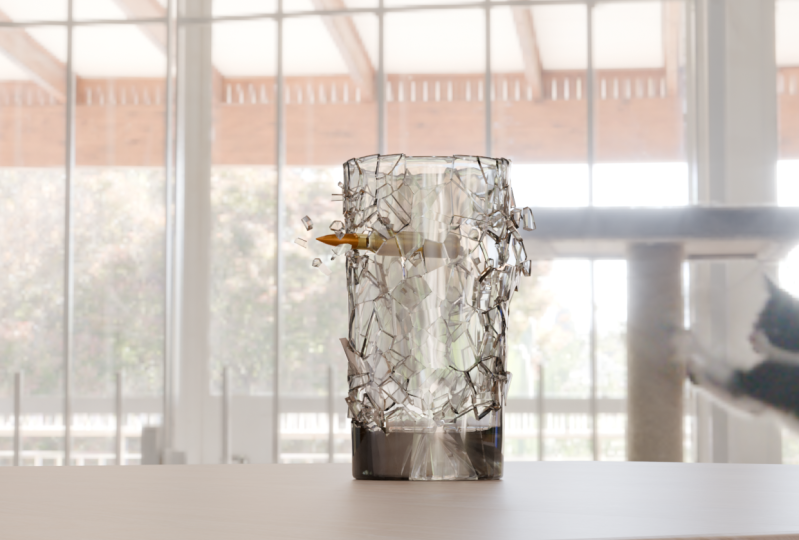
donde vamos a hacer algunos efectos y aprender a romper vidrios dentro de una Blender Todo lo que necesitas para esta
sesión es tu computadora, Blender de cualquier versión, voy a estar
usando 4.2, pero realmente no
importa en
qué versión estés, y si tienes alguna animación
terminada a la
que quieras
agregar esto, genial. Si no lo haces, puedes hacerlo en una escena en blanco, solo
para probarla. Esta sesión del salón de estudio
complementa mi clase sobre la planificación y el bloqueo de
una animación usando el flujo de trabajo post depuesto Si aún no lo has visto
o
quieres ver de dónde vino esta
animación, echa un
vistazo a esa clase.
Empecemos.
2. Blender VFX: simulador de destrucción: Aquí estamos en blender con algo de animación y nuestra simulación de
destrucción terminada. Voy a guiarte a través cómo configurar algo
como esto. No tiene que
ser nada tan complicado con este tipo
particular de animación. De hecho vamos
a empezar esto con una escena en blanco y
te voy a mostrar cómo
construirla a partir de ahí. Un nuevo archivo de escena. Vamos a seguir adelante
y cerrar todo. Voy a borrar todo
en la escena. Sólo voy a empezar con realmente cualquier pieza de
geometría que quieras. Empezaré con un cubo solo
porque eso es bastante fácil. Pero puedes escoger
lo que quieras. Lo único que
tenemos que hacer para iniciar nuestra simulación de destrucción es
habilitar un cierto complemento. Ahora, como licuadora 4.2, si voy a Editar preferencias,
en realidad tenemos una nueva ventana aquí. Antes siempre
solo tenías complementos, pero ahora también tenemos extensiones. Si estás usando una licuadora virginal
más antigua, los
complementos la tendrán para ti Si estás usando 4.2,
tendrás que ir a extensiones. Pulsarás un pequeño botón
para permitir que esto llegue a Internet y vamos a encontrar algo llamado fractura
celular. Se puede ver aquí, tenemos que instalarlo lo cual es bastante rápido. Ahí está. Ya está hecho. Ahora puedes tomar cualquier
pieza de geometría, y si la tienes
seleccionada en modo
objeto, efecto rápido de objeto, y verás fractura celular. Si no ves
esto, es porque el add on no está habilitado. Pero con fractura rápida, va
a subir este pequeño menú. Uy. Si hacemos click lejos,
ese menú desaparece. Déjame tirar eso de nuevo aquí. Efectos rápidos, fractura celular. Puedes personalizarlo a todo
tipo de escenarios diferentes. No tienes que seguir la exacta que
voy a hacer. Pero si solo voy con la configuración
predeterminada y presiono Bien, en realidad,
desactivaré Mostrar progreso tiempo
real solo para que esto
vaya un poco más rápido. Se puede ver de inmediato, va a romper el cubo aparte y lo que
terminamos con es un duplicado
del cubo que se ha
dividido en pedazos. Ahora bien, esto no es súper interesante solo de
esta manera aquí mismo. Tampoco está muy
organizado en nuestro outliner. Voy a borrar
esos y volver a intentarlo. Tomaré mi cubo,
volveré a objetos, efectos
rápidos, fractura celular. Esta vez, en lugar de
usar los valores predeterminados, voy a decir que
vamos a subir el ruido Voy a subir esto a uno. Diré que queremos tener
un límite de 100 partículas. Eso probablemente no nos va
a dar tantos. Voy a encender unos
pasos de recursión, que va a hacer algunos
como sub fracturación Ahora bien, esto probablemente
todavía no se vea genial, pero solo quiero
mostrarles que si cambio eso repente sí obtenemos un
poco de resultado diferente. El ruido impuso que
fuera esa grilla
que teníamos antes. Añadió algunos patrones celulares y ahora tenemos
pedacitos de roca. El ajuste de recursión es lo que nos
dio estas pequeñas piezas, porque básicamente subdividió
o subfracturó algunas de las fracturas y
así es como hizo estos trozos más pequeños
dentro de trozos más grandes Puedes jugar con estos
ajustes todo lo que quieras. Voy a seguir adelante
y borrarlos una vez más y voy a mostrarles cómo hice algo
más específico para el cristal. Si tienes cierta forma en la
que quieres que esto se rompa, lo que puedes hacer es usar la herramienta de anotación
dentro de una licuadora para dibujar en este cubo y el arte
dirigir la destrucción Por aquí a la izquierda,
está la herramienta de anotación, o D es la tecla de acceso rápido para ello Cuando enciendes esto, no solo quieres empezar a dibujar porque a dónde
va exactamente esa línea en tus tres
espectadores importa. Quiero asegurarme
con eso seleccionado, esa herramienta encendida, subo al área de colocación y cambio esto
al modo de superficie. Ahora realmente va a
dibujar en la superficie. Si me muevo, se puede ver
que la línea está en el objeto. Ahora bien este azul no es
súper fácil de ver, así que voy a presionar la
tecla como en N para Nancy, y voy a
bajar al menú de vista, y debajo del área de anotaciones, simplemente
voy a
cambiar el color Una vez que haya dibujado
algo puedo hacer click aquí y cambiarlo algo que podamos ver un
poco mejor. A lo mejor voy a usar el amarillo. Eso no es necesario. Es sólo para que puedas ver
esto un poco mejor. Sólo voy a dibujar algunas líneas y decir que a lo mejor
quiero romper esta esquina. Ahora he dibujado un montón de grietas que funcionan
específicamente en esa esquina. Sólo voy a hacer algunas líneas
adicionales por aquí. No tienes que hacer nada
realmente tan específico, alguna cinta de araña ahí, y tal vez haga
algo a lo largo de la parte de atrás y solo rompa esto
un poco Fresco. Veamos qué
obtenemos por eso. Con estos dibujos, voy
a volver a mi menú de objetos. Va a ir a
Efectos Rápidos, fractura celular, y esta vez, le
voy a decir que use el lápiz de anotación. Ya que está en el objeto,
debería leerlo bien. Voy a apagar
todo el ruido para pegarme lo más cerca posible a
mi dibujo. El límite de partículas
que puedes establecer aquí, sigamos adelante y
digamos hasta 500. También puedo cambiar la recursividad. Voy a apagar esto sólo para ver realmente lo que
obtenemos en la fuente. Si ves algunos tutoriales
sobre este tipo de procesos, también
podrías ver que el margen es algo
que se personaliza mucho. Esto es cuánto espacio
existe entre líneas. He visto que se recomienda
agregar un cero aquí, hacer que el margen sea aún más pequeño. Vamos a seguir adelante y hacer eso
sólo para ver lo que obtenemos. Una cosa más que realmente
queremos asegurarnos de que no olvidemos está aquí bajo
la colección de escena, vamos a darle un
nombre para que organice todas estas pequeñas piezas
en una nueva colección. Simplemente llamaremos a este destrozo
uno en caso de que hagamos un poco más. ¿Golpeará bien? Solo tardará
un segundo y fíjate en eso. Ahora bien, este glitching que
estás viendo es porque tenemos todas estas partículas
encima del cubo original Voy a
seguir adelante y sólo esconder ese cubo para que no podamos
verlo más. También voy a ocultar
la capa de anotación, que está dentro de
este menú de vista Terminaré para colapsar ese menú, volver a mi herramienta de selección. Ahora puedes ver que tenemos todas estas pequeñas piezas diminutas de geometría. Estamos en
muy buena forma. Se necesitó ese tipo de destrucción de telaraña con este es nuestro principal
punto focal del impacto. Construyó toda una red de geometría
rota que ahora
podríamos desarmar,
animar, hacer lo que
queramos hacer con Ahora, no sé
ustedes, pero desde luego no quiero animar manualmente
ninguna de estas piezas Eso sólo suena
como una pesadilla. Lo que podemos hacer es que me voy a llevar toda
esta pequeña
colección de objetos. Voy a moverlo
ligeramente hacia arriba en el aire. Voy a crear ahora
un avión o supongo, en realidad
es mejor usar un cubo
a veces para colisión. Mueve este cubo
aquí abajo. Lo escalaré ,
lo haré bonito y ancho. A partir de aquí, voy a decirle a Blender que
quiero un poco de física. Ahora, hay un par de
opciones de lo que puedo hacer. Voy a comenzar con el
cubo que se ha fracturado. Voy a agarrar todas estas
pequeñas piezas
escogiendo primero una pieza específica
para que sea mi objeto activo, luego voy a cambiar select,
todo lo demás. Se puede ver que el que
primero hice clic está resaltado un naranja ligeramente más brillante
que todos los demás así que esa va a ser
mi pieza principal objetivo donde haga todos mis ajustes Por aquí en el menú de la derecha, voy a ir
al área de física y voy a
encender cuerpo rígido. Ahora, cuando golpeo esta etiqueta
y la dejo como activa, ahora
acabo de activar la
física para el objeto activo, justo el que
he seleccionado. Desafortunadamente, si le pego play, sólo esa
va a hacer cualquier cosa. Lo que necesito para asegurarme
de hacer es cada vez que hago un cambio que quiero que le suceda
a todos estos objetos, necesito entrar en objeto, cuerpo
rígido, y luego
decir copy from active. Eso va a copiar los
ajustes que tengo aquí en todas
estas otras piezas. Ahora todos son objetos activos. Si hago clic en cada uno, puedes ver que todos tienen
el mismo menú. Ahora voy a seguir adelante
y sólo pulsar Play. Tomará un
poco,
dependiendo de cuántas piezas tengas. Mi computadora es bastante potente, así que tengo 500 cubitos todos interactuando y van justo por el suelo. No es ideal. Porque aún no hemos
hecho clic en nuestro piso, le dijimos que fuera un cuerpo
rígido y dijimos:
Oye, no seas activo porque
activo usa la gravedad, sé pasivo, no vayas a ningún lado No está animada, así que no
necesito preocuparme por esta caja. Ahora bien, porque esto es
literalmente un cubo, no
necesito dejar esta
forma como un casco convexo. Esta es una forma personalizada, como todos estos pedacitos
fracturados Prefiero que la simulación
sea un poco más rápida, así que usaré una caja. Es menos matemática y es
precisa para este cubo. Con eso hecho,
rebobinaré y golpearé play. Siempre simula desde el primer
fotograma si puedes evitarlo, y seguiremos adelante
y dejaremos que esto funcione. Podemos ver que está
golpeando el piso en tres, dos, bam. Explota por completo
y se va. Se puede ver que
en realidad se acelera bastante una vez que
todas esas piezas separan porque con todas
ellas juntas así, se
cruzaban
y empujaban unas
contra otras
mientras caían razón por la
que era tan lenta Pero ahora puedo pasar por
esta parte que ha sido almacenada en caché. Se puede ver que en mi línea de tiempo, realidad
tengo esta
pequeña si se puede ver, en la parte inferior de la pantalla, esta pequeña área naranja que me
dice donde se
ha averiguado mi cálculo hasta. Puedo más o menos
reproducirlo y ver
qué aspecto tiene. Ahora a partir de aquí,
tal vez te estés preguntando, bueno, genial ¿cómo tenemos otro objeto que realmente
haga que esto suceda? Porque en el caso de
mi animación original, tenía una ventana ahí
sentada hasta que finalmente
fue rota
por otra cosa. Lo que vamos a hacer es que voy a introducir
un nuevo objeto. Voy a tomar una icosfera. De nuevo, podrías
tomar cualquier objeto. No tienes que elegir lo
mismo que yo. Podrías escoger otra forma, el mono, lo que quieras. Yo solo usaré esto. Voy a decir que esto es un cuerpo rígido. Voy a
cambiarlo de activo a
pasivo para que la gravedad
no lo afecte. Voy a
cambiarlo para animarlo. Ahora puedo seguir adelante y presionar
I para enmarcar clave este objeto. De hecho, voy a
cambiar mi línea de tiempo. Voy a cambiar esto
para que sea una línea de tiempo arriba, comprima eso, luego cambie
esto para que sea una hoja de droga De hecho puedo
manejar mi animación. Esta icoesfera voy
a darle a I para establecer una clave, cual voy a ampliar
esta ventana para que podamos ver mis fotogramas clave. Ahí vas. Ahí se puede ver
cómo bajan los marcos clave. Básicamente
me voy a mudar hacia el futuro. Se puede ver que mis cálculos
ahora se han vuelto un poco
raros porque acabo de escrúpulos. Pero yo sólo voy
a decir que vayas ahí. Me aseguraré de
tener la llave automática
encendida así que guarda eso, pero voy a presionar I de nuevo
para poner esa llave. Va a pasar por ahí. Se puede ver que no sabe
qué hacer ya que me froto. Tengo que volver a simular
el cubo aquí, así que voy a rebobinar y voy a golpear
Play y solo voy a dejarlo correr y ahora lo que
ojalá no me haya perdido Me perdí, pero funcionó. Interactuó hasta
cierto punto, y voy a seguir adelante y hacer una pausa
y fregar Se puede ver que me perdí un poco con
mi animación, pero está interactuando. Se afeita la parte superior y crea algo de destrucción
que es bastante genial Pero, ¿cómo evitamos que ese
cubo se caiga a
pedazos desde el momento en
que golpeamos ir? Para ello, voy
a seguir adelante y hacer un ajuste
a estas piezas. Seleccionaré mi pieza principal, turno seleccionar todo lo demás. Volveré a mi configuración de cuerpo
rígido, y quiero girar hacia abajo
esta dinámica desplegable, y voy a
activar la desactivación Quiero que sean capaces de
desactivarse, y de hecho, si giro hacia abajo más, quiero que
empiecen a desactivarlo Esto significará que en realidad no
se moverán hasta que
algo más los haga moverse que alcance este umbral de velocidad o velocidad angular. Si sigo adelante y solo le pego a G, eso podría haber funcionado
excepto que no lo hace. ¿Por qué no
funciona? Porque solo le he hecho esto al
único objeto activo. Como un montón de otras cosas
están sentadas encima de él, inmediatamente lo empujan
hacia abajo y lo activan. Necesito esta desactivación
para propagarse a través toda
esta red de
pequeñas piezas sobre objeto, cuerpo
rígido y
copia de activo Ahora todos comenzarán desactivados hasta que
se pongan en contacto con Se puede ver
hace un segundo que no hicieron
nada hasta que la
pelota los tocó. Después activa
la simulación. Eso es exactamente lo que queremos. Ahora, hay una última
cosa que quiero hacer. Ahora que todas estas piezas
están haciendo lo que deberían, quiero hacer un
ajuste al peso. Se puede ver que en el escenario, hay un cierto
ajuste para la masa. Ahora bien, todas estas pequeñas piezas deben tener diferente masa
y diferentes pesos. No quiero hacer
los cálculos para esos, así que sólo voy a decir objeto, cuerpo
rígido, y aquí
hay una masa de cálculo. Ya que todos están seleccionados, todos lo harán de forma independiente, y puedes elegir
lo que quieras. Si esto es un granito roto, así que busca cosas rotas. Vidrios rotos,
granito roto, mármol, piedra caliza, cacahuetes, si los quieres
descascarados o no desgranados No sé por qué está ahí
dentro, pero lo es. Tienes todas estas opciones
diferentes, también
tienes ladrillo,
cosas así. Sólo me quedaré con mármol
tal vez roto. Bueno, obviamente queremos
vidrio para la ventana, pero como esto es
solo un cubo grande, creo que iré con mármol.
Vamos a seguir adelante y darle a Play. Ahora, a medida que ese cubo sopla a través, veremos un poco más de una diferencia de
las piezas más grandes a las piezas más pequeñas en
cuanto a cómo se mueven. Voy a seguir adelante y
pasar por aquí ahora. El único problema que queda es
que se deslizan mucho por ahí. El piso es muy
resbaladizo por defecto. Esa es una cosa más
que podríamos querer ajustar. Si haces clic en nuestro piso y
vamos a respuesta de superficie, puedes ver que hay
un deslizador de fricción. Podemos seguir adelante y
subir la fricción. Puedes meterse con la bounciness si quieres que
reboten mucho Sigamos adelante y veamos
cómo se ve eso. Pulsa el botón. Esto es lo
divertido de los efectos para mí. Si quieres jugar con los ajustes
del efecto, solo tienes que meterte con
ellos y simular. Mira lo que
no hay respuestas incorrectas aquí porque
solo estás experimentando. Es posible que te encuentres con algunos accidentes
realmente felices y descubras cosas geniales. Si estás tratando de replicar la vida
real, entonces por supuesto, hay números y
matemáticas que puedes seguir, pero ¿qué es lo divertido con eso Simplemente diviértete con él. Así es como haces una simulación de destrucción
y en la siguiente lección, te
voy a mostrar
cómo ser un poco más específico con cosas como vidrio y cómo ir más allá de
solo esta simulación básica.
3. Blender VFX: hacer añicos una ventana: En la lección anterior, te
mostré cómo configurar una simulación de destrucción
que se vea así, y ahora quiero ir un
poco más allá. Si quisiéramos hacer algo
muy específico como una ventana, lo que probablemente hubiera hecho, voy a seguir adelante
y simplemente hacerlo nuevo, en realidad, guardaré esto antes de hacer un archivo nuevo por si acaso. Esa fue mi recomendación para ti es solo decir lo que tienes. Siempre se puede
volver a ello. Ahora, a partir de aquí vamos a
mantenerlo realmente sencillo. Voy a hacer
un cubo, ir a
escalarlo hacia abajo, hacerlo bonito y ancho. Para hacer la ventana, lo que había hecho es que hice exactamente
lo mismo. Creé un cubo. Lo escalé
muy estrecho en un eje Podría ser un avión, pero encuentro que
usar un cubo
lo hace un poco
mejor matemático solo
porque se
necesita cierta cantidad
de grosor para hacer un efecto
convincente El vidrio no es infinitamente pequeño. Tiene algo de
grosor para ello. Si tomo este panel, y
sigo adelante y tomo
mi herramienta de anotación. Podrías buscar la referencia de un patrón específico
de cristales rotos
si quisieras intentar
combinar el look. Pero el vidrio suele tener roturas
muy angulares. Si solo hago un montón de pequeñas líneas por
el medio ahí, y creo algunos pequeños círculos de
telaraña que ojalá me
den lo que quiero. Entonces quiero que los bordes
tengan algo de esto, también. Voy a ir así. No tiene que ser
nada específico. Realmente puedes
jugar con esto. A veces te vas muy
por la borda y cuando trata de
resolver la fractura,
no hace un muy buen trabajo A veces no haces lo suficiente, es mucho solo
ver lo que obtienes. Ahora, una cosa que me acabo de
dar cuenta de que hice mal es que acabo de hacer todo ese dibujo y en
realidad no está en la superficie. Simplemente hice todo lo
que hice mal porque no
cambié la ubicación. Déjame seguir adelante
y deshacer realmente rápido y cambiar esto de
tres cursor a superficie. Ahora cuando dibuje, de hecho lo voy a
conseguir en el objeto, y eso va a funcionar un
poco mejor. Telaraña, telaraña, tela de araña, y luego algunas
líneas alrededor de los bordes. No tiene que ser perfecto. Depende totalmente de ti
cómo se ve esto. De aquí, objeto, rápido de X, fractura
celular, lápiz de
anotación. Definitivamente queremos
darle a esta colección el nombre Shatter 1 Desactivaremos el progreso en tiempo
real para acelerar esto un poco, y en realidad
solo dejaré todo lo demás igual
excepto nuestro límite de fuentes. ¿Cuántas partículas quiero? Probablemente quiero algo
como no sé, por lo
menos 250, así que pegué, Bien. No está mal. No me encantan este tipo
de piezas grandes y gruesas, así que voy a golpear Control Z, deshacer, intentarlo de nuevo Si vuelvo y una vez más, efectos
rápidos fractura celular, lápiz de
anotación, voy a tomar esto hasta tal vez 400 y solo
seguir adelante y golpear Bien. Ahora, si estoy contento
con eso,
seguiré adelante y sólo esconderé el cubo. Vaya, no el cubo de piso, sino la ventana Cuba
probablemente debería cambiar el nombre de estos Volveré a mi vista de
anotación aquí y ocultaré esta capa Ahora, aquí hay un par
de pequeños trucos rápidos. Cuando se trata de la ventana,
algunas de las cosas que quería hacer es que
en realidad no quería que todo se volara. Quería mantener
algunas de las
piezas de borde en el marco de la ventana. Lo que voy a hacer es que voy
a decir muy rápido que esta
es mi pieza principal, agarra todo lo
demás, y simplemente voy arder a través de esto porque
ya te he enseñado cómo configurar esto Objeto activo y copia de
seleccionado o copia de activo. Éste de aquí abajo, cuerpo
rígido, pasivo. Lo que quiero hacer además de
asegurarme, en realidad, que todos están
empezando desactivados, lo cual voy a seguir adelante y
rehacer esa copia rígida del cuerpo Entonces también
sólo voy a re-rígido cuerpo calcular masa, vidrios rotos Ahí. Ahora en hit play, no
van a ir a ningún lado. Ellos simplemente se sientan ahí.
Ellos no hacen nada. Lo que quiero hacer es que voy a recoger algunas piezas que solo
quiero pegar en su lugar. Creo que estos rincones
podrían quedar bien. Creo que uno
podría quedar bien. A lo mejor voy a tomar esta esquina, esa pieza de fondo, esa. A lo mejor este
de aquí. Creo que todos
estos quedarían bien
si simplemente no se movieran. Voy a cambiar eso
de activo a pasivo, y luego voy
a ir a objeto, cuerpo
rígido, y voy
a copiar de activo. Ahora todas esas
piezas selectas son pasivas. No se moverán en absoluto. Simplemente interactuarán
con la simulación. Ahora lo que tengo que hacer es crear algo para mover nuestras cosas. Voy a seguir adelante y usar una lanza
diferente esta vez, sólo para mostrarla. Voy a clavar esto y dejarme
hacerlo un poco más pequeño. Ahí vamos. Sólo para estar
súper seguro al respecto, voy a aplicar
las transformaciones. A veces con simulaciones,
ayuda a aplicar transformaciones Blender no se conoce como necesariamente la mejor herramienta de
simulación que existe. Ese título va para Houdini. Pero para algo como esto, me gusta jugarlo lo más seguro
posible por si acaso. Al parecer, ahora eso está en
el lugar equivocado. Eso tiene que ver con la
transformación de las aplicaciones. ¿Qué está pasando?
Derecho a la llave automática. Debe asegurarse de que la llave
automática esté encendida. Ahora está ahí, y lo
enviaremos por la ventana. mejor un niño golpeó una pelota de béisbol y va volando
por la ventana. Ahora bien, aún no hace nada porque no
le he dicho a la pelota
que forme parte de la simulación de
cuerpo rígido
como objeto pasivo animado. Puedes ver que aquí hay
algunos ajustes diferentes. Yo podría simplemente
poner esto en esfera, por ejemplo. Aunque por lo de mi
transformación, se
puede ver que le
falta la marca aquí. Voy a deshacer eso.
Déjalo como un agujero convexo así que va a intentar leer
las caras, a ver si eso funciona. Si le pego a Play, ahí vamos. De inmediato,
adelante y haz que esta línea de tiempo sea mucho menos
grande para que podamos verla fácil, cambiarla por longitudes de cuadro. Ahora cuando presiono el botón, se ve que algunas
de las piezas salen
volando porque la pelota la
golpea bastante rápido. Si quiero ralentizar eso, solo
puedo cambiar
dónde está mi fotograma clave Yo sólo puedo hacer de esta
acción un movimiento más lento. A mí me gusta esto, más despacio. Ahora la pelota
tarda más en moverse, y no enviará esas
piezas tan lejos en la distancia.
Eso es bastante bueno. Ahora bien, si tuviera otra geometría aquí que si esta ventana
estuviera realmente en algo, tomaría otro
cubo, iría así, y lo escalaría. Crea un poco de sello de ventana. Lo que podría hacer es
hacer lo mismo. Cuerpo rígido, pasivo, y cámbielo a caja
solo por la velocidad. Ahí vas. Ahora en realidad
colisionará con el objeto Ahora, en cuanto a hacer esto
como una ventana, a veces, especialmente si
tienes cierto
ángulo de cámara o si estás usando un personaje para
hacer todo este trabajo, si tu personaje se anexa a tu archivo o el personaje
simplemente vive ahí, entonces normalmente puedes elegir malla de
tu personaje y decirle a
esas piezas que sean objetos corporales
rígidos y sean
pasivos y animados y así sucesivamente. Pero hay algunas situaciones
como cuando vinculas una plataforma o simplemente en algunos casos donde Blender tiene
dificultades para computar
que, por alguna razón,
simplemente no usará geometría de
tu personaje
para impulsar la simulación. Al igual que, harás todo
bien, presionarás el botón, y luego el personaje
pasa por
él no interactúa en absoluto. Cuando eso suceda,
vas a querer
simplemente hacer un
personaje proxy a partir de geometría. Solo toma un montón de esferas, pon una donde está la cabeza,
pon una donde están los brazos. Es un gran dolor para el pero básicamente
puedes hacer una aproximación aproximada
del personaje a partir de formas y geometría primitivas y limitarlo a las articulaciones de tu
personaje y sus huesos y
cosas así, ya sea a la armadura
o a los controles, Pero entonces solo puedes decirle a
esos objetos que hagan el trabajo. Entonces, hay una solución alternativa
si es necesario. Nuevamente, esto se debe a que la
licuadora no está diseñada como la herramienta
de simulación. Tiene algunas peculiaridades. Pero una vez que hemos hecho
esto, esto nos da una base
realmente buena, y lo último que queremos
hacer para algo
como este tipo de trabajo es que queremos tomar todos nuestros datos
de simulación, todo esto aquí, nos deshacemos de eso
de nuestra selección. Es posible que queramos ir al objeto, cuerpo
rígido y al
horneado a fotogramas clave Esto, lo dejaré
a toda la gama. Esto hará el
cálculo desde el principio completo, hasta
el final,
y va a guardar cada pieza,
cada pequeña fractura va a recibir datos de fotogramas clave para representar su movimiento a través del espacio Esto significa que nunca más
tendrás que simular. No tienes que sentarte aquí
esperando que haga los cálculos. Puedes fregar libremente, puedes saltar por ahí
porque ya no está haciendo matemáticas. Envió todo eso
a los datos de fotogramas clave, y así podrás decidir, ¿
sabes qué? No me gustan estas piezas
que caen hacia atrás. De hecho, voy a
deshacerme de ellos por completo. Hipotéticamente podrías
simplemente eliminarlos. Ahora tienes una ventana rota. Faltan un montón de
piezas, pero ahora sabes que todas las
piezas caerán hacia adelante. Ahora bien, eso probablemente no es
lo que quieres hacer, pero la idea es que
puedes hacer ajustes. Y así, si tienes
cierta pieza que solo distrae, estás como, esta
simplemente se ve muy mal desde la cámara.
No me gusta. Podrías borrarlo.
Se puede cambiar. Puedes entrar en
el editor de grafos, y puedes
modificarlo. Cosas así. Ese es un buen proceso para poder guardar
tus efectos en tu escena. Ya no es
editable en cierto modo, haciendo grandes cambios en
la configuración Cada vez que cambio
la animación ahora voy a tener que
gustarme, esto no
funcionaría si todavía estuviera
cambiando la animación. Quieres hacer todas estas
cosas de efectos después de que ya hayas
animado tu toma. Porque si estás
cambiando de animación, tienes que constantemente re sim y eso puede llevar mucho tiempo. Pero una vez que estás
realmente contento con eso, es una gran idea hornear datos de
fotogramas clave para que no
tengas que
seguir esperando que las matemáticas
se averigüen por sí mismas En cambio, ahora puedes decir, genial, tengo esta escena,
tengo todas estas cosas. Puedo hacer iluminación. Puedo hacer efectos
adicionales además de eso, y no hay nada que realmente me
obstaculice en este momento Ahora bien, el último pequeño
consejo es que si
quieres que esto se sienta más intenso, solo hazlo un par de veces. Eso es lo que hice en el
ejemplo que viste, que seguiré adelante y
guardaré este archivo y
te mostraré . Entonces aquí está el archivo. Y lo que terminé haciendo en el marco 7 es donde
tengo la rotura Tengo un último consejo para
decirte cómo hice esto. Pero si miras muy cerca, pasaré
al modo wireframe De hecho tengo dos
capas de rotura. Tengo una capa frontal de vidrio
muy delgado que
puedo seguir adelante y mover. Detrás de él, se puede ver que hay
una capa de vidrio más grueso. Así que acabo de hacer dos cubos
diferentes a dos grosores diferentes
y enviarlos de forma independiente. Todos podrían ser parte
de la misma simulación, si quieres que todos
reboten el uno del otro Pero debido a que esta es una acción
tan rápida, acabo de hacer ambas por separado, ponerlas todas en fotogramas clave, y luego solo viven en
dos colecciones diferentes. Entonces lo que eso me permite tener
son piezas mucho más personalizadas, pero en esta variedad de piezas
muy delgadas poco dentadas como esta, eso
es resaltar Ahí vamos. Esa
de ahí, así
como estas
grandes y gruesas. Eso solo le da algo de variedad y algo de textura a este efecto. Lo último es señalar
que la ventana
arranca intacta Todo lo que he hecho es tomar
el cubo original con el que
empecé y que
decidí dibujar
por todas partes y meterse con él, y lo animé para
encender y apagar su visibilidad. Ahora bien, aquí es donde las herramientas de
licuadoras
no son las mejores para este tipo de cosas cuando
estás haciendo una simulación, si tienes un sombreador de vidrio, donde puedes ver
a través Porque si tengo este
objeto seleccionado y
voy a sus propiedades de objeto aquí
mismo a la derecha, abajo debajo de la pestaña de visibilidad, tengo fotograma clave en el fotograma 6 Tengo este objeto
keyframed que es visible en ventanas gráficas
y renders,
y luego en el fotograma 7, lo escondo. Yo lo apago. Entonces ese objeto, ese pedazo de vidrio
intacto, ese cubo, existe para
los primeros seis fotogramas, y luego lo
apago y lo escondo Ahí es cuando enciendo todas
estas otras piezas individuales. Ahora, desafortunadamente, en mi caso, porque tenía todas estas
cosas personalizadas por fractura celular, quería que las matemáticas fueran
independientes para cada pieza. Entonces hice esa cosa
donde los tenía todos seleccionados e hice
el cálculo de masa. Entonces como todos tenían diferentes números asociados a ellos, tuve que
pasar individualmente por cada una de
estas cientos de celdas
y establecer el fotograma clave, ir al siguiente, establecer, Es fotograma clave, ir a la siguiente
, y establecer su En realidad no tienes que
hacer todo eso. Si solo tienes
un objeto activo, dijiste que es fotograma clave, y
luego los copias todos, y luego haces lo mismo donde dices, Bueno, supongo, la tecla de acceso rápido sería Control L, y podrías decir
Vincular datos de animación Entonces vincularía
ese fotograma clave a todas las demás piezas. Eso en realidad habría sido
un flujo de trabajo mucho más inteligente. No estoy seguro de por qué
no lo hice de esa manera. Aprendí de mi error, y
todo lo que tienes que hacer es
encender y apagar el
que quieras ver y luego apagar y encender los que
quieres que vengan después. Así es como enciendo
la fractura y cómo
explotan desde una ventana aparentemente
completa, y funciona de esta manera porque los objetos en realidad no se
rompen hasta
el fotograma 7 Yo solo quería esconder eso para
que no tengamos, como, un trozo de
vidrio fracturado todo el tiempo De lo contrario, eso se
vería raro, si solo estuviéramos
mirando esto de antemano. Entonces eso es lo que hice aquí. Sólo por efecto. Entonces para que
parezca vidrio,
ya es bastante fácil. Simplemente le dices a todos esos
objetos en el modo de sombreado. Simplemente agarra cualquiera de estas
piezas o las agarra todas, y solo agrega un vaso BSTF Hay una textura
específicamente para el vidrio. Puedes ajustarlo
si quieres,
hacerlo de vidrio esmerilado
o darle un color Pero lo
enchufas, usas ese material
para todas estas piezas, y prácticamente
terminaste. Parecen de vidrio. Se verán mejor en ciclos, lo cual está bien.
Cámbielo a ciclos. Se tarda un poco
más en renderizar. Pero así es como hice
que se viera así. Si tienes un ambiente y textura de
cielo y todo
ese tipo de cosas, lo
reflejarán maravillosamente Así es como específicamente
rompes una ventana y lidias con cosas como el vidrio
donde quieres controlar cuando es
o no es visible Normalmente, no
tendrías que esconderte y mostrar todo si
se tratara de una roca, pero como las
gafas se ven a través, hay
que cambiarlas. Si esto fuera solo
un bloque de piedra, solo
haría que un bloque de piedra se apagara y
revelara lo que hay detrás de él. Pero obviamente, se ve a través del cristal.
Entonces ese es el truco.
4. Sesión terminada: Gracias por sintonizar
mi sesión de salón de estudio. Asegúrate de compartir una captura
de pantalla del cristal destrozado
que has creado, o lo que sea que
hayas destruido, en la galería de proyectos
abajo . No puedo esperar a
ver qué hiciste.
 Sir Wade Neistadt, Animator, VFX Artist, Creator