Transcripciones
1. Introducción: Hola, y bienvenidos a
esta clase de Blender Mini. Soy Harry, un artista D de la
tercera temporada con más de una década de experiencia
profesional, y el privilegio
de ser reconocido
como un maestro de primer nivel en Skillshare, especializándose en tutoriales de
Blender En esta clase mini,
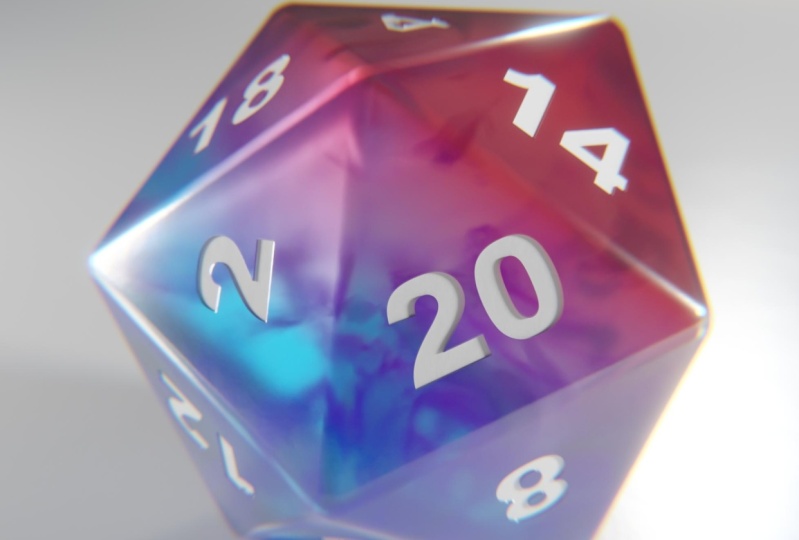
crearemos un material de resina arremolinado
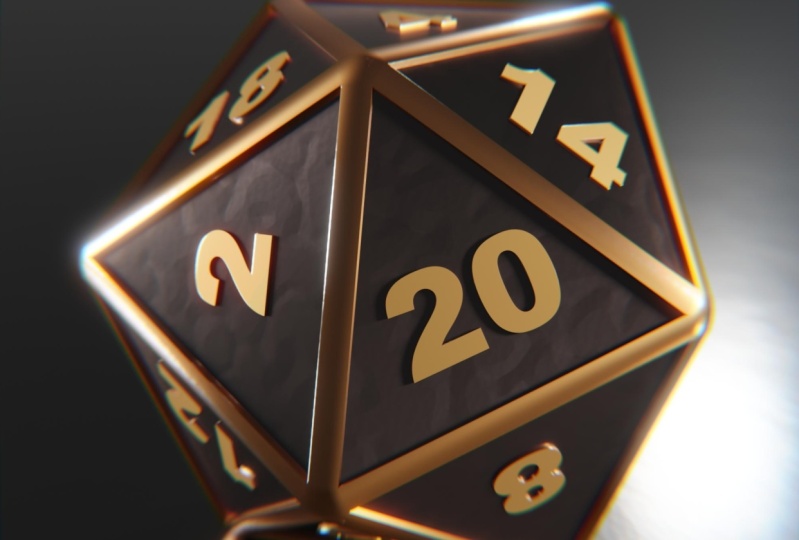
para este troquel de 20 lados Si estás familiarizado con los juegos de
rol de mesa , sin duda alguna,
has visto una plétora de
dados
multicolores y llamativos golpear Te enseñaré
a crear tu propio material de resina de
colores arremolinados usando
un archivo de inicio prefabricado Terminaremos la clase
renderizando nuestro troquel de 20 caras recién creado, e incluso te daré
consejos sobre cómo puedes personalizarlo a tu
propio estilo único. Al final de esta clase corta, te sorprenderá lo
fácil que es crear este componente clave de tus juegos de rol de mesa
favoritos Entonces, si estás listo para una aventura
divertida y colorida, te
invito a unirte a mí en
clase. Empecemos.
2. Creación del material de resina: Si es la primera vez
que tomas una clase de licuadora, te
recomiendo que empieces primero con mi
guía completa para principiantes de Blender. Esta clase fue diseñada para el principiante absoluto de Blender y tres arte
DD en general. Cubrimos todos los temas
necesarios para que te pongas al
día y funcionando y licuadora. Lograremos esto con lecciones
cortas y enfocadas que cubren cada tema desde la perspectiva de
un principiante, utilizando un archivo de inicio bien
organizado. Terminamos la clase con un proyecto
fácil donde
configuras y personalizas tu
propio y acogedor camping. Con eso fuera del camino,
continuemos con la lección. Debido a que esta es una mini clase, nos acercaremos a
esto de manera un poco
diferente a algunas de mis otras clases
completas. En esta clase, estaré narrando la confección
de este material, que me verás
crear aquí en pantalla Esto significa que esta lección
será un poco más rápida de
lo que podrías estar acostumbrado si has
visto mis otras clases, pero aún así debería ser
un ritmo cómodo ver y luego hacer una pausa si
necesitas un momento para ponerte al día. Como siempre, no voy a estar
saltando ningún paso, pero voy a ir de paso a
paso sin demasiado
descanso en el medio Entonces, si estás listo,
saltemos de inmediato. Primero, asegúrate de
tener archivo de inicio, subrayado D 20 render, subrayado cero uno, descargado de los recursos del
proyecto versión abierta
y licuadora 4.1 o posterior Con el archivo abierto,
puede cambiar a la pestaña de sombreado que se encuentra aquí
en la parte superior de la interfaz Establezca la ventana gráfica superior en
el
modo de ventana gráfica renderizado que se encuentra aquí Seleccione el troquel de 20 lados, también conocido como D 20 en la ventana gráfica o la lista de
outliner a la derecha Asegúrese de que está configurado
para la ranura uno que se encuentra aquí para editar el material de
marcador de posición de resina Ahora podemos comenzar a configurar
el nodo B SDF de principios. Establezca la rugosidad en 0.22, cinco, Twirl abra los ajustes de la
transmisión y ajuste el
control deslizante de peso en un Gire la configuración de la capa, ajuste el
control deslizante de peso en un punto
y, a continuación, establezca la rugosidad 0.15 dentro de estos ajustes de capa Ahora que tenemos la configuración de BSDF basada en
principios, pasemos al color del material
de resina Necesitamos cuatro nuevos nodos para lograr este
gradiente colorido que queremos. Entonces agreguémoslos ahora. Para agregar un nuevo nodo, pulsa Mayús y A para que
aparezca el menú de adición. En la barra de búsqueda,
busca rampa de color y
agrega este nodo. Entonces otra vez, shift y A, ir a buscar, escribir
textura de degradado. Nuevamente, turno y A. Buscar búsqueda de mapeo. Y luego una última
vez, shift y A,
busca, y luego agrega un nodo de coordenadas de
textura. Ahora podemos vincular todos
estos nuevos nodos juntos en el orden que
se muestra aquí en pantalla. Tomando nota especial para usar
el socket generado en el nodo de coordenadas de textura y enchufarlo en el
socket vectorial en el mapeo Por último, asegúrese de
conectar el zócalo de color en la rampa de color al color base en el nodo BSDF de
principios Comenzaremos rotando el gradiente aplicado
a nuestro D 20
estableciendo la rotación y a 90 grados en este nodo de mapeo. Con nuestro degradado girado, todo lo que necesitamos hacer es ajustar los colores usando el nodo de rampa de
color. Empecemos
cambiando las posiciones
de los deslizadores aquí
en la rampa de color Seleccione el deslizador negro
y establezca la posición 20.36 usando el control deslizante aquí Ahora selecciona el deslizador blanco
y establece la posición en 0.72. Ahora podemos pasar a cambiar
los colores en cada deslizador. Con el deslizador blanco
aún seleccionado, haga clic en la barra de color
en la parte inferior
del nodo y ajuste los
controles deslizantes a un color rojo Para ello, establece
tu matiz en cero. Usted saturación a 0.985
establece su valor en uno. Ahora vamos a seleccionar un deslizador negro y ajustarlo a un color azul
brillante. Estableceremos el tono a 0.6 la saturación a uno
y el valor a uno. Con nuestro color finalizado, trabajemos en la protuberancia de la superficie. Nuevamente, necesitaremos cuatro nuevos nodos para este efecto.
Los agregaremos ahora. Este es el mismo
proceso que antes, solo con diferentes nodos. Para comenzar,
golpearás Mayús y A, irás a buscar y luego
agregarás un nodo de mezcla. Ahora podemos agregar un nodo bump,
luego un nodo de textura de ruido. Después, por último, un nodo biselado. Antes de conectar estos nodos, necesitamos establecer el nodo mix el modo vector para que pueda mezclar
información vectorial correctamente. Lo puedes encontrar aquí
en este desplegable. Ahora podemos conectar
estos cuatro nodos juntos en esta orientación. Asegúrese de enchufar la salida de nodo
mixto, el socket de resultado en el zócalo
normal para la capa, no el enchufe normal en la
parte superior del SDF B de principios Específicamente queremos que esto afecte
al pelaje normal, no a la normal base. Empecemos por ajustar
esta nueva textura de ruido. Estableceremos la escala a 30, el detalle a 15, la rugosidad a 0.5,
seis, la lacinaridad a 2.1, Y la distorsión Ahora podemos bajar la fuerza
de este nodo de protuberancia a 0.02 para disminuir la influencia
de esta textura de ruido Por último, ajustaremos
el nodo de campana para agregar algunos redondeos falsos a
los bordes de nuestros números Comenzaremos estableciendo
estas muestras en 16, y luego estableciendo el
radio en 0.001. En este punto, casi
terminamos con el material, pero tenemos el
efecto más complejo que queda por crear todavía. Estaremos creando una niebla opaca
arremolinada dentro la resina para imitar una tinta
púrpura dentro del Esto requerirá
bastantes nodos. Sin embargo, no
los crearemos todos a la vez, ya que eso sería
bastante abrumador. Comenzaremos
primero con
la agrupación básica y luego nos ramificaremos
a partir de ahí. Empecemos con nuestro primer
agrupamiento de tres nuevos nodos. Entonces cambiaremos A para que aparezca el menú de anuncios y
agregaremos un sombreador de mezcla, una dispersión de volumen y
una absorción de volumen Ahora podemos enchufar los
nodos de volumen en el shader de mezcla. La dispersión de volumen
se enchufa en la parte superior y la absorción de
volumen se enchufa en la Conecte la salida
del sombreador mixto en la toma de volumen para el nodo de salida de
material Esto es importante ya que este
efecto que estamos creando no es un detalle de superficie sino un volumen
dentro del material. Con esta base puesta, lista para crear el
patrón de remolino dentro de la matriz Este será un proceso de
múltiples partes, y realmente no dará sus
frutos hasta el final. Sólo vas a
tener que confiar en mí que estos nodos van a crear el
efecto que buscamos. Empecemos por agregar
dos nodos más. Entonces golpearemos Mayús y A
y luego agregaremos un nodo matemático. Y también agregaremos un nodo RGB. Ahora podemos establecer el nodo
matemático el modo multiplicar en su lugar. Entonces enchufaremos este nodo de
multiplicación en el socket de densidad en ambos nodos
de volumen. Luego, por último,
conectaremos este nodo R GB al socket de color en
ambos nodos de volumen. Volveremos a este color
RGB en un momento. Ahora agreguemos algunos
nodos de valor al fondo, lo que impulsará
la intensidad de
este patrón de remolino
que agregamos después Comenzaremos seleccionando el nodo multiplicar que
creamos y luego Mayús y D para hacer un duplicado del mismo,
colocándolo aquí abajo. Establezca el
control deslizante de valor inferior en 1,000. Entonces uno, cero, cero, cero. Ahora agreguemos un nuevo nodo
golpeando Mayús y A, y luego agregaremos un nodo de valor. Estableceremos este nodo de valor en
diez y luego lo conectaremos
al socket de valor superior en el
nuevo nodo multiplicado duplicado. Conecte el nuevo nodo
multiplicado duplicado en el socket inferior del nodo multiplicar
original. Estos dos nodos que creamos no son del todo necesarios. Sin embargo, hacen que los valores sean
un poco más fáciles de usar como deslizador debido a multiplicar un número menor
para crear uno más grande Exploraremos esta relación
en la siguiente lección. Antes de ir más lejos, cambiemos el color en el nodo
RGB que agregamos anteriormente. Este nodo controlará el color del remolino
dentro de la resina Vamos a cambiarlo a un color púrpura
brillante, meñique. Entonces estableceremos nuestro tono en 0.7, cinco, y luego nuestra saturación uno y nuestro valor en uno. Este color necesita ser
un poco más brillante de lo que en realidad
nos gustaría que
apareciera dentro del dado. Como la resina a través de la
que la estamos viendo, la oscureceremos. El último agrupamiento de
nodos que necesitamos agregar son los responsables hacer
realmente
el patrón de remolino Necesitaremos tres nodos más para crear este efecto. Entonces
golpearemos Mayús y A. Luego agregaremos una rampa de color, una textura de ruido y
una coordenada de textura. Los conectaremos
juntos en este orden, prestando especial atención
a usar el modo objeto en la coordenada de textura al conectarlo a
la textura de ruido Por último, asegúrese de
conectar el color de la rampa de color en el zócalo de valor superior en
el nodo de multiplicación original. Ahora ajustemos
la textura del ruido para cambiar el patrón
del remolino Estableceremos nuestra escala a 12.5, el detalle a 14.5, la rugosidad a 0.54, la lacinaridad a 1.9 y la distorsión a 3.1 el detalle a 14.5,
la rugosidad a 0.54,
la lacinaridad a 1.9 y la distorsión a 3.1. Tenemos el patrón configurado, pero es realmente
sutil en este momento. Podemos hacerlo mucho más duro
ajustando los deslizadores de rampa de
color Entonces seleccionaremos el deslizador negro y estableceremos la posición en 0.6, y ahora seleccionaremos el deslizador blanco y estableceremos la posición en 0.73 Es posible que note después de ajustar los deslizadores de rampa de color que la tinta se arremolina dentro de su dado parece muy oscura y
tiene bordes muy afilados Si esto
te sucede, como lo hizo aquí,
entonces aléjate un poco y
selecciona el nodo mix shader Elimina este nodo, luego pulsa control y Z para
deshacer esa eliminación. Esto obligará al material a actualizar y fijar el patrón de remolino realmente
duro, convirtiéndolo en esta
tinta
agradable y suave que vemos
aquí. Y eso es todo. Terminamos con nuestro colorido material de matriz de
20 lados, completo con un remolino de tinta
púrpura En nuestra siguiente lección,
renderizaremos nuestro D 20 y explicaremos algunos métodos simples
para personalizar este material a su propio
estilo. Te veré ahí.
3. Renderización y personalización: En esta lección,
renderizaremos nuestro D 20 y explicaremos algunos métodos simples
para personalizar este material a su
propio estilo. Empecemos. Empezaremos por renderizar
nuestra imagen final. Vamos al espacio de trabajo de
renderizado que se encuentra aquí. Ahora podemos dirigirnos aquí para renderizar y luego
elegir Render imagen. También podemos simplemente presionar F 12 en
nuestro teclado como atajo. No, le daré un
momento a su imagen para terminar de renderizar. Con nuestra imagen final renderizada, notarás algunos efectos de
composición adicionales que he agregado al archivo de
inicio por ti Podemos encontrar estos efectos en el espacio de trabajo de composición que se encuentra aquí junto a la pestaña de renderizado Podemos ver aquí en el lado
izquierdo que tenemos dos nodos diferentes creando
dos efectos diferentes. Este nodo de deslumbramiento está agregando
el ligero resplandor que estamos viendo alrededor de las partes
más brillantes de nuestra imagen, también conocidas como floración Y este nodo de
distorsión de lente aquí está agregando este desenfoque arcoíris que estamos viendo en los
bordes de nuestro marco. Eso lo podemos ver aquí
en las esquinas. Así como a lo largo de los
bordes de nuestro dado. Es relativamente sutil y
solo está ahí para agregar un
poco de realismo. Siéntase libre de ajustar
estos efectos o agregarlos como mejor le parezca. Por ahora, volvamos al trabajo
de renderizado para que
podamos guardar nuestra imagen final. Lo podemos encontrar
aquí en la parte superior. Ahora, haga clic en este
botón de imagen que se encuentra aquí a la izquierda, y luego elija Guardar como. Navega a cualquier ubicación que quieras
guardar tu imagen final. Y luego aquí abajo,
podemos darle un nombre. A modo de ejemplo,
podrías nombrarlo D 20. Subrayar renderizado final,
subrayado cero uno. Ahora podemos ir aquí arriba
a la derecha y cambiar el formato del archivo. Vamos a cambiarlo de
P y G a JPEG en su lugar. Y luego establecer este
deslizador de calidad hasta 100%. Con eso hecho, podemos
bajar aquí y presionar Guardar imagen. Ahora tienes una
imagen final guardada que podrás compartir
fácilmente con tus amigos y familiares en redes sociales. Ahora, vamos a discutir algunas de las formas en que podrías personalizar este material para que coincida con
tu propio estilo personal. Antes de iniciar este
proceso, sin embargo, te
recomiendo que primero
guardes el archivo tal como está ahora. Así que sube aquí al archivo, y luego elige Guardar para guardar este archivo en su configuración
actual. Y ahora vamos a guardar
una versión específica pensada sólo para el proyecto de
clase. Para ello, volveremos
a subir al archivo. Luego elija Guardar como en su lugar. Ahora navega a donde
quieras guardar
este nuevo archivo, y luego solo vamos
a cambiar el nombre. Aquí abajo, voy a
cortar todas las cosas
al principio y escribir
en proyecto de clase. Por eso sé que esta versión
específica de este archivo está pensada exclusivamente
para el proyecto de clase, y todavía tengo la versión
original tal como estaba. Cualquier cambio realizado sólo
afectará a esta versión del archivo. Con el nombre cambiado, podemos bajar aquí y presionar Guardar como. Ahora pasemos al espacio de trabajo
de sombreado, que podamos comenzar a hacer algunas
de estas personalizaciones Vamos a subir aquí, hacer sombreado. Luego asegúrese de que su ventana gráfica superior esté establecida en el
modo renderizado que se encuentra aquí Después también da clic en el dado en la ventana gráfica o en esta
lista de la derecha, para asegurarse de que realmente puede
ver el material aquí abajo También quieres asegurarte de que todavía
estás listo para ranurar uno, que está editando
el material de resina. El
ajuste más obvio que puedes hacer sería al
color de la resina. Esto se lograría
cambiando los colores en la rampa de color
enchufada al color base Y ese es el que
está aquí en la parte superior que actualmente está
configurado en rojo y azul. Así que nos acercamos aquí para que
podamos tener una mejor mirada. Podemos simplemente seleccionar cualquiera
de estos deslizadores aquí. Entonces tal vez cambiemos este rojo aquí y
lo haremos naranja en su lugar, simplemente cambiando el color
usando esta rueda de colores, o usando estos
deslizadores de valores aquí abajo Entonces, si cambiamos
el rojo a naranja, entonces podemos seleccionar este azul. A lo mejor pondremos a
este verde en su lugar. Después adicionalmente, podemos seleccionar uno de estos
deslizadores aquí En este caso, voy a
seleccionar el extremo derecho. Entonces puedo hacer clic en este ícono más para agregar un nuevo deslizador
aquí en el medio. Entonces puedo cambiar el
color de este nuevo deslizador. A lo mejor voy a hacer esto más amarillo, hacerlo realmente brillante. De esa manera, hay una bonita banda
amarilla vibrante en el medio. También puedes cambiar la
posición de estos deslizadores para hacer más o menos de un
color presente en tu dado, tal vez quieras
mucho amarillo y un poquito de naranja
y verde en los bordes, o puedes
moverlos muy cerca Hay una banda muy apretada
de amarillo justo en el medio. Lo que sea que te gustaría
hacer. Este cambio de colores también se aplica a los
números en el dado también. Entonces para cambiar el color del
número aquí, podemos ir a la ranura
dos haciendo clic en el menú desplegable y luego
cambiando a números. Y ahora en esto,
solo vamos a estar cambiando el
color BSDF de principios aquí mismo, que actualmente está configurado Entonces, si hacemos de este
un color diferente, digamos azul brillante, o podemos hacerlo negro,
lo que nos gustaría. Podemos ver aquí que ahora está
actualizando los colores en este dado. Con nuestro número de color cambiado, podemos volver a la ranura
uno para ajustar la resina. Y luego, antes de continuar
ajustando la resina, también
podrías seleccionar este
plano en el fondo, que es el piso en el
que está sentado, y podrías cambiar este color también para que coincida mejor con el dado. Entonces tal vez me gustaría que esto
fuera quizás un azul claro. En algún lugar de este
rango. Ahora te darás cuenta porque
este dado es claro, este color también está afectando el
color del dado, porque estamos viendo parcialmente a través de este dado
al fondo. Entonces, cuanto más oscuro
sea este color , más oscuro también
va a aparecer tu dado. Tómalo en cuenta
a la hora de elegir tu color. Si querías
mantener el
brillo similar que teníamos antes, asegúrate de que tu color
se mantenga relativamente brillante. A lo mejor voy a hacer esto tal vez de
un color amarillo brillante. Para cualquiera de estos materiales, también
puedes ajustar el deslizador
metálico que se encuentra aquí. Para hacer un material metálico, simplemente aumenta este valor
hasta uno. Entonces notarás que se ve
mucho más metalizado. No obstante, también es más oscuro, así que eso es algo
a tener en cuenta. Por ahora, voy
a poner esto de nuevo a cero para dejarlo como este color amarillo
normal. Ahora vamos a seleccionar de
nuevo el dado para que podamos ver
el material de resina. Y luego para continuar con
este ajuste de color, también
podríamos
cambiar el color
del remolino de tinta dentro
del material Si alejamos aquí y
bajamos al fondo, encontraremos este RGB,
y esto es lo que controla el color de este remolino de tinta Entonces en mi caso, tal vez negro quedaría bien
para que coincidiera con los números. Así que sólo voy a tirar de esto todo el camino hacia abajo
y hacerlo negro. Y esto es algo relativamente
fácil de cambiar. Entonces si decido, en realidad, el negro no se ve muy bien, solo
puedo levantar esto de nuevo
y luego tal vez probar un azul o un rojo o un verde. En este caso, creo que el
rojo en realidad se ve mejor. Voy a hacerlo rojo. Y ahora con nuestro color decidido, podemos movernos por aquí a la izquierda donde tenemos aquí
este nodo de valor, y esto es lo que
va a determinar la intensidad de esta tinta. Entonces, si simplemente arrastramos sobre
este deslizador hacia la izquierda o hacia la derecha, podemos cambiar la intensidad
de la tinta que estamos viendo. Entonces, si bajamos este número, en realidad
vamos a
hacer que la tinta sea más intensa. Entonces a medida que la baje
más cerca de 1.5 o dos, notarán
que esta
tinta aquí es mucho más opaca y es mucho más
visible dentro del dado. Pero a medida que lo elevamos hacia
el valor original de diez, se vuelve más sutil. En algo más de diez,
empiezas a conseguir una especie muy tenue de tinta muy
transparente por dentro de aquí Si buscas
un valor que haga que esta tinta sea un
poco más intensa, podemos bajarla
a alrededor de dos, y ahora veremos mucho
más de nuestra tinta aquí, pero no parece
demasiado increíble El siguiente cambio que podemos hacer con respecto a esta tinta dentro la matriz es cambiando el tipo de ruido
que estamos usando. Ahora mismo, tenemos
esta textura de ruido establecida en tres D. Sin embargo, si hacemos clic en este menú desplegable, y luego lo cambiamos
a cuatro D en su lugar, notará que aquí
tenemos un nuevo control deslizante. Bueno, uno,
notarás que el dado se ha actualizado aquí porque hemos
cambiado el tipo de ruido, pero aquí ganaremos un
nuevo slider. Y este nuevo deslizador W aquí
que agrega en la parte superior es esencialmente la semilla o la aleatoriedad de
esta textura de ruido Entonces, con solo hacer clic en
esta pequeña flecha aquí, ni siquiera
necesitamos usar el control deslizante. Simplemente podemos hacer clic en esta
flecha una vez a la derecha, y notaremos que la tinta dentro del dado es
simplemente aleatoria Está cambiando su posición. Entonces, si encuentras que
no te gusta el aspecto de cómo se dispersa esta tinta
dentro del troquel, Simplemente haz clic algunas veces hasta que
encuentres una que
te guste. lo mejor te gustaría que
tuviera una buena racha fuerte aquí detrás de este número, o si no te
gusta cómo se ve, puedes simplemente seguir rotando a través de estos números hasta que
encuentres una posición
que realmente te guste como se ve la tinta Entonces, por último, otra
cosa que podrías ajustar es el control deslizante del
peso de la transmisión. Eso se encuentra hasta
aquí en el nodo P SDF de principios Pues acercar aquí a la mitad, y vemos aquí el peso
de la transmisión. Esto es lo que controla cómo es C a través de nuestro material de matriz. Si bajamos esto
hasta cero, notaremos que nuestro dado ya no
es C a través. Simplemente parece un plástico opaco
normal, que en este caso, perdemos
el interior de la matriz. No podemos ver los
remolinos que teníamos, pero sí cambia el
aspecto de la matriz a básicamente un tipo diferente de plástico, que tal vez prefieras También puedes elegir
un valor medio aquí para hacer pasar tu muerte, pero aún un poco más
opaco de lo que solía ser. Ahora bien, estas técnicas
que te he mostrado aquí no son las únicas formas en las que
puedes hacer que tu dado sea único, sino que te dan
un lugar para comenzar. También podrías probar
cosas como agregar nuevas texturas al
patrón de remolino para que se vea diferente o aplicar una
textura al exterior
del dado para que el
exterior también tenga un remolino También podrías convertir
tu D 20 en una superficie metálica en
lugar de una de plástico. Existen innumerables
formas diferentes en las que puedes expresar tu propio estilo creativo
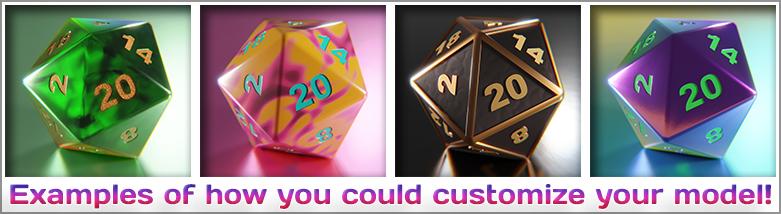
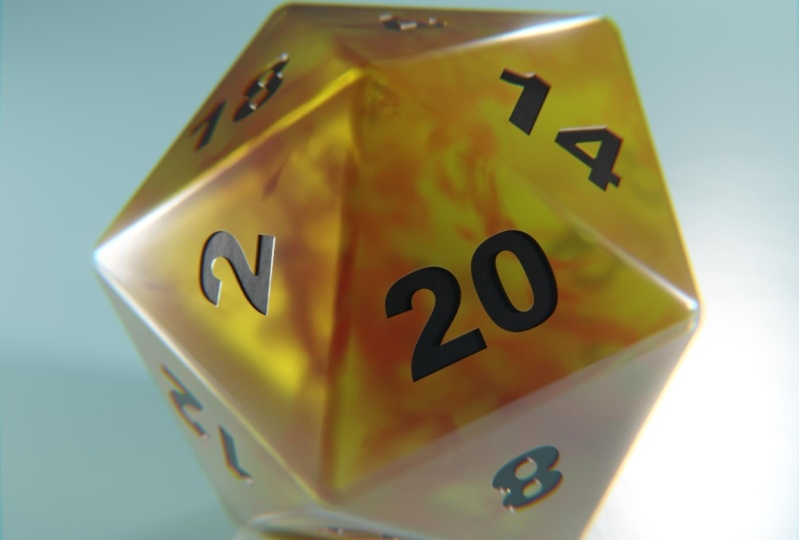
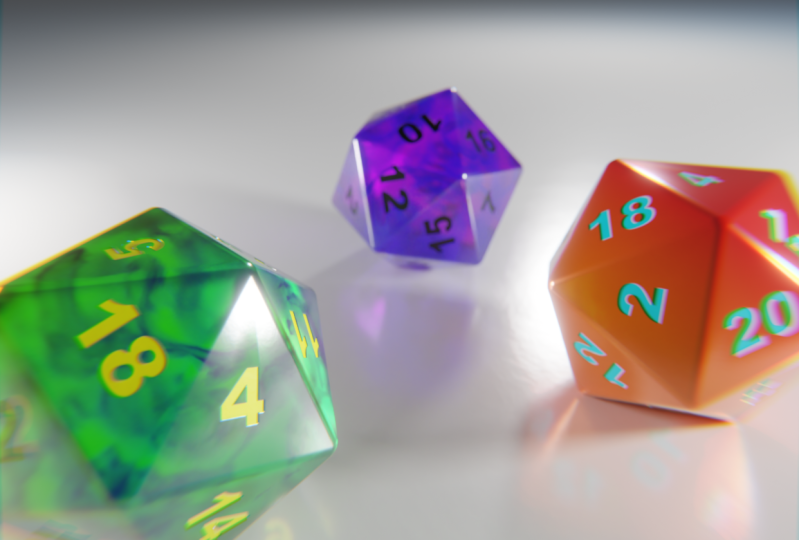
con un objeto simple. Los renders que estás viendo
en pantalla son solo algunos de los diferentes ejemplos
que se me ocurrieron para mostrarte diferentes formas en las
que podrías cambiar el dado. Cuando hayas terminado con
tu propio D 20 único, no
olvides guardar
tu render y publicarlo en la
galería de proyectos para esta clase. Revisaré personalmente cada proyecto enviado y le daré
comentarios sobre su renderizado. En la última lección,
terminaremos la clase con algunas conclusiones y
despedidas. Te veré ahí.
4. CONCLUSIÓN: Enhorabuena
por llegar al final de nuestra clase. Quería tomarme un
momento para expresar mi más sentido agradecimiento
a todos y cada uno de ustedes por tomar
esta divertida mini clase Tu participación
y emoción por aprender es increíblemente
gratificante para mí como maestra, y no puedo agradecerte lo suficiente. Espero que hayas pasado un buen
rato aprendiendo a hacer esta herramienta instantáneamente reconocible juegos
de rol de mesa y error Ha sido un placer
guiarte a través de lo básico, y espero que hayas
encontrado esta experiencia divertida y valiosa. Ahora que tienes estas
nuevas habilidades en tu haber, no
puedo esperar a ver a dónde te lleva
tu creatividad. Te deseo la mejor de las
suertes en tus aventuras elaborando tu propio troquel
único de 20 caras Si te gusta esta clase, hazlo saber a
otros alumnos
dejando una reseña. Tus comentarios realmente me ayudan a entender lo que encontraste
más valioso en la clase. Puedes dejar una reseña fácilmente yendo a la pestaña de reseñas justo debajo de este video y haciendo clic en
el botón dejar una reseña. Agradezco el apoyo. Después de dejar una
reseña, es posible
que también quieras seguirme aquí sobre compartir
habilidades. Puedes seguirme en cualquier momento haciendo clic en el botón de seguir arriba este video o yendo a mi perfil de profesor y haciendo clic en
el botón de seguir ahí. Seguirme es la mejor
manera de recibir notificaciones cuando libere una nueva clase o haga anuncios
importantes. No olvides
consultar mi perfil de profesor para más clases así como esta. Quizá encuentres
algo más que te interese. Por último, quiero darles
las gracias de nuevo a todos por tomar esta clase y apoyarme participando en
el proyecto de clase. No puedo esperar a ver lo
que se les ocurre a todos. Adiós por ahora, y
espero verte pronto en
otra clase
 Harry Helps, Professional 3d Artist