Transcripciones
1. (ACTUALIZACIÓN DE CLASE EN EL PROGRESO) Introducción: Hola, mi nombre es Harry y soy
un artista 3d profesional. Mis trabajos han incluido Crear arte de interfaz de
usuario para una importante
empresa de desarrollo de videojuegos y trabajar como Artista principal en 3D y
posteriormente Director de Estudio para un galardonado estudio de
visualización arquitectónica. En esta clase, te
guiaré a través un divertido ejercicio para principiantes
donde modelizaste, sombreaste y renderizaste
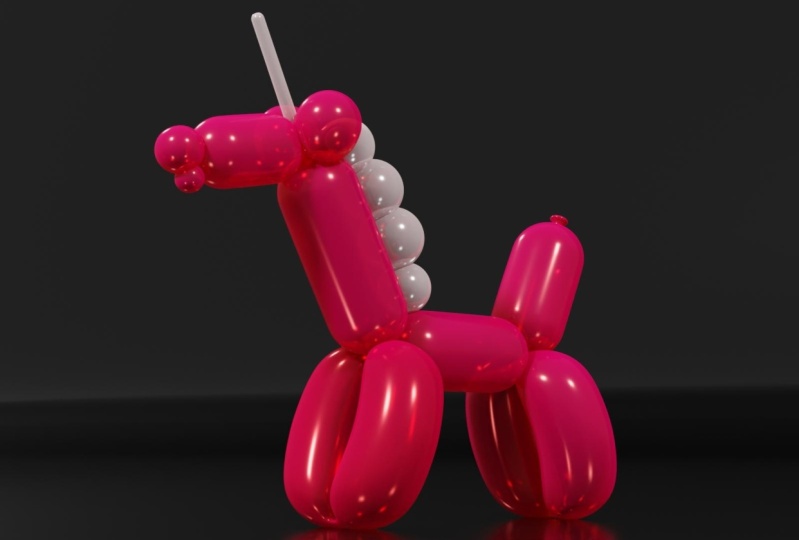
un Perro Globo Pasaremos por cada parte
del proceso paso a paso. Entonces deberías encontrarla fondo y fácil de seguir conmigo. Estamos usando Blender
para este tutorial, que es un software 3d increíble y
totalmente gratuito, la única barrera de entrada es tener una computadora para
ejecutar el software. Un perro globo puede parecer una opción extraña para un proyecto
principiante, pero realmente es un lugar
perfecto para comenzar. En esta clase
aprenderás a modelar, que es como crearemos
el cuerpo de nuestro perro globo. Modificadores que agregan Efectos de modelado
adicionales como suavizado, sombreado Esto hará que nuestro perro
globo luzca como una colorida iluminación de goma. Añadiremos luces para
iluminar nuestra escena. Y Renderizado, que
implica Posicionar una cámara 3d y generar
una imagen de nuestro nuevo modelo. Al final, tendremos
un lindo perro globo para renderizar al contenido de nuestro
corazón. También es un modelo que puede
ser fácilmente alterado en diferentes animales
simplemente ajustando algunas proporciones o
agregando una nueva pieza. Nuestro proyecto de clase te hará
tomar todas
las técnicas que has aprendido
haciendo el perro globo, aplícalas para hacer otro
animal de tu elección. Puedes mantener la forma simple y abstracta como
el perro globo. O puedes hacer todo lo posible y
hacer una obra maestra de globos. Publica tu animal
globo en la galería para mostrar tu arduo trabajo e imaginación para mí y para todos
los demás estudiantes. Espero que te unas a mí en este divertido viaje
para principiantes a través de Blender haciendo
tu propio perro globo. Nos vemos en la primera lección.
2. (ACTUALIZACIÓN DE CLASE EN EL PROGRESO): En esta lección, comenzaremos con Recolección de referencias fotográficas
para nuestro modelo de perro globo. Recopilar nuestras imágenes de
referencia es un primer paso importante en el
modelado de nuestro perro globo. Tener una referencia precisa
a seguir es la clave para replicar
con precisión lo que estás tratando de hacer Estoy seguro de que la mayoría de la gente puede
imaginar cómo se ve un perro globo. Pero ¿realmente
conoces las proporciones de los segmentos del cuerpo
a The Ears? Probablemente no. Por eso queremos tener
al menos algunas imágenes de referencia. En nuestro caso, Google entrena bien para la recopilación de
imágenes de referencia, queremos buscar instrucciones de
perro globo. Si buscamos solo perro
globo
básicamente solo obtendremos imágenes de una famosa escultura de perro globo, que es un poco
simplificada y estilizada Vamos a estar replicando
un verdadero perro globo querrá evitar usar la
escultura como referencia Para los efectos de esta lección, ya
he recopilado
algunas buenas referencias para nosotros. Puedes descargarlos
por los recursos de la clase. Usar imágenes de referencia podría ser tan simple como
imprimirlas en papel o mantener una carpeta abierta con todas las imágenes
en ella cuando su escritorio. Sin embargo, hay un software libre
que puede ayudar con esto. Me gustaría que consideraras
descargar ref puro. Pure ref es un fantástico software
basado en donaciones que te permite tener tus imágenes de referencia
siempre visibles Puedes descargarlo gratis y usarlo todo el tiempo
que quieras. Si sientes que el programa
merece tu dinero, por favor considera donar a los desarrolladores para seguir
mejorando el software Con ref puro abierto, podemos simplemente arrastrar nuestras
imágenes directamente a esta ventana y
convertirlo en un pequeño
lienzo agradable para que recopilemos
todas nuestras imágenes. Necesitamos algunas
claves ref puras útiles que se unen con el botón derecho del ratón
para mover la ventana. Haz clic con el botón izquierdo para mover una imagen. Cacerolas con clic en el medio del mouse
alrededor del lienzo. Haga clic y arrastre en una esquina
para cambiar el tamaño de la ventana. Y control de turno. Y a hace que la ventana de ref pura siempre encima de
cualquier otra ventana. Es decir, podemos usar
Blender sin perder de vista nuestras referencias. Haga clic con el botón derecho en su
lienzo para guardar este archivo ref puro para que
pueda abrirlo más tarde. En la siguiente lección,
estaremos configurando nuestro archivo Blender
y listos para modelar. Te veré ahí.
3. (ACTUALIZACIÓN DE CLASS EN EL PROGRESO) Configurar nuestro archivo: Si es la primera vez que
tomas una clase de Blender, te
recomiendo encarecidamente que comiences con mi
guía completa para principiantes de Blender primero, esta clase fue diseñada para el principiante absoluto de
Blender y 3D Art en general, cubrimos cada
tema necesario para
ponerte al día y correr en Blender logrará esto, pero
lecciones cortas y enfocadas que cubren cada tema desde la perspectiva del
principiante, utilizando un archivo de
inicio bien organizado, terminamos la clase con un proyecto
fácil donde
configura y personaliza su
propio campamento acogedor Con eso fuera del camino, continuemos con la lección. Vamos a configurar nuestro archivo
antes de comenzar a modelar. Hay pocas cosas
que podamos configurar de inmediato
antes de sumergirnos. Lo primero que
haremos es cambiar pantalla de
nuestra unidad a pulgadas. Entonces esto es algo opcional. No tienes que hacer
esto si quieres. Sin embargo, durante el tutorial, me referiré a cosas
en pulgadas en lugar de métricas. Para cambiar esto, puedes
ir a este símbolo aquí, que son tus propiedades de escena. Se pueden abrir unidades. Entonces vamos a cambiar
de unidades métricas a imperiales. Vamos a cambiar la
longitud de pies a pulgadas. Estamos haciendo esto porque
el objeto que estamos creando no es
particularmente grande. Todo va
a ser sólo alrededor de un pie. Así que es más fácil trabajar
en pulgadas porque la escala del objeto en
general es mucho menor. Lo siguiente que
tenemos que hacer es habilitar tu tarjeta gráfica y
ellos ajustes de Blender. Entonces vamos a subir al sistema
Edit Preferences. Entonces vamos a subir hasta aquí. Entonces, si tienes la
opción de seleccionar óptica, por favor selecciónala. Si no lo haces, entonces
puedes seleccionar CUDA en su lugar. Sin embargo, si tienes óptica, deberías estar usando óptica. También quieres poner una casilla de verificación junto a tu
tarjeta gráfica, en mi caso, la súper 2060, y luego
también tu CPU aquí abajo. Entonces deberías tener
ambos revisados. Esto permitirá que el
Render Engine acceda
tanto a tu GPU como a tu
CPU durante el tiempo de renderizado, que lo
acelerará significativamente. Ahora que tenemos esta configuración, podemos cerrar esta caja. Entonces vamos a bajar
a los Ajustes de Render. Entonces este pequeño icono de cámara aquí, vamos a cambiar
el Render Engine de EV a ciclos. Estos son solo dos motores de renderizado
diferentes. Sin embargo, los ciclos nos darán resultados
más realistas
y también el shader que estamos usando para esto requerirá que
usemos ciclos en lugar de Evie Queremos bajar a la configuración del dispositivo
y cambiarlo de solo CPU a GPU, computar. Esto nos permitirá usar nuestra GPU cuando estemos usando ciclos. Bajará a la configuración de la
ventana gráfica aquí y cambiará el máximo de muestras a 500 En lugar de 1024. Vamos a comprobar el de-ruido. Podemos hacer clic
aquí en este
pequeño desplegable para abrir más opciones. Vamos a cambiar
el D más ruidoso de
automático a óptico Ahora ya podemos cerrar este menú. Podemos bajar a los Ajustes
de Render. Podemos abrir esta opción aquí con un de-noise
que ya está marcado Y solo asegúrate de tener la
imagen abierta desruido marcada aquí Para la ventana gráfica preferirá usar la óptica porque
es un poco más rápida Sin embargo, el ruido de Open Image
T es mejor para nuestro render final porque hace un mejor trabajo al desruidoarlo Ahora que tienes
esos ajustes la configuración irá hasta Archivo. Podemos hacer Guardar. Y luego cambiemos el nombre de este archivo. Sólo vamos a llamar a este perro
globo subrayado 01. Ahora una vez que tengamos ese conjunto, podremos guardar este archivo. Y luego en la siguiente lección, este es el archivo
que vas a estar abriendo porque ya tiene todos los
ajustes configurados. Para. En la siguiente lección, comenzaremos a modelar El cuerpo
de nuestro perro globo. Te veré ahí.
4. 5 modelando el cuerpo: En esta lección,
comenzaremos el modelo del perro globo
creando
el segmento de cuerpo, cuello y hocico Para empezar, asegúrate de
tener ref puro cargado. Se puede ver
aquí abajo en la parte inferior izquierda tengo el párrafo abierto. Sin embargo, no hay nada en ella. Entonces voy a abrir una escena de ref pura que ya
he creado. Puedo hacer clic derecho,
ir a la carga. Y entonces puedo
o cargarlo desde un navegador de archivos o
simplemente puedo cargar un reciente. Voy a cargar este reciente. Puedes ver aquí
que tiene todas
mis imágenes de referencia en ella. Así que cambiemos el tamaño de esta ventana para que no se superponga tanto Así que voy a agarrar la
esquina aquí y arrastrarla. Quieres hacer clic derecho en la
ventana para arrastrarla alrededor, para reposicionarla un poco Entonces voy a golpear
Control Shift y una para asegurarme de que
se quede siempre en la cima. De esa manera puedo trabajar en Blender sin que esta ventana
desaparezca detrás Ahora voy a desplazarme a esta imagen aquí usando
el medio clic del mouse Y luego puedo acercarlo solo usar la rueda del mouse. Esta es la referencia con la que
vamos a empezar. Ahora que tenemos configuración de ref pura, sigamos adelante y eliminemos
estos tres elementos iniciales. Así que sólo voy a
arrastrar por encima de estos. Tengo los tres seleccionados
y luego puedo presionar Eliminar o puedo presionar
X para eliminarlos. Entonces como dije al
inicio de la lección, estaremos creando
el segmento corporal. El siguiente segmento,
así como el hocico. Queríamos pensar en
qué forma es esta. Entonces para mí este tipo de esfera se ve como una esfera excepto que es un
poco alargada. Entonces creo que una esfera probablemente
sería un buen lugar para que empecemos. Empecemos por
crear una esfera. Vamos a acertar turno
y a crear nuestra esfera. Y vamos a querer
elegir esfera UV. No quieres elegir círculo. Un círculo en realidad va
a hacer un círculo plano 2D. Mientras que lo que queremos
es la versión 3D. Va a ser la esfera UV. Ahora que hemos creado una esfera, bien queremos cambiar las
propiedades de esta,
sin embargo, son pura
ventana ref en realidad está sentado en la parte superior de la caja de
opciones de aquí abajo. Entonces, lo que tengo que hacer
es hacer clic derecho en mi ventana de referencia pura y luego simplemente arrastrarla
aquí a la derecha. Entonces tal vez el
lado derecho sea mejor para esta sonata que está a la derecha. Se puede ver aquí
dice Agregar esfera UV. Y quieres asegurarte de
que una vez que creas tu esfera no hagas
click fuera de la esfera. Porque esta es
la configuración que obtendrás que te permitirá
cambiar algunas de las propiedades de
la esfera que acabamos de crear. Entonces, si me acerco a esto, si hago clic fuera de esto, ahora esta casilla de opciones
desaparece y no puedo, no puedo volver a acceder a ella, así que tendré que
recrear la esfera Entonces en mi caso, solo
voy a borrarlo, desplaza una malla y luego voy a volver a crear
la esfera UV. Ahora que tenemos aquí
la esfera UV, vamos a querer cambiar
algunos de estos ajustes. Tim le da a esto un
poco más polígonos, lo que hará que el
objeto sea un poco Aquí se puede ver que el borde de esto es un poco áspero. Se pueden ver esquinas en
estos bordes dentados. Entonces, cuantos más segmentos
y anillos agreguemos, empezar lo hará un poco
más suave. Empecemos con,
hagamos esto 36. Para los segmentos. Vamos a cambiar
los anillos a 18, que son los cortes verticales. Entonces puedes ver aquí
que a esto le hemos agregado un poco de
suavidad Ahora, más adelante en realidad estaremos suavizando
aún más esto. Entonces no queremos volvernos
demasiado locos en este paso, pero un poco más suave
ahora sería un buen lugar. Entonces el radio,
ahora mismo es un radio de 1 pie. Así que en realidad es demasiado grande. Así que vamos a escribir
aquí 1 "radio y entrar, y se puede ver que lo hace
mucho más pequeño aquí abajo. La razón por la que estamos haciendo
un radio de una pulgada es porque el
radio se mide desde el centro de la
esfera hasta el borde Así que en realidad es de 2 "de ancho. Y estos globos
aquí suelen estar hechos con globos de 2 pulgadas de
diámetro. Entonces, para mantener
eso realista, vamos a escribir 1 "radio para que
nuestro ancho de globo
en general sea en realidad 2”. Ahora que tenemos estas
propiedades configuradas, podemos hacer clic de manera segura fuera de
esto para confirmar esos cambios. Y ahora esa
caja de opciones desaparece. Entonces podrías notar
que esta esfera se ve casi como una pelota de golf. Tiene muchas
caritas por todas partes que están casi tiene como tal vez
como un look de diamante. Lo que esto se llama como
en realidad se llama facetas. Lo que estás viendo
aquí es que en realidad cada polígono
individual en esta esfera se
suaviza por Entonces, si queremos que esto se vea
como una bonita esfera lisa, simplemente
podemos hacer clic derecho sobre esto y luego elegir
Shade Smooth. Elegimos Shade Smooth. Ahora parece una
bonita bola lisa. Y en realidad ayuda a deshacerse de la ilusión de que esto
tiene un borde dentado en él. Entonces, cuando
lo miras, parece una esfera relativamente lisa. Ahora bien, si quisiéramos
volver a como se veía
antes por alguna razón, solo asegúrate de seleccionarlo. Ahora parece que lo había tenido antes. Así que volveremos
a la sombra suave. Entonces, antes de comenzar, asegurémonos de
encender el wireframe para
nuestra escena para que podamos ver un
poco dónde están
nuestros polígonos Simplemente
nos hará la vida un
poco más fácil mientras estamos modelando Vamos a subir
aquí a este símbolo con los dos círculos que se
cruzan Y estas son tus
diferentes superposiciones. Estas son todas las
superposiciones de viewport que tenemos. Vamos a darle la vuelta a una, la casilla de verificación de wireframe aquí. Entonces vamos a bajar un poco
la opacidad. Entonces, cuando lo encendemos, inicialmente solo
hace una opacidad total, una estructura metálica
completamente negra en todo el modelo para mostrarnos dónde está
cada uno de los policías Sin embargo, eso puede ser un
poco intrusivo cuando estamos trabajando en algunas
de las ventanas Entonces, bajemos
la opacidad de eso. Podemos rechazar esto
a tal vez alrededor de 0.2, 0.25, en algún lugar de ese rango, solo para darnos una bonita estructura metálica
ligera sobre esto Esto también nos ayudará a descubrir la orientación de este objeto
para el siguiente paso. Ahora vamos a seleccionar la esfera
haciendo click izquierdo sobre ella. Entonces vamos a
rotar esto de lado. Entonces en lo alto de esta esfera, se
puede ver que
tenemos un punto donde convergen todos los polígonos Y queremos eso al
final, no en la cima. Entonces queremos eso a la izquierda y la derecha en lugar de
arriba y abajo. Primero vamos a
rotar estos 90 grados. Así que vamos a golpear R y
luego vamos a golpear X para asegurarnos de que estamos
rotando solo en el eje x Ahora podemos sostener Control
mientras giramos. Y en realidad lo romperá
a estos bonitos incrementos. Podemos girarlo derecho
al punto de 90 grados para
que golpee aquí mismo. Así se puede ver que se
conforma ahora con este eje y. Ahora sabemos que
lo tenemos establecido en rotación de 90 grados. También se puede ver eso aquí
abajo también. Ahora que tenemos
nuestra esfera girada, podemos entrar en el
modo de edición para la esfera. Seleccionemos nuestra esfera y
asegurémonos de que esté seleccionada. Y luego podremos pulsar Tab
para entrar en el modo Editar. Vamos a presionar las tres teclas para
entrar en nuestro modo Selección de rostros, que va a seleccionar los cuadrados
individuales aquí. Entonces vamos a
alinearlo para que seleccionemos aquí
esta cara frontal. Para que podamos subir aquí a esta de arriba
a la derecha. Da click en esta pequeña X aquí. Y eso nos pondrá en una bonita vista
ortográfica recta, lo que facilita mucho la selección del, el punto medio de
esto Entonces vamos a
seleccionar la X aquí. Ahora antes seleccionamos
cualquiera de los polígonos. Así que normalmente simplemente iríamos
así y podríamos seleccionarlo. Sin embargo, en realidad solo estamos seleccionando la mitad del modelo. Si giramos alrededor, podemos ver que
en realidad no seleccionamos todo
el camino, que es lo que queremos hacer. Porque nuestro objetivo
aquí es dividir esta esfera por la mitad,
estirarla y luego dibujar polígonos entre ella para que se
parezca más esta forma de cápsula o a esta esfera
alargada que queremos Para paliar este problema de no poder seleccionar
todo el camino a través de él, queremos golpear Alt y Z juntos para convertir el
wireframe en modo de rayos X. Este modo aquí nos permitirá
seleccionarlo directamente
a través del modelo. Entonces si voy así ahora, puede ver cuando lo selecciono, en realidad seleccionado
completamente a través del modelo, que
es lo que queremos. Volvamos a
nuestra vista X aquí. Voy a hacer click en
este Up en la parte superior derecha. Ahora soy una linda vista recta. No quiero seleccionar
exactamente la mitad de esto. Tendrás que seleccionar
encima de estos. Ahora que tenemos la mitad
de nuestra esfera seleccionada, podemos hacer clic derecho
sobre ella y luego bajar aquí hasta el fondo
donde dice split. Esto va a hacer es dividir este
modelo en dos mitades. Ahora tenemos medio
aquí y medio aquí, y ya no están
conectados
justo por este punto medio,
que es lo que queremos. Ahora vamos a mover nuestra
cámara un poquito. Queríamos separar esto
y esto creará un hueco entre estos que
luego dibujará polígonos Entonces primero, vamos a golpear G, luego vamos a golpear Y
porque queremos movernos justo por este eje verde aquí. Queremos
separarlo
tanto como esa referencia
hacia abajo en la parte inferior derecha. Queremos mirar la
referencia mientras estamos alejando estas partes entre sí y asegurarnos de que estamos
agregando suficiente espacio aquí que
parece estar aproximadamente a la
misma distancia aquí. Si no lo conseguimos perfecto, no
es el fin del mundo. Siempre podemos ajustarlo. Pero al menos usa tu referencia como guía cuando
estés haciendo esto. Ese es el punto de tener estas referencias
siempre visibles. Ahora que tenemos los que se han
dividido con un hueco entre ellos, podemos alejar el zoom
y podemos rotar nuestra cámara para volver
a esta vista regular. Ahora vamos a
cambiar a nuestra vista de borde, que son las dos claves aquí arriba. Nuevamente, puedes usar estas
claves si lo deseas, aunque probablemente deberías acostumbrarte
a usar la 12.3 para alternar
entre ellas Vamos a golpear a, para
entrar en el modo edge. Entonces lo que tenemos
que hacer es seleccionar
ambos bucles que hemos
creado en el interior. Así que hay este tipo de formas de
cuenco abierto que hemos creado. Entonces queremos crear
polígonos entre ellos ahora. Entonces para hacer eso, y
vamos a mantener Alt y seleccionar este borde. Voy a inclinar
tu modelo aquí. Así que en realidad
quieres seleccionar aquí. Si mantenemos Alt y lo seleccionamos, puedes verlo resaltado todo
este borde. Ahora tenemos seleccionada
toda esta arista. Si mantenemos Alt y Mayús, y luego seleccionamos este borde. Ahora agregaremos a esa selección. Acabo de sostener Alt e
hice clic en esto, y luego mantengo presionado Alt
y haga clic en esto Se puede ver que intercambia de un lado
a otro. No seleccionarán ambos a menos
que mantengas el turno
mientras lo haces. Voy a sostener Alt
y Shift para asegurarme de que
tengo
ambos seleccionados ahora. Ahora, con ambos bucles de
borde seleccionados puedo hacer clic con el botón derecho. Y puedo ir por aquí
para puentear los bucles de borde. Entonces cuando hago clic en esto, puedes ver aquí que en
realidad dibuja polígonos entre estos ahora Para que veas el punto de que
separemos estos y
los separemos por la mitad es donde
mucho más cerca de la forma. Ahora, en nuestro caso, no necesitaremos
hacer nada con este cuadro de opción de aquí abajo, así que simplemente podemos hacer click off. Ahora que no hemos puenteado
con éxito, podemos golpear Alt y Z nuevamente para
salir de este modo de rayos X. Entonces es un poco
más fácil de mirar. A veces el
modo de rayos X puede ser un poco complicado de ver, especialmente en ciertos ángulos. Entonces se ve un poco
más agradable cuando no lo
necesitas si solo lo apagas Ahora podemos alejar el zoom. Ahora vamos a reevaluar
la forma aquí. Creo que a lo mejor el mío es
un poco demasiado corto, así que voy a
alargar un poco el mío Eso lo puedo hacer
entrando en mi modo vértice. Así que voy a darle a
uno en mi teclado. Puedo volver al modo X-Ray para poder seleccionar a través de él. Ahora se puede ver que
tengo estos seleccionados. Entonces voy a golpear
G, luego voy a golpear Y, para que sepa que me estoy moviendo
justo en el eje de la pantalla. Sólo voy a
estirarlo un
poco más suave hasta por ahí. Nuevamente, podemos ajustar esto
más tarde si no se siente bien más adelante una vez que tengamos más
del perro globo creado. Pero por ahora
esto se siente mejor. Alguien tenía Altman Z para
volver a la modalidad regular. Ahora podemos presionar tab para salir del modo de edición porque no estamos ajustando más la forma de
éste. Voy a presionar Tab para volver al modo de objeto
regular. Ahora lo que tenemos que hacer
ahora que hemos creado el segmento corporal es que queremos
crear el siguiente segmento. Podemos simplemente duplicar
este objeto que tenemos aquí pulsando Mayús
y D al mismo tiempo. Entonces puedes ver ahora
que está moviendo esto y está haciendo
un duplicado de ello. Sin embargo, no queremos
simplemente moverlo a ningún lado. Queremos moverlo
específicamente en la Y para que podamos acertar a Y ahora. Entonces solo muévalo solo para que toque el borde del otro. Ahora tenemos un segmento duplicado, excepto que este es un
poco demasiado largo. Así que volvamos
al modo de edición con este seleccionado
al presionar tabulador. Entra en rayos X usando alt Z. Arrastre seleccionar sobre
estos G y luego ¿por qué? ¿Para
acortar un poco este? Este siguiente segmento no debería
ser tan largo como el cuerpo. Creo que en algún lugar de
ese rango es bastante bueno. Ahora puedo hacer clic fuera de él, es Alt y Z, y luego presionar Tab. Ahora vamos a girar el
cuello para que quede en la
misma orientación que nuestra referencia. Vamos a golpear
nuestro y luego podremos darle a Control y
rotar este cuello. Vamos a
rotarlo por aquí. Nuevamente, esto es
algo de preferencia. No todos los perros globo tendrán exactamente la misma forma. Entonces solo rotarlo a sobre
qué es esta referencia que parece PARA
pensar que se ve bien. Entonces en mi caso eso fue
negativo 55 grados. Ahora voy a volver a esta vista ortográfica aquí
arriba con la X. Así que voy a hacer clic en
esto para que tenga una mejor visión de esto.
Ahora solo puedo darle a G. Puedo mover esto por ahí para que coincida sobre dónde encontraremos
esos dos polos. Entonces estos, estos puntos
aquí fueron todos estos vértices se encuentran. Entonces a esto se le llama
sondeo uno aquí. Quiero que estas encuestas
sean sobre el mismo lugar. Entonces en este caso
están bastante cerca y también se están
cruzando un poco,
así que aún no tenemos que
preocuparnos por eso Simplemente dejaremos eso como está. Bien. Entonces ahora que tenemos
el cuello creado, volvamos a duplicar
este modelo. En este caso, en realidad vamos a
duplicar el cuerpo. Entonces vamos a
seleccionar el cuerpo, golpeamos Mayús D para comenzar a
duplicarlo. Ahora podemos moverlo por aquí. Vamos a mantener pulsado o
simplemente hacer clic en el botón Y aquí para asegurarnos de que solo nos
movemos en el, el eje y Va a moverlo justo al
punto correcto. Y ahora podemos golpear de nuevo a
G y Z. Para tenerlo aquí. Tal vez tengamos
que retroceder un poco. Entonces vamos a golpear G e Y para moverlo de nuevo en
el cuello un poco. Ahora vamos a rotar esto hacia abajo. Así que voy a volver a mi vista
ortográfica aquí arriba. Entonces voy a entrar en la vista X. Voy a golpear R para rotar. Entonces sólo voy a rotar
esto un poco hacia abajo. Entonces quiero que la Nariz
apunte hacia abajo solo un poquito. No lo quiero
perfectamente horizontal. Voy a golpear Control
mientras estoy haciendo esto para que se encaje, lo rotará hacia abajo
a por aquí Entonces en ese caso
unos diez grados. Y luego solo reposicionar
esto con la tecla G. Se ve bien. Ahora que
tenemos la Nariz girada hacia abajo, notarás que
es un poco demasiado larga. Para que podamos entrar en el modo de
rayos X manteniendo presionada Alt y C y luego presionar Tab para entrar en Editar
con esta seleccionada. Y luego podemos seleccionar aquí
estos vértices, que es la única clave para estar en
ese modo, el modo vértice Entonces podemos empezar a
mover estos y podemos moverlos en
la Y si queremos. Sin embargo, notarás
que en realidad
es, los está moviendo horizontalmente, pero
lo hemos girado hacia abajo para que ya no funcione. Entonces se mueve hacia atrás y
es visera una hacia abajo, que no es lo que queremos Entonces voy a hacer clic derecho
para cancelar ese movimiento. Y en cambio, vamos a
subir aquí donde dice Global. Y vamos a hacer clic en
eso, y luego vamos a cambiar es un local en su lugar. Lo que esto hace es que está
cambiando la forma en que la transformación está mirando el objeto con un mundo al que
estás haciendo referencia Entonces, cuando se usa global, se trata de usar el esto
como esta referencia. Entonces está diciendo exactamente Arriba y abajo es arriba y abajo para la Z. Y entonces esta es la
X y esta es la Y. Sin embargo, si la
cambias a local, usa la orientación
de los objetos Entonces como giramos esta
Nariz hacia abajo unos diez grados, ésta girará estos, ver los ejes X e Y, también diez grados
para que coincida con la orientación
del objeto. Ahora si le pegamos a G,
podemos ver cuál deja ver cuál es. Creo que es la Z en este caso. Entonces, si golpeamos G y luego Z, ahora puedes ver que se mueve agradable y suave de
ida y vuelta porque el eje z para este objeto ahora
se Se puede ver que gira
unos diez grados para que coincida con la orientación
del objeto. Y eso es porque estamos
en el modo local. Entonces voy a
acortar este Nariz un poco por ahí Nuevamente, siempre podemos
ajustar estas proporciones. Estos no están engarzados en piedra. Ahora que tenemos ese conjunto, podemos volver a
global por aquí. Para otros movimientos. Ahora tenemos nuestra Nariz
acortada un poco. Tenemos nuestro siguiente
segmento acortado, y luego nuestro cuerpo se ajusta
a la longitud correcta. Ahora podemos presionar tabulador para
salir del modo de edición. Y podemos golpear Alt y Z
para salir del modo de rayos X. Y ahora hemos terminado de
modelar El cuerpo, el cuello, y el
segmento del hocico para este video En la siguiente lección,
estaremos modelando La cola del perro globo y el no en la punta de este. Ahora, te veré ahí
5. 6 modelando la cola y la nariz: En esta lección, estaremos modelando La cola
de nuestro perro globo, así
como un simple no
en la punta de su hocico. Empecemos. Lo primero que
queremos hacer ahora que tenemos algunos objetos en nuestra
escena es que queremos
empezar a renombrar estos
objetos para que sepamos cuáles son basados en
esta lista de la derecha Esta lista de aquí te muestra todos los diferentes objetos
que tienes en tu escena. Así puedes seleccionar un
objeto de esta lista, o puedes seleccionarlo
en tu ventana gráfica aquí Cualquiera de los dos funciona. Entonces quieres mantener esto
agradable y limpio y queremos saber exactamente lo que tenemos
en nuestra escena ahora mismo. Todo se nombra esfera, esfera a 1.0 a. Entonces comencemos por renombrar
este segmento aquí, cuerpo. Así que sólo vamos a subir aquí
arriba a la derecha. Vamos a hacer doble clic
sobre la palabra esfera. Podríamos simplemente escribir
cuerpo y luego darle a Enter. Entonces podemos seleccionarlo aquí o podemos
seleccionarlo de la lista. Podemos hacer doble clic en este y cambiaremos el nombre de este cuello. Y le cambiaremos
el nombre al último hocico. Lo siguiente que vamos
a ser Modelando es La Cola. Para eso. Me gustaría
asegurarme de que tengo mi referencia levantada. Entonces voy a reabrir ref puro. Puede que ya
lo tengas abierto si es así, genial. Puedo hacer clic derecho
para mover esto hacia abajo. Va a hacer clic derecho para abrirlo. Entonces sólo voy a
abrir mi más reciente. Ahora que tenemos nuestro ref
puro abierto y listo para siempre en la parte superior con
Control Shift y a. ahora
podemos trabajar en esto
sin desaparecer detrás. a. ahora
podemos trabajar en esto
sin desaparecer detrás Entonces primero vamos a seleccionar
el segmento del cuerpo. Entonces vamos a entrar en
esta X vista de aquí arriba. Entonces ahora tenemos una linda vista lateral
perfecta. Vamos a duplicar
esto con shift y D. Entonces vamos a moverlo
justo en la dirección y Va a hacer clic en eso. Ahora tenemos un
duplicado aquí atrás. Entonces vamos a rotar esto para que sea aproximadamente el
mismo ángulo que nuestra referencia. Queremos que sea
por ahí afuera. Así que en mi caso
fue negativo 110. Esto no tiene que ser exacto. Simplemente hazlo a tu preferencia, pero quieres intentar igualar la referencia tanto como sea posible. Ahora sólo vamos
a mover esto aquí para estar sobre dónde tiene
que estar. Así que ahora tenemos dos
opciones con nuestra Tail. Podemos mantenerlo sencillo, como esta Cola en la referencia. O si nos alejamos aquí, podemos ver que algunas
de estas otras colas, tienen estas pequeñas
pepitas al final aquí Este es un detalle bastante común
con tu globo Perros. Esto es simplemente una
cosa simple donde
no pusieron suficiente aire
en el globo. Entonces cuando lo están doblando
y retorciendo, hay un poco de
lugar aquí donde dejan aquí este pequeño hueco que
permite que el aire se expanda. Creo que eso se ve un poco bien. Creo que para nuestro perro globo, vamos a seguir
adelante y hacer eso. Para que sea
corto así. Puedes hacerla un poco
más larga como esta. Probablemente vamos a
hacer algo entre estos no me gusta mucho
cuánto tiempo es esta Cola en general probablemente
van
a acortar nuestra Cola, pero luego tener una punta algo
más larga al final de la misma Entonces primero, comencemos
acortando nuestro Tail un
poco con nuestros
segmentos de Tail seleccionados Entonces primero podemos renombrarlo para que
no perdamos el nombre aquí. Así que sólo voy a hacer
doble clic por aquí. Tipo en Cola. No lo es, se le cambia el nombre. Vamos a ir
aquí a nuestro Tail. Presiona Tab para entrar en modo de edición. Vamos a darle a uno para
entrar en nuestro modo vértice. Y luego aquí arriba lo
tenemos fijado a global. Entonces, si recordarás
de la última lección, si traté de mover esto
solo en la dirección z mientras que
uno tengo que entrar en rayos X, pero puedes ver que Z está
directamente arriba y abajo, pero no se mueve junto con la Cola. Eso no queremos. Entonces primero tenemos que entrar
al local. Qué animal ahora hace que la Z
vaya junto con la Cola en
lugar de ir simplemente perfectamente arriba y abajo dentro
del mundo mismo. También necesito entrar en Alt see, que es mi modo de rayos X, que me permite seleccionar todo
el camino a través del objeto. Ahora que soy una radiografía y la
tengo puesta a local. Puedo golpear G. Y luego en la Z. Ahora puedo moverme ajustando la
dirección z o puedes ver que solo está acortando La
Cola como esperamos que debería Voy a hacer mi cola. Me acosté por aquí para que podamos
alejarnos un poco y tener una mejor idea de cómo se ve para el resto del objeto. Yo un poco más. Pensando en ahí.
Así que un poco más alto que mi
cabeza es ahora mismo. Entonces ahora que tenemos
el globo para la cola general acortado, ahora necesitamos agregar esa
pequeña punta al final de la misma. Así que vamos a acercar
nuestro Tail aquí. Vamos a cambiar a nuestro modo de
cara golpeando tres, lo que nos permitirá seleccionar
las caras individualmente. Entonces ahora queremos seleccionar
nuestras caras aquí al final. Coloca el cursor. La mejor manera que tenemos de
hacerlo ahora mismo es simplemente usando este cuadrado, que puedes ver cuando se gira
este objeto, hace que
sea bastante difícil seleccionar solo los que quieras. Hay que hacerlo
varias veces. Y es un dolor. ¿En
lugar de hacer eso? Vamos a subir aquí hacia este cuadrado Herramienta de Selección es, y si hacemos clic
y mantenemos esto, podemos bajar para
seleccionar el Lazo Lo que esto hace es
más que hacer un cuadrado, ahora en realidad podemos dibujar
a mano nuestra selección. Ahora sólo puedo ir por aquí, seleccionar un poco más
allá de los que queremos. Si conseguimos demasiado, solo
puedes presionar Control y deseleccionarlos. Ahora tengo todos
estos seleccionados, y esos son los que realmente
queremos. Con estas caras seleccionadas. Ahora podemos rotar un poco
nuestra cámara. Vamos a empezar a
extruir estos. Así que extruiría hace es
que en realidad va a crear más geometría aquí Para que podamos darle al Alt Z para
salir de este modo de rayos X. Ahora que tenemos lo que
queremos seleccionado. Si golpeas E,
comenzará a extruir. Esto funciona igual que las, las herramientas de movimiento y
que va a utilizar, en este caso nuestro eje
local aquí. Entonces vamos a
extruirlo un poquito. Ahora que se ha extruido, vamos a golpear S para
escalarlo en un poquito. Puedes ver aquí estamos
empezando a intentar hacer ese pequeño ahusamiento para crear esa pequeña
punta al final de la misma. Entonces extruimos un
poco golpeando E. Luego lo
bajamos un poco. Podemos extruirlo de nuevo. Entonces tal vez hagamos
una escala más. Otra vez. Si parece que se está
moviendo demasiado rápido para ti, puedes sostener Shift
mientras estás moviendo esto para que sea un
poco más suave, un poco más fácil de controlar. Ahora lo sacaremos otra vez. Esta vez vamos a
subir un poco más allá. Eso es rotar alrededor. Asegúrate de que todo lo que
hemos hecho hasta ahora, se ve bastante bien. Puede alejar un poco. Podemos ver aquí
que The Tail se parece bastante a
lo que parece esto, excepto que la nuestra se detiene con
un borde realmente contundente Entonces, para corregir eso, vamos a entrar en nuestro modo
edge golpeando a. Vamos a mantener Alt para
seleccionar este bucle de borde aquí, y vamos a darle click para
que seleccione todo el asunto. Ahora podemos hacer clic derecho y
luego ir a bordes biselados. A medida que movemos esto,
se puede ver que está empezando a cortar una especie de
borde y medio, dividir la diferencia
entre ellos. Si nos desplazamos hacia arriba sobre nuestro mouse, le agregará más bordes
para suavizarlo. Si nos desplazamos hacia arriba
solo un poco, solo agrega algunos bordes más aquí. Y luego queremos moverlo
hacia abajo a aproximadamente, justo por aquí. Ahora podemos ver que tenemos
un bonito borde redondo en esto. Ahora que tenemos bonitas
esquinas redondeadas en los bordes aquí, sostengamos Alt y
hagamos clic aquí en
este borde inferior. Entonces vamos a usar
algo llamado edición
proporcional. Entonces en la parte superior aquí está
este pequeño círculo con un.en el medio de él,
guía y haz clic en eso Ahora presiona tu tecla G
para comenzar a moverte. Y queremos mover esto
en la dirección Z. Entonces puedes ver aquí, cuando
empiezo a moverme que estoy obteniendo la capacidad
de mover las cosas casi como si
estuvieran hechas de goma. Entonces es una especie de estirar todo un
poco de una vez en
lugar de simplemente mover
un solo borde o un solo polígono
o un solo vert La edición proporcional permite
moverlas todas a la vez,
pero en un
grado diferente en función de lo cerca que esté del borde
de la F seleccionada. Para
que esto funcione, sin embargo, es
necesario ajustar el tamaño de este círculo que está mostrando
la influencia del mismo. Entonces, cuanto más grande es
el círculo, mayor es la influencia que tiene cuando los objetos a su alrededor,
menor menor es la
influencia que tiene. Podrías comenzar
haciendo esto y luego darte cuenta una vez que intentas mover esto
y mueve todo el objeto. Y eso es porque eres
proporcional el círculo de edición aquí es demasiado grande. Eso es porque este objeto
es relativamente pequeño. Entonces para remediarlo,
puedes desplazarte hacia arriba en la rueda del
mouse
para hacerla más pequeña hasta que finalmente empieces a
verla salir a la vista. O puedes usar los botones de subir y bajar
página para
cambiar el tamaño de la misma. Si usas página arriba,
la hará más grande. Si usas Page Down, lo hará más pequeño. Así que tal vez solo tengas que mantener presionado el botón de página hacia abajo por tiempo hasta que empieces a
verlo salir a la vista Puedes ver arriba en
la parte superior izquierda de mi pantalla que
en realidad está mostrando el tamaño de este círculo de
edición proporcional. Así que sigue manteniendo pulsado
ese botón hasta que se baje
a aproximadamente este tamaño. Entonces queremos que
esté casi en el rango de media pulgada, 2.25 pulgadas Entonces, una vez que tengas un down
a aproximadamente este tamaño, asegúrate de tener ese
borde inferior seleccionado y lo estamos moviendo justo en Z
con el eje local. Entonces sólo vamos a
bajarlo un poco para
ayudar a redondear ese borde. Podemos moverlo a por ahí. Y ahora se puede ver
que es mucho más redondo. También podríamos querer
hacer algo similar al borde
aquí abajo en la parte inferior. Podemos mantener Alt y
seleccionar este borde. Ahora vamos a golpear G y Z para
que lo estemos moviendo
justo en la dirección z Entonces puedo
escalar esto un poco. Y quiero mover esto
hacia abajo para que haga un poco de una esquina más
afilada aquí abajo
en base a nuestra referencia, no debería ser tan gradual
Así que voy a
moverlo hacia abajo a aquí para ayudar a aplanar
esto un poco, hacerlo un poco más de una esquina en lugar
de
un bonito borde suave
como lo teníamos Ahora que ya terminamos de
hacer esos ajustes, podemos subir hasta aquí y
desactivar la edición proporcional. Ahora bien, si retrocedemos y nos movemos, se
puede ver que solo está
moviendo ese singular borde, que es la
forma normal de mover las cosas. Voy a Control Z que
como en realidad no hago eso, podemos alejar el zoom, tener una mejor idea de cómo
se ve Tail ahora, voy a presionar tab para salir
del modo de edición y volver al modo objeto.
Podemos alejar el zoom. Creo que así
queda bastante bien. Nuevamente, siempre podemos
ajustar las proporciones medida que comenzamos a agregar más piezas. Tal vez queramos alargar
o acortar
la cola o el
cuerpo un poco más largo. Pero por ahora
solo estamos tratando de construir las bases de esto que luego
podamos editar más tarde. Ahora que tenemos
La Cola creada. Empecemos por mí, no en
la punta del globo Nariz. Esta es Referencia
que tenemos para el no en el globo Nariz. Vamos a ser
mucho más simples que esto porque para nuestro modelo, realmente no
estamos haciendo
un primer plano en la nariz, así que no necesitamos ir
a todo este detalle
diferente y todos estos diferentes pliegues
aumentan y cosas así. Solo necesitamos tener
la indicación de que tiene un no en el extremo de su
Nariz similar a lo que es esto. Entonces, para empezar, comencemos
ocultando nuestro segmento corporal. Sólo vamos a
seleccionar el segmento corporal. Y luego podemos hacer click en
este pequeño globo ocular aquí en la parte superior derecha. Y eso solo lo ocultará en la ventana gráfica para que
podamos ver más allá de ella. Ahora podemos acercarnos aquí abajo. Vamos a acertar turno y
a crear un nuevo partido. Vamos a subir a la
malla y luego
vamos a ir a y turistas. Esto va a hacer
una forma de rosca. Vamos a empezar por
crear esta forma aquí, que es el borde exterior de este globo. Vamos a
acercarnos aquí. Las medidas que
vas a querer son las que coinciden con mi pantalla aquí. Entonces vas a querer
48 segmentos mayores, 18 segmentos menores. Y luego para el radio mayor, se quiere 0.2”. Y luego para el radio menor, que es el grosor de este, se quiere 0.05”. puede ver que este es un detalle
relativamente pequeño y va a ir justo
en la punta de la nariz, que realmente no es el punto
focal principal de este objeto. Así que no necesitamos poner
mucho detalle en él. Algo como esto sería
bastante exagerado para esto. Una vez que haya creado eso, puede hacer clic fuera de él. Ahora podemos seleccionar el modelo. Podemos hacer clic derecho y
podemos hacer Shade Smooth. Ahora es un bonito
sombreado suave en el exterior de la misma. Entonces vamos a estar usando
algunas herramientas de alineación para ayudar a alinear a estos turistas
al borde de esta Nariz. Para empezar. Selecciona primero a tus turistas, luego mantén el turno y
selecciona tu hocico. Ahora vamos a
subir a Objeto, Transformar y luego
alinear objetos. Ahora que tenemos
esta opción box up, desea mantener presionada
Mayús y seleccionar cada una de estas letras
aquí para los ejes. Entonces esto es
alinearlo con el eje x. Si tenemos esto
resaltado, la Y, si tenemos esto, y
Z si tenemos esto. En nuestro caso, queremos
alinearlo a todos estos ejes para este objeto. Ahora si tuviéramos Alt y Z, podemos ver que nuestros
turistas aquí es en realidad broches justo al medio y el
sensor del hocico Ahora que tenemos
el objeto alineado, notarás
que está en el centro
del objeto que
queremos que sea. Sin embargo, no está
rotada correctamente. Ahora que estos objetos se
cruzan entre sí, es un poco difícil simplemente seleccionar
a los turistas Ahora, podemos seleccionarlo
de esta lista de
aquí seleccionando primero a
los turistas aquí, y luego mantener Control
y seleccionar el hocico. Ahora vamos a subir
hasta aquí y
cambiarlo de global a local porque queremos que la rotación coincida con la
rotación local de esta, no con la rotación global. Después vamos a Transformar Objeto y luego alinearnos para
transformar la orientación. Podemos ver ahora que los
turistas han sido rotados con éxito para que coincidan con
la orientación de este. Ahora, vamos a entrar en
nuestra vista X aquí. Tiene una bonita vista lateral. Con solo los turistas seleccionados. Vamos a golpear G y luego
Z para moverlo sobre el eje z, que va en esta dirección Ahora eso sigue a esto. Ahora vamos a
moverlo justo del borde aquí y
vamos a dejar un poco de
hueco entre ellos. Piénsalo ahí se ve bien con los turistas en su lugar. Ahora podemos comenzar el
modelaje del no. Primero, vamos a golpear Alt Z porque realmente no vamos a
necesitar eso para este puerto. Entonces podemos acercarnos aquí. Y vamos a golpear tabulador
para comenzar a editar este modelo. Ahora que tenemos a los
turistas y el lugar, nuestro objetivo aquí es
eliminar la parte trasera de este toro para que podamos comenzar a crear
esta porción trasera Primero, asegurémonos de que
estamos en el modo cara. Así que vamos a golpear tres
en nuestro teclado. Vamos a
empezar por seleccionar, creo que este anillo de aquí probablemente
sea bueno. Entonces queremos, queremos dejar
un poco de esta ronda aquí,
pero luego vamos
a un poco de esta ronda aquí, estar borrando esto y luego
recreando la parte posterior de la misma para estrechar
hacia adentro hacia el hocico Así que creo que se ve bien Entonces vamos a comenzar manteniendo
presionada la tecla Alt y luego dar click entre estos
dos polígonos Entonces vamos a dar click
en la línea que hay entre ellos. Y eso nos permitirá seleccionar
todo el camino a su alrededor
si selecciona directamente en
el centro de él en su lugar. Entonces, si seleccionas directamente
en el centro de un polígono, realidad
va a dar la
vuelta al revés, que no es lo que queremos Entonces vamos a seleccionar entre
los dos para obtener la línea. Entonces podemos simplemente presionar
Eliminar en nuestro teclado o X, ya sea. Ninguno de los dos funciona. Ellos van a conseguir
Nos va a preguntar qué queremos eliminar. Entonces, en nuestro caso, queremos
eliminar estas caras. Así que simplemente haremos clic en
las caras y las eliminaremos. Y se puede ver que hemos
eliminado de brecha aquí. Entonces la misma historia por
dentro y queremos encontrar un lugar que deje un
poco de esta ronda interior, pero borre el resto de ella Entonces pienso en tal vez aquí. Entonces unos pocos en ella
parece que podría ser para cuatro caras. En la quinta fase,
creo que vamos a mantener Alt y seleccionar este
borde entre los dos, selecciona la ronda, luego
podemos eliminar esas caras. Ahora la forma más fácil de eliminar
estas caras de la parte posterior. Ahora que hemos hecho dos huecos
diferentes aquí no lo
separaba del cuerpo
principal del objeto. Podemos seleccionar un solo
polígono en este, luego presionar L en nuestro teclado
para seleccionar el enlazado Entonces eso seleccionará todo lo
que esté unido a eso. Entonces todo lo que está
unido a este polígono, que en este caso
no puede pasar por estos huecos aquí porque
hay un hueco entre ellos. Entonces seleccionará todo aquí en la parte posterior que esté flotando. Y luego podemos
darle a eliminar caras. Y ahora hemos
eliminado
con éxito de la parte posterior de este toro. Con todas esas
fases eliminadas, golpeemos las dos
en nuestro teclado para cambiar al modo edge. Ahora vamos a
comenzar seleccionando este bucle de borde interior. Hemos creado esta frontera que
hemos hecho por dentro. Entonces comenzaremos
manteniendo presionada la tecla Alt y haciendo clic en esta línea
entre estas dos. Y eso seleccionará
el borde interior. Ahora, como hicimos con la
Cola donde extruimos, los polígonos también pueden
extruir bordes Entonces vamos a golpear
E para comenzar a extruir, y luego podemos golpear
Z para asegurarnos de que se
ajuste a la dirección
correcta, que es recta hacia atrás Así que sólo vamos a
escalarlo en un poquito. O mejor dicho lo vamos
a extruir primero. Y ahora lo escalaremos. Así que vamos a golpear S en nuestro
teclado para escalarlo. Vamos a empezar a
hacer un bol gradual por dentro aquí que tapa
el interior de este, no. Ahora volveremos a golpear E
con Z seleccionado. Lo estamos moviendo hacia atrás en
la dirección correcta. Muévelo aquí. Entonces lo bajaremos a escala. Otra vez. Si estás teniendo
algunos problemas con el ángulo o si se mueve demasiado rápido, solo mantén el turno para
ralentizar ese movimiento. Vamos a mover eso en un poquito. Y podría haber estado un
poco demasiado lejos, así que teníamos G y luego
Z para reposicionar esto Ahora vamos a golpear E para
extruirlo de nuevo, Z otra vez, para asegurarnos de que
va a dirigir la dirección
correcta Vamos a escalar esto en casi
hasta que sea conmovedor. Queremos llegar bastante lejos. Podría ayudar si
rotas por ahí ahora. Sólo vamos a hacer
una extrusión más. Entonces él, y luego Z, sólo para moverlo un poquito atrás
. Solo queremos un poco de ventaja en
este. Ahora vamos a golpear S. Para escalar esto hacia adentro. Queremos
escalarlo hasta que básicamente esté tocando aquí. Entonces por ahí. Bien, entonces
ahora tenemos esta ventaja aquí, pero en realidad no está
totalmente tapada. Aquí es un borde abierto que
es una intersección en sí misma. Entonces, para empezar, vamos a presionar la tecla única para cambiar a nuestro modo de vértice Siempre y cuando haya seleccionado
ese borde, cuando cambie al modo de vértice, debe notar
que
selecciona automáticamente el vértice que
conformó ese Sin embargo, si por alguna razón deseleccionaste o no lo seleccionó
automáticamente, puedes simplemente entrar en tu antiguo modo C para que
puedas ver a través del objeto Después simplemente arrastra seleccionar sobre
estos vértices en el medio. Ahora se puede ver que tengo todos ellos seleccionados
de nuevo. Puedo salir del alt Z. Ahora vamos a golpear M
en nuestro teclado para fusionar Golpeamos M, obtenemos tres opciones
distintas. Así que vamos a hacer
fusión en el centro, que fusionará
todos estos vértices en el punto central Entonces solo promedia y all out elige el
punto central y luego los
convierte a todos en un solo vértice para
ayudar a tapar este objeto Ahora podemos golpear G y Z y luego tirar esto para que esté un
poco más cerca de plano. Si quisiéramos aplanar
esto un poco más, podemos golpear la Alt Z para ver a
través de los objetos Selecciona todos estos, y luego pulsa G y Z para aplanarlos
un poco más Aquí hacemos una bonita forma de cuenco. Ahora que ya tenemos esta forma
interior hecha, podemos terminar el
tatuaje exterior en nuestro teclado. Para volver al modo de borde. Podemos mantener Alt para seleccionar
este bucle de borde aquí. Ahora vamos a hacer
un proceso similar, pero en lugar de llevarlos
a todos a un punto como lo hicimos aquí, en cambio vamos
a estrecharlo atrás y luego solo
traerlo de vuelta a esto ahora. Entonces primero le pegaremos a E y luego a Z. para volver a escalarlo un poco Podemos escalar este extremo para que
podamos comenzar a estrechar ahora. Entonces sólo vamos
a seguir realizando esta acción hasta que
finalmente lleguemos a esto. Ahora. Ahora que hemos
llegado al hocico, podemos volver atrás y reevaluar la forma y asegurarnos de que se
vea como la queremos Entonces primero comencemos a
seleccionar este borde aquí. Así que mantén presionado Alt y haz clic en este borde. A lo mejor necesitamos mover esto un poco más al frente. Acabamos de golpear G y Z. podemos simplemente deslizar esto un
poco más al frente para mantener ese tipo de borde redondo aquí
y que teníamos antes Déjame sostener Alt y
hacer clic en éste, G y Z. Recuerda, solo vamos a tirar de
esto un poco más hacia adelante para que el cono sea
un poco menos gradual Ahora vamos a darle a Alt y Z. Entonces podemos hacer rayos X de este modo Después vamos a golpear el Alt, haga clic en este borde se
mantendrá presionada la tecla Mayús mientras se
hace clic en este borde. Entonces lo mismo para
el último filo aquí. Así que tenemos los tres bucles de
borde seleccionados. Y vamos a escalar estos
en sólo un poquito. Bien, Ahora pulsa Alt Z para
salir de ese modo de rayos X. Podemos rotar alrededor y dentro de nuestro modelo
aquí para asegurarnos que en realidad se está cruzando,
que es lo que queremos Ahora alejemos el zoom
y solo verifiquemos de nuevo que nuestro globo no esté
aquí en la parte delantera Parece correcto. Así podremos pulsar tabulador para salir del modo de edición. Retrocedamos un poco. Podemos darle
la vuelta al cuerpo aquí arriba en la parte superior derecha haciendo
clic en la pequeña I. Entonces cambiemos el nombre a
este turistas para que
no sepamos lo que es. Alejemos el zoom. Ahora podemos ver aquí que tenemos
un bonito globo sencillo, no que conforma la nariz del hocico para
el perro globo La siguiente lección,
estaremos modelando Las orejas de nuestro
perro globo. Te veré ahí.
6. 7 modelando los oídos: En esta lección, estaremos modelando Las orejas
de nuestro perro globo. Empecemos. Para comenzar. Vamos a nuestra vista
X en la parte superior derecha. Ahora seleccionemos nuestro segmento
corporal y golpeemos Shift y D. Para comenzar a
duplicarlo Vamos a moverlo hacia
arriba justo alrededor de esta intersección entre el segmento del hocico
y el siguiente segmento Entonces puedes poner eso aquí. Ahora vamos a rotar esta
nueva pieza golpeando R y luego mantengamos Control. Y luego lo vamos
a rotar hasta que
esté recto arriba y abajo. Ahora, eventualmente vamos a rotar esto
un poco hacia atrás, pero será más fácil trabajar con él
cuando esté recto
arriba y abajo por ahora, porque vamos a estar
haciendo algunos modelos en este segmento de Ears. Ahora arriba en la parte superior derecha, podemos dar click en esta Y para cambiar a la
vista frontal de este objeto. Vamos a mover esto
a la derecha sólo un poquito. Queremos que esté fuera a
la derecha del centro. Esta línea azul de aquí, vamos a moverla
a la derecha de eso. Entonces justo por ahí,
solo lo pasé. Ahora que tenemos este segmento inicial de
Ears en su lugar, discutamos lo que estamos tratando lograr con esta pieza. Entonces puedes ver
aquí abajo en nuestra Referencia que Las orejas para
el perro globo, realidad
es un segmento de globo que se ha
torcido en el medio. Y luego se
doblan y luego corrieron de nuevo hacia
esta intersección. Entonces nuestro objetivo con esto es
crear algo que se parezca a este tipo
de giro en la parte superior. Y luego Abbott se
pellizcó en la parte inferior. También se dio cuenta de
que el globo para la oreja se inclina un
poco aquí a los lados. Así que es como que
se aplaste en el medio y luego
empuja hacia afuera en los bordes Así que vamos a estar tratando de
lograr eso también. Si alejamos aquí
nuestra referencia, podemos ver otra
foto de referencia aquí
abajo que está un
poco más cerca de las Orejas para
ayudar a ver de qué estaba
hablando aquí. Entonces se inclina un
poco en el borde. Aquí es un poco plano, tal vez un poco cóncavo. Así que va a haber un poco
de hueco entre las orejas. Y luego hay una sección
en la parte superior donde o se pellizca o exprimen el aire para que
puedan
plegarlo con éxito y hacer una
transición entre ellos. Existen diferentes tipos
de orejas de perro con globo. Se puede ver en este perro
globo aquí que han optado por no hacer ningún
tipo de pellizco en la No obstante, en nuestro perro globo, vamos
a tratar de hacer eso porque
creo que se ve
mejor cuando tienes dos Orejas distintas en lugar este zapato en forma de U
para esas Orejas Entonces volvamos a la
referencia original que te mostré. Tratará de simplemente
coincidir generalmente con estas formas. No necesitamos ser
perfectos con esto. Antes de comenzar cualquier modelaje, solo
subamos aquí y
renombremos esta nueva pieza. En lugar de Body 001, vamos a ponerle nombre a esto Orejas. Entonces no nos olvidamos de
qué es este objeto. Ahora podemos presionar Alt y Z en nuestro teclado para
entrar en el modo de rayos X. Después vamos a presionar Tab
para entrar en el modo de edición. Ahora tenemos que ir a Edge, que son las dos teclas cuando el teclado o este
pequeño símbolo aquí. Sólo vamos a arrastrar la selección a través de estos puntos
medios aquí. Y luego haremos clic derecho
para subdividir. Nuestro siguiente paso aquí va
a ser doblar este objeto para conseguir esta inclinación en los bordes así como la
cóncava en el medio Y para hacer eso, necesitamos tener más polígonos
aquí en el medio para doblar, porque realmente no se puede
doblar un solo Necesita tener
algunos cortes adicionales en él para que puedas
doblarlo sin problemas. Entonces aquí abajo en la parte inferior izquierda, podemos ver que comienza con una
serie de cortes se establece en uno, lo
que significa que
solo va a poner un solo corte por el medio. Vamos a hacer clic en
esto hasta diez. Queremos tener estos cortes
aquí, relativamente cuadrados. Probablemente no
necesitamos más que esto. Quiero decir, podría ser un
poco más cuadrado que esto, pero esto va a ser suficiente
para nuestros propósitos. Entonces, una vez
que tengas ese conjunto de diez, puedes simplemente hacer clic fuera de él y luego
aceptará el cambio. Podemos golpear Alt y Z para
salir del modo de rayos X. Entonces eso es un poco
más fácil de ver. Lo siguiente que tenemos que
hacer es el objeto de celosía. Primero, salgamos del modo de
edición al presionar Tab. Ahora podemos darle turno y a. Es abrir el menú Agregar. Vamos a estar
agregando una celosía. Para que podamos hacer click aquí. Ahora quiero alejarme
un poco para tener
una idea de lo que son estas celosías, esta gran caja naranja que
acabamos de crear es la celosía La celosía en sí no
es una malla. Sin embargo, puede cambiar el tamaño esta celosía para que sea una
jaula alrededor de una Entonces podemos agregar
cortes adicionales a esta celosía. Esa celosía nos permitirá
deformar el objeto al que está
prisionera. Lo primero que
tenemos que hacer es
alinear esta
celosía con esta oreja Y se puede ver que es mucho
más grande y está fuera del centro. Así que hay algunas
maneras diferentes en las que podemos hacer esto, pero voy a tratar de
mostrarte una manera
diferente al método de línea
que hicimos la última vez. Arriba en la parte superior central
de tu pantalla aquí. Y verás esta
pequeña forma de U aquí que parece un imán
Así que este imán es
tu palanca de broches Cuando lo
enciendes, puedes ver que se
ilumina y parece
un pequeño ícono de imán. Ahora, ahora que tenemos
nuestras snaps activadas, podemos cambiar el tipo de chasquido que va a Por defecto,
se debe establecer en incremento. No obstante, en nuestro caso
queremos fijarlo en vértice. Un vértice
que va a hacer es permitir que se
ajuste al vértice que está en
un objeto y la escena Entonces para comenzar, subamos a nuestra vista Y para ver el
frente del perro globo. Nosotros consumimos en un poco. Ahora vamos a darle a G para empezar a
mover esta celosía alrededor. Y se puede ver que este
puntito anaranjado se ajusta a estos vértices a través de estos puntos donde
convergen en el modelo Queremos centrarlo en
la línea central de este año, que es esta línea aquí. Entonces también queremos ponerlo en un punto central en esta oreja. Pienso justo por
aquí, se ve bien. Siempre podemos ajustar esto
más adelante si no es un centro muerto. Ahora vamos a nuestra
vista X en la parte superior derecha. ¿Se puede volver a centrar un poco nuestra cámara? Ahora vamos a
pegarle a G. ¿Entonces por qué? Para asegurarse de
que solo está chasqueando en esta dirección
si solo golpeas a G, va a chasquear
al exterior de esto y va a estropear el último
movimiento que hicimos Queremos que solo considere
chasquear en esta dirección, así que le pegaremos a G y luego a Y. Y luego vamos
a romperlo de nuevo a este medio punto aquí Ahora bien, si giramos alrededor, se
puede ver que está centrada
en el medio de eso. Ahora que hemos encajado la
celosía al sensor, podemos subir aquí
a nuestro snap toggle y apagarlo con solo
hacer clic en él Ahora vamos a reducir
esta celosía para que sea del tamaño
correcto para esta oreja Entonces queremos acosarla,
hasta los bordes de
esta oreja sin
cruzarla , podemos dejar un poco de
respiro a su alrededor. Entonces, para comenzar,
comencemos a escalarlo uniformemente para cumplir
aproximadamente con el mismo tamaño. Nuevamente, puedes usar
turno si te
resulta más fácil
ralentizarlo un poco. También te
resultará más fácil si estás en una de estas vistas más ortográficas haciendo clic en uno de estos
puntos en la parte superior derecha Podemos ver aquí
escalándolo hacia abajo, estaba un poco desviado en
mi elección de vértice aquí Entonces, si ese es el caso
para usted también, haga clic en este asa aquí
y simplemente tire hacia abajo. Otra vez que estabas viendo
estos manejadores aquí porque
en realidad tengo la Herramienta Mover
seleccionada en la parte superior izquierda Si no ves estos
manejadores, o simplemente podrías, puedes seleccionar
este ícono aquí arriba o simplemente puedes
presionar G y luego usar Z para moverlo también.
Voy a centrarlo. Y ahora podemos
escalarlo un poco porque no quieres cruzarte
en realidad, quieres solo un
poco fuera de Justo por ahí es bueno. Ya ves que tengo un poco de brecha. Ahora puedo golpear S y luego X para asegurarme de que
solo lo estoy escalando en
la dirección x Solo mantén el turno para
ralentizarlo un poco. Vamos a llegar aproximadamente a la
misma distancia del borde. Y voy a ir a la vista
X en la parte superior derecha. Ahora le pegué a S y entonces ¿por qué? Para asegurarme
solo lo estoy escalando en la dirección y.
Creo que se ve bien. Así que ahora tenemos un
poco de
respiro alrededor del objeto. Si giramos alrededor,
parece estar muy bien centrado y se reduce a
un tamaño apropiado Ahora vamos a entrar en las propiedades de
celosía. Entonces podemos hacerlo
bajando a
este pequeño icono verde
aquí abajo en la parte inferior derecha, que se parece a la celosía Entonces seleccionamos eso. Entonces los ajustes
que nos preocupan aquí son la resolución de celosía, que es cuántos
cortes no tiene? Entonces, si volteamos este número
aquí arriba girando y
acepta un tres, ya se
puede ver que tenemos un corte justo por el medio,
yendo en esta dirección. Y nosotros también haremos la V. Ahora tenemos un corte
yendo en esta dirección. Y luego para los
cortes horizontales que van en esta dirección, necesitamos aumentar el
valor de W, excepto este, queremos tener
muchos más cortes que un
solo corte
por la mitad. Vamos a subir
esto a siete. Estamos eligiendo
siete específicamente porque nos da
un bonito punto medio. Si lo hacemos un número par, entonces perdemos un punto medio que podemos seleccionar
en el centro aquí Entonces vamos a volver a
bajarlo a siete. De esa manera tenemos un buen punto justo por la mitad
que podemos usar para seleccionar básicamente
centro directo de este año. Ahora que tenemos la configuración de resolución de
celosía, ahora
podemos seleccionar la oreja, luego seleccionar la celosía, luego presionar control y P para
padres estos juntos Lo que queremos seleccionar
esta celosía para formar. Entonces, cuando seleccionemos esto, verás que no
pasa nada de inmediato. Te habrás dado cuenta de que tu pequeño menú de
aquí ha cambiado y ahora Las Orejas residen
dentro de la propia celosía Lo que esto significa ahora
es que si seleccionamos la celosía y luego
entramos en el modo de edición para la
celosía golpeando tabulador, podemos comenzar a ajustar los
puntos en esta Y en realidad va a deformar el objeto dentro de la
celosía que ahí colocamos Para que pueda darle a Control y
Z para deshacer ese cambio. El punto de poner este objeto dentro de una celosía y
luego deformarlo con la celosía en lugar de simplemente usar los propios
puntos, es que obtenemos un poco más de
control al usar esta celosía porque tenemos
menos puntos Así que no tenemos que
preocuparnos
por conseguir que sea algo raro y grumoso ahí algo raro y grumoso ahí al no seleccionar
los puntos correctos están teniendo que hacer una curva
agradable y suave Podemos simplemente dejar que la
celosía haga algo de ese trabajo por nosotros
porque va a deformar todas estas cosas de
manera uniforme en base la menor cantidad de
vértices con los que tenemos que trabajar en la Volvamos a cambiar
a nuestra vista frontal usando el por qué Arriba
en la parte superior derecha. Ahora podemos seleccionar unos
puntos sobre estas celosías. Podemos empezar a tratar de igualar
la forma que vemos aquí. Entonces, una cosa que
podría resultarle un
poco más fácil mientras mueve estos puntos de celosía
es activar su edición proporcional como la
que tuvimos en la última lección Si haces clic en esto, ahora cuando mueves las cosas
con la tecla G, así podremos darle a G y luego a X para moverlo solo
en la dirección x Podemos hacer que este círculo más grande o menor para afectar a
otros puntos con él. Si quisiéramos afectar estos,
estos dos puntos directamente
por encima y por debajo de él, podemos hacer que este círculo
abarque esos puntos. Y cuanto más grande lo hagamos, más influencia
tendrá en otros puntos cercanos. Entonces primero intentemos
sacar esto un poco. Algo de ese tipo
de redondeo lo vemos en la imagen de referencia Entonces vamos a sacar esto. A lo mejor voy a hacer mi círculo un
poco más grande así que
el, la piscina es un
poco más uniforme. Podemos seleccionar estos
puntos internos aquí
seleccionándolos y luego golpeando G y X. Vamos a jalarlos en
un poquito. Así que vamos
a tratar de crear un poco de hueco porque
eventualmente vamos a estar duplicando este oído y
poniéndolo junto a sí mismo Así que queremos tener
un poco de brecha transparente aquí para que la gente
sepa que estos son dos segmentos únicos de globo y que este no es
un objeto confinado Ahora vamos a seleccionar estos
puntos en la parte inferior. En este caso solo podemos
darle a R para rotar estos. Queremos rotar estos ligeramente hacia el centro
porque queremos dar la impresión de que este
pequeño segmento aquí va a entrar en esta intersección
donde va a haber más nudos y cosas en la vida
real atadas. Ya que tenemos esa mudanza ahí y podemos simplemente arrastrar esto por encima. Intenté centrarlo un
poco hacia atrás hacia el medio. Ahora te animo
solo a pasar por esta oreja y apenas empezar, solo trata de masajear algunas
de estas curvas aquí. Si algo parece
un poco grumoso, adelante y justo, solo empieza a empujar estos
puntos alrededor Es bastante fácil
meterse con esta celosía. Vamos
a tratar de redondear esto, tratar de igualar un poco esta
forma. Ahora una vez que
consigas algo con lo que estás contento. Vamos a subir a la cima. Aquí vamos a seleccionar estos tres
primeros puntos. Vamos a empezar a
rotar estos. Entonces nuestro objetivo aquí es rotar este punto central más hacia dónde está realmente esta
esquina. Porque al final
vamos a tener dos
segmentos diferentes aquí. Y entonces queremos
tener algún tipo de puente de conexión entre ellos. Y un puente de conexión
va a verse mucho mejor si estos se
giran
uno hacia el otro para que el
puente no sea tan delgado y algo así aplastado en la parte Empecemos por presionar
la tecla R para rotar. Estos podrían necesitar
mantener la tecla Shift para rotarlos
un poco más lentamente. Sólo vamos a
rotarlo poco a poco. Y en este punto
quizás quieras desactivar tu
edición proporcional porque si estás contento con
tu forma aquí abajo, realmente no
quieres
meterte demasiado con ella. Así que simplemente puedes hacer clic en
este icono aquí. Cada vez que lo
rotemos, vamos a necesitar intentar jalarlo hacia atrás hacia el centro. Entonces en este caso, tal vez quiera agarrar un poco más abajo, rotar estos un poco. Y luego sólo voy
a moverlos de nuevo hacia la izquierda otra vez. Así pueden ver que poco a
poco estoy avanzando poco este polo central en la parte superior o todos estos puntos
se van uniendo Estoy tratando de moverme un poco. Entonces eso está más en ángulo
hacia la izquierda. Creo que una rotación más de sólo los puntos máximos
debería hacerlo. Voy a rotar un
poco más hacia la izquierda. Entonces sólo vamos
a sacar esto otra vez. Entonces en este caso, está
empezando a verse un poco plano arriba
en la parte superior aquí. Y podemos ajustar eso simplemente
agarrando justo como el punto
central aquí Y moviendo solo eso. No hay que
agarrarlos en grupos grandes. Puedes agarrar un
solo punto a la vez y realmente ajustar esta forma aquí El contenido del corazón aquí. Sólo vamos a
tratar de hacer un bonito top
poco redondeado sobre él. Pero con el tiempo vamos
a estar uniendo entre ellos. Así que solo pasa por aquí, termina cualquier redondeo
que quieras hacer, asegúrate de que tu top esté
rotado sobre donde está el mío Es yo diría que es
casi un ángulo de 45 grados, tal vez un poco tímido de 45 grados. Bien, entonces estoy bastante contenta con la forma que tengo aquí. Ahora para mi oído, voy a presionar la tecla Tab para salir del modo de
edición en la celosía Entonces voy a seleccionar la
oreja en lugar de la celosía. Entonces vas a
ir a tu panel de
propiedades de modificador aquí a la derecha. Entonces es un pequeño icono de llave
azul. Y entonces puedes ver aquí
que tenemos esta celosía aquí como modificador
sobre este objeto Lo que queremos hacer es aplicar los cambios de
la
celosía al Porque si acabamos de borrar esta celosía ahora que
terminamos con
ella, va a perder todos estos
cambios que le hemos hecho Necesitamos tener primero aplicar esos cambios a
este modelo de globo, la propia malla real para que cuando eliminemos esta
celosía y nos deshagamos de
ella, no solo pierda
todos los cambios Podemos hacer eso golpeando
este pequeño desplegable aquí en el lado derecho y luego
simplemente elegir Aplicar. Ahora esos cambios, puedes
ver que el modificador se ha ido porque en realidad se aplica esos cambios directamente
al modelo. Ahora podemos seleccionar la celosía, luego simplemente eliminarla
con la tecla de borrar Y se puede ver que esos
cambios se quedan por ahí. Ahora que tenemos estos
cambios aplicados, seleccionemos nuevamente la oreja, golpeemos la pestaña para
entrar en el modo de edición. Entonces vamos a pasar
al modo cara. Vamos a tener tres. Podemos seleccionar una sola
cara aquí y luego L para seleccionar todas las enlazadas. O alternativamente, ya que
solo hay este objeto aquí, solo
puedes establecer a y también
seleccionará todas
esas caras. Entonces, cualquiera de los dos funciona. Ahora vamos a
golpear a Shift y D para
comenzar a duplicar
solo estas caras Y fuimos a
duplicarlos solamente en el eje x. Golpeamos X mientras estamos duplicando y se
asegurará de que solo se mueva en la X. Solo muévelo a por aquí Vas a tener que
reposicionarlo de
cualquier manera después de que lo reflejemos Ahora tenemos nuestro duplicado. Podemos ir a Mesh mirror y luego no
queremos hacer X global. Así se puede ver ahora que
se reflejó estos y luego sólo podemos
moverlo de nuevo a su posición Queremos moverlas para
que la parte superior aquí apenas toque. Quiero decir, está bien si toca solo un poquito para que pueda
cruzarse solo un poquito Justo por ahí parece bueno. Y entonces queremos
asegurarnos de que estos fondos de aquí estén muy unidos. Creo que eso va a estar
bien una vez que deslizemos estas Orejas hacia abajo en
la posición
correcta, ahora mismo hay
un poco demasiado altas y tampoco están anguladas. Entonces creo que una vez que los
deslice hacia abajo, no notará
la pequeña brecha aquí. Creo que esto
funciona bien para el nuestro. Ahora podemos rotar
alrededor de nuestro modelo. Lo que queremos hacer ahora es
seleccionar estos polígonos que rodean el
vértice central aquí en Así que solo asegúrate de tener puesta
tu herramienta Lasso Select. Aquí arriba. Desea seleccionar el Lazo. Eso facilitará la selección
de este círculo. Entonces puedes simplemente hacer clic y arrastrar
y simplemente dibujar un pequeño círculo alrededor de esta mantenga presionada Mayús. Y dibuja un círculo
alrededor del otro lado. Puedo ver que tenemos
ambos lados seleccionados. Entonces solo podemos presionar Eliminar. Y queremos eliminar las
caras que acabamos de seleccionar. Ahora tenemos todas
esas caras borradas. Podemos llegar al salto
a nuestro modo Edge. Y luego vamos a seleccionar
ambos bucles de borde. Podemos agregar Alt y
seleccionar una arista aquí. Entonces, mientras selecciona
el otro, asegúrate de estar manteniendo turnos. Así que vamos a hacer clic
mientras mantenemos el turno para el segundo y
seleccionaremos ambos. Ahora. Ahora queremos presionar el botón derecho y luego
elegir los bucles de borde del puente. Podemos ver aquí ahora que está
puenteado a través de estos bucles de borde Entonces la intención que estamos haciendo aquí es que queremos
tratar de que
parezca que quien estuviera doblando este perro globo y girándolo hacia arriba hizo algo parecido a lo que hicieron aquí
donde no inflaron completamente el globo con la intención de que
necesitarían
tener un lugar donde
pudieran doblar esto Entonces, en lugar de ir con una mirada
muy apretada y retorcida, vamos a
dejar que quede un poco desinflada
en el centro aquí Y luego tendremos
un puente entre estas dos piezas
para que la gente sepa que se trata de un solo globo que va alrededor de las orejas. Pero podrías notar
que estamos recibiendo un sombreado de
aspecto realmente
extraño en esta enorme apariencia como
esta parte de aquí está en sombra Eso es porque cuando
duplicamos estas caras a través, en realidad
se volteó esta de adentro hacia afuera por alguna razón La mejor manera
podemos comprobarlo para asegurarnos de que estamos en lo
correcto y el hecho que esto es de adentro hacia afuera como subir aquí donde cambiamos el modo
wireframe antes Entonces estos dos pequeños círculos que
se cruzan, queremos bajar aquí
para enfrentar la orientación Entonces, cuando verifiquemos esto, verás que
todo el modelo aquí es azul excepto por este
lado del año,
que es rojo, lo que
significa que este lado
del año en realidad se
gira de adentro hacia afuera. Por lo que parece correcto como modelo. Sin embargo, estas caras
en realidad están volteadas de adentro hacia afuera. Entonces esta es la cara interior. Y entonces el interior
del globo es en realidad la cara exterior, lo cual obviamente es incorrecto. Y por eso estamos consiguiendo
estas sombras raras aquí. Blender no está muy segura de cómo hacerlo, para averiguar
qué está pasando aquí, porque el modelo simplemente
se vuelve abruptamente del revés. Así que la forma en que podemos arreglar
esto es presionando la tecla a mientras estamos
en este modo de edición, queremos asegurarnos de que estamos
en modo cara en realidad. Así que primero cambia al modo cara. Entonces sumando tres.
Entonces vamos a darle un para seleccionar todo
el modelo. Entonces podemos ir a Mesh. Podemos bajar dos normales. Queríamos volver a calcular
el exterior. Entonces esencialmente
solo le estamos diciendo a Blender, Oye, ¿puedes volver a mirar
este modelo? Y luego solo asegúrate de que
todo lo que hemos seleccionado se
considere realmente el exterior, no el interior o el exterior. Así que cuando hacemos clic en esto, puedes ver ahora el modelo
se vuelve completamente azul Podemos volver a subir a
este panel de superposición aquí y apagarlo para la orientación de
la cara. Y se puede ver ahora
que el sombreado entre estos
en realidad es mucho mejor Así que los grupos de suavizado son capaces de averiguar
qué está pasando aquí. Ahora bien, es un filo bastante afilado aquí el que tenemos y
vamos a estar arreglando eso. Todavía estás recibiendo
un poco de una especie de
mirada extraña en la parte superior. Pero es mucho mejor
de lo que era antes. Ahora que tenemos las
caras correctamente orientadas. Volvamos a entrar en el modo de
rayos X. Entonces vamos a golpear Alt y Z. Entonces vamos a
cambiar a nuestro modo Edge Vamos a seleccionar estos
bordes aquí en el medio. Entonces queremos seleccionar estos nuevos bordes
puenteados que tenemos Entonces vamos a hacer clic derecho. Vamos a hacer de nuevo la
subdivisión. No necesitamos un montón de caras
aquí, y vamos a intentarlo. Haremos tres. Entonces podemos ver que aquí agregamos los
tres pequeños cortes, que esto solo le
va a dar a Blender un poco más de resolución para el siguiente paso donde vamos
a suavizar estas cosas. Tenemos tres cortes en él
ahora, podemos hacer click fuera de él. Ahora volvamos a cambiar
a nuestro modo vértice, que es uno en el teclado También podemos salir de este modo de
rayos X. Para que podamos
salir de eso Altman Z. Ahora vamos a golpear a para
seleccionar todo. Entonces vamos a hacer clic derecho y luego ir a suavizar los vértices. Entonces, una vez que seleccionemos eso, podemos acercarnos aquí arriba. Podemos ver que ha comenzado esto en realidad
suavizar algo de esto. Así que vamos un
poco más redondeados. Se puede ver que no es del
todo plano aquí. Empezó a
inclinarlo un poco. Podemos hacer que ese
suavizado sea más severo al subir el valor de
suavizado aquí abajo. Por defecto, está establecido en 0.5. Si lo bajas a
cero, no está haciendo nada. Y luego se puede
subir a uno
para aumentar el alisado. Eso es a la una. Se ve un poco mejor. Para que podamos hacer click fuera de
eso. Puede comprobarlo. Golpeamos pestaña, podemos volver a nuestro modo de objetos regulares para tener una mejor idea de
lo suave que se ve. A lo mejor queremos
probar eso una
vez más para que podamos volver a nuestro editarlo a, para
seleccionarlo todo. Haga clic con el botón derecho. Ir a vértices lisos. Podemos darle vuelta a eso en uno. Se puede ver que
en realidad es, esta vez
lo está suavizando un poco
más. No obstante, si quisiéramos volver a
hacerlo sin tener que volver a entrar y volver a seleccionar
y rehidratarlo Podemos simplemente aumentar
este valor de repetición aquí
abajo en la parte inferior. Entonces esto es esencialmente
decir pagado, haz esto suavizando ese valor excepto a él dos veces en el modelo. Si lo subes, lo
hará tres veces, cuatro veces, cinco veces. Sin embargo, se puede ver a medida que lo
suavizamos cada vez más, en realidad comienza a jalar estos puntos el uno
del otro. Entonces tal vez no
necesitemos hacerlo tanto como eso. Accidentalmente hice clic
fuera de él allí. Entonces solo necesito
volver como Control Z que no escuche con vértices, tal vez cinco, un
poquito demasiado. Vamos a tratar de. En este punto, hemos
suavizado esta cosa unas tres veces Ahora estoy contento con eso.
Podemos hacer click fuera de él, volver al modo objeto. Podemos ver aquí que se
ve mucho más suave. Eso es mucho más gradual ahora. Ahora solo necesitamos ajustar
la colocación de nuestras orejas. Entonces voy a entrar en
mi vista X aquí. Seleccione mi año. Ahora podemos tirarlo hacia abajo para que se con esta intersección aquí Vamos
a bajarlo hasta aquí, y tal vez tengamos que
ajustarlo más tarde. Y luego podemos darle a la tecla R
para hacer girar estas Orejas hacia atrás. Y no queremos
girarlos demasiado hacia atrás. Aunque depende de ti. Si realmente querías tirar de él
hacia atrás, entonces solo tiene un poco Ears es como
que parece que están soplando en el viento Pero a lo mejor intentaremos igualar la rotación ahí de la Cola, hacerla uniforme con eso. Así que piensa
bien por ahí, tal vez un poco menos en
algún lugar de ese rango. Entonces unos 20 grados hacia atrás es un buen partido para
la rotación de las colas. Podemos girar alrededor, ver cómo se ve esto. Cuando lo tires hacia abajo
solo un poquito más. Creo que se ve bastante bien. Así que hay algo
así como un oculto, no esencialmente
que estamos insinuando al espectador de este objeto
que está en algún lugar de aquí Todos estos globos están
siendo atados juntos. Y luego las zonas
donde no podemos ocultarlo, les
estamos dando
esta indicación que el globo no está
completamente inflado en la parte superior. De esa manera
pudieron
doblarlo , algo así como La Cola. La siguiente lección, estaremos modelando Las piernas
de nuestro perro globo. Te veré ahí.
7. Modelado (ACTUALIZACIÓN DE LA CLASE EN EL PROGRESO): las piernas: En esta lección, estaremos creando las patas
de nuestro perro globo, utilizando Las orejas que
modelamos en la última lección Empecemos. Empezaremos entrando en la
vista X en la parte superior derecha. Ahora tenemos que seleccionar nuestros oídos y luego estamos
llegando a
duplicarlos usando turno en D. vamos a mover
aquí abajo. Se trata de dónde están las piernas. Acerca de. Ahí se ve bien. Podemos rotar alrededor. Lo primero que
queremos hacer es que
queremos que estas
Piernas sean simétricas. Entonces antes de esta
intersección aquí estaba bastante bien escondida
por estas dos piezas. No obstante, en las piernas, vamos a querer
asegurarnos de que tenemos este tipo de sección desinflada, ese puente que hicimos
antes en ambos extremos de
este este segmento de Piernas porque no queremos que
se separen en la parte inferior Comencemos censurando este punto de pivote
que actualmente está abajo en la pata inferior hasta
el centro del objeto Entonces eso es más fácil de
hacer simétrico. Es que vamos a subir a Object y luego ir a establecer origen. Entonces vamos a elegir
origen a geometría. Ahora puedes ver aquí
que está ajustado a derecha al centro
de este objeto Y eso nos facilitará
hacerlo simétrico. Ahora. Ahora podemos entrar en el modo de edición para estas Piernas pulsando tabulador. Vamos a cambiar
al modo cara usando tres en nuestro teclado. Entonces vamos a golpear a para
seleccionar todas estas fases. Ahora sube a malla y
luego baja a simetrizado. Haremos clic en eso. Entonces puedes conseguir,
necesito cambiar tu dirección
aquí en esto
cae a más Z a menos Z. Entonces si hicimos lo
contrario de esto, así que si hiciste menos
C dos más Z, puedes ver ahora está duplicando
el lado que
no tenía puente en él el lado que
no tenía puente en En la parte superior no hay puente y en la parte inferior no
hay puente. Entonces también están aquí estas
otras opciones que la
harán simétrica de otras formas distintas a las
que queremos. El que queremos es
más Z a menos Z. y eso hará que la
parte superior sea simétrica también En la parte inferior. Podemos ver aquí y ahora tenemos ese puente en la
parte superior e inferior. Tanto tienes esa configuración,
puedes simplemente hacer clic fuera de ella. Y ahora eso confirmará
esa selección. El simétrico, hizo
un trabajo
bastante bueno hacer que el modelo Sin embargo, dejó algo de
geometría desordenada aquí en el medio, hay muchos cortes
muy cerca uno del otro Realmente no necesitamos eso. Ahora vamos a entrar en nuestro
modo edge con las dos teclas. Ahora sólo vamos a acercar aquí y vamos a seleccionar el borde superior manteniendo presionada la tecla Alt. Y entonces vamos a
seguir sosteniendo al Alt. Y ahora mantén pulsada la tecla Shift para seleccionar la parte inferior tanto en la pierna
izquierda como en la derecha. Así que sólo estamos dejando atrás
al del medio. Ahora que tenemos los seleccionados, puedes presionar X o eliminar
en tu teclado. Y queremos que
disuelva estos bordes. Así que no queremos eliminar
realmente los bordes porque borramos
los bordes por completo. También eliminará los
rostros que están asociados con ellos. Al disolverlos bordes. Sólo nos estamos deshaciendo de los bordes ellos mismos pero dejando atrás las caras a las que
están apegadas. Esos bordes borrados. El modelo está un
poco más limpio ahora. No tenemos todas esas caras
muy juntas. Ahora podríamos hacer un
poco mejor trabajo aquí de colocar esta pierna. Así que vamos a
salir de nuestro modo de edición. Ahora podemos simplemente mover
esta pierna y
asegurarnos de que esté un poco acurrucada dentro
de esta intersección de aquí. Queremos que
parezca que se encuentra algún tipo de retorcido, no con aquí dentro. Podemos consultar nuestra vista X aquí. Podemos ver mientras,
siempre y cuando esta
rotación se vea bien, probablemente
podamos
dejarla como está ahora mismo. Actualmente es
exactamente la
misma rotación que la, Las orejas son. Si quisiéramos
hacer eso un poco menos simétrico en la
parte superior e inferior. También podríamos
rotarlas un poco. Entonces tal vez los rotemos
solo un poco más. Entonces unos diez grados más. Se puede mover esto de
vuelta a donde estaba. Por ahí. Creo que estas piernas deberían
ser un poco más largas. Por lo que actualmente nuestras orejas son la misma longitud que nuestras Piernas,
lo cual es un poco extraño. Así que puedes ver aquí arriba
en nuestra referencia, Las piernas son un poco más
largas que Las orejas, tal vez 25, 30% más largas. Tratemos de asegurarnos de que nuestras Piernas coincidan con esa proporción también. Para alargar nuestras piernas, volvamos al modo de
edición usando tab Entonces vamos a
cambiarlo al modo vértice, que es la clave única Vamos a golpear Alt Z para que podamos seleccionar
a través del modelo. Haz, mira aquí que
este borde aquí es un poco como el
punto medio exacto de esta pierna Así que vamos a seleccionar todo el
vértice debajo de este punto. Puedes ver aquí También estoy usando el Lasso Select para
cambiarme al Lasso Select en caso de que no
tengas ese Ahora está aquí arriba en la parte superior, puedes hacer clic y
mantener presionado este botón. Entonces tienes la opción entre diferentes tipos de selección. Por lo que actualmente estoy usando el lasso. Con estos vértices seleccionados. Asegúrate de no tener tu
edición proporcional girada. Todavía hay uno,
vamos a apagarlo. Ahora podemos golpear G y luego Z para moverlos justo
en la dirección z Ahora que
lo hemos alargado un poco, alejemos el zoom y veamos si
las proporciones son correctas Creo que nuestra pierna aún podría
estar un poco más larga. Entonces vamos a G
y luego a Z otra vez. Para sacar estas Piernas
un poco más lejos. Pulsaremos pestaña para salir
o editar el modo y luego presionaremos Alt Z a
X en el modo C3. Y vamos a dar vueltas
y asegurarnos de que nos ha gustado esta pierna antes de que decidamos
duplicarla a la parte de atrás. Entonces antes de que lo hayamos duplicado, volvamos a cambiar a global, porque ahora mismo
puedes ver que nuestras flechas están apuntando en la dirección
equivocada. Si lo movemos en
esta dirección,
va a ir a la baja. Queremos
asegurarnos de que simplemente vaya directo hacia adelante y hacia atrás. Entonces volveremos a lo global. Puede anular la selección de esto solo para
rotar alrededor de nuestro modelo. Creo que eso se ve bien por ahora. Podrían estar inclinados
un poco demasiado lejos, pero veamos cómo se
ve una vez que tengamos la pierna trasera en la salida y vamos
a seleccionar nuestra pierna delantera Vamos a golpear
turno en D y luego golpear Y para asegurarnos de que solo se
mueva en la dirección Vamos a moverlo
aproximadamente al lugar correcto. Vamos a tener que
rotar esto. Ahora tienes la
opción de
rotar esta pierna golpeando R y Z para asegurarte de que solo
gira y el eje z Y entonces
solo puedes sostener Control para rotar la cantidad de grados que
necesites, que es 180. O alternativamente,
si yo Control Z, ese cambio, puedo
subir a Object mirror. Entonces, ¿por qué global? Y eso solo se reflejará
a través del eje y. Entonces, cualquiera de los dos funciona. En este caso, debido a que este
objeto es simétrico, realmente no
importa si lo
rotas o lo siembras. Es lo mismo de cualquier manera. Ahora podemos entrar en nuestra vista X. Y vamos a
asegurarnos de que esta pierna se posicione en la misma
aproximadamente la misma zona, pero la última fue
como Eso se ve bien. Giremos alrededor,
solo tengamos una idea de si hay o
no huecos en el modelo. Creo que en general, se
ve bastante bien. Nuestro siguiente paso es unir
todas estas piezas. De esa manera no tenemos que mover
cada pieza individualmente o simplemente arrastrar seleccionar
sobre ella cada vez que
queremos mover
todo el perro globo. Entonces, para empezar, vamos a seleccionar este segmento corporal. Vamos a ir un poco a Objeto, establecer origen y un
origen a geometría Porque vamos a estar
usando este segmento de cuerpo como padre principal para todas las demás piezas
con el conjunto de origen. Ahora podemos pasar por
y seleccionar cada una de estas piezas individualmente. Vamos a mantener Turno
mientras los seleccionamos. Asegúrate de seleccionar
tu segmento corporal al final. Tienes que seleccionar
cada pieza primero. Entonces el segmento corporal
será el último. De esa manera esta operación Nariz, qué pieza es la madre
de todas las demás piezas? Se puede ver que
estas piezas son un color diferente a esta. Entonces este aquí
en el centro
del segmento corporal será el
padre de todos los demás. Ahora podemos golpear a Control y P juntos para sacar a colación
el menú de crianza de los hijos. Y sólo vamos
a elegir objeto. Al hacer clic en eso, incluso
podrías notar que estas pequeñas líneas punteadas salen
disparadas de este segmento corporal aquí y van a las otras piezas. Son los más
notorios aquí en la parte superior e
inferior de la cabeza. Lo que eso significa
ahora es que si selecciono este segmento corporal y lo muevo, mueve a todo el perro
globo con él. Lo haces, sin embargo, tienes
que asegurarte de que, cuando estás seleccionando
este perro globo y quieres mover todo lo que estás
seleccionando, el segmento corporal. Cuando haces eso, si
seleccionas solo una, otra pieza y luego
intentas
moverla, solo va a
mover esa pieza. No va a mover a
todo el perro globo porque esa pieza no
es el padre. Voy a Control
Z ese cambio porque en
realidad no quiero simplemente mover La Cola. Quiero mover a
todo el perro globo. Ahora lo último que
haremos en esta lección, porque vamos a estar
aplicando un modificador a este modelo que hará que
el modelo en general sea
un poco más suave. Así que va a
agregar más geometría a este modelo para igualar algunos de estos
bordes dentados que podríamos ver cuando nos acerquemos un
poco más a él Entonces, para empezar,
vamos a tener seleccionados
los segmentos del cuerpo. Vamos a ir a nuestro panel
modificador aquí, que es el pequeño icono de la llave
azul. Podemos seleccionar agregar un modificador. Queremos agregar un modificador de
superficie de subdivisión. Podemos hacer clic en eso. Ahora que tenemos aplicado el
Modificador, podemos desactivar el efecto para ver cómo se
veía antes y después haciendo clic en este
pequeño icono de monitor aquí, lo que deshabilitará este
efecto dentro de la ventanilla Si apagamos el ícono de la
pequeña cámara, esto también lo apagará
para el Render también. Entonces, al
encender y apagar esto aquí, no
veremos ningún cambio porque
este no es el Render. Sin embargo, aquí apagamos el
pequeño ícono del monitor, podemos ver un cambio
en el modelo con una superficie de subdivisión Modificadores
haciendo es duplicar todas las caras que tenemos en
este monitor y poniendo cortes
intermedios entre todos estos Cuando volvemos a encender esto aquí, se
puede ver que en general es un poco más suave
aquí en el borde. Y la razón por la que
no parece que esté agregando fases adicionales. Porque tenemos encendida esta pantalla
óptima. Cuando apagas esto, puedes ver aquí ahora que sí
tenemos más cortes. Entonces, al encenderlo y apagarlo, esto en realidad no está
cambiando nada sobre los bordes del modelo, sino que nos está permitiendo ver estos cortes ocultos
que está metiendo. Entonces, depende de usted si desea
o no tener esta pantalla óptima
encendida y apagada. Si quieres un modelo de
aspecto más limpio, entonces simplemente puedes
dejarlo revisado. Pero si quieres saber a
ciencia cierta que
tienes esta cosa
encendida y está habilitada, entonces puedes
desmarcarla para que
veas a todos estos policías extra Este modificador también tiene a
otros ajustes. Podemos ajustarnos. El primero aquí donde
dice número uno es cuántos cortes está mostrando
dentro de la ventanilla Entonces esta es la multiplicación de las caras que va a
mostrar dentro de la ventanilla Entonces, si subimos esto, esto sólo es ajustar lo que
vemos en la ventana gráfica No ajustará cómo se ve en el render final. Para eso está el
segundo. Esta de aquí es, podemos tener esta
más alta que la visualización de la ventana gráfica Si tenemos estos conjuntos de cinco, eso significa que el
Render va a ser poli
significativamente más alto que
lo que vemos aquí
en la ventanilla Ahora cinco en este caso
es significativamente exagerado en nuestra situación aquí, creo que el Render
en realidad podría establecerse
en uno también Realmente no necesitamos que
el Render sea mucho más suave que
lo que estamos viendo aquí. Creo que esto es suficiente. Podemos tener
ambos puestos a uno. Y entonces como dije,
depende de usted si
tiene o no la pantalla óptima
encendida o apagada. En mi caso, voy
a darle la vuelta a uno solo para que el modelo
se vea un poco más limpio. Con el alisado ahora
aplicado a nuestro segmento corporal, podemos alejar el zoom. Vamos a anular la selección
del segmento corporal. Y ahora vamos
a seleccionar cada una de estas piezas manteniendo pulsada la
tecla Shift y dando click sobre ellas. Recuerda seleccionar
tu segmento corporal último porque de eso es de lo que
vamos a estar sacando. Ahora podemos seleccionar
el segmento corporal. Vamos a golpear
Control y L. Entonces vamos a
elegir Copiar Modificadores Entonces, cuando hagamos esto ahora, copiará el modificador
de la última cosa seleccionada. En este caso el modificador de superficie de
subdivisión uno en uno. Y lo aplicará a
todas las demás piezas aquí. Ahora, no tenemos que
pasar por la molestia de agregar cada individuo por sí mismo. Podemos simplemente copiar todos los Modificadores
del que ya
hemos
configurado que nos guste Y se aplicará a cada uno
que también agreguemos seleccionados. En la siguiente lección,
construiremos el Render Studio
para nuestro perro globo. Te veré ahí.
8. (ACTUALIZACIÓN DE CLASS EN PROGRESO) crea el Render Studio: En esta lección,
estaremos modelando el Render Studio y agregando
algunas luces a nuestra escena. Empecemos. Lo primero que
queremos hacer es comenzar a organizar nuestras capas
arriba en la parte superior derecha. Entonces comencemos por renombrar esta colección que actualmente tiene nuestro perro globo en ella. Podemos hacer doble clic en
el nombre de las colecciones. Sólo vamos a
renombrarle el nombre a este perro globo. Ahora podemos colapsar
esta colección. Después selecciona la
colección de escenas en la parte superior. Entonces vamos a seleccionar aquí
esta cajita blanca. Después vamos a hacer clic derecho y crear nueva colección. Esta colección aquí
nombraremos Render Studio. Una colección es
esencialmente solo una carpeta que contiene diferentes elementos que están en tu escena Blender. Y un bonito paquete compacto o Render Studio
será de varias partes. Queremos
asegurarnos de que tenemos una buena manera de categorizar eso Con la cajita blanca resaltada junto
al Render Studio. Al hacer clic en él,
podemos volver a nuestra ventana gráfica y
presionar Mayús y a. Y vamos a ir a Mesh Vamos a crear un avión. Este plano va a conformar la pared infinita de
nuestro Render Studio. Sin embargo, podemos ver que
nuestro perro globo en realidad es empujado hacia abajo en el
piso de este avión. Entonces, seleccionemos
nuestro segmento corporal. Ahora sólo vamos a
mover al perro globo Arriba hasta que llegue al avión. Podemos acercarnos aquí. Subimos por debajo de él, podemos ver dónde se está cruzando Así que vamos a moverlo hacia arriba
lentamente hasta que apenas esté cruzando con el avión.
Justo por ahí es bueno. Está bien tener sólo un
poquito de hurgando a través. Ahora vamos a seleccionar nuestro avión. Vamos a
alejar un poco. Queremos escalar este avión
bastante grande. Así que vamos a golpear
S en nuestro teclado y sólo vamos a empezar
a escalarlo. Queremos que esto sea bastante
grande porque nuestra cámara necesita asegurarse de
que no vea los bordes de este plano. Yo diría que en algún lugar de
este rango está bien. En mi caso, la hice
unas 22 veces la talla. Entonces tal vez solo
lo hagamos un poco más grande. Yo creo, ¿verdad? Ahí está bien. Esto debería darnos
mucho espacio para
renderizar a este perro globo sin ninguna preocupación por
ver el borde de la escena
dependiendo de
qué ángulo vaya a ser la cámara. Ahora cambiemos
a nuestro modo de edición. Aquí vamos a cambiar
a nuestro modo edge. Entonces vamos a tener que
hacerlo en el teclado. Vamos a seleccionar
este borde posterior aquí para que podamos simplemente hacer clic
y arrastrar sobre él. Importa. Pero ahora vamos a golpear E. Vamos a golpear Z para que
podamos extruir este
borde recto hacia arriba. Pienso en, ¿qué
pasa con eso es bueno? Es casi tan alto
como ancho aquí, podría ser un poco más corto. Veremos si
necesitamos hacerlo más alto una vez que lleguemos
al siguiente paso. Ahora podemos bajar aquí
a nuestro panel modificador, que es el pequeño icono de llave
azul. Y haz clic en agregar un modificador, y vamos a agregar un modificador de superficie de
subdivisión como lo hicimos en el perro globo Desde que hacemos clic en eso,
verás de repente
nuestro avión ahora es una especie redondeada de forma
casi de papas fritas. Entonces, si bien esto está ayudando a suavizar eso y a
deshacerse de ese rincón duro, obviamente
lo está alisando un poco demasiado. La superficie de subdivisión está
tratando de promediar todos estos puntos y hacer que la
superficie sea lo más lisa posible Pero como le estamos dando
muy poco para trabajar aquí solo tenerlo
en una sola subdivisión Está haciendo un trabajo
bastante pobre al suavizarlo a la
vez que nos mantiene el
piso plano. Entonces primero, vamos a subir esto. Vamos a conseguir un
poco más de subdivisiones. Creo que tres van a funcionar bien, quiero poner ambos
de estos a tres. Podemos volver a nuestro modo
objeto golpeando Tab. Y luego vamos
a hacer clic derecho en este plano y
elegir Sombra Suave. Cómo se ve como una bonita superficie
lisa en lugar de todas esas facetas que
estábamos viendo antes Ahora podemos volver
a nuestro modo de edición y vamos
a tratar de averiguar cómo conseguir esta forma de papas fritas actualmente tenemos
que ser un poco más cooperativos
y una más plana en la parte inferior con una bonita curva
sutil en la parte posterior. Para empezar. Vamos a girar alrededor. Vamos a arrastrar
select a través de todos estos bordes verticales aquí. Entonces queremos seleccionar este borde, este borde, y luego
este borde frontal. Entonces seleccionaremos abajo. Entonces ahora tengo
los tres seleccionados. Voy a hacer clic derecho
y luego hacer subdividir. Quiero agregar dos cortes aquí. Vamos a configurarlo
a número de cortes a. Ahora podemos hacer click off de esto
para aceptar esos cambios. Voy a sostener Alt
para hacer clic en este borde, que va a seleccionar todo
este bucle de borde aquí. Voy a mantener turno mientras mantengo la tecla Alt para seleccionar
el segundo. Lo que estamos viendo aquí son dos versiones
distintas de esto. Entonces este marco transparente que estamos viendo aquí es cómo se ve realmente
el modelo Y luego el, la forma de las
papas fritas, falta de una mejor palabra aquí. Es lo que estamos viendo después de que
se le agregue esta subdivisión. La forma en que vamos
a tratar de limpiar esta forma. Entonces es un poco
más cooperativo, es agregándole más
geometría para que este
modificador de superficie de subdivisión sepa dónde
necesita suavizar las cosas y dónde está bien
dejarlas planas Entonces primero agregamos
estos dos cortes. Ahora tenemos que golpear a S
y X. Y vamos a
escalar estos cortes más separados entre sí. Así se puede ver como los estamos
escalando más hacia los bordes
del plano original. Lo está haciendo un
poco más cuadrado, un poco menos redondeado. Así que vamos a escalar estos bastante cerca del borde, yo diría que justo
por ahí se ve bien. Aquí hay un
poco de brecha. Podemos ver que lo hemos hecho
uniforme en cada lado. De esa manera esta forma
significa consistente. Resolvemos el tema de
que sea un poco demasiado redondeado en las esquinas aquí. Sin embargo, seguimos siendo el
tema de no tener realmente un piso plano para hacer que
este perro globo sea uno, es más o menos
completamente curvo. Entonces, lo que tenemos
que hacer ahora es
agregar recortes yendo en esta dirección. Y luego vamos a deslizar
esos cortes más abajo aquí para que el modificador de
superficie de subdivisión sepa que esta
pared superior puede ser mayormente plana y que el piso inferior también
puede ser mayormente plano Y el único lugar que realmente
queremos esta curva suave que
nos está dando es básicamente
justo en la esquina de aquí. Podemos hacer clic fuera del modelo
para anular la selección de estos bordes. Ahora podemos presionar Control R para que
aparezca una opción de corte de bucle. Entonces, cuando pasamos
el cursor sobre un borde aquí, se
puede ver esto, aparece la
pequeña línea amarilla Entonces esto es decir que
va a poner un corte
aquí una vez que hagamos clic
en esos bordes. Entonces el lugar donde queremos
poner un corte es otro lado de esta pared trasera así. Desde que le damos click,
va a hacer el borde. Y ahora nos da la
opción de deslizar ese borde. Entonces, cuanto más abajo
la deslizemos, más recta va a estar esa pared
trasera. En nuestro caso, no lo
queremos completamente calle, así que tal vez paremos
justo por aquí. Y entonces podemos hacer lo
mismo en el fondo aquí golpeando Control en R. Y vamos a pasar el cursor
sobre esta línea de fondo aquí Y queremos este
corte horizontal, esta dirección. Vamos a hacer click. Y ahora también podemos deslizar
esto hacia atrás. Cuanto más atrás deslizemos esto, más de esta
área frontal quedará plana. Vamos a
deslizarlo de nuevo a por aquí. Creo que eso es bueno ahora. Ahora podemos hacer click off. Podemos rotar alrededor del
modelo y ver lo que tenemos. Creo que para nuestros propósitos, este muro debería
funcionar muy bien. Si necesitamos
ajustarlo más adelante, todo lo que tenemos que hacer es simplemente mover algunos vértices alrededor
y podemos hacer la pared se deslice hacia atrás un poco más para que esta
curva sea más suave, así que aquí no está tan apretada Si encontramos que estamos viendo
los bordes del plano, simplemente
podemos seleccionar
este objeto y
escalarlo en la dirección en la que
estamos viendo los bordes. Por ahora, vamos
a dejar esto como está. Nuestro siguiente paso es agregar
iluminación a la escena. Sin embargo, queremos apagar el wireframe que
hemos estado usando el
modelado de paredes porque en
este punto ya
no vamos a estar haciendo
mucho modelado. No es tan útil para nosotros
ver este wireframe en todo momento Si acercamos el zoom aquí,
podemos ver que tenemos el wireframe mostrado
en nuestro modelo Pero queremos apagarlo
ahora para poder volver a subir a este pequeño desplegable aquí con
los dos círculos que se cruzan Podemos bajar a nuestro wireframe. Sólo podemos desmarcar eso. No necesitamos ver
esto en todo momento, todavía
podremos
verlo cuando estemos seleccionando el modelo y
trabajando en el modo de edición así, si selecciono Las orejas
aquí y presiono Tab, aún
podré ver el
wireframe cuando lo necesite Pero por lo demás, si no estoy
trabajando en el modelo, ya no
necesito ver
el wireframe. Ahora agreguemos nuestra Iluminación. En realidad vamos
a usar un complemento que ya está
preempaquetado con Blender Así que no te
preocupes por comprar esto. Es totalmente gratis,
ya está en Blender, solo
necesitas habilitarlo. Entonces vamos a ir a Editar
y luego a nuestras preferencias. Ahora puedes ir a Complementos. Entonces la barra de búsqueda aquí
que desea escribir trie,
T-R-I-E . Eso sacará a colación el plugin try
Lighting lighting. Por lo que hay
que hacer es solo habilitarlo marcando
la cajita encendida. Aquí hay alguna información sobre cómo acceder a ella. Así que una vez que tengas
esto marcado, podemos cerrar esta casilla. Ahora que tenemos
el complemento habilitado, primero
activemos nuestro
renderizado de ciclos para nuestra ventana gráfica Así es como
vamos a visualizar lo que realmente
están haciendo estas luces. Así que aquí arriba en la parte superior derecha, verás este
círculo de extrema derecha aquí. Si haces clic en eso. Ahora que estás viendo en realidad va
a ser renderizado. Entonces, actualmente, solo se está renderizando con la escena
predeterminada Iluminación, que es una especie de luz ambiental que solo se está emitiendo
a través de toda la escena, que es un gris claro. Sin embargo, una vez que agreguemos nuestras luces, podrás
ver realmente en qué están
influyendo las luces sin cambiar
al Cycles Render, en realidad no
verás
qué están haciendo las luces Sólo verás los
artilugios para las luces. Con nuestros segmentos corporales seleccionados. Vamos a acertar turno y
a para que enciendan las luces. Entonces normalmente estaríamos
agregando una malla desde aquí. Sin embargo, también hay
opciones para agregar luces. Lo que hemos agregado es este sistema de iluminación
de tres puntos. Por defecto, solo hay cuatro
luces que puedes agregar, pero ese plugin
ha agregado el sistema de
iluminación de tres puntos ese plugin
ha agregado el sistema de
iluminación de Vamos a seleccionar el sistema de luz
de tres puntos. Entonces deberías
notar un cuadro de opciones aquí
abajo en la parte inferior izquierda Por defecto, estas luces
vienen muy tenues, lo que es posible que ni siquiera
hayas notado que hemos agregado Ahora hay algunas sombras sutiles que están siendo proyectadas por las Piernas. Sin embargo, en general sigue
siendo bastante tenue. Entonces primero vamos a
subir la energía base, que está por defecto a tres Vamos a convertir eso
todo el camino hasta 50. Si tecleamos 50. Ahora podemos ver que estas luces en realidad
están haciendo algo. Podemos ver las sombras
proyectadas por cada una de ellas. Ahora alejemos un
poco y nuestra escena, aunque
asegúrate de no hacer clic
fuera de nada. Así que solo usa
tu, la rueda del ratón para alejar el zoom. Podemos ver que estas
luces se están generando hasta aquí. Así que están muy, muy
lejos de nuestro perro globo. Vamos a acercarlos un
poco más. Podemos hacer eso con
esta interfaz aquí. Entonces primero vamos a ajustar la
altura de estas luces. A medida que bajemos la altura, se acercarán al piso. Creo que 1.5 queda bien para esto. Vamos a teclear 1.5
aquí y solo pulsamos Enter. Ahora podemos ver que hay
mucho más cerca del piso. Sin embargo,
todavía hay demasiado lejos. Podemos ver que
la luz aquí
en realidad no está proyectando tan lejos. Entonces, a medida que lo acercamos, en realidad también debería ser
más brillante en esto. Para nuestra distancia
aquí, básicamente vamos a tener esto. Entonces vamos a teclear 80
"para el nuestro. Después pulsa Enter. Ahora puedes ver que
el perro globo es mucho más brillante porque las luces
están mucho más cerca de él. Si nos acercamos aquí abajo, en general, la escena
se ha vuelto mucho más brillante. También tenemos la opción de
ajustar la rotación de cada una de estas luces antes
de dejar esta caja de opción. Para el ángulo izquierdo, Vamos a deslizarlo un poco hacia arriba. Entonces vamos a
moverlo un poco más hacia la parte delantera de la cabeza, que es de unos 30. Para el ángulo recto. Vamos a moverlo un
poco más atrás. Entonces tal vez sólo cinco
grados más a unos 50. Entonces ese es éste. Entonces el ángulo de atrás,
probablemente podrías dejar eso donde
está o
simplemente podríamos moverlo un poco
más hacia la parte posterior
de la misma, que es 230. Entonces podemos ver aquí
ahora que la mayor parte de la luz
viene del frente aquí. Y solo hay un
poco de luz aquí llenando la parte posterior del objeto. Este parece un lugar bastante
bueno para comenzar. Así que ahora podemos hacer click
off y nos hemos
deshecho de esa casilla de opciones y
aceptamos esos cambios. Vamos luz por
luz y veamos si tal vez podamos mejorar en absoluto
esta escena. La luz clave suele ser luz más brillante
de su escena Podemos ver las propiedades
de esta luz clave
bajando aquí a este pequeño icono de luz
verde. Entonces nuestra luz clave aquí, se sienta actualmente a 50. Aunque creo que tiene que ser
un poco más brillante. Así que vamos a convertir
todo esto hasta el 100. Yo creo. Escribiremos 100 aquí
y luego pulsaremos Enter. Podemos ver ahora que la
luz clave es mucho más brillante, esto casi empieza a
sentirse más como una escena iluminada por el sol Tu luz de relleno aquí. Entonces el relleno de la lámpara try es una luz que está ahí solo para
rellenar las sombras. Así que no hay sombras realmente, realmente oscuras en ningún lado. En este momento está incumplida a 25. Creo que esto aún podría
ser un poco más brillante. Vamos a subir
esto a 65. Ahora puede parecer que nuestra escena se está volviendo realmente brillante en estos momentos. No obstante, tenemos que
recordarnos que actualmente todo
es blanco puro. Casi todas estas luces están ordenadas siendo exageradas
en la escena Y eventualmente nuestra escena no
será del todo blanca. Entonces tenemos que
compensar eso. Ahora. Siempre podemos volver atrás y ajustar el brillo de
nuestras luces si se sienten un poco demasiado tenues o un
poco demasiado brillantes después. Ahora para la luz de fondo, veamos en qué se configuró eso. Entonces eso es a los 25. Creo que podría ser un
poco más brillante. Aquí parece un poco tenue. A lo mejor vamos a subir eso a 30. Creo que eso se ve
bien ahora ahí está un poco menos oscuro. Nuevamente, si quisieras
jugar con esto, puedes simplemente deslizar
estas luces y llevarla a algo cercano a tu gusto. Los ajustes que te estoy dando ahora, o simplemente algo que prefiero. Otra cosa que podemos ajustar es esa luz global que
mencioné antes. Entonces, para ajustar eso,
tendremos que ir a este pequeño ícono de globo rojo. Podemos hacer clic en eso. Entonces esta es la zona donde
podemos ajustar la iluminación. Por lo que actualmente está proyectando una luz
gris a una sola fuerza. Entonces, cambiemos esto
a blanco en su lugar. Vamos a agarrar esto. Deslízalo todo el camino hacia arriba. Entonces traes este deslizador
de color hacia arriba con solo hacer clic en
este color aquí. También puedes ajustarlo para que sea un color diferente
si quisieras ser. Para que sea
un poco verde, un poco azul, un poco rosa. Pero para nuestros propósitos, dejémoslo
en blanco por ahora. Pero ahora es demasiado brillante. Así que vamos a
deslizarlo todo el camino hasta, pienso en tal vez
más 0.2 o 0.3. Entonces comencemos
con 0.2. Por ahora. Necesidad de hacerlo más brillante. Siempre podemos simplemente
ajustarlo aquí. Ahora que tenemos nuestra configuración de iluminación con la
que estamos contentos, Comencemos el posicionamiento
son cámara. Primero, vamos a hacer una segunda ventana gráfica para trabajar Vas a ir todo el camino
hasta aquí arriba a la izquierda. Entonces el siguiente es el pequeño icono aquí que tiene la pelota sentada en una cuadrícula. Notarás cuando te
muevas de derecha a izquierda, en la esquina superior izquierda,
tu icono cambia Una vez que gire en ese
pequeño signo más, haga clic y arrastre, y solo lo
va a deslizar hacia la derecha. Ahora hemos creado una
nueva ventana gráfica para trabajar dentro. Para que podamos ponerla justo
en el medio aquí. Y ahora tenemos dos ventanas gráficas
diferentes. No obstante, están
mostrando lo mismo. Entonces puedo rotar alrededor de esta independientemente de
rotar esta
En esta nueva ventana gráfica izquierda, podemos seleccionar Ver y
luego bajar a cámaras Después elige cámara activa. Alternativamente,
podrías simplemente golpear numpad cero si
tienes un Entonces haremos clic en cámara activa. Mic puede ver aquí ahora que nos ha metido en nuestra cámara Lo que esto nos permitirá hacer es visualizar lo que realmente
está viendo nuestra cámara. Sin embargo, en cuanto rotes, notarás que
sales de esa cámara. Entonces tenemos dos formas en las
que podemos mover esta cámara alrededor para poder
volver a ver cámaras, cámara
activa. Ahora tenemos que ir a
la ventana gráfica derecha. Podemos alejar el zoom y seleccionar esta cámara y
podemos moverla de esta manera. Vemos a medida que movemos esta cámara, la
está ajustando a la izquierda. Sin embargo, esto me parece
bastante poco intuitivo y bastante difícil conseguir un buen ángulo de cámara
haciéndolo de esta manera Mi método preferido
para ajustar nuestra cámara es volver a
la ventana gráfica original Vamos a presionar N en nuestro teclado para que
aparezca el menú lateral. Entonces vamos a ir a Ver. Vamos a elegir
cámara para ver. Por defecto, aquí es un poco demasiado estrecho para ver la palabra. Pero si revisamos esta
cámara para verla, ahora si volvemos
a esta ventana gráfica, podemos presionar Enter para
cerrar ese menú Ahora, cuando acercamos
o giramos nuestra cámara, en realidad también está moviendo la cámara en el lado derecho. Así que me resulta mucho más fácil posicionar mi cámara de una
manera que me gusta porque ya estoy acostumbrada a orbitar mi cámara
al modelar Esta es solo una buena
forma intuitiva de ajustar eso. Vamos a seleccionar
nuestro modelo aquí. Seleccionar el
segmento del cuerpo permitirá que la cámara gire
muy bien alrededor de eso. Podemos simplemente acercar y obtener
un bonito encuadre alrededor de esto,
esta línea punteada
que vemos aquí es el encuadre de la cámara Así que vamos a obtener una buena vista
apretada de esto. Y esto es lo único que estamos viendo en nuestras cámaras. No hay mucho más que ver. Lo deslizaremos un
poco hacia la derecha, le daremos una composición un poco
más agradable Pero de nuevo, aquí
solo hay una cosa, así que no hay
mucho en el enfoque, pienso en ahí, se ve bien. Ahora voy a golpear N
en mi teclado otra vez. Luego vuelve a la pestaña Ver
y desmarca la vista de cámara. Porque quiero
asegurarme de que ahora si accidentalmente giro
mi cámara por aquí, que no muevo mi cámara, quiero que mi cámara permanezca bloqueada como un IT N para volver a
deshacerme de ese menú. Ahora bien, si giro, puedo ver que mi cámara apunta directamente a mi objeto. Ahora volteemos los propósitos
de cada una de estas vistas. Así que empezamos haciendo un renderizado de viewport
en el lado derecho Y ahora estamos moviendo nuestra cámara y el
lado izquierdo, sin embargo, solo
queremos tener todo nuestro renderizado hecho en
el lado izquierdo ahora. Así que vamos a volver a
ver cámara, cámara activa. Entonces eso está fijado a esto. También podemos acercar
ahora para poder ver una mejor
visión de nuestra cámara, porque ahora no estamos moviendo la cámara porque
desmarcamos eso Ahora solo podemos acercarnos, obtener un
encuadre relativamente cercano sobre esto A lo mejor ajustamos un poco
esto ya que realmente no
necesitamos ver la izquierda y
la derecha más allá de los
límites de la cámara Entonces aquí arriba,
notaremos que en realidad
no vemos que este menú esté aquí a ambos lados
porque hemos hecho cada una de estas vistas más pequeñas Entonces, la forma en que puedes ver ese botón de ventana gráfica de
ciclos en el
que hicimos clic
aquí para empezar es usando
tu clic central del mouse y
luego haciendo clic en esta barra superior aquí para empezar es usando tu clic central del mouse y
luego haciendo clic en Y eso te permite deslizar
la barra hacia la izquierda y hacia la derecha. Ahora podemos
deslizarlo hacia la derecha. Vamos a cambiar
esto de nuevo a ciclos. Ahora esta es la ventana gráfica de ciclos. Y luego a la derecha, podemos hacer lo mismo. Podemos deslizar esto
y vamos a cambiar
esto de nuevo a la ventana gráfica
sombreada regular, que es este círculo sólido aquí Ahora tenemos todo el Renderizado realizado en esta ventana gráfica Y entonces la
ventana gráfica correcta es donde realmente
vamos
a hacer nuestro trabajo Un último paso a hacer
en esta ventana gráfica es desmarcar este pequeño botón
resaltado aquí Entonces antes de esto es donde
volvemos en el wireframe. Si solo hacemos clic en esto, esto oculta todas las cosas en la ventana gráfica que en
realidad no son el modelo Si deseleccionamos el
modelo ahora solo vemos una bonita versión limpia
de nuestro Render También te habrás dado cuenta
ahora que estamos viendo el borde de este avión
que ponemos en la parte de atrás. Una forma sencilla de arreglarlo es
solo seleccionar nuestro avión. Entonces podemos rotar esto. Para que podamos golpear R y
Z y simplemente rotar nuestros planos para que
la totalidad de
ese plano quede englobada
dentro de nuestra vista de cámara Así que solo gírela
hasta que puedas ver en el lado izquierdo que está
completamente tapada. Ahora estamos bien. La siguiente lección, estaremos agregando color a nuestro
perro globo con sombreado. Te veré ahí.
9. (ACTUALIZACIÓN DE CLASE EN EL PROGRESO) Sombría nuestro perro de globos: En esta lección,
agregaremos color a nuestro perro globo con un material de globo
transparente. Empecemos. Lo primero que
tenemos que hacer es que un material completamente nuevo
para nuestro perro globo. Así que seleccionemos el segmento corporal de nuestro perro globo en
la ventana de visualización correcta Entonces podemos bajar aquí abajo
a la derecha, y vamos a dar click
en el icono del material Ahora que tenemos eso seleccionado junto con el segmento del cuerpo, podemos hacer clic en el botón Nuevo
aquí para agregar un nuevo material. Con este nuevo material agregado,
vamos a renombrarlo. Entonces vamos a
hacer doble clic sobre este material O1 en la parte superior Simplemente haga doble clic en
eso. Y entonces sólo
vamos a escribir globo. Sabemos lo que es esto. Ahora que eso está terminado, vamos a subir a la pestaña
Sombreado en la parte superior Entonces esto en realidad
va a cambiar los puertos de vista a los que
tenemos acceso. Ya que hacemos clic en sombreado, lo verás todas las actualizaciones Algunas de estas vistas
son irrelevantes para nosotros, así que en realidad las vamos
a colapsar Entonces, la manera de colapsar estas
dos vistas del extremo izquierdo es subir aquí a la
parte superior izquierda de esta ventana gráfica Entonces, el más grande
al precio más alto, vamos a
subir a esta esquina. Sólo voy a hacer clic y arrastrar sobre la parte superior de esta ventana Podemos ver aquí que hace
que esta ventana más grande y se deshace
de la original Entonces podemos hacer lo
mismo en la parte inferior. Vamos a hacer clic en la parte superior
izquierda a la parte inferior y luego moverla para
colapsar esa ventana gráfica Ahora podemos usar la ventana superior para rotar alrededor de nuestra escena Y podemos ver aquí que está por defecto a un tipo diferente de render y necesitamos
cambiarlo de nuevo a ciclos Así que sólo vamos a
hacer clic en esta parte superior derecha. Ahora lo volverá
a cambiar a como se veía antes. Podemos acercar nuestro perro
globo aquí. También vamos a marcar
esta cajita de aquí arriba. Así que vamos a hacer
esto invisible ahora para que podamos desmarcarlo Ahora todas esas superposiciones se han ido igual que
lo habíamos hecho antes Entonces, por último,
vamos a cambiar esto a nuestra vista de cámara para
que podamos subir a ver cámaras, luego cámara
activa. Ahora tenemos una linda vista
de lo que teníamos antes. Nuestro primer paso es elegir
un color para nuestro perro globo. Y podemos hacerlo haciendo clic
en esta cajita de color aquí junto al color base
abajo en la parte inferior. Entonces puedes elegir el color
que más te guste. Para mis propósitos, creo que
iré con un color rojo meñique. Ahora que cambiamos
este color, sin embargo, notamos que todo el perro
globo no cambió. Y eso es porque solo
aplicamos nuestro material solo al segmento
central del cuerpo. Ahora vamos a
duplicar este material a todas las demás piezas
del perro globo. Para empezar, selecciona el segmento corporal de tu perro
globo arriba en la parte superior. Para ello, es posible que
queramos
volver a activar esta superposición para que podamos
ver realmente lo que estamos seleccionando. Es un poco difícil
decir lo que estás seleccionando. Si no tienes las
superposiciones encendidas. Vamos a seleccionar
el segmento corporal. Ahora vamos a sostener Shift, seleccionar sobre el resto
del perro globo. Ahora tenemos el resto
del perro globo seleccionado, sin embargo se puede decir
que también seleccionó estas luces que estamos
viendo entrar aquí. Y también lo más probable es que
se haya seleccionado el avión en la parte de atrás. Entonces para evitar eso,
solo vamos a mantener Control y luego arrastrar seleccionar sobre todo lo que
no sea el perro globo. En este caso, eso anulará la
selección de las luces. Y debería tener estos
seleccionados el avión también. Solo podemos asegurarnos dando
vueltas por aquí y simplemente evitar tocar al perro
globo con esta selección de control de retención. Pero ahora deberíamos tener solo
el perro globo seleccionado. Ahora vamos a presionar Control y L. Para que aparezca el menú de enlaces. Vamos a elegir materiales de
enlace. Una vez que hacemos clic en esto, ves que todo el perro
globo ahora comparte ese
material central que teníamos. Es ahora si hacemos algún
ajuste a esto, debería cambiar
todo el perro globo. Así que solo para volver a verificar, voy a mover el color
alrededor y ya
puedes ver que
todo el perro globo está texturizado y todos se mueven junto con el conjunto de materiales Ahora podemos volver a subir a este pequeño
botón de superposición y apagarlo. Entonces obtenemos una
vista limpia y agradable de nuestro render. A medida que empecemos a hablar de
cómo crear nuestro material, voy a mover esta
ventana un poco hacia arriba para que sea un poco más pequeña en la parte superior que agreguemos más
espacio para explicar. Siéntete libre de dejar el
tuyo en el mismo tamaño si prefieres ver más de tu perro globo o puedes cambiarlo de
tamaño para que sea un
poco más pequeño como en Comencemos a discutir lo que realmente es
esto en la parte inferior. Aquí es donde
vas a estar ajustando los nodos para tu material. Por lo que cada una de estas casillas
aquí se considera un nodo. Y luego cada nodo
suele tener un punto final y un punto de salida donde
puedes dibujar líneas entre ellos para asegurarte de
que todos funcionen juntos. Hay una
cantidad considerable de ajustes dentro de este
editor de materiales aquí abajo. No voy a estar
repasando todo, solo las cosas que
están en lo más importante para nuestro perro globo. Vayamos por aquí
y solo comencemos a revisar algunos
de los ajustes hacia arriba, estarás cambiando. Entonces lo primero que
vamos a cambiar, ya
lo tenemos, y
ese es el color base. Entonces este color base
aquí determina qué color es el perro globo. Se puede ver que está siendo un
poco ajustado por las luces y los
reflejos y la escena. Este material y naturalmente tiene un poco de
reflexión al respecto. Y luego también se está
bañando que la luz blanca. El color que vemos aquí
está siendo un
poco lavado en nuestra escena. El deslizador especular aquí
es algo que lo hará, a medida que lo aumentemos hará que
el objeto sea más reflectante o menos
reflectante a medida que lo bajemos Para nuestros propósitos,
creo que
vamos a dejarlo justo
en 0.5 porque esa cantidad de
reflexión es probablemente exacta y vamos a estar agregando más
reflexiones más adelante. lo único que
sí queremos cambiar Sin embargo, lo único que
sí queremos cambiar, es la rugosidad
La rugosidad es lo
que hace que esta reflexión sobre el perro globo
sea nítida o Ahora mismo está justo
en el medio, por lo que es 50% borroso, 50% agudo Tenemos que hacer el nuestro
un poco más agudo. Entonces vamos a
bajar la aspereza. Vamos a
bajarlo a cerca de 1.6. Para que veas a medida
que bajamos esto, Nuestro Perro Globo se está
volviendo mucho más brillante También puede simplemente hacer clic en este número aquí y luego
escribir el número que desee. En cambio. Puedes escribir 0.16
y luego presionar Enter. Y ahora lo hemos establecido. Lo siguiente que haremos es agregar más capa transparente a este objeto. Vamos a
subir la capa transparente. Por lo que el código claro es un claro casi pensar en
cómo funciona un dolor de coche. Es una pintura transparente o
una capa transparente que se asienta encima de todo y agrega un
nivel adicional de reflexión. Entonces ahora mismo tenemos la
reflexión en el fondo, que es lo que
estábamos estableciendo con especular así
como con la rugosidad Pero ahora estamos agregando otra capa transparente
adicional encima de eso para tener algunos reflejos
más profundos. De manera similar al
valor especular con la rugosidad, también
tenemos una rugosidad de
código clara Para este, lo
vamos a establecer 0.1 y luego
vamos a darle a Enter. Ahora puedes ver aquí que
tenemos un globo muy brillante. Quieres
ver mejor a tu perro globo. Simplemente puedes desplazarte y acercarte a tu perro globo
para ver cómo se ve. Podemos ver aquí ahora que
tenemos un
aspecto de goma muy brillante, muy pulida a nuestro globo, sin embargo, notaremos
que en
realidad no es transparente en absoluto. De hecho podemos ver
a través de él en absoluto. Retrocedamos un poco el zoom. Ahora vamos a
agregar nuestro
nodo transparente al material. Vamos a alejar el zoom aquí. Entonces en la parte superior, vamos
a acertar turno y un para sumar, tal como estábamos antes. En la barra de búsqueda aquí, solo
podemos hacer clic en buscar. Sólo vamos a
escribir en transparente. Entonces a medida que lo rellenes, verás más opciones
poner pop up aquí. Y entonces cuando queremos
es transparente, ser SDF. Haga clic en esa lata después de agregarla, notamos que nada cambió
realmente. Y eso es porque
este nodo no está conectado en absoluto a este sistema. Pero tampoco podemos simplemente enchufar esto directamente a esta línea o a esta parte de aquí porque
eso hará que todo
el perro globo transparente y eso
no es lo que queremos. Vamos a
reconectarnos. Esto debería verse así ahora mismo. Vamos a agregar un nodo
que nos permitirá mezclar
el efecto de este nodo
junto con este nodo. Entonces le pegaremos a Shift a. otra vez. Vamos a buscar, y esta vez sólo vamos
a escribir mix. Y luego cuando queremos
es el mix shader. Ahora que hemos hecho
el shader de mezcla, podemos tapar este
nodo haciendo clic en este pequeño punto verde y
enchufándolo aquí en la parte superior Entonces podemos enchufar este
nodo en la parte inferior. Ahora tomaremos esta salida. Entonces,
los resultados combinados de estos dos, vamos a arrastrar esto
hacia abajo en este lugar. Así que ahora hemos pasado por alto el enlace directo de
esto a la salida, que es lo que
en realidad estamos viendo Este nodo aquí es esencialmente lo que estamos viendo en el modelo. Ahora lo estamos enrutando
a través de este shader de mezcla, que está combinando
el efecto del transparente así como el color original
que teníamos antes Ahora que hemos
hecho esto, tenemos algunas cosas más que ajustar. Ahora. Vamos a tomar este
color base que añadimos antes. Sólo vamos a pasar el
cursor sobre él y
golpear Control y C para copiarlo. Ahora podemos pasar el cursor sobre este
blanco para el transparente, vamos a golpear Control
V para pegar ese color Ahora puedes ver que ha vuelto
a ser leído excepto que en
realidad
ya no es tan transparente tampoco. Y eso es por que
este color es tan oscuro. Entonces vamos a dar
click sobre este color. Y vamos a bajar primero
la saturación de la misma. Vamos a
hacerlo en un color meñique. Entonces también vamos a subir
el brillo. En tu situación,
dependiendo del color que elijas, es posible que necesites ajustar
tus valores aquí. Pero ahora mismo tengo el mío a 0.7 saturación y luego al 100% de valor. Lo siguiente que
tenemos que hacer es
ajustar este valor de factor aquí. Entonces el valor del factor
aquí es determinar
cuánto se está
combinando cada uno de estos entre sí. Entonces actualmente estamos en 0.5, lo que significa que es el 50% de cada uno. No obstante, queremos favorecer esta transparente fue
un poco más. Y para ello, vamos
a bajar este número. Entonces todo el camino a
la izquierda va a favorecer al
primero de la lista. Y todo el camino
a la derecha
favorecerá al último de la lista. Esto es esencialmente en su totalidad
esto, el de abajo. Y eso puede hacer que sea cero.
Es completamente el de arriba. Vamos a hacer esto 0.35. Por lo que queremos favorecer ligeramente el transparente sobre la parte superior de
la, elegirás uno. Y podemos ver ahora que
hemos bajado este número, que en realidad estamos viendo
a través de nuestro perro globo. estamos viendo a través de
este segmento corporal Ahora estamos viendo a través de
este segmento corporal y estamos viendo la espalda, la parte superior de la
pierna trasera. Lo mismo aquí. Estamos viendo a través
de piezas de esto para ver a través de él. También estamos recibiendo una agradable
reflexión aquí donde en
realidad estamos viendo el reflejo
de los lados
traseros Mostrado a través de este modelo. Entonces esta pequeña reflexión aquí
con la supervisión de este DEM, reflexión es la parte trasera de la reflexión de los globos que se
muestra dentro del modelo Entonces es un pequeño
detalle agradable aquí para que esto se vea más como el caucho. El siguiente nodo que
agreguemos en realidad va a estar en este lado
del árbol de nodos. Vamos a golpear turno y a. luego la barra de búsqueda,
vamos a escribir una oclusión ambiental.
Aquí en la parte superior. Podemos elegir oclusión ambiental. Podemos fijarlo aquí. Ahora queremos copiar
este color de aquí y ponerlo en el
color para esto golpeará Control C sobre la parte superior
del color y luego Control V encima del color de oclusión
ambiental Ahora vamos a arrastrar
esta salida de color de la oclusión ambiental a
este nodo de color base aquí, estamos diciendo que
se supone que
este color base debe extraer toda
su información de este nodo en lugar de lo que teníamos antes, por lo
que
era importante que copiáramos este color y lo
pegáramos en este nodo
antes de enchufarlo Porque como puedes ver,
una vez que lo conectamos, este color desaparece
y este nodo no sacará ese color
del original. Lo más probable es que te
habrías dado cuenta de
inmediato que cuando conectamos esto, que el modelo cambió. No obstante, si no lo hiciste, te
voy a mostrar en el mío. Entonces, si mantengo pulsado Control y
luego arrastre mi botón derecho, hago este pequeño icono de navaja, que es como se separa
un vínculo entre estos Ahora enchufarse de nuevo y observar al perro globo en la parte superior Se ha vuelto mucho más oscuro, pero específicamente se ha vuelto más oscuro en estas
grietas de la modelo Así que entre la sala de Urgencias y estas intersecciones donde está
el globo se encuentran En este segmento alrededor de la nariz, lo que está
haciendo la oclusión ambiental es oscurecer
las grietas de un modelo mientras deja
los exteriores del modelo los exteriores del Entonces, en nuestro caso, en realidad tenemos una distancia muy alta sobre esto, que es la influencia de
la oclusión ambiental, lo que significa que estamos
obteniendo algo de oscurecimiento en
realidad en las
partes externas del modelo, que normalmente no deberías
con la oclusión ambiental Entonces, para disminuir eso, vamos a
bajar este número Vamos a escribir
0.08 y luego darle a Enter. Ahora se puede ver que los
bordes de este modelo, los
segmentos más externos del mismo ahora, realmente
no van a tener
ningún cambio en ellos. No obstante, el interior
del modelo está consiguiendo
este oscurecimiento Estamos agregando este nodo de
oclusión ambiental para asegurarnos que tenemos alguna definición
entre cada una de estas partes Es solo que en general le da al
Modelo un poco más de profundidad. El siguiente conjunto de nodos que
vamos a agregar tendrá
más sentido si estás
viendo nuestra referencia aquí. Así que probablemente había
hecho referencia a la copia de seguridad. Lo que estamos
tratando de lograr aquí es que queremos igualar este oscurecimiento que ves en
los bordes de este globo La razón por la que estás
viendo más oscuridad en el borde y menos que en el
medio es porque en
realidad estamos mirando
a través de más goma en los bordes de lo que
estamos en el medio. Estamos mirando hacia abajo
a través de toda esta goma yendo
hacia atrás en el espacio, lugar de la situación
en el centro donde estamos mirando a través de una pieza de goma mucho
más delgada. Para empezar. Hagamos un
duplicado de este shader de mezcla Y porque
vamos a volver a estar mezclando dos cosas juntas. Así que selecciona el shader de mezcla, pulsa Mayús y D para hacer
un duplicado del mismo. Y entonces podemos simplemente
arrastrarlo directamente encima de esta línea. Se ve que le da vuelta a
Willie, cuando hacemos eso, eso significa
que automáticamente
comenzará a tapar
las cosas en curso Déjeme hacer eso. Ahora podemos ver que lo está
metiendo en la cima. Y luego otra vez,
va a bajar la salida a
la salida de material. Así puedes
espaciarlos un poco. Ahora podemos presionar Shift
a para crear un nuevo nodo. Vamos a
buscar la palabra difusa. Entonces D, E, F, F. Podemos optar por
difundir ser SDF Podemos colocarlo aquí abajo. Ahora vamos a copiar
este color rojo con Control C y luego
pegarlo en el difuso con Control V.
Esta nota difusa aquí es esencialmente
solo un color plano. Entonces se lo estamos diciendo a lo
que sea que esto esté
enchufado , solo va a mostrar
lo que sea que sea este color Podemos ejecutar la
salida para esto en el shader inferior de
este nuevo shader mix, el nodo que tenemos Podemos ver aquí y ahora que
es solo completamente rojo, que en última instancia no es
lo que queremos, sino que necesitamos otro nodo para asegurarnos de que esto
no suceda. Entonces vamos a
golpear turno y a. luego en la búsqueda,
vamos a escribir en la capa. Entonces el que queremos
es el peso de capa. Nosotros elegiremos eso. Ahora lo que
vamos a hacer es enchufar el nodo frontal aquí. Entonces esta salida en la parte superior, vamos a enchufar
eso hacia abajo en el factor para el shader de mezcla Ahora lo hemos enchufado y
podemos ver que ha vuelto a ser un poco más
transparente como lo teníamos antes Esta salida enfrentada que
hemos enchufado al factor nos va a permitir ajustar cómo se está aplicando
este factor Enfrentar significa
que cualquier cosa que esté directamente
frente a la cámara, va a obtener menos de
la influencia de esto. Cualquier cosa que esté mirando hacia otro lado va a obtener más
de la influencia Podemos ver este efecto en acción ajustando este deslizador de
mezcla aquí, que ahora está controlando el
factor del shader de mezcla Entonces a medida que la bajamos,
podemos ver aquí dentro que la transparencia se está
concentrando más hacia el
centro de este objeto. Y es menos en el borde. Entonces, lo que estamos viendo
mezclado en el borde es en realidad este difuso que enchufamos aquí abajo antes Básicamente,
solo estamos superponiendo un color sólido en los bordes Pero estamos usando esto
para determinar hasta qué punto en esos bordes se está sobrecargando ese
color Cuanto mayor sea el número, menos estamos viendo de la transparencia
y más estamos viendo de solo este objeto
completamente difuso. Entonces, a medida que
bajamos esto, estamos obteniendo el efecto
más que estamos buscando. El valor que quieres aquí es de 0.26. Eso nos va a dar una buena
especie de oscurecimiento en los bordes como estamos viendo aquí
abajo y nuestra referencia, pero siguen siendo
transparentes en el medio Entonces el último paso que
vamos a hacer es opcional. Entonces, si no quieres hacer
esto, no tienes que hacerlo. Pero creo que esto se ve un
poco más agradable y se renderiza
cuando también tiene un poco más de
reflexión en él Entonces, más de lo que tenemos ahora. Entonces le vamos a dar
otra capa
de capa transparente encima de ella. Para ello, vamos
a seleccionar nuestro shader de mezcla. Es el turno D para copiarlo. Sólo voy a
arrastrarlo justo a esta línea para que la
duplique justo ahí Entonces vamos a darle
a Shift a y vamos a crear
un brillante be SDF Escribiremos PLOS
para obtener brillo. Se puede pegar eso aquí abajo. Entonces vamos a copiar
el color rojo más claro, o en tu caso, el
azul o verde más claro ,
lo que elijas. Entonces vamos a darle a
Control C para copiar ese color y
pegarlo en este brillante. Y cómo podemos enchufar esto
en el shader inferior. Ahora enseguida puedes ver
la diferencia aquí y está arruinando el look
que teníamos antes A menos que ibas con
más de una goma metálica, que sí existe si
esto es un tipo de suerte, puedes dejarlo así. No obstante, vamos por un look de goma
más realista. Vamos a bajar
esta aspereza. Este brillante be SDF
funciona muy similar al especular y la rugosidad que
ajustamos antes, o la capa transparente y rugosidad si quieres
pensarlo de No obstante, le dimos un
poco de color tintado. Así que las reflexiones que estamos recibiendo aquí son en realidad
un poco más meñique para que coincidan con el
color del globo Entonces primero bajemos
esta rugosidad. Vamos a bajarlo a
0.15 y luego darle a Enter. Ahora podemos ver que todo
esto es mucho más reflexivo. Sin embargo, probablemente sea
demasiado reflexivo. Ahora, podemos bajar la influencia de este nodo
brillante que agregamos. Al bajar este número. Vamos a escribir 0.15 para hacer esta influencia un poco menos cuando el material general. Ahora con este paso final hecho, nuestro material de globo
se completa. Para que podamos alejar el zoom y obtener un poco
mejor mirarlo. Si queremos, podemos simplemente
rotar en la ventana gráfica aquí para tener una
mejor idea de lo que
este material de globo
realmente está haciendo por nosotros. Entonces podemos ver aquí que
es agradable y reflexivo. También podemos
ver a través de él. Entonces aquí abajo podemos ver que
estamos viendo a través esta pierna trasera para ver a través
y ver la pierna delantera. Entonces tiene esa transparencia que una normal muy inflada, tendría
una normal muy inflada,
en este caso globo. Cuanto menos infles
el globo, más opaco será ese
globo Pero en este caso, este globo está bastante inflado. Entonces deberíamos poder
ver a través de él bastante bien porque esta goma se está
estirando muy delgada. Ahora podemos volver
a nuestra vista de cámara yendo a ver cámaras, cámara
activa, o simplemente numpad cero
. Si tienes un numpad Lo último que
vamos a hacer es que
solo vamos a
cambiar el color de este ambiente que se acaba para que se sienta un
poco más DIVERTIDO. Entonces no es tan estéril. Para que podamos seleccionar este
avión de nuevo aquí. Podemos ver aquí que nos hemos
trasladado a un nuevo panel de sombreado, y esto no tiene nada
en él debido a que ese plano no tiene nada
aplicado a él Así que simplemente podemos hacer clic en
este botón Nuevo para este material y
realmente no necesitamos cambiar mucho. No vamos a
ir casi a la misma profundidad que esa. Entonces tal vez sólo vamos a elegir un color diferente aquí. Probablemente vamos a
querer elegir algo que no
sea el color de nuestro globo. A lo mejor solo
desliza esto hasta que
encuentres algo que complemente el color de tu globo sin
restarle En mi caso, tal vez un
azul claro quedaría bien. Creo que en algún lugar de
ahí se ve bien. A lo mejor voy a
alegrarlo un poco. Entonces si quieres, y
puedes ajustar la especularidad
y la rugosidad para que
este plano sea un
poco más A lo mejor voy a subir un
poco
la especularidad para que sea más
reflexiva en general Entonces sólo puedo
bajar la aspereza para dejar que tenga un
poco de reflexión Así que puedes ver aquí
en el lado izquierdo, realidad también
estamos viendo
un reflejo de esta pared trasera en ella. Entonces si nos acercamos aquí abajo, puedo ver un ligero reflejo de nuestro perro globo
en este piso. Entonces es una
pintura azul brillante que hemos creado. Si parece que es demasiado, siempre
puedes simplemente subir la aspereza para hacerla
un poco más borrosa O puedes bajar
el valor especular para que sea un poco menos
reflectante en general Creo que ahí se ve bien. Ahora sin aplicar, y tenemos todo en nuestra
escena texturizado. La siguiente lección,
estaremos creando el render final para nuestro
perro globo. Te veré ahí.
10. (ACTUALIZACIÓN DE CLASE EN EL PROGRESO) Rendering CON NUESTRO PERRO DE globos: En esta lección,
estaremos renderizando una imagen final de
nuestro perro globo. Empecemos. Para iniciar el proceso de renderizado. Subamos a la pestaña
Renderizado en la parte superior. Esto volverá a
cambiar nuestra ventana gráfica. Ahora bien, esta es la
zona en la que
realmente veremos la imagen renderizada
final. Pero antes de hacer algo, necesitamos asegurarnos de que nuestros ajustes de
Render estén establecidos. Entonces, para comenzar, sube a tu pestaña de propiedades de
render aquí arriba. Vamos a pasar por cada una
de estas configuraciones y solo verificaremos que en realidad esté
configurado en lo que debería ser Así que estas son todas las cosas en las
que cambiamos en una de nuestras primeras
lecciones en las que pasamos y
configuramos un montón de configuraciones
iniciales
antes de entrar en ella. Eso se dijo que teníamos un
buen renderizado de viewport rápido, así
como para
obtener un poco preventivamente todo
configurado Pero vamos a repasar
cada uno de estos y asegurarnos que tienes todo
configurado correctamente todavía. Entonces, para empezar,
necesitarás tener ciclos establecidos como tu motor de
renderizado. Desea que su dispositivo esté
configurado para cómputos por GPU. En este punto, la ventana gráfica ya no
importa porque vamos a estar creando un render final que
usaremos estos ajustes Pero solo asegúrate de que estos ajustes también
coincidan. Por lo que debe ser 0.1 umbral de
ruido, quinientas muestras max
y cero muestras Min. Y entonces su de-noise
debe ser ajustado a la óptica que todo
debe ser comprobado Ahora la parte que
realmente importa para la parte del
proceso en la que estamos. Ahora, abramos
el de-noise aquí. Sólo vamos a pasar por
cada uno de estos. Su umbral de ruido debe
verificarse y establecerse en 0.01. Sus muestras máximas
deben estar en 40, 96. Los hombres deberían estar en cero. límite de tiempo debe ser de 0 s. El
límite de tiempo de cero segundos significa infinito. Entonces, si está en cero, eso significa que
simplemente se renderizará para siempre. Sin embargo, si
tecleaste 1 s aquí, solo se renderizaría por
1 s. O podrías escribir 120 s. Entonces se
renderizaría por 2 min mucho tiempo que tengas que renderizar, podrías escribir ahí, pero yo sugeriría
mantener el cero de esa
manera que realmente llegue a
estos ajustes. Entonces para nuestro D más ruidoso y solo asegúrate de que
esté comprobado Y en este caso, quieres
el de-ruido de Imagen Abierta, no la óptica La óptica es mucho más rápida. Sin embargo, la imagen abierta
des-ruido se ve mucho más agradable y vamos
por una imagen agradable,
no una imagen rápida necesariamente
para el Hagamos un resumen rápido
de lo que significa cada una de estas configuraciones solo
en un término realmente básico, nuestro umbral de ruido aquí Cuanto más bajo tengamos este número, más silenciosa será
la imagen,
porque se está acercando cada vez más
al ruido cero En el caso de nuestra
ventana gráfica, agregamos un 0.1, que no suena muy alto, pero eso es aún más alto
y más lejos de cero Entonces 0.01 es. Cuanto menor sea este número, más silenciosa será
nuestra imagen El max samples es
solo decir
cuántas veces
Blender pasará por la imagen y
verificándola parte individual de la imagen para asegurarse de que se cumple con un cierto umbral de calidad. Cuanto mayor sea este número, más tiempo tardará tu
render, pero cuanto más alta sea la de mayor calidad,
siendo las
muestras mínimas, le está diciendo a
Blender lo poco que
puede verificar una parte de
una imagen antes de pasar
a otra siendo las
muestras mínimas, le está diciendo a Blender lo poco que
puede verificar una parte de cosa Entonces, si blender piensa que llegó a un
umbral de calidad aceptable después de 345 muestras, entonces simplemente seguirá adelante para que
podamos decirle que se
asegure de que está revisando más tiempo en ciertas áreas al
elevar este mínimo de muestras. Si no has puesto a cero, en realidad no es cero muestras. Es solo decir que Blender va a usar algún tipo de sistema
automático para averiguar cuáles
son las muestras mínimas para la imagen. Podemos simplemente dejar esto a cero. Para un límite de tiempo aquí, está establecido en 0 s, pero en realidad
no está establecido en 00, solo significa que cero
va a deshabilitar el límite, que significa que
simplemente lo dejará renderizar para siempre hasta que cumpla con
estos umbrales Si tienes un
límite de tiempo establecido aquí, así que si tienes, digamos, 60 s establecidos, solo se
renderizará por un minuto. E independientemente de que cumpla o no con estos umbrales, si no se ha establecido en cero, se
renderizará hasta que
cumpla con estos umbrales Que sepamos un poco
sobre estos ajustes. Ahora vamos a ir
a la configuración de salida. Así que esa es la pestaña de configuración
justo debajo de la Salida de Render, o lo siento, la configuración de
las propiedades de Render. Entonces vamos a hacer click en esto. Es como que
parece una pequeña impresora imprimiendo una imagen. Y aquí es donde
configuraríamos cómo
va a salir la imagen para este Render. Y vamos a bajar
aquí a la salida. Vamos a
cambiarlo de PNG JPEG. Esta es una imagen bastante simple. No tiene ninguna
transparencia en ello. Creo que JPEG va a funcionar bien. Y también estamos produciendo
una imagen más pequeña. Vamos a establecer la
calidad al 100%. Queremos asegurarnos de que
el RGB esté encendido. No queremos que
renderize una imagen en blanco y negro. Entonces lo último
que debes hacer es simplemente cambiar esta
ubicación de salida a una carpeta en tu escritorio o en tu carpeta
Documentos o junto con este archivo de Blender
que has estado guardando. Así que simplemente puede hacer clic en
esto y luego navegar a la carpeta que desee
y luego configurarla. Así que actualmente tengo el
mío instalado ahora. Con todos nuestros ajustes hechos, ahora estamos listos
para renderizar la imagen. Tenemos dos formas de hacerlo. Podemos subir a renderizar y luego hacer
Render Image en la parte superior. O alternativamente,
puedes simplemente presionar la tecla F2 en tu teclado. Hacemos clic en eso. Ahora nuestra
imagen comenzará a renderizarse. Podemos ver aquí arriba algunos de los escenarios que
dijimos antes. Entonces en este caso podemos
ver que teníamos en conjuntos de 40, 96 muestras. Y actualmente es
a los 71, 80, 89. Y es solo
pasar por esta imagen y tratar de alcanzar
el recuento de muestras. También puedes ver tu
tiempo actual que has renderizado, entonces cuánto tiempo piensa que
va a tener restante. Se puede ver aquí esto dice que
va a tomar 6 min, cinco minutos, pero está bajando
rápidamente Esto es puramente una estimación. Casi siempre este número
bajará a menos que tengas una imagen bastante complicada
con muchos reflejos y refracciones y otros efectos
complicados, entonces este número
podría subir una vez que llegue a ciertos
puntos de la imagen Sin embargo, en nuestro caso,
simplemente se está desplomando rápidamente. La imagen ha llegado a
sus 40, 96 muestras. Se completó la imagen. En mi caso, tardé un
minuto y 32 s y 0.2 s después de eso para
terminar esta imagen. Y nuevamente, esto está
en mi computadora, así que esto va
a cambiar por completo dependiendo de cuál sea la configuración de su
computadora. Si tienes una
computadora más fuerte que la mía, probablemente
se
renderizará mucho más rápido. Si tienen una
computadora más débil que la mía, podría haber tardado un poco más. Así podemos cambiar algunas cosas para que este render sea un
poco más rápido. Para que se pudiera cambiar
la resolución, que por defecto
no la cambiamos, y se fijó en 1920 por diez en lo que es la resolución HD
estándar. Si quisieras renderizar más rápido, puedes hacer esto un poco más pequeño, como 12, 80 por 720. Eso aceleraría tu
renderizado porque tiene menos píxeles generales para renderizar. Sin embargo, no
solemos querer ajustar el
tamaño general de la imagen. Queremos mantener eso en
cualquiera que sea el
propósito previsto de ello Lo volveremos a establecer a 1920 por diez en Hay algo más que podemos cambiar y la Configuración de
Render en su lugar. Para que podamos volver al Render. Déjame bajar a
la Configuración de Render aquí, no a la ventana gráfica Solo voy a
colapsar la ventana gráfica por ahora ya que
no estamos ajustando que esos ajustes no tengan relación
con lo que sucede aquí En cambio, podemos cambiar
este umbral de ruido. Así que recuerda cómo dije
cómo cuanto menor sea el número, más cerca está tratando de llegar
a cero ruido. Pero en ese caso, en
realidad lleva más tiempo renderizar una
imagen sin ruido, porque lleva
más tiempo renderizar esos bits de ruido
fuera de la imagen. Si hacemos este número
más alto, por decir 0.020,
0.03, tu imagen podría perder algo de calidad general
porque generalmente
será
más ruidosa de lo generalmente
será
más ruidosa Debe notar que
las velocidades de renderizado y mejoraron significativamente. Entonces solo haremos una prueba
aquí a 0.03 para ver cómo se compara con los 1 min y
32 s que tenía antes. Entonces otra cosa que podrías hacer es cambiar tus ranuras de renderizado. Así que aquí arriba se puede ver
que lo tengo configurado para ranura uno. Ahora podría renderizar
algo más en la ranura t2 y luego puedo ir y
venir y compararlos. Entonces en la ranura t2 ahora
voy a renderizar esto con 0.03 de ruido y podemos ver como se ajustó
la velocidad de Render. Así que nuestro nuevo render se hace
con el ruido 0.03. Podemos ver que solo tardaron 40 s, así que golpeamos
casi un minuto Entonces básicamente 48 s, creo, fuera del tiempo
original. Ahora podemos acercar
aquí y podemos ver una diferencia en la calidad. A ver si notamos mucho. Lo sentimos, ahora estamos en la ranura t2, que es la imagen de mayor ruido. Ahora bien, si solo subimos aquí
y
elegimos la ranura uno, podemos ver la
diferencia en la imagen. Así que vamos a acercar aquí me di cuenta de
un pequeño cambio aquí. Este es el
render más largo, el minuto 32. Entonces slot t2, puedes ver aquí
hay un poco
más de ruido. Vimos algunos píxeles
moverse por aquí. Pero en general, la cantidad
de diferencia que estamos viendo en esta imagen
versus la primera. Probablemente no compense
el hecho de que tardó
casi un minuto más. Ahora, 1 min no hace una
gran diferencia. mejor si tienes
tiempo para matar, pero si realmente necesitas hacer estos renders rápidamente, o si solo quieres hacer
algunos renders de prueba rápidos, este umbral de ruido
es algo que
definitivamente deberías considerar ajustar. Entonces, si lo haces, como dije, si lo haces más alto, tu
render irá más rápido. Sólo va a ser un
poco de menor calidad. Ahora que nuestras imágenes se completan, podemos subir a
Imagen y luego Guardar, Como podemos decir de esta
imagen cuando queramos. ¿Cómo se llama a este perro globo? Déjame presionar Enter y
luego elegir guardar imagen como. Ahora tenemos nuestra imagen terminada. Podemos ver aquí
esto es lo que
realmente hemos sacado de Blender. Y esta debería ser
exactamente la misma calidad que estábamos
viendo dentro de Blender, excepto que ahora este es un JPEG y podemos
publicarlo donde queramos. Redes sociales. Puedes
imprimirlo si quieres, ya
sabes, lo que quieras. Ahora con esta imagen JPEG, en este punto, siéntete libre de
ajustar el color de
tu perro globo. Mueve la cámara, o
ajusta el color o ubicación de tus luces para obtener un resultado diferente
con tu render. Ahora que has modelado, sombreado y renderizado a
tu perro globo, listo para discutir
el proyecto de clase en la siguiente lección, te
veré ahí
11. ¡Nuestro proyecto de clase!: Llegaste hasta el
final de nuestra clase. Gran trabajo. Ahora que tienes una
comprensión de cómo se
modela, sombrea y renderiza
un simple perro globo Me gustaría que crearas tu propio
animal globo. Te sugiero que mantengas
este animal globo a un
estilo más tradicional y sencillo como nuestro perro globo. Como esto
te permitirá practicar
las habilidades que acabas de aprender, pero con un ligero
giro, juego de palabras pretendido Ejemplos de otros animales tradicionales
con globo
serían un T-Rex o un Mono Sin embargo, siéntete libre de idear
tus propias ideas. Como ejemplo,
aquí hay un render de una jirafa de globo que creé
para este proyecto de clase Se puede ver que tiene
muchas similitudes el perro globo
y fue creado
principalmente
a través del
ajuste de algunas proporciones y la modificación de algunas piezas clave. No se necesita mucho para
crear un animal completamente nuevo. Después de que hayas modelado, sombreado y renderizado tu
globo animal Póngalo en la galería para
que todos los demás alumnos lo vean. Voy a dar mis
comentarios sobre aspectos de su render que se ven fantásticos, así
como otras áreas que
podrían necesitar algunos ajustes. Gracias por tomar mi curso. Realmente lo agradezco. Espero que hayan encontrado este curso
tanto PFK-1 como educativo. De veras te agradecería
que
dejaras una crítica honesta
sobre este curso. Así podrías avisar a otros
alumnos si vale la
pena su valioso tiempo. También no dude en consultar mis otros cursos a través de
mi perfil de instructor. Tal vez encuentres algo
que te interese. Gracias de nuevo por su apoyo. Espero volver a verle pronto.
 Harry Helps, Professional 3d Artist