Transcripciones
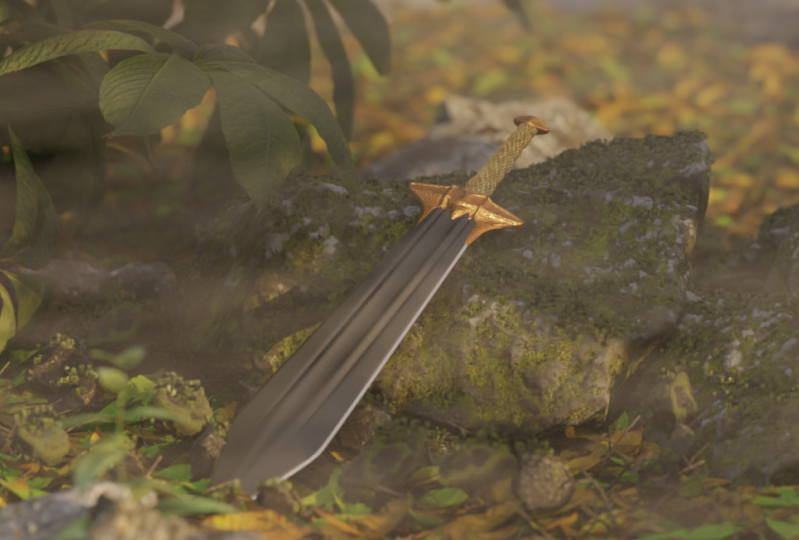
1. (ACTUALIZACIÓN DE CLASE EN EL PROGRESO) Introducción SK: Hola, mi nombre es Harry y soy un artista 3d profesional con más de una década de experiencia. He trabajado más recientemente
como Director de Estudio de un galardonado estudio de
visualización arquitectónica, donde estás viendo
en pantalla ahora son ejemplos de mi trabajo
profesional. En este curso, te
guiaré a través del proceso sencillo y
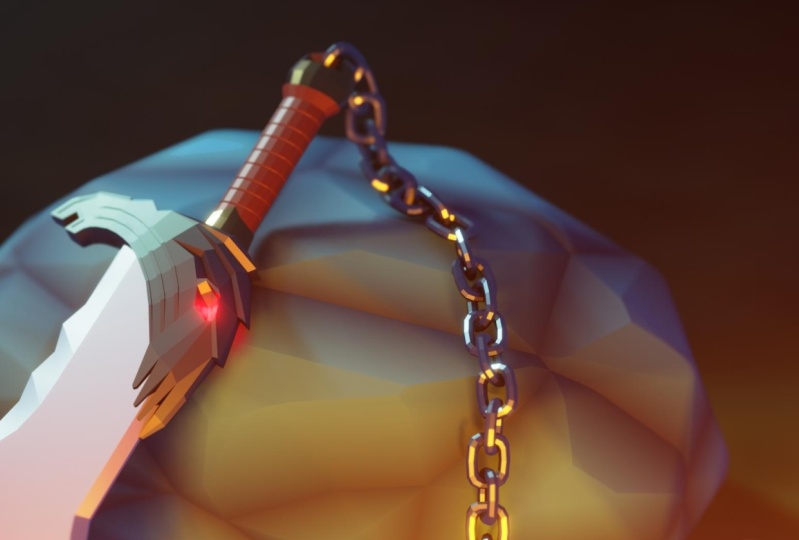
amigable para principiantes de crear una espada de
fantasía low-poly en Blender estará
pasando por todo el
proceso de creación de esta escena low-poly desde la perspectiva de un principiante para evitar la mayor
confusión posible Eso significa que no voy a estar
saltando ningún paso ni yendo demasiado rápido para que me sigas
al Estamos usando Blender
para este tutorial, que es un software 3d increíble y
totalmente gratuito, la única barrera de entrada es tener una computadora en la que
ejecutar el software. En esta clase, puedes esperar
aprender la
Interfaz de Blender y sus herramientas. Aprenderemos sobre los muchos elementos
básicos de la interfaz dentro Blender mientras creamos nuestro Modelado de escenas de
low-poly Para crear nuestra espada
o entorno, utilizaremos herramientas básicas de
modelado y modificadores como la iluminación
biselada Vamos a establecer un esquema de
iluminación dinámico para resaltar nuestra
espada de polietileno bajo y contar una historia Sombreado. Te voy a mostrar cómo hacer metal, rock
estilizado y más medida que añadimos color a
nuestro entorno Por último, Renderizado,
renderizaremos nuestra imagen final en Blender para que puedas compartirla con tus amigos y familiares
en las redes sociales. Cuando terminemos, tendrás todas
las habilidades que necesitas para crear tu propia
espada de fantasía baja en poli Para nuestro Proyecto de Clase,
estarás haciendo precisamente eso. Me gustaría que crearas
una nueva espada con un diseño único y la
compartieras con la clase. Yo personalmente revisaré
cada proyecto subido a la galería y te daré comentarios sobre lo que
has hecho fantástico, así
como cualquier cosa
que pueda necesitar un poco de ajuste. Espero que se unan a mí en el viaje de este fondo para principiantes a través Blender haciendo su
propia espada de fantasía de bajo poli Te veré en
la primera lección.
2. (ACTUALIZACIÓN DE CLASS EN EL PROGRESO) Configurar nuestro archivo SK: Si es la primera vez que
tomas una clase de Blender, te
recomiendo encarecidamente que comiences con mi
guía completa para principiantes de Blender primero, esta clase fue diseñada para el principiante absoluto de
Blender y 3D Art en general, cubrimos cada
tema necesario para
ponerte al día y correr en Blender logrará esto, pero
lecciones cortas y enfocadas que cubren cada tema desde la perspectiva de un
principiante. Utilizando un archivo de
inicio bien organizado, terminamos la clase con un proyecto
fácil donde
configura y personaliza su
propio campamento acogedor Con eso fuera del camino, continuemos con la lección. En esta lección,
repasaremos algunos ajustes para preparar un
archivo para el renderizado futuro. Empecemos por aquí
en tu pantalla de presentación, vamos a elegir el nuevo tipo de archivo
general. Ahora comenzaremos por
ir por aquí a la pestaña de propiedades de renderizado
y haciendo clic en esta. Parece la parte trasera
de una cámara digital. Y está en la parte superior
de esta lista a la derecha. A lo largo de esta clase,
volveremos a esta pestaña para habilitar
diferentes Ajustes de Render. Pero para empezar,
vamos a repasar por algunos de los
que vamos a configurar para empezar. Pero eso es aquí arriba
y verás el motor de render
que estamos usando. En este caso, vamos
a estar usando EV, éste. Seguro que conseguimos el aspecto
que queremos para nuestra imagen, así
como mantener nuestros
tiempos de renderizado el aligeramiento rápido Ahora bien, si nos desplazamos hasta
el fondo, la lista aquí a la derecha, cuando baje a donde
dice gestión del color, gire esa apertura y luego
tendremos que desplazarnos nuevamente hacia abajo Entonces aquí donde
dice ver transformar. Quieres asegurarte de
tenerlo configurado en fílmico, que debería ser el valor predeterminado Pero si no lo es,
cámbielo a fílmico. Y luego aquí abajo
donde dice, mira, vamos a cambiar esto de ninguno a muy alto contraste. Esto solo asegurará
que para nuestro render, el nivel base de contraste
será muy alto directamente fuera de la licuadora que no
tenemos que hacer
ningún otro ajuste. Sabemos de inmediato que
la imagen va a tener brillos muy brillantes
y oscuros muy oscuros Ahora cambiemos a la pestaña Propiedades de
salida, que está aquí arriba. Parece una pequeña impresora imprimiendo una pequeña foto. Entonces podemos dar click sobre esto. Ahora desplázate todo el camino
hasta la parte superior. Vamos a cambiar
la resolución. Está bien ahora está
configurado en 1920 por diez a las, que es una resolución
HD predeterminada, que es probablemente
lo que es tu monitor No obstante, vamos a cambiar esto y vamos a
hacer de ésta una imagen cuadrada. Así que sólo vamos
a escribir en 2000, golpear Enter, luego
2000, y golpear Enter. Entonces tanto la X como la Y son
ahora ambas para establecer en 2000. Y se puede ver por aquí
que la cámara en realidad se cambia a una relación de
aspecto cuadrada. Pero esos pocos
ajustes iniciales fuera del camino, asegurémonos de
guardar este archivo en una ubicación que podamos volver a
encontrarlo más tarde. Entonces primero, sube aquí a Archivo, y luego baja a Guardar como. Alternativamente, puedes presionar Control de
Mayús y S al
mismo tiempo y eso, eso también hará Guardar como. Así que voy a hacer
clic en Guardar como aquí. Ahora querrás navegar a una ubicación que
podrás encontrar de nuevo más tarde. Entonces vamos a estar
guardando nuestro archivo aquí, además de guardar
la imagen que vamos a producir
al final de esta clase, vamos a
guardarla aquí también. Sugeriría hacer una carpeta en tu
escritorio o guardarla en tu carpeta Documentos o cualquier otro lugar donde normalmente
guardarías archivos a los que quieres volver con
relativa facilidad. Puedes usar estas
carpetas aquí en el lado izquierdo aquí para navegar a la ubicación que te gustaría. Ahora antes de guardar el archivo, vamos a darle un nuevo nombre aquí
abajo donde
dice sin título Eso sólo voy a
destacar. Ahora podemos escribir en
espacio bajo, Espada de espacio poli. Y entonces voy
a poner un subrayado 01 al final de esto La razón por la que estoy haciendo
esto es por si acaso
llegamos a un
punto en el que necesitamos dividir el archivo y
queremos dejar intacto
el archivo original y luego tal vez probar
algo diferente, ir en una dirección diferente
para la nueva versión del mismo, simplemente
puedo
hacer otro Guardar como y luego cambiar el
número para decir subrayado 02 Y entonces sé que
tengo dos versiones
únicas diferentes de este archivo. Así que darle un
número de inmediato es una manera fácil de
diferenciar entre archivos que podrían surgir en el futuro del nombre terminado. Ahora solo podemos hacer clic en este botón
azul Guardar como aquí abajo. Con estos ajustes cambiados, estamos listos para continuar
con el proyecto. En la siguiente lección, comenzaremos a modelar la Hoja de nuestra espada. Te veré ahí.
3. (ACTUALIZACIÓN DE CLASE EN EL PROGRESO) modelando la cuchilla de espada: En esta lección, estaremos
modelando nuestra Espada Espada. Empecemos. Empecemos por seleccionar el cubo predeterminado
aquí en el medio. Es lo que es clic izquierdo sobre eso. Y luego podemos
eliminarlo ya sea golpeando eliminar o X en nuestro teclado. Y luego simplemente eligiendo eliminar. Ahora vamos a acertar turno y a la vez
sacar a colación nuestro menú Agregar. Vamos a ir a Mesh
y luego volver al cubo. Lo sé, sé que
parecía bastante redundante, pero es más fácil eliminar
el cubo original y luego hacer uno nuevo en un tamaño
exacto que reducir el
cubo original y el hábito en algún tamaño arbitrario
que puede o no coincidir con mi
tamaño exacto y el tutorial. Entonces, eliminándolo y luego usando este
cuadro de opción aquí abajo a la izquierda para
definir muy específicamente qué tan grande es esto. Para el tamaño aquí
vamos a escribir 0.15 y luego presionar Enter. Sabemos que el cubo de todos siguiendo este tutorial
es exactamente 0.15 m. No es solo un poco cerca 0.15 o un poco más grande
o un poco más pequeño Sabemos que todos los que siguen
esto están usando exactamente este mismo tamaño. Si no ve este cuadro de
opción aquí abajo, podría estar colapsado. Así que el tuyo podría parecerse
más a esto. Y si ese es el caso, simplemente
haga clic en esta pequeña flecha. Eso girará que se abrirá y te
permitirá cambiar estos tamaños. Ahora que ya terminamos de
redimensionar este cubo, subamos aquí a la parte superior
derecha donde dice cubo. Solo vamos a hacer doble clic
sobre eso y cambiaremos el nombre este Blade BL ADE,
luego pulsaremos Enter. Ahora antes de entrar en Ajustar este cubo en una Hoja de Espada, organicemos Nuestro Archivo. Comience por
asegurarse de que tiene el nuevo cubo seleccionado ya sea en esta lista
o en la ventana gráfica O un mate no importa. Ahora vamos a darle a
M en nuestro teclado. Eso abrirá el cuadro de opción Mover
a colección. Entonces vamos a elegir
aquí nueva colección. Entonces nos preguntará cuál es el
nombre de la nueva colección. Y vamos a teclear
Espada y medio ambiente. Y puedes acortar
esto si quieres, si no quieres
escribir toda la palabra, sino espada y ambiente
y luego golpear Bien. Así podemos ver por
aquí en el lado derecho que ahora este objeto Blade ahora
se ha movido un código de colección
Espada y Medio Ambiente. Ahora sabemos en el futuro que todas nuestras partes de espada y
ambiente, todos los modelos que comprenden esos dos elementos entrarán
dentro de esta colección. Ahora volvamos aquí a la colección original que se
acaba de llamar
colección actualmente, que tiene nuestra cámara y nuestra luz
por defecto dentro de ella. Vamos a hacer doble clic
sobre eso y vamos a
renombrar esa Escena de Render. Y luego pulsa Enter.
Entonces sabemos cualquier cosa que en lo que se refiere a nuestra
escena render va a entrar aquí. Esto va a ser cosas como
luces así como nuestra cámara. Entonces lo último que queremos hacer
es hacer clic en esta
cajita blanca junto a la
colección Sword
and Environment que no compartirá ningún modelo nuevo que
creamos por defecto entrando en esta colección en lugar de
la colección de
escenas de render original Simplemente nos ahorra un
paso de tener que arrastrar cosas de una
colección a otra. Básicamente a partir de ahora, siempre y cuando esta
cajita esté resaltada, cualquier cosa que creamos a estrenar, solo
entraremos directamente en esta colección. Ahora podemos comenzar a dar forma a nuestro
cubo en una Hoja de Espada. Entonces, para empezar,
asegúrate de tener el cubo seleccionado. Entonces puedes
seleccionarlo aquí en la lista donde solo puedes
seleccionarlo en la ventana gráfica Ahora podemos acercar aquí y podemos ver que el
cubo es mucho más pequeño, pero eso es porque
queremos que esta espada sea algo realista
en cuanto a su tamaño. Entonces vamos a estar haciendo
una espada muy caricaturesca. Pero el tamaño de la Espada sobre el
general como Tamaño Mundial, queremos mantenernos
algo realistas. Ahora que nos hemos acercado
al cubo, podemos presionar N en nuestro teclado
para abrir nuestro menú lateral Entonces vas a querer
subir aquí a la pestaña de artículos, que es la más alta. Entonces vamos a bajar
a la sección de básculas. Y para la escala Z, vamos a escribir
0.05 y luego darle a Enter. Ahora podemos ver aquí
que está triturado R en cubos
hasta el grosor que
queremos el borde de nuestra Hoja Así que esencialmente ahora mismo estamos, estamos aplanando todo este
cubo para que sea tan
grueso como queremos la Espada del filo de corte a los
lados de nuestra Hoja Es relativamente delgado en este momento. Ahora va a estar engrosando
la mitad de la misma para que se
vea más como una, algo así como una espada de fantasía estilo
caricatura. Pero así es lo grueso
que nos gustaría nuestra ventaja. Ahora antes de cerrar
este menú lateral, vamos a presionar Control y a la vez para que
aparezca nuestro menú de aplicación. Y quiero que se den cuenta
como la escala actualmente. Entonces voy a pasar el ratón
sobre esto primero. Entonces por aquí, ahora mismo dice
que la escala para la X e Y es una porque no
ajustamos eso, pero nuestra escala para nuestra Z es 0.05. Entonces Blender actualmente
sabe que
aplastamos este
objeto abajo realmente,
realmente pequeño y solo la Z. sin embargo, si golpeamos control y una para que
aparezca nuestro menú de aplicación Elegimos escala Ahora verá que
Blender ahora piensa que esta es la escala original de
tamaño completo,
como objetos 100% escalados. Así que ahora le hemos dicho
a blender que aplique la báscula y ahora considere esta
forma actual, el tamaño predeterminado. Por qué eso
es importante es para más adelante, algunas cosas que haces
cuando estás modelando, como el biselado, va a tomar
en cuenta cuánto
se ha escalado un
objeto Entonces, si se ha escalado
muy fuertemente en una dirección y no lo
has aplicado En realidad va a aplastar ciertas
operaciones de modelado que estás haciendo y hacer que no se vean realmente como lo que
esperas que se vean Entonces, para evitar eso, después de haber reducido
algo, muy a menudo, te
gustaría aplicarlo, la escala real a él Para que Blender ahora
considere este el
tamaño predeterminado para ese objeto con
la escala ahora aplicada. Entonces todos estos están diciendo uno, podemos darle a N para ocultar
ese menú lateral. Ahora podemos pulsar tab para entrar en
nuestro modo de edición para este cubo. Entonces vamos a
golpear el tensor Alt y Z, nuestro modo de rayos X, para que
podamos seleccionar a
través del modelo Ahora, ahora mismo
nos está por defecto en el modo cara, lo que nos permite
seleccionar las caras Sin embargo, lo que queremos
seleccionar todos los vértices. Entonces vamos a darle a uno en nuestro teclado para que
cambie al modo vértice Ahora quiero que arrastre select sobre los vértices
en el positivo Y. Entonces no el negativo Y. Este sería el lado Y
negativo Quiero que solo busques
aquí y luego selecciones los vértices en
el pecado Y regular Sólo vamos a
arrastrar select sobre estos. Recuerda que tienes que
ser un modo
de rayos X para poder seleccionar a
través del Modelo. Si no puedes ver a través del modelo así
y no eres un modo de rayos X con este pequeño botón
resaltado aquí, asegúrate de
volver a cambiar al modo X-Ray. Ahora ve aquí
a tu lado izquierdo y selecciona tu herramienta de movimiento. Entonces ya podemos ver
el artilugio de movimiento aquí. Sólo voy a
alejar un poco aquí. Ahora con estos
vértices seleccionados en el lado Y y nuestra herramienta de
movimiento activada, solo
podemos moverlos
un poquito Realmente no importa qué tan lejos los muevas porque
vamos a estar escribiendo
un valor exacto. Sólo muévalo un
poco hacia la derecha. Y ahora deberíamos
ver este cuadro de opción. Y nuevamente, si no
ves el cuadro de opciones, si se ve más así, simplemente haz clic
aquí en esta pequeña flecha y eso la hará más grande. Así que en realidad puedes
escribir valores. En el valor que queremos escribir
aquí es para el valor y,
simplemente escriba uno, presione Enter, y eso se moverá
exactamente a 1 m a la derecha, o en este caso la dirección con ese primer movimiento realizado Ahora cambiemos
a nuestra vista superior. Y hay dos formas en las
que podemos hacer esto. La primera y fácil manera de
hacer esto, al menos visualmente, es subir aquí y
luego simplemente hacer clic en esta pequeña burbuja Z aquí. Y cuando hagamos clic en
eso, nos pondrá en una vista perfectamente superior. Esta es una vista superior
ortográfica. Cuando estás en alguna de
tus vistas ortográficas. Sin embargo, lo único
que puedes hacer como pan, si intentas rotar
tu cámara en absoluto, puedes ver que inmediatamente te
saca de esa vista ortográfica y
vuelve a tu vista en perspectiva Entonces esa es una forma de entrar en cualquiera de tus vistas
ortográficas Simplemente puedes hacer clic
en la
burbuja correspondiente y
mirará tu modelo desde
esa dirección específica. La otra forma de hacerlo
es pulsando la tecla Tilda, que es la clave que está
encima de su tecla de tabulación Y a la izquierda de la
única tecla de tu teclado. También es un artículo en la parte superior izquierda de tu teclado debajo de la tecla de
escape Es algo así como en esa pequeña zona de señal de
más allá. Entonces vamos a pegarle a eso. Eso va a sacar a
colación un menú radial. Y podemos ver
aquí que esto tiene todas las diferentes vistas que solo
podemos elegir
de esta lista aquí. Si quisiéramos
entrar en la vista superior
después de golpear a Tilda
para que aparezca esto, podemos simplemente pasar el mouse sobre la vista
superior y luego hacer clic en esa Y eso también
nos pondrá en la vista superior. Yo personalmente
te
recomendaría que intentes acostumbrarte a usar la Tilda y el menú de radio aquí para entrar en tus
diferentes puntos de vista Simplemente es mucho más rápido
y aquí hay un par de opciones
diferentes que no
obtienes en esto. Pero si prefieres simplemente hacer clic en las burbujas
porque es un poco más fácil visualizar exactamente a
qué vista vas a entrar. Eso también está bien. Para empezar, solo
asegúrate de estar en tu vista superior con todos esos vértices que
solo movemos aún seleccionados Entonces, si no los
tienes seleccionados, es el lado aquí, el lado Y. Simplemente arrastre la selección sobre ellos para asegurarse de que tiene
todos ellos seleccionados. No vamos a cambiar
a nuestra herramienta de báscula. Y entonces vamos a
escalar esto solo en la dirección x Así que aquí sólo vamos a estar
usando este asa roja. Si solo hacemos clic y movemos esto, podemos ver que comenzamos a
escalarlo de esta manera. Y de nuevo, en realidad no
necesitamos ser perfectos aquí. Solo muévelo a un
poquito para que traiga arriba el cuadro de opciones aquí abajo. Ahora que tenemos esta caja de
opciones aparecida, en realidad
vamos a escribir dos para la escala X. Así que vamos a
duplicar el ancho de la parte superior de nuestra espada Así que hemos escrito en dos Ahora esta parte superior de la
Espada es bonita y ancha. Ahora podemos golpear dos
en nuestro teclado aquí para cambiar a
nuestro modo edge. Entonces dos, y ahora podemos ver aquí
arriba y hemos
cambiado al modo edge. Y también la visualización de la vista
aquí ha cambiado. Ya no vemos el vértice. Ahora queremos arrastrar select sobre el centro superior y el
centro inferior aquí de nuestra espada. Así que sólo vamos a arrastrar
desde la parte superior aquí, todo el camino hacia abajo hasta
el fondo. De manera que arrastramos, seleccionamos
y seleccionamos ambos bordes así como
ambos bordes. Ahora vamos a agregar un
corte por el centro de nuestra Hoja aquí para que
podamos dar nuestra espada de punta. Y para hacer eso con
ambos, se selecciona el borde
superior e inferior, podemos hacer clic derecho. Entonces vamos a
elegir la subdivisión. Cuando hagamos esto,
ya va a comenzar agregando un solo
corte justo por la mitad, que es todo lo que necesitamos. No obstante, si por alguna
razón necesitabas más, si estuvieras haciendo un proyecto
diferente, solo
necesitarías
cambiar este número aquí. Podemos ver en nuestra
espada que se
actualiza la cantidad de
cortes que está agregando. Ahora para este tutorial, asegúrate de que solo estás
agregando un solo corte. En este caso, solo el número
de cortes debe establecerse uno con ese solo corte agregado. Ahora podemos
volver al modo vértice usando uno en nuestro teclado Ahora vamos a arrastrar
seleccione este centro superior aquí. Entonces estamos seleccionando
estos nuevos vértices que agregamos al
centro superior de nuestro sangrado Vamos a volver
a nuestra herramienta de mudanza. Y ahora podemos moverlas un poco
hacia arriba. Entonces vamos a escribir
el valor que fuimos aquí. En este caso, vamos
a cambiar este valor y, 0.2 m y luego presionar Enter Ahora le hemos agregado un
punto a nuestra espada. Entonces, si nos alejamos aquí, está empezando a parecerse
un poco más una especie de espada de fantasía de
dibujos animados. Ahora que yo era espada
tiene un punto en ella. Comencemos el
proceso de darle un poco
más de dimensión a nuestra espada. Porque en estos momentos realmente
no se ve una tonelada como una espada
porque es completamente plana. Ahora mismo. Es una
especie de papel fino. Pero tiene la
forma general de la Espada Espada. Vamos a rotar aquí
hacia nuestra vista en perspectiva. Y recuerdas
que si estás en la vista superior aquí y simplemente
rotas fuera de
ella, inmediatamente te hará volver a esta vista
en perspectiva. Ahora que estamos en nuestra
perspectiva, podemos acercar aquí hacia abajo
el punto de la Espada. Entonces queremos ver
sobre esto mucho. Ahora vamos a
empezar a usar una herramienta llamada herramienta cuchillo. Los anuncios de la herramienta de cuchillo
cortan al modelo, pero le permiten
colocar
muy específicamente los cortes en su modelo. No es como que la subdivisión
vale solo un poco matemáticamente averiguar
dónde está el medio o el tercero, el quinto, o lo que
sea de tu modelo De hecho, te va
a permitir hacer clic en tus puntos aquí. Entonces voy a hacer click desde el vértice, el vértice y decirle
que ponga un corte exactamente de aquí a aquí Entonces empieza con,
vamos a golpear K por cuchillo en nuestro teclado aquí, y eso nos cambiará
a la herramienta cuchillo. Puede ver que tu
ratón ha cambiado ahora hasta que un navaja. Ahora vamos a seleccionar uno de estos vértices traseros aquí. Notarás a medida que
mueves esto, hay una cajita verde que sigue el borde de tu modelo. Entonces, lo que queremos
hacer es mientras pasamos el mouse sobre justo cerca de
este vértice aquí, veremos que esa
cajita verde se pone un poco de contorno rojo, rojo a su alrededor Es bastante sutil, pero es
posible que puedas verlo en tu pantalla. Y podemos contarlo, se le ajusta a
medida que se desliza aquí,
solo una especie de pop Aquí es tasa de lapso a
este vértice. Queremos hacer click
desde este vértice con él encajado Entonces el cuadro verde con un
pequeño contorno rojo en él, vamos a hacer click una vez. Ahora podemos ver aquí que hemos
elegido nuestro primer punto. Ahora tenemos que elegir el
siguiente punto para este corte. Vamos a ir hasta aquí abajo. Entonces, este próximo vértice, espera hasta que encaje Y una vez que eso encajó en
eso, podemos hacer clic de nuevo. Y ahora hemos colocado
nuestro primer corte. Ahora que hemos colocado este corte, podemos hacer clic derecho para detener esta cadena de
cortes que estaban haciendo. Entonces ese es nuestro primer corte
y lo hemos hecho aquí, voy a rotar hacia abajo debajo de nuestro modelo
porque queremos ver el fondo
de la Espada y,
e imitar el mismo
corte en el fondo Sólo vamos a hacer
el mismo proceso otra vez. Realmente no
importa si
comienzas por la
parte posterior del frente, lo que te resulte más fácil Yo sólo voy a empezar
desde atrás por aquí. Mouseover, este vértice,
espera a que se ajuste. Se encajó sobre él. Ahora sólo voy a
arrastrarlo al frente. Espere hasta que
vuelva a romperse y, a continuación, haga clic en. Ahora puedo hacer clic de
nuevo para dejar de cortar en esa misma línea
contigua exacta. Ahora con ambos cortes colocados, podemos golpear el espacio en nuestro
teclado para cometer esos cortes. Al golpear la barra espaciadora vuelve a decirle a la herramienta cuchillo que
hemos terminado de hacer cortes Ya no vamos a
estar haciendo. Y ahora
en realidad debería aplicar esos cortes a nuestro modelo con
esos cortes colocados. Ahora vamos a darle un poco de grosor a
nuestra Blade. Entonces primero vamos a cambiar
aquí
a nuestra herramienta de báscula. Y vamos a arrastrar select sobre estos dos nuevos puntos
que acabamos de crear. Con esos dos nuevos
puntos seleccionados. Ahora podemos escalar esto solo
en la dirección azul, que en este caso es nuestra Z. Sólo
vamos a escalar
esto un poco más arriba en la Z hasta que lleguemos aquí abajo esta
pequeña caja de opciones Entonces vamos a
escribir un valor exacto Para la escala Z, en este caso, vamos a usar 7.5
y luego presionar Enter. Podemos ver aquí ahora que el extremo de la pala es
mucho, mucho más grueso. No obstante, a medida que vuelve a
estrechar, vuelve a ser
perfectamente plano al final Ahora al final aquí, vamos a seleccionar
ambos vértices Entonces los dos y el centro
en la parte inferior de nuestra Blade. De nuevo, sólo vamos a
escalarlos un
poco en la Z para que podamos
obtener la caja de opciones. Por este valor Z. Vamos a escribir
un número menor. Vamos a usar 3.5
y luego darle a Enter. Vamos ahora la parte posterior de nuestra Blade tiene un
poco de grosor. No es perfectamente
plano en la parte posterior, pero es más grueso en la parte delantera. Nuevamente, estamos haciendo esto para
mantener este tipo de
look estilizado y de fantasía de
videojuegos para nuestra espada Ahora lo último que queremos
hacer por nuestra espada aquí es hacer que el frente de ella no sea
tan cuadrado en este momento Tiene el
grosor total que
queremos y la
forma general que queremos. Pero no soy un gran fan de estas esquinas duras que
tenemos al final. Quiero hacer esta
ronda para que quede un poco más suave
aquí en el borde. Así que cambiemos a nuestro modo Edge usando dos en el teclado. Así que ahora estamos en modo
edge aquí arriba. Ahora vamos a mantener pulsada la
tecla Alt en nuestro teclado. Y luego da click en
este borde aquí. Así que mantén presionado el botón izquierdo. Y al mantener pulsada la tecla Alt, le
estamos diciendo a blender que seleccione todo
este bucle de borde dando la vuelta
a este objeto, no
hubiéramos
presionado la tecla Alt. Así que no tienes que
seguir aquí. Esto es sólo un ejemplo. Si no mantuvimos pulsada la tecla Alt, simplemente haría clic y
seleccionaría un solo borde,
manteniendo pulsada la tecla Alt. Le dice a Blender que
queremos seleccionar todo
el bucle dando la
vuelta al modelo. Ahora que tenemos
esta arista seleccionada yendo todo el camino alrededor de
nuestra espada aquí en la punta. Podemos comenzar algo
llamado biselado. Bisel, necesitamos
asegurarnos de que tenemos
el borde seleccionado, que en este caso hacemos Ahora podemos mantener presionado el control. Golpea B para bisel en nuestro teclado. Ahora eso nos permitirá
mover nuestro ratón y principiante, algo así como biselar o redondear esa esquina
ahí A medida que mueves el ratón,
eso hará que el Bisel sea más grande. Si usas la
rueda del mouse para desplazarte hacia arriba, empezará a agregar más cortes, lo que hará que la curva
general sea más suave. Entonces, cuantos más cortes tengamos, se
puede ver la
ER suave, se pone esta curva. Entonces solo voy a biselar
esto a, como dije, sobre un valor arbitrario aquí, porque vamos a
obtener una caja de opciones para escribir valores exactos Así que solo haz que el tuyo se vea
algo parecido al mío. Y entonces vamos a estar
cambiando estos valores aquí. Ahora tenemos esta opción
caja abierta por el ancho. Vamos a escribir
0.18 y luego darle a Enter. Y luego para nuestros
segmentos, sólo
vamos a sumar uno
más en este caso. Entonces quiero tener
siete segmentos. Ahora que tenemos la punta de
la Hoja y redondeada, podemos presionar tab para salir nuestro modo de edición porque ya hemos
terminado de cambiar la
forma del sangrado ahora Entonces podemos presionar Alt Z para
salir de nuestro modo de rayos X para que podamos ver cómo se ve
más
la Hoja en la vista sombreada y sólida Pues fíjate que nuestra Blade se ve
bastante bien en este punto, excepto que como algunas líneas que la
cruzan se ven
un poco feas. Entonces aquí abajo, podrías notarlos, son
bastante débiles Tiene este tipo de líneas
aquí donde podemos ver donde
redondeamos la pala también las notará en
el costado también. Por suerte, esas líneas son
bastante fáciles de eliminar. Estaremos usando algo llamado auto smooth para eliminarlos. Lo primero que
teníamos que hacer es asegurarnos de que aún hayas seleccionado tu
Blade. Y vamos a hacer clic derecho. Entonces vamos a
elegir Shade Smooth. Ahora veremos enseguida
que son Blade va blobby y ya no se
parece realmente a la Espada que
hacía antes En realidad solía verse mejor. Sin embargo, eso se
debe a que aún no hemos habilitado el auto suave. Entonces ahora mismo, le
acabamos de decir
a blender que suavizara
todo como si toda la espada lisa y todo estuviera
en los mismos planos, básicamente
eliminamos todos
estos bonitos bordes duros que teníamos que la hacían parecer más como una Hoja de Espada afilada. Para agregar esos de nuevo, pero mantener algo
de la suavidad que tenemos aquí que
en realidad se ve mejor Vamos a usar auto smooth. Entonces primero, baja aquí a
las propiedades de los datos del objeto, que es este pequeño triángulo
verde. Eso vamos a elegir.
Ahora gira las normales abiertas Entonces podemos ver aquí
la única opción dentro de aquí es auto smooth. Así que sólo vamos
a comprobar esto. Ahora veremos que la hoja
se ve un poco mejor, así que está un poco más cerca de lo
que era antes, excepto que todavía nos
faltan algunos de esos bordes duros
que realmente nos gustaron en la última versión de la misma. No obstante, sí nos dio nuestras
esquinas de vuelta a los costados. Entonces, la forma en que funciona el
suavizado automático es usando un
umbral de ángulo para determinar qué que está
usando un
umbral de ángulo para determinar qué bordes se van
a suavizar por completo y cuáles
permitirán tener una,
una esquina dura, un poco como
el borde de nuestra Blade aquí En este momento está por defecto
a un valor de 30 grados. Entonces, cuanto mayor sea este valor, más se va
a suavizar,
se va a acercar cada vez más al solo clic derecho Shade Smooth que
hicimos antes donde hizo
que todo
se vea un poco blobby Entonces, si subo esto, no
tienes que
seguir aquí. Pero solo por el
bien del ejemplo, eventualmente llegamos a un punto
angular donde está, simplemente
se convierte en ese mismo tipo de
gota que estaba antes No obstante, si vas más bajo, menor haces el valor. Si lo haces todo
el camino hasta cero, entonces es esencialmente
lo que era originalmente, donde no está
suavizando nada. Cada cara está siendo sombreada y lisa individualmente Queremos encontrar un medio
agradable y feliz entre ellos donde esté
alisando las partes que queremos
mantener lisas mientras dejamos los bordes del corazón
que aún queremos conservar. En el caso de este tutorial
y la Espada de aquí, en realidad
queremos usar 14 grados. La única forma en que
sabrías que 14 grados funcionan aquí es si solo lo
deslizas hacia abajo y solo bajas grado
por grado hasta que
encuentres aproximadamente donde cada, todo lo que quieras
suave se vuelve suave y todo lo que quieres con bordes
duros todavía no tiene borde duro. He hecho este tutorial antes, obviamente en
preparación para esto. Entonces sé que 14 grados funciona. Pero si estuvieras haciendo
un modelo diferente o si tu espada tuviera
una forma diferente, tendrías que encontrar
el grado único que funcione para tu forma de espada. Con nuestra Hoja alisada, estamos listos para pasar al mango de
la Espada,
también conocida como la Empuñadura Estaremos terminando
esa última parte de nuestro modelo de espada en
la siguiente lección. Te veré ahí.
4. (ACTUALIZACIÓN DE CLASE EN EL PROGRESO) modelando el hilt de espada: Esta lección, terminaremos modelar nuestra espada
creando la empuñadura Empecemos. Vamos a empezar haciendo
la guardia para la Espada. Esa es la
forma de T metálica por encima del agarre. Comenzaremos golpeando Shift y un going to mesh y
creando un nuevo cubo. Abajo en el cuadro de
opciones de abajo a la izquierda, vamos a establecer el
tamaño del cubo 0.27 y luego presionar Enter
con el Ahora podemos subir aquí arriba
a la derecha. Vamos a
hacer doble clic en el
cubo de palabras y cambiarlo a guardia, y luego presionar Enter. Ahora vamos a entrar en nuestra vista
superior ya sea haciendo clic en la pequeña burbuja
Z aquí arriba, o podemos darle a Tilda Es traer a colación nuestro
menú radial y luego elegir top. Ahora vamos a acercar este cubo. Entonces vamos
a golpear Alt Z para
entrar en nuestro
modo de rayos X para que podamos ver a través
de ambos modelos. Ahora cambiemos
a nuestra herramienta de movimiento. Vamos a deslizar esto en cubos hacia abajo justo en la dirección de la
pantalla Y la Y. Vamos a moverla aquí abajo que el centro del cubo, este puntito anaranjado, quede justo en la
parte inferior de nuestra Hoja. No necesita ser perfecto, sino solo ponlo
aproximadamente en la parte inferior. Ahora cambiemos
a nuestra herramienta de báscula. Por aquí a la izquierda. Con nuestra herramienta de escala seleccionada, ahora
podemos escalar esto
solo en la dirección y Vamos a hacer esto
más delgado para que
no sea tan grueso verticalmente. Así que empieza por solo escalar un poco en esta dirección
verde, la Y. Y no importa
donde la pongas
porque estaremos
escribiendo un valor. Así que sólo voy a
escalarlo hasta aquí. Entonces aquí abajo en la
parte inferior izquierda y nuestro cuadro de
opciones para Y, voy a escribir
0.22 y luego Ahora vamos a
entrar en nuestra
vista lateral haciendo clic esta pequeña burbuja X negativa de
aquí arriba o golpeando Tilda y
luego eligiendo la vista izquierda Entonces ahora vamos a nuestra vista
izquierda y ahora
vamos a volver a escalar esto. Voy a escalar esto solo en la dirección azul
o la dirección Z. Escale esto aproximadamente al cuadrado. Entonces otra vez, solo
vamos a escribir un valor aquí y vamos a escribir
exactamente lo mismo, señalar a dos, para que
hagamos de este un cuadrado perfecto. Ahora. Ahora volvamos a cambiar de nuevo
a nuestra vista superior, o el botón Z aquí arriba, o presionar Tilda y luego arriba Ahora podemos golpear Tab tender a
nuestro modo de edición para este guardia. Y luego vamos a
cambiar a nuestro modo edge, que en este caso estoy
actualmente en estos momentos. Pero si no estás solo para en el teclado para
cambiar al modo edge. Ahora vamos a arrastrar a select por encima de la mitad de
nuestra guardia aquí. Estamos seleccionando la parte superior y
la parte inferior de nuestra guardia. Entonces podemos hacer clic derecho y
luego elegir subdividir. Nuevamente, solo vamos a estar usando un solo corte
para esto porque
queremos que coincida con el corte que
corre por el centro de
nuestra Espada de Espada. Estamos imitando ese mismo
detalle aquí en guardia. Ahora, rote su vista. Volvemos a nuestra
perspectiva. Voy a tener que
alejarme un poco. Ahora puedo ver mi jardín. Y voy a golpear tres
para cambiar a mi modo cara. Y después voy a seleccionar
cada extremo de esta guardia. Voy a seleccionar
justo cerca de este punto. Entonces, si seleccionas cerca del punto, eso te
permitirá seleccionar la cara. Si seleccionas
lejos del dado, realidad
seleccionas
a través del modelo. Por lo que debes seleccionar
algún lugar cerca de este punto. Entonces voy a girar alrededor. Y ahora necesitamos sostener Shift para asegurarnos de que agrego
a la selección de
No mantengo turno solo
va a seleccionar esto y luego
anular la selección del primero Entonces, mientras mantienes presionada la tecla Mayús, selecciona también el punto del
otro lado. Ahora tengo ambos lados
de mi guardia seleccionados. Ahora que tenemos ambos
seleccionados con mi Herramienta Escala aún utilizada, voy a seleccionar aquí este pequeño cuadrado rojo
flotante. Entonces no el mango rojo. No quiero
escalarlos solo en la X.
Quiero escalarlos en
la cajita roja de aquí, que en realidad los
va a escalar en la Z y la Y
al mismo tiempo. Sólo voy a seleccionar
esta cajita aquí. Comience a escalarlos hacia abajo. Y de nuevo, esto simplemente ser, puedes simplemente convertirlo en un valor
arbitrario aquí, solo
bájalos un poco. Así que en realidad somos capaces de
seleccionar ambas vistas simultáneamente para poder cambiarlas
a la vez. Sólo vamos a hacer
clic y mantener el por qué. Y luego arrastra rápidamente sobre
la parte superior de Z y luego
suelta nuestro clic. Tienes que hacerlo
todo en un solo movimiento. Así que haz clic y mantén presionado. ¿Por qué pasar el cursor sobre Z
y luego soltarlo? Y eso nos permitirá
teclear aquí una vista o un valor. Por nuestro valor,
sólo vamos a escribir 0.3 y luego Enter. Alternativamente, si
lo encuentras un poco difícil, puedes simplemente hacer clic en cada
uno y luego simplemente escribir 0.3 y simplemente hacerlo manualmente. Ahora con nuestro protector
cónico en los extremos. Aquí podemos ver lo que
estábamos tratando de lograr. Entonces tenemos una guardia que imita la forma de nuestra Blade porque podemos ver nuestra
Blade por aquí Y también está ahusada
aquí al final es solo para que sea un
poco más interesante Así que ahora podemos golpear los textos de tabulación en nuestro modo de edición porque hemos
terminado de editar nuestra guardia. Entonces podemos golpear Alt y Z a X en nuestro modo de rayos X porque no necesitamos
eso en este momento. Ahora vamos a pasar a
la siguiente parte de nuestra empuñadura, que es toda la parte
inferior de la Espada aquí nos vamos a encontrar
haciendo el agarre siguiente, que es la parte real a la
que te aferras Entonces para empezar,
vamos a acertar turno y un resorte Up Our Add Menu
y luego ir a Malla. Después elige cilindro. Podemos ver de inmediato que
hace que el cilindro sea
enorme y está
cubriendo la totalidad, totalidad de la
Espada en este momento. Y eso es porque aquí los valores
por defecto. Entonces vamos a ajustar algunos de
estos valores predeterminados. Entonces estableceremos los vértices
en seis y luego golpearemos Enter. Y los vértices
aquí es esencialmente exactamente cuántos lados tiene
el cilindro Entonces podemos ver como
bajamos ese valor, el cilindro se puso
mucho más blocky Y eso es, lo estamos haciendo
para ayudar a imitar
el aspecto general de low-poly que vamos
adelante por una espada Ahora cambiemos el radio, que es lo ancho que es
el cilindro. Vamos a poner
esto mucho más pequeño. Estableceremos esto en 0.05
y luego presionaremos Enter. Ahora para la profundidad, vamos a escribir 0.32 Y así es como duran estos cilindros con
esos parámetros establecidos. Ahora podemos ir por
aquí y vamos a renombrar esto de cilindro. Así que sólo vamos a hacer
doble clic sobre eso. Vamos a llamar a este agarre
G rip, y luego darle a Enter. Ahora vamos a
rotar rápidamente este agarre para que quede plano
junto con la Espada. Una manera rápida de hacerlo. Entonces en lugar de simplemente ir
a nuestra herramienta Rotar aquí, agarrando el mango rojo aquí, y luego podemos
mantener presionado el control Esa es una forma en la que podemos rotarlo. Así podemos girarlo hacia abajo a 90. Podrías hacerlo de esa
manera si lo prefieres. ¿A dónde voy a ir? Voy a Control Z esto. Entonces voy a deshacer eso. Y luego una manera
rápida de hacerlo. No importa en
qué herramienta estés. Entonces voy a estar en la herramienta de
movimiento aquí. En su lugar, puedo simplemente golpear
R para comenzar a girar y luego golpear X
para unirlo solo al eje X. Ahora solo podemos escribir
90 y luego presionar Enter. Entonces eso podría haber
parecido un poco lento para empezar, pero en realidad es,
es relativamente rápido. Entonces solo golpeas nuestro X
90 y luego presionas Enter. Y ahí puedes escribir cualquier
valor que quieras. Podrías escribir RX1, 20, o nuestro Z, 15, lo que quieras Pero te permitirá
rotar muy rápidamente una cantidad exacta sobre un eje específico con
tan solo hacer esa cadena. Así que gira el eje y luego el valor con el que te
gustaría girarlo. Ahora que se ha girado, deslice nuestro agarre hacia abajo. Sólo vamos a deslizar
este solo el eje y. Vamos a
deslizarlo aquí abajo. Queríamos cruzarnos
sólo un poquito. Casi tanto como tengo ahí. En realidad, no necesita
ser perfecto, pero
no quieres que lo haga. No quieres que solo se
cruce en el medio porque entonces tienes esta
brecha aquí en el borde De hecho, también necesitas
deslizarlo hasta que comience a cruzarse en los
extremos más alejados de la misma Entonces el lado izquierdo y el derecho. Entonces justo ahí está bien. Puedes deslizarlo
un
poco más si quisieras. Bien, se ve bien. Bien, así que ahora
comencemos a dar forma a este mango. Se dará cuenta ahora mismo que es
un poco demasiado grueso y eso es porque es
ahora mismo es perfectamente círculo. Así que en realidad
vamos a aplanar
esto en una forma más ovalada Entonces primero subamos
aquí a nuestra herramienta de báscula. Y entonces vamos
a escalar esto solo en la dirección z Entonces solo el asa azul. Vamos a reducir esto y simplemente escalarlo aproximadamente a
la altura correcta. Pero vamos a estar escribiendo
un valor aquí de todos modos. Entonces, para este valor de C
que solo
escalamos, en realidad vamos
a establecer esto en 0.4. Así que vamos a
hacerlo un poco más delgado de lo que acabo de hacer ahí. Bien, entonces ahora
lo tengo establecido el 0.4. Podemos ver aquí que está imitando
lo mismo,
el mismo tipo de forma angulada Así que estoy tratando de asegurarme que todos estos ángulos coincidan. No necesitan ser perfectos, pero queremos que sea visualmente algo similar todo el camino
hacia abajo a través de la Espada. Ahora que
lo tenemos aplanado, lo que es disminuir el
fondo también un poco Así que vamos a presionar tab para entrar en el modo de
edición con el
pinzaje seleccionado. Después golpea tres para
asegurarte de que estás
en tu modo cara. Yo ya estaba en modo cara. Ahora sólo vamos a seleccionar la parte inferior del guión. Entonces solo esta cara inferior de aquí. Y luego lo vamos
a escalar solo en la dirección x para
ahusarlo y hacerlo un
poco más delgado Entonces no es tan
ancho en la parte inferior. Así que sólo vamos a
agarrar esta manecita, escalarla en un poquito. Entonces para el valor aquí, vamos a escribir
0.65 y luego presionar Enter Ahora solo se reduce un poco. Si alejamos un
poco, podemos ver que se vuelve un poco más delgada a
medida que va hacia atrás En este punto tenemos
la forma general de nuestro agarre terminada, pero podemos agregar un poco con más
detalle para imitar un patrón de envoltura simple que
va alrededor del agarre Similar a como si
estuviera envuelto con un acorde o tal vez de cuero. Mientras todavía estamos
en nuestro modo de edición, vamos a golpear Alt y
Z para entrar en nuestra radiografía. Ahora pulsa a, para
entrar en tu modo Edge. Y luego arrastre la selección a través de
todos los bordes medios aquí. Así que estamos seleccionando
todo el camino alrededor del centro de nuestro agarre. Ahora podemos hacer clic derecho y
luego elegir subdividir. Esta vez en lugar de
solo usar un solo corte, en realidad
vamos
a hacer cinco cortes. Así que solo podemos hacer clic
y escribir cinco. O puedes usar
estas pequeñas flechas y simplemente hacer clic en la
cantidad que quieras. Entonces tendremos nuestro set a cinco. Ahora podemos hacer click
off de nuestro modelo. Sólo vamos a
hacer click off para que anule selección de todos estos bordes Entonces vamos a salir nuestro modo de rayos X porque no
vamos a necesitar esto ahora. Entonces voy a atar de nuevo para
salir del modo de rayos X. Ahora queremos
seleccionar cada uno de estos cortes que acabamos de
hacer en el Modelado. Para ello, vamos
a mantener presionada la Alt para asegurarnos de que estamos
seleccionando todo el bucle, pero también vamos a mantener
presionada la mayúscula al mismo tiempo. Deberías tener presionados Alt
y Shift. Y ahora vamos a hacer click izquierdo
en uno de estos bucles. Entonces sólo vamos
a ir por la línea y recoger nuestro click. Cada uno de estos bucles aquí. Ahora es que tenemos a los
cinco seleccionados. Y también los tenemos seleccionados en
todos los sentidos. Voy a acercarme
un poco aquí para que podamos ver un poco
mejor lo que estamos haciendo. Ahora en realidad
vamos a biselar estos bordes que
acabamos de seleccionar Sin embargo, no los estamos
balbuceando por la razón típica por la que normalmente
podrías usar Bevel, que es para redondear un borde En este caso, en realidad
vamos a estar biselando esto para agregar
geometría adicional aquí que vamos a usar más adelante para empujar en el modelo
para hacer que el aspecto sea como si estuviera envuelto en cuero o un acorde Con todos estos
que acabo de seleccionar, vamos a darle a Control
y luego ser para comenzar a balbucear y luego simplemente
biselarlos un poco Se puede ver aquí tiene un
montón de cortes en
él porque se recuerda que la
última vez que biselaste, teníamos muchos cortes en Entonces en vez de eso,
vamos a cambiar
esto a dos segmentos. Ahora solo tenemos un corte justo en el centro aquí de cada uno de estos biseles, que
es lo que queremos Entonces vamos a hacer
estos un poco, un poco pequeños. Entonces vamos a
establecer esto en 0.003. Por el ancho que golpeó Enter. Deberías tener
tu ancho establecido 0.003 y luego los
segmentos establecidos en dos Pero ese conjunto de Bisel, ya
podemos otra vez, tenemos que hacer click fuera
del modelo porque queremos asegurarnos de que solo
estamos seleccionando los bordes para que sean uno antes de que tuviera todos esos bordes seleccionados Ahora, de nuevo, tenemos que mantener presionada
la tecla Alt y luego cambiar. Y ahora vamos
a hacer click izquierdo justo en el centro de cada uno
de estos biseles Entonces solo queremos esta línea
media otra vez, seleccionando esto manteniendo
presionadas Alt y Mayús. Seleccione todo
el modelo así como agregue a cada selección
en lugar de reemplazarlo. Ahora tengo cada una
de estas líneas centrales seleccionadas en este grupo. Ahora con nuestra herramienta de báscula, vamos a seleccionar aquí esta
cajita verde. Esto nos permitirá
escalarlos hacia abajo en la dirección z así
como hacia abajo en la
dirección x Sólo vamos a escalar
estos en un poquito. Y se puede ver
bien mientras hacemos eso, realidad
estamos haciendo
crestas en este agarre. Ahora movemos eso sólo una cantidad
arbitraria aquí. Pero si quieres
seguirlo con los valores exactos aquí abajo, solo
vamos a
hacer clic en cada uno de estos y escribir 0.95 y luego presionar Enter Entonces es una
escala muy pequeña lo que estamos haciendo, pero es suficiente para agregar la impresión de que este
agarre aquí está realmente envuelto en algo
o incluso si estaba hecho de metal o
lo que sea que fuera de madera, solo
hay algunas
líneas agarradas o de agarre aquí solo
hay algunas
líneas agarradas o de agarre para agregar un
poco más de tracción para tu mano o simplemente darle un poco
de detalle decorativo Ya terminamos con
el grip y podemos presionar tabulador para salir del modo de edición. Entonces terminemos nuestra
espada creando el extremo del agarre
llamado Palmer. Entonces para comenzar y
en realidad solo vamos
a seleccionar nuestro agarre aquí, o más bien nuestra guardia. Entonces estamos seleccionando el
guardia aquí en la parte superior. Entonces vamos a cambiar
en D para empezar a duplicar. Pero también queremos darle a Y. Entonces vamos a golpear a Shift
y D. Y luego una vez que empiece a duplicarlo, ¿por qué? Para asegurarse de que lo vincula
solo a la dirección y. Queremos deslizar esta nueva, nueva guardia aquí
hasta el fondo. Solo queremos, me
levantaba y lo ponía en
el fondo de la espada aquí,
justo por ahí. Y queremos
asegurarnos de que de nuevo, se está cruzando un poco parecido a como lo
hicimos para el guardia Lo que acabamos de hacer allí
fue duplicar el modelo de guardia para usarlo como
base para el modelo a seguir de palma. Porque nuestro aceite de palma
va a verse muy parecido a la guardia. Y no tiene sentido
que pasemos por todos estos mismos ajustes
y escalemos los extremos hacia abajo, poniendo un corte en el medio. Cuando solo podemos duplicar
esto y usarlo como clon. Y luego solo hacer
ajustes a este nuevo clon para que se parezca
más a lo que queremos. Sin embargo, queremos recordar
cambiar el nombre de esto. Entonces Vernor lista,
tenemos que ir por aquí. Podemos ver que le dio
exactamente el mismo nombre de guardia, pero agregó 0.001 al final de
la misma para hacernos
saber que es un duplicado. Entonces sólo vamos
a hacer doble clic en eso Y vamos a
nombrar a este aceite de palma, que es P 0 M M E L. Y así es como se llama el nombre de esta pequeña gorra al final
de nuestra espada. Ahora podemos presionar Tab tender a
nuestro modo de edición en el palmar. Entonces podemos comenzar a
Ajustar esto. Ahora vamos a entrar en nuestro modo de
rayos X para que podamos seleccionar a través del
modelo Alt y Z. luego vamos a agregar uno
para entrar en nuestro modo vértice Ahora puede que ya
tengas los extremos de tu modelo ya preseleccionados porque se recuerda cuál fue lo último que hicimos
en guardia Pero si no lo están, está bien. Podemos simplemente simplemente
deseleccionaré como si no
hubiera nada seleccionado Entonces otra vez, estoy en modo vértice. Sólo voy a arrastrar
select sobre este extremo. Y después voy
a mantener pulsada la tecla Mayús y arrastrar seleccionar sobre estos extremos que agreguen a la selección. Con cada extremo seleccionado. Ahora podemos escalar esto
solo en la dirección x. Entonces vamos a
escalar esto hacia adentro para que lo hagamos un
poco más corto. No necesita ser tan
ancho como lo es la guardia. Vamos a escalar esto en. Entonces aquí abajo,
vamos a escribir 0.5 para la escala X. Así que lo hemos hecho esencialmente
la mitad de ancho de lo que era. Ahora cambiemos
a nuestra herramienta de movimiento, seleccionándola
aquí arriba a la izquierda. Vamos a girar
nuestra cámara un
poco hacia abajo para que podamos
ver desde arriba, no
necesitamos ir en
la vista superior real. Solo podemos
asegurarnos de que podemos ver aproximadamente desde arriba aquí. Vamos a seleccionar
directamente sobre solo la mitad inferior
de este aceite de palma. Ahora. La mitad inferior de la misma seleccionada y luego la
mitad superior permanece sin seleccionar Vamos a deslizar esto un poquito
hacia abajo. Y entonces estaremos
escribiendo un valor. Entonces aquí abajo, y
vamos a escribir en negativo 0.02 y
luego darle a Enter. Ahora eso lo moverá hacia abajo. Negativo 0.02 m, los
que se les da una forma un
poco más gruesa. Antes estaba un poco demasiado delgada. Los hocicos un poco más gruesos. Parece un
poco más de un peso sustancial
aquí al final. Y con ese último movimiento hecho, podemos presionar tab para
salir del modo de edición y luego Alt Z a X en
nuestro modo de rayos X. Y en ese punto
la Pamela ya está terminada. También tenemos terminada la totalidad
de nuestra espada. Entonces si deselecciono aquí y
podemos rotar alrededor, y creo que se
ve bastante bien Es un estilo bastante simple, pero definitivamente es una espada de
estilo fantasía bajo-poli y caricaturesca Ahora que tenemos todas las
piezas de nuestra espada hechas, vamos a engendrarlas
juntas para que podamos moverlas como si
fueran de una sola pieza. Esto nos permitirá
posicionar y mover
y rotar la Espada
como si toda estuviera unida a la vez que
mantenemos la capacidad de edición de que
todas ellas sean piezas separadas. que significa que cuando llegamos
a la etapa de texturización, es mucho más fácil
texturizar cada uno de estos individualmente porque
son modelos individuales Empieza por asegurarte de que
no tienes nada en tu escena seleccionada. Vamos a empezar
seleccionando nuestro aceite de palma aquí. Lo primero. Después
vamos a mantener presionada la tecla Mayús y luego
seleccionar nuestro agarre. Entonces vamos a
seleccionar a nuestra guardia. Y luego, por último,
vamos a seleccionar el Blade. Ahora bien, en este caso,
no importaba el orden de los tres
primeros objetos. Podríamos haber seleccionado
un agarre de guardia y luego pano o grip, palma vieja guardia. Realmente no
importaba para eso. Pero lo importante es que la Hoja
fue seleccionada la última. El último objeto que
selecciones en esta cadena aquí va a ser el
padre de los otros objetos, lo que significa que si muevo el sangrado, entonces moverá
los otros objetos Sin embargo, si seleccioné el
agarre y luego muevo el agarre, el agarre puede ser
independiente de los demás. Ahora con todo seleccionado, vamos a presionar Control en P para que aparezca el menú Parent. Vamos a elegir esta opción
muy superior aquí que solo dice objeto padre. Bien, entonces ahora lo tenemos
todo parentado juntos. Y te darás cuenta por
aquí del lado derecho, todos esos objetos
han desaparecido. Y aquí se han movido por
debajo de la cuchilla. Así que
en realidad están en un pequeño
menú desplegable debajo de la Hoja. Y así sabemos que la hoja es la madre de los tres
otros objetos. Así que puedes
dejar este giro abierto o si quieres, puedes
cerrar totalmente Y creo que esto es
en realidad el valor por defecto, es tener un cerrado. Ahora es a ver si
seleccionamos nuestra Blade aquí. Con solo seleccionar la Hoja, no
tenemos
nada más seleccionado. Si movemos la sangría, podemos ver que también mueve todos los demás
objetos con ella. Voy al Control Z para
deshacer ese movimiento. No obstante, ahora si
selecciono el guardia aquí, o mejor dicho el agarre. Entonces, si selecciono el centro
aquí y me muevo esto, este se moverá por
sí mismo y se puede ver que no está moviendo
nada más con él. Eso es cierto de las tres
piezas más pequeñas. Entonces, si selecciono alguna de estas piezas e
intenté
moverla, no va a mover
la Espada con ella. La única forma en que puedo
mover toda la espada es seleccionando la Hoja. Eso es porque el sangrado es el padre de estos objetos
hijos Con nuestra espada creada, estamos listos para crear
el entorno para ello. Ahora, en la siguiente lección, estaremos modelando la escena
Rock Center. Te veré ahí.
5. (ACTUALIZACIÓN DE CLASE EN PROGRESO) modelando la roca: En esta lección,
comenzaremos a modelar el escenario para nuestra
espada. Empecemos. Empezaremos por crear
la gran roca en la que nuestra espada va a
estar apoyada Entonces, para empezar,
vamos a estar golpeando Shift a para que
aparezca nuestro menú Agregar. Después iremos a Mesh. Y entonces esta vez
vamos a elegir Ico esfera elegiremos esto. Ahora podemos ver aquí que
hace una especie triangulada de esfera grumosa Y aquí vamos a estar
cambiando nuestros parámetros. Dos subdivisiones lo
tendrán establecido en,
que puede o no
ser tu defecto Y luego para nuestro radio, podemos simplemente dejar esto a 1 m. Si no está configurado en uno, solo
puede escribir
uno y luego presionar Enter. Entonces las subdivisiones se establecen en dos y luego el radio se establece en
una de las partes superiores Vamos a ponerle nombre a
esto I ecosfera. Simplemente vamos a
cambiar esto a Big Rock. Entonces ahora sabemos que esta será la roca
más grande dentro de nuestra escena. Y ahora pulsa pestaña para entrar en modo
edición con nuestro
gran Rock seleccionado. Entonces Alt y Z más densos
nuestro modo de rayos X. No comenzar a dar forma a esta Roca. Vamos a estar usando la edición
proporcional. Esto nos permitirá
mover más un solo vértices a la vez mientras utilizamos una caída
para
asegurarnos de que nuestras ediciones sean un
poco más suaves que podamos subir aquí a la
parte superior central y luego simplemente hacer clic en esta pequeña diana de
aquí para que se vuelva azul Ahora vamos a entrar en
nuestra vista frontal. Y para entrar en tu vista frontal, y puedes elegir Y
negativo aquí, que es la vista frontal, o puedes presionar Tilda
y luego solo usar para presionar una tecla para asegurarte de que
estás en modo vértice Entonces vamos a arrastrar la selección sobre el vértice inferior aquí Entonces el vértice
puntiagudo muy inferior. Ahora que tenemos nuestra edición
proporcional encendida, vamos a empezar a
mover esto hacia arriba. Ya veremos aquí que
tenemos como un círculo aquí. Y ahora es un
poco difícil para mí
señalarlo , pero aquí mismo. Entonces vemos este círculo
aquí, y ese es el decaimiento para la edición
proporcional, que en este momento el
valor por defecto probablemente esté Sin embargo, si necesitabas
cambiar el tamaño del mismo, si te desplazas hacia abajo
sobre la rueda del mouse, eso hará que la caída
proporcional sea más grande. Y si te desplazas hacia arriba,
lo hará más pequeño. Ahora en mi caso,
la pelota estaba bien, enteró en este grande. Entonces voy a mover esto hacia arriba hasta que casi se vuelva
plano en la parte inferior. Por lo que no necesita
ser perfectamente plano, solo necesita ser similar
a visualmente plano. Justo aquí, he movido
estos verticies
hasta que ahora es sobre
plano en la parte inferior Ahora voy a
arrastrar select sobre estos vértices recién aplanados Así que solo voy a rastrear
select sobre todos estos. Entonces tengo toda esta parte
plana en la parte inferior. Entonces voy a jalar estos hacia arriba. Podría necesitar escalar un poco
mi
edición proporcional. Así que voy a desplazarme hacia abajo la rueda del ratón sólo
un poquito, con un solo clic Tal vez. Voy a mover estos hacia arriba hasta que estos giren, más o menos planos. Entonces justo por aquí otra vez, esto no necesita ser perfecto. Vamos a estar empujando
esto al suelo. Solo queremos tener
una forma general aquí en la parte inferior
que sea un poco plana Ahora, una última vez vamos
a arrastrar la selección sobre todos estos vértices en
la parte inferior que son prácticamente
planos en la parte inferior Entonces vamos a moverlos hacia arriba en la dirección z
una vez más Vamos a detenerlos justo antes de que llegue a la línea
roja aquí. No queremos ir más allá de la línea
roja porque la línea roja es donde finalmente
va a estar nuestro suelo. Y queremos que esta roca se asiente en
el suelo a medida que se
entierra un poco. Entonces lo vamos a tirar a por aquí. Entonces no necesita
ser perfecto. Solo tiene esta línea de fondo aquí solo un poco
por debajo de la línea roja. Ahora alejemos un
poco y luego vamos
a seleccionar estos vértices
muy superiores Sólo vamos a arrastrar
select encima de él. Entonces vamos
a tirar esto para aplanar un poco Entonces no es tan
puntiagudo en la parte superior. Esto no necesita
ser perfectamente plano. Yo la tiraría hacia abajo
a la derecha por
aquí para que solo quede un pequeño punto en la parte superior. Ahora vamos a entrar en nuestra vista superior. Entonces podemos hacer clic en
la pequeña burbuja Z o golpear Tilda y luego elegir top Ahora podemos ver desde
la vista superior aquí están Rock es algo así como un círculo grande y
grande en este momento y
vamos a cambiar eso. Entonces, para empezar,
solo vamos a arrastrar select sobre estos vértices muy
superiores aquí. Entonces vamos a mantener presionada Shift y luego seleccionar la parte inferior. Ahora tenemos la
parte superior y la inferior ambas seleccionadas al mismo tiempo. Ahora cambiemos
a nuestra herramienta de báscula. Entonces vamos a escalar estos solo en esta dirección verde, que es la dirección Y. Ahora como empezamos a escalar esto, vamos a querer cambiar
nuestra caída aquí para que este círculo que estamos viendo dando la vuelta a
nuestro modelo aquí, queremos hacer
esto mucho más grande. Así que vamos a desplazarnos hacia
abajo en nuestra rueda del ratón Queremos escalar esto hacia arriba en
la parte superior izquierda, justo aquí arriba. Ahora hay que hacer caso omiso de
lo que está haciendo mi modelo porque aquí
lo estoy haciendo enloquecer Pero me encanta el camino arriba
aquí, vemos este número
aquí donde dice 2.14 para el tamaño proporcional, quieres hacer el tuyo
bastante cerca de 2.59 Puede que no se ajuste
exactamente a 2.59, sino a 2.62, 0.6, 555, lo Termina siendo
apenas en algún lugar en el rango de aproximadamente
dos y medio Eso es lo
grande que queremos esto. Entonces vamos a
reducir esto a aproximadamente, por aquí. Esto es realmente
solo mirarlo hacia arriba. No quiero
escalarlo tan lejos que la Espada empiece a asomarse
por el fondo Así que voy a parar un
poco antes de eso. Lo haremos
en algún lugar de este rango. Podemos ver aquí abajo, si
quisieras igualar
exactamente el mío , el mío es punto. Sólo
nos haremos un buen número. Simplemente teclearemos 0.6
y luego presionaremos Enter. Su valor de Y debe
ser de aproximadamente 0.6. Entonces vamos
a escalar esto en solo un poco en
el, el valor x Entonces, para empezar,
vamos a arrastrar select sobre solo estos dos aquí. Queremos tratar de evitar conseguir los vértices que están un
poco más adentro Así que solo arrastra seleccionar sobre
estos dos bordes planos aquí. Y luego mantén turno. Y nuevamente vamos
a hacer lo mismo. Simplemente arrastre seleccione, vea, solo obtenga estos dos bordes aquí. Entonces solo escalemos esto en un poquito para que
las rocas no del todo sean tan anchas, podemos dejarla en
el mismo tamaño de
edición proporcional , que fue de 2.59 En mi caso. Sólo vamos a
diluir esto un
poco por ahí. Es en mi caso,
sólo voy a escribir 0.85. Entonces ese es un buen número. 0.85 escalado en la dirección x. Ahora con eso hecho,
podemos subir hasta aquí y
desactivar la edición proporcional porque ya no vamos a
necesitar eso. Ahora vamos a entrar en
nuestra vista frontal, que no recordará es
la burbuja Y negativa. Podemos hacer clic en esa tilda de
Oregon frente. Entonces lo último que
vamos a hacer aquí para dar forma a esta roca es que vamos a
aplanar este fondo aquí Sólo voy a arrastrar select sobre todos estos vértices
aquí en la parte inferior Entonces con mi
Herramienta Escala encendida, solo
voy a escalar
estas en la dirección z Así que solo voy a
escalarlos a medida que los escalamos planos o como
los bajamos más bien, se
puede ver que el
fondo se pone bonito y plano Sólo vamos a
escalarlo hasta que quede bonito y plano aquí
en la parte inferior. Y solo asegúrate de que
donde sea que lo escales, todavía permanece por debajo de esta X, esta X línea roja aquí. Si no lo es, simplemente
puede cambiar a su Herramienta Mover y
luego simplemente
bajarla un poco
para asegurarse de que permanezca debajo de esta línea roja. Con eso hecho, ahora podemos
presionar tabulador para salir del modo de edición. Y luego Alt y Z a
X en nuestro modo de rayos X. Ahora podemos rotar para
volver a nuestra vista en
perspectiva aquí. Entonces ahora podemos ver en general cómo se ve el Rock aquí. Y otra vez, estamos,
nos mantenemos con este estilo low-poly que
agregamos para nuestra espada En este caso, en
realidad es un poco más pronunciado con nuestra
roca, pero eso está bien. Vamos a agregar
un poco de redondeo aquí,
enseñar estos bordes Así que normalmente podrías pasar por aquí y solo seleccionarías
cada uno de estos bordes. Podrías simplemente
seleccionarlos todos y luego biselarlos. Sin embargo, hay una manera un
poco más fácil de
hacer esto y
también es un poco menos destructiva porque así que si realmente
pasamos y biselamos cada uno de
estos bordes redondeados, podemos deshacer fácilmente Una vez biselada,
tendríamos que deshacer un montón de cambios
para volver antes de que se biselara, lo que puede o no
ser posible O tendríamos que pasar y eliminar todos esos bordes redondeados, volverlos planos de nuevo
y luego leer
Biselarlo . Eso lo podemos hacer. Eso es mucho más fácil y
mucho
menos destructivo que eso mediante el uso de
un modificador de Bisel Accede a nuestra pestaña Modificador aquí, asegúrate de tener
tus objetos seleccionados, en este caso la Roca grande. Y luego ve aquí a este
pequeño ícono de llave azul, que es nuestra Pestaña Modificadora. Ahora podemos ir por aquí a
donde dice agregar modificador. Podemos ver todos los
diferentes modificadores que podemos agregar, como dije antes,
y vamos a estar usando un modificador de Bisel Así que vamos a seleccionar eso. Ahora que hemos seleccionado
nuestro modificador Bisel, posible
que te hayas dado cuenta de
inmediato y eso es que algunos de estos bordes
se redondearon. Sin embargo,
no las hizo todas. Tenemos algunas
configuraciones diferentes por aquí. Podemos ajustarnos para
asegurarnos de que lo esté biselando de la manera que queramos El primero es sólo el tamaño. Entonces esto es lo grandes que son estas burbujas. Se puede ver aquí. Sin embargo, no los está biselando a
todos. Y eso es por
el umbral del ángulo. Entonces en este momento
solo se trata de biselar ángulos alrededor de la marca de 30 grados En nuestro caso, queremos que Bisele todos los ángulos aquí No queremos que
elimine nada. Sólo vamos a
poner esto a cero, lo que significa que ahora este
umbral está incluyendo cada ángulo sobre un
umbral de cero grados, que lo sería todo. Ahora podemos subir aquí en
la parte superior y luego cambiar esta cantidad de
lo que no la había drogado a. Vamos a establecer esto en
0.015 y luego darle a Enter. Ahora podemos ver aquí
que son burbujas son mucho más pequeñas y
simplemente se les acabaron un poco estas esquinas salvo por conseguir unos bordes raros,
feos aquí Y eso es porque nuestros segmentos
aquí solo están establecidos en uno. Entonces, si subimos esto a dos, ahora podemos ver
que en realidad es
Through y en realidad
redondeó todos estos
bordes diferentes correctamente. Se agrega un corte adicional aquí por el centro para dar más geometría para que estas esquinas puedan ser un
poco más redondas. Y entonces estas
intersecciones donde todos
se encuentran también pueden ser redondas Entonces lo último que
tenemos que hacer
para asegurarnos de que
esto se vea bien, es simplemente hacer clic derecho y
luego elegir Shade Smooth. Ahora nos deshacemos de
todas esas
pequeñas líneas pequeñas que
vimos entre ellas. Y solo dejamos este tipo de bonitas áreas redondeadas entre
cada una de estas caras planas. Ese tipo de completa
el aspecto de nuestra roca. Con nuestra Roca terminada. Ahora, de hecho, apoyemos nuestra espada contra el
costado de la Roca. Entonces comencemos
con, asegúrate de
seleccionar la hoja de tu espada. En este caso, es simplemente como
asomarse por el costado aquí. O puedes seleccionarlo
aquí de la lista. Tengo mi Hoja seleccionada. Vamos a mover esto
de aquí a un lado. Entonces lo estoy moviendo hacia
el lado Y negativo, que en realidad es el
frente de nuestra escena. Así que aquí mismo estamos
al frente de nuestra escena. Esta
sería la parte de atrás. Entonces lo he movido a la
parte frontal de la roca. Entonces vamos a rotar y
mover esta espada para que
parezca que está apoyada
contra el costado de esta Roca Entonces, lo primero
que debes hacer es presionar N para que aparezca
tu menú lateral, que ya hemos usado antes. Entonces vamos a estar usando estos valores de
rotación aquí. Te voy a dar los valores
exactos de rotación que planeo usar
para este tutorial. Sin embargo, es posible que
descubras que tu espada necesita ser
girada
uno o dos grados después de haberla colocado para coincida con tu
versión única de la Roca, eso no
va a ser realmente un problema. Solo tendrás que
comenzar con los valores que te estoy dando ahora y luego ajustarlos usando
la herramienta Rotar o
la herramienta Mover para adaptarlos a las
necesidades de tu Roca específica. Empieza a girar. Vamos a ir aquí
a estos valores de rotación. Después ve a tu valor x
y escribe uno negativo. Para uno. Ese golpe Enter, puedes ver tu espada
movida enseguida y trajeron
todo lo demás con ella. Entonces todas las piezas de Hilt vinieron con ella porque estamos
moviendo la cuchilla Entonces cualquier cosa que le hagamos
a la cuchilla
va a ser Ajustando cualquier cosa a la
que esté criada Ahora ve a tu valor y. Y luego escriba en 1818. Y luego para el tipo Z en negativo 20, y luego pulsa Enter. Ahora tal vez se esté preguntando de dónde
se me ocurrieron estos valores exactos. Esto es similar a lo que
hicimos con el auto smooth, donde sabía exactamente 14 grados
trabajaban para auto smooth. En este caso, en lugar de guiarte a través
del tedioso proceso de
tratar de encontrar los valores exactos para todas estas rotaciones Entonces los X, Y, y Z. sé cierta que en la mayoría de los casos
para la Roca de todos, negativo 14118 y negativo 20 va a conseguir que la Roca
son la Espada en la, más o menos la
posición correcta para tu Y luego solo tendrás que ajustarlo
a partir de ahí. Si en algunos casos puede
ser que haya hecho su roca un poco más alta o un poco
más corta o un poco más ancha. Entonces ahora vamos a
entrar en nuestra vista izquierda para que podamos empezar
realmente a mover la Espada y colocarla contra
la superficie de la Roca. Entonces nuevamente, nuestra vista izquierda es bien la burbuja X negativa
o la Tilda, y luego a la izquierda Ahora podemos comenzar a
mover la Espada. Y así sólo voy a agarrar aquí
esta cajita roja, lo que me permite moverla
tanto en la Y como en la Z
al mismo tiempo. Sólo voy a moverlo
más o menos a donde lo quiera. Lo pondremos
aquí por ahora. Entonces voy a
acercarme aquí abajo. Quiero poder ver
la punta de esta pala aquí. Quiero seguir viendo aquí arriba
el Gizmo del Movimiento. Sólo voy a moverlo
en solo la dirección azul, solo la Z cuando la
mueva hacia arriba para que solo la punta de la Espada aquí esté tocando
esta línea verde. Porque la línea verde en
este caso desde este punto de vista, en realidad
este va
a ser nuestro plano de tierra. No quiero que la
punta de la Espada sea
enterrada muy
profundamente en el suelo. Y tampoco
quiero que
flote del motor
del suelo tampoco. En este caso, solo quiero que
un poquito de la Espada los
cruce con el
suelo para
asegurarme de que
parece que la está tocando Ahora que tengo la altura
establecida, puedes alejar el zoom. Y voy a ir
aquí a donde la Espada va a
encontrarse con la roca misma. Después deslízalo hacia atrás uno
solo el mango verde, deslizándolo hacia atrás hasta que apenas
comience a cruzarse aquí En este caso, probablemente estemos
obteniendo un falso positivo en el caso de que
parezca que se está cruzando aquí Pero no creo que lo sea. Así que vuelve a acertarlo
sobre dónde lo tengo aquí, dónde parece que está
empezando a cruzarse Y entonces vamos a
estar rotando nuestra visión para asegurarnos de que en realidad
está tocando aquí. Ahora podemos rotar nuestra vista nuevo a nuestra vista en perspectiva. Sólo voy a
girar mi cámara alrededor y voy a
inclinar mi cámara. Puedo ver esa pequeña brecha entre estos y yo estaba en
este caso, estaba en lo cierto. En realidad no era conmovedor pesar de que
parecía que estaba tocando. Entonces es importante que esto
realmente toque aquí. No queremos que
flote por el borde. Entonces en este caso solo voy
a agarrar el asa otra vez, la verde, y
luego deslizarla hacia atrás. Esa brecha empieza a desaparecer. Ahora podemos volver a entrar, rotar alrededor, y luego solo asegurarnos de que nuestra
Blade esté realmente tocando. No queremos
empujarla tan lejos que en realidad
pasa por la Roca. Entonces creo que podría posicionarme para mi espada bastante cerca aquí. Sólo quiero acercar
un poco, asegurarme de que el,
el borde de mi hoja es y
también ser cortado por ser empujado demasiado lejos en la Espada
o en la piedra más bien. Yo sólo voy a girar por ahí. Solo dale a todo un
poco de una vez por aquí. Porque una vez
que lo coloco, realmente no
quiero meterme demasiado con él. Creo que se ve bastante bien. Entonces lo último
que quieres hacer es deslizar tu
espada hacia la
derecha Ahora mismo es como el punto está mirando
hacia la izquierda. Quiero señalar para estar más
centrado aquí en el medio. Voy a deslizar esto
hacia el lado derecho de aquí. A aproximadamente, justo por aquí. especie de poner la cresta de la Espada sobre ese punto de la Roca que
estaba justo debajo de ella. Si le pego a Alt, mira
aquí puedo ver que el punto de la Roca
estaba preocupado por aquí. Así que estoy un poco centrando la
cresta de mi espada a lo largo de eso. Ahora, vamos a darle a
esto una vez por aquí para asegurarnos de que
todavía está tocando la Roca, todavía
parece que
en realidad está haciendo contacto. En este caso, no lo es. Voy a moverlo hacia arriba solo
en dirección y hasta que
parezca que está tocando
todo, están bien Entonces otra vez, si
tienes algún tipo de diferencias
menores para
mi Roca versus la tuya, puedes ajustar estos valores aquí ya sea simplemente haciendo clic sobre ellos y arrastrándolos para ajustar
ligeramente tus ángulos Puedo Controlar Z para deshacerlo. Puedes hacer eso con
cualquiera de estos para
asegurarte de que coincida con tu roca. Pero en general, este es el
tipo de ángulo que estás buscando para que tú y tu espada estén fuera del lado derecho. Quieres que
vuelva a apoyarse en la Roca. Y también quieres que se incline hacia abajo de esta manera. Entonces es, la parte superior de la misma se inclina más hacia la derecha
que la parte inferior Podría parecer un
poco extraño en este momento, pero tendrá más sentido
una vez que hayamos colocado nuestra cámara. Y hablando de nuestra cámara, terminamos nuestra lección
colocando realmente nuestra cámara
dentro de nuestra escena. Entonces, para empezar, vamos a
ocultar este pequeño menú lateral aquí y luego darle a N, empaté eso. Ahora vamos a
crear una segunda ventana gráfica que
podamos usarla para nuestra vista de cámara y luego
podamos trabajar en la otra ventana gráfica Hacer otra ventana gráfica. Vamos a subir
aquí arriba a la izquierda. Y se puede ver a medida
que vuelo el cursor sobre esto, mi ratón en realidad se
convierte en un pequeño signo más Una vez que se haya
convertido en un signo más, simplemente haga clic y luego
arrastre hacia la derecha. Podemos ver aquí ahora que he
hecho una ventana gráfica duplicada, solo
voy a arrastrar esto hasta
que sea aproximadamente la mitad Puede ser un poco más pequeño
aquí en el lado izquierdo. Con esta ventana gráfica creada, ahora
podemos hacer clic en este
pequeño
ícono de cámara diminuta que fui que va a hacer es dejarnos ver lo está viendo
nuestra cámara que
ya está en nuestra escena Entonces, por defecto, la Escena
comenzó con una cámara en ella. Y eso es porque elegimos
el Tipo de Archivo general. En este caso, estamos y
tenemos nuestra cámara aquí mismo. Y esto es en realidad
lo que nuestra cámara está viendo en el lado izquierdo. Ahora notaremos que
nuestra cámara no tiene una muy buena vista de nuestra espada
y nuestra roca en estos momentos. Ese no es un problema realmente grande porque solo podemos
mover nuestra cámara. Ahora por defecto,
la forma en que
moverías tu cámara en realidad
estaría usando tu herramienta de movimiento y tu herramienta
Rotar en tu ventana gráfica Puedes ver aquí si me muevo esto, en realidad
podemos mover la
cámara y cambia con la vista de la izquierda está
viendo desde la cámara. También podemos ajustarlo con la herramienta Rotar que
giraría la cámara. No obstante, como puedes ver, eso es un poco
tedioso tener que moverlo,
moverlo hacia adelante y
luego girarlo Y entonces tienes que
decidir, bien, lo mejor voy a moverlo hacia abajo y
tengo que acercarlo más. Eso es un poco tedioso
y realmente no
disfruto trabajar con mi
cámara haciéndolo de esa manera Entonces, por suerte, hay
otra manera de hacerlo. La forma en que podemos hacerlo
es primero, vamos a acercar un
poco aquí
del lado izquierdo para que podamos hacer nuestra
cámara un poco más grande. Entonces nosotros, nuestra visión de nuestras
cámaras un poco más grande. Luego en la ventana gráfica izquierda
y asegúrate de que estás en el lado izquierdo donde realmente
estamos mirando a través de nuestra cámara Presiona N para que aparezca
tu menú lateral. Ahora ve por aquí para
ver la pestaña de vista. Entonces voy a hacer
esto un poco más grande ya que puedes
leer todo el asunto. No tienes que hacer eso. Vamos a marcar
aquí
la pequeña casilla de verificación que dice cámara para ver Ahora cuando compruebe esto, voy a ocultar este menú
lateral aquí, y sugeriría que usted
haga lo mismo también. Entonces N, para ocultar eso. Ahora que tenemos esa casilla de verificación
seleccionada y podemos ver que
tenemos un poco de
línea punteada por aquí para hacernos saber
que lo estamos haciendo Ahora cuando termino mi ventana gráfica
izquierda aquí, si ajusto mi vista
desde la ventana gráfica izquierda, en realidad
mueve mis cámaras Pueden ver que mi cámara se mueve por aquí
en el lado derecho. Así que mientras muevo mi cámara, puedo acercarme y en
realidad está moviendo la cámara para imitar lo que estoy haciendo
aquí en la noche izquierda No sé ustedes,
pero me parece mucho más
intuitivo y mucho más fácil de
colocar porque
ya lo estoy haciendo forma natural como Modelado y
moviéndome en mi escena. Entonces esto es muy intuitivo
para mí. Es muy fácil. Solo puedo acercarme aquí y posicionar mi
cámara como me gustaría. No tengo que preocuparme por
meterme con eso por aquí, cambiar de un lado a otro
entre mi Rotate y mi mudanza y tener que hacer
todo uno a la vez Puedo simplemente
hacer todo esto muy fácilmente usando los controles con los que ya
estoy familiarizado Así que vamos a obtener nuestra
vista de cámara por aquí a la izquierda, luciendo como queremos para el
resto de este tutorial aquí. Voy a alejar un
poco más. Voy a estar bastante
apretada en ello. queremos estar un
poco altos en él
para que podamos despreciar
si estamos demasiado bajos, no
veremos lo suficiente
del mango aquí como para que podamos despreciar
si estamos demasiado bajos, no
veremos lo suficiente
del para
pasar algún tiempo modelando. Así que haz tu mejor esfuerzo aquí para que coincida con un ángulo de cámara similar a
él Estoy configurando Up Now. No necesita ser perfecto, pero sugeriría
hacer algo similar a esto
antes de intentar
desviarse demasiado de lo desviarse demasiado trillado aquí
porque estaremos configurando algunas luces y cosas
así que están específicamente diseñadas para esta
vista de cámara Ahora si tú, si quieres hacer lo tuyo
y no estás súper preocupado por producir exactamente
el mismo
resultado que tutorial, por todos los medios puedes cambiarlo. Pero si quieres producir un resultado que sea muy similar a lo que te estoy
enseñando cómo hacer. Yo sugeriría
configurar una vista de cámara que se vea bastante
similar a esta. Podemos simplemente seguir
bien Ajustando esto, acercando y alejando hasta que
encontremos algo con
lo que estemos contentos Mi caso, pienso algo
por aquí, se ve bien. Ahora ya terminamos de
colocar nuestra cámara. Es muy importante
que vuelvas a subir ese menú lateral en
la ventana gráfica izquierda, pulsa N, Es abrir el menú lateral y
desmarcar la vista de cámara Entonces desmarcando eso, y luego puedo ocultar este
menú presionando N nuevamente. Ahora bien, si muevo esto, no
voy a mover mi cámara. Se puede ver por aquí la
cámara y permanece en posición. No está cambiando nada. Si quiero acercar y alejar, puedo acercar el
renderizado para ver algo más cerca sin mover realmente la cámara más cerca del objeto. Un paso muy importante después
de haber usado la vista de cámara, porque no quieres encontrar
este ángulo de cámara perfecto con el
que estás realmente contento. Y luego accidentalmente
acercas o giras y has reventado completamente ángulo de
tu cámara y
tienes que volver a encontrarla Por lo que es importante que
una vez que lo hayas colocado, vuelvas a abrir tu
menú lateral y
desmarques la cámara para verla
dentro de la pestaña Ver Y luego puedes agregar
end hide eso otra vez. Ahora que tenemos nuestra
cámara en su lugar, podemos enfocarnos en
llenar el resto de nuestro entorno con
Grass y más rocas. Y la siguiente lección, te
veré ahí.
6. (ACTUALIZACIÓN DE CLASE EN PROGRESO) modelando la hierba: En esta lección, terminaremos de
modelar nuestra escena
agregando algunas rocas de Grass
y fogata Empecemos. Lo
primero que haremos es ocultar nuestra cámara
dentro de la ventana gráfica Ahora que tenemos
nuestras cámaras colocadas, no
hay necesidad de tenerla
abarrotando nuestra Para ocultar su cámara,
simplemente selecciónela dentro de la ventana gráfica o en la lista de aquí a la derecha Y luego solo haz clic en este
pequeño símbolo del globo ocular. Lo esconderé
dentro de la ventana gráfica. Pero como puedes ver por aquí, no ha cambiado
nada de nuestra cámara. Ahora comencemos con
una fogata Rock dice que habrá
bastante fácil de crear Lo primero que vamos
a hacer es del lado derecho, selecciona tu roca grande aquí. Entonces supongo que lo llamamos big rock. Así que selecciona la gran roca. Entonces vas
a mantener pulsadas Alt y D al mismo tiempo. Y eso empezará a
duplicar estos objetos. Entonces podemos darle a X para
unirlo justo al eje X aquí. Y luego haremos
click para colocarlo. Ahora notarás
que dije Alt y D nada cambio y D, Alton D creará un duplicado
que es una instancia
del objeto original, en lugar de un simple Instancia, los duplicados comparten
toda la información de malla como la colocación de vértices
y Sin embargo, pueden tener
diferentes propiedades de objeto como escala o colocación. Esencialmente,
mediante el uso de instancias nos
hará la vida un
poco más fácil cuando empecemos a texturizar se ven ya que todas
las instancias serán
texturizadas al mismo tiempo Ahora déjame mostrarte un ejemplo
muy rápido de cómo una instancia
difiere de un duplicado. No tienes que seguirte, solo mira lo que estoy haciendo. Entonces primero sólo voy a
hacer otro duplicado aquí. Otra vez, no
tienes que hacer esto. Esto es sólo por un ejemplo. Así que sólo voy a arrastrar otro
duplicado. Esta vez se puede
ver que uso para cambiar en D en lugar de ALT y D. Voy a mover esto hacia arriba. El de la izquierda aquí es
un simple duplicado. Y entonces este de
aquí es una instancia. Si hago un ajuste a esto, sólo
voy a
agarrar los vértices superiores aquí y voy a jalarlo hacia arriba. Se puede ver que esta
roca está cambiando por sí sola y nada más
se mueve con ella. No obstante, si hago este mismo
cambio a esta roca de
aquí , lo jalaré hacia arriba. Se puede ver que
la roca original ahora
está cambiando con ella. Y eso es porque estos dos
son instancias el uno del otro. Eso significa que compartirán
cualquier dato de malla entre ellos. Mientras que éste no lo hace,
éste es esencialmente un objeto completamente único y no
voy a compartir nada
con el original. Si puedo Control Z para deshacerlo. Ahora puedo mostrarles
que si escala, esta escala no
afecta al original. Entonces esta es una propiedad de objeto
aquí que estoy ajustando. Entonces la escala es algo que no se verá afectado
por el original. Sin embargo, de nuevo, si
entro aquí y tire hacia arriba de uno de estos vértices, pesar de que esta roca
es mucho más pequeña, sigue duplicando
esa cadena original o ese cambio en
el objeto original Y eso es porque estoy
ajustando la malla en sí. Entonces esa es la principal diferencia
aquí entre estos dos, estos dos tipos de duplicados. Yo sólo voy a deshacer todos estos cambios aquí que hice, poner la Roca de nuevo a
su estado original, y luego voy a borrar mi, mi ejemplo duplicado aquí. Ahora antes de convertir esta roca de
aquí en una hoguera Roca, vamos a cambiarle el nombre como tal Así que ve aquí a tu lista. Y luego aquí mismo donde
dice Big Rock 001, sólo
voy a
hacer doble clic sobre eso. Y luego echan de menos fogata. Rock, luego golpea Enter. Ahora podemos comenzar a
darle forma a esto en una versión más pequeña y
redonda de Irak que vamos
a armar en un anillo de fogata aquí
en la parte inferior derecha Vamos a acercarnos aquí. Y entonces sólo vamos
a reducir esto. Sólo vamos a presionar S en nuestro teclado para
comenzar a escalarlo. Y lo va a escalar de manera
uniforme en todas las direcciones. Así que solo lo está haciendo
más pequeño en general. Así que vamos a
escalarlo a por aquí. Supongo que una vez que
elija una talla aquí, te
diré más o menos
lo grande que es. Entonces en este caso aquí,
básicamente es una cuarta parte del tamaño. Entonces solo puedes asumir que
todos estos son 0.25. Así que de nuevo, si
quería cambiarlos todos, puedo hacer clic en el superior, sostenerlo, arrastrar hacia abajo hasta el inferior y luego
soltar rápidamente mi clic. Y entonces sólo puedo escribir
0.25 por cada uno de estos. De nuevo, si hago clic y mantengo pulsado, arrastre hacia abajo y luego suelte. Eso es lo que
me permite teclear a mano cada uno de estos, 0.25. Entonces ahora mi roca es exactamente una cuarta parte del tamaño
de la original. Ahora voy a hacer zoom aquí, y luego también voy a
escalar esta roca solo en la dirección x para
hacerla un poco más circular en lugar del óvalo que era la Big Rock
original Entonces para hacer eso, solo
voy a darle a S y luego a X para unirlo solo
al eje Ahora sólo voy
a escalarlo en un poquito para que sea
un poco más circular. Ahora es solo un poquito diferente en forma a
la que era la roca original. No es sólo una, una copia al carbón, versión
muy diminuta de la misma. En realidad es una forma ligeramente diferente
a la original. Entonces como dije antes, la intención del Rock
más pequeño es hacer un pequeño
anillo de fogata que lo
vamos a poner en la
parte inferior derecha de En realidad vamos a estar usando la ventana derecha, derecha aquí Y vamos a mover
esta roca para que podamos agarrar aquí este pequeño símbolo
azul, que nos permitirá movernos
tanto en la dirección X lo
que nos permitirá movernos
tanto en la dirección X como en
Y mientras la
dejo en la Z solo
voy a estar
mirando mi ventana gráfica izquierda para poder
ver lo que está
viendo mi cámara y luego la voy a mover por la derecha Voy a colocar mi
roca justo por aquí. Así que está un
poco fuera a la derecha del
centro del marco. Y puedo decir que este es
el borde del marco aquí. Esta es esa línea punteada. Entonces también es un poco, se
puede ver que está
tintado por fuera, así que es un poco más oscuro Y luego tenemos esta
pequeña línea punteada. Entonces cualquier cosa en el interior aquí donde sea agradable y brillante. Y en el interior de
esta línea punteada, eso es lo que
realmente verá nuestra cámara una vez que rendericemos. Cualquier cosa fuera de
eso será de corte. Entonces ahora sabemos dónde va a estar nuestra
primera roca. Voy a tocar en
esa Nuestra última roca, que vamos a estar haciendo
para rocas aquí. La última roca va
a terminar por aquí. Así que sólo vamos
a ver justo el borde de este anillo de fogata Entonces primero en nuestro puerto de vista derecha, así que donde nos estábamos moviendo, vamos a
entrar en nuestra vista superior. Podemos o hacer
la pequeña burbuja Z o puede golpear a Tilda y
luego simplemente elegir top Voy a colapsar
esta pequeña caja de opciones aquí
abajo porque se está interponiendo
un poco en el camino puedes hacerlo si quieres o si no
te molesta, está bien. Sólo voy a hacer click en
esta pequeña flecha y eso solo va
a hacerla más pequeña. Ahora de este lado aquí y
obtengo una vista agradable incluso desde arriba. Entonces voy a golpear a Holt y D. Así que recuerda que queremos
hacer una instancia no sólo un duplicado Entonces Alton D para hacer un
duplicado por aquí, solo
voy a arrastrarlo
y colocarlo más o menos por aquí Finalmente aquí vamos
a estar haciendo un semicírculo, pero es más importante y
lo que vemos de este lado Entonces estamos muy
preocupados por lo que
vemos en el
lado izquierdo del cuadro, poco menos a la derecha, porque
ni siquiera vamos a hacer un círculo completo aquí. Sólo estamos haciendo lo que
se vería en la cámara. Nuevamente, vamos
a usar Alt y D para hacer otro duplicado. Por ahí. Ahora me doy cuenta de
que no tengo suficiente espacio
para una cuarta roca, pero aún así me gustaría meter
otra ahí Así que solo voy a arrastrar
select sobre todos estos. Entonces voy a
usar el pequeño
símbolo azul aquí en las tarifas. Puedo moverlo
tanto en la X como en la Y. Sólo voy a moverlo un poquito. Entonces selecciona esta
última roca, Alton D. Ahora llenando ese
hueco que hice Una vez que hayas colocado estas
rocas, siéntete libre de atravesar
cada una de ellas y simplemente ajustarla para que sea un
poco más redonda si quieres. Es a lo mejor voy a mover
este en un poco. Podemos
afinar esto para que la fogata suene y se vea un poco más redonda
dentro de nuestra cámara Creo que algo
así se ve bien. En este punto, ahora tenemos
un anillo para nuestra fogata, pero no notaremos
aquí también que a medida que acercamos, cada una de estas rocas se gira exactamente de la misma manera Entonces esta pequeña
forma aquí que
vemos se gira
exactamente de la misma manera en cada una de estas rocas. Y eso es porque no los
rotamos ya que los
estábamos moviendo, solo
duplicamos
sus posiciones. Ahora vamos a pasar por cada
una de estas rocas y solo darle una rotación aleatoria. Entonces, ya que estamos en la vista superior, podemos seleccionar la Roca y presionar la tecla R para
comenzar a girarla. Sólo lo va a
rotar sobre la X y la Y porque ya estamos
mirando hacia abajo. Entonces va a suponer que la rotación que
estamos buscando es la dirección z porque estamos mirando desde la dirección z Sólo voy a
darle a cada una de estas rocas una
rotación ligera, ligeramente diferente e intenté mirar la última
que la rotas y asegurarme de que
la nueva que estás rotando no sea exactamente la misma. No hay tantas posiciones
para que estas rocas estén en, sino que solo trata de rotarlas y aleatorizarlas tanto
como puedas Sin embargo, hay bastante
simétricos, así que te va a resultar
difícil hacer que cada uno de
ellos sea súper único. Pero solo hacer un
poco de rotación
ayudará a romper todas estas
caritas que estamos viendo aquí. Creo que la mayoría de estas
rocas se ven bien. No obstante, me estoy dando cuenta de
que estos dos, si me acerco aquí, estos dos se enfrentan casi exactamente de la
misma manera en la cámara Entonces a pesar de que aquí se
ven diferentes, porque nuestras cámaras en ángulo, realidad
se ven
igual en la cámara. Entonces solo voy a
seleccionar uno de ellos e
intentar rotarlo para que se vea un poco
diferente al otro. Entonces se ve bien. Esto es solo un poco de variación aquí para
ayudar a separarlos. Ahora también sería un
buen momento para pasar por aquí y tal vez
seleccionar uno o dos de estos y simplemente hacerlos
un poco más grandes o un poco más pequeños que los
demás para darles un poco de
variación de tamaño también. Voy a hacer que uno
un poco más grande y tal vez lo
mueva a un lado. Solo ayuda a que estos se vean un
poco más variados. Creo que se ve bien. terminé de ajustarlos por ahora con todas nuestras rocas de
fogata colocadas Pasemos a hacer un
poco de Grass de bajo contenido en poli. Voy a empezar centrando mi cámara aquí en
el lado izquierdo otra vez, solo
voy a usar el botón central del mouse
pan Y voy a enviar a través de esto. ¿Bien? Ahora del lado derecho aquí, voy a rotar. Ahora podemos comenzar a crear
el avión para el Grass. Golpeará turno y una
malla de referencia y luego elegirá avión. Ahora antes de ir más lejos, vayamos al cuadro de opciones aquí
abajo en la parte inferior izquierda. Vamos a cambiar
el tamaño de este avión. Vamos a establecerlo en
0.06 y luego darle a Enter. Entonces queremos que esto sea
muy pequeño porque obviamente Grass
sería relativamente pequeño. Ahora en nuestra ventana gráfica, podemos sacar esto hacia adelante para
que realmente podamos verlo solo
voy a
configurarlo por aquí Entonces subamos a nuestra
lista y pongamos este nombre Grass. Entonces simplemente haga doble clic en
donde dice avión, luego escriba Grass.
Y luego pulsa Enter. Vamos a acercarnos aquí abajo
a nuestro Grass jugado. Entonces vamos a
rotar esto 90 grados. Vamos a hacer esto
de manera rápida otra vez, pero también puedes usar la
herramienta si lo prefieres. Pero voy a usar
el método rápido. Así que solo voy a
golpear nuestra X y luego 90, luego golpear Enter,
eso lo girará exactamente 90 grados
en el eje x Ahora podemos presionar Tab para
entrar en nuestro modo de edición. Y luego a, para
entrar en nuestro modo edge. Vamos a seleccionar
el borde superior de este. Ahora vamos a seleccionar el borde
superior del Grass. Y vamos a
jalarlo un poco. Así que vamos a hacer que sea
aproximadamente el doble de alto
que más o menos aquí. Esto realmente no
necesita ser perfecto, pero en mi caso, me mudé a 0.05. Así que mientras estés cerca
de eso, está bien. Ahora vamos a golpear
E en nuestro teclado. Para comenzar a extruir. Esto va a extruir más
geometría fuera de este borde. Aquí podemos ver que realmente no
se une asistiendo a una dirección. Entonces vamos a
golpear Z después. Asegúrate de que
solo está extruyendo esta nueva cara fuera
de la dirección z Y vamos a jalarlo hacia arriba. Entonces esa es aproximadamente la
misma altura
exacta que la parte inferior de la misma. Esencialmente doblándolo de nuevo. Aproximadamente aquí. Voy a
alejar un poco. Vamos a hacer esto
dos veces más y hacer asegurándonos de que hagamos
cada uno de estos segmentos aquí aproximadamente del
mismo tamaño que el último golpeará E y luego Z nuevamente para asegurarnos de que solo se
mueva en la dirección z levantó la ruta aquí para asegurarse de que es aproximadamente del
mismo tamaño que cada pieza. Y luego E, Z, y luego tire hacia arriba por aquí. ¿Bien? Ahora después de extremo
ese último filo, me di cuenta de que ahora está
encajando en la Espada Así que solo voy a presionar
tab para salir de mi modo de edición. Sólo voy a moverlo
aquí al lado derecho. Puedes hacer lo mismo
si descubres que la
moviste demasiado cerca de la Espada y
ahora está recortando, solo muévala hacia un lado para que
eso no suceda Recuerda serlo, tienes que estar fuera de tu
modo de edición para hacer eso. Así que asegúrate de presionar
pestaña antes de moverla. Porque de lo contrario,
en realidad estarás moviendo la geometría, pero no moviendo el
origen de esa geometría, que nos meteremos un
poco más tarde posiblemente. Pero por ahora y solo
asegúrate de estar,
estás fuera de tu modo de edición, estás en
modo objeto, muévelo y luego presiona Tab para volver
a tu modo de edición nuevamente. Bien, entonces ahora que son
hierbas crack en un lugar mejor, vamos a golpear un
tensor, nuestro modo vértice Entonces vamos a arrastrar
select sobre los dos primeros. Ahora en este caso, ya seleccionó
a ambos porque yo era la última ventaja. Pero si no fue por ti, simplemente arrastra select sobre los dos vértices
superiores aquí. Ahora presiona M en tu
teclado para fusionar. Vamos a elegir
Merge en el centro. Entonces lo que va a hacer
es fusionar ambos,
estos vértices están aquí en un solo vértice y
va a usar el
centro entre Entonces el punto medio entre ellos, y esa es la ubicación de
todos los fusionarlos para fusionar estos dos primeros para hacer un buen punto para la
parte superior de nuestro agarre Blade Ahora vamos a entrar en
nuestro modo de rayos X usando ALT y Z al mismo tiempo. Entonces vamos a
entrar en nuestra vista izquierda, que es o bien la burbuja X
negativa o Tilda Y luego la izquierda. Amplíe aquí abajo a
donde está su Grass Platón, puede ser un
poco difícil de ver. Podemos ver aquí
tenemos una línea negra y luego tenemos
vértice en cada una de las intersecciones aquí
que hicimos mientras
estábamos extruyendo
la Entonces nuestro objetivo aquí
ahora es doblar esta Grass sangra en una forma más
de brizna de hierba En este momento es
perfectamente recto. Realmente no se
parece a Grass. Entonces vamos a
empezar doblando estos,
estos vértices de aquí para que se vea un poco
más Grass Lake Entonces comencemos con
el primero. Sólo vamos a arrastrar
select por encima de la parte superior aquí. Asegúrate de tener
todos ellos seleccionados. Y puedes volver a verificar tu
trabajo aquí abajo a la izquierda. Entonces, si quieres,
puedes acercarte un poco y así
podrás ver lo que estás haciendo. Pero vamos a estar
inclinando esto. Y deberías ver ese
resultado por aquí a la izquierda. Vamos a doblar esto todo
el camino hasta aquí. Ahora sólo vamos a
ir cada uno de estos y hacer de ésta una curva sutil. Asegúrate de que cada uno de los que
no solo estés haciendo clic en él, quieres arrastrar y seleccionar
sobre ellos. Esa es la
razón por la que también entramos en nuestro modo de rayos X. Para que podamos simplemente arrastrar selección porque
queremos
asegurarnos de que estamos seleccionando ambos
lados de Grass Blade. Sólo empieza a doblar esto. Y puede que te lleve
un poco aquí conseguir la forma que deseas. Arrastraré select sobre todos
estos ahora, los jalaré hacia abajo. Es solo un montón de
pequeños ajustes aquí para doblar esta brizna de hierba de plástico
hacia abajo en una forma curva aquí Voy a destacar todo mi
Grass tocó aquí para
que veas la forma general
que se me ocurrió. Así que mientras el tuyo se vea un poco así, deberías estar bien Entonces comienza un
poco más recto en la parte inferior y luego comienza a curvarse
un poco más rápido, y luego se curva
hacia abajo en la Yo diría que esta pequeña parte de
aquí es la más importante. Quieres asegurarte de que la,
la última parte de ella,
por lo que la punta misma
de la misma se curva hacia
abajo que la
segunda más alta. Porque eso nos va a dar un
poco de propina aquí. Si va más alto, posible
que en realidad no
veas la punta del Grass. Como mencioné
antes, vamos, si ellos bajo-poli
buscan este Grass, vamos a mantenerlo un
poco blocky o
podemos dejarlo aquí solo un
solo polígono Y va a tener algunos rincones bastante
obvios en él. Y eso es para ayudar a acentuar este aspecto de videojuego de bajo poli que vamos
a buscar Ahora que terminamos de
editar el Grass, podemos presionar tab para
salir de nuestro modo de edición, y luego Alt y Z para
salir de nuestro modo de rayos X. Ahora vamos a rotar nuestra cámara
aquí para ver qué tenemos. Entonces aquí está nuestro Grass jugado en este
momento es bastante grande. ¿Qué? Siempre podemos reducir esto. Ahora en nuestro puerto de vista derecha aquí, vamos a
entrar en nuestra vista superior. Entonces ya sea la burbuja Z
o Tilda y luego arriba. Puedes acercar aquí
y vamos a
duplicar esto tres veces, mientras que dos veces más, supongo
así que serán tres en total. Vamos a hacer que voy a
conseguir un poco de grupo de pasto y luego vamos a estar clonando ese Gleick Grass
alrededor de nuestra escena Entonces comencemos con solo
presionar Shift y D. Así que
solo estamos haciendo un
duplicado regular aquí y
no una instancia. Desplazar en D, hacer una copia y luego cambiar en
D para hacer otra copia. Voy a tomar
esta copia aquí. Voy a moverlo hacia abajo. Entonces tenemos que rotarlo. Entonces necesitamos girarlo alrededor,
tal vez alrededor de un ángulo de
45 grados aquí No tiene que ser perfecto. Entonces solo voy a darle a R en mi teclado para
comenzar a girarlo. Si mantienes Control, notarás que aquí
gira en segmentos, por
lo que gira
cinco grados cada vez. Sólo voy a mantener presionado el
control mientras lo roto. Intenté conseguirlo sobre
el ángulo que
quiero y siempre podemos
ajustarlo después del hecho. Voy a
colocarlo por aquí. Así que voy a hacer,
esencialmente estoy haciendo un triángulo abierto
aquí entre ellos. Así que esa se ve bien por ahora, voy a seleccionar
la siguiente. Presiona R y luego mantén presionado el control
para girarlo en un chasquido. Entonces se ajusta a ángulos de cinco
grados. Eso está bastante cerca aquí. Nuevamente, como dije, esto
no tiene por qué ser perfecto. A lo mejor voy a rotar
cada uno de estos. Voy a darle a R y luego
rotarlo uno más, uno más incrementos un poco más
hacia la derecha, luego lo mismo con este, excepto que
lo rotaré hacia la izquierda Así que mantengamos pulsado Control y luego lo chasquea
uno más a la izquierda. Ese ángulo se ve bastante bien ahora que piensan que ese era
el ángulo correcto ahí. Entonces solo empuja estos un poco
juntos para que
hagan un lindo
triángulo pequeño y abierto entre ellos. Ahora que tenemos
todos estos lugares, podemos rotar de nuevo a nuestra vista en
perspectiva con solo rotar nuestra ventana gráfica cuando sea
para alejar un poco Bien. Vamos a seleccionar
cada uno de estos y simplemente darle una escala ligeramente
diferente, poco como lo que
hicimos con las rocas para ayudar a romperlas un
poco para que no se parezcan
tanto a copias de la otra Voy a seleccionar
el frontal aquí, solo presiona S para comenzar a escalar. Va a escalar esto
solo un poco más pequeño. Entonces tal vez voy a seleccionar
este de atrás a la izquierda aquí. Escala ese hacia abajo solo
un poquito más pequeño, no tanto como el primero. Simplemente le da a cada
uno solo estas variaciones muy leves del otro. Tal vez en realidad escalar
este un poco más pequeño. Ahora tengo tres alturas ligeramente
diferentes, pesar de que
todas son exactamente iguales Grass Blade que hizo, podemos arrastrar seleccionar sobre las
tres briznas de hierba. Entonces solo quiero tener
los tres seleccionados, nada más, solo el Grass. Entonces podemos golpear Control
y J al mismo tiempo. Y eso los unirá
en un solo objeto. Es ahora que puedes ver
en mi lista por aquí, yo, solo tienes una Grass. Lo que antes eran tres objetos
separados es ahora un objeto singular. Sin embargo, notaremos
cuando los unamos que el origen de este objeto,
este pequeño punto
anaranjado aquí, no se centraba
entre las tres sangrías de Grass Simplemente eligió una de las briznas de pasto y la
usa como origen. Entonces no hace una gran
diferencia en este caso, pero vamos a
centrarlo de todos modos, porque si rotamos esto, para que no
tengas que hacer esto. Pero solo por el
bien del ejemplo, si roto esto,
notarás
que está rotando fuera de kilter Está rotando desde, a partir de
ese, ese punto naranja en
lugar del centro de ellos. Y vamos a arreglar
eso centrando esta naranja.En medio de estas briznas
de pasto Vamos a volver a
nuestra vista superior para hacer esto. Así que de nuevo, la
burbuja Z o arriba de Tilda. Podemos acercar aquí y podemos ver un poco mejor
de un ejemplo aquí. Cómo, qué tan lejos del centro
de las briznas de pasto, esta es ahora la
forma más fácil de centrar esto para nosotros en este
caso es subir aquí a donde dice Opciones. Vamos a hacer girar esto hacia abajo. Y luego fuimos nuestra transformación
para afectar sólo el origen. Cuando haga clic en esto,
veremos
aquí abajo mis pequeños artilugios cambiaron Y ahora cuando me muevo, así que si muevo esto, sólo
voy a mover esto en
la dirección y Así que solo arriba en este caso,
voy a moverlo aquí. Y podemos ver que en realidad
no se movió. El Modelado solo movió
este pequeño punto naranja, que es el origen Y solo podemos
colocar visualmente esto en el centro. Realmente no
necesita ser perfecto, solo necesita estar
más centralizado. Lo colocaremos por aquí. Entonces ahora es agradable, agradable y centrado
aquí al menos por I. Y lo que eso centrado,
puedo volver aquí arriba a las opciones y luego
apagar este cuadro de texto Así que apague eso. Y ahora cuando rote
esto, así que sólo otra vez, por el bien de
ejemplo, no
necesitamos seguir aquí. Si giro esto, ahora
gira alrededor de ese punto naranja, que es bonito en medio
del objeto y aquí gira un poco más
lógicamente Con nuestro pequeño
objeto Grass creado, ahora
podemos comenzar a copiar
esta agrupación Grass Blade. Renderizar nuestra escena
un poco de contexto. Primero, alejemos el zoom aquí en el lado izquierdo para que podamos ver todo el ángulo de
nuestra cámara. Y nuevamente, esta es la zona en el interior de
esta línea punteada aquí. Entonces esta especie de área más brillante. Y luego en el
lado derecho aquí podemos alejarnos y queremos quedarnos
en nuestra vista superior aquí. Entonces, si no estás en vista superior, te
hace volver a la vista superior. Esto hará que tu
trabajo de clonar estos alrededor sea mucho más fácil. Ahora voy a usar una
combinación de mi derecha,
mi ventana gráfica izquierda para hacer duplicados de esta
Grass around the Y también voy a estar
escalándolos un poco más grandes,
un poco más pequeños para
ayudar allí cualquiera de los dos tamaños, y girándolos para
asegurarse de que no
todos están apuntando
exactamente en la misma dirección. Sin embargo, cuando estemos haciendo
duplicados por aquí, asegúrate de usar Alt y D
para hacer instancias de ellos. La razón es que, cuando lleguemos a la porción Texturizado
de esta clase, si texturamos
solo un solo grupo de Grass, texturizará cada
Grass y nuestra escena No tenemos que pasar por cada agrupación
individual de Grass y colocar exactamente
la misma textura de Grass
en cada una porque
olvidamos usar Alt
y D en este paso. Así que de nuevo, asegúrate de estar, cuando estés haciendo
tu duplicado, mantén presionadas Alt y D para hacer
tu duplicado en lugar Shift y D.
Voy a acelerar esta
parte de la lección. De esa manera se puede ver
dónde estoy colocando mi Grass y cómo los
estoy rotando. Pero no tienes que
verme colocarlos en tiempo real. Te veré en un momento cuando
termine de colocar mi Grass. Bien. En este punto, he
pasado en su lugar cada una de mis piezas de
Grass aquí. Ya ves que traté de esconder algunos aquí tal vez entre las rocas. También puse uno aquí en la esquina lateral izquierda e
intenté simplemente puntearlos
alrededor de la Roca aquí. No me concentré demasiado en poner nada
en la parte de atrás aquí. Porque una vez que lleguemos
al paso de Iluminación, todo
esto va a ser relativamente oscuro porque vamos
con una escena nocturna. Así que realmente no
pareció que mereciera la pena el esfuerzo de pasar en su lugar Grass aquí atrás
porque de todos modos va a estar mayormente en la sombra. Entonces te sugiero que intentes hacer algo parecido al mío. No tienes que
seguirlo exactamente, pero si quieres,
puedes simplemente pausar el video
aquí y simplemente mirar
donde coloqué mi Grass y aproximadamente qué tan
grande y la rotación de la misma. Y puedes
seguir con eso. Yo sugeriría, sin embargo, independientemente de
dónde coloques tu Grass, que sí los rotes para que no estén todos
orientados en la misma dirección. Y haces escala algunos más grandes y otros más pequeños
para ayudar muy a ello. Con todo nuestro Grass colocado. Vayamos aquí a nuestra lista. Limpiemos esto
un poco, porque ahora tenemos muchos
de estos solo objetos duplicados aquí. Todos se llaman Grass. Y está haciendo esta lista muy larga y un
poco desorganizada Entonces voy a seleccionar el
primer Grass en esta lista. Desplazemos hacia abajo,
busquemos el último y luego mantengamos presionado Mayús mientras
hago clic en esto, así que selecciona cada Grass
entre esos dos puntos. Entonces, si seleccionas el primero, mantén presionado Mayús y luego
seleccionas el último, seleccionará
todo lo
que esté en el medio. Ahora bien, esto funcionaría
independientemente de que seleccionara la roca grande y luego mantuviera
turno y se seleccionara Grass, va a seleccionar
todo entre estos. Entonces no se trata sólo de
buscar los mismos objetos. Simplemente va a seleccionar
cada objeto entre. Nuevamente, solo queremos
seleccionar nuestro pasto. Entonces el primer Grass hold Shift, selecciona el último Grass y
tengo todos ellos seleccionados. Ahora podemos golpear a M para
movernos A Colección. Y podemos elegir
aquí nueva colección. A esto le vamos a llamar Grass. Después golpeó Bien. Ahora ha colocado cada uno
de estos objetos Grass en su propia carpeta aquí es su propia
colección llamada Grass, que ahora podemos colapsar. Así que no tenemos que ver
cada Grass Blade. Sólo sabemos que están
todos dentro de esta carpeta. Pero también hizo estallar esta carpeta fuera de nuestra espada
y carpeta Medio Ambiente Así que solo podemos hacer clic
y arrastrar esto. Vaya, asegúrate de
tener solo el, solo la carpeta seleccionada Así que haz clic y
arrastra el nombre aquí. Y solo vamos
a arrastrar esto a
la
carpeta Espada y Medio Ambiente y así
arrastrando y encima, lo
colocaremos ahí dentro Ahora no me voy a
preocupar por las rocas de la hoguera aquí. Y podrías hacer esa misma
situación que nosotros acabamos de hacer. Para que puedas seleccionar el primero, seleccionar el último, y luego
ponerlos en una carpeta. Pero no me molesta
tener cuatro de estos aquí. Simplemente no quería
ver nueve briznas de pasto flotando en esta carpeta. Entonces lo último que tenemos que hacer
es que necesitamos leer default, la colección Sword and
Environment. Entonces ahora mismo podemos
ver porque hicimos una nueva colección y la
hicimos por defecto. Entonces tiene este
pequeño destaque a su alrededor. Así que en su lugar
sólo vamos a hacer clic en esta cajita blanca aquí para que este sea ahora el valor predeterminado. Lo último que
necesitamos para crear una arsina es el plano de tierra
real, porque ahora mismo es todo aquí esencialmente
flotando en el espacio No hay nada que
diga realmente que este es el suelo aparte del hecho que todos están sentados
en la línea cero. Así que vamos a la cámara rotador por
aquí en la ventana gráfica derecha. Ahora podemos acertar turno
y una malla de referencia. Entonces vamos
a elegir avión. Ahora, abre esta pequeña caja de opciones si no está abierta ya. Y luego para el tamaño, vamos a escribir 20. Entonces a cero entra,
vamos a hacer un avión
realmente, muy grande aquí en para
usarlo como nuestro plano de tierra. Ahora bien, si te das cuenta,
dependiendo de la posición de tu cámara, esto puede o
no ser lo suficientemente grande. Puedo ver justo
aquí arriba en la parte superior derecha, que puedo ver un
poco de astilla aquí donde el avión no está
cubriendo la cámara Así que solo necesito hacer el
mío un poco más grande. Entonces voy a escribir en decir
25 tal vez para el mío. Entra. Eso funciona. O
puedes hacerlo un poco más grande de esa manera o puedo poner esto de nuevo
a 20 si quiero. Yo también puedo
deslizarlo hacia atrás. Entonces en este caso tal vez simplemente
lo deslice hacia atrás. Ahí vamos. Entonces ahora puedo ver que esta,
esta pequeña
línea naranja está completamente englobada dentro
del marco aquí No tengo que
preocuparme de que nada se salga. Bien. Entonces eso se ve bastante bien. Estoy contento con eso. Ahora pasemos aquí a nuestra
lista y renombremos este plano. Haga doble clic.
Voy a teclear suelo y golpear Enter
con el suelo hecho. Oficialmente terminamos de modelar la Espada y el medio ambiente. La siguiente lección, estaremos agregando algo de color a nuestra
escena con texturas. Te veré ahí.
7. (ACTUALIZACIÓN DE CLASE EN PROGRESO) Texturizar la escena: En esta lección,
vamos a estar Texturizados se ven para agregar un poco de color Empecemos. Comenzaremos por ir a
nuestro espacio de trabajo de sombreado ubicado en la parte superior
central de nuestra ventana gráfica Para que podamos hacer click en esto. Nos cambiará al espacio de trabajo
de sombreado. Ahora vamos a ocultar estas dos vistas
izquierdas haciendo clic en la parte superior izquierda
de nuestro puerto de visualización aquí Entonces la ventana central, superior
central, vamos a hacer clic
y mantener una vez que
veamos que el mouse se convierte en
un pequeño signo más Y luego
lo arrastraremos hacia la izquierda. Se convertirá en una
flecha haciéndole saber que va a ocultar
esa ventana gráfica izquierda No podemos hacer lo
mismo en la parte inferior. Así que pasa el cursor sobre esta caja
gris de aquí, esta caja gris oscuro Espere hasta que se
convierta en un signo más. Haz clic y mantén presionado y luego
arrástralo hacia la izquierda. No vamos a estar usando esos. Me encanta la ventana gráfica, así que
simplemente los sacaremos del camino para que tengamos más espacio para trabajar.
En nuestro puerto de vista superior. Vamos a hacer click en este
pequeño ícono de cámara para
que vayamos a nuestra
vista de cámara para el puerto de vista superior, ahora
podemos alejar
un poco esta cámara para poder
ver toda la escena. Ahora en la parte superior derecha
del puerto de vista superior. Vamos a
seleccionar la
vista previa del material del modo Vista Ahora en este caso
ya se le incumplió. Sin embargo, si no lo hizo, simplemente haga clic en esta
cajita aquí con el círculo con un
letrero de damas encima de él Esto nos permitirá
previsualizar nuestras texturas con iluminación temporal
iluminando nuestra escena Ahora estamos listos para
recorrer cada objeto de nuestra escena y aplicar texturas. Comienza por seleccionar la
hoja de tu espada. Podemos hacerlo justo
aquí arriba en esta ventana gráfica superior. Y simplemente lo haremos clic
y lo resaltará. Ahora, abajo en la
parte inferior, vamos a hacer clic en este pequeño botón nuevo. Después de hacer clic en eso
notará que aquí se crean algunos nodos que
usaremos para ajustar la textura. Entonces también podemos renombrar la
textura aquí en la parte superior. Hagámoslo ahora. Donde dice material a uno, vamos a hacer clic en eso y
luego vamos a escribir Blade, ser LAD, y luego darle a Enter Si es la primera
vez que ves el sistema de nodos dentro de Blender, déjame darte un resumen
muy breve Cada una de estas casillas que
estamos viendo aquí, se llama nodo. Los nodos pasan sus atributos
de izquierda a derecha. Cada nodo tiene puntos
de colores llamados zócalos. Se pueden pasar las
propiedades de un nodo de la izquierda al
nodo de la derecha. Al conectar sus enchufes con estas pequeñas líneas
aquí llamadas cables. Para agregar efectos más complejos, simplemente
agregará el nodo
apropiado y luego lo
conectará junto con los
otros nodos del sistema. Vamos a mantener la mayoría de
nuestras texturas en la Escena muy simples y estilizadas
para este proyecto Así que no vamos a estar usando
demasiados nodos. Ahora que conoces un
poco sobre el sistema de nodos, comencemos a texturizar nuestro Blade Lo primero que
vamos a querer cambiar es el color de la Hoja. Y podemos hacer eso aquí
donde dice color base. Sólo vamos a
dar click sobre esto. Y eso nos permitirá cambiar
el color del plato. Al hacer clic en cualquiera
de estas cajas de colores, tendrás algunas opciones
diferentes. Entonces tenemos el matiz,
que es la H, que cambia el color general que vamos a elegir. Tenemos S, que es saturación, que es lo vibrante
que es ese color. Entonces tenemos V, que es valor, que es lo claro u
oscuro que es el color. También tenemos un que es alfa, pero prácticamente nunca
usaremos esto por ahora. Tenemos algunas formas de
ajustar este color. Entonces uno solo podemos hacer clic
en este pequeño punto
aquí arriba y darle clic y arrastrarlo. Y lo moverá a
donde queramos en esta pequeña carta de colores
aquí y elegirá ese color. Y podemos ver aquí a medida que lo
acercamos al centro, se
vuelve más desaturada
y más cerca de esperar Cuanto más lo
movemos al borde, más saturado se vuelve. También podemos cambiar el valor de este color ajustando este
pequeño deslizador por aquí, haciendo clic en este punto. Ni
arrastrarlo hacia abajo para hacerlo más oscuro o hacia arriba para
hacerlo más brillante La otra opción que tenemos, y lo que usaremos para
esta clase es simplemente
escribir manualmente estos valores aquí para elegir un color muy específico. Ahora normalmente si estás haciendo tu propio proyecto y solo
quieres encontrar el color, probablemente
solo
estarías haciendo esto y simplemente eligiendo
un color exactamente. Pero como estás
siguiendo una clase aquí y quieres igualar
exactamente lo que tengo, en realidad solo
estaremos
escribiendo este valor. Para el matiz. Simplemente damos click en esto y
vamos a escribir 0.5 y luego pulsamos
Enter the saturation, y vamos a
establecer 2.25. Golpea entrar. Después el valor Vamos
a establecer en 0.8 y luego presionar Enter. Puedes ver aquí
solo estamos escogiendo un color azul
muy, muy sutil. Ahora hagamos que esta Blade se vea un poco más metálica porque momento solo parece que la
pintamos de color azul muy claro. Para hacer eso,
vamos a bajar aquí en este nodo SDF de principio Y este de aquí es más o menos
su nodo material estándar. La mayoría de los materiales que fabriques, vas a comenzar
con esto y luego
ajustarás tus parámetros aquí. A lo mejor vamos a añadir algunos nodos más aquí y conectarlos
con los sockets. Pero en general, este es el típico nodo predeterminado que usarás para
muchas de tus texturas. Así que podemos acercar aquí simplemente
desplazándonos en el ratón, la rueda
del ratón más bien,
vamos a ir al deslizador metálico Y sólo vamos a poner
esto todo el camino hasta uno. Podemos ver a medida que arrastramos esto hacia arriba, la hoja empieza a
parecerse cada vez más al metal. Entonces una vez que lo golpeamos, uno, eso significa que la hoja ahora
es completamente metálica. Y podemos ver eso
reflejado aquí en
que en realidad se parece
mucho más al metal. Si está configurado en uno,
no es metálico en absoluto. Y si está establecido, o lo siento, si está puesto a cero, no
es metálico en absoluto. Y tenerlo puesto en uno. Es completamente metálico. Cualquier lugar intermedio
será una mezcla entre ellos. Pero en general, en
realidad no quieres elegir valores
medios con
el deslizador metálico. Por lo general, quieres
estar todo el camino es cero o todo el,
todo el camino a la una. En la vida real, las cosas no
suelen ser medio metálicas. Por lo general, son
completamente metálicos o no metálicos en absoluto Ahora hagamos de este metal un
poco más reflexivo. Y la forma en que podemos hacerlo es
aumentando el deslizador especular Entonces vamos a poner el nuestro
todo el camino hasta uno. Y va a ser un cambio
relativamente sutil ahora mismo con nuestra iluminación
por defecto. Pero una vez lleguemos a la clase donde vamos a estar
poniendo la iluminación. Será mucho más
obvio que son Blade es mucho más reflectante. Ahora bien, la forma en que
funciona este control deslizante es si está configurado
todo el camino a uno, es
lo más reflexivo
que puede ser. Y si se pone todo
el camino en cero, eso significa que eso es
completamente no reflexivo Ahora vamos a hacer clic en
nuestro botón central del ratón aquí para desplazarse hacia abajo. Para que podamos mirar
más abajo en la lista. Vamos a ir a la aspereza. Vamos a hacer que
la aspereza de nuestras reflexiones sea un
poco menor de lo que es ahora Entonces primero haz clic en esto,
el deslizador de rugosidad, y vamos a establecer esto 0.4 y luego presionar Enter
el deslizador de rugosidad,
ajustar la nitidez o la borrosidad de los reflejos causados por el deslizador
especular Este deslizador aquí vamos a hacer que el objeto sea más o
menos reflexivo. Entonces el
deslizador de rugosidad determina qué tan nítidos o borrosos
son esos reflejos Si establecemos este
deslizador de rugosidad a cero, eso significa que nuestras reflexiones no
son completamente ásperas Entonces no hay rugosidad en absoluto, lo que hará que nuestras reflexiones sean lo más nítidas
posible Casi van a estar
mirando como un espejo perfecto. Si establecemos esta rugosidad
deslizamos son todo el camino a uno. Eso significa que son
completamente rudos. Habrá completamente
borroso. Seguirán siendo reflexivos. Sólo va a estar
mirando algo, lo mejor eso ha sido arenado
o algo así Entonces va a ser muy duro. Realmente no se puede mirarlo y como ver reflejo en él, pero aún se le puede decir que
el objeto es reflexivo. Esos pocos cambios realizados a este material o material de la Hoja
ya están hechos. Ahora pasemos a la guardia y al material Palmer
para nuestra espada Solo tenemos que subir
hasta aquí y luego seleccionar el guardia
que está justo aquí. Entonces en lugar de hacer clic en
el botón Nuevo aquí, en realidad
vamos a
ir por aquí a este pequeño desplegable, el que el círculo pequeño con
el corrector en él. Haremos clic en esto. Y luego vamos a elegir de nuevo
el material de la cuchilla. Entonces seleccionaremos Blade. Ahora podemos ver enseguida
que esto se convierte en ese mismo tipo de
metal plateado que hicimos la Hoja Ahora bien, en este caso,
esto es en realidad un duplicado exacto de la pala. Si hicimos algún ajuste aquí. Ahora no tienes que
seguirte y dice solo por el
bien del ejemplo. Pero si cambio algo
aquí puedes ver todos cambios porque estos son
duplicados exactos el uno del otro Entonces voy a Control
Z para deshacer ese cambio. La razón por
la que elegimos el material de la hoja como base para la guarda, aunque no queremos
que sean exactamente iguales. Porque
empezamos usando todos
los mismos ajustes de material que habíamos
configurado para el Blade. Ahora solo necesitamos hacer este material de guardia sea único que cuando
cambiemos esto a oro, en nuestro caso, no afecte a la Hoja y
haga ese oro también. La forma en que lo hacemos entonces es haciendo clic en este
pequeño número aquí. Este número aquí
nos está diciendo que este material exacto, este material Blade, actualmente
se aplica a dos objetos
diferentes. Y por eso vemos
el número dos aquí. No obstante, si hacemos clic en
esto, hará que este material
específico sea único. Aquí perdemos el número
porque solo se aplica a un solo objeto y
le da un nuevo nombre. Entonces ahora cambiemos el nombre a
esto de Blade 001. Vamos a llamar a este guardia. Y aceite de palma. Después pulsa Enter porque
usaremos el mismo material dorado en
ambas piezas de la Espada. Ahora que hemos renombrado esto y ya no vemos el número, somos libres de elegir propiedades de
material
completamente diferentes para esto y no
afectará el sangrado Cambiemos primero el
color para esto y vamos a hacerlo
un poco más dorado. Así que selecciona el color base. Entonces iremos a la tonalidad. Haga clic en esto. Estableceremos esto 0.085 y luego golpearemos Ahora vamos a hacerlo un
poco más saturado. Entonces haremos clic en la
S para la saturación. 0.86. Pulsa Enter, y vamos a
dejar el valor en 0.8. Ahora podemos ver
aquí arriba, ahora la guardia de nuestra espada es bonita y dorada. Nosotros sí queremos cambiar solo
una cosa más aquí. Y vamos a hacer
la aspereza un
poco más, un
poco más ruda Entonces vamos a hacer que
el oro sea un poco menos espejado como está la hoja Haremos clic en el control deslizante de
rugosidad aquí. Y sólo vamos a
poner esto de nuevo a 0.5. Así que solo un poquito más áspero Ahora ya tenemos el
material del jardín terminado. Seleccionemos el aceite de palma, que es el
final de nuestra espada. Justo aquí al
final. Vamos a volver a
bajar a este
pequeño desplegable de aquí. Haga clic en eso. Y entonces podemos elegir
guardia y Palmer. Ahora va a aplicar este duplicado
exacto de éste, este material dorado que está en
guardia ahora al Palmer Y eso está completamente bien. Estamos bien con que estos
sean idénticos. Entonces, si por alguna razón
quisieras cambiar esto a metal rojo o a un
metal azul o a un metal morado, probablemente
querríamos que
cambiaran en tándem
entre sí para
que se mantenga este tipo de simetría que tenemos
pasando en tu. Entonces en este caso, no
vamos a hacer que esto sea único. Estamos de acuerdo con
que ambos sean exactamente el mismo oro. Ahora vamos a seleccionar la
última pieza de nuestra espada, que es el agarre
aquí en el medio. Así que vamos a seleccionar eso. Vamos a
hacer click nuevo para esto, vamos a hacer un material
completamente nuevo. Cambiemos el nombre del
material en la parte superior. Vamos a escribir en agarre. Después pulsa Enter. Ahora vamos a ajustar el color
base para el agarre. En mi caso, creo que
rojo, nos veremos bien. Vamos a hacer que
sea un rojo silenciado. Y creo que eso va a
jugar bien con la plata así como con el oro. Ya que hicimos clic en color base
y obtendremos este menú aquí para nuestro matiz Vamos a hacer de este un número
muy bajo porque queremos que básicamente se lea. Teclearemos 0.007,
luego presionaremos Enter. Entonces es un poquito leve, ligeramente desviado del rojo. Vamos a establecer nuestra
saturación en 0.74. Después pulsa Enter. Entonces por nuestro valor, en realidad
puedes hacer esto
un poco más oscuro. Entonces elegiremos la V y luego teclearemos 0.3
y luego presionaremos Enter. Ahora tenemos aquí un bonito color oscuro, casi granate que combina bien con nuestra
plata para nuestra Blade, así
como el oro en
guardia y nuestro aceite de palma Eso es en realidad
lo único que vamos a cambiar por el material de agarre. Todos los demás valores por defecto, en este caso, 0.5
para el especular, 0.5 para la rugosidad y no metálicos
tiene sentido para Entonces no los vamos
a ajustar con nuestra espada totalmente texturizada. Vamos a aplicar un material simple
ahora a nuestras brizales de hierba. Podemos seleccionar cualquiera de
estas gráficas porque usamos Alt y D para hacerlas todas
instancias entre sí. Lo que significa que cuando
texturamos una de ellas, va a
texturizar cada una de ellas. Entonces en este caso
solo voy a seleccionar este porque es simplemente
el más cercano a mi mouse. Ahora puedo hacer clic en el botón Nuevo. Voy a cambiar
el nombre a Grass. Entra. Ahora cambiemos el color
base para esto. Haremos clic en esta
cajita aquí junto al color base. Subir a matiz. Vamos a escribir 0.25. Entra. Ve a tu saturación. Se 0.8, golpeó Enter. Entonces vamos a hacer que nuestro
valor sea mucho más oscuro en este 2.15 y luego darle a Enter Podemos ver por aquí
ahora que cada una de nuestras briznas de pasto ahora es verde porque eran instancias. Si por alguna razón cuando le
texturas a este Grass Blade o el que elijas y no todos cambiaron Eso significa que
usaste un turno en D para hacer tus duplicados en
lugar de Alt y D, lo que significa que son
solo duplicados regulares y no instancias Si ese es el caso, ese no es el fin del
mundo, está bien. Sólo tienes que ir a cada
una de tus brizales de hierba. Tienes que seleccionar
cualquier Grass Blade que actualmente no esté texturizado. Entonces tendrás que
ir por aquí desde tu menú desplegable y elegir Grass para
cada uno de ellos. Algo parecido a lo que hicimos por la Guardia y el Palmero. Entonces será un
poco más tedioso, pero al final
del día,
tendrás exactamente el mismo resultado Simplemente no
lo hiciste todo de
una sola vez con el
Grass texturizado. Ahora podemos pasar al material
del suelo, que será el primer material donde creamos un nodo
adicional. El cambio el aspecto
del material. Entonces primero, solo selecciona
tu plano de tierra. Puedes seleccionarlo
donde quieras. Solo quieres asegurarte de
tener este plano seleccionado. Ahora baja aquí a
donde dice nuevo, recoge eso para
hacer un nuevo material cambiará el nombre
del material a tierra. Asegúrate de que
lo deletreé bien. Bien, tierra entra. Vamos a
comenzar cambiando algunos de estos parámetros aquí, principalmente el especular
y la rugosidad realmente
no notarán
la diferencia inmediato porque
es todo blanco Pero una vez que agreguemos el color, estos serán un
poco más notorios. Entonces primero establece tu
especular a 0.3. Entonces lo estamos haciendo menos
reflexivo porque en realidad, el suelo realmente no
debería ser tan
reflexivo porque
vamos a
estar haciendo que reflexivo porque
vamos a sea más una especie
de color verde fangoso Entonces vamos a
bajar a nuestra aspereza y pondremos eso en 0.7, que lo hará más áspero, lo que significa que nuestros reflejos, cualquier reflejo que sea
causado por el especular, que ya es un valor menor, será un poco más
borroso y un poco menos agudo No queremos que nuestro
avión de tierra parezca que está hecho de barro húmedo o agua o
algo así. Queremos que sea un poco anodino y simplemente
empujado a un segundo Con esos dos ajustes cambiados, ahora
podemos hacer nuestro
primer nodo completamente nuevo. Así que alejemos un
poco usando nuestra rueda del ratón. Déjame que pueda hacer pan por encima porque vamos a estar
colocándolo a la izquierda. Porque recuerda que
estos nodos pasan su información
de izquierda a derecha. Entonces vamos a
hacer un nuevo nodo y luego conectarlo a
nuestro color base. Y entonces eso
pasará esa información a la salida material, que en realidad es lo que
estamos viendo en la Escena. Haz ese nuevo nodo,
cuando cambió a para que aparezca nuestro menú
Agregar como cualquier otro momento en nuestra barra de búsqueda aquí,
vamos a hacer clic en eso. Vamos a escribir voronoi, que es una palabra extraña Escribiremos V 0, R. Y eso debería ser suficiente
para que salga a la cima. Vemos aquí o textura de ruido, vamos a elegir eso. Entonces podemos simplemente
colocar nuestro nodo aquí. Esta textura Voronoi es
una textura de
ruido generada por procedimientos que tiene diferentes parámetros que podemos ajustar para que se vea
un Pero lo primero que queremos
hacer es que vamos a enchufar
la toma de distancia aquí arriba. Vamos a enchufar eso
a nuestro color base. Podemos ver de inmediato aquí arriba, ahora que lo
enchufamos, hemos pasado, pasamos este parámetro de la textura Voronoi
al color base, que ahora lo está pasando
más a la derecha en
la salida del Podemos ver estas
manchas en blanco y negro a través de nuestra escena Ahora volvamos a nuestra textura
Voronoi por aquí. Podemos acercarnos aquí. Y lo único que
vamos a cambiar en esto es sólo la escala. Aquí vamos a establecer
la escala, lo que cambiará qué tan
grande es esta textura. Vamos a ponerla en
44.3 y luego darle a Enter. Podemos ver ahora que
lo hemos hecho, se ha hecho esto
mucho, mucho más pequeño. Entonces está hecho todas estas
pequeñas manchas
que estamos viendo mucho Y luego nuestro caso haciendo
que se vea un poco más como el terreno que
estamos tratando de replicar En este punto, tenemos
el patrón que queremos, pero no es verde como Grass. Ahora vamos a agregar un
nuevo nodo que cambiará esta textura Voronoi
de
blanco y negro en su lugar al
verde que queramos Primero selecciona tu textura
Voronoi aquí. Podemos mover estos nodos alrededor
para que podamos reposicionarlos. Así que solo voy a mover
esto por aquí para hacer un poco más de espacio porque vamos a
poner otro nodo entre esto para ayudar a
filtrar esta
textura Voronoi en filtrar esta
textura Voronoi Y luego lo pondrá aquí
en el color base, que luego
creará realmente el color que queramos. Entonces ahora vamos a darle a Shift y
a. para hacer un nuevo nodo
subirán a buscar. Vamos a escribir en color. Entonces vamos a
elegir rampa de color. Entonces este top de aquí.
Y luego comenzará, creará el nodo, y
luego nos dejará colocarlo. Y notamos que si pasamos el cursor
sobre este cable aquí, vuelve el cable blanco,
lo que significa que cuando hacemos clic
en la parte superior de este cable blanco, automáticamente
conectará todos los cables a
los enchufes correctos y
lo emitirá directamente al color
base para nosotros Solo una forma rápida conectar
nodos
automáticamente a un sistema. Entonces, si arrastra un nodo
encima de un cable, conectará automáticamente cualquier socket viable a
cualquier otro socket viable. Ahora vamos a solo los colores en la rampa de color para que nuestro
suelo coincida con nuestra hierba. Entonces primero vamos a ir por aquí En en la rampa de color aquí. Aquí vamos a seleccionar este
pequeño deslizador blanco. Eso es un poco pequeño. Es un poco difícil de seleccionar. Lo seleccionas cerca de la parte superior. Debería cambiar esta caja
inferior a blanca. Ahora que es blanco,
sabemos que estamos ajustando este deslizador específico, que va a cambiar este
gradiente que vemos aquí. Ahora selecciona esta caja inferior, tal como estábamos haciendo
antes para el color base. Así que sólo vamos a hacer clic
en eso. Traerá a colación este menú que ya
hemos visto antes. Después en el matiz,
podemos escribir 0.25. Entra en saturación. Lo pondremos en 0.8, entra. Entonces por nuestro valor, estableceremos esto en 0.15
y luego presionaremos Enter. Entonces ahora podemos ver nuestro
terreno en la parte de atrás. Se parece mucho más a Grass. Sin embargo, aún no hemos terminado. Vamos a hacer
click fuera de eso. Y vamos a cambiar
esto del negro puro. Y en cambio vamos
a hacer que sea de color verde oscuro. De esa manera no es tan oscuro aquí donde se pone más oscuro Así que en su lugar vamos
a hacer clic aquí para seleccionar este pequeño nodo
negro de aquí. Déjame hacer click en la parte inferior
aquí para cambiar este color. Vamos a establecer esto en 2.247, 0.247 y Vamos
a establecer la saturación en 0.7 para que responda, vamos a establecer
el valor realmente bajo. Vamos a establecerlo en
0.031 y luego darle a Enter. Ahora si hacemos click off aquí, tenemos un bonito
verde oscuro para los más oscuros Y entonces tenemos
exactamente el mismo verde que estábamos usando en
las briznas de hierba para los más ligeros Esto significa que una vez que tenemos alguna iluminación real
y dentro de nuestra escena, las briznas de hierba y
las partes más brillantes de nuestro Grass en el suelo
deberían coincidir bastante bien Regresaremos a
este material de tierra en unos minutos para
agregar otro nodo. Pero por ahora, hagamos
el material rocoso. Ahora selecciona tu roca. Aquí solo podemos seleccionar
la gran roca. Y nuevamente, esto será
exactamente lo mismo con las briznas de pasto. Entonces, si texturizamos esta gran roca, ya que usamos Alt y D para
hacer las rocas de fogata, debería estar aplicando
la fogata También debe estar aplicando exactamente
el mismo material a las rocas de la fogata. Entonces solo necesitamos
texturizar uno de ellos. Con nuestro gran Rock seleccionado. Ya podemos hacer clic en Nuevo. Entonces vamos a cambiar
el nombre aquí por material. Vamos a ponerle nombre
rock y luego darle a Enter. Ahora vamos por aquí a
nuestro nodo SDF de principio. Vamos a cambiar de nuevo el especular y la rugosidad Vamos a hacer
lo mismo que hicimos por el suelo. Estableceremos el especular 2.3, luego la rugosidad a
0.7, y luego golpearemos Ahora volvamos a agregar otra textura Voronoi Así que vamos a presionar Shift
a, entrar en nuestra barra de búsqueda y
escribir V, nuestro elegir Voronoi Podemos hacer clic en su lugar eso. Ahora
vuelve a arrastrar la distancia a nuestro color base. Esta vez en realidad
vamos a estar cambiando más que
solo la escala. Vamos a acercarnos aquí a
nuestra textura Voronoi. Ahora ve a este
desplegable que dice F1. Vamos a cambiar
esto a distancia a borde. Entonces cada uno de estos hace que la textura Voronoi actúe
un poco diferente En este caso,
vamos a usar distancia a borde porque ese es el modo
que nos gustó para la Roca. Ahora que lo hemos cambiado
al modo distancia a borde, puedes ver de
inmediato por qué tal vez
hemos elegido esto como la opción. Eso es porque esto
ya parece una textura de roca caricaturesca Ahora solo estaremos Ajustando
parámetros sobre esto, así
como el nodo de rampa de color que estará sumando en un segundo. Para que esto se parezca
aún más a Rock, necesitamos cambiar nuestra escala. No obstante, vamos a
cambiar esto de cinco. Haga clic en eso, establezca esto en
2.6 y luego presione Enter. Va a hacerla
un poco más grande para que los segmentos de esta roca que estamos
creando no sean tan pequeños. Ahora podemos seleccionar
la textura Voronoi, deslizarla hacia la izquierda para
dejar espacio para la rampa de color Vamos a acertar turno
y una búsqueda de referencia. Luego escribe en color. Entonces elige la rampa de color y colócala directamente
encima de este cable aquí. Ahora pasemos aquí por
el proceso de cambiar el color de la Roca. Nuevamente seleccionaremos primero el
blanco porque ese es el color predominante
y estamos viendo mayormente, primero vamos a elegir el blanco
porque sabemos generalmente cuál será el
color principal de nuestra Roca Así que selecciona aquí el pequeño deslizador
blanco. Bien, en la parte inferior
haga clic en esta caja blanca. Ahora cambiemos el color. Estableceremos el matiz en 0.55. Pulsa Enter que nuestra saturación
a 0.8 y luego pulsa Enter. Después cambiaremos el valor
2.37 y luego pulsaremos Enter. En nuestro caso, vamos a
estar emparejando ese tipo de look de videojuego de fantasía yendo con un
color estilizado para nuestra roca No hay demasiadas rocas
azules en el mundo. Pero creo que en este caso, va a tener sentido dentro del contexto del
render que estamos creando. Ahora selecciona el deslizador negro. Vamos a cambiar
esto de negro en su lugar a un azul oscuro, similar a lo que
hicimos por el suelo. Así que selecciona la
barra negra en la parte inferior. Después cambia el matiz a 0.6. Ingresa la saturación a 0.75, presiona Enter, luego el valor
2.12, y luego presiona Enter Entonces, al cambiar esto de negro, nos hemos deshecho de
mucho de ese contraste realmente duro que
teníamos antes. Ahora lo último que
vamos a hacer es aumentar el contraste en esto, este color aquí. Por nuestra Roca. Mencioné antes
que estos se llamaban deslizadores y eso es
porque se deslizan Entonces, si hacemos clic y
arrastramos esto, podemos moverlo hacia la izquierda. Y lo que estamos haciendo es
que si miras la Roca aquí, estamos introduciendo cada vez
más de este color más claro en la Roca y minimizando la cantidad de
oscuridad que tenemos en ella. Entonces a medida que la deslizamos
cada vez más hacia la izquierda, la Roca se vuelve cada vez más
azul claro y cada
vez menos azul oscuro. El área
a la que queremos deslizarnos esto, en este caso está aquí abajo. En realidad podemos
escribir un número. Vamos a
escribir 0.3 Enter. Ahora podemos ver que nuestra
roca es predominantemente este azul
claro y está hecha de estas, esta especie más oscura
de color grieta, mucho menos prominente, haciéndola parecer un poco menos uniforme como
antes. Antes de que lo fuera. Entonces no tienes que
mover esto aquí. Podemos ver cómo se
veía antes. Estaba mucho más apagada
y mucho menos contrastada. Todo el asunto
simplemente tenía el mismo color. A medida que lo deslizamos
más hacia la izquierda, hemos hecho estas grietas un
poco más pronunciadas, pero también hemos hecho que las áreas más grandes y
planas de nuestra roca también sean un
poco más grandes Voy a poner esto de nuevo
en 0.3 y luego presionar Enter. En este punto, también
debes notar que todas las rocas de la fogata han
sido texturizadas automáticamente Si no, ve a cada uno de ellos y luego selecciónalos y
elige el material, el material correcto del
desplegable A realmente vender este efecto de
roca agrietada que hemos creado, necesitamos agregar un
nodo llamado bump. El nodo de bache toma
información de color como la coloración de
piedra agrietada y la
convierte en
información de elevación de superficie. Esencialmente crea la
ilusión de baches en la superficie sin
agregar más geometría Esto lo hace leyendo valores de luz y oscuridad
y convirtiendo el blanco en puntos altos y
el negro en puntos bajos. Esto le dará a nuestra Roca
la apariencia de que tiene puntos
altos donde el
color es más brillante, y grietas y grietas donde
el color es el Para ver realmente este efecto, vamos a necesitar agregar
una escena de aclarador temporal y cambiar nuestra ventana gráfica al
modo renderizado Entonces primero
cambiemos nuestra ventana gráfica y vamos a subir
aquí a la parte superior derecha Vamos a
elegir el círculo
derecho más lejano en este caso, que es el modo renderizado Esto realmente
cambiará nuestra ventana gráfica en
cómo se verá el renderizado real Entonces nos está dando un
poco más cerca de una aproximación de cómo será el
verdadero Render Ahora dentro de nuestro
puerto de vista superior, podemos alejar el zoom. En realidad vamos a
rotar nuestra cámara aquí. De esa manera podemos salir de
la vista de la cámara y luego hacer
un poco de trabajo dentro,
dentro de la Escena aquí. Quieres alejar el zoom hasta
encontrar esta luz. Si rotas un poco hacia abajo, es un poco más fácil de ver, o simplemente puedes
seleccionarlo de la lista. Pero tenemos esta
luz aquí mismo. Entonces selecciona tu luz y luego
ve aquí a la izquierda, verás esta
pequeña flecha aquí. Si hacemos clic en eso,
abrirá la barra lateral que
estamos acostumbrados a ver. Ahora por defecto, en esta vista, no suele pensar que
vas a estar usando las herramientas, por lo que la oculta. Pero para volver
a abrirlo, solo necesitas hacer clic en esa pequeña
flecha hacia arriba en la parte superior. Vamos a cambiar
a nuestra herramienta Mover. Ahora vamos a
mover esta luz que ya estaba en nuestra escena. Vamos a
moverlo aquí abajo. Vamos a colocarlo
aproximadamente donde está nuestra fogata. No necesita ser perfecto, pero sí queremos
centrarlo aproximadamente donde están esencialmente
donde está la llama, donde vamos a poner
esto donde estaría la llama de
nuestra fogata si en realidad fuera una fogata
completa Voy a bajar esto. Es justo por aquí. Entonces está un
poco despejada. Entonces se centra más o menos donde estaría
este tipo de
círculo invisible. Si este círculo estuviera completo, es aproximadamente donde la llama estaría sentada en medio
del mismo. Si por alguna razón ya no
tienes esta luz en
tu escena, es fácil agregar una nueva. Podemos simplemente acertar turno y a. entonces en lugar de elegir malla, vamos a ir
hasta aquí abajo, elegir la luz. Y luego vamos a
recoger el punto de luz. Y cuando hagas eso, va a pop una nueva marca
aligeró tu escena Y entonces solo puedes
mover esa luz alrededor. En cambio. Voy a borrar
esa luz original o la nueva luz que agregué. Voy a usar
mi luz original. No necesito este
el segundo, así que voy a borrar eso. Ahora. Voy a regresar y seleccionar esta luz que acabo de colocar. Entonces voy a ir aquí a las propiedades de los datos del objeto
para esta luz, que es esta pequeña bombilla
verde de aquí. Cuando haga clic en eso. Y entonces sólo voy
a cambiar el poder aquí. Voy a bajarlo
a 100 en vez de mil. Ahora mismo es muy,
muy brillante. Así que voy a bajar esto
a 100 y luego darle a Enter. No te preocupes por
el color por ahora. Cambiaremos eso
en una lección futura. Solo tenemos que asegurarnos de que
el brillo sea correcto. Nosotros no, cuando es una enfermería
tan brillante que está un poco soplando
todo. Ahora con nuestra luz colocada
relativamente correctamente, luego la potencia establecida en 100,
podemos volver a nuestra vista de cámara haciendo
clic en este pequeño icono de
cámara aquí. Ahora vamos a acercarnos para que podamos ver todo el fotograma
de nuestra cámara. Ahora con algunas
sombras reales dentro de nuestra escena, ahora
podemos apreciar completamente el nodo bump que
estamos a punto de agregar. Así que adelante y selecciona de nuevo
tu roca. Podemos ver aquí lo
trae de nuevo arriba. Entonces la textura en la que estábamos
trabajando MS simplemente ocultó porque no
teníamos seleccionada la Roca. Ahora alejemos el zoom.
Podemos golpear shift en a y luego ir a nuestra
barra de búsqueda y escribir bump. Entonces BU y P, podemos ver que está filtrada. Ahora tenemos el nodo bump. Entonces vamos a hacer clic en eso. Sólo vamos a
colocar esto aquí mismo. Ahora, acerque y haga clic y
arrastre desde este socket normal. Entonces este pequeño punto
azul púrpura aquí, vamos a hacer clic
y arrastrar eso Ahora empezaremos a crear un cable. Y vamos a
conectar ese derecho al otro socket normal en
el nodo be SDF de principios Ahora es que tenemos nuestro nodo
bump enchufado directamente a nuestra nota de
bajo por aquí Te habrás dado cuenta de
que enchufar esto en realidad no hacía
nada aquí arriba Y eso es porque
no estamos dando a este
nodo bump ninguna información de color. Con el fin de hacer
esta Roca llena de baches. Vamos a
alejar un poco aquí. Voy a hacer clic y arrastrar sobre estos dos nodos para
seleccionar ambos. Voy a moverlo
hacia abajo un poco más cerca justo por aquí. Porque en realidad
vamos a estar tapando esta rampa de color directamente
en este bache también De esa manera el color, el color base de nuestro objeto y la protuberancia de nuestro
objeto están usando exactamente
el mismo color
para que el bache
y el color y
la colocación de todo coincidan Ahora vamos a acercar aquí abajo, y vamos a arrastrar desde
este socket de color aquí. Vamos a
arrastrarlo aquí abajo al nodo de altura. Ahora podemos hacer click por aquí, o el socket de color es. Así que solo podemos hacer clic
y arrastrar sobre esto. Y podemos arrastrar esto hacia abajo en el socket de altura
para el nodo bump Ahora podemos ver que esto
está realmente actualizado. No se ve muy
bien en este momento. Pero en realidad estamos
viendo algo de baches
aquí en esta luz está haciendo que la Roca proyecte
sombras donde piensa que la Roca debería
ser el ajuste lleno de baches Si bien Irak es ciertamente lleno de baches, obviamente
es un
poco demasiado. Entonces podemos bajar aquí
a donde un aviso de bache y podemos cambiar la
fuerza de este efecto de golpe. Vamos a bajar esto
a 0.25 y luego darle a Enter. Ahora podemos ver que
el bache de Rock
tiene mucho más sentido No es tan increíblemente alto en cortes
muy afilados y profundos en la Roca. Eso es mucho más sutil,
un poco más suave, pero todavía estamos consiguiendo estas
lindas sombras aquí. Haz que nuestras rocas se vean un poco más detalladas de
lo que realmente son. Ahora volvamos a
nuestra textura del suelo y agreguemos también este
efecto de golpe. Entonces solo necesitamos seleccionar
la textura del suelo. Entonces eso nos llevará de vuelta
al material básico en el
que estábamos trabajando Y vamos a pasar por
un proceso similar, tendremos que cambiar a un. vamos a traer a colación nuestro menú Agregar. Vaya a Buscar, escriba bache, cree un nodo de bache. Haga clic y arrastre desde
el socket normal en el nodo bump hasta el socket normal en la textura
original aquí. Ahora vamos a golpear a Shift y a para crear un nuevo nodo
ni Voronoi Entonces haremos clic en Buscar VOR. Podemos elegir un para molestar. Coloca eso. Y luego otra vez, conectaremos la distancia
hacia abajo en la altura. En este caso, podemos ver aquí que se renderizan aquí arriba se
ha actualizado un poco, pero aún no hemos terminado
Ajustando esto. Entonces bajemos
al Voronoi aquí, y vamos a
cambiarlo de F1 Entonces haremos clic en este desplegable. En cambio, vamos a
cambiarlo a F1 suave, que básicamente es lo
mismo que el F1, que nos da la
escala y lo aleatorio. Pero si elegimos F1 suave, también nos deja difuminar un poco este efecto para que no
vaya a ser tan nítido. Así que vamos a bajar aquí. Vamos a cambiar
nuestra escala a 23. Por lo que 23 golpeó Enter. Y luego vamos a
establecer la suavidad aquí. Entonces ahora mismo podemos ver el, el parachoques es relativamente
fuerte y tampoco
hemos cambiado la fuerza
todavía, lo que vamos a estar haciendo. Lo que vamos
a suavizar eso. Entonces estableceremos el suavizado para apuntar y luego presionaremos Enter. Entonces ahora tenemos linda
8. (ACTUALIZACIÓN DE CLASE EN PROGRESO) Iluminando la escena: En esta lección,
seremos Iluminación se ven para contar una pequeña
historia. Empecemos. Vamos a comenzar
configurando la profundidad de campo en nuestra cámara
antes de comenzar la Iluminación. profundidad de campo es
una propiedad de la cámara que le permite
ajustar lo que está enfocado o nítido frente a lo que
está desenfocado o borroso Antes de comenzar,
asegúrate de estar de vuelta en la
ayuda del espacio de trabajo de diseño aquí, la parte superior izquierda Ahora en tu ventana gráfica izquierda, vamos a aparecer
a este pequeño bar superior Vamos a hacer click en
nuestro botón central del ratón. Y eso nos permitirá
desplazarlo hacia la izquierda para que podamos ver todo por aquí a la
derecha que estaba oculto cuando hicimos
esta ventana gráfica más pequeña Ahora en el extremo derecho junto a donde están los modos de
ventana gráfica, vamos a hacer clic aquí en este
pequeño desplegable Vamos a ir
hasta el fondo. Y vamos a habilitar la visualización de profundidad de
campo dentro de esta ventana gráfica Así que sólo vamos a comprobar
que uno se dará cuenta de que no
ha pasado nada y
eso es porque
aún no hemos establecido nuestra
profundidad de campo. Pero esto nos permite, esta pequeña opción
aquí nos permite ver realmente esa
profundidad de campo dentro del view-port sin realmente tener que renderizar
la imagen para verla Ahora vamos a habilitar la
profundidad de campo en nuestra cámara. Así que vamos a ir aquí
a nuestra lista en la parte superior derecha. Imagen va a dar click sobre esta cámara que golpeamos antes, pero aún podemos ajustar
los ajustes en ella. Haremos clic en eso. Ahora podemos bajar aquí a las propiedades de los datos del objeto
para la cámara, que es una pequeña cámara verde. Haremos clic en eso. Ahora podemos marcar la
cajita junto a profundidad de campo. Cuando revisas este,
es posible que te hayas dado cuenta del lado izquierdo de aquí, algunas cosas empiezan a
verse un poco borrosas Eso es porque aún no hemos
ajustado estos ajustes. Vamos a abrir
la configuración haciendo clic en este pequeño menú
desplegable aquí. Tutorial se abre para que
podamos ver todo. Lo principal que
vamos a ser Ajustando son la distancia de enfoque
así como el valor f-stop Empieza por establecer
tu valor
de f-stop un número relativamente bajo aquí, vamos a establecer esto en
0.3 y luego pulsa Enter, lo que va a hacer que gran parte de
tu escena sea realmente borrosa Y eso es porque no
hemos establecido la distancia. Así que hemos ido con una profundidad de campo
muy, muy poco profunda, que está teniendo un F-stop
muy bajo aquí Entonces, cuanto menor sea este número, más superficial será
tu plano de enfoque. Mayor es el número, cuanto más amplio es. Así que vas a
ver más cosas
enfocadas y menos
cosas desenfocadas Queremos ir con un
look estilizado para este Render. Así que estoy haciendo esto
muy, muy bajo. Entonces le va a dar
mucha profundidad de campo. Podemos comenzar a ajustar la distancia de
enfoque para
asegurarnos de que las cosas que queremos tener enfocadas
estén realmente enfocadas Entonces primero voy a
acercar mi render aquí. Voy a acercar más o menos
donde está este guardia. Entonces puedo decir, incluso con
esto siendo muy borroso, ojalá
también puedas
decir de tu lado que aquí mismo es
aproximadamente donde está el guardia Así que solo voy a
acercarme por aquí. Ahora podemos comenzar a ajustar
esta distancia de enfoque. Y ahora mismo sé
que este número es un poco demasiado alto. Así que voy a tirar esto hacia abajo. Entonces solo voy a dar click
y arrastrar sobre esto y empezar a deslizarlo hacia la izquierda
para hacer que el número baje. A medida que la deslice más
y más hacia la izquierda, deberías empezar a
notar que esta zona y se vuelve un
poco más enfocada Así que sólo voy
a seguir deslizándolo. Quiero deslizarlo hasta esto, esta zona de guardia aquí está
prácticamente perfectamente enfocada. Entonces, si me acerco un
poco más aquí, estoy buscando este tipo
de intersección aquí mismo, estas, estas dos
líneas paralelas que tenemos, quiero que sean
bonitas y nítidas. Así que voy a deslizar
este deslizador aquí. Y si una vez que
comienzas a deslizarlo, si mantienes presionado el turno, hará que el
movimiento deslizante sea mucho más lento. Para que puedas ser un
poco más preciso con ello. Y quiero
deslizarlo en todas las líneas aquí son bonitas y nítidas. Entonces justo por aquí, puedo decir que esta línea
aquí y esta línea de aquí, estas son todas muy nítidas y
nítidas. Y luego a medida que
se aleja, empieza a difuminarlo. Ahora bien, esta es una
situación en la que todo el mundo va a ser un poco diferente
que está viendo esta clase. Así que no puedes simplemente
usar el valor exacto que estoy escribiendo aquí. Vas a tener que empezar alrededor de dos puntos
mientras hayas ido con
una cámara con ángulos muy
similares a los míos y hayas estado siguiendo a
lo largo de la clase. Empezaría alrededor de
2.4 y luego comenzaría a moverlo y mantener presionada la tecla Shift mientras la estás deslizando
hacia la izquierda y hacia la derecha. Y luego realmente acercar aquí y tratar de encontrar el lugar donde esta línea de aquí es agradable y
nítida y agradable y nítida. Así que de nuevo, esto va a ser un poco diferente
para todos porque estamos usando
un plano de enfoque tan poco profundo, va a tener que ser
muy específico dónde
existe exactamente tu espada dentro de esta escena en relación a qué tan lejos está
tu cámara de ella. Una vez que obtenga su
profundidad de campo establecida una posición con la que
esté satisfecho. Ahora podemos subir
aquí a la cima, y vamos a
cambiar esto a la vista renderizado real. Podemos hacer clic aquí y cambiarlo a
nuestra vista renderizado. Y nuevamente, esta es
solo la burbuja de ventana gráfica más alejada a la derecha aquí Arriba en esta agrupación, ahora
podemos alejar el
zoom para que podamos ver todo el
fotograma de nuestra cámara. Solo queremos
asegurarnos de que toda esta línea punteada estuviera
dentro de nuestra opinión aquí. Y luego antes de comenzar a colocar alguna
luz adicional en nuestra escena. Ajustemos la
luz ambiental que estamos recibiendo
actualmente en nuestra escena ahora desde nuestras propiedades mundiales. Para ajustar esta luz ambiental, podemos ir aquí a este
pequeño ícono de globo rojo, esas son nuestras propiedades mundiales. Entonces podemos ver aquí, este es el color ambiental
y la fuerza de ese color ambiental que está proyectando en toda
la escena. Y es por eso que en
ciertas zonas de aquí, pesar de que no le está
golpeando ninguna luz y todavía podemos ver algún contorno de nuestra roca. Y eso es porque
hay una especie de
luz gris
muy, muy sutil que solo está siendo bombeada por completo a nuestra
escena desde todas las direcciones. Vamos a ajustar el color
que es ahora para que se ajuste un poco mejor con las otras luces que se
van a colocar. Podemos ir por aquí y simplemente dar clic en esta caja de color aquí. Iremos al matiz. Vamos a escribir 0.63. Entró. Ahora baja
a nuestra saturación. 0.8, pulsa Enter. Entonces para nuestro valor a, vamos a establecer esto en
0.3 y luego presionar Enter. Ahora hemos creado este
tipo de azul suave, casi como Moonlight son tragaluz siendo
bombeados a nuestra escena, lo que encaja un poco mejor con el estado de ánimo que
estamos tratando de ir Sólo vamos a ser una escena
nocturna de moonlets. Una
fogata muy luminosa y cálida aquí abajo en
la esquina inferior derecha Ahora podemos comenzar realmente Ajustando la
iluminación real y nuestra escena. Lo primero que
vamos a hacer es subir aquí a nuestra parte superior derecha. Estamos viendo que las colecciones son. Y hagamos clic en
esta cajita blanca junto a la colección de
escenas renderizadas. Y eso hará de
esto el valor por defecto. Entonces, cualquier luz que agreguemos ahora
irá directamente a esta colección en lugar de a la colección Sword and the
environment. Primero, seleccionemos esta luz que colocamos en nuestra fogata aquí para esa iluminación de
sombra temporal que creamos en
la última lección, vamos a renombrar
esta fogata Así que simplemente haga doble clic en esto, cámbiele el nombre de fuego de campamento
y luego presione Enter. Entonces ahora sabemos que
esta luz aquí específicamente es para la
iluminación de la fogata Ahora ve a las
propiedades de datos del objeto para esta luz, que es esta pequeña bombilla
verde aquí. Y ahora por fin podemos cambiar
el color para este tarde de blanco a un
agradable naranja cálido. Así que adelante y da clic
en este cuadro de color. Vamos a establecer nuestro
matiz en 0.04. Entra. Entonces vamos a establecer la
saturación hasta una y luego presionar Enter para
que quede completamente saturada. Ahora podemos ver enseguida que esta iluminación es un
poco más interesante porque esta fogata ahora es naranja
brillante en
lugar de blanco puro Entonces tiene mucho más sentido. En este punto, la
luz de fogata que acabamos de colocar aquí es la única luz que
deberías tener en tu escena
aparte de la luz ambiental,
obviamente, eso solo está siendo proyectado a través de todo el asunto Entonces, si tienes alguna otra
luz en tu lista aquí, asegúrate de
eliminarlas aparte la luz de fogata que
estamos ajustando ahora Ahora agreguemos una luz
que va a simular una luna llena. Así que vamos a empezar
golpeando Shift y un por aquí en la ventana gráfica
derecha Déjame bajar aquí a la luz. Vamos a
crear un foco. Podemos hacer click spot. Podemos ver que es mayor a
la luz aquí mismo y aún no la
podemos ver porque no la
hemos movido. Antes nos olvidamos. Vamos a subir a la lista y vamos a
renombrar esto de spot. A
esto le vamos a llamar luz lunar. De esa manera sabemos
para qué sirve. No hemos renombrado Ahora cambiemos algunos
de los parámetros rápidamente antes de ajustar la
colocación de la luz. Entonces lo primero que vamos a
cambiar es el color. Y da click sobre esto. Vamos a hacer de este
un sutil color azul ajustando el tono a 0.5, luego la saturación también 2.5. Entonces ahora tenemos un bonito color
azul aquí que
imitará algo parecido
a una luz de luna Vamos a establecer
el poder a partir de diez. Vamos a cambiarlo
todo el camino hasta 800. Así que vamos a hacer esto
bastante brillante. Entra. Entonces por último aquí abajo, vamos a ajustar
la forma del punto. Pero antes de hacer eso,
vamos a conseguir nuestra luz se mueva un poco para que
pueda verla de esa manera. Estos ajustes aquí tienen
un poco más de sentido. Sólo voy a
mover esto aquí arriba. Y este es un lugar importante
donde lo coloques. Esto es sólo por el
bien del ejemplo. Entonces lo primero que
vamos a cambiar como el tamaño, que se mide por ángulos, que es esencialmente lo
ancho que es el foco de atención. Cuanto menor es el ángulo, más apretado y más pequeño es
el foco Entonces lo está haciendo mucho
más pequeño, pequeño cono aquí. Entonces a medida que lo hagamos más grande, hará que el
código sea mucho más grande, lo que hace que la luz se apague un poco
más allá también. Entonces vamos a
establecer el nuestro en 35. Entonces tres-cinco,
entra por el tamaño. Después para la mezcla. Entonces la mezcla es esencialmente lo borrosa o estos bordes aquí Entonces a medida que hacemos la mezcla más grande, podemos ver que este borde
aquí se está volviendo mucho más suave. Y si lo hacemos cero Podemos ver que tenemos
una
ventaja muy dura aquí en esta luz. Entonces este borde aquí probablemente
sea bastante bueno para
mirar también aquí abajo. Entonces obtenemos una ventaja muy dura
si tenemos mezcla cero en ella. Si volteamos la mezcla a medida que
hacemos que el número
sea más alto, difumina ese borde y
lo hace más suave Ahora también hace que la
luz perceptible sea un poco más pequeña,
pero eso está Realmente solo queremos
el borde más suave en él. No queremos
realmente, muy duro borde a nuestra luz de la luna
porque eso
realmente no tiene mucho sentido Entonces ahora tenemos
este conjunto a 35 para el tamaño y luego
uno para la mezcla. Ahora comencemos el proceso
de colocar esta luz. Vamos a entrar en nuestra vista
frontal aquí. Entonces podemos
elegir Y negativo para la burbuja o simplemente Tilda Y luego al frente. Empecemos a colocar esto tarde
y podemos estar mirando por aquí del lado izquierdo para
ver cómo se ve. Lo estamos reemplazando. Vamos a deslizarlo hacia la izquierda
porque queremos que la luz se
convierta desde atrás del lado izquierdo
de este render aquí. Lo colocaremos aproximadamente en
algún lugar por aquí. Y también querías
sobre este subidón también. Entonces todo esto es relativo aquí. En realidad es como
que lo está mirando hacia arriba, pero se trata de esto muy por encima de
mi roca aquí y por
este lado a la izquierda Ahora podemos rotar esto
golpeando nuestro, en nuestro teclado. Vamos a rotar
esto hacia nuestra escena. Podemos ver ahora que se
ve un poco más como la luz de la luna w1 la
rotará por aquí Así que fuimos más o menos
toda la roca aquí golpeada por esta luz así como la Espada
y un poco más allá de ella. Y podemos ver los
límites de esta luz aquí siguiendo
donde está el cono, cualquier cosa dentro de este cono
aquí será golpeada por el tardío Cualquier cosa fuera
de ella no lo será. El foco difiere de
la luz de la fogata en que la luz de la fogata se
fijó en punto cero, que una luz puntual proyecta
luz en
todas las direcciones a su alrededor Entonces es esencialmente
como un poco, una pequeña bola
de luz que solo proyecta luz en cada
dirección. Mientras que en este caso, el foco al que
hemos puesto la luz de la luna solo proyecta luz en una dirección específica
con dentro del cono Bien, entonces ahora que
tenemos nuestra luz de luna aproximadamente colocada desde
la vista frontal, vayamos a nuestra vista superior Pague su pequeña
burbuja Z o Tilda haciendo clic y luego arriba. Ahora vamos a mover esto. Vamos a deslizarlo un poco
hacia atrás. Así que vamos a
moverlo detrás la Espada un poco
más de lo que era antes. Entonces también vamos a rotar esto nuevamente golpeando nuestro,
en nuestro teclado y
luego girándolo de nuevo hacia nuestra espada y la Roca. Lo vamos a mover por
alguna parte por aquí. Solo céntrela
para que esté golpeando la mayor parte de la Roca y la
mayor parte de la Espada. En este caso, podría querer ajustar un poco mi ángulo. Entonces en la parte superior de
mi aceite de palma aquí, puedo ver eso a medida que lo
muevo hacia la izquierda, la parte superior de las palmas y realmente no captando ningún reflejo. Si a medida que lo muevo más
y más a la derecha, el Palmer empieza a captar esa reflexión, lo cual es agradable Así que en realidad queremos
asegurarnos de que obtenemos esa reflexión. Voy a colocar el
mío justo por aquí. Y aquí mismo está la reflexión de la que
estaba hablando. Quieres asegurarte de que
ves un reflejo en este lado todo el
camino por el costado de la empuñadura cuando
el guardia entonces también aquí en el lado
superior de la sangría Ahora antes de agregar nuestro
último retraso a la Escena, habilitemos algo
llamado volumétrico. Volumétricos simulan niebla dentro nuestra escena
para permitir que las luces sean esencialmente visibles dentro del aire como
si estuviéramos iluminando una linterna en una
habitación ahumada o en la noche brumosa Para habilitar esto,
vamos a volver a nuestra pestaña Propiedades del mundo, que es este pequeño ícono de globo
rojo aquí. Podemos girar el volumen abierto. Entonces aquí donde
dice volumen ninguno, podemos dar click a la palabra Ninguno. Y entonces podemos ir
aquí al volumen de principios. Así que hemos elegido el volumen de
principios. Y ahora enseguida
deberíamos ver aquí una
diferencia
bonita, bastante notable. Nuestra fogata aquí se convierte en una especie de hoguera furiosa Y eso es porque esta
fogata es realmente brillante. Y está proyectando
mucha luz en esta niebla y está
dominando un poco nuestra escena Está sobrecociendo
todo lo que vemos. Sin embargo, sí se ve genial. Ahora, por suerte, podemos ajustar los parámetros aquí para que
no sea tan obvio que la
fogata está realmente, realmente iluminando todo
este tipo de niebla en nuestra escena La forma en que vamos a estar ajustando eso es a través de
estos dos parámetros aquí llamados densidad
y Anisotropía La densidad tiene un poco
más de sentido que la otra. Entonces, si bajamos la densidad, esencialmente solo
hacemos que
la niebla sea más gruesa o más delgada. Vamos a establecer nuestra
densidad aquí, 2.1, que por arte de magia solo arrastra
el control deslizante en este caso Entonces solo estoy tecleando 0.1
y luego presioné Enter. Podemos ver ahora que la niebla es
mucho menos opresiva
en nuestra escena Y
aún podemos ver la Espada y la Roca y
algo de la Hierba. Pero aquí estamos recibiendo un
poco de esta niebla. Así se puede ver que la
niebla de la luz de la luna está bajando y
luego la niebla de nuestra, de nuestra fogata también está presente en el
primer plano Lo siguiente que
vamos a ajustar es el parámetro Anisotropía aquí Entonces, esencialmente lo que esto
hace es que cambia cuán enfocada e intensa
es la niebla alrededor de una fuente de luz. Entonces, cuanto mayor sea
el número Cuanto más intensa esté la niebla más cerca de la
fuente de luz y menos de
este tipo
de niebla ambiental general ,
vamos a obtener una arsina En este caso, vamos a subir un poco
nuestro como. Vamos a establecer
esto en 0.5, it Enter. Y ahora debemos
notar que hay, hay menos niebla
generalmente en nuestra escena. Entonces estas áreas que estaban
oscuras permanecen bastante oscuras. Aquí hay un
poco de niebla, pero la niebla alrededor de las fuentes de
luz reales es mucho, mucho más vibrante,
mucho más brillante. Así que estamos obteniendo un rayo lunar más
definido
aquí y una niebla más definida alrededor del
resplandor de la fogata también, con el volumétrico
encendido y configurado Bueno, fíjate que la
iluminación y se ven como mucho más dinámicas
e interesantes. Nos permite esencialmente ver la luz llenando el
aire dentro de nuestro Render. Ahora agreguemos una última luz para resaltar el
Blade y nuestro render. Por aquí en nuestra ventana gráfica derecha, podemos rotar de nuevo
fuera de nuestra vista superior Vamos a acertar turno y a, vamos a crear
una luz completamente nueva. En este caso,
también queremos hacer un foco de atención. Elegirá spot. De nuevo, solo va a
crear un foco aquí mismo. Entonces podemos ajustar los
parámetros de la misma cambiando aquí
a las propiedades de los
datos del objeto. Esta pequeña bombilla verde. Y ahora podemos ajustar
los parámetros de esta nueva luz de destaque Blade
que vamos a hacer. Antes de cambiar algo de esto, cambiemos rápidamente el nombre para que no
olvidemos para qué sirve esto. Escribiremos Blade. Destacar. Responde. Ahora vamos a ajustar
algunos de estos parámetros. Entonces primero, cambiaremos el color y vamos a poner
esto en naranja porque
queremos un resaltado naranja en la parte inferior de nuestra hoja para ayudar a contrastar con el
resaltado azul en la
parte superior de nuestra Blade Estableceremos el matiz en 0.04. Entró. Asegúrate de
que lo escriba incorrectamente. 0.04 hit Enter. Entonces la saturación cambiará esto a uno para que esté
completamente saturado. Ahora es que tenemos una naranja
muy parecida a lo que era nuestra fogata Ahora podemos bajar
aquí al poder. Estableceremos esto en 100. Al igual que nuestra luz de luna era. Tenemos una bonita luz brillante. Ahora ajustaremos el radio. Vamos a hacer esto
un poco más grande. Y al hacer esto más grande, va a hacer que la
luz sea un poco más suave. Entonces estableceremos a 0.7. Entonces para nuestro tamaño, vamos a hacer
esto tarde, el cono para esta luz
más grande que el anterior. Vamos a establecer esto en 66. Golpea Enter. Entonces la mezcla,
vamos a cambiar eso, hacerla todo el camino hasta una. Así que es agradable y suave como la luz de la luna era
como si también Ahora antes de que realmente
coloquemos esto tarde, voy a mover
esto hacia arriba y mostrarte una diapositiva más o que
vamos a ajustar. Voy a mover esta luz aquí arriba. Esto es solo una
colocación temporal para esto. Entonces, como podemos ver cuando
movemos esta luz aquí arriba, consigo una especie de brillo de
niebla agradable de esto. Entonces, en la mayoría de los casos, esto sería útil
porque
en realidad nos gustaría ver
la fuente de luz. Sin embargo, la ubicación que
vamos a estar colocando tan tarde. En realidad no
queremos ver esta niebla. Sólo queremos la luz de ella. La forma de deshacerse de
la niebla de la luz, pero aún así mantener la iluminación
real de ella como ajustando este control deslizante de
volumen aquí. Entonces esto afecta esencialmente a
cuánto volumen o cuánto va a
iluminar el volumen y la escena. Si bajamos todo
esto a cero, podemos ver aquí, ya no
veo esa niebla naranja como cono que
venía de la luz, pero sigo recibiendo la
luz naranja que está emitiendo. En nuestro caso, sí queremos tener
la eliminación para crear un resaltado en la pala en
la parte inferior una vez que la colocemos. Pero no queremos toda esa niebla frente a la blady también Ahora comencemos aquí el
proceso de colocar esta luz
donde debería estar para colocar un bonito resaltado aquí en la parte inferior de la pala. Entonces entremos en nuestra vista frontal. Entonces, o burbuja
Y negativa aquí arriba, o tabulación o perdón, Tilda y luego vista frontal Así que podemos acercarnos aquí. Esta va a ser un
poco más difícil de colocar, sobre todo teniendo en cuenta que hay un ángulo muy estrecho en el que este punto culminante será
visible en la sangría Así que realmente vas
a tener que coincidir un poco donde lo estoy colocando y luego
ajustarlo a partir de ahí para que estés obteniendo el
mismo resaltado que en. Entonces primero sólo voy
a mover esto aquí abajo. Voy a
colocarlo por aquí. Entonces un poco hacia adentro
desde donde termina la Roca. Entonces lo bajaré un
poco también. Entonces es un poco más bajo. Son un poco
más altos que el Blade. Entonces se trata de esto mucho más
alto, más alto que el Blade. Y eso está un
poco más en la Roca de lo que está al final. Ahora voy a rotar
esto muy ligeramente, un poco hacia afuera.
Entonces por aquí. Y luego ahora voy
a entrar en mi vista superior. Entonces, ya sea la burbuja Z o Tilda. Y luego arriba. Entonces queremos
deslizarnos por aquí abajo, bastante lejos de la Espada. Entonces voy a
rotar esto hacia afuera. La forma en que voy a
hacer eso es cambiar a mi herramienta my Rotate aquí. Porque en este momento está
apuntando básicamente directamente al suelo. Necesito esto para estar apuntando hacia la Espada en este punto. Con mi herramienta de rotación seleccionada
y mi luz seleccionada, puedo agarrar este pequeño mango
rojo aquí. Haz clic y arrastra eso. Empezaremos a girar y hacia afuera
hacia la Cuchilla. Podemos ver por encima
del lado izquierdo ahora estoy consiguiendo este destaque en
la parte inferior de la pala. Voy a rotar el mío
y puedes sostener Shift mientras haces esto
para moverlo mucho más lento. Voy a
rotarlo a aproximadamente, digamos por aquí. En este caso,
lo moví aproximadamente 70 grados. Puedes mudarte aquí exactamente como
70 o simplemente como
te dije, vas a tener
que
hacerlo arriba porque va a ser un poco
diferente para todos. Tenemos esto girado hacia fuera. Podemos volver
a nuestra herramienta de mudanza. Entonces podemos desplazar
esto más a la izquierda o a la
derecha para enfocar donde va a estar ese
punto culminante. En este caso, quiero intentar
principalmente llegar a destacar justo en la parte inferior
de esta Blade. Realmente no
lo quiero demasiado en la parte superior porque estoy tratando de
conseguir un bonito contraste donde
tengo un resaltado azul en la parte superior izquierda y luego un resaltado
naranja en
la parte inferior derecha. Ahora que tengo mi luz
bastante bien colocada aquí, puedo girar por
el lado derecho para que pueda
ver un poco mejor Puedo moverlo y todas las direcciones
diferentes. Ahora, hago luna para mover
esto un poco hacia abajo. Lo voy a mover un
poco más abajo para que el destaque no vaya
tan lejos hasta el Blade. Quiero que esté un poco
más enfocado en la parte inferior. Entonces tal vez
lo deslice un poco hacia la derecha para ayudar a asegurarme de que
no estoy recibiendo realmente ninguna naranja aquí del
lado izquierdo, al
menos lo menos lo menos posible. Entonces también, creo que
este rayo de luz ahora podría ser un
poco brillante para mi escena. Así que sólo voy
a bajar esto. Estableceremos esto tal vez en 600
y veremos cómo se ve eso. 600 se quita un
poco en el borde aquí. Así que todavía está recibiendo un punto culminante
bastante agradable, agradable y cálido resaltado
en la parte inferior, pero no es
tan dominante Y la Escena aquí, me doy cuenta esta última luz aquí
fue un poco más difícil de colocar
que las otras dos. Pero con el objetivo en mente, deberías poder colocar
tu luz aproximadamente donde está la
mía, sobre este alto, inclinado hacia abajo y luego
inclinado un poco
lejos de la Escena
ligeramente hacia la izquierda con un objetivo en mente de mantener
este pequeño punto culminante aquí,
la parte inferior derecha, con
nuestro Por último colocado, ya
terminamos la iluminación se ven En la siguiente lección, estaremos
renderizando nuestra imagen final y luego puliéndola
con un poco de composición. Te veré ahí.
9. (ACTUALIZACIÓN DE CLASE EN PROGRESO) crea nuestro Render final: En esta lección, estaremos
renderizando nuestra imagen final, y luego la
puliremos
con un poco de composición simple dentro de Blender antes de
guardarla. Empecemos. Empecemos subiendo
al centro superior y
vamos a ir al espacio de
trabajo Rendering dentro de Blender. Así que simplemente haremos clic en
Renderizado aquí arriba. Déjame alejarme un poco. Ahora que estamos en este espacio de trabajo
Render, podemos renderizar nuestra imagen. Entonces hay dos formas de hacer esto. Podemos o bien subir aquí a la parte superior izquierda, haciendo elegir render, y luego renderizar la
imagen donde
simplemente puedes presionar F12
en tu teclado Voy a elegir
Render Image. Y así,
en menos de 4 s. y mi caso, tengo un Render Final
completo. Ya que estamos usando
el EV Render Engine o el tiempo de renderizado debería
ser increíblemente rápido, solo unos segundos. El
render se ve genial. No obstante, hay algunas
cosas que podemos agregar para que la imagen se vea
un poco mejor. Lo primero que
vamos a hacer es subir aquí a donde dice ranura uno. Vamos a elegir la
ranura t2 en su lugar. De esa manera podemos comparar y contrastar entre los
cambios que estamos haciendo. Ahora estamos en la ranura dos, pudimos volver a renderizar la imagen y luego compararla con la ranura uno Así que primero vayamos aquí
a nuestra Configuración de Render. Y si
aún no estás ahí, puedes ir a este pequeño ícono de cámara y luego hacer clic en
eso y esas son tus propiedades de Render. Entonces vamos a ir
a la oclusión ambiental. Y sólo vamos
a marcar esa casilla. oclusión ambiental es un efecto de
sombra que agrega sombras a las áreas
donde se tocan dos objetos Esto ayuda a vender el efecto de
que los objetos están realmente tocando y haciendo
contacto entre sí. Este es un efecto bastante sutil, pero realmente hace que las imágenes
se vean mucho más reales Porque en la vida real,
también obtenemos estas sutiles
sombras entre los objetos a medida que tocan con la oclusión
ambiental encendida Podemos ir por aquí
y luego elegir render y luego Render Image. Nuevamente, esto solo debería
tomar unos segundos. Podría ser un
poco más largo con oclusión
ambiental
encendida, pero no significativamente Ahora podemos ver aquí, estamos consiguiendo muchas más
sombras aquí entre estos dos. Para que podamos volver a
subir a la ranura uno. Entonces voy a
acercarme un poco para
que veas un poquito mejor. Si voy por aquí y
luego elijo ranura uno. Podemos ver que aquí perdemos un
poco de estas sombras. Es más notorio
detrás de la hoja y luego aquí abajo en
el fondo de nuestra Roca. Entonces, si vuelvo a la ranura t2, que tiene activada
la oclusión ambiental, podemos ver que aquí abajo nos estamos
poniendo un
poco más de sombra. Y luego detrás de nuestra Blade, es un efecto relativamente sutil, pero agrega un poco
más al realismo y hace que las cosas salgan
un poco mejor. Ahora que tenemos nuestro Render
base hecho aquí, cambiemos al espacio de trabajo de composición
y hagamos algunos
compositing simples
justo dentro de Blender Para ello, solo
subiremos aquí a donde
dice compositing
y pulsaremos sobre eso Ahora podemos bajar
aquí hasta el fondo, y sólo vamos a
hacer clic justo entre estos dos donde está esta línea
y luego tirar esta hacia abajo para
hacer la hoja de la droga más pequeña Realmente no vamos a estar usando eso. Ahora podemos presionar N en este puerto de vista superior para
ocultar ese menú lateral. Y luego vamos
a hacer clic y arrastrar desde la parte superior derecha en este caso Así que la esquina superior derecha esperando nuestro mouse se convierte en
un pequeño signo más Y luego simplemente haz clic
y arrastra hacia
la izquierda para crear una nueva ventana gráfica
aquí en el lado derecho En esta ventana gráfica derecha, vamos a subir a este pequeño menú desplegable
superior aquí con estas cajitas Vamos a
elegir editor de imágenes. Ahora en la parte superior central
donde dice Nuevo, vamos a elegir este
pequeño desplegable aquí. Y vamos a elegir nodo
visor en su lugar. Bien, así que eso es todo
hecho del lado derecho. Ahora vamos al lado izquierdo. Podemos elegir usar nodos, lo que va a traer de
vuelta ese tipo de sistema de nodos
familiar que
vimos cuando estábamos Shading Podemos
separarlos un poco. Y ahora necesitamos crear
un nuevo nodo por aquí. Vamos a pegarle turno y a, déjame ir a buscar. Vamos a escribir en visor. Entonces V E. Eso
bastará para mostrar. El visor tiene una de las opciones. Entonces elegiremos visor. Podemos colocarlo aquí
arriba en la parte superior. Ahora haz clic y arrastra
este socket de imagen. Voy a hacer clic
y arrastrar eso
al socket de imagen en el nodo del
visor también. Ahora notaremos enseguida que el render que hemos hecho, este apareció tanto
en el lado izquierdo como en el derecho. Y no queremos
verlo del lado izquierdo. Entonces, normalmente, la forma en que normalmente
harías esto, ya que estarías trabajando
con el visor, el nodo del visor que muestra tu renderizado real debajo de
todas las cosas que
estás ajustando en él. No soy un gran admirador
de ese método. Voy a apagar
esto apagando el telón de fondo porque
solo quiero ver
el gris por aquí. Entonces en el
lado derecho, todo el punto de que hagamos esto, esta nueva ventana lateral aquí es ver todo
el render sin
nada sentado encima de él Entonces todo lo que hacemos por aquí. Ahora que lo hemos enchufado a este nodo visor también se mostrará en
el lado derecho aquí, porque le dijimos que mirara nodo
del visor para su visualización Ahora que ya tenemos
todo configurado, comencemos a agregar algunos nuevos
nodos aquí a la izquierda. Voy a arrastrar esto para
hacer un poco de espacio entre estos así. Ahora podemos golpear turno y
una en el lado izquierdo aquí. Y luego la barra de búsqueda,
vamos a escribir resplandor. Entonces G son Y entonces podemos ver
aquí resplandor aparece. Entonces podemos simplemente arrastrar esto
encima de una de estas líneas. Eventualmente vamos a
necesitar enchufar esto a ambos, pero solo elige uno y
arrástralo encima de él. Eso se conectará automáticamente
al menos para uno de ellos. Entonces en la parte superior aquí
del nodo glare que
acabamos de agregar, arrastra este socket de imagen al socket
de imagen del otro nodo
, al que
no lo hayas arrastrado En mi caso, fue el espectador. Sólo voy a
arrastrarlo al espectador. Ahora tengo mi Render siendo emitido directamente
en el nodo de resplandor. Y luego el
nodo de deslumbramiento está generando tanto
en el espectador
como en la nota compuesta Ahora que tenemos nuestra configuración de nodo de
resplandor, entremos aquí y
comencemos a ajustar algunos de
estos ajustes. Entonces hay algunas cosas
diferentes que podemos ajustar en el nodo de deslumbramiento. Pero antes de que veamos alguno de estos, vamos a tener que
ajustar el umbral. Y eso es simplemente porque las áreas luminosas y nuestro
render no son tan brillantes. Por lo que el nodo de deslumbramiento
ni siquiera reconoce que son lo suficientemente brillantes como
para aplicarles resplandor. Para que ese sea el caso, vamos
a necesitar bajar esto a 0.3 para el umbral. Entonces este valor aquí mismo. Ahora una vez que bajamos esto, ahora le hemos dicho al nodo de
resplandor que estas áreas tan bajas como 0.3 son lo suficientemente
brillantes como para estar teniendo, teniendo resplandor aplicado sobre ellas. Esencialmente. Hay algunos
modos diferentes entre los que
podemos cambiar
para nuestro resplandor. Entonces, por defecto, está
configurado en rayas. Podemos ver aquí que
se agrega este tipo de resplandor
similar alrededor de este punto culminante. Y luego se agregan
estos pequeños puntos, cada uno se desprende de
estas áreas también Es un poco
más débil aquí arriba, pero podemos verlo
aquí abajo en la parte inferior izquierda Aquí hay algunos modos
diferentes. Podemos cambiar a Fantasmas, lo que agrega este
tipo de interesante tipo de
fantasma D de eco
desvanecido encima de él Después hay estrella simple que es bastante
similar a las rayas, que es la predeterminada. Es
un poco diferente. Tiene algunas cosas que
puedes ajustar en él. Pero al que vamos a
usar se le llama brillo de niebla. Entonces vamos a usar el brillo de niebla para simular esencialmente
algo llamado Blum Blum es cuando un área es
realmente brillante en una imagen, tendrá este tipo de halo
resplandeciente a su alrededor, lo que realmente acentúa el
hecho de que es Ahora, el brillo de otoño no
tiene muchos ajustes aquí. Se puede ver que está realmente
limitado a tres. Ya tenemos nuestros
umbrales establecidos en 0.3. Vamos a subir aquí a
donde dice medio y simplemente cambiar la calidad
a alta en su lugar, es un poco más
preciso en cuanto a dónde está colocando este grupo, este brillo. Y entonces podemos cambiar
el tamaño del resplandor. Y podemos cambiarlo hasta nueve, que en realidad es el máximo. Entonces es un slider
que va de seis, creo que en lo más bajo. Entonces seis va a ser la
menor cantidad de resplandor. Y podemos ver aquí básicamente
simplemente desapareció
por la parte inferior. Si nos acercamos aquí y conseguimos una idea un
poco mejor. Así que prácticamente
se ha ido en la parte inferior. Entonces si lo hacemos
todo el camino hasta el máximo que es nueve, que es a lo que
vamos a fijarlo. Veremos que el render
lleva un poco de tiempo actualizarse, pero ahí está. Entonces ahora vemos algo de resplandor
aquí en la parte inferior. Ahora bien, si quieres ver más resplandor presente dentro de tu escena, así que más áreas en los
reflejos brillan, vas a tener que
bajar el umbral Entonces, si decimos bajar
esto a 0.2, deberíamos empezar a
ver un poco más de este resplandor
presente en la Escena. Ahora podemos ver que estamos subiendo
un poquito aquí arriba. También
lo estamos consiguiendo un poco más pronunciado en la parte inferior, y luego también en este punto culminante. Entonces creo que probablemente sea
un poco demasiado resplandor. A lo mejor vamos a hacer un buen
medio entre los dos. Haremos 0.25 para nuestro umbral. De esa manera solo agrega un
poco más de brillo a nuestra escena. Creo que se ve bastante bien. Con un poco de brillo
añadido a nuestro render. Agreguemos uno más
efectos para aumentar la distorsión alrededor de
los bordes de nuestro marco. Ahora bien, este es un efecto opcional. Entonces, si no te gusta, no tienes que
seguir esto. Tal vez solo puedas ver esto, ver si te gustó el
efecto y si lo haces, solo rebobinar un
poco el video y luego seguirlo Pero creo que agrega
un poco de interés al render, y solo agrega dos más de ese look estilizado
que vamos por Entonces comenzaremos haciendo zoom
hacia fuera por aquí a la izquierda. Vamos a arrastrar un poco
este nodo de resplandor hacia la izquierda para
dejar espacio a este nuevo nodo. Entonces podemos acertar turno
y una búsqueda de referencia. Entonces vamos
a escribir lentes. Entonces L E N, S. Vamos a elegir la distorsión de
lente. Así que vamos a colocar
esto aquí y
solo vamos a colocarlos primero
en el de abajo. Eso automáticamente
enganchará eso. Pero entonces simplemente tomaremos
esta toma de imagen en la distorsión de la lente y la
arrastraremos hasta aquí y reemplazaremos la deslumbrante para que la esté
bombeando ahora a través del resplandor y luego también la distorsión de la lente
hacia el nodo del visor. Así que con solo conectar esto, realmente no ha hecho nada. Eso es porque
aún no hemos ajustado ninguno de los parámetros. Entonces solo
lo bueno que realmente
vamos a ajustar aquí es Ajustar algo
llamado dispersión. Entonces, si hago esto un
poco más grande, puedes verlo. Entonces tenemos distorsionar y luego también
tenemos dispersión. Entonces voy a dejar esto abajo. Voy a poner esto un
poco demasiado alto para empezar. Lo pondremos en
algo bastante alto. Voy a configurar
esto para que solo
apunte y luego presione Enter. Y luego veremos
el render por aquí en el lado derecho. Esto tardará un
poco de tiempo en actualizarse y puedes ver como lo está haciendo
, es actualizarlo. Pero lo que
está haciendo esta dispersión es que está
difuminando y como que bordea
los bordes de nuestro marco Entonces a medida que se va
alejando del centro, se distorsiona cada vez más
Y a medida que lo distorsiona, comienza un poco a romper
esos canales rojos, verdes y azules dentro de
la imagen y hace que
llueva Bowie y se
estira Ahora bien, este no es el
tipo de efecto que querrías en
cada imagen. Pero en este caso,
ya vamos con un video
gamey estilizado, look low-poly Y creo que este efecto de
dispersión se ve un
poco
genial en esta imagen Ahora otra vez, esto es opcional si no te
gusta, está bien. Puedes hacer que el tuyo sea
más distorsionado que el mío o menos distorsionado Pero esto solo
te da una idea al 0.2 de lo que está haciendo este efecto. Ahora no lo voy
a dejar al 0.2. Voy a bajar mucho
esto, así que es mucho más sutil. Voy a bajar esto
a 0.05 y luego presionar Enter. Esperaremos a que esto se actualice. Ahora podemos ver aquí abajo que efecto
arcoíris es
mucho más sutil. Sólo nos estamos sacando un
poquito o en los bordes. Y luego es sólo
un poco de carácter a esta imagen. Con ese último efecto
de composición, ahora
terminamos con nuestra imagen final
real Entonces esta es la imagen
que va a estar salvando. La forma en que vamos
a salvar esto es simplemente subiendo aquí. Entonces la parte superior, asegúrate de que estás
haciendo esto de este lado. En la ventanilla derecha donde realmente está
nuestro nodo de visor. Y ve a Imagen. Y luego elegiremos Guardar como. Esto abrirá el cuadro de
opciones donde puedes
elegir dónde estás
guardando esta imagen. Por defecto, por lo
general se establece por defecto la ubicación donde se guarda el archivo de la
licuadora En este caso, simplemente me llevó
directo a la ubicación donde el archivo de la licuadora me va a
dejar guardar la imagen ahí. Si no me gusta esa ubicación, puedo simplemente navegar
a un archivo diferente
o a una ubicación diferente
usando estos archivos de aquí, o navegar por la parte de la
dirección de la parte superior. Por aquí en el lado derecho, podemos cambiar cuál es
el formato del archivo. Entonces tenemos algunas opciones
diferentes aquí. Por defecto, suele ser PNG. Pero se puede decir de
un JPEG si lo desea. En mi caso, lo voy
a dejar en PNG. Entonces lo único que
voy a cambiar es va a cambiar el modo de color. este momento es RGB con alfa, que es color con Alfa. No tenemos un
canal alfa en esto. No hay
partes transparentes de nuestra imagen. Así que solo voy
a cambiar esto a imagen RGB
irregular para
deshacerme de ese canal alfa porque
realmente no lo vamos a estar usando. No lo es,
realmente no tiene sentido incluirlo. Entonces todo lo demás aquí
podemos dejar como defecto. Entonces ocho para la
profundidad de color y luego la compresión, podemos simplemente dejar eso al 15%. Entonces, por último, solo queremos cambiar el nombre de la imagen. Entonces aquí abajo, en la parte inferior, voy a destacar sin título Y voy a llamar a
esta espada de poli baja. Entonces pondremos un subrayado
01 al final del mismo, por si acaso
quería renderizar algunos
ángulos de cámara diferentes de esto o tal vez una versión donde tengan diferentes colores
o diferente iluminación Puedo darle a cada uno de esos un número
diferente y luego no
quiero
preocuparme por anular
mi tipo original versión
de hoguera oscura de la Sólo vamos a llamar a esta espada
bajo-poli subrayado 01 y luego presionar Guardar imagen Ahora que se guarda Nuestro
Render Final, podemos compartirlo con
todos nuestros amigos y familiares en las redes sociales. Y nuestra siguiente y última lección, discutiremos
nuestro Proyecto de Clase. Te veré ahí.
10. (ACTUALIZACIÓN DE CLASE EN PROGRESO) ¡Nuestro proyecto de clases!: Llegaste hasta el
final de la clase. Enhorabuena. Ahora que has aprendido a hacer una espada de poli
baja conmigo,
me gustaría que crearas
una nueva
propia y la compartieras con la clase. Para que tu espada sea única, podrías probar cosas
como ajustar la forma y la colocación
de las partes de tu espada, cambiar los colores de tu
espada o tu entorno. O Modelando objetos nuevos
como una pequeña poción Modelo, un pequeño compañero de hadas, o una vaina de espada, que es la vaina en la que
se sostiene una espada cuando no está en Si prefieres no
crear otra espada, prueba suerte con otra arma
clásica de fantasía, como un martillo de guerra o un bastón mágico Para mi proyecto de clase, hice este bastón de cristal mágico. Lo creé utilizando muchas de las mismas técnicas que
aprendimos durante la clase. Después de que hayas terminado tu arma
única de low poly, publica el render en
la galería del proyecto y compártelo conmigo y con todos
los demás estudiantes. Yo personalmente revisaré
cada proyecto publicado la galería y te haré saber lo que me encanta de tu proyecto, así
como cualquier cosa que pueda necesitar un poco de ajuste. No puedo esperar a ver lo
que se les ocurre a todos. Muchas gracias a todos
por tomar mi clase. Realmente lo agradezco. Si disfrutaste de esta clase y quieres saber cuándo
libero una nueva, por favor haz clic en el
botón Seguir aquí en Skillshare Por favor considere dejar una revisión
honesta para la clase que
pueda avisar a
otros estudiantes si vale la pena su
valioso tiempo. Si te gustó esta clase, por favor consulta mi perfil de
profesor. Podrías encontrar otra clase mía
que te interese, como mi lindo tutorial de modelado de
terrarios de hongos Gracias de nuevo, y espero
verte pronto en otra clase.
 Harry Helps, Professional 3d Artist