Transcripciones
1. (ACTUALIZACIÓN DE CLASE EN EL PROGRESO) Introducción SK: Hola, mi nombre es Harry y todos los artistas profesionales en 3D con más
de una década de experiencia, he trabajado más recientemente
como director de estudio. Voy a un galardonado estudio de
visualización arquitectónica. Estamos viendo en pantalla ahora son ejemplos de mi trabajo
profesional pasado. En esta clase, te
guiaré a través del sencillo y
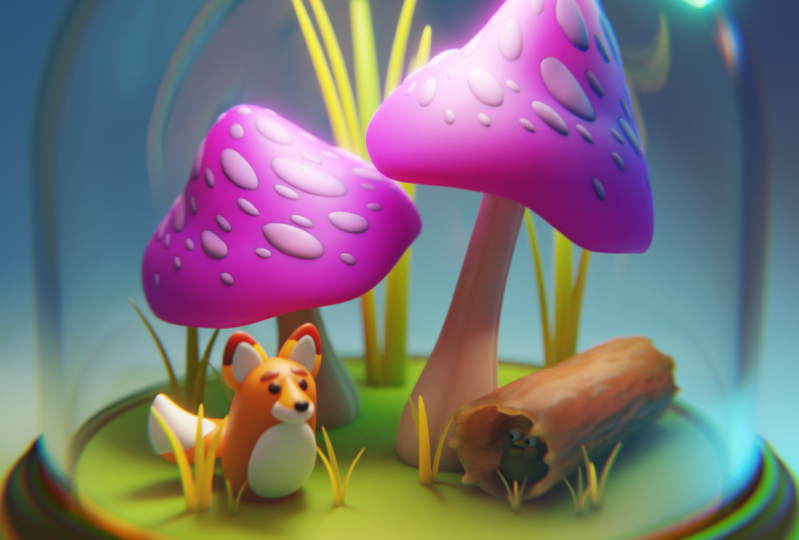
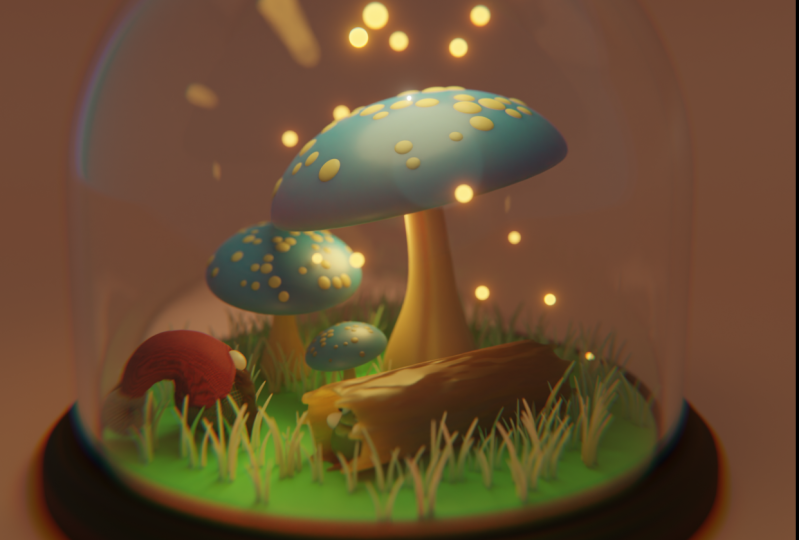
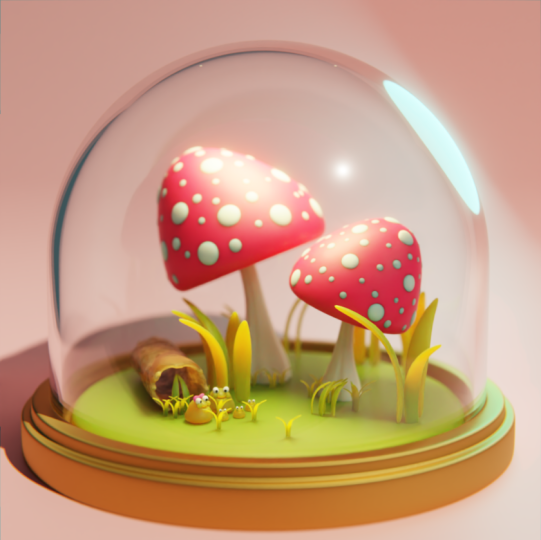
amigable proceso para principiantes de crear un lindo Terrario de
Hongos en Blender estará
pasando por todo el
proceso de creación de este Terrario de Hongos desde perspectiva de
un principiante para evitar la mayor
confusión posible Eso significa que no voy a estar
saltando ningún paso ni yendo demasiado rápido para que me sigas
al Vamos a usar
Blender para este tutorial, que es un software 3d increíble y
totalmente gratuito, la única barrera de entrada es tener una computadora en la que
ejecutar el software. En esta clase, puedes esperar
aprender la
Interfaz de Blender y sus Herramientas. Aprenderemos sobre
las muchas herramientas básicas y elementos de interfaz dentro Blender mientras creamos
nuestro terrario, Modelado Para crear nuestro
Terrario de Champiñones desde cero, utilizaremos
herramientas básicas de modelado y modificadores como
Snapping y Solidify Vamos a configurar un esquema de
iluminación suave para exhibir nuestro terrario en la
mejor luz Sombreado, Que puede dar a
los objetos la apariencia de hongo
estilizado,
pasto Y por último, Renderizado,
renderizaremos nuestra imagen final en Blender para que puedas compartirla con tus amigos y familiares
en las redes sociales. Cuando terminemos, tendrás
todas las habilidades que necesitas para crear tu propio
terrario de hongos lindo Para nuestro Proyecto de Clase,
estarás haciendo precisamente eso. Me gustaría que crearas
un nuevo terrario con un diseño único y lo
compartieras con la clase Yo personalmente revisaré
cada proyecto subido a la galería y te daré comentarios sobre lo que
has hecho fantástico, así
como cualquier cosa que pueda necesitar un poco de ajuste. Espero que te unas a mí en este fondo de
viaje para principiantes a través Blender haciendo tu
propio terrario de hongos lindo
2. (ACTUALIZACIÓN DE CLASS EN EL PROGRESO) Configurar nuestro archivo: Si esta es la primera vez que
tomas la clase de Blender, te
recomiendo encarecidamente que comiences con mi
guía completa para principiantes de Blender primero, esta clase fue diseñada para el principiante absoluto de
Blender y 3D Art en general, cubrimos cada
tema necesario para
ponerte al día y correr en Blender logrará esto, pero
lecciones cortas y enfocadas que cubren cada tema desde la perspectiva de un
principiante. Utilizando un archivo de
inicio bien organizado, terminamos la clase con un proyecto
fácil en el que
configura y personaliza su
propio campamento acogedor Con eso fuera del camino, continuemos con la lección. En esta lección,
repasaremos algunos ajustes para preparar un
archivo para el renderizado futuro. Empecemos. Después de lanzar por primera vez Blender, vamos a elegir D
general nuevo tipo de archivo para comenzar nuestro proyecto. Vamos a hacer clic en eso. Y ahora estamos listos para comenzar
a ajustar algunos ajustes preliminares. Empezaremos
subiendo aquí a editar, luego bajaremos a Preferencias. Voy a arrastrar esta
ventana por aquí. Y luego quieres ir
a la
pestaña del sistema aquí a la izquierda. Entonces arriba en la parte superior
aquí estos son los ajustes van a cambiar. Esta sección de
dispositivos de renderizado de ciclo aquí esencialmente solo le dice a Blender cuando usa el renderizado de ciclos ,
¿
cuál estará usando, qué software, en qué hardware
debería estar usando para lograr realmente
el renderizado? Si Blender te permite elegir la pestaña óptica
aquí desde arriba, por alguna razón no te permitirá elegir la óptica debido
al hardware. En su lugar puedes elegir cuda. Podría es sólo un
poco más lento que la óptica. La óptica es un poco más nueva. Pero si no tienes la
opción de usar óptica, kudo funcionará bien Solo notarás que
tus renders son un poco
más lentos que tal vez si
pudieras usar ópticas con cuda u óptica seleccionada, asegúrate de tener todas las
casillas de verificación aquí marcadas Ahora lo que veas en
estas casillas será diferente porque esto en realidad
está mostrando
el hardware que está usando
mi computadora específica Su computadora presumiblemente
será diferente a la mía, lo que significa que las diferentes listas
de piezas de hardware
serán diferentes Sin embargo,
aún deberías estar verificándolos todos porque quieres que Blender tenga acceso a cada pieza de hardware
que tengas en tu computadora para poder renderizar
realmente el proyecto. Una vez que tengas
todo comprobado, ya
podemos cerrar esta ventana. Vamos a ir aquí a esta pequeña pestaña aquí llamada
la ventana de propiedades de render. Parece la parte trasera
de unas pequeñas cámaras digitales. Entonces en esta pestaña seleccionada, vamos a
ir por algunos de estos ajustes aquí
y luego los vamos a ajustar para satisfacer las
necesidades de este proyecto. Entonces, para empezar,
vamos a cambiar nuestro motor de render de EV, dos ciclos, como
mencioné antes. Desde que cambiamos esto los ciclos, estamos obteniendo un montón
de diferentes configuraciones nuevas. Ahora vamos a
cambiar el dispositivo de cómputo de CPU a GPU, lo
que simplemente le permitirá
usar la GPU y Rendering, que será
más rápido que la CPU. Y casi todas las situaciones. Ahora baja a la sección de
ventana gráfica. Vamos a dejar igual a este número
superior. Entonces vamos a
dejar esta casilla de verificación
encendida y la tenemos establecida en 0.1 No obstante, vamos a cambiar las muestras MAC de 1024. Vamos a cambiar
estos dos, sólo 100 porque no vamos a
necesitar tantas muestras. Cuanto mayor sea el número aquí, más lento será el render. Ahora podemos desplazarnos hacia abajo. Vamos a dar vueltas para
abrir esta pequeña ventana aquí llamada de-noise Vamos a comprobarlo. Ahora vamos a cambiar
nuestro de-noise o a la óptica. Entonces en este caso, la
óptica permitirá que el desruido
sea mucho Y no va a ser
tan preciso
como tal vez los otros métodos. Pero para el renderizado de viewport, que es solo la ventana gráfica de
aquí que estamos viendo Vamos a querer
velocidad sobre calidad porque solo estamos probando
cosas en la ventana gráfica En realidad no estamos
renderizando nada final aquí. Si por alguna razón la
óptica no es una opción, simplemente
puede dejar
esto en automático. Ahora vamos a desplazarnos
hacia abajo hasta la configuración de render
justo debajo de ella. Estos ajustes aquí son
responsables del único para el
render final arriba aquí. Esto es solo para el servidor de configuración de
viewport, lo que sea que establecemos aquí
no tiene relación con el render final, y luego viceversa aquí. Así que todo lo que establecemos
aquí no tiene relación el renderizado de la ventana gráfica y solo
está destinado
al render final Nuevamente, vamos a
dejar el umbral de ruido activado y dejar
el valor predeterminado aquí. Esta vez vamos a
cambiar nuestras muestras máximas de 40 96 a 500
mejor que nuestra ventana gráfica, pero no tan alto
como el valor predeterminado Vamos a desplazarnos hacia abajo hasta donde
dice de-noise debajo de esto. Tira esto abierto. Estoy notaremos por defecto el de-noise está
activado, lo cual es bueno Y luego queremos
asegurarnos de que estamos usando la eliminación de ruido de imagen abierta. No queremos usar óptica en este caso porque la
óptica es más rápida, pero también de menor calidad. Para nuestro render final,
queremos que
sea de la mejor calidad posible. Entonces vamos a usar el de-noise de imagen
abierta, que es más lento
pero se ve mejor Por último, vamos a ir hasta
aquí abajo hasta el fondo. Vamos a dar vueltas a
abrir la gestión del color. Desplácese hacia abajo más. En este momento deberías tenerlo listo
para ver transformar, y eso debería
fijarse al cineasta Ese es el valor por defecto. Pero bajo mirada dice ninguno. Entonces en vez de ninguno,
vamos a cambiar esto a alto contraste. Por lo que no notaremos
ningún cambio aquí. Pero esencialmente una vez que llegamos
al proceso de Rendering de este, tanto en la ventana gráfica
como en el render final Va a aumentar el
contraste de nuestra imagen final. Simplemente escriba dentro de Blender, tendremos que tomar su cualquier
otro software para hacer esto. Blender sólo va a mejorar el contraste
de nuestra imagen final, que en este caso vamos a
hacer que se vea mejor. Ahora vamos a ir a
las propiedades de salida, que se parece a esta
pequeña impresora de aquí, imprimiendo una pequeña foto. Aquí es donde
vamos a cambiar la resolución de
nuestra imagen final. Vamos a
cambiarlo de 1920 por diez a las dos en lugar de
una imagen cuadrada. Entonces vamos a
cambiar esto al 2048. Para el 2048. Entonces ahora vamos a tener
una imagen cuadrada. De hecho, podemos ver
aquí si notas, la cámara en realidad también cambió
a un formato cuadrado. Entonces, cuando estemos
configurando nuestra
posición de cámara posición también
podremos configurarla con ese encuadre
cuadrado Ahora guardemos este
archivo en una ubicación que podamos
encontrar fácilmente en el futuro. Así que podemos usar exactamente este
mismo archivo para cada lección. Así que no queremos
iniciar un nuevo archivo para cada lección porque una, vamos a perder nuestro progreso de la lección anterior
que hemos hecho también perderá cualquiera
de estos ajustes. La configuración es por
Archivo, no por programa. Entonces, en este caso, todas estas
configuraciones que hemos cambiado, si abres un archivo nuevo y
fresco en lugar del
que estamos a punto de guardar ahora, perderás todos los ajustes que
acabamos de cambiar. Vamos a subir aquí a Archivo. Ve a Guardar como, o simplemente puedes presionar Shift
Control S si lo prefieres. Vamos a hacer click en
esto. Y luego una vez que aparezca este cuadro de opciones, desea navegar a donde quiera guardar este archivo. Te sugiero, como dije, guardar esto en algún lugar
que
fácilmente podrás encontrar en el futuro. Entonces, ya sea una carpeta en tu escritorio o en tu carpeta de documentos,
eso depende de ti. Solo asegúrate de
que sea fácil de encontrar. Encontré la ubicación en la que
me gustaría guardar la mía. Ahora sólo podemos bajar aquí y vamos a
darle un nombre. Voy a llamar al mío Champiñón, Terrario, subrayado 01 La razón por la que estoy agregando
este 01 aquí
al final es por
si acaso en el futuro, estoy haciendo algo que
creo que podría no quedar bien, y quiero estar seguro de que
puedo volver
al archivo original. Pondré un 01
al final de esto. De esa manera si quiero
hacer otra versión, puedo llamarla 02 o 03. Y sé que no
he sobrescrito la versión original del mismo. Así que sólo vamos a
tener nuestro inicio a las 01. Se va a llamar Terrario
de Champiñones. Ahora solo podemos presionar Guardar. Al igual que con estos ajustes guardados, estamos listos para continuar
con el proyecto. En la siguiente lección estaremos iniciando un modelo
de nuestro Mushroom. Te veré ahí.
3. (ACTUALIZACIÓN DE CLASE EN PROGRESO) Modelando el hongo (Parte 1): En esta lección, vamos a empezar
a modelar nuestro Mushroom. Empecemos. Ahora, antes de hacer cualquier modelado, asegúrate de haber
abierto el archivo que guardamos en la última lección con todos
nuestros ajustes cambiados. Si aún no lo has
hecho, tómate el momento para encontrar
el archivo que has guardado en la última lección
con los ajustes cambiados. Abre eso, entonces ese es el archivo con el que
vamos a empezar. Con tu archivo de configuración
abierto. Ya podemos comenzar. Lo primero que
vamos a hacer es seleccionar este cubo
aquí en el medio, y luego sólo
vamos a eliminarlo. Entonces puedes eliminar o X en tu teclado y
luego simplemente elegir Eliminar. Ahora podemos presionar turno y una
para que aparezca nuestro menú Agregar. Ir a Malla y luego
bajar a cilindro. Aquí abajo en la parte inferior izquierda, veremos un cuadro de opciones
que podemos girar para abrir para
que podamos ajustar los valores
para este cilindro aquí Vamos a empezar
dejando los vértices en 32 fue justo cuántos cortes tiene
que rodearlo Cuanto menos número tengamos aquí, más dentados serán
los bordes Entonces vamos a
dejar el nuestro a los 32, lo que
probablemente no debería ser el predeterminado. Y luego vamos
a ir al radio. Vamos a configurar esto
haciendo clic en él. Vamos a establecer esto en
0.2 m y luego golpear Enter. Entonces vamos a hacer que
sea una mucho más pequeña. Ahora vamos a
establecer la profundidad a 1.75 m. Luego ingresó con
estos parámetros establecidos Ahora podemos subir aquí arriba
a la derecha. Y vamos a cambiar el nombre de
este cilindro a vástago. En cambio. Sólo vamos a hacer doble clic
en la palabra cilindro. Luego escriba tallo. Entonces sabemos lo que va a ser este
objeto. Entonces podemos presionar Enter para
confirmar el cambio de nombre. Con los tallos aún seleccionados. Podemos presionar M en nuestro teclado
para pasar a la colección. Entonces vamos a elegir nueva colección aquí en la parte superior. Entonces vamos a nombrar a
esta nueva colección Terrario de Hongos Después pulsa Bien, o entra. Ahora podemos ver aquí
que en realidad ha movido este tallo directamente a esta nueva colección
que hemos creado. Solo una forma rápida de hacer una nueva colección y luego arrastrar un nuevo objeto
a ella inmediatamente. El objetivo de una colección
es solo ayudar a organizar nuestros archivos y también
nos permite apagar y encender fácilmente todo
un grupo de objetos. Entonces puedes ver aquí que con tan solo hacer clic en esta pequeña
casilla de verificación aquí, he golpeado a todo ese
grupo de objetos, que incluye el byte
predeterminado en la cámara, todo en One-click Vamos a renombrar aquí esta
colección original que teníamos. Sólo vamos
a hacer doble clic en la colección de palabras
aquí en la parte superior. Esta es la que tiene la
cámara y la luz en ella. Vamos a llamar a
esta escena render. Asegúrate de que voy a poner en mayúscula esta primera letra
y luego presionar Enter Entonces ahora sabemos que cualquier cosa
por las escenas de render, así cosas como el fondo, las luces y las cámaras. Vamos a poner aquí en
esta colección, que es esencialmente una carpeta. Es sólo una forma de
organizar el archivo. Y luego cualquier cosa con respecto
al Terrario de Champiñones, vamos a crear input
en esta colección Para hacer de esta colección los
valores predeterminados para que cualquier objeto creamos
vaya por defecto a esta colección Solo tenemos que dar click aquí a esta
cajita blanca. Entonces podemos ver que
aquí hay un pequeño contorno
muy tenue rodeando esta caja blanca Y eso solo significa que
ahora son las colecciones por defecto. Cualquier nuevo objeto
recreado va a ser predeterminado en esa colección lugar de la colección
original Y asegurémonos de que tenemos
nuestro tallo seleccionado de nuevo. Podemos acercarnos un poco aquí y voy a hacer clic derecho. Y luego voy a
elegir Shade Smooth. Aquí vamos a ver
que matiza la,
la parte superior y la inferior. Hace que se vea un
poco extraño en este momento. Pero no te preocupes por eso. Lo estaremos arreglando más tarde. Ahora vamos a entrar en nuestra vista ortográfica
frontal, que es una bonita vista plana
que podrá trabajar mientras mueve este
tallo o le da forma Entonces, hay dos
formas diferentes en las que podemos hacer esto. Entonces, la primera forma más fácil de
hacer esto sería simplemente hacer clic en esta pequeña burbuja Y
negativa de aquí arriba. Entonces a medida que nos movemos por
nuestra ventana gráfica aquí, podemos ver que esto también
corresponde con nuestros movimientos Y la vista Y negativa aquí es equivalente a la vista frontal. Entonces vamos a considerar esto, el lado frontal de este Mushroom, que está mirando desde la dirección y
negativa Así que sólo podemos hacer click en
esta pequeña burbuja aquí. Y podemos ver aquí que pone
esto en una vista diferente, que es bonita y plana. También podemos ver la grilla
encuadernada aquí también. No obstante, en cuanto
muevas tu cámara, tan pronto como intentes rotar, te
va a
sacar inmediatamente de esa vista. Por lo que es una buena manera de saber
si estás o no en una vista ortográfica es
donde más se coloca Entonces, si la cuadrícula está en el
fondo así, ya
sabes, estás en
una vista ortográfica Entonces si rotas
y ves lo más grande
volviéndose plano al espacio, casi como
si fuera el suelo, entonces ya sabes, estás
en una vista en perspectiva. Entonces otra forma de ingresar a
esa misma vista es presionar la tecla Tilde
en tu teclado aquí Entonces la tecla tilta es la clave directamente a la izquierda de la
que está en tu número rho, y encima de tu tecla tabulador, tiene una línea
ondulada horizontal, así
como como como una especie de apóstrofe
casi léxico Si golpeas eso, esto
va a abrir un menú radial donde
podrás elegir
todas las diferentes vistas que tengas todas las En este caso, podemos simplemente pasar el
cursor sobre la vista frontal aquí y luego simplemente hacer clic en esta y nos mostrará
directamente en la vista frontal Entonces esta es una manera realmente rápida
de simplemente presionar la tecla Tilde. Y luego puedes cambiar
a las diferentes vistas que tengas con solo
pasar el cursor sobre esta parte
del menú radial Sólo vamos a
volver a la vista frontal. Vamos a hacer clic en eso. Ahora estamos listos para comenzar a mover y dar forma a
este tallo de hongo. Entonces nuestra primera tarea
aquí es simplemente mover este tallo de hongo para que esté sentado en la línea
cero aquí. Entonces justo en esta línea roja de aquí, este es el eje x Queremos que el fondo de
esto esté sentado en el origen 00 de nuestro mundo. Así que solo vamos a subir aquí y seleccionar nuestra herramienta Mover. Con la Herramienta Mover seleccionada, ahora
podemos levantarla
agarrando el mango azul. Sólo vamos a jalarlo hacia
arriba para que el fondo de este tallo llegue aquí a
la línea roja. Así que podemos acercar aquí para que
podamos verlo un poco mejor. Creo que se ve bastante
bien y estamos bastante cerca. No tiene que ser perfecto. Realmente no tiene por qué serlo. Así que sólo estamos tratando de
acercarlo bastante aquí. Porque eventualmente
esto va a cruzarse con el fondo, la base del Terrario De cualquier manera
vamos a estar
cortando la parte inferior del tallo
de todos modos. El tallo se movió hasta el origen. Ahora podemos comenzar el proceso de
conformación. Para ello,
vamos a empezar
habilitando algo
llamado modo X-Ray. Para habilitar el modo X-Ray, solo
tienes que mantener presionada la tecla Alt en
tu teclado y luego Z. al mismo tiempo Podemos ver aquí que son
objetos un poco va transparente. Entonces ahora podemos ver
esta grilla a través de ella. Entonces, si vuelvo a golpear Alt y Z, ya
puedes ver que es opaco
y no podemos ver a través de él. Entonces cuando habilito el
modo X-Ray, podemos ver a través de él. Ahora, otra forma de habilitar el modo
X-Ray es aquí arriba
en la parte superior derecha. Este pequeño botón de
aquí, al hacer clic en este, esto es lo mismo que
simplemente presionar Alt y Z. Altman Z es solo el enlace de teclas, mientras que este es el botón de la
interfaz Bien, entonces ahora que
tenemos el estado de ánimo de rayos X puesto, tal vez se
esté preguntando,
¿qué hace el modo X-Ray? ¿Por qué quiero ver a
través de mi modelo? Así que aún no tienes que
seguir esta parte,
pero voy a presionar tabulador para responder
a mi modo de edición. Ahora bien, si me alejo, voy
a apagar el modo X-Ray. Si solo arrastre seleccione
sobre estos objetos. Entonces la primera vez que lo deseleccione, solo
voy a arrastrar
select sobre esto Ahora arrastré seleccionado
sobre todo el modelo. Entonces se esperaría
que aquí se seleccione todo
el modelo,
al menos a través de la mitad. Por encima si giro mi cámara, notaré que solo
seleccionó las caras frontales. Entonces solo seleccionó básicamente lo que me
enfrentaba en ese momento. Lo vuelvo a hacer aquí. Nuevamente, parece que está
seleccionado todo, pero en cuanto giro, no
lo ha hecho, solo está seleccionado. Lo que pude ver. Eso también es cierto de esto. Ahora bien, esto sería cierto todos nuestros diferentes modos
de edición. Así mismo con
vértice y borde. Sólo va a
seleccionar lo que pueda ver cuando no estoy en modo de rayos X. Entonces, al cambiar al modo de rayos X, manteniendo presionada Alt y Z, voy a volver a
mi modo de cara aquí. Ahora, cuando selecciono a través de él, he seleccionado todo el
modelo porque he seleccionado a través del modelo
usando el modo de rayos X. Así que es muy importante cuando
estás trabajando en modelos y quieres asegurarte de que
todo permanezca simétrico, especialmente cuando eres
una vista ortográfica, cuando es difícil saber qué está haciendo
el otro lado de
tu modelo Tienes que asegurarte de que
eres un modo de rayos X
será un modo de rayos X la mayor parte del
tiempo cuando estamos modelando. Y luego me
saltaremos de ella. Por lo general, es hacer
algo como mover el modelo o aplicar un modificador. O tal vez estamos trabajando en
el sombreado en ese momento. Pero casi la mayor parte del
tiempo cuando estamos trabajando en el modelo real en
sí y cambiando su forma será un modo de rayos X. Bien, entonces reiniciemos esto
aquí para que podamos ponernos al día. Entonces voy a
volver a la vista frontal. Y actualmente
solo soy un modo de rayos X. Si no has llegado a
este punto, solo golpeas Alt y Z obtiene el modo de rayos X. Y luego asegúrate de estar
en tu vista frontal, que es o bien
la Y negativa o manteniendo presionada Tilda
y luego eligiendo frente Bien, entonces ahora necesitamos presionar
tab para entrar en nuestro modo de edición, que es como puedo seleccionar
las caras,
el vértice es o los
bordes de este modelo Ahora que estamos en modo de edición, voy a golpear
dos en mi teclado, que es la forma rápida de
entrar en nuestro modo edge. Entonces los bordes son solo estas líneas aquí conectan los vértices. Ahora que estamos en modo borde, podemos arrastrar select sobre la
mitad de nuestro modelo aquí. Y eso seleccionará
cada uno de los bordes
alrededor del cilindro. Ahora vamos a hacer clic derecho. Entonces vamos a
subir aquí a la cima donde dice subdividir Vamos a hacer clic en eso. Entonces vamos a
cambiar el número de cortes en la subdivisión a tres Entonces a medida que
subimos esto, podemos ver que estamos
sumando más
cortes en el centro
del cilindro. Cuantos más cortes tengamos, significa que tenemos más
geometría con la que trabajar. Entonces, si quisiéramos curvar esto o agregar algunos ajustes de ancho, podemos hacerlo porque ahora
tenemos cosas que seleccionar realmente. Entonces antes teníamos nuevos
cortes en el medio, así que no podíamos hacer ningún
ajuste a los vértices son los bordes en el centro
del cilindro Al cortarlo, ahora tenemos más vértices y
bordes con los que trabajar Para que podamos cambiar la
forma del cilindro, con ello el vástago un
poco más fácil. Con nuestros cortes colocados, ahora
podemos golpear uno cuando nuestro teclado para cambiar
a nuestro modo de vértice Alternativamente, podríamos simplemente hacer clic en este botón
aquí en la parte superior. Ahora estamos en
nuestro modo vértice. Y lo que vamos a
hacer en realidad
es tratar de abrir la parte inferior de este tallo y tal vez
estrechar un poco la parte superior. Entonces comencemos con
el fondo aquí. Sólo vamos a arrastrar selección por
todo el fondo aquí. Ahora podemos golpear S en
nuestro teclado a escala. Ahora solo podemos arrastrar nuestro mouse para escalar esto un poco. Vamos a escalar
esto hasta aquí. Esto no tiene que ser
exactamente lo que estoy haciendo aquí. Sólo quieres
igualar visualmente lo que estoy haciendo. Así que no te preocupes si la
estás escalando exactamente a 1.84 para tu báscula, solo
mírala e intenta atarla Ahora vamos a
seleccionar el medio aquí. Vamos a
escalar este un
poco hacia abajo , sólo un poquito. Entonces vamos a hacer
lo mismo para el siguiente. Vamos a escalar
este solo aunque sea un poco
más pequeño que el anterior. Entonces en el de arriba, vamos a escalar este
solo un poquito, tal vez aproximadamente del mismo tamaño. Éste. Puedes hacer exactamente
el mismo tamaño o simplemente un pelo más pequeño. No quieres que
sea tan ahusado. Bien. Es ahora que podemos ver aquí
que tenemos un bonito cónico, forma de cono para el tallo Agreguemos algunos cortes más
específicos
al tallo para ayudar a definir la
forma un poco más. Vamos a flotar
sobre esta zona de fondo aquí donde tenemos
la base acampanada Vamos a golpear Control y
nuestro para iniciar el modo de corte. Podemos ver aquí donde nos movemos. Podemos ver que
tenemos una línea amarilla. Una vez que hacemos clic,
ahora hemos colocado un corte. Sin embargo, todavía podemos
deslizarlo de un lado a otro. Esto es similar a la subdivisión, excepto que tenemos mucho
más control sobre exactamente dónde aterriza el corte No es sólo que los va a
promediar a todos. Entonces después de tu primer clic
cuando veas la línea amarilla, ahora tienes un corte pero aún
puedes moverlo. Vamos a mover esto
aquí abajo hacia el fondo, un poco más allá del, o un poco hacia arriba desde
abajo más bien. Y luego vamos a hacer clic de
nuevo para confirmar este corte. Entonces ya podemos ver aquí
tenemos otro corte aquí y ahora el corte no
se mueve porque hemos confirmado la colocación del mismo. Antes de hacer otra cosa, vamos a agregar otro
corte por encima de este. Vamos a pasar el ratón por encima aquí y luego darle a Control R. Así vemos la línea amarilla. Vamos a hacer click. Ahora vamos
a dejar este más o menos en el medio aquí. Realmente no necesitamos
mover esto mucho. Así que sólo vamos a hacer clic nuevo y soltarlo
ahí en el medio. Ahora su forma la
parte inferior de nuestro tallo aquí para que sea un
poco más parecido a un bulbo El fondo de un
Seta Stan, el tallo tiende a, al
menos en algunas
variedades de Mushroom, un
poco más circular o Blake en la base misma de la misma. Así que podemos acercarnos aquí. Y con estos vértices
seleccionados aquí, el último corte que acabamos de colocar Entonces estos de aquí,
solo vamos a golpear a S. Ahora podemos escalar esto. Vamos a
escalar un poco más allá donde están ahora los
vértices inferiores Entonces quieres que vaya
un poco fuera de los límites de Justo por aquí. Entonces podemos ver el ligero ángulo
que tenemos aquí. Ahora podemos seleccionar
el mismo fondo, muy inferior del tallo. Vamos a pedir de
nuevo a escala, y vamos a
escalar estos fines. Estamos redondeando esto
en la parte inferior por aquí. Ahora podemos ver que
tenemos la mayoría de una forma redondeada
aquí en la parte inferior. Ahora alejemos un poco. Vamos a seleccionar los vértices de
esta fila aquí. De hecho vamos a
deslizarlos justo hacia arriba, verticalmente para
alargar esta
forma de bulbo en la parte inferior Así que voy a cambiar aquí a mi herramienta de movimiento haciendo clic en este pequeño símbolo de la Herramienta
Mover aquí. Voy a agarrar el
asa azul para moverlo hacia arriba en la Z. sólo
vamos a arrastrar
esto hacia arriba para que la base de esta tenga un poco
más de pendiente gradual, más de casi como
una forma de lágrima Podemos arrastrarlo por aquí. Y ahora tenemos
mucho más gradual, tipo de
fondo redondeado al tallo. Ahora vamos a agregar una
curva a los tallos generales para
que la tapa para el
Mushroom una vez que lo coloquemos, no sea tan estática y
plana y de hecho voy a estar en sitio de un ángulo.
Vamos a acercarnos aquí. Vamos a empezar agarrando aquí este conjunto superior de vértices. Entonces vamos a golpear R
en nuestro teclado para rotar. Y ahora podemos rotar estos. Esto realmente no tiene que ser una rotación súper severa aquí, tal vez unos 20 grados. Se puede ver arriba en
la parte superior izquierda abajo donde dice
archivo y editar. En la parte superior izquierda de tu pantalla, puedes ver la
cantidad de grados. Así que en realidad vamos
a moverlo negativo 20, tal vez, tal vez incluso
un poco menos. Vamos como el rango negativo
20, negativo 18. Entonces sólo
vamos a arrastrar esto agarrando
estos mangos aquí. Entonces puedes agarrar aquí el
cuadrado verde para que
aún puedas moverlo arriba y abajo así
como a izquierda y derecha. O simplemente puedes
agarrar el asa roja aquí para que solo la muevas hacia
la izquierda o hacia la derecha. Sólo vamos
a mover esto un poco hacia un lado aquí. Equilibra esa rotación un poco con solo
girarla un poco hacia atrás. Parecía un
poco demasiado severo ya que se mueven hacia
el, a la izquierda. Ahora voy a arrastrar select
sobre estos medios aquí. Voy a rotar
estos dos de alguna manera que coincidan con el ángulo un poco más
superficial que el último, tal vez más cerca del rango de diez. Voy a arrastrar esto
un poco. Entonces lo mismo otra vez aquí abajo. Gire estos aún menos, solo un poquito de rotación. A lo mejor solo
arrastra estos solo un poquito. Puedes jugar con
la forma aquí para obtener la curvatura
a la forma que quieras. Eso es una gran
cosa de tener recuento de vértices
tan bajos
aquí es que es muy fácil hacer algunos cambios bastante
drásticos tu modelo con solo agarrar
una sola fila de ellos,
un solo bucle, y simplemente
moverlos un solo bucle, y simplemente hacia arriba o hacia abajo o hacia la izquierda
o hacia la derecha, realmente
puedes cambiar tu modelo de
manera bastante dinámica Entonces en este caso aquí, a
lo mejor quiero mover esta fila de vértices aquí arriba
sólo un poquito más La curvatura está un
poco más extendida. Lo mismo con estos. Sólo voy a subir
esto un poco. Esta es una
preferencia más personal si quieres cómo se ve la tuya
actualmente. No sientas la necesidad de cambiar nada de lo que estoy cambiando aquí, solo trata de conseguir una curva general. Bien, entonces ahora si
eres un tallo se parece bastante al mío,
deberías estar bien. Ahora podemos rotar nuestra cámara. Entonces he rotado nuestro puerto de
visión aquí. Salimos de nuestra visión
ortográfica y volvemos a nuestra
perspectiva Y aquí vamos a estar poniendo las caras en la parte superior. Entonces primero, cambiemos
a nuestro modo de cara
golpeando tres en el teclado o simplemente haciendo clic en este
pequeño botón aquí. Ahora selecciona esta cara superior y querrás seleccionar
cerca de donde están estos puntos. Entonces, cuando estás en modo de rayos X, tiendes a seleccionar a través de
un objeto que es
algo molesto, pero te dicen dónde
se supone que debes seleccionar estas caras por estos
pequeños puntos aquí. Entonces, si recolectas cerca del punto, deberías
poder seleccionar una cara. No hay problema con
esta cara seleccionada. Ahora vamos a darle a I
en nuestro teclado para recuadro. Desde que golpeamos I, ahora podemos mover nuestro ratón aquí y
podemos ver lo que está haciendo. Así que es una especie de encoger la cara central que
habíamos seleccionado originalmente Y está creando
un nuevo bucle de caras que lo rodean. Entonces es en poner esta cara. Así que sólo vamos a insertar
esto solo un poquito para que tengamos una pequeña fila de
caras que lo rodeen La razón por la que estamos haciendo
esto es para el siguiente paso, vamos a estar agregando
suavizado a esto. Si aquí no hay
suficientes bordes, el alisado va a
aplastar la parte superior del tallo. Va a hacer que
sea muy puntiagudos y algo así como cono Ahora queríamos quedarnos
algo cilíndricos. Entonces, al agregar más caras aquí, estamos reforzando
la parte superior de estos tallos para que no quede
aplastada por el alisado. Vamos a hacer esto
aquí en la parte superior, lo que hemos hecho ahora, la parte superior. Entonces vamos a girar
alrededor hasta el fondo mismo de nuestro tallo y hacer
lo mismo porque de nuevo, no queremos que esto se aplaste. Entonces vamos a
seleccionar cerca del centro de esta cara inferior. Y yo para insertar. Y ahora podemos insertar esto ligeramente aproximadamente a las
mismas distancias que nosotros, la última justo por ahí. Entonces ahora tenemos un pequeño anillo de caras que recorren
esta parte inferior del tallo. Con eso hecho, ahora podemos
presionar tabulador para salir del modo de edición. Entonces podemos golpear Alt y Z
para salir de nuestro modo de rayos X. Entonces vamos a ir por
aquí a esta pestaña de
la derecha que parece
un pequeño icono de llave azul, que es nuestra pestaña Modificador. Entonces vamos a subir aquí
para agregar la modificadora María. Haga clic en este menú desplegable. Vamos a ir hasta aquí hasta
el fondo y vamos a el fondo y vamos a elegir el modificador de
superficie de subdivisión Te habrás dado cuenta en
cuanto hacemos clic en esto, que en realidad
suaviza este objeto Si hago clic en este
pequeño ícono de monitor, simplemente deshabilitará este efecto
aquí solo en la ventana gráfica Voy a
apagar esto y ya podemos ver qué está haciendo de inmediato. Entonces en la parte superior aquí donde
estaba un bonito ángulo de 90 grados, cuando volvemos a encender esto,
es como que redondeó esto. Sin embargo, también lo está haciendo es en todo el
centro, que en realidad es
lo que vamos a buscar. Al apagar este
y apagarlo, puedes ver lo mucho más suave y parecido a un tallo que se está volviendo esto simplemente
al tener este
modificador activado Es como
suavizarlo en una forma de lágrima suave y agradable Podemos controlar qué tan suave
es esto subiendo
los niveles en esto. Entonces en este momento un predeterminado
a uno para la ventana gráfica. Sin embargo, se establece en
dos para el render, lo que significa que en
nuestro puerto de vista aquí, está mostrando un solo
nivel de suavizado. Pero si renderizamos esta imagen, en
realidad tendría
un nivel adicional de suavizado aplicado después del hecho. En nuestro caso, en realidad
solo vamos a convertir estos dos
hasta dos para que ambos,
así tanto la ventana gráfica
como el render, o vamos a mostrar esa
misma cantidad de suavizado, que son dos niveles
de suavizado Para darte un ejemplo realmente
rápido de lo que está haciendo exactamente este
suavizado, no
necesitas
seguir esto. Esto es solo para fines
de demostración. Pero voy a subir aquí.
Voy a encender mi wireframe para que podamos ver el wireframe incluso cuando no
estemos editando el Y entonces voy a apagar esta pantalla óptima para
que
no nos esté mostrando una bonita versión
limpia de la misma. Nos está mostrando la
versión real del modelo. Ahora cuando apago esto, pueden
ver que esto es con lo que
originalmente estábamos trabajando. Entonces cuando le doy la vuelta, uno, podemos ver que si bien el
modelo era mucho más liso, también se le agregaron muchas más caras y cortes al modelo. Esa es la forma en que es capaz de
conseguir esto más suave. Entonces, esencialmente, está
cortando el Modelo un montón entero, agregando muchos más cortes basados en la cantidad de niveles de
alisado que tenemos aquí. Entonces este es el nivel de
subdivisión. Así que puedes ver aquí en el nivel
uno tiene muchos menos cortes,
pero también es mucho menos suave A pero también es mucho menos suave medida que subimos esto,
puedes ver que se está cortando cada
vez más, pero también se está volviendo cada vez más
suave para ello. Hasta cierto punto, realmente no puedes decir
que se está volviendo más suave
y todo
lo que estás haciendo
es agregar caras, que hará que tu
renderizado tarde más tiempo. Hará que tu escena
corra un poco más lenta. Entonces realmente no
quieres tener más alisado y luego necesitas, pero si necesitas algo de
mudanza, esta es una manera muy fácil de hacerlo. A medida que agrega más de estos cortes, solo
está promediando la distancia entre todos
estos cortes
y mezclando todos estos bordes y
alisando tus lados Por nuestra situación. Estos dos niveles de alisado aquí como abundancia ya no
necesitamos de eso. Así que sólo vamos a
dejarlo puesto para los dos. Ahora voy a restablecer
mi escena aquí volviendo a mi óptimo, luego yendo aquí y
apagando el wireframe Así que volvemos a cómo lo tienes. Ahora antes de pasar
del tallo, le agreguemos un detalle
final más para darle un
poco más de vida. Vamos a presionar Tab para
volver a nuestro modo de edición. Ahora podemos alejar un poco. Ahora no necesitamos
entrar en modo X-Ray aquí porque no estamos haciendo
nada donde
vamos a seleccionar a
través del modelo. Lo primero que
quieres hacer es subir a tu modo edge ya sea
haciendo clic en este botón o pulsando para cuando tu teclado y
eso cambiará rápidamente a él. Ahora lo que vamos
a hacer es mantener pulsada la tecla Alt, preguntándose su teclado. Entonces vamos
a dar click en una de estas líneas verticales aquí. Entonces podemos ver aquí
sosteniendo Alt, seleccionó la totalidad de esta línea todo el
camino arriba y abajo, la totalidad del bucle. Ahora se detiene aquí
porque el bucle se rompe. Pero va a toda la
longitud de ese bucle. Si acabo de hacer clic, sólo
va a seleccionar
un solo segmento de ese Entonces nuevamente, quieres mantener
presionada Alt antes hacer clic en uno de estos para
que seleccione todo el bucle. Y vamos a estar seleccionando
para estos bucles en todos para los diferentes tipos
de direcciones cardinales aquí. Seleccionamos uno aquí. Ahora voy a sostener Alt y cambiar esta vez para asegurarme de que
tanto estoy seleccionando
todo el bucle
como agregando a la selección
original. Voy a sostener Alt y Shift en este momento para seleccionar este. Entonces ahora tengo ambos
seleccionados al mismo tiempo. Entonces otra vez, Alt y Shift
para seleccionar en este lado. Luego Alt y Mayús
y luego seleccione uno aproximadamente al otro lado
de este lado. Ahora es si cuatro
de ellos seleccionaron todo el camino alrededor
del tallo de la seta. Es importante que
tengas los cuatro seleccionados al mismo
tiempo para este siguiente paso. Así que asegúrate de estar
usando Alt y Shift para agregar a tu selección cada vez que no puedas hacer esto uno a la vez. Lo que estamos a punto de hacer. Ahora vamos a cambiar a nuestra herramienta de escala haciendo clic en
este pequeño símbolo aquí, esta cajita con
la flecha encima. Entonces vamos a estar
escalando estos hacia adentro solo en la X, en
la dirección y Aquí vamos a usar este
pequeño asa azul. Entonces esta pequeña
plaza azul aquí para hacer eso. Entonces esto quiere decir
que va a escalar
tanto en la X como en la Y
al mismo tiempo. Así que voy a agarrar este
pequeño asa azul aquí. Entonces voy a empezar a
escalarlos en apenas un poco. Se puede ver a medida que hacemos esto, en realidad
hemos empezado a
agregar surcos
al interior de este,
el tallo aquí. Entonces no queremos que estos
sean realmente profundos. Yo diría visualmente que deberían verse
algo así. Entonces podemos ver a medida que lo
giramos alrededor, tenemos estos surcos que
suben por el costado del tallo. Entonces solo agrega un poco
más de intereses al tallo. Entonces no es solo este tipo de forma de lágrima perfectamente lisa También tenemos algunos indicios
de cómo está creciendo. Con eso hecho,
ahora podemos presionar pestaña para salir nuestro modo de edición y obtener una visión un poco mejor de
exactamente lo que hemos hecho. Ahora tenemos nuestro tallo aquí y tenemos a los
grupos subiéndolo. Ahora que nuestro tallo está hecho, hagamos una gorra
para nuestro Mushroom. Así que vamos a acertar turno y a sacar a colación nuestro menú Agregar. Vamos a ir a Mesh y vamos a
elegir esfera Ico. Podemos hacer click en esto. Ahora podemos ver que tenemos una esfera
emergente aquí y está un
poco compuesta por un montón
de triángulos diferentes juntos Aquí abajo en la parte inferior izquierda, también
tenemos la misma caja de opciones como la que hicimos para el cilindro. Y podemos cambiar algunos
de estos ajustes. Entonces vamos a poner nuestras
subdivisiones aquí en cuatro. Podemos hacer eso con tan solo hacer clic en
estas pequeñas flechas aquí, solo tecleando cuatro. Entonces podemos ver que le hemos agregado
subdivisiones a esto, así que tiene más aristas. Entonces vamos a hacer
el radio un
poco más grande enviándolo a 1.1 m y luego golpeando Enter. Con estos ajustes cambiados. Ahora podemos subir aquí arriba
a la derecha, vamos a hacer doble clic en
la palabra I ecosfera Y vamos a llamar
a esto cap,
cap y luego darle a Enter. Ahora puedes hacer clic con
el botón derecho con la luz que pasa por tu seleccionado y luego elegir Sombra Suave para que
sea agradable y suave. Señale aquí para hacer
aproximadamente el clic derecho y luego sombrear suave versus plano es esto en realidad no agrega
bordes adicionales a esto. Esto no es hacer lo
mismo que
lo que hacía el modificador de
superficie de subdivisión, esta cosa de aquí
hacía para el tallo Debido a que esto en realidad es
agregar bordes
adicionales, cortes adicionales caras a nuestro modelo para hacerlo
físicamente más suave. En realidad, está moviendo la
geometría para hacerla más suave. Mientras que cuando estamos
haciendo clic con el botón derecho y eligiendo sombra
lisa o sombra plana Podemos acercar aquí Entonces, si vemos aquí,
podría ser un poco difícil de notar
porque es bastante sutil. Pero podemos ver aquí
tenemos estos bordes planos aquí que estamos viendo todo
el camino alrededor de nuestra gorra. Cuando elijo sombrear
suave, esos no cambian. Todo lo que hace es sombrear
visualmente esto, suavizar
visualmente esta ecosfera No es agregar ninguna geometría
adicional aquí. Nada se mueve. Por lo que no siempre es
necesario agregar un montón de bordes y cortes
diferentes a
un modelo para que sea suave. Si ya es
relativamente lisa, mira desde la
silueta aquí y solo
necesitas que la superficie
en sí se vea lisa. Simplemente puedes hacer Shade liso o si lo necesitas así
puedes dejarlo en tonos planos. Entonces voy a cambiar mi
Mac el Shade Smooth. Y ahora podemos volver a entrar en
nuestra vista frontal, ya sea usando la tecla tilta haciendo clic en esa y
luego eligiendo frontal, o simplemente haciendo clic en la
pequeña burbuja Y negativa Ahora vamos a entrar en nuestro
modo de rayos X pulsando Alt y Z. podemos acercar aquí Y ahora voy a
mover esta gorra aquí arriba, hasta la parte superior del tallo. Entonces solo quiero alinearlo
visualmente
para que este
pequeño punto naranja, que es el centro, el pivote de
la tapa se objetos Sólo vamos
a sentarlo aquí en la parte superior del sensor del
tallo que hemos hecho, lo que va a
implicar moverlo ligeramente hacia la izquierda porque
hemos curvado esto. Ahora podemos pulsar tab para
entrar en nuestro modo de edición. Entonces vamos a
entrar en nuestro modo vértice golpeando uno en el teclado Ahora para hacer fácilmente
esta forma de tapa, vamos a estar
usando algo llamado edición proporcional. Entonces, ¿qué hace exactamente la edición
proporcional? Entonces, por defecto, sin la edición
proporcional activada. Si agarro uno de estos vértices, cambié a mi
herramienta de movimiento aquí y la muevo. Se puede ver que es solo mover
este vértices individuales. En realidad no es
mover nada que lo rodea es solo mover
este único punto singular. Entonces si yo Control
Z, puedo deshacer eso. Lo que la edición
proporcional nos va a permitir hacer es donde sea que seleccionemos, nos va a dar una caída
de influencia en torno a
esto Entonces eso me va a mover
este singular punto. También va a mover
cualquier punto de conexión
o punto cercano a ese
punto junto con él. Entonces casi se mueve más como es casi como si
estuviera hecho de arcilla. Entonces se deshace de ese movimiento
realmente inorgánico, de solo mover un
solo vértices de un objeto y hace que se
mueva un poco más orgánicamente similar a como si
estuviera hecho de algo
suave como Para habilitar la edición proporcional. Podemos subir aquí a la cima. Veremos que tenemos este
pequeño icono de diana aquí junto a este objeto en forma de
colina Sólo vamos a dar click a
esta pequeña diana. Ahora hemos habilitado la edición
proporcional. Entonces cuando empiezo a
mover este objeto o más bien estos vértices, podemos ver aquí que tengo
este gran círculo en mi pantalla, y también se está moviendo mucho
más que esos vértices individuales Voy a Control
Z, ese cambio ahí. La forma en que vamos
a cambiar el tamaño de esa influencia es a medida que
comienzas a mover un objeto. Entonces empiezas a mover
estos vértices aquí. Podemos desplazarnos hacia arriba o hacia abajo en nuestra rueda del ratón para cambiar
el tamaño de esta influencia, pueden
ver es como hago
la influencia más pequeña, se hace mucho más pequeña y
la hace un poco más cercana a cómo era antes de que la
tuviera encendida. Pero a medida que me desplace hacia abajo
sobre la rueda del mouse, hará más grande. Y hace mucho más suave y mucho más arcilloso casi. Tienes
que asegurarte de que estás moviendo los vértices o la cara o el borde
o lo que sea que
estés moviendo Antes de comenzar a ajustarlo, ni siquiera
podrás ajustar
el decaimiento hasta que
comiences a mover el objeto medida que comienzas a moverlo, entonces
puedes afinar tu, el tamaño de tu caída
y luego en realidad terminaste el movimiento que
querías comenzar. Otra vez. Vamos a Control Z. Esto es que yo era solo
un, solo un ejemplo Ahora el movimiento real
que queremos hacer es llegar
hasta aquí en
la parte inferior de esto, vamos a seleccionar
uno de los vértices
más bajos que tenemos aquí, que parece ser este Vamos a seleccionar esto
los vértices más bajos posibles aquí
mismo en la esfera
SCAP central que hicimos Ahora con ese seleccionado, podemos agarrar aquí solo el asa
azul. Sólo vamos a
moverlo arriba y abajo. Y lo que queremos hacer es
hacer este seguimiento. Eres realmente bastante grande. Y vamos a empezar a
mover esto hacia arriba hasta que casi
empiece
a ir de adentro hacia afuera. Así se puede ver a medida que lo movemos
básicamente hacia arriba a través de sí mismo, estamos empezando a crear esa forma de gorra para el Mushroom. Ahora bien, si
parece que se está volviendo demasiado plano, podemos simplemente desplazarnos hacia
abajo o más bien desplazarnos hacia arriba cuando la rueda del mouse para
hacer más pequeña la influencia. Entonces desplazándonos hacia arriba o haciendo que la influencia sea más pequeña
y podemos ajustarnos para ver cuánta curvatura realmente
queremos en esto Haz el mío, debería hacer
el tuyo bastante parecido al mío. Pero nuevamente, esto es una especie
de preferencia personal. Cada seta en la
naturaleza es diferente, así que no hay
razón por la que la tuya tenga que ser una copia mía al carbón. Vamos a
trasladarlo a algún lugar de este rango, justo por aquí. Y luego sólo
vamos a dejarlo ir. Entonces ahora eso confirmará ese movimiento y moverá todos
esos vértices también Ahora podemos subir a lo más
alto de la tapa aquí. Seleccione esta parte superior de los
vértices y la parte superior central. Y entonces si quisieras aplanar esto
solo un poco, podrías que podamos
tirar esto solo un poquito Ahora podría necesitar hacer la influencia un
poco más pequeña. Así que voy a desplazarme hacia
arriba en mi rueda del ratón. Entonces eso no se
mueve tanto. Sólo voy a aplanar
esto un poco En
algún lugar de ese rango Ahora ya terminamos de moverlas. Podemos desactivar la edición
proporcional solo hacer clic en
este botón aquí. Entonces podemos presionar tab para
salir de nuestro modo de edición. Entonces notaremos
mientras hemos cambiado la forma de la tapa, el origen para este modelo todavía
se hace aquí en la parte inferior central del tallo. Lo que significa que si giramos esto, si solo golpeamos R para rotar, en
realidad está rotando
desde el punto naranja. Queremos cambiar la forma en que
esto va a rotar.
4. (ACTUALIZACIÓN DE CLASE EN PROGRESO) Modelando el hongo (Parte 2): En esta lección,
agregaremos manchas a nuestra seta, además de hacer
una seta más pequeña junto a nuestra seta más grande. Empecemos. Lo primero que tenemos que hacer es empezar
por crear el spot. Entonces vamos a golpear a
Shift a, ir a Mesh. Y vamos a
crear una esfera UV. Vamos a
hacer clic en eso y luego veremos nuestra esfera emergente. Cambiemos rápidamente algunos de estos ajustes aquí abajo
en la parte inferior izquierda. Vamos a cambiar
el valor de los anillos de 16. Vamos a subirlo a 24. Ese golpe Enter. Ahora
vamos a cambiar el radio hacia abajo a 0.15 m y
luego golpear Enter. Ahora podemos subir aquí
a la parte superior derecha donde dice esfera. Vamos a hacer
doble clic sobre eso. Y luego vamos a
cambiar esto para detectar este bote y luego darle a Enter. Ahora podemos hacer clic derecho
con nuestra esfera seleccionada, y luego simplemente elegir Sombra
suave. Alejemos el zoom. Y luego vamos
a mover este nuevo spot objetos por encima de la
tapa para nuestro Mushroom. Ahora vamos a entrar en nuestra vista
frontal golpeando Tab o más bien golpeando Tilda y luego eligiendo frente
o simplemente haciendo clic en
la pequeña burbuja
ahora podemos acercar aquí Hit Tab tienden a nuestro modo de edición. Tres para entrar en nuestro modo cara. Y luego Alt Z para
entrar en nuestro modo de rayos X. Ahora, arrastre select sobre la
parte inferior de la esfera. Y asegúrate de incluir
arriba a través de estos puntos aquí. Así que queremos seleccionar realmente la totalidad de la mitad
inferior aquí. Así que asegúrate al
arrastrar seleccionando que vayas a pasar estos
puntitos aquí que mencioné la lección anterior sobre cómo esto
selecciona estas caras. Es como si los pasaras, que en realidad
seleccionamos esta cara. Después con estas caras
seleccionadas y ya podemos eliminarlas ya sea
pulsando delete o X. Entonces vamos a bajar por aquí. Vamos a elegir
Eliminar y luego dos caras. Ahora a, para entrar en
tu modo edge. Voy a rotar mi
cámara aquí solo para mostrarte lo que está pasando aquí. Si no tienes ganas de girar
tu cámara, está bien. Voy a rotar el mío. Mi cámara. Amplíe aquí en la
parte inferior del spot. Ahora lo que
vamos a hacer es mantener presionada Alt y luego dar click en
este borde inferior aquí. Ahora puedes hacerlo
desde la vista frontal, excepto que
realmente no puedes hacerte una idea de exactamente lo que está haciendo. Entonces tengo esto ahora seleccionado. Entonces voy a darle a F
en mi teclado para Phil. Entonces, cuando le pegué a F, en
realidad va a llenar esto con una nueva cara. Entonces, en lugar de ser
hueco como antes, hemos seleccionado todos estos bordes de
borde aquí, golpeamos F para rellenarlos
con una nueva cara. Esa es otra cosa
que no podrías ver desde la vista frontal. Nuevamente, puedes hacer todo
esto frente a ti. No hay nada malo en eso. No va a cambiar nada. Pero como principiante, pensé que
sería bueno para ti ver realmente lo que está
pasando aquí. Entonces con eso hecho, voy a
volver a mi vista frontal. Entonces Tilda, luego al frente
y acerque aquí. Ahora voy a presionar
tabulador para salir del modo de edición. Así que no necesito estar
en modo de edición para esto. Ahora puedo presionar N en mi teclado para que
aparezca el menú lateral aquí. Entonces vamos a
cambiar a la pestaña item, que es la pestaña muy superior aquí. El código de renderizado aquí abajo
a donde dice escala. Vamos a
elegir la escala zq aquí y dar click sobre esta Y vamos a teclear
0.35 y luego darle a Enter. Podemos ver aquí
que está aplastado esto en este
tipo de aplanamientos, más bien como
una forma de manchas llenas de baches
que Ahora que bajamos esta escala, fuimos a aplicar esta escala para que Blender sepa en el
futuro de
lo que supone que este
tamaño actual del objeto, la escala actual
del mismo es
en realidad la escala por defecto Entonces, cualquier ajuste
que hagamos después del hecho, asumirá
que
esta nueva forma es la forma predeterminada de la misma. Entonces para aplicar la báscula, podemos golpear control y
a la vez. Y luego vamos
a elegir Aplicar Escala. Vamos ahora podemos ver por
aquí de nuestro lado derecho, la Z ya no dice 0.35 Dice uno, lo que significa que Blender ahora piensa que
así es exactamente como empezó
el modelo ya que no
disminuirá diferentes
propiedades futuro para dar cabida a esa escala
0.35 que
hicimos anteriormente Ya podemos golpear N,
empató este menú aquí. Ahora vamos a volver a nuestro
modo de edición con tab. Queremos volver a estar en modo
edge, que es en lo que nos encontramos
actualmente. Así que en tu teclado,
si no lo estás, ahora lo que queremos hacer es seleccionar
en realidad el bucle aquí. Entonces el segundo bucle más bajo, vamos a mantener presionada la tecla Alt y luego hacer clic en este
segundo bucle más bajo aquí. Y luego vamos a
darle a X en nuestro teclado. En lugar de eliminar estos bordes, en realidad los vamos
a disolver. Entonces, si acabamos de eliminar este borde, en realidad
va a eliminar todas las caras que estén unidas a este borde también
porque esas caras necesitarían ese borde para existir. Entonces, en cambio,
disolviendo este borde, esencialmente simplemente
eliminamos el borde. Entonces cuando hago clic en
eso y podemos ver el borde se va y simplemente completa estas caras aquí como si el borde simplemente nunca
existiera para empezar. Entonces con ese borde disuelto, ahora podemos mantener presionada la Alt, luego seleccionar este borde más
abajo aquí. Entonces, el fondo del spot. Ahora vamos a
golpear Control a y B al mismo tiempo para biselar Así que cuando hagamos eso,
podemos ver que a
medida que empezamos a mover
nuestro ratón aquí, en realidad
va a empezar a
cortar esa esquina Entonces a medida que movemos este metal, así cambia el tamaño de ese corte Si nos desplazamos hacia arriba en
nuestra rueda del mouse, agregamos más cortes a este corte
para que sea más redondo Entonces, deslice este corte aquí. Entonces este bisel más
cerca del borde. No queremos que toque este borde porque se puede ver como lo
tocamos y luego
incluso pasarlo, el modelo se vuelve del
revés sobre sí mismo. Entonces queremos detenernos un
poco antes de eso. Entonces por aquí, entonces
sólo vamos a desplazarnos hacia arriba
para agregar algunos cortes más. No necesitas un
montón de cortes aquí porque este va a ser un detalle
relativamente pequeño. Así que sólo vamos
a tener unos pocos. Podemos hacer click. En mi caso aquí, aparece todos estos
ajustes aquí. Y podemos ver el tamaño, que es el ancho aquí,
Así de grande es este guijarro Y luego agregué seis segmentos. Entonces, si quieres
agregar seis segmentos, las lágrimas solo teclee seis para tu conteo de
segmentos con
tu bisel agregado Ahora podemos darle a uno
en nuestro teclado para volver a
nuestro modo de vértice Ahora estamos en vértice
y luego podemos golpear una para seleccionar todo el vértice Y luego vamos a
hacer clic derecho. Y vamos a bajar
aquí para suavizar los vértices. Los vértices lisos tipo de trabajo similar a lo que hace
el modificador Entonces eso es modificador de
superficie de subdivisión que agregamos. Así que los vértices lisos esencialmente están haciendo el tipo de
promedio de posiciones, pero no es agregar ninguna geometría
adicional Entonces, lo que estamos haciendo aquí
es que esencialmente estamos tomando todos estos
diferentes vértices aquí y estamos dejando que
Blender calcule cuál la posición promedio entre
todos estos vértices. Y al hacer eso, esencialmente
lo está alisando y haciendo
que tenga menos esquinas y
menos características en general. Podemos subir el
valor de suavizado aquí hasta uno. Y luego si
quieres, puedes cambiar la cantidad de repeticiones que tiene. Entonces esencialmente estás diciendo, mucho suavizado que
tengamos aquí, repite ese proceso
por muchas veces. Cuál es nuestro caso aquí, y sólo
vamos a tener el suavizado establecido en uno. Entonces vamos a volver a cambiar
la repetición a una, así que no la necesitamos para
repetirla un montón de veces. Solo queremos suavizar un poco de estos bordes aquí. Entonces, si
vuelvo a bajar esto a cero, así es como se ve sin suavizar esencialmente, podemos ver aquí
es un poco un rincón aquí que
estamos consiguiendo. Entonces con solo
subir el alisado, simplemente
lo hace un
poco más suave aquí. Ahora podemos presionar tab
para salir del modo de edición, y podemos darle a Alt y Z
a X es nuestro modo de rayos X. El americano vuelve a
cambiar el pivote, por lo que el origen de este objeto
hacia el centro del mismo. Así que vamos a ir a
Object Set Origin, origin a geometry. Podemos ver aquí lo hace
estallar justo al centro. Con eso hecho, ya
podemos alejar el zoom. Déjame rotar nuestra cámara para que podamos ver toda
nuestra escena. Ahora para
colocar estas manchas
en la superficie de nuestra gorra, que actualmente está redondeada y angulada y por todo el lugar, vamos a usar algo
llamado Snapping Entonces primero
encendamos nuestro Snapping. Entonces es este pequeño
icono de imán que podemos ver aquí. Cuando hacemos clic en él, se puede ver el pequeño imán como
ondas que salen de él. Y eso quiere decir
que está encendido. Entonces las opciones para nuestro
Snapping están aquí a la derecha. Entonces, si hacemos clic en este
pequeño desplegable, podremos ver todas las
diferentes opciones que tenemos para nuestro Snapping En nuestro caso, queremos que se nos
rompa a la cara. Entonces queremos que
encaje a la superficie, la cara de estos objetos. Con cara seleccionada. Ahora podemos bajar aquí y cambiar algunas de estas opciones
extra. Así que queremos que haga
es chasquear el centro de los objetos puntuales a
la superficie de nuestro, la parte superior de nuestro hongo,
la tapa de la seta. También queríamos
alinear la rotación de nuestro spot con la rotación de
la superficie del Seta. Entonces vamos a comprobar
eso en la pared. Así que haz que Proyecte
elementos individuales solo para asegurarse de que todo se
esté proyectando correctamente. Con todos estos ajustes establecidos. Ahora con nuestro spot seleccionado, solo
podemos presionar G
en nuestro teclado. Así que en realidad no vamos
a usar el Gizmo del Movimiento, estos controles aquí, solo
vamos a golpear G para
mover rápidamente este objeto Ahora, en cuanto lo movemos sobre parte superior de la tapa del Mushroom, podemos ver que comienza
inmediatamente Snapping a él Para que veas que es
agradable y agradable y fácil. Siguiendo la forma de nuestro, la gorra de nuestro Champiñón. Podemos simplemente moverlo a donde
queramos y luego hacer clic. Y ahora podemos acercar
aquí y ver que es bonito y plano
contra la superficie. Así que esto hace que sea muy
fácil simplemente dar vueltas y simplemente colocar formas y manchas donde
quiera que quieras. La forma más fácil de hacer esto es
simplemente girar por encima de tu Mushroom. No tiene que ser
perfectamente plano a la vista. Entonces tal vez algo como esto, solo para que estemos mirando hacia abajo por
la parte superior de nuestro Mushroom. Y luego con nuestro spot seleccionado, simplemente golpea o simplemente golpea G y luego podrás moverlo
a donde quieras. Entonces voy a mover el mío
aproximadamente donde lo tenía antes. Entonces vamos
a hacer duplicados de este spot y
colocarlos alrededor de la parte superior
y el Champiñón para hacer este duplicado Simplemente presione Mayús y D al
mismo tiempo para duplicar. Y ahora se puede ver que tenemos un duplicado que estamos
arrastrando y luego que también se
ajusta igual que el otro Así que sólo vamos a
encontrar otro lugar para tomar esto, tal vez aquí. Y sólo vamos a
seguir haciendo este proceso hasta que estemos satisfechos con la cantidad de grandes
spots que tenemos. Así que en realidad vamos a hacer tres
tamaños diferentes de los spots. Así que no pongas demasiados
de estos grandes en Probablemente
querrás
tener tal vez 67, tal vez de estos grandes spots. Y tampoco quieres que
se
acerquen demasiado al borde. Van a verse un
poco mejor si no
te acercas más que probablemente tan
lejos es esto de lo más alto
de tu Mushroom? Si quieres
seguirme, puedes simplemente mirar
dónde estoy colocando mis manchas y colocarlas aproximadamente en las
que las tuyas estaban ahí. No te preocupes por la ubicación
exacta o simplemente
puedes colocarlos
donde creas que se ve bien. Intenta no hacer nada demasiado simétrico para que
no quieras tener como una mancha en cada una de las cuatro esquinas y
luego una en el centro, porque va a parecer especie de ladrillo antinatural yendo por
una
especie de aspecto más orgánico de tipo
asimétrico
para estos hongos Así que trata de no hacerlos
parejos y simétricos. Podría ir en contra de lo que
vamos por esta escena. Te veré aquí en un momento una vez que termine de
colocar estos spots. Bien. Ahora tengo todos mis
grandes puntos colocados. Y como dije,
siéntete libre de simplemente trazar un mapa de donde mi brazo
o simplemente hacer lo tuyo. Ahora, vamos a crear la
versión un poco más pequeña de este spot. Así que vamos a comenzar con solo presionar Shift y D. Para duplicar esto
a una nueva ubicación, simplemente lo
colocaremos aquí. Ahora vamos a darle a S, solo empieza a escalar esto de
manera uniforme. Y sólo vamos a
escalar esta a la baja. No, tal vez no del todo el 50%, pero tal vez en el rango del 60%. Entonces por aquí. Ahora tenemos un nuevo
spot más pequeño que
también vamos a llenar en estos diferentes huecos a
lo largo del Mushroom. Así que de nuevo, sólo voy a
acelerar esto un poco. Puedes colocar el tuyo
donde
quieras o puedes
seguirme conmigo. Bien. Tenemos ahora son
un poco más pequeños spot. esto lo llamaremos el punto medio, porque tenemos el punto grande. Ahora tenemos nuestro spot medio. Ahora vamos a crear una pequeña mancha. Vamos a
golpear de nuevo a Shift y D. Sólo clonar esto en algún
lugar vacío, colocarlo aquí. Entonces vamos a
golpear S para
reducir esto y vamos a
hacer que este sea más pequeño. Quizá por aquí. Entonces probablemente otro 50% más o menos de lo que el original
o lo siento, el medio era. Por lo que es alrededor del 50% del
tamaño y el mediano. Y entonces nuevamente podemos
simplemente colocar este lugar aquí y llenar estos vacíos. Bien, así que ahora tenemos todos
nuestros pequeños puntos colocados. Así que tenemos todas las
manchas colocadas
encima de nuestra gorra de hongo. Ahora, de nuevo, si solo quieres ajustar un
poco estas cosas,
puedes seleccionar una, presionar G y simplemente mojarlas hacia la izquierda o
hacia la derecha O tal vez
encontraste que pones demasiados en un solo lugar y necesitas
seleccionar uno y luego eliminarlo. O solo necesitas
cambiarlos para que el
espaciado sea un poco más aleatorio para tratar de
deshacerte de algunos de mí, como tal vez en este caso tengo una línea recta de pequeños. Entonces tal vez sólo voy mover
esto un poco para
ayudar a romper ese tipo
de simetría que
teníamos aquí antes que
estamos tratando de evitar. Entonces tal vez me he
deshecho un poco de él. No vamos a estar viendo
esto desde arriba. Vamos a estar
viéndolo desde un ángulo inferior, lo
que hace que sea
mucho más difícil ver la simetría y las
líneas rectas que teníamos antes. También podrías
notar que a medida que rotas alrededor de sus
manchas aquí se sienten un poco desnudas
en función del ángulo que
estás mirando. En este caso, podemos simplemente
trabajar desde este ángulo aquí. Simplemente agarro rápidamente
algunos de estos. Simplemente rellena estos spots de aquí que parecen un poco vacíos. Quieres tratar de mantener
tus puntos más grandes hacia la parte superior central y
luego hacer que se vuelvan un poco más pequeños a medida que
salen hacia el borde. Ahora giras alrededor de tu
Mushroom y estás satisfecho con la colocación de tus manchas en tu
gorra, podemos seguir adelante. Nuestro siguiente paso va a ser colapsar todos estos
diferentes modificadores que
aplicamos en preparación para unir este hongo
en un solo objeto sólido Ahora mismo si
subimos aquí a nuestra lista, podríamos ver que cada uno de estos puntos individuales es todo
un objeto individual. Entonces, si tratamos de mover
alguna parte de esto, es todo un montón
de piezas diferentes. Así que vamos a remediar
eso colapsando todo esto juntos en un
único objeto Mushroom Entonces, para empezar, seleccionemos nuestro hongo derivado aquí abajo. Y queremos aplicar el
alisado que le tenemos aplicándolo fueron esencialmente horneando este
cambio en el modelo. Ya no estamos haciendo un
editable. Simplemente lo estamos comprometiendo un poco con
el modelo en sí. Vamos a ir por aquí. Así que
este pequeño desplegable aquí con el tallo seleccionado y
estamos en el panel modificador. Vamos a ir por aquí
y luego simplemente elegir Aplicar. Ahora podemos ver que desaparecieron los
modificadores. No obstante, el modelo es
igual de suave como lo fue. Simplemente ya no podemos apagar el
alisado. Entonces está un poco horneado, está cementado en el tallo Ahora selecciona la tapa
para tu Mushroom. Entonces esto también tuvo
un alisado en él con la tapa seleccionada. Solo tienes que ir por aquí y
luego elegir Aplicar. Con esos dos
modificadores aplicados. Ahora, podemos unir
todo así que solo vamos
a arrastrar select sobre todo el Mushroom. Entonces ahora tenemos
todo seleccionado. Asegúrate de no tener
tu luz seleccionada. Si eso sucede, simplemente mantén presionado Control y luego
arrástralo sobre las cosas que
no quieras seleccionar. Podemos ver aquí
acabo de seleccionar mi Champiñón. Solo puedo verificar eso desplazándome hacia arriba
por esta lista y asegurarme de que
no haya seleccionado nada aquí Entonces tengo eso todo seleccionado ahora. Ahora puedo golpear Control y J
al mismo tiempo para unirme. Así que ahora he unido
todos estos objetos juntos en un solo objeto
singular. Ahora bien, si me muevo esto, se ve que mueve
todo a la vez. Make puede ver por aquí también. Ahora solo tengo un objeto
singular, y se llama cap,
porque muestra cap es el
objeto base para esta unión. Se puede determinar cuáles
son los objetos base, el objeto padre de todos estos. Pero en este caso
no importaba. Entonces solo muestra la tapa. Ahora vamos a hacer doble clic
en la palabra cap aquí. Estoy corriendo llamar a
esto grande Champiñón. Sabemos que este va a ser el Mushroom más grande dentro nuestra escena con él renombrado Ahora vamos a aplicar todas
las transformaciones que este modelo le
ha aplicado para que
lo ajuste de nuevo a una especie
predeterminada de un estado. Sólo vamos a
presionar Control a con este control a seleccionado y luego vamos a
elegir Aplicar todas las transformaciones. Y podemos ver cuando hacemos eso,
que en realidad deja
caer el pivote. Entonces el origen de este objeto
hasta el fondo, muy centro del tallo. Y es, lo hizo
porque estos hongos ahora mismo se encuentran actualmente
centrados en la parte superior del origen. Si nuestro Mushroom hubiera estado
sentado por aquí, y luego aplicamos
todas las transformaciones. Aún habría movido el origen al
centro de la escena. Entonces habríamos tenido que
reposicionar el origen de nuevo al fondo de
la Seta Pero porque construimos
nuestro Mushroom aquí mismo en el sensor, no importa. De todos modos se le cayó una derecha
al fondo. Si por alguna razón
decidiste mover tu Mushroom fuera del punto de origen
antes de hacer todo esto, puedes mover solo el origen
en sí a un lugar específico. Entonces para hacer eso, subirás aquí a donde dice Opciones. Lo girarás hacia abajo y
luego vas a elegir solo
Efecto y luego
elegir orígenes Entonces ahora podemos ver que nuestro artilugio
aquí ha cambiado ligeramente. Ahora podemos ver la dirección de los
orígenes. Ahora bien, si
movemos esto, podemos ver que
en realidad está moviendo el origen del objeto, no el objeto en sí. Mi caso, un poco estropeó el,
la rotación de orígenes aquí porque todavía tenía Snapping Entonces si no tenías que
hacer lo que yo estoy haciendo aquí, pero aún tienes Snapping on te hace apagar Snapping Voy a apagar eso. Ahora puedo controlar Z
eso, ese cambio. Entonces eso vuelve a
como debería ser porque pude decir
que los giró incorrectamente porque la Z ya no
estaba orientada hacia
la dirección z Ahora otra vez, si
quería hacer esto, asegúrate de que tengo los orígenes
comprobados y luego puedes simplemente mover tu origen a
donde sea necesario que esté. Entonces si, si lo necesitaba por alguna razón en la
parte superior del Mushroom, podría simplemente
moverlo hacia arriba y luego apagar los orígenes. Y ahora mi Seta
como el origen en la parte superior en este caso, no
quiero eso. Entonces solo voy al Control
Z para deshacer todos esos cambios. Asegúrate de que mi origen
siga rotando correctamente. Entonces puedo apagar
esto de esa manera. Ahora cuando muevo esto, en
realidad está moviendo
el objeto mismo. Voy al Control Z para
ponerlo de nuevo en el punto cero. Y ahora hemos combinado nuestro Mushroom en
un solo objeto sólido. Ahora hagamos una seta
más pequeña junto a nuestra luna más grande. Con tu
seta grande seleccionada, mantén pulsada la Alt y
luego pulsamos D. Entonces podemos
sacar un duplicado de esto si queremos,
antes de hacer clic, si queremos asegurarnos de que se
quede en este ser querido, no
va por debajo
del punto cero. Podemos agregar X para unirlo justo entonces el movimiento
del eje x Entonces vamos a hacer eso. Así que sólo
lo vamos a mover por aquí justo en la X. Ahora podemos ver que no se
movió hacia abajo en el espacio en absoluto. Se quedó justo en el eje X. Vamos a subir aquí
y vamos a
renombrar esto a pequeño Mushroom. Lo hemos llamado pequeño. Entonces como dije antes, esto no es un duplicado. Esta es una instancia. Entonces notarás que usamos
Alt D en lugar de shift D. Así que un duplicado de instancia
es un clon de un objeto que comparte todos los mismos datos de
malla que el original, pero aún así se le permite tener diferentes
propiedades de objeto como scale. Nuestro caso aquí. Si
escala este Champiñón, si escala esto
hacia abajo, puedes ver aquí no le hace nada
al Mushroom original. El Mushroom original se mantiene
igual de grande como lo era. Sin embargo, si presiono tabulador, entra en mi Modo de Edición, luego selecciono cualquiera
de estos vértices aquí. Entonces voy a decir que seleccionaré
éste y luego lo muevo. Puedes ver aquí
que sí cambia el Mushroom original
basado en uno de dos hecho
por el pequeño. Y eso es porque estoy cambiando
la malla en sí misma. Entonces cualquier cambio que haga a la malla misma se verá reflejado en
el padre de la instancia. Así que todos compartirán todos los
mismos datos de malla diferentes. No obstante, la escala,
el movimiento, la rotación que puede
ser única por seta. Así que solo voy a
Control Z para cambiar esa pestaña de
nuevo para
salir de mi modo de edición. Ahora consigamos una colocación real
para el pequeño Mushroom. Voy a mover
esto por debajo del Mushroom originalmente. Entonces voy a moverlo
un poco hacia adelante. Quizá por aquí. Entonces vamos a
reducir esto para que
prácticamente vaya completamente
por debajo de este Mushroom. No quiero que se
cruce en absoluto. Tal vez sobre eso. Ahora podemos rotar esto. Así que voy a rotar
esto solo en el eje z, lo
que significa que solo
girará en círculo Voy a golpear nuestro y
luego Z mi teclado. Y eso
asegurará que solo vincula la rotación justo en el eje z Y vamos a rotar esto para que
podamos hacer que se incline en la dirección
opuesta. Entonces lo rotará ahí. Ahora los tenemos a ambos como que inclinan en diferentes direcciones Si bien la instanciación no parece súper importante actualmente, en
base a lo que
acabamos de hacer, podríamos haberlo hecho
con el duplicado La instanciación marcará una gran diferencia a la
hora de aplicar realmente shaders y texturas
a nuestros hongos nos
permitiría simplemente texturizar un solo Hongo,
texturizar
automáticamente
el otro Mushroom automáticamente
el otro En la siguiente lección,
estaremos haciendo la cúpula de cristal y la
base de nuestro terrario Te veré ahí.
5. (ACTUALIZACIÓN DE CLASE EN PROGRESO) Modelando el Terrario: Esta lección, estaremos haciendo la cúpula de vidrio en la
base para nuestro terrario Empecemos. Ahora antes de meternos en
hacer el vaso Terrarium, que es un ser
lo primero que vamos a hacer Necesito corregir
algo
del último video y es un cambio
realmente simple y fácil. Entonces originalmente te hice
mover tu Mushroom aquí hacia el lado derecho y escalarlo hacia abajo
y luego girarlo. Que es exactamente
lo que queremos hacer. Excepto que no me
di cuenta de que en
realidad estaba mirando la
parte trasera del Mushroom No me di cuenta de que
estaba mirando desde la dirección y en lugar de
la dirección y negativa. Entonces, para arreglar esto, todo lo que tenemos que hacer es
entrar en nuestra vista frontal. Yo solo voy a darle a
Tilda y luego entrar en nuestra vista frontal o simplemente puedes hacer click en el pequeño
negativo. ¿Por qué bumble? De hecho fuimos nuestro
Mushroom aquí
del lado derecho y
no del lado izquierdo. Así que sólo vamos a arrastrarlo hasta
aquí hacia el lado derecho. Esto nos permitirá
escalarlo un poco. Así que sólo voy a
darle a S para escalarlo. Ahora todavía podemos
tenerlo escondido debajo de nuestro Mushroom aquí Ahora queremos girar alrededor. Entonces vamos a tirar esto hacia
atrás hacia la parte delantera. Entonces hice todo lo
que quería hacer. Simplemente lo hice casi al revés. Con este Champiñón se desplazó
hacia el frente y ahora en el lado correcto de los hongos grandes
están listos para comenzar. Vamos a empezar
pulsando Shift y a. está trayendo nuestro menú Agregar, ir a Malla, y luego
elegir esfera UV. Ahora en nuestra configuración aquí, vamos a cambiar el radio a 2 m. Así que solo
vamos a escribir para presionar Enter y luego
asegurarnos de que tienes tus segmentos
configurados en presionar Enter y luego
asegurarnos de que tienes tus segmentos 32 y tus
anillos establecidos en 24. Ahora podemos hacer clic derecho,
elegir Sombra Suave. Y luego vamos a subir
aquí y ponerle nombre a esta cúpula de cristal. Así que sólo vamos a
hacer doble clic sobre la palabra esfera. Después escribe en vidrio, cúpula, luego pulsa Enter. Vamos a golpear N para
traer aquí nuestro menú lateral. Entonces para la ubicación Z
donde dice 0 m, vamos a escribir
1.6 m y luego golpear Enter. Ahora podemos presionar N para
ocultar ese menú lateral. Ahora podemos darle al Alt Z para
entrar en nuestro modo de rayos X. Entonces vamos a entrar
realmente en nuestra vista superior. Y debido a que tenemos que
centrar estos hongos aquí dentro de esta forma de cúpula de
vidrio, vamos a hacer clic en el
pequeño botón Z aquí arriba. Entonces la burbuja Z o puedes golpear Tilda y luego elegir arriba
para entrar en tu vista superior Ahora vamos a acercarnos aquí. Y queríamos seleccionar
nuestra seta grande y luego mantener Control. Así que por aquí
en realidad vamos a mantener Control y luego seleccionar
nuestro pequeño Champiñón. Entonces así es como agregas
a tu selección cuando estás trabajando
dentro de esta lista. Si lo estuvieras haciendo
dentro de la ventana gráfica, ¿querrías
mantener turno en su lugar Con ambos de nuestros
Champiñones seleccionados. Ahora podemos moverlos y los vamos
a centrar hacia arriba que no salgan fuera los límites de este círculo de aquí Queremos
centrarlos visualmente dentro de esto, porque estos van
a ser los límites del vidrio del Terrario Probablemente podamos
tenerlos un
poco hacia la
parte posterior un
poco porque queremos agregar un poco más de espacio en
la parte delantera que en la parte posterior. Entonces en algún lugar por
aquí se ve bien. Y siempre podemos
ajustar esto más adelante, pero sólo conseguirlos a
aproximadamente esta posición. Con el Champiñón se coloca. Ahora podemos entrar en
nuestra vista frontal. Entonces vamos a
golpear a Tilda al frente. Ahora vamos a seleccionar nuestra cúpula de vidrio. Vamos a golpear
Tab para entrar en el modo de edición para
la cúpula de cristal. Y luego tres para
entrar en nuestro modo cara. Vamos a arrastrar la selección por todo el
fondo de esto. Así podremos borrar la parte inferior de esta cúpula de cristal con
estos seleccionados hit X. Y luego vamos a
elegir eliminar caras. Pulsa a, para volver
a tu modo Edge. Y luego Alt, da click en la parte inferior aquí para
seleccionar todo este bucle. Ahora presiona E y luego Z para asegurarte de que
lo une solo a este eje z Y en realidad estamos
extrudiendo más caras de esto. Entonces estamos extruyendo estos hacia abajo y queremos extruirlos hacia abajo solo un poco más allá de
la parte inferior de nuestro tallo, un poco más allá de esta línea roja En algún lugar por aquí. No hace falta que
sea súper pasado. No haría que este vaso
bajara a la base. Entonces los hongos
se van a sentar en la base del Terrario Y queremos que este vaso
baje y se siente en una ranura
para que eso suceda, necesitábamos ir a pasar por
el fondo de la base. Ahora podemos presionar tab para
salir de nuestro modo de edición. Entonces vamos a ir
a la pestaña Modificador. Entonces con nuestra cúpula de vidrio seleccionada, ve aquí al pequeño ícono de
llave azul, que es tu pestaña modificadora. Haga clic en Agregar modificador Vamos a agregar un modificador de superficie de
subdivisión Y vamos a establecer
ambos en dos. Así que lo hace agradable y suave. Porque queremos que nuestro
vaso sea agradable y liso sin ningún tipo de bordes
dentados que afecten
el aspecto del vidrio Con esto aplicado, ahora
vamos a agregar un modificador adicional
a la misma pila. Así que puedes apilar
modificadores adicionales uno encima del otro y todos trabajarán
juntos en el mismo modelo Sólo vamos a
subir para agregar modificador, y esta vez vamos
a elegir Solidificar Entonces vamos a acercarnos aquí en
este borde de la clase, podemos ver lo que está haciendo el
Solidify Así que Solidify en realidad es
agregar grosor a un objeto que por defecto
no tiene ningún Podemos ver aquí que en realidad
estamos agregando espesor a las
paredes de esta clase. Ahora el espesor que queremos, en realidad
queremos usar un espesor
negativo aquí. Entonces vamos a
escribir en negativo 0.13 y luego darle a Enter Y todo lo negativo que
está haciendo es en realidad empujar este espesor
hacia afuera en lugar de hacia adentro, porque ya centramos los hongos con dentro de esto, queremos que el grosor
del vidrio vaya hacia afuera desde el punto de
partida original que hicimos. Entonces usando un
valor negativo y solo
decimos hacer que el grosor salga. Si usamos el valor positivo, el grosor iría
hacia adentro hacia el centro. Puede tener su compensación
aquí establecida en negativo. Entonces esta es también una manera de
ajustar la posición
de ese grosor. Entonces nuevamente, vamos a
dejar el nuestro en negativo uno. Y luego asegúrate de
tener los juegos de llantas de relleno. Entonces por defecto, si
tienes esto desmarcado, no
va a poner ninguna cara aquí
en la parte inferior de la clase Entonces va a hacer que tu vaso hueco, lo cual no queremos. Queremos que el vidrio
actúe como vidrio real. El vidrio normal no
tendría que hacer caras interiores. Sólo vamos
a comprobar un relleno. Y ahora se puede ver
aquí se le agrega a,
una cara aquí que va todo el camino alrededor del fondo para
rellenar ese borde. Puedes rotar aquí a tu
vista en perspectiva como yo. Puedes presionar Alt Z para
salir de nuestro modo de rayos X. Entonces ahora vuelve a ser opaco. Lo que podemos ver aquí es
que estamos teniendo algún tipo de alisado
extraño
alrededor del borde. Entonces está haciendo que el fondo de
esto parezca redondeado. Pero en realidad esto es en realidad un ángulo de 90 grados aquí con bastante fácil de arreglar esto
con una cúpula de vidrio seleccionada. Simplemente vaya aquí a las propiedades de los datos del
objeto, que es este icono de
triángulo verde aquí. Haga clic en eso. Voy a desplazarme hacia abajo
hasta donde dice normales. Gira eso abierto, y
luego solo vamos a marcar la caja auto smooth Para que puedas ver enseguida en
cuanto lo enciendo, se deshace de ese
alisado que teníamos, ese tipo de
alisado agresivo alrededor del fondo. Ahora tiene una bonita
cara plana en la parte inferior y luego bonitas paredes lisas en
los laterales y el interior. suavizado automático aquí es solo usar este umbral de ángulo para determinar dónde debe romperse el
suavizado. Entonces a medida que este valor sube, va a ser más agresivo en lo que trata de suavizar. Entonces en este momento está por defecto
a 30, que 30 funciona bien. No tienes que cambiar esto. Sólo voy a
mostrarte lo que hace. A medida que subo esto. Eventualmente,
una vez que superemos el umbral de 90 grados, ahora
nos encontramos con ese mismo problema
porque lo estamos diciendo,
déjalo, ya sabes, volver a contarlo Puede sombrear cualquier cosa o puede
alisar cualquier cosa por debajo de 90. Entonces en cuanto pasamos por encima de los 90, está empezando a
suavizar estos bordes aquí
que no queremos. Sólo voy a
poner el mío de nuevo a 30. Ahora está diciendo mientras esté 30 o menos, consígalo
y suavizarlo. Pero en cuanto
consiga algún botón
en cualquier lugar por encima de nueve o 30, más bien, no lo suavices. Entonces notaremos que nuestra
cúpula de vidrio es agradable y lisa. Parece una cúpula de cristal, excepto por el hecho de que en realidad
podemos ver
a través de ella ahora mismo. Vamos a hacer una
solución simple solo
para la ventana gráfica Ahora bien, esto no está haciendo que
realmente se vea a través. Esto es solo dejarnos ver a través de él mientras estamos
trabajando en ello. Así que vamos a ir aquí
a las propiedades del objeto. Entonces es este pequeño icono cuadrado
anaranjado entre corchetes aquí. Vamos a desplazarnos hacia
abajo hasta donde dice visualización de la ventana gráfica Gira esto abierto. Entonces donde dice display como
donde dice texturado. Vamos a
cambiar esto a cable. Entonces ahora lo que está
haciendo es simplemente mostrar el wireframe
para el objeto, pero en realidad no está
generando ninguna cara, al
menos algunas
fases visuales entre estas En cuanto al modelo real, nada ha cambiado
en este modelo. Todavía tiene caras.
Sigue opaco. Si renderizáramos esta
imagen en este momento, todavía no podríamos ver
a través de esto. Todo lo que estamos haciendo es
permitirnos en la ventana gráfica
ver a través de ella como si fuera
algo parecido al vidrio Para seleccionar a través de esto, solo
seleccionamos siempre y cuando no
estemos seleccionando en las líneas para esta cúpula de vidrio, realidad
podemos seleccionar directamente
a través de esta cúpula de vidrio. Con la cúpula de cristal creada. Ahora podemos pasar a crear la base para la cúpula de vidrio. Vamos a golpear a Shift y
un buen en malla. Entonces vamos
a elegir cilindro En las opciones de cilindro, vamos a
cambiar nuestro radio a 1.95 y luego golpear Enter Va a hacer que
sea un poco más pequeño que las
paredes interiores de nuestra cúpula de vidrio. Entonces hay un poco
de brecha entre ellos. Entonces podemos establecer nuestra profundidad. Vamos a establecer esto en
0.48 m y luego golpear Enter. Con estos ajustes cambiados, podemos hacer clic derecho,
elegir Sombra Suave. Y entonces vamos a
renombrar este cilindro. Vamos a
cambiarlo a base ser. Ver. Volvamos a
nuestra vista frontal. Entonces Tilda al frente. Y luego vamos a arrastrar esta base hacia abajo con
el mango azul,
el mango Z, hasta que
apenas se cruza con el
fondo de nuestro Fuimos al fondo
de la Seta aquí para apenas
cruzarlo. Si quieres
ser un modo de rayos X para hacer esto, solo presiona Alt Z. Queremos que esta línea blanca aquí y
esta línea naranja,
supongo que en este caso, apenas se crucen con
esto
para que estas realmente contacten con la parte superior de la superficie Voy a darle al
Alt C para salir de mi, mi modo de rayos X aquí porque
realmente no
lo necesitamos para las cosas que
estamos a punto de hacer. Ahora voy a presionar Tab
para entrar en modo edición. Vamos a acercarnos aquí a esta esquina inferior izquierda de Entonces es un poco difícil de ver aquí
por la rejilla, pero aquí podemos ver el fondo
de nuestro vaso. Y entonces podemos ver el resto
de nuestro vaso subiendo por aquí. Vamos a acercarnos a esta
esquina inferior izquierda. Ahora vamos a
golpear Control y estamos
mientras se cierne sobre la
parte superior de las líneas aquí Puede que pueda volver a ver
esa misma línea amarilla que teníamos antes cuando
estábamos haciendo el tallo, vamos a hacer clic cuando es
una línea amarilla horizontal. Y luego lo vamos
a arrastrar hacia arriba justo debajo del fondo de este vaso. Vamos a
arrastrarlo justo por aquí. Entonces podemos ver aquí este es
el fondo del vaso aquí. Y después he colocado
mi línea justo debajo de ella. No vamos a
cambiar a nuestro modo de cara golpeando tres
en el teclado. Y ahora vamos
a mantener presionada la Alt y luego dar click en una de
estas caras inferiores aquí. Cuando haga clic en
él, va a seleccionar todo el camino alrededor de
esta base aquí. Voy a hacer zoom de nuevo
aquí en la parte inferior izquierda. Lo que vamos a hacer ahora es extruir esto hacia afuera
y vamos a estar haciendo algunos escalones
y alturas diferentes aquí para crear el fondo, un borde un poco más interesante en la base de este terrario Para hacer eso. Y vamos a golpear a Alt
y E al mismo tiempo. Y esto sacará a
colación nuestro menú de extrusión. No podemos simplemente golpear E en
este caso porque fuimos a extruir todo el camino
hacia afuera a lo largo de esto Las normales, las normales
son esencialmente las,
la dirección que todas estas caras están
enfrentando individualmente Vamos a elegir
extruir caras a lo largo de normales. Nuevamente, subí este
menú golpeando Alt y E al mismo tiempo. Para sacar a colación este
menú, vamos a elegir este extruir
caras a lo largo de normales Y podemos simplemente extruir esto
solo un poquito aquí. Realmente no
importa dónde lo coloques porque podemos
cambiarlo a un
valor más exacto en un segundo. Así que solo muévelo
más o menos aquí y luego haga clic y abajo aquí
en este cuadro de opciones, vamos a cambiar
este desplazamiento a exactamente 0.18 y luego presionar Enter Querías exactamente
0.18 m de donde empezamos originalmente con
las mismas caras seleccionadas No vamos a hacer otra
cosa que volver a
golpear Alt y E, para sacar ese mismo menú, vamos a elegir extruir
caras solas normales Vamos a volver a
arrastrarlo un
poco a un lugar arbitrario Entonces aquí abajo, podemos ver
que el valor ha cambiado. Vamos a cambiar esto
a 0.14 y luego presionar Enter. Y entonces vamos a hacer lo
mismo una última vez. Alt y E extruden caras a lo largo las normales y extruden esto en cierta
cantidad arbitraria. Y luego otra vez, escribe
0.14 y luego pulsa Enter. Entonces en este punto, hemos extruido tres veces
a lo largo de las normales Ahora podemos retroceder y vamos a
rotar nuestras cámaras. Entonces vuelven a
nuestra perspectiva y ven exactamente
lo que hicimos aquí. La primera extrusión
que hicimos fue
extruirla más allá de esta clase Lo sacamos un
poco más allá del vaso. Y luego
lo sacamos una vez más, una cierta cantidad, y luego otra
vez otra cantidad. Entonces, esencialmente, lo que
hemos hecho aquí es que planeamos dónde vamos a
colocar nuestras extrusiones ahora que hemos hecho
el ancho real Así que hemos salido tan
lejos como nos hace falta. No obstante, sí quiero
extruir esta arista aquí arriba. Entonces estos, este bucle
de caras arriba para cumplir con la altura del
interior de la base. Entonces para hacer esto,
solo vamos a mantener presionada la Alt y luego dar clic cuando uno de estos
interiores mire aquí. Entonces la cara central aquí que ha seleccionado
todo el bucle alrededor
del Terrario Ahora podemos golpear solo E. Esta vez no necesitamos
darle a Alt. Con tan solo golpear E y
permitirnos extruir esto de inmediato Sólo vamos a
extruir esto hasta, realmente no
importa la altura, solo alguna altura arbitraria Entonces aquí abajo podemos cambiar la cantidad que se
extruye. Así que vamos a cambiar esto a 0.14 otra vez y luego presionar Enter Ahora podemos ver que esto Alrededor del exterior es ahora aproximadamente la misma altura que
el borde en el interior. No es exactamente la misma altura, pero eso es, eso no importa. Solo necesitamos que sean
visualmente bastante similares. Ahora es que podemos ver
ese surco que hablé antes, este vaso está ahora sentado dentro esta ranura dentro de la
base del Terrario En la vida real, esta ranura
aquí se colocaría en nuestro, estarías colocando la cúpula de
vidrio hacia abajo en la ranura para evitar
que esa cúpula de vidrio se
golpee accidentalmente hacia los lados y luego mueva o posiblemente se
caiga o se rompa Entonces solo estamos
replicando ese tipo de detalle realista aquí Así que vamos a acercar aquí
abajo hacia la ranura en la
parte inferior de esta base. Vamos a ir aquí
a la pestaña de modificadores. Entonces, este pequeño
icono de llave azul, haga clic en Agregar modificador. Y entonces vamos a elegir de nuevo superficie de
subdivisión. Ahora vamos a agregar
un segundo nivel aquí. Así que vamos a tener 2.2 para ambos de estos para que
sea agradable y suave. Y podemos ver
aquí ahora que se redondea todas estas
esquinas aquí y se hizo una bonita forma redondeada
para el exterior aquí. Así que el exterior en realidad
se ve bastante bien. Sin embargo,
notarás en el interior realmente aplastado la forma aquí. Eso sobre todo tiene que ver con
el hecho de que esto
no tiene geometría protectora
aquí en el interior. Así que aquí no hay bordes extra. Reforzando aquí esta curva. Entonces esta
superficie de subdivisión ha promediado este único punto singular que está sobresaliendo en el
aire y acaba de decidir,
bueno, en realidad
probablemente debería estar más cerca hacia el
medio de atrás aquí Así que ha hecho esta zona
muy, muy suave aquí. Ahora al igual que en el tallo, hay formas de
proteger ciertos bordes. Vamos a estar
haciendo eso usando el Control R para colocar cortes en áreas que queremos
reforzar para que
no aplaste esas áreas. Así que vamos a alejarnos aquí. Vamos a empezar por
fuera y trabajar hacia adentro. Entonces pongamos un
borde de refuerzo aquí en el costado aquí. Así que con sólo pasar el rato
más o menos en medio
de una de estas, estas caras de aquí, controlan hacia R. Podemos ver nuestra línea horizontal
amarilla Vamos a hacer click. Y ahora en cuanto hagamos clic,
notarás que el modelo comienza inmediatamente a
perfilarse, como si fortaleciera el borde inmediatamente con solo
poner uno en el medio. De hecho vamos a deslizar esto hacia abajo hacia el fondo. Y se puede ver cuanto más lo
deslizamos hacia abajo hacia el fondo, más apretado se está poniendo ese borde en
la parte inferior Así que vamos a
deslizarlo hacia abajo a más o menos aquí. Podemos ver cuánto más apretado como esta
esquina se ha vuelto. Se ha vuelto mucho más
crujiente en la parte inferior. Y eso es porque colocamos este borde aquí y le
hemos dado a Blender más información para
averiguar dónde
promediar todos estos
vértices
cuando decide suavizar la cosa Y ese es probablemente solo uno vamos a poner
en el exterior porque realmente no me
importan
las curvas suaves que estamos consiguiendo aquí. Sin embargo, por dentro, esta es una zona
bonita, bastante importante
y no queremos que esté tan alisada. Entonces vamos a acercarnos aquí. Y luego vamos
a golpear Control R cuando estemos flotando sobre esto Ahora, me di cuenta de
que esta zona aquí es un poco de una masa
que es una especie de revoltijo Pero trata de hacer todo
lo posible para
seguirlo y tratar de
averiguar exactamente dónde estoy, estoy poniendo mi ratón. Entonces en este caso estoy poniendo
mi ratón en el costado de la cara para esta base interior. Entonces justo por aquí. Voy a darle a Control R.
Y luego desde que hago clic, se
puede ver enseguida
empieza a aparecer. Ese borde es como darle
un resguardo en ese filo. Entonces como cité hacia arriba hacia
la parte superior de este borde, obtenemos un borde mucho más agudo en la parte superior son esquina mucho más
afilada Así que sólo voy a colocar
uno justo por aquí. Podemos ver que está bastante cerca del borde en
el interior de esto. Entonces eso ha hecho
un trabajo
bastante bueno al compartir lo
alto de la esquina. Pero también queremos evitar que el fondo
se redondee tanto también Entonces nuevamente, el mismo
lugar exacto que colocamos,
el último. Entonces en esta pared lateral de
este interior de la base, sólo
voy a golpear Control R. Click. Y voy a deslizar
éste hacia abajo hacia el fondo. No quiero firmarlo todo
el camino hasta el fondo. Yo quería que se
parara justo antes. Podemos ver aquí. Se ha impedido que esta esquina
de aquí se interseccione con
el cristal Voy a hacer lo
mismo en el exterior de este surco. Entonces la ranura, las gafas
actualmente sentadas en. Voy a pasar el ratón
sobre la pared interior aquí de este Control R. Haga clic y luego deslice esto hacia
abajo hacia el fondo. Este es un
poco más difícil de ver, sobre todo porque está
tapado por el propio cristal. Pero simplemente deslízalo hacia abajo
y deslízalo hacia abajo lo más lejos que puedas y
luego notarás que no se mueve más. Entonces solo
retrocede ligeramente hasta que
los veas Modelo se mueve un poco
y luego simplemente da click ahí. Ahora podemos ver que este borde es más o menos sobre dónde estaba
el último. En realidad estoy dentro
de la base ahora mismo. Así que bajé mi cámara para poder
ver dentro de ella. Ahora con esos pocos
cortes fuera del camino, podemos presionar tab para
salir de nuestro modo de edición. Haga clic fuera del modelo
y
podemos ver que aquí tenemos una forma mucho más animada en forma
de aspecto más
realista No es tan
blobby y masoso. Tiene algunos
bordes duros y luego tiene algunos bordes suaves agradables también. En la siguiente lección,
estaremos creando las briznas de pasto y el Tronco
para nuestro terrario Te veré ahí.
6. (ACTUALIZACIÓN DE CLASE EN PROGRESO) Modelando el registro y hierba: En esta lección, estaremos
creando las briznas de pasto y el Tronco
para nuestro terrario Empecemos. Vamos a empezar
por crear el Log. De esa manera ya sabemos dónde
colocar el Grass más tarde. Comenzaremos presionando Shift y un anillo de dos en el menú de nuestra aplicación, luego iremos a Malla
y luego cilindro. Ahora podemos bajar
a la parte inferior izquierda. Vamos a
cambiar el radio a 0.33 m. Luego golpeamos Enter Voy a cambiar la profundidad a 1.7 m y luego presionar Enter. Ahora podemos ir a la parte superior derecha, hacer doble clic en
la palabra cilindro. Vamos a
cambiar esto para iniciar sesión. Después pulsa Enter. Ahora podemos hacer clic derecho
y luego sombrear suavemente. Ahora vamos a rotar esto 90
grados en el eje x. Hay una manera de hacer esto
rápidamente. Así que solo podemos presionar
R para comenzar a usar nuestra herramienta Rotar y X para
vincularla al eje Y entonces podemos simplemente
teclearlo y va a ir 90 grados. Entonces podemos presionar
Enter para confirmar. Si prefieres
usar realmente la herramienta Rotar. Podemos simplemente ir por aquí, hacer clic en la herramienta Rotar, entonces puedes girarla solo una, este eje rojo aquí. Así que solo agarra este asa roja y luego gírala 90 grados. Voy a Control Z que
desde el mío ya tenía 90 años. Ahora vamos a hacer zoom
en nuestro Iniciar sesión aquí. Déjame ir a nuestra
herramienta de movimiento para mover esto hacia arriba para que quede un
poco por encima de la superficie. En realidad vamos a
aplastar esto en breve. Y entonces vamos a tener que
moverlo de nuevo hacia abajo. Así que no te preocupes por conseguir que sea perfecto en la superficie todavía, solo muévelo hacia arriba por encima de la base. Entonces solo lo tengo flotando un
poco por encima de la base. Ahora voy a cambiar
a mi Herramienta Escala. Voy a escalar esto solo en la dirección z para
aplanarlo un poco Quiero asegurarme de que no
sea perfectamente redondo. Quiero darle un
poco de forma ovalada aplastada. Apenas un poquito, sólo
muy ligeramente ovalado. Ahora que lo he aplastado, vuelve a mi herramienta Mover Ahora puedo entrar y
luego empujarlo hacia abajo para que quede correctamente
sentado en esta superficie aquí. Entonces, una manera fácil de
decirnos algo sentado en la superficie es simplemente hacer zoom a tu cámara y luego
pagarla debajo de la superficie. Entonces podemos ver aquí, en realidad
puedo ver cuánto de ella se está pegando
a través de la superficie. Ahora solo puedo moverlo para
que solo un poco de él se pegue y luego
gire la copia de seguridad de mi cámara. Ahora sé que
en realidad está contactando para posicionar nuestro
Iniciar sesión en la escena. Vamos a subir a nuestra vista superior para
que podamos hacer clic en esta pequeña burbuja Z aquí arriba en la parte superior derecha donde podemos golpear Tilda y luego simplemente elegir la parte superior Ahora voy a golpear Alt Z para
entrar en mi modo de rayos X poder ver un poco
mejor ¿qué está pasando aquí? Vamos a acercar aquí. Voy a mover esto hacia abajo
a por aquí y
luego solo rotarlo. Quiero que esté en ángulo y ligeramente por debajo de
las setas. Esto no tiene que ser perfecto. Solo trata de que coincida algo
similar al ángulo que
tengo superpuesto un
poco por debajo del Mushroom
más pequeño. Y luego está bastante
bien debajo la seta más grande
con una colocada. Ahora vamos a rotar nuestra cámara. Luego vuelve a acercar nuestro registro. Ahora podemos golpear Alt y Z para
volver a salir del modo de rayos X. Y no necesitamos eso
ahora mismo. presionar Tab para entrar en
nuestro modo de edición. Tres para asegurarnos de que
vamos a enfrentar el modo. Ahora vamos a estar en poner las caras en los bordes aquí. De esa manera podremos hacer hueco
este Tronco. Entonces voy a seleccionar esta
cara aquí en este extremo. Y luego voy a rotar
y mantener presionada la tecla Mayús antes de
seleccionar la segunda
porque quiero asegurarme de que estoy insertando
ambas al mismo tiempo. Se sabe que tengo ambas
caras aquí seleccionadas. Puedo pegarme en mi teclado. Entonces solo voy a
insertar esto un poco aquí para preocuparme exactamente por qué tan lejos lo estás
insertando todavía, porque solo podemos
bajar aquí y
teclearlo después de que hayas hecho clic
la primera vez Sólo vamos a escribir
0.055 y luego presionar Enter. Ahora que los tenemos insertados, en realidad los vamos
a eliminar. Así que sólo vamos a presionar
Eliminar o X en nuestro teclado. Entonces elige caras. Ahora presiona a cuando tu teclado para cambiar
a tu modo Edge. Vamos a mantener presionada la tecla Alt y seleccionar este primer bucle de borde. Entonces estamos seleccionando
esta frontera interior. Entonces podemos dar vueltas. Luego, mientras mantenemos
presionados Alt y Mayús al mismo tiempo para asegurarnos de que
estamos agregando a la selección, vamos a seleccionar
este bucle de borde. Ahora tenemos ambos lados seleccionados. Ahora a eso hecho,
podemos hacer clic derecho. Y luego vamos a
elegir los bucles de borde de puente. Y en cuanto lo hemos hecho, ahora
tenemos fases puenteadas entre estos dos
bucles de borde que hemos seleccionado Ahora que hicimos son
esencialmente un tubo, pero en nuestro caso
va a ser un tronco hueco Cambiemos a nuestro modo de
rayos X con Alt y Z para que podamos seleccionar todo
el camino a través de su Log. Y solo vamos a arrastrar la
selección por el medio aquí para seleccionar todos los bordes que
van alrededor del Log. Ahora podemos hacer clic derecho y luego vamos
a elegir subdividir Entonces aquí abajo en la parte inferior izquierda donde dice
número de cortes, vamos a escribir siete. Entonces, esencialmente, solo estamos agregando siete cortes más
alrededor del centro de este Log que donde tenemos un poco más de geometría
aquí para jugar. Cuando lleguemos al punto en el que vamos a hacer que
el Log se vea un
poco más grumoso y un
poco menos perfecto Entonces comencemos ese proceso ahora. Vamos a darle a uno en nuestro teclado para
entrar en nuestro modo vértice Podemos hacer clic para anular la selección de
todos nuestros vértices. No necesitamos tener
todos ellos seleccionados. Entonces vamos a subir
hasta aquí y elegir edición
proporcional. Y recordarás de
cuando hicimos la tapa, esto esencialmente solo nos
permite mover un solo vértice y luego mover cada otro vértice alrededor de él hasta un grado como sin usar
una caída esencialmente, que se mueva más de un
solo vértice Por lo que nos da un
poco más de un movimiento orgánico y suave. Entonces primero vamos a seleccionar
uno de estos vértices. Esto es, esto realmente no tiene que hacerse exactamente de
la manera que lo estoy haciendo. Se trata de una preferencia puramente
personal. Lo más probable es que vaya a
acelerar este proceso aquí arriba. Para que puedas ver más o menos
dónde estoy haciendo clic, pero no tienes que seguir
a lo largo cada uno
de estos vértices Simplemente elige al azar a través de
tu, tu blog y simplemente empuja y tira de ellos
ligeramente hacia adentro y hacia afuera para hacer que el Log sea un poco
menos uniforme y un
poco más grumoso y un poco más orgánico Con nuestra caída apagada encendida. Podemos simplemente agarrar en este caso, solo
voy a
tirar esto en la Z. voy a moverlo hacia abajo Pero notaremos
que está moviendo todo
el tronco porque mi
caída es realmente grande. Así que voy a desplazarme hacia arriba en la rueda del ratón para
hacerla más pequeña. De esa manera me estoy moviendo solo
una porción más pequeña
del Log about here es bueno. Así que sólo voy
a sacar esto. Simplemente comience a
elegir lugares al azar alrededor del registro para tal vez
sacar este. Agarra esta parte del
Tronco, tira de esta. Solo voy a pasar por aquí
y solo seleccionar un montón de pequeños puntos aleatorios
y ya sea
jalarlos dentro o fuera, a la izquierda o a la derecha. Simplemente, solo un
poco aunque
no quieras que quede grumoso, solo agrega un poco de
variación a la superficie Te veré en un momento
cuando termine con esto. ¿Bien? En este punto he terminado mover el vértice individual Y ojalá hayas llegado a un punto en el que estés contento con la bulosidad e
irregularidad Entonces con eso hecho, ahora podemos desactivar la edición proporcional. Vamos a golpear tres
para entrar en nuestro modo cara. Vamos a apagar
nuestro modo de rayos X
porque solo está haciendo las cosas un
poco más confusas de lo que necesitan ser. Voy a mantener pulsadas Alt
y Z para apagarlo. Ahora vamos a agregar un
poco de borde roto a los extremos de cada uno de
los extremos para un tronco. Entonces queremos que
parezca que el árbol se
cayó y tuvo una ruptura áspera
ahí donde se cayó. No fue así
y cayó sobre él. Así que no tendría
este corte perfectamente plano como ahora. Vamos a hacer eso simplemente
seleccionando caras
al azar por aquí. Entonces quieres tener agrupaciones
de 12 o tres, y quieres espaciarlas
algo al azar Entonces, si quieres seguirme exactamente conmigo,
puedes hacerlo. O simplemente puede elegir lo que le parezca correcto y simplemente elegir
su propio surtido aleatorio. Recuerda cuando estés
seleccionando estos que necesitas mantener presionado el turno o lo contrario vas a anular
la selección del último que
acabas de seleccionar Así que sólo voy a empezar
seleccionando uno aquí. A lo mejor uno aquí. Sólo vamos a
simplemente espaciarlos tanto como pueda sin hacerlos
demasiado obvios o demasiado aleatorios. Si quieres
tener algunos que son los solteros tienden
a verse mejor. Así que no tengas demasiadas de las como dos o
tres selecciones. Porque esos tienden a verse
un poco demasiado gruesos, son un poco demasiado gruesos. Entonces solo
tendría tal vez una de las tres selecciones y
luego un par de las 2s. Y entonces sobre todo
van a ser tres. Así que en este caso he
hecho el mío un poco demasiado simétrico. Voy a mover esa otra vez. A lo mejor tengo uno ahí. Eso probablemente sea suficiente
para nuestro registro aquí. No quieres seleccionar
un montón de ellos porque entonces
solo estás extrudiendo todo de todos modos y simplemente
se ve plano de nuevo Antes de hacer más
extrusión en este lado, queremos ir
al otro lado y seleccionarlos también Así que vamos a rotar y luego asegurarnos de que
mantengas turno
al mismo tiempo en
este lado también porque no
queremos anular la selección todo lo que
acabamos de hacer allí Así que voy a mantener presionada la
tecla Shift y solo pasar por aquí y comenzar a seleccionar
algunos de estos también. Este lado es un
poco menos importante porque esto va a ser
rechazado de la cámara. Yo no sería demasiado
exigente en este lado. Simplemente selecciona lo que
te apetezca creo que se ve bien. Ahora tengo ambos
lados del Log seleccionados. Así que ahora estamos listos para iniciar
el proceso de extrusión. Entonces, para empezar,
vamos a golpear Alt y E al mismo tiempo para
sacar a colación nuestro menú de extrusión Y luego vamos a elegir
extruir
caras a lo largo de normales Otra vez. Estamos haciendo esto en este caso porque queremos
extruirlos a ambos
al mismo tiempo Si solo golpeamos E para
comenzar a extruir, no
estarían extruyendo
hacia afuera de ambos en los extremos En realidad estarían extruyendo
ambos en la misma dirección. Entonces un lado se vería correcto, mientras que el otro lado
en realidad iría del revés. Entraría en el
registro en lugar de salir. Entonces, mediante el uso de
caras de extrusión a lo largo de normales, ambas extruyen correctamente hacia afuera desde en función de la dirección a la que están orientadas actualmente Simplemente extrúyalo un poco
hacia afuera. Realmente no
importa dónde
lo coloques porque en realidad
vamos a escribir un número. Aquí abajo
en la parte inferior. Vamos a escribir
0.08 y luego darle a Enter. Entonces eso es acerca de lo lejos que
necesitamos para extruir estos. Entonces lo último que
vamos a hacer es simplemente acercarnos aquí abajo. En cualquiera de las que tuvieras, ya sea una agrupación
de dos o tres, puedes agregarles un poco
de variedad con tan solo seleccionar una
sola de estas. Entonces vamos a subir
aquí donde dice global. Vamos a cambiar
esto a local en su lugar. Entonces aquí abajo podemos ver
eso antes de cambiar esto. Entonces, si lo tuviera establecido el global, en realidad solo está usando cualquiera que sean las instrucciones que
estén aquí arriba. Así que el mundo real
coordina las direcciones. No obstante, eso significa que
cuando muevo esto en cualquier dirección específica,
va en diagonal Ahora, para cambiar eso, puedo hacer que cambie y
use la orientación local. Por lo que mirará
la orientación
del objeto al que está adherida esta
cara. En este caso, el Registro
que se ha rotado. Y los utilizará como las nuevas coordenadas con conjunto local. Ahora solo podemos seleccionar una de estas caras aquí a lo largo de los 2s. Tira hacia atrás. Solo estamos agregando un
poco de variación. Para que no sea solo un bloque tan
grande el que salga. A lo mejor en esta
tiré del medio. No tienes que
hacerlo por todos ellos o no
tienes que
hacerlo tanto ni siquiera. Y podemos simplemente
agarrar tal vez uno de
los singles y hacer que
uno de ellos sea más corto. Tal vez hacer que esa sea
un poco más larga. Solo estamos tratando de darle un poco más
duro un poco, agregarle un poco de
variación Entonces se ve bien por ahora. Simplemente haremos esto rápidamente
en la parte de atrás. Otra vez. La parte de atrás no es tan
importante porque esto va a estar mirando
lejos de la cámara. Entonces no pondría como tal vez tanto esfuerzo si pones
mucho
esfuerzo en el frente, tal vez hacer un poco menos en la parte de atrás solo para
ahorrarte algo de tiempo. Pero al final del día, puedes hacer lo
que quieras aquí. Y solo agrega un poco
de variación a estos. Ahora que ya lo hemos
hecho, asegúrate de que vuelvas a ser global. Porque en la mayoría de las situaciones queremos estar trabajando en global. Pero en este
caso particular, el local funcionó mejor. Entonces, antes de seguir adelante, asegúrate de volver
a ser global arriba en la parte superior. Ahora podemos presionar tab para
salir de nuestro modo de edición. Y vamos a estar agregando un modificador de superficie de subdivisión Asegúrate de estar en
tu modificar tu pestaña, que es este pequeño icono de llave
azul con nuestro Log seleccionado. Vaya a Agregar modificador y luego
elija superficie de subdivisión. Vamos a
aumentar un poco más
el suavizado en este Log. Vamos a subir esto
a dos niveles de subdivisión, lo que agregará un
poco más de suavizado a los bordes del Log aquí En este caso aquí, no
te preocupes por el tipo de triangulación y tipo
de alisado extraño que estamos consiguiendo por
los bordes aquí El material que vamos
a aplicar a esto, el material real de Log marrón va a hacer un muy buen
trabajo al ocultar todo esto. Así que realmente no es
importante que estas cosas se vean un
poco raras en estos momentos. Será casi completamente
invisible para el render final. Ahora que ya tenemos nuestro Log hecho, trabajemos en el pasto. Vamos a alejarnos un poco
aquí. Entonces vamos a darle turno
y un bien a nuestro menú Agregar, elegir malla, y luego elegir cubo. Ahora podemos bajar aquí
a la parte inferior izquierda y perseguimos el tamaño
del cubo a 0.08
y luego Ahora sube a la parte superior
derecha donde dice cubo. Sólo voy a
llamar a esto pasto. Entra. Vamos a sacar
esto de la
base del Terrario Sólo vamos a mover
esto hacia arriba hacia el frente. Ahora acerquemos y
deslízalo hacia abajo para que la base
del cubo simplemente se cruce con la base
del Terrario Preocupado por aquí,
solo un
poco de intersección ahí. Y también podemos hacer clic derecho
y luego elegir Sombra Suave. Ahora, el lindo cubo
va a verse un
poco raro en estos momentos. Pero una vez que está más en
una forma de Grass y
aplicamos nuestro alisado, no notarás este extraño
sombreado que estamos viendo ahora Ahora vamos a entrar en nuestro modo de edición. Al presionar tabulador. Vamos a acercar
aquí tres, para asegurarnos de que
estás en modo cara. Selecciona el dorso
de tu pasto así el lado hacia los
hongos en este caso Entonces vamos a mover
esto para que sea sobre nosotros aproximadamente la mitad de grueso que antes. No
tiene que ser perfecto. Sólo queremos
adelgazarlo un poco. No queremos que nuestro
Grass sea tan grueso, queremos que sea un
poco más plano y luego ancho Así que vamos a tirar de
eso ahí. Entonces es aproximadamente la mitad
de grueso porque nunca
iba a
seleccionar la cara superior, consumir atrás un poco. Entonces sólo
vamos a jalarlo hacia arriba. Entonces eso es aproximadamente
el doble de alto que antes o por ahí. Así que ahora vamos a retroceder. Con esta cara superior seleccionada. Ahora podemos simplemente presionar E para
iniciar el proceso de extrusión. Y vamos a extruir
esto hasta tres veces, aproximadamente la misma longitud cada vez Así que esencialmente lo estamos
haciendo tres veces más alto allá. Y luego volveremos a golpear a E. ¿Empiezo a extruir? ¿Eso? Lo moverá a por aquí. No es como tres
veces más alto y tiene dos segmentos
aquí en el medio. Vamos a golpear S para comenzar a
escalar esto a la baja. Así que vamos a escalar la
cima de este pueblo para que podamos empezar a estrechar esto
en una brizna de pasto, golpearemos S, luego
escalarlo bastante pequeño No quieres que
sea tan pequeña que colapse sobre sí misma,
sino en algún lugar por aquí Así que bastante minúscula, un poco tiene forma de
cincel ahora en la parte superior. Ahora podemos darle a uno en nuestro teclado para cambiar
a nuestro modo de vértice Entonces Alt Z. para asegurarnos de que podemos
seleccionar a través del modelo Vamos a empezar a estrechar el resto de este plato
Grass. Ahora. Empezaremos
seleccionando aquí arriba, la parte superior, la segunda
hacia abajo, supongo. Sólo voy a escalar esto en. Nuestro objetivo aquí es
hacer que este sea un poco
más grande que el de arriba. De esa manera tiene forma de cono. Entonces vamos a
seleccionar el siguiente abajo. Escala este también. Así que en realidad voy a
necesitar escalar este arriba hacia abajo un poco más. Entonces tenemos una especie de, una especie
de forma piramidal puede ser un cono realmente cuadrado si quieres pensarlo
de esa manera. Esa es más o menos la forma que
te gustaría tener aquí. Ahora vamos a
rotar nuestro puerto de visión para que puedas ver justo
por el costado del mismo. Entonces estamos mirando hacia abajo por
el lado delgado de la misma. vamos a agregar un
poco de curva Ahora vamos a agregar un
poco de curva
a esta brizna de hierba, todo lo que tenemos que hacer es simplemente arrastrar selección sobre la de arriba aquí. Y sólo vamos
a sacar esto. Entonces, en algún lugar por aquí. Y solo vamos
a sacar estos progresivamente un
poco menos cada vez para hacer una
curva suave a esta brizna de hierba. Ahora también se pondrá un
poco más curvo. Una vez le agregamos el
modificador de suavizado. También podemos
ajustarlo arriba o abajo de nuevo en caso
de que parezca que
no estás obteniendo suficiente curva aquí, puedes moverla un poco hacia arriba. Entonces lo mismo de
este lado también. Entonces solo mueve estos
vértices hacia la izquierda y derecha hacia arriba y hacia abajo
hasta que obtengas una curva, algo similar a la mía Cuanto más
lo curvas, más curvo tu Grass jugó termina siendo. A lo mejor
lo dejaremos por aquí. Ahora salgamos de nuestro
modo de rayos X, salida de Alton Z. Entonces. Vamos a ir aquí
a nuestra pestaña Modificador, pequeño icono de llave azul, hacer clic en Agregar modificador y luego
elegir superficie de subdivisión Y vamos a poner
estos dos en dos. Ahora que hemos agregado el
alisado, podemos ver que la,
la forma general
de la brizna de hierba y es mucho más precisa. Sin embargo, el fondo
ahora es realmente redondeado. Es como perder
la base del Grass. Vamos a arreglar esto al
igual que arreglamos otros objetos donde
el fondo está siendo aplastado o una esquina
como perdida por solo flotar sobre esta área aquí
abajo en la parte inferior Golpeando Control R. Para iniciar nuestro corte. Una vez que veamos nuestra línea amarilla, podemos hacer clic una vez. Y entonces sólo
vamos a deslizar esto hacia
abajo hacia la base. Entonces lo citaría justo encima de
la base para que aún se pueda ver flotando sobre la
base del Terrario Es solo que
nos está dando un buen tipo de cuadrada pero aún ligeramente base
cuadrada pero aún ligeramente
redondeada hasta el fondo
de nuestra brizna de hierba Entonces vamos a hacer clic ahí. Y eso se ve
bastante bien. Ahora podemos presionar tabulador para salir
o editar modos. Ya que terminamos de editar
la brizna de hierba. Vamos a acercarnos aquí abajo. Solo asegúrate de que
aún se esté cruzando. Quizá tengamos que
bajarlo un poquito. Asegúrate de que
todavía esté tocando la base del Terrario Puede alejar el zoom. Y entonces vamos a empezar a duplicar esta sola brizna
de hierba en un grupo de pasto. Y entonces el grupo de pasto
es lo que vamos a duplicar alrededor del
resto del Terrario Entonces primero hagamos
este grupo de pasto. Comenzaremos
golpeando a Shift y D. Eso iniciará un proceso de
duplicación. Pero en lugar de simplemente
hacer clic aquí, vamos a golpear Y primero porque queremos
asegurarnos de que se mueva solo en la dirección y.
Vamos a moverlo aquí. Entonces vamos a
golpear turno en D otra vez. Entonces esta vez
vamos a golpear X, se mueve justo en la dirección x Vamos a colocarlo aquí. Ahora tenemos nuestras tres
diferentes brizna de pasto. Ahora vamos a montarlos en
un verdadero grupo de pasto. Empecemos con
esta de vuelta aquí. Voy a golpear R y luego Z para asegurarme de que solo
gira sobre el eje z Voy a rotarlo. Entonces
esencialmente estoy tratando de hacer una formación triangular aquí Así que una vez que la
rote aquí, puedes ver aquí tengo
otro grupo aquí. Entonces voy a
rotar éste para llenar este vacío que tenemos. Alguien que seleccione
éste ahora, nuestro Z, rote esto,
parece que va a llenar ese vacío. Deslízalo hacia atrás. Podría ser necesario ajustar la
rotación de este solo para que coincida
un poco mejor con este ángulo. Se trata de que está bien. Estos
no necesitan ser perfectos. Sólo estamos tratando de
meterlos en un grupo. No añadir un poco
más de variación a estos. Escalemos cada uno de estos solo para que sean un poco más grandes o más pequeños que los demás. A lo mejor vamos a hacer que el de atrás
aquí sea un poco más grande. Así que sólo voy a golpear S y luego escalar este un poco más
arriba. Después seleccionaremos este
frontal izquierdo aquí. Voy a
bajar este solo un poquito. Ahora, después de que haya escalado estos, podrían haberse
movido hacia arriba o hacia abajo. Así que voy a tener que bajar
este un poco. De modo que un contexto casi tanto
como el otro. Y entonces éste
necesita subir un poco. Y eso es porque
no movimos nuestro pivote. Pero eso no va a ser un
gran problema aquí en un segundo. Con tus tres briznas
de pasto ahora colocadas, vamos a unir
todas estas juntas en un solo grupo. Selecciona cada una de estas
briznas de pasto. Tengo los tres seleccionados. Ahora golpea Control y J, eso los
unirá todos en uno. Y podemos ver aquí ahora
que nuestro pivote está un poco desviado a un lado y
un poco demasiado alto. Entonces ahora vamos a arreglar eso
para este objeto. Entonces en este caso en
realidad solo vamos a colocarlo
manualmente en hacer eso. Vamos a subir aquí a
donde dice opciones. Voy a hacer girar eso hacia abajo y luego hacer clic en el botón de
orígenes aquí, lo que significa que ahora nuestras herramientas de
transformación solo
afectarán el
origen del objeto Yo tengo ese seleccionado. Ahora voy a entrar en mi
vista superior para que pueda simplemente hacer clic en esta pequeña burbuja mareada
aquí. En un zoom in. En este caso aquí
todavía puedo ver los aspectos más destacados. No necesito encender los rayos X, pero si prefieres, puedes simplemente presionar Alt y
Z para encender tu radiografía. Sólo vamos a
mover esto para que esté básicamente en el medio. Nuevamente, podemos ver aquí que este no es un triángulo perfecto. Entonces tu origen tampoco necesita ser
realmente perfecto. Solo queremos
generalmente en el medio, voy a ponerlo por aquí. Entonces así es
como se ve desde la vista superior. Ahora voy a ir
a mi vista frontal. Entonces puedo o hacer la burbuja Y
negativa aquí arriba, o puedo darle a Tilda
y luego elegir entre Ahora vamos a acercarnos aquí. Y entonces quiero este punto abajo
cerca de la base de la hierba. Voy a ponerlo
justo donde se
convierte en este tipo de porción
redondeada. Entonces justo por ahí. Así que un poco más alto que el
fondo real de la Hierba. Ahora con eso hecho, podemos
subir aquí a las opciones, luego apagar los orígenes. De esa manera ya no podemos mover
el pivote, el origen del objeto. Entonces podemos volver a acercar y
todo se ve correcto. Ahora. Ahora vamos a golpear Alt
y Z para apagar nuestro modo de rayos X y no vamos a necesitar eso para esta siguiente sección. Ahora empecemos a
encontrar posiciones también. Pero esta hierba en la primera, sólo
vamos a ponerla aquí arriba contra este Mushroom. En realidad no quiero que se
cruce con el Seta. Yo solo quería estar más o menos al lado y
siempre podemos rotarlo también. Entonces si por alguna razón como la hoja larga va a
entrar en tu Mushroom, siempre
puedes
rotarlo para que el, el hueco permita que el
Seta se asiente entre él. Ahora tenemos nuestra
primera posición para el Champiñón son para la hierba más bien
al lado del Champiñón, pero necesitamos hacer un
montón más para llenar esto. La forma en que vamos a
hacer eso en realidad
es volver a hacer una instancia, similar a lo que hicimos
para el pequeño Mushroom. Entonces, en lugar de usar Shift
y D para hacer un duplicado, vamos a golpear
Alt D. ¿Voy a mover esto para hacer una instancia
duplicada de esto Estamos haciendo esto
exactamente por la misma razón que usamos una instancia para
el Mushroom más pequeño. Eso es porque una vez que texturizamos solo una de
estas brizna de hierba, ajustará cada brizna de
hierba a
lo largo de la escena y solo tenemos que texturizar
una de ellas en lugar de decir, 15
grupos de líderes de comprensión diferentes que tenemos, solo nos dará mucho más tiempo para trabajar
en otras cosas. Y tendría que
pasar tediosamente por cada uno de estos y
aplicar el material de agarre
una vez que lleguemos a ese punto Ahora voy a
repasar y hacer duplicados de
instancias
usando Alton D en todo el fondo de este
terrario aquí y simplemente colocarlas de
diferentes tamaños
escalándolas hacia arriba o hacia abajo, girándolas para darle a esta escena un poco
más Entonces te veré en un momento. Entonces en este punto he colocado
todas mis brizna de hierba. Te darás cuenta mientras los
estaba colocando, estaba escalando suma muy
grande, algunos muy pequeños. Solo para darle algo de variedad
a las alturas de las cosas en la escena y
simplemente hacerlo en general un poco más interesante. También estaba usando todo D y atando ya sea al
eje X o al eje Y para asegurarme de que no lo
empujé accidentalmente hacia el suelo y luego tener que volver a tirar de él arriba o empujarlo
hacia abajo cada vez Entonces estos son solo algunos
pequeños trucos ahí para
asegurarte de que no tienes que ajustar constantemente las alturas. Observe ahora que
hemos colocado todos nuestros Grass por aquí en nuestra lista, tenemos un montón de
diferentes briznas de pasto. Vamos a limpiar
esto
poniéndolos en su propia colección
que solo pondrá que pondremos
esa misma colección dentro de
las colecciones Terrarium Tenemos una
colección anidada dentro de ella. Así que voy a hacer
es subir aquí. Voy a seleccionar pasto y luego bajar aquí y
seleccionar la última hierba. Así que tengo todas y cada una
de mis brizales seleccionadas. Ahora. Puedo golpear M en mi teclado, ir a nueva colección. Ahora puedo escribir el nombre de esta nueva colección y sólo
voy a llamar a esto Grass, grass it. Bien. Así que eso va a crear
esta colección. Ahora, esta colección
por defecto ha comenzado fuera de la colección
Mushroom Terrarium Solo voy a hacer clic y
arrastrar esta colección Grass
a la colección Mushroom Terrarium
. Ahora está aquí. Y luego cuando hagas
eso, va a hacer de esta la colección
por defecto. Así que puedes ver aquí está resaltada esta
cajita blanca. Simplemente haz clic en la colección Mushroom
Terrarium en su lugar para que esto
se convierta en el predeterminado Con nuestro Grass colocado, solo
nos queda una
cosa más para Modelar. Una linda ranita que vive dentro del Log
lo estará haciendo en la siguiente lección. Te veré ahí.
7. (ACTUALIZACIÓN DE CLASE EN EL PROGRESO) modelando la rana: En esta lección,
estaremos modelando la última parte de nuestro terrario, una linda ranita que vive
dentro del tronco. Empecemos. Debido a que la rana
es relativamente pequeña y también afectada por la profundidad de campo estaremos agregando a
nuestra cámara Más tarde. Vamos a
hacerlo bastante sencillo. Básicamente una pequeña
mancha linda con ojos y boca. Comenzaremos
golpeando Shift y a, traeremos nuestro menú Agregar. Ve a Malla y luego
elige Esfera UV. Querrás que los
segmentos te establecen 32, los anillos se establecen en 24, y luego el radio se establece en
0.13 m y luego presiona Enter Ahora podemos subir aquí arriba
a la derecha, hacer doble clic en la esfera de la
palabra y escribir Frog, y luego presionar Enter Ahora vamos a mover esto hacia arriba hacia
el frente de nuestra escena. Eventualmente
lo estará moviendo dentro del tronco. Pero por ahora, vamos a
trabajar en ello fuera de él. Ahora podemos hacer clic derecho y
luego elegir Sombra Suave. Ahora vamos a acercar
aquí abajo sobre la esfera. Vamos a presionar tab para
entrar en modo edición, un tensor,
nuestro modo vértice, y luego el tensor Alt
Z, nuestro Ahora cambiemos a nuestra vista
frontal haciendo clic la burbuja Y negativa o
Tilda y luego en la vista frontal Puedes hacer zoom aquí de nuevo. Vamos a usar la edición
proporcional para convertir esta esfera en una amplia forma
blobby en la parte inferior Entonces primero vamos a encender la edición
proporcional. Lo primero que
vamos a hacer es acercar con muy abajo, que usan aquí el
vértice más Así que sólo voy a
arrastrar select sobre eso. Puedo alejar el zoom. Entonces
voy a golpear S en mi teclado. Entonces me voy a desplazar esto, esta caída en un poquito. No queremos que sea tan grande. Voy a desplazarlo en
aproximadamente este tamaño aquí. Y entonces sólo
vamos a escalar esto aquí en la parte inferior. Entonces tal vez un poco más grande. Quiero que llegue a
una forma como esta. Entonces es casi una forma de
gota de chicle en este momento. No es tan plano como una goma de mascar si
sabes lo que es eso. Pero queremos que sea acampanado aquí en
el fondo así Ahora con este
vértice inferior aún seleccionado, vamos a ir a
nuestra herramienta de escala, algunos cambiando a escala, y luego vamos a
escalar esto solo en las direcciones azules Entonces la Z, voy a aplanar esto un
poco en la parte inferior Y nuevamente, esto sigue usando
la edición proporcional. Sólo vamos a
escalar esto hasta que quede casi plano aquí en la parte inferior. Si empieza, empieza
a volverse loco así. Puedes mantener pulsada la tecla Shift y eso hará que las cosas se muevan
un poco más despacio. También encuentras a veces simplemente no quiere cooperar. Entonces, si ese es el
caso, solo déjalo ir. Control Z. Y voy a empezar desde una posición
diferente Entonces a veces donde
pones tu mouse cuando golpeas tu tecla de escala, afectará, también algo. Entonces voy a
empezar aquí de nuevo. Ahora. Yo sólo puedo mover este piso. Entonces quiero
moverlo a por aquí. Así que tengo un bonito fondo plano
para que se siente la rana. Y lo dejaremos por ahí. Ahora tengo este tipo
de solo una especie de esfera
derretida en forma de gota
con un fondo plano Con nuestra forma general hecha, ahora
podemos desactivar la edición
proporcional. Vamos a ir a
nuestra pestaña Modificador. Añadir modificador, superficie de
subdivisión. Al igual que todas las otras
veces que hemos hecho. Entonces vamos a
establecer esto en 2.2. Entonces queremos niveles
de suavizado sobre esto. Ahora podemos agregar alt y Z
a X en nuestro modo de rayos X. Entonces vamos a golpear tres
para cambiar a nuestro modo cara. Ahora vamos a elegir dónde está
la boca de nuestra Rana. Entonces en este caso, la queremos arriba cerca de la parte superior porque queremos que la parte superior de la cara esté
cerca de la parte superior del cuerpo. Así que voy a seleccionar
algún lugar por aquí. Entonces tal vez por aquí. No es muy importante que necesites exactamente
donde estoy, pero aproximadamente el cuarto superior de esto es donde estoy seleccionando. Entonces voy a estar seleccionando las caras
de aquí al otro lado. Así que voy a mantener pulsada la tecla Mayús y seleccionar dos a cada
lado de esta línea media. Entonces ahora tengo que en la izquierda
y luego dos en la derecha. Con estas cuatro caras seleccionadas. Ahora, podemos rotar nuestra cámara para ver
cómo se
ve realmente en el espacio 3D aquí. Y luego vamos
a golpear Alt y E para comenzar el proceso
de extrusión. Pero nuevamente, queremos la opción elegir qué
tipo de extrusión. Y vamos a elegir
extruir caras a lo largo de normales. Ahora esto nos permitirá
comenzar a extruir esto hacia adentro. Simplemente extruido en
una cantidad aleatoria. En realidad vamos a
escribir un número aquí. Así que solo muévalo
y luego haz clic. Ahora aquí abajo vamos
a escribir en negativo 0.06, luego golpear Enter Entonces esa es la profundidad que
necesitamos ahora para nuestra boca. Ahora puedo cambiar
aquí a mi herramienta de movimiento Sólo
vamos a mover
esto hacia arriba para que la boca quede un poco más horizontal. No va a bajar en ángulo, va más
directamente al cuerpo aquí. Ahora te habrás dado cuenta como
empezamos extremo
estas caras hacia atrás, que esta boca
en realidad es bonita y redonda donde
normalmente pensaríamos que esta sería cuadrada
y de borde muy duro. Y la razón por la que es
agradable y redondo es por
este
modificador de superficie de subdivisión de aquí En este caso, en
realidad nos está ayudando que el
montaje superficial de subdivisión del fracaso sea realmente, realmente ir a la ciudad en el alisado aquí y realmente
está aplastando estas esquinas Entonces, en nuestro caso, en
realidad juega a nuestro favor
porque nos está dando estas bonitas
esquinas redondas en lugar las duras que en realidad lo estaban extruyendo en el modelo real Ahora sigamos usando este alisado a nuestro
favor para darle a la Rana un poco como una especie de
labios en la parte superior e inferior Vamos a empezar
con sólo seleccionar las dos caras inferiores aquí. Voy a mantener el turno mientras
selecciono ambos. Ahora vamos a bajar un poco
esto. Aquí les estamos dando un
poco de labio inferior, tal vez la parte inferior de la mandíbula, lo que sea que te
gustaría pensar en ello. Entonces vamos a hacer lo
mismo o en la cima. Entonces voy a seleccionar las dos caras
superiores sosteniendo Shift. Vamos a sacar estos. Los vamos a mover
un poco hacia arriba. Ahora podemos ver aquí
con solo un par de
movimientos de algunas caras aquí, en realidad
tenemos una forma de boca de rana relativamente convincente Ahora podemos presionar tab para salir nuestro modo de edición en
esto porque
prácticamente hemos terminado en el
cuerpo en este punto. Ahora vamos a
alejar un poco, presionar shift y a,
y luego ir a Mesh
y luego a esfera UV. Ahora podemos bajar aquí a la parte inferior izquierda y
vamos a cambiar
el radio a 0.04
y luego darle a Y entonces los otros
dos segmentos y Anillos deberían estar por defecto
a lo que era la última vez Pero si por alguna razón no lo es, los segmentos deben ser 32
y los Anillos deben ser 24. Con eso hecho, ahora
vamos a mover esta esfera hasta
donde está nuestra Rana, que la moveremos por aquí. Entonces podemos hacer clic con el botón derecho en
Sombra Suave. Puede que ya hayas
descubierto para qué sirven estos, pero estos
esencialmente van a ser los ojos de nuestra Rana. Así que vamos a moverlo
un poco hacia adelante cuando el
cuerpo de la rana, porque queremos que los ojos estén un poco hacia
la parte delantera de
la cabeza en lugar de
directamente en la parte superior. Un poco más adelante. Y déjenme querer colocarlas. Así que voy a entrar en
mi vista frontal aquí. Entonces la Y negativa o la parte frontal, acercar el zoom sobre dónde está
el ojo y solo trata colocarlo aproximadamente donde creo que esto debería estar. Creo que justo por
ahí se ve bastante bien. Número cuatro, creamos el
otro ojo del otro lado. De hecho hagamos
la pupila para esto yo, solo
vamos a usar exactamente
esta misma esfera y solo vamos a duplicarla,
escalarla hacia abajo, y
luego hacer que la pupila golpee Mayús y
D Empezar a hacer un Pero en lugar de mudarnos a
cualquier parte y hacer clic, solo
vamos a hacer clic derecho. Entonces no parece que
hicimos un duplicado,
pero en realidad lo hemos hecho, pero en realidad lo hemos simplemente
hemos hecho clic con el botón derecho así que
saltó de nuevo a
la posición original Sin embargo, todavía tenemos dos esferas aquí
sentadas. Ahora con este duplicado,
severo aún seleccionado, podemos simplemente presionar S en nuestro
teclado y escalar esto hasta aproximadamente el tamaño de la pupila que
nos gustaría hacer Para que puedas hacer los tuyos bastante
grandes, son bastante pequeños. Voy a hacer el mío
justo en el medio. Entonces, si quieres
seguir adelante, puedes hacer el tuyo en
la talla media, así que aproximadamente la mitad. Lo pondremos ahí. Ahora voy a girar mi cámara otra vez
y simplemente tirar esto hacia adelante hasta que empiece cruzarse con el exterior
de este ojo, el globo ocular Tenemos algo así como
un globo ocular aquí y luego la pupila
sobresalga más afuera Ahora de nuevo, mencioné
que vamos a estar manteniendo esto relativamente simple. Esto no necesita ser realmente increíblemente detallado porque en
su mayor parte, va a estar oculto
dentro de este Log También va a verse
afectada por la profundidad de campo que vamos aplicando
a nuestra cámara más adelante, lo que hará que esta
rana sea un poco borrosa y poco empujada
al Supongo que se podría
pensar en ello como, podemos mantener esto
relativamente simple. Y seguirá
pareciendo una rana. Y agregamos un poco más de
intereses a nuestra escena, pero no tenemos que hacer
todo lo posible y hacer esta una Rana realmente detallada con nuestra pupila colocada
en este globo ocular derecho Vamos a volver
a nuestra vista frontal. Sólo voy a dar click a esta
pequeña burbuja Y negativa. Entonces voy a sostener Shift
y seleccionar el globo ocular. Entonces ahora tengo seleccionada la pupila
y el globo ocular. Entonces voy a
darle a Shift y D para empezar a duplicar
ambos. Y voy a darle a X esto, esta vez para asegurarme de que solo lo
mueva en la dirección x Y luego solo trata de
alinearlo para que
los tengas igual de
colocados a ambos lados. Así que piensa ahí
se ve correcto. Entonces si queremos
asegurarnos de que están un poco mejor
alineados aquí, si uno parece un poco
más alejado que el otro, solo
podemos mantener presionados, Shift, seleccionar el otro lado. Entonces ahora tengo ambos
lados seleccionados y luego solo muevo
los dos para que ellos alineación aquí mismo con la mitad de donde está nuestra boca
y la parte superior del cuerpo, tal vez solo un
poquito a la izquierda ahí Bien. Esto no tiene que ser perfecto. Será un
poco orgánico de todos modos, un poco asimétrico Y luego
lo último que vamos a hacer como agregar algún tipo de mejillas
hinchadas al
costado de nuestra Rana aquí Entonces voy a seleccionar solo
el globo ocular en ambos lados. Así que mantén pulsada la tecla Mayús y selecciona las dos esferas
más grandes. Ahora puedo rotar mi cámara para que pueda ver un
poco mejor en el costado. Entonces voy a darle a Shift y D, apenas
empiezo a duplicar. Entonces voy a
moverlas justo en la dirección y. Entonces
voy a pegarle a Y. sólo
voy a
moverlos un poco hacia adelante. Ahora puedo girar alrededor,
deslizarlos hacia abajo. Entonces hay aproximadamente
la
misma altura que donde estarían las mejillas. También puedes deslizarlos un poco
hacia atrás. Ahora solo selecciona cada uno de
estos y simplemente sácalos para que no se crucen
con la boca en absoluto Parecen el que
tiene aire en las mejillas. A lo mejor va
por un Ribot aquí. No es tan grande, mejillas hinchadas. Y si crees que están
empujando un poco demasiado lejos y siempre puedes
deslizarlos hacia atrás. Eso solo hará que las mejillas sean
un poco más pequeñas. Entonces, si quieres mejillas más pequeñas, un poco menos de aire en ellas, puedes hacer eso o puedes
dejarlas realmente hinchadas Como si tuviéramos todo
el tuyo del lado izquierdo. Me gusta la mirada más hinchada. Así que solo voy a Control Z eso, pero eso depende de ti, sin embargo te gustaría hacerlo con la última pieza
de nuestra Rana creada. Ahora comencemos el proceso
de combinar todas estas piezas juntas en un
solo objeto rana. Entonces lo primero que
tenemos que hacer es que vamos a seleccionar el cuerpo. Y vamos a aplicar el modificador de superficie de subdivisión que estamos usando para suavizarlo porque no
aplicamos esto primero y luego adjuntamos todos estos
juntos sin aplicarlo Se va a aplicar
el mismo nivel de suavizado a cada objeto
individual. No quiero eso porque estas esferas de aquí
ya son bastante lisas. No necesitan
tener más geometría agregada. Entonces primero apliquemos esto
con el cuerpo seleccionado. Podemos ir por aquí a nuestro panel modificador,
bajar al,
el desplegable aquí,
y luego simplemente elegir Aplicar con ese Modificador
aplicado al cuerpo. Ahora podemos unir
todos estos de manera segura. Vamos a comenzar con la
selección de la de las mejillas. Realmente no
importa cuál. Después vamos a mantener pulsada la
tecla Shift
y dar la vuelta y seleccionar cada pieza del
modelo excepto la carrocería. No seleccione el cuerpo todavía. Queremos seleccionar esa última. Repasaremos, seleccionaremos
todas estas piezas, las piezas individuales que
componen las mejillas y los ojos. Y luego cuando hayas
terminado con eso, ahora selecciona el cuerpo último. La razón por la que seleccionamos el
cuerpo por último en este caso, es porque el último objeto selecciones cuando
golpeas Control J
será el padre o los objetos base para todos
estos objetos de unión. Por lo que conservará el nombre rana. No vamos a tener que
cambiarle el nombre. Y conservará el, el origen objeto de la Rana, que está justo en el
centro del cuerpo, que es lo que queremos. No tenemos que
reemplazarlo de nuevo. Si hubiera elegido
y decir la mejilla, habría movido el
origen de esta Rana todo el camino hasta donde está actualmente la
mejilla,
seleccionando el cuerpo último o eludiendo
todo eso y
asegurándose de que Blender
sepa que queremos que el cuerpo sea el objeto
base para Entonces ahora tienes
todo seleccionado, incluyendo el último cuerpo, vamos a golpear a Control y luego a J para unirlos. Ahora podemos ver aquí,
tal y como dije, dejó el nombre rana. Y el origen de la Rana está justo en
la mitad del cuerpo. Ahora lo último que
tenemos que hacer es en realidad simplemente colocar esta
Rana dentro del tronco. Podemos simplemente alejar nuestra cámara. Y vamos a
moverlo de nuevo aquí
al Log y
lo esconderemos de nuevo en la parte
trasera un poco No me preocuparía
demasiado de que
recortara por aquí
en la parte inferior derecha Pero si solo quieres
asegurarte de que no se recorta, entonces podemos presionar R
y Z para rotarlo. Entonces eso es mirar fuera del
registro tal vez un poco en ángulo hacia la
ubicación general de nuestra cámara, que va a estar aquí afuera. Creo que se ve bastante bien
con nuestra pequeña rana hecha. Ya terminamos la última
pieza de nuestro terrario. En la siguiente lección,
estaremos
configurando nuestra escena render
y la iluminación. Te veré ahí.
8. (ACTUALIZACIÓN DE CLASE EN PROGRESO) Iluminando el terrario: En esta lección,
estaremos configurando nuestra escena render
y nuestra iluminación. Empecemos. Vamos a comenzar creando un
plano de fondo curvo para nuestro terrario Primero, sube aquí
a la parte superior derecha, y luego haz clic en esta
pequeña caja blanca junto a la colección de
escenas de renderizado Eso garantizará que cualquier cosa que
creamos ahora esté predeterminada en la colección de escenas de renderizado en
lugar de en la
colección Mushroom
Terrarium Ahora podemos volver a
bajar a nuestro viewport. Vamos a presionar turno y
a para que aparezca el menú Agregar, ir a Mesh y luego elegir jugar con nuestro avión creado. Ahora sólo vamos a presionar S en nuestro teclado
para comenzar a escalar. Vamos a escribir nueve para
escalarlo nueve veces
y luego darle a Enter. Ahora vamos a girar
nuestras cámaras hacia abajo. Entonces vamos a
derribar este avión. Entonces eso apenas se
interseca con el lado inferior de la base
del Terrario Solo voy a
mover esto hacia abajo en la dirección z
usando mi herramienta de movimiento Y voy a jalarlo justo hasta que esto empiece a hurgar
por el fondo aquí De esa manera sé que
en realidad es conmovedor. Ahora puedo rotar la copia de seguridad de
mi cámara. Después vamos a presionar Tab
para entrar en nuestro modo de edición. Después a, para entrar en
el modo edge. Y ahora queremos seleccionar
este borde trasero aquí atrás. Entonces ese es el borde directamente
detrás del Terrario. Así que solo voy a arrastrar
select encima de esto. Ahora alejemos
un poco y rotemos nuestra cámara. Aquí atrás. Ahora vamos a
golpear E y luego a la Z para asegurarnos de que lo estamos extruyendo solo
en la dirección z Queremos extruir esto hacia arriba, básicamente tan alto como ancho Así que estamos dando
un segundo lado a este tipo de caja invisible
que estamos haciendo aquí. Lo jalaremos hasta por aquí. Esto no necesita ser perfecto. Lo único que es
importante aquí es que es lo suficientemente
alto como para que una vez que
coloquemos nuestra cámara, no veamos la
parte superior del avión. Queremos asegurarnos de que
este es un fondo completamente sólido y a
todo color que estamos poniendo detrás de nuestro terrario Ahora podemos arrastrar select
sobre este borde de esquina. Así que sólo vamos
a arrastrar seleccionar aquí. Eso es seleccionado. Ahora podemos golpear el control
y ser para empezar a balbucear. Y vamos a arrastrar
este bisel hasta que apenas toque
el propio Terrario Entonces queremos detenernos un
poco antes. No queremos que la curva
vaya tan lejos que empiece a cruzarse
con el Así que vamos a
detenerlo por aquí. Eso se ve bien. Entonces la cantidad de segmentos
que queremos aquí es de 20. Así que sólo vamos a escribir 20 para asegurarnos de que
sea agradable y suave. Ahora con eso hecho,
podemos presionar Tab, enviar un mensaje de texto a nuestro modo de edición y luego hacer clic derecho y
elegir Sombra Suave Ahora antes de pasar
a la iluminación, queremos colocar nuestra
cámara en la escena. Sabemos exactamente dónde colocar nuestras luces cuando se
trata de paso de iluminación. Para empezar, mueve
tu mouse todo en vivo a la parte superior
izquierda de tu ventana gráfica Y te darás cuenta a medida que te mueves a la esquina superior izquierda, se convierte en un signo más. Entonces, una vez que se convierta en el
signo más, haga clic
y mantenga presionado, y luego arrastre hacia la derecha y va a
arrastrar una segunda ventana gráfica Entonces ahora podemos determinar qué
queremos ver en la ventana gráfica izquierda mientras trabajamos en la ventana
gráfica derecha de este lado izquierdo, ahora vamos a hacer clic en
este pequeño botón de cámara, que
nos va a poner en la vista de esta cámara aquí que
tenemos en el lado derecho Esta cámara de aquí es exactamente lo que
estamos viendo ahora mismo. Y se puede ver
cuando lo seleccioné, en realidad
resaltó el fotograma aquí mostrándonos los
límites de esta cámara Observe que nuestra
cámara por defecto realmente no tiene una gran vista de nuestro
terrario actualmente, pero por suerte, podemos moverla Entonces, por defecto, la
forma típica en que moverías esta cámara sería en realidad
solo usar tu herramienta de movimiento. Entonces tendrías que moverlo hacia arriba
y luego lo moverías. Y entonces
tal vez podrías rotarlo. Pero puedes ver lo
tedioso que puede
ser esto porque es difícil usar estos controles aquí para visualizar lo que va
a hacer en el lado izquierdo Ahora por suerte, hay una manera
más fácil de hacer esto, que me parece un poco
más intuitiva porque es similar a la forma en que
ya nos hemos estado
moviendo por la ventana gráfica Entonces lo que vamos
a hacer es ir
aquí a nuestra ventana gráfica izquierda Vamos a golpear N para que
aparezca nuestro menú lateral aquí. Bajar a Ver. Y luego aquí abajo donde
dice View Lock. Hay dos
casillas de verificación diferentes que podemos elegir. El que queremos revisar
es cámara para ver. Entonces, si hago esto un
poco más grande aquí, puedes ver lo que dice. Entonces voy a revisar
cámara para ver. Ahora podemos presionar N
para ocultar este menú. Ahora notaremos que cuando
usamos nuestros controles de cámara
aquí en el lado izquierdo, esto nos permite realmente
rotar la cámara como esta, como si la estuviéramos moviendo con
nuestras herramientas de movimiento por aquí. Pero es mucho
más intuitivo y similar a cómo
solías moverte
en tu ventana gráfica Ahora nos moveremos
en nuestra ventana gráfica aquí solo usando nuestros controles regulares y
normales de
Can Así que girando alrededor, haciendo
zoom en la pintura, podemos colocar nuestra cámara
exactamente donde la queramos. Sólo voy a acercarme aquí. Quiero asegurarme de que tengo un tiro bastante cercano aquí porque es regular, relativamente cuadrado. Nuestro objeto aquí y nuestro marco también
es bastante cuadrado también. No quiero
superponer nada. No quiero ir al punto en
el que me acerquen hasta ahora eso es
cortar cualquier cosa. Pero quiero que
esté bastante apretado. Voy a tener
un poco de espacio aquí en la
parte superior e inferior. Entonces sólo voy a tratar de centrar lo
mejor que puedan a izquierda y derecha. También puedes girar un poco nuestra
cámara hacia abajo si no queremos estar tan
arriba de nuestro terrario Entonces tal vez vayamos un
poco más abajo. Cámara angular un poco arriba. De esa manera podremos estar
un poco más bajos y ver más del Terrario También nos permiten acercarnos un
poco más a él también. Porque básicamente
quiero llenar todo
el marco con este terrario ya que hemos
trabajado tanto en él, queremos verlo al máximo
, pero podemos Bien. Ahora estoy bastante contenta con la posición de
mi cámara. Entonces lo único que debo recordar
hacer es presionar N nuevamente para que
aparezca el menú lateral. Y luego quiero
asegurarme de desmarcar la vista de cámara. Porque si no
desmarca la vista de cámara, entonces accidentalmente roto mi puerto de visión aquí
en el lado izquierdo, sin pensarlo De hecho voy a mover mi cámara. Y no quiero hacer eso. Una vez que haya encontrado la
posición para mi cámara, quiero asegurarme de dejarla ahí. Así que asegúrate de
desmarcar la vista de la cámara. Ahora pulsa N para volver a ocultar
ese menú lateral. Y luego te darás cuenta cuando rotes esta cámara
aquí a la izquierda, en realidad solo te hace estallar
justo afuera de la cámara. Entonces es una buena manera de
asegurarte de
que en realidad no lo mueves
accidentalmente. Pero eso significa que una vez que hayas
apagado esa casilla de verificación, ahora o tienes que volver a mover la cámara con estos
controles, lo que de nuevo, me parece
un poco tedioso O tienes que volver
a ese menú lateral, marcar esa casilla atrás una, mover tu cámara y
luego desmarcarla Para volver a la vista de
tu cámara. Podemos hacer clic en este
pequeño botón de cámara aquí que nos ayudará en. Ahora también podemos acercarle
zoom,
así podemos ver un
poco más de lo que esta cámara está viendo sin realmente acercar la cámara Solo voy a acercar esto
tanto como pueda para poder
ver lo más posible de lo que mi cámara
está viendo. Ahora se nota aquí
en el lado izquierdo que este plano de fondo está justo afuera de donde se detiene la vista de
mi cámara. En este caso, está bien. Sin embargo, si estabas
configurando tu cámara y por alguna razón el
ángulo que has elegido, esto en realidad se está mostrando en
el interior de tu cámara. Entonces solo voy a mover el mío para mostrarte un
ejemplo de eso. No tienes que mover el tuyo. Si selecciono este plano
y lo muevo, y esto es lo que tu cámara, parece que estás
viendo solo un poco de una astilla del
fondo aquí Simplemente puede mover su
avión para acomodar eso y asegurarse de que está
viendo básicamente simplemente
detrás de su terrario Con nuestra configuración de posición de cámara, apliquemos un material de
vidrio rápido a nuestra cúpula de vidrio para
que no bloquee las luces que
estaban a punto de colocar. Porque recordaremos que esta cúpula en realidad no es
transparente en estos momentos. En realidad sigue opaco. Pero en la ventana gráfica
nos está mostrando solo este tipo
de jaula de estructura metálica Podemos ver un ejemplo
de esto cambiando a nuestra vista renderizada aquí
en la ventana gráfica izquierda Entonces, para hacer esto,
vas a subir a esta barra superior de aquí arriba. Vas a mantener presionado el
botón central del ratón. Haga clic en la rueda del ratón. Eso te permitirá sacar
esto a la izquierda y a la derecha. Debido a que esta ventana gráfica es
mucho más pequeña por aquí, tenemos que desplazarnos para ver lo que normalmente
mostraría toda
la ventana gráfica En este caso,
vamos a elegir aquí
esta
pequeña burbuja de extrema derecha, y esta es nuestra ventana gráfica
renderizada Entonces, cuando hacemos clic en
esto, básicamente nos va a dar una aproximación rápida de cómo se
verá
el render en ciclos Ahora notaremos de inmediato que esto
ya no es transparente Y eso es porque es
solo una cúpula opaca sin material sobre ella. Así que ajustemos rápidamente
la luz ambiental en nuestra escena antes de aplicar
este material de vidrio. Para hacer esto,
vamos a ir a nuestra pestaña Propiedades del mundo y parece un poco
como un globo aquí, un pequeño globo rojo Entonces vamos a hacer
click en el color aquí. Y vamos a estar cambiando
este color de este tipo de gris
oscuro que actualmente
proyecta en la escena. Vamos a cambiarlo por
el tipo de azul claro. Entonces para cambiarlo, después de
que hayas hecho clic en esto, verás que tienes una rueda de
colores aquí arriba Y entonces tenemos un matiz, que es la saturación H, que es la S, y luego el
valor que es el V. Y luego a es para Alfa. Realmente no vamos a estar
usando eso. En el matiz. Podemos simplemente dar click en la H aquí y vamos a escribir 0.53 Después pulsa Enter para
la saturación. Vamos a escribir
0.4 y luego presionar Enter. Y luego por el
valor, podemos simplemente convertir esto todo el camino hasta uno. Ahora tenemos un valor azul realmente
brillante que
se está proyectando en nuestra escena desde todas las direcciones diferentes. Eso es esencialmente lo que está haciendo este mundo de propiedades del color. Es solo proyectar esta luz
incluso sin sombras toda la escena Ahora también podemos
bajar el valor de esto
porque vamos a estar agregando luces a nuestra
escena que estamos colocando a mano. No queremos
estar compitiendo con este tipo de
abrumadora luz azul. Entonces vamos a bajar
esto a solo 0.1 bajo la fuerza. Y eso hará que
sea mucho más tenue. Y es solo
agregar un poco de luz azul en enfermería. Ahora estamos listos para agregar el material
de vidrio a esta cúpula. Entonces vamos a
seleccionar la cúpula y
puedes hacerlo ya sea en la ventana gráfica
izquierda o derecha Comparten exactamente el mismo mundo. Hagas lo que hagas en el lado
derecho va a ser visible en el
lado izquierdo y viceversa. Así que solo selecciónala
donde quieras. Voy a
seleccionarlo en el lado izquierdo. Ahora vamos a ir a la pestaña de propiedades del
material, que está aquí abajo. Es este pequeño
círculo de caja de cuadros. Haga clic con el botón derecho en eso. Y podemos ver aquí
que este objeto actualmente no tiene
materiales aplicados. Entonces vamos a
agregar un nuevo material. Estoy haciendo clic en el botón Nuevo. Incluso podemos renombrarlo con ahora mismo tiene un nombre predeterminado. Sólo vamos a llamar a este
vaso y luego darle a Enter Para que sepamos lo que es
este material. Ahora podemos desplazarnos hacia abajo y
dejarme ver un montón de diferentes propiedades
aquí para los materiales, solo
vamos a estar
cambiando algunas de estas. El primero que queremos
cambiar es el color base. Sólo vamos a hacer
click sobre el color base. Vamos a darle la vuelta a esto hasta
el final para que sea
blanco puro ahora mismo es un 80% blanco, que apenas era muy
ligeramente gris. Queremos que el nuestro sea
completamente blanco. Ahora podemos bajar
la lista y
vamos a ir a especular, que está directamente
debajo de metálico aquí Entonces vamos a
ir a especular, y vamos a
establecer este valor 2.7 Lo que está haciendo el especular es esencialmente
cuanto mayor sea el número, más reflectantes sean los
objetos, menor será
el número, menos reflectante es Si está en cero,
no es nada reflexivo. Y si es a una, es lo
más reflexivo que puede ser. Vamos a hacer que
nuestro vaso sea bastante reflectante ajustándolo a 0.7. Ahora vamos a bajar aquí
a donde dice aspereza. Vamos a poner
todo esto a cero. Este deslizador aquí
afecta la nitidez de los reflejos
causados por el deslizador especular Nuestro, en nuestro caso, estamos poniendo la
rugosidad a cero, lo que significa que este objeto
no es áspero en absoluto Lo que significa que nuestras reflexiones
son muy agudas. Si volteamos la rugosidad
hasta una, eso significaría que nuestro
objeto es muy áspero Y las reflexiones provocadas por el deslizador especular también
van a ser muy ásperas, lo que significa que
habrá muy borrosas Queremos nuestra pestaña de vidrio, agradables reflejos
afilados sobre ella. Así que vamos a ponerla a cero. Entonces por último, vamos a
bajar aquí a la transmisión. La transmisión afecta lo
refractivo que es un objeto en refracción esencialmente
solo significa cuánto
puede pasar la luz a través de él Entonces este es esencialmente
el deslizador que hace algo de clase o no vidrio. Entonces ahora mismo está puesto a cero, lo que significa que no es de vidrio, No
es dejar que pase ninguna
luz a través de él. Si volteamos esto todo
el camino hasta uno, podemos ver de inmediato que ahora básicamente se ha convertido en vidrio. Con ese conjunto final de propiedades, ahora
terminamos con
nuestro material de vidrio. Ahora comencemos el proceso
de iluminación real o visto. Lo primero que
vamos a hacer es si todavía tienes esta
luz por defecto en tu
escena y puedes ver aquí sigue en mi escena. Está proyectando algo de luz
y sombra de chimpancés. En realidad sólo
vamos a eliminar esto. No vamos a usar
esta luz enseguida. Simplemente seleccione esta luz
y luego elimine. Ahora agreguemos una nueva luz. Vamos a acertar turno y
a para que aparezca el menú Agregar. Esta vez en lugar
de ir a la malla, vamos a ir hasta aquí hasta donde dice luz. Entonces vamos a elegir sol. Así que ahora hemos creado nuestra
luz solar y está aquí abajo. Está un poco sentado debajo del Terrario y
eso está bien por ahora Lo estaremos reposicionando. Pero antes de
moverlo, vamos a ajustar algunos de estos
parámetros por aquí. Entonces primero vamos a cambiar el
color y vamos a hacerlo un poco más,
más de lo que es ahora. En este momento es básicamente blanco. Vamos a agregarle un
poco de calidez. Entonces subiremos a la
H, que es el matiz. Haga clic en eso. Vamos a establecer esto en 0.14. Golpea Enter. Ahora ve a la saturación
y golpea 0.32, golpea Enter. Ahora hemos hecho el tipo de luz de este
tipo de un color amarillo cálido para
imitar el repentino retraso Con eso hecho, ahora vamos a posicionar
realmente esta luz. Lo primero que
vamos a hacer es simplemente moverlo un
poco más alto. Entonces en este momento es
un poco demasiado bajo. Vamos a moverlo aquí arriba. Entonces. En realidad vamos a entrar en
nuestra vista frontal aquí. Por lo que lo hará un
poco más fácil. Entonces golpeó Y negativo o solo la
Tilda y luego la vista frontal. Así que vamos a movernos en todo
el camino hasta aquí. También vamos
a moverlo hacia la derecha porque
queremos que nuestro hijo venga en una especie de ángulo ahora mismo está apuntando
directamente hacia abajo. Pero lo que estamos
a punto de cambiar eso. Ahora podemos darle a R en nuestro teclado
aquí para rotar el sol. Y podemos ver en el lado izquierdo aquí en
realidad está actualizando esta vista para que podamos ver dónde
se están colocando nuestras sombras. Vamos a rotar
esto por aquí,
tal vez alrededor de un ángulo de 45,
40 grados. Tal vez moverlo un
poco hacia arriba por ahí. Ahora vamos a entrar en nuestra vista superior. Entonces vamos a entrar
ya sea en el botón Z aquí, para que podamos hacer clic en el
pequeño botón Z o nuevamente Tilda y luego arriba Ahora vamos a moverlo hacia
el frente de nuestro terrario. Se va a mover todo
el camino hasta aquí. Y luego otra vez,
vamos a girarlo, golpeando la tecla R
para comenzar a rotar. Y vamos a
rotarlo aquí en ángulo. Y se puede ver del lado
izquierdo aquí estoy, estoy viendo esta sombra. Quiero asegurarme de
que esa sombra se quede dentro del marco. Así que sólo voy a
rotarlo a aproximadamente justo por aquí. De esa manera la sombra se queda
dentro del marco, pero seguimos viendo que la
luz del sol entra en ángulo. Entonces lo último que
tenemos que hacer para esta luz solar es simplemente
hacerla un poco más brillante. Entonces ahora mismo lo podemos ver, pero general está un poco oscuro. Así que vamos a bajar aquí
a donde dice fuerza. Después establece esto a cinco y luego pulsa Enter con nuestra luz
principal hecha. Agreguemos algunas
luces de apoyo más a nuestra escena. Vamos a darle turno
y una luz de referencia. Y esta vez vamos
a agregar una luz de área, que está aquí en la parte inferior. Ahora en el lado derecho aquí, vamos a necesitar
que acerques aquí y luego rotes nuestra cámara
hacia abajo para que podamos ver. Ahora vamos a
levantar esta luz. Vamos a tener este
tipo de bajando desde la parte superior interior del Terrario Entonces va a estar arrojando luz hacia abajo dentro
de nuestro terrario Sin embargo, antes de hacer algo
a la luz, cambiémosle el nombre y
vamos a llamar a esta luz superior. De la manera que podemos contar de un
vistazo con esta última para. Ahora, comencemos a cambiar algunos
de estos parámetros aquí. Entonces primero cambiemos el color. Y nuevamente, vamos a
hacer que este tipo de calor. Entonces vamos a ir al matiz, poner esto en 0.1, entró. Entonces vamos a
establecer la saturación
hasta 0.7 y luego presionar Enter. Entonces este es un poco más cálido que la luz solar
general. Y eso es porque esta
es más de una capa de acento. Esto se suma a la escena. No es la luz principal
de toda la escena. Ahora podemos cambiar el poder. Entonces esto va a hacer que
la luz sea más brillante, y esto se está
midiendo los vatios invisibles. Entonces estos números aquí no
van a tener mucho
sentido porque esta no es
la potencia típica Entonces, cuando pensamos
en una bombilla, como una bombilla de 40 vatios
o una bombilla de 100 vatios. Eso no es realmente
lo que esto está midiendo. Estos valores que estaban escribiendo aquí van a parecer
un poco altos. Pero así es como es
el Blender,
está usando estas, estas unidades para lanzar
tan tarde en la escena. En este caso,
vamos a escribir 75750. Pulsa Enter para que nuestra
luz sea agradable y brillante. Vamos a cambiar
la forma de esta diapositiva. Entonces esta es una de las cosas
geniales de la
luz del área es que tienes algunas opciones
diferentes para la forma. En este caso, vamos
a elegir disco para que coincida con la forma de
nuestro, nuestro terrario aquí Va a hacer que sea un círculo. Ahora hagamos esta luz
un poco más grande. Y al cambiar el
tamaño de la luz a 10.6 m y luego presionar Enter Podemos ver aquí que ahora la ha
hecho un poco más grande. Ahora volvamos
a nuestra vista frontal. Entonces vamos a arrastrar
esta luz hacia arriba hasta que apenas toque
el interior de aquí. No queremos que esta luz se
interseccione con el grosor, las paredes de este vidrio de
terrario Entonces podemos ver el grosor aquí y podemos
seguirlo aquí abajo. Entonces justo por aquí es donde está el grosor de este vidrio. Sólo vamos
a arrastrar esto lo más alto que podamos sin pasar por ese
grosor del vidrio. Para mí, parece estar por aquí. Entonces puedo ver que la
pared de cristal empieza por aquí. Así que voy a
darle un poco de respiro y
voy a dejarlo por ahí. Bueno, fíjate aquí en la ventana gráfica izquierda que
esta luz deja un feo círculo resplandeciente en la
parte superior del Terrario Vamos a deshacernos de eso para que sólo
podamos ver la luz, pero no el círculo también. Para ello,
vamos a ir aquí
a la pestaña de propiedades de los objetos. Vamos a hacer click en esto. Ahora desplácese hacia abajo hasta la visibilidad. Gira esa apertura, desplázate hacia abajo más hasta que
veas que eres visibilidad. Ahora vamos a
desmarcar la transmisión. Entonces, esencialmente, lo que estamos
diciendo tan tarde es ser visible en todos los demás aspectos
excepto en la transmisión. Y recordaremos
que la transmisión es lo que hace que este
material de vidrio sea transparente Básicamente solo estamos
contando esta luz. Puedes calcular y
puedes hacer sombras,
puedes hacer todo eso. Simplemente no muestres a través de objetos
transmisivos, en este caso la cúpula de cristal Así conseguimos toda la
vida que queremos. No tenemos que
ver este tipo de feo círculo blanco sentado
en lo alto de nuestra escena. Entonces, la última luz que
vamos a agregar es una luz de borde azul frío
en el lado derecho. Solo agrega un poco más de
color en algún tipo de reflexiones
interesantes y diferentes
patrones de sombra a nuestra escena. Vamos a ir por aquí
en nuestro puerto de vista derecha. Podemos rotarlo un poco. Ahora vamos a
golpear a Shift y D para hacer un duplicado
de esta luz. Sólo muévelo aquí. Lo vamos a poner en
la parte trasera derecha aquí. Antes de hacer eso, cambiemos
el nombre de la luz aquí mismo donde
dice luz superior, 0.001. Vamos a hacer
doble clic en eso y cambiarle el nombre a luz de llanta. Ahora volvamos
a los ajustes para la leve fabricación baje aquí abajo, es donde está esta pequeña bombilla
verde. Se trata de las propiedades de
los datos del objeto. Y cambiemos
el color de esto y así como algunas
de las otras cosas. Lo primero va a
cambiar como la Q. Vamos a establecer esto en 0.47 Golpea Enter. Cambiaremos la saturación
hacia arriba 2.93 y luego presionaremos Enter. Ahora ajustemos la potencia. Así que vamos a hacer esto
un poco más tenue. Vamos a
bajar esto a 500 vatios. Ya está configurado en
disco, lo cual es bueno. Entonces vamos a hacer esta
luz mucho más grande para que la luz general que se emita de ella sea un
poco más suave, además de hacer que el reflejo que vemos también sea un poco más grande. Vamos a establecer esto en
3.5 y luego darle a Enter. Entonces primero entremos
en nuestra vista frontal y comencemos a colocar esto. Sólo voy a
entrar en la vista frontal. Voy a golpear
R para rotar esto. Quiero que esto también venga en una
especie de ángulo de 45 grados puedes mover esto
un poco hacia arriba Justo por aquí está bien. Ahora vamos a entrar en nuestra vista superior. Entonces vamos a
rotar esto de nuevo hacia el, el Mushroom aquí. Al llegar un poco, tipo de mover mi ratón un poco más
lejos para que se mueva más lento. Así que ponlo por aquí. Entonces podemos
acercarlo un poco más o
dejarlo donde está. Veamos si se ve
mejor acercándolo. Parece que la luz
se queda prácticamente igual. No obstante, aquí estamos recibiendo un
poco más de reflexión. Entonces yo diría que esto es un
poco más de una cuestión
de preferencia. Si quieres ver
este reflejo aquí, entonces cuanto más cerca
pongas la luz, más reflexión obtendrás que el laico también sea un
poco más brillante, pero esta también es una luz
tenue en este momento, así que no está haciendo una tonelada. Así que voy a mover el mío por
aquí. De hecho estoy mirando por aquí. A medida que lo muevo del lado derecho. Estoy usando el lado izquierdo solo
como guía de dónde colocar esto. Voy a dejarlo
justo por ahí. Eso se ve bien. Ahora podemos ver que esta
luz que acabamos de colocar, esta agregando algo de
iluminación azul fría aquí en la parte posterior. Es una especie de relleno
en la sombra. También nos estamos poniendo un
poco de azul por dentro aquí a los
lados de estos hongos. Esto también tiene el beneficio
agregado dando al lado del vaso aquí un
poco más de definición. Entonces debido a que este vidrio
es relativamente claro, a veces es difícil decir exactamente dónde se detiene la cúpula
de vidrio. Entonces ahora mismo tener
esta reflexión aquí poco nos da un borde
visual para decir,
bien, aquí es donde
el vidrio se detiene Y luego en el
lado izquierdo en realidad estamos viendo algunas reflexiones de la escena que nos
dan una idea de dónde se detiene el vidrio
en el lado izquierdo. Con nuestra última luz colocada. Sólo hay un último
paso, me encanta hacer. Bueno, fíjate que
las sombras proyectadas por su cúpula de cristal son
sorprendentemente oscuras. Eso es porque de forma predeterminada, las garrapatas de costo
sombra no
están habilitadas. Entonces podemos ver aquí que
esta sombra aquí parece relativamente oscura dado
que
tenemos una
piedra de vidrio transparente fundiéndola. El costo de sombra se pega o efecto
refractivo que hace que luz que pasa
a través de
un objeto claro se enfoque en haces. Esto es más notable en
vidrio o agua en la vida real. Ahora pasemos por
el proceso de habilitar estos costos
X dentro de nuestra escena. Vamos a empezar pasando
por las tres luces
que hemos colocado. Entonces vamos a
bajar aquí debajo las áreas donde estábamos cambiando
el poder y el color. Vamos a chequear
uno sombra costo palos. Cuando verifiquemos esto
, notaremos no ha pasado nada
y eso es porque se trata de ticks de costo
sombra o
un proceso multiparte Hay un montón
de casillas de verificación diferentes que necesitamos marcar una
para asegurarnos de que la sombra
cáustica realmente funcione este momento, he
seleccionado mi luz de llanta y verifiqué las charlas de
sombra cuestan exón Entonces ahora seleccionemos a mi hijo. Baja aquí, revisa los palos de costo de
sombra. Nuevamente, notaremos
que no hay nada actualizado. Lo mismo con la línea superior. Consultar los propios palos de costo de sombra. Ahora que les hemos dicho a
nuestras tres luces que proyecten el costo de sombra X, necesitamos habilitar realmente los palos de costo de
sombra dentro del mundo para incluso dejar que esas luces proyecten
el costo de sombra X. Vamos a ir aquí
a nuestra pestaña Propiedades del mundo, que es este pequeño globo rojo. Ahora baja a ajustes. Entonces vamos a
ir aquí debajo la superficie y comprobar
el costo de sombra X. De nuevo, notaremos que no
ha pasado nada, sin embargo, y ahora hemos dejado que todo
el mundo habilitado sombra costó X. Así que los dos últimos pasos que
faltan es que en
realidad no le hemos dicho a la cúpula de cristal que
permita que
la sombra costó seis
para pasar a través de ella. No le hemos dicho
al avión de tierra. Entonces este fondo curvo
para recibir una sombra costó X. Así que comencemos con
la cúpula de cristal. Seleccionaremos la cúpula de vidrio. Ahora ve aquí a
nuestros datos de objeto. Esta cajita naranja. Desplázate hacia abajo hasta Sombreado,
gira que se abre. Ahora en esto
aquí mismo vemos costo X. En este caso, necesitamos la cúpula de vidrio para
proyectar sombra costo X. Entonces la luz que
pasa por esto, vamos a crear una
sombra que necesitamos la cúpula para saber que está
permitido proyectar sombra cuesta X. Entonces la última parte
de este tipo de rompecabezas de varios pasos es
seleccionar nuestro plano de fondo Así que ahora tenemos nuestro plano de
fondo curvo seleccionado. Podría ver eso aquí. Tenemos que verificar el costo de recibir sombra X. Ahora que todas las partes
del rompecabezas están en su lugar, le
hemos dicho a nuestras luces que se
aseguren de que están proyectando
sombra costo X. Le
hemos dicho al mundo que permita que la
sombra costó seis para existir
en primer lugar. Le hemos dicho a la
cúpula de vidrio que permita que la luz pasa a través de ella para crear un costo de sombra X en
el otro extremo de la misma. Y entonces le hemos dicho
al avión que reciba esta sombra
cáustica acumulativa en el propio avión Ahora notamos por aquí en el lado
izquierdo que esta sombra para nuestra cúpula de vidrio tiene
mucho más sentido ahora, Es prácticamente del todo
clara en los lados planos. Entonces en las zonas de aquí a
la izquierda donde va la señora va pasando por
el grosor del cristal. Es un poco más oscuro. En nuestra siguiente lección,
agregaremos color a nuestro render con sombreadores
estilizados Te veré ahí.
9. (ACTUALIZACIÓN DE CLASE EN PROGRESO) Sombría el terrario: En esta lección,
agregaremos color a nuestro render con sombreadores
estilizados Empecemos. Terminamos el sombreador de cúpula de vidrio
en la última lección Ahora pasemos
a la Seta. Comienza subiendo aquí
a la parte superior y eligiendo la pestaña Sombreado en
la parte superior de tu ventana Este, nos trasladaré
al espacio de trabajo de sombreado dentro de Blender en este puerto de vista
superior aquí, como pequeño ícono de cámara como
hicimos en la última diapositiva Así que eso nos pondrá
en nuestra cámara. Ahora podemos
retroceder un poco. Podemos ver toda nuestra escena. Ahora vamos a
volver a cambiar al renderizado, más similar a
la
ventana gráfica de ciclos para el puerto de vista
superior aquí Vamos a hacer eso por el botoncito aquí
en la parte superior derecha. Ahora parece igual que lo que vimos en la última lección. Ahora estamos listos para comenzar
a sombrear. Entonces comenzaremos por seleccionar
el Champiñón grande. Así que sólo podemos seleccionarlo
aquí en esta ventana gráfica. O si prefieres,
puedes hacer esta lista un
poco más grande. Y agarrando esta línea, luego simplemente desplácese hacia abajo
y elija seta grande Ahora en la parte inferior central, vamos a hacer clic en
el botón Nuevo. Y eso hará
un nuevo grupo de nodos, que es nuestro va a sombrear
esto para el gran Mushroom. Si es la primera
vez que ves el sistema de nodos dentro de Blender, déjame darte un resumen
muy breve Entonces cada una de estas casillas
que estamos viendo aquí abajo en la parte inferior se llaman nodos. Entonces podremos acercarlos y
alejarlos con nuestra rueda del ratón. Y luego también podemos darle
click en pan, izquierda y derecha. Para
que podamos ver más. Estos nodos pasan
sus atributos de la izquierda hacia la derecha. En este caso, este nodo
aquí está dando todos sus atributos al
nodo aquí a la derecha, que es la salida material. Cada nodo tendrá puntos
de colores en él, que se llaman zócalos. Se pueden pasar las propiedades
de un nodo a la izquierda, una nota a la derecha,
conectando enchufes junto con
cables como este. Para agregar efectos más complejos, simplemente
agregará
el
nodo apropiado y luego lo conectará a los otros nodos del sistema usando los enchufes y los cables. Vamos a mantener la mayoría
de nuestros materiales muy simples y estilizados
para este proyecto Así que no vamos a estar usando muchos
nodos para estos shaders, para este
shader stem y spots estamos a punto de hacer Solo vamos a estar
ajustando los parámetros en este nodo SDF de principio
predeterminado Ahora antes de comenzar,
cambiemos el nombre de este material. Así que vamos a subir aquí donde
dice material H2O uno. Vamos a escribir
tallo y manchas. De esa manera sabemos a
qué
se aplica realmente este material . Empecemos por acercar
aquí abajo y vamos a
cambiar el color base Seleccionemos el color aquí. De verdad sólo voy
a hacer de este tipo de un color crema muy claro. Así que vamos a subir
aquí al matiz y escribir 0.1 y luego presionar Enter. Ahora baja al tipo de
saturación en 0.24. Golpea Enter. Entonces podemos dejar
el valor en 0.8. Entonces podemos ver aquí
que acabamos de hacer este
color ligeramente crema un poco cálido. Ahora vamos a hacer clic en nuestro botón
central del ratón aquí para desplazarse más abajo en esta lista. Notaremos que
este shader
SDF de principios que tenemos aquí es en realidad lo
mismo que estábamos
viendo cuando estábamos trabajando en el Esto acaba de mostrar una rápida
vista previa de la misma sin nodos. Mientras que en este
caso está mostrando todo
el nodo así como cualquier otro nodo que
pudiera estar unido a él. Bajemos a nuestra aspereza. Yo sólo voy a
acercar aquí abajo a donde dice aspereza. Voy a darle click
y luego a 0.65. Hazlo un
poco más áspero para que los reflejos
sean un poco, poco menos agudos. Dejaremos este
especular tal como está. 0.5 está bien para eso. Ahora vamos a ir más
abajo en la lista. Vamos a subir a abrigo transparente. Y vamos a
poner el abrigo transparente todo el camino hasta uno. Y la capa transparente es una capa
adicional de reflexión en la parte superior de los reflejos
causados por el especular Esto es esencialmente como que la capa transparente de
un automóvil es pintura. Ahora fijemos la capa transparente
y la rugosidad para que apunten. Este deslizador afecta la
nitidez o borrosidad de
solo los reflejos causados por la capa transparente,
no
el especular La capa especular y la capa transparente son
dos parámetros diferentes. Ahora alejemos este nodo. Vamos a volver a
subir hacia arriba. Ahora vamos a acercar donde
dice subsuelo. Por lo tanto, estos efectos
deslizantes de subsuperficie tienen propiedad conocida como dispersión
subsuperficial La dispersión del subsuelo
ocurre cuando luz incide en un objeto propio de la superficie, pero no se detiene inmediatamente Continúa a través de
la superficie y rebota alrededor
del interior del objeto Se trata de materiales
propios más comunes como cera de
vela o un vaso de leche
o un vaso de jugo de naranja. También se puede notar esto en
personas como sus oídos. Si alguien está parado con una luz
brillante directamente
detrás de ellos. Ahora cambiemos el valor del
subsuelo. Y vamos a establecer esto en 0.25 y luego darle
a Enter. Este efecto será realmente
sutil en este material. No obstante, hará diferencias mucho
más notorias en los futuros materiales
que agreguemos a la escena. Hablando de futuros materiales, pasemos al material de
la tapa Para crear la cafetería, vamos a subir aquí a
donde dice ranura uno. Vamos a tirar eso hacia abajo y ahora golpeamos el pequeño
signo más al lado de él. De esta manera, agrega otra
ranura de material al Mushroom. Ahora que tenemos esta
nueva ranura seleccionada, en lugar de agregar
un nuevo material, en cambio vamos a hacer clic en
este pequeño desplegable aquí. Y luego vamos a
elegir tallo y manchas de nuevo. Entonces, esencialmente lo que
acabamos de
hacer es hacer una nueva ranura y luego aplicarla como una copia idéntica
del material de tallo y manchas a la tapa. Ahora bien, si queremos hacer algún
ajuste a este material, tenemos que ramificarlo. Porque si hacemos
algún cambio a esto, si cambiamos el color a rojo, vamos a cambiar cada una de
estas instancias de tallo y
manchas a lo largo de toda la escena. Por lo que todo nuestro Seta
se pondrá rojo. Ahora no queremos eso. Entonces vamos a
ramificar este material. Entonces para ello, solo necesitamos dar click aquí a este
pequeño número. Estos dos nos está diciendo que este material específico
tallo y manchas se aplica a dos objetos únicos
diferentes. Entonces para romper esto, sólo
vamos a
hacer click en este número. Y ahora hará que
esta versión de ella stemming spots 0.001 sea única, lo que significa que ahora podemos cambiar el color o cambiar
cualquiera de los parámetros, y ya no está afectando
al material original de tallo
y manchas Ahora cambiemos el nombre de esto a cap, cap y luego presionemos Enter. La razón por la que hicimos
este método de usar un material duplicado
y luego ramificarlo para renombrarlo es porque hemos conservado todos estos cambios
que ya hemos realizado Entonces si sabemos que
queremos que la gorra se vea básicamente igual, excepto que solo tengan un color
ligeramente diferente. No tenemos que
volver por aquí y volver a cambiar todos estos
valores, ya
están establecidos
porque los usamos como duplicado y luego simplemente lo
ramificamos de ahí. Ahora vamos a decirle a
Blender dónde exactamente nos gustaría que se colocara este
material de tapa. Entonces, para hacer esto,
vamos a subir aquí y vamos a
volver a cambiar a nuestra vista sombreada, que es el icono de
círculo sólido aquí arriba Podemos seleccionar eso. Ahora
vamos a acercarnos un poco. Vamos a presionar tab
para entrar en nuestro modo de edición. Y luego 310 a nuestro modo cara. Ahora pasa el cursor sobre cualquiera de estas caras aquí
por solo la gorra, no
queremos pasar el
cursor sobre una de las manchas son el tallo Solo queremos pasar el cursor sobre
la tapa y vamos a presionar L en nuestro teclado
para seleccionar enlazado Entonces va a seleccionar
cada cara que esté ligada a esa cara. En este caso, sólo va
a seleccionar toda la tapa. Ahora vamos a ir por
aquí del lado derecho. Vamos a hacer clic en
este pequeño botón aquí, la pestaña de propiedades del material. Luego con nuestra gorra y material seleccionados arriba en la parte superior, solo
tienes que hacer clic en eso. Después vamos a
hacer clic en Asignar. Ahora es que hemos asignado este material de tapa solo a
las caras seleccionadas aquí, que es en este
caso solo la tapa. Ahora podemos presionar tab para
salir de nuestro modo de edición. Vuelve aquí arriba y
dos son vista renderizada, que es la burbuja de tasa superior. Y ahora somos libres de
cambiar el color de este material de gap y solo
deberíamos
verlo visible ahora en la
tapa de la Seta. Vamos a subir a la cima aquí. Vamos a hacer clic en el color
base para el matiz. Establezca esto en 0.995, la saturación en 0.99 Entonces vamos a
dejar el valor en 0.8. Ahora que podemos ver
el rojo en nuestra gorra, vamos a ajustar un último color. En este caso, podemos ver
que tenemos un redcap. Sin embargo, está un poco
lavado y eso es en realidad por
el subsuelo Entonces aquí abajo podemos ver
los colores del subsuelo. Entonces este es el color que está
causando
la dispersión del subsuelo con dentro de nuestro objeto En este caso es de color blanco. Está haciendo que nuestro rojo sea
un tipo de lavado. Entonces cambiemos esto a un color rojo, meñique para que podamos agregar un poco más de saturación
a la gorra de nuestro Mushroom Podemos hacer eso subiendo aquí, cambiando el matiz
2.95, entra Entonces vamos a
cambiar la saturación a 0.99 y luego darle a Enter Podemos ver de
inmediato el color para nuestro Mushroom está mucho
más saturado ahora. Es este tipo de bonito color
rojo, meñique. En la mayoría de los casos, cuando estás
usando la dispersión del subsuelo, quieres que el
color del subsuelo sea bastante similar al color base que realmente es
el objeto No queremos tener verde dentro de nuestro
hongo rojo rebotando por ahí De hecho va a afectar
el color general de la misma. En este caso, en
el caso anterior, vimos que el
blanco estaba haciendo que el rojo fuera realmente un poco lavado. Entonces ahora hemos agregado este color
meñique rojo y estamos consiguiendo un bonito tono meñique rojo a los bordes de este Mushroom
con el material de la tapa hecho, ahora
terminamos con nuestros
dos Como mencioné en lecciones
anteriores, la razón por la que
ambos hongos estaban
texturados juntos
es porque usamos Alt y D al
copiarlos para hacerlos
instancias el uno del otro Así que comparten todos estos datos. Así que hicimos nuestro trabajo
realmente fácil al texturizar
solo un Mushroom Y luego el otro
se actualiza automáticamente usando exactamente
los mismos materiales y colocaciones de esos materiales Ahora pasemos a
hacer el material de pasto. Entonces, seleccionemos
cualquiera de estos pastos. No importa porque en
el caso de los hongos, todos estos Grass
también deberían ser instancia porque usamos Alt y D para hacer
duplicados de ellos. Entonces solo voy a
seleccionar este grande en la parte de atrás aquí Eso es
fácil de seleccionar. Con nuestro Grass seleccionado, ya
podemos bajar aquí. Y en lugar de hacer
un nuevo material, en cambio vamos a
elegir este desplegable aquí. Y vamos a
elegir el material de la tapa como base para esto. Entonces todo nuestro Grass se va
a poner rojo enseguida. Pero sabemos que
podemos ramificar esto ahora haciendo clic en este poco también. He hecho clic en eso.
Y ahora podemos ajustar los colores de este material para que se vea más como Grass. Sin embargo, antes de llegar demasiado lejos, asegurémonos de
cambiarle el nombre a Grass. Tomamos nota de sus cuatro. Entonces podemos bajar
aquí a su color base. Vamos a cambiar
esto a un color verde. Entonces vamos a establecer
2.3 y luego darle a Enter. Podemos convertir la saturación
todo el camino hasta uno. Entonces vamos
a hacer que el valor good bit sea más oscuro configurando esto 0.25 y luego presionamos Enter. Ahora fue una nota rápida sobre
este deslizador de color aquí. En su mayoría hemos estado simplemente
escribiendo valores aquí, porque para este tutorial, sé exactamente qué
colores me gustaría usar. Pero si solo estabas
tratando de averiguar un color y realmente no
tenías un
valor exacto que tenías en mente. También puedes hacer click en este
pequeño punto blanco aquí arriba. Y solo mueve esto exactamente
donde te gustará. Y todos esos números abajo
en la parte inferior se actualizarán. Para hacer que el color sea
más oscuro o más claro. Simplemente deslice este
control deslizante hacia arriba o hacia abajo. Entonces en este caso, voy a
volver a los valores que originalmente tenía
para mi hierba. Pero si solo estabas buscando un color específico o si no tenías un color
específico en mente,
más bien, solo querías
tener este conjunto algún tipo de color arbitrario donde simplemente lo
sintieras un poco Simplemente puedes usar
esos pequeños puntos para ajustar el color a mano alzada Entonces ahora tengo mis colores
contratiempos a lo que era. Y ahora podemos ajustar
el color del subsuelo. Voy a dar click en el cuadro de color del
subsuelo aquí abajo. Entonces voy a
establecer el matiz 2.19. Gire la saturación hasta el 100%, se establecen en uno más bien. Entonces voy a hacer que
el valor se establezca 0.38 y luego presionaré Enter Entonces si hago click off aquí, puedes ver que tenemos el color base es un bonito y rico Grass green. Y luego el color del subsuelo, quería que fuera un
poco más claro para que la luz que rebota por dentro de la
hierba sea un poco más ligera,
ilumine casi el Y eso lo hice de un verde
más amarillento. Más tarde. También estaremos jugando
el mismo material de pasto hasta la base de nuestro terrario, al
menos solo por dentro Pero por ahora, pasemos a
la Rana y apliquemos
estos materiales. Ahora vamos a acercarle
el zoom a su rana. Ahora vamos a seleccionar la rana y luego elegir del menú
desplegable aquí. Y vamos a elegir pasto. Entonces vamos a usar
la hierba como base. Entonces, después de elegir la hierba, asegúrate de ramificarla haciendo
clic en este poco también. Nuevamente, esto no
siempre será un dos. Esto es solo específicamente
también porque está mostrando la cantidad de
instancias que esto muestra. Una, en este caso, hierba se está utilizando
dos veces dentro de la escena. Entonces cuando hago clic en esto,
ahora esencialmente está mostrando uno. Simplemente no existe
porque no
necesitas saber que está
solo en un solo objeto. Ahora que hemos ramificado esto, llamemos a esta rana
en su lugar. Entró. Entonces vamos a
cambiar este color base aquí para que quede un poco más oscuro. Aquí vamos a establecer
el valor, 2.06. Entonces vamos a establecer el
valor aquí para que sea un
poco más oscuro al establecerlo 0.068 y luego presionar Enter Entonces con eso hecho, se hace el material verde
para la Rana. No obstante, todavía tenemos a otros materiales
que necesitamos hacer para ellos. Tenemos que hacer el ojo, así
como la pupila Para hacer eso, vamos a bajar aquí a donde dice ranura uno. Entonces vamos a hacer click en
este botón Plus dos veces porque necesitamos dos ranuras
adicionales más para esta rana. Así que vamos a seleccionar una ranura t2. Es simplemente haciendo clic en
este espacio vacío aquí. Y ahora podemos hacer clic en
el botón Nuevo. A esto le vamos a llamar ojos. Entonces EY ES, los ojos bajarán
al subsuelo en establecer
esto para señalar Así que es un poco menos subsuperficial que los otros
materiales que hemos estado fabricando Solo quieres
asegurarte de que
ambos colores aquí están
establecidos en blanco puro. Así que sólo voy a convertir
esto hasta uno por el valor y luego
cero para ambos. Entonces lo mismo para
el subsuelo. Establezca estos dos en blanco. Entonces antes de aplicar
este material blanco, primero
vayamos a la ranura tres. Entonces vamos a hacer click
en este desplegable. Elija la ranura tres, haga clic en Nuevo. Vamos a nombrar a este
alumno Pup , IL. Golpea Enter. Y vamos a establecer
el color base para esto, todo el camino hasta el negro. Así que puedes simplemente seleccionar este pequeño punto aquí y
bajarlo a negro, o simplemente puedes deslizar
el control deslizante de valor
aquí abajo hasta la
izquierda, así que está en cero. En este caso, no vamos a estar sumando ningún subsuelo a esto porque no
queremos que la luz
pase por estas pupilas negras Ahora en el puerto de vista superior, vamos a subir
a nuestra vista sombreada, que es este pequeño círculo
sólido aquí Con nuestra rana seleccionada, presionaremos Tab para
entrar en nuestro modo de edición. Si tienes alguna cara
seleccionada en tu Frog, simplemente haz click
off a un lado de la misma que anula la selección de todo. Ahora voy a pasar el cursor sobre el globo ocular izquierdo es
L para seleccionar vinculado Voy a ir aquí a
mi pestaña de propiedades del material, que aún debería estar abierta. Pero si no lo es, es este pequeño círculo a
cuadros rojos de aquí abajo. Selecciona el material de tus ojos y
luego haz clic en Asignar. Por lo que se le asigna
el material de los ojos solo a las caras seleccionadas. Ahora podemos hacer click
off para anular la selección. Pasaremos el cursor sobre
nuestro globo ocular derecho, es L para seleccionar Entonces va a seleccionar
todas las caras enlazadas. Asegúrate de tener los materiales
de los ojos aún seleccionados en
el letrero de la derecha. Haga clic en Asignar. Podemos hacer clic fuera
de él para anular la selección. Y entonces vamos a
hacer las dos pupilas ahora. Así que pasa el cursor sobre una de las pupilas. Golpear L, te hace cambiar al
material de tu pupila en el lado derecho Ahora, haga clic en Asignar,
haga clic en Desactivar para anular la selección. Después, coloca el cursor sobre la pupila
restante, es L para seleccionarla Ella todavía tiene gente
seleccionada y luego presiona Asignar. Ahora podemos presionar tab para
salir de nuestro modo de edición. Y luego podemos volver
a nuestra ventana de visualización renderizada, que es el botón de tasa superior Ahora podemos ver que nuestra
Rana es bonita y texturizada. Entonces ambos ojos son esperar, ambas pupilas son negras, y entonces nuestra Rana
misma es verde. Con nuestra rana hecha. Ahora pasemos a la base de nuestro terrario.
Podemos alejarnos aquí. Vamos a seleccionar la
base del Terrario. Esto en realidad va a
ser un proceso de dos partes. Entonces primero, vamos a
hacer toda la base de oro. Y luego una vez que hayamos
hecho el material dorado, vamos a seleccionar
solo las interfaces y aplicar el material de pasto solo al interior para que el interior de nuestro terrario parezca que está
sentado en pasto Y entonces el exterior tiene
un bonito borde dorado en él. Con la base del
Terrario seleccionada. Ya podemos golpear Nuevo aquí abajo
para hacer un nuevo material. Podemos renombrar este GLD dorado. Golpea Enter. Después baja a tu color base. Da click en esto y
vamos a hacer de este tipo de un color dorado apagado. Para el matiz. Lo pondremos en
0.08 y golpearemos Enter. La saturación puede ser
0.82 y luego presionar Enter, luego el valor 0.53,
y luego presionar Ahora tenemos el color
general del oro, pero en realidad no
parece un material metálico. Simplemente parece que
hemos pintado este tipo de BOLSA color dorado. La forma en que podemos cambiar eso es
bajando aquí a donde dice metálico y simplemente
volteando esto todo el camino hacia arriba. Así que podemos ver en cuanto
hayamos hecho eso, ahora, hicimos este material metálico, exactamente como dice su nombre. Para agregar a este efecto metálico, vamos a cambiar un
parámetro llamado anisotrópico Esto va a estirar nuestros reflejos en formas ovaladas
más largas. Este es un efecto común
en el metal del mundo real. Entonces para cambiar esto, sólo
vamos a ir
aquí abajo en la lista. Está directamente por debajo de la
rugosidad anisotrópica. Y podemos establecer esto en
0.7 en el hit Enter. Notaremos aquí arriba que
son todas las reflexiones que ahora se
extienden
alrededor de esta base ahora. Así que es como que tiró de estos reflejos
y los hizo menos redondos y los hizo más ovalados y
estirados y lineales. Como dije, esto es
algo que se ve comúnmente en el metal en la vida real. Ahora que tenemos nuestra configuración de oro, quitemos el oro del interior
del Terrario y hagamos que en su lugar
sea pasto Ahora tenemos que bajar aquí
a donde dice ranura uno. Girar que se abre. Vamos a agregar una nueva ranura. Con nuestro nuevo slot seleccionado. Ya podemos elegir nuestro desplegable. En este caso,
vamos a elegir pasto. Y en realidad
no vamos a ramificar esto porque queremos que
este material sea idéntico al material que tenemos en
estas briznas de pasto. Entonces no hay necesidad de
ramificar esto. Queremos el material de copia exacto. Vamos a golpear Tab, tienden
a nuestro modo de edición. Entonces vamos a
volver a nuestra vista sombreada. La razón por la que vamos a
entrar en la vista sombreada es
porque es más fácil
ver nuestras selecciones No sé si ya lo
mencioné antes. Pero básicamente es
solo, es agradable y fácil ver qué
has seleccionado y qué no cuando el modelo es básicamente solo gris y naranja. Entonces por eso hemos estado
cambiando a nuestra vista sombreada. Presiona tres en tu teclado para asegurarte de que
estás en modo cara. Y vamos a seleccionar
esta cara muy superior. Podemos acercarnos aquí.
Tenemos nuestra cara superior seleccionada Entonces en realidad
vamos a estar expandiendo esta selección para
que baje todo el camino por encima
del borde hasta el, abajo a esto, básicamente
donde está esta esquina. La forma en que vamos a ampliar la selección es subiendo
aquí donde dice Select. Entonces vamos a
bajar aquí donde dice seleccionar más o menos. Queremos elegir más. Si tienes un numpad, que no tengo en este caso, en realidad
voy a tener que
hacer este manual cada vez Simplemente puedes presionar Control
y luego NUM pad plus, y se agregará a tu
selección cada vez. O puedes mantener pulsado el
control y el teclado numérico menos y restará valor
a En este caso, solo tengo seleccionado
un solo polígono, así que voy a elegir más Y eso va a seleccionar. Ahora es un cambio bastante
sutil aquí, pero en realidad ha movido
la selección,
se le agrega y seleccionó este pequeño
corte extra que teníamos aquí que agregamos cuando
estábamos suavizando esto. Ahora voy a
volver a subir aquí otra vez, seleccionar más o menos, más. Lo expandirá
una vez más. Y luego quiero ir
una vez más porque
recuerdo que agregamos
un corte más aquí abajo. Entonces en este caso
vamos a necesitar hacer esto. Selecciona más, tres veces en total. Así que selecciona más o menos, y luego una última vez, más. Y puedo ver que está seleccionado ese último pequeño polígono aquí
abajo en la parte inferior Ahora bien, si vamos por aquí a
nuestra pestaña de propiedades del material, podemos seleccionar el material de
pasto. Después elige, Asignar. Ahora se le asignará este material de Grass solo
a las caras seleccionadas. Podemos presionar la pestaña para salir del modo de edición y luego volver
a nuestro modo renderizado aquí
arriba en la parte superior derecha Ahora bien, si
alejamos, podemos ver que el interior de nuestro terrario es bonito y verde
como la hierba, y entonces el exterior
queda el oro En este punto solo tenemos dos cosas
más que dejan la textura. Pasemos al botón Log. Así que de nuevo, selecciona tu Log. Y luego desde el
desplegable aquí, vamos a elegir
el material de la tapa. Por lo tanto, seleccione la tapa. Ahora tenemos que ramificarlo. Así que vamos a
ramificarlo en su propio material único
haciendo clic en los dos aquí. Entonces podemos llamar a este registro
l-o-g y luego presionar Enter. Bajemos aquí y cambiemos nuestro color base a un color marrón
oscuro. Estableceremos el matiz en 0.037. Entró en saturación a 0.69. Golpea Enter. Entonces nuestro valor
va a ser bastante oscuro, 0.06 y luego golpear Enter Ahora tenemos este tipo de
marrón oscuro , la mayoría de color chocolate. Y luego estaremos cambiando
el color del subsuelo
a un color amarillo cálido Entonces seleccionaremos esto. Establezca nuestro tono en 0.04. Golpea Enter. establecer nuestra saturación hasta una. Así que sólo vamos a
hacer bajar a ese Max. Entonces nuestro valor,
Estableceremos esto 0.64 y luego presionaremos Enter Ahora podemos ver en nuestro
registro aquí que tenemos un bonito marrón oscuro afuera. Entonces las zonas donde la
luz lo está captando, casi hace que
parezca que está hecha de plástico o algo así. Entonces es como que se suma a
ese efecto estilístico. Está dispersando este agradable color
cálido dentro de este registro aquí para que
podamos obtener algunos aspectos destacados que
vienen a través de él También está proyectando
luz sobre la parte superior de la rana porque la
cantidad de luz que se está emitiendo a través del tronco
también está iluminando
la parte superior de la rana también Ahora bien, este material de Log será el primer material donde
vamos a estar agregando algunos nodos
adicionales al sistema. Vamos a hacer esto para agregar un poco de baches a los troncos de que se vea un
poco más como corteza Así que bajemos aquí
a la ventana gráfica inferior. Podemos alejar el zoom. Vamos a estar trabajando aquí
abajo, cerca del fondo. Entonces lo primero que
tenemos que hacer es presionar Shift y a para agregar un nuevo nodo. Y luego en la barra de búsqueda aquí, vamos a escribir
. Así sea UMP. Y entonces podemos elegir
el nodo bump aquí, y solo lo vamos a
dejar caer justo al lado de esto. Ahora podemos conectar el
socket desde el nodo bump uno al nodo
principal original be SDF Al hacer clic en este
pequeño,
pequeño punto morado solo
lo vamos a arrastrar desde donde dice normal a la toma
normal. De este lado. Podemos ver enseguida que realmente
no hace nada. Y eso es porque nos
falta algo más de información. Ahora podemos darle turno y a. luego la búsqueda,
vamos a escribir ruido. Entonces NOI S. Y podemos ver
aquí se
filtran algunos resultados y queremos
elegir textura de ruido y
no queremos y ruido blanco, ese es un parámetro diferente,
diferente Entonces elegiremos la
textura del ruido. Colóquelo aquí. Ahora vamos a
arrastrar este factor. Entonces este pequeño punto gris, arrastra este hacia abajo a la
altura en el nodo bump Podemos ver enseguida en
cuanto lo conectemos, ahora
tenemos esta textura de ruido en blanco
y negro. Entonces, esencialmente eso es
lo que está haciendo esto. Esto está bombeando ruido en blanco y
negro. Entonces es una imagen
dentro de este nodo bump. Y entonces el
nodo bump está convirtiendo esa información en blanco y negro
en información de altura. Para este modelo, podemos ver
que es como que acaba de hacer que
parezca un material de corteza de
tronco lleno de baches Ahora no hemos terminado de
ajustar parámetros aquí. Pero se puede ver de inmediato
la diferencia que
tenemos de cuando no
teníamos esto apegado. Así que este tipo realmente suave de simplemente sin rasgos Registrar a
cuando adjuntamos esto Ahora tenemos esta textura bastante convincente de corteza de
tronco con baches Acerquemos aquí abajo en la parte inferior a la textura del ruido, y ajustemos algunos
de estos parámetros. El Walmart principal que
realmente voy a cambiar aquí es la escala. Entonces vamos a establecer la
escala en 2.6 y darle a Enter. Y eso realmente va
a hacer esto un poco más grande. Entonces, cuanto menor sea el número
aquí, mayor será,
la textura del ruido
va a ser, mayor será
la imagen que
se proyecta sobre el Log. Si hiciéramos este número más alto, haría nuestra corteza
mucho, mucho más pequeña. Y también, probablemente se verá un poco más
accidentado y ruidoso Entonces en nuestro caso, acabamos de
ir una especie de grandes baches en este tronco para que se
vea más como corteza. Entonces, en general, diría que
los ladridos se ven bastante bien excepto que creo que probablemente sea
un poco demasiado fuerte, así que creo que es un
poco demasiado accidentado Y podemos cambiar la
fuerza del bache por aquí en el nodo de bache. Sólo podemos tener este número. Entonces, si escribimos
0.5 y golpeamos Enter, en realidad
va
a hacer que el bache sea la mitad de fuerte en el Log. Entonces ahora es un poco
más sutil, lo que coincide con el
resto de nuestra escena, que en general es
relativamente suave. Con el Log hecho, lo
único que queda por
hacer es agregar un poco de
color a nuestro fondo. Ahora podemos alejar el zoom. Sólo voy a dar click
en el fondo aquí para seleccionar el plano de
fondo. Podemos hacer clic en Nuevo para
agregar un nuevo material. Voy a nombrar a
este fondo. Después pulsa Enter. Ahora podemos alejarnos aquí para encontrar donde dejó caer el desnudo. Entonces lo único que
vamos a cambiar aquí es simplemente cambiar el color. No vamos a ajustar ninguno
de estos otros parámetros. Podemos acercarnos aquí. Y luego vamos a
cambiar el color del blanco. Voy a hacer del mío
un color rosa aquí, libre de cambiar el tuyo a
lo que quieras. Pero en mi caso, creo que el
rosa funciona bien con este color o con esta paleta de
colores más bien. Voy a escribir
0.99 para mi matiz. Punto, cinco novenos
para la saturación. Y luego voy a
dejar el valor en 0.8. Puedo hacer click off. Entonces podemos ver aquí
que este rosa está complementando un poco a
algunos de los greens Y luego, así como
la especie más vibrante de rosa más oscuro, rosa, rojo que tenemos
encima de las setas. Con el último material aplicado. Terminamos nuestra escena. La siguiente lección, estaremos configurando Nuestro Archivo
para renderizar, así
como crear nuestra
imagen final. Te veré ahí.
10. (ACTUALIZACIÓN DE CLASE EN PROGRESO) Renderización de Terrarium SK: En esta lección,
configuraremos Up Our File para renderizar así como
crear nuestra imagen final. Empecemos. Comience asegurándose de que ha cambiado a
su pestaña de diseño, que es la
pestaña predeterminada en la que hemos estado trabajando durante la mayor parte
de esta clase. Vamos a estar trabajando de nuevo en esta
pestaña para esta lección. De nuevo, la pestaña de diseño
está justo aquí arriba, así que simplemente haz clic en
eso y eso te cambiará de
nuevo a esta vista. Vamos a comenzar
agregando algo de profundidad de campo hacia la escena para
ayudar a acentuar el
aspecto en miniatura que vamos a Entonces, en nuestra ventana gráfica izquierda aquí, queremos volver
a la vista sombreada. Así que sólo vamos a dar click aquí a
este pequeño círculo sólido. Nuevamente, si no ves
estos botones aquí, usa el botón central del mouse para desplazarte hacia la izquierda y hacia la derecha en esta barra, y eso lo deslizará para que
puedas ver este botón. Y nos aseguraremos de que
aún estés dentro de tus cámaras. Así que quieres seguir
asegurándote de tener
seleccionado este botón de cámara para que estemos viendo a través de lo que está viendo la
cámara. Ahora sube aquí a
tu botón de superposiciones, que parece que dos círculos superponen, y
podemos hacer clic en eso Y eso ocultará todas las
superposiciones dentro de nuestra escena. Eso incluye cosas como son la jaula que vemos
alrededor de nuestra clase, así
como la luz
que en realidad ahora ha desaparecido desde que
hemos desmarcado eso Esto también se ocultará cada vez
que selecciones algo. Entonces, si selecciono esta
seta aquí, podemos ver que
ya no está resaltada como está a la
derecha por el momento. Eso solo nos dará una visión mucho más clara cuando estemos
configurando nuestra profundidad de campo
eventualmente volveremos a encender
esto. No subir aquí a la
parte superior junto a donde toca
nuestro viewport shadings donde vamos a hacer clic en
este Entonces vamos a bajar
aquí al fondo y
vamos a comprobar la
profundidad de campo. Esto nos permitirá
visualizar la profundidad de campo desde nuestra cámara
dentro de la ventana gráfica Entonces, por defecto, cuando ajustamos los parámetros de
nuestra cámara, ajustamos la profundidad de campo y
en realidad no podremos
ver ese puerto de entrevista a menos que
habilitemos esta configuración. Así que asegúrate de haber
hecho clic en este pequeño menú desplegable y luego activa
la profundidad de campo Ahora sube a tu lista
en la parte superior derecha y luego selecciona
tu cámara dentro la colección de escenas renderizadas. Con sus cámaras seleccionadas, ahora baje a las propiedades de los datos del
objeto. Entonces en este caso es un pequeño símbolo
verde para una cámara. Y ahora podemos verificar
la profundidad de campo. Entonces esta ahora habilitaré a nuestra cámara para que realmente
use step the field. Voy a desplazarme hacia abajo para poder ver estos ajustes. Entonces lo primero que
vamos a cambiar es el f-stop. Así que pongamos nuestro f-stop
a un número realmente bajo. Entonces, cuando configuré esto
para señalar y luego presioné Enter, ya
podemos ver de inmediato
en nuestro puerto de vista izquierdo aquí que gran parte de nuestra
escena ahora es un poco borrosa Y entonces íbamos a ajustar lo que es borroso y lo que está en foco es ajustando
nuestra distancia El valor f-stop que
acabamos de cambiar es esencialmente lo poco profundo que es
nuestro plano de enfoque Queremos que nuestra profundidad de campo
sea bastante dramática. Entonces vamos a usar un número muy, muy pequeño antes de comenzar a ajustar la distancia. Ve a tu ventana de visualización izquierda. Vamos a acercarnos aquí. Y quiero que te
acerques a una de las manchas en la parte frontal
de tu gran Mushroom. Entonces, si algo más o menos
en esta posición, obviamente tus manchas estarán en
posiciones diferentes a las mías. Pero solo encuentra el lugar que
parece ser el más cercano, probablemente el que está por
encima de donde está
el tallo y acerque aproximadamente a eso. En mi caso aquí
puedo decir que aquí hay algunas manchas,
aunque estén borrosas Ahora lo que quiero hacer es ir
a mi deslizador de distancia aquí. Y vamos a arrastrar
este deslizador de distancia hasta que finalmente esos
puntos se vuelvan enfocados Entonces, cuanto más pequeño en este caso, hago mi número, que
está moviendo la distancia, el
punto focal real en mi cámara, más enfocados se ponen los puntos. Entonces a medida que empiezo a
acercarme cada vez más a la distancia focal que necesito, podemos acercarnos aquí. Entonces puedo ver aquí que
la parte superior de este lugar, un poco más
enfocada que la parte inferior. Quiero asegurarme de que
el lado inferior de uno de estos spots de aquí esté enfocado. Voy a seguir haciendo mi
valor un poco más pequeño. Y puedes ver aquí
justo por ahí, empieza a enfocarse. Si encuentra que este control deslizante se mueve un poco demasiado rápido, simplemente mantenga presionada la tecla Mayús
mientras lo arrastra. Y moverá el control deslizante aún más lento para que puedas
moverlo con mucha precisión. Así que solo arrastra esto
hasta que el lado inferior de uno de estos puntos delanteros con la
mayoría de los puntos esté enfocado. En mi caso, mi distancia
debería establecerse en 7.4 m, pero la tuya podría variar ligeramente. Ahora a medida que me alejo,
puedo ver que estos spots de aquí
son agradables y enfocados. A medida que va más
atrás en la escena, las manchas en el fondo
empiezan a ponerse más borrosas. Ese es el efecto
que buscaba aquí. Quiero que el centro de mi Terrario sea
el punto focal, así que sea bonito y afilado Y entonces las cosas en
primer plano, como estas briznas de
hierba o incluso mi Rana, van a estar un poco borrosas así
como las cosas Esto está ayudando a acentuar ese efecto miniatura
que estamos haciendo aquí Así que estamos, como que le
estamos dando
un efecto de estilo de cambio de inclinación. Es decir, hecho
Ajustando la profundidad de campo, podemos dar la vuelta a
una, las superposiciones Así que voy a hacer clic en este
pequeño botón de superposición aquí. Entonces voy a
volver a cambiar a mi vista renderizada, que es este pequeño
botón aquí a la derecha Ahora alejemos el zoom para que podamos ver toda
nuestra cámara. Y
la profundidad de campo aquí. Realmente no lo vamos a
notar porque es muy
ruidoso basado en el
hecho de que está teniendo que renderizar a todos estos colores e iluminación
y todos los reflejos. Encima de esto, realmente no
vamos a notar la
profundidad de campo, pero lo notaremos una vez que
lleguemos al render final. Con ese ajuste final hecho, estamos listos para renderizar
nuestra imagen final. Ahora puedes subir aquí
hasta el centro superior. Queremos cambiar al espacio de trabajo de
renderizado. Podemos hacer clic en Renderizado. Y ahora sólo vamos
a renderizar nuestra imagen. Podemos alejarnos aquí para que
podamos ver todo el lienzo. Entonces vamos a subir aquí para renderizar y luego renderizar la imagen. Alternativamente, puedes simplemente presionar F12 en tu teclado
si lo prefieres En cuanto hagamos clic en este botón aquí están la imagen va a comenzar
a renderizar. Ahora en nuestro caso, esta imagen probablemente
va a
tardar entre
tal vez unos minutos, como tal vez 2 min, solo hasta tal vez 10 min dependiendo de lo fuerte que sea
tu computadora, luego dependiendo de la
configuración que tengas, el hardware que tengas. Así que voy a hacer clic en renderizar imagen aquí y luego nos vemos. Mi imagen empieza a renderizarse. Aquí tenemos todas las
estadísticas, y va a renderizar las 500 muestras que configuramos originalmente en una
de las primeras lecciones. Podemos ver aquí que está contando a través de las muestras
y luego una vez que llegue a 500 muestras,
dejará de renderizar. Se hará en ese momento. Y entonces va a ejecutar el de-noise. Y entonces en ese punto, ya
podemos guardar la imagen. Te veré en un momento
después de que mis imágenes terminen renderizar o renderizar esté terminado.
Y creo que se ve genial. Pero hay pocas cosas
simples que
podamos agregar para que se
vea aún mejor. Subamos a nuestro espacio de
trabajo de composición aquí en la parte superior, está al lado de la pestaña Renderizado Ahora podemos arrastrar esta barra
inferior
aquí abajo para hacer que la hoja de droga
en la parte inferior sea más pequeña No vamos a necesitar eso. Ahora vamos a presionar N para
ocultar este menú lateral. Tampoco vamos a necesitar eso. Y luego arriba en la
parte superior, vamos a arrastrar una nueva ventana gráfica Sólo vamos a
pinchar y arrastrar aquí. Una vez que nuestro ratón se
convierte en un pequeño signo más, podemos arrastrar eso aquí
también, a la mitad. Cuando esta nueva ventana gráfica derecha, podemos hacer clic en este
pequeño desplegable aquí Y vamos a cambiar
esto al editor de imágenes. Entonces aquí arriba en la
parte superior donde dice Nuevo, vamos a hacer clic en este
pequeño desplegable aquí y
vamos a cambiar esto
al nodo del visor. Ahora puedo acercarme un poco aquí para que llene todo
el lienzo. Ahora comencemos a trabajar
aquí en la ventana de la izquierda. Entonces, para empezar,
vamos a elegir nodos de noticias. Entonces esta pequeña casilla de verificación de aquí
arriba y haga clic en eso. Puedes arrastrar esto por
aquí a la izquierda. Y nuevamente, vamos a ver
este sistema de nodos familiar. Esto funciona igual que
en el último donde está pasando atributos del nodo
izquierdo al nodo derecho. Haga clic en este nodo compuesto. Vamos a arrastrar
esto por aquí un
poco para hacer algo de
espacio entre estos. Ahora vamos a darle a Shift
y a ir a buscar. La búsqueda aquí y
vamos a escribir en visor. Entonces V, E. Y podíamos ver aparecer al espectador, haga clic en eso, coloque
esto aquí abajo. Y luego vamos a
arrastrar esta nota de imagen o el socket de imagen
más bien sobre este nodo izquierdo. Sólo vamos a hacer click sobre esto y luego
vamos a enchufar eso en el socket de imagen
aquí en este nodo visor. Ahora podemos ver enseguida que ahora
vemos nuestro
render aquí dos veces. Entonces lo primero que
tenemos que hacer es desmarcar el
botón de telón de fondo aquí arriba en la parte superior Así que sólo vamos
a hacer clic en eso y eso lo ocultará
aquí a la izquierda. Entonces, normalmente, si estuvieras
trabajando con nosotros y
quisieras usar el flujo de trabajo
predeterminado normal, realidad
estarías usando estos nodos directamente encima de la
imagen que estás editando. Me resulta un poco difícil
ver en qué estoy trabajando. Así que prefiero este método por aquí donde de hecho he hecho un nuevo tipo de
espacio dedicado para verlos. Voy a alejar el zoom aquí para poder
ver toda la imagen. Ahora puedo ver que esto está mostrando lo que está viendo este nodo
visor. Lo primero que
vamos a agregar es algo llamado deslumbramiento. Así que vamos a golpear cambio en una
para hacer un nuevo nodo aquí. En la barra de búsqueda aquí
vamos a escribir resplandor, GL,
AR, ver resplandor, hacer clic en eso, y luego podremos colocar este nodo. Entonces, por defecto, cuando lo
colocas
encima de uno de estos cables, se volverá blanco y
luego cuando lo coloques, conectará automáticamente lo
que sea que ese cable se volvió blanco. Ahora en este caso, en realidad
necesitamos
conectar esto para ambos. Así que vamos a tomar
este nodo de imagen aquí, y vamos a arrastrar esto hacia
arriba en el compuesto
en la parte superior. Ahora tenemos esto,
este primer nodo izquierdo, este primer nodo izquierdo, que es nuestro render real se pone a través
del nodo glare, y luego lo está emitiendo
directamente
al compuesto así
como al nodo del visor Ahora vamos a acercar aquí
el resplandor para ver qué
ajustes podemos ajustar. Bueno, fíjate aquí en el lado
derecho que en
realidad hemos agregado algo de
deslumbramiento a nuestra imagen. Y por el
tipo de resplandor, en este caso rayas, realidad
estamos viendo pequeñas
estrellas por toda nuestra imagen Entonces, si este es un look que te gusta, vetas como una forma de
hacerlo usando el nodo de deslumbramiento Sin embargo, en realidad vamos a cambiar esto a uno diferente Vamos a cambiar
esto al brillo de niebla. Entonces aquí hay otras opciones. Rápidamente te los mostraré. Entonces hay fantasmas, que yo
personalmente nunca he usado. Tiene muy buen aspecto, pero también es muy
específico y uso estoy seguro. Y luego
también está la estrella simple que se ve bastante
similar a las rayas Pero nuevamente,
estaremos usando el brillo de niebla. Voy a seleccionar un
resplandor de falla desde arriba aquí. Ahora podemos ver que solo
se le agrega un agradable y sutil resplandor suave
alrededor de los puntos brillantes. Y esto es imitar un efecto llamado Bloom que
tenemos en la vida real Cuando algo es realmente brillante, veremos un halo,
un resplandor suave emitiendo de él, mostrando básicamente lo
brillante que es este reflejo o este objeto. No vamos a cambiar muchos
de los ajustes aquí porque realmente no
hay
muchos que cambiar. Lo primero que vamos
a cambiar es que vamos a cambiarlo por un medio a alto. Entonces esto solo va a hacer que
sea una floración de alta calidad. Así que aquí va a ser un
poco más preciso. Va a hacer un
poco mejor trabajo de escoger dónde poner
esta flor en nuestra imagen. Y entonces
también vamos a hacer la talla un poco más grande. Vamos a subir
esto a nueve. Entonces, por defecto, este
deslizador es un poco extraño. Yo creo, creo que empieza
como seis es el más bajo. Entonces yo, sólo como ejemplo aquí. Entonces seis es el más pequeño que
puedes hacer un, que es un
tamaño realmente extraño para empezar. Y luego nueve es el
más grande que puedes hacerlo. Entonces en nuestro caso
vamos a fijarlo a nueve. Pero nuevamente, este deslizador por
alguna razón sólo va 6-9. Ahora bien, si miramos nuestra imagen
por aquí y nos acercamos, podemos ver algunos de estos
reflejos y los, algunos de estos reflejos realmente
brillantes ahora tienen este tipo de
suave tipo de brillo brumoso a su alrededor, que creo que se ve bien Se suma a la suavidad
de esta imagen. Sin embargo, hay un efecto más
que podemos agregar, sin embargo, agregar un poco de distorsión
alrededor de los bordes
de nuestro marco y un poco de flecos de arcoíris
en los bordes de las cosas Entonces, para agregar esto, vamos a ir por aquí al lado izquierdo. Voy a arrastrar
select sobre ambos nodos correctos y
moverlos para hacer más
espacio para este siguiente nodo. Al deseleccionar esos,
puedo presionar shift y a para agregar un nuevo nodo
en el cuadro de búsqueda, voy a escribir
la palabra lente L E N, S, distorsión de lente Así que ve por aquí. Sólo voy a arrastrarlo
sobre la parte superior de la inferior para que
vincule automáticamente esa. otra parte, en este nodo de distorsión de
lente, simplemente haga clic en el zócalo de imagen
aquí en el lado derecho, y luego conéctelo al
compuesto para que lo
bombee directamente al compuesto así
como al espectador. Ahora el único ajuste
que cambiará en la distorsión de la
lente es solo la dispersión
aquí abajo en la parte inferior. Vamos a establecer esto
en un valor realmente bajo porque este es un efecto
muy fuerte. Entonces Muy poco de este
efecto va por el camino. Así que voy a configurar esto para
algo realmente empate primero. Entonces solo para que veas
lo loco que puede llegar a ser, voy a poner esto en uno que
es creo el máximo. Entonces de nuestro lado derecho aquí. Ver que está procesando eso. A medida que me alejo, puedes
ver que en realidad está deformado mi render en este tipo
de forma de burbuja aquí Y ha hecho este
efecto de aspecto
realmente borroso, casi desenfoque de movimiento que también tiene
arco iris dentro de él Entonces no queremos que ese efecto
sea casi tan fuerte, pero sí queremos tener algunos
de estos elementos aquí. Vamos a establecer
esto en solo 0.1 en lugar de uno. Entonces 0.1 y luego pulsa Enter. Y luego veremos por aquí
empieza a procesar ese efecto. También es mucho
más rápido en este caso porque había
un número menor. Y ahora estamos obteniendo solo un
poco de este tipo de bonito efecto arcoíris que estamos consiguiendo por
los bordes aquí. Y también es una especie de
estirar esto y hacerlo un poco borroso,
un poco borroso con el movimiento Es solo agregar un poco de estilo a los bordes de
esto, este render aquí. Realmente no está
haciendo mucho de nada hasta el medio, pero sí agrega un bonito
efecto arcoíris alrededor de los bordes. Se puede ver aquí en
la sombra bastante bien. Si no eres fanático de
lo que está haciendo este efecto. Nuevamente, esto es opcional. Si no te gusta, puedes
simplemente mover esto aquí abajo. Ni siquiera
necesitas eliminarlo. Simplemente puedes
moverlo hacia un lado. Entonces, en su lugar, toma estos y solo conéctelos
directamente al composite
y al espectador. Y en este caso
pasará por alto esto porque no está siendo conectado a
nada y volverá a como era. Para mi caso, creo que el
efecto se ve bastante genial. Entonces voy a
dejarlo enchufado. Bien, entonces ahora
procesará ese afectar rápidamente. Y luego nos vamos. Ahora nuestra imagen final está lista con todos nuestros
efectos realizados en esta imagen. Ahora lo único que
queda por hacer es guardarlo. Entonces dentro de la
pestaña de composición aquí, vamos a ir a
nuestro puerto de vista correcto Y luego vamos a Imagen. Entonces vamos
a elegir Guardar como. Y luego eso te mostrará un cuadro de opciones donde
podrás elegir la ubicación así como
el nombre de esta imagen. Así que de nuevo, haz clic en Guardar como. Luego dentro de tu cuadro de opciones, puedes usar tus carpetas
en el lado izquierdo o la barra de direcciones en la parte superior para navegar hasta donde te
gustaría guardar tu imagen. Antes de hacer algo
y guardarlo, tenemos que darle un nombre primero. Entonces solo voy a llamar a este Terrario de
Hongos
subrayado 01 Ahora en caso de que quiera decir
sobre un segundo ángulo de esto, o tal vez de un color diferente. Yo sólo puedo llamarlo O2 u O3. Y entonces no tengo que
borrar los originales, solo
tengo una serie
de ellos que conectan. Puedo ahorrar entonces. Entonces por aquí en
el lado derecho, quieres asegurarte de
cambiar tu formato de archivo. Entonces en este caso,
vamos a estar usando el formato de archivo PNG, que creo que es el predeterminado. Si no, solo
querrás hacer clic en este menú desplegable, ir a PNG. Y luego para nuestra imagen aquí, podemos elegir blanco y
negro, RGB o RGB con Alpha. En nuestro caso, nuestra imagen
no tiene ningún Alfa, así que realmente no necesitamos
el alfa incluido. Entonces solo voy a elegir RGB, lo que solo nos dará
una bonita imagen coloreada. Podemos dejar la
profundidad de color que ocho. Y luego podemos dejar
la compresión al 15% con estos ajustes hechos o ubicación elegida y nuestro nombre dado haciendo ahora
pulsa Guardar como imagen. Ahora que se guarda nuestra
imagen final, podemos compartirla con
todos nuestros amigos y familiares en las redes sociales. En nuestra siguiente y última lección, discutiremos
nuestro Proyecto de Clase. Te veré ahí.
11. (ACTUALIZACIÓN DE CLASE EN PROGRESO): Llegaste hasta el
final de la clase. Enhorabuena. Ahora que has aprendido
a hacer conmigo un lindo Terrario de
Hongos,
me gustaría que
crearas uno nuevo
propio y lo compartieras con la clase Para que tu terrario sea único, podrías probar cosas como Ajustar los colores y las
colocaciones de los Modelando objetos nuevos, como un animal nuevo, una flor pequeña
o una hoja caída. Si prefieres no
intentar estrenar terrario, intenta usar las piezas existentes de este terrario para contar
una historia sobre la rana A partir de mi proyecto de clase, hice esta nueva escena. Lo creé utilizando todas
las mismas técnicas que
aprendimos durante esta clase, incluido el pequeño zorro. Después de que hayas terminado
tu terrario único, publica el render en la galería del
proyecto para compartirlo conmigo y con todos
los demás estudiantes Yo personalmente revisaré
cada proyecto publicado la galería y que sepas lo que me encanta de tu proyecto, así
como cualquier cosa que pueda necesitar un poco de ajuste. No puedo esperar a ver lo
que se les ocurre a todos. Muchas gracias a todos
por tomar mi clase. Realmente lo agradezco. Si disfrutaste de esta clase y quieres saber cuándo
libero una nueva, por favor haz clic en el
botón Seguir aquí en Skillshare Por favor considere
dejar una
reseña honesta para esta clase para
que pueda informar a otros estudiantes si vale la pena su
valioso tiempo. Si te gustó esta clase, por favor consulta mi perfil de
profesor. Podrías encontrar otra clase
mía que te interese, como mi lindo tutorial de
modelado de Gnome Gracias de nuevo. Espero
verte pronto en otra clase.
 Harry Helps, Professional 3d Artist