Transcripciones
1. (ACTUALIZACIÓN DE CLASE EN EL PROGRESO) Introducción: Hola, mi nombre es Harry y soy
un artista 3d profesional. He trabajado durante más de una década como artista profesional en
múltiples industrias diferentes. Mis trabajos han incluido
crear arte de interfaz de usuario para una importante empresa de
desarrollo de videojuegos y trabajar como
Artista principal en 3D y posteriormente
Director de Estudio para un
galardonado estudio de
Visualización Arquitectónica. En esta clase, te guiaré a través de un ejercicio de fondo
para principiantes, donde modelaremos la textura y
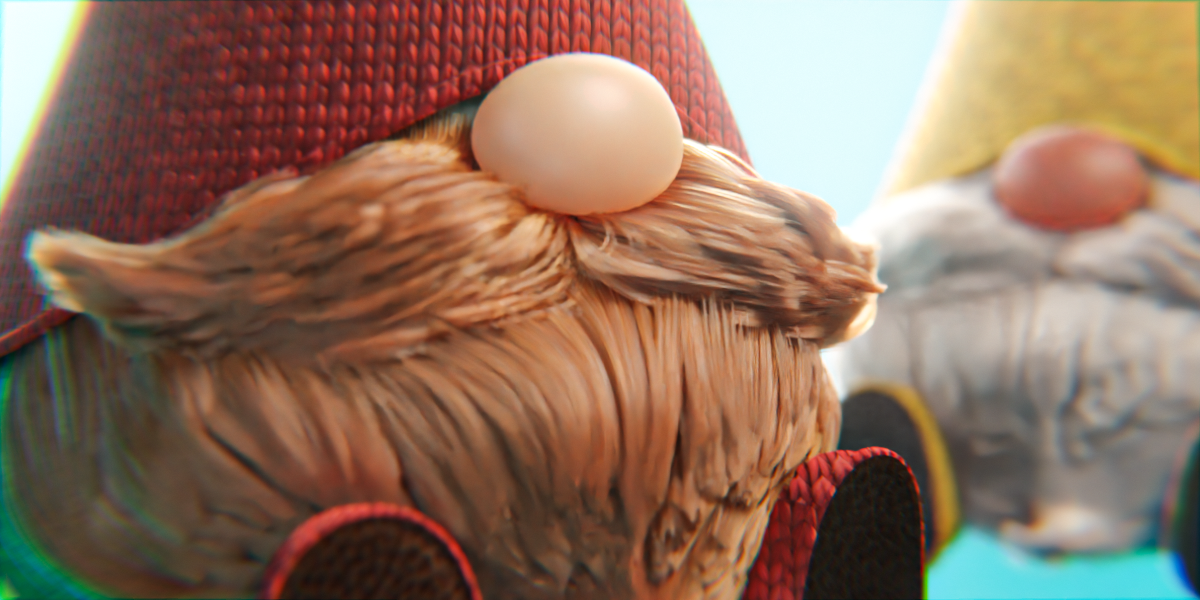
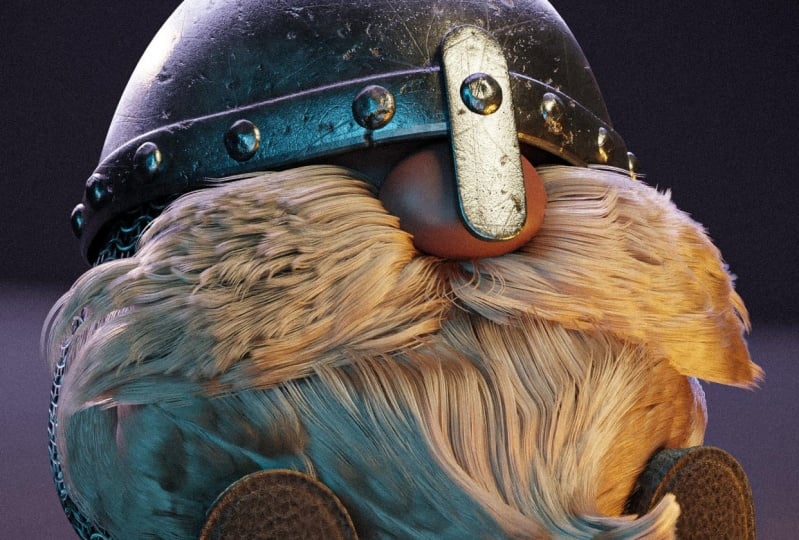
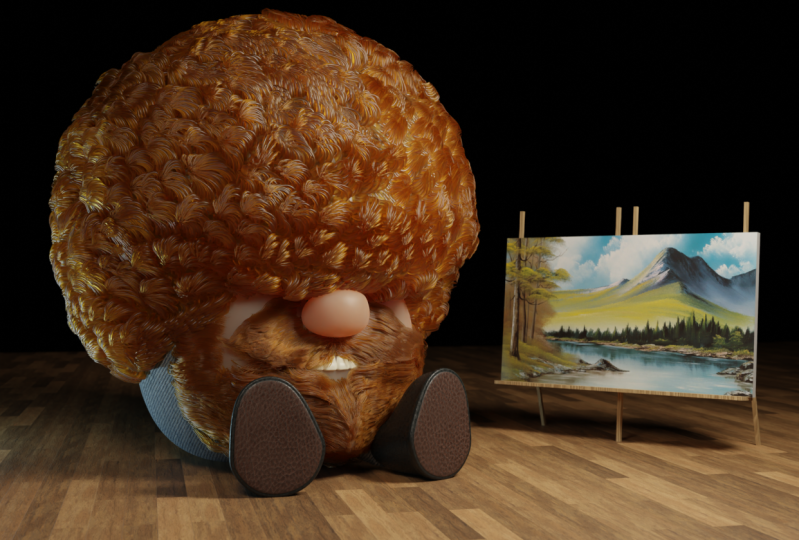
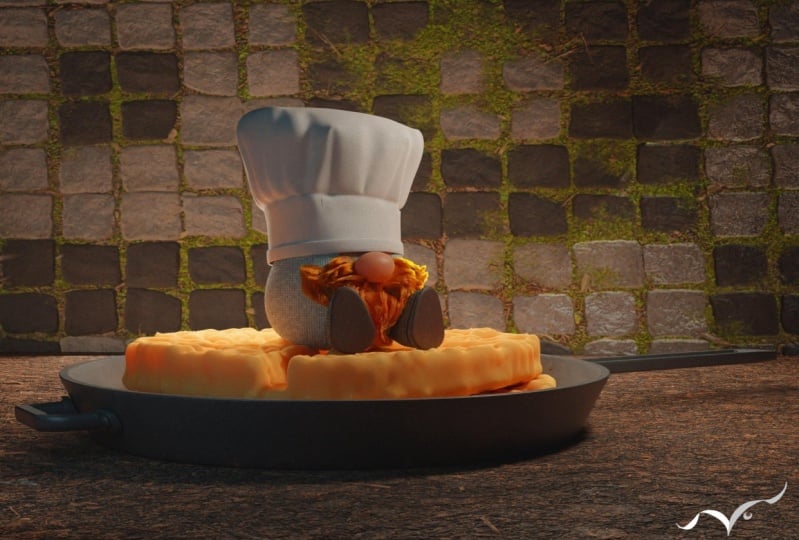
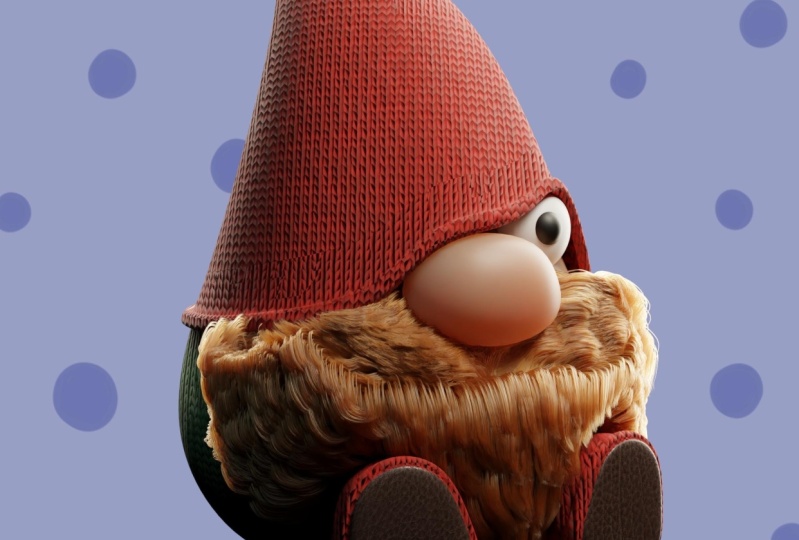
renderizaremos un lindo gnomo
con una barba de pelo real Pasaremos por cada parte
del proceso paso a paso. Entonces deberías encontrarla divertida y fácil de seguir conmigo. Estamos usando Blender
para este tutorial, que es un software 3d increíble y
totalmente gratuito, la única barrera de entrada es tener una computadora para
ejecutar el software. Un pequeño gnomo borroso
puede parecer una opción extraña para un proyecto
principiante, pero realmente es un lugar
perfecto para comenzar Mientras creas tu gnomo,
aprenderás Modelado, que es como
crearemos el cuerpo de
nuestros pequeños Modificadores de gnomos que agregan efectos de
modelado adicionales como suavizado Esto agregará color y
detalle a la ropa de nuestro gnomo y su
barba. Iluminación. Añadiremos luces para iluminar
nuestra escena Rendering, que implica
posicionar una cámara 3d y generar una
imagen de nuestro gnomo Y por último, Compositing
que agregará un fondo y un patrón FUN
detrás de nuestro render gnome Al final,
tendremos un lindo gnomo para renderizar al contenido de nuestro
corazón También es un personaje
que se puede
alterar fácilmente para darles un
aspecto diferente sin demasiado esfuerzo. Nuestro proyecto de clase te hará
tomar todas
las técnicas que has aprendido
mientras haces el gnomo y luego las aplicas para hacer un gnomo
único de tu propio Esto incluiría
hacer ajustes como cambiar su
forma y estilo de sombrero, colores de
ropa y tela, o su estilo y color de barba. Espero que te unas a mí en este fondo pequeño viaje
para principiantes a través de Blender haciendo tu
propio gnomo barbudo Te veré en
la primera lección.
2. (ACTUALIZACIÓN DE CLASS EN EL PROGRESO) Configurar nuestro archivo: Esta es la primera vez que
tomas una clase de Blender, te
recomiendo encarecidamente que comiences con mi
guía completa para principiantes de Blender primero, esta clase fue diseñada para el principiante absoluto de
Blender y 3d Art en general, cubrimos cada
tema necesario para
ponerte al día y correr y Blender logrará esto, pero
lecciones cortas y enfocadas que cubren cada tema desde la perspectiva del
principiante, utilizando un archivo de
inicio bien organizado, terminamos la clase dentro de proyectos
fáciles donde
configura y personaliza su
propio campamento acogedor Con eso fuera del camino, continuemos con la lección. En esta lección, obtendremos algunos ajustes iniciales antes
de comenzar nuestro proyecto. Empecemos. El primer ajuste
que vamos a cambiar nuestras unidades de visualización. Podemos hacerlo yendo por
aquí, esta pestaña de configuración. Esto cambiará
nuestra configuración de escena. Entonces podemos bajar dos
unidades y hacer girarlo hacia abajo. Vamos a cambiar esto
de métrico a imperial. Me resulta más familiar trabajar en unidades
imperiales
como pulgadas y pies. Para los efectos de esta lección, estaré enseñando
en unidades imperiales. Sin embargo, esto es opcional
si prefieres usar
métrica, está bien. Sin embargo, voy a estar cambiando el
mío a Imperial. Entonces, si quieres
seguir adelante, puedes cambiar eso. Ahora. Vamos a cambiar esto
de métrico a imperial. Entonces vamos a
cambiar nuestra longitud predeterminada de pies a pulgadas. Ahora vamos a
habilitar nuestra tarjeta gráfica
dentro de nuestra configuración de Blender. Entonces, para ello, sube
a Editar Preferencias. Entonces vamos a bajar a la ventana del sistema
aquí a la izquierda. Entonces quieres
cambiarlo a óptica. Si tienes la opción de. Si no puedes usar óptica, entonces tendrás que usar cuda Sin embargo,
la óptica es el método preferido si tienes acceso a ella. Y luego quieres
asegurarte
de tener ambas casillas marcadas. Ahora es posible que vea diferentes
nombres aquí para cada uno de estos porque esto mostrará los componentes
reales de sus computadoras. En mi caso, tengo
un procesador AMD y una tarjeta gráfica NVIDIA, pero queremos que se revisen
ambos. Y eso permitirá a
Blender utilizar ambas piezas de hardware
para renderizar nuestra imagen, lo que la hará más rápida. Ya podemos cerrar esta ventana. Entonces vamos a volver
por aquí del lado derecho. Vamos a elegir
nuestras propiedades de render. Aquí es donde vamos
a configurar nuestro motor de render. Para nuestros fines. Necesitamos usar ciclos
para esta lección. Vamos a
cambiarlo de EV a ciclos, y luego vamos a
cambiar el dispositivo de cómputos de CPU a GPU. Ahora vamos a desplazarnos hacia
abajo hasta la ventana gráfica. Y vamos a cambiar
nuestras muestras max de 1024 a 500. No necesitaremos 1024 muestras
completas. También podemos desplazarnos hacia abajo y giro hacia abajo en la opción de eliminación de ruido Y podemos marcar esta casilla. Queremos cambiar esto de
automático a óptico en su lugar. Porque queremos
obligarlo a usar la óptica y esta situación. Ahora podemos seguir desplazándonos
hacia abajo. Luego, en nuestra configuración de renderizado, vamos a cambiar
nuestro umbral de ruido a 0.07. Después pulsa Enter. Entonces nuestras muestras max, vamos a
cambiar esto a 2000. Y luego pulsa Enter. Entonces vamos a hacer un giro
hacia abajo este menú de de-noise,
tal como hicimos antes Solo queríamos volver a
verificar que está configurado para abrir la eliminación de ruido de imágenes Para este caso, no queremos realmente
usar la óptica. El OpEx es bueno para el renderizado de la ventana gráfica
porque es rápido. Sin embargo, la imagen abierta está
quitando ruido o es mucho más precisa aunque
sea un poco Entonces, estos ajustes que
acabamos de ajustar aquí en esta columna de renderizado solo se
aplicarán al renderizado final, mientras que los ajustes de la ventana gráfica solo
se aplicarán al renderizado de
la ventana gráfica Y entonces el último ajuste
que necesitamos ajustar es yendo a nuestras propiedades
de salida. Este pequeño símbolo
aquí que la izquierda. Entonces vamos a
cambiar nuestra resolución de 1920 por diez en lugar de una resolución cuadrada
de 2000 para 2000. Y luego pulsa Enter. Ahora cuando hagamos
nuestro render final, Será una bonita imagen cuadrada. Ahora que hemos cambiado todos
nuestros ajustes, necesitamos realmente
guardar este archivo. De esa manera cuando empecemos a modelar, el archivo tendrá todos estos
ajustes cambiados para ello. No tendremos que volver a hacer esto. Vamos a subir a Archivo. Entonces podemos hacer Guardar. Y luego sólo
vamos a elegir dónde nos gustaría guardar nuestro archivo. En su caso, sugeriría
guardar este archivo en algún lugar como
su escritorio o su carpeta de documentos o en una unidad separada de esa manera sabe exactamente
dónde está y
puede volver a una
vez tras otra que cada lección, puede estar construyendo
sobre el mismo archivo. No quieres perder
el archivo entre clases. Aquí abajo podemos cambiar
el nombre a algo sencillo como clase gnome Entonces una vez que estemos
satisfechos con el nombre, podemos simplemente pulsar
Guardar archivo Blender. En la siguiente lección, comenzaremos a modelar el Cuerpo de nuestro gnomo Te veré ahí.
3. (ACTUALIZACIÓN DE CLASE EN EL PROGRESO) modelando el cuerpo: En esta lección, comenzaremos
el modelado de nuestro gnomo, comenzando por su
cuerpo. Empecemos. Asegúrese de tener abierto el archivo guardado
y de configuración de la última lección antes de
comenzar a modelar. Lo primero que vamos
a hacer es no poder liberar e incorporar complementos
dentro de blender
para hacernos la vida más fácil. Entonces primero vamos a subir a Editar y luego bajar
a Preferencias. Después vas a Add-ons. Y en la parte superior aquí, y puedes buscar el nombre de un complemento. Entonces, el primero cuando
quieres buscar son los objetos extra. Escribes objetos extra y luego deberías
ver esto aquí. Por lo tanto, querrás que se comprueben los
objetos adicionales de agregar malla. Entonces eso
lo habilitará y eso agregará nuevos objetos para que
usemos estas primitivas. El siguiente que desea habilitar
se llama herramientas modificadoras. Así que solo tienes que escribir
herramientas modificadoras. Entonces quieres marcar
la casilla junto a estas herramientas modificadoras de interfaz. Con esos dos complementos habilitados, ya
podemos cerrar esta ventana. Empecemos por seleccionar
nuestro cubano, el centro. Y luego vamos
a eliminar esto usando la X o la tecla de borrar. Y luego
vamos a repasar a esta lista en la parte superior derecha. Vamos a hacer clic en el pequeño globo ocular
junto a la cámara, y eso solo lo va
a esconder dentro la ventana gráfica. Todavía está ahí. No nos hemos deshecho de él, pero simplemente no
tenemos que verlo en la ventana gráfica ahora porque es grande y
a veces se interpone en nuestro camino Bueno, ahora presiona Shift
a para agregar un nuevo objeto. Y luego tu lista aquí, deberías ver
ahora más objetos de los que tenías antes. El que queremos
agregar es cubo redondo. Podemos dar click en Cubo Redondo. Entonces eso va a
agregar aquí este cubo que tiene estos bordes redondeados. Ahora en realidad no vamos
a estar usando esto como un cubo. En cambio, vamos a convertir
este cubo en una esfera, pero en la esfera se
compondrá enteramente de quads. Entonces polígonos de cuatro lados. Vamos a abrir
este desplegable por aquí porque queremos asegurarnos de no
hacer clic fuera de esto o de lo contrario
perderemos las opciones aquí. Entonces, si lo has
hecho, simplemente borra el cubo y luego vuelve a agregarlo, y luego abre este menú Por defecto, esto se abrió
con un EBX libre de dos tamaños, la dirección Y y Z. Sin embargo, si el tuyo no lo abrió para asegurarte de escribir
en cada uno de estos, puedes simplemente escribir
y presionar Enter para cada uno, o puedes hacer clic
en el superior y arrastrar hacia abajo para resaltarlos
todos. Ahora, solo
teclea y presione Enter y lo cambiará para
los tres campos. Lo siguiente que haremos es
cambiar el radio en la parte superior. Y eso es en realidad lo que
controla este redondeo. Entonces, si acercamos aquí, podemos ver que el redondeo
se está produciendo en los bordes A medida que subimos este valor, el redondeo en realidad
se vuelve más pronunciado Así que en realidad queremos
establecer nuestro redondeo en uno. Entonces, lo que eso va a hacer
es esencialmente convertir todo
esto en una esfera. Lo ha redondeado tanto que lo ha convertido
en un círculo. Y luego, por último, queremos
cambiar aquí estas divisiones. Entonces por defecto
comienza con cuatro. No obstante, queremos
subir horas hasta diez. Y se puede ver cuando
tecleamos diez. Ahora nuestro círculo es
mucho más suave ahora y todavía se puede ver
cada cara individual. No obstante, es mucho más redondo en los bordes y no
es tan irregular como antes Ahora que tenemos
nuestra esfera creada,
fíjate que es
como que parece
una pelota de golf y eso es
porque no está puesta a la sombra suave. Entonces ahora mismo está sombreando cada polígono
individual por Entonces, con tu esfera seleccionada, simplemente haz clic derecho sobre ella
y elige Sombra Suave. Ahora es una bonita esfera lisa, excepto que también estamos viendo
este patrón X en ella. Entonces es mayormente suave excepto
que tiene estas líneas abajo. Y eso es un síntoma
de que los bordes en el medio se superponen. Entonces es relativamente fácil de arreglar. Vas a presionar tabulador
con esta esfera seleccionada. Y eso
te llevará al modo de edición. Ahora vamos a entrar en
nuestro modo edge golpeando a. Y eso va a cambiar esto a edge. Ahora lo que quieres hacer es
encontrar la línea central aquí. Entonces vas a tener que hacerlo, las líneas
centrales tendrán una horizontal y
tendrás una vertical. Entonces, para empezar,
mantenga presionada la tecla Alt y luego haga
clic en esta línea central. Eso va a seleccionar una
línea alrededor,
contigua, alrededor de este objeto. Sin embargo,
notarás que se ve un poco punteado y punteado. Y eso es porque en realidad
hay dos líneas sentadas una encima de la otra lo que está causando esa extraña apariencia que estamos viendo. Ahora que
solo tenemos uno de ellos seleccionado manteniendo presionada la tecla Alt y dando click en
esta línea central, podemos presionar X en nuestro teclado. Entonces vamos a
elegir disolver bordes. Así que no queremos
eliminar realmente los bordes porque eso
eliminará la cara está asociada
con los bordes también. Nosotros queremos, lo que queremos
hacer es simplemente quitar el borde en sí pero
dejar atrás las caras. Entonces vamos a
elegir disolver bordes. Ahora eso ha limpiado
ese punto central. Ahora vamos a
hacer lo mismo por esta línea horizontal. Al mantener pulsada la tecla Alt y
seleccionar la línea central. Con esta
línea horizontal seleccionada, podemos presionar X en nuestro teclado y luego elegir
disolver bordes nuevamente No para eliminar esa línea. Ahora solo tenemos
uno más para eliminar. Y es esta línea de aquí. Entonces es el que está
alineado con este eje y, la línea verde en tu cuadrícula Vamos a volver a mantener pulsada la
tecla Alt, seleccionar esta línea. Ahora podemos golpear X en nuestro teclado y luego
elegir disolver bordes. Ahora que hemos eliminado
todos esos bordes, podemos presionar tab en nuestro teclado para volver
al modo objeto. Y podemos ver que es una pelota
bonita y suave. Ahora. Ahora vamos a empezar a
dar forma al cuerpo del gnomo. Estaremos haciendo eso aplastando y estirando esta esfera en
la forma que queramos Entonces, para empezar, vamos a presionar Tab en nuestro teclado para
volver al modo de edición. Entonces vamos a elegir
nuestro modo Vertex en la parte superior, que es uno en tu teclado Entonces vamos a usar
algo llamado
edición proporcional para convertir eso en la parte superior aquí hay este
tipo de forma de ojo de toro Está al lado del que
parece un imán. Entonces vamos a
hacer click en esta diana y luego me pondré azul Entonces eso significa que tenemos edición
proporcional en. Ahora bien, lo que
hace la
edición de edición proporcional significa que en lugar de solo mover un solo
vértice como estábamos antes en el video donde te mostré
las diferentes herramientas Esto va a mover el
vértice que hemos seleccionado, y luego también eliminaremos
todos los demás vértices a su alrededor grado variable hasta que finalmente
se caiga a un punto en el que ya
no los mueva Así que solo asegúrate de que los movimientos sean
mucho más graduales. Y te permite trabajar
con esto como si fuera una bola de arcilla o
algo así. Antes de comenzar a editar
este modelo, sin embargo, necesitamos discutir algo
llamado modo X-Ray. Entonces, para entrar en el modo X-Ray, vas a golpear Alt y Z al mismo tiempo
que tu teclado, y eso hará que tu bola
y cada malla dentro esta escena se vea como
si fuera transparente Se puede ver un poco de las cosas desde el frente
así como estas cosas por la parte
de atrás. Ahora inicialmente esta es una vista
bastante confusa porque todo
se superpone encima de ella. Sin embargo, el modo de rayos X tiene
una ventaja específica. Entonces, por defecto, si
vuelvo a salir del modo de rayos X al presionar Alt
y Z, al mismo tiempo. Cuando arrastre select sobre
estos Vertex en el medio, arrastre select y
puedo seleccionar todo
aquí en el frente No obstante, si doy
vueltas hacia atrás, no
he seleccionado nada
a través del modelo. Por lo que solo seleccionará el
Vértice que sean visibles. Ahora muchas veces
no es así como realmente
quieres trabajar. Quieres poder
seleccionar así y quieres que seleccione
toda la mitad superior de los modelos. Entonces, cuando comienzas a moverlo, no solo
estás moviendo la mitad
delantera del modelo
que podías ver. De hecho, quieres mover
todo detrás de él. Y ahí es donde el
modo X-Ray viene muy bien. Si vuelvo a cambiar a rayos X Con Holt y Z al mismo tiempo Ahora bien, si arrastro select
a través del modelo, notarás que
en realidad selecciona todo a lo largo del modelo. Entonces selecciona directamente
a través de
él y también seleccionará cosas en
la parte trasera Y eso es muy importante
cuando estás modelando. Es algo que es
bastante fácil de olvidar. Entonces, ¿alguna vez te
enteraste de que has empezado a mover algo y olvidaste usar el modo X-Ray ? Tendrás que controlar Z hacia atrás unos pasos antes de
empezar a moverlo. Entra en tu modo de rayos X y luego rehaz tu selección
y empieza a moverla. Para asegurarnos de que estamos trabajando
en una bonita vista plana. A medida que editemos esto,
vamos a usar este pequeño toggle aquí arriba donde podremos dar click en
una de estas letras. Hará que nuestra vista sea agradable
y plana contra esta vista. Podemos ver aquí estoy mirando
hacia abajo el modelo, pero en cuanto gire, volverá a
ajustarse a lo que
se llama la vista en perspectiva. Entonces estas vistas Aquí arriba están
tus vistas ortográficas, que son muy técnicas
y muy planas y vistas 2D Y luego, si giro
mi cámara en absoluto, me volverá a meter en
esta vista en perspectiva, que es más una vista
tridimensional. Pero para trabajar en
algo realmente preciso, uso de estas
vistas ortográficas puede ayudar Si pasas el mouse sobre uno de estos controladores aquí también te mostrará el atajo, en este caso para
saltar a la vista X, que es la vista que
estaremos usando. Se puede utilizar la almohadilla NUM tres. ¿Por qué es controlado el teclado numpad uno? Entonces el atajo para
la Z es el teclado numpad siete. Me resulta un poco más fácil
solo hacer click sobre estos. Así que sólo voy a dar click
en la X nominado X vista. Ahora sólo voy a seleccionar
estos dos vértices superiores aquí. Así que solo voy a arrastrar
select sobre estos. Entonces ahora los tengo seleccionados. Y como estoy en modo X-Ray, va a seleccionar a través de toda
la malla y también
seleccionará el vértice
en la parte posterior Y eso es muy importante. Así que asegúrate de hacerte una
radiografía antes de hacer esto. Ahora, tenemos estos vértices
centrales superiores seleccionados. Podemos cambiar a nuestra herramienta de movimiento I haciendo clic en este símbolo aquí. Entonces vamos a conseguir nuestro artilugio. Es ahora que podemos empezar a
mover este asa azul arriba para empezar a dar forma a esta esfera. Y se puede ver lo que está haciendo esta edición
proporcional. Se trata de mover los
que habíamos seleccionado, así
como todo lo
demás a su alrededor casi como si estuviera hecho de elástico o arcilla. Ahora bien, si cuando mueves esto, notas que
no ves este círculo. Para que puedan ver yo aquí
tengo un círculo en mi pantalla. Esto sólo está mostrando
el decaimiento. Entonces esta es la influencia
de este movimiento, el movimiento de
edición proporcional. Si no ves ese círculo, probablemente sea
porque es demasiado grande o demasiado pequeño. Y la forma en que puedes
ajustar eso como mientras estás moviendo estos Vertex Así que sigue haciendo clic hacia abajo
mientras lo estás moviendo. Y luego puedes usar la rueda del
mouse Desplázala hacia adentro o hacia afuera para hacer este círculo ya sea
más grande o más pequeño. Se puede ver el tamaño del
círculo hacia arriba en la parte superior izquierda. Y mi pantalla aquí en
la parte superior izquierda, aquí
arriba, se
ve que dice a los 69, "ahora mismo, voy a
hacer la mía un poco más pequeña. En nuestro caso, creo que algo más en el rango 40 podría funcionar. Entonces nuestro objetivo aquí es convertir esta forma en forma de
lágrima Tal vez como un cono derretido podría
ser una forma de describirlo. Vamos a
sacar esto aquí arriba. Podemos seguir editando esto. No tienes que
conseguirla perfecta. Y el primer intento, es que
vamos a moverlo aquí arriba. A lo mejor voy a hacer
esto un poco más pequeño. Entonces algo así. Entonces es un poco en forma
de lágrima. Ahora, quiero aplanar este fondo
porque no
quiero que sea del todo
redondo en el fondo Esta va a ser
la culata del gnomo. Y vamos a tener
esto sentado en el terreno. Entonces queremos estar un
poco más planos en el fondo. Entonces podemos acercar aquí, seleccionar solo estos de
abajo aquí. Podemos jalar estos hacia arriba. Y
ahora podría querer hacer esta influencia un
poco más grande para este tiempo. Voy a desplazarlo un poco hacia
arriba. Sólo voy a aplanar
un poco. En este caso aquí,
podría querer seleccionar todos estos Vertex
aquí en el medio Así puedo sostener Alt, el
Vertex aquí en el centro, y seleccionará esta línea
horizontal transversal Ahora, tal vez yo, escalaré
esto en un poquito. Así puedo presionar S en mi teclado para
comenzar a escalarlo rápidamente. No quiero acotar
esto un poco. En algún lugar por ahí. Y sigue usando la edición
proporcional para esto. Se puede ver que está moviendo
todo a su alrededor. Si no tuviera edición
proporcional encendida, solo te
mostraré rápido. No tienes que
hacerlo tú mismo. Si apago esto haciendo
clic en este botón aquí, y vuelvo a hacer escala,
puedes ver la diferencia. Es sólo mover lo que
he seleccionado. Entonces está haciendo esta línea
realmente irregular. Ahora en nuestro caso,
definitivamente no queremos eso. Vamos a dejar la edición
proporcional para uno, por el momento. Puede, puedo volver
a la escala y puedo ajustar el tamaño de esta
con mi rueda de desplazamiento. La edición proporcional se
cae para asegurarse de que está
moviendo las cosas como yo quiero. A lo mejor voy a escalarlo
en un poquito. Puedo volver a intentarlo en la parte inferior
, a lo mejor quiero redondear el
fondo un poco más. Puedo sostener Alt y
hacer clic en uno de estos Vertex de aquí abajo para
seleccionar este bucle a su alrededor. Golpea de nuevo a S, tal vez toda
la gordura un poco. quiero un poco reguntas en la parte inferior y
luego la parte superior aquí, esta es la parte superior de su Ahora bien, la mayor parte de esto va a estar cubierto por el sombrero para que
no tengas que ponerte demasiado
específico con la parte superior aquí. Pero solo ayuda a conocer la forma general
de todo el cuerpo, incluso si vamos
a cubrirlo con alguna ropa de esa manera
sabemos cómo debería verse
debajo de la ropa. De nuevo, voy
a sostener el Alt, voy a seleccionar. Entonces puedes ver aquí está
tratando de seleccionar las verticales aquí. Simplemente haga clic alrededor hasta que encuentre dónde
desea que seleccione. Vamos a seleccionar
tal vez este de aquí. Sólo lo escalaremos
en un poquito. Es solo una especie de masajear la forma en
lo que quieres que sea Es muy ahora tenemos
esta forma de cono derretido. También es tal vez he
aplanado lágrima. Entonces, si giro mi cámara alrededor, se
puede ver lo que tenemos aquí. Si golpeo Alt y Z, puedo saltarme del modo de rayos X para que sea un poco
más fácil para los ojos. Eso es lo que tenemos ahora mismo. Tampoco siempre
tenemos que trabajar
seleccionando un bucle completo
o una pieza completa. También podemos seleccionar
un solo vértice y
moverlo también Así que tal vez simplemente
lo aplanamos aquí afuera. Si consideramos esta dirección x aquí en nuestros pequeños
compas de aquí arriba, si consideramos
que esto es el frente,
tal vez
lo hagamos un poco, un
poco más ancho en el Entonces vamos a seleccionar
el central aquí. Esto va a ser
como su barriga y ¿dónde se pone la barba? Y entonces podemos jalar en la
zona de aquí donde su nariz
estará menos atrás un poco. Solo estamos
tratando de pensar en cuál será
el producto final, tal vez el back-end, podemos
dejar un poco más redondo Y luego la parte delantera, vamos a tener un
poco más plana porque mucho de esto
va a ser
tapado con su barba también Una vez que consigues tu cuerpo de gnomos a una forma con la que
estés contento Nuevamente, se trata de cómo debería ser
para este tutorial. Una especie de lágrima aplanada
o una forma de cono derretido. Podemos salir de nuestro modo de
edición pulsando pestaña. Puedes salir de tu modo de rayos X
pulsando de nuevo Alt y Z, solo un poco más fácil de ver. Lo último que
vamos a hacer es agregar un modificador para ayudar a suavizar
esto un poco. Se puede ver arriba en la
parte superior aquí donde hemos tirado estos, estos Vertex, se volvió a poner un poco
dentado, las zonas en las que no nos
movíamos en todo, se quedó agradable y suave,
como el fondo Pero aquí arriba podemos ver ya que
estiramos esto y
no agregamos más
vértice ni caras aquí arriba Tengo un poco dentado. Así que vamos a ir por aquí. Entonces este pequeño icono de llave azul, este es tu panel modificador. Podemos hacer clic en Agregar Modificador. Queremos agregar el modificador de superficie de
subdivisión. Una vez que agregamos esto, puedes notar inmediato que comenzó a
suavizarlo. Sin embargo, podemos
ver exactamente lo que está haciendo. En cierto modo de, para arreglar
eso es subir a este menú aquí con estos círculos
superpuestos. Podemos hacer clic en este desplegable. Entonces aquí abajo podemos
verificar en Wireframe. Cuando comprobamos esto
, nos permite
ver el wireframe del objeto Ahora no siempre
lo queremos al 100% de opacidad. Podemos establecer esto en 0.25, así que solo es 25% opaco. Ahora cuando hacemos clic fuera de él, solo
vemos una ligera indicación de cómo
se ve el wireframe Por encima del panel de modificación, podemos ver
aquí también este
pequeño icono de monitor ,
pequeño icono de cámara. Entonces, cuando hacemos clic en este ícono de monitor
azul, eso significa que lo está deshabilitando
en la ventana gráfica, pero no
lo deshabilitará en el render Si tenemos activado este icono de
cámara azul, este es el símbolo para renderizar. Eso quiere decir que este cambio, el alisado aún existen una vez que
hacemos nuestro render final. Sin embargo, no existirá
dentro de la ventana gráfica. Si acercamos el zoom aquí y lo
apagamos en la ventana gráfica, podemos ver la cantidad
de diferencia que está
haciendo en términos del suavizado de este,
estos números de aquí abajo, estos números de aquí abajo, o lo que realmente está
causando el suavizado Entonces, si
subimos esto a otro nivel, podemos ver que se vuelve un
poco más suave y es posible que tengas que
acercar el zoom para ver esto. Entonces lo volvemos a bajar a uno. Podemos ver el tipo de
bordes dentados que estamos llegando aquí. Y luego lo subimos a dos. Se puede ver que
se puso justo ese poco, un poco más
suave en los bordes. Esta es la visualización de la ventana gráfica. Entonces esto sólo nos está mostrando lo que va a hacer
en la ventana gráfica No obstante, en el momento del render, esta es la configuración
que cambiará eso. Entonces, si
subimos esto para decir cuatro, eso significa que cuando se trata
del tiempo de renderizado, será el doble de suave que
lo que sería
en la ventana gráfica Así podemos trabajar con él un
poco menos suave para ahorrarnos algo de
procesamiento desde nuestra computadora, porque la
ER suave
la hacemos aquí, cuanto más pesada sea esta
escena será un poco más difícil
para que tu computadora la use. Entonces, o quieres
que estos números sean idénticos en
ambos establecidos en dos. Si estás suavizando
es relativamente realista y no súper alto, o si necesitas que sea
mucho más alto para el renderizado, asegúrate de que solo estás usando el, el render toggle aquí para
hacerlo más alto para el render. Para nuestro caso,
en realidad vamos a dejar ambos a las dos. Así que eso va a ser
de sobra para esto. Mucho de esto
va a ser
tapado por pelo y un sombrero. Así que no tenemos que
hacer este cuerpo, cuerpo realmente, muy suave. Ahora también podrías notar
que en realidad no hemos agregado ninguna cara visible a esto. Entonces, cuando apagamos
esta palanca de ventana gráfica, empieza a verse más dentada, pero no vemos
más cortes en Y eso es porque este
modificador en realidad está ocultando esos cortes con esta visualización
óptima. Entonces, cuando apagamos esto, podemos ver cuántos
cortes más está agregando en realidad. Si cambiamos estos números aquí, cada vez que
cambiamos el número, podemos ver que cada vez está
cortando el modelo más y más. Entonces aquí es tan pequeño que
casi no puedes verlo
a menos que acerques el zoom. Para que en nuestro caso sea
esto es demasiado alto. Entonces vamos a volver a bajar
esto a dos. Y
te sugiero que dejes fuera visualización
óptima en
este caso porque eso será importante más adelante conocer la resolución de
este modelo, resolución que significa
cuántas caras, cuántos polígonos tiene
este modelo Eso será importante
una vez que lleguemos a un paso para agregar la barba. Por ahora, solo tiene que configurarlo dos para ambos ajustes. Asegúrate de tener todos
estos botoncitos aquí arriba, ponte azul. Entonces estos tres de aquí. Y luego solo desmarca la pantalla
óptima. Ahora que terminamos
con el cuerpo, asegúrate de guardar
tu archivo subiendo a Archivo y Guardar. O puedes hacer Guardar
como si quisieras bifurcar el archivo
por cualquier motivo. Pero yo recomendaría
solo hacer Guardar. Podemos ver aquí ya está
guardado el archivo. Entonces estarás listo
para la siguiente lección. En la siguiente lección, estaremos modelando Los pies de nuestro gnomo Te veré ahí.
4. (ACTUALIZACIÓN DE CLASE EN PROGRESO) modelando los pies: En esta lección, estaremos
modelando Los pies de nuestro gnomo. Empecemos. Para comenzar esta lección. Vamos a habilitar
otro complemento. Así que podemos subir a
Editar preferencias, bajar a Complementos. Y en la
barra de búsqueda en la parte superior de aquí, fuiste a escribir
herramientas de bucle, y esa es una palabra. Por lo general, solo puedes ver
si escribas bucle, quieres habilitar las herramientas de bucle
de malla y simplemente hacer clic en esta pequeña
casilla de verificación junto a ella Una vez que hayas terminado con eso,
puedes cerrar esta ventana. Ahora, seleccionemos el cuerpo de nuestro gnomo y luego
vayamos a la vista X. Entonces, al hacer clic en este
pequeño símbolo X de aquí arriba, entra en esa bonita vista ortográfica
plana Y luego
lo vamos a mover hacia arriba para que el fondo de
nuestro cuerpo de gnomos quede alineado
con esta línea verde aquí De esa manera cuando hagamos
nuestro siguiente objeto, que va a ser los Pies. Los Pies ya están
alineados donde sea que
deberían estar de todos modos. Para que podamos volver a nuestra herramienta de
movimiento o simplemente puedes golpear G y luego Z y luego moverlo hacia arriba y simplemente
acercarlo lo más cerca que puedas ver el fondo de
la línea verde aquí. No hace falta que sea perfecto. Solo queríamos cerrar bastante. Entonces, si me acerco aquí,
eso es lo cerca menos que no necesita
ser mejor que eso. Podemos rotar para
salir de esa vista. Entonces lo siguiente que
vamos a hacer es darle Shift y a para agregar una nueva malla, voy a agregar un cubo. El cubo sólo va a
aparecer aquí en el centro. Eso está bien. No tenemos que
moverlo el cursor 3D fuera del origen aquí
porque simplemente
vamos a mover rápidamente
este pie de todos modos. Fuimos el tamaño de este
cubo a ser de unos 24 "en relación a los manchados, eso debería darnos un
bonito tamaño para el pie Una vez que hayas hecho un cubo de
24 pulgadas, puedes simplemente hacer clic en
él y ahora está creado Ahora vamos a seleccionar nuestro pie, este cubo que acabamos de hacer. Vamos a volver a una de estas vistas ortográficas para que puedas usar ya sea la X o la Y. Realmente no
importa en este caso Entonces solo vamos
a mover este pie arriba para que vuelva a alinearse
con esta línea, porque queremos que
esta sea la parte inferior del pie esencialmente
que estamos alineando. Y eso debería
encontrarse con aproximadamente dónde está el fondo del cuerpo del
gnomo también Vamos a alinear eso. Ahora podemos girar alrededor. Entonces solo vamos a moverlo hacia
el frente del gnomo. De esa manera no está
dentro del cuerpo. Entonces este debería ser un buen
lugar para trabajar en ello. Puedes moverlo
un poco hacia lado aquí si no
quieres que se superponga con el
cuerpo mientras trabajas en él. Antes de ir demasiado lejos, comencemos a nombrar estos objetos que estamos creando
en nuestra escena De esa manera no
tenemos solo un montón de cubo y cubo redondo y
esfera y todo lo que aparece en esta colección de escenas por aquí. Queremos que sea bastante obvio lo que tenemos en nuestra escena. Ahora mismo tenemos el cubo seleccionado y que
eventualmente será un pie. Así que vamos a hacer doble
clic en el nombre aquí arriba en esta lista donde dice cubo.
Vamos a escribir pie. Entonces podemos hacer dash left, solo para que sepamos que eventualmente este va a
ser el pie izquierdo. Y luego cuando duplicamos
este pie después de crearlo, podemos hacer foot dash enseguida. Es obvio cuál es cuál. Ahora podemos seleccionar
este cubo redondo, que en realidad es nuestro cuerpo. Basta con hacer doble clic en el nombre Cubo
Redondo y podemos escribir cuerpo y luego presionar Ingresar las
colecciones dentro de esta lista. Aquí están esencialmente
carpetas que contienen ciertos elementos o luces
o cámaras o mallas Entonces hagamos uno nuevo y
luego llamaremos a ese gnomo. Entonces primero vamos a dar
click en esta cajita,
esta cajita carpeta aquí
junto a la colección de escenas. Ahora podemos hacer clic derecho y
luego hacer una nueva colección. Ahora tenemos colección
para acá abajo. Hagamos doble clic en la colección de
palabras para y simplemente llamemos a este gnomo. Golpea Enter. Ahora podemos seleccionar los
elementos de la lista aquí, así podemos hacer clic en el
cuerpo y arrastrarlo hacia adentro. Ahí, podemos hacer click pie
izquierdo y arrastrarlo hacia adentro. Ahora tenemos estos artículos
muy bien categorizados aquí. Eventualmente podemos renombrar esto. Entonces podemos nombrar esta colección
ahora. En lugar de eso, lo
llamará render studio. Aún no vamos a hacer nada
con esta colección. Pero en el futuro, aquí es donde construiremos nuestro estudio de render. Ahora que tenemos
todo llamado, selecciona aquí esta cajita junto
a la colección de gnomos De esa manera, cualquier cosa que
creamos
entrará automáticamente en la
colección gnome para empezar, lugar de entrar en la, ya sea la colección de escenas
o la colección de render studio Ahora que ya tenemos la
organización hecha, volvamos al pie
seleccionándolo aquí. Entonces podemos presionar Tab para
entrar en nuestro modo de edición. Entonces también vamos a
entrar directamente en el modo de rayos X. Para que podamos golpear Alt y Z al mismo tiempo
para entrar en rayos X. Ahora queremos empezar a
darle forma a esto en ellos. Más objeto
en forma de pie en lugar de
este cubo grande, esto no se vería
muy bien Como ese pie Así que lo primero que
vamos a hacer es arrastrar seleccionar sobre la
parte superior para Vertex aquí, que tengamos toda la
parte superior de la caja seleccionada Entonces también tenemos que
asegurarnos de que
desactivamos la edición proporcional. No vamos a necesitar eso ahora mismo. Simplemente podemos dar click a este
pequeño ojo de buey azul. Ahora está apagada. Entonces vamos
a golpear S a escala. ¿Y entonces por qué? Asegurarnos de que está ligado
solo a la dirección y que vamos a
querer hacer aquí es escalar un poco
esto hacia adentro Entonces eso es más
como una forma de cuña. La parte superior de esto
ahora mismo va a ser la punta del pie, y luego la parte inferior
será el talón. Así que vamos a empezar ahora con sólo darle
forma un poquito. Así que lo hemos pellizcado
un poco. Vamos a tirar en este lado también. Así que sólo vamos
a arrastrar select sobre toda la parte trasera
del pie Por lo que esta será la
parte superior del pie
así como donde saldrá la
pierna. Vamos a simplemente
mover esto hacia adentro un poco demasiado
delgado el pie hacia afuera. Piensa en ahí. Entonces vamos a agarrar sólo
estos de arriba aquí. Entonces los vamos a
tirar hacia abajo hacia la suela del zapato que le
vamos a dar. Si parece que
todavía es un poco demasiado grueso. Además, solo agarra
estos de abajo aquí y tira de ellos también
un poquito. Entonces nada de lo que hacemos
aquí es permanente. Sólo nos estamos moviendo por puntos si algo parece un poco desfasado en el tuyo o
quieres desviarte un poco de
lo que estoy haciendo Siéntete libre. Ahora que tenemos esa configuración y tenemos este objeto más o menos
en forma de cuña, vamos a golpear Control y nuestro menú de corte rápido Akbar de primavera Ahora puedes ver mientras pasamos el
mouse sobre el modelo, está apareciendo esta
pequeña línea amarilla Y donde sea que esté esa
línea amarilla, cuando hagamos clic, va a dejar atrás
un corte que agregará más vértices
para que podamos trabajar con ellos Entonces primero
vamos a dar click con esta línea horizontal
seleccionada así. Ahora cuando hacemos clic,
ahora
nos está permitiendo deslizar
esto un poco. Vamos a empezar
deslizándolo hacia abajo
hasta aproximadamente tal vez el punto de
un tercio,
tal vez el punto del 25% de
la parte inferior de este pie Acerca de aquí está bien. Y nuevamente,
siempre podemos mover eso. Ahora lo que vamos
a hacer es seleccionar los cuatro vértices inferiores
en la parte inferior aquí, IT S y
luego Y. Entonces vamos a escalar
esos en un poquito también Nuevamente, si parece que tu
báscula se está moviendo un
poco demasiado rápido o es un
poco demasiado sensible, solo mantén presionado el turno mientras la mueves y la ralentizará mucho para ti. Vamos a hacer
algo así. Entonces puedes ver ahora que estamos
empezando a darle forma a este pie Arriba en la parte superior
aquí está la puntera, y luego la parte inferior es el talón. Esta es la parte inferior del pie. Entonces aquí es donde estaría la suela
de su zapato. Aquí arriba es donde está la
parte superior del zapato y luego más o menos donde finalmente
saldrá la pierna. Ahora agreguemos otro corte aquí. Entonces vamos a hacer
Control R otra vez. Esta vez vamos
a cortar verticalmente. Entonces queremos que la línea amarilla
esté subiendo y bajando. Vamos a hacer click. Y sólo podemos hacer clic de
nuevo para configurarlo. Entonces no queremos
moverlo en absoluto. Queríamos escribir
en el centro, así que no necesitamos
deslizarlo de un lado a otro. Ahora con esto,
vamos a agarrar estos dos vértices superiores aquí arriba Y luego vamos
a simplemente tirar estos hacia arriba para redondear la
parte superior del pie. Así que haz de la parte superior de esto el
zapato que el pie o como
quieras llamarlo, un poco más redondo. Entonces vamos a hacer algo
similar en la parte inferior. Vamos a agarrar
estos aquí abajo, algunos manteniendo turno ahora para arrastrar la selección sobre
el otro lado. De esa manera los estoy seleccionando a
ambos. Podemos simplemente moverlas un poco también, redondear eso. Y tal vez ahora estoy viendo esto. Tal vez quiera mover
esta alineación media. Así que solo voy
a arrastrar select sobre esto y tirar de esta
línea media un poco hacia arriba para hacer que el zapato sea un
poco más de una forma casi como una lágrima similar
a cómo se forma el cuerpo No hace falta que lo entreguemos,
en el medio como
hicimos con el Cuerpo Pero es más o menos de la misma forma. podríamos haber estrechado demasiado
los dedos de Así que sólo vamos a golpear
S e Y con los seleccionados. Simplemente escalarlos un poco. Ahora bien, de nuevo, esto sólo es
escalarlo en la dirección y. Entonces es solo hacer que
el pie sea más ancho. No también lo está haciendo
más grande en general. Entonces lo último
que vamos a hacer con estos cortes es controlar nuestro vamos
a agregar un corte más. Vamos a agregarlo aquí
en la mitad superior del pie. Entonces podemos deslizarlo hacia abajo. Entonces esto nos está dando los
límites de donde tipo de donde se detiene
el zapato y luego el
tobillo y luego en la pierna Empezaremos. Vamos a
bajarlo hasta por aquí. Está un poco por encima de esto, no tan a la misma
distancia que el fondo. Está un poco más cerca
de esta línea media. Entonces, esencialmente,
necesitamos definir dónde va a
salir
esta pierna de la parte superior del pie. Ahora con eso cortes seleccionados
y colocados en el modelo Ya
podemos entrar en nuestro modo cara con
tres en nuestro teclado. Ahora que teníamos tres,
estamos en cara luna. Vamos a mantener turno. Y aquí vamos a
seleccionar las cuatro caras de atrás. Entonces vamos a seleccionar el
área donde va
a salir la pierna de la
parte superior del pie. Desea seleccionar aproximadamente
dónde está este punto negro. Entonces, si seleccionas
demasiado pasado eso, podrías seleccionar a través del
modelo al otro lado. Pero si seleccionas
cerca aproximadamente donde este pequeño punto negro te
está mostrando el
centro de la cara. Deberías poder seleccionar la facie
real. Yo sostuve turno. Selecciónelo todo para estas caras. Ahora voy a
golpearme en mi teclado. Voy a escalar esto en. Voy a
escalarlo a por aquí. No quiero
escalarlo hasta el momento que
las líneas comiencen a cruzarse. Voy a escalar justo antes de
que eso empiece a suceder. Entonces, al insertar estas caras, hemos creado un área
que es más delgada la parte superior para que cuando
extruyamos esto, haya un poco de
borde aquí para mostrar dónde va
la parte superior del pie alrededor de la pierna Es la parte trasera del zapato. Y entonces la pierna se
sacará de esta al revés. Pero antes de hacer eso, necesitamos ahora usar
el complemento que
instalamos al inicio
de estas herramientas de bucle. Entonces primero vamos a
golpear N en nuestro teclado, 3d en la tecla final. Ahora podemos bajar
a la pestaña Editar aquí. Podemos girar herramientas de bucle abierto. Entonces también vamos
a girar para abrir la opción de círculo aquí Entonces esto
nos dará las opciones para la herramienta Circle Loop. Ahora que tenemos la herramienta
círculo abierta, porque algunas
cosas diferentes podemos hacer. Primero podemos simplemente dar click
sobre este botón de círculo. Y lo que eso hará
es que tomaré todas estas caras que actualmente
hemos seleccionado, las
formaré en forma de círculo
vagamente Ahora obviamente está
ligado a lo que tiene acceso en
términos de Vertex Entonces es más de un, un círculo angular aquí, pero está haciendo su mejor trabajo
para convertir esto en un círculo. La razón por la que queremos que esto sea un círculo es porque
queremos la pierna que sacamos de esta
TB más circular En lugar de si golpeo Control Z. este tipo de plano, tipo de
forma casi trapezoidal que tenemos Ahora, esa es la primera opción. Podemos simplemente hacer clic en círculo
e intentará promediarlo todo y
hacer el círculo tal como está. Alternativamente,
puedes presionar Control Z. Para deshacer eso,
en su lugar podemos definir un
radio que queramos Ahora bien, si golpeamos círculo, va a usar este
valor de radio para hacer un círculo. Entonces, por defecto, uno
es demasiado grande. Pero podemos hacer
esto un poco más pequeño aquí abajo a la izquierda. Hazlo aproximadamente del
tamaño que queramos. En mi experiencia, pienso en
un punto o 0.12 está bien. Tal vez puedas subir un poco más alto si quieres que
sea un poco más grande. Pero yo diría 0.13, a lo
mejor es el más grande. Se puede hacer que no. Déjame tener ese set. Puedo girar alrededor, asegurarme de que nada
se intersecta Y creo que
se ve bastante bien. Ahora pulsa N en nuestro teclado para ocultar este menú ya que no lo
usamos. Entonces vamos a
golpear E en nuestro teclado. Y eso iniciará
el proceso de extrusión. Podemos extruir esto
hacia atrás y se puede ver ahora que está empezando a hacer
la pierna del gnomo Esta pierna eventualmente simplemente se
cruzará en el cuerpo. De vuelta aquí del gnomo, simplemente
se topará con el cuerpo
y se
esconderá detrás de la barba Así que en realidad no tengo que
preocuparme demasiado por la pierna. Yo solo me aseguraría de
que sea lo suficientemente largo como para
que tenga suficiente espacio para cruzarse No quieres que
sea realmente corto. Porque entonces podrías ver
la parte superior de la pierna aquí. Entonces realmente vamos
a eliminar las caras aquí en la parte superior. Entonces con estas caras
aún seleccionadas, solo presiona Eliminar o
X en tu teclado. Después fuimos a borrar caras. Esto será importante
más adelante cuando
apliquemos alisado a esto. Si dejamos esas caras
en la parte superior aquí, el alisado nos volvemos un poco
locos Arriba en la parte superior y yo empezaría a tirar esto
a un punto en la parte superior, lugar de dejarlo
bonito y redondo como lo hemos hecho. Lo último que
queremos hacer aquí para esta intersección de tobillo una pierna, ya que queremos que sea un
poco menos abrupta en este momento es muy, muy cuadrada aquí Así que vamos a
entrar en nuestro modo edge, que es dos en el teclado. Podemos sostener el Alt. Y luego vamos
a dar click en este bucle de
borde aquí que va alrededor la base del tobillo.
Vamos a seleccionar eso. Entonces podemos o
arrastrarlo hacia atrás usando estos controles aquí en
el artilugio, así Y podemos simplemente como que
lo suba y
asegurarnos de que retroceda
relativamente recto. O alternativamente, podemos
ser un poco más precisos con este
movimiento en
lugar de tener que adivinar
qué recto. Porque
aquí podemos ver si lo acabamos mover a lo largo de este eje, está moviendo en horizontal a
lo largo del eje del mundo, pero no es tomar
en cuenta que la escoria en realidad está
volviendo al espacio, un poco angulada. Entonces para arreglarlo, podemos subir
aquí donde dice global Podemos cambiarlo de
global a normal. Ahora puedes ver aquí que en
realidad se ha rotado este artilugio Ahora lo ha girado un
poco descentrado aquí. La Z ahora va hacia la parte posterior de la
pierna en lugar de subir. Sin embargo, eso significa que ahora
podemos simplemente agarrar el mango Z y moverlo y lo mueve
exactamente a lo largo de la pierna. Eso es porque está siguiendo lo normal
la pierna. Entonces está mucho más cerca de la rotación
real de esta pierna. Vamos a
moverlo a por aquí. A lo mejor volvemos
a nuestro modo Vertex. Podemos seleccionar esto.
Tiramos de esto hacia arriba. Así que solo queremos
redondear esto, asegurarnos de que no sea
tan duro. La diferencia entre donde el tobillo y el pie
se encuentran entre sí. Película, saca esto
hasta aquí. Sólo queremos suavizar esto. Si en algún momento parece que tu pierna tal vez esté demasiado delgada. Simplemente podemos arrastrar
select sobre la pierna. Voy a seleccionar primero
el tobillo. Entonces puedo sostener Shift y
seleccionar la parte superior de la pierna. Ahora solo puedo presionar
S en mi teclado. Y luego escalar esto
un poco sutil, ensanchar un poco la pierna. Y entonces puedo volver
a mi modo edge aquí. Selecciona este borde
alrededor del tobillo, asegúrate de que estoy en modo normal, y luego simplemente
deslízalo un poco hacia atrás. Ahora es mucho más gradual aquí. Nada que se vea mejor. Volvamos a la
cima aquí y de lo normal para
volvernos globales. Ahora vamos a
agregar alisado a este pie porque
Nuestros próximos pasos, necesitamos saber aproximadamente qué tan
suave va a
ser el pie antes de empezar a ser el pie antes de empezar extruir para cosas
para como el alma Y luego el borde alrededor de
la base del zapato. Con este objeto seleccionado. No importa
si todavía estás en modo de
edición, está bien. Podemos ir a nuestro panel modificador, que es la pequeña
llave azul aquí a la derecha. Vamos a volver a agregar superficie de
subdivisión modificador, igual que hicimos para el cuerpo Y esta vez vamos a
establecer nuestro suavizado en 3.3, 3.3 para
ambos valores y podemos
dejar una visualización óptima encendida. Podemos ver aquí ahora que nuestro
pie es mucho más redondo. Entonces, si golpeamos Alt y Z, podemos dejar nuestro modo de rayos X. Notaremos aquí que es ese aspecto de pelota de
golf que
teníamos antes en el cuerpo. Eso es algo que podemos
arreglar ahora si lo
deseas, simplemente presiona tab para
salir de tu modo de edición. Y luego con el pie
seleccionado, haga clic con el botón derecho. Sombra Liso. Ahora es agradable y suave. Otra vez. Ahora podemos volver al modo de
edición con tab. Lo primero que
vamos a hacer es hacer un borde alrededor de este pie, el borde de este pie aquí
ahora mismo parece un poco como un calcetín o simplemente como una especie
de tela con el pie cerrado Queremos que se vea
al menos más como un zapato, porque vamos
a agregar un poco suela de
cuero en la
parte inferior de este. Una vez que lleguemos al paso
Texturizado, lo primero que tenemos que hacer es presionar Control y
nuestro, en nuestro teclado Entonces vamos a estar
colocando una línea que va alrededor del pie. Entonces una vez colocamos la línea, podemos deslizarla
hacia abajo hasta el fondo. Notarás que empieza a
hacer que la parte inferior de este pie sea mucho más plana. Ahora mismo, este modificador de
superficie de subdivisión está promediando todos estos puntos y está suavizando
entre cada uno de Pero cuantos más bordes tengas, menos alisado obtendrás
entre ellos porque está promediando menos distancia
entre cada uno A medida que agreguemos más
bordes a este pie, el pie va a
empezar a tomar
una forma más dura donde quiera
que estén esos bordes. Primero podemos dar click sobre esto. Entonces queremos esta línea horizontal, supongo que es vertical,
en este caso, vertical dando la vuelta al pie. Podemos hacer click y
podrás ver enseguida el vuelo ya se pone un
poco más cuadrado. Si empezamos a deslizarlo hacia abajo más hacia el fondo, bueno, note que el pie
empieza a tomar más de una forma similar a un zapato en la
parte inferior en lugar de un calcetín. Así que vamos a ponerlo bien
sobre, justo por aquí. Fuimos un poco de
frontera aquí en la parte inferior. En realidad vamos a estar
extruyendo esta tabla o hacia afuera para hacer un borde alrededor de
la parte inferior del zapato Ahora cambiemos
a nuestro modo facial usando tres en el teclado. Vamos a
seleccionar este nuevo anillo de polígonos que acabamos de
crear con ese corte Sostenemos Alt y luego damos clic
en este anillo de polígonos. Puedes ver aquí está seleccionado todo el camino
alrededor del pie. Ahora vamos a golpear a Alt
y E al mismo tiempo. Entonces eso nos va a
dar más opciones para la extrusión
que teníamos antes Teníamos a Alton E, vamos a sacar
esta cajita. Y antes lo que hacíamos
era simplemente extruir caras. Esta vez fuimos
a extruir caras a lo largo de normales porque queremos que las caras se extruyan
hacia afuera desde el pie en lugar de
todas en Vamos a elegir
extruir caras a lo largo de normales Ahora a medida que deslizamos nuestro mouse, puedes ver que comienza a extruir todo el camino alrededor del pie No queremos sacar esto
demasiado porque no queremos
un borde realmente pronunciado alrededor
de demasiado porque no queremos la parte inferior del zapato, sino un poco igual de fino Recuerda que puedes sostener Shift para moverlo un poco más lento
para que tengas más control. Entonces vamos a
extruirlo sobre tanto. Te muestro el mío para que
lo veas sustituido aproximadamente,
sobre esa distancia. La distancia real no es
particularmente importante, sino que solo visualmente es similar
a la mía. Nuevamente, podemos ver
aquí que esta es una transición muy suave. Si quisiéramos hacer esto mucho más difícil aquí para que se vea más como un hijo parece que
va alrededor del zapato. Podemos golpear el control. Y ¿queremos colocar un corte en el interior
aquí del zapato? El zapato parece que acabamos extruir en la
parte superior del mismo. Ya que hacemos clic a medida
que lo acercamos a la base de este zapato real, podemos ver que está
haciendo que eso parezca más difícil. Es más una costura cosida
real. Vamos a
moverlo por aquí. Te voy a mostrar un rapido sobre el mío. Es justo por aquí. La he
acercado a la punta del pie e hizo que pareciera mucho más apretada en
el interior del pie Así es como
se ve el mío mientras doy vueltas solo como referencia. Te darás cuenta aquí, no
sé que
en realidad hemos repasado esto
antes porque era así,
tan similar en el cuerpo cuando
agregamos el alisado. Pero esta jaula que
estás viendo, este tipo de jaula transparente, ese es el modelo real. El tipo de
versión suavizada de la misma es en realidad lo que los resultados del
suavizado son del modificador de superficie de subdivisión Si tan solo apagamos esto
en el Viewport aquí. Entonces hacemos clic en este
pequeño ícono de monitor. Así es como se ve
realmente el pie. Esto es lo que acabamos de hacer. Y así es como se ve esa
jaula. Pero cuando volvemos a encender nuestro
suavizado haciendo clic en el pequeño
monitor nuevamente, así es como se
verá una vez que llegue a renderizar el tiempo. Entonces este es el resultado
al que realmente queremos prestar atención, a pesar de que el pie real en sí es de poli muy bajo
y una especie de dentado, el resultado final es agradable
y suave así Ahora vamos a crear
la pequeña
suela de cuero en la parte inferior de nuestro zapato. Cambiemos a nuestro modo de cara golpeando tres
en el teclado. Después vamos
a sostener Shift y seleccionar cada una de las caras
en la parte inferior del zapato. Ahora es que no
los he seleccionado a todos. Entonces sólo vamos a
golpear E para sacar esto. Realmente no quieres
sacarlos muy lejos. Así que sólo un
poquito, casi tanto. Aquí se puede ver
aproximadamente la distancia. Entonces vamos a escalar
estos en un poquito
golpeando S y luego simplemente
moviéndolos hacia adentro. Sobre tanto. Ahora vamos a
darle a Control y a nuestro, vamos a colocar
un borde justo en esta, esta distancia del nuevo alma
extruida que hicimos. Haga clic aquí. Y entonces podemos tirar esto de
nuevo a aproximadamente por aquí, similar a lo que hicimos por el borde del zapato
que sacamos. Vamos a colocar que
están ahora se puede ver aquí que solo tenemos un alma suave
y agradable puesta. Alguien golpeó la pestaña para
salir de este modo de edición. Entonces es un poco
más fácil de ver para ti. Así es más o menos
como debería verse la parte inferior de
tu zapato ahora. Apenas da la indicación de que aquí
algo es diferente, el material inferior del zapato, este es el
punto de transición entre ellos. Podemos ver en la parte superior aquí un bonito borde nítido cuando este pequeño borde que
ponemos en la parte superior de la, o la parte inferior del zapato aquí. Después hace una transición
hacia atrás en la pierna. Y no tenemos que
preocuparnos por hacer la parte superior del zapato aquí. Sólo vamos a
asumir que este pie, está usando quizá
botas altas o algo así. Y la mayor parte de esto
prácticamente todo más allá de este
punto aquí atrás. Entonces, la mayor parte de
esta pierna sólo va a ser
tapada por la Barba. Realmente no necesitamos perder el tiempo
poniendo demasiado esfuerzo termina en la
parte superior del zapato cuando todos modos solo
va a ser
tapado. Ahora que hemos terminado
con la suela, asegúrate de que estás fuera
de tus modos de edición. Así que asegúrate de estar en modo
objeto así. Puedes usar tabulador para
entrar, entrar y salir. Entonces, una vez que estés en
modo objeto, selecciona tu pie. Ahora vamos a
empezar a colocarlo. Podemos simplemente deslizarlo por encima. Queremos tenerla bastante
apretada contra el cuerpo, casi la parte superior del pie, tocando aquí el vientre
del gnomo Podemos deslizarlo un poco
hacia atrás. También probablemente no queremos que
los Pies asomen directamente a un ángulo de 90 grados del cuerpo
del gnomo Queremos tenerlos un poco
inclinados hacia afuera y tal vez también rotar un
poco y tal vez también rotar un
poco los dedos de los pies hacia afuera Se verá un
poco más natural dado el gnomo un
poco más de
un lindo tipo de aspecto
regordete Así que vamos a colocar el
pie aproximadamente por ahí Ahora podemos golpear R y luego Z en nuestro teclado para girar un poco el
pie hacia afuera. Y también mientras
haces esto, mantén presionado Control
mientras usas rotar. Se va a chasquear en incrementos
de cinco grados. Entonces tal vez queremos
rotarlo unos diez grados. Entonces en este caso en
realidad es diez negativos. Y se puede ver que en la
parte superior izquierda de mi ventana gráfica aquí a medida que la muevo y se
puede ver el cambio de número Voy a hacer unos
diez negativos para este. Ahora para rotar los dedos de los pies hacia afuera. Entonces, en lugar de solo toda
la pierna, en este momento el pie
sigue perfectamente arriba y abajo. Vamos a subir a
la cima y cambiarlo de global, local en su lugar. Entonces lo normal va a
mirar las caras y la orientación de los
bordes del modelo. Mientras que local
va a mirar la orientación de
todo el objeto como un todo. Entonces ahora puedes ver
cuando lo cambie, lo haré de nuevo aquí. Rápido. Global, se puede ver que esta línea roja está
algo fuera de lugar. Entonces, si traté de rotar esto, lo va a rotar
por todo el lugar. Ahora bien, si lo cambio a local, lo esboza con
la rotación que
acabamos de hacer esa
rotación negativa de diez en el pie. Ahora podemos volver aquí. Podemos entrar en nuestra
herramienta de rotación aquí si queremos. Entonces queríamos
usar eso en su lugar. Ahora podemos simplemente
girarlo aquí en el eje x. De nuevo, puedes mantener Control
para asegurarte de que lo estás rotando en cierta
cantidad de grados. Tal vez otros diez
esta vez también. Diez y la Z arriba y abajo,
y luego diez y la X. Ahora que tenemos
nuestro pie girado un poco y luciendo un
poco más natural, podemos cambiar de
local a global en su lugar. Porque entonces nuestra
próxima operación aquí, queremos asegurarnos de que nos
movemos a lo largo de la grilla. En cambio. Vamos a seleccionar
este pie aquí. Y ahora vamos a
hacer el segundo pie aquí, que sólo va a ser un
duplicado del pie izquierdo. Podemos acertar turno en
D por duplicado. Entonces podemos ver aquí
como empezamos a moverlo, ahora tenemos una segunda copia de la misma. Sin embargo, queremos
asegurarnos de que lo estamos copiando a lo largo de esta línea de cuadrícula. Entonces a lo largo del eje y para
que se mantenga horizontal. No parece que tenga
una pierna más corta o más larga. Sólo vamos a golpear Y para asegurarnos de que estamos haciendo eso. Y es por eso que lo
apagamos de local de nuevo a global. Debido a que lo hicimos primero local, lo movería por el eje local, que en este caso ya
no está alineado. Así que vamos a moverlo aproximadamente
al lugar correcto. Entonces sobre ahí es correcto. Pero ahora sus pies están ambos
girados de la misma manera. Lo que vamos a
hacer es reflejarlo. Así que vamos a subir al
objeto en la parte superior con este nuevo objeto
seleccionado con el pie derecho. Después ve al espejo. Entonces tenemos opciones
sobre cómo reflejarlo. Entonces en nuestro caso, queremos reflejarlo
a lo largo del eje global Y. Si lo hicimos, ¿por qué locales? Nuevamente, eso va a mirar la orientación
del pie mismo, no dónde está
dentro del mundo. Entonces vamos a hacer ¿por qué global? Se puede ver que se le da por encima. Ahora es la rotación correcta. Y podemos volver aquí y
solo asegurarnos de que se coloque
aproximadamente en el lugar correcto. Estos no necesitan ser exactos. Podrías tener sus
piernas un poco giradas más de una manera o un poco más
separadas de una manera. Y todo esto se ocultará una vez que tengamos la barba de todos modos. Ahora con eso hecho, tenemos los
dos pies pequeños y
tenemos el Cuerpo creado. En la siguiente lección,
estaremos modelando El sombrero de nuestro gnomo y
dándoles una Nariz. Te veré ahí.
5. (ACTUALIZACIÓN DE CLASE EN PROGRESO) Modelando el sombrero y la nariz: En esta lección,
estaremos modelando El
sombrero de los gnomos y dándole una
Nariz. Empecemos. Empecemos por
crear la malla base para el Sombrero, que
será un cono. Vamos a presionar Mayús a y recoger el menú de agregar al
que podemos ir a Malla. Voy a subir aquí a cono. Para que puedas hacer clic en eso. Ahora va a
generar el cono aquí
debajo del cuerpo de los gnomos.
Eso está bien. Nos vamos a mudar
aquí en un segundo. Empecemos con,
cambiemos nuestros vértices a 20. No necesitamos 32 cortes
para el Sombrero porque eventualmente vamos
a estar alisando el sombrero. Así que no necesitamos
comenzar con tantos vértices para empezar Entonces 20 serán suficientes. Y eso hará que sea un
poco más fácil darle forma cuando
esté en el formato de polígono bajo Antes de aplicar el
alisado para nuestro radio, vamos a escribir 24”. De esa manera es un
poco más ancho. Entonces el radio para
el número dos, que en realidad es
la parte superior del cono. Vamos a
dejar eso a cero. De esa manera llega a un punto. Entonces para nuestra profundidad, vamos a escribir 60”. Eso solo hará que sea
un poco más alto, un poco más en forma de cabeza. Pero otra vez, vamos a
estar dando forma a este sombrero. Así que no te
preocupes demasiado por cómo se ve esto ahora va a estar haciendo ajustes. Una vez que tengas todo listo, podemos agarrar este mango Z
aquí con nuestra herramienta Mover. Y sólo
vamos a moverlo hacia arriba aproximadamente a donde queramos. Nuestro objetivo aquí con este sombrero. Entonces podemos ver aquí el contorno
naranja que
tenemos a su alrededor. Queremos que esto sea sobre
el punto medio del Cuerpo. Tipo de tasa, califica justo aquí
donde este cuerpo se ahusa. Ahí es donde estoy considerando
la parte superior de la ventaja inicial. Lo quiero un
poco por debajo de eso. Voy a poner el mío
justo por aquí. Y esto depende puramente de
ti donde sea que lo pongas. sugeriría que se trata Sin embargo, sugeriría que se trata
aproximadamente de ese punto
medio, porque queremos tener
suficiente espacio para una nariz. Y luego eventualmente
un gran Bigote, y luego la barba que
bajará de eso también Creo que están
bien por ahora. Ahora podemos cambiar
a nuestra herramienta de báscula, que está aquí a la izquierda. Es este tipo de icono de caja
creciente. Vamos a escalar
esto solo en la X y la dirección amplia. De esa manera podremos ensanchar
el fondo del Sombrero. Vamos a escalarlo
justo hasta que empiece a asomarse por el cuerpo aquí Entonces podemos ver que aquí se
cruza, pero vamos a estar lidiando
con eso en un minuto Pero queremos
escalarlo para que tenga aproximadamente el
mismo tamaño que el fondo, el fondo del Sombrero más bien. Es aproximadamente del mismo tamaño
que el ancho del cuerpo. Creo que se ve bien. Ahora podemos escalarlo
un poco también. Tenemos dos
formas distintas en las que podemos hacer esto. Aquí. Podemos simplemente escalarlo
así y hacerlo más alto. Y entonces tendremos que
mover el sombrero. O podemos controlar Z que en su lugar podemos entrar en
nuestro modo de edición pulsando pestaña. Asegúrate de que estamos
en el modo Vértices, que es uno en tu teclado Y entonces podemos simplemente
agarrar estos vértices superiores y moverlo hacia arriba Yo sugeriría
probablemente hacerlo este método porque
entonces no lo hace, no tienes que volver a mover la
parte inferior del sombrero. Sólo vamos a
moverlo hacia arriba hasta que se trate, por aquí para que podamos
ver que no lo es, ya no se cruza
con el cuerpo Voy a presionar Tab para volver a nuestro movimiento a nuestro modo
objeto más bien. Vamos a deslizar un
poco
este sombrero hacia atrás porque a medida que damos
forma al cuerpo, al
menos en mi caso, él el cuerpo no
era perfectamente
simétrico delante y atrás. Entonces necesito asegurarme de que
el Sombrero los acomode. Acerca de aquí es bueno.
Nuevamente, no te preocupes por estas cosas donde solo está recortando un poco Siempre podemos arreglarlo. Mientras todavía estamos
en el modo objeto. Ahora es un buen momento
para hacer clic derecho en el modelo y luego
hacer Shade Smooth. Asegúrate de tener el modelo
seleccionado cuando lo hagas. Ahora es algo suave, pero podemos ver
que estamos teniendo algunos problemas aquí y
los estaremos arreglando aquí en un minuto. Tiene un poco de sombra en la parte inferior y una sombra en la parte superior. La sombra en la parte superior. Lo arreglaremos un poco más tarde, pero la sombra en la parte inferior la
podemos arreglar con bastante facilidad. Ahora volvamos al modo de
edición con tab. Vamos a cambiar
a nuestro modo cara, que es tres.
Cuando el teclado. Vamos a entrar en nuestro
modo de rayos X golpeando a Holton Z. Entonces podemos hacer clic justo en esta cara
inferior aquí en el sombrero, la parte inferior del cono,
entonces solo vamos a eliminar esas Ahora si salto del modo de
rayos X Con Alton Z, puedo ver que el sombreado es
mucho mejor en la Sigue siendo un poco
raro en la cima, pero de nuevo, vamos a estar
arreglando a ese estudiante. Volvamos a nuestro modo de
rayos X Con Alton Z. Ahora vamos a
cambiar a nuestro modo Edge, que es dos en el teclado Entonces vamos a
arrastrar select a través de
todos estos bordes
aquí en el medio. Así que sólo vamos
a arrastrar una caja y seleccionar todos estos
bordes aquí en el medio. Ahora haga clic con el botón derecho. Entonces vamos a
elegir subdividir. Subdivide agregará cortes a través de los bordes que
habíamos seleccionado Y es un poco
diferente a la
R. de control y luego la pequeña
línea amarilla que estábamos cayendo. Porque esto los va a
sumar de manera uniforme y podemos decirle
exactamente cuántos cortes agregar todos
a la vez. Entonces ahora mismo está configurado en uno. Si hago clic en esto arriba Puede ver que aquí hay dos
o dos cortes. Podemos agregar tantos
como queramos aquí. Entonces para comenzar con Berlín
vamos a sumar dos porque queremos trabajar lo más
bajo de poli que podamos. Porque sabemos que va a estar
suavizando esto después. Y cuantos más cortes tengamos, eso son más polígonos y más vértices con los que tenemos que
lidiar antes Y podría causar algunos problemas de
suavizado más adelante. Entonces, cuanto menos tengamos que
trabajar, mejor. En nuestro caso dos es suficiente. Una vez que tengamos eso,
podemos hacer click off. Ahora tenemos dos cortes en
el centro del sombrero. Volvamos
a nuestro modo Vertex con uno en el teclado Ahora nuestro trabajo aquí
es entrar en ser, para empezar a hacer una curva
realmente áspera, rizar en el sombrero. Es ahora mismo,
sólo va directo hacia arriba. No obstante, en el ejemplo que
viste en la miniatura, y probablemente lo que te
atrajo fue este tipo de
sombrero rizado que teníamos Lo hace un pequeño
kit, un poquito, un poco más lindo, un
poco menos rígido. Entonces empecemos a hacer eso ahora. Entonces, para empezar,
asegúrate de que eres un modo de rayos X, eso es muy importante aquí. Vamos a simplemente arrastrar a través estos y luego podemos
empezar a rotar estos. Entonces voy a cambiar a mi herramienta Rotar aquí porque les resulta un
poco más fácil tener el artilugio con el que trabajar Y la mayoría de estos casos, solo
voy a empezar a girar esto y puedo usar
el mango blanco porque realmente
no importa que lo esté rotando específicamente
sobre un eje. Yo sólo quiero girar
mi cámara alrededor. Rotado aquí. Y luego solo puedo
presionar G en mi teclado rápidamente para moverlo hacia atrás. Otra vez. No importa
que me esté moviendo en un eje específico
ahora mismo porque estoy haciendo algo
bastante orgánico. En este caso,
no estoy tratando de ser súper preciso y matemático. Yo sólo quiero darle un rizo
lindo a eso. Entonces tal vez eso sea suficiente
para el de abajo. Entonces solo arrastraremos,
seleccionaremos la parte superior. Rota esto un poco más, golpea G para moverlo hacia atrás. Ahora a lo mejor quiero
rotarlo de esta manera. Se curva un
poco hacia la izquierda. De nuevo, solo golpea G. Mueve el sombrero que quieras que quede un
poco más claro, míralo. Se puede presionar Alt, ver periódicamente solo un salto
fuera del modo de rayos X. A ver si es un
poco más fácil de ver. Lo que tenemos hasta el momento, no
te preocupes de que vaya apareciendo por aquí va a estar
arreglando eso más adelante Entonces podrías notar
aquí que en realidad
se está retorciendo a sí mismo. Estos bordes aquí parecen ser
como un corcho atornillando y dando
vueltas de esta manera por la forma en que lo
hemos estado moviendo Así que hay algunas
formas diferentes de arreglarlo y
podemos simplemente alinearlo
un poco aquí. Entonces estamos mirando hacia
abajo en este punto. Entonces agarra este asa blanca
y luego solo gírela. Entonces esa es una forma rápida de
hacerlo, de enderezar estos. También podemos cambiar al estado de
ánimo normal como estábamos antes. Y eso realineará esto. En este caso, es un complejo como giros
que tiene aquí Pero está haciendo un mejor
trabajo que antes. Así que podríamos simplemente agarrar
este asa azul aquí y rotar eso también. Para ayudar a torcer esto de nuevo a la, un poco más de
un flujo recto aquí, en lugar de tener un
sacacorchos, se remonta Entonces ese es nuestro rizo hasta ahora. A lo mejor quiero que
sea un poco más severo para que pueda golpear a G. Tire un
poco de esto hacia abajo. No vamos a Ben. Tuve que volver a mi
modo de rayos X aquí para seleccionar una cruz estos. Te darás cuenta aquí que cuando intenté seleccionar eso ahí, tuve que detenerme un poco
corto porque no
pude conseguir mi selección
sin llegar a la cima aquí. Hay diferentes modos
de selección que podemos usar. Sin embargo, en la parte superior
aquí a la izquierda, hay un pequeño icono cuadrado. Si hacemos clic y mantenemos eso, podemos cambiarlo
para seleccionar el Lazo Si eliges seleccionar lazo. Ahora cuando haces clic y arrastras no
hace una caja. Nos hace
círculo dibujado libre que puedes hacer. De esa manera puedes
elegir
muy específicamente qué vértices
estás seleccionando Por lo que específicamente elegimos
solo la parte superior y la inferior. Si quería hacer eso,
evité el medio. Cuando estás trabajando en
cosas que están un poco más retorcidas y giradas. A veces este lazo selecto es un poco más fácil para obtener la selección
exacta que deseas Sólo voy a subir
esto un poco. Me saltaré de mi estado de
ánimo de rayos X con Altman Z. solo míralo Creo que eso es
bastante bueno hasta ahora. Estoy contento con eso. Dada la cantidad de Vertex que
tenemos aquí para trabajar, realmente
podemos hacer que sea una curva suave y
agradable todavía. Ahora que tenemos la
forma general de nuestro Sombrero creado, podemos ir a nuestro panel Modificar,
el panel Modificadores de aquí a
la derecha con el icono de llave
azul Vamos a agregar modificador. Y vamos a volver a agregar un modificador de superficie de subdivisión Podemos ver aquí que
empieza a alisar el Sombrero hacia fuera. Excepto que queremos que sea un
poco más suave que eso. Es, en realidad vamos
a subir esto a 3.3. Creo que eso es lo que en realidad también
usamos dentro de la alimentación. Eso hará que el Sombrero sea agradable
y suave. Excepto que puedes ver aquí
arriba tiene este extraño punto dentado al
que está llegando en la parte superior Eso es lo que
vamos a arreglar a continuación. Una vez que tengas tu Modificador aplicado la
superficie de subdivisión en el 3.3, selecciona este vértice
aquí en la parte superior. Voy a seleccionar esto. De hecho voy a volver
a cambiar a mi herramienta de selección cuadrada ahora
que ya he terminado de darle forma. Por lo tanto, seleccione la casilla. De nuevo, solo estoy
sacando esto haciendo clic y manteniendo pulsado
este botón. Entonces, cada vez que veas un
pequeño triángulo en
la parte inferior derecha de una de estas herramientas, eso significa que hay más opciones ocultas
debajo de él. Entonces, si haces clic y mantienes,
revelará esas opciones. Seleccione la casilla. Asegúrate de que tengo la
propina seleccionada aquí. Voy a hacer clic derecho. Y voy a
elegir vértices biselados. Así que también podrías hacer Shift
Control B si estás, si prefieres usar
el atajo de teclado. Así vértices biselados. Ahora a medida que muevo el ratón, empieza a aplanar
esa punta Lo vamos a aplanar
un poco y puedes ver que lo hace
parecer un poco mejor
en realidad ya que lo aplanamos, no
pensarías que lo haría Pero tenerlo plano
al final permite que el alisado haga un
poco mejor trabajo. Vamos a
biselarlo hasta por aquí. Casi vamos a
tener la longitud de la misma. Siempre podemos ajustar esto más adelante si
parece que se está acortando, vamos a
biselarlo a por ahí Entonces aproximadamente la mitad, tal vez un
tercio más corto de lo que era. Ahora cambiaremos
a nuestro modo Edge con dos en el teclado y puede que ya los
tenga seleccionados
como lo hizo para el mío. No tiene ya
esta arista seleccionada. Simplemente puedes hacer clic Alt
en el borde de I, solo Alt haz clic aquí. Seleccionará
todo el anillo a su alrededor. Ahora con eso seleccionado, de nuevo, podemos hacer clic derecho y
vamos a elegir bordes biselados O simplemente podrías
hacer el Control B si
prefieres que los bordes biselados Y nuevamente, podemos
empezar a biselar esto, pero en vez de biselar el Vértice ahora está biselando
los bordes que acabamos de seleccionar. Entonces mientras deslizamos esto hacia atrás, podemos ver que empezamos a
cortar esa arista y media, así que nos estamos deshaciendo
de esa esquina dura, algo así como redondeándola Sin embargo, si nos desplazamos hacia
arriba en nuestra rueda del mouse, podemos agregar algunos cortes intermedios allí para que sea aún más suave Entonces vamos a agregar
un poco de ellos. No creo que
en realidad te diga exactamente cuántos estás agregando. En realidad en la parte inferior aquí. Un poco difícil de ver, pero
ahora mismo tengo seis. El fondo ahí lo veo dice segmentos y después
paréntesis seis Creo que ya es suficiente. Voy a biselarlo aquí
y no quiero un bisel. Es tanto que se derrumba en el centro aquí
porque en realidad
vamos a tratar de arreglar
este extraño círculo que tenemos en el centro Voy a
biselarlo hasta aquí, justo antes de que empiece a
colapsar sobre Y puedo ver que
después de hacer clic en realidad me dice
aquí en este cuadro de opción Entonces son exactamente seis segmentos que la cantidad de cortes que había agregado ahí para redondearlo. Ahora vamos a acercar
aquí este tipo de círculo
aplastado que
hemos hecho al final, vamos a sostener el Alt. Y vamos a hacer click en uno
de estos bordes aquí que comprenden este círculo aquí. Con eso seleccionado, podemos
darle a uno en nuestro teclado. Debería tener estos
Vertex
seleccionados automáticamente porque los teníamos
seleccionados como bordes primero Ahora vamos a presionar M en nuestro teclado para que
aparezca el menú merge. Vamos a elegir
Merge en el centro. Entonces, cuando hacemos
eso, está tomando todos esos vértices que habíamos seleccionado y los está
fusionando hacia abajo. Es una especie de
soldarlos juntos en un solo punto
en el centro, el centro del
centro de gravedad. Se lo puede pensar de esa manera
de esos Vertex que teníamos. Ahora está centrado eso
y los aplastó a todos
en un solo punto, que se puede ver que aquí se ve mucho más limpio, no el final Ahora hay un poco de un alisado
extraño que
estamos consiguiendo aquí. Y todavía podemos arreglarlo. Con los vértices centrales
aún seleccionados. Podemos subir a
Seleccionar en la parte superior. Y luego vamos a ir a
seleccionar más, recortado menos. Y luego vamos a
hacer seleccionar más. O simplemente podrías
hacer Control numpad plus si tienes el teclado
numérico en tu teclado Ahora tenemos todos
estos seleccionados aquí. Entonces vamos a ir
a la herramienta circular que usamos antes. Entonces vamos a presionar N y
luego ir a tu pestaña de edición. Asegúrese de girar las herramientas de bucle
hacia abajo y luego girar el círculo hacia abajo. Podemos darle círculo,
el botón aquí, tenemos comprobaciones de radio. Ahora por defecto, 0.13
va a ser demasiado grande, pero siempre podemos
cambiar eso en la parte inferior izquierda después de Circula aquí, puedo
volver a ver que es demasiado grande. Creo que 0.03 es en realidad
el tamaño adecuado para esto. Entonces tecleé eso en abajo por la
parte inferior izquierda golpeé Enter. Podemos ver que está
mucho más cerca y lo ha hecho más de un círculo
real aquí. Entonces eso debería ayudar con algo de ese raro alisado que
obtuvimos al final del Sombrero. También está un poco retorcido, pero podemos arreglarlo
con la herramienta de rotación. Así que ya podemos volver a
nuestra herramienta Rotar. Y actualmente sigo
siendo propia normal. Entonces vamos a ver. Parece normal
todavía alineado. Podemos simplemente agarrar este
mango azul y girarlo para que quede
un poco más recto Ahora bien, si hacemos clic fuera de esto, eso realmente puede saltar fuera de mi modo de edición pulsando pestaña. Puedo echar un vistazo
al final del sombrero. El final del Sombrero es
mucho más suave ahora. No tiene ese raro punto
dentado que tenía antes Podemos alejarnos aquí. Queremos, tal vez quiera hacer
esto un poco más suave. Al final. Podemos pulsar tabulador y
volver al modo de edición. Voy a entrar en mi
modo de rayos X pulsando Alt y Z también puede presionar N para ocultar tu menú lateral aquí si no
quieres tener eso arriba. Podemos arrastrar select sobre todos estos vértices que
acabamos de hacer al final Entonces podemos hacer clic derecho y
luego elegir vértices lisos. Así que los vértices
lisos van a tratar de
promediar todo y
asegurarse de que nada es demasiado, ninguno de los vértices
están demasiado apretados juntos Entonces es hacer algo
similar a lo hacen
estos
modificadores de superficie de subdivisión, excepto que no es
agregar ninguna geometría, es simplemente tomar
todo lo que está ahí
actualmente e intentar ponerlos en un poco más de una configuración suave Y podemos ajustar eso
ajustando el valor de
suavizado aquí. Entonces, si subimos eso,
intentará suavizarlo más. Y entonces podemos
decirle que repita este nivel de suavizado un cierto número
de veces también. Entonces este se pone
muy sensible aquí. Cuanto más
subas esto es repitiendo esto. Y cuanto mayor sea este valor, más
de esas repeticiones
realmente marcan la diferencia. Entonces, si rechazamos esto, podemos ver que las repeticiones compensan un poco menos de diferencia. Normalmente solo subo
esto a uno. Entonces normalmente voy a gritos, espero a Control Z eso Así que haga clic derecho. Eso pasó porque
hice clic fuera de él. Entonces volveré a hacer clic derecho,
elegir vértices lisos. Y otra vez, suelo mantener
esto generalmente en un extremo y ojalá con solo establecer el suavizado a uno sea suficiente. Si no, puedes intentar y luego tal vez Ajustar un poco el
suavizado. Vamos a suavizar
por aquí. Entonces esto es más una preferencia
personal aquí. Tengo el mío a 0.8
y luego repito a. Es ahora cuando hago clic fuera de él, puedo dejar mi
modo de edición pulsando Tab. Y puedo darle al Alt Z
para saltar de esto. Ahora puedo ver que el final es
un poco más suave, excepto que tiene este tipo
de esquina en la parte superior. Podemos simplemente
agarrarlos con el Alt Z. así que eso es radiografía. Agarra esto. Voy a cambiar a mi herramienta de edición
proporcional. Entonces solo puedo estirar esto un poco
para deshacerme de esa esquina. Esa esquina está
pasando porque aquí
tenemos algunas, algunas aristas. Hay un poco
cerca el uno del otro. Cuanto más saco esto, uno más se pone el sombrero. Entonces, si quisieras
agregar más longitud, así es como lo haría yo. La punta de tu sombrero. También
podemos rotar esto hacia abajo. Solo juega un poco con
la forma del Sombrero. Esto es realmente una cosa de
preferencia personal. Aquí hay una
forma muy orgánica que estamos haciendo. Y no hace falta que coincida con la curvatura exacta de mi sombrero. Eso no va a
hacer que tu gnomo esté equivocado o correcto y si
eres o no el sombrero coincide exactamente con el mío Entonces solo jugaría con él aquí o usando tu edición
proporcional, otra vez, usando tu rueda del mouse para que
sea más grande o
menor la influencia, solo trata de darle forma a esa
punta del sombrero un poco. Una vez que llegas a algo con
lo que estás bastante contento. Podemos desactivar nuestra edición
proporcional, podemos tener tab y luego
pulsar Alt Z para saltar hacia atrás. Ahora tengo un sombrero aquí
que tipo de curva hacia arriba y tiene un poco
de rizo a él. Tiene un
poco más de vida que el sombrero que acaba de
salir directo al aire. Entonces nuestro siguiente paso
en realidad va a ser agregar la noticia antes de
terminar el sombrero, porque el sombrero en realidad
va a cubrir alrededor de la nariz Y si no tenemos
la Nariz en su lugar, va a hacer
que sea más difícil saber exactamente dónde debemos parar el sombrero en la
parte delantera de la cara. Entonces comencemos a crear nuestra
Nariz golpeando Shift y a. para crear una nueva malla. Vamos a
crear un cubo redondo como hicimos para el Cuerpo. Para el cubo redondo aquí, desea establecer su
radio en 0.25. Entonces tu talla 2.5 para
todas las X, Y y Z. Y si quieres cambiar
todas estas al mismo tiempo, simplemente haz clic y arrastra sobre
la X y arrastra hacia abajo En realidad se tiene que
hacer un poco más rápido. Creo que hay que hacer
clic y arrastrar hacia abajo cuando la X baje a la Z y luego
apuntar 0.5 y presionar Enter. Y eso los cambiará a
los tres por ti en
lugar de tener que hacerlos
cada uno individualmente. Ahora que tenemos
estos parámetros establecidos, podemos agarrar nuestra nariz y moverla hacia arriba hacia
la parte frontal de la cara. Queremos alinearlo
algo así como donde el Sombrero se encuentra con el cuerpo aquí. Entonces, en esta pequeña
intersección de aquí, podemos hacer clic derecho sobre esto
para sombrear suavemente. No
parece una pelota de golf. Ahora vamos a
empezar a aplastar esto en más de un oblongo, algo así como ancho Sin forma Así que podemos simplemente cambiar
a nuestra herramienta de báscula aquí. Y entonces podemos simplemente agarrar
estos pequeños controladores aquí. Sólo empieza a aplastarlo. Queremos que sea
algo así como todavía redondo, pero tal vez un poco más plano Algo más en ese rango Entonces una forma de huevo casi. Así podemos deslizarlo hacia atrás y luego asegurarnos de
que se cruce un poco con su cuerpo
porque queremos
asegurarnos de que la nariz parece que
en realidad está unida a ellos Posicionamiento justo por aquí. Entonces es solo tocar
la parte superior del sombrero aquí y sigue
cruzando con su cuerpo Ahora vamos, antes de
pasar a la rotación, primero
vamos a
cambiar de nuevo a global. Ahora necesitamos rotar la nariz para que coincida con
la inclinación de su cuerpo Y antes de hacer eso,
necesitamos cambiar de lo normal. Si todavía estás en eso
por meterse con el Sombrero, cámbialo a local en su lugar Ahora vamos a correr locales. Entonces podemos volver a
cambiar a nuestra herramienta de
rotación. Ahora, del lado izquierdo, podemos agarrar este asa
verde aquí. Sólo vamos a
rotarlo para que sea aproximadamente la misma rotación esta longitud del Sombrero y
la inclinación de su cuerpo Eso es un poquito
demasiado ahí. No tiene que ser preciso. Solo trata de
aproximarlo porque
vamos a estar doblando esta Nariz hacia atrás
para que no se pegue tan lejos en los costados. Y ayudará si
se corresponde con
la misma rotación que su cuerpo. Acerca de ahí es bueno, creo. Antes de llegar demasiado lejos
en la edición de este Nose, asegurémonos de cambiarle el nombre a esto. Así que sólo vamos a ir a
la lista de arriba a la derecha. Simplemente haga doble clic en él y cambie el nombre de
Nose y asegúrese
de que ambos pies también se
renombran De la última lección. También puedes cambiar el nombre de su cabeza
de cono a sombrero. Volvamos a la nariz. Vamos a pulsar Tab para
entrar en nuestro modo de edición. Ahora queremos estar
en nuestro modo Vértice aquí e ir a nuestro modo de
rayos X también Al golpear a Alton, verás, vamos a tratar de seleccionar
sólo los bordes de su nariz Entonces los vértices
más alejados aquí. Queremos
seleccionarlos en cada lado. Ahora déjenme sólo un poquito, solo estos tres primeros aquí. De hecho seleccioné uno,
uno a muchos de este lado Solo puedo presionar Control y luego arrastrar select alrededor de
los que no quiero. Tengo alrededor de tres
seleccionados de cada lado. Ahora voy a volver a apagar mi modo de
rayos X. Entonces eso es un
poco más fácil de ver. Voy a seleccionar mi herramienta de
movimiento y luego
asegurarme de que todavía tengo
activada la
edición proporcional porque quiero
doblar gradualmente los bordes de esta Nariz hacia
atrás hacia su cuerpo. A medida que mueva esto hacia atrás, voy a necesitar hacer esto
un poco más pequeño aquí para que no
se mueva tanto. Sólo voy a tirar
esto de nuevo a por aquí. Básicamente quiero
tirarlo hacia atrás hasta que los vértices seleccionados estén
casi tocando la cara Depende de
cuáles seleccionaste, pero cerca de dónde seleccionaste. Y voy a estar tocando la cara. Podemos ver aquí desde arriba, es una especie de doblada
esta Nariz hacia atrás. Ahora parece que está
conectando por todas
partes y no está
flotando en los bordes. Ahora bien, si la Nariz es
un poco demasiado puntiaguda para tus gustos, de
nuevo, esto es solo preferencia puramente
personal. Podemos golpear un en nuestro teclado para seleccionar todos estos vértices. Puede hacer clic con el botón derecho. Entonces podríamos hacer vértices
lisos. Podemos simplemente suavizar estos
y va a promediar todas estas cosas y
hacerlas un poco, un poco más suaves, un
poco más suaves de curva. Ahora está haciendo que la
nariz sea un poco más pequeña, pero siempre podemos escalar eso. Como vemos abandonados. Simplemente podemos empezar a
tener suave eso
a la redondez que
estamos buscando Yo diría de ahí para
mis gustos bastante bien. Si quisieras copiar
exactamente lo que hice aquí, tengo uno suavizado y 24 repeticiones para suavizar realmente
fuertemente esto. Ahora puedo presionar S en mi
teclado para escalar estos. Volver a aproximadamente aproximadamente el
tamaño que era antes. Y entonces tal vez voy a
volver a mi herramienta de báscula aquí y simplemente
aplastarla un poco más Es un poco más plano. Deslice esto hasta el sombrero. Creo que la Nariz está bien ahora. Ahora que son Nariz está completa, podemos volver a editar sombrero. Voy a presionar tabulador para salir
del modo de edición para la Nariz. Seleccione el sombrero ahora y luego presione la pestaña para ingresar
al modo de edición para
el sombrero en su lugar. Lo siguiente que queremos hacer
es empezar a tirar hacia abajo
estos, este tipo de orejeras que da
el costado de este sombrero. Entonces uno, lo hace uno
en esconde los años, así no tenemos que
preocuparnos por modelarlos. Y solo le da al sombrero
un poco más de vida. Parece que es más
una especie de sombrero
holgado que se cubre sobre su nariz, una
especie de cubre donde están
sus ojos y
luego se cubre a lo largo de los costados Entonces para hacer eso, vamos a
entrar en nuestra vista Y aquí. Voy a hacer clic en esta cosita verde en la parte superior derecha. Queremos seleccionar una cantidad par de vértices en este lado Primero, necesito estar
en mi modo
de rayos X poder seleccionar a través de él
presionando Alt y Z Ahora este aquí es
mi punto sensorial. Entonces voy a seleccionar
un cierto número de puntos aquí para asegurarme de
que estoy seleccionando lo suficiente. Entonces comencemos con la selección de
cinco vértices totales. Entonces el centro uno y luego
a más afuera en cada lado. Ahora tienen ambos seleccionados. Ambos lados porque yo
estaba en modo Rayos X aquí. Ahora solo podemos
comenzar a tirar de esos hacia abajo y puedes apagar tu, tu edición proporcional
y puedes volver a moverte en eje global en
lugar de local. Ahora los estoy moviendo hacia abajo. Vamos a moverlos
hacia aquí por aquí. Esta es otra cosa que es
solo un poco de preferencia. Voy a recordarlo
hasta aquí. Voy a salir de mi modo de rayos X. Para que pueda ver un
poco mejor aquí. Podemos ver como tiramos estos hacia abajo y en realidad
empezamos a
empujarlos de nuevo a la
cabeza porque
solo los movemos recto hacia abajo. Efectos que solo podemos golpear
S e Y en nuestro teclado. Podemos escalarlos
solo en las direcciones. Entonces la dirección izquierda y
derecha para
moverlos de nuevo hacia los
lados de la cabeza. Vamos a querer
moverlo a aproximadamente el medio, o el medio ahora está asomando y luego podemos arreglar
los otros lados Entonces por ahí. Entonces solo las cosas del medio
ahora están asomando. Entonces cuando tengas
aquí estas áreas que aún están
dentro de la cabeza. Así que voy a volver y rayos X. Simplemente podemos comenzar a seleccionar cada uno de estos y
jalarlos hacia adelante. Entonces te ayudará si haces
este tipo de manera uniforme. Entonces aquí mismo puedo
ver que estos son los vértices coincidentes de este
lado Yo sólo voy a sostener Shift
y seleccionar ese también. Entonces ahora los tengo seleccionados a ambos
. Nuevamente, vas a
tener que seguir entrando
y saliendo de tu modo de rayos X
aquí para asegurarte de que en realidad los
estás cruzando y saliendo de tu modo de rayos X aquí para asegurarte de que o no intersectando Es mucho más fácil
saber si se están cruzando cuando no
estás en radiografía Es un poco molesto
tener que ir y venir de un lado a otro. Pero quiero decir,
técnicamente se puede ver aquí
que se está cruzando, pero me resulta mucho más fácil
verlo cuando no es de rayos X. Adelante policial. No se cruzan y podemos
ocuparnos de esto aquí Entonces voy a
seleccionar este vértice y la parte posterior y simplemente
hacer algo similar mantén presionado Shift para
seleccionar este. Tira esto hacia atrás. Entonces este en realidad está haciendo
un trabajo un poco mejor de no cruzarse Entonces también tenemos estos
Vertex en la parte de atrás aquí. También podemos moverlos hacia abajo. Voy a arrastrar
select sobre estos. Voy a tirar la
parte de atrás de este Sombrero hacia abajo. Quiero que se levante
un poco aquí, así que todavía parece que hay
orejeras en el costado, pero puede ser mucho
más bajo que la parte frontal del Sombrero está en algún lugar de ese rango. Y entonces tal vez quiera
redondear esto un poco más seleccionando solo
estos dos bordes. Mantenemos Turno para
asegurarme de que estoy agregando a mi selección. Simplemente tirando de esos hacia abajo y luego sacándolos para asegurarse de
que no se crucen Entonces puedo sacar eso hacia
arriba. Entonces solo tengo una bonita espalda redondeada en
la parte posterior del sombrero. Entonces realmente se
cae en el frente. Así que vamos a redondear
este borde frontal aquí. Entonces nuestro objetivo con esto, la parte frontal de este sombrero es lo que
realmente quieres que haga que parezca que está
colgando de la nariz. Así que realmente
lo vamos a abrazar contra la nariz
aquí y luego
tenerlo inclinado hacia abajo hacia las orejeras
delanteras del Sombrero. Entonces comencemos
agarrando a estos dos. Tengo dos vértices
seleccionados aquí. Voy a tirar esos hacia abajo. Ahora puedo hacer clic en este
, mantener presionado Shift, agarrar este borde, tirar de estos hacia abajo, y luego tirarlos
hacia el frente. Podemos ver aquí
ahora que estamos consiguiendo ese tipo de aspecto drapeado donde parece que le
cuelga un poco de la nariz Eso es a lo que vamos a buscar. Solo sigue dando forma a
este sombrero un poco. Si hay alguna curva que
parezca que está demasiado curvada o no lo suficientemente curvada, simplemente agarra estos vértices
y empieza a tirar de ellos. Aquí tenemos estas manchas que aún se cruzan en el
costado de su cabeza Podemos simplemente agarrar estos puntos aquí sosteniendo turno
para agarrarlos a ambos. Veamos qué
pasa si solo
escalamos un poco estos hacia afuera. A veces solo se necesita
un poco de escala hacia afuera para
solucionar esos problemas. Entonces esa suele ser la forma
más fácil de arreglarlos. Entonces mi caso, solo estoy escalando solo
en la dirección y. Entonces le pegué a S y luego
a Y. Entonces los estoy escalando. Y yo estaba sosteniendo turno ahí para asegurarme de que son
escamas un poco más lentas porque mi cuerpo
no es del todo simétrico. Está un poco
grumoso o de este lado parece que solo puedo agarrar
solo los vértices laterales y
simplemente sacarlos un Sólo lo necesitamos para no intersectar
sólo por un poquito. No necesita estar muy
separado de la cabeza. Porque si tienes un demasiado
lejos separado de la cabeza, entonces
parece que está un poco flotando Queremos que esto
parezca al menos apegado a su cabeza, aún así. Podría ser necesario tirar
de algunos de estos vértices aquí. Voy a entrar en
mi modo de rayos X para este cambio de nuevo
a mi herramienta Lasso Así que selecciona lazo. Seleccione todos estos. Deja mi modo de rayos X. Entonces voy a mover
esto en la dirección x, así que voy a G y luego X. Para simplemente deslizar esto hacia adelante
solo un poquito aquí, porque tenía un poco
de intersección ahí Ahora bien, si doy vueltas,
parece que es todo lo que se maneja. Ahora que son sombrero tiene la
forma correcta. Podemos pasar por aquí y agregar un borde en el borde del Sombrero, algo así como lo que
hicimos cuando los zapatos. Así que estamos un poco, un poco llevar ese detalle de diseño
ahora en el sombrero Entonces vamos a golpear Control
y R para sacar a colación este corte. Y queremos que el corte
vaya horizontal. Así que va a
parecer que es demasiado alto. Eventualmente vamos a
deslizarlo aquí abajo. Pero quieres este corte
horizontal así. Apenas una vez hago clic. Ahora puedo deslizarlo hacia abajo. Y voy a hacer
este ala
un poco más grande que en los zapatos porque eso es más grande
que el zapato Entonces el ala también
probablemente sería más grande. Voy a hacerlo hasta ese momento. Ahora puedo entrar en mi modo
cara con tres. Voy a sostener
Alt y dar click en estas caras para que
seleccione todo este anillo. Ahora queremos extruir esto, pero recuerda que necesitamos
hacer Alt y E en lugar de
solo E porque necesitamos
elegir extruir caras a lo largo de normales Eso es importante prácticamente
en cualquier momento que estás extruyendo bordes o caras de
algo que es redondo Entonces elegiremos esto, extruiremos caras a lo largo de normales y simplemente
extruiremos esto solo un poco A por aquí.
Podemos ver aquí que está agregando este tipo de redondez
al borde del sombrero Ahora bien, esta es una elección suya. Entonces puedes optar por hacer
este siguiente paso o no. Si te gustó este aspecto más gradual, algo así como más suave a eso, puedes dejarlo como está, o puedes hacer lo que hicimos por
los zapatos y darle
nuevamente a Control R y luego agregarle un corte
dando vueltas con este ala
recién extruida que agregamos a eso Haga clic en eso y luego
podrá moverlo. Si quieres el look más suave, una especie de Fabrycky, puedes hacer eso o puedes
hacer esto y darle un
poco más duro de aro de hijo
alrededor del borde del sombrero Ahí. Ahora tenemos un pequeño detalle agradable
dando la vuelta al borde de nuestro sombrero. Con el borde en eso hecho, podemos presionar pestaña para
salir o editar modo. Podemos hacer click off y podemos
ver lo que ahora hemos creado. Si hay algo
que notas en tu sombrero mientras giras,
como en este caso, en
realidad me estoy dando cuenta de que mi sombrero se pone un poco
plano en los bordes Es bastante fácil
simplemente volver atrás y ajustar eso. Así que vamos a golpear tabulador. Entra en mi modo Vertex con uno. Voy a entrar en mi modo de
rayos X Con Alton Z. entonces solo puedo seleccionar tal vez
solo los centrales aquí Puedo mover esos hacia abajo con ellos. Muévete hacia abajo solo para redondear un poco la parte inferior de
este sombrero. Para ahora salir de
eso con solo pintar mi cámara alrededor y girarla en lugar de que me
vuelva a meter en esta vista 3D. Alt y Z, luego S e Y. Para simplemente escalar rápidamente estos, Howard un poco. Quizá tenga que tirar. Tenemos que sacar solo
estos aquí también. Puedo ver que arregla eso. Entonces. Creo que este lado sí. En este caso, el letrero no
fue un problema, pero probablemente solo lo
saque por el bien de la simetría. Ahí vamos. Ahora los lados
6. (ACTUALIZACIÓN DE LA CLASE EN PROGRESO) Pintura de grupos de Vertex: En esta lección,
estaremos pintando los Grupos de Vértices para nuestro gnomo La Barba sabe dónde crecer. Empecemos. Lo primero que tenemos que hacer es seleccionar
el cuerpo de nuestro gnomo Y luego baja a nuestro
panel modificador aquí a la derecha, el icono de llave azul. Entonces tenemos que mirar nuestro modificador de superficie de
subdivisión. Asegúrate de que el tuyo esté
configurado en 2.2 para ambos. Y entonces vamos
a estar aplicando este modificador de
superficie de subdivisión, lo que significa que estaremos horneando en este alisado
en el modelo Así que ya no será algo que podamos
activar y desactivar. Simplemente será
parte del modelo. Será permanentemente de
mayor resolución. Y la razón por la que esto
es importante es porque cuando vamos a pintar en las zonas
usando la pintura Vertex, necesitamos tener muchos
Vértices diferentes para poder pintar
bonitas líneas suaves Si tuviéramos menos cantidad
de Vertex así. No estoy seguro si puedes ver
que podría ser mejor. Cuanto menos vértice tengamos, más bloque va a ser la
pintura Así que tenemos que asegurarnos de
que tenemos mucho Vertex que podamos pintar líneas
relativamente suaves Así podemos hacer
bonitas zonas redondeadas para la Barba y el Bigote Así que solo asegúrate de tener los Modificadores aún encendidos con
el pequeño ícono del
monitor aquí Se establece en 2.2 para los niveles en
la
ventana gráfica y el renderizado Y luego solo
asegúrate de que también tienes el modelo realmente seleccionado. Ahora podemos presionar el botón Aplicar todo y podemos ver
los Modificadores desaparecidos Pero el modelo sigue siendo
agradable y de alta resolución, lo que significa que en realidad hemos horneado ese modificador
directamente en el modelo. Ahora con tu modelo seleccionado
arriba en la parte superior izquierda, podemos vernos como modo objetos Vamos a hacer click en
este desplegable aquí, y vamos a
cambiarlo para esperar pintar. Desde que hacemos clic en esto, el
modelo va a ponerse azul. Y también nuestro ratón
se está convirtiendo ahora en un pincel. En la parte superior aquí. Estos son los controles para el pincel en el que
vamos a estar pintando los pesos con
el peso del pincel, el tamaño del pincel, y luego la
fuerza general del mismo. Para nuestro cepillo,
sólo vamos a dejarlo
a una espera, para nuestro radio, probablemente
vamos a querer tener esto. Simplemente puedo hacer click en esto aquí
arriba y escribir 25, alguien, mi pincel para que sea
un poco más pequeño. Ahora voy a entrar en mi vista X aquí arriba
en la parte superior derecha. Sólo voy a hacer click en la pequeña burbuja X roja que nosotros, soy una linda vista recta. Lo primero que voy a
hacer es pintar en la zona donde va a ir el
Bigote Así que simplemente haz clic
en tu modelo. Puedes ver aquí mientras haces clic
y arrastras sobre tu modelo, realidad
estás pintando en áreas que eventualmente le
estarán diciendo al cabello para que crezca. Entonces vamos a estar pintando en actualmente estamos pintando en
la zona para el Bigote Entonces queremos pintarlo. Y este va a ser un Bigote
relativamente grande para este gnomo porque queremos
que sea algo cómico Queremos que sea un
poco sobredimensionado. Así que voy a pintar en
algo así como este tipo de redondeado debe ser moldeado
cosa para su Bigote aquí En las zonas rojas aquí están plena influencia y luego la influencia
amarilla o menos. Entonces va a
crecer un poco menos pelo en las zonas amarillas. Entonces cuando empieza a
desvanecerse a azul, azul significa que no
habrá pelo en él. Entonces lo que estamos haciendo es simplemente
pintar en esta zona de aquí, diciendo que todas estas cosas rojas deberían tener un montón
de pelo en ella. Y luego a medida que se desvanece
cada vez más cerca del azul, el cabello eventualmente
dejará de crecer Y trata de hacer que tu Bigote sea
relativamente simétrico, pero no necesitas
preocuparte que sea absolutamente perfecto Incluso para las personas en la vida real, hay Bigote
podría no ser exactamente perfecto en ninguno de los lados, así que no necesitamos
preocuparnos de que el gnomo
tenga la simetría perfecta del
bigote Ahora una cosa que sí
quieres asegurarte que estás haciendo es no pintar debajo de la nariz y no
pintar debajo del Sombrero. Porque en cualquier lugar
que pintemos
va a haber pelo creciendo de ella. Entonces, si pintamos
debajo de la nariz, entonces va
a haber pelo creciendo debajo de la nariz
y luego asomándose. Queremos evitarlo simplemente no pintando debajo de
él para empezar. Simplemente sigue dando forma
a tu Bigote, consiguiéndolo a
algo parecido al mío. Nuevamente, no
tiene que ser perfecto,
ya sea a la izquierda o a la derecha o
coincidente de manera idéntica Pero solo asegúrate de que sea algo
parecido a lo que tengo. Y no te preocupes por
esta zona irregular que estamos viendo aquí en
el lado derecho de la mía, eso no va a ser
notorio una vez que el pelo crezca porque se va
a llenar todo aquí, no notarás esta pequeña
especie de área de escalones. Creo que eso es
bueno para mi Bigote. De nuevo, solo tómate un tiempo
para asegurarte de que el tuyo es aproximadamente similar en
forma y tamaño a los míos. Si quieres
engrosarlo un poco, adelante. Bien. Entonces estoy contento con esto. Ahora que me pintaron el
bigote voy a bajar aquí abajo
a la derecha Es este tipo de icono de triángulo aquí con el delantero o
tres cuadrados en cada esquina. Y haz clic en eso, esa es tu pestaña de propiedades de datos de
objeto. Entonces podemos ver aquí
están los Grupos de Vértices. Entonces actualmente tenemos
un grupo de vértices y solo se llama grupo Entonces en vez de eso, solo
vamos
a hacer doble clic en el grupo de palabras. Vamos a llamarlo Bigote. Y luego pulsa Enter. De esa manera sabemos qué es exactamente
este grupo en realidad. Ahora que tenemos nuestro grupo
Bigote llamado, podemos darle
aquí a este pequeño ícono más para hacer otros Grupos de
Vértices Entonces este de aquí
se llama grupo, pero vamos a
hacer doble clic en él y llamar a esto Barba. Ahora podemos empezar a
pintarnos la barba. No obstante, puedes ver que
en realidad podemos ver dónde
estaba el Bigote y no queremos que la
Barba se superponga al Bigote, estábamos
dibujando intencionalmente como dos áreas diferentes
porque queremos darles propiedades diferentes
y queremos
estilizarlas de manera diferente y
vamos a rizar el Mientras que la barba
vamos a peinar en un punto Cuando estamos pintando esto,
vamos
a necesitar ir y
venir entre estos y simplemente hacer clic de ida
y vuelta entre ellos mientras
pintamos para asegurarnos de que no estamos pintando uno encima del Un poco de superposición
no es el fin del mundo, pero realmente no
quieres pintarte mucho en tu Bigote cuando te
estás haciendo la barba Así que sólo vamos a tratar de
recordar lo que vemos aquí, esta curva aquí, me
parece más
fácil tipo de mirar esto rápidamente. Vuelve a ponerte la
barba y luego solo trata de imitar lo que
recuerdas haber visto Yo sólo voy a hacer
algo como esto. Esquema realmente rápido
y ahora vuelve a cambiar a mi Bigote y asegúrate de que no
me he solapado Sólo voy a
rellenar rápidamente esta área aquí abajo. Ahora digamos que mientras
estás dibujando esto, accidentalmente
lo dibujas por accidente. La forma en que puedes arreglar eso es subir aquí a donde
dice dibujar. Vamos a dar click en
el icono que hay junto a dibujar. Y en vez de dibujar,
vamos a elegir Restar. Una vez que haga clic en Restar. Ahora cuando pinto, en realidad es borrar lo que acabo de pintar Entonces es una especie de borrador para que puedas pintar un
poco y luego volver y
limpiarlo con el pincel Restar Y puedo simplemente cambiar de un lado
a otro entre estos. Asegúrate de que no me estoy
superponiendo en ningún lado. Y también quieres
asegurarte no dejar grandes huecos aquí. Entonces creo que en realidad hay
una brecha entre estos, o en realidad debería
pintar esto en. Voy a volver a cambiar
a mi pincel de dibujo, que es el
que agrega el color. Sólo voy a llenar
esto un poquito más. Y ayuda a conseguir esto, esta transición entre
el Bigote y el, el Barba hecho primero de esa manera, luego solo puedes concentrarte en hacer el otro
relleno después Bien, uno más, Chuck. Creo que eso es bastante bueno. Ahora, en realidad puedo hacer que
el radio de mi cepillo sea un poco más grande aquí solo
para acelerar este proceso. Entonces tal vez voy a volver a los 50. Así que sólo voy
a duplicarlo aquí. Ahora que estoy contento
con la transición
entre el Bigote
y la Barba Y sólo voy a
empezar a pintar esto en. Entonces quieres
pintarlo en aproximadamente el punto medio de los Pies. Vamos a pintarlo
hasta por ahí. Simplemente dibujado como
pequeños círculos aquí para asegurarse de no
dejar pequeños huecos Si hiciera eso y lo
dejara así, tendría este parche
justo en medio de mi barba donde el pelo
no crece y es grueso. Quiero asegurarme de que
estas cosas se queden todas leídas en cualquier lugar que
quiera mucho pelo. Quiero que eso se quede rojo. Vamos a pintar
esto por aquí. No te preocupes por
dibujar encima de los Pies porque en
realidad estás pintando a través de ellos. No tienes que parar. Cuando pintas sobre la
parte superior de los Pies. Es sólo pintar a
través de ellos. Y está pintando uno
al cuerpo detrás. Al igual que el
Bigote no
pinte debajo del, el sombrero Crees que podrías haber pintado
debajo del Sombrero. Y puedes golpear Alt y Z
para ver a través del modelo. Entonces estás cambiando a
tu modo de rayos X y te
permite ver cuánto has
pintado debajo de él. Este poquito de azul y
verde aquí no es un problema. Simplemente no
quieres pintar un montón de
rojo debajo de él
porque entonces tendrás Sombrero creciendo
a través de tu cabello, creciendo a través de tu sombrero, lo cual va a
parecer bastante extraño. Queremos redondear esto aquí. Ya más. Esto es rojo. Ahí es donde
va a crecer el cabello. Le estamos dando una
bonita barba redondeada. La Barba va a
ser mucho más larga que esto porque el cabello va
a crecer hacia afuera de ella. Sólo le estamos diciendo
al cabello como por dónde van a empezar las raíces
del cabello. Y podemos darle estilo a partir de aquí. Ahora tal vez queramos
rotar
y tratar de no pintarte
demasiado en las piernas. No es tan malo
tenerlo pintado, como justo detrás
del pie pero no lo
pintes en la zona de
tu pierna. Intenta dejarlo de hacer eso. Creo que se ve bastante bien. Tal vez sólo alrededor de algunos de
estos rincones de aquí. Vaya, Control Z eso,
así que ese era en realidad yo sosteniendo Alt y haciendo eso por accidente Así que solo puedo controlar
Z ese cambio. Eso por defecto es en realidad, lo
haré de nuevo
solo para mostrarte. Sostengo Alt y arrastre, está haciendo un degradado. Pero en nuestro caso, eso no ayuda
realmente para esto. Entonces si eso te pasa
puedes simplemente Controlarlo Z, pero la forma en que sucedió es
sosteniendo Alt y arrastrando Estoy bastante contento con esto. Si por alguna razón,
una vez que nos metamos en la creación real del cabello, si queremos agregar
algunos, algo de ancho extra
aquí hasta el borde, todo lo que tenemos que hacer es volver a estas cosas de pintura de vértice
y pintar en más,
más área y el
cabello se actualizará Entonces nada de esto es permanente. No tenemos que
conseguirlo absolutamente perfecto. Si encontramos alguna
superposición aquí entre nuestro Bigote y nuestra barba, no
es el fin del mundo Simplemente volvemos
a nuestra pintura Vertex y solo ajustamos algunas
de las posiciones aquí y el cabello
se actualizará después de que
realmente tengamos Hair
adherido al modelo Ahora que estamos contentos
con nuestra pintura Vertex, puedes presionar Alt Z para
salir de nuestro modo de rayos X. Ahora podemos subir al peso de pintura y simplemente
cambiarla de nuevo al modo objeto. Y tenemos todos
nuestros Grupos de Vértices aquí guardados ya en
los Grupos de Vértices, aunque no
los podamos ver, siguen ahí En la siguiente lección,
usaremos estos Grupos de Vértices para
crear el Bigote Te veré ahí.
7. (ACTUALIZACIÓN DE CLASE EN PROGRESO): En esta lección,
estaremos agregando el Bigote a nuestro gnomo y luego
peinándolo Empecemos. Lo primero
que tendrás que hacer es asegurarte de tener
el cuerpo seleccionado. Entonces vamos a bajar a
nuestra pestaña de propiedades de partículas, que son estos cuatro puntos azules aquí con líneas que los conectan. Vamos a seleccionar eso. Podemos ver aquí que está
vacío ahora mismo. Simplemente vamos a darle a este pequeño ícono
más aquí a la derecha. Ahora se ha creado un sistema
de partículas. Empecemos por renombrar esto para que sepamos que es el Bigote Puede simplemente hacer doble clic en el sistema de
partículas aquí en la parte superior. Sólo tienes que escribir Bigote. Entonces vamos a
cambiarlo de emisor a Hair. Emisor sería
algo que
usarías para efectos de partículas como caída de arena o
gotas de agua, cosas así Sin embargo, este mismo sistema
también
puede lograr el cabello simplemente cambiándolo a la función del cabello en su lugar. Entonces cuando lo cambiamos a pelo, ahora podemos ver que tenemos un
montón de pelos que
apenas están explotando de
este cuerpo en este momento Y vamos a estar arreglando
eso aquí pronto. Ahora vamos a desplazarnos hacia abajo en esta lista hasta que
encontremos Grupos de Vértices Entonces eso es aquí abajo
en la parte inferior. Y luego bajo densidad, podemos simplemente dar click sobre
este campo para la densidad. Y ahora vemos esos dos Grupos de
Vértices que creamos. Entonces estamos ahora mismo estamos
haciendo el Bigote. Así que vamos a elegir los Grupos de Vértices de
Bigote. Podemos ver aquí ahora
que se limita
los pelos a que solo salgan
del área del Bigote, razón por la
cual pintamos
estas áreas para empezar Ahora, actualmente es
increíblemente largo. Así que arreglemos eso. Vamos a desplazarnos
hacia arriba hasta arriba. Y debajo de la longitud del pelo
aquí en la parte superior, vamos a
cambiarlo de 157, que por alguna razón es
el valor predeterminado en su lugar a 10 "10 “, luego pulsamos Enter. Ahora podemos ver que el Bigote
es mucho más corto. Sigue asomando
directamente de la cara pero se va a peinar, ponte en forma aquí pronto Y luego
lo último que queremos
cambiar como los segmentos. Entonces ahora mismo se establece en cinco, que es cuántos segmentos, esencialmente cuántos Vertex tiene
cada uno de estos pelos este momento tiene cinco Vertex, lo que significa que puede ser
relativamente suave Pero cuanto más alto
hagamos este número, más suave podrá ser la curva
en el cabello. Vamos a subir esto a ocho en lugar de la phi que
por defecto porque vamos a estar haciendo una especie de bigote de aspecto
rizado y queremos que sea
agradable y suave Entonces, tener un
valor más alto aquí ayudará. A continuación, vamos a hacer un giro hacia abajo el área desplegable de renderizado aquí Entonces vamos a
bajar al camino, que
ya debería ser caído. Pero si no, solo
abre la ruta y luego marca la casilla de
verificación B-spline junto a eso Y eso es sólo otra
cosa que nos ayudará a darnos unas curvas
un poco más suaves cuando nuestro cabello está por si acaso se
ven un poco dentadas Esta B-spline
las cosas deberían ayudar. Ahora que ya hemos hecho esos ajustes
iniciales, puedo alejar el zoom aquí
y volver a centrar Y vamos a
subir al modo objeto. En la parte superior izquierda. En cambio, vamos a
cambiarlo a la edición de partículas, que puedes ver que
parece un poco como un cono Ya que cambiamos a
eso, por defecto
cambiará a la herramienta cono, que es lo que
vamos a usar primero. Sin embargo, vamos a
querer ajustar algunos de estos valores aquí arriba. Entonces para el radio,
pongamos esto en 75. Queremos un cono más grande, así que no se tarda tanto en peinar el Bigote Podemos dejar la fuerza en 0.5 y podemos dejar
desviar un conjunto de metros En este momento esto se establece en 9.84. Sólo voy a poner el
mío a un buen par de diez. Esto es solo asegúrate de
que los pelos no queden exactamente planos contra
la superficie aquí. Simplemente le da un
poco de búfer. Ahora con esos ajustes establecidos, realidad
podemos comenzar a
peinar el Bigote Te sugiero al menos al
comenzar aquí, sigue mis pasos porque se asegurará de que
no te den demasiadas superposiciones
aquí en el medio Vamos a empezar
por solo Viniendo estos bordes hacia afuera y no te
preocupes por
la forma ahora mismo, solo
queremos que todo
vaya a la izquierda o a la derecha. Así que solo ven estas
cosas directamente. Peiné estas cosas por aquí. Ahora la parte complicada aquí, y esto podría tomar un poco de finura aquí en el medio, porque queremos tratar de dividir estos pelos en el medio Hemos encontrado que la mejor
manera de hacerlo es dividir el Bigote
y la mitad aquí, es simplemente encontrar el medio punto aquí o está cerca de él como
sea Quiero decir, de nuevo, es un crecimiento
natural de las cosas, así que no necesita ser
perfectamente simétrica. Y sólo queremos empezar a
peinar estos aquí a la izquierda. Y podemos ver que estamos
empezando a
empujar lentamente los pelos del
medio aquí a la izquierda Y queremos hacer un lado izquierdo del Bigote
y un lado derecho Cuanto más cerca estés de la
mitad de este pincel, influirá
un poco más en él. Notarás que
se mueven un poco más despacio cuando están
al borde de tu pincel. Nuevamente, no te preocupes todavía por la
forma de nuestro Bigote, solo
estamos tratando de separarlo A lo mejor un poquito más, tal vez una fila más
de pelos aquí. Casi lo tienen. ¿Bien? Creo que eso es sobre medio
o bastante cerca de él. Ahora que tenemos
un lado fuera, es bastante fácil
simplemente mover este por encima de ahora porque
podemos ser un poco más directos
con su movimiento del mismo. Déjame tener un Bigote bastante separado ahora, bastante
bien separado Y puedes ver aquí tengo
esta grilla y mi pantalla. Y eso en realidad es relativamente fácil de apagar
porque vamos a estar haciendo mucho peinado desde
abajo y arriba en esto Entonces, para apagar tu grilla, sube al área aquí
donde le agregamos el, el wireframe Podemos hacer girar esto hacia abajo. Y entonces
sólo podemos desmarcar piso. Y eso seguirá
dejando nuestros ejes aquí. Entonces todavía podemos ver
el eje X y el eje y. Pero se deshace de ese tipo de piso
molesto que estábamos
mirando por ahí. Y nuevamente, eso es justo en
el mismo desplegable aquí, los círculos superpuestos. Este es su panel de
superposiciones de puerto de vista aquí. Y luego solo desmarca piso. Bien. Ahora tenemos nuestro
Bigote bastante bien separado e izquierda y derecha. Ahora podemos comenzar el proceso
de peinarlo para darle forma. Así que voy a empezar con sólo
peinarlo en el mismo ángulo que el sombrero porque vamos
a querer asegurarnos que no lo tengamos pasando
por el sombrero en absoluto Sólo vamos a seguir
pinchando aquí y solo, estábamos peinando el cabello Esencialmente, solo nos estamos
peinando con casi parece que el cabello húmedo y rígido Por eso está
actuando un poco, un poco raro aquí. Queremos tratar de aplanar
estas cosas en el medio. Entonces una vez que tengamos una
especie de peinado hacia abajo, podemos hacer esto
lado a lado aquí Voy a salir esto
directamente otra vez. Ahora voy a empezar a
curvar de abajo hacia arriba. Así que estamos tratando de
darle un poco, una especie de giro al final,
un poco de punto. Entonces parece, algo así como ese tipo
de caricatura
estereotipada
Bigote en los bordes Ahora que el lado izquierdo
es mayormente para dar forma. Y podemos ver aquí que en realidad
es muy plano. Y vamos a estar arreglando
eso en el siguiente paso. Pero por ahora solo queríamos
bajar la forma áspera. Y así sabemos que
tenemos suficiente Cabello tipo de separado a
la izquierda y a la derecha. Esto también nos da una
idea de si
necesitamos o no ajustar nuestros Grupos de
Vértices en absoluto Creo que en nuestro caso aquí se
ve bonito, bastante bien. Sólo vamos a tratar de que
sea algo simétrico. No quieres que
sea perfectamente simétrico lo que el otro lado, porque entonces se verá un
poco demasiado artificial. Pero asegúrate de que tu cabello no te esté asomando por
la cabeza, es por la parte superior Simplemente arrastra un poco sobre el sombrero para que haga que se hunda
esa cosa. Si hay algo ahí. Creo que eso se ve bastante
bien por ahora mismo. Ahora volvamos a subir a la cima aquí donde dice edición de
partículas. Vamos a
volver a cambiar al modo objeto. Ahora cuando hacemos eso, y se
puede ver nuestro pelo ahora ya no es esas
finas líneas negras. En cambio está mostrando el pelo
real que tenemos aquí. Excepto notarás
enseguida que uno es muy plano,
lo que
va a estar arreglando. Y dos, es muy escasa. Para que puedas ver casi
directamente a través de él. Es muy delgado Bigote. Y entonces íbamos
a arreglar eso es añadiendo niños a cada
uno de estos pelos. Actualmente, cada uno de estos cabellos es solo
un solo cabello. No obstante, si bajamos
al desplegable de niños del
lado derecho, podemos alternar esto hacia abajo. Ahora está puesto a
ninguno, lo que significa que no
hay pelos infantiles. Son solo los mil
pelos con los que empezamos, que es como lo
definimos aquí arriba. Ahora, desde que
empezamos a peinar esto, estos parámetros
aquí están bloqueados. Entonces tuviste que haber cambiado la longitud del cabello y los
segmentos antes de venir. Entonces, siempre y cuando estés
siguiendo eso deberías haber. Pero ahora mismo sólo
tenemos mil cabellos. Vamos a desplazarnos hacia abajo hasta los niños y luego
vamos a cambiarlo
a interpolación puede ver en cuanto
lo cambiemos para interpellarlo aquí, el Bigote se espesa
en Entonces esta es la cantidad de visualización, que va a
ser la ventana gráfica Y luego eres cantidad de renderizado, que es cuánto ganará cuando
en realidad esté en tiempo de renderizado, que es similar a cómo funciona
el
modificador de superficie de subdivisión Tienes dos
valores independientes que puedes escribir. Ahora al igual que el modificador de
superficie de subdivisión que
hemos estado haciendo, vamos a hacer de estos
dos el mismo número Y vamos
a cambiar esto a 35 para
ambos porque queremos ver exactamente lo que
va a renderizar. Entonces solo vamos a tener
el mismo número para ambos. Ahora no hemos puesto
el 35. Cada uno de estos pelos ahora es
en realidad 35 pelos. Por lo que se ha hecho niños alrededor cada uno de esos mil cabellos. Así podemos ver nuestro
Bigote como mucho más grueso y se ve un
poco delgado en este momento, pero eso es principalmente
porque es plano Entonces una vez que inflamos
esto y le damos un poco más de volumen para que
se vea más realista. Este cabello también se verá mucho
más realista. Podemos ver aquí en el
medio, entonces podrías, así es completamente básicamente como lo
peinaste y cómo los
niños están tendiendo, pero en realidad tienen un poco de superposición aquí en el medio No creo que eso se vea mal. Yo no creo que
esto parezca poco realista. Pero si tienes algo
peor que lo que tengo aquí, veremos como tengo algunos
pelos aquí que están casi asomando hacia abajo Vas a tener que volver
a tu,
tu modo de edición aquí. Así que sube a la parte superior izquierda Editar
artículo Aquí puedes ver que no
puedes decir exactamente
cuál lo está haciendo
porque hay
niños que se están
generando a partir de mucho menos cabello. Por lo que es difícil saber
exactamente cuál es. En realidad está causando
el problema aquí. Pero podemos subir a
la parte superior izquierda aquí, al
lado de partículas en ella. Vamos a elegir
el extremo derecho,
que tiene el, las líneas con
cuadraditos en la parte superior. Y entonces podemos elegir
sólo un solo pelo aquí. Así que vamos a
entrar en nuestro
modo de selección aquí arriba en la parte superior izquierda Así que la pequeña caja de selección. Solo podemos arrastrar
select sobre un cabello. Entonces tal vez sea este de aquí. Ahora podemos volver
a nuestro peinado. Así que cambia mi a mi herramienta de cono y
podemos empezar a tirar de esta hacia afuera
un poco
para ayudar a separarla. Ahora voy a volver al modo de selección
aquí arriba en la parte superior izquierda No podía recordar
cómo se llamaba. Ahora vamos
a tratar de pelar éste hacia atrás y ver si tal vez ese es el que
estaba causando el problema. Ahora es posible que lo
haya empeorado,
pero ya veremos, de nuevo, voy a tener que
remodelar de nuevo este tipo de arreglarlo
de Volver a mi selección, cambiar, a mi herramienta de selección otra vez, y ver si hay alguna
otra aquí que tal vez estaría
causando el problema. Puedo ver que aquí hay algunos que se están asomando hacia afuera Voy a tratar de
aplanar estos. Simplemente voy a volver
a mi herramienta de selección, cambiar a mi modo de selección en lugar de volver a
la herramienta de selección, simplemente arrastre para deseleccionarlos. Voy a volver a
la primera modalidad aquí. ¿Bien? Entonces ojalá eso,
eso arregló lo que sea que
tuviera pasando en el medio o
al menos no lo empeorara. Esta parte de aquí es
bastante quisquillosa en el medio cuando intentas separar estas cosas en el medio, no
es realmente
una ciencia exacta Solo hay que seguir retocándolo hasta
que se vea correcto. Así que voy a
volver a cambiar al modo objeto. Y podría haber
ayudado un poco. Creo que aquí veo un poco
menos pelos. Entonces creo que para mis propósitos sólo
voy a
dejarlo como está. Pero si es algo que te
molesta cuando es tuyo, vas
a tener que tratar de
averiguar cuál de esos pelos está causando esa zona media
desbastada Puedes hacerlo con el método
que acabo de mostrarte. Así que volvamos a nuestro menú de
edición de partículas aquí en la parte superior izquierda Entonces una vez que estemos aquí, ahora
vamos a cambiar de
la herramienta de cono en su lugar
a la herramienta de soplo, que es la tercera
desde la parte inferior. Tengo mi
herramienta de hojaldre seleccionada ahora. Mi radio se establece 50 y su fuerza
debe establecerse en 0.5. Se debe configurar para agregar. Lo que hace la herramienta de hojaldre
es que va a tratar dejar estos pelos
donde están en términos de cómo
se han peinado y rizado, excepto que va a tratar de soplarlos
hacia afuera. Entonces le va a
sumar volumen a esto, así que no es tan plano. Ahora va a
estropear parte de tu peinado y
tendremos que arreglarlo más adelante Pero ojalá debería dejar un sentido general de la
forma que tenías antes. Las áreas que realmente
necesitamos para soplar son estas grandes áreas planas aquí en el medio así como a
ambos lados de la parte. Entonces cuando hacemos clic en él,
puedes ver que no quieres
hacer click un muy largo. Cuanto más tiempo lo sostengas, más lo va a soplar. Pero vamos a simplemente
hacer clic en este lado, solo
ráfagas muy cortas de clic Y a medida que lo hacemos clic,
lo está
alejando de la superficie aquí. Podemos ver aquí que realmente lo está soplando hacia afuera aquí. Sólo vamos a seguir haciendo
eso hasta que tengamos algo, algún
volumen físico real a esto. Entonces así es más o menos lo que
parece desde arriba aquí. Yo solo voy a seguir haciendo el, se
puede ver desde el
frente no se ve muy diferente. Pero desde el lado aquí realmente le agrega mucho
volumen. Sólo voy a
seguir dando click en él hasta que esencialmente se vea
como lo que teníamos antes. Excepto que es una especie de
sobresalir directamente. Es casi como si estuviera conmocionado por la electricidad
o algo así. Bien. Creo que es
suficiente volumen por ahora. Siempre podemos ajustar esto. Voy a volver a cambiar
a mi herramienta de peine. Aquí a la izquierda. Voy a mirarlo
de arriba y de abajo. Voy a hacer mi mejor esfuerzo para
no entrar en absoluto
de frente porque así es como
terminamos haciéndolo realmente plano. Entonces, la forma en que puedes evitarlo es peinándolo
desde la parte inferior y la parte superior o los lados justo en algún lugar que no esté
mirándolo directamente Y ahora vamos
a curvar esto
lentamente para que estemos dejando algo de ese volumen y todavía soplando fuera de la superficie aquí Pero lo estamos suavizando
para que no parezca que
solo se le está saliendo de la cara. Inténtalo de nuevo por aquí. Es mejor ir
más despacio en esto en
lugar de ver que estoy trabajando
con
el borde del pincel y eso es
porque quería tener un poco menos de influencia
y no quiero moverme demasiado
accidentalmente. Entonces, cuanto más al borde
del pincel que trabaje, más lentos y graduales serán
estos cambios. Solo lo estoy curling de
nuevo, suavizándolo. Si algo aquí,
como aquí mismo, puedo decir que aquí
hay algo de pelo hurgando en el sombrero Entonces puedo hacerlo desde el frente. Puedo darle forma al, la forma frontal general de la misma para que pueda golpear
los bordes de esto, pero realmente no
quiero estar
arrastrando así por el medio
de ella Lo único que
quería estar haciendo desde el frente es simplemente girarlo, algo así como golpear el
perímetro del Bigote Puedo introducir el rizo de
nuevo desde el frente, pero no quiero estar
dando forma general a todo el Bigote Agrega mi rizo de nuevo aquí. El tuyo no tiene
que verse exactamente como el mío si prefieres no tener los bordes rizados en el tuyo y quieres
que vaya directo hacia abajo. Eso también está bien. Venir el Bigote aquí es realmente solo preferencia personal Esto es justo lo que he encontrado, se ve más bonito y
también coincide con la miniatura, que es ojalá lo que
te atrajo a las lecciones Me gustaría mostrarte cómo lo
hice. Específicamente. Esto es solo un montón de dar
vueltas y asegurarse que nada se vea demasiado plano
o dos hinchados o dos rectos Simplemente estás haciendo clic
en darle forma. Creo que eso se ve bien por ahora. En realidad es ver desde aquí, desde este ángulo aquí puedo decir que es un poco
recto aquí. Voy a intentar
aplanar esto otra vez, más bien agregarle una pequeña curva. Te sugiero que mires
desde abajo y luego arriba uno tuyo también, porque podría haber áreas
como la mía que te perdiste más por ahora. Bien. Ahora tenemos una relativamente vuelta a la forma y está un
poco más hinchada Volvamos
a nuestro modo objeto y veamos cómo se ven
realmente estos. Alguien estamos peinando estos, obviamente se nota que no
estamos viendo cómo el cabello en realidad se ve Sólo estamos viendo
las guías para ellos. Así que volvamos a cambiar al
modo objeto . Podemos ver nuestro Bigote Esto mucho más hinchada ahora. Sigue siendo muy recto, lo que estará llegando
a escuchar en un segundo. Pero en general, es
mucho más hinchada. En realidad tiene algo de volumen. Se le pega de la cara. Creo que ese es un buen lugar. Ahora. siguiente paso es tratar de desbastar algo de este
pelo realmente lacio que tenemos aquí. Entonces en general el derecho,
tenemos la forma correcta, excepto que todo es muy
especie de regla recta. Lo es todo, aquí es
un borde recto. Bajemos a
nuestro menú infantil. Aquí a la derecha.
Vamos a girar hacia abajo agrupándose Ahora tenemos dos configuraciones con las que
tenemos que meternos aquí. Entonces el primero aquí son
los padres virtuales. Tan larga historia corta, esencialmente lo que
esto va a hacer es que va a hacer que
sean grumos más grandes, más lo que vamos a hacer
con la formación de grumos es pellizcar los extremos de los grupos de pelos que lleguen a un
poco más de punto, pero la raíz del
cabello se quedará ancha Así que va a ser una especie de pellizcado en como tal vez una forma de
pincel. También es algo en lo que
verás mucho como animal para si ves como
un render 3d de un animal, o obviamente incluso en la vida real, ahí para que las carpas no sean solo pelos
individuales que
solo iré en una dirección. El cabello tipo de tira
juntos en grumos hacia arriba. Ahora todos esos grumos van
en la misma dirección, pero los pelos individuales
tienden a agruparse en grumos Y eso es lo que
vamos a intentar hacer aquí con el Bigote Entonces comencemos configurando
el padre virtual aquí. Va a ser un valor
muy pequeño. Vamos a hacer 0.008
y luego darle a Enter. Verás que
aquí tus cabellos se mueven un poco, pero no pasa nada particularmente
emocionante. Ahora vamos a abrir el editor de curvas de agrupamiento
aquí para que podamos verificar,
usar curva agrupada Ya que tenemos esto comprobado, ahora tenemos aquí esta gráfica aparentemente
vacía, vacía. Pero lo vamos a
hacer es tirar hacia abajo este puntito aquí en
la esquina superior derecha Vamos a tirar eso
hasta aquí,
aproximadamente a mitad de camino para esto como Faint Grid
que podemos ver Entonces vamos a agarrar algún lugar por
aquí en el medio, un poco a la
derecha del medio. Vamos a tirar
eso un poco más
bajo de lo que está el lado derecho. Esencialmente solo estamos
dando forma al grupo de leyes aquí. Entonces esta es la raíz
y esta es la propina. Entonces ahora mismo la raíz
no se está agrupando en absoluto. La punta se está
agrupando un
poco y luego la mitad
se está agrupando solo un poco más de lo que está
la punta del cabello Entonces vamos a
agregar nuestro ruido de grumos para
que podamos comprobar aquí el ruido de grumos .
Se puede encender eso. Y ahora vamos a poner
esto bastante bajo, 0.05. Solo agrega un poco de
ruido a la aglomeración. Podemos ver aquí. Creo que simplemente
apagamos esto. En realidad debería mostrarlo
un poco diferente. Entonces esto es lo que teníamos antes. Aquí hay una muy recta. Ahora bien, si lo vuelvo a encender, podemos ver que nuestros
cabellos empiezan a ponerse un poco más, un poco más extensamente. Pequeña C, otro tipo de
juntarse en estos pequeños parches de aquí donde se están
agrupando un poco más apretados Entonces eso es a lo que estamos
tratando de ir. Ahora bajemos
a la aspereza. Vamos a tirar eso hacia abajo. Y luego cada uno de
estos valores aquí, solo
vamos a agregar un
poco de aleatorización esencialmente al Bigote, a la dirección
es de los pelos,
el rizo de los pelos,
ese tipo de cosas Sólo vamos a
pasar por aquí y cambiar algunos de estos valores. Entonces primero para la rugosidad
uniforme, vamos a escribir
0.01 y darle a Enter Y puedes ver aquí tus
movimientos sólo un poquito. Para el tamaño,
vamos a escribir 0.1. Entonces este es el tamaño de
esa rugosidad uniforme. El primero es la cantidad. El segundo es el
tamaño de esa cantidad. Entonces, esencialmente, ¿qué tan
fuerte es y entonces qué tan pequeño es ese,
ese movimiento? Y luego para nuestro aleatorio aquí, así que al azar número dos,
vamos a sumar 0.015 Esto sólo va a
tomar pelos individuales aquí y hacerlos un
poco más aleatorios. Entonces el primero es solo la forma
general del Bigote El segundo va
a tratar de escoger
unos pelos y luego hacerlos
un poco más de bodega. Y luego para nuestro umbral aquí, vamos a establecer eso en 0.3. Entonces eso es solo un nivel más de aleatorización a esto Esto es Ajustar
el umbral en que estas aleatorizaciones
entrarán en acción Lo último que
vamos a hacer para
ayudar a que este Bigote
luzca un poco más natural y su movimiento
es arrojar torcedura Después bajo tipo King, podemos elegir rizo. Así que justo por defecto
está establecido en nada. Y tenemos un montón
de opciones diferentes aquí, pero voy a usar
curl para esta. Elegirá rizo. Entonces por defecto, el tuyo
es probablemente muy alto. Probablemente sea como 10"
o algo así,
lo que va a hacer que
tu Bigote se vuelva loco Pero queremos algo un
poco más pequeño que eso. Queremos algo más
en el rango de 0.5. Esto es más una
preferencia personal para ti. Entonces esto es solo del
tamaño del rizo. Si lo quieres un poco más cableado y un
poco más salvaje, puedes hacer que el valor sea más alto. Si lo quieres un poco menos mientras puedes hacer que
el número sea más bajo. Además, si haces
amplitud negativa aquí
solo va a hacer el rizo
excepto que lo está haciendo hacia atrás. Podrías empezar a
tener una
intersección rara si lo
haces de esa manera A lo mejor no lo eres.
Si vas un poco, solo un poco negativo, probablemente
podrías
hacerlo así pero para el mío, solo
voy a dejar el
mío a 0.5 "para el rizo. Podemos ver ahora mientras
giramos por aquí, los pelos mucho menos
rectos y mucho menos tipo de que todos van en
la misma dirección. Veremos una vez que
lleguemos al renderizado si se ve un poco demasiado salvaje. Pero creo que por ahora
eso queda bastante bien. Es difícil juzgar el
aspecto del cabello exactamente dentro de la ventana gráfica porque puede
que no quede genial aquí Y luego una vez que lleguemos al paso de
renderizado con
el, el material real Hair, esto podría verse
mucho, mucho mejor. No me preocuparía demasiado cómo se ve de inmediato. Dejémoslo como,
como lo es por ahora mismo. Puedes hacer un poco
más de retoques aquí. Pero creo que lo que tenemos ahora, siempre y cuando el tuyo
se parezca al mío, deberías ser bueno.
En este punto. Mira la forma
de tu Bigote y peina más para obtener la
forma que te gustaría Si quieres que esté un poco más
actualmente en los bordes, puedes darle forma ahora con
la edición de partículas usando el peine o si quieres
curvarla o
salir directamente, esas son todas las elecciones
que puedes hacer. Ahora, en la siguiente lección, estaremos creando la Barba y estilizándola igual que
hicimos para el Bigote Te veré ahí.
8. (ACTUALIZACIÓN DE CLASE EN PROGRESO) Creación de la barba: En esta lección, estaremos
creando la Barba y estilizándola para que coincida con nuestro
Bigote. Empecemos. El proceso para
hacer la barba es muy similar a
hacer el Bigote, excepto que solo nos volveremos un poco diferentes Y algunos de nuestros ajustes desde el tamaño de los niños
y la longitud del cabello, esos serían un
poco diferentes, pero en general, es básicamente
el mismo proceso. Entonces, para empezar,
asegúrate de tener tu cuerpo seleccionado. Y luego baja a tu
configuración de propiedades de
partículas o a tu pestaña
Configuración aquí. Podemos ver aquí que todavía
tenemos nuestro Bigote puesto, y eso es lo que hicimos
en la última lección Ahora sólo vamos
a golpear el signo más aquí para agregar un segundo sistema de
partículas. Vamos a
renombrar esta barba. Entró, y luego
vamos a cambiar esto a pelo. Entonces igual que la última
vez, explota algo así como. Tenemos pelo por todas partes. Ahora nos
desplazaremos hasta nuestros Grupos de Vértices Y luego bajo densidad, podemos hacer clic en el campo
y elegir barba. Ahora volveremos a desplazarnos
hacia arriba hasta la parte superior. Entonces para nuestro pelo largo aquí. Entonces 10 "vamos a hacer 15 " porque nos fuimos
el pelo de la barba a ser un poco
más largo que el Bigote Entonces para nuestros segmentos, vamos a escribir ocho. Vamos a volver a desplazarnos hacia
abajo hasta el menú desplegable de renderizado. Y luego bajo camino elegirá B spline para ayudar con
la curvatura del cabello, al igual que lo hacen los segmentos agregados Ahora que hemos hecho
esos cambios, podemos subir aquí al modo de edición de
partículas y
comenzar a peinarnos la barba Sin embargo, podrías notar
posiblemente de tu lado, que cuando haces clic en
la edición de
partículas, tu bigote
en realidad parece que cambia de forma y se rompe
un poco Ahora bien, esto debería ser
solo un error visual. Entonces, cuando subas
al modo objeto, tu Bigote debe volver a la forma real que debería ser Entonces ojalá cuando estés
en modo de edición de partículas, ojalá el tuyo no cambie. Pero si lo hace,
solo debería ser un error visual. Intenté ignorarlo por ahora. Entonces ahora editar nuestro
Bigote debería ser mucho, o más bien editar la Barba debería ser mucho
más fácil que editar el Bigote porque no
necesitamos preocuparnos
realmente por la
fiesta La Barba se
va a peinar todo recto hacia abajo hacia
el medio aquí Sólo vamos a
peinarlo un poco hacia abajo en un punto, recto hacia abajo en el medio Y nuestro objetivo aquí es
simplemente tenerlo
redondeado sobre los Pies. Entonces
parece que está interactuando con las piernas aquí porque
por defecto el cabello en realidad
no está interactuando con ninguna de la geometría que no sea el
cuerpo al que está unido. Así que queremos acurrucarlo un poco
sobre las piernas. Entonces vamos a
bajarlo a un punto medio. Algo así como tratar de
enderezarlo de nuevo. Lo tenemos peinado en
la dirección correcta. Tenemos los mismos problemas
que tuvimos con el Bigote, donde está muy apretado
contra el cuerpo Entonces, para arreglarlo,
vamos a hacer lo mismo. Vamos a
volver a cambiar a nuestra herramienta hinchada, que es la tercera
desde abajo aquí Para nuestro radio aquí,
probablemente podríamos dejarlo
en el más pequeño. Tal vez quieras subirlo. Voy a convertir el mío hasta
75 solo para que sea un poco más grande porque estamos trabajando con un
área mucho más grande. Aquí vamos a soplar
sobre todo el centro. Podemos dejar los costados
aquí no muy particularmente hinchados porque queremos
tener un abrazo en los costados, casi como las patillas
o la parte inferior de la barbilla Entonces el área en el
medio es donde está la mayor parte
del volumen del cabello. Sólo vamos a arrastrar esto arriba y abajo aquí en el medio, realmente inflado hasta el centro. lo mejor un poco por
donde sale sobre los Pies y justo debajo de las
curvas del Bigote Ahora tenemos nuestra barba
y eso es un
poco más que
anotar directamente ahora mismo Eso está bien. Lo mismo que tuvimos
con el Bigote. Eso debería ser bueno por ahora. Voy a volver
a mi herramienta de peine. Y voy a hacer lo
mismo que hice antes. Entonces en este caso, en realidad
voy a querer
cambiar al modo de rayos X. Entonces voy a golpear a Alt y Z. solo para que sea un poco
más fácil ver a través de esto Voy a usar mi peine, solo el borde del peine aquí. El Tratando de redondear esto. Entonces parece que es
una gran barba hinchada que está sentada
frente a ellos. A darle forma desde
abajo para darle un poco de
rizo en la parte inferior. Voy a tratar de sacar esto. Tira esto un
poco hacia adentro y
vamos a tratar de darles
solo un poquito de como una especie de rizo imitado en la parte inferior de su barba Para que la parte inferior de
la barba parezca encrespa y se
aleja de su cuerpo en este
tipo de forma de U, algo así como lo hace el Bigote Vamos a desplazar esta palabra
aquí sobre la ciencia. Tratando de traerlo de
vuelta a un punto que
estoy tratando de,
aplanarlo
demasiado porque realmente queremos este tipo de barba
hinchada frente a Sólo voy a enrollarlo un
poco alrededor de los Pies. Intenté darle un
poco de espacio a los Pies para que no estemos cruzando demasiado a los Pies. Ahora voy a
Chrome hacia abajo otra vez. No podrías tener que comprometerte un poco
hacia adentro. Así que vas a tener que
perder un poco
del volumen en la
parte inferior para
darte suficiente espacio para
realmente hacer el rizo. Aquí se puede ver que estoy
dando forma un poco enorme en una X, como una curva de S. Podemos hacer nuestro radio
un poco más pequeño aquí. Y voy a
esculpir la parte superior en 50, guardar un poco de un pincel
más pequeño con el que trabajar Un poco tratar de conseguir este pequeño rizo aquí se puede ver ahora formando en la parte inferior Eso es simplemente Opcional. Yo sólo creo que se ve
bien con el Bigote, Como el Bigote tiene un rizo Sólo trato de llevar
ese mismo tipo de diseño a la Barba. Solo un lindo y pequeño agregado detallado. Entonces solo continúa
moldeándolo desde arriba. El fondo no es
tan útil en esta vista porque está muy cerca
de la parte inferior de todos modos. Solo trata de darle forma desde la
parte superior y los lados mayormente. Y nuevamente, esto no es
lo que realmente uno donde
quieres estar viniendo
mucho desde el frente, a menos que lo estés peinando para
darle forma al perímetro de la misma Si solo quieres
empujar en el perímetro, puedes hacerlo desde el frente. Yo solo
te sugiero que sigas
peinándote la barba para que llegue a una
forma con la que estés contento. Creo que por
ahora, estoy bastante contento con esto siempre es algo a lo que solo puedes
volver si después no estás
contento con eso. Quiero decir, incluso hasta
la misma bisagra justo antes del uso del tiempo de renderizado es algo que puedes estar ajustando. Así que no te
metas demasiado en ello ahora, no tiene que ser perfecto. Incluso puedes hacer algunos renders, decidir que no te gusta como
es, y luego volver y
simplemente cometer Quick. No es diferente a peinarte el
propio cabello si no
te gusta cómo se ve en el espejo, solo
comentas de nuevo Estoy contento con cómo es Ahora. Voy a golpear a Holton
X0 a X en esto. Ahora volvamos
a nuestro modo objeto. Podemos ver aquí
tal como dije, el Bigote
volvió a reventar como era. Entonces es solo un error visual
mientras lo estás trabajando uno,
peinándote la barba, que el
Bigote se enloquezca como Pero una vez volvemos
al modo objeto, que es como se va
a renderizar esto, no un problema. Nuevamente, al igual que nuestro Bigote,
tenemos una barba muy delgada y fibrosa, y eso es porque aún no tenemos el de nuestro
hijo encendido Vamos a bajar a
la configuración infantil. Y entonces vamos a
cambiarlo para interpolarlo. Por las cantidades que
vamos a escribir. 35. 35 otra vez. Tenemos nuestra barba casi tan
gruesa como lo era nuestro Bigote Siempre puedes hacer que
tu barba sea un poco más gruesa ya que es un
poco más grande, si quieres, puedes
escribir esto en como 45 o 50. Entonces vamos a ajustar de nuevo a
nuestro padre virtual. Esta vez vamos a escribir 0.03 para el padre virtual. Porque esto, la Barba
es un poco más grande, así que vamos a necesitar un,
un valor diferente aquí. También vamos a revisar el pelo
largo. Porque esta Barba es mucho
más larga que nuestro Bigote, básicamente en todos,
todos los aspectos aquí, estos pelos son un poco más largos Y si encendemos el pelo
largo, es solo,
está generando niños
que son más adecuados para
un sistema de cabello más largo que el pelo más corto que el pelo más corto que
tenemos en el Bigote Puedes ver aquí
realmente cambia el aspecto del Bigote ¿La barba también es un
poco? Entonces lo está desbastando
un poco más de pelo. Es hacerlos no
todos tan uniformes. Vamos a bajar
a nuestro agrupamiento y vamos a encender esa curva
agrupada otra Prefiero usar la curva de grumos
porque solo te da un poco más de control sobre
lo que están haciendo los grumos Esta vez vamos
a tirar este bastante lejos aquí abajo, casi a la mitad de aquí. Entonces, aproximadamente a mitad de camino hacia abajo. Y luego lo vamos a
redondear dando click en esta línea aquí para
agregar otro punto. Y lo vamos a
poner aquí. Ahora estamos redondeando esto, así que estamos haciendo las
puntas de estos grupos
mucho más apretadas de lo que era
el Entonces estamos teniendo
redondeo entre esos. El centro del cabello
está empezando a agruparse. Entonces la punta del
cabello está realmente aglomerada. No vamos a usar ruido de
grumos para este. En cambio, estamos un poco más de volver a bajar a la zona de rugosidad. Y para la rugosidad uniforme, vamos a poner
0.075 para el tamaño Vamos a
dejar eso a la una. Para nuestro azar. Vamos a escribir 0.015. Y entonces para el umbral
se tecleará 0.3. Al igual que la última vez. Entonces agrega un poco más de
rugosidad como lo hicimos antes. La forma de los pelos aquí. Podemos bajar a kink king
tipo interruptor que el rizo. Entonces el valor que
tengo aquí es 1.25. Esto es otra vez, otro valor que está en cierto modo a la preferencia
personal. Si quieres que
sea un poco más directo como antes. Podrías bajar a
un valor menor como
lo hicimos con el Bigote,
tal vez un 0.5 O si te gustaría que fuera un poco más rudo, un poco más loco Vas con algo
como 0.1 a cinco o 0.15. Vamos a
desbastarlo un poco. Estos son todos los ajustes con los
que se meterán aquí. Ahora estoy notando de
lado aquí que
creo que a mi barba le vendría bien un
poco más de volumen aquí Así que sólo voy a
mostrarte un rápido
lo fácil que es volver atrás
y cambiar eso. Voy a entrar en
mi edición de partículas. Puedo ver aquí que
tengo una zona plana aquí. Yo sólo voy a trabajar desde
un lado aquí y simplemente agarrar estos pelos aquí
en el medio y sólo un poco abullarlos
un poco Y yo solo estoy usando
el peine aquí, no la herramienta de soplo real. Yo sólo les voy a dar un
poco más de barbilla aquí y le
faltaba un mentón, al
menos debajo
del pelo aquí. Solo podría usar el borde
del pincel para hacer mis, mis ajustes un
poco menos fuertes. A lo mejor volver a bajar
desde la vista superior aquí y redondear esto
un poco, aplastarlo en un poco Ahora puedo volver a mi modo
objeto en la parte superior. Y ahora no es tan plano. Entonces tiene un poco más de
mentón donde antes no lo hacía. Bien. Entonces creo que eso es todo para el Bigote y la
Barba En este punto Y luego vamos a seguir adelante en el siguiente
paso hacia la texturización En la siguiente lección, estaremos texturizando nuestro gnomo para
agregar un poco Nos vemos ahí.
9. Texturizado del gnomo: En esta lección,
estaremos agregando un poco de color a nuestro gnomo
dándole texturas. Empecemos. Lo primero que tenemos que
hacer antes de comenzar a texturizar es habilitar
otro nuevo add-on, que nos ayudará
con Texturing Así que vamos a subir
a Editar Preferencias. Ve a tu
pestaña de complementos aquí a la izquierda. Y la barra de búsqueda en la
parte superior escribe en nodo una ODE. Y vamos a
habilitar Node Wrangler. Esto es solo un complemento
que hará muchas cosas
realmente tediosas
que tenemos que
hacer cuando estamos haciendo una
textura desde cero Esto simplificará
mucho y solo hará
una compra de claves que nos ayudará a generar automáticamente algunos nodos para nosotros. Entonces con eso habilitado, ya
podemos cerrar esto. Ahora, acude a tus recursos de clase
y asegúrate haber descargado el color de la tela, la
tela, rugosidad
normal de la tela,
así como el color del cuero, el normal del
cuero y la rugosidad del
cuero No te preocupes por
estos antecedentes todavía. Esos serán para
una lección futura. Las texturas que
acabas de descargar de los recursos del proyecto que
obtuve de ambient CG, que es un gran lugar para obtener texturas de dominio
público
para tus proyectos. Este sería un gran
lugar para ir para tus propios proyectos personales o para los proyectos de clase
para esta lección. Si quisieras decir cambia la tela de tu gnomo
para tu proyecto de clase, podrías obtener una nueva tela de este sitio. Para que
puedas subir hasta aquí. Así que la parte superior aquí en ambient
cgi.com ir a categorías. Aquí podemos ver todas las diferentes categorías
y te dirá cuántos materiales existen dentro de esa categoría
en este sitio. Es a lo mejor vamos a ir a la tela. Entonces podríamos simplemente elegir
un tejido diferente de la lista de aquí,
tal vez este rojo. Ahora podemos ver todas
las diferentes formas que podemos descargar esto. Por lo que viene en múltiples tamaños
diferentes, de una K a ocho K, y se puede descargar
como un JPEG, mientras que un PNG. Y cuando descargues
esto, esto
te dará todos los mapas necesarios. Entonces en este caso, si
pasamos el cursor sobre
esto, nos da una versión ocho K
del JPEG para el color, el desplazamiento, el mapa normal a diferentes estilos para Blender, estarás usando el mapa
normal GL, no el DX Entonces también tenemos la rugosidad y luego un adelanto
para ello también Así que realmente te
sugiero que uses
CGI ambiental en tu propia obra de arte porque todas estas
cosas son gratis Y si te gustó bastante,
puedes donar a los autores. Con todo eso fuera del camino. Volvamos a Blender. Primero, vamos a cambiar a nuestra pestaña de sombreado aquí en la parte superior Eso va a cambiar
nuestra interfaz aquí. Lo primero que
vamos a hacer es
deshacernos de estos dos paneles aquí a la
izquierda porque realmente
solo están ocupando espacio
que de otro modo podrían ser mejor utilizados por los dos paneles
que realmente necesitamos. Para ocultar estos paneles, podemos simplemente dar click en
la parte superior izquierda aquí Después arrastra, y
eso ocultará ese panel. Entonces aquí podemos dar click en la parte superior izquierda aquí y
podemos ver nuestro ratón cambia a medida que hacemos que se
convierta en un signo más Vamos a hacer clic
aquí y arrastrar. Ahora hemos ocultado esos paneles. Y luego también
vamos a cambiar nuestro estilo de renderizado aquí arriba. Y podemos ver ahora que en realidad
lo está renderizando usando este es el render EV. Entonces vamos a
cambiar esto aquí arriba. Render de ciclos. Ahora esto nos
dará una vista previa rápida de cómo
será nuestro render real. A medida que giramos, notarás que se vuelve
borroso a medida que lo rotamos Pero luego en cuanto
empecemos a movernos, empezará a agudizarse. Ahora tenemos una mejor idea de cómo se ve realmente
nuestra barba. Podemos ver aquí así es como se ve la barba cuando
está completamente renderizada. Ahora bien esto no tiene texturas en él. Es sólo gris. Por lo que se verá mejor una vez que tenga
un material de pelo en él. Pero por ahora, tenemos una
mejor idea de cómo se
ve realmente
la Barba cuando se trata
del render completo. Empecemos por seleccionar
el cuerpo del gnomo. Nos aseguraremos de tener
el cuerpo seleccionado. Ahora vamos a
hacer clic en este botón Nuevo aquí en la parte inferior. Esto creará un
nuevo material para nosotros. Podemos cambiar el tamaño de estas ventanas aquí para que esto sea un
poco más grande En la parte inferior, en la parte superior de esta ventana
donde dice material O1 Cambiemos el nombre de esta tela corporal. Puedes presionar Enter. Ahora bien, este nodo aquí
básicamente tendrá todas
las diferentes
conexiones que necesitamos para crear la
tela para este cuerpo. También tiene algunos deslizadores
para afectarlos también. Pero lo primero que
tenemos que hacer es obtener nuestras imágenes que hemos descargado para los
recursos de clase adjuntos a este nodo. Y ahí es donde entra Node
Wrangler. Con este nodo central seleccionado
el principio ser SDF. Este verde de aquí golpeó Control Shift y T
al mismo tiempo. Entonces eso sacará a colación
una interfaz de importación. Ahora aquí es donde
navegarás hasta donde se
han guardado tus texturas. Y quieres guardar esas texturas si aún no
lo has hecho. Pero ellos en algún lugar
donde estés saber modelo en realidad también lo es. Voy a navegar hasta
donde están mis texturas. Ahora. Ahora que he encontrado mis texturas, puedo seleccionar cada textura
mientras mantengo pulsado Control. Y quiero seleccionar las tres texturas
de estas telas. Así que el color de la tela, la tela normal, y luego la rugosidad de
la tela
Una vez que tengo las tres texturas seleccionadas mientras mantengo presionado el control y de esa manera Es flex las tres. Sólo voy a darle a este
pequeño botón azul de aquí abajo. Automáticamente
importará todas esas texturas y las
conectará para nosotros. Por lo que los ejecuta cada uno
al nodo correcto. Y también crea un
nodo de mapeo para todos ellos. Un resumen rápido de lo que están
haciendo
exactamente estos nodos aquí es esencialmente que los nodos están trabajando de
izquierda a derecha Y cada uno le está diciendo al
nodo a la derecha del mismo. Una pieza clave de información. Esencialmente, este
le está diciendo cómo mapear
las coordenadas UV. Este está haciendo una operación
similar aquí en términos de escala y posición. Cada una de estas naranjas
aquí están enlazando las imágenes
que hemos descargado. Entonces puedes ver aquí
este color base se enruta con el color de
subrayado de tela Y entonces esto se está
acabando con el color base en este nodo SDF de principios Este de aquí es esencialmente
como el nodo de supervisores. Es el nodo maestro. Se trata de tomar toda esta información y luego meterla en
esta salida de material, que es lo que estamos
viendo en el modelo aquí. Entonces cada uno de estos se está
quedando abajo en esto. Entonces esto es convertirlo en un material y luego
sacarlo al modelo Este de aquí está
corriendo nuestra rugosidad, que está corriendo hacia abajo en
el nodo de rugosidad Entonces esta es nuestra normalidad. El color base hace
lo que cabría esperar. Básicamente solo da
el color del objeto. En nuestro caso, es usando esta imagen
base que le dimos, el
color de subrayado de tela JPEG tiene el color La rugosidad está cambiando forma en que la tela es
brillante esencialmente Entonces es tomar el, Es tomar un
valor en blanco y negro al
traducir eso en blanco es realmente rudo Entonces el negro no es muy rudo. En nuestro caso, esta
tela va a tener un mapa de rugosidad mayormente blanco, que significa que es
relativamente rugoso, lo
que significa
que no es tan reflectante Que en la tela de la vida real, mayoría de las telas al menos
no son particularmente,
particularmente reflectantes. Entonces el mapa normal
me está diciendo a la tela lo Bumpy
que debería ser Se trata de convertir el
mapa azul y morado y verde y rosa que ponemos ahí dentro. Es tomar todos esos
colores y luego convertirlo en
información que se
pueda usar para decirle a la
tela lo áspera que es, porque no queremos
confundir eso con
el de arriba Entonces podemos pensar que esto
es lo accidentado que es,
lo texturizado que es. Al igual que si pasaras los dedos
por encima de esta tela, ¿
sentirías algo
o se
sentiría perfectamente
lisa como el cristal? Y eso es lo que está haciendo el mapa
normal. Lo primero que tenemos que
hacer para que esto realmente
se vea como cualquier cosa, porque en este momento
solo es azul sólido es que vamos a arrastrar
este nodo de cámara. Entonces este pequeño punto morado aquí, solo
podemos hacer clic y arrastrar eso. Vamos a arrastrar
esto hasta el vector. Esto está haciendo, es que le está diciendo a
la cámara que use
la proyección de la cámara como el tamaño y
la disposición de esta tela. Así que normalmente
pasaríamos por aquí y
desenvolveríamos todo este objeto Sin embargo, para los fines
de este tutorial para principiantes, vamos a usar la proyección de la
cámara, que básicamente solo dice, medida que giramos, siempre aseguramos
que este tejido se vea correcto desde la cámara. Esta es una
manera agradable y sencilla de asegurarse de que un principiante pueda simplemente obtener las texturas aplicadas
a su objeto. Y se verán más
o menos correctos a partir de cualquier tipo de render simple
que hayamos necesitado hacer. Eso es lo que vamos a
hacer para este tutorial. Ahora notaremos aquí
que agregamos a medida que nos acercamos, este patrón de tela está
tendido y podemos ver que se ve
como un patrón de punto. Sin embargo, es relativamente pequeño. Está haciendo que nuestro gnomo
parezca relativamente grande. Entonces, en mi mente, este gnomo es en realidad bastante
pequeño y puede que solo tenga,
digamos, un pie de altura Así que para hacer que el
gnomo se vea más pequeño y
podamos hacer más grandes las texturas que
se le aplican De esa manera, el observador
mira esto y se da cuenta el gnomo es bastante
pequeño porque el patrón de tela en ellos es, también implica que
hay pequeños porque
la tela es grande Entonces la forma en que vamos
a cambiar la escala de esto es bajando aquí
a donde dice mapeo. Vamos a golpear a Shift y a, igual que hicimos en
la parte de modelaje, excepto que esta vez
estamos agregando un nodo. Vamos a escribir
aquí arriba en la barra de búsqueda. Vamos a escribir en valor. Ahora déjenme tener valor aquí. Ahora podemos simplemente enchufar
esto a la báscula. Este valor aquí solo está anulando
las tres porciones, o los tres de esos valores Más bien, para esto,
vamos a escribir 0.4, lo que va a hacer que la
tela sea mucho más grande. Entonces el, a medida que hacemos
este número más alto, está haciendo que la tela sea más pequeña. Y a medida que bajamos el número, está haciendo
que la tela sea más grande. Creo que es importante para este
patrón de punto más grande implica que este gnomo es en realidad
bastante pequeño porque nosotros, como los humanos
sabemos aproximadamente lo grande sería
este patrón de punto en vida
real si lo estuviéramos viendo Entonces, cuanto más pequeño es el gnomo, más grandes
de lo que deberían ser
los patrones En este punto, estoy seguro que también
te has dado cuenta de que la Barba
también es de tela en estos momentos. No te preocupes por eso por ahora. Vamos a estar cambiando eso aquí pronto para que se vea como pelo. Muy ahora, solo concéntrate en
cómo se ve el cuerpo. Una cosa que te
gustaría cambiar de tu gnomo es el
color de la tela. Entonces en este momento solo es usar el color de la imagen
que conectamos aquí, que era
una especie de color azul-verde Sin embargo, somos capaces de ajustar eso aquí mismo entre
el nodo de color base, que es la parte superior de las tres texturas que enchufamos Veamos, línea amarilla aquí. Vamos a acertar turno y a, aún no
tenemos que estar encima
de la línea amarilla. Había cambiado a en
la barra de búsqueda aquí. Vamos a escribir en hue HUD. Y queremos el nodo de saturación de hue
slash. Una vez que tenemos esto,
se puede ver como lo arrastramos sobre la parte superior de esta línea
aquí se vuelve blanco. Así que sólo vamos a hacer click. Y entonces eso conectará
automáticamente los, los nodos correctos, la
ruta para el nodo correcto Esto sí, es que nos permite
cambiar el matiz de
este color aquí. Entonces si quisiéramos que fuera un color
diferente y solo
tenemos que
mover este deslizador aquí
para cambiar el matiz. Ahora se mueve bastante rápido. Entonces, si mantienes presionada la tecla Shift, se moverá un poco más lento. Puedes afinar en el
color que más te guste. En mi caso, voy a
hacer el mío verde. Entonces lo verde es, para esta situación particular
aquí es de aproximadamente 0.3. Voy a bajar
mi saturación. No me gusta lo
saturado que está. Voy a hacer por 0.7, lo que
desaturará un poco el verde. También creo que voy a hacer el
mío un poco más oscuro. Voy a hacer como 0.5 por el valor. Ahora tengo un bonito verde bosque
oscuro. Nuevamente, si
quieres ajustar esto, puedes simplemente escribir cualquiera
de estos valores aquí. Si es ahora, tal vez sea una vez
que lo hagas más oscuro y tal vez necesite estar un
poco más saturado o un poco menos saturado. Simplemente puedes cambiar
esos números aquí. Así que consíguela a un color con el
que estés contento. Si quieres simplemente
seguir junto con tengo
tengo 0.3 de mi matiz, 0.75 para la saturación
y 0.6 para el valor, lo que nos da un
bonito verde oscuro. Ahora que tenemos
la textura corporal, vamos a ir por
aquí a la derecha. Vamos a hacer clic en esta pestaña de propiedades
del material. Y ese es el
pequeño círculo rojo. He cortado en un cuarto. Así que una vez que
damos click sobre esto, podemos ver nuestro material aquí que hemos aplicado
a esta tela corporal. El cuerpo tiene
tela corporal aplicada, pero podemos agregar
más de un material. Entonces ahora vamos a estar
agregando el material Barba. Entonces, vamos a darle el signo más aquí. Eso hará una nueva ranura. Sin embargo, aún no ha
agregado ningún material. Así que sólo vamos a presionar
el botón Nuevo aquí. Ahora vamos a ponerle nombre a esta barba. Golpea Enter. Ahora puedo alejarme aquí. Ahora seleccione aquí el nodo
be SDF de principios. De hecho vamos a ser
para eliminar esto porque
vamos a estar creando un
nuevo nodo para esto. Ahora lo hemos eliminado, hace
que
dejes aquí el material de salida. Vamos a acertar turno
y a crear uno nuevo. Sólo vamos a escribir en el pelo. Queremos agregar el nodo de
principio Hair be SDF. Para poder ver esto, debes estar en ciclos. Los ciclos se convierten en
solo un repaso sobre eso. Necesitas subir aquí
a tu configuración de renderizado. Esta ficha de propiedades renders y asegúrese de que está
renderizado motor dice ciclos. Si esto dice EV, este
nodo no existirá, esto sólo funciona en ciclos. Entonces, si no lo estás viendo
y asegúrate de estar en ciclos, y luego inténtalo de nuevo. Y deberías ver principios
Hair be SDF es un nodo. Ahora podemos enchufar este nodo
SDF en la superficie
para la salida del material Notará que nada ha cambiado porque en realidad aún no le hemos dicho al cabello que empiece a usar
este material de barba. La forma en que le decimos al cabello de
la barba que use
este material para el cabello es pasando a nuestras propiedades para
los sistemas de partículas. Entonces aquí tenemos tanto nuestro
Bigote como nuestra barba. Vamos a bajar
a la pestaña de renderizado. Entonces en el material aquí, podemos ver que tenemos Body fabric, un set sign a él. Vamos a cambiar
eso a Beard. Entonces podemos ver que ahora ha
cambiado por el Bigote, sin embargo, necesitamos
cambiarlo también por el Barba Entonces seleccionaremos Barba
nuevamente en la parte superior, y luego elegiremos barba
aquí para el material. Ahora podemos ver que
nuestro cuerpo ahora es la tela y nuestro cabello en realidad
tiene este material de barba. El cambiar el color de tu
barba, es bastante fácil. Todo lo que tienes que hacer es hacer
clic en esta cajita de aquí que comienza como
un color marrón cálido. Y podemos ajustar esto al color
que queramos. Voy a sacar el mío a colación, hacerlo más como una
especie de marrón rojizo Esto depende puramente de usted. Puedes hacer tu barba del color
que más te guste. Encuentro que los
colores más naturales se ven un poco mejor, como el negro, el marrón, el rubio, cualquiera de esos colores intermedios Pero si quieres darle a
tu gnomo barba azul o una barba verde o roja como
quieras, quieras hacerlo
Guía y elige el color Puedes ajustar el en este
pequeño desplegable aquí, podemos ver que este es el matiz que está cambiando
el color general. Entonces, si deslizamos esto
de un lado a otro, podemos ver que está haciendo
diferentes colores El S es la saturación
de ese color. Entonces, ¿cómo, qué colorido
es ese color? ¿Esencialmente? Entonces la V es el valor de la misma. Y entonces, ¿qué tan brillante es ese color? Porque es una versión realmente
oscura de la misma o es una versión realmente
brillante? Voy a
volver a poner el mío en algún lugar a aproximadamente donde tenía un me gustaría
que tuvieran ese tipo de
color marrón
rojizo más rojizo que tenía Entonces creo que algo así
se ve bien desde el mío. Con esos
metamateriales hechos ahora,
tenemos texturizado tanto nuestro cuerpo como nuestra barba Ahora vamos a texturizar
esta pequeña nariz de aquí. Así que sólo podemos seleccionar la nariz derecha en esta vista puerto arriba arriba. puede ver a medida que agregamos
más materiales aquí, Se puede ver a medida que agregamos
más materiales aquí, se está volviendo un
poco más lento y eso es principalmente por
la Barba honestamente, este material de Cabello,
mientras se ve muy bien y hace que el cabello se
vea mucho más realista. También es difícil para
la computadora renderizarlo. Entonces por eso podrías
notar algo de desaceleración. Ahora puedes cambiar a
la otra vista aquí. No obstante, notarás que tu cabello se va a
poner negro porque esto está usando una versión
del render EV, que es un render que
no soporta el cabello. Ahora bien, si vuelves a cambiar, se verá correcta otra vez. Entonces es solo
deshabilitarlo para este. Pero esto te permitirá
moverte en tu cámara aquí. Mucho más suave. Ese es un beneficio de EV. Eb no se ve tan bien. Se necesita mucho más para que
se vea tan bien como los ciclos. Pero en general, es
significativamente más rápido. Si tienes un montón
de problemas de desaceleración, es posible que quieras usar EV
solo para este trabajo, como uno más trabajando aquí, y luego solo ciclos de renderizado Voy a volver a
mi render Cycles aquí porque quiero
ver cómo va a quedar este
material de piel . Ahora que tenemos
la Nariz seleccionada, podemos dar click aquí a este
pequeño botón nuevo. Sólo vamos a nombrar
esta piel en la parte superior de aquí, arriba de esta ventana inferior. Ahora puedo acercar el zoom
hacia abajo en este nodo. Las tres cosas principales
que vamos a cambiar son el valor del
subsuelo, el color base y luego
el color del subsuelo Entonces comencemos con,
escribamos en el valor del subsuelo, que en nuestro caso será de 0.25 Así que
es el subsuelo va a hacer, ya
verás que va un
pequeño arco iris aquí arriba,
pero eso va a, eso se disipará subsuelo esencialmente
permite que la luz brille
a través de un objeto Así que la piel, cosas como la leche. Entonces hay muchas cosas
en el mundo que no están bloqueando
completamente la luz
cuando la luz los golpea,
dejan que la luz se
esparza por debajo la superficie de ellos y la piel
es una de esas cosas. Si alguna vez has visto
brillar la luz a través
de la parte posterior de la oreja de alguien, si está parado
al sol y se ve un poco meñique o leído, Eso es esencialmente la dispersión del
subsuelo, luz que se dispersa debajo de
la superficie Y para que la piel se vea un
poco más realista, podemos subir el valor del
subsuelo y podemos simplemente establecerlo en 0.25 y eso probablemente sea suficiente Entonces para nuestro color base aquí, vamos a elegir el color
de piel
que quieras que tenga tu gnomo Así que podemos establecer una,
es posible que tengamos que alejar un poco aquí, así que no es tan grande
y no cubre la parte superior. Así podemos configurarlo a
cualquier color que nos guste. Lo único que
debes tener en cuenta es que quieres que
el color base, tu piel sea un
poco más oscura que cualquiera que sea el color del subsuelo porque
el color del subsuelo
es ese tipo de luz,
la luz que
pasa por la Y queremos que sea un
poco más claro que el
color base general de la piel. Entonces, si quieres que
sigan exactamente
con lo que tengo, los valores, estaré usando nuestro
0.035 para el matiz
0.7 hasta el punto de saturación a ocho Por el valor. Este
es nuestro color base. Y luego para nuestro color del
subsuelo, que es el otro valor de
color aquí abajo, estaré usando 0.036, 0.77, 0.58 Ahora cuando golpeo Enter, podemos ver que nuestro skin está actualizado aquí arriba. Y el brillo
de la pared de la piel. Entonces dependiendo de cuánta
luz resplandezca sobre él. Entonces actualmente tenemos una sola
luz dentro de nuestra escena, que es solo la luz que existía en la escena
cuando la hicimos por primera vez. Así que cuando empezamos,
borramos lo que en realidad vamos a
estar escondidos la cámara. Dejamos la luz
donde estaba. Y esto es que la luz y
la escena cantidad de luz
que tenemos brillando sobre esto va a cambiar el brillo
de la piel. Entonces, si estás los valores de piel en
este momento parecen un poco demasiado oscuros en comparación con lo que
has escrito aquí Yo esperaría hasta llegar
al paso de Iluminación, que está en una lección futura. Y luego si tu
piel todavía se siente un poco demasiado oscura de
donde te gustaría. Entonces puedes
ajustarlo después del hecho, puedes volver al
material y ajustarlo. Pero por ahora estos son los
valores que voy a estar usando. Ahora con nuestra Nariz texturizada, fíjate mientras giramos, esto podría ser más pronunciado en mi Gnome versus
el tuyo o viceversa. Pero a medida que nos acercamos
aquí en la cara, notaremos algunas
áreas aquí donde podríamos esperar ver escaneo. De hecho estamos viendo debajo la Barba y estamos viendo el La tela debajo de este
pequeño hueco aquí por sus ojos. Sus ojos serían si no los
hubiéramos golpeado con el sombrero. O tal vez veas
un poquito aquí como donde estaría
esencialmente su boca. Podrías estar viendo entre
esto y viendo verde aquí. Vamos a arreglarlo.
Esto es, como dije, esto podría ser
innecesario dependiendo qué tan apretado
esté tu cabello aquí en la cara, o qué tan cerca tu nariz y tu barba llegue hasta
el borde de tu sombrero. Pero te voy
a mostrar como arreglarlo. De cualquier manera. Vamos a empezar
por seleccionar el cuerpo. Vamos a
volver a bajar aquí a nuestra pestaña de propiedades del material. Y vamos a
añadir un nuevo material. Entonces, en lugar de presionar
el botón Nuevo aquí, en realidad
vamos a elegir este pequeño menú desplegable aquí. Y esto
nos mostrará los materiales que se encuentran actualmente en nuestra escena. Y vamos a elegir la piel. Entonces ahora tenemos un duplicado, esencialmente una copia directa de la piel de la nariz que
tenemos aquí arriba. Ahora tenemos eso aplicado
al cuerpo también. Y sólo tenemos
que decirle dónde aplicarlo en el cuerpo. Entonces vamos a presionar el
botón Tab cuando nuestro teclado, mientras que en esta vista el
puerto en la parte superior. Y eso
nos cambiará a nuestro modo de edición. Ahora vamos a entrar en nuestra vista X aquí arriba
en la parte superior derecha. Así que simplemente hacemos clic en esta
pequeña burbuja X. Ahora podemos golpear tres en nuestro teclado para
cambiar al modo cara. Después podemos seleccionar
las caras que
queríamos pintar con
el material de la piel. Entonces vamos a presionar C
en nuestro teclado para cambiar a una especie de
método de pintura para la selección. Entonces ahora solo podemos hacer clic y
arrastrar sobre esto y se puede ver que apenas empieza a pintar uno, la selección de polígonos Queremos pintar aproximadamente donde pensamos que cualquiera de la
piel podría mostrarse a través. Ahora no queremos
ir todos los caminos hasta los bordes porque no
queremos nada de piel por aquí. Queremos que parezca que
aquí
tiene una carita que está escondida por su
barba en su mayor parte. Esencialmente solo estamos poniendo
esta piel aquí por si
acaso alguno de estos
espectáculos verdes a través de la Barba. Cuando no queremos que
salga hasta aquí. Así que solo quieres
hacer un poco,
algo así como un poco de forma
redonda aquí. Y con esto puedes subir
debajo del sombrero, te
sugiero que pintes un poco
en el sombrero. Así que casi estamos haciendo que
parezca que lleva puesto como una especie de traje body de
punto. Y entonces aquí es justo donde
su carita está
sobresaliendo y aquí es en realidad de donde está creciendo
el cabello. Vamos a
pintarlo a por aquí. Entonces una vez que estemos contentos
con esa selección, puedes hacer clic derecho
y eso deshabilitará ahora la selección de Pintura
que estábamos haciendo, podemos darle un letrero aquí. Entonces con esta piel
los materiales seleccionados, vamos a darle a
este botón de asignar. Ahora eso asignará ese material de piel a las
áreas que ajustemos seleccionadas. Ahora si
deseleccionamos, podemos ver ahora que hemos pintado sobre este material de piel que tenemos Y si salimos de nuestro modo de
edición pulsando Tab, son barba volverá a aparecer
en la parte superior de ella. Ahora ojalá alguna
zona donde estuvieras viendo algo de
esa tela asomando por el interior de la Barba y arriba cerca de la nariz
y donde estarían los ojos, eso ojalá
ahora debería ser piel, por lo que se ve más realista Ahora empecemos a
texturizar nuestro sombrero. Vamos a seleccionar eso. Haga clic en este botón Nuevo aquí. Entonces vamos a elegir
del desplegable aquí. Vamos a
elegir la tela corporal. Estamos cambiando el
nuevo material predeterminado para cambiarlo al material de
la tela del cuerpo. Ahora bien, si quieres que
tu gnomo sea completamente del mismo
color, está bien Simplemente puedes dejar esto tal cual, y tendrá el mismo
color en la parte superior e inferior. Sin embargo, si
quieres que el sombrero sea un color diferente como lo estaba en la miniatura
de la lección Así es como vamos a hacer
eso. Ahora que tenemos esto seleccionado, va a estar usando exactamente
el mismo material
para ambos. Entonces, si hacemos algún cambio
aquí abajo a este tejido corporal, lo cambiará
para ambos. No obstante, no
queremos hacer eso. De hecho, vamos a
ramificar este material en su propia
versión única del mismo. Así que podemos hacer eso seleccionando, asegurándonos de tener tejido
Body seleccionado. Luego están estos dos aquí
diciéndonos que este material, este material exacto se aplica
a dos objetos diferentes. Entonces queremos romper
eso para que esté usando una versión única para
este objeto específico. Al hacer clic en esto también, ahora
hemos dicho que
esta versión de la misma, puedes ver que se agrega
A01 al final de la misma Es decir que esta versión de la tela es completamente, completamente única
sólo para este objeto. Ahora no es lo mismo, aunque se vea igual. La forma en que podemos decir eso es
ajustando el tono aquí abajo. Si deslizamos este deslizador de matiz, solo está cambiando el
Sombrero Antes de ir demasiado lejos. Y cambiemos el nombre de este material
aquí de Body fabric, un pequeño para en su lugar. Llamemos a esto Sombrero y Pies, porque en realidad también
vamos a usar este color en los Pies. Sombrero y Pies por tela. Voy a hacer su sombrero y
sus pies eventualmente aquí, una
especie de color rojo brillante. Entonces, si quieres
seguir lo que estoy haciendo,
voy a poner mi matiz a cero, establecer mi saturación en 1.1. Entonces el valor a 1.1 a cinco,
lo que va a alegrarlo para arriba Vamos ahora tengo un bonito rojo
saturado brillante para su cabeza Si no quieres
seguir junto con exactamente los mismos colores, no
tengo ningún problema. Simplemente encuentra algo
que creas que coincida con el color de la tela del cuerpo
que elegiste, y encuentra a alguien que sea un
bonito acento para el Sombrero. Entonces nuevamente, si no
elegiste el verde para el fondo, rojo podría chocar con eso. Por lo tanto, es posible que necesites encontrar tu propia combinación de colores aquí. Eso funciona bien. Ahora comencemos a
texturizar nuestros pies. Vamos a seleccionar
el primer zapato. Así que solo selecciona la izquierda
del zapato derecho una de las veces
de este desplegable de aquí, y vamos a elegir la tela
Sombrero y Pies. Déjame hacer lo mismo del
lado derecho. Tela Sombrero y Pies. Ahora se aplica a ambos. Ahora vamos a aplicar
el material de piel que también lo descargamos como recursos
del proyecto
al fondo de temas con cualquiera
de estos zapatos seleccionados, ya sea la izquierda de la derecha. Vas a ir por aquí
al lado derecho en tu
ficha de propiedades del material que teníamos antes. Vamos a pegarle plus en esto. Entonces vamos a
hacer clic en el botón Nuevo aquí porque en realidad estamos
haciendo un material completamente nuevo. Ahora tenemos un nuevo material aquí. Vamos a renombrar
este nuevo material, cuero. Golpea Enter. Ahora vamos a pasar por
el mismo proceso
que hicimos para la tela. Así que solo asegúrate de tener esta
nota de BSD F de principios aquí seleccionada Tienes que tenerlo
seleccionado o de lo contrario el turno de control T no funcionará. Ahora vamos a presionar
Control Shift y T para usar el Node Wrangler para
seleccionar los tres mapas. Así que sostenga Control y
seleccione el color del cuero, cuero normal y la rugosidad del
cuero Haciendo clic en este botón
azul aquí. Y al igual que la última vez,
automáticamente vinculará todo junto. Esto funciona exactamente de la misma
manera que lo hizo el último. Los colores, el color, la rugosidad es lo reflexivo
y brillante que es algo, y entonces lo normal es lo accidentado y lo texturado Entonces vamos a
agregar nuestra nota de valor aquí para facilitar el escalado. Vamos a presionar Shift y un ir a la función de búsqueda aquí
en la parte superior, escriba el valor. Puedes colocarlo aquí y
luego simplemente enchufarlo por ahora. No te preocupes por
el número todavía
porque ahora mismo no lo
podemos ver, así que realmente no podemos
adivinar el número. Esto es solo una especie de
prepararlo para ese paso. Ahora tenemos que asignar este material de piel a
la parte inferior del zapato, igual que hicimos para la piel la cara
debajo de la barba. Vamos a entrar en modo de edición. Golpeando pestaña con esto, el zapato izquierdo seleccionado. Asegúrese de que el modo de cara de orina, que es tres en el teclado. Entonces vamos a seleccionar
cada una de estas caras aquí. Ahora bien, en este caso,
necesitamos mantener la tecla Shift para asegurarnos de que estamos
seleccionando todas las caras. Tenemos todo el
inferior seleccionado. Ahora queremos seleccionar un
poco más allá, aunque. Entonces podemos o bien pasar y solo seleccionar a mano
cada uno de estos. O puedes ir a Seleccionar,
seleccionar más, recortar menos, y luego elegir seleccionar más o controlar el
signo más del panel numpad si tienes Ahora solo seleccionaremos
hacia afuera de esa selección. Entonces es simplemente
salir un solo polígono, una sola cara hacia fuera de los objetos
actualmente seleccionados Tenemos todos los seleccionados. Ahora podemos seleccionar nuestro material
de piel aquí. Asegúrate de tener eso
seleccionado y luego simplemente golpear un letrero que
asignará ese cuero a los
polígonos que habíamos Ahora si golpeamos pestaña para salir de eso, ahora tenemos el cuero aplicado a la
parte inferior del zapato. Así que ahora realmente podemos
ajustar el valor. Entonces el tamaño de esto, vamos a establecer esto en 0.45 Entonces 0.45. Para nuestras
coordenadas de textura aquí, vamos a usar
las mismas
coordenadas de textura que antes, que es solo cámara. Así que vamos a hacer clic y arrastrar el nodo de la cámara al vector. Ahora está usando el mismo estilo de
desenvolver que la tela. Notarás que solo
se aplica al zapato izquierdo. Ahora bien, si queremos aplicarlo a la derecha y podemos o bien
pasar y hacer exactamente lo
mismo que acabamos de hacer. O alternativamente, simplemente
puede eliminar el
pie derecho y luego simplemente duplicar sobre este pie
izquierdo aquí y luego volver a duplicar
y reemplazarlo En nuestro caso,
creo que solo voy a rehacer esto solo para
asegurarme de no mover
el pie de donde está
porque me gusta la
posición en ella no es ahora Entonces voy a darle al
ícono más aquí en el lado derecho, aún en la pestaña de material. Ahora bien, esta vez no
necesito hacer una nueva. Sólo puedo elegir cuero
de este desplegable. Entonces es el mismo cuero
que estaba por aquí. Volveré a golpear Tab. Seleccione estas caras. Al mantener pulsada la tecla Mayús, vaya a
Seleccionar , seleccione más o menos, y luego seleccione
más de lo que pueda agregar, asignar. En realidad agrega, asegúrate tener tu piel seleccionada aquí. Así que le pegué a Asignar ahí
con la tela seleccionada, que en realidad no hizo nada porque ya
hay tela. Ahora tengo mi piel
seleccionada, pulsa Asignar. Ahora puedo hacer click fuera de él, presionar tab para salir del modo de edición. Ahora es de cuero otra vez.
Ahora que hemos terminado, podemos volver a
nuestra pestaña de diseño aquí. Verás cuando
cambiemos de pestañas aquí, en realidad
va a deshabilitar el Renderizado que
teníamos antes. Entonces, si quieres volver a
ver eso, solo tienes que subir a la
parte superior justo aquí. Vamos a hacer click en
este botón de ciclos aquí. Ahora podemos ver que nuestro
gnomo es bonito y texturizado. Ahora que todo está texturizado, siéntase libre de ajustar
cualquiera de los colores o tamaños de las texturas
a su gusto. En la siguiente lección,
crearemos una bonita
configuración de iluminación para nuestro gnomo Te veré ahí.
10. Iluminación del gnomo: En esta lección,
iluminaremos nuestro gnomo con una configuración de iluminación
estilo estudio Empecemos. Para empezar. Seleccionemos nuestra colección de renders studio
aquí en la parte superior izquierda Así que sólo vamos
a dar click en esta cajita blanca junto a ella. De esa manera, cualquier luz que creamos
entrará inmediatamente en la colección de render studio en
lugar de la
colección de gnomos en la
que estábamos trabajando Ahora vamos a mostrar
la cámara que golpeamos en
la primera lección Sólo vamos a dar click aquí a
este pequeño globo ocular. Ahora bien, si alejamos, deberíamos ver nuestra cámara
aquí a la izquierda. Entonces vamos a hacer una segunda ventana gráfica para
que podamos tener nuestras cámaras instaladas a la izquierda y luego podamos
trabajar en la derecha Sólo vamos a subir a
la esquina superior izquierda aquí. Y luego a medida que lleguemos a
la parte superior izquierda, verás que tu mouse
cambia a un signo más. Vamos a agarrar eso
y luego deslizarlo por encima. Se puede hacer que alrededor de la mitad
y la mitad sean un poco menos. Quizás cuando el lado izquierdo puedas hacer el lado izquierdo un
poco más pequeño. Entonces a la izquierda,
vamos a subir a ver cámaras. Y luego cámara activa. Ahora podemos ver aquí
que esta vista
del lado izquierdo en realidad se está mostrando con nuestras
cámaras, mostrando. Si seleccionamos esta cámara, déjame entrar en nuestra herramienta de
movimiento y
movemos esta cámara alrededor. En realidad también lo está moviendo por el
lado izquierdo. Entonces esto nos está dando una transmisión en vivo de lo que esta cámara está viendo. Si bien podemos mover esta cámara por aquí del lado derecho, usando rotar y mover y
haciendo todo de esa manera. En mi opinión, en realidad no es la forma más fácil de
mover esta cámara. Mi método preferido es
pasar a la ventana gráfica izquierda. Aquí. Vamos a dar click en este puerto de vista
solo para que lo enfoquemos. Entonces vamos a
golpear N en nuestro teclado. Vamos a ir a
ver en esta pestaña aquí. Entonces vamos a elegir candado. Vamos a elegir
bloquear la cámara para ver. Entonces eso es lo que esto
realmente dice aquí. Si fuera un poco más amplio, se
podría ver eso. Ahí vamos. Así que vamos a
elegir bloquear la cámara para ver cuando la pestaña Ver. Ahora puedo darle a N para ocultar esto otra vez, así
que no se me interpone. Ahora por aquí, cuando
giro la cámara, podría ser solo mi ventana gráfica,
en realidad está moviendo la cámara Se puede ver eso aquí
en el lado derecho. Ahora bien, si me
acerco, en realidad puedo simplemente
muy rápido y muy intuitivamente colocar mi cámara
exactamente donde quiero Entonces esto es mucho más fácil
para nosotros maniobrar porque estamos acostumbrados
a hacerlo de todos modos mientras estamos modelando
y texturizando Voy a intentar enmarcar esto justo en el centro. Asegúrate de dejar
un poco de respiro alrededor de los bordes. Creo que justo por
ahí se ve bien. Ahora que nuestra cámara está
posicionada aquí a la izquierda, puedo golpear N nuevamente. Asegúrate de que todavía estoy
en la pestaña Ver. Y entonces sólo puedo
desmarcar la cámara para ver. Y luego golpear final empatar ese menú. Ahora bien, esta cámara está
bloqueada en posición, así que mientras no la toque
por aquí y la mueva, no
debería moverse en absoluto. Ahora si giro mi
cámara por aquí. Entonces, si giré
en mi ventana gráfica, me sacará de la cámara Sin embargo, no se mueve. La cámara permanece donde estaba. Si quiero
volver a esa vista, sólo
puedo ir a Ver cámaras
y una cámara activa. O si tienes tu teclado numpad, puedes golpear el teclado numpad cero para simplemente saltar directamente
a esa vista Justo libre para ajustar la posición de tu cámara como
quieras. Pero para los propósitos
de este tutorial, iré con la configuración de cámara de
tres cuartos en nuestra ventana gráfica izquierda Vamos a querer cambiar
esto a la vista renderizada. De esa manera podemos ver
la vista renderizada este
lado mientras colocamos luces. Y luego estaremos
moviéndonos y colocando las luces en el lado derecho. Sin embargo, en realidad podemos
ver el botón que
teníamos antes para cambiar a
la vista de ciclos renderizados. Y eso es porque está fuera
del costado de esta pantalla de
visualización, así que en realidad está
escondido aquí atrás Entonces la forma de, para verlo es
usar el clic central del mouse. Así que simplemente haz clic hacia abajo en la
rueda central del mouse. Y pueden ver ahora puedo deslizar esta barra para revelar los
elementos del lado derecho. Voy a cambiar esto al botón
de extrema derecha aquí, que
usaremos Cycles Render Ahora podemos ver que
se parece a lo que tuvimos en la última lección. Una última cosa que puedo hacer en
la ventana gráfica del lado izquierdo es girar
hacia abajo este menú de
superposiciones de ventana gráfica aquí,
los dos círculos superpuestos los Ahora puedo apagar esta
estructura alambrada, así que no necesito
verla y
solo está abarrotando la Ahora que tengo eso apagado, sólo
puedo acercarme un poquito. Para que pueda llenar este punto
de vista un poco mejor. Con nuestra cámara en su lugar. De hecho podemos
ocultarlo como lo teníamos antes. De esa manera no está en
el camino y no lo agarramos accidentalmente y
lo movemos. Solo vamos a subir a la lista de
arriba y luego simplemente hacer clic en este
pequeño globo ocular aquí Eso quiere decir que no es
visible en la ventana gráfica, pero obviamente
sigue funcionando Ahora vamos a seleccionar esta luz
genérica que nos
quedaba en nuestra escena a partir de
cuando la creamos por primera vez. Vamos a eliminar esa luz porque
queríamos comenzar con nuestro propio tipo de configuración
fresca para esto. Aquí puedes ver que nuestro
gnomo se ha vuelto mucho más oscuro Pero aún no está completamente apagado Y eso es porque
esta la escena actualmente está usando algún
tipo de iluminación ambiental. El área
en la que puedes
encontrar esa luz ambiental está aquí en las propiedades
del mundo. Entonces, si vas al
mundo propiedades aquí, parece un globo,
un pequeño globo rojo. Déjame bajar
al menú de superficie. Y en color, podemos
ver aquí que es, el mundo en realidad está proyectando este color gris claro
por todo el modelo. En realidad no queremos eso. Entonces, en algunos casos, puedes usar esta iluminación ambiental para proyectar luz en tu escena y
ayudar a llenar algunas sombras. Sin embargo, pasé por
el control total de mi iluminación. Así que en realidad voy a
cambiar esto a negro. Así que eso va a hacer que toda mi
escena sea completamente negra. Ahora, del lado izquierdo, ahora por aquí todavía
podemos ver bien. Entonces no importa
que esté oscuro. Pero esencialmente quiero
empezar de cero aquí. Quiero tener un control total sobre cada luz que
pongamos en escena. Y no quiero que esta luz
ambiental solo llene todas las sombras que
intento dejar atrás. Ahora que se elimina toda la
iluminación vieja, Empecemos a agregar
las cosas nuevas. Vamos a golpear shift y
a para crear un nuevo objeto. Vamos a
bajar a la luz. Fuimos a agregar un interruptor de luz de
área. Solo haz clic en la luz del área. Podemos ver aquí que aparece justo debajo de la parte inferior de nuestro gnomo Así que sólo podemos agarrar esto. Vamos a empezar a
deslizar esto hacia arriba. A medida que deslizamos esto hacia arriba o viendo una vista previa en vivo aquí a la izquierda. Vamos a sacar esto al frente
de nuestro gnomo. Algo así como afuera
frente a él aquí. Y vamos a podar
esto al lado derecho de él. Esta luz aquí
que estamos haciendo va a ser nuestra luz clave. Y en realidad
vamos a empezar a nombrar estas luces de esa manera es
obvio con qué estamos trabajando. Por ahora. Lleve su luz a
sobre esta posición. Entonces está a la derecha de él. Está por encima de su cabeza. Entonces todavía está frente
a su cuerpo también. Tal vez quieras
sacar esto un poco más lejos. Ahora que lo tiene en posición aproximadamente en esta zona aquí. Este pequeño
punto amarillo de aquí abajo. Si agarramos este pequeño punto
amarillo y lo movemos, en realidad no orientará la
luz
aproximadamente hacia donde sea
que apunte ese punto amarillo. Es una manera rápida de
inclinar la luz
hacia tu sujeto. En lugar de seleccionar la
luz y luego ir a la rotación y tener que
cambiar a Rotación Local. Es mucho más rápido para nosotros solo agarrar este
pequeño punto amarillo. Y siempre y cuando no
necesitemos ser exactamente,
precisamente,
exactamente precisamente, un ángulo de 45 grados o
algo así con nuestra luz Esta es una manera muy
rápida de hacerlo. Ahora la tengo apuntando
aproximadamente al frente de su cara aquí, justo
encima de su nariz. Se puede ver dónde está golpeando
esa línea. Déjalo por ahí. Ahora podemos ir a nuestras propiedades
de luz. Vamos a bajar
a esta pequeña
bombilla verde de aquí abajo. Y esto
nos mostrará qué es exactamente
lo que es el ajuste de iluminación. Entonces comencemos por
nombrar esta luz. Podemos nombrarlo aquí,
pero la lista de arriba, vamos a llamar a
esta luz clave. Entonces CLAVE. Entonces nuestra luz clave es la
iluminación principal de la escena. Es el, si quieres
pensarlo como la dirección
del sol o el foco principal que
brilla en tu objeto. Esta es la
iluminación más potente y dominante de tu escena. El poder general de este tardío momento es gnomo bastante tenue, se
puede ver que aquí
en el lado izquierdo Si cambiamos el poder
y lo hacemos más alto, la luz seguirá
haciéndose más brillante. Así que en realidad
vamos a hacer esto significativamente más brillante. Vamos hasta tal vez a 50 como inicio y veamos
cómo se ve eso. Entonces es bastante brillante en este momento. Siempre podemos ajustar
estas luces a medida que empezamos a poner más final, podríamos necesitar volver
a una luz y hacerla un poco más tenue o cambiar
el color en ella, o tal vez mover la posición Pero por ahora, dejemos esta
luz como está a las 02:50 watts. Vamos a cambiar
el tamaño del tardío, lo que hará que las sombras y la forma general de la
luz sean un poco más suaves. este momento solo tiene un pie, pie de ancho, así que es
un cuadrado de 12 pulgadas. Vamos a acercar
esto a los 50. Entonces tecleamos 50”. Se puede ver aquí que
en realidad tiene el tamaño esta luz y también
ha hecho que nuestras sombras sean un
poco más suaves aquí, la luz se envuelve un
poco mejor
alrededor del objeto porque la fuente de
luz en sí misma, así que este cuadrado aquí es
en realidad más grande también. Entonces otra forma rápida de
moverse es simplemente pasar el cursor sobre este cuadrado y luego agarrar uno de estos
pequeños mangos amarillos. Y a medida que lo dimensionamos, si miras nuestro lado izquierdo,
avance aquí, está
un poco borroso, pero a medida que hacemos las
luces más pequeñas, las sombras se ponen un
poco más nítidas y están un
poco Entonces a medida que hacemos más grande el tardío, se ablandan y se
ensanchan un poco Vamos a poner esto de nuevo en torno
al punto 50. Entonces lo último que
vamos a hacer es cambiar el color
de la luz. Ahora mismo es sólo
una luz blanca pura. Pero vamos a
calentar esta luz realmente en la tonalidad. Vamos a escribir
uno para 0.1 más bien. Entonces 0.1 para el matiz, que hará que sea
un poco más en la dirección roja. Y luego para la saturación,
vamos a poner 0.25 Así que podemos ver aquí a la
izquierda o renderizar ahora es sólo un
poco más cálido. Es casi difícil de
decir porque es un cambio
tan sutil, sutil. Pero notarás
la diferencia entre este nivel de calidez en tu luz versus una luz blanca
pura. Y vamos a
estar equilibrando esto más en la lección con algunas luces geniales para darle un poco de contraste
cromático Entonces no sólo vamos
a tener contraste en los valores de nuestro render, también
vamos
a tener contraste en los colores o el render. Así que tendremos una luz cálida muy
fuerte con alguna iluminación de relleno
azul más fría. Ahora con nuestra configuración de luz clave
en el lado derecho aquí, ventana gráfica
derecha, podemos, con esta luz clave
aún seleccionada, vamos a presionar Mayús D. Y entonces ¿por qué? Para asegurarnos de que lo movemos justo
en la dirección y Entonces estamos duplicando esta luz. Vamos a
moverlo un poco más hacia la izquierda que la luz clave
estaba a la derecha. Entonces está un poco
más alejado del centro. Ahora podemos regañar esta luz. Vamos a volver a
habilitarlo de nuevo hacia el gnomo. Tal vez quiera bajar
un poco este. Podemos simplemente ajustar
nuestras posiciones aquí. Entonces algo así
se ve correcto. Entonces es un poco más bajo. También está un
poco más alejado de lo que estaba la luz clave. Ahora cambiemos el nombre de esta
luz, llenemos tarde. Entonces FIL L Tarde. El propósito de esta diapositiva, una vez que ajustamos estos
parámetros aquí es rellenar algunas
de las sombras. Si tan sólo escondemos esta luz aquí. Entonces si con la luz seleccionada, sólo
voy a hacer clic en el pequeño globo ocular junto
a la luz de relleno Podemos ver aquí la luz
clave está haciendo un buen trabajo en la
parte frontal del gnomo Pero si dejando el fondo aquí básicamente completamente negro. Entonces cualquier cosa que esté en sombra está completamente en sombra porque solo
hay una
sola fuente de luz. Nada, ninguna luz
rebota en ninguna superficie. No hay luz
proveniente del ambiente. Entonces la escena de fuente de luz Soul este
momento es la luz clave. Entonces el propósito de nuestra luz de
relleno va a ser llenar algunas
de estas sombras aquí. De esa manera las cosas todavía se
perciben burbujeantes en la sombra, pero no son del todo negras Volvamos a encender nuestra
luz de relleno. Entonces vamos a hacer clic en el pequeño globo ocular al
lado para llenar la luz Vamos a poner la potencia
mucho más baja en esta. Así que vamos a
volver a bajarlo a unos 75. Por el poder, golpea Enter. Vamos a dejar esta
talla sobre lo que era. Entonces podemos ajustar nuestro color. Vamos a hacer esto
un poco más azul, como dije antes. El matiz, vamos a
hacer click en eso y acertar 0.55. Entonces lo estamos empujando
más hacia el azul. Y luego para la saturación, vamos a añadir un poco más de saturación
que había tenido antes. Entonces 0.5 para que sea un
poco más saturado de un azul. Ahora podemos ver aquí
si apagamos esto,
así apagamos la luz de relleno. Entonces eso es lo que era antes.
Si lo volvemos a encender. Ahora todavía tenemos
algunas sombras aquí, pero no son tan oscuras. Si no te gusta el nivel de
llenado de esto, siempre
podemos bajar
este valor. Veamos cómo se ve el 50. Está un poco más ensombrecida. Ahora. Si quieres sombras un
poco más oscuras, incluso
puedes bajar a 25. En este caso aquí, tal vez
vayamos con 25 por este valor. Creo que hace sombras un
poco más dramáticas. Tenemos bonitas sombras oscuras
aquí del lado izquierdo, pero no son del todo
negras como antes. Ahora vamos a crear una
luz llamada luz de llanta. La luz del borde va
a ser una luz que está sentada detrás del objeto. Y va a
emitir una luz brillante desde detrás del objeto. Va a hacer
un bonito resaltado aquí en los bordes del objeto. Nos va a dar un
poco de destaque por aquí, y luego más. Entonces vamos a conseguir un punto culminante
en el borde de este sombrero. Veremos algunos
resaltando detrás del Bigote porque ellos, la luz brillará
a través del Bigote porque tiene ese material de
Pelo Y veremos algo de luz tal vez
encima del feed aquí. Entonces, para empezar,
selecciona tu luz clave, para que sea la luz más cálida y
brillante. Vamos a golpear a Shift y
D. Y luego vamos a
darle a X esta vez porque
queremos clonarlo al
revés detrás de él. Una vez que esté de vuelta aquí,
podemos reposicionarlo. Así que vamos a
posicionarlo un poco a la,
más alejada a la derecha de
lo que estaba la luz clave. Vamos a seleccionar
este pequeño punto amarillo y reposicionarlo
hacia el Gnomo Y quieres estar mirando
del lado izquierdo de tu
monitor aquí en este caso, para tener una mejor idea de
dónde exactamente está golpeando. Entonces puedo ver aquí del
lado izquierdo que está golpeando a la
derecha, justo donde está su nariz, esa pequeña línea naranja está
pasando por el Cuerpo. Puedo ver que está
pegando por ahí. En este caso, en
realidad voy a cambiar esta de la
forma de cuadrado, que es la predeterminada. Voy a cambiar este a disco porque nos va a dar un redondeo
de luz un poco
más suave , que es lo que queremos Vamos a hacer que el
tamaño para este sea significativamente
más grande que el, el último tarde. Este que vamos a tener
probablemente más cerca de como cuatro o 500 porque queremos
que sea una luz muy grande, muy suave, el software, esta luz es,
más va a envolver alrededor de este objeto. Debido al trabajo de la
llanta, la luz es básicamente
volar la parte posterior
del objetivo con luz y luego envolverlo alrededor. Vamos a tener que este
retraso sea significativamente más brillante que el
último también. Así que aquí sólo vamos a escribir algo muy alto. Empecemos con 10,000. 10,000. Podemos ver aquí ahora que estamos obteniendo
este tipo
de contorno suave y agradable alrededor del modelo. Así que estamos consiguiendo una
bonita sombra aquí. Entonces estamos obteniendo un
poco de destaque aquí para ayudar a
separarlo del fondo. Estamos recibiendo un
buen resaltado aquí en el Bigote Así que
en realidad puedo acercarme aquí a la izquierda. La parte posterior del Bigote aquí está recibiendo mucho resaltado
agradable Entonces como el sombrero, todo eso
es de la luz de llanta aquí. Así que déjame cambiar el nombre de la luz de la llanta. Así que RIM tarde. Si me alejo aquí a la izquierda
y luego apago esto, verás la diferencia aquí. Por lo que en realidad no es agregar en
general una tonelada de eliminación al lado principal del Gnomo Pero cuando lo enciendo, me sale un bonito resaltado suave aquí. Es hacer que este héroe
de la tela se vea un poco más Fabrycky
porque le está dando este tipo de
brillo en Es hacer un buen trabajo aquí
con el pelo también. El color para esta luz, vamos a
dejar el mismo color cálido que teníamos en la luz clave. Ahora vamos a hacer una luz nueva en lugar de duplicar
cualquier tarde aquí, vamos a golpear turno y a. luego ir a la luz Vamos a crear
una luz puntual. Este es el mismo estilo de luz
que teníamos en la escena. Para comenzar con eso borramos. Vamos a moverlo
aquí detrás del Gnomo. Nuestro objetivo aquí con
este retraso es
posicionarlo justo
detrás del TAT. Entonces esta luz aquí, vamos a tratar de crear
una especie de resaltado agradable aquí en el interior de esta curva para ayudar a
acentuar la Ahora que no tengo lugar a
aproximadamente donde debería estar, hecho
puedo moverlo
aquí en la vista de cámara. Sólo voy a
deslizarlo por el lado izquierdo aquí, más o menos hasta donde
creo que debería estar. Entonces por el poder para éste, sólo
vamos a
iluminar este aquí
arriba hasta que empiece acentuar esta
curva en el interior Y entonces tenemos que
ser bastante brillantes. Empecemos con como 75. Mira cómo se ve eso. Puede que no sea lo suficientemente brillante. Entonces a medida que subimos esto, deberíamos empezar a notarlo. Iluminando el interior
de esta curva aquí. Si parece que
necesita estar más cerca
del sombrero para darle más influencia. Entonces, cuanto más cerca esté esa
luz del objeto, más va a
iluminar el objeto,
la luz será
percibible Podemos ver aquí del lado
izquierdo a medida que lo muevo. Si has visto
esta curva aquí, mientras muevo esta luz
más cerca del objeto, está haciendo más brillante. No quiero que
sea súper brillante, pero me gustaría ayudar a acentuar la pequeña curva que
tenemos en el sombrero aquí Creo que se ve bien. Entonces si queremos, ya que hemos hecho esta
luz nueva, es solo una luz blanca, pero solo podemos
seleccionar nuestra luz clave. Presiona Control C, o
más bien
Control C, Control C encima
del color aquí. Así que he copiado este color. Puedo volver a este
punto la luz y había controlado en V encima
de ese banco de colores. Podemos ver aquí que en realidad está
copiado
los ajustes del color anterior y
podemos hacerlo en cualquiera de estos. Si crees que se vería
mejor como una luz más fría, puedes ir a la luz de
relleno en su lugar. Controla C. Luego vuelve a tu
punto de luz y presiona Control V encima de este color, y en su lugar lo convertirá en una luz
más fría. Creo que para nuestros propósitos, al
menos en mi preferencia aquí, lo
voy a dejar
como la luz más cálida, así que solo Control Z eso, ese último cambio de enfriador. Entonces ahora es del mismo color que la luz clave, como la luz de llanta. Y luego esta nueva luz de punto
pequeño, que voy a
renombrar aquí arriba a Hat light. Los también cálidos. Ahora la última diapositiva podríamos
querer crear una luz para
ayudar a acentuar la curva
aquí en la parte inferior Entonces ahora mismo, toda esta
zona en la parte inferior izquierda de él está recibiendo
la menor cantidad de luz. No quiero
soplar totalmente las sombras aquí. Podría querer crear un pequeño
punto culminante aquí como lo tenemos
dentro del sombrero. Entonces aquí vamos a golpear del
lado derecho. Vamos a golpear a Shift y D. Y luego vamos a golpear
Z para asegurarnos de que lo estamos
duplicando a la baja Sólo vamos a mover
esto abajo de él. Entonces solo podemos
acercarlo un poco más cerca de aquí. Aquí es aproximadamente donde
se colocaron mis luces y ahora podemos ver
que estamos recibiendo un poco de lago aquí abajo debido a que esa cosa se pone un
poco demasiado brillante ahora. Si lo muevo un poco
más lejos de él, consigue un poco menos de iluminación. Cuanto más esté la luz hacia
el frente del Gnomo, más
se va a envolver
a su alrededor. Si lo movemos hacia atrás, envolverá menos y
provocará menos iluminación general. Entonces tal vez eso sigue siendo
un poquito demasiado. Es un poco difícil decir
exactamente cuánta luz está proyectando aquí hasta que el
render se pone al día. Así que puedes ver aquí es una
especie de refinación a sí misma. Ahora te haces una mejor idea de
cuánta luz está emitiendo. Creo que esa
posición es correcta, pero creo que las luces siguen
siendo un poco demasiado brillantes. Entonces voy a bajar
esto a tal vez 100 por el poder. Ahora es un poco
atenuador. Eso me gusta. Vamos a subir a nuestra lista
aquí y cambiar el nombre de esta luz. Vamos a llamar a
este cuerpo laico. Después pulsa Enter. En
este punto ahora tenemos todas las luces
que vamos a
utilizar para iluminar a este gnomo Siéntete libre de agregar
más luces acentuantes como hicimos con el Sombrero
y el cuerpo tarde
en tu escena, si quieres si hay un área específica a la que te
gustaría llamar la atención,
para tener una mejor idea de
cómo se ve tu gnomo sin que todas estas guías
y cosas Puedes hacer click en estos pequeños círculos azules
superpuestos aquí. La pestaña de superposiciones de la ventana gráfica. Así que simplemente puedes hacer clic en
esto y desresaltarlo. Ahora se deshará de todas esas cosas para
que no las
veas en esta
Viewport específicamente Es un poco
más de una vista limpia. Ahora que estás viendo
cómo
se ve tu gnomo completamente iluminado, podemos volver a nuestra vista de
cámara aquí Voy a golpear N en
esta ventana gráfica izquierda. Puede ir cámara a ver. Entonces puedes ajustar un poco
tu vista. Si tú, ahora que la
has visto encendida, si quieres
ver tal vez más de la cara o te fuiste a tu vista para estar un
poco más alto o más bajo, ese fue un buen momento
para ajustar eso. Y luego si alguna de
las luces necesita ser posicionada de nuevo. Entonces como tal vez este fondo de
aquí mismo necesita ser movido
un poco. Eso es lo que
podrías hacer ahora para ir, creo que esa podría ser una vista un
poco más favorecedora del gnomo ahora que no
hemos iluminado del todo En la siguiente lección,
estaremos creando el render final de
nuestro pequeño gnomo y agregando un fondo DIVERTIDO Te veré ahí.
11. Renderización del gnomo: En esta lección,
estaremos renderizando nuestra última
imagen conocida y agregando un divertido patrón de fondo con composición simple
dentro de Blender Empecemos. Nuestro primer
paso es ir a la pestaña de propiedades de renderizado
que aparecen en la parte superior derecha. Y queremos desplazarnos hacia
abajo hasta que veamos película. Vamos a girar hacia abajo la película. Y luego queremos
comprobar transparente. Entonces lo que esto va
a hacer es que va a hacer que nuestros antecedentes
aquí sean transparentes. Entonces, si apago esto, se
puede ver que es completamente negro. Entonces cuando renderizemos esta imagen, no podremos poner un
fondo detrás se conocen porque va a tener el
negro horneado en la imagen. No obstante, si comprobamos
Transparente y luego lo
renderizamos ahora podremos
agregar un fondo
detrás se conocen. Ahora cambiemos a
nuestra pestaña de composición, que está en la parte superior central Ahora que hemos
hecho clic en la composición,
tenemos un nuevo
espacio de trabajo en el que trabajar Lo primero que vamos
a hacer aquí es deshacernos de
este editor de hojas de droga
aquí abajo porque no vamos a necesitar
eso para nuestros fines Sólo vamos a
hacer click aquí abajo en la parte inferior derecha de
esta ventana superior. Por lo que justo encima de la hoja de droga obtendrá el pequeño signo más Y ahora solo podemos
hacer clic y moverlo hacia abajo. Y eso sobrescribirá esa hoja de droga con solo
esta pestaña de composición Ahora vamos a hacer clic en
Usar nodos en la parte superior. Aquí es una pequeña casilla de verificación. Ahora que tenemos
nuestros nodos creados, podemos hacer click off de esto para que no
tengamos ningún nodo seleccionado
en este momento. Vamos a mantener
pulsado control y shift, y luego vamos a
hacer click en Render layers. Entonces lo que eso va a hacer
es crear un nodo de visor. Podemos espaciarlos un
poco para que no se superpongan. El nodo visor esencialmente nos
va a dejar ver lo que estamos haciendo mientras
componemos la imagen. Por lo que es importante que
tengamos esto apegado. Ahora podemos hacer clic en el
Botón de Telón de Fondo aquí en la parte superior derecha. Eso creará lo que actualmente
es un telón de fondo vacío. Sin embargo,
en realidad no vamos a estar usando esto. Esto es solo para
cargar el telón de fondo. Eventualmente, vamos a hacer es subir aquí arriba a la derecha, camino en nuestro ratón
se convierte en el pequeño signo más y vamos
a arrastrar una nueva ventana gráfica Podemos presionar N para ocultar
este menú lateral. Podemos hacer esto en
las dos vistas aquí. Ahora es que
los tenemos a ambos escondidos. Y ahora en esta nueva ventana gráfica
derecha, podemos subir aquí
a la parte superior izquierda Y vamos a
cambiar esto en vez de compuesto o que es actualmente, vamos a
cambiarlo a editor de imágenes, ahora
elegiremos de este
desplegable aquí en el centro. Vamos a
elegir nodo visor. Entonces lo que estamos haciendo aquí
es en lugar de dejar que el telón de fondo muestre
el resultado renderizado, que en realidad lo
va a poner detrás nuestros nodos son nodos que se
colocarán en la parte superior de esta imagen. Y ya veremos eso
después de renderizar. En cambio, le estamos diciendo
al nodo del visor que renderizar aquí en su lugar para que
no tengamos que tener todos estos nodos
sentados encima de él. Y podemos trabajar por aquí y luego verlo por el
lado derecho. Ahora que nuestros competidores configuran, podemos ir a nuestra pestaña de renderizado, que está en la parte superior central
directamente al lado de la composición. Y luego podemos darle a
F12 en nuestro teclado. Entonces puedes presionar F12
o puedes ir a Render y luego renderizar imagen.
Vamos a hacer clic en eso. Entonces podemos ver
aquí el proceso que está iniciando en nuestro render
va a comenzar a renderizar. Puedes alejar un
poco para que
no quede recortada en la
parte superior o inferior En esta imagen aquí se
va a renderizar hasta que cumpla con el número de muestras
aquí que hemos escrito Entonces, como recordatorio, para tu configuración de render, esto es lo que
deberías estar haciendo coincidir. Entonces, bajo las propiedades Render, que es lo que tenemos ahora, debería establecerse en ciclos. Deberías tener activado el cómputo de
GPU. Entonces bajo render,
deberías tenerlo en el umbral de ruido de 0.07 Y muestras de 2000s máx. Las muestras Min y el límite de tiempo podemos
dejar ambas a cero. Entonces vamos a hacer
girar esto hacia abajo. Debe haber verificado el ruido y debe tener activado el ruido de
imagen abierta Voy a dejar que el mío se renderice y luego volveré
una vez que esté terminado. Ahora que mi render
está terminado, podemos ver el tiempo de renderizado final para
esto fue poco menos de 16 min. Entonces, en el gran
esquema de las cosas, eso no es particularmente largo. Sin embargo, eso es bastante largo para si planeabas hacer
alguna animación con esto. Entonces solo, solo para que estés al tanto, hay algunas cosas que puedes cambiar en caso de que esto te lleve más de esta cantidad de tiempo
cuando estés en tu computadora. O ojalá esté tomando menos, asumiendo que tienes una computadora un poco
mejor que la mía. Así que algunos ajustes aquí que podemos cambiar para hacer esto
un poco más rápido sería el
umbral de ruido que uno va a cambiar principalmente. Yo diría que este
probablemente va a cambiar más
tus tiempos de render. este momento
lo tenemos establecido en 0.07, que ya es un poco ruidoso Lo hice con el
fin de
bajar las velocidades a aproximadamente
la marca de 15 minutos. No obstante, es que si eso es
aún demasiado largo para ti, puedes hacer que este número sea más alto. Entonces, para hacer esto más
ruidoso hará que se renderize más rápido porque está
tomando menos tiempo eliminar ese ruido
de la imagen. Entonces nuestro primer
escalón sería 0.08. Entonces podríamos hacer Nueve. Entonces después de eso, siguiente paso más alto sería 0.1, y luego 0.11, 0.12 Y luego se puede ver
el patrón de ahí. Entonces, cuanto mayor sea este número, más se acerque de cero, más ruidosa será tu
imagen. Sin embargo, se renderizará más rápido. Alternativamente,
también puedes bajar tus muestras. Entonces en este momento lo tenemos
establecido en 2000 muestras. Si bajamos esto
a 1,000 muestras, renderizaría
la mitad de la cantidad de muestras. Obviamente, probablemente no va a alcanzar este umbral de
ruido. Va a
toparse con las muestras, muy
probablemente antes de que
llegue al umbral de ruido. Entonces lo último que puedes hacer es simplemente establecer un límite de tiempo difícil. Si escribimos aquí una
cantidad específica de segundos, queríamos renderizar para,
solo se renderizará por esa
cantidad de tiempo. Entonces, si escribes 60 s aquí, se renderizará
lo
mejor que durante 60 s. Y luego al final del mismo solo va a
deshacer ruido los resultados que se han
producido después de 60 s. Si sabes estás haciendo
algunas pruebas y
solo quieres esperar 1
min por cada render Sólo para hacer una prueba.
Podrías escribir 60 s aquí o
puedes escribir 120 s. y luego puedes
limitar la cantidad de tiempo que estás sentado aquí
esperando este render. Ahora que tu
render está completo, podemos ir a nuestra etiqueta
de composición Entonces podemos ver
aquí a la izquierda. Entonces de esto es de lo que
estaba hablando aquí con el telón de fondo. El telón de fondo aquí
en realidad está sentado debajo de este el sistema de nodos. Es realmente difícil
cambiar el tamaño de esta cosa, sobre todo en este caso
donde en realidad va fuera de los límites de nuestra imagen Entonces no tengo manera real
de cambiar el tamaño de esto. Simplemente está un poco
atascado en ese tamaño, lo que realmente no
ayuda en nuestro caso Yo sólo voy a
apagar el telón de fondo aquí. Podemos ver que solo
se muestra dentro de aquí, pero tenemos el
nodo visor por aquí. Para ello, en realidad
podemos ver la totalidad de
nuestra composición. Entonces en estos momentos no hemos
agregado ningún antecedente. Pero todavía tenemos
nuestra transparencia aquí y podemos ver justo
donde se detiene la transparencia. Entonces aquí es donde eventualmente
se agregarán los antecedentes. Entonces comencemos agregando un fondo de color sólido
simple. el lado izquierdo aquí en
el compuesto o nodo, vamos a presionar Mayús a. y luego en la barra de búsqueda
vamos a escribir RGB. Vamos a hacer clic en
RGB aquí en la parte superior. Y eso solo nos va a dar una
simple nota de color aquí. Antes de hacer algo con eso, vamos a presionar Shift
a para agregar otro nodo aquí. Porque necesitamos
realmente tener una manera de
poner este color detrás del nodo. En la barra de búsqueda aquí
vamos a escribir alfa. Y luego veremos
alfa sobre, alfa sobre. Vamos a poner eso aquí.
Ahora vamos a arrastrar esta nota de imagen aquí a la imagen inferior en
el nodo Alpha over. Entonces vamos a arrastrar
nuestro RGB a la parte superior. Ahora tenemos que decirle qué es realmente
el Alfa. Así que vamos a
arrastrar este punto alfa en el factor para
el Alpha over. Entonces eso va a usar
el canal Alfa, que es solo los
límites de esta imagen Cualquier cosa que no sea transparente, le
estamos diciendo que use
eso para el factor. Entonces por último, vamos
a conectar esta imagen punto aquí cuando el Alpha
over nodo, la salida. Vamos a ejecutar eso
en el nodo del visor. Ahora podemos ver aquí que
tenemos este color aquí. Entonces, sea cual sea el color que hagamos esto, así podemos simplemente hacer clic y
arrastrar este puntito aquí. Y sea cual sea el color que lo hagamos, Eso es lo que el color
se muestra detrás son conocidos. Entonces en mi caso, creo que
voy a ir con algo un poco más
de un color azul-verde Un poco de saturación. Creo que voy a hacer el mío
un poco más brillante. Esto depende totalmente de usted. El color que
uses detrás de tu conocido depende más o menos de qué colores
usaste para tu num. Entonces mi caso, utilizo algún tipo de color verde cazador y luego
más de un rojo desaturado Entonces creo que este azul, este tipo de azul pálido, combina bastante bien con la barba naranja y
todo lo demás que tengo. Sin embargo, tu color puede variar o simplemente podrías
tener la preferencia de poner un color específico detrás de tu conocido
que no es azul. Mencioné, también vamos a estar agregando patrones
detrás son conocidos. Pasemos por ese paso ahora. Si por alguna razón quieres conservar el tuyo solo como un color sólido, no
tienes que
seguir este paso. Pero si te gustaría tener un patrón, así es
como lo harás. Vamos a comenzar
creando un nodo mixto, golpeando Mayús y
una barra de búsqueda. Y vamos a escribir en mix. Podemos colocarlo. Entonces vamos a ejecutar este color en la
parte superior del nodo mixto. Podemos sostener Control
y hacer clic derecho y arrastrar a través de este,
este nodo aquí. Entonces esta conexión
aquí, y eso cortará esa conexión Sólo estamos cortando
esa conexión porque vamos
a estar reemplazando eso en cambio con el nodo mixto. Así que solo podemos arrastrar
eso aquí mismo. Ahora necesitamos
enchufarlo en nuestro patrón. Para enchufar el patrón, vamos a presionar shift y a. en la barra de búsqueda aquí
vamos a escribir imagen porque queremos usar
una imagen para nuestro patrón. Ahora podemos enchufar este nodo de imagen en la parte inferior de
este nodo mixto. Entonces queremos elegir
una nueva imagen para esto. Vamos a hacer clic en
el botón Abrir aquí. Entonces vamos a navegar hasta las imágenes que he
proporcionado para la lección. Hay tres patrones en
los recursos del proyecto
para esta lección. Y son el fondo
de hoja, fondo de
hongos y
el fondo de lunares Para que puedas usar cualquiera de estos
tres que quieras. Entonces estos son solo los que
he maquillado para que
veas un ejemplo de cómo deberían
ser
los patrones en términos de
que necesitan ser en blanco
y negro y deberían tener
un poco de valores de gris. Y entonces de esa manera no dominan
totalmente la imagen. Si el realmente oscuro,
van a hacer que tu color sea
realmente oscuro también. Si son realmente brillantes
y también van
a hacer que tu color sea
más brillante también. Así que funciona mejor cuando
tienen algún tipo de valores de gris
medio con algunos más oscuros y
luego algunos más claros. Entonces creo que desde mis
antecedentes voy a elegir este fondo de setas. A mí me gusta cómo se ve eso. Entonces sólo voy a seleccionar
el fondo de setas. Podemos golpear Imagen Abierta. Y ahora está enchufado
detrás de esto. Sin embargo, verás que nuestro color azul aquí está
prácticamente desaparecido por completo. Y eso es porque no
hemos cambiado esto del mix al modo blend correcto. Entonces en nuestro caso aquí,
en realidad vamos a usar suavemente. Entonces una vez que
elegimos suavemente, podemos ver ahora que estamos
consiguiendo una mezcla entre este color que elegimos y luego
el patrón que estamos, estamos eligiendo poner detrás de él Y podemos ajustar
la mezcla de lo impactante que es este patrón
usando este valor de factor aquí Entonces a medida que bajamos
este valor de factor, el patrón se vuelve cada vez más sutil hasta
que finalmente simplemente desaparece. Si está en cero, eso
significa que no estás viendo
ninguno de los patrones. Pero si lo volvemos al 100%, eso significa que es suave aterrizado
encima de esta imagen. Al 100%. Podemos meternos con
diferentes modos de mezcla aquí para ver si tal vez
hay uno que te guste. Más. La superposición será un
poco más contundente. Multiplicar lo va a oscurecer en
general. Y podemos usar pantalla que en general
va a iluminarlo. Este probablemente se esté alejando un poco
del azul. En mi opinión. Creo que la luz
suave es probablemente el tipo agradable de
término medio entre estos. Si quieres
ver cómo se ven algunos de los otros patrones, puedes simplemente bajar
aquí en el nodo de imagen, hacer clic en este pequeño ícono Abrir, y luego
simplemente puedes cambiar a cualquiera de los otros fondos. Entonces solo voy a seleccionar este y sobrescribirá el fondo de seta y en su lugar usará el fondo de hoja Así puedo cambiar rápidamente
al fondo de lunares. Ahí está el lunares. Entonces puedo volver
a la seta. Si quieres hacer tu
propia imagen de fondo. Como dije, asegúrate de
que es solo en tipo de valores de gris
más claros, algo así como esta
unidad de hongos aquí a la izquierda Y puedes usar los
que te he proporcionado como guía para el nivel de valor de
gris que necesitas. Y entonces también es
muy importante que sea la misma
relación de aspecto que tu imagen. En este caso, es un cuadrado. Y entonces también tiene que ser exactamente
la
misma resolución que tu render también. Dado que este render que
configuramos es una imagen de 2000 por 2000, su imagen de fondo también
necesita ser 2000 para 2000. Si no lo es, entonces la imagen
no se alineará correctamente. Una última cosa que podemos hacer en nuestra composición
es alegrar un
poco
nuestra imagen de gnomo para que tengamos este bonito
fondo brillante son conocidos Parece que podría
ser un poco demasiado oscuro para este fondo brillante. Vamos a acertar turno y a, vamos a ir a buscar. Vamos a escribir en la exposición. Entonces solo e x, y luego se
puede ver la exposición. Ahora que tenemos nuestra nota de
exposición aquí, vamos a arrastrar eso en
el tipo de conexión aquí, este cable que va desde las capas de renderizado hasta la
parte inferior del Alpha sobre. Así que lo estamos poniendo
entre nuestro render real. Y luego lo
que está mezclando el render encima
de nuestro fondo. Ahora tenemos esto aquí. A medida que aumentemos nuestra exposición, solo va a
aumentar la exposición, el brillo
del render en sí. No va a tocar el
fondo en absoluto porque no lo
hemos pasado
por ese cable. Ahora es si impulsamos esto,
veamos que nuestros renders se
vuelven más brillantes. Pero no quieres
hacer esto demasiado. Creo que en algún lugar
tal vez en como el
rango de 0.5 sería suficiente. Podemos ver aquí ahora
solo cabe un poco más del brillo
de este fondo. Sin paso final hecho, en realidad
podemos guardar nuestra imagen. Ahora. Vamos a ir
a la ventana gráfica correcta Entonces nuestro nodo visor, donde hemos estado viendo los
resultados de nuestra composición. Vamos a ir a Imagen
y luego a Guardar Como. Ahora podemos elegir dónde
guardar nuestra imagen y
como qué tipo de imagen la
vamos a guardar. Entonces primero voy
a navegar hasta donde necesito guardar esta imagen. Encontré mi ubicación ahora. Ahora puedo elegir en qué tipo de formato de archivo me
gustaría guardarlo. Entonces en mi caso aquí, no
necesito el PNG porque
no necesito la transparencia
que ofrece. Entonces voy a cambiar
esto a un jpeg en su lugar. Así podemos elegir
JPEG de esta lista. Vamos a establecer
la calidad al 100%. Entonces sólo podemos elegir
un nombre aquí abajo. Voy a escribir esto
como render final. Asegúrate de que lo deletreé
bien. Sin renderizado. Y luego puedo presionar
Guardar imagen como. Ahora que lo he guardado,
tenemos nuestra imagen final de gnomo. Ahora que hemos completado el render
final de nuestro mediodía, estaremos discutiendo el
proyecto de clase en nuestra última lección. Te veré ahí.
12. ¡Nuestro proyecto de clase!: Has llegado hasta el final
de la clase, enhorras. Has aprendido mucho
durante esta clase. Ahora es el momento de poner en práctica
ese conocimiento completando
el proyecto de clase. Para nuestro proyecto de clase, estarás creando un
gnomo único de tu propio diseño Ahora que ya has
completado el gnomo de nuestras lecciones, me gustaría que guardaras una nueva
versión de este gnomo con el comando Guardar como y
luego hacer que el gnomo Puedes hacer esto de la
manera que quieras, pero algunos
ajustes obvios que puedes hacer son cambiar los
colores o patrones de la tela, Probar un color de piel diferente, Ajustar la forma
de su sombrero o
darles pelo en la parte superior de su
cabeza en lugar de un sombrero. Cambiando el
color o el estilo de su barba, dales un fondo único. Modele un pequeño utilete, como un simple hongo o roca, o ajuste la
ubicación de la iluminación y los colores. Después
de que hayas hecho todos tus ajustes, publica tu nuevo render
en la galería para mostrármelo a mí y a
todos los demás estudiantes. Proporcionaré comentarios sobre
cada render publicado en
la galería y te haré
saber qué se ve fantástico, así
como cualquier cosa que
pueda necesitar algunos ajustes. Como ejemplo, aquí está mi versión única del
gnomo para nuestro proyecto de clase Cambié el
sombrero por un casco, ajusté los materiales y peiné la barba de manera
un poco diferente También le he dado
al gnomo una iluminación un poco más malhumorada,
algo así como
que el gnomo
está sentado junto a una
fogata en una noche Muchas gracias por
tomar mi curso. Realmente lo agradezco. Espero que hayan encontrado este curso
tanto PFK-1 como educativo. Realmente te agradecería
que
dejaras una reseña honesta
en este curso, para que puedas avisar a
otros alumnos si vale la pena su
valioso tiempo. También no dude en consultar mis otros cursos a través de
mi perfil de instructor. Tal vez encuentres
algo más que te interese. Gracias de nuevo por su apoyo. Espero volver a verle pronto.
 Harry Helps, Professional 3d Artist