Transcripciones
1. INTRODUCCIÓN: Hola, y bienvenidos a esta clase de Blender retro inspirada en
Manga. Soy Harry, un
artista de la tercera temporada D con más de una década de experiencia
profesional
y el privilegio de
ser reconocido como un
maestro de primer nivel en Skillshare, especializándose en tutoriales de
Blender En esta clase, estaremos creando
una animación y licuadora inspirada en series clásicas de
manga de ficción como blame. Ya sea que seas nuevo
en el renderizado estilizado o hayas seguido algunas
de mis clases anteriores, debería
haber algo
para que todos aprendan Encontrarás que mis clases
son fáciles de seguir debido a mi enfoque en el ritmo relajado y las instrucciones claras como el cristal Esto los ha hecho populares entre artistas
principiantes e
intermedios por igual. Comenzaremos la clase
con un archivo de
inicio pre hecho como base
para nuestra animación simple. Este archivo de inicio viene
completamente modelado e iluminado, por lo que no tendrás que dedicar tiempo
a esos aspectos antes de
comenzar a crear texturas, superponer efectos de composición y agregar detalles dibujados a mano no dejes que el término
detalle dibujado a mano Sin embargo, no dejes que el término
detalle dibujado a mano te asuste. Te prometo que te lo haré muy fácil seguirlo, e incluso usaremos
nuestro mouse para dibujar. Entonces tampoco necesitarás una elegante tableta de
dibujo. Grease Pencil es una herramienta muy
divertida y fácil, y te prometo que te
encantará cómo transforma a quien renderiza. Tenga en cuenta que se
requiere la
versión 4.4 o posterior de Blender para acceder a
los archivos proporcionados y seguir adelante. Puedes descargar la
última versión de Blender completamente gratis
desde su página web. Al final de esta clase, te
sorprenderá lo fácil que es
crear impresionantes animaciones
inspiradas en manga retro en Blender Entonces, si estás listo,
te invito a unirte a mí en clase. Saltemos juntos a nuestra
primera lección.
2. Exploración de archivos de inicio: En esta lección,
comenzaremos la clase
explorando el
archivo de inicio. Empecemos. Si esta es la primera vez
que tomas una clase de licuadora, te
recomiendo que empieces primero con mi
guía completa para principiantes de licuadora. Esta clase fue diseñada
para el principiante absoluto a la licuadora y tres
D art en general. Cubrimos todos
los temas
necesarios para
ponerte al día y en funcionamiento y licuadora. Lograremos esto con lecciones
cortas y enfocadas que cubren cada tema desde la perspectiva de
un principiante, utilizando un archivo de inicio bien
organizado. Terminamos la clase con un proyecto
fácil donde
configuras y personalizas tu
propio sitio de cámara acogedor. Con eso fuera del camino,
continuemos con la lección. Usaremos un archivo de
inicio prefabricado para esta clase. Pero pensé que sería
una buena idea
familiarizarnos con el expediente antes saltar directamente al
resto de la clase Repasemos rápidamente algunas de las cosas que hacen que
este archivo sea único, así
como los ajustes básicos de
renderizado. Nuestro primer paso es
asegurarnos de que has descargado y descomprimido todos los
recursos para la clase Después de haber descargado
el archivo zip punto de activos de la
clase Sciimnga , tendremos que
descomprimirlo para que podamos acceder a todos los
archivos dentro de En una computadora con Windows, todo que necesitas hacer es hacer
clic derecho sobre este archivo, lo
que necesitas hacer es hacer
clic derecho sobre este archivo,
el que tiene la carpeta
con un icono de cremallera en él, y luego elegir extraer todo. Aquí puede elegir a dónde
va a extraer los archivos y si
abrir o no el archivo una
vez extraído. Después de extraer la carpeta, te
sugiero que la muevas
a una ubicación que podrás encontrar fácilmente más adelante. Definitivamente no dejaría esta carpeta en tu carpeta de
descargas. Mi sugerencia sería
o bien ponerlo en una carpeta de documentos o simplemente en tu escritorio en algún lugar
que puedas encontrar más tarde. Dentro de esta carpeta que
acabamos de extraer, verás algunos archivos y
carpetas de
licuadora con
imágenes de referencia y texturas en ellas. Deberías ver todos los
mismos archivos que ves aquí, aparte de esta carpeta aquí, que
ya has extraído. Entonces deberías ver cuatro
archivos de licuadora
diferentes y luego dos carpetas, una llamada imágenes de referencia y otra llamada texturas. Todos estos elementos serán
importantes después, pero por ahora, vamos a
hacer doble clic en el archivo de inicio, subrayar Sci Fi Manga
subrayado 01 archivo de Blender
para abrirlo en Este es otro
buen momento para
recordarte que se requiere de Blender versión 4.4 o posterior para usar estos archivos de inicio
sin tener ningún problema. Si estás usando una
versión anterior de blender, te
recomiendo encarecidamente que actualices a la versión
4.4 o posterior de Blender para seguir
junto con esta clase. Ahora que tenemos el archivo abierto, veremos que he personalizado ligeramente
la interfaz,
presentando la vista de
cámara aquí la izquierda y la
vista en perspectiva aquí a la derecha. Esto simplemente nos permitirá
tener siempre una visión de lo que ve nuestra cámara mientras
trabajamos en el archivo. También podrías
notar que todos
los modelos aquí en la ventana gráfica
derecha están en diferentes colores brillantes lugar del gris que
podrías estar acostumbrado a ver Esto es gracias a una configuración de sombreado de
ventana gráfica que se encuentra en la parte superior derecha
de la ventana gráfica derecha Para encontrar la configuración, podemos
subir aquí a la parte superior derecha. Podemos dar click en este menú
desplegable. Si no puedes ver estos botones
aquí en el extremo derecho, es probable que sea porque esta barra
ha sido desplazada demasiado lejos porque está siendo cortada debido a que no es del tamaño
completo de la ventana Para mover esta barra hacia adelante y hacia atrás, podemos hacer clic en nuestro botón
central del mouse, así que haga clic en la rueda del mouse, y eso le permite
arrastrarla hacia adelante y hacia atrás. Así que lo arrastraremos
todo el camino hacia la izquierda para que podamos ver estos
botones por aquí. Ahora podemos hacer click en este
desplegable, y luego aquí, veremos que dice aleatorio
debajo de los ajustes de color. Entonces, si
vuelvo a cambiar esto a material, que es el predeterminado,
verás que vuelve al gris con el que quizás
estés más familiarizado. Por ahora, voy a
dejar la mentalidad al azar. Esto simplemente ayuda a diferenciar los modelos entre sí, y más adelante, ayudará a mostrar las diferentes capas de
lápiz de grasa dentro de nuestra escena. Esta configuración aleatoria no es obligatoria y en su mayoría es una
cuestión de preferencia personal. Si no te gustan mucho los
variados colores para tu archivo, puedes seguir adelante
y cambiarlo de nuevo a
material para que sea todo gris Voy a dejar el mío en el
colorido ajuste aleatorio ya que ayuda con la
visibilidad durante algunos pasos. Otra cosa que quizás
hayas notado mientras
giras en
esta perspectiva
del lado derecho es que
a veces podemos ver a través de modelos como esta
pared aquí a la izquierda. Entonces, si giramos alrededor, en realidad
podemos ver a través de él ahora
que estamos detrás de él. Esto es gracias a una configuración
llamada eliminación de backface. Podemos encontrar el escenario para esto nuevamente en el mismo lugar exacto. Por lo que hacemos clic en este
menú desplegable aquí en el extremo derecho. Podemos bajar aquí
y luego apagar backface para
apagar ese ajuste. Entonces veremos si lo
apagamos y ahora giramos alrededor. Este muro permanece sólido y no
podemos ver a través de él. Por el bien de esta clase, recomendaría encarecidamente que dejen cultivo de
backface
encendido para este archivo ya que hace que sea mucho
más fácil navegar en esta gran escena que
tiene pasillos estrechos Así que voy a volver aquí arriba y encenderlo haciendo clic en este menú desplegable y luego
eligiendo la selección de backface Aparte de estos dos ajustes
que acabamos de cubrir, ya
tengo una
cámara, una luz, y nuestros ajustes de render ya
están establecidos para nosotros. Este render realmente no
necesita nada especial, así que simplemente configurar
el motor de renderizado aquí en EV es suficiente. Si vamos a la configuración de salida se encuentra aquí justo debajo de esta pestaña, veremos que
ya configuré la resolución de salida que
se encuentra aquí, y ya cambié
la velocidad de fotogramas para nuestra animación a 30
fotogramas por segundo. Con este rápido
paseo fuera del camino, estamos listos para continuar con
el resto de la clase. Y en la siguiente lección, estaremos discutiendo la imagen principal de
referencia en la que se basa
esta clase y qué la hace única.
Te veré ahí.
3. Discusión de la imagen de referencia: En esta lección,
discutiremos la imagen principal de
referencia en la que se basa
esta clase y qué hace única. Empecemos. Como mencioné en la
introducción de esta clase, usaremos un panel
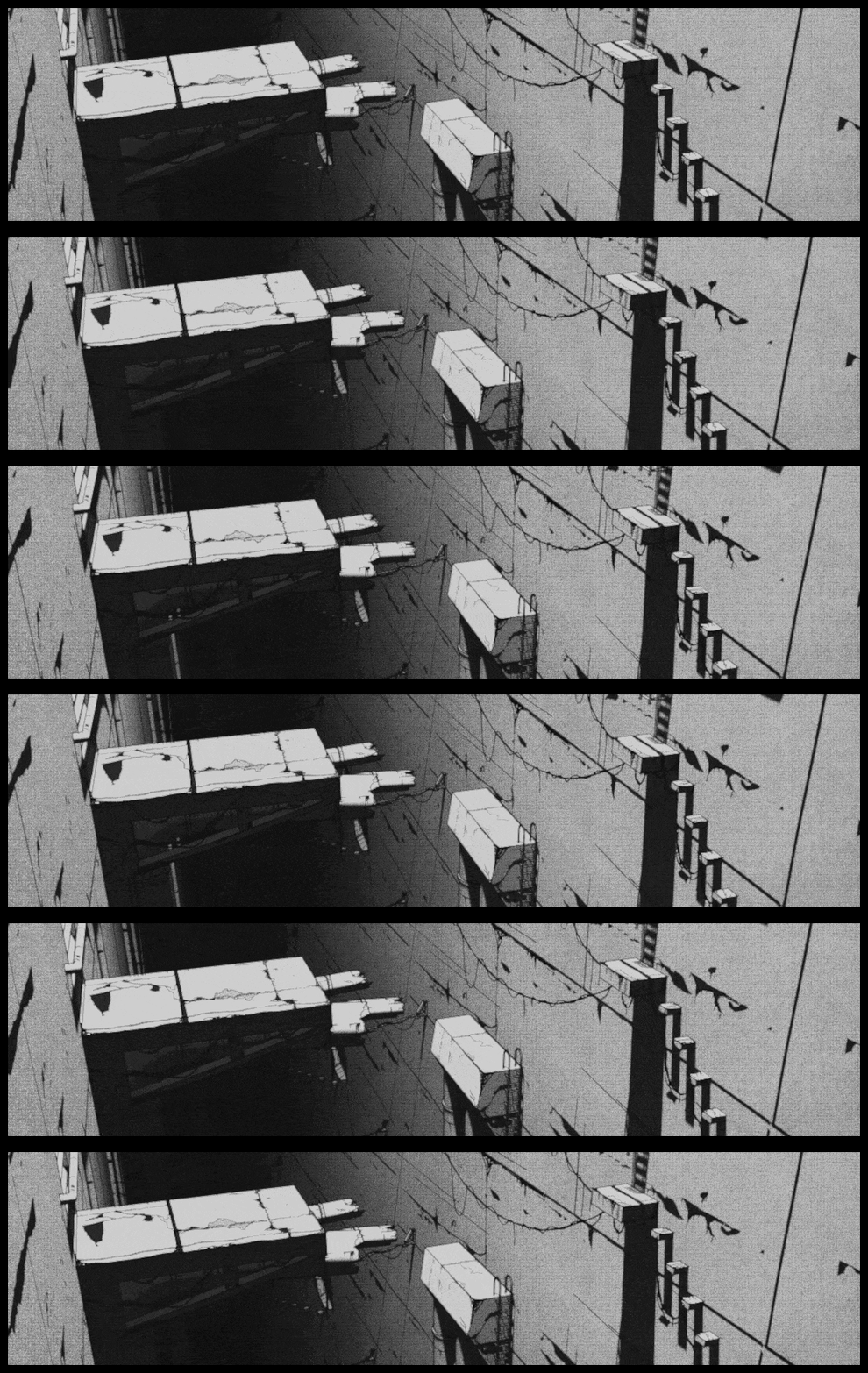
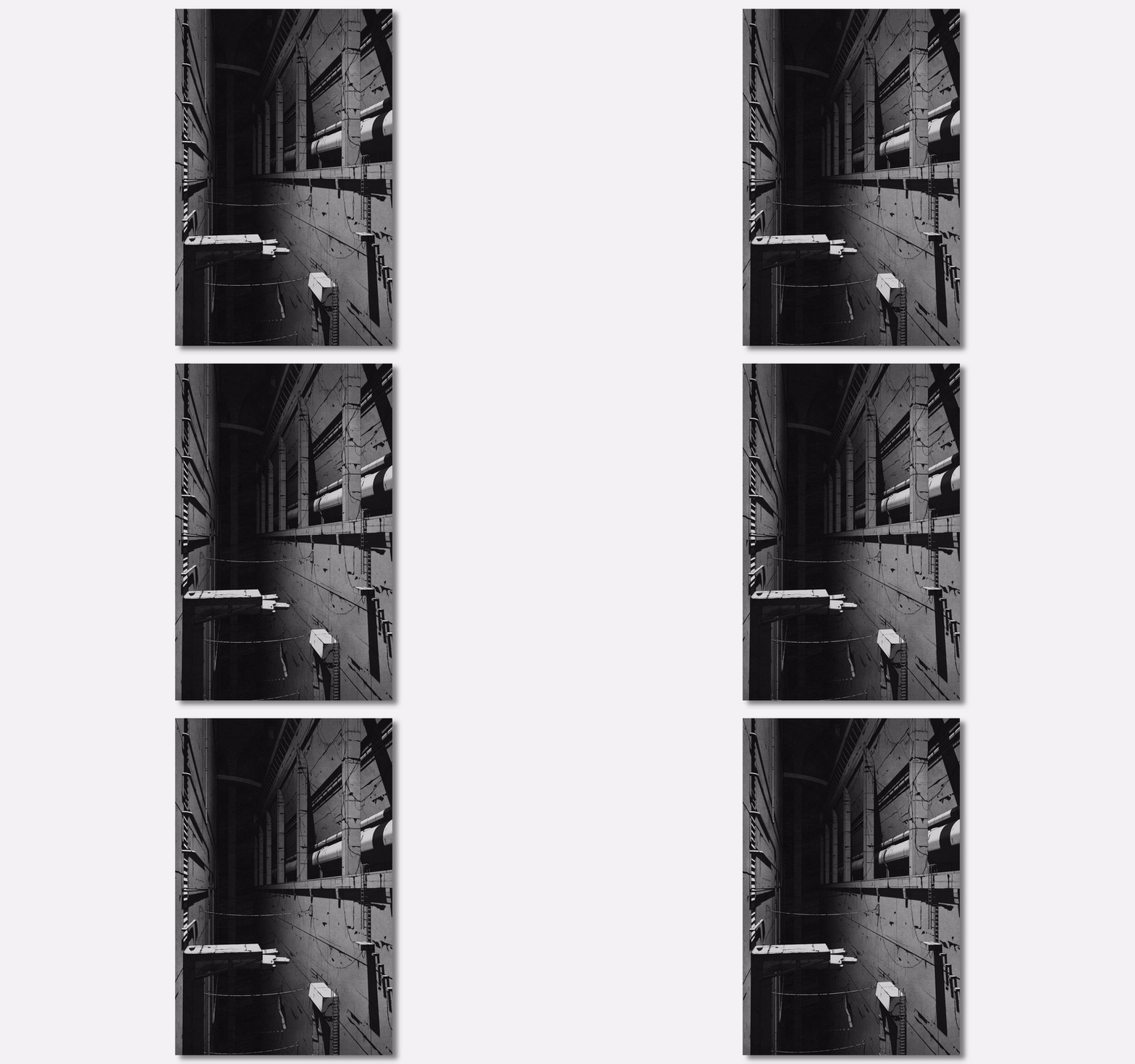
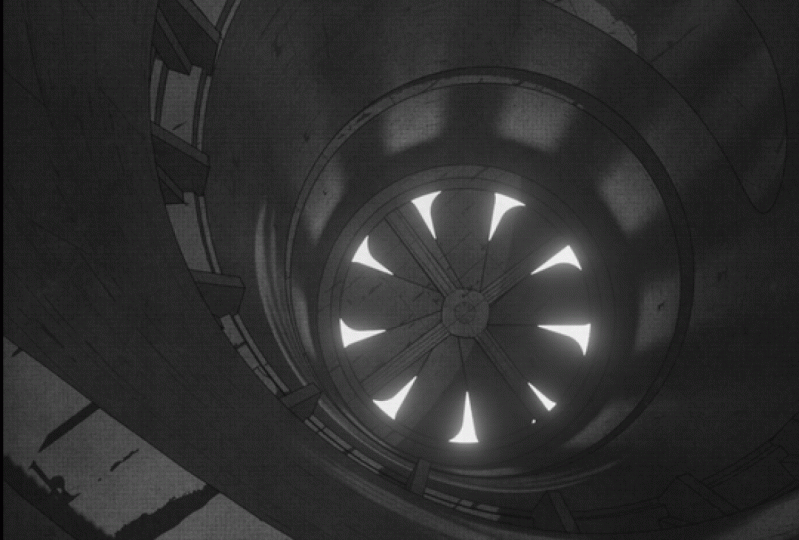
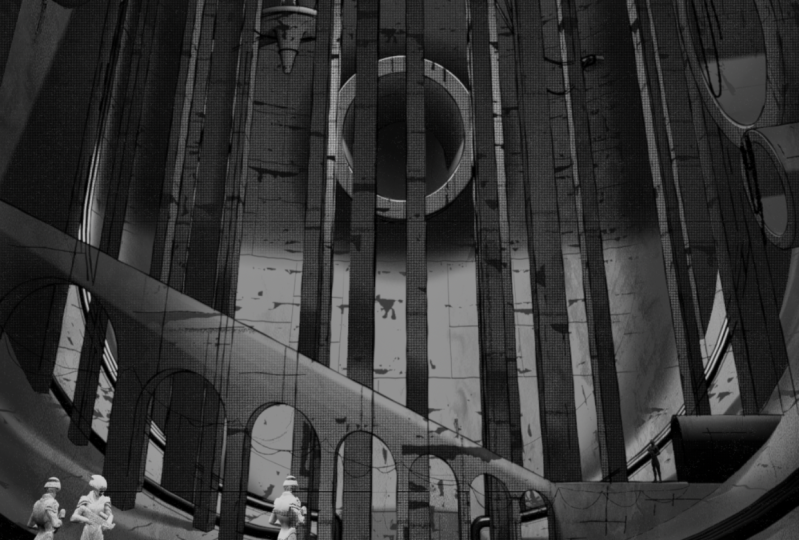
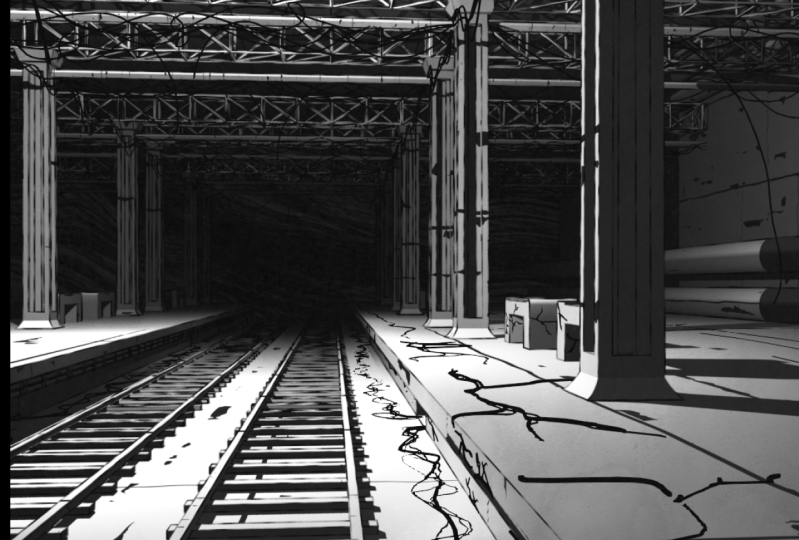
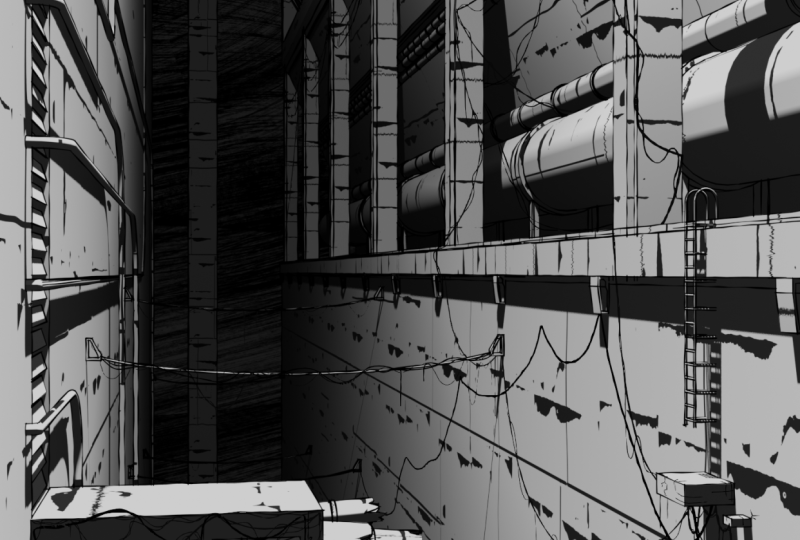
del manga de 1996 llamado culpa como nuestra principal inspiración para
el look del render. Este manga es bien conocido por
sus impresionantes representaciones de un paisaje gigantesco
simplemente conocido como Te ahorro la
sinopsis completa del manga. Pero
lo básico absoluto de la historia es que la humanidad utiliza para controlar máquinas para construir la
ciudad para sus necesidades. Perdieron el control sobre estas máquinas hace
miles de años, y ahora las máquinas
continúan construyendo la ciudad sin ningún
aporte de los humanos. Los humanos
en realidad son considerados invasores por las máquinas y
ahora viven con miedo de ellos. El principal aspecto artístico
de la ciudad, sin embargo, es que se trata de una estructura incomprensiblemente
grande que se construye sin una lógica particular y sin los humanos Esto da como resultado una arquitectura
sin sentido que es casi anti humana Ejemplos de esto podrían ser pasillos que se extienden por
cientos de millas sin puertas que terminan en un callejón sin salida repentino o ascensores que tardan semanas en llegar
al fondo de, o incluso cosas simples
como escaleras desvencijadas sobre brechas masivas que
no tienen pasamanos para evitar que no tienen pasamanos Ahora que conocemos un
poco sobre este mundo, ¿cuáles son los
elementos clave que queremos
aislar de las imágenes
de nuestra imagen de referencia El aspecto más obvio es la cruda
apariencia en blanco y negro de la imagen. Si bien el manga es predominantemente
un medio blanco y negro, culpa toma un enfoque particularmente
duro al contraste en la imagen. La iluminación en la escena
crea sombras negras puras y reflejos blancos puros con poco gris
entre ellas. Podemos ver un ejemplo de esto aquí
abajo en la pasarela. Cualquier gris que veamos en
la escena es predominantemente solo un gradiente que va de un valor de luz a un valor oscuro. También estaremos capturando esta fuerte iluminación
en blanco y
negro en nuestra escena. A continuación, veremos que el
ambiente se desvanece en la
oscuridad a medida que las paredes
se extienden en la distancia Esto se puede lograr
con iluminación. Sin embargo,
usaremos un pase de profundidad Z más adelante para obtener este efecto. Las paredes tienen grietas y rayas a lo largo de ellas y generalmente
están cubiertas enormes cantidades de desgaste medida que la ciudad envejece
a través de los años El material que
estaremos creando para nuestra escena capturará muchos de estos detalles,
pero también usaremos
un lápiz de
grasa para agregar aún más detalles y acentuar los
que ya están ahí Esta
imagen de referencia también presenta innumerables alambres rotos y
cables que abarcan el abismo Si bien no tendremos
tantos cables en nuestro render, aún
agregaremos un montón
de cables
dibujándolos directamente al
mundo usando un lápiz de grasa. Por último, la imagen presenta una textura de papel bastante obvia, gracias a que es una página
de un libro manga real. Podemos ver un
ejemplo bastante bueno de eso aquí en el centro de esta pared
dentro de este gradiente. Para darle a nuestro render esa
misma sensación de papel, agregaremos
algunas superposiciones usando el compositor y la licuadora para crear líneas y fibras de papel Podríamos estar aquí durante
bastante tiempo
llamando a todos los increíbles
detalles del manga. Pero creo que en este
punto, tenemos una idea bastante buena de cuál es
nuestro objetivo si queremos
replicar el mismo sentimiento En la carpeta de
imágenes de referencia en los activos de clase que
descargaste anteriormente, puedes encontrar algunas
imágenes de referencia
más del mismo manga. Cada una de estas imágenes comparte muchos detalles a la vez que
presenta otros nuevos. Así que adelante y mira
a través de estos
si solo querías tener
una mejor idea de cómo es este mundo y la sensación que el
artista ha captado. En la siguiente lección,
comenzaremos a crear el principal
material estilizado para todos
los objetos de nuestra escena.
Te veré ahí.
4. Crear el material para objetos (Parte 1): En esta lección,
comenzaremos a crear el principal material estilizado para todos los objetos de nuestra
escena. Empecemos. Con toda la exposición
fuera del camino, estamos listos para comenzar a trabajar en el primer aspecto de nuestro
render, el material del objeto Si bien el material
para esta escena hace mucho trabajo pesado
para el aspecto general, realmente no
es tan
complicado de crear. Estaré explicando un poco
durante esta primera sección. Entonces, si bien no es
tan complicado, será un poco
más largo que la lección promedio. Así que vamos a saltar de inmediato. Primero, tendremos que cambiar al trabajo
de sombreado que
se encuentra aquí en la parte superior Si podemos llegar ahí simplemente
haciendo clic en esta pestaña. Ahora que estamos en el espacio de trabajo de
sombreado, podemos ver aquí que
he personalizado ligeramente
el diseño para nosotros. La ventana gráfica superior izquierda
mostrará nuestra imagen renderizada
una vez que la hayamos renderizado. La parte superior derecha mostrará
nuestra ventana gráfica de tres D, establecida en la
vista de la cámara actualmente, y la ventana gráfica inferior se
establece en nuestro editor de sombreadores Aquí es donde estaremos
creando el material. En esta clase, no
voy a estar explicando todos y cada uno de los aspectos de cómo funcionan
los materiales dentro de la licuadora. Sin embargo, si sigues todos
los pasos
que ves en pantalla, no
tendrás problemas para
crear el material. Si te interesa una explicación
más completa de todos los conceptos básicos de
creación de materiales y licuadora, te recomendaría
mi clase de magia de materiales que
se encuentra en Skillshare Antes de comenzar a agregar
nuevos nodos a nuestro material, habilitemos un agregado
incorporado llamado node wrangler Esto nos hará la vida mucho más fácil a medida que creamos
el material. Para ello, vamos
a subir aquí a editar, luego bajar a preferencias. Ahora podemos ir a la
pestaña de complementos aquí en esta ventana. Entonces aquí arriba en la barra de búsqueda, vamos a escribir
la palabra nodo N ODE. Entonces aquí podemos ver que
surgió nodo wrangler. Si no puedes ver esto, asegúrate de que no tienes
habilitado solo activado. Deberías tener esta casilla marcada
, y luego aquí abajo, una vez que veas node wrangler, solo marca esta casilla junto a
ella para asegurarte de
que la habilitas Este complemento es realmente
útil para agregar rápidamente nodos de
soporte a nuestro material
con un solo clic. Si ya tenías habilitado
este add on, obviamente solo
déjalo encendido. Que tengas el nodo
wrangler encendido, solo
podemos cerrar esta ventana Bien, ahora es el momento de
agregar algunos nuevos nodos. Estaremos usando este
nodo wrangular add on para hacer esto de una manera mucho
más eficiente Lo primero que tenemos que
hacer es bajar aquí al
Editor de Shader en la parte inferior, y luego podemos hacer clic aquí en
este nodo BSDF de principios, el que tiene una
barra verde en la parte superior, y luego presionaremos Control, Shift y T al mismo
tiempo en Y luego navegaremos hasta la carpeta Texturas que descomprimir en una lección
anterior Esto se incluyó en los activos de
clase para esta clase. Dentro de esa carpeta Texturas, encontrarás un montón de imágenes
diferentes aquí. Las imágenes que
necesitamos en este momento son estas
imágenes de placas metálicas que se encuentran aquí. Entonces primero, vamos a seleccionar esta imagen de placas metálicas 008, y luego podemos mantener presionada la tecla Mayús, bajar a la última imagen de placas
metálicas, hacer clic en
esa, y luego eso seleccionará las
tres. Con
las tres imágenes seleccionadas, podemos bajar aquí y
hacer clic en este botón azul. Como nota al margen rápida, estas
tres imágenes son de un sitio web realmente genial
llamado ambieng.com Todos los activos de este
sitio web son completamente gratuitos incluso
para proyectos comerciales, por lo que es un recurso fantástico. De verdad te recomiendo
que lo
revises en algún momento para
ver qué tienen. Bien, entonces tenemos nuestras imágenes de
textura cargadas, y notaremos que
el nodo wrangler add on incluso hizo
alguna configuración para Entonces, si usamos nuestras
ruedas del mouse aquí abajo en la ventana inferior,
podemos alejar el zoom. Para ver todos estos
diferentes nodos que el nodo wrangler ha
conectado para nosotros Una cosa importante a tener en cuenta es que estos
nodos naranjas que simbolizan las imágenes que seleccionamos en la ventana anterior llevan el
nombre de la imagen Debido a que estamos creando un material
estilizado no fotorrealista, realmente no
importa demasiado cuál el propósito original
de estas imágenes,
solo cómo se ven y los datos que podemos
extraer de Esto es particularmente
obvio con esta imagen inferior aquí,
la imagen normal. Esta imagen ni siquiera es en blanco y
negro, pero la estaremos convirtiendo en una para nuestros propósitos más adelante. Si estás un
poco familiarizado con el funcionamiento de los materiales, no
me pondría demasiado al
día el hecho de que esta es una imagen normal y que
esta es un desplazamiento, y esta es una imagen de
oclusión ambiental Solo estamos usando estos para básicamente solo la imagen en sí. realidad no nos
preocupa para qué estaban hechos. Ahora hagamos algunos reordenamientos de estos nodos para hacerlos más
útiles para nuestros propósitos Nuestro primer paso va a ser ajustar los nodos de textura, estos de aquí con las barras
naranjas en la parte superior. Primero, subamos aquí a esta textura de oclusión ambiental
para que podamos seleccionar esta Entonces vamos a
hacer clic en este menú desplegable aquí que dice espacio de color y luego cambiarlo de no
color a SRGB en su lugar Esto agregará un poco más de
contraste a esta imagen al cambiar la forma en que Blender interpreta
los valores en blanco y negro Ahora vamos a ir aquí a
donde dice plano. Vamos a hacer clic
en este menú desplegable y luego cambiarlo a box. Esto permite a Blender
proyectar la imagen desde tres direcciones diferentes
en lugar de una sola. Debido a que usamos este material en casi todos los
objetos de la escena, queremos asegurarnos de que sea lo más universal
posible. Proyectar la imagen desde múltiples direcciones
significa que será más probable que se ajuste independientemente del objeto al
que se aplique. Ajustemos las
otras dos imágenes, así que vamos a desplazarnos hacia abajo. En esta de aquí, esta imagen de
desplazamiento, vamos a otra vez, ir a plano y luego cambiarla a caja. Esta imagen, podemos
dejarla establecida no color para el espacio de color. No necesitamos cambiar eso. Y luego la última
imagen, esta imagen normal, nuevamente
hacemos clic plano y
luego la cambiamos a caja. Y nuevamente, dejaremos este espacio
de color establecido en no color. Ahora que tenemos algunos
de estos nodos ajustados, limpiemos algunos de
los que no necesitamos. Así que vamos a alejar el zoom
usando nuestra rueda del ratón. Entonces vamos a hacer clic y arrastrar sobre estos tres nodos
aquí en el lado derecho, y luego simplemente podemos
eliminarlos pulsando la tecla de borrar en nuestro teclado. Y luego a continuación,
vamos a seleccionar esta caja negra que está detrás de estas imágenes y
luego presionar Eliminar. Y luego, nuevamente,
vamos a seleccionar esta caja negra y luego
eliminarla también. Las cajas negras que acabamos de
eliminar se llaman frames, y realmente no las
necesitamos porque momento están
uniendo estos nodos en este
momento están
uniendo estos nodos
de maneras que no nos son
súper útiles
para este material. Fueron auto generados por
el nodo wrangular add on, y generalmente son una
buena idea para usar, pero en este caso, solo
van a complicar las cosas para nosotros Entonces los quitaremos por ahora. Entonces lo último que
necesitamos eliminar es el pequeño punto púrpura que se encuentra aquí conectando todos
estos nodos juntos. Así que solo vamos
a arrastrar select sobre esto y luego eliminar este punto. Ese puntito de ahí se
llama nodo de reencaminamiento, y es una manera simplemente de
limpiar algunos de estos cables para que
no se superpongan tantas
cosas Pero en nuestro caso,
realmente no necesitamos antes pasar a nuestro siguiente paso
de agregar nuevos nodos, posible que hayas notado
que estas texturas de imagen aquí se superponían
entre sí. Eso es porque cuando cambiamos la configuración de plano a caja, agregó algunas
categorías nuevas aquí, lo que las hizo un
poco más grandes. Para reposicionar estos,
todo lo que tienes que hacer es hacer clic en ellos y luego simplemente
arrastrarlos fuera del camino Entonces aquí, ahora ya
no se superponen. Bien, así que ahora estamos listos
para agregar nuevos nodos. Entonces para hacer esto,
vamos a golpear a Shift y A al mismo tiempo. Eso sacará a colación nuestro menú de anuncios. Entonces podemos ir aquí
donde dice buscar. Haremos clic en la barra de búsqueda. Y vamos a
teclear DFF difuso. Vamos a elegir difuso, BSDF entonces podemos colocarlo
aquí en el lado derecho Y nuevamente, vamos a
agregar dos nuevos más. Así que vamos a pulsar Mayús y A
para abrir el menú de anuncios, buscar, luego esta vez
vamos a escribir mix MIX. Vamos a elegir mezclar
color la segunda opción. Volveremos a colocarlo por
aquí del lado derecho. Y luego un último nodo, vamos a golpear Shift y A. Buscar luego escriba el valor VAL, y elegiremos el valor que
se encuentra aquí en la parte superior. Entonces este de aquí, vamos a
colocar a la izquierda. Entonces primero, vamos a configurar el
lado izquierdo del sistema. Vamos a acercar el zoom por aquí para que podamos ver estos
nodos un poco mejor. Vamos a
comenzar conectando el nodo de valor que
acabamos de agregar, y
lo vamos a enchufar aquí abajo en el socket de escala en
este nodo de mapeo. Esto simplificará los tres valores de escala
direccional que teníamos en solo
un valor singular. Esto no es necesario,
pero hace que ajustar la escala sea
un poco menos tedioso ya que
solo hay un número para ajustar en lugar
de tres de Ahora alejemos un poco. Y luego puede hacer clic en el
botón central del mouse aquí para desplazarse hacia adelante y hacia atrás. Entonces vamos a seleccionar aquí
este nodo superior izquierdo,
este nodo de coordenadas de textura, y
lo vamos a arrastrar por aquí a la izquierda hacer algo de espacio ya que
vamos a necesitar este hueco aquí. Entonces solo queremos
separarlos un poco. Siguen
conectados. Podemos ver el cable. Sólo
necesitamos algo de espacio aquí. Ahora vamos a arrastrar
select sobre estos dos nodos y luego moverlos
aquí arriba junto a esta imagen. Ahora vamos a hacer dos
copias más de estos dos nodos. Así que asegúrate de
tenerlos seleccionados. Así que solo
arrastra seleccionar sobre ellos si
no están resaltados en naranja
como lo son ahora. Y luego vamos
a presionar Mayús y D en nuestro teclado para duplicar. Vamos a
duplicar estos
aquí abajo y luego
hacer click izquierdo para colocarlos. Entonces vamos a hacer
esto una vez más. Vamos a
bajar un poco. Shift y D, duplique, y luego colóquelos justo debajo. Entonces necesitamos tres
agrupaciones de éstas. Cada uno de estos va
a corresponder a cada imagen. Entonces, reposicionemos estos para que se
alineen un poco mejor Así que solo podemos arrastrar esto hacia abajo, así se alinea con éste
y luego arrastrarlo hacia abajo, así se alinea con el medio. Ahora vamos a
conectar cada una de estas tres agrupaciones de nuevo a este nodo de coordenadas de textura Antes de hacer esto,
sin embargo,
necesitamos cambiar el modo
que este está usando. En este momento está enchufado
al canal UV. Queremos usar el canal de
objetos en su lugar. Para cambiar esto, vamos
a alejar un poco. Y luego vamos a
tapar este objeto. Vamos a arrastrar desde objeto, y vamos a moverlo
aquí arriba y luego enchufarlo este socket vectorial que aquí
se encuentra en la parte superior. Veremos aquí
que reemplaza a la UV, y ahora está usando el
objeto en lugar de la UV. Hagamos esto dos veces más. Así que vamos a bajar
aquí, arrastrar desde objeto, enchufarlo en vector, encontrado aquí en la parte superior,
y luego una vez más, arrastrar desde objeto,
enchufarlo aquí a vector. La razón por la que elegimos el objeto
es porque es el más universal y más probable que encaje en una variedad de formas de objetos
diferentes. Esto funciona perfectamente
para nuestras necesidades, ya que vamos a
estar aplicándolo al 99% de los objetos
dentro de nuestra escena, por lo que necesitamos ser bastante universales
y trabajar en la mayoría de los casos. En este caso, el objeto es
la mejor opción para eso. Ahora podemos ir a cada uno de
estos tres nodos aquí, y vamos a
conectar el vector desde la parte superior de este mapeo, aquí
abajo al vector en
la parte inferior de esta imagen. Eso lo haremos tres veces. Vamos a bajar aquí,
hacer el medio. Y luego otra vez, el fondo. Con todos estos
nodos listos para funcionar,
vamos a comenzar aquí en el medio con este
que se llama desplazamiento. Nuevamente, recuerden,
en realidad no es la imagen de desplazamiento. Ese es solo el nombre de la
imagen que estamos usando. Después de agregar todos
los nodos que necesitamos y
conectarlo completamente al sistema, podemos pasar por las
otras dos imágenes, la superior y la inferior, un poco más rápido
porque
conoceremos la mayor parte del
proceso para ese punto. Antes de agregar cualquier nodo nuevo, vamos a agarrar este nodo de mezcla aquí, moverlo hacia arriba. Todavía no lo necesitaremos. Ahora podemos agarrar estos
dos nodos aquí. Vamos a arrastrar
select sobre estos, arrastrarlos hacia la derecha para
hacer un poco más de espacio, y luego podemos seleccionar
solo este verde de aquí, esta desconcertación y vamos a moverlo por aquí
sobre en el centro Agreguemos dos nuevos nodos. Entonces vamos a
presionar Mayús y A. Ir a buscar, y luego
vamos a escribir en color COLOR. Vamos a elegir
rampa de color, la segunda opción. Lo colocaremos por
aquí a la izquierda. Con esta rampa de color
aún seleccionada, vamos a golpear Shift y D para
duplicar esto para hacer una segunda, y luego colocarla
por aquí en el extremo derecho justo
antes de este otro nodo, y luego vamos a agregar
un nuevo nodo más el extremo derecho justo
antes de este otro nodo,
y luego vamos a agregar
un nuevo nodo más al golpear Shift y A. Buscar Esta vez
vamos a escribir Shader, SHED vamos a
elegir shader a RGB, la tercera
opción. Colócala entre estos dos. Con estos nuevos nodos agregados, acerquemos aquí y
consigamos conectarlos a todos. Así que vamos a arrastrar desde aquí este socket de color superior
hasta el socket factor aquí,
nuevamente, desde el socket de color
hasta el socket de color
en este difuso. Después arrastraremos desde este BSDF hasta el socket shader que
se encuentra aquí en Y luego en otra ocasión,
vamos a ir de color a factor, y podemos mover esto
un poco más para hacer
un poco más de espacio. Vamos a enchufar el color a
la superficie, que es el zócalo muy superior
aquí en la salida del material. Antes de ir demasiado
lejos con esta textura, asegurémonos de ir a
la ventana gráfica superior derecha y establecerla en la vista renderizada Podemos hacer eso haciendo clic en
este botón de extrema derecha aquí, y luego veremos nuestra ventana gráfica
aquí actualizarse en un momento Y ahora podemos ver una representación un poco
más precisa de cómo se ve
realmente nuestra imagen. no veremos nada
demasiado emocionante,
pero será más obvio a medida que
empecemos a ajustar la configuración. Como nota rápida, si
no puedes ver estos botones
aquí en el extremo derecho, posible
que tengas que hacer clic en
el botón central del mouse en esta barra de opciones y
desplazarlo hacia adelante y hacia atrás. Puedes colocarlo todo el
camino hacia la izquierda para
que puedas revelar estos
botones aquí en el lado derecho. Ahora que tenemos todo
conectado entre sí, comencemos de
izquierda a derecha y
pasemos por cada uno de estos nodos
y ajustemos sus ajustes. Vamos a empezar de nuevo por
aquí con este nodo de valor. Así que vamos a acercar aquí y asegurarnos de que
estás ajustando el nodo de valor que está adjunto a esta imagen de
desplazamiento, por lo que debería ser parte
de la misma cadena. Para que podamos acercar el valor. Entonces vamos a dar
click sobre este número aquí y lo
vamos a establecer 37.3 y luego presionar Enter Como mencioné antes,
este nodo de valor es el que controla la escala
de nuestra textura. Es solo usar un número y luego conectarlo a los valores X, Y y Z. Cuando antes se puso a cero, se redujo a
esencialmente nada, así que no vimos nada Era infinitamente pequeña. Hemos cambiado el número, pero antes de notar cualquier cambio, en realidad
vamos
a necesitar ir
aquí a la parte superior del nodo de mapeo
y cambiar el tipo de punto a textura en su lugar. Cambiándolo de
punto a textura, hemos ajustado la forma en que blender interpreta estos valores En el caso de este
tipo de textura al que acabamos de cambiar, cuanto mayor sea
el valor de escala, mayor será
la textura
que aparece en el modelo. Entonces, si bajamos aquí y ajustamos este valor y lo hacemos más grande con
solo deslizarlo hacia arriba, podemos ver que la imagen
se hace más grande en el modelo, y luego si la ajustamos
hacia abajo, la imagen se hace más pequeña. Voy a darle a
Control Z para deshacer eso como 37.3 en nuestro caso,
funciona bastante bien Otro cambio que necesitamos
hacer es por aquí en esta configuración de ubicación aquí
dentro de este nodo de mapeo. El cambio no es
técnicamente necesario. No obstante, en el
caso de esta clase, he construido la escena para trabajar específicamente con estos valores. Así que vamos a
ajustar nuestra ubicación Y a 16.01 hit Enter Notarás que
corta este número. Sigue siendo 16.01. Es sólo simplificar
lo visual aquí a 16. Y luego para nuestra Z,
vamos a escribir en negativo 5.73 y luego darle a Enter Entonces notaremos que
estos ajustes
simplemente han movido la textura
alrededor de los objetos. Simplemente lo rajó alrededor en
la dirección Y y Z. En nuestro caso particular, mueve las imágenes
alrededor de las paredes a manchas que pensé que se veían mejor cuando estaba
creando nuestra escena. Esto es importante para esta
clase en particular, sin embargo, porque muchos de los detalles de
lápiz de grasa que dibujé en mi render estaban embelleciendo algunos de
los elementos de textura Si no tengo la textura exactamente
en el mismo lugar, entonces mi dibujo que
importo más adelante en esta clase no coincidirá con las ubicaciones
que debería ser. Si no planeas usar mis dibujos
a
lápiz de grasa importados en absoluto en tu renderizado personal, siéntete libre de ajustar las ubicaciones X, Y y Z a donde
creas que se ve bien. No obstante, si
tienes algún interés en usar mis dibujos como
base para tu propio trabajo, lo cual está totalmente
bien, asegúrate de usar las ubicaciones exactas que acabo escribir para que
todo se alinee De lo contrario, cuando
importas mis dibujos, podrías notar que algunos de los detalles realmente no coinciden con lo que
estás viendo, y eso es porque se suponía que la
textura estaba en una ubicación, y ahora
está en otra. Con nuestro nodo de mapeo
finalizado, ahora podemos alejar el zoom. Vamos a ir por aquí
a esta primera rampa de color. Así que vamos a acercarnos aquí para que
podamos tener un mejor aspecto. Ahora es el momento de despojar
todos los valores de gris de esta imagen y
hacerla de un contraste realmente alto. Y vamos a estar haciendo eso
con este nodo de rampa de color. Bajemos aquí y
hagamos algunos cambios. Entonces primero, vamos a
seleccionar este desplegable lineal, y en su lugar vamos a
cambiarlo a constante. A continuación, vamos a
seleccionar este deslizador blanco aquí haciendo clic en este pequeño
triángulo en la parte superior del mismo. O simplemente puedes
bajar aquí a esta parte inferior izquierda y escribir uno o cero. Cero sería el deslizador izquierdo. Uno es el deslizador derecho. Entonces una vez que lo tengas
seleccionado, deberías ver una aquí y luego una barra
blanca en la parte inferior. Ahora vamos a ajustar
la posición de esto. Así que normalmente podrías simplemente
arrastrarlo hacia la izquierda y hacia la derecha, y puedes ver aquí que está
cambiando la posición de la misma. O aquí abajo, notarás que este número también
cambia. Entonces vamos a escribir
un número exacto aquí, escribir 0.1, siete, y luego presionar Enter, eso lo
pondrá exactamente donde
necesitamos estar. Observe que después de cambiar el tipo de degradado de
lineal a constante, hemos eliminado por completo todos los valores
de gris de este degradado. Básicamente es solo negro o blanco con una dura
transición entre. Esto hace que la imagen tenga un contraste
realmente alto. Y luego ajustando la
posición de este deslizador aquí, el deslizador blanco, hemos cambiado la cantidad de blanco y
negro en la imagen. Entonces en este caso,
hicimos mucho más blanco en la imagen
y mucho menos negro. Entonces, al eliminar la mayoría
de los valores de negro, podemos acercar aquí y
ver que todo lo que hemos dejado atrás son básicamente
solo estas grietas y líneas en la textura. Si volvemos a subir, podemos
ver que esas grietas crecen, pero realmente todo lo que queremos
son solo estas líneas. Vamos a dejarlo
a un valor realmente bajo. Con esta rampa de color hecha, estamos listos para pasar al BSDF difuso que está directamente al lado No vamos a hacer ningún
cambio en este nodo, pero es importante no obstante. Cuando se combina con
este nodo muy siguiente, el shader a RGB, nos
permite convertir todos los nodos anteriores a
la izquierda
de aquí en datos de
color en lugar de datos de shader Al convertir el sombreador
en datos de color,
podemos manipular
la forma en que la luz interactúa con el material
y las formas estilísticas Esto es realmente clave para
el aspecto de nuestra escena. Entonces ahora que estos dos nodos
han trabajado juntos para convertir los datos del sombreador
en datos de color en su lugar, ahora
podemos ajustar esto aquí
que una segunda rampa de color Es donde realmente se
permite
que brille el shader
a nuestro nodo RGB a la izquierda Ahora podemos filtrar todo
este material, incluyendo la forma en
que la luz reacciona a
la superficie a través de
este nodo de rampa de color. Esto nos permite
tener un control fino sobre las cantidades de
reflejos y sombras, así
como el brillo u
oscuridad de estos elementos. Lo principal que
vamos a cambiar es el color
del deslizador negro. Si bien la imagen de referencia que
estamos usando como guía tiene un contraste
realmente marcado entre el resaltado
y la sombra, lo
estaremos logrando con
otros efectos más adelante. Queremos asegurarnos de
que las sombras no sean todo negras puras
para este material. Como tal, queremos
asegurarnos de que no perdemos los valores de gris en nuestro render cuando se
aplican las sombras encima de ellos. Para ello, todo lo que
tenemos que hacer es
bajar aquí a este deslizador izquierdo, así el negro, que
actualmente ya está seleccionado. Entonces podemos dar click
sobre esta barra negra en la parte inferior para
ajustar el color. Todo lo que necesitamos ajustar es
solo este valor aquí. Vamos a hacerlo un
poco más brillante. Así podemos hacer clic en el
valor, escribir 0.02, cinco, y luego presionar Enter. Este ligero brillo de las sombras también
asegurará que nuestro lápiz de
grasa
aparezca mientras dibuja en las sombras Eso nos permite agregar detalles de
este lado aquí que está
completamente a la sombra. Debido a que esto no es negro puro, podemos dibujar líneas
negras puras encima de él y seguirán apareciendo
en este gris realmente oscuro. Tan solo como un ejemplo rápido, si bien no vamos a hacer
esto para nuestra imagen, se puede ver con solo mover
estos deslizadores hacia adelante y hacia atrás, no
estamos cambiando en absoluto la
luz de nuestra escena, solo
estamos cambiando la forma en que es
interpretada por esta superficie Si quisieras un look realmente
interesante y muy crudo, posiblemente
podrías
juntarlos para hacer una
transición muy ajustada entre los colores, o incluso podrías invertirlos. Tirándolos
uno junto al otro y volteando los colores y haciendo
una imagen invertida Entonces puedes ver lo poderosa es
esta combinación de nodos. Por ahora, sólo vamos a deslizarlos de regreso a
donde estaban. Entonces el blanco todo el
camino a la extrema derecha, y luego el negro, todo
el camino hasta el extremo izquierdo. Bien, así que ahora que
tenemos una idea básica de lo vamos a hacer para cada una de
las tres imágenes de textura, pasemos por las siguientes
dos imágenes un poco más rápido ahora que estamos familiarizados
con lo que hace cada paso Me detendré y explicaré
cualquier cosa nueva o notable, aunque. Vamos a alejar el zoom. Ve aquí a la imagen superior, una llamada oclusión Ambien Iremos al nodo de valor. Vamos a
cambiar esto a 15. Entonces uno, cinco, golpeó Enter. Después iremos al nodo
de mapeo, cambiaremos el tipo de punto a textura. Ahora podemos alejar el zoom. Vamos a mover este
nodo de mezcla por aquí a la derecha. Después golpearemos Mayús
y A, vamos a buscar,
tecleamos rampa de
color, COLOR, luego elige rampa de
color aquí. Colócala junto a esta inclusión
Ambien. Vamos a enchufar el color en este zócalo inferior aquí
abajo en la parte inferior. Podemos acercar
la rampa de color, cambiar de lineal a constante. Después seleccionaremos
este deslizador del extremo derecho haciendo clic en el pequeño
triángulo aquí encima de él. Y luego abajo en esta posición, vamos a escribir 0.7
para moverlo hacia la izquierda. Y ahora necesitamos usar este nodo de color
mixto que
hicimos antes. Podemos alejarnos
aquí. Nuestro primer paso va a ser
hacer espacio para ello. Vamos a arrastrar select sobre los cuatro de estos nodos de
extrema derecha, incluyendo este nodo difuso. Seleccionaremos los cuatro y
los vamos a arrastrar hacia la
derecha para hacer algo de espacio. Ahora este nodo de mezcla,
vamos a arrastrar aquí abajo para
ponerlo en posición. Ahora podemos acercar y
vamos a arrastrar desde este socket de color sobre
esta nueva rampa de color que
acabamos de hacer en la parte superior. Vamos a arrastrar
eso hacia abajo en el zócalo A de aquí abajo. Arrastraremos de esta rampa de color la que acabamos de
trabajar antes. Vamos a enchufar eso en B y luego
vamos a arrastrar
del resultado y luego enchufar eso aquí
abajo en el difuso. Vamos a enchufar eso
justo en el color. Amplíe este nodo de mezcla para comenzar a ajustar
algunos de los ajustes. Este nodo mixto hace exactamente
lo que parece. Se mezclan imágenes. Entonces en este caso, aquí arriba,
podemos ver ahora que estamos viendo nuevas
manchas en esta pared, y eso es por esta imagen que
acabamos
de agregar, la oclusión
ambiental Entonces podemos ajustar la forma en que este nodo mixto mezcla
estas dos imágenes, aunque. Entonces primero, vamos a
cambiar de modo mixto, y vamos a
cambiarlo para multiplicarlo en su lugar. Luego bajaremos aquí
al deslizador de factores y solo
vamos a hacer clic y arrastrar esto todo el
camino hacia la derecha. Entonces está configurado en uno.
Cambiar de mezcla a multiplicar cambia la forma en que Blender combina
estas dos imágenes. Multiplicar le dice a blender que elimine todas las partes blancas
de la imagen y solo superponga
las partes negras de la imagen en ranura B en la parte superior de la ranura A. Esto nos permite
combinar muchas imágenes
diferentes en
una imagen más compleja. Y luego establecer el deslizador de
factor de 0.5 a uno simplemente ajusta la
opacidad de la imagen B. Entonces al establecerlo en
uno, estamos permitiendo que la opacidad total de la imagen
B se superponga sobre la imagen A. Bueno, fíjese que
si
bajamos esto, podemos ver que partes de la
imagen aquí arriba en particular, comienzan a desaparecer ya que estamos
superponiendo menos de la imagen B. En nuestro caso, queremos
superponerlas por completo, así que vamos a
dejarla para ponerla en una, y eso es todo para la imagen superior Así que ahora podemos pasar
a la última imagen aquí abajo en la parte inferior. Para que podamos alejar el zoom. Bajar
aquí al que se llama normal. Vamos a ajustar el valor. Entonces haremos click en valor
y teclearemos 1,010.7. Entonces 101.7 por el valor. Ahora podemos ir al mapeo, cambiar el tipo de
punto a textura. Y luego para esta
imagen, vamos
a moverla de nuevo
en la ubicación. Así que vamos a escribir
para el valor X. Escriba 10.64, Enter,
y luego para la Z,
escribiremos en negativo
4.25, y luego Ahora alejemos el zoom. Y luego
por aquí a la derecha, vamos a golpear a Shift y A. Ir a buscar. Escriba el color, y nosotros elegiremos la rampa de color. Colóquelo a la derecha.
Ahora podemos conectar el socket de color
al socket factor
aquí abajo en la parte inferior. Ahora vamos a acercarnos a
esta rampa de color. Nuevamente, lo cambiaremos
de lineal a constante. Selecciona el deslizador derecho,
el blanco a la derecha, y luego para la
posición, escribiremos 0.45 y luego Enter Nuestro nodo de color
configurado, podemos alejar. Entonces vamos a seleccionar
este nodo de color mixto, este amarillo de aquí, y luego presionar Mayús
y D para hacer un duplicado y colocarlo aquí a la derecha justo debajo.
Justo por aquí. Este nodo duplicado ya tiene todas las configuraciones
cambiadas para nosotros, así que bien podríamos
simplemente reutilizarlo. Podemos facilitar un poco el
proceso de conectar este nodo simplemente arrastrándolo
y luego arrastrándolo aquí y colocándolo
encima de esta línea Veremos que a medida que
arrastramos por encima de ella, esta línea se vuelve blanca
en vez de amarilla, y luego cuando la soltemos,
veremos que automáticamente la
conecta por nosotros. En este caso, se
enchufa el resultado
a la toma A y luego se conecta el resultado de
aquí a la BSDF difusa Todo lo que tenemos que hacer es
conectar esta
rampa de color que se encuentra aquí abajo. Vamos a conectar
este socket de color
al zócalo B que se encuentra
aquí en la parte inferior. Este encadenamiento de nodos de
mezcla que
acabamos de hacer aquí
nos permite combinar dos imágenes juntas y luego combinar ese resultado
con otra imagen Este es un
concepto importante que vamos a
utilizar bastante más adelante
en esta clase. Y eso es todo por lo
básico de este material. Si alejamos aquí,
podemos ver que tenemos tres imágenes diferentes todas
ajustadas con esta rampa de color. Para hacerlos un
poco más contrastados,
combinados juntos, y luego
combinados de nuevo, alimentaron por aquí en este
BSDF difuso en el shader RGB,
ajustado con esta rampa de color, ajustado con esta rampa de color, quitando el negro
de la imagen y cambiándolo en su lugar
a Entonces si revisamos nuestra
imagen por aquí, podemos ver que tenemos
múltiples capas de grunge superpuestas para crear un
patrón bastante interesante Aún no hemos terminado con eso, pero podemos ver que
tenemos grietas y líneas. Tenemos líneas de panel y roturas, y está empezando
a unirse. Pronto estaremos agregando
algunos efectos nuevos para que se vea aún mejor. En la siguiente lección,
terminaremos de crear el material del objeto.
Te veré ahí.
5. Crear el material para objetos (Parte 2): En esta lección,
terminaremos de crear el material del objeto.
Empecemos. Antes de darle los
toques finales a nuestro material, asegurémonos de tener
nuestros archivos preparados y listos. Primero, tenemos que
cambiar al espacio de
trabajo de sombreado que se encuentra aquí arriba Y luego asegúrate de tener este punto de vista superior derecho establecido el modo renderizado haciendo clic en
este botón más a la derecha. Ahora vamos a discutir lo que vamos
a añadir en esta lección. Tenemos cuatro nuevos
efectos para agregar a nuestro material que ayudarán a que se
vea aún mejor. Primero, vamos a romper algunos de
los patrones repetitivos más obvios en nuestro material. A continuación, agregaremos
cierta distorsión a las líneas del panel para que no sean tan
perfectas y rectas. Después de eso, agregaremos
un efecto de oscurecimiento
al material para que se
oscurezca cuanto más lejos
esté de la cámara Por último, eliminaremos
este efecto de oscurecimiento, pero solo de las superficies
superiores de los modelos para conservar
los reflejos naturales Comenzaremos la lección con
uno de los efectos más fáciles. Vamos a acercar el área por encima de la primera
imagen de aquí abajo, la llamada oclusión
ambiental Ahora podemos agregar tres
nuevos nodos golpeando Mayús y A, yendo a buscar. Y primero, agregaremos
una textura de ruido. Entonces no, yo, y luego
vamos a elegir la
textura del ruido, la primera opción. Podemos colocarlo
aquí arriba a la izquierda, luego presionar Mayús y A,
Buscar, teclear rampa de color, COLOR, rampa de color. Coloca eso aquí, y luego
por último, presionaremos Mayús y A, buscaremos, escribimos el color de mezcla, y luego lo elegiremos aquí y lo colocaremos a la derecha. Antes de conectar estos
nodos a nuestro sistema, hablemos de para qué
planeamos usarlos. Nuestro objetivo era superponer una textura de ruido
aleatorio en la parte superior de la imagen de
textura de oclusión ambiental para ayudar a romper lo que me gusta llamar
el patrón de gafas Podemos ver que
aquí al hacer zoom, podemos ver este tipo de patrón en forma de
gafas de sol, y se repite por
toda la escena Podemos verlo simplemente
yendo recto por la línea todo el camino una y
otra vez. Hay otro par de patrones
repetitivos, pero este en particular
es realmente notorio, sobre todo porque, en mi opinión, creo que parece
un par de gafas de sol. Si podemos romper el
aspecto de solo esta forma, marcará una gran diferencia en el aspecto del material
general. Ahora que sabemos
lo que estamos haciendo, comencemos a
conectar los nuevos nodos. Primero, tenemos que hacer espacio para ellos seleccionando los
nodos de la derecha. Y moviéndolos
aún más a la derecha. Así que vamos a arrastrar select
sobre todos estos nodos, incluyendo los dos nodos mixtos
amarillos. Entonces todo aquí. Y sólo
vamos a arrastrar estos hacia
el lado derecho. Acerca de aquí debería ser bueno. Ahora podemos acercar
los nodos que
agregamos aquí en la parte superior. Vamos a arrastrar este nodo
mixto aquí abajo, y luego podemos simplemente
arrastrar estos dos nodos hasta que estén a punto
alineados con los de abajo. Justo por aquí está bien. Ahora conectemos
todo. Entonces vamos a arrastrar
de este vector, calcetinarlo aquí al vector
en esta textura de ruido. Entonces podemos arrastrar de este
factor, calcearlo aquí, el superior en la textura de
ruido, hasta este factor,
calcetinarlo en la parte inferior
de la rampa de color. Entonces vamos a enchufar
esta toma de rampa de color, así que esta toma de color aquí en la toma de factor
para este nodo de mezcla. Entonces no ni la A ni la B, esta de arriba, el factor. Ahora esta rampa de color por debajo, la que se adjunta a la imagen de oclusión
ambiental, arrastraremos del color a la toma
A aquí en la parte superior, y luego vamos a
arrastrar de los resultados de esto aquí abajo y vamos a reemplazar la
que actualmente está
enchufada a la A para
que la pase por alto Con el sistema configurado,
ajustemos cada uno de estos nodos
para que se vea mejor. Vamos a comenzar
con el nodo de rampa de color ya que hará que todos los demás
cambios sean un poco más obvios. Así que vamos a acercarnos a
la rampa de color. Vamos a
cambiarlo de lineal a constante como lo
hemos estado antes. Y luego vamos a
seleccionar este deslizador de extrema derecha. Así que haz clic en este
pequeño triángulo, o simplemente asegúrate de que esté establecido en uno aquí
a la izquierda, y luego ajustaremos
esta posición a punto, ocho, cinco, y luego presionaremos enter. Al igual que las rampas de color
anteriores, estamos usando este nodo para
eliminar los valores de gris de nuestra textura y limitarlo a solo parches marcados en blanco
y negro Ahora vamos por aquí a la
izquierda a esta textura de ruido. Y vamos a
cambiarlo del modo FBM
en su lugar al modo multifractal Esto es solo cambiar
el tipo de ruido. Cambiará algunos de los deslizadores y también solo cambia
cómo se ve el ruido Ahora podemos ver que es un patrón un
poco diferente
aquí en la pared. Podemos ajustar los deslizadores aquí
abajo en la parte inferior. Entonces estableceremos la escala a 2.9, el detalle a cinco, la rugosidad a 0.95, la lacinaridad a 1.7,
y luego la distorsión, estableceremos Cambió prácticamente cada una de estas configuraciones en
esta textura de ruido, por lo que es bastante
diferente a la predeterminada. En general, nuestros cambios afectaron el tipo de patrón de ruido
generado por el nodo, que fue este desplegable aquí abajo, el tamaño y la suavidad
de este patrón Luego, por último, agregamos un
poco de distorsión para que se arremoline ligeramente solo para que sea un
poco más orgánico Se pueden ver los resultados
de estos cambios con el patrón gris claro salpicado
aquí que se encuentra en la pared También notas
que está acostado
encima de este patrón de gafas de sol, así que podemos ver aquí el patrón de
gafas de sol ahora tiene este patrón salpicado sobre él, ayudando
a romperlo Y cada una de estas gafas de sol se cambia de diferentes maneras. Algunos de ellos no están
cubiertos tanto, algunos están cubiertos más. Algunos se eliminan casi
por completo. Está ayudando a romper este patrón
repetitivo al
encubrir partes aleatorias de la imagen y hacerla
mucho más orgánica. Entonces, por último, tenemos que ir
aquí a este
nodo de color mixto que agregamos. Y entonces el único
cambio que tenemos que
hacer es bajar
aquí al socket B. Vamos a hacer click
en esta barra de color, y después sólo vamos
a hacer este blanco puro. Así que podemos hacer eso
con este
deslizador de valores simplemente arrastrándolo todo el camino hasta aquí hacia la
derecha hasta que esté configurado en uno Haciendo esto, le estamos diciendo
al patrón gris claro que vimos antes en su lugar sea del
mismo color blanco que el material base
aplicado en la parte superior de. Esto significa que el
patrón de ruido ya no se ve y en su lugar
está actuando como una máscara
para la imagen subyacente. Este método funciona porque
enchufamos la textura del ruido, este patrón aquí en el socket
factor aquí abajo El socket de factor determina cómo se
mezclan las imágenes. Entonces, usar una imagen como factor en lugar de un simple número, que es solo el deslizador
que está ahí por defecto, nos
permite usar una imagen en blanco y
negro para hacer que la mezcla de la
imagen sea un poco más compleja. Estamos diciendo a ciertas partes de la imagen que se superpongan
a una opacidad completa, mientras que otras partes se
superponen a una opacidad cero Y eso es todo por este efecto. Así que estamos listos para pasar
a la siguiente. Para este efecto, estaremos agregando algunos nodos para distorsionar las líneas
del panel, haciéndolas un
poco menos perfectas Podemos ver un ejemplo de
las líneas de panel aquí, y podemos ver cuán
rectas y perfectas son. Así que vamos
a tratar de separarlos. Bajemos a
nuestro Editor de Shader, y vamos a alejar el
zoom y luego ir a esta
imagen de abajo llamada normal Entonces ya vamos a estar
trabajando en esta imagen. Entonces agreguemos dos nuevos nodos. Pulsaremos Mayús y
A, iremos a buscar, escribir ruido y luego
elegir textura de ruido, colocarla aquí abajo,
y luego otra vez, golpearemos Mayús y
A, iremos a buscar, y teclearemos mezcla y elegimos mezcla de color, y luego
colocaremos eso a la derecha. Para hacer espacio para
estos nuevos nodos, vamos a arrastrar select
sobre estos dos nodos izquierdos. Así que el mapeo y el valor, y sólo vamos a mover
los de aquí a la izquierda. Y luego podremos arrastrar select sobre estos dos nuevos nodos que
agregamos aquí en la parte inferior, y los colocaremos
aquí en esta brecha. Consigamos que estos se
conecten juntos ahora. Así que vamos a arrastrar
este nodo mixto y colocarlo encima de esta
línea púrpura hasta que se vuelva blanco, y luego podemos dejarlo ir para
que se conecten entre sí. Y luego vamos a enchufar
esta toma de factor aquí en esta textura de ruido en la toma
B aquí en la parte inferior. Con todo conectado, ahora podemos ajustar estos nuevos nodos. Empezaremos ajustando este nodo de color
mixto
aquí a la derecha. Así que vamos a
cambiar de modo mixto a
luz suave que se encuentra
aquí en la parte superior derecha, y luego vamos a cambiar este número de factor aquí abajo a algo muy pequeño ya que queremos una influencia muy
baja. Entonces pondremos 0.0, dos,
y luego golpearemos Enter. Estos ajustes que
ajustamos cambian cómo blender está combinando la textura de ruido agregamos aquí abajo
en la parte inferior, así
como el nodo de mapeo
aquí siendo enrutado en una socaa Estamos usando esta
textura de ruido para deformar la forma en que Blender combina estas imágenes basadas en el patrón
de la textura del ruido. Quieren que este efecto sea
demasiado fuerte, sin embargo, razón por la
cual bajamos
este número de factor a algo realmente pequeño, en este caso, 0.02. Ahora hagamos algunos ajustes por aquí a esta textura de ruido. Vamos a cambiar la escala a 20 para que sea mucho más pequeña. Estableceremos la rugosidad
hasta uno y luego cambiaremos
la distorsión a 0.3 Todo lo que hicimos con estos ajustes es hacer que el patrón de ruido sea un poco más pequeño y aumentar
la distorsión para agregarle un poco más de remolino Ahora si subimos a nuestra imagen
aquí, podemos alejar el zoom. Entonces podemos acercar aquí a la pared inclinada
sobre estas tuberías, y podemos ver que estas líneas de
panel ahora tienen un poco más de ondulación y solo un poco más de
carácter para No son tan
perfectos y rectos, y solo ayuda al mundo a
sentirse un poco más envejecido y que tal vez tenga una textura
un poco más desgastada. Y eso es todo para
nuestro segundo efecto. Ahora pasemos
al efecto de
oscurecimiento de distancia que
mencioné al
inicio de esta lección El efecto se va a colocar en el extremo derecho de nuestra textura. Entonces aquí abajo,
vamos a alejar el zoom, y luego por aquí
en el lado derecho, aquí es donde lo
estaremos colocando. Entonces primero, hagamos
algo de espacio para ello. Vamos a seleccionar
este nodo de extrema derecha, la salida de material,
y sólo vamos a arrastrarlo hasta aquí a la
derecha para hacer algo de espacio. Ahora necesitamos agregar
cuatro nodos completamente nuevos. Entonces primero, vamos a golpear
Shift y A, ir a buscar,
y luego buscar cámara CAM vamos a elegir los
datos de la cámara que se encuentran aquí en la parte superior. Lo colocaré por
aquí a la izquierda. Ahora pulsa Mayús y A. Ir a buscar. Esta vez, escriba en mapa MAP. Vamos a elegir
Rango de mapa, esta tercera opción. Entonces coloca eso aquí abajo, dos más a la izquierda, así que
golpearemos Shift y A. Buscar. Buscaremos color
y elegiremos rampa de color. Y luego un
turno más y una búsqueda, escribe mix Mix y elige mix color y
luego coloca eso aquí. Ahora vamos a conectar todos
estos nodos. Primero, tomaremos este
nodo mixto que acabamos de agregar y lo arrastraremos aquí encima de esta línea para tenerlo autocnect Entonces vamos a acercarnos aquí abajo. Y vamos a
conectar la profundidad de la vista Z hacia abajo al valor que se encuentra
aquí en el rango del mapa. Entonces conectaremos el resultado aquí
abajo en factor, y luego alejaremos un poco. Y conecta el
color de la rampa de color de aquí
a la toma B. Con todo
conectado, ahora
podemos empezar a ajustar estos nodos. Pero antes de hacer
eso, pasemos aquí a nuestro puerto de
vista superior derecho y simplemente alejemos el zoom para que podamos
volver a
ver todo en caso de que hayas acercado el
zoom como lo hice antes ¿Bien? Así que vamos
a bajar aquí y comenzar con el nodo de color
mixto. Vamos a
cambiarlo del modo mixto para multiplicarlo en su lugar. Y luego vamos
a establecer este
deslizador factor todo el camino a uno. Al igual que antes, hemos configurado este modo para que se multiplique
porque queremos que blender solo superponga
las partes negras de esta nueva rampa de color
encima de la imagen. Nos permitirá oscurecer únicamente el material subyacente e
ignorar las partes más ligeras Establecer el factor en uno
nos permite usar la opacidad completa de las partes negras del degradado para superponerse sobre la textura
subyacente Ahora alejemos el zoom y
bajemos aquí hasta el fondo, y veremos aquí tenemos
el nodo de datos de la cámara. En este caso, no hay
nada que cambiar. Todo lo que tenemos que hacer es asegurarnos que estamos usando
el modo correcto. En este caso, ver la profundidad Z. El modo de profundidad de vista Z
nos permite acceder a los datos de la
cámara que muestran qué tan lejos
está un objeto en función de su
distancia con respecto a la cámara. Esta configuración casi parece una espesa niebla blanca
a través de la escena con objetos
distantes que se muestran en blanco y objetos cercanos
que se muestran en negro. Vamos a acercarnos aquí abajo
a este rango de mapa. Sólo vamos a
cambiar una configuración aquí, y es esto de Max,
el segundo deslizador. Vamos a establecer esto en
172.1 y luego darle a enter. En términos básicos, el
ajuste cambia qué tan lejos piensa Blender que está
la distancia máxima. Esto mueve la niebla de la que
hablé antes
más cerca de la cámara. Se puede ver que aquí arriba
que nuestra imagen se hizo más oscura. Luego, por último, necesitamos ajustar estos ajustes de rampa de color
aquí a la derecha. Primero, seleccionaremos este desplegable
lineal y luego lo cambiaremos a B spline que
se encuentra aquí justo debajo Luego primero, nos
aseguraremos de que tenemos seleccionado
este deslizador izquierdo,
entonces el negro. Vamos a hacer clic en esta barra de
color en la parte inferior, y en su lugar vamos a hacer esta blanca para que podamos ir
al valor y simplemente
arrastrarlo hasta
aquí a la derecha. Ahora seleccionaremos este deslizador
derecho haciendo clic en este triángulo o
asegurándonos de
que esté configurado en el
canal de aquí abajo. Vamos a establecer la
posición en 0.3, cuatro, dos. Entrar, y luego necesitamos
cambiar este color de blanco, así que vamos a dar click en
esta barra en la parte inferior, y vamos a establecer
este valor en 0.02, cinco y pulsamos enter. Se puede ver que tuvimos
bastantes cambios para este nodo. Así que repasemos algunas de
las cosas que cambiamos. Ajustar el
tipo de degradado de lineal a spline B hace que el
degradado sea mucho más suave Entonces, en este caso, el tipo de degradado B
spline es solo una
versión más gradual, más suavizada de Intercambiamos las posiciones del deslizador
blanco y negro para invertir este degradado Entonces ahora es blanco en
el lado izquierdo y negro en el lado derecho en
lugar del original, que era negro a
la izquierda y blanco en
cambio invierte el color de la niebla que estamos
superponiendo a través de la escena, lo que significa que los objetos
distantes son ahora más oscuros y los
objetos más cercanos ahora son más claros, que es exactamente lo contrario
de como era También aligeramos
el deslizador negro, por lo que esta de extrema derecha
a un gris realmente oscuro, por lo que no es tan
intenso como antes Ahora podemos ver con
todos estos cambios finalizados que los objetos
distantes, como esta columna de aquí atrás o este puente o incluso la
esquina de esta pared, son significativamente más oscuros que
los objetos del frente. Esto les ayuda a que
sientan que están siendo empujados de nuevo
a las sombras, lo que aumenta aún más
el contraste en nuestra escena. Estamos listos para el último
efecto de este material. Esta vez vamos a estar
usando algunos nodos para eliminar este
efecto de oscurecimiento que acabamos agregar solo de las
superficies superiores de los objetos Esto ayudará a retener
los aspectos más destacados del mundo y darle
un poco más de contraste. Vamos a necesitar
bastantes nodos para este efecto. Así que por favor tengan paciencia conmigo ya que obtenemos todos estos nodos dispuestos
y conectados. empezar va a ser un poco
confuso, pero prometo
explicaré lo que hacen
todos antes de que
termine la lección. Todos estos nuevos
nodos van a estar en el
extremo derecho del sistema, al igual que este
efecto de oscurecimiento de
distancia que acabamos de agregar Antes de agregar
algo nuevo, sin embargo, hagamos algo de espacio
para las cosas nuevas. Para que podamos alejarnos un
poco. Vamos a arrastrar select sobre estos
dos nodos de extrema derecha, y los vamos a
mover hacia aquí solo para hacer
mucho espacio. Y vamos a
arrastrar select sobre esta distancia
efecto de oscurecimiento que agregamos
aquí abajo y moverlos
un poco hacia abajo porque
vamos a necesitar un poco de espacio aquí Ahora podemos agregar los
ocho nuevos nodos que necesitamos para este efecto. Entonces comenzaremos agregando nodos
por aquí
encima de esta
agrupación de nodos. Y vamos a estar sumando
estos de izquierda a derecha. Así que vamos a golpear Shift y A. Buscar tipo en geometría, GEO y elegir geometría. Coloca eso por aquí básicamente
por encima de este nodo verde. Nuevamente, turno y A, búsqueda. Vamos a escribir en color
separado SEP, y luego elegir color separado, desplazamiento y A, buscar. Escribiremos Hue HE y elegiremos el valor de saturación de
Hue. Colóquelo aquí. Nuevamente, shift y A, buscar, escribir en invertir, INV, elegiremos invertir color, y luego uno más para esta área Turno y A, búsqueda. Vamos a escribir en rampa de color
y luego elegir eso y colocarlo aquí a la vamos conectar estos nuevos nodos
aquí en un momento. Pero por ahora, vamos a obtener el
último de los nodos creados. Shift y A, buscar mix MX, elegiremos mezcla de color. Coloca eso aquí abajo,
y luego los dos últimos, turno y A, busca, escribe brillo, B R I, y elige contraste de brillo. Coloca eso aquí abajo, y luego un turno más
y A, busca. Escribiremos I y V, y volveremos a elegir invertir color, y luego colocarlo
aquí a la derecha. Bien, entonces sé que eso fue mucho, pero pronto tendrá más
sentido, lo prometo. Ahora pasemos y conectemos todos estos nuevos nodos juntos. Así que vamos a empezar aquí
en la cima. Vamos a acercar el zoom. Vamos a conectar de
lo normal aquí abajo al color, luego del azul al color. Colorea en color y
luego color en factor. Ahora alejemos un poco
para que podamos ver estos nodos. Vamos a conectar
desde el color aquí, el socket superior en este
color rampa hacia abajo a A, vamos a enchufar el
resultado de este nodo de mezcla
aquí abajo en el factor en este
último nodo de color mezclado. Y luego por aquí
en el lado izquierdo, vamos a enchufar de color a color se encuentra
aquí en la parte superior, luego color a color, y luego finalmente color a B. Ahora déjame
alejarme de nuevo solo para mostrarte todo lo
que está alineado. Entonces tenemos todos estos
nodos conectados aquí. Entonces esto se conecta
aquí abajo en este
color mixto que agregamos, y luego tenemos estos dos nodos conectados a esta
rampa de color, y luego finalmente, este color mezclado se
enchufa aquí abajo en el factor para este
último color mezclado Bien, así que ahora estamos listos
para hacer ajustes a todos estos nodos y obtener el efecto que
estamos buscando. Gran parte de este efecto podría no ser obvio hasta que se cambien todos
los nodos, pero explicaré qué
estamos haciendo con cada nodo y por qué es importante
para el efecto general. Va a comenzar con
la pequeña agrupación de dos nodos
aquí abajo en la parte inferior. Vamos a acercarnos aquí abajo. Entonces primero, vamos a cambiar este valor brillante aquí a 1.8, tres, y luego cambiaremos
el contraste a cinco. No necesitamos
hacer ningún ajuste aquí al color de inversión. Entonces este nodo de contraste de brillo hace exactamente
lo que parece. Estamos iluminando y aumentando el contraste entre el blanco
y negro en los nodos de profundidad Z que agregamos a continuación,
que son estos Entonces lo estamos haciendo más brillante, pero también
estamos aumentando
su contraste. También dirigimos esta nueva
sucursal este año. A través de un
nodo de color invertido que se encuentra aquí a
la derecha para intercambiar el blanco
y negro en la imagen. Esto significa que para esta versión
particular del Z DAP, cambiamos de nuevo a
los objetos distantes siendo blancos y los
objetos cercanos siendo negros. Esto se refiere a esa niebla de la que
hablamos antes. Esto será importante más adelante. Ahora vamos por aquí
al nuevo
nodo de color mixto que agregamos. Vamos a
cambiar esto de mezcla a pantalla en su lugar,
que se encuentra aquí. Y luego, por último, estableceremos el
factor todo el camino a uno. Estos ajustes le dicen a
Blender que solo superponga las partes blancas de la imagen
sobre la textura subyacente. Esto es lo opuesto al modo de multiplicar que hemos
estado usando antes, que solo superpone al negro Factor slider establece uno, solo asegúrate de que
las partes blancas estamos superponiendo
sean foli Ahora por la verdadera
magia de este efecto, estamos listos para comenzar a ajustar este gran grupo de nodos que sumamos
aquí en la parte superior. Empezaremos por aquí del
lado izquierdo con el nodo de geometría. Aquí no hay nada que ajustar
aparte de señalar que
usamos el modo normal en
este nodo de geometría. Vamos a darle una
mejor mirada a cómo se ve
realmente
este modo normal para que pueda entender
por qué cada uno de estos siguientes nodos
aquí son necesarios. No es necesario que sigas
junto con este paso. Esto sólo está destinado
a que yo te muestre como ejemplo. Solo puedes mirar por ahora. Voy a sostener Control y
Mayús y luego dar click por aquí dos veces para que pueda ver cómo se ve este
modo normal. Ahora vea por aquí en
nuestra ventana gráfica derecha, el material se ha
convertido en negro, rojo, azul y verde Estos colores corresponden a las direcciones individuales que cada una de estas caras
está apuntando. En este ejemplo, todas las caras que apuntan hacia arriba
se muestran en azul. Podemos ver un ejemplo de eso
aquí encima de este puente. Entonces la parte superior del puente
apunta hacia arriba, lo que
significa que es azul. Estas áreas azules nos serán
muy útiles para aislar solo las partes de los objetos
orientadas hacia arriba, permitiéndonos
iluminar selectivamente solo estas partes También podemos ver un
buen ejemplo de eso aquí en la
parte superior de estas pipas. Ahora voy a
volver aquí abajo y
volver a poner mi textura a como era. Y ahora podemos
volver a acercar estos nodos. Bien, entonces ahora que entendemos la base de estos nodos, vamos a finalizar estos
ajustes. Entonces para el nodo de
color separado, nuevamente, no
hay nada aquí que cambiar, pero deberíamos entender mejor qué está haciendo
realmente este nodo. Conectamos la imagen normal aquí que acabamos de discutir
en este nodo y luego separamos estos colores
y optamos por mostrar solo el color azul
enchufándolo por aquí a este nodo de
saturación de tono y valor Esto nos permitió aislar sólo las partes azules
de esa imagen. Entonces no necesitamos el
rojo ni el verde, solo
necesitamos el azul. Ahora para la
saturación de tono y el valor, todo lo que vamos a
hacer aquí es arrastrar esta saturación hasta cero, haciendo que este azul
se convierta en un color gris claro. Simplemente quitando toda la saturación porque realmente no
necesitamos que sea azul. Solo queríamos esas áreas azules. A continuación, tenemos este nodo de color de
invertir. Nuevamente, aquí no hay nada
que cambiar, pero este nodo está volteando
los colores para la imagen La última vez que vimos esa imagen
azul, verde, roja, era en su mayoría negra con pequeñas áreas de
color, como el azul. Ahora que la hemos
invertido, la imagen es predominantemente blanca, y las viejas zonas azules
son de color gris oscuro. Esto es importante porque
nuestro objetivo aquí es usar estos nodos como una máscara para los nodos de
oscurecimiento de profundidad Z a continuación Máscara para que funcione como la queremos, necesitamos que las áreas
que queremos
eliminar de la profundidad Z sean negras y que las áreas en las
que queremos mantener la profundidad Z
se muestren en blanco, que es lo que este
color invertido ha hecho por nosotros. A continuación, tenemos nuestra rampa de
color que se encuentra aquí. Para este cambio, vamos a seleccionar este deslizador de extremo izquierdo, luego vamos a ir por aquí y establecer la posición en 0.7,
y luego entrar. Todo lo que tenemos que hacer aquí es mover este
deslizador negro hacia la derecha. Esto aumenta la cantidad de negro en el degradado y hace que las áreas azules viejas sean ligeramente más grandes y les da bordes
ligeramente más nítidos Como ejemplo de esto, si hacemos zoom en la parte superior
de esta pipa aquí, vea que a medida que deslizamos
esto de un lado a otro, cambiamos lo brillante que es la
parte superior de esta pipa. También podemos ver
que el gradiente, esta transición entre los dos se agudiza cuanto más a la
derecha la movemos Para nuestro render,
vamos a dejar este conjunto en
0.7 para la posición.
Y eso es todo. El material y todos nuestros efectos
de bonificación están terminados. Podemos ver el resultado completo
de eso haciendo zoom aquí. También podemos ver el aspecto de todo
el sistema
aquí abajo al alejar el zoom. Entonces si lo deseas,
puedes hacer esto un poco más compacto arrastrando seleccionando
sobre este grupo en el lado derecho y simplemente
acercándolos un poco más, así que no está tan extendido. Lo extendimos originalmente
solo para hacer espacio para cosas. Pero ahora que sabemos que todos
los nodos están en su lugar, puedes empezar a mover
las cosas un
poco más atrás y simplemente ponerte un
poco más ordenado. Me doy cuenta de que este material ha
sido bastante trabajo, pero realmente es el alma de
nuestro render, por así decirlo. Que se aplique a casi
todos los objetos de la escena, así que vale la pena dedicar
algo de tiempo
extra para que se vea
realmente genial. La lección material restante no será tan larga también,
ya que aprendimos
muchos de los conceptos básicos en estas lecciones materiales. No voy a necesitar
explicar todo con tanto detalle
porque
ya habremos utilizado las mismas técnicas
al crear este material de objeto
principal. Tenemos solo un material más que crear antes de seguir adelante. Este también sería un
poco más sencillo. Y la siguiente lección,
crearemos el material de fondo.
Te veré ahí.
6. Crear el material de fondo: En esta lección, estaremos creando el material de
fondo. Empecemos. Este es el último material que
necesitamos para nuestra escena. Llenará ese vacío blanco más allá del lejano puente y arco con algunos garabatos
y un Esto ayudará a
llenar el mundo e implicará cables y
detalles borrosos más allá Como es habitual, antes de comenzar, vamos a configurar el archivo. Así que volveremos nuevamente al espacio de trabajo
de sombreado que
se encuentra aquí en la parte superior, y luego configuraremos
esta
ventana superior derecha en el modo renderizado, que es este botón de extrema derecha Necesitamos seleccionar el plano de
fondo
ya sea en la ventana gráfica o en la lista de
outliner en el lado derecho Entonces, para mí, puedo simplemente
darle click aquí, que es esta gran
área abierta aquí en la parte de atrás, o por aquí, la puedes encontrar debajo de la colección de
fondo, y se llama avión BG. Y eso es solo en una de estas colecciones aquí del
lado derecho. En algún lugar cerca del fondo aquí. Ahora vamos a acercar aquí abajo en Shader Editor para que podamos
ver mejor los nodos Y luego seleccionaremos este nodo BSDF de
principio aquí, verde, y luego presionaremos Control
y T al mismo tiempo Entonces solo dos botones aquí. Y ahora vamos a crear
estos tres nuevos nodos. Estos nodos deberían parecer bastante familiares ya que los usamos
en la última lección. Comienza abriendo la imagen que usaremos
para este material. Podemos hacerlo haciendo
clic en el botón de abrir aquí en este
nodo de textura de imagen, por lo que haremos clic en este. Y luego necesitas navegar
hasta la carpeta que tiene todas las texturas en ella que
usamos en las lecciones anteriores. Así que aquí podemos ver
las placas metálicas que usamos para la otra
textura, y en este caso, necesitamos usar los
garabatos APIg para que
podamos seleccionar garabatos luego bajar aquí Con nuestra imagen cargada,
pasemos por aquí y
hagamos algunos cambios. Entonces, en el lado izquierdo,
vamos a cambiar
del modo UV, que actualmente está
configurado en, y
en su lugar usaremos el
modo generado que se encuentra aquí. Así que sólo vamos a
hacer clic y arrastrar de generado aquí abajo a vector. Como es habitual, cada uno de
estos modos simplemente cambia la forma en que la
licuadora maneja la imagen. En este caso, los
trabajos generados mejor para nuestros fines. Nodo de mapeo,
vamos a dejarlo establecido a punto, así que
no vamos a estar cambiando eso. Vamos a ir aquí
abajo, sin embargo, a donde dice rotación, y vamos a cambiar esto
a 180 grados para la Z. Así que vamos a escribir 180 en enter, y luego vamos a
rotar nuestra textura aquí justo en el eje Z. Luego, por último, necesitamos
ajustar la escala, en lugar de usar un
nodo de valor como lo hicimos la última vez. Vamos a probar un método diferente solo para que estés familiarizado con él. Entonces tenemos que cambiar cada
uno de estos valores aquí. 25 en vez de uno. Y normalmente, podrías
simplemente pasar por aquí y hacer clic en cada uno
y escribir cinco, y eso funcionaría
perfectamente bien. Sin embargo, hay una manera un
poco más rápida de hacer esto. Entonces encontrarás que si
haces clic y arrastras sobre el valor superior y luego arrastras
hacia abajo hasta el valor inferior, resaltarás los
tres al mismo tiempo, y eso te
permitirá cambiar el número de los tres
al mismo tiempo. Yendo a dar click aquí arriba y
luego arrastrar rápidamente hacia abajo, resaltando los tres, entonces puedes ver aquí que
si escribo un número, lo cambia para todos ellos. Entonces en nuestro caso, todavía
queremos tenerlo establecido en cinco, pero esa es solo una forma
más rápida de hacerlo. Ahora agreguemos dos nodos más a este sistema para distorsionar un poco el patrón de
garabatos Este proceso será
casi idéntico a cómo
agregamos distorsión a las líneas del panel en el material del
objeto. No voy a necesitar explicar demasiado sobre la lógica
detrás de estos nodos. Entonces primero, tenemos que alejar, y luego vamos a arrastrar select sobre estos
dos nodos izquierdos. Entonces este rojo y el morado
los arrastran para hacer algo de espacio. Entonces podemos presionar Mayús y A, ir a buscar y escribir ruido, NOI, y podemos
elegir textura de ruido, colocarla aquí abajo,
y luego una vez más, Shift y A, buscar escribir mezcla, y queremos
elegir mezclar color, y luego
podemos colocarlo aquí Ahora, vamos a conectar estos
nodos, vamos a hacer clic y
arrastrar este nodo de mezcla
encima de esta línea púrpura para tenerlo
conectado automáticamente para nosotros. Y luego vamos
a acercar aquí abajo y vamos a
conectar el factor. A la toma B aquí. Y podemos ver
ya aquí arriba que este patrón de ruido ha comenzado
a distorsionar estas líneas, así que las está haciendo
un poco más onduladas y de aspecto más
orgánico. embargo,
aún no hemos terminado con eso, así que bajemos aquí y ajustemos algunos de estos parámetros. Así que vamos a acercar primero a
este nodo de mezcla. Vamos a cambiar de mezcla a luz suave que se encuentra
aquí en la parte superior derecha, y luego vamos a
cambiar el factor de 0.5 hacia abajo a un número mucho
menor, y lo vamos a
decir a 0.25. Así que apenas un cuarto. Ahora solo esta
textura de ruido que se encuentra aquí abajo. Y lo único que realmente
necesitamos
cambiar aquí es solo la escala. Así que vamos a
establecer la escala de cinco abajo a uno en su lugar, haciendo que este patrón de ruido
sea mucho más grande y causando mucha
menos distorsión aquí arriba. Nuestro siguiente paso es
agregar una segunda capa de garabatos para crear un patrón de rayado cruzado que se cruza Esto hará que los
garabatos sean un poco más complejos e implicará más
detalle en el fondo Nuestro primer paso es simplemente hacer una copia de todos los nodos garabatos
actuales Así que vamos a alejarnos
aquí. Vamos a arrastrar select sobre los cuatro
de estos nodos o cinco, en realidad. Entonces cinco en total. Podemos alejar un poco más, presionar Shift y D para
hacer un duplicado, solo
vamos a
moverlos aquí abajo. Esto
nos va a ahorrar mucho trabajo, así que ¿por qué no simplemente reutilizar el
trabajo que ya hemos hecho? Ahora vamos a arrastrar select sobre estos nodos aquí
en el lado derecho. Los vamos a arrastrar hasta
aquí para hacer algo de espacio. Así que por aquí
debería estar bien. Ahora agreguemos dos nodos más. Entonces vamos a
darle a Shift y A. Ir a buscar, escribir mix y luego elegir
color mixto. Podemos colocarlo aquí. En lugar de agregar un
segundo color mezclado, podemos simplemente presionar Mayús y D con este todavía seleccionado y
hacer un duplicado del mismo. Ahora conectemos estos
nodos. vamos a estar omitiendo
este segundo color mixto ahora vamos a estar omitiendo
este segundo color mixto
para que las cosas sean un
poco más fáciles de explicar Lo adjuntaremos más tarde. Entonces
primero, podemos acercarnos aquí. Vamos a conectarnos
de este color aquí
abajo a la ranura A, y luego podemos movernos
aquí abajo y conectarnos de este color a la ranura B y luego vamos a
conectar desde este resultado aquí hasta el color base. Ahora vamos a acercarnos a este
nodo de mezcla que acabamos de conectar. Y vamos a
cambiarlo de mezcla a multiplicar en su lugar, y luego vamos a establecer el factor
hasta uno. Como es habitual, este modo de
multiplicar solo ayuda a Blender a superponer
solo las partes negras. Y luego el factor establecido en uno, asegúrese de que esté
usando la opacidad completa Ahora que estas imágenes
se han mezclado, vamos a rotar la imagen de garabatos
inferior para que se
entrecrucen entre sí Vamos a alejar el zoom y luego ir a esta agrupación de
abajo aquí. Vamos a acercar
aquí al nodo de mapeo. Entonces primero, iremos
a esta ubicación X, y vamos a
establecer esto en
1.9 negativo , luego golpeamos Enter. Esto simplemente desplaza la imagen un
poco fuera del centro. Entonces bajaremos aquí
a la rotación X. Vamos a establecer eso en 12.5, y luego por último,
vamos a
volver a poner esta rotación z a cero. Y ahora, si miramos la
imagen de fondo ahora, podemos ver que estas
líneas se entrecruzan entre
sí y hacen una especie de
patrón X a través de la imagen Porque tenemos dos garabatos
diferentes superpuestos uno encima del otro, y luego giramos uno para que esté girando Entonces, en lugar de que las
líneas vayan de derecha a izquierda,
no van de izquierda a derecha. Esto solo crea un
bonito patrón de eclosión. Eso lo hace un poco más complejo y ayuda a
romperlo un poco. Entonces ahora tenemos nuestras
imágenes mezcladas, pero no es tan alto
contraste como nos gustaría, debido a la cantidad de grises
presentes en estas texturas. Elimina parte del gris, veremos líneas de
garabatos más definidas en la textura que las harán parecer un poco más como cables en lugar de solo
un patrón garabateado. Vamos a necesitar agregar
un nuevo nodo para este efecto. Entonces primero, alejaremos el zoom aquí para que podamos obtener
una mejor vista. Después vamos a dar
click y arrastrar sobre estos nodos y moverlos hacia
la izquierda para hacer algo de espacio. Y ahora podemos darle a Shift y A, ir a buscar, luego
escribir rampa de color. Vamos a elegir la rampa de color aquí y luego colocarla aquí
abajo en el medio. Ahora consigamos esta
rampa de color adherida a nuestro sistema. Sólo vamos a
hacer clic y arrastrarlo y luego colocarlo aquí
encima de esta línea, eso automáticamente lo
conectará por nosotros. Ahora vamos a acercarnos aquí
a esta rampa de color. Todo lo que tenemos que hacer es
agarrar este deslizador derecho, así que selecciona este pequeño triángulo o ponlo en un canal. Y vamos a
establecer la posición en 0.7, luego pegaremos enter. Podemos ver aquí que hemos agregado
más blancos a este gradiente. También se iluminó un poco esta imagen en el fondo, haciéndola un
poco más en blanco
y negro en lugar de negro, blanco y gris en el medio Es un cambio relativamente sutil, pero estos pequeños ajustes realmente se suman para hacer
un mejor material. Puede bajar aquí y
vamos a alejar el zoom, asegúrate de tener seleccionada esta rampa de
color y luego presionar Mayús y
D para duplicarla. Sólo vamos
a hacer click y
colocarlo aquí abajo encima
de esta otra línea. Eso lo
conectará automáticamente. Ahora que se ha
conectado, hemos aplicado exactamente este
mismo ajuste, haciéndola más contrastada
a ambas imágenes Así que podemos ver
aquí atrás, estamos viendo mucho más de líneas negras con blanco entre
ellas en lugar las tonalidades de gris
que teníamos antes. Bien, entonces ahora
tenemos un último nodo que configurar antes de
terminar este material. Vamos a estar conectando
el segundo nodo de mezcla que dejamos aquí abajo. Todo lo que tenemos que hacer
es hacer clic y arrastrar este nodo de mezcla que
tenemos flotando aquí y simplemente
colocarlo aquí en esta línea. Estar usando este nodo para controlar el color detrás de la textura del garabato
negro Entonces, en lugar de tener
garabatos negros sobre un fondo blanco, podemos tener
garabatos negros encima
de cualquier fondo
de color en de cualquier fondo
de color Sin embargo, vamos a estar
usando un gris oscuro. Así que vamos a acercarnos aquí
a este nuevo nodo de mezcla. Vamos a cambiarlo
de mezcla a multiplicar, luego lo pondremos en factor
a uno. Y luego, por último,
vamos a bajar aquí al zócalo B. Y en vez de enchufar
algo a esto, sólo
vamos a
cambiar este color Entonces vamos a ir
al tipo de valor en 0.01 y luego presionar Enter. Y ahora podemos ver que
esta textura de garabato negro se está superponiendo encima
de un gris realmente oscuro Entonces realmente está haciendo que
esto parezca que es una especie de vacío
oscuro más allá. Y si entrecerras los ojos, como que
puedes ver aquí que hay líneas, y tal vez estos son cables
o las cimas de los edificios. Nuestro objetivo aquí es
hacer de este tipo de oscuridad
anodina solo
en el fondo Pero no solo somos negros puros. Queremos que tenga un
poco de textura, algo así como el
resto de la imagen, que es donde entra esta textura de
garabatos Entonces el último
paso antes de terminar esta textura puede
parecer extraño, pero va a
ayudar a nuestra escena. Entonces vamos a alejar el zoom aquí. Podemos ver la textura completa, y luego vamos a
seleccionar este nodo verde aquí, este BSDF de principios y
sólo vamos a Así que vamos a eliminar
esto, y luego
vamos a enchufar este nodo de mezcla, el resultado de aquí a la derecha
en el socket de superficie. Eliminar la porción de sombreado, que era ese
nodo verde de este material, nos
permite eliminar
la capacidad de
recibir iluminación y
sombras sobre este material Esto significa que el material de
fondo no puede recibir sombras o iluminación
de objetos cercanos. Es importante que este material de
fondo no
se vea afectado por
las sombras y la iluminación, ya que queremos que
parezca un vacío sin fin de cables y estructuras que se
extienden a lo lejos, no como una pared cercana con
este vacío pintado en ella Eso haría que
pareciera más una pintura
de tapete de una película antigua, y estamos tratando de evitarlo. Queremos que esto
parezca que se estira infinitamente
en el fondo No quieres que se
proyecten sombras en esta pared, digamos, desde el puente o
el arco cercano porque este plano en realidad está bastante cerca de la
parte trasera de Entonces, al eliminar el nodo de sombreado, hemos eliminado toda la capacidad para que esto interactúe
con la iluminación Es sólo una imagen
en este punto. Como siempre, una vez que hayamos
terminado con nuestro material, siéntete libre de entrar
aquí y hacer las cosas un poco más ordenadas
moviendo las cosas más juntas
porque lo extendemos para
hacer espacio para cosas. Siéntete libre de simplemente
mover las cosas juntas y hacer que sea un poco
más agradable. Y eso es todo. El último material que necesitábamos para nuestra
escena está completo. Si bien este material
no ocupa casi tanto de la imagen como
del material de los objetos, sigue siendo una parte importante para completar el mundo
que estamos creando. Estos garabatos agregan una vibra
ilustrativa que no solo se suma a la naturaleza
dibujada a mano de nuestro render, sino que también ayuda a llenar
ese vacío con la implicación de más
alambres y estructuras más allá En la siguiente lección, agregaremos algunas líneas de estilo libre a
nuestro render algunas líneas de estilo libre a
nuestro render. Te veré ahí.
7. Agregar un trabajo de líneas de estilo libre: En esta lección, agregaremos algunas líneas de estilo libre
a nuestro render Empecemos. Hasta este punto, todo el trabajo que
hemos estado haciendo ha sido sobre los
materiales de nuestra escena. Esto ha sentado las
bases para nuestra imagen, pero todavía hay
un aspecto clave
del estilo manga que nos
falta la línea El lineado de un
manga es como el esqueleto de la imagen en la que residen el resto de los
detalles Vamos a imitar
este aspecto del manga con una nueva herramienta
llamada freestyle estilo libre nos permite colocar líneas en los bordes de
nuestras modelos en la escena, haciendo que parezca que las
dibujamos en la escena
antes de sombrear los detalles con lápiz Asegurémonos de que nuestro archivo esté
configurado y listo para funcionar
antes de comenzar. Para esta lección,
cambiaremos aquí al trabajo de renderizado que
se encuentra aquí en la parte superior. Tendremos que estar en el espacio de trabajo de
renderizado porque estas líneas de estilo libre que estamos agregando solo aparecen en la
imagen completamente renderizada, desafortunadamente No vamos a poder
verlas en la ventana gráfica como hemos estado
con los materiales Demasiado de una molestia ya que esta imagen se renderiza
muy rápido, aunque. Ahora en el lado derecho,
vamos a ir a la
pestaña Propiedades de renderizado que se encuentra aquí en la parte superior. Parece la parte
trasera de una cámara. Y luego antes de que empecemos a
hacer algún cambio, vamos a renderizar
nuestra imagen para ver cómo se ve
sin estilo libre Así que podemos hacer eso yendo
por aquí a renderizar y luego eligiendo renderizar imagen o simplemente golpeando F 12
en tu teclado. Y podemos ver bastante rápido que nuestra imagen se ha renderizado. Este render no se
ve mal de ninguna manera, pero sí se siente más
como un render de tres D en lugar de una imagen dibujada a mano. Obviamente le falta
algo importante que
hará que se vea
más como un dibujo. Vamos a arreglarlo ahora. Por encima del lado derecho en
esta pestaña Propiedades de render, podemos bajar aquí
hasta el fondo donde dice estilo libre Esto no está
abierto girado, simplemente haga clic en esta pequeña flecha para
abrir girado para que pueda A continuación, querrás hacer
clic en esta cajita aquí para activar la configuración de
estilo libre Y luego antes de
que hagamos algún cambio aquí, vamos a subir a la
cima donde dice slot uno, y vamos a
cambiarlo a slot dos, que es apenas una nueva
versión de esta imagen. Así que siempre podemos volver a Slot one y ver cómo se ve este
render. Y si lo cambiamos
a la ranura dos y luego renderizamos nuestra imagen yendo
a renderizar Imagen, o nuevamente, simplemente golpeando F 12. Ahora podemos ver lo que
estas líneas freestyle están haciendo realmente
para nuestra imagen Ahora podemos ver sin
ningún cambio en absoluto, este render ya se ve
mucho más como un dibujo. Si acercamos, digamos, aquí abajo, podemos ver que todos
estos bordes ahora tienen líneas
negras dibujadas alrededor ellos como si estuvieran
dibujados con una pluma. Si volteamos de un lado a otro
entre la ranura uno y la ranura dos, podemos ver cómo
se ve esta imagen sin esas líneas, y es una diferencia bastante
significativa. Entonces esto es sin las líneas, y esto es con las líneas. Solía ser una transición aquí
abajo entre caras blancas
básicamente idénticas ahora tiene una bonita línea negra oscura, rompiéndola y dándole a
este objeto aquí más forma. Esto realmente ayuda a
reforzar estas formas. Como una devolución de llamada a
decisiones anteriores también se puede ver que estas líneas negras son visibles dentro de las sombras Si hubiéramos dejado las
sombras completamente negras como estaban antes
de convertirlas en grises, no
hubiéramos
podido ver en absoluto estas líneas. Por eso era importante usar ese shader
al nodo
RGB para asegurarnos de que las sombras en nuestra escena no
fueran del todo negras del todo Eso es lo que nos permite ver estas líneas negras
a
los lados de estas tuberías y en el lado sombrío
del puente. Esto será igualmente
importante cuando
lleguemos a las clases de
lápiz de grasa también. Ahora que sabemos lo que hace el
freestyle por nuestra imagen, hagamos algunos ajustes
al trabajo de línea El primer cambio
es realmente fácil. Sólo vamos a hacer estas líneas un
poco más delgadas. No se ven mal en estos momentos, pero se verán un
poco mejor en zonas
distantes si las líneas no
fueran tan gruesas. Así que sólo vamos a bajar aquí
al fondo donde
dice grosor de línea, y vamos a
cambiar este 1-0 0.75. Presiona Enter, y
eso hará que estos 0.75 píxeles en
lugar de un píxel completo. Ahora, después de hacer este cambio, no
vas a notar la actualización de
tu imagen en absoluto. Eso es porque
necesitas volver a renderizarlo. Entonces iremos por aquí y
luego presionaremos renderizar Imagen. Ahora podemos ver aquí en
estas zonas distantes,
las líneas negras
no tocan del todo, así que todavía podemos ver un
poquito de este cable aquí. Ahora, a medida que va más
y más atrás, podemos ver que estos cables son prácticamente completamente negros, pero sí ayuda
para los que están un poco más cerca. Hay algunos otros
cambios que podemos ajustar, pero vamos a
necesitar ir a las propiedades de la capa de
vista
para verlas. Entonces para hacer eso, vamos
a ir por aquí e ir a este menú que se ve
como tres
imágenes diferentes tendidas una
encima de la otra. Entonces podemos hacer clic en esto
para cambiar a esa pestaña. Desplázate hasta abajo el fondo hasta que
empecemos a ver el estilo libre Y entonces aquí tenemos un
montón de opciones diferentes. Hay un montón de
cambios diferentes que puedes hacer sobre cómo se muestran las
líneas de estilo libre No vamos a repasar la mayoría de estos ajustes ya que podría ser una clase entera por sí sola, pero
tocaremos solo algunos de ellos que son
elementos importantes para nuestro render. El primer conjunto de cambios
que veremos están aquí abajo
debajo del tipo Edge. Podemos ver que aquí
hay una lista de diferentes casillas de verificación Por defecto, se seleccionan silueta, pliegue y borde En la mayoría de las situaciones, estas tres opciones funcionan para la
mayoría de los renders. No vamos a apagar
ninguno de estos, pero estaremos agregando
una opción más. , antes de activar esta
nueva opción Sin embargo, antes de activar esta
nueva opción,
alejemos nuestra imagen. Y luego ve todo el camino
hasta aquí hasta arriba, y voy a hacer zoom
en este pequeño balcón aquí que tengo
pegado a esta pared. Podemos ver que el
estilo libre ha hecho un trabajo bastante bueno al delinear este balcón recorriendo todo el
perímetro
de esta forma el
perímetro
de Podemos decir, sin embargo, que le
falta una
línea singular aquí mismo, y podemos decir que
falta porque realidad
esta es
plana en la parte inferior. No llega a
un punto perfecto, así que debería haber una línea
cruzando por aquí, pero falta. Esto sucede porque esta
línea no cae en ninguna de las tres categorías que tenemos habilitadas en este momento. Por suerte para nosotros, hay
una manera de obligar a Blender a colocar esta línea en
cualquier borde que queramos, aunque Para ello, vamos
a bajar hasta aquí y vamos a
revisar Edge Mark. Simplemente hacemos clic en este
pequeño botón aquí. Ahora, volvamos a renderizar nuestra
imagen para ver este cambio, así podemos subir aquí,
renderizar, renderizar imagen. Con nuestra imagen renderizada,
Edge Mark encendida, podemos ver que esta
línea faltante ha aparecido mágicamente Bueno, no del todo mágicamente. Lo hice aparecer, pero
puedo mostrarte cómo lo hice. Para esta explicación aquí,
siéntete libre de solo mirar. Este es un proceso bastante sencillo. No deberías tener ningún problema averiguarlo con solo
ver lo que hago Así que de nuevo, no hay necesidad de
seguir aquí. Mira lo que estoy
haciendo. Voy a regresar al espacio de trabajo de
diseño. Después seleccionaré este
balcón y lo acercaré. Ahora puedo presionar tabulador para
entrar en el modo de edición, y luego presionaré dos para
cambiar al modo edge. Y entonces sólo puedo hacer click fuera este modelo para deseleccionar
todos los bordes Ahora bien, debes notar
que el único borde con el
que tuvimos problemas antes, no aparecer está
marcado aquí en verde. Este borde al mostrarse
en verde claro ayuda a notar que ha sido marcado
como un borde de estilo libre configuración de marca de borde que
activamos simplemente nos
permite elegir qué bordes se
ven obligados a tener líneas en ellos, y lo hacemos marcando
manualmente los bordes. Esto nos permite entrar en modo de
edición en cualquier
modelo de la escena, seleccionar tantos bordes como queramos y marcarlos,
obligándolos a recibir líneas
independientemente de
que encajen en esas tres categorías originales
predeterminadas Un borde. Todo lo que necesitas hacer es seleccionarlo aquí en el modo de edición, luego hacer clic derecho y bajar aquí donde dice
Mark freestyle edge Entonces después de marcarlo,
podemos ver si hacemos click off que es del mismo
color verde que el otro. Entonces, si volvemos a renderizar esta imagen, veríamos ahora que
tendríamos una línea negra aquí extendiendo toda la
longitud de esta línea verde. Si accidentalmente marca un borde que ya no desea
marcar, simplemente
puede seleccionar ese borde, simplemente
puede seleccionar ese borde, hacer clic con el botón
derecho y luego elegir
borrar borde de estilo libre Y luego voy a quitar esa marca. Con este proceso entendido, vamos a volver al espacio de trabajo
de renderizado. Así que sólo voy a volver
aquí arriba e ir a renderizar. balcón no es la única marca de borde que coloqué en
la escena para nosotros, pero no voy a repasar todos los demás objetos en los que hice esto. Siéntase libre de explorar la
escena por su cuenta o incluso agregar más marcas de borde que le gusten para acentuar diferentes detalles Ahora hagamos algunos ajustes
más a las líneas antes
de terminar la lección Vamos a
alejar nuestra imagen y luego bajar aquí abajo
a la derecha. Solo vamos a
acercarnos a esta área ya que es una representación bastante buena de los cambios que
vamos a hacer. Ahora, por aquí en
el lado derecho, vamos a desplazarnos hacia abajo, y luego por aquí debajo de los trazos de
estilo libre, vamos a hacer un cambio bastante
simple que solo cambia la forma en que se maneja el final
de las líneas Ve aquí donde dice gorras, y vamos a
cambiarlo a gorras redondas en su lugar. Esto cambia el final
de los trazos de
cuadrados a bordes redondos en su lugar. Seré 100% honesto. No estoy seguro de que ni siquiera notarás este cambio
en este render, ya que la gran mayoría de nuestras
líneas se cruzan a sí mismas. Esto significa que rara vez
veremos el final de un
poco de líneas. No obstante, en caso
de que lo hagamos, por
lo general parece mejor
que llegue a un borde redondo que a
un borde cuadrado abrupto Este es generalmente un ajuste que cambio para todos mis renders de
estilo libre Entonces por último,
vamos a desplazarnos hacia abajo aquí donde dice grosor de
estilo libre Esta área nos permite
agregar modificadores al grosor de las líneas
para cambiar su apariencia Vamos a añadir un efecto llamado ruido para que nuestras líneas sean
un poco más variadas Sin embargo, te diré por adelantado que
tendremos que desactivar este efecto más adelante en la clase cuando
animemos nuestra cámara Debido a la forma en que se genera este
efecto, provoca un
parpadeo realmente distractor en las animaciones, por lo que generalmente solo es útil para
imágenes fijas en la mayoría Todavía quiero mostrarte cómo
agregar este efecto, sin embargo, porque hace que la
imagen se vea un poco mejor si solo pretendes
hacer imágenes fijas. Entonces, para agregar este efecto,
vamos a hacer clic en Agregar modificador, y luego elegiremos ruido. Entonces si nos desplazamos hacia abajo,
podemos ver los ajustes de ruido. Antes de ajustar cualquiera
de nuestros ajustes aquí, rendericemos la imagen
una vez más para que podamos ver cómo se ve antes
de hacer algún ajuste. Así que vamos a ir por aquí para renderizar y luego renderizar la imagen. Ahora podemos ver un ejemplo de este efecto de ruido
a toda su fuerza. No he bajado ninguno
de estos ajustes ni realizado ningún ajuste. Si bien esto no ha
mejorado realmente el aspecto de nuestra imagen, es un ejemplo obvio de
lo que está haciendo este modificador. Este modificador de ruido
varía el grosor de las líneas de estilo libre
a intervalos aleatorios Eso lo podemos ver
aquí. Se vuelve muy delgada y luego se espesa
y luego vuelve a adelgazar. A la fuerza actual,
obviamente es demasiado fuerte, pero podemos ajustar estos parámetros para
mejorar su apariencia. Solo tenemos realmente
dos parámetros que cambiar para este modificador. Entonces bajaremos aquí y
vamos a cambiar
la influencia a 0.1, y luego cambiaremos el
periodo a 20 en su lugar. Explica rápidamente qué hace cada uno
de estos deslizadores. Entonces, para el
deslizador de influencia de aquí arriba, puedes pensar en esto como la fuerza general
del efecto. Rechazamos el nuestro a solo 0.1 porque queremos que
este efecto de ruido sea mucho más
sutil de lo que era. Entonces, esencialmente,
lo bajamos al 10%. Para el ajuste de amplitud que
se encuentra justo debajo de él, este ajuste controla
qué tan fuertes son los picos y los valles de la línea. Valores más bajos harán que esta aleatorización del
espesor sea menos fuerte Entonces esto es controlar qué gruesa y qué tan delgada se permite que llegue la
línea. El periodo que se establece justo por debajo de aquel que
realmente cambiamos,
cambia lo cerca que
están estos picos y valles. Los valores más grandes hacen que las
variaciones y el grosor separen más y
se estiren más a lo
largo de la línea. Entonces esto cambiaría lo cerca están estas
variaciones de espesor. Por lo que un valor más alto los
hará más separados, así que no está tan atascado. Y luego, por último, la semilla
apenas está cambiando la
aleatorización de este patrón Bien, ahora que entendemos
lo que está haciendo esto, volvamos a renderizar nuestra imagen para ver cómo estos cambios han
mejorado la imagen. Realmente mira cómo está mejorando
el aspecto de la línea. Podemos ver que las líneas
tienen un aspecto realmente agradable, natural dibujado a mano gracias a este nuevo patrón de
ruido. Las variaciones en el peso de la
línea
les dan un poco más de
vida ya que parece que T Illustrator decidió usar un toque más ligero o más pesado en ciertas líneas para implicar
más detalles. Entonces podemos ver aquí
que esta delgada línea en cualquiera de
los extremos y luego hay una
línea gruesa en el medio. Entonces tal vez esta línea gruesa de aquí sea un chip de este concreto. En este punto,
tenemos los cimientos de nuestra línea terminada, pero aún no hemos terminado del todo En la siguiente lección,
aprenderemos los conceptos básicos de la herramienta de lápiz de grasa.
Te veré ahí.
8. Aprende los conceptos básicos del lápiz graso: En esta lección, aprenderemos los conceptos básicos de la herramienta Lápiz
Grasa. Empecemos. Ha
llegado el momento de aprender lápiz de grasa. El lápiz de grasa es una herramienta increíblemente poderosa que te permite agregar detalles
sin esfuerzo a tus renders dibujando sobre
ellos directamente en el mundo El lápiz de grasa difiere de pintura de
texturas si estás
familiarizado con eso, al crear
objetos reales dentro
del mundo hechos completamente
de trazos de pluma. No requiere que un modelo
sea desenvuelto y luego
pintado, ya que no es
una herramienta basada en texturas En términos simples, estamos
dibujando objetos naranjas o en el aire para crear trazos
físicos de pluma
en el mundo. Si bien aprendemos los conceptos básicos del lápiz de grasa en esta lección, no
nos centraremos en crear detalles
reales en nuestro render, simples garabatos como ejemplo Simplemente queremos aprender las
diferentes herramientas a las que tenemos acceso y cómo
utilizarlas dentro del mundo. Las siguientes lecciones se
centrarán en crear
detalles reales para el renderizado, como colgar cables
o grietas en las paredes. Para empezar,
vamos a dirigirnos al de trabajo de diseño si aún no
estás allí. Entonces actualmente, estoy en
el espacio de trabajo de maquetación, pero si no
lo estás, puedes subir aquí y
hacer clic en Esta pestaña. Dependiendo del tipo de
detalles que estés dibujando, posible que estés dibujando en
la ventana gráfica izquierda de la cámara, o quizás prefieras dibujar en la ventana de perspectiva
aquí a la derecha Te explicaré a medida que avanzamos cuándo
querrías cambiar tu vista en función del tipo de detalles que estés dibujando. Ahora comencemos dibujando en el
puerto de vista de cámara izquierdo que se encuentra por aquí. Dicho esto, sin embargo, asegúrate de que tu puerto de vista
izquierdo esté realmente viendo
la vista de la cámara. Si no ve
esta vista exacta, debe hacer clic en este
pequeño ícono de cámara aquí para saltar a la revisión de
la cámara. Nuestro primer paso es crear el objeto lápiz de grasa
dentro de nuestra escena. Antes de crear
el objeto, sin embargo, vamos aquí a la lista de
outliner a la derecha, y luego vamos a hacer clic en este pequeño icono de carpeta blanca junto a esta palabra lápiz de grasa Esto hará que
esta
colección Grease Pencil sea la colección
activa, asegurando que cualquier
objeto nuevo que creamos se colocará automáticamente
dentro de esta colección. Estas colecciones sirven
básicamente como carpetas como formas de
organizar un
poco mejor tu archivo. Entonces ahora estamos listos para crear
nuestro objeto lápiz de grasa, así que solo vamos
a ir por aquí. Yo cualquiera de estos viewports,
no importa. Pulsa Mayús y A para que aparezca el menú de anuncios y luego
bajaremos aquí a Grease Pencil, y luego vamos
a elegir en blanco. Y ahora con nuestro nuevo objeto Grease
Pencil aún seleccionado, vamos a
subir a la parte superior y vamos a dar click en
nuestro botón Middle Mouse para desplazar esta barra sobre la que podemos ver este menú aquí
llamado Modo Objeto. Vamos a hacer clic en esto y
luego cambiar al modo de dibujo. No importa
en qué
ventana gráfica
accedas a este menú, pero de cualquier manera, cuando busques este menú, es probable
que tengas que hacer clic en botón Middle Mouse para desplazarlo que puedas
ver este menú desplegable Se puede ver un montón de
diferentes opciones de pincel que se encuentran aquí
abajo en la parte inferior de
cada uno de estos visores. Cada una de estas opciones de pincel produce un
tipo diferente de trazo. Pero para esta clase,
estaremos usando el que se llama ink pen rough. Es probable que su archivo tenga
por defecto esta opción, ya que así es como
configuré el archivo de inicio Pero si no lo hizo, estamos
buscando esta opción de pincel. Entonces es alguien con
una línea muy delgada y luego realmente se pone
gruesa aquí al final. Podemos decir que
lo tenemos seleccionado
porque tiene un cuadrado azul a su alrededor. Pero como mencioné
antes, cada uno de estos bolígrafos solo tienen
un aspecto diferente, y se puede obtener
una especie de vista previa de cómo se ven en base a
este ícono de vista previa. ¿Utilizarás la
pluma de tinta áspera para esta clase? El pincel rugoso de pluma de tinta tiene una
textura ligeramente rugosa que me
recuerda mucho a una
pluma estilográfica sobre papel texturizado. Esto funciona muy bien
para un render de estilo manga. Bien, entonces ya estamos a
punto de comenzar a dibujar. Primero, sin embargo, tendremos que elegir
cómo va
a colocar Blender nuestros dibujos
dentro de la escena. Hay algunas
formas diferentes de hacer esto. Pero para esta clase, vamos a
estar usando sólo dos de ellos. Estar usando el
modo de superficie o el modo de tres cursor. Podemos cambiar qué
modo está
usando en base a este
desplegable que se encuentra aquí Actualmente, está configurado para superficie, pero también tenemos la opción
aquí para tres cursor D. Es probable que el tuyo ya esté
configurado en el modo superficie, pero si no lo es, selecciona esto del menú
desplegable que se encuentra aquí. Entonces dejémoslo
en superficie por ahora. El modo superficie nos
permite dibujar directamente sobre la
superficie de un objeto,
tal como su nombre lo indica. Eso significa que si hacemos
clic y arrastramos sobre este muro de aquí en
este puerto de vista izquierda, podemos ver que a medida que
dibujamos, solo estamos dejando una línea
directamente colocada en este muro. Si miramos por
aquí en la
ventana gráfica derecha y giramos alrededor, podemos ver que esta línea se
ha colocado directamente
sobre la superficie Entonces no está
flotando en el espacio. Ha sido como que salió
a la superficie aquí. Ahora, por aquí en el lado izquierdo, si acercamos un poco, podemos decidir dibujar sobre una superficie
diferente, sin embargo. Entonces, si queremos dibujar en
la parte superior de este paso aquí, podríamos acercar un poco más para poder
ver un poco mejor, y luego simplemente hacer clic y arrastrar
y dibujar otra forma aquí, y veremos
que ahora está unida a esta superficie
en lugar de a esta pared. Podemos notar eso
por aquí también. Entonces en el lado derecho,
notaremos que ahora se aplica a
la parte superior de este paso. El modo de superficie es súper útil para dibujar cosas como grietas en las paredes o escribir palabras
como graffiti o letreros. Entonces, si quisiéramos tener algunos graffitis escritos
en esta pared, podríamos simplemente
escribirlo directamente aquí. Una cosa rápida que
ya
habrás notado es que esta línea aquí es mucho más irregular que cuando escribí la palabra
hola por aquí Y eso es porque
me acercaron mucho más cuando
estaba haciendo esto Entonces el trazo es mucho más suave. Entonces eso es una cosa
a tener en cuenta. Si estás dibujando una línea y realmente
estás alejada, puedes ver aquí se
ve relativamente suave si dibujo
otra línea aquí Pero cuando me acerco,
es muy irregular. Pero si dibujé la misma forma
exacta mucho más cerca, se
puede ver que la línea
es mucho más suave. Entonces eso es
algo que quieres
tener en cuenta a la hora de dibujar. hay una
cosa más a tener en Sin embargo, hay una
cosa más a tener en
cuenta al usar el modo de
superficie. Si sus líneas hacen una transición entre diferentes caras en
diferentes ubicaciones, las líneas se estirarán y se
ajustarán a las nuevas superficies, independientemente de lo
lejos que estén. Como ejemplo rápido de esto, dibujemos una línea a través las escaleras flotantes
en el lado derecho. Entonces en este puerto izquierdo,
vamos a alejar un poco. Y entonces sólo
vamos a trazar una línea que recorra entre cada uno de estos escalones como si fuera un alambre o una barandilla que
va entre ellos. Así que solo comenzaremos aquí y solo dibujamos una
línea y solo nos
aseguraremos de que golpees
diferentes superficies y diferentes caras en el
camino. Desde este punto de vista, esta línea
se ve relativamente recta. Parece que todo está bien en el mismo plano. Sin embargo, si miras por
aquí en el lado derecho, podemos ver que esta
línea en realidad
brota otro y
se une a la pared, y luego salta hacia
afuera y se adhiere
al costado del escalón y
luego vuelve a la pared Entonces, si bien se ve relativamente
bien en una vista de cámara, en la
vista en perspectiva, es bastante obvio que hay un
problema con esta línea. Si nunca planeas
ajustar el ángulo
de la cámara teniendo más de una vista
o animando su movimiento, esto no es técnicamente
un problema ya que parece relativamente normal
desde la vista de la cámara Sin embargo, esto se ve bastante raro desde cualquier otro punto de vista,
como podemos ver aquí. Este es el principal inconveniente
del modo de superficie, pero se puede evitar fácilmente
sabiendo dónde están los bordes
de tu modelo y
solo usándolo sabiendo dónde están los bordes
de tu modelo y para
líneas que no cambien las profundidades superficiales
como estas escaleras Entonces esto funcionaría
perfectamente bien si decidiéramos dibujar solo
en este lado del escalón. Podemos ver aquí que se adhiere directamente al escalón
y no hay problemas. Antes de explicar el
siguiente modo de dibujo, probablemente
estés
pensando, ¿cómo cambio el grosor
de estas líneas? Y ¿por qué el cursor no coincide con el tamaño de la
línea que estoy dibujando? Esta es una gran pregunta.
Primero, la pregunta fácil. Puede cambiar el tamaño
de la pluma ajustando el valor
del radio que se encuentra aquí
en la parte superior de la pantalla. Entonces, si aumentas este radio, lo hará más grande, y
si lo haces más pequeño, hará
que la línea sea más pequeña. Este radio está mostrando el tamaño
real de esta línea, lo que significa que si escribimos 0.03, que es a lo que
se estableció antes, esta línea es en realidad
0.03 en radio. Por lo que su tamaño real en este mundo real sería de
0.06 para el diámetro Esto ayuda a la hora de hacer
cosas como tus cables. Entonces, si sabes que quieres un grosor específico
para el cable, quieres establecer tu
radio para que coincida con eso. También hay un enlace rápido de
teclas para cambiar el radio sin tener que
subir aquí y meterse
con este control deslizante. Simplemente puede presionar las teclas de
soporte en su teclado que se encuentran aproximadamente arriba y a
la izquierda de la tecla enter. Entonces, si golpeas el soporte derecho, lo hará más grande,
y si golpeas el soporte izquierdo,
lo hará más pequeño. Es bueno cuando solo estás
haciendo pequeños ajustes mientras estás dibujando y
quieres que sea un poco más grueso, y luego puedes golpear el
soporte izquierdo y luego hacerlo un poco más delgado y
simplemente ajustar sobre la marcha. Por ahora, voy
a volver a un 0.03 para mi radio. Entonces
ahora la segunda pregunta. La razón por la que su cursor y grosor de
línea no coinciden es por una
configuración avanzada llamada unidad de radio. Podemos encontrar estos ajustes aquí
arriba en el lado derecho, vamos
a tener que desplazar esta barra usando nuestro botón
central del mouse, y luego aquí
encontraremos avanzado. Vamos a hacer que esto se
abra, y podemos ver ahora mismo nuestra unidad de radio está establecida
para ser vista en lugar de vista ve por defecto para esta
configuración, lo
que significa que está
determinando el grosor de nuestra línea en función de su tamaño
real y la escena. La otra opción es la vista. En cambio, esta configuración usa un tamaño de píxel basado en la
pantalla de su vista actual. El beneficio del modo de
vista, sin embargo, es que su cursor
y el tamaño
del trazo en la pantalla
seguirán siendo los mismos. Exploremos esta
diferencia rápidamente. Primero, vamos a
cambiar al modo de vista aquí debajo de
los ajustes de radio, y luego notaremos por
aquí que nuestro radio
ya no está establecido en metros y
en su lugar está configurado en píxeles. Entonces vamos a
ajustar este radio y establecerlo en tres píxeles. Ahora si vamos por aquí
al lado izquierdo, y nos acercamos a un área abierta. Observe que a medida que dibujamos, la línea tiene aproximadamente el mismo
tamaño que este cursor, lo que es un beneficio de este modo. Y ahora para el principal inconveniente
de este trazo basado en vista, vamos a acercar nuestra cámara
aquí para que podamos ver un poco más de cerca y luego intentar dibujar esa misma forma
exacta Así que sólo vamos a
dibujar esta misma forma, una
especie de forma de garabato otra vez. Y notaremos que no
cambiamos nada de este radio. Sin embargo, esta línea es
significativamente más delgada. Y si nos acercamos más, y hacemos una forma similar, notaremos que esta línea es incluso más delgada que esta. Esto se debe a que el radio basado en la
vista solo se preocupa por su tamaño de píxel
al momento de dibujar. Eso significa que mientras tenga tres
píxeles de ancho cuando
dibujaste la línea, no
le importa qué tan lejos acerques o alejaste
cuando la dibujaste Esta interacción
puede ser útil para dibujar pequeños detalles
en tu imagen, pero también puede ser un poco frustrante cuando
intentas
dibujar y obtener un
grosor de línea consistente para el dibujo, a dibujar y obtener un
grosor de línea consistente para el dibujo, medida que acercas y
alejas para ver más o menos de tu imagen,
dibujamos aquí, esta línea es mucho
más gruesa de lo que era antes, y no he cambiado
nada de este radio Usaremos los
modos vista y radio
de escena para esta clase. Pero es importante saber qué están haciendo y por qué lo
están haciendo. Antes de terminar la
clase, vamos a discutir el último modo de dibujo
llamado tres D cursor. Primero, vamos a
volver por aquí a la configuración avanzada y
luego volverla a escena. Entonces podremos ajustar nuestro
radio y ponerlo de nuevo 0.03 y luego darle click enter. Ahora vamos a subir a este menú
desplegable justo por encima del radio, y vamos a
cambiar de superficie a tres D cursor en su lugar. El modo de cursor D nos permite dibujar en un plano y
espacio de nuestra elección en
función
de la ubicación del cursor tres D dentro de nuestro después de colocar
el cursor tres D, también
necesitamos determinar qué dirección estarán
orientadas
estas líneas usando el menú desplegable directamente a la derecha de este menú desplegable de
tres D cursor. Podemos encontrar eso por aquí.
Actualmente, está configurado al frente, pero también tenemos opciones
para lateral y superior. Por ahora,
cambiemos el nuestro a lado. Vamos a elegir lado YZ. ¿Cómo colocamos nuestro cursor
tres D? Vamos a estar
haciendo esta parte de la lección aquí
en la ventana gráfica correcta Alejemos un poco.
Entonces vamos a ir aquí a
una de estas columnas. Ahora podemos sostener Shift en nuestro teclado y luego
hacer click derecho sobre cualquier superficie
de esta columna. En este caso, vamos a hacer clic
en este anverso aquí. Entonces el lado más cercano
a esta gran brecha. Después de mantener pulsada la tecla Mayús y hacer clic
derecho sobre esta superficie, veremos ahora que nuestro cursor
tres D se ha movido. Este signo más con
el círculo con porciones
rojas y blancas en él muestra dónde está nuestro cursor
tres D. Y ahora que hemos movido nuestro
cursor, ya estamos listos para dibujar. Entonces, para este ejemplo, dibujemos algunos cables simples entre
estas dos columnas. Así que vamos a acercar un
poco
nuestra vista y luego giremos alrededor, y solo
vamos a estar dibujando un cable de aquí a aquí. Así que sólo vamos
a hacer clic y arrastrar y luego simplemente empezar a
dibujar un alambre por aquí. Y después de dibujar este cable, podemos rotar un poco nuestra
cámara. Y fíjate que esta
línea no tiene el mismo problema que aquí
abajo en las escaleras, y eso es porque estamos usando
este modo de cursor tres D. Le hemos dicho a Blender que
solo dibuje esta línea basándose en el plano de donde esté colocado este cursor de tres
D. Por lo que no le permitirá
retroceder en el espacio o avanzar, sólo
puede dibujar en esta superficie, independientemente de que esté
en el aire o en un modelo. Si mantenemos pulsada la tecla Mayús
y pulsamos con el botón derecho y colocamos nuestro
cursor de tres D en otro lugar, digamos, tal vez el
lado de esta tubería, ya
podemos volver a dibujar aquí. Quiero decir, vamos a dibujar
algunas líneas aquí atrás. Colgando del
costado de esta tubería. Esto nos permite tener mucho control sobre exactamente dónde aparecen
estas líneas, y evita
ese estiramiento y chasquido que vimos antes
con el modo de superficie Sin embargo,
viene a costa de ser un proceso mucho más
manual, y no funciona bien para superficies
curvas como esta tubería
grande como vemos. Entonces aquí se está
metiendo en la tubería, y luego aquí abajo, está colgando del
costado de la tubería. En realidad no es seguir
la curvatura de la tubería. En general, esto funciona
mejor para superficies planas. Tenemos una cosa
más que
podemos controlar con este modo, y es la dirección del
plano de dibujo. Así que recordaremos antes,
dejamos esto a un lado, pero si cambiamos esto
al frente, entonces
podemos cambiar la dirección en la que fluyen estas líneas. Entonces en este
mismo ejemplo exacto aquí, no
voy a mover estos
tres dcursor en absoluto, pero ahora cuando dibujo,
estas líneas se
proyectan desde la tubería en
lugar de tratar de ir por
la superficie de la misma Eso es porque he
cambiado este modo. Entonces ahora, cualquier línea que dibuje aquí va a estar a
lo largo de la superficie frontal. Y entonces si quisiera volver
a cambiarlo, podría volver a lado y luego dibujar algunas líneas por aquí. Y ahora se puede ver que
estas líneas
van ahora en esta dirección a lo largo de
la longitud de la tubería. Entonces, si cambiamos de nuevo
al frente y luego
movemos nuestro cursor tres D nuevo a este lado
de la columna aquí, podemos desplazar el clic derecho para colocarlo en este lado
de la columna en su lugar. Ahora podemos dibujar algunos
cables que se extienden a través del hueco en lugar de
correr de columna a columna. Se puede ver eso aquí. Entonces ahora tenemos una especie de
forma de L para estos cables. Capaz de cambiar estas direcciones por frontal y lateral nos permitirá tener mucho control sobre dónde existen estas líneas
dentro del mundo. Te habrás dado cuenta de
que mientras estabas dibujando estos cables largos, era un poco difícil
crear una línea suave, especialmente si estás
dibujando con un mouse. No te preocupes, sin embargo,
tengo una herramienta que hará que dibujar líneas
suaves sea mucho más fácil, y te
lo enseñaré muy pronto. En la siguiente lección,
usaremos un lápiz de grasa para agregar cables a nuestro proveedor.
Te veré ahí.
9. Cómo añadir alambres a lápiz de cera (parte 1): En esta lección,
usaremos el lápiz de grasa para agregar cables a nuestro
renderizado. Empecemos. Ha llegado el momento de dibujar
algunos cables en nuestra escena. Aprenderemos algunos consejos a lo largo del camino para hacer de esta una tarea
más fácil también. Así que vamos a saltar de inmediato. Antes
de empezar a dibujar algo, vamos a
limpiar nuestro archivo y listo para dibujar. Primero, podemos eliminar el objeto lápiz
G de prueba que
agregamos la última lección para
probar el lápiz Grease. Lo podemos encontrar por aquí en esta colección de lápices de grasa. Sólo vamos
a seleccionar el lápiz G y luego eliminarlo
con una tecla de borrar. A continuación, vamos a
ocultar todos los objetos de la pared izquierda para
hacer que nuestra vista de la pared derecha sea un poco
menos obstruida Esto se puede hacer fácilmente
aquí en la
lista de outliner simplemente haciendo clic en esta pequeña casilla de verificación junto al lado izquierdo de la
colección Entonces vamos a hacer clic en esto, y
luego también vamos a ocultar los cables tres D también. Por último, vamos a entrar en una
vista ortográfica lateral para que podamos obtener una vista perfectamente recta
de la pared derecha La forma más fácil de hacer
esto es simplemente
subir aquí a este
pequeño y colorido artilugio de aquí arriba, y solo quieres
rotar tu vista que
puedas ver
esta burbuja Entonces quieres pasar el cursor
sobre el de aquí
que dice negativo X. Y luego cuando hagamos
clic en eso, nos va a
saltar a esta vista Y luego solo puedes
usar bien tu mouse aquí para desplazarte
y censurarlo Beneficio de esta nueva
vista plana es que nos dará un lienzo
mucho más fácil de dibujar y hacer que se sienta más similar a
dibujar en una hoja de papel. Ahora que tenemos
todo listo,
listo para agregar nuestro nuevo objeto de
lápiz de grasa y obtener dibujo. Asegúrate de que esta colección de
lápices de grasa todavía esté marcada como la activa haciendo clic en esta
pequeña carpeta blanca, luego podemos presionar Mayús y A mientras
pasamos el cursor sobre
esta ventana gráfica derecha, baja aquí a Lápiz Grasa
y luego elige Antes de hacer cualquier dibujo, vamos por aquí y
renombremos este objeto lápiz D. Podemos renombrarlo simplemente
haciendo doble
clic en el nombre y luego
haremos clic aquí en el lado derecho y solo
vamos a agregar cables de
subrayado
al final del mismo De esa manera sabemos
exactamente qué es esto. Ayúdanos a diferenciarlo de los otros
objetos de lápiz de grasa en la escena, y es una buena práctica nombrar objetos para
mantener el archivo ordenado. Con los
objetos de lápiz de grasa aún seleccionados, podemos ir aquí
al menú desplegable y luego elegir el modo de dibujar. Su
objeto de lápiz de grasa probablemente recordará los ajustes que
usamos en la última lección. Vamos a repasarlos rápidamente
solo para asegurarnos de que todos estén listos para dibujar
y usando los mismos ajustes. Entonces primero, asegúrate de estar en el pincel
rugoso de pluma de tinta que se encuentra aquí abajo con
solo hacer clic en él. Queremos que se establezca en
tres modo de cursor D que se encuentran aquí arriba en este menú desplegable. Vamos a cambiar de
adelante a lado en su lugar. Por aquí, en esta barra de herramientas, vamos a desplazarnos usando
nuestro clic central del mouse. Solo vamos a hacer clic
en la rueda del mouse, ir a avanzado, y luego
asegurarnos de que tu
unidad de radio esté ajustada para que se vea. Por último, podemos ir por
aquí al radio, y vamos a
cambiar el radio a 0.035 y luego golpear enter Ahora estamos listos para poner
nuestro cursor tres D al lado de una
de estas columnas. Técnicamente no importa
realmente qué columna elegimos ya que todas tienen exactamente
la misma profundidad. Pero en nuestro caso, vamos a
acercarnos aquí a
esta columna derecha, directamente a la derecha de esta escalera. Deberías poder ver la escalera aquí
y vamos a poner el cursor de tres D
aquí en esta columna. Sería un buen recordatorio para nosotros cuando estamos dibujando que esta es la primera columna que en
realidad no está en la vista de cámara. Entonces esto es justo afuera de
la vista de cámara, y luego esta es la
primera columna que vemos. Así que mantengamos Shift, y luego vamos a
hacer click derecho sobre esta
cara frontal de la columna. Intenta colocarlo hacia
el centro de la misma. Entonces en cualquier lugar de aquí está bien. Sabrás que el cursor de
tres D se mueve porque deberías ver
este símbolo aquí ahora. Y luego, por último, en otro
paso para mantener nuestro archivo ordenado, vamos a renombrar la capa en la
que se
dibujarán estos cables. Para ello, vamos a bajar aquí
abajo a la derecha. Aquí vamos a dar click en esta
pequeña pestaña, Momothe. Supongo que se podría
decir que es un
sacacorchos o un icono de resorte Por aquí donde dice capa, vamos a hacer doble clic sobre la palabra capa para cambiarle el nombre. Vamos a llamar a esta columna cables y luego entrar a la cabeza. A medida que agreguemos más cables, será útil
tener cada tipo de cable en una capa separada, por lo que será importante mantenerlos claramente
nombrados. Bueno, recuerda de nuestras
pruebas en la última lección, que fue un
poco difícil
dibujar lindas
líneas suaves para nuestros cables. Esto se debe a que por defecto, nuestros trazos de pincel tienen muy poco suavizado
aplicado a ellos. Entonces se captan cualquier pequeño movimiento
de nuestras manos mientras dibuja las
líneas, y el resultado es una línea
algo ondulada. Por suerte para nosotros, Blender
tiene una herramienta útil para solucionar este problema exacto y hacer que dibujar con un
mouse sea mucho más fácil. Vamos a subir a la parte superior
donde dice trazo, y luego vamos a dar click
en este menú desplegable. Y luego aquí abajo,
en la parte inferior, veremos trazo estabilizado. Entonces vamos a
activar esto haciendo
clic en esta
cajita junto a ella. Ahora bien, si solo dibujamos una
línea de prueba usando nuestro mouse, notaremos que el trazo
real del lápiz se retrasa
ligeramente detrás de
donde se mueve el cursor. Entonces veamos un
ejemplo de eso ahora. Así que sólo voy
a acercar aquí, y luego
vamos a trazar una línea desde aquí por aquí, y vamos a hacer que se
caiga un poco Así que sólo vamos
a arrastrar aquí abajo, y podemos ver aquí
que esta línea
en realidad está siguiendo detrás de
donde está el cursor. También fíjate lo más
suave que es esta línea. Es mucho más fácil obtener una
buena curva gradual sobre esto en lugar de tener
el jitter del mouse medida que movemos el mouse hacia adelante y hacia
atrás Aquí se puede ver
que a medida que me jitter, apenas
está afectando la línea Lo está haciendo un
poco más ondulante, pero generalmente es
mucho Y también notas que
cuanto más rápido
haces este trazo,
más suave es. La estabilización de trazo
que encendimos tiene un efecto similar al que remolcamos el trazo detrás de
nosotros sobre una cuerda larga Esto hará que
los dibujos detallados sean un poco más difíciles porque hay un retraso en los
movimientos de nuestro ratón. Ayuda
mucho a mantener sus líneas agradables y
suaves para estos cables. Mientras estamos dibujando, si
haces algún trazo
que no te guste, simplemente
puedes presionar Control y Z al mismo tiempo para
deshacer lo último que dibujaste. Si pulsas de
nuevo el botón, Control y Z, deshará
lo segundo que hiciste. Simplemente va a seguir
retrocediendo por los escalones. Este es un
keybnd realmente útil para recordar si solo dibujas una
línea y luego te das cuenta, Oh, tal vez lo dibujé demasiado
lejos o lo dibujé demasiado alto. Simplemente puedes presionar Control Z unas cuantas veces y luego volver
a donde estabas. Otra opción que
tienes es si dibujas una línea, entonces
te das cuenta de que quieres borrar solo una cierta parte de ella, pero no toda la línea, podemos usar la herramienta de borrado. Así podemos cambiar a la
herramienta de borrado de aquí a la izquierda. Está justo debajo de la brocha. Y entonces yo sugeriría
que lo cambies
al modo punto
en lugar de disolverlo. Bueno, fíjate que
si voy aquí abajo y lo borro con
el modo de disolución activado, hace un
borde muy suave en estas líneas. Sin embargo, si
lo cambio a punto en su lugar, hace un bonito
borde duro en estas líneas. Personalmente no uses
la herramienta de borrado con tanta frecuencia normalmente cuando estoy dibujando y si hago un trazo
que no me gusta, solo
presionaré el Control
C unas cuantas veces para deshacer la acción y
solo probar el trazo nuevamente. Pero siéntete libre de usar
cualquier método que prefieras. Aunque en la mayoría de los casos, solo
voy a estar usando Control Z y luego
redibujando la línea Ahora puedo volver a cambiar
aquí a mi herramienta de pincel. Entonces nuestro primer paso aquí
va a ser crear unos cables colgantes
entre cada
una de columnas moviéndose a
la izquierda.
Así que vamos a alejarnos aquí. Vamos a estar
dibujando líneas que van de esta columna a esta columna
y luego así sucesivamente y así sucesivamente, hasta llegar al final de la línea
hasta llegar al final. Simplemente voy a enfocarnos en dibujar un solo cable entre
cada uno de estos. También te sugiero que varices la altura de
donde los cables se encuentran con la columna para ayudar a
darles un poco más de una sensación caótica
y natural Entonces, en lugar de tener
cada uno de tus cables, comienza por la parte superior y luego termina en la
parte superior del otro lado, tal vez tener un inicio en la parte superior y luego encontrarte en
algún lugar de aquí abajo, y luego el siguiente
puede ir más alto, y luego el siguiente
puede ir más bajo, solo para darle un
poco más de variación. Acelerando ligeramente el
video ya que dibujo mis líneas a lo largo
del resto de esta lección, solo para que no
tome demasiado tiempo ya que
no quiero que tengas que
verme dibujar en tiempo real. Sin embargo, tómate tu tiempo mientras
dibujas. Así que siéntete libre solo
para pausar el video, ver lo que dibujé, y luego si
quieres intentar
igualarlo, adelante. Pero no dejes que te apresure
a través de tu dibujo. Simplemente pausar el video y
luego ponerme al día donde estoy. Te veré en un
momento cuando termine de dibujar mis primeras líneas. Bien, entonces tengo mis líneas dibujadas a través
de cada una de estas columnas, y es solo un
cable que va entre ellas. También varié las alturas, solo para que sea un
poco más caótico Podría haber notado
como estabas dibujando o si me estabas viendo dibujar que algunas de estas
líneas realmente no se
encuentran. Esa es una solución
muy fácil. Así que simplemente haremos zoom en cualquiera de estas intersecciones
que no se encuentran del todo, y simplemente haremos clic y arrastraremos aquí para trazar una
línea entre ellas. Realmente no tienes que
preocuparte de que estas líneas sean perfectas. Podemos ver aquí estas
líneas un poco más onduladas y tampoco se
alinea perfectamente. Eso realmente solo
se suma al encanto. Se supone que esto es
un poco más de un proceso áspero, de tipo incompleto Así que no te preocupes por tener intersecciones
perfectamente lisas entre estas De verdad solo quieres
asegurarte de que estén conectados. Aleje un poco y simplemente llene este vacío aquí. Entonces solo pasa por
la parte superior de cada una de estas intersecciones y solo
asegúrate de que se encuentren Bien, entonces tengo todas mis
intersecciones conectadas. Y ahora nuestro siguiente
paso va a ser dibujar una segunda capa de alambres. Esto solo va a hacer que estos cables sean un poco más densos, y en general,
vas a querer que estos cables se encuentren más o menos donde se encuentren
los demás. Entonces vas a estar dibujando una línea similar a esta aquí. Entonces te voy a dibujar este primero. Entonces vas
a poner en marcha aquí. Y haz que este se
baje y luego nos reunamos aquí arriba. Pueden gopar entre
sí aquí en la
parte superior e intersectarse Solo quieres
dibujar una segunda capa de cables que caen
por debajo de la primera Esta es otra
situación en la que quizás quieras variar lo
mucho que están cayendo, así que tal vez uno se quede un
poco más cerca, y luego el siguiente cae mucho
más abajo Entonces voy a pasar por
aquí y luego dibujar una segunda línea debajo de cada una
de mis primeras actuales. Nuevamente, no te
preocupes por que estas líneas sean perfectas. Solo
haz tu mejor esfuerzo. Te prometo que va a quedar totalmente bien en
el render final. Solo haz tu mejor esfuerzo y diviértete. Así que tengo todos los
segundos cables colocados. Y nuevamente, voy
a pasar por aquí y simplemente conectar
estas intersecciones Así que vamos
a ir a través de cada una y simplemente dibujar estas líneas aquí. Si quieres, puedes simplemente
llenar este vacío aquí, así que parece que es
un haz de cables. Puedes estar realmente un poco suelto
con estas intersecciones. Verás incluso en algunas zonas, ni siquiera
me molesté
conectándolos al mismo punto. Y eso, de nuevo,
está totalmente bien. Así que solo dibuja una línea aquí y haz que parezca que todos se
encuentran en algún lugar
de aquí en
algún tipo de paquete anodino Así que consigue y pasa por cada una de tus intersecciones y solo
asegúrate de que se conecten Bien, tenemos todos nuestros
cables principales dibujados para las columnas,
así que ahora es el momento de agregar
algunos cables de menor detalle que cuelgan de estos cables
más gruesos Estos cables más pequeños ayudarán a
agregar algo de textura visual a los cables principales e implicarán la
edad y la decadencia en nuestro mundo. Vamos a hacer que la línea sea
un poco más delgada que la primera para ayudar a
diferenciarlos entre sí. Así que vamos a ir por aquí al radio. Vamos a cambiar de
0.035 a 0.02 en su lugar. Así que un poco más pequeño.
Ahora vamos por aquí al extremo
izquierdo de estos cables. Vamos a acercar el zoom. Voy a comenzar con éste
como nuestro primer ejemplo. Este es el conjunto
de cables más alejado de la cámara, y nos permitirá sentirnos un
poco más cómodos
con el proceso antes de dibujar cables que son más prominentes dentro de la vista de
la cámara Así que puedes hacer un poco de práctica aquí
abajo cuando los
cables son realmente pequeños en la cámara y
generalmente no se
verán tanto. Y luego a medida que te sientes cómodo, puedes moverte más
y más a la derecha. Hasta que estés dibujando aquí
los cables que son un poco más
visibles en la cámara. Entonces, para el proceso de agregar
detalles a estos cables, vamos a estar
dibujando
líneas onduladas a lo largo
del cable con pequeñas
áreas caídas y Como ejemplo de lo que quiero decir, sólo
voy a acercarme aquí. Podemos comenzar en cualquier lugar cerca
del final de esta línea. Yo sólo voy a empezar
donde quiera aquí abajo, y voy a empezar a
trazar una línea, haciéndola caer lentamente, luego la envolveré por
arriba,
luego otra vez, por la parte inferior A lo mejor agregamos un poco
de una caída más larga aquí. Podemos simplemente seguir haciendo esto
a lo largo de la línea. Podemos ver con solo dibujar una
línea directamente encima de la otra y
tenerla serpiente de un lado a otro sobre ella, realmente
parece que hay
otro alambre más pequeño envuelto alrededor de este como si alguien simplemente
lo girara alrededor de este para darle algo de apoyo mientras lo
corrieron por la Esta es una
forma súper sencilla de agregar más detalles a estos cables y hacerlos lucir un poco más
naturales y realistas. Tampoco hace falta
que hagas estas líneas de un solo trazo
como lo hice ahí. Si te quedas sin espacio
mientras estás dibujando, simplemente espera hasta que la línea se
cruce como lo hice aquí. Mueve tu cámara un poco
hacia abajo, y luego simplemente vuelve a recoger
tu trazo. A lo mejor voy
aquí abajo y sólo sigo dibujando y luego sólo teniendo
que ir y venir. Otro detalle que me gusta agregar
al dibujar sobre estos detalles es tener un alambre que
parezca que ha sido cortado. Entonces para este detalle,
solo continuarás con el cable, tal vez haz que haga un bucle más. Y luego éste, sólo
vamos a ir directo hacia abajo, y luego
dejaremos de dibujar. Entonces parece que aquí,
este alambre ha sido cortado. Entonces corrió de
aquí a por aquí, pero en algún momento,
algo rompió este cable, y ahora solo está colgando. Y ahora, si queremos continuar esto para que parezca que aquí
hubo un corte, pero todavía hay alambre
en el otro lado, solo
vamos
a escoger una altura aproximadamente la mitad de la
altura de ésta. Voy a empezar por
aquí, trazar una línea recta hacia arriba hasta que
toque el cable. Vuelve a lo que estaba
haciendo y apenas empieza a hacer estos meneos otra vez solo haz
que vaya a través de la línea Ahora bien, si alejamos, esta línea
aquí es significativamente más interesante y realista que estas líneas simples
que dibujamos aquí. Y fue muy
fácil hacer esto. Entonces, si aún no lo
has hecho, sigue adelante y termina esta línea superior. Solo haciendo detalles,
algo como esto. Un par de meneos, zonas donde baja
un poco más abajo, tal vez en una ruptura en la línea, algo parecido a esto hasta
llegar al otro lado Antes de trabajar en
la línea inferior, quiero hacerles
saber que no voy a guiarte a través
de
cada trozo de dibujo para estos cables ya que es en gran parte exactamente la misma
técnica una y otra vez. no significa que
estés solo Sin embargo, no significa que
estés solo
el resto de la
lección. Todavía estaremos
atravesando todas las áreas únicas en las que podrían aparecer
los cables, y te guiaré por la
primera parte de estas áreas. Pero la mayor parte del dibujo
va a ser autoguiado después de que
te hayamos dado todas las herramientas que necesitas para tener éxito. Para la gran parte, estos cables son básicamente todos iguales. Vamos a estar haciendo detalles muy
similares por toda la imagen para hacer
cables que se vean
así solo en varias ubicaciones
diferentes. Hay algo nuevo que puedo
enseñarte, te lo haré saber. Pero en general,
solo vas a estar agregando cables como este en
el resto de la escena. La mejor parte del lápiz de
grasa es que es único en
la mano que lo dibujó. Aunque te mostrara
cada trazo de pincel que hice, tu dibujo
seguiría siendo un poco diferente al mío porque tú eres quien lo creó. hay manera de que
puedas
replicar perfectamente Tampoco hay manera de que
puedas
replicar perfectamente exactamente lo que
yo estaba haciendo Aquellos de ustedes que
preferirían tener un resultado idéntico al mío
para fines de aprendizaje, sin embargo, les estaré mostrando
cómo importar
mi dibujo exacto a mi dibujo exacto su escena al
final de esta lección. Esto de ninguna manera es necesario, y debes usar tu propio dibujo si
disfrutas del proceso. Pero quiero
asegurarme de que sea una opción para quienes la quieran. Con eso fuera del
camino, bajemos aquí
para bajar la línea y agregar
algunos detalles aquí. Así que vamos a acercar el zoom
por aquí del lado izquierdo. Y esta vez, podemos probar
algunas técnicas diferentes, como bucles o cables que saltan de la
línea inferior a la superior. Comienza con una
línea ondulada normal como lo hicimos antes. Sólo vamos a
empezar de nuevo aquí en esta esquina, y luego empezaremos a
dibujar líneas aquí, ese bucle de ida y vuelta a lo largo de
la longitud de esta línea. Haz tu mejor esfuerzo para no tener exactamente
la misma forma, sin embargo, directamente uno
encima del otro. No me hubiera gustado haber dibujado esta área de caída más larga
directamente debajo de esta Yo sí quiero variar sus
posiciones verticalmente. Y ahora como ejemplo de
algo nuevo que puedes hacer, vamos por aquí
más a la derecha,
y luego esta vez, vamos
a volver a recoger la línea, empezar a dibujarla aquí abajo, y luego vamos
a tener esta línea
simplemente ir hasta
aquí hasta la línea simplemente ir hasta
aquí hasta la superior
y empezar a escabullirse de un lado a otro por aquí Y luego, una vez que estés
satisfecho con la cantidad de distancia
que está cubierta, puedes hacer que simplemente caiga nuevo a esta línea inferior. Ahora parece que alguien
envolvió este cable a través de ambas líneas en lugar de simplemente
que siguiera una. Puedes hacer este método
tantas veces como quieras, si quieres que tu línea tenga muchos más cables entrecruzados Te darás cuenta por aquí,
la forma en que dibujé esta línea, ahora se cruza con el
final de esta línea discontinua Entonces, si eso te pasa, solo siéntete libre de extender
esta línea hacia abajo, hacerla un poco más larga, y luego tal vez hacer que esta sea un poco más larga para compensar. Ahora terminemos el
extremo derecho de esta línea y terminemos
este cable repasando. Esta vez podemos agregarle algunos
bucles en su lugar. En lugar de tener caídas,
podemos tener un sacacorchos atravesando Así que vamos a extender
esta línea aquí abajo, y luego vamos a tener un
bucle de nuevo hacia arriba. Y luego esta vez,
vamos a hacer un bucle completo justo atrás de esta
manera y luego bucle hacia atrás. A lo mejor hacerlo una vez más. Y luego solo sube a la cima. Estos bucles son solo otra forma en la que podemos darle
algún carácter a este cable ya que recorre la
longitud del cable más largo. Siéntete libre de usar cualquiera
de estos trucos en cualquier cable de la escena para
agregar algo de variedad divertida. Estoy seguro que incluso puedes pensar otras técnicas diferentes para agregar a tus cables que sean diferentes a las que te
acabo de mostrar. Como paso final para
esta agrupación de cables, agreguemos aquí otra línea que cubra este segmento inferior
porque ahora mismo, después de que saltamos
de abajo a arriba, está este gran parche de oso. No me voy a
molestar empezando desde el final y yendo
todo el camino a través. Sólo voy a
encontrar cualquier intersección aquí, y solo la recogeré. Entonces solo voy a
agregar una nueva línea aquí. Entonces solo tiene que comenzar a
atornillar corcho de un lado a otro. A lo mejor voy a añadir un
poco de bucle aquí. Entonces puedo desplazarme, y luego simplemente
continuar con esta línea, tal vez hacer que se caiga un poco
hacia abajo Se puede ver que realmente no
importa lo que haga aquí. Puede ser bastante
suelto y caótico. Solo estamos haciendo esto para agregar un poco más de detalle
y rellenar la escena. Realmente solo queremos volcar
estos cables y hacer que se
vean un poco más gruesos para que ocupen más
espacio en la escena. Por ahora, vamos a pasar
a la siguiente área de cables, pero siéntase libre de
continuar agregando detalles
a sus cables después de
esta lección o simplemente pausar el video ahora mismo
y luego terminar de hacer este tipo de detalles la totalidad
de la línea aquí. El camino, vamos a estar
pasando al siguiente paso. La siguiente área de cables que
agreguemos va a estar en el lado opuesto
de la columna y correremos hacia las
tuberías y las paredes. Vamos a tener un alambre que se estire desde aquí y luego recorra esta dirección hacia
esta pared de aquí, esta pared inclinada
con las tuberías Para ello, tenemos
que decidir en qué columna queremos
que comiencen estos cables. Usemos la
vista de cámara del lado izquierdo para determinar cuál de estas columnas es la mejor para esta vista. Creo que en este caso,
probablemente vamos a querer elegir esta columna aquí ya que es la primera que
podemos ver en su totalidad. Lo que haremos es simplemente acercar aquí y podemos
mantener presionada la tecla Mayús y hacer clic
derecho y luego hacer clic en
cualquier parte del lado de esta
columna aquí y colocarla. Cuando muevas tu
cursor de tres D en la vista izquierda, notarás
que aquí ha desaparecido. Lo hicimos mover, sin embargo, no lo
podemos ver. Y esto se debe a que
tenemos las superposiciones de las ventanas gráficas
apagadas en este lado izquierdo Si quisieras volver a
encenderlos, podrías ir por
aquí en esta barra superior, pintarlo hasta
aquí a la derecha, y luego hacer clic en este
botón de aquí que parece dos
círculos superpuestos. Veremos si vuelvo
a encender esto, cómo puedo ver dónde surgió
esto Entonces, si quisiera reposicionarlo, podría reposicionarlo
y ver dónde está. Pero entonces una vez que esté contento con ello, voy a apagar esto ya que sí limpia este
punto de vista un poco más. Los cables que estamos a
punto de dibujar
van a fluir en una dirección
diferente. Tenemos que cambiar el modo de lado por aquí
en el lado derecho. Vamos a
cambiarlo al frente. Esto cambiará el plano en el
que estamos dibujando en base a la colocación de tres cursor
D que acabamos de mover. Con estos dos ajustes cambiados, estamos listos para comenzar a dibujar. Tenemos dos formas distintas en las que podríamos abordar este dibujo. Podemos dibujar directamente
desde la vista de la cámara por aquí en el lado izquierdo
o por aquí a la derecha, podemos rotar esta vista
para volver a colocarla en una vista en perspectiva y luego
dibujar aquí en su lugar. El método funciona, pero cada uno
tiene sus propias preocupaciones. Empezaremos dibujando primero una línea
en la vista de cámara. Así que sólo voy
a acercar aquí, y luego voy a trazar una
línea desde esta intersección. Simplemente haz clic y arrastra una línea
y luego colócala aquí abajo. Así que ahora podemos ver
que he dibujado una línea. Y aunque no
esperaba tener que
enseñarte esto ahora mismo, este
es un momento tan bueno como cualquier otro. Entonces verás aquí
que esta línea realidad entró en la columna. Casi me aparece como si
estuviera pasando por ello. Y eso es porque esta línea se
confundió en cuanto a qué plano
se estaba dibujando. Entonces, si nos acercamos
aquí, puedes ver esta línea en realidad va
detrás de la columna de aquí. Se está cruzando con él. La forma más fácil de arreglar
esto es simplemente presionar Control Z para deshacer esa
línea que acabas de dibujar. Y luego solo
vamos a sostener Shift, y puedes hacer esto a
la izquierda o a la derecha. No importa. Mantenga el turno. Y luego haz clic derecho en
algún lugar nuevo en esta columna. Queremos
forzar a Blender a actualizar su posición de
este cursor de tres D. Entonces vamos a
intentar trazar de
nuevo nuestra línea , a ver si
tiene ese problema. Podemos ver aquí
ya no tiene ese tema. Parece que ahora
va delante de la columna, que
es lo que queremos. Al igual que Control Z, ahora soy
libre de volver a dibujar mi línea. Tienes este problema
en cualquier momento mientras estás dibujando con
este cursor de tres D, simplemente mantén presionado Mayús y simplemente haz clic en algún lugar cerca de donde solía estar el cursor de
tres D y solo haz que
actualice la posición ligeramente una pulgada a la izquierda o una pulgada a la derecha
y luego intente dibujar tu línea nuevamente y ojalá lo arregle. De nuevo, voy a dibujar
de esta intersección. Voy a tirar
hacia abajo y voy a tener este cable hasta que
toque esta pared. Justo por ahí,
deja de dibujar porque va
detrás de la pared. Entonces ya te
habrás dado cuenta de que
debido a que dibujamos esta línea
desde la vista de cámara, todo por
aquí se ve correcto. Parece que esta línea se encuentra lo suficientemente bien con la sección central y parece
que están todas conectadas. Sin embargo, si miramos por aquí
en esta vista en perspectiva, notarán
que la línea que acabo dibujar en realidad está
asomando ligeramente Eso es porque esta vista de
cámara no es una gran representación de cómo estas líneas se están reuniendo
realmente. Esta es la preocupación que
mencioné antes. La principal desventaja de
dibujar directamente desde la vista de su cámara es que
realmente no está dibujando directamente
dentro del mundo Simplemente estás dibujando directamente
desde una visión de ese mundo. Entonces tienes temas
como este donde esta línea
parece conmovedora, pero en realidad, no lo es. En este punto, esta es una
situación en la que debes
decidir si esta pequeña inconsistencia te
importa o no Esta pequeña brecha que
vemos aquí
no se nota en absoluto
desde la vista de cámara. Por lo que a ese punto de vista se refiere,
no hay nada malo. Solo nos daríamos cuenta de esto
si incluimos mucho movimiento de la
cámara o cambiamos el ángulo de nuestra
cámara drásticamente Si ninguna de estas
situaciones te preocupa, entonces realmente
no hay nada de qué preocuparte. Simplemente puedes continuar con normalidad y seguir sumando líneas. Sin embargo, si prefieres asegurarte de que
estas líneas estén
al menos cerca de tocarse o que tengan una
intersección creíble, tendremos que hacer un
poco más de trabajo Si quieres
saber cómo arreglar esto y acercarlos un
poco más el uno al otro, vamos a
controlar Z, esta línea que acabamos de dibujar.
Vamos a tener que volver a dibujarlo. Y luego por aquí en
nuestra ventana gráfica derecha, vamos a estar dibujando a
partir de aquí en su lugar Entonces es un
poco más incómodo
dibujar desde esta vista
porque estamos dibujando en ángulo
y
realmente no estamos dibujando justo
en una imagen plana. Aquí encontrarás que es un
poco más difícil, y además este cursor está saltando y está
cambiando su tamaño. Seguirá dibujando la
línea donde la queramos, donde
quiera que esté este cursor de tres D, pero visualmente, las cosas son un poco más
caóticas por aquí Entonces ahora en esta vista correcta, para encontrar una vista que sea un
poco más recta. Vamos a hacer nuestro mejor esfuerzo aquí para tratar de asegurarnos de
que esta línea que
iniciamos esté alrededor de la misma
ubicación que esta línea anterior. Voy a empezar a
dibujar aquí en una vista que es un poco más
consistente con la ubicación. Así que voy a hacer clic desde aquí, y luego voy a hacer clic y arrastrar, dibujar mi línea hacia abajo hasta que
haga contacto con la pared. Y ahora podemos ir por aquí y
acercarnos y ver qué tan bien lo hicimos. Entonces en este caso, aquí, podemos ver que está aproximadamente
en el mismo plano, pero aún no están conectados. Sin embargo, este es un problema mucho
más fácil de solucionar. En este caso, todo lo que tenemos que
hacer es acercar estas líneas, obtener una mejor visión, y
luego simplemente dibujar una línea haciendo vertical hasta que
éstas finalmente se toquen. Ahora bien, estas líneas están en realidad físicamente conectadas
entre sí. Entonces vamos a ver. Bien, entonces aquí hay
un pequeño hueco.
Estamos un poco apagados. Esta es otra
situación en la que puedo
mostrarte otra cosa. Entonces, si te
pasa el mismo problema, vamos a cambiar a la vista lateral como
estábamos antes. Entonces vamos a mantener pulsada la
tecla Mayús y hacer clic derecho, colocar nuestro cursor tres D aquí en la parte frontal
de esta columna, y ahora vamos
a trazar una línea desde aquí e intentar
cruzarla con esta Solo estamos haciendo nuestro mejor esfuerzo
desde diferentes ángulos aquí para asegurarnos de que estas líneas apegen
un poco entre sí. Entonces en este caso, nos hemos
acercado mucho más. Todavía hay una pequeña brecha aquí, pero nunca se daría cuenta de
eso en la mayoría de los casos. Entonces, en general, estas líneas aquí básicamente se cruzan, y hemos evitado ese
problema que teníamos
antes cuando dibujamos esta
línea por primera vez solo desde la cámara Notas, sin embargo, que esto es mucho
más complicado, y hay más en lo que
pensar mientras los estás dibujando. Entonces, si eso parece mucho trabajo y no
tienes que preocuparte por eso, te
sugiero que solo
dibujes desde la vista de cámara,
y luego si algo está
realmente mal, y luego si algo está
realmente mal, tal vez retrocedas y deshagas esa
línea o borres la parte de ella ese es el problema y solo trata de hacer lo
mejor para volver a dibujar Planeas tener muchos ángulos
de cámara diferentes y quieres tener
mucho
movimiento de cámara en tu animación, este es el proceso por el que probablemente
vas
a terminar
pasando para asegurarte de que
todas estas líneas se crucen Depende de ti decidir si
merece la pena el esfuerzo por
tus intenciones. También puedes tomar el enfoque de esperar hasta que estés cerca del final del
proyecto y
básicamente estés terminado de dibujar, entonces puedes ver si estos pequeños desajustes son
incluso dignos de arreglar Puede que tengas un desajuste
de las líneas aquí, pero luego cuando mueves
tu cámara, ni siquiera la notas de todos modos, así que realmente no valió
la pena el esfuerzo y la fijación. De cualquier manera, ambos
métodos son válidos. Con esa discusión
fuera del camino, volvamos por
aquí y cambiemos de lado a frente y
luego vamos a mantener presionada Mayús y
hacer clic derecho y luego colocar nuestro cursor tres D aquí en el lado derecho de
esta columna nuevamente. Ahora podemos terminar de dibujar algunas líneas extra en este
lado de esta columna. No voy a estar narrando
cada movimiento aquí es esencialmente un proceso idéntico al primer dibujo
que hicimos, pero siéntete libre de seguir
más o menos con lo que hago Así que terminemos de agregar
algunas líneas más aquí. Bien, así que terminé de agregar
algunas líneas aquí que simplemente van y vienen entre esta pared
inclinada y la columna Algunos de ellos van y
vienen a través de la columna, y luego finalmente
acaban de terminar aquí abajo debajo de esta pipa o realmente no
podemos verlos desde el vio. Antes de agregar cualquier
detalle adicional a estos cables, como hicimos aquí abajo con las líneas onduladas
y las líneas discontinuas, verifique qué tamaño de pincel estaba usando
cuando dibujó Entonces ahora mismo, sé que
usé un radio de 0.02, lo que significa que quiero ir un poco
más pequeño
a la hora de dibujar los
detalles en estas líneas. En este caso,
podría bajar a decir 0.015 por estos detalles
solo para que estas líneas sean
un poco más delgadas Lo
mencioné antes, no voy a
pasar por todo el proceso de
detalle para estos cables ya que básicamente exactamente
los
mismos métodos que usamos antes, dibujando estos detalles
en el extremo izquierdo. Pero estarías usando
las mismas técnicas, solo yendo y viniendo, dibujando algunas líneas onduladas, yendo y viniendo por aquí, tal vez agregando un
bucle de vez en
cuando , haciendo que se reúnan. Y luego también puedes tener partes donde simplemente
cuelgan como si estuvieran rotas o tener áreas donde
salten de un lado a
otro lado de la línea. Entonces tal vez salta de
aquí por encima a esta. Realmente solo quieres
agregar algo de textura visual para ayudar a contar una mejor historia. Se puede ver con este ejemplo realmente desordenado que
acabo de hacer aquí, ya
se ve un poco
genial desde esta vista de cámara, así que realmente no te puedes
equivocar al agregar detalles No tengas miedo de
probar nuevas técnicas y hacerla única para
ti y tu estilo. También puedes hacer este proceso de ir y venir
entre la columna y la pared en una
columna diferente simplemente
cambiando dónde está esta posición
de tus tres cursores D. Si quisieras volver a
hacerlo aquí abajo, mantén pulsada la tecla Mayús clic derecho
y colócala aquí abajo. Ahora puedes hacer
exactamente este mismo proceso que vemos en esta
columna en su lugar. En la siguiente lección,
terminaremos de crear los cables en nuestra escena.
Te veré ahí.
10. Cómo añadir alambres a lápiz de cera (parte 2): En esta lección, terminaremos crear los cables en nuestra escena. Empecemos. Tenemos muchas otras áreas a las que
podemos agregar cables. Así que vamos a movernos
a través de ellos un poco más rápido debido a
que todos son básicamente la
misma técnica. Hablemos ahora de las áreas
con los tres cables D. Entonces primero, vamos a
ir por aquí y
volver a encender la colección de tres
alambres D. Simplemente haremos clic en esta cajita blanca para volverlas a encenderlas. Y luego antes de
hacer más dibujo, vamos a crear una nueva capa
para estos dibujos. Entonces en este lado derecho, dentro de
esta pequeña pestaña verde aquí, vamos a
hacer clic en este
botón más para agregar una nueva capa, hacer
doble clic sobre esta,
y luego escribir tres cables D y
luego presionar Enter. No estoy seguro de que estas nuevas líneas
estén en su propia capa. Entonces, si alguna vez quisiste
ocultarlos por alguna razón, eso es posible
usando este pequeño ícono del
globo ocular aquí junto a ellos. Entonces podemos ver un
ejemplo de eso aquí. Si apago este globo ocular
junto a los cables de columna, eso ocultará estos cables, y si lo vuelvo a encender,
ahora podemos volver a verlos. Una cosa a tener en cuenta, sin embargo, es que si alguna vez
quieres volver a una capa diferente después de
crear una nueva, necesitas
asegurarte seleccionarla antes de dibujar sobre ella. Entonces, si querías
volver atrás y agregar más cables de columna, si no
terminaste aquí, tienes que hacer clic en
estos cables de columna para darle la vuelta de color azul para
que sepas que lo tienes seleccionado. Después haz tu dibujo y luego vuelve a
cambiar a la otra
capa que quieras dibujar. Hace falta un
poco de recordar para
cambiar de un lado a otro,
pero te
lo prometo, definitivamente vale la pena el esfuerzo si alguna vez
quieres deshacerte de un cable específico para un render
diferente o para una animación, es realmente agradable
poder atravesar y ocultar selectivamente
diferentes cables. Y ahora con nuestras
tres capas de cables D aún seleccionadas,
resaltadas en azul, estamos listos para comenzar a
agregar detalles a estos tres cables D aquí
que acabamos de encender de nuevo. Estos tres cables D,
lo único que vamos a
agregar es detalle. Esto ayudará a agregar detalles a estos tres cables D preexistentes que ya están
abarcando los huecos Así que no necesitamos
dibujar el
cable inicial como lo hicimos aquí arriba. Ya existen. Sólo vamos a agregar más
detalles a estos. Esto también ayudará a
mezclarlos con los
cables completamente dibujados a mano que elaboramos aquí. Al agregar detalles dibujados a mano en la parte superior de estos tres cables D, se mezclarán con
el resto de la escena. Entonces primero, decidamos en cuál de estos tres cables D
vamos a estar dibujando. Estamos un poco más
cómodos con el dibujo, escojamos un cable de tres D que esté un poco más
cerca de la cámara. Entonces en este caso, vamos a
elegir este de aquí. Entonces es el primer cable a
la izquierda de esta escalera. Entonces por aquí en la vista derecha, podemos ver que es
este cable de aquí. Ahora, vamos a acercarnos
a este lado aquí. Vamos a mantener presionada la
tecla Mayús y luego
hacer clic derecho sobre el costado de esta montura
triangular aquí. Entonces, en cualquier lugar de aquí a un lado, sólo
vamos a colocar
nuestro cursor tres D. Sube a la parte superior y
asegúrate de estar configurado la vista frontal porque esa es la dirección
que vamos a dibujar. Y luego por aquí
en nuestra vista correcta, puede que
le
resulte más fácil dibujar desde una vista ortográfica como
hicimos para los primeros cables Para cambiar a esta vista plana, vamos a pasar
a este símbolo superior aquí, y vamos a hacer clic
en esta pequeña burbuja aquí que dice negativo Y. Así que haremos clic en eso
y simplemente nos
lanzará directamente a
esta bonita vista plana, y luego podremos volver a acercar. Y sabemos que es este
cable en el que estamos
dibujando porque ahí es donde está sentado nuestro cursor de
tres D. Y ahora podemos comenzar a dibujar nuevos cables encima de
este cable de tres D. Vamos a estar dibujando detalles
similares a los cables que
dibujamos antes con bucles
y cortes y descensos También probablemente quiera cambiar
su radio de 0.015. Si eso es
en lo que estabas, vamos a
volver a establecerlo en 0.02 en su lugar. Y ahora comencemos a
dibujar algunos cables. Entonces en este caso, voy a poner en marcha
aquí y
voy a hacer que comiencen aquí y
voy a hacer que comiencen envolver alrededor de esta cantidad de triángulos de
tres d. Podemos hacer que bajen aquí y comiencen a escabullirse
de un lado a otro, entonces podemos simplemente
continuar con esta línea aquí, tal vez agregando una caída
más grande aquí, yendo y viniendo,
tal vez una más pequeña Y entonces tal vez terminemos esto aquí
mismo con un corte de línea. Así que iremos por aquí y
luego solo
bajaremos para que parezca que alguien cortó el
cable con algo. Mientras dibujas
esta vista aquí, tal vez
quieras mirar por
aquí para asegurarte de que estas líneas no aterricen en
ningún lugar que las oscurezca Si dibujé esta línea de corte
aquí un poco antes, podría haberse alineado con este borde y se veía
un poco rara. Así que tenlo en cuenta cuando estés dibujando por aquí
en el lado derecho, solo un vistazo a la izquierda
y mira cómo se ve. Terminemos rápidamente este
detalle en esta línea, así que voy a hacer que la
línea comience aquí, paralela a ella, un
poco más corta. A lo mejor voy a dibujar un pequeño
lazo aquí antes de que termine y lo haga serpiente
alrededor hasta el fondo. Entonces ahora si me alejo y
veo lo que dibujé por aquí. Después de dibujar estos cables básicos en la parte superior de los tres cables D, podría
agregar
aún más detalles agregando cables de detalle
delgados en la parte superior de
los cables de detalle originales. Realmente puedes ver
que puedes obtener lo más detallado que
quieras con esto. Entonces, para estos detalles más pequeños,
subamos al radio, y vamos a
establecer esto aún más pequeño, así que vamos a
establecer esto en 0.01 Realmente no importa de
qué lado empieces. Sólo voy a empezar de nuevo
por aquí a la izquierda. Ahora voy a tomar
estos cables más pequeños y envolverlos alrededor de los cables de
dibujo originales que acabo de hacer, luego solo hacer que crucen estos huecos, y alejen el zoom aquí, y luego tal vez este
delgado alambre de aquí simplemente evita por completo
este corte en la línea, y se agachan, atrapen de
nuevo a este cable de aquí, vuelvan
a subir y
luego simplemente continuar
dibujando estos detalla
estos bucles. A lo mejor sube
y se conecta ahora
al cable tres D y realmente
solo haz lo que quieras. Entonces lo terminaremos por
aquí subiendo por la parte de atrás. La forma en que agregue detalles a sus
cables depende completamente de usted. Una cosa que no
sugeriría, sin embargo, es que intentes agregar detalles a cada uno de los tres
cables D de la escena. Como muchos de ellos están muy
lejos de la cámara y
vas a estar dibujando líneas tan pequeñas y de vuelta en la oscuridad que realmente
no notarás tus esfuerzos. Así que solo escogería algunos de los
que están más cerca de
la cámara y simplemente los
puntearía de un lado a otro. Entonces tal vez este,
tal vez uno de aquí abajo, este en la parte de atrás, y
luego tal vez uno de aquí abajo. Entonces tal vez como cuatro o cinco en
total y solo espaciarlos. Porque si
empiezas a dibujar cables en cada uno de ellos, especialmente como este de
aquí atrás donde realmente se superponen, vas a estar
perdiendo el tiempo dibujando cables que realmente nunca
verás desde la cámara. Otro consejo importante
es que no olvides mover tu cursor tres D después de
dibujar tus cables. Entonces ahora que ya
terminé con este, si quería dibujar, digamos, en esta línea de
aquí abajo, sí tengo
que recordar mover
mi cursor tres D. O bien desde este punto de vista, parecerá que los estoy
dibujando correctamente. Pero entonces si doy vueltas,
notaré que
en realidad estaba dibujando cables para este cable
de tres D en
el espacio debajo del primero. Así que asegúrate de mover
tu cursor de tres D
al cable tres D correcto
cuando estés dibujando. Ahora antes de
terminar esta lección, repasemos cada una de las áreas
restantes que te
recomendaría que coloques cables en tu escena para coincidan con la
apariencia de la referencia. No voy a estar haciendo una nueva
capa por aquí para cada una de estas áreas solo
para ahorrarme algo de tiempo, pero
te recomiendo encarecidamente que lo hagas para tu propio render. Por ahora, sólo voy a
ir por aquí, darle al signo más, hacer doble clic sobre esto y
nombrar esta prueba. Pero si estuviera haciendo
esto de verdad, definitivamente
estaría
haciendo una nueva capa para cada una de estas
áreas que muestro. Bien. Entonces, con esa
advertencia fuera del camino, repasemos
rápidamente
algunas de las áreas que quizás
quieras considerar agregar cables a tu imagen y una breve explicación
de cómo lo haría. La primera zona sería ese puente
parcial sobre la pared izquierda. Pero primero, tendremos que volver a activar
esta colección. Para que podamos hacer eso por
aquí del lado derecho. Sólo vamos a hacer clic en
esta pequeña casilla de verificación aquí para girar en el lado izquierdo Voy a aumentar el
radio de mi pincel de nuevo a 0.035 solo para que sean
un poco más gruesos, ahora podemos girar nuestra cámara alrededor y luego
mantendré presionada la tecla Shift y haré clic
derecho en el costado de este puente y luego
asegurarme de que estoy puesta al frente Entonces, para esta zona,
probablemente saltaría a
la vista frontal, así que la
vista Y negativa de aquí. Acerque aquí, y entonces tal vez tendría un cable
colgando aquí abajo, yendo y
viniendo, dando vueltas hacia abajo. A lo mejor se saltaría esta esquina, y entonces podría
serpiente de un lado a otro, por el lado de
esto hasta
el fondo hasta que
ya no esté a la vista aquí
en el lado izquierdo. Y luego como siempre, una vez que
te coloquen tus cables principales, sigue
adelante y cambia tu
radio a un número menor, digamos tal vez 0.025 y
luego solo empieza a agregar cables de
detalle aquí que ayudan a embellecer aún más
estos De nuevo, solo estoy haciendo
esto muy rápido, muy incompleto como ejemplo
de lo que tal vez harías tú Pero como de costumbre, solo que hasta
este boceto realmente rápido ya se ve un poco genial
teniendo cables colgando aquí. Otra área que podrías
agregar detalle sería este puente curvo
muy lejos en la parte de atrás aquí. Entonces, en nuestra vista de cámara,
es este puente de aquí. Entonces, si mantenemos Shift, podemos mover nuestro cursor
tres D hacia atrás. De nuevo, sólo
vamos a estar dibujando cintas de cables
colgando de esto. Entonces empezaremos por aquí atrás, que cuelguen, tal vez
se unan al fondo,
entonces este puede ir hasta
arriba y solo variar
los puntos que
están conectados y
qué tan profundo es la caída,
y luego solo hacer que
se baje unan al fondo,
entonces este puede ir hasta
arriba y solo variar
los arriba y solo variar puntos que
están conectados y qué tan profundo es la caída, y luego solo hacer que
se Siempre, podrías
simplemente pasar por aquí y agregar tu detalle, agregar tus frenos, y solo generalmente hacer esto un poco más caótico e interesante Debido a que esta área está bastante
lejos de la cámara, vas
a necesitar hacer tus líneas un poco más gruesas
potencialmente y agregar un poco más de
densidad de cables aquí
arriba para que incluso se
noten desde la cámara. Pasando a la siguiente área en la
que tienes detalles, es este arco realmente grande
aquí en la parte de atrás Así que de nuevo, mantén presionada la tecla Mayús, mueve tu
cursor tres D hacia atrás aquí haciendo click derecho
sobre esta columna de vuelta aquí. Y entonces como esto está muy, muy lejos de la cámara, vamos a necesitar
hacer nuestro radio mucho más grande solo para que estas
líneas sean incluso vistas. Entonces en este caso,
sugeriría algo como tal vez 0.075 para hacerlos
mucho más gruesos, pero aún así poder ser
vistos desde la cámara Para estos detalles,
probablemente sugeriría que los dibujes en la vista de cámara ya que es realmente difícil decir
lo que está a la vista. La totalidad de esta arcada. Entonces, para estos detalles,
tal vez podríamos hacer que comiencen fuera de la vista de la
cámara, bajen, tal vez se conecten en algún lugar
por aquí, vayan al borde, y luego comiencen a serpentear
de un lado a otro a través de esto, y luego bajen por este camino y
desaparezcan a un lado También podrías tener
esta área aquí sucursal. Tal vez bajar y desaparecer detrás del costado
de este edificio. Y luego como de costumbre,
solo pasarías por aquí con un
pincel un poco más pequeño, agregarías tus datos. A lo mejor se saltan las colas, hacen algunos bucles, cuelgan, y solo el
caos general aquí atrás. Y luego tenemos dos áreas más
obvias para agregar cables. Así que terminemos rápidamente estos antes de que terminemos toda
la lección. Esta pared derecha de
aquí tiene muchos
detalles de modelo
diferentes a los que podríamos agregar cables para agregar
más detalles. Entonces, en este caso,
podemos mantener pulsada la tecla shift click
derecho en esta pared en
cualquier parte de esta pared de aquí, y luego no olvides
que necesitas cambiar de la vista frontal a la vista lateral porque en su lugar la estamos dibujando en
esta dirección. Entonces, en nuestro puerto de visión correcto, vamos a rotar
nuestra vista en perspectiva para que podamos obtener una mejor
vista de este muro. Y entonces
solo puedes empezar a decidir dónde te gustaría
dibujar estas líneas. Y se puede ver aquí
que este puente y este muro
de aquí se está interponiendo en el camino. Entonces voy a ir por aquí
a la colección del lado izquierdo, apagar esto, y tengo una vista un poco mejor
sin obstrucciones Y luego antes de
que empecemos a dibujar, asegúrate de cambiar tu radio a algo un
poco más pequeño, tal vez 0.035, y luego
podemos comenzar en este soporte
y podemos dibujar aquí abajo Simplemente encuentra esta área
aquí y conéctala, tal vez conducirla
a este agujero en la pared o al
cable justo encima de ella, tener una cortina a través de esto Y luego si quieres,
puedes dibujar desde la vista de cámara en su lugar
si lo prefieres. Entonces tal vez tenemos esto bajar, subir por debajo del escalón y una
especie de parada justo debajo de él, o podemos hacer que se
estire desde aquí, abajo detrás de estas tuberías. Realmente depende de ti donde
quieras que vayan estos cables. Entonces, como de costumbre, solo agrega detalles a estos cables
para ayudar a granel. Y luego como el
último ejemplo, volvamos al
primer ejemplo que teníamos cuando empezamos
a aprender a dibujar con lápiz de grasa. Vamos a agregar algunas líneas
al costado de estas
escaleras para que podamos sostener vamos a colocar nuestro cursor tres D al costado de uno de estos escalones más cortos. Voy a
colocarlo en el primer escalón aquí justo al costado. En este caso, desea elegir el paso más corto para colocar su cursor tres D
porque estos están todos exactamente en el mismo plano en
términos de su profundidad. No obstante, esta
es mucho más larga. Si colocamos nuestro cursor tres D aquí y comenzamos a dibujar una línea, notaremos que está flotando
lejos de estos pasos. Pero si lo vuelvo a cambiar
y lo pongo en el lado del escalón más corto y empiezo a
trazar una línea entre estos, ahora
notarás que simplemente
parece que se adhiere al fondo
del escalón más grande, pero sigue en el plano correcto para
todos los pasos cortos. Entonces vamos a controlar Z, esto. Y luego esta vez,
vamos a estar usando una línea mucho más pequeña. Bajemos
hasta el 0.02. Estos son detalles mucho más pequeños y están más
cerca de la cámara, por lo que no necesitan tener líneas
tan gruesas para ser vistas. Entonces para este ejemplo, tal vez
comencemos desde el fondo
de este escalón más grande,
lo hagamos caer hacia abajo, nos
encontraremos con el más pequeño Podemos saltarnos pasos, podemos ir directamente
al siguiente paso y luego
solo hacer que bajen. Se puede ver aquí que en realidad me perdí la distancia
aquí para esta línea. Querría ser un
poco más preciso cuando estoy dibujando esto de
mi render real. Puedes hacerte una idea de lo
que te gustaría hacer aquí. También puedes agregar
varias líneas aquí, así puedes tener algunos pasos de
salto que te perdiste antes y luego
ir entre otros. A lo mejor este está roto y
sólo está colgando. Con este último ejemplo
fuera del camino, estas no son de ninguna manera
las únicas áreas en las que
podrías agregar cables para mejorar
el aspecto de tu render. Pero esto debería por lo
menos darte muchas ideas para
tu propia versión. Antes de pasar
a la siguiente lección, te
prometí que te mostraría cómo importar algunos
cables predibujados para tu escena. Entonces para hacer esto,
vamos a ir por aquí y vamos a
dejar el modo empate por ahora. Vamos a
volver al modo objeto. Ahora sube a la parte superior
y elige archivo, luego ve a anexar aquí abajo tiene un clip de papel al
lado, así podemos dar click en este Luego navegue hasta
los activos de clase que descargó al
comienzo de esta clase, y luego elegiremos
este archivo aquí llamado Grease Pencil wires append Escogeremos este
y luego bajaremos aquí y haremos clic en este
botón azul que dice anexar Después vamos a la carpeta de objetos, doble clic en esta
y luego elegimos cables GP. Y entonces aquí anoté los espesores que usé
para los cables en mi escena Entonces tenía líneas que son 0.035, 0.02 y 0.01, solo como
guía para tu propia referencia Con este objeto seleccionado, ahora podemos hacer clic en
anexar por última vez Tienes todos mis cables cargados
directamente en tu escena. Entonces estos son todos
los cables que
dibujé para el render original. Si planeas usar estos cables, los
que acabas de agregar, vas a querer ocultar tus cables originales
porque van
a entrar en conflicto con algunos
de estos otros. Entonces, para ocultar los
que acabamos de dibujar, todo lo que harías es hacer clic
en estos dos iconos aquí, el globo ocular, y luego
el ícono de la pequeña cámara Entonces esto deja tus
dibujos dentro de la escena, pero por ahora solo están ocultos para no
los
podamos ver en el render. Ahora podemos alejar y ver
todas las diferentes líneas que dibujé en la
versión original de este archivo. También vas
a querer ir por aquí y encender esta colección del lado izquierdo
para que puedas ver todas las paredes y objetos
dentro de la escena. Eso es. Puedes pasar
algún tiempo terminando tus propios dibujos o
puedes pasar a la siguiente lección conmigo y usar estos cables anexos
para tu propio renderizado. En la siguiente lección,
usaremos un lápiz de grasa para agregar algunos detalles nuevos a nuestro
render. Te veré ahí.
11. Añadir detalles en lápiz graso (parte 1): En esta lección,
usaremos el lápiz Grease para agregar nuevos detalles a nuestro
renderizado. Empecemos. Antes de comenzar a dibujar
nuevos detalles en nuestro render, rendericemos la
imagen y apreciemos los cables que agregamos
en la última lección. Para hacer esto, vamos
a ir aquí al espacio de trabajo de renderizado que
se encuentra aquí en la parte superior, y luego podemos ir
por aquí a la izquierda, presionar Render y luego elegir
renderizar Imagen o presionar F 12. El render está hecho,
y realmente se está
uniendo con los
detalles agregados de todos estos cables. Podemos ver cuánto detalle se agrega a estas áreas en el fondo encima de estos tres cables D a los
lados del puente aquí, y solo en general, toda
la imagen tiene
mucho más carácter. Es posible que hayas notado el pequeño error que
aparece aquí en la parte superior, diciendo advertencia para
renderizar el lápiz de grasa capaz de atar y pasar Z. Esto podría no significar
mucho para nosotros en este momento, pero podemos ver los
resultados de lo que esta advertencia está
tratando de decirnos. Si estás usando
los cables importados que te mostré
en la última lección, puedes acercarte a
esta pequeña plataforma aquí
abajo para ver un ejemplo
de lo que es este problema. Si está usando sus propios cables, es probable
que también tenga este problema presente en algún lugar de
su imagen, pero tendría que
mirar a su alrededor por su cuenta para ver
dónde podría estar. Aquí podemos ver que una
porción de estos cables están visualmente en la parte superior de
la pequeña plataforma. No obstante, en realidad,
los cables deben quedar oscurecidos por esta plataforma
porque van detrás No deberíamos ver que este cable
siga pasando por esto. En realidad debería
desaparecer una vez que
cruce esta línea aquí ya que
va detrás de este gran escalón. Es un ejemplo perfecto de lo que esta advertencia está
tratando de decirnos. Esta advertencia
hace referencia al hecho de que nuestras líneas de lápiz de grasa se muestran encima de todos los
objetos de la escena, independientemente de que vayan detrás de un objeto
o delante de él Por suerte, para nosotros, esta
es una solución realmente fácil. Para solucionar este problema, vayamos aquí a la pestaña
Ver capas. Puede que ya estés
en él, pero si no
es así, es esta la que
parece tres
imágenes tendidas una encima de la otra. Entonces vamos a desplazarnos hacia arriba. Y luego eventualmente veremos
un menú aquí llamado pases. Para solucionar este problema, simplemente
necesitamos marcar la casilla Z aquí, y luego
también vamos a activar normalidad que se encuentra justo debajo. Entonces vamos a comprobar esto
. Esta opción normal que acabamos de activar no es necesaria
para solucionar este problema en absoluto. Sin embargo, será
útil más adelante, así que bien podríamos simplemente
encenderlo mientras estamos aquí. Con estos dos pases encendidos, ahora podemos volver por aquí, ir a archivo, renderizar imagen. Y ahora ya veremos así este problema superpuesto que
teníamos antes está completamente arreglado. Todo lo que tenemos que hacer
es encender esta caja Z aquí
debajo de los pases. Con ese problema solucionado, ahora
es el momento de
comenzar a agregar los
detalles restantes a nuestra escena, como grietas en las paredes
o líneas de óxido que gotean Nuevamente estaremos usando un
lápiz de grasa para agregar estos detalles. Al igual que la última
lección, te
guiaré a través de
todos los primeros pasos y te enseñaré todo lo
que necesitas saber
para agregar tus propios
detalles al render. Sin embargo, no vamos a juntar cada grieta
y línea, ya que eso ralentizará a la clase
más de lo que necesita. Te mostraré los
tipos de detalles que me gusta agregar a mis imágenes, así
como diferentes herramientas para que ese proceso
sea un poco más fácil. Después de que conozcas todos
los consejos
y trucos y las áreas que
podría agregar detalle, dependerá de ti
agregar tu propio detalle. Este paso
de detalle de esta lección es en realidad mi parte favorita
de toda la clase, ya que es muy fácil volverse
loco y agregar detalles por toda la escena en
múltiples lugares diferentes. Puedes agregar graffiti o
grietas o líneas o goteos, realmente depende de
ti lo que agregues Entonces te sugiero que solo te
diviertas con él. No te preocupes tanto por
igualar exactamente lo que hago. Simplemente aprende las técnicas de
mi parte y luego aplícalas
a tu propiaimagen Al final de esta lección, te
guiaré a través de
cómo importar mi dibujo detallado completado si prefieres usar
mi dibujo en su lugar. Pero como siempre, te
animo a experimentar y hacer
algo único para ti. Con todas estas renuncias fuera del camino,
empecemos a dibujar Entonces primero, vamos
a ir por aquí y regresar al espacio de trabajo de
diseño. Vamos a estar haciendo
la mayor parte de nuestro dibujo aquí en el puerto de visión de
cámara izquierda. Esto se debe a que los detalles
dependen en gran medida de lo que realmente es visible
desde la vista de la cámara. No hay mucha razón
para dibujar grietas y líneas en la parte trasera de una columna o una pared que ni siquiera es
visible desde la cámara Dicho esto,
extendamos el tamaño de esta ventana gráfica izquierda para
darnos más área para dibujar Para hacer esta ventana gráfica más grande, solo
vamos a pasar el cursor
sobre el borde entre estas dos vistas hasta que nuestro mouse se convierta en
estas flechas horizontales, y luego simplemente podemos hacer
clic y arrastrar para
jalarlo y hacer que este lado
izquierdo sea mucho más Sin embargo, no quiero
eliminar por completo este lado. Ahora que hemos ampliado la ventana gráfica
izquierda, cambiemos la ventana gráfica derecha al editor de imágenes
en su Esto nos permitirá
renderizar rápidamente la imagen en
la ventana gráfica derecha, pero nos permitirá seguir dibujando en la ventana gráfica izquierda
sin tener que alternar constantemente
entre el layout y
el espacio de trabajo de renderizado Así que por aquí, en esta ventana gráfica
derecha, haz clic en el botón
central del mouse y luego desplázalo todo el
camino hacia la derecha De esa manera podemos ver este
minúsculo menú aquí a la izquierda. Vamos a hacer clic en
este menú y luego ir por aquí y elegir Editor de imágenes. Es el
segundo desde arriba. Que hemos cambiado
este
puerto de vista derecha al editor de imágenes, podemos hacer clic en este pequeño menú
desplegable aquí junto
al nuevo botón. Así que vamos a hacer click
en este minúsculo menú, y luego
elegiremos el nodo Visor. Ahora que lo
hemos configurado en el nodo del visor, podemos simplemente
alejar esta imagen y ver el render completo
que teníamos antes. Ahora todo lo que necesitamos hacer para actualizar este render es simplemente
ir a render y Render Image o simplemente presionar F 12 para que
el proceso sea un poco más rápido.
Así que solo podemos hacer clic en eso. Veremos aquí abajo los acabados de las barras de
renderizado, y luego esta imagen no actualizaba en absoluto porque no
hemos cambiado si
hubiéramos hecho algún dibujo
por aquí a la izquierda, veríamos esos
reflejados por aquí. Ahora cambiemos esta
ventana gráfica izquierda al modo renderizado. Así que podemos hacer eso haciendo clic en
este botón del extremo derecho aquí y recuerda usar el botón central del mouse
si no puedes verlo. Entonces cambiaremos a
esto para que podamos ver la mejor vista previa
de esta imagen. La razón por la que queremos ver
la versión renderizada de la ventana gráfica aquí es porque
muchos de los detalles que dibujamos en nuestra escena
serán adornos a
los detalles ya presentes en el material que
hicimos anteriormente Entonces podríamos estar dibujando grietas
o algo así o líneas de goteo. Enfócate en estas áreas que
tenemos en nuestra textura. Entonces, si no podemos ver nuestra textura, realmente no sabemos dónde
colocar estos detalles. Ahora ya estamos listos para
agregar nuestro nuevo objeto de
lápiz de grasa para que
podamos comenzar a dibujar. Antes de agregar el nuevo objeto Lápiz de
grasa, asegúrate de
tener esta colección de
lápices de grasa establecida
al activo con solo hacer clic en esta pequeña carpeta
blanca aquí. Ahora podemos pasar el
mouse por aquí en esta ventana gráfica izquierda,
presionar Mayús y A, y luego bajar aquí
a Grease Pencil, y luego elegir Cambiemos el nombre de este objeto, así podremos hacer doble clic aquí, y luego al final, sólo
vamos a poner los detalles del guión bajo Entonces sabemos lo que es, y
lo diferencia del otro Con este nuevo
objeto lápiz de grasa aún seleccionado, vamos por aquí
al puerto izquierdo,
desplazemos esta barra de herramientas
hacia la derecha, y luego vamos a
cambiar al modo de dibujo. Ahora tenemos algunos ajustes para configurar antes de comenzar a dibujar. Entonces primero, asegúrate de que estás
usando el pincel correcto,
que es el
pincel rugoso de pluma de tinta que se encuentra aquí abajo. Ahora vamos a
cambiar el modo del cursor
tres D a la
superficie en su lugar. A continuación, vamos a usar la
barra de herramientas aquí, panorámica sobre esto, ir a la configuración avanzada, girar esto para abrirla y elegir vista en su lugar para
la unidad de radio Y luego, por último,
cambiaremos nuestro radio para los píxeles a dos píxeles
y luego presionaremos enter. Notarás que cambiamos
al modo de superficie para estos detalles en lugar del modo de cursor tres D
que usamos antes. Esto se debe a que
cambiaremos de superficie
con mucha frecuencia mientras dibujamos estos pequeños detalles adicionales por
todas partes. Y sería realmente tedioso tener que
mover
el cursor de tres D
y cambiar el plano de dibujo cada vez que nos movemos
alrededor de la Con el
dibujo más preciso de los cables, esto fue bastante fácil de hacer. Sin embargo, te
molestaría tener que hacer eso una y
otra vez en toda la
escena cada vez que
quisieras dibujar una nueva
grieta o un nuevo goteo Entonces en este caso,
solo vamos a
evitarlo por completo y usar
el modo superficie. También decidió utilizar las unidades de radio de visión en
lugar de la escena como antes. Esto es principalmente por dos razones. En primer lugar, solo será una buena
experiencia de aprendizaje
para que uses el otro
método mientras dibujas. Ambos métodos tienen
sus fortalezas, por lo que es una buena idea
practicar ambos para ver lo que te gusta y lo que no te
gusta de cada método. En segundo lugar, mientras
dibujamos estos detalles, estaremos cambiando de profundidad con
bastante frecuencia mientras dibujamos. Lo que quiero decir con esto es vamos a estar dibujando en
objetos que están muy cerca de la cámara y muy lejos de la cámara. Podría estar haciendo esto bastante
rápido ya que simplemente saltamos alrededor de la imagen y agregamos
detalles donde quiera que nos apetezca. El
método de dibujo basado en la vista se basa en los píxeles más que en
el tamaño del mundo real. Entonces es un poco más universal hora de cambiar las profundidades de dibujo. No tenemos que
preocuparnos por lo gruesa es
la línea aquí
versus aquí atrás, siempre y cuando estemos alrededor de
la misma profundidad de Zoom. Bien, entonces comencemos a dibujar. Vamos a empezar con
algo realmente sencillo. Sólo vamos a dibujar
algunas grietas en las paredes. Vamos a acercarnos a la parte superior de este segmento de tubería vertical aquí. Entonces vamos a acercarnos
a este gran bloque sentado encima de estas pipas. Si bien no es
inmediatamente obvio qué material
está hecha realmente esta caja, podemos suponer que probablemente sea algún tipo de concreto
o tal vez un metal. Eso significa que a medida que este objeto
envejece, es propenso a agrietarse
y astillarse Entonces agreguemos detalles
similares a eso. Así que simplemente voy a acercarme un poco aquí,
no demasiado cerca. Y entonces aquí puedo ver que
hay un salto de línea, así que sé que aquí es
donde están las esquinas, y sólo voy
a empezar a dibujar una especie de forma de
rayo. Así que sólo podemos dibujar
un par de grietas. Y no te preocupes por que
estos sean perfectos. Quiero decir, básicamente son
perfectamente imperfectos. Son grietas en una pared. Así que no te preocupes por hacer líneas
perfectamente rectas. Realmente me veré mejor
si simplemente te dejas estar un poco
suelto mientras dibujas. Al dibujar en la ventana gráfica, lamentablemente no podremos ver las líneas colocadas en todos los bordes por la
configuración de estilo libre que habilitamos
en Para ver estos bordes, sin embargo, podemos simplemente renderizar la imagen rápidamente para ver cómo se
ve en el lado derecho. Así que solo voy a presionar F
12 en mi teclado o de nuevo, una última vez,
podrías ir por aquí a renderizar y luego
renderizar la imagen en su lugar. Y ahora que nuestro
render ha terminado, podemos acercar aquí abajo
y ver cómo se
ven estas grietas cuando se combinan aquí
con las líneas de estilo libre puede ver lo
fácil que es agregar efectos
relativamente complejos como estas grietas profundas simplemente
dibujando directamente en la escena. Detalles como este serían una
especie de dolor modelar o
tener que colocar la textura perfectamente para que se
alinee aquí en el borde. Sin embargo, podemos simplemente dibujar
directamente sobre esta imagen y agregar efectos realmente detallados como este en
cuestión de segundos. Si tuvo dificultades para
averiguar
dónde se encuentra este borde con
la esquina aquí, podemos habilitar algo llamado marco de alambre
dentro de la ventana gráfica Para ello, ve por
aquí arriba a la derecha. Vamos a
encender este icono aquí que parece dos círculos
tendidos uno encima del otro. Esto permitirá nuestras superposiciones de
ventana gráfica. Gira hacia abajo las opciones para ello haciendo clic en esta minúscula
flecha a la derecha, y luego podemos bajar aquí
hasta la parte inferior y marcar esta casilla junto a
las opciones de estructura alámbrica Así que vamos a comprobar esto
, y ahora podemos ver el wireframe
para este objeto Esto nos mostrará dónde está
cada borde en este modelo. Si bien hace que
la vista sea un
poco más desordenada
en objetos como esta escalera de aquí donde tiene muchos más bordes para
hacer esta curva redonda Te da una indicación
sutil dónde se encuentra realmente esta esquina en lugar de simplemente estar
aquí en
una cara relativamente blanca que es
difícil de analizar. Si estuvieras teniendo dificultades antes de ver dónde se encuentran
estos bordes, te
sugiero que dejes
esta configuración puesta por ahora. Agreguemos algunas grietas más
a lo largo de los bordes y esquinas de este objeto antes de
discutir cualquier otra técnica. Siéntete libre de seguir
lo que estoy dibujando o simplemente llegar a tus
propios detalles diferentes. Entonces en mi caso, tal vez extendamos esta grieta a través de esta esquina. Haremos que baje aquí, solo una especie de
rayo de
ida y vuelta y luego tal vez se
ramifique aquí. También podemos tener un inicio
de grieta desde la esquina inferior aquí, así podemos ver este
pequeño punto negro aquí desde la textura. A lo mejor podamos embellecer que hacen que esto parezca un chip
que se ha empezado a agrietar También podemos centrarnos en
este rincón aquí. Entonces, en lugar de tener
una bonita esquina afilada, nosotros en vez de hacer que esto
parezca que ha sido aplastado. Entonces eso sería simplemente dibujar
a través de estas esquinas de
aquí, como elegir un área
aquí que hemos decidido aplastar y simplemente
romperla con un montón de líneas. Puedes extenderlo más en una dirección si lo deseas. También puede tener grietas que
emerjan de esta zona. Quiero decir, aquí tenemos una grieta que está empezando a ser serpiente. Y entonces tal vez un
último detalle aquí abajo, podamos tener una esquina aquí, tener otra pequeña grieta de
relámpago. Realmente solo dando la
vuelta a esta cosa y solo agregando detalles
donde quiera que nos apetezca. Después de que estés satisfecho con los detalles que has agregado, sigue
adelante y presiona F 12
en tu teclado para renderizar la imagen y ver cómo se ve aquí
en el lado derecho. Ahora podemos alejar el zoom y ver todos estos diferentes
detalles que agregamos. Podemos ver que con solo dibujar algunas formas de
rayo alrededor los bordes de la
modelo y garabatear algunos garabatos triangulares
en las esquinas, logramos agregar un desgaste
bastante creíble a este
modelo Esto fue muy fácil de hacer. Básicamente, todo lo que hicimos fue simplemente garabatear
a lo largo de los bordes, y realmente puedes estar un
poco desordenado con él, especialmente a lo largo de estos
bordes aquí donde
va a mezclarse
con el estilo libre Entonces, si hago eso y luego solo
golpeo F 12 nuevamente para ver que incluso garabatos realmente simples y
desordenados como ese en realidad se ven
bastante geniales cuando lo
miramos en una imagen completamente Realmente no hace falta
pasar demasiado tiempo haciendo dibujos detallados
en estas áreas. Solo agregar algo de
ruido visual en áreas clave realmente
puede ayudar a implicar metal
roto o concreto. Los detalles que acabamos de agregar no dependían de marcas
preexistentes. No estábamos embelleciendo
ya presentar detalles. Acabamos de agregarlos
ahí desde cero. Probemos otro método para
agregar detalles, que es simplemente acentuar detalles que ya están ahí Para este ejemplo,
vamos a alejar aquí y vamos a
enfocarnos en esta marca aquí, esta que tiene una especie
de forma triangular. También puedes alejar el zoom
aquí en el lado derecho. Amplíe también esa área. Esta área será un buen lugar para dibujar algo de óxido rayado, como si alguna
barra de refuerzo expuesta se hubiera oxidado por la humedad y ahora esté
manchando la Entonces, como un ejemplo muy rudo,
podemos simplemente acercarnos aquí. Y entonces vamos a
encontrar un lugar donde
parezca que tal vez el óxido se
habría rayado. Entonces, al final de
este punto de aquí, sólo
voy a dibujar una línea de
muestreo recta hacia abajo. Simplemente muévelo un
poco para que
parezca que el óxido ha
seguido grietas en las paredes, entonces podemos agregarle un
poco de grosor Entonces cualquier punto aquí que apunte baja es un buen punto
para sumar una pequeña racha Todos pueden ser de
diferentes longitudes. Se puede hacer garabatos alrededor de los bordes para desbastarlos. Realmente depende de
ti lo que hagas, pero solo queremos que este
embellezca un poco
más de lo que ya es una cosa realmente importante a la hora dibujar estas manchas que gotean Sin embargo, una cosa realmente importante a la hora de
dibujar estas manchas que gotean es considerar la
perspectiva de la imagen Estas líneas que
estamos dibujando estarían apuntando
principalmente
hacia arriba y hacia abajo, independientemente de dónde se originen de
este parche roto. Es porque la gravedad
estaría tirando este goteo de agua directamente hacia abajo. Está bien que vaya
y venga un
poco a medida que baja, pero no suele querer trazar una línea que
vaya así,
ya que eso hará que parezca que
este ya que eso hará que parezca que goteo es una especie
de desafiar a la gravedad Entonces voy a controlar
Z para deshacer eso. Ahora pasemos rápidamente
por aquí y agreguemos solo un
poco más de detalle, como más goteos y
tal vez incluso más grietas Así que de nuevo,
siéntete libre de seguir lo que estoy haciendo o hacer
algo por tu cuenta. Bien, entonces he terminado de
agregar algunos goteos más, y también he agregado cosas como un borde áspero aquí en la parte superior y solo algunas grietas generales aquí a lo largo de las
diferentes partes
del concreto que todavía están unidas al agujero
general aquí Con nuestros detalles
agregados, presionemos la tecla F 12 y luego veamos cómo se
ve cuando se renderiza. Nuevamente, notaremos que solo unos pocos garabatos a lo largo de
los bordes y algunas líneas verticales bien colocadas pueden agregar un montón de
detalles a su Si alejamos un poco más, podemos ver cómo se ve en conjunto con el otro lado. Así pueden ver, como hacemos esto través de la mayor parte de
esta imagen aquí, eligiendo diferentes lugares a los
que nos gustaría agregar detalles, realmente
podemos agregar un tonelada de detalle y carácter a
esta imagen y realmente hacer parezca que estaba más dibujada a
mano que tres D. A través de ambos
ejemplos que acabamos de hacer,
hemos estado tratando de al
menos replicar ciertos detalles como grietas en las esquinas o
goteos en las paredes. Para el siguiente ejemplo,
solo vamos a empezar a dibujar líneas
verticales y horizontales en las paredes que realmente no significan
nada en particular, pero aún así se suman al aspecto
general de la imagen. Supongamos que si quisieras asignarle algún significado a estas líneas, podríamos llamarlas
más líneas de panel que simplemente están
dispersas por las paredes. Antes de comenzar este siguiente paso, es posible que
le
resulte más fácil habilitar estabilización de
trazo que
usamos mientras dibujamos los cables. Esto te ayudará a conseguir las
líneas bonitas y rectas, pero tampoco es obligatorio
si tienes una mano firme. Como recordatorio,
podemos ir aquí a los ajustes de trazo
y luego bajar aquí y activar el trazo
estabilizado. Ahora en el lado izquierdo, sólo
vamos a
alejar el zoom para poder ver
más de la imagen. Antes de dibujar cualquier línea, realidad solo
hay una
pauta a seguir. Debes tratar de seguir la
perspectiva de la imagen. Significa que tus
líneas verticales deben ser básicamente completamente
verticales o arriba y abajo. Entonces, si vas
a trazar una línea aquí, debería ser básicamente arriba
y abajo tanto como puedas. Nuevamente, no
necesita ser perfecto, sino que solo haz tu mejor esfuerzo
para que sean verticales. Y entonces el un poco
más complicado es que tus líneas horizontales necesitan
seguir la perspectiva
de la imagen. Entonces lo que eso significa es que la línea
horizontal
aquí, en este caso, debe seguir las líneas
horizontales que ya tenemos
en la textura. Entonces podemos ver aquí
hay una
línea de panel que se remonta al espacio. Aquí, también tenemos líneas
horizontales siguiendo esto ver que no
todas son perfectamente rectas a la
izquierda y a la derecha. Comienzan bajo y
luego se mueven alto. Y luego aquí arriba, tienen el efecto contrario donde
empiezan alto y luego se mueven bajo. Entonces quieres
asegurarte de que estas líneas
sigan esas líneas hacia atrás en el espacio. Si tienes tus
superposiciones de viewport activadas como yo, notaremos aquí que
tenemos una grilla que podemos usar un poco
como guía para Esto nos ayuda a
alinear nuestra perspectiva. Entonces, si estuviera dibujando una
línea horizontal de vuelta en el espacio aquí, me gustaría seguir algo parecido a esta línea verde aquí. Entonces comenzaría
aquí y luego solo empezaría a dibujar mi
línea horizontal de nuevo en el espacio. De esa manera, mantiene la misma perspectiva que el
resto de la imagen. Entonces vamos a Control Z que ahora estamos listos para empezar a
dibujar en algunos detalles. Para este primer ejemplo,
volvamos a acercar aquí abajo en esta
esquina inferior derecha donde estábamos
trabajando antes. Aquí nos vamos a centrar en esta área. El patrón típico que
vamos a dibujar para implicar algunos detalles adicionales
en la pared es como un signo más fuera
del centro. Podría verse
algo así. Entonces dibujaríamos
una vertical corta, y luego podemos elegir ya sea
mayor o menor en esto, y solo vamos a
dibujar una línea horizontal que sea significativamente
más larga tal vez en este caso. Algo así. La
forma que acabamos de dibujar aquí se parece a las esquinas de
un panel de metal o concreto. Pero la naturaleza ligeramente
descentrada de las líneas es menos
llamativa y menos perfecta realidad
sería
un simple signo más. Entonces, si solo vas dibujando signos más
reales como este, podría ser un
poco más obvio ya que esta es solo una forma más
reconocible Así que queremos hacerlas
un poco más
descentradas y un poco
menos perfectas. El objetivo es agregar más
detalle a las paredes en estos grandes
espacios vacíos sin atención directamente sobre los
dibujos que agregamos. Queremos que se mezclen con todas las otras líneas diversas de
la imagen y simplemente se agreguen al
conjunto mayor de la imagen. Además, cuanto más estos signos más y otras marcas que añadimos, menos destaca cualquier
dibujo individual. Después de haber dibujado su
simple signo más así, es posible que desee embellecerlo
también con más detalles Podemos hacer esto simplemente
haciendo zoom, y tal vez dibuje
una pequeña línea aquí Que se repase, solo agregándole más grietas y diferentes
paneles a esto. Para las
porciones detalladas de esto, puede que
le resulte un
poco más fácil
eliminar el trazo estabilizado
mientras lo está haciendo. Voy a apagar eso para que mi mouse sea un
poco más receptivo. Entonces podemos agregar una línea
por allá en el borde. Y realmente solo sube y baja esta línea y solo ayuda a mezclarla con el
resto de la escena. Una nota importante es cuando
estés dibujando estos goteos, trata de no dibujar dos de ellos a la misma longitud exactamente uno al
lado del otro Quieres tenerlos un
poco más cortos y un
poco más largos cuando están muy
juntos, y eso es todo. El pequeño detalle que
agregamos está hecho. Se puede ver a medida
que retrocedemos aquí, este pequeño símbolo que
dibujamos aquí realmente no destaca de
nada más en la escena. Simplemente se ve más
de los mismos detalles. Y cuanto más añadamos de estos, menos destacará
cualquiera en particular. En lugar de dibujar formas más
complejas como esta, podríamos simplemente dibujar líneas
paralelas que sean
verticales u horizontales. Entonces, para este ejemplo,
podemos acercarnos aquí abajo. Encuentra un área que esté
relativamente vacía, y solo voy a
dibujar dos líneas verticales, y voy a tener que
desfasarlas un poco. Entonces son relativamente paralelos, pero no tienen exactamente la misma longitud directamente uno al
lado del otro. También podríamos hacer
este mismo proceso quizá aquí abajo con líneas
horizontales. Dibujaré una
línea horizontal aquí, y luego otra vez, las
superpondré un poco y dibujaré esta un
poco más allá de ella. Al igual que con el signo más
que acabamos de dibujar, estas líneas solo ayudan a
llenar el espacio abierto de nuestras paredes e implican más líneas de
panel y roturas. Realmente no hay
límite en la cantidad o combinación de estas
líneas que
puedes agregar a través de las
paredes u objetos. Bien note que la imagen de referencia que basamos este render está absolutamente cubierta de líneas verticales
y horizontales
aparentemente aleatorias. Tu único
principio rector debe ser mantener la
perspectiva de la imagen e intentar desfasar ligeramente
las líneas para
hacerlas menos perfectas. Aparte de eso, eres
libre de volverte salvaje. Como ejemplo final
de este método, podemos combinar algunas de
estas otras técnicas para hacer una nueva forma. Entonces tal vez nos alejemos aquí. Encuentra algún lugar
más bajo en esta pared, tal vez en algún lugar por aquí abajo. Con dibujar algunas líneas horizontales. Recuerda, siguiendo la
perspectiva de esta imagen, esta línea horizontal va
a estar mucho más inclinada Entonces tal vez hagamos esto, Ctraw una segunda, algo
paralela a ella A continuación, podemos tener
una línea vertical, cerrar la
brecha entre estas, y luego tal vez una
vertical más aquí abajo. Y luego solo podemos
agregar algunos detalles más. Así podemos agregar algunos goteos
y grietas más y realmente
lo que nos gustaría Solo recuerda tratar de mantener la perspectiva mientras
agregas estos detalles. También puedes agregar grietas entre estas esquinas también
para que parezca que
tenemos bordes rotos en estos paneles a medida que se juntan.
De veras, depende de ti. Siempre que estos
dibujos se coloquen en áreas
densas o
los trabaje en detalles existentes, puede dibujar algunas formas
decentemente complejas sin dibujar
detalles no deseados en ningún área en particular En la siguiente lección,
usaremos un lápiz de grasa para agregar algunos detalles nuevos a nuestro
render. Te veré ahí.
12. Añadir detalles con lápiz graso (parte 2): En esta lección,
usaremos el lápiz Grease para agregar nuevos detalles a nuestro
renderizado. Empecemos. Que conocemos los tipos de detalles que podemos
agregar a nuestro render, hagamos zoom rápidamente alrededor de
la imagen y demos algunos ejemplos simples de cómo
podría detallar la imagen. Al agregar detalles,
normalmente obtendrá los mejores
resultados para sus esfuerzos
si enfoca los dibujos más
detallados en las áreas que están
más cerca de la cámara. Luego puede guardar los detalles más
simples como el método de signo más
para áreas que están más lejos de la cámara y están un poco más oscurecidas Este método te
permitirá agregar el detalle más implícito a tu imagen con el uso más
eficiente de tu tiempo. Un área cercana a la
cámara que es digna de detallar son estas
escaleras flotantes aquí en el lado derecho. Ahora agreguemos algunos detalles
a estas escaleras. Así que solo voy
a acercar
estas escaleras flotantes
podría ser un buen lugar para agregar más grietas y esquinas
desmoronadas Esto se sumará aún más a la naturaleza
envejecida y decrépita
del mundo al hacer que estas escaleras ya inseguras
se sientan aún más precarias Así que pasemos rápidamente por aquí y agreguemos algunos detalles más. Bien, entonces he agregado algunos detalles
más a estos pasos. Entonces por aquí en el
lado derecho, solo voy a golpear F 12 para renderizar la imagen y ver cómo se ven
los detalles que hemos agregado. Así que vamos a acercarnos
aquí a los pasos. Si estás
siguiendo aproximadamente con lo que hice, en general, solo
estaba replicando
los detalles del símbolo que hemos agregado en otros lugares Entonces tengo este tipo
de esquina desmenuzable. Tengo líneas aquí
que, en este caso, van a la vuelta de la esquina, pero en general, son muy
similares a los signos más. También he añadido
algunas grietas aquí. En algunos de los escalones,
he añadido detalles que parecen una grieta que ha
partido esta esquina de aquí. Entonces hay una profunda garganta
aquí en esta esquina. También he añadido una grieta
que sube por la pared desde el escalón para que
parezca que está poniendo
tensión en la pared. Y luego más abajo aquí,
acabo de hacer líneas simples que cubren aquí las esquinas y
también bordes más desmenuzables. Entonces, incluso con estos garabatos
realmente simples, si miramos por aquí del
lado derecho, todos
trabajan
juntos en gel para hacer un resultado mucho más detallado de
lo que esperaríamos Estos pasos ahora realmente
parecen que se están
desmoronando y cayendo de la pared en algunos casos Es muy fácil agregar
detalles como este cuando simplemente
tienes que hacer clic y dibujar directamente sobre tu modelo. Un consejo, sin embargo, cuando estés dibujando es
que recordaremos de nuestra lección
repasando los conceptos básicos del lápiz de grasa que
debemos tener cuidado al dibujar sobre los bordes mientras
usamos el modo de superficie. Entonces no
querrías trazar líneas, digamos en este paso aquí, que bajen más allá del
borde del escalón. bien aquí se ve correcto, si giramos nuestra cámara, esta línea aquí que se
sale del borde
en realidad va a
chasquear hacia atrás y estirarse
para encontrarse con la pared más allá. Ten cuidado al dibujar
detalles como este. Quieres asegurarte de
que cualquier detalle que dibujes permanezca dentro del paso en el
que lo estás dibujando. Está bien dar la vuelta a
las esquinas como lo hice por aquí, pero asegúrate de que no
te
extiendes el borde de un escalón donde sepas que básicamente
es solo aire abierto detrás de él. Con estos pasos detallados, ahora pasemos por aquí a la izquierda y agreguemos algunos
detalles a este puente. Es probable que el puente esté hecho
de algún tipo de metal, así que agreguemos algunos detalles
para ayudar a reforzar eso. Agregar detalles como los
bordes de las vigas metálicas o las separaciones entre los soportes realmente
puede hacer que se
sienta más como metal También puedes agregar cosas como remaches para que se sienta como si fueran múltiples piezas de metal que se
han remachado entre sí Ahora pasemos por aquí
y agreguemos un poco más de detalle. Como siempre, siéntete libre de
seguir lo que estoy haciendo o simplemente llegar
a tus propios datos. Bien, entonces tengo mis datos agregados al costado
de este puente. Así que solo voy a golpear
F 12 para renderizarlos, y luego vamos a acercar
aquí al render. Entonces vamos a discutir algunos de
los detalles que agregué. Entonces, en general, pasé este puente y agregué descansos entre algunas de las partes
más obvias que parecen haber sido una pieza separada de metal. Entonces separé
esta parte frontal de aquí. Agregué una línea cruzada aquí para separar esta viga de manera que se vea como una
pieza diferente de metal. Dejé éste de
aquí abajo intacto, pero luego agregué una línea aquí para
que quede unida a
este bloque más grande Y luego en algunas
zonas como aquí abajo, agregué una larga línea
que va por
el costado para que esto se vea
más como un rayo ocular. Esta también es una zona
donde agregué un montón de esos remaches de los que
hablé antes Y luego, en general, simplemente
pasé y agregué diferentes grietas a
lo largo de los bordes donde se encuentran
estas piezas de metal, similares a esta. Agregué algunos cortes y líneas de
goteo a lo largo del
costado de este. Por aquí en esta
pieza de metal, agregué algunas
líneas horizontales así como líneas verticales aquí para que
esto se pareciera más a una pieza estructural, y luego simplemente pasé y adorné algunos de los detalles
que ya estaban Seguí esta
línea de garabatos por el costado, y luego
pasé por la parte superior aquí y solo agregué algunas líneas
paralelas Como todos los ejemplos anteriores, solo un poco de
garabatear y garabatear a lo largo los bordes realmente puede implicar muchos detalles
diferentes Realmente no hace falta
poner un montón de pensamiento en dónde van
estas líneas, algunas decisiones simples como hacer que esta
línea horizontal se lleve a través, o decidir mantener
esta ligeramente diagonal para hacer
esta pieza de metal, realmente la mayor parte de las decisiones
que necesitas tomar. Después de eso, puedes
simplemente comenzar a agregar grietas y goteos y remaches donde quieras en el
costado de esta cosa metálica Y cuando
alejes, va a quedar bastante genial independientemente
de lo que hayas hecho. Todo lo que dibujamos
es solo para romper las superficies e
implicar más detalles, incluso si se trata de garabatos
inespecíficos En este punto,
vamos a dejar de
pasar por ejemplos en profundidad
como las escaleras, las paredes y este puente. Pero antes de terminar esta lección, pasemos rápidamente por
todas las áreas que
consideraría colocar detalles
adicionales. El primer lugar que
podrías considerar
serían los lados de estas columnas así
como el frente. Simplemente puedes pasar por aquí
y al igual que la última vez, solo
vamos a agregar algunos garabatos
no específicos, algunas grietas diferentes, y realmente simplemente hacer
lo que quieras También puedes agregar detalles a estas pipas aquí
en el fondo. O incluso a lo largo del costado
de este puente de aquí. Entonces tal vez extendemos algunas de estas tuberías rotas
y agregamos grietas aquí para que
parezcan que no
solo están un poco cortadas limpiamente. Queremos que estos bordes sean
un poco más rudos, así que tal vez podamos hacer
algunas líneas dentadas aquí De este lado, puedes
encontrar algunas de estas líneas que ya existen
y simplemente
embellecerlas aún más para que
parezca que hay más goteos
y cosas que vienen de estas tal vez grietas
en las tuberías o simplemente aberturas en ellas
donde está oxidado Otras áreas a las que podrías agregar detalles serían las paredes. Entonces eso podría ser literalmente cualquiera de estos muros,
pero en este caso, tal vez añadamos algunos a este muro
inclinado de aquí arriba Entonces vamos a
agregar algunos goteos aquí. Y en el caso de
esta pared específica, para estas líneas de goteo, en realidad
querrías
seguir la curvatura
de la pared. Entonces estos goteos
en realidad correrían en esta dirección. Entonces van a correr
a lo largo de la pared. Porque esta pared está inclinada, lo que significa que los goteos
tendrían que fluir hacia abajo en diagonal hasta
llegar al final, y luego caerían en esta dirección
. Entonces eso es algo a
considerar es que la geometría de la pared
en la que estás
dibujando estos goteos hace algo
de diferencia En general, casi todas
estas paredes aquí son planas, pero en el caso aquí arriba
de esta pared inclinada, sí hay que tomarlo
en consideración Entonces el último ejemplo
que tengo para ti, sería esta zona
en la parte de atrás aquí. Tenemos este puente,
así como este enorme
arco en la parte de atrás. Entonces para el puente,
podemos agregar grietas vienen de las esquinas,
igual que de costumbre. O podemos agregar
bandas largas en esto. Así que podemos comenzar a trazar
una línea aquí y simplemente seguir la
curvatura
hasta el final para implicar algún tipo de detalle arquitectónico
adicional en este puente. A lo mejor la parte superior de este puente es un material
diferente al de la parte inferior. Entonces tal vez el fondo es, como, una gran pieza de metal, y
luego la parte superior es de concreto. Entonces, este es el tipo de
cosas en las que puedes
pensar , podrías dibujar detalles que hagan que el material parezca que está hecho de una
cosa frente a la otra. Entonces, si pasamos por
aquí y recién comenzamos a agregar remaches
al fondo de esto,
esto podría hacer que esto
se vea mucho más como metal en lugar de concreto Y luego para el
arco en la parte de atrás, esta zona está realmente muy atrás
allá En general,
no vas a agregar demasiados
detalles específicos aquí atrás, pero este sería
un buen lugar para el método del signo más que
discutimos anteriormente. O simplemente haciendo las líneas paralelas horizontales
o verticales. Esto es sólo algo aquí
para romper este gran espacio. Estas no son de
ninguna manera las únicas áreas a las que podrías agregar detalles. Honestamente, las posibilidades
son realmente infinitas. Realmente podrías
volverte salvaje y detallar cada centímetro de esta imagen si tuvieras el tiempo
y las ganas de hacerlo. Antes de que terminemos esta
lección, vamos a guiarte rápidamente
a través de cómo importar mi dibujo de detalles personales si prefieres usarlo
para el resto de la clase. Si no, por favor por todos los medios, continúe usando su
propio dibujo único. Entonces nuestro primer paso aquí
va a ser
salir del modo de dibujo. Podemos hacer eso por
aquí haciendo clic en este menú desplegable y
volviendo al modo objeto. Y luego igual que la
última vez,
vamos a ir por aquí a presentar. Anexar, navegue hasta
los activos del proyecto que descargamos al
comienzo de esta clase, luego seleccione los detalles del lápiz de
grasa Agregar archivo de licuadora Con él seleccionado, baja
aquí y haz clic en Anexar, luego ve a Objeto y haz
doble clic sobre eso Y luego
vamos a seleccionar los detalles de
subrayado GP y presionar Append Al igual que la última vez,
esto va a importar mi dibujo exacto
a tu escena. Y entonces vamos a
querer esconder el
que acabamos de dibujar
durante esta lección. Entonces pasaríamos por aquí a
G Pencil Underscore Details, clic en este globo ocular, y también dar clic en
el icono de la cámara Y ahora, si seleccionamos este objeto GP
subrayado detalles, puedes acercar
aquí a la imagen y ver todos los
diferentes lugares a los que
agregué dibujos si
quisieras usarlo como base para los tuyos,
solo como inspiración Si solo te gusta usar mi dibujo para el
resto de la lección. Una opción que elijas está
perfectamente bien, y eso es todo. Puedes pasar
algún tiempo terminando tus propios dibujos o
puedes pasar a la siguiente lección conmigo y usar estos detalles anexos
para tu renderizado. Si bien terminamos de usar Grease
Pencil para esta clase, no
dudes en
dibujar cualquier detalle que quieras en tu propio mundo. Lo mejor del
lápiz Grease es lo fácil que es hacer que la escena sea increíblemente
detallada y única. En la siguiente lección, comenzaremos el proceso de composición para nuestro render. Te veré ahí.
13. Agregar superposiciones de composición (Parte 1): En esta lección, iniciaremos el proceso de composición
para nuestro render Empecemos. Nuestros mundos
han sido completamente detallados. Sin embargo,
siguen siendo muy suaves y todavía se asemejan a un render de tres
D en algunos lugares. No hay nada
malo en esto, y el render todavía
se ve bastante bien. Pero buscamos una mirada
muy específica que aún no hemos
llegado del todo. Nuestro objetivo es hacer que nuestro
render se vea como si fuera un escaneo de un libro manga de papel. Queremos tener imperfecciones
visibles que una página impresa de
un libro crearía, como líneas de impresión, fibras de
papel y
oscuridad irregular de la tinta Estar agregando todos estos
efectos y más en el espacio de trabajo de composición.
Así que vamos a ir ahí ahora. Puedes encontrar el espacio de trabajo
de composición aquí directamente
al lado del renderizado, así que vamos a
elegir la composición Ya he
personalizado un diseño de este espacio de trabajo para que
podamos hacernos vida un poco más fácil. En el lado izquierdo,
tenemos un editor, y en el lado derecho, tenemos una ventana para nuestra imagen renderizada. Antes de comenzar a
trabajar en el editor, rendericemos nuestra imagen para que podamos verla
en el lado derecho. Así que simplemente vamos por aquí para
renderizar y luego renderizar la imagen. Ahora debería ver
su renderizado completado aquí en el puerto de vista correcto. Si por alguna razón no puedes ver tu renderizado
aquí en el lado derecho, podemos ir aquí
a la ventana izquierda, y vamos a hacer clic
en este botón de fondo, y luego vamos
a apagarlo de nuevo. Después de hacer eso, ojalá
todo aquí se actualice, y deberías
poder ver tu render. Entonces, ¿qué es la composición? composición es el
proceso de agregar efectos
adicionales sobre nuestra imagen renderizada Esto puede incluir
cosas simples como ajustar el contraste o la
saturación de una imagen, pero también puede incluir cosas un poco
más complejas como superponer
imágenes de textura como fibras de
papel o líneas encima de la imagen
para cambiar su aspecto También puede ser efectos
algorítmicos como agregar destellos de lente, distorsión o efectos pictográficos en la imagen. Hay un montón de cosas
diferentes que puedes hacer
con la composición. Si estás familiarizado con el
post procesamiento de imágenes y aplicaciones como Photoshop, probablemente
comprenderás la teoría detrás de mucho de lo que hacemos aquí, incluso si no estás familiarizado con el proceso dentro de blender. Vamos a agregar todos
estos efectos a nuestra imagen aquí
en el lado izquierdo. Este editor podría parecer
muy similar
al espacio de trabajo de sombreado con el
que creamos nuestro material, y
eso es porque lo es El método de uso de
este editor es básicamente idéntico
al editor de sombreadores, por lo que debería resultar muy
familiar mientras trabajamos Este nodo izquierdo de aquí
es nuestra imagen renderizada, y estos dos nodos
somos solo salidas para que podamos ver exactamente en qué estamos trabajando
aquí a la derecha. Todos los efectos que vamos a
agregar existirán en el medio entre estas
dos agrupaciones de nodos Comience agregando un efecto
realmente simple que va a suavizar ligeramente
nuestro trabajo de línea Para agregar este nuevo nodo,
vamos a golpear Mayús y A, ir a buscar, y
vamos a buscar un nodo de erosionar dilata Entonces D, ILA, vamos
a elegir dilatar erosionar. Y entonces podemos simplemente
colocar este nuevo nodo directamente en la parte superior de esta línea
aquí cuando se vuelve blanco. Este nodo aún no le ha hecho
mucho a nuestra imagen, y eso se debe a que
necesitamos ajustar la configuración para que se ajuste a nuestro render. Vamos a acercarnos ahora a
este nuevo nodo. Nuestro objetivo con este
dilatado nodo Rod es suavizar la
línea en nuestra imagen Queremos que parezca que la tinta de nuestras líneas se ha desangrado un
poco en el papel y suavizar los bordes Esto puede parecer poco intuitivo, pero gran parte de nuestros esfuerzos de
composición aquí serán en realidad hacer que
la imagen sea más imperfecta, lo que significa que queremos romper los bordes duros y los
gradientes perfectos presentes en
la imagen en este momento para darle
un aspecto más dibujado a mano y menos Esta es la clave del
efecto manga que buscamos. Antes de hacer algún
ajuste a este nodo, busquemos un lugar en nuestra imagen que sea un buen lugar para
buscar el efecto. Así que de nuevo, vamos a acercarnos aquí
abajo a la derecha en esta
zona de tubería con la escalera. Podemos comenzar a ajustar
estos ajustes. Entonces nuestro primer paso aquí
va a ser cambiarlo de pasos de modo a pluma en su lugar, y luego vamos a cambiar
la distancia de cero. Vamos a configurarlo
en su lugar a dos simplemente haciendo clic en esta flecha
aquí a la derecha dos veces. Y veremos después de
hacer estos ajustes que estas líneas aquí tienen
un ligero desenfoque en ellas. Si bajamos este número de
distancia, veremos que este
desenfoque es mucho menor. Sin embargo,
en realidad estamos buscando esta cantidad de desenfoque, así que
queremos establecerla en dos. Discuta estos ajustes rápidamente. Entonces primero, hay algunos modos diferentes
que podríamos elegir. Sin embargo, usamos el modo de
pluma ya que crea bordes suaves y agradables
para las líneas. El valor de distancia simplemente cambia la fuerza
del efecto suavizante. Los números más altos significan imágenes
más suaves. Todavía queremos tener
líneas distintas un poco más suaves, por lo que un valor de dos funciona
muy bien para este propósito. Ahora podemos ver por aquí en este
puerto de vista derecha cómo este nodo ha suavizado ligeramente nuestra imagen Tiene el efecto de no solo darle un ligero sangrado a las líneas, sino que también ayuda a que nuestros detalles dibujados a
mano se
mezclen mejor con las líneas de
estilo libre
que tenemos a lo largo que tenemos Al pasar
toda la imagen a través este efecto Rode de barra dilatada, hemos hecho que todo sea un poco más armonioso y
mezclado Ahora es mucho más difícil
saber qué partes son
del material, qué partes dibujamos a mano y qué partes son de
la línea de estilo libre Bien, entonces ese efecto
fue bastante fácil. Vamos a agregar algo un
poco más complicado ahora. Va a estar superponiendo
tres imágenes diferentes sobre nuestro render para que se sienta
más papel y envejecido Empecemos ahora con la primera
de estas imágenes. En el lado izquierdo por
aquí, vamos a
alejar el zoom para que podamos ver
más de los nodos. Y vamos
a estar agregando cinco nuevos nodos para este efecto, y
los vamos a estar agregando de izquierda a derecha. Entonces el primero que agreguemos, vamos a colocar por aquí, y luego cada nuevo que agreguemos, simplemente
empezaremos a
colocar más a la derecha. Así que vamos a golpear Mayús
y A, ir a buscar, y luego escribir la imagen IMA, y luego elegir Imagen. Colóquelo aquí a la izquierda. Shift y A, buscar,
escribir en color. Vamos a
elegir rampa de color. Encontrado aquí en la tercera
opción. Coloca eso junto a él. Turno y A. Búsqueda. Esta vez estamos buscando traducir. Entonces TRAN, y luego podemos ver traducir aquí
como la segunda opción. A continuación, fuimos a transformarnos. Entonces turno y A, busca,
transforma, TRAN. Aquí vamos a elegir la
primera opción, transformar. Y luego, por último,
shift y A, busca, escribe mix MIX vamos a elegir mezclar
color y colocarlo aquí. Consigamos que estos nodos se pongan en
su lugar y luego se conecten. Entonces primero, podemos
alejarnos un poco. Vamos a arrastrar selección
sobre todos estos nodos aquí, moverlos un poco más a la izquierda derecha por
aquí debería estar bien. Ahora comencemos a
conectarlos juntos. Así que vamos a arrastrar
este nodo mixto aquí arriba y colocarlo encima de esta línea para que se conecte automáticamente. Entonces podemos arrastrar
desde la imagen aquí en transform hasta el socket inferior
aquí en el nodo mixto. Y entonces sólo
vamos a estar conectando de imagen a imagen
en todos estos. Así que la imagen de traducir
a transformar, de la rampa de color
hacia abajo al traducir, y luego por último, de la imagen al factor
aquí abajo en la parte inferior. ¿Bien? Entonces tenemos
todo conectado ahora. renderizado en el
lado derecho se ha vuelto negro porque aún no agregamos la imagen de textura
correcta. Entonces primero, pasemos aquí al nodo
de imagen aquí
en el extremo izquierdo. vamos a dar click sobre
este pequeño botón blanco Aquí vamos a dar click sobre
este pequeño botón blanco que parece una carpeta. Si hacemos esto un
poco más grande, podemos ver aquí
que dice abierto. Así que vamos a hacer clic en
este botón de abrir. Ahora navega a la carpeta
Texturas que descargamos
al principio de esta clase. A continuación, vas a elegir la imagen de
fibras subrayadas en papel Aquí y haz clic en Abrir imagen. Nuestro próximo cambio será
al nodo de color mixto. Así que vamos a alejar
aquí y luego ir por aquí hacia el lado derecho y
vamos a ajustar este color mixto. Entonces primero, vamos a
cambiarlo de mezcla a multiplicar, y luego vamos a dejar
este factor establecido en uno. Como recordatorio rápido, el modo de
multiplicar que cambiamos a superpone solo las partes negras de la imagen cuando
el render la sopla Y ahora del lado derecho aquí, podemos ver que esta imagen de
papel que teníamos antes ahora se coloca
encima de nuestra imagen. Así podemos ver todas
estas fibras de papel colocadas directamente
encima de nuestro render. Y con solo ese solo paso, ya se ve mucho
más como una página de manga. , tenemos algunos otros
cambios que hacer, Sin embargo, tenemos algunos otros
cambios que hacer, así que
comencemos esos ahora. Entonces por aquí a la izquierda,
vamos a alejar el zoom. Baje al fondo y
vaya a la rampa de color. Y ahora con el
deslizador negro seleccionado, también puesto a cero aquí abajo, vamos a cambiar su
posición a 0.175, golpear Enter Y ahora vamos a seleccionar el
deslizador derecho ya sea haciendo clic en el pequeño triángulo aquí o simplemente configurando
este deslizador en uno, y luego vamos
a cambiar la posición para esto a 0.4, cinco, y luego presionar Enter. Los ajustes que
acabamos de hacer a este gradiente noquean muchos de los
valores de gris de las fibras de papel, sin
dejar atrás las fibras
más destacadas de la imagen. Así que todavía podemos ver
esa textura aplicada. Es hora de
reducir esta imagen de textura para que las fibras de papel
no sean tan enormes. Vamos a estar
haciendo esto con los
nodos translate and transform que se encuentran aquí. Nuestro primer paso
va a ser usar el nodo translate para hacer este mosaico de imagen en
todas las direcciones. De esa manera, no se detiene cuando se encuentra con los bordes del marco, y luego vamos
a usar la transformación para reducir estas fibras de
papel hacia abajo. De esa manera, son
de mejor tamaño para esta imagen porque ahora mismo
son un poco grandes. Entonces comencemos ese
primer cambio ahora. Vamos a ir por aquí
al nodo de traducción,
el de la izquierda. Vamos a cambiar
de repetir ninguno a ambos ejes en su lugar. no vamos a notar ningún Todavía no vamos a notar ningún
cambio en nuestra imagen, y eso es porque no nos hemos
encogido sin embargo, en realidad, esta imagen de fibra de papel
que se está aplicando sobre nuestra imagen ahora se
repite en todas las direcciones,
tanto arriba, izquierda y
derecha y abajo Ahora pasemos
al
nodo de transformación directamente a la derecha, todo lo que vamos a hacer aquí
es cambiar esta escala. Entonces, para el valor de la escala, solo
vamos a escribir
0.3 y luego presionar Enter. Esto encogerá esta imagen de fibra de
papel a solo 30% de su tamaño
original. Acercamos nuestra
imagen, esta fibra de papel es mucho más pequeña y tiene un
mejor tamaño para nuestra imagen Esto proporciona a la imagen
una apariencia algo sutil y
estática
a través de la imagen que tiene variedad suficiente
para que parezca fibras y no solo ruido
digital Tan solo como un ejemplo rápido para ver qué está haciendo este
nodo de traducción, si volvemos por aquí
y lo cambiamos de ambos ejes a ninguno en su lugar, ahora veamos que esta imagen de fibra de
papel solo se sienta directamente
en el centro de la imagen porque no le
hemos dicho que mosaicos en todas las
direcciones diferentes y repita. Entonces si lo cambiamos, en
este caso, digamos a solo Y, solo
se
repetiría arriba y abajo, o si hiciéramos X,
solo iría a izquierda y derecha. Pero para nosotros, queríamos
tenerla puesta en ambos ejes. De esa manera, cubre toda
la imagen. Vamos a agregar una superposición de imagen más antes de terminar esta lección. Esta nueva superposición
será en gran parte la misma que la
que acabamos de agregar. Sin embargo, contará
con algunos nodos más. Entonces, agreguémoslos ahora.
Entonces primero, alejemos el zoom. Podemos ver
todo el sistema aquí. Entonces vamos a arrastrar select sobre estos tres nodos derechos. Entonces incluyendo este
dilatado y uno, los
vamos a mover hacia la derecha Y ahora aquí abajo
a lo largo de la parte inferior, vamos a agregar
nuevos nodos nuevamente de izquierda a derecha. Entonces,
agreguémoslos ahora. Turno y A, busca Imagen I A, elige imagen, coloca eso aquí
abajo a la izquierda, turno y A, rampa de color. Coloca eso aquí abajo,
turno y A, busca. Esta es una de
las nuevas, así que escribiremos Rotar ROT luego
podemos elegir Rotar. Coloca eso junto a la rampa de
color, turno y A, busca, mezcla color.
Colóquelo aquí. Turno y un
traducir de búsqueda. Colóquelo aquí. Turno y A, transformación de búsqueda. Esta
vez elegiremos transformar . Colóquelo a la derecha. Y luego un último nodo. Turno y A, búsqueda, mezcla. Vamos a elegir mezclar color y colocarlo
aquí a la derecha. Con nuestros nuevos nodos agregados, pongámoslos en posición, y luego podremos
conectarlos juntos. Entonces primero, solo
vamos a seleccionar todos estos nodos en la parte inferior aquí y
moverlos hacia la izquierda, y luego podemos
tomar este nodo mix. Y vamos a empezar
simplemente arrastrando esto aquí
arriba encima de esta línea, así que lo conecta automáticamente Ahora, vamos a acercarnos
aquí abajo hasta el fondo. Y de nuevo, podemos reposicionar estos nodos sólo para ponerlos
un poco más apretados aquí, y luego podemos conectarlos
aquí de izquierda a derecha Así que vamos a acercarnos.
Vamos a conectar de imagen a factor. Y entonces este de aquí
es un poco complicado. Entonces primero, movamos estos hacia abajo. Entonces vamos a seleccionar la
imagen y la rampa de color, arrastrar seleccionar sobre esas,
moverlas ligeramente hacia abajo. Y ahora vamos
a conectarnos desde el socket de imagen en esta rampa de
color aquí arriba para rotar. Después nos conectaremos desde el socket de
imagen en la rotación. Al zócalo superior
aquí para la imagen. Y luego, de nuevo,
vamos a
bajar aquí a la rampa de color, y vamos a pasar
de este socket de imagen
al socket de imagen inferior
en este nodo de mezcla. Así que en realidad estamos
teniendo dos versiones de esta rampa de color yendo
a este nodo de mezcla, una de las cuales está siendo
afectada por esta rotación. Te lo explicaré aquí
en solo un minuto. Por ahora sigamos moviéndonos a la derecha. Vamos a conectar
desde el socket de imagen aquí a la imagen en el
traducir y luego otra vez, de imagen en traducir a
la imagen en transformar. Extiende estos un
poco para hacer algo de espacio. Entonces el último paso es
adjuntar desde el socket de imagen en transformar al zócalo inferior aquí para imagen en esta última mezcla. Como la última vez, esto
se va a poner negro porque aún no hemos
adjuntado esta imagen. Así que vamos a adjuntar nuestra
imagen ahora para que podamos ir por aquí
a este nodo de imagen. Vamos a hacer clic
en este botón derecho con la carpeta blanca
en él, hacer clic en Abrir, luego navegar de nuevo a la carpeta Texturas en la que
teníamos las otras texturas, y vamos a elegir líneas de
subrayado de papel para esta Seleccionaremos esta imagen
y luego presionaremos Abrir imagen. Y ahora, igual que la última
vez, ahora podemos ver toda
esta imagen que se muestra aquí en la ventana de render del
lado derecho. La imagen que estamos usando
para esta superposición casi se parece un
poco a cartón, pero lo principal
que nos preocupa es esa, es papel, y dos, tiene estas
líneas horizontales atravesándola. Estos van a
imitar algo así como un papel texturizado o tal vez incluso imprimir líneas
de la impresora Ahora comencemos a
ajustar estos nodos. Entonces primero,
vamos a alejar el zoom. Vamos a ir todo el
camino hasta aquí a la derecha, y vamos a
ajustar este nodo de mezcla. Vamos a acercarnos aquí. Al igual que la última vez,
vamos a cambiarlo de mezcla a multiplicar en su lugar, y luego vamos a
dejar el factor establecido en uno. Ahora podemos ver nuestro render detrás de esta imagen.
Ahora, alejemos el zoom. Vuelve a bajar aquí
al fondo, y vamos a
ajustar esta rampa de color. Entonces con el
deslizador negro todavía seleccionado, y está puesto a cero aquí así que sabemos que está
seleccionando el negro. Podemos ir a la posición, y vamos a establecer
esto en 0.1, golpear Enter. Ahora podemos seleccionar el
deslizador derecho, el de la derecha, y vamos a
establecer esta posición 0.3 y luego pulsar Enter. Al igual que la última vez
que ajustamos una rampa de color, hemos eliminado gran
parte del gris de la imagen y dejamos atrás
solo los detalles principales. En este caso, estas
líneas horizontales. Ahora alejemos el zoom. Entonces solo por un momento,
vamos a saltarnos este nodo de rotación e ir
en su lugar a este nodo mixto. Necesitamos ajustar
este nodo de mezcla para que podamos ver realmente lo que está haciendo
la rotación. Primero, vamos a seleccionar este modo mixto y
cambiarlo para multiplicarlo, y luego otra vez, simplemente lo
dejaremos ajustado al factor uno. Ahora ya estamos listos para ajustar
esta rotación aquí a la izquierda. Notaremos antes de
hacer cualquier cambio aquí que estas líneas actualmente
solo van horizontales. Realmente no vemos ninguna línea
vertical, al
menos no por
la textura del papel. No obstante, si vamos
por aquí y cambiamos este grado a 90 en su lugar, veremos ahora que tenemos líneas
verticales y horizontales. Estamos recibiendo un patrón
cruzado aquí, casi como un waffle Estableciendo la rotación
en este nodo de rotación, hemos girado la segunda versión de esta imagen que
cruzan entre sí. Esta es la razón por la
que ramificamos esto. Entonces tenemos una versión de la imagen regular que
va directamente a
este nodo mixto, y luego tenemos
exactamente esa misma imagen girada 90 grados superponiéndose
encima de la otra, que es lo que nos está dando
este patrón entrecruzado Al igual que con la última
imagen, podemos ir por aquí, y ahora necesitamos ajustar la repetición. Entonces
ahora mismo, está puesta la monja Vamos a
ponerla en ambos ejes, y luego para la escala, bajaremos aquí y
vamos a escribir 0.21 y luego darle a enter Queremos que este patrón sea un
poco más pequeño que la fibra de papel escala más pequeña conserva ese mismo
patrón de cuadrícula entrecruzado que vimos antes, pero lo hace mucho más sutil porque es
mucho Particularmente me gusta
cuánto detalle agrega a estas grandes áreas abiertas de la pared
que solían ser principalmente blancas. Esto realmente le da a esta zona de aquí una sensación
casi concreta ahora. Y en este punto,
hemos terminado con las dos primeras superposiciones de imagen, así
como esta lección Ojalá, a estas alturas, estés
empezando a apreciar cómo solo unas pocas
superposiciones simples realmente pueden transformar la imagen
en algo especial En la siguiente lección, terminaremos el proceso de composición
para nuestro render Te veré ahí. Uh
14. Agregar superposiciones de composición (Parte 2): En esta lección, terminaremos el proceso de composición para
nuestro render. Empecemos. Establecimos una buena base para nuestra composición en
la última lección Todavía tenemos algunos efectos más que agregar antes de seguir adelante. Entonces comencemos.
Primero, asegúrate de estar en el espacio de trabajo de composición que
se encuentra aquí en la parte superior Ahora podemos presionar F 12
en nuestro teclado o ir
por aquí e ir a
renderizar Imagen de Render. Quiero que tu imagen
renderizada se muestre aquí en el
lado derecho si aún no lo está. Bien, entonces tenemos
unos efectos más fáciles para agregar a nuestra imagen y luego
uno complicado Comencemos con el efecto
más fácil como
calentamiento y luego pasemos al efecto
más complicado. Empecemos por agregar
una nueva superposición de imagen. Nuestro primer paso es seleccionar estos tres nodos aquí
en el lado derecho. Vamos a alejar un poco, y luego sólo vamos a moverlos aquí a la
derecha para hacer algo de espacio. Ahora podemos agregar nuestros nuevos nodos. Entonces golpearemos a Shift
y A. Ir a buscar. Escribiremos Imagen, elegiremos Imagen, y luego
un turno más y A. Buscar. Escribiremos la mezcla MIX, y elegiremos el color de la mezcla y lo colocaremos
aquí a la izquierda. Podemos conectar nuestros nuevos
nodos. Para que podamos acercarnos a estos
nuevos que acabamos de agregar. Vamos a arrastrar
este nodo mixto que agregamos encima de
esta línea amarilla aquí. Y luego, por último, podemos enchufar este socket de imagen
al socket de imagen inferior
aquí en este nodo de mezcla. Al igual que con todas estas superposiciones de
imagen, vamos
a tener que cargar nuestra imagen para que no quede
negra por aquí Así que solo podemos acercar aquí y luego seleccionar este pequeño icono de carpeta
blanca. Ahora navega hasta la carpeta en la que hemos tenido todas estas
otras texturas, y vamos a elegir una
Grunge aquí en la parte superior Con él seleccionado,
sólo podemos hacer clic en Abrir imagen. Con nuestra imagen
cargada, ya podemos ver qué
va a hacer este grunge por nosotros. Va a agregar esta oscuridad
salpicada y ligereza en
toda la imagen y
darle una especie de envejecido y manchado Si alguna vez trabajaste
con carboncillo sobre papel, este es también un efecto
similar que podrías ver en los
bordes de tu marco Esto solo
sería causado por tus huellas dactilares y
cosas así Entonces estamos tratando de replicar ese tipo de sentimiento dibujado a mano Me gusta pasar por aquí a
nuestro modo mixto que agregamos, y vamos a
cambiar del modo mix
a overlay en su lugar, que está aquí abajo
en la parte inferior. Y entonces vamos a
cambiar el factor de uno hacia abajo a 0.75. Y luego la cabeza en. Notarás que esta vez no usamos el modo multiplicar, y eso es porque
no solo queremos superponer las
partes oscuras de la imagen, sino también las partes claras. El modo overlay nos
permite hacer eso. Eso significa que estamos obteniendo
las áreas oscuras
del mapa grunge en la
parte superior e inferior, pero también estamos recibiendo
algunos ligeros rayos aquí en el medio de
la superposición también También bajamos
el factor a solo 0.75 porque queremos
disminuir ligeramente el efecto, y eso es todo por ese efecto Entonces ahora podemos pasar
a la siguiente. Estaremos ajustando
el contraste de la imagen usando un nodo
llamado curvas RGB. Entonces primero,
agreguemos ese nuevo nodo. Podemos alejarnos aquí.
Y entonces sólo vamos a eliminar esta
brecha aquí tal como es. Cambiaremos y A, buscaremos, luego escribiremos RGB y
elegiremos curvas RGB. Ahora podemos simplemente arrastrar esto aquí
arriba en esta línea. Vamos a
colocarlo aquí al lado izquierdo y luego dejarlo caer aquí para que lo conecte
automáticamente. Ahora vamos a acercarnos
a este nuevo nodo. Ya mencioné anteriormente,
vamos a estar usando este nuevo nodo de curvas RGB para ajustar el contraste
de nuestra imagen para hacer que los brillos sean más brillantes
y los oscuros más oscuros Lo lograremos
cambiando la forma de esta línea diagonal aquí
en el medio de la cuadrícula. La parte inferior izquierda de esta cuadrícula representa los píxeles más oscuros nuestra imagen y la parte superior derecha representa los
píxeles más brillantes de nuestra Para que cada una de estas áreas sea
un poco más intensa, vamos a crear
lo que se conoce como curva en S. Se llama así porque
cuando terminemos, la línea se verá algo
así como la letra S.
Empecemos por agregar dos nuevos
puntos en esta línea diagonal. Esto se puede hacer simplemente haciendo
clic en esta línea. Así que sólo vamos a hacer click
en la línea aquí y aquí. No te preocupes por exactamente
dónde están estos puntos. Simplemente colóquelos
más o menos aquí y aquí. Los vamos a estar moviendo
en un segundo. Comienza con el
punto más bajo que acabamos de sumar. Como ejemplo de lo que está haciendo
este punto, vamos a hacer clic y
arrastrar este punto a una nueva ubicación y luego soltarlo y
dejar que la imagen en
el lado derecho se actualice. Podemos ver aquí
moviendo este punto, hemos cambiado significativamente
el brillo de nuestra imagen, específicamente los tonos más oscuros. Y eso es porque este punto aquí está en la
mitad inferior de esta cuadrícula. Estas áreas inferiores en
la parte inferior izquierda de esta cuadrícula son las que controlan
las manchas oscuras en nuestra imagen. Si agarramos este punto
y lo
movemos más alto, veremos que este
debería ponerse más brillante, y luego si lo agarramos
y lo movemos mucho más bajo, deberíamos ver que
se oscurece. Mucho control sobre la imagen solo mover este punto alrededor y cambiar qué partes de las áreas oscuras se están
iluminando u oscureciendo Entonces con este
punto inferior izquierdo aún seleccionado, podemos decir que está seleccionado
porque aquí está resaltado, vamos a estar cambiando
estos dos números. Entonces este primer número aquí
controla la posición. Vamos a escribir 0.1,
siete, cinco, y luego darle a Enter. Y entonces no te preocupes
si aquí solo dice 0.1, solo
está acortando el valor Aún conoce el valor
exacto que escribimos. Y luego para la ubicación Y, el segundo número
aquí a la derecha, vamos a hacer clic en
esto y luego teclear 0.15 y luego otra vez, presionar Enter. pequeño ajuste a
este punto acaba de hacer
que las áreas más oscuras de nuestra
imagen sean un poco más oscuras. Ahora hagamos un proceso similar por aquí para este punto
superior derecho, cambiando el brillo
de nuestra imagen. Entonces nuevamente, si
movemos esto, podemos ver nuestra imagen por aquí, actualizaremos con
los valores más brillantes. Debido a que no hay muchos valores brillantes en nuestra imagen, aquí no
notaremos
tanto cambio. Nuestra imagen es predominantemente oscura. Entonces este es un
poco menos sensible que el deslizador inferior izquierdo.
Vamos a poner esto en su lugar. Entonces primero, asegúrate de tenerlo seleccionado para que quede
resaltado aquí en blanco. Y luego el primer
número para la X, vamos a
cambiar eso a 0.7, y luego el segundo valor, vamos a golpear aquí
y luego escribir 0.8. Como mencioné, este cambio
es un poco más sutil por la falta de áreas
luminosas en nuestra imagen, pero aun así sí
iluminó algunas áreas Con el contraste para
la imagen marcada, tenemos una
superposición de imagen más para agregar antes pasar al
efecto más complicado que mencioné anteriormente Pero van a necesitar hacer un
poco más de espacio. Así que alejemos
aquí a la izquierda. Vamos a arrastrar por aquí, y luego esta vez, sólo
vamos a agarrar este nodo dilatado, así que este morado de aquí, y vamos a moverlo a la izquierda para hacer espacio aquí
entre estos dos Entonces solo mueve esto hacia la izquierda y luego
asegúrate de tener un hueco entre este nodo púrpura y luego estos dos
rojos a la derecha. Entonces esta vez, en lugar de
crear algo nuevo, en realidad solo vamos a
estar copiando alguna obra vieja. Entonces vamos a
alejar, y ahora estamos buscando la imagen de las fibras de
papel. Entonces vamos a necesitar este nodo
aquí, las fibras de papel. Simplemente podemos seleccionar sobre eso
y luego vamos a mantener Shift y seleccionar este nodo de
multiplicar aquí. Así que ahora tenemos ambos
seleccionados, podemos alejar el zoom, presionar Mayús y D para duplicar que van a hacer copias
de cada uno de estos nodos. Entonces solo podemos hacer clic
para colocarlos por aquí y luego los
moveremos juntos. Así que solo
juntamos estos de esa manera
están un poco más cerca. Con nuestros nodos copiados,
vamos a conectarlos. Así que vamos a
colocar las
fibras de papel por aquí a la izquierda, arrastrar este nodo multiplicar aquí encima de esta
línea y luego enchufar el socket de imagen sobre las fibras de papel en la parte inferior
del nodo multiplicar. Ahora puedes espaciarlos para
que nada se superponga. Lo único que
necesitamos ajustar es el nodo de color mixto, como la fibra de papel, la imagen ya
está cargada para nosotros. Así que vamos a acercar aquí y
vamos a cambiarlo del modo multiplicar a la
pantalla en su lugar que se encuentra aquí. Entonces un último cambio,
vamos a bajar el factor a 0.015 y luego entrar Notarás esta vez,
usamos el modo pantalla, que es esencialmente lo opuesto
al modo multiplicar que
hemos usado algunas veces. El modo de pantalla solo superpone las partes blancas de la imagen en la parte superior del renderizado subyacente También hemos reducido drásticamente el valor del factor para asegurarnos de
que sea realmente sutil. Si nos acercamos aquí abajo en
esta mancha oscura de nuestra imagen, ahora
podemos ver que tenemos
esta textura de fibras de papel superpuesta en toda
la imagen Realmente solo queremos un poquito de este brillo
a través de la imagen, sin embargo, porque no queremos
perder nuestras sombras por completo Y solo con el ejemplo, si aumento este factor
a algo más grande, notaremos que las sombras desaparecen
casi por completo, y no queremos
eso para la imagen, así que vamos a
mantener esto bastante bajo. Está a 0.015. Y
ahora si nos acercamos, solo
obtenemos un
poco de tipo de ablandamiento del contraste
solo por estas áreas de sombra. Esta superposición de imagen final es en realidad un paso bastante
importante. Como recordarás, nuestro
objetivo es replicar el aspecto de una imagen en
una hoja de papel real Es bastante difícil conseguir un negro
tan profundo y puro
al imprimir en papel. Por lo que limitarlo a un gris
realmente oscuro es en realidad un poco más
realista para este efecto. Entonces, al sobreponer
esta imagen clara encima de las sombras negras, las estamos sacando ligeramente
y haciéndolas más
de un gris oscuro, que es más realista
para el papel impreso También está introduciendo solo un poco más de
textura visual a la imagen. Podemos ver todas estas pequeñas fibras
de papel aquí en la imagen. Es sólo
un efecto agradable. Bien.
Ha llegado el momento de sumar este complicado efecto
que sigo entusiasmando. Sin embargo, hay
un pequeño secreto. Ya has hecho
este efecto una vez antes mientras creabas
el material del objeto. Queremos utilizar
el canal normal para aislar las superficies superiores
de los objetos de nuestra escena. Entonces estaremos eliminando muchas de estas superposiciones de imagen que
agregamos solo de esas áreas Esto ayudará a restaurar
el brillo a esas áreas y realmente ayudará al contraste y
legibilidad de la imagen Muchas de las superposiciones que
agregamos oscurecen la imagen, lo que también oscurece Este paso nos ayudará a restaurar
su brillo sin afectar los tonos medios o las zonas oscuras que se ven
bastante geniales en este momento. Desafortunadamente,
Blender no
nos deja copiar los nodos
que usamos en nuestro material al espacio de trabajo de
composición, ya que son
técnicamente diferentes Pero no debería tomar demasiado
tiempo configurarlos de nuevo. Nuestro primer paso es
hacer espacio para ellos aquí del
lado izquierdo.
Así que alejemos el zoom. Vamos a ir todo el camino hasta aquí a la izquierda. Vamos a seleccionar nuestro render
real aquí y
tirarlo aquí solo
para hacer un montón de espacio aquí para los nuevos nodos. Ahora agreguemos los
nodos que necesitaremos. Vamos a estar
colocándolos aquí
arriba de esta línea
de izquierda a derecha. Entonces vamos a darle a Shift
y A, buscar, escribir SEP. Vamos
a elegir color separado. Colóquelo aquí a la izquierda. Turno y A, busca HUE. Vamos a elegir valor
de saturación, shift y una búsqueda,
teclee INV para invertir color Cambio y una rampa de color de búsqueda. Coloca eso aquí, y luego
un turno más y una, busca MIX mix color. Aquí afuera. Ahora podemos conectar todos
estos nodos juntos. Entonces vamos de izquierda a derecha. Entonces primero, acercaremos el zoom
por aquí a la izquierda, y siéntete libre de espaciar
estos nodos a medida que te
mueves solo para hacer que todo sea
un poco menos abarrotado mueves solo para hacer que todo sea
un poco menos abarrotado Entonces arrastraremos desde aquí
el socket normal en la imagen renderizada y lo colocaremos en la imagen para
el color separado. Entonces podemos pasar del azul al socket de imagen cuando el valor de saturación de
tono. Ahora pasaremos de la imagen aquí
abajo al color de invertir. Ahora podemos alejar un poco, y luego vamos a
enchufar el color de inversión en el factor en la
parte inferior de la rampa de color. Entonces esto de aquí es donde
se pone un poquito complicado. Entonces primero
alejemos un poco. Y ahora vamos a
agarrar
aquí este nodo de color mixto que empieza
con las líneas de papel. Entonces, si sigues tu imagen
de líneas de papel aquí, debería
estar en la parte inferior. Vamos a continuar para ir
hasta aquí hasta
el color mezclado que
lo conecta a la línea principal. Vamos a tirar
esto un poco hacia arriba, necesitamos llegar a
un socket específico aquí que esté algo
oculto detrás de él. Ahora, desde nuestra rampa de color aquí
arriba en la parte superior, vamos a conectarnos
desde este socket
de imagen hasta
el socket de factor aquí para el que acabamos de mover
para este nodo mixto. Entonces vamos
a arrastrar de nuevo desde el mismo socket de imagen
en la rampa de color. El socket superior aquí en este nodo de
mezcla que acabamos de agregar. Y luego vamos
a enchufar desde el socket de
imagen aquí
al socket de factor para este nodo de color mixto justo
antes del que nos movemos. Bien, así que tenemos
todo conectado. Vamos a
discutir rápidamente lo que hicimos. Empezamos toda esta
cadena aquí pasando del socket normal
al color separado. Este socket normal es lo que
produce esa imagen roja, azul, verde y negra que vimos hace
mucho tiempo cuando hicimos el
material para el objeto. Cómo estamos aislando solo las superficies
superiores de estos objetos. Recordamos que son azules, que es donde entra el color
separado. Entonces estamos eligiendo elegir solo el color azul y luego ponerlo en
el valor de
saturación de tonalidad. La otra cosa extraña que
notamos fue cómo
conectamos esta rampa de color
a algunas ubicaciones diferentes. Esta rampa de color aquí se
ramificó en
dos nodos diferentes, uno de los cuales tiene este nodo de color extra
mixto que teníamos. Necesita esta rampa de color para alimentar
dos configuraciones diferentes, pero cada una requiere un enfoque
ligeramente diferente, así que agregamos este nodo de
color mixto adicional aquí para
ayudar con eso. Por último, conectamos este nodo de rampa de
color en el deslizador de factores para
dos nodos de mezcla diferentes, cada uno de los cuales
es responsable las fibras de papel así como de
la textura de las líneas de papel. Esto significa que esta rampa de color ahora se
está utilizando como máscara para estas imágenes superpuestas en lugar del simple deslizador de opacidad
que teníamos antes, que es solo el
factor establecido en uno Así es como
vamos a eliminar
las texturas superpuestas de solo ciertas partes de la imagen mientras dejamos intactas las
otras partes Bien, entonces ahora que sabemos
un poco sobre cómo están conectados
estos nodos y la lógica detrás de
la orientación, ajustemos los
ajustes en cada nodo para terminar el efecto.
Iremos de izquierda a derecha. Empezaremos por aquí, y
aquí tenemos color separado. Como de costumbre, en realidad no
tenemos nada que cambiar aquí, aparte de señalar que estamos
usando el canal azul. A continuación, tenemos la
saturación de matiz en valor. Esta vez vamos a arrastrar la saturación a cero. Al igual que la última
vez, estamos
bajando el color azul que
estamos sacando aquí el color azul que
estamos sacando aquí a un gris medio deshacernos de todo el
color de la imagen Tenemos el color invertido.
Nuevamente, aquí no hay cambios. Solo es útil señalar
que esto es voltear el
color de la imagen Ahora nuestra imagen es mayormente blanca con áreas que están marcadas
en un gris oscuro. Ahora podemos ajustar la rampa de
color que se encuentra aquí. El único cambio que
necesitamos hacer es seleccionar este deslizador negro
aquí en el lado izquierdo, y luego para la posición,
vamos a establecer eso 0.7 y luego head enter. Lo que estamos haciendo aquí
es
aumentar significativamente la cantidad
de negro en la imagen para ayudar a reducir
las áreas que
queremos eliminar de
las texturas superpuestas. Para este efecto, cuanto más negro haya en la máscara
que estemos creando, más áreas serán eliminadas de las que se eliminará la
textura superpuesta . Si no estás familiarizado con
el concepto de enmascaramiento, es esencialmente usar una imagen en blanco y
negro para controlar la visibilidad de
un efecto o una imagen En nuestro caso, las
partes negras de la imagen le dicen a blender que elimine el
efecto de esta área, mientras que las partes blancas
de la imagen le dicen a
blender que mantenga el
efecto en estas áreas. Los tonos de gris también se ven en sus respectivos valores de
brillo. Por ejemplo, una máscara
gris 50%
limitaría el efecto a 50%
de su resistencia típica. Ahora alejemos el zoom y pasemos
a este
nodo de mezcla inferior que agregamos. Este es el
que existe entre la rampa de color y este nodo
multiplicar aquí, este color mixto que
controla las fibras de papel. Entonces vamos a acercar
aquí para ajustar esto. Este nodo mixto está aquí
para ajustar cómo la máscara está afectando la eliminación de la imagen de superposición de fibras de
papel. A este punto, las fibras
de papel han sido una
presencia bastante fuerte en nuestra imagen. Vamos a aprovechar esta
oportunidad para disminuir su impacto ahora que tenemos tantos otros efectos
superpuestos También los estamos retirando
completamente de las superficies superiores. Entonces primero, vamos
a ir por aquí para mezclarlo y cambiarlo
al efecto multiplicar, y luego vamos a cambiar este color que se encuentra
aquí en la parte inferior. Así que podemos simplemente dar click
en esta barra de color, y luego vamos a
cambiar el valor a 0.5, convirtiéndolo en un 50% de gris. Y notaremos a medida que cambiemos
este valor aquí que la cantidad de superposición en toda
la imagen
cambia también. Los números más altos significan
más fibras de papel en el resto de la imagen, y los números más bajos significan menos fibras de papel en toda
la imagen. Va a dejar nuestro set
a la mitad en 0.5. Notaremos,
sin embargo, que a medida que nos
acercamos aquí a
la superficie superior de, digamos, este puente, no
importa de qué
color hagamos este. No agrega
más fibras de papel a
las superficies superiores porque las estamos eliminando completamente
de esas áreas. Entonces, en cualquier lugar que sea la parte superior de un modelo se está
eliminando por completo, este control deslizante aquí solo afecta a
las áreas alrededor de esas. Entonces nuevamente, simplemente
dejaremos este conjunto a 0.5. Y eso es todo. Ese fue nuestro
efecto compositivo final para nuestra imagen final Podemos alejarnos aquí a
la izquierda para ver todas las diferentes notas que utilizamos para crear este efecto. Al eliminar selectivamente
las imágenes superpuestas de las caras superiores de los objetos, hemos inyectado mucho más contraste y
brillo en nuestra imagen sin
eliminar todo el carácter que agregaron
las superposiciones En este punto, hemos llegado
al look final de
nuestra imagen mediante el uso diversas técnicas e imágenes
superpuestas para hacer que nuestro render
parezca realmente impreso en
algún papel rugoso. Como ejemplo rápido, así es como se veía nuestro render antes
de comenzar este proceso. Así que solo puedo arrastrar desde aquí este socket de imagen y conectarlo
por aquí al reencaminamiento, y veremos
cuánto ha
cambiado nuestra imagen con solo estas dos
últimas lecciones Under no se ve
mal de ninguna manera, pero creo que definitivamente se
ve mejor cuando conectamos todos los efectos juntos y obtenemos todas las diferentes superposiciones una
encima de la otra Realmente puedes ver
cuánta edad y carácter
pudimos agregar a nuestra imagen con solo un
poco de esfuerzo extra en el espacio de trabajo de composición Nos estamos acercando bastante
al final de nuestra clase, pero aún no hemos terminado del todo. Y la siguiente lección,
animaremos el movimiento de nuestra cámara.
Te veré ahí.
15. Animación de la cámara: Y en esta lección vamos a animar el movimiento de nuestra
cámara. Empecemos. Es hora de poner un poco de movimiento en nuestro mundo para
darle vida. Esta será una lección relativamente
simple, así que vamos a saltar de inmediato. Primero, asegúrate de estar en
el espacio de trabajo de diseño que se encuentra
aquí en la parte superior izquierda. Podemos establecer nuestro diseño de ventana gráfica nuevo a cómo era cuando
comenzamos la clase Entonces primero, vamos
a hacer esta
ventana gráfica izquierda un poco más pequeña
agarrando este borde entre los dos y simplemente
arrastrándolo hacia Ahora podemos
volver a configurar
esta ventana gráfica izquierda al modo renderizado, podemos encontrar esas opciones aquí
arriba en esta barra de herramientas, hacer clic en nuestro botón central
del mouse, moverlo todo el camino hacia la izquierda, y luego seguir adelante hasta
que vea estos botones aquí en el extremo derecho y luego
haga clic en el botón del extremo derecho Si aún ves el
marco de alambre en tu render, como yo hago aquí,
donde estamos viendo todas estas líneas diferentes
en la parte superior de nuestro modelo, podemos apagarlo
yendo aquí a la
pestaña de superposiciones de la ventana gráfica, girar esto hacia abajo, y luego bajar
aquí a la geometría y luego desmarcar esta casilla de aquí, eso limpiará un poco nuestra
vista Alejemos el zoom para que podamos volver a
ver la imagen completa. Ahora por aquí en el lado derecho, vamos a cambiar esto de
nuevo a la ventana gráfica tres D. Para ello, vaya a este menú
desplegable aquí, haga clic en la flecha pequeña y luego elija tres ventanas gráficas D. Bien, entonces nuestra escena está
preparada y estamos listos para comenzar
a animarnos. Antes de saltar directamente a
animar la cámara, sí
quería mencionar un cambio
que hice para nosotros
con respecto a su rumbo Agregué algo
conocido como restricción a la cámara en nuestra escena. Lo que esto significa es que he agregado un
efecto de restricción llamado Track two que le dice nuestra cámara que siempre se
enfrente a un objeto específico Si vamos aquí a
la colección de escenas, podemos hacer girar esta abierta Mira aquí que tenemos
un objeto vacío llamado cámara
animada
guión bajo Target Para nuestro archivo, le dije a nuestra
cámara que siempre enfrentara este objeto invisible llamado cámara
animada
Underscore Target Puedes ver un ejemplo de
cómo se
ve esta restricción bajando aquí
a la pestaña Restricciones, este pequeño ícono de Poly azul. Lo que haga clic en esto.
Y luego tenemos que seleccionar nuestra cámara porque ahí es donde se aplica la restricción. También puedes obtener
una pista de que esto tiene una restricción en
ello porque verás este mismo icono azul se encuentra aquí a la
derecha de la cámara. Si miramos hacia abajo, podemos ver que el objetivo está ajustado a este objeto
objetivo de subrayado de cámara animada que
mencioné antes Entonces también veremos aquí
que estoy eligiendo rastrear el eje como
Z negativo, y arriba está Y. Como ejemplo rápido, si
selecciono este objeto vacío,
este objeto objetivo aquí, y luego simplemente moverlo por
cualquier parte de la escena, notarás que nuestra cámara siempre sigue
donde sea este movimiento. Entonces, si lo muevo todo
el camino hasta aquí, hasta
aquí, nuestra cámara
siempre está eligiendo
seguir este objeto. A mí me gusta Control y
Z para deshacer esto. Y entonces la opción más útil es seleccionar en su lugar la cámara. Entonces seleccionaremos esto,
y luego podremos mover esta cámara a cualquier lugar que
queramos alrededor de la escena. Y ahora notaremos
que nuestra cámara orbita esta ubicación Entonces, independientemente de
donde lo movamos, siempre está mirando hacia
ese punto en el espacio. Así vamos a estar animando
nuestra cámara para esta clase. Entonces, si decidiste
mover tu cámara, solo presiona Control y Z
para deshacer ese movimiento. Estaremos usando esta
orientación bloqueada que
acabamos de ver para nuestra ventaja
al animar nuestra cámara Seremos libres de animar solo la posición
de nuestra cámara mientras la restricción asegurará que el punto focal siempre permanezca en el
centro de la imagen Nuestro primer paso es
seleccionar nuestra cámara de la lista de outliner
en la parte superior derecha si aún no la has hecho Entonces puedes encontrar la
cámara aquí arriba en la parte superior derecha dentro de esta
cámara y colección Lights, y luego solo
seleccionarla aquí de la lista. Con nuestra cámara seleccionada,
podemos bajar aquí
a la línea de tiempo, vamos a hacer clic y
arrastrar sobre este icono azul aquí
abajo y
moverlo al fotograma cero. Como nota rápida, es posible que te
hayas dado cuenta de que todas tus
líneas de lápiz de grasa en la escena desaparecieron cuando
moviste esto al fotograma cero. Pero si lo mueves de nuevo para enmarcar uno, las líneas volverán. Así que
volvamos a moverlo al fotograma cero, y luego te mostraré
por qué esto está haciendo eso. Las líneas desaparecieron porque el lápiz
Grease en realidad se dibuja en marcos específicos debido a
su uso en la animación Toti Tus líneas que desaparezcan
en el fotograma cero no tendrán ningún efecto en
la animación real, ya que nunca veremos el fotograma cero
en la animación misma Pero si quieres solucionar
este problema, solo para que
puedas verlos, todo lo que tenemos que hacer es mover nuestros fotogramas clave para que las
líneas enmarquen cero. Esto hará que tu
dibujo comience en el marco cero en
lugar del marco uno. También vale la pena señalar que
solo notarías este tema
si decidieras no importar mis
líneas para tu animación. Entonces, si estás usando
los que dibujamos durante la clase y no los que importamos
al final de la misma, es entonces cuando te gustaría
que
notara este tema. Así que solo como un ejemplo muy
rápido, solo
voy a ocultar
las líneas importadas, así que solo voy a ocultar ambas. Y luego voy a encender los cables que dibujamos en clase. Entonces ahora si selecciono
este cable de lápiz G, estamos en el marco cero, podemos ver aquí que todos
estos cables se han ido. No podemos ver entonces si miramos aquí
abajo en el fotograma uno, veremos que nuestro
fotograma clave está sentado aquí justo delante del cabezal de reproducción Entonces, si solo arrastro select
sobre este fotograma clave y
luego hago clic y arrastre y
lo muevo hasta el fotograma cero, veremos así, todas nuestras líneas están justo
de
vuelta donde estaban Entonces, si tampoco usaste mi dibujo de detalle,
tendrías que encenderlo. Selecciona el
dibujo de detalle, baja aquí,
arrastra select sobre el fotograma clave y luego muévalo al fotograma cero Voy a volver a usar el que importamos antes, pero así es como
lo arreglarías para tus propios dibujos. ¿Bien? Entonces, si hiciste algo con tus líneas de lápiz de grasa, asegúrate de volver a subir aquí y seleccionar de nuevo la cámara. Ahora que estamos en el fotograma cero y tenemos nuestra cámara seleccionada, estamos listos para colocar
nuestro primer fotograma clave Vayamos aquí a
la pestaña de propiedades del objeto, este pequeño icono cuadrado naranja
que se encuentra aquí a la derecha, y luego esto nos permite ver todos
los parámetros de nuestra cámara, al
menos en términos
de su transformación. Esto es cosas
como la ubicación, la rotación y la escala. Ahora todo lo que tenemos que hacer es ir aquí a nuestra ventana gráfica
correcta Solo vamos a pasar el mouse
aquí y luego presionar la tecla I en nuestro teclado para
colocar nuestro primer fotograma Esto colocará un fotograma clave en los tres valores de transformación para nuestra cámara y los bloqueará en
su lugar solo para este fotograma Sepa que el fotograma clave
se
colocó con éxito si mira por
aquí en el lado derecho y ve todos estos
números aquí mostrados en amarillo con diamantes blancos
junto a ellos a la derecha Y entonces también se puede
ver aquí abajo que nuestro fotograma clave se coloca
aquí en el fotograma cero Ahora vamos a arrastrar nuestro
cabezal de reproducción al fotograma 90, que es el medio exacto de la línea de tiempo para
la animación Nuestro objetivo con la animación
para esta clase es hacer un
movimiento realmente sutil que recorra sin problemas al
principio antes de que comience. Hacemos que esta animación sea perfecta, también
podemos
convertirla en un regalo realmente hipnotizante
más adelante en esta clase Solo estaremos
moviendo nuestra cámara a muy poca distancia
de donde está ahora,
ya que queremos que la animación
sea bastante sutil. Cuanto más sutil sea
el movimiento de su
cámara, menos probable es que
notemos problemas como líneas extendidas de lápiz de
grasa, patrones de superposición
estáticos o
simplemente áreas sin modelar o
no detalladas Si tenemos grandes
movimientos de barrido en nuestra animación, no solo
expondremos temas
como acabo de mencionar, sino que también necesitamos
hacer que la animación
sea mucho más larga para evitar movimientos
rápidos de la cámara y un regalo de
bucle por lo demás poco agradable Con todo eso dicho, estamos
listos para mover nuestra cámara. Por aquí en la ventana gráfica derecha, asegúrate de tener la herramienta de movimiento seleccionada aquí a la izquierda Ahora, vamos a hacer retroceder un poco nuestra
cámara, para que podamos
ver el
objeto de la cámara aquí en nuestra escena. Entonces estás buscando
este objeto aquí. Es un rectángulo con un
pequeño triángulo encima de él, y también deberías ver el
movimiento Gizmo sentado encima Ahora vamos a hacer clic y
arrastrar sobre este mango rojo, esta flecha roja aquí, y
moverla ligeramente hacia la derecha. No te preocupes por la
distancia exacta a la que lo moviste. Vamos a estar escribiendo a la distancia
correcta
en un momento. Así que ahora que hemos
movido la cámara, antes de que hagas otra cosa, no
hagas clic en ningún
otro lugar después de moverla. Ve por aquí y gira y
abre esta caja de opciones de movimiento. Aquí es donde podemos escribir
la cantidad exacta de movimiento que queramos en
las tres direcciones. Entonces comencemos con el valor X. Entonces en la X,
solo vamos a escribir 0.5 y luego darle a Enter. Y luego para el valor Z aquí
abajo en la parte inferior, vamos a escribir
cero negativo, punto, seis, y luego golpear enter. Nos permitirá a todos usar exactamente
los mismos
valores de movimiento para esta clase. Como siempre, eres
libre de personalizar tu animación, como
quieras. Pero por favor, tengan en cuenta los posibles problemas que
mencioné antes. Ahora que tenemos
ambos valores escritos,
podemos simplemente pasar el
mouse por aquí en podemos simplemente pasar el
mouse por aquí en ventana gráfica derecha y luego presionar I para volver a colocar nuestros Veremos aquí abajo que tenemos un fotograma clave sentado en el fotograma 90, y luego todos estos valores
ahora están puestos en amarillo, y podemos ver los
diamantes blancos junto a ellos. Nuestro último paso es
hacer una copia
del primer fotograma clave y
colocarlo en el fotograma 180, que es el último fotograma
de nuestra animación Nos aseguraremos de que nuestra animación vuelva a sí misma sin problemas. Para ello, solo podemos ir
por aquí a la línea de tiempo. Vamos a hacer clic
en esta área vacía aquí para asegurarnos de que
no tenemos ningún fotograma clave actualmente seleccionado, y luego podemos arrastrar la selección sobre este fotograma clave aquí en el fotograma cero y luego presionar Control
y C para copiar ese Ahora arrastraremos nuestro cabezal de reproducción hasta
el fotograma 180 y luego presionaremos Control
y V para pegarlo Ahora nuestra animación comienza y termina
exactamente en el mismo lugar, lo que
significa que se repetirá
sin problemas cuando la animación se
reproduzca una y otra vez. Con este fotograma clave final colocado, podemos ir aquí
al botón de reproducción Mírela en movimiento. Apenas esta pequeña cantidad de movimiento que
agregamos a nuestra cámara en el ep izquierdo realmente le agrega
mucha vida a nuestro mundo. Podemos ver objetos
pasar unos sobre otros a medida que cambia la perspectiva, dando a la imagen
mucha
más profundidad de lo que una simple
imagen fija podría transmitir. En la siguiente lección,
estaremos renderizando nuestra animación final.
Te veré ahí.
16. Renderización de la animación final: En esta lección, estaremos
renderizando nuestra animación final. Empecemos. Esto es. Es hora de crear nuestro render final. Esta será una lección relativamente
sencilla, ya que muchos de los escenarios
ya nos han atendido. Pero te los explicaré
rápidamente. Antes de pasar a
la configuración de render, sin embargo, tenemos algo
importante que deshabilitar. Mencioné en una lección anterior que el modificador de ruido
que agregamos a las líneas de estilo libre que
delinea cada objeto nuestra escena necesitaba
apagarse antes de renderizar
la animación Este efecto crea líneas más interesantes
para las imágenes fijas, también provoca un parpadeo
realmente notable y distractor
en las animaciones debido a que cada fotograma se
calcula aleatoriamente y resulta en líneas constantemente
vibrantes Por suerte, podemos desactivar este efecto sin
eliminarlo por completo del archivo. Esto te permitirá volver
a encenderlo para imágenes fijas si
quieres renderizarlas
y luego
desactivarlo nuevamente para animaciones. Vamos a
comenzar por dirigirnos a la pestaña de capas de vista
aquí a la derecha. Lo podemos encontrar aquí
y parece que tres pequeñas fotos sentadas una
encima de la otra. Desplácese hacia abajo en esta
lista hasta encontrar las opciones de grosor de estilo libre Así que está bastante lejos aquí abajo. Podemos ver el grosor del estilo libre, y podemos simplemente hacer girar
esto Y entonces todo lo que tenemos que hacer
para desactivar esto es hacer clic en este pequeño icono de cámara que
aquí se encuentra junto a
la palabra ruido. Entonces vamos a
hacer clic en este icono, así que ya no es azul, y
tiene una pequeña X en la parte superior. Como mencioné antes, esto
no elimina el efecto. Simplemente lo esconde
en tu render. Así que siempre eres libre de
volver aquí, encenderla para una imagen fija y luego apagarla si
quieres renderizar más animaciones. Bien, así que ahora es el momento de
dirigirse a la configuración de salida. Los podemos encontrar por
aquí justo encima de esta pestaña. Parece una pequeña
impresora imprimiendo una foto. Podemos comenzar con solo
desplazarnos aquí hasta la parte superior. No necesitaremos realmente
cambiar mucho aquí, ya que ya configuré
la mayor parte de nuestros ajustes. Pasemos por algunos de los cambios
notables, sin embargo, solo para que no estés completamente oscuras sobre lo que sucede
detrás de escena. Primero arriba, aquí abajo,
tengo la velocidad de fotogramas establecida 30 FPS en lugar de
la predeterminada 24 FPS. Esto hace que la animación sea un
poco más suave gracias a la mayor cantidad de fotogramas renderizados por segundo. También facilita mucho las matemáticas para la
duración de la animación. Para nuestra animación, 180 fotogramas a 30 fotogramas por segundo crean
una animación de seis segundos de duración. Esta es una buena duración para
un simple movimiento de ciclo. Ahora vamos a rodar aquí abajo
a la configuración de salida. Estas configuraciones aquí
son donde se realizó la mayor parte de los
cambios para este archivo. Entonces para el formato de archivo, lo
he cambiado
a video FFM PEG Se cambió el tipo de
archivo de salida una secuencia de
imágenes fijas que necesitarían
compilarse más tarde
en un video para simplemente renderizar un archivo de
video por defecto. Esta no siempre es la
mejor solución para animaciones más
largas o archivos que tienen más probabilidades de chocar
a mediados del renderizado, pero para nuestros propósitos,
esta animación es relativamente simple y corta, por lo que tenemos poco riesgo de que se
estrelle o tome
años en renderizarse Mi preferencia personal
es simplemente renderizar animaciones como esta directamente en video
para ahorrar algo de tiempo. Ahora podemos bajar aquí
a la configuración de codificación, y luego veremos
que he cambiado el contenedor a MPEG cuatro Esto creará un video MP
cuatro como nuestra salida. Este es un formato de archivo realmente
universal que funciona en
casi todas las plataformas. La última configuración que cambié
está aquí abajo debajo de video, he cambiado el códec de
video a h264, y también he cambiado
la calidad de salida a perceptualmente El códec de video que elegí es generalmente
bien soportado, y luego por la calidad de salida, elegí perceptualmente Establecer el render
en perceptualmente sin pérdidas simplemente aumenta la calidad del
renderizado hasta el punto de que la compresión ya no es realmente configuración será más obvia en el archivo de video en lugar del regalo animado
que creamos más adelante, ya que ya estará fuertemente comprimido por ese formato
independientemente de lo que hagamos. Realmente no
cambia tanto el tiempo de renderizado para esta animación
,
así que simplemente dejaría este
conjunto a perceptualmente Entonces lo último
que tenemos que
hacer es establecer una ubicación de salida que la licuadora
sepa dónde guardar este archivo de video cuando
haya terminado de renderizar. Podemos encontrar la
ubicación de salida justo arriba aquí junto a donde está este icono de carpeta
blanca. Así que comencemos por
ir por aquí y hacer clic en este icono de carpeta
para elegir nuestra ubicación. No navegue a donde
quiera guardar su archivo. Te recomiendo que elijas la misma ubicación en la que
tienes guardado tu archivo de licuadora. Esto mantendrá todos sus archivos juntos y más fáciles de
encontrar en el futuro. Ahora podemos bajar aquí y
cambiar el nombre de este archivo. Te recomendaría que pongas
nombre a tu archivo algo así como Sci Fi, manga, animación de
subrayado, subrayado cero, uno, y luego finalmente, un último subrayado al final
del El nombre que elijas realmente
no es tan importante, pero recomendaría
agregar un número de versión como 01 al final del archivo. También
le sugiero encarecidamente que agregue un guion bajo al
final del nombre del archivo, debido a que Blender agrega
automáticamente números de
fotograma al
final de cada archivo Si no tuvieras este
pequeño guion bajo aquí, no
tendrías espacio
entre los números que Blender pone automáticamente
al final del nombre del archivo Entonces tu
número de versión, 01 se encontraría directamente con los números de archivo que está poniendo al final. Una vez que tengas todo configurado aquí, solo podemos hacer clic excepto. Con la ubicación de salida establecida, vayamos al espacio de trabajo de
renderizado. Lo podemos encontrar aquí
en la parte superior. Ahora es el momento de
renderizar nuestra animación. Antes de comenzar el proceso de
renderizado, quería mencionar que es posible que no
veas todos los efectos de composición en
cada fotograma de la animación No te preocupes si
parece que están desaparecidos. Todavía se están agregando
a cada fotograma de tu video, pero Blender a veces se
salta lo visual y
la vista previa para ahorrarse
algo de tiempo mientras se renderiza Y ahora para renderizar nuestra animación, simplemente
necesitamos ir por aquí, renderizar y luego
elegir renderizar animación. Sigue adelante y pausa el video mientras
renderizas tu animación. Nos vemos aquí
cuando termine. Bien, mi animación está hecha,
y creo que se ve genial. Solo me tomó unos
minutos a mi computadora renderizar
este video completo, así que ojalá el tuyo no
tardó mucho más. En este punto, tenemos
un archivo de video terminado que podríamos compartir
en cualquier lugar que queramos, gracias a su formato de archivo
universal. embargo, todavía no hemos terminado con
una clase, ya que podemos hacer que esta
animación sea aún más fácil compartir en plataformas que
no admiten archivos de video. En la siguiente lección,
convertiremos el video de animación final en un regalo animado.
Te veré ahí.
17. Cómo crear un GIF animado: En esta lección, convertiremos nuestra animación final en un
gif animado. Empecemos. Rendimos nuestra
animación final como un archivo de video, pero podemos hacerla aún más universal
convirtiéndola en un regalo animado. Los regalos animados son un formato de archivo
realmente útil para plataformas que no te permiten subir archivos de video directamente. Plataformas como Skillshare aún
no te permitirán
subir un archivo de video directamente
a tu proyecto de clase No obstante, puedes subir regalos
animados sin
ningún problema. Entonces, para comenzar este proceso, necesitamos ir a este sitio web de conversión
gratuita. Para esta clase, usaremos easygif.com slash MCR
para hacer Es una forma realmente sencilla
y gratuita de
convertir nuestro archivo de video
en un gif animado. Ahora que estamos en el sitio, primero
tenemos que subir
nuestro archivo. Podemos hacer esto eligiendo
elegir los archivos que se encuentran aquí. Después navega hasta
donde hayas guardado tu animación final
en la última lección. Ahora podemos
seleccionarlo de la lista y luego elegir abrir aquí abajo. Después de haber elegido su archivo, baje aquí a donde dice
Subir archivos y haga clic en
este botón Azul. Este proceso puede tardar uno o dos
minutos en completarse. Entonces te veré en tan solo un momento cuando se suba mi video. Después de que tu
archivo de video se
haya subido correctamente al sitio web, ahora
deberías verlo aquí. Si nos desplazamos hacia abajo,
veremos todos los ajustes
que tenemos que ajustar. La configuración que uses
dependerá de dónde planeas
subir tu regalo. Si no tienes una restricción de
tamaño para la plataforma a la que
planeas subirla, puedes
usar configuraciones más altas Mi objetivo es hacer que
este gif animado inferior a 8 megabytes, ya que eso es lo que requiere
Skillshare Entonces los ajustes que te voy a
estar mostrando aquí lo
mantendrán por debajo de 8 megabytes Sin embargo, si tienes una
plataforma a la que estás subiendo que no
tiene restricciones tan estrictas, dudes en aumentar
la configuración ligeramente para hacer un regalo de calidad ligeramente
superior Así que vamos a empezar
por ir por aquí hacia este tamaño. Vamos a hacer clic
en este menú desplegable, y luego
elegiremos 400 por Auto Eso significa que nuestro
regalo terminará siendo de 400 píxeles de ancho, y luego lo que sea
necesario que sea en términos de vertical para mantener la
misma relación de aspecto. A continuación, vamos a cambiar
nuestra velocidad de fotogramas 10-12 en su lugar. Las velocidades de fotogramas más altas
significarán un regalo más suave, pero también significa que
el archivo será más grande. Debido a que el movimiento en nuestra
animación es realmente sutil, realmente no
notaremos un 12 FPS, por lo que estará perfectamente
bien para nuestros propósitos. No vamos a estar ajustando el método ni marcando esta casilla aquí, así podemos dejar
estos como están. Ahora solo podemos bajar aquí
y dar clic en Convertir a GIF. Y entonces deberías
ver a este
pequeño gato bailarín aquí
como una barra de carga, y luego relativamente rápido, aparece mi regalo animado Entonces ahora te darás cuenta a continuación aquí que este es en realidad
un regalo animado. Podemos ver la imagen
simplemente moviéndose sutilmente adelante y hacia
atrás y se está
enrollando perfectamente sobre Una de las cosas más importantes que tenemos que buscar aquí, sin embargo, es este tamaño de archivo. Y podemos ver aquí que esto
es poco más de 9 megabytes. Es demasiado grande para los
propósitos de Skillshare, así que necesitamos hacer
esto un poco más pequeño Por suerte, este sitio web hace que sea realmente fácil optimizar el regalo y hacerlo un poco más pequeño sin sacrificar
demasiado de la calidad Para optimizar el regalo, podemos bajar aquí y simplemente hacer clic en este hipervínculo azul, o puedes elegir aquí
este ícono que es una escoba pequeña con un diente podemos bajar aquí y simplemente
hacer clic en este hipervínculo azul,
o puedes elegir aquí
este ícono que es
una escoba pequeña con un diente
detrás de él. Así que
sólo voy a hacer clic en esto. Ahora si nos
desplazamos hacia abajo, podemos ver aquí que tenemos algunas configuraciones diferentes que podemos cambiar para
la optimización. No cambies a menudo este método
desplegable aquí, ya que el regalo con pérdida
suele funcionar bien El ajuste principal que vas a
ajustar es este nivel
de compresión. Idealmente, quieres que este
número sea lo más bajo
posible mientras sigues recibiendo tu regalo al tamaño deseado. Entonces vamos a empezar
con un número muy bajo. Solo voy a cambiar
esto a cinco y luego presionar Enter e
inmediatamente comenzará a
optimizar el GIF. Que está hecho de optimizar,
podemos desplazarnos hacia abajo, y podemos ver que
el aspecto del regalo realmente no ha
cambiado mucho. Hay un poco
más de compresión, pero notarás
que el tamaño ahora está por debajo de los 7 megabytes, lo cual
es perfecto para nosotros. Entonces no hemos perdido casi nada
en cuanto a su aspecto, pero hemos reducido el tamaño del
archivo para
que sea más universal
para diferentes plataformas. Una vez que estés satisfecho con el aspecto y el
tamaño de tu regalo, todo lo que tenemos que hacer
es hacer clic derecho sobre esta imagen y luego
elegir Guardar imagen como. Ahora navega hasta la ubicación que te gustaría
guardar tu regalo. Te recomendaría guardarlo
con el archivo blender
así como el archivo de video que
guardamos en la última lección, solo para que todo esté
junto, y luego aquí abajo,
podemos cambiar el nombre. Sólo para que sea realmente obvio
que este es el archivo GIF, voy a llamarlo G F,
guión bajo, Sci Fi, manga, animación de
subrayado Entonces si lo deseas,
también puedes agregar un número de versión
al final de este con un
guión bajo y luego un 01 De esa manera ya sabes de qué archivo de
video este es un GIF. En este caso, esto
corresponde
al archivo de video llamado 01. Entonces cuando hayas terminado,
solo presiona Guardar. Ya terminamos. Ahora puedes subir este regalo
animado como si
se tratara de un archivo de imagen normal en
muchas plataformas diferentes. Por ejemplo, si estás subiendo esto a un proyecto en Skillshare, elige la carga de imagen en lugar de
la
carga de video al agregar medios para
tu proyecto de clase Sin embargo, no olvides agregar esta
imagen al cuadro de texto. Si solo
lo subes como imagen de portada, se recortará y la
animación no se reproducirá Por lo tanto, primero debe hacer clic
en el cuadro de texto, luego desplazarse hacia abajo e ir
a la carga de la imagen Eso agregará esa imagen
directamente al cuadro de texto, y llegaremos a ver la imagen completa así
como la animación En la siguiente lección,
discutiremos proyecto de
la clase y aprenderemos algunos consejos útiles para personalizar a su proveedor. Te veré ahí.
18. Describir el proyecto de clase: En esta lección, discutiremos
el proyecto de la clase y aprenderemos algunos consejos útiles para personalizar
su renderizado. Empecemos. Terminamos el ejemplo
de clase y renderizamos nuestra animación tanto como un
archivo de video como un regalo animado. Entonces, ¿qué más
queda por hacer? Si bien es posible que esté satisfecho
con su render hasta ahora, hay mucha
satisfacción que se puede tener personalizar el render
a su propio estilo único Esto podría ser algo
tan sencillo como mover la posición de la cámara o tan complicado como modelar nuevos
objetos para tu escena. No vamos a repasar
cada cambio posible para el
render en esta lección, ya que las posibilidades
son infinitas, pero te guiaré a través
de algunos cambios simples que puedes hacer en tu render para
poner en marcha tu imaginación. , antes de comenzar a
hacer cualquier cambio Sin embargo, antes de comenzar a
hacer cualquier cambio, vamos a
configurar nuestro archivo y listo para funcionar. Entonces primero,
asegúrate de estar configurado el espacio de trabajo de diseño
que ves aquí. A continuación, asegúrate de tener
esta ventana gráfica izquierda establecida en
el modo renderizado que se encuentra aquí con este botón
en el extremo derecho ¿Bien? Así que ahora estamos listos
para un paso muy importante, guardar una nueva versión
de este archivo. No empezaremos a hacer
ningún cambio en este archivo antes de guardar una nueva versión de
proyecto de clase del mismo, porque queremos
asegurarnos de que
tenemos la libertad de regresar
a la versión
de clase original del render si es necesario. Primero, simplemente queremos
guardar el archivo como está ahora para asegurarnos de que
la versión original esté lo más actualizada posible. Así que vamos a ir por aquí para
archivar y luego elegir Guardar. Ahora necesitamos crear una
nueva versión de este archivo, así volveremos
a subir al archivo y luego elegiremos Guardar como en su lugar. Navega al mismo lugar que el archivo original de la licuadora si no
te puso ya ahí. Y luego aquí abajo
en esta barra roja, el comienzo mismo
de tu nombre de archivo, pon las palabras class project, underscore, y luego
puedes hacer click fuera de él, y verás que esta
palabra ya no es roja El rojo estaba ahí para hacernos saber que aún no hemos
cambiado el nombre, así que si lo volvimos a guardar
con el mismo nombre, solo va a ahorrar
sobre el original. Sí necesitamos cambiar el nombre. También fíjate que el nombre del
archivo que
ves aquí abajo va a
ser diferente al tuyo, y eso es porque tenía ejemplo de
clase frente al
mío solo para fines de grabación de clase. Entonces el tuyo solo debería
decir proyecto de clase, guión bajo archivo de inicio,
SCiPI Manga, Con el nombre aquí abajo cambiado, vaya a Guardar como y luego
haga clic en este botón Azul. Bien, entonces ahora
tenemos una nueva versión de este archivo en la que nos ha
saltado directamente. Entonces ahora estamos editando la versión
del proyecto de clase del archivo, no la versión original del mismo. Y ahora estamos listos para comenzar
a aprender algunos consejos y trucos nuevos. Entonces, ¿cuál es el
cambio más fácil que
podríamos hacer que tendría el mayor impacto en el aspecto general de la imagen? Cambiando los colores. Cambiar los colores en nuestra imagen puede
cambiar drásticamente el estado de ánimo del renderizado
al tiempo que
es increíblemente fácil ajustar y personalizar a
su propio estilo único Para ello, vamos a ir aquí
al trabajo de composición que
se encuentra en la parte superior Y luego antes de
hacer algún cambio, vamos a renderizar la imagen que
podamos verla
aquí del lado derecho. Puedes ir a hacer render,
render Image, o simplemente presionar F 12. Bien, entonces ahora estamos listos
para hacer algunos cambios. Estaremos agregando un solo nodo de
rampa de color al extremo derecho de este sistema de nodos para
permitirnos cambiar los
colores de la imagen. Así que vamos a acercarnos por
aquí en el extremo derecho. Y luego
vamos a dar click y arrastrar sobre estos nodos aquí, incluyendo este
nodo de reencaminamiento, así que este puntito Y luego sólo vamos
a moverlos a la derecha. Ahora podemos presionar Mayús
y A, ir a buscar, y luego escribir en color y
elegir rampa de color que se encuentra aquí. Y luego una vez que tengas seleccionada
la rampa de color, solo tienes que ir por aquí
y dejarla caer justo
encima de esta línea
una vez que se vuelva blanca, y eso la
conectará automáticamente por nosotros. Ahora vamos a acercar este nuevo nodo para que podamos ver los
ajustes que tenemos. Somos libres de ajustar
cualquiera de los ajustes este nodo de amplificador de color para cambiar el
color general de nuestro render. Una cosa a tener en cuenta sobre este
proceso de cambio de color, sin embargo, es que esto va a hacer que se
vea un poco menos como un manga, ya que fueron impresos principalmente
en papel blanco o en tonos sepia no dejes que eso sofoque
tu creatividad Sin embargo, no dejes que eso sofoque
tu creatividad.
Es tu render. Haz lo que
quieras. Para mi render, solo
agreguemos algunos colores salvajes. Como siempre, siéntete libre de
elegir tus propios colores para este paso si quieres
incluso hacer este paso en absoluto. Para el blanco,
voy a cambiar esto a tal vez un color amarillo y
luego para el deslizador negro, voy a cambiar esto a tal vez
un color rojo púrpura oscuro. Se puede ver de inmediato
que estos
cambios han tenido un enorme impacto en
el aspecto de esta imagen. También puedes cambiar la posición de estos deslizadores
sobre esto también Entonces, si quisieras más
de cualquier color, podrías deslizar esto
hacia la izquierda o hacia la derecha y crear un aspecto muy marcado, o si quisieras
ser un poco más brillante, podríamos deslizarlo hacia la izquierda. También añadimos nuevos colores
a este degradado, así
que tenemos más de dos con los que jugar. Así que voy a arrastrar
esto hasta
aquí a la derecha, y luego seleccionaré este
último deslizador aquí a la izquierda. En mi caso, el color púrpura
rojizo oscuro, pero para ti, podría
ser negro todavía Entonces podemos darle a este pequeño botón de
signo más aquí
que se encuentra en la parte superior. Y eso agregará un nuevo
deslizador aquí en el medio que podemos ajustar la posición
de así como el color. Voy a seleccionar este deslizador del
medio aquí, bajar a la barra de colores, y tal vez voy a hacer esto
más de un color naranja, en algún lugar entre los
dos que tengo ahora. Ahora que tengo
el color cambiado, también
puedo cambiar
la posición del mismo. Entonces, si lo deslizo
más hacia la izquierda, voy a ver un poco menos de él. Ahora bien, si hago zoom
en mi imagen aquí, puedo ver que tengo
amarillo en los reflejos, naranja en estos tonos medios, y luego esta profunda especie de color púrpura
vino
para las sombras. Y podrías seguir agregando más y más
colores aquí solo
seleccionando uno de tus
controles deslizantes y luego golpeando el signo más
para agregar un nuevo color, y podrías cambiar esto
a algo aún más loco, como el verde brillante y ver
cómo eso afecta tu imagen En mi caso, no
creo que eso haya
ayudado particularmente al aspecto de esta imagen, solo
puedo seleccionar
ese deslizador y luego presionar el
signo menos para eliminarla. Estos colores son un poco salvajes, pero los dejaré ahí
para el resto de esta lección. Como mencioné antes, siéntete libre de hacer
los cambios que te gusten, pero no tienes que
volverte tan loco como yo. Preferirías un aspecto más
tradicional, podrías intentar usar tonos
de bronceado para que tu render se vea como si estuviera en un papel CPA lugar de un papel blanco
brillante Entonces eso aún
te permitiría experimentar con este ajuste de color sin que se vea completamente
salvaje como lo es el mío. Para nuestro próximo cambio,
volvamos al espacio trabajo
de diseño que se encuentra
aquí en la parte superior izquierda. Wen anos por aquí
en el lado izquierdo, podemos ver este color
naranja que también
cambié el mío en el flujo de trabajo
de composición Si también cambiaste tus colores, pero no ves esos colores reflejados aquí en el espacio de trabajo de
diseño, es posible
que tengas que subir
aquí a este menú desplegable junto al
botón renderizado que encendimos antes. En la parte inferior
de estos ajustes, asegúrate de tener el
compositor ajustado a la cámara. Si no ve sus colores, podría estar configurado como deshabilitado,
lo que significa que no
estaría viendo ninguno de los efectos de composición,
incluidas las texturas de papel y los ajustes de valor que hicimos
en
el flujo de trabajo de composición Entonces quieres tener
tu set a cámara. Bien, entonces otro
cambio fácil que podemos hacer es simplemente mover la posición
de la luz en la escena. Solo hay una
luz en nuestra escena, por lo que debería ser bastante
fácil
moverla y obtener un aspecto completamente diferente para nuestro render. Por aquí en la ventana gráfica derecha, en la colección de cámaras y
luces, si giramos esto abierto, veremos aquí
un objeto que
acaba de llamarse Y ahora con esta
luz seleccionada en nuestra ventana gráfica derecha,
podemos alejar un poco Selecciona nuestra herramienta de movimiento que se encuentra aquí y luego decide mover esta
luz a donde queramos. Sólo como ejemplo, voy
a mover mi luz aquí abajo, así puedo simplemente hacer clic
y arrastrar esto, y podemos ver por aquí en
el puerto izquierdo que nuestra luz está cambiando el aspecto de la
escena bastante dramáticamente. Realmente está cambiando la forma estas sombras afectan la escena, así
como dónde están todos
nuestros aspectos más destacados. Entonces, si muevo esta
luz hacia arriba o hacia abajo, podemos ver que estamos viendo más luz en los servicios superiores, o si la muevo
abajo, estamos recibiendo sombras que van directamente
al aire. Para mi ejemplo,
lo voy a volver a subir un poco. Así que están saliendo
horizontalmente de esto. Nuevamente, esto es sólo un ejemplo. Entiendo que esta podría no ser una mirada que todos disfruten. Solo estoy haciendo esto para
mostrarte lo que podrías hacer. Después de haber movido la luz
principal en la escena, que es la única luz, también
podrías presionar
shift en D para crear un duplicado de esta luz así tienes dos
luces con las que jugar. Entonces, si quisiera hacer
eso para esta escena, podría
alejarme un poco, presionar shift en D por aquí en la ventana gráfica derecha
para hacer un duplicado, y entonces tal vez mueva el mío aquí
abajo en algún lugar
bajo, más bajo que la luz original y en este lado del puente, para poder llenar
muchas de esas sombras Y entonces puedo afinar la posición de esta
luz donde quiera que me
gustaría obtener el tipo de sombras y la
iluminación que me gustaría. Entonces tal vez aquí
se ve bien para. Bien, entonces ahora que hemos ajustado nuestra iluminación
así como los colores, discutamos los
cambios que
podemos hacer en los dibujos a
lápiz de grasa. Obviamente, siempre
tienes la opción de simplemente
agregar más cables o
grietas a tus paredes. Todos estos pueden ayudar a
detallar
más el mundo y hacer que se
vea aún más único. Sin embargo, también tienes
la opción de agregar objetos
completamente nuevos a tu mundo simplemente dibujándolos. Esto dependerá en gran medida de lo cómodo que estés
dibujando objetos desde cero, pero puede agregar
muchos detalles divertidos a un mundo ya denso. Un ejemplo rápido, vamos a garabatear a un personaje realmente simple abajo en este agujero en la pared
en la parte inferior derecha Primero, necesitamos crear y configurar el objeto Grease
Pencil. Entonces primero, ve aquí a la colección del
lado derecho llamada Grease Pencil. Me aseguro de que haga clic en
esta carpeta blanca aquí para que esta sea la colección
activa. Ahora en la ventana gráfica derecha, puedes presionar Mayús y A, bajar a Lápiz Engrasado
y elegir en blanco Rápidamente renombrar
esto, así que
vamos a tener el nombre de G Lápiz, carácter de
subrayado,
y luego la cabeza Enter Y luego en cualquiera
de estas ventanas gráficas, no
importa cuál
vamos a cambiar del modo objeto
al modo de dibujo en su lugar Y ahora por aquí en
nuestra ventana gráfica izquierda, vamos a mantener presionada la tecla Shift y
luego hacer clic derecho para colocar nuestro cursor tres D en algún lugar del piso aquí dentro de este agujero Mi ejemplo, lo voy
a colocar justo alrededor donde esta
grieta está en la pared. Así que solo sostendré Shift y luego haga clic derecho para colocarlo. Dondequiera que
coloques este cursor de tres D es donde estarán
parados los pies de tu
personaje . Así que tenlo en mente. Y ahora por aquí en
la ventana gráfica derecha, podemos cambiar del modo de superficie
al modo de
cursor tres D en su lugar, y luego cambiaremos de
lado a frente en su lugar Bien, así que tenemos todo preparado y ya estamos listos para dibujar Nuestro objetivo aquí es dibujar un
personaje para tu escena. Podría ser un humano,
un robot, una criatura. Cualquier cosa que quieras,
realmente, ten en cuenta
la escala de tu personaje a la hora de dibujar, aunque. Tenemos un sentido general de la escala
humana gracias a las
escaleras colocadas en nuestra escena Entonces, si quieres crear
un personaje humano, piensa en ellos
usando las escaleras en esta escena así como la
perspectiva de tu dibujo un robot o alguna otra criatura Sin embargo, un robot o alguna otra criatura
podría ser del tamaño que
quieras. No necesitan conformarse
al mundo que habitan Como ejemplo realmente rápido
y suelto, voy a dibujar aquí solo una forma humana
simplificada, mirando por encima de la
caída en el borde. Entonces estará parado aquí
mirando hacia abajo sobre el acantilado. Así que solo podemos acercarnos
aquí y comenzar a dibujar. Siéntete libre de seguir junto con las formas
que estoy dibujando. Pero de nuevo, esto va
a ser una forma humana muy suelta y
garabateada, así que siéntete libre de hacerlo mucho
mejor de lo que estoy haciendo Bien, entonces mi pequeña
obra maestra perfecta está hecha. Y como pueden ver, realmente
no se necesitan muchos
detalles aquí para dar a entender
algo de vida en este mundo. Entonces, si me alejo
aquí, puedes ver mi dibujo se vuelve mucho más pequeño, y los
pequeños detalles individuales
y los trazos de lápiz
realmente no importan tanto Se puede ver lo pequeña es
esta persona dentro del mundo. Así que realmente no necesitas
tener dibujos perfectos aquí. Pueden ser sueltas y
garabateadas y simplemente implican una forma humana, y
te llevarás Esto también ayuda realmente a implicar la escala masiva de este mundo. Podemos ver si se trata de
una persona humana normal, que este mundo es gigantesco Es muy, muy grande, lo que puede ayudar realmente a establecer una
perspectiva para este mundo. Repite este proceso
cuantas veces quieras y donde
quieras en tu mundo. Estoy muy emocionada de
ver lo que agregas. Por ahora, sin embargo,
voy a dejar modo
sorteo para que podamos continuar con el
resto de la lección. Simplemente subiremos
aquí y luego haremos clic en modo de
dibujo y luego
volveremos al modo objeto. Nuestro siguiente cambio es
a la animación de la cámara o
incluso a las luces. Una manera realmente sencilla de
hacer que la animación se vea diferente es simplemente cambiar
el movimiento de la cámara. Esto podría significar cambiar
las direcciones en las que se mueve o la
rapidez con la que se mueve. Como un ejemplo muy rudo
de cómo podrías hacer esto, hagamos que nuestra cámara se mueva hacia
arriba hacia la izquierda en
lugar de hacia abajo, obviamente, esta
es una diferencia muy pequeña, pero solo te mostrará cómo
podrías actualizar tu cámara. Entonces primero,
seleccionaremos la cámara de aquí en
el lado derecho. Vamos a elegir cámara
animada. Ahora aquí abajo en la línea de tiempo, vamos a ir al fotograma 90, que es donde está sentado nuestro
fotograma clave central Y luego por aquí en
nuestra ventana gráfica derecha, podemos acercar nuestra cámara Y luego solo vamos
a mover nuestra cámara hacia arriba hacia la izquierda más allá de la posición
original que comienza en el fotograma cero. Entonces, si quieres hacerte una idea
de aproximadamente dónde comienza, puedes arrastrar esto de nuevo al fotograma cero y luego prestar atención aproximadamente a dónde
está sentado en este momento, y ahora podemos
moverlo de nuevo al marco 90. Y luego solo
vamos a mover nuestra cámara a donde estaba antes y luego moverla un
poco más allá eso en su lugar. Entonces
tal vez hasta aquí. Va a tener que adivinar
la posición al principio, pero siempre podemos
ajustarla después. Una vez que haya encontrado la nueva
posición para su cámara, coloque el mouse sobre aquí en
la ventana gráfica derecha y luego presione I en su teclado
para actualizar los Esto colocará un nuevo fotograma clave directamente encima del
viejo reemplazándolo. Y ahora podemos reproducir
nuestra nueva animación para ver si nos gusta
el nuevo movimiento. Haz nuevo de eso
con solo pasar aquí y presionar
el botón Reproducir. Podemos ver que la animación es técnicamente diferente,
aunque muy similar. Obviamente, si
fueras a hacer un cambio para tu animación, probablemente
querrías
hacer algo un poco más
emocionante que esto. Pero otra vez, eso depende
totalmente de ti. Haz lo que quieras, pero también ten en cuenta que
no quieres que tu cámara vuele por toda la
escena ya que va a exponer algunos
temas diferentes dentro del mundo. Si estás contento con la
posición de tu cámara, solo
podemos pausar
esta animación. Otra cosa que mencioné fue que podrías
animar tus luces Esta puede ser una forma divertida de agregar
vida a la escena que es ya sea además de los movimientos de la cámara o
en lugar de ellos. Esto significa que podrías eliminar todos los fotogramas clave de
tu cámara para que quede completamente quieta
y luego animar solo las luces de la escena
para dar una sensación de movimiento Vamos a dejar la cámara
animada para este ejemplo, pero aún podemos agregar
algunas animaciones ligeras. Ya entendemos
el proceso de animación de movimientos para objetos como lo
hicimos con una cámara Entonces esta vez, animemos el brillo de la luz
para probar algo nuevo Entonces tu primer paso es
seleccionar la luz que
quieres animar. En mi caso, voy a
animar la luz duplicada, la que está proporcionando la mayor parte de la iluminación para
aquí en el frente Mueve tu cabeza de reproducción aquí abajo en la línea de tiempo para fotograma cero, y luego por aquí con
tu luz aún seleccionada, podemos bajar a la pestaña Propiedades de datos del
objeto En este caso, parece
una pequeña bombilla verde. Entonces ahora que podemos
ver los
parámetros de las luces que podemos ajustar,
ajustemos el valor de potencia
para cambiar el brillo. Primero, vamos
a colocar un fotograma clave sin hacer ningún
ajuste en el fotograma cero Para ello, tenemos que
ir por aquí y dar click sobre este punto blanco junto
al valor de potencia, eso lo convertirá en
un diamante blanco, y también hará que los
números aquí sean amarillos. Antes de ir demasiado lejos, yo quería
responder de manera preventiva a una pregunta
que usted podría tener Observe que no mencioné animar los colores
de las luces Desafortunadamente, no
mencioné esto porque
no es realmente posible dada la forma en que hemos
creado nuestro material. El material de nuestra
escena ha sido filtrado a través de un shader
a nuestro nodo GB con el
fin de capturar
el fuerte contraste y las líneas nítidas de
nuestra referencia de manga Este nodo obliga a que toda la
iluminación aparezca el color del degradado
que establecemos en este material. En nuestro caso, solo blanco y
negro. Debido a esta limitación,
lo único que
podremos efectuar es el
brillo de nuestra luz, pero no el color ya que está siendo anulado por ese nodo de rampa de
color limitación sería
cierta, aunque no
tuviéramos este color
naranja brillante en mi caso, sobre toda la imagen,
ya que ese
nodo de composición tampoco tiene ningún efecto en la forma en que el
material interpreta la Entonces, aunque esto siguiera
siendo
blanco y negro y quisiéramos
cambiar el color aquí, realmente no
notarías ninguna diferencia. Todavía se vería negro y. Con eso fuera del
camino, ahora
bajemos aquí para enmarcar 45. Y ahora vamos
a hacer que la luz se atenúe cada 3 segundos, es
decir, que sucederá dos veces durante la duración
de esta animación. Entonces nuestro primer paso es
por aquí en el poder. Sólo vamos a cambiar
el primer número aquí de cuatro abajo
a dos en su lugar. Entonces vamos a
tener este número. Después de que hayas cambiado
este número, notarás que
es naranja y que este diamante de
aquí ahora está hueco. Entonces todo lo que necesitas hacer es
colocar un fotograma clave aquí haciendo clic en este
diamante hueco para darle la vuelta a blanco, y luego hacer que este
número aquí sea amarillo Los valores para estas luces
pueden parecer increíblemente altos, pero es solo el
brillo que necesitábamos para un mundo de esta escala y para lograr el efecto que estamos
tratando de recrear Entonces ahora notaremos si
bajamos aquí y arrastramos nuestro cabezal de reproducción adelante y hacia
atrás que del
fotograma cero al fotograma 45, esta luz se atenúa en brillo Podemos notar eso aquí en
la parte delantera del puente. Entonces, si miramos esta área aquí, es bastante obvio que aquí es más brillante y aquí
es más tenue Ahora tenemos los conceptos básicos
de esta configuración de animación. Entonces ahora solo podemos
copiar estos fotogramas clave por la longitud de la
animación para que se repita Entonces nuestro primer paso es
bajar aquí y arrastrar seleccionar sobre ambos
fotogramas clave desde cero y 45 Ahora pulsa Control y C para
copiar estos fotogramas clave. Después iremos por
aquí al fotograma 90, que está justo en el
medio y luego Control y V para pegar
estos fotogramas clave Y ahora podemos volver a arrastrar select
sobre frame zero. Así que solo estamos seleccionando
este fotograma clave. Entonces solo el de aquí, presiona Control y C
y luego pasa al fotograma 180 y presiona Control
V para acelerar ese fotograma clave Y eso es todo para
la animación ligera. Ahora tenemos una sutil
animación pulsante para que la luz de nuestra escena se agregue al movimiento ya creado
por la animación de cámara Podemos ver un
ejemplo rápido de eso aquí
abajo si pulsamos
el botón Reproducir. Ahora podemos ver
que a medida que nuestra cámara se mueve de un
lado a otro en la escena, también
tenemos un sutil
pulsación de esa luz, simplemente agregando un poco
más de vida al mundo El último consejo que tengo para ti se refiere a las modelos en la escena. No cubrimos ningún
modelaje en esta clase, pero eso no
significa que no puedas hacerle cambios por tu cuenta. modelado es probablemente el cambio
más complicado que puedes hacer en tu mundo, pero puede ser
increíblemente satisfactorio darle forma
al mundo
según tu propia visión. Si bien no vamos a estar discutiendo modelar nada desde
cero en esta lección, puedo darte algunos consejos sobre
cómo podrías usar los modelos ya presentes en el mundo para cambiar el aspecto
de tu render. El primer cambio es simplemente
eliminar modelos de la escena. Si hay un modelo que
preferirías no tener presente en tu imagen, solo
podemos ocultarlo. Para este ejemplo,
vamos a esconder la escalera aquí
abajo en el costado de
estas tuberías verticales. Todo lo que tenemos que hacer es
seleccionar el modelo aquí en la ventana gráfica y luego por
aquí en el lado derecho Vamos a girar para abrir
la colección de pared correcta porque ahí es donde vive
este modelo Ahora si nos desplazamos hacia abajo en esta lista, veremos aquí tenemos
escalera oh dos seleccionados. Para ocultar este modelo
del render, simplemente
necesitamos hacer
clic en este globo ocular, así
como este icono de
cámara aquí Si solo lo escondes
con el globo ocular, no lo verás en este renderizado de
ventana gráfica de aquí, pero seguirá
apareciendo en el Y si solo escondes este ícono de
render aquí y
no el globo ocular, lo
verás en la ventana gráfica, pero no aparecerá
en el render, así que es un poco
confuso en ambos sentidos Entonces generalmente, cuando estás
ocultando cosas como esta, generalmente, vas a
ocultar ambas opciones. El proceso de ocultar objetos es posible con literalmente
todos los objetos de la escena. Algunos objetos son un poco
más importantes que otros basados en lo que
oscurecen o se adhieren, pero no dejes que eso
te impida experimentar Una cosa a tener en cuenta, sin embargo, es que deberás
tener en cuenta que ocultar
un modelo no los dibujos de pentel de grasa
encima de él ya que son objetos
separados Entonces, si seleccioné este
objeto aquí y me escondí, notarás que todos
los dibujos que tenía encima todavía existen, y eso es porque
estos dibujos y
los objetos existen
separados unos de otros. Voy a ir por aquí
y volver a encender esto. Tendrás que borrar
los dibujos a lápiz de grasa que estaban en el objeto o apagar la
capa de lápiz de grasa correspondiente a esas líneas si quieres dividir tu dibujo de esa manera. Como ejemplo rápido,
si bajara aquí a mi objeto de alambres de
lápiz de grasa, podría bajar a
estas capas y apagar la visibilidad
para cualquiera de ellas. Si quisiera ocultar todos los
cables aquí en estas
columnas porque a cables aquí en estas
columnas porque lo
mejor estoy planeando quitar las columnas
del render de proyecto de mi
clase, podría simplemente hacer clic en
este globo ocular aquí, y eso eliminará todos
estos cables que se acaban de encontrar en las columnas Esto sólo sería
posible, sin embargo, si recuerdas dividir tus dibujos en
diferentes capas. Por ahora, voy a volver a
encender estos. Bien, entonces hemos
aprendido a eliminar un objeto de nuestra escena,
pero ¿cómo los agregamos? La forma más fácil de
agregar un nuevo objeto sería usando la función
duplicada. Esto nos permitiría seleccionar ya sea un objeto o unos pocos
al mismo tiempo y luego hacer una copia exacta de ellos para colocarlos en
otro lugar del mundo. Podremos crear nuevos puntos
focales con este método o simplemente agregar más detalles al mundo para
hacerlo más denso. Primero, deberás decidir el objeto o los objetos que
quieres duplicar. Voy a seguir usando
estas tuberías verticales. Aquí está mi ejemplo. Si solo quisieras
duplicar un solo objeto, simplemente haz clic aquí
en el viewpoard izquierdo o por aquí en el viewpard
derecho si quisieras duplicar Sin embargo, si quisieras duplicar todo
este grupo
de objetos, así que esta cubierta de tubería, así
como las dos tuberías debajo de ella, tendría que seleccionar los tendría que seleccionar los
tres al mismo tiempo. Para ello, solo
mantendremos presionada la tecla Mayús antes seleccionar y luego hacer clic en el nuevo objeto y luego hacer
clic en el último objeto aquí. Así que podemos ver aquí,
y ahora tengo los tres
objetos seleccionados. Así puedo controlar Z eso. Mantener pulsada la tecla Mayús nos permite mantener nuestros objetos previamente seleccionados mientras continuamos
seleccionando nuevos objetos. Bien, entonces ahora que tienes
tus objetos deseados seleccionados, solo
puedes presionar Mayús y D
al mismo tiempo para comenzar a
duplicar estos objetos Antes de dejar click para
colocar este nuevo duplicado, tenemos algunas opciones. Puedes cambiar en qué eje se
mueve
este nuevo objeto duplicado simplemente presionando el eje correspondiente
en tu teclado. Entonces, si querías moverlo solo hacia arriba y hacia abajo cuando lo
estás duplicando, puedes golpear Z para que
quede en el eje Z cuando
muevas el duplicado, o podrías golpear
X para moverlo de esta manera o Y para
moverlo en esta dirección En mi caso, Y tiene más sentido porque
la
mantiene unida a la pared. Esto obviamente no es obligatorio, pero puede
ayudarte a mantener un objeto firmemente plantado en la pared si quieres asegurarte de
que tu duplicado permanezca en el mismo plano
original. Sólo voy a encontrar un lugar
al que trasladar esto inicialmente. En algún lugar de aquí atrás
se ve bien. Entonces podemos alejar
nuestra cámara aquí para obtener una mejor visión de
dónde aparece realmente, y luego podemos
ajustar esta posición. A lo mejor, en este caso,
lo deslice hacia abajo. Así que vamos a acercarnos
aquí y
encontremos un lugar que me guste
para esto en la pared. Entonces tal vez en algún lugar por
aquí estaría bien. En este punto,
siéntete libre de moverte, rotar, escalar, hacer realmente cualquier cosa que
quieras
a estos objetos para que encajen mejor en la escena que
quieras elaborar. Para este ejemplo, ahora que lo
he vuelto a mover en el espacio, tal vez quiera hacerlo
mucho más grande para poder presionar S en mi teclado para
escalarlo más grande. Entonces tal vez
alejarlo de la pared y luego deslizarlo de nuevo hacia abajo. Como otro ejemplo rápido,
podríamos alejarnos aquí, y podríamos seleccionar
esta pipa grande, golpear Shift y D, luego golpear X
para moverla en esta dirección. Ahora podemos golpear R y Z para asegurarnos de que solo
gira en la dirección Z, y luego
lo rotaremos por alguna parte aquí tal vez. Muévelo hacia arriba. Y luego también podríamos
deslizarlo de nuevo en el espacio. Y ahora, si lo miramos
por aquí en nuestra vista de cámara, podemos ajustar la posición
para que coincida donde queramos. Y luego siéntete libre de
ajustarlo aún más dentro de esta vista, usando tu rotación o tu escala para obtener el
aspecto que deseas. También podrías seguir haciendo más duplicados para
llenar un poco más esta área Puedes ver que es muy
fácil comenzar a hacer algunos cambios simples aquí para cambiar
realmente el aspecto
de la imagen general. Las posibilidades
realmente son infinitas, incluso con solo usar los modelos que ya existen en la escena. Obviamente, no dejas
que eso te impida, sin embargo, de hacer nuevos modelos propios para detallar el mundo. En este punto, espero
que puedan apreciar cuánta personalización
es posible dentro de la escena, incluso después de que hayamos terminado el ejemplo original de clase. Estoy muy emocionada de ver a dónde te lleva
tu creatividad. Y la última lección, terminaremos la clase
con algunas conclusiones y despedidas. Te
veré ahí.
19. Conclusión: Enhorabuena
por llegar al final de nuestra clase. Quería tomarme
un momento para agradecer a todos y
cada uno de
ustedes por tomar mi clase. Tu participación
y emoción por aprender es increíblemente
gratificante para mí como maestra, y no puedo agradecerte lo suficiente. Espero que te haya divertido
aprender a crear un manga estilístico inspirado en la
animación y licuadora Ha sido un placer
guiarte y espero que hayas encontrado la clase
amena y valiosa. Ahora que tienes estas increíbles
habilidades nuevas en tu haber, no
puedo esperar a ver a dónde te lleva
tu creatividad. Te deseo la mejor
de las suertes en la creación tus propias
animaciones increíbles y licuadora. Si te gusta esta clase, hazlo saber a
otros alumnos
dejando una reseña. Tus comentarios realmente me ayudan a entender lo que encontraste
más valioso en la clase. Deja una reseña fácilmente
yendo a la pestaña Reseñas justo debajo de este video y haciendo clic en
el botón dejar una Opinión. Agradezco el apoyo. Después de dejar tu
reseña, es posible que quieras seguirme aquí
en Skillshare, también Puedes seguirme en cualquier momento haciendo clic en el botón Seguir arriba este video o yendo a mi perfil de profesor y haciendo clic en
el botón de seguir ahí. Seguirme es la mejor
manera de recibir notificaciones cuando libere una nueva clase o haga anuncios
importantes. No olvides
consultar mi perfil de profesor para más clases así como esta. Quizá encuentres
algo más que te interese. Por último, quería darles
las gracias de nuevo a todos por tomar mi clase y apoyarme participando en
el proyecto de clase. No puedo esperar a ver lo
que se les ocurre a todos. Adiós por ahora, y espero
verte en otra clase.
 Harry Helps, Professional 3d Artist