Transcripciones
1. Introducción: Nosotros. Hola, y bienvenidos al apasionante mundo de Retro Aime Estética y Blender. Soy Harry, un
artista de la tercera temporada D con más de una década de experiencia
profesional
y el privilegio de ser reconocido como un maestro de primer nivel
aquí en Skillshare, especializado en tutoriales de
licuadora En esta clase, nos embarcaremos juntos
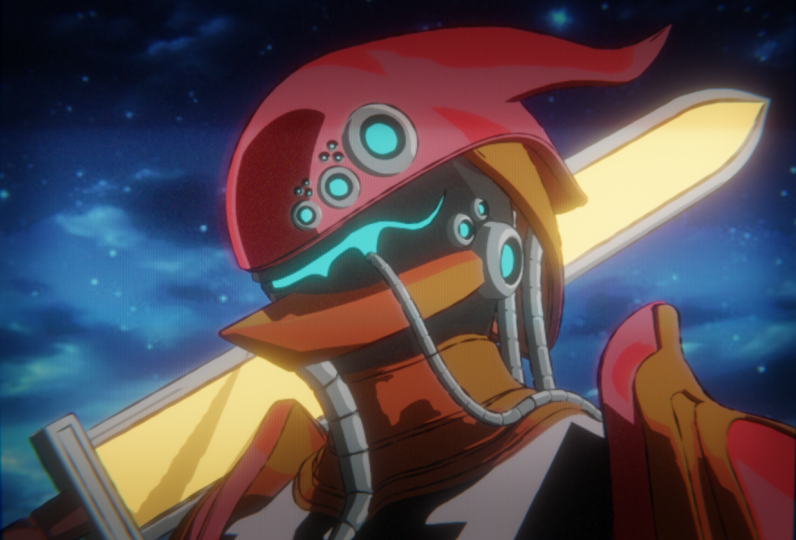
en un viaje creativo, sumergiéndonos en el nostálgico mundo de la estética del anime retro Ya sea que tengas
buenos recuerdos de quedarte a la
hora de dormir del pastor para ver tu anime favorito
o despertarte temprano
un sábado por la mañana para emocionantes batallas Esta clase está diseñada para replicar esa estética
encantadora Incluso si eres nuevo en
el mundo del anime, recogerás técnicas
que se pueden aplicar a varios tipos de renders
estilizados Mis clases de licuadora son conocidas por su claridad y facilidad
de seguimiento. Gracias a mi enfoque amigable paso a paso para
principiantes. En esta clase, usaremos
un personaje prefabricado, al
que accederás
tanto como un archivo de
inicio sin textura como
un archivo completamente texturizado disponible para descargar de los recursos
del proyecto Tenga en cuenta que se
requiere la
versión 4.1 o posterior de Blender para usar
estos archivos proporcionados y seguir en clase. Puedes descargar la versión
más reciente de blender completamente gratis
desde su página web. A lo largo de nuestro viaje, nos
centraremos en los aspectos de baja fidelidad y dibujados a mano de
este estilo anime retro, desde la creación de materiales de
anime estilizados con colores
vibrantes hasta
acentuarlos con líneas que
agregan una Aprenderás todos los elementos
esenciales de esta estética única. Para recrear esta atmósfera
nostálgica, también
utilizaremos efectos de
composición en capas y licuadora, agregando todos los artefactos de baja
fidelidad
que el tiempo puede haber borrado
de Como bono para los estudiantes
con acceso al photoshop, incluso
colocaremos
nuestro render final en una televisión CRT real
para darle un toque auténtico Al final de esta
clase, te
sorprenderá lo convincente
que puedes transformar tus renders en imágenes que
recuerdan a tu anime favorito desde la Entonces, si estás listo para una aventura
divertida y creativa, te
invito a
unirte a mí en clase. Saltemos juntos a nuestra
primera lección.
2. Exploración de archivos de Starter: Semana nosotros nosotros En esta lección, comenzaremos familiarizándonos
con nuestro archivo de inicio. Empecemos. Si es primera vez que tomas
una clase de licuadora, te
recomiendo que empieces primero con mi
guía completa para principiantes de Blender. Esta clase fue diseñada para el principiante absoluto a Blender y tres
D art en general. Cubrimos todos
los temas
necesarios para
ponerte al día y en funcionamiento y licuadora. Lograremos esto con lecciones
cortas y enfocadas que cubren cada tema desde la perspectiva de
un principiante, utilizando un archivo de inicio bien
organizado. Terminamos la clase con un proyecto
fácil donde
configuras y personalizas tu
propio y acogedor camping. Con eso fuera del camino,
continuemos con la lección. Como descargo de responsabilidad adicional. Si nunca antes has tocado
licuadora, sugiero encarecidamente que pruebes mi guía
completa para principiantes de Blender three D first. Esta clase de anime
seguirá un método paso a
paso muy claro y enfocado en principiantes, igual que todas
mis otras clases. No obstante, estaré dando
por sentado que tienes al
menos una comprensión muy
básica de blender y
navegar por la ventana gráfica Aún así,
es muy probable que puedas
seguir adelante en esta clase
si eres completamente nuevo. Sin embargo, obtendrás mucho
más de la clase si terminaste primero al menos una
de mis otras clases. Antes de comenzar,
asegúrate de haber descargado todos los archivos de la sección de
recursos de clase para esta clase. Esto incluye cosas
como el archivo de inicio se muestra en la pantalla ahora, y las imágenes de textura que
usaremos a lo largo de esta clase. Asegúrate de tener
el archivo de inicio, Underscore retro anime render, subrayado 01 archivo abierto ahora,
ya que ese es el archivo que vamos a
discutir en esta lección Si estás usando
Blender 4.2 o una versión posterior, deberás descargar
y abrir la versión Blender 4.2 de este archivo de
inicio en su lugar. Este archivo de inicio tiene la
palabra Blender 4.2 en el nombre. Este archivo tiene algunos ajustes
ajustados y posiciones de luz para que funcione mejor para
la versión actualizada del motor
de renderizado EV. Una cosa a tener en cuenta
de esta nueva versión es que notarás una ligera diferencia entre el aspecto de tus reflejos y las sombras
en el personaje debido a la forma en que Blender
4.2 maneja la iluminación. Esto no
te impedirá
de ninguna manera seguir las
lecciones de esta clase, pero no te preocupes si
las sombras y los reflejos en tu render aparecen ligeramente
diferentes al video. Aún
terminarás con un impresionante renderizado
retroime al final de la clase Los archivos que he proporcionado en la sección de recursos de clase ya tienen la mayoría de sus
configuraciones hechas por ti. Sin embargo, me imaginé que podría
ser beneficioso
guiarlo a través de
algunos de estos ajustes
para familiarizarse con nuestro archivo antes de comenzar. Lo primero que
notarás es que
ya he creado un personaje de estilo anime personalizado para que lo usemos en la clase. Este personaje tiene algunos
materiales ya terminados, y tiene
materiales marcadores de posición aplicados para los que
crearán juntos en clase También he creado y posicionado la cámara para nosotros para que podamos enfocarnos en materiales y efectos de
post procesamiento
durante la clase. Podemos cambiar esta ventana gráfica
izquierda aquí, que muestra nuestra vista de cámara
al modo renderizado haciendo clic en este botón
aquí en la parte superior derecha Entonces podemos hacer clic en
este botón aquí. Y entonces eso lo
cambiará para mostrar los materiales reales que actualmente se aplican
a la escena. Si por alguna razón, no
puedes ver este botón
sobre la ventana gráfica izquierda,
haz clic y mantén pulsado el botón
central del mouse, así que haz clic en la
rueda del mouse y luego arrastra esto para deslizarlo
hacia adelante y hacia atrás para revelar este botón
aquí en el extremo derecho Eso nos lleva al siguiente
aspecto de este archivo, y ese es el motor de render. Por aquí en el lado derecho, dentro de la pestaña de
propiedades de renderizado, que es la parte posterior
de esta cámara aquí. Veremos que estamos usando
el motor de render EV. Utilizaremos el
motor de renderizado EV para esta clase ya que es la forma más fácil de lograr los materiales de estilo anime
que queremos replicar Explicaré este proceso
en una lección posterior. También vale la pena señalar que el motor de renderizado EV
es ultrarrápido, por lo que su renderizado final debería tardar menos de un minuto
en la mayoría de los casos. Lo último que quiero
discutir es nuestra resolución de
salida de render. Lo podemos encontrar aquí
en la configuración de salida haciendo clic en este
pequeño icono de impresora, que son las propiedades de salida. He optado por una
relación de aspecto 43 para nuestro render. Esto significa que nuestro render
final coincidirá con la misma relación de aspecto de
una vieja televisión CRT, lo que funciona muy bien para el aspecto nostálgico
que buscamos Una resolución aquí de 2000 por mil 500 funciona muy
bien para esto. Con esta última explicación
fuera del camino, estamos listos para continuar con
el resto de la clase. Y en nuestra siguiente lección, agregaremos algo de iluminación HDDI a nuestra
escena. Te veré ahí.
3. Configuración de iluminación HDRI: Nosotros siete. En esta lección, agregaremos algunas
luces HDRI a nuestra escena Empecemos. El primer paso para todo
este proceso será
finalizar nuestra iluminación Te
habrás dado cuenta de que ya tenemos algo de iluminación en
nuestra escena. Se puede ver eso aquí en los hombros y
aquí en el pecho. Esto gracias a las
tres luces puntuales que ya coloqué
alrededor de la escena. Estas luces proporcionan
una buena cantidad de resaltado alrededor de los
bordes de nuestro personaje. No obstante, nos falta alguna iluminación general de relleno para iluminar las zonas más oscuras Vamos a lograr
esto, utilizando una luz HDDI que se establece
en un valor relativamente bajo Si no estás familiarizado con iluminación
HDDI en
los términos más simples, luz que
es
generada por Esta imagen necesita ser una imagen
de alto rango dinámico, que es de donde proviene el
término HDDI Este tipo de
imágenes tienen una gran cantidad de datos
adicionales dentro de ellas
que permiten
a Blender utilizarlas para generar iluminación,
sombras y reflejos
precisos. Esta escena de anime estilizada realmente
no tendrá reflejos
verdaderos, así que todo lo que realmente necesitamos de ella es la iluminación
y las sombras Por suerte, para nosotros, Blender
ya incluye algunos HDRis cuando
descargas el programa Sin embargo, están un poco ocultos. He proporcionado un Sunrise HDRI
en los recursos de clase. Sin embargo, este es
exactamente el mismo archivo HDDI que puede encontrar en
los archivos de programa para su instalación de Blender Simplemente me he tomado el tiempo
para encontrarla por ti, así que no necesitas
buscarla en tus carpetas. Pero nuevamente, es
exactamente la misma imagen. Debido a que este tipo de iluminación
se basa en imágenes, en realidad
vamos
a necesitar cambiar a nuestro espacio de trabajo de sombreado
para agregarlo a nuestra escena Podemos encontrar el espacio de trabajo de sombreado
aquí en la parte superior central, y luego podemos hacer clic
aquí en la palabra sombreado para cambiar al espacio de trabajo
de sombreado En esta ventana gráfica superior derecha, vamos a querer cambiar nuevamente a nuestro modo de
ventana gráfica renderizado Entonces podemos hacerlo haciendo
clic en este botón aquí. Y esto nos permitirá ver el efecto completo de la iluminación. Nuevamente, si no puede
ver estos botones
por cualquier razón, coloque el
cursor sobre esta barra de herramientas, haga clic en el botón central
del mouse, que es la rueda de desplazamiento, y luego píntelo de un lado a otro hasta que pueda ver estos botones aquí y
luego haga clic en el extremo derecho Lo último que
tenemos que hacer antes agregar nuestro HDRI es cambiar el editor Shader aquí abajo desde
el modo objeto que se encuentra aquí a la izquierda Vamos a hacer clic en esto, y vamos a
cambiarlo a mundo. Ahí va a vivir esta
imagen de HDRI. Si esta es la
primera vez que
ves el sistema de nodos
dentro de blender, déjame darte un resumen
muy breve Este espacio de trabajo aquí abajo se
llama nuestro editor Shader. Puede acercar y alejar el zoom en el editor
Shader desplazándose arriba en la rueda del mouse o
hacia abajo en la rueda del mouse
para acercar y Puede desplazarse alrededor de esta
vista haciendo clic en rueda del
mouse para deslizar la vista hacia la izquierda o hacia la
derecha o hacia arriba y hacia abajo. Cada uno de estos cuadrados
que estamos viendo en pantalla se llaman nodos. Los nodos pasan sus atributos
de izquierda a derecha. Cada nodo tiene puntos de colores
en él, llamados zócalos. Se pasan las propiedades
de un nodo izquierdo a un nodo derecho conectando sus sockets junto
con un cable, como esta línea verde aquí, conectando el
socket de fondo al zócalo de superficie. Para agregar efectos más complejos, simplemente
agregará otro nodo
apropiado y se conectará junto con los otros nodos del sistema yendo
de izquierda a derecha. Va a estar manteniendo la
mayoría de nuestras texturas bastante simples para este proyecto, así que no usaremos
demasiados nodos en general. Nuestro primer paso para agregar nuestra textura HDRI es agregar
realmente la imagen Para hacer esto, vaya aquí a su editor de sombreadores
en la parte inferior, y luego presione Mayús y A
al mismo tiempo para que
aparezca su menú de anuncios Ahora en la barra de búsqueda,
podemos hacer clic en Buscar, y luego vamos a escribir
en el entorno. E N V debería ser suficiente para llevarlo
a la cima de la lista. Aquí vemos, textura del
ambiente, así que seleccionaremos
esto de la lista, y luego lo colocaremos
aquí a la izquierda. Ahora arrastre desde este socket de color aquí en la nueva textura del
entorno y conéctelo
al socket de color aquí en el nodo de fondo. Por ahora, la escena
se pondrá rosa, ya que Blender nos está advirtiendo que aún no tenemos una
imagen cargada. Ahora carguemos nuestra imagen, que es la imagen HDCI de la que
hablé antes Para ello, vamos a ir por
aquí hacia dice pluma. Ahora navegue hasta donde
haya guardado su
carpeta de texturas que descargó
de los recursos de la clase. No olvides descomprimir
la carpeta de texturas que te
proporcioné antes de cargar el HDDI Si estás en una computadora con Windows, puedes hacer clic derecho en la carpeta
zip llamada texturas, y luego elegir Extraer A. Ahora navega hacia la carpeta texturas recién
extraídas. Y luego aquí dentro,
vamos a elegir amanecer EXR. El tipo de archivo EXR es bastante
común para las imágenes HDCI. Entonces seleccionaremos Sunrise y
luego elegiremos abrir imagen. Ahora que tenemos cargada
nuestra imagen, podemos ver cuánto más brillante se ha vuelto
nuestra escena. Esta luz adicional nos
ayudará a equilibrar las sombras en nuestra escena para
darle un aspecto más vibrante. todavía no hemos terminado
con este HDDI, embargo, todavía no hemos terminado
con este HDDI, ya que queremos ajustar
la rotación de esta imagen Esto nos permitirá cambiar la dirección de la iluminación
iluminada por el sol Para ello, necesitaremos
dos nuevos nodos adicionales. Vamos a desplazarnos un
poco hacia fuera aquí para que podamos alejar el zoom y ver un
poco más a la izquierda, y luego vamos
a presionar shift y A para volver a abrir nuestro menú de anuncios, y luego ir a buscar, y primero, vamos a
escribir el mapeo. Entonces MAP, y luego aquí mismo
deberíamos ver mapeo. Escogeremos esto y luego clic aquí a
la izquierda para colocarlo. Después agregamos uno más, así
agregaremos turno y A, sacaremos nuestro anuncio. Búsqueda rápida. Esta vez vamos
a escribir textura, y luego espaciar C para coordenada de
textura, y luego elegiremos eso aquí, y luego lo colocaremos
aquí a la izquierda. Nuevamente, conectemos estos
nodos al sistema. Vamos a arrastrar
desde generado aquí en la coordenada de textura, y luego colocarlo en el socket vectorial
aquí en el mapeo. Luego arrastraremos desde el socket
vectorial aquí en el mapeo, y luego colocaremos
eso aquí abajo y el socket vectorial para
el amanecer D EXR Este nodo de mapeo que
agregamos nos permitirá
cambiar la rotación, la posición o la
escala de nuestra imagen HDDI Nuestro caso solo estará
usando la rotación z. El
nodo de coordenadas de textura que agregamos simplemente le dice
a blender cómo mostrar nuestro HDDI El modo generado en este caso funciona mejor para nuestros propósitos. Ahora vamos a ajustar
la rotación z en el nodo de mapeo para que podamos rotar el sol detrás de
nuestro personaje. Podemos encontrar la rotación z aquí aproximadamente a la mitad de la
lista en el nodo de mapeo Si quisieras, simplemente
podrías hacer clic y arrastrar sobre esto para
usarlo como deslizador, y veremos a medida que giramos esto. Podemos ver que la dirección de la
iluminación cambia y mueve nuestras sombras
alrededor de la escena. No obstante, para nuestro caso,
ya sé que un valor de 274 se ve
lo mejor para nuestro render. Simplemente damos clic en este
número y luego
tecleamos 274, pulsamos enter. Obtendremos la
posición que
usaremos para esta clase. Si estás usando la
versión 4.2 o posterior de Blender, quieres usar un valor de 289 para la rotación z en su lugar. Esto ayudará a que
nuestro render sea un poco más similar a la versión 4.1. Al rotar la luz
detrás de nuestro personaje, estamos obteniendo algunas sombras e
iluminación
realmente agradables en el costado
del rostro de nuestro personaje. Eso lo podemos ver aquí. Tenemos una iluminación suave y agradable aquí, pero todavía estamos recibiendo
algunas bonitas sombras oscuras en la parte delantera del casco, así
como en la parte delantera
del pecho y en la armadura lateral. Ahora alejemos un
poco aquí en nuestro editor de sombreadores Entonces el último cambio que
vamos a hacer es cambiar la fuerza aquí en
este nodo de fondo. Actualmente, está configurado en uno. El valor de fuerza aquí
es lo que determina qué tan brillante es
creada esta iluminación por la imagen HDDI Si aumentamos este número, nuestra iluminación
se volverá más brillante, haciendo que nuestra escena
realmente explote. Y si bajamos el número, la iluminación se volverá más tenue, haciendo que la escena en general sea más oscura Para esta clase,
vamos a establecer la fuerza aquí en 0.5. Entonces vamos a tener el
brillo de esta imagen HDCI. Esto se debe a que
realmente no necesitamos la iluminación completa que
proporciona el HDDI Está más o menos solo ahí para apoyar las luces que ya
están en escena. Solo queremos que la iluminación
llene las sombras más oscuras, pero no las elimine por completo. El valor de 0.5 es la iluminación
suficiente para hacer esto. Con nuestra iluminación finalizada, tenemos un par de ajustes en las propiedades de renderizado para ajustar. Antes de hacer eso, sin embargo, no
olvides cambiar
el editor Shader de nuevo al modo objeto en lugar del modo mundo en el
que está ahora Lo podemos encontrar aquí
en el lado izquierdo, así que vamos a
hacer clic en este menú
desplegable y luego
cambiarlo de nuevo a objeto. Esto nos permitirá
ver el material que actualmente se aplica a cualquier objeto
seleccionado que tengamos. Ahora vayamos aquí
a nuestra
pestaña de propiedades de renderizado y asegurémonos de que ahora estás
cambiado a esa pestaña. Lo puedes encontrar aquí con la
parte trasera de un icono de cámara, y luego deberías ver la palabra render engine EV
aquí en la parte superior Lo principal que queremos
ajustar son nuestras sombras. Podemos encontrar la configuración de
sombra en esta lista girando y
abriendo la configuración de sombra Entonces los encontraremos con
solo desplazarnos hacia abajo hasta que veamos aquí sombras Si por alguna razón, la tuya
no está girada abierta así. Solo necesitas hacer clic en este
pequeño triángulo junto a él, y eso lo abrirá para que
veas las opciones. Nuestro principal objetivo aquí es hacer que nuestras sombras sean de la mayor
resolución posible, al tiempo que
eliminamos las sombras suaves que no funcionan bien con
un estilo de anime crudo. La razón principal por la que
esto
es importante es que queremos tener las
sombras en nuestras escenas para tener un borde muy fuerte
y distinto para lograr este look retro. Los animes más antiguos habrían
simplificado la iluminación de sus personajes para facilitar su proceso de
animación Así que vamos a imitar esta simplificación y
nuestro render también Entonces tenemos algunos
cambios que hacer aquí. El primero es
que vamos a cambiar nuestro tamaño de cubo de 512, Todo el camino hasta el
máximo de 40 96, vamos a cambiar el tamaño de cascada, nuevamente, todo el camino hasta 40 96, encenderemos sombras de alta profundidad de
bits, y luego
apagaremos las sombras suaves. Al ajustar todos
estos ajustes, hemos aumentado
la resolución de nuestras sombras y eliminamos
sus bordes suaves. Esto ayudará a que nuestra iluminación
y sombras trabajen con nuestro retroestético en
lugar de luchar contra él Para ver un ejemplo de cómo funcionan
estas sombras suaves, si nos acercamos aquí a
la línea en el pecho, simplemente
desplazándonos sobre esta imagen Podemos ver cuando
encendemos sombras suaves, da este tipo
de borde borroso, que en la mayoría de los casos funciona bien para un render más
realista No obstante, en el
caso de intentar
replicar una mirada muy dibujada a
mano, en realidad
queremos
deshacernos de estas sombras suaves, por lo que se parece más a
una línea de pluma recta entre dos colores diferentes, en lugar de este suave degradado entre ellos que tenemos ahora De nuevo, asegúrate de tener las sombras
suaves apagadas, y luego todas
estas otras configuraciones
aquí solo se aseguraron de que estas sombras sean lo rectas y de alta
resolución posible. A partir de la versión 4.2 de Blender, el motor de renderizado EV que
estamos usando para esta clase ha sido
completamente reacondicionado y la mayoría de los
ajustes antiguos ya no existen Por esta razón,
tendremos
que cambiar qué ajustes ajustamos
para lograr sombras nítidas. También notas que tus
sombras y reflejos no coinciden al 100% con el
aspecto del video. Esto no te impedirá seguir la clase de ninguna manera, y aún así
podrás seguir con todas las lecciones
sin ningún problema. Pero tu render
simplemente se verá un poco diferente al final que el
mío en el video. Esto se debe a cómo
la nueva versión de EV maneja la iluminación. Hay dos ajustes
que necesitaremos
ajustar para hacer sombras nítidas, pero ya he ajustado
uno de ellos para ti. La primera configuración
todavía se encuentra debajo la configuración de sombra en el
panel de propiedades de renderizado como antes. Entonces, en nuestro lado derecho, deberíamos encontrarnos en nuestras propiedades de render. Entonces bajaremos aquí
a donde dice sombras. Vamos a hacer que esto se abra. Entonces la configuración que necesitamos
cambiar aquí se llama Pasos. Vamos a
hacer clic en este valor aquí y luego establecerlo en uno. Ahora notarás después de
presionar enter que tu programa podría congelarse por un segundo ya que lo
convierte a un paso. El ajuste aquí limitará los pasos calculados por rayo de
sombra a una sola vez. En términos simples, esto
ayudará a deshacernos de algunos de los bordes suaves que
estamos viendo en nuestras sombras. El último ajuste que ya
cambié para ti se encuentra en
las propias luces. A pesar de que ya he
cambiado este escenario para ti, te
mostraré dónde está para tus propios proyectos personales. Primero, subamos aquí a la lista de outliner y seleccionemos
cualquiera de estas luces En mi caso, voy a
seleccionar esta luz principal aquí. Ahora bajaremos
aquí y daremos clic en este icono de Bowl de luz verde para las propiedades de los datos del objeto. Y luego vamos a hacer giros para
abrir estos ajustes de sombra. La configuración que
necesitaremos cambiar se llama límite de resolución, y se encuentra aquí en la parte inferior de estas configuraciones de
sombra. Por defecto, esta configuración
se establece normalmente en 0.001. Sin embargo, he agregado
un cero adicional aquí para hacer este
número aún más pequeño. Cuanto menor sea este número, mayor resolución serán
tus sombras. Las sombras de mayor resolución
eliminarán parte de la borrosidad de las sombras y nos darán un borde más nítido Para tus propios proyectos personales, necesitarías cambiar
este límite de resolución en cada luz de la escena para
lograr sombras nítidas y agradables. Esto se debe a que esta configuración se maneja sobre una base por luz. Con ese último cambio realizado, estamos listos para pasar
a la siguiente lección. No olvides guardar
tu archivo, sin embargo, de
esa manera todos estos
cambios que hemos realizado pasarán contigo
a la siguiente lección. Puedes hacerlo simplemente
subiendo aquí a archivar y luego eligiendo guardar o pulsando Control S si
estás en Windows. En la siguiente lección, agregaremos
una textura de cielo a nuestra escena. Te veré ahí. Espera.
4. Creación de la textura del cielo: En esta lección, agregaremos una textura de
cielo a nuestra escena. Empecemos. Con nuestra iluminación finalizada en la última lección, estamos listos para comenzar a
trabajar en los materiales. Seguro que ya has
notado que el cielo detrás de nuestro
personaje es gris. Arreglemos eso agregando una textura pictórica de cielo para
ayudar a complementar nuestro anime Comience cambiando
al espacio de
trabajo de sombreado si aún
no está allí Puedes encontrar el espacio de trabajo de
sombreado aquí haciendo clic en la pestaña de
sombreado en la parte superior Además, asegúrese de que
esta ventana gráfica superior derecha esté establecida en el modo renderizado Puedes hacerlo haciendo clic en
este botón de extrema derecha aquí. Y nuevamente, si no lo puedes ver, da clic en el botón
central del mouse para pintarlo a un lado, y luego haz clic en este botón aquí. Ahora, seleccionemos el objeto plano del
cielo que se encuentra aquí en el
lado derecho dentro de este outliner, así que simplemente podemos hacer clic en
el nombre aquí O simplemente podemos darle clic aquí en la ventana gráfica para
seleccionar también Con el cielo seleccionado,
y ahora podemos ver el material marcador de posición
que le he aplicado,
que actualmente es solo una
especie de material gris claro Nuestro primer paso es
agregar la imagen del cielo. Para ello, vamos
a darle a Shift y A. Luego vamos a buscar y
teclear la palabra image, IM AG entonces podremos escoger aquí textura de la
imagen y
colocarla por aquí a la izquierda. Ahora, antes de
conectar nuestra imagen, asegúrate de bajar
aquí al fondo de este nodo
BSDF de principios y
asegúrate de que esta
configuración de emisión aquí esté abierta Ya debería
estar abierto por
ti por el
archivo de inicio cuando lo guardé, lo tenía abierto, pero si
por alguna razón, no lo es Asegúrate de que esté abierto para que puedas ver este zócalo de color aquí. Ahora, haz clic y
arrastra desde el socket de color en la textura de la imagen. Sobre el color base, y luego otra vez, arrastre
desde el mismo socket. Así que estamos arrastrando
una segunda lira
aquí al zócalo de
color de emisión aquí abajo. Después, por último, establecer la fuerza que actualmente está puesta a cero. Vamos a poner esto en uno
para la emisión. Te explicaré estas dos tomas
aquí en un momento, pero por ahora,
carguemos nuestra imagen. Lo haremos haciendo
clic en el botón de abrir aquí en la textura de la imagen. De nuevo, navega a tu
carpeta de texturas que has descargado
de los recursos del proyecto. Y luego aquí dentro,
vamos a elegir el cielo JP. Entonces elegiremos esa imagen
y luego golpearemos imagen abierta. Ahora que tenemos cargada nuestra imagen del
cielo, en realidad
podemos verla
detrás de nuestro personaje. La razón por la que podemos verlo es porque la hemos conectado aquí tanto
al color base
como a la emisión. Técnicamente, no
se requiere la emisión. Si corté este cable aquí, así que si corté el cable
sujetando el control y luego haga clic derecho arrastrando
a través de este cable, lo cortará, así que
elimina esa conexión Podemos ver ahora que podemos
ver el cielo allá atrás, pero realmente está volado. Apenas se pueden vislumbrar
las nubes aquí en el
lado izquierdo ”. s porque hemos quitado
el zócalo de emisión aquí. Cuando solo está
enchufado al color base, eso significa que está mostrando
el color en este plano, pero también se está
aplicando cualquier luz dentro de
la escena encima de esa imagen Hasta ahora la iluminación
es realmente brillante, entonces realmente va a
soplar la imagen. Al agregarlo también a
la emisión aquí abajo, estamos haciendo que este plano
se ilumine automáticamente, esencialmente
estamos haciendo que
este cielo brille su propia luz. Ya no se ve afectada
por la luz que hay en la escena. Simplemente está mostrando
el color real de la imagen y está emitiendo
esa luz en sí misma. La mayoría de los materiales, esto no es
realmente algo que
quieras a menos que quieras que
tu material brille, como estos
ojos brillantes o la boca Pero en el caso de nuestro cielo, realmente no queremos que la
iluminación en la escena
afecte al cielo porque
no es así realmente como
funciona en la vida real. Esencialmente estamos haciendo que el cielo brille al enchufarlo
en la emisión También cambiamos nuestro deslizador de
fuerza aquí configurándolo en uno, que hace que el color esta emisión sea el
color exacto de la imagen. Uno es el valor predeterminado. Si estableces el
valor de fuerza a cero, que es lo que
era antes,
esencialmente solo estamos eliminando
toda la emisión. Entonces si aumentamos
esto por encima de uno, lo
estaríamos haciendo aún
más brillante de lo que normalmente es. A medida que elevamos este valor, comienza a volarse de nuevo. Entonces otra vez, para nuestro ejemplo, sólo
vamos a
dejar esto a la una. Ahora que estamos viendo nubes
detrás de nuestro personaje, arreglemos qué tan
extensos se ven. Para arreglar este estiramiento,
vamos a usar el nodo de
coordenadas de mapeo y textura que usamos en la última lección. Voy a alejar
un poco aquí. Muévelo y luego
presione Mayús y A. Ir a la búsqueda. Escriba el mapeo, colóquelo aquí a la izquierda y luego presione Mayús y A. Escriba la textura, el espacio C, y luego elija la coordenada de
textura y colóquela aquí a la izquierda. Ahora que tenemos
nuestros nodos colocados, empecemos a
conectarlos juntos. En lugar de usar generado
como lo hicimos la última vez, esta vez, vamos a usar
el modo ventana aquí abajo. Arrastraremos desde Window y luego lo
colocaremos aquí en vector, y ahora arrastraremos desde este vector en el nodo de mapeo
hacia abajo al vector en el cielo p. Al usar este modo de ventana aquí en
la coordenada de textura,
estamos ignorando la rotación
y desenvolvimiento del plano del cielo y en su lugar diciéndole a
blender que solo
mire la orientación Esto nos permite ajustar la posición y el tamaño
del Skyplane si es necesario sin afectar la posición de la
textura del cielo aplicada al mismo Esencialmente, la textura
va a permanecer estática, incluso si movemos
este objeto alrededor, a diferencia de un material normal. En este punto, nuestro cielo
se ve mejor, pero podemos usar el nodo de mapeo para mejorar aún más
el aspecto del mismo. Vamos a
comenzar ajustando la escala de esta imagen. Para ello,
vamos a bajar aquí para la escala en la parte inferior del nodo
de mapeo, y comenzaremos
ajustando la escala y. Entonces vamos a hacer clic en este
número aquí y luego escribir 0.68 y presionar enter Esto va a estirar la
imagen ligeramente verticalmente. Vamos a
remediar este
estiramiento vertical así que en un momento. Ahora podemos ir a la
escala x y hacer clic en esto, y luego vamos
a escribir en negativo 0.47 desde el hit enter Hemos logrado dos
cosas importantes con este cambio. Primero, hemos arreglado el
estiramiento en la imagen bajando este número y
haciendo que la imagen sea más ancha. Al ajustar estas escalas y hacer que el número sea
más pequeño de lo que eran, estamos haciendo que se repita menos en cualquier dirección que hayamos
escrito en el número Y si repite menos, entonces eso significa que
verás menos de la imagen, pero en general,
será un poco más grande. Segundo, ajustando
este valor x aquí y haciéndolo negativo, en realidad
hemos
reflejado esta imagen Con un número positivo
en la escala x, el sol está en el
lado izquierdo de la imagen, lo que en realidad no
tiene sentido para nuestra iluminación. Queremos que esté del
lado derecho. Al hacerlo negativo
y reflejar la imagen, hemos cambiado el sol al lado
derecho de la imagen, lo que tiene mucho más sentido para nuestra iluminación ya que
parece tener
la iluminación que viene de
detrás del personaje
aquí a la iluminación que viene de
detrás del personaje la derecha en
lugar del lado izquierdo Ahora que arreglamos el tamaño y
el reflejo de nuestro cielo, vamos a llevarlo a la posición
correcta para
que sea
un bonito fondo Primero, alejemos
un poco aquí. Entonces podemos movernos hacia arriba usando nuestro botón central del mouse,
haciendo clic en pan, y luego nos moveremos
a la ubicación, y
aquí estamos mayormente preocupados por la x y la y
Ahora podemos mover nuestro cielo con Ahora podemos mover nuestro cielo solo
hacer clic en el deslizador
aquí y luego deslizarlo hacia la izquierda
y hacia la derecha para encontrar una
posición que nos haya gustado. También podemos mantener pulsada la tecla
shift mientras hacemos clic y arrastramos aquí para que se
mueva un poco más lento, así que no es tan rápido. Sin embargo, en el caso de nuestro
ejemplo aquí, ya
conozco dos
valores aquí para la x y que hacen
un fondo bastante bueno. Así que ahora sólo vamos
a escribir esos. Entonces estableceremos el valor x
aquí en 0.24 negativo. Y luego para la y,
vamos a establecer esto en 0.13. Estos cambios aquí han movido un poco
el cielo hacia abajo hacia la
izquierda. Esta perspectiva coincide mejor con el ángulo inferior de nuestra cámara. En su mayoría vemos el cielo
detrás del personaje, pero hay un
poco de paisaje aquí en la parte inferior izquierda. Con ese último cambio, nuestra
colocación de la textura del cielo está terminada. No obstante, los colores
se sienten un poco apagados comparación con los otros colores de la escena
en este momento, como el rojo en la espada o el azul brillante en la
boca y los ojos Arreglemos esto usando una superposición de degradado con algunos colores azules
más vibrantes. Así que vamos a empezar
por hacer zoom hacia fuera aquí para que
podamos ver nuestro
sistema completo en la parte inferior Ahora podemos presionar Mayús
y A para que aparezcan el menú de agregar. Ir a la búsqueda. Luego escribe el espacio de mezcla C, y luego vamos
a elegir el color de mezcla. Ahora puedes arrastrar y soltar este nodo que tenemos adjunto
a nuestro mouse en este momento. Encima de
cualquiera de estas líneas, notarás que cuando pases
el cursor sobre
ella, se va a poner blanco haciéndote saber
que está resaltada Sólo voy a
arrastrarlo aquí en el de arriba. Se va a
conectar automáticamente el que
fue resaltado. No obstante, este otro todavía lo está pasando por alto. Para remediar esto. Vamos a acercar aquí, y luego
vamos a arrastrar del
resultado aquí abajo a la
emisión nuevamente para el color, lo que significa ahora
que esta imagen del cielo aquí está pasando por
este nodo mixto, y luego está
bombeando el resultado
tanto al color base como luego
al color de emisión también. Este nodo de mezcla aquí nos
permitirá combinar
dos imágenes juntas. En nuestro caso,
vamos a superponer un degradado azul en la parte superior de nuestra imagen del cielo para
hacerla más vibrante. Actualmente, ahora mismo,
aunque sólo está superponiendo este blanco que vemos
aquí en el zócalo B. Es por ello que nuestros
antecedentes aquí están un poco más lavados
de lo que estaban antes. Antes de agregar nuestro gradiente, alejemos un poco
aquí. Entonces vamos a arrastrar select o arriba de estos
tres nodos aquí. La coordenada de textura,
el mapeo, y el cielo, solo vamos
a moverlas ligeramente hacia arriba. De esa manera, no están
tan cerca de esta toma B, así que tenemos más espacio para
rellenar en la parte inferior. Ahora comencemos a
agregar nuestros nuevos nodos. Golpearemos a Shift y
A. Ir a buscar. Esta vez vamos
a escribir en gradiente, GAD, y podemos elegir textura de
degradado Colóquelo aquí.
Y luego, de nuevo, vamos a estar
haciendo un nuevo mapeo y un nuevo nodo de
coordenadas de textura. Turno A, mapeo. Coloca esto. Y luego una vez más, Shift A, busca en el espacio de textura C
la coordenada de textura. Lo colocaremos
aquí a la izquierda. Antes de conectar
algo juntos, necesitamos hacer un cambio
en este nodo de mapeo. Vamos a
cambiar el tipo de punto a textura en su lugar. Este modo de textura
aquí nos
permitirá afectar realmente
la textura del degradado. El modo de punto aquí no funciona tan bien para el nodo de textura de
degradado. Ahora podemos comenzar a
conectar estos juntos. Nuevamente, usaremos la ventana, y arrastraremos esto
al vector, y luego arrastraremos
desde el vector aquí mapear hacia abajo al vector
para la textura del degradado. Entonces una vez más,
vamos a arrastrar el color desde la textura del degradado
hasta el socket B aquí, que es la segunda de las dos imágenes que
vamos a estar superponiendo Para tener una mejor idea de lo que está haciendo
esta textura de degradado, vamos a ajustar
este deslizador de factores aquí en el nodo mixto. Vamos a configurar
esto hasta uno, así podemos simplemente hacer clic
y arrastrar esto y arrastrarlo
hasta la derecha, que lo establecerá en uno. Y al hacer esto,
le estamos diciendo a este nodo mixto de
aquí que solo muestre
el socket B. Si hubiéramos puesto esto todo
el camino abajo a cero, ahora le estamos diciendo que
solo muestre el socket a, y podemos ver eso
reflejado aquí en la parte superior. Por defecto,
generalmente se establece en 0.5, que es una mezcla pareja de los dos. Es la mitad del enchufe a con la
mitad del zócalo B
colocado encima de él. Pero nuevamente, para nuestro ejemplo aquí, pongamos esto todo
el camino hasta uno, que podamos ver exactamente cómo se ve
este gradiente. Deberíamos ver aquí es un degradado de
negro a blanco. Ahora vamos a rotar este gradiente
para que fluya
de arriba a abajo
en lugar de de izquierda a derecha. Para ello,
vamos a bajar al nodo de mapeo que está enchufado a la textura del
degradado No el de arriba. Esa es
sólo para la imagen del cielo. Vamos a estar usando
solo el inferior y estableceremos esta rotación z en 90. Nueve cero, entro, y ahora se puede ver que
el degradado ha girado 90 grados y ahora es negro en la parte inferior y blanco en la parte superior. Ahora que nuestro degradado está
posicionado correctamente, estamos listos para cambiar los
colores del
blanco y negro a un bonito conjunto
de azules vibrantes. Para ello, vamos
a necesitar un nuevo nodo. Primero, alejemos el zoom. Este
nuevo nodo se va a colocar aquí entre la
textura de degradado y el nodo mixto. Sólo voy a mover un poco
mi textura
de degradado para hacer
algo más de espacio aquí. Ahora podemos darle a Shift
y A, ir a buscar. Después vamos a escribir el
espacio de color R para rampa de color. Voy a elegir rampa de color aquí. Ahora podemos simplemente hacer clic
y arrastrar y colocarlo aquí encima de este cable aquí, y eso lo
conectará automáticamente por nosotros. Este
nodo de rampa de color que acabamos agregar es lo que nos
va a permitir cambiar el color
y la distribución de los colores en este degradado. Esta textura de gradiente simplemente
genera un degradado para nosotros. No nos permite
cambiar nada al respecto. Mientras que la rampa de color nos
permite cambiar
tanto los colores
como la posición de estos
colores dentro del degradado. Puedes ver aquí pinchando y arrastrando sobre estos deslizadores, puedo moverme donde empiezan y paran estos
colores Empecemos por
cambiar los colores. Para empezar, haga clic en este deslizador negro
aquí en el extremo izquierdo, y para asegurarse de
que esté seleccionado, simplemente haga clic en este pequeño
triángulo aquí en la parte superior. A veces es un poco
difícil ver si no acercas el zoom, así que
puedes acercar aquí, clic en eso, y
luego deberías notar que la barra de color en la
parte inferior es completamente negra. Ahora podemos dar click
en esta barra negra, entonces estaremos
ajustando estos valores aquí en este selector de color Si no estás familiarizado
con este selector de color, es relativamente fácil de usar En este momento está
configurado en completamente negro porque todos estos valores
aquí están puestos a cero. Para empezar, podemos usar solo estos puntos
aquí para ajustarlo. Yo sólo voy a arrastrar aquí
este lado derecho, que ajusta lo oscuro
o claro que es el color. Voy a simplemente arrastrarlo
todo el camino hasta la cima. Entonces si quería cambiar
el color muy rápido, solo
puedo hacer clic y arrastrar sobre este pequeño punto aquí y
colocarlo donde quiera. Puedes ver esos deslizadores
en la parte inferior se están ajustando con donde
quiera que coloque este punto Normalmente, cuando esté
escogiendo colores, moveré este punto
aproximadamente a donde lo quiera. Entonces bajaré
aquí y ajustaré estos deslizadores para
afinar más estos Se puede ver a medida que muevo
estos deslizadores que punto cambia de posición a
donde quiera que lo coloque. En el caso de nuestro ejemplo aquí, ya
sé exactamente qué valores me gustaría para
estos números aquí, así que solo los vamos
a escribir. Para nuestro matiz, escribiremos 0.58, y luego ingresaremos para
la saturación, escribiremos 0.71, y luego para el valor, y
puedes dejarlo en uno si aún no lo sabes, hue aquí es lo que
cambia el color, eso lo desliza
alrededor del círculo. Entonces la saturación aquí cambia lo vibrante que es ese color. Ya sea un poco más cerca blanco o si es
realmente, muy colorido. Voy a
volver a establecer mis valores a lo que los tenía en 0.58 y luego 0.71 Bien, entonces ese es nuestro
primer color azul. Ahora bien, si simplemente pasas el cursor
sobre el costado aquí, ese selector de color
desaparecerá Y este
color azul claro que creamos aquí se va a
colocar cerca del horizonte, que está en la
parte inferior de la imagen. Esto es para imitar
el azul más claro que aparece en el
horizonte sobre un cielo, y luego se oscurece a
medida que miras hacia arriba Entonces ahora hagamos
el azul más oscuro, que va a estar
encima de este deslizador blanco. Entonces primero, necesitamos seleccionar este deslizador blanco haciendo clic en el pequeño triángulo
aquí encima de él. Podemos ver aquí es
cambiar a blanco. Ahora haremos clic
en esta barra de colores en la parte inferior para
cambiar nuestro color. De nuevo, voy a estar simplemente
escribiendo números aquí. Entonces, para nuestro matiz, da clic en
esto y ponlo en 2.6. Nuestra saturación lo
fijará en 0.94. Entonces para el valor,
estableceremos esto en 0.46. Ahora tenemos este color azul
más oscuro aquí en lo alto de nuestro cielo. Con nuestros colores finalizados, ajustemos la posición
de este degradado para que
coincida mejor con nuestro cielo. Comenzaremos con el control deslizante que ya hemos seleccionado, que es el extremo derecho o el deslizador azul oscuro aquí
abajo en la parte inferior. Entonces vamos a ir aquí
a este deslizador de posición, que podemos hacer clic
y arrastrar para ajustarlo, que también es lo mismo simplemente hacer clic y
arrastrar el deslizador, o en realidad podemos
escribir un número en Para nuestro caso, sólo
vamos a escribir el número. Entonces vamos a escribir en
0.565 hit enter. Y ahora podemos seleccionar
aquí
el deslizador izquierdo , que es el azul claro. Y luego para la posición aquí, vamos a dar click sobre
esto y luego teclear 0.18 y luego darle a enter Al mover estos deslizadores, hemos
acercado estos colores y hecho que la transición entre
ellos sea mucho más nítida Entonces, para nuestro cielo, obtenemos
un poco más de una clara delineación entre el azul superior y
el azul inferior No es tan gradual. Sin embargo, al
acercarlos más juntos, también
hemos creado esta línea
oscura aquí en nuestro cielo. Podría ser bastante
sutil en el video, pero es posible que puedas
verlo en tu propia pantalla. Deshagámonos de este azul oscuro cambiando el tipo de degradado. Por defecto, se establece en lineal. Sin embargo, si hacemos clic en
este menú desplegable aquí, tenemos algunas opciones diferentes. En este caso, vamos
a estar usando B spline. Así que ya podemos seleccionar esto. Y ahora lo notaremos en nuestro cielo. Es un poco
más suave de lo que era antes, pero hemos logrado eliminar esta línea oscura aquí
que estaba en el medio. Eso es porque en general,
este modo B spline es mucho más suave que
el modo lineal Ahora que tenemos nuestro
gradiente configurado. Lo último que tenemos que
hacer es mezclarlo con nuestra imagen del cielo. Para hacer esto, vamos a
cambiar del modo mix aquí, y vamos a
configurarlo para superponer en su lugar. Podemos encontrar superposición aproximadamente a la mitad de la lista
aquí en el medio Ahora podemos ver que nuestro
cielo ha heredado mucho de este color azul de nuestra
rampa de color que acabamos de agregar. Eso es porque este gradiente
azul se está
superponiendo encima de nuestra imagen
original del cielo, haciéndola mucho más saturada y vibrante de lo que era antes Este modo de superposición
que elegimos aquí es solo uno de los muchos modos de fusión
diferentes. Todos estos
modos diferentes combinarán estas imágenes juntas de diferentes maneras,
y funcionan
en gran medida igual otros programas como photoshop si estás familiarizado con ellos. Vamos a usar algunos de estos otros modos más adelante
en esta clase. Ahora que tenemos un
bonito y vibrante gradiente de
cielo azul superpuesto
con nuestra imagen de cielo, tenemos un cielo mucho más
colorido y saturado que funciona bien con los
otros colores de nuestra escena, como los verdes, los rojos y los azules en el personaje En la siguiente lección, crearemos coloridos materiales de
estilo anime para la armadura de
nuestros personajes.
Te veré ahí.
5. Creación de los materiales de armadura: Lección, crearemos materiales
coloridos de estilo anime
para la armadura de nuestro personaje. Empecemos.
Finalmente estamos listos para agregar algunos materiales a nuestro personaje.
Así que vamos a saltar de inmediato. Todos estos materiales serán
muy similares entre sí, y principalmente solo presentaremos diferentes colores en
diferentes cantidades. Pasaremos algún
tiempo entendiendo el proceso en el
primer material, y luego practicaremos
este nuevo conocimiento un poco más rápido en los
siguientes dos materiales. Como de costumbre, comienza cambiando al
espacio de trabajo de sombreado si no estás ya
ahí haciendo clic en la pestaña de sombreado
aquí en la parte superior Y luego asegúrate de que
esta
vista superior derecha aquí esté establecida
en el modo renderizado, que es este botón de extrema derecha Ahora hagamos clic en el casco con cuernos de este
personaje dando clic aquí en la ventana gráfica para seleccionarlo o seleccionando casco de aquí en la
lista del lado derecho Ahora, vamos a entrar aquí en nuestro
material marcador de posición en la parte inferior, y luego para comenzar nuestro material, en realidad
vamos
a eliminar este nodo BSDF de principios que hemos tenido en el Este nodo es útil para
muchos tipos de materiales. Pero en nuestro caso, en realidad
no va a ayudar a nuestro material de estilo anime,
así que solo podemos eliminarlo. Para ello, sólo podemos seleccionar este nodo y luego presionar
Eliminar para eliminarlo. Ahora agreguemos los tres nuevos
nodos que van a
sustituir a este nodo B SDF de
principios Pasando de izquierda a derecha, vamos a presionar Mayús A para agregar nuestro nuevo nodo, ir a buscar. Después teclearemos DFF Difuso. Vamos a elegir Difuso BSDF Colocar eso
aquí a la izquierda Ahora pulsa Mayús A, ve a buscar. Escriba en Shader, espacio TO. Vamos a elegir
Shader a RGB. Colóquelo aquí.
Entonces una vez más, desplaza A busca el espacio de color R, y luego elige la rampa de color, y luego coloca eso
aquí entre estos dos. Ahora vamos a vincular todos
estos nodos juntos. Arrastraremos desde este socket
PSDF hacia abajo
hasta el sombreador en el nodo RGB del
sombreador, arrastraremos desde el color hasta el
factor en la rampa de color, y luego arrastraremos del color a la superficie aquí en
la salida del material Sólo voy a espaciar
estos un poco, así que no están tan abarrotados Ahora que tenemos nuestros
tres nodos agregados, vamos a discutir cómo
funcionan juntos. En primer lugar, tenemos
el nodo difuso. Este nodo difuso
está aquí solo para darnos un simple
shader desde el que empezar Técnicamente, podríamos haber utilizado el
nodo P SDF de principios para hacer esto Pero el nodo shader es solo un poco más limpio, así que lo prefiero para estos materiales de estilo
anime Todo lo que realmente necesitamos es
tener un color base para comenzar. En este caso, es
solo este color blanco. Nuestro siguiente nodo, el shader RGB es en realidad el más importante para el efecto anime
que buscamos Al ejecutar nuestro BSDF difuso
en este nodo RGB sombreado, estamos convirtiendo la información del
sombreador
en información de color en su lugar en información de color en su Esto puede parecer
una distinción extraña, pero en realidad es
muy importante. Si hubiéramos dejado el
nodo RGB sombreado fuera de este material, no
podríamos
afectar los colores y
la luz usando nuestra
rampa de color que colocamos después de él Eso es porque esta rampa
de color aquí solo
puede afectar la información
de color. Por defecto, este nodo
difuso B SDF no puede generar información de color, por lo que necesitamos convertirla en color usando el
shader a nodo RGB Podemos ver aquí ahora está
emitiendo color en este zócalo, que luego podemos
enchufar en la rampa de color Esto nos lleva a este nodo
de rampa de color. Esto es casi tan importante
como el shader al nodo RGB ya que
así es como vamos a estar
controlando el color y la colocación de estos
colores en nuestro modelo Notaremos que
si hacemos clic y arrastramos cualquiera de estos deslizadores, podemos cambiar la cantidad de
luz y oscuridad en nuestro modelo Esto nos permite
romper la verdadera
iluminación de la escena, y colocar las sombras
en los reflejos donde nos
gustaría que estuvieran en
lugar de donde aparecerían
la luz y la
sombra reales. También nos permitirá tener rupturas
bruscas entre cada color
tal como lo haría un anime. Ahora que sabemos un poco sobre cómo interactúan estos nodos, comencemos a ajustar
la rampa de color para convertir la armadura de nuestros personajes
en un verde vibrante. Voy a comenzar configurando estos controles deslizantes aquí de nuevo a
sus posiciones predeterminadas, hasta
ahora a la izquierda y a la derecha Y entonces nuestro primer cambio
a esta rampa de color será conseguir que la separación en
nuestros colores sea agradable y nítida. La ruptura brusca entre
colores es la clave del
look de anime o caricatura que buscamos. Por suerte, para nosotros,
esta rampa de color tiene un modo degradado que
lo hace súper fácil. Nuevamente,
usaremos este menú desplegable aquí para cambiarlo de lineal, y luego en lugar de Bast
blind como lo hicimos la última vez, vamos a elegir
constante en su lugar Notarás después de hacer
este cambio que la armadura
se ha vuelto mayormente negra con una pequeña cantidad de reflejos
blancos. También notarás que ahora
tenemos líneas muy nítidas entre estos colores
blanco y negro en
lugar del suave degradado
que teníamos antes. Se puede ver eso aquí en
la parte superior del casco. Esto es exactamente lo
que estamos buscando cuando estamos usando este modo de gradiente
constante. Ahora vamos a configurar las posiciones
de estos deslizadores. Primero, con este deslizador blanco seleccionado, por lo que el extremo derecho, vamos a establecer la
posición aquí en 0.66, que lo moverá más hacia el degradado y agregará más
blanco a la textura Ajustaremos los
colores en un momento. Pero por ahora,
agreguemos otro deslizador a nuestro degradado para que podamos
tener tres colores únicos. En general, querrás
limitar tus materiales a tener como máximo dos o
tres colores. anime más antiguo e incluso
algunos anime modernos limitan la cantidad de colores presentes en sus personajes para simplificar
el proceso de animación. Cuantos más colores tengan,
más deben
preocuparse por el sombreado
del personaje, dependiendo de la iluminación Lo que ralentiza la velocidad de
rotura del cuello y qué enemigo se produce
en la mayoría de los casos. Al limitar nuestro color a no
más de tres variaciones, nos adherimos a esta limitación de la vida
real, y como tal, conservamos el
aspecto que buscamos. Ahora con tu
deslizador blanco todavía seleccionado, vamos a ir
por aquí a la parte superior izquierda y luego hacer clic en
este pequeño icono más. Esto va a crear
un nuevo slider aquí entre los dos
que ya tenemos. Ahora vamos a seleccionar este
nuevo deslizador del medio, que está aquí en el medio. Y vamos a establecer la
posición para éste 0.27, y luego entra También podemos bajar aquí a esta barra de color en
la parte inferior y simplemente cambiarla a cualquier
tipo de gris medio por ahora, solo como marcador de posición De esa manera podemos ver la
ruptura entre los colores. Ahora que tenemos nuestro degradado
separado como nos gusta, estamos listos para
cambiar los colores. Vamos a comenzar
con este
deslizador blanco aquí en el extremo derecho. Así que sólo vamos a
hacer clic en este control deslizante aquí y luego bajar
aquí a la barra de colores. Seleccione esto para que
aparezca nuestro seleccionador de color. De nuevo, solo
te estaré dando valores aquí para escribir. Para el matiz, vamos a escribir
0.27 para la saturación. Haremos 0.55, y luego por el valor,
puedes dejar eso a la una Vamos a hacer de este
un color verde muy pálido que está destinado a representar los aspectos más destacados de la armadura de nuestro
personaje. Ahora podemos seleccionar
el siguiente deslizador a la izquierda, que
es el del medio. Entonces seleccionaremos un
pequeño triángulo, bajaremos aquí, seleccionaremos
la barra de colores. Nuevamente, vamos a escribir
algunos números. Entonces para el matiz, vamos a escribir
0.27 para nuestra saturación, vamos a escribir en 0.93 Y luego para el valor,
podemos escribir 0.8. Este será el
color principal de nuestra armadura y representa los
tonos medios del degradado. Por último, ajustemos este deslizador negro
aquí en el extremo izquierdo, que va a ser nuestra sombra. Así que tenemos seleccionado el
deslizador negro. Ve aquí a la barra de colores. Para nuestro tono, vamos a escribir en 0.38, nuestra saturación,
vamos a escribir en 0.73, y luego para el valor,
vamos a escribir en 0.4 Notarás que para
este color de sombra, hemos empujado nuestro color verde un poco más hacia
la dirección azul. Esto es porque queremos darle a nuestras sombras la sensación de que están siendo iluminadas por el cielo azul en lugar de la cálida luz del sol porque están en el
lado de la sombra del personaje. Es un cambio relativamente sutil, pero ayuda a variar los colores nuestra escena y darle un
poco de destello estilístico Con nuestros colores finalizados
para la armadura verde, finalmente
podemos
obtener el efecto completo de este material de estilo anime. Estos colores planos con rupturas
nítidas entre ellos, le dan al modelo de una vibra anime realmente dibujada
a mano. Una cosa importante a
tener en cuenta sobre los colores que elegimos y sus
distribuciones en el degradado Estamos tratando de replicar una armadura pintada
brillante
para nuestro personaje, así que tenemos muchos reflejos, y el color es
bastante parecido al blanco Si quisieras que tu
armadura se vea un poco más como tela en lugar
de un metal pintado, querrías que tus reflejos sean un poco menos prominentes, es
decir, que debería
haber un poco menos de ellos, y el color debería estar
más cerca del color medio. Entonces no aparece tan brillante. Estas son
cosas importantes en las que pensar a hora de elegir colores
para tus propios proyectos. Ahora que entendemos cómo se creó
este material, podemos ir un poco más rápido a través los siguientes dos materiales
utilizando nuestras nuevas habilidades. El primer paso va a ser copiar el trabajo que
ya hemos creado aquí abajo. vamos a arrastrar select Aquí vamos a arrastrar select
sobre estos
tres nodos. Entonces vamos a golpear
control y C para copiar estos. Entonces esto nos permitirá
ahorrar algo de tiempo
reutilizando estos nodos
para nuestro próximo material Ahora podemos pasar
a la siguiente pieza, que va a ser
la armadura de mandíbula aquí. Podemos seleccionar la mandíbula aquí o podemos seleccionarla
aquí de la lista. De nuevo, aquí abajo,
ahora veremos que tenemos el material marcador de posición para
la armadura de mandíbula que se enumera a continuación Nuestro primer paso, al
igual que antes, es eliminar este
principio B nodo SDF Para que podamos seleccionarlo aquí y luego presionar Eliminar para eliminarlo. Ahora podemos pasar el cursor sobre
el editor de shader aquí en la parte inferior y luego presionar control y V para pegar en los nodos que copiamos
del último material Vamos a moverlas para que no se superpongan a nada más. Entonces, por último, solo
vamos a conectar este color aquí abajo en la superficie
para la salida del material. Ahora que tenemos esta
base para trabajar, todo lo que necesitamos hacer es
ajustar los colores y las posiciones en
este nodo de rampa de color. Te habrás dado cuenta de
que este material ya
se llama púrpura, así que ese es el color al que
vamos a estar cambiando nuestro degradado en lugar
del verde que es ahora. Ahora sólo podemos ir
uno por uno en cada uno de estos deslizadores y ajustar sus posiciones y sus colores Entonces vamos a comenzar con
el deslizador de extrema derecha aquí, que es el verde claro. Así que seleccionaremos
esto para asegurarnos de que podemos ajustar el
color aquí abajo. Haga clic en la
barra de colores, y ahora podemos escribir para el tono, 0.65 La saturación también es 0.65, y entonces nuestro valor
fijará esto en 0.6 Luego, por último, para la
posición para el control deslizante, vamos a establecer esto en 0.5. Así que nos estamos moviendo un poco más allá en la creación de
más de este color. Ahora podemos seleccionar
el deslizador del medio, que es este verde vibrante. Haz clic en el color aquí abajo, y luego para nuestro tono, volveremos a
establecer esto en 0.65 Nuestra saturación esta
vez será 0.85, y luego el valor será 0.62 Al igual que el último,
vamos a cambiar la posición, por lo que estableceremos la posición
para este deslizador en 0.3, un cambio relativamente pequeño. Y ahora el deslizador de extrema
izquierda aquí, que es nuestro color de sombra. Seleccione el control deslizante, seleccione
la barra en la parte inferior. Cambiar el matiz, 2.65. Cambie la saturación a 0.93, y luego cambie
el valor a 0.56 Como puede ver, utilizar
un material anterior como base para este
realmente ha agilizado nuestro flujo de trabajo. También notarás que
los colores que elegimos para este material están
mucho más cerca el uno del otro. Como tal, luzca un poco menos brillante y metálico que
el material verde. Es importante incluir
alguna variación en los tipos de materiales percibidos en tu personaje para darle un poco más de complejidad
y realismo. Pero este material morado hecho, solo
queda uno por crear. Seleccionemos el cuerpo ahora. Podemos seleccionarlo aquí en
la ventana gráfica o podemos seleccionar el cuerpo de la
lista de aquí a la derecha, podemos alejar un poco Seleccione el SDF
B de principios y elimínelo. Ahora otra vez, pasaremos el cursor
sobre la parte inferior, golpearemos control y V para pegar en esos
nodos verdes de antes, moverlos un poquito, y luego arrastraremos del
color aquí abajo a la superficie Y ahora, este material
va a ser naranja. Tenemos que cambiar los colores, pero también estaremos eliminando
uno de los deslizadores también Queremos que este
material naranja se parezca
un poco más a tela que a una armadura brillante. Vamos a quitar
el deslizador de resaltado y limitarlo a solo dos colores. Esto simplificará el sombreado
y le dará un aspecto más suave. Ahora, vamos a acercar la
rampa de color aquí abajo y
vamos a seleccionar el deslizador del
extremo derecho aquí, que es lo más destacado. Entonces podemos simplemente hacer clic en este
pequeño botón menos aquí, y eso
eliminará ese deslizador. Entonces ahora son sólo dos colores. Ahora podemos seleccionar aquí este deslizador verde
brillante, que actualmente es el deslizador
más alejado a la derecha Seleccione la
barra de colores en la parte inferior. Ahora podemos cambiar el matiz. Vamos a establecer esto en 0.02. Ir a la saturación, y establecer esto en 0.96 Entonces para el valor,
estableceremos esto en 0.75. Ahora podemos ajustar
el último deslizador, que es el
deslizador de sombra aquí a la izquierda. Bajar a la barra de colores. Y luego para el matiz,
estableceremos en 2.01 saturación 2.93, y luego para el valor,
estableceremos este Ahora, por aquí en nuestro personaje, podemos ver que
al eliminar el color más brillante, hemos hecho que esto se sienta un
poco más como tela, como que
llevan una camisa con tal vez una pieza de cuero o algo así
en el cuello, y luego un look más metálico
aquí en el metal verde Con este último material creado, oficialmente
terminamos de
texturizar nuestro personaje Si tienes curiosidad por saber cómo se hicieron
los otros materiales que no creamos durante
esta lección, puedes seleccionar esos objetos y explorar los materiales tú mismo. Si tenías
curiosidad por esta espada roja, podrías simplemente hacer clic en
esta espada aquí para ver el material y cómo se crea y cómo se distribuyen los
colores. Si un objeto tiene múltiples
materiales aplicados a él, como la espada o los ojos, puedes intercambiar entre
esos materiales aplicados usando el menú
desplegable de la ranura aquí a la izquierda. Simplemente harías clic en
esto, y luego podrás ver los tres materiales que actualmente se aplican a esta espada. Si quisieras ver
el material plateado, podrías simplemente hacer clic en plata de esta lista y aún
tienes seleccionada la espada, pero ahora estás previsualizando
el material plateado que se aplica a la espada Lo mismo aquí,
si quisieras ver el mango marrón,
podrías ver el marrón aquí. Encontrarás en general, que
todos los materiales utilizan prácticamente el mismo método que los tres que creamos
en esta lección, con la excepción
del material de ojo azul, que utiliza un color
emisivo sólido para darle un ligero brillo Podemos ver eso aquí con
sólo seleccionar el ojo. Ve a la ranura y
luego elige ojo azul. Se puede ver que este material es
mucho más sencillo y
solo está usando un nodo de emisión aquí para crear un efecto azul
brillante Debido a que este
color azul es sólido, combina perfectamente bien con los otros
materiales coloridos de la escena. En la siguiente lección,
agregaremos trabajo de línea encima de nuestro render que le da al
personaje un aspecto dibujado a mano. Te veré ahí.
Anillo anillo anillo ala.
6. Agregación de trabajos lineales de estilo libre: En esta lección, agregaremos trabajo de
línea encima
de nuestro render que le da a nuestro personaje un aspecto
dibujado a mano. Empecemos. En este punto, todos
nuestros colores están en su lugar, pero aún nos falta un aspecto
bastante importante para nuestra estética de anime retro,
y ese es el trabajo de línea. Para iniciar este
proceso, vamos
a querer cambiar a nuestro espacio de trabajo de
renderizado. Lo podemos encontrar aquí en la parte superior haciendo clic en la representación de palabras. El método de trabajo lineal
que estamos usando solo aparece después de que hayas
renderizado tu imagen, así que bien podríamos hacer todo
nuestro trabajo en ese espacio de trabajo. El primer paso
para este proceso es simplemente renderizar nuestra imagen. Tenemos dos formas en las que podemos hacer esto. Podemos
subir aquí y
hacer clic en Render y luego
elegir renderizar imagen, o alternativamente, puede presionar F 12 para
renderizar rápidamente su imagen. Te sugiero que te
acostumbres a usar F 12 ya que te hace
la vida un poco más fácil. Voy a golpear F 12 y
luego renderizar mi imagen. Este proceso debería ser bastante rápido en la mayoría de las computadoras ya que el motor de
renderizado EV que estamos usando es bastante rápido para
renderizaciones simples como esta. Ahora que tenemos
nuestro render visible, comencemos a agregar
algunas líneas. Estaremos agregando esta línea usando una configuración
llamada freestyle Podemos encontrar las opciones de
estilo libre en la parte inferior de la pestaña de propiedades de
renderizado Puedes encontrar las
propiedades de render aquí en la parte superior derecha. Da clic aquí a este pequeño icono que parece la
parte trasera de una cámara, y luego baja aquí
y veremos freestyle También quieres abrir
esta opción si no está abierta ya Para empezar,
sólo vamos a hacer clic en esta casilla aquí para
darle vuelta a una freestyle, y aún no vamos a ajustar
nada Ahora hagamos otro
renderizado rápido golpeando F 12, y luego veremos aquí
que va a aplicar las líneas
encima de nuestra imagen Entonces podemos ver que se le agregan estas pequeñas líneas negras aquí a lo largo de los bordes de nuestro modelo. Este es el
primer paso para hacer que tu personaje
parezca dibujado a mano. Estas líneas son bastante
delgadas en estos momentos. Aumentemos el
grosor de línea aquí abajo a la velocidad inferior de un píxel
a dos píxeles en su lugar. Tenemos algunas líneas más gruesas y
notorias. Ahora te darás cuenta
después de que cambié la configuración aquí,
no ha pasado nada, y eso es porque
cada vez que
haces algún cambio en estas líneas, necesitas volver a
renderizar la imagen. Así podemos golpear F 12 para volver a renderizar nuestra imagen nuevamente para
ver estas nuevas líneas más gruesas. Ahora que tenemos líneas más gruesas, estamos listos para comenzar a ajustar la forma y colocación de las mismas. Estaremos ajustando las líneas
en la configuración de la capa de vista. Podemos encontrar esa
configuración aquí debajo este icono que parece tres imágenes apiladas una
encima de la otra. Esta es la configuración de su
capa de vista. Si nos desplazamos hacia abajo,
podemos ver todos los ajustes de estilo libre debajo de esta sección de
estilo libre más grande, y luego hay un montón de
otras subsecciones debajo de Tenemos un montón de
opciones aquí que pueden cambiar el aspecto de nuestras líneas de muchas
maneras diferentes. No voy a estar explicando todas
estas opciones en esta clase, ya que esa podría ser una clase
entera por sí sola, pero estaremos usando algunas de ellas para mejorar el
aspecto de nuestras líneas. Lo primero que
vamos a ajustar es debajo de la configuración del tipo de borde. Los puedes encontrar
aquí cerca de la parte inferior, verás un montón de
pequeñas casillas de verificación aquí, y eso está debajo del tipo de borde. Estas casillas de verificación a continuación son todas las diferentes
formas en que la licuadora puede decidir dónde colocar las líneas. No vamos a estar usando la mayoría de estos. Sin embargo, al habilitar los límites de los
materiales, limpiaremos algunas
de las líneas discontinuas que tenemos ahora mismo
asegurándonos de que
siempre haya una línea entre los materiales aplicados
al mismo objeto. Podemos encontrar
límites materiales aquí. Está un poco cortada.
Pero si haces clic en esto, habilitaremos la opción de
límites de material. Esta opción va a ser la más notoria en los ojos, los hombros y
también en la espada. Nuevamente, esta opción de
límite de material solo funciona en materiales aplicados
al mismo objeto exacto. No necesariamente va
a crear una línea entre este morado y la plata porque estos son dos objetos
separados. Pero en el caso de esta espada, va a llevar esta línea por todo el camino
hasta la cima y tener una línea entre
esta plata y la roja porque
son el mismo objeto. Ahora que tenemos marcada esta
opción, sigue
adelante y haz otro
render golpeando F 12. Ahora podemos volver a ver, esta
zona aquí a la que acabo gritar en la espada ahora tiene una línea que va
hasta la cima. Bien, entonces ahora que
tenemos todas las líneas colocadas en las áreas correctas, comencemos a ajustar la
forma de estas líneas. Aquí es donde realmente
vamos a empezar a
meternos en el
aspecto más dibujado a mano de las líneas, para que no se vean tan
robóticas como lo son ahora. Uno de los cambios más simples
que podemos hacer es el tipo de tapa. Podemos encontrar esta opción debajo del menú de trazos de estilo libre aquí
abajo de
esta lista de casillas de verificación Vamos a abrir todos aquí,
trazos de estilo libre. Entonces podemos ver aquí gorras. Vamos a cambiar esto
al tipo de tapa redonda. Entonces podemos simplemente resumir en
cualquiera de estos espacios aquí. A lo mejor voy a mirar la parte superior aquí, podemos ver el final
de estas líneas ahora mismo llegar a un extremo contundente Simplemente llegan a
un bonito extremo cuadrado. Pero cambiándolo a redondo y luego golpeando F 12
para volver a renderizarlo, veremos aquí ahora que
en lugar de un extremo cuadrado, tenemos un bonito final redondo. Lo cual se ve un poco más dibujado a
mano porque así es como un lápiz real o un
bolígrafo crearía esta línea. Es un cambio relativamente sutil, pero ayuda con el aspecto
general dibujado a mano. Ahora pasemos a los
dos cambios más impactantes, que encontraremos debajo de estilo libre Podemos encontrar eso por
aquí en el lado derecho, así que solo vamos a desplazarnos hacia abajo hasta que veamos grosor de
estilo libre, y nuevamente, tal vez
necesites rodar esto abierto Lo principal que vamos a
hacer en estos ajustes es agregar modificadores para ajustar
el grosor de la línea Empecemos por agregar
el primero, que se llama ruido. Para ello, vamos
a hacer clic en el modificador de anuncios. Y luego elige ruido
de esta lista. Ahora vamos a desplazarnos hacia abajo para que
podamos ver la configuración. Empecemos por hacer
algunos ajustes a estos valores y luego
explicaré lo que hacen. Primero, vamos a poner
nuestra influencia muy baja. Vamos a establecer esto en 0.07, y luego bajar
aquí al periodo, y vamos a cambiar esto
a 20 y luego presionar enter Con estos cambios realizados,
sigamos adelante y golpeemos F
12 para volver a renderizar nuestra imagen. Ahora bien, el cambio
que esto ha hecho debería ser relativamente
obvio de inmediato. Si hacemos zoom en este trabajo de
línea aquí, podemos ver que en lugar líneas
planas
realmente consistentes, en cambio, tenemos estas líneas onduladas, más gruesas y delgadas
en todo el modelo, lo
que le da mucho
más aspecto dibujado a mano Esto cambia las
líneas realmente robóticas y rectas que teníamos antes en un look más fluido e incompleto que nos gusta
para este estilo anime Este modificador de ruido está agregando variación a nuestro trabajo
de línea al hacer que las partes de la línea gruesas o delgadas
que el valor base de dos píxeles que establecemos
en los ajustes anteriores. Si miramos estos
ajustes por aquí, el valor de influencia aquí es la fuerza general
del efecto. En nuestro caso, queremos que
sea relativamente sutil, y un valor de 0.07 mantiene
este efecto manejable Se puede ver incluso con este valor
relativamente bajo, todavía
estamos recibiendo
muchas líneas onduladas aquí en este modelo Entonces cualquier cosa superior a 0.07 solo
va a hacer esto aún más fuerte y podría comenzar a hacer que parezca
un poco demasiado incompleto. La amplitud aquí,
que no cambiamos, acabamos de salir a las diez es lo
altos que son estos cambios. Entonces, si piensas en
cada uno de estos cambios como un pico en una
montaña y un valle, está cambiando cuán diferentes son estos picos
en estos valles, así que lo está haciendo más verticalmente
diferente esencialmente. También puedes pensar
en esto como cuán fuerte es el efecto de
cambio de grosor. Entonces, por último, tenemos el periodo, que es lo lejos que están estos cambios de
espesor. También se puede pensar en esto como la frecuencia si eso
ayuda tiene más sentido. Por lo que un valor más alto aquí
para el periodo
hará que estos picos y
valles estén más separados. Valores más pequeños los acercarán
mucho más y haremos que las líneas se vean un
poco más zigzagueadas o dentadas Todos estos efectos se
suman para darnos líneas mucho más
orgánicas y dibujadas a mano. Estamos tratando de imitar
las variaciones que
verías en estas líneas si
fueran creadas a mano por una pluma de tinta real debido a variaciones en el flujo de tinta
o la presión de la pluma Ahora que tenemos alguna variación, agreguemos un poco de ahusamiento
a las líneas para que
no todas tengan el mismo grosor lo largo de todo el trazo Nuevamente haremos esto usando un modificador bajo los ajustes de grosor de
estilo libre Bajaremos de
nuevo por aquí y haremos clic en Agregar modificador debajo del grosor del
estilo libre Esta vez, vamos
a elegir un trazo largo, que está aquí en la parte superior. Vamos a desplazarnos hacia abajo para que podamos ver los ajustes de trazo largo aquí
abajo debajo del ruido. Entonces lo primero que
tenemos que hacer es cambiar el modo de fusión.
Ahora mismo está listo para mezclar. Vamos a
cambiarlo para multiplicarlo. Este método tiende a hacer tus líneas mucho
más delgadas de lo que pretendes. Cambiarlo primero al
modo de multiplicar ayudará a retener parte del grosor que
estás perdiendo al agregar ahusamiento a las líneas. A continuación, cambiaremos
el modo
de mapeo de lineal a curva en su lugar. Ahora podemos desplazarnos hacia abajo para ver
esta gráfica en la parte inferior. Cambiar de lineal a curva, nos
permitirá cambiar
la forma de nuestras líneas y añadir un ahusamiento al principio
y al final del trazo. Ahora, ajustemos esta
gráfica aquí abajo en la parte inferior para hacer ese ahusamiento del que
hablamos antes. Comience con, haga clic en esta
línea aquí en el medio. Y eso creará un nuevo punto que nos permita
doblar esta línea. Vamos a
moverlo todo el camino hasta
aquí hasta el centro más alto. Y luego aquí abajo, se
pueden ver estos valores. Entonces quieres que el
valor correcto diga 1.0, y luego este valor de la izquierda aquí, vamos a escribir 0.5, lo que asegura que este punto aquí está exactamente en el medio, izquierda y derecha, y luego está
en la parte superior verticalmente. Ahora en el
lado derecho, se puede ver un pequeño punto aquí en
la esquina superior derecha. Vamos a hacer clic y
arrastrar sobre este punto y
moverlo hasta aquí abajo hasta
la esquina inferior derecha. Entonces estamos haciendo esta forma de colina
redondeada. Esta gráfica que
acabamos de editar aquí, se
puede visualizar como siendo el lado izquierdo y el
lado derecho del trazo. El lado izquierdo del trazo
va a ser muy delgado. La mitad del trazo
será su grosor máximo, y luego el
extremo más alejado de la carrera también
será lo más delgado
posible. Entonces empezaré delgado, me pondré
más grueso en el medio, y luego volverá a disminuir a
nada al final. Esto ayuda a imitar diferentes presiones que se
aplican a la pluma ya que el artista animado está agregando líneas en la
parte superior del color Ahora podemos seguir adelante y volver a renderizar nuestra imagen una vez más. Para que podamos ver los
resultados finales de estos tapers. Ahora si nos acercamos aquí,
podemos ver en general, nuestra línea de trabajo se ve mucho
menos robótica y generada. La variación del grosor de la línea
y el ahusamiento se
combinaron para crear un carácter bastante convincente dibujado
a mano Podemos ver ejemplos
de este estrechamiento sucediendo aquí en la espada, donde la línea se
adelgaza realmente aquí al final
del trazo y es mucho
más gruesa más abajo También podemos ver este
efecto cónico aquí en el ojo, donde está llegando a un
buen punto al final, así
como en el casco aquí, donde estamos consiguiendo una
buena ruptura en la línea, y va de mucho más grueso hacia abajo a casi
completamente desaparecido, y luego se vuelve mucho
más delgado aquí abajo. En general, solo
agrega más variación en la vida a nuestro render. En la siguiente lección, comenzaremos nuestra exploración de los
efectos compositing en blender Te veré ahí.
Camino camino camino camino.
7. Composición: corrección de color: En esta lección,
comenzaremos nuestra exploración de los efectos
compositing en
blender. Empecemos. Muchos de los efectos de anime retro que queremos para nuestro render se
lograrán utilizando efectos de
composición
dentro de blender He dividido este
proceso de composición en ocho mini lecciones que explican cada efecto distinto que
estamos tratando de lograr Estos cambios pueden parecer realmente sutiles o desarticulados al principio, pero te pediré que confíes en
mí que al final, todos
trabajarán
juntos para darnos el look nostálgico retro
anime que queremos Las clases más pequeñas también te
permitirán regresar a la clase y referenciarlas individualmente en
sus propias lecciones. Si necesitas un repaso en el futuro para
tus propios proyectos Con esa explicación
fuera del camino, vamos a sumergirnos en
nuestro primer efecto. Vamos a
comenzar cambiando
al espacio de trabajo de composición se encuentra aquí en la parte superior directamente al lado del espacio de trabajo de renderizado Simplemente haremos clic en esta pestaña aquí en la parte superior para cambiar a esta. Ya configuré
este espacio de trabajo con un diseño personalizado para
hacernos la vida más fácil. Si te interesa cómo se creó
este diseño, puedes aprender a
crearlo para ti
y para muchas de mis otras clases para
principiantes. Por ahora,
volvamos a renderizar nuestra imagen para que podamos ver
el progreso actual. Nuevamente, podemos simplemente golpear F 12, y que volveremos a
renderizar nuestra imagen. En mi caso, ya lo
tenía renderizado porque no
he cerrado mi expediente
desde la última lección. Pero si estás comenzando de nuevo
después de cerrar tu archivo, no
verás nada
en el lado derecho hasta que renderices la imagen. Y nuevamente, puedes
hacerlo con F 12 o simplemente subiendo a renderizar
y eligiendo renderizar imagen. Ahora deberías ver tu render
aquí en el lado derecho. No obstante, si falta, ve aquí a este botón de telón de fondo. Enciéndalo y luego apágalo
inmediatamente. Ahora su render debería
mostrarse aquí encima este nodo así como por
aquí en el lado derecho. Este editor de composición aquí
en el lado izquierdo funciona de
manera muy similar al editor de sombreadores que usamos en lecciones
anteriores Utiliza nodos que pasan sus atributos
de izquierda a derecha. Al acodar estos nodos, podemos crear efectos complejos que alteren el aspecto
de nuestro render Así es como
vamos a lograr ese aspecto retro complejo. Ahora comencemos el
primer efecto para nuestra corrección de color de renderizado. Estaremos ajustando los colores de nuestro render para
hacerlos menos vibrantes y contrastados para que se sientan envejecidos y degradados por la tecnología
más antigua Antes de comenzar, alejemos el
zoom aquí del lado izquierdo. Aquí vamos a pinchar y
arrastrar sobre todo. Estos dos nodos está incluyendo
este pequeño punto aquí. Y sólo
vamos a arrastrarlos
hacia la derecha para
crear algo de espacio. Ahora que tenemos
alguna sala creada, podemos agregar nuestros nuevos nodos. Vamos a golpear a Shift y
A. Ir a buscar. Entonces vamos a
teclear resplandor. GLA ahora deberías
ver resplandor aquí. Haremos clic y colocaremos eso aquí. Por ahora sólo
lo vamos a colocar por debajo de esta línea. Todavía no lo
conectaremos automáticamente. Ahora dale de nuevo a Shift y A. Ve a buscar, y
luego escribe RGB, y vamos a buscar curvas
RGB. Usemos esto. Nuevamente, colóquelo justo debajo de
la línea a la derecha. Después, por último, shift y A. Tipo de
búsqueda en H E, y vamos a
elegir el valor de saturación. Entonces otra vez, colóquelo aquí a la derecha justo debajo de la línea. Ahora pasemos por cada uno
de estos nodos para hacernos una idea de lo que hacen y
cómo ayudan a nuestro look retro. El primer paso es
conectar nuestro primer nodo. Vamos a arrastrar de la imagen de aquí
abajo al
zócalo de imagen en el nodo de resplandor. Después arrastraremos desde
el socket de imagen aquí al final del
nodo de resplandor en el lado derecho. Vamos a arrastrarlo a
este pequeño punto amarillo de aquí, que luego lo conectaremos a ambos nodos de
aquí a la derecha. No te preocupes
todavía por
estos otros dos nodos . Los conectaremos más tarde. Ahora, vamos a acercarnos aquí
al nodo de deslumbramiento para que
podamos verlo mejor. Este nodo de deslumbramiento se usa
normalmente para agregar destellos de lente o
floración a su renderizado Bloom es solo otro nombre para el resplandor que rodea las fuentes de luz
brillantes. Tendremos que hacer
algunos ajustes a este nodo para que agregue un brillo suave en lugar las bengalas de lente que estamos
viendo ahora en nuestra imagen Empecemos ya ese proceso. En primer lugar, si
ampliamos nuestra imagen, podemos ver lo que está haciendo ahora, que es agregar este tipo de bengalas de luz
estelar o
una parte superior de nuestra imagen Para cambiarlo del patrón de
destellos de luz estelar al
resplandor que
queramos, vamos
a necesitar cambiar el modo. En este momento, está
por defecto a rayas. Vamos a hacer clic en el
menú desplegable aquí y luego elegir niebla resplandor en su lugar. Ahora veremos después de
cambiarlo a brillo de
niebla, esas
rayas se han ido Tenemos un resplandor muy sutil alrededor de las
partes más brillantes de nuestra imagen A este efecto también se le conoce como floración, como dije antes. Ahora vamos a necesitar
bajar este valor umbral, significativamente más bajo para que
obtengamos más brillo a través de nuestra imagen. Este valor umbral dicta lo que es lo suficientemente brillante
para recibir resplandor Cuanto menor sea el valor,
más brillo se aplica a las
partes atenuadoras de la imagen No tenemos
nada en nuestra imagen que sea súper brillante en este momento, así que necesitaremos
bajar este número para obtener mucho más de
ese brillo deseado. Ahora vamos a ir a este valor
umbral, y vamos a bajarlo de un punto en su lugar a 0.1. Al hacer que nuestro valor sea tan bajo, le
estamos diciendo a Blender que aplique el efecto de brillo a
casi toda nuestra imagen. Esto puede parecer
contradictorio, pero realmente queremos conseguir
este look borroso y suave
para que nuestra imagen se apoye
en este look retro Vamos a
mejorar aún más este aspecto aumentando el tamaño
de este efecto de brillo. Ahora mismo, nuestra talla
está establecida en ocho. Sin embargo, sólo
vamos a aumentarlo uno hasta nueve en su lugar. Y se puede ver aquí que
el resplandor es aún más prominente ya que el resplandor
en sí es más grande. Una cosa a tener en cuenta
sobre el control deslizante de tamaño es que nueve es
en realidad el máximo. Entonces es una especie de deslizador extraño. Pasa de tan bajo como
seis, que es el mínimo. Y puedes ver aquí
realmente se ha reducido significativamente la cantidad de resplandor
hasta un máximo de nueve. Entonces no hay muchas
opciones aquí entre los tamaños, pero puedes ver que cada paso
individual hace una diferencia bastante grande
en la cantidad de brillo en tu imagen. Ahora que nuestro resplandor está hecho, pasemos a nuestro siguiente nodo, para que podamos alejar un poco. Ahora conectemos nuestras
curvas RGB al sistema. Entonces primero, vamos a arrastrar desde el socket de imagen aquí en el resplandor y ejecutarlo hacia abajo en el socket de imagen
en las curvas RGB. Y luego arrastraremos
desde el socket de imagen del
lado derecho y lo
arrastraremos
hasta aquí hasta este punto para que sea enrutado a
ambos nodos Este será el primer
nodo que estamos usando para ajustar los
colores reales en nuestra imagen. Este
nodo curvo RGB se
utiliza principalmente para ajustar los valores de luz y
oscuridad para la imagen. Lo usaremos para sujetar los valores brillantes en
nuestra imagen y darle toda
la imagen generalmente un aspecto más oscuro y menos
contrastado Así que vamos a seleccionar
este punto superior aquí. Entonces el de arriba a la derecha,
y vamos a deslizarlo hacia abajo hasta aproximadamente 0.6. Entonces notaremos que aquí
en la parte inferior derecha, tenemos valores que
podemos escribir. Ahora bien, si hacemos clic en esto,
veremos que en realidad no es 0.6, estaba ocultando muchos de
esos números Así que sólo vamos a
escribir 0.6 hit enter. Quieres
asegurarte de que este valor aquí esté establecido en uno porque quieres
asegurarte de que este punto aquí esté tocando
el extremo derecho. Sólo nos interesa
bajar el valor y, que es el correcto,
y vamos a mantener el valor x aquí establecido
todo el camino a uno. Te habrás dado cuenta ahora que nuestra imagen es un poco más oscura. Así que no tienes que seguir
junto con esta parte, pero si solo la
vuelvo a mover hacia arriba,
veremos lo mucho
más brillantes que son nuestras imágenes. En este caso, solo estamos
tratando de bajar el contraste de nuestra imagen haciendo que los
reflejos sean un poco más oscuros. De nuevo, sólo voy
a escribir 0.6. De esa manera, es el
valor que debe ser. Ahora, por último, necesitamos conectar este nodo de saturación de tono
y valor. Entonces arrastraremos desde
el socket de imagen
aquí hasta el socket de imagen en
el valor de saturación de tono. Entonces otra vez, arrastra la
imagen aquí a este punto, así se encaminó a ambos Ahora podemos acercarnos aquí
para obtener un mejor aspecto. Este nodo de valor de saturación de tono hace más o menos exactamente
lo que parece. Nos permite cambiar cualquiera de estos tres aspectos de nuestra imagen ajustando estos deslizadores. Sólo vamos a estar
cambiando la saturación de nuestra imagen
bajándola a 0.95 Si vamos a saturación y
tecleamos punto, nueve y cinco. Veremos aquí
que hemos bajado la saturación de nuestra imagen un
poco
la saturación de nuestra imagen para
darle un aspecto un poco más
lavado. Nuevamente, este paso es
imitar la menor calidad de televisores
más antiguos y ayuda a agregar a ese
aspecto retro de la imagen No vamos a ajustar ninguno de los otros controles deslizantes para nuestra imagen, pero uno que puede resultarle interesante es el deslizador de matiz Al usar el control deslizante,
puede desplazar todos los colores de la
imagen a lo largo de la escala de tonalidad, que es lo que
determina los colores. Esta es una forma en la que
podrías obtener un aspecto
único y ligeramente
alienígena para tu imagen si
quisieras deslizar los colores un poco a la izquierda
o a la derecha en la escala. Por ahora, sin embargo,
vamos a dejar nuestro en el default,
que es 0.5. De esa manera, nuestros colores
permanecen como los queríamos. Como paso final,
organicemos estos nodos que
agregamos en un marco. Esto nos permitirá mantener
nuestros nodos organizados y en una pequeña etiqueta para que sepamos qué efecto
logran en el futuro. Entonces primero, alejemos el zoom. Entonces empacemos estos
nodos juntos para que estén relativamente
bien organizados. No queremos que se
superpongan ni nada, sino que solo consíguelos agradables
y cercanos. Ahora podemos arrastrar select sobre
estos tres nodos, y luego presionaremos n para que
aparezca nuestro menú lateral. Ahora que tenemos
el menú lateral hacia arriba, vamos a golpear
control y J para poner un frame alrededor de estos
tres nodos seleccionados. Y eso se muestra aquí con esta caja
negra que se sienta detrás de ellos. Ahora cuando selecciono esta caja
negra, si muevo esta, moverá toda la agrupación juntos porque
todos son parte del mismo fotograma. Ahora en el menú lateral
que sacamos a
colación, asegúrate de que estás en
la pestaña de nodo aquí, y luego para la etiqueta,
podemos escribir lo que queramos. En este caso,
vamos a escribir la corrección de
color
y luego presionar enter, y ahora veremos la etiqueta de
corrección de color aquí en este fotograma. De esa manera, más adelante, si volvemos a
mirar a través de esto, no
tenemos que preguntarnos qué
son estos nodos que estamos haciendo. Sabemos que cualquier
nodo que esté dentro de esta agrupación aquí es
responsable de la corrección de color. Ahora podemos presionar N para volver a ocultar el menú lateral hasta que lo
necesitemos más tarde para
otra agrupación. Con estos pocos nodos ajustados
y nuestro marco de nodo hecho, hemos
corregido con éxito los colores y valores en nuestra imagen para
darle un aspecto más retro. En la siguiente lección,
continuaremos nuestras mini lecciones de composición con pixelación y Te veré ahí.
8. Composición: pixelación y suavizado: En esta lección, agregaremos algo de pixelación y
suavizado a nuestro render Empecemos. Puede parecer contrario a la intuición
pixelar nuestra imagen. Podrías estar pensando, ¿no
queremos que nuestra imagen se vea
lo mejor posible Y en este caso, no
te equivocas, pero bueno en nuestro
caso es relativo. Una buena imagen de anime retro imita las limitaciones técnicas de la época para lograr
un retro creíble Para nuestra imagen, eso significa
bajar la resolución para imitar la resolución de
una vieja televisión CRT En teoría, usted podría simplemente bajar la resolución
de salida del render. Pero renderizar la imagen a
una resolución completa y luego bajarla con efectos
de composición le da mucho más control Empezaremos
pixilando nuestra imagen. Luego pasaremos al proceso
de suavizado que lo une todo. Antes de comenzar,
asegúrate de estar en el espacio de trabajo de composición y haber renderizado tu
imagen recientemente Puedes encontrar el
espacio de trabajo de composición aquí en la parte superior, junto a la pestaña de renderizado, y luego puedes
renderizar tu imagen
presionando F 12 en tu teclado o yendo aquí para renderizar y luego
eligiendo renderizar imagen Cuando termine tu renderizado, deberías ver la imagen de
aquí en el lado derecho. Si por alguna razón no ves tu render por aquí y
has renderizado la imagen, ve aquí al botón de
fondo, dale una vuelta y luego vuelve
a apagarlo. Bien, así que agreguemos
nuestro primer nuevo nodo. Vamos a golpear a
Shift y A para que
aparezca el menú de anuncios. Ir a la búsqueda. Entonces vamos a escribir Pix luego veremos aquí
Pixelate, elegiremos Entonces vamos a arrastrarlo aquí
abajo y colocarlo
encima de este cable aquí
cuando se vuelva blanco. Solo quiero asegurarme de
que se coloca después de la agrupación de corrección de color que hicimos en la última lección. Ahora vamos a acercarnos aquí
para obtener una mejor apariencia. Podemos ver los ajustes
aquí para el nodo pixelar. Como puedes ver, en
realidad no hay muchos ajustes. Básicamente es solo
un deslizador aquí. Utilizaremos este nuevo nodo de
pixelado para bajar la resolución de nuestra imagen a solo un tercio de su resolución
inicial Esto lo acercará mucho más a la resolución real de
una vieja televisión CRT Para pixelar nuestra imagen, solo
vamos a
escribir el número
tres aquí para el tamaño de píxel, así que lo cambiaremos de uno
y luego golpearemos tres Esto hará que nuestros píxeles sean
tres veces más grandes y hará que la resolución de la imagen aparezca tres veces menor. Es un efecto relativamente
sutil en general, especialmente en la
versión más pequeña de nuestra imagen. Pero si nos acercamos aquí
al frente de la cabeza, y ponemos esto de nuevo en uno, podemos ver cómo se veía la
resolución original. En este caso, cada línea aquí es relativamente suave y
es toda bastante cohesiva Ahora bien, si ajustamos nuestra imagen
a tres para el tamaño de píxel, podemos ver ahora que estamos obteniendo
muchas más líneas dentadas aquí y la imagen en general
se ve de menor resolución Ahora que tenemos nuestra
imagen pixelada, parece mucho más antigua debido
a la menor resolución Sin embargo, algo aún
no está del todo bien. Notaremos que el efecto
pixelado ha creado bordes cuadrados
en cada uno de nuestros Esto es lo que está
causando este zigzag o escalera mira aquí
en esta línea de bloques Todo esto tiene sentido para una imagen moderna de
baja resolución. Sin embargo, la televisión CRT
no contaba con píxeles modernos. Tenía
píxeles verticales alargados que tenían bordes redondeados. Vamos a agregar dos nodos que ayuden a suavizar los bordes de estos píxeles y hacerlos un poco más suaves
y redondos. Si bien esto no recreará exactamente
el
mismo efecto que un televisor CRT, al
menos da la impresión que no es una pantalla moderna Para comenzar este proceso,
alejemos aquí por
aquí a la izquierda. Vamos a
hacer clic y arrastrar sobre los dos últimos nodos así
como este pequeño nodo de reencaminamiento, y solo vamos
a
arrastrarlos para crear algo de espacio
para estos Ahora vamos a golpear Mayús y A
para que aparezca el menú de agregar. Ir a la búsqueda.
Primero escribiremos desenfoque, BLU R, y elegiremos Desenfoque. Entonces para éste, sólo
vamos
a colocarlo por debajo de la línea. Después segundo, golpeamos a Shift
y A, vamos a buscar. Y luego vamos a escribir Kahara K. Eso debería ser suficiente para
llevar esto a lo más alto de la línea Y queremos esto
aquí llamado Kahara. Nuevamente, colocaremos esto a continuación. Por ahora, solo
conectemos el nodo de desenfoque, y lo estaremos colocando
después del nodo pixelado Te explicaremos
Kuhara en un momento. Para conectar esto,
solo podemos hacer clic y arrastrar este nodo de desenfoque y colocarlo
directamente encima de esta línea. Eso lo
conectará automáticamente al sistema. Nuestro primer paso para
suavizar estos píxeles es simplemente
difuminar ligeramente la imagen. Vamos a estar haciendo eso
con este nodo de desenfoque. Esto va a
suavizar los bordes del efecto de pixelación
que acabamos Para difuminar nuestra imagen, simplemente
bajaremos aquí al fondo
del nodo de desenfoque, donde dice x
e y, y vamos a establecer
ambos en cuatro, para que puedas ir a
cada uno de ellos, que puedas ir a
cada uno de ellos,
escribir cuatro y
bajar a la última. Y luego si no lo
sabías, también
puedes hacer clic y arrastrar
por el superior y arrastrar hacia abajo hasta el inferior para
cambiarlos a ambos al mismo tiempo. Hay que hacerlo con
relativa rapidez. Pero si hago clic y arrastre y mantengo pulsado encima de la X y
luego arrastre hacia abajo, puede ver aquí los he
resaltado a ambos. Entonces me permite
ajustar no solo el uno, sino que si hago clic y arrastre, puedo ajustar ambos
al mismo tiempo. Pero de nuevo, vamos a
establecer ambos en cuatro. Una imagen tan ligeramente borroso. Ahora podemos ver a la derecha, que hemos difuminado ligeramente
estos efectos de pixelación, pero no los hemos eliminado
por completo Todavía es bastante
obvio que la imagen subyacente a este efecto de desenfoque tiene un borde algo así como un borde dentado Y ahora estamos listos para
usar el nodo Kuahara. Primero, movamos esto hacia arriba
para organizarlos ligeramente, y luego vamos a
arrastrar el Kuahara encima del cable justo después
del desenfoque para conectarlo automáticamente a
la escena Puedes ver
enseguida después de conectar esto que nuestra imagen ha
cambiado bastante dramáticamente. El nodo Kuahara se utiliza para imitar un sentimiento pictórico para tu imagen. A valores altos, hace que tu imagen casi
parezca una pintura al óleo. Vamos a estar usando un efecto mucho más sutil, sin embargo. Podemos ver aquí
en una talla de seis, nuestra imagen está empezando a perder
mucho detalle y tiene, como dije, casi
una mirada pintora. Cuanto más alto hagas este número, si vuelvo esto
hasta decir 20, y dejo que el efecto
procese aquí, puedes ver que nuestra imagen está
bastante cambiada drásticamente. Ahora bien, esto es genial para otro
tipo de efectos estilizados, pero no funciona muy bien para el efecto
que buscamos Para nuestra situación, en realidad solo queremos
establecer esto en un valor de uno. Podemos ver aquí
después de girarlo a uno y acercar nuestras líneas Nuestras líneas tienen un aspecto pixelado, pero todos los bordes de
ellas se han redondeado gracias al desenfoque, así
como a la uahara
que afecta a la Estamos consiguiendo estos bordes
pixelados. Se puede ver que esto tiene un aspecto
vagamente blocky, pero cada uno de estos bloques
tiene una esquina redondeada Esto en general realmente ha
suavizado la pixelación en nuestra imagen y ha hecho que se vea
más como un Con este ajuste final
realizado a la pixelación. Estamos listos para agregar todos
estos aquí a un grupo. Así que arrastraremos select sobre estos nuevos tres nodos,
Pixelate, blur y Después golpearemos Control y J, los
agregaremos a su propio marco. Ahora podemos golpear n para que
aparezca el menú lateral. Asegúrate de que estamos en la pestaña de nodo aquí
arriba, y luego para la etiqueta, vamos a escribir
el nombre pixelación y suavizado, y
luego presionar Enter Ahora podemos golpear N para
ocultar el menú lateral. En la siguiente lección,
agregaremos un poco de sangrado de color
a nuestro render, luego combinaremos todos estos
efectos en uno solo Te veré ahí. Camino
camino camino camino camino camino.
9. Composición: sangrado de color y mezcla: Nosotros verde verde verde. En esta lección, agregaremos un poco de sangrado de
color a nuestro render, luego combinaremos todos
estos efectos juntos Empecemos. Tenemos nuestros colores corregidos y las imágenes
apropiadamente pixeladas Nuestro siguiente paso es agregar algo desenfoque entre estos colores. Lo lograremos desdibujando una copia de nuestra imagen
horizontalmente, luego superponiéndola encima de
sí misma para agregar algo de sangrado
entre Este es otro efecto y una larga lista de
efectos que
agregaremos para implicar un aspecto envejecido
y de baja fidelidad a nuestro render. Como siempre, con estas lecciones
de composición, asegúrate de estar en
la pestaña de composición, y también asegúrate de haber renderizado tu imagen recientemente Al golpear F 12, vamos a renderizar la imagen. Y entonces deberías
ver tu imagen aquí del
lado derecho
después de que termine. Si no, sube al telón de fondo, enciéndalo y luego
apágalo y tu imagen
debería aparecer aquí. Ahora, vamos a saltar directamente
con algunos nuevos nodos. Para empezar, acerque ligeramente
y luego arrastre seleccione sobre los dos últimos nodos
más el punto y luego arrástrelos un poco hacia la derecha para hacer algo de espacio. Ahora podemos darle a Shift y A. Vamos a abrir el menú de anuncios. Ir a la búsqueda. Entonces esta vez, vamos a escribir en
direccional. Entonces DRE. Eso debería acercarte
lo suficiente como para ver el desenfoque direccional, y lo colocaremos aquí abajo. Ahora vuelve a cambiar A, ve a buscar, escribe desenfoque BLR Sólo vamos a obtener
el nodo de desenfoque regular. Coloca eso después del desenfoque
direccional. Después, por último, golpearemos
Shift y A. Ir a buscar. Esta vez, busca mezclar Mix
y elige mezclar color. Y vamos a colocarlo
aquí arriba cerca de la cima. Este efecto solo es realmente visible cuando se combina
con la imagen base. Consigamos configurar nuestro
nodo mixto ahora. Recordaremos el nodo
mixto de cuando
combinamos nuestra imagen del cielo
con un degradado azul. Estamos haciendo algo similar
aquí con el render final. Para empezar, podemos acercar
aquí al nodo mixto, y sólo vamos
a arrastrar esto en la línea después de Kuahara Haremos clic y colocaremos eso aquí, y eso lo
conectará automáticamente por nosotros. No te preocupes de que tu
imagen desaparezca por ahora. Estaremos arreglando eso
en un momento. Ahora en la parte inferior dos nodos de
desenfoque que agregamos. Vamos a dar click
y arrastrar sobre estos, moverlos ligeramente
hacia la izquierda para que estén más alineados
con esta agrupación aquí. Ahora podemos hacer clic y
arrastrar desde la imagen en desenfoque
direccional hacia abajo a la
imagen en el desenfoque regular. Así que aquí hasta aquí, y luego vamos a enchufar
la imagen desde
el nodo de desenfoque
al socket de imagen inferior
aquí en el nodo de mezcla. Y entonces la última conexión está por aquí todo el
camino a la izquierda. En realidad vamos
a hacer clic y arrastrar sobre estas capas de renderizado y moverlas hacia abajo para que no se
cruce con nada más Y luego vamos
a arrastrar una línea aquí desde el socket de imagen en las capas de renderizado y conectarla aquí abajo
en el desenfoque
direccional. Si estás teniendo problemas para ver ambos enchufes
al mismo tiempo, siempre
puedes acercar un poco, así que es fácil ver uno de ellos,
luego haz clic y arrastra y mueve tu mouse hasta el
borde del marco aquí, y notarás que comienza a
desplazarlo donde quiera que se mueva tu mouse, y luego aquí
puedes simplemente enchufarlo De esa manera, no
tiene que ser tan pequeño cuando estás enchufando
estos enchufes Ahora bien, la razón por la que
decidimos pasar por alto todas estas cosas aquí en la
parte superior y correr esta línea directamente desde la imagen
base hasta este desenfoque direccional es que este efecto es
relativamente sutil. Por lo que queremos comenzar con la versión más saturada y
colorida de nuestra imagen, lo que sucede antes de
esta corrección de color. Si no pasáramos por alto estas
dos agrupaciones aquí, en realidad
estaríamos difuminando
la imagen más desaturada, menor contraste y pixelada encima de la
imagen misma El efecto de color borroso sería un poco
menos perceptible Ahora volvamos por aquí
a nuestro modo de color mixto. Vamos a acercar aquí, vamos a cambiar
este modo mixto aquí desde este desplegable, y
en su lugar vamos a elegir el color Este
modo de fusión de colores superpondrá solo la información de color de la versión borrosa en la parte superior
de la imagen pixelada Esto es importante porque solo
nos
interesa obtener algo de la
sangría entre los colores, no superponiendo una versión borrosa de la imagen real una
encima de Y el último cambio
para este nodo de
color mixto va
a ser cambiar el deslizador de factores de uno hacia abajo a 0.2 para hacerlo
mucho más sutil. Eso significa que esta
versión borrosa solo se coloca
encima de la imagen con
aproximadamente un 20% de opacidad Con nuestro nodo mixto configurado, podemos alejarnos
aquí, y luego
bajar aquí hasta el fondo donde
tenemos nuestros nodos de desenfoque. Nuestro primer paso es ajustar
el desenfoque direccional. Así que vamos a
pasar por aquí, cambiar un montón de
estos ajustes, y luego
los revisaremos uno por uno y te daremos una idea aproximada de qué fue lo
que realmente cambiamos. Entonces comencemos por
la parte superior aquí. Y vamos a
establecer nuestras iteraciones en diez en lugar de una Para los valores centrales, vamos a
cambiar la x a una, y luego la y a cero. Entonces, por último, para la distancia, vamos a establecer
esto en 0.009 Es posible que note después de hacer estos cambios que su imagen
tarda algún tiempo en actualizarse, y verá una barra de progreso aquí
abajo
que muestra cuánto tiempo va a tardar aproximadamente componer el resto de la imagen. Dependiendo de la velocidad
de su computadora, este proceso de composición
puede ser más rápido o más lento Ahora vamos a repasar algunos de estos ajustes
que cambiamos para tener una mejor idea de
lo que le hicimos a la imagen. Primero, tenemos el
control deslizante de iteración que cambiamos. Este control deslizante cambia lo
suave que es el desenfoque. Cuanto mayor sea el valor, más suave es el efecto de desenfoque Dado el nivel de
desenfoque que necesitamos, diez iteraciones funcionan bien A continuación, tenemos
los deslizadores centrales rotos en la x y la y,
estos deslizadores cambian en
qué dirección se está produciendo
el desenfoque. estos deslizadores cambian en
qué dirección se está produciendo
el desenfoque Al limitar el efecto
a solo la dirección x, le
estamos diciendo a blender que
solo queremos que nuestro desenfoque ocurra horizontalmente
y no verticalmente. Este desenfoque horizontal
está destinado a imitar el efecto de línea de escaneo
de un televisor CRT Los televisores antiguos solían actualizar la
imagen usando bandas horizontales de color que transitarían el televisor de un
fotograma a otro. Dependiendo de la velocidad
de esta actualización, a veces se
puede ver desenfoque
horizontal en el fotograma en movimientos particularmente
rápidos Este es el efecto que estamos
imitando con este efecto de desenfoque
horizontal Por último, tenemos la distancia. Este valor aquí simplemente controla qué tan fuerte es
el efecto de desenfoque. Los números más altos producen
un desenfoque más fuerte. Es un slider bastante fuerte, así que realmente solo necesitamos
un valor bastante pequeño para lograr el nivel
de desenfoque que queremos. En nuestro caso, un valor de 0.009 fue suficiente para lograr el nivel de
desenfoque que queríamos Ahora que tenemos el desenfoque
horizontal atendido, agreguemos un desenfoque general a esta superposición de imagen para aumentar
aún más el
sangrado entre colores Vamos a hacer esto
aumentando los valores x e y en
este nodo de desenfoque aquí. Todo lo que tenemos que hacer es cambiar
esta x y la y ambas a 25. Entonces ya podemos hacer eso. Ahora con este desenfoque direccional
difuminado por el nodo de desenfoque, hemos suavizado el efecto de
desenfoque horizontal que agregamos antes y aumentamos el nivel de sangrado entre cada uno
de Con este último cambio realizado, organicemos rápidamente nuestro archivo. Entonces primero, arrastraremos select sobre los dos nodos de desenfoque inferiores aquí,
pulsamos Control y J. Luego pulsaremos n para que
aparezca el menú lateral. Ve a la pestaña del nodo, y luego para la etiqueta,
escribiremos Color sangría. Y luego antes
escondemos este menú lateral. Podemos subir aquí al
único nodo de color mixto. Arrastraremos select sobre esto,
pulsaremos Control J para
agregarlo a su propio fotograma, y luego vamos
a llamar a esta combinación correcciones de
color,
y luego pulsaremos enter. Este último fotograma aquí es algo innecesario ya que solo
alberga un solo nodo. Sin embargo, sí nos permite
etiquetar lo que está haciendo este nodo. Así que todavía voy
a incluirlo. Ahora podemos golpear n para
ocultar el menú lateral. Este efecto de sangrado de color
que agregamos agrega algunos efectos interesantes
como el rojo de la espada, difuminando aquí en la
parte superior del casco Así como el azul del cielo y
el verde
del casco mezclándose para
crear esto algo un halo blanco alrededor
de
la parte delantera de la cabeza. Este es un efecto importante,
si no relativamente sutil para lograr el look
retro que buscamos. En la siguiente lección, agregaremos nuestra primera superposición para que
nuestro render
parezca que se está mostrando
en un televisor CRT Te veré ahí.
10. Composición: superposición de CRT: En esta lección, agregaremos nuestra primera superposición para que
nuestro render
parezca que se está mostrando en un televisor
CRT. Empecemos. Nuestras próximas lecciones serán todas relativamente similares
porque cada una se
enfocará en superponer
una imagen diferente
encima de nuestro render para
lograr un nuevo efecto Todas estas imágenes superpuestas se
han proporcionado en la carpeta de texturas que descargó de los recursos
del proyecto. Nuestra primera superposición agregará una sutil indicación
del patrón de píxeles CRT
a nuestra imagen Antes de comenzar, como siempre, asegúrate de estar en
la pestaña de composición, y que has renderizado tu imagen recientemente y se muestra
aquí en el lado derecho Ahora, hagamos algo de
espacio para nuestros nuevos nodos. Por aquí en el lado izquierdo, vamos a hacer clic
y arrastrar sobre la parte superior de los dos últimos más el punto y luego moverlos
hacia la derecha. Ahora podemos presionar Mayús y A
para que aparezca nuestro menú de anuncios, haga clic en Buscar, escriba la imagen. Colóquelo aquí a la izquierda. Vuelva a cambiar A, buscaremos, y luego escribiremos desenfoque, y luego un último nodo, desplazaremos una búsqueda, y
luego
escribiremos color de mezcla y lo
colocaremos aquí. Ahora vamos a acercar aquí abajo a este nodo de imagen
que agregamos. Vamos a hacer clic en
este botón de abrir aquí, que es el ícono de la pequeña carpeta, y luego querrás navegar
a
la carpeta Texturas que descargaste de los recursos del
proyecto. Este es el mismo lugar del que
tomamos la imagen del cielo, así
como el Sunrise HDRI La imagen que
usaremos esta vez es el guión bajo del patrón
CRT
cuatro x tres Voy a elegir esto y
luego hacer clic en Abrir imagen. Como nota al margen, puedes evitar tener que crear el nodo
de imagen simplemente arrastrándolo
directamente a este editor
desde un navegador de archivos Si solo muevo mi navegador de archivos
aquí y luego hago clic y arrastre desde esta imagen
y la arrastre por aquí, crearemos automáticamente el nodo de imagen y cargaremos esa imagen
en el nodo de imagen. Cualquiera de los dos métodos
funciona, pero si
prefieres solo arrastrar y soltar, también
puedes hacerlo. Voy a eliminar
la segunda versión ya que no voy a necesitar las dos. Ahora vamos a vincular todos
nuestros nodos juntos. Primero, vamos a arrastrar
desde el socket de imagen aquí hacia abajo hasta el
socket de imagen en el desenfoque. Después arrastraremos desde el desenfoque hasta el socket de imagen inferior
aquí en el nodo mix. Entonces podemos arrastrar
desde el nodo combinado de
mezcla de correcciones de
color por aquí. En el socket de imagen superior
en el nuevo nodo de mezcla. Entonces, por último,
vamos a hacer clic en el socket de imagen de salida aquí y colocarlo
en este punto aquí, que es la ruta re, que lo conecta a
ambos nodos. Voy a darle rápidamente a esto un poco más de espacio
aquí solo para que no estén tan abarrotados y solo organizarlos para que estén
un poco más ordenados. Ahora sin hacer ningún
ajuste a estos nodos, podemos mirar por aquí
del lado derecho para ver que nuestra imagen ha sido
reemplazada por esta imagen. Si nos acercamos aquí,
podemos ver cómo
suele verse el patrón en un televisor CRT Estos bloques de color rojo, verde y
azul son el equivalente de
píxeles en un televisor CRT Las imágenes en
televisores antiguos como este, fueron creadas iluminando diferentes combinaciones de rojo, verde y azul para crear
los colores para la imagen. Estaremos superponiendo
este patrón en la parte superior de nuestro render para dar una sutil
indicación de estos píxeles Empecemos por configurar
nuestro nodo de mezcla aquí. Así podemos acercarnos un poco aquí para que podamos ver este nodo. Para empezar, vamos a cambiarlo del modo mix, y vamos a
cambiarlo en su lugar para oscurecer, que está justo debajo de la mezcla aquí Por último, vamos a
cambiar el factor 1-0 0.25. Entonces lo estamos bajando a cerca del
25% de su opacidad normal. Ahora bien, si alejamos
un poco nuestra imagen, podemos ver que
tenemos este patrón superpuesto encima de la imagen Queremos un modo de
fusión bastante sutil para este efecto ya que solo queremos la indicación
de estos píxeles, no
queremos que
dominen la imagen El modo oscurecido
funciona bien para esto, y establecer el factor en aproximadamente 0.25 también asegura que este
efecto no sea demasiado fuerte. Incluso con estos valores relativamente
sutiles aquí, todavía
podemos verlo
con bastante claridad encima de nuestra imagen. Lo último que vamos a hacer es difuminar este patrón aquí ligeramente para deshacernos de algunos de los bordes más duros causados por
este modo de fusión oscurecido Podemos hacer eso simplemente
cambiando el valor x e y en este
nodo de desenfoque a dos en su lugar. Esta amplia de aproximadamente
dos píxeles se desdibuja aquí a esta imagen solo para
suavizarla un poco Y eso es todo por este efecto
bastante simple. Entonces en este punto, vamos a arrastrar select sobre la parte superior de
estos tres nodos aquí, presione Control y J, para agregarlos a un marco que N
para que aparezca el menú lateral. Y luego para la
etiqueta, escribiremos superposición de patrón
CRT,
luego presionaremos Enter Ahora podemos presionar N para
ocultar el menú lateral. Y luego puedes
colocar este marco donde quieras para
asegurarte de que ninguna de estas líneas se superponga entre
sí y haga que se
vea demasiado desordenada Nuestra primera
superposición de imagen CRT está hecha. Sin embargo, tenemos
bastantes más para agregar
al render completo antes de
que terminemos. En la siguiente lección,
agregaremos una superposición de ruido a nuestro render para
darle un aspecto de baja fidelidad. Te veré ahí. Un
camino camino camino camino camino.
11. Composición: superposición de ruido: En esta lección, agregaremos una superposición de
ruido a nuestro render, para darle un aspecto de baja fidelidad. Empecemos. Nuestra
última superposición aplicó el
patrón de píxeles de la televisión CRT a nuestro render Esta vez, vamos a agregar una superposición de ruido que no
solo variaremos ligeramente los valores y
los colores de nuestra
imagen, sino que también le daremos a nuestro televisor virtual un poco de estática en la señal. Este efecto debería agregar
la baja fidelidad y calidad de
imagen
ligeramente degradada que estamos buscando en
este retrosthetic Nuevamente necesitaremos tres nuevos
nodos para este efecto. Así que vamos a agregarlos ahora. Antes de agregarlos,
vamos a pasar por aquí, arrastre seleccione sobre
los tres últimos y luego arrástrelos hacia la
derecha para hacer algo de espacio. Ahora podemos presionar Mayús y A. Buscar, agregaremos una imagen, colocaremos eso aquí, shift y A. Buscar y agregar una escala. Luego, por último, cambio y una búsqueda, y luego otro color de mezcla, y lo colocaremos por aquí. Como otro recordatorio, simplemente
puedes arrastrar la imagen de ruido de color
de la
carpeta de texturas a este editor para
ahorrarte algo de tiempo. Si decidiste
hacer el nodo de imagen manualmente como lo hice aquí, primero haz clic en este botón de
abrir aquí, luego navega hasta la carpeta
texturas, y luego elige el
ruido de color aquí en la parte superior, y luego haz clic en Abrir imagen. Ahora podemos conectar todos
estos nodos juntos. Entonces arrastraremos de imagen en
imagen sobre el
ruido de color a la escala. Y luego rápidamente
antes de conectar la báscula a este nodo mixto, solo
vamos a arrastrar
el nodo mixto aquí encima de este cable para que
automáticamente conecte su aquí. Y ahora podemos arrastrar
desde la escala hasta el socket de imagen inferior
aquí en el nodo mixto. Volveremos a ver que debido a esta configuración
predeterminada de nodos mixtos, podemos ver nuestra imagen superpuesta
aquí encima del render. Esto no es malo, sin embargo, ya que nos permite acercar el zoom para ver cómo se ve
realmente este ruido. El patrón de ruido que
agregamos simplemente agrega un píxel de color aleatorio
en toda la imagen. Esto logra el
efecto estático que queremos y una sutil variación del
color en píxeles individuales Sin embargo, una cosa
que vamos a querer hacer es aumentar el
tamaño de este ruido. Esto no es obligatorio, pero
creo que se ve un
poco más agradable cuando los píxeles no son tan
pequeños para la imagen de estilo CRT Usaremos el nodo de escala
que agregamos para hacer esto. Todo lo que tenemos que hacer es
acercar la escala, y vamos a
cambiar tanto la x como
la y a un valor
de tres en su lugar. Entonces lo haré
tres veces más grande. Esto también tiene el beneficio agregado de suavizar
ligeramente el patrón de ruido y
acercar
estos bloques de color al tamaño de
nuestro patrón de píxeles CRT Ahora vamos a configurar nuestro nodo
de color mixto para que se mezcle correctamente con el renderizado
subyacente. Vamos a
cambiarlo del modo mix
en su lugar al modo pantalla aquí, y luego por el factor, que es esencialmente la
opacidad del mismo Vamos a establecer este 2.01, que es un valor muy, muy bajo Queremos un efecto realmente sutil
para esta superposición de ruido, así que no distraiga demasiado El modo pantalla
permite que los colores y los valores de luz se
muestren muy bien, y el
valor factorial realmente bajo asegura
que no distraiga demasiado
de la calidad de la imagen Si quieres un efecto
estático más fuerte, todo lo que necesitas hacer es
aumentar este factor. Yo digo que puse este 2.2. Veremos que la estática en la pantalla aquí se vuelve
mucho, mucho más fuerte. Si quisieras una televisión realmente
estática, esta sería la
forma en que podrías hacerlo. Pero para el nuestro, lo voy
a volver a bajar a 0.01 y luego dejarlo ahí. Como siempre, organicemos estos nodos aquí en
su propio marco. Sólo voy a arrastrar select
sobre los dos inferiores aquí. Muévalos hacia arriba para que
no estén del todo tan dispersos, ahora que son más compactos. Puedo arrastrar select sobre
los tres, Control J, golpear n luego llamaremos a
esta superposición de ruido, Enter y luego presionamos N una
vez más para ocultar el menú lateral. Ahora podemos acercarlo
al último fotograma, así que está un poco mejor organizado. Con nuestra configuración de ruido,
ahora notaremos ligeras variaciones en el color a través de las franjas de color plano que
teníamos antes Se nota particularmente en los materiales oscuros que
tenemos en la cara,
y sobre todo alrededor de
la boca aquí. Ver todas estas
variaciones de color y también brillo y oscuridad
aquí en las sombras. En la siguiente lección,
continuaremos acentuando
el aspecto retro de
nuestro render con una superposición de bandas
CRT Te veré ahí.
12. Composición: superposición de bandas CRT: Nosotros verdes. En esta lección, continuaremos acentuando
el aspecto retro de
nuestro render con una superposición de bandas
CRT Empecemos. Es hora de agregar otra superposición más para
un render de anime retro. Esta vez estamos replicando un fenómeno que sólo se ve cuando se toma una foto o un video
de una vieja televisión CRT Las bandas oscuras en
esta foto de referencia son causadas por la cámara que
toma la foto, no siendo sincronizada con
la frecuencia de actualización del
barrido
del cañón de
electrones del televisor CRT para actualizar la Básicamente, en términos simples, significa que estás
viendo algo que no eres capaz de ver con tus propios ojos debido a que la cámara interpreta estas imágenes de
una manera diferente a la que nosotros hacemos Para añadir aún más al efecto
retro de nuestra imagen, vamos a estar imitando
estas bandas oscuras Como siempre con
estas mini lecciones, asegúrate de estar en
el espacio de trabajo de composición, y recientemente has
renderizado tu imagen, y puedes verla aquí
en el lado derecho Ahora comencemos el proceso
de agregar estos nuevos nodos. Primero, vamos a
acercarnos un poco aquí. Arrastre select sobre estas tres
últimas cosas aquí, y luego muévalas hacia
la derecha para hacer algo de espacio. Ahora podemos presionar Mayús y A. Ir a nuestro menú de anuncios, elegir buscar, y
voy a escribir imagen. Pero nuevamente, si
no te gusta hacer el proceso de dos partes de
traer el nodo de imagen, en su lugar
puedes simplemente arrastrar
la imagen directamente hacia adentro. En este caso, estaremos
usando CRT banding dot JPEG. Pero para mí, voy a
elegir el nodo de imagen, colocarlo aquí abajo, y
luego cambiar de nuevo A, buscar y buscaremos mezclar color y
elegiremos el nodo de color mezclado y lo colocaremos aquí a la derecha. Como siempre, vamos a enganchar
todo. Empezaremos
arrastrando este nodo de mezcla directamente encima de este cable Eso lo
conectará automáticamente por nosotros. Por aquí, podemos arrastrar el nodo de imagen aquí abajo
al socket de imagen inferior. Entonces vamos a hacer click en
el botón de abrir aquí. Nuevamente, navegue hasta la
carpeta texturas que descargó
de los recursos del proyecto y luego elija CRT banding
JPEG luego haga clic en abrir Este efecto es un poco
más sencillo que superposiciones
anteriores ya que solo requiere que
ajustemos el nodo mix Antes de hacer eso,
sin embargo, deberías tener una visión bastante buena de lo que realmente está haciendo esta superposición. Estamos superponiendo negro en la parte superior e inferior de
la imagen para oscurecerla Entonces tenemos una banda blanca
brillante, alrededor de dos tercios
del camino hacia arriba con un poco de rojo y azul
en los bordes de la banda. No solo estamos oscureciendo
la parte superior e inferior, sino que también agregamos un
poco de rojo y azul para algún color agregado al igual que la imagen de referencia
que vimos antes Vamos a configurar el
modo mixto ahora,
ahora que sabemos lo esta imagen está
haciendo realmente por nosotros. Vamos a cambiarlo
del modo mixto aquí en el menú desplegable
al modo multiplicar. Al siguiente estableceremos el
factor de uno hacia abajo a 0.5. Multiplicar el modo de fusión que
elegimos solo permitirá las partes más oscuras y los colores se superpongan en la parte superior de nuestra imagen. Eso quiere decir que el negro
en la parte superior e inferior, así
como el ligero azul y ligero rojo que teníamos son las únicas cosas
que son visibles. Cualquier cosa que sea
blanco puro
se vuelve esencialmente invisible por el modo de mezcla
multiplicar, lo que no está afectando en absoluto a
la imagen. Esta zona aquí en el medio
donde está la banda blanca es básicamente exactamente como se veía antes
de esta superposición. También estamos usando un
valor de 0.5 para el factor para asegurarnos de que la superposición no sea demasiado
oscura en nuestra imagen. Obviamente, nuestro
efecto es mucho más sutil que la imagen de referencia que vimos antes. Pero esto es para que podamos
dar la indicación de bandas sin
oscurecer totalmente Si quieres un efecto
más fuerte y realista, no dudes en aumentar
el valor del factor, si quieres que
sea más pronunciado. Algo tal vez en el
rango 0.8 podría quedar bien. Pero notarás a medida que
aumentas este valor de factor, la parte superior y la parte inferior de la imagen empiezan a
quedar bastante oscurecidas, por lo que la imagen definitivamente
adquiere un aspecto más degradado Por ahora, voy a
poner el mío de nuevo a 0.5. Bien. Entonces estoy seguro que ya
sabías que esto venía, pero
organicemos nuestros nodos en un marco. Entonces voy a
alejarme un poco aquí. Mueve estas notas un poco más juntas para que no
ocupen tanto espacio. Entonces puedo arrastrar select
sobre ambos. Control J para ponerlos
en su propio marco. Hit N, trae nuestro menú lateral. Y luego para la etiqueta,
voy a escribir bandas
CRT y luego darle Ahora podemos presionar N para
ocultar el menú lateral. Y luego solo lo
organizaré por aquí acercándolo
al otro marco. Con otra superposición agregada en una larga línea de
otras superposiciones, nos acercamos cada vez más a nuestra estética perfeccionada de anime retro En la siguiente lección, agregaremos una viñeta oscura a los
bordes de nuestra imagen imitar una pantalla de televisión CRT
redondeada Te veré ahí.
13. Composición: viñeta: En esta lección, agregaremos una viñeta
oscura a los bordes de nuestra imagen para imitar una pantalla de televisión
CRT redondeada Empecemos. Esto es. Nuestra última imagen superpuesta. Esta vez,
agregaremos una superposición de viñeta para oscurecer los bordes
del render Esto ayudará a simular
la iluminación inferior presente en los bordes de una pantalla de televisión CRT
curva Sin más demora,
agreguemos esta última superposición. Entonces vamos a acercarnos aquí. Bien. Arrastre seleccionar sobre esta
última agrupación como siempre, muévala para hacer algo de espacio. Ahora podemos presionar Mayús y A, ir a buscar, y
luego elegir imagen. O bien,
puedes simplemente arrastrar
la imagen de viñeta desde
la carpeta texturas Entonces elegiré imagen y
luego turno A una vez más. Buscar mezcla y elegir mezcla de color. Ahora vamos a acercarnos aquí y
conectemos estos nodos. Entonces vamos a acercar el zoom. Arrastre este nodo mixto en
la parte superior del cable aquí, conéctelo
automáticamente, arrastre nuestra imagen a la
parte inferior y luego haga clic en abrir, navegue a nuestra carpeta de texturas y luego elija viñeta CRT Y luego haz clic en Abrir imagen. Esta imagen superpuesta es
bastante autoexplicativa. Oscurece los bordes de la imagen mientras deja
el centro en blanco, haciéndolo prácticamente intacto Lo único que
tendremos que hacer es ajustar el nodo mixto.
Así que podemos acercarnos aquí. Nuevamente, para este, estaremos
eligiendo el modo multiplicar, y luego vamos a
establecer el factor en 0.7. Al igual que la última vez, el modo
multiplicar solo
superpondrá las partes oscuras de
la imagen y dejará la parte blanca media de la viñeta
prácticamente invisible Esto funciona muy bien solo para oscurecer los bordes
del marco Un valor de factor de 0.7 asegura que los bordes sean oscuros
sin ser completamente negros. Si prefieres que los bordes
sean un poco más oscuros, simplemente aumenta este factor
hasta algo tal vez 0.9. Evitaría ir
todo el camino hasta uno, pero un valor de 0.9
aumentará bastante la oscuridad. Pero para nuestra imagen, la
voy a dejar en 0.7. Nuevamente, esta fue una superposición
relativamente rápida. Entonces básicamente
terminamos en este punto, solo
necesitamos
agregarlos a un marco. Entonces vamos a alejar el zoom,
acercarlos un poco más el uno al otro, arrastrar seleccionar o ambos, Control J, golpear, ir a etiqueta. Y luego esta vez, solo
escribiremos VG, y luego pulsaremos Enter Con eso hecho, podemos presionar
N para ocultar el menú lateral. Entonces podemos alejar un poco, y luego simplemente mover este
fotograma al lado del otro. Con esta última imagen
superpuesta agregada, casi
terminamos
con la composición. En la siguiente lección,
finalizaremos nuestro render con alguna distorsión de lente y
luego guardaremos nuestra imagen final Te veré ahí. Un ala.
14. Composición: distorsión de los lentes y renderización final: En esta lección,
finalizaremos nuestro render con cierta distorsión de lente y
luego guardaremos nuestra imagen final Empecemos. Lo hemos
convertido en el último efecto
de composición antes de guardar
nuestro render final Esta vez, no estamos
superponiendo una imagen, sino que estamos procesando nuestra imagen a través de un nodo
llamado distorsión de lente Agreguemos este nuevo nodo hasta el final de nuestro sistema para que
podamos filtrar todo el render hasta este punto a
través del efecto. Así que vamos a
acercarnos aquí al final. Y entonces solo vas
a necesitar una pequeña cantidad de espacio aquí porque
es un solo nodo. Solo asegúrate de tener
por lo menos tanto espacio y luego golpearemos turno
a A. Ir a buscar. Esta vez,
buscaremos Lens LEN S y luego elegiremos la distorsión de lente. Entonces podemos colocar eso
aquí después de la viñeta, pero antes de estos
últimos tres nodos Ahora, vamos a acercar este
nuevo nodo de distorsión de lente que podamos verlo
mejor. Vamos a lograr dos efectos
principales con este nodo, y ambos giran en torno uso de estos controles deslizantes
aquí en la parte inferior Nuestro primer efecto es distorsionar la imagen para que el centro de la imagen aparezca
venir hacia nosotros y las esquinas parezcan
alejarnos de nosotros. El sutil efecto ayudará a vender la pantalla curva que solían tener los
televisores CRT Para hacer este efecto, sólo
vamos a bajar aquí a donde
dice distorsión, y vamos a escribir
0.01 y luego entrar. Este efecto es bastante fuerte, así que
aquí solo necesitamos un valor
realmente pequeño para obtener el efecto
que buscamos. Ahora bien, si acercamos las
esquinas de nuestra imagen, podemos ver aquí que las
esquinas se han
alejado y
en realidad se están
alejando del borde de la imagen. Si nos alejamos aquí y
miramos al medio, es un poco más difícil
de decir en el centro porque no hay nada en contra de lo que
realmente hacer referencia, pero el centro de la imagen en
realidad se ha traído hacia nosotros, así que está ligeramente
abultado en el centro Es una especie de empujar
hacia nosotros, hacer que toda la imagen, hacer que toda
la imagen parezca convexa. Si quieres que tu pantalla se vea más curvada y distorsionada, un valor más alto aquí, lo
haremos por ti O si solo
quisieras ver cómo se ve
este efecto
en un formato menos sutil, en lugar de 0.01,
podrías escribir 0.1. Ahora bien esto es probablemente
demasiado fuerte, pero verás que la
cantidad de curva cambia. Ahora se puede ver un
ejemplo muy claro aquí de que las esquinas se alejan y el sensor que se
está llevando hacia nosotros, lo que se puede decir de inmediato, esto parece una televisión
vieja. Ahora mismo, este efecto es un poco demasiado fuerte
para mis gustos. Voy a bajar esto de
nuevo a 0.01. Pero siéntete libre de usar
el valor que te guste aquí. En mi caso, 0.01 me
queda bien. Ahora que tenemos una
curva sutil a nuestra imagen, agreguemos alguna aberración
cromática a los bordes del render En términos simples, la aberración
cromática es un efecto de desenfoque de arco iris que se ve alrededor de
los bordes de una imagen cuando la luz se está
dividiendo en diferentes canales Esto es similar
al efecto que se
ve cuando la luz brilla
a través de un prisma Podemos agregar este
efecto cambiando el valor aquí en
este deslizador inferior. momento se está cortando, pero si muevo esto, podemos ver aquí a este efecto
se le llama dispersión. Nuevamente, este es un deslizador
relativamente fuerte. Voy a poner en marcha
fijando el mío 2.02. Ahora que se aplica el efecto, podemos acercar
aquí abajo en los bordes de la imagen o en las
esquinas específicamente. Y aquí podemos ver este tipo de arcoíris que coloreamos
aquí estamos viendo. Entonces estamos viendo algunos
amarillos, algunos rojos, algunos azules en una zona en la
que no ocurría antes. También está agregando un
ligero desenfoque a los bordes de la pantalla también.
Se puede ver eso aquí. Sin embargo, si nos alejamos y
miramos aquí en el medio. Observe que en realidad
no estamos viendo ninguno de esos efectos de desenfoque del arco iris,
ya que el efecto de dispersión del nodo de distorsión de la lente realmente solo afecta a los
bordes de la imagen, especialmente a valores más bajos. Si quisieras que este
efecto fuera más fuerte, podemos aumentar este número. Sólo algo tal vez
en el rango de 0.1. Con este efecto aumentado, podemos ver el desenfoque y
el efecto arcoíris es
mucho, mucho más fuerte. Además, este efecto se extiende
más hacia la imagen. Estamos empezando a
obtener un poco de este desenfoque arcoíris aquí incluso en lo
que respecta a las hombreras. El efecto en estos momentos
probablemente sea un poco demasiado fuerte para estar
imitando una televisión Sin embargo, es un efecto
genial agregar un destello estilístico a cualquiera
de estas imágenes estilizadas Puede que te resulte útil en algunos de tus otros proyectos
personales. En el caso de esta
imagen, sin embargo, vamos a
volver a bajar esta a 0.02, que tenga un efecto más
realista. Ninguno de estos dos
efectos que acabamos agregar son 100% necesarios, pero sí creo que
agregan algo extra a un efecto en capas ya
complejo. Con ese último efecto
agregado, eso es todo. Oficialmente terminamos con la
composición de nuestro render. Tenemos un último
efecto importante que añadir a nuestra imagen, pero tenemos que empezar a
guardar la imagen primero. Guardemos nuestra imagen para poder
compartirla con todos nuestros amigos y
familiares en las redes sociales. La forma más fácil de
guardar tu imagen es ir aquí
al lado derecho, donde tenemos nuestra
imagen mostrada ahora mismo. Ve a la imagen y luego elige Guardar
o Guardar como. Cualquiera de los dos va a funcionar. Ahora, encuentra una ubicación en la que te gustaría guardar tu imagen y
dale un nombre. Podemos dar nuestro nombre aquí
abajo en la parte inferior. Entonces para mi caso,
voy a llamar al mío retro Anim Underscore
render final, subrayado cero uno Ahora, antes de guardar nuestra imagen, sí
mencioné que tenemos
un último efecto que agregar, y así es como
guardamos la imagen. Por aquí en el
lado derecho, podemos ver el formato de archivo para la
imagen que estamos a punto de guardar. este momento, está por defecto a P y G. Vamos a hacer clic en este menú desplegable aquí y
en su lugar cambiarlo a JPEG Y luego, por último, vamos a cambiar el control deslizante de calidad, que actualmente está configurado en 90%, y vamos a bajarlo
hasta 40%. Y otra vez, podrías estar
pensando ahora mismo, espera, ¿qué? ¿Por qué degradamos
la calidad de imagen? Y mi respuesta a esa pregunta
sería buena pregunta. La razón por la que estamos bajando el control deslizante de calidad es para agregar aún más artefactos
a nuestra imagen Esto le da al render final la apariencia de que esta imagen ha sido descargada y compartida cientos de veces
en Internet. Y con cada descarga
sucesiva, la imagen pierde un
poco más de calidad. Esto tiene un efecto unificador
para toda la imagen, similar a lo que el ruido
del relé hizo por nosotros. Aplica un
efecto de baja fidelidad que mezcla todos estos efectos juntos y lo
hace mucho
más creíble Da la impresión de
que este render es una foto muy querida
de tu infancia, de tu anime favorito. Y ahora, ahora ya terminamos. Así que ahora podemos guardar nuestra imagen. Espero que este proceso te haya
parecido interesante y divertido. Ahora ve a compartir tu
render con todos tus amigos y familiares para
presumir de todo tu arduo trabajo. Nuestra siguiente lección es una especie de lección
extra. Requiere que
tengas acceso a
photoshop para poder
seguirlo directamente. obstante, aunque
no lo tengas, te podría
interesar ver la lección corta para
ver cómo funciona todo. Independientemente, no
olvides ver la lección del proyecto de clase para aprender a
personalizar tu proyecto, incluso si decides no
ver la lección extra de
photoshop. En la siguiente lección extra, agregaremos nuestro render final
a una televisión CRT real, utilizando un archivo de maqueta
de photoshop. Te veré ahí.
15. Bono: usa la maqueta de Photoshop: En esta lección extra, agregaremos nuestro render final
a un televisor CRT real, utilizando un archivo de
maqueta de photoshop. Empecemos. Como se mencionó al final
de la lección anterior, esta lección extra requiere que tengas acceso a photoshop. te preocupes si no tienes photoshop ya que esta lección es
completamente opcional, y solo está destinada a agregar
solo un poco más de detalle a
la configuración de tu renderizado. Siéntase libre de ver
esta breve lección independientemente de su
acceso a photoshop, que pueda hacerse una idea de cómo nuestro render final se puede incorporar a la fotografía
real. Para empezar,
asegúrate de tener los dos archivos de maqueta de photoshop descargados de los recursos de la
clase Necesitarás tener
acceso a
ambos archivos para obtener el
efecto final de nuestro render. Empezaremos abriendo
la vieja maqueta de televisión
subrayado cero un archivo Puedes dejar cerrado por ahora el viejo
archivo de imagen de pantalla de
subrayado de maqueta de TV cerrado por ahora el viejo
archivo de imagen de pantalla de
subrayado de maqueta de Nuevamente, sólo vamos a
abrir el modelo Old TV mock up one
ya sea haciendo doble clic sobre él o abriendo photoshop y luego
abriendo el archivo desde ahí. Ahora que tenemos este archivo abierto, podemos ver que este archivo tiene una imagen aplicada
al televisor para nosotros. Por el momento, es solo una imagen de
marcador de posición en el televisor, pero la estaremos reemplazando
con nuestro render de clase No obstante, antes de reemplazar
esta imagen en el televisor, exploremos un
poco este archivo para que
sepas cómo funciona. En primer lugar, este tipo de archivo
photoshop se
conoce como un mock up. Puedes encontrar maquetas gratuitas y
de pago en línea para
todo tipo de propósitos. Uno de los
propósitos más comunes es colocar una imagen, como nuestro render, sobre una
prenda que lleva una modelo. También podrías verlas usadas para reemplazar pantallas de TV como esta o usadas para cambiar la portada de un libro o una revista
con tu imagen deseada. Estos archivos de maqueta pueden
llegar a ser bastante complejos. Pero el que estamos
usando en esta lección es uno sencillo que he
hecho desde cero para ti. En el panel de capas inferior derecho, puedes ver cómo se
acoplan estas imágenes para crear este efecto. La capa inferior, fondo de
TV es simplemente la imagen en la que el resto de estos efectos están en
capas. Esta es la habitación
con los televisores en ella, junto con un cuadrado negro que
he colocado sobre la parte superior de la imagen para deshacerme
de la imagen original. Como una rápida vista previa de
eso, así es como se ve
cuando ralentizo esta capa. A continuación, tenemos nuestra imagen de
marcador de posición, que se encuentra justo encima de eso Esta es la capa
que contará con nuestro render de clase pronto. Sin embargo, esta capa
es en realidad
más que una simple capa de
photoshop. Se puede ver por el
pequeño eslabón de la cadena aquí que este es un archivo de
photoshop vinculado en su lugar. El segundo
archivo de photoshop que te había descargado está realmente vinculado
directamente a esta capa. Esta es en realidad una distinción
importante ya que nos
permitirá editar el archivo
vinculado de forma aislada, luego deformar esa capa en todo
este
archivo de photoshop dentro de este. Esta capacidad de afectar los archivos individualmente es la clave de todo
este proceso de simulacro. Exploraremos esta
capa enlazada en un momento. Después de la capa enlazada, tenemos una carpeta con algunas correcciones
de pantalla dentro de ella. Podemos ver eso aquí
girándolo abierto. Esto ajusta cosas
como el brillo de la
pantalla, el oscurecimiento de la pantalla y
algo de ruido adicional para que coincida con el resto de la foto Debido a la
máscara en blanco y negro de esta carpeta, estos efectos solo están
dirigidos a la pantalla. Podemos ver lo que
está haciendo esta carpeta con sólo hacer clic en este globo ocular aquí para activar y desactivar
la visibilidad Se puede ver que es
relativamente sutil, pero sí hace una adición
a la imagen que
le ayuda a encajar mejor en la fotografía
general. Después de estos cambios, tenemos la imagen de fondo superpuesta
una vez más solo para limpiar los bordes
de la imagen y hacer que se ajuste perfectamente a
los límites de la Esta es esencialmente
una imagen con una ventana recortada de ella para que podamos ver nuestra
imagen a través de ella. Podemos ver un ejemplo de esto aquí encendiendo y apagando esto. Se puede notar que no
hace una gran diferencia, pero cuando se
apaga, la pantalla aquí va un poco
fuera de los límites de donde esperaríamos que lo hiciera Entonces, al volver a encender
esto, mantiene todo
en el lugar correcto. Por último, tenemos una capa
simple de reflejos que
se aplican sobre todo para que
nuestra imagen se sienta como si estuviera detrás del
vidrio reflectante en la pantalla. Podemos encontrar esa
capa por aquí como una agrupación de algunas reflexiones
diferentes
que he creado. Esto hace que la imagen realmente
se sienta como si fuera parte de la habitación y no solo una imagen
pegada sobre el fondo Podemos ver cómo se
ve sin estas reflexiones
apagando esta carpeta. Tan pronto como apagamos
esta carpeta, la imagen todavía se ve bien, pero definitivamente
no se siente como todos los demás
televisores de la habitación. Cuando volvemos a encender esto, ahora estamos recibiendo reflejos
del resto de la habitación para que esto se sienta como si la imagen estuviera realmente detrás del vidrio. Con este breve resumen
del archivo completo, saltemos al archivo vinculado Primero, si has abierto
alguna de estas carpetas, puedes seguir adelante y
colapsarlas con solo hacer clic en la pequeña
flecha que hay junto a ellas. Ahora vamos a saltar a
este archivo vinculado. Para ello, todo lo que necesitas hacer es
hacer doble clic en la miniatura de la imagen
junto a la capa de enlace El cual se encuentra aquí. Por lo que haremos
doble clic sobre esta imagen. Y entonces puede notar
que photoshop tiene dificultades para localizar dónde vive realmente
este archivo vinculado. Si esto te sucede,
notarás que este ícono de enlace ahora tiene un pequeño ícono rojo
sentado encima de él. Entonces, cuando haces doble clic en esta miniatura para
saltar al archivo vinculado, Photoshop no sabe exactamente qué archivo vinculado
estás hablando En este caso, aparecerá una ventana del navegador y te preguntará
qué archivo debería ser este. Por suerte, para nosotros, ya tenemos el otro
archivo photoshop descargado. Entonces todo lo que tenemos que hacer
es decirle a photoshop que el archivo correcto que está
vinculado es este de aquí. Maqueta de TV Antigua. Subrayar la
imagen de la pantalla cero uno. Así que vamos a
seleccionar este archivo y solo asegurarnos de que estás
vinculando el correcto. Es el que tiene
imagen de pantalla dentro del nombre, y luego elegiremos Lugar. Después de elegir Lugar,
abrirá ese nuevo archivo vinculado. Y con nuestro archivo enlazado abierto, ahora
podemos ver todas las capas dentro de esta versión del archivo. Al final de la lista de
aquí en el panel de capas, veremos nuestra imagen de marcador Esta es la imagen que vamos a
sustituir con nuestro
render final de la clase. Después de eso, tenemos este
pequeño icono de pausa por aquí. Esto le da a la imagen la
impresión de que se trata de un video que ha sido pausado antes de tomar una
foto de la habitación Agrega un poco de realismo a
nuestra maqueta y proporciona una razón inteligente de por qué nuestro anime no se está reproduciendo
como un video en este momento. Después del icono de pausa, tenemos algunas líneas de pausa
estilo VHS Los podemos encontrar aquí encima del icono de pausa en
el panel de capas. De aquí vienen estas líneas
dispersas, alrededor de un tercio
del camino desde lo alto. Esto solo se suma aún más a la ilusión de
que estamos viendo un anime antiguo en VHS y hemos pausado el
programa por un momento Por último, tenemos
las líneas de escaneo de TV que se encuentran aquí en la parte superior. Este es un efecto que acentúa
aún más los píxeles CRT que
agregamos a Simplemente oscurece
cada dos píxeles
para hacer un sutil
patrón de líneas a través de la imagen, similar a una televisión vieja Se puede ver el
efecto individual de cada una de estas capas simplemente
apagándolas. Entonces aquí podemos ver
el icono de pausa. Entonces tenemos las líneas de pausa
VHS, que también agregan algo de ruido
a la imagen que notarás, así podemos ver algunos
artefactos dispersos y ruido. Después, por último, las líneas de escaneo de TV, que tenían una
banda horizontal a través de la imagen Ahora que tenemos una idea de lo que están haciendo todas estas
superposiciones, vamos a traer nuestro
render final de la clase Para ello, simplemente arrastra desde
tu navegador de archivos aquí, y luego arrastra tu
imagen final que guardamos en la última lección y simplemente
colócala directamente encima
de este lienzo. Ahora que nuestra imagen ha aparecido, podemos presionar Enter
en nuestro teclado o
subir aquí y hacer clic en esta pequeña casilla de verificación para colocar la imagen Ahora que tienes
tu renderizado final colocado dentro de este archivo vinculado, ve aquí a tu panel de capas y luego haz clic y arrastra sobre este archivo recién colocado y colócalo encima de
esta capa roja aquí. Por lo tanto, colóquelo encima del
lugar render arriba del archivo. Ahora recomendaría
que seleccione este archivo rojo aquí abajo
y luego lo borre. De esa manera, mantiene el
archivo un poco más pequeño. Sin embargo, si quieres mantener el marcador de posición
ahí por alguna razón, simplemente asegúrate de
que tu renderizado
se encuentre por encima de esa imagen de
marcador De esa manera no puedes ver
el marcador de posición debajo de él. Y ahora, siempre y cuando tu render esté en la parte inferior de
esta pila de capas, y llene toda la pantalla, estamos listos para guardar
este archivo vinculado. Para ello, solo podemos
subir aquí para archivar, y luego elegir Guardar. Ahora vamos a subir a esta pestaña aquí y dar clic de nuevo a
la maqueta original Haremos clic en esta pestaña aquí a
la izquierda para cambiar de archivo, y podemos ver de inmediato que nuestro render se
muestra realmente en este televisor ahora. Y todo esto es gracias a este archivo de maqueta así como a este archivo de photoshop
vinculado aquí
que acabamos de editar por aquí Cualquier cambio que
hagamos a este archivo y luego guardemos si volvemos
al archivo original, veremos esos cambios
actualizados dentro de esta maqueta Debido a este archivo de capa vinculado, que
ya tiene todas
las deformaciones
y filtros necesarios aplicados a él, nuestra imagen aparece en la
pantalla sin ningún tipo de molestia Y nuevamente, si quisieras hacer algún cambio como agregar, digamos, subtítulos a la parte inferior
de la pantalla o cambiar el renderizado o
deshacerte de cualquiera de estos efectos de superposición o
agregar más de los tuyos, simplemente
harías
esos cambios aquí, lo
guardarías, y luego volver a este archivo, y
luego está listo. Ahora que nuestro archivo
simulado está hecho para guardar nuestro render final
de este simulacro, podemos subir aquí para archivar. Y luego elige Guardar una copia. Ahora elige donde
quieras guardar este archivo, y luego baja aquí
para cambiar su nombre. En mi caso, voy a llamar a este anime retro
underscore Mockup Subrayar cero
uno. Después, por último, te
hace cambiar el tipo de archivo. Así que vamos a
hacer clic en este menú desplegable, y luego elegiremos
JPEG de la lista. Después de haber elegido JPEG, podemos ir por aquí para guardar Va a aparecer otra
ventana aquí, y esta vez, vamos a dejarla en la máxima calidad. Así que simplemente puedes
dejarlo establecido aquí en 12, o simplemente arrastrar el control deslizante hasta el lado derecho. Como no queremos degradar más
esta imagen, nos gustaría que se quedara como está Y luego una vez que hayamos terminado
aquí, solo podemos golpear. Y ahora tienes una imagen JPEG de este archivo de maqueta que
puedes compartir con tus amigos y familiares
en redes sociales Siéntase libre de usar este archivo de maqueta de TV
CRT para cualquier proyecto
que desee Esta también es una excelente
manera de mostrar tu proyecto de clase en una televisión real. En la siguiente lección,
discutiremos cómo personalizar tu
proyecto de clase. Te veré ahí.
16. Explicación de proyectos de clase: En esta lección,
discutiremos el proyecto de clase. Empecemos. Esto es. El último paso en tu viaje de anime
retro. Para terminar todo este proceso, me gustaría que personalizaras este personaje o entorno
para que sea único para ti. Hay muchas
formas diferentes en las que podrías personalizar tu personaje
o tu escena. Y en esta lección, planeo
explicar algunas de las formas en que podrías hacer esto. Antes de comenzar,
te recomiendo guardar una nueva
versión de este archivo. De esa manera, cualquier
cambio realizado durante esta lección no afectará el archivo
original de la clase. Para ello, sube a archivo. Entonces Guardar como. Entonces
aquí abajo en la parte inferior, donde tenemos este nombre rojo. Simplemente agregaría al frente el subrayado del proyecto
de
clase de palabras . De esa manera sabrás que
esta versión
del archivo es específicamente
para tu proyecto de clase. Entonces sólo podemos darle a Guardar como. Esto asegurará
que cualquier cambio que hagamos en este
archivo ahora durante esta demostración del proyecto de clase
se contenga solo este archivo y no afectará
nada en la clase anterior. Empecemos por
el método más
sencillo y directo,
cambiando los colores. Este método es exactamente
lo que parece. Simplemente puedes cambiar
la paleta
de colores de tu personaje
para que sea único. A lo mejor te gusta el casco verde, pero piensas que el
morado se vería mejor como tal vez un rojo oscuro
para que coincida con la espada Ahora es tu oportunidad de hacerlo. Para hacer esto, vayamos al espacio de trabajo de sombreado aquí
en
la parte superior y luego
asegurémonos de que su ventana gráfica superior derecha esté establecida en el
modo renderizado que se encuentra De esa manera podemos ver todos los materiales
así como la iluminación. Por ahora, no te preocupes
si no ves tu render mostrado
aquí en la parte superior izquierda. Solo verás esto
si has renderizado tu imagen desde que
abriste este archivo. Ahora vamos a saltar a hacer
algunos ajustes de color. En este caso,
seleccionemos la armadura de mandíbula que se encuentra
aquí en la ventana gráfica O por aquí en la lista. Una vez que haya
seleccionado los objetos, baje aquí y luego
asegúrese de estar en la ranura cuatro para asegurarse de que
realmente está ajustando el material púrpura. Nuevamente, eso se puede encontrar
aquí en el menú desplegable, y luego simplemente seleccione el material que
le gustaría editar, que en este caso es morado. Ahora tenemos dos formas distintas en las que podemos ajustar este color. Te mostraré primero el método menos
destructivo. Este método te permitirá
ajustar los colores como un todo sin cambiar
el púrpura original en absoluto. Tendremos que agregar un nuevo
nodo para este método. Entonces agreguemos eso ahora. Entonces
vamos a presionar Shift y A. Ir a buscar, y luego teclear ,
HE, y queremos elegir u, saturación y valor, que
es la opción superior aquí. Ahora tenemos esta
seleccionada. Vamos a colocar esto después de
la rampa de color. Así que pasa el cursor sobre este cable hasta que se vuelva blanco y luego
simplemente haga clic para colocarlo, y lo
conectará automáticamente por usted Ahora que tenemos nuestra rampa de color
púrpura encaminada a través de este nodo de valor de
saturación, todo lo que necesitamos hacer es ajustar la configuración de
este nuevo nodo aquí Vamos a acercar ahora para que
podamos ver los ajustes. El cambio más obvio es
ajustar el deslizador de tonalidad. El deslizador es responsable del color percibido
de tu material. Simplemente puede deslizar
este deslizador de tono
hacia adelante y hacia atrás para ajustar el
color de este morado, así que lo estamos deslizando a lo largo del control deslizante de tono y
convirtiéndolo en un color diferente. Ahora podrías notar que este deslizador es muy delicado,
es muy sensible Entonces, si mantienes turno antes de
arrastrar este control deslizante, irá mucho más lento
para que puedas tener un poco mejor
de control sobre él Para el ejemplo de convertir
este morado en un rojo oscuro, queremos poner nuestro matiz en
torno a 0.85 y él entre Esto comenzará
convirtiendo este morado en un color rojo que más o menos coincide con
la espada de aquí atrás. Ahora, siéntete libre de hacer este
color, lo que quieras. No tienes que elegir el
rojo en este caso. Ese es solo el
ejemplo que voy a usar. Ahora bien, si queremos
oscurecer este rojo, vamos a necesitar usar
el control deslizante de valores aquí abajo. Nuevamente, este es otro deslizador
que podríamos simplemente sostener shift y luego arrastrar para hacer que
el color sea más oscuro, más claro, y
podemos ir por encima de uno, así que si lo hacemos
más alto que uno, en realidad
aclarará el color Pero en nuestro caso,
queremos que sea más oscuro. El valor para nosotros que podría funcionar
sería algo alrededor 0.45 para que sea un rojo ligeramente más oscuro pero
no significativamente más oscuro El último deslizador que
podrías usar aquí es el deslizador de saturación
que se encuentra aquí en el medio. En general, advertiría contra el uso de este
control deslizante ya que cualquier cosa
menos los ajustes más pequeños
afectarán significativamente las sombras y los aspectos más destacados nuestros materiales de estilo anime. En algunos casos de nicho, sin embargo, puede resultarle útil. Entonces, si deslizamos esto de un lado
a otro, podemos ver aquí que
deslizarlo hacia abajo en su mayoría solo hace que el material
sea menos vibrante. Entonces está reduciendo la saturación,
haciéndola más gris. Pero a medida que empezamos a aumentar esto, podemos ver aquí empezamos a perder las bandas en nuestros colores que colapsa en
su mayoría en un solo color a medida
que vamos un poco más arriba Si vas a usar
el deslizador de saturación, te
recomendaría movimientos
relativamente pequeños. Pero en general, si lo
vas a usar, también
funciona un
poco mejor yendo a saturación
más
baja que a mayor. Por ahora, sólo voy
a dejar la mentalidad a uno. Con nuestros cambios realizados, ahora
podemos presionar F 12 o ir a renderizar y luego
elegir renderizar imagen. He personalizado el espacio de trabajo de
sombreado para que en la parte superior izquierda de
aquí, podamos ver nuestro render Eso nos impide tener que
cambiar de un lado a otro entre el sombreado y el
espacio de trabajo de renderizado para ver cómo se ve
nuestro render Entonces pasamos al sombreado. Apenas vemos una
versión más pequeña de la misma aquí, pero este es el render final. Entonces ahora que sabemos cuál es
el método más fácil,
¿cuál es el método un poco
más involucrado? Esto implicaría cambiar los colores reales enumerados aquí
en la rampa de color en sí. Al ajustar los
colores individualmente, tenemos mucho más control sobre los efectos
que logramos. Esto
nos permitiría, por ejemplo, hacer nuestro
material de armadura roja que tiene sombras moradas
oscuras y reflejos anaranjados
brillantes. Esto es algo que no
sería posible con solo usar este control deslizante aquí ya que esto está cambiando los tres colores
al mismo tiempo. No vamos a tener la
capacidad de hacer solo esta naranja y
solo esta morada. Vamos a
configurar rápidamente este sistema de nodos para que podamos preservar
nuestro trabajo anterior. Así que vamos a
alejar un poco aquí. Después arrastra select sobre estos dos nodos y
muévalos hacia abajo para hacer
algo de espacio arriba. Ahora vamos a seleccionar
solo esta rampa de color aquí a
la izquierda y luego presionar shift
y D para hacer un duplicado. Vamos a colocar eso
arriba aquí en el centro. Ahora vamos a arrastrar desde
este socket de color aquí en el shader al nodo RGB
hacia abajo en el factor, y luego desde el color de
aquí a la superficie Esto nos permitirá
hacer una nueva versión de este material sin perder
por completo
los colores originales si decidimos que los
preferimos en su lugar. A pesar de que estos cables
aquí se conectan a dos nodos, porque estos no se conectan
a la salida final aquí, la salida de material, en realidad
no los estamos viendo. Ellos son solo una parte
de esta cadena, pero no van a ningún lado. Esencialmente es un callejón sin salida. Entonces los únicos efectos
que estamos viendo realizados aquí son
solo este nodo de aquí. Ahora que tenemos una
nueva rampa de color agregada, todo lo que tenemos que hacer es ajustar
los colores en los deslizadores Acerquemos aquí
a nuestra rampa de color, y luego usemos mi ejemplo
anterior de armadura roja con sombras moradas oscuras y reflejos anaranjados
más brillantes. No estoy seguro de si esto
va a quedar genial, pero debería ser un buen
ejemplo para jugar con nosotros. Nuevamente, en todas estas
situaciones aquí, siéntete libre de hacer
tus propios cambios. Puedes seguirlo exactamente si quieres tener
una idea de ello. Pero si ya sabes
qué colores te gustan, siéntete libre de simplemente elegir los colores que te gusten
para tu ejemplo. Así que nuestro primer cambio
va a ser seleccionar este mid to slider aquí,
así que el control deslizante del medio. Y vamos a cambiar
esto a un color rojo. Entonces con el control deslizante seleccionado, baja aquí a
tu barra de colores y luego solo encuentra un
color rojo que te guste. En mi caso, sólo
voy a encontrar
una especie de color rojo más oscuro.
Deslice estos hacia abajo. Y no te preocupes por
estos números exactos aquí. Solo elige un color rojo si
estás tratando de caerte. Bien, así que estoy bastante
contenta con este rojo. Ahora, vamos a ordenar nuestro color de
sombra. Entonces primero, antes de seleccionar
este deslizador de sombra, voy a golpear Control C
encima de esta barra de color
aquí para copiar este color. Así que voy a golpear Control C
mientras se cierne sobre él. Ahora voy a seleccionar este deslizador de sombra
aquí, el de la izquierda, volvemos a colocar el
cursor sobre esta
barra de color y esta vez, voy a presionar control
y V para pegarlo Esto nos permitirá copiar
este color rojo exacto y luego pegarlo en esta barra aquí para usarlo como base para
los ajustes. Esto solo nos ahorra algo de tiempo al
tratar de obtener la coincidencia de color
exacta. Entonces lo que pegó este color. Sólo vamos a hacer clic en
esta barra aquí en la parte inferior, y luego vamos
a cambiar esto más hacia la dirección púrpura. Entonces usaremos nuestro deslizador de
tono aquí, y luego simplemente lo deslizaremos hacia atrás hasta que se mueva hacia
el lado púrpura. Ahora podemos ajustar el valor para hacerlo un poco más oscuro, y luego podremos
jugar con el matiz. A lo mejor queremos un
poco más de rojo en nuestro matiz. Entonces lo deslizaremos más
hacia esta banda rosa aquí. Bien, creo que eso se ve
bien ahora para el ejemplo. Y luego, por último,
vamos a ir aquí al deslizador de
extrema derecha, que es nuestro punto culminante. Y luego, de nuevo, vamos
a presionar Control V para pegar ese mismo color rojo
que copiamos antes en esta
barra de color para usar como base, seleccionar esta barra de color,
y luego vamos a tratar de hacer esta un poco más de
un naranja brillante. Entonces usaremos nuestro
deslizador de tono, y esta vez, vamos a tener
que deslizarlo hasta básicamente el comienzo
del control deslizante y luego encontrar algo
en este rango naranja. Aumentaremos el valor,
aumentaremos la saturación, y luego tal vez jugaremos un poco más con el
matiz para obtenerlo más de una especie de color naranja
brillante y ardiente Si en algún momento no
estás satisfecho con
ninguno de estos colores, simplemente selecciona el deslizador
que deseas cambiar, haz clic en la barra en la parte inferior y luego ajusta
el tono para que coincida. Entonces tal vez quiero que esto sea
un poco más amarillo, un poco más saturado. Sólo sigue tirando de él
hacia el amarillo, y luego
aumentaremos el valor. Bien, ahora estoy bastante contenta
con este color. Bien, entonces me
gustan estos colores. Creo que funcionan bien juntos. No obstante,
parece que podríamos ajustar las posiciones del deslizador para obtener una mejor distribución de las mismas. Entonces hagámoslo
ahora. En este caso, vamos a tirar de nuestro
deslizador amarillo aquí hacia la izquierda. Intenta hacer un poco
más de este punto culminante, y luego tal vez movemos un poco el deslizador
rojo hacia arriba. Entonces estamos viendo más
del morado y el amarillo y un poco
menos de este rojo. Nuevamente, esto es más o menos
una preferencia personal. Si quieres ver mucho
más de tus tonos medios, entonces deslizarías este
control deslizante aquí hacia el extremo derecho. Entonces, si quisieras
algo así, tal vez simplemente lo
trasladaríamos a por aquí para que estas
líneas estén conectadas. Y entonces podríamos jugar con
este deslizador rojo aquí para hacer tal vez más o menos
del morado más bien. Entonces lo trasladaremos a por aquí. Esto es realmente solo preferencia
personal. Pon estos deslizadores
donde quieras. Y ahí vamos. Estos
colores podrían no ser perfectos. Su colocación
podría no ser genial. Pero en general, es un look
bastante interesante, así que creo que merece la pena mantenerlo. Ahora que sabemos un
poco sobre lo que podemos hacer para ajustar los colores para nuestro
personaje, ¿qué más podemos hacer? Una cosa que aún no hemos
mencionado es personalizar el modelo
de tu personaje La forma más fácil de
hacer esto y evitar cualquier modelado personalizado sería
simplemente quitar cosas
del personaje. Esto podría ser quitar
piezas de la armadura, eliminar los ojos o
deshacerse de algunos de los cables. Algunos de estos cambios se pueden lograr con
bastante facilidad usando el outliner
aquí en la parte superior derecha, simplemente ocultando objetos específicos Entonces en este caso, a lo mejor no
queríamos ver
la armadura del hombro. Entonces, si quisiéramos
hacer eso,
simplemente iríamos a la armadura de
hombro aquí. Ahora, no necesariamente
tienes que seleccionarlo, pero si haces clic en estos
pequeños iconos del globo ocular así
como en este ícono de
cámara aquí, eso lo ocultará
tanto de la ventana gráfica, que es para lo que sirve el ícono del
globo ocular Y luego la cámara también
lo ocultará del render. Ahora, no hemos
eliminado este objeto. Simplemente lo estamos
haciendo invisible. Entonces no aparece tanto
en la ventana gráfica, que es lo que estamos viendo aquí Así como el render
una vez que lo renderizamos final. Si no recuerdas
desmarcar ambos, así que di si solo desmarcas el globo ocular aquí y
notas que se ha ido,
pero te olvidas de
desmarcar esta pero te olvidas de
desmarcar Cuando renderices esto,
aún lo verás en el render, aunque no
lo veas aquí en la ventana gráfica Así que asegúrate de
desmarcar ambos para que
no aparezca en
ninguno de los dos. Entonces, como ejemplo. Vamos a golpear F 12 para renderizar nuestra imagen para ver cómo se ven estos
nuevos colores, así
como la falta
de armadura de hombro. Entonces podemos ver ahora que con
solo quitarle piezas de la armadura o cambiar de
color a nuestro personaje, realmente
podemos comenzar a ajustar este personaje y
hacerlo único. Ahora bien, y si quisiéramos
hacer algo un poco más difícil, como quitar los cuernos
del casco aquí Para ello, primero
ve aquí a tu visor derecho
y selecciona el casco Ahora presiona tabulación, diez
a tu modo de edición, luego presiona tres, diez
a tu modo cara. Luego primero, simplemente haz clic y arrastra fuera del costado de tu modelo, para asegurarte de que no tienes caras seleccionadas y luego pasa el cursor
sobre esta bocina aquí Este modelo parte aquí, y luego presiona L para seleccionar
todas las caras enlazadas. Ahora que podemos ver solo
tenemos esta bocina seleccionada porque la bocina es
técnicamente una malla separada, pesar de que son parte
del mismo objeto. Estas caras son el uno para el otro. Ahora podemos presionar x o eliminar, así que eliminaremos esta bocina, y vamos a elegir
eliminar caras, que está aquí. Y así, se quita
la bocina. Ahora, desde este ángulo de cámara
actual, realmente no se
puede
ver la otra bocina. Técnicamente hay dos
cuernos en este casco, pero el otro está
completamente oscurecido Entonces, si también quisieras eliminar eso en la misma vista de aquí, vamos a rotar nuestra vista. Que podemos ver alrededor
del otro lado del personaje y luego pasar
el cursor sobre esta bocina aquí a la izquierda, golpear L para seleccionar
todas las caras enlazadas, y luego otra vez, presionar eliminar
o x y elegir caras Entonces ahora tenemos borrados
ambos cuernos. Ahora saltemos de nuevo
a nuestra vista de cámara haciendo clic en este pequeño
icono de cámara de aquí a la derecha, así que haremos clic
en esto y nos
salta de nuevo a la vista. Y luego, por último, no
olvides presionar pestaña para salir del
modo de edición en el casco. Después de hacer estos cambios, es posible que también quieras bajar un
poco
la espada para encontrarte con el nuevo hombro inferior debido la falta de la armadura del
hombro. Para ello, solo tienes que seleccionar
la espada aquí atrás, y luego podremos golpear G
diez a nuestro modo de movimiento, G para agarrar en este caso, y solo vamos a
deslizarla hacia abajo para que parezca que está
contactando con el hombro. Entonces justo por aquí
se ve bien en este caso. El último método
que vamos a discutir es cambiar
el ángulo de la cámara. El primer paso va a ser
hacer un duplicado de nuestra cámara. Entonces, para empezar, ve por
aquí y luego da click en esta cajita blanca de aquí
junto a cámara e iluminación. Eso hará que esta
colección, la predeterminada. De esa manera, la nueva
cámara que estamos a
punto de pegar va
directamente a esta colección en lugar de la
colección de personajes anterior. A continuación, vamos a
seleccionar nuestra cámara aquí, que actualmente está de calificación
solo porque está oculta. Y vamos a
darle a Control C para hacer una copia y luego darle de
nuevo a Control V, para hacer un duplicado. Y podemos ver ese pop up
aquí llamado cámara 001. Ahora, junto a ambas
cámaras, notarás un pequeño icono de cámara
verde. Esto te dice cuál
de estas cámaras es actualmente la cámara activa. Ahora mismo, nuestra vieja cámara
es la cámara activa porque este icono de cámara
tiene una caja blanca alrededor de ella. Entonces, en este caso, hagamos clic
aquí en este pequeño ícono de cámara verde este pequeño ícono de cámara verde para que esta sea
la cámara activa. De esa manera la cámara que estamos viendo a través de esta vista aquí es en realidad de la nueva
cámara, no de la vieja cámara. Esto nos permitirá tener
dos ángulos de cámara diferentes dentro del mismo archivo
si quisiéramos. Ahora que la nueva cámara está
marcada como la cámara activa, todo lo que tenemos que hacer es moverla. Una palabra de advertencia, sin embargo, Este personaje se hizo
principalmente para ser visto desde el ángulo
actual de la cámara, y como tal, no tiene cuerpo ni
brazos debajo de la vista de la cámara. Esto limitará la cantidad de ángulos desde los que puedes
mostrarlos. Sin embargo, eso no debería
impedirte probar nuevos ángulos. La forma más fácil de
ajustar esta cámara es usar la cámara
para ver la configuración. Puede habilitar esta configuración simplemente
haciendo clic en este pequeño ícono de candado aquí que se muestra debajo del ícono de cámara
blanca. Entonces haremos clic en esto
para encenderlo. Y ahora que tenemos
el ajuste activado, podemos rotar nuestra vista mientras
miramos a través de la cámara, y ésta ajustará
la posición de
la cámara para alinearnos
con nuestros movimientos. Lo que significa que en lugar de
rotar nuestra vista y sacarnos de
la cámara, en cambio, podemos ver aquí
que nos quedamos dentro de la cámara y
en realidad está moviendo la cámara
donde quiera que movemos nuestra vista Este modo me parece mucho más intuitivo que
tratar de posicionar la cámara a mano usando las herramientas de movimiento mientras también
miro la cámara. Para este ejemplo rápido, solo
voy a acercar mucho esta
cámara y tal vez mover la cámara más hacia la parte frontal
del personaje. Lo colocaremos
en algún lugar por aquí, tal vez lo hagamos una especie
de primer
plano extremo en la cara del personaje. Este es un
ángulo de cámara que podría haber sido utilizado para una toma de
reacción durante una secuencia de acción para ver la expresión en el rostro de
este personaje. Cuando estés satisfecho con donde sea que tu cámara se encuentre actualmente, no
olvides desmarcar
este ícono de candado Esto apagará la configuración de vista de la
cámara y se asegurará de que
no
mueva accidentalmente la posición de su cámara
cuando solo esté tratando de acercar y
alejar o desplazar
la vista hacia la izquierda y hacia la derecha. Este ángulo de cámara es otra situación en la que podrías necesitar ajustar la posición de tu espada para que coincida con
la nueva vista. Entonces es posible que solo quieras seleccionar tu espada aquí y luego golpear R para comenzar a girarla y
girarla ligeramente hacia abajo. De esa manera se puede
ver en la vista. A lo mejor lo empujamos un
poco hacia atrás o lo levantamos, donde sea que te quede bien. Por último, si hiciste un ajuste
significativo en el ángulo de la cámara, como lo hice aquí, es probable que también
necesites mover este avión del
cielo. Podemos ver aquí
que en realidad no llena la vista detrás
del personaje. , antes de hacer esto, necesitamos Sin embargo, antes de hacer esto, necesitamos
ajustar una restricción que le
agregué. Entonces primero, vamos a
seleccionar el avión del cielo, luego bajar aquí abajo a
la derecha. Aquí vamos a elegir
este icono azul. Parece como un cinturón
envuelto alrededor de dos ruedas. Este es el menú de restricciones. Y luego por aquí donde
dice Target camera. Vamos a seleccionar
esta lista aquí. Vamos a
cambiarlo a la nueva cámara. Entonces ahora mismo está vinculado
a la vieja cámara. En cambio, vamos a
vincularlo a la nueva cámara que
acabamos de mover, que es la cámara.001 Esta restricción que he
agregado aquí al plano, solo asegúrate de que
el avión siempre apunte hacia la cámara
independientemente de dónde la movamos. Se trata de ajustar sutilmente
la rotación de este plano para
apuntar siempre hacia la cámara Era importante que le
dijéramos que apuntara a la cámara correcta
antes de moverla. Ahora que tenemos la
restricción fija, simplemente selecciona tu
avión de vuelta aquí, y luego golpea G para
comenzar a moverlo. Y simplemente muévalo a cualquier lugar
que llene toda la vista. Realmente no importa en
ningún lugar en esta dirección, solo mientras veas que el
cielo va de borde a borde. Ahora, dependiendo de qué tan diferente sea el ángulo de
tu cámara,
es posible que también quieras
ajustar la posición de la textura del cielo en el editor de
sombreado a continuación Vamos a montar el zoom aquí abajo con nuestro cielo aún seleccionado para que
podamos ver el material, y luego
iremos aquí
al nodo de mapeo
que está enchufado
al cielo P luego vamos
a acercar aquí abajo
al nodo de mapeo en la sección de ubicación Yo sólo voy a mantener turno y luego empezar a
arrastrar en uno de estos deslizadores para conseguir que la posición del cielo sea
un poco diferente Entonces tal vez
por aquí se ve bien. Estamos empezando a ver
algunas nubes bonitas aquí. Y luego para éste,
voy a moverlo un poco
hacia abajo. Entonces voy a
aumentar este número, así que básicamente sólo veo el cielo. Este ángulo es bastante
diferente al ángulo original
que teníamos antes. Entonces vamos a necesitar
cambiar la posición
del cielo para que tenga sentido con
este nuevo ángulo de cámara. En la mayoría de los casos, solo ver
más o menos de esta hierba en el fondo o
más o menos
del cielo será suficiente para
hacer la vista creíble Si es necesario, también podría
ajustar la escala que se encuentra
aquí abajo para que su cielo parezca más grande o más pequeño
en el fondo. En mi caso, sólo voy
a dejar el mío como está. Ahora que te he mostrado algunos de los cambios fáciles que puedes hacer
para personalizar tu escena. ¿Cuáles son algunas de
las
técnicas más avanzadas que podrías usar? En este caso, no te voy a
mostrar cómo hacer ninguno de estos
cambios específicos ya que
requerirían una lección separada
o una clase por su cuenta. Pero vamos a discutirlos para que
al menos tengas una idea de
lo que tienes disponible. En general, es
mucho más trabajo agregar cosas a tu escena
que eliminarlas. En este caso, tal vez
podrías reemplazar una pieza de la armadura de este personaje un nuevo modelo de tu propio diseño. mejor tu personaje
no usa una espada como arma y en cambio
prefiere algún báculo mágico. Ambas opciones
requieren un poco más de trabajo debido a que necesitan un
nuevo modelo para ser creado. Pero podría ser una manera
realmente emocionante para ti de hacer que
este render sea único. También podría considerar cambiar el fondo del cielo a
una escena nocturna, ajustar las
posiciones de iluminación y los colores del material Mostrar tu
personaje por la noche puede cambiar totalmente el estado de ánimo
del render y hacer que
tu personaje adquiera una personalidad completamente
diferente Simplemente no olvides
cambiar el tinte de tus colores materiales para que coincida con
esta nueva escena de iluminación. En el caso de la noche, Necesitas desplazar todos
tus materiales hacia la dirección azul o púrpura
para simular
la luz de la luna El color de tu iluminación tampoco tiene efecto en el color de tus materiales al usar
este material de estilo anime. Así que tendrías que
encargarte de eso a mano. Lo que significa que
tendrías que pasar por cada uno de tus materiales y cambiar todos los colores hacia una paleta de colores más nocturna No puedes simplemente cambiar el
color de tus luces a azul y esperar que cambie todos los
colores de tu escena. Por último, podrías diseñar tu propio personaje
desde cero y usar todas estas habilidades
que aprendiste durante la clase para hacer
algo verdaderamente único. Esta es, con mucho, la opción
más ambiciosa, pero puede ser increíblemente gratificante
realizar un personaje de tu propio diseño en este estilo
realmente interesante. Como ejemplo rápido de tomar los métodos discutidos
en esta lección, sólo un poco más allá, creé esta
versión alternativa de nuestro personaje. Aparte de los cambios que
hicimos en esta lección, todo lo que realmente he hecho es
cambiar más de los colores e intercambiar el
cielo diurno por uno nocturno Esto se hizo simplemente
cambiando la imagen por el cielo. También he oscurecido los
colores en general y los he
desplazado más hacia un azul para que coincida con la iluminación
nocturna Ojalá esto
te dé algo de inspiración para tu propio proyecto de clase. Independientemente del
método que elijas, tu arduo trabajo y práctica
serán recompensados por tus habilidades mejorando y
tu confianza en el crecimiento de la
licuadora Cuando hayas terminado
tu proyecto de clase, no
olvides renderizar
y guardar tu imagen, para que puedas compartirla
con todos nosotros en
la galería de proyectos
de esta clase. Siempre me sorprende
la creatividad y el talento de los estudiantes cuando
publican sus proyectos de clase No puedo esperar a
ver qué haces. Y la siguiente lección,
terminaremos la clase con algunas conclusiones y
despedidas. Te veré ahí.
17. CONCLUSIÓN: Y eso es todo.
Enhorabuena por
llegar al final de la clase. Quería tomarme un
momento para expresar mi más sentido
agradecimiento a
todos y cada uno de ustedes por formar
parte de este viaje Tu participación
y emoción por aprender es increíblemente
gratificante para mí como maestra, y no puedo agradecerte lo suficiente. Espero que hayas tenido una
explosión sumergiéndote en este mundo de
estética retro animada y error Ha sido un placer
guiarte a través de lo básico, y espero que hayas
encontrado la experiencia divertida y valiosa. Ahora que
tienes estas increíbles habilidades
nuevas en tu haber, no
puedo esperar a ver a dónde te lleva
tu creatividad. Te deseo la mejor de las
suertes en tus aventuras en la elaboración de tus propios renders de anime
únicos Si te gusta esta clase, hazlo saber a
otros alumnos
dejando una reseña. Tus comentarios realmente me ayudan a entender lo que te pareció
más valioso en clase. Puedes dejar una reseña fácilmente yendo a la pestaña de reseñas justo debajo de este video y haciendo clic en
el botón Revisión de lava. Agradezco el apoyo. Después de dejar una
reseña, es posible
que también quieras seguirme aquí en
Skillshare Puedes seguirme en cualquier momento haciendo clic en el botón de
seguir arriba este video o yendo a mi perfil de profesor y haciendo clic en
el botón de seguir ahí. Seguirme es la mejor
manera de recibir notificaciones cuando libere una nueva clase o haga
un anuncio importante. No olvides
consultar mi perfil de profesor para más clases así como esta. Quizá encuentres
algo más que te interese. Por último, quiero darles
las gracias de nuevo a todos por tomar mi clase y apoyarme participando en
el proyecto de clase. No puedo esperar a ver lo
que se les ocurre a todos. Adiós por ahora, y
espero verte pronto en
otra clase
 Harry Helps, Professional 3d Artist