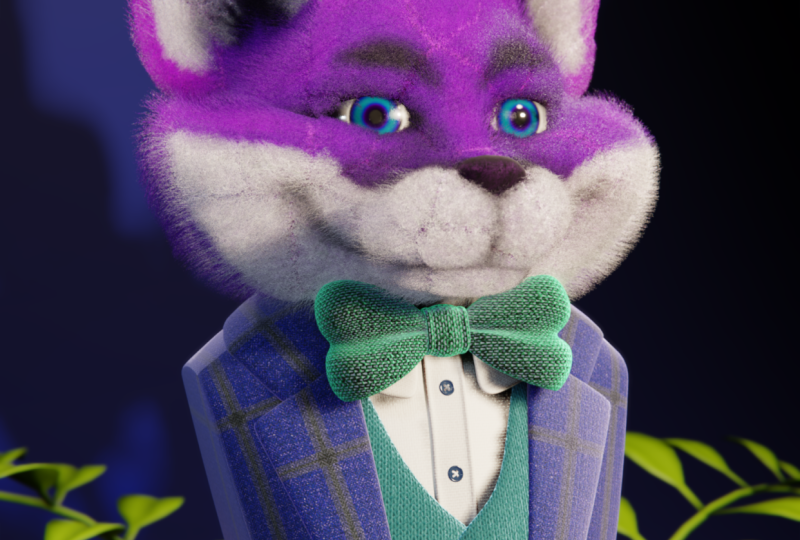
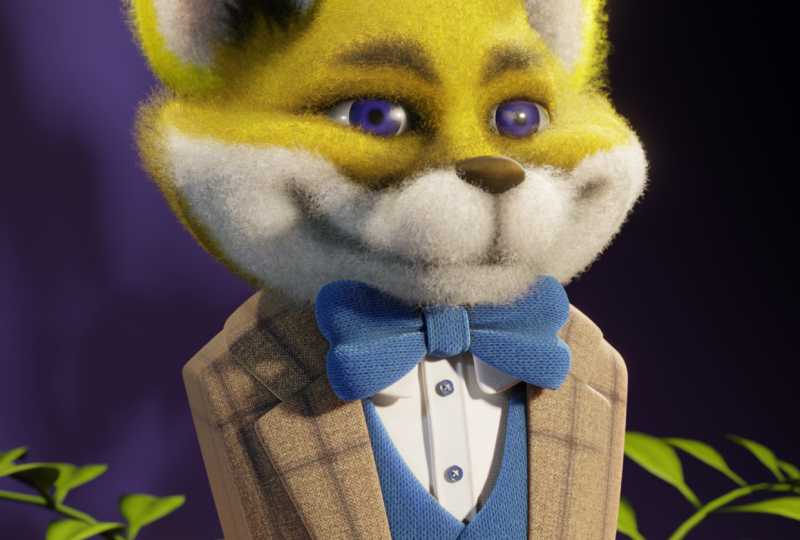
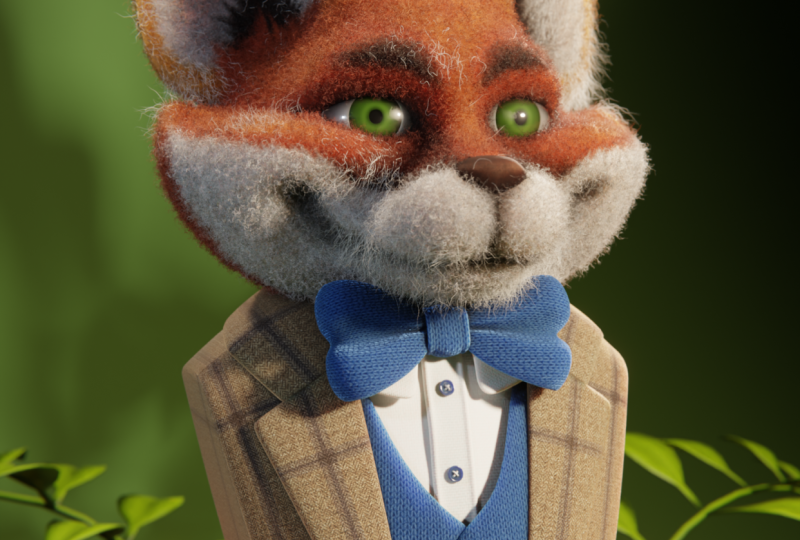
Transcripciones
1. INTRODUCCIÓN: ¿Estás luchando por
agregar pelusa
y pelaje realistas a tus
modelos y licuadora Bueno, ¿tengo
una clase para ti? Hola, y bienvenidos a
la cuarta entrega de mi serie de clase Blender Mini Soy Harry, un
artista de la tercera temporada con más de una década de experiencia
profesional
y el privilegio de
ser reconocido como un
maestro de primer nivel en Skillshare, especializándose en tutoriales de
Blender En esta clase,
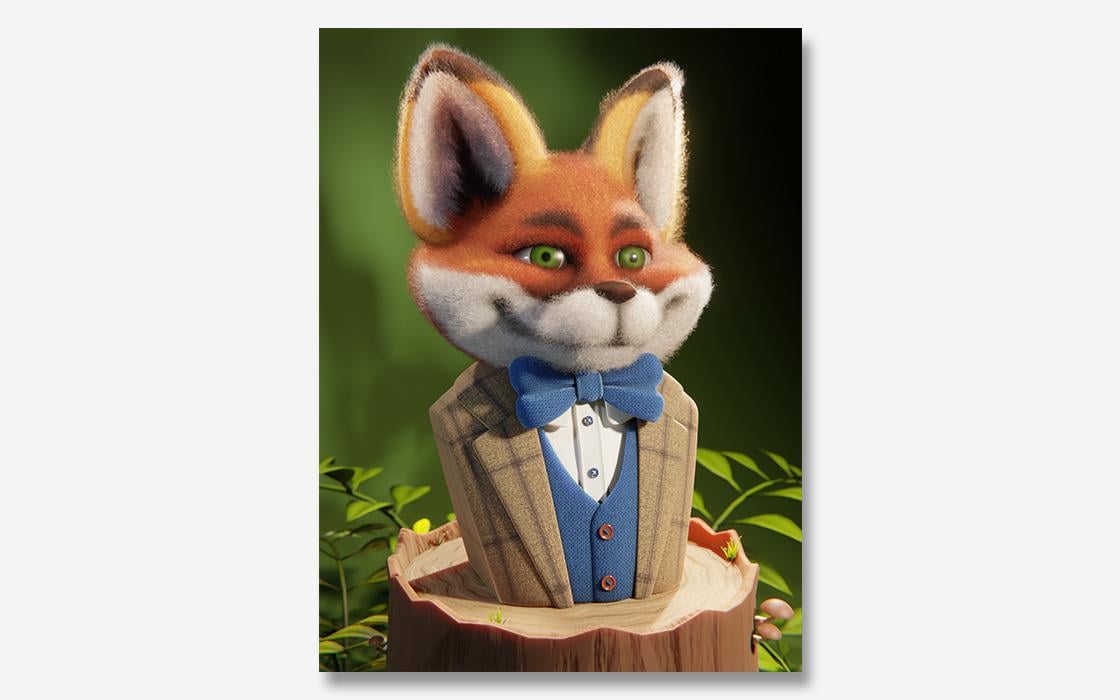
aprenderemos a agregar pelusa
realista a este
adorable modelo Fox Entonces parece que es un personaje filtrado por
aguja. El archivo que usaremos en clase viene completamente modelado,
texturizado e iluminado Esto significa que podemos
saltar directamente
al proceso de agregar pelusa a este encantador zorro sin necesidad de
hacer un montón de configuración Sólo tienes que descargar los archivos
y ya estamos listos para comenzar. Si nunca antes has oído hablar del
término fieltrado con aguja, es una
técnica de elaboración del mundo real donde
usas una
aguja especializada cubierta con púas para tejer las fibras
gruesas de lana en una forma sólida en
lugar de una hoja A menudo es utilizado por
los artistas para crear personajes
adorables con suaves apariencias borrosas
en su superficie Esta es la técnica que
vamos a replicar y licuar Si bien esta es la cuarta clase de mi serie mini clase,
en realidad
es un
gran complemento para dos de mis clases
completas anteriores. En mi clase nome, aprendimos a
crear cabello realista usando el
sistema de partículas y la licuadora En mi clase magistral de
iluminación de retratos, aprendimos todo
sobre iluminar a nuestros personajes con esquemas de iluminación
artística Esta clase tocará
ambos temas a medida que aprendemos una forma
completamente nueva de agregar cabello
realista a nuestros modelos y cómo la iluminación puede
acentuar detalles sutiles Si es tu primera
vez que aprendes conmigo, es importante tener en cuenta
que mis clases de licuadora están bien consideradas por
su claridad y facilidad. Gracias a mi enfoque
paso a paso que es perfecto para principiantes. Si bien esta clase es una mini clase
más corta, aún
puedes esperar explicaciones
exhaustivas que cualquiera puede seguir
independientemente de la experiencia. Al final de esta clase, te
sorprenderá lo fácil que es replicar esta encantadora técnica de
fieltrado Entonces, si estás listo, te invito a
unirte a mí en clase. Saltemos juntos a nuestra
primera lección.
2. Preparar el archivo: En esta lección
comenzaremos la clase configurando nuestro archivo. Si esta es la primera vez
que tomas una clase de licuadora, te
recomiendo que empieces primero con mi
guía completa para principiantes de licuadora. Esta clase fue diseñada
para el principiante absoluto a la licuadora y tres
D art en general. Cubrimos todos
los temas
necesarios para
ponerte al día y en funcionamiento y licuadora. Lograremos esto con lecciones
cortas y enfocadas que cubren cada tema desde la perspectiva de
un principiante, utilizando un archivo de inicio bien
organizado. Terminamos la clase con un proyecto
fácil donde
configuras y personalizas tu
propio sitio de cámara acogedor. Con eso fuera del camino,
continuemos con la lección. Si bien nuestro archivo de trabajo
está 90% listo para funcionar, tenemos una configuración fácil de
manejar antes de comenzar. Primero, deberás
asegurarte tener todos los
archivos descargados. Los puedes encontrar en los
recursos del proyecto para esta clase. Después de tener todos
los archivos descargados, no olvide descomprimir
las cuatro carpetas, incluida la carpeta con
los archivos blender en ella Blender no podrá
ver las imágenes de textura si no descomprime
todo primero Después de que todo esté descomprimido, le
recomiendo encarecidamente
que cree una nueva carpeta llamada texturas, luego transfiera el contenido de las tres carpetas zip de textura
a esta única Esto hará que nuestro
siguiente paso
sea mucho más fácil y ayudará a
mantener los archivos ordenados. Puedes hacer esto fácilmente haciendo una nueva carpeta vacía
llamada texturas, luego entrando en cada una
de las tres carpetas y resaltando todos
los archivos dentro de ella. Ahora pulsa Control X para cortar los archivos o Control
C para copiar los archivos. Vuelve a la carpeta
Texturas vacía y presiona Control V para
pegar esas imágenes. Haga este proceso con la carpeta de las
tres texturas hasta que estén todas en una carpeta
singular llamada texturas. Volvamos a
la carpeta Blender, apegémonos a Blender
Files y Cheat Sheet, y luego vamos a
abrir Empezar
subrayado fieltrado Fox busto subrayado subrayado Como recordatorio rápido,
este archivo fue creado en Blender versión 4.5 0.3 LTS. Te recomiendo encarecidamente que
uses esta versión o más reciente cuando sigas en clase para asegurarte de que todo
funcione según lo previsto. Ahora que tenemos nuestro archivo de
inicio abierto, vamos a querer cambiar este puerto de
vista izquierda a la vista renderizada. Podemos hacerlo
subiendo aquí a este botón en la parte superior derecha
del puerto de vista izquierdo. Vamos a hacer clic en
el botón del extremo derecho para que podamos ver las texturas y la
iluminación en la escena. Después de cambiar a
esta vista renderizada, es posible que notes que faltan muchas
de las texturas, e incluso podrían
mostrarse como un rosa brillante Esto se debe a
que Blender no sabe
dónde buscar las
imágenes correctas para mostrar. Debido a que creé este
archivo en esta computadora, Blender sabe dónde
buscar estas imágenes, pero su computadora
puede que no lo sepa. Por suerte para nosotros, esta
es una solución realmente fácil. Primero, iremos
por aquí a archivar, y luego bajaremos
aquí a datos externos. Y luego, por último,
iremos a buscar los archivos faltantes. Ahora navega a donde hayas
guardado esta carpeta Texturas que transferimos
todas las imágenes de textura en un solo lugar. Una vez que encuentre esta
nueva carpeta Texturas, simplemente selecciónela aquí de la lista y luego elija
buscar archivos faltantes. Esto le dirá a Blender
dónde buscar todas estas imágenes de textura y
revincularlas automáticamente para nosotros. Ahora su
vista previa renderizada aquí en el lado izquierdo debería
verse igual que la mía, mostrando todas las texturas
correctas. Lo último que
tenemos que hacer es guardar nuestro archivo para que esté
listo para la siguiente lección. Podemos hacerlo
aquí arriba yendo a Archivo y luego eligiendo Guardar. Esto asegurará que
todas las texturas permanezcan conectadas cuando volvamos a abrir
el archivo, y eso es todo Estamos listos para seguir
adelante con la clase. En la siguiente lección,
agregaremos la primera capa de pelusa
corta a nuestro
modelo Fox. Te veré ahí.
3. Añadir el visceral corto: En esta lección, agregaremos la primera capa de
pelusa corta a nuestro modelo fox Empecemos. Es momento de agregarle algo de pelusa a
este pequeño Tendremos un poco de pelusa
bonita al final de esta lección Sin embargo, no será
el color correcto. Estaremos manejando el
material en la siguiente lección, pero quería advertirles
antes de comenzar que la pelusa va
a ser de color blanco puro para el resto de esta
lección y no coincidir con el material naranja
aplicado al modelo fox Con eso fuera del camino,
vamos a saltar de inmediato. Primero, asegúrate de
tener la ventana gráfica izquierda establecida en la vista renderizada haciendo
clic en
este botón que vista renderizada haciendo
clic en
este botón se encuentra en el extremo derecho
en la parte superior de esta ventana gráfica Por alguna razón no ve estos botones aquí
en el extremo derecho, es posible
que deba pasar el cursor
sobre esta barra de herramientas aquí y luego hacer clic en botón central del mouse
para desplazarlo
hacia adelante y hacia atrás para que pueda ver estos botones aquí en
el extremo derecho Ahora en el puerto de
vista correcto por aquí, asegúrate de tener seleccionada la cabeza de
este zorro. Lo verás aquí
resaltado en naranja. Y ahora con la cabeza seleccionada, presiona Mayús y A
en tu teclado, y esto
abrirá el menú de anuncios. Usaremos una forma
relativamente nueva de agregar cabello a nuestro modelo que se
introdujo hace algunas versiones. El método utilizará curvas y nodos de
geometría para crear
cabello en nuestro modelo. Por suerte, para nosotros, realmente
no necesitas saber cómo
funciona ninguna de esas cosas para poder
usar este método, ya que se simplifica en
solo unos pocos modificadores fáciles Entonces agreguemos nuestro cabello ahora
bajando aquí a curvar y luego eligiendo pelaje. De inmediato, podemos ver
que nuestro modelo
se ha vuelto mucho más difuso en
ambas de las vistas La ventana gráfica izquierda
muestra esa pelusa blanca que mencioné anteriormente al comienzo
de esta lección Nuestros siguientes pasos serán
ajustar el aspecto de este pelaje para parecerse mejor a las fibras de lana
rizadas. Estaremos haciendo estos cambios
en el panel de modificadores para este nuevo objeto de curvas que acaba de ser aparentado al objeto cabeza de
zorro Puede encontrar los modificadores aquí
abajo en la parte inferior derecha haciendo clic en este
pequeño icono de llave azul Antes de llegar demasiado
lejos, cambiemos el nombre de este objeto de curva
para que eso sea algo un poco más preciso de
lo que realmente es. Así que aquí en nuestra lista, podemos encontrar la palabra
curvas aquí justo debajo del objeto cabeza de zorro
en el que está criada Y entonces sólo podemos
hacer doble clic en esta palabra curvas, y vamos a escribir en corto
fuzz y luego tuvimos entrar Mencioné algunas veces
ahora que este pelaje ha sido criado a este objeto de cabeza de
zorro Podemos decir fácilmente que se le
ha criado porque este objeto corto de pelusa vive
dentro de este objeto de cabeza de zorro Entonces, si giro esto cerrado, verás que la pelusa desaparece, y eso es
porque en realidad está ubicada con dentro de este objeto Esto significa que
cada vez que ajustemos la posición, la rotación o la escala de la cabeza, el
objeto fuzz parentado seguirá Esto solo asegura que
la pelusa permanezca unida a la cabeza independientemente de
lo que hagas con la cabeza Bien, comencemos a hacer
ajustes a la pelusa. Nuestro primer paso va a ser limpiar
un poco los modificadores
simplemente colapsándolos para que
sea más fácil agregarlos y
moverlos. Para ello,
sólo vamos a bajar
a esta lista aquí abajo en la parte inferior y luego dar clic en estas minúsculas flechas a la izquierda de cada uno
de estos modificadores Verás aquí
que simplemente
los derrumbó y hace que sea
más fácil verlos. Ahora agreguemos dos nuevos modificadores que nos ayudarán a controlar
el aspecto del cabello Para ello,
pasaremos aquí
al botón Agregar modificador, pulsamos aquí, y luego vamos
a elegir buscar y luego vamos a escribir Trim TRI, y luego veremos
aquí recortar curvas de cabello, podemos seleccionar esto
de la lista. Vuelva a colocar este modificador en
la lista en un momento. Agreguemos un modificador más. Vamos a ir por aquí
al botón modificador impar, hacer clic en Buscar de nuevo y
esta vez vamos a escribir rizo CURL y luego
elegir Curvas rizar el cabello. Todo bien. Ahora es el momento de
reposicionar estos modificadores Cada modificador se suma a los
efectos de los que están debajo de ellos. Por lo que ajustar el orden
de los modificadores puede marcar una gran diferencia en la
forma en que se renderizan los cabellos Puede ajustar la ubicación de los modificadores en la lista
haciendo clic y arrastrando los pequeños puntos del lado derecho y luego
moviéndolos dentro de la fila Primero,
bajemos aquí y giremos
estos cerrados para que sea un
poco más fácil de
ver vamos a reorganizar
algunos de estos modificadores en un mejor orden basado los efectos que
tengan en
el Voy a explicar lo que hace cada uno
de estos modificadores medida
que
los atravesamos uno por uno más adelante Entonces nuestro primer paso es
agarrar estas curvas de cabello recortado, simplemente agarrando estos puntos
aquí del lado derecho, y vamos a
moverlo a la segunda posición aquí desde arriba y luego
bajaremos aquí a las curvas de cabello rizo
y arrastraremos esto
a la cuarta posición justo
debajo de esta la cuarta posición justo interpolación de curvas de
cabello Entonces por último, vamos a mover las curvas de cabello
friz hacia arriba un nivel, así que está justo por debajo del rizo Así que ahora solo tómate un momento, mira mi lista
y asegúrate de que tu lista esté
exactamente en este mismo orden. Bien, entonces el zorro se ve
bastante salvaje en este punto. Pero son solo unos pocos deslizadores
ajustados de tener una pelusa duradera. Antes de hacer algún
ajuste a la pelusa, una cosa importante
que sí quería señalar es la
diferencia en la forma en que el cabello aparece en la ventanilla izquierda
versus derecha Notaremos por aquí en la ventana gráfica
izquierda que tenemos bonitas curvas suaves en
cada una de estas espirales Mientras que en el lado derecho, estamos viendo líneas muy dentadas, y todo
se ve un poco más crujiente y duro y menos suave Esta diferencia solo es
visible en la ventana gráfica y la verdadera apariencia
del cabello es en realidad
mucho más similar a
esta ventana gráfica izquierda Si alguna vez parece que
el cabello está dentado en la ventanilla correcta o
parece un poco escaso, por favor sepa que se volverá mucho
más suave y denso Ahora repasemos
cada uno de estos modificadores de arriba a abajo y obtengamos una breve
comprensión de lo que hacen mientras
ajustamos la configuración Empezaremos por aquí en
la parte superior haciendo girar perfil de curva de cabello de conjunto
abierto haciendo clic en esta pequeña
flecha aquí a la izquierda Nuestro primer cambio va a ser ajustar el radio que se encuentra aquí. Así que vamos a hacer clic en
este valor aquí, y luego vamos
a escribir 0.0, cero, cero, entonces tres
ceros y luego seis,
cinco, y luego pulsamos Enter El propósito de este modificador, el perfil de curvas de cabello establecido, simplemente cambia el grosor y la
forma general del cabello. Lo principal que
ajustamos aquí fue el radio de cada cabello
individual, cambiando lo grueso que es un
solo mechón de cabello. Entonces en nuestro caso, hicimos
este cabello un poco más delgado de lo que era antes
al bajar este valor. Factor min y el
factor max ajustan el grosor de la punta
del cabello y la raíz
del cabello respectivamente. Entonces este min cambia lo delgada que es
la punta del cabello, y el máximo cambia qué tan gruesa es la base del
cabello o la raíz. En nuestro caso,
tenerlo establecido en Mn cero significa que el cabello llegará a un punto muy pequeño en la punta, y luego el factor
establecido en max uno significa que será más ancho en la
base o la raíz del cabello, que es exactamente lo que
estamos buscando. Así sería como se
moldearía la mayoría del cabello. Ahora que terminamos
con este modificador, simplemente
podemos hasta que se cierre
para limpiar la vista, y luego vamos
a pasar al siguiente,
que es el recorte de las curvas del cabello. Así que ya podemos hacer girar
éste abierto. Nuevamente, tenemos un solo
valor para cambiar aquí, y ese va
a ser el largo. Así que podemos hacer clic en longitud aquí, y luego escribiremos 0.02, dos, cinco, y luego pulsaremos Enter. Este modificador de ajuste nos permite controlar
fácilmente
la duración de los pelos individuales. Queremos pelusa relativamente corta, así que usamos un número mucho menor que estaba ahí por defecto Bueno, no vamos a estar usando
estos otros parámetros aquí dentro de este modificador. Algunos de los otros deslizadores útiles aquí son el factor de longitud Esto permite multiplicar
la longitud del cabello por un nuevo valor para hacer ligeros ajustes a la longitud del cabello. Ejemplo, valores más altos
significan pelo más largo, y los valores más cortos
significan pelo más corto. En nuestro caso, queremos que
sea exactamente lo que
escribimos aquí, así que sólo vamos a
dejar este set a uno Otro deslizador interesante
aquí es el desplazamiento aleatorio. Esto permite tener
el cabello recortado en longitudes
aleatorias para darle un aspecto un
poco más natural Estaremos manejando esta
aleatoriedad de una manera diferente, pero puede que esto te resulte útil en tus propios proyectos personales Puedes agregar un poco de
aleatoriedad a la longitud de tus pelos simplemente
ajustando este valor Aumentar el número hará que el cabello sea un poco más aleatorio
en cuanto a su longitud. Para nuestro caso, vamos a volver a
poner esto a cero. Como dije antes, vamos a estar
manejando esta aleatoriedad de una
manera diferente Ahora pasemos a
nuestro siguiente modificador, que podamos hacer girar
éste cerrado y luego movernos para interpolar las curvas
del cabello, y haremos girar éste abierto Tenemos algunas
cosas diferentes que ajustar aquí, y el orden las
cambiamos en materia. Entonces tenemos que asegurarnos de que los
hacemos en el orden correcto. Primero, cambiemos esta cantidad de puerto de
vista aquí abajo a 0.05 y luego presione Enter. Hará que el cabello se vea significativamente menos
denso de lo que era. Pero esto sólo es cierto en
la visualización de la ventanilla. Lo que quiero decir con esto
es que el cabello es técnicamente tan denso
como lo era antes de que
hiciéramos este cambio. Pero obligamos a blender a restringir
lo mucho que nos muestra en la ventana gráfica para
evitar que el programa se vuelva demasiado
rezagado o Todavía veremos la densidad completa del cabello en el render final. Esto es increíblemente importante cuando se usan valores de densidad de
cabello más altos, lo
que haremos
en un momento, especialmente en computadoras de menor potencia como
las computadoras portátiles. Si en algún momento de esta clase, notas
que
blender se está volviendo demasiado lenta para
trabajar efectivamente en ella, ajusta este valor de ventana gráfica
a algo más pequeño En su caso, tal vez
0.025 podría ser mejor, que es la mitad del valor
que actualmente tenemos ahora Propósitos de esta lección, voy a dejar el mío a 0.05, pero sepa que siempre se puede
hacer esta vista más baja, y no va a cambiar la forma en que se renderiza
la imagen final real. Esto es especialmente importante si tienes una computadora más débil. Ahora podemos aumentar
el valor de densidad a
un valor significativamente mayor gracias a que primero bajamos la cantidad de la
ventana gráfica Podemos hacer eso por aquí
donde dice densidad. Vamos a dar click en
este número y luego escribir 20 y luego cero, cero, cero, tres ceros más
después de esto. Entonces 20 mil. cabello en la ventana gráfica
podría verse
prácticamente idéntico a como
se veía antes, pero en realidad es aproximadamente 20
veces más denso de lo que era Simplemente se ve
igual debido a
la menor
densidad de viewport que establecemos Este mayor
valor de densidad
nos permitirá tener mucho más
pelo y que cubra
completamente la superficie de la cabeza
del zorro para hacer una pelusa lanosa
más creíble A continuación, vamos a estar
limitando dónde se permite que la pelusa esté
usando una máscara de densidad Ya creé esta
máscara para nosotros usando las herramientas de pintura de peso
dentro del modelo de cabeza de zorro. No voy a estar explicando
en profundidad
este proceso de enmascaramiento para esta lección, ya que ya lo he
manejado por nosotros. Para esta parte de la
lección, solo puedes ver. Por favor, no
sigas, ya que esta máscara
ya está terminada, pero debería ayudar a
ver cómo se
ve esta máscara y cómo
afectará la colocación de la pelusa Entonces primero, tengo que
seleccionar la cabeza de zorro, y después voy
a subir aquí. Lo cambiaré a pintura blanca. Y ahora, si me
acerco aquí en la cabeza del zorro, verás generalmente toda
esta cabeza es roja, salvo algunas zonas como la nariz y alrededor de
los ojos aquí. Estas áreas se muestran en
cambio en azul con un poco de verde
y amarillo a su alrededor. Esta floración significa
que la densidad se establece en 0% en estas áreas, lo que significa que
le estamos diciendo
a Blender que no coloque ninguna pelusa en estas áreas ya que
se verán mucho mejor sin que ningún vello crezca
por los ojos o la nariz Las zonas en rojo tienen
la densidad establecida en 100%, por lo que Blender sabe poner tanto pelo como
quiera en esas zonas. Ahora que ves cómo se ve
esta máscara, volvamos a los modificadores
y en realidad aplicarla que Blender sepa no poner
ningún pelo en estas zonas Así que primero tengo que
volver al modo objeto, y luego voy a seleccionar de nuevo
la pelusa corta, y luego podemos
volver aquí abajo También ajusta esta vista solo para que se vea un poco más similar
al lado izquierdo. Entonces para adjuntar esta máscara que acabo de mostrarte
a la densidad, podemos ir aquí donde
dice máscara de densidad. Vamos a hacer click en
este pequeño icono aquí en el lado derecho con el
signo más en el medio del mismo. Después de hacer clic en este icono, ahora puedes dar click sobre este campo
oscuro aquí a la izquierda, y vamos a
elegir quitar pelaje, que es lo que llamé esa
máscara que acabo de mostrarte. Esto ahora ha aplicado esta máscara
a la densidad de nuestro pelaje. Realmente no notaremos una gran diferencia en el
cabello en este momento, pero se volverá más
obvio a medida que continuemos. El último ajuste
para este modificador está aquí abajo y
se llama semilla. Vamos a poner nuestra semilla
en cuatro en vez de cero. Así que sólo vamos a escribir
cuatro y luego darle a Enter. El valor semilla es simplemente un deslizador que aleatoriza
la posición del cabello No cambia la calidad
general
del cabello ni su densidad
ni nada por el estilo. Simplemente le dice
a blender que rehaga el cabello con una
colocación ligeramente diferente para proporcionar un aspecto similar
pero diferente El cambio no tiene
mucho sentido en este momento. Pero encontré en mi
experimentación que el valor semilla en particular creaba un mejor aspecto
para la pelusa corta, especialmente en el render final Así que vamos a
usarlo por ahora. Ahora estamos listos para
nuestro siguiente modificador, así podemos hacer girar este cerrado, y luego vamos a
girar las curvas de cabello rizado abierto Pasemos por los
cambios uno por uno, y luego
explicaremos lo que hicimos. Entonces primero, vamos a
cambiar el factor a 0.2 y luego presionar enter. Cambiaremos el inicio del
rizo a uno, el radio a 0.25. Y luego finalmente, la
frecuencia a cinco. Aquí hemos hecho
bastantes cambios. Así que vamos a repasar lo que hace
este modificador y lo que hace cada uno de estos deslizadores
que cambiamos para la pelusa En términos básicos, este modificador agrega un efecto de rizo a
cada uno de los pelos. Esto nos permitirá lograr un aspecto similar a los
rizos de una fibra lanosa. Entonces, el deslizador de factores
que cambiamos aquí, puedes pensar en esto como una fuerza
general
del efecto de rizado Los números más bajos hacen que el
cabello en general sea menos rizado. Al reducir este valor, hemos permitido que el cabello se
extienda más por la cabeza y se agrupe
menos en rizos grandes El valor de inicio de rizo
que se encuentra aquí abajo, esto determina cuánto de cada cabello recibió
el efecto de rizado Los números más altos hacen que más de la hebra general del cabello
reciba el efecto de rizado Entonces, si bajas este valor, eso significa que cada vez menos
del cabello realmente
recibe el rizo. Entonces podría comenzar recto y luego curvarse solo en la punta. Si tienes un
valor más alto como el que tenemos aquí, el cabello comienza a rizarse
inmediatamente desde donde crece El valor del radio justo debajo de él controla qué tan grandes son los rizos
individuales. Si quieres rizos muy apretados
y flexibles, los
valores más pequeños funcionan mejor aquí Si quieres rizos grandes y
más fluidos, entonces querrías un valor de radio
más grande. Entonces, por último, la frecuencia
que se encuentra aquí abajo en la parte inferior. Este deslizador determina
cuántos rizos hay presentes en cada
mechón de cabello. Los valores más altos crearán los rizos de aspersión
que buscamos Si quisieras menos rizos en
general en todo el cabello, querrías un valor más bajo, o si los quisieras incluso aspersores e incluso rizos
más apretados, querrías un Ahora podemos pasar a las curvas
del cabello encrespado. Así que vamos a rechazar
esto y luego girar esto abierto aquí para que
podamos ver estos valores Empecemos
ajustando los valores, y después voy a
explicar lo que hicimos. Entonces primero, para la distancia, vamos a establecer esto
en 0.25, la forma, vamos a establecer 2.05
y luego aquí abajo, vamos a verificar este botón de
preservar longitud Este modificador de frizz agrega un ruido de zig zag a
cada mechón de cabello, haciendo que la pelusa sea
mucho más Esta ayuda replica la forma en
que la aguja de púas del fieltrado de aguja
real
teje las formas
de las fibras Los deslizadores para este
modificador no son
tan sencillos y
obvios, desafortunadamente Entonces para el valor de distancia
que cambiamos aquí, en términos básicos, este deslizador ajusta la cantidad de
friz presente en el cabello En general, los números mayores
hacen que el cabello sea más encrespado. Y luego el valor de forma
que cambiamos aquí, este deslizador controla qué tan fuerte es
el patrón de frize en
cada mechón de cabello Los números más bajos provocarán un
encrespamiento más agudo, más
caótico Por último, probablemente el ajuste más
importante en las curvas del cabello encrespado es
esta longitud conservada Entonces, si no encendemos esto, notaremos que el cabello
se vuelve muy, muy largo, y eso es porque
estos efectos aquí se están aplicando
encima de todos estos otros
ajustes y haciendo el cabello sea significativamente
más largo de lo que queremos. Si activamos la longitud conservada, eso asegurará
que este modificador no afecte la
longitud del cabello, solo el friz dentro del cabello Entonces le dice
a Blender que mire la longitud del cabello que
era antes de que
empezáramos a aplicar estos efectos y
luego asegurarse de que ya no lo haga después de
ajustar estas cosas. Le dice a Blender que
mire
la longitud del cabello antes de comenzar a
hacer cualquier cambio aquí y luego asegurarse de
que el cabello
termine básicamente de la misma
longitud que antes y no esta bola de pelusa
realmente larga que se convierte sin esto Así que asegúrate de tener encendida la longitud
conservada. Ahora pasemos al
ajuste final que
vamos a hacer, y eso es al ruido de las curvas
del cabello. Así podemos hacer girar esto cerrado y luego girar abrir este
último modificador aquí Y en realidad no vamos a estar cambiando mucho aquí. Sólo vamos a estar
marcando algunas casillas. Entonces primero, vamos a
desmarcar el efecto acumulativo, y luego vamos a
verificar preservar la longitud Este
modificador de ruido de curvas de cabello es
responsable de agregar un poco de aleatorización
al cabello en general, haciéndolo sentir menos
generado por computadora y un
poco más natural Al desmarcar el
desplazamiento acumulativo aquí en la parte superior, nos aseguramos de que la aleatorización de este modificador no se vuelva demasiado salvaje multiplicando por los cambios anteriores
encima Y al igual que con las curvas del cabello
encrespado, este
botón de conservar la longitud aquí en la parte inferior solo le dice a la
licuadora que mire cuánto tiempo estaba el cabello antes este modificador y luego asegurarse de
que después de todos los cambios, quede aproximadamente de
esa misma longitud Eso es todo por los cambios. Así que podemos ir por aquí hasta que
todo esto se cierre, y no vamos a estar ajustando
esta superficie para que forme ya que esto realmente no
tiene ningún cambio para nosotros. Es solo un modificador necesario
para que este efecto funcione. Para que podamos dejar
este colapsado. Ahora que hemos ajustado
todos estos modificadores, vamos a acercarnos aquí, y te
voy a dar un resumen
muy rápido Nuevamente, solo unos términos básicos de lo que cada uno de estos
modificadores están haciendo para Para empezar, el perfil de curvas de
cabello establecido está cambiando lo
grueso que es el cabello. A continuación, tenemos las curvas de cabello
recortadas. Esto cambia la
longitud del cabello. Entonces tenemos las curvas
interpoladas del cabello. Esto es principalmente
ajustar qué tan denso es
el cabello y también dónde
se le permite crecer el cabello. En nuestro caso, le dijimos que
no creciera en la nariz, y le dijimos que no
creciera detrás de los ojos. Después de eso,
ajustamos las curvas del cabello rizo, lo que agrega un poco de rizo sacacorchos a
cada uno de estos Podemos ver eso
aquí si nos acercamos. Muchos de estos
pelos tienen
una especie de rizo circular en ellos. Entonces comenzamos a ajustar
la curva del cabello friz. De donde estamos sacando
mucho de este tipo de patrón en zig zag. Podemos ver ese tipo
de patrón squiggly aquí en cada uno de estos pelos Y luego, por último, el
cabello curva el ruido, agrega un poco de aleatoriedad y caos al cabello para que se sienta un poco más natural y menos generalmente generado por
computadora Bien. Entonces, antes de
terminar la lección, vayamos al espacio de trabajo de
renderizado y veamos cómo se ve
realmente esta pelusa Así que voy a
alejar aquí rápido, y luego podemos ir aquí al espacio de trabajo de renderizado que
se encuentra aquí en la parte superior. Ahora podemos renderizar nuestra imagen yendo
por aquí y eligiendo renderizar imagen o
simplemente presionando F 12. Te veré en un momento
en que mi imagen
termine de renderizarse. Bien, entonces el render está hecho, y se ve interesante. Ya sabíamos que la pelusa no
sería el color correcto, pero sí se siente un poco
diferente cuando ves el efecto completo de toda
la pelusa en la superficie Así que podemos acercar
aquí ahora y ver cuánto más densa es
esta pelusa Y podemos ver todos estos pequeños pelos
rizados aquí y cómo es muy encrespado y solo todos
los diferentes efectos
tipo de
unirse para hacer
este efecto general A pesar de
que la pelusa
no es del color correcto, sigue siendo
genial mirar los bordes de
la modelo
y ver las hebras rizadas y
borrosas, haciendo que
la cabeza del zorro parezca casi como fieltro lanudo Podemos ver un ejemplo de eso aquí y justo alrededor de las caras, sobre todo alrededor de los bordes donde es más notable. Solo imagina
cuánto mejor
va a quedar esto cuando sea
todo el color correcto. En la siguiente lección,
crearemos el material para la pelusa que acabamos de
agregar. Te veré ahí.
4. Creación del material de parrilla: En esta lección,
crearemos el material para la pelusa que acabamos de
agregar. Empecemos. Ahora que tenemos algo de
pelusa agregada al zorro, es momento de
asegurarnos de que los colores
coincidan con la textura que hay debajo Esto no solo
hará que la pelusa mucho más sentido para el
modelo al que está unido, sino que también hará que
parezca más densa debido a que las brechas entre cada
cabello son menos obvias Entonces primero, cambiemos
al espacio de trabajo de sombreado para que podamos comenzar a
crear el material Podemos encontrar el espacio de trabajo de
sombreado que se encuentra aquí en la parte
superior del centro También querremos cambiar
este puerto de vista superior
al modo renderizado haciendo clic este botón que se encuentra
en el extremo derecho. Puedes usar la rueda
del mouse aquí en la parte superior para acercar la
cabeza y obtener una mejor apariencia. Bien, entonces ahora estamos listos para
comenzar a crear este material. Una cosa a tener en cuenta es
que no voy a cubrir todos los aspectos de la creación de
materiales en esta lección. Sin embargo, deberías
poder
seguirlo bien si no
estás familiarizado No me saltaré ningún
paso durante mi explicación. Simplemente no voy a repasar
cada detalle a medida que avanzamos. Si desea obtener
más información sobre los entresijos de la creación de materiales y la licuadora, le
recomiendo encarecidamente mi clase
de magia de materiales que
se encuentra en Skillshare Repasamos todos los conceptos básicos de la creación de materiales
y la licuadora desde la
perspectiva de un principiante completo mientras texturizamos un archivo de estudio de
asistente prefabricado Con eso fuera del
camino, comencemos. Primero, debes
asegurarte tener este objeto corto fuzz seleccionado de esta lista aquí en la parte superior derecha.
Así que vamos a ir por aquí. Podemos desplazarnos hacia arriba
en esta lista hasta que encontremos el objeto cabeza de zorro
, giramos esta
flecha al lado
y luego asegurarnos de que haya seleccionado pelusa corta Ahora, aquí abajo en
esta ventana gráfica inferior, vamos a revisar este
botón aquí que dice usar nodos Esto agregará dos nodos
marcadores para que comencemos a
editar si queremos Aquellos que no estén familiarizados con este editor de
nodos en la parte inferior, podemos acercar y alejar
usando nuestra rueda del mouse También puede hacer clic
en la rueda del mouse para desplazarla hacia la izquierda y hacia la derecha, solo para deslizar la
vista hacia adelante y hacia atrás. Por lo general, después de agregar
estos nodos de marcador de posición, editaría
este nodo
BSDF de principios que se encuentra aquí para hacer que
el cabello tenga un
color específico o
agregaría nuevos nodos para ajustar
las propiedades que faltan nodo
BSDF de principios que se encuentra aquí para hacer que el cabello tenga un
color específico o
agregaría nuevos nodos para ajustar
las propiedades que agregaría nuevos nodos para ajustar En nuestro caso, en
realidad vamos a copiar la gran mayoría de
los nodos de un material
diferente y simplemente reutilizarlos
para el material fuzz Específicamente, estaremos copiando las notas del material actualmente aplicado
al objeto cabeza de zorro para ahorrarnos mucho trabajo. Empecemos por seleccionar la cabeza del zorro por
aquí en el lado derecho. Simplemente podemos
seleccionarlo aquí en la lista. Y ahora aquí abajo en la
ventana gráfica inferior , podemos alejar el zoom. Usando nuestra rueda del ratón y luego
vamos a arrastrar select sobre todos estos nodos aquí a la izquierda
de este verde. Queremos que todos estos nodos sean
seleccionados aquí mismo. En realidad no
usaremos todos estos nodos, pero será fácil para nosotros simplemente
eliminar los nodos no deseados más tarde. Ahora con estos nodos seleccionados, podemos presionar Control y C para asegurarnos de que
los copiamos y luego iremos por aquí y seleccionaremos el objeto corto fuzz de la lista para que podamos
volver a este objeto en su lugar Vamos a pasar el mouse sobre esta
ventana gráfica inferior y presionar
Control y V para pegar esos
nodos que acabamos Después de pegarlos, selecciona cualquiera de estos nodos
aquí en la parte superior. Entonces, si seleccionas en la barra de
color superior de
cualquiera de estos nodos, simplemente
puedes hacer clic y arrastrarlo y luego moverlo
aquí a la izquierda. Lo queremos a la izquierda de
este nodo verde. Antes de conectar
estos nuevos nodos, eliminemos primero los
que no necesitamos. Así que sólo vamos a
pasar por cada uno de estos y eliminar cualquier
nodo que no necesitemos. Entonces primero, deseleccioné con solo hacer clic en
esta área gris primero Asegúrate de que no quiero
nada seleccionado. Ahora podemos seleccionar este nodo y presionar Eliminar en nuestro teclado. Podemos seleccionar este
nodo, presionar Eliminar. Podemos seleccionar este nodo aquí
en el extremo izquierdo. Eliminarlo. Entonces, por último,
vamos a hacer clic y arrastrar sobre este
pequeño punto aquí. Entonces, en la parte inferior de
esta línea púrpura, queremos seleccionar
solo este punto aquí, y luego
volveremos a presionar Eliminar para eliminar eso. Entonces ahora volvamos a conectar
estos nodos. Voy a acercar el zoom por
aquí en el lado izquierdo. Podemos dar click desde este
pequeño punto púrpura
al costado de este nodo y
arrastrarlo a este punto morado. Y luego, por último,
iremos por aquí y arrastraremos de este punto amarillo
a este punto amarillo. Ahora que tenemos
todo conectado, tomemos también un momento para que todo sea un poco más
compacto. Ahora mismo, está todo
tipo de esparcimiento. Y nuevamente, podemos simplemente arrastrar
seleccionar sobre las cosas y luego hacer clic en la parte superior de cualquiera de estas y simplemente moverlas, obtener todo un poco
más ordenado, menos extendido. Y solo haz que sea más
fácil trabajar en este material. ¿Bien? Entonces ahora con toda esta
configuración fuera del camino, tenemos un nuevo nodo papá. Así que al pasar el cursor sobre esta ventana gráfica
inferior, vamos a presionar Mayús y
A para que aparezcan nuestro menú de anuncios Ir a buscar, y luego
vamos a escribir en atributo. Entonces A, debería ser suficiente para sacarlo
a colación. Vamos a elegir atributo de la parte superior de la lista y luego colocarlo aquí a la izquierda de este nodo púrpura
aquí en la parte inferior. Ahora podemos acercar donde
acabamos de colocar este nuevo nodo, y vamos a hacer click
desde este punto púrpura sobre vector y
arrastrarlo por aquí hasta este punto púrpura junto al vector en este nodo. La razón por la que agregamos este nodo es para asegurarnos de que
cada pelo tira del color correcto de
la superficie que está unida a abajo
en la cabeza del zorro. este
momento notarás que la pelusa es principalmente naranja independientemente
de dónde esté unida Si acercamos el zoom aquí,
veremos que incluso en
esta zona blanca, esta pelusa sigue siendo naranja,
y eso es porque
no sabe de qué color
sacar y está tirando
de la zona equivocada Este nodo de atributo
que acabamos de agregar obligará a blender a usar
el color correcto para cada cabello diciéndole que use el mismo UV desenvuelto
para el pelaje que la cabeza En términos básicos, el
UV de un objeto solo determina cómo
se muestra una textura en el objeto. Nos dice exactamente dónde colocar cada píxel de la textura. Queremos sacar de
esta información para decirle al pelaje
qué color debe ser. Entonces para hacer esto, vamos a ir aquí a este nodo de
atributo, y luego aquí abajo
donde dice nombre, vamos a hacer clic
en este cuadro de nombre. Y ahora necesitamos escribir
algún texto muy específico. Así que tendrás que
seguir aquí, y yo lo pondré en pantalla para que veas exactamente
lo que estoy escribiendo. Así que vamos a escribir
superficie, todas minúsculas, subrayado UV subrayado coordenada.
Y luego pulsa Enter. Al escribir este texto aquí
abajo en el cuadro de nombre, le
hemos dicho a Blender que mire
específicamente las coordenadas UV para la
superficie a la que está unida, y tendrás que
asegurarte de que la tienes escrita exactamente
como la tengo aquí Después de escribir este texto, inmediatamente
notarás que el cabello ahora coincide con el color de la
superficie a la que está adherido. Entonces cualquier cosa aquí en
blanco muestra el pelo blanco, y luego por aquí donde
es naranja o marrón más oscuro, se
puede ver que el cabello
ahora coincide con este color. Ya casi terminamos con
este material, pero solo en aras
de la comprensión, hablemos de
los nodos más importantes de este material, solo para que tengas una mejor comprensión
de lo que está sucediendo. Si alejamos aquí para que
podamos ver todo el material, este nodo naranja que
se encuentra aquí llamado Fox head color base oh uno es la textura pintada a mano que
hice para la cabeza del zorro. De aquí vienen todos los colores que ves en la cabeza
. Pinté esta textura
directamente dentro licuadora usando el espacio de trabajo de pintura de
textura. Ahora bien, si alejamos, todas estas notas aquí en la
parte superior están dedicadas a agregar una textura de fieltro encima de esta
textura pintada a mano que
acabamos de discutir
aquí abajo en la parte inferior. Esto ayuda a variar un poco más los
colores en esta
textura pintada a mano y asegura que si alguna vez vemos entre
los huecos y la pelusa, todavía
parece que hay pequeñas fibras debajo de la superficie Si haces zoom aquí
en la cabeza del zorro, podemos ver un ejemplo
de eso aquí. Para que puedas ver todas estas líneas
entrecruzadas y patrones
oscuros Este es ese
patrón fuzz que he colocado encima de la textura pintada a
mano Bien, entonces tenemos algunos
cambios más, y luego ya terminamos. Así que me voy a alejar aquí para que podamos ver un poco
más de la cabeza. Y luego aquí abajo en
esta ventana gráfica inferior, vamos a acercar aquí este nodo verde llamado BSDF de
principios Este gran nodo verde
aquí es generalmente responsable de las
propiedades superficiales de este material. Entonces piensa en cosas como cómo ver
a través de él es o lo
reflexivo que es, ese tipo de cosas es
lo que aquí controlamos. Vamos a cambiar este
valor IOR que se encuentra aquí cerca de la cima. Entonces haremos clic en esto
y lo pondremos 1.3 y luego presionaremos enter. El valor controla qué tan
reflexivo es el material. En nuestro caso, no
queremos que estos pelos sean demasiado brillantes y reflectantes, así que vamos a bajar ligeramente
este valor. Ahora vamos a
bajar esta lista hasta que veamos esta sección aquí
llamada transmisión. Así que vamos a hacer que esto se abra, y tenemos un deslizador aquí Vamos a establecer
este control deslizante
de peso 0.5 y luego presionar enter. Esta configuración controla cómo es ver
a través de tu material. Normalmente se usa para
hacer cosas como el vidrio. Estamos usando esta configuración para hacer que nuestro cabello se vea un
poco, por lo que capta la luz de una
manera más realista. , limitamos este efecto al 50% Sin embargo, limitamos este efecto al 50%, ya que no dejamos que
el cabello sea demasiado transparente. Podemos ver un ejemplo de
esto aquí si nos acercamos,
notaremos que estos
pelos en la parte de atrás aquí están captando
luz y permitiendo que
la luz brille a través de ellos porque son
parcialmente visibles a través de ellos. Y ahora antes de llamar a
este material hecho, sí
tenemos un
ajuste más para cambiar
con respecto a la forma en que
el pelaje recibe luz. Y esto en realidad
no va a ser cambiado dentro del propio material. Así que ya terminamos en este
espacio de trabajo por ahora. Para tener una buena idea de por qué este cambio va
a ser importante, primero, pasemos al espacio de trabajo
de renderizado. Lo podemos encontrar
aquí en la parte superior. Entonces, antes de hacer cualquier
renderizado aquí, primero asegúrate de
que estás configurado para ranura uno que se encuentra aquí
en la parte superior derecha. Consulta todas estas
diferentes ranuras aquí. Por ahora quieres estar
configurado en la ranura uno. Ahora sólo vamos a
renderizar nuestra imagen yendo a renderizar imagen o
pulsando F 12 en tu teclado. Bien, entonces mi render está hecho, y ya podemos notar que todos los colores y
todo se ven geniales. Pero también notaremos
que el pelaje se ve bastante oscuro y casi como si
fuera áspero al tacto. No se ve
particularmente suave. Esto se debe a que cada
cabello arroja sombras en las superficies más allá de ellos
y el cabello junto a ellos. Todas estas sombras se
suman y dan un aspecto mucho más oscuro que da mucho más contraste
alrededor de cada cabello. Es por eso que estamos obteniendo áreas
como aquí alrededor de los ojos y en el costado de la cara
que simplemente son realmente oscuras. Vamos a usar
un ajuste que nos
permita quitar las sombras
del pelaje para ayudar a
deshacernos de algo de
este exceso de oscuridad
y el aspecto áspero. Entonces primero, iremos aquí al espacio de trabajo
de maquetación. Y luego por aquí,
vamos a ir a la
pestaña de propiedades del objeto que se encuentra a la derecha. Es este icono cuadrado naranja. Ahora nos desplazaremos hacia abajo en esta lista hasta que encontremos la sección
llamada visibilidad, y luego iremos
más abajo en la lista hasta que veamos visibilidad de rayos. Notaremos esta casilla de verificación
aquí llamada sombra. Vamos a desmarcar
esta casilla de sombra,
asegurándonos de que tienes seleccionada
la pelusa corta Así que
asegúrate de tener este objeto seleccionado antes de desmarcar esta casilla para que no estemos desmarcando las sombras
de otro Esto le dirá a blender que no permita que la pelusa
arroje ninguna sombra Ahora que hemos hecho este cambio, volvamos a nuestro espacio de trabajo de
renderizado, y luego lo vamos
a cambiar a ranura dos aquí arriba en la parte superior, solo para que podamos renderizar
una imagen diferente sin sobrescribir
la primera, y ahora podemos ir a
renderizar Imagen Con ese simple cambio, ahora
podemos ver que hemos eliminado todo
ese exceso de sombra y rugosidad que
vimos antes sin dejar conservar un aspecto suave y
borroso para Eso es en general solo mucho
más brillante y más alegre. Puede ver una diferencia
entre estos simplemente
cambiando la ranura de
nuevo a la ranura uno, y podemos ver cuánta
diferencia
hizo en el
aspecto general del render. Ahora también podemos tomarnos un momento para apreciar el hecho de
que todos estos pelos también
están coloreados del color correcto en
función de la superficie a la que
están adheridos. Entonces tenemos
pelusa blanca donde la esperamos y pelusa naranja
donde la esperamos Toda esta pelusa corta se
ve genial en este punto, pero aún no hemos terminado del todo En la siguiente lección,
agregaremos una capa adicional de pelusa más larga a nuestro modelo
fox. Te veré.
5. Añadir el lazo largo: En esta lección, agregaremos
una capa adicional de pelusa
más larga a nuestro
modelo fox. Empecemos. Si bien la pelusa corta
que agregamos a cabeza de
nuestro zorro
se ve muy bien hasta ahora, podemos mejorar el
aspecto agregando una fina capa de pelusa más larga
encima de la pelusa corta Esta pelusa más larga agregará pequeños pelos tensos que se extienden más
allá del borde del modelo, dando a la cabeza un aspecto general
más suave También usaremos una nueva herramienta
para peinar estos pelos más largos para que sigan
las curvas de la cabeza y agreguen
aún más detalles. El proceso para agregar
esta pelusa más larga será en gran parte idéntico
a la pelusa corta Entonces vamos a estar
pasando por este proceso
mucho más rápido que la
pelusa corta que agregamos primero No nos detendremos a explicar cada parámetro como
ya lo hicimos en
la lección anterior. Después de agregar la
pelusa larga, sin embargo, volveremos a reducir la velocidad y aprenderemos a peinarla y peinarla Bien, vamos a poner todo listo y listo para
agregar la pelusa Primero, asegúrate de estar configurado en
el espacio de trabajo de diseño
que se encuentra aquí en la parte superior izquierda si aún
no estás allí. A continuación, vamos a cambiar
esta ventana gráfica izquierda
al modo renderizado haciendo clic este botón aquí
en el extremo derecho Ahora vamos a ir por aquí a esta lista del lado derecho. Vamos a desplazarnos hacia abajo en
esta lista hasta que
veas la cabeza de
Fox dentro de la colección Fox, y vamos a
girar esta abierta que podamos ver el objeto
corto fuzz Para ocultar esto por ahora solo haciendo clic en este pequeño icono
del globo ocular aquí Esto lo ocultará
en la ventana gráfica, pero no
lo ocultará en el render Volveremos a encender la
pelusa corta más tarde. Pero por ahora, mientras estamos
trabajando en la pelusa más larga, va a ser más fácil si
tenemos escondida la pelusa corta A continuación, vamos a
seleccionar la cabeza de zorro de la lista aquí o simplemente dentro de la ventana gráfica,
lo que prefieras Y luego mientras
pasamos el
mouse por aquí en la ventana gráfica derecha, presionaremos Mayús y A,
iremos a curva y luego elegiremos pelaje de la
parte inferior de esta lista Antes de hacer cualquier cambio,
cambiaremos el nombre de esto. Entonces vamos a hacer
doble clic sobre esta palabra curvas y llamaremos a esta pelusa larga y
luego encabezaremos Enter No estaremos ajustando
el material para esta pelusa larga hasta que
hayamos terminado de peinarlo, ya que el material blanco en
realidad hace que sea
mucho más fácil de ver en
la ventana gráfica Ahora que tenemos esta pelusa
larga agregada, pasemos por algunos
de los modificadores Así que ahora podemos bajar
aquí y cambiar a la pestaña de modificadores para que podamos
ver los modificadores aplicados Al igual que la última vez, vamos a comenzar colapsando todos estos modificadores haciendo clic en estas pequeñas flechas a
la izquierda de ellos, y luego estaremos agregando
un modificador más yendo a agregar Elegir buscar y
luego escribir en recortar,
TRIM y elegir
recortar curvas de cabello. Nuevamente, vamos a colapsar esto para
que sea más fácil de ver, y vamos a arrastrar
estos puntitos aquí y moverlos al tercer lugar
de la lista desde arriba. Entonces justo debajo de la Interpol
y por encima de las curvas de cabello. Bien, así que vayamos rápidamente
a través de cada uno de estos modificadores y hagamos
los ajustes que necesitemos Nuevamente, no voy a estar explicando
cada una de estas configuraciones como ya
las hemos discutido en la breve lección fuzz Siéntase libre de volver a hacer referencia a
esa lección
si está confundido acerca de lo que hace
cualquiera de estos ajustes. Empezaremos desde la parte superior de la lista y luego
trabajaremos nuestro camino hacia abajo. Entonces en la parte superior
aquí, vamos a ir
a establecer el perfil de curvas de cabello, y vamos a cambiar
el radio a 0.0 005. Entonces tres ceros después del punto decimal
y luego golpeamos Enter Ahora podemos pasar a
nuestro siguiente modificador, así que el segundo de la lista. Desplázate un poco hacia abajo para que
podamos verlo. Y nuevamente, sí necesitamos
cambiarlos en un orden específico,
igual que la última vez. De esa manera no sobrecargamos licuadora con demasiados
pelos todos a la vez. Entonces vamos a
comenzar cambiando primero
esta cantidad de puerto de vista. Entonces estableceremos esto en
0.1 y luego presionaremos Enter. Ahora podemos ir a nuestra densidad, y cambiaremos
eso a 60060, cero,
cero, y luego último, vamos a agregar la
máscara de densidad que teníamos antes para evitar que se adhiera a la nariz o
a los ojos Entonces haremos clic en este
símbolo aquí a la derecha, luego haremos clic en el cuadro
gris oscuro a la izquierda. Elige quitar pelaje. Ahora podemos colapsar
esto y pasar al modificador de
curvas de cabello de recorte. Y vamos a
cambiar la longitud a 0.165, y luego tuvimos entrar Bien, entonces tenemos dos
modificadores más para ajustar. Bajaremos aquí al ruido de las curvas de
pelo. Y lo único que vamos a
ajustar aquí es sólo la escala. Vamos a establecer esto en
0.5 y luego tuvimos que entrar. Y luego un último modificador,
colapsaremos esto, giraremos friz abierto y luego
podremos desmarcar Vamos a cambiar
la distancia a 0.03, y luego podremos verificar la longitud
de conservación. Y eso es todo para nuestros ajustes
modificadores. Así que puedes hacer girar todos estos abiertos si
quieres, o en mi caso, solo
voy a
dejarlos todos girados cerrados, y luego puedo
abrirlos más tarde si es necesario Tenemos todos los ajustes
para el pelaje marcado. Entonces ahora estamos listos para comenzar a
peinar el cabello en su lugar. El punto de peinar el cabello es hacer que siga
las curvas de la cabeza y no solo se pegue directamente de la
superficie como es ahora Este será un proceso un poco
manual, y el cabello de todos se
verá un poco diferente, lo cual creo que es bastante genial. Te mostraré cómo
usar el peine y el método básico
para peinar el cabello, pero esto será mucho más un proceso de forma libre que
agregar el cabello a la cabeza Más o menos solo
darte orientación sobre cómo hacer esto, pero en última instancia depende de ti peinar el cabello en su lugar. Entonces nuestro primer paso va a ser cambiar al modo esculpir, que puedes encontrar
aquí en la ventana gráfica correcta Quieres asegurarte de
que puedes ver esta lista desplegable
aquí en el lado izquierdo. Si no puedes ver
esta lista desplegable aquí donde dice Modo
Objeto actualmente,
necesitas hacer clic en el botón central
del mouse y desplazarlo necesitas hacer clic en el botón central hacia un lado para que puedas ver todo el camino por
aquí en el extremo izquierdo, y luego vamos a
cambiar al modo esculpir modo Esculpir
nos dará acceso a un montón de diferentes herramientas que afectan
el cabello de diferentes maneras Bastantes herramientas, así que
no vamos a estar
pasando por todas ellas. Pero vamos a estar usando
la herramienta de peine. Esta herramienta de peine hace exactamente
lo que parece. Nos permite peinar la
dirección del cabello. Podemos encontrar la
herramienta de peine aquí abajo, y es un símbolo aquí
donde tiene el pelo creciendo y luego siendo
tirado hacia la derecha. Es probable que su archivo ya tenga esta herramienta seleccionada por defecto, pero si no, y simplemente
selecciónela aquí de la lista. Todas estas herramientas, incluida
la herramienta de peine que acabamos cambiar para afectar a las pequeñas guías blancas en
la superficie de la cabeza. Son un poco
difíciles de ver, pero si giras tu vista
hacia un lado y luego haces zoom mira aquí que tenemos
estas canas que tienen ese efecto encrespado, pero luego están estas líneas finas blancas
rectas que también salen de
la cabeza estos se les llama
guías. Al usar estas herramientas
como la herramienta de peine, técnicamente no
estás
moviendo los pelos. En cambio estás moviendo estas pequeñas guías blancas
que vemos aquí, y luego las guías le dicen a los
pelos cercanos cómo reaccionar. Si notas cuando estás
usando tu herramienta de peine, que el cabello a veces
no reacciona, es probable
que sea porque te has perdido una de estas
guías al peinar Entonces, si te peinas entre
estas guías blancas, podrías notar que el cabello realmente
no hace nada, y eso es porque no
estás golpeando una de estas con la herramienta. Con esa breve explicación
fuera del camino, comencemos a ajustar el cabello. Nuestro primer paso es ajustar
el tamaño del pincel. Podemos hacer eso aquí arriba
donde dice radio. Vamos a
teclear 40 para el radio. Entonces hace que el pincel sea
un poco más pequeño. Este tamaño de cepillo debería permitirnos ser
bastante detallados con nuestro peinado sin
necesidad de ser realmente específicos sobre
dónde están las guías También note que a medida que
acercas y alejas esta
ventana gráfica aquí, el tamaño del
pincel sigue siendo consistente Si estás más alejada, el pincel va a ser
funcionalmente más grande en esto, así que va a cubrir más
del modelo y
cuanto más acerques, menos
del modelo que Eso es importante tener
en cuenta también. Si quieres trabajar en tu modelo un poco más cerca así, es posible
que quieras
ajustar tu pincel a un tamaño más grande como 80 tal vez, y eso te permitirá
cubrir una cantidad similar de área aunque
estés más alejada Como consejo adicional, si quieres
cambiar tu pincel un poco más sobre la marcha, puedes usar las teclas de soporte en
tu teclado en el lado derecho más
o menos cerca de donde la tecla
enter el soporte izquierdo lo
hará más pequeño y el soporte
derecho lo
hará más grande. Entonces, si quieres moverte por tu modelo y acercar
y alejar y luego simplemente ajustar tu tamaño de pincel sobre la marcha, también puedes
hacerlo Voy a volver a bajar el
mío a aproximadamente 40, y
podría cambiarlo más tarde. Ahora, todo lo que tenemos que
hacer para comenzar a peinar este cabello es simplemente hacer clic
y arrastrar sobre el modelo Entonces voy a comenzar
alejando un poco, girando mi
primer objetivo aquí es peinar estos pelos en
el medio
hacia arriba y hacia atrás,
y luego los pelos aquí a
cada lado de la ceja hacia la izquierda o hacia la derecha que sigan
la forma de la cabeza Así que voy a empezar con sólo hacer clic y arrastrar
justo aquí en el centro de los ojos y sólo empezar a tirar
este pelo hacia atrás Y podemos ver como estoy pinchando
y arrastrando el pelo se mueve junto con la
dirección del pincel Una vez que tengo el pelo en
el medio volviendo atrás, entonces puedo empezar a peinarlo hacia un lado alrededor de los ojos Entonces tal vez voy a peinar estos a la izquierda y luego comenzar a
peinarlos a la derecha Y nuestro objetivo aquí es simplemente
reconocer el flujo del modelo debajo y
hacer que estos pelos aquí sigan una dirección algo
similar. Entonces, en la vida real, es probable que
así fluya este cabello, así que queremos que el cabello de
nuestra modelo haga lo mismo. También puedes ver
cómo cada uno de estos clics no está realmente
moviendo mucho el cabello. Entonces, a veces necesitas
repasar un área varias veces y
asegurarte de que
realmente estás golpeando a
los guías cercanos. Desafortunadamente, debido
a que estos pelos están controlados por
estas guías blancas, puede
que le resulte difícil peinar algunos de estos
pelos en su lugar. Si esto sucede,
te recomiendo que solo te tomes un momento para mirar alrededor de la zona que
quieres peinar y tratar de encontrar
el guía más cercano. En este caso, si quería
peinar esta zona específicamente, puedo ver aquí que
ahí hay una guía. Así que quiero hacer click
en esta guía para tener el mejor efecto
en el cabello cercano. Haga clic en algún lugar donde
no haya una guía en absoluto, es poco probable que
haga mucho cambio en absoluto. Puedes ver aquí estoy
dando click y arrastrando. En realidad no está haciendo nada. Entonces te recomiendo cuando sea posible,
si estás teniendo un problema, intenta encontrar la guía cerca donde quieras ajustar
el cabello y luego haz clic directamente encima de esa guía y mira qué
le hace al cabello cercano. Además, como regla general, estas guías son mucho más fáciles efectuar si las miras
desde un lado así. Entonces, en lugar de
mirarlos directamente así, es posible
que tengas más
éxito rotando tu vista para que estés
viendo una vista
de perfil de estas y luego
simplemente peinando a lo largo la superficie aquí y viendo
cómo afecta el cabello También te da una mejor
idea de cuánto se está
hinchando
este cabello de la superficie No quieres que tu cabello entre demasiado
en la modelo. Entonces, como ejemplo,
si estuviera peinando este cabello y notara que lo
moví demasiado lejos en la modelo, podrías empezar a
notar que aquí hay una
especie de calva. Eso es algo que queremos
evitar porque eso es
decir que todos estos pelos
en realidad no están saliendo
de la superficie En realidad están
creciendo en el modelo, lo que significa que
realmente no los veremos en absoluto. Las áreas técnicamente no serán calvas porque aquí va a haber
una capa de pelusa corta, pero estamos perdiendo el efecto de esta pelusa más larga
que acabamos Por lo que queremos evitar
áreas como esta. Si esto sucede, trata de encontrar la calva en
el modelo y luego gira tu vista a un ángulo que sea como
una vista de perfil aquí. Entonces sé que esta guía
está en algún lugar por aquí. Yo sólo voy a dar
click en esta área y empezar a
arrastrarla a través de ella y tirar de ella. Puede ser difícil encontrarlo a veces porque la
guía también está oculta. Por eso esta zona es mala. tener problemas para
ver esta guía, puedes Alt y Z cuando estés teclado para poner tu
modelo en modo de rayos X. Ahora esto me está permitiendo ver a través de este modelo un poco, y puedo ver aquí esta es
la guía que necesito efectuar porque está justo en medio de esta calva. Ahora puedo rotar mi vista a
un lugar donde realmente pueda ver bastante bien la guía y luego comenzar a hacer clic
y arrastrar sobre ella Si tienes dificultades para
mover demasiado esta guía, es posible
que necesites
tener un pincel más grande, que podamos hacer nuestro pincel un poco más grande aquí y tal vez
ajustar tu ángulo. Eventualmente,
vas a encontrar un ángulo aquí que realmente
afecte a este cabello. Tienes una guía particularmente terca como
esta parece ser, es posible
que necesites rotar
tu vista ligeramente dentro del modelo para que estés en este lado del modelo antes
de comenzar a ajustarlo Entonces ahora estamos realmente
dentro de esta cabeza, y debería
permitirnos, podemos ver aquí para empujar esta
guía fuera de ella. Realmente no te preocupes por
cómo se ve cuando lo estás
empujando. Solo necesitas
sacarlo fuera de la cabeza. Y luego una vez que lo tengas
fuera de la cabeza otra vez, podemos girar alrededor y
luego arreglar esta área problemática. En este punto, es posible que
desee desactivar el modo de rayos X, así que presione Alt y Z nuevamente
al mismo tiempo Y ahora podemos arreglar esta
zona aquí y solo tener
cuidado de no
volver a empujarla dentro de la cabeza. Que te he dado algunos consejos sobre cómo efectuar estos pelos, pasemos rápidamente por algunas de estas zonas a un ritmo un
poco más lento. Después terminaré de peinar
toda la cabeza durante un lapso de tiempo No voy a estar hablando
durante esta porción, pero vas a llegar a
ver lo que estoy haciendo en una
versión del video un poco acelerada. Durante este lapso de tiempo, sin embargo, incluiré un gráfico
a lo largo del costado de la pantalla mostrando flechas
dibujadas en la cabeza, que te dan la
dirección en la que idealmente deberían peinarse
todos estos pelos Puedes usar esto como
una guía propia o puedes seguir tu propio
estilo si lo deseas. Como mencioné anteriormente, este es un proceso de forma libre y la cabeza de
todos va a
verse un poco diferente. No te estreses
demasiado por los detalles, pero si quieres un
poco más de una mano guía, puedes usar mis imágenes con las flechas dibujadas en
ellas como guía. Una vez que estés feliz aquí con la frente y
tengas todo peinado hacia arriba en el medio y luego a los lados por encima
de cada una de las cejas, entonces
podemos movernos por
aquí a las orejas en su lugar Las orejas pueden ser algo
difíciles debido a su forma. El objetivo con las orejas
es peinar el cabello hacia
arriba hacia la punta
de la oreja en la parte superior. los pelos alrededor de la
punta de la oreja
van a estar actuando
un poco extraño, Sin embargo, los pelos alrededor de la
punta de la oreja
van a estar actuando
un poco extraño, debido a la forma del punto al que
están unidos. Así que ahí arriba tendremos que tener un poco de
especial cuidado. Pero por ahora, sólo me voy a centrar aquí en esta oreja izquierda, y vamos a empezar a
peinar todo el pelo esta oreja
hacia arriba hacia este punto Entonces encontrarás, de nuevo,
es un poco más fácil mover estos pelos cuando estás mirando hacia un lado de ellos, así que sólo voy a empezar
tirando de estos pelos hacia arriba. Y nuevamente, solo gira
alrededor de esta vista. Obtendrás un mejor
peine si puedes mirar alrededor de toda la oreja
mientras lo haces, no solo enfocarte en un punto
específico todo el tiempo. Así que simplemente
muévete y mueve los pelos poco a poco
hacia la punta de la oreja. Y todos estos pelos a lo largo la parte trasera
también deberían estar moviéndose hacia arriba. Y entonces no olvides el
centro de la oreja aquí. También vamos a
jalar estos hacia arriba. Y ten cuidado con esas
calvas aquí en la
mitad de la oreja. El centro de la
oreja en la parte posterior de la oreja aquí tiende a obtener puntos
calvos con bastante facilidad. Así que solo mueve el cabello
poco a poco, y no moverlo demasiado rápido te
ayudará a evitar eso. Y luego una vez que estés contento con el cabello todo apuntando
hacia arriba sobre la oreja, podemos pasar a la punta. Creo que esto es bastante bueno
para esta demostración. Entonces ahora podemos subir aquí
a la punta del año. Entonces, cuando lleguemos a la
punta de este año, notaremos que los pelos
se vuelven un poco salvajes. Todos ellos solo van en direcciones
diferentes. Eso es por esta superficie. La superficie apunta muchas direcciones
diferentes, por lo que el cabello va
a reflejar eso. va a
haber un poco de prueba Aquí va a
haber un poco de prueba
y error mientras
peinamos las puntas. Así que simplemente nos movemos despacio a medida
que avanzas a través de esto y no movemos
demasiado nada en una dirección. Pero mi consejo aquí para las
puntas de las orejas es
evitar que el pelo se pegue
demasiado lejos más allá de la punta. En general, vamos
a tener este
tipo de cabello que se envuelva alrededor de esta dirección desde el
frente y luego hacer que el cabello en la parte posterior se envuelva
hacia la parte frontal, así que lo estamos enrollando
alrededor de la punta En lugar de tener que simplemente
meter directamente en el aire porque entonces
obtienes muchos de estos pequeños pelos
realmente tenues aquí, que dependiendo del animal
podría ser más preciso si tal vez
estás
convirtiendo esto en un lince o
algo así Podría quedar
bastante bien tener un par de pelos tenue
asomando por aquí. Pero para nuestro zorro y el
aspecto que buscamos aquí, no
queremos
tener demasiados mechones de cabellos pequeños
apuntando aquí, así que vamos a
envolver estos alrededor de la punta Y para hacer esto, de nuevo,
solo vas a tener que ir un poco lento, y puedes ver a medida que te mueves
solo esta guía de aquí, todos estos pelos alrededor de la punta empiezan a rizarse
por la espalda Eso es lo que
queremos, pero puedes ver lo mueve muy
rápido a medida que vas. Ten cuidado aquí. Entonces otra vez,
lo mismo en la parte de atrás. Queremos mover esto hacia arriba y que ricen alrededor de la
punta de la oreja aquí. Entonces solo sigue
empujándolos por ahí. No quieres que el cabello
desaparezca por completo en la punta. No quieres tener
una calva ahí, pero no quieres
que sobresalga demasiado lejos o de lo contrario se ve
un poco salvaje ahí. Este es un buen momento para simplemente
moverte por la oreja y solo
asegurarte de que todos estos pelos que estás peinando se muevan
en la misma dirección Entonces creo que por ahora, eso se ve
bastante bien para este oído. Y entonces el proceso para este otro oído
sería idéntico. No voy a estar
pasando por eso ahora ya que
básicamente es lo mismo. Peina todas estas cosas hacia arriba
a lo largo de la parte delantera
y trasera, y luego en la punta, de nuevo, solo
tendremos
que moverlas para que se
ricen alrededor de la punta de la oreja para
evitar que se salga demasiado ¿Bien? Con la oreja hecha, vamos a cubrir una
última zona complicada, y eso está aquí justo a lo largo de
la parte frontal de la cara, alrededor de la nariz y la boca. La punta de la nariz
y la parte frontal de la boca tienen
guías limitadas en esta zona. Por lo que no tenemos mucho control sobre esta
zona, desafortunadamente. Esto no quiere decir que no
podamos peinar este cabello, sin embargo. El objetivo con todo este
pelo alrededor de la nariz es peinarlo todo en una
dirección alejada de ella. Entonces queremos que todos los
pelos por encima de él se
alejen de él y hacia arriba,
los pelos debajo de él, que se muevan
hacia abajo, y luego los
pelos a lo largo del costado para ir el lado de la cara
retrocediendo en esta dirección. Ya mencioné antes, la
falta de guías en algunas de estas áreas hará que esto sea un
poco más desafiante, pero aún así podemos
peinarlo bastante bien. Entonces comencemos aquí
en el medio, y vamos a
peinar esta guía aquí justo debajo de la
nariz recto hacia abajo. Así que sólo vamos a agarrar esto y luego moverlo hacia abajo. Ahora por encima de la nariz, podemos comenzar a peinar estas
guías hacia arriba En este caso, esta guía aquí está todo el camino hasta aquí
entre los ojos. Eso es generalmente lo que controla
estos pelos tan abajo. Para que podamos empezar a
mover eso. Y luego por el lado aquí, vamos
a tener que encontrar la guía. En este caso, está
justo aquí a la izquierda. Empezar a venir estos de vuelta
en el espacio a la izquierda. Y esta zona aquí va
a ser relativamente difícil para evitar algunas calvas aquí,
sobre todo alrededor de la nariz. Por suerte, ese tipo de trabajo a nuestro favor aquí porque
en un animal de verdad, el pelo alrededor de la
nariz y la cara y la boca serían más cortos que el pelo alrededor del
resto de la cabeza. Así que no me preocuparía
demasiado si no puedes deshacerte de algunas de estas
calvas que surgen. Trate de evitarlos si puede, pero no agonice por
deshacerse de ellos porque
sí tiene un
control algo limitado en esta
área para empezar Ahora solo podemos girar
alrededor de este lado. Y nuevamente, solo sigue
tirando de estos hacia un lado, alejándolos de la nariz, pero aún asegurándose de que
sigan esta curvatura
de la cara. Entonces esta cara de aquí debería
estar moviéndose de esta manera. También podemos comenzar a
tirar algunas de estas guías aquí debajo del ojo. Y nuestro objetivo aquí es simplemente
jalar todos estos pelos más bien, a lo largo de la cara
lejos de la nariz. Todo se mueve
hacia atrás en el espacio. Una vez que tengas muchas cosas laterales hechas, puedes girar
hasta el fondo
y comenzar a mover
estas guías hacia abajo. Empieza a tirar de estos hacia
atrás hacia el mentón. Todas estas guías aquí
pueden comenzar a fluir atrás básicamente directamente
hacia la pajarita Y podemos ver aquí ahora,
todos estos pelos están empezando a fluir lejos de
la nariz y del centro. Si puedes encontrar los guías
aquí a lo largo del costado, es posible que puedas
comenzar a dividirlos que sigan a la izquierda
y a la derecha por debajo. Pero si no encuentras
la guía para eso o si la que simplemente
no existe, recomendaría simplemente
peinarlas hacia abajo y hacia atrás Entonces básicamente abajo y
debajo de la barbilla así. Y luego a lo largo de los lados
aquí es donde
realmente puedes hacer que siga el lado
izquierdo o derecho de la cara. Entonces en este punto,
deberías tener todos tus pelos ahora como apuntando
lejos de la nariz y luego siguiendo básicamente la forma
de esta sonrisa. Y como mencioné antes, no te
preocupes demasiado por estas calvas que estás viendo aquí a lo largo de los
costados de la nariz, ya que estas son realmente difíciles de
evitar, y en definitiva, hacen tipo de trabajo con el pelaje general de
esta criatura de todos modos. Así que realmente no me preocuparía
demasiado por estos. Es importante recordar que estos pelos más largos que
estamos agregando solo están ahí para agregar más detalles a una
capa ya densa de pelusa debajo Si hay algunos
pelos fuera de lugar, realmente solo
se suma a la acogedora
sensación artesanal de este zorro. Bien, entonces
ha llegado el momento de
acelerar un poco y terminar de peinar
el resto del cabello No voy a estar hablando
durante esta parte, así que siéntete libre de pausar el video y ponerme al día cuando
lo necesites. También colocaré algunas guías
visuales en la pantalla para mostrar la dirección en la que estoy peinando estos pelos De esa manera, puedes utilizarlos
como guía para tu propio peinado. Simplemente sigue la dirección en la
que las flechas se mueven en la cara y peina tu cabello
en esa misma dirección. Un último consejo. Evitaría peinar los pelos
demasiado cerca de la superficie, ya que quieres
asegurarte de que se sientan encima de la pelusa corta En caso de duda, deja que la pelusa sea un poco más hinchada y más larga de
lo que crees que debe Y siempre puedes
volver después y peinar el cabello hacia abajo si está demasiado
lejos de la modelo. Si empiezas a peinar
este cabello y está muy apretado
a lo largo de la superficie, posible que quieras sacar un
poco
la guía para que se desprenda de la superficie un poco más de lo que
crees que necesita Como mencioné, siempre
puedes
volver después cuando vuelves a encender
la pelusa corta y luego comenzar a
peinar un poco esta
pelusa más larga,
así que está justo por encima de la longitud de
pelusa corta si quieres la pelusa corta y luego comenzar a peinar un poco esta
pelusa más larga, así que está justo por encima de la longitud de
pelusa corta Si realmente te gustaría, también
podrías simplemente activar
la visibilidad de pelusa corta para que
puedas ver qué tan largo es
este cabello aproximadamente Una guía exacta de cuánto tiempo
es, pero sí ayuda. Sin embargo,
hará que esta vista sea
mucho más abarrotada
y más difícil de leer Entonces, en mi caso, voy a
estar dejando esto fuera y luego simplemente ajustándolo después
si es necesario. Todo bien. Te veré en un poquito
cuando mi zorro esté completamente peinado. No olvides usar
las guías a lo largo del costado de la pantalla
para tu propio zorro. Bien, tengo a mi
zorro completamente peinado, y creo que se
ve bastante genial Podemos ver aquí
mientras doy vueltas,
pero sobre todo simplemente
peiné todo hacia
arriba hacia los puntos, sobre todo a lo largo de los
lados de la cara Entonces la cara de aquí se peinó
a estos puntos en la mejilla, vuelta a la izquierda, y
luego de vuelta a la Cualquier cosa debajo
se peinó hacia abajo. La parte posterior de la cabeza
aquí se vuelve un poco complicada porque generalmente
quieres que estos pelos entre las orejas fluyan hacia
arriba sobre la parte superior de
la cabeza y luego hacia atrás esta dirección a través de las orejas. Pero luego el pelo
en la parte inferior aquí, quieres que te peinen hacia abajo
y hacia arriba al mismo tiempo Por suerte, es la
parte de atrás de la cabeza. En realidad no vamos a ver
esto aquí en este render. No me preocuparía
demasiado por esta zona, pero puede ser un
poco caótica en esta zona ya que quieres comenzar a
peinarla hacia abajo en esta dirección, hacia
arriba esta dirección, y
luego hacia atrás en esta Mira aquí, todo el pelo
en la parte posterior de mi cabeza va en una dirección un poco
diferente,
pero eso es una especie de aspecto
natural de fibra caótica y
borrosa allá
atrás Así que no estoy muy preocupado por ello. Y luego, de nuevo, la parte de atrás aquí, estas orejas simplemente van como que van
hacia arriba hacia la punta. Y luego prestando
especial atención para asegurarse de que la punta de las orejas no se aleja
demasiado de las puntas
de las orejas aquí. La pelusa se mantiene bastante
cerca de los bordes. Estás satisfecho con el
peinado de tu cabello, puedes subir aquí
hacia el modo esculpir
y luego cambiarlo de nuevo
al modo objeto Y tenemos dos últimos cambios que
hacer antes de que
terminemos con esta lección. Sin embargo, antes de hacer algún
ajuste, rendericemos la imagen
con solo la pelusa larga aplicada para que podamos ver cómo
se ve en general Así que voy a ir por
aquí y asegurarme de que la pelusa corta esté
apagada tanto con el globo ocular, y voy a hacer clic en este
pequeño icono renderizado aquí, así que la pequeña cámara así que
asegúrate de que esté idden en Y ahora puedo ir a renderizar. Y entonces realmente no
importa en qué ranura estés, pero lo volveré a cambiar a slot. Voy a ir a renderizar Imagen. Bien, entonces con nuestro render hecho, ahora
podemos ver cuánto realismo le agrega
esta pelusa más larga al zorro Al peinar esta pelusa para que coincida con
la curvatura de la cabeza, hemos acentuado el modelo
subyacente a la vez que le damos cierta
direccionalidad al aspecto general
de la de la Entonces no se trata solo de rizos aleatorios. Podemos ver eso especialmente
aquí en zonas como las orejas, donde este pelo
sigue claramente la forma de la oreja, y no se trata solo de
rizos aleatorios por todas partes, también a lo largo de los lados de la
cara y en la frente. También podemos ver aquí
esta calva que mencioné que es algo
difícil de evitar. Eso realmente no
importará una vez que veamos la pelusa corta en
esta área también Realmente grandes pelos tenuidos y una
especie de aspecto general más suave y
woolier a lo largo
de los bordes del modelo que antes no
teníamos Bien, entonces hagamos algunos cambios
finales antes de
terminar la lección. Primero, vamos a aplicar
el material correcto
a la pelusa, por lo que coincide con los colores
subyacentes
de la cabeza al igual que lo hizo
la pelusa corta Vamos a hacer eso
yendo por aquí a sombrear. Luego cambiaremos
este puerto de vista superior
al modo renderizado usando
este botón de extrema derecha. También podemos acercar esta cabeza para que podamos
tener una mejor mirada. A continuación,
asegúrate de tener la pelusa larga aún seleccionada en esta lista Y por aquí,
vamos a elegir este
desplegable que tiene un pequeño círculo con una casilla de verificación en él. Haz clic en este desplegable aquí, y luego
elegiremos material de piel, el que no tiene el 001 al final del mismo, así que
el que está justo encima de él. Y entonces, ¿qué le pasó
a la cabeza de nuestro zorro? Seré completamente honesto. No he
descubierto muy bien por qué sucede esto, pero obviamente tiene
algo que ver con intercambiar el
material predeterminado en esta pelusa Suerte, esto es
bastante fácil de arreglar. Entonces, para solucionar este problema de aspecto bastante
inquietante, vamos a ir por aquí al lado derecho a la pestaña de modificadores Vamos a girar para abrir
el segundo modificador aquí, las curvas de pelo interpoladas Vamos a ir
aquí abajo donde dice mapa UV. Haremos clic en este nombre aquí, y luego lo
vamos a cambiar a coordenada UV de superficie, y luego
vamos a volver a la parte superior de esta lista nuevamente, hacer clic en donde dice coordenada UV de
superficie ahora, y vamos a
cambiarla de nuevo al mapa UV. Ahora veremos que la
cabeza del zorro vuelve a verse correcta, y la pelusa se
colorea correctamente en función de la textura
subyacente Entonces la pelusa es naranja
donde debería estar, y es blanca
donde debería estar No estoy 100% seguro de por qué
esto soluciona este problema. Sospecho que solo le está diciendo a
Blender que vuelva a cargar este mapa, y eso de alguna manera soluciona lo que pasó
mientras lo cambiamos Pero por suerte, es
relativamente fácil de arreglar, así que no me voy a quejar demasiado. Bien, entonces solo nos quedan
algunas cosas por cambiar. Para hacer este último cambio,
vamos a ir
aquí al
espacio de trabajo de diseño que se encuentra aquí en el ahora queremos
desactivar las sombras en la pelusa larga tal como
hicimos para la fuzz corta, porque va a tener exactamente
el mismo problema Esta pelusa larga
comenzará a
proyectar sombras por
toda la cabeza y hará que la cosa en general sea
un poco demasiado oscura y un poco
crujiente Así que sólo vamos a apagar
las sombras por completo. Así que de nuevo, asegúrate de tener la pelusa larga aún seleccionada Baja aquí a las propiedades del
objeto, desplázate hacia abajo en esta lista hasta que
empieces a ver visibilidad, y luego debajo de la visibilidad de
rayos, vamos a desmarcar sombra Luego, por último, vamos
a ir por aquí a la pelusa corta y luego activar ambas casillas de
verificación aquí, así resaltaremos el globo ocular
y el ícono de la pequeña cámara junto a él Eso es todo para esta
lección. Guardaremos el render final del
zorro para la siguiente lección ya que me dará la
oportunidad de explicar algunos de los efectos de composición
actualmente aplicados al render, así
como uno
opcional adicional que puede
usar si lo desea En la siguiente lección,
renderizaremos la imagen final de nuestro zorro y discutiremos algunos efectos de composición.
Te veré ahí.
6. Renderización de la imagen final (y composición): En esta lección,
renderizaremos la imagen final de nuestro zorro y discutiremos algunos
efectos de composición. Empecemos. Ha llegado el momento de
renderizar la imagen final de nuestro pequeño zorro para compartirla con
nuestros amigos y familiares. Hemos hecho todo el trabajo duro, así que
todo lo que queda por hacer
es renderizar la imagen. Empecemos por dirigirnos al espacio de trabajo
de renderizado que se encuentra aquí en la parte superior central. Ahora podemos renderizar nuestra imagen yendo
por aquí a renderizar, renderizar imagen o simplemente
golpeando F 12. El render está hecho,
y nuestro zorro se ve fantásticamente borroso
y francamente apuesto en Estoy un poco sesgada ya que
diseñé tanto la
modelo como la clase, pero creo que se ven súper
lindas, y espero que tú también. Antes de
dejarlo en esta lección, discutamos algunos de
los efectos de composición que están sucediendo
detrás de escena Esto te ayudará a entender
mejor cómo logro el aspecto de la imagen final e incluso discutiremos un efecto opcional que
puedes activar si lo deseas. Vamos al espacio de trabajo de
composición ahora se encuentra directamente a la derecha del espacio de trabajo de
renderizado Personaliza esta vista ligeramente para que
sea un poco más
útil para nuestros propósitos. En el lado izquierdo, verás
un montón de nodos que se
encargan de los efectos
que agregué a la imagen. He etiquetado a cada uno
de estos nodos que su efecto sobre la
imagen es más obvio. Discutiremos cada uno
de estos nodos un poco más de detalle
en un momento. Entonces por aquí en
el lado derecho, es probable
que veas ya sea
una caja gris vacía o una imagen del zorro
que acabamos de renderizar. Si no ves el fox render por aquí en
este puerto de vista derecha, sube a la izquierda aquí
donde dice telón de fondo, haz clic en este botón para encenderlo y luego haz clic de
nuevo para apagarlo. Eso debería recargar la imagen para que aparezca por
aquí en el lado derecho Bien. Entonces, ¿qué hacen realmente todos estos nodos
aquí a la izquierda? Primero, veamos
cómo se
ve la imagen sin ninguno de
los efectos aplicados. Podemos hacer esto dando click sobre este pequeño punto amarillo aquí
en este nodo de extrema izquierda. Vamos a dar click
aquí en la parte superior, y solo vamos a moverlo
y colocarlo aquí en este pequeño punto aquí antes
de los dos últimos nodos. Así que estamos pasando por alto
todos estos nodos. Nos mostrará cómo
se ve el render crudo
real por aquí
en el lado derecho. Bueno, fíjate que la imagen no
ha cambiado drásticamente, pero hay algunas diferencias
notables En general, la imagen
es un poco más oscura. El brillo sutil falta
en los reflejos y el mínimo desenfoque
del arco iris a lo largo de los bordes de la
imagen también se ha ido. Repasemos rápidamente cada uno de
estos nodos y los
conectemos para que podamos hacernos una idea de lo
que realmente hacen. Primero está este
nodo de aquí que he etiquetado Brighton Image. Para conectar esto de
nuevo a la imagen, sólo
vamos a dar click
desde este pequeño punto amarillo aquí en el
lado derecho de este nodo. Y luego arrástrela hasta
aquí hasta este punto aquí. Ahora solo estamos usando solo
este nodo en la imagen. Ahora bien, si nos acercamos a este nodo, podemos ver aquí que esto
en realidad se llama exposición. Este nodo de exposición es simplemente responsable de controlar
la exposición de la imagen. He aumentado
ligeramente la
exposición aquí abajo solo para
iluminar la imagen en general Los valores superiores a cero
harán que la imagen más brillante y los valores
inferiores a cero harán que
la imagen sea más oscura. siguiente nodo en el sistema está aquí y he etiquetado
este resplandor. Conectemos eso
al sistema. Arrastraremos de la imagen aquí en la parte superior por aquí otra vez
al pequeño punto, y el nombre de este
nodo es en realidad resplandor. Entonces eso es lo que
buscarías para encontrarlo en la lista
si es necesario. Este nodo de deslumbramiento tiene algunos modos
diferentes que agregan destellos de
lente o brillos sutiles a los reflejos de tu imagen Para esta imagen, la tengo
puesta en el modo de brillo antiniebla. Pero puedes ver aquí
hay algunas opciones diferentes. modo Fall glow es una de las
opciones más simples que solo agrega un brillo borroso suave alrededor de
las áreas más brillantes de la imagen, como las puntas de las orejas
o los reflejos de los ojos Entonces, si nos acercamos por aquí en
el lado derecho de esta oreja, se
puede ver que
existe este tipo de suave resplandor amarillento que se extiende más allá del
borde del modelo, y eso es por este nodo
de resplandor También podrías
verlo por aquí, alrededor de los bordes
resaltados en el ojo, solo
hay una
especie de brillo que emite
de estos reflejos Como ejemplo rápido,
si me alejo aquí, puedo pasar por alto esto en su lugar para mostrarte cómo
se ve sin él, puedes ver aquí todo ese brillo que vemos en el
ojo ya se ha ido. También lo viste perder
un poco de resplandor aquí abajo en la parte
blanca del pelaje. Entonces si lo vuelvo a activar, podemos ver aquí este resplandor ahora se
agrega de nuevo a la imagen. Simplemente ayuda a que las partes brillantes de nuestra imagen parezcan aún
más brillantes de lo que eran antes. Ahora el último efecto que
hemos aplicado a la imagen antes fue este desenfoque arcoíris uno que he etiquetado aquí. Entonces antes de reenbd esto, alejemos un poco Vamos a bajar
aquí abajo a la derecha para que podamos ver
estos hongos, ya que este es un
lugar realmente obvio para ver este efecto. Ahora volvamos a habilitar
este efecto arrastrando desde este punto amarillo y
luego arrastrándolo hasta aquí Este nodo de desenfoque arcoíris
en realidad se llama distorsión de lente. Este nodo hace algunas cosas
diferentes, pero lo estamos usando para agregar un sutil efecto de desenfoque arcoíris
a los bordes de la imagen. El deslizador responsable de
este efecto arcoíris es el valor de dispersión que se encuentra aquí
abajo en la parte inferior. Ver, tengo un conjunto de valores relativamente
bajos. Si pongo esto a cero, podemos ver cómo se
ve antes de agregarlo. Entonces podemos ver que
aquí tenemos lindas aristas afiladas, obviamente. Y entonces si
lo pongo de nuevo en 0.01, podemos ver el sutil desenfoque
arcoíris Es bastante obvio aquí
en estos hongos ya que estamos viendo una franja roja y
amarilla en la parte superior, y luego estamos viendo una
especie de franja
verde azulado en Eso es porque este
efecto aquí está imitando un efecto del mundo real llamado aberración
cromática en el
que el cristal de la lente de la
cámara actúa como prisma y divide la luz blanca Entonces eso es lo que está
imitando este efecto aquí. Entonces estamos viendo que esta luz blanca se divide en sus
diferentes canales. También es algo así como
un efecto opcional, pero sí creo que mejora el aspecto general de la imagen y le da un
poco de realismo, ya que este es un efecto que sí se ve con las cámaras del mundo real. A pesar de que
técnicamente es un defecto, sí se suma al realismo. También lo podemos ver aquí
en los bordes por aquí. Entonces cada uno de estos pelos
está un poco borroso y los colores están un poco
desviados el uno del otro este efecto de distorsión de lente solo Sin embargo, este efecto de distorsión de lente solo
ocurre a lo largo
de los bordes de la imagen. Al centro mismo
de esta imagen, realmente no
vas a
ver ninguno de estos efectos, sobre todo a un valor tan bajo. A valores realmente altos, podrías empezar a
notarlo, pero realmente, solo
estás viendo
este sutil efecto aquí a lo largo de
los bordes del marco Bien, entonces ahora que
conocemos un poco sobre los efectos que ya
habíamos aplicado al render, hablemos de ese
último efecto opcional que agrega un
giro divertido a la imagen. Y ese último nodo está por
aquí al lado derecho, y lo tengo etiquetado como efecto
pictórico opcional. Este nodo no está actualmente
conectado al sistema. Se nota eso
porque no hay
nada saliendo aquí del
lado derecho. El nodo real asociado a este efecto se llama
nodo uahara Y lo que esto hace es que
filtra tu imagen de
una manera que hace que se parezca un
poco a una pintura al óleo. Así que vamos a hacer zoom aquí en
el lado derecho de nuestro zorro. Se puede ver una zona
que tiene
muchas versiones diferentes
del cabello. Entonces algunos en la
parte de atrás aquí que son largos y otros que son cortos. Ahora bien, si arrastramos desde
el lado derecho de este nodo hasta este punto aquí para
conectarlo al sistema, veremos el
efecto real de este nodo. Entonces ahora que tenemos este
efecto Kuahara agregado a la imagen, podemos ver que todos
esos finos mechones de cabello se han simplificado mucho más abajo en lo que se asemeja
básicamente a Toda la imagen tiene este tipo de filtro de pintura al
óleo
aplicado encima de ella. Todavía parece obviamente esto tiene algo de pelusa
y pelo, pero es mucho menos detallado
y un poco más estilizado, lo que podría ser efecto
que te También tienes algún efecto sobre
cómo
se ve este efecto pictórico en la imagen al cambiar estos parámetros
aquí a la izquierda Entonces, si ajustas este
valor de tamaño a un número mayor, notarás que
este efecto pictórico se vuelve un
poco menos detallado En general, es un poco más suave y tiene un aspecto un poco más de trazo de
pincel. Entonces, pongamos esto de nuevo en ocho. Y si hacemos que el tamaño
sea más pequeño, hará que el
trazo del pincel sea más pequeño y la imagen en general
será un poco más detallada. El valor de uniformidad por debajo que cambia qué tan áspero y granular es
el efecto de pincelada Si usas un valor más bajo
aquí, como cinco, hará
que estas pinceladas sean un poco más ásperas y
un poco más ruidosas. En general, este efecto
es bastante sutil. Voy a poner
esto de nuevo a diez. El valor de nitidez
aquí controla qué tan nítidos los bordes entre cada uno de estos colores y los trazos de
pincel Si usas un valor mucho menor, como 0.25, haremos que imagen
sea significativamente
más borrosa Entonces puedes ver ahora
que esta imagen tiene mucho más desenfoque, y parece que
toda la imagen está simplemente suavizada
con algún tipo de efecto Deja este set a
uno. Entonces, por último, tenemos un efecto algo
complicado. La excentricidad
controla si
los trazos de pincel seguirán los bordes
de alto contraste de la imagen o si los trazos de pincel simplemente se
aleatorizarán independientemente
de la Si tienes un conjunto de valores más bajos, dirás a los trazos de pincel se pinten
aleatoriamente a través la imagen y que
realmente no les importe demasiado qué dirección fluye
este borde. Podemos ver aquí
que la imagen tiene casi como un
patrón de panal a través de ella. No obstante, valores más altos le
dirán a blender y a
este efecto que siga los bordes de
la imagen lo mejor que pueda. Empezarás a ver trazos de pincel más
direccionales, unos que en realidad
parecen haber sido pintados hacia arriba
o hacia abajo para que coincidan con
los En general, este efecto suele verse mejor cuando tienes un valor de
excentricidad más alto Como mencioné antes, este
efecto es totalmente opcional. Puedo entender por qué tal vez
no quieras usarlo
ya que minimiza un poco el aspecto
de la pelusa que acabamos de agregar Pero si te gusta, no
dudes en dejarla encendida. Ahora voy a apagar el mío
con sólo pasar por alto este nodo y ejecutar este último nodo aquí
al punto en su lugar Una vez
que hayas decidido qué versión de la imagen
te gusta más, o si quieres
guardarlas , también puedes hacerlo. Ya podemos guardar nuestra imagen. Para guardar la imagen, todo lo
que tenemos que hacer es subir aquí a donde dice imagen
y luego elegir Guardar como. Ahora navega a donde
quieras guardar esta imagen
en tu computadora, y luego podemos cambiar
el nombre aquí abajo. Así que sólo voy a llamar a
este render de Fox, subrayado final subrayado 01, para darle un número de versión Para el formato de archivo, PNG funciona perfectamente bien
si así lo deseas. O si quieres,
también podrías cambiarlo a un JPEG, y entonces
te recomendaría simplemente convertir esta calidad al 100%. Cualquiera de estas
opciones funciona. Entonces, ya sea JPEG establecido en 100%
o simplemente usando el predeterminado, PNG funciona bien, también. Una vez que hayas escogido tu formato de
archivo y tu nombre, puedes presionar Guardar como imagen. También te gustaría
guardar una versión del mismo con este
efecto pictórico aplicado, solo
puedes volver a adjuntar este
efecto pictórico y luego ir
aquí a Imagen, Guardar como. aquí a Y luego, de nuevo, podemos simplemente hacer
clic en esto para asegurarnos que está usando el mismo nombre,
y aquí abajo, podemos agregar otro
guion bajo y luego escribir pictóricamente, si queremos, y luego presionar Guardar como imagen
aquí abajo para guardar una segunda
versión de la misma imagen,
una con el efecto pintor, y luego Y ahora en este punto, ya casi
terminamos con la clase. No obstante, todavía tenemos un
tema más que cubrir antes de terminar. En la siguiente lección,
discutiremos las formas en que
puedes personalizar este renderizado de zorro para que sea único para ti. Te
veré ahí.
7. Ideas de proyectos de clase: En esta lección,
discutiremos formas en las que puedes personalizar tu renderizado de Fox
para que sea único para ti. Empecemos. Hemos completado
el ejemplo para esta clase, pero eso no quiere decir
que hayamos terminado de aprender. Me gustaría darte algunos consejos y trucos para
personalizar tu render, que puedas agregar un poco
de tu propio estilo a la imagen y
hacerla tuya Es importante tener en cuenta
que esta lección es solo para darte ideas
para tu propio proyecto, así que siéntete libre de desviarte de
lo que te estoy mostrando aquí No hace falta que
sigas exactamente
lo que estoy haciendo. Solo te estoy dando
algunas herramientas más para que tu render sea único. Antes de comenzar, guardemos
nuestro archivo tal como existe ahora. Entonces tenemos un punto al que
volver si queremos más tarde. Para ello, sólo tienes que ir por
aquí y elegir Archivo. Y luego guardar. Ahora que hemos guardado el ejemplo de clase
completado, podemos guardar una versión de proyecto de
clase única de este archivo para que no
estropeemos el original. Esto nos dará la libertad de
jugar sin preocuparnos por
poder deshacer los cambios si
no nos gustan. Entonces, para guardar esta nueva versión, vamos a volver al archivo, y luego elegiremos
Guardar como en su lugar. Ahora, aquí abajo en la parte inferior, podemos dar click sobre este
nombre para cambiarlo. Te recomiendo que
solo añadas
al inicio de este
archivo nombre Class Project. Después ponle un guion bajo
para separarlo. Esto solo hará que sea obvio qué está destinado este archivo. Una vez que hayas cambiado el nombre, ve aquí y
elige Guardar como. Ahora tenemos un archivo fresco para
continuar con la lección. No es necesario abrir esta nueva versión de proyecto de
clase del archivo. Blender ya lo hizo por nosotros cuando usamos el comando Guardar como. Ahora comencemos con un cambio
bastante simple que tiene un gran
impacto en la imagen. Color. Comenzaremos
por dirigirnos al trabajo
de sombreado que se encuentra
aquí en la parte superior central Ahora en este puerto de vista superior, asegúrate de que esté configurado en el
modo renderizado
para que podamos ver todos los
colores en nuestra imagen. Bien, ahora
comencemos a ajustar el color del
zorro y su pelaje. Estaremos haciendo esto
con un simple nodo. Sin embargo, necesitaremos
copiar este nodo en
dos ubicaciones diferentes para que
todo funcione correctamente. Comenzaremos ajustando
primero
el material de la cabeza del zorro ya que eso informa
el color del pelaje, y es lo más fácil de ver. Para empezar, podemos ir por
aquí al lado derecho. Podemos girar para abrir esto solo
para que lo tengamos abierto para después. Y queremos seleccionar
el zorro tenía objeto. Ahora aquí abajo en este puerto de vista
inferior, vamos a alejar un poco. Entonces vamos a arrastrar select sobre estos dos nodos de extrema derecha, y los vamos a mover
aún más hacia la derecha ya que queremos hacer
algo de espacio aquí entre ellos. Ahora podemos presionar Shift y A para que
aparezcan el Ad
Mnu, ir a buscar, y luego escribiremos Hue HUE
y elegiremos el valor de saturación de Hue Vamos a mover este
nodo por aquí y
colocarlo directamente encima de
esta línea amarilla superior. Así que solo haremos clic
para colocarlo y Blender lo
conectará automáticamente por nosotros. Ahora vamos a acercarnos a este nodo para que podamos verlo un
poco mejor. Este nodo de valor de saturación de tono hace exactamente
lo que parece. Permite ajustar estos parámetros con simples deslizadores. El deslizador más útil aquí
será el deslizador de tono, ya que se encarga de
controlar lo que
considerarías que es el
color de la textura. Entonces, si deslizamos este
deslizador de tonalidad hacia adelante y hacia atrás, notaremos que el color
del material cambia. Si se mueve un poco demasiado rápido a medida que
lo mueve de un lado a otro, también
puede mantener presionada la tecla Mayús mientras hace clic y
arrastra sobre el control deslizante, y se moverá
mucho más lento para que tenga más control. Una advertencia importante
de este deslizador de tonalidad
es que en realidad solo va a cambiar el naranja en esta textura Bastante dejará
el blanco y cualquiera de las áreas negras realmente oscuras
relativamente sin cambios. Entonces notarás al
deslizarlo hacia adelante y hacia atrás que
casi siempre hay una
parte blanca en la parte inferior de la cara. Realmente no hay ningún
matiz aquí para efectuar, así que este control deslizante no
tiene ningún efecto sobre él. Para este ejemplo, voy
a poner mi matiz en 0.1,
y luego voy a hacer un zorro púrpura
azulado De nuevo, siéntete libre de hacer tu
color lo que quieras. Sólo voy a usar este color aquí para los fines
de este ejemplo. También tienes la
capacidad de ajustar qué tan saturados están estos colores
usando este siguiente deslizador. Los números más altos harán que
los colores sean más vibrantes y los números más
bajos
harán que los colores menos vibrantes y más cercanos al gris. Si quisieras hacer un zorro
blanco para tu ejemplo, podrías simplemente establecer esta saturación hasta cero, y eso lo hará
casi en su totalidad zorro blanco, excepción de algunas de
las áreas más oscuras donde significa un poco gris. Para mi ejemplo, voy a hacer el
azul un poco más saturado, así que lo pondré en 1.25. Por último, tenemos el
control deslizante de valor aquí en la parte inferior. Este deslizador
controlará la oscuridad o la ligereza del color. Es importante tener en cuenta
que con este deslizador, en realidad afecta las áreas
negras y blancas, ya que esas sí tienen un
valor para ajustar. Entonces, si lo haces realmente oscuro, empezarás a ponerte bastante
gris oscuro aquí en lugar de blanco. Alternativamente,
también puedes
hacerlo realmente brillante para que las
áreas blancas sean aún más brillantes. Por defecto, este
deslizador se va a parar a las dos si solo lo
deslizas hacia la derecha. Sin embargo, usted es capaz
de escribir valores superiores a dos. Entonces, si tecleas cinco, te
dejará ir aún más brillante. Para mi ejemplo, voy
a poner el mío en 1.5. Entonces es solo un poco
más brillante de lo que era antes. Entonces, ahora que entendemos los conceptos básicos de cómo cambiar fácilmente los colores
en un material, apliquemos el mismo nodo al material
del pelaje para
que coincida con la textura
subyacente. Por favor,
asegúrate primero de estar contento con el color de la cabeza de tu
zorro, ya que quieres que
estos nodos sean idénticos tanto para
la cabeza como para el pelaje. Entonces nuestro primer paso es seleccionar este nodo de
valor de saturación de tono y luego presionar Control y C para copiarlo. Ahora por aquí en nuestra lista, vas a seleccionar
cualquiera de estos objetos fuzz No importa ya que
ambos tienen el mismo material. Así que voy a elegir
la pelusa larga por ahora. Nuevamente, es posible que tengas que hacer girar
esto para poder ver la pelusa larga y la pelusa corta
debajo del objeto de la cabeza Entonces, si no
los ves, probablemente sea porque necesitas
girar para abrir esta flecha Ahora que tengo seleccionado uno de estos objetos
fuzz, puedo alejarme aquí
en la parte inferior Y luego otra vez, voy a estar
arrastrando seleccionando sobre estos nodos de
lejos a derecha y luego moverlos un
poco más hacia la derecha así que tengo espacio para la saturación y el valor del
tono. Ahora puedo presionar Control
y V para pegar el valor de saturación de tono que
acabamos de ajustar en
este material. También podemos hacer clic y
arrastrar este nodo encima de esta línea amarilla
para
conectarlo automáticamente , y eso es todo. Todos los cambios que
hicimos en la cabeza del zorro ahora se
han aplicado
al pelaje que se le une. Debido a que el pelaje usa exactamente las
mismas imágenes para colorearlo, la saturación de tono y nodo de
valor tiene exactamente el
mismo efecto en el pelaje, haciendo que coincida con la
cabeza de manera idéntica En este punto, siéntase
libre de dirigirse a la pestaña de renderizado y
darle un renderizado a su imagen. Ahí es donde
realmente puedes apreciar el nuevo color en todo
su esplendor borroso Por ahora, sin embargo, seguiremos
adelante con la lección. Ahora que tienes
un nuevo color fuzz, es posible que también quieras
cambiar los ojos, también Así que vamos por aquí
a la colección Fox, y vamos a seleccionar
el Is de la lista. Aquí abajo, en la ventana gráfica
inferior, asegúrate de estar configurado para la
ranura dos, que es Iris Si por alguna razón
eres seleccionado en cualquiera de estos
otros materiales, asegúrate de seleccionar
este material, I Iris de la lista. Es el material que
controla el color de los ojos, que actualmente se establece en verde. Si hacemos zoom en este material, nota
que ya tenemos un nodo de valor de saturación de tono establecido aquí a la izquierda de
este nodo verde. Entonces no necesitaremos
agregar uno nuevo. Sólo podemos ajustar esta. Simplemente ajusta estos
tres deslizadores para encontrar un color que te guste Para mi ejemplo, estableceré mis valores para crear
un color rosa brillante. Entonces estableceré mi tono hasta uno, bajaré mi saturación a 0.8 y luego estableceré mi valor en 1.5. El color de fondo también se puede cambiar
fácilmente a un color que empareja
mejor. Por aquí en la lista de outliner, vamos a rodar hasta el fondo, y luego estamos
buscando plano de fondo dentro de la colección de
elementos de fondo Ahora podemos seleccionarlo
aquí de la lista. Para este objeto en particular,
el plano de fondo, deberá seleccionarlo de la lista en
lugar de la ventanilla, ya que actualmente tengo
la selección bloqueada para evitar una
selección accidental durante la lección Entonces, la única forma de
seleccionar esto
ahora mismo es seleccionarlo
aquí de la lista. Ahora bien, si bajamos
al material, podemos ver que este material es mucho más sencillo que
los anteriores. Simplemente usa este color base aquí para cambiar el color
del fondo. Entonces, para cambiar este color de
fondo, todo lo que necesitas hacer es hacer
clic en este cuadro verde y luego usar este
seleccionador de color para elegir un nuevo color Puedes
ajustar fácilmente estos colores haciendo clic en cualquier lugar este círculo aquí para mover el punto
al color que más te guste. Y luego también puedes
ajustar el brillo usando este deslizador aquí a la derecha para ajustar qué tan brillante
u oscuro es. Render, voy a hacer el mío una
especie de púrpura oscuro. Bien, hagamos un
último cambio de color antes de pasar a una nueva propina Para este cambio,
podemos alejarnos un poco para que podamos
ver más del zorro. Y luego vamos
a seleccionar ya sea el chaleco o la pajarita. No importa que ambos usen el mismo material en estos momentos. Entonces solo seleccionaré
la pajarita por ahora. Ahora, alejemos el zoom
aquí abajo en la parte inferior. Y nuevamente, arrastraremos select sobre estos dos nodos de extrema derecha, los arrastraremos hacia la derecha
para hacer algunos más. Vamos a presionar Mayús y A para abrir el
menú de anuncios, ir a buscar, y luego puedes
elegirlo directamente de esta lista o
si lo necesitas, puedes volver a teclearlo, H, UE y elegir el valor de
saturación de Hue. Entonces otra vez, lo
colocaremos aquí en la parte superior
de esta línea amarilla. Ahora, vamos a acercarnos para que
podamos ver mejor el nodo. Y luego al igual que para
los demás materiales, sigue
adelante y ajusta
estos valores para encontrar un color que te
guste para esta pajarita. Voy a hacer el mío un
rosa claro para que coincida con los ojos. Entonces estableceré mi matiz en 0.8
a cinco, mi saturación a 0.9, y luego mi valor a 1.9 para
que sea un poco más brillante. Una vez que hayas encontrado un
color que te guste, en realidad tenemos un cambio
más que hacer. Entonces vamos a alejar el zoom
y luego bajar aquí a donde dice brillo en la parte inferior de esta
gran nota verde Lo averiguarás en
la parte inferior de
aquí abajo y deberías
ver una caja azul. El ajuste de brillo
aquí se usa para hacer que la tela se vea un poco
más como tela. El ajuste también aparecerá en el abrigo y la tela de la camisa. Si decides
cambiarlos también, estar al pendiente ahí también Como explicación rápida de
lo que hace el brillo, nos acercamos ahora a la pajarita, podemos ver que estos ángulos
extremos aquí, donde la tela se mueve
hacia atrás en el espacio, tenemos un color azul blanquecino, y podemos verlo
alrededor de los Eso está controlado por el brillo. El color que coloques
aquí abajo en esta caja de tinte tendrá un efecto sutil en el material cuando se vea en estos ángulos
extremos. Es una faceta importante de lo que
hace que la tela se vea como tela. Está ayudando a imitar las microfibras
que captan la luz. Queremos que este color sea similar al color general
de la tela. Sin embargo, suele ser un poco más brillante que
la tela base. Entonces, para esta
pajarita rosa que
hice, me gustaría cambiar la mía
a una especie de rosa brillante. Entonces tal vez encuentre un color rosa aquí
abajo y luego
también lo
ilumine y tal vez
lo haga un poco menos saturado moviéndolo
hacia el centro Entonces, por ejemplo,
si usas verde, quizás
quieras hacerlo
más de este color en su lugar. Sin embargo, para el mío,
lo volveré a poner a este rosa claro. Bien, entonces ahora hemos cambiado tanto la pajarita como el chaleco. Pero, ¿y si
quisieras que fueran diferentes colores el uno
del otro? En ese caso, necesitaríamos
separar el material y hacer un duplicado del mismo para que podamos ajustarlos independientemente el uno
del otro. Entonces primero, voy a
seleccionar de nuevo la pajarita, y no importa qué
parte de la pajarita seleccione. Ahí está el nudo en el medio, y luego está el
arco en el exterior. Técnicamente son
dos objetos diferentes, así que selecciona cualquiera de ellos. Ahora aquí abajo, verás
junto a la palabra chaleco, hay un pequeño número cuatro, mostrándote que actualmente este
material se aplica de manera idéntica a
cuatro objetos diferentes, el arco en el exterior,
el nudo en el medio, y luego ambos lados del chaleco Hacer un nuevo duplicado
de este material, todo lo que tenemos que hacer es hacer clic
en este número cuatro, para decirle a Blender
que haga que esta versión
del objeto seleccionado tenga una versión única
de esta textura. Entonces podemos ver ahora
que lo ha cambiado
de chaleco a chaleco 0.001, es
decir, es un material nuevo. Ahora cambiemos el nombre de este nuevo
material a Pajarita en su lugar. De esa manera sabemos a qué
se aplica realmente esto. Ahora podemos alejar
el material. una copia de seguridad a este deslizador de matiz y luego ajuste esto para que
sea un nuevo color. Voy a hacer el mío
más de un color amarillo. Entonces lo pondré en 0.95,
1.5, y luego dos para el valor Después de cambiar el color, no
olvides volver a bajar
al brillo y cambiar este color de
tinte para que coincida, también Entonces voy a necesitar hacer el mío
más de un color amarillo cálido. Cualquiera que sea la parte de la
pajarita que no
seleccionaste , todavía tiene aplicado el viejo material del
chaleco Entonces todo lo que tendrás que hacer es seleccionar esta parte en el medio si esa es
la parte que
no seleccionaste y
luego bajar aquí
al menú desplegable y luego elegir
el nuevo material Bowtie Si lo deseas, solo
puedes escribir BOW para filtrar la lista
y elegir pajarita Y ahora estos dos tienen
el mismo material aplicado. Los dos métodos que acabo mostrarte para
cambiar el color de los materiales se pueden aplicar a casi todos los
objetos de esta escena. Así que siéntete libre de explorar
estos objetos por
tu cuenta y ver qué puedes
personalizar a tu gusto. Eso incluye todo,
desde el color de la chaqueta hasta el color de
las plantas o incluso el tocón Ahora pasemos al último
consejo que tengo para ti. Otro aspecto importante de este render es la iluminación brillante
y alegre. La iluminación de un render
juega un papel importante en la forma en que lo percibes y el estado de ánimo que transmite Cambiar la iluminación puede tener un efecto sutil en el render, como simplemente resaltar una parte
diferente del modelo, o puede transformar completamente el estado de ánimo del render
si vas más drástico Cubramos
ambos cambios rápidamente para que sepas cómo puedes
implementarlos a tu propia imagen. Comenzaremos con
la opción más simple, cambiando el enfoque del
render a una nueva parte. Esto se puede lograr cambiando la posición de las luces
que ya están ahí o eliminando algunas de las fuentes de luz para que la
luz sea más direccional. Regresa al espacio de trabajo de
diseño para estos cambios que se encuentran
aquí en la parte superior izquierda. A continuación, asegúrate de tener
la ventana gráfica izquierda establecida el modo renderizado usando
este botón de extrema derecha Ahora en la
lista de outliner en el extremo derecho, vamos a
desplazarnos hasta
la parte superior y luego asegurarnos tienes esta
colección de cámaras y luces girada Aquí es donde encontrarás,
obviamente, la cámara, así
como todas
las luces que se encuentran
actualmente en escena. Antes de hacer algún cambio, necesitamos volver a habilitar
algunas cosas que yo había apagado para nosotros mientras
trabajábamos en el ejemplo de clase. Primero, desbloqueemos la
selección de todas estas luces para que
podamos
moverlas en la ventana gráfica Para ello, vamos a ir por
aquí y simplemente dar clic en estos pequeños iconos de flecha
hasta que se vuelvan blancos. Lo haremos para cada una
de estas luces para permitirnos
seleccionarlas dentro de la ventana gráfica Si por alguna razón no puedes ver estas flechas en las
que acabo de hacer clic, ve aquí
arriba a la derecha y haz clic en este ícono de filtro
y luego asegúrate que este botón de aquí
esté resaltado en azul ¿Bien? Ahora tenemos un
último cambio. Entonces por aquí en la ventana gráfica
derecha, si alejamos el zoom y
giramos alrededor, note que realmente no ves ninguna luz dentro de esta escena Parece que está vacío.
Esto se debe a que los tenía ocultos a la vista para que
no desordenaran nuestra
visión mientras trabajábamos Tendremos que volver a habilitarlos
ahora para que podamos verlos. Para ello, vamos a subir
aquí a esta barra de opciones superior, clic en nuestro
botón central del ratón y moverlo
todo el camino aquí a la izquierda para que
podamos ver este botón aquí,
el botón de ver superposiciones de puerto Ahora vamos a
hacer click en este desplegable, bajar esta lista Va a encender extras. Una vez que
enciendas esto, ahora deberías ver todas las luces
aparecer en tu escena. Si por alguna razón
no ves estas luces, probablemente
sea porque este
botón de aquí no está encendido. Entonces, si aún así se ve, tendrás que hacer clic en
este botón y resaltarlo en azul para que
veas todas estas luces. Bien, así que con toda
nuestra configuración hecha, cambiemos
algo de iluminación El cambio más sencillo que
podemos hacer es simplemente apagar
algunas de estas luces y hacer que la escena sea un
poco menos brillante. Entonces, como ejemplo, podríamos ir aquí a esta
lista y podríamos ocultar este relleno de luz haciendo clic en
ambos botones aquí, así el globo ocular,
así como la cámara, y luego también podríamos
ocultar este borde de luz dejado haciendo clic en el
globo ocular y la Apagar estas luces ha tenido el efecto de
mostrar más curvatura y
volumen de
la cara sin realmente
cambiar mucho en absoluto. Este lado izquierdo ahora está recibiendo muchas más sombras de las
protuberancias en la cara. Entonces esta nariz aquí
parece sobresalir
más de lo que solía hacerlo, así
como las orejas luciendo
mucho más profundas de
lo que estaban antes. Y eso es simplemente solo porque esta zona no está recibiendo
tanto también tienen la opción moverse alrededor de las luces
en la escena también. Entonces para este ejemplo,
voy a seleccionar esta luz debajo del cuadrado principal de la lista en el lado derecho, y luego por aquí
en la Vista, podemos simplemente mover esta luz
alrededor usando la herramienta mover Se puede ver a medida que
mueve esto, las sombras en esta imagen aquí están cambiando
bastante drásticamente Entonces, para mi ejemplo, lo
moveré un poco más alto, y luego también puedo
cambiar la rotación de esta luz con relativa facilidad al pasar el mouse sobre
el pequeño punto amarillo aquí al
final de la luz Entonces verás cualquier
luz que selecciones aquí, tenemos este pequeño punto. Si agarras ese punto amarillo y
lo colocas sobre algo, así que simplemente
arrastrándolo sobre algo, inclinará la luz
hacia ese objeto Entonces, si lo arrastro hasta
aquí a la cabeza, notaremos que ahora se inclina directamente hacia
la cabeza en su lugar. Ahora podemos ver cómo eliminar
un par de luces y mover algunas otras alrededor puede cambiar el
aspecto de la imagen. Pero, ¿y si quisiéramos
algo un poco más drástico? Estos cambios
nos ayudarán a remodelar el estado
de ánimo de la imagen y darle
una sensación completamente nueva Empecemos ocultando todas las luces de la escena yendo
por aquí y
haciendo clic en el globo ocular
y la cámara junto a cada objeto aquí listado
con la palabra luz Así que sólo vamos a hacer que
la escena sea completamente oscura. A continuación, vamos a dar click en este pequeño icono de carpeta blanca junto a cámara y luces para hacer de esta la colección
por defecto. Esto asegurará que
cualquier luz nueva que
agreguemos aparezca automáticamente en esta
colección, así que no tenemos que
encontrarla y moverla aquí. Ahora por aquí en
la ventana gráfica derecha, podemos presionar Mayús y A
para abrir nuestro menú de anuncios, bajar a la luz y
luego elegir punto Ahora usemos la
herramienta de movimiento para mover esta luz hacia arriba y luego simplemente
colocarla a un lado de la cara. En algún lugar por aquí está bien. Podemos ver un poco
del zorro iluminado
en este punto, pero es bastante tenue,
así que cambiemos eso. Así que aquí en el lado derecho, vamos a hacer clic en este
pequeño icono de bombilla verde para cambiar las propiedades de los
datos del objeto. Aquí es donde cambiaremos el brillo y el
color de la luz. Empecemos por hacer que la luz significativamente
más brillante de lo que es ahora. Para ello,
vamos a cambiar el valor de potencia que se encuentra aquí. Entonces voy a cambiar la
potencia de diez hasta 500, así que
significativamente más brillante. También puede ajustar el color usando esta barra de color
que se encuentra aquí en la parte superior. En aras de
hacer que mi render se sienta bastante
diferente al original, voy a elegir un color
bastante vibrante. Pero como siempre,
siéntete libre de elegir el color
que creas que se ve mejor para la imagen
que quieras crear. En mi caso, voy a hacer este
tipo de un color azul neón. Pero si quisieras algo
un poco más natural, algo así como el original, podrías elegir algo aquí
abajo tal vez más cerca del lado naranja
o el rojo. Esta luz azul es ciertamente diferente a la que
teníamos antes, por lo que funciona perfectamente para
cambiar el estado de ánimo de la imagen. Ahora agreguemos una segunda luz de un color diferente en algún
otro lugar de la escena. Entonces, si mis luces aún están seleccionadas por aquí en la ventana gráfica derecha, puedes presionar Mayús y D
para duplicar esta luz, y luego simplemente moverla por
aquí hacia el lado izquierdo Voy a hacer
esta luz un poco más baja y luego también
moverla detrás del zorro. En algún lugar por aquí está bien. Si quisiera más
de este lado izquierdo de la cara iluminada todavía, podría alejarlo
más del zorro para que
capte más iluminación. A lo mejor en algún lugar por aquí también
funcionaría bien. Ahora que tengo una
nueva luz por aquí, puedo cambiar el color y el brillo de ésta también. Entonces bajemos el
brillo de éste hasta la mitad
del otro. Entonces 250. Y entonces voy a hacer de
este color tal vez un rosa brillante sólo para compensarlo. Después de tener el esquema básico
para su configuración de iluminación, no dude en seleccionar algunas
de estas luces y
moverlas para que se ajusten mejor a
la imagen que
desea crear. A lo mejor voy a mover esto un poco
al frente para poder ver más
de la cara iluminada. También puedo moverlo a
la izquierda un poco más. Y entonces no tengas
miedo de encender algunas de estas otras
luces que tenía antes. Ahora mismo, mi fondo
es bastante oscuro, así que quizá encienda
este fondo claro. Entonces encenderé tanto el globo ocular como el icono de renderizado Creo que eso ha hecho
un trabajo bastante bueno al completar
la
iluminación para esta imagen. Con solo estas tres luces, he
transformado completamente el estado de ánimo y el aspecto del zorro renderizado
en algo completamente nuevo. Obviamente, esta podría no ser la vibra que
buscas con tu imagen, pero ojalá
te dé algunas ideas de cómo
puedes cambiar tu iluminación para cumplir con el aspecto que buscas. Y ahora, por fin, te voy a dejar con la punta
más satisfactoria, pero también la menos
guiada que tengo. Crea tu propio personaje y
agrega algo de pelusa de lana a ellos. Es muy divertido ver que
tus propias creaciones cobran vida con este
look borroso y lanudo que acabamos La clase debería
haberte dado suficientes herramientas para practicar estas técnicas
en tus propias creaciones. Aunque no tengas
confianza todos los aspectos de este proceso, hay algunas
cosas más valiosas y satisfactorios como
artista que ver tus habilidades mejorar
con la práctica y ver que tus
creaciones cobran vida. No puedo esperar a ver
qué crean todos ustedes. Enhorabuena
por llegar al final de esta mini clase. Quería tomarme
un momento para agradecer a todos y
cada uno de
ustedes por tomar mi clase. Tu participación
y emoción por aprender es increíblemente
gratificante para mí como maestra, y no puedo agradecerte lo suficiente. Ahora que tienes todas estas
nuevas habilidades en tu haber, no
puedo esperar a ver a dónde te lleva
tu creatividad. Te deseo la mejor
de las suertes en la creación tus pequeñas
creaciones difusas y licuadora Como mencioné al
inicio de esta clase,
esta clase estaba fuertemente ligada
a mi clase anterior de gnomos, donde usamos un método completamente diferente de
agregar cabello usando partículas a un pequeño gnomo lindo que modelamos Si te gusta esta clase, también
podrías disfrutar de
esa clase nome También toque brevemente la
iluminación en esta clase, que se centra específicamente
en la iluminación de retratos. Si este tema te interesa, te recomiendo encarecidamente mi clase magistral de
iluminación de retratos, donde aprendemos los entresijos de analizar referencias y replicar iluminación de retratos
complejos y licuadora Puedes encontrar cualquiera de estas dos clases
relevantes en
mi perfil de profesor. Si disfrutaste de esta mini clase, hazlo saber a otros alumnos
dejando una reseña. Tus comentarios realmente me ayudan a entender lo que encontraste
más valioso en la clase. Puedes dejar una reseña
fácilmente yendo a la pestaña Reseñas justo
debajo de este video. Al hacer clic en el botón Dejar
una reseña. Agradezco el apoyo. Después de dejar una
reseña, es posible que también quieras seguirme aquí
en Skillshare Puedes seguirme en cualquier momento haciendo clic en el botón Seguir debajo este video o yendo a mi perfil de profesor y haciendo clic en
el botón de seguir ahí. Seguirme es la mejor
manera de recibir notificaciones cuando libere una nueva clase o haga anuncios
importantes. No olvides
consultar mi perfil de profesor para más clases así como esta. Quizá encuentres
algo más que te interese. Por último, quiero darles
las gracias de nuevo a todos por tomar mi clase y apoyarme
participando en
el proyecto de clase. No puedo esperar a ver lo
que se les ocurre a todos. Adiós, y espero
verte pronto en otra clase.
 Harry Helps, Professional 3d Artist