Transcripciones
1. Introducción: Mi nombre es Harry y soy un artista 3D profesional con más de una década de experiencia. Hace un tiempo que estoy haciendo clases para
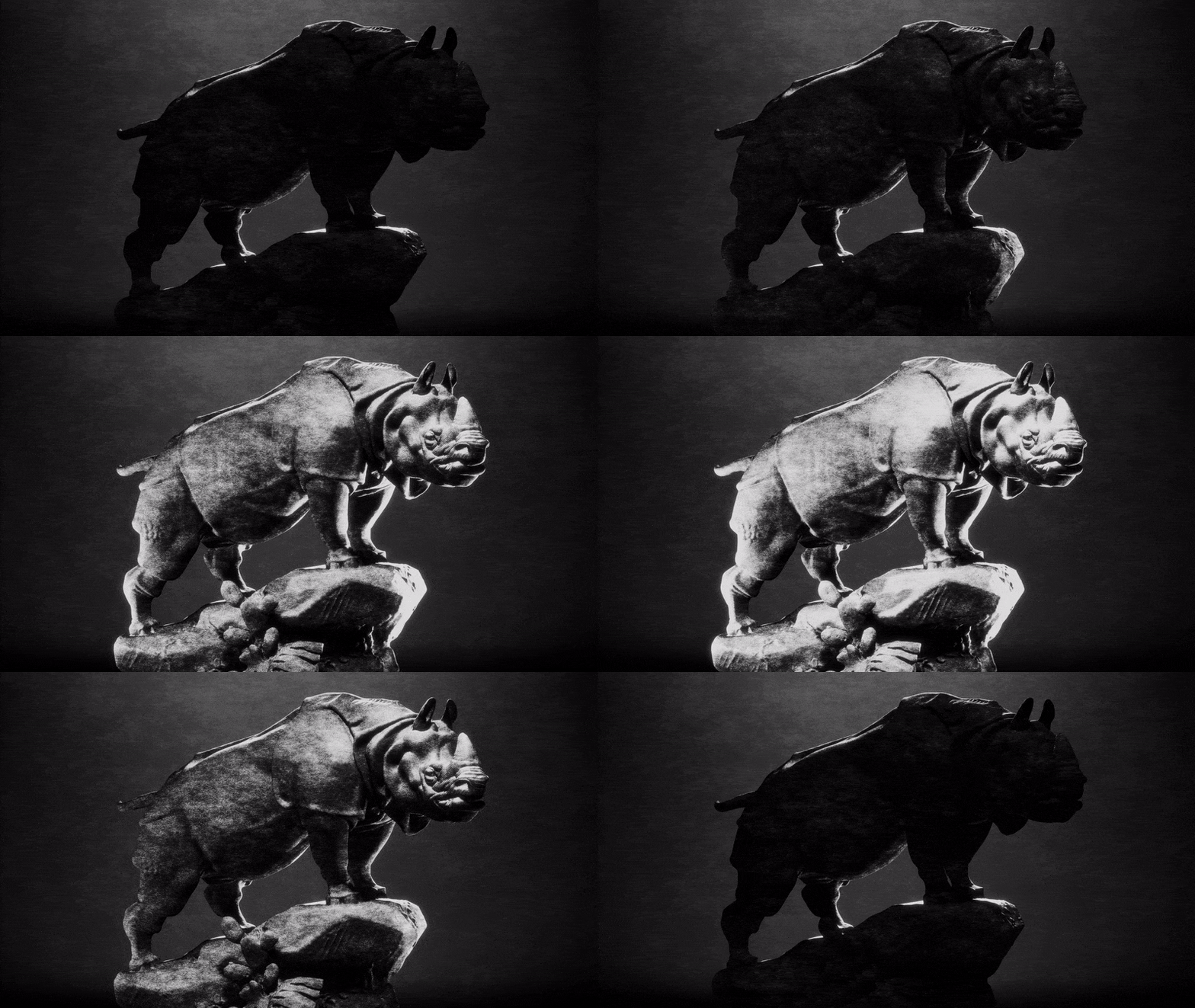
principiantes de Blender en Skillshare. En esta clase estaremos creando este material procesal
dibujado a mano. Luego lo ataremos
todo al final de
la
clase animando una elegante animación reveladora para mostrar nuestra estatua con
la mejor luz. Los materiales de procedimiento difieren de las texturas
estándar basadas en imágenes al permitirle diseñar materiales únicos pero totalmente
personalizables sin la necesidad de imágenes
basadas en pixeles. Esto significa que puedes aplicar
este material dibujado
a mano a prácticamente cualquier modelo
que se te ocurra para que parezca un grabado
clásico del siglo XVI. Hablando de obras de arte clásico, ¿
he mencionado que
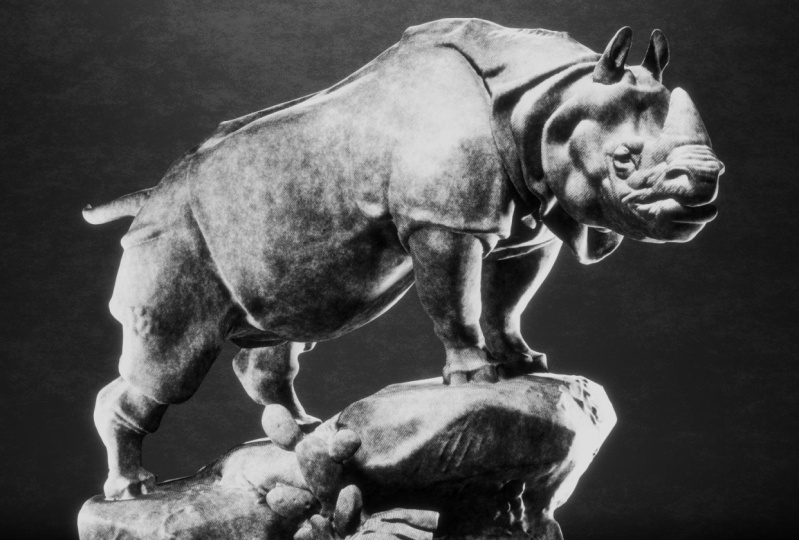
trabajaremos con esta impresionante
escultura de rinoceronte hecha por Henry Alford, Jakamart en 1878? Esta escultura de rinoceronte es parte de un archivo de inicio preconfigurado, así
como de un archivo final completamente texturizado y animado para que
puedas verificar tu trabajo. Puedes descargarlos desde
la sección de recursos del proyecto. Solo asegúrate de tener
instalado Blender 3.5 o más reciente. En esta clase,
aprenderás los conceptos básicos
de la creación de texturas procedimentales. Exploraremos los muchos nodos de
sombreado y sus efectos que son clave
para los materiales de procedimiento, como la rampa de color, sombreado a RGB y los nodos matemáticos. A continuación, agrupación de nodos Shader. Trabajaremos
paso a paso para crear cada grupo de nodos y aprender cómo afectan a la textura final. Después de eso, crearemos una animación de revelador de
iluminación. Al animar nuestras luces
encendidas y apagadas en secuencia, crearemos un elegante bucle de animación de
revelaciones con solo unos pocos fotogramas clave
simples. Por último, renderizado. Haremos una composición realmente
simple y
Blender antes de renderizar
nuestra animación final. Terminaremos la clase
convirtiendo esta animación en un GIF animado que
podrás compartir con tus
amigos y familiares. Cuando terminemos,
tendrás todas las habilidades necesitas para crear y renderizar una textura procesal dibujada a mano
en cualquier modelo que quieras. Para nuestro proyecto de clase,
tendrás la tarea hacer tu propio render
o animación con una estatua de tu elección de 3D scans.com usando la
textura de grabado procesal que acabamos de hacer. Yo personalmente
revisaré cada proyecto, lo
subiré a la galería y te daré comentarios
sobre tu render. Esta clase está pensada
para intermedios, pero eso no
significa que te perderás irremediablemente si
eres principiante. No obstante, voy
a pasar por estas lecciones con el supuesto de que ya estás
familiarizado con Blender. Si recién te estás
metiendo en Blender, te
recomiendo encarecidamente
que mires mi perfil de profesor para mi clase de
principiante. Estas
clases para principiantes te darán la mejor experiencia inicial si eres nuevo en Blender. Espero que se unan a mí
en este viaje por el increíble mundo de la
texturización procedimental en Blender. Te veré en
la primera lección.
2. Crear el material base: En esta lección,
estaremos creando el material base
para nuestro shader. Esta será la
base de todos
los demás efectos que aplicamos
en la parte superior. Empecemos. Lo primero que
tendrás que hacer es abrir el archivo de inicio proporcionado en los recursos del proyecto
para esta clase. El archivo de inicio tiene todo
configurado y listo para usted, incluido el modelo de rinoceronte,
la iluminación, los ajustes de renderizado
y el material de fondo. Como recordatorio, necesitarás
usar Blender Versión 3.5 o posterior para abrir este archivo. Si no lo tienes ya
instalado, esa es una solución fácil. Simplemente dirígete a blender.org y descarga la actualización de la versión completamente
gratuita. Solo debería tomar unos minutos y
estarás listo para ir. Ahora que tienes el archivo de
inicio abierto, cambiemos a nuestra pestaña de sombreado arriba en la parte superior de la ventana gráfica. Podemos hacer eso simplemente subiendo aquí y haciendo clic en
la palabra sombreado. Este puerto de vista superior ya
debería estar configurado para su vista de cámara. Sin embargo, si no lo es
o has
salido accidentalmente de la vista de cámara en
esta ventana gráfica de sombreado, podemos subir aquí
al botón de artilugios, podemos volver a encenderlo,
y luego
solo necesitarás hacer clic en y luego
solo necesitarás hacer clic este pequeño ícono de cámara aquí para que te aparezca en
la vista de cámara. Si por alguna razón tu
vista se ve más así, puedes simplemente hacer clic en este
pequeño botón de cámara aquí, y eso te pondrá
en la vista de cámara. Lo último que tenemos que
hacer para esta ventana gráfica superior es cambiarla al modo de ventana gráfica
renderizado. Podemos hacerlo haciendo clic en
este pequeño círculo aquí arriba, y eso cambiará esta
vista superior a la vista renderizada, permitiéndonos ver la salida
real de nuestro render. Notarás que tengo
el material de fondo ya creado para ti. Sin embargo, nuestro rinoceronte se ve bastante sencillo, así que arreglemos eso. Comenzaremos seleccionando
la estatua del rinoceronte. Ahora aquí abajo en el
centro, y podemos hacer clic en nuevo para agregar un nuevo material. Cambiemos el nombre de este material a rinoceronte solo para que sepamos para
qué sirve el material. Lo primero que
vamos a estar haciendo, es eliminar este principio de nodo shader
BSDF, ya que no necesitamos toda la
complejidad que agrega. Sólo vamos a seleccionar
ese nodo y luego eliminarlo. Ahora podemos agregar en un
nodo difuso pulsando Mayús y A, yendo a la barra de búsqueda, y luego escribiendo difuso. Ahora vamos a enchufar este en el zócalo de superficie
en la salida de material. Empecemos a agregar los
nodos que serán clave para el aspecto y la función
de este material base. Vamos a hacer un material base de grafito
manchado suave material base de grafito
manchado que agregaremos efectos además
en lecciones posteriores. Ahora podemos crear un nuevo nodo, Shift A, buscar, y vamos a escribir en shader. Entonces aquí abajo en la
parte inferior veremos shader a RGB. Nosotros seleccionaremos eso. Vamos a poner eso justo en el medio entre estos dos, así que simplemente arrástralo
encima de este cable aquí hasta que resalte
y luego colóquelo, y se
conecten automáticamente para ti. Tenga en cuenta que este nodo
solo funcionará en el motor de renderizado
EB, el
que el archivo de inicio ya
está configurado. Realmente no podrás
usar el motor de renderizado de ciclo ya que requeriría rondas de trabajo para lograr un resultado similar. Después de conectar este shader
al nodo RGB a nuestro sistema, notaremos que realmente no
ha hecho mucho por sí solo. Pero vamos a estar cambiando eso
con el siguiente par de nodos. El shader a
nodo RGB nos permitirá reducir toda la
iluminación en esta textura, a gradientes simples sobre los que
tenemos control total. Así es como vamos a conseguir ese look dibujado a mano
que buscamos. Ahora podemos agregar algunos
nodos de soporte al sistema, eso no tendrá
mucho sentido en este momento, pero será importante
en lecciones posteriores. Aquí abajo en tu ventana gráfica
inferior, podemos presionar Mayús y A, ir a Buscar, y
vamos a escribir Matemáticas, luego presionar Enter. Vamos a colocar
este nodo aquí justo entre estos dos. Podemos simplemente arrastrarlo encima de ese cable y
automáticamente lo conectará para nosotros. Cambiemos este nodo matemático
de sumar a multiplicar en su lugar. Entonces para el valor,
vamos a establecer esto 4.25, y luego presionar Enter. Este nodo matemático realizará un efecto matemático específico
sobre los nodos anteriores al mismo. En este caso,
multiplicándolo por 4.25. Esto básicamente solo
hace que nuestra textura sea un poco más de cuatro veces
más brillante por ahora mismo. Ahora agreguemos posiblemente el
nodo más importante al sistema. Entonces vamos a
golpear Mayús y A, ir a Buscar, y
vamos a escribir rampa de color. Si escribes color
en la parte superior aquí, rampa
de color, nosotros elegiremos eso. Ahora vamos a
colocar esto entre el multiplicar en esta salida
de
material simplemente arrastrándolo
encima del cable. Ahora podemos comenzar a ajustar estos para afectar el aspecto de
nuestro material de rinoceronte. Este nodo de rampa de color nos
permitirá manipular la luz y la sombra en nuestro modelo con una gran
cantidad de control. Mediante el uso de estos deslizadores en blanco
y negro, podremos
determinar cuánto de nuestro modelo está en la sombra, y dónde caen las sombras, y qué tan oscuras son. Puedes ver un
ejemplo de eso con solo mover este deslizador aquí, podemos ver cómo afecta
nuestra textura hacia arriba en la parte superior. Le da casi como un aspecto de cómic
realmente duro. Eso es porque estamos afectando
exactamente a cuánto del blanco, cuánto del gris
y cuánto del negro hay en esta textura. Incluso podemos darle la vuelta
cambiando estos e invirtiendo la textura
en la parte superior también. Vamos a cambiar estos de nuevo ahora. Pongamos negro a la
izquierda, blanco a la derecha. La razón por la que esta
rampa de color es capaz de hacer esto con la iluminación es por
el shader al nodo RGB. esto es de lo que estaba
hablando antes, donde está hirviendo
toda la
información de iluminación nuestro modelo en gradientes básicos más
genéricos. Básicamente estamos ajustando estos gradientes con
este nodo de rampa de color. Empecemos ajustando
la posición de estos deslizadores ahora a
sus posiciones finales. Comienza seleccionando
el deslizador negro de
la izquierda y muévalo
a aproximadamente el centro. Podemos ver aquí abajo que este valor de
posición está cambiando. Esto es sólo mostrarnos
dónde está en esta línea. Para nuestra posición aquí,
solo vamos a escribir 0.5, así que está directamente en el centro. Ahora selecciona el
deslizador blanco en el extremo derecho. No vamos a
estar moviendo éste. vamos a estar agregando Sin embargo, vamos a estar agregando
un nuevo control deslizante
entre estos. Con nuestro deslizador derecho seleccionado, vamos a hacer clic en
este pequeño signo más, y eso agregará un deslizador
entre estos dos. Ahora, seleccione este nuevo deslizador
en el medio vamos a establecer esta posición en
0.7, y presione Enter. Ahora podemos ajustar el color
de este deslizador medio. Podemos hacerlo
asegurándonos de que la tenemos seleccionada y luego seleccionando esta barra de color en la parte inferior, y vamos a establecer el valor para esto un poco más oscuro. Vamos a establecer el valor
en 0.14 y luego presionar Enter. Ahora podemos ver arriba en
la parte superior aquí tenemos estas sombras negras oscuras y luego hay mucho
de este gris medio, y entonces realmente
solo los reflejos tienen este blanco brillante en ellos. Hay una última
cosa que debemos
cambiar antes de terminar
este material base. Por encima de este gradiente en
el nodo de rampa de color, veremos un desplegable
aquí que dice lineal. Este menú desplegable cambia a
la forma en que se genera el degradado. El modo lineal predeterminado hace un trabajo bastante bueno
al conseguir el aspecto que buscamos. Sin embargo, hay un modo que tiene gradientes ligeramente más suaves. Podemos cambiar a ese modo aquí haciendo clic
en este desplegable, podemos ver todos los
diferentes tipos de gradientes a los que
tenemos acceso. Pero vamos a estar
eligiendo B-Spline. Notaremos una vez
que hagamos clic en B-Spline, si miras hacia arriba al rinoceronte, verás que
los gradientes cambian. En general son
mucho menos duras, y mucho más se mezclan
suavemente. En general, el rinoceronte es
un poco más brillante porque no hay
tanto negro puro en él, y luego los gradientes
entre ellos son un poco más
graduales y suaves. Esto hace un
trabajo bastante bueno al igualar ese aspecto de grafito
manchado
que buscábamos. Con nuestro
material base estilizado creado, estamos listos para comenzar a
aplicar capas sobre nuevos efectos que lo
hagan parecer un grabado del siglo
XVI. En nuestra siguiente lección,
agregaremos las líneas de grabado en la parte superior de nuestro material. Te
veré ahí.
3. Agregar las líneas de grabado: En esta lección, agregaremos las líneas de grabado a nuestro
material. Empecemos. Un aspecto importante este look dibujado a mano
que
buscamos son las líneas rectas se encuentran en los grabados del siglo XVI. Estas líneas en su mayoría
llenan las sombras con detalles de contorno
sobre su tema. Vamos a combinar
algunos nodos diferentes en esta lección para lograr una versión simplificada
de este efecto que ampliaremos
en lecciones posteriores. Este es un proceso multiparte, así que vamos a crear dos
nodos para empezar. Primero, bajaremos aquí
al puerto de vista inferior. Golpearemos “Shift” y
“A”, iremos a Buscar, y luego teclearemos w-a-v-e
y queremos textura ondulada. Crearemos eso y puedes
colocarlo por aquí. Todavía no es necesario
conectarlo automáticamente al
sistema. Ahora vamos a crear un nuevo
nodo matemático y podemos simplemente presionar “Shift” y “A”, “Buscar”, escribir matemáticas y luego presionar “Enter” y luego otra vez podemos simplemente
colocarlo aquí abajo. Primero, conectemos esta textura ondulada y
vamos a conectar el socket de color al
socket inferior en este nodo matemático. Ahora vamos a subir
aquí y vamos a arrastrar select sobre estos
tres nodos: el Difuso, el Shader a RGB, y
el Multiplicar luego vamos mover los de aquí a la
izquierda para hacer algo de espacio. Ahora podemos mover
este nodo aquí arriba. Vamos a conectar
el nodo multiplicar a la ranura superior en este nuevo nodo de mapa y luego
vamos a conectar el
nodo matemático al nodo de rampa de color, y luego finalmente necesitamos
cambiar este nodo matemático. Ahora mismo está configurado en Agregar, así que vamos a hacer clic
en este desplegable y en su lugar vamos a
elegir “Restar”. Este nodo de onda que
creamos estará creando las líneas de borde
para nuestro material y el nodo restar está restando el brillo de
las líneas
de grabado del material base. Las líneas blancas generadas
por esta textura ondulada, restaremos el 100%
del material base. Las líneas negras generadas
por la textura ondulada, restaremos 0%
del material base. Esto ayudará a limitar
la visibilidad de estas líneas de grabado y los
aspectos más destacados más adelante. Comencemos ajustando
las propiedades de esta textura ondulada para que se
vea un poco
más como líneas de grabado. Lo primero que tendremos que
cambiar es que vamos
a cambiar esto de dirección x en su lugar a la diagonal. Ahora podemos cambiar de seno a triángulo que es
el perfil de onda. Básicamente es justo
¿cómo se ven estas líneas? Hay algunos tipos diferentes de líneas y encontré un
triángulo para trabajar mejor. Lo cambiaremos a triángulo
y puedes ver aquí, el aspecto de las líneas
es un poco diferente, ahora son
un poco más delgadas. Las únicas otras dos
cosas que necesitamos
cambiar aquí abajo son la escala. La escala va a determinar qué
tan grandes son estas líneas. Vamos a poner la nuestra en 100, así que va a hacer
las líneas mucho más pequeñas. Ahora podemos ver aquí arriba si solo
hacemos zoom en esto, podemos acercar
nuestra vista de cámara. Podemos ver que estas líneas
ahora son mucho más hojalatadas, mucho más juntas y entonces lo único que necesitamos
cambiar es la distorsión. Vamos a establecer la nuestra
en 3.5 y luego presionar “Enter” y
notaremos después de cambiar esta distorsión
estas líneas son
mucho más rugosas y desiguales ahora. este momento están un poco
nublados y de aspecto caótico, pero vamos a estar arreglando
eso más tarde sin embargo. Pero sobre todo esta distorsión está aquí para asegurarnos de
que estas líneas no sean perfectamente rectas y
queremos que tengan un poco de bamboleo para ellas. De esa manera
parece que una mano real los
dibujó sobre,
digamos, papel áspero. Después de cambiar estos ajustes las líneas se ven
mucho mejor, pero aún quedan más
mejoras por hacer. Arreglemos ahora el mapeo y la rotación de estas líneas. Empecemos por
ir por aquí a la izquierda de la textura ondulada. Vamos a golpear
“Shift” y “A”. Vamos a empezar por
hacer un nodo de mapeo, entonces mapp. Elija “Mapeo”. Déjame simplemente colocar
esto aquí a la izquierda y luego otra vez, Mayús A, Buscar y escribir la textura c, y luego verás las coordenadas de
textura. Nosotros elegiremos eso, y lo
colocaremos aquí a la izquierda. Ahora podemos elegir la coordenada de textura del
objeto. Podemos arrastrar eso al vector superior en
el nodo de mapeo
y luego conectar el vector del nodo de mapeo
al vector de textura de onda. Este
nodo de coordenadas de textura aquí básicamente está diciendo [inaudible]
cómo mostrar estas líneas en el modelo. En modo objeto, en nuestro caso, se ve lo mejor para el rinoceronte. Este nodo de mapeo aquí
es simplemente para
que ajustemos la rotación z
de nuestras líneas. Ahora vamos a cambiar la rotación z
y vamos a ponerla a 70 grados y
luego darle a “Enter”. Notaremos en cuanto lo
hagamos que estas líneas se ven significativamente diferentes
y también mucho mejor. Estas líneas ahora son una diagonal consistente
a lo largo de nuestro modelo. A medida que nos
movemos por nuestro modelo, veremos mucho menos de esos círculos concéntricos
que estamos viendo antes de que cambiáramos esto mayormente en la cara y
luego en el hombro. Si acabo de volver a poner el mío a cero solo como
ejemplo para mostrarte, puedes ver todos estos
diferentes círculos y cosas aquí y eso es porque la rotación
no coincidió con el modelo. Ahora bien, esta
rotación de 70 grados aquí, esto cambiaría mayormente en
función del modelo
que estés usando. Para el rinoceronte en este
caso sé que 70 obras, pero si estuvieras haciendo
esto en tu propio modelo, solo
querrías
rotar la rotación z alrededor hasta encontrar una posición en la que
todas las líneas fluyan con el modelo. En nuestro caso, 70
grados se ve bien. Ahora vamos a acercar
aquí en el hombro para que podamos echar un mejor
vistazo a estas líneas. Notaremos que los lados
de estas líneas aquí tienen un degradado suave en
los bordes de las mismas. No son líneas perfectamente duras en blanco y
negro. Podemos cambiar eso usando de nuevo
un nodo de rampa de color. Aquí abajo en la parte inferior,
vamos a presionar “Shift” y “A”, “Search”, “ColorRamp” y luego
vamos a colocar esto entre la textura de onda
y el nodo restar. Colócala aquí. Ahora
vamos a acercar aquí la rampa de color y nuevamente
vamos a estar cambiando el tipo de
degradado que está usando. En este momento el valor por defecto como
dije antes, es lineal. Vamos a cambiarlo a
algo que se llama Constante. Seleccionemos Constante. Veremos
de inmediato que todas nuestras líneas desaparecen y eso es porque en realidad aún no
hemos movido estos deslizadores. Ahora vamos a ajustar
el deslizador derecho. Vamos a seleccionar el
blanco del extremo derecho. Vamos a mover esto
más o menos al medio aquí. Podemos ver a medida que
avanzamos esto ahora, vamos a moverlo a básicamente justo en el centro para que podamos establecer la posición en 0.5. De esa manera es prácticamente
igual en blanco y negro aquí arriba. Ahora podemos ver que
estas líneas aquí tienen bordes perfectamente afilados. No hay mezcla entre
ellos y eso se debe a el
modo de gradiente constante esencialmente elimina todas las mezclas
entre colores. Esto lo hace realmente
útil si quieres darle
una textura a bordes duros
como estas líneas. También podemos ver un
ejemplo de esto aquí
abajo en el gradiente
ColorRamp. No hay mezcla
entre estos dos. Sin embargo, si alejamos el zoom y miramos el otro podemos ver la
diferencia entre esta y la B-spline que tiene
gradientes realmente suaves entre ellos. Alejemos nuestra cámara
aquí arriba para que podamos ver más
del modelo completo. Aquí mismo está bien.
Aquí es donde están la
mayoría de
las sombras de este modelo. Lo último que
tenemos que hacer es hacer que nuestras líneas sean un poco menos prominentes
en los aspectos más destacados de este material base y
lo haremos oscureciendo
significativamente la salida general
de estas líneas antes de restarlas
del material base. Esto hará que la línea siga
estando presente
en todo
el modelo, pero
los concentrarán un poco más en las sombras
que en los reflejos. Ahora mismo es más
o menos igual. Se pueden ver las líneas tanto en los reflejos como
en las sombras. Ahora bajemos
aquí hasta el fondo. Vamos a
seleccionar
los cuatro nodos aquí simplemente
arrastrándolos sobre ellos. Vamos a moverlos
para que podamos hacer algo de espacio para un nuevo nodo aquí. Hagamos un nuevo nodo. Podemos golpear “Shift” y “A”, ir a Buscar, y de nuevo vamos a estar
haciendo un nodo matemático. Entonces podemos arrastrar esto
entre la rampa de color y este nodo restar aquí
arriba en la parte superior. Simplemente lo arrastraremos arriba, y luego vamos a cambiar esto de
Agregar
a multiplicar en su lugar. Ahora que está configurado para multiplicarse, podemos acercar
aquí abajo y podemos cambiar el valor a 0.1 y
luego presionar “Enter”. Esto hará que estas líneas 90% más oscuras de lo que solían ser haciéndolas restar menos de la textura base
en los reflejos. Cuanto más pequeños hagamos
este valor de
multiplicar, menos prominentes
serán las líneas en los resaltados. Con nuestras líneas de grabado agregadas
a nuestra textura base, estamos en
camino de completar este material procesal. En la siguiente lección,
estaremos agregando algo de textura a nuestras líneas de grabado para
que se vean más realistas. Te veré ahí.
4. Agregar textura a las líneas: En esta lección,
terminaremos nuestro material agregando algo de textura
a nuestras líneas de grabado, para que se vean más realistas. Empecemos. Este efecto es en realidad un proceso bastante
simple, así que vamos a saltar directamente. Vamos a necesitar
dos nodos para esto. Podemos acercarnos aquí abajo. Primero, hagamos
algo de espacio para ellos. Voy a arrastrar select
sobre estos cuatro inferiores, y moverlos para
crear algo de espacio. Ahora, podemos pulsar
“Shift” y “A” para agregar un nuevo conocido, ir a buscar. Esta vez,
vamos a escribir MUS, y vamos a
elegir Musgrave Texture. Podemos colocarlo por aquí. otra parte, necesitamos
un nuevo nodo matemático, así que shift y a, busca, math y
luego elige Math. Podemos arrastrar esto entre esta rampa de color aquí
y luego multiplicar eso, agregamos al final
de la última lección. Colócala justo aquí. Ahora, vamos a cambiar
esto aquí para restar de nuevo. El nuevo nodo matemático
está en la resta. Vamos a mover este ColorRamp, así que todo este agrupamiento de
textura de onda aquí, vamos a mover esto
a la ranura inferior. Podemos simplemente hacer clic y
arrastrar esto en el zócalo, y moverlo a la ranura
inferior aquí, y luego vamos a enchufar
el Musgrave por encima de él. Empecemos a ajustar
esta Textura Musgrave. Esta textura aquí es
solo otra de estas texturas procedimentales que
tienen dentro de blender, así que al igual que la textura de
onda aquí, o tal vez si usas
el nodo de ruido antes. Esto es sólo otro ruido
procesal. Vamos a estar convirtiendo
esta Textura Musgrave
en una textura de papel rugosa. En realidad es la
textura que estás viendo aquí atrás
en el fondo. Lo primero que
necesitamos cambiar es en realidad la dimensión aquí. Vamos a establecer
este valor de dimensión en la Textura Musgrave, todo el camino hasta cero. Podemos simplemente arrastrar esto todo
el camino hasta cero. Al establecer esto a
cero aquí abajo, hará
que estos dos
ajustes siguientes sean realmente visibles. Si no cambias primero la
dimensión a cero, realmente no notarás tanto
ninguno de estos cambios aquí
arriba. Ahora, cambiemos la escala. Vamos a poner eso en
uno, y luego darle a “Enter”. Entonces el detalle aquí, vamos a establecer eso en 15. Lo estamos haciendo más
o menos lo más detallado posible. Aquí es donde realmente notarás la diferencia
en la textura. Ahora que tenemos nuestra configuración
Musgrave Texture, puedes ver la
diferencia que está hecha en nuestra textura general. Podemos ver que tenemos
esta textura rugosa de papel aplicada a través
de la mayoría de las sombras, así
como, algunos de los
aspectos más destacados aquí también. Aunque es más prominente
aquí en las sombras. Hace un trabajo bastante
bueno aquí de romper estas líneas
a través del modelo, así que no se ve
tan geométrica. Hace que parezca un
poco más dibujado a mano, como si esto estuviera
rayado en un
trozo de papel realmente áspero. Si bien esta nueva
textura de papel se ve bastante
bien, en este momento es un poco
demasiado fuerte. Ahora, vamos a disminuir el
impacto general de esta textura de papel, por lo que es un poco más sutil. Una forma sencilla de
hacerlo es superponer una versión más brillante de esta textura
de papel sobre todo el material. Esto hará que las
sombras de esta textura, más de un gris oscuro, en lugar de negro puro
como son ahora. Alejemos aquí en
nuestra ventana gráfica inferior. Vamos a necesitar
dos nodos para hacer esto. El primero que
necesitaremos es un nodo mixto, así que vamos a presionar “Shift”
y “A”, ir a buscar, y luego escribir mix,
y luego presionar “Enter”. Vamos a colocar esto
por aquí cerca del final. Todavía no necesitamos
conectarlo. Entonces por último, necesitamos
un nodo de rampa de color, entonces Shift, A ,
busca, luego otra vez ,
color, y vamos
a elegir rampa de color. Podemos colocar eso por aquí. Vamos a comenzar arrastrando el zócalo de altura cuando esté en la Textura Musgrave de
aquí a la
rampa de color en la parte inferior. Ahora necesitamos ajustar
este nodo de mezcla. Vamos a acercar esto. Lo primero que
tenemos que cambiar es el float así que vamos
a cambiarlo de float, abajo a color en su lugar, porque
básicamente queríamos mirar los colores, lugar de estos formatos
matemáticos aquí, así que elegiremos color. Vamos a cambiarlo
de mix a overlay en su lugar, que está aquí en el medio. Luego, por último, vamos
a establecer el factor de 0.5 a 0.25 en su lugar. Ahora, podemos conectar esta
nueva rampa de color
al zócalo B en la
parte inferior. Podemos alejar el zoom. Vamos a movernos
sobre el color de la salida del material más bien, voy a colocar
esto entre él. Vamos a necesitar conectar esto
manualmente, que podamos conectar
el resultado del
nodo de mezcla de superposición a
la superficie. Entonces podemos conectar esta
primera rampa de color que hicimos en el zócalo A. Ahora, para explicar un
poco de lo que acabamos de hacer. Primero, este nodo de rampa de color, en realidad no
vamos a estar ajustando
ningún parámetro sobre esto. Esto es simplemente para que
la Textura Musgrave sea un bonito degradado suave
entre el negro, y el blanco, antes de que se
ponga en este nodo de superposición, así que solo puedes
dejar esto como está. Ahora bien, si acercamos aquí
este nodo de mezcla de superposición, repasemos algunos de los
cambios que hicimos aquí. Lo primero que hicimos
fue configurarlo en modo color. Esto cambia el nodo de mezcla, modo que solo esté mirando el color de los nodos de entrada. En nuestro caso, solo
tonos de gris. Luego lo cambiamos
al modo de superposición, en lugar de la mezcla predeterminada. Si miramos este modo
desplegable aquí, bien note que tiene un montón de opciones
diferentes que podrían haberte parecido
inmediatamente familiar. Estos son esencialmente lo
mismo que los modos de fusión en otros programas como
Photoshop, o After Effects. Es posible que
otro modo que no se superponga produzca
un resultado similar, pero encontré que la superposición funciona bastante bien para
lo que queríamos hacer. Superpone las partes más claras de esta Textura Musgrave encima de las partes más oscuras para
ayudar a aclararlas. Luego, por último, establecemos nuestro
factor de 0.5 a 0.25. Se puede pensar en esto
como el deslizador de opacidad entre el socket A y el socket B. Si establecemos el factor hasta cero, está mostrando solo el socket A, y si lo configuramos hasta
el 100%, así que configurándolo en uno, mostrará solo el socket B. Al establecer el factor en 0.25, estamos mezclando la toma
B en la parte superior de la toma A a 25% de opacidad, así que si alejamos aquí, podemos ver que la toma A, así que todo lo que está enchufado
a través de este cable aquí, es esencialmente el
material base que está aquí arriba, y luego las líneas así
como la textura del papel que está
en el material base mismo, entonces el papel textura que
estamos tratando de minimizar. Entonces el zócalo B, así que el inferior que
estamos mezclando encima de
él a aproximadamente 25% de opacidad, es esa misma
textura de papel que pasó por esta rampa de color para
asegurarnos de que es un bonito gradiente entre el
negro y el blanco. Entonces se superpone,
lo que va a alegrarlo al 25%. Si tienes curiosidad por
ver qué diferencia este último
paso de nodo de mezcla que
acabamos aquí realmente
hizo a nuestra textura, simplemente
puedes agarrar
este último nodo,
este nodo de rampa de color, y luego pasar
por alto este nodo de mezcla arrastrándolo directamente a
la salida del material, en el socket de superficie. Lo arrastramos aquí. Observe que esta textura es
mucho más contundente. Es mucho más descarado, y audaz. Aparece más
en los reflejos, y también hace que las
sombras sean un poco más oscuras. Ahora bien, si lo ejecutamos de nuevo
a través de este nodo de mezcla
arrastrando el socket de mezcla
hacia abajo a la superficie aquí, podemos ver que en general
solo aclara las cosas. Lo hace un
poco menos marcado, un poco menos audaz, y solo le da un aspecto
más sutil. Con el ablandamiento de la textura del
papel logrado, hemos completado oficialmente nuestro material procesal
dibujado a mano. En la siguiente lección, animaremos nuestras
luces para crear una elegante animación reveladora para un rinoceronte. Te veré ahí.
5. Animar una revelación elegante: En esta lección,
animaremos nuestras luces para crear una elegante
animación reveladora para nuestro rinoceronte. Empecemos. Hemos terminado de
crear nuestro material, así que ahora podemos volver a la pestaña de diseño para que
podamos comenzar a animar. Podemos hacer eso
subiendo aquí donde dice Layout y luego
simplemente haciendo clic en eso. También querrás
asegurarte de que tu ventana gráfica izquierda aquí en la pestaña de diseño esté establecida
en tu vista de cámara. Nuevamente, si no está en la vista de cámara o
accidentalmente te has movido fuera de ella, puedes hacer clic en este
pequeño botón de artilugio aquí para revelar los artilugios, y luego hacer clic en el botón de la pequeña
cámara aquí. Voy a apagar de
nuevo los artilugios solo para tener
una vista más limpia. Ahora cambiemos
esta ventana gráfica izquierda a nuestro modo de vista renderizado, podemos hacerlo haciendo clic en
este botón aquí. Luego, por último,
asegurémonos de que nuestras luces sean realmente visibles dentro de
la ventana gráfica correcta. Podemos hacerlo subiendo aquí a nuestras Superposiciones de ventana gráfica, haciendo clic en esta pequeña flecha
desplegable y luego
activando objetos adicionales. Esto mostrará todas las
luces que hay en la escena. Si no puedes ver este botón de superposiciones de
ventana gráfica, puedes hacer clic y mantener presionado en rueda del
mouse mientras pasas el
cursor sobre esta barra, para desplazarlo hacia la izquierda y
hacia la derecha y si lo deslizas hasta el lado derecho, deberías poder
ver este botón. Ahora podemos comenzar a animar
nuestras luces para crear una
animación reveladora simple pero elegante para nuestro rinoceronte. Lo lograremos
con solo tres luces,
encendiéndolas y apagándolas
en secuencia escalonada. Comienza por ir por aquí
al lado derecho donde está tu
Scene Collection. Después gira esta colección de
iluminación de rinocerontes. Aquí veremos
tres luces distintas que todas tienen este
símbolo junto a ellas. Cualquier luz que no tenga
este símbolo de triángulo blanco junto a ella ha sido
deshabilitada de la selección. Esto es solo para
asegurarte de que no afectes accidentalmente
esas luces. Cualquier luz que tenga
esta línea en forma de V junto a ella que no sea un triángulo blanco
relleno. En realidad no vamos a estar animando. Empecemos ocultando la luz de relleno a
la
izquierda y la luz de relleno a la derecha. Podemos hacerlo simplemente haciendo
clic en este pequeño globo ocular aquí solo para
apagarlos en la ventana gráfica. Ahora la única luz
que estamos viendo, al
menos de las
que vamos a estar animando es esta luz principal. Seleccionemos la
luz principal aquí en la lista. Entonces podemos bajar aquí a
las propiedades de los datos del objeto y hacer clic en este pequeño icono de bombilla
verde, y eso nos mostrará los
parámetros para el ligero. Decidamos cuándo queremos que nuestra luz esté a plena potencia. Este será el momento durante
la animación donde se
obtiene una mirada completamente iluminada a
la escultura del rinoceronte. Creo que los marcos entre tal vez 140 y 230 deberían quedar bastante
bien para nuestra animación. Empecemos en el frame 140
moviendo nuestro cabezal de reproducción aquí. Y luego vamos
a fotogramas clave de la potencia que actualmente está
configurada en 70 vatios. Podemos hacerlo con solo hacer
clic en este pequeño punto blanco aquí para colocar un fotograma clave amarillo. Ahora muévase al marco 230. Entonces haz exactamente lo mismo. Simplemente haga clic en este
pequeño icono de diamante para colocar otro fotograma clave. Ahora nuestra luz se calienta a
plena potencia de 140 a 230. Por último, necesitamos
determinar cuándo se
apagará y se encenderá la luz . Empecemos por poner un
fotograma clave aquí en el fotograma 10. Vamos a poner
esto a cero vatios. Entonces teclearemos cero para
la potencia, presionaremos Enter, y luego, nuevamente, nos
aseguraremos de colocar su fotograma clave haciendo clic en
este pequeño diamante. Podemos ir al marco 290, que está justo antes del final. Nuevamente, vamos a establecer
un fotograma clave de cero vatios. Presiona Enter y luego
coloca nuestro fotograma clave. Ahora tenemos fotogramas clave de esta luz para comenzar con un apagado, y luego se
desvanece lentamente hasta 140, permanece a plena potencia
hasta 230, y luego se desvanece de 230
a cero vatios por 290. La forma en que hemos
fotograma clave esta luz asegura que la animación
permanezca perfecta. Esto será importante
más adelante cuando lo
convertiremos en un GIF animado. Si quieres ver cómo se
ve
esta animación en movimiento, podemos simplemente presionar el botón de
reproducción aquí abajo para obtener una vista previa aproximada de
cómo se ve realmente. Podemos ver aquí,
como dije antes, se enciende, se queda
a plena potencia, y ahora se apaga. Ahora podemos pausar nuestra animación. Animemos las últimas en
llenar luces que antes
apagamos para que tengamos una animación
completa de revelaciones. Subamos a nuestra
colección aquí. Podemos activar Fill Light Left, que es uno que hemos
apagado en el pasado. Ahora podemos seleccionar esta luz, para que podamos iniciar el
fotograma clave en su lugar. Estaremos keyframing esta luz muy similar a la luz principal, sin embargo, haremos que permanezca a plena potencia por un poco menos de tiempo. Esto hará que la
animación sea un poco más compleja al tener una iluminación
escalonada. Movamos nuestro
cabezal de reproducción al marco 140. Vamos a colocar
nuestro primer fotograma clave, que es la
potencia total de 30 vatios. Ahora en vez de moverlo a 230, como hicimos el último, vamos a tener
esta parada en 200. Moveremos nuestro cabezal de reproducción
a 200 y luego,
nuevamente, colocaremos otro fotograma clave de potencia
completa. Ahora podemos establecer nuestros puntos de fade in y fade out al
igual que la última diapositiva. Vamos a hacer que imiten exactamente
la misma ubicación
para la luz principal. Empezaremos en el fotograma 10. Establezca esto en potencia cero,
coloque nuestro fotograma clave, y luego nuevamente fotograma 290, potencia
cero, y luego
coloque nuestro fotograma clave. Ahora, por último, trabajemos
en el Fill Light Right. Podemos seleccionar esa luz y luego encenderla para
asegurarnos de que sea visible. Nuevamente, estaremos escalonando
esta luz de los demás para mantener ese ligero
poco de complejidad. Tendremos que esta luz sea
la primera en desvanecerse. Movamos nuestra
cabeza de juego aquí al fotograma 110, y vamos a establecer
nuestro primer fotograma clave con 40 vatios en el fotograma 110. Al hacer clic en ese botón ahí. Ahora vamos a mover nuestra
cabeza de juego para enmarcar 200. Estableceremos nuestro último fotograma clave de potencia
completa, 40 vatios en el fotograma 200. Entonces, por último,
al igual que las otras dos luces, iremos al fotograma 10, colocaremos un fotograma clave de cero vatios. Luego enmarca 290 y cero vatios también y luego
coloca nuestro fotograma clave. Ahora vamos a presionar Reproducir para
previsualizar nuestra animación. Podemos ver que el
desplazamiento que creamos entre las luces hace que
las luces tengan un patrón casi ondulado o cíclico a medida
que se encienden. También notaremos que
los bucles de animación, que es exactamente lo que queríamos. En la siguiente lección, haremos composición
realmente simple
antes de renderizar nuestra
animación final. Te veré ahí.
6. Renderizado en composición y final: En esta lección, haremos una composición
realmente simple
antes de renderizar nuestra animación
final. Empecemos. El primer
paso en este proceso es renderizar un
marco de acero a partir de nuestra animación. Pongamos nuestra jugada por delante a 200. Este es un marco donde todas
las luces están a
su máxima potencia. Ahora pasemos a nuestro espacio de trabajo de
renderizado, que está aquí arriba, y
podemos llegar a él simplemente haciendo clic en la palabra renderizado
aquí en la parte superior central. Ahora vamos a
renderizar este marco de acero, y podemos hacerlo de
dos maneras diferentes. Podemos subir aquí a Render, y luego elegir Render Image, o simplemente puedes presionar
“F12" en tu teclado. Sólo voy a hacer clic en este botón
Render Imagen aquí. Podemos ver que debido al motor de render
Eevee
que estamos usando, este render se renderiza muy rápido, así que para mi caso fueron
menos de dos segundos. Varía en función de la
computadora que estés usando, pero me
sorprendería que alguno de estos tardara más que
solo unos segundos. Nuestro render Se ve
bastante bien en este punto, pero todavía hay un
simple efecto de composición que podemos agregar para que
se vea aún mejor. Para agregar este efecto,
pasemos a la pestaña Compositing, que está justo al
lado de Renderizado. Así que podemos simplemente hacer clic
en la composición, y ahora estamos en nuestro espacio de trabajo
de composición. Ya configuré
la pestaña de composición
para ti con el nodo del visor, y la ventana de renderizado
en el lado derecho. Te expliqué cómo configuré esta ventana en muchas
de mis otras clases, si te
interesa el proceso. Si no ves que el renderizado
aparece en el lado derecho, haz clic en este botón de fondo de encendido y apagado para que aparezca. Ahora agreguemos aquí un
solo nodo
al lado izquierdo para mejorar
el aspecto de nuestro render. Vamos a presionar
“Shift and A”, ir a buscar y luego escribir resplandor. Hará un nodo de resplandor, y sólo vamos a
arrastrarlo aquí en esta línea. Ahora vamos a acercar aquí
este nodo de deslumbramiento. También podemos
acercar nuestra imagen. Busquemos una mancha básicamente alrededor de la
cabeza y los hombros. Nuevamente, esta es probablemente la
parte más complicada de la imagen. Este nodo de deslumbramiento agregará
un sutil efecto de brillo alrededor de las
partes más brillantes de nuestra imagen. Este efecto es algo poco
realista si estás tratando de replicar exclusivamente
el aspecto de un dibujo, pero creo que la
cantidad realmente sutil de deslumbramiento que
vamos a agregar puede quedar bastante
bien para nuestra salida final. Si quieres saltarte este
paso, está totalmente bien. Simplemente puedes ver esto para
hacerte una idea de cómo se hace, pero luego simplemente
decidir no hacerlo por tu imagen. Entonces comencemos a ajustar
este nodo de deslumbramiento. Vamos a cambiarlo
del modo Streaks a Fog Glow en su lugar, que es la
versión más simplificada de Glare. Ahora fijemos la calidad
de media a alta. Vamos a poner
nuestro umbral mucho más bajo porque nuestras imágenes no
son tan brillantes, pero aún así queremos
tener algunos de estos resplandor. Para que el resplandor aparezca
en estas áreas de nuestros aspectos más destacados que de todos
modos no están tan cerca
del blanco, vamos
a tener que bajar este valor. Vamos a bajar la
nuestra a 0.1, esa manera he usado estas partes
más brillantes de nuestra imagen como reflejos
aún muy brillantes. Entonces, por último, vamos
a bajar el tamaño a siete, así que no es tan grande. Ahora podemos ver que se le
agrega un resplandor muy suave y
sutil alrededor de los
reflejos de nuestra imagen. Si quieres una comparación cómo se veía antes, puedes simplemente arrastrar desde el nodo
Render Capas aquí, y luego pasar por alto este deslumbramiento arrastrándolo
directamente a este punto, y podrás hacerte una idea de
cómo se veía antes. Nuevamente, como dije,
esto no es 100 por ciento realista si estás
tratando de replicar el aspecto de un grabado real, pero creo que por el hecho de
que estamos haciendo esto en 3D, y todo esto es
aproximado de todos modos, realidad
me gusta el
aspecto de este resplandor. Con este paso final
de composición hecho, preparemos nuestra animación para renderizar. Ahora volvamos
a nuestra pestaña Renderizado. Se puede hacer eso
aquí arriba en la parte superior. Asegúrate de estar configurado en
la pestaña Salida, que es esta pequeña impresora con una impresión en papel fuera de ella. Ya configuré todas las propiedades de
salida para ti, pero siéntete libre de
revisarlas si tienes curiosidad sobre cómo va a dar salida a
este video final. Lo único que tendremos que
hacer es designar un destino de salida final
para el video, y podemos hacerlo aquí abajo haciendo clic en esta
pequeña carpeta blanca. Después de hacer clic en la carpeta, simplemente navega hasta la ubicación la
que te gustaría
guardar tu video, y luego aquí abajo
podemos darle nuestro nombre. Yo sólo voy a llamar al
mío Rhino Animation_ 01, y después pondré un
guión bajo al final del mismo. Porque blender por defecto, va a sumar los
números de los fotogramas y la animación al
final del nombre. Si no pones ese
guión bajo ahí, va a
mezclarlo justo en el número de versión
que acabo de darle. Al poner este
guión bajo al final, solo
hago un
poco de búfer, y luego puedo elegir “Aceptar”. Con la ubicación de salida establecida, lo único que queda por hacer
es renderizar la animación. Podemos hacerlo
subiendo aquí a Render, y luego eligiendo
Render Animation o puedes presionar
“Control, y F12”. Ahora sólo voy a hacer
clic en ese botón. A medida que tu animación se renderiza, no te preocupes si
parece que no está aplicando el resplandor a cada fotograma
de tu animación. Es solo saltarse
lo visual para eso ya que se renderiza en
algunos de los fotogramas. Se verá correcto
en la salida final. Dado que este render está usando
el motor de renderizado Eevee, toda
esta
animación de 10 segundos
solo debería tomar aproximadamente quizás 10, 15 minutos en la mayoría de las computadoras. Ese es uno de los grandes beneficios del motor de renderizado Eevee. Es muy rápido. Te veré en un momento en el que
toda mi animación haya
terminado de renderizarse. Nuestra animación final está
hecha, y se ve genial. Podemos ver cómo nuestro
revelador de iluminación
escalonado y deslumbramiento
funcionan junto con nuestro nuevo material de procedimiento para producir una animación realmente única
y cruda. En la siguiente lección,
convertiremos nuestro video de animación final en un GIF animado en lazo.
Te veré ahí.
7. Cómo convertir en un GIF: En esta lección, convertiremos nuestro video de animación final
en un GIF animado en círculo. Empecemos. Un video es genial para tener una
versión de alta calidad de tu animación. Sin embargo, no es
lo más fácil de compartir con otros. Al convertir nuestro video
en un GIF animado, abrimos los lugares donde
podemos compartir nuestra animación. Skillshare aún no te
permite subir un video directamente a
la plataforma. Sin embargo, podemos subir GIF animados sin
ningún problema. Lo primero que
tenemos que hacer es ir al sitio web gratuito del
convertidor de video. Hoy usaremos ezgif.com/maker
para hacer nuestros GIF. Es una forma realmente sencilla y
gratuita de convertir nuestra animación de video en
un archivo GIF animado. Comenzaremos seleccionando este botón
“Elegir archivo” aquí. Ahora, seleccionamos el archivo de video
que acabamos de renderizar, en mi caso, Rhino_Animation_01. Voy a seleccionar esto, y
luego elegir “Abrir”. Ahora, haz clic en el botón “Subir
y hacer un GIF”. Esto puede tomar algunos momentos ya que sube tu archivo de video. Nuestro archivo de video se ha subido
con éxito, y podemos verlo aquí. Ahora, podemos desplazarnos hacia abajo para
ver las opciones de nuestro GIF. Aquí vamos a cambiar
nuestra talla. En este momento, está configurado en
original hasta 600 píxeles. Vamos a cambiarlo a
original hasta 800 píxeles. Lo que hará que nuestra
salida final para nuestro GIF, 800 píxeles de ancho, y luego sea cual sea
la
cantidad proporcional para la altura. Ahora, cambiemos
nuestra velocidad de fotogramas. En este momento, está incumplido a 10. Vamos a
cambiarlo todo el camino
hasta 25 porque es
lo más cercano a la salida
30 que
realmente creamos. Aquí elegiremos 25. Entonces, por último,
vamos a revisar
este botón de “Optimizar” aquí. Eso es principalmente porque gran parte
de nuestra imagen permanece estática, realmente lo único
que
está cambiando es el propio rinoceronte. Esto ayudará a hacer que el GIF sea un poco mayor de calidad asignando colores para
ajustar las partes móviles. Con estos ajustes
realizados,
ahora puedes hacer clic en “Convertir a GIF”. Ya veremos aquí abajo, tenemos a
este pequeño gato bailarín que es solo su
barra de carga en este sitio web. Ya podemos ver nuestro GIF
aquí apareció en la parte inferior. También tengo una pista sobre
el tamaño de este GIF. Podemos ver aquí el
ancho que era 800, y luego muestra 450 para
la altura porque eso fue justo lo suficiente para hacerla
proporcional a lo que era. Ahora que vemos
nuestro GIF aquí abajo, podemos ver que el tamaño del archivo
es de 15.4 megabytes lo cual es algo muy importante que
sepamos porque Skillshare
solo
permite subir imágenes si
son menores de ocho megabytes. Vamos a necesitar optimizar este GIF para que el
tamaño del archivo no sea tan grande. Por suerte, hay una manera
muy fácil de
optimizarlo directamente
dentro de este sitio. Podemos hacerlo
simplemente haciendo clic en este pequeño
botón de optimizar aquí. Seleccionaremos esto.
Nos llevará a un nuevo menú donde podremos elegir
los ajustes de optimización. Lo único que
debemos
cambiar es este nivel de
compresión, y vamos a poner el
nuestro un poco más alto. Voy a configurar el mío hasta 40, y luego presionar “Enter”, y
eso inmediatamente
comenzará a optimizar el GIF. Nuevamente, vea a este pequeño gato
bailando como la barra de carga. Ahora que nuestro GIF
lo ha hecho, puedo desplazarme hacia abajo, y ver que el tamaño del archivo
ahora es inferior a ocho megabytes. Ahora bien, si estuvieras haciendo una imagen
diferente o eligieras
cambiar tus ajustes de salida
o algo así, esta configuración optimizada 40
que cambiamos aquí arriba, este nivel de compresión
podría no ser suficiente. Si ese es el caso,
es posible que deba aumentar este número aquí. Puedes hacerte una idea de
cuánta compresión equivale realmente a
más del lado derecho, así que 30 es muy ligero y
luego 200 es bastante pesado. Es posible que deba
aumentar este número que
el tamaño de su archivo
baje por debajo de los ocho megabytes. También puedes probar en la página
anterior usando una resolución ligeramente menor. A lo mejor 600 píxeles de ancho es lo que
necesitarías para tu GIF. Una vez que estés satisfecho con tu GIF y esté por debajo de ocho megabytes, simplemente
puedes hacer
clic derecho en esta imagen de arriba, y luego elegir “Guardar imagen como”, y luego simplemente elegir
una ubicación donde quieras guardar tu nuevo GIF. Diré el mío en la misma
ubicación en la que guardo el video, y solo llamaré a esto
Rhino Animation_01_gif, solo para que sea obvio lo que es y luego puedo darle a “Guardar”. Ahora que hemos guardado
nuestro GIF, ya terminamos. Ahora puedes subir
este GIF animado como si o una
imagen normal en Skillshare. Simplemente elija la
carga de imagen en lugar de la carga de video al agregar
medios a su proyecto de clase. En la siguiente y última lección, discutiremos nuestro
proyecto de clase. Te veré ahí.
8. Nuestro proyecto de clase: Has llegado hasta el
final de la clase. Enhorabuena. Quiero agradecerles tanto a todos
por tomar mi clase. Realmente significa mucho para mí. Espero que esta
experiencia le haya resultado valiosa en
el aprendizaje de los conceptos básicos de
texturación procedimental y licuadora. También encendiendo tu
imaginación ante todas
las posibilidades que
este conocimiento descubre. Para nuestro proyecto de clase, me gustaría que tomaras
todo este conocimiento que obtuviste durante la clase que obtuviste durante la clase
y lo pongas en la creación de
una animación reveladora de grabado, o aún renderizado propio. Siéntete libre de experimentar
con esta textura para ver si puedes
convertirla en un nuevo look. Cuando termines,
publica tu render o animación en la galería
del proyecto. Yo personalmente
revisaré cada proyecto subido y te daré
comentarios sobre tu renderizado. Si quieres intentar texturizar
una estatua diferente, puedes ir a threedscans.com y descargar un
modelo de estatua gratis para trabajar. Muchas de estas estatuas son tipos de archivos
SDL u OBJ. Necesitarás usar
el menú “Importar” para agregarlos a tu escena de
licuadora. Es posible que también necesites habilitar
estos formatos de archivo en la sección
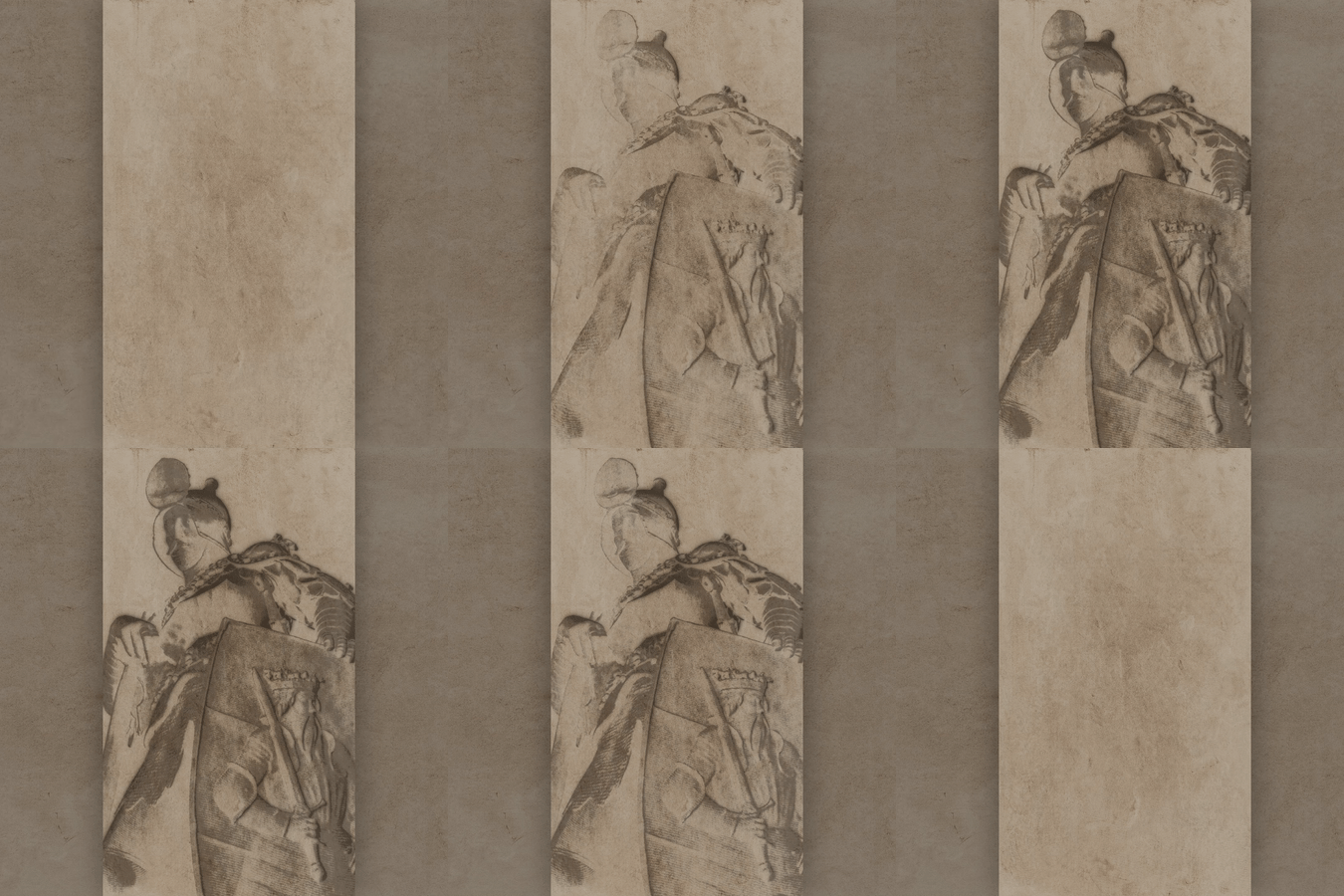
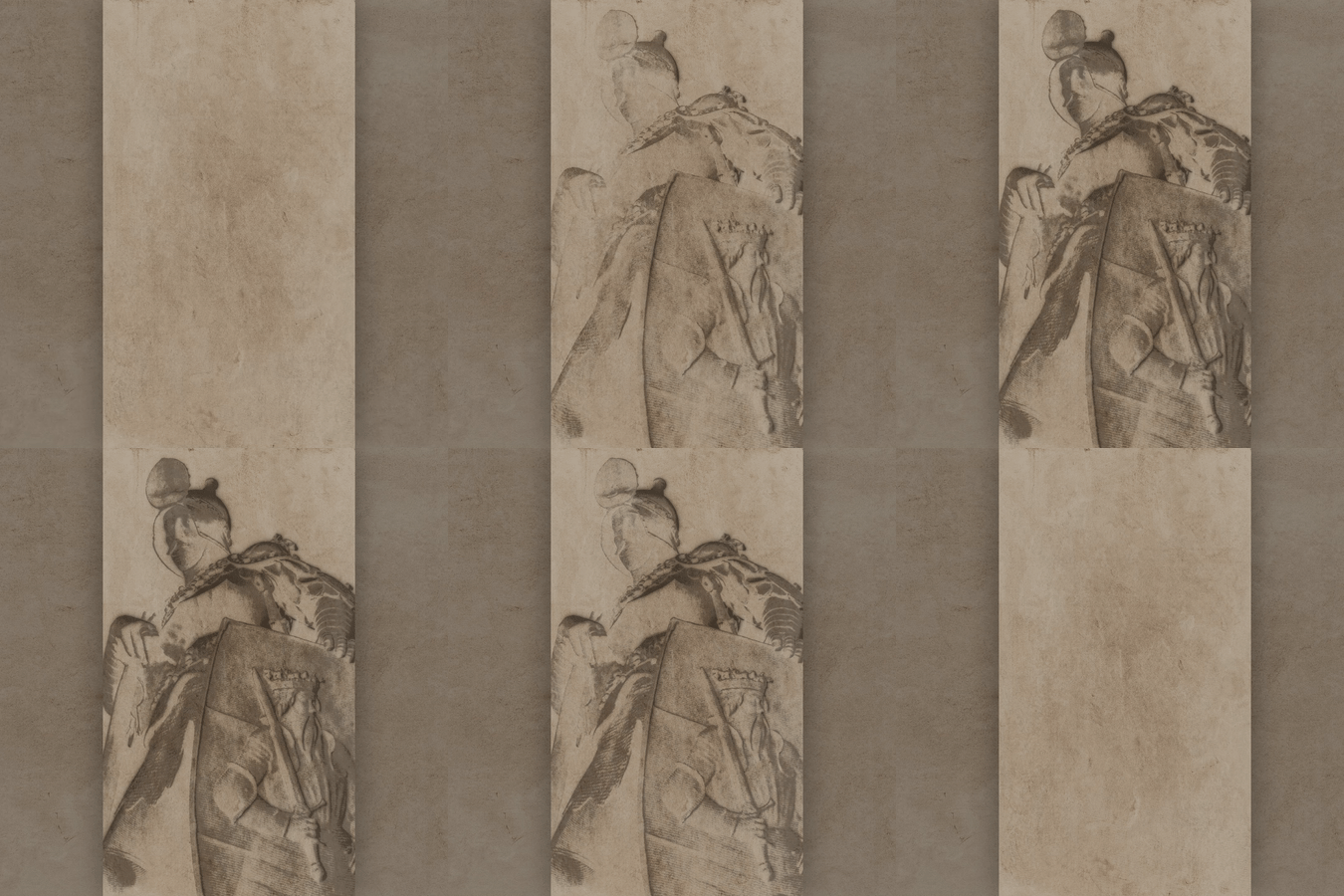
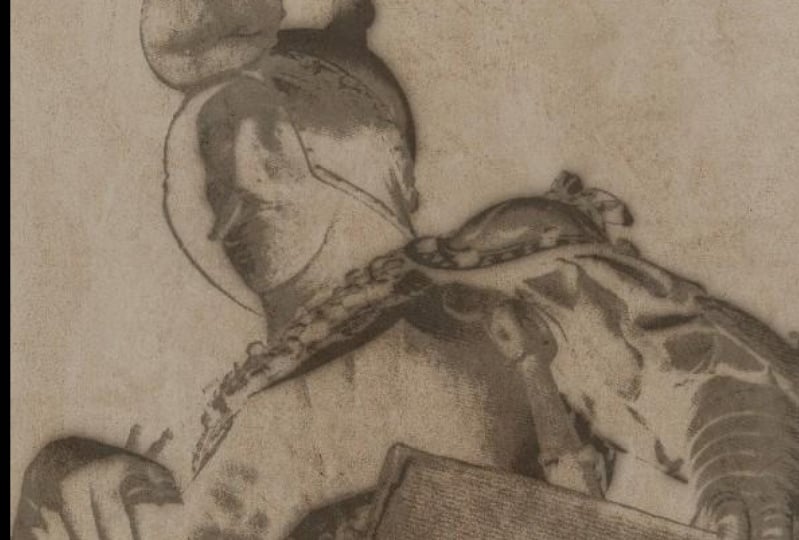
de administración de Blender. Para mi proyecto de clase, creé una animación pergamino
de Teodorico El Grande, de Pieter Bruegel el
Viejo y Albert Kerr. Utilizo muchas de
las mismas técnicas que aprendimos en esta clase y algunos compuestos simples para obtener este aspecto de pergamino de manchas de tinta. Si te gustó esta clase, hazlo saber a
otros alumnos
dejando una reseña, tus comentarios realmente me
ayudan a entender lo que te pareció más
valioso en la clase. Puedes dejar una reseña fácilmente yendo a la pestaña “Reseñas” justo debajo de este video y haciendo clic en el botón “Dejar
una reseña”. Realmente agradezco el apoyo. Después de dejar una reseña, es posible que solo quieras seguirme aquí en Skillshare también. Puedes seguirme en cualquier momento haciendo clic en el
botón “Seguir” sobre el video, o yendo a mi perfil de
profesor y haciendo clic en el botón
“Seguir” ahí. Seguirme es la mejor
manera de recibir notificaciones cuando libere una nueva clase o haga anuncios
importantes. Por último, quiero darles
las gracias de nuevo a todos por tomar mi clase y apoyarme
participando en
el proyecto de clase. No puedo esperar a ver lo
que se les ocurre a todos. Adiós por ahora, y
espero verte pronto en
otra clase.
 Harry Helps, Professional 3d Artist