Transcripciones
1. INTRODUCCIÓN: Yo ¿Alguna vez has mirado hacia el
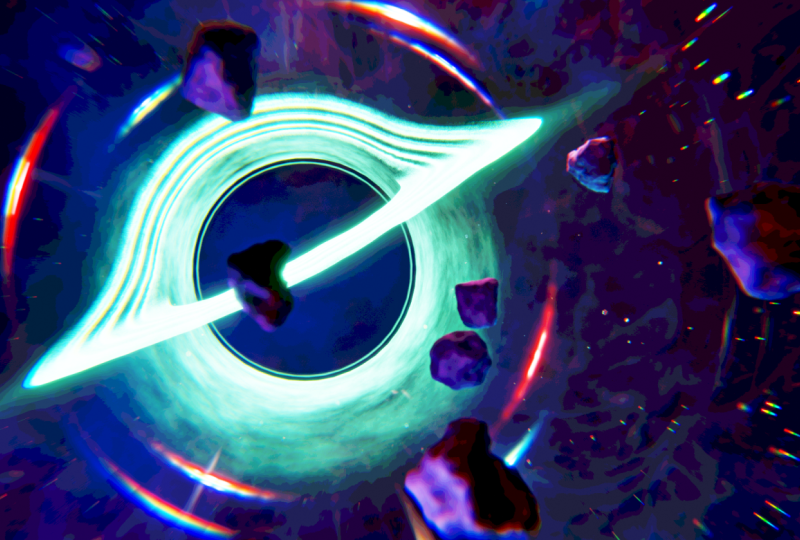
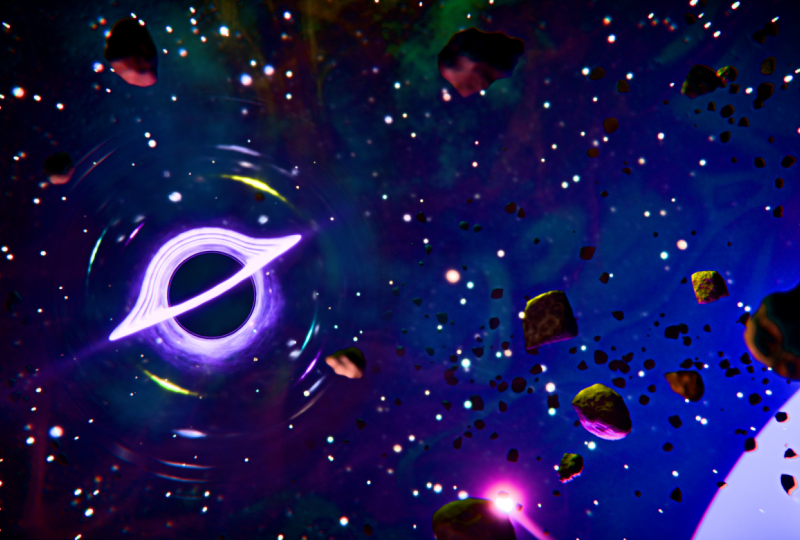
cielo nocturno y te has preguntado qué hay ahí arriba? Sé que tengo. Cosas como agujeros negros y nebulosa y cinturones de asteroides siempre me
han fascinado, así que quise recrear algo
de esta Hola, y bienvenidos a esta clase
cósmica de Blender. Soy Harry, un experimentado artista de tres D con más de una década de experiencia
profesional
y el privilegio de
ser reconocido como un
maestro de primer nivel en Skillshare, especializándose en tutoriales de
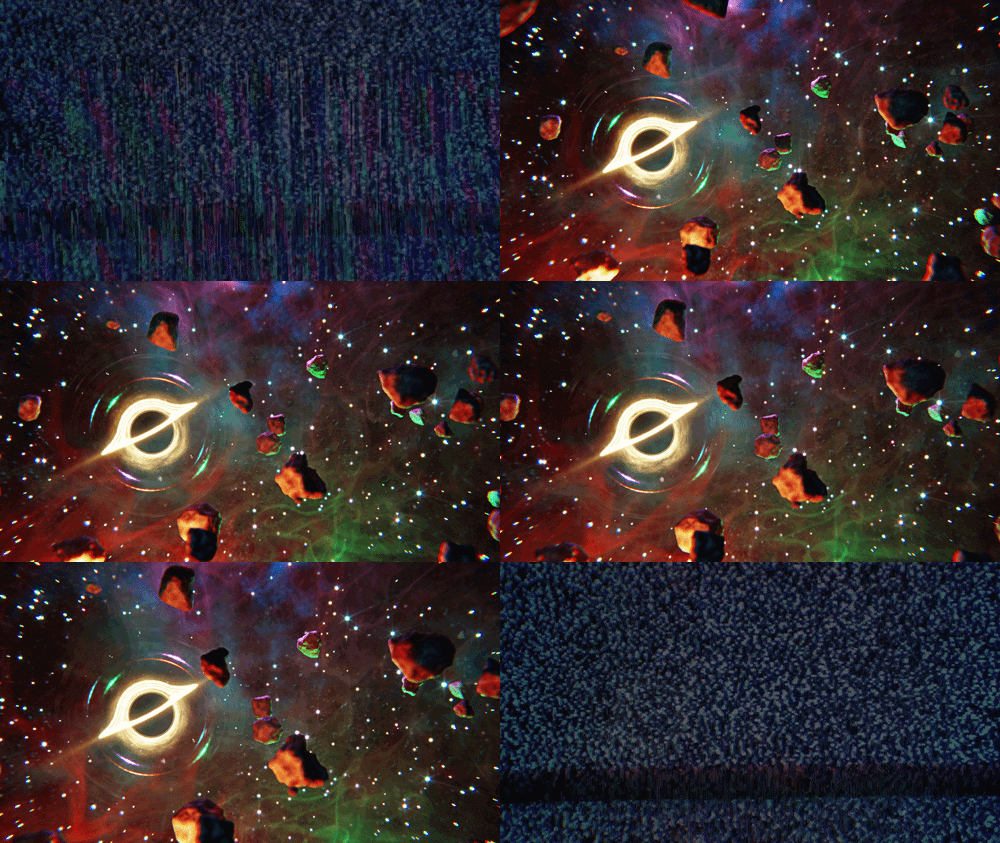
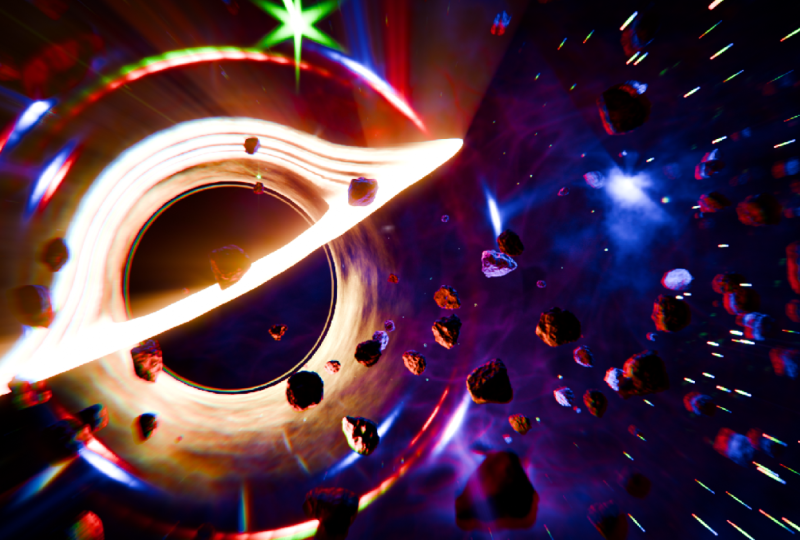
Blender En esta clase, estaremos creando una sutil
animación espacial completa con efectos de
sonido de un agujero negro
rodeado por una nebulosa
y un cinturón de asteroides Si bien no puedo prometer
que esta animación será científicamente precisa, puedo prometer que se
ve bastante impresionante, y es más fácil de
crear de lo que piensas Mejor aún, estaremos
creando esta animación y agregando efectos de sonido
completamente dentro de Blender. No se necesita software adicional. Ya sea que seas nuevo
en el renderizado estilizado o hayas seguido algunas de
mis clases anteriores, debería
haber algo
para que todos aprendan Encontrarás que mis clases
son fáciles de seguir debido a mi enfoque en el ritmo relajado y las instrucciones claras como el cristal Esto los ha hecho populares entre artistas
principiantes e
intermedios por igual. Comenzaremos nuestra animación
desde cero con algunos modelos opcionales para importar si quieres
seguir conmigo. También estoy proporcionando todos
los recursos de video y efectos de
sonido que necesitarás
para completar la animación. Tenga en cuenta que se
requiere la
versión 5.0 o posterior de Blender para acceder a los archivos de
Blender proporcionados y seguir adelante. Puedes descargar la
última versión de Blender completamente gratis
desde su página web. Al final de esta clase,
te sorprenderá la facilidad con la que puedes crear estos objetos cósmicos
alucinantes Entonces, si estás listo,
te invito a unirte a mí en clase. Saltemos juntos a nuestra
primera lección.
2. Preparar el archivo: No En esta lección, comenzaremos la clase
configurando nuestro archivo Blender. Empecemos. Si es la primera vez que
tomas una clase de Blender, te
recomiendo que empieces primero con mi
guía completa para principiantes de Blender. Esta clase fue diseñada para el principiante absoluto a Blender y tres
D art en general. Cubrimos todos
los temas
necesarios para
ponerte al día y correr y Blender. Lograremos esto con lecciones
cortas y enfocadas que cubren cada tema desde la perspectiva de
un principiante, utilizando un archivo de inicio bien
organizado. Terminamos la clase con un proyecto
fácil donde
configuras y personalizas tu
propio y acogedor camping. Con eso fuera del camino,
continuemos con la lección. Si bien puede que no lo
parezca a primera vista. Esta animación es en realidad
bastante simple y no requiere demasiados objetos
diferentes o configuraciones de renderizado complejas. Vamos a comenzar la
clase
configurando el archivo para que tengamos algunos de los ajustes básicos
fuera del camino, y luego podamos enfocarnos
en las partes más divertidas. Antes de hacer algo
dentro de Blender, sin embargo, necesitamos asegurarnos de que
tenemos todos los archivos necesarios descargados y descomprimidos en nuestro equipo en un
lugar lógico que podamos encontrar Normalmente te recomiendo
una carpeta en algún lugar tu escritorio o
en tu
carpeta de documentos si no estás
seguro de dónde colocarlos. Sin embargo, lo más importante
es que no dejes estos archivos dentro de tu carpeta de
descargas ya no
queremos olvidar que
el proyecto está ahí y luego eliminarlo dentro de
un mes cuando lo olvidamos. Puedes encontrar todos los
archivos que necesitarás dentro de los
recursos del proyecto para esta clase. Después de descargar el archivo zip de puntos de activos de
clase
y el archivo zip de punto de hoja de trucos de Blender, necesitamos descomprimir las carpetas En una computadora con Windows, simplemente
puedes hacer clic derecho en la carpeta y elegir
extraer todo así. Simplemente haga clic derecho y
luego elija extraer todo. Sin embargo, si estás
siguiendo en una Mac, es posible que necesites usar
un programa como el desarchivador si la extracción predeterminada
no funciona para Ahora puedo elegir el extracto
A y luego lo
haré una vez más por aquí
para la hoja de trucos de Blender. Entonces antes de mirar la carpeta de
activos de clase que
acabamos de descomprimir, sí
quería
señalar que tenemos una
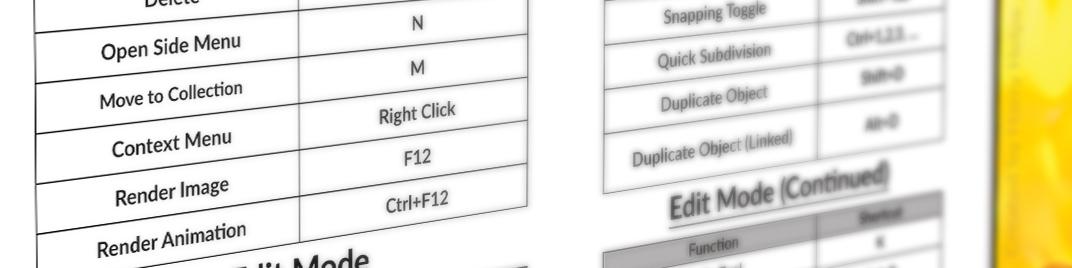
hoja de trucos de Blender aquí mismo, que solo tiene algunos
lazos clave en ella que
podrían resultarle útiles si
no está familiarizado con Siéntase libre de usar esto durante toda la clase
si lo desea. De lo contrario, puedes simplemente
dejarla en la carpeta. Es solo un
suplemento adicional si quieres imprimirlo y dejarlo en
tu escritorio si quieres. Pero no voy a estar omitiendo
ninguno de estos keybind, así que no te
preocupes por tener que imprimir esto si no
quieres Ahora bien, si volvemos a
la carpeta Assets de clase que acabamos de descomprimir aquí, veremos que incluye
algunos archivos diferentes que necesitaremos a
lo largo de la clase, así
como un archivo final que tiene todo el
proyecto hecho por ti Este archivo se
entiende principalmente solo si quieres abrir una versión
completa
del proyecto y verificar tu trabajo con el proyecto en el que estás
trabajando durante la clase. A veces ayuda
ver todo el proyecto completado si te
quedas atascado en algún momento. Con nuestros archivos extraídos, estamos listos para pasar
a Blender. Esta clase está construida
específicamente con Blender 5.0 o posterior en mente, lo que significa que si estás trabajando
en Blender 4.5 o anterior, te resultará difícil
seguir algunos de estos pasos ya que usaremos cosas que son exclusivas
de Blender 5.0. Te recomiendo encarecidamente que
descargues Blender 5.0 o más reciente, sea cual sea la versión actual cuando sigas junto
con esta clase. Con ese descargo de responsabilidad
fuera del camino, una vez que abras Blender 5.0, vamos a elegir
el tipo de archivo general que se encuentra aquí en el lado izquierdo. Lo creas o no, en realidad
vamos a usar
estos tres objetos iniciales, incluido el cubo predeterminado. Hablando del cubo predeterminado, vamos a configurarlo y
prepararlo para la siguiente lección. Entonces primero,
asegúrate de tener el cubo seleccionado simplemente haciendo clic
izquierdo sobre él, y luego presiona S para comenzar a
escalar y luego escribe 10 para escalarlo diez veces
más grande de lo que era antes. Por defecto, es
un cubo de dos metros. Ahora que
lo hemos escalado diez veces, es un cubo de 20 metros También puedes usar la rueda
del mouse ahora para alejar un poco para que puedas volver a
ver todo el cubo. Vamos a nombrar también a este objeto algo un poco
más descriptivo. Por aquí en la
lista de outliner en la parte superior derecha, vamos a
hacer doble clic en la palabra cubo y
luego cambiarle el nombre nebulosa, espacio,
C, subrayado brumoso
brumoso Este nombre tendrá más sentido
en las siguientes lecciones. Ahora vamos a la
pestaña Propiedades
de renderizado y ajustemos algunos
ajustes allí. Lo podemos encontrar
aquí abajo haciendo clic en esta pestaña que parece
la parte trasera de una cámara El primer ajuste
será aumentar ligeramente
la calidad de los volúmenes
en la escena. Vamos a desplazarnos hacia abajo hasta que veamos los volúmenes de palabras que se encuentran aquí. Luego haremos clic en
esta flecha para
bajar esos ajustes
y luego cambiaremos esta resolución de uno d
ocho a uno a cuatro No notarás ningún cambio en tu escena ya que aún no hemos
agregado ningún volumen. No te preocupes si no estás familiarizado
con el término volúmenes. Los estaremos explicando
en la siguiente lección. Todo lo que necesitas saber es
que esta configuración mejora la calidad de los volúmenes al
aumentar la resolución. A continuación, vamos a ajustar el contraste del render y
la ventana gráfica cambiando los ajustes de administración del
color Podemos encontrar estos ajustes
en la parte inferior de esta lista aquí abajo donde
dice administración del color. Entonces giraremos esos abiertos ahora y luego nos desplazaremos hacia abajo
un poco más Antes de hacer algún cambio estos ajustes
por aquí, primero, cambiemos esta
ventana gráfica para que podamos ver qué está
haciendo un poco mejor la configuración Así que vamos a ir por aquí
a la parte superior derecha, y vamos a hacer clic en
este botón de extrema derecha aquí para cambiar la ventana gráfica
al modo renderizado Nos hará ver un poco
mejor cómo esta
configuración de gestión del color afecta a la imagen. Ahora otra vez, de vuelta aquí abajo
en la parte inferior derecha, vamos a cambiar
esta mirada desplegable. Vamos a
cambiarlo de ninguno a muy alto contraste
aquí mismo en esta lista. Notarás de inmediato que
la ventana gráfica se ve mucho más oscura y con mayor contraste
gracias a este ajuste Cuando
lo piensas, el espacio exterior es realmente un reino de extremos, oscuridad
extrema, luz
extrema, calor extremo, frío extremo No hay espacio para una imagen lavada y
apagada en el espacio Así que vamos a configurar
nuestra gestión del color a una configuración muy alta para imitar
este extremo en nuestra imagen Un último cambio en esta área
de manejo del color es ajustar el valor de exposición. Lo podemos encontrar aquí justo debajo del ajuste de contraste muy alto. Haremos clic en esto
y luego escribiremos 0.5 y luego pulsaremos Enter. Al aumentar la exposición, aumentaremos uniformemente el brillo de toda
la escena. Esta es una herramienta útil
para asegurarte de que
no necesitas usar valores
súper altos para tus luces y
materiales para
asegurarte de que todo esté lo
suficientemente brillante en la pantalla para ser visto. Con ese último
ajuste de renderizado cambiado, ahora vamos a la pestaña de propiedades de
salida. Lo podemos encontrar aquí justo
debajo de las propiedades de render, y parece una impresora
imprimiendo una foto. Vamos a desplazarnos hasta la parte superior para que podamos ver la primera configuración. Estar dejando la resolución para nuestra animación en un Full HD
estándar, que es 1920 por 1080. Te recomendaría que hagas mismo mientras sigues por ahora ya que te facilita un poco igualar lo que estoy haciendo. esto es algo que
podrías cambiar más adelante cuando
terminemos con la clase para Sin embargo, esto es algo que
podrías cambiar más adelante cuando
terminemos con la clase para
tu propia
animación personalizada. A continuación, ajustaremos
la velocidad de fotogramas que se encuentra aquí 24-30 en su lugar Esto agregará algunas
imágenes más por segundo de animación y hará que el
movimiento se sienta un poco más suave. Justo debajo de esto, vamos
a cambiar el valor final 250-240 en su lugar, solo diez Hará que nuestra animación total sea de
8 segundos de duración en general. Esto se debe a que 30 fotogramas por
segundo por 8 segundos
equivale a 40 fotogramas. Ajustaremos estos ajustes
de salida aquí
abajo en una lección posterior. Por ahora, puedes
dejarlos como están. Por último, guardemos nuestro archivo, así Blender recuerda todos estos ajustes que
hicimos si cerramos el archivo Para ello, podemos ir
por aquí a presentar. Luego elige Guardar o
puedes presionar Controles. Ahora en esta nueva ventana de opciones, navegue hasta la
ubicación en la que guardó todos los activos de clase que
descargamos y descomprimimos Esto hará que el
archivo sea más fácil encontrar si
lo pierdes en el futuro. Aquí abajo en la parte inferior
central, podemos nombrar el archivo. Vamos a llamarlo Agujero Negro, nebulosa NEB ULA,
animación de subrayado, subrayado O puedes nombrarlo de
otra manera
siempre y cuando sepas cuál es el
archivo en el futuro. Solo asegúrate de no
dejar el archivo sin título y luego no saber qué es dentro de un mes si
quieres volver subrayado 01 que agregamos
al final permite
crear nuevas versiones del archivo sin sobrescribir
las antiguas Todo lo que necesitas hacer
es
volver a guardar el archivo y aumentar
el número en uno, como el guión bajo 02 para diferenciarlo de
las versiones anteriores Una vez que tengas tu
nombre configurado aquí abajo, simplemente
podemos hacer clic en Guardar archivo de
Blender. Todo bien. Ese es el último de los cambios
preliminares que
necesitábamos hacer antes de
comenzar con las cosas divertidas. Y la siguiente lección,
comenzaremos a crear el primer material de nebulosa para nuestra animación. Te
veré ahí.
3. Material: Nebulosa de niebla: En esta lección,
comenzaremos a crear el primer material de nebulosa
para nuestra animación Empecemos. Antes de
comenzar a trabajar en nuestro archivo, hagamos un rápido resumen de
qué volúmenes hay en Blender Este es un concepto importante, ya que la nebulosa que creamos construirá completamente a partir de volúmenes Sin entrar en todos
los aspectos técnicos, se
puede pensar en volúmenes
dentro de Blender como niebla. La niebla por sí sola
tiene presencia visual. Se vuelve realmente
obvio, sin embargo, cuando lo vemos iluminado
por una fuente de luz. Si bien la nebulosa
no es físicamente similar a la niebla que
encontramos aquí en la Tierra, sí tiene una apariencia
visual similar si la imaginas como
niebla en el espacio, siendo iluminada
por estrellas coloridas Utilizaremos esta similitud
visual para imitar una
nebulosa colorida en Blender,
utilizando volúmenes, esencialmente solo niebla y luces coloridas Otra diferencia
entre los volúmenes y un
material típico de tres D es que habitan el espacio dentro de un objeto en lugar de
solo su superficie Un material típico
como ladrillo o tela, se asienta sobre la superficie
del modelo y deja el interior del modelo
esencialmente una carcasa hueca. Los volúmenes, sin embargo, tienen
un enfoque opuesto donde en cambio
llenarán el objeto niebla mientras hacen que la
superficie del objeto efectivamente invisible para que
puedas ver la niebla dentro de él. Es por esto que solo
necesitamos un cubo simple para aplicar nuestros
materiales de nebulosa, ya que realmente no necesitamos tener una forma compleja para
llenar con esta niebla Sólo necesitamos un contenedor
para ello, por así decirlo. La cámara dentro de nuestra escena
mirará a través de este cubo de niebla para replicar el
aspecto de una nebulosa nublada Con ese rápido explicativo
fuera del camino, empecemos a hacer
nuestro primer material Primero, vamos a cambiar al trabajo
de sombreado que
se encuentra aquí en la parte superior Ahora en la parte superior derecha
de esta ventana gráfica, vamos a ir
por aquí y seleccionar el botón del extremo derecho que se encuentra aquí para convertirlo en
el modo renderizado También podemos
alejar
un poco esta ventana gráfica para que podamos ver todo
el cubo. Todo bien. Ahora estamos listos para comenzar a
crear el material. Una cosa a tener en cuenta es
que no voy a cubrir todos los aspectos de la creación de
materiales en esta lección. Sin embargo, deberías
poder
seguirlo bien si no
estás familiarizado No me saltaré ningún paso
durante mis explicaciones. Simplemente no voy a
repasar cada detalle de cada escenario a medida que avanzamos. Te explicaré cualquier
configuración que usemos, sin embargo, así que no
te preocupes por eso. Si quieres aprender
más sobre los entresijos de la creación de materiales
y Blender, te
recomiendo encarecidamente mi clase
de magia de materiales que
se encuentra en Skillshare Sobre todos los conceptos básicos de la
creación de materiales y Blender desde la
perspectiva de un principiante completo mientras texturiza un archivo de estudio de
asistente prefabricado Con eso fuera del
camino, comencemos. Nuestro primer paso es seleccionar el cubo aquí arriba
en la ventana gráfica, simplemente haciendo clic en él Deberías ver un resaltado
naranja a
su alrededor para hacerte saber
que lo tienes seleccionado. Ahora aquí abajo en la ventana gráfica
inferior, se
puede ver la palabra material
aquí en la parte superior central, y ese es el nombre
de este material Vamos a cambiarle el nombre a
algo un poco más obvio. Vamos a llamar a esta nebulosa, espacio, brumosa, solo para darle un nombre que sea un poco más preciso de
lo que realmente es Ahora podemos navegar en este editor inferior
usando nuestra rueda del ratón. Podemos desplazarlo hacia arriba y hacia abajo
para acercar y alejar y también
podemos hacer clic en él para deslizar
la vista hacia adelante y hacia atrás. Nuestro primer paso aquí es seleccionar este nodo BSDF de principios, este gran cuadrado verde, y luego solo lo
vamos a eliminar No lo vamos a necesitar,
así que solo podemos presionar el botón de borrar para
eliminar este nodo. No estamos haciendo un material
normal, para que ese nodo no nos
sirva para ningún propósito. Ahora con nuestro mouse
sobre este editor inferior, vamos a presionar Mayús y
A para que aparezca el menú de anuncios Después haremos clic en
Buscar. Esta vez, vamos a escribir en volumen VOL. Y luego una vez que
escribas esas tres letras, deberías empezar a
ver una lista a continuación. Aquí queremos elegir volumen de
principios, la tercera opción
de arriba en mi caso Así que simplemente haremos clic en
esto, lo arrastraremos aquí y lo colocaremos a la izquierda
de esta salida de material. Ahora vamos a
hacer clic y arrastrar sobre este volumen punto verde junto a
la palabra aquí a la derecha, y luego lo arrastraremos
hasta aquí para conectarlo al volumen aquí en
la salida del material. Y así,
ya podemos ver que el cubo está ahora esencialmente hecho
de una niebla realmente espesa. Incluso podemos ver esta luz
que está dentro de este cubo, iluminándolo desde el interior Ahora que tenemos nuestro material básico de
volumen configurado, listo para comenzar a personalizarlo. primer paso es
ajustar el color de la niebla y hacerla blanca. Ahora mismo, está
configurado en un gris muy claro, pero reaccionará a
la luz un
poco mejor si la hacemos
completamente blanca. Podemos bajar aquí a este nodo de volumen basado en
principios. Da click en este bloque de color al
lado de la palabra color, y luego podemos hacerlo
blanco puro arrastrando este
deslizador de valor todo el camino hacia la derecha para que sea blanco puro O también podríamos usar
este control deslizante aquí en la parte superior derecha y
deslizarlo hasta la parte superior. El siguiente ajuste que
ajustaremos es la densidad. Aquí en la tercera
opción debajo del color. La densidad hace exactamente
lo que parece. Cambia la densidad o
cuán opaca es la niebla. Te das cuenta si
solo haces clic y arrastras este deslizador de densidad hacia la
izquierda y lo haces más bajo, que la niebla se vuelve mucho, mucho más delgada y los bordes de la niebla se vuelven más difíciles de
distinguir. no usaremos solo un Sin embargo, no usaremos solo un número
simple para
nuestra nebulosa, ya que en realidad puedes usar una imagen para controlar la densidad en su lugar Esto nos permitirá
hacer que la niebla turbia y arremolinadamente igual que un. primer paso es
agregar dos nuevos nodos Vamos a agregar una
textura de ruido y una rampa de color. Entonces primero, por aquí
en la parte inferior izquierda, presionaremos Mayús
y A para volver a abrir nuestro menú de anuncios, haga clic en Buscar. Escribiremos color, COLOR, espacio R para iniciar la palabra rampa, y luego vamos a elegir rampa de
color de esta lista. Lo colocaremos
aquí a la izquierda. Una vez más, turno
y A, búsqueda. Esta vez, escribiremos
NOI de ruido y elegiremos la textura del ruido Asegúrate de elegir la textura de
ruido y no textura de ruido
blanco, ya que esas
son dos cosas diferentes Entonces vamos a elegir
solo textura de ruido y luego colocarlo aquí a
la izquierda de la rampa de color. Ahora conectemos
estos nodos juntos. Entonces primero, arrastraremos
desde el socket de color aquí hasta la parte inferior
de la rampa de color, adjuntándolo al factor, y luego
vamos a arrastrar desde color aquí en la rampa de
color hacia abajo hasta el deslizador de densidad aquí abajo para reemplazar ese número
en su lugar con esta imagen. En el momento, es una diferencia bastante
sutil, pero podemos empezar a
ver alguna variación en el grosor de la
niebla en ciertas zonas. Esto ha empezado
a darle a este cubo un aspecto un poco suave y turbio. Ahora podemos ver áreas
en este cubo donde la niebla es un poco más gruesa
y un poco más delgada, dependiendo de
dónde mires en el cubo. Esto ha empezado a
darnos un aspecto un poco torbellíneo, nublado que buscamos necesitamos hacer algunos
ajustes a estos nuevos nodos que acabamos de agregar antes
de que veamos un efecto fuerte Sin embargo, necesitamos hacer algunos
ajustes a estos nuevos nodos
que acabamos de agregar antes
de que veamos un efecto fuerte. Entonces empecemos con eso ahora. Primero vamos a ajustar
la rampa de color ya que hará que estos cambios en la textura
del ruido sean un poco más. La forma en que funcionan estos nodos
aquí abajo es que los nodos pasan sus atributos de
la izquierda hacia la derecha. Entonces podemos ajustar el aspecto de esta textura de ruido
aquí a la izquierda pasándola
primero por pasándola
primero este nodo de rampa de color para
afectar sus propiedades. Luego sacaremos estas
nuevas propiedades al deslizador
de densidad de aquí
en el volumen de principios Así es como funcionan prácticamente
todos estos nodos. Se mueven de izquierda a derecha, y luego agregas efectos entre ellos para cambiar su aspecto. Vamos a acercar esta rampa de color, que vamos a ajustar primero. Nuestro objetivo con la
rampa de color es aumentar el contraste de la
textura del ruido hacia la izquierda. La forma en que funciona este
atributo de densidad, la forma en que esta propiedad de densidad
aquí funciona cuando estamos usando una imagen es negro puro en la
imagen será de densidad cero, lo
que significa que está
perfectamente visible,
y el blanco puro será
completamente opaco, por y el blanco puro será lo que la densidad completa. Cualquier valor de gris en el medio estará
en algún lugar en un valor 0-1 Al aumentar el contraste de la textura del ruido usando esta rampa de color
hará que la nubosidad de la niebla sea más obvia debido a una mayor brecha entre las
partes negra y blanca de la Tendremos más áreas
que son realmente opacas y más
áreas que también
están haciendo que todo el efecto un poco menos sutil
y más contundente Para ello,
simplemente necesitamos mover el deslizador negro
de izquierda a derecha. Y a medida que hagamos esto, estaremos aumentando la cantidad de
negro en esta textura. Entonces veremos a medida que
lo movemos hacia la derecha que esta nubosidad se vuelve
mucho más evidente Y eso es porque estamos
agregando más negro y más blanco a la textura y
limitando la cantidad de grises Entonces, para ajustar el control deslizante
específico, tienes la opción deslizarlo hacia adelante y hacia atrás así en
esta barra o podemos
usar estos controles aquí abajo. Entonces, cuando se pone a cero,
ese es el control deslizante más a la izquierda. Y si
lo cambiamos a uno,
seleccionará el deslizador más a la derecha. Así que en su lugar, vamos
a ponerlo de nuevo a cero, así que estamos seleccionando
la posición, en realidad
podemos escribir manualmente un número que queramos. Entonces escribiremos 0.4,
nueve, y luego golpearemos Enter. Esto moverá este deslizador negro casi exactamente en el medio, solo un poquito a
la izquierda del medio. Ahora podemos ver que esta textura
turbia de la niebla es mucho más obvia solo
con este simple cambio. Ahora pasemos a
la textura del ruido y comencemos a ajustar
estos ajustes. Primero pasa por y
cambia un montón de estos ajustes y luego voy a explicar lo que realmente hicimos. Primero, estableceremos
el detalle en 2.5, y luego entraremos, estableceremos la rugosidad en
uno, la lacinaridad Vamos a establecer esto en 9.9, y luego la distorsión
en la parte inferior, pondremos esto en cinco Estos cambios que
hicimos le han dado a la textura del ruido un aspecto arremolinado,
casi gaseoso Esto es perfecto para nuestra nebulosa. Si no estás familiarizado con los controles deslizantes que acabamos de ajustar, aquí tienes un resumen realmente
simplificado El valor de la escala cambia el
tamaño del patrón de ruido, por lo que lo hace
más grande o más pequeño. El deslizador de detalles ajusta lo complejo que es el patrón de
ruido. Se puede pensar en esto como más o
menos remolinos en este caso. El deslizador de rugosidad ajusta lo granuloso que es el patrón de ruido Un valor de rugosidad muy bajo
hará remolinos muy suaves, mientras que un valor de
rugosidad muy alto en nuestro caso, hará remolinos muy apretados y definidos algo ruidosos o El control deslizante de acinaridad ajusta una escala secundaria más pequeña
para el Y luego, por último, el
deslizador de distorsión estira y distorsiona el patrón de ruido en
los remolinos que
vemos aquí en lugar del aspecto nublado
predeterminado Es por eso que estamos viendo muchas
de este tipo de líneas
extendidas de reflejos y
sombras dentro
de esta niebla en
lugar de solo formas nubladas
circulares hinchadas Necesitamos agregar algunos nodos más. Estos nodos estarán
pensados exclusivamente para estirar y distorsionar este patrón básico de niebla arremolinada
en algo un poco más
interesante y como nebulosa en algo un poco más
interesante y Empezaremos agregando
los tres nodos, y luego los conectaremos antes de ajustar su configuración. Entonces primero
alejemos un poco. Y luego por aquí a la
izquierda de la textura de ruido, vamos a golpear
Mayús y A, buscar, y luego escribir VOR O y
elegir la textura Voronoi Colóquelo a la
izquierda. Luego cambia en A, busca, escribe rampa de color,
elige rampa de color de la lista, colócala a la izquierda, y luego un último
turno de tiempo en A, buscaremos, y volveremos a escribir ruido
y elegiremos textura de ruido, y luego colocaremos eso
aquí a la izquierda. Ahora podemos pasar por aquí y conectar todos estos
nodos juntos. Entonces primero, arrastraremos desde el socket de color sobre la textura de ruido que
acabamos de agregar a la izquierda. Pon eso aquí abajo
en el factor en la parte inferior de
esta rampa de color, luego iremos desde el socket de
color aquí y lo
arrastraremos hacia abajo hasta el
vector en este Voronois Así que vamos a arrastrarlo a
este morado de aquí abajo. Y luego vamos
a arrastrar desde la posición, este socket morado aquí al vector sobre
la textura de ruido que acabamos de ajustar antes. Tan pronto como conectamos
este último nodo, ya
podemos ver
que hemos hecho algunos ajustes
al aspecto de esta niebla. mirada nublada que teníamos antes es un poco más
sutil de lo que era. Pero volverá después de que hagamos solo algunos ajustes más
a estos nodos. La principal conclusión aquí de estos nuevos nodos es que usaremos otras texturas para
dictar cómo
se distorsiona y muestra la textura
original del ruido dentro de este cubo Entonces estamos usando estos tres
nodos aquí para estirar y distorsionar el aspecto de esta textura de ruido
original Ahora comencemos a ajustar
estos nuevos nodos. Así que vamos a acercar primero
a esta textura Voronoi. Vamos a establecer
la escala en dos, el detalle a 15, la rugosidad a 0.5,
seis, la lacinaridad Dejaremos la
aleatoriedad establecida en uno. Estos ajustes que
cambiamos aquí cambian prácticamente exactamente las
mismas cosas en esta textura Voronoi
que en esta
primera textura de ruido La única diferencia
entre el Voronoi y la textura de ruido es el aspecto del patrón que
están ajustando Voronoi tiene una apariencia
celular, mientras que el ruido tiene una apariencia
turbia Como consejo rápido a
lo largo de esta clase, si no notas
los cambios que estás haciendo mostrados en esta ventana gráfica de
tres D anterior, dale un momento y luego
usa la rueda del mouse para
acercar y alejar para
actualizar la ventana gráfica, o simplemente puedes hacer clic en botón central del mouse y
luego desplazarlo hacia adelante y hacia atrás Actualiza
también la vista. Esto obligará a Blender a
actualizar la vista y mostrar tus nuevos ajustes
si está tomando demasiado tiempo
mostrarlos por defecto. Ahora pasemos a
la rampa de color a la izquierda de esta textura Vornoi Sólo vamos a estar ajustando el deslizador blanco aquí
en el lado derecho. Entonces primero, vamos
a establecer este deslizador
aquí abajo a uno así seleccionamos
el deslizador derecho, y luego vamos a
escribir para la posición 0.997 y luego tuvimos enter rampa de color tiene
exactamente el mismo propósito que la rampa de color anterior. Se pretende
aumentar el contraste
de la textura a la izquierda de
la misma, en este caso, la textura del ruido. Debido a la ubicación de esta
rampa de color dentro de esta red de materiales, cualquier ajuste que hagamos
a esta rampa de color es mucho
más sensible que el primero. Entonces solo necesitamos hacer
este ajuste realmente pequeño aquí para tener un efecto
en esta imagen de la izquierda. Entonces, por último, ajustemos esta textura de ruido
aquí en el extremo izquierdo. Entonces primero, vamos
a cambiarlo de tres D a cuatro D en su lugar, y luego
bajaremos esta lista. Vamos a poner la escala en uno. Estableceremos el detalle a 15, la rugosidad a uno, la lacinaridad a 0.5, y luego la La principal diferencia entre
esta textura de ruido y la anterior es
que la cambiamos de tres D a cuatro D en su lugar. La versión cuatro D
de esta textura agrega un nuevo deslizador llamado
W aquí en la parte superior. Todavía no vamos a ajustar
este control deslizante, pero este es el deslizador que nos
permitirá animar el movimiento de la Nebulosa
más adelante en esta clase Después de todos estos ajustes, ahora
podemos ver el
efecto final de esta nebulosa Así que podemos acercarnos aquí
y luego dar vueltas alrededor nuestra vista para
ver mejor lo que hizo esto. Tenemos áreas de niebla densa con patrones de remolino
en ella que también tiene vacíos en la niebla donde es significativamente
más delgada que otros Entonces, en cualquier lugar donde
veas es más oscuro, eso significa que en realidad
tiene menos niebla en esa zona. Que tenemos el aspecto de
la niebla que queremos, tenemos un último cambio que hacer antes de pasar a la
iluminación en la siguiente lección. Si bien la niebla se ve
bastante genial en estos momentos, esta no es la única niebla que vamos a
tener en nuestra escena. Así que tenemos que asegurarnos de que
sea mucho más sutil. Esto asegurará
que cuando tengamos creadas
las tres capas de
nuestra nebulosa, no
bloquearán completamente toda la luz
dentro de la escena Vamos a bajar
la densidad general de esta niebla usando un nodo matemático en el
extremo derecho del sistema. Entonces aquí abajo, en la parte inferior,
vamos a hacer zoom. Muévete aquí a
la derecha y luego presionaremos Shift y A. Ve a buscar, y
escribiremos matemáticas, matemáticas y elegiremos
matemáticas desde arriba. Ahora bien, si pasamos
el cursor sobre la línea que conecta esta rampa de color con el nodo de volumen de
principios, podemos hacer clic y colocarlo aquí, y automáticamente lo
conectará por nosotros así
como espaciará estos
nodos para dejar espacio para Ahora vamos a acercarnos
aquí abajo a este nodo, y luego podremos
comenzar a ajustarlo. Primero, vamos
a cambiarlo de agregar a multiplicar en su lugar, y luego vamos a
ajustar este valor
aquí abajo para cambiar qué número
se está multiplicando. Dejamos este set a uno, no
tendríamos ningún ajuste al aspecto de la niebla porque una vez cualquier cosa es
solo lo original. No obstante, si queremos bajar la opacidad de ésta y
hacerla más sutil, necesitamos multiplicarla por
un número menor que uno En nuestro caso, la
vamos a establecer en
0.03 para hacer esta niebla significativamente
más sutil de lo que era antes. Ahora bien, si alejamos y
desplazamos alrededor de este cubo, se
puede ver que
todavía podemos ver la niebla pero solo
se encuentra realmente
alrededor de esta fuente de luz. Eventualmente, una vez que
agreguemos todas nuestras luces, esta niebla será mucho más
visible de lo que es ahora, pero es importante que bajemos su opacidad general para que cuando tengamos otras dos nebulosas puestas directamente encima de ella, no todas
estén compitiendo y bloqueando
completamente la Con nuestro primer
material de nebulosa terminado, estamos listos para pasar
a alguna iluminación básica En la siguiente lección, agregaremos algunas luces coloridas básicas a nuestro mundo. Te
veré ahí.
4. Iluminación básica: En esta lección, agregaremos algunas luces coloridas básicas
a nuestro mundo. Empecemos. Una gran parte de los colores de nuestra animación serán
gracias a la iluminación, más que al color
de la propia nebulosa Esto hace que la paleta de colores de la
escena realmente personalizable, ya
que todo lo que necesitas hacer es
ajustar la iluminación para cambiar el estado
de ánimo de tu animación. Para empezar,
volveremos a cambiar al de trabajo de diseño
si aún no estás allí. La puedes encontrar por
aquí en la parte superior izquierda. Ahora cambiemos
este puerto de vista
al modo renderizado que se encuentra
aquí en el lado derecho. Nuestro primer paso va
a ser eliminar toda
la iluminación ambiental
que tenemos del mundo, al
menos por ahora. Si aún no te has dado cuenta, Blender tiene una iluminación
ambiental suave en todo el
mundo por defecto. Esto es útil para
asegurarte de que tu escena no esté
completamente oscura, pero no le hace ningún favor a tu
iluminación ya que tiende a hacer que todo se
vea realmente lavado. Al eliminar esta
iluminación por completo, nos aseguramos de que la única luz en la escena sea la que
colocamos manualmente. Esto nos da una mejor idea dónde
están nuestros reflejos y sombras y qué necesitamos para agregar
más luz o menos luz. Para eliminar esta iluminación,
vamos a dirigirnos a la pestaña World Properties
que se encuentra aquí en el lado derecho. Se parece un poco
a un globo en rojo. Ahora por aquí a la derecha
debajo de la superficie, vamos a elegir el color, andn simplemente haremos clic en este bloque de color
aquí a la derecha Vamos a tomar
este control deslizante de valor aquí y arrastrarlo todo el camino hacia
la izquierda y ponerlo a cero. Vamos a dejar esta
fuerza establecida en uno y cambiar el color a negro
en su lugar para quitar la iluminación. Esta fuerza será valiosa más adelante cuando
agreguemos una nueva textura. Pero en lo que respecta a Blender
, si establecemos el color de
la luz en negro, es esencialmente como si pusiéramos
la luz a cero de todos modos. Notarás que
la ventana gráfica es mucho más oscura ahora gracias a esta
falta de luz ambiental, pero la cuadrícula en la
ventana gráfica también distrae
mucho más sobre
este Por suerte, esto es algo bastante
fácil de apagar. Así que podemos ir por aquí arriba
a la derecha, y vamos a hacer clic
en este menú desplegable aquí junto al botón de
superposiciones de ventana gráfica Ahora vamos a ir por
aquí y apagar piso. Entonces simplemente desmarcaremos
esta casilla aquí, y eso eliminará esta cuadrícula, pero aún así dejará
atrás estos ejes para ayudar a
orientarnos en la vista Bien, ahora es el
momento de algo de iluminación. Vamos a
empezar ajustando la luz que ya
tenemos en la escena. Después agregaremos dos luces más. Entonces primero, iremos
por aquí y solo seleccionaremos la luz de la
lista en la parte superior derecha. Entonces podemos bajar a
este icono de bombilla para las propiedades de los datos del objeto. Y aquí es donde podemos ajustar los ajustes
para esta luz. Como mencioné antes, la
iluminación en la escena es lo que principalmente dicta los
colores en nuestra animación Te estaré guiando a través los colores que pensé que
se veían bien juntos. Pero si realmente quieres
cambiar los colores, siéntete libre. Quieres seguir
conmigo ahora durante la clase y luego
cambiarlos después de la clase, eso también funciona bien también. Vamos a hacer de
esta primera luz un color rosa vibrante. Para ello,
solo pasaremos por aquí a este bloque de color y luego daremos
clic en este cuadro blanco. Se pueden ajustar los ajustes. Tienes algunas
formas diferentes de ajustar el color de una luz o cualquiera
de estos colores, realmente. Entonces, si solo querías elegir un color que te
guste en general, puedes usar esta rueda de colores
en la parte superior haciendo clic y arrastrando este círculo y luego moviéndolo a cualquier lugar de esta
rueda que quieras Para que puedas encontrar un color que
te guste y luego ajustar la oscuridad por aquí para
que sea más oscura o más clara. O tienes la opción de
escribir manualmente estos números si conoces el valor
exacto que deseas. En mi caso, sé
exactamente el rosa que quiero, así que solo voy a
escribir valores aquí. Entonces para el matiz, voy
a poner eso en 0.84. La saturación
establecerá eso en 0.2, seis, y luego dejaré el valor establecido en uno para que sea
lo más brillante posible. Ahora tenemos nuestro color elegido, así podemos acercar
aquí para ver cómo se ve
el color
aquí dentro de la nebulosa No necesitaremos
ajustar la potencia o el brillo de esta luz, ya que habrá
mucha otra iluminación en la escena cuando terminemos de
colocar las otras luces. Entonces, por ahora, simplemente
dejaremos este conjunto en 1,000, que es el valor predeterminado. Entonces, por último, vamos
a nombrar esta luz, así que es más obvio lo que es. Entonces simplemente haremos
doble clic en la palabra luz y luego golpearemos espacio, pondremos un guión, otro espacio, y lo llamaremos rosa. De esa manera sabemos de qué
color es esta luz sin tener que seleccionarla
para ver de qué color es. Tenemos nuestro color
configurado, también
vamos a cambiar la
posición de esta luz. Como de costumbre, esta colocación
no es obligatoria, pero te recomendaría
que
me sigas el
resto de esta clase. Entonces puedes
personalizarlo después de que terminemos. Entonces con nuestra luz
aún seleccionada, vamos a pasar el cursor sobre
este puerto de vista y luego presionar N para que aparezca
este menú lateral Ahora podemos cambiar a la
pestaña de ítem que se encuentra aquí en la parte superior. Entonces esto nos permitirá escribir
manualmente los valores. Sólo vamos a ir por la línea aquí para la X, la Y y la Z. Para la X, vamos a escribir
en negativo 1.5 Para la Y, vamos a escribir 5.3, y luego para la Z,
vamos a escribir en 4.2. Como de costumbre, si
parece que tu ventana gráfica no se ha actualizado correctamente después de
escribir estos nuevos valores, puedes simplemente pasar un
poco el mouse alrededor de
tu ventana gráfica y mover la vista, y debería actualizar la Ahora que esta luz está colocada, podemos duplicarla y
elegir un nuevo color. Entonces primero, asegúrate de tener
la luz aún seleccionada, luego presiona Shift y D al mismo tiempo para
duplicar la luz. Podemos simplemente moverlo
por aquí a la izquierda por ahora y colocarlo en
cualquier lugar que desee. Así que solo colocaré el mío aquí. Para esta nueva luz, la
vamos a cambiar a un color naranja cálido. Así que de nuevo, iremos por aquí
al lado derecho con esta
nueva luz seleccionada. Haremos clic en el
color y luego
cambiaremos el tono a 0.05, y luego la saturación
estableceremos en 0.63, luego ingresará Nuevamente, al igual que la última luz, no
vamos a estar ajustando la potencia. Sin embargo,
cambiaremos el nombre de rosa
claro a
naranja claro en su lugar. Pongamos esta nueva
luz naranja en posición. En este menú lateral nuevamente, cambiaremos la X
a 80.75 negativa, la Y a negativa 1.7, y luego la Z a dos Y entonces podemos simplemente
mover este punto de vista un poco
para que se actualice Bien, así que solo tenemos
una luz más para agregar. Con esta luz naranja seleccionada, presionaremos Mayús y D para hacer un duplicado y luego simplemente
moverlo aquí abajo hasta
el centro inferior. Y vamos a
hacer de esta nueva luz un color verde azulado Así que vamos a ir aquí a
la barra de colores, hacer clic en esto, establecer el tono en 0.42 y
la saturación en 0.6 Dejaremos el poder tal como está, y luego cambiaremos el
nombre a verde claro en su lugar. Luego, por último, lo
colocaremos en la ubicación correcta. Estableceremos la X en 1.5 negativo, la Y en 1.75 y la Z en 1.5 negativo Entonces, si
giramos en nuestra opinión, ahora
podemos ver los colores todos
en sus ubicaciones correctas. Suponiendo que sigas junto con
mis colores y ubicaciones, deberías notar
que cada luz tiene su propia área
de influencia distinta o está
mostrando su color específico Pero también están
estas áreas aquí en el medio donde estos colores
se mezclan en cierto modo. Entonces tenemos una zona
aquí donde el verde se funde con el naranja. El naranja en el rosa. Y luego hay una zona
aquí en el centro
donde todos se
mezclan en general. Nuestra última tarea para esta
lección será personalizar ligeramente
nuestra ventana gráfica y configurar
nuestra cámara. Primero, vamos a
agregar una segunda ventana gráfica a este espacio de trabajo de diseño Esto nos permitirá
tener una visión de nuestro mundo, así
como una visión
a través de la cámara. Para agregar esta segunda ventana gráfica, vamos a mover
nuestro mouse aquí arriba a la derecha
de esta ventana gráfica Entonces podemos ver a medida que llegamos
a la esquina aquí, se convierte en un signo más. Una vez que se convierta en un signo más, podemos hacer clic y arrastrarlo y
moverlo aquí hacia la izquierda, y eventualmente se
ajustará aquí al centro. Así que podemos ver aquí va
a hacer clic a la mitad. Llega al centro,
solo podemos soltar el click, y eso dividirá esta vista. Ahora pasemos el cursor sobre
esta ventana gráfica izquierda y presionemos hen en nuestro teclado
para ocultar el menú lateral Y luego vamos
a hacer clic en este pequeño icono de cámara aquí en la ventana gráfica izquierda para forzar
nuestra vista a estar mirando a
través de esta cámara Esta es la cámara que empezó en nuestra escena por
aquí en la lista. En la ventana gráfica derecha,
vamos a cambiar esta vista al modo wireframe Esto hará que los objetos
de nuestra escena sean
mucho más visibles
dentro de la nebulosa Sin embargo,
es probable que
ya no puedas ver los botones de sombreado de la ventana gráfica los botones de sombreado de la ventana gráfica después de que hayamos
dividido esta Para volver a revelar estos botones, tendrás que pasar el
mouse sobre la parte superior de
esta barra de opciones
aquí en la parte superior y luego hacer clic en el botón
central del mouse Así que haz clic en la rueda del ratón, y eso te permite arrastrar esta barra y
deslizarla hacia la izquierda. Después de hacer eso,
verás que ahora has vuelto a revelar
estos botones. Entonces, para ponerlo en el modo
wireframe, vamos a hacer clic aquí en este botón del
extremo izquierdo, que es un círculo con
estas líneas a través de él Esto convierte todos los objetos la escena en solo
su estructura metálica, que es como mostrar
el esqueleto del objeto Ahora podemos ver justo
a través de este cubo, y podemos ver la posición de estas luces así como la
cámara dentro de la escena. Nuestro último paso es mover
la cámara a su posición. Entonces primero, selecciona
tu cámara
aquí en el
lado derecho de esta lista, y luego la vamos a ajustar
aquí en este menú lateral. Entonces primero,
configuraremos la ubicación. Para la X, la
pondremos en negativo 12.25. Para la Y, pondremos
eso en negativo 7.7, y luego para la Z, lo
estableceremos en 6.7. Puede ignorar los valores de
rotación a continuación ya que
los estaremos anulando en un momento Podemos ver en ambas de estas
vistas que nuestra cámara está modo apuntando hacia espacio y no
viendo realmente nada Eso es porque usaremos un método diferente para rotar nuestra cámara en lugar de simplemente escribir el valor aquí. Para comenzar, agreguemos
un nuevo objeto vacío. Por aquí en la ventana gráfica derecha, vamos a presionar Mayús y
A para abrir el menú de anuncios Entonces podemos bajar
aquí para vaciar y elegiremos eje llano
aquí en la parte superior. Vamos a decirle a nuestra
cámara que siempre enfrente este nuevo objeto vacío
que acabamos de agregar, independientemente de dónde lo movamos. Primero, cambiemos el nombre de
este objeto vacío para que no olvidemos para
qué sirve. Simplemente haga doble clic en esto
y luego golpearemos cámara del tablero
espacial, objetivo. Ahora cambiemos dónde se
encuentra
este objeto vacío dentro del mundo. Lo haremos por
aquí en el menú lateral. Estableceremos la ubicación
en 0.5 negativo, la Y en 5.8, y luego la Z en 0.5. Todo lo que queda es decirle
a nuestra cámara que siempre enfrente
este objeto vacío. Entonces primero, tenemos que
seleccionar nuestra cámara. Entonces vamos a bajar
aquí a esta pestaña de restricciones, que es este icono azul aquí, que parece dos ruedas
con un cinturón alrededor de ella. Ahora podemos subir aquí y dar
clic en Agregar restricción de objeto. Y vamos a elegir
la opción Track dos, que está en esta tercera columna
aquí en la parte inferior. Ahora todo lo que tenemos que hacer es decirle a
nuestra cámara a qué apuntar. Así que sólo vamos a hacer clic en esta palabra aquí donde
dice objetos en las opciones de destino
y luego elegir de esta lista
blanco cámara vacía. Y eso es todo. Veremos enseguida que
esta cámara ahora se ve obligada a mirar este eje vacío
que agregamos anteriormente. También se puede ver esto actualizado
aquí en esta vista izquierda. Y entonces te darás cuenta solo
por el bien del ejemplo aquí, no
necesitas seguirlo, pero si selecciono mi cámara
y luego la muevo, la cámara siempre apunta
hacia este punto en el espacio. No importa a dónde lo mueva, siempre
se ve obligado a
mirar ese objeto. Lo mismo es cierto si selecciono este objetivo de cámara y
lo muevo. Ahora la cámara
permanecerá en su lugar, pero se ve obligada a mirar
donde quiera que se mueva este objeto. Un cambio final que
necesitamos hacer para una lección posterior es ajustar
el rango de clip de nuestra cámara. Entonces primero, asegúrate de
tener seleccionada la cámara. Ve aquí a las propiedades de la
cámara, que es este icono de cámara, y luego ajustaremos
los ajustes del clip. Y vamos a
establecer el clip final 1,000 metros en lugar de
100, que es el valor predeterminado. Extenderá el alcance del clip desde solo 100 metros hasta 1,000 metros. Esto asegura que no
cortemos nada de nuestro arduo trabajo más
adelante solo porque la cámara no tenga la
capacidad de mostrarla. Esto significa que la cámara
ahora puede ver objetos de hasta 1,000 metros de distancia en lugar de
solo 100 metros de distancia. Y eso es todo para esta lección. Ahora es el momento de que se creen los
materiales de nebulosa restantes En la siguiente lección, crearemos el material de nebulosa tenue.
Te veré ahí.
5. Material: Nebulosa blanda: En esta lección, crearemos la nebulosa
tenue. Empecemos. Es hora de hacer que la
nebulosa se vea un poco más compleja agregando un nuevo material de
nebulosa
encima del primero Este proceso será en gran parte similar al último material, utilizando la mayoría de los
mismos nodos con diferentes valores aplicados
a ellos para obtener una nueva apariencia. Cambiemos al espacio de
trabajo de sombreado si aún
no estás allí Encuéntralo aquí en la parte superior. Ahora podemos configurar este puerto de vista
superior
al modo renderizado haciendo clic en este botón
aquí en el extremo derecho. Y también queremos hacer clic aquí en este
botón para cambiar a la vista de cámara para que
podamos ver a través la cámara que colocamos
al final de la última lección. Bien, ahora es el momento de
hacer la nueva nebulosa. Primero, por aquí en el lado
derecho en esta lista, vamos a desplazarnos hacia
abajo hasta que veamos nebulosa, C, brumosa, y vamos
a seleccionar ese objeto Ahora podemos mover nuestro mouse por
aquí encima de la ventana gráfica superior, y luego presionaremos Mayús y D al mismo tiempo para
duplicar este objeto Y luego vamos
a hacer click derecho sobre nuestro mouse para colocarlo directamente
encima del otro. No queremos que se
compensen entre sí. Queremos que estén directamente uno
encima del otro. Y al hacer clic derecho,
después de duplicar, le
estamos diciendo a Blender que
simplemente deje caer este objeto directamente encima de donde estaba
el antiguo original Ahora antes de que hagamos otra cosa, volvamos por
aquí a esta lista. Y vamos a
renombrar este nuevo objeto, el que tiene el
0.001 al final del mismo. Haremos doble clic sobre este nombre, cambiaremos la letra a nebulosa B y luego la
cambiaremos de brumoso a tenue, WISPY y luego entraremos de
cabeza Ahora que hemos duplicado
el objeto de la nebulosa, el siguiente paso realmente
importante es duplicar también el
material Este es un paso necesario ya que este nuevo objeto de nebulosa utiliza exactamente
el
mismo material que el primer objeto Hacer cualquier cambio a
este segundo objeto, también
va a cambiar
el primer objeto, por
lo que necesitamos hacer dos versiones
diferentes
de este material. Entonces primero, asegúrate de tener este objeto tenue de nebulosa B seleccionado aquí en el lado derecho Ahora podemos bajar aquí
al puerto de vista inferior donde dice nebulosa brumosa Y vamos a dar click en este pequeño dos junto al nombre. Estos dos junto a este
nombre nos dicen que este material exacto se aplica a dos
objetos diferentes en la escena. Sin embargo, si hacemos
clic en este número, veremos que
después de hacer clic en él, el número desaparece,
pero también el nombre de este material ha cambiado
y se ha hecho único. Blender ha agregado este 0.001 al final del nombre para hacernos saber que se trata de un material
separado
del material nebuloso original de nebulosa Ahora podemos renombrar este material. Así nebulosa tenue en su lugar, WIS PY, y luego ad enter Ahora tenemos dos objetos de
nebulosa diferentes, y también tenemos dos materiales de nebulosa
diferentes Por lo que afectar a éste
no afectará al original. Como mencioné antes,
este nuevo material de nebulosa será muy similar
al primero,
solo con
valores diferentes para los ajustes En realidad es tan similar
que solo estaremos ajustando este nuevo
material duplicado en
lugar de comenzar de cero
para ahorrarnos algo de tiempo. Empecemos por
eliminar el único nodo que no necesitaremos
de este material. Aquí vamos a seleccionar
esta textura de ruido, la que está justo al
lado del Vinoy Solo podemos presionar
eliminar para eliminarlo. Este nuevo material
no va a necesitar este nodo, así que solo podemos
deshacernos de él por ahora. Necesitamos volver a conectar estos
nodos al sistema. Primero, vamos a arrastrar
select sobre la parte superior de estos tres nodos y moverlos
hacia la derecha para
cerrar esta brecha. Ahora podemos acercarnos un
poco y luego esta vez, vamos a conectar
desde la distancia en este Voronoi de
aquí abajo al factor Notaremos
ahora mismo que la nebulosa no se ve tan
bien en este momento, eso va a cambiar
en unos minutos cuando tengamos todos los
ajustes marcados Empezar por el
lado derecho de este material y luego trabajar nuestro camino a la izquierda. Empezaremos con el
volumen de principios aquí en el extremo derecho. Nuestro único cambio aquí
va a ser el color. Estaremos haciendo esta
nebulosa tenue un poco rosada. Esto no hará que
toda la escena sea rosada. Solo agregaré un
poco de calidez
al mundo y haré que esta nebulosa se sienta un poco
diferente a la primera Para ello, solo seleccionaremos en este bloque de color aquí en la
parte superior junto a la palabra color, y vamos a
establecer la saturación 2.24, y luego presionar Enter Con ese pequeño cambio aquí, ya
podemos ver que tenemos un color
rosa claro para esta nebulosa Ahora trabajando nuestro camino a la izquierda, vamos a trabajar
en esta multiplicación. Va a establecer este
valor en 0.08 en su lugar. Esta tebula va a tener el patrón más
interesante Entonces vamos a aumentar
su opacidad haciendo que el valor del nodo matemático sea un poco
más alto que el primero Ahora podemos movernos hacia
la izquierda por aquí hasta la rampa de color con este deslizador
negro seleccionado, también puesto a cero
aquí abajo en la parte inferior. Va a cambiar la
posición a 0.36. Este cambio aún no hará
mucha diferencia, pero ayudará a ver los cambios
futuros al hacer que
el contraste de la textura sea
un poco menos intenso. Ahora antes de hacer más
ajustes, ocultemos la influencia
de los dos últimos nodos. Para que podamos alejarnos un poco. Vamos a arrastrar
select encima de estos dos nodos
aquí en el extremo izquierdo, y luego podremos pulsar M en nuestro teclado para
silenciar estos nodos, haciéndolos no afectar a
este material general, pero tampoco tener que
eliminarlos, porque los estaremos
usando más adelante. Ahora vamos a ajustar
esta textura de Bornoi. Como de costumbre, pasaremos por aquí, cambiaremos los ajustes, y luego volveremos a
explicar lo que hicimos. Primero, verificaremos la casilla
normalizada aquí. Estableceremos la escala a cinco, la rugosidad a 0.04, la lacinaridad a cero, y luego dejaremos la La principal diferencia entre
esta textura finoidt y
el material de la nebulosa anterior es que verificamos Esta casilla de verificación normalizada obliga los valores siguientes a producir una textura que genera una imagen en blanco y negro
sujeta a cero a uno En términos simples, esta
casilla de verificación suele hacer que
el contraste de una textura sea significativamente mayor Esto funcionará bien para nuestro material de
nebulosa tenue ya que queremos bandas definidas de
niebla en este material, haciendo las briznas
que buscamos Ahora podemos volver a arrastrar select sobre estos nodos si los
tienes deseleccionados, vamos a golpear M
para dessilenciar estos Podemos ajustar esta rampa de color. Entonces nuestro primer cambio va a ser cambiar el deslizador uno, en este caso, el blanco
a una nueva posición. Vamos a establecer eso en
0.61 y luego entrar,
y luego lo vamos a
poner en el deslizador cero
o el deslizador negro, y pondremos esta
posición en 0.066 Ahora, esta
rampa de color ha aumentado el contraste de esta
textura de ruido hacia la izquierda. Ahora, por último, ajustemos
esta textura de ruido. Entonces primero,
vamos a desmarcar, normalizar en esta textura Ahora podemos desplazarnos hacia abajo y
pondremos la escala en tres, el detalle en dos, dejaremos la
ruspiness establecida en uno, la lacinaridad establecida en 2.1,
y luego la
distorsión establecida y luego la Nuevamente, cambiamos la casilla
normalizada, pero esta vez la desmarcamos En este caso,
desmarcar esta casilla tiene el
efecto contrario del Voronoi Desmarcar esta
casilla de verificación en realidad aumenta el contraste
de nuestra textura de ruido, haciendo que el efecto Y ahora con este cambio
final hecho, podemos ver el
efecto general de nuestra nebulosa tenue Estamos recibiendo algunos zarcillos de
niebla muy
grandes y tenues que tienen mucha textura
visual e
interés por También aprendimos cómo
utilizar nuestro trabajo anterior puede ahorrarnos mucho tiempo y esfuerzo al crear materiales
similares. Este material siguió
la
misma lógica que la nebulosa anterior, por lo que tenía sentido
usar eso como nuestra base Es simplemente un nodo de volumen
con una textura enchufada
al deslizador de densidad aquí para controlar su densidad y
darle una apariencia más turbia Y luego esa
textura original, en este caso, Vornoi se
distorsiona y se deforma en
estas
líneas delgadas y tenues que se asemejan a los zarcillos de cenizas calientes de una nebulosa estas
líneas delgadas y tenues que se asemejan a en
el Tenemos solo un
material de nebulosa más para crear
para nuestra escena En la siguiente lección,
terminaremos de crear los materiales de la nebulosa con
la nebulosa nublada.
Nos vemos ahí.
6. Material: Nebulosa nublada: En esta lección,
terminaremos de crear los materiales de la nebulosa con la nebulosa
nublada. Empecemos. Al igual que con el último material, este proceso será
en gran parte lo mismo con diferentes
valores y ajustes. Así que vamos a saltar de inmediato. Primero, cambia al espacio de trabajo de
sombreado si no estás allí ya
encontrado aquí en la parte superior A continuación, asegúrese de que este puerto de vista
superior esté configurado el modo renderizado haciendo clic este botón aquí
en el extremo derecho. Luego, por último,
asegúrate de estar viendo a través la vista de la cámara haciendo clic en este botón de cámara que se encuentra aquí. Es hora de hacer que
nuestra nebulosa sea objeto. Primero, asegúrate de
tener el objeto nebulosa B seleccionado aquí en la
lista de la derecha Ahora en esta ventana gráfica superior, pase mouse sobre la ventana gráfica
y luego presione Mayús y D al mismo tiempo
para comenzar a duplicar Entonces podemos
hacer click derecho sobre nuestro mouse para colocarlo directamente
encima del original. Cambiemos el nombre de este nuevo objeto
que acabamos de crear a nebulosa A Cloudy Cloudy Al igual que la última lección, sí
necesitamos duplicar este material. Para que podamos bajar aquí donde
veamos el número dos. Vamos a hacer clic en eso
para duplicar el material, y luego cambiaremos
este nombre de
tenue a nublado y luego ingresaremos Y ahora es el momento de trabajar
en nuestro nuevo material. Esta nebulosa va
a ser un poco menos compleja que los
dos materiales de nebulosa anteriores Entonces podemos comenzar eliminando
estos nodos de lejos a izquierda. Así que solo podemos arrastrar
seleccionar sobre estos dos y luego presionar Eliminar
para eliminarlos. Ahora podemos comenzar a ajustar estos nodos de derecha a izquierda. Empezaremos por aquí con
el volumen de principios. Nuestro primer cambio será
ajustar este color. Podemos dar click sobre
este bloque de color. Estableceremos este tono 0.52 y luego estableceremos la saturación
hasta uno Crea este color azul realmente
brillante. material de la nebulosa no será tan frecuente
como los dos anteriores Así que vamos a darle un color de acento realmente
brillante para que destaque en las
zonas donde se pueda ver. Ahora podemos pasar por
aquí al multiplicar, y vamos a establecer este
valor en 0.1 y luego entrar. Por la misma razón que
el color más brillante, vamos a aumentar ligeramente
la densidad de esta nebulosa turbia ya que no
ocupará tanto de la vista, por lo que podemos permitir que
sea un poco más opaca Moviéndonos a la izquierda, comenzaremos a
ajustar la rampa de color. Entonces primero, ajustaremos este deslizador
cero o el negro. Vamos a establecer
la posición en 0.41. Y ahora podemos seleccionar el
deslizador o el blanco. Vamos a establecer la posición
en 0.56 y luego entrar. Debido a que estos deslizadores ahora
están tan cerca uno del otro, estamos
aumentando significativamente el contraste de la textura conectada a él En este caso, la textura
Voronoi. Esto significa que vamos
a tener áreas de fuerte densidad como esta, mientras que también tendremos áreas
donde es casi completamente invisible como esta área aquí
en la esquina superior derecha. Funciona bastante bien para nuestro aspecto más nublado
que vamos por. Ahora vamos a ajustar
la textura Vornoi por aquí en el extremo izquierdo Vamos a estar pasando por
bastantes ajustes aquí. Primero, repasemos
todos los cambios y luego
volveremos a explicar lo que hicimos. Solo una palabra de precaución,
este nodo tiende a
ralentizar la computadora por un momento medida que estás ajustando
la configuración. Si está preocupado por
esto, puede
darle unos momentos entre
escribir cada valor o puede cambiar el
puerto de vista superior por la vista sólida mientras trabajamos y
hacemos nuestros cambios
y luego volver a cambiar
una vez que haya terminado. Si quisieras cambiar
a la vista sólida, simplemente
harías clic en
este botón aquí, este círculo completamente lleno. Aparecerá gris mientras
haces estos ajustes, y luego podrás volver
a cambiar para ver el efecto completo. Voy a dejar el mío
configurado para renderizar, y luego solo editaré
en cualquier momento donde se ralentice. Entonces nuestro primer cambio
va a ser establecer esto en cuatro D
aquí arriba en la parte superior. Ahora lo cambiaremos de
F uno a F uno liso. Entonces lo cambiaremos
de euclidiana a Minkowski al
final de Ahora estableceremos la escala a 6.48, el detalle a 2.2, la rugosidad a 0.46, la lacinaridad a 5.8, la suavidad a cero,
y luego finalmente, el exponente a y luego Ahora podemos ver el
efecto final de estos cambios aquí con estas suaves nubes
azules hinchadas en el espacio La suavidad de estas nubes
y el color azul del axin es un buen equilibrio con el aspecto más
nítido y cálido de la nebulosa anterior general Antes de continuar, sin embargo, vamos a tocar algunos
de los nuevos ajustes en esta textura forenoidea No voy a cubrir ninguno de los
escenarios que ya hemos explicado
anteriormente en otras lecciones para
ahorrarnos algo de tiempo. Entonces el primer
cambio importante está aquí arriba, y es el suave F uno. Este menú desplegable nos muestra
las salidas de las funciones. Cada una de las opciones de esta
lista cambia el aspecto del patrón Varanoi y cambia las opciones que tienes
disponibles para ajustar F uno es por defecto cuando creas una
nueva textura Voronoi El
ajuste suave F one que elegimos simplemente agrega este
deslizador de suavidad que tenemos aquí abajo Esto permite
controlar la suavidad de los bordes entre blanco
y negro en la textura Para nuestros propósitos, establecemos esto a cero para hacer que los bordes sean lo más
nítidos posible para dar a nuestras nubes un borde algo
definido. Si quisieras nubes más suaves
con bordes menos definidos, podrías aumentar este valor de
suavidad para hacerlo Justo debajo de este suave F uno, tenemos el ajuste de Minkowski
que elegimos aquí, que es parte de la configuración métrica de
distancia Este menú desplegable presenta algunas opciones diferentes que cambian la forma en que se genera la
textura. Generalmente,
solo puedes elegir la opción que proporcione el mejor
aspecto para tu material. Pero una
cosa importante a tener en cuenta es que la opción Minkowski
que elegimos es esencialmente una opción
universal que tiene todas las demás
opciones horneadas en ella Lo que quiero decir con esto es que
las opciones de Minkowski
nos permiten ajustar el deslizador del exponente aquí
abajo cerca Cada una de estas otras opciones
aquí en esta lista tiene una versión oculta
de este
deslizador de exponente que
simplemente no puedes cambiar Esto significa que para nosotros es que podemos intercambiar Tim y kowski
y luego escribir un número específico para lograr el aspecto idéntico de cada una
de estas otras opciones, o podemos tener
algo intermedio Por ejemplo, el valor
exponente de dos es idéntico a
la opción Euclidiana, que es el valor predeterminado
cuando se crea este nodo, y un valor exponente de uno es idéntico a la
opción Manhattan Un valor de 2.7, que
es lo que escribimos, está en algún lugar entre
las opciones Euclideanas
y Chebishev,
pero
está opciones Euclideanas
y Chebishev, pero Notarás que si
ajustas este valor de exponente, hace
que las nubes se
disipen o se expandan. Entonces, si escribimos tres, veremos que las
nubes son un poco más grandes. O si escribimos dos, veremos que las nubes se
hacen mucho más pequeñas. Para nosotros, vamos
a poner esto de nuevo a 2.7, y eso es todo. Nuestra última nebulosa está completa. Es realmente interesante ver
cómo cada uno de
estos diferentes enfoques
de un material de nebulosa combinan y se
complementan entre sí
no sólo en su textura visual,
sino también en sus colores En la siguiente lección, agregaremos estrellas
distantes más allá de nuestra
nebulosa. Te veré ahí.
7. Agregar estrellas: Sí. En esta lección, agregaremos estrellas distantes
más allá de nuestra nebulosa Empecemos. Tomemos un breve descanso de la
creación de materiales y, en su lugar, centrémonos en agregar algunas estrellas aleatorias
en la distancia Aprenderemos
un poco sobre
un modificador de
matriz nuevo y mejorado medida que hagamos estas
nuevas estrellas también. Primero, vamos a querer estar en el espacio de trabajo de diseño para la
primera parte de esta lección. Podemos encontrar el espacio de
trabajo de diseño aquí en la parte superior izquierda. Ahora vamos a establecer nuestra ventana gráfica
izquierda a la vista renderizada haciendo clic este botón aquí
en el extremo derecho Como recordatorio, si no puede ver estos botones de modo de renderizado, es probable
que necesite hacer clic en el botón central del mouse en esta barra de opciones aquí en la parte superior y deslizarlo hacia lado para que
pueda ver estos botones. ventana gráfica derecha debe establecerse el modo wireframe que se encuentra
aquí en el extremo izquierdo, solo para asegurarnos de que
tenemos una vista limpia Bien. Así que ahora vamos a crear
la primera estrella que usaremos como base para el resto de las
estrellas de la escena. En nuestra ventana gráfica derecha, vamos a presionar Shift y
A para subir nuestro menú de anuncios Después iremos a la malla, y elegiremos la
esfera ICO que se encuentra aquí. Antes de hacer clic
en cualquier parte o
hacer cualquier otra cosa después de hacer la esfera ICO, baja aquí a la parte inferior izquierda y gira para abrir
estas opciones Vamos a dejar las
subdivisiones establecidas en dos, y luego tendremos el
radio establecido en 0.0 825 No necesitan muchas
caras en estas estrellas ya que van a ser bastante
pequeñas y a la distancia. Entonces el defecto de dos
subdivisiones funciona bien. Si le preocupa
que su computadora pueda tener problemas
con este proyecto, es posible que desee colocar
las subdivisiones en
una para hacer que su estrella sea
un poco más irregular Siempre y cuando mantengas
tus estrellas lejos de la cámara como
te muestro en esta clase, dudo mucho
que notes la diferencia
entre uno o dos. Mi ejemplo, sólo voy
a dejar el mío puesto a dos. Si te preocupa que tu computadora pueda
tener problemas con esto ya que estaremos haciendo cerca
de 1,000 de estas estrellas, es posible que quieras establecer
esto en una. También hemos hecho que nuestra esfera sea
significativamente más pequeña. Queremos que estas estrellas
sean puntos distantes de luces de diferentes tamaños. Ahora que tenemos nuestros
ajustes marcados, podemos acercar
la estrella y luego hacer clic
derecho y elegir Sombra Suave Eliminará la apariencia
angular de la superficie y
suavizará el sombreado por si acaso lo notas en
las estrellas más cercanas No vas a
notar ningún cambio en la ventana gráfica correcta ya que estamos
ajustados al modo wireframe, y como tal, realmente no vemos la superficie, solo el esqueleto Pero por aquí en la
ventana gráfica izquierda, si acercamos el zoom, notaremos que la superficie de la estrella se ve
relativamente lisa, aunque el
perímetro parezca angular Entonces, antes de ir más lejos, cambiemos el nombre de este objeto
para que sepamos de qué se trata. Podemos hacer doble clic aquí en este nombre y luego escribir en stars underscore array, ARR AY Ahora es el momento de agregar
el nuevo modificador de matriz a este nuevo modelo estrella. Entonces con las estrellas
aún seleccionadas, puedes bajar aquí
al panel modificador y hacer clic en este icono de llave
azul. Después iremos a agregar modificador
y en la barra de búsqueda, vamos a escribir en array, ARR, y luego tenemos dos opciones
diferentes Queremos asegurarnos de
que estamos eligiendo la opción de matriz,
no el legado de matriz. Entonces queremos este de aquí
con este logo al lado. Es muy importante
que elijas el modificador de matriz sin
la palabra legacy detrás de él. Esta opción solo
aparecerá si estás usando Blender cinco
puntos oh o más reciente. Esta es una de las principales
razones por las que necesitábamos
usar Blender 5.0 o
posterior para esta clase. Como versión heredada de esta matriz y las
versiones anteriores de Blender, nos faltarán muchas de las
opciones que estamos a punto de usar. Entonces con eso dicho,
vamos a seleccionar esta primera opción aquí, array. El modificador de matriz nos
permitirá agregar muchas, muchas copias de esta estrella
original. Entonces podemos usar los ajustes de
aleatorización para hacer que las posiciones y
escalas de las estrellas sean aleatorias Estos ajustes combinados nos
permitirán crear un enorme campo de estrellas aleatorias para llenar el fondo
de nuestra animación. Vamos a empezar pasando
por estos ajustes de
arriba a abajo. Primero, vamos a ajustar
los ajustes de conteo que
se encuentran aquí en la parte superior. Vamos a establecer
nuestra cuenta en 1,000, así que 10, cero, cero,
y luego entrar. Ahora bien, si alejamos un poco
la ventana gráfica derecha, podemos ver que tenemos una
línea de 1,000 estrellas seguidas Esto podría parecer
un buen montón de estrellas en estos momentos. Estas estrellas estarán
muy lejos de la cámara y querrán tener muchas de ellas para
llenar el fondo. Entonces vamos a
necesitar tantas estrellas para lograr este objetivo. Nuestro siguiente ajuste es aquí
abajo en el desplazamiento X. Vamos a establecer esto en 0.75. Al bajar este valor, acercaremos las estrellas entre
sí y las haremos
un poco más densas. Entonces, si nos acercamos aquí abajo y luego giramos ligeramente
nuestra vista, notaremos que estas
estrellas en realidad se superponen
ligeramente entre sí en este eje X. Esto no importará
en solo un minuto una vez que los espaciemos
verticalmente también. Ahora es el momento de activar los ajustes
de aleatorización. Es donde
realmente empieza a tomar forma el efecto campo
de estrellas . Entonces primero, iremos por
aquí a la derecha, y vamos a
verificar al azar,
y luego abriremos
estas opciones haciendo clic en y luego abriremos
estas opciones haciendo clic esta flecha junto a ellas y luego desplazaremos hacia abajo para
que podamos Vamos a comenzar
con estas
aleatorizaciones de desplazamiento que aquí
se encuentran en la parte superior Estableceremos la X en 1.2, la Y en 35.5 Después la Z a 28
y después golpeó Enter. Ahora bien, si nos
alejamos, podemos ver que todas esas estrellas que
estaban perfectamente
alineadas ahora se han dispersado en este tipo
de forma rectangular. Por lo que cada uno de estos
puntitos anaranjados originalmente
estaban
alineados perfectamente en línea. Pero con estos valores de compensación, les
hemos dicho que sean
aleatorizados en las direcciones X, Y y Z
en términos de su ubicación Así que no hemos cambiado
su tamaño ni su rotación ni
nada en este momento. Solo
los hemos trasladado en locación, así que solo sus posiciones. Esto ya se ve mucho
mejor de lo que era antes. Estos valores que escribimos aquí son
en realidad la cantidad máxima de movimiento que
pueden ser aleatorizados Los valores más altos permiten que
los objetos se extiendan más allá de
su ubicación original, pero aún así elegir un valor aleatorio entre cero y
lo que haya escrito Entonces en nuestro caso,
le dijimos el valor X, así la distancia X aquí de esta manera para tener sólo
una opción 0-1 0.2 Así que no mucha
aleatorización, en realidad. Pero le hemos dicho a la Y, a
la izquierda y a la derecha, esta manera para que sean bastante aleatorios Por lo que pueden elegir en cualquier lugar entre no moverse en absoluto de esta línea original o hasta
35.5 unidades a la izquierda o a la derecha Y luego, por último, lo
mismo con la Z, que es la subida y bajada, solo un poco
menos aleatoria que la Y. El siguiente ajuste es
aquí abajo, que es la escala. Y vamos a
establecer la escala en
0.75 y luego darle a Enter. El aleatorizador de escala que
acabamos de establecer en 0.75
le dirá a las estrellas que no cambien en absoluto y
permanezcan en el 100%, que es el
tamaño original que eran, o pueden ser tan pequeñas como
25% de su tamaño original Los valores en este deslizador de escala les
permitirán hacerse cada
vez más pequeños. No queremos que
sean demasiado pequeños, ya que todavía queremos
poder ver las estrellas. Así que 0.75 cubrirá el tamaño más pequeño hasta el
25% de su tamaño original. Este cambio es relativamente
pequeño en objetos tan pequeños ya que un porcentaje de
su tamaño general no es realmente tan diferente, pero sí se suma a
un poco de realismo y variación para
las estrellas en general. El último cambio que tenemos
para nuestras estrellas es conseguir la posición correcta para nuestra vista de cámara
aquí en el lado izquierdo. Entonces para hacer esto,
vamos a estar usando este menú lateral en
la ventana gráfica derecha Si no ves este menú lateral, puedes presionar N para
volver a ponerlo en tu teclado. También quieres estar aquí en
esta pestaña de ítem en la parte superior. Ahora con nuestras estrellas
aún seleccionadas, podemos ajustar esta ubicación. Escribiremos para el valor X
negativo 0.75 para la Y, 75.5 para la Z, negativo 16.8 Y luego finalmente,
para la rotación, sólo
vamos
a ajustar la Z. vamos a poner eso en
negativo 41 y luego entrar Con estos cambios realizados,
podemos ver que el campo estelar aquí está perfectamente centrado
dentro de la visión de nuestra cámara, permitiendo que nuestra cámara
se mueva un poco, pero aún así ver siempre
las estrellas independientemente de dónde se vea siempre y cuando esté
mirando en esta dirección. Con nuestros
objetos estrella en posición, estamos listos para agregarles un material
brillante completo con
colores aleatorios y Para ello, vamos a
necesitar cambiar de nuevo al trabajo
de sombreado que
se encuentra aquí en la parte superior A continuación, asegúrese de que
su puerto de vista superior esté configurado en el modo renderizado
haciendo clic en este botón, y luego también
asegúrese de que está configurado vista de
la cámara haciendo clic este botón de cámara aquí
en el lado derecho. Nuestras estrellas aún seleccionadas, podemos bajar aquí y hacer clic en el botón Nuevo para crear
un material completamente nuevo. Cambiemos el nombre de este
material a estrellas. Ahora podemos comenzar a agregar algunos
nuevos nodos a nuestro material. Para que podamos darle a Shift y A
para abrir el menú de anuncios. Después ve a la búsqueda,
escribe Rampa de Color. Escoge rampa de color de la lista, colócala aquí, y
luego una vez más, turno y A, busca, escribe Voronoi VORO y elige la textura de Voronoi
y colócala Vamos a
conectar el color en
el Voronoi
aquí abajo al factor, y luego conectaremos
el color de
la rampa de color
al color base Y luego para
algo nuevo,
vamos a agregar un nodo de reencaminamiento Antes de hacer eso,
necesitamos
abrir los ajustes de emisión, que es lo que va a
dar brillo a nuestro material,
encontrarlos aquí abajo en la parte inferior Y luego
vamos a sostener Shift en nuestro teclado y luego mantener pulsado nuestro clic derecho sobre nuestro mouse
y arrastrar a través de esta línea. Podemos ver que estamos dibujando
esta pequeña línea blanca, y luego cuando la soltemos,
vamos a crear una nueva.en el
medio de esta Ahora podemos arrastrar desde este
punto que acabamos de crear aquí
abajo al color
del deslizador de emisión aquí abajo. Este nodo de reencaminamiento que
ha hecho por nosotros nos ha permitido
limpiar la vista al hacer que ambos nodos potencien
tanto el color base como el color para
la omisión con solo
una simple línea aquí, en lugar de
tener que arrastrar una línea desde aquí
abajo Esto no es necesario. Es
solo una manera de limpiar la vista de tus materiales y hacer que se vean
un poco más agradables Puedes reposicionar estos nodos si están
fuera de posición Y luego si quieres
mover este nodo de reencaminamiento aquí, vas a tener que
arrastrar select sobre este punto y luego presionar G en
tu teclado para No podrás
moverlo como normalmente puedes donde
puedes simplemente
hacer clic y arrastrar sobre un nodo. Si haces
eso, solo va a intentar arrastrar otro cable. Sigamos agregando
algunos nodos nuevos antes de hacer cualquier ajuste. Vamos a seleccionar la textura
Voronoi aquí
en el lado izquierdo, y luego presionaremos
Control y T al mismo tiempo en nuestro teclado
para crear dos nuevos nodos, la coordenada de textura
y el nodo de mapeo Estos dos nuevos nodos que
acabamos de crear cambian cómo se
muestra esta textura vornoi en nuestro objeto, en este caso, las estrellas Entonces un último nodo por ahora, vamos a presionar Mayús y A, abrir el menú de búsqueda, y luego escribir Hue HE, y vamos a elegir tono, saturación, y valor, la
segunda opción de la lista. Entonces podemos arrastrar este nuevo nodo
encima de la línea entre la rampa de color y
el nodo de reencaminamiento que acabamos de agregar,
este Lo colocaremos por
aquí hasta que la línea se vuelva blanca y luego
haga clic para colocarla y veremos que Blender la conectará
automáticamente y también deslizará los nodos hacia la derecha para
darle espacio Ahora estamos listos para comenzar a
personalizar nuestros nodos. Vamos a empezar de nuevo
aquí en el lado derecho
ajustando el nodo BSDF de
principios El único cambio que
vamos a hacer por ahora es establecer la fuerza de emisión aquí
abajo en la parte inferior. A uno. Esto
hará que estas estrellas brillen ligeramente y nos permitirá ver un poco mejor
los siguientes cambios. Ahora podemos alejar el zoom, y vamos a ir hasta aquí hasta
el lado izquierdo y luego comenzar ajustar los nodos
de izquierda a derecha. Nuestro primer ajuste es a
la coordenada de textura. Vamos a arrastrar
de objeto
aquí abajo a vector y reemplazar esta conexión
de generado. Cada una de las opciones de
este
nodo de coordenadas de textura cambia la forma en
que se muestran las texturas en su modelo. Todos ellos tienen sus
propósitos, pero para nuestro caso, el modo objeto que se encuentra
aquí muestra la textura la manera más uniforme a través las estrellas, así que
vamos a usar eso. No tenemos ningún cambio
aquí para este mapeo. Este nodo se crea
por defecto cuando usamos el atajo Control T que usamos para crear
ambos nodos. Este nodo muchas veces
no se usa a menos que tengas
una razón para ajustarlo. Su uso principal es
ajustar la ubicación, la rotación o la
escala de tus texturas. Si no tienes razón
para ajustar esas cosas, entonces normalmente simplemente
no tocas este nodo. Y ahora por la textura Vornoi. Como de costumbre, hagamos
nuestros ajustes, y luego hablaremos de ellos. Entonces primero, vamos a ajustar la normalización verificándola,
y luego pondremos la escala
en dos. Y ahora vamos a hacer zoom. Lo principal a tener en cuenta
de este nodo Voronoi es que tenemos emitiendo el canal de color en lugar
del canal de distancia
que usamos anteriormente Esto
cambia fundamentalmente cómo
se ve el Voronoi al utilizar diferentes
datos para generar la imagen. Estos campos de
color más grandes funcionan perfectamente
para hacer que nuestras estrellas tengan colores aleatorios
basados en dónde caen dentro de esta textura
Voronoi El aspecto más suave y
celular de la versión a distancia no
sería tan útil para nosotros. Lo importante
a tener en cuenta, sin embargo, es que no notarás ninguno de estos colores en tus estrellas debido a la
rampa de color a la que tenemos esta textura Vornói
enchufada Esta rampa de color blanco y negro está obligando a todos
estos colores a
ser solo tonos de gris en lugar de los colores vibrantes que
ves en el ejemplo. Arreglemos esto ahora
ajustando los colores
en nuestra rampa de color. Nuestro primer paso es cambiar
el tipo de degradado de esta rampa de color
de lineal que se encuentra aquí a la derecha.
Constante en cambio. El
tipo de degradado constante elimina todas las mezclas entre colores y, en su lugar hace roturas duras entre ellos. Esto te permite hacer algunas bandas de color
distintas
en tu degradado sin tener que
preocuparte por los colores mezclados entre afectar el aspecto. Ahora podemos comenzar a ajustar
esta rampa de color. Empezaremos agregando algunos deslizadores
más a nuestra rampa de color Primero, pongámoslo
en el único deslizador o en este caso,
el deslizador blanco, y luego iremos aquí
a este botón más y presionaremos este dos veces para
agregar dos nuevos controles deslizantes Ahora podemos volver aquí
abajo a la izquierda, y vamos a poner este 23, que ahora es el nuevo deslizador
más alejado a la derecha, y ajustaremos
esta posición a 0.75, y luego pulsamos enter Tenemos cuatro bandas de color igualmente
espaciadas, aunque en este
caso, solo tenemos una que es blanca y luego
tres que son negras. Pero pronto estaremos
ajustando eso. Nuestro último paso es ajustar
ese color de cada uno de estos deslizadores para determinar
el color de nuestras estrellas Estos colores podrían ser
cualquier cosa que te gustaría. Pero si buscas un resultado un poco más
realista, seguiría junto con los
colores que te muestro aquí. Entonces vamos a comenzar
con el deslizador tres. En este caso, el deslizador del
extremo derecho. Puedes hacer click en
esta banda de color, y estableceremos el tono en 0.85
y la saturación 20.15 Lo cual crearías un bonito
tipo de color púrpura meñique. Ahora podemos bajar
al deslizador dos. Establezca el tono en 0.52, la saturación 2.78, y luego establezca el valor
hasta uno, lo que nos da un color azul realmente
brillante A continuación, deslizador uno, haga
clic en la barra de color, establezca el tono en 0.12,
la saturación 20.66 Entonces otra vez, el valor
todo el camino hasta uno. Color amarillo brillante, que
es similar al nuestro propio sol. Luego, por último, deslizador cero. clic en la
barra de colores, Hue 20.01, saturación 20.77, y luego
el valor hasta uno, lo que nos da un color naranja muy
brillante y ardiente Ahora podemos ver que si nos acercamos a nuestras estrellas
aquí en la escena, que cada una de estas estrellas tiene
uno de estos cuatro colores. Ver algunos rojos, algunos
amarillos, algunos azules. Hay algunos rosados por aquí. Pero también puedes
notar que algunas de estas estrellas muestran
más de uno de estos colores. Entonces en este caso, aquí, tenemos una estrella amarilla que
también tiene roja en ella. Este es un subproducto de las estrellas existentes en el borde de
los colores en tres espacios D. Entonces esta estrella existe justo
en el borde entre el bloque amarillo aquí y
luego el bloque rojo aquí. Esto realmente no se notará
en el producto final, así que no me preocuparía por estas situaciones
algo raras. No demasiadas de estas estrellas
que comparten dos colores, por lo que la predominancia de cada estrella
es en su mayoría de un solo color. A la distancia que las
estamos viendo, estas estrellas que tienen dos colores
diferentes
simplemente aparecerán como una mezcla
de estos dos colores, lo que significa que esto va a ser una
especie de
naranja amarillento en lugar un amarillo puro o un naranja puro Será una mezcla de los dos. Y eso está completamente bien. Simplemente agrega un
poco más de aleatorización a los colores de nuestras estrellas Tenemos un último ajuste
antes de agregar algunos nodos nuevos. Estaremos ajustando la
saturación que se encuentra
aquí en este último nodo en el
sistema del lado derecho. Vamos a establecer
esta saturación en
0.65, para luego entrar, lo que solo va
a desaturar los colores que
configuramos aquí en la rampa de color para hacerlos un
poco menos vibrantes y más Esta es una opción por
el bien del realismo, pero si prefieres un render más
vibrante o colorido, siéntete libre de dejar
este valor de saturación más cerca de uno o incluso establecer
todo el camino de regreso a uno, si quieres tener
estos colores sin ajustar En mi caso, voy a volver
a bajarlo a 0.65 para silenciar estos colores un
poco Ahora estamos listos para
ajustar el brillo de nuestras estrellas y darles un
poco de aleatoriedad, también Nuestro primer paso es duplicar esta rampa de color que
acabamos de personalizar. Así que podemos alejar un poco,
luego podemos seleccionarlo, presionar Mayús y para duplicarlo, y solo vamos a
moverlo aquí abajo, justo debajo de él. A continuación, arrastraremos desde
el socket de color aquí hacia abajo hasta el factor en la
parte inferior de esta nueva rampa de color. Así que
solo estamos
poniendo lo mismo en ambas tomas de corriente. Y luego finalmente,
arrastraremos desde el color en esta nueva rampa de color hasta la
fuerza en la omisión Ya hemos configurado
este degradado colorido, así que también podríamos usarlo para controlar el
brillo. Nuestro siguiente paso es
cambiar esta rampa de color en tonos de gris en
lugar de los colores que muestran. Empezaremos con
el deslizador cero, en este caso, el naranja. Así que solo vamos a hacer clic en esta barra de color aquí
en la parte inferior, establecer la saturación a cero, el tono a cero, y luego el valor 0.2, cinco, y luego presionar Enter. Ahora podemos pasar el ratón
sobre esta barra gris
en la parte inferior Pulsa Control y C
para copiar este color. Entonces vamos a ir al
deslizador uno, que es amarillo, cursor sobre la
barra amarilla en la parte inferior, y presionar Control y V para pegar este color gris
en esta también Ahora podemos dar click
sobre esta barra gris, y luego sólo vamos
a cambiar el valor a 0.5. Después pulsa Enter. Esto nos
ahorra un poco de trabajo de tener que ajustar el tono y la saturación cada vez. A continuación, iremos al deslizador dos,
pulsamos Control y V mientras nos colocamos sobre esta barra
azul en la parte inferior, para pegar ahí el color
oscuro original Haga clic en esta barra de color,
y luego establezca el valor 0.75, presione Enter. Y luego, por último, lo
configuraremos para deslizarlo uno, cursor sobre la
barra rosa en la parte inferior, Control V para pegarlo Da click en esta barra y luego establece el valor en uno,
haciéndola blanca. Ahora bien, si nos acercamos a nuestras estrellas, notaremos que
cada una de ellas tiene un
brillo variable dependiendo del color
que sean. Entonces, si alejamos
aquí, cualquier estrella que sea naranja va a tener
un brillo más oscuro, así que solo va a
ser más tenue en general, y cualquier estrella que sea rosa
va a tener el
máximo brillo Las estrellas amarillas y azules existirán en algún punto intermedio. Nuestro último paso es aumentar el contraste de este nuevo gradiente blanco y
negro que creamos e para aumentar un poco más
la separación entre estos
valores. Entonces golpearemos a Shift
y A en la parte inferior. Vaya a buscar y luego escriba brillo y luego elija contraste de
brillo. Vamos a colocar
esto en esta línea aquí a la derecha
de esta rampa de color. Ahora bien, si acercamos
aquí, vamos a ajustar el brillo
y ponerlo a nueve, haciéndolos mucho más brillantes y luego ajustando el contraste a
15 para hacer que el contraste entre estos tonos de gris aquí sea
significativamente mayor. Puede notar ahora después de
todos estos cambios que nuestras estrellas
parecen ser de nuevo blancas, en lugar de tener los colores
que antes determinamos. Si bien sí aparecen
blancos en el puerto V, siguen arrojando luz
de sus colores únicos. Entonces, aunque aquí
parezcan blancos, la luz que están emitiendo es en realidad uno de
estos cuatro colores. Esto se hará significativamente
más evidente más adelante en la clase cuando agreguemos reflejos
y destellos de lentes a nuestro render Los destellos de lente tomarán
el color de la estrella, mientras que el pequeño.en
el medio
aparecerá principalmente puede pensar esto casi como la forma en que
un letrero
de neón parece
tener tubos blancos, mientras que la luz
proyectada desde él hacia la pared sigue siendo el color correcto,
como
el rosa o el amarillo o Si eres fanático de Star Wars, así también es como se
muestran los sables ligeros en cierta medida, también El sable de luz en sí
será en su mayoría blanco, y luego el resplandor que rodea al sable de luz
será verde o rojo. Y eso es todo para nuestras estrellas. Ya estamos listos para continuar
hasta el agujero negro. Y la siguiente lección, exploraremos el modelo de agujero
negro con una breve explicación antes importarlo a nuestra
escena. Te veré ahí.
8. Exploración de modelos de agujeros negros: En esta lección, estaremos
importando el modelo Black Hole a nuestra escena y explicando un poco sobre cómo funciona. Bueno, no vamos a estar
construyendo este modelo de
agujero negro desde
cero en esta clase. Yo sí quería
darte un vistazo rápido a la lógica detrás de
cómo se creó. Nuestro primer paso es importar el modelo de los activos de la clase. Para empezar,
vayamos al espacio de trabajo de diseño. Lo podemos encontrar
aquí, la parte superior izquierda. Ahora podemos establecer el puerto de vista
izquierda
al modo renderizado aquí y
configuraremos el puerto de vista derecho a la vista sólida con
este botón aquí. Es hora de importar realmente
el modelo Black Hole. Para ello, vamos
a ir por aquí arriba a la izquierda y dar clic en Archivo, ahora bajar para anexar, navegar hasta la ubicación
donde guardaste todos los activos de nuestra clase
al inicio de esta clase Entonces vamos a
elegir Agujero Negro,
subrayado, anexar Ahora podemos hacer clic en
el botón anexar o simplemente podemos
hacer doble clic sobre este archivo Después iremos a la carpeta de
objetos que se encuentra aquí. Luego, por último, vamos a arrastrar select sobre ambos objetos,
el disco
de acreción Black Hole y
Black Hole Y luego finalmente haremos clic en este botón de agregar
aquí abajo en la parte inferior derecha. Ahora podemos acercar
este objeto en cualquiera de estas ventanas gráficas Y notaremos que se ve un poco extraño en este momento, y eso es porque
necesitamos establecer algunas restricciones para
que se vea correcta. Así que comencemos simplemente
deseleccionando esto, y luego lo encontraremos en
la lista de aquí y nos
aseguraremos de que solo tenemos el agujero
negro seleccionado primero Ahora podemos bajar aquí
al menú de restricciones, que es este icono azul con las dos ruedas y
el cinturón alrededor de él. Y este objeto ya tiene
la pista para constreñir. Se. Sin embargo, no
sabe qué mirar. Entonces todo lo que tenemos que hacer es hacer clic en este cuadro oscuro junto al objetivo, y luego de esta lista,
vamos a elegir cámara. Esto va a obligar
al agujero negro a
mirar siempre a la cámara independientemente
de donde la movemos. Esta es exactamente la
misma restricción que usamos para que la cámara
apuntara al objeto
objetivo de la cámara vacía en una lección
anterior. Aquí solo lo estamos usando para un propósito
diferente. Ahora podemos seleccionar el disco de acreción de agujero
negro, que es el objeto
justo debajo Y nuevamente, veremos que
ya tiene aplicada la
restricción. Solo tenemos que
elegir el objeto. Haremos clic en un objeto aquí y luego volveremos a elegir la cámara. Una cosa a tener en cuenta sobre
este objeto de acreción que estás viendo
aquí es que
giré intencionalmente el modelo en un ligero ángulo simplemente para darle un aspecto un poco
más interesante Aún mira la cámara directamente independientemente de la ligera inclinación
artística que le di. Esto solo se ve un
poco más interesante, tenerlo girado
en un ligero ángulo lugar de tenerlo
perfectamente horizontal. Antes de terminar esta breve lección, repasemos este
modelo rápidamente para que entendamos para qué sirve cada una
de estas piezas. En tu vista derecha, haz zoom en el modelo para que
puedas verlo mejor. También puedes ocultar
este menú lateral aquí pulsando N en tu
teclado para eliminarlo. Entonces primero, notaremos que este agujero negro tiene una esfera
aquí en el centro del mismo. También se puede ver en la
parte posterior. La esfera en el centro
de este objeto es el agujero negro
del agujero negro. Se trata de una representación visual
de la singularidad o del centro del agujero
negro donde se está atrayendo
toda la luz y la materia Esta gran forma de
media rosquilla que estás viendo rodeando la esfera en el medio es
una representación de la luz y el
espacio que se deforman alrededor de la esfera en el medio es
una representación de la luz y el
espacio que se deforman alrededor de esta
singularidad El efecto de deformación de esta
gran área de embudo se volverá mucho más obvio una vez que le
apliquemos nuestros materiales
en la siguiente lección Tanto la esfera como
esta forma de embudo alrededor de ella se unieron solo para hacer el
proceso un poco más fácil enfrentándolos
hacia la cámara. El segundo objeto está aquí, y ese es el disco de acreción. objeto similar al anillo es una representación
visual de la
materia sobrecalentada que se dibuja y comprime en el
centro del agujero negro A medida que la materia se acumula y se tira hacia el centro
de este agujero negro, se comprime y continúa calentándose hasta que brilla
intensamente y luego finalmente es tragada
por el centro del agujero negro cuando
finalmente llega al Vamos a agregar un material de anillo
brillante, bandeado y
nublado a este
objeto en una lección posterior Este disco de secreción
tampoco
se suele representar como un anillo perfectamente circular alrededor
del agujero negro, y a menudo se destella
en los lados así, mostrando hasta dónde llega, y eso es todo para
esta breve lección Con nuestro modelo de agujero negro
configurado, estamos listos para movernos. En la siguiente lección, crearemos los dos primeros
materiales de agujero negro. Te veré ahí.
9. Material: agujero negro (parte 1): Sí. En esta lección, crearemos los
dos primeros materiales de Black Hole. Empecemos. Con el modelo Black Hole
importado a nuestra escena, estamos listos para aplicarle
materiales. Para empezar, vayamos al espacio de
trabajo de sombreado. Primero, asegúrese de tener
este puerto de vista superior configurado el modo renderizado haciendo clic este botón aquí
en el extremo derecho. También quieres asegurarte de
que estás mirando a través vista de
la cámara haciendo clic
en este botón de cámara aquí. Ahora necesitamos seleccionar
el objeto de agujero negro
ya sea en la ventana gráfica o en la lista de
outliner en la parte superior derecha Entonces, si estás usando la lista,
podemos desplazarnos
hasta arriba,
y luego vamos
a elegir Black Hole, no el disco de
acreción Black Hole Vamos a estar haciendo
eso en una lección diferente. Entonces con solo el agujero
negro seleccionado, ahora
podemos bajar aquí y clic en nuevo para agregar
un nuevo material. Antes de hacer algún
ajuste a este material, vamos a ir por aquí
a donde dice ranura uno. Haga clic en este menú desplegable, y luego podemos hacer clic en
este pequeño botón más aquí para agregar una nueva ranura
a este material. Con esta nueva segunda
ranura seleccionada, podemos hacer clic en el
nuevo botón para agregar un nuevo material a
esta ranura dos. Vamos a comenzar con el material interior del
agujero negro, que vamos a
construir en la ranura dos. Pero primero, tenemos que decirle a
Blender a qué parte
del modelo se aplica el
material de la ranura dos. Para ello, vamos a
subir a esta ventana gráfica superior, luego presionamos Tab para
ingresar a nuestro modo de edición, luego presionamos tres en tu teclado, para ingresar al modo cara A continuación, solo vamos a arrastrar select del lado de
este modelo sin tener nada seleccionado
solo para asegurarnos de que
no tenemos ninguna cara que
no queremos seleccionar. Ahora vamos a
pasar el mouse sobre la esfera aquí en
el centro, y vamos a presionar L en nuestro teclado para seleccionar
todas las caras enlazadas En nuestro caso, selecciona toda
la esfera porque
es toda una malla enlazada. Ahora con la esfera
aún seleccionada, vamos a bajar
aquí hacia un lote dos, girarla para abrirla y
luego hacer clic en una señal Todavía no notaremos ningún
cambio, pero hemos aplicado este
material de ranura dos a la
esfera en el medio. Ahora podemos volver
a este puerto de vista superior y podemos golpear el
texto de tabulación en nuestro modo de edición. Nuestro primer paso es cambiar
el nombre del material. Lo llamaremos
agujero negro, guión, interior. Nuestro objetivo para el centro
del agujero negro es hacer una esfera negra pura con una delgada línea brillante alrededor
del borde del borde Esto simulará
el último atisbo de luz que
vemos de la materia
siendo arrastrada hacia el centro justo antes de que desaparezca
de la existencia Nuestro primer paso es establecer
el color en negro puro. Puedes hacerlo aquí abajo en
este BSDF de principios con solo hacer clic en esta barra de
color y luego establecer el valor hasta cero. El centro de un agujero negro tiene gravedad
tan alta que
ni siquiera la luz puede escapar de él. Entonces vamos a hacer que sea negro
puro para representar eso. También tendremos que
eliminar todos los reflejos de la superficie de la esfera. Para ello, vamos a establecer la rugosidad hasta uno
y
el IOR justo debajo de él,
todo el camino hasta uno Este orbe en el centro no es una verdadera superficie en lo que a
nuestro render se refiere Es simplemente la
ausencia de luz. Por lo que no queremos que la superficie
del orbe parezca
reflectante en absoluto Podrán notar que el orbe no se ve completamente negro, pero eso es simplemente porque
hay una nebulosa nublada entre nosotros y el agujero negro que se
superpone a nuestra vista del mismo Esto no va a ser un problema para
nuestro render final. Todo bien. Entonces ahora necesitamos agregar
ese anillo delgado y resplandeciente alrededor del borde de la esfera
que mencioné anteriormente Vamos a necesitar dos
nuevos nodos para este efecto. Entonces primero,
vamos a alejar el zoom, así podemos hacer un poco de
espacio por aquí a la izquierda. A continuación, querrás
abrir los ajustes de emisión aquí abajo. Así es como
vamos a hacer que brille. Ahora vamos a presionar
Mayús y A, ir a buscar, y luego buscar rampa de color,
COLOR, y luego
elegir rampa de color, colocarla aquí a la izquierda. Después un nodo más,
turno y A, búsqueda. Y esta vez estamos
buscando el peso de capa, CAPA, luego escogemos el peso de capa y colóquelo aquí a la izquierda. Vamos a empezar
conectando estos nodos juntos. Entonces primero, conectaremos desde el Fneel esta
burbuja superior aquí hacia abajo al factor y luego
desde el color aquí por aquí hasta el
color en la emisión También podemos acercar aquí nuestro agujero negro en el centro
para obtener una mejor apariencia. Comencemos cambiando la fuerza
de emisión que se encuentra
aquí en el lado derecho. Entonces pondremos esta
fuerza en tan solo 0.5. Queremos que este anillo delgado brille, pero no queremos
que compita con
los otros elementos resplandecientes
que agregamos más adelante Entonces un valor de 0.5
funciona bien. Podemos ajustar este nodo de
peso de capa aquí a la izquierda. Este nodo nos permite
aislar las caras que se alejan de la
cámara de dos maneras distintas. Estaremos usando el modo Fornell, pero el modo de cara hace algo similar con un aspecto
ligeramente diferente La razón por la que este nodo
es útil es que nos permite apuntar fácilmente solo al borde de
la esfera mientras dejamos el medio
relativamente intacto Esto hará que crear el anillo alrededor del centro sea realmente fácil. Podemos ver un ejemplo de
este efecto aquí por
cuanto más brillante es el borde de la
esfera que el centro. Entonces el centro es un gris oscuro, mientras que el borde es de un blanco
bastante brillante. Cambiemos este
valor de mezcla aquí abajo primero. Así que vamos a establecer blend
a 0.94 y luego entrar. valor de mezcla cambia
hasta qué punto en el centro
del objeto alcanza
la parte blanca de
la textura. Podemos ver ahora que
si bien el borde es ligeramente
más brillante que el centro, básicamente
es todo solo blanco. Esto se debe al valor de
mezcla realmente alto que usamos. Un valor de mezcla más bajo
tendría un efecto opuesto, haciendo que el centro
de este orbe sea realmente oscuro y dejando el blanco
justo a lo largo de los bordes Vamos a usar
este nodo de rampa de color
aquí abajo para limitar aún más el
alcance de estos colores. momento solo queremos
asegurarnos de que la mayor parte de este orbe
sea a pesar de que toda esta
esfera se vea blanca en este momento, Blender aún sabe
que el blanco se originó de los
bordes y se mueve hacia adentro Así que vamos a
poder usar esos datos en solo un momento para crear el
anillo alrededor solo del borde. Ahora bajemos aquí
y editemos esta rampa de color. Nuestro primer paso es agregar un slider
más a nuestro gradiente. Entonces primero, vamos
a seleccionar el deslizador uno haciendo clic sobre esto
hasta que diga uno aquí, y luego podemos presionar el más para agregar un nuevo deslizador
aquí en el centro. Ajustemos la posición de los deslizadores y luego
regresaremos y ajustaremos los colores Vamos a estar
moviendo estos deslizadores ligeramente fuera de servicio
para asegurarnos de que no
se crucen
entre sí y hagan las cosas
más confusas de lo que necesitan ser Entonces primero, vamos
a establecer el deslizador uno, que
actualmente hemos seleccionado para
posicionar 0.68 en Enter Después iremos al deslizador cero, y estableceremos esta
posición en 0.66 Y luego, por último,
iremos al deslizador dos y estableceremos esta
posición en 0.7. La posición de estos
deslizadores es lo que determina dónde
existirá el anillo en esta esfera Ahora, todo lo que tenemos que hacer es ajustar los colores para completar
el look del anillo. Vamos a establecer el
deslizador dos en negro puro simplemente tirando de esto
hasta el final o estableciendo
el valor en cero. Vamos a
dejar el deslizador cero, también establecer el negro,
y luego el deslizador uno, vamos a hacer un color naranja
claro. Entonces estableceremos el tono en 0.09, la saturación en 0.45
y el valor hasta uno Con estos últimos cambios realizados, ahora
podemos ver este anillo naranja
brillante que se cierne justo a lo largo de los
bordes de la esfera Como mencioné antes, este es nuestro último atisbo de luz
justo antes de que todo este asunto finalmente desaparezca
de lo que sabemos que es existencia al
centro de este agujero negro Vamos a estar
viendo mucho más de este color naranja claro
que acabamos de usar aquí abajo, ya que este será el esquema de
color primario para el agujero negro para ayudar
a diferenciarlo de las nebulosas y
las estrellas cercanas Y eso es todo para el
interior del agujero negro. Ahora estamos listos para
cambiar a la ranura uno. Podemos comenzar a crear
el material exterior. Para hacer esto,
simplemente iremos aquí a donde dice la ranura
dos, y en su lugar, vamos a
seleccionar este top, que actualmente se
acaba de llamar material, y eso nos llevará
a la ranura uno. Primero, vamos a
renombrar este material. A esto le llamaremos
agujeros negros exteriores. No necesitaremos
aplicar este material en la ranura uno al
resto del modelo. Como Blender ya lo ha hecho por nosotros cuando
aplicamos por primera vez el material. Bien, así que ahora
estamos listos para comenzar. Este material va
a ser un poco más complicado que
el material anterior. Hay bastantes partes
móviles que entran en este
efecto de espacio de urdimbre que queremos Vamos a
comenzar ajustando el nodo BSDF de principios Entonces primero,
vamos a asegurarnos de que este color esté configurado en blanco puro. Podemos hacerlo
arrastrando este deslizador aquí a la parte superior o
estableciendo el valor en uno A continuación, bajaremos a cero esta rugosidad
. El IOR, vamos
a establecer en 1.1. Ahora bajando por esta lista, podemos hacer girartransmisión abierta Vamos a poner eso todo
el camino hasta uno. Ahora podemos girar la capa abierta. Y pondremos el peso en uno, la rugosidad en 0.085 Y luego, por último, solo
vamos
a abrir por giro los
ajustes de emisión por ahora Todavía no vamos a ajustar
nada. Bien, entonces vamos a repasar
algunos de estos cambios que acabamos de hacer para
entender por qué los hicimos. Primero sube el color base. Cambiamos este color
a blanco puro para
que el
efecto transparente que agregamos con la letra de transmisión sea completamente transparente y
no tintado por ningún color Discutiremos el
slater de transmisión en un momento. La rugosidad carta
aquí abajo, nos pusimos a cero. control deslizante controla qué tan borrosos los reflejos cuando están la superficie de tus
objetos, pero también controla qué tan borroso es
el
efecto transparente, también Valores más altos
harían que el
efecto de ver a través aparezca como vidrio
esmerilado Entonces establecemos Rs en cero
para evitar cualquier desenfoque. A continuación, tenemos el IOR
soplar la rugosidad. Este es otro deslizador de doble uso cuando tus materiales se ven a través. Este control deslizante controla
qué tan reflectante es
tu superficie material, pero también controla qué tan distorsionado es el efecto de ver
a través La forma en que hemos construido
esta parte exterior
del agujero negro puede causar
mucha distorsión. Por lo que un valor menor limita ligeramente
esta distorsión y hace más agradable
estéticamente Más abajo en la lista, tenemos la
configuración de transmisión que se encuentra aquí. Este deslizador se utiliza para hacer
nuestro modelo transparente. Al establecerlo en uno,
le hemos dicho a Blender que permita que toda la luz pase a través del objeto para que podamos
ver directamente a través de él. Es posible que hayas notado, sin embargo, que
en realidad no
vemos las estrellas del otro lado
del agujero negro, aunque. Esto se debe a que estamos
eligiendo no usar la configuración de trazado de rayos
para este renderizado. El trazado de rayos es una configuración que podemos habilitar en nuestra configuración de
renderizado. Esto hace que la transmisión sea
más precisa, pero también afecta las reflexiones. Su efecto en los
reflejos, sin embargo, hace que el agujero negro en realidad se vea mucho peor, en mi opinión. Utilizaremos un método
diferente para permitir que las estrellas más allá se muestren
en esta área despejada. La última configuración a
discutir antes de agregar algunos nodos nuevos es
la configuración de capa. Los puedes encontrar aquí abajo en la parte
inferior de la transmisión. Puedes pensar en estos
ajustes como una capa de capa transparente en la
superficie de tu modelo. Similar a cómo un automóvil
tiene una pintura de color debajo de una capa de pintura transparente
brillante encima de él. Si llevas algunos años usando
Blender, probablemente ya
sepas que este ajuste solía llamarse
Cat transparente y no solo abrigo. Estamos usando este ajuste de capa para agregar algunos
reflejos coloridos alrededor la forma de embudo interior de este gran disco que rodea
el centro del agujero negro. Si alejamos un poco aquí, puedes ver que tenemos estos coloridos reflejos rosados
y naranjas y verdes dando vueltas al
centro de este agujero negro Si bien estas reflexiones no son
científicamente precisas, realidad no
las
estamos usando como reflejos, per se, y las
veo más como la luz de una estrella que está siendo absorbida por el
centro de este agujero negro Es un toque artístico
que hace que las imágenes un poco más atractivas sin
distraer demasiado. En definitiva, se trata de una obra de arte más que de una simulación
científica. Entonces a veces hacemos las cosas
solo porque se ven geniales. Configuraciones básicas explicadas,
empecemos a finalizar la alternativa ver a través del efecto que mencioné anteriormente Vamos a estar
usando el
ajuste Alfa para lograr este efecto. El deslizador Alpha es similar
a la transmisión, pero sí difiere de
él en una forma clave. Si bien la transmisión sí
nos permite ver a través de un objeto, también distorsiona la vista
a través de ese objeto, similar al vidrio o al agua El ajuste alfa es
diferente de la transmisión, sin embargo, ya que nos permite ver a través del modelo haciéndolo
completamente invisible. No distorsiona la
vista a través del objeto. Simplemente lo hace completamente invisible como si ni siquiera
estuviera ahí. Estaremos usando
algunos nodos diferentes para hacer que el agujero negro
vea ligeramente a través cerca del medio y luego vea completamente
a través en los bordes. Pero primero, vamos
a necesitar algunos nodos nuevos. Entonces, agreguémoslos ahora. Entonces comenzaremos agregando una rampa de color, agregando Mayús y A, Buscar, rampa de
color, colocarla
aquí a la izquierda. Entonces otra vez, turno y A, búsqueda. Teclearemos el gradiente GRA D
y elegiremos la textura del degradado. Colóquelo aquí a la izquierda. Y luego un
turno más y A, busca. Esta vez, vamos a escribir valor VL y elegir valor
de la parte superior. Ahora selecciona esta
textura de degradado y presiona Control T en tu teclado para crear
automáticamente la
coordenada de textura y el nodo de mapeo. Ahora podemos mover este nodo
de valor desde debajo de estos nodos y enchufar este valor en la escala aquí
abajo en la parte inferior. Por último,
conectaremos el color la textura del degradado aquí
abajo al factor, y luego el color
de la rampa de color al Alfa aquí en
el BSDF de
principios cerca de la parte Todo bien. Entonces ahora vamos a empezar a ajustar estos nodos en un orden
algo disperso para mostrar mejor sus
efectos a medida que trabajamos. Vamos a comenzar
con este nodo de valor por aquí en el lado izquierdo. Lo vamos a hacer
es establecer este valor 0-1 0.3 y luego pulsar enter Este cambio no tendrá mucho sentido
en este momento,
pero todo lo que este nodo de valor
está haciendo es cambiar el tamaño general de esta textura de
degradado hacia la derecha. Técnicamente, realmente
no necesitas este nodo de valor para
hacer el cambio de escala. Sin embargo, simplifica
las cosas al hacer de la escala un solo número para ajustar en lugar de tener
que ajustar
la
escala X, Y y Z independientemente. Entonces, al enchufar este valor
aquí y luego escribir 1.3, conectarlo a la escala, solo
estamos diciendo que la X, la Y y la Z están
usando exactamente este mismo número Ahora pasemos por aquí
a la textura del degradado. Va a cambiar esto de
lineal a esférico en su lugar. Esta es probablemente la parte
más importante de este pequeño sistema de nodos
que acabamos de crear. Este nodo crea un degradado en
blanco y negro a través del modelo. Sin embargo, al cambiarlo a
esférico, hemos cambiado el degradado de un degradado izquierdo derecho a un círculo blanco sobre
un fondo negro. Podemos echar un
vistazo rápido de cómo se
ve esto realmente conectando
este socket de color
aquí por aquí en
el zócalo de superficie de la salida de
material, sin pasar por los otros dos nodos Entonces ahora si hacemos zoom,
veamos que tenemos un fondo negro aquí y luego una mancha blanca aquí
en la parte inferior derecha. Actualmente, este
círculo blanco está siendo distorsionado y empujado hacia abajo hacia la parte inferior
derecha de este modelo Nuestro objetivo es centrar
este gradiente circular en la mitad del modelo
para que podamos
usarlo para controlar el
Alfa del material. Dejaremos esta textura de
degradado conectada directamente a la salida del
material por ahora. Ahora pasemos
a nuestro nodo de mapeo que
podamos centrar este
círculo de manera más apropiada. Entonces para la ubicación X, vamos a escribir
en negativo 0.65, luego entrar, y luego para la Y, también
vamos a hacer lo
mismo, negativo 0.65 y luego nodo de mapeo simplemente nos
permite deslizarnos alrededor cualquier textura
a la que esté conectado en cualquiera de estas
tres direcciones. En nuestro caso, lo trasladamos a
la izquierda y lo subimos. Ahora que hemos movido
este gradiente circular al centro del agujero negro, podemos comenzar a ajustar
las áreas en blanco y negro usando el nodo de rampa de color de
aquí a la derecha. Primero,
asegurémonos de que
realmente podemos ver el efecto de esta rampa de color conectando el socket de color en el color. En el zócalo de superficie
por aquí en su lugar. Ahora podemos retroceder a esta rampa de color y
comenzar a ajustarla. Primero, vamos a cambiar el tipo de degradado
que estamos usando. Por defecto, está usando
un gradiente lineal. Vamos a cambiarlo
a la opción B spline debajo de eso El
tipo de degradado B spline es generalmente mucho más suave y más suave que el tipo de
degradado lineal predeterminado También tiene el efecto secundario de
asegurarse de que
ni el deslizador negro ni el blanco en
el extremo derecho o extremo izquierdo realmente alcancen el
negro puro o el blanco puro. Eso se puede ver aquí
sobre este gradiente. Cómo el borde de esto, dice que
es un deslizador negro
aquí en el lado izquierdo, pero en realidad es una especie
de medio a gris oscuro. Entonces lo mismo por aquí
del lado derecho, en realidad
no es puro. Algunas situaciones, este efecto
secundario de no alcanzar el negro puro o el
blanco puro es una especie de molestia Pero en nuestro caso específico, esto realmente ayuda al
asegurarnos de que la parte blanca del degradado sea en realidad
un gris muy claro. Las partes blancas del
alfa le dicen a Blender asegure de que estas áreas
sean completamente visibles, mientras que las partes negras le dicen
que sea completamente invisible. Un gris muy claro
hará que sea muy, muy ligeramente transparente. Mostrar estrellas
a través de la totalidad del material
al menos ligeramente. Ahora agreguemos un
deslizador más a este degradado. Entonces podemos cambiar
la posición de
los mangos antes
de volver a colocarlos. Primero, vamos
a seleccionar el deslizador uno aquí en el extremo derecho y luego podemos hacer clic en
el botón más para agregar un nuevo deslizador
aquí en el medio. Ahora podemos reposicionar
los deslizadores. Primero, comenzaremos
con el deslizador cero. Vamos a establecer la
posición en 0.063. Cambiaremos el deslizador
uno a la posición 0.175, y luego el deslizador dos,
cambiaremos la posición a 0.41 Entonces el último paso es ajustar los colores utilizados para
cada uno de estos deslizadores. Deslizador cero en el extremo izquierdo, podemos dejar negro puro. Slider uno,
también vamos a establecer negro
puro simplemente tirando de
este valor
hasta cero. Notarás que a
pesar de que hicimos estos
deslizadores de extrema izquierda ambos negros, todavía
hay una
transición gris suave entre los dos Si miramos este degradado
en el modelo de agujero negro, veremos que hay
una transición suave que
crea un borde borroso a lo largo
del degradado circular, mientras que todavía deja
el borde lejano
hasta aquí en el borde del modelo,
el negro puro El centro de nuestro gradiente
aparece casi de color blanco puro. No obstante, en realidad es un gris
muy, muy claro, lo que significa que dejaremos pasar un poco de la luz
estelar a través de él. Y nuestro último paso es
conectar este PSDF de principios nuevo al socket de superficie para que podamos ver el
efecto completo de estos cambios Y ahora con nuestros
ajustes Alfa hechos, ahora
podemos ver nuestras estrellas a través de los bordes
del agujero negro. Un efecto relativamente sutil, pero las estrellas cercanas al
borde mismo del agujero negro son ligeramente más visibles que
las estrellas cercanas al centro. El efecto de distorsión de este material general
se hará mucho más
evidente más adelante
cuando agreguemos el material de
fondo de la Vía Láctea, ya que tendrá más detalles para
doblarse y deformarse a lo largo de
sus superficies. En la siguiente lección,
finalizaremos los
materiales del agujero negro agregando nuevos efectos de brillo
en el embudo y del disco de acreción.
Te veré ahí.
10. Material: agujero negro (parte 2): En esta lección, finalizaremos materiales
del agujero negro
agregando nuevos efectos de brillo en el embudo y el disco de
acreción Tenemos un buen
poco de trabajo por delante , así que vamos a saltar de inmediato. Primero, asegúrate de estar en
el espacio de trabajo de sombreado que se encuentra aquí en la parte superior A continuación, configure el puerto de vista superior
al modo renderizado usando este
botón en el extremo derecho. Entonces, por último,
asegúrate de estar en la vista de la cámara por
aquí en el lado derecho. Seleccione el objeto de agujero negro si aún no está seleccionado. continuación estaremos trabajando en el disco de
acreción, pero por ahora, asegúrate de que sea
solo el agujero negro seleccionado Y luego también verifica dos veces para asegurarte de que
estás configurado para ranurar uno para que estemos trabajando en el material
exterior del agujero negro. Ahora ya estamos listos para comenzar a agregar algunos nuevos nodos al material. Empecemos por hacer
algo de espacio para ellos. Entonces primero, simplemente arrastraremos select sobre cada nodo aquí
en el lado izquierdo, podemos alejar un poco y luego moverlos hacia arriba para hacer espacio debajo. Ahora vamos a estar copiando estos
nodos que ya
hemos seleccionado ya que nos va
a ahorrar mucho trabajo. Así que con todos estos nodos
aún seleccionados a la izquierda, podemos darle a Shift y D y
luego moverlos aquí abajo para hacer un duplicado de todos los de colocar estos sobre un
poco a la izquierda. Agreguemos un nodo más antes de comenzar a
personalizar cualquier cosa. Así que podemos hacer clic en
Mayús y A, buscar, y luego vamos a escribir la mezcla MX, espacio C, y vamos a
elegir el color de la mezcla. Podemos colocarlo aquí entre estos nodos. Ahora vamos a acercarnos. Y vamos a
arrastrar desde el color en la rampa de color hasta el
factor en este nodo de mezcla, y luego arrastraremos del resultado al color por
aquí en la emisión. Comienza editando estos
nodos de derecha a izquierda. Vamos a comenzar con
la fuerza de emisión. Vamos a establecer la
fuerza de emisión hasta 75, así que 75 y luego hed entrar Esto puede parecer
un valor muy alto. Dada la última vez que usamos esta configuración, la configuramos en 0.5, pero el efecto de brillo
que estamos
a punto de agregar debe ser un poco
más impactante que el pequeño anillo
brillante que
agregamos la última vez El impacto final de esta
fuerza de emisión no será tan brillante porque lo
limitaremos mucho con
texturas y gradientes. Pero esto nos da un
buen lugar para comenzar. Ahora vamos a acercarnos a este nodo
mixto a la izquierda. Vamos a hacer clic en
esta barra de color junto a A, y vamos a establecer
esto en negro puro bajando el
valor a cero. Todos los nodos que duplicamos anteriormente se han enchufado a este socket de factor aquí en
este nuevo nodo de color mixto Este factor socket sirve como una forma de enmascarar o
limitar la mezcla de los dos colores o
texturas diferentes que hemos
enchufado a A o B. No
vamos a utilizar este
socket A para este sistema Entonces vamos a
ponerla en negro,
diciéndole a la Blender que quite
el resplandor de estas áreas. La emisión de negro es lo mismo que ninguna emisión en lo que respecta a
Blender. Entonces estas áreas simplemente
no brillarán en absoluto. Ahora vamos a ajustar esta
rampa de color directamente a la izquierda. Empecemos con el deslizador dos. Y vamos a poner el deslizador
dos a una posición de 0.8. Ahora podemos movernos a deslizar uno. Cambiaremos esa
posición a 0.76. Y luego, por último, deslizador cero. Vamos a fijar esta
posición a punto. Seis, ocho. Al ajustar estos deslizadores en
esta rampa de color, el gradiente del círculo se ha limitado a la
parte central del agujero negro Sin embargo, también notaremos
que la parte blanca
del degradado no se extiende hasta el centro
y se detiene corta. Vamos a remediar
este problema usando el modo UV de aquí en
la coordenada de textura. Si acercamos el zoom aquí,
podemos arrastrar de UV a vector en su lugar y
reemplazar esta conexión. O para que esta conexión funcione, tu modelo ya necesita
ser desenvuelto Debido a que este agujero negro se importa ya
completamente terminado, ya
he desenvuelto
esto para ti realidad es solo una simple Sin embargo, en realidad es solo una simple
proyección desde
esta vista. Si no estás familiarizado
con el desenvolvimiento, te
dejaré que lo
explores por tu cuenta ya que está más allá del
alcance de esta lección Bien, entonces en este punto, le
hemos dicho a Blender dónde
queremos ver el efecto resplandeciente No lo han hecho nada más interesante que solo
este círculo blanco. Así que vamos a arreglarlo ahora. Sin embargo, vamos a necesitar
algunos nodos nuevos para lograr
este efecto. Entonces primero,
alejemos el zoom para que podamos ver esta sección completa aquí
abajo. Ahora podemos sumar todos nuestros
nuevos nodos y vincularlos. Después repasaremos cada
uno de ellos uno por uno, explicaremos qué hacen y
cómo personalizarlos. Entonces primero, cambiaremos y
A y agregaremos una rampa de color. Ya hemos visto esto
antes, así que COLOR, espacio R, elige rampa de color. A continuación, turno y A, búsqueda, elegiremos el peso de capa.
Colóquelo a la izquierda. Shift y A, busca textura de
ruido. Colóquelo a la
izquierda. Vamos a acercarnos a esta textura de ruido. Podemos dar click aquí,
y luego presionar Control y T para crear los nodos de coordenadas de mapeo y
textura. Ahora conectemos todos
estos nodos juntos. Primero, conectaremos
desde el color en textura
del ruido hasta el
normal en el peso de la capa, luego conectaremos
desde Fornell al factor en
la parte inferior
de la rampa de color Y luego finalmente, conecta
desde el color en la rampa de color hasta el zócalo B aquí en la parte inferior
de este color mezclado. Es hora de personalizar
estos nodos para que el efecto globo sea
mucho más interesante. Empezaremos con
esta rampa de color. Primero, necesitamos
agregar otro deslizador que podamos seleccionar
el primer deslizador, número uno, presionar el
botón más para agregar uno nuevo. Y ahora vamos al deslizador cero. Vamos a dejar la
posición donde está, pero vamos a
cambiar esto a
blanco puro estableciendo el valor
hasta uno. Ahora vamos a ir al deslizador uno. Estableceremos esta posición
en 0.04 para el color, y vamos a usar ese mismo color naranja
claro que
vimos antes Establezca el tono en 0.09, la
saturación en 0.4, cinco y luego el valor en uno Luego, por último,
pondremos los dos controles deslizantes una posición de 0.78, y cambiaremos el
color a negro puro, ajustando
el valor hasta cero Estos
ajustes de rampa de color le dan al resplandor un centro blanco brillante
donde es el más caliente, y luego se enfría a un
naranja cálido cerca de los bordes Los siguientes efectos
van a ayudar a acentuar un poco más el
color naranja, así que no es tan pálido Entonces, para este peso de capa, vamos a establecer la
mezcla en 0.94 nuevamente, y veremos de
inmediato que esto
marcó una diferencia bastante grande Así que podemos acercarnos aquí
para ver un poco más. Su mayor valor de mezcla en el nodo de peluca de
capa obligará al resplandor
a permanecer más cerca del interior de
la forma del embudo, haciendo que el brillo sea un
poco menos frecuente, pero también haciéndolo mucho
más interesante visualmente. También va a aumentar
la cantidad de naranja en el resplandor debido a cómo estira el
gradiente y hace la naranja se extienda más
fuera del centro. Ahora vamos a ajustar
esta textura de ruido. Es posible que hayas notado
que enchufamos esta textura de ruido en el zócalo normal para
el peso de la capa. Esto se debe a que al
igual que la nebulosa, vamos a estar usando
esta textura de ruido para distorsionar y deformar el gradiente de rampa de color que
se está recorriendo a través de
este peso de capa Así es como
vamos a lograr un look nublado para este resplandor. Entonces primero, vamos a
cambiar esta textura de ruido de tres D a cuatro D para
agregar este nuevo deslizador W. Ahora estableceremos la escala
a 8.7 el detalle a 15. La rugosidad a 0.65. Dejaremos la lacinaridad a las dos y estableceremos la
distorsión El principal ajuste de nota para
esta textura de ruido fue que nosotros la
cambiáramos a una textura de ruido de cuatro D en lugar de a una textura de ruido de tres
D. Esto no tiene ningún efecto
sobre la imagen fija, pero sí nos da el deslizador
W para animar más adelante cuando empecemos a animar los elementos de nuestra
escena Y eso es todo para el exterior del agujero
negro. Estamos listos para terminar
la última parte de los materiales del agujero negro
abordando el disco de acreción Primero, tenemos que seleccionar el objeto de disco de
acreción de agujero negro de aquí en el lado derecho A continuación, haremos clic en
el nuevo botón para crear un nuevo material
y luego renombrar el material Disco de acreción de
agujero negro Y luego entra. Comencemos ajustando
algunos de los ajustes aquí en la nota de
principios del PSDF Primero, ajustaremos
el color base. Nuevamente, usaremos
el mismo naranja, 0.09 para el tono, 0.45 para la saturación, y luego el valor establecido A continuación, estableceremos la rugosidad
hasta una. Ahora podemos desplazarnos hacia abajo
hasta los ajustes de emisiones. Y luego para evitar tener que volver a escribir este color naranja, simplemente
podemos pasar el cursor
sobre este color, presionar Control y ver para copiar Y luego pasa el ratón sobre el
color para la omisión y pulsa Control
y V para pegarlo. Ahora pondremos la
fuerza a diez. Bien, entonces ahora tenemos un disco básico brillante que rodea
el agujero negro Así que ahora podemos usar una textura de imagen
personalizada para que se vea aún
más interesante. Primero, comencemos por
agregar algunos nodos, y luego explicaré
cuál es nuestro objetivo. Alejemos un poco para que podamos ver más de esta área. Entonces comencemos con shift y A, buscar, escribir y mezclar, color. Eso aquí a la derecha,
luego turno y A, busca, escribe imagen IMAG, elige textura de imagen.
Colóquelo aquí. Ahora, seleccione el
nodo de textura de imagen que acabamos de colocar, presione Control y T para hacer los nodos de coordenadas de mapeo y
textura. Nuevamente, turno y A, busca, escribe valor, y luego coloca
eso aquí al fondo. Después dos nodos más. Shift
y una rampa de color de búsqueda. Coloca eso debajo
de la textura de la imagen, y luego un
turno más y una búsqueda. Buscaremos un peso de capa. Haga clic en eso y luego
colóquelo aquí a la izquierda. Ahora vamos a repasar y unir
todos estos nodos juntos. Entonces primero, el valor se adhiere a la escala
igual que de costumbre. La textura de la imagen
se une desde el zócalo de color al
conector A en este color mixto. Bajando, fijaremos el peso de
la capa hacia el frente. Entonces la opción inferior esta vez al factor
en la rampa de color. Luego el color desde
la rampa de color hasta el socket B, y luego finalmente, el resultado
del color mezclado al socket Alpha aquí
en
el BSDF de principios Con todo
conectado, saquemos algunos de estos
ajustes iniciales del camino. Primero, el valor de
aquí en el lado izquierdo, vamos a establecer eso en 1.5. Luego moviéndonos al mapeo
directamente al lado de él, vamos a cambiar esto
del punto de tipo a la textura en su lugar y luego establecer la
ubicación Y en negativo 0.5. El tipo de textura para
el nodo de mapeo simplemente cambia el método
de manipulación de la imagen La mayoría de las veces cuando se usa
una imagen de textura, es más fácil de manipular cuando se usa el
modo de textura para este nodo. Una de las principales
diferencias al
cambiar al tipo de textura es
que la escala que tiene un valor mayor hace que la imagen de
textura sea más grande, mientras que tenerla establecida
en el tipo de punto, tener una escala mayor en realidad
hace que la imagen sea más pequeña. Entonces por esta razón,
vamos a establecer esto al tipo
de textura porque vamos a
estar usando una textura de imagen. Ahora estamos listos para adjuntar la textura de imagen personalizada que creé para el disco de
acreción. Para ello, simplemente haremos clic en este botón de apertura aquí en
el nodo de textura de imagen. Luego navegue hasta los activos de
su clase, vaya a la carpeta Texturas y luego elija el punto JPG de máscara de disco de
acreción y luego haga clic en Abrir imagen Esta imagen que he creado
para ti es bastante sencilla. Es simplemente una textura
sin fisuras de rayas
horizontales de aspecto
turbio. Una textura sin fisuras significa que
se repite infinitamente tanto
horizontal como verticalmente sin repita
una costura notable entre
la imagen Esta es una
técnica muy, muy común en tres D art. Podemos acercar aquí
el disco de acreción para ver esta imagen
aplicada al Estas franjas ayudan a imitar las diferentes densidades y
concentraciones de materia que se aspira en el centro
del agujero negro a medida que se
sobrecalienta y cae También notarás después de
acercar la ventana gráfica, que podemos ver que el material,
que alguna vez era solo un disco
puramente opaco, ahora está formado por unas
bandas mucho más interesantes de polvo resplandeciente La razón por la que estamos viendo
esta ligera variación en la transparencia
del disco es porque
hemos enchufado todas estas imágenes en
esta ranura Alpha Recuerda de la lección
anterior que el canal Alfa controla la visibilidad del material
mediante el uso de una imagen en blanco
y negro. En el ejemplo anterior, utilizamos un degradado bastante simple para ajustar la visibilidad. Esta vez, solo estamos usando una imagen en blanco y
negro un poco más interesante para lograr un efecto más
interesante. Ajustemos ahora los nodos
restantes. Primero, vamos a bajar
aquí a este color mezclado, y vamos a
cambiarlo del modo mix
a este modo de pantalla en su lugar, y luego vamos
a establecer el factor de cinco hasta 0.75 en su lugar. El nodo de color mixto nos
permite mezclar dos imágenes diferentes
en una imagen completa. El modo de pantalla al que
acabamos de cambiar
superpondrá solo las partes blancas
de la imagen en el socket B, haciendo que la imagen en
general sea más brillante. Entonces este deslizador de factor nos da más opacidad ya sea a
la imagen A o a la B. Al establecerlo en 0.75, hemos hecho que la imagen
en la toma B un poco
más impactante que la toma A. Así que lo estamos ponderando
un poco más a esta imagen en
lugar de a esta imagen Ahora alejemos
un poco para que
podamos ver más del disco de
acreción. Notarás que el disco de
acreción tiene bandas
visibles aquí arriba
en la parte superior, pero la mitad inferior parece
ser más como un color sólido Este es en realidad un efecto
pretendido, y vamos a estar ajustando
su influencia ahora mismo. La razón por
la que queremos que la mitad inferior de este disco sea más
de un color sólido es porque queremos que el
área parezca que la materia resplandeciente se superpone
visualmente, y como tal, parezca
un poco más opaca Esto hará que el disco significativamente más brillante
en esta área, lo que se hace aún más
impactante por el hecho de que se superpone a la
parte negra pura del agujero negro Ahora alejemos el zoom para que podamos
ver los dos nodos inferiores. Vamos a estar usando
estos dos nodos restantes para hacer que este efecto sea un poco
más nítido y menos suave Primero, ajustaremos
la nota de peso de capa, y vamos a establecer
la mezcla en 0.68 estamos usando el modo de cara Esta vez estamos usando el modo de cara en lugar
del Fneel ya que logra un objetivo similar de
resaltar las caras
alejadas de la vista de la cámara, siendo un poco más nítidas y menos borrosas deslizador de mezcla Ti simplemente empuja el efecto hacia adelante o
hacia atrás como antes, y nos permite tener una ubicación afinada
de dónde está la
parte blanca versus la parte
negra de la textura. Es lo que determina
dónde está este borde duro, donde pasa de mostrar las líneas a ser más opaco. El último ajuste es
afinar el gradiente responsable de definir esta zona más brillante y
opaca. Entonces en esta rampa de color,
vamos a cambiar nuevamente
del modo lineal al modo
B spline Hemos usado este modo
antes, pero como actualización, este es simplemente un patrón de degradado más suave y sutil
para la rampa de color Este efecto va
a ser bastante agudo. Por lo que establecerlo en B
spline ayudará a mezclar los bordes del
degradado un poco mejor Seleccione el primer control deslizante aquí
abajo y luego presione el botón más para agregar un
nuevo control deslizante en el medio. Ahora selecciona el deslizador cero, establece la posición en 0.28 Podemos dejar este
color ajustado a negro. Seleccione el deslizador uno, establezca
la posición en 0.59. También estableceremos este
control deslizante en negro. Luego, por último, deslizador dos, estableceremos esa posición en 0.93 Ahora con estos ajustes realizados, podemos ver una ruptura brusca entre la parte
del disco que se inclina hacia la cámara y luego la parte del
disco que se aleja. Este segmento más brillante aquí en la parte inferior del
disco será mucho más impactante más adelante cuando agreguemos un
efecto brillante al render Por último, necesitamos cambiar una configuración en la pestaña de propiedades del
material. Encuéntralo aquí en el lado derecho haciendo
clic en esta pestaña que parece un círculo rojo con
un patrón de tablero de ajedrez en Es posible que ya hayas notado
que el borde del material
del disco de secreción
se ve un poco granulado Esto se debe a la
forma en que Blender está interpretando el
canal Alpha para el material Esto es lo que
nos da el
aspecto de nube rayada con las
áreas transparentes entre ellas. Solo necesitamos hacer un cambio para que este material arregle esto. Entonces por aquí en el lado derecho, vamos a desplazarnos hacia
abajo hasta el fondo. Luego debajo
del área de ajustes, si bajamos más,
veremos el método render. Vamos a cambiarlo de
diered a blended en su lugar, y notaremos de
inmediato que los bordes de
nuestro disco de acreción son mucho
más suaves y mucho menos granulados Esto es simplemente porque
Blender ahora está interpretando este
canal Alpha de una manera diferente, y en nuestro caso,
nos está dando un resultado mucho mejor Esto se parece mucho
más a la imagen que ingresamos, y eso es todo. Ese es el material final
para nuestro agujero negro. Estamos listos para pasar
al entorno más amplio ahora. Y la siguiente lección,
estaremos agregando un material de la vía láctea al
cielo. Te veré ahí.
11. Material: Vía Láctea: Sí. En esta lección, agregaremos un
material de la Vía Láctea al cielo. Empecemos.
Puede parecer que ya tenemos muchas estrellas en el fondo de nuestro render, pero el espacio es enorme y nunca
hay suficientes estrellas. Bromas aparte, si alguna vez has visto fotografías del espacio profundo desde el Telescopio
Espacial Hubble
o el Telescopio Espacial James Webb, sabrás que hay
aparentemente infinitos puntos de luz que muestran las innumerables
estrellas Nuestro objetivo es capturar solo una fracción de este efecto con un material de la Vía Láctea aplicado al entorno mundial
de nuestra escena. Para iniciar este proceso, tendremos que estar en el espacio de
trabajo de sombreado si aún
no estás ahí Lo puedes encontrar aquí
en la pestaña de sombreado. También necesitamos configurar nuestro puerto de
vista superior al modo renderizado, haciendo clic en este botón
aquí en el extremo derecho. Luego, por último,
asegúrate de estar ajustado a vista de
tu cámara
asegurándote de que haces clic en esta cámara aquí para que veamos una vista
completa de nuestra escena. Nuestro objetivo para esta
lección es agregar un material al entorno
mundial. Esto es diferente a aplicar
un material a un objeto, ya que realmente no hay
un objeto para seleccionar. Básicamente estamos
aplicando un material al cielo de la escena, que no está representado
por un objeto seleccionable. Afectando a este material,
tendremos que cambiar
al tipo de sombreador mundial que se encuentra aquí abajo con
este desplegable. Actualmente, está configurado para objetar. Vamos a
cambiarlo al mundo. Este shader mundial es
en realidad algo que ajustamos anteriormente
en esta clase Notaremos que si
acercamos el zoom aquí abajo, este nodo de fondo tiene
su color establecido en negro. Esto lo hicimos hace algunas lecciones en la pestaña
Mundo para eliminar la luz
ambiental en la escena. Ese cambio se hizo
por aquí cambiando este
color aquí a negro. Estos ajustes aquí
son esencialmente los mismos ajustes que
vemos aquí a la izquierda. Ahora nuestro objetivo es enchufar
una imagen de la Vía Láctea a este zócalo de color para que
el fondo sea mucho más interesante. Por suerte para nosotros, tenemos un atajo
fácil para agregar esta imagen. Primero, asegúrate de
tener el nodo de fondo seleccionado aquí en el
lado izquierdo, simplemente haciendo clic en él. Entonces golpearemos Control
y Ahora si alejamos el zoom, veremos que Blender ha
hecho tres nuevos nodos para nosotros. Se ha hecho el
nodo de coordenadas de textura y el nodo de mapeo
que normalmente vemos, pero también se agrega una textura de
entorno aquí. También te habrás dado cuenta de que nuestra escena se ha vuelto
completamente rosa, y eso se debe a que esta textura de
ambiente no tiene una imagen
enchufada a ella Entonces esto es Blender
advirtiéndonos que tenemos una textura de imagen vacía. Así que vamos a arreglarlo ahora
agregando nuestra imagen. Podemos hacerlo con
tan solo hacer clic en el botón de abrir aquí sobre
esta textura de ambiente. Ahora navega hasta los
activos de clase que descargamos
al comienzo de esta clase y luego entra en la carpeta
Texturas, y ahí verás el color del subrayado de la
Vía Láctea Entonces seleccionaremos esta imagen
y luego haremos clic en Abrir imagen. El efecto de esta
imagen es bastante sutil, pero eso es todo lo que realmente queríamos. Ahora bien, si hacemos zoom en
nuestra imagen aquí, notaremos que entre estos puntos de luz
realmente brillantes, también
podemos ver una
imagen aquí atrás que también tiene sus propias pequeñas estrellas enchufadas
al fondo Solo agrega un poco más de textura
visual a nuestra imagen. Hace que el espacio no
se sienta tan vacío. Podemos
personalizar aún más este aspecto
ajustando la rotación Z
para esta imagen. Vamos a estar haciendo eso
aquí abajo en el nodo de mapeo. Primero, puedes simplemente arrastrar select sobre la parte superior de
esta Z y simplemente arrastrarla
hacia adelante y hacia atrás y ver qué está
haciendo realmente
esta imagen mientras la movemos. Se puede ver donde
quiera que lo mueva, las estrellas se moverán
con el fondo. Algunas de estas estrellas
son bastante grandes, así que queremos tratar de
evitar tener estas
estrellas realmente brillantes en la imagen ya que no queremos que compitan demasiado con las tres estrellas D
que ya agregamos. Entonces queremos encontrar un
lugar en esta imagen que no tenga
demasiadas estrellas grandes, pero que aún así agregue un
poco de interés. También notaremos que a medida que
arrastramos esta imagen de un lado a otro, podemos ver alrededor del
borde de nuestro agujero negro, estas estrellas se
están
deformando y reflejando de este efecto de
deformación que agregamos Este es otro beneficio de
agregar esta imagen de la Vía Láctea. Sé que en base a
mis pruebas anteriores, un valor de 220 para la rotación z se ve
bastante bien para nuestra imagen. Voy a escribir eso ahora. Este ángulo nos da
un buen surtido de estrellas en el fondo, y ayuda a acentuar este efecto de deformación
alrededor del Y antes de terminar
esta breve lección, no olvidemos volver
al tipo de sombreador de objetos ahora que hemos terminado
con el mundo Así que solo vamos a volver a
cambiar a objeto, y ahora volvemos a cómo
estamos acostumbrados a que funcione, donde podemos simplemente
hacer clic en un objeto y ver el material
aplicado a él. Y en la siguiente lección se creará un cinturón flotante de asteroides
que rodea el agujero negro Te veré ahí.
12. Creación del cinturón de asteroides: En esta lección, crearemos un cinturón flotante de asteroides
que rodea el agujero negro Empecemos. El
agujero negro que hemos creado en las últimas lecciones lo convierte un gran punto focal
de la animación. Sin embargo, todavía necesitamos
algo de interés visual para llenar las áreas abiertas. Aquí es donde entra el cinturón rocoso de
asteroides. Usaremos algunas herramientas nuevas para crear el cinturón de asteroides Nuestro primer paso es
habilitar un add uno para ayudarnos a crear
los modelos de asteroides Para ello, vamos a
ir por aquí para editar y luego bajar a las preferencias. A continuación, vaya a la
pestaña de complementos aquí a la izquierda. Seguro que has
habilitado solo sin marcar. No quieres que esto se comprobara. Ahora buscaremos malla extra. Entonces aquí abajo, deberías
ver objetos de malla adicionales, y quieres tener
esto revisado. Este add on
nos dará algunos objetos nuevos cuando utilicemos el menú
add Objects, uno de los cuales
será bastante útil. Después de haber
comprobado esto, solo
podemos cerrar esta ventana. Ahora vamos a
dirigirnos al espacio de trabajo de diseño. Configuraremos este puerto de vista izquierda el modo renderizado haciendo clic en
este botón más a la derecha. Además, como de costumbre,
asegúrate de estar mirando a través tu cámara haciendo clic en
este botón de cámara aquí. Ahora por aquí en el lado derecho, sólo
voy a
alejar un poco. Y ahora otra vez en
la ventanilla derecha, vamos a golpear a Shift y A, luego iremos a mesh, luego iremos
aquí abajo a extras, y vamos a
elegir Generador Rock Si ya tenías
instalado este complemento y no está tan actualizado
como el mío, posible
que veas generador de roca fuera de esta opción de extras Entonces, si ves Generador de roca en este listado de aquí,
puedes elegirlo ahí. De lo contrario,
estará bajo extras, y luego podrás
elegirlo de esta lista. Vamos a elegir generador de roca. Seguro que tienes tu puerto de vista
correcto configurado el modo sólido haciendo clic en
este botón aquí. Y luego
vamos a acercar estas rocas para poder
verlas un poco mejor. Entonces nuestro primer paso
va a ser personalizar esta roca usando estos ajustes aquí a la izquierda. Si no ves esta configuración, probablemente
sea
porque está colapsada. Así que simplemente puedes
hacer clic en esta casilla aquí y la abrirá. Después de ajustar nuestra configuración, revisaré y
explicaré lo que hicimos. Entonces la primera y más
importante configuración, cambiando este preset y
vamos a establecer esto en asteroide, lo cual es bastante conveniente Podemos ver de inmediato con solo
cambiar este preset, automáticamente
se
ve como un asteroide Ahora vamos a establecer
la escala X en cuatro, así que vamos a cambiar
el cinco a cuatro en su lugar. También vamos a cambiar la escala
Y de 54. Y luego lo mismo para la Z, vamos a poner el
cinco abajo a un cuatro. Ahora en la parte inferior de esta lista, vamos a establecer
la ventana gráfica de detalles 3-2 con solo hacer clic a la
izquierda en esta Ahora en la parte inferior de nuestra lista, vamos a establecer este 3-2
para la ventana gráfica de detalles, y luego estableceremos render
hasta llegar a uno Y entonces probablemente el escenario
más importante aquí en términos de
asegurarse de que tus cosas se vean como las mías es desmarcando semillas aleatorias, y luego vamos a
establecer nuestra semilla en dos Y antes de explicar
cualquiera de estos ajustes, fijemos el número de rocas
hasta cinco en lugar de una. Hacer que sea un poco más difícil ver cómo se ven estas rocas, pero básicamente es hacer cinco rocas aleatorias sentadas una
encima de la otra que
podamos extender más tarde. Bien, entonces, ¿qué hicieron realmente estos
ajustes? Entonces, antes que nada, el
preset de asteroide es solo un preset que viene con este complemento que
cambiará algunos de los ajustes
detrás de escena, básicamente las texturas
que está usando para crear estas rocas y hacer que se
vean mucho más
como un asteroide Aquí hay algunas otras
opciones que si las
necesitabas para diferentes
proyectos podrías usar, pero obviamente
asteroide es lo que nosotros De rocas ya hemos cubierto. Éste es bastante explicativo. Simplemente cambia el número
de rocas en la escena. Entonces le estamos diciendo que
haga cinco rocas diferentes. Al bajar la escala en
cada uno de estos valores 5-4, acabamos de decir este complemento para hacer nuestras rocas un poco
más pequeñas en promedio Dos ajustes que no
cambiamos, pero quizás quieras saber
a qué hacen son deformación y rugosidad. El preset de asteroides ya manejaba estos por
nosotros, pero en general, ambos simplemente cambiaron
la textura oculta responsable del
aspecto de las rocas Una mayor deformación
hace que la roca sea
mucho más irregular en
forma y menos redonda. Una mayor rugosidad
hace que la roca tenga una
textura superficial más rugosa mientras que deja la forma general de la
roca relativamente El puerto de vista de detalle y el detalle
se renderizan aquí en la parte inferior, estos ajustes determinan la
alta resolución de sus mallas Estaremos haciendo una tonelada
de estos asteroides, así que necesitamos hacer estos
valores bastante bajos para evitar que la escena sea
demasiado alta en general En general, vas
a querer usar las caras tan pequeñas como sea posible para lograr el aspecto que buscas
para tus renders. Y esto se vuelve especialmente importante cuando se trabaja
en animaciones ya que requieren cientos de renders
individuales para así que una sola
imagen fija que tarda 20, 30 segundos en renderizarse
no es tan mala. Pero si tienes que
renderizar esa imagen 32 mil veces, eso
realmente suma. Un valor de dos para la
ventana gráfica funciona bien, y el valor de render
no tendrá importancia en un momento, así que podemos dejar ese conjunto Y luego, por último, la
semilla aleatoria aquí abajo en
la parte inferior. Este es en realidad un escenario bastante
importante. Sin apagar
esta casilla de verificación, cada vez que ajustes
alguno de estos deslizadores, va a
aleatorizar Es bueno si solo estás en
la etapa de experimentación y tratando de encontrar
el look adecuado Pero una vez que estés contento con
el aspecto general de la roca, vas
a querer afinarla, y se vuelve realmente molesto
que la roca
cambie y se mueva constantemente a medida que vas ajustando
cualquiera de estos ajustes. Generalmente me resulta mucho
más fácil desactivar esta casilla y luego ajustar el valor semilla a uno que
pueda determinar yo mismo Esto significa que a medida que
ajusto estos ajustes, las rocas no se
aleatorizan constantemente Estoy viendo las
rocas reales que estoy viendo actualizar
en función de
estos ajustes. También cómo todos somos capaces de
usar exactamente la misma roca. Te puedo decir solo que apagues la semilla aleatoria y luego pongas
la semilla manualmente en dos. Si quieres un
look diferente para tus rocas, simplemente elige una semilla
diferente aquí. Encontré la semilla dos para tener una mezcla bastante buena
de diferentes tipos. Todo bien. Entonces ahora que
entendemos lo que hicimos, movamos nuestras rocas por
aquí hacia el lado derecho
y luego las
saquemos una de la otra para que
no estén todas apiladas. Primero cambiaremos
a nuestra herramienta de movimiento, y podemos alejar el zoom aquí
y luego simplemente moverlos en la dirección Y hacia atrás detrás de la cámara.
De esa manera, no son visibles. No necesitan
estar súper lejos, pero deberían estar lo suficientemente
lejos como para que tu cámara no
los vea por un lado. Ahora podemos acercarnos un poco
y luego los vamos a
separar para que podamos
ver cada roca individual. La forma sencilla de hacer esto es
solo mirar aquí en nuestra lista donde
podemos ver rock uno a través, en este caso, cuatro. Sin embargo, en realidad son cinco rocas en
total. Solo vamos a
seleccionar una roca, empujarla hacia la derecha,
seleccionar la otra roca, y luego seguir
empujándola por la línea hasta que
no tengamos ninguna roca sentada una
encima de la otra. Nuestro primer paso es
colapsar todos estos modificadores aplicados a estos asteroides por
el generador de rocas Esto
nos va a dar un borrón y cuenta nueva para
comenzar a bajar aún más el recuento
facial. Entonces ya saben
lo que está pasando aquí, si selecciono una de estas rocas, y luego voy aquí
al panel de modificadores, veremos que esta roca
en realidad tiene un montón de modificadores
diferentes aplicados
para darle este aspecto Realmente no queremos que todos
estos modificadores diferentes afecten a todo lo que
estamos haciendo después. Así que vamos a
colapsar todos estos modificadores hacia abajo para que sea solo una malla regular
sin modificadores aplicados La forma más fácil de
hacer esto para todas estas rocas es arrastrar la selección
sobre las cinco. Y una cosa con la que sí quieres
tener cuidado aquí es que no
seleccionas accidentalmente las estrellas también. Entonces podemos ver aquí
tengo matriz de estrellas. No quiero colapsar estos. Entonces, si eso sucede,
solo ajusta tu vista. Y arrastra seleccionar de nuevo y
asegúrate de que no tienes
tus estrellas seleccionadas. Sólo quieres las rocas. Ahora podemos hacer clic derecho y luego ir a Convertir a y luego elegir malla. Ya
veremos después de hacer eso. Ahora bien, si selecciono en
alguna de estas rocas, veremos que no tenemos
ningún modificador aplicado, pero las rocas aún se
ven igual Esto acaba de hacer que
estos efectos modificadores se apliquen
permanentemente
a las rocas. Ahora vamos a
usar un modificador llamado diezmar para bajar el
recuento de caras en cada una de estas rocas Entonces seleccionaremos esta primera
roca aquí a la izquierda, ahora asegúrate de que estás en el panel modificador
aquí a la derecha, y luego vamos
a hacer clic en Agregar modificador. Entonces desde la
barra de búsqueda, solo podemos escribir diezmar DEC y elegiremos
diezmar aquí en la parte superior Este modificador nos da algunos métodos diferentes para reducir el
recuento de caras en un objeto. Vamos a estar
usando la opción unsubdivide por
aquí en el Entonces primero, vamos a acercarnos a esta roca para que podamos ver
cómo se ve. El modificador debajo de
las iteraciones, podemos ver que el recuento facial
actualmente es de 1,536 1,536 no parece
mucho por el momento, pero cuando duplicamos esta roca mil veces, eso
realmente suma. Ahora podemos bajar esto estableciendo las iteraciones en solo una, así que solo vamos a darle
clic una vez Y ahora, si nos fijamos en el recuento de
caras, son sólo 786. Así que hemos reducido a la mitad el recuento de caras, y la roca realmente no
se ve tan diferente Tengo un poco menos de detalle, pero la silueta de la
roca y la forma en que capta la luz en la más grande
es más o menos la misma. Esto funciona muy bien
para nuestros propósitos. Ahora que hemos aplicado nuestro
modificador a esta roca, podemos
duplicarlo rápidamente a las otras cuatro sin tener que
pasar por los mismos pasos. Nuestro primer paso es
anular la selección de todas las rocas simplemente haciendo clic hacia un lado que no tengamos nada seleccionado Ahora arrastra select sobre las cuatro rocas en las que aún
no hicimos nada. Entonces mantén presionada la tecla
Mayús y luego haz clic en la roca a la que
ya aplicamos el modificador, que es esta roca de
aquí a la izquierda. Seleccionar esta roca última la
convierte en el objeto activo. Podemos decir que es
el objeto activo,
uno, porque por fin
seleccionamos, lo
que significa que tiene que ser dos, el contorno del objeto aquí es de
un color un poco diferente. Esto es más de un naranja
amarillento y luego los otros cuatro tienen
más de un naranja rojo Ahora que tenemos nuestros objetos seleccionados en el orden correcto, podemos presionar Control y
L al mismo tiempo en nuestro teclado y luego
bajaremos aquí
y elegiremos modificadores de copia Esto copiará el
modificador, en este caso, el modificador de diezmar
del objeto activo a los
otros cuatro objetos seleccionados Ahora bien, si hacemos clic en cada uno de
estos objetos individualmente, podemos ver que cada uno tiene exactamente
el mismo modificador de diezmado aplicado también podría notar que no todos estos objetos
tienen el mismo recuento de caras En este caso, el último objeto tiene un recuento de caras mayor
que los cuatro primeros. Esto realmente no es un problema, pero si te preocupa,
podrías aumentar
las iteraciones solo
en esta roca
poli alta aquí,
la quinta roca y
ponerla podrías aumentar
las iteraciones solo
en esta roca
poli alta aquí,
la quinta roca en dos,
y eso bajará
el recuento de caras incluso más bajo que las demás Y realmente tampoco cambia tanto
el aspecto. Entonces para mi caso, voy a dejar esta roca aquí con una
iteración puesta a dos Nuestro último paso es arrastrar la
selección sobre todas estas rocas, hacer clic
derecho y luego
elegir convertir a malla, y eso colapsará
este
modificador de diezmar sobre cada una
de estas rocas Antes de comenzar el proceso
de hacer nuestro cinturón de asteroides, organicemos el archivo
un poco mejor de lo que es ahora porque
todo es algo tirado a una carpeta grande Esto va a ser importante en
tan solo un momento en el que empecemos a
hacer el cinturón de asteroides Primero organicemos los
asteroides. Entonces primero, arrastremos la selección sobre todos estos
asteroides aquí, y luego en esta ventana gráfica del
lado derecho, solo
vamos a
golpear M en nuestro teclado Esto trae a colación el paso
a la interfaz de recolección. En nuestro caso, queremos
una nueva colección. Vamos a hacer click en
esto, y luego podremos darle un nombre a esta nueva
colección. Llamemos a asteroides
ASTROIDES luego golpeemos Crear. Esto coloca a todos los objetos
seleccionados, en nuestro caso, los asteroides en una nueva
colección llamada asteroides Estas colecciones que
estamos creando aquí en esta lista correcta ayudan a mantener
tu archivo organizado. Te permite nombrar objetos en cuanto a lo que son y
luego colocarlos en carpetas
individuales que luego se
pueden colapsar para que quede un
poco más limpio mirando por aquí
en el lado derecho. Organicemos los
objetos restantes en nuestra escena. Primero, por aquí en la lista de
objetos de la derecha, vamos a hacer clic
en la cámara, luego mantendremos presionada la tecla Mayús
y pulsaremos en Rosa claro, y eso seleccionaremos todos
estos objetos entre ellos. En este caso, se
selecciona la cámara, el objetivo de la cámara,
así como las tres luces. Si no nombraste tus luces y todo exactamente como lo hice yo, tu lista no estará
en el mismo orden. Si ese es el caso,
tendrás que
seleccionar estos objetos
individualmente. Si selecciona, mantenga presionado Control. Puedes seleccionar objetos en
el orden que quieras. Entonces, si quisieras saltarte este objeto en el medio, podrías. Pero en mi caso, me
gustaría tener
los cinco objetos seleccionados,
así que lo haremos ahora. Con los
objetos correctos seleccionados, podemos simplemente golpear en nuestro teclado
mientras nos desplazamos por aquí Haga clic en Nueva colección,
y llamaremos a esta cámara y Luces. Y nuestro último cambio es simplemente renombrar la colección
original. Podemos hacerlo con solo hacer doble clic en la colección de palabras, y solo vamos
a llamar a esto modelos, ya que es algo así como una carpeta
miscelánea que
solo contiene el resto de
modelos de la escena. Y ahora es el momento de
crear nuestro cinturón de asteroides. Usaremos un
nuevo modificador llamado dispersión en la superficie para
crear el cinturón de asteroides El efecto era técnicamente
posible antes de Blender 5.0, pero requería mucho más
trabajo que un simple modificador. Nuestro primer paso es
hacer la superficie en la que dispersará
estos asteroides Por aquí en nuestra ventana gráfica derecha, alejemos un poco para que
podamos ver más de la escena Ahora podemos presionar Mayús y A, ir a malla, y luego
elegiremos círculo para la malla. Aquí abajo en la configuración, vamos a cambiar
el radio a 30, así que es mucho más grande
y luego cambiaremos el tipo de relleno de nada
a N ido en su lugar. Veremos después de hacer
eso, ahora hará una malla circular en lugar de
solo el contorno de la misma. Ahora con nuestro círculo hecho, ahora necesitamos
cortar la mitad de este círculo para
convertirlo en un anillo. En primer lugar, vamos a
golpear pestaña o el modo Editar también
podemos acercar un poco. Ahora pulsa tres en tu
teclado para entrar en modo cara, aunque probablemente ya estés
ahí, y podemos ver nuestros modos aquí
arriba en esta barra de herramientas. A continuación, asegúrate de
tener esta cara grande en el medio seleccionada con
solo hacer clic en ella. Ahora podemos darle a I en nuestro
teclado para insertar. Así que vamos a hacer clic primero, y luego sólo
podemos mover nuestro
ratón sólo un poquito. Realmente no importa a
dónde lo muevas porque estaremos cambiando el
escenario en un momento. Así que solo muévelo a
algún lugar por aquí y luego podemos hacer click
izquierdo para aplicar. Ahora podemos establecer la cantidad exacta de espesor que
queremos aquí abajo. En este caso, queremos
5.5 para el grosor. Que tenemos el recuadro medio, podemos presionar eliminar en nuestro
teclado para quitar la cara, así eliminamos y
luego elegimos caras Y luego también queremos eliminar la mitad trasera de este anillo.
Verás por qué más tarde. En este caso, queremos
eliminar el lado
del anillo que tiene el agujero
negro en él. Entonces vamos a borrar
todo de este lado de esta línea roja
hacia el agujero negro. Para ello, solo podemos arrastrar select sobre
todas estas caras. Entonces otra vez, haz clic en Eliminar
y luego elige caras. Con eso hecho, podemos presionar
Tab para salir de nuestro modo Editar. Con este
objeto de medio anillo creado, vamos por aquí
y renombrémosle el nombre. Haremos doble clic
en este círculo, luego teclearemos
cinturón de asteroides, frente espacial Entonces tenemos nuestra superficie creada. Ahora solo necesitamos esparcir estos asteroides en la superficie Después posicione el cinturón de asteroides para que se ajuste a la vista de la cámara Empecemos dispersando
los asteroides. Así que asegúrate de tener tus
anillos aún seleccionados. Después ve aquí a
la pestaña de modificadores, que es este ícono de llave azul Ve a agregar Modificador, y luego vamos a
hacer clic
en Buscar y escribir scatter SCA TT, luego elige scatter on surface Mencioné con algunos modificadores
anteriores, este modificador es
nuevo para Blender 5.0 Entonces necesitas estar
trabajando en Blender 5.0 o más reciente para
que este modificador aparezca incluso en la lista. Ahora vamos a acercarnos a nuestro anillo, y ya podemos
ver el efecto que este modificador está
teniendo sobre el modelo. Estos diminutos cubos marcadores se
han dispersado aleatoriamente
a lo largo de la superficie, creando un objeto que ya se parece un poco a un
cinturón de asteroides Repasemos
aquí algunos de
estos ajustes iniciales para configurar el cinturón de
asteroides Luego nos sumergiremos en los ajustes de
aleatorización. La configuración más impactante
que podemos ajustar es elegir qué objeto debe dispersarse sobre la superficie Haciendo eso aquí abajo donde
dice tipo de instancia, debajo de la configuración
de instancias, y vamos a
cambiarlo de objeto a colección en su lugar Por lo que la diferencia entre
estos es básicamente objeto te
permitirá elegir un
objeto singular para ser dispersado, mientras que la colección
te permitirá elegir una colección de objetos a dispersar así múltiples versiones diferentes
de ese mismo objeto. Ahora podemos bajar aquí a
donde dice colección, y vamos a elegir
la colección de asteroides, que dispersará a los cinco asteroides diferentes
a través de esta superficie Esta dependencia de las colecciones es la razón principal por la
que tuvimos que organizarlo y poner todos
los asteroides en una colección
singular Un tema que vamos a notar enseguida,
sin embargo, es uno, estos ya no se aplican
al ring, y dos, es elegir
exactamente la misma roca para cada una de
estas colocaciones Sin embargo, lo que realmente
está sucediendo es en lugar de elegir
uno de los cinco asteroides para dispersarse en cada uno
de esos
cubos marcadores de posición que vimos antes, en cambio, es colocar
los cinco asteroides encima de cada uno de Entonces parece que es exactamente el mismo asteroide en cada uno, pero en realidad son
los cinco asteroides sentados encima de cada
uno de esos cubos Obviamente no es lo que
queremos, así que arreglemos eso ahora. Podemos arreglarlo haciendo clic en el
botón Pick instance aquí abajo. Entonces podemos twirtl
abrir estos ajustes. Ahora podemos
alejarnos de nuestro anillo, y podemos ver que está fija
la ubicación de estos, y eso es porque
tiene reset transform one, que básicamente le está diciendo que
no use la transformación de estos objetos originales y su lugar los use
on por instancias. Entonces, si
apagamos esto, veremos que simplemente saltan de
regreso a donde estaban. Entonces necesitamos que también podamos
elegir la semilla de instancia. En nuestro caso, una semilla de instancia de uno solo cambia la forma en
que los está aleatorizando, y uno funcionó bastante
bien en mis pruebas Entonces vamos a dejar
el set de semillas a uno. Ahora que tenemos nuestros objetos
correctos en su lugar y en realidad están
unidos a este cinturón, podemos comenzar a ajustar la
distribución que se encuentra aquí arriba. Como de costumbre, vamos a repasar
y cambiar la configuración, y luego vamos a pasar y explicar lo que hizo cada uno de estos. Entonces primero, vamos a cambiar el método de distribución
a disco de Poisson Después cambiaremos
la densidad a dos, la distancia mínima a 0.1. Entonces por último, vamos
a desmarcar mantener superficie. Bien, entonces, ¿qué hacen realmente estos
ajustes? Entonces primero, tenemos el método
de distribución. Lo cambiamos de disco
aleatorio a disco de Poisson. Estos métodos son
relativamente similares excepto disco de
Poisson tiene
una diferencia clave Nos permite
controlar si
estos objetos se
superpondrán o no y por cuánto. Esto está controlado por la distancia
mínima aquí abajo. Si tienes una distancia
mínima mayor,
pone, algo
así como un campo de fuerza, puedes pensarlo alrededor de
cada una de estas rocas y evita que alguna roca
entre en ese campo de fuerza. Por ejemplo, si
aumentamos esta distancia mínima, va a hacer
muchas menos rocas. Debido a que esta distancia mínima
es esencialmente controladora, se podría pensar
en ella como una burbuja alrededor de cada una de estas rocas. Entonces, cuanto más grande es esa burbuja, le
estamos dando a la roca
más espacio personal, es
decir, que no
se permite que ninguna roca esté a esta
distancia
junto a esta roca. Si se
acerca demasiado a la roca, simplemente
quitará
esa roca en su lugar. Entonces, con un valor de 1.73, hemos hecho una burbuja de 1.73 metros alrededor de
cada una de estas rocas No necesitamos que
sea casi así de grande, así que vamos a volver a
bajarlo a 0.1. Esta prevención de solapamiento
que acabamos agregar aún no se nota. Como los asteroides
son mucho más grandes de lo que será
el producto final en solo un momento A continuación tenemos la densidad. Éste es bastante obvio. Al aumentar la densidad, solo
estamos haciendo más rocas. Los números más altos significan más rocas, menos números significan menos rocas. Y luego, por último, mantenemos
la superficie sin marcar. Esto le dice a
Blender que mantenga la visual de la superficie a la que fijamos estas rocas o que la quite. Al desmarcarlo, le
dijimos que ocultara ese avión, así que el medio anillo
que teníamos a su alrededor para que no pudiéramos
verlo en el render final Si comprobamos esto, apenas se
puede ver,
pero ya veremos aquí abajo, esta esquina se queda encendida cuando
tenemos superficies de mantenimiento puestas. Si lo desmarcamos,
oculta esa superficie. No queremos
tener un cinturón de
asteroides de aspecto genial flotando en el espacio con un delgado anillo gris flotando su interior. Vamos
a apagar esto. Bien, entonces ahora es el momento de ajustar la aleatorización y dimensionamiento
de este cinturón de asteroides Vamos a estar haciendo eso aquí abajo debajo de los ajustes de
transformación, así que tendremos que hacer
girar estos para abrirlos Entonces primero, vamos
a estar ajustando la escala de cada una
de estas rocas. Vamos a cambiar
cada uno de estos valores aquí a tan solo 0.2. Así podrás pasar por
cada una de ellas y escribir 0.2, si quieres. O puedes hacerlo un poco
más rápido haciendo clic y arrastrando desde la parte superior
hacia abajo hasta la inferior, y eso te permitirá
cambiarlas todas
al mismo tiempo y
simplemente escribir 0.2 Ha disminuido el tamaño
de cada una de estas rocas hasta un 20% de lo
que eran antes. Ahora estamos listos para
aleatorizar estos asteroides y básicamente todas Pasaremos por cada uno de
estos segmentos uno por uno para ver cómo
afectan al cinturón de asteroides Para empezar, tenemos que
activar aleatorizar aquí abajo,
luego podemos girar para abrir estos ajustes para que podamos
ver cada uno Empecemos con el offset. Estableceremos la X en dos, la Y en tres, y luego la Z en 50. Cada una de estas configuraciones
simplemente le dice a Blender que disperse los asteroides de valor
aleatorio entre cero,
sin moverse en absoluto, y el valor máximo que
acabamos de escribir La X y la Y son pequeños ajustes para agregar solo
un poco de aleatoriedad, pero la Z es significativamente
mayor para crear una gran cantidad de variación
entre cada asteroide Y podemos ver eso aquí por el hecho de que nuestro anillo es mucho más alto de lo que era antes gracias a este valor Z mucho
mayor. Casi parece
una pared en este momento, que funciona bien para
bloquear la vista, pero no se parece
más a un cinturón de asteroides Entonces vamos a ajustar eso ahora. El siguiente ajuste
es la rotación. Así que de nuevo, vamos a
hacer clic en el superior aquí y luego arrastrarlo al inferior
para resaltar los tres, solo
vamos a escribir 360,
configurando cada uno de
estos valores en 360. Esta es otra
situación en la que le estamos dando a Blender un valor máximo por el
que puede cambiar
la rotación. Cuando se establece en 360, significa que básicamente cualquier valor de
rotación está disponible, dándonos la mayor
aleatorización posible Lo que hay que señalar, sin embargo,
es que esta rotación se basa en realidad en
la ubicación original, no en la rotación local de la misma. Esto quiere decir que a medida que
ajustamos estos valores, se articulan alrededor de un punto en el espacio que ya no
vemos. Entonces, en lugar de simplemente rotar en su lugar sobre ellos mismos, se mueven por el espacio
debido a esta rotación, que en realidad juega
en nuestro beneficio. Con este ajuste de rotación, el cinturón de asteroides ya se
ve mucho más natural Ahora vamos a darle a cada asteroide un tamaño aleatorio para que
no sean tan uniformes Hazlo aquí abajo
con el valor de escala. Vamos a poner esto
todo el camino hasta uno. El control deslizante de escala es un
poco contrario a la intuición. Un valor de uno hace que la
escala sea lo más aleatoria posible. Permite que cada uno de los
asteroides
oscile entre el
100% y casi el 0% Nunca
desaparecerán por completo, lo cual es bonito, pero se volverán muy, muy pequeños. Se puede ver eso aquí. Algunos de estos son básicamente
solo puntos en el espacio, mientras que otros son rocas
relativamente grandes. A continuación, tenemos volteando. Esta es otra
situación en la que
vamos a hacer clic y
arrastrar sobre el valor superior, bajar a la parte inferior,
y luego escribir 0.5 para hacerlos todos iguales. La configuración cambia la
probabilidad de que un asteroide se refleje en cualquiera
de estos tres ejes Entonces, lo que esto significa es que
cualquiera de estos asteroides tiene un 50% de probabilidad de
reflejarse ya sea a la izquierda o a la derecha, arriba y abajo o adelante y atrás Esto solo ayuda a variar
sus siluetas y hacerlas sentir más únicas De esa manera, si tenemos dos de los mismos asteroides uno al
lado del otro, siempre y cuando estén volteados
vertical u horizontalmente, no
sea tan obvio El último escenario
que podríamos
terminar cambiando en un
momento es la semilla. Esta configuración volverá
a aleatorizar todos
los valores y producirá una nueva
apariencia para el cinturón de asteroides Esto sólo es necesario
si no nos gusta lo que vemos una vez que
tenemos el cinturón en su lugar. Vamos a
colocar el cinturón de asteroides para que sepamos cómo
se ve desde la cámara Entonces primero, vamos a
presionar N para que aparezca el menú lateral de aquí
en la ventana gráfica derecha, y luego vamos a escribir
algunos valores específicos Entonces para la ubicación,
vamos a ir a la Y y ponerla en 21, la Z a 3.4 negativa. Entonces la rotación, sólo
vamos
a cambiar la
rotación para la X. Vamos a poner eso en negativo 15.5 Ahora bien, si alejamos aquí
en la ventana gráfica derecha, podemos ver que este
cinturón de asteroides está básicamente centrado alrededor del agujero negro con que está un poco desplazado Otra cosa que notaremos es que, como mencioné antes, probablemente
vamos
a necesitar ajustar esta semilla porque esta roca de
aquí está justo en nuestra cara. Aquí es donde el
valor semilla es útil. Basado en mi experimentación
anterior, encontré esa semilla 42 Entonces aquí abajo en
la parte inferior derecha, tecleamos 42 y
luego golpeamos enter. Nos saca las rocas
de la cara pero aún las tiene relativamente
cerca de la cámara. También evita que cualquiera
de estas rocas
más grandes oscurezca el
agujero negro, que es nuestro foco Estoy seguro de que ya
te has dado cuenta de que nuestro cinturón de asteroides no es
realmente un anillo completo, así que técnicamente no es un cinturón No rodea
el agujero negro por
todos los lados . Está vacío aquí atrás. Esta fue una
elección intencional para
hacerlo lo más personalizable posible. Primero, vamos a duplicar este medio anillo que tenemos aquí para que podamos
girarlo y colocarlo en la
parte posterior también. Con tu
cinturón de asteroides seleccionado, podemos golpear Mayús y D para hacer un duplicado y antes de hacer
clic izquierdo para colocarlo en
cualquier
lugar de la escena, en cambio, vamos
a hacer clic derecho para colocarlo directamente
encima de donde estaba Ahora tenemos dos
versiones. Simplemente están sentados uno
encima del otro. Por aquí en nuestra lista,
vamos a desplazarnos hacia arriba, y vamos a
cambiar el nombre para este de frente de cinturón de asteroides en vez de
cinturón de
asteroides atrás Entonces sabemos que es
para el trasero. Ahora, en nuestro menú lateral que todavía
tenemos por aquí, vamos a cambiar la
posición y la rotación. Entonces estableceremos nuestra
ubicación Z en negativo 9.5. Vamos a cambiar
la rotación para
la X a solo 15.5 positivo, así que solo quita el
negativo de eso Pondremos la Z en 155. Ahora bien, si hacemos zoom
en nuestra escena aquí, podemos ver que tenemos
un anillo básicamente completo, pesar de que está
ligeramente compensado. No giramos el anillo 180 grados completos para
convertirlo en un círculo completo, ya que realmente no
veremos el lado izquierdo del anillo después de
animar la cámara Por esa razón, vamos a favorecer el
lado derecho del marco, teniendo un
poco más de asteroides y haciéndolo un poco más denso También hemos roto ligeramente el
anillo al hacer que la mitad trasera del mismo sea ligeramente
inferior a la mitad delantera. Hicimos esto para ayudar a
llenar
un poco mejor la composición y
para asegurarse de que el área de deformación alrededor del agujero negro interactúe con la vista
del cinturón de asteroides, haciéndolo aún más obvio Eso podemos ver aquí del
lado izquierdo. La parte trasera de
este cinturón de asteroides está cerca de la parte inferior de la vista, y va directamente detrás de
donde está este agujero negro Tener el anillo dividido en
dos partes significa
que podemos ajustar fácilmente esta
parte trasera donde queramos Ahora, para nuestro último
cambio a esta lección, agreguemos un poco de
profundidad de campo a nuestra escena. Ahora bien, una cosa que sí
quiero señalar es que este no es un entorno estrictamente
realista para permitir el espacio debido a las
distancias absolutamente masivas en el espacio. Pero nosotros somos el artista y tenemos la oportunidad de elegir lo
que hace que se vea bien. La profundidad del campo mejora
el aspecto de nuestra animación. Así que vamos a usarlo de todos modos. Entonces nuestro primer paso es ir aquí
a la lista de outliner en la parte superior
derecha y seleccionar la cámara Ahora bajaremos
aquí y seleccionaremos propiedades de
los datos del objeto haciendo clic en este icono
verde de la cámara. Entonces podemos verificar
la profundidad de campo. Ahora volvamos a
abrir estas opciones. Y en realidad solo tenemos
dos ajustes para cambiar. Entonces primero, vamos a elegir un objeto para que se enfoque, así podemos hacer clic en
la palabra objeto aquí, y luego simplemente podemos elegir agujero
negro de la lista. Y luego, por último, vamos
a cambiar el stop F de 2.8 a 1.5 en su lugar. El
ajuste de enfoque en objeto nos permite elegir una
distancia focal automática para la cámara, determinando lo que permanece enfocado
en todo momento. En nuestro caso, elegimos el agujero negro ya que es el punto
focal de nuestra animación. Por lo que también debería ser el
punto focal de nuestra profundidad de campo. El tope F que
cambiamos aquí abajo determina cuán borroso es el
primer plano y Primer plano y fondo
están determinados por lo que no es el punto focal, en este caso, el agujero negro Entonces, si nos acercamos
aquí, notaremos que estas rocas de aquí
mucho más cerca de nosotros, tienen un borde borroso, mientras que el agujero negro tiene
un bonito borde afilado Se puede cambiar la
cantidad que
se produce el desenfoque bajando este
valor o elevando el valor. Valores de parada F más pequeños como 0.5, harán que la escena tenga
mucho más desenfoque en ella, y luego valores más altos como cinco estoy seguro de que la escena apenas
tiene desenfoque en absoluto. Vamos a dejarlo establecido en 1.5 ya que es un buen equilibrio
para nuestra escena. Este paso a campo simplemente
ayuda a centrar nuestra atención en el agujero negro y reforzar la distancia entre
estos objetos. En la siguiente lección,
agregaremos algo de iluminación de acento
al mundo para que podamos ver
realmente este cinturón de asteroides Y vamos a hacer un
material para los asteroides, también. Te veré ahí.
13. Material: cinturón de asteroides: En esta lección, agregaremos algo de iluminación de acento al
mundo para que podamos ver mejor el cinturón de asteroides y haremos un nuevo material para los
asteroides. Empecemos. Consiguió el cinturón de asteroides en su lugar, pero es bastante
difícil de ver en este momento porque no está recibiendo mucha iluminación
de las luces que
actualmente están en escena Vamos a agregar dos luces
más específicamente para iluminar el
cinturón de asteroides para que sea más visible Primero, asegúrate de estar en
el espacio de trabajo de diseño que se encuentra
aquí en la parte superior izquierda. A continuación, establezca su ventana gráfica izquierda el modo renderizado haciendo clic este botón aquí
en el extremo derecho Ahora comencemos a hacer
algunas luces nuevas. Nuestro primer paso es seleccionar el objeto verde tablero claro aquí de la lista del
lado derecho. Ahora vamos a duplicar esta luz pulsando
Mayús y D en nuestro teclado para hacer un
duplicado y luego sólo
vamos a hacer click derecho para colocarla directamente
donde estaba antes. Antes de ir más lejos,
cambiemos el nombre de esta luz para que
sepamos de qué se trata. Así podremos hacer doble clic
sobre este nuevo nombre. Vamos a llamar a este espacio azul
claro frente, y luego darle a Enter. Antes de ajustar el color de esta luz, primero
pongámosla en su lugar. Por aquí en la ventana derecha, vamos a golpear N para que
aparezca el menú lateral Y luego para la ubicación,
vamos a poner la X a 19 negativa, la Y a ocho negativa, y luego la Z a 11. Podemos ver en ambos puntos
de vista que esta luz
ahora se ha movido detrás la cámara y ahora está iluminando la parte trasera
de estos Con esta luz en posición,
ahora podemos ajustar el color. Entonces primero, asegúrate de estar en la
pestaña de propiedades de datos de objetos que se encuentra aquí a la derecha. Parece un pequeño icono de bombilla
verde. Ahora podemos hacer clic en
esta barra de color y estableceremos el tono en 0.52, la saturación en 0.68 Y entonces lo último que tenemos que hacer es cambiar la potencia, que controla el brillo. Vamos a establecer eso en
2002 000 y luego pegarle enter. La luz azul puede parecer un
poco brillante en este momento, pero aún no hemos aplicado
el material al asteroide, así que básicamente
son blancos Cuando los asteroides tengan
su material más oscuro, la luz no será
tan impactante Ahora vamos a crear una luz azul
más para iluminar la mitad trasera
del cinturón de asteroides Entonces con nuestra
luz azul aún seleccionada, vamos a presionar Mayús
y D para duplicarlo. Entonces otra vez, podemos
simplemente hacer clic derecho para colocarlo de nuevo
donde estaba antes. Cambiemos el nombre de esta
luz a azul claro en su lugar. Y ahora podemos conseguir
la posición correcta. Entonces, para la ubicación X
aquí arriba en el menú lateral, configuraremos en 29, la ubicación Y establecida en 47 y la ubicación Z establecida
en negativo tres. Y por último,
vamos a necesitar aumentar
el brillo de esta luz
porque está mucho más lejos de los asteroides que
intenta iluminar Así que pondremos esta potencia a 5 mil con solo cambiar
este dos a un cinco. Ahora bien, si acercamos nuestro render aquí, podemos ver todos
estos asteroides en la parte posterior que antes eran
básicamente invisibles, ahora tienen una buena cantidad de iluminación en la
parte superior de ellos. Entonces realmente podemos
ver este
cinturón de asteroides rodeando
este agujero negro Bien. Hemos
iluminado con éxito los asteroides, así que lo único que queda es
agregarles el material Pasemos ahora al espacio de trabajo
de sombreado. Lo podemos encontrar aquí
en la parte superior del centro. A continuación, configuraremos este puerto de vista
superior
al modo renderizado haciendo clic en
este botón del extremo derecho. Ahora dirígete aquí a la lista de
outliner en el lado derecho, y vamos a desplazarnos hacia
abajo hasta encontrar la colección de asteroides
que hicimos antes Puede o no
necesitar girarlo para abrirla. Si es así, basta con hacer clic en
esta pequeña flecha. Ahora vamos a seleccionar
la primera roca esta lista que se acaba de llamar rock
sin número detrás de ella. Baja a la ventana gráfica
central inferior y haz clic en el botón nuevo
para agregar un nuevo material Nombremos a este
asteroide, ASTE ROID. Apliquemos este
material asteroide que acabamos crear sobre esta roca a
las otras cuatro rocas Notaremos si
hacemos clic en
ellos, en realidad no tienen este
material aplicado a ellos. Si quisieras
hacerlo de la manera manual, podrías atravesar y seleccionar
cada una de estas rocas, hacer clic en este menú desplegable,
y luego elegir asteroide Pero tendrías que
hacer eso por cada una de estas rocas individualmente. Su otra opción es usar la capacidad de vincular
los materiales. Entonces para ello, vamos
a seleccionar la roca 001, que es la primera roca que no tiene un material sobre ella. Después mantendremos Shift, seleccionaremos la última
roca de la lista, y ahora vamos a
mantener Control y seleccionar la primera roca haciendo de
esta el objeto activo. También observe que estas
cuatro rocas en la parte inferior aquí son de un
color naranja ligeramente más oscuro que la roca superior. Haciéndonos saber
que esta roca superior aquí es el objeto activo. Ahora bien, si colocamos el
mouse sobre la ventana gráfica, podemos presionar Control
y L para que aparezca el menú Enlace y
elegiremos los materiales de enlace Después de hacer eso, ahora podemos notar que cada
una de estas rocas, si las seleccionamos individualmente, todas
tienen exactamente el
mismo material aplicado a. También se puede decir que en realidad es exactamente
el mismo material y no un duplicado de ese material porque este material aquí
tiene un cinco al lado,
haciéndonos saber que
este material asteroide se aplica a cinco objetos
diferentes En nuestro caso, las cinco rocas
diferentes. Entonces, si hago un cambio
al material en alguna de estas rocas, va a
cambiarlo para todas ellas. Realmente no
importa qué roca
hayas seleccionado, pero
para este caso, solo
voy a
seleccionar la primera roca y ahora podemos comenzar a
ajustar este material. Nuestro objetivo con este
material es hacer una roca escarpada oscura con bordes
afilados y ligeras
variaciones El material utilizará en gran medida
los nodos que hemos visto antes, solo en diferentes
configuraciones. Así que vamos a saltar
de inmediato. Primero, vamos a
acercarnos aquí al BSDF de
principios Nuestro primer paso es
cambiar la rugosidad. Vamos a establecer esto en 0.75. Haz que el material tenga un reflejo un poco
menos agudo, y hará que se vea un
poco más polvoriento Ahora agreguemos algunos
nodos nuevos al sistema. Primero, comenzaremos golpeando a Shift y A por aquí del
lado izquierdo. Vaya a la búsqueda, escriba
el espacio de color R, y luego elija rampa de color. Vamos a mover
esto un poco a la izquierda para hacer algo de espacio aquí. Ahora podemos darle a Shift
y A, ir a buscar, escribir Voronoi, VR, y luego elegir Colóquelo aquí a la izquierda. Después, por último, turno y una búsqueda, escriba bache, BUMP. Haga clic en esto y luego
colóquelo entre la rampa de color y
el principio BSDF Después un paso más, selecciona la textura Voronoi y luego pulsa
Control y T para hacer la coordenada de textura
y el nodo de mapeo Ahora vamos a enganchar
todo. Entonces primero, vamos a
arrastrar desde la distancia en
los Voronoi aquí abajo hasta el
factor en la rampa de color, luego desde la rampa de color, vamos a arrastrar
desde el color
hasta la altura
aquí abajo en el Entonces conectaremos
el socket normal en el bump al socket normal
aquí directamente a la derecha,
y luego finalmente, conectaremos desde el color nuevamente por aquí al
color base en el BSDF de principios Nuestro primer cambio es por
aquí en el lado izquierdo. Eso va a ser cambiar
del modo generado al objeto para
la coordenada de textura simplemente arrastrando este
cable aquí al vector Nuevamente, hay muchos
modos diferentes con diferentes propósitos. Sin embargo, el
modo objeto suele ser un buen predeterminado, ya que se ve
bien en la mayoría de las situaciones, especialmente cuando se crean materiales
generados por como lo hemos estado haciendo a
lo largo de esta clase A continuación, tenemos a los
Voronoi por aquí. Repasemos y
cambiemos todos estos ajustes, y luego volveremos
y hablaremos de ellos. Entonces primero,
vamos a cambiar
del modo F uno a F dos en su lugar. A continuación, daremos clic en la casilla de verificación
normalizada. Luego estableceremos la escala en dos, el detalle en 0.4, la rugosidad hacia abajo a cero, la lacinaridad a cero, y luego dejaremos la
aleatoriedad ajustes realmente no son
nada que no
hayamos ajustado en lecciones
anteriores, así que no voy a entrar en detalles
extremos en ninguna de ellas. Sin embargo, algunas de las configuraciones más
importantes son el cambio de
F dos en lugar F uno y la
casilla de verificación normalizada está habilitada F dos cambia el patrón
del ruido a un patrón más nítido, más parecido a una gema,
en lugar del patrón similar a una celda más suave que tiene el ajuste
F one Esto funciona bien para la textura
rocosa escarpada que buscamos Y luego la
casilla normalizada hace que la textura en general sea
mayor contraste, haciendo picos y
valles más fuertes y los patrones visuales Es aumentar aún más
el contraste con
la textura Vinoi usando el nodo de rampa de color que
agregamos a la derecha Entonces nuestro primer cambio
es para slider cero. Vamos a establecer la
posición en 0.095, y luego para el slider
uno en el lado derecho, vamos a establecer
la posición en 0.8 Este es un cambio relativamente
sutil en general, pero ayuda a asegurar que
el material general sea un poco más oscuro y profundiza los cráteres visuales
en los asteroides Podemos ver eso aquí
con estas manchas oscuras. Aún no hemos interactuado con un nodo
bump en esta clase, así que pasemos a eso ahora Si nunca antes habías visto
un nodo de protuberancia, convierte una imagen en blanco
y negro en una textura colorida que Blender puede leer como bulto
de un material Sin embargo, el bache en realidad no mueve las caras de la modelo Es completamente un
truco de magia, por así decirlo, para engañar
al espectador que
piense que una
superficie es rugosa o baches al deformar
la luz a través de
ella en lugar de una superficie por lo demás lisa Este es un
truco muy, muy común en la
renderización de tres D para limitar las caras requeridas en un modelo sin
dejar de proporcionar un
alto nivel de detalle. No es un Zoom in aquí
abajo en el bache. El único ajuste que vamos
a cambiar es la distancia. A medida que este valor de distancia sube, hace que la textura sea más accidentada, aumentando la distancia entre
los máximos y Entonces, si arrastramos este
deslizador hacia la derecha, puedes ver que podemos hacer
rocas
realmente, muy llenas de baches o podemos configurarlo en
algo más realista En nuestro caso, vamos a
usar 0.05 y luego entra. Y ahora notamos
que aquí solo tenemos un poco de definición, teniendo algunas sombras proyectadas aquí, así
como algunos reflejos
captados por la luz. Esto tiene que aquí mismo
en la parte inferior derecha es un buen ejemplo de lo que este nodo
bump está haciendo por nosotros. Ahora tenemos un
último nodo para agregar a nuestro material.
Alejemos un poco. Entonces vamos a darle a
Shift y una búsqueda, y luego vamos
a escribir rampa de color. Nuevamente, solo estamos haciendo
otra rampa de color, y esta vez la vamos
a colocar entre la otra rampa de color y
la BSDF de principios Si pasamos el cursor sobre esta línea, veremos que se vuelve blanca Podemos hacer clic para
colocarlo y lo conectará automáticamente por nosotros. Ahora vamos a acercar
esta rampa de color, y usaremos
esta rampa de color para ajustar el color base
del material mientras permitimos que el nodo de bache abajo use la versión original en blanco y
negro. Se debe principalmente a que el nodo
bump funciona mejor cuando
se usa con una imagen en blanco y
negro en lugar de con una imagen en color. Entonces, para nuestro primer ajuste
en esta rampa de color superior, cambiaremos la posición
en el deslizador cero a 0.1, y luego ajustaremos este color haciendo clic en esta barra negra, y solo vamos a
establecerla en 0.21 para el valor Así que solo haciéndola de un color gris. A continuación, cambiaremos al deslizador
uno por aquí a la derecha,
estableceremos la posición en 0.79, y luego ajustaremos
este color aquí cambiando el valor a 0.54 Entonces solo un gris más brillante. Estos cambios de color hacen que el color
base del asteroide sea mucho menos contrastado y
le dan un color más gris Y ahora podemos ver por qué las luces azules
realmente brillantes que teníamos antes en la lección no
eran realmente un problema en absoluto. Este
material rocoso más oscuro no ilumina casi tan bien
como el blanco predeterminado Entonces esas luces
necesitaban ser bastante brillantes para lograr la
iluminación que queríamos. En este punto, la escena
es característica completa, es
decir, cada objeto y
material ha sido creado, y ahora estamos listos para comenzar el proceso de
animación y
composición para hacer que el mundo cobre vida En la siguiente lección,
iniciaremos el proceso de animación animando el
movimiento de la cámara. Te veré ahí.
14. Anima: movimiento de cámara: En esta lección, iniciaremos
el proceso de animación animando el
movimiento de las cámaras. Empecemos. Cada una de las siguientes lecciones de
animación se
centrará en un
objeto en particular de la escena, agregando movimiento al objeto o a los materiales aplicados al mismo. Este es el proceso
por el cual
estaremos agregando vida a nuestro mundo. Descomponer la animación en lecciones
cortas
también te permitirá hacer
referencia a estos pasos
en el futuro si
quieres aplicarla a tus
propios proyectos personales. Con esa sesión informativa fuera del
camino, saltemos a la derecha. Entonces primero, vamos a regresar
al trabajo
de diseño que se encuentra
aquí en la parte superior izquierda. También desea configurar su puerto de
vista izquierdo al modo renderizado si no está ya ahí
usando este botón aquí
en el extremo derecho. También, lo que es importante,
para esta lección que tu visión es
a través de la cámara. Así que asegúrate de que cuando
hagas clic en este botón, en realidad
estés viendo a través de
la vista de la cámara. Deberías ver
aquí una línea punteada que te muestra los
bordes del marco. Ahora selecciona la cámara de la lista aquí en el lado derecho. Antes de hacer alguna
animación en la escena, hagamos que la línea de tiempo en la parte inferior sea un poco más alta. Para ello, sólo tienes que
bajar aquí y dar clic en el borde entre
cualquiera de estos miradores Veremos una flecha arriba y abajo, y sólo vamos
a hacer clic y arrastrar
y arrastrarla hacia arriba para
hacerla más alta. No es estrictamente necesario, pero sí nos facilita un poco
la vida. Ahora que estamos preparados y
listos para funcionar, ¿cuál es el objetivo de
nuestro movimiento de cámara? Queremos tener un movimiento de
cámara bastante sutil en nuestra escena, ya que cualquier cosa demasiado rápida
será discortante para el espectador en tan
poco tiempo Toda nuestra animación tiene
solo 8 segundos de duración, así que tenemos que tenerlo en
cuenta a la hora de planificar nuestro movimiento. Dicho esto, estaremos
haciendo que nuestra cámara se desplace lentamente hacia la derecha, a la vez que empujamos ligeramente
hacia adelante. Este movimiento será lo suficientemente
sutil como para no
distraer a la vez que sigue siendo lo suficientemente
interesante como para
mantener nuestra atención Comience bloqueando la
cámara en su lugar donde está ahora para el inicio
de la animación. Primero, asegúrate de que el
cabezal de reproducción en la animación esté configurado en el fotograma cero
aquí en el extremo izquierdo Ahora vamos a dirigirnos aquí a
la pestaña de propiedades del objeto, este icono de cuadro naranja, y luego con la
cámara aún seleccionada, vamos a estar
colocando un fotograma clave en cada uno de los valores de ubicación Podemos hacerlo haciendo clic en este punto blanco junto a cada uno
de estos tres valores. Entonces haremos click en cada uno de estos, y veremos que
se convierte en un diamante, y también se vuelve amarillo. Process le ha dicho a Blender
que en el fotograma cero, esta cámara necesita estar
en esta ubicación exacta. Ahora que le hemos dicho a Blender
dónde arranca nuestra cámara, digamos dónde termina. Así que bajemos aquí y arrastremos este cabezal de reproducción al fotograma 240, que es el último fotograma, y ahora vamos a cambiar
algunos de estos valores Entonces, para la ubicación X, vamos a establecer
esto en negativo 10.3, la ubicación Y en negativo seis, y la ubicación Z en 5.6 Y luego con estos
valores cambiados, tenemos que recordar hacer clic en estos iconos aquí para
colocar nuevos fotogramas clave De lo contrario, Blender olvidará los valores que acabamos
de escribir y por defecto volverá a
los que conocía anteriormente Ahora tenemos dos opciones
diferentes para ver el movimiento
de nuestra cámara. Simplemente podemos hacer clic y
arrastrar este cabezal de reproducción hacia adelante y hacia
atrás para ver cómo
se ve manualmente, o podemos hacer clic en este
botón de reproducción aquí en la
parte inferior central Ahora nuestra cámara se
desplaza lentamente hacia la derecha mientras también empuja
hacia adelante hacia el agujero negro, casi como si estuviéramos siendo arrastrados hacia él por su intensa gravedad También evitamos todos
los asteroides que frente a nosotros mientras nos
desplazamos entre ellos. Esto proporciona otra fuente
de profundidad y escala ya que estos asteroides se superponen y pasan entre sí en nuestra opinión Un último cambio que
tenemos es hacer que
la animación sea lineal
en lugar de bezier Por defecto, Blender crea fotogramas clave
Bezier, que generalmente es
la elección correcta cuando comienzas
en animación, ya que proporciona un inicio
y un final suaves
y lentos a los movimientos. Notarás que la cámara
comienza su movimiento lentamente, luego acelera en el medio antes de llegar a una parada
lenta al final. Debido a los efectos de edición que vamos a agregar cerca
del final de la clase, queremos que este movimiento
aparezca como una velocidad constante de
principio a fin, lo que significa que
queremos que los fotogramas clave sean lineales en lugar de bezier Antes de pasar a
ajustar estos fotogramas clave, quería mencionar
que esta animación no
se está reproduciendo actualmente
a toda su velocidad Notarás arriba en
la esquina superior izquierda vemos un indicador FPS rojo. Esto nos está mostrando lo rápido
que nos está
sonando realmente la animación en este momento versus
lo que se supone que es. Entonces, en mi caso, está jugando alrededor de 18 a 16 FPS, en
algún punto intermedio ahí. Pero recordaremos desde el principio
de esta lección, esta debería estar
jugando a 30 FPS. FBS significa
cuadros por segundo. Entonces, si está jugando a
16 fotogramas por segundo, eso es básicamente la
mitad de lo que son 30. Entonces está jugando a media velocidad. Cuando renderizamos nuestra animación, esto no será un problema
ya que se renderizará correctamente y podremos reproducirla a toda su velocidad. Pero debido a que esto se está
jugando en tiempo real, está luchando por mantenerse al día, así que lo está jugando a una
velocidad más lenta. Esto es
algo importante a tener en cuenta cuando estás cronometrando
tus animaciones. Por lo que esta animación tiene
solo 8 segundos de duración, pero podría sentirse
significativamente más larga. En mi caso, está más cerca
de 16 segundos de duración. Renderizamos nuestro render final, va a ser una animación real de
ocho segundos de duración. Entonces este movimiento
va a ser mucho más rápido. Regresemos y
ajustemos estos fotogramas clave. Entonces vamos a
detener la animación. Luego colocaremos el mouse sobre esta línea de tiempo
en la parte inferior y presionaremos A en nuestro teclado para
seleccionar todos los fotogramas clave Entonces podemos presionar T en nuestro teclado para sacar a
relucir las opciones de interpolación, y vamos
a elegir lineal Ahora bien, si traemos el
cabezal de reproducción
al primer fotograma, fotograma cero, y luego presionamos play,
notaremos que la velocidad de esta
animación no cambia Es la misma velocidad
en todo momento. Es igual de rápido al
principio como al final. Esto es exactamente lo
que estábamos buscando. Tenemos toda nuestra
moción establecida. Si quieres ver
cómo
se ve esta animación a una velocidad más cercana
a su velocidad normal, podemos pausar la
animación y luego subir aquí y cambiar este modo de
ventana gráfica a la izquierda Si lo cambiamos al
modo wireframe y luego
presionamos Play, no vamos a ver
nada demasiado bonito por aquí, pero notaremos que
se está jugando a 30 FPS Así que está jugando a
su velocidad real, así que tienes una mejor idea de lo rápido que se está moviendo
realmente todo. En este punto, nuestra cámara
está completamente animada, y estamos listos para pasar
al siguiente objeto. En la siguiente lección,
animaremos los materiales
en el agujero negro Te veré ahí.
15. Animación: materiales para agujeros negros: En esta lección, animaremos los materiales en el agujero
negro. Empecemos. Nuestro objetivo en esta
lección es dar vida al agujero negro animando el resplandor alrededor del centro y el movimiento
del material del disco de
acreción. Comenzaremos con el material principal del
agujero negro, ya que será el más impactante en el aspecto
del agujero negro en general Entonces primero, nos dirigiremos aquí
al espacio de trabajo de sombreado. A continuación, asegúrese de tener
su puerto de vista superior configurado el modo renderizado haciendo clic este botón aquí
en el lado derecho. También necesitaremos
agregar una línea de tiempo a este espacio de trabajo para que
podamos
ver realmente los fotogramas clave
que estamos agregando Para agregar la línea de tiempo, podemos
bajar aquí al fondo. Luego pasa el cursor sobre esta esquina
inferior izquierda hasta que tu mouse se
convierta en un signo más Una vez que sea un signo más, podemos hacer clic y arrastrar y
luego arrastrarlo hacia arriba, y veremos que divide
esta vista en dos Entonces lo arrastraremos
hasta por aquí, y luego vamos a
hacer clic en este menú aquí en el lado izquierdo que
parece un pequeño círculo. Y luego desde este menú,
vamos a estar eligiendo la línea de tiempo que se encuentra aquí en la segunda columna, la
segunda desde arriba. Y ahora con nuestra línea de tiempo hecha, siéntase libre de ajustar la
posición donde quiera. Ahora vamos a seleccionar el objeto agujero
negro y podemos hacerlo por aquí en el lado derecho
desplazándonos hacia
arriba y luego
seleccionando BlackHLE El único material que
vamos a estar animando es este resplandor alrededor
del borde exterior, que es el material exterior Este material interior es básicamente solo negro con
una delgada línea brillante En realidad no hay
nada que animar ahí. Dicho esto,
asegúrate de estar configurado para ranurar uno que
podamos ver el material exterior
del agujero negro. A continuación, asegúrate de que
tu cabezal de reproducción esté
configurado en el cuadro cero aquí abajo
en la parte inferior izquierda, y luego vamos
a seleccionar esta textura de ruido
aquí abajo en la parte inferior
del material Entonces este nodo aquí,
vamos a acercar, y luego podemos
seleccionar este nodo. Un
aspecto importante de la animación de materiales es que necesitas seleccionar el nodo específico
que estás animando para ver los
fotogramas clave
en la línea de tiempo No tienes seleccionado el nodo
animado, no
verás ningún fotograma clave
en la línea de tiempo a continuación Entonces, a diferencia de la cámara donde solo
podemos seleccionar
la cámara de la lista y luego ver cualquiera de los fotogramas clave que tenemos
aquí en la parte inferior, eso no funcionará para el
agujero negro porque en realidad estamos animando
nodos individuales en sus materiales Entonces, para poder ver
estas animaciones, en realidad
tienes que seleccionar el nodo que estás animando Es algo importante
para recordar cuando estás trabajando en tus propios proyectos
personales. Si lo aplicas en animación, y luego luego
lo seleccionas y no lo ves, probablemente sea porque no
tienes seleccionado el nodo correcto. Ahora coloquemos nuestro
primer fotograma clave. Así que vamos a acercar
esta textura de ruido para que podamos verla un poco mejor. Y con nuestro cabezal de reproducción
establecido en cero, solo
vamos a pasar el cursor
sobre este valor W y luego presionar I en nuestro teclado
para colocar nuestro fotograma clave La tecla I es un atajo para
colocar un fotograma clave en una configuración. En este caso, es el valor W. Y podemos decir que
hemos colocado nuestro fotograma clave con éxito por el hecho de que
este valor W ahora es amarillo, y también podemos ver un fotograma clave aquí
abajo a la izquierda El valor W es un ajuste
que agregamos cuando cambiamos la textura del ruido a
cuatro D antes. Cuatro D, en este caso,
significa cuatro dimensiones. Y se puede pensar en este valor
de W como esta cuarta dimensión,
que sería el tiempo. Entonces, a medida que animamos el valor W, esencialmente
estás animando
el tiempo de la textura Así que vamos a arrastrar nuestro cabezal de reproducción hasta el final
de la animación, que es el fotograma 240 Entonces vamos
a establecer W en 0.2,
presionar Enter, y luego tenemos que recordar
pasar el cursor sobre él nuevamente y presionar I para
colocar un nuevo fotograma clave Ahora bien, si deslizamos este
cabezal de reproducción hacia adelante y hacia atrás, podemos ver que esta textura se mueve a medida que pasa por el tiempo, y eso es porque
animamos este valor W. El último parámetro que
vamos a cambiar para este material es la rotación
en el nodo de mapeo. Nuestro objetivo es que
este patrón de ruido gire
lentamente alrededor del centro a medida que las nubes también se mueven
en fase de cambio. Así que volvamos al fotograma
cero en la línea de tiempo, y luego en este
nodo de mapeo directamente a la izquierda, solo
vamos a pasar el
cursor sobre cualquiera de
estos
valores de rotación y luego golpear I en nuestro teclado para
colocar nuestros fotogramas clave Esto va a
colocar un fotograma clave en los tres
valores a la vez Y luego, de nuevo,
podemos arrastrar nuestro cabezal de reproducción aquí
abajo hasta el final, fotograma 240, y vamos a cambiar
la rotación X a 15, y también vamos a cambiar la rotación Z a 15, también Y luego con estos
cambios realizados, tenemos que darle a I otra vez
para colocar nuestro fotograma clave Ahora bien, si arrastramos nuestro
cabezal de reproducción hacia adelante y hacia atrás, notaremos que
hay una rotación muy sutil en estas nubes Entonces es un poco más
obvio si solo lo juegas. Pero podemos ver aquí que
estas nubes no
solo se mueven hacia afuera
desde el centro Se están mudando,
pero también están rondando y
moviéndose por el centro Es un cambio sutil, pero
sí hace la diferencia. Nuestro último paso para esta
parte es establecer
ambas nuevas animaciones en fotogramas
clave lineales en lugar
del bezier predeterminado Esto se debe a
que queremos que este pulsante y remolino parezca que
va a una velocidad constante, no parando y
luego arrancando y
moviéndose muy rápido y luego
deteniéndose nuevamente al final Entonces primero, vamos a
seleccionar la textura del ruido. Si aún no lo es, pasa el
cursor sobre esta línea de tiempo, presiona A para seleccionar
todos los fotogramas clave, luego presiona T para sacar la interpolación
y Y luego una vez más,
seleccione el nodo de mapeo, cursor sobre la línea de tiempo, presione A, luego presione T y elija lineal Ahora, esta animación es la misma velocidad en
todo momento. No empieza
lento y luego acelera. Bien, sólo tenemos
un material más para animar para esta lección Entonces por aquí en el lado derecho, vamos a seleccionar el disco de acreción de agujero
negro Ahora alejemos el zoom. Y el único nodo que
vamos a estar animando es este nodo de mapeo
aquí en el extremo izquierdo Todo lo que queremos hacer con
este material es hacer que estos anillos nublados parezcan dar vueltas alrededor del
disco a medida que se mueven. Casi como si estas partículas
turbia estuvieran orbitando el agujero negro Este va a
ser un
efecto realmente sutil en la animación final, pero estos detalles sutiles se
suman a lo largo de la totalidad de la escena y le dan una sensación de realismo
y complejidad. Así que muchas veces, aunque realmente
no notes el movimiento, sí
sientes el
movimiento, por así decirlo. Entonces nuestro primer paso es ir
al fotograma cero, luego seleccionaremos
nuestro nodo de mapeo, que es este morado
aquí a la izquierda. Pasaremos el cursor sobre la configuración de
ubicación aquí en la parte superior y luego presionaremos
I para colocar nuestro fotograma clave Ahora iremos al marco
240, el último. Y vamos a establecer
la ubicación X en dos, y luego presionar Enter,
y luego no olvides presionar I nuevamente
para
colocar tu fotograma clave Y luego antes de
reproducir esta animación, vamos a
configurar el fotograma clave aquí en la parte inferior
golpeando A para seleccionar
todos los fotogramas clave, luego T y luego elegir lineal Ahora bien, si alejamos un poco, y luego arrastramos nuestro
cabezal de reproducción hacia adelante y hacia atrás, notaremos que esta
textura en los anillos, puedes seguir algunos de
estos puntos más oscuros Veremos que se mueven a lo largo de
la distancia del anillo. Entonces es como si estas bandas de polvo se estuvieran moviendo alrededor de este anillo y orbitando este agujero negro antes de finalmente ser
succionadas hacia el centro Esto también se suma la animación que acabamos anteriormente de todo este polvo arremolina alrededor de
los bordes Entonces estos se suman para darle mucha más vida al agujero negro. En este punto, ya
estamos a medio camino de animar los objetos
de nuestra escena En la siguiente lección,
animaremos las nebulosas, para que floten
sutilmente por el espacio.
Te veré ahí.
16. Anima: Nebulae: Y en esta lección vamos a animar las nebulosas para que floten
sutilmente por Empecemos. Este proceso será bastante similar a
las lecciones anteriores, así que no perdamos el tiempo. Primero, asegúrate de estar en el espacio de trabajo de sombreado que
se encuentra aquí, configura tu puerto de vista superior en el modo
renderizado que
se encuentra aquí y luego asegúrate de estar en la vista de cámara Ya hemos configurado la
línea de tiempo en la lección anterior, para que podamos comenzar a colocar
fotogramas clave de inmediato. Tener tres
nebulosas separadas para animar. Y vamos a comenzar
con la nebulosa A Cloudy. Lo podemos encontrar aquí
del lado derecho en nuestra lista, y solo lo seleccionaremos
aquí, nebulosa A nublada Ahora, vamos a acercar
este material y seleccionar la textura Voronoi
aquí en el extremo izquierdo Ir al fotograma cero, que actualmente estoy en este
momento con el cabezal de reproducción Podemos acercar el valor W en esta textura Voronoi y luego presionar I para colocar nuestro Ahora ve al fotograma 240,
el último fotograma clave, y vamos a establecer la W
en 0.008 y luego presionar Enter Y luego finalmente, coloca
tu fotograma clave golpeando I. 0.008 puede parecer un número muy
pequeño, y lo es Pero nuestro objetivo con la
animación de estas nebulosas es simplemente
hacerlas derivar por el espacio
lentamente a medida que se reproduce la animación El grueso del
movimiento en nuestra escena está contenido en la cámara, agujero
negro, y posteriormente en
el cinturón de asteroides La lenta deriva de las
nebulosas solo agrega cierta capa de complejidad a la escena para que se sienta un
poco menos estática Esta cantidad de cambio en la W da a las nubes azules
y a las nebulosas algunos movimientos sutiles de desplazamiento
que lo hacen sentir como si el agujero negro o
el cinturón de asteroides empujando este
polvo cósmico alrededor Antes de seguir adelante, pongamos
estos fotogramas clave en lineales. Podemos hacerlo
bajando aquí,
pasando el cursor sobre la línea de tiempo y presionando A para seleccionar
todos los fotogramas clave, luego presionar T para que aparezca la interpolación y
luego Ahora bien, si arrastramos hacia adelante y hacia atrás, notaremos que
estas nubes azules aquí cambian sutilmente de
forma a medida que se mueven Es un cambio relativamente sutil, como mencioné, pero todos estos
movimientos realmente suman. Con esta primera nebulosa animada, solo
nos quedan dos más Ahora podemos ir por aquí y
seleccionar la nebulosa B, tenue, entonces vamos a
alejar este material, y vamos a elegir esta textura de
ruido aquí
en el extremo izquierdo Podemos ir al fotograma
cero en el cabezal de reproducción, cursor sobre este valor W, presionar I para colocar nuestro fotograma clave,
ir al fotograma 240, ir al fotograma 240, establecer este valor de W en 0.015,
presionar Enter, y luego otra vez,
presionar I para Ahora baja a la línea de tiempo, presiona A para seleccionar todos
los fotogramas clave, T para que aparezca la interpolación
y elija lineal Ahora podemos arrastrar nuestro
cabezal de reproducción
hacia adelante y hacia atrás y ver que
estas líneas tenues aquí, especialmente en la parte inferior izquierda, donde es naranja, comienzan a
moverse y a la
deriva por Entonces podemos ver aquí que
no solo se están moviendo más allá de nosotros, en realidad también
se están moviendo
dentro de sí mismos. También se nota
aquí abajo en la parte inferior,
donde está el verde. Ahora solo nos queda una nebulosa
más, y esa es la nebulosa C, brumosa, que podemos seleccionar
aquí de Nuevamente, alejemos el
zoom, y luego podemos seleccionar esta textura de ruido
aquí en el extremo izquierdo. Vamos al fotograma
cero en la línea de tiempo, cursor sobre el valor W y presionemos I para colocar nuestro fotograma clave Ahora ve al fotograma 240, establece este valor de W en 0.03,
ingresa, luego vuelve a colocarlo
sobre él, presiona I para colocar el fotograma clave el cursor sobre la línea de tiempo, pulsa A, luego T y elige lineal Esta animación de nebulosa es uno de los movimientos más
sutiles, ya que esta nebulosa es realmente solo la
niebla de fondo suave en la escena Pero como mencioné
antes, cada poquito ayuda a darle vida a nuestra escena. Tal vez no se pueda
notar este, pero se está moviendo
de fondo, y eso es todo para las animaciones de
nebulosa Casi terminamos con la parte
de animación de esta clase, queda
un objeto más. Y en la siguiente lección
vamos a animar el cinturón de asteroides flotando por el espacio. Te
veré ahí.
17. Anima: cinturón de asteroides: En esta lección, animaremos el cinturón de asteroides
flotando por Empecemos. Nuestra
última animación para esta clase es el
cinturón de asteroides que rodea el agujero negro Actualmente, los asteroides permanecen inmóviles a medida que la cámara
se mueve por la Nuestro objetivo con esta
breve lección es agregar un sutil movimiento de deriva a los asteroides para que
no se sientan tan
sin vida como el resto del
mundo se mueve Vamos a
regresar al espacio de
trabajo de diseño para esta lección. Asegúrate de que tu ventana gráfica izquierda
esté establecida en el modo renderizado, haciendo clic en este botón
aquí en el extremo derecho, y luego también
asegúrate de que estás mirando a través de la
cámara en este caso, ya que los asteroides tienden
a bloquear la cámara, así que queremos asegurarnos de
que no la estamos bloqueando Puedes entrar en la vista de cámara haciendo clic en este botón de
cámara aquí. Seleccionemos el objeto frontal del cinturón
de asteroides del outliner,
arriba a la derecha Entonces, si nos acercamos
al principio de la lista, podemos verlo aquí cinturón de
asteroides al frente Animaremos
el modificador de dispersión en superficie para lograr el efecto de deriva para
este cinturón de asteroides Entonces tendremos que bajar
aquí a la pestaña de modificadores, que es esta llave azul Ahora vamos a desplazarnos hacia abajo
hasta la parte inferior hasta la
configuración de aleatorización que se encuentra aquí La forma más fácil para nosotros de dar
a nuestros asteroides movimientos de deriva
aleatorios es animar los
valores Este método funciona para nosotros porque las rotaciones de asteroides
se aleatorizan alrededor de sus posiciones
iniciales originales simplemente
rotar en su
lugar Significa que los asteroides
orbitan alrededor de un
punto invisible en el espacio Podemos ver un
ejemplo rápido de esto ajustando aquí la rotación
Z. Entonces, si hacemos que este valor sea menor, notaremos que
estos asteroides simplemente se mueven por el espacio El anillo en su conjunto se queda
prácticamente donde estaba, pero cada asteroide parece tener su propio impulso como si
fuera chocado con
otro asteroide
y ahora está a la deriva
ligeramente a través del espacio
dentro otro asteroide
y ahora está a la deriva ligeramente a través del espacio Ahora agreguemos nuestros fotogramas clave. Vamos a ir al fotograma
cero en la línea de tiempo a continuación, y estableceremos la rotación Z en la
configuración aleatoria de nuevo en 360, luego simplemente podemos hacer clic en
este punto aquí junto a él a la derecha para
colocar nuestro primer fotograma clave Ahora vaya al fotograma 240, cambie este valor
de 360 a 330,
luego nuevamente, haga clic en este botón de
fotograma clave para
colocar un fotograma clave Y entonces nuestro último paso es establecer estos fotogramas clave en
lineales como de costumbre Así que pasaremos el cursor
sobre la línea de tiempo, presionaremos A, para seleccionar todos los fotogramas clave, presionaremos T, para que aparezca los menús de
interpolación, y luego Puedes presionar el
botón de reproducción o simplemente
arrastrarlo de un lado a otro para ver el
movimiento de estos asteroides Mencionado antes, simplemente
parece que tal vez se han
topado con tiempo y tienen su propio impulso en
diferentes direcciones, siendo empujados en el espacio, pero aún permaneciendo
generalmente dentro de este anillo Este extra de movimiento
realmente agrega mucha vida a la animación,
especialmente en primer plano Nuestro cinturón de asteroides está hecho
de dos piezas separadas, así que también vamos a
tener que replicar esta animación en la
mitad trasera del cinturón Así que vayamos
aquí a la lista,
seleccionemos el cinturón de asteroides hacia atrás, vayamos al fotograma cero, volvamos a los ajustes aleatorios
para la rotación z, coloquemos nuestro fotograma clave
con él establecido en 360,
luego vayamos al fotograma 240, fijemos la rotación Z en 330, fijemos la rotación Z en 330, coloquemos nuestro fotograma clave haciendo cursor sobre la línea de tiempo, presione A para seleccionar, T para que aparezca la interpolación y luego elija lineal Ahora que tenemos el cinturón de
asteroides animado, es posible que desee
cambiar el valor semilla del objeto del
cinturón de asteroides delantero Entonces, si seleccionamos aquí el objeto del cinturón de
asteroides frontal, este es el valor semilla al
que me refiero El último ajuste
aquí en el randomize. Solo es necesario si no te
gusta cómo los asteroides desplazan frente a la cámara debido a su posición inicial Entonces, si no te gusta
cómo estos asteroides aquí se mueven cerca del agujero negro o si hacen áreas donde es realmente
escaso cerca del final, es donde el
valor semilla puede entrar en juego Si buscas un look ligeramente diferente para tu escena, podemos probar la semilla 164. Este es uno que he probado en el pasado y que se ve bastante bien. Entonces podemos ver aquí
que ningún asteroide pasa frente al agujero negro, y todavía tiene una población relativamente densa de
asteroides cerca O también podrías probar la semilla 199. Este también se ve bastante bien. Entonces ahora si
lo arrastramos de un lado a otro, podemos ver que
tenemos asteroides bastante densos a lo largo de toda
la animación cosa pasa demasiado cerca
frente al agujero negro, y tampoco adelgaza
demasiado al final. Solo por el bien del cambio, creo que voy a dejar mi conjunto de
archivos para sembrar 199, pero siéntete libre de dejar el
tuyo conjunto a Sed 42 o cualquier diseño que
quieras, y eso es todo. Nuestra escena está completamente animada, así que podemos hacer clic en este botón de reproducción aquí
abajo para ver
cómo se ve. Sin embargo, aún no hemos
terminado. Todavía tenemos muchos efectos de post
procesamiento que podemos agregar a nuestra escena
para hacerla más colorida, mayor contraste e
incluso más realista. En la siguiente lección,
agregaremos efectos de composición
para que nuestro render se vea aún
mejor. Te veré ahí.
18. Haz una composición de efectos: Y esta lección agregará efectos
de composición para que
nuestro render se vea aún mejor Empecemos. Ahora que
nuestra escena está modelada, texturizada, iluminada y animada, todo lo que queda es componer Los efectos de composición
pueden hacer cosas simples como hacer que tu renderizado sea más
brillante o colorido, pero también pueden agregar
nuevos efectos visuales como resplandor, desenfoque o estática Nuestro objetivo al
final de esta lección es hacer que nuestra imagen
aparezca como si fuera
una transmisión de cámara en vivo desde una sonda espacial que pasa por el agujero
negro para recopilar datos. Esto significa que
agregaremos efectos que hagan que
la imagen se vea un
poco distorsionada por cosas como estáticas
o destellos de lentes mientras que también mantenemos un aspecto realmente
llamativo y vibrante Esto hará que el video y los efectos de
sonido que agreguemos a la animación final tengan más sentido y se sientan
más decididos Así que ahora saltemos
directamente dirigiéndonos al trabajo
de composición que
se encuentra aquí en la parte superior Este espacio de trabajo de composición
funcionará de manera bastante similar
al espacio de trabajo de sombreado que hemos utilizado en lecciones anteriores Pero primero, vamos
a personalizarlo para que se ajuste un poco mejor a nuestras
necesidades. Primero, pasemos el cursor
sobre esta ventana gráfica superior y presionemos N para ocultar el menú lateral No vamos a necesitar eso.
Ahora hagamos esta línea de tiempo en la
parte inferior un poco más pequeña. Vamos a arrastrar esto
hacia abajo agarrando esta frontera entre
los dos y simplemente tirarlo hacia abajo para que esté
por aquí Por último, vamos
a necesitar un área en el lado derecho para ver el
render en el que estamos trabajando. Para hacer este nuevo puerto de vista, vamos a ir por
aquí a la parte superior derecha de esta ventana gráfica hasta que nuestro mouse
se convierta en un signo más, luego vamos
a hacer clic y arrastrar hasta que encaje aquí
al medio, notarás que hace clic y se ajusta Una vez que llegues a ese punto, solo
puedes soltarlo. Ahora vamos a hacer clic en
este menú desplegable aquí y este nuevo puerto de vista, y vamos a elegir Editor de
imágenes aquí mismo. En esta nueva ventana gráfica,
podemos ir aquí a este desplegable junto
a este nuevo botón Vamos a hacer clic en esto
y luego elegir el nodo visor. Ahora volvamos
a la ventana gráfica izquierda, y vamos a hacer clic
en este nuevo botón aquí para agregar nuestros nuevos nodos de
composición. El primer paso para componer siempre
será
renderizar tu imagen efectos de composición se aplican en la parte superior de la imagen
renderizada base Una imagen a efecto,
realmente no vamos a poder ver
ninguno de nuestros cambios. Así que abajo en nuestra línea de tiempo aquí, vamos a ir al fotograma cero. Si
aún no estás ahí, puedes simplemente hacer clic y arrastrar este cabezal de reproducción
e ir a cero Ahora vamos a
subir aquí a la parte superior izquierda donde dice render, haga clic en esto y luego
elija renderizar imagen. También podrías presionar F 12 en tu
teclado si lo deseas. No debería tomar demasiado tiempo para que tu imagen
termine de renderizar, ya que estamos usando el motor de renderizado
EV mucho más rápido para esta animación. Después de que termine, sin embargo, verás que
tenemos nuestro render dos veces, una en el lado izquierdo
debajo de estos nodos, y luego nuevamente en el lado derecho en la nueva ventana gráfica
que creamos Específicamente creamos
esta ventana gráfica derecha para evitar tener la imagen
aquí en el lado izquierdo Notarás que si acercas
y alejas del lado
izquierdo aquí, la imagen no cambia Zoom. Personalmente me parece bastante
molesto trabajar con esto, por
lo que
agregamos un visor de
imágenes dedicado aquí
en el lado derecho. Porque si acercamos
y
alejamos por aquí, realmente podemos acercar
ciertas partes de la imagen, y funciona como esperamos. Para apagar esta imagen
del lado izquierdo, todo lo que tenemos que hacer
es ir por aquí y clic en este botón de fondo, y eso ocultará
la imagen. Todo bien. Entonces, ¿cómo sumamos
estos nuevos efectos que he estado
exagerando en toda esta lección Como mencioné antes,
este espacio de trabajo funciona de
manera muy similar a este
editor de sombreadores que hemos
usado anteriormente Entonces todo lo que tenemos que hacer es agregar nuevos nodos y luego
conectarlos al sistema. Comencemos este proceso
agregando nuestro primer nuevo nodo. De hecho, usaremos
uno de estos nuevos presets se encuentran aquí abajo que se
agregaron en Blender 5.0 Estaremos usando este
izquierdo aquí llamado ruido
sensor, el
segundo de la izquierda. Así que podemos simplemente hacer clic y arrastrar sobre esto y luego arrastrarlo por aquí esta ventana y luego
soltarlo y creará un nuevo nodo. Este es en realidad un preajuste algo
complicado que Blender realmente construyó para
nosotros para que podamos
usarlo de inmediato, en lugar de tener que construir
este efecto por nosotros mismos. Observe que si hace zoom aquí, este nodo en realidad tiene un par de líneas diferentes detrás de él que
muestran que hay
más de un nodo creando este efecto. Esto es en realidad una
agrupación de nodos. No nos vamos a meter
exactamente en cómo funciona nada de esto. Solo quería que
supieras que este no es un efecto normal. Este es un agrupamiento preestablecido proporcionado por Blender para
hacernos la vida un poco más fácil, y podemos ver otros efectos aquí
abajo que
usaremos más adelante. Con el nodo de
ruido central agregado, solo
vamos a hacer clic
y arrastrarlo y colocarlo
encima de esta línea aquí para que
se conecte automáticamente. El
efecto de ruido central que acabamos agregar hace más o menos
exactamente lo que parece. Agrega ruido a nuestra imagen. También se puede pensar en esto como
una estática a través de la imagen. El efecto ayuda a
romper un poco del look
súper suave y perfecto que tenemos ahora. También ayuda a agregar un poco
de realismo al renderizado, ya que los videos grabados en áreas con
poca luz tienden a presentar mucha estática y ruido en las
áreas más oscuras de la imagen. Sin embargo, todavía podemos ajustar estos efectos de
ruido, cambiando la configuración
aquí en el nodo. Entonces primero, busquemos un
lugar en nuestra imagen para
hacer zoom para que así
podamos ver lo que estamos haciendo. Solo haz zoom aquí
cerca del agujero negro, podemos ver aquí en
el lado derecho, tenemos mucha de este tipo
de estática en nuestra imagen, y eso es por
el ruido del sensor aquí. Repasemos y ajustemos
algunos de estos ajustes ahora. Vamos a establecer el ruido de
luminancia a 0.03 y el
ruido de croma a 0.02, y luego vamos a
verificar el animado aquí La luminancia controla el ruido presente y la ligereza
y oscuridad de la imagen Entonces así como por
ejemplo aquí, si hago esto mucho más alto, notarán que
tenemos mucho ruido
en blanco y
negro encima de nuestra imagen. Porque está afectando sólo a la ligereza y a la oscuridad. Entonces si lo deshago, ahora
podemos ir al ruido de croma, que está afectando al
ruido colorido presente en la imagen Entonces, si subo esto,
notarás que este ruido aquí es más frecuente aquí
en las áreas coloridas, y tampoco es
solo blanco y negro. Podemos ver verdes y amarillos y morados
y rosas. Entonces vamos a deshacer eso.
Y luego finalmente, la
casilla de verificación animada aquí abajo hace el patrón de ruido
aleatorice cada fotograma en
lugar de permanecer inmóvil todo y este ruido
animado
es particularmente importante para
nosotros ya que estamos creando un es particularmente importante para nosotros ya que estamos Entonces cada fotograma de nuestra animación Blender va a
aleatorizar este ruido No lo hará más oscuro, claro
o más colorido. Simplemente va a
cambiar la posición de estos puntos y hacer que se sienta más realista a cómo se suele
presentar el
ruido en el video. Si quieres
ver cómo
se ve esta imagen sin
esta estática sobre ella,
todo lo que necesitas hacer es seleccionar este nodo de ruido de sensor
que tenemos aquí, y luego podemos presionar M en nuestro
teclado para silenciar este nodo, y podemos ver el
efecto sin él. Se puede ver que es un efecto
relativamente sutil. Entonces esto es sin el efecto, y luego si vuelvo a golpear M, podemos ver con el efecto. Es solo agregar un
poco de textura visual a la imagen para romper algunos de los
gradientes suaves perfectos que teníamos Ahora agreguemos nuestro siguiente efecto. Antes de hacer esto,
sin embargo, vamos a crear algo de espacio adicional
entre estos nodos. De esa manera podemos encajar
más en el sistema. Así que vamos a montar el zoom.
Voy a arrastrar select sobre estos dos nodos
más este pequeño punto aquí. Entonces quieres obtener este punto
aquí, de esa manera se selecciona, y luego podemos darle a G y luego a X para moverlo solo
en la dirección X, y solo vamos a
moverlo hacia aquí. Solo queremos hacer
un montón de espacio aquí, y luego podemos moverlos de
vuelta una vez que hayamos terminado. Solo queremos
asegurarnos de que no tenemos que
pelear con ellos
mientras estamos trabajando. Usemos otro de estos presets que se encuentran
aquí en la parte inferior Esta vez vamos
a usar la viñeta. Vamos a hacer click
y arrastrar esto, arrastrarlo por aquí
hacia el lado izquierdo. Ahora podemos acercar
el zoom y luego
volver a hacer clic para
arrastrarlo y colocarlo encima de esta línea. Por aquí en el
lado derecho, alejemos el
zoom para que podamos ver qué
le está haciendo a la imagen. Entonces, para empezar,
solo seleccionemos esto y pulsemos M para silenciarlo para que podamos ver
cómo se veía antes. Para que podamos ver lo que esto está haciendo es oscurecer los
bordes del marco Este oscurecimiento ayuda a atraer nuestra atención hacia el
centro de la imagen, también aumenta el contraste
entre la luz y la oscuridad en el
render ya que hace que estas
áreas realmente oscuras en el exterior, y luego
áreas relativamente brillantes aquí en el medio El momento, sin embargo,
el efecto es un poco fuerte, así que
ajustemos eso. Entonces por aquí a la
izquierda, vamos
a acercar la viñeta Vamos a establecer el factor 0.3 y la pluma en 0.75. Este deslizador de factores determina qué tan oscura
es la sombra a lo largo de los bordes, por lo que los números más altos
harán que la sombra sea más oscura. El deslizador de plumas
cambia la nitidez o borrosidad de este
efecto de sombreado a lo largo de los bordes Los cambios que acabamos de
hacer hicieron que la sombra fuera mucho menos oscura e hicieron que los bordes de la sombra fueran mucho más
borrosos y suaves Esto ha hecho que el efecto sea
significativamente más sutil, pero sigue ahí ayudando a atraer nuestra atención
hacia el medio. Y nuevamente, podemos
seleccionar esto, golpear M, para ver cómo se
ve sin él, y luego M nuevamente para ver
cómo se ve con él. Hagamos que las estrellas en
nuestro render se vean mucho más interesantes agregando destellos de
lentes puntiagudos encima de ellas. Esta vez vamos a
estar agregando un nodo regular, así que no vamos a estar usando
uno de estos presets Así que alejemos un poco. Pulsa Mayús y A, ve a buscar
y luego escribe resplandor, G, LAR, entonces podemos
ver aquí resplandor. Entonces otra vez,
sólo vamos a arrastrar esto encima de esta línea amarilla. Y enseguida,
deberías notar el efecto que esto
ha tenido en nuestra imagen. Tenemos una tonelada de pequeñas estrellas de
cuatro puntas repartidas en nuestra imagen, enfocadas en las
partes más brillantes del render Si bien el efecto en este momento
es un poco pesado, podemos ajustarlo
cambiando la configuración. Vamos a
pasar y cambiar un montón de estos ajustes aquí, y luego
volveremos a explicar lo que hicimos. Los cambios que estamos a punto de
hacer
disminuirán significativamente el efecto de destellos de lente Sin embargo, los cambios posteriores lo
harán un poco más fuerte de lo que parece
después de estos cambios. Entonces primero, vamos a
bajar aquí y vamos a ajustar esta fuerza hasta
el 0.03. Ahora podemos bajar
más abajo en la lista. Cambiaremos estas
rayas a seis, el ángulo de racha a 30 Y luego el resto de estos
ajustes podemos dejar tal cual. Ahora vamos a acercarnos a
una de estas estrellas. Voy a elegir
este de aquí ya que es relativamente brillante. Entonces nuestro primer cambio fue aquí
arriba fue la fuerza. Esto básicamente solo cambia
el brillo de estas lentes. Esto lo bajó significativamente
para hacerlos mucho más tenues. El valor de las rayas aquí abajo cambia el número de
puntos en estas estrellas Entonces, si cambiamos el número, solo tiene tantos puntos. Este número puede ser
lo que quieras, pero elegí específicamente
seis porque eso es lo que tiene
el
Telescopio Espacial James Webb en la vida real El ángulo de las rayas simplemente gira las rayas
alrededor de la estrella Entonces, si cambio este ángulo, se
puede ver aquí que
estas rayas se mueven por ahí Si lo volvemos a poner en 30, veremos aquí que estos
puntos están alineados verticalmente. Simplemente se ve un
poco mejor. Otro escenario importante que no
cambiamos es el desvanecimiento. Así que alejamos un poco aquí. Se puede ver a medida que
ajustamos el fade, estas rayas se hacen mucho más
largas y más prominentes Por lo que los números más altos
harán rayas más largas, los números
más bajos harán que
las rayas sean más cortas Vamos a llevar
este conjunto a 0.9. También me he dado cuenta de que en
la parte superior de este nodo de deslumbramiento, hay un menú desplegable aquí que
tiene algunos modos diferentes. El modo de rayas
aquí es el predeterminado, pero aquí también hay otras
opciones útiles Nuestros siguientes dos efectos para
la imagen simplemente serán diferentes modos de
este nodo de deslumbramiento para agregar nuevos efectos
al renderizado. Entonces, para empezar, vamos a tener seleccionado este nodo de resplandor, y podemos alejar,
y luego podemos presionar Mayús y D para duplicar. Lo arrastraremos hasta
aquí a la derecha y simplemente lo colocaremos directamente en la
parte superior de esta línea nuevamente. Nuevamente, vamos a pasar por
estos ajustes aquí, y luego
volveremos a explicar lo que hicimos. Entonces primero, vamos
a acercar aquí
este nuevo nodo de resplandor a
la derecha y
cambiarlo de rayas a
brillo de niebla que se encuentra justo debajo de él A continuación, abriremos
la opción de resaltes giratorios y
estableceremos el umbral en 0.01 Ahora ajustaremos la
fuerza y la pondremos en 0.5. Y luego, por último,
aquí en la parte inferior, pondremos el tamaño de las
miradas en uno Ahora alejemos el zoom para que podamos
ver un poco más de la imagen. El efecto general de este
nuevo nodo es suavizar la imagen con un resplandor través de las
partes más brillantes de la También ilumina las partes
más brillantes de la imagen,
como el agujero negro
y las estrellas más grandes aún acentuando
estas áreas Entonces, ¿qué afectan estos ajustes
que cambiamos? Primero arriba es el brillo de niebla, que estaba en este tipo desplegable. Esto es
lo principal que hace que este glarinde sea diferente
del
primero donde el modo rayas coloca estrellas en las partes más brillantes de la imagen En cambio, el modo de brillo antiniebla coloca un brillo suave alrededor de
estas partes brillantes. Así es como estamos creando
la apariencia de este brillo abrumador
a partir de las partes más brillantes El deslizador de umbral aquí
cerca de la parte superior determina lo que Blender piensa que es
lo suficientemente brillante como para que se le aplique un
resplandor. Valores más bajos como 0.01,
que es lo que estamos usando, hacen que Blender vea áreas más tenues
y atenuadas lo suficientemente
brillantes como para tener
un resplandor colocado Valores más altos para el
umbral harían que Blender fuera más exigente lo que es lo suficientemente brillante como
para tener un brillo Entonces, si quieres mucho
resplandor en tu imagen, necesitas un número menor aquí. Al reducir este
valor significativamente, le
hemos dicho a Blender que coloque un brillo suave en
casi toda la imagen, tiempo que hace que las partes más brillantes de la imagen sean aún más fuertes Normalmente no es así como usarías este deslizador de
umbral, pero debido a la naturaleza cósmica y otra mundana
de nuestro render, tener el brillo un poco pesado no se
ve tan mal A continuación, tenemos el deslizador de
fuerza. Ya hemos cubierto esto
antes, pero esto cambia lo brillante que es
el efecto de resplandor. Y luego por último, el
tamaño aquí en la parte inferior. Este deslizador hace que el
resplandor se extienda más lejos del píxel más brillante
que generó el resplandor Un valor más alto ayuda a
hacer que el resplandor, cubra más la imagen, y también la suaviza. Muy bien, entonces tenemos un nodo
más de deslumbramiento papá. Así que alejemos un poco. Seleccione este nodo de resplandor, presione
shift en D para
duplicarlo, colóquelo a la derecha y luego colóquelo en la parte superior de esta línea. Como de costumbre, pasemos y cambiemos los ajustes, y
luego hablaremos de ellos. Entonces primero,
vamos a cambiar de brillo de niebla a rayos de sol
aquí en la parte inferior Luego establece el umbral
hasta uno,
cambia la fuerza a 0.02, cambia la fuerza a 0.02, y luego más abajo en la lista,
ajusta el tamaño a 0.2,
y luego, por último, cambia la posición del sol a
0.3, tres, cinco. Muy bien, así que pasemos
y hablemos de estos. El efecto general de este modo de
deslumbramiento crea rayas de luz que apuntan hacia un punto específico de tu imagen Hemos dicho a estos
puntos de luz que todos apunten hacia el
centro del agujero negro, haciéndole sentir como si esta luz misma estuviera siendo arrastrada
hacia la singularidad Y notaremos
efectos como aquí, donde la luz de las estrellas aquí
se escapa hacia el lado derecho ya
que parece que está siendo arrastrada
hacia adentro hacia esta dirección Y notarás a medida que te
muevas por la imagen que estos efectos aquí están siendo
jalados en esta dirección. Todo tirando hacia este punto. Este efecto es causado por el modo
rayos de sol que
elegimos aquí Esto es lo que está creando
estas vetas de luz. La fuerza, nuevamente, solo ajusta lo brillante que es este efecto. Usamos números muy bajos,
no queremos que estas líneas
distraigan demasiado Tamañar por la misma razón, bajamos bastante bajo
porque tampoco queremos que estas rayas
sean demasiado largas, Entonces, por último, la
posición del sol es lo encarga de elegir en
qué dirección apuntan todas estas
líneas. Este valor superior aquí controla
la izquierda y la derecha, y luego el valor inferior
controla el arriba y abajo. agujero negro está
más o menos en el centro, si lo miras hacia arriba y hacia abajo, pero está un poco a la
izquierda un poco. Entonces movemos este valor hacia abajo para tirar este centro
hacia la izquierda. Y ahora solo tenemos
dos efectos más para agregar antes de que podamos
llamar a nuestra imagen hecha. Así que alejemos un poco.
Tiró Turno y A. Búsqueda. Esta vez, vamos a escribir lente LEN y elegir la distorsión de
lente. Y nuevamente, colóquelo en la
línea aquí a la derecha. El nodo de distorsión
de lente hace algunas cosas diferentes, pero lo usaremos principalmente
para el efecto de dispersión. Vamos a acercar aquí para que podamos
ver el nodo un poco mejor. El deslizador de dispersión
aquí divide los colores del borde de la imagen y
agrega un efecto de desenfoque de arco iris Entonces, si aumentamos
este valor aquí, vamos a empezar a
ver un
efecto de desenfoque arcoíris muy intenso, en este caso, a lo largo del borde. Notarás, sin embargo,
es no importa cuán alto aumentes este valor de
dispersión, por lo que puedes aumentarlo
realmente, muy alto y tenerlo prácticamente
ininteligible en los bordes Nunca afecta al
medio, a la imagen. Entonces todo esto parece
bastante normal. Pero si empiezas a moverte
hacia un lado, se pone muy fuerte
y muy borroso También está deformando la imagen para que ya no la veas
en las esquinas. En realidad está doblando la imagen. Entonces este es el agujero
en nuestra imagen aquí. Obviamente, para nuestro render, vamos a estar usando
un valor mucho menor. Entonces el valor que usaremos
para la dispersión es 0.03, mucho, mucho más pequeño valor Entonces ahora si hacemos zoom
en la imagen, veremos que sí tenemos este efecto de desenfoque
arcoíris, pero es mucho más sutil y más realista en este caso. Observe que incluso con
este pequeño valor, sin embargo, todavía
tenemos este tipo de agujero en la
parte inferior de nuestra imagen. Para arreglar esto,
vamos a marcar la casilla de verificación de ajuste
aquí en la parte inferior, y eso escalará
la imagen justo
hasta el punto en que se elimine
ese agujero Como estamos usando
un valor tan pequeño aquí, realmente no tenía que
escalarlo mucho. Y ahora es el momento
del último efecto, pero posiblemente probablemente uno
de los más importantes. Este último efecto
va a usar uno de estos presets
aquí abajo en la parte inferior En este caso,
estaremos usando tune Image, que es la tercera
desde la derecha. Así que vamos a arrastrar esto
por aquí, alejar el zoom. Y luego arrastraremos
esto a la línea. Este nodo de imagen de sintonía aquí es un nodo multipropósito que contiene muchos cambios
diferentes. Así que vamos a acercar aquí para que
podamos verlo un poco mejor. Puedes pensar en
este nodo casi como
un filtro de Instagram
para tu render ya que te permite afinar ajustes
comunes como
contraste y saturación. Pasemos por cada uno
de estos deslizadores uno por uno y
expliquemos su efecto Entonces primero arriba, tenemos
el control deslizante de contraste. Este es el único control deslizante
que no vamos a ajustar, sobre todo porque estaremos manejando el contraste con un slider
diferente debajo. Pero este deslizador hace
exactamente lo que dice. Aumenta el contraste
de tu imagen haciendo que las partes más oscuras sean más oscuras y
las partes más claras sean más claras. Notaremos que a
medida que lo aumentemos, sin embargo, es un efecto bastante
fuerte. Encuéntralo un poco pesado y prefiero usar diferentes
métodos a continuación. Entonces voy a volver a poner
esto a cero. A continuación, tenemos el deslizador
de impulso de color. Este deslizador afecta
la saturación de tu imagen haciéndola
mucho más colorida. Entonces, si aumentamos este valor, notaremos que nuestra imagen se va a poner mucho
más colorida. El valor que
usaremos es 0.4, y esto hará que
nuestra imagen sea mucho más vibrante y colorida gracias
a este impulso de color. Principalmente parece
saturar los
tonos medios de tu imagen, similar al efecto de vibración en Photoshop, si estás
familiarizado con Nuestro siguiente efecto se llama
aquí claridad. Este es el control deslizante
que usaremos como reemplazo para el control deslizante de
contraste de arriba. Entonces a medida que aumentemos
esto, notaremos que el contraste de
la imagen sube. Entonces las áreas oscuras se oscurecen, las áreas claras se vuelven más brillantes, y si seguimos adelante, se
vuelve cada vez más intensa. Pero también notas que incluso
a este valor realmente alto, no
es tan intenso
como lo era antes el contraste, y también hace un mejor trabajo al
retener el color
de tu imagen. Para tener un efecto bastante
alto aquí, pero aún así
lo tendremos más bajo que este. Entonces vamos a establecerlo en 0.6. En general,
prefiero mucho el aspecto del deslizador
de claridad sobre
el control deslizante de contraste. Después de esto, tenemos
el deslizador de detalles. Este deslizador agudizará los detalles más pequeños
de tu imagen, como el ruido de censuración
que agregamos anteriormente o las pequeñas diferencias
en esta nebulosa tenue Aumentamos este valor, va a hacer
defecto más pronunciado. Entonces, con un
valor muy alto como este, realmente está escogiendo
todos los detalles más pequeños. Entonces acercamos un poco aquí
y luego bajamos el valor, notaremos que la imagen se vuelve un poco más borrosa Si lo aumentamos,
se pone un poco más agudo. Vamos a establecer
este detalle en 0.5 para
ayudar a acentuar áreas como las nubes alrededor
del agujero negro,
los asteroides, así como
estos mechones Y luego, por último, tenemos
el deslizador afilado a continuación. Este deslizador es muy similar a la relación entre
contraste y claridad. El deslizador de detalles
que acabamos de ajustar es una versión más compleja
del deslizador afilado,
en mi opinión Afilar
aumentará ligeramente la nitidez toda la imagen
en un patrón uniforme, mientras que el
control deslizante de detalles está un poco más aislado y funciona mejor en las áreas más claras y oscuras Entonces, si aumentamos la nitidez, notaremos que toda
la imagen simplemente obtiene una nitidez de manta No parece seleccionar
ninguna área específica. Esto sigue siendo un efecto útil, así que vamos a bajar el
nuestro a 0.1 solo para tener una
sutil nitidez Entonces finalmente, no vamos a
estar ajustando esto, pero esta
casilla de verificación de color preservado aquí, si la
desmarcamos, notaremos que
este efecto aquí hace un peor trabajo al mantener los
colores pretendidos originales que teníamos Pero si lo comprobamos,
hace un mejor trabajo
al retener cómo ese color originalmente antes de que hiciéramos
todos estos ajustes. En general,
vas a querer dejar esto encendido y ya está. El look final de nuestra
imagen está terminado. Antes de cerrar esta lección, alejemos un poco
y llevemos estas notas aquí a la derecha atrás
más cerca de la izquierda. Voy a arrastrar select over, golpear G, luego X, y luego moverlos más cerca a la izquierda y luego puedes
reposicionarlos si quieres Todos estos efectos
que
sumamos crean un render que es significativamente más vibrante y de alto
contraste que el
original al
mismo tiempo que incorpora distorsión y
artefactos visuales que lo hacen sentir
como si se tratara de una
señal de video enviada de regreso a la Tierra desde algún
lugar distante de nuestra galaxia. La distorsión de la lente, el ruido
del sensor y el alto nivel de
nitidez realmente ayudan a vender esta idea de que es una señal de video degradada
a distancia Este es el efecto exacto
que buscábamos, y la siguiente lección
renderizaremos la animación como una secuencia de imágenes.
Te veré ahí.
19. Renderización de la secuencia de imágenes: En esta lección
renderizaremos la animación como una secuencia de imágenes.
Empecemos. Ha llegado el momento de
renderizar realmente nuestra animación. Tenemos el look final de
la porción tres D de nuestra animación terminada. Entonces todo lo que queda es renderizar la animación
para que podamos agregar efectos de
video y sonido adicionales. Hay dos formas principales de renderizar una animación y Blender. Puede renderizar la
animación directamente un archivo de video que
puede ver inmediatamente, o puede renderizar cada fotograma de la animación como una imagen fija. Luego usa Blender u otro software de edición de
video para unir estas imágenes en un video que
podrás ver más tarde. Quizás tengas curiosidad
por qué alguien
pasaría por la molestia de
renderizar una secuencia de imágenes fijas que requieren trabajo
adicional para convertirlo en un video en lugar de
simplemente renderizar un video directamente. Esa es
una gran pregunta. La razón principal por la que querrías
hacerlo de esta manera es que te permite detener tu
animación en el medio, luego recogerla de nuevo del
fotograma en el que te detuviste más tarde. También te ahorra mucho tiempo extra
de renderizado si tu archivo de Blender se bloquea en medio
de un renderizado largo. Si detiene o bloquea el renderizado durante una salida
directa a video, debe comenzar de nuevo
desde el principio
ya que Blender no puede guardar
la mitad de un archivo de video. La mayoría de las clases imparto y las animaciones que creo son bastante cortas y
con bajo riesgo de chocar, por lo que tiendo a exportar
directamente a un video Pero por el bien de una oportunidad de
aprendizaje, esta clase utilizará la opción de secuencia de
imágenes solo para que estés
consciente de cómo funciona. Esto nos dará la oportunidad de
aprender a ensamblar estos archivos de imagen separados en un video con el editor de video Blender incorporado
, al tiempo que agregamos algunas
imágenes y efectos de sonido adicionales Nuestro primer paso para este proceso es dirigirnos al espacio de trabajo de
renderizado. Lo podemos encontrar aquí arriba en la parte superior junto
a la composición. Ahora
verifiquemos que nuestro render se vea correcto antes de
renderizar nuestra animación. Mi caso, ya he
renderizado este frame, así podemos ver aquí
que se ve bien. Pero si
aún no has
renderizado un marco de acero y solo ves una pantalla
en blanco en este momento, deberías subir aquí
a renderizar y luego elegir renderizar Imagen o presionar F 12. Render terminado,
todo se ve bien, así que estamos listos para
verificar nuestra configuración de salida. Podemos encontrar la configuración de salida aquí en la parte superior derecha haciendo clic en este
icono que se parece un poco a una impresora
imprimiendo una foto. Ahora, solo para evitar cualquier
problema en un futuro cercano, demos una vez más a nuestra
configuración básica una vez más rápida. Para nuestra resolución,
tenemos 1920 para la X y luego 1080 para la Y. Nuestra velocidad de fotogramas está establecida en 30 FPS. El inicio del marco se establece en uno y el extremo del marco se establece en 240. Ahora los últimos ajustes
para configurar son
los ajustes de salida
aquí abajo en la parte inferior. Primero, configuremos
la ubicación de salida para que podamos decirle a Blender dónde guardar todas estas imágenes. Primero, haremos clic
en esta carpeta blanca aquí para que aparezca la navegación. Ahora navega hasta la ubicación que tienes guardado tu archivo de
Blender. A continuación, vamos a
crear una nueva carpeta haciendo clic en este botón
aquí en la parte superior. Llamaremos a esta nueva secuencia de imágenes de
carpetas. La razón por la que necesitamos esta nueva
carpeta es que estaremos renderizando 240 imágenes individuales
en un momento. Así que realmente no queremos que todos
sean de salida directamente en la misma carpeta con todos nuestros otros archivos importantes. Hace que sea una organización realmente
desordenada para los archivos y, en general, hace que nuestras vidas sean
más difíciles de lo que necesitan ser Ahora hagamos doble clic en
esta carpeta de secuencia de imágenes, y ahora dentro de esta carpeta, vamos a
crear una nueva carpeta haciendo clic de nuevo en este botón. Vamos a llamar a este V uno, que significa versión uno. Es una buena práctica crear convenciones de nomenclatura
obvias para tus renders para mantener
las cosas ordenadas y organizadas Si decidimos
renderizar esta animación nuevamente en el futuro
con algún cambio, todo lo que tenemos que hacer es crear
una carpeta V dos aquí, y luego podemos renderizar
en eso sin eliminar los archivos antiguos
si quisiéramos conservar. Vamos a hacer doble clic en
esta carpeta V one, y luego aquí abajo, tenemos que
decidir el nombre de nuestras imágenes. Voy a nombrar al mío
Negro, animación completa, subrayado V uno, y luego terminarlo de nuevo
con otro subrayado El guion bajo al final del nombre de archivo es importante
ya que Blender agregará automáticamente
los números para el fotograma actual al
final de cada nombre de archivo Sin el
subrayado extra en la parte inferior, estos números correrían
directamente con el V que
colocamos al final del nombre
del archivo y harían las cosas más confusas Después de que tengas tu nombre establecido, podemos ir por aquí
y simplemente hacer clic excepto. Todo bien. Tenemos una última
configuración para verificar dos veces. Aquí para nuestro tipo de medios, se debe establecer en imagen. Nuestro formato de archivo
debe establecerse en PNG. El color,
vamos a cambiar de
RGBA a RGB en su lugar La profundidad de color
saldrá a las ocho y la compresión
saldrá al 15%. El único cambio que
hicimos aquí fue cambiar de RGBA a RGB La A significa Alfa, que es la
parte transparente de nuestra imagen. Nuestro render no
tiene
partes transparentes en la propia imagen, solo el material está
contenido dentro, por lo que no necesitamos agregar
estos datos adicionales de archivo. Todos estos otros
ajustes se pueden dejar en sus valores predeterminados ya que funcionan bien
para nuestros propósitos. Y esa es toda la
configuración que necesitamos
ajustar antes de renderizar
nuestra animación. Tengo una palabra de precaución
aquí antes de presionar
el botón de renderizar. Al renderizar cada fotograma, puede notar que algunos de
estos parecen faltar todos los efectos de composición que agregamos en
la última lección Esto es solo que las licuadoras se saltan la vista previa de estos
efectos mientras se renderizan, pero aún los está agregando a cada uno de
los fotogramas a medida que genera.
No es un bicho. Es solo que Blender
elige no
mostrarnos el trabajo que está haciendo para
ahorrarse algo de tiempo. Puedes dejar que
continúe
renderizándose si nota que
al final de cada fotograma, si nota que
al final de cada fotograma, no
está mostrando los efectos de composición Sólo los está mostrando en
algunos de ellos. Esto
no es un problema. Todo está bien. Todo bien. Sin demora, es el
momento de renderizar. No necesitas preocuparte por
poner tu cabeza de reproducción en el fotograma cero ya que Blender ya sabe por dónde se
supone que debe comenzar Puede ir aquí para renderizar y luego elegir renderizar animación. Cada uno de estos renders solo tarda unos segundos en
crearse en promedio. Por lo que toda la
animación solo debería tardar unos 15 minutos más
o menos en terminar,
dependiendo de lo potente que sea
tu computadora. Sigue adelante y pausa este
video mientras todos
tus fotogramas terminan de renderizarse y tal vez tomar un
refrigerio y una bebida. No necesitarás ver Blender mientras renderiza la animación, así que eres libre de levantarte y estirar
las piernas si quieres. Te veré en un momento
cuando termine mi render. Bien, mi animación está terminada, y los
fotogramas se ven geniales Puedes verificar que todos tus fotogramas se
renderizaron correctamente navegando a la carpeta V one en la que
guardamos las imágenes. Deberías ver todas las 240
imágenes en esta carpeta, y eso es todo para el proceso de
renderizado. Ahora estamos listos para
compilar estas imágenes en un archivo de video y agregar efectos
visuales y de sonido.
Te veré ahí.
20. Compilación y adición de efectos: Sí. En esta lección, ensamblaremos las imágenes de
animación en un archivo de video y agregaremos efectos
adicionales. Empecemos. Ahora que
tenemos los fotogramas de nuestra animación renderizados
como imágenes individuales, conocidas como secuencia de imágenes, es el momento de compilarlos
en un archivo de video reproducible De hecho,
haremos este proceso en un nuevo archivo Blender
en lugar del archivo original. Esto ayudará a mantener los ajustes
individuales de cada archivo separados entre sí
sin riesgo de estropearlo Primero,
asegurémonos de haber guardado nuestra escena original de tres D tal como existe ahora después de haber
renderizado la secuencia de imágenes. Así que simplemente iremos
por aquí para archivar, y luego elegir Guardar. Ahora vamos a abrir una
nueva instancia de Blender. Podemos hacer eso por
aquí, yendo a Archivo Nuevo, y luego vamos a
elegir la edición de video. Esta nueva opción de archivo
abrirá una nueva instancia de Blender y configurará trabajo específicamente
para
la edición de video. Este espacio de trabajo es perfecto para ensamblar nuestro video
y agregar nuevos efectos. Con nuestro nuevo archivo abierto,
consigamos algunos de los ajustes iniciales marcados
antes de importar
nuestra secuencia de imágenes Primero, vamos
a guardar este nuevo archivo para que no perdamos nuestro trabajo. Además, no olvides volver a guardar
este archivo una vez que
terminemos la lección para guardar todo el trabajo que estamos
haciendo en la lección. Así que iremos
aquí a File, Save, y estaremos guardando este
nuevo archivo Blender en la misma ubicación que el archivo de
tres D Blender. Entonces, una vez que encontraste esa ubicación, podemos bajar aquí al nombre, y voy a nombrar al
mío BlackHLE animación, guión bajo
editor de video, guión bajo Y ahora podemos pulsar
Guardar Archivo de Blender. Pasemos aquí a
la configuración de salida. Este icono aquí parece una
impresora imprimiendo una foto, y vamos a
cambiar la velocidad de fotogramas a 30 FPS como lo fue el
otro archivo, y vamos a
establecer el fotograma final en
240 para que coincida con
la otra animación. Ahora estamos listos para importar
nuestra secuencia de imágenes. Vamos a pasar el
mouse aquí abajo sobre esta ventana gráfica inferior y
luego presionar Mayús y A,
luego ir a la secuencia de imágenes Ahora navegaremos hasta la carpeta que guardamos todas
nuestras imágenes. Entonces iremos a
secuencia de imágenes, luego V uno. Ahora voy a seleccionar
la primera imagen, así que cero, cero, 01. Groll hasta la parte inferior de
la lista,
mantén presionada la tecla Mayús y luego selecciona
la última imagen Entonces debería tener
cada imagen seleccionada aquí. Con todo
seleccionado, podemos bajar aquí y presionar Agregar tira de imagen. Al importarlo,
notarás que está
pegado a nuestro mouse, así que solo vamos a mover esto por aquí hacia el extremo izquierdo, y lo vamos a chasquear para que podamos ver aquí en
el lado derecho, está chasqueando a la línea ahí Podemos ver esa línea
blanca que
nos muestra que está chasqueando
hacia el extremo derecho Vamos a hacer click para
colocarlo en el canal tres. Entonces queremos que esté
en el canal tres, y queríamos que se partiera
hacia el lado derecho Otra forma de saber si
está en el lugar correcto es si haces clic y
lo arrastras para moverlo. Se nota al
principio mismo del clip, dice uno en la esquina
inferior izquierda, y el extremo derecho, la esquina inferior
derecha, dice 240. Entonces sabemos que se coloca
en el marco correcto. Tenemos nuestro video importado, y comienza en el fotograma cero
y termina en el fotograma 240, igual que lo hizo nuestra animación de tres
D. Colocamos el video
en el Canal tres para permitir espacio debajo de él
para los efectos de sonido. Esto técnicamente
no es necesario, pero si alguna vez has trabajado en un software de edición de video antes, así es como casi todo el
software lo formatea también. El sonido suele estar
en la parte inferior y el video
suele estar en la parte superior. Entonces seguiremos este estándar
dentro de Blender, también. Antes de ir más
lejos, veamos cómo se ve
nuestra animación en movimiento ahora que está
completamente renderizado. Podemos hacerlo simplemente
bajando aquí y haciendo clic en el
botón Reproducir en el lado derecho. Podemos ver nuestra animación
en pleno movimiento a la velocidad correcta, 30 FPS. Es genial ver que
todo se mueve de una vez ahora. Podemos ver que el agujero negro tiene las nubes que orbitan a su alrededor,
los asteroides se desplazan
ligeramente por el espacio,
la nebulosa cambia de forma a
medida que avanzamos a través la nebulosa cambia de forma a
medida que avanzamos Realmente
están pasando muchas cosas aquí en poco
tiempo. Ahora podemos pausar nuestra animación, y lo primero nuevo
que vamos a agregar es el efecto estático que ayuda a ocultar la
repetición del video. Notamos que al
presionar el botón de reproducción, nuestra animación se ve genial, pero tiene un
salto repentino al final
del video donde
vuelve a comenzar al principio. Vamos a añadir un efecto
estático que oculta este salto de regreso al
inicio de la animación. También ayuda a que
se sienta más como una transmisión de video
que está recortada y está reproduciendo el clip una
y otra vez como
si estuviera atascado en un bucle Puede agregar el efecto de video estático manera similar a
la secuencia de imágenes. Así que solo vamos a golpear
a Shift y un rato flotando
sobre esta línea de tiempo Y luego esta vez,
vamos a elegir película en su lugar. Ahora navegue hasta la carpeta de activos de
video que descargamos al
inicio de esta clase. Una vez que hayas llegado
allí, vamos a
entrar en la carpeta de activos de video, y luego
elegiremos sticvideo.p4 y luego haremos clic en Nuevamente, este clip se
adjuntará a nuestro mouse, así que lo vamos a arrastrar
por aquí hacia la izquierda, y luego queremos ajustarlo
al lado izquierdo esta vez. Y nuevamente, veremos en la
parte inferior izquierda, dice uno, pero luego esta vez en la
parte inferior derecha, dice 30, mostrándonos que este clip
es exactamente de 1 segundo de largo. Después de tenerlo en su lugar, solo
podemos hacer clic para jugar. Esto se va a
colocar en el Canal cuatro por encima de la animación. Antes de ajustar la longitud de este clip o cualquier otra cosa, ajustemos lo
visual para
que no tengamos que duplicar tanto nuestro
trabajo. Primero, vamos a oscurecer el efecto estático usando un modificador de
contraste de barra de brillo El efecto estático ya es
bastante impactante por sí solo, así que no necesitamos que sea aún más discortante por
ser Con este clip aún seleccionado, vamos a ir aquí
al panel de modificadores, que es un icono de llave azul Luego haga clic en el modificador de agregar y elija contraste de
barra de brillo Estaremos usando este modificador para atenuar un poco el video estático. Vamos a bajar el
brillo a 80
negativo, así que
significativamente más oscuro. El contraste con el negativo 60 ayudando a iluminarlo un
poco más Todavía podemos
ver claramente la estática. Sin embargo, es simplemente mucho
más suave y menos brillante. Estaremos viendo la
estática con bastante frecuencia, así que no queremos que
distraiga demasiado Ahora tenemos que dividir este
clip en dos mitades. De esa manera podemos
tenerlo al principio y al final de la animación. Primero, vamos a
duplicar este clip. Entonces con nuestro clip aún seleccionado, podemos presionar Mayús y D
para hacer un duplicado, y lo vamos a colocar
directamente encima del anterior. Asegúrate de que se rompe
como lo fue a los demás. Entonces deberías ver uno y 30
en la parte inferior de este clip. Queremos recortar la mitad
delantera de uno de los clips y la
mitad trasera en el otro clip. Para hacer nuestras vidas un
poco más fáciles, movamos nuestro
cabezal de reproducción al fotograma 16 Así que simplemente lo arrastraremos
a UC plus 16 aquí. Y luego vamos
a dar click y arrastrar en el clip inferior aquí. Vamos a arrastrar
justo al borde aquí. Podemos ver que nuestro ratón se
convierte en un símbolo diferente. Así que vamos a
arrastrar justo este lado aquí hasta que encaje
a la cabeza de reproducción Entonces deberías ver 16 y 30 ahora en la parte inferior de ese clip. Entonces para el clip superior,
vamos a hacer exactamente lo contrario. Vamos a arrastrar
desde la derecha y luego arrastrarlo
hasta el cabezal de reproducción Entonces ahora deberías ver uno y 15 en la parte inferior de ese clip. Ahora tenemos dos mitades
del mismo video. Sólo uno es el principio
y el otro es el final. Nuestro siguiente paso es
colocarlos
al principio y al
final del video. Vamos a
tomar este clip superior aquí así que el inicio de
esta animación estática, y vamos a
colocarlo hasta aquí al final, así verás 226 y luego 240 en la
parte inferior de ese clip. Y luego vamos a tomar
el clip estático restante y moverlo por
aquí a la izquierda, así vemos uno y 15. Ahora arrastremos nuestro
cabezal de reproducción a
cero y luego volvamos a reproducir
la animación. Ahora mientras reproducimos el video, las dos mitades del
video estático se
reproducen sin problemas entre sí, ocultando
con éxito
la parte de la animación donde salta de
nuevo al principio. El efecto estático
se ve bastante bien, pero podemos hacer que el efecto sea
mucho menos abrupto al desvanecer la estática dentro y fuera en lugar de un
corte duro como lo ha hecho ahora Hagamos una pausa en nuestro video, y
comenzaremos con el
primer clip estático. Así que selecciona este clip, haz clic
derecho sobre él y luego
elige fade, fade out. Ahora vamos al otro
clip, el último. Podemos hacer clic derecho, desvanecerse. Y esta vez,
elegiremos fade in. Ahora podemos notar que
cada uno de estos clips tiene una especie de área
más oscura inclinada sobre él. Entonces éste se inclina hacia abajo, y luego éste se inclina hacia arriba. Esto muestra la dirección
en la
que se desvanecen dentro o fuera a medida que juega la
animación. La animación otra vez para
ver cómo se ve esto. Ahora obtenemos el beneficio de la estática ocultando la
animación comenzando de nuevo, además siendo mucho más gradual
y de aspecto pulido. No es ni de cerca tan abrupta y
discortante como lo era antes. Esto es gracias al lento fade in y fade out
que tiene cada clip. Ahora podemos pausar nuestro video, y la porción de video de
esta lección ya está terminada. Entonces pasemos al audio. El beneficio real de trabajar
con nuestro video después de que se haya renderizado es que podemos agregar cosas como efectos de sonido. En nuestro caso, estaremos agregando
un sutil sonido estático al principio y
al final
del video para emparejarlo con el
video estático que agregamos. También agregaremos un ruido espacial y
zumbante que suena como asteroides
distantes
chocando entre sí como cepillos de polvo Lo sé, sé que el espacio
no tiene realmente un sonido tal como lo conocemos por
la falta de atmósfera, pero sí lo hace un video
más interesante, así que vamos a
suspender nuestra incredulidad Empecemos con el efecto de sonido
estático. Entonces bajaremos aquí
a la ventana gráfica inferior, presionaremos Mayús y A, y
luego elegiremos sonido Debería haberte
colocado automáticamente en la carpeta de
activos de video de
la que sacamos el video estático, pero si no, quieres
navegar allí de nuevo. Después vamos a elegir el staticsund.p3 y dar
clic en Moveremos esto por aquí
hasta el comienzo mismo de la animación y
lo ajustaremos aquí a la izquierda. Al igual que el videoclip estático, nuestro primer paso es
hacer algunos cambios él antes de
dividirlo en dos partes. Lo principal que
queremos hacer es
hacerlo mucho más silencioso de lo que es ahora Al igual que el brillo
de la estática, estaremos escuchando este
sonido con bastante frecuencia, así que no queremos
que sea demasiado molesto. Entonces primero, asegúrate de tener el clip de sonido
estático
aún seleccionado. Después iremos por
aquí y daremos clic en este ícono de propiedades de Strip, que son solo tres
barras blancas una encima de la otra. Y vamos a establecer
este control deslizante de volumen aquí en 0.1 y luego entrar. Los cambios hicieron que el sonido estático apenas el 10% de su volumen original, que es mucho más apropiado
para este sutil efecto. El siguiente paso es cortar
este clip de sonido por la mitad, tal como hicimos con
el video estático. Así que vamos a mover nuestro
cabezal de reproducción por aquí y vamos a poner
el cabezal de reproducción a 17, que es la mitad de este clip Y luego esta vez, voy
a mostrarte una nueva herramienta para hacer la misma acción de división
que hicimos en el video. Es sólo una
forma diferente de hacerlo. Entonces por aquí en el lado izquierdo, notaremos tres herramientas
diferentes. Actualmente, tenemos habilitada la herramienta de
selección. Pero también tenemos acceso
a esta herramienta de cuchilla por debajo que nos permite cortar
un clip en dos piezas. Así que vamos a seleccionar esa herramienta ahora. Por aquí, en nuestra
línea de tiempo,
coloquemos mouse directamente
sobre esta línea azul Esta es la zona donde
queremos cortar el video. Una vez que tengas tu
mouse alineado con el lado izquierdo de este
ícono de blade, solo podemos hacer clic. Notaré que ahora está dividido este clip en dos piezas. Esta línea azul no es
estrictamente necesaria. Es solo una forma de
guiar donde lo estamos cortando y encontrar un
buen punto intermedio Ahora con este clip
cortado en dos piezas, podemos volver a cambiar a
la herramienta de selección, y eso nos permite
mover estos clips alrededor. Vamos a hacer clic en el clip de sonido estático
izquierdo aquí hacia el lado izquierdo, y vamos a arrastrar
este hasta el final porque este es el comienzo
del sonido estático, porque este es el comienzo
del sonido estático,
que coincide con el
inicio del efecto estático. Y luego tomaremos
este clip restante y luego chasquearemos este
al principio. Y con ese paso
hecho, vamos a reproducir nuestro video para verlo sincronizado
con el efecto de sonido Entonces lo arrastraremos al fotograma cero, y luego podremos bajar
aquí y reproducir el video. Podemos ver que
estos efectos de sonido realmente hacen que la
estática se sienta viva. Si prefieres que los
efectos estáticos sean un poco más silenciosos, siempre
podemos cambiar
el volumen después Entonces, si encuentras que
estos son un
poco demasiado fuertes para
tu preferencia, puedes hacer una pausa, seleccionar un clip, ir por aquí al volumen, y luego tal vez lo tengamos,
ponlo en 0.05, presionar Enter, y luego recuerda hacer lo mismo para
el otro clip. Estableceremos ese en 0.05, golpearemos Enter, y luego podremos empezar a jugarlo desde aquí al final. Y ahora podemos ver que el
efecto es un poco más silencioso. Entonces eso realmente depende
de tu preferencia. Y ahora solo tenemos
un último sonido para agregar. Entonces vamos a presionar
Mayús y A, ir al sonido, y luego elegiremos el sonido del dron
espacial y haremos clic en Agregar tira de sonido. Arrastremos esto por
aquí a la izquierda, y vamos a
romperlo hacia el extremo izquierdo. No necesitaremos dividir
este clip por la mitad, pero lo vamos
a acortar para
que se ajuste al final
de la línea de tiempo Observe por aquí
que en realidad es un poco
más largo de lo que es la línea de tiempo. Entonces para ello, basta con hacer clic
en el lado derecho de este clip y luego
arrástrelo hasta que encaje
con todos los demás Y entonces el último
paso es bajar el volumen igual que
los otros clips. Entonces es mucho más sutil, para asegurarte de que tienes
tu clip seleccionado. Ir por aquí a las propiedades de la
tira, y luego podemos
ajustar el volumen. Queremos que este sea un sonido
bastante tranquilo. Así que vamos a establecer esto
relativamente bajo a 0.03 y ver cómo suena eso. Porque esto es solo básicamente el ruido de fondo zumbante. No hace falta que sea muy ruidoso. Probemos un clip
aquí en el medio. Creo que eso suena bastante bien. No es demasiado ruidoso,
pero aún tiene un poco de presencia
en la animación. Como siempre, siéntase libre ajustar el volumen
a su preferencia. Ahora volvamos
al inicio
de la animación
y le demos una obra de teatro. Estas pequeñas adiciones
realmente han dado
vida al mundo y han hecho que la animación sea
mucho más interesante. Nuestro último paso es renderizar
esta secuencia de imágenes en efectos de
sonido en un
archivo de video que se pueda compartir en línea. Vayamos aquí
a la pestaña de salida para comenzar a ajustar
estos ajustes. Vamos a desplazarnos
hacia abajo hasta el fondo. Ahora podemos elegir una
ubicación de salida para el archivo. Entonces comenzaremos dando click
en esta carpeta blanca. Ahora
te recomiendo que guardes este archivo de video y la carpeta principal junto
con tus archivos de Blender, solo para que sea fácil de encontrar. Esto solo va
a ser un solo archivo, así que no necesitamos
preocuparnos hacer una nueva carpeta para ello. Vamos a darle un nombre a este video para que podamos dar click aquí
abajo y llamar a esta animación entera negra
subrayado cero, uno, entonces podemos hacer clic excepto Nuestro último paso es ajustar la configuración del archivo de
video en sí. Nuestro único ajuste se
encontrará
aquí debajo de la configuración de
codificación, así que giraremos esto ahora abierto Ly, el tipo de archivo se
establece en MPEG four, también conocido como MP four, que es un tipo de archivo muy
universal, por lo que debería funcionar bien Nuestro códec de video es h.264, que también es, en este caso, el predeterminado y también
muy universal Debería funcionar
bien para nuestros propósitos. El único ajuste que
estaremos ajustando, sin embargo, es la calidad de salida. Vamos a
cambiarlo de calidad media a perceptualmente
sin pérdidas Nos aseguraremos de que nuestro
archivo de video sea de la mayor calidad posible sin crear un
archivo realmente grande. Entonces es básicamente lo
mejor que puedes obtener sin hacer un enorme archivo de video
que sea difícil de compartir. Y eso es todo. Estamos listos
para renderizar el archivo de video, incluidos los efectos de sonido. Renderizaremos este archivo
de video exactamente de la misma
manera que renderizamos la animación de tres D con
solo pasar por aquí y hacer clic en Render
y luego Render imagen. tiempo, sin embargo, la
animación se
renderizará significativamente
más rápido porque
solo se trata de renderizar
secuencias de imágenes y efectos de sonido en lugar de calcular la compleja
iluminación y materiales de tres D. Realmente solo debería tomar
un minuto más o menos para terminar. Será mucho, mucho
más rápido que el primer render. Te veré en un
momento cuando esto termine. Ahora bien, si comprobamos nuestra ubicación de
salida, deberíamos tener un
archivo de video que podamos reproducir, incluyendo todos los efectos de sonido
y efectos visuales que agregamos. También fíjate que
olvidé decirnos que
pongamos un guión bajo al final del del archivo, para que puedas
ver aquí lo que hizo Entonces es subrayado 01, pero luego inmediatamente puso
el nombre del archivo justo después Así que solo voy a renombrar
esto haciendo clic en él, y luego coloco manualmente este guión bajo aquí
y luego presione Enter Este es un paso opcional. Simplemente no me
gusta cómo se ejecuta directamente en nuestro número de
versión. Podemos hacer doble clic en el
video y reproducir nuestra animación. La animación se ve
y suena genial. podemos hacer que esta animación sea
aún más compartible, Sin embargo, podemos hacer que esta animación sea
aún más compartible,
convirtiéndola en un regalo animado. Aunque sí signifique que los efectos de sonido
se perderán cuando lo hagamos. Sin embargo, siempre tendremos el
archivo de video para compartir, así que tenemos la
opción de elegir el formato adecuado para
la plataforma adecuada. En la siguiente lección,
convertiremos el archivo de video en un
GIF animado. Te veré ahí.
21. Creación de un GIF animado.: Sí. En esta lección, convertiremos el
archivo de video en un GIF animado. Empecemos. Nuestro
archivo de video ha sido renderzado, pero podemos hacerlo
aún más universal convirtiéndolo en
un regalo animado. Los regalos animados son un formato de archivo
realmente útil para plataformas que no te permiten subir un archivo de video directamente. Plataformas como Skillshare todavía
no te permiten subir un archivo de video directamente a
tu proyecto de clase Sin embargo, puedes subir un GIF animado sin
ningún problema. Sin embargo, lo primero que
tenemos que hacer es ir a esta web de
conversión gratuita. Usaremos el sitio web, easygif.com slash MR
para crear Es una forma realmente sencilla
y gratuita de convertir nuestro archivo de video en
un archivo GIF animado. Comenzaremos haciendo clic en el botón
Elegir archivos que se encuentra aquí. Ahora navegue a
donde guarde su archivo de video de
la última lección. Una vez que
lo hayas encontrado, podemos
seleccionarlo aquí y luego hacer clic en Abrir. Con nuestro archivo elegido, podemos
bajar aquí y hacer clic en
Subir archivos. Este proceso puede tardar uno o dos
minutos en completarse. Te veré en tan solo un momento
cuando se suba el video. Con nuestro video ahora subido, podemos cambiar algunos de los
ajustes para el regalo. Así que vamos a desplazarnos hacia abajo esta lista aquí hasta que
veamos estos ajustes. Empecemos por
cambiar el tamaño. Así que vamos a
cambiarlo de original hasta 800 en su lugar
a 500 por Auto. Hará que el regalo sea de
500 píxeles de ancho, y luego por alto
que necesite ser
para mantener la
misma relación de aspecto. Vamos a cambiar
el FPS a 15, que es la mitad de 30. Esto hará que el GIF sea un
poco más entrecortado, pero debería reducir
el tamaño del archivo, y no lo notarás
demasiado en el formato más pequeño Con estos ajustes
cambiados, podemos bajar aquí y simplemente hacer clic en
Convertir a GIF. De nuevo, esto podría llevar un momento, pero podemos ver en
cuanto esté hecho, aparece el GIF aquí abajo. Si este regalo parece
un poco más entrecortado o se está jugando
un poco demasiado lento, déjalo pasar una vez y luego después de esa primera jugada, habrá guardado en caché
algunos de estos datos y luego debería estar jugando
a su velocidad correcta Un
poco de información particularmente importante que podemos ver debajo de este GIF y eso es
aquí, el tamaño del archivo. Ahora mismo, el mío está en 8.36, así que un poco
más de 8 megabytes Algunas plataformas tienen un
tamaño máximo para las imágenes subidas. En el caso de
Skillshare, la imagen necesita ser
menor a 8 megabytes, que la nuestra actualmente ha terminado Por suerte, este sitio también
tiene una función
optimizada muy fácil de usar que puede
ayudarnos a reducir el
tamaño del archivo de nuestro GIF. Podemos llegar a la configuración
optimizada yendo a aquí donde dice optimizar el GIF o
bajando aquí y haciendo clic en
este botón optimizado. La principal forma en la que estarás ajustando el tamaño del archivo es ajustando
este nivel de compresión. Los niveles de compresión más grandes harán el tamaño del archivo sea más pequeño
después de la pérdida de calidad, mientras que
un nivel de
compresión más pequeño
hará que el tamaño del archivo sea un poco menos pequeño, por lo que no será un ajuste tan
grande, pero tampoco se meterá tanto con
la calidad. Para este regalo en particular, ya
estamos muy
cerca de los 8 megabytes, que es nuestro objetivo Así que realmente no
necesitamos tener un nivel de compresión
muy alto. El tamaño del archivo, sin embargo, depende
bastante de cómo estén
los colores en tu imagen o qué tan grande sea tu imagen en general, la longitud de la animación. Entonces esto puede ser bastante variable dependiendo de la persona
que lo esté haciendo. Entonces, si este es tu
propio proyecto personal o incluso si solo cambias
algunos de los colores, podrías notar un tamaño de archivo
diferente. Así que tu
nivel de compresión podría necesitar
ser mayor o menor
dependiendo de lo que seas. Mi caso, voy a dejar esto
a las 15 y luego dar clic en Optimizar GIF. Siempre podemos cambiar esto después. Después de hacer clic en este botón
y esperar un momento, podemos desplazarnos hacia abajo y
ahora ver el nuevo GIF, así
como su nuevo tamaño. La calidad de este regalo no es
tan diferente a la primera. Entonces estoy bastante contento con
este nivel de compresión. Si el nivel de
compresión que usaste o no era suficiente
o era demasiado, siempre
puedes volver
aquí arriba y cambiar este número. Debido a que tengo mucho más espacio antes de que llegue a los 8 megabytes, podría bajar este valor de
compresión Entonces voy a bajar esto
a ocho, así que aproximadamente la mitad. Y luego después de escribir
ocho y presionar Enter, inmediatamente
comenzará a reprocesarlo. Entonces eso realmente no hizo
mucha diferencia. La imagen se ve
prácticamente igual, y el tamaño del archivo
también es bastante similar. Entonces bajemos esto todo el camino hasta algo así como cinco. Para este tipo de compresión, cinco es en realidad el valor
más bajo que puedes usar, por lo que no puede ir más
bajo que este. Podemos ver después de un nivel
de compresión cinco, sí
se ve un
poco mejor, y nuestro tamaño de archivo
sigue siendo inferior a 8 megabytes, lo que funciona perfecto para nosotros. Estás contento con
cómo se ve tu GIF, podemos hacer clic derecho sobre
la imagen y luego simplemente elegir Guardar imagen como
y guardar nuestro GIF. Te recomendaría guardar este GIF en el mismo lugar donde
guardas la animación de
video original así
como el archivo Blender, solo para que todo
esté todo junto. Aquí abajo, podemos
nombrar este archivo GIF. Simplemente llamaré a esto animación de hoole
negro, guión bajo Estará en el tipo de archivo, pero me resulta más fácil solo
tenerlo también en el nombre, y luego voy a hacer guión bajo 01 por si quiero
versionar esto Ahora con nuestro conjunto de nombres, simplemente
podemos hacer clic en Guardar. Y eso es todo.
Ya terminamos. Ahora puedes subir este GIF animado como si se tratara de un archivo de imagen
normal en muchas plataformas diferentes. Ejemplo, si estás subiendo
un proyecto a Skillshare, elige la carga de imagen en lugar de
la
carga de video al agregar
medios a tu proyecto de clase Sin embargo, no olvides agregarlo
a tu cuadro de texto. Si solo la agregas
a tu imagen de portada, se recortará y la
animación no se reproducirá una cosa importante
a tener en cuenta sobre Sin embargo, una cosa importante
a tener en cuenta sobre los regalos
animados antes de
que terminemos. Debido a que se trata de
un formato de imagen, no contiene ningún sonido. Si quieres
compartir una versión de tu animación con sonido, necesitarás compartir realmente el archivo de video que creamos. Para aquellos de ustedes que compartan
sus proyectos en Skillshare, recomendaría subir
su video a YouTube luego compartir un enlace
a ese Y en la siguiente lección,
aprenderemos algunas formas en las
que puedes personalizar tu animación para que sea
única para ti y tu estilo. Te veré ahí.
22. Ejemplos proyectos de clase: En esta lección, discutiremos el proyecto de
la clase y aprenderemos algunos consejos útiles que personalizan
su renderizado. Empecemos. Ahora que tenemos el ejemplo
de clase completado, estamos listos para aprender algunos
consejos que podemos usar para hacer nuestros renders sean más únicos a
nuestro propio estilo personal. Estos cambios no necesitan
ser súper complicados para tener un profundo impacto en la apariencia
de tu render. Nos centraremos en cambios fácilmente
alcanzables en esta lección mientras
tocamos algunas de las cosas más
ambiciosas que
podrías abordar cerca del
final de esta lección primer paso es
asegurarse de que tiene abierto
el archivo tres D en el que trabajamos en la
mayor parte de esta clase. Ahora con el archivo tres D, no el archivo de edición de video abierto, vamos a ir por aquí y asegurarnos de que estamos establecidos el espacio de trabajo de diseño que se encuentra
aquí en la parte superior izquierda. Luego configuraremos nuestro puerto de vista
izquierda
al modo renderizado,
haciendo clic en este botón aquí. Y luego también nos aseguraremos que estemos en la vista de cámara, viendo estas pequeñas líneas punteadas aquí mostrando el
marco de la cámara. Si no estás en
la vista de cámara, simplemente haz clic en este botón aquí. Antes de comenzar a hacer
cualquier cambio en este archivo, vamos
a querer ramificarlo en su propia versión única. Esto nos permitirá
tener el ejemplo
de la clase guardado
mientras también una nueva versión
de proyecto de clase del archivo que podemos editar sin
tener que preocuparnos afectar la versión original Primero,
asegurémonos de tener este archivo original guardado
en su progreso actual. Esta será nuestra versión final
para el ejemplo de clase. Así que vamos a ir por aquí
y hacer clic en Archivo y luego guardar. Necesitamos guardar una versión de
proyecto de clase de este archivo. Nuevamente, volveremos a
subir aquí para archivar, y luego esta vez
elegiremos Guardar como. Ahora solo necesitamos cambiar el nombre por algo diferente. Aquí abajo en el nombre de archivo
donde está rojo ahora mismo, mostrándonos que está usando exactamente
el mismo nombre de archivo Vamos a ir
al inicio del nombre y simplemente escribir
el subrayado del proyecto de clase Es muy obvio que esta
es una versión diferente. Con el nombre cambiado, podemos ir por aquí y hacer clic en Guardar como. Bien, hemos logrado
ramificar este archivo, y Blender ya nos ha
abierto la
versión del proyecto de clase. No necesitamos volver a
abrirlo. Así que ahora mismo estamos actualmente en la versión del proyecto de clase. Tenemos una nueva versión de
este archivo que podemos editar sin temor a arruinar
nuestro arduo trabajo de la clase Antes de comenzar
nuestro primer cambio, quiero enfatizar que esta lección está
totalmente pensada para
darte ideas sobre cómo podrías cambiar tu propia escena para
que se vea como quieres. Siéntete libre de
seguir lo que hago solo para sentirme cómodo, pero el objetivo final de esta
lección es darte las herramientas que necesitas para hacer una versión de la
escena que te guste. Puedes experimentar
mientras ves esta lección y eliges
diferentes configuraciones, o puedes esperar hasta el
final después de que hayamos repasado todos los consejos y luego volver y personalizar aún más tu
escena. De cualquier manera, diviértete
y no te
estreses demasiado por igualar
exactamente lo que hago. Esta lección será un
poco más de forma libre por esa razón exacta.
Bien, comencemos. Por aquí en la ventana gráfica izquierda, por aquí en la ventana gráfica izquierda, habilitemos una configuración que nos
dará una vista previa aproximada de los efectos de composición
que agregamos al render justo dentro
de
esta ventana gráfica de tres D. Esto será útil para tener una mejor idea de cómo se ve realmente el
render final . Podemos hacer eso
aquí en la parte superior, justo al lado de este
botón de renderizado al que hemos
estado cambiando. Vamos a dar click en
este botón desplegable, y luego en la
parte inferior de esta lista, podemos ver aquí la composición En este momento está configurado como deshabilitado. Vamos a elegir cámara. Y ahora, enseguida, podemos ver nuestra imagen se ve mucho más parecida al render
final que a la versión
original, no
tenía todos los
demás efectos compositing Entonces vamos a
dejarla puesta a cámara. Es importante tener
en cuenta que esto es solo una vista previa de los efectos de
composición Por esa razón, algunos
de los efectos
se comportarán un poco incorrectamente
en la ventana gráfica, aunque se vean correctos
en el render final El efecto de deslumbramiento Sunbeam, en particular, tiene algunos
problemas en la ventana gráfica Como centro, el
render
cambia constantemente a medida que acercamos y alejamos y
desplazamos el punto de vista. Entonces, si por aquí, nos
acercamos un poco
y nos
desplazamos por ahí, veremos que estas
líneas aquí siguen como donde está el centro ahora en
lugar de donde debería estar. Por lo tanto, es importante
saber que esto es solo una
especie de vista previa aproximada en el render real al que se
enfrentarán correctamente. El primer y más sencillo ajuste será a los
colores de la escena. Recordaremos desde
el comienzo de la clase que una gran
parte del color que
se encuentra en las nebulosas que rodean el agujero negro es el color
de las luces que colocamos Cambiar los colores
de estas luces es la forma más fácil de ajustar la paleta de
colores de la escena. Entonces primero, cambiemos
la luz naranja. Lo encontraremos
aquí en nuestra lista, y vamos a desplazarnos hacia
abajo hasta la parte inferior y luego encontrar naranja claro
y solo seleccionarlo. Ahora bajaremos aquí a
las propiedades de los datos del objeto, haciendo clic en este icono de
bombilla verde. Ejemplo micénico,
voy a hacer que todas
mis luces sean de colores fríos
como morados Así que vamos a seleccionar esta barra de
color aquí, y sólo vamos a cambiar
esto a una especie de violeta, una especie de color lila. En algún lugar alrededor
de este tipo de color azul púrpura, tal vez un poco más azul En algún lugar por aquí
se ve bien para miceno. Si quieres seguir adelante, solo elige un color azul púrpura No te preocupes por obtener
estos números exactos. Y si no
quieres seguir exactamente con este color morado, podrías elegir un verde o un
amarillo o verde azulado,
lo que quieras Simplemente elige el color que
creas que se ve genial. Se puede ver cómo solo cambiar
esta luz singular en esta escena realmente ha
cambiado el aspecto del render. Al hacer que los colores dependan en
gran medida de la
iluminación de la escena, hemos hecho que sea muy fácil
para nosotros mismos
cambiar completamente el aspecto de la escena solo con unos simples cambios. Antes de hacer cualquier
otro cambio, ajustemos el
nombre en esta luz para que coincida mejor con
lo que realmente es. Entonces nos desharemos de
la palabra naranja, y yo sólo voy a llamar
a esto púrpura. Ahora pasemos
y ajustemos cualquier luz que no coincida con el aspecto
que queremos para nuestra escena. Entonces voy a
seleccionar esta
luz verde aquí de la lista, y voy a hacer ésta en su lugar, tal vez de un color azul brillante. En algún lugar por aquí
se ve bastante bien. Nuevamente, no te preocupes por
estos números exactos. Simplemente elige un color azul o cualquier color que
creas que se ve bien. Cambiemos el nombre de esta
luz a azul claro guión. Dejaré la luz
rosa original tal como está, ya que ese color
coincide con el nuevo look que de todos modos me gustaría para
mi escena, pero siéntete libre de cambiarlo
por el tuyo si quieres. Y luego, por último, voy
a cambiar estas luces delanteras azules y traseras azules a un color rosado
realmente brillante, tal vez un poco de rojo rosado para
aportar un poco más de
contraste a aportar un poco más de
contraste Entonces comenzaremos con la
luz frontal, seleccionaremos esta, frontal
azul, y luego ajustaremos este color a
algún lugar de aquí abajo. Se ve bastante genial, así que lo
dejaremos ahí. También haré que esta
luz sea más brillante porque este rojo no
destaca tanto. Así que pondré esto en 4,000
para el poder solo para
alegrarlo un poco Cambiemos el nombre de esta
luz de frente azul
claro a frontal rojo claro. Y luego antes de
seleccionar la otra luz, simplemente
colocaré el cursor sobre este color, presionaré Control C para copiarlo Y ahora podemos seleccionar la espalda azul
claro, cursor sobre el
color, presionar Control V para pegar exactamente ese mismo color rojo
rosado ahí Y luego también duplicaremos
la potencia de esta luz a 10,000 100, cero, cero. Y luego finalmente renombrar
esto a rojo claro de nuevo. Con esos pocos cambios
muy fáciles, tenemos un render de
aspecto muy diferente con un poco de
esfuerzo de nuestra parte. También es bastante fácil cambiar el color del agujero
negro también. Pasemos al espacio de trabajo
de sombreado ahora se encuentra aquí en la parte superior Configuraremos la vista superior
al modo renderizado y
luego también haremos clic en este menú desplegable aquí y luego la cambiaremos a cámara de
composición Ahora en la parte superior
derecha de nuestra lista, vamos a seleccionar
el objeto agujero negro, y luego
comenzaremos ajustando el material en la ranura uno, así el material exterior. Ahora alejemos un poco.
Entonces podemos ver aquí que lo único
realmente ajustando el color que
estamos viendo aquí, este color naranja es esta nota de rampa de
color
aquí en la parte inferior. Eso es todo lo que necesitamos para ajustarnos. Así que voy a acercar aquí abajo
a esta rampa de color inferior, y luego vamos
a seleccionar el deslizador uno, que es el deslizador naranja. Da click en esta barra de colores, y después voy a elegir un color azul, verde, mentolado para esto A lo mejor algo un
poco más cercano al verde. Justo por aquí
se ve bastante bien. Este color destaca
bastante bien con todos los rosados y azules
de fondo Siempre, sin embargo, elige el color que creas que se ve
genial para tu escena. Ahora necesitamos ajustar el
interior del agujero negro, que es esta pequeña
línea naranja que va
alrededor del centro. Antes de hacer eso, pasemos el cursor sobre este
color para copiarlo. Controle C, y luego
podemos cambiar a la ranura dos para el material interior del agujero
negro. Y luego, en mi
caso, me
acercaron más o menos exactamente
donde necesitaba estar, pero está justo aquí
en la parte inferior Acercaremos el zoom
aquí abajo, nos aseguraremos tener el deslizador seleccionado, y luego colocaremos el cursor sobre
esta barra de color, presionaremos Control y V para pegarlo, y luego cambiaré
el color de inmediato. Y luego, por último, ajustaremos material
del disco de acreción que se encuentra aquí seleccionando el disco de acreción de agujero negro Ahora, alejemos al editor
de materiales. Y en este caso, tenemos
dos lugares diferentes que necesitamos para
ajustar el color. Ambos por aquí en
el BSDF de principios. Solo voy a pasar el cursor sobre este color base
aquí en la parte superior de la SDF de principios y presionar Control V para pegar exactamente ese
mismo color azul Entonces otra vez, una
vez más aquí abajo en el control de emisiones y V
encima de esta barra de color, y eso va a cambiar el color de todo
este
disco de acreción para nosotros Eso es todo para los ajustes de color
del agujero negro. Así de fácil. Nuevamente,
veremos cómo los cambios simples como el color transforman completamente el aspecto y la sensación
de tu render. Definitivamente hay
otros materiales aquí que podrías
ajustar dentro de la escena, como las estrellas
o los asteroides, pero te permitiré explorar
esas áreas por tu cuenta Ahora pasemos a
nuestro próximo ajuste. Volvamos al espacio de
trabajo de diseño que se encuentra aquí en la parte superior. Para este ajuste,
cambiemos el tamaño
del agujero negro para hacerlo significativamente más grande e impactante
dentro de nuestra opinión Entonces primero, vamos a ir aquí a nuestra lista, desplazarnos hacia arriba,
y luego vamos a seleccionar el agujero negro y luego mantener presionada
la
tecla Mayús y seleccionar Disco de acreción de
Agujero Negro Así que tenemos ambas partes seleccionadas. Ahora, aquí en
nuestro puerto de vista izquierda, podemos simplemente presionar S en nuestro
teclado para comenzar a escalar, y podemos escalar esto
significativamente más grande que antes para que
sea realmente impactante en la vista En algún lugar por aquí está bien. nuevo tamaño más grande realmente domina la vista y muestra
todos sus finos detalles Así que realmente podemos
echar un vistazo aquí
al disco de acreción y las bandas en él así como la apariencia
turbia alrededor del exterior
del agujero negro El costo de este
mayor detalle, sin embargo, es la pérdida de las áreas
circundantes siendo oscurecidas por
el agujero negro Esta es una elección que
tendrás que hacer para tu propio render,
pero para mi ejemplo, creo que se ve
bastante genial tener el agujero negro mucho
más grande en la vista. Para nuestro próximo cambio,
pasemos al espacio trabajo
de composición que se
encuentra aquí en la parte superior Primero, necesitarás
renderizar tu imagen si no lo has hecho recientemente. Así que sólo podemos ir por aquí
para renderizar la imagen. Ahora tenemos la opción de
personalizar algunos de los efectos existentes
o agregar otros nuevos. Empecemos ajustando
un efecto existente. Con este agujero negro realmente
grande, podríamos esperar ver más
distorsión en la imagen. Acerquemos aquí abajo
al nodo de distorsión de lente
cerca del final de la cadena, y podemos ajustar este valor de
dispersión aquí, el deslizador inferior para hacer que
la distorsión sea aún más potente porque el agujero negro está mucho más cerca de la vista. Entonces vamos a dejar esta dispersión a 0.1 en su lugar y ver
cómo se ve eso. Este mayor valor de dispersión hace que el agujero
negro más grande se sienta como si estuviera destrozando la luz a medida que está siendo arrastrada hacia
el centro de la misma Se puede ver por
aquí. Realmente está empezando a estirar
estas áreas. Entonces creo que eso
se ve bastante genial. Si quisieras, también
podrías ajustar este valor de distorsión aquí, y luego en realidad
doblaré tu imagen, haciéndola empujar hacia adentro
o empujar hacia afuera hacia ti. Entonces, si lo haces un
número menor, irá hacia adentro. Si lo haces un número mayor
, vendrá hacia ti. Y esto realmente puede
cambiar el aspecto de la misma. Para mi caso, sólo
voy a dejar este conjunto a cero porque creo que
se ve bien sin él. Entonces, ¿qué hay de agregar un nuevo
efecto? ¿Qué podría ser? A lo mejor quieres
hacer tu imagen aún más estilizada
para tu animación, dándole un aspecto casi pictórico Si ese es el caso,
podemos alejarnos aquí, ir al final de esta lista, presionar Mayús y A para que
aparezca nuestro menú de anuncios, ir a buscar, y luego
escribiremos posterizar POST y luego elige
posterizar aquí en la parte superior. Entonces simplemente arrastraremos esto aquí
arriba y lo colocaremos en el pequeño segmento de
alambre aquí a la izquierda. Eso va a conectar en,
así que es entre estos. Este
efecto de posterización simplificará los gradientes suaves y se renderizará en gradientes nítidos y con más
bandas Tiene un efecto bastante interesante en nuestra imagen debido a que gran parte de la imagen se basa en gradientes
sutiles entre colores similares Así que podemos acercar aquí
este nodo aquí y ver que ahora mismo
está configurado en ocho pasos. Entonces es romper nuestra imagen
en ocho bandas diferentes. Obviamente, eso
degrada bastante severamente la imagen
porque no son suficientes colores. Así que vamos a establecerlo a
un valor más alto como 40 y volveremos a obtener muchos más
colores en nuestra imagen, y se ve más similar
a como lo hacía antes. Pero sí agrega este efecto
pictorico realmente interesante a la imagen Entonces, si esta es una mirada
que buscas, este podría ser un nodo
útil para ti. Como siempre, estos cambios de
composición que acabamos de hacer son opcionales, siéntase libre de cambiarlos para
su render como mejor le parezca. Después de aplicar aquí esta nota
posterizada, no
te gusta, simplemente
podrías simplemente pasarla por alto y dejarla ahí para más tarde si
quieres volver a ella, o simplemente puedes borrarla
por completo. Depende de ti. Para mi caso, solo por
el bien del ejemplo, lo
voy a dejar en la imagen solo para que tenga un aspecto un
poco diferente. Para nuestro último cambio,
volvamos al espacio trabajo
de diseño que se encuentra
aquí en la parte superior izquierda. La animación de
nuestra cámara juega un papel importante en el
aspecto general de nuestro video final. Ajustemos la animación de la
cámara para cambiar el aspecto
general de la animación. Por ejemplo, haré que el movimiento de mi cámara
sea un poco más extremo solo para que podamos tener una idea de
cómo podría verse esto. Entonces primero,
pasemos aquí a la lista, desplácese hacia abajo hasta la parte inferior y luego elija la
cámara de la lista. Ahora en nuestra línea de tiempo,
vamos a bajar aquí para encuadrar 240, y ahora vamos
a utilizar una nueva herramienta para ajustar la ubicación
de nuestra cámara. Así que por aquí en
nuestra ventana gráfica izquierda, vamos a hacer clic en
este pequeño ojo de cerradura justo debajo del icono de la cámara Este botón nos permite
cambiar la posición
de nuestra cámara simplemente ajustando
su perspectiva directamente en la ventana gráfica Esto significa que podemos
navegar en esta ventana gráfica, y veremos aquí
que en realidad está moviendo la cámara con ella No es necesario mover manualmente la cámara alrededor y
girarla y colocarla. Puedes simplemente saltar a
la cámara por aquí con este icono de candado uno y colocarlo exactamente
donde te gustaría. Para este ejemplo,
voy a acercar un poquito y luego
posicionar la cámara un poco más a
la derecha solo para hacer que el push in sea un poco
más drástico para el video Probablemente también vaya un
poco más alto. En algún lugar por ahí,
creo, se ve bien. Ahora que hemos movido la cámara, necesitamos actualizar
los fotogramas clave
para asegurarnos de que Blender
guarde el movimiento, que podamos ir aquí a
la pestaña de propiedades del objeto, y luego colocaremos el mouse sobre los valores de ubicación que están en
naranja y luego presionaremos I en naranja y luego presionaremos I en nuestro teclado para colocar un nuevo fotograma clave y
actualizar el anterior Ahora bien, si bajamos aquí y deslizamos el cabezal de reproducción hacia adelante y hacia
atrás, podrás ver cuánto
más
se mueve nuestra cámara hacia el
agujero negro de lo que hacía antes Se acerca mucho más
a estos asteroides, también, lo cual es bastante genial Con nuestro
movimiento de cámara actualizado, podemos ir por aquí y luego
hacer clic en este icono de candado para activar la capacidad de mover la
cámara desde dentro de ella Es bastante fácil olvidar
que lo has comprobado, y luego intentarás hacer
zoom en tu imagen y luego darte cuenta de que
moviste accidentalmente tu cámara. Así que trata de recordar apagar esto cuando
hayas terminado con ello. Si desea ajustar aún más el ángulo de su
cámara, también podría animar
la posición del objeto objetivo de la cámara
a lo largo del tiempo Así podemos ir por
aquí y seleccionar el objeto objetivo de la cámara,
que es un vacío. Entonces podemos bajar
aquí para encuadrar cero. Podemos elegir mover el
objetivo de la cámara antes de colocar nuestro fotograma clave o
simplemente podemos dejarlo en su lugar
donde está ahora Para mi ejemplo, solo lo
dejaré donde está ahora. Así que aquí en la pestaña de propiedades del
objeto, solo
vamos a pasar el cursor
sobre la ubicación y luego presionar I para colocar
nuestro fotograma clave Ahora vamos al fotograma 240
al final de la animación, y luego moveremos
nuestro mouse por aquí a la ventana gráfica izquierda y golpearemos
G para mover este objeto Vamos a moverlo por aquí para que el agujero negro quede
justo en el centro de la vista solo para darle un poco
de diferencia con el original. Después de encontrar la
ubicación que más te gusta, solo haz clic izquierdo para colocarla. Con nuestro cambio realizado,
vamos por aquí y presionemos I encima de estos
valores de ubicación para actualizar el fotograma clave También vamos a querer ajustar estos fotogramas clave para que sean lineales como el resto de la animación Así que pasa el cursor sobre la
línea de tiempo en la parte inferior, presiona A para seleccionar
todos los fotogramas clave, luego T para que aparezca
la interpolación, y luego Ahora bien, si arrastramos nuestro
cabezal de reproducción hacia adelante y hacia atrás, puedes ver
cuánto más movimiento hemos obtenido en nuestra animación solo
con unos pocos cambios fáciles Entonces esto es mucho más dinámico. Y ahora hemos llegado al final de los consejos que tengo
para esta lección. Pero eso no quiere decir que
este es el alcance de lo que puedes lograr en
tus propios proyectos personales. Podrías enfrentar cambios más
ambiciosos, como agregar nuevos modelos, como una nave espacial o un cometa
volando por el espacio, o podrías mostrar a un
asteroide sucumbiendo a la abrumadora gravedad del agujero negro y siendo
aspirado por
el También podrías cambiar
los efectos de sonido o visuales que agregamos en
el video en el siguiente paso Tal vez incluso podrías agregar
algo de música cinematográfica para aumentar
realmente el drama
de las imágenes en pantalla En definitiva, eres el creador
de este pequeño universo, así puedes hacer lo que
creas que se ve genial. No dejes que el miedo a
hacer algo perfecto te impida crear algo
que se ve increíble. Experimenta y diviértete. Intenta no
estresarte por los pequeños detalles, y solo haz tu mejor esfuerzo
para expresarte y aprender algunos trucos nuevos en
el camino mientras intentas cosas nuevas. No puedo esperar a ver
lo que se te ocurre. Hecho con tu
versión personalizada de la animación, simplemente sigue los pasos encontrados
en las lecciones anteriores para renderizar la animación con un nuevo nombre para que no
sobresalices el original, luego cárgalo en el archivo Blender de
edición de video que teníamos antes, y renderizas la animación final Los pasos son
prácticamente idénticos, así que sé que vas
a poder averiguarlo por tu cuenta. Buena suerte con
tus propios proyectos, por favor no dudes en hacerme cualquier pregunta grande o pequeña
si te encuentras con algún problema. Estoy más que feliz de ayudar. En la última lección,
terminaremos la clase con algunas conclusiones y
despedidas. Te veré ahí.
23. Conclusión: Enhorabuena
por llegar al final de nuestra clase. Quería tomarme
un momento para agradecer a todos y
cada uno de
ustedes por tomar mi clase. Tu participación
y emoción por aprender es increíblemente
gratificante para mí como maestra, y no puedo agradecerte lo suficiente. Espero que te hayas divertido
aprendiendo a crear esta impresionante animación Black
Hole y Blender Ha sido un placer
guiarte, y espero que hayas encontrado la clase amena y valiosa. Ahora que tienes estas increíbles
habilidades nuevas en tu haber, no
puedo esperar a ver a dónde te lleva
tu creatividad. Te deseo la mejor
de las suertes en la creación tus propias
animaciones increíbles y Blender. Si te gusta esta clase,
comunícate a otros alumnos
dejando tu opinión. Tus comentarios realmente me ayudan a entender lo que encontraste
más valioso en la clase. Puedes dejar una reseña fácilmente
yendo a la pestaña Reseñas justo debajo de este video y haciendo clic en el botón dejar
de Revisar. Agradezco el apoyo. Después de dejar una
reseña, es posible que también quieras seguirme aquí
en Skillshare Puedes seguirme en cualquier momento haciendo clic en el botón Seguir encima este video o entrando en mi perfil de profesor y haciendo clic en
el botón de seguir ahí. Seguirme es la mejor
manera de recibir notificaciones cuando libere una nueva clase o haga anuncios
importantes. No olvides
consultar mi perfil de profesor para más clases así como esta. Quizá encuentres
algo más que te interese. Por último, quería darles las
gracias de nuevo a todos por tomar mi clase y apoyarme participando en
el proyecto de clase. No puedo esperar a ver lo
que se les ocurre a todos. Bueno por ahora, y espero verte pronto en
otra clase.
 Harry Helps, Professional 3d Artist