Transcripciones
1. Introducción: [MÚSICA] Hola. Mi nombre es Harry y soy un artista 3D profesional con más de una década
de experiencia. He trabajado más recientemente
como director de estudio de un galardonado estudio de
visualización arquitectónica. Lo que estás viendo ahora en pantalla son ejemplos de mi trabajo
profesional. En Skillshare, me
especializo en clases para
principiantes claras y
fáciles de seguir. Repasaremos cada
proceso paso
a paso para evitar la mayor
confusión posible. En este curso, te
guiaré a través este sencillo y
amigable proceso para principiantes de crear una animación
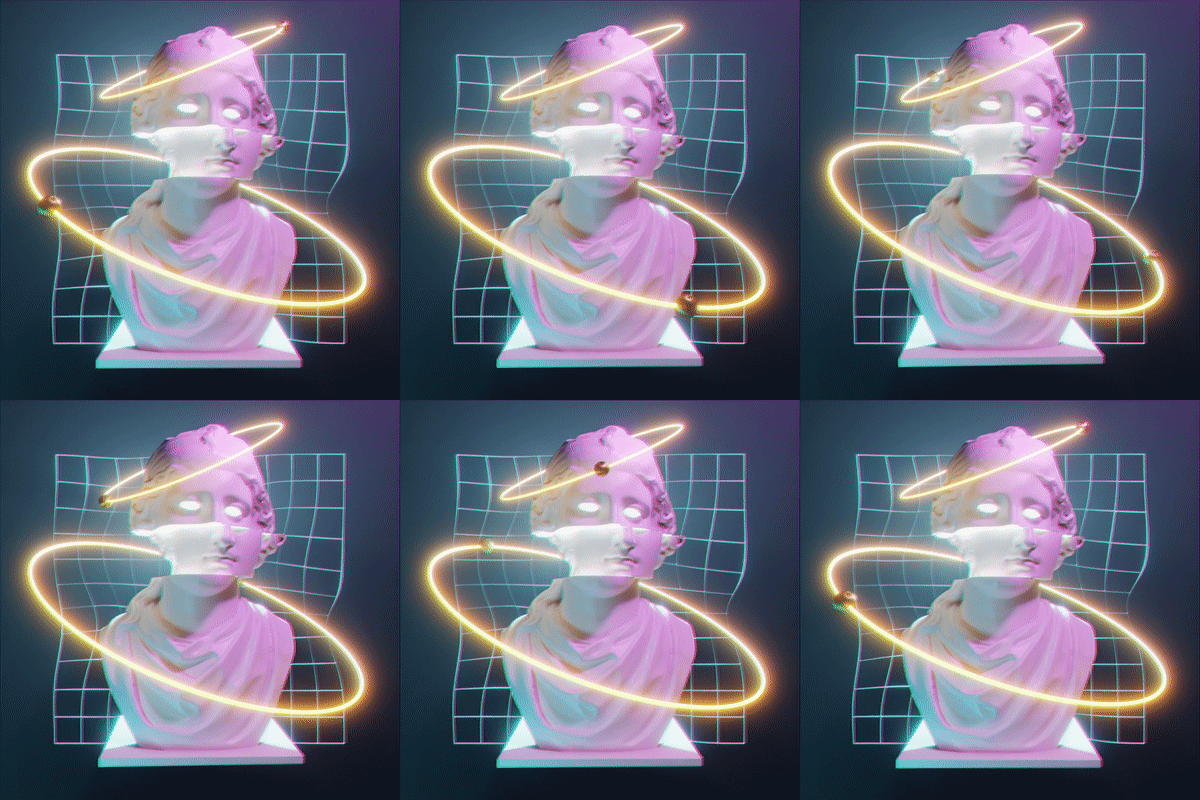
estilo vaporwave. Vaporwave es tanto un género musical
como visual de obras de arte. La estética visual se define como la incorporación de imágenes tempranas de
Internet, diseño web de
finales de la década de 1990, arte glitch y tropos cyberpunk, así
como estatuas
grecorromanas de anime en objetos renderizados en
3D. En esta clase, nos
centraremos en la estética visual
de vaporwave para crear nuestra animación. Estamos usando Blender
para este tutorial, que es un software 3D increíble y
totalmente gratuito. La única barrera de entrada es tener una computadora en la que
ejecutar el software. Crear un bucle de animación fuertemente
estilizado es una habilidad realmente deseable
para tener como artista 3D. Sin embargo, no
tiene por qué ser difícil. Recorre todo el proceso
de creación de esta animación desde la perspectiva de un principiante para evitar la mayor
confusión posible. En esta clase, puedes esperar
aprender la
interfaz de Blender y sus herramientas. Aprenderemos sobre
las muchas herramientas básicas y elementos de
interfaz
dentro de Blender mientras construimos y
animamos nuestra estatua. Modelando para lograr nuestra estética
vaporwave, estaremos alterando una estatua grecorromana
escaneada en 3D. Iluminación, estaremos configurando un esquema de iluminación estilizado, incluyendo iluminación volumétrica. Sombreado, que puede dar a los objetos la apariencia de luces de
neón resplandecientes o metal dorado. Animando, crearemos un sutil bucle de animación
con nuestra estatua vaporwave. Por último, renderizado. Realizaremos nuestra
animación final en Blender para que puedas compartirla con
tus amigos y familiares en las redes sociales. Cuando terminemos, tendrás
todas las habilidades que necesitas para crear tu propio
bucle de animación vaporwave. Para nuestro proyecto de clase,
estarás haciendo precisamente eso. Me gustaría
que eligieras una nueva estatua del sitio web de escaneos 3D y crearas tu propio render
o animación vaporwave . Revisaré cada proyecto, lo
subiré a la galería y te daré comentarios sobre
lo que has hecho fantástico, así
como cualquier cosa que
pueda necesitar algunos ajustes. Espero que te unas a mí
en este divertido
viaje para principiantes a través de Blender haciendo tu propio bucle de animación
vaporwave. [MÚSICA]
2. (ACTUALIZACIÓN DE CLASS EN EL PROGRESO) Configurar nuestro archivo SK: Si es la primera vez que
tomas una clase de Blender, te
recomiendo encarecidamente que empieces con mi
guía completa para principiantes de Blender primero, esta clase fue diseñada para el principiante absoluto de
Blender y 3D Art en general, cubrimos todos los temas
necesarios para
ponerte al día y correr en Blender. Logra esto con lecciones
cortas enfocadas que cubren cada tema desde la perspectiva de un
principiante Utilizando un archivo de
inicio bien organizado, terminamos la clase dentro de proyectos
fáciles donde
configura y personaliza su
propio campamento acogedor Con eso fuera del camino, continuemos con la lección. En esta lección,
repasaremos algunos ajustes para preparar un archivo para futuras
animaciones y renderizaciones. Comencemos esta pantalla
inicial de presentación. Empecemos por seleccionar
el nuevo tipo de archivo general. Ahora vamos a
subir a Editar Preferencias. Y luego del lado izquierdo aquí, vamos a buscar sistema. Seleccione eso. Y luego en la parte superior, debajo de
los ciclos renderizan los dispositivos, tienes la opción de
verificar la óptica. Por favor resalta
esto y luego marca todas las casillas que veas
en esta zona más oscura aquí. Entonces esto muestra todo el
hardware al que tienes acceso para renderizar con ciclos. Entonces en mi caso,
eso muestra mi GPU, que está aquí, y luego
mi CPU que está aquí. Así que se asegura de que tengas
todas estas casillas verificadas. Puede que tengas más. Si
tienes, por alguna razón, si tienes dos GPU, podrías tener dos
GPU más tu Pero en la mayoría de los casos
solo vas a tener tu única CPU y
tu única GPU. Revisa ambos. Sin embargo, si no
tienes acceso a la óptica, puedes elegir cuda y luego simplemente
hacer lo mismo Marque ambas casillas. Y nuevamente, tu lectura aquí será un
poco diferente a lo que dice la
mía porque
depende del hardware
de tu computadora real Esto es lo que tengo. El tuyo será diferente. Voy a volver a cambiar a la óptica porque tengo la
capacidad de usar óptica con esos ajustes hechos. Vamos a ir por aquí a la pestaña de
animación de la izquierda. Entonces solo tenemos que volver a
verificar aquí abajo que tu interpolación predeterminada
está establecida Entonces, por defecto, creo que
Bezier es el predeterminado. Pero a veces algunos, algunos
ajustes se cambian si estás trabajando en diferentes
proyectos y podría establecerse en lineal o constante. No obstante, en nuestro caso, sólo
vamos a asegurarnos de
que diga Bezier Y si no es así,
simplemente haz clic en este pequeño desplegable y luego
elige Bezier Con ambos
ajustes cambiados, ahora
podemos cerrar esta ventana. Ahora vamos a ir a la
configuración de propiedades de render aquí a la derecha. Así que vas
a querer seleccionar la pestaña aquí que parece, algo así como la parte trasera
de una cámara digital Entonces debería estar en
lo más alto aquí. Entonces vamos a cambiar
nuestro motor de render de EV. En
su lugar vamos a usar ciclos. Entonces vamos a bajar aquí. Vamos a
cambiar nuestro dispositivo. Entonces ahora mismo está configurado
para usar solo la CPU. Sin embargo queremos que utilice ambos. Entonces vamos a
elegir cómputos GPU. Yendo más abajo. Tenemos nuestras
muestras de viewport aquí. Entonces vamos a
cambiar esto de 1024. Vamos a establecer
esto en 100 en su lugar. Entonces vamos a revisar
el botón de desruido aquí. Vamos a hacer girarlo para
que podamos ver cuáles son
los ajustes Vamos a cambiar
el ruido D o tipo de automático a óptico. En cambio. La óptica solo va a
ser un de-noise más rápido o el ruido Open Image T
o es de mayor calidad, pero es mucho Entonces vamos a
usar la óptica en su lugar solo para la ventana gráfica
porque es, estamos más preocupados por la velocidad y nuestro desruido
para Entonces solo vamos a
elegir la opción más rápida. Ahora podemos desplazarnos hacia abajo
hasta la configuración de render. Vamos a establecer nuestro umbral de
ruido 0.03 y luego presionar Enter. Vamos a cambiar
nuestras muestras máximas de 40, 96, todo el camino
hasta 100 también. Entonces la configuración de denoise UNAR aquí, ya está marcada por
defecto, así que eso es bueno. Pero solo queremos
asegurarnos de que nuestros ruidos D o para nuestra configuración de render Entonces específicamente cuando estamos
haciendo nuestro render final, queríamos usar el de-noise de
Open Image o como es diseño o tipo de
usuario en lugar de la óptica porque abrió la eliminación de ruido de imagen
o nos va a dar una imagen más agradable y limpia a costa de un
poco de velocidad Entonces, yendo más abajo en esta lista, vamos a
abrir almohadillas de luz. Dice que podemos ver
aquí todos estos números
están ajustados a diferentes valores dependiendo de para qué se estén utilizando
los caminos de luz y los rebotes Ahora por defecto, estos
valores funcionaron bastante bien. Sin embargo, para nuestra animación, queremos
acelerar esto lo más rápido
posible porque
vamos a estar renderizando muchos fotogramas
diferentes. En realidad vamos a
simplemente hacer clic y arrastrar en la parte superior y luego bajar a la parte inferior para
que resalte todas ellas. Y sólo vamos a escribir
uno y luego darle a Enter. Entonces vamos a
hacer que todos estos usen solo en un solo saldo. Y eso es porque
estamos haciendo una escena
realmente bastante simple. Realmente no necesitamos todos estos cálculos
diferentes que están
sucediendo,
solo va a ralentizar nuestra velocidad de renderizado
más de lo que necesita ser. Realmente no va a afectar mucho a
nuestra imagen porque nuestras imágenes son tan simples
y estilizadas En este caso aquí
vamos a estar usando uno para cada uno de los valores aquí
bajo caminos de luz. Y luego lo último en la configuración de las propiedades de renderizado, y vamos a desplazarnos
hasta abajo hasta la parte inferior. Vamos a ir a la
gestión del color. Tira eso abierto. Entonces por defecto, suele estar configurado en fílmico, pero si no lo es, cambia de marcha a fílmico, luego bajo mirada, vamos
a elegir alto contraste Entonces no verás
ningún cambio aquí, pero esto marcará la
diferencia una vez que estemos haciendo nuestros renders y realmente jugando con materiales e iluminación, va a darle a nuestra
escena solo por defecto, un aspecto de mayor contraste que
lo que es el típico punto de
partida Y eso
sólo va a acentuar algunos de los detalles con los que estamos
trabajando en nuestra escena Con ese último
ajuste de render cambiado, ahora
podemos ir a nuestras propiedades de
salida, que es la siguiente pestaña
directamente debajo de ella. Es esta pequeña,
parece una pequeña impresora
imprimiendo una pequeña foto. Entonces vamos a
subir aquí a la cima. Y vamos a
cambiar la resolución de nuestro render
del estándar 1920 por diez en el
que es solo HD estándar. Vamos a hacer de esto
un cuadrado en su lugar. Así que sólo vamos
a escribir diez
en el valor máximo que nosotros, nuestra cámara y nuestra salida. Y en realidad se puede
ver aquí, nuestra cámara ha cambiado de foto de su forma aquí. Ahora se ha cambiado a una plaza, así que la atiende
por 1080 cuadrados. Y luego vamos a
cambiar nuestra velocidad de fotogramas
aquí abajo de 24, que
es la predeterminada. Vamos a hacer
30. Así que eso es un poco más suave
para nuestra animación. Ahora lo último que
tenemos que hacer es realmente guardar este archivo porque todos
estos cambios que hemos hecho nuestro
local a este archivo. Entonces, si solo cerramos esto, Blender no va a recordar estos ajustes que
hemos cambiado. Entonces vamos a
guardar este archivo. De esa manera podremos volver a
ello para las lecciones futuras. Y siempre podemos trabajar en este archivo que tiene todos
estos cambios realizados en él. Así que vamos a subir a Archivo, luego Guardar como, y luego utilizar
las unidades de la izquierda. O si quieres
guardarlo en tus documentos, navega a una carpeta o ubicación en la que
quieras guardar tu archivo. Y quieres asegurarte de que es un lugar en el que
sabes dónde está y puedes volver a él porque
no quieres perder tu archivo después de hacer
un montón de trabajo en él. He navegado hasta donde
me gustaría guardar mi archivo. Y entonces aquí, sólo puedo
cambiar el nombre de esto. Entonces voy a cambiar esto
a Vaporwave Animation. Voy a poner subrayado
01 al final del mismo, acaso decido
versionar este archivo y ramificarlo en dos
versiones distintas de sí mismo Sé que esta es la
primera versión y luego O2 sería posiblemente
mi segunda versión. Entonces con este nombre, ahora solo
puedo elegir Guardar como. Y guardará el
archivo en esa ubicación. Con todos estos
ajustes cambiados, estamos listos para continuar
con el proyecto. La siguiente lección, estaremos descargando e
importando nuestra estatua. Te veré ahí.
3. (ACTUALIZACIÓN DE CLASS EN EL PROGRESO) Importar la estatua: En esta lección,
estaremos descargando nuestro modelo de estatua y
escalándolo al tamaño correcto. Empecemos.
Vamos a usar un sitio web realmente increíble
llamado 3D scans.com El sitio presenta escaneos 3D
reales de estatuas y artefactos
clásicos
de toda la historia Aunque los modelos de
este sitio son de
descarga gratuita y no tienen
restricción de uso comercial. Para este tutorial,
estaremos trabajando con la estatua Afrodita
por prácticas He incluido este archivo 3D
en los recursos del proyecto. Puedes descargarla allí
si prefieres no interactuar con el sitio web de escaneos
3D. Ahora que tenemos nuestra
estatua descargada, volvamos a
Blender e importante. Antes de comenzar, no olvides
abrir el archivo blender que guardamos con todos
nuestros ajustes cambiados desde la última lección. Ese es el archivo en el
que va a estar trabajando. Tendremos
que asegurarnos de que somos capaces importar el tipo de archivo
para la estatua. Así que vamos a asegurarnos de que
tenemos los complementos correctos habilitados dentro de Blender. Primero vamos
a subir a Editar, y luego a Preferencias. Ahora vamos a pasar a la pestaña de complementos
aquí a la izquierda. Entonces en tu barra de búsqueda, vamos a escribir S, T, L. Entonces queremos habilitar este formato STL de
importación, exportación Así que solo vamos a
asegurarnos de que esta pequeña casilla de verificación esté marcada Si ya
lo tenías activado por calificación
predeterminada que
ya lo hiciste con eso. Una vez que tengas esta comprobada. Ahora en el cuadro de búsqueda, vamos a escribir 0 b, j. Luego vamos a habilitar el formato OBJ de
frente de onda de importación y exportación Así que asegúrate de
que eso esté comprobado. Luego, por último,
vamos a escribir F b x
Así que entonces quieres asegurarte de
que el formato FBX esté habilitado. Así que entonces quieres asegurarte de
que el formato FBX esté habilitado Con estos tres
formatos de archivo habilitados, no
deberíamos
poder importar ninguna de las estatuas que encontramos
en la página web Ya podemos cerrar esta caja. Voy a subir a Importación de Archivos. Entonces vamos
a importar y archivo STL porque eso es lo que es
el
archivo Afrodita Vamos a hacer clic en STL. Navegarás hasta donde
guardaste el archivo STL de
punto Aphrodite de los recursos del
proyecto Este es el archivo que
vamos a importar. Así que han conseguido seleccionar ese archivo antes de presionar Importar, en realidad
vamos
a meterse con algunos de estos ajustes por aquí. Ahora algunas de estas
cosas no sabrás hasta que las importes, porque no sabes que está mal hasta que las hayas importado. Así que he importado esto,
descubrí cuáles son
los ajustes que son correctos para estos ajustes aquí. Y solo vamos a escribir
esos ahora, por defecto, esta estatua va a
Importar realmente, realmente enorme. Así que en realidad vamos a
hacer esto mucho más pequeño. Entonces en la escala, en vez
de dejar en una, vamos a escribir 0.014 Eso va a hacer de
la estatua un tamaño mucho más manejable y realista Entonces en el delantero, entonces donde dice y adelante, luego ellos arriba o dice Z arriba, en realidad
vamos a
cambiar el z up de z a negativo y arriba. Cuando cambies
eso, va a cambiar el delantero también porque
estos están vinculados. Así que asegúrate de tener 0.014, entonces es X en realidad
truncando esto, es 0.014 Es solo
cortar ese último valor. Siempre y cuando
lo escribas correctamente, sigue usando
el valor correcto Entonces bajo el valor ascendente, vamos a cambiarlo
de z a negativo y arriba. Entonces con estos cambiados, ya
podemos golpear Import STL Ahora notarás
que el estatuto ha sido importado después de
un peso pequeño, pero está dentro del
cubo predeterminado y está descentrado. Así que vamos a tratar de arreglar eso ahora. Entonces lo primero que
vamos a hacer es seleccionar el cubo predeterminado y luego
simplemente presionar ya sea eliminar o x, lo que prefieras,
y eliminar ese cubo Ahora podemos seleccionar nuestra estatua. Vamos a acercarnos aquí para que podamos ver nuestra
estatua un poco mejor. Entonces arriba en la parte superior
aquí, viewport, vas a ir a objetar Entonces vas a
ir a establecer origen. Ahora quieres hacer
geometría a origen. Entonces esto va a
mover nuestra geometría al origen que
actualmente está descentrado. Entonces este puntito anaranjado de aquí, debería estar en el
centro de nuestro modelo. Sin embargo, debido al proceso de
importación, se ha movido un poco fuera del centro
y encontrarás que mucho con archivos STL y OBJ y FBX, muchos de esos se crean
en otros programas y luego importan
como una especie
de Pero no siempre
significa que los pivotes y los orígenes
entren correctamente Así que solo vamos a arreglar
eso ahora yendo a Object Set Origin y luego
geometría a origen, lo que moverá la geometría
para centrarla en el origen. Y ahora está centrada
dentro de esa estatua. Ahora cambiemos
a nuestra herramienta de movimiento. Y vamos a mover esto hacia arriba que el fondo
de la estatua quede aproximadamente con el origen
del piso aquí. Así que lo vamos a poner
aproximadamente a cero. Podemos simplemente cambiar
a nuestra vista frontal aquí ya sea
manteniendo pulsada la tilda, que es el tipo de la pequeña
línea ondulada
del siguiente nivel uno, y está por encima de tu tecla de tabulación Si mantienes eso abajo,
trae a colación esto, este menú radial aquí. Voy a elegir Front. Ahora sólo voy
a acercarme aquí. Entonces solo
arrastra esto para que quede
como que esté sentado
en esta línea roja. Vamos a considerar que
el piso de la escena. Entonces queremos que se siente y
aproximadamente en el piso, no tiene que ser perfecto. Otra forma
rápida de entrar en ese tipo de
vista plana en la que estábamos. La vista frontal es simplemente haciendo clic en uno de estos
pequeños puntos de aquí arriba. Entonces, en este caso haríamos
clic en la y negativa eso solo
nos mostrará la misma vista en la
que estábamos antes de que
podamos entrar usando
la tecla tilta Simplemente hacemos clic en él. Luego podemos pasar el cursor sobre la
vista y luego hacer clic en frente. Esto ambos hacen lo mismo. Entonces lo último que
queremos hacer es simplemente hacer clic derecho sobre esta estatua. Podemos ver aquí que
tiene todo este tipo de líneas desagradables por todas partes. Vamos a ser capaces de suavizar
esto sólo un poco. Entonces vamos a hacer clic derecho
y luego elegir un tono liso porque por defecto se
importaba con sombra plana. Ahora no se
deshizo de todo, pero sí se deshizo de
un montón de ese tipo
de líneas que estábamos viendo
a través de la frente. Y para nuestros propósitos, realmente no importa
que la estatua tenga
como una geometría
lisa absolutamente perfecta. Lo vamos a estar viendo desde la distancia
con nuestro Render. Y también le vamos
a estar haciendo
mucha distorsión visual. Logra ese aspecto de onda de vapor. No importa que aquí tengamos pedacitos de líneas
y cosas así. Va a ser todo
tipo de secundaria a la animación con
tu estatua importada. Asegúrate de no
olvidar guardar tu archivo. Así que solo puedes
subir a Archivo Guardar o puedes presionar Control
S en tu teclado. Ahora que tenemos nuestra estatua
importada y centrada, estamos listos para continuar
con el modelado. En la siguiente lección,
cortaremos una rebanada del centro de la estatua para permitir
una iluminación interesante. Te veré ahí.
4. (ACTUALIZAR LA CLASE EN EL PROGRESO) Cortar la estatua: En esta lección,
vamos a modelar una porción del centro de nuestra estatua para lograr una
estética típica de ondas de vapor, comencemos. Lo primero que tenemos que
hacer es seleccionar nuestra estatua. Después vamos a presionar
Tab para entrar en modo de edición. Ahora que estamos en modo de lectura, puedes golpear tres
en tu teclado, o puedes hacer clic en
este pequeño icono de
aquí arriba para cambiar al modo cara. Ahora cambiemos
a nuestra vista frontal manteniendo
presionada la tecla Tilde, que de nuevo está
al lado de la única tecla tu teclado
y encima de tu pestaña Puedes mantener eso abajo
para que aparezca este menú. O simplemente puedes hacer clic en
este pequeño punto verde aquí y la
y negativa. Y eso
también te pondrá
en la vista frontal . Voy a elegir frente. Estoy en mi vista frontal. Actualmente tenemos seleccionada
toda la estatua, así que solo voy a hacer
click fuera de ella para asegurarme de que ya no esté
seleccionada. Entonces voy a golpear Alt y z a la vez para
entrar en modo X-Ray. No tienes que seguir
adelante para esta parte. Sólo voy a explicar
exactamente qué hace la radiografía. Entonces, por defecto, sin rayos X encendidos, cuando arrastre select
a través de un modelo, seleccionará las caras que
en sí mismas desde el frente. Pero no selecciona
las caras en la parte posterior. Entonces puedes ver aquí un
poco simplemente dispersó la selección en base a lo que
era visible desde esa vista Ahora bien, si cambio al
modo X-Ray pulsando Alt y z, el modelo, la apariencia
se ve diferente ahora, lo que en realidad estamos
viendo a través de él. Es un poco difícil saber cuándo es la densidad de este modelo. Pero aquí abajo en realidad se puede
ver relativamente bien. Eso no es una radiografía. Y esto es con las radiografías. De hecho estoy viendo a través
del modelo un poco. Sin embargo, con
el modo de rayos X activado. Ahora, cuando arrastre select a través
del modelo por giro, puedes ver que en realidad selecciona todo el camino a través del modelo, lo cual es importante para
nuestra rebanada porque
queremos que la rebanada pase
completamente por eso. Entonces voy a volver
a mi vista frontal, golpeando a Tilda y
luego voy al frente Ahora vamos a elegir a dónde va a ir
nuestra rebanada. La rebanada que hacemos en realidad
va a ser cortada por
aquí en todo
el centro de la cabeza. Así que sólo vamos a empezar
haciendo clic y arrastrando. Y queremos comenzar nuestra
selección en alguna parte de aquí. Y ahora tenemos que
comenzar desde el borde para asegurarnos de que seleccionamos todo el camino a través del modelo. Queremos estar sobre
horizontalmente donde esté esto. Entonces en medio
de la nariz aquí, y está justo debajo del ojo. No queremos conseguir nada
del ojo y nuestra selección, queremos sobre la
mitad inferior de la nariz. Y luego vamos a
bajar aquí y cortar la barbilla por la mitad también. Así que vamos a tratar de
burlarlo aquí rápido. Y si vas demasiado
alto, está bien. Podemos ajustar esta selección
aquí y voy a empezar por ahí. Y puedo decir que fui
un poco demasiado alto. Puedo ver a medida que me acerco, me metí en el ojo. Entonces, la forma de ajustar eso
es manteniendo pulsado Control. Y luego arrastra
una nueva selección. Y ahora sea lo que sea que
uses, arrastra seleccionar sobre, vas a hacer des-select Así podemos ver que están
manteniendo pulsado Control y luego arrastrando la
selección de nuevo. Ahora soy capaz de chip lejos en la selección y asegurarme de
que solo consigo lo que quiero. Voy a seguir bajando poco a poco
esto solo un poquito. Creo que por ahí es bueno. El mentón es bastante bueno. No creo que eso
necesite moverse demasiado. Simplemente limpia un
poco esa selección. Nuevamente, manteniendo presionada Control
para eliminar de la selección. Ahora si hicimos lo contrario
y seleccionaste muy poco, puedes mantener presionada la tecla Mayús y arrastrar otra selección y eso se sumará a la selección. Si tuviste el problema
opuesto donde no
seleccionaste lo suficiente, mantén presionada la tecla Mayús y luego arrastra una selección para agregarla. Ahora que tenemos
nuestra selección hecha, podemos presionar P en nuestro teclado. Entonces vamos a
elegir por separado. Y luego vamos a
elegir selección aquí. Así que separe por selección. Y luego cuando golpeemos eso,
se congelará por un segundo. Pero luego la respuesta modal. Y podemos ver aquí
que en realidad hemos roto el modelo
en dos piezas. Entonces lo que hemos hecho es que hemos
cortado esa rebanada que hicimos. Lo hemos separado en un modelo
completamente diferente. Ahora bien, si hago clic en este
pequeño globo ocular aquí junto al Afrodita 0.001, en realidad va Bueno, no lo
borra. Oculta la parte que
separamos de ella. Entonces ahora podemos ver
que en realidad
tenemos dos modelos separados. Voy a rotar por aquí. Esa es la rebanada que
sacamos de nuestro modelo. Entonces aquí está la rebanada y
se agrega al modelo. Ahora puedes presionar Tab
para salir del modo de edición. Ahora que tenemos
estas dos piezas, vamos a renombrarlas para que
sepamos cuáles son. Seleccionemos la
estatua base original que tenemos aquí. La parte de la que acabamos de
cortar la parte. Vamos a hacer doble clic
en el nombre aquí arriba. Vamos a escribir
esta base de estatua. Entonces sabemos que
esa es la base de nuestra estatua no es entonces
tenemos base de estatua. Y luego para la rebanada, podemos simplemente hacer doble clic en
eso y llamar a esa rebanada de
estatua. Después pulsa Enter. Ahora que terminamos de
seleccionar a través del modelo, podemos presionar Alt Z para
apagar el modo de rayos X. De esa manera es un
poco más fácil de mirar Con tu rebanada de estatua
seleccionada la parte central. De hecho vamos
a empezar a compensar esto para jugar con
esa estética de ondas de vapor que hemos visto en algunas
de nuestras referencias Así que en realidad vamos a deslizar esto hacia atrás con nuestra herramienta de movimiento. Entonces vamos a agarrar
el asa y, el verde. Vamos a
deslizarlo de nuevo a por aquí. Entonces básicamente la
cresta de la nariz está siguiendo el pliegue
donde está el yo Entonces tenemos esta compensación ahora. Entonces vamos a dar
vueltas a nuestra vista frontal. Vamos a
deslizarlo hacia la derecha. Que la nariz y esto me
alinee casi como si fuera un,
como un cíclope o algo así Ahora podemos ver aquí que
tenemos este tipo de desplazado con aspecto glitchy
Central Park a nuestra Estatua Uno, esto se suma a ese
tipo de
estética de ondas de vapor que hemos visto
en algunas de nuestras referencias. Pero también nos va
a permitir agregar alguna
iluminación interesante y emanar de la
propia estatua en una lección adicional Ahora con nuestro offset de rebanada, notaremos que ahora
tenemos un todo exponiendo el hecho de que nuestra
estatua es realmente hueca. Vamos a arreglarlo ahora. Entonces comencemos
seleccionando la base de la estatua. Entonces la pieza grande, vamos a golpear Tab
para entrar en modo de edición. Ahora vamos a golpear dos en nuestro teclado para cambiar
al modo edge, que es este botón de aquí. Ahora vamos a seleccionar
este borde aquí arriba, y lo vamos a
aplanar y luego
rellenarlo con un polígono para que
parezca
que la estatua sigue siendo sólida a pesar de que
cortamos una pieza de Lo primero que
vamos a hacer es simplemente acercar tu estatua aquí. Solo encuentra un lugar aquí
donde sea fácil
diferenciar dónde están los bordes. Entonces, en mi caso aquí mismo, puedo ver que este
es el borde
del tipo de polígonos,
las caras Voy a mantener presionada la tecla Alt en mi teclado y luego
hacer clic con el botón izquierdo sobre esto Entonces podemos ver aquí
que aquí se selecciona una pequeña línea o línea
de polígonos aquí, qué fase son los bordes
más bien los bordes de estos Sin embargo, no seleccionó
alrededor de todo el asunto. Así que voy a sostener Alt
y darle clic de nuevo. Haga clic en esa misma
área resaltada
exacta que teníamos antes. Haga clic en él por segunda vez,
y ahora seleccionará aquí todo
el bucle de
este borde. Ahora podemos ver a medida
que giramos, esta línea naranja va todo
el camino alrededor de la parte inferior. Lo cual es importante porque
para nuestro siguiente paso, ahora
vamos a estar
aplanando esto, así que no es tan irregular Ahora volvamos
a nuestra vista frontal. Nuevamente, podemos usar este pequeño punto verde
aquí arriba y haciendo clic en
la burbuja y negativa. O podemos sostener a Tilda y
luego simplemente elegir vista frontal. Ahora vamos a acercar el zoom aquí. Vamos a cambiar a nuestra herramienta de
báscula aquí a la izquierda. Ahora he cambiado
a mi herramienta de báscula. Vamos a usar
el mango azul, así que el mango z para
escalar esto
hasta el punto en el
que es básicamente plano. Entonces vamos a hacer
esto en múltiples partes. Eso va a ser que no lo sobrevendas. Pero sólo vamos a empezar haciendo clic en este pequeño mango azul aquí y escalándolo hacia abajo. Para que veas como hacemos que se
vuelve más plano y plano. Lo escalaría hasta
que esté casi plano. Todavía se puede ver un
poco del meneo
alrededor de la peor parte
de los polígonos Así que escalarlo a alrededor de ahí. Deja de escalarlo, y luego
retrocede y vuelve a escalarlo. Entonces ahora vamos a movernos mucho
más despacio mientras haces esto. Si lo haces en pasos más pequeños, no
tienes que preocuparte por
sobreescalarlo y hacer que se vuelva del revés sobre sí mismo. Sólo voy a
escalarlo unas cuantas veces más hasta que parezca que
es más o menos plano. Yo diría que eso es bastante bueno. A simple vista aquí.
Eso se ve bastante plano. Puede que no sea perfecto, pero está muy cerca. Bien, así que ahora
podemos girar alrededor. Mira que nuestro modelo es bonito
y plano aquí en la parte inferior. Entonces lo siguiente que
vamos a hacer es simplemente presionar F en nuestro teclado. Vamos a golpear a F. Computer lo
pensará un segundo y luego lo
va a rellenar con un bonito polígono plano
aquí en la parte inferior Ahora déjame
retroceder un poco. Ahora parece que
nuestra estatua acaba de tener esto como un corte
láser perfecto a través de ella. Pero todavía hay piedra y cosas así
debajo de aquí. Entonces ahora no es hueco. Notarás áreas aquí
alrededor de los bordes donde el vértice
se derrumbó sobre sí mismos Si hay algunas áreas
que son
realmente, muy malas cuando tu modelo, ahora, dependerá de dónde estaba
tu selección. No hay
manera real de que tengamos la
selección exacta idéntica porque
habrías seleccionado un píxel
más alto o un píxel más bajo, por lo que tu borde podría verse
mejor o peor que el mío. La única manera de arreglarlo, una manera fácil de arreglar
eso más bien
sería simplemente seleccionar algunos
de estos vértices aquí Si es particularmente
malo en un solo lugar, simplemente cambie a su Herramienta Mover y luego simplemente
deslícelos hacia la izquierda o hacia la derecha. Ahora tal vez encuentres que algunos lo
mueven más que otros. Algunos arreglaron el sombreado
un poco mejor. Pero puedes ver que
fue realmente fácil de arreglar. Y esto realmente no es
necesario en todo el asunto. Y ni siquiera diría que es necesariamente ni siquiera
en solo el frente solo
arreglaría esto si uno, realmente te molesta Y dos, si es realmente malo. Si hace una enorme línea negra o algo por la
parte delantera de tu modelo, entonces intentaría simplemente agarrar estos vértices aquí
y simplemente moverlos. Intenta averiguar en qué
dirección están enredados. Entonces este de aquí,
me di cuenta que estaba enredado un poco demasiado
hacia la izquierda, así que simplemente lo moví hacia la derecha Pero nuestro modelo para nuestro render final va
a tener muchos diferentes como efectos glitchy y
distorsión y aberración cromática Y va a estar en movimiento y la iluminación va
a estar contrastando la, así que estas como pequeñas
imperfecciones diminutas que estamos viendo de forma aislada cuando
solo estamos mirando el vértice, Eso va a
derretirse prácticamente todo para nuestro render final Entonces no sugeriría pasar demasiado tiempo arreglando estas
cosas porque
realmente van a ser
completamente invisibles o súper
minimizadas. Para la final. Voy a volver a cambiar
a mi modo edge ahora, golpeando para adormecer de nuevo en edge y solo vamos a hacer el mismo proceso
aquí hasta el fondo Voy a acercar, encontrar
un buen lugar para seleccionar. Mantenga pulsada la tecla Alt, haga clic en un
lugar aquí podrá ver que selecciona algunos de estos
diferentes bordes aquí. Y sólo voy a sostener
Alt y seleccionarlo de nuevo. Y ahora va a seleccionar todo
el asunto. Solo tienes que asegurarte
al
seleccionarlo la segunda vez
que mantengas pulsado Alt y estás seleccionando una parte que ya
estaba resaltada. Entonces ahora que ha
seleccionado todo eso, voy a volver
a mi vista frontal. Esta vez sólo voy a hacer clic en
la pequeña burbuja de aquí arriba. Cambiar a mi herramienta de báscula. Escalarlo solo en la dirección z
azul. Escala casi plana, detente por un segundo y
luego vuelve a ella. Y ahora se moverá mucho más despacio. Probablemente
lo haré tres o cuatro veces aquí solo para asegurarme de
que sea prácticamente plano. Entonces se ve bastante plano. Y ahora puedo rotar mi cámara. Pulsa F en mi teclado para llenar. Entonces F llenará esto. Ahora podemos ver aquí
que la llenó. Sin embargo, esto no se ve bonito y suave como lo hizo
el otro. Eso es porque el sombreado
aquí se está confundiendo. No sabía que
debería haber sido plano aquí. Y solo se trata de
suavizarlo y hacerlo redondeado. Pero como es básicamente plano, ese redondeo se ve
muy, muy mal Hay una manera fácil de arreglarlo. Ahora, por suerte, no
tuve ese problema aquí. Pero si lo hiciste,
esta es tu
oportunidad de arreglarlo también en el de
arriba. Entonces vamos a cambiar
a nuestro modo de cara
golpeando tres en nuestro
teclado o haciendo clic en esto. Y luego con esta
cara seleccionada. Entonces puedo ver aquí lo
tengo resaltado. Sólo voy a hacer clic derecho
y luego ir a sombrear plano. Cuando elijo sombra plana, es agradable y plana otra vez, igual que lo estaba la parte superior. Ahora bien, si tu top también
tuviera el mismo problema, simplemente
seleccionarías este
botón derecho, Sombra plana. Ahora tenemos bonitas tapas planas y
fondos para ambos. Ahora podemos presionar tab para salir nuestro modo de edición para
la base de la estatua. Después vamos a
seleccionar la rebanada de estatua, presionar pestaña de nuevo para volver al modo de edición
para este modelo. Simplemente vamos a hacer ese
mismo proceso rápidamente a la tapa de la parte superior e
inferior de este modelo. Así que de nuevo, sintonizado para
entrar en nuestro Modo Edge. Acerque, mantenga presionada la tecla Alt, seleccione una arista, mantenga presionada la tecla Alt nuevamente y seleccione ya la arista
resaltada. Eso seleccionará el resto de la misma. Cuando entro a mi vista frontal. Entonces báscalo hacia abajo. Puedes ver si lo
escalo demasiado lejos, ves otro borde es algo
así como invertirlo ellos mismos. Eso es lo que estamos
tratando de evitar
haciendo esto varias veces. Así que solo lo escalaría
hasta que esté casi plano. Y luego solo un par de veces
más rápido, detente una vez que se ve
visualmente plano, Tia se ve bastante bien. Golpea F para rellenar esto. Nuevamente, este de aquí hizo
lo mismo donde no está muy seguro de
que esto sea plano. Voy a cambiar
al modo de mi cara, haga clic con el botón derecho en Sombra plana. Ahora puedo volver
a mi modo edge, golpeando dos en el teclado
o simplemente haciendo clic en este icono, tratando de mostrarte un par
de métodos diferentes aquí. Entonces a veces hago clic en él, a veces simplemente presiono el
botón, pero ambos funcionan. Ahora vamos a bajar
hasta el fondo. Seleccione esta arista, mantenga pulsada la
tecla Alt para seleccionarla. Selecciona la cadena pequeña aquí, Alt para seleccionarla de nuevo para
seleccionar todo. Entonces vamos
a bajarlo. Otra vez. Voy bastante
rápido aquí porque esta es en este punto la cuarta
vez que hacemos esto. Así que solo escala ese plano. Después,
aléjala F para rellenarla. Nuevamente, este no estaba
muy seguro de que sea plano, así que solo vamos
a cambiar de nuevo al modo de cara con tres tonos planos.
Y ahora ya terminamos. Ahora en este punto, como dije, si miras tu
modelo aquí y ves esta pequeña especie de áreas sombreadas
más oscuras Casi parece que la estatua estaba astillada
en esos bordes Realmente no me preocuparía por eso a menos que haya como una enorme gubia dentro de la cara en algún lugar como si hubiera
un enorme corte hacia adentro Yo trataría de arreglar eso
porque eso va a coger sombra. Pero estas pequeñas micro imperfecciones se están
viendo en el borde Realmente no vas a
notar esos en la animación. Así que no perdería
tu tiempo
arreglándolos porque de todos modos no los vas
a conseguir perfectos, porque esta geometría
es un poco desordenada porque era un escaneo Así que va a ser muy
difícil suavizar estas cosas de
manera eficiente de todos modos. Y
vas a
volverte loco tratando de arreglarlo. Yo sólo lo dejaría como está. A menos que, como dije, esos son enormes gubias
aquí o simplemente realmente quieras la práctica de
tratar de suavizar eso. Ahora podemos pulsar tab para
salir del modo de edición. Y ahora tenemos una rebanada
cortada de la mitad de nuestra estatua que es completamente
libre para moverse por sí sola. Que pueda Control Z para
ponerlo de nuevo a donde estaba. Ahora que hemos
alterado nuestra estatua con una rebanada por el medio, estamos listos para agregar algunos elementos flotantes
interesantes que la
rodean. En
la siguiente lección. Te veré ahí
5. (ACTUALIZACIÓN DE CLASS EN PROGRESO) Añadir los anillos: En esta lección, vamos a agregar algunos
elementos flotantes interesantes que están debajo estatua para agregar algo de vida
al fondo. Empecemos. Empecemos por organizar un
poco
Nuestro Archivo y configurar
nuestra posición de cámara. Arrastre seleccionar sobre ambas
partes de su estatua. Para que puedas obtener la base de la estatua así
como la
rebanada de estatua seleccionada. Ahora presiona M en tu teclado
para pasar a la colección. Y entonces aquí
vamos a elegir nueva colección para el neón. Sólo vamos
a escribir estatua. Entonces podemos golpear, Bien. Y podemos ver aquí que
mueve ambas de esas piezas en su propia colección
aquí llamada estatua. Vamos a, una vez que seleccione esta cajita blanca junto
a la palabra estatua aquí, esa manera cualquier nuevo modelo que
creamos por defecto se
creará en la capa de estatua en lugar de en la colección
que estaba por defecto. La colección original aquí arriba, sólo
vamos a
hacer doble clic en. Vamos a llamar a esta escena
render. Después pulsa Enter. Ahora tenemos
aquí dos colecciones
diferentes , listas para su organización. Y asegúrate de tener tu
cajita blanca al lado estatua seleccionada y podría haber predeterminado
renderizar la escena nuevamente, una vez que hayas hecho doble clic
en su nombre, solo asegúrate de tener la estatua resaltada aquí, la
cajita Y entonces estamos listos para proceder. Ahora podemos posicionar
nuestra cámara de esa manera. Sabemos cuando estamos colocando
estos elementos flotantes, si
habrá o no en la vista de cámara o no. Así que vamos a hacer clic aquí en
este pequeño icono. Y parece una cámara a debajo de esta manecita blanca. Haga clic con el botón derecho en eso. Y eso nos va a
poner en la vista de la cámara que
dejamos en nuestra escena. Ahora por defecto, cuando
estás dentro de una cámara, no
eres capaz de rotar nada a
tu visor. Si rotas, en realidad te
salta fuera de la cámara. Para que puedan ver nuestra cámara aquí
quedó donde estaba. Entonces por, por defecto, y otra vez, no vamos a
estar usando esto aquí. Pero en realidad tendrías que
mover tu cámara a mano, luego girarla e intentar
alinearla a tu escena. Ahora me parece
relativamente tedioso. Así que voy a Control
Z que en su lugar, cuando hacemos clic en este pequeño botón de
cámara aquí. Así que ahora mismo estamos dentro de nuestra
cámara. Podemos pulsar N en nuestro teclado
para que aparezca el menú lateral. Vamos a bajar a Ver. Y aquí vamos a dar click a
esta cajita. Y eso se llama cámara
de bloqueo para ver. Cuando verifiquemos esto. Ahora cuando giramos nuestra cámara, en
realidad nos deja dentro. La cámara, no nos salta. Y ahora en realidad estamos
cambiando la posición de la cámara con solo
girar y
movernos como estamos acostumbrados a una más dentro del modelado de la ventana gráfica Ahora podemos simplemente
posicionar nuestra cámara como nos
gustaría nuestro caso aquí Sólo voy a
acercarme un poco. Un poco centrado.
Queremos mirar hacia abajo por el frente de la estatua. Y vamos a
estar ajustando los, los valores aquí una vez
que lo tengamos cerca. A punto de centrarme me
acerco un poco. Voy a subir a
la pestaña de artículos aquí. Así que en realidad antes de
cambiar la pestaña del ítem, desmarca esta vista de cámara porque si no
desmarcamos esta, próxima vez vamos a mover nuestra
cámara para rotar alrededor la ventana gráfica para cambiar algo
del Modelado o ajustar los Anillos vamos a De hecho vamos a
mover nuestra cámara. Y va a
estar fuera del lugar en el
que decidimos ponerlo. Entonces no queremos que eso suceda. Vamos a desmarcar esto. Y ahora cuando lo rotemos, vemos que sale de la cámara. Mientras que el anuncio,
igual que antes, voy a saltar de nuevo
a mi cámara aquí. Ahora, vaya a la pestaña de artículos aquí. Y con nuestras cámaras seleccionadas, solo
vamos a convocar
las rotaciones aquí y las ubicaciones para asegurarnos de que
tu cámara coincida con Entonces, por defecto,
vamos a subir aquí. Vamos a ir a
la X y sólo
vamos a escribir cero. Entonces vamos a ir a la Y. Vamos a escribir en
negativo 2.3 que le pegó a Enter. Estamos trabajando en metros aquí. Entonces, si no estás
trabajando en metros, tus valores van a ser
un poco diferentes. Con una Z, puedes escribir
0.57 y luego pulsar Enter. Entonces para nuestra rotación,
vamos a escribir 90. De esa manera se gira agradable y verticalmente y
lo mantiene agradable y plano. Y luego para ambos valores, sólo
vamos
a escribir cero. Entonces ahora si has
escrito estos valores aquí, deberías tener el ángulo exacto de
cámara que tengo Y déjame pegarme a N,
empató este menú lateral. Con nuestra cámara posicionada. Queremos asegurarnos de que
siempre podamos ver lo que ven nuestras cámaras mientras
colocamos estos elementos. Entonces vamos a crear
otro puerto de vista aquí del lado izquierdo
que vamos a
dedicar solo a ver
lo que
ven las cámaras y luego vamos a
hacer trabajo en el lado derecho. Entonces para hacer eso,
vamos a subir aquí, está en la parte superior izquierda, justo debajo del logo de
Blender aquí Y podemos ver cuando
estamos en esta esquina o ratón cambia a un signo más, vamos a
hacer clic y arrastrar que Tenemos nuestras casas un signo más. Si lo arrastramos hacia la derecha, arrastramos una nueva
ventana gráfica aquí a la izquierda Vamos a
detenerlo por ahí. Si quieres cambiar la
posición o el tamaño de ésta, siempre
puedes
ajustarlo después del hecho pasando el cursor
sobre esta línea central, esperando hasta que se convierta en
flechas y luego moviéndola Ahora que ya lo hemos hecho,
tenemos dos viewports separados. Este, vamos a
hacerlo un poco más grande. Vamos a acercar el zoom para que podamos ver lo que ven
nuestras cámaras. Y luego de este lado aquí, ahora podemos rotar nuestra cámara. Entonces podemos ver por
aquí y luego podemos seguir modelando por el
lado derecho, seguiremos viendo
lo que
ven las cámaras aquí a la izquierda. Ahora con esto hecho, realmente
no queremos ver esta cámara aquí
flotando en nuestra ventana gráfica porque un
poco se interpone en la forma en
que podríamos seleccionarla accidentalmente o moverla Así que solo vamos a
subir aquí arriba a la derecha y luego
hacer clic en este pequeño globo ocular aquí para ocultar esta cámara
que se puede ver que
no le hizo nada a las cámaras de
visión que aún están Es simplemente invisible en este momento, lo que significa que no podemos
seleccionarlo y moverlo por accidente. Ahora vamos a crear
nuestro primer elemento, que va a ser un
anillo flotante dando vueltas al cuerpo Aquí vamos a trabajar en
el lado derecho. Vamos a golpear turno
y a y luego ir a curva. Después elige círculo. Entonces, cuando
elegimos esto, veremos un popup circular Sin embargo,
aún no hagas clic fuera de él porque queremos
bajar aquí a esta caja de opciones, hacer
girar esta abierta, y vamos a cambiar
el radio de esta de
inmediato de 1 m hacia abajo a 0.8 m. Así que
solo vamos a
hacerla un poco
más pequeña de esa manera se ajusta un poco mejor a nuestra estatua Con eso hecho. Ahora podemos subir aquí arriba
a la derecha y vamos a cambiar el
nombre de este círculo de Bezier a
su vez Entonces entra porque
este va a ser el anillo que rodea
el cuerpo de nuestra estatua. Con este Anillos aún seleccionados. Podemos bajar aquí
a este símbolo verde, que son las propiedades de los
datos del objeto para este círculo Bezier Vamos a cambiar
algunos ajustes aquí. Vamos a comenzar
cambiando la
resolución de vista previa aquí de esto. Entonces, desde la distancia es difícil decir que esto no es
agradable y suave, pero a medida que nos acercamos, podemos ver aquí que este círculo tiene una especie de líneas dentadas en él Está conformada por no muchos
vértices, lo que significa que hay
muchos puntos planos en él Entonces para que esto sea agradable y suave, vamos a cambiar este
12-50 en su lugar entra Y podemos ver aquí que lo
hizo mucho más suave aquí. Entonces nuestro anillo
será bonito y redondo. Ahora podemos desplazarnos hacia abajo aquí. Vamos a ir a la
geometría, tirar eso abierto. Entonces vamos a
bajar a biselar. Y luego bajo bisel y
vamos a escribir 0.01 y luego darle a Enter Eso va a dar nuestro anillo aquí, que por defecto
empieza algo invisible. Una curva en sí no es visible hasta que tiene geometría
aplicada a ella. Entonces, al aumentar el bisel, hemos agregado geometría ahora
que es solo un círculo, tu tubo circular que
rodea esta curva, que ahora la hace visible Ahora puedo ver aquí que
tenemos un anillo real que es visible en nuestra escena
con nuestro anillo creado. Ahora sólo tenemos que colocarlo alrededor del cuerpo de nuestra estatua. Es, en realidad
vamos a tratar de hacer eso aquí del lado izquierdo porque en realidad lo estamos viendo desde el punto de vista de la cámara. Así que comencemos con
nuestra herramienta Mover. Sólo vamos a mover
esto por aquí. Ahora esto va a ser
un poco de prueba y error para conseguir
que esto coincida exactamente. Así que no te preocupes si el tuyo no coincide
perfectamente con el mío, solo trata de conseguirlo
lo más cerca que puedas. Es al azar. Muévelo
hacia arriba alrededor del cuello. Vamos a cambiar a
nuestra herramienta Rotar aquí. Sólo voy a rotar esto hacia abajo. Voy a
rotarlo a la derecha ahora mismo. Y otra vez, esto es todo
solo por sentir por I. Así que solo trata de que el tuyo
coincida lo más cerca
que puedas hacer con el mío. Sólo vamos por un anillo
que está en ángulo aquí, inclinado hacia abajo a la derecha Y queríamos enmarcar
estos, los hombros aquí. Aquí podemos ver que estoy dejando este tipo de brecha parejo aquí por encima del hombro
donde los Anillos dejan un hueco aquí y
va detrás de la cabeza. Creo que el anillo en general
es un poco demasiado grande, así que voy a
bajarlo solo golpeando S y luego
arrastrándolo un poco hacia abajo Parece que
lo estoy escalando a aproximadamente 0.91 y lo puedo decir arriba
en la parte superior izquierda y Michael, pantalla
superior izquierda,
dice 0.9 175 Y nuevamente, este soy solo yo. Lo cuelgo aquí arriba. Entonces por ahí. Creo que quiero
girarlo solo un poco más en la dirección x Entonces vamos a mover eso hacia arriba. Entonces, siempre y cuando tu anillo
se vea algo parecido al mío, deberías estar bien. Realmente no me preocuparía de
que fuera exactamente perfecto. Solo necesita tener una mirada
general a esto. Si quieres
seguir conmigo exactamente los valores
para este anillo aquí. Entonces, si agregamos los Anillos
seleccionados y presionamos N para que aparezca nuestro menú
lateral aquí, ejecute la pestaña del ítem. Tengo la ubicación Z es de 0.5
a E. X la rotación es 16 ¿Por qué es 18? Entonces si bajamos a la escala, los tres
son conjuntos de 0.9. Y la forma en que puedes
cambiar los tres de estos es solo hacer clic
en el primero, mantener presionado el mouse y
luego arrastrarlo hasta el fondo. Yo solo estoy control Z que haga clic y arrastre es que tienes que
hacer un poco más rápido si donuts demasiado lento
por el bien del ejemplo, entonces puedes cambiar
todos estos son al mismo tiempo. Podría tener 0.9. Ahora voy a ocultar este
menú golpeando a N. Ahora ya estamos listos para
el segundo anillo. Para hacer el segundo anillo, solo
vamos
a golpear Mayús y D con nuestros Anillos actuales seleccionados. Eso iniciará el proceso
duplicado, que ahora solo podemos
presionar el botón derecho para ajustarlo de nuevo a donde estaba. Todavía tenemos un duplicado aquí. Simplemente lo volvió
a ajustar a la posición exacta desde la
que lo duplicamos Ahora sólo vamos
a moverlo hacia arriba. Ya podemos empezar a
emparejarlo a la cabeza. Entonces, por defecto, este
va a ser demasiado grande, así que solo vamos a escalar
esto a la baja. No me importa el hecho de
que se esté volviendo más delgado ya que también se hace
más pequeño. Creo que eso funciona
bien para la cabeza. Vamos a
escalarlo hasta por aquí. De nuevo, una vez que termine
aquí, te daré mis medidas exactas si quieres
seguir exactamente. De lo contrario, basta con ver lo que estoy haciendo y tratar de
igualarlo visualmente. Voy a mover esto
hasta aquí, que es un poco como
en el centro de
la diadema que lleva puesta Vamos a rotarlo
hacia el lado opuesto. Así que tenemos un
poco de diferencia desde el anillo superior e
inferior. Entonces solo voy
a rotar esto
un poco hacia abajo para que quede más bajo en la parte delantera de la
cabeza que en la parte posterior. Simplemente sigue ajustándolo aquí hasta que consigas algo
similar al mío. Creo que mi anillo es un
poco demasiado grande todavía. Estoy bastante contento con esto. Lo rotaremos solo un
poquito hacia un lado. Aplanarlo un poco. Bien, creo que ya he terminado de
pintarlo aquí. Al igual que la última cadena, si quieres
seguir junto con las dimensiones exactas
que tengo. La ubicación X es
negativa 0.02 m. La
ubicación Z es 1.15 m. La
rotación para la X es 19.5 Y es negativo 16.5, Z es negativo 1.12. Entonces la escala para los
tres de estos es de 0.59. Y luego antes de que nos olvidemos y
vamos a renombrar este nuevo anillo. Así que sólo vamos a llamar a
esta cabeza de anillo en su lugar. Ahora tenemos cuerpo de anillo
y tenemos cabeza de anillo. Eventualmente estará
Agregando esferas a estos Anillos que
orbitan la estatua. No obstante, ese proceso
será más fácil explicar cuando
empecemos a Animar. Vamos a aguantar eso por ahora. En la siguiente lección,
agregaremos los últimos elementos flotantes
al fondo y
aprenderemos un poco sobre el modificador de
deformación de celosía Te veré ahí.
6. (ACTUALIZACIÓN DE CLASS EN PROGRESO) Añadir la cuadrícula y los ojos: En esta lección, agregaremos una cuadrícula warp detrás de nuestra estatua, así
como geometría
para los ojos, que podremos
sombrear fácilmente en el futuro. Empecemos. Empezaremos sumando nuestro avión. Entonces vamos a acertar turno
y una grabación va a Mesh. Vamos a elegir avión. Entonces se creó el
plano aquí, sin embargo, queremos ajustar las dimensiones antes de cerrar este cuadro de opción. Así que comencemos por aquí
escribiendo 2.7 m para el tamaño. Y entonces estamos listos para
hacer click fuera de esto. Ahora que tenemos nuestro avión aquí, necesitamos girarlo. Entonces vamos a
seleccionar el avión. Vamos a golpear R para rotar. El Breanna le pegó a X para
que lo ate al eje x. Y luego vamos a
escribir 90 en nuestro teclado. Entonces podemos presionar Enter
para confirmarlo. Esa es solo una forma muy
rápida de rotarlo. 91 el eje x. Vamos a ir
aquí arriba a la derecha y hacer doble clic en la palabra plano, y vamos a cambiar el nombre de
esta cuadrícula en su lugar Ahora pongamos nuestro
avión en posición. En realidad va
a estar usando ambas de estas vistas aquí para conseguir
el avión en el lugar correcto Así que vamos a estar
moviéndolo de este lado derecho aquí, pero vamos a estar
prestando atención
al lado izquierdo
porque aquí es cuando nuestras cámaras realmente ven. Entonces comencemos con
solo mover esto hacia atrás. Queremos mover esto hacia atrás hasta que el avión esté aproximadamente,
aproximadamente de ese tamaño. No obstante, ahora mismo está compensado. Así que vamos a deslizar
esto hacia arriba y estamos tratando de enmarcar esta
estatua con el avión. Entonces por ahí se ve bien. Creo que todavía es demasiado grande, así que voy a deslizarlo un poco más
atrás. Estoy pensando que tienes
razón por aquí. Se ve bien. Ahora no quiero
moverlo en absoluto en la X, así que quiero asegurarme de que
quede perfectamente centrado en la
izquierda y la derecha. Pero puedo moverlo arriba y
abajo con el azul y luego hacia atrás para hacerlo
más pequeño aquí con el verde. Así que mientras estés
jugando aquí, se ve casi
similar al mío. Entonces se detiene solo tímido
donde la cabeza está aquí, así que aquí hay un
poco de hueco. Y una bastante similar en cuanto a
su brecha de distancia
aquí en la parte inferior, donde corre hasta el
fondo de la estatua. Si quieres que tu
avión esté bastante cerca en posición a
donde está el mío podemos presionar la tecla Fin con el avión seleccionado y
luego ir a tu pestaña de artículos. Y entonces estas son las
medidas recuerda que no tienes que hacer
el número exacto aquí, pero tres puntos
uno para la Y y 0.59 para la Z deberían
acercarte bastante a lo que tengo Ahora con tu avión seleccionado, vamos a presionar Tab
para entrar en modo de edición. Vamos a golpear a, para
cambiar a nuestro modo edge. Ahora con todos nuestros bordes seleccionados y
solo podemos arrastrar seleccionar sobre ellos o simplemente puede golpear
un que seleccionará todos. Ahora vamos a
presionar el botón derecho, y luego vamos
a elegir subdividir Entonces, cuando hagamos clic en
esto, va a sacar
a colación este cuadro de opciones. Y la subdivisión nos va a
permitir cortar este
plano en un montón de
diferentes piezas más pequeñas En este momento solo es
poner un solo corte de aquí para aquí. Estoy aquí para acá. Pero a medida que elevamos este número, podemos ver que empezamos a sumar
cada vez más recortes. Así es como
en realidad vamos a conseguir el aspecto de nuestra Grid. Entonces esto es determinar el tamaño de la Cuadrícula que
vamos a crear. Creo que diez es probablemente
el mejor número para esto, pero esto es una cuestión
de preferencia realmente, si quieres seguir
exactamente, estoy usando diez. Pero si quieres que tu
cuadrícula sea un poco más pequeña o un poco más grande, solo usa un número más pequeño para una cuadrícula más grande o un
número mayor para una cuadrícula más pequeña. Vamos a
dejar esto a las diez. Ahora podemos presionar tab para
salir de nuestro modo de edición. Podemos ver aquí que las, visualmente estas líneas
han desaparecido, pero siguen ahí. Así que no tenemos que
preocuparnos de que se vayan. Ahora vamos a convertir esto
en una Grid real. Vamos a ir aquí
a nuestra pestaña Modificador, que es este pequeño
icono de llave azul con nuestro avión seleccionado. Entonces vamos a
pasar por nuestro modificador. Y vamos a
elegir el modificador aquí en la parte inferior
llamado wireframe Cuando hacemos clic en esto,
puedes ver de
inmediato que se convierte en
una Cuadrícula real. Y lo que esto está haciendo es
que esencialmente se trata de dibujar geometría sobre la parte superior de las
líneas que creamos. Entonces puedes ver aquí como si lo
subdividieras a menos, tendrías una Cuadrícula más grande O si la subdividiste más, tendrías una
Cuadrícula mucho más pequeña porque solo está usando el número de líneas
que tenía ese avión Y creando geometría
encima de esas líneas. Aquí vamos a ajustar solo
un par de cosas. Primero vamos a
establecer tu límite. Entonces vamos a comprobar esto. Podemos ver aquí a medida que
acercamos el borde, cuando comprobamos límite, solo
le da un poco
más de geometría en los lados. De esa manera tiene el
mismo grosor en el medio que en el borde. Porque sin esto comprobado, solo
hace que la mitad
de la geometría en los bordes lo comprobará en. Entonces tenemos toda la
geometría a su alrededor. Entonces solo vuelve a verificar
que tu grosor comenzó en 0.02 m. Ahora el mío incumplió con No estoy seguro si el tuyo lo hará. Podría heredar algún número de un parámetro diferente
que hayamos configurado Así que solo asegúrate de
que el tuyo esté configurado 0.02 m, entonces deberías ser bueno Ahora que tenemos estas
cosas establecidas aquí, necesitamos aplicar esto
porque vamos a estar haciendo algunos
ajustes adicionales después de esto. No podemos tener este modificador
funcionando en segundo plano. Necesitamos que se hornee
en el modelo que bien, podemos trabajar con
sus resultados actuales y luego editarlos más. Así que sólo vamos a hacer click en
este pequeño desplegable aquí, esta pequeña flecha hacia abajo junto
a esta pequeña cámara. Y luego vamos
a elegir aplicar. Sin embargo, antes de presionar Aplicar, solo asegúrate de tener todos
tus ajustes. Correcto. Porque en cuanto pulsas
aplicar, estos ajustes desaparecen. Y ahora este modelo
se hornea en esta, esta configuración donde
se ve como un wireframe La Cuadrícula seleccionada,
ahora podemos presionar pestaña de nuevo para
entrar en modo de edición y asegurarnos de que estás en modo
borde con dos. Entonces vamos a darle un en
nuestro teclado para seleccionar todos. Así que solo presiona a y
seleccionará cada línea. Entonces otra vez, vamos
a estar subdividiendo esto. Entonces, la razón por la que estamos
subdividiendo esto es porque planeamos deformarlo En el siguiente paso. Puede con el fin de deformar esto
y obtener lindas líneas suaves. Es similar a la forma en que
aumentamos el número de vértices, el número de pasos
en estos círculos Entonces cuando tienen
muy pequeños pasos, es difícil conseguir una línea suave. Ahora mismo, esta Cuadrícula tiene muy
pocos pasos y se puede ver que estas áreas entre cada una de estas líneas de cuadrícula no
tienen nada en ellas. No hay
cortes verticales en estos. Lo que vamos a hacer
aquí es solo agregar un montón de cortes
verticales a esto. Va a ser un
poco desordenado, pero como es un elemento de fondo tan
lejano, realmente no va a importar Solo estamos buscando
suficiente geometría para que cuando
empecemos a deformarla, la deformación y se vea
bonita y lisa Con todos estos bordes
seleccionados usando la tecla a. Ahora puede hacer clic con el botón derecho. Y vamos a
elegir subdivididos. Y luego este de aquí,
en vez de hacer diez, no
necesitamos el
casi tanto. Sólo vamos a golpear cinco. Entonces vamos a hacer aproximadamente
la mitad de lo que hicimos. Ahora podemos ver aquí ahora se agregan recortes en áreas que
no los necesitamos. Dado que esta
escena es tan pequeña, realidad no
vamos a preocuparnos tratar de excluir todos estos recortes que son potencialmente
inútiles en nuestro caso. Realmente todo lo que necesitamos
son estos recortes aquí. Pero la forma más rápida y
sencilla de hacer esto, esto es solo
aplicarlo en todo Con el set reset a cinco. Podemos ver todos estos cortes aquí. Ahora estamos bien haciendo.
Simplemente haga clic fuera de eso. Va a salir una vez más de
nuestro modo de edición usando tab. Entonces puedes ver que solo estamos saltando
de un lado a otro, haciendo cosas y luego
saltando de nuevo para hacer algunas adiciones y
luego saltando Ahora estamos de vuelta en
nuestro modo objeto. Necesitamos crear un
objeto llamado celosía. La celosía es como en realidad
vamos a estar deformando esta
Rejilla y la espalda Vamos a golpear a Shift y a. Entonces vamos a bajar aquí. Y en lugar de elegir
puré o algo así, está en el medio
aquí debajo de la armadura Se llama celosía. Va a crear la celosía solo hace esta cajita
naranja aquí En realidad no es geometría. Esta celosía es invisible si nos
renderizamos ahora mismo no
veríamos esta celosía en absoluto Pero sólo vamos
a deslizar esto hacia atrás. Y nuestro objetivo aquí con esta celosía es
asegurarnos de que sea
del mismo tamaño que esta cuadrícula de aquí, porque esta celosía se va a convertir
esencialmente en una
jaula que vamos a
usar para deformar y deformar este elemento Grid
en Empecemos solo por
entrar en nuestra vista lateral, asegurándonos de que aquí arriba sea una
especie de viento. ¿Bien? Entonces se trata de centrado
con él verticalmente. Y dejarnos no
necesita ser perfectos. Vamos a tener
un poco de respiro a cada lado. Entonces lo que quiero
preocuparme de que sea perfecto, solo
voy a
cambiar a mi báscula aquí, herramienta de escala aquí. A la izquierda. Sólo voy a
escalarlo para que sea
aproximadamente del tamaño correcto verticalmente. Se ve bien. Ahora voy a
escalarlo para que sea más delgado porque no necesito que
sea casi tan grueso. Puede que tengas que escalar
este varias veces aquí porque se pone un poco quisquilloso cuando estás escalando Es tan grande
hasta un tamaño más pequeño. Creo que eso se ve bien. Podría ser necesario
moverlo un poco hacia arriba. Así que solo voy a
volver a mi herramienta de movimiento rápidamente. Solo traté de
asegurarme de que estoy viendo aproximadamente la misma cantidad de espacio aquí en la parte inferior y la parte superior que estoy a
la izquierda y a la derecha. Se ve bien. Voy a rotar mi
cámara que esta. Sólo voy a
volver a cambiar a mi herramienta de báscula. Entonces simplemente escalarlo
para que también tenga el tamaño correcto desde
el frente. Puedo hacerlo con solo
entrar en mi vista frontal aquí, haciendo clic en esta pequeña, estas pequeñas burbujas
aquí en la parte superior, o como dije antes, puedes simplemente presionar la tecla Tilde y luego elegir a Fred de
ahí también. Ambos funcionan. Entonces sólo voy
a reducir esto. Ahora tengo mi celosía
sobre el tamaño correcto. Entonces como dije, esta celosía
va a ser utilizada para
deformar la Rejilla y
el fondo Entonces así es como lo
vamos a estar deformando. Sin embargo, para deformarlo, necesitamos
tener más cortes en el medio, igual que tuvimos para el,
la Grid aquí en la parte de atrás. Ahora no vamos a necesitar
tanto, pero sí necesitamos tener algunos cortes aquí porque
ahora mismo no hay nada seleccionar en esta celosía
una vez que la vinculemos a la Cuadrícula Así que vamos a ir aquí abajo a las propiedades de los datos del objeto. Este pequeño símbolo de
celosía verde, estás en la parte inferior con
la celosía seleccionada Entonces queremos cambiar
estos números aquí. Entonces esto determina cuántos cortes tiene realmente
esta celosía Por este valor aquí, vamos a escribir siete. Entonces esta es la resolución de la UE
donde está la celosía, podemos ver aquí que
va a ser del tipo siete Tenemos un montón de
recortes bajando aquí Y luego para la W,
también vamos a escribir siete. Ahora tenemos unos
cortes verticales yendo por
aquí y
cortes horizontales yendo por aquí. La razón por la que no cambiamos la V es que es porque esos son
los cortes que aquí se determinan
para el grosor. Entonces, si subimos esto, estos van a
ser recortes que nos son prácticamente inútiles, así que en realidad no los necesitamos. Así que sólo podemos
dejarlos a las dos. Ahora seleccionamos nuestra grilla. Podemos seleccionarlo
de la lista aquí, o simplemente puede seleccionarlo
directamente en la ventana gráfica Entonces vamos a ir a
nuestro panel modificador, la pequeña llave azul. Abre los modificadores. Entonces para esta vamos
a estar eligiendo celosía. Voy a elegir
el modificador de celosía, que está justo aquí Haga clic en eso. Y ahora
nos va a pedir el objeto que es la celosía que
queremos usar para deformarlo Aquí le vamos a dar click a este
pequeño cuentagotas. Ahora solo se verá o podemos seleccionar nuestra celosía directamente
desde la ventana gráfica Así que sólo vamos
a dar click aquí mismo, donde sobre esta
pequeña línea negra está que
elegiremos la celosía Entonces ahora está diciendo que
la celosía es respuesta. Esta celosía específica se encarga de
deformar esta Rejilla Ahora es que podemos
volver a nuestra celosía. Así que sólo vamos
a seleccionar la celosía aquí. Vamos a presionar Tab
para entrar en el modo de edición. Entonces voy a elegir
mi herramienta de mudanza aquí. Es un poco difícil de
ver porque es de color negro sobre fondo gris. Pero esta celosía en realidad tiene
pocos puntos de vértice en ella. Es en las intersecciones de todas estas líneas
que le ponemos. Entonces ahora si seleccionamos uno
de estos puntos de celosía, así que sólo voy a
arrastrar seleccionar sobre él Y sí quieres arrastrar
select sobre estos, porque hay dos. Si mueves solo el frontal, solo va a
deformar el frente de la Rejilla y dejará
la parte trasera donde está Lo que te da este tipo
de raro como estirarse. Entonces queremos evitar eso. Así que solo estaremos
arrastrando seleccionando sobre él. Ahora bien, si movemos esto, podemos ver que nos deshacemos
de ese estiramiento. Pero también se nota que somos
capaces de deformar esta Rejilla. Ahora, estamos obteniendo
una buena deformación suave porque agregamos
todos esos cortes a la Rejilla después de
aplicar el wireframe Ahora depende de ti. A lo mejor realmente esta es una preferencia completamente
personal aquí. Va a ser difícil
para mí incluso
darte los valores exactos de
que los muevo, pero simplemente seguir un poco junto
con lo que estoy haciendo aquí Y en realidad podría
querer estar deformando esto desde la cámara porque esta es
realmente la opinión que importa Simplemente puedes mirar
esta vista de cámara aquí. Arrastre select sobre algún vértice, y luego simplemente deslízalos. Yo sugeriría que se deforme
un poco en los bordes. Entonces parece que esto se está
manchando hacia adentro. Pero no me volvería loco
con la difamación. Todavía quieres que se vea como
una Grid y el fondo. Pero quieres que esté un poco
de aspecto casi derretido. Entonces queremos tener algunas áreas
donde pellizquen juntas, algunas áreas donde
tipo de inclinarse aparte. Tal vez tira esto hacia abajo. Esto es, como dije, aquí
solo
preferencia puramente personal. Entonces cuando quieras que lo hagan, no
me volvería demasiado loco con aunque no
me volvería demasiado loco con
eso porque como dije, todavía tiene
que
parecer una grilla hasta cierto punto. Creo que creo que eso
probablemente esté bien para el mío. Para tener una mejor idea de
cómo se
ve tu grilla con toda esa
información hecha en ella. Simplemente puedes ocultar esta celosía. Después de que hayas terminado de
mover tus puntos, simplemente haz clic en este pequeño
globo ocular junto a la celosía, y eso solo
lo ocultará visualmente para que veas cuán deformado
estás más grande detrás de él porque es un poco difícil decir cómo se
ve con todas estas líneas
tendidas una encima de la otra Creo que para mis propósitos
esto se ve bastante bien. Sólo voy a
darle la vuelta a mi celosía herida para poder volver a verla. Caso Quería hacer más
ajustes. Ahora que hemos terminado de
deformar la celosía, solo
podemos presionar tabulación a
X en nuestro modo de edición Y ahora estamos bien. Entonces lo último que
vamos a hacer en esta lección es que vamos agregar algo de
geometría para estos ojos que o bien sea fácil de
texturizar y sombrear una vez que
lleguemos a la
porción de sombreado texturizado de esta Así que vamos por aquí de
nuestro lado derecho va a
estar trabajando por aquí. Vamos a acertar turno y a, vamos a ir a Mesh. Y vamos a
crear una ecosfera. Es, vamos a
hacer click en esta. Ahora podemos ver aquí hace que este tipo de
esfera geométrica forme. Y vamos a hacer esto
mucho más suave escribiendo cinco para las subdivisiones Entonces, para agregar un montón más de estos triángulos haciendo
los bordes movimientos licenciados Y entonces vamos a
hacer esto mucho más pequeño, así que es un mejor
tamaño para empezar. Vamos a escribir 0.05 para el radio y
luego golpear Enter. Podemos ver aquí
que es tan pequeño ahora que en realidad está
dentro de la estatua, pero eso está bien.
Podemos sacarlo. Ahora vamos a
ir a nuestra herramienta de mudanza. Voy a moverlo aquí arriba. Después haremos clic derecho
y luego sombrearemos suavemente. Ahora la forma en que el globo ocular
es agradable y suave. Entonces nuestro siguiente paso
aquí va a ser cruzarlo en la cabeza y luego
simplemente tener un
asomón justo donde están las áreas
donde están los Entonces movamos esto
a la cabeza. Va a acercar aquí. Es un poco difícil de decir
en esta estatua exactamente dónde están los ojos. Pero en mi mente, el
globo ocular en sí, como el ojo real
está justo por aquí Esta zona aquí en la parte inferior, esto es un párpado, y esto también es párpado Así que quieres asegurarte de que la esfera se asoma en esta zona justo por aquí donde estoy rastreando
con mi ratón Sólo vamos a deslizar
esto de nuevo en la cabeza. Es solo cuestión de empujarlo
y sacarlo y sacarlo de la cabeza hasta que
llene el área que deseas. Ahora
notarás que no vas a poder conseguirla perfecta. Y vamos a estar ajustando
la forma de esta esfera aquí en un segundo. Pero solo trata de acercarlo
lo más que puedas. Entonces pienso bien en que probablemente no
haya un mal lugar para estar antes de que
empecemos realmente a deformar esto Entonces antes de hacer cualquier
ajuste en la pared lateral, vamos a
duplicarlo sobre eso cuando tengamos un buen
punto de partida para el otro ojo, solo
vamos a
golpear Shift y D. Entonces vamos a golpear X asegurarnos de que se mueva
justo en el eje Sólo vamos a
ponerla por aquí. Realmente no te
preocupes por este por ahora. No vamos a
necesitar alinearlo
hasta que empecemos a deformarlo. Volvamos a la izquierda. Así que vamos a
acercar aquí. Ahora vamos a entrar en
modo edición, golpeando tabulador. Vamos a estar
trabajando en modo vértice, que es uno cuando el teclado Entonces vamos a estar
usando algo llamado edición
proporcional. Ahora te darás cuenta aquí arriba, en realidad
no está en el menú aquí. Eso es porque se
deslizó porque hemos hecho dos ventanas más pequeñas Entonces para verlos menú por aquí, vamos a hacer clic en nuestro botón central del mouse en
esta fila hasta arriba. Podemos ver como hacemos eso, podemos pagarles esta fila por encima. Para que podamos ver el símbolo que estamos buscando, que es éste. Entonces, cuando hagamos clic en
este botón aquí, esto nos permitirá editar
proporcionalmente el vértice Entonces lo que eso significa es que
cuando movemos un vértice, vamos a decirle a Blender
aproximadamente qué tan grande de radio alrededor de ese vértice para mover
también otro vértice Porque por defecto, si
solo mueves un solo vértice, voy a simplemente hacer clic
y hacer click aquí Regresa a mi herramienta de mudanza. Si muevo solo este vértice, se mueve literalmente
solo ese vértice Ahora eso lo hace
realmente fácil si estás trabajando en solo mover
un solo vértice Pero también es muy difícil si
estás tratando de masajear una forma en formas
más orgánicas. Entonces, si estamos tratando de trabajar
con esta geometría aquí, casi como si fuera arcilla. No quieres estar
moviendo
un vértice a la vez y tener que gustar wri alrededor de las áreas y moverlas
todas individualmente. Tomaría para siempre. Voy a Control Z eso. Voy a volver a subir
a este símbolo aquí. Parece un poco como una diana. Y luego está al lado de esta
pequeña curva de decaimiento, parece una pequeña colina Vamos a destacar
esta diana, que es la edición
proporcional Ahora cuando movemos esto, notarás que comienza a mover un montón de
vértices a la vez Y está moviendo a
muchos de ellos ahora mismo porque nuestro anillo de
edición proporcional, el decaimiento es
realmente, muy grande Mientras mueves esto, usa la rueda del mouse y desplázate hacia arriba cuando tu rueda del mouse para
hacer tus anillos de oreja más pequeños. Entonces te darás cuenta aquí en
el lado izquierdo de mi pantalla, realidad
puedes ver este anillo
cada vez más pequeño o más grande. Es difícil de decir
en el lado derecho porque estamos muy acercados Pero voy a seguir
desplazándome hacia arriba hasta que
pueda ver que este anillo
se hace mucho más pequeño Ahora que el anillo
tiene mucho más pequeño, se
puede ver que solo se mueve
vértices con dentro de eso, el radio de ese anillo Eso nos permite mover
esto mucho más fácil. Así que
en realidad voy a hacer esto un poco más grande
porque queremos
filmar todas al mismo tiempo aquí,
aproximadamente la mitad de las de los ojos. Voy a deslizar esto hacia atrás. Podemos ver aquí a medida que tiramos
esto hacia atrás y
estiramos esto, estamos obteniendo una forma
puntiaguda más normal al ojo. Y eso es a lo que vamos a buscar. Así que vamos a
deslizar éste hacia atrás, estirarlo para que
obtengamos ese tipo de forma
puntiaguda que estamos
buscando a ambos lados. Aquí arriba en la parte superior, creo que esto en
realidad probablemente tenga que salir un poco. Saca esto. No te preocupes de que este
globo ocular sea perfectamente redondo y suave
porque vamos a estar poniendo un
material resplandeciente en Eso va a ocultar mucho de la tal vez bultos que quedarían atrás de
hacer estas pequeñas ediciones Así que solo realmente preocuparse por
lo que se expone versus lo que se interseca con
el modelo porque esta forma de silueta es la parte más importante
de lo que estamos haciendo La redondez real y la forma del globo ocular,
la propia superficie Eso es menos importante. Estamos acercándonos bastante aquí. Nuevamente, esto no
necesita ser perfecto. Va a ser un detalle bastante
pequeño en el modelo. Y va a estar resplandeciente, que significa que va a tener
este resplandor a su alrededor. Entonces estos bordes aquí vamos a salir espolvados por eso,
que florecen en Glow le
agregamos también Entonces no necesita
ser perfecto. Bien. Entonces tienes algo bastante
parecido a lo que tengo aquí. Creo que estarás bien. Voy a presionar tabulador para salir
del modo de edición en esto. Si hago clic fuera de él, puedo
acercarme aquí en mi lado izquierdo y simplemente ver cómo se
ve
este globo ocular desde la perspectiva de la
cámara Creo que esto se ve bien. Nos aseguramos de no
tapar ninguno de los párpados en la
parte superior o inferior Y tenemos una forma bastante
convincente aquí, aunque sea sólo un poco tambaleante aquí. No
te preocupes por eso. Con esto lo había hecho,
vamos al ojo derecho. Vamos a seleccionar
eso. Ahora vamos a posicionar ésta nuevo dentro de la cabeza como
hicimos la primera. Esta forma de ojo es un
poco diferente, por lo que tomará ediciones un poco diferentes para
asegurarse de que se ajusta Simplemente haz tu mejor esfuerzo para que coincida algo parecido a lo que tengo. Estoy mirando aquí por
el rabillo del ojo. Entonces creo que eso se ve bien y probablemente sea
un poco demasiado alto aquí porque un poco
demasiado abajo en la parte inferior. Pero creo que probablemente sea
lo más cerca que
lo vamos a conseguir sin tener que editar
la forma del ojo. Ahora lo tenemos posicionado. Deberías lucir bastante
similar a la mía. Poco pellizcado en este lado y es mucho más ancho en este lado Voy a presionar Tab para
entrar en mi modo de edición. Podemos ver aquí arriba, recordó
que la última
vez que estuve en modo edición, tuve edición proporcional encendida. Todavía lo tiene. También debería tener
el mismo tamaño. Vamos a agarrar el fondo aquí. Vamos a sacar
esto porque
va demasiado lejos hacia abajo en el ojo. El párpado más bien se
va a mover aquí arriba. Solo sigue dando forma. Se siente
como que necesitas ajustar el tamaño de tu edición
proporcional mientras haces esto. Por supuesto, si
necesitas hacerlo más grande o más pequeño,
solo recuerda, para hacerlo
más grande o más pequeño, necesitas estar moviendo
un vértice a medida que lo haces Este anillo solo
será editable mientras en realidad
estés en el
proceso de mover algo Asegúrate de empezar a mover algo y sabes
lo que el movimiento muy lejos. Solo asegúrate de
iniciar el proceso y luego puedes desplazarte hacia
arriba y hacia abajo cuando rueda del
mouse también
pueda usar la página arriba y hacia abajo para
cambiar el tamaño de esta. Eso también funciona. Si no tienes combustible
para ratón por alguna razón. Vamos a desplazarnos hacia adentro,
hacer esto un poco más pequeño, y luego vamos a
tirar esto en la cabeza. Creo que tenemos que hacer esto un
poco más puntiagudos aquí. Y al hacer eso, podemos deslizar esto de nuevo para
acentuar ese punto Voy a
sacar esto un poco. Ya estamos
acercándonos bastante. Este no tomó
demasiada edición. Sacó esto un poco. Así que estoy bastante contento con eso. La mujer había mandado un mensaje de texto a
mi modo de edición. Y puedo hacer click fuera de ella. Y luego solo haz zoom aquí y nos aseguraremos de que este ojo, para que podamos ver como
el borde aquí. Esto es, esto se ve bastante bien. Ahora mis dos ojos tienen geometría
fácilmente seleccionable. Entonces una vez que se trata
del sombreado de ellos, solo como precaución extra, vamos a seleccionar esta I nuevamente, vamos a darle a Tab Entonces vamos a desactivar
esta edición proporcional. Esto es algo que muchas veces vas a estar
trabajando en un modelo. Tendrás
edición proporcional en dar forma a esta I. Y luego vamos a
Editar en otro modelo y nos preguntamos por qué
todo se mueve tan raro. Y eso es porque
tenemos edición proporcional sobre cuando la tengas puesta, úsala para lo que necesites. Y entonces trataría de
acordarme de
apagarlo porque es algo
que es muy
fácil olvidar que tienes puesto. Y también a veces la influencia
de esa caída es tan grande que es
realmente difícil decir incluso lo que está
pasando a menos que
notes este pequeño punto
azul aquí arriba. Entonces, es una buena práctica
encenderlo, usarlo y luego
apagarlo cuando
no lo estés usando. Ahora vamos a
tabular para salir de ella. Tenemos nuestros ojos. Entonces, lo último
que tenemos que hacer es
unir estos globos oculares a
la propia estatua real Porque ahora mismo esta estatua se mueve independientemente de sus globos oculares y
no queremos eso Así que asegúrate de tener
todo deseleccionado primero. Entonces no tengo nada
seleccionado por el momento. Voy a seleccionar
el globo ocular izquierdo. Voy a sostener Shift, seleccionar el globo ocular derecho Entonces ahora tengo
ambos seleccionados. Entonces voy a
seleccionar la estatua. Entonces la base de la estatua, la gran estatua dura. Entonces es importante, el orden en
que hagas estos N es importante, no necesariamente el globo ocular izquierdo
versus el derecho Tenemos que tener ambos
globos oculares seleccionados y luego seleccionar la estatua en V
por último porque queremos que la Estatua sea los
padres de todo esto Queremos que el estatuto o sean
los objetos de referencia. Estamos tocando los
globos oculares a la estatua, no la estatua a los globos oculares Con estos seleccionados,
voy a golpear Control y J. Ahora los hemos unido todos juntos y podemos ver aquí, y sabemos que lo hicimos
bien porque uno, nuestro pivote se quedó donde
solía estar para la estatua. Y los objetos que tenemos
sobrantes es la base de la estatua. No vemos que la luz vaya a la
esfera sobrante aquí. Si ves I ecosfera
después de haberlos adjuntado, eso significa que
los has adjuntado en el orden equivocado y seleccionaste el último ocular. En la siguiente lección,
haremos una animación
simple y
agregaremos orbes a los Anillos Te veré ahí.
7. (ACTUALIZACIÓN DE CLASS EN EL PROGRESO) Animar la estatua: En esta lección, agregaremos animación de bucle
simple a nuestra estatua y
esferas orbitantes a los Anillos Empecemos. Empecemos arrastrando un
poco
esta ventana inferior hacia arriba para que podamos ver mejor
nuestra línea de tiempo Entonces vamos a cambiar
este valor final de 250 fotogramas a
en su lugar uno veinte, uno a cero y luego presionar Enter Ahora podemos acercar esta línea
de tiempo y luego usar nuestro
clic central del mouse para desplazarla. Solo queremos
acercar el zoom para que llene la mayor parte de
esta zona inferior. En realidad alejar un
poco justo por ahí. Debido a nuestra velocidad de fotogramas de 30 FPS que configuramos en
nuestras propiedades de salida. Tener un valor de fotograma de
uno a veinte significa que toda
nuestra animación
tendrá 4 s de largo Estaremos creando nuestra
animación para que el principio y el
final sean idénticos. De esa manera, hacen un bucle sin problemas. De esa manera, si
jugamos nuestra animación, podemos dejar que se
reproduzca continuamente y parecerá que la
animación continúa para siempre. Esto requerirá que
coloquemos nuestro primer fotograma clave en el
fotograma cero en lugar del fotograma uno Sin embargo, al hacer esto, esencialmente cortamos el
primer fotograma de nuestra animación. Pero evita que el fotograma inicial
y final
duplicados se
muestren en la animación. Si no cortamos
el primer fotograma, veríamos Nuestra
Animación congelarse para un solo fotograma ya que rueda
desde el principio hasta el final. Entonces es importante que
iniciemos nuestra animación en cero, cortando
así ese
primer fotograma duplicado, que sería idéntico
al fotograma uno-veinte Empecemos por seleccionar
la base de la estatua. Entonces el pedazo grande
de la estatua, vamos a golpear a Control. Y a, entonces vamos
a aplicar ubicación. Al hacer esto, ahora hemos puesto a
cero todos
estos valores aquí, al
menos para la ubicación, lo
que nos facilita Es más fácil
para nosotros animar desde cero en lugar de algún
valor arbitrario que escogimos antes Ahora no movió la estatua en absoluto. La dejé donde está. Hace un momento actúa como
si actualmente estuviera a las 00 con tu estatua
aún seleccionada. Baja aquí a esta pequeña pestaña de caja
naranja de aquí. Esta es la pestaña de
propiedades de tu objeto. Y aquí es donde
vamos a estar realmente animando estos valores De nuevo, solo vuelve a verificar que tu cabeza de reproducción aquí, simplemente
puedes hacer clic y arrastrar Este número se establece en
cero porque queremos
colocar nuestro primer fotograma clave fuera de los límites
de la animación De esa manera lo corta. Y vamos a estar encuadrando clave la ubicación Z en
la rotación Z. Entonces, para colocar un fotograma clave
mientras tienes que hacer es simplemente hacer clic en este
pequeño círculo aquí, este pequeño punto blanco aquí, ahora
se convierte en un diamante y hace un fotograma clave amarillo También vamos a
colocar un fotograma clave en la rotación Z. Ahora tenemos un fotograma clave
aquí solo básicamente diciéndole que comience
en 0 m cuando
enmarcamos 0.0 grados de rotación cuando el Z propio
fotograma cero también Ahora bien, si agregamos
otro fotograma clave a estos valores en un fotograma
diferente, se animará
entre estos Empecemos por ir hasta
el final. Vamos a enmarcar uno-veinte. Podemos ver aquí que estos son verdes ahora en vez de amarillos, y no tienen este
pequeño diamante relleno, Lo que significa que están
listos para un fotograma clave Simplemente no tienen uno todavía. Entonces, para colocar un fotograma clave aquí, solo
podemos hacer clic en estos
pequeños diamantes aquí Ahora podemos ver que se ha hecho un fotograma clave entre estos dos Ahora como estos dos son exactamente
el mismo valor, no
va a hacer nada. Entonces tenemos que ir ahora a la mitad de esta
animación, que es 60. Vamos a colocar aquí otro
fotograma clave que en realidad anime
entre estos valores Para nuestra ubicación Z, vamos a escribir
0.01 y luego presionar Enter. Podemos ver que esto se convierte
en un color naranja, haciéndonos saber que
hemos cambiado el valor. Sin embargo, aún no hemos
establecido el fotograma clave. Ahora es que solo necesitamos hacer clic en este pequeño
botón de fotograma clave aquí Se vuelve amarillo,
haciéndonos saber que hemos cambiado el valor que
hemos colocado a fotograma clave Y luego para la rotación Z, vamos a
cambiar esto también. Vamos a cambiar
esto a tres grados. Entonces solo tecleamos
tres, golpeamos Enter. Se vuelve naranja para
hacernos saber que hemos cambiado el valor que tenemos en
su lugar a fotograma clave todavía. Haga clic en el pequeño botón de
fotograma clave. Ahora es amarillo,
haciéndonos saber que en realidad
hemos
colocado el fotograma clave Ahora bien, si simplemente arrastramos
entre estos valores aquí, arrastre entre sus fotogramas clave Podemos ver que
en realidad se mueve hacia arriba y hacia abajo y gira un
poco hacia la izquierda y hacia la derecha. Así que simplemente presionamos este
pequeño botón de Reproducir aquí y podemos lanzar
este lado izquierdo. Se puede ver que
sube, gira un poco, y vuelve a bajar a
la posición inicial. Y podemos ver que no hay, no hay una extraña retención
aquí entre ellos porque cortamos
esto, este primer fotograma. Bien, entonces ahora tenemos 060 en un veinte fotograma clave
solo para la base de la estatua Y tenemos muchas piezas
diferentes aquí. Entonces vamos a estar haciendo
un proceso similar en cada una de estas piezas. Ahora seleccionemos
la rebanada de la estatua y hagamos la animación
aquí también. Vamos a golpear Control
y a para aplicar esta ubicación. De esa manera. Todos estos valores aquí
se vuelven a poner a cero. Ahora podemos comenzar a animar esto. Entonces comencemos por
estar en el fotograma cero, colocando un fotograma clave
para el cero o la Z más bien a 0 m
en su ubicación Y luego lo mismo
para la rotación Vamos a tener eso
puesto en cero también. Iremos todo el
camino hasta 120. Coloca otro cero
para cada uno de estos. Entonces esta línea que muestra
entre estos, esto es solo
dejarnos saber que este es un valor consistente
entre estos. Y luego el segundo reemplaza cualquier otro fotograma clave en el medio Se deshace de esta línea, haciéndonos saber que
ahora ya no es a,
un valor idéntico
entre estos fotogramas clave Algo ha cambiado
entre ellos. Para este valor medio aquí, vamos a hacer, de nuevo, estamos en el frame 60 porque ese es el punto medio. Para la Z. vamos a hacer 0.01 m.
Entra, coloca un fotograma clave Sin embargo, para la rotación Z, en realidad
vamos
a hacer que gire contra de la otra. Así que vamos a escribir
en negativo tres, responde, y luego
colocar un fotograma clave Entonces ahora nuestra cabeza gira de una manera, o la base de la estatua, lo siento, gira de una manera. Y luego la rebanada gira
en sentido contrario. Solo agrega un
poco más de interés. Ahora podemos ver a medida que
arrastramos a través de esto, la cabeza gira hacia la
derecha y luego la, la rebanada gira hacia la izquierda. No obstante, ambos coinciden
entre sí en términos de su movimiento hacia arriba y hacia abajo. Entonces no se separan
y de esa manera, porque realmente no podríamos
tenerlos separados. Se encuentran exactamente donde
necesitan y si
se separan en absoluto, comenzarían a cruzarse
entre sí Vamos ahora si lo
jugamos, solo puedo ver que tenemos
este tipo de serina sutil,
de movimiento muy lento, como arriba y abajo tambaleándose
casi como si estuviera en el agua Y ellos simplemente
giran ligeramente también. Ahora vamos a aplicar
algo de animación a la deformación de la Grid
y el fondo Lo que inicialmente podría
parecer
que
va a ser algo bastante difícil. Vamos a tener que
animar estos puntos moviéndose para hacer que la
Cuadrícula se mueva y todo En realidad hay una manera mucho
más sencilla de hacer esto. Vamos a empezar
en el fotograma cero. Como siempre. Vamos a teclear la rotación Y
a cero grados. Vamos a volver a ir
al último fotograma. Clave eso otra vez a cero. Entonces tenemos el mismo
comienzo al final, luego en el centro. Entonces son 60. Vamos a escribir
diez grados para esto. Entra y podemos ver aquí
simplemente gira la celosía. Al rotar la celosía, estamos rotando lo que está
afectando la guerra en la Rejilla Así podemos ver aquí a medida que movemos nuestra animación de un lado a otro, medida que se mueve esta celosía También lo hace la Grid
y el fondo. Entonces puedes ver aquí
esta pequeña línea aquí. Se puede ver que en realidad eso también lo
deformará. Ahora podemos ocultar esto para que esto sea un
poco más obvio. Así que sólo estoy ocultando esta celosía. Pero la animación
sigue ahí. Así que ahora mientras muevo mi
animación a través, puedes verla bastante bien
aquí en el lado izquierdo de nuestro, el lado derecho
más bien de la Grid. Así que solo estamos rotando
esa celosía que mueve los puntos que hemos movido en la celosía a través de la
Rejilla y el fondo Nos da un bonito tambaleante,
algo así como distorsionado, casi como si estuviera
siendo visto a través del agua
o algo así como ondular
el agua o algo así como ondular Voy a volver
a encender
mi celosía solo para poder volver a verla. Ahora vamos a animar estos Anillos para hacerlos oscilar de un lado través de la estatua es que vamos a seleccionar el, el cuerpo del Entonces el más grande en la parte inferior. Vamos a poner nuestros fotogramas clave aquí en el cero,
como siempre lo hacemos Vamos a fotogramas clave de
la rotación X y la Y. Entonces vamos a
ir al veinte, colocar esos mismos fotogramas clave Ir al 60. Ahora, vamos a sumar dos
grados a cada uno de estos. Vamos a escribir
18 para el top one. Entonces 18 para la tecla X que
vamos a hacer clic en la Y, escriba 20, presione Enter, y luego fotograma clave eso Ahora bien, si jugamos esta animación, podemos ver nuestros Anillos
simplemente como que se tambalean de un lado a otro aquí en la parte inferior Ahora hagamos el
proceso similar a la cima. Vamos a seleccionar esta. Vamos a colocar
un fotograma clave aquí en cero cuando la X e Y pasen a uno veinte
menos otro Ahora vamos a ir al
60, igual que siempre lo hacemos. Entonces esta vez vamos
a sumar dos al valor X. Aquí vamos a tener 21.5. Intro reproduce un fotograma clave. Entonces para la Y, vamos a sumar dos negativos a esta. Entonces vamos a cambiar
esto de negativo
16 a negativo 18 en su lugar. Eso presionó Enter, luego
coloca un fotograma clave. Ahora podemos jugar
a través de nuestra animación. Podemos ver nuestros anillos aquí, simplemente como que se tambalean de un lado a otro junto con todas
las demás animaciones Este punto tenemos
todas las piezas
de nuestra animación
actualmente animadas, excepción de los orbes que
mencioné al principio Ahora es agreguemos nuestros orbes
y vamos a
tenerlos enemigos alrededor de los Anillos, así que orbitan la estatua Empecemos por crear un
orbe. Vamos a golpear el turno A, vamos a ir a Mesh y vamos a
crear una ecosfera Otra vez. Vamos a girar para abrir este pequeño menú de
aquí abajo para que podamos ver
las opciones para ello. Vamos a cambiar este
radio en vez de 0.05. Vamos a hacerlo más pequeño. Vamos a hacerlo
0.025 y luego darle a Enter. Podemos ocultar este menú, podemos hacer clic derecho y luego
simplemente elegir Sombra Suave. Y debido a que tenemos seleccionado
este Warp, tendrá Shade Smooth Depth. Ahora no vamos
a mover realmente esta órbita todo porque
vamos a estar usando un
método diferente para meterlo en el orbe Art más bien el
orbe en el anillo Así que vamos a estar
usando algo llamado Restricciones de
Path. Con nuestro orbe seleccionado. Vamos a ir al panel de
restricciones de objetos aquí. Así que parece un poco como una, como una correa de distribución cuando
una, cuando un auto Entonces vamos a ir aquí al menú
Restricciones del objeto aquí. Entonces desde aquí
vamos a elegir seguir camino con seguir
camino activado ahora,
ahora podemos dar click en el
pequeño cuentagotas Vamos a elegir
el camino objetivo, el camino que
en realidad está siguiendo. Que en este caso vamos
a elegir el anillo corporal. Sólo vamos a hacer click en
el anillo del cuerpo aquí. Y podemos ver
enseguida que el orbe ahora se
ha movido del sensor
aquí dentro de la estatua Y es pops al ring. Entonces así es como
vamos a animar esta órbita alrededor de este anillo El valor que vamos
a ser Animando es el valor de desplazamiento, que podemos encontrar aquí Este valor de desplazamiento
funciona en una escala 0-100100 es una
rotación completa alrededor de la trayectoria Vamos a estar escogiendo un lugar más deseable en el camino para el espíritu de inicio y
luego agregarle 100. Entonces va alrededor del ring. El lugar que
vamos a iniciar, nuestro orbe en realidad está en 88 Entonces, si tecleamos 88, pulsamos Enter. Vamos a hacer que nuestro orbe
comience aquí para la Animación y luego continúe
alrededor del, el camino Vamos a mover nuestra
cabeza de juego aquí abajo a cero porque vamos a
colocar nuestro primer fotograma clave Entonces sólo vamos a
colocar un fotograma clave aquí en 88 con este puntito aquí Entonces tenemos un fotograma clave 10. Entonces vamos a movernos hasta
el final. Entonces no vamos a tener ningún fotograma clave medio en este Sólo vamos a
tener un último fotograma clave. Para este,
vamos a teclear 188. Así que acabamos de tener uno aquí. Entra. Y luego haz clic en el
pequeño botón de fotograma clave. Entonces podemos ver que no
pasó nada porque lo que
hicimos es que agregamos
100 al valor, lo
que significa que simplemente debería estar exactamente donde está
porque hizo una rotación completa durante
esta cantidad de tiempo. Ahora bien, si movemos nuestra
cabeza de juego hacia adelante y hacia atrás, podemos ver que se mueve todo
el camino alrededor del ring. Pero notaremos que aquí
hay un pequeño problema. Cuando tocamos esto. Podemos ver que los Anillos
empiezan, se mueven, y luego se ralentiza
cuando llega al final, y luego vuelve a
subir velocidad. Y eso es por
el tipo de
manijas de animación que esta
animación está usando. Primero vamos a animar el otro orbe alrededor del anillo Y luego repasaremos cómo
arreglar esta extraña desaceleración que obtenemos cuando llega al principio y
al final Primero, vamos a
crear otro, vamos a estar
creando otro orbe y luego agregándolo a este anillo Vamos a golpear turno en
una va a ir a Mesh by ecosfera Va a dar vueltas abre este menú. Vamos a hacer esta
esfera un poco más pequeña porque va
a estar en un anillo más pequeño. Sólo vamos a
tener este sea 0.02. Entra. Ahora podemos hacer clic con el botón derecho en
Sombra Suave. Y ahora estamos listos para constreñir éste al camino más pequeño Todavía estamos en su menú
correcto aquí. Entonces deberíamos estar en la pestaña de
restricciones de objeto aquí a la derecha. Así que agregue
Restricción de objeto, siga la ruta. Haga clic en el pequeño cuentagotas, y luego elija el camino más pequeño en la parte superior, la cabeza del anillo Hemos hecho clic en esto, las órbitas
más pequeñas saltaron a eso. Vamos a pasar al fotograma cero, en el
que estamos actualmente. Entonces para el offset, vamos
a tener este iniciado a los 30. Entonces comienza algo así como opuesto
a donde está éste. El primero fue
en este primero aquí es que la parte delantera izquierda? Vamos a tener este
en la parte de atrás derecha. Aquí colocaremos un fotograma clave. Ir a la veintena. Entonces vamos a tener un
fotograma clave a las Entra y luego
coloca nuestro fotograma clave. Ahora bien, si
jugamos nuestra animación, vamos a ver que aquí sucede exactamente el
mismo problema. Una vez que llega al
final, se detiene
y luego
vuelve a subir velocidad y sigue moviéndose. Antes de arreglar la Animación, solo
vamos a dar estos nombres. De esa manera sabemos
cuál es cuál. Para este hemos
seleccionado sobre la parte superior. Entonces el más pequeño,
vamos a llamar a esta cabeza de anillo ORB Para el más grande aquí en
la parte inferior. Anillo más grande. Vamos a llamar a este orbe
de cuerpo de anillo en Enter. Cambiemos a nuestra
pestaña de animación arriba en la parte superior para que podamos ajustar estos
manejadores para la Animación Vamos a dejar esta ventana gráfica
izquierda como está Sin embargo, esta ventana gráfica correcta, realmente no
necesitamos
esto en este momento Entonces no lo hacemos, no vamos
a hacer más ediciones. Bueno, tenemos que ver se
llama el Editor de Gráficas. Vamos a subir a la
parte superior izquierda en esta ventana gráfica derecha. Haga clic aquí en este pequeño símbolo. Y luego a partir de esto
vamos a elegir Graph Editor. Ahora que tenemos
nuestro editor de grafos, Empecemos por seleccionar
ambas órdenes. Así que vamos a ir aquí
a nuestra colección de escenas. Entonces sólo vamos a
seleccionar primero el orbe de la cabeza del anillo. Eso no importa
lo que eras o lo que sea que sea seleccionado primero Sólo vamos a
seleccionar uno de ellos. Después vamos a mantener Control y seleccionar el otro orden. Por lo que ahora ambos seleccionaron. Entonces debería ver aquí dos líneas de colores
diferentes porque cada una corresponde
a cada uno de los orbes Entonces para asegurarse de que este editor
de grafos de líneas aquí
se vea correcto. Simplemente pulsa a casa en tu teclado. Inicio es un botón que
está directamente encima tus teclas de flecha
en tu teclado. Entonces, si buscas tus
teclas de flecha en el lado derecho, mira por encima de ellas,
verás un botón llamado home. También puedes simplemente usar la rueda del
mouse para acercar y alejar o
mantener presionado el botón Control y botón
central del mouse para
aplaudir y estirar esto para entrar
a la vista
por alguna razón si el hogar no está funcionando. Así que sólo voy
a volver a golpear a casa para poder verlos a los dos. El Editor de Gráficos te da una representación visual
de la velocidad de animación. Cuanto más inclinada y
empinada es una línea, más rápido se mueve el objeto Entonces podemos ver aquí que se
mueve bastante rápido. Y luego al comienzo
de ambas líneas, es bastante plano,
es bastante superficial. Eso quiere decir que se mueve lento. Es por ello que
parece que se ralentiza al principio y
al final de nuestra animación. Porque al inicio de
la animación, es plano. Y al final también es plano, pero en el medio, está acelerado. Vamos a deshacernos de estas
ralentizaciones cambiando el tipo de fotograma clave de
Bezier Así que sólo vamos a arrastrar select a través
de ambas líneas. Así que queremos asegurarnos de
conseguir estos pequeños puntos negros seleccionados en ambos lados. Así que podría alejarme un
poco para mostrarles que tengo los cuatro seleccionados de
principio y fin. Con ellos seleccionados. Voy a golpear V, entonces
voy a elegir vector. Entonces en este momento han
predeterminado alinear dos, que es el tipo de mango Bezier, que es Pero queremos
cambiarlos a vector. De esa manera. Cuando hacemos clic en esto, son líneas
perfectamente rectas y no
hay una curva S en ella. Entonces se deshace de
estos puntos planos que tenemos y luego solo los
convierte en una velocidad perfectamente consistente de
principio a fin. Ahora podemos agregar nuestro botón de
reproducción en la parte inferior para ver la
mejora que hemos realizado. Para que podamos ver estos orbes ahora. Y aquí mismo esto se
habría ralentizado antes. Lo mismo por aquí, se
habría ralentizado. Pero ahora podemos ver
que se mueve solo a
un
ritmo agradable y consistente en todo el orbe
sin ralentizaciones Así que vamos a presionar pausa, y luego podemos volver
a nuestra pestaña de diseño. Ahora bien, si solo damos nuestra
animación para jugar aquí, puedes ver todo funcionando
todo en tándem. Todas nuestras piezas están burbujeando y moviéndose y tambaleándose y orbitando Así que solo le da
un montón de pequeñas animaciones a esto. De esa manera cuando la
animación del hombre sigue dando vueltas, le tiene un poco
de interés. En la siguiente lección,
estaremos agregando luces y Volumetrics
a nuestra escena Te veré ahí.
8. (ACTUALIZACIÓN DE CLASS EN EL PROGRESO) Adición de iluminación y volumétrica: En esta lección, agregaremos Iluminación y Volumetrics
a nuestra escena Empecemos.
Comenzaremos haciendo clic en esta pequeña caja blanca junto a la colección de escenas de renderizado
aquí en la parte superior derecha. Eso asegurará que
cualquier luz que creamos, entraremos en esta
colección en lugar de
nuestra colección de estatuas
para asegurarnos todo aquí se mantenga organizado. Ahora podemos pasar a
nuestra ventana gráfica izquierda, que actualmente está
mostrando nuestra vista de cámara Vamos a hacer clic en
nuestro botón central del mouse para desplazar este menú todo el
camino hacia la derecha. Entonces vamos a hacer clic en
este botón de extrema derecha aquí, este pequeño círculo. Cuando hacemos clic en esto, cambiará esta vista a nuestra vista
renderizada, mostrando algo similar
a lo que nuestros Cycles renderizan, el render final va
a producir cuando realmente
lleguemos a la
parte de renderizado de esta lección Ahora vamos a pasar a la pestaña Propiedades del mundo, que es este pequeño icono de globo
rojo. Vamos a hacer click en esto.
Y entonces vamos a hacer clic en el color rico ahora mismo
es un poco como un gris oscuro Y vamos a hacer
eso completamente negro. Así que eso va a eliminar toda esa iluminación ambiental que
estamos recibiendo en nuestra escena. Entonces, la única iluminación
que queda en la escena es la luz del predeterminado
original tarde. Entonces se deshace de ese
tipo de resplandor suave, ese resplandor gris claro que llenaba
todas nuestras sombras. Queremos tener un control total sobre la iluminación que
estamos haciendo aquí. Vamos a deshacernos de
esa luz ambiental. Ahora podemos ver aquí que
todavía tenemos una luz en nuestra escena. No obstante, si borraste
accidentalmente esta luz que
dejamos en la escena, esta de una manera de aquí arriba. Si has eliminado esto por
accidente, está bien. Podemos simplemente darle a Shift a y
luego bajar aquí demasiado ligero. Entonces solo
crearás una luz puntual. Y entonces eso hará
una nueva luz en tu escena. Puedes moverte. Ahora no voy a hacer otro tarde porque ya
tengo uno. Así que sólo voy a usar
el que estaba aquí. Como dije, si
accidentalmente has borrado
años ya, es bastante
fácil agregar uno nuevo. Ahora vamos a
ir con un esquema de
color estético
Vaporwave bastante común , que es como un rosa brillante y un azul brillante
para la iluminación Entonces vamos a empezar
haciendo
primero la luz rosa y solo vamos a usar la que tenemos aquí. Así que vamos a cambiar el nombre de esta luz. Así que solo voy a renombrar
esto haciendo doble clic sobre él y tecleando en rosa tarde, y luego presione Enter para ajustar las propiedades
de esta luz, asegúrese de que la tiene seleccionada Y luego baja aquí a este pequeño ícono de
bombilla verde. Esto nos permitirá cambiar
las propiedades de nuestro tardío. Entonces comencemos haciendo que esta
luz sea un poco más tenue, porque ahora mismo es
muy brillante y vamos a estar
acercando esto El brillo que queremos
aquí es de 88 watts. Así que sólo vamos a golpear a las
ocho y luego teclear Enter. Entonces vamos a cambiar
el color de esto a rosa. Entonces si quieres
seguir exactamente el color rosa que estoy usando será 0.78 Para el matiz. Y la saturación también
será de 0.78 Y luego pulsa Enter. Podemos ver aquí tenemos este
tipo de vibrante color rosa. Y ahora mismo es
realmente **** y eso es porque nuestro último hasta ahora. Ahora vamos a acercar nuestra
luz a nuestra estatua. Con mi luz seleccionada. Sólo voy a ir
a mi herramienta de mudanza. Y entonces sólo vamos
a mover esto hacia abajo mucho más cerca de la estatua. Y queremos que esté en la
parte delantera derecha de la misma. Podemos ver aquí a medida
que avanzamos en esta ronda, estamos obteniendo un bonito
adelanto de lo que esto está haciendo aquí del lado izquierdo. Así que es agradable tener ambas de estas vistas yendo
al mismo tiempo Así que podemos ver
lo que está
haciendo la luz a pesar de que estamos
trabajando por aquí Así que vamos a tener esta luz
por encima de su cabeza un poco. Tal vez por aquí. Yo diría que probablemente
tan alto como tu Grid está en el fondo. vamos a tenerlo
al frente un poco. Simplemente esté prestando atención a cómo se
ven las sombras por aquí. Esta es una especie de
forma que podemos decir aproximadamente dónde nuestra posición más ligera
y queremos que estas sombras sean complementarias
a la forma de esto Entonces no queremos que toda
la luz venga de un lado para que
realmente no podamos ver la forma de esto. Si desea saber
aproximadamente dónde se ubicó esta
última para mí. Actualmente, lo tengo establecido
para la ubicación X de 0.83. Por es un 0.81 negativo. La Z es cero punto
uno-seiscuatro. Escribimos esos valores
y tendrás algo muy cercano a
lo que tengo actualmente. Voy a ocultar ese menú. Bien, así que ahora tenemos
nuestra configuración rosa tardía. Golpeemos a Shift y D para
duplicar esta luz. Y sólo vamos
a duplicarlo aquí
abajo a la izquierda. No te preocupes por a dónde
va exactamente en la X e Y solo consigue una
posición un poco áspera por aquí Queremos que esto esté
debajo de la estatua, no directamente debajo de ella. Entonces sobre incluso con
la línea cero aquí, así que justo en la
base de la estatua. Y vamos a
alinearlo aquí con este primer punto de cuadrícula Entonces por ahí. Ahora vamos a ajustar los parámetros
aquí del lado derecho. Primero comencemos
ajustando el brillo. Entonces vamos a cambiar
este 88-24 en su lugar Porque esto, fuimos a
esta diapositiva aquí para simplemente rellenar un poco las No lo estamos convirtiendo en
la principal fuente de luz. La fuente de luz principal
siempre va a ser el rosa. Ahora vamos a ajustar
el color también. Simplemente haz clic en este rosa aquí. Y luego para
seguirme, solo
harás que este 0.55 entre y luego solo harás la
saturación y la completa Si lo has
hecho, ahora tienes una bonita luz azul brillante. Y podemos ver aquí del lado
izquierdo que está llenando las sombras aquí
con un poco como una luz azulada verde azulado que se está mezclando ahora en esta capa rosa que tenemos es la Sin embargo, antes de ir demasiado lejos, asegurémonos de no
olvidarnos de cambiarle el nombre a esto. Así que sólo vamos
a hacer doble clic sobre esto y llamar a esta luz azul. Después pulsa Enter. Ahora hagamos
otro duplicado, y vamos a estar usando la luz
azul aquí es una base. Vamos a golpear turno
en D con este seleccionado. Muévelo hasta aproximadamente la
altura de detrás de la cabeza. Y entonces en realidad
vamos a
colocarlo detrás de la cabeza también. Vamos a colocarlo aquí. De hecho, puedo mirar de este lado para poder moverme en
cualquiera de estos. Entonces, si esta vez quiero moverlo
de la cámara, solo
puedo empezar a hacer clic por aquí y moverlo desde ahí. Voy a posicionar esto justo detrás de la nariz. Básicamente. Está justo en el
centro de la cabeza. Así que puedo ver aquí ahí es
más o menos donde está ahora. Ahora para ajustar los
parámetros de esta tarde, Hagamos que este tarde sea
significativamente más brillante. Ahora bien, esto no va a ser
algo de lo que vamos a notar el verdadero efecto todavía hasta que
entreguemos la Volumetrics Pero aquí vamos a
teclear 350. Entonces va a ser muy brillante. Y luego vamos
a ajustar el color. Sólo vamos a hacer esto
un poco menos saturado. Entonces vamos a escribir
0.7 para la saturación. Entonces está un poco
más cerca del blanco, pero sigue siendo obviamente azul. Ahora agreguemos Volumetrics a nuestra escena para hacer que nuestra
iluminación sea un poco más dinámica Volumetrics, agregaremos un efecto o render e iluminación que haga parecer como
si hubiera niebla o neblina rodeando nuestra estatua Esto hará que nuestra
Iluminación llene el volumen de nuestra escena con
iluminación funcionando. Vuelve a la pestaña
Propiedades del mundo, este pequeño icono de globo rojo. Vamos a bajar
el volumen. Entonces aquí donde dice ninguno. Vamos a dar click a
la palabra Ninguno. Y entonces vamos a mirar hacia
adelante el volumen de principios. Entonces, una vez que hayas encontrado
que GOT y hagas clic en él, veremos de inmediato
que se renderizan ha cambiado significativamente
en el lado izquierdo. Dejar ahora llena el
aire alrededor de la estatua. En cotizaciones aéreas. Sin embargo, todo es mucho
más oscuro y más oscurecido. Así que por suerte, podemos cambiar estos ajustes para que
el render se vea mejor. Desplácese hacia abajo
hasta la configuración de volumen. Básicamente había dos cosas que vamos
a estar ajustando. Lo primero que podemos
ajustar es la densidad. La densidad es básicamente
lo gruesa que es esta niebla en el lado izquierdo. Entonces en este momento se establece en uno, que es el valor predeterminado. Pero vamos a
hacerlo mucho más delgado. Entonces vamos a escribir 0.05 para la densidad y
luego darle a Enter. Podemos ver aquí ahora
paramos la niebla. Todavía lo podemos ver. Pero es mucho más transparente, así que no está tan oscureciendo
y oscureciendo La otra cosa que podemos cambiar
aquí es la anisotropía. Entonces la Anisotropía es un
poco difícil de explicar, pero básicamente se reduce
a cuanto mayor es este número, cuanto más intensa es la iluminación de la niebla alrededor
de la propia fuente de
luz,
luego se cae rápidamente para que obtengas niebla
más brillante alrededor de
las luces y
obtienes mucha menos iluminación la niebla cuanto más
lejos se aleja
de Entonces se deshace de ese tipo de bruma
general que tenemos en escena y la
hace un
poco más localizada alrededor de
cada una de las luces,
específicamente la anisotropía Solo escribamos 0.6
y luego pulsemos Enter. Vemos aquí en nuestro
lado izquierdo que parece que la niebla en general se ha vuelto
más delgada en general. Pero realmente cuando
está haciendo es enfocar la niebla alrededor de cada una de las fuentes de luz
para que no sea tan penetrante en toda
la escena Como un último paso aquí, no olvidemos
renombrar este retraso. Entonces la luz que tenemos
detrás de la cabeza, solo
vamos a llamar a
esa luz de llanta porque se está iluminando sea un borde al
exterior aquí de nuestra estatua. Ahora es que deberíamos
tener una luz azul, una rosa tarde en la luz del borde. Ya terminamos de poner las
tres luces en nuestra escena. Sin embargo, en realidad no hemos
terminado con la iluminación. Por lo que el resto de la iluminación se va
a manejar con texturas que emitan
luz ellas mismas. Entonces así es como vamos
a sacar luz a los Anillos, así
como en esta brecha aquí
donde hemos hecho este encaje. Así que vamos a tener
luz proyectada hacia abajo y hacia arriba sobre esta porción de la cara con
nuestra iluminación principal terminada. En la siguiente lección,
estaremos aplicando sombreadores
brillantes hacia la escena y terminando el
resto de nuestra iluminación Te veré ahí.
9. (ACTUALIZACIÓN DE CLASS EN EL PROGRESO) Sombría la estatua: En esta lección, estaremos
aplicando sombreadores brillantes a nuestra escena y terminando
el resto del líder Empecemos. Shaders de
otra manera que hacemos que nuestros modelos se vean como colores
diferentes
al grado predeterminado Comienzan ya que así
es como haremos que los elementos brillen o
parezcan metal brillante. Comenzará primero con
la estatua. Vamos a seleccionar la base
de la estatua. Puede acercar aquí. Entonces vamos a bajar al
pequeño símbolo aquí. Es como un pequeño círculo
con un tablero de ajedrez encima. Estas son nuestras propiedades materiales. Ahora vamos a hacer clic en
este pequeño botón nuevo aquí, y eso creará
un nuevo material. Empecemos por renombrar
este material. Así que sólo vamos a
hacer click aquí abajo. Vamos a teclear estatua. De esa manera sabemos para qué sirve
este material. Alguien puede desplazarse hacia abajo y discutir las cosas
que vamos a cambiar para que este
material
se vea diferente. Lo primero que
vamos a querer cambiar es cambiar este color base. Lo siento, ahora
parece que es blanco, pero en realidad es de color gris. Entonces puedes ver aquí que el
valor no es un valor, lo
que significa que
solo está al 80% blanco. Así que sólo vamos a
hacer este 100% blanco. Con sólo subir el valor. Vamos a dejar el matiz
y la saturación ambos en cero. De esa manera se queda blanco. Ahora podemos desplazarnos hacia abajo y vamos a ir a
este valor especular Entonces esto es esencialmente lo
brillante que es el material. ¿Cuánto refleja la
luz? En este momento está a la 0.5. Vamos a hacer
esto más brillante. Entonces vamos a
subir esto a uno. Así que sólo vamos a arrastrar este control deslizante hasta uno. Entonces aquí abajo, esta es la aspereza para
el, qué brillante es Entonces, esencialmente
esto es decir cuán borrosas son los reflejos
de este objeto brillante Entonces, cuanto menor sea
el número, más nítidos y más o menos
reflejados son los reflejos, alto sea
el número, más borroso y
más papel de arena, casi se puede pensar que
los reflejos son, vamos a hacerlo
solo un poco más nítido,
un poco más Mirre
escribiendo punto final para su solo Entonces podemos ver aquí abajo
ahora en realidad estamos recibiendo algunas reflexiones aquí sobre este tipo de
pieza del cuello del vestido. Así que vamos a mantener
todos nuestros materiales aquí bastante simples y básicamente
vamos a usar materiales brillantes y de color
sólido. También vamos a estar
usando algunas cursivas, y luego vamos a tener
algunos materiales brillantes Entonces hagamos nuestro primer material
resplandeciente, y eso va a estar en los ojos Ahora es que podemos desplazarnos hasta aquí. Vamos a empujar este
pequeño ícono más aquí. Se trata de añadir nueva ranura de material. Entonces vamos
a hacer clic en nuevos datos, nuevo material, esa ranura. Entonces sólo vamos a ponerle nombre
a esto Ojos. Después pulsa Enter. Vamos a cambiar
este color aquí solo por el bien del ejemplo. Ahora puedes cambiar esto conmigo, pero vamos a
estar cambiando y eventualmente volveremos al blanco. Sólo voy a hacer esto de color rojo. De esa manera es fácil de ver. Lo primero que queremos
hacer es aplicar
este material de Ojos solo
a los ojos. No queremos que este
material se aplique a toda
la estatua porque
no queremos que toda nuestra
estatua brille, solo los ojos con tu
estatua aún seleccionada. Entonces base de estatua, vamos a golpear Tab para entrar en
nuestro modo de edición. Ahora podemos
acercarnos aquí y
vamos a estar trabajando con los ojos. Entonces primero, cambia al modo de
tu cara usando
tres en el teclado. Eso va a cambiar a cara. Ahora solo haz clic en
el modelo para
asegurarte de que no tienes
nada seleccionado. Entonces vamos a flotar sobre este globo ocular aquí
que colocamos Simplemente coloca el cursor sobre cualquier parte
del ojo y luego presiona L en tu teclado para seleccionar
todas las caras enlazadas Esto seleccionará cada cara
individual que esté vinculada a la cara sobre la que
estás rondando Y como este es
un objeto separado, sólo
va a
seleccionar el ojo. Ahora, ¿qué hizo eso?
Asegúrate de que todavía tienes seleccionado el
material Ojos. Después vamos a hacer clic en
el botón asignado. Entonces eso va a asignar solo este material de Ojos
a la selección. Ahora podemos rotar
alrededor de nuestro modelo. Haz click off para asegurarte de
que no tenemos nada seleccionado. Va a pasar el
cursor sobre esto Entonces solo golpeé L para seleccionar
todas las caras enlazadas. Asegúrate de que todavía tienes
seleccionado aquí en el navegador de materiales
y luego presiona Asignar. Ahora podemos salir de nuestro
modo de edición pulsando tabulador. Podemos ver aquí y tenemos una estatua
algo así como espeluznante, pero tenemos áreas claramente
definidas donde
tenemos este material rojo que son los ojos que
acabamos de aplicar No lo ha aplicado
a toda la estatua porque seleccionamos
primero las caras y luego aplicamos este
material solo a esas caras. En realidad tenemos
dos caras más. Queremos aplicar esto a su, vamos a volver
al modo de edición. Volvemos al
modo de edición para la estatua. Tenemos que aplicarlo en la parte superior e inferior de la cabeza aquí. Simplemente seleccionemos
esta cara inferior. Asegúrate de seleccionar ojos. Entonces, cuando lo seleccionamos aquí, lo cambiamos de nuevo
al material de la estatua porque ese es el
material que se le aplica
actualmente. Así que selecciona la cara con solo
hacer clic sobre ella. Luego vuelve por aquí,
selecciona Ojos, haz clic en Asignar. Ahora tenemos asignado ese rojo aquí Entonces vamos a hacer lo
mismo debajo la parte superior de eso, vamos a hacer clic en
esta carita aquí. Asegúrate de que volvamos
al material de los ojos. Y luego vamos a
hacer clic en Asignar. Ahora tenemos este material de ojos
resplandecientes aplicado a todas las
caras que necesitamos Puedes presionar tabulador para salir de nuevo. Ahora podemos ver aquí que
en realidad estamos recibiendo algún tipo de luz roja
reflejada de esta cara
roja que aplicamos. Ahora vamos a deshacernos de
este espeluznante color rojo y vamos a ir por
aquí para cambiar eso Entonces da clic en esta caja roja aquí, y cambiemos
esto de nuevo a blanco. Así que sólo vamos a
deshacernos del todo, deshacernos de esta saturación. También puedes centrar el, o hacer que el matiz sea cero también. Y eso realmente no
importa si no está saturado. Pero solo pondremos
ambos a cero. Entonces vamos a establecer el
valor todo el camino hasta uno. De esa manera es blanco puro. Ahora podemos desplazarnos hacia
abajo en esta lista. Buscamos algo
llamado misión. Entonces aquí podemos establecer el color de la emisión y qué tan
fuerte es la emisión. Una emisión esencialmente
solo significa resplandor, por lo que está emitiendo luz. Entonces determinemos qué
color está emitiendo esto. Por lo que actualmente está
emitiendo negro, que no es luz en absoluto. Queremos que emita blanco. Así que sólo vamos a hacer
esto completamente blanco. Entonces 00.1, podemos
ver aquí ahora que esta propiedad emisora
ahora está
arrojando luz sobre Entonces, si tengo que hacer esto conmigo, aunque solo te enseñaría, si miras el lado izquierdo, cuanto más bajo hago este valor, menos brilla Ahora, si quisiera,
podría cambiar esto a otro color y hacer
que brille rojo o amarillo, o azul o verde. Pero por ahora, sólo vamos
a dejar esto como blanco. Entonces vamos a hacer que
este resplandor sea un poco más fuerte porque
quiero que sea bonito, un brillo bastante fuerte. Vamos a cambiar la fuerza de
sumisión a, a, para duplicar el
brillo de esto. Entonces vamos a escribir
en ese hit Enter. Ahora lo tenemos el doble
de fuerte aquí. Ahora podemos ver todo
esto extra tarde. Ahora nos estamos metiendo ahora dentro de
esta grieta que hicimos, este pequeño cable en el
costado ahora está lleno toda esta luz blanca
que está emitiendo desde el fondo de la mandíbula aquí Y luego abajo desde
arriba también. También estamos brillando por
los ojos también. Ahora vamos a seleccionar la
rebanada de la estatua aquí en el medio. Porque a pesar de que
esto es, ambos
son parte de la Estatua, este es un objeto separado y aún no obtuvo
ningún material. Entonces, en lugar de agregar un
nuevo material aquí en solo recrear el material que
ya aplicamos a la estatua En cambio, solo vamos a hacer clic en este pequeño
desplegable aquí. Y sólo vamos a
elegir el material de la estatua. Ahora bien, ambos están usando exactamente
el mismo material
y cualquier cambio que haga 21 afectará al otro porque están usando
un material idéntico. Ahora podemos alejarnos aquí. Vamos a hacer que
estos Anillos brillen. Ahora. Seleccione el anillo grande en
la parte inferior, el cuerpo del anillo. Vamos a hacer clic en Nuevo
para agregar un nuevo material. Y sólo vamos a llamar
a esto Anillos porque vamos
a usar esto en ambos. Entonces con eso hecho, ahora
podemos ir
hasta aquí hasta el fondo. Y sólo vamos a
cambiar el color de emisión y luego la fuerza de emisión. Empecemos por el
color. Sólo vamos a dar click a esta caja negra. Y entonces aquí
vamos a escribir 0.07. Entonces para la saturación 0.95. Y luego por el valor,
vamos a hacer esa. Déjame ver aquí que
eso lo ha convertido en un color brillante,
cálido, anaranjado, un poco
amarillento. Y así va a ser el color de
estos anillos. Ahora, ahora mismo
sólo están establecidos en uno. Vamos a cambiar
la
fuerza de sumisión para que sea mucho más brillante. Y porque esto va a ser
importante para la lección futura, vamos a hacer este diez. Queremos que estos Anillos
realmente brillen allí, Agregando mucha iluminación
a la escena también. Podemos ver aquí del
lado izquierdo si miras el mío. Entonces eso está establecido en uno. Podemos ver cuánta luz naranja está proyectando en escena. Entonces si escribo diez, puedes ver con cuánta luz está llenando
esta escena. Ahora podemos subir aquí a
esta cabeza, anillo, cabeza de anillo. Lo mismo que
hicimos por la rebanada. Solo vamos a
elegir ese material de anillo aquí del menú desplegable en lugar
de hacer uno nuevo. Así que sólo vamos a
hacer clic en el desplegable, ir a Anillos, hacer clic en eso, y ahora tenemos el
mismo material en ambos. A continuación, agreguemos un material a estos orbes que van
alrededor de los Anillos Entonces vamos a
seleccionar el orbe inferior. ¿Por qué agregar un nuevo material? Sólo vamos a llamar
a este orbe. Orbe. Entró. Entonces vamos a hacer
éste metálico. Entonces primero cambiemos el color. Vamos a hacer clic en
el color aquí. Vamos a establecer el matiz en 0.1. Golpea Enter. Establezcamos la saturación 0.85 y luego presionemos Enter y luego
lideraremos el valor en 0.8 ¿Correcto? Ahora bien, si nos acercamos
por aquí a la izquierda, podemos ver que es un poco como, uh, solo que
parece una bola amarilla Realmente no parece que el metal sea una especie de esfera amarilla aquí. Vamos a hacer que esto se
vea más metálico es aumentando realmente
el valor metálico. En este momento está puesto a cero, lo que significa que no es metálico. Y entonces si volteamos
esto todo el camino hasta uno, ahora es metálico. Para que puedas ver enseguida. Tiene sombras mucho más profundas y reflejos mucho más brillantes. Entonces le está dando ese aspecto
más metálico. No obstante, eso no es
lo único que podemos efectuar. No vamos a
desplazarnos aquí abajo
hasta el número anisotrópico Entonces este de aquí, está
justo por debajo de la rugosidad. Este valor aquí es
esencialmente tomar estas
reflexiones circulares y las está apretando en formas
más elípticas Así que va a
hacerlas astillas más delgadas en lugar de estos
grandes círculos anchos Y eso va
a suceder cuando
hagamos que este valor sea más alto. Sólo vamos a escribir
aquí 0.77 y luego presionar Enter. Notaremos
enseguida que esto empieza a parecerse mucho
más al metal. Y eso es porque soy una
de las propiedades del metal, es que a distorsiona los reflejos se extiende de
ellos a lo largo del objeto Este es el valor aquí
que logrará eso. Entonces, cuanto menos tengas en esto, cuanto más circulares sean
tus reflejos, cuanto mayor sea
el valor, más tipo de tirados a
esta racha que son Voy a mantener el mío en 0.77. Y entonces
lo último que vamos a hacer es que vamos a agregar algunas
reflexiones adicionales sobre esto casi como si
fuera como una pintura de autos. O tenemos el tipo de color
metálico a continuación. Y luego vamos
a tener una pintura de
capa transparente encima de eso. Y vamos a hacer
eso con este valor aquí llamado capa transparente. Así que sólo vamos a convertir
esto todo el camino hasta uno. Aquí podemos ver que se ve un poco más reflexivo. Entonces, si deselecciono esto en realidad, para que puedan ver estos puntitos
blancos que estamos viendo Estos son en realidad
reflejos de la luz que
tenemos en nuestra escena. Si le doy la vuelta a esto todo el camino hacia abajo, los
ves menos así que
aún te quedas con este, pero este ya no está
ahí. Vamos a darle vuelta a
esto en uno. Entonces mi pelaje transparente se
fija a 01:00 A.M. I, rugosidad de capa transparente Esto funciona igual que
la rugosidad regular, excepto que solo afecta los reflejos
de la capa transparente Voy a poner esto en 0.1
para hacer esas reflexiones
un poco más borrosas Pero todavía podemos
ver que tenemos una reflexión aquí y aquí. Ahora tenemos este tipo
de orbe de oro que se balancea en órbitas
en este Y no olvidemos
aplicarlo también al de arriba. Así que sólo vamos a
hacer click en este orbe superior. Y de nuevo,
al igual que el último par de duplicados que hemos hecho
conjunto de hacer uno nuevo Sólo vamos a
hacer clic en este desplegable y luego elegir orbe Ahora tenemos ese
mismo oro metálico cuando este orbe también En este punto, lo
último que necesitamos para
texturizar es esta Cuadrícula
y el fondo. Vamos a hacer este
tipo de metal plateado. Así que vamos a seleccionar esto. Vamos a elegir
ser material de orbe. Entonces en lugar de usar el material 4D y luego
ajustar esto a plata, lo que luego cambiaría
el, las bolas en
el, el uno, los anillos mismos también a plata porque todos
están vinculados. Vamos a hacer
un duplicado de este material y
usarlo como base. Entonces la forma en que vamos
a hacer un duplicado de este material de orbe es
este pequeño número aquí Entonces en este momento esto
es decir tres, lo
que significa que reconoce que este material de orbe se aplica
a tres objetos diferentes Entonces tanto de los orbes como
luego ahora la Grid a la que la
aplicamos Sin embargo, si hacemos clic en
este número aquí, hará
que este material 4D
justo en la Cuadrícula sugiera el objeto que
hemos seleccionado en un duplicado del mismo que ya
no está vinculado
a los otros dos. Ahora podemos renombrar esto
de orbe a Grid. Ahora bien, si hacemos algún
ajuste aquí, no afectará a
los materiales de orbe que tenemos en los otros dos Esto vamos a necesitar
convertirlo en un metal plateado. Entonces vamos a dar click en
esta caja de color base amarilla. Voy a deshacerme del matiz, a deshacerme de la saturación. Así que eso vuelve a ese tipo
de gris muy ligeramente. Entonces porque hicimos
esto un duplicado, ya está configurado para medio. Entonces en este momento lo tenemos ajustado
a metalizado 1.77 ash tropic. Y luego tenemos nuestro código
claro configurado. Entonces realmente no hay
nada más que hacer. Y ese es el poder de
tomar un material base, duplicarlo, usar ese pequeño, ese pequeño botón
numérico Ahora va aquí porque esto sólo
se aplica a un objeto. Pero al hacer clic en
ese botón numérico, lo
ramificamos, lo convertimos en
su propia versión única. Y entonces mientras teníamos que
hacer es ajustar el color, no
tuvimos que reconstruir
todo sobre este material. Ahora bien, si
deseleccionamos nuestra grilla, podemos ver en el fondo
aquí que estamos obteniendo tipo de
reflexiones interesantes que
provocaron que esta Cuadrícula casi
pareciera que está desapareciendo
en ciertos puntos Y eso es porque está
reflejando diferentes partes de la escena que o bien están
captando más o menos luz. Entonces, a medida que esta cosa se mueve
durante nuestra animación, captará
diferentes reflejos medida que
se mueva de fondo. Con los materiales
fuera del camino, estamos listos para pasar a
los efectos de composición Te veré en la siguiente lección.
10. (ACTUALIZACIÓN DE CLASS EN EL PROGRESO) Efectos de composición: En esta lección, trabajaremos en la composición de efectos
dentro de Blender, tad bloom y
efectos de falla a nuestra imagen Empecemos. Primero. Hagamos un renderizado de un
solo fotograma, así podemos usar eso
como base para componer. De. Ahora subamos a nuestra
pestaña Renderizado. Aquí en la parte superior. Hacemos clic en eso. Nos cambiará a nuestro espacio de trabajo de
renderizado. Ahora podemos ir por
aquí a la izquierda. Vamos a hacer clic en render. Entonces vamos a
elegir renderizar imagen. También podemos simplemente presionar F12 en nuestro teclado si
lo prefieres Voy a hacer clic en este botón. Ahora podemos ver que nuestra
imagen empieza a renderizarse. Sólo tardará un momento. Podemos ver los avances aquí
abajo en la parte inferior. Entonces una vez que haya terminado de renderizar
, ejecutará el D más ruidoso Para que veas que todo ese tipo
de granulosidad desapareció. Y eso es por el D
más ruidoso que habíamos habilitado. Si bien la imagen se ve
bastante genial hasta ahora, hay algunos efectos
que podemos agregar que realmente ampliaré estética Vaporwave y
el aspecto
distorsionado de la Así que vamos a cambiar del espacio de trabajo de
renderizado
al espacio de trabajo de composición Entonces tenemos esta hoja de
droga aquí abajo. Entonces esta es actualmente
la hoja de droga. No vamos a
necesitar eso, así que
podemos simplemente arrastrar esto hacia abajo. Simplemente arrastramos en
esta línea media. Podemos ver las flechas y sólo
vamos a hacer esto más pequeño. No necesitamos ver
eso. No vamos a presionar N en nuestro teclado
para ocultar el menú lateral. Entonces vamos a arrastrar otra
ventana gráfica. Es, vamos a subir
aquí por la parte superior izquierda hacia nuestro ratón se
convierte en un pequeño signo más Y luego simplemente
arrástrelo hacia la derecha. Y vamos a hacer otro puerto de vista aquí del
lado derecho. Lo tendremos un
poco más pequeño a
la derecha y luego un
poco más grande a la izquierda. Ahora en la ventana gráfica derecha, vamos a subir a
este pequeño símbolo aquí Haga clic en esto, y luego
vamos a elegir Editor de
imágenes tres
cerca de la parte superior izquierda. Entonces en el centro aquí. Entonces el desplegable central junto
al nuevo botón,
vamos a hacer clic en eso. Entonces vamos a
elegir nodo visor. Ahora, de vuelta por el lado izquierdo, vamos a marcar aquí
esta pequeña casilla que dice Usar nodos. Ahora podemos ver nuestro pequeño
render pop aquí. Sin embargo, no
lo estamos viendo del lado derecho. Así que vamos a estar usando
esto como una especie
de representación
del resultado final. Entonces, entonces estaremos trabajando
por aquí a la izquierda. Entonces la forma en que llegamos a aparecer por
el lado izquierdo o derecho aquí, donde actualmente está vacío. Entonces necesitamos hacer algo
llamado nodo visor, que es lo que este está mostrando
actualmente, que no es nada porque no
tenemos uno. Sólo vamos a golpear a
Shift a en el lado izquierdo. Voy a dar click en Buscar. Entonces vamos
a escribir en visor. Simplemente escogeremos el visor aquí, el primer lugar en el que ahora podemos hacer clic y
arrastrarlo hacia abajo hasta el nodo del visor. Ahora notaremos que
la imagen
aparece tanto en el lado izquierdo
como en el derecho. Eso es porque esto está
configurado para telón de fondo aquí. En este momento está mostrando la
imagen detrás del área de trabajo. Sin embargo, ya hemos establecido
un área en el lado derecho. Solo podemos acercar
y alejar uno que tenga una
vista sin obstáculos de nuestro render Podemos simplemente hacer clic en
este botón de telón aquí para ocultar eso a la izquierda. Esta es la primera vez
que ves el sistema de nodos dentro de Blender. Básicamente estos nodos
funcionaban de izquierda a derecha. Entonces este es el resultado de render que teníamos en la pestaña
Renderizado. Esta ficha. Y luego por aquí,
estas son las salidas. Así que ahora podemos agregar diferentes
nodos entre estos dos para agregar efectos
a la salida. Entonces en este caso, la
imagen de la derecha. Así que podemos simplemente hacer clic y
arrastrar sobre estos para seleccionar múltiples nodos y
luego simplemente espaciarlos. Entonces tenemos algo de espacio
para trabajar en el medio. Vamos a comenzar con
ese nodo llamado glare, que agregará un Meet Glow azul, una niebla alrededor de los
elementos más brillantes de nuestro render Vamos a darle a Shift y a. en el lado izquierdo, vamos
a buscar la palabra glare, GLA, re, escoge este nodo y luego simplemente
podemos dejarlo caer aquí Entonces, cuando resalta
uno de estos y blanco, eso significa que va a vincularlo
automáticamente a eso. Vamos a tener que
vincularlo a ambos. Entonces una vez que lo dejamos caer, ahora necesitamos ejecutar este visor. Entonces la salida, así que la
parte superior aquí del resplandor, vamos a correr
eso de nuevo
hacia el espectador también. De esa manera el resplandor está dando salida tanto
al compuesto nodo
del visor.
Puedo arrastrar esto. Ahora podemos ver un poco lo que está haciendo
este nodo de resplandor. Ahora enseguida,
es un poco loco. Está haciendo este
signo más en forma de estrella por todo el lugar. Pero eso es por el
modo en el que está configurado. Podemos acercarnos aquí. Tenemos algunos modos diferentes entre los
que podemos elegir. Entonces en este momento
por defecto tiene rayas. También está Ghosts,
que hace este tipo de escalas múltiples, tamaños de estos elementos
más brillantes Luego está el brillo de niebla, que es el que
realmente usaremos, lo que podemos ver aquí solo agrega un agradable brillo suave alrededor de
estos elementos de práctica, como si estuvieran hechos de neón. Luego está la
estrella simple que agrega, es un poco similar a las rayas, pero tiene algunas diferencias
menores Para nuestro Renderizado.
Vamos a subir aquí, vamos a
elegir simple estrella, y luego vamos a
cambiarla de nuevo para seguir resplandor. Caída. El resplandor es solo ese brillo predeterminado, una
especie de agradable brillo suave
que estamos consiguiendo alrededor esto para que estos
parezcan tubos de neón. Podemos cambiar la calidad
aquí de media a alta, lo que realmente no hará
una gran diferencia. Es solo que le está dando
un poco más de muestras, haciéndolo un poco más suave Entonces los valores que queremos cambiar aquí son el umbral
y el tamaño. El tamaño es bastante obvio. Eso es solo que cuanto mayor es el
número, mayor es el brillo. Si lo escribimos en nueve, podemos ver que es un
poco más brillante y también sale un
poco más allá. Entonces umbral aquí. Este es un
poco más complicado. Entonces, esencialmente esto es decir, cuanto mayor sea
el número, menos objetos brillantes que encajarán dentro del umbral,
menor será el número. Entonces, si hacemos este cero, hará
que cada cosa de aquí reciba esta floración. Y entonces a medida que hagamos que
el número
sea más alto, va a ser un
poco más exigente Empezará a buscar solo las áreas más brillantes
a las que aplicar el globo Entonces, si quieres realmente
resplandeciente, muy brillante, super florecido render, entonces quieres bajar En nuestro caso, vamos
a tener nuestro conjunto en 0.9. Vamos a dejar que ponga un
poco más de floración en áreas que normalmente no
lo habría hecho. Pero no queremos que
se vuelva loco. Ahora que tenemos algo de brillo
agradable agregado, vamos a crear un efecto
llamado aberración cromática La aberración cromática
es un defecto óptico, o la luz se separa
un desplazamiento en sus canales rojo, verde y azul Esto crea un efecto
arcoíris y ligero desenfoque alrededor de
los bordes de un objeto Su primero, alejemos el zoom
aquí del lado izquierdo. Voy a arrastrar estos para hacer un poco más de espacio. Ahora vamos a
estar haciendo algunos nodos
diferentes para empezar. Primero presiona Shift a, y luego escribe la búsqueda. Combinar.
Buscamos combinar RGBA Vamos a colocarlo
aquí del lado derecho. Ahora vamos a
golpear de nuevo a Shift a. Buscar. Vamos a
escribir por separado. Así que solo podemos escribir Sep. Vamos a buscar RGBA
por separado Reemplázalo aquí. Ahora arrastramos el, el nodo aquí del resplandor
para que la salida superior
del nodo de reflejo vaya a
arrastrar eso hacia abajo a la imagen. Y luego vamos
a arrastrar la salida
del RGBA combinado tanto
al composite como al visor Mayo puede ver aquí
no ha pasado nada porque en realidad no hemos
unido estos juntos. Este nodo va a separar
esta imagen en su canal rojo, verde, azul y Alfa. Entonces este nodo
combinará rojo, verde, azul y Alfa en
una imagen sólida. Otra vez. Este es el primer
paso para separar los
canales para nosotros. Así que sólo vamos a arrastrar
estos a través para que coincidan. Podemos ver ahí en cuanto
conecté la B,
que es la azul. Ahora solo está mostrando
el canal azul. Ahora si adjunto el verde, va a mostrar el canal
azul y el verde. Y luego podemos arrastrar el rojo para exhibirlos a los tres. Lo que significa que nuestras
imágenes vuelven a la normalidad porque ahora las hemos separado,
pero luego recombinadas de inmediato Se. Podría haber parecido
algo extraño de hacer, pero eso es porque
queremos afectar
sólo a dos de estos canales, que son el rojo y el verde. Ahora vamos a darle a
Shift y a otra vez. Entonces la barra de búsqueda que
vamos a escribir en transform. Entonces T RAN se transformará
y colocará eso aquí arriba. Entonces vamos a sostener
a Shift y D. Apenas empiecen a duplicarlo. Y vamos a hacer
otra porque vamos a
necesitar dos de estos. Así que ahora podemos acercarnos aquí. Ahora queremos meter este
rojo en el de arriba. Vamos a arrastrar este nodo
rojo aquí a la imagen. Y luego vamos
a arrastrar la salida para la imagen de nuevo al rojo. Podemos ver que tu cabeza no ha
hecho nada porque todavía no
hemos cambiado
ninguno de estos valores. Entonces vamos a hacer lo
mismo por el verde. Va a arrastrar esto a la imagen, luego arrastre la salida de la imagen de
nuevo al verde. Así que esencialmente estamos
agregando otro nodo entre el verde en ambos lados y luego
lo mismo con el rojo Ahora podemos afectar los valores en estos nodos de transformación para desplazar estos canales rojo y
verde. Para ver lo que realmente
está haciendo este efecto, vamos a acercar y nuestra imagen
aquí en la tasa superior. Queremos ver un
poco de este anillo, algo de la Grid
y el fondo. Y luego algo de nuestra estatua. Comencemos con el nodo de transformación
superior, que actualmente está
afectando al canal rojo. Aquí, vamos
a escribir 2.5. Entró. Entonces podemos ver aquí que ha desplazado este canal rojo
hacia la derecha. Por lo que ahora el canal rojo
está un poco desplazado. Le falta un poco
del canal rojo
y del lado izquierdo. Y se superpone un
poco por aquí en el lado derecho. También podemos cambiar
esto un poco. Entonces va en diagonal
escribiendo uno para
la dirección y Ahora se mueve
hacia la derecha 2.5 y luego hacia arriba un
poquito uno. Ahora podemos hacer el
efecto contrario cuando el verde, así que en
realidad vamos a escribir las versiones negativas de estas. Entonces para la X, vamos
a escribir cualquier 2.5 negativo. Entró. Entonces para la Y, vamos
a escribir cualquier negativo. Ahora bien, si
miramos alrededor de nuestra imagen, podemos ver aquí que estamos
consiguiendo este
tipo de cambios, casi, de cambios, casi, casi me recuerda a una especie de película antigua en 3D donde tenías el canal rojo
y el azul y estaban una especie de offset
para hacer un efecto 3D. Así que eso es un poco lo
que vamos a buscar aquí. Ahora lo hemos hecho bastante
simple o una sutilmente. Entonces estamos, estamos
obteniendo algunas áreas donde es bastante obvio
que estamos poniendo algo rojo sobre todo el
lado verde es mucho más sutil. Entonces aquí podemos ver un
poco del verde porque el lado rojo es un poco como
el borde de ataque aquí Ahora bien, si querías
que este efecto fuera aún más impactante, y ahora cuanto más
impactante lo hagas, más borrosa
va a aparecer
la imagen Pero
aquí podrías
cambiar estos valores para que no tengas que
seguir con esto. Esto es sólo un ejemplo. Pero si hago estos mucho más altos, así que si escribo como diez
para esto y tal vez cinco, podemos ver cuánto
más esto cambia eso. Es, voy a hacer lo
mismo en el green. Diez negativos, cinco negativos. Ahora, aquí está haciendo un efecto bastante
interesante. Pero notarás que
también hará que los bordes de tu marco también
tengan notablemente un cambio en ellos también Y todavía tenemos eso con los valores más pequeños que teníamos. Pero es mucho menos
notorio porque las líneas son simplemente
mucho más pequeñas. Solo son como un píxel
por dos píxeles y medio. Estos valores aquí también dependerán del tamaño
de tu render. Entonces, si haces un render
mucho más grande, entonces si dices duplicar el
tamaño de tu salida de render, que en este momento la nuestra es de diez en. Si lo haces 2048, entonces también tendrás que
duplicar estos valores porque esto es usar píxeles en lugar de un número
arbitrario Entonces tendrás que duplicar tu efecto o de
lo contrario terminarás teniendo tu efecto haciendo que
tu render sea el doble de grande. Entonces, si estás buscando son
render Eso es un poco más caótico y distorsionado, entonces quieres tener valores
más altos aquí También puedes meterse con
cosas como el ángulo. Si ajustamos el ángulo de ese canal y de
hecho giraremos el canal. Ahí podemos ver que se
gira algunos grados. Esto será más obvio. Entonces aquí estamos obteniendo una imagen realmente caótica y realmente
distorsionada, que podría ser lo que
estás buscando Si ese es el caso, entonces realmente
puedes jugar con
algunos de estos valores. Y luego la escala, solo
escalaremos hacia arriba o hacia abajo el tamaño de
ese canal también. Se puede ver aquí
que es realmente una locura. Ahora, volví a poner los míos a
los valores que originalmente tenía, que eran dos puntos 5.1
para el canal rojo. Todo cero estos fuera. Entonces sólo voy a arreglar
estos también. Con este último efecto agregado, nuestro look final está completo. En la siguiente lección, seremos Renderizado Nuestra animación final. Te veré ahí.
11. (ACTUALIZAR LA CLASS EN EL PROGRESO) Renderizar nuestra animación: En esta lección, estaremos
Renderizando Nuestra animación final en un video que podrás compartir con tus amigos y familiares. Empecemos. Por suerte,
ya hemos configurado
la mayoría de nuestros escenarios y
una lección previa. Entonces este debería ser un proceso
bastante fácil. Sólo para estar seguros. Vamos a darle un rápido recorrido
a través de la
configuración sólo para asegurarnos de que
todo es correcto. Primero puede subir a
Editar preferencias. Entonces vamos a ir por
aquí, es un sistema. Después en la parte superior,
asegúrate de tener cualquiera de las ópticas, cuda seleccionada, la
que te permita usar Si puedes usar óptica, usa eso. Si no puedes
usar la óptica, elige cuda y
luego asegúrate de tener todos los dispositivos
enumerados a continuación marcados Ahora no van a
igualar exactamente a los míos. Pero sea lo que sea que tenga tu computadora, solo asegúrate de tener
todos ellos revisados. Ahora podemos cerrar esto. Vamos a ir a nuestra pestaña de propiedades de
render, que es esta pequeña
parte trasera de la cámara Entonces solo asegúrate de que tu motor de render
establece sus ciclos. Su dispositivo está
configurado en GPU, computación. Déjame desplazarme hacia abajo. No tenemos que preocuparnos por
los ajustes de la ventana gráfica, aunque deberían
establecerse en lo que teníamos antes, que era 0.1 para el
ruido, 100 muestras máx. El desruido se activa y, a continuación, el
ruido se ajusta a la óptica. Ahora podemos bajar
aquí al render. Quieres que tu
umbral de ruido se establezca 0.03, que es lo que tengo aquí. Las muestras de tu Mac se configuraron en
100, se verificó el desruido. Y entonces tu D más ruidoso debería
ser imagen abierta de-noise. Asegúrate de tener esa
configuración. Ahora desplácese hacia abajo y luego gire los caminos de luz
abiertos Entonces cada uno de
estos debería establecerse en uno. Entonces tu total debería ser uno. Y entonces cada una de
estas diferentes categorías también
debería establecerse en una. No vamos a necesitar nada
más alto que eso. Luego, por último, desplázate hasta el fondo. Manejo de color abierto de giro. Entonces asegúrate de
que tu vista transforma conjuntos de películas. Entonces estás listo
para un alto contraste. Ahora vuelve a subir aquí a
nuestras propiedades de salida, que es esta pequeña impresora e imprimiendo una pequeña foto. Desplázate hacia arriba hasta la parte superior. Asegúrate de que tu
resolución esté establecida 1080 píxeles por 1080 píxeles tanto
para la X como para la Y. El porcentaje aquí
debería estar en 100%, modo que eso renderiza el valor
completo aquí. Entonces nuestra velocidad de fotogramas
debe establecerse en 30 FPS. Por último, solo verifique que su rango de fotogramas aquí esté configurado para comenzar en uno y luego termine cuando uno veinte con un paso de Con esos ajustes
fuera del camino, obtengamos nuestra configuración de salida. Esto le dirá dónde
guardarlo y qué tipo de archivo usar. Lo primero que
vamos a hacer
es hacer clic en esta pequeña carpeta aquí y luego navegar
a la carpeta que quieras
guardar esta animación. Así que simplemente haz clic en
esta pequeña carpeta blanca y luego navega
hasta esa ubicación. Ahora que hemos
encontrado la ubicación, queremos guardarla, podemos
darle un nombre aquí abajo. Entonces voy a llamar a la mía animación
Vaporwave. Subrayar v0, v1, que
significa versión uno. Y luego un subrayado
al final. Entonces el guión bajo al final solo le da un espacio antes agregar los números de fotograma para
la animación en el backend De esa manera no pone
el número directamente contra el V1 que tenía aquí. Porque de cualquier manera
va a agregar números de
fotogramas al
final de la animación. El punto de agregar
el V1 es si acaso renderizamos esto, averigüe que queremos
hacer algunos cambios, pero no queremos
eliminar el anterior, entonces solo podemos llamar
al siguiente V2 o V3,
V4, lo que sea que
termines consiguiendo. El nombre cambió. Ahora solo
podemos presionar Aceptar. Y eso va a comprometer el cambio. Ahora cambiemos
el formato de archivo. Entonces en este momento está
predeterminado como PNG, que es un formato basado en imágenes Vamos a convertir a Ares
directamente en un video. Entonces vamos a elegir
haga clic en P&G aquí. De hecho vamos a
estar eligiendo el video FFmpeg, que suena como uno
realmente extraño Y probablemente sea una de la que nunca
has oído hablar. Pero es solo el término paraguas para uno del que probablemente
hayas oído hablar, que es Mp4. Vamos a hacer click
en el video FFmpeg. Ahora podemos desplazarnos hacia abajo y
vamos a abrir codificación en el contenedor. Vamos a cambiarlo
de Metro SCA a MPEG4, que es uno del que
probablemente hayas oído hablar si estás
familiarizado con los formatos de familiarizado con También solo queremos
verificar que nuestro manejo de color Entonces este pequeño giro aquí abajo, solo listo para seguir escena, lo
que significa que solo va
a usar lo que configuramos antes Si quisieras
anular el render para usar algo
diferente a la escena, podrías elegir override
y luego cambiarlo aquí. Pero sólo lo vamos a
dejar en seguir visto. Ahora sigamos desplazándonos
hacia abajo. Para el códec de video. Queremos asegurarnos de
que establece uh.264 Lo
cual creo que es el predeterminado Pero si no lo es, por
alguna razón solo te
hace elegir en la
lista, está justo aquí. Entonces para nuestra calidad de salida, vamos a
cambiarla de calidad media a perceptualmente Sin pérdidas significa que
no tiene compresión en absoluto. Es 100% de calidad completa, excepto que eso hace que el
video sea realmente, realmente enorme. Entonces vamos a elegir
perceptualmente sin pérdidas,
que tiene compresión, lo que
mantendrá Pero es en lo que a ti
respecta , es
esencialmente sin pérdidas Tiene tan poca compresión que
realmente no se puede vender. Vamos a elegir
perceptualmente sin pérdidas. Y entonces podemos dejar nuestra velocidad de
codificación en buena. Ahora subamos a
nuestra pestaña Renderizado. Y ahora estamos listos para
renderizar nuestra animación. Ahora subamos a renderizar. Entonces podemos elegir
renderizar animación. Entonces esto realmente comenzará a renderizar cada fotograma
de nuestra animación. Y luego cuando esté hecho, lo
compilarán en un
video que podamos compartir. Sólo vamos a hacer
clic en Render Animación. Ahora. Vamos a ver un avance
aquí abajo en la parte inferior, lo que nos muestra los avances
para el fotograma actual. Y queremos saber en qué
marco de una veintena. Sólo vamos aquí arriba que arriba a la izquierda y eso nos mostrará qué número de
fotograma somos propios Así que eso terminó
el primer fotograma. Ahora estamos en el cuadro dos. También nos muestra aproximadamente
cuánto tardó ese último fotograma. El restante por aquí. Esto está por todas partes. Es que realmente no
iría demasiado por esto restante, en su mayoría es tiempo
restante para el marco. No es para
toda la animación. Notarás a medida que
renderizas cada fotograma que solo algunos de ellos muestran esa floración y aberración
cromática que agregamos con No te preocupes, todavía los
aplica a cada marco. Simplemente no lo muestra
mientras está renderizando. Como advertencia, esta animación lleva algún tiempo terminar. No puedo decirte
exactamente cuánto tiempo, pero después de renderizar
tu primer fotograma, mira la parte superior izquierda y mira
cuánto tardó ese último fotograma Multiplique ese tiempo
por uno veinte, luego divídalo por 60 para tener una idea de una estimación aproximada
para toda la Animación Puede esperar que esto
tarde probablemente al
menos 15 minutos en renderizar, o posiblemente tanto como una hora dependiendo de lo buena que sea
su computadora. Mi computadora no es particularmente potente y está usando hardware
que tiene algunos años. Me tomó unos 35
min durante mis pruebas. Volveré en un momento después de que
mi render haya terminado. Ahora es un buen momento para ir a hacer una taza de café o té mientras
esperas a que se complete tu increíble bucle de
animación Vaporwave , ya
estamos de vuelta, la
animación está terminada Puedes encontrar el
archivo de video en la ubicación que le dijo que guardara
y nuestra configuración de salida. Si estamos usando el Reproductor de
Windows Media integrado en, haga clic en los puntos en
la parte inferior y marque las opciones de repetición para que
pueda ver cómo se ve la
animación cuando se repite. Ahora con esa opción seleccionada, puedes presionar play y ver nuestro bucle de
animación sin problemas. Ahora todo lo que queda es subir tu arduo trabajo decisional
media para compartirlo con tus amigos y familiares
apenas esta mañana, me he dado cuenta de que a pesar nuestro video loop sin problemas, algunas
plataformas de redes sociales como Facebook o se congelan por un
momento al final de cada loop Desafortunadamente, esa es
solo la limitación de la plataforma a la que
estamos subiendo, no es un problema con nuestro video La siguiente y última lección, estaremos discutiendo
nuestro proyecto de clase. Te veré ahí.
12. (ACTUALIZAR LA CLASE EN EL PROGRESO) Nuestro proyecto de clases: Enhorabuena, Has
llegado hasta el final de la clase. Ahora que has
aprendido a hacer un bucle de
animación Vaporwave conmigo. Me gustaría que
crearas uno nuevo
propio y lo compartieras con la clase. Te recomiendo que vuelvas
a revisar el
sitio web de escaneos 3D y seleccionar
tu estatua favorita. Utiliza las mismas técnicas
que aprendimos durante esta clase para convertir esa estatua en una versión
Vaporwave de sí misma Esto incluiría Agregar elementos
geométricos, Romper la estatua
de formas interesantes, Aplicar materiales únicos brillantes
o metálicos, Crear configuraciones de iluminación vibrantes son Animar interesantes Si prefieres no
intentar una estatua nueva, intenta darle a la
estatua actual diferentes materiales, iluminación y animación para
hacer tu propia versión única. Para mi proyecto de clase, utilicé esta estatua de
busto roto de 150 a. C. Fui con un esquema rosa
y amarillo para los elementos de neón, con rosa y azul
para el fondo. Esto fue creado
utilizando todas
las mismas técnicas que
aprendimos durante esta clase. Después de que hayas terminado
tu animación Vaporwave, publica el render en la galería del
proyecto para compartirlo conmigo y con todos
los demás estudiantes Yo personalmente
revisaré cada proyecto publicado y te haré saber lo
que me encanta de tu proyecto, así
como cualquier cosa que
pueda necesitar algún ajuste. No puedo esperar a ver lo
que se les ocurre a todos. Muchas gracias a todos
por tomar mi clase. Realmente lo agradezco. Si disfrutaste de la
clase y quieres saber cuándo lanzo nuevas, por favor haz clic en el
botón Seguir aquí en Skillshare Por favor considere
dejar una
reseña honesta para esta clase para
que pueda avisar a otros estudiantes si vale la pena su
valioso tiempo. Si te gustó este curso,
consulta mi perfil de profesor. Tal vez
encuentres otra clase mía que te interese. Gracias de nuevo, y espero
verte pronto en otra clase.
 Harry Helps, Professional 3d Artist