Transcripciones
1. Lección 1: vista previa de tu curso: Mi nombre es Harry y soy
un artista 3D profesional con más de una década de experiencia en la
industria, incluido el tiempo que pasé como
director de estudio de un galardonado estudio de
visualización arquitectónica. En mi curso, aprenderás
todo lo que necesitas saber sobre texturas sin fisuras en
un formato amigable para principiantes. La textura sin fisuras es una de las habilidades más importantes
que los artistas 3D pueden aprender. Las texturas sin fisuras exitosas
forman la columna vertebral de cualquier gran videojuego o obra de arte de
visualización arquitectónica. Desafortunadamente, una textura sin costuras mal
hecha puede arruinar por
completo una gran obra de arte. Este curso está aquí para
asegurarse de que eso no suceda. Pasaremos por todo
el proceso de hacer una
textura perfecta desde cero, paso a paso con lecciones
de seguimiento. Cada lección de práctica incluye un recurso descargable para
que puedas trabajar conmigo. Este curso está
destinado a principiantes a texturizar
sin problemas, sin embargo, los usuarios
avanzados encontrarán consejos
útiles junto con una nueva perspectiva sobre cómo abordar la texturización sin problemas. Para participar en esta clase, necesitarás tener instalado
Adobe Photoshop. Sin embargo,
no se requiere experiencia en Photoshop ya que te
estaré enseñando todas las habilidades necesarias en una serie
básica opcional de Photoshop incluida en esta clase. ¿Qué aprenderás
durante esta clase? Tendrás una
comprensión completa de lo que es la textura
sin fisuras y lo que hace que una textura
perfecta sea exitosa. Aprenderás dónde
encontrar grandes imágenes gratis en línea para convertirlas en texturas
sin fisuras. Crearás seis
texturas sin fisuras desde cero mientras
superas obstáculos comunes únicos en el camino. Aprenderá sobre
la importancia de la varianza de textura, bibliotecas de
materiales, junto con la inclusión de
una biblioteca descargable de texturas sin fisuras de más de 70 texturas sin fisuras. Por último,
aprenderá los conceptos básicos para
apoyar la creación de mapas
para mapas como normal,
bump, reflect y rugosidad, incluido el propósito de cada uno
en un flujo de trabajo de texturización. Para nuestro proyecto final de clase, creará su propia textura
perfecta desde cero, utilizando todas las habilidades que ha aprendido a
lo largo de este curso. Tu proyecto final debe
usar una imagen que encuentres gratis en línea o una foto
que te hagas tú mismo. Tu textura perfecta se puede
publicar en la galería para mis comentarios directos sobre
lo que podría hacer algo de ayuda, así
como lo que hiciste increíble. Espero que se unan a mí en
este viaje para que
pueda destacarse de
su competencia y elevar su obra de arte con este curso integral
sobre texturizado sin fisuras. Te veré en
la primera lección.
2. Lección 2: ¿qué es la textura fluida?: Comencemos con
una explicación de lo que es la texturización sin fisuras. En mi pantalla
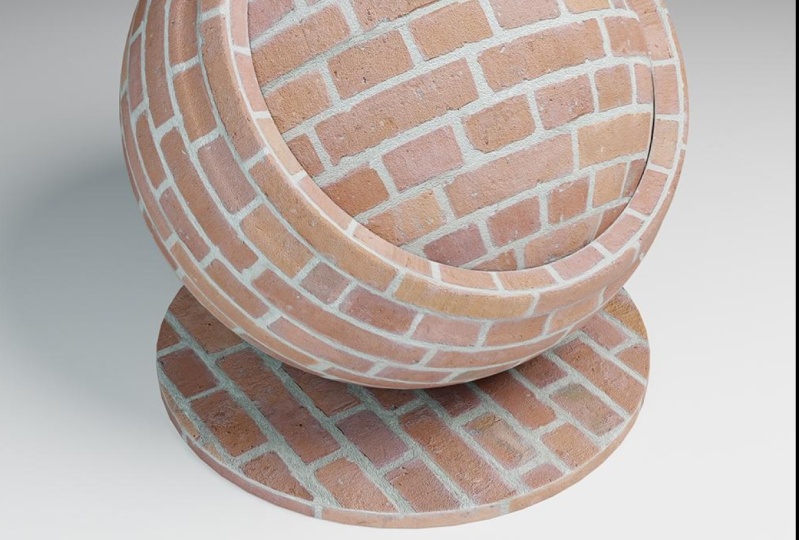
aquí se ve una imagen de ladrillo que no es perfecta. Lo que significa que si coloco esta imagen en
mosaico, así que si coloqué esta
imagen junto a sí misma, el lado derecho no
coincidirá hasta el lado izquierdo. Ahora bien, en esta
configuración actual, no es particularmente
fácil decirlo,
así que tengo una versión de la misma
donde la he compensado 50% a la izquierda y 50% abajo y
esa es esta versión aquí. Lo que esto ha hecho es tomar las esquinas y
moverlas al centro. Esto te da un ejemplo
de cómo esta imagen, si se coloca junto a sí misma, no
permitiría que
la imagen se teseleara. Habrá una costura obvia entre este lado y este lado, que es el lado
derecho original de la textura, y el lado izquierdo original de la textura que
ha sido compensado. Como puedes ver aquí,
tampoco coincide en el medio, no coincide en la
vertical u horizontal. Todo el objetivo de la texturización
sin costuras es eliminar esta costura para permitirle usar una
sola imagen como esta, y luego colocarla infinitamente
hacia la derecha e
infinitamente hacia arriba o hacia abajo y dar la ilusión de que es una sola imagen a gran escala que está cubriendo todo
este objeto. En mi pantalla ahora está
esa misma imagen, cómo se ha creado
en una textura sin fisuras. Ahora a primera vista, puede que no se vea particularmente diferente. Para compararlo con la última imagen, la no transparente, está esta imagen que no es perfecta y esta imagen que sí. Podrías notar un
poco de diferencia de color, podría parecer un poco más plano
o un poco enderezado, pero por lo demás es
la misma imagen. Para volver a hacer ese mismo filtro de
desplazamiento, donde hemos desplazado la derecha a la izquierda y la
izquierda a la derecha, así es
como se ve esta textura ahora cuando está desplazada. Como puedes ver cuando acercamos el zoom, no
hay costura visible. Parece como si estos
ladrillos continúen y simplemente sigan
pasando la costura. Para darte una idea de dónde está realmente
esa costura, así que la costura de esta imagen
está aquí para la vertical y aquí
para la horizontal. Como puedes ver cuando acercamos el zoom, no
hay diferencia obvia
entre estos dos lados. Esto nos permitiría tomar esta imagen y colocarla
infinitamente a la derecha o infinitamente arriba y abajo y no
se podría
notar la diferencia
entre dónde comenzó
una textura
y otra terminó. Para darle un ejemplo más
claro de lo que estaba haciendo el filtro offset del
último ejemplo, he configurado este ejemplo. Aquí tenemos la misma textura
no transparente
del último ejemplo y he hecho el Canvas el doble
de ancho y el doble de alto. Esto serían cuatro fichas que he hecho espacio para
esta imagen. Si paso por uno por uno y
hago un duplicado junto a
cada una de estas imágenes, puede ver que si esta
textura estuviera colocada en una pared o un arco o
el costado de un edificio, habría
costuras muy obvias donde se alinean estas
texturas. Este es el mismo ejemplo exacto
que estábamos viendo antes, excepto a mayor escala. Puedes ver aquí que la parte superior y la parte inferior no se alinean, porque x no se alinean aquí, lo
mismo con la
izquierda y la derecha, donde la alineación de la
textura también está un poco apagada. Encima de que algunos de estos ladrillos son el doble de anchos, algunos son la mitad de ancho. Para mostrarte cómo se ve
esto con la textura sin fisuras en cambio, como puedes ver aquí, tengo la textura sin costuras ahora colocada arriba en la parte superior izquierda. Cuando reviso y agrego
cada uno de estos cuadrantes, notarás que
la costura que
notamos antes no es
visible en esta textura. Si nos acercamos aquí, no
vemos ninguna diferencia
entre estos, el lado izquierdo y el derecho. No podemos decir donde uno
empieza y uno termina. Si apagamos esto, la costura
estaba realmente aquí, sin embargo está oculta, que es todo
el punto de texturas
sin costuras. A medida que nos alejamos ahora, se
puede ver que este
muro sería mucho más convincente de lo que hubiera sido el último
muro. Compare esta textura sin fisuras con esta una textura sin costuras. Aquí podemos ver
imágenes que se repiten, está este
ladrillo oscuro repitiéndose, los ladrillos no se
alinean y aquí hay superposiciones donde los
ladrillos comienzan a inclinarse hacia abajo, mientras que estos permanecen rectos. En el sentido más sencillo, una textura sin fisuras es
una textura que se puede enmarcar infinitamente en
ambas direcciones, arriba o abajo, izquierda o derecha. Nuestro objetivo
a la hora de crear texturas
sin fisuras es eliminar efectivamente esta escena
clonando ladrillos que no
necesitan estar ahí, alargando ladrillos en este
caso que son demasiado cortos, o agregando una costura entre dos
ladrillos que son demasiado largos. También sería eliminar ladrillos
oscuros repetitivos
y también ajustes de valor y color
para hacer que la textura general sea menos variada
y más plana, permitiendo que se ate sobre un área
más grande sin previo aviso.
3. Lección 3: ¿qué industrias usan texturas sin fisuras?: Ahora que sabemos lo que es
una textura sin fisuras, ¿dónde podemos
esperar encontrarlas y en qué industrias? El
ejemplo más obvio para la mayoría de las personas toman este curso
podrían ser los videojuegos. Lo veríamos en juegos
como Quincena, en el entorno texturas. Lo veríamos posiblemente en
las texturas de pasto,
las texturas rocosas en Quincena. Las texturas de ladrillo
en los edificios, como el último ejemplo, ese sería un buen
lugar para encontrarlo. Concreto, prácticamente cualquier superficie
dura o áreas que tendrían texturas
en un gran lapso. Lugares como dije, como los lados de los acantilados o incluso texturas metálicas
en el puente, dicen abajo en la parte inferior izquierda. Otro lugar en el que
podríamos encontrar texturas sería en un juego más
realista, como Forza Horizon 5. Esto nuevamente sería similar
al último ejemplo donde
lo encontraríamos en el asfalto para
las carreteras dicen lados de acantilado. Posiblemente lo encontrarías en los árboles en este juego como corteza. Lo encontrarías en los
autos también en realidad. Encontrarías las texturas
sin costuras utilizadas para la
capa transparente de la pintura para darle una sutil ondulación que un auto normal tendría
realmente en la vida real. Se utilizaría en la fibra de
carbono de estos autos, como el rojo
del frente. También lo encontraríamos en juegos
como World of Warcraft, que es un juego más antiguo. Las texturas en mosaico se han utilizado durante casi tanto tiempo como la
texturización ha existido. Las texturas azulejables serían en este caso visibles de nuevo
en, el terreno. Lo encontrarás más común
en la mayoría de los juegos en terreno. También será en edificios,
digamos edificios de piedra en Ventormenta o
almohadillas de tierra en Oklahoma. Lo
encontraríamos en muchos lugares. Tanto el juego
original hasta
la expansión más reciente incluirían texturas sin fisuras. Esto no sería
algo que
solían hacer y ya no hacen o empezaron a no
hacer y ahora lo hacen. Esto habría sido
utilizado a lo largo toda
la vida de ese
juego y en el futuro. También lo encontraríamos en juegos de
menor presupuesto
como Valheim, que es un juego de supervivencia. Nuevamente, lo
volveremos a encontrar en el terreno. Es posible que digamos que
la parte posterior del escudo en ese personaje de ahí la derecha tendría una textura de
tablón de madera que sin costuras. Algo de Valheim es que
es un juego muy estilizado. Utiliza una
resolución muy baja y aspecto de polietileno
bajo, pero eso no te
impide usar texturas
sin fisuras. Las texturas sin fisuras se pueden utilizar en los juegos más realistas, así
como en los juegos más
estilizados, como hemos visto en los
últimos ejemplos aquí. Forza es un ejemplo de un juego
increíblemente realista. Eso sería luchar por el
realismo y luego decir, los gustos de World of Warcraft, que es increíblemente estilizado
así como significativamente más antiguo por lo que tiene una menor
fidelidad gráfica para empezar. Ambos usarían texturas
sin fisuras, tan comunes como las otras. La siguiente industria que usaría texturas
sin fisuras es obviamente una con la que estoy bastante
familiarizado. La visualización arquitectónica utilizaría ampliamente texturas
sin fisuras, tanto como
lo harían los
videojuegos. Las texturas sin fisuras
tienden a constituir la mayor parte de la textura para cualquier proyecto típicamente a menos que se trate de un proyecto de carácter. En el caso de la
visualización arquitectónica, que es enteramente sobre
el edificio en sí, se
usarían texturas
sin fisuras en todo el lugar. En nuestro ejemplo aquí, la izquierda con la madera, esa madera en las paredes curvas sin duda
habría una textura sin fisuras. Esa textura podría
repetirse en tantas direcciones como sea
necesario para que
el edificio sea tan
grande como sea necesario sin tener que hacer una textura única para
todo el lapso de ese edificio, así
como el piso en
la parte inferior izquierda también. El azulejo en sí es una textura alicatable que les
permite tener
un grupo de digamos, seis baldosas, ocho baldosas, 10 baldosas que luego
clonan y baldosas en todo
el piso y
minimizan la cantidad de trabajo que necesitan
hacer para texturizar. No
entrarían ahí y
texturizarían a mano cada una de esas
baldosas individualmente. La imagen en el medio tiene un ejemplo bastante claro
de una textura sin fisuras. En este caso, algún material de estuco o concreto
sobre las paredes blancas. En realidad se
acerca mucho a la cámara aquí, así que puedes ver
un buen detalle en ella. Lo veríamos en los pisos
en el caso de la baldosa, nuevamente, como la última imagen. También lo veríamos en la
hierba fuera de la ventana donde probablemente se
colocaría una textura sin fisuras debajo de los
gráficos 3D que están usando. Posiblemente una textura de tierra o incluso
otra hierba para llenar cualquier hueco donde no
pudieran tener relleno 3D. En la imagen y a la derecha, se
puede ver que
habrían utilizado texturas sin costuras en los muros de concreto rugoso. Se usarían texturas sin costuras en los tablones de madera, en el piso, en el techo
y en las paredes, y en las paredes, así
como
texturas sin costuras que se usarían en eslabón de
la cadena dentro de
esa área de la ventana. La siguiente industria en la que la
veríamos son las películas. Un ejemplo obvio, porque
es similar a los videojuegos, serían las películas animadas en 3D
como Finding Nemo. Pero también lo veríamos
en películas más realistas. Películas que ni siquiera te darías
cuenta tienen 3D en ellas, como Hércules
aquí en el centro. Este es un ejemplo
de extensión de conjunto utilizada en películas de
Hollywood de gran presupuesto. Esas pantallas verdes,
así como el área del cielo arriba, eventualmente en el
post-procesamiento
serían
reemplazadas por completo con lo que
probablemente sea una escena 3D. Un ejemplo de eso
sería éste. Todos estos edificios
en la parte de atrás, la mitad superior de la estatua, la gran montaña en la parte posterior. Estos absolutamente van a
estar usando texturas sin fisuras. Esto sería cierto
de todos los edificios de fondo
con los pilares. Eso sería algún tipo de textura de ladrillo de
piedra, así
como la montaña en
el fondo que sería una piedra teja texturas
por lo que el lado de un acantilado o grandes
cantos rodados o rocas. La hierba en la base
de esa montaña
también probablemente sería una textura sin fisuras. Es interesante en el
caso de las películas
que también es paralelo a
los videojuegos. Donde lo veríamos en situaciones
estilizadas
como Encontrar a Nemo para texturas
sin fisuras como
el fondo del océano con arena o una gran
roca bajo el agua. Pero también lo veríamos en situaciones
más realistas, especialmente aquellas que la
gente tal vez no se
dé cuenta de que en realidad
usan 3D extensivo. Esta película de Hércules, la gente podría haber asumido si
no están familiarizados con el 3D, que todo esto fue
construido y
tomó mucho tiempo construir toda esta
ciudad cuando en realidad,
mucho de esto, la
mayor parte de lo que se ve más
allá de las escaleras en el centro, es completamente 3D. Para nuestro último ejemplo, y posiblemente el
más invisible de todos los ejemplos que hemos
dado hasta ahora, son los productos. La mayoría de la gente puede no saber esto, pero mucha fotografía de producto
es en realidad renderizadores 3D. En el caso de estos auriculares, esto es completamente 3D. Nada de esto es real. Aparte posiblemente de las imágenes utilizadas para crear estas texturas
sin fisuras. Esta no es una foto de
un producto real. Se trata de un render 3D hecho para parecerse a una fotografía de
estudio. Por ejemplo en estos auriculares, la textura del cuero así como la textura de la tela
en
el interior, las costuras entrecruzadas
en el cuero, así
como el plástico, e incluso el metal estarían usando texturas sin costuras en
su mayor parte. Ahora que sabemos dónde
podemos encontrar texturas sin fisuras, repasemos un ejemplo de lo que hace que una buena versus una
mala textura sin fisuras. En este caso, como puedes ver por la etiqueta en
la parte inferior derecha, esta es una mala textura sin fisuras. ¿Qué hace que esta textura sea mala? De inmediato, se nota que hay
una forma repetitiva,
esta forma de U aquí que es más oscura. También puedes ver
esta línea curva que está repitiendo ese starker. Lo que esto está haciendo es que está revelando el mosaico
de esta imagen. Sabes exactamente lo
grande que es este azulejo. Se nota que empieza aquí, sube por debajo de
esto y se detiene aquí. Podemos ver en esta imagen que
tenemos alrededor de seis fichas de ancho, tal vez medias baldosas en la parte inferior. Pero estas diferencias de valor que estamos viendo aquí están
arruinando totalmente esta textura al
hacer que el azulejo sea muy obvio. En la vida real, no
verías un camino que tiene una mancha oscura continuando todo el camino por el camino
que es idéntico y va en línea recta. Esto simplemente no sucede. En el caso de nuestras texturas, queremos que nuestras texturas sean
lo más invisibles posible. Una buena textura sin fisuras es
aquella que ni siquiera te
das cuenta de una perfecta. Nuestro objetivo es no
señalar el hecho de que estamos
usando texturas sin fisuras. Es el hecho de que estamos
ocultando nuestras texturas sin fisuras. Queremos que la gente ni siquiera se
dé cuenta de que los estamos usando. Esa es la pista de que alguien
hizo un muy buen trabajo. En este caso, esta mala textura, si fuera buena, se
vería más así. Se puede ver que todas esas manchas
oscuras se han ido. La textura ha sido igualada. Realmente no se puede decir dónde comienza
una baldosa
y termina una baldosa. Si vieras esto en una carretera, se vería como
una carretera realmente limpia y
completamente nueva pero no
sabrías por
dónde empieza la baldosa. No verías alguna línea
repetida a través de ella. Ahora para este
ejemplo de ladrillo, para este ladrillo, estamos sufriendo algo de los problemas similares que
tuvimos en el asfalto, aunque están un
poco más enmascarados porque esta textura tiene mucho más
ruido visual que la anterior. Eso es otra cosa
a tener en cuenta. A veces es más fácil hacer una textura sin fisuras que sea
muy monótona y muy sencilla, pero cualquier pequeña imperfección
saldrá inmediatamente porque
hay muy poco para enmascararla. En el caso de este
ladrillo, si bien esta no es una gran textura de ladrillo, es un poco más difícil de
notar que la anterior. Las cosas que hacen de
esto una mala textura
serían esta oscura
línea repetitiva que vemos aquí. También hay algunas
formas repetitivas que estoy viendo aquí, así que este pequeño ladrillo lo
estoy viendo una y
otra y otra vez. Ahora es posible
que ese podría ser un estilo de este ladrillo. Hay algunos diseños de ladrillo, se
llaman bonos
que permiten eso, por lo que es una elección intencional tener estos patrones
repetitivos, porque se ve bien
en un edificio cuando no
es una
textura perfecta en la vida real. También, en este caso, estoy viendo algunos puntos de luz, así que aquí abajo estoy viendo
algunos puntos de luz repetitivos. Lo que hacen estas diferencias de valor
y diferencias de color, es que hace que sea
mucho más fácil elegir el patrón de la textura
sin fisuras. Si eliminamos todas estas diferencias de
valor, podríamos estar experimentando algunas de las mismas imágenes repetitivas, como estos pequeños ladrillos, entonces este ladrillo oscuro de aquí. Pero es mucho más
difícil discernirlos
porque no tienes todas estas
pistas adicionales que son aún
más obvias que las pequeñas. En el caso de esto,
haciéndola una buena textura, así es como se ve. Se puede ver que todavía tenemos algunos de los mismos elementos
repetitivos, y eso es una necesidad
para texturas sin fisuras. Si no tuviera elementos
repetitivos, no
sería una textura
perfecta, eso significa que
habrías texturizado toda
esta pared de ladrillos con ladrillos únicos en
todo el camino. Nuestro objetivo es minimizar la cantidad de esas imágenes que
se repiten. En este caso, puedes
ver que hemos eliminado mayoría de las diferencias de valor, así
como las diferencias de
color, y nos deshicimos de
algunas de las imágenes repetitivas más obvias, así que hojear de un
lado a otro entre estas dos. Se puede ver que esta zona de
aquí se ha oscurecido. Se puede ver esta zona aquí, esta línea oscura se ha hecho más en línea con el
resto de los valores. En general, la textura del ladrillo es solo en general un
poco más plana, lo cual es útil en
este caso porque
no queremos que nada
sobresalga. El clavo que se pega es
martillado en este caso, lo cual es muy cierto con texturas
sin costuras. Quieres un muy uniforme, no
quiero decir soso, pero tiene que ser uniforme para que la textura
sea exitosa. En este ejemplo de concreto, tenemos aquí algunas imágenes que se
repiten muy obvias. Tenemos esta línea inclinada,
esta línea más oscura, repitiéndose y
otra y
otra y otra vez, y parece que
en realidad ha sido clonada. Esta forma exacta parece
aparecer varias veces. Esta pequeña forma de U aquí
que puedo ver de nuevo está aquí, y luego una vez que vuelve a aparecer de nuevo, simplemente
vuelve a aparecer. Esto tiene algunos
patrones repetitivos increíblemente obvios en él. El primer paso para hacer de
esto una buena textura sería romper
parte de esta repetición, deshacerse de algunas de estas
grandes áreas oscuras obvias en comparación con estas
grandes áreas claras. Eso es lo que
nos está dando una pista de dónde está el mosaico de esta imagen. Cuando lo hacemos la transición
a una buena textura, así es como se ve. Hemos eliminado la mayoría de esas áreas más grandes de oscuridad y luz y la hemos
hecho en general más uniforme. Lo hemos dividido, hemos dispersado la oscuridad y la luz un
poco mejor, para que de un vistazo no
puedas
elegir exactamente ninguna
forma en particular aquí, no sin realmente luchar
y tratar de encontrarla. Esta sería una textura concreta bastante
exitosa porque
realmente no verías la repetición. Ahora que sabemos lo que hace una textura perfecta sea buena y mala, y ¿cuáles son los
pros y los contras de usar texturas sin fisuras
para empezar? El primer profesional sería que general es una textura de manera
más ligera. Requiere una sola
imagen en mosaico sobre un área mucho más grande de lo que podría cubrir una sola
textura. Es mucho más ligero en
el sistema para baldosas una sola, digamos, 2048 textura, 10 veces verticalmente y 15 veces horizontalmente de lo
que es para hacer una textura grande y luego
tener la carga de software en esa enorme textura y
usarla para toda el área. Para aprovechar
ese último punto, podemos cubrir
un área
mucho más grande mucho más también
podemos cubrir
un área
mucho más grande mucho más rápido
con texturas sin fisuras. En el caso de algunas de esas visualizaciones
arquitectónicas
en los ejemplos, teníamos enormes atrios que
necesitaban estuco o un concreto o baldosas en el piso para cubrir un atrio de 100
pies de largo por 200 pies de ancho. No tenemos que entrar
y colocar a mano cada una de las baldosas si lo
estamos haciendo con texturizado
sin costuras. La forma en que lo estamos haciendo
con eso es solo, de nuevo, como el último ejemplo, es que estamos haciendo una sola área, digamos 10 pies por 10 pies, y luego simplemente embaldosando en
cierta cantidad de veces para cubrir la vertical y la
horizontal de esa área. Otra gran
cosa de las texturas sin costuras es que son realmente ajustables. Si nos
enteramos de que necesitamos hacer nuestra textura perfecta para el azulejo en el
piso de la mitad del tamaño, ese es un cambio realmente simple, no
necesitamos rehacer toda
esa imagen única que estamos usando para el piso. Simplemente ajustamos nuestro desenvoltorio, lo
hacemos la mitad del tamaño o
el doble del tamaño
dependiendo de lo que necesitemos,
giramos los mosaicos, si no son mosaicos
cuadrados y son rectangulares y de repente, ahora nuestros mosaicos necesitan correr verticalmente en
lugar de horizontalmente. Es solo cuestión de
rotar nuestra textura. Eso se llevará a cabo en
todo el piso. Seríamos capaces de
ajustar cosas como el color, así que si queremos una baldosa más cálida
o más fría, una baldosa de
concreto, o si necesita
ser más grande o más pequeña, como mencioné antes,
o la rotación de la misma. También hay otras cosas
que puedes cambiar, como, ahora necesitamos agregarle
grietas para que
sea más de una textura desgastada, o si necesitamos agregar
polvo en las grietas. No tenemos que hacer eso
para la totalidad
del piso a través de una mega imagen, podemos hacerlo en una sola sección de
10 por 10
y luego repetirlo en todo el piso. Ahora tenemos que hacerlo bien,
así que no es obvio que lo
estemos repitiendo, pero aún así sólo tenemos que
hacerlo en esa sección 10 por 10. Las texturas sin costuras también son significativamente más reutilizables que un
desenvolver más tradicional y luego específicamente
texturizar como imagen completa. Porque la forma en que estamos haciendo
estas texturas sin fisuras, son muy a menudo para áreas
muy generalizadas. Sería para cosas como una acera entera o concreto, o ladrillo o madera. Las cosas que serían fáciles de
transferir a otra ubicación
sin que la gente se dé cuenta que es exactamente la
misma textura sin fisuras de
la última imagen o el último videojuego o la última animación
que hayas hecho. Hay mucha reutilización
en su naturaleza genérica. Eso no es nada malo en absoluto. En este caso, en realidad es un profesional significativo porque
puedes empezar a hacer una biblioteca de texturas
que
pretendas usar para los
próximos años. Para el último profesional, el desenvolvimiento de tus objetos puede ser algo menos
importante y menos estresante porque sabemos
que solo vamos a estar embaldosando esta textura
infinitamente en todas las direcciones, no
necesitamos
asegurarnos de que corra exactamente hasta el borde de una mesa, o justo a la
esquina de una pared, o justo al fondo de las escaleras en la parte inferior
piso de un edificio. Sólo vamos
a dejar que se teja todo el tiempo que necesite
para llenar el área, y luego podemos
dejarla así. Los contras de
texturizar sin fisuras serían una mala textura perfecta que puede arruinar
absolutamente tu imagen, tu videojuego, tu
animación, tu película. Si es algo
que es realmente obvio, gente puede elegir eso
de inmediato. Los humanos solo están cableados
para elegir patrones. En el segundo son
capaces de escoger un patrón, eso es
lo único que pueden ver. También tienden a sentirse
sosos en áreas más grandes. Si pones una
textura sin fisuras, digamos en el caso de un edificio, todo
el lado de un
edificio es ahora un ladrillo
muy plano, muy normalizado, muy
discreto. No es así realmente como se vería
un edificio real en la vida real. Depende de usted al usar una textura sin fisuras
tomar eso en cuenta y agregar alguna
variación después del hecho. Eso podría hacerse
superponiendo otra
textura encima de ella,
digamos una textura más sucia,
y luego mezclándola digamos una textura más sucia, , o tal vez en el post-procesamiento, entras y si
es una imagen fija, podrías pintar a mano algo de
suciedad para alguna variación, ponerle algo de grunge,
porque incluso un edificio nuevo
tiene algo de suciedad en él. A menos que el edificio fue
construido literalmente ese día, va a tener algo de
desgaste,
algunas rayas por la lluvia o el
polvo que se deposita en los bordes. Estas son cosas que
tienes que pensar hacer después del hecho porque todo
el punto de
una textura sin costuras es no ser obvio, muy plano, muy uniforme, y respaldando algo
para llevar
del producto final si
no lo tomas en cuenta. También puede llevar un tiempo
increíblemente largo en algunas situaciones, dependiendo de la complejidad
de la textura para
eliminar realmente esas baldosas para que
sean súper uniformes, lo que lleva a la contra Número 2, pero es una necesidad
para texturas sin fisuras. A veces estarás haciendo
una textura y te estás dando cuenta de que estás 30 minutos en, 45 minutos en, una hora en, que podría haber sido
más fácil en lugar de hacer esta textura
perfecta sin fisuras haber simplemente desenvuelto
el lado de un objeto, hecho una textura rápida y única para ese lado y
luego procedido. No siempre vale la pena convertir cada cosa en
una textura perfecta. Definitivamente hay un
momento y un lugar para ello, pero no son todos los
lugares y cada vez.
4. Lección 4: cómo identificar las buenas imágenes: Bienvenido a la Conferencia 4:
Cómo identificar buenas imágenes. Hoy cubriremos qué hace que una imagen sea buena para texturizar
sin problemas, qué problemas son comunes en
las imágenes que podríamos querer usar
y, por último, qué debemos considerar al hacer
una textura sin fisuras. Comencemos mostrándote una comparación lado a lado de una mala imagen frente a una buena
imagen para una textura perfecta. En este caso aquí,
tenemos una tela gris. La imagen de la izquierda,
yo consideraría una mala imagen y la
imagen de la derecha, consideraría que es una buena imagen. Ahora son muy
obviamente diferentes, pero la distinción clave
entre estos dos es que esta imagen de la
derecha es una imagen muy plana, muy uniforme, muy pareja. Se toma recto. No hay sombras al otro lado de tal vez un poco de oscurecimiento
en la parte inferior, y eso es algo que no
podemos arreglar. No obstante, en el
lado izquierdo, la mala imagen, si bien es una
buena foto
de esta y muestra buenas propiedades materiales de cómo
podría ser esta tela, sería muy
difícil sacar suficiente detalle de esto para hacer
una textura sin costuras. Básicamente, esta zona aquí
sería con lo único que pudiéramos trabajar y también puedo decir que el grano de la tela va en
diagonal aquí, así que ya
tendríamos que enderezar esto, lo que bajaría la cantidad de área con la que podríamos
trabajar para empezar. La cantidad de reflejos y sombras en esto simplemente no nos
sería útil. Para nuestra siguiente imagen
aquí, tenemos madera. Esto es algo similar
a la última imagen donde esta escucha de madera es
simplemente demasiado ampliada para hacer mucho uso de ella. Vamos a tener
dificultades para usar esto porque simplemente no hay suficiente grano aquí
para que podamos trabajar con él. Si hacemos de esto
una imagen sin fisuras, va a ser muy obvio que esta
madera se acerca demasiado, y luego cuando hagamos una textura
sin fisuras de
ella, va a tener una repetición
muy obvia porque simplemente no hay suficiente
imagen para trabajar aquí. La textura en el lado derecho, esta madera aquí, obviamente está
alejada aún más. No es exactamente el
mismo tipo de madera. Sin embargo,
aquí hay suficiente
de esta chapa de madera para trabajar con la que
nos gustaría hacer una repetición
exitosa de esto para usar, digamos en la puerta de un gabinete
o en una pata de silla de madera. Ahora que tenemos
algunos ejemplos de buenas y malas imágenes para
el mismo estilo de textura, ¿qué temas estamos viendo aquí y cuáles
son los más comunes? Uno de los
problemas más comunes con los que te encontrarás son las formas identificables. Lo que eso significa es que, en una imagen, verás una forma
que es tan específica, tan única, que si intentas incorporarla
a
una textura sin fisuras, es básicamente
imposible ocultarla. En el caso de este ladrillo aquí, vemos, uno, aquí
hay muchos colores
diferentes y si no quitamos esos colores, este parche triangular amarillo obviamente
va a
repetirse a través de él a menos que
incluyamos significativamente más
amarillo en esta textura para oscurecer el hecho de que hay un triángulo amarillo en
la mitad del mismo. Otra situación aquí es
este medio círculo aquí, este semicírculo negro, y también tenemos aquí también esta línea
curva, así
como este
círculo blanco claro que rodea esto. Todas estas formas
aquí serían muy,
muy fáciles de elegir a
menos que
se eliminen por completo o se
agreguen tantas formas más
identificables a esto que esencialmente anula
las que están ahí haciéndolo mucho
más ruidoso que es imposible elegir una forma específica. En la textura de la derecha, hay algunos más
obvios que no están tan desordenados como
la imagen de la izquierda. Aquí tenemos este chip más ligero, tenemos esta grieta que
corre por el centro aquí, una mancha blanca aquí, y este pozo oscuro también. Así como algunos de los
otros más sutiles. Estos podrían ser un
poco más fáciles de incorporar. No obstante, estos de aquí, los que mencioné,
esos van a ser muy difíciles de ocultar. Para otro conjunto de ejemplos
de formas identificables, este podrías
mirar desde el principio y pensar que esto no es
tan malo, y realmente no lo es. Muchos de estos temas que
vamos a estar cubriendo aquí, no quiere decir que estos sean
imposibles y si encuentras una imagen con alguno
de estos temas vas
a tener que evitarla por completo. Todas estas cosas se pueden arreglar y más adelante en este curso, voy a estar explicando
cómo solucionarlas. Pero si eres capaz de
decidir entre dos imágenes y una de ellas tiene uno de
estos temas y uno no, es mejor que te
sirva yendo con la que no
tiene el problema. En este tercer ejemplo aquí, veo un par de estas rocas aquí que son bastante
identificables, así que querríamos
quitarlas así como un punto de luz aquí
y aquí arriba también. Apenas algunas de estas
áreas tienen muy poco en el camino de
piedras y grava, y algunas son muy pesadas
con piedras y grava. Estas áreas aquí, o
necesitaríamos
quitar la cantidad de
piedras que tiene en ella, o necesitamos agregar más piedras en las zonas
que no las tienen. En este caso en particular, probablemente
me
resultaría más fácil quitar las piedras en lugar de agregar más. En el lado derecho, tenemos una imagen
de ladrillos de piedra. Este es un
poco más difícil de elegir
porque a primera vista no
se ve tan mal. Sin embargo, aquí hay
algunos ladrillos grandes. Estos grandes ladrillos de piedra
serían bastante obvios si se alicatearan sobre un área grande: Este
de aquí, este de aquí. Estos cuatro ladrillos, si estuviera arreglando esta imagen, me gustaría romper estos. Probablemente encontraría ladrillos
más pequeños para romper
estos cuatro más grandes. También hay algunos ladrillos bastante
obvios aquí con este color óxido y
este blanco brillante. Esta gran área aquí es casi del mismo
color que la lechada. Desde la distancia, esto va a parecer que no
hay ladrillo aquí, así que tal vez queramos elegir algunos
ladrillos un poco más obvios para rellenar esto. Pero en general, esta
es una textura reparable. Todas estas imágenes
han sido reparables, son solo algunas que van a ser un poco
más fáciles y algunas que probablemente
van
a llevar más tiempo que posiblemente no valga la pena. Para nuestro próximo número, tenemos diferencias de valor. Una diferencia de valor es una
mancha clara versus oscura muy obvia dentro de una textura. No es necesariamente
un color diferente. lo general, es causado por sombras que se
proyectan sobre la textura. Un
ejemplo muy, muy obvio aquí, y yo diría
que esta imagen probablemente no vale nuestro tiempo, sería el ladrillo de la izquierda. Esto tiene una
sombra bastante obvia de un edificio cercano, proyectado sobre esta pared. Las únicas porciones utilizables realmente, de esta textura serían usar toda esta área aquí
que está a la luz, o toda esta área aquí
que está en la oscuridad. No podríamos seleccionar esta zona de sombra oscura
e iluminarla en
la misma medida que la
zona que aún está al sol sin algún trabajo
bastante significativo y al final del día, no
va a
ser tan convincente. Simplemente no vale nuestro
tiempo para esta imagen. Esta imagen de hierba en el lado
derecho es un
poco menos obvia que
la imagen de la izquierda. No obstante, sigue
padeciendo los mismos temas. Esto se toma desde un buen ángulo. Ambas imágenes en realidad
están tomadas desde buenos, bonitos ángulos planos. Sin embargo, se puede decir que la suciedad debajo de
esta hierba es bastante montañosa y el
sol es relativamente bajo, por lo que está proyectando grandes áreas
sombreadas, así
como grandes
áreas resaltadas donde a la luz del sol le faltan ciertas partes
del suelo y golpeando a otras. Nuestro siguiente número es la diferencia
de color. Esta suele ser mucho más sutil que las diferencias de
valor. No obstante, pueden ser casi tan difíciles de reparar si
no más difíciles. La imagen de la izquierda, estamos viendo una
textura de concreto que es significativamente más cálida
en el exterior que en el centro. Hay un poco de
diferencia de valor entre estos. Las diferencias de valor y color
tienden a superponerse. A veces es más
obvio que otras. Sin embargo, si tienes
una diferencia de valor, a menudo
tienes una diferencia de
color, y si tienes una diferencia de
color, a menudo
tienes una diferencia de
valor. Esta imagen de la izquierda,
estamos consiguiendo las dos. Estamos obteniendo tanto un valor
como una diferencia de color. Pero la principal
diferencia aquí que estamos viendo es el concreto más cálido en el exterior de esta
imagen y el concreto
más fresco y ligero en el centro. Del lado derecho, no
diría que esto es particularmente diferencia de
valor, por lo que este es un ejemplo de diferencia de color casi
pura. En esta imagen de pared aquí, hay una
textura o color marrón amarillento en la parte inferior derecha y luego este
color meñique realmente cálido en el medio, y luego un
color anaranjado arriba. Para nuestro último problema común,
se trata de elementos desalineados. Elementos desalineados,
yo diría que es uno de
los más fáciles de reparar. Todo lo que se necesita es
enderezar la textura en
su mayor parte, siempre y cuando los elementos
desalineados, tengas suficiente para trabajar. En el caso de esta
textura aquí a la izquierda, es una tela con
rayas en ella, esta sería una solución bastante fácil. Todo lo que tendríamos que hacer es enderezar esta textura y asegurarnos de que tanto la parte superior la parte inferior de la
raya se encuentren. Lo mismo con el rojo
y el lado izquierdo también. Del lado derecho aquí, necesitaríamos enderezar estos paneles metálicos para que tanto la parte superior como la
parte inferior coincidan también. En este caso,
probablemente necesitaríamos perder
algunos de estos paneles, por lo que estos paneles
en el extremo derecho, probablemente solo
los
recortaríamos de la imagen. Los paneles en el extremo izquierdo, probablemente
también
recortaría de la imagen porque aquí nos falta la parte superior de este panel. Podríamos
recrearlo si lo necesitábamos, sin embargo, es más fácil simplemente
quitarlo en este caso. Entonces en el caso de
esta imagen específica, necesitaríamos eliminar aquí
esta porción ventanada para que solo tengamos paneles metálicos. Lo último que debemos
preguntarnos a la hora de
encontrar una imagen es, ¿cuál es la aplicación
de esta textura? Se presentará en un área
pequeña donde si tiene algunos elementos repetitivos
no es el fin del mundo porque solo hay
menos área para verlos? ¿O va a
ser en todo el costado de un edificio donde se notará
un patrón grande del mismo, por lo que cualquier defecto único en la textura va a
hacer o romper la imagen? La siguiente pregunta
que tenemos que hacer es, ¿
estás mezclando la textura? ¿Planeas superponer un
material encima de otro? En el caso de la
imagen de la izquierda, si estabas buscando una textura
asfáltica, sin embargo, sabías que
ibas a estar superponiendo nieve encima de ella, la imagen para el asfalto
es menos importante. No necesitaría ser
una textura asfáltica absolutamente perfecta sin imperfecciones para
lograr este
efecto porque la mayor parte de la nieve va a estar cubriendo cualquiera de las repitas que veas. En el caso de las estatuas la derecha, si
buscas, digamos, una textura de piedra pero
sabes que vas a superponer mucho musgo
encima de las estatuas. La textura de piedra
debajo se vuelve menos importante que tiene una repetición
absolutamente perfecta. Si tiene algunas
imperfecciones, algunas grietas, probablemente
esté bien en este
caso porque el musgo y la hierba y
las hojas encima estarán oscureciendo
mucho de ese detalle. La última pregunta que debemos
hacernos es ¿este
azulejo en la vida real? decir, ¿
habría un patrón obvio, una repetición obvia, de esta textura en la vida
real de todos modos? Si ese es el caso y esta es la imagen que necesitamos encontrar
para el azulejo, no importa que
solo haya un mosaico completo porque sabemos que cada uno de
estos mosaicos es idéntico de todos modos. Todo lo que tenemos que hacer es recortar solo esta baldosa y luego podemos hacer
nuestra textura a partir de eso. Otro ejemplo de la vida real de un patrón obvio repetido
sería en la ropa. En el vestido de esta mujer aquí, podemos ver que este patrón de
flores se está repitiendo muy obviamente en
todo su vestido, así que no
importaría que tengamos una repetición obvia en nuestra textura si la
intención es usarla, digamos para tela, para ropa, o incluso para digamos un
sofá o una silla. Esto también es obvio en el plaid en la
chaqueta de este hombre de la derecha también. No importaría que
tengamos una sección tan pequeña de este plaid para trabajar
porque sabemos que en general, esta va a ser
una repetición visible incluso en el mundo real. En resumen, sabemos que
necesitamos encontrar imágenes
rectas y uniformemente iluminadas para
obtener las mejores texturas. Sabemos que los problemas
más comunes son formas identificables, diferencias de
valor, diferencias de
color y elementos
desalineados. Por último, sabemos tener en
cuenta
la aplicación
de la textura a la hora de elegir nuestras imágenes. Te veré en la siguiente lección.
5. Lección 5: dónde encontrar imágenes: Bienvenidos a la Conferencia 5. Ahora que sabemos cómo es una buena
imagen de textura sin fisuras, ¿ dónde podemos encontrarla? En esta conferencia, voy
a repasar donde se pueden encontrar imágenes
tanto gratuitas como de pago
para una textura sin fisuras. También he incluido enlaces a cada uno de
estos sitios web que
visitamos hoy en la sección de Recursos
Externos. El primer recurso que vamos a
discutir es textures.com. Textures.com incluye imágenes tanto de
pago como gratuitas. Para usar textures.com, vas a subir a la pestaña
Biblioteca en la parte superior. Entonces desde aquí, puedes escribir ya sea la imagen que
estés buscando, como madera, concreto, tela. O puedes usar los filtros en las secciones del extremo izquierdo para encontrar las imágenes
que estás buscando. Si tienes una necesidad muy
específica como los fósiles, ellos tienen fósiles. También tienen
cosas más mundanas como ladrillos, así que podemos mirar bloques. Podemos mirar la tela. Cuentan con piel. Lo que
notarás a medida que nos desplazamos hacia abajo por estos es que te
dan una breve descripción de lo que estás
viendo para la imagen. Sabemos que esta
imagen ya es perfecta, lo cual es genial. Textures.com está
hecho específicamente para artistas 3D. Ya encontrarás muchas
texturas sin fisuras aquí. Algunos de ellos varían en calidad, algunos son fantásticos, a algunos les
vendría bien un poco de ayuda. En general, las resoluciones
serán de al menos 2K, algunas van tan altas como 4K, tal vez incluso tan altas como 8K, depende de la antigüedad de la imagen. Si la imagen ha estado
en el sitio por un tiempo, es más probable
que esté en el rango 2K. Algunas de sus
cosas más nuevas como este cuero copetudo aquí es 4K. Empecemos haciendo clic
en una de estas imágenes. Después de dar click en esta piel, vemos una, el nombre de los cueros. También vemos en
qué tamaños está disponible. Esta es una textura que se ofrece tanto sin costuras
como sin costuras. Como usuario gratuito,
tendrás que hacer una cuenta donde obtendrás 15 créditos
gratis por día. Puedes ver aquí el costo
en créditos por imagen. Para el tamaño pequeño en este
, requerirá un crédito. Para el tamaño pequeño en
esto, también requerirá un crédito, pero también ofrecen
una opción de dos créditos. Para este, como ya
es sin fisuras, solo
van
a permitirte descargar el tamaño de resolución más pequeño. Aquí es donde estás
limitado como usuario gratuito. Es menos de 1024, lo que es una textura relativamente
pequeña dependiendo de cuál sea tu uso. No obstante, si estás dispuesto
a hacerlo tilable tú mismo, lo cual yo diría que esta es una textura inclinable muy fácil de
hacer ya que es un
patrón tan repetible para empezar. Puedes descargar
una imagen más grande,
como esta imagen de dos créditos
que tiene 1,600 píxeles de ancho, que si estuvieras usando
la perfecta, necesitarías ser
miembro premium para poder descargarla. Las suscripciones premium para
este sitio son un poco caras, pero realmente obtienes
mucho por tu dinero. Si subimos a esta pestaña de
precios en la parte superior, el modelo de precios textures.com
viene en una de dos formas. Puedes tener una suscripción
mensual, volver a suscribirte por una
cierta cantidad por mes, y luego te dan una cierta cantidad de créditos por mes. O simplemente puedes
comprar créditos a granel, los
cuales tienen una vigencia de tres años. Si sabes que no
vas a estar usando tantas texturas, sin embargo, quieres tener
algunas en tu bolsillo trasero, podrías decir comprar
500 créditos por $44 y luego no tener que preocuparte por una
suscripción recurrente. O si sabes que
cada mes estarás usando texturas, tal vez el plan 1,000
sea el correcto para ti. Otra cosa a señalar
de textures.com es que
si decides usar una textura sin fisuras
que ya está creada, aunque planeas
editarla tú mismo , si haces clic en esto, notarás que
muchos de estos vienen con mapas
normales y mapas de rugosidad, mapas altura, mapas de inclusión
ambien ya incluidos. Ahora, habrá un
costo de descarga adicional para cada uno de ellos. Si quieres
descargar un mapa normal así
como el mapa difuso, eso requerirá que uses 50 de tus créditos mensuales si
eres miembro pagado. Si no es así,
tendrás que usar uno de tus créditos gratuitos
como miembro gratuito. Textures.com es un recurso
fantástico, principalmente como miembro pagado. Sin embargo, como miembro gratuito, aún
puede obtener un
poco de uso de él. Solo tienes que estar
dispuesto a, uno, hacer tus propias
texturas sin fisuras a partir de las imágenes que proporcionan que aún
no son perfectas, o deberías
estar dispuesto a usar las texturas
sin fisuras de resolución más pequeña, lo que podría estar bien
para tu proyecto. No todos los proyectos
requieren texturas 4K, 8K, algunos estarían perfectamente bien
con 512 o 1024 texturas. El siguiente recurso
que vamos a repasar es un recurso totalmente gratuito. Este sitio web se
llama pixabay.com. Pixabay está
destinado principalmente a la fotografía de stock. Este es un gran lugar para ir
si necesitas fotos de stock. También ofrecen videos
si eso te resulta útil. Si quisieras hacer
una textura en un televisor, podrías usar uno de sus
videos como textura animada. Sin embargo, lo que nos
interesa son las imágenes pensadas para texturizar
sin fisuras, cuales no tienen una sección específicamente hecha para
ello porque no está hecha exclusivamente
para todos los artistas 3D. Está hecho para cualquiera que
necesite una
imagen disponible de uso
comercial y libre de regalías para los proyectos. Comencemos
asegurándonos de que esto esté configurado con imágenes aquí
en el lado derecho. Entonces vamos a teclear madera. [RUIDO] A medida que nos desplazamos hacia abajo aquí, hay
un poco de un anuncio en la parte superior aquí del que
hay que tener cuidado. Cualquiera de estas imágenes
que ves aquí en estas áreas más oscuras son en realidad anuncios de Pixabay
a Shutterstock. Solo ten cuidado cuando
estés en el sitio web. No te hará daño si
haces clic en estos, solo
te va a llevar a Shutterstock. Solo tendrás que
volver a la página web para volver a Pixabay. Pero estas imágenes en la
parte superior aquí no son gratuitas. Se nota que están
en un fondo más oscuro y suelen incluir algún código
de cupón en ellos. Las imágenes que queremos
están alrededor del fondo
blanco más abajo. Podemos ver que aquí hay
bastantes imágenes de madera. No todos son geniales para texturas
sin fisuras como
esta con mariposa. Pero esta imagen de aquí, estos tablones de
madera anaranjada de aquí, sería genial para
una textura sin fisuras. También hay imágenes
de más tablones aquí. Hay más de una madera rústica. Estas imágenes no están hechas
exclusivamente para artistas 3D. Hay mucha variedad de
lo que estamos viendo aquí. Tendremos imágenes que
acaban de pasar a incluir maderas como esta o la imagen del pájaro
abajo en la parte inferior. Pero también tenemos grandes
imágenes como esta o esta con tablones de madera. Realmente se trata de
buscar a través estas imágenes y luego encontrar una que funcione para tus necesidades. Volvamos hacia arriba
y volvamos a esa madera original de tablones
anaranjados aquí. Si seleccionamos esto, esta es la página a la que
nos llevarán. Podemos ver quién
lo creó y quién lo subió. También veremos aquí abajo
la licencia de Pixabay, por lo que es gratuita para uso comercial y no se requiere
atribución, lo cual es importante para
nosotros porque no
queremos tener que atribuir a
cada persona a la que usamos una imagen para
hacer una textura si usamos 100 imágenes
para hacer una textura, o 100 imágenes para hacer un render. No tenemos que atribuir a
cada persona, por lo que es importante
que tengamos uso gratuito para usarlos
sin necesidad de crédito. Si haces clic en Descargar gratis aquí, se
te mostrarán todos
los diferentes tamaños que puedes descargarlos. Se puede descargar tan pequeño
en este caso como 640 por 426, o tan alto como casi 4K por 2500. Ahora estos tamaños aquí están determinados por la
persona que lo sube. Algunas imágenes podrían tener un
máximo de solo 1920 por 1080, otras irán tan altas como 8K. Se necesita un
poco de tamizado, todo en este sitio web requiere un poco más de trabajo, pero es completamente
gratis y puedes obtener imágenes de muy alta calidad. No son un montón de imágenes aquí que ya
estén sin fisuras. Puedes encontrarlos
si
buscas específicamente las palabras
sin fisuras en tu búsqueda. Sin embargo, para lo que lo estamos usando
es para obtener imágenes de alta calidad que también sean de alta resolución y que no nos cuesten dinero. Otro ejemplo para esto, sólo
vamos a escribir en
concreto. [RUIDO] A medida que nos desplazamos hacia abajo
, podemos ver la misma situación que
tuvimos con la madera. Algunas de estas imágenes
serían geniales para texturas como esta
de la derecha, otras nos son inútiles, como el túnel que está encima de él. Solo se necesita un
poco de tamizar a través este sitio web para encontrar
lo que está buscando. El siguiente recurso
que te estaré mostrando se llama Pexels.com. Este sitio web es muy
similar a Pixabay. Sin embargo, las imágenes aquí son
un poco más estilizadas, mayor frecuencia presentan viñetas porque estas
son más imágenes pensadas para, digamos, proyectos de redes sociales
o video. Sin embargo, también podemos encontrar buenas
imágenes aquí. Si volvemos a teclear madera, podemos ver aquí que tenemos grandes imágenes desde el principio. También tenemos igual,
no grandes imágenes como esta encimeras
de madera aquí. Pero esta imagen
sería genial para una textura sin
fisuras como con esta. A medida que nos desplazamos hacia abajo
, veremos resultados
muy similares a
los que tuvo Pixabay. Sin embargo, es solo
otro recurso para encontrar imágenes
gratuitas que
sean de uso comercial, no requiere atribución, y no le cuesta nada. Podemos desplazarnos hacia abajo,
esta sería una gran imagen aquí también. Vamos solo por el
bien del ejemplo, probemos con concreto, y aquí una historia muy similar a la
que también tenía Pixabay. Esta imagen aquí
del edificio no es particularmente útil
para nosotros aparte de, como ejemplo, decir si estuviéramos
modelando un edificio que veía así o texturizando y edificio que
se vea así. Esta sería una foto útil. Sin embargo, la imagen de abajo
es probablemente más útil para nuestros propósitos en la
fabricación de texturas sin fisuras. Lo mismo con esto o esto. Las categorías aquí
no son tan estrictas
como lo que
habría sido lo que dicen textures.com. Sin embargo, encontrarás
grandes imágenes independientemente. Vamos a solo, por el
bien de ejemplo, vamos a hacer clic en esta imagen aquí, y luego podemos subir aquí a la descarga gratuita y si haces
clic en esta flecha hacia abajo aquí, puedes ver todos los diferentes
tamaños que ofrecen. Aquí podemos ver que esta
imagen va tan alto como 10,000 píxeles por 7,000 píxeles. Puedes hacer una textura de resolución increíblemente
alta a partir de esta imagen y
es completamente gratuita. Hay gratis para uso
comercial si lo vas a usar
para proyecto pago. Tampoco se requiere
atribución. Pexels es un gran recurso. Nuestro siguiente recurso
es Unsplash.com. Unsplash.com es muy
similar a los
dos últimos de Pixabay y Pexels. Vamos a probar una imagen aquí. Estas son fotos de stock también. Si escribo madera como la
última, en este caso, obtenemos otro
iStock en la parte superior. Asegúrate de no hacer
clic en estas, estas no son imágenes gratuitas. Sin embargo, si te desplazas hacia abajo, empezaremos a ver más imágenes
que estamos buscando. Esta imagen aquí sería una buena imagen para una textura
sin fisuras. Este es un poco menos
por las cosas que
discutimos en el último episodio
con las diferencias de valor. Sin embargo, todavía hay
muchas buenas imágenes aquí. Como puedes ver, se trata de resultados
similares a los los dos últimos sitios web. En este sitio web, en realidad estamos obteniendo un poco más. Si hacemos clic, “Cargar
más fotos” aquí, estamos obteniendo un poco
más de estos planos en las fotos. En realidad estamos
bloqueando, diría que en este sitio web quizás
más que el anterior. Todavía obtenemos imágenes que
no son particularmente útiles para nosotros, pero obtenemos
muchas imágenes geniales. Incluso esta va a ser genial. Al igual que los dos últimos,
digamos escribir en concreto. Mira lo que conseguimos, otro iStock en la parte superior. Evitemos eso. A medida que nos desplazamos hacia abajo, hay algunas imágenes fantásticas
aquí en Unsplash. Nuevamente,
todos estos son totalmente gratuitos. Por el bien de ejemplo otra vez, vamos a dar click sobre esto. Lo sacará a colación interfaz muy
similar a Pexels. Si vamos por aquí, hay un
botón Descargar gratis y haga clic en este, y luego podremos ver los diferentes
tamaños en los que viene. Esto llega a tan alto como 2,400 para el tamaño grande o para el
tamaño original de la foto, podemos descargar una imagen de 4,000
por 3,000 píxeles, lo cual es fantástico
para una imagen gratuita, especialmente una de esta calidad. El último recurso en línea
que te voy a mostrar es Wikimedia Commons. Este sitio web es un
poco diferente los últimos y se necesita un poco más de
filtrado para encontrar imágenes que se nos permite
usar porque no todas
las imágenes de aquí están disponibles
para usar comercialmente. Si subimos aquí y escribimos, prueba de nuevo la madera, para que
podamos buscar madera, obtenemos todas estas imágenes
diferentes. Sin embargo, tenemos que
enfocarnos en esta área aquí. Si cambiamos la licencia
a ninguna restricción, esto
filtrará cualquier imagen que tenga una restricción sobre
ella que no
nos permita usarla de
forma gratuita sin royalties o no tener que
atribuirla al artista original. Si lo cambiamos a
ninguna restricción, podemos ver que tenemos resultados
diferentes al anterior, posiblemente no tan útil, pero algunos de estos son geniales. Yo diría que esta imagen
es particularmente buena. Podemos ver aquí abajo
que está catalogado como una dedicatoria de dominio público creative commons zero
image, lo que significa que , al
igual que los últimos sitios web, no
tenemos que atribuir a los artistas originales
y no nos
cuesta nada usar esta imagen
a título comercial. Como simplemente seguimos desplazándonos
hacia abajo, podemos verlo de nuevo, este sitio web es un último recurso, pero a veces encontrarás
grandes imágenes aquí. Podemos desplazarnos hacia abajo aquí. Ahora, estamos empezando
a meternos en retratos de personas posiblemente con
el apellido madera, razón por la
cual están apareciendo. Conseguiremos un sistema como
Atari y que solo tiene una pequeña tira
de madera y por
eso está apareciendo. Estamos obteniendo imágenes un poco
menos útiles medida que nos desplazamos más hacia abajo. Pero algunos de ellos son útiles. Esto podría ser útil
en algunas situaciones. Vamos a desplazarnos hacia arriba hasta la parte superior. Vamos a probar con concreto. Nuevamente, asegúrese de que no
haya restricciones en la lista aquí, y luego desplácese hacia abajo. Esta imagen podría ser útil para nosotros como una acera, posiblemente. Aquí hay otra imagen que
podría sernos útil. Vamos a hacer clic en esta imagen aquí, y luego dar clic en
el nombre en la parte superior, ahora nos llevan a la
página de descargas donde podemos ver todas las resoluciones en las que se ofrece
esta imagen. Esta imagen en
particular se ofrece en un tamaño tan alto como 4,000 por 2,800 que es bastante
alta resolución y esto no sería
difícil de limpiar
para ser utilizable como textura. Solo sería cuestión de quitar algunos
de estos agujeros más obvios
y limpiarlo. En general, Wikimedia Commons es posiblemente
menos útil que los demás, pero es otro recurso
gratuito que si has comprobado los
demás y no
encuentras lo que buscas, prueba Wikimedia Commons. El último recurso al que tenemos
acceso es usted mismo. Si tienes un teléfono con cámara, o una cámara DSLR, o incluso una apuntar y disparar, tienes acceso a una cámara con la que puedes tomar tus
propias fotos. Todas estas fotos que
ves en la pantalla aquí son cosas que he tomado
con mi propio teléfono con cámara. No necesita ser
una cámara
muy elegante para poder tomar buenas fotos. La mayoría de los teléfonos con cámara hoy tomarán resoluciones lo suficientemente
altas ,
al
menos en el rango 2k, para hacer texturas
y tienes un control
completo
sobre estas texturas. Puedes asegurarte de que
estén perfectamente alineados, puedes ajustar la
iluminación si es necesario. Si está afuera,
podrías traer una linterna o encender la luz tu teléfono para
iluminar la textura. Si está dentro, puedes
configurar algunas luces. Tienes un control total sobre cómo se ven estas texturas. No tienes que
preocuparte por, oh, hay una sombra en
la esquina inferior izquierda, ¿cómo puedo deshacerme de ella? Simplemente puedes planificarlo tú mismo. No olvides que
tienes acceso a una cámara
para tomar tus propias fotos para
tus propias texturas sin fisuras. Espero que esto te haya sido útil y te veré en
la siguiente lección.
6. Lectura 6: conceptos básicos en Photoshop, parte 1: Bienvenido a la Conferencia 6, Fundamentos de
Photoshop Parte 1. En esta serie de cinco partes, repasaremos todos los consejos que un principiante en
Photoshop
necesitaría para crear
una textura perfecta. He incluido un recurso
descargable que contiene todas las imágenes
vistas durante esta serie. Por favor, descargue
esto para su uso. También te recomiendo que guardes tus archivos PSD entre clases, ya que puedes encontrarlos
útiles en futuras lecciones. La primera pantalla que
veas al abrir Photoshop debería verse así. Aquí es donde
estaremos abriendo nuestro archivo. Hay dos métodos
para abrir un archivo. El primer método es subir a este botón “Abrir”
aquí en la parte superior izquierda. Haga clic en “Abrir”, y luego navegue hasta la imagen
que le gustaría abrir. En nuestro caso, abramos
este asfalto aquí. Eso te abrirá la imagen. Alternativamente, si
cerramos esta imagen aquí, en su lugar
podemos simplemente
arrastrar y soltar una imagen en esta pantalla y ésta la
abrirá por nosotros. Si abro esa misma carpeta y hago clic y arrastre
esta imagen asfáltica, aquí verán que dice copia. Entonces lo dejo ir y también lo
abrirá para nosotros. Este método de arrastrar y soltar
también funciona en esta pantalla. Si volvemos a abrir esa carpeta, y elegimos
aquí esta imagen de una pared de ladrillo, y la arrastramos hasta
esta barra en la parte superior, esta barra más oscura y la dejamos ir, también abrirá la imagen. Encontrarás sin embargo,
si no
lo dejas caer en la barra más oscura en la parte superior, su lugar
lo dejará caer en este lienzo, como así. Si lo dejo caer aquí, en lugar de esta barra oscura
encima del ladrillo, arrastrará esa imagen y colocará encima de
esta imagen de ladrillo. Cerremos esta imagen de ladrillo por ahora y volvamos al asfalto. Ahora que estamos de vuelta
en el asfalto, repasaremos
cómo guardar la imagen. Hay tres
métodos diferentes de ahorro. Si subes a la
parte superior izquierda y haces clic en el botón “Archivo”,
y
te mueves hacia abajo, verás que hay guardar, que actualmente está
atenuado, y te explicaré por qué. Guardar como y luego guardar una copia. Empecemos con guardar. Actualmente está atenuado, y eso es porque save solo
guardará sobre un archivo si se da cuenta de que le
ha hecho algunos cambios. Actualmente, todo
lo que hemos hecho es abrir este archivo y no le hicimos ningún
ajuste en absoluto. Por eso guardar está atenuado. No te permitirá
guardar sobre una parte superior de una imagen a la que no se le hayan hecho cambios. Vamos a arreglar eso. Haga clic en
ese menú aquí, y luego
bajemos al
panel de capas en la parte inferior derecha. Se puede ver aquí
dice fondo, y hay un pequeño icono de
candado al lado. Hagamos doble clic en
esta palabra fondo, y aparecerá esta ventana. Cambiaremos el nombre de este asfalto
y luego le pegaremos a “Bien”. Lo que hemos hecho es
renombrar esta capa y también desbloquearla
como capa de fondo. Ahora que hemos hecho un
cambio en este archivo, podemos volver a subir a archivo, y se puede ver que guardar ahora no está atenuado porque
hicimos un cambio. A pesar de que fue un cambio
muy menor, como simplemente renombrar una capa, Photoshop se da cuenta de que algo
ha sucedido y
nos permitirá cambiarlo. Vamos a
hacer clic en “Guardar”. Ahora, sacará a colación esta caja. Aquí es donde podemos elegir el tipo de archivo para
guardar la imagen como, así
como cuál es
el nombre de la imagen. Nombremos esto como Asphalt_01. Entonces por aquí podemos
ver el tipo de archivo. Actualmente está configurado en PSD, que es probablemente lo más
común que vas a
guardar del menú guardar, pero bajaremos aquí y veremos cuáles son las
otras opciones. Para estas otras opciones aquí, son bastante limitadas en
cuanto a su utilidad. Yo diría que los más útiles
que vemos aquí son los documentos PSD de Photoshop. Hay un PDF de Photoshop, que no es súper
útil para texturizar, sin embargo, PDF es solo
un formato de archivo útil. También tenemos PNG
y tenemos TIF. Por ahora, vamos a guardar
esto como una imagen PSD. Seleccionaremos PSD, y
luego pulsaremos “Guardar”. Nos pedirá maximizar la compatibilidad con
versiones anteriores. Sólo vamos a golpear “Bien”. Hay
casos muy raros en los que necesitarías
desmarcar esto, pero la mayoría de los casos simplemente
lo dejan marcado y presionan “Bien”. Ahora, hemos guardado nuestro primer PSD. Se llama Asphalt 01, y es un archivo PSD. Podemos ver aquí arriba
el nombre del archivo. Vamos a probar las otras
opciones para ahorrar. Podemos volver al archivo
y podemos hacer guardar como. También puedes ver que
hay vínculos clave junto a estos para decirte
cuál
es el enlace clave si lo prefieres. Guardar es control S, guardar como es control de turno S, y guardar una copia es control
alt S.
Haremos guardar como esta vez. Lo que guardar como nos va
a permitir hacer es guardar otra
versión de este archivo. Se guardará otra
versión del archivo, y luego
cambiará a ese archivo en lugar de quedarse
en el archivo antiguo. Aquí podríamos cambiar el nombre. Digamos que queremos hacer
una segunda versión de este asfalto o
diremos cambiar el color del mismo o tal vez sea la versión
sin fisuras del mismo, así podemos cambiar
esto a Asphalt 02, y luego podemos verificar
nuestro guardado como tipos. Nuevamente, estamos listados con exactamente
los mismos tipos de archivos
que tuvimos la última vez. PSD, hay PDF otra vez, PNG y TIF. Vamos a guardar esto como una
segunda versión de esto. Nosotros sí ahorraremos. Nuevamente, hemos maximizado la compatibilidad en. Si te estás
cansando de ver esto, solo
puedes marcar esta casilla, no volver a aparecer y luego simplemente
no volverá a aparecer. Ahora hemos guardado una
segunda versión de la misma. Si volvemos al archivo, puede ver que no
podemos ahorrar sobre esto porque no hemos realizado ningún cambio
desde que se guardó. No obstante, si hacemos un cambio, digamos renombrando la capa en la parte inferior derecha
a Asphalt_02, o si hacemos otra capa, save ahora
no estará atenuada y luego
podremos volver a guardarla. Guardar guardará sobre el archivo
actual que está abierto. Guardar como le permitirá guardar una nueva versión de ese archivo y luego cambiar a editar ese archivo mientras
cierra la otra. La última opción que
tenemos es guardar una copia. Si guardamos una copia, se ve muy similar
a la última vista. Sin embargo, notaremos que los tipos de archivos guardados están
mucho más expandidos aquí. En nuestras últimas opciones, no
teníamos acceso a JPEG, que es una de las cosas
más comunes que estarás guardando
fuera de textura como. Teníamos acceso a JPEG 2000,
pero eso no es lo mismo. Creo que esto es
en realidad un formato de video. La única manera de guardar un JPEG de una de nuestras texturas, es hacer guardar como copia. Si cambiamos a JPEG aquí, notarás que deja gris
muchas de estas cajas aquí, pero ahora nos está permitiendo
guardar de JPEG de esto. Podemos cambiar el nombre. No tenemos que
dejar la palabra copy
adentro porque no va a sobrescribir el PSD antiguo porque se
trata de un nuevo JPEG. Podemos dejar el mismo nombre. No tenemos que
preocuparnos de que lo sobrescriba. Podemos hacer ahorrar. Ahora, obtendremos las opciones JPEG. En la mayoría de las situaciones,
a menos que
realmente estés presionado por el tamaño del archivo, quieres dejar esto en
12, que es el máximo, lo que te dará
la más alta calidad, y luego dejar las
opciones de formato a progresivas. Entonces le pegaremos a “Bien”. Ahora, hemos guardado una
versión JPEG de nuestra textura. No obstante, se puede ver
en la parte superior izquierda, no cambió al
JPEG como archivo actual, dejó el PSD. Guardar como copia, guardará una copia de la misma de
lo que acabes de guardar. No obstante,
te dejará en tu expediente actual. Ahora que sabemos cómo
guardar un archivo, abramos otro archivo y
comencemos a discutir la estratificación. Empecemos
abriendo otro archivo. Vamos a abrir este archivo
de ladrillo aquí. Ahora, en la parte inferior derecha,
verás que tenemos una capa aquí y vuelve a decir
fondo, como lo hacía antes de
renombrar el asfalto. Una capa de fondo es
la capa que se abrirá primero cuando se
abra en una imagen plana. Esta capa de fondo está bloqueada y no
podrás reordenarla. Si hubiera
múltiples capas aquí, la capa de fondo siempre
permanecería en la parte inferior hasta que la desbloquees. La forma de desbloquearlo, sería haciendo doble clic sobre
la palabra fondo aquí. Volverá a abrir esta
ventana y podremos escribir el nombre de la capa. Esta vez intentaremos con ladrillos. Golpearemos “Bien” o también
puedes presionar “Enter”. Ahora que esta capa está desbloqueada, podremos
agregar nuevas capas y poner esta capa encima o abajo, podremos reordenarlas. Empecemos por hacer
otra capa. Podemos hacer esto de múltiples maneras
diferentes, pero por ahora, vamos a
arrastrar en otra imagen. Bajaremos hasta aquí y
encontraremos otra imagen para arrastrar. Vamos a tirar de este cemento. Ahora que hemos arrastrado
esta capa, tenemos algunas opciones
diferentes sobre qué hacer con ella. Primero, podemos redimensionarlo
agarrando estos pequeños
cuadrados blancos en las esquinas, y haciéndola del mismo tamaño. Podemos jalarlo aquí en la esquina inferior derecha
para que sea más grande. Ahora bien, había
escalarlo uniformemente, sin embargo, si agarramos solo los lados y
mantenemos presionada la tecla Mayús, podemos escalarlo y
estirarlo para encontrarse con los bordes. Ahora que encaja, podemos darle a esta pequeña
casilla de verificación en la parte superior, o también podemos simplemente
presionar la tecla Enter. Ahora puedes ver que
tenemos dos capas aquí listadas en la parte inferior, el ladrillo que renombramos, así
como el cemento
que aún no tenemos. Cambiemos el nombre de esta capa de cemento. Para renombrar esta nueva capa de cemento haga doble clic en el nombre, luego podemos escribir
cemento y presionar Enter. Ahora tenemos dos capas aquí
y ambas están renombradas. Como esta
capa de ladrillo ya no es una capa de fondo,
podemos reordenarla. Podemos mover estas capas haciendo clic y arrastrando sobre ellas para cambiar sus capas. Notarás que cuando
cambiemos el orden aquí, la imagen en el centro de
nuestra pantalla también cambia. Eso es porque las capas están
trabajando de arriba hacia abajo. Lo que sea que esté en la parte superior, nosotros visibles por encima de las cosas
que están en la parte inferior. Si reordenamos esto nuevamente, podemos ver que el ladrillo ahora
va a reventar a la parte superior, porque el ladrillo es
la capa más alta. Repasemos ahora
duplicando una capa. La forma de duplicar una capa sería seleccionar la capa. En este caso,
seleccionemos la capa de cemento, que actualmente
ya hemos seleccionado. Si mantienes la
tecla Alt en tu teclado, la tecla Alt izquierda, y luego haces clic y arrastras la capa de cemento y la
colocas encima del ladrillo, verás que has hecho
una copia de esa capa de cemento. Ahora tienes tres
capas en tu archivo. Tienes un cementos
en la parte inferior, un ladrillo, y ahora una nueva copia de
cemento en la parte superior. Si
decidiste que ya no necesitas la capa de cemento de la que
acabas de hacer un duplicado puedes eliminarla haciendo
clic en la tecla de borrar en tu teclado, así. Alternativamente, también puede
hacer clic con el botón derecho en una capa y luego subir a
la parte superior y elegir Eliminar capa. Así. Si nos dimos cuenta de que nuestras
últimas ediciones fueron un error y nos
gustaría volver podemos presionar Control y Z al mismo
tiempo para deshacer nuestro último cambio. Si le volvemos a golpear,
traerá de vuelta la capa de cemento que habíamos
eliminado antes del ladrillo. La siguiente herramienta que
discutiremos es la agrupación. La agrupación se realiza en
el panel de capas. Para empezar, hagamos otra copia de nuestra capa de ladrillo. Seleccionaremos nuestra capa de ladrillo,
mantendremos la tecla Alt y luego arrastraremos esta capa de ladrillo. Podemos ver que hemos
hecho otra copia
del ladrillo y vamos a reordenar
estas imágenes también. Vamos a mover esta
capa de cemento a la parte superior, mover esta capa de cemento
aquí para que tengamos ambos cementos uno
al lado del otro
así como ambos ladrillos uno al
lado del otro. Para agrupar una capa, seleccione varias capas
al mismo tiempo
manteniendo presionada Control y luego
seleccionando la siguiente capa. Ahora tenemos
ambas capas seleccionadas, y se puede ver por el
resaltado gris que tienen. Si podemos sostener Control
y presionar la tecla G, se
puede ver que
se ha hecho un grupo. Parece como si estas
capas hubieran desaparecido, pero en realidad,
si desenredas esto,
entonces este pequeño triángulo de aquí, puedes ver que las capas de
cemento están ahora dentro de este grupo. puede decir eso
porque tienen sangría debajo de este grupo
para hacerle saber que este es el padre de
estas dos capas secundarias. Al igual que una capa y
podemos renombrar el grupo. Cambiemos el nombre de este Grupo de Cemento
[NOISE] y también como una capa
podemos arrastrar y soltar
esto para reordenarlo. Cuando mueves un
grupo, eliminará todo lo que esté dentro de
esa capa también con él. Podemos moverlo aquí. Voy a
moverlo entre estos. Ya que sabemos lo que hay
dentro de este grupo, podemos cerrar ese grupo
para no tener ver el desorden extra
que agrega. Ahora que tenemos estos
artículos en un grupo, repasemos lo que
significa la visibilidad en el lado izquierdo. Si queremos simplemente ocultar esta
capa sin eliminarla, podemos dar click en este globo ocular
aquí a la izquierda. Esto dejará las
capas donde están. No obstante,
ya no se pueden ver. Esto es útil a
veces para comparar dos imágenes o si estás guardando una imagen dentro de tu panel de capas que planeas volver a la
que planeas volver y no
quieres eliminarla. Sin embargo, no
quieres verlo en este momento, puedes hacer clic en estos
globos oculares a la izquierda. También puede ocultar
capas individuales dentro de un grupo, y también puede ocultar
varias capas a vez haciendo clic
en este globo ocular, y mientras mantiene presionado
el clic izquierdo,
mueve el mouse
hacia abajo y ocultará cualquier cosa que su
mouse pase sobre parte superior de la pared, está haciendo clic
izquierdo. También podemos convertir capas
de esa manera también. Si hacemos clic izquierdo para
activar esta capa, nuestros dedos siguen manteniendo
presionado ese clic izquierdo, simplemente
podemos deslizar nuestro mouse hacia abajo para activar la
capa debajo de ella. En lugar de tener que hacer clic en
cada uno individualmente. No
parece mucho ahora mismo cuando hay algunas
capas aquí dentro, pero si tenemos una pila de capas que es mucho más complicada, poder simplemente hacer clic y
arrastrar y mover el mouse hacia abajo rápidamente para activar o desactivar
capas es muy útil. Lo mejor de los grupos
es que no son estáticos. Somos capaces de mover artículos
dentro y fuera del grupo. Podemos seleccionar esta
imagen de ladrillo aquí y moverla a este grupo
arrastrándola entre dos capas que ya están
dentro del grupo. También podemos eliminar esta
imagen de ladrillo del grupo
agarrando esta capa
y arrastrándola fuera de ese grupo
a una capa inferior. Vamos a cubrir la opacidad ahora. La opacidad se refiere a lo opaco o lo
transparente que es algo. Si seleccionamos este
grupo de cemento en nuestro panel de capas, notaremos la palabra
opacidad aquí y actualmente está establecida en 100%,
lo que significa que esta capa actualmente
es 100% opaca, lo que significa que no se puede
ver a través de ella. No obstante, si destacamos
este número y
escribimos 50 y pulsamos Enter,
y ahora está establecido en 50%, lo que significa que todo
este grupo, por lo que ambas
capas de cemento con dentro él actualmente solo están
ajustadas a 50% de opacidad, que significa que se puede
ver a través de ellas y 50% de esa imagen
es transparente. Ahora te darás cuenta a medida que hago clic
a través de estas capas con dentro de este grupo
que se establece en 50%, cada una de estas
capas, sin embargo, dicen que están establecidas en 100%. No importa que
estas capas estén establecidas 100% porque el grupo
que actualmente es su capa padre
está establecido en 50% y el grupo dicta todo lo
que está dentro del grupo, eso es porque está
configurado para pasar a través. Si quisiéramos
ajustar la opacidad de una de estas
capas de forma independiente, necesitaríamos
eliminarla del grupo. Arrastremos esta
copia de cemento fuera del grupo. Podemos establecer esto en 75%. Golpea Enter. Ahora puedes ver que estas capas tienen niveles de capa de
opacidad separados. Ahora puedes ver
que estas capas tienen niveles de opacidad separados. Esto es algo que es útil para mezclar texturas juntas. Comencemos a discutir los modos de
fusión. Para comenzar nuestra discusión, primero, pongamos esto de nuevo al 100%. Alternativamente, para
ajustar la opacidad, solo
puedes seleccionar la palabra
y podrás ver tu cabello,
tu mano se convierte en una mano con dos flechas
a la izquierda y a la derecha, y si puedes hacer clic
y arrastrar sobre eso puedes ver que simplemente
puedes deslizar la opacidad hacia arriba o hacia abajo. Volvamos a deslizarlo hasta el 100%. Seleccionemos este grupo de cemento y apagemos la visibilidad. Ahora actualmente tenemos
justamente esta copia de cemento y luego los ladrillos de abajo. Empecemos a discutir qué son incluso los modos de
fusión. Puedes ver aquí en el
lado izquierdo del panel de capas, podemos ver la palabra normal, que es el modo de
fusión predeterminado para cualquier capa que importes. Normal es solo permitir que la
imagen se muestre según lo previsto. Como lo trajeron, si se pone a la normalidad,
así es como se verá. Si hacemos clic en este menú desplegable aquí, podemos ver que hay muchos modos de mezcla
diferentes. No es importante que sepas lo que cada uno de estos dos, porque algunos de ellos son muy matizados en cuanto a sus
diferencias y otros son increíblemente
complicados y
no vas a encontrar mucho uso para
ellos en la mayoría de los casos. Vamos a repasar algunas
de las más útiles. normal es, como dije, es justo cómo se
pretende que se muestre la imagen. No se le hacen ajustes. Si bajamos a multiplicar, esto tomará todas las partes
negras de tu imagen. Cualquier cosa que
se esté leyendo como negra o las partes más oscuras de tu imagen y las
superpondrá en
las imágenes de abajo. No obstante,
noqueará todas las partes ligeras. Solo mantendrá las
partes más oscuras de tu textura y eliminará todas las
partes más ligeras de tu textura. Se puede ver que esto
no es una cosa destructiva. Si no nos gusta multiplicar, sólo
podemos
volver a la normalidad. En realidad, no ha eliminado
ningún pixel de la imagen. No ha afectado en absoluto a
la imagen. Tus imágenes siguen a salvo. Estas son solo formas de
mostrar la imagen manera diferente sobre
las otras capas debajo de ella. Como dije, multiplicar es una forma noquear todos los valores de
luz, sin embargo, permanecer con los valores oscuros y luego superponerlos
a las imágenes de abajo. Si nos movemos aquí abajo. La pantalla es algo opuesta a
la multiplicación. Esto tomará todos
los valores oscuros, los eliminará de la imagen, y solo dejará los valores de luz
y superpondrá eso en su lugar. Se puede pensar en multiplicar
y proyectar como opuestos. La pantalla es para la luz y
multiplicar es para la oscuridad. A medida que bajemos por aquí otro útil que
usarás mucho es overlay. Funciona de manera similar a una combinación tanto de
multiplicar como de pantalla. Tomará tanto las partes claras como
las oscuras de tu
imagen y superpondrá esa, que convenientemente se llama superposición en la parte superior de tu imagen. También tomará la información de
color de tu imagen y superpondrá
eso encima de ella también. Por lo general, la superposición hará que
cualquier cosa que esté
superpuesta, sea más saturada y
más contrastada. Más brillantes, brillantes, oscuros más oscuros y
colores más brillantes y saturados dependiendo de
lo que estés superponiendo. El último modo de fusión
que usarás con
cierta frecuencia
sería el color. El color reemplazará todo el
color de la imagen abajo con la imagen que
estás superponiendo en la parte superior. Si pones esta imagen a color, porque nuestro cemento es muy gris y tiene muy
poco color en
él, está haciendo este ladrillo debajo también muy gris con muy
poco color en él. No es superponer la textura necesariamente las luces y
los oscuros y todo. Es solo tomar el color de esta capa y superponerla
encima del ladrillo de abajo. Si apagamos esto, podemos ver que este
ladrillo ha perdido todo su color naranja y
en cambio ha heredado el gris y
se puede ver que hay algunas
motas de amarillo en él que también se están heredando de la capa de color del cemento. Este fue el último consejo para la Parte
1. Te veré en la Parte 2.
7. Lectura 7: conceptos básicos de Photoshop - parte 2: Bienvenido a la Conferencia 7, Fundamentos de
Photoshop Parte 2. Continuemos con nuestra
exploración de Photoshop. La siguiente herramienta que tengo para
mostrarles se llama capas de recorte. Qué es una capa de recorte,
es que te permitirá
recortar la influencia de una capa al equilibrio
de una capa debajo de ella. Vamos a poner un
ejemplo para eso. Voy a arrastrar en
una imagen de piedra, y la arrastraremos y soltaremos
en el centro de esta imagen. Vamos a cambiar el tamaño de esto un poco,
así que es un poco más grande. Simplemente arrastraremos esa
esquina arriba en la parte superior derecha, y luego arrastraremos
la esquina inferior izquierda afuera también, así que
es un poco más grande. Entonces ya sea podemos presionar
Enter o la casilla de verificación en la parte superior y luego ahora vamos
a traer otra capa. Voy a traer
esta piedra azul negra. Arrastraremos y
soltaremos eso también. En lugar de hacer
esta capa más grande, vamos a
moverla hacia un lado. Sólo vamos a hacer clic
y arrastrarlo y
moverlo a aproximadamente la esquina. Podemos volver a presionar Enter o la casilla de verificación para colocarla. Empecemos recortando esta piedra azulada negruzca a
la piedra más cálida debajo de ella. Lo que tenemos que hacer es mantener presionada la tecla Alt izquierda y luego hacer clic entre las dos capas que le gustaría
recortar entre sí. La capa de arriba se
recortará a la capa de
la parte inferior. Puedes ver que tu mouse
realmente cambia mientras
mantienes presionada la tecla
Alt izquierda del icono de recorte. Mantengamos presionada la tecla Alt
y luego hagamos clic entre estas. Podemos ver ahora que hemos recortado esta capa hasta los
límites de esta capa. Si ocultamos esta capa
aquí, la capa azul, se
puede ver que el azul
corre exactamente hasta el borde de la capa debajo de ella a la que
actualmente está recortada, que es la piedra más cálida. Si hacemos clic en esta
herramienta de movimiento en la parte superior izquierda, entonces este pequeño signo de cruz aquí, tenemos esta capa seleccionada. Podemos movernos por
esta capa azul. Sin embargo, se está recortando a la influencia de la
capa debajo de ella por lo que no se
puede mostrar en ningún lado que esa capa actual
debajo de ella no esté ya. Esto es muy útil si tienes una forma que te gustaría mantener
a continuación, sin embargo quieres aplicarle digamos, una nueva textura a la misma. Podemos mover esto y no se va fuera de
los límites de ello.
8. Lectura 8: conceptos básicos de Photoshop - parte 3: Bienvenido a la Conferencia 8, Fundamentos de
Photoshop Parte 3. Sigamos
aprendiendo Photoshop. Para nuestro próximo conjunto de herramientas, comencemos abriendo
un documento completamente nuevo. La forma en
que podemos hacerlo es subiendo a Archivo en la parte superior izquierda. Después escogiendo nuevo. Eso sacará a colación
esta caja de opciones. Podemos elegir entre
diferentes presets de imágenes que
hemos abierto en el pasado o podemos
escribir a mano en nuestros propios tamaños. Para nuestra talla, vamos a escribir 2,048 por 2,048. Después pulsaremos “Crear”
abajo en la parte inferior derecha. Ahora tenemos un nuevo documento con una nueva capa de fondo. Por defecto, lo llenó con una capa de fondo
blanco. Por ahora, podemos
dejar eso como está. Para acercar su documento, puede mantener presionada la tecla Alt
izquierda y luego usar la rueda del mouse
para acercar y alejar. Si no tienes rueda del ratón,
puedes hacer clic en esta
pequeña
lupa en la parte inferior izquierda,
es una puedes hacer clic en esta
pequeña
lupa en la parte inferior izquierda, herramienta de lupa, y luego hacer clic para acercar
y alejar tu imagen. Si quieres desplazarte alrededor tu imagen para
moverla hacia la izquierda o hacia la derecha, si mantienes presionada la barra espaciadora, tu mouse se
convertirá en una manita, y eso
te permitirá hacer clic y arrastrar para mover tu imagen. Ahora bien, esto sólo se mueve
alrededor de este pequeño Canvas. En realidad no es mover tu
imagen dentro del lienzo. Es solo que
te permite reposicionar tu vista para que si estás
zoom en un punto determinado, puedas moverte hacia la izquierda o hacia
la derecha para ver más de ella. Empecemos importando
otra imagen. Haremos el método de
arrastrar y soltar. Arrastremos en esta piedra azul
del último ejemplo. Hagamos clic y arrastremos esta imagen, y la moveremos hacia
arriba hacia arriba a la izquierda. A medida que lo acercas, debes notar
que se ajusta a las esquinas. Si por alguna razón
el tuyo no se ajusta,
sube a “Ver” en la parte superior y luego desplázate hacia
abajo y elige “Snap”. Asegúrate de que esté comprobado. Ahora que tenemos la imagen
colocada en la esquina, cambiemos a nuestra herramienta de movimiento. La herramienta de movimiento es la
primera herramienta a la izquierda. Cuando tengamos eso seleccionado, esto nos permitirá
movernos a la capa. Cualquiera que sea la capa que hayamos
seleccionado actualmente nos permitirá movernos. este momento, solo tenemos una
capa que podemos seleccionar y mover debido a que esta capa de
fondo está bloqueada. Seleccionemos este mármol negro. Podemos dar click y arrastrar sobre esta
imagen para moverla. Podemos colocarlo
donde sea necesario. Estas pequeñas guías rosadas
que estás viendo pop up te
están mostrando diferentes puntos de
chasquido. Cuando es la línea rosa
horizontal, eso significa que se ajusta
al punto medio del Lienzo. Si es la línea rosa vertical, eso significa que está ajustada
al punto medio vertical. Si ves a los dos, eso significa que tienes un centro
muerto en la imagen. Hay algunas cosas
diferentes que
podemos hacer con la herramienta de movimiento. Ya sabemos que podemos
duplicar una capa manteniendo presionada tecla Alt y arrastrando en
el panel de capas. Sin embargo, si
eliminamos esa capa, también
podemos sostener Alt
y arrastrar la capa dentro del lienzo para
duplicarla también. Se puede ver que también hizo un duplicado en el
panel de Capas. Hay múltiples formas de
duplicar una capa. Podemos duplicar alrededor de
un par de copias si
necesitábamos llenar un
área y aleatorizar algo, podríamos
hacerlo de esa manera. Seleccionemos algunas
de estas capas aquí y vamos a eliminarlas. Si seleccionas la capa superior
y te desplazas hacia abajo hasta la última capa que deseas
eliminar y mantienes presionada la tecla Mayús, puedes seleccionar cada capa entre la capa superior
y la capa inferior. Ahora podemos seleccionar todos
esos y eliminarlos. Movamos esta imagen hasta la esquina superior izquierda con
nuestra Herramienta Mover activada. Simplemente diseñemos esto para que las imágenes llenen este lienzo. Si mantenemos pulsada la tecla Alt y
arrastramos esta imagen, puedes arrastrarla sobre ella para
que encaje hacia la derecha. Podemos mantener presionada la Alt
nuevamente y arrastrarla hacia abajo para
ajustarla a la parte inferior derecha, y luego otra vez hacia abajo a
la izquierda. En la parte superior izquierda aquí,
puedes ver que hay una casilla de verificación que
dice la selección automática. Ahora mismo, si solo
usamos nuestra herramienta de movimiento, aunque esté flotando sobre la esquina superior derecha
y la use,
va a mover
la parte inferior izquierda, y eso es porque eso es lo que se selecciona en el panel de capas. Vamos a mover esto de nuevo
hacia abajo hacia abajo a la izquierda. Si seleccionamos la
selección automática en su lugar, puede ver que todavía tengo seleccionada la capa
inferior izquierda,
sin embargo, con la casilla de verificación de
selección automática encendida. Ahora cuando haga clic y
arrastre en la parte superior derecha, va a seleccionar
automáticamente esa capa y luego comenzar a
mover esa capa en su lugar. Si tienes muchos mosaicos diferentes
dispuestos y estás
tratando
de moverte por unos individuales y
se está volviendo difícil averiguar cuál
es en el panel de capas, puedes cambiar a la selección automática y usarlo para moverte. Normalmente no dejo este todo el tiempo porque
a veces
terminarás moviendo algo que no
pretendiste mover porque lo más probable es que vayas a estar moviéndote y
seleccionando cosas
del panel de capas para que sepas exactamente lo que estás seleccionando. Especialmente si tienes imágenes superpuestas una encima de la otra, es
difícil seleccionar la imagen
exacta que deseas con selección automática a menos que sea un ejemplo muy
simple como este. Aprendamos un poco
sobre la selección ahora. Vamos a apagar
nuestra herramienta de movimiento a
la herramienta de Marquesina
Rectangular. Seleccionemos eso. Lo que está
haciendo una herramienta de
Marquesina Rectangular es cuando hacemos clic y arrastramos, puedes ver que está haciendo una línea
punteada que se mueve. Estas líneas aquí se conocen
como hormigas marchantes. Es un nombre extraño, pero así es como la mayoría de la gente los
llamará porque
parecen pequeños puntos de hormigas moviéndose por el perímetro de
lo que acabas de seleccionar. Lo que sea que tengamos dentro esta línea punteada se está seleccionando
actualmente. No está seleccionada en el
sentido de que está seleccionada tanto en nuestro panel de capas que actualmente
tenemos
estos píxeles seleccionados. Entonces la imagen acumulativa, actualmente
tenemos
estos píxeles seleccionados. ¿Cuáles serían las
razones por las que fuimos a seleccionar una porción de una imagen? Si seleccionamos solo una
porción de una imagen, nos
permite hacer cosas
como copiar y pegar. Si hacemos click aquí abajo, y seleccionamos solo el sensor de este cuadrante inferior izquierdo, entonces golpeamos Control
C para copiarlo, y luego presionamos Control
V para pegarlo, puedes ver ahora que estamos
teniendo nueva capa en la parte superior, esta capa no es un objeto inteligente porque fue creada
dentro de este documento. Se trata de una versión rasterizada de apenas los píxeles centrales de este cuadrante inferior
donde habíamos seleccionado. Si cambiamos a nuestra herramienta de movimiento, podemos desactivar la selección automática ahora. Podemos movernos solo por
esta pequeña porción. mejor si quisiéramos
recortar algo de esta imagen y solo
quisiéramos de aquí para aquí, podríamos seleccionar
de aquí para aquí. Asegúrate de que tenemos seleccionada la capa
correcta. En este caso, es esta capa. Pulsa “Control C” y luego
“Control V” para pegarlo. Ahora tenemos un duplicado de solo esos píxeles en el centro. Podemos cambiar a nuestra
herramienta de movimiento y moverlas. Eliminemos todas las capas excepto el cuadrante superior
izquierdo. Si hacemos clic en la capa superior, nos desplazamos hacia abajo y mantenemos presionada la tecla Mayús, y hacemos clic en la capa de la
penúltima, así que vamos a dejar
el cuadrante superior, si resaltamos todo lo que hay en medio y luego
podemos eliminarlas. Ahora volvamos a cambiar a nuestra herramienta de marquesina
rectangular. Destacemos una
selección en el medio. Destacaremos esta
selección y hay diferentes enlaces de clave
mientras seleccionas. Si mantienes Shift, podrás hacer una selección que sea
un cuadrado perfecto. Si mantienes Alt mientras
haces una selección, en su lugar
seleccionará
desde el centro. puede ver que se trata de controles
similares a cómo funciona la Transformación. Si sostenemos Alt, es
del centro,
pero no es uniforme. Si sostenemos Alt y Shift, es desde el centro
y es uniforme. Hagamos una selección
cuadrada uniforme desde el centro de esta. Entonces una vez
que hayamos hecho esa selección, podemos soltarlo con el click. Podemos hacer clic y arrastrar esto para
movernos por nuestra selección. Si sabemos lo que se
necesita exactamente el tamaño, pero no sabemos exactamente de
dónde lo
sacamos, podemos simplemente deslizar nuestra
selección y elegir
dónde la queremos. Alternativamente, mientras estás
haciendo la selección, así que si de nuevo hacemos clic y mantenemos presionada la tecla Mayús para
que sea una selección cuadrada, mientras estamos haciendo
esta selección, podemos mantener la barra espaciadora también
podemos mantener la barra espaciadora
en la parte superior de la tecla Mayús. Mayús y barra espaciadora para deslizarla mientras
hacemos la selección. Podríamos
deslizarlo hacia arriba en la esquina y luego
reajustar el tamaño para que obtengamos
todo excepto los píxeles externos y luego
hacer que sea nuestra selección. Repasemos cómo ajusta la selección una vez
que la hayas hecho. Hagamos una pequeña
selección aquí, y digamos que queremos
eliminar solo esta esquina. Queremos hacer una forma de L
a partir de esta selección. Si mantenemos Alt, podemos hacer clic y arrastrar un nuevo cuadro de selección y
cualquiera que sea la superposición, puedes ver el pequeño menos
junto a nuestra herramienta de marquesina. Siempre que el solapamiento sea
entre estos cuando soltamos, se eliminará de
la selección. Podemos afinar
exactamente de dónde queremos que sea
la selección. También, podemos agregar a una selección. Si esta es la
selección que queremos, pero nos damos cuenta de que queremos que este
borde sea un poco más largo, o un poco más amplio, podemos sostener el
Shift mientras tenemos la herramienta de selección encendida y puedes ver que hay un
signo más, ahora. Podemos seleccionar una superposición aquí que se sumará
a esa selección. Entonces podemos volver al menos manteniendo presionada
la tecla Alt y eliminar partes
de la misma si es necesario. Entonces podemos
agregarle. Una selección es bastante fluida y puedes ajustarla según sea necesario para hacer
la selección exacta que quieras. Ahora bien, este es
un ejemplo de una
selección bastante loca aquí, normalmente
no
estarías seleccionando algo tan específico como esto. Digamos que estás
seleccionando postes de cercas, o algo así, podría
ser así de detallado, pero generalmente
solo vas a ser tú seleccionando cierta
porción de una textura y luego tal vez te des cuenta de que este lugar de aquí arriba es un
poco demasiado identificable. A lo mejor nos vamos a deshacer
de eso. Entonces esa sería tu
selección, en cambio. Podemos Controlar C y luego Control V para pegarlo
como una nueva capa, cambiar a nuestra herramienta de movimiento y
luego simplemente deslizarla sobre ella. La herramienta de marco no es
solo para rectángulos, también
puede hacer clic y mantener presionada esta sección aquí para elegir
la herramienta de marquesina elíptica, que le dará una selección
circular. Esto usa todos los mismos lazos de
clave que antes. Si mantienes la tecla Alt, será desde el centro. Alt Shift es uniforme
desde el centro. Si mantienes Shift mientras lo
estás escalando, será un uniforme desde
la esquina como un círculo. Entonces una vez que tengas
tu selección, puedes moverla
igual que la marquesina, vas a Alt para
recortarla un centro. Es hacer un donut con
él si es necesario, o puede agregarlo
manteniendo presionado el turno. La otra forma que
tenemos de seleccionar en una imagen es mediante
el uso de la herramienta lazo. Si selecciona el
pequeño lazo aquí arriba,
está debajo de la herramienta de marquesina, que actualmente es
círculo, podría ser cuadrada. Seleccionamos el lazo y lo que
el lazo nos permite hacer es a mano alzada una selección específica que queramos dibujándolo
directamente sobre la imagen. Podríamos encontrar un lugar
específico que nos guste y simplemente seleccionarlo. Esto tiene los mismos
métodos exactos de suma y resta que el último. Si no nos gusta
un spot específico, puedes mantener presionada la tecla Alt para eliminar una parte de esto
superponiendo una parte, o podemos agregarla manteniendo
presionada la tecla Mayús y seleccionando un spot que queremos agregar
a la selección así. Entonces esto funciona de la misma manera
con el Control C. Aquí obtuvimos este error porque
no volví a cambiar a la capa de la que estoy
seleccionando. Photoshop se da cuenta de que no
hay píxeles donde he puesto la selección
porque actualmente solo
tengo esta capa seleccionada. No me deja copiar nada
porque ahí no
hay nada . Vamos a golpear Bien. Volveré a
la capa
en la que
realmente estoy seleccionando, presionaré Control C, Control V. Ahora puedo entrar en mi herramienta de movimiento y mover solo
esta pequeña pieza hacia abajo. Si hay un punto específico
en la textura que necesitas agregar continuamente
a
través de la textura, digamos un ladrillo específico o una grieta en una textura de
concreto, puedes seleccionar a mano esa
parte de la textura y luego clonarla alrededor. Puedo agregar esta pieza aquí, aquí
arriba si es necesario. Ahora se puede ver que tengo
un duplicado del mismo. La otra forma de lazo
que es la más útil es si hacemos clic y mantenemos presionada
la herramienta de lazo, podemos elegir la herramienta de lazo
poligonal. Este lasso no
permite dibujar a mano alzada. En su lugar le permite hacer clic y hacer puntos para
delinear algo. Si mantenemos Alt para acercar, entonces Alt y luego hacia arriba
cuando la rueda del mouse, puede acercar esta
porción de la imagen y luego mantener el espacio para desplazar
la imagen alrededor. Seleccionemos solo
esta área aquí. Si hacemos clic una vez, puede ver que comenzamos a
arrastrar esta línea alrededor. Ahora hasta que hagamos clic, en
realidad no ha hecho el siguiente punto. Si hacemos clic aquí,
se hace un punto. Podemos seguir dando click para agregar nuevos puntos para
delinear esta imagen. Entonces una vez que volvamos
al punto original, verás un pequeño
círculo emergente, eso es dejarte
saber que el siguiente clic va a completar
la selección. Ahora, he hecho esta selección, y funciona igual de
bien que la otra. En este caso, voy a
tener que seleccionar esta capa superior aquí porque estoy seleccionando sobre la
parte superior de estos píxeles, no los píxeles a la izquierda. Puedo golpear control C, control V para hacer una nueva capa. Cambiar a mi herramienta de movimiento
con esta capa seleccionada, y ahora puedo moverla, así podría poner esta forma
en otro lugar si fuera necesario. Para la siguiente herramienta, seleccionemos
esta capa en la parte inferior y hagamos un duplicado
y colóquelo en la parte superior manteniendo
un alto para arrastrarla. Ahora, vamos a darle al control
T para transformarlo, y vamos a
escalarlo para que
llene todo el Canvas. Lo escalaremos hasta
el borde, golpeamos bien. Te voy a enseñar
a usar la selección de gama de colores. Lo primero que
tendrás que hacer es subir para seleccionar en la parte superior, y luego ir a
Gama de colores, y seleccionarlo. Se va a sacar a
colación esta caja de opciones. Podemos moverlo hacia la izquierda. Lo que
hace seleccionar la gama de colores es que te
permitirá gotear un
color específico en la imagen, y luego ajustar la fuzziness de esa selección para tratar de
seleccionar solo ese color. Seleccionemos el color de
este veteado aquí abajo. Se puede ver cuando seleccionamos eso, esta vista previa en el lado
izquierdo cambia. Dado que nuestra fuzziness es tan alta, la tolerancia para esa
selección es realmente alta. Se ve mucho más allá del color que en realidad
seleccionamos. Cuanto más baja hagamos
esta fuzziness, más estricta es
con su selección. Si lo establecemos en alrededor de 100, puedes ver que la selección
es mucho más específica. Solo es
elegir entre el color que
seleccioné y un poco
fuera de ese color. Si lo pongo a cero, solo elegirá ese color, que en este caso parece
haber un solo píxel de ese
color que he elegido. Puedo subir esto
solo un poco, y empezará a ampliar su gama de colores
que está seleccionando. Esta es una muy buena manera de seleccionar solo una porción
de una textura. En este caso, solo el
veteado de esta textura si
quería quitarla o cambiar su color, hacerla más oscura, cualquier cosa que quisiera hacer solo a un solo
color específico dentro de una imagen, esta es una manera fácil de hacerlo. También podemos seleccionar
más de un color. Si mantenemos presionada la tecla Mayús y
seleccionamos otro color, esto agregará un color
adicional que va
a usar para obtener la selección. A lo mejor elegimos otro color de una parte diferente de
la pintura por aquí. Esto podría permitirnos bajar nuestra fuzziness por decir 50
y comenzar a muestrear más fuera del color
que originalmente
tuvimos que actualizarlo aquí para obtener una selección más específica para solo el veteado
sin la fuzziness,
sangrando quizás en algunas
de las áreas más azules. Podemos seguir agregando a esa
selección simplemente manteniendo presionado Shift y encontrando nuevos
lugares para probar. Esto parece una
selección
bastante específica que tenemos aquí, y luego podemos golpear “Bien”, para obtener esa selección, así puedes ver todas nuestras hormigas
marchantes ahora están justo
encima de las áreas que
seleccionamos con la gama de colores. Podemos golpear “Control
C”, “Control V”, así podemos ocultar todas las
capas debajo de él para ver
cómo se ve
realmente esta selección. Vamos a hacer clic en la “I” aquí, y mientras seguimos
manteniendo pulsado el click, podemos simplemente deslizarnos hacia abajo para
desactivar todas estas capas, y volvamos a encender
la capa de fondo. Podemos ver aquí esto es
lo que en realidad seleccionamos,. Entonces, al sostener Alt para acercar, puedo ver lo específica que fue
nuestra selección. Hizo un trabajo bastante bueno al seleccionar
solo las vetas. Aquí hay algunas áreas que puedes ver que está seleccionada un
poco fuera de eso, pero en su mayor parte, fue una selección bastante buena
solo en el veteado de ese mármol. El siguiente
método de selección que tengo que
mostrarles es seleccionar a través
del panel de capas. Para ello,
comencemos dejando esta capa sobre la
capa de vena que habíamos seleccionado. Dejemos esa,
encendamos esta pequeña
capa de selección aquí que tengo. Esta capa y esta capa. Así que somos capaces de
seleccionar capas y píxeles a través de este
panel Capa manteniendo presionada Control, Alt y Mayús en
diferentes combinaciones. Si solo mantenemos
presionado Control y seleccionamos una capa, puedes ver que mi mouse cambia, cuando mantengo el control, pone un pequeño
cuadro de selección junto a él. Si hago clic en esto, seleccionará todos los píxeles que estén
asociados a esa capa. Se puede ver que pasó
y re-seleccionó todas esas venas que había
seleccionado con la gama de colores. Para deseleccionar un objeto, para deseleccionar estos píxeles
que tenemos aquí, pulsa “Control” y “D”, la letra D en tu teclado, y eso los deseleccionará. Mantengamos pulsado Control para seleccionar los píxeles de esta capa, esta esquina superior derecha. Podemos presionar “Control”
y “Alt”
al mismo tiempo para deseleccionar otra capa
de la selección. Si pulsamos “Control” y 'Alt”, puedes ver que se convierte en un signo de selección en mi mano
con un signo menos en él. Entonces, si selecciono esta capa, va a
deseleccionar cualquier píxel de esta capa de
mi selección actual. Ahora está recortado ese pedazo de esta capa
que la superponía. También puedo sostener Control Alt
al mismo tiempo para deseleccionar el veteado que también
hice una selección de. Entonces aquí arriba, le pegué a
“Control” “Alt”. Ahora puedes ver que también
está deseleccionado. Se elimina de
esta selección, cualquier veta que se
superponga a esta sección. Vamos a presionar “Control D” para
deseleccionar todo eso, y para este ejemplo, seleccionemos esta capa
arriba en la parte superior aquí. Lo tenemos seleccionado,
tenemos nuestra Herramienta Mover uno. Vamos a moverlo por encima de esto. Sólo vamos a tener un
poquito de ella cruzándose con este cuadrante superior que
tenemos aquí. Si pulsas “Control”
y seleccionas
esto, seleccionará estos píxeles. Entonces si pulsas “Control” “Alt” y “Shift”
al mismo tiempo. Tres botones, Control
Alt y Mayús, puedes ver que mi mano tiene una caja de selección junto
a ella con una x en ella. Lo que eso quiere decir
es que sólo va a seleccionar la intersección de esto. Entonces cuando hacemos clic en esto, se
puede ver que dejó
la selección para el cuadro, pero sólo le permitió seleccionar la superposición entre
estos dos objetos. Son cada uno de estos métodos de
selección parecen algo complicados y
no estás seguro de cuándo los
necesitarías. Hay un tiempo y
lugar para todos estos yo diría que el más
común es el control haga clic
en una capa para seleccionar, su elemento, así que seleccione
todos los píxeles para eso, así
como el Control y
Alt para menos una selección. Sin embargo, la selección de superposición, que es Control, Alt y Mayús, a veces resulta útil. Este fue el último consejo para la Parte
3. Te veré en la Parte 4.
9. Lectura 9: conceptos básicos de Photoshop: parte 4: Bienvenido a la conferencia 9, Fundamentos de
Photoshop parte 4. Continuemos nuestra
discusión sobre Photoshop. Para nuestra siguiente herramienta,
hagamos un nuevo documento. Voy a ir a archivo, nuevo, y sólo
podemos recrear el mismo
documento que teníamos antes. Podemos hacer 2048
tecleándolo aquí, o simplemente eligiendo un
documento reciente que hayamos creado. Vamos a elegir esto. Pulsa “Crear”. Ahora vamos a repasar el enmascaramiento. El enmascaramiento te permitirá
tener dos capas sentadas una
encima de la otra. Sin embargo,
podrás elegir qué partes de la capa de
arriba muestran sobre la parte superior
de la capa de abajo. Para empezar, vamos
a traer otra imagen. Vamos a traer un asfalto. Podemos mantener el turno mientras
escalamos esta imagen para ajustarla y podemos escalarla directamente a las esquinas
y encajará ahí. Podemos darle a la
casilla de verificación para confirmar. Vamos a traer otra
imagen, algo diferente. Esta vez, vamos a traer esta piedra cálida que
hemos usado en el pasado. Vamos a arrastrar eso. Lo mismo. Vamos a mantener el turno, arrastrarlo hasta las
esquinas para que quepa, y vamos a darle a “Bien”. Ahora que tenemos
nuestras capas colocadas, repasemos el enmascaramiento. Desplázate hacia abajo hasta el
icono de la máscara, abajo en la parte inferior. Está al lado de este botón fx. Es un rectángulo con un círculo negro en medio
del mismo. Haremos clic en eso. Ahora podemos ver que
esta caja blanca ha aparecido junto a nuestra capa. Esta es nuestra capa de máscara. Puede alternar de un lado a otro
entre la selección de ellos haciendo clic en
cada uno de los iconos. Seleccionemos ahora la capa de máscara. Lo que hará la capa de máscara es simplemente haciendo clic en
este icono de aquí abajo, colocaremos una
máscara blanca sobre esta capa. Blanco significa que toda esta
capa es actualmente visible. No hay partes de esta
imagen que estén enmascaradas. La forma en que podemos enmascarar esta imagen sería
cambiar a nuestra herramienta de pincel en el extremo izquierdo y luego si simplemente dibujamos en
cualquier parte de esta imagen, mientras tenemos esta
máscara seleccionada, siempre y cuando estemos
pintando con negro, así abajo en la parte inferior, si haces clic en este
icono de aquí abajo, puedes asegurarte de que tu
color esté configurado en negro. También puedes simplemente
hacer clic en este icono aquí y esto
lo cambiará de blanco y negro, y si haces clic en este
pequeño icono de flecha aquí, cambiará el primer plano
y el color de fondo. Vamos a asegurarnos de que el negro es
el color de primer plano, que es
con lo que estamos pintando y luego a medida que
dibujamos, notamos que
ahora estamos pintando esta imagen que está en la parte superior y revelando la
imagen que está debajo. Esta sería una forma de que
si quisieras eliminar cierta parte de una textura
y superponerla con otra, podrías entrar y
pintar selectivamente porciones de esta imagen para permitir solo las partes que te gustan se superpongan
en las imágenes de abajo. Si acercamos el zoom
manteniendo alt y
acercando esta imagen, podríamos pintar
selectivamente partes específicas de esta. Hagamos clic derecho con nuestra herramienta de
pincel seleccionada y hagamos el tamaño más pequeño haciendo clic en este deslizador para hacerlo más pequeño. Ahora, podemos pinchar
aquí y pintar solo partes específicas
de nuestra imagen. Esto nos permitirá eliminar solo partes clave de esta
imagen que no queremos. También nos permite hacer materiales
compuestos
como estos si necesitábamos
tener piedra o un asfalto mezclado
por alguna razón. Lo mejor de las máscaras es
que son muy editables. Si pulsamos la tecla X
en nuestro teclado, eso cambiará entre blanco
y negro cuando estemos aquí. Cambiará el primer plano
con el color de fondo. Ahora que tenemos blanco puesto, en cualquier lugar que pintemos volveremos a agregar en esa piedra cálida
que teníamos antes. Si solo necesitamos ajustar nuestra selección y cambiar
lo que estamos enmascarando, podemos volver aquí
y pintar de nuevo lo que no
queríamos eliminar o lo que no hace falta que se elimine ahora. El enmascaramiento le permite determinar qué partes
de la imagen vale la pena conservar y
cuáles necesita
eliminar de manera
no destructiva. Si decidimos que nos
gustaría ver cómo se
veía la imagen antes de agregar una máscara, pero no eliminar la máscara, podemos mantener shift en
nuestro teclado y luego hacer clic en esta
capa de máscara y pondrá una X roja a través de esta máscara. Esto es esencialmente apagar la visibilidad de la
máscara sin eliminarla. Podemos ver cómo se
veía
esta imagen antes de que la enmascaráramos. Entonces si mantenemos el
turno y
volvemos a darle click podremos ver cómo se
ve después de que
empezamos a enmascararlo. Una cosa que podemos hacer con una
máscara es invertir la máscara. Si decidimos que en realidad
queremos
voltear lo que se muestra
versus lo que está oculto, podemos asegurarnos de
que esta máscara esté seleccionada y asegurarnos de que estos pequeños corchetes blancos la estén seleccionando y mantén pulsado
“Control” y pulsamos “I” en tu teclado y eso
invertirá la selección. Se puede ver aquí abajo ahora que la porción visible,
que es blanca, es ahora en lo que habíamos pintado, y la porción invisible
es lo que nos quedaba. Esa sería una forma de voltear
hacia adelante y hacia atrás, podría
haber una
situación en la que quieras ver cómo se ve si pintas las grietas versus
dejas
las grietas adentro, o solo
agregas las grietas para obtener una textura. Esto te permitirá
voltear lado a otro fácilmente entre ellos. Eliminemos ahora esta máscara. Podemos hacer clic derecho sobre la
máscara y presionar “Eliminar
máscara de capa ” y eso la eliminará por completo en lugar de simplemente ocultar la visibilidad
como era antes. Cuando agregamos una capa de máscara, en lugar de simplemente hacer clic en ella, podemos mantener alt mientras hacemos clic en esta y la
convertirá en una máscara negra completa, lo
que significa que es completamente
invisible para empezar. Solo tienes la opción
entre comenzar con él completamente visible y luego
elegir pintar las cosas. O puedes comenzar con él
completamente invisible y luego elegir áreas donde quieras
pintarlo, como esta. Simplemente podemos pintar en pequeñas áreas de esa piedra sobre
el asfalto en lugar de
tener que borrar la
piedra de arriba, sobre el asfalto. Nuevamente, eliminemos esta máscara y le mostremos otro
método para agregar una máscara. Haremos clic derecho, “Eliminar”. Con esta capa seleccionada, volvamos a nuestras herramientas
de selección. Escojamos la selección de
marquesina. Podemos ir con el
rectangular esta vez. Si hacemos una selección sobre esto, entonces haremos una
selección así
y tal vez intentaremos eliminar esta porción blanca en
el medio manteniendo presionada alt para obtener el
signo menos en el símbolo, y luego haciendo clic
y soltando. Ahora bien, si hacemos clic en el botón de máscara, puedes ver que se
ha creado esa máscara a partir de la selección que teníamos. Esas dos áreas que
habíamos seleccionado, esos rectángulos demasiado largos ahora
se convierten automáticamente en la máscara. Podemos comenzar
poblando de inmediato una máscara con una
selección que tenemos. Si volvemos a eliminar esta máscara de
capa, podremos hacer otra selección. Simplemente haremos una
línea por la mitad y esta vez si mantenemos
alt mientras hacemos clic en
el icono de la máscara, en su lugar hará
lo contrario. Hará la selección, el área donde actualmente estamos borrando la imagen
con la máscara en ella. Es una manera de comenzar
con porciones de la imagen ya sea borradas inmediatamente
o mostradas inmediatamente. Otro truco que
tenemos para enmascarar es la capacidad de mover una máscara. Podemos simplemente hacer clic en
esta máscara aquí y arrastrarla al asfalto en su lugar, y tomará esa máscara de esta capa y la
colocará aquí en su lugar. O si mantenemos alt
mientras arrastramos una máscara, en su lugar hará
un duplicado de eso. Ambas capas
retienen esa máscara. También puedes
colocar máscaras en grupos. Si seleccionamos ambas
capas golpeando “Control” o manteniendo pulsado “Control” mientras
seleccionamos otra capa y golpeamos “Control G”, al mismo tiempo para
ponerlas en un grupo, podemos colocar una máscara
en este grupo. Con el grupo seleccionado, podemos elegir el icono de máscara en la parte inferior para colocar una
máscara solo en este grupo. Ahora bien, esto funciona
igual que estas otras máscaras. Podremos cambiar a nuestra herramienta de pincel y podemos
pintar un punto específico, así que asegúrate de que estamos
pintando con negro. Voy a presionar “X” para cambiar, así puedo pintar solo áreas en esta máscara. Yo puedo hacer eso. También puedo invertir esto. Si invierto esta selección, se invierte de la misma manera. Estas máscaras están trabajando en
tándem entre sí. Si ajusto esta máscara
hacia abajo en la parte inferior y pinto en más
blanco en el medio, se
puede ver que también
se combina con una máscara en
el grupo. Hay algunas cosas bastante
complicadas que puedes hacer con máscaras
superpuestas para
permitirles enmascarar
ciertas porciones pero dejar a otras desenmascaradas. Todo esto en conjunto entre sí y
combinándolos, puedes obtener algunas
cosas relativamente complicadas donde estás enmascarando solo ciertas
porciones de una imagen para decir, agarrar una grieta de una zona
y colocarla en un ladrillo de otra mancha y clonar la sombra de una zona
para ocultar una costura en otra. Este fue el último
consejo para la parte 4. Te veré en la parte 5.
10. Lectura 10: conceptos básicos en Photoshop, parte 5: Bienvenido a la Conferencia 10, Conceptos básicos de
Photoshop Parte 5. En esta última entrega, aprenderemos los últimos consejos
que necesitamos para crear texturas sin fisuras
dentro de Photoshop. Para nuestra siguiente herramienta,
comencemos por hacer otro nuevo documento. Ir a Archivo, Nuevo. Volveremos a ir con un 2048, o simplemente podemos
elegirlo de un artículo reciente. Repasemos la herramienta de pincel. Asegúrate de tener tu herramienta de
pincel seleccionada, y nosotros bajaremos
aquí y nos aseguraremos de que tus colores sean blanco
y negro por ahora. Selecciona este pequeño botón aquí para transferirlo de nuevo
a blanco y negro, y asegúrate de que el negro
esté en primer plano. Si el negro no es el
primer color aquí, solo elige este
pequeño icono de flecha para cambiarlos de un
lado a otro hasta que el negro sea. La herramienta de pincel que hemos usado
varias veces en el pasado, pero en realidad no he
entrado en muchos detalles sobre ella, y es algo
que usarás bastante a menudo. Empecemos por hacer una nueva capa vacía para
usar nuestra herramienta de pincel. Eso lo hacemos haciendo clic en
este pequeño cuadrado con un plus dentro de él. Eso hará una nueva capa vacía
transparente para que podamos dibujar. No queremos estar dibujando
sobre esta capa de fondo. Queremos dibujar en una nueva capa
agradable que
podamos encender y
apagar si es necesario. Empecemos con solo
hacer clic y arrastrar aquí, y ver la herramienta de pincel. Así es como lo hemos
usado en el pasado. Sólo somos capaces de trazar una línea. Si quieres que tu herramienta de
pincel sea más grande o menor, primero vamos a presionar “Control Z” para eliminar la línea que
acabamos de hacer ahí. [RUIDO] Así que eso va a deshacer
la última acción que hicimos. Si hubiéramos hecho varias líneas, y golpeando Control Z, eliminamos cada
línea individualmente. Cambiemos el tamaño
de nuestra herramienta de pincel. Haremos clic derecho
en el “Lienzo”. Puedes ver aquí tenemos
algunos ajustes diferentes. Podemos ajustar el tamaño
en píxeles de nuestro pincel, que puedes ver que
es más grande aquí. Nosotros lo hacemos más pequeño. Ahora es un icono más pequeño. Eso sólo va a cambiar el tamaño
de la línea que dibujamos. puede ver que
lo hace mucho más grueso, casi todo el Lienzo. Vamos a controlar Z eso. Escojamos algo
en un rango inferior. Nosotros haremos esto. En este caso haremos un 100 pixeles
así que es un buen número. este momento nuestro cepillo
también está ajustado a una dureza del 100%, por lo que tiene un borde perfectamente
nítido y limpio. A medida que bajamos la dureza, verás que nuestro borde se vuelve más suave, por lo que es un borde un poco borroso. Si hacemos clic derecho y
bajamos a cero, es un borde completamente borroso
y borroso. Hay situaciones en las
que querrías usar un buen borde duro para
asegurarte de que estás obteniendo el lugar exacto en el
que quieres dibujar. Hay otras
situaciones en las que quieres un borde remezclado
muy suave y muy graduado para ocultar el ajuste
que estás haciendo. Otra forma en que podemos ajustar el tamaño de
nuestro pincel es en lugar de usar este
menú contextual para ajustarlo, también
podemos usar los
corchetes en tu teclado. Estas son las dos
teclas que están
al lado de la P en tu teclado. El soporte izquierdo
hará que tu cepillo sea más pequeño, y luego el soporte derecho
hará que tu cepillo sea más grande. Si todo lo que estás haciendo es
ajustar el tamaño de tu pincel y no estás
metiendo con nada más, esta es una forma rápida de hacerlo. Vamos a volver a colocar nuestro pincel en
un poco más de tamaño mediano. Hagamos una nueva capa. Vamos a ocultar la capa en la
que estábamos
dibujando , para que podamos esconder eso. Entonces repasemos los
diferentes tipos de pinceles. Simplemente puede elegir entre
un pincel preestablecido aquí abajo. Si elijo esto, puedes ver que cambia algunos
de los presets aquí arriba. Se va a hacer
automáticamente 150 píxeles, y voy a hacer que sea de
100 o 0% de dureza. Si elijo esto,
es lo contrario. Sigue siendo el tamaño 150, pero es la dureza de 100. Entonces aquí hay diferentes
variaciones de pinceles. Estos son los generales. También hay pinceles que son de diferentes tamaños,
o más bien formas. También hay pinceles aquí abajo
que no son solo círculos. Si elegimos esto
y dibujamos con él, podemos ver que es un aspecto calcáreo o un lápiz que tiene. Hay situaciones en las
que es posible que necesites usar un cepillo que no sea tan
circular y perfecto. Quizás quieras
cepillar que esté un poco salpicado para mezclar
dos texturas juntas, y presionar “Control
Z” para eliminar eso. Hay otros pinceles aquí abajo. Puedes encontrar pinceles en línea. Hay muchos pinceles
gratis en línea. Ya hay algunos bastante
decentes cargados, pero hay miles y
miles de pinceles que
puedes encontrar en línea. Este es un cepillo medio húmedo. Este pincel se parece un poco a
una tinta que sangra sobre un papel. Se puede ver que en
realidad se está ajustando. Este es un pincel dinámico con
el que viene Photoshop por defecto. Pero hay situaciones
para todos estos pinceles. La mayoría de las veces
vas a estar usando los pinceles circulares, ya sea una dureza del 0%, un 100%, o
en algún lugar en el medio. Hay
situaciones en las que
usarás algunos de los pinceles
más elegantes, pero yo diría que 80-90% de tu tiempo solo se
dedicará a
usar pinceles circulares. Otra cosa que
se nos permite ajustar en nuestros pinceles es la opacidad. Recuerda antes de la discusión de
capas que opacidad es esencialmente lo
opaco que es algo, cuánto puedes ver a través de él. Si subimos aquí y seleccionamos la palabra opacidad mientras
tenemos nuestra herramienta de pincel encendida, y la deslizamos hacia abajo
para decir cerca de 50, cuando dibujamos, puedes
ver ahora que
solo es un pincel opaco al 50%. No es
encubrir del todo lo que estamos
dibujando debajo de él. Si superponemos estas 250 áreas, puedes ver que hay
alguna adición de estas opacidades una
encima de la otra. Es una forma en la que puedes superponer las cosas y empañar
las cosas juntas. Si trabajas con una opacidad
muy baja cuando estás pintando cosas, puedes apilar
juntos y hacer algunas transiciones en
las cosas un poco más graduales o un
poco más a tu gusto si
sabes exactamente lo que
necesitas estar haciendo. Esto es solo una combinación de baja opacidad y
hacer clic sobre un área varias veces para hacer un borde
emplumado más suave en esto. Esta es una opacidad relativamente
baja. Es posible que esté trabajando más en el rango 25-30, por lo que se
acumula un poco más rápido. Pero puedes ver cómo
puedes suavizar un borde en algo simplemente haciendo
clic varias veces con una baja opacidad y pintando
sobre áreas para agregarlo. Ocultemos esta capa
y hagamos una nueva capa. Volvamos nuestra opacidad
al 100%. Vamos a establecer nuestra dureza para que al hacer clic con el botón derecho
sobre el lienzo, podamos volver a ajustar nuestra
dureza al 100%. Ahora te voy a mostrar cómo usar
algo llamado suavizado. Por defecto, cuando
haces clic y arrastras, tu herramienta de pincel dibuja exactamente
donde está tu mouse. Contiende que estás mintiendo,
haciéndolo un poco nervioso, así que si no tienes las manos
realmente firmes y no las estás dibujando
exactamente en línea recta, es bastante fácil ver
dónde vacilaron tus manos. Si controlamos Z ahí si
subimos a esta zona llamada alisado y volteamos este
valor hasta decir alrededor del 30%. Ahora cuando dibujamos, puedes ver cómo el
pincel se queda atrás de donde está
mi ícono de pincel. No obstante, se puede ver lo mucho más suave y fluida que se ve esa línea. Cuanto más alto tenga este valor, más tiempo atrás
va a retrasarse, pero esencialmente elimina muchos de tus
micromovimientos. Te permite hacer una
bonita línea de barrido lento. Puedes moverlo
más rápido que eso, sin embargo, va a empezar a cortar esquinas para poder conocer
la zona en la que te encuentras. Control Z ahí. Así es como se ve
cuando se establece en 100. No obstante, si
baje esto a algo más bajo, más cercano al 20%, esto es lo mucho más
meneo que estás obteniendo. Se puede ver que sigue
detrás mucho más rápido, me
permite obtener un poco más de expresión en la línea. Mientras que si lo tuviera puesto en 100, y rehiciera esas líneas, iguala todo. Requiere que sea mucho más
plano porque está remolcando detrás mucho más lento de lo que
estaba en un valor más bajo. Volvamos a poner nuestro alisado a
cero para que no nos
olvidemos más tarde. Eliminemos estas tres
últimas capas, así que selecciona la primera, mantén pulsada la tecla Mayús para seleccionar la última y luego presiona “Eliminar”
en tu teclado. Ahora vamos a traer
otra imagen. Esta vez, vamos a traer
esta imagen de pared de ladrillo. Colócala sobre el lienzo y
luego vamos a escalarlo
manteniendo pulsada la tecla Alt y haciendo
clic en esta esquina para
escalarla desde el centro. Vamos a escalarlo para que
llene el lienzo sin estirarlo y golpeemos “Bien”. La siguiente herramienta que repasaremos
se llama la herramienta Clonar. Esta va a ser una de
tus herramientas más utilizadas hora de hacer texturas sin fisuras. La herramienta Clonar se
encuentra directamente debajo del pincel aquí mismo y
parece un pequeño sello. El propósito de la herramienta Clonar
es elegir una porción de su imagen y luego
clonarla en otra porción de su
imagen pintándola. Es una demostración de eso, hagamos una nueva capa sobre la
que podamos pintar. Lo primero que debes
hacer con tu herramienta Clonar es que hay algunas configuraciones
aquí arriba que son bastante importantes. Lo primero que tenemos que
hacer es asegurarnos tu muestra esté establecida
en lugar de la capa actual, que es, creo que la predeterminada. Quieres que se ajuste a
actual y a continuación. La razón por la
que quieres que haga eso es porque si está establecida en la capa
actual y estás
clonando en una nueva
capa para
preservar las capas debajo de
ella sin destruirlas, solo tomará muestras
de esa capa misma. No podríamos
clonar aquí porque no
hay píxeles
en esta capa. Al establecerlo en
actual y por debajo, le permitirá
mirar cualquier capa que esté en la capa actual
que hayas seleccionado, así
como cualquier capa debajo de ella. En nuestro caso aquí,
eso nos permitirá
seleccionar píxeles de
las capas de abajo y pintarlos sobre
esta nueva capa segura para que no destruyamos
la imagen debajo de ella. Otra cosa que querrás
asegurarte de haber seleccionado es la casilla de verificación
alineada. Primero, vamos a mostrarte cómo se ve con
alineado encendido. Vamos a acercar la imagen. Si mantienes pulsada la tecla Alt, verás que tu ratón se
convierte en una pequeña cruz. Aquí es donde
eliges desde dónde vas a clonar. En este caso,
escojamos esta esquina, así que si mantenemos presionada la tecla Alt y clic en esa
esquina inferior izquierda de este ladrillo. Ahora cuando movemos
nuestro ratón alrededor, se
puede ver que está arrastrando
estos píxeles junto con él, mostrando una ventana a través de
nuestro ratón sobre de dónde
vamos a venir. En nuestro caso, bajemos a este ladrillo
aquí abajo en la parte inferior. Ahora cuando hago clic
y empiezo a pintar, puedes ver que está
pintando el ladrillo desde arriba donde tengo
mi ratón moviéndose, así puedes ver que en realidad
tengo dos cursores aquí. La parte inferior izquierda donde en realidad
estoy pintando, eso me muestra donde
estoy pintando. Pero de donde estoy pintando
es esa pequeña cruz, puede ver justo a lo largo de
esa pequeña grieta, esta cresta que estoy poniendo
en este desglose aquí. Estoy clonando estos píxeles exactos de ese ladrillo de arriba
a este ladrillo de abajo. Se puede ver si empiezo a
pintar cada vez más, solo
estoy jalando de más
y más áreas en este ladrillo. Entonces cuando me suelte,
puedo reposicionar, encontrar un nuevo spot
desde el que me
gustaría empezar a pintar y esa pequeña
cruz aquí en la parte superior
de donde estoy clonando se ha trasladado a la
nueva parte de ese ladrillo. No obstante, si volvemos a subir a
la parte superior y
lo apagamos de alineado,
entonces desmarcamos la parte superior y
lo apagamos de alineado, esto. Ahora intentemos de nuevo, así que mantengamos pulsada la tecla Alt para elegir nuestra nueva área de clonación desde la
que estamos clonando, así que
volvamos a hacer clic en esa
misma esquina inferior y en este caso, comencemos en este ladrillo. Empecemos a pintar, así que pinchando y sosteniendo, entonces estamos pintando esta área. Esto se ve más
o menos igual que antes nada parece
tan diferente. No obstante, cuando
solté mi pincel, se
puede ver ahora que está
eligiendo de nuevo esta esquina, no es elegir
dónde
lo dejé por última vez, así que creo que dejé de
pintar aquí. Con la herramienta alineada puesta, recordaría
que dejé pintar aquí y
significaría ahora clonar desde esta zona
por aquí sobre esta textura. En cambio,
sin
alineada encendida está volviendo cada vez a ese lugar
original, así que vuelve
a esta esquina. Ahora hay
situaciones en las que quizás quieras clonar siempre
desde la misma esquina, pero en términos de hacer
una textura sin fisuras, eso es algo peligroso
porque estás reintroduciendo exactamente
esta misma esquina una
y otra vez
cada vez que haces clic. Si hago clic aquí y
empiezo a pintar, pueden ver que ahora he elegido exactamente
de esa misma esquina, así que cada vez que voy a un ladrillo nuevo y pinto
desde esa esquina, estoy haciendo este punto de luz y esta grieta en
cada uno de ellos. Si vuelvo aquí arriba
y elijo Alineado, ahora si digo, escojamos de esta
esquina aquí así que si sostenemos Alt y luego damos clic en esta esquina para elegir nuestra
nueva área para clonar, ahora cuando pinto, comenzaré a
pintar desde esta esquina, para que todo parezca normal. Entonces cuando lo solté,
así que cuando dejo de pintar, puede ver que a
medida que me muevo, está muestreando desde nuevas áreas, así que no siempre es
solo mostrarme la misma esquina otra vez
por todas partes donde pase el mouse, así que no siempre es
solo mostrarme
la misma esquina otra vez
por todas partes donde pase el mouse,
en realidad está pasando
el mouse con el área clonada
desde nuevas posiciones, así
que es recordar dónde lo
dejé y luego guardarlo en la memoria. Si ahora si empiezo aquí, se
puede ver que esta
esquina no se alinea. Si quisiera pintar
otra esquina, podría elegir otra
esquina aquí abajo, subir a esta esquina, y luego comenzar a pintar a
partir de esa. Esto me permitiría
pasar y comenzar a pintar áreas específicas de las que
quiero deshacerme. Puedo moverme
sujetando la sartén. Por cierto, si sostienes sartén. Su barra espaciadora para desplazarse alrededor de la imagen que
le permite permanecer ampliada. Sin tener que alejar cada vez y
luego volver a acercar. Simplemente mantén pulsada la
barra espaciadora para moverte. Apenas puedo empezar a escoger ladrillos
específicos y
pintar desde las esquinas. La razón por la que elijo
las esquinas es
porque es un área que es
fácil de registrar. Al igual que si elijo esta zona aquí y pinto en
esta zona de aquí, sé que este
ladrillo debería terminar
aproximadamente al mismo
tiempo que este ladrillo. Como ambos están parejos entre sí en la parte superior,
sé que voy
a encontrarme
con el final de ese ladrillo casi al mismo tiempo. No obstante, si acabo de elegir un punto arbitrario en
medio de esta textura. Si elegí esta zona aquí, entonces empecé a pintar en
medio de este ladrillo. Puede parecer bien al principio, pero eventualmente voy a
llegar a una zona donde ya
no partí de
un lugar que fue fácil de registrar y
saber en dónde estoy. Ahora apenas estoy empezando
a pintar y
aún no me he topado con el
borde de ese ladrillo. No ha pasado hasta aquí. Cuando estás pintando formas realmente
irregulares como esta, es la mejor práctica elegir un lugar que sea fácil de
registrar para el siguiente. En el caso de este ladrillo, elegir esquinas suele ser el mejor lugar para comenzar
con tu clonación. Si no lo has averiguado
ya. La herramienta de clonar también usa los
mismos parámetros que una herramienta de pincel. Podemos elegir
nuestra talla desde aquí. Podemos ajustar nuestra
dureza de nuestro cepillo. También podemos elegir
una forma diferente para el pincel aquí abajo. Al igual que la herramienta de pincel,
podemos usar nuestros soportes para hacer nuestro pincel más grande o más pequeño mientras
nos movemos, para
que no tengamos que
entrar en este menú cada vez. Así es como normalmente
cambio el tamaño de mi pincel. Normalmente solo uso los corchetes. No suelo entrar en este menú a menos que tenga
algo más que quiera cambiar. En el caso de usar
la herramienta de clonación, muchas veces no quieres
trabajar con algo que sea 100% duro o 100% suave. Por lo general, quieres trabajar en
el rango 60-ish, 70-ish. Se asegurará de
que tus bordes no sean súper suaves y emplumados. Pero también se asegura de
que tus bordes no sean realmente duros y fáciles de detectar. El siguiente consejo para mostrarte son los atajos para
llenar una capa. Vamos a alejarnos aquí. Eliminemos esta capa, la capa en la que hemos
estado clonando. Podemos seleccionar la capa y
hacer clic en el pequeño bote de basura. Podemos presionar eliminar
en nuestro teclado, o podemos hacer clic derecho y elegir eliminar capa
de este menú desplegable. Empecemos por
agregar una nueva capa. Podemos bajar aquí y darle al signo más para agregar una nueva
capa que esté vacía. Lo que significa relleno es llenar una capa completa o una selección
con un color específico. En nuestro caso, estará
llenando desde el primer plano, que actualmente es negro, o el fondo
que es blanco. Para empezar, solo mantengamos Alt y luego golpeemos retroceso. Lo que eso va a
hacer es que llenará toda
esta capa con
nuestro color de primer plano. Alternativamente, podemos
mantener el control y presionar retroceso para rellenarlo con nuestro
color de fondo, que es blanco. Si eliminamos esta capa ahora, podemos agregar una nueva capa y acercarnos para decir este
ladrillo aquí a la derecha. Cambiemos a nuestra herramienta de
selección, el cuadrado de la marquesina, nuestra selección de
rectángulo. Seleccionemos solo
esta área aquí. Seleccionemos encima
de todo este ladrillo. Podemos golpear alt y retroceder
para llenarlo de negro. O podemos golpear de nuevo control y retroceso para
llenarlo de blanco. Porque hay colores de primer plano
y de fondo. También pudimos hacer esto
con nuestras herramientas Lasso. Podemos hacer otra nueva capa. En su lugar, puedes
acercarte a este ladrillo. Escojamos nuestra herramienta de Lazo
poligonal. Hagamos un poco más de una selección precisa
alrededor de este ladrillo. Ahora que tenemos una mejor
selección a su alrededor, podemos rellenar esto con
negro manteniendo alt y backspace porque
es nuestro color de primer plano. O golpeando control
y retroceso para llenarlo de blanco porque
es nuestro color de fondo. Ahora bien estos alt y retroceso y el retroceso de
control voltearían si nuestros colores fueran volteados. Si golpeamos x y luego
hacemos otra selección, así que ahora que hemos golpeado x, volteamos estos colores y
hacemos una selección. Ahora alt y backspace
serán blancos en su lugar. No pienses en alt y
control como blanco y negro. Piense en ellos como
primer plano y fondo. Esto también sería cierto si estos colores no fueran blanco y
negro. Si hacemos este rojo
en lugar de blanco y hacemos una selección y mantenemos
alt y backspace. Ahora es relleno rojo en lugar
de negro o blanco. Esta es otra razón para
pensarlo como primer plano para alt y fondo para el control. La razón por la que
necesitarías usar estos enlaces de teclas de
relleno es
porque a menudo es
muy útil poder llenar una selección o un área completa con
un color específico. En este caso,
ocultemos estas dos capas. Selecciona ambos
y escóndelos. Hagamos una nueva capa
y esta vez vamos a llenarla con un color
que sea más obvio. Hagamos azul. Como el azul es mi primer plano, no
tengo ninguna selección hecha, así que va a llenar toda
la capa. Sostendré alt y golpearé
retroceso. Ahora es azul. Tú Necesitas
cambiar el color de este ladrillo a otro color diferente. En cuyo caso podríamos
usar nuestros modos de mezcla de las lecciones anteriores y
cambiarlo a color en su lugar. Ahora este conjunto de capas azules el color está tintando
todos estos azules. Si quisiera cambiar rápidamente
eso de azul a amarillo, podría simplemente elegir un nuevo color. Haga clic en bien, mantenga presionado
alt y retroceso, y puedo llenarlo de amarillo. Es una forma rápida de aplicar
inmediatamente un color a un área específica o a una sección específica o a lo largo de
todo el documento. En este caso, podría simplemente resaltar esta área aquí
con mi herramienta de selección. Seleccione rápidamente eso. Ahora podría
llenarlo de un color diferente. En este caso, en
lugar de cambiar mi amarillo, voy a golpear X para mover
mi amarillo hacia atrás. Seleccionemos el negro y volvamos a elegir el azul. Ahora puedo llenar este azul, solo este ladrillo
específicamente con azul, sosteniendo alt y golpeando
retroceso para llenarlo. Este es un ejemplo bastante
chiflado aquí de hacer ladrillo amarillo
con uno solo azul. Podemos ver cómo podrías
usar eso a un efecto para hacer ajustes más
sutiles. La diferencia entre una naranja
ligeramente amarilla versus una naranja ligeramente roja. Para nuestro último consejo, hagamos un nuevo documento. Ir a archivo, nuevo. Nuevamente, podemos quedarnos con 2048. Eso está bien. Haz eso. Voy a estar mostrándote
una manera de guardar imágenes
que es un poco más
avanzada que solo el archivo,
guardar, guardar como, y guardar una copia. Empecemos por traer
algunas imágenes diferentes. Vamos a traer esta piedra azul que hemos usado en el pasado. Podemos escalar eso. Está bien. Vamos a traer la piedra. Escale esto
manteniendo pulsada la tecla Mayús para asegurarse de
que se ajusta a los bordes. Golpea “Bien”. Vamos a
conseguir una última imagen. Vamos a traer de nuevo este ladrillo. Sólo por el bien del ejemplo, vamos a estirar
esto para cumplirlo. Normalmente no
querrías estirar una imagen, pero vamos a llenar
el lienzo con ella. Golpea, “Bien”. Ahora tenemos
tres imágenes aquí. Repasemos y
renombremos cada uno de estos. Les renombramos haciendo
doble clic sobre el nombre. Llamemos a esta piedra azul, llamemos a esta piedra cálida, y llamemos a este ladrillo. Ahora tenemos estas
tres imágenes aquí. Somos capaces de seleccionar las
tres capas. Seleccione el primero, mantenga pulsada la tecla Mayús y seleccione la última. Alternativamente, si lo desea, puede mantener presionado Control y seleccionar cada uno de ellos individualmente
mientras mantiene presionado Control. Mientras mantiene presionado Control, también
puede anular la selección de
una capa que ha sido seleccionada simplemente seleccionándola una vez más. Ahora tenemos
los tres seleccionados. Vamos a elegir clic-derecho y
luego vamos a subir a la parte superior y hacer Exportar Como y luego
tiene tres puntos después, eso normalmente
indica que va a aparecer otra ventana. Si ves algo aquí
que tiene tres puntos después de él, eso suele hacerte saber
que una vez que haces clic en
esto, no solo va a hacer
algo de inmediato. Por lo general va a
aparecer otra ventana y luego habrá
más opciones después de eso. Elijamos Exportar Como. Ahora que tenemos esta
ventana reventada, podemos ver que
hay algunas
cosas más que podemos ajustar. Lo primero que vemos es que
tenemos todas las capas que originalmente
habíamos seleccionado aquí
abajo en el panel de capas. También hay por aquí, muestra
cuán grandes
son las capas y qué tan grandes son
los píxeles. También dice PNG junto
a estas imágenes, y eso es porque cada una de
estas imágenes por defecto, se
ha configurado para formatear como PNG. Esto funciona de la
misma manera que el panel de capas. Si selecciona,
puede seleccionar cada uno
individualmente o puede seleccionar el superior y mantener pulsada la tecla
Mayús para seleccionar la parte inferior. Podemos cambiar lo que estos
van a exportar como. Podemos elegir JPG
en lugar de PNG, también
tienes la
opción de GIF, aunque eso no nos sería
particularmente útil. Vamos a probar JPG, entonces podemos elegir la calidad. Vamos a excelente. Esa será la más alta calidad. Lo que esta caja de opciones nos
permite hacer es que podamos guardar cada
una de estas capas, todas al mismo tiempo
usando sus nombres exactos, así que ladrillo, piedra cálida y piedra azul en una
carpeta de nuestra elección. En lugar de tener que
decir sobre cada una de estas imágenes individualmente, podemos hacerlo todo a la vez. También podemos cambiar algunas
cosas sobre ellos. Podemos agregar un sufijo
al final de ellos. Un sufijo será
algo que se agrega al nombre al final del nombre
de la capa. En nuestro caso, la primera capa se
llamaría ladrillo, también
podemos tenerla simplemente
llamada textura también. Ahora cuando guardemos estos, se llamará textura_ladrillo, textura_piedra cálida, textura_piedra
azul. Podría haber una
situación en la que quieras
nombrar exactamente para qué sirven
estas cosas. Si sabemos que esto es para, digamos, la cocina de un edificio, podemos nombrar estas cocinas, entonces esta sería
brick_kitchen, stone_kitchen. También podemos cambiar en qué tamaño están ahorrando
estas imágenes. Si creamos estas imágenes
a una escala realmente grande, pero queríamos
guardarlas como un tamaño más pequeño, digamos para un videojuego, podemos cambiarlo aquí. Hay algunas
opciones diferentes entre las que podemos elegir que
son solo valores predeterminados, o puedes elegir la tuya propia. Si quisiéramos ahorrar esto
al 50% de tamaño y no
tuviéramos que ajustar
nuestro PSD para que coincidiera con eso, podríamos simplemente guardar estas imágenes la mitad del tamaño con el
que empezamos. Ahora que ya lo hemos hecho, podemos darle a “Exportar”
Aquí abajo en la parte inferior. Cuando elegimos Export, nos
preguntará dónde
queríamos salvarlos. En este caso, solo
vamos a guardarlos en una carpeta y podremos
presionar “Seleccionar carpeta”. Ahora que los hemos guardado, podemos ir a esa carpeta y ver que se
guarda cada una de esas capas por su nombre con el guión bajo cocina
al final de ellas. Esta es una forma realmente
rápida de guardar imágenes
que son más pequeñas. En este caso, podemos
hacer clic derecho sobre esto e ir a propiedades y detalles y ver que esta imagen es
en realidad 1024 porque le
dijimos que la ahorran
al 50% de tamaño. Hemos guardado imágenes más pequeñas con nombres
correctos a la vez de Photoshop y les hemos dado otro sufijo al final de ellas para darles un
mejor identificador. Si no usamos la opción
Exportar como y queríamos hacer
lo mismo que acabábamos de hacer. Nos requeriría cambiar el
tamaño de esta imagen. Tendríamos que subir a
imagen, tamaño de imagen, y en realidad cambiar esta
imagen de 2048 a 1024. Estaríamos perdiendo
esa resolución en nuestro archivo PSD original. Por el bien del ejemplo,
sigamos adelante y hagamos eso. No tienes que
seguirte si no quieres. Cambiaremos esto
a 1024, por 1024. Este pequeño icono de enlace significa que estos tamaños aquí están
vinculados entre sí, así que cualquier cosa que
ajuste este, ajustará proporcionalmente también ajustará proporcionalmente
la medida inferior. Golpeamos “Bien”, este es
ahora un documento del tamaño 1024. Entonces tendría que ir a Archivo, Guardar una copia porque
queremos guardar como JPG. Escoge un nuevo lugar para ello, y luego escribe a mano
el nombre que queramos, en este caso, este es un ladrillo. Tendríamos que ir a brick_kitchen y luego solo para que
no se superponga, solo
voy a poner un
01 al final de esto. Tendríamos que salvar esto. Asegúrate de que esté
configurado en 12. Entonces tendríamos que ocultar esto. Guarda esto de nuevo, guarda una copia, siempre
voy a guardar
lo que está visible actualmente. No reconocerá que
hay otras capas debajo de ella. Tendríamos que esconder el ladrillo
después de haberlo guardado, dejar la piedra caliente puesta y luego pasar por esa
misma operación cada vez. Puedes ver cuánto
más lento es esto, solo para guardar imágenes
específicas que
sepas qué tamaño quieres. Si conoces el sufijo específico que quieres al final
de ellos como identificador. La opción Exportar como
es mucho más rápida. No voy a seguir adelante
con el último, pero puedes ver la diferencia
entre los dos y cómo uno podría ser significativamente más rápido dependiendo de
lo que estés ahorrando. Este es el último consejo para la
sección básica de Photoshop de este curso. A lo largo
del resto del curso, puedes esperar más consejos
con un contexto más obvio. La serie estaba pensada
como una base para tu futura instrucción. Te veré en la siguiente lección.
11. Lección 11: Introducción a tu iniciación, parte 1: Bienvenido a la Conferencia 11,
iniciando con una imagen
ideal Parte 1. En esta lección, vamos
a repasar cómo comenzar tu primera
textura sin fisuras. Empecemos. Para comenzar,
asegurémonos de haber descargado el recurso descargable
de esta lección. Se llama Concrete_start.jpeg. Empecemos por
abrir esa imagen. Nuestro primer paso ahora
que se
abre la imagen es verificar
la resolución. Para verificar la resolución, sube a la imagen en la parte superior izquierda, luego baja al tamaño de la imagen. Aquí, podemos ver la
resolución de esta imagen. Son 4,500 por 4,500. Para que nuestros propósitos
comiencen esta textura, convertiremos esto
en una imagen 4096. Escribiremos 4096. Para asegurarte de que tus imágenes
están escalando proporcionalmente, asegúrate de que este pequeño icono de
enlace esté marcado. Si no, tendrás que escribir
4096 en ambos campos. Una vez que tengas ese set golpea Bien. Ahora que hemos redimensionado nuestra imagen , tal vez se esté preguntando, ¿por qué la cambiamos de tamaño y por qué a un número tan
específico? ¿Por qué no lo
podríamos haber dejado a los 4.500? 4096, así como todos los
números que ves ahora en pantalla son texturas y la resolución
conocida como potencia de dos. El poder de dos es un número multiplicado por sí mismo para
crear un nuevo número. En el caso del 64, eso sería ocho veces en sí mismo para igualar 64. Si bien saber exactamente
lo que es un poder de dos, no
es increíblemente
importante para un artista. Es importante que los
utilicemos y sepamos por qué. La primera razón por la que
utilizamos la potencia de dos texturas, es porque las GPU más antiguas
se optimizaron para calcular
la potencia de dos texturas para un procesamiento más eficiente. La GPU es la Unidad de
Procesamiento de Gráficos dentro su computadora
responsable de calcular todas las imágenes. Además, algunos motores de
videojuegos
todavía están optimizados para una potencia
de dos tamaños de textura, aunque no todos se requieren
actualmente. Aunque no es
universalmente requerido, todavía
se considera
el estándar de la industria. Ahora que sabemos un
poco más sobre los tamaños de textura
disponibles para nosotros, ¿qué debemos considerar a la
hora de elegir uno? Lo primero a considerar es lo compleja que es la textura. Vamos a requerir mucho detalle en forma
de píxeles
para que tenga sentido. Un ejemplo de esto podría ser una tela simple de color sólido
versus una baldosa ornamentada. Nuestra siguiente consideración es ¿qué tan cerca está
la textura del espectador? Si está más lejos,
podríamos
usar el tamaño de textura más pequeño. Si está mucho más cerca, es posible que
tengas que usar un tamaño de
textura más alto. ¿Es esta textura el
punto focal de su obra de arte? Si es así, es posible que desee
usar un tamaño de textura más alto. A continuación, debemos considerar cómo se
mostrará
esta textura al usuario final. Se utilizará en una animación
1080P donde la cámara esté bloqueada
y tú decides
qué tan cerca
se acerca el espectador a la textura? Será una imagen
fija 4K donde general la resolución
del producto final sea mayor, sin embargo, la cámara
sigue bloqueada? O se utilizará en
un videojuego donde el usuario final pueda acercarse lo más a la textura como quiera? Lo último a
considerar es si tenemos que
preocuparnos o no por el tamaño del archivo. Si la textura se va a
usar en un videojuego, es posible que tengas que preocuparte por tamaño del
archivo y mantener tu tamaño de
textura más pequeño. Si va a ser utilizado en la visualización
arquitectónica, donde lo más probable es que estemos
produciendo imágenes fijas, tamaño del
archivo podría no ser
tan preocupante. En la próxima conferencia,
terminaremos de crear nuestra
textura sin costuras de concreto. Te veré ahí.
12. Lección 12: finalización de nuestra textura, parte 2: Bienvenido a la Conferencia
12, Finalizando nuestra Textura Ideal
Parte 2. Empecemos. Ahora que nuestra imagen ha
sido redimensionada a 4096, podemos comenzar el proceso de convertir esta en una textura
sin fisuras. Primero, desbloqueemos
esta capa de fondo. Hacemos doble clic sobre
la palabra Fondo. Para este caso, vamos a
nombrar esta capa, base. Entonces puedes golpear ya sea
Bien o golpear Enter. Lo primero que tenemos que hacer
es aplicar el filtro Offset. Subiremos a la parte superior donde aparece el
filtro y nos
desplazaremos hacia abajo hasta Otro y
luego elegimos Desplazamiento. Lo que hace el filtro desplazamiento
son píxeles de desplazamiento de la imagen, una cierta cantidad de píxeles a la derecha y una cierta
cantidad de píxeles hacia abajo. En nuestro caso, necesitamos
escribir 2048 porque esa es la mitad
exacta de 4096. Vamos a escribir en 2048
para la horizontal. Podéis ver nuestra imagen
atrás aquí movida. Lo mismo para la
vertical, entonces 2048. Ahora podemos golpear Bien. Pero asegúrate antes de
golpear Bien, tienes Wrap Around verificado. Creo que este es el valor predeterminado, así que no deberías necesitar cambiar nada, pero si no lo es, asegúrate de tener Wrap
Around verificado antes de presionar Ok. Ahora vamos a golpear Bien. Ahora podemos ver en una imagen
que hay una especie bastante definida o un signo más
en el centro de la imagen. La razón por la que esto
ocurrió es porque los bordes de esta imagen antes desfasarla eran ligeramente más oscuros que los píxeles centrales. El desplazamiento ha movido lo que
solía estar del
lado derecho y lo envolvió alrededor
y lo movió hacia el
medio en el lado izquierdo, y luego viceversa con
la parte superior y movió la parte superior hacia abajo para que la parte superior esté ahora en el
lado inferior de esta imagen. Esto nos permite ver cómo sería
esta imagen si tuviéramos cuatro de ellas
colocadas una al lado de la otra, a pesar de que es
sólo una sola imagen. A medida que acercamos aquí,
podemos ver que hay una línea algo notable entre donde se encuentran los bordes
de la textura. De nuevo, para acercar, solo es Alt y Arriba y Abajo en la rueda
del mouse para acercar. Luego, sostén la barra espaciadora para convertir tu mouse en una mano
para desplazarte alrededor de la imagen. Nuestro objetivo ahora que
vemos esta escena en la imagen es eliminarla
para que la imagen quede sin fisuras. Para comenzar,
hagamos una nueva capa. Lo haremos
bajando aquí y haciendo clic en esta plaza con
el signo más en ella. Ahora tenemos una nueva capa. Podemos cambiar el nombre de esta
capa a Remove Seam solo para que sepamos
exactamente lo que está
haciendo la capa , y luego presionar Enter. Ahora necesitamos cambiar
a nuestra herramienta de clonación, que está en el lado izquierdo. Parece este sello.
Está debajo de la herramienta de pincel. Luego solo para asegurarnos de que
tenemos todos los
ajustes correctos, asegúrate de que tienes
Actual y Abajo, y de que hayas marcado Alineado. Esas son dos
cosas importantes en este caso. Current & Below es importante porque la nueva capa
que
acabamos de crear, necesitamos asegurarnos de
que estamos tirando todos los píxeles de
cualquier capa debajo de ella, así
como en la capa que
tenemos para que podamos
usar eso para la clonación. Ahora que tenemos seleccionada nuestra herramienta de
clonación, asegurémonos de que los
parámetros estén correctamente establecidos. Hagamos clic derecho en la
pantalla con la herramienta de clonación seleccionada para que aparezca este cuadro. Podemos ajustar el
tamaño desde aquí. Vamos a
querer una talla que sea un poco más grande que esta. Probemos en el rango 200. Entonces para nuestra dureza, queremos establecer esto
alrededor del 60 por ciento, 65, 60, 70,
en algún lugar de ese rango, porque esto nos da
un buen equilibrio entre un pincel que es lo suficientemente duro para no dejar bordes emplumados realmente
suaves, y tampoco es tan
difícil que podamos ver el borde exacto en cuanto a dónde
estábamos pintando. Si lo tuviéramos a cero, esto probablemente sería
demasiado suave en este caso. Si la tuviéramos al 100 por ciento, podría ser demasiado difícil. Para nuestro caso,
pongamos esto en 65. Podemos asegurarnos de que
solo tenemos un pincel circular. No necesitamos uno de los pinceles más elegantes en la parte inferior. Ahora que tenemos nuestra herramienta de
clonación establecida, escojamos un lugar desde el
que clonar. Si mantienes
presionada la tecla Alt izquierda, tu mouse se
convertirá en una cruz. Escojamos un área
aquí donde no esté cerca de esta costura en el medio. Escogeremos aquí arriba
manteniendo pulsada la tecla Alt izquierda
y luego haciendo clic. Ahora podemos soltarlo. Ahora hemos elegido esta área como nuestra
nueva fuente de clonación. Ahora podemos bajar a esta
parte de la costura y
apenas podemos empezar a pintar sobre la parte superior
de esta costura para quitarla. A medida que pintamos, necesitamos
asegurarnos de ver esa pequeña cruz
por encima de nuestra pintura. Nos está mostrando de dónde
estamos clonando. Si nos acercamos demasiado a este borde, en realidad
comenzaremos a clonar
la costura desde arriba. Antes de llegar a ese
punto, tenemos que detenernos, mantener Alt y luego elegir
una nueva fuente de clonación. En este caso, vamos a elegir
en algún lugar desde abajo. Ahora podemos retomar la clonación
para clonar esta costura. Una cosa importante al
usar tu herramienta de clonación es siempre
quieres estar
saltando con tu fuente de clonación. Rara vez quieres quedarte en
un solo lugar por mucho tiempo. En ese caso, eso
probablemente estuvo bien para esa zona. Pero si me mudo
aquí, podría elegir aquí para clonar
para empezar. Voy a empezar
a pintar esta costura central. Pero antes de meterme
demasiado en ello, quiero detenerme y elegir
una nueva fuente de clonación. Esto asegura que no
estoy clonando ninguna área repetible grande. Quiero estar constantemente
saltando y eligiendo nuevos
puntos para clonar, solo siempre recordando
elegir áreas que
no se toparán con la costura o
el borde de tu imagen. Simplemente voy a seguir
moviéndome, clonando esta costura, eligiendo áreas que me
permitan deshacerme
de esta zona oscura. También es importante cuando estás
clonando estas costuras, que cuando eliges
un área clonada, no corras por el
borde de tu lienzo aquí. Si sigo pintando y pinto sobre el borde así, y como estoy pintando esto, estoy creando esencialmente
una nueva costura en el medio porque
estos píxeles aquí que acabo de pintar y clonar no
serán replicados
en este lado. Es importante que
cuando estés haciendo esto no te
acerques tanto al borde que
termines creando una nueva costura una vez que la
vuelvas a compensar. Voy a Control Z eso para deshacer ese cambio donde acabo pintar al borde
porque estaba demasiado lejos. Voy a golpear Control Z,
voy a elegir una nueva área, y esta vez voy a pintar justo cerca del borde, pero justo antes de él. Quiero asegurarme de que en realidad
no pinto hasta el píxel del borde porque no
quiero crear una nueva costura. Seguiremos moviéndonos, eligiendo nuevas áreas con Alt y haciendo clic para elegir
nuestra nueva fuente de clonación. Seguiremos
pintando la costura. Podemos hacer nuestro
pincel un poco más grande si parece que este cepillo es demasiado pequeño
usando los soportes. El soporte izquierdo lo
hará más pequeño. El soporte derecho
lo hará un poco más grande. Hagamos nuestro
pincel un poco más grande para que podamos acelerar esto. En algunos casos para texturas como esta que
son relativamente simples, puedes usar un pincel un poco más grande. Para texturas más complicadas, no
vas
a poder usar un pincel muy grande porque no necesitas
ser más específico con tu pintura. Ahora
podemos alejar el zoom. Comprobemos y
asegurémonos de
que no tenemos más costuras visibles. Parece que tal vez hay un poco de área
oscura aquí, así que solo voy
a elegir un nuevo lugar para clonar
con bastante frecuencia y luego solo
asegurarme de con bastante frecuencia y luego solo que realmente he
clonado todas las costuras. Puedo ver aquí
mirando hacia abajo en la parte inferior izquierda
de esta miniatura, no
pinté muy
lejos en este lado izquierdo, así que puedo decir que el lado
medio izquierdo de este, no
me sacó la costura del todo. Voy a acercarme
aquí y luego solo
asegurarme de que realmente quite esa costura
con éxito. Ahora que hemos
pintado nuestra costura, vamos a tomar
ambas capas, que podamos seleccionar esta capa y luego mantener Control y
seleccionar nuestra capa base. Ahora que tenemos ambas
capas seleccionadas, mantén tu tecla Alt
en tu teclado, haz clic y
arrastra estas para hacer un duplicado. Ahora tengo un duplicado
de estas dos capas. Con ambas
capas aún seleccionadas, mantén pulsada Control y presiona la tecla E. Eso combinará estas capas
en una capa aplanada. Esencialmente he combinado
estos ajustes que hice en esta capa anterior
encima de mi capa base. Ahora esta es la nueva
versión sin fisuras de esta textura. Sin embargo, me gustaría
volver a compensarlo y asegurarme de no
crear nuevas costuras. Con esta textura seleccionada, voy a
volver a subir a Filtrar. Tiene la opción de volver
a aplicar su compensación desde la
última vez o simplemente
puede volver a bajar a
Otro y luego elegir Desplazamiento. Entonces queremos
recompensarlo hacia atrás 2048
para 2048 porque ese era el valor
original que usamos. Ahora podemos golpear Bien. Entonces podemos simplemente acercarnos
aquí y asegurarnos de que
no creamos nuevas costuras
sin darnos cuenta. Mirando alrededor de esta imagen, no
veo ninguna costura nueva. Creo que hicimos un buen
trabajo. Retrocedamos el zoom. Ahora que hemos terminado
nuestra textura sin fisuras, podemos subir a Archivo
y podemos hacer Guardar como. Vamos a guardar un PSD de esto en caso de
que necesitemos volver
a esto para hacer algún ajuste. Es una buena idea guardar
un PSD de tu textura, así
como el JPEG aplanado, que es tu textura final. En este caso, ya he
guardado mi concreto terminado, pero sigue adelante y
baja aquí y escribe terminado para tu textura
y guarda un PSD de esto. Ahora que tienes
tu PSD guardado, vamos a guardar un JPEG. Ir a Archivo, Guardar una copia, y aquí podemos escribir
concrete_finished. En este caso, ya
guardé una versión terminada de esto, y luego elija JPEG
de su menú desplegable. También podrías elegir un PNG, un Targa, un TIFF. No obstante, en nuestro caso, ya que esta es una textura relativamente
simple, creo que JPEG está bien. Escogeremos JPEG y luego
guardaremos nuestra imagen. Si bien este fue un comienzo
relativamente simple, ahora
has creado con éxito tu primera textura
sin fisuras. Enhorabuena. En
las próximas conferencias, estaremos repasando imágenes
más complicadas con condiciones menos ideales. Estaremos repasando los
diferentes obstáculos que enfrentamos en cada uno de ellos
y cómo superarlos. Te veré en la siguiente lección.
13. Lectura 13: cómo empezar con imágenes no ideales, parte 1: Bienvenido a la Conferencia 13:
Primeros pasos con
imágenes no ideales Parte 1. Esta es la primera conferencia
en la que estaremos abordando los obstáculos que discutimos
en lecciones anteriores. Por favor, asegúrate de haber
descargado los recursos para esta lección llamada
Sand_Start.jpeg. Empecemos
importando nuestra imagen. Podemos dar click y arrastrar el JPEG Sand_Start a esta pantalla aquí y se
lo abrirá para nosotros. Ahora que hemos
importado la imagen, notarás que
esta imagen no es cuadrada como la última. Rebajemos esto a un cuadrado que sea más fácil trabajar con él. Primero, subamos a nuestra
herramienta de marquesina rectangular y seleccionemos esta. Ahora,
mantengamos presionada la tecla Mayús mientras hacemos clic y
arrastramos para asegurarnos de
que estamos haciendo una selección de cuadrados perfecta. Mantenemos Mayús en nuestro teclado y haremos clic y arrastraremos desde
esta esquina superior izquierda. A medida que arrastramos hacia abajo, una vez que llegas
al final, puedes soltarlo. Ahora, tenemos una
selección cuadrada, sin embargo, puede que no la queramos
exactamente donde la tenemos. Una vez que hayamos hecho nuestra selección, podemos hacer clic y arrastrar esta
selección desde el centro, podemos deslizarla
para ver si tal vez hay un mejor lugar para
recortar nuestra imagen. Vamos a deslizarlo un poco
hacia la derecha. Paramos a la derecha por aquí a la izquierda y por
aquí a la derecha. Una vez que hayamos hecho esa
selección, podemos subir a
Imagen en la parte superior, bajar a Recortar, y
cuando hagamos clic en esta, va a recortar nuestra imagen en
función de nuestra selección. Una vez que hacemos clic en “Recortar”,
podrás ver
que ahora es una imagen cuadrada. Ahora, podemos presionar Control y
D para deseleccionar nuestra selección. Ahora que tenemos
nuestra imagen recortada, vamos a dimensionarla
hasta el tamaño correcto. Podemos subir a
“Imagen”, “Tamaño de imagen”. Podemos ver de qué tamaño es. En este momento son 3,433 por 3,433. Comprobemos este
pequeño icono aquí en caso de que no esté
marcado de tu parte. De esa manera cuando
cambiemos un número, cambiará al
otro también. Para esta textura,
hagamos de esta una
textura 2,048 , entonces 2,048. La razón por la que lo estamos
cambiando a 2048 es, una, porque esta textura
no está lo suficientemente cerca 4,096 como para justificar
dimensionarla y luego afilarla. En lecciones futuras,
repasaremos cómo hacerlo
en caso de que sea necesario, sin embargo, en este caso
sabemos que esta es
una textura molida, lo más probable es que no sea la textura principal del suelo, probablemente se emplumará
en otra cosa, así que vayamos a 2,048
para esta textura. Entonces podemos golpear “Bien”,
cuando se establece 2,048 tanto para la altura como para la anchura. Ahora, podemos acercar
un poco nuestra imagen manteniendo presionada la tecla Alt
y usando la rueda del ratón. Ahora que nuestra imagen
ha sido preparada, recortada a un cuadrado, y redimensionada, discutamos qué temas vemos
con esta imagen. Esto sería un ejemplo de una imagen que tiene formas
repetidoras, formas
repetidoras tan obvias. Vayamos por aquí y
solo veamos lo que vemos. Aquí vemos este caparazón que es
bastante brillante y blanco, eso va a repetir, aquí
tenemos una mancha oscura, aquí tenemos algunas áreas con formas
más blancas brillantes, también
hay
áreas más grandes donde
no hay guijarros y piedras, aquí
hay una forma bastante
definida con esta piedra más oscura, con una piedra blanca
en el centro de la misma. Una forma en la que podemos
facilitarnos la identificación de las cosas, por lo que las imágenes son un
poco más sutiles que esta. Hay algunas maneras diferentes. Hay una manera digital de hacerlo, y luego hay una forma más
física de hacerlo. Empezaremos por
la vía digital. Una manera digital fácil de
ver
formas que se repiten es
alejar tu imagen. Si mantienes tu
Alt y luego haces zoom hacia abajo o te desplazas hacia abajo en
tu rueda para alejar el zoom. A medida que alejas, obtienes menos ruido visual y
las cosas que estás viendo que resaltan aún son
las imágenes de formas repetibles. A medida que nos alejamos, se hacen más evidentes esos objetos
que señalé. Podemos ver aquí hay
esa mancha oscura, aquí está esa roca con la roca
blanca sentada encima de ella, aquí está la concha, aquí está esa línea blanca
abajo en la parte inferior. A medida que nos alejamos, elimina
gran parte del ruido visual, las cosas que no
necesariamente se repiten, pero es difícil
de distinguir desde la distancia. Al alejar el zoom, deja solo los
ejemplos más obvios que quedan. Ahora, si ampliamos nuestra imagen, repasemos otra forma de
elegir formas repetitivas. Lo que está
haciendo el zoom es esencialmente difuminar detalles que son menos identificables
y solo dejando atrás los objetos
que son identificables. Otra forma de hacerlo solo en un sentido más físico, es simplemente entrecerrar un poco
los ojos. Puede que te haga
sentir un poco tonto, puede parecer un poco ridículo para la gente que te rodea, pero realmente ayuda. Si entrecerras un poco
los ojos, terminas obteniendo ese
mismo efecto que alejar los ojos. Puede que no sea tan pronunciado, pero es una forma de entrecerrar los ojos
rápidamente, ver si algo le sale a usted. Si lo hace,
sabes que es un área que podrías necesitar efectos. Ambos logran
una tarea muy similar, solo
hay una manera
diferente de hacerlo. Puedes alejar el
zoom como te dije, para entrecerrar los ojos digitalmente haciendo las cosas menos obvias, los detalles más pequeños se
desvanecen y solo quedan los
grandes, o puedes quedarte en
un nivel de zoom más alto, algo
acercado así, y simplemente entrecerrar
los ojos y mirar a tu alrededor, ¿sale algo
cuando haces eso? Nuevamente, si bien puede
hacerte sentir un poco tonto, funciona como una forma de elegir
formas identificables. Ahora que sabemos que
esta imagen
sufre principalmente de formas repetibles, ¿cuáles son algunas cosas
que podemos hacer al respecto? Lo primero que podemos
hacer es lo más obvio, que hemos aprendido en el
pasado es la herramienta Clonar. Vamos a probarlo ahora mismo. Primero, necesitamos
hacer una nueva capa. esto lo llamaremos
Remove Shapes Clone, esa manera sabemos lo que estamos
haciendo con esta capa. También podemos desbloquear
la capa debajo de ella, así haremos doble clic en
“Fondo”. Simplemente llamaremos a esta
base y le pegaremos: “Bien”. Ahora, podemos cambiar
a nuestra herramienta Clonar y asegurarnos de tener nuestra nueva capa seleccionada que estábamos clonando
en la nueva capa, no en la capa base. Vuelva a verificar que
haya alineado y actual e inferior
seleccionado en la parte superior. Ahora, vamos a acercarnos
a esta imagen y empecemos a escoger
algunas de las áreas. Primero, busquemos un área de la
que podamos clonar. Intentemos quitar
este caparazón aquí. Elijamos esta zona aquí. Realmente no tiene formas específicas, es bastante anodino,
así que vamos a mantener Alt , hacer clic en esta área para
elegir nuestra área de clonación, y luego podemos acercar
aquí y hacer nuestro pincel un poco
más grande con los corchetes. Empecemos a
pintar esto. Como pueden ver, apenas unos segundos de trabajo ahí y
ya hemos quitado ese caparazón. Si vamos por aquí,
podemos apagar esta capa haciendo clic en
el ojo solo para apagar la visibilidad y ni siquiera
sabrías que estaba ahí solo en unos simples clics. Esa es una forma en la que podemos pasar por aquí y eliminar algunas
de estas formas. Bajemos por aquí, escojamos un área aquí con
esta área de arena en blanco. Hagamos nuestro
pincel un poco más pequeño aquí para que no
pintemos sobre cosas que
quizás no queramos quitar. Podemos simplemente
pintar esto rápidamente. lo mejor si las arenas parecen
un poco demasiado obvias, podemos elegir un área
que tenga un poco de estos guijarros y conchas
para pintar aquí, así que tal vez eso encaje mejor. De nuevo, se puede ver que
hemos eliminado eso. Vamos a acercarnos aquí abajo. Hay mucha de esta área de arena
lisa aquí con un gran parche
de esta área rocosa. Escojamos un área aquí arriba. A lo mejor podamos extender un poco
esa zona rocosa. Podemos simplemente pintar aquí para quitar esa piedra blanca brillante que podría estar sobresaliendo. Como puede ver, la
herramienta Clonar es una manera de seleccionar muy fácilmente áreas pequeñas que tienen
formas muy identificables o algo que es relativamente para simplemente pintar sobre la parte superior de la forma. Para nuestra siguiente herramienta,
hagamos una nueva capa. Llamemos a esto, nuevamente, Remove Shapes, excepto
llamemos a este Pincel de Curación. Ahora vamos a
repasar una herramienta que no
hemos discutido en el pasado. Está por aquí. Se llama la herramienta
de pincel de curación de manchas. Parece una tirita con líneas punteadas
rodeadas detrás de ella. Vamos a elegir la herramienta de brocha de curación de
manchas. Ahora, si nos acercamos. Este
realmente no requiere que elijas un área para pintar. Quieres asegurarte en
la parte superior de aquí que has muestreado todas las capas seleccionadas. Esta es una situación similar
a la actual y a continuación. Esta es la
versión de esta herramienta de eso. Muestrear todas las capas significa
que mirará todos los píxeles de todas
las capas debajo de ella y por encima de ella. Acerquemos aquí e
intentemos encontrar un área para eliminar. En esta zona de aquí,
sólo vamos a pintar
sobre esto. No necesitamos
elegir un área de clonación. Solo podemos pintar
directamente sobre él,
y lo que Photoshop va
a hacer es mirar las áreas a su alrededor y tratar de adivinar con qué se
podría rellenar eso. Se ve cuando
pinté sobre
él, hizo una mancha oscura. Es hacer un área oscura para hacerte saber dónde
has pintado, y luego cuando lo sueltas,
trata de adivinar qué podría haber en esa zona
si la iba a
llenar por sí misma. Está usando algún
tipo de algoritmo o inteligencia artificial en segundo plano para
adivinar lo que podría estar a su alrededor y está
usando conciencia de contenido. hay diferentes versiones en Aquí hay diferentes versiones en
la parte superior que
puedes elegir. Si eliges coincidencia de proximidad, pasará por un método
diferente. No es importante
que sepas, cada uno de estos
métodos exactamente como
funcionan tanto como eso, solo
sabes
que existen y si uno no está funcionando,
otro podría. Intentemos quizás deshacernos de esta pequeña piedra oscura de aquí. Si hacemos clic en esto, ahora
estamos en coincidencia de proximidad. En este caso, es solo
mirar una piedra, se
puede ver que eligió esta
piedra y la puso aquí en su lugar. La diferencia entre el
contenido consciente es que
el contenido consciente está tratando de
hacer algo nuevo para poner ahí. Mientras que la coincidencia de proximidad
es tomar algo de la zona que has pintado y
ponerlo ahí en su lugar. Está funcionando un poco
más como la herramienta de clonación, excepto que solo estás dejando que la computadora descubra qué debería estar
clonando ahí dentro. En este caso, tal vez eso
no hizo un gran trabajo. Eso es una cosa con
estas herramientas automáticas, es que mientras son muy rápidas
es simplemente hacer clic y arrastrar, y ya está hecho, por así decirlo. Estás a merced
de si la computadora sabe
exactamente lo que debería
haber ido allí o no . En este caso, puedes
ver que sigue recogiendo una textura de piedra plana para
rellenar estas áreas, y eso es porque
piensa que eso es lo más fácil de
rellenar con esto. Ahora en nuestro caso,
tal vez eso funcione aquí porque hay
otras piedras planas. Pero para pintar en
una zona aquí y
queremos asegurarnos de
que se quede como arena. Puede que no siempre
queramos que solo lo
llene de piedra más plana, por lo que el cepillo de curación de manchas es ideal para solo pequeñas imperfecciones que desea
eliminar en una imagen. Si nos acercamos aquí. Ahora bien, este no es un gran ejemplo para hacer una mejor textura
sin fisuras. Pero si solo queremos quitar aquí
solo esta pequeña piedra, simplemente
pintamos sobre esa
pequeña piedra pequeña. Hace un buen trabajo. Es más rápido que
usar la herramienta de clonación porque no tuvimos que
elegir desde dónde clonar. No tenemos que
preocuparnos de que se clone como este exacto puntito aquí. Pero en manchas a mayor escala o cosas que son más complejas, estas herramientas automáticas, por lo que el pincel
de sanación de manchas va a tener
un poco de dificultad
porque es una computadora
adivinando lo que quieres. No sabe
exactamente lo que quieres, solo está tratando de llenarlo. Vas a tener
los mejores resultados en casi todos los casos si lo haces tú mismo
manualmente
con la herramienta de clonación. Si sé que quiero que esto sea arena en lugar del caparazón, puedo elegir el punto
exacto de arena, encoger mi pincel hacia abajo,
y luego pintar sobre, así sé que se queda
exactamente como arena. No tengo que esperar y
adivinar si
Photoshop va a saber o no que debería ser arena. Probemos con otra herramienta de brocha
curativa. Este es un poco
menos automático y
tiende a funcionar un
poco mejor dependiendo de la situación. Vamos a hacer click en el botón de nueva capa en la parte inferior. Cambiaremos el nombre de este remove [NOISE] shapes y podremos llamar de nuevo a
este pincel curativo. Técnicamente el último
fue el pincel sanador puntual, y este se llama
simplemente pincel curativo. Vamos a volver por
aquí a este ícono de la curita. Haga clic y mantenga presionado
esto y en lugar de elegir el pincel de curación de manchas, elija la herramienta de pincel de curación. Nuevamente para hacer que este menú aparezca, para que puedas ver las
otras herramientas aquí es simplemente hacer clic y mantener presionado
este botón, y luego
te mostrará este menú. Vamos a elegir la herramienta de brocha
curativa en su lugar. Ahora podemos
alejarnos un poco. Busquemos otro lugar
para que algo se quite. Vamos a acercar
aquí abajo en este caso, y no tienes que
seguirme exactamente conmigo. No te preocupes por
encontrar la
piedra exacta que estoy quitando. Basta con encontrar otra
piedra que llene la misma necesidad que
estamos discutiendo aquí. Solo encuentra una piedra obvia y solo trata de
quitarla tú mismo. Ahora tenemos la sanación puntual,
lo siento, la
herramienta de brocha curativa, no la mancha. Este es un
poco más manual, un poco menos adivinador. Podemos subir aquí, asegurarnos de que se hayan alineado, comprobado. Asegúrate de elegir la muestra. Elija esto a actual
y abajo para que pueda ver que esto es muy
similar a la herramienta de clonación. Sin embargo, tiene algunas
diferencias clave. Ahora que tenemos esa seleccionada, escojamos un área. Nuevamente, esto va a ser muy parecido
a la herramienta de clonación. Sostengamos Alt y conseguimos
elegir un área de clonación. Escojamos esta zona de aquí que solo tiene un
montón de arena en ella. Ahora podemos acercar esto, hacer nuestro pincel un poco más pequeño y luego empecemos a pintar. Podemos empezar a pintar aquí. Se puede ver que no está
dejando atrás una zona oscura. En cambio, en realidad está pintando los píxeles al igual que lo estaba
la herramienta de clonación. Pero algo que
tal vez sea un poco más sutil. Tal vez sea difícil de decir
aquí es como estamos pintando, se
puede ver que esta zona de aquí se va actualizando lentamente. Se puede ver que en realidad estamos
pintando esta roca aquí está pintada directamente
desde esa zona de la izquierda. Sin embargo, cada vez
que agregamos nuevos píxeles toda
esta área se
aclara y
oscurece, se está volviendo un poco
más cálida, un poco más fría. Lo que esto está haciendo
es una mezcla de clasificación entre la herramienta de clonación y el relleno
consciente del contenido. Es clonar estos
píxeles exactos y colocarlos aquí. Pero está tratando de igualar el
color de las cosas a su alrededor, así que está ajustando la oscuridad, la ligereza, el color, ya sea un poco más cálido
o un poco más fresco y está
tratando de hacer todo lo posible para
mezclarlo con la zona. Se podría pensar
que suena genial. Eso simplemente suena como una mejor
versión de la herramienta de clonación. Pero a veces lo
adivina mal, y terminas obteniendo
áreas que son como extrañamente cálidas
o extrañamente frías. Serán demasiado oscuros o demasiado claros porque simplemente adivinó mal en cuanto a cuáles eran tus
intenciones. Tratemos de quitar esta
pequeña concha oscura aquí. Vamos a escoger puede ser un área que sea un poco más compleja. Escojamos esta zona de
aquí abajo y pintemos sobre esta. Ahí puedes ver,
viste cómo se disparó en brillo muy rápido y luego derribó así que ahora si dejé de
pintar ahora, este es un muy brillante, es uno, es exactamente los
mismos píxeles que aquí abajo. Pero es aún más obvio
porque es mucho más brillante, en realidad
puedes echar un vistazo en
cuanto a cuál es la diferencia es que a medida que muevo el
mouse por encima de él, este pequeño círculo es una
ventana a esta zona de
aquí abajo y puedes ver las
diferencias de brillo entre esta. Porque es
adivinar incorrectamente cuanto a cuál es mi intención aquí. Está usando estos píxeles, pero lo está iluminando un
montón para que coincida con la
arena que lo rodea. No tienes tanto control
sobre esto
como lo
haces con la herramienta de clonación. En algunos
casos, te ayuda a mezclar áreas que podrían ser un poco diferentes de color o un poco diferentes de valor. Pero estás completamente
a merced, de nuevo, con las otras herramientas
automáticas en cuanto a lo que Photoshop
piensa que intentas hacer. Si trato de pintar
esta zona aquí con un área un poco más
compleja aquí con estas piedras en ellas. Cuando empiezo a pintar, se
puede ver
enseguida que la hizo demasiado brillante porque está tratando de
hacer que estas piedras tan brillantes como la arena que la rodea. Cuanto más pinto,
mejor idea se obtiene. Pero me está obligando
a agregar más contexto, lo que quizás no hubiera querido. Podría haber querido solo
quitar ese único lugar. No quiero agregar
todas estas cosas extra. Hay algunas desventajas bastante
clave ahí. Esa es una bastante obvia
así que esto hizo un punto increíblemente brillante
en esta roca porque es solo adivinar que probablemente esté
recogiendo la ligereza de estas rocas aquí arriba y esta área
circular en la parte superior, y tratando de iluminar
esto para que coincida con
esos brillos porque piensa que eso coincide mejor. Pero sabemos con solo
mirarlo que esto no ayuda. Vamos a deshacer eso. Voy a golpear Control Z. De
esa manera no tengo que
lidiar con eso más tarde cuando realmente
terminemos esta textura. Nuevamente, esta era la herramienta de brocha
curativa, no la brocha sanadora de manchas. Eso está en este menú de aquí. El pincel sanador de manchas
es el que hicimos primero. Ahora mismo estamos trabajando con la herramienta de brocha curativa.
Trabajan de manera diferente. Tienen nombres similares, pero son herramientas bastante
diferentes. Para nuestra siguiente herramienta,
agreguemos otra capa. A este lo llamaremos de nuevo eliminar formas y
llamemos a este parche. Ahora vamos a
aprender la herramienta de parche. Esta es otra fusión de
un montón de diferentes herramientas que se suman
para hacer una nueva herramienta. Esto está dentro del menú de la Herramienta Pincel de
Curación por lo que la misma área con bandas. Haces clic en esto y
bajarás a la herramienta de parche. Alejemos un poco
nuestra imagen. Busquemos un área para eliminar. Voy a hacer zoom en
esta área en la parte superior. Esta zona oscura aquí con
estas pocas formas claras. Lo que
hace la herramienta de parche es que
permite seleccionar un área, como esta agrupación aquí
y luego elegir
reemplazar el área que seleccionó o clonar el área que
seleccionó alrededor de la imagen. Una vez que cometas tu clonación, entonces photoshop intentará
hacer algo similar a lo la herramienta Pincel curativo es
la que es más
similar a la herramienta clonar,
la herramienta normal Pincel de curación. Se intentará
difuminar los bordes y ajustar el color del
área que está clonando o reemplazando para que coincida con los píxeles alrededor de la selección. Hemos hecho una nueva capa y
hemos hecho nuestra selección. No obstante, notaremos en el
segundo hacemos clic y arrastramos esto para moverlo
aparece un error y dice, no se pudo usar la herramienta de parche porque el
área seleccionada está vacía. Una advertencia de esta herramienta, y es bastante molesta cuando estás
haciendo una textura, es que no puedes simplemente usar una capa vacía y hacer todos
tus ajustes en esto. Esto requiere que
tengas una capa que tenga píxeles en ella y luego
ajustar a partir de ahí. Vamos a presionar “Control
D” para anular la selección. Vamos a tener que
hacer realmente una nueva capa para esto
que no esté vacía. Selecciona tu
capa base y luego mantén pulsado “Shift” y luego selecciona tus últimas capas de
pincel de Curación para que las tres últimas capas que
hayamos hecho más la base. Vamos a mantener “Alt”, para dar click y arrastrar esto arriba. Hemos hecho copias de todos estos. Entonces podremos golpear
“Control” y “E” juntos y eso
los aplanará en una sola capa. Ahora podemos renombrar esta capa, eliminar formas, parchear,
y presionar “Enter”. Esta es la capa en la que
vamos a tener que trabajar. Se puede ver que es un poco menos indulgente que los últimos métodos. No puedes simplemente tener una nueva capa
y si no te gusta, puedes apagarla o
puedes ajustar la opacidad. Hay que trabajar esencialmente
sobre la capa base, la capa aplanada de la misma. Ahora intentemos esto de nuevo. Asegúrate de tener seleccionada
esta capa, la nueva capa aplanada con
todos los píxeles en ella. Ahora resolvamos nuestra
selección aquí. Ahora tenemos esta área seleccionada. Vamos a tener
fuente aquí arriba seleccionada para la primera. Ahora bien, si
pulsas y arrastras sobre esta área, que has
hecho tu selección de lazos alrededor, y haces clic y
arrastra y la mueves, puedes ver que estás moviendo
tu selección original, tienes un duplicado
y puedes elegir una nueva área en la que poner píxeles, así esa área que
hayas seleccionado. Escojamos un área
aquí que tal vez sea un poco menos obvia. Cuando soltamos, puedes ver que Photoshop ahora se
hace una mezcla a su alrededor. Vamos a golpear “Control D”. Solo trata de recordar dónde está
tu selección para
que veas los bordes de la misma. Se puede ver que Photoshop
intentó mezclar estos bordes aquí con unos ajustes de color y ajustes valor y
haciéndolo un poco más cálido, un poco más fresco para que
coincida mejor con esta zona. Vamos a intentarlo de nuevo.
Se puede ver, pero en realidad movió esta roca exacta de aquí a
aquí así que esa es una advertencia. Sufre algo similar a la forma de usar la
herramienta Clonar un poco descuidada sería, es que si no tienes cuidado, comenzarás a clonar alrededor un objeto realmente obvio y luego tienes un montón de
cosas que eliminar. Solo pasemos por nuestra
imagen para encontrar otra área. Sólo me estoy moviendo un
poco hacia la izquierda. Vamos a tratar de
deshacernos de esta roca de color
oxidado aquí. Este simplemente pasará el mouse
sobre él, haga nuestra selección. Entonces vamos a moverlo aquí abajo. Vamos a dar click y
arrastrar sobre esta selección. De nuevo a medida que lo mueves, podrás elegir tus nuevas áreas. No me gustaría
ir aquí porque no
quiero esa roca otra vez. Escojamos un área que sea
un poco menos obvia. Quizá bajemos por aquí abajo. Cuando lo dejo ir, puedes
ver la actualización de los colores, cambian y hace todo lo posible para mezclarlo con
el entorno. Golpeé “Control D” para que
pueda verlo un poco mejor. Esa vez hizo un trabajo
bastante bueno. Realmente no tengo
muchas quejas ahí. Estaba en mí
elegir un área que no
era realmente obvia así que
estas tres pequeñas rocas, no
creo que vayan
a ser súper obvias cuando alejemos el zoom. Creo
que estuvo bien. Vamos a probar un
método diferente aquí. A éste se le llama destino. En la parte superior aquí, haces
clic en destino, y ahora es voltea
la operación. En este caso, comencemos
por encontrar un área, simplemente pintando alrededor
sosteniendo nuestra barra espaciadora para pan. Encontremos un área que sea
bastante indescriptible, bastante fácil de clonar. Esta zona de aquí es bastante buena. Aquí no hay
muchas piedras. En su mayoría es solo arena, así que ahora
hemos seleccionado esta área. Estamos haciendo lo
contrario aquí estamos seleccionando un área que
será buena para clonar alrededor, en lugar de seleccionar un área
que queremos cubrir. Ahora que tenemos esta
buena área seleccionada, podemos hacer clic y
arrastrar sobre esta y lugar de reemplazar el
área que
seleccionamos, estamos moviendo esta
área alrededor y colocándola encima de
las áreas que queremos eliminar. Vamos a quitar esta piedra aquí
abajo en la parte inferior. Ahora si la muevo por encima de
ella a mi mejor posición. Si lo dejo ir, se
puede ver que cayó
esos pixeles de aquí, encima de esto y
en su lugar, ahora solo está haciendo todo lo posible
para mezclar los bordes como antes para que podamos darle a “Control
D”, a ver cómo resultó. En este caso aquí, esto solo fue un accidente, pero se clona esta roca, que supongo que en algún momento
también
clonamos encima de esto y ahora la tenemos tres veces en esta pequeña área. Destacaremos esto. Volveremos a la fuente, que es el
método original en el que estábamos. Simplemente haremos clic en esto, encontraremos una nueva área. Hagamos tal vez
algo aquí abajo, la parte inferior izquierda,
en realidad movamos hacia arriba hacia la parte superior izquierda. Vamos a colocar eso. Se puede ver que esto fue bastante
cálido comparado con esto. No obstante, hizo
todo lo posible para que el color coincidiera con las áreas alrededor. Podemos golpear “control D” y ver que hizo un trabajo bastante
bueno al quitarlo. Ahora que hemos discutido algunas
de las herramientas disponibles para eliminar estas formas
identificables. Repasemos y
solo quitemos algunos de ellos. Alejemos el zoom. Estoy tratando de recordar dónde estaban
esos peores lugares. Ya hemos pasado
por y eliminamos algunos de estos solo
en nuestras pruebas. Primero, hagamos una nueva capa. Nombra esto, quita formas. Esto es importante para
darle un nombre porque
probablemente vamos a estar usando
múltiples herramientas aquí. Te animo a que
revises esta textura aquí y
puedas seguirme conmigo o simplemente
puedes ir
y elegir formas
que encuentres que te gustaría
quitar y usar algunas de estas diferentes herramientas,
hacerte una idea de ellas. Prueba la herramienta Curación puntual,
prueba la Herramienta Pincel de
Curación normal, prueba la herramienta Parche y también usa la herramienta Pincel
Clonar. Mi favorito personal, si buscas
una recomendación, es la herramienta Pincel Clonar. Eso es principalmente porque solo me
gusta tener el control. Me gusta estar haciendo
todo manual en mi caso porque sé exactamente lo que
pretendo que pase ahí. No quiero que el programa decida por mí qué
va a pasar. Hay
situaciones en las que las herramientas de parche, perfectas, funcionan muy bien, o la
herramienta Spot Healing Brush es ideal para solo mover un pequeño rasguño o algo como
una textura metálica. Pero en la mayoría de los casos, prefiero usar la herramienta
Clonar pincel porque es el control
más directo que puedo tener sobre la imagen. Pero nuevamente, por favor, solo
pasa por cada una de estas herramientas y usa cada una
de ellas en diferentes lugares, mira cuál funciona
mejor para esta área. ver si hay un lugar
donde la Herramienta Parche haga un gran trabajo y
hubiera sido más difícil con la herramienta Clonar. Estos van a ser
spots que
podrás encontrar a
lo largo de la imagen. Sólo tienes que tener una idea
de ellos y vamos a pasar por esto y puedes
seguir como te dije. Sólo voy a empezar a
quitar algunas de estas manchas. Yo solo voy a quitar
algunas de estas conchas oscuras aquí y verás que si clonas sobre un área y una, te deshaces de la forma, pero luego te das cuenta de que
hiciste una mancha que
no se ve tan bien como
pensabas que lo haría. No hay nada que te
impida volver a clonar por encima, si creo que esto es un
poco demasiado obvio de un área aquí donde hice un gran punto desnudo solo elige un nuevo
clon de spot sobre él. Ese es el objetivo de
trabajar con estas capas aquí. Si haces un ajuste particularmente malo y
quieres volver atrás, simplemente apaga tu capa
y haz una nueva capa. Ese es el objetivo de mover o trabajar con estas capas, es que tienes mucho control sobre los
ajustes que haces. Quizás en algunos casos podrías seleccionar tu capa y
bajar la opacidad. A lo mejor no necesitas
quitarlo por completo, solo
necesitas eliminarlo como 50%. Ese es otro método. En este caso, eso
no va a ayudar, pero podría ayudar en algunas de estas áreas más grandes
si queremos agregar la indicación de algunas piedras
más y algunas de ellas áreas más lijadas más planas. Sólo nos moveremos por aquí y apenas comenzaremos a escoger cosas. Como estoy clonando algunas
de estas cosas, dejaré que me veas hacerlo
en tiempo real para algunas de ellas, pero no voy a hacer que
lo veas todo en tiempo real. Probablemente estaré acelerando esto para que me veas
trabajar. Verás todo lo que me
quité y de dónde lo
saqué. Pero no vas a
tener que sentarte aquí y
verme hacerlo durante 15 minutos sin nada que verdad te diga
mientras lo estoy haciendo. A medida que nos alejamos, solo trata de
recordar estas áreas. Esté constantemente
acercando y alejando
tu textura para
asegurarte de tu textura para
asegurarte que estás atrapando
todas estas áreas. Porque cuando estás
muy lejos, podrías estar escogiendo
cosas que son innecesarias, como esta roca de aquí puede
parecer muy obvia para mí cuando estoy zoom
hasta este extremo lejano, pero a medida que me alejo, podría mezclarse con el
fondo y estoy
perdiendo el tiempo quitando algo
que no es tan importante. Puedes acercar
aquí, en este caso, esta roca podría necesitar
ser removida y
no necesitas quitar la
totalidad de algo también. Lo más obvio de esta roca era en realidad la
línea de sombra en la parte inferior. En este caso tal vez solo
quitamos el fondo de la sombra, alejamos el zoom, compruébalo, eso podría no
sobresalir más. Es un montón de situaciones simplemente
diferentes. El blanco de esta roca
así como la sombra
son bastante obvias. En este caso, voy a
quitar todo eso. Esta gran zona oscura, puedo decir que es bastante obvio. Está rodeada de
mucha piedra. En este caso,
intentemos encontrar un área para clonar que tenga algunas piedras. Vamos a acercarnos aquí y
tal vez escojamos este lugar. Podemos hacer pan de nuevo. Se puede ver que
no importa que el área de clonación que estoy
eligiendo esté fuera de la pantalla, photoshop todavía sabe de
dónde estoy eligiendo, así que no tengo que
preocuparme por eso. Yo sólo voy a pintar esto. Intenta deshacerte de
esa mancha oscura. Se puede ver a medida que
clono, estoy introduciendo una nueva forma que probablemente voy
a querer deshacerme. Solo voy a elegir un nuevo lugar. Simplemente continúe clonando. Todo es solo pintar
sobre tu propia obra esencialmente para deshacerte
de estas grandes formas. Esta área aquí es particularmente
obvia, creo. A medida que me alejo, esta piedra amarilla en este mar de guijarros
es bastante obvia. Acerquémonos aquí y tratemos de
deshacernos de algunas de
estas cosas aquí. Nuevamente, tal vez no
necesitemos quitarlo todo. Sólo queremos
quitar las cosas que nos están pegando,
cosas que van a ser
una repetición obvia. Sólo estoy dando vueltas. Estoy usando la herramienta Clonar todo
el tiempo ahora mismo. Nuevamente, esto es solo una cuestión de preferencia
siéntase libre de usar cualquier herramienta que encuentre más útil
en esta situación. O si solo quieres
practicar
con las otras herramientas de esa manera. En caso de que haya
una situación tu herramienta de clonación
no sea la mejor opción, estás listo para cambiar
a otra herramienta. Vamos a seguir
pintando esta
zona de piedras. Creo que eso es bastante bueno
y ya podemos alejarnos. Te habrás dado cuenta de
que
en realidad todavía no hemos compensado esta imagen, como el ejemplo anterior, y eso es porque me
resulta mucho más fácil preocuparme por una
cosa a la vez. Primero, intentemos
deshacernos de todas estas formas
repetibles, cualquier cosa que nos sobresalga. Mientras que, antes incluso nos hemos
preocupado por hacer esta
textura sin costuras porque si necesitamos
clonar desde el borde para quitar esta piedra aquí, digamos si queremos pintar directamente
del borde así, no
tenemos que preocuparnos por
ello porque aún no hemos puesto tiempo en
hacerla perfecta. Tiendo a solucionar problemas, grandes problemas como
repetir formas o diferencias de
valor antes de que
incluso me haya comprometido a hacer que
la textura sea perfecta. Porque si hago la
textura sin fisuras, así
como ajusto las
diferencias de valor y me que la textura está
un poco demasiado lejana, es un poco demasiado difícil
o no vale la pena el tiempo, solo
he perdido
tiempo en la inicial, igual que la exploración
de si puedo o no ajustar las
diferencias de valor en esta imagen, o en este caso, las formas
repetibles. No termino perdiendo el
tiempo haciéndolo sin fisuras, preocupándome por todas
estas cosas alrededor los bordes y luego
trato de arreglar mis problemas después del hecho y
descubrir que no puedo arreglarlos. Yo solo personalmente prefiero
y
te recomendaría que en el futuro trates de
arreglar tus problemas primero, averigua si
son solucionables dentro del plazo asignado
que te has dado a ti mismo. Si son reparables,
entonces ya sabes, vale la
pena ir sin fisuras. Puedo ver aquí que esta piedra o concha ha
sido clonada alrededor. Esto es algo que podría haber pasado
por accidente. Supongo que lo hizo
cuando estaba clonando algo y simplemente cloné
accidentalmente en una zona. Pero ese es el punto de
simplemente alejar y verificar. Voy a quitar
ambos
porque ambos son
bastante obvios. Era obvio que tenía dos, pero es aún más obvio
cuando son de color naranja brillante. Por el resto de esta textura, te
mostraré lo que estoy haciendo. Sin embargo, voy
a estar acelerando esto para que
no tengas que
verme solo pasar por y recoger
piedras todo el tiempo. Cuando regresemos,
asegúrate de que has quitado todas
tus formas. Ahora que estoy de vuelta, puedes
ver lo que me he quitado. Una forma de elegir si has conseguido
o no todo es ir a la capa en la que has estado
pintando todos tus ajustes y simplemente puedes
encenderla y apagarla. Primero, puedes ver con qué
empezamos en este caso. Esto es lo que
tenía antes de empezar a trabajar en él y simplemente
encenderlo y apagarlo rápidamente. Al
encenderlo y apagarlo,
empezarás a notar áreas como aquí. Esta es una zona de la
que cuando lo tengo todo apagado habría asumido
que me he deshecho. Pero cuando lo vuelvo a encender, puedo darme cuenta de que no
me deshice de él en este momento. Esta es otra forma de simplemente volver a
verificar tu trabajo. Asegúrate de que cuando tengas esto encendido, solo escanea alrededor de la imagen
y luego apágala. ¿Algo de lo que
pensaste que te habrías
deshecho se quedó cuando
vuelves tu capa hacia atrás o?. Esta es una manera de escoger esto. Aquí abajo puedo ver que hay una forma de la que probablemente
debería deshacerme, había una forma aquí arriba de la
que puedo deshacerme. Simplemente puedo hacer eso ahora, así con mi capa volteada una, solo pinte rápidamente
encima de ellas. No necesito ser súper preciso en el caso de esta textura porque ya es una textura bastante
ruidosa visualmente. Están pasando muchas cosas. No hay ningún patrón que
estemos tratando de replicar. No es una tela ni un azulejo. No tengo que preocuparme por
asegurarme de que todas las líneas se alineen. No es un ladrillo. Yo solo puedo, cualquier cosa
que sobresalga, solo elige una nueva área, pintarla, asegurarme de
que no se vea rara. Si se ve bien, entonces
podemos simplemente seguir adelante. Ahora que hemos
limpiado nuestra imagen y hemos eliminado mayoría de las formas identificables, vamos a llamar
aquí para esta lección. Sin embargo, en la siguiente lección, estaremos
repasando y terminando esta textura y
haciéndola perfecta. También haremos más
comprobaciones para asegurarnos de que hemos obtenido todas las formas
identificables antes de llamarlo hecho. Te veré en la siguiente lección.
14. Lección 14: finalización de nuestra textura - parte 2: Bienvenido a la conferencia
14, resolviendo problemas, repitiendo formas parte 2. En esta lección, terminaremos nuestra textura de arena del
último video. Empecemos. Nuestros primeros pasos ahora son
colapsar nuestra imagen. Primero, seleccionemos
la capa superior, desplácese
hasta nuestra capa base. Vamos a mantener turno
y seleccionar todos estos. Ahora podemos presionar “Control G” para poner todas estas
capas en un grupo. Sólo vamos a
nombrar esta fuente. En caso de que necesitemos volver
a esto por alguna razón, tenemos una re-capa
que usamos para llegar a este punto y es solo
en este grupo de aquí, así que ahora vamos a sostener Alt, clic y arrastrar este
grupo aquí arriba de sí mismo, se puede ver que hay una doble línea
azul y dejarla ir. Habiendo hecho una copia, mientras tenemos esta copia
fuente seleccionada, hit control y E
al mismo tiempo. Eso aplanará
todo ese grupo
copiado en una sola capa. Cambiemos el nombre de esta
base y pulsemos “Enter”. Lo siguiente que tenemos que hacer a esta capa es
pasarla por el filtro offset. Comprobemos dos veces que
tenemos el tamaño de imagen correcto. Vamos a imagen,
tamaño de imagen y necesitaremos saber
esto para el filtro offset. Es 2048 para 2048. Podemos golpear “Ok”. Ahora vamos a ejecutar esta capa base a través
del filtro de desplazamiento. Elija filtro en la parte superior, baje a otro y luego elija “Desplazamiento”. Ahora escribe aquí
sus números. En este caso, necesitamos
escribir 50 por ciento de la horizontal y 50
por ciento de la vertical. En nuestro caso es 1024
porque esa es la mitad de 2048. Luego 1024,
asegúrate de que también tienes envoltorio seleccionado.
Entonces podemos darle a “Ok”. Bajaremos al fondo
aquí, haremos una nueva capa. Cambiemos el nombre de esta capa
haciendo doble clic sobre ella. Retire la costura, presione “Enter”. Ahora podemos acercar esta imagen y ver qué necesitamos eliminar. Obviamente va a haber una costura de signo más en la
mitad de la textura. Podemos acercarnos aquí y simplemente hacernos una idea de cómo es nuestra
escena. No es nada muy malo. Solo muévete,
solo revisa nuestra costura. Hazte una idea de cómo
se ve, y luego elijamos una herramienta. En este caso, solo
usemos el sello clon. Elige tu herramienta de clonación aquí a la izquierda, está debajo de tu pincel. Empecemos a
quitar la costura. Esto debería ser algo relativamente
fácil ahora que hemos eliminado la mayoría de las formas
identificables. Es posible que encuentre que después
de haber compensado
esto, encuentre algunas formas más
identificables. Eso está totalmente bien,
bastante normal también. Si ese es el caso, en cambio, por encima de esta capa base aquí, así que selecciona tu base,
agrega una nueva capa. Vamos a escribir, eliminar
formas. Golpear entrar en eso. Ahora pasemos por aquí rápido y eliminemos algunas
de estas formas que probablemente
estaban cerca del borde
del marco y no era tan
obvio elegirlas. Como esta forma de aquí.
Bastante obvio. Sólo vamos a eliminarlo. También está bastante cerca de la costura. Puedes combinar estos
pasos si quieres. Podrías hacer quitando costuras y quitando estas
formas sobrantes en una capa. Pero solo dilo por el bien
del ejemplo aquí voy a hacerlo en dos capas distintas.
Es un poco más limpio. Solo ve por aquí, solo elige cualquier forma
que quede sobrante. Nuevamente, esto es algo que es bastante común
cuando estás quitando formas
identificables
una vez que
lo compensas , refresca tus ojos, te
da una nueva perspectiva. Es posible que encuentres algunas cosas
que estaban escondidas
en la esquina de en la esquina la textura y es
algo que simplemente no
notaste que es bastante normal. Solo pasa por
aquí, solo escoge cualquier cosa que podamos
querer eliminar esta vez. Hay un montón de cosas
aquí en esta esquina. Estas cosas que
probablemente debería quitar. Nuevamente, esto está bastante
cerca de lo mismo. Todo esto podría hacerse durante el paso de costura donde
estamos moviendo la costura, pero simplemente lo haremos ahora. Nos alejaremos, nos aseguraremos de que no
haya nada más. Tal vez escoja algunas
de estas rocas ligeras en la parte superior que me olvidé. Después volveremos a alejar el zoom. Sólo vamos
a revisar nuestro trabajo, asegurarnos de
que no hay nada que sobresalga. Aquí puedo ver que
aquí hay un punto más claro donde hay menos piedras y luego
hay una mancha oscura aquí. Tratemos de deshacernos
de algo de eso. A lo mejor hay un poco
menos de piedras aquí arriba, así que no es tan
brillante desde la distancia. Solo estoy comprobando para
asegurarme de que estoy muestreando de áreas que están lo suficientemente
alejadas de la costura, que no voy a estar
clonando esa costura en otra parte. Sólo trata de escoger algún lugar
de cada uno de los cuadrantes, no te acerques demasiado
al medio. Vamos a pintar
algunas de estas cosas aquí. Estoy bastante contento con eso. Siempre podemos ajustarlo después de
haber quitado la costura. mejor cuando estamos
pasando por aquí, podríamos salir un poco
anchos cuando lo estamos quitando. Desconectemos la capa de formas
eliminadas y luego vayamos en su lugar a
la capa de costura de quitar. Ahora vamos a hacer una
operación similar a lo que acabamos de excepto que ahora solo estamos quitando
la costura específicamente. Vamos a acercarnos aquí y tal vez
empecemos por la parte superior. Entonces solo empieza a hacer clic. Simplemente elija su fuente
de la izquierda o la derecha, lo que le parezca mejor
a su imagen. Simplemente empieza a pintar
a través de él. Cuando estás quitando la costura, un poco de truco es seguir,
seguir como en este caso, las rocas que alrededor de ella, cualquier forma que esté a su alrededor
para ayudar a asegurarse de que no
hagas una costura
pintada obvia en el medio. No quieres simplemente pintar
recto por la mitad, cortar todas estas rocas por
la mitad y esencialmente hacer una costura donde no hay una costura convirtiéndola en una pintura
muy obvia. Vamos a querer intentar incorporar algunas de
estas rocas que están cerca en la nueva costura
pintada. Nosotros seleccionamos. Sólo vamos a
elegir una zona aquí a la derecha con un poco
de piedras y algo de arena. Nada que sea demasiado obvio. Podríamos simplemente pintar alrededor de
esta roca aquí en lugar pintar todo el asunto o simplemente ir directamente hacia abajo
por el medio, simplemente
daremos forma
alrededor de la roca. Que no estamos haciendo un camino claro
realmente obvio justo por la mitad
de la textura donde no
es necesariamente una costura, pero aún así
resalta visualmente tanto como lo hubiera hecho
la costura. Vamos a
rellenar esta zona aquí si encontramos algún lugar donde haya mucha arena
rodeada de un montón de rocas. Podríamos poner un
poco más de rocas ahí, o podríamos agregar un
poco más arena en la zona que tiene las rocas. Tenemos que asegurarnos. Aquí puedo ver que he pintado en un
poco de mancha oscura. Voy a deshacerme de
la mancha oscura original y después deshacerme de
la que agregué. Sólo vamos a seguir
bajando la textura. Pintar nuestra costura, asegurándonos de que no
estamos clonando en nada que sea demasiado obvio. Deshazte de esa pequeña roca roja. Sólo sigue moviéndote
por la mitad. No te preocupes todavía por el
horizontal, solo deshazte primero del
vertical. En este caso aquí, estas dos rocas una al lado de la
otra es bastante obvia. Simplemente eliminemos una de
estas rocas por completo. Puede dejar atrás al
otro porque no
creo que sea una lástima. Sólo vamos a seguir
avanzando por ahora. Ábrete camino por la mitad. Simplemente moviendo constantemente
tu punto de clonación. Aquí hay otra
situación en la que sólo
voy a dar forma a esa roca. No quiero
quitarlo por completo. No quiero simplemente pasar una
línea recta hacia abajo a través de él. Sólo voy a darle forma. Asegúrate de que en lo que estás
clonando sea lógico. Si hay un
montón de piedras aquí, quiero clonar más
piedras encima de ella. No quiero simplemente poner
una línea de arena
justo por la mitad de ella. Porque entonces
vas a tener ese tipo de costura sintética que
hablé antes es que tendrás un lugar donde te hayas deshecho
de la costura técnicamente. Pero acabas de introducir
un parche de arena realmente brillante. En línea recta justo
donde la costura habría estado en el medio
de todas estas rocas. Trate de evitar hacer eso. Sólo asegúrate de
que eres en lo que estás clonando parece lógico. No es necesario que
hagas una evaluación cada vez que te
mueves por la línea. Pero si empiezas a clonar y luego
te das cuenta de que estás clonando en muchas rocas
en una zona de arena, o viceversa, detente, elige un nuevo lugar que tenga más
sentido, y luego vuelve a la clonación. Esta es una situación aquí en la
que podría intentar
darle forma a esta roca, no quitarla por completo. Entonces otra vez, no te
salgas del borde en esto. Ahora estamos tratando de
hacer esto sin fisuras. No queremos introducir
una nueva costura de inmediato. Intenta elegir un buen lugar
para ello y luego
justo hasta el borde,
no por encima de él. Si vas por encima de él, solo uno o dos píxeles, no
es algo notable, pero no quieres simplemente
correr una línea recta hacia abajo. Creo que hemos quitado la costura
central
con bastante éxito. Ahora podemos acercar
aquí y
comencemos a eliminar la horizontal. Mismos conceptos. Solo trata de dar forma
alrededor de las rocas. Asegúrate de que estás
clonando cosas que son obvias y
lógicas para ese lugar. No quieres simplemente
poner un montón de arena
en medio de ella. Entonces
acabaremos esto aquí afuera. Voy a avanzar rápidamente a
través de esta parte para que no tengas que
verme hacer algo que acabas de verme hacer. Ahora que hemos quitado
con éxito nuestra costura
solo podemos ver eso aquí. Podemos hacer clic en esto de forma encendida y desactivada. Este es el ajuste que
hicimos para quitar nuestra costura. Solo dale un vistazo y asegúrate de que no
hiciste ninguna de esas clases de costuras de las
que hablé antes. En realidad, no hay
una línea recta de rocas o arena en ningún lado. Si estás satisfecho con lo que
ves y lo que has creado, selecciona tu capa superior, mantén presionado shift y selecciona tu capa
inferior llamada base. Podemos mantener alt para
duplicar estos, arrastrarlos por encima de
estas tres capas. Verás las dos líneas azules. Déjalo ir y luego presiona “Control E” para fusionar todas esas
copias en una sola capa. Ahora que tenemos una copia
fusionada aquí, podemos volver a ejecutar esto a través
del filtro offset. Haz filtro en ya sea puedes hacer solo el filtro offset
que hiciste antes, o si te sientes más
cómodo bajando a otro offset, solo asegúrate de que tus
números sean correctos, 1024 en este caso, ya que es una textura 2048, pegué “Ok”, ahora nuestra
textura está lista. Podemos seguir adelante
y salvar esto. Podemos ir a archivar, guardar. Entonces puedes guardar tu PSD que tenemos todas estas cosas para trabajar en caso de que necesites hacer un ajuste
en el futuro. Otra vez,
sálvese eso. Sea cual sea el nombre con el
que te sientas cómodo. Entonces podemos ir al archivo, guardar una copia, y luego podemos guardar una versión
terminada de esto. En este caso, podría
llamarlo sand_finished o arena teja, arena sin costuras. Como quiera
nombrarlo. Entonces lo
guardaremos como JPEG. Pero podrías elegir
PNG si lo prefieres, o una turgencia o un tiff. En este caso,
solo usaremos un JPEG. Entonces podrás guardar
tu textura. En las dos últimas lecciones, has superado dos obstáculos
diferentes. Has tomado una
imagen que no era cuadrada y la
recortaste a un cuadrado. También has tomado
una imagen que tenía muchas formas repetibles en ella y las
quitaste todas
antes de hacerla perfecta para que sea una textura
más exitosa. En nuestra siguiente lección estaremos
superando el obstáculo de las diferencias de valor dentro de una
imagen. Te veré ahí.
15. Lectura 15: corrección de diferencias de valor - parte 1: Bienvenido a la Conferencia
15, resolución de problemas, diferencias de
valor, Parte 1. Antes de comenzar, asegúrate de
tener todos los
recursos descargados. Esto incluiría
fabric_start.JPEG, así
como
filter_start.JPEG de paso alto. Empecemos. Para comenzar, importemos
fabric_start.JPEG. Podemos hacerlo con solo hacer
clic y arrastrarlo
directamente a Photoshop. Ahora que tenemos
la imagen importada, deberías notar dos
cosas desde el principio. Primero, notarás que
esta imagen no es cuadrada, similar a la última. Este es relativamente vertical. Entonces también debes notar
que hay diferentes partes
de esta textura que son o
bien más claras o más oscuras. Eso es lo que vamos
a arreglar hoy. Se puede ver que el lado derecho de esta textura es bastante claro, y luego se gradia a una parte más oscura de la
textura de la izquierda. También notas que en general, hay manchas oscuras y
claras a lo largo esta textura que
muy probablemente se mostrarán una vez
que comience a repetirse. Eso es lo que vamos
a arreglar hoy. Para empezar, cambiemos a nuestra Herramienta de Marquesina Rectangular para que podamos recortar esta
imagen a un cuadrado. Ve a la izquierda, elige
nuestra Carpa Rectangular. Vamos a iniciar
nuestra selección en la esquina superior izquierda y mantener presionada la tecla Mayús mientras la hacemos
para que salga como un cuadrado. Eso es un cuadrado uniforme. Podemos simplemente arrastrar todo el
camino hacia el lado derecho. Ahora que tenemos
nuestra selección completa, podemos ir hasta Imagen, Recortar. Ahora nuestra imagen se está
recortando a un cuadrado. Acerquemos aquí, presione
Control D para anular la selección. Cambiemos el nombre de esta capa base, así que haga doble clic en
la palabra Fondo, escriba en base y
luego presione Enter. Ahora, vamos a comprobar el tamaño de la imagen. Subimos a la imagen
en la parte superior izquierda. Muévete hacia abajo hasta que veas el tamaño de la
imagen y haz clic en eso. Podemos ver aquí
que esta imagen es 3846 por 3846 ahora que la
hemos recortado. Los propósitos de este ejemplo, vamos a dimensionar
esto y luego afilar esta imagen porque
creo que esto está
lo suficientemente cerca de 40, 96 que probablemente podamos
salirnos con la suya yendo a 4096 en lugar de tener que ir hasta
el final hasta 2048. Escribamos 4096
y asegurémonos de que sea para
ambos campos de esa manera mantengas la imagen cuadrada. También puedes
asegurarte de tener este pequeño icono de enlace marcado. Una vez que tengamos 4096
tecleados para ambos, podemos golpear Enter o golpear Bien. Ahora que nuestra imagen ha
sido redimensionada a 4096, vamos a acercar un
poco la imagen
manteniendo presionada la tecla Alt y desplazándonos
hacia arriba en la rueda del ratón. Podemos ver que la imagen ha perdido un poco de resolución. Es un poquito
suave, pero en general, creo que es suficiente trabajar
con el fin de agudizarlo. Lo que va
a hacer el afilado es intentar volver
a sumar un poco del detalle que perdimos cuando lo escalamos. En realidad no es
agregar resolución. Es solo tratar de conformarnos con los mejores detalles que
podamos sacar de la
resolución que tenemos. Hay algunas formas
diferentes de
hacerlo . Vamos a pasar por ellos ahora. Primero, comencemos haciendo
una copia de esta capa. Mantenga pulsada la opción Alt y, a continuación, haga clic
y arrastre para hacer una copia. Simplemente llamemos a esto
agudizar. Después pulsa Enter. Lo primero que tenemos que
hacer es subir a Filtrar, y luego bajar a
la palabra Afilar. Entonces sólo podemos
elegir afilar aquí. Cuando hacemos clic en esto,
Photoshop solo
va a afilar la
imagen una cierta cantidad
, por mucho que piense que
necesite y luego eso es todo. No vamos a tener ningún
control sobre ello. Sólo lo va a afilar
un poquito. Vamos a hacer clic en este botón aquí. Vamos a hacer clic en Afilar. Photoshop hará su
acción. Podemos acercarnos aquí. Se puede ver que fue un cambio
muy sutil. Realmente hizo muy poco. Si apagamos
esta Afilar Capa y volverla a
encenderte ves que probablemente sea un cambio tan
sutil aquí que
quizás ni siquiera puedas recogerlo en el video para hacer la compresión. tu parte, tendrás que
poder mirar de
tu lado y ver
la diferencia. Cuanto más acerques, más
debería ser aparente la diferencia. Pero solo hace que los detalles sean un
poco más nítidos. Hace los bordes
un poco más duros, hace que los
brillos sean un poquito más brillantes y los oscuros un
poquito más oscuros. Este es un efecto realmente sutil. Si solo buscas un efecto de
nitidez realmente sutil, solo usar sharpen podría funcionar. Retrocedamos un poco el zoom. Hagamos otra copia
de la base de la capa. Sostén Alt y arrastra esto arriba la capa afilada
porque
vamos a pasar por algunos ejemplos
diferentes para que puedas compararlos. Vamos a nombrar esta máscara desnítida. Ese es el nombre del siguiente
filtro que usaremos. Ya que copiamos esta capa base, estamos copiando la versión
no afilada de la misma. Asegúrate de no copiar la versión afilada
de esto porque no
queremos apilar
nuestros afilados. Queremos asegurarnos de
que estamos copiando la base para que solo estemos afinando la versión no afilada para ver una buena comparación
entre ellas. Selecciona tu
botón de filtro en la parte superior, vuelve a bajar a Afilar y luego haz clic en Desenfocar Máscara. Puedes ver aquí que esto tiene tres puntitos después de él, lo que significa que
va a abrir
un cuadro de opciones después de que hayamos
hecho clic en este botón. Vamos a tener un poco más
de control sobre él. Hacemos clic en eso, y ahora
obtenemos esta caja aquí. Puedes ver de inmediato esto hizo algunas diferencias bastante
grandes y probablemente no sea
lo mejor porque ahora es
realmente más alto. Este pequeño botón de
aquí dice vista previa. Si desmarca la vista previa, se desactivarán
estos ajustes. Sólo por el bien de un adelanto, si lo vuelves a encender, te mostrará lo que
realmente estás haciendo. Si desmarcas la vista previa,
pero luego presionas Bien, aplicará todos estos cambios aunque no
hayas seleccionado previamente. Esto es solo la visibilidad de los cambios
que estás haciendo. Rápidamente solo puedes ver, ¿estos cambios ayudaron
o duelen? Primero, bajemos a la
cantidad y bajemos esto. El noventa y seis por ciento
es bastante alto. Vamos a bajar esto. Esta es solo la cantidad total
que lo está afilando. Bajemos esto más a tal vez a un 25%. Podemos hacer zoom sobre
esta imagen manteniendo pulsado Control y luego haciendo clic en la imagen. Es
un poco diferente. Realmente no puedes usar la rueda del
mouse en esto porque tiene
esta opción box up, por lo que por defecto tiene un método de zoom
diferente. Mantenga presionado Control y luego simplemente haga clic en su imagen para hacer zoom. Ahora podemos tener una mejor
idea de lo que está haciendo esto. Si desactivas el botón de
vista previa aquí, puedes ver que está agregando
un poco más de nitidez. Esto es probablemente
más intenso de lo que fue
el último incluso al 25%. Podemos ajustar el radio aquí. Podemos ver que está
haciendo algunos ajustes. A medida que vamos más arriba está haciendo que la imagen sea un
poco más contrastada. Es escoger algunos más de los oscuros y algunas
de las luces. A lo mejor podamos bajar esto. También podemos meterse con el
umbral aquí abajo también. Cuanto más alto sea el umbral aquí, menos lo
va a estar agudizando en general porque está extendiendo
ese efecto de nitidez. Vamos a meternos
aquí
con estos deslizadores hasta que consigamos algo que se vea más nítido que lo que
teníamos, pero no demasiado. No queremos que se
vea, algunas personas podrían referirse a él como crujiente. Si una imagen es realmente
oscura en las manchas oscuras y realmente brillante y en
general muy nítida, a veces la gente
llamará a esa imagen crujiente. Es sólo un término para eso. Podemos activar
y desactivar la vista previa, ver cómo se ve. En nuestro caso aquí, tenemos 25
tecleados para la cantidad,
cuatro, para el radio de píxel, y seis para el umbral. Creo que se ve
bien. Tienes que comprobar esto de tu
parte porque dudo que estos cambios vayan a
aparecer en el video por
lo sutiles que son. Pero sólo tienes que escribir estos ajustes aquí
en tu parte y ver cómo se ve en tu pantalla.
Vamos a golpear “Bien”. Esa es nuestra máscara desafilada. Entonces tenemos
aquí un método más que vamos a usar. Alejemos un
poco de nuevo manteniendo
presionada la tecla Alt y
usando nuestra rueda del ratón. Entonces volvamos a duplicar base, la capa base no afilada. Hagamos doble clic en esto y
cambiemos el nombre de este rollo de cámara. Este es el último método que te
mostraré para afilar la imagen y este es
probablemente mi método favorito, pero también está en
un filtro que es significativamente
más complejo que cualquiera de estos otros. En nuestro caso aquí, por ahora, sólo
vamos a estar
preocupándonos por el afilado dentro de este filtro.
Subiremos a Filtrar. Después bajaremos a Filtro RAW de
Cámara. No está aquí abajo
con los otros, es un poco más alto
porque es un filtro extraño. Elija Filtro sin procesar de cámara. Ahora esto va
a aparecer una nueva ventana que es mucho más grande que las otras y también
ves ahora
tenemos un duplicado de
nuestra imagen aquí dentro. Lo único que nos
va a preocupar por ahora es este panel de detalles aquí, el tuyo probablemente va a empezar con todo cerrado. Simplemente abre el
panel de detalles haciendo clic en esta esta pequeña forma de flecha en v. Empecemos por acercar
la imagen y en esta ventana sólo podemos usar la tecla Alt y la rueda del ratón, como hemos estado antes,
para acercar y alejar. Solo vamos a acercar
un poco la imagen, algo parecido
al nivel de zoom que
estábamos antes para que
podamos ver nuestros cambios. En este de aquí tenemos tres deslizadores con los que
podemos meterse. Tenemos nitidez, que
así como subimos esto, solo
hace que la imagen sea
cada vez más nítida. Como pueden ver, a medida que
vamos más y más alto, apenas
se está volviendo cada vez
más crujiente, como dije, donde se está poniendo muy brillante, muy oscuro, y muy agudo. Vamos a bajar un poco esto. Vamos a bajar esto a como
tal vez la marca de los 30. Una forma de previsualizar estos cambios es el botón Vista previa que
teníamos en el último, es simplemente haciendo clic en
este globo ocular aquí. Si hacemos clic en esto y mantenemos
esto, apagará la
configuración solo por ahora que hemos configurado
y luego si
lo soltamos, los volverá a encender. Si acercamos un poco
más aquí, haz clic y mantén presionado. Ya ves que eso está apagado
así que esto es lo que teníamos antes y cuando lo dejemos ir,
verás el afilado. Estamos recibiendo, yo diría, una cantidad bastante decente
de afilado aquí, tal vez un poco demasiado, pero una cosa que podemos usar es reducción de
ruido para
ayudar a suavizar parte del afilado
así que no sea
tan ruidoso y agresivo. Vamos a subir esto a alrededor de 10. Como puedes ver, cuando
subimos
esto, comienza a suavizar
la imagen así entonces va a estar agudizando encima de esta reducción de ruido. No es afilar todas
esas pequeñas motas de ruido y grano que
teníamos en esta imagen, es afilar
el efecto después, que es esta versión suavizada de
ruido reducido del mismo. Si lo volvemos todo el camino hacia arriba, obtiene una mirada pictórica, que en realidad no es
lo que vamos a buscar. Si estuviéramos haciendo una textura
más estilizada, esto podría funcionar para nosotros, pero para que sea un
poco más realista, bajémosla a
tal vez alrededor de la marca de 10. A los 10 es simplemente
noquear algo de esta granulosidad que estamos
viendo en la imagen. También tenemos
reducción de ruido de color, donde en este caso, esta imagen no tiene
mucho ruido de color, pero en imágenes en las
que has tomado una foto, como un retrato o algo
así, así que no en este
caso de una textura, pero si subes esto, esto reducirá algo de ese ruido rosa y verde y
amarillo a veces, que obtienes en imágenes, y esto lo hará
desaturar ese ruido. Intentará emitir esos ruidosos
puntos rosados y verdes dentro de una imagen e intentará sacar toda
esa saturación para que no
sea un
ruido tan colorido como antes. En nuestro caso, esto realmente
no hace mucho por nosotros así que vamos a
rechazar esto, no es necesario. Dejemos esto en 30 y
10 y luego podremos golpear Bien. Ese fue el último método que te
mostraré para afilar. Para nuestros propósitos aquí, continuemos con la versión
de cámara raw del sharpen. Por ahora, puedes o poner estas capas en un grupo
y luego simplemente ocultarlas, esa manera ya no trabajamos
con ellas, o si sabes que tampoco
las vas a usar , puedes
simplemente eliminarlas. En mi caso, sólo
voy a eliminarlos. Empecemos a corregir algunos de los problemas de valor que
vemos en esta imagen. Lo primero que estoy notando
en esta imagen en general, es que hay muchos de estos pequeños parches
oscuros en toda
la textura. Esencialmente, son formas
repetibles similares a nuestras lecciones anteriores, sin embargo, en este caso son específicamente repetibles
porque son solo un tono más oscuro o un
valor más oscuro del mismo color. En este caso,
son esencialmente, simultáneamente una forma
repetible así
como un problema de valor, así que corrijamos estos. Primero, hagamos una nueva capa. Llamemos a esto Eliminar manchas
oscuras. Golpea Enter. Nuestro objetivo es eliminar
cualquier cosa que sea significativamente más oscura que el
tono medio que estamos viendo aquí. Vamos a tratar de
asegurarnos de que toda esta textura caiga dentro de este tipo que
estamos viendo justo por aquí, donde estoy dando vueltas
con mi ratón. Nuestro objetivo es asegurarnos a
lo largo de nuestros ajustes aquí, que siempre estamos empujando
la imagen hacia general sea más similar
a este tono medio ahora, que estoy dando vueltas aquí. Puedes ver que aquí hay algunas
instancias del mismo. Aquí mismo es probablemente
el parche más grande del mismo. Empecemos por cambiar
a nuestra herramienta de clonar. A la izquierda, asegúrate de tener tu capa vacía
seleccionada con alineada, y actual e inferior
seleccionada también en la parte superior. Ya puedes acercar nuestra imagen. Vamos a revisar nuestros parámetros de
pincel. Hagamos clic derecho en la imagen, asegurémonos de que nuestra dureza
esté ajustada a aproximadamente 65. Tu talla, eso depende
más de ti. Necesitamos tener un
cepillo circular con dureza 65. El tamaño que voy a
usar justo alrededor del 70. Podría ir un poco
más alto o un poco bajo dependiendo de
lo que esté haciendo, pero estaré haciendo
los ajustes de tamaño con mis llaves de soporte. Te avisaré cuando
estoy cambiando de talla y la razón por
la que podría necesitar hacerlo, pero por ahora solo
sigamos con el tamaño 70
así como la dureza 65
en un cepillo circular. Solo intentemos
encontrar algunas áreas. Sabemos por aquí a la derecha, esta es la zona que estaba
diciendo que estos los buenos valores que
estamos buscando. Escojamos una muestra aquí y
podemos ver que esta textura tiene algunas verticales y
algunas horizontales en ella. Eso es lo que vamos
a tratar de igualar cuando estemos clonando
estos parches oscuros. Busquemos un lugar.
Vamos a hacer clic en el lado derecho de uno
de estos hilos horizontales y
más brillantes en
este lado derecho. Alt haga clic en eso. Esa es mi fuente de clonación ahora. Ahora pasemos por
aquí y tratemos de encontrar el comienzo de esta mancha oscura. Centrémonos primero en este de
arriba a la izquierda. Intenta alinear tu fuente de
clones para coincida tanto como
puedas con los hilos que intentas reemplazar. Intenta superponer este
pequeño hilo horizontal que tengo dentro de
mi mouse en este momento, dentro de esa área de clones, intenta alinear aproximadamente
donde había uno antes y luego solo empieza a
hacer clic y arrastrar. A medida que te mueves, ojalá, la alineación de tus hilos
permanezca lo suficientemente cerca como para que sea demasiado difícil elegir desde distancia dado lo ruidosa que es
esta textura en general. Podemos ver con sólo encender y apagar
esta capa, que en general, hemos
eliminado esa mancha oscura aquí. Lo volvemos a encender. Se puede ver que
en su mayoría se ha ido. Hay un poco de
relámpago que cogimos, así que podríamos haber captado un punto
que era un poco más ligero. En este caso, vamos a
agarrar un lugar desde arriba. Intenta alinearlo
lo mejor que podamos. Intenta pintar algunos de estos puntos de
luz que agregamos. Ahora vamos a abordar este lugar
más grande aquí. Escojamos un lugar
aquí a la derecha, a nuestro mejor esfuerzo para alinearlo con los hilos horizontal
y verticalmente, y luego comenzar a
pintarlo. Dado lo ruidosa que
es visualmente esta textura en general, no
tienes que ser súper
preciso con tu alineación en esto porque en general, desde la distancia, esto solo
va a parecer un desastre de
diferentes hilos, no
vas a
poder elegir una amenaza individual
en ningún momento. Así que solo haz tu
mejor esfuerzo para alinearlo, pero no necesitas
agonizar sobre si
cada hilo se encuentra
o no con el de arriba. Alejemos el zoom. Podemos
activar y desactivar esta capa solo para verificar que
realmente hemos logrado nuestro objetivo. Creo que ahí hicimos un trabajo
bastante bueno. Miremos alrededor de la
imagen y asegurémonos de que no
haya nada más
que tengamos que quitar. Estoy viendo algunas
áreas aquí abajo a la derecha
que podemos quitar. Solo tomemos muestras de las
áreas directamente encima de él. Tan solo pinte,
tratando de mover algunas de estas
peores manchas oscuras. Habrá métodos
más adelante en este video que ayudarán a
deshacernos de algunos de los realmente sutiles, pero intentemos hacer lo mejor que
podamos ahora para
deshacernos de algunos de los
peores de inmediato. Alejemos el zoom y
asegurémonos de que
no haya más manchas realmente oscuras. Aquí hay un gran parche que estoy viendo que generalmente es más oscuro. Probablemente también lo notarás
en tu textura,
pero esto probablemente sea lo suficientemente
sutil como para que usar la herramienta de clonar no sea suficiente para reparar esto, así que tendremos otros métodos
más adelante para repararlo. Solo
revisemos nuestro trabajo, apaguemos esta capa y asegurémonos de que tenemos todo. Eso es lo que teníamos antes, esto es lo que nos queda. Hay una zona aquí abajo,
intentemos conseguirlo. Hay un pequeño
moteado por aquí. Creo que ya es
lo suficientemente bueno para la parte de la herramienta de clonar de esto. El siguiente ajuste
que usaremos es una capa de ajuste. Entonces, para crear una capa de
ajuste, baja
a la parte inferior aquí donde está
tu nuevo botón de capa, y a la izquierda, verás
un círculo que está cortado por la mitad. Es oscuro en la parte superior y
claro en la parte inferior. Haz clic y mantén presionado para
que aparezca tu “Menú” y luego a medida que subas, verás
“Brillo/Contraste”. Haga clic en esa palabra una vez
que la tenga resaltada. Eso creará una capa
de ajuste. Esta capa de ajuste
ajustará la imagen, dado cualquier tipo de capa de
ajuste que elija, en este caso, brillo
y contraste, y vendrá preempaquetada
con una capa de máscara. Entonces primero, vamos a ajustar un poco
este brillo. Podemos ver que hace que la
imagen en general sea más brillante, o podemos tirarla hacia abajo para que
la imagen en general sea más oscura. Nuestra intención con esta capa de
ajuste es simplemente oscurecer el
lado derecho de la imagen. Vamos
a bajar esto a unos diez negativos. Seleccionemos la máscara aquí
abajo a la derecha, y luego pasaremos
a nuestra herramienta “Degradado”. Si por alguna razón no
ves tu herramienta “Degradado”, está debajo de tu herramienta “Borrador”. Si haces clic y mantienes esto, verás la herramienta “Degradado”, también
podría ser seleccionada como
una herramienta también
podría ser seleccionada como “Cubo de Pintura” en tu caso, así
que si ese es el caso, selecciona tu “
Cubo de Pintura” en su lugar, haz clic y manténgalo presionado, y luego elige la herramienta “Degradado”. La herramienta “Degradado” nos va a permitir hacer
un degradado sólido, en nuestro caso utilizando los colores de primer plano
y fondo. Si haces clic aquí arriba, hay diferentes
tipos de gradientes. Queremos el
que va a usar, es el de arriba a la izquierda,
es todo blanco en la parte superior izquierda y todo negro
en la parte inferior derecha. Entonces selecciona eso, y ahora
con tu máscara seleccionada, haz clic en el
lado derecho de tu imagen,
haz clic y mantén presionado, y luego mantén presionada tecla Mayús y arrastra una línea recta. Si estás sosteniendo Shift,
lo bloquea a un eje por lo que solo se va a
mover solo a la izquierda y a la derecha. Arrástralo todo el camino hacia
el lado izquierdo de tu imagen. Puedes ver aquí abajo
en la parte inferior derecha, está hecho un degradado blanco hasta el lado izquierdo de
la imagen donde se
desvanece a negro, que significa que este ajuste
solo está afectando al
lado derecho de la imagen. Si mantenemos pulsada la tecla Mayús y
hacemos
clic en esta máscara, podremos ver cómo se
ve cuando la apagamos. Hace que el lado izquierdo de esta imagen sea más oscuro
porque estamos permitiendo que pase por encima de toda
la imagen y no
solo use el degradado. Vamos a asegurarnos de que no
tenemos la X roja encima, así que debe ser blanca a la
derecha y negra a la izquierda. Ahora, cuando encendemos y apagamos
esto, lo que estamos tratando de
hacer con esto es simplemente oscurecer el
lado derecho de la imagen, pero hacerlo gradualmente
porque se trata un oscurecimiento relativamente gradual que la imagen obtiene
de izquierda a derecha. Entonces oscureciendo solo
el lado derecho, y haciéndolo gradualmente, estamos tratando de igualar
la oscuridad de la izquierda lo suficientemente
lentamente como para que no te des
cuenta de que lo estamos haciendo. El siguiente ajuste que realizará es otra capa de ajuste. Volvamos a bajar
al círculo. Medio negro, mitad blanco. Haga clic y manténgalo presionado y luego
podrá elegir “Niveles”. Ahora, tenemos la capa de
ajuste de niveles, por lo que “Niveles” está funcionando algo similar al brillo
y al contraste, excepto que solo te da
más ajuste en general. El brillo y el contraste solo van a
hacer que la imagen
sea más brillante en general
o oscurecerá la imagen
y luego tendrá un control deslizante de contraste para hacer que
la imagen sea más contrastada. Lo que está
haciendo “Levels” es
que te da una mejor lectura sobre
lo que está sucediendo exactamente. Es hacer lo mismo
solo con más control. Esta cosa de aquí se
llama histograma. Esto te está mostrando
la distribución de tus luces y
oscuros dentro de la imagen. la izquierda aquí se
puede ver que hay muy poco por aquí. El área blanca es lo que
valora que está viendo. Está viendo muy poco oscuro, está viendo muy poco blanco, y está viendo
muchos tonos medios. Se puede ver que hay pequeños
picos en este tono medio. Estas pequeñas estrías en alto
de este
pequeño cerro de aquí, esos son lugares
donde está viendo solo un poco
más de ese valor. Si tiras este pequeño
asa aquí a la derecha, está tratando de meter más
negros a la imagen. Y luego si tiras de esta
manija a la derecha, y la mueves hacia la izquierda, esto está tratando de meter
más blanco a la imagen. Y luego al usar
este control deslizante del medio, estamos ajustando el
tono medio de la imagen. Para empezar,
movamos esto a cero, volvamos esto a 255,
escribamos uno
para este sensor uno, ese es el valor predeterminado para ello. Es cero, uno y 255, esos son
tus valores predeterminados. El deslizador en la
parte inferior es una abrazadera, así que si mueves esto hacia arriba,
está quitando el blanco. No es permitir que la imagen
se vuelva tan oscura como estaba. A medida que empujas esto hacia arriba, la imagen se lava
cada vez más al quitar el
negro de la imagen. Entonces es afianzar el valor
que puede alcanzar el negro. Si tiras esto hacia abajo, es
lo contrario, sujeta el valor
que puede
alcanzar el blanco para que
solo pueda llegar tan brillante. Para nuestro ajuste,
escribamos 1.05. Lo que eso está haciendo es sacar a
colación un poco los tonos medios. Puedes ver si solo movemos
esto un poco a medida que lo movemos hacia la izquierda y
el número sube, está iluminando los tonos medios. Si lo movemos hacia la derecha
y el número baja, está oscureciendo los tonos medios. Vamos a escribir 1.05. Entonces podemos bajar a nuestra
capa de máscara aquí abajo en la parte inferior. Cuando seleccionemos esto, vamos a voltear esto a un ajuste negro
o una máscara negra. Da click en la máscara, mantén presionada Control e I, y eso invertirá el color. Lo hemos invertido
de blanco a negro. Ahora podemos empezar a pintar de
blanco en esta máscara. Cambia a tu herramienta de pincel. Haz clic derecho en tu Lienzo. Haga clic con el botón derecho en la
imagen y asegúrese de que su dureza esté
ajustada a cero. En este caso, queremos que nuestra
pintura sea muy sutil. No queremos que sea
súper duro y cincelado. No queremos que la gente
sepa lo que estamos pintando. Cuanto menos dureza tengamos, más sutil será. También queremos un cepillo
relativamente grande. En este caso,
hagamos unos 300 píxeles. Haz clic en eso con tu máscara seleccionada y
asegúrate de que estás pintando con blanco. Vamos a acercar
aquí y
tratar de pintar algunas de
estas áreas que estamos viendo que son
sutilmente demasiado oscuras. Ya que hicimos esta capa de
ajuste, hacemos las cosas más brillantes,
vamos
a querer pintar sobre cosas que
son un poco demasiado oscuras. Vamos a dar la vuelta por
aquí y
empezar a pintar sobre la imagen. Esto podría ser un poco demasiado
sutil para que lo veas en el video así que
vas a tener que notar esto de tu parte. Pinta sobre esta imagen y
solo pinta en las áreas que
parecen un poco más oscuras que el
resto de la imagen, pero no tan oscuras
que podríamos haberlas arreglado con la herramienta de
clonar muy fácilmente. Solo muévete. Simplemente pinta en diferentes partes de
tu imagen que
parezcan que están
un poco demasiado oscuras. Podemos ir por aquí. Solo trata de encontrar
esos puntos que sean un poco más oscuros que
el resto de la imagen. Puedo alejarme un
poco solo para volver a verificar, ver si podemos encontrar
más manchas que estén un
poco demasiado oscuras. Empecemos a pintarlos. Este es un ajuste relativamente
sutil. Si sentimos que nuestro ajuste
no es lo suficientemente fuerte, ya que esta es una capa de
ajuste, todo lo que tenemos que hacer es volver a ese histograma y podemos
hacerlo más brillante o más oscuro. Pintar sobre todas estas áreas. Ahora que ya tenemos
los pintados, seleccionemos el ajuste de
niveles, así que este pequeño icono de
niveles aquí a
la izquierda que volverá a mostrar
nuestro histograma. Si por alguna razón no
ves este histograma en la parte superior izquierda, asegúrate de tener seleccionada la pestaña
Propiedades. Es posible que haya seleccionado ajustes o biblioteca
por algún motivo, pero asegúrese de tener
propiedades seleccionadas. Entonces con eso seleccionado, podemos hacer clic y arrastrar este punto
medio y podemos ver cuáles son las áreas que pintamos y si
se están
fusionando o no lo suficientemente bien. Entonces, una forma de hacerlo es simplemente elegir un número que
pienses al principio. En nuestro caso, 1.05, que
pensábamos que era suficiente. Entonces si no lo es, una vez que hayamos
pintado todas nuestras máscaras, podemos simplemente moverlas hasta que se encuentre. Nuestro objetivo es hacer que
esas manchas en las que pintamos desaparezcan de nuevo
en la imagen. Quiero que se
integre con todo lo
demás que lo rodea. En nuestro caso, estaban
un poco demasiado oscuros. Si lo ponemos en uno,
eso es lo que era antes. Así que queremos
alegrar esto solo un poco a por ahí. En nuestro caso, tal vez 1.1 era en realidad el valor
que necesitábamos usar. Es difícil saber
eso de antemano, por lo que 1.05 es un buen punto de partida. Fue lo suficientemente bueno
para que empezáramos a pintar y luego
podemos ajustarnos a partir de ahí. Intentemos 1.1 para el ajuste
final para esto. El siguiente ajuste que hará se llama el ajuste de curvas. Vuelve a bajar a tu botón de
ajuste. Haga clic en eso. Después elige
la palabra curvas. Está por debajo de los niveles y por debajo
del brillo y el contraste. Selecciona curvas y
eso va a aparecer esto. En este caso,
vamos a dejar nuestra máscara completamente blanca. En la primera,
hicimos un gradiente para tratar de afectar solo el lado
derecho de la imagen. En esta, seleccionamos a mano áreas con un ajuste de niveles. Después las curvas,
vamos a permitir que afecte
a toda la imagen. Pero la razón por la que se nos
permite hacer eso es porque las curvas son
bastante buenas
para elegir partes muy específicas de tu imagen en cuanto
al valor. Si haces esto,
puedes hacer clic y arrastrar este pequeño borde
entre estos cuando gire a una flecha vertical para hacer esto un poco más grande,
como puedes ver más. Las curvas nos van a permitir hacer clic en un punto en esta línea, y esto funciona de manera similar
a los últimos histogramas. Puedes ver aquí
estos son tus oscuros la
izquierda y tus blancos a
la derecha y esto te
está mostrando donde tus valores en su mayoría son falsos. En este caso, tenemos mucho
alrededor del 50% entre los dos. Si haces clic en un
punto aquí y mueves este punto en esta línea, es ajustar los valores de la imagen que
caen dentro de este rango. Si lo levantamos, lo está
haciendo más brillante. Si lo tiramos hacia abajo,
lo está haciendo más oscuro. Puedes ver por qué se
llama Curvas es porque como puedes mover
estos puntos alrededor, se trata de
igualar esa línea. No solo estás haciendo un buen punto que
se mueve hacia arriba. Estás haciendo una curva suave y
agradable. Podemos tirar esto un poco
hacia abajo. Si ponemos un punto
aquí arriba y sacamos esto hacia arriba, esto se iluminaría. Esto es solo hacer que la imagen sea
más contrastada en general. Puedes ver cómo
podrías usar esto para ajustar las imágenes de una textura, no necesariamente corregirla. En nuestro caso, esto probablemente
no sea lo que
vamos a hacer, así que podríamos entrar aquí
y tratar de seleccionar valores
individuales y
moverlos e intentar aplanar la
textura y probablemente
pasar por un poco de dificultades haciendo eso sin que parezca extraño. Entonces hay una
manera diferente para que hagamos esto. Sube a la parte superior derecha aquí
con estas tres líneas. Haga clic en eso y luego
vaya a Restablecer curvas. Eso solo lo va a establecer de
nuevo a los valores predeterminados. En nuestro caso, queremos darle click a esta manita con las
flechas arriba y abajo sobre ella. Una vez que seleccione eso, esto le
permitirá pasar el
cursor sobre su imagen, y en cualquier lugar donde haga clic y arrastre, podrá ver mientras
mueve el mouse alrededor la imagen en las curvas del
lado derecho. Está moviendo ese pequeño
nódulo arriba y abajo de la línea. Te muestra dónde
cae dentro de esa línea el área por la que
estás pasando el ratón. Tratemos de encontrar un área más oscura. Seleccionemos justo sobre aquí. Hay como una pequeña
mancha oscura en medio de mi textura y puedes
encontrarla en cualquier parte de la tuya. No tiene que ser
esta específica. Solo trata de encontrar una mancha
particularmente oscura. Voy a seleccionar sobre aquí. Una vez que lo seleccione
y haga clic y mantenga presionado, no solo haga clic en él,
haga clic y mantenga presionado. Entonces puedes deslizarlo hacia arriba o hacia abajo y estás ajustando
todo ese valor directamente desde tu imagen para que esté haciendo exactamente lo
mismo que hacíamos
antes cuando estábamos haciendo clic
en la ventana Curvas. Sin embargo, esto nos permite escoger directamente de nuestra imagen. Ahora tenemos que
adivinar aproximadamente en la gráfica cae este valor al
que estamos tratando de apuntar. Podemos
apuntarlo justo desde aquí. Vamos a alegrar esto
solo un poquito. Se puede ver que está haciendo que
toda la imagen sea un poco más brillante. Ahora intentemos encontrar la parte más brillante de la
imagen que podamos encontrar. A lo mejor aquí abajo en mi imagen. Mira esto, vamos
a bajar un poco esto. Se puede ver que estos ajustes
están tratando de hacer que la imagen en general sea un
poco menos contrastada la un poco más plana. Estamos tratando de
noquear algunas de estas áreas realmente luminosas. Encontremos un punto medio
en esta imagen. Vamos a sacar esto un poco. Es fácil dejarse llevar estos ajustes y luego terminas con una textura de aspecto
extraño. No te dejes llevar demasiado
con estos ajustes. Vamos a estar dando
un paso final después de esto que va a unir
todo. Nuestro último ajuste
es un poco más complicado que el anterior. Primero, hagamos este panel de
capas un poco más grande, ya no
necesitamos ver
todas las curvas. Seleccionemos tu capa superior. Podemos seleccionar todo
esto manteniendo “Shift”. Hagamos un duplicado, mantengamos “Alt”, arrastremos arriba. Se ven las dobles líneas
azules arriba. Ahora, hemos hecho una copia de todo esto y podemos
golpear “Control” y E. Ahora hemos hecho una copia colapsada con
los ajustes que hemos hecho hasta ahora. Este ajuste se llama filtro
de paso alto. Sin embargo, no podemos hacerlo en el mismo archivo en el que
estamos trabajando ahora, vamos
a necesitar guardar cuál es
nuestro progreso actual
en un JPEG separado, luego lo abriremos nuevamente
en Photoshop, y luego vamos a
ejecutar el filtro de paso alto, guardarlo y luego volverlo a
traer a
este archivo maestro. Parece mucho trabajo pero
los beneficios de este filtro
suelen valer la pena, especialmente si
estás trabajando con una textura de la que es particularmente difícil sacar los ajustes de
valor. Primero, vamos a guardar esta imagen. Hacer Archivo, Guardar una Copia, y luego podemos guardar esto. Ya he guardado el mío,
y esas son algunas de las imágenes que viste en
los recursos fueron esta. Puedes guardarlo como filtro de paso
alto, o simplemente algo
que reconocerás cuando lo volvamos a traer. Ya salvé el mío,
voy a presionar “Cancelar”, pero asegúrate de
guardar el tuyo en su lugar. Ahora podemos abrir esta
imagen de inicio de filtro de paso alto que acabas de
guardar haciendo clic y arrastrando esa imagen fuera de tu administrador de archivos y arrastrándola a esta
barra superior donde está más oscura. Asegúrate de que diga copia
y luego déjalo ir. Ahora hemos guardado
esa imagen y hemos vuelto a importar
a Photoshop. Lo primero que tenemos que
hacer es subir a Imagen, y luego bajar a Modo. Vamos a
cambiarlo a color de laboratorio. Por defecto,
prácticamente todo lo que abras a menos que sea un
archivo destinado a imprimir, va a comenzar en color RGB. Necesitamos cambiar el
nuestro al color de laboratorio específicamente para este filtro. Una vez que haces clic en Lab Color, ahora estamos en un espacio de color
diferente. No es importante que conozcas la diferencia entre
RGB y color de laboratorio, solo debes saber que para
usar el filtro de paso alto, vas a querer
cambiar al color de laboratorio. La razón por la que
guardamos una versión de este
archivo que está aplanada y trajimos de nuevo es porque
el color de laboratorio no juega bien con las capas de ajuste que teníamos en el archivo
anterior. Intentará
colapsarlos en tu imagen, o eliminará tus máscaras, o simplemente eliminará
el ajuste en
general porque el color de laboratorio no admite
esos ajustes, para evitar destruir
nuestro archivo original, simplemente
guardamos una versión
colapsada del mismo en un nuevo archivo, lo abrimos, lo cambiamos a color de laboratorio
cuando está vacío, cuando hay nada por aquí, y luego podemos guardar
esto de nuevo y moverlo de nuevo a
nuestro archivo original. Ahora que estamos en color de laboratorio, vamos a cambiar a los
canales de aquí a la derecha. Esta es la razón principal por la
que cambiamos al color de laboratorio, porque este tiene
un canal llamado ligereza y esto es lo que en realidad
vamos a filtrar. Vamos a
pasar esto por el filtro de paso alto. En RGB, no
tendrías ligereza, tendrías un canal rojo, verde y azul. Aquí tenemos ligereza a y b. selecciona tu “Ligereza”, sube a Filtro, baja a Otro, y luego elige Paso Alto. Ahora pase alto aparecerá
una caja de opciones aquí. Podemos acercar su imagen. Simplemente mantenga presionado “Control”, y haga clic en su imagen
para hacer zoom un poco. Aquí podemos ver lo que está haciendo el pase
alto. Si lo bajamos todo el camino, va a hacer que la
imagen
sea completamente uniforme, es solo convertirla en
una gran mancha gris, si la volvemos todo el camino hacia arriba, esencialmente no
está haciendo nada.
16. Lección 16: corrección de diferencias de valor - parte 2: Bienvenido a la Conferencia
16, resolución de problemas, diferencias de
valor parte 2. Vamos a retomar donde lo
dejamos en la última lección. Ahora que tenemos todos nuestros ajustes de
valor hechos, lo
primero que vamos
a querer hacer es poner todo esto en una carpeta
y luego colapsarla. Seleccionemos la capa superior. Este valor es un ajuste de
valor que hicimos para oscurecer la textura. Seleccione la capa base manteniendo
pulsada la tecla Mayús. Entonces podemos darle a Control G. Vamos a
llamar a esta fuente en caso de que la
necesitemos para el futuro, entonces podremos hacer un duplicado de esto manteniendo pulsada Alt y
arrastrándola después seleccionaremos ese duplicado y golpearemos
Control y E para colapsarlo. Cambiemos el nombre de esta base. Entonces podemos hacer una nueva capa. Ahora en este punto solo
necesitamos quitar la costura, que ojalá
sea bastante fácil. Hagamos una nueva
capa. Llamemos a esto quitar costura
y luego presionemos Enter. Ahora que tenemos
nuestra nueva capa hecha, selecciona tu capa base. Subir a Filtro Otro Offset. Entonces compensemos esto en un 50%. Podemos escribir 2048
y luego 2048, para que lo estemos
compensando 50% a la derecha y luego 50% abajo y podamos
golpear Enter, o bien. Volvamos a nuestra capa de quitar
costuras y cambiemos a nuestra herramienta de clonar. Ahora
podemos acercar el zoom. Solo intentemos quitar algo de la costura que estamos viendo aquí. La costura va a ser difícil elegir porque es muy ruidosa. Va a tomar mucho
solo alejar el zoom, verificar dos veces que en realidad
estás reparando la costura
y luego acercando el zoom. Solo escojamos una capa,
o una puntada aquí abajo. Vamos a subir a lo más alto tratar de
alinearlo lo mejor que puedas. Ahora podemos empezar a
pintar esto así
puedo decir que la costura
está justo por aquí. En nuestro caso aquí, solo trata variar un poco tu trazo hacia arriba
y hacia abajo. Intenta que sea un
poco zig-zag, un poco desigual. No quieres que sea
una línea recta perfecta. Hará que sea más
fácil elegir en caso alguna de estas costuras
no se alinee, o cualquiera de las puntadas más bien, simplemente variando, o acariciar un poco hacia arriba y hacia abajo
ayudará con eso. Tenga cuidado de no
salirse del borde. Pinta esa escena ahí. Vamos a acercar aquí para que podamos ver que tenemos una costura
justo por ahí. Escojamos una puntada aquí
y empecemos a pintarla. Seguimos moviéndonos justo
por el costado aquí. Simplemente continuando zigzagueando
arriba y abajo como soy yo. Eso ayudará a ocultar tu pintura. Tu pincel
aún debería estar ajustado al 65% que tuvimos última vez pero si
no lo es, asegúrate de que lo sea. Va a estar
funcionando al 65% de dureza y aproximadamente el tamaño 70
parece estar funcionando bien para mí. Bastante contento con eso. Ahora podemos seleccionar nuestra
capa de quita costura una vez que esté listo. Selecciona tu capa base, duplícalas
manteniendo presionada la tecla Alt y arrastra y luego presiona Control E
y esta es tu capa final. Esta es tu textura terminada. Ahora que está terminado
igual que la última textura, primero
podemos guardar tu PSD
si aún no lo has hecho. Asegúrate de guardar tu
PSD haciendo Guardar como. Entonces puedes guardar un PSD y luego llamarlo
Tela terminada, o tela, o como
quieras
llamar a esta textura solo
asegúrate de guardarla. Una vez que tengas tu PSD guardado, ve a Guardar una copia y luego simplemente guarda una copia
de tu textura digamos, fabric_finished como
tengo y luego puedes guardarlo como JPEG y
luego presionar el botón Guardar. En estas series de dos partes, hemos repasado cómo
cambiar el tamaño de una imagen y luego afilarla
para agregar detalles posteriores. También hemos
descubierto cómo eliminar problemas de
valor dentro de
una imagen a través múltiples medios
como filtros, así como capas de
ajuste y
usando la herramienta Clonar. En la próxima serie de conferencias, vamos a repasar cómo arreglar las diferencias de
color dentro de una
imagen. Te veré ahí.
17. Lectura 17: arreglar diferencias de color, parte 1: Bienvenido a la Conferencia
17, Resolviendo problemas, diferencias de
color, Parte 1. Antes de comenzar, asegúrate de
tener los recursos descargados. Necesitas tener
containers_start.jpeg descargado para esta lección. Empecemos. Lo primero que tenemos que hacer es
importar nuestra imagen. Vamos a importar containers_start
a Photoshop. Simplemente podemos hacer clic en
él y arrastrarlo. Verás que esta
imagen ya es cuadrada. No necesitamos recortarlo. No obstante, sí
necesitamos redimensionarlo. Comprobemos el tamaño de la imagen
subiendo al tamaño de la imagen. Podemos ver aquí la
resolución para esta imagen no
es muy cercana a 4K. Vamos a tener que
dimensionarlo hasta 2048. Vamos a escribir eso ahora, 2048. Asegúrate de que tanto la altura como la
anchura estén establecidas en 2048, y asegúrate de tener el
icono de candado puesto para que
no tengas que
teclearlo dos veces.
Ahora
podemos darle a “OK”. Ahora volvamos a
acercar nuestra imagen. Lo más obvio que
notarás de esta imagen es que tiene muchos
colores diferentes en ella. Supongamos por el bien de este ejemplo que nuestro
objetivo pretendido es hacer que todos
estos contenedores de almacenamiento tengan puertas
amarillas por lo que no
queremos ver ningún rojo, este azul claro o
este azul oscuro. A lo largo de esta
lección, estaremos
revisando y
descubriendo cómo hacer todas estas puertas
de diferentes colores en este mismo color amarillo. Para comenzar, cambiemos el nombre de
esta capa base. Hagamos doble
clic en el fondo, escribamos en base, presionemos “Enter” y hagamos una nueva capa. Haré clic en el
botón Nueva Capa aquí abajo en la parte inferior derecha y cambiemos el nombre de
esta herramienta de clonar. Lo primero que vamos a hacer es que vamos a intentar usar la herramienta de clonar para eliminar al
menos uno de
estos contenedores. El contenedor que vamos
a quitar es este de aquí porque es el más
diferente al resto. Una es de un color diferente,
lo cual es obvio. No obstante, los cuadrados más oscuros aquí que no aparecen en nada más de
estos contenedores, así que todos estos contenedores
tienen palabras en
ellos, tienen pegatinas,
tienen símbolos diferentes,
algo de pintura en aerosol. Sin embargo, ninguno de ellos
tiene estos
rectángulos cuadrados
repetitivos muy obvios en él. Lo primero que
vamos a hacer es eliminar todo
este contenedor
y vamos a usar la herramienta de clonar para hacerlo. Cambiemos a nuestra
herramienta de clonar por aquí a la izquierda. Asegúrate de tener actual
y abajo y alineado, verificado, y vamos a acercar. Primero tenemos que averiguar con
cuál de estos contenedores vamos a usar para
reemplazar este contenedor. Escojamos esta parte superior izquierda
o la superior derecha más bien. Esta esquina superior derecha, vamos a acercarnos aquí e
intentemos encontrar un buen lugar para registrarlo en la
parte inferior izquierda. Mantenga presionada
la tecla Alt y haga clic aquí para que quede la esquina inferior izquierda de este contenedor amarillo.
Alejemos el zoom. Ahora podemos volver a
bajar a este de aquí. Hagamos nuestro pincel un
poco más grande y acerquemos. Estoy usando los soportes
de tu teclado, el soporte derecho
para hacerlo más grande o el soporte izquierdo
para hacerlo más pequeño. Intentemos
alinear esto lo mejor
que podamos para que la superposición de estas áreas cuadradas
con los círculos en ellas se encuentre aproximadamente
donde está la azul. Creo que eso es bueno. Empecemos a pintar esto ya mismo. Se puede ver que estamos pintando el contenedor desde la parte superior derecha, que era amarillo,
encima de este contenedor,
que es azul. Rápidamente solo alejemos
un poco podemos hacer nuestro pincel un poco
más grande con los soportes. Vamos a pintar
rápidamente este contenedor. Ahora la mayor parte de eso se ha ido. hay algunas formas repetibles Aquí hay algunas formas repetibles de las que tal vez
queramos deshacernos, así que tal vez este pequeño LP, solo lo queremos en el de arriba, así que vamos a hacer nuestro
pincel un poco más pequeño. Vamos a
pintar rápidamente este LP. Porque esa es una forma algo
identificable. Anímate alineando un poco estas
líneas. Ese ya no está. Sólo reparemos estas esquinas aquí. Creo que
los de abajo salieron bien. Esos se alinearon muy bien así que los
vamos a dejar. Sin embargo, estos de arriba, se
puede ver que están
un poco cortados, sobre todo porque este contenedor corrió hasta la
parte superior del marco. Vamos a tratar de encontrar aquí un
área cuadrada que coincida relativamente bien con
lo que nos queda. Priorizemos el uso de uno de estos amarillos
ya que ya es amarillo. Empecemos aquí en esta esquina
inferior derecha manteniendo presionada tecla Alt y dando clic así que es un
buen lugar para empezar. Subamos aquí entonces solo trata de alinearlo lo
mejor que puedas a lo que tienes. Entonces puedes simplemente pintar
encima de esto. Se puede ver que
básicamente acaba de quitar esa pequeña ventaja con la que
estábamos tratando. Podemos hacer nuestro ratón
un poco más pequeño, un poco de pincel
y luego pintar aquí. Ten cuidado de
que no obtengas
demasiado de este amarillo aquí, así que quizás no podamos
usar ese lugar ahí. A lo mejor nos limitamos
a probar de este negro. Voy a sostener Alt, muestra del negro
aquí mismo como mi fuente de clon. Entonces solo puedo usar
esto para llenar un poco de estos vacíos. Quiero hacer mi pincel
un poco más pequeño. Muestra aquí directamente
a la izquierda. Solo voy a
pintar rápidamente esta
línea negra todo el camino a través para que podamos
asumir que esto probablemente
sea solo una sombra aquí. Yo sólo quiero deshacerme de esta
pequeña línea azul que quedó sobrante del
otro contenedor. Entonces una vez que lleguemos
al otro lado, arreglaremos la otra
esquina y luego
seremos buenos en esto, creo.
Vamos a pintar eso. A lo mejor conseguir un poco de eso, y luego vamos
a tratar de encontrar una esquina para reemplazar esa. Creo que esta esquina de aquí
abajo se ve bien así que usemos esto. Voy a registrarlo en
esta esquina inferior izquierda. Estoy sosteniendo Alt y haciendo clic en
eso. Volviendo aquí arriba. Ahora puedo tratar de encontrar donde
esto se alinearía lógicamente. Pienso justo por
ahí. Se ve bien. Podemos pintar sobre esto
para completar esa esquina. De nuevo, tal vez necesitemos
pintar un
poco de negro
aquí, así que voy a probar de esto,
del negro, hacer mi pincel un poco más pequeño, y luego simplemente pintar
este negro aquí para imitar esa sombra. Entonces vamos a completar
esto. El color del amarillo aquí es
un poco diferente. Yo sólo voy a
pintar hasta el borde aquí para traer de vuelta este
amarillo más desaturado que era. Ahora tenemos
todo este contenedor que era azul, ahora es amarillo. Y arreglamos este pequeño
LP que estaba aquí abajo. Está bien tenerlo una vez, pero para verlo varias veces,
sobre todo considerando que ya
estamos clonando este contenedor aquí abajo, probablemente no
queramos clonar también una de las formas más
reconocibles en él. Así podríamos usar la herramienta de
clonar en este caso para ayudar a que todos
estos contenedores sean amarillos. El siguiente color que vamos a abordar son los contenedores rojos. Para este cambio,
vamos a hacer una capa de ajuste
llamada color selectivo. Bajamos aquí a este
círculo y cortamos por la mitad, ese es nuestro botón de ajuste. Entonces vamos a elegir
el de abajo llamado color
selectivo, así que
adelante y crea eso. Ahora antes de que
hagamos algo, pongamos esto en
un grupo porque finalmente
queremos
ponerle una máscara a estos rojos para
que solo estemos afectando al rojo y
no a los otros dos azules. Seleccionemos el color
selectivo. Pulsa “Control” y G, luego cambiemos el nombre de
estos contenedores rojos. De esa manera sabemos cuál es el
propósito de este grupo. Otra cosa que también
podemos hacer es hacer clic derecho sobre esta
piel para este grupo. De hecho podemos cambiar
el color de esta capa, así como un recordatorio
es para qué sirve esto. Esta es una manera que
puedes usar para etiquetar, puedes marcar capas en rojo que están afectando cosas rojas, puedes marcar capas en rojo
que son capas obsoletas. Esta es solo una forma en la
que puede ajustar solo las imágenes de su panel de capas para ayudarlo a que
sea más legible de un
vistazo. Para nuestros propósitos,
vamos a hacer esto de color rojo. Puedes ver aquí
solo hace que estos botones de la izquierda sean rojos. Estos simplemente se dejan
como el gris por defecto. Cualquier cosa dentro de este grupo, ya que cambié
el grupo a rojo, cambiará cada capa
dentro del grupo con él. A medida que agregamos nuevas capas
a este grupo, es posible que también
necesitemos hacerlas rojas. El punto de este color
selectivo es que
permite cambiar
un color específico. Estás seleccionando el color
que estás ajustando, y luego puedes
ajustar el cian, el magenta, el amarillo y el negro de ese color. En nuestro caso, estamos
tratando de ajustar el rojo. Seleccionemos el rojo del desplegable de aquí arriba por
defecto está configurado en amarillo. Escojamos los rojos. [FONDO] Ahora vamos a acercar
un poco nuestra imagen. Puede que tengas que presionar
“Enter” así que si
intentaste acercar el zoom y
no está haciendo nada, notarás que por
aquí en esta columna roja, hay un poco de resaltado
azul a su alrededor. Eso significa que todavía está
tratando de seleccionar esto, este menú desplegable así que
si solo presionas “Enter”, confirmará
esa selección de rojo y ahora podrás
volver al zoom. Solo voy a cambiar a mi kit de herramientas de marquesina rectangular aquí porque eventualmente
vamos a ponerle una máscara a esto. Vamos a hacer zoom hacia abajo
a por aquí de esa manera
podemos ver un poco
más de cerca y estamos viendo los amarillos que
queremos afectar, así
como los rojos. Ahora bien, si movemos estos
deslizadores hacia la izquierda y hacia la derecha, se
puede ver que está
ajustando solo los rojos porque le estamos diciendo que
sólo afecte a los colores rojos. Lo que está haciendo este deslizador
es agregar cian al color, que en este caso el
cian y el rojo se oponen por lo que lo está haciendo
más oscuro y desaturado. O podemos sacar el cian
del color que lo está haciendo más saturado
y un poco más brillante. En nuestro caso, saquemos un poco a
los cianos. Vamos a sacar las magentas de este color también para que
podamos agregar magenta, que es la dirección equivocada en nuestro caso o
podemos alejarlo. Se puede ver a medida que
deslizamos esto hacia abajo, está afectando a estos rojos y empujándolos un poco
más cerca del amarillo. Este se está
acercando un poco más que los demás. Entonces aquí podemos o
sumar o restar amarillo. En nuestro caso, agreguemos un
poco de amarillo a esto. Te darás cuenta de que
no es exacto en este momento. Este no es el color amarillo exacto
correcto, pero al menos lo
estamos acercando más a él. Va a hacer que nuestros
ajustes adicionales sean cada vez más fáciles medida que nos
acerquemos cada vez más al amarillo. Agreguemos un poco de
amarillo a esto. Probablemente podamos hacer esto máximo. Nuestros ajustes iniciales
aquí van a ser bastante fuertes porque aún no estamos haciendo ningún
ajuste sutil. Realmente solo estamos
tratando de empujar todo lo amarillo posible y
luego comenzaremos a hacer más
ajustes minuciosos después de eso. También podemos ajustar
los niveles de negro. Si agregamos negro,
va a hacerlo un poco más oscuro y si sacamos el negro, lo va a hacer
un poco más ligero. En nuestro caso, probablemente
no necesitemos meternos
demasiado con eso solo
dejémoslo ahí, es cero. Lo siguiente que vamos
a hacer es duplicar exactamente
esta misma capa para que estemos duplicando el efecto. Porque ya hemos ido
tan lejos como podemos aquí, hasta el 100 por ciento, no
podemos ir más alto que eso, pero todavía
no estamos lo suficientemente cerca. Si mantenemos “Alt”
y
duplicamos esto, ahora hemos duplicado
el efecto de esto. Lo hemos traído
hasta el 100 por ciento aquí y luego hemos hecho otra copia de esto
que lo está
sacando un 100
por ciento más encima de eso. Podemos ver eso con solo
mover estos hacia abajo así que estamos teniendo
el mismo efecto, pero ahora está
haciendo referencia al color que este dejó, el rojo. Ahora está haciendo
los ajustes a ese color más anaranjado y acercándose aún más al amarillo. Antes de agregar nuestro siguiente efecto, debemos agregar una
máscara a esta capa, como mencioné antes. Seleccionemos la capa de
contenedores rojos y podremos mantener Alt a medida que hacemos clic en
nuestro botón de máscara, y eso la
convertirá en máscara negra. Se puede ver que se quitó
todos los efectos que hemos hecho, pero sólo porque la
máscara es completamente negra. Por ahora sube a tu
herramienta de marquesina rectangular y vamos
a hacer selecciones alrededor de
estos contenedores rojos. Seleccionemos alrededor de éste. Intenta ser relativamente preciso. Estos efectos que
estamos haciendo están afectando
principalmente al rojo así que
no es gran cosa si pasas un
poco más al siguiente contenedor, pero si puedes ser un
poco más preciso, lo intenté. Tenemos a esos dos seleccionados, ahora solo tenemos que
seleccionar este inferior. Para agregar a tu selección no
olvides mantener presionada la tecla “Mayús” mientras
agregas selecciones. A medida que haces el primero, y luego mantén pulsado “Shift”, y luego podrás hacer el
segundo y lo
agregará a tu selección. Si necesitas hacer algún
ajuste a tu selección, di que te metiste demasiado lejos
en otra, puedes mantener presionada la tecla “Alt” y luego arrastrar una
selección y se
desintegrará en la selección que
habías hecho antes así que voy a controlar Z eso porque
eso fue solo un ejemplo. Ahora tengo selecciones alrededor los tres contenedores rojos y mientras tengo mi máscara seleccionada
para este grupo de contenedores, voy a sostener “Alt”. En realidad en este
caso, voy a necesitar sostener “Control” así que
esto
dependerá de qué colores tengas en
tu primer plano o fondo. Si tienes negro
en primer plano y blanco en tu fondo, necesitas mantener presionado
“Control” y presionar retroceso para llenar
esto de blanco. Si tus colores están volteados
y tienes blanco en primer plano y negro
en tu fondo, necesitarás sostener “Alt”
y retroceder en su lugar. Ahora podemos presionar
“Control” y “D” para deseleccionar y ya
podemos ver que nuestros efectos están de
vuelta tal como lo era antes. Una vez que hayas hecho tu máscara, agreguemos nuestra siguiente capa
de ajuste. Lo siguiente que debemos agregar es una capa de
ajuste de saturación de tono. Haga clic en su
botón de ajuste hacia abajo en la parte inferior, el círculo que se corta por
la mitad y luego desplácese hacia arriba hasta la saturación de
tono y luego
agregue esa capa. Esto funciona un poco como el color selectivo con un
poco menos de control. Vamos a subir
hasta aquí donde dice “Maestros” así que por defecto, normalmente
usarías esto simplemente
ajustando la
saturación por completo. Si mantenemos “Shift” y pulsamos sobre la máscara que
acabamos de hacer en el grupo de
contenedores rojos. Haz clic en eso y eso
ocultará la máscara. [RUIDO] Entonces podemos seleccionar
nuestra saturación de tonalidad. Se puede ver que si
solo volvemos esto arriba o abajo, solo
va a hacer que
la imagen esté completamente más saturada y eso no es necesariamente lo que
queremos en este caso. Vamos a poner esto de nuevo a cero, vamos a “Shift”
volver a hacer clic en nuestra máscara de nuevo. Ahora lo estamos volviendo a habilitar, entonces podemos seleccionar nuestra capa
de saturación de tono nuevamente. En este caso en lugar de master, lo
que significa que está afectando a toda
la imagen, cada color dentro de ella, podemos apuntar de nuevo a
colores específicos. En nuestro caso,
apuntemos solo al amarillo. Seleccione amarillo. Ahora
podemos acercar un poco. Nuevamente, si tienes el problema donde no
te permite acercar el zoom, solo asegúrate de presionar
“Enter” y eso seleccionará el amarillo y se asegurará de que
no esté tratando de afectar eso. Ahora vamos a acercarnos un
poco a esta parte superior derecha. Podemos ver la
diferencia ahora que tenemos entre nuestros amarillos. No obstante, ahora podemos ajustar eso. Hagamos que la saturación sea más alta en los contenedores
que solían ser rojos. Podemos levantarlo para que sea más parecido a este contenedor de aquí. En nuestro caso, nuestros contenedores
un poco demasiado oscuros así que aclaremos un poco la
ligereza. Si movemos la ligereza hacia arriba, va a hacer que ese
amarillo sea un poco más claro. Podemos elevarlo
hasta por ahí. Creo que la calidez de estos
están un poco apagados. Creo que nuestra textura podría necesitar
ser un poco más cálida. Vamos a seleccionar
el deslizador de tonalidad y
sólo va a ajustar el
talón de solo el amarillo. Lo va a desplazar hacia
un color o alejarlo de otro. Cada vez son más amarillos arriba un poco
yendo a la izquierda. Creo que el negativo dos está bien, y es posible que tengamos que hacerlo
un poco más brillante ahora. Elevamos un
poco nuestra ligereza. También podemos ajustar nuestra
saturación. Es mucho simplemente
saltar entre estos controles deslizantes y marcarlo. Todos son
ajustes muy minuciosos los que estamos haciendo. Creo que se ve bien así que en mi caso tengo dos
negativos para matiz más 38 para saturación y
más 29 para ligereza. Alejemos el zoom. Yo diría que estos dos contenedores de aquí arriba haciendo un
trabajo bastante bueno de emparejar. No obstante, este
abajo por la parte inferior en el medio no está tan
cerca como estos y
eso es por este rojo con un poco
diferente para empezar. Vamos a acercar solo a este
contenedor de la derecha. Vamos a hacer
otra capa de ajuste. En este caso, lo que estamos
tratando de ajustar sobre esto es en realidad el brillo así que
hagamos un ajuste de niveles. Haremos una capa de
ajuste de niveles. Vamos a sostener
“Control” y darle “I” con la máscara
seleccionada y ahora
invertiremos esta máscara
para que quede toda negra y luego podamos
hacer otra máscara para que solo esté afectando
justo a este contenedor adecuado. Vamos a seleccionar la herramienta de marquesina
rectangular. Mueva nuestra selección para que obtengamos
una selección muy buena y
agradable
justo en este lado derecho. Pienso que ahí se ve
bien y ahora podemos llenar esto de blanco
así que en mi caso, ya que tengo negro
en primer plano y blanco en el fondo, voy a darle a “Control” y
retroceso para rellenar eso. Ahora podemos alejarnos un
poco para compararlos. Nuestro objetivo es hacer que este
sea tan brillante y saturado como este así que
ajustemos nuestros niveles. Seleccione el icono de
ajuste de niveles aquí. Entonces vamos a sacar esta parte
derecha del histograma arriba así que estamos tratando de hacer que
los brillos sean más brillantes
en esta imagen. A medida que lo levantamos,
puedes ver enseguida
empieza a
parecerse más a los demás. Vamos a sacarlo por
aquí así que en mi caso, es como 236 tal vez. Veamos si tal vez
también podamos
mover el deslizador del medio para
acercarlo un poco más a los demás. Alrededor de 1.10 para el medio, y alrededor de 236 para el deslizador de
extrema derecha. [RUIDO] Ahora alejemos el zoom. ¿Hay algún
ajuste que tengamos que
hacer más allá de éste? Creo que éste ahora, estos
un poco más de saturación también para reunirse con los demás. Hagamos un ajuste de
saturación de tono. Haga clic en el botón en la parte inferior, saturación de
tono, y esta
máscara comienza en blanco. Sin embargo, podemos copiar esta máscara en ella para que no tengamos que volver
a dibujarla. Selecciona esta máscara
de ajuste de niveles donde hicimos solo una
selección para esto. Sostén “Alt” y arrastra esta
máscara encima de ésta y simplemente duplicarás
esta máscara directamente
encima de ella así que ahora
tenemos una máscara duplicada. Podemos seleccionar esto, cambiarlo nuevamente a amarillos, no
queremos estar afectando a toda la saturación
porque no queremos afectar
a este azul
o a las barras grises, o al blanco, así que solo
queremos afectar al amarillo. Lo hemos cambiado a
amarillo ahora y ahora podemos simplemente aumentar un poco
más la
saturación así que eso está un poco
más en línea con los demás. A lo mejor vamos a meterse un poco con la
ligereza. Creo que se ve
bien. En mi caso, hice pl17 por saturación
y +5 por la ligereza. Alejémonos, miremos todos
los amarillos que tenemos ahora. Acabo de colapsar
esta capa aquí. Una vez estoy bastante
seguro de que he hecho lo que necesitaba en esto. Puedo colapsar esto con
solo hacer clic en la flecha hacia abajo “v”. Haga clic en eso y
simplemente lo colapsa. Puedo encender y apagar esto. Podemos ver de dónde
partimos. Una cosa que notarás
cuando enciendo y
apago esto es que el amarillo
está mucho más cerca. Sin embargo, en realidad cambio el color
de algunas de estas pegatinas aquí. Si no queríamos cambiar
el color y las pegatinas, y solo queríamos cambiar
el color del dolor, hay una manera de que
podamos afectarlo. Selecciona tu máscara para el grupo de contenedores
rojos. Entonces vamos a acercar
esta pegatina aquí. Asegurémonos de tener su selección de
marquesina rectangular. Podemos hacer nuestra selección aquí. Sostenga la barra espaciadora para
deslizarla un poco hacia arriba para que pueda afinar
la posición de la misma. Intentemos conseguir una selección
justo donde estaba la pegatina. Creo que justo por
ahí se ve bien. Ahora, con nuestra máscara seleccionada, voy a sostener Alt y presionar “Retrocesos” para pintar de negro
en esta máscara de aquí. Ahora, digo que no
se permite que toda esta máscara afecte a la pegatina. Nuevamente, si tus
colores están volteados, asegúrate de que estás
usando control y retroceso en su lugar si has
blanqueado tu primer plano. Ahora, podemos presionar “Control
D” y alejar el zoom. Podemos ver ahora que
esa pegatina
se ha quedado roja si enciendo y desactivo
esta capa. Ahora todo lo demás es amarillo
excepto esa pegatina. Otra pegatina de
aquí que sí cambió bastante significativamente
fue esta. Esta pegatina de aquí era naranja. Vamos a asegurarnos de que quede naranja Al
hacer lo mismo, vamos a acercar
el zoom, asegúrate tener tu máscara seleccionada. En nuestro caso, cambiemos a
la herramienta de lazos poligonales. La herramienta Lazo está debajo de
la marquesina rectangular, haga clic y mantenga presionada esta, y luego elija lazo poligonal. Acerquemos el zoom y
luego intentemos obtener una buena
selección en torno a esto. No necesita ser súper exacto porque este es un detalle
relativamente menor. Pero haz tu mejor esfuerzo para simplemente abrazar los bordes de donde estaba
esta pegatina. Seleccione a su alrededor. Ahora, lo mismo en mi caso, voy a seleccionar esta máscara, mantener presionada la tecla Alt y presionar “Retrocesos”
para llenarla de negro. Estoy diciendo que esta máscara no
está permitida para
afectar a esta zona que
he llenado de negro. Ahora bien, si me alejo, tengo
esa pegatina naranja hacia atrás. Haciéndolo de esta manera, así que si haces clic Alt en tu
máscara por aquí, en realidad
podrás ver el blanco
y negro que rellenaste. Es una imagen más clara de lo que estás permitiendo que
se vea afectado. Cualquier cosa en este
caso que sea negra
no está recibiendo ningún ajuste, incluyendo estas dos pegatinas
y cualquier cosa que sea blanca es conseguir un ajuste
tonto. Si por alguna razón quisiéramos
tener solo un medio ajuste, podemos pintar estas cosas
con como un 50% de gris. Cuanto más cerca está
del blanco, más ajuste
está recibiendo, y cuanto más cerca está
del negro, menos ajuste
está consiguiendo. Para salir de esta versión en
blanco y negro, simplemente mantén presionada la tecla Alt y vuelve a hacer
clic en tu máscara. Ahora, corrijamos los colores en el contenedor inferior derecho,
el azul claro. Cambiemos a nuestra herramienta de marquesina
rectangular. Porque vamos a
estar haciendo una máscara
enseguida . Podemos acercarnos aquí. Hagamos primero nuestra capa de
ajuste. La primera capa de ajuste que
vamos a hacer es una capa de
ajuste de saturación de tono. Con esta
capa de ajuste seleccionamos la nueva, podemos presionar “Control” y “G”
para poner eso en un grupo. Cambiemos el nombre de este contenedor azul
claro. Nuevamente, podemos cambiar el color de esto si nos apetece, así podemos hacer clic derecho
sobre este “yo”. Entonces, en este caso, vamos a elegir el azul. Sin embargo, no hay demasiado blues, así que una vez que lleguemos
al azul más oscuro, tal vez tengamos que elegir
un nuevo color para eso. Escogeremos el azul para esto. Selecciona tu grupo en la parte superior, el grupo contenedor azul claro. Aplica una máscara sosteniendo Alt
primero, así que es todo negro. Ahora, seleccionemos solo esta esquina
inferior derecha
para que todos nuestros ajustes solo estén afectando a esta esquina
inferior derecha. Podemos hacer clic y arrastrar
con nuestra herramienta de marquesina seleccionada en la
esquina inferior derecha. Solo intentemos obtener
una buena selección sobre esto lo mejor que podamos. Eso sólo está afectando a este contenedor
de abajo a la derecha. Una vez que tengamos esa
selección hecha, voy a sostener
Control y presionar “Retrocesos” para llenar
esta área de blanco. Se puede ver haciendo clic Alt
sobre mi capa aquí, lo relleno con blanco, lo que significa que todos
nuestros ajustes
sólo van a afectar
esta zona inferior. Ahora, presioné “Control
D” para anular la selección. Ahora bien, nuestro objetivo es el
mismo que el anterior, excepto por
partir de un punto diferente. Tenemos que comenzar con
diferentes ajustes. En este caso, tenemos creada nuestra saturación de
tonalidad. Vamos a subir al
maestro de palabras en la parte superior. Vamos a cambiar esto a la ciencia. En este caso, ya que
este es un azul claro y tiene
un poco de verde en él. En realidad está más cerca del
cian que al azul. Nosotros elegiremos cian en este caso. Nuestro objetivo aquí es ahora
cambiar esto lo más cerca
que podamos al amarillo. Vamos a hacer esto con
el deslizador de tonalidad en la parte superior. A medida que movemos esto hacia la izquierda y hacia la derecha, puedes ver que en realidad está
cambiando todo ese color cian a un color totalmente diferente en
función de dónde está el deslizador de
tono. Nuestro objetivo es
deslizarlo lo más cerca que podamos algo que
se parezca a ese amarillo. Podría ser un poco más cálido. Quizá no del todo anaranjado. Yo diría que de ahí está bien. En nuestro caso, lo cambié a -135 del azul más bien
a este color amarillo. Ahora, nuestro siguiente ajuste
que necesitamos es que vamos a poner otro ajuste selectivo
de color sobre esto. Escogeremos color selectivo. Entonces en este caso ya
tengo amarillo seleccionado. Si aún no
tienes amarillo, solo asegúrate de
seleccionar amarillo. Nuevamente, si tienes
esta línea azul por aquí, alrededor de
la palabra amarilla, solo presiona “Enter”
para asegurarte de
que está confirmada esa selección, y no te
impedirá realizar otras acciones. Ahora, sólo podemos empezar a
ajustar este amarillo para encontrarnos con este
amarillo a la izquierda. Este amarillo en estos momentos
es un poco demasiado verde. En nuestro caso,
el cian es lo más parecido, el verde que tenemos aquí. Saquemos un poquito
del cian de ella. A medida que lo sacamos, se está
acercando al naranja. Vamos a mezclarnos con el magenta. Creo que hacer que sea
alrededor de -8 está ayudando. Mi cian ahora mismo está en -58. Tengo -8 para magenta. Veamos qué hace el deslizador
amarillo. A veces puedes
simplemente deslizarlo hacia adelante
y hacia atrás y ver
cuál se siente correcto. No hace falta que
lo sepas de inmediato, necesito ir por este
camino o por este camino. En este caso, sabemos que probablemente queremos agregar un
poco más amarillo para que podamos ir a
la dirección positiva. Pero por lo general cuando
agarras estos deslizadores, simplemente deslízalos rápidamente hacia la izquierda y hacia la
derecha y mira cuál
va por el camino correcto. No hace falta que
lo sepas de inmediato, necesito ir a la derecha. Muchos de estos ajustes de color solo lo
están sintiendo. Vamos a agregarle un poco
más de amarillo. En mi caso, hice +14. Entonces, ¿qué tal el deslizador negro? En nuestro caso, creo que
es bastante bueno. Quizá tenga que
bajar un poco. Voy a hacer -8. Para que coincida con todos mis
ajustes que hice aquí, hice -58 para cian, -8 para magenta, +14 para amarillo y -8 para negro. Agreguemos otra capa
de ajuste. En este caso, añadiremos
otra saturación de tonalidad porque todavía no es exactamente
el mismo amarillo. Vamos a tratar de marcarlo un
poco más cerca. Nos metemos en nuestro
botón de ajuste, saturación de tono. Vamos a
volver a cambiarlo a sólo amarillos. No queremos trabajar
en el nivel maestro. Ahora, creo que este amarillo, veamos si el matiz
tal vez sea el tema. A medida que lo deslizamos hacia la izquierda y hacia la derecha, puedes ver si el matiz
comienza a coincidir. No
parece que sea nuestro matiz. Puede que tenga que ir
un poco más caliente. Voy a tratar de hacer -1 por el mío. ¿Es posiblemente la saturación? Cuando pienso en nuestro
caso necesitamos estar un poco más
saturados, posiblemente. Tal vez +2. Sólo un poquito. Entonces podemos ajustar la
ligereza, deslizador. Vamos a
bajar esa ligereza sólo un poquito. Ahora, puedo alejarme un
poco y revisar nuestro trabajo y ver cómo se siente
comparado con los otros amarillos. Se puede ver que estos
amarillos no son todos exactos, pero en la mayoría de los casos, algunos de estos contenedores se
habrían desvanecido un poco
diferente que otros. Algunos serían un poco mayores, otros estarían un poco sucios,
algunos son un poco más nuevos. No es importante que
cada amarillo sea una copia al carbón de
todos los demás. Solo necesitan que todos se
vean amarillos en nuestro caso. Vamos a hacer zoom hacia abajo aquí y
apaguemos esta capa solo para
asegurarnos de que los ajustes que
hicimos no sean demasiado raros. Seleccionemos esto. Vamos a encender y apagar esta
capa. Una cosa que estoy notando
es que en realidad ajustó el color de estas
pegatinas aquí. Deberían haber sido azules, pero ahora se les ha
ajustado a un color verde. Al igual que la
última, podemos seleccionar, como la capa roja, podemos seleccionar esta máscara.
Vamos a acercar aquí. En lugar de usar
una herramienta de selección, cambiemos a nuestro pincel. Entonces podemos acercarnos aquí y empecemos a
pintar cosas. Si notas a medida que cambias
el tamaño de tu pincel, que no está apareciendo, parece que solo siempre es
este pequeño punto de mira. Intenta presionar tu botón
“Bloqueo de mayúsculas”. Caps Lock lo cambiaremos a, creo que es lo que
se llama un modo de precisión, que
te permitirá ver exactamente dónde estás pintando con el centro aquí porque tienes un área más definida
que estás pintando. No puedes ver el tamaño de tu pincel cuando
estás haciendo eso. Si alguna vez te encuentras con un
problema en el que simplemente no
puedes ver el tamaño de
tu pincel en absoluto. Presiona tu botón “Bloqueo de mayúsculas”. Ahora, podemos hacer que nuestro
cepillo sea un poco más pequeño. Vamos
a pintar estas áreas en
las palabras que solían ser azules, y asegurémonos de que se mantengan azules. Entonces podemos hacer ésta. Intenta asegurarte de
quedarte bastante cerca la pegatina aquí no
quieres pintar
demasiado en esto porque entonces comenzarás a volverla a azul. Vamos a pintar esto para
que de esa manera
se quede mayormente azul
como lo era antes. A menos que fueras bastante fanático de las compañías
navieras de contenedores, probablemente no sabrás qué color se supone que
son estas, pero en nuestro caso,
sabíamos que eran azules, así que es bastante fácil
hacerlas de nuevo al azul. El último contenedor que necesitamos
ajustar es este azul
en el medio. Este va
a ser un poco más de un viaje lleno de baches en términos de las transiciones de color a
color. Vamos a acercarnos aquí abajo. Ahora que estamos
rodeados de amarillo y no necesitamos enfocar
a nadie en concreto al amarillo, solo
podemos tenerlo
rodeado de él para que
sepamos lo bien que está encajando
con el grupo. Hagamos una capa de
ajuste de saturación de tono. Inmediatamente pongamos esto en un grupo manteniendo pulsado Control G. Llamaremos a este contenedor
azul, y luego apliquemos
una máscara a esto manteniendo
presionada la tecla Alt y haciendo clic en el botón Máscara
aquí abajo para que sea negra. Entonces podemos acercar el zoom, asegurarnos de que nuestra selección se encuentre
solo con la azul, intente hacerla tan exacta
como lo hizo con las demás. Deslízalo un
poco a la izquierda manteniendo espacio. Creo que se ve bien. Ahora, asegúrate de que tu máscara esté seleccionada y luego
rellénala con blanco. En mi caso, Control de retroceso, luego Control D para deseleccionar. Nuestro objetivo para este azul
es que necesitamos
moverlo por los escalones y
acercarlo cada vez más al amarillo. Para empezar, en realidad
vamos a hacer este verde, para empezar va a
ser de un color azul-verde. Selecciona tu Saturación de tono, sube a donde dice Maestro, y luego cambia a blues en este caso porque esto
está mucho más cerca de
un azul más estándar que
cian, como el último. Seleccionaremos azul, y ahora comencemos a mover nuestro
control deslizante hacia la izquierda. Buscamos más en
ese color verde azulado. A lo mejor necesita estar
un poco más saturado. Ajustemos también la
ligereza. Vamos a iluminarlo. Di de ahí se ve bien. puede ver que no lo estamos volviendo amarillo de inmediato
porque este color está tan
lejos del amarillo para empezar. Vamos a darle la vuelta a nuestra
saturación por aquí, así que tal vez alrededor de más 50
para esta saturación. Creo que nuestro matiz es bastante bueno, así que vamos a hacer -130 por el matiz, y luego por nuestra
ligereza, vamos a hacer un bonito número redondo vamos a hacer 80. Si también quisiéramos cambiar el color de
esta capa para que fuera
codificado por colores como las demás, en este caso, ya que
no tenemos otro azul y actualmente es verde
vamos a elegir el verde. Ahora podemos ver que solo
están codificados
por colores por lo que cada uno de
ellos está afectando. Nuestro siguiente ajuste va
a ser un color selectivo, y luego vamos a
asegurarnos de que lo tienes configurado en cian en este caso. Estamos tratando de hacer esto
más de un amarillo-verde así que estamos tratando de
obtener la mayor cantidad de azul de ello como sea posible. Vamos a tirar del cian hacia abajo. Se puede ver que está empezando a moverse un poco más verde, está sacando algo de
ese azul fuera de él. También sacó el
magenta,
así que haciéndolo -100
para el magenta, y normalmente no
siempre tendrías que ir a la marca del 100% en cada
uno de estos controles deslizantes para obtener color
selectivo, es solo en
nuestro caso que estamos haciendo cambios de color
tan drásticos que generalmente requieren que
entremos al 100%. Agreguemos un manojo de amarillo
a esto para que sea más de un amarillo-verde y necesitamos
ajustar el negro. No parece que en este
caso el negro realmente ayuda o duele así que
dejémoslo en cero. Ahora volveremos a bajar a
nuestras capas de ajuste, elegir Saturación de tono nuevamente. En este caso, cambiémoslo a verde porque eso es
sobre todo lo que es esto. Ahora en realidad podemos empezar a
cambiar más hacia el amarillo, al
menos un color que
va a leer como amarillo. Podemos ajustar este deslizador de matiz. Deslizándolo a la izquierda, se
puede ver si podemos encontrar un color real relativamente
amarillo dentro de este. Volvamos aquí. Aumentemos nuestra
saturación para que
podamos ver de qué color
es un poco mejor. A lo mejor necesita
ser un poco más cálido. Entonces, ¿qué tal nuestra ligereza? Creo que en nuestro caso la
ligereza probablemente esté bien todo lo que realmente está
haciendo es desaturarlo. Dejemos nuestra
ligereza en cero. ¿
Es posible que la saturación sea un poco mayor? Eso creo. Dejémoslo aquí. En este caso lo tenemos establecido en,
está afectando a los greens, el matiz es -66, la saturación es +40, y la luminosidad es cero. El siguiente ajuste que hagamos será de nuevo un color selectivo. Se puede ver que solo estamos
haciendo mucho apilamiento de estas capas de ajuste para que
cada una tenga un propósito, pesar de que estamos usando
los mismos ajustes de
ida y vuelta de esos casos, cada una tiene un propósito
específico donde está empujando más cerca del color que
queremos porque cada una de
ellas es un poco
mejor
para queremos porque cada una de
ellas es un poco afectar una parte
específica de la imagen. Ahora tenemos color selectivo. Vamos primero a nuestros amarillos. Saquemos algo del cian porque
ahora mismo se lee como
verde y como el cian
es un verde-azul, medida que lo sacamos,
se pone cada vez más. Vamos a bajar a tal vez
probemos sobre esta marca -73. Si sacamos el magenta, se va a poner un
po
18. Lectura 18: arreglar diferencias de color, parte 2: Bienvenido a la Conferencia
18, resolución de problemas, diferencias de
color, Parte 2. Empecemos. En esta lección, vamos a estar aprendiendo un
ajuste llamado match color. Esto funciona de manera un poco
diferente a los últimos ajustes por los que
hemos pasado. Lo primero que
tenemos que hacer es hacer una
versión colapsada duplicada de lo que tenemos. Selecciona tu capa superior, mantén pulsada Mayús para seleccionar tu capa inferior y eso
seleccionará todo entre ellas. Sostén Alt y arrastra arriba para hacer un
duplicado de todo, y luego podremos presionar Control
y E para colapsar eso. Cambiemos el nombre de esta
base de capa y golpeemos Enter. El objetivo del color coincidente es
tomar los colores de una porción de una imagen y aplicarlo a otra
porción de una imagen. En nuestro caso, vamos a utilizar este contenedor central inferior
como nuestro color fuente. Queremos que todos los demás contenedores coincidan con este color tanto
como sea posible. Para ello, necesitamos hacer
duplicados de cada uno de estos contenedores
específicamente porque
queremos ajustar el color de cada
uno de ellos individualmente. Para comenzar, asegúrate de tener seleccionada
tu Herramienta de
Marco Rectangular. Vamos a acercar el zoom
hacia arriba a la izquierda, luego vamos
a arrastrar hacia abajo desde arriba e intentar seleccionar
solo este contenedor. Haz tu mejor esfuerzo para asegurarte de que estás obteniendo solo ese contenedor
sin demasiada superposición, que tienes una buena selección. Golpea Control C y luego Control V y
eso hará una capa aquí que sea un duplicado
de lo que teníamos antes. Ahora solo tenemos esta capa
superior seleccionada. Ahora selecciona tu capa base. Solo
vamos a bajar cada uno de estos y hacer un duplicado
haciendo control C y luego Control V. Voy a hacer
control C,
control V. Sin embargo, asegúrate de que cada
vez que hagas eso, tienes que seleccionar tu
capa base de lo contrario estás tratando copiar de una capa que podría
no tener ninguna información en ella. Nuevamente, Control C, Control V en la parte superior aquí. Una vez que tenemos esta seleccionada Control C y Control V.
Ahora tengo una tercera capa. Voy a
repasar cada uno de estos y hacer un duplicado. Adelante y
síguense también. Ahora que tienes todos
tus duplicados hechos, selecciona el duplicado
que has hecho que es el contenedor central inferior. En mi caso es la Capa 8. Si estuvieras
siguiendo el mismo patrón, tuyo debería ser aproximadamente
el mismo lugar. Se puede ver por la miniatura, puedo ver que es el centro
inferior del Lienzo. Voy a nombrar
esta coincidencia de capas. Voy a hacer doble clic en la Capa 8
en mi caso, escribir en coincidencia. Solo lo estoy haciendo todo gorras para que sea fácil
para mí elegir. Porque vamos a
necesitar saber una vez que
entremos en la interfaz de
color de coincidencia, cuál de estas es la capa buena
real que queremos
emparejar. Al nombrarlo con anticipación, es fácil elegir cada vez. Para empezar, selecciona la
primera copia que hiciste. En este caso es
la parte superior izquierda para mí. Entonces vamos a subir
a imagen, ajustes, y podemos desplazarnos hacia abajo para coincida con el color y tiene
tres pequeños puntos después de él, lo que significa que una vez que hacemos clic en
él, va a
abrir un cuadro de opciones. Una vez que este cuadro de opciones
haya surgido para usted, vaya a Fuente, haga clic en eso, y luego
tendrá que
elegir el PSD que tiene abierto. Si tienes varios PSD
abiertos al mismo tiempo, tendrás que elegir el del
que estás sacando. En mi caso, solo tengo uno así que solo voy
a elegir este PSD. Entonces aquí es donde
eliges la capa que estás buscando. Esta es la capa que
vamos a elegir como match. Ya ves que es mucho
más fácil
escoger esto ahora ya que lo he
nombrado como partido. Yo elegiré partido.
Entonces una vez que lo hago, se
puede ver en la
parte superior izquierda aquí, esta capa ahora ha ajustado su color para que coincida mejor con los
colores en este centro inferior. Se puede ver eso al
activar esta vista previa. Al encenderlo y
apagarlo, puedes ver los ajustes que se hace. No es un ajuste enorme, pero en este caso
lo hizo un poco más saturado y
lo hizo un poco más cálido. Eso es lo que
vamos a hacer por cada una de estas capas. Pasaremos por aquí. Ahora que hemos hecho este ajuste,
vamos a golpear Bien. No te preocupes por estos
deslizadores todavía. Pulsa Bien, luego selecciona
tu segunda capa. Sube a Imagen,
Ajustes, Coincidir con Color. Puedes ver que aquí es una operación
un poco lenta, pero los resultados que
obtienes son bastante buenos. Vale la pena el esfuerzo. Vamos a elegir fuente. Nuevamente, elija el PSD, elija la
capa correcta llamada match. Entonces una vez que lo seleccionamos, puedes ver estos colores ya actualizados. Si encendemos y apagamos esto, podemos ver el ajuste
que se hace. En este caso nuevamente,
lo hizo un poco más oscuro, un poco más cálido.
Podemos golpear Bien. Pasar y hacer cada una de estas capas a
excepción de la central. El central,
vamos a tener un pequeño problema con. Aún no coincida con el color de
su centro, hasta que pase por
cada uno de estos. Tampoco
necesitas que el color coincida con tu capa coincidente porque
ya es el color correcto. No es necesario ejecutar
la coincidencia de color en él. En este caso, solo pasaré a la siguiente y luego
vamos a pasar por aquí, hacer cada capa excepto
el partido y el centro. En este punto,
ahora has emparejado cada una de estas capas dando vueltas estas capas dando vueltas
en
forma de herradura en este caso, así que la parte inferior izquierda,
subiendo alrededor, luego hacia abajo. No hemos igualado el centro
y no hemos igualado la capa de coincidencia
porque ya es el color correcto, no
necesitamos igualarlo. Para la capa central ahora, asegurémonos de seleccionar eso. En mi caso, es Capa 5 pero también se
puede decir solo
por la miniatura, puedo ver que es solo un
par de píxeles en el medio. Vamos a subir a Imagen,
Ajustes, Igualar Color. Asegúrate de elegir tu fuente y elegir la capa de coincidencia. Puedes ver cuando
eliges esto, cuando se baja un poco, es
porque este centro
es probablemente el menos cercano en términos de amarillo
como lo fueron los demás. Para ajustar esto,
vamos a ajustar el fade. Lo que está haciendo el fade
es que en realidad va a desvanecerse entre cero. Cero es todo el efecto
del color del fósforo, 100 está 100 por ciento descolorido, lo
que significa que
básicamente es como era. En nuestro caso, creo que la marca del 50 por ciento en realidad
funciona un poco mejor. También hay otros deslizadores aquí
arriba que puedes ajustar. La luminancia solo hará que la capa sea un poco más oscura
si la bajas, tal vez un poco más brillante
si la elevas. En nuestro caso, a lo mejor no necesita ser solo
un poco más brillante. A lo mejor nos va a hacer
con la marca 110. Entonces la intensidad del color
es la saturación de este. Si lo giro todo el camino hacia abajo, va a hacer que todo
sea un
color uniforme y luego si lo
vuelvo todo el camino hacia arriba, realmente va a
bombear esos colores. Se puede ver que realmente está
acentuando los amarillos, cualquier azul que vea, cualquier rosa que vea. En nuestro caso, podemos
simplemente dejar esto al 100. En un mundo ideal, realmente no
tendrías que meterte con ninguno de
estos y puedes ver que en todos
los demás, funcionó bastante bien. Hizo un trabajo
bastante bueno al igualar el color. Eso es porque no
tenías que tocar estos. En nuestro caso, para el centro, el color estaba un poco
más alejado que el resto, así que tenemos que hacerle algunos
ajustes. De nuevo, asegúrate de tener la
luminancia establecida en 110, intensidad
del color está en 100 todavía, y el fade está en 50.
Ahora podemos golpear Bien. Para mantener nuestras capas
un poco más limpias, agreguemos todas estas a una
carpeta o a un grupo más bien. Podemos seleccionar la superior, mantener pulsada la Mayús y seleccionar nuestra capa
base y luego vamos a presionar Control G. Vamos
a llamar a este color de coincidencia. Sabemos cuál es el punto
de todas estas capas. Si haces clic en esta
capa de encendido y apagado, puedes ver la diferencia
que teníamos antes. Hicimos coincidir color y después. Se puede ver que ahora todos estos amarillos
son mucho más uniformes. Todos están en ese tono amarillo
más cálido, más vara de oro. Es una operación relativamente
fácil. Se trataba de elegir la que más nos
gustó y luego aplicarla a cada una de estas capas duplicadas que
hicimos para cada uno de los contenedores. Si lo apagamos, se
puede ver que hay alguna variación
en estos amarillos. Algunos son un poco más fríos, algunos son un poco más cálidos, algunos son un poco verdes, algunos son un poco
más oscuros o más claros. Después, son
mucho más uniformes. Ese es el último cambio
que haremos en esta conferencia. Para nuestra próxima conferencia, terminaremos esta
textura y la
haremos perfecta. Te veré ahí.
19. Lectura 19: arreglar diferencias de color, parte 3: Bienvenido a la Conferencia
19, Resolviendo problemas, diferencias de
color,
Parte 3. Empecemos. Lo último que nos queda por hacer, ahora que hemos solucionado
todos los problemas de color, es hacer que esta textura sea perfecta. Empecemos por hacer
un duplicado de
esta capa de color coincidente
manteniendo presionada la tecla Alt y arrastrándola. Entonces podemos colapsar
esto en una capa aplanada para
renombrar esta base. Entonces podemos agregar una nueva
capa por encima de esta. A esto lo podemos llamar Clon Seamons. Sabemos que esta textura
es una textura 2048. Cuando compensamos esto,
necesitamos compensarlo en 1024. Asegúrate de tener tu base
de capa seleccionada. Ir a Filtro, Otro, Offset. Entonces asegúrate de tener 1024 y 1024 tecleados y de haber seleccionado
Envolver alrededor. Ahora podemos agregar Bien. Vamos a
mover nuestra costura hacia el medio. A primera vista esta
es una costura bastante buena. nos encontraremos con algunos temas Aquí nos encontraremos con algunos temas con el
alineamiento de las esquinas. Pero en general, esta es una solución
relativamente fácil, creo. Volvamos a nuestra capa
Clone
Seamons y acerquemos y veamos con qué
tenemos que trabajar. En nuestro caso, la costura horizontal parece ser la peor de ellas. La costura vertical
es solo cuestión de quitar esta pequeña
astilla que vemos aquí. Empecemos por quitar
la costura horizontal, que en nuestro caso va
a ser la más difícil. Cambia a tu
herramienta Clonar. Vamos a acercarnos. Hagamos nuestro pincel
un poco más grande. Verifica dos veces que estamos
en la dureza correcta. En este caso estoy a los 65
y estoy en la talla 25. Aunque el tamaño
es menos importante, la dureza de 65 es. También tenemos corriente y
abajo y align verificado. Tenemos que reparar esta
esquina aquí donde nos falta la
mitad superior de esta, estuvimos un poco demasiado
lejos en esto. Vamos a hacer zoom
y ver si podemos encontrar un spot desde el que clonar. Buscamos un
rincón que coincida con la situación en la que
estamos aquí. Tenemos estos que
están un poco repartidos y luego
estos son conmovedores. Aquí arriba podemos ver que estos
dos están repartidos en
la parte superior y luego estos dos se están tocando. Ahora están oxidados. obstante, el óxido no parece importar en
este caso porque muchos de estos tienen
una esquina oxidada y otra pintada,
así que no tenemos que
preocuparnos por eso. Acerquemos aquí y hagamos
nuestra selección a partir de esto. Voy a seleccionar de
esta esquina con mi tecla Alt. Herramienta de clonar seleccionada, estoy eligiendo esta como
mi fuente de clonar. Entonces voy a
volver aquí abajo. Voy a hacer lo
mejor que pueda para alinear esto. Se puede ver que vamos
a tener que ponernos un poco creativos aquí con
cómo es el line up, porque este está particularmente compensado. Empecemos por aquí. Haremos clic aquí para alinearlo, y luego podemos
comenzar a pintar hacia abajo en la mitad inferior de esto. Sólo nos estamos enfocando en la mitad
inferior porque
vamos
a tener que hacer esto en dos operaciones
distintas. Arreglaremos este, aseguraremos de que esto se complete. Ahora por suerte, este de
aquí solo podemos
completarlo pintando en un
poquito de este negro. Vamos a mantener Alt para seleccionar esto como nuestra fuente de clones. Vamos a rellenar esto con negro porque va
a parecer una
sombra de cualquier manera. Podemos arreglarlo. Redondeamos un poco esto para que no sea tan agudo. Pero a primera vista, esto simplemente parece una sombra
entre los dos. Volveremos y
arreglaremos esto más tarde. Pero vamos a completar
estos rincones aquí. La mitad inferior de esta, podríamos ser
capaces de
acabar con una sombra también. Terminemos esto
como una sombra y entonces
podríamos simplemente redondear esto porque podemos ver
los límites de esto. Sabemos que aproximadamente se
detiene por ahí. Simplemente sigo teniendo que
seleccionar de nuevo en el negro aquí para asegurarme de que
no me estoy quedando abajo en esto. Sólo tengo que seguir reajustando
mi selección ahí. Alternativamente, si quisieras
usar tu herramienta Pincel, podrías simplemente cambiar
a tu pincel, copiar este color negro
porque puede que no sea exactamente negro, queremos estar pintando
con este negro específico, y luego solo puedes entrar aquí y pintar esto también. Podríamos simplemente hacer eso por esto. Estoy usando mis soportes
para hacer mi pincel un poco más pequeño y luego puedo pintar rápidamente
sin tener que
preocuparme por cambiar el tamaño constantemente. Es más o menos, ¿
quieres tener que preocuparte por
cambiar las herramientas y
hacerlo un poco más fácil, o simplemente quieres quedarte en la misma herramienta y simplemente
probar rápidamente de ese negro una y
otra vez? Por aquí, no estoy convencido de
que tengamos que arreglar esto, por así decirlo, porque
esto esencialmente solo se parece a la
parte superior de este contenedor. En nuestro caso,
solo asegurémonos que esto
se complete un poco. No es demasiado filoso. Creo que podemos dejar esto como está. No siempre es necesario
fijar cada costura especialmente si la costura es
esencialmente imperceptible. En este caso aquí, creo que
este probablemente
vamos a querer pintar para
que sea todo negro. Pero el de la izquierda, creo que funciona bien. En este caso, volvamos a
cambiar a nuestra herramienta Pincel. Sólo voy a
pintar esto. Estoy usando este negro
específicamente sosteniendo Alt y
seleccionando este negro. No sé si ya lo he
mencionado antes. Al sostener Alt, puedes elegir
cualquiera de estos colores. Podría elegir un amarillo aquí arriba. sólo sostener
Alt y hacer clic, puedo elegir cualquiera de
estos colores que quiera. En este caso, voy
a elegir el negro, y luego simplemente seguir
pintando esto. Puedo hacer mi pincel
un poco más grande. No queremos hacer
tantos trazos para rellenarlo. Voy a pintar
hasta este borde aquí. Ahora bien, esto simplemente
parece una línea de sombra. Ni siquiera sabrías
que faltaba algo ahí. Vamos a arreglar este ya. Tal vez podamos usar
el último que acabamos de usar, o podemos
buscar otro alrededor. En nuestro caso, creo que esto
se ve bien aquí mismo. Usemos esto como
la fuente del clon. Voy a
volver a cambiar a mi herramienta Clonar, mantener presionada la tecla Alt y voy a
elegir esta esquina superior izquierda. Esa es mi nueva fuente de clones. Voy a hacer mi pincel un poco más grande para que pueda ver
lo que estoy alineando. Entonces puedo pintar
justo por ahí, creo, y acaba de
terminar esto. Por suerte por encima
de esta, en mi caso, realidad
es una sombra
así que solo puedo usar eso esencialmente como el negro para hacer la
línea de sombra entre estos. Alejemos el zoom y
veamos si podemos encontrar uno solo para completar
este rincón. Este es en realidad
relativamente bueno. En nuestro caso, tal vez
solo pintamos esto. Voy a
volver a cambiar a mi pincel, probar este negro, hacer mi pincel un poco más pequeño,
y solo pintar esto. Ahora puedo alejar el zoom. Esta es una situación en la que la parte superior de esto de aquí se ve correcta, sin embargo, esta delgada línea
negra aquí
no me gusta mucho, así que voy a pintar
solo esta parte. Solo para quitar eso podría
parecer una abolladura aquí o algo donde el metal
cae por alguna razón. Vamos a pintar
solo este pequeño lugar aquí porque
parecía un poco extraño que se sintiera más como una costura
que el resto de esto. Pero al no arreglar por aquí, me estoy ahorrando algo de tiempo, sobre todo cuando no
parece necesario. Esta es una situación aquí donde
probablemente solo voy a pintar esto
también usando mi pincel. Sólo estoy pintando de negro
sobre la parte superior de esto. Ahora necesitamos reparar
la parte superior de estos. Vuelve a mi herramienta Clonar, ver si podemos encontrar
un lugar que sea un buen lugar para clonar. Creo que este podría funcionar. Voy a elegir
aquí mismo y luego alejar el zoom, volver al
que estoy tratando de arreglar, hacer mi pincel un poco más grande para
poder ver lo que estoy alineando. Yo sólo voy a empezar por aquí y luego empezar a pintar de inmediato
y abajo. Porque no quiero pintar
porque esto no se
alinea aquí, pero sí se alinea relativamente
bien para el fondo. Yo puedo rellenar eso. Si hice algún problema aquí, solo
puedo hacer mi
pincel un poco más pequeño, muestra de esto, y luego
simplemente pintar eso rápidamente, una pequeña línea negra que hice. Acabo de completar esto. Vamos a rellenar esto con negro. Voy a
volver a cambiar a mi cepillo. Llena esto para que
parezca una sombra. A ver si podemos encontrar
uno para rematar esto. Voy a
volver a cambiar a mi herramienta Clonar. Creo que esto funciona. Voy a probar desde
esta esquina superior izquierda. O es la alineación. alejar el zoom. Vamos a rellenar esto. El pincel es un poco más grande así que
puedo alinearlo mejor, y solo pintaremos eso en. Como dije, no te preocupes por el hecho de
que este esté oxidado. Parece que hay óxido que está esparcido por todo
este asunto. No me preocupa que
este amarillo quede. Solo tiene que ser
un rincón completo. Ahora hemos completado aquí
toda esta costura horizontal. Ahora solo tenemos que deshacernos de esta pequeña
costura vertical que tenemos aquí. Es solo que en su mayoría solo una astilla de un contenedor a la izquierda. Voy a cambiar a mi
herramienta Pincel en este caso porque mucho de esto solo va
a ser pintar de negro. Voy a hacer mi
pincel un poco más pequeño. Entonces solo vamos a
pintar sosteniendo Shift, solo
voy a pintar una
línea recta hacia abajo en esto. Solo estoy quitando este
pequeño pixel delgado que quedó atrás. Puede que descubras que no necesitas deshacerte de él en todas partes, en algunos lugares podría
parecer una sombra de
algo detrás. Pero en nuestro caso, solo
deshazte de cualquier cosa que
parezca un solo píxel aquí. Esa es solo una pequeña línea que regala dónde podría estar
esa costura. Voy a alejar un poco, hacer mi pincel un poco
más pequeño o un poco más grande. Entonces sólo podemos seguir bajando esto y
quitando esta pequeña línea. Nuevamente, estoy sosteniendo Shift para asegurarme de que esta línea
sea bonita y recta. No tengo que preocuparme por
mantener mis manos muy firmes. Puedo hacer zoom aquí abajo. Creo que todo esto
se ve bien aquí. Esto es sólo una sombra entre
estos dos contenedores. No veo nada que
arreglar ahí. Aquí abajo, y
voy a hacer mi pincel un poco más pequeño. Cuando doy la vuelta
un poco a esta esquina .
Sólo seguiremos moviéndonos. Creo que ya está. No veo nada que arreglar en estos lados. Todo eso me queda bastante bien. Ahora, tenemos todas
nuestras costuras pintadas, todas las que necesitaban
ser quitadas en este caso. Vamos a seleccionar
nuestra capa Clonar Costuras, mantener presionada la tecla Mayús y seleccionar
nuestra capa base. Haremos un duplicado por arrastre
Alt y luego
Control E para aplanarlo. Ahora vamos a recompensar esto para que
vuelva a ser como estaba. Podemos ir a Filtro y
simplemente podemos hacer clic en este
Desplazamiento en la parte superior. Si haces clic en esto, el último
filtro que hayas hecho se mostrará en la parte superior aquí y esto simplemente volverá a realizar exactamente
esa misma acción. Simplemente puede hacer clic en esta palabra
Offset en la parte superior. Eso solo hará ese mismo offset
1024 que hicimos antes, y nuestra textura está lista. Simplemente puedes ir a Archivo, Guardar como y guardar tu PSD. Asegúrate de guardar tu PSD para
que podamos volver a él. Entonces podemos ir a Archivo, Guardar una copia, para guardar la
versión JPEG de esta textura. Podemos cambiar esto a JPEG. Entonces puedes guardarlo como Container_Finalizado o de nuevo, sea cual sea el nombre que prefieras. A lo largo de esta serie de
conferencias de tres partes, hemos aprendido a ajustar diferentes colores para que
coincidan entre sí. Hemos utilizado saturación de tono, color
selectivo, así como la herramienta de clonar y
el color de coincidencia. En la próxima serie de conferencias, cubriremos el último
de los obstáculos comunes, los elementos
desalineados.
Te veré ahí.
20. Lección 20: arreglar elementos desalineados - parte 1: Bienvenidos a la Conferencia
20. Resolución de Problemas, Elementos
Desalineados, Parte 1. Antes de comenzar, asegúrate de
tener todos los
recursos descargados. Necesitarás brick_misaligned, elements_distorsionado, descargado. También necesitarás
brick_misaligned elements_distorsionado y deformado. Para empezar, comencemos importando brick_misaligned
elements_distorted. Una vez que tengamos este archivo abierto, solo vuelve a verificar en la parte superior
para asegurarte de que solo dice distorsionado no quieres el
distorsionado y deformado todavía. Vamos a
repasar eso más tarde. Empecemos por renombrar
la capa base. Puedes hacer doble clic
en el fondo, escribir en base y
luego presionar “Enter”. Como lo indica el nombre de esta
conferencia, se
van a fijar algunos
elementos desalineados en esta lección. Para empezar,
veamos esta textura y veamos
qué está desalineado. Justo después de eso, podemos ver
que esta textura de ladrillo tiene una
distorsión de perspectiva
bastante severa que
estamos llegando hasta aquí. Esta foto
probablemente fue tomada en ángulo, posiblemente desde un
ángulo bajo o un ángulo alto
así como de un poco a la izquierda o un
poco a la derecha. Es difícil decirlo
sin ningún contexto, pero está claro que esto
obviamente no es muy recto
en la parte superior y en la parte inferior. También puedes ver que
se inclina un poco hacia la izquierda así que si
vemos esta línea aquí, medida que la seguimos hacia abajo, se
aleja cada vez más del borde
del Lienzo por lo que es
una línea vertical. Podemos ver que en la
horizontal, en la parte superior aquí, aquí
hay mucho más espacio que aquí. Entonces es un poco menos
pronunciado en la parte inferior, pero aún se puede ver
que hay más espacio la izquierda que a la derecha. Como comentamos en lecciones
anteriores, la razón por la que este elemento de
desalineación es un problema así es porque a medida que
colocamos estas texturas una al
lado de la otra, esta línea muy obvia
aquí no se colocará al lado sí misma una vez que
lo
alicemos así este ladrillo,
vamos a tener una ruptura
en él ya que se teja vamos a tener una ruptura
en él ya que se infinitamente hacia la
derecha o infinitamente hacia abajo. Ahora es nuestro trabajo
asegurarnos de enderezar todas estas líneas de esa
manera cuando se trata de
compensar esta textura para que
podamos hacerla perfecta. Estas líneas están mucho
más juntas y es solo cuestión de un simple sello
clon para fijar las costuras pero no
vamos a tener que redistorsionar todas estas líneas entre
los ladrillos, las líneas de mortero. Repasemos nuestro primer método para corregir esta desalineación. Primero, hagamos un duplicado
de esta capa base. Podemos sostener Alt y
arrastrarlo para hacer una copia. Hagamos doble clic
para cambiar el nombre de esto. Vamos a llamar a
este
Filtro Raw de Cámara y al hit “Enter”. Podrías reconocer este
nombre Camera Raw Filter de lecciones
anteriores y
eso es porque este filtro en
realidad tiene muchas
funcionalidades diferentes, una de las cuales es enderezar una imagen que está desalineada. Primero, asegúrate de tener capa de filtro raw de
tu cámara seleccionada la capa de filtro raw de
tu cámara y luego subiremos a Filter y luego bajaremos a camera raw está arriba cerca de la
parte superior aquí, así que hacemos clic en eso. Ahora que el Filtro
RAW de Cámara está abierto, asegúrate de tener la sección de geometría
abierta aquí arriba. Puedes usar estas pequeñas
flechas para girarlo hacia abajo. Este es el único que
vamos a usar ahora mismo así que solo asegúrate de que este sea
el único que tienes abierto. Entonces podemos recoger estas líneas justo por aquí en
el extremo derecho donde cuatro líneas diferentes son cuatro líneas diferentes
que se
entrecruzan entre sí. Una vez que hagas clic en esto,
ahora vamos a estar dibujando guías sobre
nuestra imagen para decirle a la
cámara raw cuáles son
realmente las horizontales y las verticales de esta imagen y luego
redistorsionará esta imagen para
hacerla más recta, tanto horizontal
como verticalmente. Para empezar tratando de encontrar una línea que sepas que
es la más larga que puedes obtener que sea horizontal y sea la más cercana al
borde de la textura. En nuestros casos aquí
vamos a estar usando esta línea horizontal
y luego
usaremos las dos líneas
verticales más alejadas para determinar qué es recta, esencialmente sobre esta textura. Para empezar, pon tu
mouse directamente arriba, entraremos en la parte superior
de la línea de sombra del mortero así que voy a dar
click cerca del borde aquí. Una vez que hago clic, ahora estoy
dando clic y arrastrando aquí puedes ver que empieza a
arrastrar esta guía. A medida que lo muevo por aquí, puedo alinearlo, hacer todo lo posible para alinear esas líneas punteadas
verdes y
asegurarme de que siga la línea superior
de la sombra del mortero. Si tienes problemas para
colocar esto exactamente mientras mantienes presionada la tecla Alt, obtendrás una pequeña
lupa que te permite alejarte más lentamente y te permite obtener detalles
realmente y
dónde la estás colocando. Entonces mientras mantengo presionado Alt y sigo dando clic y
arrastrando desde el primer clic. Una vez que lo alineé, puedo soltarlo y ahora tengo mi primera línea
horizontal colocada. Ahora notarás que aún no ha hecho nada porque no le
hemos dicho dónde
está la otra línea horizontal así que una vez que hagamos eso, verás que
se corrige alguna distorsión. Vamos a
bajar hasta el fondo. Podemos sostener Alt cuando coloquemos
el primero si queremos. A pesar de que encuentro este es
un poco más
difícil de colocar porque aún no ha
ralentizado el mouse. Solo voy a colocar
éste primero sin mantener
presionado Alt y colocarlo nuevamente en la parte superior
de la línea de sombra. Muévelo todo el camino hasta aquí y ahora puedo sostener Alt
para ralentizarlo y obtener un poco
mejor de aumento y luego puedo soltarlo. Se puede ver ahora que se enderezó bastante bien
estas
líneas horizontales
así que esta de arriba es bastante bien horizontal así
como esta de abajo. Las verticales todavía están
un poco estropeadas ahí es donde
vamos a arreglar a continuación. Sólo se puede tener un máximo de dos líneas horizontales
dibujadas aquí. Ahora podemos hacer las dos líneas
verticales y eso ayudará a tener una idea de lo que
es cuadrado en esta textura. Empecemos por la línea vertical
más a la izquierda aquí así que estas roturas
en el ladrillo. Vamos a poner en marcha en
la parte superior y centrémonos en el lado derecho de la sombra así el lado derecho
de esta línea de motor. Haga clic primero, y a
medida que
arrastramos hacia abajo, podemos ver que ahora es una línea rosa, eso es dejarle saber
que es una línea vertical que estamos dibujando. Entonces podemos sostener Alt, ralentizarlo y obtener un
poco mejor de aumento, colocarlo ahí.
Podemos mantener el espacio. Si tu mouse se salió del
borde de la pantalla como el mío simplemente
tenía espacio para
volver a centrar tu imagen. Entonces coloquemos el último. De nuevo en esta,
quédate en el interior de
las líneas de sombra
así que el lado izquierdo de esta línea de sombra en su lugar. Coloquemos nuestro
primero, puedes sostener el Alt. Entonces simplemente
colocaremos la última línea. Quieres hacer
las líneas el mayor tiempo
posible porque cuanto más información le des, tiempo le digas que
esta línea es vertical, mejor trabajo va a
hacer para adivinar lo que
realmente se supone que es vertical y luego distorsionar tu imagen de nuevo al cuadrado. Haces estas líneas
el mayor tiempo que puedas y lo más cerca posible de los
bordes. Una vez que tengas todas estas
imágenes o estas líneas colocadas, puedes ver que nuestra imagen
es mucho más recta ahora, una vez que las tengas colocadas y creas que esto
se ve bastante bien, puedes presionar “Bien” y
eso va a comprometer los cambios. Ahora bien, si solo
encendemos y apagamos esta capa de este filtro raw de
cámara , de
encendido y apagado, se puede
ver cuánta distorsión tenía esa imagen. Camera raw hizo un
trabajo bastante bueno al enderezarlo. Para verificar y ver, asegúrate de
que la cámara raw realmente consiguió estas líneas bastante
rectas en todas las ocasiones, no solo los bordes
intentemos usar nuestras reglas alrededor del
borde para verificar eso. Si no ves esta regla alrededor del borde de tu pantalla, puedes presionar control y
Alt al mismo tiempo, y ese es el enlace clave para
encender y apagar tus reglas. Enciende tus reglas, cambia a tu Herramienta Mover y luego podremos arrastrar
desde esta regla. Voy a arrastrar desde
la regla horizontal superior y a medida que tire esto hacia abajo, se
puede ver que está
dejando una guía. Dondequiera que haga clic y
suelte esta guía, dejará una guía azul y esta guía es
perfectamente horizontal. Esta es una manera para mí de simplemente
volver a verificar que se
asegure de que esta guía caiga directamente por la mitad
del mortero de este ladrillo. A medida que me desplazo, puedo ver que se
alinea bastante bien en ambos lados para que a mí, me diga
que este mortero es muy recto así que eso es bueno. Podemos simplemente bajar por aquí, basta con hacer clic y arrastrar desde arriba. Podemos colocar guías y cada una de estas
y solo asegurarnos de que no
hubiera ningún
rezagado extraño en el medio que no
estuviera del todo corregido
en función de los bordes de la textura. A medida que
bajamos esto, deberíamos encontrar que la mayoría de
estos son realmente rectos, deberían ser una solución
muy fácil hora de hacer que
esta textura
sea perfecta. A medida que bajamos esto pensemos
que todo queda bastante bien. Este de aquí está
un poco fuera de lugar, pero eso no es nada que no podamos
arreglar con el sello clon. Después de colocar tu guía, si estás en la herramienta de movimiento, entonces tienes que estar
en la herramienta movimiento
para mover a un chico
que ya has colocado solo puedes mover tu guía
y reemplazarlo. Si quieres simplemente usar
una sola guía aquí, deslizarla hacia abajo y solo
revisarla visualmente y no
dejar atrás al tipo, podrías simplemente mover
una sola guía hasta
el fondo de tu textura
y luego simplemente deshacerte de ella. Hay dos formas de
deshacerte de una guía, puedes hacer clic y arrastrar una guía y luego simplemente
arrastrarla de nuevo encima de la regla y desaparecerá para que veas
que
ambas se han ido ahora o si las
reemplazamos, puedes subir a Ver y luego
podemos ir a Borrar guías. Cuando hagamos eso,
va a borrar todas las guías de toda
la imagen. Sin embargo, antes de hacer eso, voy a golpear Control Z para traer de vuelta a
mis guías. Ahora vamos a revisar las
verticales rápidamente. Vamos a agarrar
de este lado ahora, a la regla izquierda
en lugar de la parte superior. Simplemente arrastremos
estos rápidamente y revisemos cada una de
estas verticales solo para
asegurarnos de que no había
ninguna cosa extraña donde cámara raw malinterpretara
alguna parte de esta imagen. Como esta imagen tenía una distorsión
bastante uniforme no debería ser demasiado difícil
para Camera Raw arreglarla, pero siempre es buena idea simplemente
verificar dos veces para
asegurarse de que no va
a tener ningún problema
cuando intente hacer esto sin problemas . Creo que se ve
bastante bien. Realmente no veo ningún problema con eso. Si tu guía aquí en el
medio parece que
no te está permitiendo
colocarlo donde quieras, es porque está rompiendo hasta el punto medio de la textura. Realmente no tienes que
preocuparte por eso
siempre y cuando puedas colocar una guía aquí y simplemente mirar visualmente y
asegurarte de que la guía se alinee. No será un tema que no
esté perfectamente centrado. Una cosa también a tener en cuenta estas guías es que
no van a aparecer en tu imagen. Estas son puramente solo
ayudas visuales para ti en el archivo. Cuando guardes esta imagen, no
verás un montón de líneas
azules por todo esto. Si quieres dejar ahí a
tus guías solo como una forma de recordar que esta textura no era
recta o si quieres asegurarte
siempre de que las ediciones
que le hagas sean rectas, puedes dejar tus
guías encendidas y no
tienes que preocuparte de que
se guarden en la imagen. No tienes que
limpiarlos
cada vez si
no quieres. Si solo quieres ocultar
tus guías solo por un
segundo para que puedas ver
cómo se
ve la imagen sin todo
este desorden en ella, puedes presionar “Control y
H” al mismo tiempo, y eso solo
ocultará tus guías. Siguen ahí, simplemente
están escondidos. Es solo una palanca de visibilidad. Sin embargo, hay una cosa a
tener en cuenta,
que en realidad ocultará tu selección de Marquesina y también las selecciones de
Lazo. Si hago una selección
y presiono “Control H”, puedes ver que mi selección aparece como si no estuviera ahí, pero si presiono “Control H”, nuevamente, está de vuelta. Solo hay una
cosa a tener en cuenta que cuando ocultas tus guías, también
está ocultando estos
extremos coincidentes para tus selecciones. Sigue existiendo,
simplemente no se puede ver. Volvamos a cambiar
a nuestra herramienta de movimiento. Puedo presionar “Control D” para
deshacerme de mi selección. Entonces una última cosa que podemos hacer
con estas guías es que
notarás que a veces
las cosas les gusta
chasquear con estas guías. Si estás tratando de
bajar aquí con dolor o usar tu herramienta Lazo, las cosas tenderán a
ajustarse a estas guías. O si vamos a estar usando
una distorsión o un warp, los guías se interpondrán en tu camino. Si vas a Ver, ve a nuestras guías, puedes hacer
guías de bloqueo y eso
solo te asegurará que no muevas
accidentalmente tus guías. Puedes ver aquí que está
seleccionando directamente a través la guía y está tratando de
mover la imagen en su lugar. Yo sólo voy a
darle a “Control Z”. Eso solo
te permite asegurarte que puedes meter a tus guías y luego no se
moverán por accidente. Voy a desbloquear
esas guías por ahora. Ese fue nuestro primer método para corregir la distorsión
en esta imagen. Se puede ver que fue
relativamente fácil, un proceso automático
aparte de simplemente dibujar las guías
dentro del rollo de la cámara. Nuestro siguiente método va a
ser un poco más manual, pero obtienes mucho
más control sobre él. No estás en el capricho de lo que Photoshop piensa que
debería estar enderezando. Para empezar, hagamos otra copia de esta capa base. Sostén “Alt” y
arrastra esto y solo vamos
a llamar a esta transformación. También podemos borrar guías
ahora subiendo a la cima, hacemos View, Clear guides porque quiero que
esta sea una solución nueva desde cero para esto para que sepas cómo
hacerlo
por si acaso no
querías usar cámara o rollo de cámara
no funcionaba. Podemos acercarnos aquí. Lo que vamos a
hacer con esta imagen es mediante el
uso de la T de Control con
esta capa seleccionada. Vamos a estar
usando estos
controles de transformación que
discutimos en el pasado, donde puedes sostener
“Control” en las esquinas y hacer clic en ellos y
realmente puedes leer la imagen. Voy a cancelar
esa transformación. Antes de hacer eso, convertiremos esto
en un objeto inteligente. Hemos hecho esta capa,
se llama transformar. Podemos hacer clic derecho sobre esta capa y luego hacer
Convertir a objeto inteligente. Si recuerdas de
las lecciones anteriores en la sección básica de Photoshop, cuando convertimos algo
en un objeto inteligente, recordará estas transformaciones que le
hemos hecho. Es un poco más inteligente. Si hago eso y luego presiono “Enter” o hago clic en esta
pequeña casilla de verificación, y luego presiono nuevamente
“Control T”, recordará
que dejé este punto aquí
sesgado hacia la izquierda. Cuando estás haciendo
transformaciones, es un poco más fácil hacer de algo
un objeto inteligente. Si sabes que
solo vas a estar haciendo algunas transformaciones
como esta para enderezar la imagen
convirtiéndola en un objeto inteligente, solo te hace la vida
un poco más fácil. Voy a Control
Z estos cambios solo para mis propósitos, volver al principio. Ahora tenemos una transformación, establece un objeto inteligente. Ahora solo podemos empezar a
arrastrar nuestras guías. Vamos
a ver esta textura y averiguar qué parte
de esta textura es en realidad la más
precisa para lo que queremos que sea el producto final. El lado izquierdo aquí está realmente distorsionado y se
aplasta en el lado izquierdo. Se nota que está
volviendo al espacio. El lado derecho es un poco menos, así que está un poco
más enderezado. Hay un poco menos de espacio
aquí en la parte superior y en la parte inferior. Sabemos que vamos a
poder distorsionar a esto y es un
poco más preciso. Usemos el lado derecho como nuestra guía para saber cómo debería ser
la textura del enderezado. Vamos a empezar colocando
a nuestros guías y sólo
nos vamos a
preocupar de si podemos o
no alinearlo dentro de la mitad
del lado derecho, despreciar el lado izquierdo por ahora. Podemos acercar un poco para que podamos ver un poco mejor. Deslizémonos hacia abajo y pongamos
guías en cada uno de estos. En este caso,
no quieres usar solo una guía y revisarlas, en realidad
querrás colocar estas guías
porque las vamos
a estar usando. Deslizemos hacia abajo y
luego pongamos una guía dentro de cada una de
estas horizontales, justo en medio
del mortero. Ahora hagamos lo
mismo por las verticales. Sin embargo, algunas de estas verticales tal vez no podamos colocar. Veremos lo cerca
que podemos conseguirlos. Empecemos agarrando a la guía
de la izquierda. Coloquemos esta vertical. Este es bastante cercano. En este caso,
usemos el fondo. El fondo, creo, en realidad es un poco
más recto que la parte superior. En la parte inferior aquí, solo nos
preocupemos de si
esta guía termina o no solo en la vertical del fondo más ladrillo aquí que vemos. Nuevamente, la razón por la que estamos usando
la parte inferior en este caso es porque la parte inferior es en realidad un poco más
uniforme que la parte superior. La parte superior, se puede ver
es mucho más sesgada, realmente
se zambulle aquí abajo. Parece estar sesgada
especie izquierda un poco, se inclina hacia la izquierda. En la parte inferior, es un
poco menos grave. Vamos a usar esto como
una mejor guía para eso. Entonces las últimas guías que tenemos que hacer son solo estas de aquí. Se puede ver
que solo tenemos una cuadrícula a través de toda
esta imagen, pero lo que esta cuadrícula
está haciendo es
decirnos qué es recto
sobre esta textura. Una vez que empecemos a distorsionar esto, nuestro objetivo es
asegurarnos de que en
este caso, esta esquina de aquí, esta intersección, estamos tratando de
distorsionarlo para que
en realidad esté aquí y luego esta intersección se va a mover a este punto aquí. Nos estamos dando
una idea de dónde
deberían alinearse idealmente estas líneas de motor en
comparación con donde están ahora. Empecemos por seleccionar nuestra capa de transformación si aún
no la tienes seleccionada. Podemos presionar “Control y T”
al mismo tiempo para habilitar
nuestros controles de transformación. Ahora vamos a
subir a estas esquinas. En este caso aquí, podemos seleccionar esta esquina manteniendo pulsado
Control y dando clic. Entonces mientras estamos arrastrando esto, mantén presionado “Shift” mientras lo
estás moviendo. Notarás que
comienza a ajustar a horizontal
o vertical. En nuestro caso, queríamos
moverlo verticalmente hacia arriba. Se puede ver a medida que avanzamos
esto verticalmente, empezamos a acercarnos más a estar
rectos en la parte superior. Vamos a mover esto hacia arriba para
que quede recto en la parte superior para que puedas
verlo justo en medio de la línea de mortero aquí y luego bastante cerca
a la izquierda también. Deslizemos hacia abajo
hasta la parte inferior de la imagen, hagamos lo mismo, mantengamos pulsado “Control” y luego presionemos “Shift” para que la estemos
rompiendo solo verticalmente. Ahora lo estamos distorsionando solo
verticalmente en este lado. Nuestro objetivo aquí es estirar el lado izquierdo de la imagen
dejando el lado derecho lo más cerca
posible porque esto es lo que
estamos tratando de igualar. Alejemos el zoom y
veamos qué tenemos ahora. Creo que la mayoría de nuestras horizontales se
alinearon bastante bien. Esto es horizontal
aquí es bastante bueno, este no es tan malo para al menos un clon
fix en el medio. Entonces creo que esto se ve bien. Esta está un poco apagada, pero creo que probablemente se
pueda arreglar con una herramienta de clonar. Podría ser solo cuestión
de mover este hacia arriba,
solo uno o dos píxeles porque una pequeña diferencia aquí
arriba puede hacer una gran diferencia en el
medio de tu imagen. Si parece que hay
más problema en este cuadrante medio aquí en
comparación con el de arriba, solo intenta subir un poco este,
solo
uno o dos píxeles y mira si eso soluciona la mayoría de tus problemas que estás
teniendo en el medio. Creo que se ve bastante bien. Ahora veamos si
podemos arreglar las verticales. Ahora tenemos las verticales para
fijar aquí abajo en la parte inferior. Empecemos subiendo a
la parte superior de esta textura aquí y agarrando esta
esquina superior, sosteniendo Shift. Con Control y Shift seleccionados, ahora podemos moverlo
solo horizontalmente. Veamos si podemos
alinear justo el lado aquí. Eso se está acercando bastante. También es posible en algunos casos que estos ladrillos
simplemente no sean perfectos, así que esto podría no ser
ni siquiera en la vida real, una línea perfectamente vertical. Siempre y cuando podamos acercarlo lo más
posible, podemos arreglar esas cosas con
la herramienta de clonar una vez que se trata hacer de esta una textura
cultivable. Mantengamos “Control
y Mayús” y seleccionemos la esquina inferior y deslízala justo hacia la izquierda manteniéndola bloqueada a
ese eje horizontal. Creo que se ve bien.
A medida que avanzamos hacia arriba y hacia abajo, esto se ve bastante recto ahora. Hagámoslo a la derecha. Control y Shift, moviéndolo justo a la izquierda. Probemos en la parte inferior. Este
fue bastante directo. No hay tanto
ajuste que hacer en éste. Vamos a
verificar dos veces, asegurémonos de que todo aquí se alinee todavía. Mientras miramos a nuestro alrededor, estos dos bordes son
realmente rectos. Estos son un poco más
difíciles de decir si son heterosexuales porque ahora están
fuera de nuestras guías. Eso no es necesariamente
un problema enorme siempre y cuando
sigan siendo verticales. Primero vamos a comprometer nuestro cambio. Podemos darle
aquí a esta pequeña casilla de verificación o simplemente presionar “Enter”. Ahora vamos a acercarnos
a esta textura y comencemos a mover
estas guías e intentemos realinearlas de nuevo a donde deberían
estar en esta textura. Esa fue nuestra mejor
suposición originalmente con los guías en cuanto a dónde
deberían haber estado. Podemos acercarnos aquí abajo y simplemente revisar cada una de estas guías,
alinearlas de nuevo hacia arriba. Una vez que estén
alineados, podremos
decir si nuestra textura
es realmente recta. Ahora mientras nos alejamos, diría que hizo un trabajo bastante
bueno alineando estos. Entonces esta horizontal
está un poco apagada todavía. A ver si nos movemos esto hacia arriba. He movido esto hacia arriba para que coincida justo en medio
del mortero. ¿Eso también se ve igual de
este lado? Lo hace. Si hacemos lo mismo, entonces moveremos
esto hacia arriba para que coincida
en el lado derecho, desplázate sobre, su centro la izquierda y solo revisaremos dos veces
cada uno de estos. No es importante que
coincidamos exactamente con las guías. Era más importante que
las esquinas fueran correctas. Pero a medida que conseguimos la
textura más recta, sabíamos que los guías
estaban bien cerca, no
eran perfectos,
lo cual está bien. Simplemente
los enderezas de nuevo, solo ponlos de nuevo donde
deberían estar y ver si todo se
alinea todavía. Subamos a View, Clear Guides para deshacernos
del desorden de las guías. Podemos encender y apagar esta
capa. Podemos ocultar este filtro
crudo de cámara primero. Podemos encender y apagar esto
solo para ver cómo se ve. Te
habrás dado cuenta cuando tenías la versión raw de la cámara
encendida, y encendemos y apagamos esto,
que nuestros ladrillos en realidad tuvimos encogerlos un poco para coincidieran con las guías
que habíamos configurado. Si ese es el caso y
quieres que esta textura
llene un poco mejor el fotograma,
podemos darle a llene un poco mejor el fotograma, Control T en nuestra capa Transform
y luego
manteniendo pulsada Shift y seleccionando
este punto medio aquí, puedes ver que solo
obtenemos una línea horizontal, podemos tirar de esto para que
coincida solo un poco mejor con la distorsión
que hizo la Camera Raw. El Camera Raw usó un
poco más de la textura, creo que se ha
acercado un poco ya estaba arreglando la distorsión, lo cual no hicimos en nuestro caso. Si solo estiramos esto un poco mientras
mantenemos presionado Shift. Asegúrate de que estés manteniendo turno cuando los mudes. De lo contrario,
en realidad estás
escalando uniformemente todo el asunto. Creo que se ve
bastante bien. Ahora podemos darle de nuevo a la casilla de verificación. Ahora podemos apagarlos, así que ahora hay mucho más cerca. En nuestro caso, creo que
la Camera Raw posiblemente hizo un trabajo un
poco mejor. Pero la Transformación es algo
que puedes hacer en cualquier imagen. Es bueno saber cómo hacerlo manualmente si por alguna razón el Camera Raw
solo lo está adivinando todo mal porque
el Camera Raw, como hemos mencionado en
el pasado con otras herramientas, es hacerlo en base a
lo que piensa que es mejor. Sin embargo, no
siempre lo hace bien, así que es bueno saber cómo
hacerlo por ti mismo si es necesario, y eso es lo que hacía el método
Transform. Para nuestro último ajuste, en realidad
vamos a
traer la otra imagen. Ahora quieres traer el JPEG
distorsionado y deformado. Podemos simplemente arrastrar esto directamente a este fotograma porque debería ser la imagen del mismo tamaño,
así que no importa. Simplemente arrastraremos esto, ahora podemos darle a la casilla de verificación. Ves en esta imagen está
mucho más distorsionada. Es ondulado, está distorsionado tanto
horizontal como verticalmente, también
hay algo de sesgo a
izquierda y derecha en el interior, tiene algo de inclinarse ante él. En este caso, tomé esa textura que
teníamos en el pasado, la que solo estábamos usando, así que tomé esta textura y
luego le apliqué aún más deformaciones aún más justo
como el peor de los casos. ¿Cuál es la peor
versión de este ladrillo que podrías estar
lidiando y que seguiría siendo reparable? Eso es lo que se me
ocurrió, con esto. Se puede ver la
diferencia entre estos. Hay una torsión
que está pasando aquí así como un
globo en el medio, así que se inclina hacia abajo en la
parte inferior y arriba en la parte superior, y está retorcida en el medio. En este caso,
vamos a tener que usar un método diferente para arreglar esto. Comenzaremos usando Transform y luego
vamos a tener que cambiar a Warp
para volver a trabajar esto
a una textura mayormente recta. Este al
final probablemente
terminará siendo
un poco
peor que el otro
porque partió de un lugar significativamente
peor, pero aún así podemos
enderezar esto. Como arrastramos esta imagen
directamente a este lienzo, comenzó como un
objeto inteligente, lo cual es bueno. Podemos simplemente dejar esto
como un objeto inteligente y nuestros primeros pasos van a ser similares al último. Vamos a arrastrar en guías. Podemos arrastrar en estas guías ahora y vamos
a volver a enfocarnos en el lado derecho como nuestro horizontal y el
lado inferior para nuestras verticales. Sólo tienes que arrastrarlos
como lo hiciste antes. Ahora que tienes todas
tus guías colocadas, asegúrate de tener esa
capa seleccionada todavía, y luego vamos
a presionar Control T para convertirla en Transform, y vamos a hacer un
poco de transformación aquí, pero vamos a estar
cambiando rápidamente al Warp
porque el Transform
solo nos va a llevar hasta el momento. Podemos sostener Control y Shift y agarrar este punto superior izquierdo, solo deslízalo hacia arriba
solo un poquito. No estamos
tratando de enderezar toda la textura, porque si movemos
esto hacia arriba para que el lado izquierdo de este
mortero empareje hacia arriba, entonces el resto
está bastante lejos. Justo del lado hasta por aquí. Puedes ver que aquí me estoy
enfocando en la mitad de la textura para tratar de
que eso sea lo más recto posible. Tengo mayormente hasta por aquí bastante recto y luego
empieza a desviarse hacia abajo. Eso está bien. Podemos sostener
nuestra barra espaciadora para desplazarse hacia abajo. Hagamos
lo mismo aquí abajo. Este está un poco
menos deformado, pero de nuevo, solo enfocarse realmente en
la mitad de la misma, tratar de enderezar
la mayor parte de la textura, no tiene que
ser todo el asunto. Creo que se ve bien. Entonces tenemos que mirar, ¿
hay algo que podamos hacer con las verticales para ayudar inicialmente? Creo que aquí arriba podemos agarrar
esta esquina superior derecha, Control y Shift,
deslizarla por encima. Entonces podemos hacer lo
mismo aquí arriba, Control y Shift, y
deslizarlo hacia la derecha. Ahora tenemos los bordes
y las partes superiores y la parte inferior probablemente casi tan cerca
como lo
vamos a conseguir. Una vez que estés satisfecho con
las transformaciones que has realizado, podemos hacer clic derecho,
no presionar Enter todavía, simplemente haz clic derecho y luego
bajaremos a Warp y ahora podemos ver que nuestras
guías aquí cambian para
que las guías en el borde
de esta ventana de Transformar, los manejadores hayan cambiado. Hay diferentes formas en las que
vamos a usar este Warp para
enderezar esta imagen. La única forma en que podemos
hacerlo es simplemente
agarrando las esquinas
de esta imagen. Nos acercamos sosteniendo Alt y
usando nuestra rueda del ratón. Podemos simplemente agarrar
esta esquina aquí, y no tenemos que
preocuparnos por mantener Control porque esto solo por defecto siempre está deformando
solo un solo punto. Podemos sacar esto para
que coincida un poco más cerca. Queremos intentar
moverlo tan
verticalmente como podamos
porque queremos tratar de
mantener esta
línea vertical que ya
hicimos un buen trabajo de
enderezar con Transform, queremos mantenerla
todavía recta. Así que mira éste
mientras lo estás moviendo hacia arriba. Creo que se ve bastante bien. Así se puede ver
que tenemos un poco de arco hacia arriba en el medio. Ahí es donde entran en juego estos puntos en
el medio. Entonces estos son mangos de ordenamiento, por lo que funcionan como una curva. Si agarro aquí este
pequeño puntito, se
puede ver que estoy ajustando
la curvatura de esta línea. Al mover esto hacia abajo, de nuevo, puedo deslizar esto hacia la izquierda y hacia la
derecha o hacia arriba y hacia abajo, así que voy a tratar de equilibrar esta vertical así
como enderezar esto. Muchos casos aquí,
vamos a necesitar estar enfocando tanto
horizontal como verticalmente
para arreglar algo de esto. Vamos a agarrar esta
otra manilla aquí del
lado derecho y
hacer lo mismo. Podemos deslizar esto hacia abajo. La horizontal ahora
está bastante alineada. Esta vertical sigue
desviándose un poco. Lo siguiente que
podemos hacer, así tenemos las esquinas y tenemos
estas asas Bezier, también
podemos agarrar
justo en medio
de la textura y
eso va a usar estas
intersecciones azul claro que estás viendo aquí. Hay una intersección
aquí, aquí, y luego hay una
intersección aquí y aquí. Cuando agarras cualquier lugar en
medio de esta textura, va a encontrar la intersección
más cercana y comenzar a deformar esa. Vamos a agarrar
por aquí y puedes ver hace una gran diferencia
cuando te mueves este, así que tienes que ser bastante
sutil con tus ajustes. Podemos simplemente agarrar aquí
y comenzar a desviar un poco
la textura que queda para
ayudar a enderezar esta línea. Estamos recibiendo un
arco bastante grande aquí en esta textura, y se inclina hacia arriba. Tal vez podamos agarrar
esta área de aquí abajo, esta tenue intersección azul, y tirar de esto hacia abajo para ayudar a
enderezar ese medio. Pero ya se puede ver que está
fastidiando la cima. Mucho de usar este Warp
va a ser arreglar un área tan sutilmente como puedas y luego volver a la
última área que arreglaste y solo tratar de rebordearla de
nuevo a donde estaba. Podemos ver que
lo sacó un poco, pero como lo arreglamos, ahora la parte inferior aquí es mejor y la parte superior está de
vuelta a como estaba. Si descubres que estás
luchando con que estas guías se interpongan en el camino y las seleccionen
accidentalmente, no
olvides que puedes
bloquearlas para este propósito. Solo sube a Ver, y luego ir a Bloquear Guías, y ahora no
tengo que preocuparme agarrar
accidentalmente mis guías, solo
puedo agarrar
las asas Warp. Sigamos alrededor de la imagen, solo
va a ser
mucho codazo a la imagen. Es simplemente jalar
puntos específicos de la imagen hacia arriba o hacia abajo, hacia izquierda o hacia la derecha, para coincidan con las guías que
hemos trazado para nosotros mismos. Algunas zonas van
a ser un poco más difíciles que otras. No te preocupes si te
toma algunos ajustes para arreglar
algo. Son muchos dos
pasos adelante un paso atrás hasta que finalmente lo
tienes todo alineado. Cada vez que mueves algo, es mover otras
partes de la imagen, que puede ser bastante frustrante, lo
que puede ser bastante frustrante,
pero es algo
que necesitarás aprender
a hacer para
salvar estas imágenes. Si trabajas en, digamos, el campo de
visualización
arquitectónica, si un cliente te da una imagen
de un ladrillo y ellos dicen, queremos exactamente este ladrillo, y esa es la
única foto que puedes encontrar de él incluso en línea, o del fabricante, o cualquier cosa, básicamente estás
obligado a usar la imagen. Cualquier cosa que puedas hacer para salvar esa imagen y hacerla
utilizable para que no tengas recrearla o arriesgarte a
intentar encontrar otro ladrillo que
se vea lo más cerca
posible y no
molestar al cliente, vas
a querer poder arreglar las imágenes que te dan. Estoy notando aquí que
aquí mismo en las líneas arriba muy bien en la parte inferior y
luego lo mismo aquí. No obstante, en este lado
parece inclinarse hacia afuera. Esa es una situación en la que podemos agarrar estas pequeñas asas aquí, las pequeñas redondas. Simplemente patéala
un poquito a
la izquierda para ayudar a
enderezar eso. Ahora puedes ver que eso se
alinea pero solo un poquito mejor. Hacer una valoración de nuestra imagen. Podemos darle aquí a la pequeña
casilla de verificación porque sabemos que como se trata de
un objeto inteligente, una vez que
cometemos este cambio, siempre podremos volver a él. Porque el objeto inteligente,
recordaremos dónde están
todos estos tiradores
y esquinas Bezier y cosas. Si se trataba de una
imagen rasterizada en la que estábamos trabajando, en cuanto
comprometiéramos esto, tendríamos que volver a ella
y estaría deformándola desde cero esencialmente
para empezar, incluso para el segundo ajuste. Objeto inteligente, estamos bien y
podemos darle a la casilla de verificación. Subamos a Ver, entonces podemos hacer Guías Claras. Con esta capa seleccionada, podemos presionar “Control T” y
luego simplemente mantener nuestra
tecla “Shift” y podemos sacar esto
para llenar mejor este Canvas. Porque creo que mientras
vamos ajustando esta imagen para enderezarla, también la
estamos
aplastando ligeramente. Ese es otro beneficio de hacer estas cosas objetos inteligentes
primero es que no tienes que
preocuparte por perder resolución al aplaudir e imagen y luego
estirarla hacia afuera. Recordará cuál es la resolución
original. Siempre y cuando
no superes eso, siempre
puedes volver a la resolución original sin preocuparte por dimensionarla, cometer un cambio y
luego volver a dimensionarla. Solo vamos a estirar esto para que obtengamos la mayor parte
del relleno de textura en el Lienzo porque no
vamos a
poder usar todo esto de todos modos. No te preocupes de que las
cosas se corten en el borde. Vamos a tener que recortar
esto antes de
convertirlo en una textura sin fisuras de todos modos. Ahora podemos comprometer el cambio. Acerquemos aquí
y veamos cómo lo hicimos. Se puede ver que es un
poco sinuoso aquí. Vamos a tirar una guía hacia abajo. En realidad no está tan mal. Visualmente es un poco ondulante, pero todavía
coincide con esto. Sólo vamos a revisar la parte inferior. Hicimos un trabajo bastante bueno aquí. Creo que todas estas cosas
horizontales se ven bien. El centro de la textura
está un poco desviado. No obstante, dado lo
que empezamos, esta es una mejora bastante
significativa en comparación con lo que
teníamos de antemano. Sigamos adelante y
deshagámonos de estos guías. Control Z. En realidad, estas guías siguen bloqueadas. Está bloqueando cualquier guía
que se coloque aquí, así que tenemos que desbloquear su guía. Si tuviste este
problema, igual que yo,
21. Lección 21: arreglar elementos desalineados - parte 2: Bienvenido a la Conferencia 21, Resolviendo problemas - elementos
desalineados, Parte 2, comencemos. Para empezar, tomemos todas
nuestras capas debajo de esta superior, vamos a lanzarlas a un grupo,
Control G, luego podemos simplemente renombrar este
grupo haciendo doble clic en él. Vamos a llamarlo
fuente, pulsa “Enter”. Ahora solo podemos apagar esto, solo lo
estamos guardando por si acaso lo necesitamos en el futuro. Podemos renombrar esta capa
Base y luego presionar “Enter”. Lo primero que
tenemos que hacer como siempre es asegurarnos de que
tenemos base seleccionada, ir a Filtro, Otro, Desplazamiento, entonces vamos a querer compensar esta imagen
a mitad de lo que es el tamaño total. En este caso,
sabemos que nuestra imagen es una imagen 2048 por lo que necesitamos
compensarla a la mitad de eso. Eso es 1024 tanto para
horizontal como vertical. Asegúrate de haber
seleccionado Wrap Around y luego presiona “Bien”. Ahora podemos hacer una nueva capa, renombrar esa nueva
capa quitar costuras, presionar “Enter”, y ahora ya estamos
listos para clonar nuestra costura. Cambiemos a nuestra herramienta de clonación, haga clic con el botón derecho en su lienzo
solo
para verificar nuevamente y asegurarse de que tiene una dureza del
65 por ciento. Nuestro cepillo en este momento es, por lo menos para mí, bastante pequeño así que voy a
hacerlo un poco más grande. Digamos en aproximadamente
tal vez el rango 70 , eso se ve bastante bien. Ahora podemos acercar y ver con
qué tenemos que trabajar. De inmediato se
puede ver que esta costura realmente no es
tan mala para esta textura. Principalmente porque esta textura
es muy uniforme para empezar, es toda esta pintura de color bronceado a través de estos grandes ladrillos. Está haciendo que sea bastante
fácil para nosotros quitarlo. La peor parte probablemente esté por
aquí, y eso será
bastante fácil de arreglar. Comencemos con
asegurarnos de que tienes tu capa Remove Seams verificada, actual y abajo para tu
muestra y luego alineada. Entonces sólo podemos empezar a
clonar esta costura. Tienes que tener cuidado aquí arriba, no
quieres deshacerte de
esta zona justo aquí donde estamos viendo solo una astilla
del fondo del ladrillo, que en realidad está en la parte inferior
del Lienzo ahora mismo. Ten cuidado cuando estés
clonando esto, que dejes esta
pequeña astita. Si quitas esto y solo lo
reemplazas con mortero, vas a tener un corte muy
afilado en el fondo de
uno de estos ladrillos una vez
que fijemos el offset nuevamente. Solo ten mucho cuidado con esta pequeña astilla
que estás obteniendo en la parte superior de tu Canvas
si tu imagen tiene eso. Solo vamos a tal vez cambiar el tamaño nuestro cepillo hacia abajo un
poco usando los corchetes así que el
corchete izquierdo porque no quiero
acercarme demasiado a eso. Vamos a limpiar esta costura, tienes que hacer nuestro cepillo
un poco más pequeño. Acerque aquí, y luego solo
deshagámonos de esta pequeña
línea, eso es bueno. Puedes hacer zoom hacia abajo aquí, hay un poco
de costura que puedes ver, pero aquí no está tan mal. Voy a sostener a Alt, vamos a deshacernos de este pequeño lugar que estamos viendo en
medio de este ladrillo. Aquí está la parte donde
probablemente sea la más compensada. Primero arreglemos esta área
porque esta parece la más fácil. Sólo estamos muestreando de
esta zona a la derecha. Sólo vamos a dar
click por aquí, tratar de pintar solo
ese pequeño offset aquí. Se puede ver que ese desplazamiento
vertical, ese cizallamiento que teníamos, eso fue porque no conseguimos la textura 100
por ciento alineada. Pero estuvo lo suficientemente cerca como para
que
veas que realmente no fue un problema enorme, bastante fácil de arreglar. En este caso,
accidentalmente cloné esta pequeña muesca. Solo trata de deshacerte de eso, no
quieres estar duplicando esa pequeña
muesca en todas partes. Solo asegúrate de
deshacerte de todas esas cosas, y ahora tenemos que reparar esto. En este caso, en
realidad sólo vamos a encontrar otro ladrillo. Escojamos esta esquina
aquí así que voy a sostener Alt y elegir esta esquina
superior izquierda de este ladrillo más a la derecha. Voy a seleccionar
eso, y voy a volver a subir aquí y hacer
mi pincel un poco más grande. Yo sólo voy a
reconstruir esta esquina. Voy a hacer mi pincel lo suficientemente
grande como para poder ver el lado izquierdo del
ladrillo frente a él, y voy a
alinear eso para que todas estas
cosas coincidan. Una vez que tenga ese
tamaño emparejado, puedo dimensionarlo para que
sepa que estoy en el lugar correcto, y luego puedo empezar a
pintar esto. Estoy reconstruyendo esta esquina usando otra
esquina como guía. Puedes ver que está un
poco fuera de aquí así que podemos seguir
pintando hasta que estas sombras empiecen a tener sentido
entre sí. Se puede ver ahí ahora
estamos haciendo la transición a un lugar donde la sombra
empieza a tener más sentido. Salí corriendo del borde
del Canvas ahí, solo
voy a
hacer mi pincel un poco más pequeño y arreglar esta
pequeña línea que me dejó. Ahora puedo pintar eso,
arreglar estas pequeñas marcas que
hice clonando un pequeño
chip en la roca. Se puede ver que esta
zona ahora no está tan mal. Enciendo y apagando
esto, así fue como
pude arreglarlo. Este ladrillo
se estrecha un poco, pero es una cantidad tan pequeña que realmente no se nota. No es más que cualquier otro de estos otros ladrillos
naturalmente tendría incluso en la vida real. Todos van a
ser un poco imperfectos, ninguno de estos ladrillos
es absolutamente idéntico. Se puede ver eso solo por
las pequeñas marcas de viruela y los
puntitos y protuberancias que tienen sobre ellas. Tener un ladrillo que es
solo un
poco de pelo descuadrado, eso realmente no es tan malo. Vamos a hacer
algo similar abajo en la parte inferior izquierda. Tratemos de encontrar una esquina
que un tanto coincida con esto. Quieres tratar de
evitar elegir un ladrillo que ya estés usando
directamente uno al lado del otro, intenta encontrar otro lugar en la imagen que solo tenga un
ladrillo que puedas usar. Voy a usar este de
abajo a la izquierda. Vuelve aquí arriba, y solo
vuelve a hacer lo que teníamos antes. Sólo alinearlo, y luego solo tratar de
reconstruir esta esquina. puede ver que en realidad uno
era aún más fácil porque esto
estaba un poco más cerca de una situación de la que
estaba obteniendo mi clonación. En este caso ese era
realmente bastante fácil de arreglar. Podemos acercarnos aquí, realmente no
vemos lo mismo que teníamos aquí porque
ya hemos clonado
de otro ladrillo. No nos preocupamos por la costura
vertical entre esto, sí
tenemos que simplemente volver a verificar, asegurarnos de que no haya
costura obvia a lo largo de este ladrillo, que podemos ver un poco. Por ahora, despreciar
la horizontal, ahora solo
nos estamos enfocando en
lo vertical. Entonces este de aquí. Entonces estos
ladrillos en realidad se alinean. Ninguno de estos ladrillos
se cortó cerca del borde. Sólo tenemos que
deshacernos de esta costura justo en medio del mortero. Para eso,
sólo vamos a encontrar otro mortero que probablemente esté
casi tan oscuro como ese. Creo que esto se ve bien. Solo vamos
a muestrear lo más cerca que podamos desde la mitad de este mortero usando nuestra tecla Alt. Voy a hacer nuestro
pincel un poco más pequeño, entonces intentemos
alinearnos para que veas que esto tiene esa misma sombra diagonal. Solo usemos eso como guía. Voy a empezar ahí
y luego podemos empezar a pintar hacia abajo
y quieres que tu pincel
sea bastante pequeño
aquí porque solo realmente quieres deshacerte de
solo esta línea. Ya lo hemos pintado. Vamos a seguir
bajando por esto. Voy a terminar
esta costura vertical, y luego volveré
por la costura horizontal. Ahora deberías tener
tu costura vertical corregida usando los métodos
que estábamos usando antes. Ahora vamos a arreglar
la costura horizontal. En este caso, esto funciona de
manera similar a lo que estábamos haciendo con la vertical en
las zonas entre el mortero. En algunos casos
probablemente podremos simplemente clonarlo
en función de lo que hay cerca. Otros casos, si
nos encontramos con ellos, podríamos tener que pedir prestado de otro ladrillo para
llenar una esquina. Pero por lo que puedo ver aquí, esto sólo debería ser cuestión
de clonación en el mortero. Empecemos aquí en el medio, y sólo vamos
a ir a la izquierda. Solo intentemos
clonar desde áreas. En este caso, vamos
a usar un pincel pequeño, clonar a partir de áreas que
usan colores similares. Estoy clonando de esta
zona un poco por debajo de la pintura en esta. Solo vamos a
tratar de deshacernos de solo una pequeña costura como podamos porque la mayor parte de
esta área aquí realmente no queremos estar
metiendo demasiado. Puedes ver cuanto más pintas, más te encuentras con
un tema de donde probablemente
estás pintando
el color equivocado. Vamos a tratar de suavizar un poco
ese borde. Simplemente sigue pintando solo
esta pequeña escena aquí lo poco que podamos hacer porque aquí no hay
mucho que arreglar. No queremos
estar en exceso de arreglarlo. Aquí, comencemos
aquí e intentemos encontrar nuestro camino de regreso a
donde estábamos. A veces es más fácil
saltar alrededor de la línea. Puede que te resulte un
poco más fácil trabajar en solo lugar y luego moverte hacia
la derecha o hacia la izquierda, en lugar de ir siempre en
la misma dirección. Sólo vamos a
seguir bajando por esto. Entonces basado en lo que
vi en esta línea aquí, creo que vas a
poder hacer este método hasta el
final a través de esto. Para tus propósitos,
adelante y acaba terminar esta línea como
nos vemos haciendo aquí. Si algo se ve raro, solo trata de encontrar un lugar
para llevar un color. En esta zona se puso
un poco de luz, así que solo voy
a clonar en algunas de estas cosas oscuras aquí para
volver a agregar en esa pequeña
línea de sombra que tenía en el fondo para que se
vea más natural. Voy a avanzar rápidamente a
través de esto que puedas ver lo que estoy haciendo, solo hazlo de tu parte también y luego nos
encontraremos cuando hayamos terminado. Si en algún momento durante la clonación fuera de
esta pequeña costura, parece que tu pincel es
un poco demasiado duro y estás luchando contra el
borde duro de tu pincel, adelante y cámbialo a una dureza del 0% para
esas situaciones. No siempre hay
que trabajar a los 65 años. Sesenta y cinco suele ser solo
un buen término medio, es un buen lugar para comenzar. Pero si descubres que el
borde de tu pincel está haciendo una costura notable que cuando intentas
clonarlo, solo sigue siendo más
notorio
a medida que clona, solo baja la dureza
de tu pincel para situaciones en las que parece que no
puedes conseguir que el 65 funcione y
obtendrás un poco más de una clonación gradual
mientras
lo haces para ayudar a suavizar algunos de estos bordes
en el pequeño punto. Alternativamente, podemos volver
a
cambiar nuestro cepillo a 65 e ingresar. También podemos alejar el zoom y si
hay un lugar que es particularmente difícil en función dónde se coloca esta línea, siéntase libre de elegir otro ladrillo para
que tal vez
podamos elegir esta esquina y simplemente registrarlo esta esquina y simplemente registrarlo en la parte inferior izquierda para intentar alinearlo
lo mejor que pueda. Haga clic una vez. Entonces
podemos hacer que nuestro pincel más pequeño y apenas comenzar a pintar en base a
ese ladrillo de arriba. En algunas situaciones en las que no
hay suficiente sombra, así que si
la costura está en la sombra y estás
tratando de deshacerte de eso, pero simplemente no hay
mucha sombra con la que trabajar, esto podría ser un poco
más fácil en esa situación. Podemos seguir pintando aquí y estamos usando el ladrillo de
arriba del que probamos
como nuestra nueva fuente de clones. Usa la combinación de un pincel
más suave o simplemente elige un nuevo punto para clonar
para arreglar el resto
de tu línea. Ahora que tienes clonadas tanto tus costuras
horizontales como tus
verticales, podemos seleccionar la capa de quitar
costuras, mantener presionada “Shift”, seleccionar tu capa base, sostener “Todos” para hacer
tu duplicado, “Control E” para
aplanarlas y luego solo podemos
recompensar esta capa. Asegúrate de tener
esa nueva capa, selecciona la colapsada, vuelve a filtrar y solo podemos volver a seleccionar este
desplazamiento en la parte superior. Simplemente va a rehacer el
mismo filtro que acabamos de hacer. Ahora para recompensarlo. Ahora tu textura está completa. Podemos guardar esta
textura tanto como PSD como un JPEG
para su uso posterior. Podemos subir a
“Archivo”, “Guardar como”, y luego guardar nuestro archivo PSD que tengamos todos
estos ajustes para más adelante en caso de que
necesitemos volver a él y luego
también podamos hacer “File”,
“ Save a Copy” y
luego cambiar esto a JPEG o cualquiera que sea su formato de archivo
preferido, y luego guardar una versión
terminada del mismo. Esta es la última conferencia de esta
serie de resolución de problemas de este curso. A lo largo de la serie de
resolución de problemas, aprendimos a arreglar formas
repetibles, diferencias de
valor, diferencias de
color así
como elementos desalineados. Esto debería
darte todas las herramientas necesarias para tomar cualquier imagen independientemente de sus problemas y
rescatarla para hacer una
textura buena, exitosa y sin fisuras de ella. En las
conferencias restantes de este curso, repasaremos algunos pasos adicionales
que quizás quieras
tomar ahora que has hecho
algunas texturas sin fisuras. Vamos a repasar cómo hacer diferentes variantes de color de texturas
sin fisuras que ya
has hecho, así
como cómo generar mapas
adicionales para tus
texturas como mapa normal, mapa relieve, mapa de reflejo
y mapas de rugosidad. Te veré en la siguiente lección.
22. Lección 22: crear variaciones de color: Bienvenido a la Conferencia 22,
creando variantes de color. Antes de comenzar, asegúrate de tener los
recursos descargados. Deberías haber descargado
tile_colorvariants_start.jpeg. Para empezar, definamos
qué es la variante del color de ojos. Una variante de color es cuando
tomas tu textura difusa, entonces las texturas que
hemos estado haciendo en las últimas conferencias
y luego
cambias los colores
en ella para que
parezca como si en realidad fuera
una textura diferente. Estás respirando nueva vida
a una textura vieja, eres capaz de tomar un
ladrillo y hacerlo más bronceado si eso es lo que requiere o puedes hacerlo
más de un ladrillo rojo, pues en el original
empezó más
como un marrón desaturado. Esto se aplica a
cosas como tela, por lo que podrías comenzar con
una tela de hoja verde y luego puedes
hacerla un poco más tropical cambiando
los colores a más rosa y algunos
verdes más amarillos y algunos morados. O puedes hacerlo
un poco más abstracto y hacerlo completamente morado, desviarte del
original por completo. También puedes hacerlo
con digamos mosaicos, así puedes comenzar con
un azulejo más terracota y luego cambiarlo a
un azulejo azul en su lugar. Todo lo que estás haciendo realmente es
simplemente cambiar los colores de estas texturas
para que aparezcan como si fueran
texturas completamente diferentes y dan una impresión totalmente diferente para el espacio que
estás texturizando. Sin embargo, realmente, todo lo
que estás haciendo es simplemente volver a colorear una textura
que ya has hecho. Te ahorras todo
ese tiempo de tener que
hacer un azulejo azul completamente nuevo. En este caso, todo lo que estás
haciendo es simplemente tomar el
azulejo de terracota original que
hiciste y luego
volver a colorearlo a azul. La razón principal por la
que quizás quieras
hacer una variante de color
para una textura que ya has hecho es para ahorrarte algo de
tiempo en el futuro. En este caso, si
ya hemos hecho minuciosamente esta tela aquí en una textura
inclinable, sin embargo, queremos que funcione mejor
con una pantalla a color que tenga colores
cálidos más brillantes en ella, es mucho más fácil
para nosotros simplemente tomar esta textura original y
luego corregirla de color
y cambiar algunos de estos
colores dentro de esta textura para que coincida mejor con el
nuevo esquema de color más bien que tener que encontrar una textura
completamente nueva que tenga estos colores más cálidos que queremos y luego volverla sin fisuras. Ahora que sabemos
qué
es una variante de color y por qué podríamos
querer usarlas, comencemos aprendiendo
algunos consejos sobre cómo podemos crear nuestras
propias variantes de color. Para empezar,
abramos el recurso para esta lección;
tile_colorvariants_start. Vamos a acercar un
poco la textura. Entonces cambiemos el nombre de esta base
de capa de fondo. El primer ajuste que
vamos a repasar es usar la capa de ajuste de
balance de color, que aún no hemos usado. Baja aquí a tus capas de
ajuste, haz clic en ese símbolo y podemos buscar el balance de color, que está aquí en el medio. Ahora vamos a poner estos
en una carpeta, así que un grupo para empezar, así que vamos a
seleccionar ambos,
presionar Control y G, presionar Control y G, luego podemos cambiar el nombre de este
balance de color, luego presionar Enter. Entonces podemos simplemente hacer girar esto abierto para que podamos ver
lo que hay dentro de él. Ahora podemos seleccionar nuestra
nueva capa de balance de color. Cuando selecciones esto,
asegúrate seleccionar el icono,
no la máscara. Si seleccionas la máscara, verás diferentes
propiedades
aquí arriba . Seleccionaremos esto. Lo que
hace la capa de
ajuste de balance de color es que permite cambiar el color en función
del valor de la imagen, lo que comienza por
defecto en tonos medios. Si ajustamos los tonos medios, va a apuntar principalmente
a los valores medios de tu imagen y
puedes tirar cian en ella o
tirar de lectura en ella. Simplemente puedes deslizar
estos de un lado a otro. Los tonos medios van a hacer la
mayor parte de tu imagen porque mayoría
de las imágenes tienen muchos tonos medios en ellas. Sin embargo, si tienes que
ajustar tus sombras, entonces las áreas más oscuras, puedes usar esto y
va a hacer un poco mejor trabajo de
apuntar solo a tus sombras. En una imagen como esta que tiene muchos tonos medios y
luego algunas zonas oscuras, vas a notar
que la mayoría de estas tienen mucho ajuste
en la mayoría de las áreas. Sin embargo, si tuvieras una
imagen un poco más rota y un poco más delineada
en sus reflejos, tonos
medios y sombras, podrías ajustarlas
individualmente y hacer que
tus sombras sean un poco más
frías y hacer que tus reflejos un poco más amarillos
o un poco más rojos, por lo que te permite equilibrar
tu imagen de esa manera. Para empezar, usemos este balance de color para sacar algo de esta calidez
de esta imagen. En general, esta imagen tiene un filtro
cálido encima de ella. Podemos usar este ajuste de
balance de
color para sacar ese calor y
devolverlo a un tono blanco más
equilibrado. Empecemos
con tus tonos medios. Ahora mismo, como dije, hay
mucho solo un amarillo. Al
mirarlo a primera vista, posible que no
te des
cuenta de que parte de esta zona es bastante
cálida en general. Otra vez, si solo
intenté acercarme ahí y no funcionó y eso es porque esta
zona de aquí está seleccionada, entonces ves ese pequeño círculo
azul a su alrededor. Si solo presionas Enter, se deshará de eso y luego
te permitirá acercar el zoom. En general, esto tiene apenas una
especie de tono cálido. Empecemos a sacar
algo de eso. Vamos a agregar un poco de azul. Ahora mismo todo lo que estamos tratando de
deshacernos es cálido. Para deshacernos del calor necesitamos
agregar fresco, esencialmente. Vamos a agregar un poco de azul. Estos van a ser ajustes
relativamente sutiles. Se puede ver como bordeo un poco este
azul, empieza a quitarle algo de ese
filtro amarillento que tiene encima de él. Entonces podemos sacar tal vez
un poco de cian, no demasiado del cian. Algunos de estos tal vez
solo tengas que jugar, moverlos de izquierda a derecha
y ver qué es lo que más ayuda. Sabes que estás
tratando de enfriarlo, así que necesitas agregar
algunos colores fríos. Pero puede que no sea
verde lo que necesites, a lo mejor solo necesitas azul y un poquito de
cian en este caso. No vamos a ajustar demasiado el
verde ni el cian, así que será negativo
tres para el cian,
más uno para el verde, más uno para el verde, y luego más 38 para el azul, así que la mayor parte de esto fue azul. Cambiemos a los
aspectos más destacados porque esta zona aquí es lo que estamos tratando de
conseguir más cerca del blanco. Esto en realidad ya
tenía un poco de ajuste en él
desde antes, así que vamos a deslizar esto hacia abajo. Creo que donde lo teníamos
antes fue bastante bueno, tal vez un poco más, así que negativo 25 para eso. Entonces el azul que
puedes ver es mucho más poderoso en los aspectos más destacados. Puede que no necesitemos una tonelada de azul. Haremos más 12 por eso. No creo que necesitemos
ningún verde en este caso. Podemos dejar eso como está. Para los aspectos más destacados
tenemos negativo 25 para el rojo y luego más
12 para el azul. Entonces vamos a
revisar las sombras. En general remar las sombras aquí no creo que
vayan a necesitar mucho. sombra suele ser
la que
normalmente no te metes tanto. Por lo general, si estoy usando una sombra de balance de
color, puede que no la toque en absoluto. Podría usar mayormente tonos medios
y luego algunos reflejos. Pero ya veremos si la
sombra ayuda en absoluto. Creo que en este caso, realidad
lo está desviando un poco demasiado. Vamos a tirarlo
hacia abajo a tal vez negativo 5 en esta columna. Entonces, ¿qué tal el azul? Creo que el azul en
realidad ayuda un poco. Me alegro más 10 al azul. De nuevo, vamos
a dejar el magenta y el verde donde están. Este es probablemente también
el deslizador menos común para mí cuando estoy usando esto. En su mayoría estoy ajustando el
rojo cian y el azul amarillo. El verde magenta tiende a textura de
Lena hacia
hacerla rosa, que normalmente no quieres, y hacia
hacerla verde que normalmente
no quieres dependiendo de lo que estés ajustando. Pero en cuanto al balance de blancos, por lo general es la
parte superior y la inferior. Confirmemos todos esos
cambios. Podemos alejar el zoom. Entonces podemos encender y apagar
esto. Ese es el cambio
que hemos hecho. Se puede ver no un cambio
drástico, pero sí cambia la
sensación de esta textura. Yo diría en general, solo
un sentido general, cuanto más blanco
sea esto y cuanto más claros sean
los colores, más equilibrado es
el blanco, más sabía que se siente
esta textura. Cuando tiene esta película amarillenta sobre ella donde todo
es generalmente cálido, le da un aspecto antiguo o más
viejo o desgastado. Bueno como dije,
no es una gran diferencia. Realmente no
cambiamos el color de nada aquí en
su mayor parte. Cambia la
sensación de la textura. Lo hace sentir un
poco más moderno. Esa es solo una forma en la que
podrías usar el balance de color. También podríamos hacer otro balance
de color si quisiéramos. Puedes seguir a lo largo
si quieres. Hagamos que algunos de estos
valores sean bastante locos. Desviemos
esto bastante
significativamente y no te preocupes por
hacer coincidir mis valores exactos, esto es puramente solo para fines de
demostración. A lo mejor vamos a hacer eso,
algo realmente chillón. Eso podría ser terrible
en toda la textura, sin embargo, podemos cambiar
esta máscara a negra. Si lo selecciono y
luego presiono “Control” y yo para invertir el blanco a negro. Ahora puedo acercar mi imagen. A lo mejor voy a cambiar a mi herramienta de lazos
poligonales para que pueda obtener una buena selección
limpia. Entonces sólo puedo aplicar
ese cambio de color si
quiero a
áreas específicas de esta imagen. Si quisiera
pasar por cada uno de estos amarillos y pintarlo en. Ahora puedo convertir estos amarillos
en este rojo amapola brillante. A lo mejor ni siquiera se lo
haces a todos ellos. Tal vez solo
pasarías y solo elegirías un par de aleatorios de esa
manera agrega rojo a tus patrones. Tienes este amarillo, tienes gris, tienes blanco,
tienes estos tonos
neutros terrosos y luego algunos estallidos realmente
brillantes de rojo. Ya que esto es solo
una capa de ajuste. A lo mejor no nos gustó el rojo, solo
podríamos ajustar los deslizadores y cambiar estos
colores como queramos. Hacerlo de esta manera te permite
mucha libertad para hacer que tus colores sean
lo que quieras
que sean una vez que
tengas la configuración de tu máscara. A lo mejor preferimos más
de un color verde. Podríamos hacerlo tan simple como
simplemente cambiar tus deslizadores
en esta capa enmascarada. Por ahora, sólo voy
a apagar esto. No necesitamos eso por ahora. Para el siguiente ajuste, dupliquemos nuestra capa base. Lo duplicaremos
encima de este grupo para que lo llene
fuera del grupo. Lo estoy arrastrando afuera. He hecho una nueva copia.
Pongamos esto en grupo. Vamos a nombrar a
este color selectivo. Reconocerás la mayoría
de los nombres de aquí en adelante en términos de las
herramientas que te estoy enseñando. Solo te estoy mostrando una manera
diferente de
utilizarlos en la que quizás no
habías pensado hasta ahora. Ahora que tenemos
nuestra capa de copia base y tenemos nuestro grupo hecho, podemos hacer un color selectivo. Cambiemos este
desplegable aquí arriba, a amarillos para que le estemos diciendo al color selectivo se centre solo en los
amarillos de esta imagen. Entonces otra vez, pulsa “Enter”. Es muy frustrante que tiende a pegarse en esto,
pero si solo te
metes en
el hábito supongo de golpear Enter después de cada vez que
tienes que preocuparte por ello. Pero nuevamente, si no puedes alejar el
zoom después de hacer eso o no puedes desplazarte o te empieza a sonar, es porque piensa que
estás tratando de hacer esos ajustes a
este panel desplegable. Solo asegúrate de pulsar “Enter” especialmente si notas
el azul a su alrededor. Ahora que tenemos una
focalización solo a los amarillos, podemos empezar a deslizar
estos deslizadores alrededor y ver qué
cambios podemos hacer. Esto está tratando de hacer todo lo posible para afectar sólo a los
amarillos y a la imagen. Podemos empezar, simplemente
deslizando estos por ahí, viendo lo que podemos hacer, hasta dónde podemos
desviarlo sin que se vea raro. En este caso, a
lo mejor intentamos ir más por nuestra loca amapola, moderna, pop art rosa. Eso lo hice haciendo, porque puedo hacer
estos bonitos números pares aquí para poder hacer 80. Hagamos 65. Negativo 80 + 65, -100, y luego más
20 en este caso. Entonces si no nos
gustó este color, también
podríamos agregar
otro encima de él. A lo mejor nos gusta el rosa, pero vamos a ajustar
aún más el rosa. Podemos agregar otro color
selectivo en la parte superior. Ahora bien, este color selectivo está mirando el
resultado de estos dos. Ahora, en lugar de usar el
amarillo desplegable, vamos a
cambiarlo a magenta porque eso coincide mejor con
esto. Ahora podemos
ajustarlo aún más con otro color selectivo aquí arriba. Podemos comenzar a
sacar magenta de ella o agregar más. Podemos meterse con los amarillos. A lo mejor le agregamos un poco de amarillo y
le sacamos un poco de magenta. También podemos ajustar la
cantidad de negro dentro de él. A lo mejor vamos a sumar todo eso. Dejaremos el cian a cero. En este caso, hice
negativo 100 para magenta, más 100 para amarillo, y luego más 100 para negro. Eso lo hizo más
parecido a un salmón, un color rosa claro rubor. A lo mejor esto es un poco chillón. En este caso,
tal vez sea un poco más útil dependiendo de
dónde lo estés usando. Eso es solo una
combinación de agregar dos colores selectivos uno
encima del otro. El primero desvió el amarillo
a un rosa realmente brillante. Entonces el segundo
tonificó ese rosa
hasta llegar a ser más de un color salmón. Ahora básicamente hemos
cambiado totalmente el aspecto y la sensación de esta textura solo con dos ajustes realmente rápidos
en el color selectivo. Hagamos otra copia
de nuestra capa base. Copiarlo fuera de esta carpeta. Golpearemos a “Control G”
para hacer de esto un grupo. A éste sólo le vamos
a llamar saturación de tono. Después selecciona tu
capa base aquí y podemos agregar una saturación de matiz a esta, así ajuste la saturación de
tono de la capa. Ahora podemos empezar a meterse con él de la misma manera que lo hemos
hecho en el pasado, donde vamos aquí arriba
a este deslizador o al desplegable más bien
cambiarlo de maestro. En este caso,
escojamos amarillos porque ese es el
color predominante en esta imagen. El resto es
blanco y gris, que son un
poco más difíciles de ajustar así que elegimos amarillos. Ahora podemos empezar a deslizar esto alrededor y esto cambia bastante significativamente
los colores de la manera correcta. Hagamos esto más
de un color azul tal vez. Vamos a deslizarlo todo el
camino hasta el 180. Podemos afinar un poco la
saturación, es un poco demasiado. A lo mejor podamos meterse
con la ligereza. Dejémoslo y supongo que probablemente esté bien
solo para dejarlo cero si no
lo cambiamos tanto así que
hice positivo 180 por el matiz. Nuevamente, estoy en el
desplegable amarillo y luego la
saturación es negativa 65 así que saqué algo
de la saturación y luego similar al
color selectivo, voy a agregar otra saturación de
matiz
encima de esta y esta vez voy
a apuntar a este verde. A lo mejor quiero que este verde esté más cerca de lo que está el
azul en esto. Ahora voy a cambiar esto
a verde, porque eso es a lo que
nos dirigimos. Entonces puedo deslizar este verde
alrededor hasta que se encuentre más en ese color azul aguamarina, verde. Yo diría de estar por ahí. Te darás cuenta de que estamos recibiendo
algunas cosas raras de color rojo amarillento y te mostraré cómo
arreglarlo en un segundo. Podemos ajustar la
saturación para que cumpla con la saturación
un poco más cerca. A lo mejor aumentamos un poco la
ligereza, así que está un poco
más cerca en valor. Para deshacerme de algo de esto, voy a darle a Enter aquí
porque todavía estoy seleccionado en esta cosa verde así que
ahora puedo acercar, hay algo de esta área
por aquí es sobresaturación
y sobreajuste de otros colores que
existían dentro de esta. Voy a empezar
cambiándolo a, veamos si los
rojos van a ayudar a eso. Yo tiro los rojos hacia abajo, se
puede ver que está quitando
algunos de los pequeños puntos rojos. Creo que en realidad esto podría
ser amarillo. Voy a seleccionar amarillo y ese es
el grueso de la misma en realidad, así que si
lo cambias al amarillo, solo
puedes desaturar
los amarillos y eso lo pondrá más en línea
con ese color gris azul. Ahora se deshace de algo de
esa extraña sobresaturación, sobre la corrección de color que
teníamos. Ahora puedo alejar el zoom. Podemos ver que en
general la textura, nuevo, ha cambiado bastante
drásticamente. Podrías estar diciendo que estas
texturas todavía se parecen la vieja textura y ese es el punto así que no estamos cambiando
drásticamente. No estamos moviendo azulejos, no estamos cambiando
la flor dentro estas estrellas o haciendo estas
cuadradas en lugar de circulo, solo
estamos tratando de
desviar el color lo suficiente como para
que si
por alguna razón el amarillo con el que era
esta textura para empezar no encaja con nuestra combinación de
colores y realmente necesitábamos que fuera azul o
rosa o ningún color en absoluto, podemos hacerla desaturada. Solo estamos ayudando a
bordear esta textura y
a moverla hacia el
color que queremos que sea en lugar de tratar encontrar una
baldosa completamente diferente y hacer otra baldosa que
simplemente resulta ser azul y tiene que
pasar por toda la molestia
de hacer eso sin costuras, especialmente si esta esta bien en general,
el patrón funciona,
es solo el color que estaba mal. Esta es la forma en que puedes salvar parte de
tu viejo trabajo y yo tendría que hacer una
nueva textura para ese caso. Para el siguiente ajuste, seleccionaremos la capa base, haremos otro duplicado
como hemos estado, haremos otro grupo con
esa capa base en ella. Nombraremos a este grupo niveles. Hemos usado esto en el pasado. Este es el que
tiene el histograma. Voy a seleccionar
mi capa base, bajar a mis
ajustes de niveles aquí o
mis capas de ajuste más bien y voy a elegir el ajuste de
niveles. Ahora que tengo este ajuste de
niveles, podemos ajustar el brillo o la oscuridad de esta textura. También casi podemos darle la vuelta a
esta textura en su cabeza. Lo que voy a hacer
es que voy a agarrar este deslizador medio aquí. Voy a seguir
deslizándolo todo el camino hasta aquí y la textura va a empezar
a parecer extraña. A lo mejor lo deslizamos a aproximadamente, digamos de ahí así que en este caso hice 0.10
para el medio. Ahora tal vez iluminemos esto un poco
el lado derecho, así que lo estamos haciendo
un poco más brillante. Yo hice 248 para este número correcto
y 0.10 para el medio. Vamos a agregar una
saturación de matiz encima de esto y luego
vamos a ir a los rojos, así que cambia de maestro a rojos. Voy a sacarle todo
el rojo. Ahora tenemos una textura que
a primera vista se lee como si
fuera como tal vez un
vaso negro o una piedra negra, tal vez como una
piedra volcánica y luego
tiene esta incrustación de peces de colores. En este caso, esto podría ser lo que quieras hacer
con esta textura. Es una manera de
cambiar realmente
significativamente con este aspecto de
textura. Si aplicas esto a través como
el protector contra salpicaduras de una cocina o en el piso de baldosas de un
vestíbulo o algo así, esta textura
probablemente se vería bien. Si lo acercas,
podría ser un poco extraño, algunas de estas
texturas aquí adentro así que tal vez nos estamos poniendo un
poco demasiado verde. Cambiemos esto a verde.
Podemos sacar eso. Podemos desaturar
algunos de los greens. A lo mejor ajustamos el matiz de los amarillos así hacemos este amarillo tal vez un
poco más cobrizo. Ahora bien, este hasta el momento ha sido los cambios más drásticos esta textura y
esta sigue siendo una forma hacer una variante de textura. Esto está usando exactamente el
mismo patrón sin fisuras. Nada ha cambiado,
no va a tener que cambiar nada de hacer la costura o no va a dejar una costura después de
haber ajustado esto, es solo una manera de volcar totalmente
esta textura y convertirla en
algo completamente diferente. Puedes usar el ajuste de tus
niveles para sujetar
realmente fuertemente una textura
de una forma u otra. A lo mejor escoge un
valor específico que te guste. En este caso, quería
acentuar las áreas blancas de esta textura y convertirla ahora en una textura negra y cobriza. Vamos a copiar nuestra capa base
para el siguiente ajuste. Poner esto en un grupo
como el último. Vamos a llamar a
éste curvas, luego darle a Enter. Primero, hagamos un ajuste de
saturación de tono y esta vez
simplemente vamos a sacar todo el color de él. Sólo vamos a hacerlo en blanco y
negro, eso es todo. Entonces vamos a hacer
un ajuste de curvas. Ahora que tenemos la capa de ajuste de
curvas, vamos a cambiar a la manecita con
las dos flechas en ella que te mostré antes así que
vamos a seleccionar esta. Entonces esto nos permitirá
muestrear una parte de nuestra imagen y luego ajustar las curvas justo sobre ese valor muestreado de la imagen. En nuestro caso,
seleccionemos los aspectos más destacados. Vamos a
bajar nuestros reflejos para que estemos haciendo que nuestros
reflejos sean un poco más oscuros. Vamos a tratar de
hacer esta textura un poco más aún tal vez
tratar de sacar algunos de los detalles que se esconden en este blanco brillante y el
negro oscuro así que la estoy tirando hacia abajo. Ahora, tengo estos medios tonos para las zonas blancas entonces voy a seleccionar
esta zona negra, voy a tirar de eso hacia arriba así que ahora estoy haciendo
esto más gris. Estoy aplanando esta muy cruda oscuridad y luz que
tenemos en esta textura. Entonces solo sigue encontrando partes en la imagen y viendo si solo
puedes
nivelarla y hacer que la textura tenga un poco más de detalle
tal vez de lo que tenía antes. Si hay alguna zona
que se vea particularmente plana, así que
como esta área de aquí, simplemente selecciónela y vea
si la desliza hacia arriba o hacia abajo. ¿Le vuelve a agregar más
detalles? Así que hacer eso más oscuro
ayuda un poco. Seleccionemos estos tonos medios para que podamos iluminar un
poco
esos tonos medios y simplemente movernos por la imagen y
simplemente jugar con áreas, deslizarlas hacia arriba y hacia abajo, ver si algo se ve mejor o peor. Algunas áreas pueden revelar una
grieta o revelar algunas motas o alguna textura en esto que de otra manera no podrías ver hasta que la hubieras ajustado. Puedo deslizarlo hacia arriba. Ahora estamos recibiendo casi un look de pizarra. Hemos desviado esta textura
bastante significativamente de este aspecto original,
este amarillo brillante. Volviendo a encenderlos ahora es
más un aspecto de pizarra gris. Si necesitabas una versión
más apagada y más tonificada
de esta textura, también
podrías hacerlo. A lo mejor podríamos agregar otro
ajuste encima de esto. En este caso, tal vez solo
agreguemos otro ajuste de niveles. Puedes ver en este
caso, realmente estamos utilizando un
montón de
herramientas diferentes para obtener lo que queremos. Usaremos el ajuste de niveles y luego tal vez
simplemente sacamos esto, así que este deslizador inferior aquí, así que no el histograma en la
parte superior que estábamos usando. Tire solo este
hacia abajo así que este es el degradado en la parte inferior y esto sujetará los blancos. Solo es dejar que
la textura se vuelva tan brillante así que si
tiramos esto hacia abajo, nos aseguramos de
que la textura nunca se vuelva más brillante que este valor aquí que estamos
determinando con este control deslizante. Podemos tirar esto bastante
significativamente hacia abajo. Ahora tenemos una
textura de pizarra oscura que nunca
llega realmente por encima del 50% del blanco,
incluso su más brillante. Este es un
look totalmente diferente, mucho más silenciado, mucho más tonificado que el
amarillo brillante original que teníamos antes. Esa podría ser otra forma de
hacer una variante de textura usando curvas y saturación de tonalidad
y niveles en conjunto. Para nuestro último ajuste, seleccione su capa base aquí. Haremos un duplicado
como antes. Golpea “Control G” para
ponerlo en un grupo. Nombraremos este modo de
mezcla de colores y presionaremos Enter. Vamos a empezar
, en este caso no haciendo una capa de
ajuste. En cambio, vamos
a hacer una nueva capa. Simplemente haremos clic en ese
pequeño botón de capa nueva. Esta nueva capa, así que vamos
a cambiar nuestro color aquí. Aquí abajo donde tengo
este color amarillo. Voy a seleccionar eso. Hagamos esto azul. Seleccionaremos un azul claro. Puedes elegir el
color que quieras. En este caso, el azul es lo
que estoy usando. Vamos a hacer azul. Con esta capa seleccionada, ahora puedo presionar Alt
y retroceder para rellenarla con mi color de primer plano en este caso, que es el azul. Ahora puedo cambiar esto al modo de mezcla de
colores en su lugar. este momento está ajustado a la
normalidad, lo que solo cubre toda la
imagen con azul. No obstante, si
lo cambio aquí abajo a color, se
puede ver que está volviendo a colorear toda
esta imagen. En lugar del amarillo original, ha hecho de todo un
tono azul de alguna manera. Está hecho este monocromo, pero aún quedan todos los
valores diferentes. Podemos tener una textura completamente
azul si queremos. Podríamos cambiar este
color si quisiéramos, podríamos tenerlo completamente rojo. Voy a llenar
esto de rojo ahora. Se puede ver que esta
sería una forma realmente rápida de
simplemente volver a colorear la
totalidad de la imagen, un color u otro, sin tener que preocuparse por todas las diferentes variantes en colores que tenemos
dentro de la imagen. Solo te estoy mostrando algunos valores
diferentes aquí. Algunos valores parecen funcionar
mejor que otros. Esta textura tiende a jugar
mejor con los colores más fríos. A lo mejor podamos hacerlo verde. Esta sería una forma en la
que podrías ajustar todo
el color de una imagen a algo
si quisieras. Volvamos a cambiarlo a
este azul. Yo lo llené. Ahora en lugar de dejar que sea completamente azul como lo es ahora, voy a poner una máscara en
esta capa manteniendo presionada la tecla Alt, y luego haciendo clic en
este botón de máscara, lo que hará que la máscara
comience como negra, que es la alternativa a
la predeterminada que es blanca. Ya tenemos esta máscara negra puesta. Puedo seguir adelante con mi
herramienta de pincel. Voy a hacer mi cepillo. En realidad, en este caso,
hagamos 0% de dureza, porque queremos que esto
sea algo así un efecto sutil en los bordes. Haremos 0% de dureza. Quería ver cuál es el tamaño
necesita ser a medida que nos acercamos. Otra cosa que podemos
hacer es simplemente pintar esto en ciertos puntos
que queremos en su lugar. A lo mejor queremos que solo
esta estrella sea azul, para que
puedan ver esto
va a ser un poco tedioso proceso, pero podemos pasar por
aquí y simplemente pintar en estrellas azules sobre esto en su lugar. Podemos pasar por aquí y simplemente hacer una buena
selección limpia alrededor esto y hacerlo azul. Una cosa a tener en cuenta sobre el modo de mezcla de colores es que
funciona mejor en colores más oscuros. Se trata de usar los valores
debajo de esta capa, esta capa de modo de mezcla de colores, para determinar qué tan
vibrante es el color. Podemos ser un poco más
descuidados por los bordes. No quieres ser demasiado descuidado, pero esta zona azul de aquí, puedes ver que esto es lo que pasa cuando
pinto en esta zona. Tiene un efecto significativamente
menor en estas áreas más claras
de la imagen
así que en
las áreas más oscuras. Si pinté aquí, pueden
ver que estoy pintando
justo por la mitad, pero esto se ve mucho más
azul que esto. Esto te brinda un poco de libertad cuando estás
pintando para ser un poco menos preciso si solo
necesitas hacerlo rápidamente azul. Es posible, si
esta textura tuviera una resolución un poco menor. En este caso,
se trata de una textura 4096 así que vas a notar estos sutiles cambios aquí en los lados un poco
más que si se dijera, una textura 2048 donde
solo hay menos detalle en ella. Voy a controlar Z esos dos cambios que acabo de hacer. Si pasas por
tu textura y
puedes pasar por aquí y pintar en cualquier lugar que quieras que realmente
sea el color que quieras. Si quieres estar un
poco descuidado por los bordes, como dije, puedes serlo. No importa si
repasas un poquito
porque hace una diferencia relativamente menor
en el exterior aquí. Aquí no necesitas ser quirúrgico
con tu precisión. Pero trataría de no pintar
demasiado fuera de las líneas. Sólo voy a ser un
poco descuidado aquí para
poder terminar esto por ustedes, chicos. Pintemos esto en. Estoy pintando con
blanco sobre esta máscara obviamente porque está
bombardeando este azul debajo. En el caso aquí
donde salí de límites en la parte inferior, ahora
voy a cambiar
esto a negro. He pulsado mi tecla X para cambiar los
colores de primer plano y fondo aquí mismo. Ahora que estoy de negro, sólo
puedo pintar de una manera esa máscara en las zonas
donde no la quiero. Si quieres estar
un poco descuidado por los bordes,
puedes hacerlo. Entonces puedes simplemente
pasar por aquí rápidamente y simplemente
limpiar tus errores. ¿Te has salido
de límites en alguna parte? Adelante y solo arregla eso. Esa es una forma en la que podrías
usar el modo de mezcla de colores para hacer un aspecto diferente para tu textura y puedes elegir estos colores exactamente. No es solo lo que realmente
puedes desviar con tu saturación de tono o tu color selectivo o
tu capa de balance de color. Con un modo de mezcla de colores,
eliges el color
que estás pintando en él. La única diferencia entre
estos es que hay que ser algo consciente de
los valores que hay debajo de ella. Si quisiera cambiar este
blanco a otro color, este modo de mezcla de colores
probablemente no sea la mejor manera. En esa situación,
vas a querer usar probablemente tu balance de color
sería tu mejor apuesta porque el balance de color está
mirando menos a los valores. También en este caso, puedes mirar
solo los reflejos
de la imagen y simplemente ajustar el color de resaltado y
luego pasar por aquí y pintar solo
en las áreas blancas. Esa sería una forma en la
que podrías usar tu modo de mezcla de colores para ajustar el color de tu textura hacer una nueva variante de color. Durante esta conferencia,
hemos aprendido el poder de las variantes de color
para tus texturas. Espero que estos métodos te hayan
dado algunas ideas sobre cómo
hacer tus propias variantes de color para las texturas
que ya has hecho. Durante nuestra próxima conferencia, te
enseñaré cómo hacer mapas de
soporte
para tus texturas, como mapas normales, mapas relieve, mapas de reflejos
y mapas de rugosidad. Te veré en la siguiente lección.
23. Lección 23: crea mapas de apoyo: Bienvenido a la Conferencia 23,
creando mapas de apoyo. Antes de comenzar,
asegúrate de tener todos los recursos descargados. Empecemos discutiendo
qué es un mapa de apoyo. El mapa de soporte agregará diferentes propiedades a una
textura que no sea su color. Estas serían cosas
como el bache de la textura o la
reflectividad de la textura. Los mapas de apoyo más comunes que encontrarás son baches, normales, reflejos y rugosidad. Discutamos qué hace realmente cada uno de estos cuatro
mapas de apoyo comunes. Tanto los mapas normales como los
mapas de relieve harán tareas similares. En el caso de esta textura, tanto
el mapa normal como el mapa de
relieve estarían afectando la
rugosidad percibida de esta textura. Sería hacer que las baldosas
parezcan que salen, estaría haciendo
que la
lechada pareciera que se le entra, y también estaría haciendo
las sombras donde veas
los fosos y las gubias
en estas baldosas de piedra. Este es un ejemplo de
cómo
se vería esta textura sin añadir color. Esto es puramente
el mapa normal y el mapa de relieve
trabajando juntos para dar la impresión de que estos títulos aparecen y
la lechada aparece hacia abajo, así
como todos estos rasguños
y picaduras y la textura. los mapas normales y los mapas de
relieve logran Sin embargo, los mapas normales y los mapas de
relieve logran
este bache de formas ligeramente
diferentes. En el caso del mapa
normal de la izquierda, se
puede ver que es de este color azul, morado con algo de
rosa y verde en él. El mapa normal
permitirá que la textura sepa qué direcciones
van
hacia arriba y hacia abajo, así
como le
dará una idea de cuál es la curvatura
del objeto. Eso es lo que tiene el punto de algunos de estos morados y verdes. Le da más
redondez a la textura. El mapa de baches, sin embargo, a la derecha se puede ver
que es solo blanco y negro. Lo que hace el mapa de relieve
es decir que el negro baja, blanco sube y el gris es cualquier cosa intermedia, pero solo le dice a la textura si va hacia arriba o hacia abajo. No tiene nada que
ver con la curvatura. En el medio verás
el mapa difuso del que se generaron
tanto el mapa de relieve como el mapa
normal. El mapa de relieve casi
siempre será visualmente más similar al
mapa difuso que el mapa normal debido a que el mapa
de relieve
es en su mayoría solo una versión
desaturada en mayor
contraste del mapa difuso. Debido a que el mapa de relieve se ve tan similar al mapa difuso, es relativamente fácil de
crear dentro de Photoshop. Sin embargo, el
mapa normal debido a que se ve tan
diferente al mapa difuso, normalmente
necesitamos usar algún software externo
para crearlos. Ahora, discutamos los mapas de reflexión
y rugosidad. El mapa de reflexión es lo que le da a la textura una idea de qué partes de él son reflectantes. No todas las partes de, digamos, este metal que estás viendo aquí son tan
reflexivas como otras. Los rasguños pueden ser menos
reflectantes que el área alrededor de ellos porque a medida el metal está dañado
y rayado, rompe la superficie y
permite que menos luz se
refleje de ella. Lo que hará el mapa de rugosidad es decirle a la textura qué áreas tienen reflejos agudos y qué áreas tienen reflejos
borrosos. Por lo general,
usarás una combinación de mapas de reflejos
y rugosidad juntos para indicar la textura
donde es reflectante, y luego otro para
indicar la textura donde el reflejo es nítido y dónde
es borroso y mate. Aquí tenemos un ejemplo de cómo sería una textura de ladrillo con su mapa reflejado
y su mapa de rugosidad. Se puede ver de inmediato que son inversos el uno del otro. En el reflejo, el negro está
diciendo que esta zona
no es reflectante y el blanco está diciendo que esta
zona es reflectante. El negro puro significa que no hay reflejo
por completo. El blanco puro significa reflexión
completa. Sobre la rugosidad, sin embargo, negro está diciendo que esta zona
tiene un reflejo más nítido, lo que menos borrosa, y luego el blanco está diciendo que esta zona es completamente rugosa, tiene un reflejo completamente
borroso. Se puede ver
basado en el mapa difuso en el medio que ambos serían
relativamente fáciles
de crear dentro de Photoshop, por lo que generalmente no necesitamos usar software
externo
para crearlos. Comencemos importando
wood_start a Photoshop. Ahora que se importa, podemos hacer doble clic en la
palabra Fondo. Podemos renombrar esta
base y golpear “Enter”. Lo primero que
vamos a hacer es crear el
mapa de reflexión con esto. Tendremos que comenzar haciendo una capa de
ajuste de saturación de tono. Entonces una vez que tengamos este set, vamos a sacar toda la
saturación de esta imagen. En realidad los tres, así que los mapas de
relieve, los mapas de reflexión y rugosidad van a ser
todos mapas en blanco y negro. Hay algunas
situaciones en las que
tendrías un mapa reflejado a color, pero hoy no nos vamos
a meter en eso. Primero vamos a sacar
toda la saturación de
esto usando la capa de ajuste de
saturación de tono, luego también vamos a agregar un ajuste de niveles aquí abajo. Entonces con este ajuste de
niveles, vamos a incrementar el
contraste de esta imagen. Vamos a acercarnos un poco. Si
apagamos estos, esta madera es especie áspera mirada valla de madera. Esta madera no sería
particularmente reflectante. Nuestro mapa para reflejar
va a ser mayormente negro con
algunas manchas de blanco. Hay muy pocas cosas en el mundo que no tengan
absolutamente ninguna reflexión. Yo diría que casi ninguno a menos que sea algún material
de la era espacial. Incluso esta madera realmente rugosa, podrías obtener una astilla en ella si tocas
tu mano sobre ella pero aún así tendría
algún reflejo en ella. Volvamos a encender nuestros mapas. Tenemos nuestra
saturación de tono
activada y luego el nuevo ajuste de
niveles. Lo primero que
vamos a hacer es el deslizador negro de la izquierda, vamos a
moverlo hacia la derecha. Queremos mover esto
hasta que nos pongamos tímidos del negro puro en
algunas de estas áreas. A medida que avanzamos esto, se puede ver tan pronto como nos metemos en esta área
blanca en este histograma, eso significa que en realidad estamos
golpeando algunos píxeles aquí. A medida que lo movemos, estamos consiguiendo cada vez más negro puro. Ahora, no queremos ir demasiado lejos en la imagen con el negro puro. Diría justo por ahí. Las únicas áreas en las que realmente estamos
obteniendo negro puro son probablemente solo
entre estos tablones. Eso es probablemente lo mejor de todos modos, que no sea reflexivo. Entonces en general diría que esto
sigue siendo demasiado brillante. Vamos a agarrar este
deslizador en el medio, y vamos a
deslizarlo también hacia la derecha. Queremos deslizarlo hasta que estemos viendo valores mayormente oscuros. Todavía hay algunos blancos
destacables. En este caso, en
realidad vamos a mover esta derecha al borde
de este histograma, así que justo en la base de esta pequeña montaña
que tenemos. Este está controlando los negros que
se detuvieron por ahí, y luego el control deslizante de tono medio, nos estamos deteniendo justo en el borde
derecho de este histograma. Ahora bien, si miramos
esto, esta tabla aquí va a ser mayormente mate y tendrá
poca reflexión al respecto. Sin embargo, seguirá siendo
reflexivo. Pero hay áreas como esta en la textura que les tendrán
un aspecto pulido. No necesariamente pulidas, pero estas son áreas que
tal vez estaban en contra. Si algo frecuentemente
se frota contra esta barda, estas son áreas que
habrían sido más en un poco más lisas, por lo tanto haciéndolas un
poco más reflectantes. Los variados valores de
luz y oscuridad a través esta barda
le darán la impresión que ha sido desgastada. Habrá áreas
que son bastante no reflectantes y luego
habrá algunas áreas puntuales
salpicadas a través de
esto que agregarán un poco más de
carácter a la cerca al darle algo de desgaste
. Para terminar y
organizar nuestro archivo, seleccionemos estas tres capas, así seleccionando la parte superior
y luego la inferior, manteniendo presionada Mayús para que podamos
seleccionar todo entre, presionar Ctrl G, y
pongamos estas en un grupo y llamemos a esto reflejar. Podemos golpear a Enter. Lo siguiente que
vamos a trabajar
es en el mapa de rugosidad. Vamos a comenzar manteniendo presionada tecla Alt y luego pulsamos arrastrando esto reflejar el grupo hacia arriba para que
podamos hacer una copia del mismo. Entonces podemos presionar Ctrl y E juntos para colapsar todo
ese grupo en un objeto aplanado. Como comentamos anteriormente, el mapa de rugosidad es como una versión invertida
de tu mapa reflejado. Empecemos por hacer
una nueva capa de ajuste que no hemos usado antes. Sólo se llama invertir. Está aquí cerca del fondo. Entonces cuando hacemos esto
es solo el equivalente a clic en esta imagen
y presionar Ctrl I. Pero en lugar de hacer
eso, solo puedes hacer esta capa de ajuste y hace
exactamente lo mismo. Si apagas esto, vuelve a como era. Si lo enciendes,
solo invierte tu negro y tu blanco. Ahora que la imagen está invertida, podemos agregar otro ajuste de
niveles. Sólo vamos a
ajustar el contraste a esta imagen de la misma también. Esta vez solo vamos
a agarrar el control deslizante del medio aquí solo para ajustar
los puntos medios. Sólo vamos a
bajarlo un poquito. Moviéndola hacia la derecha, haciendo que la imagen sea un poco
más oscura porque no
queremos que tanto de esta
imagen sea de blanco puro. Porque si recuerdas antes, si un mapa de rugosidad
es de color blanco puro, eso significa que es completamente borroso. No tiene nitidez a
sus reflejos en absoluto. No queremos eso
porque queremos estas áreas que en
la última textura, así que si escondo estas tres capas, en la última textura
teníamos zonas que estamos designando como
algo reflectantes, y en esas zonas reflectantes, estaría bien
que el
reflejo también fuera un poco más nítido así que es
un poco más brillante. Parece que
algo tal vez se frota contra él un
poco más a menudo. Si volvemos a encender esta, esa zona blanca, queremos ser un poco
más oscuros que el resto. Ahora estamos diciendo que el
área que es reflectante con el mapa de reflejos también es un poco más nítida
en sus reflejos, es un poco menos borrosa
en el reflejo. Este valor aquí,
creo que se ve genial. También tenemos estas
líneas blancas puras entre estas tablas, que en realidad son las brechas entre éstas, que
es lo que queremos. No queremos que estos
espacios de aire entre la textura tengan algún reflejo o
incluso sean reflejos agudos. Queremos que sean casi en su totalidad no reflexivos
si podemos manejarlo. Tampoco queremos que
tengan nitidez en la reflexión, deberían estar casi lo más locos
posible porque estos no
deberían reflejar realmente, en realidad
son solo
brechas de aire entre las tablas. Ahora que hemos terminado
con el mapa de rugosidad, también
seleccionemos estas tres capas usando la tecla Mayús, Ctrl G, y luego las
vamos a poner en grupo para mantener
todo ordenado. A
esto le vamos a llamar aspereza. Para nuestra siguiente capa, vamos a estar
haciendo el mapa de relieve. En este caso, en
realidad vamos a empezar de nuevo con la
textura base. Queremos comenzar
con el color uno, porque hemos hecho
tantos ajustes en estas otras imágenes que estas serían un
poco
difíciles de partir como base. Vamos a abrir la capa de
reflexión, mantener presionada la tecla Alt, y luego hacer clic y arrastrar
esta capa base coloreada y arrastrarla hasta la parte superior. Podemos cerrar esto para que no tengamos
que verlo más. Ahora volveremos a hacer una
saturación de tonalidad. Vamos a sacar toda la
saturación de esta imagen. De nuevo vamos a utilizar
el ajuste de niveles. Vamos a tirar
del deslizador de extrema derecha que son los blancos
en la imagen. Vamos a parar eso. Para el mapa de baches, queremos estos tablones aparezcan como
si estuvieran empujando hacia adelante y sean las líneas de lechada si
quieres llamarlos así o los espacios de aire entre estos tablones para que
parezca que van hacia atrás. En ese caso, nuestras tablas
deben ser mayormente blancas y las líneas entre ellas
deben ser mayormente negras. Vamos a empezar
iluminando estas tablas sin
afectar en absoluto a los negros. Al agarrar solo este
deslizador derecho y moverlo hacia adentro, solo
estamos haciendo que
los blancos sean más blancos. Podemos mover esto
a la derecha por aquí, ya
veremos si eso queda bien. Intentemos ajustar
el punto medio ahora. Vamos a agarrar
esto y ahora vamos a moverlo hacia la izquierda ya que tenemos la intención de
hacer que la imagen sea más brillante. Podemos mover esto. Vamos a
moverlo a por aquí. Entonces veremos si
podemos tirar de este deslizador para que estas
líneas vuelvan a ser más oscuras. Vamos a agarrar
este y
moverlo justo por ahí. Justo en la parte inferior de este
pequeño bache que vemos aquí, estamos moviendo nuestro deslizador
negro a. Nuestro punto medio podríamos volver
a empujar hacia la izquierda. Se puede ver que
sólo estamos tratando de hacer los tablones lo más
blancos posible, no del todo blancos, porque queremos tener algunos
de estos valores de gris aquí. Entonces cualquier cosa que veamos en esta textura que son valores de gris no irá ni del
todo adentro ni totalmente hacia arriba. Se tocará en
medio de eso. En esta zona de aquí, estas
áreas saldrán a la luz. Estas áreas más ligeras
saldrán. Pero entonces a medida que lleguemos
a estas vetas
más grises y oscuras de la
madera, va a aparecer. Entonces estas grietas que vemos en la madera también van a reventar hacia adentro. Le estamos dando a esta madera la impresión de
que le tiene textura. De hecho puedes sentir esta
madera si la tocaste. No solo sería este objeto
perfectamente liso creo que lo que tenemos ahora
se ve bien para nuestro mapa de baches. Podemos seleccionar las
tres capas como hicimos antes, ponerlas en un grupo
con “Control G”. Podemos renombrar este bump para que nuestro archivo sea
agradable y organizado. Ahora tenemos las tres texturas
principales que podemos crear
dentro de Photoshop creadas. Ahora que tenemos estos creados, vamos
a querer guardar nuestro archivo. Puedes ir a Archivo, Guardar como, y luego puedes guardar tu PSD para que
puedas regresar y trabajar
en él si es necesario. También puedes ir a Archivo, Guardar una copia y luego guardar diferentes copias de
cada una de estas texturas. En este caso se puede ver que ya
he salvado el mío, así que tengo Wood underscore
Bump, Reflect, Roughness y luego el
Start con el que comencé. Entonces estaremos llegando
al mapa Normal. Adelante, recorre cada una de estas texturas y
guárdalas. Por defecto, cuando estás
haciendo Guardar una copia, solo va a guardar
lo que ve en el lienzo. Una vez que hayas guardado el bache, tienes que
desactivar la capa Bump. Ahora puedes hacer es
Archivar, Guardar una Copia, y luego puedes guardar tu Subrayado de Madera
Rugosidad también. Entonces lo mismo para Reflect. Hacer que apagues
las capas para que la correcta sea visible
cuando la estés guardando. Ahora que hemos creado
los tres mapas para que
podamos hacer fácilmente
dentro de Photoshop, necesitamos comenzar a usar
un software externo para crear el mapa normal. El primer software que
usaremos es NormalMap-Online. Este es un recurso gratuito que
puedes usar y que te
permitirá hacer
mapas normales a partir de tus mapas de baches. Puede encontrar un enlace para
este sitio web dentro de la sección de recursos externos. Lo primero que tenemos que
hacer es hacer clic y arrastrar nuestro mapa de baches a
esta plaza aquí. Voy a hacer click y arrastrar, y luego simplemente puedo soltarlo sobre estos círculos
concéntricos en blanco y negro de aquí. Ahora que hemos colocado
nuestro mapa de relieve en el sitio web y
puedes ver que está actualizado los diferentes campos. Este cubo ahora, si bien se ve
un poco desordenado, se puede ver que al menos tiene la impresión de
ser tablones de madera. Se puede ver en el
medio aquí, este es nuestro mapa normal y que también se parece a los
tablones de madera que dibujamos de nuevo. Empecemos por cambiar algunos de estos ajustes
aquí a la derecha. Para empezar, desmarca
esta casilla aquí, y eso es controlar la
rotación de este cubo. Me parece bastante distrayente que este cubo se moviera en
todo momento. Simplemente puedes desmarcar esto, y ahora tu cubo se detendrá. Cuando se detuvo, puedes
hacer clic en el cubo con tu clic izquierdo para
girarlo tú mismo. Puedes encontrar un lugar que le
ponga una buena cantidad
de luz , algo de ahí. También puedes usar la rueda del
mouse para acercarla y alejarla. Entonces puedes usar el botón derecho del
ratón para desplazar el objeto alrededor. Ahora también podemos
apagar tu desplazamiento. El desplazamiento
es lo que está causando estas lágrimas que estás
viendo en los bordes. Eso es lo que hace que esto también
quede dentado alrededor de los bordes. Vamos a apagarlo. También queremos apagar la casilla de verificación AO
aquí en el medio. Eso es agregar algunas
sombras a esto que
van a competir
con nosotros tratando averiguar exactamente qué está haciendo
el mapa normal, así que vamos a apagarlo. Puedes dejar esta caja especular
puesta y puedes dejar
la caja Normal encendida. Lo primero que quieres
hacer con esta vista previa de
la derecha es acercar
un poco y también rotar
el cubo alrededor hasta un
punto en el que puedas hacerte una idea de dónde
viene la luz sobre esta textura. Puedo decir que una mía, la luz viene de la esquina
superior derecha de esta. Puedo usar el
botón derecho del ratón para mover esto, para desplazarlo alrededor, y luego
puedo girarlo con la izquierda. Voy a tener una bonita
vista previa de esta textura, quiero
llenar esto y tener una buena idea de cómo
se ve esta textura una vez que empiece a jugar con
estos deslizadores aquí. En general, esta es una herramienta
relativamente simple. Solo hay unos pocos
deslizadores con los que podemos meternos, y hay algunas
casillas de verificación y un menú desplegable. Empecemos por subir
los niveles a 10. Ahora mismo se puede ver que muchos colores diferentes y esto, no
es mayormente morado. A medida que subimos los
niveles, sin embargo, puede ver que la imagen
se vuelve mayormente púrpura. Eso es lo que
queremos, no queremos todos estos raros píxeles verdes y
rojos aquí. Porque puedes ver que
realmente está empezando a meterse con la vista previa aquí a la derecha. Un mapa normal no pretende
tener tanto de
este color en él. Tendrá estos verdes
y rosas y rojos en él. Sin embargo, esos deberían ser mucho, la menor cantidad
del color. En general, el 90% de tu textura o más va a ser más de este color púrpura. medida que subemos este nivel, agrega más colores de los
que tiene disponibles,
que en este caso
estamos sumando 10 niveles. Eso permite mucho
más púrpura en esto y mucho más sutil que
esto en tu mapa normal. El otro deslizador que podemos
mover es el deslizador de fuerza. Éste tiene más sentido
en cuanto a lo que hace. Esto es esencialmente solo la
fuerza de tu mapa normal. A medida que lo subimos, se
puede ver que el bache en esta textura si me acerco, el baches en esta
textura se vuelve mucho más fuerte ya que es mayor, y si baje el número, se vuelve mucho
más suave hasta el punto en el que es
casi imperceptible. En nuestro caso, vamos a querer algo más en el medio. Como acabamos de decir antes, sabemos lo que
es esta textura en cuanto a que es
una cerca de madera y es
una barda de madera envejecida. No es una cerca de madera nueva,
prístina. Tendría sentido que
esta textura estuviera un poco más en
el lado áspero. Si queremos, tal vez podamos
tenerlo alrededor de la marca de los dos. Creo que menos de
dos van a parecer un poco demasiado suaves,
un poco demasiado sutiles. Cualquier cosa mucho mayor que
tal vez dos y medio o tres, estás empezando a
meterte realmente en ese territorio astillas con esta madera donde está
realmente agresivamente llena de baches. Es casi como
ruinoso o algo así. No vamos a
quererlo tan rudo. Vamos a
bajar la nuestra a unas dos. Creo que dos se ve bien. También tienes la opción de
difuminar o agudizar tu textura. Ahora en la mayoría de los casos, no
vas a querer meterse demasiado con esto. Si le das la vuelta a esto, va
a agudizar demasiado tu textura. De hecho hemos hablado de
agudizar y Photoshop, así que esencialmente lo
que
esto está haciendo es hacer lo mismo dentro de
aquí, excepto en un deslizador. Realmente podemos afilar fuertemente
la textura y hacerla realmente crujiente y tener
todas estas marcas de ruido. O si bajamos el número, empieza a difuminar la
textura y hacerla más suave. Nosotros tampoco
queremos eso. Estoy moviendo el mío a cero. El desplegable de filtros
en el medio tiene dos opciones, Sobel o Scharr. En la mayoría de los casos
vas a querer Sobel, que es lo que estamos usando
actualmente. Esa es la opción más sutil. Si eliges el filtro
Scharr, puedes ver que
comienza a agregar mucho más de ese
valor verde aquí,
aunque estemos en el valor de nivel
más alto que podamos, y puedes ver que está
hecho, nuestra textura es significativamente más
irregular a la derecha. A menos que tengas una
textura realmente sutil de que
simplemente no estás sacando los valores de
ella que quieres ver como si simplemente no se estuviera
volviendo lo suficientemente accidentado, incluso con tu fuerza
volteada hasta cinco por alguna razón,
Scharr podría ayudar. Pero en la mayoría de los casos no
vamos a querer dejar a Scharr. Sólo vamos a querer
por defecto It a un Sobel. Las últimas tres
casillas de verificación a las que tienes acceso son inversiones. Entonces la R el rojo
en tu textura, lo que hará que la
luz parezca que viene ya sea de la
izquierda o de la derecha. Entonces si invierte el verde, cambiará
si la luz
viene de
arriba o de abajo. Por defecto, no suele
necesitar meterse con estos. Esta sería una situación en la
que, ya sabes, por una razón que
tu textura necesita
ser volteada, que no siempre lo es. Por lo general, podemos simplemente
dejar estos fuera. También está la
diapositiva de altura son la casilla de verificación. Si encendemos esto, esto
invertirá el negro y
el blanco en la imagen. Alejemos nuestra textura. Asegúrese de que las áreas
entre las tablas realmente parezcan que van hacia adentro y que las tablas
estén saliendo. En nuestro caso aquí, sabemos que la luz
viene de arriba a la derecha. Podemos ver aquí que esta es
la brecha entre las tablas. No obstante, también notamos que las sombras no
tienen sentido si ese es el caso. En base a esto, como la
luz está en la parte superior derecha, no
deberíamos estar viendo
una sombra a la izquierda. La luz debería estar
bajando por esta tabla y luego debería ser brillante
en este lado de la tabla. Si activamos esta inversión de
altura, se
puede ver
que la ha volteado. Si nos movemos aquí abajo, se
puede ver que ahora esta tabla, la tabla izquierda está
captando la luz, y entonces la tabla derecha proyecta
una sombra a través de esta brecha. En nuestro caso, esta textura
realmente necesita ser invertida. La altura necesita ser invertida para lograrlos. Ahora que hemos
invertido nuestra altura, puedes ver que la
textura se ve más correcta. Estas brechas intermedias ya
no están captando la luz. En realidad están
ocluyendo la luz. Si vuelvo a apagar esto, se
puede ver ahora que parece que los huecos entre
las tablas salen. Vamos a dejar en la inversión de
altura
para esta textura. Ahora que tenemos un mapa normal con el
que estamos satisfechos, podemos movernos en
esta vista previa aquí, y solo asegurarnos de que
nada se vea demasiado extraño. Podemos desplazarnos alrededor de esto. También podríamos cambiar en
qué se muestra. Por defecto, lo establece en cubo. Sin embargo, puedes cambiarlo
a un avión si lo prefieres, y luego puedes
rotar este plano con el botón izquierdo del ratón para que
podamos acercar eso
y ver cómo se ve. Creo que se ve bastante bien. También hay esferas,
puedes alejar el zoom. El desenvolver en esto
es bastante grande, así que no es genial
para todas las texturas, pero te da una
idea de
cómo se ve la luz cuando se mueve
alrededor de una superficie redonda. También hay un cilindro. Nuevamente, temas similares
a la esfera, la textura es
estirada y extraña. También hay una tetera si por alguna razón
eso te es útil. Como podemos ver lo que
parece es una tetera de madera. Entonces también puedes importar un modelo personalizado si también te
gusta y
va a usar el formato de archivo.obj
para eso. Vamos a poner esto de
nuevo en un cubo. Ahora puedo alejar el zoom. Solo hazte una buena idea de cómo
se ve. Lo último que podemos
hacer en este lado derecho aquí es que podemos
cargar nuestros mapas difusos, que es el mapa a color que hemos estado haciendo en el pasado. Si presionamos el botón “Cargar”, podemos cargar nuestro inicio de madera, que es el mapa de
color difuso regular, y abrir. Ahora tenemos ese mapa en
esta textura también. Podemos ver cómo se ve combinado con el mapa normal. Si eso es algo
que te parece útil, también puedes hacerlo. Si quieres
apagarlo para ver
cómo se ve solo el
mapa normal, solo desmarca esta casilla. Ahora es de vuelta a como lo
teníamos antes. Hay algunas otras cosas que
puedes hacer en este sitio web. Como puedes ver aquí, en
base a estas pestañas, puedes crear tus mapas de
desplazamiento, tus mapas de oclusión ambiental, que es el AO que
apagamos antes. También puedes hacer
mapas especulares aquí también. No voy a repasar
estos en esta conferencia, pero siéntete libre de jugar con estos la próxima vez que estés
en el sitio web. Ahora que tenemos un mapa con el
que estamos contentos, podemos cambiar el nombre y
luego guardar la imagen. En este caso, vamos a llamar
a esto Wood_Normal. Podemos cambiar esto de
un PNG a un JPEG o TIFF. Voy a elegir
JPEG para el mío. También vamos a convertir esto a 100% de calidad para que no
comprima la imagen, y luego solo podemos
presionar “Descargar”, y aparece aquí en
tu barra de descargas. Ahora que hemos explorado
cómo usar NormalMap-Online, podemos probar otro software
libre. Este se llama
Smart Normal Map 2.0, y esto también se incluye en los enlaces de recursos externos. Se puede ver que este software se ve un poco
diferente al anterior, y también es
mucho menos complejo. Para utilizar este software, podemos ir a Cargar, hacer clic en el botón en la parte superior. Vamos a elegir de nuevo
nuestro mapa de baches para empezar. En la mayoría de los casos,
vas a querer comenzar a crear un mapa normal a
partir de un mapa de relieve. Ya hemos ido a mitad de camino en
la medida de lo que hace
un mapa normal. Ya le dijimos
cuáles son los arriba y abajo, una vez que lo
convertimos en un mapa normal, entonces solo le estamos dando una
idea de curvatura también. Es un buen lugar
para comenzar usando tu mapa de relieve para generar
tus mapas normales desde. Podemos abrir tu bache, y eso
lo importará en esto. Por defecto, esta cosa
se amplía muy lejos. Para alejar el zoom, la única manera que sé
cómo hacerlo es manteniendo presionado Control mientras estás en
tu navegador web, y luego moviendo la
rueda del mouse hacia abajo para alejar el zoom. Sin embargo, eso aleja toda
la página web para poder ver tu imagen, y eso también hace que tus
controles sean realmente pequeños. Para poder
usar realmente tus controles, vas a tener que
volver a acercar manteniendo pulsado Control y luego desplazándote
hacia arriba en la rueda del mouse. Hay muy pocos ajustes con los que podamos meternos
en este sitio web, sin embargo, es solo
otro recurso gratuito. A veces este sitio web hace
un trabajo un poco mejor con texturas
más complejas que el
sitio web NormalMap-Online. Sin embargo, NormalMap-Online te
da mucho más control sobre las cosas
que puedes ajustar y además te da
una vista previa que Smart Normal Map 2.0
no te da una vista previa, solo te muestra
tu mapa normal. Las cosas con las que
podemos meterse en este sitio web son en su mayoría
solo la cadena. Podemos ajustar el sesgo, lo que bajando el
sesgo lo hace más débil, y luego elevar el
sesgo lo hace más fuerte. Obviamente puedes ir muy por la
borda si vas demasiado alto, pero tal vez en este caso, para esta textura,
tal vez más como el rango 60-70 probablemente
esté bien. Podemos usar nuestra rueda del mouse
para desplazarnos hacia arriba y hacia abajo sobre esta textura solo para
mirar alrededor de la imagen. También puedes usar la
barra de desplazamiento en la parte inferior
para buscar áreas específicas como
nudos para ver cómo se ven. También podemos ajustar el
desenfoque de la textura. Para poder ajustar eso, tienes que marcar esta casilla. Por defecto, tiene un
poco de desenfoque y
se puede ver que el
desenfoque es realmente fuerte. A las tres, ya está
casi demasiado borrosa. Podemos
rechazar esto un poco. Si quisiéramos agregar solo
un poco de desenfoque, tal vez algo
menos que uno funcionaría, así que probablemente podrías
establecer esto a tal vez 0.5. Si quisieras agregar
solo un poco de desenfoque a tu textura, puedes encenderla y apagarla con la casilla de verificación para ver
cómo se ve. Así es como
desenfocarías una textura aquí. También se puede ajustar
la inversión del rojo e invertir
el verde en esto. Se puede ver que se mueve hacia arriba y hacia abajo si invierte el verde, o a la izquierda y a la derecha
si invierte el rojo. Sin embargo, ese es básicamente el alcance de lo
que puedes hacer aquí. También puedes guardar
tu imagen simplemente haciendo clic en Guardar en la parte superior. Eso abrirá una nueva pestaña con tu imagen completada en ella, y luego puedes hacer clic derecho
sobre esta imagen aquí y luego simplemente hacer Guardar imagen como y guardar tu imagen
donde quieras. Esa es la extensión
del software libre que te voy a mostrar
en esta lección. No obstante, quería
darte una idea de qué más hay disponible si estás dispuesto a
gastar dinero en ello. El software
con
el que más experiencia tengo es relativamente antiguo, en realidad. Se llama CrazyBump. Justo en la
página principal de CrazyBump, te haces una idea de lo que hace
este creador de texturas. Te permite importar
imágenes y luego te
da muchos más deslizadores que puedes ajustar con tus mapas normales. Permite ajustar
la posición de la luz, también se
puede ajustar el objeto de
vista previa sobre este. Esto también tiene la
capacidad de ajustar otros mapas como tu
desplazamiento, tu reflejo, tus oclusiones, así
como tu
mapa difuso si
quisieras usar esto para sacar
sombras de tu mapa difuso en
ciertas situaciones. Este creador de texturas
no es súper caro. Puedes bajar aquí
para comprar una licencia, y luego puedes ver los
diferentes precios aquí. Si eres estudiante,
puedes comprarlo por 49 dólares, y esta es una
licencia perpetua, dura para siempre. O si
lo estás usando para uso personal, puedes comprarlo por $99, o si eres un profesional, puedes comprarlo por $299. Otro software pago al que
tienes acceso sería 3D Sampler de
Adobe. Este software es
mucho más moderno, por lo que tiene muchas
más capacidades. Sin embargo, también es
mucho más complejo. Puede
permitirte tomar imágenes y convertirlas en diferentes
mapas como mapas normales, mapas relieve, reflejos, rugosidad, esas cosas
como CrazyBump
así como los softwares gratuitos y Photoshop a los que
tenemos acceso. Sin embargo, hace
muchas más cosas como la mezcla de texturas, tiene una biblioteca de recursos
incorporada y solo en general, esto existe como parte
del ecosistema Substance que tiene múltiples softwares
diferentes. Hay
Substance stager, pintor, sampler, diseñador, modelador y luego diferentes
complementos para ellos. Se puede ver que
esto en general es solo mucho más complejo y mucho más profundo que las otras opciones que
hemos discutido. No obstante, es una opción
y está disponible para, creo una suscripción. Podemos ver aquí abajo que para
una textura 3D de Sustancia, sería de $1,9.99 mensuales. No es una
licencia perpetua como CrazyBump. Esto sería algo
que pagas por ello al mes. Espero que hayan encontrado útil toda
esta información en mapas de
soporte y
sus softwares. Te veré en la última lección.
24. Lección 24: conclusión: Hola y bienvenidos a la
conferencia 24 y final de esta serie. En esta conferencia,
vamos a estar repasando algunas cosas más y
terminando algunos cabos sueltos. Entonces te dejaré con
algunos consejos más para continuar tu aprendizaje después de que termine este
curso. Empecemos. Ahora que tienes un conocimiento
fundamental de la texturización sin fisuras, me imaginé que podría ser útil
para ti ver parte
del trabajo profesional que he
creado en mi carrera. La mayoría de estas imágenes utilizan
principalmente texturas sin fisuras, especialmente en los edificios. Todas las imágenes que
ves ahora en pantalla fueron creadas por mí
y mi equipo durante
mi tiempo como director de estudio en un estudio de
visualización arquitectónica. Todas estas imágenes
utilizan texturas sin fisuras extensamente en los edificios
y el entorno, así
como otros trucos de
Photoshop. Ni una sola imagen
que ves ahora fue creada sin el uso
de texturizado sin costuras. Ahora que ya has visto
cómo se
puede utilizar la texturización sin fisuras para crear proyectos
profesionales,
concluyamos lo que hemos aprendido
en este curso hasta ahora. Durante este curso, has aprendido qué
es el texturizado sin fisuras y quién usa texturización
sin fisuras y
en qué industrias. Has aprendido a
identificar imágenes que harán texturas
sin fisuras exitosas. También has aprendido dónde
puedes encontrarlos
tanto para recursos gratuitos como de pago. Hemos pasado por
una serie básica completa de
Photoshop de cinco partes serie básica completa de
Photoshop para enseñarte todas las herramientas que necesitas para crear una textura perfecta. Has aprendido a hacer
una textura perfecta a partir de una imagen libre de problemas ideal. También hemos repasado cuáles son
los problemas más comunes dentro de las imágenes, como repetir formas, diferencias de
valor, diferencias de
color y elementos desalineados. También hemos aprendido a solucionar esos problemas cuando los encontramos. Hemos aprendido a
hacer variantes de color para dar nueva vida
a las viejas texturas. También hemos aprendido a hacer mapas de
soporte para darle a tus texturas nuevas propiedades
como baches y reflectividad. ¿Cuáles son algunas de las cosas
que puedes hacer para continuar tu viaje
aprendiendo texturas sin problemas? Lo primero que
puedes hacer es intentar crear texturas más
complicadas, como imágenes que tengan
múltiples problemas superpuestos, como diferencias de valor, así
como elementos desalineados. La imagen en la parte inferior
izquierda es un ejemplo de ello. El patrón está desalineado porque
retrocede en el espacio y también
hay severas diferencias de
valor presentes en esta imagen. También podrías probar suerte en hacer texturas estilizadas
sin costuras, como una textura de pared
pintada a mano, algo así como la imagen
en la parte inferior aquí. Por último, puedes
seguir haciendo texturas sin fisuras independientemente de lo complicadas que sean para agregarlas a tu biblioteca de texturas
que te he proporcionado. Si quieres utilizar
una forma más robusta de organizar estas texturas, podrías usar Connecter
by Design Connected, que es un software que te
permite organizar los activos en etiquetas para encontrarlos
fácilmente más adelante. Para terminar, me gustaría agradecer a cada uno de ustedes
por tomar este curso. Espero que toda la información
en esto te haya resultado valiosa y útil en tus
carreras en la industria 3D. Le pido que por favor deje una revisión
honesta en este curso. Me gustaría saber todos
tus pensamientos sobre este curso sean buenos o malos. Como me gustaría seguir
mejorando este curso a lo largo del tiempo. Quiero asegurarme de
que cualquier problema esté arreglado para que tanto usted
como futuros compradores tengan un curso completo y valioso. Si tienes alguna duda
sobre este curso, por favor asegúrate de preguntar. Me aseguraré de responderles. Una vez más muchas
gracias por adquirir este curso. Espero poder seguir
brindándote cursos valiosos en el futuro. Gracias y adiós.
 Harry Helps, Professional 3d Artist