Transcripciones
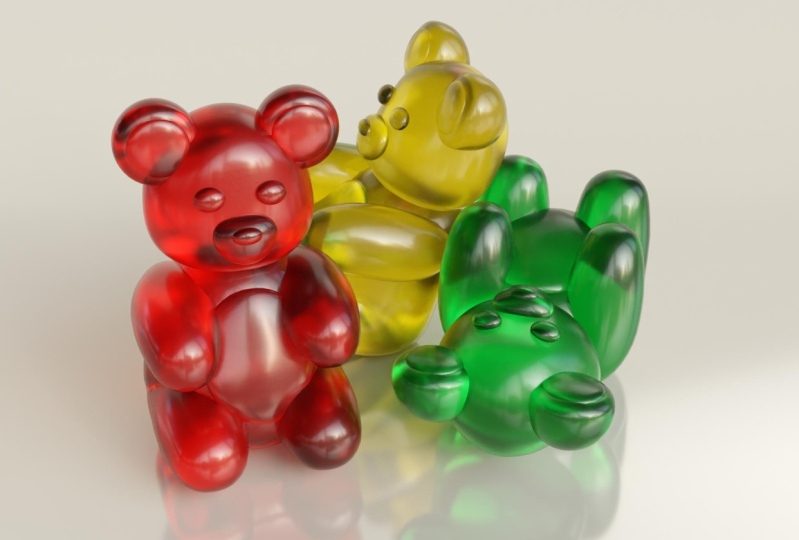
1. (ACTUALIZACIÓN DE CLASE EN EL PROGRESO) Introducción: Hola, mi nombre es Harry y soy un artista 3d profesional con más de una década de experiencia. Recientemente he trabajado
como director de estudio para un galardonado estudio de
visualización arquitectónica. El trabajo que estás viendo
ahora en pantalla son ejemplos de mi trabajo
profesional pasado. Mis estructuras de clase priorizan, claras y fáciles de seguir guías
para principiantes Repasaremos cada
proceso paso a paso, así que es fácil
seguirme conmigo y evitar cualquier confusión. En esta clase, te
guiaré a través del
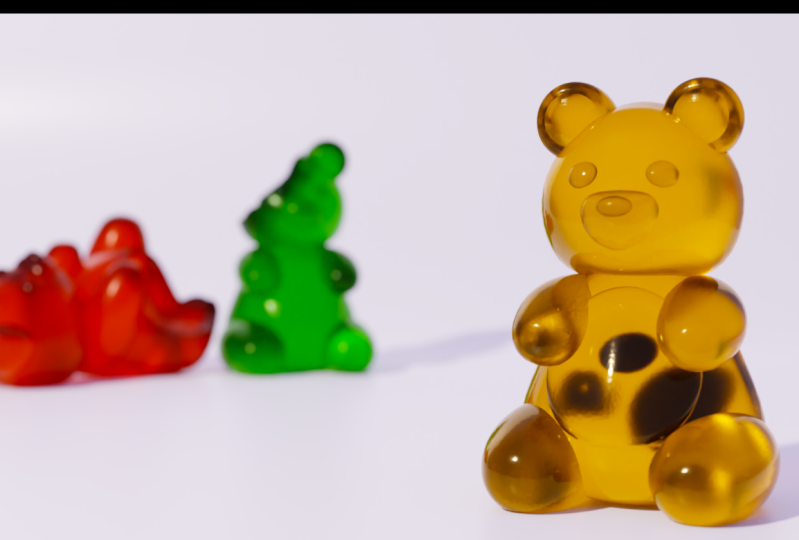
proceso pfk-1 y amigable para principiantes de crear un
oso de goma dentro Estamos usando Blender
para este tutorial, que es un software 3d increíble y
totalmente gratuito, la única barrera de entrada es tener una computadora en la que
ejecutar el software. Un oso de goma puede parecer una opción extraña para el proyecto
Principiantes, pero realmente es un lugar
perfecto para comenzar En esta clase, aprenderás la Interfaz de Blender
y sus herramientas. Estaremos aprendiendo los conceptos básicos de la interfaz
y las herramientas para crear nuestro
oso gomoso, Aprenderemos Modelado, Que es como crearemos
el cuerpo de nuestro oso gomoso,
agregaremos modificadores
a nuestro oso gomoso, agregaremos modificadores
a nuestro oso gomoso, lo que agrega efectos de
modelado adicionales como Crearemos Iluminación
para nuestro oso de goma para que
podamos iluminarlo mejor para la imagen final Pasará por el proceso
de sombreado para crear un
material de caramelo gomoso transparente para nuestro oso gomoso Por último, terminaremos con
Rendering cómo crearemos la imagen final
de nuestro osito de goma que luego podrás compartir con
tus amigos y familiares Los procesos que aprendas en
esta clase se pueden aplicar para hacer cualquier otro
animal gomoso que te gustaría Para nuestro proyecto de clase, estarás haciendo
precisamente eso usando todas las técnicas que has
aprendido a lo largo de esta clase, me gustaría que crearas
un animal gomoso de tu propio diseño y luego lo
compartieras con la clase Yo personalmente revisaré cada
render que se publique en
la galería y luego proporcionaré la galería y luego proporcionaré comentarios sobre lo que
has hecho increíble, así
como cualquier cosa que pueda necesitar un poco de ajuste. Espero que se unan a mí en este fondo de
viaje para principiantes a través Blender creando su
propio osito de goma Te veré en
la primera lección.
2. (ACTUALIZACIÓN DE CLASS EN EL PROGRESO) Configurar nuestro archivo: Si esta es la primera vez que
tomas la clase de Blender, te
recomiendo encarecidamente que comiences con mi
guía completa para principiantes de Blender primero, esta clase fue diseñada para el principiante absoluto de
Blender y 3D Art en general, cubrimos cada
tema necesario para
ponerte al día y correr en Blender logrará esto, pero
lecciones cortas y enfocadas que cubren cada tema desde su perspectiva
para principiantes, utilizando un archivo de
inicio bien organizado, terminamos la clase dentro de un proyecto
fácil donde
configura y personaliza su
propio campamento acogedor Con eso fuera del camino, continuemos con la lección. En esta lección,
estaremos preparando nuestro archivo Blender para el resto
del proyecto. Empecemos. Empecemos haciendo
clic en general en el lado izquierdo
debajo de nuevo archivo. Eso nos iniciará
con el Archivo general. Ahora vamos a ir a Editar. Y luego bajando a Preferencias. Centro, este nodo de aquí. Entonces podemos elegir sistema
aquí en la parte inferior izquierda. Que en la parte superior aquí
queremos elegir cuda. Así que vamos a
simplemente hacer clic en esta pestaña. Entonces tienes diferentes
opciones aquí para estos. En este caso,
vas a querer elegir cuda y luego asegurarte de que ambas
casillas de verificación estén encendidas En tu caso,
esperemos que veas tu CPU, el nombre de la CPU
en tu computadora, así
como el nombre del
GPO y tu computadora Independientemente de cuántas
opciones tengas aquí, asegúrate de revisarlas todas. Ordinariamente, usaríamos
óptica para la mayoría de los proyectos. No obstante, en este caso
estaremos usando cuda. Estas configuraciones aquí
le dicen al Cycles Render, que es el
estilo de renderizado
que usaremos, qué tipo de software
usar para habilitar nuestro hardware. Entonces en este caso
estaremos usando cuda. Sin embargo, en la mayoría de los casos
usaríamos óptica para los propósitos
de este tutorial, aunque cuda realmente renderizará nuestra
imagen más rápido en el futuro Si quieres
ramificarte en lo tuyo, tal vez
quieras elegir la óptica si tienes la
opción de usarla, solo
tendrías
óptica como opción aquí. Si tiene una tarjeta RTX,
una tarjeta que está
habilitada para el trazado de rayos Si no tienes un protector de rastreo de
rayos, tendrías que usar
cuda de cualquier manera Pero como dije, para
este tutorial, vamos a usar
cuda y tendremos ambas casillas de verificación Ahora que hemos hecho
estos cambios, podemos cerrar esta ventana. Vamos a ir por aquí en
el lado derecho de nuestra ventana. Voy a dar click aquí a este pequeño
icono que parece la parte trasera de una cámara
digital Entonces estas son propiedades de render. La configuración que acabamos de cambiar en esa última ventana para
el motor de ciclos, y en este momento está por defecto
en el motor de renderizado EV Así que en realidad vamos
a cambiarlo a ciclos. La diferencia entre EV y
ciclos es que el EV es mucho más rápido. No obstante, hay un
poco más limitado en cuanto lo que puede renderizar y
tampoco es tan realista. Para los propósitos
de este tutorial, vamos a estar usando ciclos para que podamos obtener un render
más realista. No estamos realmente preocupados por la velocidad y solo
queríamos quedarnos bien. Ahora podemos bajar aquí
para idearlo y cambiarlo de cómputos de CPU a GPU Lo que significa que ahora usará tanto nuestra CPU como nuestra GPU
para hacer nuestros renders. Eso acelerará considerablemente la velocidad de
renderizado. A medida que nos
desplazamos hacia abajo, vamos a asegurarnos de
que esto esté establecido en
0.1 para el umbral de ruido. Y tiene activada esta
casilla de verificación, y esa es la predeterminada, por
lo que ya debería estar
configurada para ti Vamos a cambiar el
máximo de muestras a 256 y luego presionar Enter. Entonces vamos a verificar esta caja
de de-ruido. Vamos a girar hacia
abajo este menú en la pequeña flecha de aquí Y vamos a cambiar
el de-noise o de automático a óptica en su lugar Entonces en este caso aquí usaremos óptica si tienes
la opción de usarla. Sin embargo, si no lo haces,
puedes simplemente dejarlo en ajustes
automáticos que
acabamos de cambiar aquí son solo para la parte de
renderizado de la ventana gráfica de esta y esto no tendrá ningún
efecto en tu imagen final Los ajustes finales de renderizado de imágenes están debajo de donde dice render. En este caso, vamos a
cambiar el umbral de ruido. En lugar de ser 0.01. Vamos a
cambiar eso a 0.03, lo que significa que su imagen
va a ser un poco más ruidosa Pero vamos a tener el de-noise activado así que no va a importar También vamos a cambiar
estas muestras máximas de las realmente altas 40 96. Vamos a
cambiarlo a 256 también. Entonces ya tenemos el de-noise
activado por defecto. Sin embargo, solo
queremos volver a verificar cuando arrojamos esto abajo que el ruido o se establece
para abrir la imagen de-noise En este caso,
no queremos utilizar la óptica para el render final. La óptica es mucho más rápida, lo
que significa que es buena
para tu ventana gráfica Sin embargo, para la imagen final, preferiríamos tener
calidad en lugar de velocidad. Entonces vamos a usar el de-noise de imagen
abierta. Ahora que tenemos estos
ajustes cambiados, podemos cambiar a una nueva pestaña, que son nuestras propiedades de salida. Entonces esta
parece una pequeña impresora imprimiendo una imagen. Entonces solo vamos a
desplazarnos hacia arriba hasta lo más alto que vamos a cambiar aquí
es nuestra resolución de salida. Por defecto está establecido en 1920 por diez
a las, que es una resolución normal de diez
ADP TV Vamos a
cambiar eso
a ser una imagen cuadrada. Entonces vamos a hacer
esto tan solo 2000 pixeles. Por 2000 píxeles. Eso será tener una
bonita imagen cuadrada que podremos compartir
en redes sociales. Con esos ajustes ha cambiado. Ya podemos dar click
sobre este icono aquí, que son nuestras propiedades de escena. Parece un pequeño cono
con una esfera al lado. Entonces vamos a hacer clic en eso. Entonces
los vamos a platicar. Las unidades cambiarán nuestra exhibición de unidades
de métricas a imperiales. Este cambio es opcional. No obstante, para los fines
de este tutorial, estaré usando
unidades imperiales como pulgadas. Por lo que te resultará
más fácil
seguir si también cambias
tus unidades. Entonces vamos a cambiar de sistema
unitario de
métrico a imperial. La, vamos
a cambiar la longitud de pies, pulgadas en su lugar. Con el último ajuste cambiado, ahora
podemos subir a Archivo. Y luego haremos Guardar como. Entonces deberías navegar a donde quieras
guardar este archivo. Entonces te sugiero que guardes
esto en una carpeta, tal vez en tu escritorio o
en tu carpeta Documentos, o en una unidad separada. De esa manera
siempre podrás volver a este archivo cuando estemos
trabajando en él. No quieres estar perdiendo el archivo y luego perdiendo el
progreso de este tutorial. Vamos a guardar
este archivo que tenemos todos los ajustes que
acabamos de cambiar. Estaremos listos cuando se trate
de la siguiente lección tutorial. Así que adelante y
solo dale a tu archivo un nombre de lo que quieras. Voy a nombrar al
mío
osito de goma O1 por si acaso me gustaría
ramificar el archivo, podría llamarlo O2
si quisiera Y voy a guardar esto en un archivo seguro al que
sé que puedo volver. Una vez que tenga mi nombre configurado, solo
puedo presionar Guardar Como ahora mi archivo se ha guardado y está listo
para ir a la siguiente lección. En la siguiente lección,
comenzaremos a modelar el cuerpo de nuestro
osito de goma. Te veré ahí.
3. (ACTUALIZACIÓN DE CLASE EN EL PROGRESO) modelando el cuerpo básico: En esta lección, comenzaremos a modelar el cuerpo
de nuestro osito de goma Empecemos. Antes de comenzar, asegúrate de estar trabajando
en el archivo que guardamos con todos los ajustes cambiados
desde la última lección. Lo primero que
vamos a hacer es
subir a Editar Preferencias. Entonces vamos a ir a Add-ones. Así que vamos a
habilitar un complemento que ya está
integrado en Blender. Vas a subir
aquí arriba a la derecha. Y en el cuadro de búsqueda, escribe Agregar malla. Queremos habilitarlos
marcando la casilla al lado. En malla objetos adicionales. Esto solo
nos dará algunos objetos más con
los que comenzar nuestro modelo, lo que nos facilitará
un poco la vida. Entonces en esta casilla marcada, entonces
podemos cerrar esta ventana y no es necesario
reiniciar Blender ni nada. Simplemente lo
habilitará automáticamente. Y estamos bien para irnos. Para este tutorial. Estaremos modelando nuestro
oso de goma en un tamaño realista, que es de aproximadamente una pulgada de tamaño, posiblemente un poco más pequeño Y en lo que respecta a los faltas, ese es un tamaño realmente pequeño Si dejamos nuestra
configuración de ventana gráfica por defecto,
entonces a medida que nos
acercamos a nuestro objeto, notarás a medida que nos acerquemos, el objeto comienza
a borrarse por sí mismo Somos capaces de empujar a través este objeto y comenzará a
cortar las
caras frente a él. Entonces para evitar que eso pase con el osito de goma muy pequeño
vamos a estar modelando Vamos a necesitar ajustar
algo llamado el clip. Vamos a empezar
golpeando N en nuestro teclado. Entonces vamos a ir a View. Entonces podemos ver aquí inicio de clip. Si nuestro objeto es de sólo
1 "en términos de tamaño. Ahora bien, esto no lo es, esta caja de
aquí es más grande que una pulgada, pero una vez que empecemos nuestro oso de goma o caja va a medir
aproximadamente una pulgada de alto Vamos a hacer
ajustar este clip arranca para que no
empiece
a recortar a casi
media pulgada,
poco menos de media pulgada, va a empezar a
recortar Entonces vamos a hacer
esto lo más pequeño que podamos. Así que sólo vamos a escribir
0.1 "y luego presionar Enter. Entonces a medida que nos acerquemos
a nuestro objeto, no empezará a recortar esas caras temporalmente
para dejarnos ver dentro de él hasta que estemos a 0.1
"del objeto Esto asegurará que
podamos seguir modelando nuestro osito de goma sin que surja
ningún problema donde estamos empezando a ver a
través del osito de goma cuando solo
estamos tratando de
acercarnos a un vértice o una cara, podemos cómo golpeo N nuevamente en nuestro teclado para
ocultar Y luego estamos listos para eliminar este cubo básico con
el que empieza. Así que solo podemos seleccionar
eso y luego presionar Eliminar o X en tu
teclado. Cualquiera de los dos trabajos. Ahora vamos a crear una nueva
malla usando algunas de las nuevas que agregamos con ese complemento que
agregamos al principio. Entonces vamos a acertar turno
y a y luego ir malla del equipo. Y déjame querer
bajar aquí al cubo redondo. Vamos a
elegir cubo redondo. Entonces voy a, empieza
como un cubo, pero en realidad vamos a
convertir esto en una esfera. Pero la esfera estará
conformada íntegramente por quads. Entonces estas caras aquí, todos
seremos caras de cuatro lados en lugar de tener
las
caras triangulares normales en la parte superior Así que vamos a bajar
aquí a la parte inferior izquierda. Vamos a girar para
abrir este menú para que podamos ajustar
estos ajustes aquí Entonces podemos ir a
Operator Presets. Vamos a elegir
esfera cuádruple porque
eso es lo que queremos. Entonces puedes ver aquí lo
convierte en una esfera, pero está conformada enteramente por caras
de cuatro lados Como mencioné antes, vamos a modelar
este osito de goma a un
tamaño real real para que me guste nuestra iluminación y
nuestras texturas tengan
sentido en un sentido del mundo real Algunos de estos valores que
vamos a estar escribiendo
aquí voy a entrar parecen
muy, muy pequeños, pero eso es justo lo que
necesitamos escribir
y asegurarnos de que
lo que estamos creando esté en
realidad en el tamaño correcto. Para nuestro radio. Vamos a escribir 0.0, 075. ¿Bien? Entonces vamos a
seleccionar la X y la Y. Entonces, si solo haces clic y mantienes
la X y luego arrastras hacia abajo, resaltará las
tres. Ahora tenemos a
los tres resaltados. Cualquier número que
escribamos aquí, entraremos en
las tres categorías para que no
tengamos que hacerlo tres veces. En este caso,
vamos a escribir 0.015 y luego presionar Enter Ahora podemos acercar
aquí y podemos ver
cuánto más pequeño es en realidad este
osito Entonces ese cubo, cubo comienza bastante significativamente grande. Este es en realidad
el tamaño real del estómago
de
nuestros ositos de Entonces nuestro osito de goma en general va a medir
aproximadamente una pulgada de alto. Si tuvieras que
pensar en, uh, cómo, cuán grande es un osito de goma real no
es el gigante
que ves en línea, sino los que
obtienes donde hay un montón de
colores diferentes y una bolsa pequeña Entonces esta va a ser
la sección de barriga de
nuestros ositos de goma o ositos de goma en
general completos Será sobre esta altura y este será
el fondo de la misma. Esto en general es de aproximadamente una pulgada. Entonces lo último que
queremos cambiar antes de cerrar esto es que
vamos a cambiar
las divisiones del arca aquí de ocho. Voy a hacer estos 12. Así que sólo vamos a añadir
un poco más de cortes. Se puede buscar un oído un
poco más suave y agregar un
poco más de caras. Ahora que hemos terminado con
eso, podemos hacer clic derecho en nuestro objeto y luego
elegir Sombra Suave. Entonces lo cambiará a partir de ese tipo de
mirada facetada donde
podamos ver cada
cara individual que tiene este objeto. Queremos que se
vea agradable y suave sin agregarle un
montón de caras. Entonces solo vamos a hacer clic con el
botón derecho en Shade Smooth. Y solo hará que Blender, haga que esta esfera se vea
como si fuera lisa, aunque no sea del todo lisa, antes de llegar demasiado lejos. Y empecemos alguna
organización para Nuestro Archivo. En la parte superior derecha aquí podemos
ver nuestras colecciones y por defecto apenas empezamos con esta colección regular aquí. Y todo lo que creamos
va a entrar en ello. Entonces podemos ver aquí que
el cubo redondo que
creamos ahora está dentro de
esta colección. No obstante, hagamos una
nueva colección que
solo va a contener todas las
piezas de nuestro osito de goma Entonces vamos a hacer clic derecho
en este menú de aquí arriba. Escoge nueva colección. Tenemos colección hasta ahora. Podemos hacer clic y arrastrar
cubo redondo a la colección a. Ahora vamos a dar click a
esta cajita blanca junto a esta colección. Entonces es algo así
como una caja de carpetas. Podemos hacer click en esto. Y ahora cualquier objeto nuevo que
creamos va a ser creado por defecto
dentro de la colección para en lugar de la colección
base. Entonces comencemos a cambiar el nombre de
algunas de estas cosas. Para la primera colección, ahora mismo tiene una cámara
y una luz en ella. Así que vamos a cambiar el nombre de
este render Studio. Entonces, una vez que lleguemos a ese
punto de la lección, estaremos creando un
estudio de render dentro de esta colección. Y luego colección a, sólo
podemos hacer doble clic en
una colección para. Vamos a renombrar
este osito de goma. Golpea Enter. Entonces, finalmente,
cambiemos el nombre de este cubo redondo. Sólo vamos a llamar
a este cuerpo. Después pulsa Enter. Antes de comenzar a modelar, subamos a nuestro panel de
superposición aquí arriba. Entonces son estos dos círculos
superpuestos. Se debe marcar en
azul por defecto. Vamos a hacer clic en
este desplegable, bajar al fondo. Encienda la estructura de alambre. Entonces vamos a establecer
la opacidad en 0.25. Lo que esto va
a hacer es que incluso cuando no tenemos seleccionado
este modelo, solo
vamos a
ver un tenue wireframe Para que podamos ver nuestro modelo. Podemos ver todas las caras y
el vértice de nuestro modelo. Bien, ahora vamos a
empezar a dar forma a este cuerpo. Para empezar,
giremos nuestra cámara alrededor
y alejemos un poco. Y vamos a hacer clic en el icono de la X aquí arriba en la parte superior derecha. Cuando haces clic en cualquiera
de estos puntos de colores, te
va a poner en
una vista ortográfica, que es una vista
técnica tipo aplanada que
hará que tu modelo
parezca 2D Por lo que eliminará cualquier tipo de perspectiva que esté
pasando en tu modelo. Y es más de una, como dije, es una visión técnica
que te permite obtener una visión
muy directa de tu modelo. Entonces comencemos haciendo
clic en el botón X. Vamos a hacer clic en eso. Entonces esta pequeña bola
X roja en la parte superior. Y ahora estamos en una bonita
vista plana, perfectamente recta desde el eje X. Vamos a empezar a
dar forma este modelo desde este eje. Vamos a presionar Tab para
entrar en modo de edición. Ahora podemos ver todo el
vértice en este modelo. Vamos a
cambiar a nuestra
herramienta de mudanza por aquí a la izquierda. Lo último que vamos
a encender Up, es aquí arriba. Se llama edición
proporcional. Este pequeño
icono de ojo de buey lo vemos aquí junto a este ícono gráfico en forma de colina. Vamos a hacer click en éste. Es una onza de azul
a azul ojo de toro. Lo que esto nos permite hacer es seleccionar una parte de nuestro modelo. Entonces digamos que selecciono justo
este vértice aquí. Empiezo a moverlo. Ahora por defecto, encontrarás
ya que este modelo es muy, muy pequeño, la
edición proporcional va a
ser tan grande que está moviendo todos estos vértices Entonces voy a darle a Control
Z para deshacer ese cambio. Ahora como agarré esto. Entonces, si
vuelvo a agarrar ese vértice para empezar a moverlo, puedo desplazarme hacia arriba cuando
mi rueda del ratón Y como hago arriba por la
esquina superior izquierda, se
puede ver donde dice tamaño
proporcional liso dice 3 "2.51, 0.8 Entonces, cuando empiezo a desplazarme hacia arriba, está haciendo que esta influencia sea
mucho, mucho más pequeña Entonces ahora lo que está haciendo
es que cualquier cosa dentro este círculo está siendo influenciada por esta edición
proporcional. Y se puede ver como
esto es ajustar el movimiento de estos vértices Con la edición proporcional
en cuanto más grande sea, más influencia
tendrá en el área circundante. Se trata de mover todas estas
cosas bonitas y lisas, casi como si estuvieran
hechas de arcilla. Así que esto te permite obtener transiciones graduales realmente agradables en tu modelo sin tener que mover cada
vértice por sí mismo Entonces si lo muevo aquí,
voy a darle a Control Z. Ahora voy a desactivar la edición
proporcional solo para darte una idea de cómo se ve
esto sin eso,
sin que esto esté encendido Entonces no hay edición proporcional. Si agarro este vert Ver solo se mueve solo
este solo vértice Te imaginas
cuánto tiempo
tardaría en obtener una bonita forma lisa. Si tuviera que mover
cada uno de estos vértices individualmente,
tardaría una eternidad. Haría del
modelaje una pesadilla. Voy a Control Z. estos cambios para
deshacerme de eso Vuelva a activar la edición
proporcional. Y ahora ha vuelto a
ser agradable y suave. De nuevo mientras mueves esto, usa la
rueda del mouse hacia arriba y hacia abajo, y eso cambiará lo influyente que es en
el resto de tu modelo. Entonces, cuanto más grande es,
más se va a mover, más lejos está
del vértice seleccionado La lección nos moveremos en general. Más pequeño lo hago, cuanto menor es la influencia. Entonces obtendrás un movimiento un
poco más agudo. Bien, ya he explicado que
voy a Control Z eso para poder volver
a la forma original. Entonces lo último realmente
importante cuando estás trabajando en tu modelo es que casi siempre, hay algunas
excepciones y las
repasaremos una vez que
lleguemos a ellas. Pero casi siempre
querrás estar trabajando en algo llamado modo X-Ray. Qué modo de Rayos X me hace, voy a salir de
esa vista aquí para poder darte un mejor ejemplo esto. Entonces por defecto,
sin modo de rayos X, si solo arrastro seleccionar
sobre la parte superior de estos vértices, lo que se puede
decir, todo parece que fue seleccionado No obstante, si giro
alrededor de mi modelo, no se seleccionó nada en la
parte trasera Entonces, cuando estás en
esta vista sombreada, que es la predeterminada, cuando arrastras select
sobre tu modelo, realidad no
estás seleccionando
a través de todo el asunto Podrías estar trabajando en
esta vista aquí, agarras, agarras esta mitad superior y
quieres hacerla un
poco más alta, mueves, y luego
giras. Y te das cuenta que solo
agarraste la mitad de tu modelo. Entonces ahora, cuando
vuelves a la perspectiva, vista y tu modelo se ve
realmente desordenado porque solo
estás trabajando
realmente por un lado Entonces la forma de evitar eso, ya que podemos entrar en nuestro modo de
rayos X y simplemente
simplemente presionar Alt Z al mismo tiempo. Entonces Altman Z. y ahora tu modelo
va transparente Por eso se
llama modo X-Ray. Ahora bien si arrastre select sobre esto, si giro alrededor, se
puede ver que pasó por todo el modelo. Esto es muy importante cuando estás modelando
en algo y
quieres asegurarte de que se mantenga
simétrico y no
solo estés trabajando en un solo
lado de ese modelo. Ahora bien, si solo arrastre select, puedo seleccionar sobre
todo y no tengo que
preocuparme por trabajar solo en la
mitad del modelo a la vez. Ahora no
importa la dirección en la que lo selecciones. Entonces si lo selecciono hacia abajo
verticalmente
así, entonces lo estoy seleccionando
hacia abajo en ángulo. Sólo va a
seleccionar estos vértices, pero aún así selecciona
a través de todo el asunto Ahora que estamos en
modo Rayos X con Alt y Z. así que solo presionas Alt y Z para entrar y salir
de este modo de rayos X. Alternativamente, si prefieres usar un botón en tu interfaz, no lo
recomendaría,
pero si lo prefieres, este botón de aquí arriba. Si hacemos clic en este
de aquí, y cuando es azul, eres una radiografía. Si no es azul, entonces
solo estás en este tipo de vista sombreada
estándar Ahora voy a
volver a mi vista X. Así que sólo voy a
hacer click en este pequeño círculo
rojo en la parte superior. Bonita vista plana cuando
entro en mi modo de rayos X. Así que voy a golpear Alt y Z. ahora sólo voy
a acercar aquí arriba
en la parte superior y la modelo Voy a arrastrar
select sobre estos dos
primeros aquí. Realmente
no importa. Se puede seleccionar uno o dos. A lo mejor solo
los seleccionaremos uno en la parte superior. Entonces estamos seleccionando solo
la parte superior del modelo. Ese único
vértice central seleccionado. Y ahora vamos a empezar a
darle forma a este cuerpo en una especie de
goma derretida en forma de gota. Entonces va a estar un
poco ahusado en la parte superior y va a ser un
poco alargado y luego
aplanaremos la parte inferior Entonces comencemos
asegurándonos de que tenemos edición
proporcional sobre el número. Sólo voy a arrastrar esto. Y entonces mientras lo estamos arrastrando, vamos a querer hacer
esto un poco más grande porque no queremos que
sea un punto tan agudo Vamos a estar
haciendo, como dije, una goma derretida en forma de gota. Vamos a llevarlo
a algún lugar por aquí. Entonces a medida que empecemos a jalarlo, podemos volver a
esa misma selección. Y ahora si tal vez queremos aplanar solo
la parte superior aquí, podemos hacerlo un poco más pequeño
y luego simplemente tirarlo hacia abajo para que
sea un poco más plano para que no
sea tan puntiagudo en Entonces vamos a hacer algo
similar en la parte inferior, excepto que sólo vamos a
tratar de aplanar esto. Así que solo podemos acercar aquí, hacer clic y arrastrar para seleccionar
sobre estos. Hagamos nuestra selección un
poco más grande desplazándonos en nuestra rueda del ratón para hacer más grande
la edición proporcional Sólo vamos a aplanar
ese fondo un poco. De esa manera cuando hacemos un pequeño plano de
tierra para
que se siente en
él, se sentará agradable y plano. Así que vamos a seleccionar estos vértices dando la
vuelta al modelo aquí Entonces vamos a sostener el Alt. Y luego vamos a dar
click sobre estos vértices, uno de estos vértices aquí, y seleccionará
todo este bucle alrededor Así que asegúrate de
tener Alt seleccionado. Entonces, si mantienes presionada la tecla Alt y luego seleccionas uno
de estos vértices, seleccionará alrededor del objeto Ahora bien, si encuentras
que está seleccionando un arriba y abajo en los vértices, solo intenta seleccionar un poco a la izquierda de la derecha del mismo En lugar de seleccionar
por encima o por debajo de él. Entonces, si seleccionas solo ligeramente izquierda o derecha de
los vértices uno, seleccionará
todo este bucle alrededor Y en
realidad vamos a escalar este en
un poquito. Ahora vamos a golpear
S en nuestro teclado. Tenemos la S encendida,
que es nuestra escala. Hagamos que esta influencia sea
un poco más pequeña. Así que voy a hacer este círculo un poco más pequeño
desplazándome hacia arriba. Y aquí lo vamos a pellizcar
un poco. Entonces quieres
darle una parte superior del cuerpo y una parte inferior del cuerpo que no solo se estén fusionando directamente
entre sí. Queremos tener un poco de distinción entre ellos. Creo que se ve
bien. A lo mejor queremos engordar un poco la parte inferior
del cuerpo Vamos a mantener
Alt, luego seleccionar este bucle aquí mismo. Es S y solo
vamos a escalar este
un poco,
darle un poco de una especie de fondo de vientre más punchier
en la parte inferior Entonces la parte superior es
como nuestros cofres, ahí es donde va a descansar nuestra cabeza Entonces el fondo aquí
es el estómago real. Vamos a deseleccionar eso. Voy a golpear Alt y Z para
salir de mi modo de rayos X. Y voy a girar
alrededor para saltarme de este modo ortográfico que
estábamos en este ex vivo En cuanto rotes, puedes ver, en realidad
puedes ver
la diferencia aquí. Entonces en cuanto gire, solo preste atención a
la forma de esto. Mira cómo parece que se está
estirando hacia atrás en el espacio
cuando estamos en perspectiva. Eso es esencialmente lo que
estamos tratando
de evitar trabajando en la vista X. Simplemente nos da una linda vista frontal
perfecta. Ahora solo podemos girar alrededor, asegurarnos de que nuestra forma
nada se vea raro. No nos olvidamos de entrar en modo
Rayos X y sólo
la mitad de su fijo. Entonces ahora miramos a nuestro alrededor, si estamos satisfechos
con nuestra forma, vamos a seguir adelante entonces. Ahora vamos a presionar tab para
salir de nuestro modo de edición. Ahora volvemos al modo objeto. Vamos a acertar
turno y un ir a malla. Entonces vamos a dar
click a Cubo Redondo. Se puede ver por
defecto en recordado todos estos ajustes
que teníamos antes. Y eso es importante
porque no
queremos tener que
teclearlos en cada momento. Así que en realidad
solo vamos a dejar estos ajustes como están, no
vamos a
ajustar nada. Ahora podemos empezar a
usar este nuevo cubo, que vamos a nombrar cabeza. Obviamente, vamos a
usar esto para hacer la cabeza. Entonces comencemos moviéndolo hacia arriba. Sólo voy a
deslizarlo directamente hacia arriba. Hagamos clic derecho sobre él
y hagamos que sea Sombra suave, porque por defecto
viene con el sombreado plano, sombra suave Ahora volvamos a entrar en
nuestra vista X. Entonces vamos a considerar
esta la vista X, nuestro frente. Entonces todo lo
que hagamos, vamos a considerar esto el frente
del osito de goma Esta es la espalda
y luego esta es la Gummy bears lado izquierdo donde estarán
su brazo
izquierdo y su pierna izquierda Y luego lo mismo, derecho, brazo
derecho, pierna derecha. Vamos a volver a la X o a lo que llamamos el frente. Y vamos a reducir
esto un poco. Por defecto, esta es
una cabeza bastante grande. Queremos asegurarnos de que solo
estamos moviendo esto arriba y
abajo en este momento con solo el mango azul en
la dirección z Y no queremos
compensar nuestra cabeza en absoluto. No queremos que
sea un poco demasiado
a izquierda o demasiado a la derecha. Yo sólo voy al
Control Z que nos
aseguramos de que nos quedaríamos
directamente encima del cuerpo. Vamos a moverlo
hacia abajo a por aquí. Vamos a golpear S en nuestro teclado. Para comenzar a reducir esto, queremos que tenga un tamaño de cabeza
un
poco más realista. Ahora esto va a
ser un poco de
unos ositos de goma de caricatura de aspecto tonto Así que no queremos
convertirlo en un tamaño real de oso
del mundo real porque este no es un oso del mundo real Pero no queremos que lo sea. Tan oversize que
se ve un poco ridículo. Creo que en algún lugar por
ahí se ve bien. Quizá un poco más grande. No soy tan ancha como
la base del cuerpo. Se trata de, si miramos
hacia abajo hacia abajo, se emite aproximadamente a mitad de camino
del ahusamiento del cuerpo Entonces aquí está el suyo sobre
el tamaño. Eres bueno. No tienes que
preocuparte por el
tamaño exacto en el que tengo el mío. Solo asegúrate de que el tuyo sea
relativamente del mismo tamaño. Entonces comencemos dando forma esta cabeza como
lo hicimos con el, el cuerpo. Así que vamos a estar haciendo
otra especie de chicle en
forma de gota que no escuchamos. Sin embargo, va a ser un poco
menos ahusado, un poco más redondo en general, algo así como casi cuadrado. En realidad. Vamos a presionar Tab para
entrar en nuestro modo de edición. Vamos a golpear Alt y
Z para ir a nuestro modo de rayos X. Ahora comencemos a
dar forma a esta cabeza. Lo primero que
vamos a hacer es como aplanar
el fondo aquí Así que sólo vamos a arrastrar
select sobre la parte inferior. Arrastra estos hacia arriba y
asegúrate de que tu influencia
sea lo suficientemente grande como para que no estés haciendo un movimiento
realmente agudo. Quieres que sea
un movimiento bastante grande, suave que
estamos haciendo aquí. Vamos a sacar esto. Ahora comencemos a afinar un poco
la parte superior de la
cabeza Así que con solo este vértice
superior seleccionado. Veamos si podemos
usar escala para esto. Vamos a golpear
S en nuestro teclado, entonces S
entonces hará que tu
influencia sea mucho mayor. De esa manera es un bonito cambio
gradual. Va a cambiar
casi toda la cabeza. Vamos a escalar
eso en un poquito. Ahora vamos a escalar este extremo de
parte central porque creo que la cabeza en estos momentos es un
poco demasiado amplia en general. Así que mantengamos pulsada la Alt. Haga clic a la izquierda del vértice
central aquí. Entonces seleccionamos todo este bucle. Vamos a escalar eso en. Quizás quiera hacer nuestra influencia un poco más pequeña aquí, simplemente desplazándose hacia arriba. Parece que se
mueve muy rápido y es un poco difícil
hacer un pequeño movimiento Solo recuerda mantener pulsada la tecla
Shift y eso hará que tus movimientos sean mucho más lentos
en mucho más fáciles de controlar. Algunos de la escala
que en por aquí. Vamos a hacer algo
similar en la parte inferior, excepto que en realidad vamos a hacer esto un
poco más grande. Voy a seleccionar por
aquí, lo mejor un cuarto para el camino hacia abajo. Voy a escalar
esto un poco. Vamos a seguir
trabajando en esta cabeza aquí. Tenemos es una especie de
forma como queremos. Ahora vamos a estar haciendo otra ronda de
ajustes en esta cabeza, pero queríamos
asegurarnos de obtener esta vista frontal correcta primero. Voy a escalar
esto en un poquito. Otra vez. Es mucho simplemente
mirarlo hacia arriba, darle forma. A veces es posible que necesites seleccionar un bucle de borde y moverlo hacia abajo porque quieres aplanar un poco este
fondo Entonces creo que eso
en realidad está ayudando a esta cabeza en este caso. Entonces al mover esto hacia abajo, le
estoy dando un
poco más de como esto es el fondo de
sus mejillas aquí. Y luego la cabeza se ahusa hasta eventualmente donde estarán
nuestros oídos Creo que la cabeza podría ser
un poco demasiado puntiagudos. Sólo voy a
agarrar este top de aquí y aplanar eso
un poco Tal vez escalarlo en un
poquito con S. Escala eso hacia arriba. Bien. Ahora que tenemos la parte frontal de
la cabeza conformada como nos gusta, ahora necesitamos ir a
la vista lateral porque la cabeza
del Oso Gummy
en realidad no será del todo
simétrica El frente de la
cara va a verse diferente a
la parte posterior de la cabeza. Entonces ambos no deberían ser solo
esferas sin rasgos a cada lado En realidad vamos
a agregar un hocico o un hocico al frente de esta cabeza y
así como aplanar una zona donde irían las cejas
y los ojos Para hacer eso. Vamos a
entrar en nuestro punto de vista X negativo. Porque recuerda
si estamos en la X, eso significa que estamos
al frente, lo siento, en realidad
vamos a entrar en la vista Y
negativa para el lado. Pero como dije, la X es el frente
de nuestro osito de goma Vamos a girar
alrededor y luego vamos a dar click
en la X negativa Ahora estamos en una bonita vista
plana otra vez. Y vamos a
darle forma a la parte delantera de esta cabeza para que no sea solo esta bonita
parte posterior redonda de la cabeza. Empecemos agarrando la
parte frontal de la frente aquí. Sólo voy a agarrar solo algunos
de estos vértices de aquí. Vamos a empezar a sacar
esto y luego
vamos a hacer que sean
influenciados un
poco más pequeños porque
realmente solo queremos estar afectando la
parte delantera de la cabeza. Voy a
sacar esto para darle un poco de frente, una especie de protuberancia donde se encuentra
la frente. Voy a empezar a
agarrar los Ojos aquí. Esta es la zona aproximadamente
donde estarían los Ojos y algo así como se
podría pensar en las algo así como se
podría pensar en las
cejas por aquí. Sólo voy a
deslizar esto hacia atrás. Voy a hacer esto
un poco más pequeño. Puedes ver aquí solo
ese pequeño Cambio. Agregar el área para los Ojos marcó una
gran diferencia en el aspecto de la
parte frontal de la cabeza. Y así podemos decir
ahora que esta es la frente y aquí
es donde van los ojos. Y entonces aquí abajo es
donde estaría el hocico o el hocico o la nariz Dejemos que este sea un
poco más grande. Queremos mover esto
un poco más allá. Entonces tal vez sólo vamos a sacar estos Ojos un
poco más atrás. No quieres que
ninguna de estas cosas sea demasiado drástica porque estamos al final
del día
y haciendo un osito de goma esponjoso, sin rasgos,
no necesita tener Todo sobre unos ositos de goma. Es muy suave, de aspecto
muy meloso. Así que no tienes que preocuparte por
hacer áreas muy específicas como si no quieres Modelar y exactamente la ceja probablemente. Ahora bien, si querías
que tu
osito de goma se vea un poco menos, tal vez realista y un
poco más estilizado Podrías. Pero queremos ir con probablemente un poco
más de un look realista, que va a ser un
oso de goma muy suave y sin rasgos Voy a tirar un poco este
mentón hacia abajo. Queremos darle un
poco más de un,
un fondo de su cara. Puedes desplazar nuestra rueda abajo para hacer que la influencia sea
un poco más grande. Entonces solo continúa refinando la forma hasta que consigas una forma con la
que estés bastante contento. Así que piensa por ahora que me
queda bastante bien. Entonces lo último que voy a hacer
en realidad es mover la cabeza hacia adelante. Cuando hacemos eso,
no queremos estar haciendo eso en modo edición. Queremos mover todo
el objeto, no solo los vértices. Entonces, una vez que estás contento con
la forma de tu cabeza, en realidad solo, solo
decidí que no soy del todo feliz. Voy a hacer esto
un poco más adelante. No me gusta lo redonda que es
la parte posterior de la cabeza. Bien. Ahora ya terminé, lo prometo. Bien, entonces ahora que tenemos nuestra forma de cabeza
como nos gusta, vamos a golpear tab
para salir de nuestro modo de edición, vamos a volver a objetar. Y luego vamos a
mover esta cabeza un
poco hacia adelante. Podríamos querer moverlo un poco
hacia abajo también. Porque queremos que la cabeza
esté un poco adelantada para que sobresalga
un poco más El mentón sobresalga un poco más
el cuerpo. Simplemente se ve un poco más natural si esta cabeza no está directamente sobre la parte superior del cuerpo. Este también es un momento en el que
si crees que tu cabeza es un poco demasiado pequeña
o algo así. También podemos simplemente darle a S
y escalar nuestra cabeza. Hazlo a un tamaño que nos
parezca apropiado
para nuestro cuerpo. Además, si sientes que,
como ahora mismo, este cuerpo es muy simétrico. Si quieres hacerlo un
poco más plano en la parte posterior, así no es tan redondo
en ambos lados Solo podemos regresar a nuestro cuerpo, golpear Tab para entrar en Modo Edición. Si puedo simplemente tirar este cuerpo
aquí en la parte inferior para que
sea un poco más plano, algo así como la parte posterior
de la cabeza para
darle un detalle similar Entonces tal vez lo mueva ahí y luego pueda desplazarme esto hacia abajo para aplanar esto un
poco más de lo que era Bien. Ahora vamos a rotar
a su alrededor Altman Z. para volver a este modo sombreado
regular Ahora puedo dar vueltas alrededor de mi cuerpo y solo ver ¿cómo se ve esto? Es esta sensación de que la cabeza
es del tamaño apropiado. Esta es la forma
que hay que ajustar en absoluto. Si estás contento con ello,
entonces ya terminamos con la cabeza Básica así
como con el Cuerpo Básico. En la siguiente lección,
estaremos agregando los brazos y piernas a nuestro osito de goma.
Te veré ahí.
4. (ACTUALIZACIÓN DE CLASE EN PROGRESO) Modelando los miembros: Esta lección, estaremos modelando las piernas y los brazos
para nuestro osito de goma Empecemos. Ahora vamos a empezar a
crear nuestras piernas. Así que vamos a cambiar y
una buena malla Round Cube. Y nuevamente,
sólo vamos a dejar estos ajustes como están. Y podemos simplemente escalar
esto desde aquí. Vamos a hacer clic derecho, ir a sombra suave. Esto se ve bonito y suave. Entonces este objeto
aquí vamos a
empezar a darle forma a una pierna. Así que vamos a
tener este tipo de piernita redondeada y tacaño en la parte inferior Empecemos por entrar en nuestra vista X para que podamos ver
nuestro modelo desde el frente. Vamos a dar click a X.
Ahora puedo acercarme aquí. También vamos a entrar en nuestro modo de
rayos X. Entonces Alton Z. ahora vamos a
posicionar esta pierna aproximadamente donde
queremos que esté la pierna Y luego vamos a reducir
esto golpeando a S. Vamos a
escalarlo a por aquí. Ninguna de estas cosas que
estoy haciendo aquí, súper exacto, tu osito de goma va a quedar un poco diferente al mío Tuyo, te verás,
el tuyo se verá diferente a otro
alumno. Alumnos. Pero eso solo va a
ser una manera de darle un
poco más de carácter al oso gomoso de
todos No tenemos que hacerlo, una vez
que lo tenemos en el tamaño correcto, las proporciones individuales
de estos elementos pueden variar. Tal vez escalemos
esto un
poco y simplemente lo conseguiremos más o menos en la
posición en la
que crees que estaría la pierna
en este osito de goma? Pienso que ahí
se ve correcto. Entonces ahora si giramos a nuestro lado, nuestra pierna actualmente es
solo un orbe aquí Entonces vamos a
estirar esto para que nuestra pierna quede
estirada hacia el frente. Entonces ahora podemos entrar en
nuestra visión Y negativa, que será la vista lateral. Vamos a presionar Tab
para entrar en nuestra edición. Entonces podemos acercarnos aquí
y vamos a agarrar este vértice frontal aquí mientras
vamos al modo de rayos X. Así que nos estamos asegurando de que estamos seleccionando a través de todo
el objeto. Con nuestra
edición proporcional todavía encendida. Vamos a empezar a
sacar esto. Queremos que sea
una piscina relativamente grande aquí porque queríamos
jalarla bastante uniformemente. Vamos a jalarlo poco a poco aquí al frente. Entonces nos vamos a
sacar por aquí. Ahora podemos arrastrar
select sobre la espalda, simplemente estirar uniformemente,
estirar esto. Podemos agarrar estas fronteras. De hecho, probablemente voy a parar la espalda justo por aquí. No creo que necesite
ir mucho más allá que eso. En este caso aquí en realidad, intentemos arrastrar select sobre más de uno de
ellos aquí porque
queremos mantener esto
cualquier cosa que seleccionemos aquí con nuestro drag select
permanecerá en una influencia tonta. Entonces esto se moverá por completo. No va a hacer ese movimiento de arcilla donde lo mueve proporcionalmente
con todo lo demás. Si tienes todos
estos seleccionados, todos
se moverán como están. Pero todo lo demás que
puedas ver va a verse afectado por esa
suave caída. Vamos a
moverlas a aproximadamente, por aquí. Tal vez. Giremos alrededor. Voy a golpear el Alt C solo para
poder ver cómo se ve el
modelo. A
veces es un poco difícil de ver cuando se le hacen radiografías. A veces ayuda salir
de tus rayos X, ver con qué estás trabajando, ver si todo con
formas se ve correcto. Entonces puedes volver
al modo de rayos X cuando estés listo para
comenzar a modelar nuevamente. Creo que ahora mismo nuestra pierna es probablemente un
poco demasiado puntiagudos. Así que vamos a volver
a nuestra vista lateral aquí. Vuelve a X-Ray con todo T. Y aplanar
esta propina aquí Así que sólo vamos a seleccionar solo estos vértices
centrales frontales Vamos a hacer
este buen poco más pequeño. De esa manera podemos darle a esta
pierna un poco más de un extremo contundente sobre
ella. Sigue redondo. Simplemente no tenemos que llegar
a tanto punto. También vamos a reducir
esto ahora también. Aquí queremos apretar un poco esta
curva. A medida que comienzas a
estirar estos, tus caras se están separando cada vez
más. Entonces se están haciendo cada vez
más grandes. Lo que esencialmente es hacer que tu modelo se vea un
poco más dentado Cuanto más apretadas
estén tus caras, la sala de emergencia suave, estas curvas van
a ir de nuevo, escala esto
solo un poquito Creo que la parte delantera de la pierna se está volviendo un poco demasiado grande. Ahora vamos a agarrar estos vértices aquí y vamos a
bajarlos un poco Entonces voy a hacer que
esto pueda influir. Puedes ver mis influencias
bastante grandes
ahora mismo porque quiero mover
mucho de la pierna con ella. Vamos a tirar esto
hasta que las piernas están inclinadas hacia abajo
solo un poquito. No queremos que las piernas
sobresalgan directamente del cuerpo cuando
queremos que sientan
que tienen algo de peso y están tiradas en el suelo. Algo así. Ahora vamos a salir de
nuestro modo de rayos X. Solo hazte una idea de
lo que estamos viendo. Voy a presionar tabulador solo para salir de mi modo de edición también. Entonces es un poco más limpio. Creo que se ve bastante bien. Entonces puedes ver aquí cómo tengo esta pierna
cruzándose con el cuerpo En la parte delantera aquí, está alineada aproximadamente a donde está el
borde del cuerpo, baja un
poco más allá del fondo Porque trabajamos. Básicamente los osos Gummy sentados en la parte
posterior de sus piernas Entonces a medida que regresamos aquí se ve
que se
vuelve cónica y se encuentra un poco con
el cuerpo aquí atrás Entonces quieres asegurarte de
que tu
pata de ositos de goma sea empujada dentro de su cuerpo tanto
como la mía Si necesitas dar forma a los vértices mientras
haces eso, puedes presionar tabulación alt Z y luego simplemente arrastrar select
sobre la parte posterior de la pierna Y entonces
solo puedes mover un poco la pierna como la mitad trasera de la
pierna hacia adentro. Si prefieres que la pierna no se salga tanto del costado
de la cadera Mientras mueves estas cosas
una vez que ya has hecho tu selección y sabes que tu selección
pasa por tu modelo. Puedes saltarte de
tu modo de rayos X solo para ver cómo está
afectando mejor a las cosas, no
necesitas quedarte en el modo
X-Ray Modelado Azure, siempre
puedes saltarte de él una vez que sepas que tu
selección es correcta. Bien. Así que estoy bastante contento con eso. Creo que parece
una pierna bastante buena. Así que voy a presionar tab
para salir de mi modo de edición. Ya no necesito
estar ahí. Ahora que tenemos nuestra pierna
izquierda, más bien, supongo que E gomoso oso pierna
derecha creado Vamos a querer hacer nuestro el
otro lado de la pierna, pero no queremos
tener que rehacer el modelo idéntico a esta pierna Y además es un poco tedioso duplicar este modelo Entonces, si golpeamos el turno D, podemos duplicar esta pierna. Y luego tendremos
que girar la pierna y asegurarnos de que esté posicionada
exactamente igual. Entonces en lugar de
hacer todo eso, luego tener dos piernas separadas que tenemos que
ajustar de forma independiente. Eso vamos a eliminar. De hecho vamos a estar
jugando un modificador de espejo a esta pierna para que la
duplique por aquí. Y tenemos dos patas a
cada lado que van
a ser bonitas y centradas. Entonces vamos a ir a nuestro panel
modificador aquí. Con las piernas seleccionadas. Vamos a ir a Agregar Modificador. Y luego de esta lista de
modificador, vamos a elegir espejo. Por defecto, lo está reflejando
en la dirección x, que recordarás es
la dirección roja aquí Entonces lo está duplicando de
ida y vuelta de esta manera. Queremos
reflejarlo realmente en la Y. Así que vamos a desmarcar la dirección x y luego
vamos a verificar la Y. Sin embargo, cuando lo cambiamos a por qué puedes ver que
lo mueve un poco aquí, pero en realidad lo está reflejando exactamente en su
lugar Entonces lo está duplicando justo donde está
este pequeño punto naranja Entonces ese es el centro
del modelo en estos momentos. Lo está duplicando
exactamente donde está. De hecho, queremos
mover esto por encima. También queremos desmarcar el botón de fusión aquí.
Entonces desmarcamos esto Esto en realidad es soldar
estos vértices juntos. Eso no es algo que
necesitemos porque en realidad queremos separar las piernas. Bien, entonces ahora que lo
tenemos configurado para acceder es solo Y y
nos fusionamos sin marcar ¿Cómo movemos esto? Entonces la forma en que lo hacemos
es subir a Opciones. Vamos a
comprobar cuándo orígenes. Lo que esto está haciendo es que
esto nos está permitiendo
mover este
punto naranja para este modelo. Y a medida que lo movemos, verás que el partido
de vuelta ahora está reflejando desde ese nuevo
punto que nos movemos Vamos a entrar en nuestra vista X. Entonces obtenemos una bonita
recta a la vista. Queremos mover este punto directamente al centro de nuestros ositos
de Ahora mismo nuestro osito de goma tiene la línea central
que lo recorre. Entonces, si nos acercamos aquí, solo
puedes arrastrar esto para
que estas líneas coincidan. Otra vez. Si mantienes Shift,
lo moverá agradable y lento para ti. Justo por ahí. Ahora bien,
esto es agradable y centrado. Tenemos dos patas que están en lados
opuestos del cuerpo, y en realidad se refleja eso Entonces nuestras piernas
en este momento son jaladas por la parte posterior y luego se
destellan en la parte delantera. Eso va a asegurar que
ese detalle espejo exista también
en esta pierna derecha. Entonces con eso, movido, tenemos que recordar para
asegurarnos de que apagamos los orígenes, o por defecto
solo estaremos moviendo orígenes y afectando los
orígenes de los objetos, no los propios objetos. Vamos a desmarcar orígenes. Ahora tenemos dos patas que están
a cada lado del cuerpo. Y si queremos hacer algún
ajuste a nuestra pierna, podemos golpear tab para
entrar en el modo de edición. Y si seleccionamos algún vértice
o hacemos algún cambio por aquí, en realidad
lo va a
hacer en ambos lados Entonces ambas piernas
ahora están siendo afectadas. Entonces encontramos que nuestras piernas
son demasiado largas o demasiado cortas. Simplemente podemos ajustarnos rápidamente. Y ahora ha vuelto a ser
correcto en ambos lados. Voy a Control Z para
deshacer ese cambio. Y luego puedo darle a tabulador para salir. El último trozo de
nuestro osito de goma que necesitamos hacer fueron los brazos Antes de hacer eso,
asegurémonos de cambiar el nombre de las piernas correctamente. Así que solo vamos a subir
al doble clic superior derecho y luego simplemente llamaremos a esto piernas Ahora vamos a duplicar
estas piernas y hacer los brazos fuera de ellas para que los brazos sean muy similares a las piernas. Realmente no es ningún
punto y
pasar por toda esa molestia
de hacerlo todo desde cero cuando solo podemos usar
las piernas y simplemente ajustar un
poco
sus posiciones y sus tallas para que
se vean como los brazos. Entonces, para empezar,
vamos a golpear a Shift D, y luego vamos
a golpear Z también. Así que una vez que golpeamos Shift D,
vamos a empezar a
hacer un duplicado, pero después fuimos a golpear Z. Ahora solo
se permite hacer el duplicado verticalmente
arriba y abajo. Vamos a colocarlo aproximadamente
donde van a estar los brazos. Ahora mismo. Quiero decir, podrías
dejarlos como brazos si quieres, pero son brazos bastante grandes. Y la mayoría de las veces
tus brazos van a ser un poco
más pequeños que las piernas. Entonces comencemos por, deshabilitemos este modificador espejo
porque va a hacer que
sea un poco confuso ya que
estamos trabajando para empezar. Solo vamos a desmarcar sobre su panel
modificador
demasiado grande Sólo vamos a desmarcar
este pequeño monitor de aquí. Entonces estos Modificadores
no fueron a ningún lado. Sigue ahí, simplemente ya no se muestra en esto. Ahora comencemos
a reducir esto. Ahora, como trasladamos nuestro origen, en realidad
va
a estar escalando desde el centro de nuestro modelo. Se mueve desde el centro
del oso gomoso en lugar
del centro del modelo Entonces se va a comportar un
poco diferente. Sólo tienes que acostumbrarte un
poco a eso. Escala esto ligeramente hacia abajo. Entra en nuestra vista X para asegurarte de que nuestros brazos estén posicionados
aproximadamente donde queramos. Ahora no te preocupes por que esto
no esté centrado aquí. Siempre podemos volver a centrarlo. Ahora mismo. Sólo queremos
asegurarnos de que nuestros brazos estén aproximadamente donde
deberían estar. Pienso en aquí. Parece correcto. Entonces nuestras piernas teníamos una especie
de flujo hacia las caderas. Aunque no es tan malo que tus
brazos sobresalgan. Queremos tener un poco de hombro aquí donde empiezan
los brazos. Voy a moverlo hacia arriba hasta justo debajo del fondo
y el mentón aquí. Pienso que ahí se ve bien. Ahora podemos empezar a darle forma a esto para que
se vea un poco más como el brazo y un
poco menos como la pierna. Voy a presionar Tab,
entrar en modo edición. Cuando entro en mi vista Y
negativa, que es esa misma vista lateral que estábamos viendo antes. Ahora vamos, con su edición
proporcional activada, asegurarnos de que tenemos el
frente aquí seleccionado. Ahora no soy un modo de rayos X, así que eso habría sido,
habría sido pluma. Así que voy a
volver a cambiar al modo de rayos X. Selecciona de nuevo estos vértices, porque si solo
cambias al modo de rayos X, no sabe lo
que intentaste seleccionar, así que tienes que cambiar a tu modo de rayos X si hiciste
una selección sin ella encendida, y luego rehacer tu selección ahora con tu
modo de rayos X activado, en realidad
vamos
a tirar un poco estos brazos hacia abajo Entonces fuimos los brazos para
parecer que están descansando hacia abajo, no directamente encima de las piernas, sino al menos inclinándose
hacia ellas. Esta es también
situación en la que podemos acortar un
poco los brazos si queremos Creo que algo por
ahí se ve bien. A lo mejor seleccionamos estos y los
escalamos un poco. Hagamos los brazos
un poco más puntiagudos que las piernas donde. Y entonces podemos si
queremos podemos escalar o podemos aplanar esto simplemente
moviéndolos hacia atrás aquí con una menor influencia en
nuestra edición proporcional Ahora vamos a seleccionar estos vértices
traseros aquí. Entonces solo voy a
seleccionar aproximadamente en la mitad de la
parte posterior del brazo. Voy a girar por ahí. Voy a
apagar mi
modo de rayos X para poder ver un
poco mejor. Ahora voy a tratar de inclinar este brazo
hacia atrás en el cuerpo. No quiero que
sobresalga un poco así en la parte de Cuando es un lindo, Tener una agradable transición suave
en la parte posterior del cuerpo. De hecho voy a escalar
esto un poco. Entonces esa es una agradable transiciones
suaves. Parece que el brazo simplemente fluye un
poco hacia atrás. Aquí está aproximadamente el
hombro y luego fluye hacia atrás hacia el supongo que si nuestro
oso gomoso tuviera omóplatos, es aproximadamente donde estarían los
omóplatos Con nuestra selección aún hecha. Así se puede ver que todavía tengo
estos vértices seleccionados. Sólo puedo sacar estos
un poquito si
parecía una paloma en un
poquito demasiado lejos. Creo que se ve bastante bien. Ahora estoy bastante contenta con
esa forma de brazo. Siempre podemos ajustar esto
más adelante si empezamos a agregar piezas y el brazo parece un
poco demasiado grande o demasiado pequeño, Eso es algo que podemos ajustar
fácilmente en el camino. Bien, así que ahora voy a presionar
tabulador para salir de mi modo de edición. Ya no necesito estar
ahí. Por lo que ahora puede volver a encender
este pequeño ícono de monitor aquí, que lo habilitará
y revisará nuevamente a Junta. Ahora solo necesitamos
volver a centrar este
punto naranja el origen de nuevo
al centro del cuerpo Y entonces eso
asegurará que este brazo aquí sea ese exactamente el mismo
lugar que el otro lado. Así que de nuevo, tenemos que
subir dos opciones. Encendido orígenes. Vamos a entrar en nuestra vista X. Así que somos una bonita vista frontal
recta. Sólo vamos a
trasladar este origen a lo sensorial aquí otra vez. Entonces, cuanto más acerques
un poco más preciso, podrás volver a estar manteniendo presionado Shift. Lo haremos un
poco más lento. Ahora puedo alejar el zoom,
apagar los orígenes. Entonces puedo rotar
alrededor de mi modelo. Y ahora tenemos un
comienzo bastante bueno en nuestro osito de goma. Entonces tenemos nuestro cuerpo o cabeza, o piernas y brazos. Así que no olvidemos
renombrar los brazos. Uy. Hojas, deletrearlo correctamente. Entonces los brazos. En la siguiente lección,
estaremos terminando el modelo de nuestro osito gomoso agregando
los detalles restantes Te veré ahí.
5. (ACTUALIZACIÓN DE CLASE EN PROGRESO) Modelando el vientre y los oídos: En esta lección,
estaremos modelando el Vientre y Orejas
de nuestro osito de goma Empecemos. Empecemos por crear un cubo redondeado
como hemos sido antes. Entonces vamos a darle a Shift una
especie de malla Round Cube. Entonces estaremos usando exactamente
los mismos parámetros que teníamos antes. En caso de que te hayas olvidado, tienes que
subir a Operator Presets, cambiarlo a una esfera cuádruple Entonces para nuestro radio, va a ser 0.0, 075 Entonces para nuestro tamaño,
para todos estos, solo
podemos hacer clic en la X arrastrada hacia abajo para que
resaltemos los tres Entonces será 0.015. Entonces nuestras divisiones
se fijarán en 12 para las divisiones del arca aquí,
que ustedes tienen ese conjunto. Ahora podemos hacer clic con el botón derecho Shade Smooth para que nuestra
esfera sea agradable y lisa. Ahora podemos comenzar a darle forma. Vamos a entrar en
la vista Y negativa para que podamos verla desde un lado. Podemos acercarnos aquí. Sólo vamos a mover esto
hacia el frente. Entonces voy a golpear Alt y Z
para entrar en nuestro modo de rayos X. Ahora quiero rotar
esto para que coincida un poco mejor con el ángulo del
cuerpo. Entonces podemos ver
ahora mismo que la esfera
actualmente está rotada
perfectamente vertical y perfectamente horizontal aquí. Pero queremos que coincida con
este ligero ángulo que tenemos en el estómago. Entonces comencemos yendo a mi herramienta de rotación aquí a la izquierda. Entonces sólo vamos
a rotarlo sobre este eje verde aquí,
que es la Y. Podemos girarlo de esta
manera y podemos sostener Shift para girarlo un
poco más lento. Podemos moverlo un
poco más ajuste fino. Podemos ver aquí cómo esta línea
aquí ahora, la línea central, queremos que coincida
hasta aproximadamente el mismo ángulo que el
Vientre que el cuerpo. Entonces este ángulo aquí que tenemos, no tiene que ser perfecto. Va a ser un
poco más fácil darle forma si
se gira un poco más cerca. Ahora cambiemos
a nuestra herramienta de báscula, que está por aquí a la izquierda. Es la caja con la
flecha apuntando fuera de ella. Entonces arriba en la parte superior
aquí vamos a cambiar esto de global, que actualmente está configurado en, Lo que significa que los
mangos aquí en nuestro artilugio, vamos a coincidir de manera idéntica
a lo que vemos en Entonces Z siempre estará arriba, independientemente de que lo rotemos
o no. Si lo cambiamos a local, ahora
tomará en cuenta
el hecho de que hemos girado
un poco esta esfera. Así que ahora Up está en realidad en un ángulo porque
giramos el objeto. Entonces ahora estos, estos controles de
artilugio aquí ya
no
coinciden directamente con la parte superior derecha, que estas son las
coordenadas mundiales Vamos a volver a
nuestra Y negativa aquí. Aquí queremos aplanar
esta esfera. Sólo vamos a agarrar esta
manija X. Vamos
a jalarlo. Así que vamos a aplanar
esto hasta que sea como un disco grande y redondeado, lo
aplanará hasta por Ahora tenemos que
acortarlo un poco también. Así que vamos a acortarlo
a algún lugar por aquí, y vamos a poder
ajustar esto después del hecho Ahora vamos a rotar nuestras cámaras
para que podamos salir de eso, esa vista X negativa. Voy a golpear Alt y Z para salir de mi modo de
rayos X también. Porque esto va
a ser un poco más fácil cuando solo estamos
mirando la vista sombreada Ahora podemos aplastar
la dirección y, que es el mango verde Eso parece más o menos del tamaño correcto. Sin embargo, no lo es, no está del todo entrecruzado como nos gustaría Así que volvamos
a nuestra herramienta de mudanza. Podemos ver aquí que
todavía estamos en local. Este cambio
se va a aplicar para todas estas herramientas aquí. Seguimos en local, así que
todo está rotado. Sólo vamos a empujar
esto en el cuerpo. Vamos a deslizar esto hacia arriba. Sólo vamos
a tratar de encontrar un bonito lugar donde esto se vea como el
Vientre de como un,
estamos una especie de
replicar un detalle que está en los osos de peluche Entonces este un osito de peluche, esto sería como
un color diferente, como segmento Belly, tal vez el primero un marrón oscuro y luego el centro sería marrón claro. Estamos tratando de replicar
eso en nuestro osito de goma. Ahora volvamos a nuestra rotación. Sólo vamos a
rotar esto para que este pequeño
segmento de Belly parezca estar simplemente un poco
sobresaliendo del cuerpo aquí, dándole un pequeño
detalle en el centro Creo que eso se ve mejor. Vamos a
hacer avanzar esto solo un poquito. No me gusta lo mucho
que se está cruzando en la parte superior. Creo que la parte superior y
la inferior se ven bien ahora por los lados, no lo hago no soy un
gran fan de como esto tiene esta repisa aquí en el costado Entonces creo que
en realidad vamos a doblar los lados hacia adentro para que
se vean un
poco más similares a cómo se ven la
parte superior y la inferior. Así que para hacer eso, vamos a
volver a nuestro modo de rayos X. Entonces Altman Z, puedes
seleccionar de nuevo el Vientre. Ahora vamos a presionar
Tab para entrar en edición. Nos aseguraremos de que
estemos en el modo vértice, que está aquí arriba en la parte superior Debería ser por defecto,
en modo vértice, ese es el primer
modo en el que entra Ahora vamos a
seleccionar la izquierda y la derecha del
centro de este Vientre Entonces vamos a seleccionar aquí. Solo queremos
seleccionar como quizá los dos primeros vértices aquí. Y voy a sostener a Shift. Y luego voy a, mientras estoy seleccionando este turno de mantenimiento, solo selecciona los otros dos
y eso me asegurara de que se agregue a mi selección,
no lo sustituya. Ahora es tener estos
seleccionados en ambos lados. Eso es como
debería ser el tuyo. Voy a mantener la Alt Z
otra vez para salir del modo de
rayos X porque quiero poder ver un
poco mejor aquí. Voy a mover
estos hacia atrás con edición
proporcional activada. Así que asegúrate de tener esta pequeña
diana azul encendida Entonces tu
edición proporcional está encendida. Puedo mover estas asas hacia atrás. Podría querer hacer que
estos mangos sean los proporcionales un
poco más pequeños, así que no se está moviendo
tanto. Sólo voy a sacar esto
hasta esta intersección de aquí. Se ve un poco más agradable. Así que solo mira a tu alrededor de tu
modelo y mira si hay alguna zona donde
parezca que está sobresaliendo demasiado lejos. Entonces creo que aquí podría
estar un poco demasiado lejos. Voy a volver al modo de
rayos X y asegurarme de que estoy seleccionando a través del modelo. Yo sólo voy a seleccionar
esta esquina aquí. Lo mismo en el otro
lado sosteniendo turno. Tenemos mi radiografía con Altman Z y luego solo sacamos estos hacia atrás. En este caso, definitivamente
tendré que hacerlo un poco más pequeño
porque no
quiero mover demasiado la parte superior. Yo quería ser un
bonito movimiento local. Piensa en que se ve bien. Estoy bastante contento
con el fondo. Creo que los lados se ven mejor. Creo que la parte superior se ve bien. Ahora voy a golpear
tabulador para salir de esto. Da click fuera del modelo y
solo dale una vuelta. C si te gustó la forma en que se ve, estoy bastante contento con esto. Tu barriga debería verse
algo parecido a la mía. Nuevamente, no, no te preocupes por
que sea exactamente perfecto. No tiene que
encontrarse, ya sabes, ¿
exactamente dónde se encontraron todas
estas líneas? Simplemente algo similar
a esto funcionará. Bien, así que una vez que estés
contento con tu barriga, entonces podremos pasar
al siguiente paso, que será agregar las Orejas. Antes de agregar las orejas, solo
asegurémonos de que tenemos nuestro Belly renombrado arriba
en la parte superior derecha Sólo voy a
renombrarle el nombre de Belly. Y ahora podemos golpear shift en a.
es agregar una nueva malla de malla
y luego redondear cubo de nuevo. Esto por defecto solo debería recordar
lo último que contestaste. Entonces no deberías tener que
teclear esto cada vez. Sólo lo vamos
a dejar como está. Haga clic con el botón derecho, Sombra Suave. Así que eso se ve bonito y suave. Ahora vamos a
entrar en nuestra vista frontal, que se ha desgastado,
recuerda es la X. Así que vamos a hacer clic en
la X en la parte superior aquí. Ahora podemos mover esto hacia arriba y vamos a estar
escalando esto hacia abajo. Así que eso es aproximadamente del
tamaño de cualquier oreja. Vamos a conseguirlo más o menos
donde debería estar. Vamos a golpear S para que
podamos habilitar una escala rápida. Sólo vamos a bajarlo a
escala, es aproximadamente del tamaño
que queremos nuestras orejas. Nuevamente, esta es una
elección un poco personal. Si quieres hacer el
tuyo un poco más pequeño, un poco más grande, puedes hacer lo que
creas que se ve mejor. Estoy contento con
esta talla por ahora. Creo que
lo dejaremos ahí. Ahora vamos a entrar en nuestra vista X negativa, que es la vista lateral. Vamos a empezar a dar forma esta oreja para que quede
plana en este frente. Y entonces vamos a
tener que es una especie de ahusamiento en la parte de atrás. Entonces se trata de un
cono liso en la parte posterior, y luego estará un
poco más plano en la parte delantera Así que primero vamos a pulsar tab
para entrar en el modo de edición. Alt y Z más densos nuestro modo de rayos X. Ahora vamos a empezar a usar edición
proporcional
para aplanar esto. Solo arrastremos una
selección aquí sobre los pocos vértices
frontales aquí puede
ser uno o dos Vamos a empezar a
mover estos hacia atrás. Tal vez
necesitemos hacerlo un
poco más grande porque queremos
afectar prácticamente a todo el frente de la esfera. Vamos a
moverlo a por ahí. No queremos
moverlo tan lejos que empiece a pandearse sobre sí mismo Se puede ver ahora en esta selección frontal aquí en realidad
va cóncava, va hacia adentro. Entonces no
queremos eso. Queremos moverlo hasta justo antes de que eso empiece a suceder. Creo que en algún lugar por
ahí se ve bastante bien. Ahora tal vez podamos
arrastrar seleccionar aquí. ver si podemos obtener
un poco más de una gran selección aquí. Entonces algo por ahí. Y luego vamos a volver a
moverlas de nuevo. Y esto ayudará a prevenir esa cosa
cóncava que
estábamos consiguiendo. Podríamos necesitar
hacer nuestra selección, la
edición proporcional un
poco más pequeña aquí para evitar que el, todo
el año se mueva. Creo que se ve bastante bien. Ahora usemos nuestra herramienta de báscula. En realidad vamos a
cambiar a la báscula aquí. Vamos a escalar
esto en la dirección x, lo que
aplanar aún más esto puede ver a medida que lo estamos escalando, está aplanando
todos estos vértices que hemos
seleccionado así como los otros vértices cercanos
en función de la Vamos a aplanar
esto bastante plano. Aunque no del todo. Querrías tener un
poco de redondez a esto. Porque de nuevo, este es un
osito de goma y nada en esto tendría bordes
realmente duros Vamos a
escalarlo a por ahí. Algo que
se ve bastante bien. Ahora comencemos a
dar forma a la espalda aquí. Antes termináramos el frente. Vamos a rastrear la selección
por la parte de atrás aquí voy a volver
a nuestra herramienta de movimiento. Sólo vamos a
empezar a sacar esto. Obtenemos un poco de ahusamiento. Notarás que nuestras
Orejas
parece que va demasiado atrás. Podemos ajustar eso con solo
mover toda la oreja hacia adelante. Solo nos
preocupa realmente la forma en este momento. Voy a hacer mi selección edición
proporcional, edición. Lo estoy desplazando un
poco más pequeño. Así que no me mudo
tanto del año. Sólo voy a reducir
esto un poco. Entonces quiero que la pendiente sea un
poco más drástica en la parte superior y luego se
aplana y se ponga un
poco más afilada aquí
en Entonces así es como debería verse tu
oído. Ya podemos arrastrar select sobre
la parte frontal de esta oreja. Tira hacia adelante más o menos hasta
donde nos gustaría de allí. Creo que esa forma se ve bien ahora que voy a golpear pestaña
para salir de mi modo de edición, solo tira de mi oreja
hacia atrás hacia adelante donde la quiero. Pienso en aquí,
se ve bien. Entonces un poco antes del inicio de este
segmento de frentes que tenemos Creo que ese posicionamiento
se ve bastante bien. A lo mejor estar de vuelta sólo un poquito. Ahora rematemos
la parte frontal de las orejas. Voy a volver a la pestaña, o más bien volver al modo de
edición usando tab. Sólo voy a rastrear
select sobre el frente,
frente, un par de vértices
aquí justo en el centro Puedo girar alrededor
y quiero ver,
quiero ver el centro
de los años del oído. Tal vez en realidad solo seleccionamos aquí
solo los vértices centrales Es más que tener
que seleccionar algunos de ellos, solo trata de seleccionar el
punto muerto de este. La redondez de tus Orejas
es el centro del círculo. Voy a golpear Alt
y Z para salir de mi modo de rayos X para poder
ver un poco mejor. Con mi
edición proporcional todavía encendida. Voy a darle a S para
empezar a escalarlo. Voy a hacer mi escala o mi, mi
edición proporcional un poco más pequeña para que no esté afectando
tanto al oído. Y voy a escalar esto. Así se puede ver a medida
que escalo
esto, en realidad está
afilando un poco los bordes de la oreja Así que voy a
escalarlo sólo un poquito. Y podemos ver ahora
tenemos un
poco más de un borde apretado aquí. Entonces más de una, una obvia especie de parada por
la parte frontal de la oreja. Creo que se ve bastante bien. Bastante contento con la
forma en este año. Si quieres que vuelva
a la cabeza un poco más, todo lo que tenemos que hacer es seleccionar uno de estos vértices
traseros No debes
preocuparte por el modo X-Ray ya que solo estamos seleccionando uno. Entonces podemos simplemente tirar esto me hizo hacer la edición proporcional
un poco más grande. Y luego solo tira esto
hacia adentro hacia la cabeza. De esa manera se vuelve a estrechar un
poco mejor
en la cabeza Así es como
se ve nuestro oído ahora mismo. Si alguna vez piensas
eso, ya sabes, tu oreja se ve un
poco demasiado grande en general. Control Z que podemos
sacar de nuestro modo de edición. Entonces solo podemos bajar un poco nuestra
oreja. A lo mejor solo queremos escalarlo justo por debajo de
lo que fuera antes. Entonces solo mueve la oreja un
poco hacia la cabeza. Y eso solo hará que
nuestro general sea un poco más pequeño. Así es como me veo o Orejas mirando desde
el frente ahora mismo. A lo mejor lo queremos un
poco más alto en la cabeza. Creo que ahí se
ve bastante bien. De nuevo, solo ajusta tu oreja
a lo que creas que se ve mejor para las
proporciones actuales de tu osito de goma Ahora podemos girar alrededor. Ahora vamos a agregar la última
pieza de la oreja, que será este tipo
de bocanada a mediados de año, puede alejar
el zoom. Se convierte en un cubo redondo ir
a Mesh, igual que en cualquier otro momento. Haga clic con el botón derecho en Sombra Suave. Ahora movamos esto
al centro de este año. Entonces vamos a
entrar en nuestro modo aquí. Entonces la vista X, ella, Altman Z. entonces vamos
a centrar esto en el medio de nuestro
oído lo mejor que podamos Simplemente comience a escalarlo. Otra vez. Si parece que va un poco torcido un
poco demasiado rápido, solo mantén presionado Shift y eso lo
ralentizará para ti Queremos
escalarlo para que sea un poco más pequeño que nuestro oído, y luego solo tratar de
posicionarlo de manera que esté lo más centrado posible. En realidad no vas
a notar si solo está un poco fuera de una
manera u otra. Así que no agonices por
la ubicación exacta de la misma. Es posible que pueda
usar,
dependiendo de la forma de U de su oreja, es posible que pueda usar
realmente la estructura
de alambre de la oreja para
alinear la Entonces aquí puedo ver
que esta es la, parece ser la línea
más recta aquí, lo
que significa que probablemente esté
centrada en la oreja Así que sólo voy a enrollar
mi esfera hasta eso. Entonces el vertical
puedo ver aquí que esto parece
ser un sensor de eso. Entonces solo puedo cambiar
esto un poco hacia lado para centrarlo ahí. Está aproximadamente centrada y eso es todo lo que realmente necesitamos. Ahora podemos rotar nuestra cámara. Podemos golpear Alt Z para
deshacernos del modo de rayos X. Realmente no vamos a
necesitar eso para esto. Este será un ajuste bastante
sencillo. Entonces queremos sacar
este soplo hasta que esté
aproximadamente a mitad de camino dentro de la oreja Entonces ya ves que tenemos
alrededor de la mitad delantera de esta esfera
sobresaliendo por el frente. Ahora sólo vamos a
aplastar esto muy similar a lo que
hicimos con el Vientre Entonces vamos a
entrar en nuestra báscula, usar la escala X. En este caso, vamos
a aplanarlo de esta manera y averiguarlo todo lo que quieras si quieres
que sea relativamente plano, al igual que la parte frontal de
la oreja, puedes hacerlo
Puedes hacer que se extienda
un poco más para darle
al frente del
año un poco más de volumen sobre él Entonces solo usa tu herramienta de
mudanza y simplemente empújala en el año tanto
como quieras. Voy a dejar el
mío por aquí. Ahora bien, si alejamos ese
año ahora tiene un poco de detalle central
aquí hay algo similar a lo que tiene el Belly. Si crees que la bocanada en
general es un poco demasiado grande y no tienes suficiente
borde en la oreja, puedes simplemente golpear S y simplemente
escalar todo para darle a tu oreja un
poco más de espacio para respirar en los bordes. Y luego simplemente empújelo dentro o fuera dependiendo de cuánto lo
hayas reducido para asegurarte de
mantener la cantidad de bocanada que está saliendo
de la parte delantera del año Bien, entonces se ve bastante bien. Ahora vamos a
renombrar estas piezas. Entonces vamos a
llamar a esta pieza de
la pieza cónica grande en la parte posterior con la
parte delantera, la parte delantera plana. A eso le vamos a llamar oído. En realidad podemos nombrar a este
Ears porque en realidad
serán los dos una vez que
apliquemos el modificador espejo. Entonces el frente aquí,
y vamos a
llamar a esto Orejas Puff. Entonces ahora tenemos
ambas piezas renombradas. Ahora vamos a ir a agregar nuestro modificador espejo para que lo
consigamos a la izquierda y a
la derecha también. Entonces comencemos con la oreja. Vamos a ir a
nuestro panel modificador, que es esta pequeña llave
azul de aquí. Ir a Agregar Modificador.
Elija espejo. Nuevamente, se puede ver
que por defecto va adelante y atrás en
lugar de izquierda y derecha Entonces vamos a
apagar la X. Vamos a encender Y, que no notarás ninguna
diferencia en este momento. Y luego volver bien para
apagar emerger porque no lo
necesitamos para soldar estos
vértices juntos Ahora podemos subir
a la parte superior derecha, elegir Opciones, luego
elegir orígenes Ahora podemos deslizar esto y moverá el duplicado sobre. Así que voy a entrar en
mi valor x aquí. De esa manera puedo centrarlo. Sólo voy a acercar, en la línea lo más cerca que pueda
con el centro aquí, mantenga turno, moverlo
un poco más lento. Ahora tenemos la oreja a
la izquierda y a la derecha. Todavía no tenemos que
preocuparnos por apagar los orígenes de las
opciones porque vamos a volver a hacerlo de
inmediato de todos modos. Así que solo selecciona tu soplo para las orejas. Ahora. Ve al
panel de modificadores igual que antes. Ir a Agregar Modificador, espejo. Encienda, apague,
desmarque Fusionar. Todavía tenemos orígenes
seleccionados en las opciones. Podemos simplemente mover esto,
acercar aquí y centrarlo. Eso está bastante cerca. Ahora podemos desactivar la selección de
orígenes aquí arriba en las opciones que podemos
mover nuestros objetos regularmente. Y ya terminamos
tanto con las orejas
como con la Vientre. La siguiente lección,
terminaremos nuestro
modelo de oso gomoso creando los
Ojos y la nariz Te veré ahí.
6. Modelado de los ojos y la nariz: En esta lección,
estaremos terminando nuestro modelo de oso gomoso
agregando los Ojos y la Nariz Empecemos. Vamos a empezar por la
nariz ya que
nos ayudará a encontrar la mejor
colocación para los Ojos. Una vez que hayamos terminado,
agreguemos un cubo redondo. Vamos a darle a Shift
un cubo redondo de malla. Y vamos a usar
los mismos parámetros que hemos estado para
las últimas piezas. Entonces 0.00, 750.015
esfera cuádruple y luego 12 para
las divisiones del arca Una vez que tengamos eso hecho,
podemos hacer clic con el botón derecho en Shade Smooth. Ahora con nuestra Herramienta Mover seleccionada, vamos a seleccionar
este pequeño cuadrado verde aquí y moverlo
hacia arriba hacia el frente de la
cara y luego escalarlo hacia abajo. Podemos rotar por aquí, escalarlo un poco más. La pieza que en realidad estamos
haciendo ahora mismo es el hocico
o el hocico de nuestro osito de goma Entonces vamos a
tener esta pieza, esta pieza más grande que
mostrará dónde está la boca. Y luego vamos
a tener una Nariz más pequeña que se asiente cerca de la parte superior de la misma. Ahora vamos a girar alrededor. Yo solo se asegura de que sea
sobre la talla que queremos. Siempre vamos
a poder cambiar esto en el futuro, pero queremos que sea
aproximadamente de este tamaño. Solo asegúrate de que los usos
sean tan grandes. Ahora vamos a entrar en
nuestra vista Y negativa para que podamos verla desde un lado. Vamos a rotar esto, algo como
lo hicimos con el Vientre. Entonces vamos a
girarlo para que coincida
aproximadamente con el ángulo de la cabeza. Entonces vamos a golpear a Alt y Z. ya podemos ver esto Simplemente gírelo ligeramente. Entonces por ahí. Parece que está a unos diez
grados aproximadamente a la izquierda. Entonces eso es bueno. Ahora podemos comenzar el proceso
de comenzar a dar forma a esto. Para empezar,
asegúrate de estar en local. Entonces la parte superior aquí,
asegúrate de tenerla establecida en local. Entonces podemos cambiar a nuestra escala. Morgan va a aplastar
esto un poco, no tanto como lo
hacemos con el Vientre Voy a apabullarlo a
tal vez sobre, por aquí. Debería estar orgulloso de ese piso. Y entonces vamos a empezar
a dar forma a esto. Entonces entremos en nuestra vista frontal. Entonces, usando la vista X en la parte superior ahora puede presionar Tab
tienden a nuestro modo de edición. Asegúrate de que estamos en
nuestra herramienta de mudanza aquí. Me voy a mover. Ahora vamos a empezar a
darle forma a esto desde el frente, y luego también terminaremos la
conformación desde un lado. Entonces comencemos con
solo seleccionar los vértices que aparecen en la parte superior Y con la
edición proporcional activada, vamos a tirar
esto hacia abajo y algo así aplanar
la parte superior Así que vamos a asegurarnos de que son
proporcionales no es tan grande. Así que vamos a
bajarlo hasta por aquí. Ahora podemos seleccionar
esta zona inferior. En realidad vamos
a escalar esto. Entonces con estos
vértices de fondo seleccionados, vamos a golpear
S, escalar esto hacia abajo, algo así como pellizcarlo un
poco en la Ahora, vamos a arrastrar select
sobre la parte superior aquí. Intenta que aparezca un par de
los seleccionados, así que tenemos un buen poco
de ellos seleccionados. Entonces vamos a
mover todos estos
hacia abajo que estábamos
tratando de evitar, esa cosa cóncava que
agregamos en los años. No queremos que
colapse en uno mismo. Estamos tratando de llegar a
una especie de forma de corazón sin el
tipo de V en la parte superior. Tenemos este tipo de,
o tal vez una
guitarra, púa de guitarra si
sabes cómo es eso. Esa es la forma
que vamos por aquí. Creo que se ve bastante bien. Giremos alrededor y
solo asegurémonos de que
parezca que queremos que alguien tuviera Alt Z. así que ahora mismo solo me preocupa cómo se
ve desde el frente ¿Así se ve lo
suficientemente grande en este punto? Creo que se ve bastante bien. No queremos tener músculo realmente
grande aquí. Va a ser un oso de aspecto
caricaturesco. Creo que se ve bastante bien. Así que mientras el tuyo se
vea bastante parecido al mío con este tipo
de fondo pellizcado, luego la parte superior aplanada, entonces estalla
aquí casi como un triángulo
realmente redondeado, si quieres pensarlo de
esa manera, al revés Entonces eso es lo que
estamos buscando. Ahora vamos a entrar en nuestra vista lateral, que es la Y. negativa Hacemos clic en eso en la parte superior derecha. Ahora vamos a estar dando forma a
lo que se ve desde un lado. Vamos a golpear Alt y Z
para entrar en nuestra radiografía. Entonces podemos seleccionar los vértices
superiores aquí. Y lo que queremos hacer es hacer una, supongo, otra
forma de triángulo aquí en el costado. Así que queríamos sacar más en la parte superior y luego
volver a disminuir hacia adentro a medida que
va hacia abajo Ahora todo va a
ser bastante redondo. No vamos a ir con
ningún tipo de formas afiladas. Pero esa es la
forma general por la que vamos. Vamos a arrastrar la selección sobre estos
vértices por aquí. Vamos a sacar estos. Vamos a desplazarnos para asegurarnos de
que la edición proporcional
es un poco más pequeña. Entonces algo de ahí. Tal vez hacerlo un
poco más grande. Ahora podemos tirar de estos
vértices en la parte inferior. Vuelva a escalar mucho este.
Voy a tirar de estos. Entonces vamos a redondear este frente
un poco más. Podemos
sacar esto un poco. Ahora otra vez, no quieres
que esto sea demasiado agudo. Entonces, si
parece que realmente se está poniendo apuntando al
frente, solo
intenta, trata de redondear estos
, solo selecciona algunos alrededor, empujarlos dentro y hacia afuera. Y así tienes una bonita, agradable forma gradual de
forma triangular aquí en este lado. Entonces no te preocupes por lo que está haciendo
el lado izquierdo porque todo esto va a
estar oculto dentro de la cabeza. Ahora que tenemos la forma correcta desde el
lado y el frente, vamos a girar nuestra cámara alrededor. Vamos a golpear a Alt y Z
para darle una mejor mirada. Creo que se ve bastante bien. Entonces la forma se ve correcta. No obstante, creo que
sobresalga un poco
demasiado en los lados. Me gustaría que retrocediera
un poco mejor. Voy a volver a la vista de
mi amigo aquí, cambiar a mi modo de rayos X. Otra vez. Vamos a estar seleccionando
los vértices por aquí Así que no te preocupes por exactamente qué vértices
está en el costado, solo asegúrate de que sea
aproximadamente esta posición Entonces tal vez alrededor de un tercio
del camino hacia abajo desde arriba. Aquí vamos a seleccionar
los vértices laterales. Voy a sostener Shift y seleccionar lo mismo
en el otro lado. Solo asegúrate de que
sean el mismo, mismo nivel horizontal. Vamos a rotar nuestra
cámara por ahora. Podemos golpear Alt y Z, para que
podamos ver un poco mejor. Vamos a tirar de
estos hacia atrás para ayudar a reducir esto de nuevo
en la cara un poco. Y vas a
querer que una
edición proporcional relativamente grande caiga aquí. Vamos a sacar esto
hasta que empiece. Afilarse de nuevo en la cara, lo
hace agradable y redondo por los
lados aquí, se deshace de algo de
esa cuadratura que Estoy bastante contento con eso. Creo que se ve bastante bien. Entonces lo último que
podríamos querer hacer es, si estás recibiendo algún
tipo de arrugado duro por el centro, podrías haber notado esto,
esto también en tu vientre Entonces, si tienes algún tipo de
línea dura donde
parezca que tienes un lado izquierdo y derecho en
lugar de una cara lisa. Lo que puedes hacer es
golpear a cuando estás en tu edición con
tu modo vértice Entonces golpeé un que seleccionará
cada vértice individual. Entonces esencialmente un significa todo, con todos estos vértices
seleccionados, podemos hacer clic derecho Y luego vamos a
elegir vértices lisos. Eso nos va a dar
un menú aquí abajo. Por defecto, un
poco de inicio en una repetición con 0.5 suavizado. Podemos ver aquí a medida que
subimos suavizando, lo que está haciendo es
tratar de tomar todos estos vértices aquí
y promediarlos y moverlos ya sea
dentro o fuera para que la forma
sobre todo sea un poco más suave Está tratando de deshacerse de
cualquier borde duro que vea. Si volteamos nuestro
alisado a uno, notarás que se produjo un poquito de
suavizado. Y eso podría ser suficiente
para lograr lo que quieres. Pero si eso no es suficiente,
puedes decirle que repita esa misma cantidad de suavizado
más de una vez. Entonces podemos convertir este número aquí en la parte inferior de uno. Entonces nos convertimos en dos. Se puede ver que el
suavizado
vuelve a suceder y se vuelve más drástico Cuanto más subimos esto, también
puedes hacer clic
y arrastrar sobre esto. Cuanto más subas esto, más suave Eso
va a conseguir hasta que
finalmente se suavice
hasta que apenas una bola suave Y no queremos que se
suavice casi tanto porque entonces simplemente perdemos
toda la conformación que hicimos. Entonces tal vez lo suavizará, tal vez a primer plano. Entonces en mi caso, quiero decir,
esto va a ser diferente basado en el tuyo,
como es tu forma. Pero tengo mi
alisado establecido en uno y tengo mi
repetición establecida en cuatro. Ahora bien, si suavizo
o giro más bien, piensa que se ve bastante
bien y todavía tenemos ese mismo tipo de
forma que teníamos aquí. Es simplemente todo. Es
solo un poco más suave, lo que creo que ayuda con
el aspecto de Gummy Bear Todo está realmente
alisado y poco blobby Te das cuenta que también lo hizo un
poco más pequeño también. Entonces, si estamos contentos con esto, podemos simplemente hacer click off que
confirmará esos cambios. Vamos a golpear pestaña. Y entonces
solo puedo escalar esto sobre todo un poco más. Entonces voy a golpear S para escalar todo
al mismo tiempo. Sólo voy a escalar esto solo un poquito
porque no lo hizo un poco más pequeño ya
que es suave, todo fuera. Ahora es aproximadamente del
tamaño que tenía antes. Ahora que terminamos
con el hocico, agreguemos la Nariz real
a la parte superior del hocico Vamos a golpear Shift y un
ir a la malla y luego ir al cubo redondo es
siempre los mismos parámetros. Haga clic con el botón derecho, Sombra ,
Suavizar, va
a pasar a mi herramienta Mover. Ahora. Vamos a moverlo
hasta el sensor del hocico. Comience por escalarlo hacia abajo. Otra vez. Puedes usar turno. Si se está poniendo un poco torcido. Puedes hacer zoom aquí. Eso se ve bastante bien. Aproximadamente la ubicación correcta. Entra aquí a mi vista X para que pueda ver cómo se
ve desde el frente. Ahora voy a darle forma a esto ahora, así que no quiero que
sea un círculo perfecto. Me gustaría que fuera un
poco de forma ovalada. Sólo voy a cambiar
a mi herramienta de báscula aquí. Simplemente aplasta
esto un poco, hazlo un poco más ancho. Ahora se ve alrededor de la forma
correcta desde el frente. Podría estar un
poco demasiado hundido. Creo que algo de
ahí se ve bien. Ahora voy a ir
a mi vista lateral. Entonces la Y negativa,
que es el lado aquí. Y voy a aplar
esto en mucho también. Justo por ahí se ve bien. Entonces sólo vamos a rotarlo
para
que de alguna manera generalmente coincida con la rotación de
esta, esta Nariz aquí. Ahora bien, no puede ser perfecto
porque esto es cuando se trata de una curva, así que solo tienes que
elegir un medio entre ellos. Algo por ahí, vamos a tal vez 20 grados,
si tuviera que adivinar. Entonces podemos ver que está ahí. Ahora vamos a
asegurarnos de que no sobresalga demasiado
lejos de la cara. Si quieres una Nariz más
pronunciada, puedes dejar que se
salga más de la cara. O puedes meterlo en el,
el hocico un poco y
hará que la nariz sea un
poco más pequeña en general Así es como
se ve nuestra nariz ahora mismo. Creo que se ve bastante bien. Ahora antes de llegar demasiado lejos, comencemos a nombrar estas piezas. Vamos a seleccionar
este de aquí, que era el hocico y sólo
vamos a
llamar a ese hocico como no Tú y T, perdón, hocico SAN OUT. Entonces vamos a ponerle nombre
a la nariz. Yo sólo voy a
llamar a eso Nariz. Bien, así que ahora
pasemos a Los Ojos. Para los Ojos, en realidad
solo vamos a reutilizar esta Nariz aquí porque esta es muy similar en forma a lo que van a ser
los Ojos. Podemos desconectarnos
de local por ahora, solo para hacer los
movimientos un poco menos, menos raros, vamos a volver a
cambiar a global. Vamos a golpear a Shift y D. Y entonces sólo vamos
a mover esto hacia atrás hasta que esté aproximadamente a la
altura del ojo. Ahora es que podemos
movernos al frente. Vamos a colocar
esto más o menos donde pensemos que sería el primero que estaría. Ahora estamos finalmente
vamos a reflejar esto. Entonces vas a tener que
visualizar cómo se
vería del otro lado
cuando estás colocando esto, traté de hacer intentar usar esta
línea central aquí está esa Guía. No quieres tener tus
ojos muy separados entre sí. Y tampoco quieres
tenerlos muy cerca el uno del otro. En mi caso, probablemente
voy a tratar asegurarme de que tengo al
menos una cara, esta cara de aquí la voy
a usar como mi guía. Así que voy a tener dos
fases entre mi, podría cambiar un poco a
medida que me ajustaba alrededor, pero aproximadamente dos fases totales entre mis ojos como
después de que los espejo. Entonces primero vamos a entrar en
nuestra vista frontal aquí. Entonces voy a entrar en la X.
Voy a moverla
aproximadamente a donde quiera. Entonces en este caso aquí,
también voy a tener una cara entre la parte superior de mi hocico
y donde empiezan mis ojos Vamos a remodelar un poco estos
Ojos. Voy a ir a
mi herramienta de báscula aquí. Voy a cambiarlo de
nuevo a local porque
quiero asegurarme de que lo estoy
escalando en función del logo. Si lo escalé
en función del, lo global, se
puede ver que en realidad
comenzará a sesgar la forma de la misma, que
no es lo que quiero En realidad quería escalar en
función de la rotación
que tiene actualmente. Entonces volvamos al local. Voy a escalar
esto un
poco porque no
quiero que los Ojos sean
bastante Sue como entrecerrados Quiero que sean un
poco más redondas. Seguirán siendo más planos en la parte superior que en
los costados, pero solo un poco
diferentes a la Nariz Yo creo. ¿Puedo dar forma sobre Eso se ve mejor para que en
guardado para comparación, esa es la nariz, Aquí está el ojo. Entonces se trata de lo
diferentes que son. Creo que el ancho
está realmente bien. Entonces el ancho de la nariz
también era sobre lo ancho que me
gustaría que los Ojos también. Ahora lo que vamos
a hacer es rotar estos ojos para que
coincidan con esta
rotación más, un poco más compleja que tiene la cabeza. Así que vamos a entrar en nuestra visión Y
negativa. Asegúrate de que la rotación, así que este lado aquí
vamos a rotar en la Y. Vamos a asegurarnos de que sea una,
aproximadamente la
misma rotación que esta pendiente de la
cabeza en la parte delantera. Entonces piénsalo ahí,
se ve bien. Ahora podemos girar alrededor. Ahora necesitamos
girarlo realmente para que coincida con este ángulo, por lo que la horizontal en este caso. Entonces en mi perspectiva aquí donde puedo
moverme, en realidad
voy a
mover el mango azul. Voy a tratar de
emparejarlo para que
parezca que es aproximadamente el
mismo ángulo a cada lado. Entonces estoy, estoy
mirando la distancia
aquí desde el punto medio hasta
donde se cruza con la cabeza Ahora puedo decir que no
lo he girado lo suficiente a la derecha. Así que voy a tener que
girarlo hacia atrás de esta manera porque puedo ver que el ojo empieza a empezar a ver debajo del ojo del
lado derecho. En tanto que este lado
ya se encuentra. Esto requiere un
poco de matiz. Por lo que podría llevarte algunos intentos aquí para que la rotación sea correcta. Vamos a acercar aquí el I para que pueda ver un
poco mejor. Y no vas a poder
conseguir un perfecto porque el ojo y la cabeza
no son del todo planos. Así que estoy rotando hacia abajo dentro mi modelo para poder ver un
poco mejor desde abajo. Creo que eso se ve mejor Ahora que tenía la
rotación correcta, realidad
voy a
meter esto en la cabeza solo un
poquito porque quiero deshacerme
de ese tipo de voladizo que estaba
viendo en los bordes No quiero
ser capaz de ver arriba debajo del ojo en absoluto. Quiero asegurarme de
que el yo esté completamente intersectado al menos
hasta el punto medio Ahora puedo anular la selección, dar vueltas y creo
que se ve bastante bien Entonces el ojo se gira correctamente y creo que
ya está lo suficientemente entrecruzado Ahora podemos simplemente volver a
verificar que la colocación se vea correcta Otra vez, como dije,
vas a tener que intentar visualizar esto sin el
segundo para empezar. Voy a
bajar esto un poco. Creo que podría ser
un poco demasiado alto, pero creo que la izquierda
y la derecha se ven bien. Bien, entonces eso se ve bastante bien. Ahora cambiemos el nombre de esto para que podamos hacer doble clic aquí arriba
donde dice Nariz. Y en cambio sólo
vamos a llamar a esto Ojos. Golpea Enter. Entonces vamos
a agregar un modificador de espejo. Pero si todavía no quieres
seguir esta parte , yo aguantaría. Así que voy a mostrarte por qué el modificador espejo
no va a funcionar en este momento. Y eso es porque la
forma en que giramos esto, así que no caigas
por esta parte. Sólo te estoy mostrando
algo como ejemplo. Voy a agregar mi modificador
espejo. Cambia la configuración
como siempre hacemos. Sube a Opciones,
cambia a orígenes. Ahora cuando mueva esto, notará que
cuando mueva esto, está moviendo el
ojo de la cara. Y eso no es sólo por
la rotación local aquí. Entonces si voy a
mi, si yo Control Z que elijo global. Ahora que el artilugio está
alineado correctamente, incluso aún así, cuando lo muevo, está moviendo fuera del
costado de la cara Y eso es porque
movimos esto, o giramos este objeto
en la dirección x, o mejor dicho, movemos la
rotación Z que giraba la X. Lo movió para
que el yo y ahora esté disparando de la
cara porque esta es en realidad la dirección
que está mirando el I y eso es lo que el espejo
está usando como base La forma en que tenemos que arreglarlo es aplicando las transformaciones
que hemos hecho a esto para que
piense que esta es ahora la posición por defecto y
en realidad no se gira. Entonces voy a borrar esto. Primero. Voy
a Control Z, el movimiento que hice sobre el origen. Entonces Control Z. voy a eliminar mi modificador espejo para
que podamos simplemente hacer clic en esta pequeña X aquí junto
al modificador espejo Eso se deshizo
de él. También voy a apagar los orígenes. Lo que quiero hacer ahora
es darle a Control y a, así que esta parte debes
seguir junto con. Entonces con tu selección de ojos, control y a, y
ese es tu menú de aplicación. Las cosas que queremos aplicar
son en realidad la rotación. Voy a golpear
Rotación ahora que ha aplicado la rotación para
que en lo que a
Blender se refiere, esta es en realidad la rotación
por defecto. Entonces cuando esta cosa
está puesta a local ahora, entonces ahora mismo está en global. En cuanto lo cambie a local, notará que nada cambió. Y eso es porque
hemos cambiado el O hemos aplicado
la rotación. Entonces, en lo que respecta a Blender
, así
es exactamente como debería haber sido. No se ha rotado en absoluto. Y eso es porque lo
hemos aplicado. Voy a volver a lo global. Y ahora podemos agregar
nuestro modificador espejo. Establece los ajustes
como solemos hacer. Entonces, ¿por qué en lugar de
X desmarcar Fusionar, entonces podemos elegir opciones, orígenes para mover eso Ahora cuando movemos esto,
todo funciona
como solíamos hacerlo. Voy a volver a mi vista
frontal, centrar esto hacia arriba. Desactivar los orígenes. Ahora mis ojos están exactamente
como esperaba que fueran. Esta también es una situación
ahora en la que si quieres separar los ojos ahora que has visto
dónde están. Entonces a lo mejor se siente como si
pensara que mis ojos podrían estar un poco
demasiado cerca el uno del otro. Entonces voy a seleccionar el ojo. Voy a entrar en mi modo de
edición y golpear pestaña. Asegúrate de golpear
a para seleccionar todos estos vértices Así que tengo
todo seleccionado Ahora puedo empezar a mover esto
solo un poquito. Ya que tenemos el
modificador espejo activado, va a moverlos a
ambos por igual. Entonces, si muevo esto, puedes ver que está
moviendo los dos Ojos. Ahora como le hemos aplicado esto, estas rotaciones a ella, es un poco
más difícil de mover Es un poco menos
complicado porque no
vamos a poder usar local Vamos a moverlo
solo un
poquito y luego puedo
girarlo en la Z. Asegurémonos de que
la rotación
sigue siendo exacta a la cabeza Algo así.
Ahora vamos a respaldar. Y creo que eso se ve
un poco mejor. A lo mejor necesitan
bajar un poco. Ahí vamos. Bien. Entonces ahora estoy contento
con la colocación de los ojos. Y tenemos nuestra nariz
así como el hocico creado. Entonces en este punto hemos
creado todo lo que
necesitábamos para nuestro modelo de oso
gomoso La siguiente lección,
combinaremos todos estos elementos individuales
en una malla sólida. Después aplanaremos la
parte posterior de nuestro osito de goma. Dicho, se parece un
poco más un caramelo de oso gomoso realista Te veré ahí.
7. Conexión de las piezas: En esta lección,
combinaremos todas las
piezas en una sola malla y luego daremos forma nuestro osito de goma para que luzca un
poco más realista Empecemos. Usaremos un modificador
llamado Boolean para unir todas
las partes
en una sola malla sólida Esto será muy importante cuando lleguemos a la lección de sombreado Si seleccionamos nuestro modelo
y luego nos acercamos a él. Ahora podemos girar nuestra
cámara alrededor y luego hacer zoom dentro del modelo y
podemos ver mucha geometría
no utilizada en
el interior aquí. Y estas son de las Piezas que hemos hecho en el exterior, simplemente cruzándose con
el interior del modelo También podemos ver esto
si golpeamos Alt y Z. así podemos ver que
las Orejas no paran justo aquí ya que se encuentran con la cabeza, continúan
dentro del cuerpo Estas caras no sólo son inútiles y que
no las vemos,
por lo tanto, no
sirven para nada, sino que en realidad
restarán valor
al aspecto del Oso Gummy una vez que lleguemos
al paso de sombreado
porque estaremos haciendo nuestro osito de goma algo claro Si hacemos nuestro oso de goma transparente, veremos todas estas caras sin usar en el interior del modelo Por lo que queremos
asegurarnos de que estamos pasando por este paso aquí y quitando todas
estas caras interiores. Entonces voy a dejar
mi modo de rayos X ahora al presionar Alt y Z para volver
a la vista sombreada regular Y luego antes de
comenzar a conectar todas estas piezas juntas, vamos a
pasar por un paso ahora donde vamos
a duplicar todas estas piezas para que pueda
llegar al proyecto de clase. Tienes una versión de
esto a la que puedes hacer ediciones
mucho más sencillas
sin que todas las piezas
estén unidas entre sí Entonces, si decides que
quieres usar los
osos gomosos una base para
tu proyecto de clase, di que cambies al animal
en león o algo así Será mucho más fácil hacer estas ediciones cuando todas
estas piezas estén separadas en lugar de cuando
estén todas unidas Entonces vamos a hacer una versión
duplicada de esto, ocultarla, y luego estaremos trabajando en la versión original. Entonces comencemos subiendo
a nuestro editor de escena aquí arriba. Aquí vamos a hacer click en la colección de
escenas. Entonces vamos a dar click en esta
cajita blanca junto a ella. Ahora podemos hacer clic con el botón derecho en
nueva colección. Ahora hemos creado
una nueva colección. Sólo voy a
colapsar estos por ahora. Podemos ver la nueva colección. Entonces en este momento se llama
Colección tres. Sólo vamos a llamar a
este proyecto de clase. Golpea Enter. Ahora vamos a querer hacer es seleccionar todas estas piezas
de nuestro osito de goma Entonces podemos hacerlo
a través de la lista o simplemente
podemos arrastrar seleccionar aquí. Entonces para empezar, solo
voy a hacerlo con la lista. Así que voy a seleccionar
el de arriba, los brazos. Después mantendré la tecla Mayús
y seleccionaré el hocico, y eso seleccionará
todo lo que esté en Ahora podemos golpear Shift
y D y nuestra ventana gráfica. Eso hará un duplicado. Y en lugar de movernos o
duplicar alrededor o cualquier cosa, solo
vamos a hacer clic derecho, lo
que lo ajustará de nuevo
a donde solía estar, pero seguirá creando
los duplicados para nosotros Ahora podemos ver que tenemos la versión O1 de
todas estas piezas Entonces antes de anular la selección de todos estos, sólo
vamos a hacer clic
y arrastrar sobre cualquiera de ellos. seleccionará todos si solo arrastra encima de uno. Y sólo vamos a
arrastrarlos al proyecto de clase. Ahora podemos ver que nos hemos
movido a todos estos duplicados a esta
carpeta, no a ocultar esta carpeta
Proyectos de clase para más adelante De esa manera si quieres usarlo,
puedes, No tienes que hacerlo, pero es mejor
hacer este paso ahora, antes de que conectemos todo, solo
vamos a colapsar esta carpeta con
la pequeña flecha. Y luego sólo
vamos a dar clic aquí a esta pequeña casilla de verificación, que ocultará toda esa
colección por completo Entonces ahora no
lo vemos en ningún lado de aquí. Y podemos volver a trabajar en las piezas originales que teníamos. Ahora comencemos el proceso de conectar todas estas
piezas juntas. Lo primero que
queremos hacer es
pasar por un modelo y seleccionar cada una de las piezas a las que hemos aplicado un modificador espejo. Pasaremos por aquí en orden. Así que sólo vamos a
seleccionar el puff del año y vamos a llevar a cabo Shift. Vamos a seleccionar
las propias Orejas. Ahora mantendremos pulsada la tecla shift
y aún así seleccionaremos los Ojos, los brazos, y luego
finalmente las piernas. Ahora con todas estas
piezas seleccionadas que originalmente tenían un
modificador de espejo aplicado a ellas. Vamos a golpear Control y a va
a bajar al fondo
y aplicar todos los Modificadores Esto va a hacer es cemento en la
modificación espejo que hicimos. Ahora podemos ver por aquí
y nuestro panel modificador. Incluso entonces estas Orejas siguen pareciendo que están
siendo reflejadas El modificador de espejo
ha sido horneado en el modelo para que podamos ajustar
el modificador de espejo más. Pero todavía tenemos las
dos mitades de la misma. Si no lo hiciéramos antes conectar
todos estos en una sola pieza, realidad
perderíamos
los lados espejados Entonces perderíamos todos estos elementos espejados en el lado derecho de
nuestro oso gomoso Pero ahora que los hemos aplicado, no
tendremos que
preocuparnos por perderlos. Ahora alejemos un poco para que podamos ver todo el modelo. Y luego vamos a
pasar por aquí y seleccionar cada pieza de nuestro modelo
excepto el muy,
el segmento de cuerpo más grande aquí. Entonces el que está justo en el centro. Así que
comencemos seleccionando la oreja y luego solo
vamos a mantener
el turno todo el tiempo. Sólo vamos a
bajar el modelo y empezar a seleccionar
todas estas piezas. Evita el segmento corporal por ahora, vamos a evitar el cuerpo. Vamos a seleccionar los brazos, podemos seleccionar el Vientre. Entonces vamos a
seleccionar las piernas. Y ahora podemos seleccionar
el segmento corporal último. El último que
seleccionemos será el padre de todos estos elementos
individuales. Y queremos el
segmento corporal al padre, no algo raro
como la oreja izquierda. Entonces, lo que sea que selecciones último en esta situación
será el padre Ahora que tenemos
todo seleccionado con el cuerpo que se selecciona el último, podemos darle a Control
y J. Y luego conectaremos
todos estos modelos juntos en un solo modelo. Ahora podemos ver aquí que el pivote ha
bajado a donde está el cuerpo. También notaremos por aquí en nuestro panel de capas que el cuerpo es la única
pieza que queda. Entonces aunque arrojemos esto hacia abajo, lo único que queda
aquí es el cuerpo. Y eso es porque
hemos unido todos estos
elementos individuales en un solo modelo. No obstante, si entramos en nuestro modo de
rayos X con Altman Z, todavía
notaremos que todas
estas intersecciones permanecen Así que eso es de lo que nos
vamos a deshacer. Siguiente. Podemos dejar de nuevo el
modo de rayos X con Alt Z. Ahora vamos a
estar agregando un modificador a esto llamado Boolean JURAR EN. Vaya a
nuestro panel de modificadores, haga clic en Agregar modificador. Y queremos subir aquí para agregar un modificador booleano que es
directamente blogueado Haremos clic en Booleano. Ahora con nuestro
modificador booleano aplicado,
así es como
en realidad vamos a estar quitando estas caras interiores Entonces vamos a golpear Alt Z
para volver a entrar en modo X-Ray. Y notarás que
aún no ha hecho nada. Y eso es porque aún no
hemos cambiado los ajustes a lo
que necesitamos para deshacernos
de estas caras interiores. Si un modificador booleano hace, es que tomará una forma Entonces digamos que teníamos una caja
por aquí y
movemos la caja para cruzarla
con este modelo Podemos decirle al
modificador booleano que corte todas
las caras que esa caja estaría cruzando
con nuestro oso Entonces podríamos agregar como una especie
de cortar una cuarta parte de la cabeza aquí si quisiéramos
hacer algo diferente
en este lado, o podríamos cortar
el Gummy Bear por la mitad para mostrar la
sección transversal del mismo Sin embargo, lo que vamos a
hacer con el booleano es decirle al
modificador booleano que mire todas las caras interiores y
las elimine
y luego
simplemente conecte la malla que sea una superficie exterior
contigua sin ninguno de estos
elementos Parecerá como si
fuera como
una pieza sólida de vidrio o en nuestro caso, caramelo
gomoso sin elementos
interiores Es sólo un objeto
moldeado gigante. Dentro del modificador booleano. Vamos a estar
eligiendo intersectar. Entonces tenemos tres opciones
diferentes aquí. El que queremos es intersectar
porque queremos
deshacernos de todas
estas intersecciones Entonces, esencialmente esto te
está dando una idea de lo que va a estar afectando el booleano En nuestro caso, queremos que se
deshaga del cruce. Entonces cambiaremos a intersectar. Se dará cuenta de que
en realidad no ha cambiado nada todavía. Y eso es porque no
hemos cambiado nuestro tipo de operando en este momento por
defecto está configurado en object, lo
que significa que está
buscando un
objeto para eliminar las
intersecciones Sin embargo, como solo
tenemos un solo objeto, pero queríamos mirarnos a sí mismos, necesitamos cambiar el tipo de operando
de objeto a colección Entonces va a mirar
la colección de objetos y luego tomar una determinación
sobre lo que es o eliminar. Entonces, cuando seleccionamos
colección aquí, su computadora podría
congelarse por solo un segundo. Y luego una vez que esté hecho, habrá eliminado todas
esas intersecciones Ahora bien, si nos movemos por nuestro modelo, podemos ver cómo se han ido todas
estas caras interiores. Cuando estamos dentro de él, solo
se ve como una malla sólida. Podemos alejar el zoom. Y todas esas
intersecciones se han ido. Ahora dejemos nuestro
modo de rayos X. Podemos golpear Alt y Z. mientras que el modificador booleano ha hecho un
trabajo bastante bueno al conectar todos los modelos juntos y
convertirlo en una Ha dejado atrás algún
extraño artefacto Shading aquí en el proceso de unir todos estos
modelos juntos Entonces, para arreglar esto con
relativa facilidad, podemos bajar a nuestras propiedades de datos de
objeto, que es este triángulo de
color verde. Vamos a seleccionar eso. Ahora podemos desplazarnos hacia abajo
hasta que veamos normales. Girar que se abre. Y luego sólo vamos
a comprobar auto suave. Después de verificar auto liso, podemos ver que nuestro modelo
vuelve a ser agradable y suave
como lo era antes. Así que ahora si nos acercamos a un modelo, bien conocido es prácticamente
todo ese tipo de
desagradables
diferencias de sombreado que
tuvimos después de los booleanos su mayor
parte se
han Hay algunos sutiles aquí en la parte trasera del modelo Pero en su mayor parte, esos quedarán ocultos por el shader que estamos agregando
porque el shader es transparente y
no va a tener mucho detalle en la superficie Eso va a ser más
un efecto acumulativo tanto de la transparencia
como de la reflexión. Y muchas de estas cosas
desaparecerán en ese efecto. No obstante, si hay alguna zona
particularmente mala. Entonces veamos si puedo encontrar uno que pueda ser algo que arreglar. Entonces estamos viendo un poco de sombreado aquí en la
cara que es un poco bloqueoso debido a que la cara va a ser un poco
del punto focal A lo mejor vamos a tratar de arreglar eso. Entonces para arreglarlo,
vamos a presionar Tab para entrar en nuestro modo de edición. Y luego vamos a
ir a nuestro modo de cara. Podemos seleccionarlo
aquí arriba o tres en nuestro teclado. Ahora podemos seleccionar una cara, y mientras pasamos el cursor
sobre esa cara, podemos golpear L en nuestro teclado y seleccionaremos todos los polígonos
vinculados con Entonces podemos sostener Shift, seleccionar otra cara aquí, y golpear L nuevamente. Y seleccionará todos
esos polígonos vinculados. Ahora lo que vamos a
hacer es simplemente adelantar
esto un poquito. Sólo voy a darle un codazo
un poquito. Entonces básicamente lo que estamos haciendo es simplemente tratar de
moverlo como pequeños. Entonces podemos conseguir que el booleano recalcule cómo está uniendo
estas Entonces, si solo podemos hacer estos
pequeños micromovimientos, podemos darle a tabulador y ahora
podemos comprobar y ver si tal vez el booleano ha hecho
un mejor trabajo al unir algunas de
estas caras Podría ser un poco
más suave aquí arriba, pero todavía estamos viendo un
poco de problemas aquí abajo. A lo mejor en este caso
solo lo rotaremos un poco. Así que volveremos a
nuestro modo de edición con tab. Cambiaremos a nuestra herramienta
Rotar y tal vez solo rotemos esto solo, solo un poquito manteniendo el turno. Básicamente nuestro objetivo
aquí es simplemente intentar que se
vuelva a calcular de
una manera que se deshaga de donde sea que esté lo peor
del sombreado Nuevamente, esto no
tiene por qué ser perfecto. Como dije con el shader, mucho de eso va a ser minimizado y oscurecido
con Así que en realidad no me
agonizaría por este paso. Ahora podemos darle a tabulador para salir de eso. Deja que el booleano lo vuelva a calcular. Entonces solo vuelve a verificar
tus resultados. Entonces te voy a dejar pasar y si hay alguna zona que te parezca particularmente
distrayente, solo prueba ese método de mover tus elementos hacia adelante y la mejor manera de
seleccionar tus elementos, como dije antes, ahora que todos
están en un solo modelo, es que vas
a seleccionar una cara Golpearás a L mientras se
cierne sobre esa cara. Y ahora tienes seleccionado
todo lo que está vinculado a ese modelo. Cuando estés en
modo de edición, notarás que estas
caras interiores aún existen. Y eso es porque el Modo Edición es previo a que
se aplique el booleano, razón por la
cual lo que
estamos haciendo aquí tiene posibilidad
de arreglar el
sombreado del Te dejaré, como dije, recorrer cualquier lugar tu modelo donde sientas que te distraiga
un poco Solo trato de cambiar
tus elementos hasta que el booleano juegue un
poco más agradable en Ahora que has terminado con
tu ajuste
de todos tus elementos y estás contento con
el sombreado como se ve Ahora, vamos a
aplicar realmente este modificador booleano. Vamos a cimentar
esto ahora en el modelo. Vamos a seleccionar el
modelo que controla y a. entonces vamos a hacer
aplicar todos los Modificadores Una vez que hayamos hecho
esto ahora si
volvemos a nuestro panel modificador, notaremos que el booleano se ha ido y todos estos
cambios se han realizado Así que ahora si entramos en modo de edición, realidad
vamos
a estar editando la, la versión booleana
de este modelo Entonces todas estas caras aquí
han sido recortadas. Nuestro siguiente paso va a ser aplanar la parte posterior
de nuestro osito de goma para que se vea un
poco más como
un caramelo de oso gomoso realista Así que la mayoría de los caramelos de oso gomoso
habremos sido creados en un molde y la parte posterior
de ellos será plana. Así que nuestros ositos de goma un
poco más estilizados. Sin embargo, todavía queremos agregar ese tipo de
detalle plano en la parte posterior. Entonces se parece más a
un caramelo y menos un osito de peluche gomoso en su lugar Podemos ver ese ejemplo aquí y muchos de estos
diferentes estilos. Entonces hay ositos de goma
que son un poco más detallados y unos que
obviamente son mucho menos detallados, pero todos, en su mayor
parte comparten esa misma espalda aplanada Vamos a estar replicando
eso en nuestro osito de goma. Para aplanar nuestro oso de goma, asegúrate de que lo tenemos seleccionado. Entonces vamos a entrar en la vista Y negativa para que
podamos verla desde un lado. Entonces vamos a entrar en
Editar con nuestra tecla de tabulación. Vamos a usar el modo vértice, que también es uno
en tu teclado Si tuviste ese en modo de edición y te cambiará a vértice, entonces asegúrate de tener
tu edición proporcional convertida en uno Entonces nuestro objetivo aquí es
aplastar inicialmente estos hasta que
estén aproximadamente al mismo nivel Ahora mismo la parte trasera está un poco
más alejada que la parte posterior de la cabeza Entonces, vamos a tirar esto
para que esté aproximadamente a la misma distancia que
la parte posterior de la cabeza primero. Así que vamos a seleccionar
aquí de al otro lado de la parte inferior, pero asegúrate de que estás en tu modo de rayos X
antes de hacer eso. Porque queremos seleccionar a
través del modelo. Entonces un modo de rayos X,
selecciona la parte inferior aquí. Cambiar a mi herramienta de movimiento. Entonces sólo voy
a trasladar esto. Puede que tengas que cambiar
el tamaño de tu
caída aquí porque
no queremos estar moviendo todo el
modelo dentro o fuera, solo la parte inferior de la misma aquí. Así que vamos a
empezar moviéndolo en un poquito
para aplanarlo. Entonces podemos hacer nuestra selección
un poco más grande aquí. El decaimiento, sólo
vamos a empezar
lentamente a avanzar lentamente esto
hasta que esté cerca
de la misma profundidad, la parte posterior de
la cabeza Esto no tiene que ser perfecto. Sólo estamos tratando de que se
acerque a plano. Como no tenemos
mayormente plano aquí, vamos a sacar esto un
poco más allá. Ahora comencemos a aplanar un poco
la parte posterior de la cabeza Ahora podríamos ser capaces de seleccionar a través de toda la parte trasera aquí Vamos a seleccionar a través la parte superior e
inferior de la cabeza, o más bien la parte posterior de la cabeza y la parte inferior del cuerpo. Asegúrate de que tengamos suficiente aquí. Con estos dos aproximadamente
la misma profundidad. Ahora vamos a cambiar
a nuestra herramienta de báscula. Y entonces vamos a
usar sólo la escala X. Entonces el mango rojo, vamos a empezar a
tirar de esto hasta que empiece a aplanar
lentamente la parte posterior Ahora no quieres
hacer esto súper afilado y tampoco definitivamente no quieres
pasarlo o de lo contrario empezarás a obtener esta parte posterior cóncava. Pero vamos a
jalarlo a por ahí. Y obtendrás un nivel diferente de tipo de aplanamiento si
tienes una
caída mayor o menor en tu edición
proporcional Ahora que ya lo hemos hecho, podemos seleccionar un poco más. A lo mejor solo
aplanar esto solo un poco más tratando tirar un poco más de la mitad del cuerpo
hacia atrás también Entonces, vamos a dar vueltas, a
ver cómo se ve esto. Entonces le pegué a Alt y Z para
salir del modo de rayos X. Y voy a presionar tabulador
para salir del modo de edición. Y luego puedo hacer click fuera del
modelo y simplemente dar vueltas ahora y ver como se ve tu
osito gomoso Así que hemos mantenido ese tipo de aspecto
burbujeante que teníamos antes Pero si alguna vez miramos desde nuestro
oso de goma de lado, notaremos
que tiene ese
respaldo plano que vimos antes Entonces podemos ver
que tiene este tipo de detalles
similares a como tienen
estos riñones. El nuestro es probablemente un poco
similar en la forma en que
se ve la espalda en cuanto a cómo se ven estas
referencias aquí. Ahora nuestro osito de goma
comparte ese detalle. Ahora que tenemos nuestro modelo
completado en nuestra siguiente lección, agregaremos iluminación,
crearemos nuestro estudio de renderizado y escenificaremos nuestra escena. Te veré ahí.
8. Iluminación y escenografía: En esta lección,
configuraremos la Iluminación
para nuestro osito de goma,
creando nuestro estudio de renderizado
y escenificando nuestra escena Empecemos. Empezaremos por
hacer nuestro render Studio de fondo
liso infinito. Esto es simplemente un
plano curvo que servirá como un bonito
fondo de color sólido para nuestro render. Antes de comenzar, sube a tu lista aquí a la derecha
donde están tus colecciones. Selecciona la pequeña
caja blanca junto al estudio de render. De esa manera, cualquier modelo que creamos ahora se
realizará en la carpeta
render Studio,
no en la carpeta Gummy Bear Vamos a acertar turno
a una malla de Ir a. Entonces vamos a
subir a la cima aquí y verás que
hay una pequeña flecha. Y luego, si pasas el cursor sobre eso, desplazará la lista hacia arriba. Y entonces podemos elegir avión. Ahora hemos creado nuestro avión. Sin embargo, notarás
que nuestro osito de goma
en realidad se está cruzando con
el Y eso es porque el
avión se está creando en el cero para la Z. entonces es algo así como en el piso del mundo si
quieres llamarlo así Sin embargo, nuestros ositos de goma
un poco por debajo de eso. Así que sólo vamos a
seleccionar nuestro osito de goma. Entonces vamos a
jalarlo hacia arriba hasta que apenas
intersecta ligeramente el avión. Entonces queremos que solo se meta
en él un
poco, pero no una tonelada Entonces otra forma de
ver si se está cruzando o no es
ir por debajo del avión Así que solo gira tu cámara y vamos a tirar
esto hacia abajo hasta que solo,
solo un poco se cruza
a través del avión Entonces sobre eso está bien. No tiene que ser perfecto. Ahora que hemos trasladado
nuestro osito de goma, podemos regresar a nuestro avión.
Vamos a seleccionarlo. Entonces vamos a
entrar en modo de edición o pulsar pestaña para
entrar en modo de edición. Y ahora podemos golpear dos en nuestro teclado para cambiar
a nuestro modo edge, o simplemente seleccionar este
icono arriba. Vamos a seleccionar
este borde trasero aquí. Entonces vamos a golpear
E para comenzar a extruir. Pero
también golpearemos Z después de golpear E para asegurarnos de que
solo está extruyendo hacia arriba Entonces vamos a
extruirlo hasta por aquí, casi tan alto como
ancho. Entonces sobre aquí arriba. Solo queremos
asegurarnos de que donde sea que extruyamos hasta eso, donde sea que pongamos nuestra cámara, estará
muy fuera de ti. Nunca queremos ver
el borde de este avión. Ahora que tenemos
la parte posterior extruida, podemos ir a nuestro panel modificador con el plano aún seleccionado. Haga clic en Agregar modificador y luego
vamos a elegir Bisel. Ahora lo que va
a hacer el bisel es que va a suavizar esta esquina aquí agregando más bordes
aquí y tratando promediar la
distancia entre ellos. Entonces por defecto comienza
con un solo segmento. Pero a medida que añadimos más, fíjate que empieza a suavizar. Vamos a subir
esto a 15 y luego presionar Enter para asegurarnos de que tenemos suficiente curva aquí para
que sea agradable y suave. Entonces vamos a cambiar
la cantidad aquí de tres todo el camino
hasta 10 "en su lugar. Porque cuando queremos
que sea una bonita curva
gradual la que tenemos aquí, No una relativamente abrupta Cuanto más suave esté
esta curva aquí, menos notaremos
que esto es en realidad,
en realidad es un plano detrás de ella, no un plano infinito y un vacío
infinito de lazo blanco. Esto, tendrá una
bonita curva suave aquí para evitar cualquier sombra. Ahora podemos presionar pestaña para
salir de nuestro modo de edición, haga clic con el botón derecho y luego
elija Sombra suave. Es ahora si lo
deseleccionamos, podemos ver aquí tenemos
una bonita curva suave aquí y no hay facetado Ahora vamos a
acercarnos a nuestro osito de goma. Y vamos a estar creando
más de un osito de goma aquí para nuestra escena Por lo que tener más de
uno solo va a agregar un poco de
variedad a la escena. Lo hará un
poco más interesante, y nos da la
posibilidad de hacer múltiples colores de ositos de goma, en lugar de simplemente tener un
solo oso de goma rojo
o azul o verde, podemos tener algunos de
ellos en la escena y hacerlos todos de
diferentes Así que comencemos
duplicando este oso gomoso
golpeando a Shift en D. Y luego vamos
a golpear Y para asegurarnos solo
estamos entrando,
en la No queremos
que vaya a cualquier dirección. Queremos que se mueva
por esta vía. Así que hemos tipo de clic
para aceptar el cambio. Ahora vamos a rotar
éste sobre su espalda. Así podemos cambiar a
nuestra herramienta Rotar aquí. Vamos a rotar esto hacia abajo. Y mientras lo estamos rotando, solo mantén presionado el control para asegurarte de que
lo estás rotando en incrementos. Entonces queremos
girarlo hacia atrás, negativo 90 para que
gire plano sobre su espalda. Ahora vamos a
volver a cambiar a nuestra herramienta de movimiento. Y nuevamente, podemos
bajar por debajo del avión y simplemente empujarlo hacia abajo hasta que empiece a
cruzarse un Volveremos aquí de nuevo a nuestra herramienta de
rotación. Vamos a rotarlo alrededor esta hora no tienes que
preocuparte por chasquear porque solo estamos
tratando de llevarlo a un lugar arbitrario aquí Y entonces podemos moverlo. Sólo
lo vamos a tener tendido frente este oso gomoso con
la cabeza hacia nosotros. Así que
finalmente vamos a estar colocando nuestra cámara justo por aquí. Queremos configurar
nuestra escena para que
tengamos algunas partes diferentes
e interesantes de nuestros ositos de goma para poder
ver múltiples ángulos de la misma Entonces en este momento estamos viendo la bonita parte frontal de la misma. Aquí. Vamos
a poder ver la parte superior de
la cabeza y mirar
hacia abajo el cuerpo. Y entonces estaremos poniendo
otro por aquí en un ángulo diferente para
mostrar otro aspecto de la misma. Solo rotemos este
hasta que lo pongamos en una posición en la que estemos contentos teniendo
en cuenta que
vamos a tener nuestra
cámara más o menos aquí. Así que asegúrate de que
en realidad no lo tienes
cruzando con Está bien acercarlo y en realidad
quieres acercarlo. Así que tenemos una bonita escena compacta que podemos acercarnos
a los temas. Pero tampoco queremos que se
crucen demasiado. Creo que eso se ve bien por ahora. Ahora vamos a crear
una, otra duplicada. Vamos a empezar
con ésta también. Así que sólo vamos
a seleccionar este hit Shift D para comenzar a duplicar. Y entonces podemos
aplicar para asegurarnos que sólo se duplica
en esta dirección Éste,
vamos a rotarlo. Así que eso es retroceder hacia nosotros. Voy a cambiar esto a movimiento
local arriba en la parte superior. Entonces ahora se gira
en base a la forma en que rotaron los
ositos Voy a girar este
hacia abajo en un ángulo de 45 grados, tal vez un poco menos Entonces también vamos
a rotar esta hacia donde va a estar la
cámara. Así que todavía va a estar mirando un poco hacia la cámara, pero sobre todo girada
sobre su parte posterior. Bien, ahora nuestro trabajo aquí
es colocar este. Vamos a cambiar de
nuevo a global. Ahora que lo hemos rotado. Trabajo aquí va a ser
colocarlo para que
parezca que se inclina en el hueco entre el
brazo y la pierna aquí Vamos a
rotarlo por aquí. Ahora bien, en este caso,
vas a tener que cruzarlo un poco Realmente no va a
ser algo que notes. Vamos a seleccionar
ambos con turno. Sácalos de
eso para que tengan un poco más de
respiro. A lo mejor volvemos
a nuestra herramienta Rotar aquí y girarlos ligeramente. Solo estamos tratando de asegurarnos de
que encajen muy bien sin
demasiada intersección. Podría estar bien ahí
tal vez fui a esta para rotar un
poco más hacia la cámara. De nuevo, voy a volver a
cambiar a local. Me resulta un
poco más fácil rotar esta cosa en local que girarla en global porque aquí está en un ángulo
extraño. Sólo voy a usar
el mango azul para girarlo un poco
más hacia nuestra cámara, vemos un poco
más de la cara y un poco menos de
la parte posterior de la cabeza. Entonces tal vez necesitamos
ajustar la posición aquí. Así que voy a cambiar de nuevo a
global con mi herramienta de movimiento. Simplemente un poco empujarlo hacia adelante, asegurándose de que
todavía se esté cruzando ligeramente para que
parezca que en
realidad está descansando en la superficie Si no lo es si
no lo está tocando todo, parecerá
que simplemente está flotando. Queremos que se
asegure de que parece
que se apoya en el
otro osito de goma Bien. Entonces sólo
vamos a sacar esto hacia atrás. Entonces puedes ver aquí
es un poco de solo prueba y error,
mira lo que queda bien. Empujándolos de un
lado a otro hasta que consigas algo
similar a lo que tengo O si quieres
cambiarlo y ajustar las posiciones, por todos los medios, adelante. Solo puedes tener una línea
de ellos si quieres. O puedes tenerlos
todos acostados, están todos de pie,
lo que sea que te gustaría hacer, solo
sugeriría
que
probablemente tengas tres
ositos de goma y estés viendo y probablemente no
demasiados más o demasiados menos Tres es un buen tipo de
agrupación aquí que va
a poder tener unos colores diferentes que todos se complementan entre sí Ahora que tienes
algo parecido al mío o algo un
poco diferente, vamos a proceder
a agregar nuestra cámara. Ahora subamos a la cima
aquí y seleccionemos una vista. Cámaras. Vamos a cambiar nuestra visión a
nuestra cámara activa. Así que nunca borramos
la cámara original que no teníamos nuestra escena.
Lo podemos ver aquí arriba. Nuestra cámara está muy
lejos porque por defecto, Blender asume que nuestra escena va a ser mucho más grande. Como no es grande, vamos a Neha,
ahora necesitamos
acercar más nuestra cámara Me parece que la
forma más intuitiva de mover tu cámara es en realidad habilitar una
configuración dentro de nuestra vista. Entonces vamos a empezar
golpeando N en nuestro teclado. Para sacar a colación este panel. Quieres asegurarte de que estás en el panel de vista aquí para
que probablemente tengas, comenzaremos por
defecto en item. Vas a querer ir a View. Vamos a elegir
cámara para ver. Entonces si hago esto
un poco más amplio aquí se puede ver lo que dice. Vamos a revisar
Bloquear cámara para ver. Lo que eso va a hacer es ahora
acercarnos a nuestra cámara. En realidad moverá
la cámara con ella. Entonces, por defecto,
normalmente tendrías que mover realmente tu cámara en la escena en
3D como si fuera un objeto, pero realmente no
poder ver lo que está haciendo. Si revisamos cámara para ver. Ahora uno más en la cámara
y movemos nuestra cámara como estamos
acostumbrados simplemente dando
vueltas en Modelado. También moveremos la
cámara con ella. Pero empezarás a notar a medida
que nos acercamos a nuestro objeto, estamos lidiando con un problema
que teníamos antes que arreglamos en la ventana gráfica
que se llama recorte Este es un ejemplo muy claro
de cómo el recorte habría afectado a nuestro modelo al principio cuando lo
teníamos en la ventana gráfica Entonces ahora nuestra cámara tiene un valor de clip
totalmente separado, lo que significa que
tendremos que arreglarlo nuevamente para específicamente
la cámara. Así que sólo vamos a
bajar aquí al símbolo
de las pequeñas cámaras verdes. Y luego empiezan nuestros clips. Podemos ver que empieza a
las 3.94”. Aquí sólo vamos a teclear
cero, pulsa Enter. Y ahora lo ha hecho lo más
pequeño posible, que es todo manojo de ceros
y luego 39, está bien Entonces ahora si nos
acercamos, podremos ver nuestra cámara. Ahora no empieza a
recortar nada. Sólo vamos a
rotar nuestra cámara hasta que enmarque
algo por aquí. También vamos
a cambiar algunas de estas distancias focales aquí. Así que en nuestro con nuestra cámara todavía seleccionada
aquí abajo en la parte inferior derecha. Entonces nuestra configuración de cámaras. Comienza por defecto con una distancia focal de
50 milímetros, que es un
poco de lente larga, lo
que significa que
va a aplanar un poco nuestra escena Vamos a hacer que nuestra
cámara sea un poco más dinámica ensanchando la lente, que va a estar
dándole un número menor En este caso, vamos a
teclear 36 y darle a Enter. Parecerá que tus
cámaras se alejaron. Sólo hay que
acercar un poco más. Pero va a hacer, es
un cambio relativamente sutil, pero hará que la cámara sea
un poco más dinámica. Estirará
un poco más las formas. Creo que se suma a un
poco más dinámico de un render. Así que solo vamos a
enmarcar nuestra cámara
aquí arriba hasta que sea casi
incluso por todos lados, tendremos un
poco más de espacio en la parte superior e inferior, pero asegúrate de que la izquierda
y el escritor estén parejos. También queremos ser un poco más altos que nuestros ositos Tener una visión más alta hace
para nosotros una especie de cosas. Una, nos permite ver más caras sobre
el Oso de Gummy que está acostado en la espalda, así
como la que está en la parte posterior Además de hacer que los
ositos de goma parezcan un
poco más pequeños porque
son un objeto diminuto, sería
difícil
obtener una vista desde abajo del oso gomoso en
la vida
real porque tendrías que
tener una cámara muy,
muy pequeña o un osito de goma muy, muy grande En nuestro caso,
vamos a tratar de imitar las condiciones de
la vida real
yendo un poco más alto Entonces, en algún lugar por aquí. Nuevamente, la forma en que estoy moviendo
esta cámara es exactamente como has estado moviendo tu cámara
antes en la ventana gráfica Entonces, cuando solo estamos
dando vueltas por el modelaje, esa es la forma completa en la
que estoy moviendo esto ahora. Ahora tenemos algo con lo
que estamos contentos. Voy a dejar esto como está. Tenemos que desmarcar la cámara
para ver porque
no desmarcamos esto cada
vez que movemos nuestra Si estamos dentro de la propia vista de la
cámara, en realidad moverá
la cámara alrededor, así que cambiará lo que
vamos a ser Renderizado. No queremos que eso
suceda una vez estemos contentos con
lo que hemos configurado, vamos a revisar cámaras o desmarcar más bien
cámara para ver Y ahora se le quita
la posibilidad de
ajustar la
posición de la cámara mientras está dentro de ella. Ahora, en cuanto me muevo
puedes ver que me
estalla afuera de la cámara Deja la cámara
donde estaba. Ahora que terminamos con esto, podemos darle a N, empatar ese menú y nuestra cámara se
coloca donde estaría. Por ahora, sólo voy a esconder el pequeño globo ocular
en la cámara aquí Y eso solo
asegurará que no tengamos que
mirarlo en la vista
porque está muy cerca de nuestros ositos de goma y se interpone un
poco en el camino cuando los
estamos mirando Así que solo ocultar adherir
no afectará nada el render es simplemente deshacerse
de él dentro de la ventana gráfica Si tienes algún problema
con que tu avión sea visible desde los
bordes de tu cámara. Entonces si vuelvo a mi cámara, vista, los bordes aquí que
estoy viendo a su alrededor. Esta es la frontera
de mi punto de vista aquí. Esto es solo mostrar
lo que hay fuera de la vista. Si por alguna razón tu
avión, que no debería. Pero si lo hace, se ve así y estás viendo desde el borde
de tu avión, uno, podrías simplemente
moverlo hacia
la derecha hasta que ya no puedas ver
el borde del mismo encendido . O puedes golpear S y luego Y, y luego simplemente escalarlo en la dirección y para que
lo haga más ancho Entonces esas son dos
formas en las que podrías deshacerte de ver el borde aquí. En este caso,
no lo veo en
mientras el ángulo de tu cámara
sea bastante similar al mío, tampoco
deberías
verlo con nuestra cámara colocada y pasemos ahora a
la iluminación. Normalmente, en un proyecto 3D
normal, probablemente solo
estarías colocando luces en tu escena y luego
poniéndolas en diferentes posiciones y diferentes brillos
para iluminar el objeto Así es como
probablemente hayas visto
o asumido que toda la
iluminación se hizo en la mayoría de los 3D. Entonces, si nos
alejamos aquí, podemos ver que todavía
nos queda la luz de nuestra desde nuestra base vista. La luz está muy
lejos y eso también es súper brillante ahora mismo
porque la escena, como dije antes,
asumió que íbamos
a empezar mucho más grandes. Entonces, cuando lo hacemos muy pequeño, todos los valores por defecto terminan
siendo muy, demasiado brillantes. Y la forma en que me metí en esta vista
renderizada aquí arriba es haciendo clic en este botón de
extrema derecha aquí. Y esto nos cambiará
al Render Cycles
para la ventana gráfica Entonces este es el método
que será Rendering nuestro renderizado final,
que es también, probablemente
deberíamos estar trabajando en nuestra ventana gráfica usando
el render de ciclos también para que todos
los resultados que estamos
viendo sean lo más
realistas posible Entonces como dije, esto
es realmente brillante. Entonces aunque bajemos
esto a como 0.5, podemos acercarlo más a nuestra escena Entonces así es como
podrías suponer que la mayor parte Iluminación está hecha y esta es definitivamente una forma válida de hacerlo. Ciertamente hay razones
para hacer luces de esta manera. Sin embargo, vamos a ir sobre nuestra iluminación un
poco diferente. Así que vamos a estar haciendo iluminación
basada en imágenes para esto usando algo
llamado HDRI Entonces un HDRI es una imagen
que tiene
información de iluminación horneada en ella
que pondrá en Y luego Blender interpretará
esa imagen y creará Iluminación para escena usando
esa imagen en su lugar. Uno de los mejores sitios web
que puedes encontrar gratis HD o Eyes en línea se
llama poly haven. Poly Haven tiene muchas cosas
diferentes, incluyendo
texturas y modelos. Pero una de las
bibliotecas más grandes que tienen es H DRI. Si solo nos desplazamos hacia abajo y elegimos Browse, HD o Eyes, vemos todas estas
diferentes imágenes así
como la iluminación
que producirá. Y todas estas imágenes HDRI son totalmente gratuitas para
usar en tus proyectos Así que podemos simplemente desplazarnos hacia
abajo aquí y luego encontrar un HDRI que nos guste, y luego usarlo
para nuestro proyecto Ahora tenemos diferentes opciones
aquí como Studios. Podemos hacer que nuestro
osito de goma parezca que está
sentado en un campo O podemos tener más
opciones de interior como esta. Ahora ya me he
tomado el esfuerzo y encontrar el, lo que diría, tengo muy buen HDDI para la escena que tiene una buena iluminación así
como
bonitos reflejos que
ayudarán a resaltar nuestro material de
oso de goma He escaneado las opciones Poly Haven para usted
y descubrí que este HDRI realmente funciona muy bien para nuestro renderizado de oso de goma Simplemente puedes descargar
este HDRI de los recursos
del proyecto
para esta lección, este tipo de
almacén abandonado puede parecer una opción realmente extraña para
Iluminación para nuestro oso de goma La razón por la que elegí este
es porque tiene una agradable iluminación suave, cálida, Que
quedará bien para nuestro osito de goma Y también cuenta con una
gran cantidad de zonas
luminosas como
el cielo al lado del,
los pilares ahí,
que van a aplicar muchos reflejos realmente agradables
a nuestros ositos
de goma, lo que acentuará
el material vamos a
ponerles a Pete Así que en realidad no vamos a estar viendo este ambiente
en absoluto en el render de Gummy Bear, ya que tendremos ese bonito avión
blanco detrás de él Todo lo que realmente estamos
sacando de esto es solo el
entorno de iluminación. Sin embargo, para el proyecto de clase, te
recomiendo que mires
a tu alrededor poly haven y veas si tal vez alguna SUS
ojos te saltan. Quizás encuentres uno que mejor se adapte al look en
el estado de ánimo
que buscas con tu
nuevo animal gomoso o la escena que creas Ahora que hemos decidido
que vamos a usar un HDRI para nuestra Iluminación en lugar de
colocar manualmente placas como esta luz aquí, en realidad
podemos simplemente eliminar Este golpeará
Eliminar para eliminarlo. Y vamos a
tener un poco de luz
ambiental sobrante No obstante, eso
será reemplazado por la imagen HDCI que elegimos Sin embargo, antes de ir más lejos, vamos
a necesitar habilitar un nuevo complemento que sea gratuito e
integrado en Blender. Así que vamos a subir
a Editar Preferencias. Vamos a ir a la pestaña de
complementos aquí. Entonces arriba en nuestra barra de búsqueda aquí, vamos a escribir nodo. Entonces podemos ver
aquí Nodo Wrangler. Así que vamos a poner una pequeña
casilla de verificación junto a esto para asegurarnos de que esté habilitado
con Node Wrangler Y entonces podemos cerrar esto. Esto es solo un complemento
aquí que va a
sacar algunos de los
tediosos procesos de crear una
textura desde cero Simplemente agregará un
par de pequeños atajos que harán algunos nodos básicos para nosotros a los que luego
podremos conectar imágenes. Ahora voy a cerrar
esta ventana. Entonces podemos subir aquí a la pestaña Sombreado y cambiar
a eso haciendo clic en ella. Y esto sacará a
colación una nueva área de trabajo. Vamos a hacer clic en la parte
superior izquierda de esta celda inferior aquí con el pequeño
signo más y luego simplemente arrastrarlo
para ocultar esa ventana Entonces lo mismo en la parte superior. Da clic aquí en la
parte superior izquierda para ocultar esa ventana
porque no
necesitamos ninguna de
estas dos ventanas Ahora podemos cambiar a la vista de
ciclos renderizados. Entonces este de aquí, el que empieza
a agregar por defecto, es más equivalente
al otro motor de render
que se llama EV. No vamos a estar usando EV, así que en realidad no va
a estar haciendo tanta ayuda. En cambio vamos a
seleccionar esta bola aquí, que la cambiará
al Cycles Render, que es el que estamos usando. Y nos va a dar una vista previa
más precisa. Ahora podemos subir aquí para ver cámaras y luego
elegir cámara activa. Eso hará que nuestra
vista de cámara vuelva a ser como era. Podemos alejarnos un
poco para que podamos ver toda
la ventana del oso gomoso aquí en la parte inferior es donde realmente
estaremos creando este HDRI Entonces, por defecto, va
a comenzar en una vista de objetos. Tenemos que hacer clic en esto y
luego cambiarlo a mundo, porque lo que
vamos a estar ajustando es en realidad
una textura mundial, no una textura de objeto. Ahora podemos ver aquí que empieza con
algunos nodos aquí. Nodos o cómo se manejan todas las texturas dentro de Blender. Cada uno de estos nodos tiene una propiedad específica
que está ajustando. Y entonces estas conexiones
aquí están conduciendo a otros nodos que bien
ajustarán la propiedad o
mostrarán la propiedad. Entonces en este caso
solo tenemos un solo nodo. Estos nodos se mueven
de izquierda a derecha. Entonces esta es la salida que es lo que realmente estamos
viendo en la escena. Entonces tenemos aquí nuestros
antecedentes, que está mostrando
este color gris, razón por la
cual tenemos
un poco de luz
ambiental dentro de nuestra escena. A pesar de que no
tenemos nada, no tenemos luces en
nuestra escena en estos momentos. Si cambiamos esto a negro, podemos ver todo eso cojo, luz
ambiental desaparece. Si lo volvemos a blanco, podemos ver que la
luz ambiental se vuelve mucho más brillante. Pero vamos a estar usando esto
para otro propósito. Vamos a ponerlo de
nuevo en gris y el color aquí no va a importar porque
vamos a estar anulándolo Ahora para agregar la imagen HDRI, vamos a seleccionar
este nodo de fondo, así que asegúrate de
tenerlo resaltado Y luego vamos
a golpear Control y T. Entonces vamos a crear
estos tres nodos aquí. Ahora no te preocupes por
el rosa en la parte superior. Nos vamos a
deshacer de eso aquí pronto. Así que solo podemos arrastrar
estos por encima ahora. Entonces tiene los tres seleccionados para que
no se superpongan. Y podemos ver aquí que
se vincula automáticamente todos estos diferentes nodos
juntos en segundo plano. Y esto es en realidad lo que Node
Wrangler está haciendo por nosotros. Entonces, por defecto, golpear Control
T no habría hecho eso. Al habilitar Node Wrangler. Nos hemos deshecho del
tedioso paso de tener que crear los tres
nodos cada vez que iba a agregar
una nueva textura de imagen y luego vincularlos
todos juntos Entonces Node Wrangler es simplemente cortar ese tipo
de pasos
tediosos que hacemos todo el
tiempo y simplemente lo convertimos en
una sola pulsación Con estos Nariz añadidos. Ahora podemos seleccionar la textura de nuestro
entorno. Vamos a seleccionar Abierto. Y luego vamos a
navegar hasta donde hemos guardado esa imagen HDRI que incluí
en los recursos del proyecto Entonces en este caso se llama
HDRI one y es un archivo XR. Sólo voy a
seleccionar esta imagen y luego presionar Abrir imagen. Podemos ver que todo el
rosa ha desaparecido y ahora ha sido reemplazado por
este EX, nuestra imagen. De hecho podemos ver
un poco
del EX nuestra imagen aquí
en el fondo. No obstante, como dije, estos son los límites
de nuestras cámaras Entonces todo
esto está fuera de nuestra vista de cámara y
no lo veremos. Por lo que no tenemos que
preocuparnos por ver este sitio
de construcción al fondo. Todo lo que vamos a ver es este bonito fondo blanco suave
iluminado. Hay algunas cosas que
podemos hacer ahora que hemos puesto esa imagen. Una cosa que podemos hacer es
cambiar la rotación de esta imagen de que la luz
viene de una dirección
diferente. Si giramos esta
dirección z aquí abajo, veremos que la imagen en el
fondo realmente se mueve A medida que esa imagen se mueve, notaremos que
la iluminación de nuestro oso de goma también
se mueve con ella. Y eso es porque
esa imagen misma está generando la luz. Entonces a medida que lo movemos, podemos ver que las
sombras están cambiando. La luz empieza a
venir por detrás de ellos hasta que finalmente quedará totalmente bloqueada por ese avión. Ahora ya he hecho
este proceso aquí, así que sé que la mejor dirección de
iluminación para estos ositos de goma es en realidad
negativo 76 grados Entonces, si lo tecleo,
puedo ver que obtenemos una agradable
iluminación suave aquí desde la derecha. Por lo que la dirección principal de
la iluminación viene de esta dirección. Y luego estamos consiguiendo
bonitas sombras aquí entre los osos gomosos
a lo largo de la parte posterior, a lo largo de la parte trasera de este Por lo que le da mucha forma agradable a los
ositos de goma orgánicos lo último,
acentuando la redondez de los mismos Ahora no tienes que usar esta dirección
exacta de iluminación. Esto es justo lo que he
encontrado que funciona mejor. Ahora lo siguiente que
podemos hacer es ajustar el brillo y el contraste en esta imagen en el fondo. Así que primero podemos arrastrar la selección sobre estos nodos aquí y moverlos para que hagamos un
pequeño hueco aquí entre la imagen HDRI y luego
el nodo de fondo Entonces vamos a darle turno
a un Up en la barra de búsqueda aquí. Vamos a escribir
en brillo. Entonces vamos a hacer un nodo de contraste de
brillo. Entonces con esto hecho ya que lo está arrastrando por
aquí por defecto, podemos simplemente arrastrarlo y
soltarlo directamente encima de esto Y automáticamente
conectará los enlaces por nosotros. Ahora bien, si alguna vez hay
una situación que
haces un nodo y éste no conecta
automáticamente los nodos junto con estas
pequeñas líneas. Simplemente todo lo que necesitas hacer
es simplemente hacer clic en uno de estos puntos y luego simplemente
arrastrarlo a uno de estos otros puntos en otro nodo y luego lo
enlazaré juntos. Ahora en este caso, no
cambies lo que acabo de hacer. Sólo te estoy mostrando
un ejemplo de cómo conectar estas
cosas manualmente. Entonces voy a dejarlo de
nuevo para que se genere, conectarlo de nuevo al vector. Ahora bien este contraste de brillo
y saber que
añadimos, vamos a hacer exactamente lo que diga. Por lo que cambiará el brillo o el contraste
dependiendo de lo que ajustemos estos valores a
su todo anterior a él. Entonces podemos pensar en todo lo
que va antes de él, canalizando hacia
este nodo y luego siendo salida de este
nodo al siguiente Si cambiamos un número aquí, es cambiar todo
a la izquierda de él, luego sacar los resultados a todo a
la derecha de él El cambio que vamos a
hacer aquí va a hacer que tu render ahora mismo se
vea demasiado brillante. Y eso es porque en este
momento
todo es simplemente blanco puro. Así que toda la luz que se le está
lanzando a la escena
se está haciendo aún más intensa una vez que
hacemos nuestro material sombreado Entonces, una vez que hagas el material
Gummy Bear, queremos una
luz realmente brillante porque queremos que las luces se proyecten a
través de nuestros ositos Entonces por ahora
vamos a cambiar este contraste con esta imagen de
fondo a cuatro, lo que hará que nuestra escena sea
realmente, muy brillante. Pero eso está bien porque
en la siguiente lección, estaremos agregando nuestro material de
oso gomoso, en cuyo caso, brillante como brillo
abrumador
que estamos obteniendo en todos estos ositos de
goma blancos no estarán
presentes una vez que los ositos de goma sean
claros y estén hechos Por ahora, va
a verse muy brillante. Pero solo confía en mí que el mayor contraste
aquí vamos a hacer que los ositos de goma una vez que su
color se vea mucho mejor Sin este aumento brillo y
aumento de contraste, los osos Gummy van
a verse un poco tenues y un
poco oscuros después de que
agreguemos el material Con el HDRI completo
y la iluminación hecha, podemos cambiar
de Mundo a objeto En la siguiente lección,
estaremos creando un sombreador de caramelos gomosos para nuestros ositos de goma
les den algunos colores DIVERTIDOS Te veré ahí.
9. Sombreado del oso de gominola: En esta lección,
estaremos creando un colorido
sombreador de caramelos gomosos para nuestros ositos Empecemos. Lo primero que tenemos que hacer es cambiar a nuestra pestaña Sombreado Entonces voy a subir aquí al
centro superior, haga clic en Sombreado. Eso va a cambiar esto de
nuevo a la pestaña en la que estábamos ajustando
la iluminación. Y solo como recordatorio, para entrar en la vista renderizada que tenemos aquí en la parte superior, te
hace hacer clic en este círculo
superior derecho aquí. Entonces será la vista
sombreando la extrema derecha. Una vez que tengas eso seleccionado, deberías ver lo que veo aquí. Y entonces estaremos
trabajando aquí abajo en la parte inferior en esta celda de sombreado de
fondo Quieres asegurarte de que sean
conjuntos. Te opones aquí la izquierda en lugar de mundo, que es como estábamos
ajustando la iluminación. Así que asegúrate de que eres un objeto. Y luego, por último,
asegúrate de que la vista de tu cámara esté establecida para mostrar la perspectiva de la
cámara. Así que sube a ver las cámaras y
luego elige cámara activa. Con todo ese conjunto. Ahora ya estamos listos para comenzar
a sombrear. Empecemos por seleccionar
el osito de goma del extremo izquierdo, el que está sentado erguido Sólo vamos a seleccionar eso. Y luego abajo en
la parte inferior central aquí, vamos a dar clic en Nuevo. Ahora que ya lo hemos hecho
, hemos creado un nuevo material para esto. Ahora notarás que nada
ha cambiado porque incumplió con un
material blanco como lo había hecho antes Cambiemos el nombre de este material. Lee oso gomoso, y luego pulsa Enter para que
sepamos de qué color
va a ser este Porque lo que estaríamos
haciendo más colores aquí. Al igual que los
nodos HDDI que configuramos. Estos nodos fluyen
de izquierda a derecha. Si la derecha más lejana
es la salida del material, y luego la izquierda
son los nodos que están generando
las propiedades de la textura Hay muchas propiedades
diferentes en este nodo be SDF de principios,
que es el nodo estándar
predeterminado en el que
estarás haciendo la mayoría de tus texturas
dentro, dentro de Ahora no voy a
repasar cada una de estas propiedades
porque no vamos a estar usando cada una de ellas. No obstante, estaré explicando
cuáles son los que
estamos usando realmente
debido a la textura. Entonces comencemos con
subir al color base. Y sólo vamos a dar click aquí a
esta cajita blanca. Y vamos a elegir
el color de nuestro osito de goma. Ahora bien, esto solo será un cambio de color
temporal que estamos usando aquí porque eventualmente
estaremos agregando otro nodo Podemos decidir de qué color
queremos nuestro osito de goma aquí. Entonces, cuando seleccionas esto,
obtienes este pequeño
círculo en la parte superior. Simplemente podemos hacer clic y arrastrar este punto blanco para encontrar
el color que más te guste. Mi caso, voy a ir
con como una especie de rojizo anaranjado.
Quizá por aquí. Entonces si quieres,
puedes ajustar el tono, lo que cambiará
el color real con el deslizador aquí abajo. Podemos ver a medida que movemos esto, lo mueve alrededor del círculo. Podemos ajustar la saturación, que la mueve hacia
el centro del círculo, lo
que la hace un
poco menos vibrante. Podemos cambiar el valor, lo que hará que el
color sea más oscuro o más claro. Y luego podremos
ajustar el Alfa, que en este caso no
hará nada por nuestro color. Ahora que tenemos nuestro conjunto de colores, comencemos a bajar por algunos de estos ajustes aquí. La primera configuración
que vamos a cambiar está en realidad
cerca de la parte inferior. Entonces, si movemos nuestro mouse hacia abajo, solo
estoy pintando alrededor de esto usando el clic central del mouse Puedo bajar aquí y
vamos a ir a transmisión. Entonces la transmisión a medida
que subamos esto, va a hacer que este material cada vez más parecido al vidrio Hasta que una vez que golpee a uno, será esencialmente
enteramente de vidrio. Vamos a subir
esto a uno. Entonces vamos a establecer nuestra rugosidad
de transmisión 2.3. Esencialmente la
rugosidad de la transmisión está diciendo
lo borroso que es este vidrio
que estamos haciendo? Es súper claro, o está un poco nublado y es un
poco difícil de ver a través Cuanto mayor sea este número, más áspero es, lo que significa que cuanto
más borrosa es Ahora tenemos nuestra transmisión en uno y nuestra
rugosidad de transmisión en 0.3, podemos volver a subir. Lo siguiente que
vamos a cambiar es nuestra aspereza aquí. Entonces esta aspereza se refiere realmente
a las cosas. En este caso, esto ajustará
simultáneamente la borrosidad de la
claridad de nuestro oso gomoso, así
como la borrosidad de los reflejos en la
superficie de reflejos en la Entonces comencemos haciendo
esto un poco más bajo. Entonces esos
números más pequeños van a hacer que tus reflejos sean
un poco más nítidos, un poco menos borrosos.
Vamos a escribir 0.2. Podemos ver aquí
que uno realmente hizo una gran diferencia aquí. Entonces la rugosidad aquí
estaba haciendo que la superficie realmente texturizada y
no muy brillante Así que queremos que nuestro
osito de goma se vea fresco y nuevo y justo fuera de
la línea de montaje, Vamos a ir
con un bonito reflejo brillante, muy agudo en el
exterior de nuestro oso de goma Y ajustando esto, en realidad
estamos haciendo que el Oso Gummy sea un poco
más transparente también Lo siguiente que
vamos a cambiar como el tinte especular, el valor especular aquí arriba, vamos a salir
en 0.5, pero solo te voy a
mostrar como ejemplo
lo que hace esto Cuanto mayor sea este número,
más brillante en general, nuestro osito de goma va a ser, va a recoger cada vez más reflejos Cuanto más bajo lo hagamos,
menos reflejos recogerán en general. Vamos a poner esto de
nuevo a 0.5 como estaba. Y luego vamos a
ajustar la lata especular en su lugar lo que es el
tinte especular y vamos a hacer Es que permitirá que el especular, que son los
reflejos sobre esto, herede algunos de los colores
que están debajo de él Entonces en este caso, los reflejos de
Oliver son muy parecidos a blancos. Están imitando
el medio ambiente. Voy a hacer mis reflexiones
un poco más rojas para que las reflexiones no
destaquen tanto. Voy a hacer eso
volteando hojalata especular. Entonces a medida que subo esto, puedes ver que mis reflejos se
vuelven un poco más tenues, pero también son un
poco más rojos también Entonces voy a establecer el mío en
0.75 y luego darle a Enter. Y puedes ver en general mis
reflejos son mucho más tenues porque están usando el color
rojo en lugar del blanco Creo que esto se ve un
poco más realista en este caso para tener estos dimmer, pero también reflejos más
saturados Ahora otra forma podemos
volver a sumar algunos de esos
reflejos que hemos perdido como
aumentando la capa transparente. El código claro es esencialmente, si piensas esto como
si fuera pintura de autos,
una pintura de auto tiene un
color debajo, digamos en este caso, tal vez rojo. Y luego hay una pintura
transparente que se asienta encima de ella que
protege la pintura de abajo, pero también le agrega mucho
más reflejo. Entonces eso es esencialmente
lo que estamos agregando aquí, es que estamos agregando una capa clara y brillante encima de nuestro
color rojo que tenemos antes. Vamos a establecer esto en 0.5. Podemos ver que hemos añadido de nuevo en algunos de esos
reflejos, sin embargo, son más rojos de lo que
eran antes por el tinte especular
que hemos agregado Los reflejos del material
base que teníamos antes de agregar la
capa transparente siguen ahí. Simplemente son visibles debajo de
esta capa nuclear brillante. Ahora también podríamos pensar que estos son un
poco demasiado afilados, es volver a ese tipo de aspecto
vidrioso que teníamos antes Entonces aumentemos la rugosidad de la capa
transparente, haciendo
así que los
reflejos
del pelaje transparente sean un poco menos nítidos y un
poco más borrosos Así que
también vamos a establecer esto en 0.5. Podemos ver haciendo eso, todavía
tenemos más
reflejos de rho, pero no son tan afilados
y brillantes como lo fueron En este punto,
hemos terminado de
ajustar cualquiera de los ajustes
en este material base. Y se puede ver
que ya le está teniendo este aspecto gomoso,
realmente capaz de ver a través de
él en ciertas áreas Entonces, si acercamos el zoom,
podemos simplemente desplazarnos
en esta celda superior de aquí arriba. Para acercar nuestra cámara. Podemos ver aquí que
tenemos este tipo de bonitas zonas oscuras donde estamos viendo a través del oso gomoso Aquí podemos ver algunas zonas
oscuras donde
las sombras se encuentran dentro
del Oso Gummy También estamos obteniendo agradables áreas
luminosas donde esta luz está golpeando la parte posterior del
oso gomoso y mostrando a través Así que estamos llegando a ver ese bonito material gomoso
que queríamos Sin embargo, hay algunas cosas
adicionales que podemos estar haciendo para que esto se vea
un poco más profundo. Al igual que tiene un poco
más de sombra con dentro de ella. Entonces comencemos bajando
aquí a la celda inferior. Yo solo voy a acercar
aquí y luego presionar Mayús y a para agregar una nueva celda
o un nuevo nodo más bien, voy a darle a buscar. Entonces en realidad la
derecha de la parte superior. Ahora podríamos teclearlo,
pero en realidad es
el resultado más alto. Sólo voy a
teclear un AMB ambiental. Voy a elegir la inclusión
ambiental. Una vez que cree este nodo,
puedo dejarlo caer aquí. Ahora bien, en este caso,
no se conectó automáticamente a él porque no sabe exactamente dónde lo queremos poner. En nuestro caso, en
realidad vamos a arrastrar aquí
este pequeño color, punto
amarillo. Vamos a
arrastrarlo al color base. Cuando hagamos eso, va a anular el color
que teníamos ahí antes. Ahora bien, si no quieres tener que volver a empacar el
color que tenías antes, puedes presionar Control Y luego haga clic derecho
y arrastre a través de
esto, esta conexión
aquí para separar. Entonces podrás volver a
ver este color. Ahora podrás pasar el cursor
sobre este color base, el que elegiste antes Presiona Control y mira con solo
pasar el cursor sobre él. Y luego ve a este
nodo de color y presiona Control y V mientras se cierne sobre él y copiará
ese color sobre Ahora cuando lo reemplacemos, ya será
del mismo color. Es, ahora
vamos a leer, arrastra este nodo de color de
nuevo al color base. Ahora veremos que nuestros
ositos de goma como que leen. Pero en general es este tipo
de raro, muy oscuro, tipo de color rojo
negro de aspecto metálico. Eso es porque los parámetros en esta oclusión ambiental tan
rápidamente para explicar lo oclusión
ambiental está
tratando de hacer es replicar las sombras que
obtienes ya sea en el interior de un objeto
o en este caso, la forma en que se configura ahora es en
el exterior de Entonces, cuando dos objetos se encuentran
en la vida real, la luz se proyecta alrededor de
ese ambiente en el que están sentados. Realmente no se mete en
las grietas entre los objetos. Entonces, la oclusión ambiental
está tratando imitar el sombreado que se está produciendo en las
grietas entre dos cosas, Entonces, si tenemos, digamos, un libro
sentado encima de una mesa, habrá una
pequeña línea de sombra justo debajo del libro donde
las luces que simplemente
rebotan en el ambiente
realmente no llegan a esa
grieta porque está apretada y hay
muy poco espacio para que la luz rebote
en su interior Entonces el nodo de oclusión inmune está haciendo todo lo posible para imitar Ahora hay diferentes
parámetros que podemos ajustar aquí para que funcione. En nuestro caso, para el Oso Gummy Simplemente
acercamos el zoom aquí Aquí vamos a marcar
la casilla interior. Cuando revisamos el interior
ahora en lugar de revisar las grietas exteriores del osito
de goma Entonces esta área aquí y el brazo, y luego como este pliegue alrededor del Vientre están
debajo de la nariz En cambio, va a empezar muestrear en el interior
de algunas cosas. Entonces a medida que las superficies se
acercan en el
interior del Oso Gummy, entonces pondrá el oscurecimiento Así que voy a revisar este
pequeño botón de adentro aquí. Y ahora podemos ver que es
casi en su totalidad negra. Ahora. Casi no queda nada
del color sobrante Y eso es por
esta distancia, recordaremos que nuestros
ositos de goma realmente, muy pequeños Entonces es, todo este
osito de goma mide aproximadamente una pulgada de alto. Esta distancia aquí es muy, muy grande para el osito de goma Entonces, en lugar de éste, para la distancia, en realidad
vamos a escribir un número pequeño, que es 0.002 y
luego golpear Enter Y ahora podemos ver que nuestro
osito de goma vuelve a ser leído como era antes o
cualquier color que elijas No tienes que elegir el
rojo en este caso. Podemos ver que
en realidad nos estamos oscureciendo un poco más
aquí alrededor de las orejas Ahora, va a ser un efecto
relativamente sutil porque tenemos
una distancia tan pequeña. Pero si nuevamente mantenemos
Control y luego clic derecho y arrastramos
para romper este enlace Podemos ver que el Gummy Bear tiene un poco menos Sombreado en general, se ve un
poco más plano Y luego cuando arrastramos
en este color base, ganamos algo más de sombra
aquí en la parte superior de la nariz. Estos brazos se oscurecen un
poco aquí. Entonces, esencialmente, lo que esto
está tratando de imitar son las áreas donde el
Oso Gummy es el más grueso y donde la luz simplemente no lo está haciendo todo el camino
a través de los rayos de luz
no penetrará en el material del Estamos cada vez más sombra. Entonces como en la parte interna
de su muslo aquí, estamos viendo más sombras Este nodo aquí
solo está tratando de agregar un poco más de
realismo a este tipo de material gomoso
denso
que estamos haciendo En este punto, nos estamos acercando
bastante a tener un material
gomoso relativamente exitoso Ahora. Ahora mismo nuestro
material gomoso tiene transparente,
para que puedas ver a través de
él, es Tiene este oscurecimiento que estamos viendo en
estas zonas donde la luz no la
penetra
tanto y también es brillante No obstante, en estos momentos es
casi perfectamente suave. Entonces no hay realmente ningún detalle
superficial sobre esto. Ahora en un osito de goma real, a primera vista, podría verse bastante suave porque
es muy pequeño Pero si tienes tan
cerca del Gummy Bear,
notarías que tiene
todas estas diferentes imperfecciones
superficiales
y este notarías que tiene todas estas diferentes imperfecciones
superficiales tipo de líneas onduladas y con
baches del molde
que está hecho o el
solo hecho de que
se ha metido en una bolsa y se ha estado frotando contra
otras Así que vamos a tratar de
imitar algún tipo de detalle
simplista en la superficie aquí solo para darle un
poco más Así que no sólo se
ve como esta escultura de
clase de un oso de goma Y en realidad parece una especie de oso gomoso grumoso
texturizado Vamos a estar haciendo
eso con un nodo de bache. Vamos a comenzar
golpeando Shift y a. luego en nuestra barra de búsqueda aquí, vamos a escribir bump, vamos a crear este nodo bump. Ahora vamos a
arrastrar este nodo normal. Entonces el puntito aquí arriba
en lo normal aquí. Ahora lo tenemos
conectado. Ahora notarás que nada ha cambiado porque en
realidad no hemos puesto ninguna información en este nodo bump. Vamos a estar haciendo
más nodos por aquí que se
conecten al bache. Y luego el bache. Convertiremos esa información en algo que Blender sepa hacer que la superficie de este oso gomoso se vea llena de baches Ahora en realidad no estamos agregando más
detalle físico a esto. Esto es completamente esencialmente
una ilusión que Blender está logrando al hacer que esto
se vea lleno de baches Así que en realidad no vamos a
agregarle más caras. Simplemente va a parecer lleno de baches
sin estar realmente lleno de baches sin estar realmente Empecemos por crear el
siguiente nodo que uno necesite. Vamos a acertar turno
y un ir a buscar. Esta vez vamos a
teclear Musgrave, entonces MUS. Y entonces se puede ver
aquí arriba, textura Musgrave. Entonces esta textura
aquí es esencialmente solo un ruido generado. Y es usar este patrón
Musgrave para hacer este tipo de ruido
procesal generado en blanco y negro que vamos a estar
enchufando a este nodo bump, que le dará al Gummy
Bear It's Entonces comencemos por enchufar este nodo elevado de aquí arriba a la altura
en el bache Y podemos ver
enseguida que nuestro osito de goma se
ha vuelto realmente lleno de baches Se ve casi como camuflaje o está hecho
de roca o algo así Entonces podemos decir de inmediato que el Musgrave y el
parachoques haciendo algo, simplemente
están haciendo
mucho ahora mismo Entonces comencemos
ajustando algunos de estos valores de bache aquí. Entonces vamos a
cambiar la fuerza, algo realmente
pequeño porque es un objeto pequeño,
vamos a hacer 0.025 Entonces ahora podemos ver que
esta textura Musgrave, porque es tan grande en este momento, casi parece no
hacer nada pero
sigue ahí Simplemente se ha
reducido significativamente en su efectividad. Y vamos a dejar
nuestra distancia a una. Así que ahora comencemos a
ajustar los parámetros en esta textura de Musgrave para
previsualizar lo que un nodo está haciendo por sí mismo sin todos los demás parámetros por los
que se está pasando Podemos mantener Control
y Mayús hacia abajo Luego hacer click izquierdo sobre él. Eso nos mostrará una vista previa
de lo que está
haciendo ese nodo sin que todas las demás
cosas funcionen juntas. Esto es algo que
el
complemento Node Wrangler que hemos habilitado en las últimas lecciones nos
está dando la capacidad de hacer Si quieres
desactivar este efecto, donde solo estamos viendo cuál es
la salida de solo este nodo. Simplemente mantén presionados Control y Mayús, y luego dar clic en el nodo
más alejado a la derecha, que en nuestro caso es
este principio ser SDF Para volver a ver cuál es
la salida completa de esto. Esencialmente en
lo que hagas clic
solo va a usar
eso como vista previa. Entonces lo va a ejecutar directamente en la
salida del material así. Entonces, en nuestro caso,
si queremos
volver a ver lo que teníamos antes, que está usando todos
estos parámetros, simplemente presione Control Shift
y luego haga clic en ese nodo
más alejado a la derecha antes de la salida
del material Y luego volveré
a como era antes. Volvamos a acercar esta textura de
Musgrave aquí. Voy a presionar
Control y Mayús para hacer clic en esto para que podamos ver cuál es esta salida real porque vamos a estar
ajustando algunos de estos valores. Lo primero que vamos
a querer ajustar es en realidad la escala de nuestra textura aquí. Lo siento, ahora por defecto
está configurado en cinco. Y debido a que nuestro
objeto extraño es tan pequeño, cinco es realmente, muy grande. Entonces, incluso si hacemos esto tan
bajo como digamos uno y golpeamos Enter, notarás que en realidad
es, realmente no ha cambiado mucho. Sigue siendo muy grande y casi parece que es
demasiado grande. En este caso. De hecho, necesitamos
comenzar a bajar a los valores negativos
para que esta textura sea tan
pequeña como nos gustaría. Se puede ver a medida que vamos
más y más abajo, la textura se hace cada vez más pequeña hasta que empieza a llegar a un tamaño algo así como el que
estamos buscando. Ahora bien, estos valores aquí
van a terminar siendo muy, muy,
muy pequeños. Y vamos a ser capaces
de hacerlos un poco más fáciles de trabajar
usando un par de
nodos para que
podamos simplificar este proceso. Vamos a empezar con
solo establecer esto de nuevo a, solo lo
pondremos de
nuevo en cinco para que
podamos ver como
empezó. Lo siguiente que hagamos
va a ser un nodo matemático. Entonces vamos a
escribir en cambio para sacar
a colación este menú. Entonces vamos a buscar matemáticas. Este nodo aquí hace exactamente
lo que parece. Entonces esto en realidad
va a usar las matemáticas y realizar alguna
acción específica que podamos elegir. Podemos elegir todas
estas cosas diferentes. Entonces sumar, restar, multiplicar, dividir, así sucesivamente y así sucesivamente,
todo el camino hasta aquí Tomará los valores
que tecleemos aquí y luego realizará esta función y luego emitirá el nuevo número. En nuestro caso aquí,
vamos a elegir multiplicar. Y ahora vamos a hacer
otro, otro nuevo nodo. Vamos a acertar turno a una. Entonces vamos a buscar. Y vamos a
buscar valor. Un nodo de valor es
simplemente un número. Entonces, sea cual sea
el número que tecleemos aquí va a ser de salida y luego poner en
lo que sea que lo conectemos. Vamos a enchufar este primer
nodo de valor aquí en la parte superior. Entonces aquí vamos
a teclear cinco. Ahora vamos a multiplicar este número por mil negativos. Así que esto podría
parecer una manera
muy, muy extraña de hacerlo. Pero esencialmente esto nos va
a dejar hacer no es
preocuparnos por tener un valor muy
raro hi negativo aquí. Para que esto sea más pequeño, solo
somos el número del que
vamos a tener que
preocuparnos es solo por este extremo izquierdo, que solo va a ser un número de estilo
regular y normal. En este caso será
como cinco o cuatro o seis. Entonces ahora podemos enchufar
este valor a la escala para que estos nodos de aquí estén anulando
lo que está haciendo la escala Entonces podemos ver aquí
que estos puntos se
han vuelto mucho, mucho más pequeños. Ahora para ajustar la escala, todo lo que tenemos que
hacer es ajustar este número. Podemos escribir como tres y podemos verlo
actualizarse por aquí. Puedo escribir cinco
y verlo actualizar. Entonces ahora no
tenemos que preocuparnos lo que están haciendo estos números. Es, este número normalmente
sería, en este caso negativo 5,000, pero ese es un
valor extraño con el que trabajar. Así que sólo vamos a simplificar esto,
colapsar todo hacia abajo. Entonces sólo tenemos que
trabajar con este número. Ahora antes de ir más allá
y ajustar estos valores, queremos asegurarnos de que
Blender sepa cómo
mostrar esta textura
en este oso gomoso Porque ahora mismo es una
especie de solo adivinar. Y usando cualquiera que sea el método de desenvolvimiento
predeterminado es aplicar esta
textura a esto Pero queríamos asegurarnos de
que está usando la forma en que
queremos usarlo. Así que vamos a
golpear shift en a. vamos a
buscar la coordenada de textura. Entonces escribe textura y
luego en cuanto golpees C, verás la coordenada de textura.
Vamos a hacer eso. Ahora vamos a arrastrar el objeto nodo aquí abajo y
luego ponerlo en vector. Ahora podemos ver que eso hace
una gran diferencia aquí. Lo que esto está haciendo es que está
usando el objeto aquí. Está mirando este objeto y aquí hay un montón de opciones
diferentes. Así que hemos generado una cámara UV
normal, y todos estos van a hacer
esta textura aquí abajo. Por lo que esta textura Musgrave se aplique a nuestro
modelo de manera diferente Solo podemos ver algunos de ellos
rápidamente aquí si los movemos Así que ese uno está usando la UV, que no configuramos
los UVs así que queda en blanco Y luego solo hay
diferentes aquí. Entonces este está
usando las normales, pero podemos ver que lo está
estropeando un poco en
algunas de Ahí se genera. Para que puedas ver todos estos diferentes resultados y algunos de ellos requieren más
esfuerzo antes de usarlos. En nuestro caso,
vamos a usar objetos. Vamos a dejarle
lo que teníamos. Y ahora vemos que
esta textura aquí, cuando cambiamos estos
números, se ve mucho. En realidad podemos ver
lo que estamos haciendo aquí. No es tan pequeño como para
que sea completamente invisible. Esencialmente, simplemente
parece estático. Vamos a dejar
nuestro valor aquí a las cinco, que es lo que lo teníamos antes. Porque creo que esa
talla se ve bien. Entonces vamos a bajar aquí a la dimensión de detalle
y falta de claridad, que ni siquiera estoy seguro de si
estoy pronunciando eso correcto Vamos a escribir para
el detalle. Vamos a hacer esto 1.3. A medida que acercamos
la textura aquí, podemos ver qué está haciendo
esto aquí. Entonces déjame, solo moveré el mío. No tienes que ajustar tu
video o tu valor más bien. Entonces a medida que
bajamos esto, podemos ver que cuanto mayor sea
el valor aquí, más nítidos estamos obteniendo. estamos consiguiendo estas
pequeñas protuberancias Aquí estamos consiguiendo estas
pequeñas protuberancias que se desprenden
de la textura. Queremos que el nuestro sea un
poco más suave. Entonces vamos a escribir 1.3. Vamos a ajustar nuestra
dimensión a una. Lo cual es simplemente dar
un poco más como detalles más pequeños
aquí que queremos. Entonces es agregar estas
pequeñas brechas aquí. Entonces las lagunas de caridad, que de nuevo, no,
no me citen así
es como se pronuncia Entonces vamos a
teclear 5.8 para éste. Y luego pulsa Enter.
Esto le da a nuestros bordes aquí un
tipo estático II de borde nublado. Entonces podemos ver a medida que bajamos
esto, se vuelve más sencillo. Y luego a medida que sube, se
pone esto más punteado. Supongo que más detalle esencialmente es lo
que estamos agregando con esto. Entonces otra vez, vamos
a dejar eso a las 5.8. Podemos ver este tipo de
borde desigual que le está dando. Ahora. Con todo esto hecho, vamos a mantener
Control y Mayús
y hacer clic de nuevo en
este nodo principal aquí. Podemos volver a
nuestro osito de goma ahora y ver qué se logra
en realidad Ahora cuando acercamos el zoom aquí, podemos ver este tipo de
ondulaciones que estamos consiguiendo en la superficie y eso es todo
gracias a este nodo de bache Usando estos parámetros que
acabamos de enchufar a él. De nuevo rápidamente. Si quiero romper esto, voy a controlar y hacer clic derecho para romper
esa conexión Y podemos ver cómo
vuelve a ser realmente vidrioso
y muy suave Entonces si enchufamos esto desde el bache a lo normal y
luego anotamos sobre el principio Sigue siendo agradable y reflexivo, pero estamos consiguiendo este tipo de imperfecciones
superficiales
eran cosas que están un poco arrugadas Están un poco accidentados. Podría haber como que
aquí mismo parece que
hay un poco de gubia en él que
solo le da un aspecto general, más realista La clave del realismo en 3D es casi siempre la imperfección,
no la perfección Entonces algo que es súper perfecto es perfecto
para la vida real. Entonces aunque sea algo, si vemos algo
en la vida real, estamos ante un orbe de vidrio
perfectamente liso Desde la distancia puede
parecer perfectamente suave, pero a medida que te acercas a él, te das cuenta de que tiene algunos
rasguños, algunas cosas. Hay una zona
donde el reflejo tambalea un poco Entonces son todas esas pequeñas
imperfecciones que agregamos a nuestros renders 3D las que
las hacen lucir más realistas Si por alguna razón piensas que en
general este bache es un poco demasiado fuerte para tus gustos
o no es lo suficientemente fuerte, simplemente cambia el valor de
fuerza aquí. Entonces, cuanto mayor sea el valor de
la
fuerza, más accidentado será Así que podemos ver aquí ahora es
muy, muy arrugada. Y si lo hacemos
más bajo de lo que teníamos, será menos. Yo sólo voy a Control Z, esos cambios para
devolverlo a lo que tenía, que es 0.025 Y
lo dejaremos ahí por ahora. Alejemos nuestra escena y veamos los otros
ositos de goma que tenemos Entonces ahora queremos
duplicar lo que
tenemos aquí y aplicarlo a
estos otros ositos Pero queremos asegurarnos de
que no todos sean rojos. Vamos a tener diferentes
colores para cada uno de estos. Entonces comencemos por seleccionar este osito gomoso tirado
en el suelo aquí Entonces este caso, en
cuanto hagas clic en un osito de goma que no
tiene material, verás que todo simplemente desaparece.
Ahora sigue ahí. Si vuelves a hacer clic en tu
osito de goma rojo , volverá. Sólo lo está escondiendo por ahora. Vamos a seleccionar el
que está acostado. Y luego en lugar
de hacer clic en Nuevo, en realidad
vamos a elegir
del menú desplegable aquí. Y esto
nos mostrará todos los materiales y nuestro senior ahora mismo, vamos a elegir el oso gomoso
rojo Entonces ahora podemos ver que este oso
gomoso rojo va a estar usando exactamente
el mismo material
en lugar de poner uno va a usar
el mismo que el pie, que es el rojo Entonces, si cambiamos
algo de
esto, en realidad va a
cambiar a
ambos . Eso no queremos. Queremos tener diferentes
colores para cada uno de ellos. Entonces yo solo Control Z que Cambio ahí en caso de que también lo
sigas,
cambiando el color. En este caso,
vamos a tener seleccionado
el
osito de goma acostado Entonces vamos a dar click a
estos dos pequeños aquí. Entonces estos dos nos está
dejando saber que este material idéntico se aplica
actualmente a
dos objetos diferentes. Y al hacer clic en él, estamos ramificando este material, así que no
pasará nada por defecto, ese número desaparecerá Pero ahora podemos cambiarle el nombre a esto
y vamos a llamar a este
oso gomoso verde. Golpea Enter. Y ahora si cambiamos este color, cualquier cambio que hagamos
en este oso gomoso no
será replicado
en el otro Vamos a encontrar un color amarillo
verdoso. Y entonces los ositos de goma verdes no
suelen ser tan brillantes, en realidad
son de un color verde
bastante oscuro Así que voy a bajar esto. Obtenemos más de un bosque verde. Podría ser un
poco demasiado oscuro. Puedes ajustar el
matiz así que si parece un poco
demasiado amarillo o no,
no lo suficientemente azul,
siempre podemos moverlo por ahí A lo mejor voy a hacer el mío
más de un verdadero verde. Entonces podemos ajustar
estos valores aquí. Creo que algo
así se ve bien. Si estás
siguiendo exactamente conmigo, estoy usando 0.3 a
cinco para el tono. Y luego alrededor de 0.39, solo
voy a cambiar mi Exactamente
0.39 por el valor Ahora tenemos un bonito
tipo de bosque, el verde para éste. Ahora hagamos lo mismo con el osito
de goma de espalda. Así que de nuevo, en cuanto lo seleccionamos, todas estas cosas desaparecen. De este desplegable. Realmente no importa
cuál escojamos. Ahora esta actualización, sí, en realidad acabas de ver actualizar ahí. Puede que no se actualice de inmediato,
pero están atrapados. Ahora dice verde. Yo sólo voy a elegir el
osito de goma verde en este caso, realmente no
importa cuál elijas como base Haga clic en este número para
decir que es único. Ahora, vamos a renombrar esta gomita
amarilla, llevarla, entrar. Ahora podemos ajustar esto
a un color diferente. En este caso, voy
a elegir más de un amarillo
ligeramente anaranjado
tal vez por aquí Entonces voy a
alegrar esto un poco. Entonces esto, este pequeño
deslizador aquí a
la derecha es lo
mismo que este de abajo. Entonces, o cuando
quieras usar esta multa, voy a alegrar esto. En algún lugar del Intentaremos 0.7. Entonces es un buen número aquí. Voy a hacer 0.1 a cinco por el matiz. Entonces, si estás
siguiendo exactamente tonalidad, que es la H, 0.1 a cinco. Y entonces el valor es 0.7. Ahora es que tenemos el bonito rojo, amarillo y verde
que teníamos antes. Cuando la miniatura
de esta lección. Entonces lo último que
podrías querer hacer es cambiar el color de fondo aquí
o hacerlo más reflectante. Así que sólo vamos
a seleccionar este avión. Así que puedes ver aquí
tengo un poco de un punto culminante aquí para
hacerme saber que lo tengo seleccionado. También puedo decir que lo
tengo seleccionado aquí arriba a la derecha
con el resaltado. Y con ese seleccionado,
voy a hacer click nuevo esta vez porque no
quiero que sea gomoso Ahora solo consigo un simple principio
regular ser SDF. Una cosa que puedo hacer es hacer que este avión sea un
poco más reflexivo. La forma en que puedo hacerlo es
subiendo el especular. Eso lo hará más reflexivo. Y entonces puedo
bajar la aspereza, lo que hará que los
reflejos sean mucho más agudos Ahora en nuestro caso aquí, el
ángulo que es nuestra cámara, realidad no está mostrando
mucho reflejo. Puede que estemos viendo un
poco aquí mismo. Podemos ver un poco
de reflexión aquí. Pero en general es el ángulo. Así que a los ángulos más altos
obtendrás menos reflejos. Y luego el
ángulo inferior que
tengas, verás más reflexión. Así que en realidad, fuera
de la cámara aquí, podemos ver que estos
parámetros están funcionando. Estamos viendo reflexiones aquí en el avión, en el exterior. Simplemente no estamos viendo tanto por dentro aquí, lo cual está bien. Eso es solo un síntoma
del ángulo que estamos
tomando nuestra cámara. Si realmente quieres
ver los reflejos, tendrás que
bajar la cámara,
bajarla, más abajo la línea de ojos de estos ositos y estar mirándolos Y entonces eso te
permitirá ver las reflexiones sobre este plano, asumiendo que aquí tienes algún tipo
de valores similares. Entonces tal vez digamos 0.75 para el especular y haremos
0.1 para la rugosidad Esto, esta cantidad de valor aquí debería permitirte
ver alguna reflexión. También puedes ajustar
la capa transparente. Entonces, si quisieras
agregar un poco más de reflexión
encima de todo eso, también
puedes aumentar
la capa transparente, lo que agregará más reflexión. Para nuestro caso, vamos
a dejar eso abajo en cero. Entonces lo último
que tal vez quieras hacer es cambiar el color base. Ahora te voy a advertir sobre cambiar el
color base a drásticamente Si haces algo que
querrás que sea muy sutil y tienes
que pensar en qué color usas. La razón de eso es que medida que cambio este color, se
puede ver que en
realidad está afectando mucho el color de mis ositos de goma
porque son transparentes Entonces a medida que ajusto este color, está cambiando la forma
en que se ven mis ositos de goma porque el color se mezcla con el color
del Gummy Bear Sea cual sea el color que uses. A lo mejor vamos a ir con un color
de pez dorado
muy claro color
de pez dorado Quieres asegurarte de
que lo que estés usando
no esté realmente tan saturado, también
debería ser relativamente
brillante también. He dado a mis ositos
de goma solo un tipo de
color bronceado muy sutil aquí detrás de ellos. Y se puede ver incluso
esa cantidad
realmente ha cambiado el
aspecto de nuestros ositos Y eso es simplemente porque los ositos Gummy
son claros. Entonces se mezclan con
los colores que hay detrás de ellos. Si vas con algo
realmente drástico, como el azul, puedes hacer eso y puedes ver lo
brillante que es tu avión De hecho, podemos ver dónde habrían estado nuestras reflexiones, nuestro Colorbond fuera más oscuro Pero luego terminas poniéndote
unos ositos de goma de aspecto muy oscuro Los ositos de goma realmente nuestro mejor exhibido y un ambiente
realmente ligero Mi caso, sólo voy
a volver al blanco. Pero de nuevo, siéntete libre de usar
el color que quieras. Solo ten cuidado
de qué color
es y qué tan saturado
y oscuro es Si quieres que tus ositos vean como si estuvieran
sentados más como una superficie
espejada, como digamos una lámina de metal o
un espejo real, te
colgarías en Puedes ajustar tu valor
metálico aquí abajo. Entonces a medida que subas esto, ese
elemento de fondo se va a poner cada vez más metálico hasta que finalmente solo se
vea como un espejo real. Ahora bien, en este caso es
una mirada bastante cruda. Para que podamos bajar esto. Eso en realidad te
dará un poco de reflexión aquí abajo. Entonces, si te gustó
este ángulo más alto, pero aún quieres
ver algunos reflejos debajo de tu osito de goma También puedes hacer eso. A lo mejor elevaremos
nuestro valor metálico. Eso no se ve tan mal. Entonces tal vez hagamos un buen número
redondo como el 0.4. Ahora podemos ver un
poco de reflexiones aquí, pero en general sigue
siendo mayormente blanco. La siguiente lección,
estaremos terminando este tutorial al Renderizar una imagen final de
nuestros ositos Te veré ahí.
10. Renderización del oso de gominola: En esta lección, estaremos
renderizando la imagen final de nuestros ositos de goma para que
puedas compartirla con tus amigos
y familiares en línea Empecemos. Antes de comenzar,
hagamos un
poco de limpieza rápida de la lección anterior que
necesitábamos encargarnos. En realidad nunca nombramos a nuestros
ositos de goma a menos que
salieras de tu camino e hiciste algo bueno
nombrándolos Si aún no lo
has hecho, está bien. Vamos a cambiarles el nombre ahora. Sólo vamos a nombrar a
este oso gomoso rojo. Entonces podemos seleccionar
el tendido. En nuestro caso, es verde. Ahora, obviamente, si has
cambiado tus colores, vas a querer
ajustar también tus nombres. Entonces, si no usaste rojo, verde y amarillo, está bien. Simplemente renombrarles de
qué color son. Entonces vamos a nombrar al
dorso, osito de goma amarillo. Entonces ahora que eso está
fuera de todo el camino, todo por aquí está muy bien
llamado y podemos proceder. Lo primero que
vamos a hacer es
pasar por una lista de verificación realmente
rápida aquí. No voy a entender el punto aquí, pero vamos a simplemente
verificar que tengas todos los
ajustes de renderizado correctos porque eso será importante para cuando
lleguemos al tiempo de renderizado real Tan rápido, solo tienes que ir a
tus propiedades de render aquí. Entonces esta pequeña, la parte trasera de esta pequeña cámara digital, clic en esa pestaña y luego vas a
ir al motor de renderizado, asegura de que esté
ajustado a los ciclos Vaya al dispositivo, asegúrese de que se establece, está configurado en GPU, cómpule. En este punto, realmente no importa cuáles sean los ajustes de tu
ventana gráfica, pero por si acaso tienes curiosidad, deberían estar en 0.1
para el umbral de ruido Entonces la muestra máxima establecida en 256. El ruido D debe
verificarse y luego ajustarse a la óptica siempre y cuando
esa sea una opción para usted. De lo contrario, puedes simplemente usar la imagen abierta de-noise o
simplemente dejarla en automático Vamos a desplazarnos hacia
abajo hasta el render que en este punto son los
realmente importantes. Asegúrate de tener el umbral de
ruido activado y que esté configurado en 0.03. Las muestras máximas se establecen en 256. Podemos dejar nuestro límite de
tiempo en cero. Esto realmente no debería
tomar demasiado tiempo para renderizar dado que nuestra
configuración es bastante baja. Y luego, para el ruido D, asegúrate de que tu D más ruidoso esté
configurado para abrir el ruido de imagen No quieres este
conjunto a la óptica. En este caso, éste en realidad nos dará
un mejor render. Así que abre la imagen de-ruido. A continuación, vamos a ir
a nuestras propiedades de salida, que parece una pequeña
impresora imprimiendo una foto. Entonces arriba en la parte superior, vamos a cambiar
nuestra resolución. Deberían ser 2000 píxeles para la X y luego 2000
píxeles para la Y. Y eso nos dará una
bonita imagen cuadrada que es una imagen de 2000 y por 2000. Y luego finalmente,
vamos a entrar en Editar, luego bajamos a Preferencias. Y luego en este menú, vamos a elegir
sistema cuando esté la izquierda. Entonces asegúrate de
tenerlo configurado en cuda, y luego marca
ambas casillas Ahora bien, si tienes varias GPU, es posible que tengas 33 cajas aquí Pero de cualquier manera, asegúrate de que
cada casilla que
veas en este menú
aquí esté marcada. Y nuevamente, en realidad no
verás estas palabras exactas aquí porque esto realmente muestra cuál es
tu hardware actual en tu máquina. Así que no verás una
NVIDIA G-force RDX 26th super si en
realidad no tienes una de esas Así que solo asegúrate de que
cada una de estas casillas esté marcada, lo que permitirá el uso
de tu GPU en mi caso. Y luego mi CPU, o
estás en el fondo. Con todas esas casillas
marcadas y puestas en cuda, podemos cerrar esto
y ahora ya estamos listos Vamos a subir a la parte superior y
luego elegir la pestaña Renderizado. Ahora vamos a ir a renderizar. Y entonces sólo vamos
a elegir renderizar imagen. También podrías
alternativamente simplemente presionar F12 cuando tu teclado, y eso también
renderizará la imagen Entonces, vamos a darle a esto. Ahora podemos ver aquí
que inició el proceso de
renderizar nuestra imagen. Ahí vamos. Ahora
aparece y empieza muy granulada,
muy ruidosa y borrosa muy ruidosa y borrosa Y luego como sube el número
de muestra aquí arriba, perdón, ahora es a las 11:12 y
seguiremos contando
hasta que llegue a 56 Y luego una vez que esté hecho, la imagen estará
tan limpia como va a ser. Esto, el render se
detendrá y luego
procesará la eliminación de ruido, lo procesará la eliminación de ruido, cual se realiza después
del hecho de que utilizará
la eliminación de ruido de imagen abierta
que elegimos antes, la O pasaremos por
aquí y encontraremos cualquier ruido restante,
cualquier mota restante E intentará suavizar eso
usando algún software de IA para adivinar mejor
cómo debería
verse si no hubiera
sido algo ruidoso. Voy a dejar que este
render Continuar. Y luego, cuando esté
hecho, volveré. Bien, entonces ahora que
mi render está terminado, podemos ver aquí arriba en la parte superior, el tiempo para este render fue de
aproximadamente 3 min y 10 s. De nuevo, eso es con mi configuración actual y eso es con el hardware de mi
computadora. Entonces, si tienes un hardware significativamente
mejor, esto se habrá
renderizado mucho más rápido. Si tienes un hardware significativamente
peor, probablemente
se habrá
renderizado mucho más lento. Si el render se renderizó muy lento para ti
y prefieres acelerarlo y en
realidad no estuvo tan cerca de los 3 min. Ahora, de nuevo, puedes
dejarlo como lo
que es eso y estar contento
con la calidad. Y luego
solo tardará un
poco más de tiempo para que se renderize. Entonces tal vez tengas que ir a hacer una taza de té o algo así
mientras se rinde. O si solo quieres obtener una vista previa
realmente rápida y estás cansado de esperar
tanto tiempo para esa previsualización. Podemos ajustar estos
ajustes por aquí. Entonces, si vamos a nuestra
configuración de render a la derecha, así que de nuevo, es esta pestaña de aquí. Parece la parte trasera
de una cámara digital. Si ajusta este umbral de
ruido aquí y hace que
este número sea más alto, cuanto mayor sea
el número, más ruidoso será. En este caso, podríamos
cambiar esto de 0.030,
0.04, o tal vez 0.05 Y eso hará que
el render se ocupe menos de lo ruidoso que es. Dejará de renderizar cuando
llegue a cierto ruido,
que en nuestro caso será más ruidoso porque hemos
elevado el número También podríamos
ajustar alternativamente las muestras de Mac que tenga que pasar por menos
muestras antes de que termine. Y luego realizó
la operación de ruido D que le hemos dicho que haga aquí. Pero nuevamente, si
bajas este número, menos muestras de Mac, menor sea la calidad de
la imagen porque
no está tomando tantas muestras
para completar la imagen final. Y entonces si elevamos
el umbral de ruido, será más ruidoso, pero también se renderizará más rápido. Ahora, hay que estar bien
con una imagen de menor calidad. Así que bajaremos la
calidad de imagen que solo se hace un
poco más rápido. Un ejemplo para las
muestras máximas es algo que podrías bajar para hacer
como 25 o 200, o tal vez tan bajo como 175. Pero a medida que empiezas
a
bajarte realmente, vas a
notar realmente una degradación en la calidad Para mis propósitos, sólo
voy a dejar esto a las 02:56 y luego lo
dejaremos ahí Entonces, en este punto, en realidad hemos completado nuestro render final. Esta imagen está hecha.
Podemos acercarle el zoom. Podemos ver la calidad. No tenemos que preocuparnos por el reprocesamiento
constante
que estaba haciendo dentro de la ventana gráfica
cada vez que
moviste tu cámara o acercas el zoom Porque esta imagen está completa, es definitiva, está hecha, ya no se está
procesando. Acaba de ser
convertida en una imagen plana. Ahora con el fin de guardar esta imagen y compartirla con la gente
y decir redes sociales, como Facebook o
Twitter o Instagram. Tendrías que subir a Image. Y luego Guardar Como. Ahora va a aparecer
en la ubicación donde sea que este archivo
esté guardado actualmente. Entonces podemos simplemente llamar a
este osito de goma. Entonces tal vez solo lo llamemos O1 para que sepamos que esta es
la primera versión de la misma en caso de que hagamos más
ajustes y queramos ver
cómo
se ven los renders antiguos Entonces ese es el nombre aquí abajo. Y luego podemos cambiar
la salida del archivo. Nuestro caso, no tenemos
ninguna transparencia en esto, así que no tenemos que
preocuparnos por mantener la transparencia
con el formato PNG. Podríamos simplemente guardarlo
como JPEG si quisiéramos. Entonces vamos a
configurarlo en JPEG, y luego vamos a hacer que
la calidad sea de hasta el 100%. De esa manera queda lo más limpio
posible para este JPEG. Con este conjunto y
nuestro nombre dado, podemos golpear Guardar como imagen. Ahora nuestra imagen
se ha guardado. Se guarda como un JPEG, que luego podemos compartir
donde queramos. En nuestra siguiente y última lección, discutiremos
nuestro proyecto de clase. Te veré ahí.
11. ¡Nuestro proyecto de clase!: Enhorabuena, Has
llegado hasta el final de la clase. Ahora que has
aprendido a crear un lindo
osito de goma conmigo. Me gustaría que intentaras hacer
tu propio animal
gomoso único Puedes usar todas
las técnicas que hayas aprendido en esta clase
y aplicarlas para ajustar este oso gomoso en un animal nuevo o comenzar de cero y hacer
algo nuevo Algunas formas de ajustar nuestro
modelo actual de oso gomoso son Volver a la versión duplicada
que hicimos antes de
conectar todas las
partes en una malla Y se puede cambiar la
escala o colocación de las partes del cuerpo para poner al
oso en una pose diferente. Agrega o quita partes
del oso gomoso para
convertirlo en un animal similar, como un león o un lobo Comienza desde cero y crea
una base completamente diferente, como una serpiente o un pez. O continúa usando
tus ositos de goma, pero organícalos
en una pequeña escena con simples accesorios
que cuenten una historia Un ejemplo de esto
podría ser hacer una pequeña canasta de picnic y una
manta para que se sienten alrededor. Por último, puedes pensar
fuera de la caja y sorprender a todos con tu creación
única propia. Cuando hayas terminado con
tu nueva creación gomosa, publica el render en la
galería y compártelo conmigo y
con todos
los demás alumnos Yo personalmente
revisaré cada proyecto publicado en la
galería y te haré saber lo que me encanta
de tu imagen así
como cualquier cosa que
pueda necesitar algún ajuste. He aquí un ejemplo de lo que he creado para mi proyecto de clase. Yo hice una pequeña serpiente gomosa DIVERTIDA, incluyendo una lengua bifurcada
y un sonajero de cola Usé todas las
mismas técnicas que discutimos durante la clase, así
como algunos modelos básicos para crear la lengua
y la boca. No puedo esperar a ver lo
que se les ocurre a todos. Muchas gracias a todos
por tomar mi clase. Realmente lo agradezco. Si disfrutaste de la
clase y quieres saber cuándo
libero una nueva, por favor haz clic en el
botón Seguir aquí en Skillshare Además, por favor considere
dejar una revisión honesta para la clase para que pueda informar otros estudiantes si
vale la pena su valioso tiempo. Si te ha gustado esta clase, por favor consulta mi perfil de profesor. Tal vez encuentres otra clase mía
que te interese. Gracias de nuevo. Espero
verte pronto en otra clase.
 Harry Helps, Professional 3d Artist