Transcripciones
1. INTRODUCCIÓN: Gracias, gracias. oye. Hola, soy Isaías Soy una maestra de primer nivel y una creativa con múltiples guiones a la
que le encanta usar Procreate Dreams para agregar
animación a todo
tipo Animar es una de mis cosas
favoritas para hacer, y me refiero a que sea fácil y divertido para que
todos salten Y si has visto
mis tutoriales en YouTube o has tomado
mis clases en línea, probablemente
sepas que me
gusta ayudar a la gente a
comenzar con la animación y
descubrir lo agradable que es. Realmente creo que cualquiera puede
crear algo increíble. Estoy aquí para
guiarte a través de él. Y en esta clase vamos a
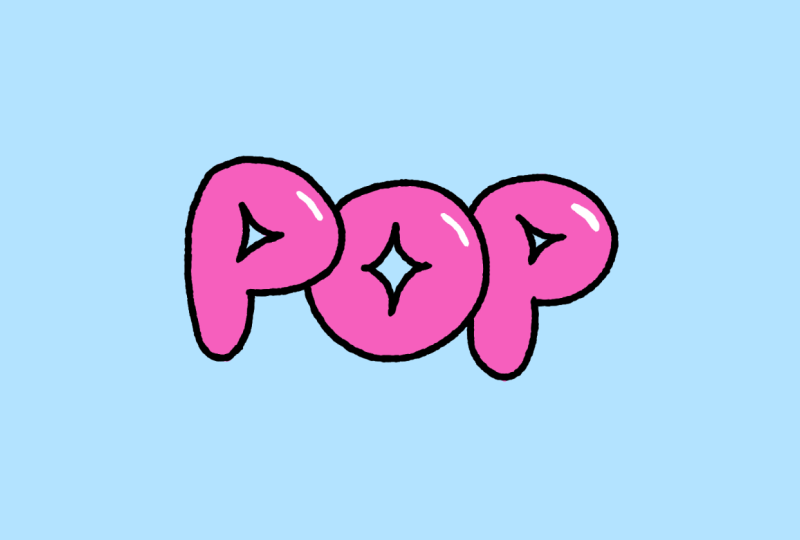
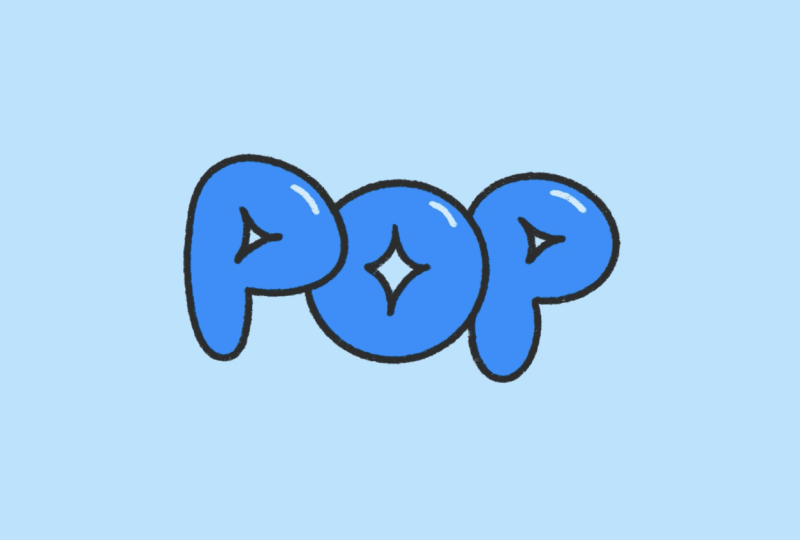
estar divirtiéndonos con una técnica clásica para crear una divertida animación de
popping Te guiaré a través de todo
mi proceso. Comenzaremos desglosando la animación y las técnicas, y luego comenzaremos a animar los contornos de nuestro proyecto A continuación, te guiaré
por cómo agrego color y detalles
a nuestra animación. Y luego
te guiaré a través de cómo uso fotogramas clave para animar el
flipbook y así la Y por último, te
mostraré cómo exportar tu proyecto para que
puedas compartir tu divertida animación. Esta clase es adecuada para
cualquiera que disfrute usando Procreate Dreams
y esté buscando
aprender algunos trucos de animación nuevos y
versátiles Todo lo que necesitas es un iPad, Apple Pencil y una app de
Procreate Dreams Si estás listo para
hacer
estallar tu trabajo y
divertirte un poco en el camino, entonces comencemos.
2. Resumen de la clase: Bienvenidos a mi clase. Estoy muy emocionada
de tenerte aquí. El proyecto de tu clase es crear una divertida animación de popping usando una palabra o garabato
de tu elección Y para ayudarte a hacer
tu animación, he desglosado
mi proceso de animación en un par de lecciones
fáciles de seguir. Comenzaremos desglosando la animación y las técnicas, y luego comenzaremos a animar los contornos
de nuestro proyecto A continuación, te guiaré
a través de cómo agregar color y detalles
a nuestras animaciones. Entonces te guiaré a
través de cómo uso fotogramas clave para animar el
flipbook y así tu Y por último, te
mostraré cómo exportar tus proyectos para que puedas
compartir tu divertida animación. A través de este
proceso, obtendrá una sólida comprensión de
las técnicas de animación, así
como de cómo
puede aplicarlas a cualquier
aplicación de animación que desee. Las posibilidades son ilimitadas. Y si te pierdes o necesitas ayuda en
cualquier momento a
lo largo de esta clase, no dudes en dejar preguntas en la
sección de discusión de la clase, y estaré encantado de ayudarte. Para esta clase,
necesitarás un iPad con
una app Procreate Dreams
y un Apple Pencil También tendrás acceso a mi útil
guía de animación y archivo de proyecto, todos los
cuales se pueden encontrar en la sección
de recursos de esta clase. Y una vez que hayas terminado de
ver las lecciones, te animo a que compartas tu proyecto de clase para que
todos podamos ver la animación genial que tienes. Estoy muy emocionada de ver
lo que hacen todos ustedes. Vamos a sumergirnos en el
proceso de animación y la siguiente lección.
3. Desglose de la animación: Y esta lección, quiero
tomarme un momento para
guiarte a través la animación y el proceso
que usaremos para realizarla. La primera parte de la
animación es la entrada. Aquí comenzamos con
un fotograma vacío, y la palabra
escalará en fotograma y sobrepasará un poco antes volver a
asentarse en
su posición final, lo que nos lleva a la siguiente
fase de la animación, que es la fase inactiva, que es donde la
palabra no se mueve, sino que tiene un bonito efecto sutil de
meneo Parte es importante,
por lo que el espectador tiene tiempo para leer la
palabra antes de que aparezca. Y luego siguiendo
la fase ídolo, tenemos nuestro marco de anticipación, que es donde la palabra
se aplasta un poco, configurando al espectador para que sepa
que algo
está a punto de suceder Y luego a eso le sigue
el primer fotograma, que lo muestra empezando a
estallar y romperse en pedazos. Y luego el siguiente
cuadro muestra que sigue disipándose hasta que
está completamente vacío Y debido a que nuestra
animación ya está
configurada con fotogramas vacíos
al principio y al final, está perfectamente preparada
para hacer un ciclo Y si has tomado
mis clases antes, siempre
me gusta comenzar
desbastando la animación enfocándome
solo en los contornos Y luego una vez finalizada la
animación, entraré en la etapa de
coloración donde agregaré en los detalles
para colorear. Y con la animación
dibujada a mano hecha, el último paso será
aplicar los fotogramas clave al flipbook creando
esa Para recapitular, acabamos de
desglosar el proceso de animación. Recomiendo encarecidamente
comenzar su proceso
de animación pensando y
planificando sus animaciones
antes de comenzar Para animaciones simples, solo
me gusta
agregar notas a un
dibujo o boceto, y para animaciones más complejas, utilizo guiones gráficos para
ayudarme a planificarlos. Y la siguiente lección, nos
sumergimos en la animación.
4. Animación de los contornos: En esta lección, nos centraremos en animar el
contorno de la palabra Si quieres seguir adelante, puedes descargar
el archivo de ejercicio en la
sección de recursos de esta clase. Para comenzar,
tengo mi archivo abierto, e iré
al modo flipbook tocando Editar Y como pueden ver aquí, ya lo
tengo configurado con mis detalles de contorno y pistas de
relleno de color ya establecidas. Y luego tengo
el primer fotograma de la palabra que quiero
usar ya dibujado. Antes de sumergirnos en
la animación, quiero tomarme un momento
para guiarte a través algunas novedades de
Procreate Dreams 2.1 Y probablemente la
mayor actualización en 2.1 es el nuevo flipbook Entonces tienes la
capacidad de pasar
del flipbook original a un
mini flipbook más enfocado, lo que te permite simplemente fregar la
pista en la que También tienes la capacidad
de reproducirlo, también. Otra característica genial
es que te da también
estas flechas que te
permiten moverte
hacia adelante y hacia atrás
con más precisión. Entonces, si estás luchando para
llegar al marco correcto, puedes usarlos para
llegar fácilmente a donde quieras ir. En el pasado,
definitivamente he luchado con ir constantemente más allá
del marco que quería, así que estoy muy contento de
ver esta característica También puedes tocar y mantener presionada
la flecha para ir
al inicio de tu
pista o tocar y mantener presionada para ir hasta el
final de la pista, lo cual es realmente increíble. Esta definitivamente ha sido una característica muy
solicitada, la capacidad de simplemente ir directo al
inicio de tu pista. Y definitivamente es
algo que
realmente va a ayudar a acelerar los flujos de trabajo. Otra característica genial
es, como puedes ver, cuando estás fregando, hay estas pequeñas marcas De hecho puedes
tocar la marca, y
te va a bloquear a ese marco. Y así como puedes ver, una vez
que te hayas encerrado en tu marco, puedes pasar por ahí. Y luego, una vez
que levantas un peso, volverá a ese fotograma, me parece esto
realmente útil para cuando
quieras mirar hacia adelante o retroceder rápidamente una parte temprana de la animación
sin perder tu lugar. Y luego cuando
quieras desbloquearlo, solo
puedes tocarlo
para quitar el candado. Otra configuración de matorral
que quería llamar tu atención es que si
vas a las pieles de cebolla, ahora
tienes una opción para
desactivar la visibilidad del matorral. Entonces, si desactiva eso, ahora cuando vayas a fregar, no
verás las pieles de cebolla, lo
que solo facilita la previsualización tus secuencias de animación
sin tener que entrar
constantemente en ajustes para encender y apagar la piel de cebolla. Entonces, algo que
quiero mostrarles es que en realidad
tienen la capacidad alternar fácilmente de un lado
a con solo tocar dos veces en
el mango en la parte superior. Y lo genial de
eso es que en lugar de tener que
arrastrarlo de un lado a otro a
la posición que quieras, cuando tocas dos veces, en realidad
volverá a la ubicación exacta en la
que estaba antes. Entonces esta es una gran manera de ir y venir
fácilmente. Y así que definitivamente
recomiendo
usar ese asa para
alternar de un lado a otro, solo para que sea más fácil. En ti, sobre todo si
tienes un lugar especial que realmente te gusta
tener ese mini flipbook Y para esta lección, solo
estaremos enfocándonos
en esta primera pista. Entonces para empezar, la primera parte que animaré
es el efecto meneo Para crear un
efecto meneo para mis letras burbuja,
volveré a dibujar la
palabra dos veces, y la variación de
los dibujos creará el Entonces iré al segundo
fotograma y volveré a dibujar la palabra. Y luego el siguiente para el tercero, solo voy a arrastrar ese
segundo fotograma sobre el tercero. Y de esta manera, puedo ver
las pieles de cebolla
tanto para el primer como para el último fotograma, y luego puedo tratar de
asegurarme de que coincidan con ellos. A continuación, reproduciré la
animación para ver cómo se ve eso. Ahora que ya he hecho la secuencia
Idle, podemos trabajar en crear
cierta anticipación. Entonces iremos al
siguiente fotograma vacío, y volveremos a dibujar las
palabras squash down. Esto comunicará
al espectador que algo
está a punto de suceder. Entonces voy a empezar
redibujando la P. Y así voy a
aplaudirla y hacerla más ancha Y luego también voy a aplaste el interior también y
luego lo haré para la O. También aplaudiendo el interior y luego por último,
haciéndolo para la P. Ahora ya estamos listos para animar los fotogramas de ráfaga y
disipación Entonces, en el siguiente fotograma en blanco, voy a romper
las letras para crear un efecto de ráfaga. Mmm Solo estoy manteniendo mis
formas dentro de una especie del mismo tamaño que
la forma original. Entonces en este caso, es
la P. Y luego a medida que voy, también
estoy agregando vienen algunas piezas
más pequeñas también. Entonces parece que se está
desgarrando a medida que avanza. Continuaré ese
proceso en la O. Y luego haremos
lo mismo por el último cuero. Una vez hecho esto, iré
al siguiente cuadro vacío, y comenzaré a romper y empujar todas las piezas hacia afuera. Y para ayudarme a
ver mejor lo que estoy haciendo, voy a ajustar
las pieles de cebolla, y así voy a
bajarlo 4-2 En realidad, creo que
sólo voy a ir uno ahí. Y así, básicamente, lo que
voy a tratar de hacer es
volver a dibujar estas formas pero como que
las separe a medida que voy Y luego también hacerlos más pequeños. Mm Entonces, como, para esta, probablemente
agregaré
algunas piezas más pequeñas ya que es como que se está rompiendo. Yo era una pieza bastante grande. Y voy a añadir algunas líneas de
movimiento para hablar
más a fondo
del movimiento rápido. Bueno, voy a volver a dibujar este más pequeño Pero entonces
probablemente notarás que hay un par de puntos alrededor que
no estoy redibujando ya que voy a hacer que simplemente desaparezcan
en este marco Y luego en el siguiente fotograma, voy a seguir haciéndolos
todos más pequeños a medida que salgan. Y a veces los voy a
romper un
poco aún así como este de aquí. Y romper ese un poco. Y luego voy a añadir un par de líneas de movimiento donde hay más como movimiento
significativo. Y luego iré al siguiente y luego sólo voy a dar la vuelta y hacerlos un
poco más pequeños. Mm hm. Y entonces tal vez solo agregue uno más y luego
simplemente agregue algunos puntos para los restantes más grandes y luego
permita
que los otros que son más pequeños
simplemente desaparezcan. Y ahora que ya
terminé, sólo voy a reproducir la animación completa para
ver cómo se ve eso. Y eso se ve increíble. Para recapitular, en esta lección, te
guio a través de mi proceso
para animar los contornos,
incluida la configuración de
una secuencia de meneo, incluida la configuración de
una secuencia de meneo creación de cierta anticipación y la
animación de los marcos de ráfaga y disipación animación de los marcos de ráfaga y disipación Y la siguiente lección,
caminaremos por la
etapa de coloración de la animación.
5. Incorporación de color y detalles: En esta lección, te
guiaré a través mi proceso para agregar
detalles para colorear. Entonces comencemos bajando a la pista llena de color y comencemos a agregar color
para el primer fotograma. Entonces primero, voy a cambiar al color que quiero usar. Y luego me gusta simplemente
dar la vuelta y dibujar primero el contorno
de la palabra, y luego terminaré usando la función de caída de color
para rellenarla. Y luego una vez que tenga
los contornos hechos, sólo
voy a hacer clic y
arrastrar para soltar color. Y luego entraré
y retocaré cualquier área. Y luego una vez que esté satisfecho con mi primer fotograma
del relleno de color, lo que voy a hacer es que en
realidad voy a
tocarlo para que aparezcan las opciones de fotograma y luego presionar Duplicar. Y entonces todo lo que voy
a tener que hacer ahora es simplemente hacer cualquier retoque y luego simplemente rellenar cualquier lugar vacío. A Bien. Y luego una vez que esté satisfecho, voy a ir y
luego duplicarlo por segunda vez
y luego solo
asegurarme de
retocar o arreglar cualquier cosa, que aquí, es
bastante menor. Impresionante. Y entonces ahora podemos ir
al cuarto fotograma. Y debido a que este es
bastante diferente, solo
voy a redibujarlo
por completo Así que al igual que con
el primer fotograma, me enfocaré en solo dibujar el contorno, y luego terminaré usando la herramienta de relleno de
color para rellenarlo. Bien, entonces ahora
sólo voy a arrastrar eso. Impresionante. Y luego
avanzando, voy a colorear en las
diferentes piezas. Y luego solo usando el
mismo proceso que antes, o simplemente crearé contornos, y luego volveremos a entrar
y luego usaremos la herramienta de relleno de color para
rellenarlos todos. Y luego para los más pequeños, solo los
estoy llenando. Bien. Y luego ahora
solo voy a entrar y arrastrar, y luego puedes presionar el botón
continuar llenando y luego simplemente seguir tocando en las áreas abiertas que
quieras llenar. Y luego una vez satisfecha, pasaré a la
siguiente y luego simplemente continuaré
coloreando en todas las formas. Y así como estos
son mucho más pequeños, solo
voy a entrar y simplemente colorearlos a mano, ya que no tardará demasiado. Para estos más grandes, voy a simplemente seguir
adelante y usar el recorte de color para rellenarlos. Genial. Y luego ahora estamos
listos para pasar a la siguiente y simplemente seguir rellenando
todas estas formas. Después pasa al siguiente fotograma
y continúa con el proceso. Entonces ahora para el fotograma final, y esto va a ser muy
rápido ya que solo quedan un par de puntos. Ahora es un buen
momento para reproducir la animación y ver cómo se ve
todo. Y ahora que he rellenado
el color y todos los marcos, pasaré a agregar detalles. Para este ejemplo, lo estoy
manteniendo simple, así que solo voy a agregar un poco de
resaltado en cada letra, pero siéntete libre de agregar
más como agregar sombreado a la letra para
darles más dimensión Entonces cambiaré mi
color y luego iré al primer fotograma de
la
pista de detalles y luego simplemente dibujaré resaltado en la
esquina superior de cada letra. Y entonces voy a repetir ese paso. Y luego continuar
redibujando el punto culminante. Y luego para el marco de
anticipación donde
se han aplastado las letras, haré lo mismo
con el Y el punto culminante
no es necesario para el marco de ráfaga y disipación, así que los dejaré vacíos, lo que significa que eso es todo
para la etapa de coloración Ahora es un buen
momento para reproducir la animación y ver cómo se ve
todo. Y ahora que nuestros
fotogramas están completos, te
voy a mostrar cómo hacer loop frames para extender una secuencia de
animación. Entonces toquemos
aquí
la herramienta de selección y luego vayamos al inicio y luego seleccionemos los
tres primeros fotogramas de cada pista, que va a ser
esa secuencia de meneo Y luego voy a
tocar uno de los fotogramas para que aparezcan las opciones
y luego presionaré Duplicar. Y como puedes ver aquí, está duplicado los tres
fotogramas en las tres pistas, lo cual es realmente genial
poder simplemente
duplicarlo todo a la vez. Y entonces voy a seguir
simplemente repitiendo ese proceso de duplicar hasta que lo
consiga para que la duración sea de unos
2 segundos de duración Y como estoy haciendo
12 fotogramas por segundo, voy a hacer que vaya un
poco más allá de la marca del 24 fotograma. Y así de esa manera
sé con certeza que
lo tengo durando al menos 2 segundos. Y como pueden ver,
ahora cuando la juego, tenemos un bonito efecto de meneo de dos
segundos, que permite
a los espectadores tener tiempo de leer la
palabra antes de que estalle. Para recapitular, simplemente recorremos el proceso para
completar el color
y los detalles de nuestra animación de
palabras usando pistas separadas
en el flipbook Siempre recomiendo mantener el
line art y el color en diferentes pistas para
que sea más fácil
hacer ajustes o
cambiar de color más tarde. Por último, recorremos cómo
duplicar una secuencia de fotogramas para hacer un bucle de la
animación para que sea más larga. Y en la siguiente lección, te
guiaré a través cómo un fotograma clave la animación de
entrada
6. Animación con fotogramas clave: En esta lección,
te guiaré por cómo aplico fotogramas clave al modo flipbook
para animar la para animar Así que volvamos
a la línea de tiempo
tocando dos veces en el
flipbook en la parte superior Y ahora que estamos de vuelta
en la línea de tiempo principal, vamos a querer
cambiar nuestro modo a fotograma clave Y para hacer eso, toquemos
el fotograma clave en la parte inferior, lo que cambiará el
cabezal de reproducción al icono de acción Me gusta empezar siempre por el fotograma
clave
primero de la posición actual y luego establecer nuevo fotograma clave para
el
movimiento o Entonces movamos el icono de
acción para
encuadrar ocho y luego toque
el ícono de acción y
luego toque en movimiento, y luego
tocaremos mover y escalar. Y ahora que tenemos fotograma clave
la posición actual, pasemos al segundo
fotograma de la línea de tiempo y toquemos para agregar
un nuevo fotograma clave Y ahora tocaré
el icono
de fotograma clave segunda vez para que salgan
las opciones de movimiento y escala Y aquí voy
a tocar cero para las escalas X e Y y
cambiar esos valores a cero. Y como puedes ver, ahora tenemos nuestra palabra escalando en su lugar, pero es una especie de animación plana
y aburrida. Así que voy a
agregar algo de sobreimpulso a la animación al tener la palabra escalar
más lejos antes de volver a
escalar a
su posición final Para hacer eso, voy a establecer un nuevo fotograma clave alrededor del fotograma seis Y esta vez,
voy a cambiar los valores de escala a 1.2. Que será
mayor que su escala final. Y ahora veamos
cómo se ve eso. Eso se ve mucho mejor. Siéntase libre de jugar
con la colocación de fotogramas clave para que su animación
se vea más larga o más corta, y también
siéntase libre de jugar con la escala o
incluso el posicionamiento Para recapitular, en esta lección, recorremos cómo un fotograma clave es
la animación de entrada y cómo aplicar el sobreimpulso a la animación para que
sea más Y la siguiente lección,
recorreremos cómo exportar
tu animación.
7. Exportación de animación: En esta lección, te guiaré a través de cómo exportar
tu animación. Para comenzar, toquemos la configuración
de la película aquí. Y luego vamos a querer
ir y tocar el botón Compartir. Y esto
nos dará todas las opciones para exportar nuestro proyecto. Entonces comencemos primero
exportando un video. Toquemos el video aquí arriba, y luego obtendrás
esta ventana emergente que te brinda opciones para guardar o
compartir tu video. Y voy a tocar
Guardar para guardarlo en mi iPad. La siguiente opción sería
exportar tu proyecto
como regalo animado. Me gusta usar las opciones de exportación
Avanzadas. Y entonces lo que
harías es subir a formatear y luego tocar GIF. Esto lo cambiará
de un video a un regalo, y luego me gusta ajustar también la resolución y elegir
la que quiero usar. Para este,
solo voy a ir con 720 ya que
me voy a dar una buena calidad, pero aun así como
mantener el tamaño pequeño. Después presionaré el botón de
vista previa. Cada vez que hagas un
cambio en la configuración, es bueno previsualizarlo. Después actualizaré la vista previa, y luego podrás reproducirla
para ver cómo se ve y
asegurarte de que la calidad
y todo quede genial. Una vez que estés satisfecho
con el aspecto de tu regalo, puedes ir a la esquina
superior derecha donde dice compartir
y luego tocar eso. Entonces una vez más,
obtendrás ese pop up con diferentes opciones para compartir
o guardar tu proyecto. Voy a presionar Guardar imagen
para guardarla en mi iPad. Y eso es todo. Para recapitular, solo
recorremos cómo exportar tu animación como un
video y un regalo. El video es genial para compartir tu animación en
las redes sociales y guardarlo como un regalo animado es una excelente manera de compartir tu
proyecto en Skillshare Entonces ahora es tu turno de crear tu propia animación usando las técnicas de esta clase y compartirla en
tu proyecto de clase. Y luego únete a mí en
nuestra lección final, concluiremos esta clase.
8. Reflexiones finales: Enhorabuena por
terminar la clase. Realmente espero que estés orgulloso de
la animación que creaste. Apuesto a que es increíble, y no
puedo esperar a que lo
compartas con el mundo. Espero que esta
clase te haya demostrado
lo divertida que puede ser la animación. Quiero que te sientas inspirado
para seguir practicando y aplicando estos métodos y habilidades a tus futuros proyectos. Hay tanto que puedes hacer. Me encantaría ver lo que hiciste, así que asegúrate de publicar tu proyecto
en la sección de proyectos. Compartir tu trabajo con la
comunidad es una excelente manera de
inspirar a otros y mantener tu impulso
creativo. Y si tienes hambre de
más clases de animación, solo sígueme aquí
en Skillshare Tengo algunos otros cursos
que creo que te van a encantar. Y si disfrutaste de esta
clase y la encontraste útil, por favor tómate un momento
para dejar una reseña. Tus comentarios positivos ayudan a
otros a descubrir la clase
y a inspirarse también. Gracias de nuevo por
tomar esta clase, y espero verte pronto en
una clase de entidades. Adiós por ahora. Máx.
 Isaiah Creates, Art Director & Motion Designer