Transcripciones
1. Introducción: Te gustaría aprender a tomar una foto 2D y convertirla en una simple animación DIY gratuita utilizando solo software libre y de código abierto. Bienvenido, soy John Andre de Pixar Friday. Y en esta clase, te voy a estar enseñando un rápido flujo de trabajo de producción de ácido que he utilizado como animador freelance. Esta clase te enseñará cómo convertir un solo activo de imagen en una animación 3D completa. Empezaremos con una imagen de un bebé y luego vamos a modelar textura, aparejar, animar, renderizar un producto final con unos pasos exteriores en el medio. Esta técnica no está pensada para una producción de alta gama pulida, pero es una excelente manera de sacar rápidamente algunos activos para la construcción de escenas y probar conceptos básicos. Esta clase se mantendrá sencilla y no estaremos utilizando flujos de trabajo
convencionales ya que todo el objetivo es un resultado rápido con mínimo esfuerzo y miedo básico quién te
dijo casi podría llamarlo un flujo de trabajo rápido y sucio. Pero va a haber toms al noquearlos animaciones rápidas y puntas de
algodón van a ser un central además de tener licuadora la cual está deshilachada, comprada, lo único que realmente vas a necesitar, es una buena foto o dos. En este caso, voy a estar brindando una foto de bebé, que vamos a estar usando en la clase. Y es una manera realmente sencilla de demostrar que este trabajo para esta clase es nivel
más intermedio y una comprensión básica de Blender es muy recomendable. No obstante, si eres completamente nuevo al viernes o error, pondré algunos enlaces en la sección de proyectos y recursos, incluyendo un curso previo que hice que explica licuadora para principiantes absolutos. E incluso te enseñaremos a hacer un personaje y una animación completa de tocadiscos. Se van a incluir los lados, todo eso, todos los archivos de mezcla. Tenemos esto en carpeta de proyectos y puedes checar eso. También va a haber algunos otros recursos y son como teclas rápidas para Mac y Windows. Perdón si eso es algo que te va a ayudar a asegurarte de comprobarlo. Y de verdad espero que ustedes hayan disfrutado de mi curso y empecemos.
2. Preperación: Entonces esta es la primera parte de la clase. Y antes de entrar en el modelado real, sólo
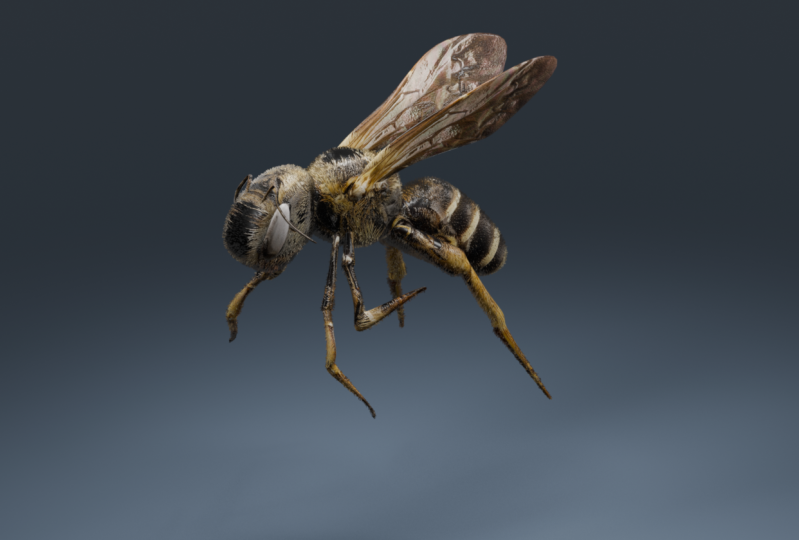
vamos a estar preparando algunas cosas en nuestro expediente, solo poniendo unas cuantas cosas y, y vamos a entrar directamente en el resto del curso. Entonces solo sígueme y te mostraré algunas cosas realmente útiles. Por lo que para esta clase, vamos a estar usando esta imagen específica la cual puedes encontrar en la carpeta Recursos que se acaba de proporcionar con este curso. Ahora puedes ver aquí este es en realidad de Pexels, que es un sitio de imagen gratuito. Habrá CCS, y se te permite usar cada imagen que descargues en el cabello completamente gratis, incluso con fines comerciales y no comerciales, puedes seguir adelante y encontrar tu propia imagen de un insecto o cualquier cosa así como eso y hacer lo mismo. Entonces este es un lugar bastante cool al que podemos ir a buscar imágenes gratis. Entonces sólo voy a mencionar eso. Por lo que no tienes que descargar este si no quieres, que ya se proporciona en la carpeta de recursos. Pero siéntete libre de subir aquí y teclear B y tal vez encontrar otro. Lo importante sin embargo, es que es una bonita recta sobre una, como se puede ver aquí ¿verdad? Ahora bien, si vamos a estar más avanzados con esto, obtendríamos múltiples imágenes de la misma B desde diferentes ángulos y tipo de pintura de textura en. Pero eso va a ser un poco más avanzado y eso no se trata este tutorial y tratar de
mantenerlo realmente simple con una sola imagen preferentemente. Y este inmaduro me pareció funciona muy bien para los propósitos de este tutorial. Entonces aquí es donde vamos a estar usando. Pero si sí encuentras otro, si entraste aquí y escribiste B e hizo una búsqueda, podrías intentar encontrar uno que sea similar. Por lo que un gran agradecimiento a los textiles por proporcionar esa imagen de forma gratuita. Entonces lo que vamos a hacer ahora es que vamos a entrar a error. Por lo que sólo abre un fresco visto en Blender. Estoy usando Blender libre 0.8 en el punto de grabar este tutorial. Pero podrías usar probablemente en el futuro viendo solo una versión más reciente y debería estar bien. No creo que las cosas vayan a cambiar demasiado en los próximos años,
tal vez unas cuantas características, pero no un cambio importante en la interfaz de usuario. Además, solo ten en cuenta que sí tengo mis teclas de screencast y capaz, para que en realidad puedan ver las teclas que estoy presionando. Eso debería ser súper útil, sobre todo si eres un principiante y sigues aprendiendo esas cosas. Entonces en la escena predeterminada, esto no es un absoluto de tutoriales para principiantes. Entonces lo que vamos a estar haciendo es que vamos a estar usando el cubo predeterminado. Entonces ya estoy esperando que, ya sabes, una cosa o dos sobre el modelado y solo lo básico de Blender. Si no lo haces, puedes ir a ver algunos de mis otros cursos para tratarlo desde una perspectiva absoluta de principiantes. Pero éste es sin embargo bastante fácil que si realmente necesitas mezclar Are deberías poder seguir adelante. Entonces lo vamos a estar haciendo modelado de cajas, lo que significa que vamos a estar usando aquí la capa predeterminada, que es un objeto primitivo. Es geometría muy baja, lo
que significa que no tiene muchos puntos,
vértices, aristas, y caras con las que trabajar. Pero vamos a estar confiando en un modificador de dos. Encima de ella es principalmente modificador de espejo y un modificador de superficie de subdivisión. Y eso va a estar haciendo mucha aplicación de suavizado para nosotros y darle un poco más de forma orgánica en lugar de un boxy formas para hacer el método de modelado de caja es realmente bueno para este tipo de cosas. Es ideal porque hay muy poca geometría por la que tenemos que
movernos cuando estamos tratando de modelarla a nuestra imagen de referencia. Entonces por defecto, cubo va a ser una opción. Y lo que vamos a hacer aquí es que sólo vamos a sacar imagen ahora. Entonces sólo voy a conseguir esa imagen que ya la he descargado. Simplemente lo voy a poner en mi escritorio. Por lo que una vez más, está en la carpeta de recursos asistir a este aquí. Y todo lo que tienes que hacer simplemente es asegurarte de que estás en tu vista ortográfica frontal golpeando uno en tu pad numérico. Y una vez más, sólo voy a tocar rápidamente esto. Si no tienes un pad numérico, tal vez tengas un portátil, solo puedes entrar en las preferencias,
entrar en entrada, y puede habilitar el bloc numérico del emulador, y solo eres normal de una a f3 teclas. Haremos lo mismo. Entonces vamos a frente o para campo
gráfico porque golpeamos uno en el pad numérico y yo solo voy a tomar esa imagen de mi escritorio o cualquier carpeta que la guardes y simplemente arrástrala aquí y solo tal vez arrastre por encima del cubo así. Y se puede ver que se agrega, pero por el momento solo se coloca al azar. Entonces, ¿qué debes hacer? Puedes golpear G para moverlo, o puedes usar la herramienta de movimiento aquí, lo que me gusta hacer es tener este avión activo. Simplemente me gusta golpear Shift S. Sólo
voy a ir selección a cursor. Va a colocar imagen perfectamente en medio
de nuestra escena donde se encuentra ese cursor. Y entonces sólo vamos a ir, caramba, por qué voy a mover esta imagen hacia atrás realmente no importa lo lejos que la muevas hacia atrás, porque vamos a estar trabajando en ortografía. Eso significa que no hay perspectiva y no va a mirar más de cerca o más lejos. Simplemente asegúrate de que esta imagen no esté incrustada en el tubo real allí. Entonces lo que vamos a hacer ahora también, vamos a escalar esta imagen de fondo hacia arriba por un factor de frase. Vamos a pegarle a S y luego libres. Y voy a golpear Enter y
siempre podemos reducirlo más tarde. No te preocupes demasiado por ello. Una vez que hayamos hecho eso, sólo vamos a asegurarnos de golpear Control S o Command S solo para asegurarnos de guardar nuestro archivo ya que estamos trabajando. Muy buena práctica. Y ahora que hemos visto preparados en la siguiente parte, realidad
vamos a meternos en nuestro modelado. Entonces si estás siguiendo junto con tu propia imagen o un insecto, prepáralo así y podemos entrar en la siguiente parte que va a ser el modelado. Y entonces podemos hacer las cosas agradables y eficientemente porque lo
tenemos todo muy bien preparado y listo para salir. Recuerda, asegúrate de guardar tus archivos a medida que avanzas.
3. Modelado parte 1: Esta va a ser la primera parte de modelar Albi. Para que veas esto es todo aquí vamos a hacer el cuerpo y luego solo a las piernas. Y luego la siguiente parte, vamos a abordar a alguien un poco de características, pero lo estamos manteniendo realmente simple, principalmente con un método de modelado de cajas y con las patas aquí realmente
vamos a estar reutilizando parte de la geometría para salvarnos un poco poco de tiempo. Por lo que esta va a ser la Parte 1. Y si tienes algo que sea confuso, asegúrate de revisar la carpeta de recursos donde tengo los archivos de mezcla individuales. Y esos pueden ser de gran ayuda para ustedes porque ustedes realmente pueden
abrirlos y ustedes pueden evaluar cómo he configurado las cosas. Y eso simplemente realmente simplifica el proceso, sobre todo si eres principiante y las cosas pueden ser un poco confusas. Entonces intentaré ir bien y despacio. Vamos a meternos en ello. En un video anterior, miramos cómo configurar las cosas para prepararlas para modelar, y ahora realmente podemos empezar. Entonces vamos a seleccionar nuestra clave predeterminada, que va a ser nuestro elemento principal. Vamos a estar modelando y asegurarnos de que estás en la puerta principal para gráficamente encendido. Ya mencioné eso, pero solo golpeando uno en tu pad numérico. Y vamos a entrar en mi espacio de trabajo de edición pulsando Tab en mi teclado. O simplemente puedes subir aquí y hacerlo de esta manera manualmente haciendo clic en él si todavía te estás acostumbrando a los atajos, pero solo tienes que seguir adelante y asegurarte de que estás en modo edición. Ahora por defecto, todo está seleccionado. Puedes darle al Alt un solo para desseleccionar todo. Y si vas a querer seleccionar todo haciendo clic y arrastrando, si quieres conseguir los verts detrás de él o a caras y cosas así. Vas a tener que asegurarte de golpear Z y luego entrar en alambrada. Así que pulsa Z en el teclado y asegúrate de que tu modo wireframe aquí. Y pinchemos y arrastremos y solo seleccionemos estos verts aquí, ¿de acuerdo? Para que veas que todos están activos. Y estos, estos de aquí, nos vamos a ir, caramba, eso es moverse y vamos a moverlo hacia atrás y cuello es, y vamos a ir Nuestro para escribir etiqueta. No te preocupes demasiado por los detalles. No puedo enfatizar que en este momento se van a interponer suficientes detalles. Por lo que sólo necesitamos conseguir la forma áspera establece lo mismo con cualquier otro arte. Dónde hacer tu dibujo, estás esculpiendo la vida real digitalmente. No importa, es sólo uno de los principios fundamentales. Bloqueas las cosas antes de que te precipites demasiado de los detalles. Vamos a dar clic y arrastrar aquí para seleccionar todos estos esfuerzos, ya que puedes ver que están activos. Entonces cuando se vaya G y lo vamos a mover a alrededor de la mitad del cuerpo aquí. Solo vamos a hacer clic y arrastrar y seleccionar estos abajo. Ahí se pueden ver esos. Vuelve al frente o para, supongo
que tendría que ir y venir así. Sólo estoy haciendo eso para demostrar lo que se selecciona. Y luego voy a dar clic y arrastrar aquí de nuevo en vista frontal y seleccionar estos top. Vamos a pegarle a G y vamos a trasladarlo allí. Y luego se puede ver aquí, muchos de estos espacios aquí no están llenos. Vas a estar tentado a tal vez agregar un corte extra aquí en este momento y simplemente moverlo hacia arriba. Simplemente evita hacer eso en este momento que realmente no queremos volvernos demasiado locos con detalles justo al frente, como dije. Por lo que ahora vamos a seleccionar de nuevo a estos tipos aquí. Y vamos a pegarle un a extruir, moverlo a cerca aquí atrás. Voy a ir R a rotar y una S a escala G para moverlo justo aquí y hacerlo un poco más pequeño. Se puede ver que tenemos esta gran sección girando hacia aquí. Tenemos una gran curva subiendo aquí. Y, y es algo así como un área pequeña donde esto realmente se está conectando. Entonces es un partes bastante grandes eran muy pequeña conexión, así que asegúrate de hacerlo lo suficientemente pequeño. Entonces con los que siguen activos, vamos a ir a Extrude. Y este es un poco más complicado, pero sólo vamos a seleccionar estos verts aquí. Ahora, voy a ir G y sólo moverlos. No te atrevas a seleccionar a estos y moverlo allí. Y luego asegúrate de no continuar antes de escalar un poco esto porque puedes ver porque acaba de haber escalado aleatoriamente que se ha vuelto más estrecho aquí en la parte posterior y la cosa del abdomen. O a por x, como sea que llames que no va a haber tan angosto y relajado. Entonces vamos a ir a nuestro rostro selecto y que puede seleccionar esa cara. Y vamos a ir S, y, y sólo vamos a aplanar eso un poco. Al igual que eso, no del todo cuadrado, pero justo por ahí. Entonces esta es una especie de las dimensiones que deberíamos estar teniendo desde arriba. ¿ De acuerdo? Ahora puedes volver a tu vista frontal y vamos a volver a la opción de selección de vértices, asegúrate de que estos sigan activos y vamos a conseguir e a extruir. Y vamos a extruirla todo el camino hasta la parte de atrás aquí. Y vamos a agarrar estos verts aquí abajo y pegarle a G para moverlos. Haga clic y arrastre aquí arriba, seleccione esos verts, J para acercarlos más juntos. Y ahora puedes ver que tenemos que llenar eso aquí arriba. Ahora hay una manera de que puedas hacer esto. Se puede extender más aún estos. Entonces ve Control R y agrega algunos cortes más de luke aquí. Pero entonces vamos a tener que un poco de geometría simplemente sesgada aquí
se puede ver aquí estamos perdiendo mucho de esta cara se está
estirando realmente y eso es una especie de mala práctica de modelado incluso para algo tan básico y rápido y sucio si se quiere. Entonces lo que vamos a hacer es realmente vamos a seleccionar estos verts aquí sosteniendo Shift click y arrastrando aquí para seleccionar estas partes. Entonces tenemos que arriba cara activa y luego vamos a
ir a comer para extruirla y extruir otra cara. De esta manera quieren subir aquí, click y drag select, eso era verts y Sergey movimiento allá. Y luego baje aquí, haga clic y arrastre estos verts y luego G, y simplemente muévalos en un poco así. Y ahora tenemos esa situación un poco mejor ahí. Ahora vamos a acaba de conseguir rápidamente si selecciono,
selecciono esta cara superior, nos vamos, caramba, ¿por qué? Y simplemente escalarlos en el y sólo un poco, sólo para redondear las cosas. Y ahora vamos a venir por aquí flotando sobre este filo. Tan solo tienes tu cursor flotando por aquí. Si vas Control R o Comando R, vas a ver que aparece la herramienta de bucle. Entonces solo vamos a rodar nuestro botón central del ratón y una vez que veamos la línea amarilla, y vamos a sumar segmentos libres y luego volver a conseguir tu vista ortográfica frontal, pulsa C pasando por alambrada. Opción de selección de vértice de Cartier. Y vamos a hacer click y arrastrar aquí para seleccionar estas caras aquí, G y simplemente moverlas allá arriba. Haga clic y arrastre y mueva estos. Haga clic, arrastre, seleccione estos G para moverlos. Y se puede ver donde acabamos de que John se
llenó rápidamente en ese espacio y no fue tan difícil en absoluto. Ahora puedes bajar aquí una vez más en alambrada frente a ti selecciona estos, cambiados para moverlos. Y luego estos, ya se puede tener una idea. Aunque no estés siguiendo paso a paso, como
que descubras cómo hacerlo tú mismo. Es muy autoexplicativo una vez que sabes mover caras diversas y extruir. Entonces eso se ve bastante cool por el momento. Y más adelante añadiremos algo más de geometría. Pero dejemos aquí esta parte de atrás. Que es realmente vergonzoso, en realidad olvidado anatomía porque en realidad practico esto y conocía los nombres de estas diferentes partes. Creo que disculpas por cualquiera de ahí fuera. Eso es en realidad biología de Norris. Entonces vamos a venir aquí a la cabeza. Y sólo seleccionemos estos verts aquí. Entonces la cara frontal, y sólo vamos a ir E a extruir S, a escalarla y comer para extruirla hacia adelante. Y ahora pinchemos aquí y arrastremos aquí para esto, los verts engañan para bajar y simplemente estamos
estableciendo más o menos la forma de la cabeza así. Y si vas a una vista superior, puedes ver que la cabeza es blanca demasiado alta. Por lo que en tus mejores éxitos, siete compraron en tu pad numérico. Para ello, solo vamos a hacer clic y arrastrar para seleccionar estos SY y simplemente escalarlos en un poco. Pero lo que queremos hacer es seleccionar toda esta siguiente geometría aquí. Y queremos ir SY y aplanarnos en un rato un poco. Y eso va a ser un poco mejor. ¿ De acuerdo? Entonces es un poco más estrecho. Entonces puedes ver que tenemos la forma base pasando aquí y como que tenemos que extraer la plaga en nuestra propia mente. ¿ Cómo se ve realmente en las otras dimensiones también? Pero solo tienes un frente bidimensional en imagen así. Pero esto es algo más o menos lo que tiene sentido. Basta con echarle un vistazo. Si algo parece demasiado fuera de lugar. Al igual que el ancho de la cabeza, por ejemplo, todavía parece un poco que querer. Asegúrate de seleccionar herramienta que golpee S, Y y aplanarla un poco en el día del eje y. Entonces nada demasiado complicado. Ahora vamos a venir a pasar el cursor sobre este borde aquí, Control R para traer una herramienta de bucle, vamos a dar clic, clic derecho y soltarlo. Y ahora vamos a ir S, Y, y vamos a darle a esto un poco de curva. Entonces SY, con toda esa geometría activa. Y ahora B tiene un poco de cincha. Se puede ver que todavía no nos estamos poniendo demasiado por encima de la cima con la geometría, sino manteniéndolo muy bajo poli. Vamos a venir por esta esquina aquí, controlar nuestra línea amarilla, haga clic en Ir, y luego S para escalar eso. Entonces eso sigue luciendo realmente bien. Y hagamos lo mismo aquí. Control R, haz clic en él, con el botón derecho, y solo llevemos a mantener pulsado Shift. Voy a seleccionar estos dos verts aquí, G y luego z para contenerlo al eje z, lo que puede traer eso arriba. Y puedes ir a tu vista frontal solo para confirmar que todo se ve bien. Así que siéntete libre de mover algunos de estos puntos hasta que las cosas se vean un poco mejor. Puedes agregar más bucles si te apetece. Pero vamos a estar, como dije, estamos haciendo caja más longitud. Vamos a estar confiando en modificador. Entonces si tienes Modificadores de horas extras, agrega un modificador. Demos click en Agregar lista de Modificadores. Estamos agregando unos modificadores de superficie de subdivisión, subdividiendo la malla. Se quiere saber más sobre eso. Asegúrate de revisar mi curso de principiantes absolutos en mi página de Skillshare, un enlace a eso en la descripción en algún lugar que realmente repasa esto desde un nivel fundamental muy básico para principiantes absolutos. Pero esencialmente es solo subdividir esto, promediando las cosas y agregando más geometría, pero es un modificador, por lo que en realidad no es geometría editable hasta que aplicamos esto a ellos fui, se puede ver que podemos convertir encendido y apagado, pero ya podemos ver tenemos mucho más sobre y forma orgánica y todavía relativamente poca geometría con la que trabajar realmente. Vamos a golpear Z yendo a wireframe. Volvamos aquí y es sólo manipular un poco más la jaula. Y se puede ver que la jaula ahora en realidad se está extendiendo más. Entonces el propio modificador de superficie de subdivisión real. Si realmente quisieras captar lo diferente que esto como realmente podrías venir aquí al modificador
de superficie de subdivisión y hacer clic en la jaula en opción y puedes ver cómo se ve en realidad. Y así es como se ve una vez que lo aplicamos. Entonces si quieres trabajar así, puedes por mí, solo voy a deshabilitar eso. Es eso un poco innecesario al momento, pero lo que vamos a hacer ahora sólo en una vista frontal y en alambrada, sólo
vamos a mover las cosas hasta que
llene esa forma un poco más naturalmente. Si sientes que no está consiguiendo suficiente definición y estas costuras aquí, o puedes hacer es ir Shift Alt y simplemente clic en el Shift en última instancia haga clic en un borde, va a bucle, seleccionarlo. Y luego puedes ir Shift a y solo puedes sacar tu masa de distancia y te dan este pequeño apriete pasando aquí. Recordemos que un pliegues que solo se está afilando se levantó para nosotros. Y eso se ve un poco más definido. Se puede hacer lo mismo aquí. Shift Alt y haga clic en este borde dentro de su turno y simplemente apriete eso hacia arriba. De acuerdo, así que eso se ve mucho mejor. Por lo que hoy tenemos a Albi hasta ahora, siempre
podemos trabajar en ello un poco más después, pero lo que vamos a hacer ahora es trabajar en las piernas. Entonces reutilicemos parte de nuestra geometría. Por lo que vamos a seleccionar la malla BY real. Y vamos a tabular en modo de edición. Y solo voy a ir a seleccionar si selecciono opción aquí. Y vamos a seleccionar cualquiera de estos cuádricos. Y la cita es simplemente una cara que tiene cuatro bordes, ¿verdad? Entonces tenemos esta cotización aquí. Y vamos a ir a Shift D para duplicar tu turno D
lo duplicará y solo lo movamos aquí abajo y luego S para reducirlo. Y si bien todavía tenemos un activo, vamos a salir S raíz cuadrada fuera de ella, ¿verdad? Entonces sólo tenemos esta cara aquí y eso se va a extruir como pierna ahora. Ahora vamos a golpear gratis en una almohadilla numérica para venir a su vista ortográfica derecha. Y se puede ver aquí dónde se encuentra esa cara. Entonces si ahora vamos a G y simplemente lo
movemos, podemos ver dónde está. Por lo que queremos que sea una especie de incrustado en la malla un poco aquí. Entonces el brazo en realidad se ve o a extremidad parece que está pegado, ¿verdad? Y no queremos un flotante por aquí en alguna parte. Entonces una vez que lo tengas más o menos en su lugar ahí, lo que puedes hacer es venir aquí en tu vista frontal otra vez. Entonces estamos frente a la vista gráfica otra vez. Y estamos en marco de Mar, vamos a ir G y vamos a ubicar más o menos es donde sentimos que esa extremidad está empezando. Entonces en este caso se puede ver esto era una extremidad aquí, y esa no es una de aquí. Entonces vamos ahora a ir E a extruir, y vamos a extruir esto boca abajo y luego golpear G, bueno, inhibidor
selectivo extruyéndolo a alrededor de ahí donde comienza la primera sección. Y se puede ver que está por aquí. Vámonos, caramba, ¿por qué? Y sólo muévelo en un poco. Entonces solo tipo de es donde tienes que usar tu propio juicio porque no tenemos una imagen lateral. Es como que tenemos que usar nuestra propia percepción de profundidad, que es un buen ejercicio como artista 3D. Entonces ahora que ya tenemos eso hecho, vamos a ir R y sólo rotar esa fase. Y subiremos también aquí y seleccionemos esa cara en la parte superior. Primero extruimos. Y vamos a ir R a rotar eso, ¿verdad? Y lo que conseguimos esa cara ahí arriba seleccionada, vamos a ir E a extruirla un poco, y luego x y vamos a borrar esa cara. Ahora vamos a seleccionar esta cara aquí abajo otra vez, arma a tu frente o para vista gráfica. Y vamos a escalar eso subió un poco R para rotarlo, solo alinemos eso hasta esa articulación de ahí. Y luego E para extruir nuestra TVD Tate, Jay para moverse, S a escala. Y todo lo que estamos tratando de hacer es seguir la forma de esto como más o menos e extruir de nuevo en cuanto a
escalar, bajar uno aquí. Y una E para extruir que otra vez son al apartheid S a escala y sólo estamos siguiendo el contorno, ¿verdad? Y aunque parece departamento realmente áspero. Pero lo que vamos a hacer es ir Control R y usar nuestra herramienta de bucle. Entonces en una vista frontal Controla R y simplemente mueve el cursor del ratón sobre un borde Control R, haz clic dos veces y luego doble G, deslízalo hacia abajo. Y luego una vista frontal, sólo vamos a mover este aquí, S para escalarlo un poco. Y eso es sólo para apretar eso parece también y darle un poco más de definición. Y si vas a wireframe eso podría ayudar a venir por aquí, Control R, click, mueve el ratón. Vamos a mover este por aquí, S a escala, y simplemente tratar de construir aquí la forma. Ahora, no lo pienses de más porque como dije, es muy duro. Solo estamos haciendo esto como algo que se va a ver desde lejos y no de cerca. Por lo que ser completamente preciso sin que en realidad se ve no es demasiado del punto. Entonces vamos a venir por aquí sobre un borde Control R. Vale, así que sólo para que puedas ver sobre este borde Control R,
click, Mover a deslizarse como a escala. Por aquí, Control R, click, Muévelo como a escala. De acuerdo, por ahora, dejémoslo así. Bueno, se ve bien como una pierna. Y de una manera realmente podemos acelerar y trabajar de cerca reutilizando un activo. Por lo que en modo edición, solo podemos seleccionar, dar
click y arrastrar para seleccionar cualquiera de la geometría aquí y luego ir Control L. Y solo seleccionará esto porque
no está conectada al resto de la geometría en modo edición, nosotros ahora puede ir Shift D a duplicar éste y vamos a moverlo hasta esta rodilla aquí. Es un poco donde esta esta ahí. Se puede ver igual que aquí. Y lo que vamos a hacer es que vamos a tener la opción de selección de vértices y basta con hacer clic y arrastrar y seleccionar estas partes inferiores aquí. Entonces si vamos a Control plus o Command plus, podemos crecer a selección hasta que lo
tengamos todo el camino hasta justo antes de ese segmento ahí. Ahora vamos a ir R a rotarlo. Ahora vista frontal G para moverlo. Y sólo vamos a tratar de alinearlo más o menos y S a escala. Y sólo lo vamos a mover, lo proporciona a donde sólo los lemmas. Y sé que se ve súper desordenado, así que solo vamos a seleccionar los verts justo por aquí. Así que asegúrate de seleccionar los vértices correctos y financias para tus recién movidos. Y luego podemos seleccionar estos aquí. Simplemente muévalos más cerca de la rodilla sólo para afilar eso. Y sólo seleccionemos estos aquí. Tenemos daimon y seleccionamos todos estos aquí,
solo los movimos y escalamos un poco. Y se puede ver cómo hemos reutilizado en, ¿verdad? Entonces esto es sólo un asunto. Vamos a ir a la opción de selección de borde en realidad y sólo seleccionar estos bordes. Eso debería ser un poco más fácil. Entonces solo estamos tratando de rehacer una pierna por aquí, reutilizando lo que ya tenemos. Diga gráfica esa. mejor moverlo hacia adelante un poco y luego podemos venir por aquí, Control R, click, arrastrar y simplemente movernos en otro punto aquí y una S para escalarlo un poco, solo para afilar eso. Ahora hemos reutilizado este aquí. Puede habilitar la edición proporcional si lo desea, y simplemente seleccionar verts y usar datos también. Eso podría hacer las cosas un poco más fáciles con la edición proporcional si es necesario. Pero no voy a pasar mucho más tiempo y me gustaría, pero desde nuestra vista lateral, lo que podemos hacer es realmente podemos golpear click en un vértice en
cualquiera de esa segunda etapa y ir Control L o Command L. Así que NF vista lateral . Para ello, voy a golpear Control o Comando flete a la izquierda o para vista gráfica. Y yo solo voy a rotar este un poco así y G para sacarlo solo para que no esté exactamente encima de ese otro. Ahora siempre podemos ajustarlo después, pero ahora aproximadamente tenemos esa pierna en su lugar. Y ahora para hacer esta pierna trasera aquí, Eso también es algo que podemos hacer simplemente reutilizando una de estas piernas y editar Marte. Vamos a seleccionar cualquier verte en esta pierna al frente aquí, controlar Outlook que di antes de que vayas más lejos, cometí un error mientras grababa esto y tuve que volver en edición y solo rehacer este pequeño video. Entonces lo que hice es que acabo de decir Control L para seleccionar esta pierna y luego moverla hacia atrás, asegúrate de ir Mayús D. Así que cuando lo selecciones seleccionando vértigo y Control L, ve turno fecha, y luego muévelo vuelta porque aún queremos lo original como si tuvieran razón. Porque en lo que hice mientras estaba grabando esto, solo muevo toda su pierna de la bacteria y la
reutilizé y luego tuve que rehacerla en frontera porque no fui día de turno. Entonces no cometan ese error como estoy a punto cometer y eso les ahorrará mucho tiempo chicos. Perdón por eso. Sólo tuve que corregir rápidamente ese tema y volverlo a mover aquí. Entonces colocándolo más o menos aquí. Y lo que vamos a hacer es solo, mientras tenemos esto activo, si golpeamos Control I o Comando I para invertir la selección y solo
podemos entrar en modo edición para golpear H hi deuda. Y ahora tenemos la pierna aquí. Así que vamos a entrar en alambrada y vamos seleccionar estos verts superiores y vamos a moverlos aquí arriba, rotarlos, y esto puede ser bastante sucio. No me preocuparía demasiado por ser demasiado preciso. Voy a escalar estos. Y luego voy a dar clic y arrastrar. Es como estos. Yo sólo estoy moviendo estos dos donde hay un porro. Así. El control está por encima de un borde. Haga clic en S para escalar. Si necesitas añadir un poco más de geometría. Y sólo trata de conseguir que se vea más o menos como la forma aquí. Voy a venir aquí, Control R. Haga clic doble G, deslízalo un poco, S para escalarlo un poco. Y se puede ver una especie de lo que estamos haciendo aquí, estadísticas la pierna trasera allá. Y yo sólo voy a entrar aquí también. Controlar a nuestros defensores escalarlo hacia arriba. El control está por aquí, haga doble clic en doble G, S para escalar eso y tenerlo un poco. Entonces ahora tenemos una baquelita, pero no te preocupes demasiado por los detalles todavía. Vamos a ir al Alt H a mostrar todo lo demás. Y ahora tenemos esa pierna abajo, ¿verdad? Por lo que más adelante cuando empecemos a proyectar UV todo esto, podemos editar esto un poco más, pero por ahora, solo mantenerlo súper simple. Entonces si lo has llegado tan lejos, lo estás haciendo bastante bien. De acuerdo, cosas geniales colocan rápidamente esa pierna ahí para decir que fue un error realmente tonto. No sé por qué hice eso, pero espero que ustedes no hicieran lo mismo. Entonces ahora tenemos tres piernas aquí. Ahora podrías estar mirando esta referencia por aquí y crees que este B tiene cuatro patas y una sólida, pero en realidad es que las abejas solo tienen seis patas. Está bien. Entonces esto sólo se ve así porque en realidad estás viendo la pierna desde el otro lado, pero confía en mí, puedes buscarla. B solo tienen seis piernas, así que no te preocupes por estas otras piernas que estás viendo aquí. Entonces ahora tenemos las piernas hechas. Lo que vamos a hacer a continuación en la siguiente parte es que vamos a hacer la antena, los ojos, y las alas. De acuerdo, y eso debería ser la mayor parte de nuestro modelado fuera
del camino y podemos proceder a pasar a las siguientes partes.
4. Modelado parte 2: En la parte anterior, sí hicimos este modelado con el modificador de superficie de subdivisión, pero aún no hemos agregado un modificador de espejo, lo que significa que eventualmente lo dividiremos por la mitad así, y estaremos espejando todo en el y eje. Pero por ahora, como dije, sólo tenemos unas cuantas características más para modelar. Relativamente simple, por lo que no mucho más difícil de lo que ya hemos hecho. Entonces vamos a entrar en un frente o para la vista gráfica golpeando uno En nuestro pad numérico. Y luego vamos a entrar en modo de edición con OWL, ser seleccionados y asegurarnos de que la edición proporcional no esté habilitada. Y lo que creo que vamos a hacer sólo para darnos un poco más con el que trabajar aquí. Vamos a venir aquí para encabezar y ir Control R o Comando R. Así podrás ver la opción de conteo de bucles solo tienes que hacer clic. Se puede mover a deslizarse. Si ya has hecho clic, puedes duplicar G, golpear G dos veces solo para deslizarlo. Y esto es sólo para escalarlo. Entonces eso sólo nos da un poco más de geometría ahí. Y lo mismo aquí, controla nuestro anuncio en un bucle aquí, entra en alambre-frame, haz clic y arrastra, y seleccionas esos verts, y solo los movamos hacia atrás así. Agarra a estos. Perdón, vamos a ver cómo se ve eso. De acuerdo, entonces ahora acabamos de definir un poco más esa cabeza. Entonces ahora lo que vamos a hacer es agregar algo para nuestro I.
Y ahora en realidad podrías simplemente proyectar el ojo en él eventualmente tiene una textura, pero solo tener eso agrega un poco de algo extra. Para que lo puedas hacer de dos maneras. Se puede hacer el ojo, tenemos la geometría existente y aquí, o podemos hacerlo como un objeto separado fuera del modo de edición. Entonces, solo hagámoslo realmente, tenemos la geometría, así que asegúrate de golpear Z y luego entrar en alambrada. Y sólo seleccionemos una cara. En realidad puedo simplemente ir a resolver esto. Solo seleccionemos esta cara aquí. Entonces dispositivo más cercano a morir, ¿verdad? Para que se pueda ver aquí hay DI. Entonces vamos a Shift D para duplicar esta cara y vamos a moverla aquí más o menos donde está el ojo. Y ahora S para escalarlo un poco, nuestra barra de herramientas para editar y E para extruirlo y una S para escalar. Y si bien aún tenemos que enfrentar activos, vamos a ir Control L, control yo solo para invertir la selección y voy a golpear H. Y eso va a ocultar la geometría exterior. Y vamos a seleccionar ahí la cara trasera. Golpeemos X y eliminemos caras. Ahora podemos ir todos tocados a mostrarlo. Y ahora tenemos aquí nuestro áspero II. Entonces, una vez más, solo selecciona el control ocular L, z wireframe y luego solo intenta moverlo a cualquiera de las dos y luego escalarlo hacia arriba y lo puedes ver ahí. Pero si vamos y golpeamos Control, libre en ningún pantalón numérico que controlo y libre en la almohadilla numérica. Nos va a llevar a un gráfico de izquierda. Entonces vamos a ir, caramba, por qué y mover eso en un poco para editar si tienes dos. Y luego vamos a ir a la opción de selección de borde, desseleccionar todo, y van Shift Alt y dan clic en un borde. Y vamos a Extruir,
extruir ese borde en un poco y S a escalarlo. Entonces ahora sólo tenemos eso cerrado así. Y eso se ve un poco mejor. El control se vienen por aquí, agregar en un bucle, hacer clic trazar un poco hacia abajo y una S para escalar. Y podemos habilitar una edición proporcional. Asegúrate de estar conectado solo como marcado y luego selecciona la parte superior aquí y el ángulo G y simplemente arrastra eso hacia abajo. Por lo que parece un lío absoluto. Pero si vamos a nuestros modificadores y golpeamos la decadencia John aquí, podemos ver cómo se ve en realidad. Entonces se puede ver que B, puede
que todavía esté un poco demasiado fuera. Entonces solo selecciona todo el asunto y como G, muévelo en un poco más hasta que simplemente tenga sentido. De acuerdo, Así que sólo cosas así se ven bastante geniales. Y se puede ver aquí tenemos una antena, creo que viniendo aquí. Entonces esa va a ser un poco complicada porque no tenemos un frente en la imagen. Pero vamos sólo en modo de edición, Vamos a desmarcar. Solo desmarquemos la jaula en opción aquí. Y vamos a pasar por el borde medio aquí y vamos Control R, añadir en un bucle, hacer clic en él, y ahora vamos a Face Select y simplemente seleccionar esta cara aquí, hacer que la edición proporcional esté inactiva. Y si esta cara activa o puede ir Mayús D para duplicarla, haga clic derecho para soltar, S a escala. Y voy a entrar en nuestro frente o para vista gráfica otra vez golpeando a uno, golpea al tipo que wireframe. Y si esta cara activa, Vamos a moverla más o menos por donde sentimos que van a empezar los túneles Dan. Va a estar aquí abajo para mí y voy a ir a comer para extruirla, G para moverla, S a escala. Y voy a ir a comer a extruir R para rotar, J para mover negativo entra a mi izquierda fuera de vista gráfica otra vez golpeando Control F3. Y una vez más, tendríamos que hacer una conjetura aquí. Entonces me voy a ir, caramba, por qué con esa cara activa R para rotarla y solo lo estamos girando de esta manera. De vuelta a la vista frontal,
es decir, para extrudirlo, para atreverse a volver a la izquierda o para que el gráfico G lo mueva, o para girarlo. E para extruir y volver a la vista ortográfica frontal. Tan aproximadamente, tratando de igualarlo, tenemos esta cosa aquí, vuelta a la izquierda o para la extrusión gráfica E2 G, muévala un poco hacia abajo, R para girar y luego entra de nuevo en tu vista ortográfica frontal golpeando uno y luego g, solo muévelo y alinéelo con la antena aquí, E para extruirla debido a mover nuestro tripartito y todo lo que estamos haciendo es ir entre la izquierda o para gráfica y derecha o para gráfica y solo tratar de hacer se ve un poco más normal. Perdón, no parece que esto vaya demasiado lejos o
hacia Y así que tienes que usar tu propio juicio en eso. Pero lo más importante, en tu frontal para la vista gráfica, queríamos que esto coincidiera lo más posible. A esta antena de aquí, pero no lo pienses de más porque podemos arreglarlo más adelante. R para girar de nuevo, a para extruir, G para moverse, tiene que escalar. ¿ De acuerdo? Entonces sólo tratando de poner esa forma a la izquierda rápidamente otra vez. Está bien, Eso se ve genial. Yo estoy contento con eso. Entonces ahora que tenemos esa antena hecha ahí, lo que vamos a hacer es que vamos a añadir un espejo, así que a nuestra izquierda o para Graphic. De acuerdo, sólo vamos a entrar en alambra-marco, ir a un vértice, seleccionar opción, hacer clic y arrastrar para seleccionar la mitad de estos verts. Golpea X y borra verts. Por lo que ahora sólo tenemos la mitad de nuestro B aquí añadir modificador. Y hagamos de esto un espejo. Vayamos a y y deshabilitados dx. Ahora lo más importante, queremos que el recorte esté habilitado. Si no tienes recorte y movemos la geometría, se desmorona. Ambos recorte habilitados, se pegará juntos, lo cual es realmente importante. Entonces ahora nuestra base o luciendo realmente cool porque la tenemos espejado. Pero ahora sólo tenemos que modelar a ala, lo cual no es tan difícil. Entonces vamos a usar técnicas muy simples. Pasemos a nuestra cara como opción. Seleccionemos la cara por aquí y tengamos en cuenta que ahora está siendo reflejado. Entonces si ahora vamos Shift D a duplicar y lo movemos un poco, se
puede ver que está siendo reflejado. Por lo que de nuevo a una vista frontal, golpea el suelo a alambrar. Y si bien tenemos ese rostro control activo I o Comando I para invertir la selección, hey H para ocultarlo. Y ahora podemos agarrar esta cara y podemos ir G a moverla. Y vamos a moverlo aquí también. Se inicia un ala R para girar, G para moverse. Y vamos a la opción de selección de vértices. Esto es bajar todo el asunto. Por lo que puedes ver que empieza en este nodo aquí. Vamos a hacer clic y arrastrar, seleccionar estos dos verts por aquí, e para extruir. Y vamos a golpear S a escala. E para extruir, S a escala. Y todo lo que trato de hacer es que siga la forma aquí, E para extruir. Agarremos este vértice, muévelo aquí arriba, éste de aquí, y sólo estamos siguiendo ese patrón. Igual que eso. Seleccione estos dos E2 cantidad extraordinaria. Tenemos un solo pelo, éste de aquí. Entonces vamos a ir por aquí. Control son se puede ver la línea amarilla, hacer clic en ella, luego seleccionar este nuevo vértice y terminar y mover eso hacia fuera. Entonces solo estamos tratando de hacer que la forma se ajuste. Pero no seas demasiado quisquilloso para que sea exacto. Porque un modificador de superficie de subdivisión está haciendo mucho de esto por nosotros. Y además, en realidad no importa porque no estamos tratando de ser muertas precisas. Se verá creíble desde la distancia. Como dije, esto es más de lo que llamaríamos un modelo sucio rápido. Algo que sólo se va a ver brevemente desde un poco de distancia. O tal vez incluso sólo como una demostración, esto no va a ser autofista deuda va a ser un ácidos de alta calidad, de alto detalle. Entonces esto es sólo a tipo de piso de trabajo que vamos adelante a algo que es rápido pero relativamente creíble. Entonces un tema que estamos teniendo ahora,
ya que desde el frente se ve bien, pero tenemos que ir a esa vista superior, seleccionar todo, y luego vamos a ir R a rotarlo, g, y y moverlo un poco así. Y ahora tengo que divertirme por ti. Y si no se ve del todo bien, basta con agarrar la edición proporcional select avert, rodar el botón central del ratón para controlar una caída. Y solo saca estos un poco más hasta ahora eso se ve mucho mejor. Pero lo que tenemos que hacer es cuando justo te gusta todo el asunto yendo a a seleccionar todo. Basta con desseleccionar eso rápidamente. El montaje proporcional comen para extruir y dejar ir haciendo clic derecho. Y eso sigue activo. Te vas a ir Alt S. Y él lo va a escalar así y darle un poco de grosor. Y luego vas a ir a tu opción de selección de cara haciendo click en ella. Y luego solo vas a seleccionar estas dos caras aquí manteniendo pulsada la tecla Shift para seleccionarlas a ambas. Y no iría a Extrude, extruir eso un poco S para escalarlo. Y ahora tenemos ese poquito de dimensión ahí. Solo seleccionemos estas dos caras aquí. E2 extruirlos S a escala. Y vamos a moverlas ahí. De acuerdo, así que solo ten esa nota en la parte inferior de ahí que se conecta con las alas. Y puedes venir aquí, controlar R o simplemente bucle. Haga clic en Alt S mientras se activó y escaló junto con las normales. Y ahora eso es un poco más definido a lo largo del filo. Ahora vamos a ir al Alt H a mostrar todo y a traerlo de vuelta. Y vamos a seleccionar cualquier borde en el ala. Controla L para seleccionar retención, geometría
suelta, g, y y y sacarla un poco. Entonces solo Hill se ve bien. Entonces vayamos rápidamente y habilitemos nuestra jaula encendida, en el modificador de superficie de subdivisión. Y arrastremos nuestro espejo por encima de la subdivisión donde debería estar. Y ahora puedo ver cómo se ve esto. Así que vamos a aprovechar rápidamente el modo de objeto. Ve a Objeto y habilita el tono liso, o simplemente puedes hacer clic derecho y también ir Sombra Smooth. Entonces eso es solo un sombreado de ventanilla. Entonces aquí lo tenemos. Ese es nuestro b se ve realmente cool. Entonces lo que puedes hacer ahora es que puedes entrar aquí y no puedes solo usar tu herramienta de edición proporcional y modo de edición seleccionar bordes. Y poco a poco puedes empezar a mover las cosas un poco más con precisión decirnos no busca y llenando los espacios que vemos aquí en la referencia. Ahora hay algunas limitaciones ya que algunas cosas aquí se superponen en la imagen. Pero como que podemos salirnos con la suya, sobre todo cuando hacemos algunos trucos más tarde. Contamos con nuestra animación y ángulo de cámara. Por lo que me voy a ir Turno Alt. Basta con dar click en este borde aquí. Es bucles seleccionados. Voy a ir Alt S, rol mi botón central del ratón hacia abajo porque tengo edición proporcional y habilitado. Y sólo voy a escalar un poco eso a lo largo de los Knowles para que sea un poco más grueso. Así que simplemente ve a echar un vistazo a tu referencia y selecciona bordes y bucles, da más definición y volumen donde sea necesario. Deshabilitar la edición proporcional si es más fácil. Pero solo, es solo cuestión de agregar y bucles y geometría. Por lo que Control R es súper útil para eso. Y puedes escalar, puedes moverte golpeando G. Esencialmente solo queremos copiar esta forma que vemos aquí. Deslizamiento que subió, tal vez escalarlo hacia abajo. Entonces va a ser un poco diferente para ti dependiendo de cómo hayas hecho las cosas, pero más o menos, deberías tener algo que se vea así. Y como dije, todos estos archivos de mezcla están incluidos para que solo
puedas comprobar cómo compensarlo si te quedas atascado en cualquier lugar. Entonces, sólo rápidamente también vengamos aquí. control están en el bucle ahí, doble jus, solo un tobogán que, para apretar eso. Y por aquí un control nuestro doble G, Control R aquí, doble G. Y eso se ve bastante cool. Entonces sí, ese es nuestro B hasta ahora. Entonces voy a simplemente aprovechar el modo de objeto y asegurarme de guardar a medida que avanza. Entonces ahora que tenemos el modelado fuera del camino, más
o menos en la siguiente parte vamos a estar haciendo proyección UV. Ahí es donde llevamos nuestra geometría y vamos a entrar en nuestro Espacio de Trabajo de Edición UV. Y en esencia sólo vamos a proyectar toda esta geometría sobre nuestra imagen y la vamos a utilizar como textura. Por lo que yo textura unidimensional. Pero si hacemos las cosas bien, podemos hacer que realmente se vea 2D y todo tipo de trabajo. Nosotros lo que está pasando aquí, pesar de que sólo estamos usando una imagen simple, que realmente es la belleza de esta técnica. Se pueden utilizar recursos limitados para hacer un activo realmente rápido. Entonces eso va a ser en la siguiente parte. Y de verdad espero que ustedes sean capaces de seguir cayendo. Y si de verdad lo disfrutas y te aseguras de revisar los archivos de mezcla, como dije, no puedo enfatizar eso lo suficiente. Todos los recursos están ahí para ustedes chicos si quieren usarlos. Entonces los veré ahí chicos y se divierten.
5. Proyección UV: Entonces en las partes anteriores modelamos B. Y lo que vamos a hacer ahora en esta parte donde estamos haciendo nuestro desenvolver UV es que en realidad vamos a seleccionar la B. Y vamos a pasar a este espacio de trabajo aquí llamado Espacio de Trabajo de Edición UV. Así que adelante y haz clic en él una vez que hayas seleccionado la B. Y por defecto de este lado aquí, deberías estar en modo edición. Si no lo estás, solo asegúrate de entrar en modo edición. Y por aquí se puede ver esta ventana con la que puede o no estar familiarizado sensorial. Ahí es donde vas a ver tu proyección. Y lo que vamos a hacer llegaría a esta pequeña ventana desplegable aquí arriba. Y vamos a seleccionar que Pexels sea imagen. Entonces si estás siguiendo junto con esta clase y usando exactamente la misma imagen, una vez más, está en la carpeta de recursos. Si no lo tienes ya en tu escritorio o cualquier lugar y aún no lo has arrastrado hasta aquí, probablemente no lo conseguirás en el desplegable. Pero si ya has arrastrado la imagen, al principio de esta clase, deberías tenerla en este archivo de mezcla por defecto, ten en cuenta que Blender no empaca automáticamente Recursos o imágenes o activos en su archivo de mezcla a menos que se lo diga. Entonces si vas aquí a File y vas datos
externos y obtienes automáticamente Empaca Recursos. Los empacará en el archivo de mezcla. Porque si realmente mueves el archivo una vez que lo guardas y lo mueves a otra ubicación a ruta de archivo se va a destruir y perderás esto y lo abrimos, solo vas a ver una imagen rosa aquí y todo va a ser se ha ido. Así que sólo asegúrate de tener eso en cuenta. Si eres principiante, eso podría ser algo que topa, podría no estar entendiendo lo que está pasando. Entonces sólo ten eso en cuenta. Espero que eso no le haya pasado a nadie. Pero ahora que hemos hecho aquí, deberías estar bien para ir. Entonces vamos ahora a mis materiales. Y por defecto se puede ver que este B ya tiene material porque no tenemos activo. Y por aquí dice material, este es un material por defecto porque empezamos con el cubo por defecto, cual viene con un material por defecto. Entonces si no hay ya un material ahí, solo asegúrate de agregar uno. De acuerdo, así que si ya lo hay, así que vamos a dar click aquí y llamarlo. Hit OK. Y vamos a venir aquí a esta opción de color base y vamos a dar click en ella. Entonces eso está debajo de los presets de superficie. Vayamos al color base, y pinchemos y vengamos aquí a Image Texture, vengan al desplegable y le demos la imagen de Pexels. Entonces ahora si golpeamos Z y entramos en la vista previa de material, Vamos a ver que tenemos la textura, pero está por todo el lugar porque sigue tratando de usar el
desenvoltorio o proyección por defecto o lo que sea que coordine UV del cubo original. Y como lo hemos modelado, acaba de salir completamente con vida en un lugar. Un dato está justo en todas partes. Entonces lo que vamos a hacer es que necesitamos reproyectar. Vayamos ahora a una vista frontal, golpeamos a a para seleccionar todo. Por lo que toda la geometría está activa y tienes vista ortográfica frontal. Te vas a pegar. Y vas a ir a esta opción llamada Proyecto desde la vista. Y ahora vas a ver por aquí, tenemos un click basal y arrastramos y seleccionamos toda la geometría G para moverla, S para escalarla, y solo alinear eso más o menos con la imagen de aquí. Y por aquí en tu adelanto porque golpeamos Z y fuimos previsualización de
material debería poder ver cómo se ve. Te estás haciendo unos estiramientos y cosas así, entonces preocúpate demasiado por ello. Sólo estamos tratando de poner las cosas aproximadamente en su lugar. Si obtienes un montón de estiramientos realmente malos así,
lo que puedes hacer es simplemente entrar en tus modificadores rápidamente, solo capaz de editar proporcionalmente. Y lo que vamos a hacer es que sólo vamos a ir a edge select aquí y asegurarnos de seleccionar este borde aquí, sosteniendo y turnos como estos de aquí. Y luego doble G y simplemente deslízate hacia abajo. Por lo que seleccionar estos duplicó j, simplemente deslízalos hacia abajo y apenas redondea el cuerpo hacia fuera. Entonces voy a seleccionar este aquí. Doble G plano en doble G deslizarse hacia abajo o simplemente tratando de redondear las cosas. Perdón. Puedo seleccionar todos estos. Y W, G, G para moverlos. Por lo que acabaré de redondear la forma de tu ser un poco. Y eso debería ayudar con ese horrible estiramiento. Selecciona estos aquí, doble G. Y puedes ver aquí lo estamos redondeando. Podrías usar la herramienta Suavizar aquí seleccionando o airear, seleccionando todo, y luego yendo a usar la herramienta lisa. No obstante, eso nos va a hacer perder un poco de detalle. Entonces si lo usas por la razón que sea, solo asegúrate de usarlo con mucho cuidado. Pero algo con este tipo de geometría baja, solo usando tu vértice como opción, edición
proporcional o lo que sea. Y sólo seleccionar verts y bordes, moverlos y simplemente redondear manualmente la forma es más que un tamaño adecuado, simplemente levantando ligeramente la barbilla ahí, redondeándola. Por lo que ahora podemos intentar de nuevo un para seleccionar todo en una vista frontal, tú y proyectar desde la vista. Y ahora probémoslo. Escalar las cosas por aquí, G para moverlo. Simplemente intenta alinearlo lo mejor que puedas. Y ahora es la vista previa material. Y echemos un vistazo a eso. Entonces ahora se puede ver que el estiramiento es mucho mejor, pero nunca fue nuestro objetivo de todos modos no tener ningún artefacto como ese. Como dije, esta es una técnica rápida y sucia. La idea es solo conseguir un ácido de caja de una foto o dos y el mejor de los casos que
tenemos aquí, solo estamos tratando de hacerlo con una foto. Entonces vamos y volvamos a encender nuestro subducto dando click en este pequeño panel. Y lo podemos ver de nuevo. Y ahora lo que podemos hacer es que en realidad podemos seleccionar objetos individuales en modo edición. Entonces en modo edición por aquí, solo
puedo seleccionar un vértice y un control de pierna l Ahora puedo venir aquí y solo puedo seleccionar el vértice aquí. Y solo puedo moverlos hasta que no esté viendo nada de ese negro en mi B. Así que solo muevo estos en cualquier lugar donde sea como que sobresalga. Simplemente puedes volver a meterlo. Entonces tal vez te guste eso. Usa estos. Y ahora se puede ver que ya se ve mucho mejor. puedes agarrar éste. Yo muevo eso y probablemente sea un poco diferente para ti. Pero como dije, echa un vistazo a mis archivos de mezcla. Se les dota de los recursos. Si algo es confuso, ustedes sólo pueden ir allí en busca de ayuda y verán exactamente cómo he hecho las cosas en la configuración del archivo de mezcla. Entonces ahí tenemos eso. Ahora voy a seleccionar la siguiente etapa, seleccionar control de desvío L. Y hagamos exactamente lo mismo. Yo sólo voy a venir aquí. Y vamos a ver, éste en realidad debería estar viniendo de aquí. Seleccionar que no tiene que ser preciso, solo consigue algo más o menos en su lugar allí. Tenemos uno ahí arriba, selecciona éste n Así que en cualquier lugar donde esté sobresaliendo, solo tráelo un poquito ahí. Pero definitivamente no sobrehagas hazlo para simplemente mantenerlo simple. No es necesario llegar a perfeccionista con este flujo de trabajo. De acuerdo, y vamos a seleccionar la pierna trasera ahora, Control L. Una vez que hayamos seleccionado un vértice, y sólo vengamos aquí. Y éste. Seleccione DES AES para escalar, hacer trampa para moverse. Y sólo estamos tratando de alinear eso lo mejor que
podamos con la escala de referencia, aquellas que están en, seleccionar la escala ellos en un poco, seleccionar escala de días y sólo estamos tratando de igualarlo a los segmentos aquí. Y luego éste va para allá. Entonces ahora podemos ver por aquí. Todo eso se ve realmente genial. Vamos a seleccionar un pelo ala Analistas de Control L está por aquí. El ala parece bastante guay. Simplemente escribe la caja. Una vez que selecciones estos, gíralos, escalarlos, y mueves un poco este aquí. Estos están sobresaliendo un poco, y así sucesivamente. Entonces solo estos de aquí. Entonces no voy a ser demasiado quisquilloso. Vosotros chicos para pasar el tiempo que queráis. Pero estoy haciendo un tutorial, así que probablemente quiero pasar más que solo unos minutos haciendo esta parte, pero definitivamente les recomendaría chicos. Cuanto más tiempo se tarda en hacer esto, más tiempo se le pone. Obviamente no fue más agradable, se va a ver. Entonces esto solo soy yo enseñándote a flujo de trabajo. Pero ustedes siempre pueden construir sobre ello, que es totalmente lo que recomiendo. Y es solo una buena manera de que aprendas tan bien como los estudiantes. Nuestro caso, vamos a agarrar rápidamente el ojo aquí. Sólo voy a seleccionar cualquier efecto en el control ocular L. Y vamos a agarrar la geometría aquí. Escala un poco para nuestro crédito, y sólo intenta alinear eso a la vista. Un poco mejor. Una vez más, no están siendo demasiado particulares. Pecho bonito y sencillo. Para que veas, tengo un poco de artefacto ahí. Y se puede ver un tema es que es doble proyección. Entonces tenemos esta antena aquí y ahí se proyecta. Ahora, hay formas en que podrías deshacerte de eso. Eventualmente podrías hacer una textura maestra. Y puedes tener diferentes coordenadas UV en tus cosas de datos bajo UV aquí. Y puedes entrar en tu pintura de textura y puedes configurarlo todo de una manera que podamos proyectar desde diferentes ángulos y pintar sobre tu textura maestra. Y se puede pintar todo eso. Puedes llevar tu textura exportada a Photoshop o GIMP con un diseño UV sobrescribe para que puedas ver dónde está. Y luego puedes pintar esto con un pincel clon o algo de esa naturaleza. Y hay todo tipo de formas en las que puedes arreglarlo. Como dije, de esto no se trata este tutorial,
pero definitivamente es algo que puedes hacer completamente a la altura. Tú. Tan solo tómate el tiempo que quieras. Pero por ahora, sólo voy a mantenerlo así. Creo que tenemos una textura bastante ordenada. Si necesitamos mejorar esto más adelante, si notamos un pequeño accidente más adelante cuando estamos amañando o animando esto, podemos simplemente arreglarlo rápidamente. Pero esta ha sido la parte donde hacemos la proyección UV. Espero que ustedes hayan podido seguir adelante y por favor si algo los ha confundido y son realmente nuevos en esto, solo echa un vistazo para proporcionarle archivos de mezcla en la carpeta de recursos. Están ahí para ustedes chicos, están ahí para que lo revisen. en realidad puedas abrir eso, ver lo que he hecho. Y sólo te va a hacer las cosas más fáciles. Entonces los atraparé chicos en la siguiente parte donde hacemos el aparejo y las partículas y el riguroso en realidad lo que nos va a ayudar también a animar esto, y lo explicaré en partes posteriores también. Pero si has llegado hasta aquí, felicitaciones, y lo estás haciendo muy bien.
6. Rigging y partículas: En un video anterior, proyectamos nuestra malla sobre nuestra imagen. Y aquí puedes ver aquí tenemos una textura bastante rugosa sobre ella y ahora podemos ir a nuestro aparejo. Por lo que el aparejo es bastante sencillo desde un punto de vista fundamental. Por ejemplo, sólo entender la idea de que un hueso esté dentro de algo y el movimiento de ese hueso afectando las cosas a su alrededor a través de algo que llamamos pintura con pesas. Por lo que se caen cantidad determinará cuánto afecta realmente
un hueso individual a la geometría. Entonces desde ese punto de vista, aparejo es bastante simple ahora cuando te metes en otras cosas como restricciones y cómo funcionan los diferentes huesos entre sí y agregando cosas como controladores. Ahí es cuando las cosas empiezan a ponerse un poco más avanzadas. Eso no es lo que voy a estar cubriendo aquí, así que lo estoy manteniendo realmente simple. Entonces vamos a estar evitando cualquier cosa igual. Controladores y yo caso F K es todo ese tipo de cosas. Simplemente vamos a estar trabajando con esto como una simple armadura, casi como lo harías en los viejos tiempos cuando tenías un modelo de arcilla con solo un simple alambre dentro de ella. Entonces sólo vamos a estar haciendo cinemática hacia adelante cuando animamos, simplemente
estábamos seleccionando cada hueso individual hasta la jerarquía o hasta la cadena. Perdón si estás familiarizado con el método IK de aparejo, definitivamente
puedes seguir adelante y hacer eso. Debería ser una brisa si como que entiendes eso. Si no, vamos a mantenerlo realmente simple para las personas que son realmente nuevas en esto. Después de todo, esto realmente es un, no
puedo enfatizar esto lo suficiente. Lo he dicho un par de veces. Realmente quiero enfatizar la importancia de la simplicidad con este flujo de trabajo hasta el punto completo de este flujo de trabajo no es un modal excesivamente pulido. Ella más bien algo que podrías usar y hacer rápidamente si lo necesitas. El activo, tal vez incluso solo como un borrador en bruto y
no quieres gastarlo demasiado en un modelo de gama alta. Esto realmente tiene su lugar en la industria. Personalmente he usado esto también en mi flujo de trabajo de la industria. Entonces vamos a golpear 12 Gunter frente vista ortográfica. Y por ahora solo seleccionemos nuestra imagen de referencia aquí y vamos a
darle solo a M. Y si golpeas la tecla M puede ir nueva colección. Vamos a llamarlo el href y pegarle bien, o entrar. Y entonces tenemos una nueva colección aquí. Míralo casi como una capa en Photoshop y justo en boletos ahora se ha ido y solo podemos seleccionar la B aquí. En realidad, probablemente no necesitemos seleccionar un b. Sólo
vamos Shift a. Y eso nos permite sumar aquí estas cosas. Entonces cuando golpeemos Shift a, vamos a ir a la armadura. Ahora por el momento, la B es bastante grande, así que voy a seleccionar un b y voy a golpear S para escalarlo. Y voy a escalar sea hasta que se trate de eso grande. Y voy a ir G y una jugada para estar a la altura del pelo. Puedo tal vez incluso más alto. Me voy a mudar a conocer estar a cerca de aquí. Y luego voy a ir Control a y voy a aplicar a escala. Ahora la razón por la que trazamos una escala, y no voy a tocar demasiado en esto, pero si le damos a M para que suba tu panel Propiedades y vas a la licuadora de artículos, como cualquier otro software 3D, se basa en estas cosas llamados vectores. Y estas de aquí son nuestras transformaciones vectoriales. Entonces en el espacio 3D, si escala, esto está afectando estos vectores escalados y licuadora muchas veces usa de
hecho, fundamentalmente mira la escala y rota una ubicación cuando está determinando cómo va a hacer ciertas cosas, especialmente cuando se trata de animación. Y tiene que averiguar cómo va a extrapolar las cosas. Realmente necesita saber cuál es la escala. Entonces cada vez que escalamos, algo es realmente, realmente importante que lo aplicemos. Entonces vamos a ir Controlar a y vamos a aplicarlo a escala. Por lo que ahora a escala de transformación se aplica. No me preocuparía por la rotación. La ubicación por ahora está bien. No tenemos que preocuparnos por eso. Entonces volvamos a nuestra vista ortográfica frontal golpeando a una. Y vamos a seleccionar nuestra armadura. Y al igual que cualquier cosa que
queramos editar, podemos presionar Tab para entrar en modo de edición o simplemente subir aquí en el modo de edición. Y esto va a ser superado por, y ese va a ser el hueso principal que todo está parentado también. Por lo que ahora lo vamos a seleccionar. Yo voy a ir al Turno D y vamos a mover este hueso de los padres aquí arriba. Y si quieres verlo sin tener que entrar en alambre-marco lo cual podrías conseguir. Podrías ir z y cuidar wireframe. También podrías venir aquí a esta pequeña pestaña, ir a Viewport Display y ir al frente. Y entonces el granero siempre será radiografiado para el B. Realmente no importa de ninguna manera. Más solo preferencia personal. Por lo que puedes hacer eso si quieres. Entonces lo que vamos a hacer ahora es que vamos a seleccionar esta perilla por aquí. Y de hecho, sólo voy a golpear Z e ir a wireframe de todos modos, para que pueda ver la geometría debajo. Entonces voy a ir G y mover ese nub. Y voy a moverlo a cuello escrito es, y voy a hacer una simple extrusión. Voy a pegarle a E y sólo voy a extrudirlo así. Entonces voy a seleccionar este átomos nupciales de espalda pueden moverlo justo en el medio ahí y una e para extruirlo, así. Y entonces sólo voy a seleccionar este hueso aquí mismo, sosteniendo Shift. Voy a seleccionar el granero inferior y voy a ir Control P, mantener compensado. Ahora tenemos una relación de padres desde este hueso siendo un niño y esta cosa, su control. Pero por el momento, si entráramos en modo pose y seleccionamos este hueso aquí cuando, cuando G para moverlo, éste ya no está conectado. Por lo que también necesitamos volver a entrar en modo de edición. Asegúrate de seleccionar esta columna vertebral. Ahora sosteniendo Shift, selecciona aquí este granero y ve Control P, y luego mantén el desplazamiento. relación Sonata es hijo a este padre. Y este es el niño a este padre de familia. Y éste aún no se ve afectado. Entonces eso sigue siendo sólo una conexión con éste aquí en la jerarquía. Este tiene dominio o alguna vez diss uno aquí, que es encabezar. Si quieres ponerle nombre a estos, puedes ir aquí a los graneros. Por lo que selecciona este al frente. Simplemente llamaremos a esa diadema. Voy a seguir adelante y vamos solo cuerpo. Y sé cuál es el nombre de esta cosa. Como dije, realmente apesto en la biología B. Sólo voy a llamarlo así, pero por ahora, como sea. De acuerdo, y este de aquí voy a seleccionar, y sólo voy a llamarlo la raíz. Entonces ese es solo nuestro granero principal. Ahora, lo que vamos a hacer es darle a Z para volver al sólido. Y ahora tenemos nuestra plataforma. Entonces lo que podemos hacer ahora es que en realidad podemos pintar en blanco este salto, la geometría de la B. Así que ahora podemos realmente padres de la armadura a malla L o nuestra b. Y podemos jugar con los pesos en pintura blanca. Pero una cosa que no queremos hacer aquí es hacer este hueso aquí a la deformación. Entonces, en otras palabras, estos botones aquí deberían poder tener algún tipo de influencia en la malla cuando hacemos un padre, pero no lo queremos este enlace aquí porque es solo un hueso de control que nos ayuda a mover todo lo demás alrededor. Entonces con este hueso aquí activo, solo ve a tus huesos y solo asegúrate de desmarcarte para formar. Por lo que si haces click en cualquiera de los otros, lo puedes ver ahí. Acero a formar, para formar la forma y AS1 saber deformado. Ahora podemos entrar en modo objeto y ahora
seleccionemos B y manteniendo pulsada la tecla Mayús, seleccionamos la armadura. Y luego podemos ir Control P. Y luego podemos ir con blancos automáticos. Así que asegúrate de no escoger ninguna de las otras. Tan blancos automáticos. Y lo que eso se hace esencialmente, licuadora ha hecho su mejor intento de
peso automático w0 y todas sus diferentes partes al hueso. Entonces si ahora seleccionamos la armadura y vamos a nuestro modo post, selecciona cualquiera de estos huesos. Entonces vamos a rotar este, R para rotar y se puede ver arriba bota B se mueve a lo largo. Entonces si sí mueves algo y mueves cualquier cosa o escala, lo, solo golpea a a para seleccionar todo y luego ir Alt G, ALT son Alt S y eso solo restablece estas transformaciones. ¿ De acuerdo? Por lo que ahora podemos ver podemos rotar este. Podemos rotar eso, y podemos rotar esto. Ahora, aquí está el tema que estamos teniendo es por defecto que se hace un buen trabajo, pero no todo es realmente perfecto. Entonces, por ejemplo, si realmente tuviéramos que rotar este aquí y luego rotar éste, se
puede ver que estas piernas aquí están siguiendo. Pero si rotas este aquí, por ejemplo, puedes ver ese ejemplo suficiente desde el frente. Si escribo eso aquí, Sólo está afectando realmente a estos dos de aquí, pero éste es una especie de solo flotando por dentro del cuerpo. Ahora en este caso, no está tan mal. Pero si solo quisieras seleccionar todo y simplemente restablecerlos, podemos volver al modo objeto con el acto de armadura de mantener pulsada la tecla Shift y seleccionar la malla. Y ahora podemos entrar en nuestra pintura blanca. Y luego podemos ir a controlar y hacer click izquierdo sobre cualquier hueso. Y en realidad se puede ver que estos colores son una especie de azul o algo es u orden más fresco en valor, menos influenciado en
el hueso tiene en él. Por lo que puedes ver aquí en este mapa de celo centralmente que la cabeza realmente está siendo influenciada por estas piernas son Bailey. Así que vamos a ir y hacer de esto un tipo de pincel aquí. Sólo hagamos ese sorteo. Y solo, con la muerte uno activo, Sólo
pintemos un poco más estas piernas. De acuerdo, entonces ahora podemos tipo de control para influenciarlo. Eso está mucho mejor. Ahora voy a mantener el control y seleccionar éste. Y ahora sólo voy a pintar un poco cuerpo aquí. Y yo sólo voy a pintar aquí para que uno sea bastante bueno. Eso es un poco caída que queremos así que se quede fuera de la caja, se hizo un trabajo bastante bueno. Y en la retención de control, y se puede dar click en éste aquí. Y como dije, aquí queremos estos valores. Cuanto más cálidas sean, más influenciada tiene el hueso en esa geometría. Entonces tal vez pintada aquí. Basta con tener en cuenta, sólo podemos pintar de un lado porque en realidad esto sigue espejado. Entonces puedes ver aquí cuando pinto de este lado y no pasa nada, pero quiero pintar ahí. Eso es en realidad lo que está siendo afectado. Simplemente se está espejando en el otro lado esencialmente. Así que así como eso. Y ahora solo estamos arreglando eso todo. Entonces eso en realidad es bastante bueno. No es demasiado, se tiene que hacer. Pero si te sale algo raro, ya sabes, solo
puedes escribir pintado hasta que se vea bien. Y por cierto, si vas a controlar y solo haces clic en estos huesos, normalmente limpia pintura blanca, pero en realidad puedes moverlos y probarlos como tu derecho a pintar. Para que veas que pasa algo raro ahí que yo no quiero. Entonces por ejemplo, ahora puede entrar aquí y puedo pintar en blanco eso. Para que pueda venir aquí y hacer de esto un restar. Y ahora puedo restarle eso porque no quiero que esa diadema esté afectando la pierna de aquí. Entonces solo estoy pintando eso todo el camino. Por lo que no tiene influencia en eso. Perdón por enfriar, es menos influencia. Entonces ahora si voy R a rotarlo, ya puedes ver, vale, eso es un poco mejor. Podría simplemente ir y volver a la Pincel Agregar otra vez y sólo pintar. Al igual que yo, bajemos esa fuerza. De acuerdo, sólo pintemos un poco eso. Solo hay un poquito de influencia. Así. Sólo un poquito de influencia. Está bien. Eso es bastante guay. Entonces estoy contento con eso. Simplemente voy a golpear a a para seleccionar todo lo viejo, g, viejo son Alt S que simplemente restablece, transforma, los analistas entran en modo objeto. Entonces ahora tenemos un B. Rick, ahora selecciona tu b, y esto es importante. No saltes esto. Por lo tanto, selecciona tus modificadores de valor b. Y queremos asegurarnos de que aquí tenemos un orden específico. Entonces queremos el espejo primero, luego queremos la armadura, y luego queremos el modificador de superficie de subdivisión, ¿de acuerdo? Porque si tienes que subdividir encima de la armadura, ¿qué va a pasar? Va a ser, la armadura va a estar mirando toda la geometría aquí y va a ralentizarla. Funciona mucho mejor por cualquier razón que lo pongas debajo. Y no sólo eso, si vienes aquí a tu subdivisión, también
puedes asegurarte de ver el nivel del puerto está bajando. Entonces el render aquí es lo que en realidad va a ser en un render. Entonces eso no importa. Puedes subir eso incluso a gratis o para, pero asegúrate de que el nivel en la ventanilla como este más bajo posible. O incluso si realmente estás teniendo problemas de rendimiento cuando animas, sobre todo, solo
puedes hacer clic en esta pequeña pantalla aquí y eso sólo la va a ocultar en la ventanita. Y eso va a hacer que las cosas funcionen mucho más rápido, completamente a ustedes chicos, pero ahí lo tenemos. Por lo que ahora tenemos nuestra B. Así que vayamos rápidamente z, yendo a la vista previa de material. Entonces ahora tenemos una plataforma para ser, correcto, y podemos entrar en modo pose con esa armadura activa y podemos jugar alrededor. Entonces eso es bastante divertido. Ahora probablemente te estés preguntando, esta es una animación B y tienes alas aleteadas aún por aquí, ni siquiera
agregaste un hueso a las alas. Ahora, ahí es donde vamos a estar poniéndonos en forma Keys. Y vamos a estar animando sus teclas de forma. Pero vamos a llegar a esa parte cuando lleguemos a la animación 2D. Pero es mucho más simple de lo que piensas, pero esto es todo. Si has llegado tan lejos y has sido capaz de traerlo a ser y entiendes un poco algunos de los conceptos básicos aquí. Enhorabuena. Entonces no vamos a sumar en nuestro sistema de partículas, que también es bastante sencillo. Así que vamos a seleccionar aquí un aparejo y vamos a golpear M. Y vamos nueva colección que se llama rig. Y vámonos. Está bien. Y justo fuera de buenas prácticas, ahora tenemos un poco más de organización, así que solo vamos a desmarcar el resplandor directo aquí o la colección si se quiere. Y ahora eso está fuera del camino. Entonces ahora sólo tenemos nuestra b aquí y acaba de golpear Z y entrar a la vista sólida. Y ahora podemos meternos en el resto. Vayamos aquí a nuestras partículas, y vamos a dar click en el lado más en el momento en que esté agregando partículas como esta. Pero lo que queremos hacer es que las partículas sean pelos. Entonces tenemos estos pelos aquí y no te preocupes si van por todo el lugar. Simplemente ahora vamos a venir aquí y dar click en el Avanzado porque vamos a necesitar eso. Pero vamos a llegar a algunas cosas básicas aquí. Entonces lo primero que vamos a ver es sólo la emisión. Y eso simplemente nos dice el número. Entonces el número aquí, todo lo que necesitamos son alrededor de 700 para algo como esto. Y también van a ir a la longitud del cabello. Y sólo hagamos ese punto 0, 2. Por lo que es realmente corto, como se puede ver. De hecho, solo hagámoslo 0.05. En realidad sólo depende de la escala de tu escena. Siempre podemos ajustar eso un poco más tarde. Y esto también es venir aquí a lo que se llama un niño y hacerlo interpolado. Entonces por cada una de estas partículas de padres aquí, en cuyo caso tenemos 700 por aquí en niños. Simplemente es decir generar diez pelos adicionales más y eso está en la pantalla de la ventanilla y luego un render final, actualmente
está configurado en un 100. El motivo que es así que no tuvimos que editar realmente cada cabello individual. Te imaginas si hicieras un modelo y tuvieras que gustarte, mover
individualmente y dirigir cada cabello a tener esta relación hijo a padre cuando se trata de partículas, es una parte muy importante de una partícula flujo de trabajo y hace que las cosas sean mucho más manejables. Pero lo que podrías notar costoso ya que las cosas se están aplicando a todo. Quizá ni siquiera queramos pelos. En ciertos lugares como los ojos, como las abejas no tienen pelos justo debajo de los globos oculares. Entonces lo que vamos a hacer, en realidad, no
tenían globos oculares, pero ustedes entienden lo que quiero decir, lo que vamos a hacer es que tenemos que hacer un grupo para las partículas sepan dónde queremos esa distribución. Entonces eso vive por aquí. Entonces si pasamos a nuestro objeto, propiedades de
datos, haga clic en él, y vamos a darle a esto algunos datos. Por lo que puedes ver aquí estos grupos de vértices que existen en un cuerpo, cabeza y sobre esos otros huesos que previamente parentamos a esto y este dato aquí está siendo utilizado por nuestro modificador de armadura. Por lo que solo vamos a venir aquí y hacer clic en crear uno nuevo para que podamos hacer clic en Plus y simplemente haga doble clic en él. Sólo llamémoslo así para distribución. Y ahora si pasamos a nuestro sistema de partículas, podemos codificar aquí abajo bajo esta cosa llamada los grupos de vértices. Y uno que queremos aquí es la densidad. Entonces si hacemos click en densidad y seleccionamos cuerpo, puedes ver que esto sucede ahora en realidad no hemos asignado nada actualmente. Entonces si solo tabulamos en modo de edición y volvemos a nuestras propiedades de datos de objeto, ahora
podemos realmente seleccionar todo tocando a un. y vamos a repasar, haga clic en esta distribución uno y vamos a ir asignados, ahora, asignado en absoluto a ese grupo. Entonces si tocamos en modo objeto, podemos ver que se aplica en todas partes. Pero qué podemos hacer ahora si quieren limitar esa distribución, ahora
podemos entrar aquí y podemos seleccionar esas partes. Para que pueda seleccionar el control ocular L. Una vez que haya seleccionado un vértice. Y entonces puedo ir por aquí y sólo puedo ir y quitar. Entonces ahora si desselecciono todo y solo hago clic en eso, esta distribución puedo ir Seleccionar. Y debo decir que sólo es seleccionar las que le he asignado. Entonces cualquier cosa que eliminemos, ciencia ficción, seleccionamos esta antena y voy a quitar, y ahora lo desselecciono todo y lo selecciono, se
puede ver que no es nada seleccionado porque la he quitado de eso. Lo mismo va para las alas. Si solo vas Shift Alt, click en este borde, Control Plus para crecer selección a alrededor de ahí. Y luego te irías a quitar de ese grupo de ahí. Y ahora hacemos clic en Seleccionar y solo se puede ver dónde está. Activo es donde vamos a tener a partículas distribuidas. Volvamos a tocar en modo objeto. Por lo que actualmente algo no se ve muy bien por aquí. Entonces lo que vamos a hacer es simplemente seleccionar rápidamente a, b y debajo de las partículas para que la mezcla simplemente haga clic en las partículas. Vamos a pasar rápidamente por él. Seguro que es solo una solución simple. Esto es volver rápidamente a nuestros grupos de vértices. Y se puede ver aquí bajo el error tonto de densidad es que accidentalmente seleccioné los grupos corporales. Entonces, solo asegurémonos de que realmente obtenemos el que creamos para eso. Y esa es la de distribución aquí, lo siento, y eso fue un accidente. Entonces lo siento por eso. Pero ahora hemos seleccionado la densidad aquí. Y se puede ver que ahora es todo exactamente la forma en que queremos que funcione y está funcionando maravillosamente. Eso es simplemente fantástico. Y es realmente agradable verlo funcionando así. Y también solo asegúrate de que si vas a tus modificadores aquí, que miras esto aquí queremos asegurarnos que las partículas nunca estén por encima de la armadura o del espejo. Entonces no lo queremos por encima de la armadura porque si
realmente fuéramos a usar la armadura y hemos hecho la malla para formarse, las partículas como que solo flotarían en el espacio porque no está tomando en cuenta la armadura, la jerarquía aquí tipo de realmente importa. Así que asegúrate de que las partículas siempre estén por debajo, por lo general la gente pone a someter si después. Pero para mí, porque esta es una malla de poli tan baja, realmente
voy a tomar el sistema de partículas, ponerlo después de la subdivisión. Por lo que nos da un resultado un poco más suave. Pero vas a ver aquí, si desmarcamos el tema aquí en el puerto de vista, se ve bastante escurridizo, pero al menos los pelos se actualizan con eso también y no solo están flotando por ahí. Por lo que solía en los viejos tiempos cuando solía a versiones muy tempranas de Blender haciendo este tipo de cosas realmente meten con la partícula. Entonces, en realidad es muy agradable que esté funcionando bien así. Entonces ahora tenemos nuestras pequeñas partículas. Ahora bien, no se ve tanto más espectacular. Y ahora porque es solo una pantalla de ventanilla aquí, pero eventualmente más adelante sí agregamos los materiales y podemos editar estos ajustes de partículas un poco. Simplemente va a agregar un poco de carretes extra ellos teniendo eso, hay partículas ahí, por lo que no solo se siente como una textura plana. Entonces esa es la razón para hacer esto. Entonces ahora lo hemos hecho, nuestro reg se hizo en partículas. Y siguiente parte sólo vamos a meternos en nuestras llaves de forma aquí para el ala. Y eso le va a dar las pequeñas aletas que eventualmente podemos animar cuando nos metamos en la parte de animación de este tutorial. Así que adelante y asegúrese de guardar y una vez más, todos los archivos de mezcla o proporcionados en esa carpeta de recursos. Si te atascas en algo, asegúrate de comprobarlo. Y eso va a ser una gran ayuda para ustedes chicos. Te veré en la siguiente parte donde podemos hacer para dar forma a las teclas.
7. Shapekeys: En nuestro video anterior, rematamos nuestro aparejo y agregamos pequeñas partículas de cabello. Ahora en esta parte vamos a hacer algo que sea relativamente fácil y rápido, así que no va a tardar demasiado. Y eso es configurar caso en forma. Y luego vamos a ir rápidamente por aquí a mis propiedades de datos de objeto. Por lo que tenemos que estar activos y ver esta opción aquí llamada teclas de forma. Entonces, esencialmente lo que un
Shape Keys, y voy a explicar esto lo más básico que pueda, es que creas diferentes versiones de la malla. Entonces esto es algo así como datos. Se va a recordar la posición de tu geometría en el espacio 3D. Entonces lo que hace, no lo
es, es una vez que empecemos a editar claves de forma aquí y crearlas, lo que no vamos a hacer es agregar ninguna geometría nueva. Seguro lo que eso significa es que puede mover la geometría alrededor como puntos y aristas. Pero lo que no podemos hacer es modificarlo agregando una geometría extra. Eso realmente lo confundirá y romperá las cosas. Por lo que hay que asegurarse de que en este punto se haga
cualquier tipo de modelado del acero. Por lo que aún puedes más adelante y dar forma a Teclas, mover cosas por ahí, pero no puedes extruir, agregar un borde o algo por el estilo. Esta geometría que existe aquí tiene que quedarse aquí. Entonces ahora lo que va a pasar es que vamos a crear diferentes versiones de esto. Y como estamos animando entre esas diferentes teclas de forma, cambiará entre las diferentes formas. Y eso nos dará la ilusión de movimiento o una animación sobre cómo no tiene mucho sentido en este momento. Pero vamos a empezar por crear nuestra primera clave de forma. Ahora la primera forma Se le va a llamar base. Entonces esa es nuestra forma maestra, forma, esa es la forma original. Y si bien tenemos eso activo o lo tenemos seleccionado y tenemos una V activa, podemos entrar en modo edición. Y en este punto puedes pasar una última vez solo asegurándote
rápidamente de que todo esté bien. Entonces en este caso sólo voy a cambiar rápidamente algo aquí en el frente. Entonces estoy habilitando mi edición proporcional y solo voy a seleccionar el ojo. Entonces voy a seleccionar el vértice y voy a ir a Control L y animales. Sólo vamos a seleccionar la celebración y los turnos, ayudarles a seleccionar algunos pedos aquí en el frente. Y voy a ir a mi vista superior pegando siete en la almohadilla numérica. Y con la edición proporcional habilitada, voy a asegurarme de que conectado solo esté ahí. Y voy a ir G. Y voy a rodar mi botón medio del ratón. Yo sólo voy a mover eso. Entonces si no está funcionando, puede que
tengamos que hacer también es golpear Z y entrar en wireframe y basta con hacer clic y arrastrar y simplemente seleccionar esos verts así. De acuerdo, ahora tengo a tu vista superior y ahora pruébalo. Vale, Así que solo, solo presiona el botón C y luego el botón medio del ratón y simplemente desselecciona esos verts. Y sólo seleccionemos este. Por lo que C botón medio del ratón y simplemente use la herramienta c allí. Y con solo una herramienta de selección y sólo tienes que ir a una vista superior. Y j, Vamos a mover eso. Entonces solo redondeando eso un poco. Si no eres demasiado quisquilloso con ello, no
tienes que hacer lo que acabo de hacer, pero solo siento que eso es un poco aseado. Entonces ahora siento que eso se ve un poco mejor y también me voy a llevar el yo aquí, y voy a seleccionar la parte superior aquí. Y voy a ir G y solo rodar mi botón central del ratón para aumentar la caída. Y sólo voy a arrastrar eso un poco más alto. También voy a traer este aquí abajo solo para llenar
ese espacio un poco más caso lo que pudiera hacer,
podríaen ese espacio un poco más caso lo que pudiera hacer,
podría realidad solo, mientras tengo esto activo, así que solo voy a seleccionar el vértice Control L. Solo tienes que seleccionar todo el asunto, luego ve con el botón derecho y solo ve a subdividir para darle un poco más de geometría. Y es simplemente bueno para nuestra herramienta suave aquí. Y vamos a suavizarlo todo. Entonces eso se ve un poco mejor, supongo que ahora tenemos eso fuera del camino. Ya podemos ir y continuar. Entonces ahora tienes que asegurarte de que sea justo lo que quieres. No estamos cambiando nada a la base más allá de este punto. Por lo que ahora podemos ir y hacer click plus, y ahora podemos crear nuestro caso de primera forma. Entonces, solo llamemos a eso solapas clave de forma. Entonces voy a conseguir solapas. De acuerdo, y tenemos que pensar en cómo queremos que se vea. Entonces, cuando se inicie, la posición por defecto va a verse así. Y podemos seleccionar la base. Y siempre y cuando no editemos ninguna de la geometría por lo que como extrusión están agregando y bucles. Todavía podemos, si necesitamos entrar aquí con la base seleccionada, así que estamos en modo edición y tenemos la base seleccionada. Podemos simplemente seleccionar un ala y simplemente angularla de una manera que se vea un poco mejor. Por lo que sólo voy a ir Shift Alt y dar clic en este borde aquí. Sigue teniendo habilitada la edición proporcional y asegúrate de que solo conectado esté ahí. Y sólo lo vamos a girar y vamos a rotar y botón
medio del ratón para aumentar la caída. Entonces sólo lo necesitamos para que más se vea así. Entonces desde arriba, debería verse así. Y tal vez solo traiga este filo y solo un poco. Entonces esa va a ser nuestra posición inicial predeterminada. Y tal vez aquí desde el frente de un arma a nuestro frente. O para la vista gráfica, probablemente deberíamos
envolverlos aquí y solo sacarlos un poco también. Así que así como eso. O tal vez incluso un poco más alto. Entonces, cuanto más tengas una diferencia entre las dos formas te van a ver algunos defectos más exagerados. Entonces solo voy a seleccionar un ala entera en realidad y simplemente girarla y luego G para moverla ahí arriba. De acuerdo, entonces esa es nuestra base. Entonces ahora si hacemos click en nuestras solapas y llegamos al valor aquí, ya puedes ver. realidad no es hacer nada porque en realidad no
hemos conocido a unos asesinos de forma es en realidad
deshacerse rápidamente de él y ella ha golpeado el Plus de nuevo solo para asegurarnos de que no nos hemos perdido nada. Y ahora si esa clave de forma uno acaba de llamar flaps, y ahora es sólo entra rápidamente en modo de edición. Asegúrate de parar. No tienes que seleccionarlo básicamente. Por lo que ya tenemos la base podría asegurarse de que haga clic en las solapas. Y entonces lo que vamos a hacer es bajar el ala. Entonces, solo empecemos seleccionando todo el asunto. Y vamos a rotarlo así para empezar con un tubo de NG, bajarlo. Y luego vamos a desseleccionar. Vamos a ir Shift Alt y sólo tienes que dar click en este borde aquí para bucle seleccionado. Y vamos a ir G y vamos a rodar abajo el botón medio del ratón para aumentar la caída proporcional. De lo que vas a derribar eso así. Y luego vamos a ir por aquí y vamos a ir R a rotarlo y lo vamos a aplanar así para que se plieguen. Entonces vamos a tener ese tipo de cosas pasando. Y entonces solo podemos seleccionar un vértice aquí, G. Estoy haciendo rodar el botón central del ratón para disminuir el full off. Entonces solo estoy bajando ahí y solo estoy trayendo un poco. De acuerdo, eso me gusta. Entonces ese es el colgajo hacia abajo. Por lo que desde arriba debe estar más cerca del cuerpo también. Entonces tal vez traiga eso sólo un poco. Por lo que ahora podemos aprovechar en modo objeto. Y ahora tenemos este colgajo aquí. Por lo que el aleta está actualmente establecido en un valor de 0. Pero si ahora lo agarramos y lo arrastramos, va a promulgar esa clave de forma. Por lo que puedes ver aquí como en bastante cool, pero por el momento no se ve demasiado bien ahí. Entonces todo lo que tenemos que hacer es simplemente ir al modo de edición y simplemente seguir trabajando en ello. Por lo tanto, asegúrese de que se selecciona solapas. Simplemente voy a seleccionar cualquier verte por ahí. Así que ten edición proporcional. Yo sólo voy a traerlo más. Y voy a dar click sobre la base y sólo voy a ir en el medio y ver dónde tiene sentido y ver eso como una solapa. Entonces en las solapas, se levanta demasiado. Voy a bajarlo. Bájala así. Y veamos qué diferencia es ahora. Por lo que queremos que se vea lo más orgánico y natural posible. Entonces sólo viendo cómo las diferencias, bajemos un poco eso y probémoslo ahora. Entonces haga clic en bases. Supongo que esa es la diferencia ahí. Entonces veo que debería parecer una solapa. Está bien, bastante guay. Entonces ahora lo que vamos a hacer esencialmente, espero que esto tenga sentido. Ahora vamos a tomar este valor de aletas. Y va a decir a las 0 va a estar usando el 100% de las bases. Y luego cualquier cosa entre aquí a un valor de uno, se va a inclinar más hacia las aletas. Entonces a 0.5, es una especie de medio camino entre dispositivos y a medio camino entre unas aletas. Y simplemente Keyframing esto más adelante en nuestra animación, podemos crear el aspecto de un ala aleteo en la abeja. E incluso después de que tengamos marco clave de la animación, lo bonito de este flujo de trabajo, todavía
podemos entrar aquí y todavía podemos editar estas dos teclas de forma. Pero una vez más, no queremos editar demasiado el original, pero ahí lo tenemos, así que eso es todo. Y lo que vamos a hacer ahora en la siguiente parte es que
finalmente podemos entrar a hacer realmente nuestra animación. Porque recuerden que ya hicimos brote. Te acuerdas en las partes anteriores, así que asegúrate de habilitar esa capa de nuevo y no tienes que volver a traer a referencia. Podríamos simplemente dejar eso por ahora. Pero ahora tenemos nuestra forma lista para ir. Y tenemos nuestra plataforma, tenemos una b, tenemos un sistema de partículas. Entonces vamos a meternos en la animación y realmente estoy deseando eso. Por lo tanto, asegúrese de revisar el archivo de mezcla proporcionado. Por lo que van a estar en una carpeta de Recursos que viene con esta clase. Y si algo es complicado, solo echa un vistazo a lo que he hecho y puedes seguir mi mezcla de caída exactamente como dije, es más bien una cosa intermedia. Pero si eres un principiante absoluto, deberías poder seguir adelante. Si ves algunos de mis otros cursos pueden ser y solo haces un poco de práctica, algo así como hacerte una idea de la interfaz de usuario. Entonces los veré chicos en la siguiente parte y estoy muy ansioso por ello.
8. Animación: En un video anterior, rematamos nuestras Shape Keys y ya tenemos nuestras restablecidas, y ya estamos prácticamente listos para empezar a hacer la parte divertida que realmente disfruto, y esa es la animación. Ahora, vamos a estar manteniendo la animación tan datos básicos, ni siquiera
es gracioso, como si probablemente ni siquiera fuera un tutorial de animación adecuado. Yo sólo voy a estar haciendo trampa y realmente simplemente evitando meterme en cualquiera de los tecnicismos de como squash y stretch y todo ese tipo de cosas. De verdad vamos a estar manteniéndolo sencillo, pero ese es el punto completo de esto. Se trata solo de hacer un activo rápido y obtener resultados rápidos o el flujo de trabajo específico. Entonces vamos a asegurarnos de seleccionar nuestra armadura. Eso es lo que realmente vamos a estar animando, Esa es nuestra plataforma. Por lo que una vez más, si aún no has habilitado ese resplandor o colección RED, recítalo, asegúrate de habilitarlo. Y lo que vamos a hacer es que vamos a venir aquí a nuestra línea de tiempo. El cronograma es realmente importante aquí, pero por defecto Blender viene con 250 fotogramas, por lo que es de 24 fotogramas por segundo. Eso se puede ver subiendo aquí a su salida. Si querías trabajar en una velocidad de fotogramas más alta, adelante y hazlo. Sólo ten en cuenta, obviamente, si estás trabajando a 60 fotogramas por segundo, algo así como un 120 fotogramas, lo cual estaría bien para 24 fotogramas por segundo solo te durará dos segundos. Sería sólo un parpadeo de una animación. Entonces cuanto más alto aumentaste a proporcionalmente vas a tener que hacer las matemáticas y aumentaste los fotogramas clave para igualar lo que estoy deshaciendo. Entonces 24 cuadros por segundo, digamos que cerca de 25. Puede ir casi 10 segundos en 250 cuadros. Entonces si lo quieres como una animación de ocho a 10 segundos, tendrías que ir 60 veces 10 a ocho, sea lo que sea, las matemáticas puedes averiguarlo y luego hacer que este valor final sea esa misma cantidad. Por lo que aún puedes conseguir 60 fotogramas por segundo, pero en realidad no estás terminando con una animación súper corta. Y además ten en cuenta que una vez que animes a 24 fotogramas por segundo, vas a tener que ajustar las cosas después. No puedes simplemente cambiarlo de repente a 60 fotogramas por segundo, porque los fotogramas clave en no solo van a actualizarse automáticamente para
acomodarlo, solo será como una animación realmente rápida, así que solo algo a tener en cuenta. Entonces voy a estar trabajando con 24 cuadros por segundo. Y sólo voy a dejar estos valores por defecto. Uno simplemente significa que empieza a enmarcar 1250. El fin sólo significa que termina hasta un 150 cuadros. Entonces voy a arrastrar este pequeño deslizador al fotograma 1 porque obviamente ahí es donde queremos nuestro primer fotograma clave. Y algo que necesitaríamos para activar aquí es la armadura. Entonces haga clic en él. Ya puedes ver aquí arriba en la armadura está activa y cuando entras en modo pose, ahora, solo asegúrate por si acaso lo han hecho chicos, solo dale un golpe a para seleccionar toda la armadura y ve Alt J, Alt R o S, eso restablecerá cualquier transformar vectores. Entonces si ven aquí y yo, por ejemplo allá, hice una rotación, puedo ir Alt R y restablecer eso. Entonces ahora empecemos en el cuadro 1, vamos a seleccionar este hueso aquí. Y en el fotograma 1, el botón raíz que vamos a ir, voy a insertar un fotograma clave de ubicación. Entonces vamos a movernos al cuadro 50, ¿verdad? Si tengo 50 años, y luego encuadra 50, vamos a ir G. Así que vamos a pegarle a G y vamos a subirlo un poco. Y nos vamos, voy a insertar nuestro fotograma clave de ubicación. Entonces ahora si vamos a enmarcar uno y le damos a la barra espaciadora, se
puede ver que sube así. Y si va a ser lento y rezagado y el puerto de vista acaba de golpear Z e ir a vista sólida. Y solo por ahora volvamos a tocar rápidamente en modo objeto, o simplemente puedes subir aquí a objetar, seleccionar a un bebé y ella tiene dos fuera del puerto. Y solo desactivemos nuestro sistema de partículas porque eso es un realmente ralentizando las cosas y bajo subdivisión, solo
vengamos aquí y pinchemos en esta ventanilla solo para acelerar las cosas. Entonces ahora no estamos viendo eso en nuestro puerto de vista, eso va a hacer las cosas mucho más rápidas, sobre todo si estás trabajando en una laptop o un dispositivo de gama baja. Por lo que ahora solo seleccionemos nuestra armadura otra vez, nuevo al modo pose. Y ya puedes ver ahora lo tenemos subiendo así. Tan agradable y lento. Y vamos a enmarcar ciento cincuenta y cien, vamos a ir G, z Voy a bajarlo un poco más grande a medida que el tiempo vamos a pegarle yo, inserte una ubicación. Entonces todo lo que está diciendo ahora es en el cuadro uno, esto es una dislocación. Y luego cuadro 58 sube un poco. Y en el marco 100 baja un poco. Por lo que podrías simplemente animar esto con dos fotogramas clave y luego usar un generador de ruido en tus curvas de animación para que suba y baje en la Z o lo que sea. Pero para mí sólo prefiero mantenerlo simple porque se supone que es simple, así que no vamos a estar metiendo en ninguna de esas cosas, pero estoy consciente de ese flujo de trabajo. Entonces ahora vamos a tirar de esto hasta cerca, esto tiene que ir 150. Y a los 150 vamos a ir G y moverlo hacia arriba, moverlo hacia atrás sólo un poquito y vamos a ir yo y a la ubicación y luego fuimos a ir a encuadrar. Vámonos a S1, 192 o algo así. Voy a ir a G y bajarlo un poco. Pero Ford, y vamos a ir i e insertar una ubicación. Y como queremos que esto sea habitable, vamos a hacer clic y arrastrar aquí y seleccionar ese primer fotograma clave. Y podemos ir Shift D a duplicarlo y arrastrarlo todo el camino para enmarcar 250 por aquí. Entonces ahora vamos a ver si vamos a enmarcar uno y le pegamos a la barra espaciadora, vamos a tener que pagar a los Bs, algo así como flotando arriba y abajo. Y eso se ve bastante guay, ¿verdad? Entonces ahora vamos a agregar algunas cosas más para, por ahora
para hacer las cosas más simples. Si bien tenemos este hueso activo, vamos a golpear H para ocultarlo. Y ahora vamos a trabajar con estos aquí. Entonces puedes ver que ya no vemos nuestros fotogramas clave porque no tenemos ese granero activo. Entonces lo que vamos a hacer es que vamos a golpear 72, conseguimos una tupla para vista gráfica. Y vamos a arrastrar F frame para ir al fotograma uno. Y lo que vamos a hacer es que vamos a seleccionar este hueso aquí, el hueso del cuerpo. Voy a ir R a rotarlo un poco y luego seleccionar la cabeza, rotar eso en, y luego seleccionar esto aquí. Y vamos a rotarlo así un poco. Seleccione todos ellos, luego presione I e inserte una ubicación y un marco clave de rotación. Y luego vamos a subir a encuadrar 25 y 25. Vamos a darle un poco de inclinación a esa cabeza. Y nos vamos, y vamos a insertar un fotograma clave de ubicación y rotación. Y luego vamos a subir a encuadrar 50. Y en el cuadro 50, vamos a agarrar el cuerpo aquí. Y sólo vamos a rotarlo un poco así. Selecciona la parte de atrás aquí, gírala un poco hacia abajo y luego selecciona adelante y simplemente gírala hacia arriba solo un poquito, solo pequeños movimientos harán un para seleccionar todo o simplemente haz clic y arrastra. Y vamos a ir i e insertar nuestro fotograma clave de ubicación y rotación en el fotograma 50. Ahora vamos a subir a encuadrar 69, tal vez 70, justo por aquí. Y como hay un poco de cambio en el movimiento a medida que sube y baja. Vamos a seleccionar la cabeza y esta vez sólo se inclinó hacia fuera, sólo que ese es el camino un poco. De hecho seleccionado de nuevo aquí y rotarlo en. Selecciona el cuerpo y solo endereza eso solo un poquito y que necesitan ese poco de movimiento ahí. Selecciónelos, presione I e inserte la clave de ubicación y partición. Y vamos a ver lo que tenemos hasta ahora. Sí, Así que si vas a ir al marco 10, dale a la barra espaciadora, vas a ver que tenemos esa mirada ahí. Y por el momento no se ve tan bien todavía porque
vamos a tener que aletear las alas, pero se puede ver a dónde vamos. Tenemos este tipo de como sólo ver suspendido en el aire. Y él tiene un poco de un animado le miró. Entonces ahora subamos hasta 110110. A medida que viene de nuevo, Sólo rotemos su cuerpo así. Agarra la espalda hacia donde se dirige, agarra la cabeza. Voy a rotar eso aún más hacia abajo. Y ahora voy a pegarle un para seleccionar todo. Voy a hacer clic derecho. Voy a pegarme y voy a ir una localización y rotación. Entonces ahora entre lecherías va a tener un poco de una mirada hacia abajo con la cabeza. Y sólo estamos tratando de conseguir este tipo de flujo agradable arriba y abajo. Así que miren a esas cabezas que se adelantaron. No es sólo subir y bajar, sino que es un bonito movimiento orgánico en la cabeza. Y es bastante duro en este momento que podríamos refinarlo más tarde religioso intentarlo de nuevo. Entonces ahora va a subir de nuevo y se ve un poco rígido. Vamos a llegar a cerca, digamos sólo uno, 40 y 140. Vamos a inclinar un poco la cabeza hacia atrás de esta manera. Enderece ese cuerpo. Así que selecciónela de nuevo y jigglelo. Por eso un poco y tal vez hasta un poco arriba. Está bien. Entonces a medida que va subiendo, selecciona todos estos huesos y golpea la rotación de ubicación I y NGA. Y veamos cómo se ve eso. Entonces a medida que vas subiendo, tipo de pliegues hacia atrás un poco. Ve que solo agrega ese poco de realismo a la semilla de animación antes de que se viera tan rígido, solo
parecía que flotaba como un estatuto, pero ahora, sólo ese pedacito de movimiento en su cabeza como va arriba realmente lo hace parecer más vivo. Entonces ahora vamos a ir al 185. Vamos alrededor de 185, aproximadamente por ahí, creo que debería hacer. Y ahora los escribamos así otra vez. Selecciona la cabeza, muévalas un poco hacia abajo, luego selecciona la parte trasera aquí, y acabemos con ella hacia abajo. Seleccione todos los días y luego presione I e inserte una ubicación y rotación. Y echemos un vistazo a. Impresionante. Y ahora sólo vamos a subir a alrededor de 240. Y vamos a venir aquí mientras tenemos todos estos activos en 240, cuando un clic aquí y arrastre sobre este fotograma clave masa segundo fotograma clave, Shift D para duplicar. Y sólo arrastrémoslo a 220. Supongo que lo que va a pasar va a volver a esa posición. Y luego lo que todavía tenemos estos puntos libres activos, Vamos a hacer clic y arrastrar y seleccionar el primer fotograma clave, Shift D a duplicar, y eso va a 250. ¿ Y por qué lo tenemos un 250? Porque queremos que la última posición de cuadro sea la misma que la primera. Entonces cuando ejecutamos esto como una animación, es lupus significa que puedes mantenerlo funcionando. De acuerdo, Entonces si también quieres evitar el paso que un poco consigue fue el tipo de cosas que también podríamos después simplemente dejarlo caer por un fotograma. Entonces no tienes un cuadro de repetición, pero nos meteremos en eso un poco más tarde cuando lleguemos al punto en el que exportamos nuestro video por ahora,
solo para que sea sencillo, vamos a mantenerlo en 250. De acuerdo, así que ahora solo volvamos a salir. Por lo que voy a volver a tocar en modo objeto. Simplemente iré aquí modo objeto y me aseguraré de guardar a medida que avanzas. De acuerdo, entonces estamos ahorrando. Entonces ahora lo que vamos a hacer es que vamos a animar nuestra forma de ti. Entonces, solo seleccionemos la malla en sí. Entonces estamos en modo objeto. Estoy seleccionando la malla de viga. Y vayamos aquí a nuestras propiedades de datos de objeto. Y vamos a estar animando este aletas aquí. Entonces por el momento está en un valor de 0. Entonces en el cuadro uno, Asegurémonos de venir aquí. Y con un valor de 0, vamos a dar click en este pequeño punto aquí y eso va a insertar un fotograma clave. También puedes flotar sobre él y pegarme a mí, y va a hacer lo mismo. Entonces vamos a llegar a 250. Y una vez más, vamos a venir aquí a este valor de 0. Y con las solapas, vamos a dar click en esto. Y eso va a agregar un fotograma clave. Ahora se puede ver que tenemos una bodega un todo. Simplemente significa. Está sosteniendo eso porque es lo mismo aquí y lo mismo aquí. No hay interpolación que esté sucediendo en el medio porque no tenemos ninguna tecla de forma dando una posición diferente o algo por el estilo o un valor diferente. Entonces no es transicionar entre nada. Es justo el mismo valor aquí de ZR y el mismo valor aquí de 0. Entonces es sólo un agujero que se llama espera, una animación. Entonces obviamente eso no va a funcionar. Entonces, sólo vengamos por aquí. Y lo que vamos a hacer en el fotograma 1, que va a golpear el botón de flecha derecha. Y voy a subir dos cuadros. Entonces vamos a encuadrar libre. Ahora, te diré si iba a estar animando esto, normalmente no iría a usar este método donde hago un montón de pequeños fotogramas clave y los duplique así. Pero porque estoy tratando de mantener esto más en un método rápido y sucio y sólo resultados rápidos. Y es solo algo que vas a usar para rápido desarrollo de ácidos y hacer una animación rápida. No tiene sentido llegar realmente a cosas más avanzadas donde usamos generadores y tal vez incluso como conducir una llave de forma o unas fuerzas turbulentas, algo así para crear un efecto que es demasiado avanzado y eso es algo Podría hacer un día en un tutorial más avanzado. Pero para mantener esto simple, solo lo vamos a hacer como una forma realmente súper básica donde solo estamos haciendo dos Shape Keys y simplemente duplicándolas todo un montón de tiempo. Entonces sólo teniendo eso en cuenta, esta no suele ser la forma en que hago esto, igual que un poco de descargo de responsabilidad. Entonces por aquí en el cuadro 1, ahora
vamos a llegar a este valor y vamos a hacer todo el camino hasta uno. Entonces aquí en frame free, free vamos a llegar a este valor clave de forma que actualmente está en 0. Y esas son las solapas. Vamos a hacer que ahora sea uno. Y vamos a dar click en esta pequeña forma aquí, y eso nos va a dar un fotograma clave. Ahora ya no tenemos una bodega porque ahora tienes este bit extra de información entre estos dos marcos de retención que originalmente eran marcos de retención. Y ahora está haciendo interpolación entre dosis también. Por lo que se puede ver desde 1 hasta liberarlo baja. Entonces lo que tenemos que hacer ahora es simplemente hacer clic aquí y arrastrar y seleccionar ambos de estos primeros pequeños fotogramas clave. Cambia D para duplicarlos y moverlos hacia arriba así como así. Y luego una vez que los hayas movido hacia arriba Solo por dos fotogramas más o
menos, Shift R y va a repetir esa acción. Entonces vamos a ir a cambiar nuestro aguantarlo si quieres. Y se puede ver que es sólo repetir esa acción. Y lo vamos a repetir todo el camino hasta el final. Y eso es todo. Entonces ahora si venimos aquí a enmarcar 1 y golpeamos la barra espaciadora, se
puede ver que tenemos estas alas aleteando. ¿ Qué tan guay es eso? Entonces si golpeamos Z, yendo a la vista previa de material, una rebanada cosas un poco abajo, pero se puede ver como se ve. Ahora. Si por cualquier medio, esto no se ve demasiado bien, como tus propias llaves de forma, algo simplemente no se siente bien. Simplemente puedes ir en cualquier momento que quieras. Haga clic sobre estas bases o solapas. Entonces, solo pinchemos sobre una base. Pulsa Tab para entrar en modo de edición. Para mí personalmente en este momento, solo
voy a desactivar la edición proporcional. Sólo voy a seleccionar todo el ala aquí. Y yo sólo voy a Las Vegas hoja proporcional editando un habilitado. Y vamos a ir a Shift Alt, click en este borde para bucle, seleccionarlo, Control Plus y simplemente crecer a selección hasta que lleguemos a estos esfuerzos aquí. Y en G. Y sólo movamos eso un poco más alto. Otra vez. Ahora volvamos a tocar hacia fuera en modo objeto. Y ahora que diferente debería verse mucho más pronunciado. Y en la vida real, este tipo de cosas que siguen con alas obesas aleteo es mucho más complicado. Hay algo así como una transición mucho más dinámica que ocurre entre dos posiciones arriba y abajo de dos aletas. Pero como dije, estamos tratando de mantener esto súper simple. Entonces sólo esos dos valores como, algo así encendido, apagado, encendido, apagado 1010. Tendrías tan básico como puedes obtener solo dos valores diferentes. Y esto es cambiar entre ellos. Eso es lo más fácil que puedas conseguir. Y eso es lo que buscamos para este tipo de flujo de trabajo. Entonces ahora tenemos nuestro batidor. Y si venimos aquí a nuestros modificadores y habilitamos un modificador de superficie de subdivisión, obviamente, eso va a ralentizar un poco las cosas, pero eventualmente y yo, cuando hagamos esto
fuera, no se verá tan mal. Entonces por ahora sólo vamos a nuestra plataforma y vamos sólo a la entrada porque ya no necesitamos verlo. Y sólo nos interesa TBI, así que estamos contentos de estar aquí. Y también puedes venir aquí a tus partículas y simplemente habilitarlas de nuevo. Se los puede ver. Y obviamente eso va a frenar las cosas. Pero así es como B. Así que felicitaciones, ya
has terminado de hacer el B a partir de una imagen 2D. Le has puesto la textura, has añadido partículas, la has destrozado. Si mi Shape Keys y hasta te has ido y animado. Y si algo ha sido complicado, asegura de buscar en la carpeta de recursos. Encontraremos la carpeta de archivos de mezcla individual, diferentes procesos. Ustedes pueden mirarlos y deberían hacer las cosas mucho más fáciles. Y ojalá todos podamos ir juntos a la siguiente parte. Y ahí es donde vamos a estar montando nuestros materiales. También vamos a estar agregando en un piso, una cámara, y sólo conseguir que esta cosa se vea realmente bonita como un render. Y una vez que
hayamos hecho eso, podemos ir a la parte donde realmente me encanta y ahí es donde vamos a configurarlo como algo exportable que tal vez podamos seleccionar nuestro escritorio. Podemos seleccionar un formato de archivo y vamos a estar exportando esto como algunas secuencias de imagen, que voy a explicar, o lo estaremos exportando como formato de video, cual voy a estar haciendo personalmente y que va a ser un MP4. Y es realmente fácil, pero vamos a llegar, vamos a llegar a eso. Entonces eso va a ser en la siguiente parte. Los veré ahí chicos y gracias por ver mi clase.
9. Materiales y procesamiento final: Porque si las cosas se están poniendo realmente impresionantes en las partes anteriores, rematamos el modelado, el aparejo, la proyección de lo textural. Eso es lo que las cosas que ahora estamos finalmente listas para meternos en definir cosa donde hacemos los materiales y agregamos en las pequeñas cámaras florales son súper divertidas. Vamos ahora Shift a y vamos a ir y sumar en un avión. Entonces eso sólo va a ser como nuestro piso. Pero puedes agregar cualquier cosa que puedas
ambiente importante si ya eres una persona licuadora con experiencia. Otra cosa, obviamente podrías importar este B a otra escena que tengas o lo que sea, pero soy yo. Simplemente lo voy a mantener simple con un bonito piso y sólo voy a escalarlo. Entonces le estoy pegando a S y solo lo estoy escalando bonito y grande. Ahora ya sabes, algo así. Esta fuente va a tener que hacer algo específico porque más adelante, si es demasiado pequeña, simplemente escalarla y lo que vamos a estar haciendo ahora. Entonces vamos a seleccionar la cámara. Entonces tenemos nuestra cámara aquí y vamos a golpear 0 para entrar en una cámara por ti. Entonces si golpea aquí y en realidad se puede ver
aquí arriba que en nuestra colección a cámara está activo. Entonces, ¿qué es una cámara activa? En vista de cámara de doble toque son dos veces. Entonces si golpeas la R dos veces, puedes controlar la rotación y apuntar hacia la B y luego quieres venir aquí a nuestra configuración de cámara. Y hagamos de la distancia focal 95. Entonces esa es una buena distancia focal larga, es que vamos a venir aquí a nuestra Configuración de Salida. Y aquí es donde puedes comprobar lo que quieres. Por lo que por defecto viene con 1920 por 1080. Y creo que eso te va a dar una relación de aspecto de nueve a 16 y vamos a estar dejándolo en un 100 por ciento también. Ahora todas estas cosas aquí a uno a 250, eso ya se estableció en un video anterior. Entonces eso está todo bien. Así que sólo revisa esas cosas. Y luego una vez más con las cámaras todavía actividad tenía GI botón del ratón medio y simplemente tire hacia atrás y simplemente ajustando nuestra cámara hasta conseguir algo así. Ahora por el momento, realmente no me gusta la forma en que apunta a B. Entonces lo que vamos a hacer, Entonces cuando venga aquí para salir se transforma y vamos a hacer que sea libre de cursor. Y se puede ver aquí que este dedo en el medio, Eso es genial. F cursor 3D aquí arriba. Si no está en el medio, sólo tienes que ir Shift S y ir cursor al origen mundial. Y si aún no lo puedes ver, simplemente sube aquí a tus superposiciones de ventanilla y asegúrate de que liberar el cursor aquí arriba esté habilitado. Entonces una vez hecho eso y tienes la cámara activa y estás en vista de cámara. Puedes golpear R y luego z, y girará alrededor de ese cursor y podemos simplemente
girarlo hasta que tengamos UP estar en algún lugar que nos guste. Entonces voy a graficar eso. Y voy a volver a poner eso de nuevo al punto mediano. Voy a pegarle a G para moverlo. Botón G del medio del ratón para alejar el zoom. Y eso se ve super cool. Ahora vamos a nuestro motor de render. Por defecto, está configurado en EV, que en realidad vamos a usar porque va a ser mucho más rápido, pero un ciclo te dará un poco mejores resultados. Entonces vamos a quedarnos con EV. Y yo voy a ir a Oclusión Ambiental. Eso es realmente importante. Y también vamos a venir aquí y habilitar reflexiones de espacio de pantalla. Eso es en realidad lo más importante. Y debajo de la pantalla reflexiones de espacio, si estás trabajando con materiales refractivos, lo que significa que estás trabajando con vidrio o algo así, algo que es refractaria la luz, tienes que habilitar la refracción, pero no vamos a estar trabajando con las facciones. Entonces no te preocupes por eso. Apenas oclusión ambiental, reflexiones de espacio de
pantalla y listo para salir. Entonces obviamente necesitamos algunas luces porque ahora mismo si golpeamos Z y entramos en nuestro modo renderizado, lo cual es bastante genial. Aquí sólo tenemos esta luz de basura por defecto. Entonces, solo eliminemos eso cuando lo seleccione, presione X y eliminemos. Entonces vamos a ir Shift a y vamos a sumar una luz de área. Y cuando vaya G, z y muévelo aquí arriba a tus ajustes de luz. Y sólo vamos a dar ese 100 gratis y el poder. Y sólo hagamos la forma a metros o tal vez en medidor libre. Entonces vamos a ir a metros libres. Y en este punto probablemente te hayas dado cuenta de que no estamos trabajando con proporciones de
la vida real, pero eso está bien. Sí, Así que cuanto más grande veas como De todos modos, más poder tienes que poner. Entonces si la escala de tu escena es más grande, vas a tener que subir bastante eso. Si tienes un más pequeño visto, algo así como 300 podría estar volando todo en blanco. Entonces vamos sólo en nuestro ajustado en consecuencia para mí funciona a 300. Yo quiero ir Zhe Xie. Yo sólo voy a ser eso un poco hasta que esté por ahí. Y luego me voy a ir Shift Dave, fecha límite activa. Voy a moverlo hacia adelante. Y luego voy a golpear R para girarlo hacia la B. Así que ahora tengo mis luces así. Por ahora, Eso es bastante simple, pero vamos a añadir un poco de iluminación de llanta para que el beat salga. Entonces vamos Shift a y vamos a sumar en una luz puntual. Y una luz puntual sólo va a estar detrás de una b de las cámaras, las cámaras de aquí. Entonces, desde la perspectiva de la cámara, la luz puntual debe estar justo detrás del ritmo ahí. Y lo que esto va a hacer, le va a dar estos lindos reflejos que atrapan alrededor de los bordes. Y va a hacer que realmente explote desde el fondo. Te da a tu sujeto, lo que sea que estés iluminando, mucha profundidad. Técnica muy sencilla, muy popular. Entonces vamos ahora si eso no tiene sentido, activo, Vamos a aumentar el radio y la potencia, pero no salgas por la borda con él. Esto, no quieres que eso sea demasiado fuerte, así que voy a devolverlo. Tan solo asegúrate de que atrapa ese filo y nos pondríamos cambiantes. Muévete aquí, Turno D, Tal vez uno justo ahí, y luego Shift D para duplicarlo, pon uno justo detrás de ella. Y pongámoslo ahí. Por el momento, no te diste cuenta de eso demasiado. Pero si lo que vamos a hacer ahora es ir a nuestro espacio de trabajo de sombreado y vamos a golpear 0, it Vas a la vista de cámara. Asegúrate de golpear Z e ir renderizado. Y sólo seleccionemos nuestro piso para. El piso ahora está activo y solo vamos a
venir aquí y hacer clic en Nuevo y llamarlo piso. Alice ha llegado al color base y sólo hagámoslo más oscuro. Y voy a hacer uno un poco azulado. Así. Y voy a hacer que el valor metálico sea un poco más alto. Voy a bajar la rugosidad sólo para que sea un poco más reflexivo. Entonces algo así a mí me parece realmente genial. Eso es tan sencillo como me lo voy a quedar. Podéis agregar lo que queráis en texturas, añadir un ambiente para todo lo que queráis. Pero para mí, sólo pienso que ese contraste este tipo de color amarillo realmente bien. Ahora vamos a seleccionar el B y
técnicamente podrías dejarlo así si quieres que sean esos. Solo estamos trabajando con una textura de imagen. Y una de las limitaciones como he mencionado con este flujo de trabajo es que no es que te vayas a un programa de escultura como ZBrush y estás esculpiendo detalles y luego también puedes exportar eso más adelante. Una vez que hayas hecho esa topología de semana, puedes exportar eso y hacer un mapa normal para que realmente puedas controlar y detalles con tus diferentes mapas como un mapa de baches amine inclusión. Realmente no teníamos eso porque estamos trabajando con una imagen para imagen texturas. Tenemos que hacer un poco de engaño y no te va a dar los mismos resultados. Entonces sólo ten eso en cuenta. Entonces lo que vamos a hacer es ir turno a, vamos a ir a buscar y que puede escribir en color. Voy a tomar esta nota de rampa de color, la voy a colocar aquí. Ahora, lo que vamos a hacer es tomar la salida de color de esta textura de imagen, y lo vamos a enchufar al factor aquí. Y por cierto, esta textura de imagen está aquí por defecto porque cuando hicimos la parte anterior de este tutorial y llegamos a este material. Recuerda, fuimos y hacemos click ahí, y fuimos a la textura de la imagen y seleccionamos nuestra textura de imagen. Por eso esta nota configurada Es así por defecto. Por lo que sólo está enchufado a la base aquí. Pero por ahora, queremos que esto tenga efectos de bache. De lo que vamos a hacer, Ahora vamos a tomar esta rampa de color. Voy a ir Turno A Buscar. Y vamos sólo una especie de bache. Voy a tomar esta noche de baches ahora si tomamos esta info en blanco y negro o en escala de grises del color y la enchufamos a la altura. Podemos tomar lo normal y enchufarlo a lo normal por encima de nuestro shader aquí, una charla principal. Y ahora nos va a dar esta superficie con baches, pero es bastante demasiado. Tomemos la fuerza y hagamos que sea un punto, vale, así que solo 0.2 debería estar bien. Y también, puedes meterte con el contraste de la deuda al meterte con estos deslizadores. Y eso se trata de lo mejor que puedes hacer con este flujo de trabajo. Pero es divertido porque ese es el punto completo. Estamos manteniendo las cosas súper simples. Así que desliza estos por ahí y mira lo que obtienes. También vamos a venir aquí a nuestra aspereza bajo el principio BST F. Y vamos a bajar eso a un poco más reflexivo. El reflejo pasando, en un b. bien, Eso me parece bastante guay. Pasa todo el tiempo que quieras, pero me estoy quedando el material súper simple ahora a estos pelitos pequeños. En realidad no se veían creíbles. Por lo que sólo vamos a ir rápidamente a nuestro sistema de partículas y asegurarnos de ahorrar a medida que vas. Y bajo nuestro sistema de partículas capilares, Vamos a bajar rápidamente a los niños. Y vamos a hacer la cantidad de visualización del render. Vamos a hacer que 20. Y vamos a hacer que la cantidad de render 35. Y sólo salgamos por aquí bajo la emisión y hagamos la longitud del cabello 0.002. Y si eso sigue siendo demasiado pequeño, podemos hacerlo 0.02 y ver cómo se ve eso. Así que solo prueba valores diferentes. Realmente también depende de la escala de la b, pero sólo tener estos pelitos ayuda. Entonces podemos ir a nuestro Render. Asegúrese de que debajo de la spline de ruta B como un habilitado. Y por defecto el material aquí, ella va a ser nuestro material de viga, lo cual está bien. Y lo que vamos a hacer es que vamos a venir aquí a los niños también. Y solo queremos agregar un poco de aleatoriedad a esos cabellos. Entonces sólo vamos a venir aquí a lo que se llama la rugosidad. Y vamos sólo a ir aquí al azar y que puede aumentar un poco eso. Y eso ya va a ayudar mucho. Ahí hay pelitos. Y sólo vamos a tomar el tamaño y hacer que también sea 0.7. Ahora podemos llevar a una cantidad uniforme y cuanto más lo subas, más uniforme van a ser los pelos. Pero se asegura de tener cuidado con eso. Y sólo vamos a rebanar aquí. Hagamos sólo eso 0.7. Y probemos eso. Así que solo límpiate si en lo que estamos tratando de hacer es crear un poco de rugosidad en el cabello para que no todo se viera perfectamente recto, y eso es todo por ahora. Vamos también a subir aquí a la cantidad de exhibición. Hagámoslo 35 y veamos cómo se vería eso en un render. Entonces eso aún es un poco demasiado, demasiado largo. Entonces, sólo vamos a subir a nuestra longitud de cabello. Sólo hagámoslo 0.01. Y si eso sigue siendo demasiado, solo hazlo 0 o nueve o 0. Entonces, justo, esta es solo una de esas cosas. Sólo tienes que probarlo hasta que te den ese dulce punto sire. No hay nada de malo en eso. Entonces me voy a ir con 0-cero o cinco tal vez. Pero, sí, solo experimente, a ver qué funciona. Ahora la densidad de los pelos aquí podría ser un poco demasiado. Vamos sólo a pasar a la cantidad de exhibición, que sea 25 y tal vez 45. Entonces simplemente en realidad, depende de ti cómo Ferrari quieres que se vea el bebé. Idealmente, crearías un tipo especial de mapa, como un mapa de valores en blanco y negro que utilizarías en tu configuración aquí para controlar la densidad. Por lo que no sólo es aplicarlo y no aplicarlo en la superficie, sino que también lo está aplicando en diferentes densidades
basadas en como un valor en blanco y negro o en escala de grises. Pero eso es como algo en lo que realmente nunca me voy a
meter en esto ya que estamos tratando de mantenerlo realmente simple. Pero por ahora, solo demos a esto un render de prueba. Entonces en una vista de cámara, solo hagamos también estas luces aquí. Sólo ponlos de vuelta un poquito. A Bryant ahí. Y también seleccionemos esta luz superior, retrocederla un poco y rotarla. Y creo que sólo voy a ir Shift D y duplicar ese y rotarlo así. Entonces solo hasta que tengamos alguna luz bonita, ojo
rosa esa luz ahí, solo voy a bajar la fuerza a 120. Y tal vez sólo voy a agarrar este de aquí arriba. Y yo sólo voy a bajar la fuerza a 150. Y en este punto, realmente no hay nada puesto en piedra. Es solo cuestión de preferencia personal y ver lo que te gusta. Entonces moviendo luces alrededor, tal vez esa sea un poco demasiado intensa. Y eso es un realmente bonito ahí. Seleccione esta luz aquí arriba, tal vez lleve el valor de eso a 250 y vea cómo funciona eso. K, Eso se ve bastante cool. Perdón. Ahora que tenemos eso establecido, Hagamos una cosa más realmente va a ayudar a esto. Simplemente selecciona la cámara y vamos a la configuración de la cámara. Habilicemos la profundidad de campo y obtenemos un desplegable. Y ahora si hacemos click en esto y seleccionamos nuestra B. Así que ahora B es enfocar objeto. Podemos bajar el valor de f-stop. Y ya puedes ver ahora tenemos una cámara fuera de foco. Ahora bien, esto es un poco limitado. Entonces lo que podrías hacer tan bien como vas Shift a, puedes agregar un objeto ficticio como un vacío. Y puede mover ese objeto ficticio justo delante de para ser así,
donde quieras que esté enfocado. Y luego puedes seleccionar una cámara, volver por ahí y debajo de la profundidad de campo, solo tienes que volver a hacer clic en el cuentagotas y luego seleccionar ese vacío. Y ahora en realidad puedes usar ese vacío e incluso animarlo para controlar el enfoque de tu cámara. Entonces, sólo vamos a seleccionar una cámara de nuevo, y vamos a hacer que el f-stop 0.8. Veamos qué más funciona. Gatos bastante buenos. Y solo voy a seleccionar este vacío, tal vez moverlo un poco más hacia adelante. Entonces lo que queremos aquí es esta bonita nitidez hacia el frente de la B. Pero como va hacia atrás, está empezando a conseguir un autofocus agradable y suave. Hay tipo de hace que parezca que estás lidiando con alguna macro fotografía más realista. Es sólo un poco de algo, pero aumentará un poco el tiempo de render. Pero, ya sabes, creo que hace bastante frío o podemos hacerlo. Entonces ahora sólo vamos a seleccionar de nuevo la B. Y sólo voy a aumentar un poco la fuerza de ese bache, pero no lo hagas más. Y también sólo experimentar con el contraste aquí. Y sólo veamos qué está haciendo aquí la rugosidad. Abajo. Totalmente lío con él. Pero eso es lo que tengo hasta ahora. También puedes ver aquí con la estructura en las alas Eso es más notable cuando te metes con estos deslizadores. De verdad solo quieres hacer un para realmente conseguir estos bonitos detalles, poco apareciendo hoy. Se puede ver que eso es realmente, realmente ayudó ahí si esos detalles ahí. Pero sí, es sólo una de esas cosas. Esto es como encontrar un equilibrio sin pintar realmente en los mapas tú mismo o tener un flujo de trabajo tradicional de la deuda, si se quiere, Es realmente difícil conseguir que se vea absolutamente perfecto. Pero como dije, ese no es el punto aquí. Así que vamos a dar rápidamente que una prueba renders. Vamos a guardar esto go render y luego ir renderizar imagen. Y vamos a ver cómo se ve. Y ahí lo tenemos que es nuestra muerte render literalmente tomó como siete segundos o algo así para hacernos bastante rápidos. Entonces eso es todo. Eso es LB. Y ustedes pueden pasar todo el tiempo que quieran trabajando en ello. Aquí no se ve bien la cabeza, Está un poco volada. Entonces lo que podría hacer es seleccionar un b, golpea el año en renderizado. Y sólo subamos aquí a este nodo y discutamos cambiar una búsqueda. Solo tecleemos RGB y dice obtener una curva RGB y colocarla aquí. Y ahora lo que podemos hacer es llevarnos este color aquí. Y podemos usar este tipo de como lo haríamos en Photoshop o algo donde podamos ajustar el contraste que estamos haciendo, algo así como la clásica S-curva aquí. Y también puedes ir a tus canales rojo, verde y azul. Y los puedes ajustar también. Pero úsalos con moderación. Por lo que muchos de ustedes podrían ya estar familiarizados con cómo funcionan los colores y las cosas y cómo funcionan las curvas. Pero como dije, esto no es realmente sólo un juguete, sino sólo por subir un poco ese contraste y bajar los valores de alguien, no
se ve demasiado blanco ni volado en la cara ahí. Sigo sintiendo que es realmente difícil encontrar aquí un bache de equilibrio. Si lo bajas a mentir, empiezas a perder algunos de los detalles aquí arriba, pero empieza a lucir un poco más bonito en la cabeza. Ahora, como dije, esto ya está limitado sólo por cómo lo estamos haciendo, pero estoy bastante feliz. Entonces solo voy a seleccionar unas cuantas más de estas luces. Me voy a ir cambiante. Y tal vez voy a traer este justo aquí y sólo tener un poco de una llanta iluminando entre las piernas. Para mí, creo que eso realmente ayuda. Está bien. Se ve bastante cool y puedes seleccionar el piso de nuevo. Y yo sólo voy a tomar ese material, hacerlo un poco menos saturado en el azul, hacerlo un poco más metálico. Y quizá traiga un poco la aspereza. Sí, sólo completamente a ustedes chicos. Pruébalo, prueba diferentes colores, tal vez. Prueba algo que sea un poco más pardo, un poco más rojo. Pero para mí sólo tener ese poco de azul ahí y un color poco de un valor más oscuro simplemente ayuda realmente a complementar esto, ¿no? Entonces, solo hagamos un ajuste más con una cámara. Y por cierto, si querías animar tu cámara, simplemente ve a Lance. Y sólo podemos ir aquí para enmarcar uno. Y vamos rápidamente en el fotograma uno con la cámara activa, golpeemos I e insertemos una ubicación y rotación. Haga clic para seleccionarlo y duplicarlo pulsando el turno D, arrástrelo a 250. Y a medida que sube, Vamos a ir G y no debería tener una cámara sólo un poquito. Yo para insertar una rotación de ubicación. Entonces ven a cerca por aquí debido a moverlo un poco hacia abajo, golpeo, yo, inserto la rotación de ubicación. Mano. Lo que estamos haciendo aquí es simplemente hacer que
parezca que alguien está sosteniendo la cámara. Entonces solo estamos agregando en fotogramas clave aleatorios y
solo, solo probar cosas diferentes, ver cómo va. Si lo deseas, puedes entrar en tus curvas de animación, añadir algunos generadores de hoy. Por lo que puede usar un poco como un ruido para dar automáticamente algo de sacudida de la cámara. Pero hay un montón de tutoriales en eso en internet para que ustedes puedan comprobar eso. Pero esto es más o menos mientras no
lo hemos hecho por el momento, es realmente difícil verlo en tiempo real porque está pasando tanto. Entonces solo selecciona la B y solo puedes ocultar el sub div y un sistema de partículas y puedes ver cómo se ve. Se va a previsualizar material. Eso es lo que tenemos. Bastante cool. Entonces vamos a renderizar esto como una animación final, ¿verdad? Entonces lo que vamos a hacer es que vamos a venir aquí a nuestra Configuración de Salida, y vamos a dar click en esta carpeta. Ahora puedes seleccionar en cualquier lugar de una computadora Voy a seleccionar mi escritorio y voy a ir excepto y asegurarme de guardar. Entonces ese va a ser el destino donde se guarde tu video. Ahora, estaba hablando antes de formatos de archivo I por defecto, Blender te da el formato PNG, lo que significa que puedes exportar esto como secuencias. Está bien, y luego puedes compilarlos en Adobe After Effects o lo que sea. Y así es como lo haría normalmente, sobre todo para nosotros haciendo como un proyecto de cliente. Y querían tener como diferentes composites y cosas que puedan usar y tal vez como un pase de inclusión de amina a una muerte. Ahí es donde realmente nos gusta trabajar con ese tipo de cosas. Y probablemente sea la forma correcta de ir porque
es un poco de animación corta y estamos renderizando y EV, solo
voy a cambiar esto a FFmpeg. El video va a ser ya sea destrozado exportaciones de video. Entonces lo lindo al respecto, tienes un video terminado. único inconveniente es que si tu computadora se estrellara o se apagara la energía o lo que sea, tendrías que empezar de nuevo. Entonces esa es un poco la ventaja con las secuencias PNG ya que puedes simplemente continuar, pero no voy a estar cubriendo el PNG, cómo hacerlo, cómo hacerlo completamente hoy, porque ya un montón de tutoriales en nuestro extremo, It es bastante autoexplicativo. Es decir, solo selecciona PNG y cuando lo renderices, renderizará todas esas secuencias en tu escritorio o en una carpeta seleccionada de tu elección. Por lo que ahora tienes tu video ahí. Esto tiene que hacer codificación e ir al contenedor y puedes seleccionar lo que sea. Entonces es todo un montón, pero sólo voy a ir con el formato MP4, que es realmente bueno. me gusta mucho. Y luego hay algunos códecs de video aquí y obviamente algunos códecs de audio, pero no vamos a estar tocando eso hoy. Sólo el predeterminado aquí con el MP4 funciona realmente bien. Por lo tanto, asegurémonos de ahorrar. Y lo que vamos a hacer ahora es ir a Render, y vamos a ir a Render Animation. Y lo va a renderizar a nuestro escritorio. Y cuando eso se haga, les voy a mostrar lo que tenemos. Y una vez más, si algo se confunde antes de hacer clic en Render, sólo echa un vistazo a mis archivos de mezcla de ejemplo que se proporcionan y se escrutan y los separan. Y eso debería de ser de gran ayuda para ustedes chicos. Y aquí lo tenemos, chicos, ese es el resultado final. Ahora siéntete libre de pasar todo el tiempo que quieras usando esta técnica. Y como dije, todo el punto de esto y sé que lo he enfatizado como 50 veces, es tener un flujo de trabajo muy rápido utilizando recursos limitados, en este caso, una foto y rápidamente haciendo un activo, incluso animándolo. Ahora bien, este no es el camino en lo que condensar hacen las cosas convencionalmente. Definitivamente hay, definitivamente hay muchas maneras diferentes a las que te acercarías justo como un, nivel de la industria si vas a hacer como un producto final pulido. Pero sólo para conseguir un activo rápido golpeado, esta técnica es invaluable y ha sido utilizada por muchos artistas realmente profesionales. Ahora voy a estar alentándolos chicos a que no sólo hagan esta clase si aún no lo han hecho, sino que vayan a buscar su propia imagen o imágenes y vean qué pueden hacer usando esta técnica. Estoy realmente emocionada. Y si haces algo realmente genial, Asegúrate de publicarlo aquí. Y Sharpie 45 hecho, comparte algunos de tus proyectos y es realmente buena cosa. Entonces muchas gracias. Y de verdad lo aprecio. Es solo una experiencia realmente divertida haciendo estos pequeños tutoriales en Skillshare.
10. Outro: Quiero agradecerles tanto por tomarse el tiempo para caer en mi curso. Si ha sido agradable, siéntete libre de seguirme si quieres echar
un vistazo a parte de mi contenido de agua, estás en Skillshare. Y realmente espero ver lo que ustedes pueden hacer esto como una licuadora de aplicación muy creativa. Es gratis y definitivamente es divertido de usar. Y si eres un principiante absoluto y alguien simplemente parece demasiado por encima de la cima, tendré algunas cosas que puedes revisar, sobre todo una de mis otras clases donde cubrí licuadora para principiantes absolutos. De hecho, en esa clase, vas a aprender a hacer un personaje completo y animar una animación de tocadiscos. Y tiene todo un montón de cosas comenzando desde cero absoluto, que incluye cosas como la interfaz de usuario, los conceptos básicos del modelado, cómo navegar todo ese tipo de cosas. Entonces realmente espero que esto haya sido divertido y feliz, divertido creando para todos ustedes.
 PIXXO 3D, 3D Character Artist, MoGraph Teacher