Transcripciones
1. 1 introducción: Hola y bienvenidos a
mi clase de Skillshare. Soy Andrew Andre y
también voy por pixel libremente. Ese es mi nombre profesional
de trabajo. Y lo que estamos haciendo en esta clase es enseñarles a
ustedes cómo
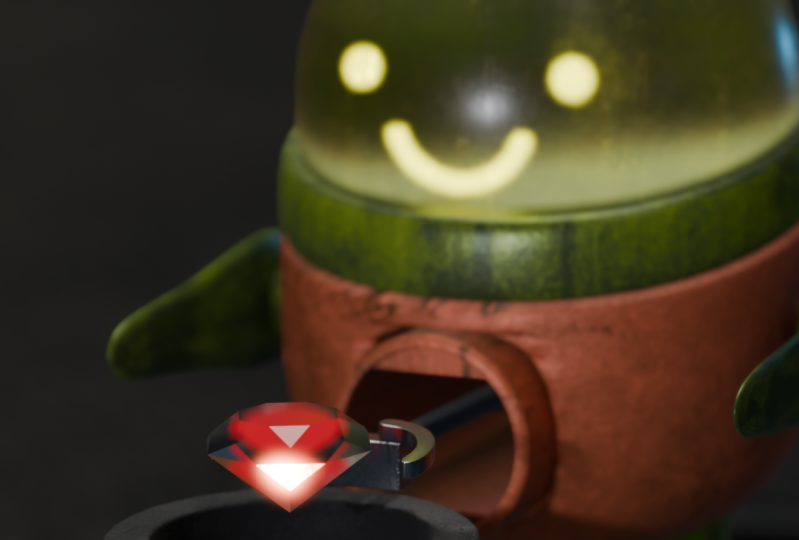
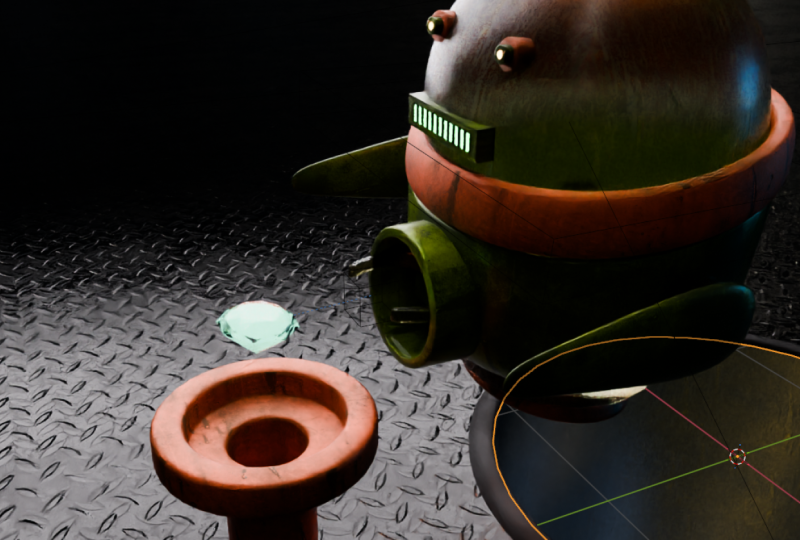
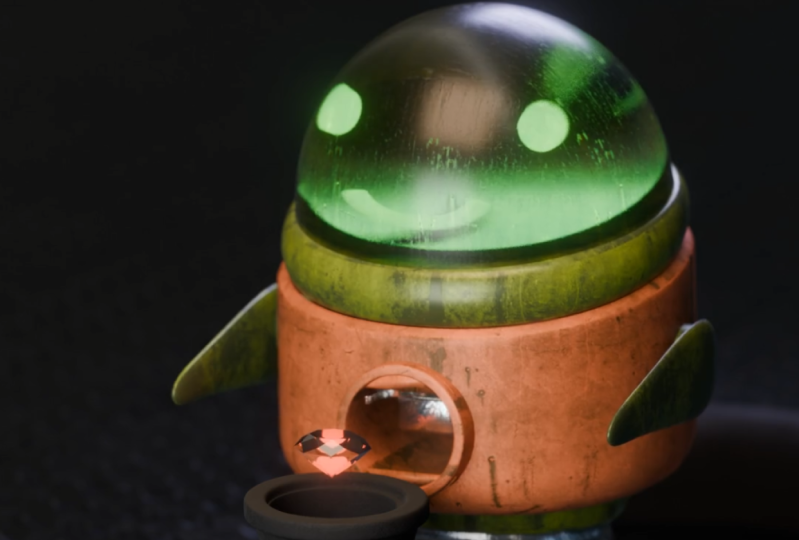
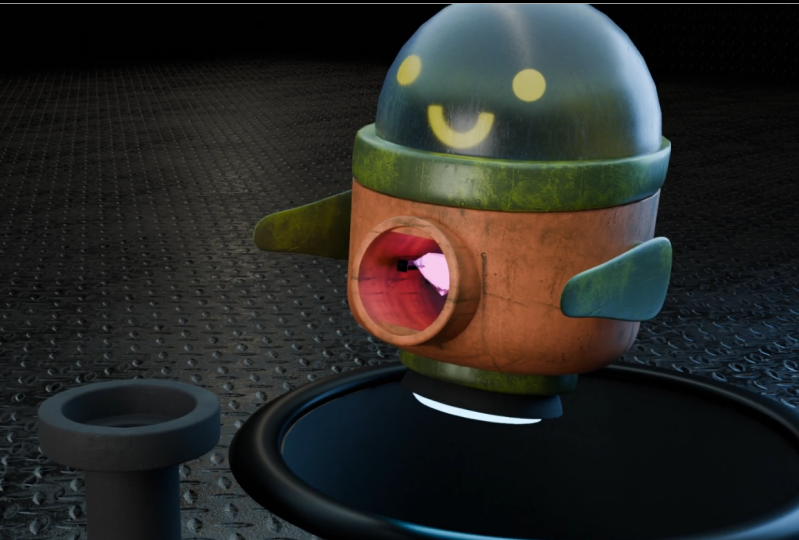
hacer esta adorable adorable animación de robots pequeños. Vamos a estar haciendo de todo. Vamos a estar haciendo
el modelaje. Alguien dio forma a cosas clave,
animación, curvas de animación, configurando una cámara virtual, agregando un poco de desenfoque focal agradable, todo ese tipo de
cosas realmente ordenadas ahora, licuadora es gratis, así que adelante y descarga
si no no lo tengo, lo que yo recomendaría es
que al menos tengas un conocimiento básico
de Blender. Hará que sea mucho más fácil
seguir este curso. Y si quieres
saber dónde buscar,
puedes mirar algunos
de mis otros contenidos en Skillshare que está dirigido
más para principiantes absolutos. Eso significa que si nunca has
tocado un software o un viernes, eso te pondrá al día. Es sólo alrededor de una
hora y 15 minutos. Y entonces puedes
volver y ver esto o simplemente podrías
intentar verlo. Tal vez tengas suerte, pero definitivamente es bueno para tratar de entender
algunos de los conceptos básicos. El primero que voy a estar haciendo es con cada etapa de esta clase, quiero estar tomando el archivo
blend que guardamos, solo poniéndolo en
una carpeta de recursos. Para que ustedes puedan
mirar cada etapa si se atascan en algo, pueden
ver, por ejemplo, en parte gratis hacemos modelaje. Entonces puedes ir a
buscar en esa carpeta y podrás obtener ese archivo exacto. Puedes mirar a través de él si
estás atascado en algo. Quiero estar tratando de que sea
agradable y organizado, agradable y sencillo para ustedes chicos. Y cada
archivo individual que necesitamos ya que estamos trabajando con las
texturas o mezclar archivos,
odiar tus ojos por el
medio ambiente, la iluminación, todas esas cosas van a ser cuidadosamente empaquetadas en la carpeta de
recursos . Idealmente, hacia el final de
esto, cuando lo termines, podrás
tomar esta información y construir sobre ella. Y el
objetivo final es que ustedes hagan su propio proyecto. Una vez que hayas
terminado esta clase, toma lo que has aprendido
aquí y construye sobre eso. Así que estoy muy emocionada de ver lo que ustedes pueden
aprender, lo que pueden hacer. Si tienes alguna duda,
no dudes en preguntar. Así que vamos a saltar directamente a
Blender y divertirnos un poco.
2. Configuración: En esta parte vamos a estar
configurando una imagen de referencia. Ahora se proporciona esta
imagen de referencia. Te voy a estar enseñando cómo llevarlo
a Blender, cómo configurarlo en una vista
frontal y lateral. Y solo la imagen de referencia
va a ser muy útil y nos va a ayudar a
anotar lo que estamos haciendo, sobre todo si tienes un objetivo o estás
trabajando con un equipo. Puede haber un diseñador
o artista conceptual que tenga una idea específica o simplemente quieras
tener continuidad. Por lo que tener una hoja de modelo
es algo muy práctico. Ahora esta que
voy a estar proporcionando, que te voy a mostrar aquí mismo. Está en la
carpeta zip proporcionada con este curso. Se puede ver aquí en realidad es sólo uno que
ya he modelado, pero va a servir
bastante bien aquí. Es agradable y preciso. Te voy a enseñar cómo
llevar eso a Blender. Entonces lo que vas a hacer
es que vas a descargar Blender es un montón de
información sobre la descarga de la misma. Y a estas alturas ya deberías conocer al
menos los
conceptos básicos de Blender, como ya he dicho en la
introducción de este curso, si no te sientes libre de
revisar algunos de
mis otros cursos. Pero lo que
vamos a hacer aquí es que vamos a estar tomando eso. Y cuando estás en
Blender, por cierto, tengo mis
cascadas de pantalla habilitadas, así que en realidad puedes ver
las pulsaciones de teclas aquí. Pero lo que vas a
hacer es que voy a presionar libremente en tu teclado numérico. Eso te va a llevar a
la vista ortográfica correcta y a una negativa. Presiona uno rápidamente
en tu teclado numérico. Nancy, te llevará a la vista ortográfica
frontal. Ahora bien, si eso no
te
funciona, puede ser que no
tengas un teclado numérico. Es posible que esté usando una
computadora portátil y solo
tenga que usar
números estándar en la parte superior. En ese caso, lo
que puedes hacer es ir a Editar Preferencias. Se puede pasar a la entrada. Y lo que puedes hacer es subir
aquí al teclado y puedes escribir o presionar tu
emular el teclado numérico. Los
números convencionales en la parte superior de tu teclado actuarán
como tu teclado numérico. Para tenerlo en
cuenta, voy a desmarcar esto porque
tengo un teclado numérico. También puedes ir a
Ver y simplemente usar estas opciones debajo de la ventana gráfica para arriba, abajo, frente, atrás. Así que vamos al frente. Eso va a ser
uno en un teclado numérico. Y lo que vamos a hacer
es que vamos a tomar esa imagen proporcionada que
viene al curso. Te lo vas a llevar,
voy a hacer click izquierdo sobre él. Ahora sólo voy a
arrastrarlo a la escena. No lo arrastre
encima del cubo. Simplemente arrástralo en la escena aquí, tal vez justo encima
del cubo ahí. puede ver que se ha agregado en. Rápidamente voy a sacar
esto del camino. Y ahí vamos. Lo que vas a hacer
es que vas a clic izquierdo sobre esto para
asegurarte de que esté activo. Deberías ver por aquí en tu colección de escenas para vaciar, que esto se ha
traído como está activo. Puedes presionar G para moverlo. Si presionas G y sigues eso con una Z en tu teclado. Entonces a la tecla z o zed, puedes moverla hacia abajo a
z y vamos a bajarla. Entonces esa línea verde aquí
descansa en el piso. Y luego vas a ir g x, y eso va a
moverlo a lo largo del eje x, g, x. Y yo voy a
moverlo. Y vas a moverlo hasta que lo sea. La vista frontal de nuestro robot aquí es agradable y en medio
de este cubo deberías ver esta línea azul aquí en la vista ortográfica frontal en esta hoja de modelo aquí
o simplemente referencia, puedes en realidad veo que hay una pequeña línea azul tenue ahí. Entonces, si solo vas gi X
y lo mueves por ahí, debería estar justo
encima de ahí. Por lo que ahora el frente está alineado. Pasemos a nuestra vista
ortográfica correcta. Tomemos esa misma imagen
y solo arrástrela. Debe
ser automáticamente del mismo tamaño. Y por aquí
solo vas a presionar G, z y moverlo hacia arriba hasta que esté sentado justo en esa línea
verde de aquí. Y puedes ver que
tenemos esa
línea verde ahí y vamos a ir G y vamos a ir ¿por qué tiempo y la
mueve al eje y? Y en realidad se puede
ver por aquí, el verde estaría
yendo en esta dirección, así donde antes
íbamos con la x, que estaba a lo largo así. Si eso tiene sentido, presiono libremente para volver a entrar en la vista
ortográfica correcta. Y vamos a ir, vaya, ¿por qué? Y deslizándolo,
sólo vamos a deslizarlo. Entonces está en medio
del cubo, es de esta manera. De hecho,
intentemos emparejarlo nuevamente
con esa pequeña línea
azul,
g, y, y moverla ahí mismo. Bien, así que ahora está
muy bien alineada. Entonces ahora en un frente tenemos
esto y luego nuestro lado. Tenemos este en el teclado numérico y
gratis en el teclado numérico. Ahora bien, esto es muy
bueno, pero se cruzan con este cubo. Entonces todo lo que tenemos que hacer
ahora es simplemente agarrarlos. Vamos a agarrar la vista frontal, y vamos a ir a G y luego ir y
moverlo de nuevo en la y. Vamos a agarrar esta
de aquí y luego ir G y una x y
moverla de nuevo en la x. Ahora bien no no importa si
presionas gratis ahora para entrar en tu vista ortográfica derecha
o una en modo perspectiva, no
importa qué
tan atrás te hayas movido en esos ejes en los que
solo los movemos, aún
deberían aparecer. Entonces ahora podemos venir
más tarde y modelar con este cubo y no tenemos que
preocuparnos por estos aviones. Entonces estas referencias se cruzan con la malla que
estamos editando. Así que ahora tenemos una sencilla configuración de escena
pequeña aquí. Por cierto, si esto te
pareció complicado, voy a estar
aportando cada etapa. Así que sólo el archivo de mezcla estará en, dentro de los recursos. puedas abrir eso y
ver cómo lo he configurado. Pero vamos a ahorrar rápidamente. Asegúrate de decir siempre si
vas Archivo Guardar Como ahora, tengo un
lugar específico en mi computadora, pero puedes elegir donde
quieras hacerlo. Y yo sólo voy a nombrar el mío. Puedes nombrar el tuyo, lo que sea, pero voy a
nombrar mi configuración. Y luego podemos ir a Guardar Como. Ahora en la siguiente parte, vamos a empezar a
modelar a este pequeño robot. Eso va a ser muy divertido.
3. Modelado del robot: Entonces en esta parte,
vamos a estar haciendo el modelado
de nuestro robot. En el video anterior,
pudimos
configurar nuestras
imágenes de referencia de inmediato. Ese archivo blend está disponible en la carpeta de recursos si
quieres usar el
que configuré. Pero en esta parte, como dije, estamos haciendo el modelado
y vamos a estar usando el cubo por defecto que
está dentro de Blender. Así que puedes simplemente hacer
clic izquierdo en el cubo predeterminado y
vas a
asegurarte de que estás en tu vista ortográfica
frontal presionando uno en
tu teclado numérico. También puedes simplemente ir a Vista, ventana gráfica y luego ir al frente. Pero solo usar las
teclas de método abreviado es muy útil. Vamos a
ir principalmente a la derecha sobre el gráfico, que es gratis en el teclado
numérico y en el frente, que es uno en el teclado numérico. Entonces, si el valor predeterminado se mantiene seleccionado en la vista ortográfica frontal, vamos a subir
aquí y vamos a activar nuestro modo de rayos X. Así que ahora podemos verlo, vamos a ir G, z. Vamos a subir
nuestro cubo hasta que esté como
que esté sentado encima de
esa línea verde por aquí, apenas en su lugar. Entonces vamos a presionar
Tab para entrar en modo de edición. Ese es el atajo
pequeño y práctico. También puedes simplemente subir
aquí y hacerlo de esa manera. Así que vamos a todo activo. Y donde puedes
hacer eso es simplemente presionando a,
seleccionará todo. Vamos a ir S Shift y z. Entonces, si vas S Shift
y z al mismo tiempo, va a escalar solo en
los ejes x e y, así. Vamos a escalarlo un poco para que
lo haga un poco más estrecho. Así que simplemente salí de la vista
ortográfica ahí
mientras hacía eso. Entonces puedes ver, pero S Shift Z
te permitirá hacer eso. Vamos a hacerlo del
mismo tamaño que el ferrocarril, el mismo ancho que ese mármol iba a hacer es simplemente seleccionar estas partes
inferiores por aquí. Vamos a ir G, Z y
moverlos hacia arriba así. Y luego solo haz clic
y arrastra y selecciona estos
vértices superiores y
vamos a ir G y en z para
contenerlo a la z. Y vamos a bajarlo a este punto aquí donde está la
parte inferior del cuello. Cuando presiono libre para
entrar en una vista ortográfica. Y lo que vamos a hacer
aquí es hacer clic y arrastrar y seleccionar estos dos
vértices en la parte posterior. Vamos a ir G, Z y
traerlos hasta aquí. Entonces ahora está nivelado
con esa zona ahí. Desde luego, no se parece ningún tipo de objeto redondo. Entonces vamos a ir
a nuestros modificadores. Voy a darle
un
modificador de superficie de subdivisión cuando venga aquí. Y también podemos habilitar el uncage para que podamos ver
cómo se ve realmente. Prefiero apagarlo, pero puedes usarlo si quieres. Y lo que vamos a hacer
es que vamos a hacer clic y arrastrar y solo seleccionar estas dos, todas estas vértebras
arriba e ir x Y vamos a eliminar
solo dos caras, zack. Y lo que podemos hacer ahora es
simplemente subir los niveles de la subdivisión hasta dos. Y en el Render lo
vamos a subir a liberar. Así. Ahora vamos a
volver a acceder al modo objeto. Vamos a
hacer clic derecho y
vamos a ir a la sombra suave. Vamos a desactivar rápidamente el toggle de rayos X y
ya puedes ver lo que tenemos aquí. Así que haciendo algunos modelaje muy
básico, hemos podido
hacer esta forma. Lo único que tenemos que
hacer ahora es en modo de edición se acaba de corregir porque hemos perdido un poco de
volumen de la subdivisión. Una manera fácil de hacerlo es
entrar aquí e ir Control R. Mientras pasas el cursor sobre uno
de estos bordes Control R. Y puedes ver la
línea amarilla, eso es un corte de bucle. Y si haces click izquierdo una vez, ahora
puedes
insertarlo y puedes moverlo y vamos a
moverlo un poco hacia abajo. Como lo siento. Ahora para
apretarlo un poco, vamos a entrar en nuestra visión ortográfica
correcta. Primero, H anula la selección de todo y vamos a ir a S y simplemente escalarlo un poco y
luego ir, vaya, ¿por qué? Y moverlo hacia adelante, solo
tratando de igualarlo, así. Y luego nuestra vista frontal, podemos alternar de nuevo en
la radiografía aquí arriba. Sólo vamos a seleccionar estos vértices
superiores y
vamos a ir S, x y simplemente escalarlo un
poco sobre la X. Para que veas lo que
estamos haciendo aquí. Solo estamos seleccionando estos de
abajo también. Y esta vez vamos a ir sx, que es escalarlo
en un poquito. Así que acabamos de corregir
ese pequeño problema ahora
hay que
ver todos del mismo tamaño. Podrías venir a un
lado aquí si es necesario y
corregir cualquier cosa y
corregir cualquier cosa
si no se ve bien,
pero eso está bien. Así que volvamos a tocar. Vamos a apagar la radiografía, y ahora tenemos esa parte hecha. Ahora hagamos el
anillo del cuello aquí y el casco. Entonces lo que vamos a hacer
es que vamos a acceder
al modo de edición con
el cuerpo seleccionado. Y vamos a ir a
nuestra opción de selección de borde, Mayús Alt, y luego hacer clic izquierdo en este borde,
dos bucles seleccionados. Estamos haciendo va a ir
E para extruir S a escala y solo escalarlo un poco para crear un labio aquí. Y vamos a venir aquí, controlar R o Comando R. Clic izquierdo una vez e indujo arrastrar eso hacia arriba solo para apretar un poco
ese bucle. Ahora podemos ir Alt
a D, seleccionar, Mayús Alt y luego hacer click izquierdo
sobre este borde aquí, el que
conforma la esquina aquí. Y vamos a ir al
turno D para duplicarlo, haga clic derecho para soltarlo. Y luego vamos a ir G, z y mover esa duplicación hacia
arriba solo un poquito. Vamos a ir a
Extruir y luego Z en extruido hacia arriba en
la z así. Sólo un poquito. Este tipo en la vista
ortográfica correcta. En una vista ortográfica, vamos a volver a encender
nuestra palanca de rayos X. Vamos a ir G, Z, G y Z. y vamos a
movernos hasta que quede alineado a nuestra referencia. Y lo tenemos más o
menos en el lugar correcto al frente aquí lo
podemos ver también. Apague la
palanca de rayos X una vez que haya terminado. Y puedes encender un poco la jaula aquí solo para que veas cómo
se vería. Tal vez vuelva a encender la radiografía. Así que puedes ver aquí
todo está emparejando. Bastante bien. Entonces mientras todavía tenemos
este borde activo aquí, vamos a Extruir y una S a escala y solo
escalarlo un poco. Me estoy prendiendo, me vuelvo
a enjaular por un segundo. Y luego Alt a para
anular la selección de todo, y luego Mayús Alt y
luego haga clic izquierdo en este borde inferior para seleccionar la parte inferior de ese anillo de cuello. Y vamos a ir a
Extruir S a escala y simplemente extruirlo y
escalarlo un poco. Entonces vamos
a venir aquí, controlar nuestro anuncio en un corte. Vamos a hacer click izquierdo
dos veces solo para agregarlo. Y vamos a ir a Alt.
Yel Alt S simplemente lo escala a lo largo de las normales en lugar
de solo en todas partes. Si realmente subes aquí a tus pantallas y bajas, puedes encender las normales. Y en realidad se puede ver de
lo que estoy hablando aquí. Puntos direccionales decentes de las caras. Si has usado
Blender un poco, deberías tener una idea
un poco con los normales son, pero eso es algo de lo que
puedes aprender más en algunos de mis otros
videos en Skillshare. Pero por ahora
sólo voy a
apagar esa pantalla normal. ¿ Bien? Ahora tenemos sin duda
rápidamente toca hacia fuera haciendo clic derecho,
ir Shade Smooth. Cada vez que añadimos en
alguna nueva topología y modo de edición o nos
duplicamos algo, no siempre tiene
el sombreado suave, supongo ahora, de dos formas en que podemos hacer
realmente el casco. Podemos ir shift a en
modo objeto y agregar en una esfera UV, o en realidad podemos simplemente
hacerlo dentro del modo de edición. Voy a ir en modo objeto. Voy a ir a Shift a. Y ustedes también pueden
hacer esto. Y vas a ir a
agregar una esfera UV. Y vamos a agregar ajustes de esfera
UV. Hagámoslo 16 en la parte superior. Y dejemos eso. A lo mejor hagamos
14 en la parte inferior. Entonces no queremos que sea
demasiado denso con la geometría. Vamos a ir G, z, vamos a
moverlo hacia arriba por debajo de z. Podemos habilitar nuestra radiografía. Y luego vamos
a tabular en modo de edición. Y si toda esta
tipología activa, asegúrate de presionar una,
igual que todo. Puedes ir a S y
bajarlo hasta que sea aproximadamente
del tamaño del casco. Y luego G,
muévalo un poco hacia adelante. Entonces entra en tu vista
ortográfica frontal y debería quedar
bien, en el frente, es más aquí en la parte de atrás donde vamos a tener que
estar editándolo un poco. De hecho, lo que
vamos a hacer con todo esto activo en la vista
ortográfica correcta. Vamos a ir a R
y solo rotarla. Entonces estos bordes se
alinean con la dirección
del flujo aquí. Ahora podemos ir a
nuestra opción de selección facial, deseleccionar todo
y cambiar Alt. Y luego haz click izquierdo por aquí justo entre
estas dos caras y debería seleccionar
el bucle todo. Y luego puedes ir x
y borrar esas caras. Y luego puedes
simplemente hacer clic izquierdo y arrastrar y simplemente seleccionar todas
estas partes inferiores. Ve x y elimina caras. Todo lo que tenemos ahora es sólo una cúpula. Podemos tocar hacia atrás,
deshabilitar nuestro modo de rayos X, deshabilitar nuestro modo de rayos X botón derecho en Sombra Suave
para esos objetos. Y ahora tenemos
la cúpula en su lugar. Puedes entrar fácilmente aquí
en cualquier momento, solo usas para seleccionar bordes, Mayús Alt, hacer clic en él, y luego ir G y solo mover eso en un
poco para meterlo. Muy sencillo para corregir
estos pequeños problemas. Una cosa que también
vas a querer hacer es seleccionar de nuevo el cuerpo,
toca aquí, Mayús Alt, click,
click izquierdo sobre este borde
interior que lo
duplicará y luego
irá E otra vez y una S, E para extruir S a escala y solo traerlo
en un poquito. Entonces tenemos un cierre
aquí, como pueden ver. Y también puedes hacer lo mismo con
el de abajo aquí. O simplemente puede ir control
están flotando sobre este borde, debería
ver el
bucle Opción clic izquierdo una vez y luego simplemente arrástralo hacia abajo. Después haz click izquierdo y luego ve a Alt S y escalarlo
solo un poquito. Y ahora se aprieta
eso un poco. Entonces este es más o
menos el cuerpo aquí. Y lo que vamos a hacer en la siguiente parte es que
vamos a empezar a modelar algunos de estos pequeños detalles sobre el cuerpo ahora que tenemos
el cuerpo principal y el lugar. Así que asegúrate de ahorrar a medida que avanzas. Y ten en cuenta que todas estas diferentes etapas que estás siguiendo junto
con este curso van a estar dentro de un archivo de
ejemplo en los recursos. Asegúrate de descargar eso.
4. Modelado de los detalles: Bien, Entonces en la parte anterior, pudimos modelar nuestro
robot, la mayor parte del cuerpo. Vamos a estar modelando algunos detalles
adicionales en esta parte. Pero me sentí antes de ir
más lejos para hacer las cosas un poco más simples
pasando en este curso, vamos a hacer un poco de
Organización de Colección de Escena aquí, como pueden ver aquí arriba,
esta es nuestra Escena Outliner, y solo vamos a
organizarlo un poco, crear algunas
colecciones diferentes, poner algunos nombres en las cosas.
Esmuy sencillo. Entonces comencemos con
estas imágenes de referencia. Entonces, hagamos clic izquierdo sobre este manteniendo presionado Shift,
seleccione el externo. Y lo que vamos a hacer es
que vamos a presionar la M o N en tu teclado y
vas a ir a nueva colección, hacer clic en ella, y esto
es llamarlo rref, y esto es sinónimo
de referencia. Voy a dar click Bien, y ahora esto tiene una
colección de aquí, puedes ver esta
colección llamada href. De hecho podemos
hacer clic en él. Y si vienes aquí a la vista, realidad
puedes hacer clic
en él y ocultarlo. No ha borrado nada. Y se puede ver ahora que
esos dos objetos ahí dentro, esos dos planos de referencia, en realidad
están atenuados. Podemos traerlos en cualquier momento. Así que eso solo nos da la
capacidad de organizar nuestra escena. Solo tomemos la
cámara y las delicias las seleccionas y
es solo presionar Eliminar. No los necesitamos por ahora. Entonces lo que tenemos aquí es nuestra colección
principal aquí arriba. Y si escondemos eso, se puede ver que son todos los bits del robot. Entonces ahora que tenemos eso, vamos a entrar en una vista ortográfica frontal
presionando uno en un teclado numérico. Y vamos a escondernos rápidamente en esa colección top para que
podamos ver un poco mejor la
imagen de referencia. Empecemos modelando estos pequeños
puntos centrales por aquí. Entonces voy a traer de
vuelta
esa colección y vamos a Shift a. y subamos a
nuestra opción de cilindro. Vamos por aquí
y hagamos que
sea la mitad de esa cantidad. Yo creo lo que podrías hacer
si quieres
que sea la mitad, en realidad van a ser 16. Pero te voy a mostrar
un pequeño truco aquí. Si escribe así la tecla de
corte diagonal, y luego escribe dos y presiona
Enter, la tendrá. Entonces esa es una pequeña
operación que puedes hacer, pero 16 va a ser la mitad y simplemente
dejaremos eso como está. Vamos a dejar caer eso. Y lo que vamos a
hacer es que vamos
a tabular en modo de edición. Vayamos hasta aquí y
cambiemos nuestra radiografía. Vamos a ir S
con todo esto activo. Voy
a escalarlo. El limo coincide más o menos con
las imágenes de referencia. Y luego vamos a ir s,
z y escalarlo a z. Y luego vamos a
ir G, Z y simplemente moverlo hacia arriba hasta que esté
sentado por ahí. Entonces puedes ver que se
ve bien si
vas a la vista
ortográfica directa, también coincide aquí arriba. Ahora una cosa,
obviamente es un poco obvio es que ahí
tenemos un bisel. Vamos a nuestro borde
o punto seleccione aquí. Hagamos clic y arrastremos
la x de la parte superior, y hagamos clic en Eliminar cara. Y esto pincha y
arrastra la parte inferior. ¿ Cómo tocar fondo? Lote aquí ahora está activo
y lo que puedes hacer, una cosa muy sencilla de
hacer es que puedes ir Control o Comando B si estás usando un Mac y luego
solo mueves el mouse, puedes ver que estamos
creando un bisel. Si arrastras, como puedes ver, se
hace más grande, pero eso es
un poco de poli bajo. Necesitamos un poco más de topologías. Si enrollaste un botón central
del mouse hacia arriba, podrás ver el tuyo
agregando progresivamente más segmentos. También puedes rodar hacia abajo
para hacer lo contrario. Entonces esto es rodar para que me guste eso. Y luego solo clic izquierdo
y eso detiene la operación y el activo.
Esoes muy sencillo. Volvamos a tocar
en el modo objeto. Bits seleccionados, solo puede hacer clic derecho e ir Shade Smooth. Lo que podríamos hacer es que en realidad
podríamos reutilizar esto. Entonces todavía tenemos
ese acto de cilindro. Si puedes ver se agrega
a la referencia aquí. Solo voy a hacer click izquierdo
y arrastrar y arrastrar eso a la colección principal
donde debería estar. Y esto es inverso activo
ir Shift D para duplicarlo. Y vamos a moverlo
por aquí, más o menos. ¿ Dónde está Hobbes? Y lo que vamos a hacer
es que vamos a desactivar la radiografía por ahora. Voy a acceder al modo de edición y vamos a ir, de hecho, vamos a tocar primero de nuevo al modo
objeto porque nuestro punto de origen
ahora está sentado aquí, ves ese pequeño punto naranja. Lo que vamos a hacer en una
vista ortográfica frontal es que vamos a ir a nuestro negativo 90 y darle a Enter. Entonces r menos 90 para
girarlo 90 grados. Si presionas N en
tu teclado y vas a tu artículo y luego
baja para transformarlo. Deberías ver debajo del más ancho, eso es un 90 negativo. Y luego podemos agregar
tabulación en modo de edición S para escalar todo eso hacia abajo. Sólo voy a
entrar rápidamente en wireframe. Entonces z, wireframe, asegúrate de que siga activo y edite el modo
echo S para escalarlo. Y luego G, x y
moverlo a lo largo de dx. Ahora bien, lo que no
queremos hacer es
moverlo hacia arriba así
porque nuestro
punto de origen no va a estar en el medio. Vamos a
tocar rápidamente de nuevo en el objeto G para movernos
a todo el objeto. Vamos a moverlo por aquí. Así que está aproximadamente en
su lugar, luego vuelve a tocar. Y ahora solo podemos seleccionar
estos verts y podemos ir g, x y moverlos
al cuerpo así. ¿ Qué tan genial es eso? Ahora tenemos eso reutilizado. Ahora queremos que esté
del otro lado. Entonces, ¿qué podemos hacer?
Probablementepodríamos duplicar esto y
traerlo aquí, girado, pero eso es
una pérdida de tiempo. Así que vamos por aquí e incluso
podríamos querer
editarlo más tarde, así que simplemente no tiene sentido. Entonces lo que vamos a hacer es que
vamos a agarrar esa parte. Vamos a llegar a un Modificadores, agregar modificador y
le vamos a dar un modificador espejo. No vas a ver nada porque este modificador espejo necesita un punto de referencia. Así que vengamos aquí
al objeto espejo. Haga clic en el pequeño cuentagotas. Y vamos a
seleccionar el cuerpo como referencia porque es
bonito y en el medio, y ahora lo está espejando
en el eje x. Y se puede ver que el eje x es esta línea roja por
aquí así. Y eso es exactamente lo que queremos relativamente rápido que hemos
agregado en esas dos partes, asegura de que toda esta malla esté en esa colección
superior. Pero lo que podemos hacer ahora es modelar estas pequeñas
aletas de aquí. Bien, Así que vamos a cambiar a, vamos a ir a una malla de opciones
y agregar en un cubo. Aquí tenemos este cubo.
Vamosa tabular en modo de
edición y mover
todo activo. Vamos a ir S, x
y escalarlo hacia abajo en dx. Así como así. Lo
vamos a aplanar. Voy a entrar en nuestra vista
ortográfica derecha presionando gratis en el teclado numérico
y vamos a ir S, y. Vamos a
aplanar sobre por qué, solo más o menos así,
volver al frente. Lo que podemos hacer ahora es que
vamos a tabular hacia fuera en modo
objeto y
vamos a ir G para moverlo. Voy a moverlo por aquí. Entonces vamos a
tabular en modo de edición. Y cuando haces clic en el modo de rayos X, cuando
hago clic y arrastre, selecciono estos
primeros primeros, voy a ir G, z y moverlo hacia abajo. Ahora lo que estás notando es
ese punto de origen hay aproximadamente donde hizo este objeto aquí es la razón de eso. Si realmente podemos acceder a
nuestro modo objeto más adelante, si quieres rotar esto, todo va a girar
alrededor de ese punto de origen. Si voy RX, se puede ver que gira alrededor de
ese punto de origen. Y también solo quiero pensar alguien podría estar preguntándose, la razón por la que estoy escalando esto
en modo edición cada vez que hago escalado es porque si
haces eso en modo objeto, entonces afecta a las
transformadas aquí se puede ver. Y luego lo que tendríamos que
hacer más adelante y tendríamos que
seguir aplicando la escala
que podrías hacer, pero es una especie de paso extra
innecesario si solo puedes hacer el
escalado en modo de edición. Y esa es un poco la
razón para hacerlo si alguien tiene curiosidad. Así que de vuelta en modo edición, vamos a agarrar
estos de abajo. Vamos a
llevarlos hasta aquí. Ahora, una cosa
que estás notando es no coincidir
con la referencia. ¿ Bien? Así que originalmente modelé el
mío en una posición hacia abajo. Pero lo que probablemente podríamos hacer es modelarlos en
una posición descendente. Pero creo que sólo para estar un poco más del
lado de la continuidad, lo que vamos a hacer es
rápidamente tab out. Y lo que vamos a hacer es presionar M para que abra
nuestro panel Propiedades. Y vamos a pasar por debajo del ítem a nuestra rotación. Y vamos a rotar
esto en dx menos 90, menos 90 en la x. y Alice tab en modo de edición. Y creo que eso es un
poco mejor. Entonces vamos a traer
este cuarto 1 en la y. Traes solo uno hacia adelante aquí y luego selecciona estos y ve s, z y solo
bájalos un poco. Y hubiera venido aquí,
Control R para agregar en un corte, clic izquierdo una vez y deslizarlo
hacia arriba S para escalarlo en z. Y entonces lo que
puedes hacer es ir a tus modificadores
y darle
una subdivisión a esto modificadorde superficie y aumentar los niveles de
puerto de visión para liberar. Vamos a aplicar
esto más adelante para que
no tengamos que
preocuparnos por renderizar. Volvamos a sacar la ficha.
Desactivemosla radiografía, haga clic con el botón derecho y vaya Sombra Suave. Y vamos a darle a esto
un espejo también. Entonces vamos a ir
a un Modificadores, agregar modificador, y vamos
a darle un espejo. Una vez más, haciendo clic en el cuentagotas y seleccionando el cuerpo como punto de referencia. Y ahora todavía puedes entrar aquí
en cualquier momento, seleccionar cosas
escaladas y yo solo
voy a escalar todo
bajo z un poco. Pero es bonito, bastante sencillo como
ustedes pueden ver aquí. No complicado en absoluto. Ahora tenemos esas dos
aletas en el costado. Vamos a este pedacito de aquí, que es solo una pequeña
salida para el escape. Voy a cambiar a. vamos a
agregar rápidamente en un círculo, ir a agregar ajustes de círculo. Hagámoslo 16 también. Sólo tenemos un viernes también. Y si este donde tabulador entra en modo edición con
todo activo, vamos a ir a S
para escalarlo hacia abajo. Y vamos a solo g, z para moverlo hacia arriba, moverlo hacia arriba hasta por aquí S para escalarlo hacia abajo. Solo queremos que sea
aproximadamente del mismo tamaño
que la parte superior de ese tomacorriente. Y cuando ir a Extruir y z y extruir hacia abajo así. No tenemos la
palanca de rayos X habilitada por el momento. Vamos a ir S y escalarlo hasta que tenga el mismo
ancho que el fondo. Y luego Control R
para agregar en un bucle, clic izquierdo dos veces y
una S para escalar eso. Y luego si
quieres, puedes ir a Control B para crear un bisel. Y si tienes
demasiados segmentos, simplemente rueda hacia abajo hasta
que sea solo un segmento en el medio y luego
haz clic izquierdo y ellos lo tienen. Ahora podemos volver a tocar. Podemos hacer clic derecho
e ir Shade Smooth. Y vamos a darle
a esto algunos modificadores. El primero va a ser un solidificar y eso
solo le va a dar algo de grosor haciendo que o bien vaya
a los negativos
o a dos positivos. En este caso, voy a entrar en positivo, así
va hacia adentro. Esto solo tiene
que ver si las normales, si tocas de nuevo ahí, puedes seleccionar todo
e ir alt N y simplemente recalcular afuera o
recalcular por dentro. No voy a meterme demasiado
en lo que son las normales, pero técnicamente
lo correcto debería ser
entrar en los negativos, no a, no a los positivos, pero no es realmente tan
importante en esto punto. Solo queríamos que tuviéramos algo de grosor, minimizáramos esto y vamos a darle un modificador de superficie de subdivisión. Y ahí lo tienes. Muy fácil de modelar y
además muy editable. Puedes en cualquier momento entrar aquí y editar parte de esta topología. Entonces veamos lo que
hemos hecho hasta ahora. Hemos modelado el cuerpo del robot. Hemos modelado defiende la pequeña salida
aquí en la parte inferior. Creo que esa es la mayor parte
del modelaje de Major hecho. Pero como las cosas se están
alargando un poco, lo que voy a hacer es
que voy a hacer el modelaje de este
tipo de atletas en el pecho. Voy a hacer de eso un video
separado
porque es un poco más lo
que pasa ahí. Vamos a estar haciendo las puertas
que se puedan abrir también. Entonces, el modelado general ahora
está hecho para robot. Enhorabuena. La siguiente parte
es realmente solo construir esa parte
interna del robot y finalizar algunas cosas
con dos mallas aquí. Pero si has llegado hasta aquí, enhorabuena,
en realidad has modelado algo. Bastante genial,
sobre todo si eres principiante y
siempre ten en cuenta, yo proporciono las etapas de mezcla. Entonces, cada parte de estas cosas que estás viendo tiene que proporcionar un archivo de mezcla que puedes ver si algo es
confuso, tú.
5. Puertas del pecho: Bien, entonces en la parte anterior, pudimos terminar modelar algunos de nuestros
detalles que vamos a hacer ahora es que vamos a estar construyendo la pequeña puerta de ajedrez que se abre aquí en
medio de el robot. Entonces, si habilitas el modo de
rayos X aquí, en realidad
puedes ver que
la suciedad está en desreferencia. Ahora lo que rápidamente
queremos hacer antes, agregamos algunos objetos nuevos y en realidad
están en la colección de referencia
en este momento. Así que simplemente haz clic en ellos. Entonces estos brazos aquí dan
click sobre ellos. Simplemente llévalos y
arrástralos a la colección principal. Y lo mismo con
esta parte inferior, que en este
caso se llama círculo, nombrará estas cosas
correctamente más adelante, pero solo manténgase a las
colecciones organizadas. Solo queremos vaciar
que son nuestras referencias
en referencia. Para que podamos encender y apagar eso. Entonces deberías poder ver con la radiografía en esa abertura. Así que vamos a cambiar a,
vamos a ir a nuestras mallas. Vamos a agregar
en un cilindro y esta vez lo vamos
a mantener a los 32. De hecho, podríamos llevarlo
hasta 36 porque necesitamos que sea agradable y suave alrededor de donde
va a estar cortando. Así que vamos a
caer eso. Y lo que vamos a
hacer es que vamos a ir RX distinto de cero, y
vamos a darle a Enter. Y luego entraremos en una
Escritura de vista gráfica. Vamos a tabular
en modo de edición y vamos a ir S a escala. Y vamos
a escalarlo sobre el tamaño que eso
sería por ahí. Vamos a tabular hacia
fuera en modo objeto. Vamos a ir G, Z
y mover eso hacia arriba. Y en este caso
quiero apagar la radiografía y va Z y
voy a entrar en wireframe. Debería ser un poco más fácil. Y vamos a ir
G y simplemente
moverlo hasta que esté más o menos
en su lugar aquí, justo ahí desde un lado
y luego llegar al frente. Y el frente, debería estar más o menos en el lugar
correcto también. Asegúrate de ir G, z y moverlo hasta que esté
arriba en el lugar correcto. Así. Tan agradable
y en el medio. Y agradable en el medio aquí. Y luego puedes tabular, si
necesitas escalar un poco
todo todo, adelante y escalarlo. Pero lo que queremos hacer es cuando
seleccioné estos traseros aquí y la vista
ortográfica correcta, y queremos ir, vaya, por qué y moverlo de nuevo en el por qué, lo más atrás que podamos sin
penetrar por nada . Y este va a
ser nuestro objeto cortador. Ahora Shea, a lo que nos
referimos vamos a estar realizando una operación booleana. Volvamos a acceder al modo objeto. Vamos a seleccionar nuestro
robot aquí, el cuerpo. Cuando vaya, haga clic
en agregar modificadores. Voy a ir a Boolean, y voy a dar click en el cuentagotas y luego
seleccionar ese objeto ahí. Ahora bien, si seleccionas
esta cosa aquí, en realidad
queremos
poder ver ahí dentro. Entonces, rápidamente
hagamos un pequeño truco. Vamos a seleccionar
el objeto cortador. Vamos a ir a la ventana Propiedades de Datos del
Objeto,
bajar a Visualización de la Ventana Gráfica, y vamos a ir a los
anuncios de display y convertirlo en un cable. Tampoco queremos que esto se muestre jamás
para renderizar. Pasemos a la visibilidad
y vamos a apagarla para los renders. No queremos hacer viewport, de
lo contrario no la verás. Así que solo dejo todos estos
excepto apagar el render. Ahora también podemos
seleccionar el cilindro. Podemos hacer clic derecho
e ir Shade Smooth, asegurarnos de que tenga un sombreado suave. Y entonces lo que vamos a hacer es que vamos a
azotar a ese activo. Vamos a presionar
M, vamos a dar click
a nueva colección. Voy a llamar a este
cortador y sólo voy bien. Y ahora tenemos
una nueva colección. Debería estar debajo de la
referencia y esto se le cae la referencia
abajo por ahora, así que es un poco más pequeño
en el cortador aquí tenemos un 0 similar a,
vamos a simplemente hacer clic en
eso, haga doble clic en esto llamado cortador, así
sabemos lo que es. Bien, si vamos a empezar a
nombrar algunas cosas ahora, entonces volvamos a seleccionar
nuestro cuerpo, y pasemos
a nuestros modificadores. Y vamos encima de eso, dale a esto un
modificador de división de bordes por ahora, solo para limpiar algo
de ese extraño sombreado. Entonces, esencialmente,
cualquier cosa que esté por debajo 40 grados y ángulo aquí en las caras se suavizará
, pero cualquier cosa sobre
ella serán punzantes. En este caso, este es
un ángulo de 90 grados, así que va a ser agradable y agudo y eso es un
poco simplemente limpia. Ese es el sombreado gracioso
que tenemos ahí. Nos ocuparemos de eso un
poco más después. Pero ahora puedes
notar,
si seleccionas el cuerpo y
tabulas en modo de edición, puedes notar que no hay ningún
agujero ahí porque esta operación es un modificador y eso significa que
no es destructivo. Todavía podemos entrar
aquí y editar nuestro cuerpo. Pero esto de aquí es una
operación que se está llevando a cabo. Así que vamos a venir
aquí a nuestro objeto cortador. Esto es minimizar
eso aquí y además solo esconder el ojito aquí. No necesitamos
ver eso por ahora. Y ahora lo que podemos
hacer es añadir en otro cilindro para modelar los detalles reales de ese agujero. Para que pueda ir turno a,
vamos a agregar en un cilindro. Vamos a conseguir nuestro
X9 0 hit Enter, y vamos a
entrar en modo Editar de deudas, escalarlo hasta
aproximadamente el mismo diámetro. Tab de nuevo en el modo
objeto y vaya G, z y muévalo hacia arriba hasta que esté
aproximadamente en su lugar allí. Entonces tiene que estar
justo en el medio. Y luego ve a tu vista ortográfica
derecha y vete, caray, ¿por qué? Y moverlo en la Y hasta que esté alineando con nuestra
referencia aquí. Bien, entonces si ahora vuelves
al sólido, puedes ver aquí, aquí es donde tenemos el
botón derecho en Shade Smooth. Se ve bastante terrible, así que
necesitamos agregar algunos detalles más. Voy a tabular cuando
se moje la selección de borde, vamos a ir
Mayús Alt y simplemente hacer clic izquierdo sobre este
borde para seleccionar el bucle. Y vamos a ir
Control D al bisel de crédito. Voy a crear
uno que sea
así de grande, no demasiado grande. Y vamos a rodar nuestro
botón central del ratón quiere agregar en un corte extra y
luego simplemente haga clic izquierdo. Entonces vamos a ir a la opción Face Select y seleccionar
la cara por aquí. Ahora vamos a entrar en una vista ortográfica
frontal. Volvamos a los rayos X
, activemos eso y vamos a conseguir que e extruya S a escala, y escalemos hasta que
coincida con nuestra referencia. Aquí, puedes ver que hay
donde está la
apertura real y esto es como si un borde pudiera seleccionar todo presionando
a y simplemente yendo s, solo escalarlo un poco más. Después seleccionando esa cara aquí en el medio otra vez y nos
pidió que la escaláramos hacia abajo, solo trata de
igualarla lo mejor que podamos. Y voy a ir E y
sacarlo en el baño hasta aquí. Y se puede ver que está cerca de
la cara en la parte de atrás allá.
Vamosa seguir adelante. Vaya, por qué acaba de
retroceder y mantener presionada la tecla Shift, seleccione esta cara posterior también. Entonces ambas caras
están seleccionadas y
puedes ir x y simplemente ir a eliminar. Rostros. Esto también es ir a nuestra opción de selección aquí y hacerla 0 puntos o vértices. Simplemente haga clic y arrastre para seleccionar
todos estos y vaya GYN simplemente
retrocediendo hasta el robot así. Nuevamente, nada debería
estar pegando fruta. Desactivemos la pestaña de
rayos X de nuevo, y ahí tienes. Entonces solo un poco de sombreado divertido aquí. También puedes ir a darle a esto un modificador de superficie de subdivisión. Lo que tendrás que
hacer es tabular en modo de
edición y simplemente ir a Control R. Dentro de aquí. Controle nuestro clic izquierdo
y simplemente deslice. Después haz click izquierdo de nuevo
solo para apretar eso. De lo contrario, la subdivisión
suavizará eso demasiado. Y también puedes venir aquí,
controlar nuestro click izquierdo y simplemente arrastrar por ahí. Solo aprieta eso muy bien. Entonces ahora hemos modelado
este agujero en el robot. Una vez más, puedes seleccionar
el cuerpo, tocar dentro y fuera. Todavía es todo lo que son
muy no destructivos. Bueno, podemos hacer ahora es mortal las pequeñas puertas que
van a subir y bajar. Entonces espero que esto no haya
sido demasiado complicado. Solo asegurémonos también de este
nuevo cilindro que agregamos, solo
vayamos al cortador. Parece que
se agrega en el cortador, solo vamos a hacer clic
y arrastrarlo la colección principal
y vamos a
llamarlo salida de cofre o lo que sea que se te
ocurra con cualquier nombre. También quiero seleccionar
el cuerpo rápidamente. Por aquí podemos ver que está
seleccionado que dice en cubos. Vamos a hacer doble clic
sobre eso y llamarlo cuerpo. Y vamos a seleccionar el casco. Esa parece ser una
esfera por aquí. Hagamos doble clic sobre
él y llamémoslo casco. Y tal vez estas aletas aquí, haga clic en ellas, haga doble clic, llamémoslo adelgaza. Y esta salida de aquí, vamos a agarrar eso,
haga doble clic en eso, y vamos a llamarlo
color de escape, lo que quieras. Creo que deletreé
escape Rhonda. Sólo de todos modos. Sí. Voy a
dejarlo así por ahora. Solo para que tengamos idea
general de lo que
hay dentro de esta
colección es como hagamos doble clic en esta
colección y llamémosla cuerpo y simplemente presionemos Enter. Y ahora tenemos
el hecho real. Esto es hacer doble clic sobre
él y llamarlo robot. Creo que eso es más herrajes. Ellos solo lo llaman robot y simplemente
lo dejó caer. Entonces ahora tenemos un robot y
tenemos nuestro objeto cortador.
Nonecesitamos ver eso. Y ahí tenemos nuestro ref y eso se
ve todo muy bien. Entonces sé que eso fue un
pequeño desvío, pero en realidad vamos a entrar en
hacer las pequeñas puertas ahora. Así que tomar las pequeñas puertas que
se
abren es en realidad bastante sencillo. Vamos a
empezar con un cubo. Vamos a ir a Shift O
debajo de las opciones de Malla, agregar en un cubo y
tabular en modo de edición. Y si todo está activo, vas a ir S Y 0.005
y puedes darle a Enter. Así que solo haciéndola muy divertida. También puedes simplemente ir a SY y
hacerlo normalmente sin
escribir números. Pero solo asegúrate de
que sea agradable y aleta, en una pestaña de vuelta
al modo objeto. Y en tu derecho
de vista gráfica, vas a ir G y
moverlo hacia adelante así. Vas a entrar en tu
vista frontal y vas a ir,
vas a ir a la
estructura alámbrica y ver ese pequeño
punto de origen justo ahí. Quieres que eso esté justo en medio
de ese cilindro. Y podrías, agrego, queremos
que sea bastante preciso. Entonces, seleccionemos este cilindro. Voy a ir Shift S, y vamos a ir
cursor para seleccionarlo. Entonces va a poner el
cursor al cursor 3D justo en el
punto de origen del cilindro. Después seleccione la puerta
y vaya Mayús S, pero esta vez vaya a
seleccionarla al cursor. Ahora bien este objeto está
perfectamente centrado en eso. Voy a ir, vaya, ¿por qué? Y avanzó en
la y a por aquí. Y ahora podemos ir Shift
S y asegurarnos de poner el cursor de nuevo a los
orígenes del mundo o cursor
a origen mundial. Entonces siempre está ahí
justo en el medio. Y lo que vamos a hacer es en
nuestro frente de vista gráfica, vamos a tabular en
modo de edición, entrar en alambre-frame, seleccionar estos vértigo inferior g, z y moverlos hacia arriba un
poco por encima de ese origen
punto a alrededor de ahí. Y van a
seleccionar la parte superior. Voy a ir G es el traer
eso abajo justo a por aquí. Y luego a seleccionar
todo e ir S x y escalarlo hacia abajo en
la x sobre tanto. Tienes mucha superposición, pero voy a
mostrarte cómo vamos a lidiar con eso en un segundo. También tenemos que ir
a Agregar Modificador y darle un modificador espejo. Y esta vez
queremos configurarlo en z, así que habilitamos y deshabilitamos la x y no
queremos que el recorte esté habilitado. Entonces, si ahora vamos G, z y lo movemos hacia arriba,
se puede ver qué pasa. Así se puede ver un poco a dónde
vamos con esto. Así que bastante genial. ¿ Y cómo nos
deshacemos de este solapamiento? Bueno, vamos a
usar una cosa existente. Recuerda que antes
añadimos en el cortador. Salgamos de aquí. Vamos a darle a esto un
modificador booleano encima del espejo. Y ahora lo que vamos a hacer es que voy a ir a Objetos. Haga clic aquí. En lugar de usar el cuentagotas, solo
vamos a ir y
seleccionar el cortador porque recuerda en esa colección de
cortadores que nombramos en cortador de
objetos de corte. Ahora tenemos eso y esta vez está cortando un agujero
que no es lo que queremos. Pero si seleccionas el
plato aquí vas, en realidad
puedes cambiarlo para
cruzarlo en lugar de diferencia, lo cual es realmente genial. Solo soy una cosa más que
queremos hacer es simplemente aprovechar
rápidamente y esto solo va a ayudar un poco con lo
booleano. Si en realidad entramos
aquí, Control R y simplemente rodar en algunos cortes extra
o bucles como este. Y en control están y
hazlo de esta manera también. Eso solo, solo
encuentro que ayuda a limpiar un poco
el sombreado. Y si eso sigue
activo,
solo vamos a ir y darle un modificador de bisel y asegurarnos arrastrar el bisel
por encima del booleano. Eso es muy importante. Y entonces puedes
bajar cantidad. Eso solo le da un
poco de chaflán así y podemos
verlo un poco mejor. Entonces también en modo edición, selecciona
todo y luego ve G, Z y solo
bájalo un poco más cerca. Ahora, ¿cómo hacemos realmente
animar al abrir? Entonces lo que vamos a
hacer es que podemos ir a Propiedades de Datos de Objeto. Voy a crear una
llave de forma con esta puerta aún activa, y está activa. Y lo que vamos a hacer
es que esta forma aquí
crea una base. Ahora la base es el estado en el
que se encuentra actualmente. Pero si haces clic aquí para
crear otra clave de forma, ahora
puedes entrar en
esa llave de forma. Y puedes tomar esta
topología existente y moverla alrededor. Puedes ir G, Z y simplemente moverlo todo hacia arriba hasta que
ya no se vea debajo de aquí. Y lo que es
interesante de eso, dije, siempre y cuando
no entres aquí
y agregues más topología,
sino que solo te y agregues más topología, muevas por la topología
existente. Ahora se interpelará
entre la base, que es esta de aquí,
y la nueva clave de forma. Bien, entonces te voy a mostrar a
lo que me refiero. Vamos a tocar. Y si agarras
ese k1 y en ahora toma este valor y lo
arrastras hacia arriba. Mira lo que pasa. Ver eso. Ahora tenemos un slider
que podemos controlar. Vamos a bajarlo a 0,
hacer doble clic y simplemente llamarlo puertas
abiertas para que
sepamos lo que es. Y esas fueron probablemente las partes
más complicadas hasta el momento. Si puedes llegar a este punto,
te va muy bien. Lo que vamos a hacer a continuación
es que sólo vamos a finalizar todas
estas diferentes mallas. Vamos a ser padres de
todo para llevarla a un vacío para que podamos animar
un poco más fácilmente. Y esa parte debería ser
mucho más corta que esta. Entonces esa va a
ser la siguiente parte. Gracias por ver
y recuerde
revisar los archivos de mezcla
proporcionados.
6. Finalizar el robot: Bien, así que bienvenido de nuevo. Y en la parte anterior, pudimos hacer
puertas de ajedrez que se pueden abrir. Y lo que vamos a estar haciendo en esta parte es finalizar algunas de
nuestras partes de robot y crianza de todas
ellas a un vacío. Así que podemos agarrar ese objeto
vacío o ficticio que no va a
ser renderizado y simplemente usarlo en lugar
de tratar de agarrar cada pequeña parte y
movernos en la escena, vamos a empezar por ir
turnoa y vamos a bajar a nuestras opciones vacías. Consigamos un cubo que siempre es muy
bueno para elegir. Si este cubo vamos a ir s, z y escalarlo en la
z solo para que no sea tan grande. Y vamos a ir G, z y vamos a
traerlo hasta aquí. Bueno, tal vez incluso un
poco más alto, solo rodeando
ese color ahí. Realmente no
importa. No vas a ver esto en el render. Y entonces lo que vamos a
hacer es tomar nuestro cuerpo y mantener el turno. Vamos a seleccionar la
cúpula y las pequeñas puertas, la vivienda en la que se encuentra. Esta parte inferior, este
pedacito, todo aquí, solo sosteniendo Shift seleccionar
todo, Como dije, cada pedacito con modelos hasta
ahora en este robot, asegúrate de seleccionarlo
y manteniendo pulsado Shift quieto, vas a por último
haga clic en este vacío. El vacío es lo último
que está activo y
puedes ir a Control P o Comando P, y puedes ir a Transformar Objeto. Ahora bien, si seleccionas esto
y vas G para moverlo, puedes ver que todo
se mueve alrededor. Ahora, vas a
ver algo gracioso pasando ahí abajo
porque nuestro objeto cortador. De hecho, si traemos de vuelta nuestra capa de corte o
colección, movemos esto. Se puede ver que el
escudo de la cuchilla se queda atrás. Entonces todo lo que tenemos que hacer
simplemente, no es gran cosa. Basta con seleccionar la
sujeción de la fresa y desplazar, haga clic en el vacío y vaya Control P, objeto,
mantener, transformar. Y ahora el cortador irá acuerdo con eso, lo
cual está todo bien. ¿ Qué se puede hacer aquí? En realidad podemos seleccionar
un cuerpo aquí y podemos ir a nuestros modificadores. Y vamos a llegar a
la subdivisión. Bajemos eso a dos. Y vamos a ir
al desplegable y vamos a aplicarlo. Entonces ahora está configurado así. Pero lo que vamos a hacer,
vamos a ir a agregar otro modificador de
superficie de subdivisión y simplemente ponerle eso en
la parte superior otra vez. Bien, entonces ahora todavía podemos
darle algunos temas, pero no está comenzando
desde un lugar muy, muy bajo de poli. Una cosa que también puedes
rápidamente para simplemente entrar en modo de
edición, Shift Alt. Y justo mientras
mantienes presionadas Mayús y Alt, puedes simplemente hacer clic con el botón izquierdo y seleccionar algunos de estos bordes aquí. Son un poco
innecesariamente densos para algunos de estos aquí van x
y disuelven bordes. No necesitamos tantos de ellos. Así que ahí es mucho mejor. No tienes que hacer eso. Eso es opcional,
pero lo recomiendo. Y luego lo vamos a
hacer es que vamos a seleccionar la cúpula. Vamos a darle a
eso un modificador de
superficie de subdivisión ,
solo casco aquí. Y también vamos a
simplemente seleccionar las aletas aquí. Rápidamente. Tab en control son solo
agregar en un bucle más. Haga clic a la izquierda con el botón izquierdo una vez y lo deslice hasta
aquí y luego vaya s, z y simplemente bájelo un poco. Solo una pequeña pestaña de
detalles extra hacia atrás, sube a la subdivisión,
bájala a dos
y luego aplícala, y luego dale a esto un modificador de superficie de
subdivisión nuevamente y déjalo como está. Bien, y vamos a
ahora solo agarramos un casco. Vamos a ir
sólo para ocultarlo. Y aquí dentro, porque
vamos a estar viendo fruta, un casco y algunos puntos, solo
tenemos que seleccionar la pestaña del
cuerpo en modo de edición, cambiar Alt, y luego simplemente
hacer clic en este borde. Entonces solo este borde que conforma la parte interna de la parte inferior
del cuerpo
no para que el cuello suene a sí mismo. Y luego puedes ir a S y simplemente escalarlo solo para
cerrarlo porque no
queremos estar
viendo eso cuando
realmente estamos renderizando y
buscando el vidrio. También puedes ir Mayús Alt, hacer clic izquierdo en este borde aquí, y luego ir G, Z y simplemente
bajarlo un poco. Eso es sobre todo.
Puedovolver a tocar e ir a Alt H para
volver a mostrar eso. Ahora, con el tiempo
verás por qué hicimos eso. Esto debería ser. Creo que eso es más o menos todo. Tal vez seleccione a estos
tipos de aquí, solo toque para el modo de edición, seleccione estos verts
aquí y vaya S, x y solo escalarlos y X un poco para
ensancharlos y
traerlos solo un un poco más cerca
también de esta cuchilla, brazo, dedo delgado aquí, Eso es un pequeño detalle extra. Pestaña atrás hacia afuera. Y en realidad
creo que eso es todo. Tenemos el robot. Eso es todo lo que tenemos que hacer. El robot ahora está apadrinado
a esta cosa de aquí. Y podemos ir y hacer algo de
animación eventualmente. Pero lo que vamos
a tener que hacer en la siguiente parte es modelar el brazo real que va a salir de aquí
cuando esto se abra. Así que recuerda que le dimos a esto
una llave de forma por aquí. Bajo las Propiedades de
datos de objeto, solo
puede ir a esas
puertas abiertas, desechado ese valor. Así que en realidad necesitamos un poco ropa de
agarre para
salir de eso. Así que eso es lo que
vamos a modelar a continuación, pero en realidad es muy simple. Entonces te veré en esa parte. Y recuerda que este archivo blend, como todas las demás etapas, está disponible en la carpeta de recursos
del proyecto, que puedes descargarlo.
7. Modelado del garra: Bien, Entonces en la
parte anterior, estamos en condiciones de finalizar nuestro robot. Nos criamos todo
a un vacío, um, lo que vamos a hacer ahora
es hacer que un simple poco garra
salga un poco del robot. Simplemente sentí que era
un poco más sencillo,
para mantener eso como una
parte separada del robot. Así que en realidad vamos a
hacer es que vamos a ir Shift a y ricos pueden agregar
en debajo de nuestras mallas. Vamos a agregar en un cubo. Voy a tabular en modo de
edición y
solo vamos a ir S
para reducir eso. No hay cantidad específica, solo
yendo S escalándola hacia abajo, solo al principio sobre tanto. Y lo que vamos a
hacer es presionar Z y entrar en alambre-marco. Vamos a tabular hacia
fuera en modo objeto. Quiero ir G, z y
moverlo hasta por aquí. Entonces está adentro, más o menos en
medio de donde está. Me estoy abriendo en el pecho, no iría
libre de prensa en una serie de caminos para entrar en la vista
ortográfica derecha. Y vamos a ir, vaya, ¿por qué? Y muévelo casi
a la parte trasera de un robot aquí, todo
el camino a la parte de atrás. Y vamos a tocar hacia atrás
y vamos a
reducirlo incluso un poco
más sobre eso. Bien, entonces vamos a
seleccionar estos verts por aquí. Vamos a ir, vaya, por qué y moverlos
hacia aquí. Y luego
preocuparse demasiado por las proporciones exactas. Nos ocuparemos de
eso en un segundo. Cuál para tener una idea
aproximada aquí. Y entonces si esa cara sigue activa ahí, estos cuatro vertos, vamos a ir a Shift D a
duplicar S para escalarlo solo un poco en
SX y esquelético Next. Y una vez más, vamos a
finalizar las cosas en un
poco más o menos el tamaño y la
escala que estoy haciendo. Y luego E para extruir
esa cara para así. Bien, lo que vamos a
hacer ahora es que vamos a volver a tabular hacia fuera en
nuestro modo objeto. Y qué podemos hacer
con este brazo activo. Entonces está activo, podemos presionar M, voy a crear una nueva lista de
colección se llama garra consiguió y sigo
llamándolo brazo, pero quiero decir lo
mismo que garra y voy, Bien, y solo
arrastremos esta garra. Vamos a simplemente hacer
click izquierdo sobre él, sostenerlo y luego arrastrarlo. Se puede ver ese pequeño trueque
negro queremos ponerlo entre el
robot y la referencia. Ábrela. Deberías ver que
tenemos ese cubo que agregamos en. Ese es el brazo real. Si haces clic en
él, verás que
se activa y nosotros
vamos a hacer doble clic. Se llama garra. Y vamos a esconder
la colección de robots. Esto también es ocultar
nuestro objeto cortador. No necesitamos verlo y ahora las cosas están menos abarrotadas. Lo que vamos a hacer cuando
llegues a un modificador. Entonces si ese brazo o garra, y vamos a ir
a darle un bisel. Y vamos a llegar a la cantidad
aquí y bajarla. Entonces, si mantienes presionado el turno, puedes hacerlo incrementos
más pequeños. Entonces simplemente arrastrándolo hacia abajo hasta su solo un pequeño bisel y en chocar los segmentos. Y esto también es seleccionar esto
y darle Sombra suave. Vayamos a nuestra vista
ortográfica superior presionando Seven en un iPad, siete en el teclado numérico. Y voy a ir a Shift a. Vamos a agregar en un plano, y vamos a tocar en el Modo de
Edición S para reducirlo, volver a
tocar en modo objeto
y luego ir G para moverlo. Y vamos a moverlo por aquí. Y voy a entrar en
una vista ortográfica frontal golpeando uno y
vamos a ir a Jay Z y vamos a moverlo hacia arriba hasta que esté sentado
justo arriba de aquí. Probablemente nada de esto tenga
sentido por el momento, pero lo entenderás a
medida que vayamos adelante. Así que ahora vamos a traer vuelta a nuestro robot en
esa colección. Para que podamos tener eso
como referencia. Y vamos a seleccionar
una cúpula y
vamos a presionar H para ocultarla. Por lo que H solo
lo ocultará, no lo eliminará. Y también vamos
a simplemente seleccionar nuestro cuerpo de robot y
vamos a presionar hey, h Una vez más solo para ocultarlo. Y entonces también vamos a
simplemente seleccionar este cilindro aquí que en los casos el brazo voy a
presionar H para ocultarlo. Entonces cuando presiono
siete para volver a nuestro top ortográfico, y lo que
queremos hacer es querer hacer unas garras o llegar
hasta donde hace Doris, pero lo que quiero
pasar por la puerta. Así que vamos a seleccionar el
avioncito aquí, pestaña en modo de edición. Todavía estamos en esa vista ortográfica
superior. Voy a seleccionar
todo y vamos a ir a R y simplemente rotarlo
un poco así. Entonces solo selecciona estos dos
vertos por aquí vamos a comer para extruir R para rotar, E para extruir R para
rotar o
solo estamos tratando de hacer algo
que parezca una garra. Bien. Justo en un lado, e para extruir
R para rotar, G para mover. Y eso es todo lo que estoy
haciendo así. Entonces lo que vamos a hacer
es ir a darle un modificador de espejo. Haga clic en el pequeño
cuentagotas y luego seleccione el objeto garra real
como referencia. Ahora está espejada por aquí. Entonces todo lo que tenemos que
hacer ahora es
visualizar un poco cómo queremos que se vea
nuestro portal. De hecho, con estos
dos aquí seleccionados, puedes habilitar tu edición
proporcional. Eso solo te dará
un gradiente de decaimiento. Afectará a más de los verts. Entonces, si estas dos ediciones
proporcionales seleccionadas habilitadas, vas a ir a G y moverla. Y si has
bajado el botón central del mouse mientras
estás haciendo ese rol, tu
botón central del mouse hacia abajo,
puedes tener menos influencia. Así que vamos a traer a estos dos
aquí y simplemente hacer lo que te parece una
forma de garra natural, algo así. Cuando estés contento,
deshabilitarlo y luego ir son solo rotar
que lo hacen agradable. Ni siquiera tiene que ser perfecto, solo
algo como esto. Y una vez que te guste lo que tienes, puedes ir y darle a esto un modificador de superficie de
subdivisión para suavizarlo. Y luego encima de eso, lo que vamos a hacer
es que vamos a añadir una solidificación y tener que solidificar. Vamos a arrastrarlo
a los negativos en este caso porque queríamos darnos algo de grosor hacia arriba. Una vez más, eso tiene que ver con los normales con tal vez
diferente para ti, pero probablemente tengas
que llevarlo a los negativos. Y vamos a ir con un
grosor de aproximadamente tanto. Y entonces lo que podamos hacer, podemos darle a eso un bisel, traer esa cantidad de bisel, bajarlo, darle algunos segmentos más. Eso le da un
bonito chaflán ahí. Y luego encima de eso, otra pestaña de
modificador de superficie de
subdivisión vuelve a salir. Si este nuevo objeto seleccionado simplemente haga clic derecho y
vaya Sombra Suavizar. También estamos con este seleccionado, vamos a presionar M y solo
vamos
a asegurarnos de que esté en esa capa de
garra
o colección de garra. Entonces tanto la garra en ese avión. De hecho, esto es genial. Esta parte, los dedos
aunque
no sean puntas de dedos o lo que sea, quieres llamar a esas partes. Son buenos, los agarradores. Entonces lo que vamos a
hacer cuando más tarde, cuando animemos
es que vamos a rotar estos en nuestra animación. Algunos fotogramas clave. Entonces parece que están agarrando cualquier objeto que
queramos que agarren. Probablemente solo una cosa más que podamos hacer un poco mejor en modo
edición es simplemente
volver aquí, tal vez sacar estos
solo un poquito. Seleccione estos dos al final
de estos dos versos y E para extruir esto una vez más y una S para escalarlo solo un poco. Creo que eso es que se ve
un poco más agradable. Ahora bien, si este objeto
seleccionó estos dedos, vamos a mantener pulsada la tecla
Mayús y
seleccionamos una garra y vamos a ir a Control P objeto, mantenemos transformadas ahora para agarró
una garra misma y vamos
, vaya , la movemos . Se puede ver que se mueve a lo largo, y así es como hacemos nuestra garra. Así que vamos a presionar Alt
H para mostrar todo. Y vamos a minimizar
esta garra de aquí. Entonces ahora se está poniendo realmente necesidad. De hecho, vamos a hacer clic
en la colección de robots. Vamos a hacer clic derecho y
darle a eso un color naranja y hacer clic derecho en aplaudir
regalo que un color naranja. Y si el ref, lo que
sea innecesario, vamos a hacer que ese azul
haga estas cosas que
realmente no necesitamos ver o usar la mayor parte del tiempo,
vamos a hacer ese azul. Dos colecciones principales aquí. De hecho, también voy a
apagar el techo. Entonces dos cosas principales que queremos
aquí es solo nuestro robot garra. Podemos apagar el robot
y solo ver cómo garra, qué podemos hacerlo al
revés donde solo
nos deshacemos de la
garra y solo tenemos un robot también si esta vacía, luego agregamos en la anterior
parte, solo selecciónala, asegúrate de presionar M
y también asegúrate de que esté en esa colección de robots. Las cosas se están organizando
realmente y cómo lo hemos hecho todo. Probablemente sólo una cosa más. Casi se me olvida
mencionarlo con la garra. Solo ven al desplegable, selecciona esa garra,
el brazo de garra real. Podría tener que habilitar
la tela para eso. Así que asegúrate de que la
garra esté seleccionada. Y en mientras estás
aguantando y turnos, haz clic en el vacío y luego ve Control P, objeto,
guarda transformaciones. Ahora eso también está
apadrinado al vacío. Entonces, si en realidad
seleccionamos el robot vacío, aquí vamos, vaya, ese brazo también
debería seguir adelante. Es solo un ahora voy un poco lento aquí y
repitiendo algunas cosas. Sólo quiero asegurarme de que
todo sea agradable y comprensible y los
veré chicos en la siguiente parte.
8. Cómo construir el escenario: Ya estamos más o menos listos
para hacer nuestro escenario. Ese es prácticamente el
entorno alrededor del robot va a hacer que una animación sea mucho
más interesante. Entonces tenemos al robot
fuera del camino, tenemos el cloruro
fuera del camino. Y ahora podemos empezar
por ir turno
a y vamos
a sumar en un avión. Y este avión activo, vamos a ir S y
teclearía 25 y presionaría Enter. Entonces, si ahora presionamos N en tu teclado para abrir
tus Propiedades, ve al ítem. Deberías ver aquí, solo las
transformaciones a escala están todas establecidas en 25. Es esencialmente
25 veces más grande. Lo que vamos a hacer es
ir a Shift a y vamos a
añadir en un cilindro. Y vamos a ir a una vista ortográfica
superior
golpeando siete en un
teclado numérico y no iríamos S. Y vamos a
escalar eso hasta que sea un poco
más grande que un robot. De hecho, una vez más,
bajo tus propiedades, bajo tu transformación,
Hagámoslo alrededor de 4.5. Solo voy a ir a robar dice aproximadamente 4.5 por aquí. Y aquí, ese es el
agujero que tenemos ahora. Y lo que vamos a
hacer es que
no vamos a hacer operaciones booleanas. Tenemos bastantes pisos enteros.
Seleccionemosel piso. Pasemos a nuestros modificadores. Vamos a darle un booleano, y hagamos clic
en el cuentagotas y seleccionemos el cilindro. Ahora vamos a llegar
al desplegable y
vamos a aplicar ese booleano. Vamos a agarrar ese
cilindro y vamos G, Z. bajarlo hasta que
la parte superior del mismo sea donde una pestaña de inicio de piso en
modo de edición y vaya a su cara, seleccione, seleccione la cara
superior y luego vaya x y elimine fase, y luego seleccione la cara
inferior e ir x y eliminar fase. Ahora, toca y ahora
tenemos una vacante aquí. Haga clic con el botón derecho y vaya
Sombra Suave también. También puede seleccionar el piso, Haga clic con el botón derecho y vaya
recto para moverse. Y esto es bastante genial en
lo que va un todo
en el suelo, pero podemos agregar un poco
más detallado que eso. Entonces lo que vamos a hacer es
ir a Shift a. Vamos a agregar en un círculo, y vamos a ir
tabulador al modo de edición. Vamos a ir S para
escalarlo tan malo, tan grande como la
apertura del hoyo. Y vamos a la conferencia de vértice. Podemos verlo un poco mejor. Vamos a ir E
a extruir y luego z y extruirlo hacia arriba
sólo un poquito. Y luego E para extruir de nuevo y una S a escala,
sacarlo un poco. Una E para extruir Z y
bajarla solo para que toque
el piso y una S a escala. Y luego
vamos a darle a esto un
modificador de superficie de subdivisión y toque hacia atrás, haga clic derecho y vaya Sombra Suave. Así que ahora tenemos
aquí un
bonito bordillo y se ve mucho mejor. Ahora también vamos
a ir a Shift a. vamos a agregar
en un cilindro, vamos a llegar a una vista ortográfica
correcta golpeando tres
en el teclado numérico. Nos vamos, vaya, ¿por qué? Y vamos a
moverlo hacia el frente,
justo delante de un robot aquí, tab en modo de edición y
luego ir s turnos z, esh, shift in z, va a escalar en
todo excepto el eje z. Vamos a escalarlo
por tanto. El más viejo va a ser,
va a ser la pipa donde nuestro artículo que va a agarrar el
robot, va a estar saliendo de. Y si vuelves a tu vista ortográfica
derecha, puedes ver que tenemos
estos espaciados de cuadrícula aquí. Queremos que sea casi tan alto. Entonces, si vas a GZ y lo mueves, queremos que sea casi tan alto
como a mitad de camino donde está el robot, o donde puedas ver
este espaciado de cuadrícula aquí. Voy a seleccionar
las aves de fondo. Vamos a entrar en nuestra radiografía. Simplemente seleccionemos
estos vértices inferiores. Entonces vamos a ir G,
Z, traerlos a colación, y también ir x y
borrar las caras. Entonces podemos seleccionar la cara
superior aquí e ir a Extruir S a escala y un ocho para
extruirla así. Simplemente dale un poco
de un aventón y come para extruir S a escala, y luego comer para extruir, bajar todo. Y solo
salgamos del modo de rayos X. Van a ir E para
extruir S a escala, y una E para extruir y extruir todo hacia abajo así. Y puedes eliminar esa cara inferior si
quieres yendo x y
eliminando caras, siempre y cuando tengamos algo
que sea como una pipa, puedes modelar esto como
quieras, solo tienes
aproximadamentea esa altura. Eso es todo lo que realmente importa. Haga clic derecho negocia, mueve,
controla a para aplicar a escala si acaso la has escalado en modo
objeto y luego
dale un bisel
rápido, baja
esa cantidad de bisel y dale un poco más
segmentos. Ahí vas. Puede ser incluso
más sencillo que eso, pero eso es lo que estamos haciendo. Seleccione todos estos otros
elementos aquí que hemos agregado en cualquier cosa
que sea nuestro entorno, controle a y aplique la báscula que va a ser
importante para texturizar más adelante. Y de hecho, vamos a agarrar
estos tres, estos artículos, todo lo que acabamos de hacer excepto el robot.
Yesta es la prensa M. Vamos a crear una nueva colección
y llamémosla etapa, y luego presionemos OK. Y ahora tenemos una
nueva colección aquí llamada status es minimizarla. Vamos a hacer clic derecho. Vamos
a darle un nuevo color, verde. Así que el verde va a ser eso. Y esto es click izquierdo
sobre él y
arrástralo y ponlo debajo de garra. Y también mientras estamos en ello, solo
vamos a ir a nuestro robot. Y el robot que puedes ver
ahora solo vemos el vacío, pero si te
caías debajo del monte, vamos a ver todo lo
que está engendrado, todo lo que tiene
que ver con robot está parentado a que vacío. Y por eso está
jerárquicamente debajo de aquí. Esta es la jerarquía. Entonces lo que vamos a hacer es
vacío seleccionado. Vamos a hacer doble clic
en él y vamos a llamarlo robot CON para el control. Y luego solo
minimizarlo y luego también minimizar la recolección de
robots. Entonces ahí lo tenemos.
Esaes nuestra escena. Y lo que vamos a estar haciendo en la siguiente parte es
finalmente nuestra animación. Y ahí es también donde
vamos a estar configurando nuestra cámara, asegúrate de guardar a medida que avanzas. Y como siempre, todos
los archivos de mezcla están
incluidos en cada etapa.
9. Animación Parte 1: Por fin estamos en la parte donde podemos comenzar
nuestra animación. La animación puede parecer un poco intimidante
y muchas veces lo es, pero vamos a tratar de
mantener esto realmente simple haciendo es la
cantidad mínima que podamos. Por eso tenemos
este vacío aquí al que todos nuestros bits de robot
están paralizados, para que podamos controlar todo
un poco más fácilmente. Entonces comencemos presionando gratis para entrar en nuestra vista
ortográfica correcta. Y en cuanto a esta columna que surge,
solo seleccionemos eso. Simplemente presionemos N
en el teclado, vaya a su artículo. Y por aquí, vamos a
darle una distancia de flete negativo
Fraser menos gratis. Asegúrate de escribir eso. De hecho, vamos
a ir con menos 3.2. Entonces todos sabemos que estamos en
la misma escala aquí. Tenemos la distancia
que nos estamos moviendo. Entonces robot está aquí. Ahí es donde está Mt,
y ahí es donde está
nuestra pipa que
vamos a ir hacia su, Seleccionemos el
vacío en el robot, y vamos a bajar
aquí a la línea de tiempo. Así que solo pasa el cursor por
aquí, lo ves un pequeño error,
haz click izquierdo y arrastra. Solo danos un
poco más de bienes raíces. Y lo que vamos a
hacer es que vamos a empezar subiendo al fotograma diez. De hecho, ya estoy en el
marco diez aquí abajo. Sólo tienes que arrastrar este pequeño deslizador. Asegúrate de tener
estas transformaciones abiertas. Y lo que vamos a hacer es
con ese seleccionado vacío, vamos a ir G y Z, y vamos a mover
esto hacia abajo a la tubería. Vamos a poner
nuestro robot aquí abajo, justo en algún lugar por aquí. Realmente no importa. Se trata de, vamos a
echar un vistazo aquí. Nos hemos movido por la ubicación
unos 2.6 metros más o menos. No lo podrías ver
muy fácilmente desde
mirar desde arriba. Y cuando lo tengas ahí
puedes ir y vas
a insertar una ubicación y
un fotograma clave de rotación. Esencialmente lo que está haciendo
es que estos valores aquí, la rotación, se pueden ver las coordenadas x, y y z y las
ubicaciones para las x, y y z. Marco diez, cualquier cosa que nos movemos aquí, estamos va a
sujetarlo ahí. Vamos a
sostenerlo ahí con un fotograma clave si eso tiene sentido. Si realmente no lo
entiendes, puedes ver algunos de mis
tutoriales
más amigables para principiantes desde la perspectiva de un
principiante,
solo echa un vistazo a
Skillshare. Pero vamos a ir en el cuadro diez. Voy a insertar una
ubicación y rotación. Y ahora puedes ver que nuestras transformaciones de
ubicación y transformaciones de
rotación tienen el valor amarillo
aquí en el fotograma diez, y ahí podemos ver este marcador
amarillo. Pero ahora lo voy a arrastrar
hasta el cuadro 4047. Vamos a los marcos para D7. En Frankfurt, E7.
Vamosa ir G, z y mover nuestro pequeño robot hacia arriba hasta que se cierne
sobre el suelo. Por sobre tanto. Se puede ver todo aquí
en la escena como referencia. Y también vamos a
rotarlo justo hacia adelante cada vez tan ligeramente. Y vamos a ir yo, y
vamos a insertar un
fotograma clave de ubicación y rotación para 37. Ya se puede ver una
vez más que se pone amarilla. Entonces entre fotograma diez, si vamos al fotograma diez y
pulsamos displays, la barra espaciadora, se
puede ver entre esos dos fotogramas clave,
Eso es lo que está pasando. Es interpolar
entre esos valores. Entonces volvamos a 47 y
vamos a arrastrarlo hasta 44. Y son 44. Lo que vamos a hacer
es que vamos a ir a R y vamos a
rotarla un poco hacia atrás. Y también va a ir G y moverlo
ligeramente hacia atrás e ir I e insertar una
ubicación y rotación. Y luego vamos a ir al
marco 55 o sobre la fama 57. Hagámoslo un marco
57. Y vamos a ir G y sincronizarlo un
poco solo para
darle un poco de anticipación,
algo de acumulación. No solo inmediatamente,
inmediatamente se aleja,
gira un poco más. Y luego quiero ir yo e insertar
una ubicación y rotación. Entonces, lo que deberíamos haber
enmarcado a nuestros robots aquí, aparece a los 47, luego es ligeramente
comienza a inclinarse hacia atrás
así para darle un
poco de anticipación. Y luego se va a
disparar hacia la tubería. Así que vamos ahora al frame
84 y frame AT porque lo que vamos a hacer
es ir
G y hacer avanzar a nuestros robots. Y también vamos a ir son, y simplemente girarlo un poco
hacia adelante. A lo mejor solo G para
moverlo hacia arriba solo un poco más alto para que esa salida de ahí o donde está la abertura
en un cofre esté
apuntando un poco hacia arriba hacia
esa pipa un poco. No demasiada rotación, sino un poco más de altura.
Entoncesjusto por ahí. Siempre y cuando tengamos esa
holgura en el marco 84, siga
adelante y presione I e inserte
una ubicación y rotación. Entonces ahora vamos a encuadrar diez. Presionemos la barra espaciadora. Veamos qué pasa. Y chicos de arte, ahora todo sigue luciendo un
poco rudo porque no nos hemos metido con
nuestras curvas de animación. No hemos limpiado nada. Pero vamos en la dirección
correcta. Como se puede ver. Derecha. Pero se ve muy muerto en este momento. Eso está bien. No te preocupes por ello. Se trata de
bloquear y de animación. Nada se ve
perfecto desde el principio. Ahora lo que queremos hacer entre
frame a otro frame, vamos a escoger tal vez un 160. Así que necesitamos unos segundos
a 24 fotogramas por segundo
solo por tu estándar
mientras puede agarrar el artículo que vamos a
estar haciendo que agarra. Vayamos al marco 165. En el marco 165, en
realidad solo vamos a ir una vez más i e insertar
una ubicación y rotación. Y notas que no lo
hemos movido
porque solo va a estar teniendo una pausa
mientras está haciendo eso, pero vamos
a agregarle algo de ruido después con modificadores. Entonces es como que se
tambalea un poco. Pero en general va a
estar en la misma posición. Y entonces lo que queremos hacer
es cuando se trata del fotograma 195 y un fotograma 195, en realidad
queremos venir
aquí y agarrar el fotograma clave. Así que simplemente haz clic
y arrastra ese fotograma clave desde el fotograma 58 aquí son 57 y luego ve Shift D para
duplicarlo y luego simplemente mueve el mouse y
arrástralo hasta 195. Entonces ahora a partir de un 60-ish, 165, después de esa larga pausa, va a caer de nuevo a esa posición donde
estaba ahí. Si vamos a nuestra vista gráfica,
vamos a presionar la Z, entrar en sólido, ir al fotograma diez, y vamos a ver
cómo se ve. Recuerda, al principio va a verse
rudo. Ahí vamos. Un poco de pausa es
hacer lo suyo, y luego retrocede. Y no queremos que simplemente baje de
inmediato
porque todavía va a estar cerrando adjuntar mientras eso está sucediendo. Entonces pasemos a dos,
veinte, dos veinte, una vez más, solo arrastremos
este aquí para seleccionarlo, Shift D para duplicar
y arrastrarlo. Lo conseguí a 20. Y ya
puedes ver que es este bar intermedio porque al
igual que aquí es una bodega. Estos valores aquí son
exactamente los mismos. Entonces es una bodega. Se remonta, un pequeño
robot vuelve como un todo. Entonces queremos volver a entrar. Pero antes de hacer
eso, vamos a dar un poco
de anticipación. Entonces al 234 al 44,
vamos a ir G, moverlo un
poco hacia arriba, R para girarlo un poco
hacia adelante y luego ir e
insertar una rotación de ubicación. Entonces sube por un
poco de anticipación. Y esto ha llegado a un valor de
fotograma final aquí solo
tenemos 250 frames, así que
hagamos un 280. Esencialmente, es muy sencillo. Nuestra animación aquí comienza
a la una y va a 280. Ahora ese es el valor del conjunto. Y recuerda, blender
corre a 24 cuadros por segundo por defecto,
que es lo que queremos. Así que solo las animaciones
pueden durar unos segundos. Entonces vamos a enmarcar 262. Y luego vamos a ir G, Z. voy a derribar a
nuestro robot. Esto es acogedor, entrar en
wireframe para que podamos ver y simplemente moverlos hacia abajo
donde estaba, los
giró un poco y
luego ir i e insertar una ubicación y
rotación y encendido a 62. Entonces ahora si vamos a enmarcar
uno todo el camino de regreso, solo retrocedamos
y juguémoslo. A menos que veas como se ve
todo. Sale
todos los chicos de vuelta, Está haciendo lo suyo aquí. Recuerda que tienes que imaginarte
al brazo robot
saliendo aquí, la garra. Y luego hace una pausa rápidamente
y vuelve a bajar. Entonces todo esto
va a tener mucho más sentido más adelante todavía tenemos
que meternos
en las curvas de animación y debido a la garra, pero va a llegar ahí. Sólo ten paciencia conmigo, asegúrate de ahorrar a medida que avanzas. Supongo que lo que vas
a hacer es simplemente
arrastrar rápidamente el deslizador un poco hacia abajo
para que puedas seleccionar un robot, simplemente hacer clic en algunas de
las diferentes partes, pasar a los modificadores
y para darnos una un poco mejor rendimiento
mientras estamos animando, vamos a apagar la visualización en tiempo real
para los modificadores de una sublista. Entonces en este caso,
solo voy a hacer click en esa pequeña ventana de
ahí, el renderizador, siempre y cuando la cámara esté habilitada, seguiremos viendo
esto en el render, pero simplemente no
queremos verla en el puerto de visualización en tiempo real. Entonces seleccionemos el
cuerpo y lleguemos a subdividido exactamente lo mismo. Cualquier poco de estos bits, solo
podemos
apagar eso para el sub div realmente
ayudará a
acelerar las cosas. Bien, así que solo estoy
haciendo clic en esos y eso ya es mucho mejor. Si ahora vamos al fotograma uno,
presionamos la barra espaciadora, solo
obtenemos un poco
menos de tiempo de visualización retrasado, rendimiento
en
tiempo real en la ventana gráfica. Lo que vamos a hacer a continuación
es limpiar un poco las cosas. Pero lo que decidí
hacer es
seleccionar rápidamente el
reembolso vacío animando. Y de hecho pienso que
este pequeño paso aquí, solo un poco de
fotograma clave extra en el fotograma 45 entre esos dos no necesariamente solo
va a seleccionarlo e ir x y simplemente
eliminar fotograma clave. Entonces ahora lo que tenemos
con la barra espaciadora es
esto se inclina hacia atrás
y va hacia adelante. Realmente no necesitamos ese
poco más abajo porque vamos a arreglar eso
con las curvas de animación. Hablando de eso, subamos
aquí a nuestro espacio de trabajo de animación. Todo lo que tenemos que hacer
aquí es venir a esta pequeña pestaña de
aquí, hacer clic con el botón izquierdo, y vamos a hacer esa ventana, un editor de gráficos, ven aquí
y arrástrala un poco. Ahora, de inmediato se
podría pensar, Oh, esto se ve muy complicado.
¿Cómo voy a hacer esto? Pero todo esto aquí
es solo otra forma de visualizar lo que ya hemos
hecho con nuestros fotogramas clave. De hecho, si vienes a esta ventanita aquí y
presionas N en tu teclado, ve a tus artículos, y
deberías ver las transformaciones aquí. Solo seleccionemos
ese vacío de nuevo. Ya puedes ver si arrastramos
aquí en la línea de tiempo. Solo vamos al fotograma diez
donde agregamos un fotograma clave a. Se puede ver donde es
amarillo por aquí. Esta es exactamente la misma línea de tiempo aquí se puede ver que
estamos en el fotograma diez, y esto solo representa el espacio negativo y positivo de estas transformaciones individuales. Solo vamos al
menú desplegable aquí en el Objeto. Transfórmalo para hacer
las cosas más simples, apaguemos rápidamente todo aquí excepto
la ubicación z. Tenemos a la ubicación z, esa es esta de aquí. La transformada Z en el fotograma diez. Si arrastramos este pequeño deslizador
hasta el fotograma 47, puedes ver a nuestro
pequeño aquí está subiendo en la transformación z por aquí porque solo
tenemos la Z habilitada, en realidad
puedes
ver el azul línea. Y así empieza más bajo. Entonces este es el negativo de Z. Así que puedes ver
aquí en el fotograma diez, tenemos este fotograma clave y por aquí solo se
representa como un asa. Si haces clic y arrastras
sobre ese mango, puedes ver estos pequeños
controles subir aquí. En realidad puedes
hacer clic izquierdo sobre ellos. Y puedes arrastrar
estos y ahora puedes suavizar tu curva. Vamos a agarrar éste de aquí, por ejemplo, y arrastrarlo hacia afuera. Vamos a llegar
al siguiente fotograma clave. Arrástralo hacia arriba. Entonces este fotograma clave
aquí está enmarcado 37. Entonces esto es hacer clic con el botón izquierdo
y arrastrar sobre el fotograma 47. Ahora tomemos esta manija aquí, y vamos a tomarla un poquito y luego agarrar esta y
sacarla un poquito. Ahora lo que tenemos como nuestros pequeños robots
subiendo a este marco, es como que se sumerge
un poco y luego
vuelve a bajar. Así que es un poco de más, sobre voladizo en animaciones. Vamos a encuadrar diez. Presiona la barra espaciadora y
veamos cómo se ve ahora. Ves que no solo sube por completo
y se detuvo, sino que como que retrocede un
poco en esa altura Z, así que solo se hunde un poco. Y esa es una forma muy sencilla. Podemos suavizar las cosas. Puedes seguir adelante, puedes seleccionar el
siguiente fotograma clave. Entonces, cada mango aquí es
solo el siguiente fotograma clave. Y tal vez puedas agarrar esta
pequeña manija aquí y simplemente sumergir ese valle un
poco para igualarlo. Ahora vamos a encuadrar diez. Presionemos la barra espaciadora. Sí, bien, así que debido a que
acelera desde aquí, una pequeña lista de robots en realidad
se agarró un fotograma clave y en realidad arrastra
este en un poquito. Y veamos si eso
se ve un poco mejor. Entonces ahora sube,
baja y se va. Eso es más parecido. Un titán que se
curva un poquito ahí. Veamos cómo se ve eso. Y se sumerge hacia atrás. Bien, genial. Entonces, lo que pueden hacer, y les animo a que se
tomen su tiempo con esto, es que en realidad puedan
emprender estos. Y por ejemplo, una
de las cosas que hicimos aquí es que escribimos
editadas en la x Entonces, si conseguimos nuestra X rápidamente
aquí, puedes ver eso, ¿verdad? Así que apaguemos
la ubicación z y habilitemos la rotación x. No queremos
ubicación z solo a x rotación n exactamente lo
mismo por aquí. Puede que tengas que desplazarte
un poco hacia atrás y luego hacer clic en esta pequeña pestaña y simplemente arrastrar hacia arriba solo para que sea un poco más notorio para que
puedas verlo todo. Así que simplemente haciendo
clic, haciendo click izquierdo sobre estas pestañas, arrastrándolas hacia arriba o haciendo click
izquierdo sobre esta y
arrastrándola hacia abajo podría darte un poco
más de espacio visual aquí. Exacto lo mismo. Pero esta vez sólo tiene
que ver con la rotación. Entonces, vengamos a enmarcar 48. En el marco para los ocho. Vamos a agarrar
este fotograma clave aquí. Y vamos a agarrar
ese asa y simplemente arrastrar este punto de mango y este punto de mango solo para darle un poco más de
ancho y suavizarlo. Ahora vamos a ver cómo se ve
esa rotación. Entonces vas a enmarcar diez o rotonda ahí y
presionas la barra espaciadora. Bien. Entonces si no se
ve del todo bien, tal vez por aquí, tiene un chapuzón un
poco demasiado rápido, así que
volvamos y mientras todavía
tenemos ese mango y 37 seleccionados, esto
es porquería, éste. Arrástralo un poco más cerca. Veamos cómo se ve eso. Bien, eso es bueno aquí arriba, pero aquí abajo es sólo un
poco demasiado de una sacudida de Ford. Seleccionemos este fotograma clave aquí
abajo en 57, ese mango. Y vamos a arrastrar un poco ese punto solo
para suavizar esa curva. Arrástralo hacia atrás barra espaciadora. Bien, entonces lo que he
hecho aquí es que lo he arrastrado hasta un
poco más y solo un poco más
cerca del siguiente fotograma clave. Y me he mudado al siguiente
fotograma clave solo un poco más arriba. Entonces obtenemos algo
que se ve así. Bien, eso es un poco más suave. Así que esto es muy divertido jugar con
esta línea de tiempo. Las curvas aquí en
la curva de animación. Y cuanto más
juegues con lo que he hecho, comenzarás a entender
cómo funciona todo y cómo te da ese
pequeño control extra. Pero lo que vamos a
hacer ahora es que
vamos a hacer algo ese anuncio con un generador. Vamos a usar algo de ruido para
agregar automáticamente un poco de variaciones
aleatorias a este
tiempo solo curva aquí. Así que eso es
realmente simple. Entonces volvamos a habilitar todos
estos. Y vamos a hacer clic en la
Rotación Y a la rotación y. Vamos a darle a este tipo un
poco de bamboleo lateral. Entonces, lo que vamos a hacer con
la rotación Y habilitada, voy a venir aquí y esta ventana
vamos a presionar N, y eso va a
sacar a colación nuestras propiedades. Vamos a ir
a los modificadores. Voy a ir con
esa y rotación activa. Vamos a añadir modificador y vamos a darle un ruido. Ahora puedes ver que genera
un montón de ruido. Y que si fuéramos
a enmarcar uno y presionar la barra espaciadora, se
puede ver que se
va balístico, pero qué podemos hacer si
aumentamos la escala a
algo así como 50. Entonces son olas bonitas, grandes, tambaleantes. Ya se puede ver que esto
es lo que tenemos ahora. Es bonito. Ondas constantes que
se
generan automáticamente sobre el porqué para nosotros. Y ni siquiera
tenemos que animar eso, pero es un
poco demasiado fuerte. Entonces voy a llegar a la fuerza y
solo hacer que apunte a que todavía queremos
esas grandes y bonitas balanceadas. Simplemente no queremos estar
pasando tan intensamente. Entonces ahora tiene un
poco de bamboleo ahí. Y simplemente
lo hace mucho más agradable. Y en lugar de volver a hacer
todo esto, todo lo que tienes que ver
con este ahora
es hacer clic en esta pequeña copia, este pequeño botón de aquí arriba, luego hacer clic en la Z, y luego dar clic aquí en el
pequeñobotón Pegar. Entonces ahora
nos va a dar algo de deuda sobre la z. Así que va a
saltar arriba y abajo. Pero vengamos aquí a la
escala y hagamos 40 en su lugar. Y ahora veamos
cómo se ve eso. Va a subir. Y ahora también se está metiendo un poco
arriba y abajo. Y eso está pasando
como generador. Y
eso es genial. Entonces ahora que tenemos eso
agregado a nuestra animación, volvamos rápidamente a nuestro layout. Y solo rápidamente esto
es agregar una cámara. Solo quiero animado todavía, pero solo para que podamos tener un poco de marco en el que trabajar. Así que vamos a entrar al frente de nuestra escena aquí
vamos a cambiar un, queremos bajar a
nuestras opciones de cámara. Agrega en una cámara,
la cámara activa. Si presionas Zero en tu
comodidad, tu teclado numérico, vas a
entrar en la vista
de cámara de tu cámara activa
donde sea que esté. En este caso,
lo pone en el escenario, solo asegúrate de que no sea como tal. Si no lo es,
solo puedes seleccionar la cámara, presionar M y luego
moverla al escenario. Pero con esa cámara activa, vamos a presionar G y
luego el botón central del mouse una vez y luego simplemente
mover el mouse hacia atrás y alejará
la cámara. Vamos a acercarnos a por aquí. Vamos a la configuración de nuestra cámara. Y vamos a darle a esto una distancia focal
realmente grande. Como un realmente debería. Tenemos una
vista muy superficial de nuestro modelo aquí? Si no sabes
nada de fotografía, merece la pena
indagarlo un poco. Pero esencialmente
vamos a tomar esta distancia focal aquí de 50, vamos a
llevarla hasta 150. Entonces es realmente superficial y se puede ver que ahora estamos
mucho más cerca. Pero si todavía tenemos una cámara
activa, podemos ir gee, botón
central del ratón una vez
y simplemente tirar de la cámara hacia atrás hasta que seamos
algo así. Y luego vamos a
ir a G y sólo
moverlo hasta reformularlo
por aquí por ahora. Ahora bien, si vas al marco uno
y has golpeado la barra espaciadora, deberías poder ver esto. Eventualmente vamos a cámaras
antieméticas que van de la mano con
nuestro pequeño robot. Pero ahora puedes ver a qué nos enfrentamos
aquí visualmente. Y se verá mucho
más genial una vez que hayamos agregado algo de animación a
nuestra cámara también. Pero lo que vamos a hacer
ahora es que vamos a
ir a animar esta pequeña puerta. Pero eso lo haremos en
la siguiente parte
porque es un poco de animaciones o nos estamos volviendo un
poco más largos. Pero esencialmente vamos a estar
animando estas puertas aquí, abriéndonos y cerrando y luego animando un
pequeño brazo y
haremos un pequeño
pop-up de diamantes que ya está
integrado en Blender. Y un poco, en realidad se quieren objetos extra
que vienen con él, pero voy a explicar eso
todo en el siguiente bit. Pero si has llegado
hasta aquí y asegúrate de ahorrar, porque siempre es importante. Y los veré en el
siguiente bit donde
rematamos la
parte de animación de este curso.
10. Animación Parte 2: En la parte anterior,
pudimos
hacer la mayor parte de nuestra animación de robots. Lo vamos a hacer ahora
es solo abrirnos, dislocar aquí esta
pequeña puerta y pecho y animar un
pequeño brazo que sale. Ahora, una cosa que voy a hacer
rápidamente es
seleccionar un robot vacío Harris rápidamente pop de nuevo en nuestra animación y sólo
voy a hacer clic en la Rotación Y. Recuerda en una parte anterior, agregamos el modificador. Yo sólo quería venir aquí
y poner la fuerza a cinco. Lo siento, 0.5, definitivamente
no lo pongas en cinco. Entonces 0.5, es un
poco más de 0.2. Vamos a golpear rápidamente
los tipos de barra espaciadora de vista de cámara en realidad. Y ahora tenemos un
poco más de bamboleo ahí. Bien, eso es un
poco más emocionante. Y tal vez incluso solo en la Z, solo
voy a entrar ahí y darle una fuerza de 0.35. Bien, solo échale un vistazo. Simplemente siento que
necesita un poco más de esa variación ahí. Sólo para que sea un poco
más emocionante para nuestro robot, eso se ve mucho mejor, ligero ajuste, pero
se ve mucho mejor. Volvamos a en voz alta. Y ahora es divertido. Vamos a agarrar esa puertita.
Sepuede ver que está activo. Y vengamos a enmarcar AT, creo que para MAT es un
buen lugar para comenzar. Así que vamos a venir aquí
para enmarcar AD sobre deslizador, simplemente haga clic allí, y
luego marco AT iban a llegar a nuestras propiedades de
datos de objeto. Y vamos a
tomar esa
llave en forma de hoja que creamos en
las partes anteriores. Y vamos a hacer click
en este pequeño botón que va a
agregar automáticamente en un fotograma clave para
ese valor. Has añadido. puede ver que es
amarillo lo que indica, y en realidad se puede ver
aquí se atreve a fotograma clave. Y lo que vas a
hacer es que vas a tomar esto y lo
vas a arrastrar. Apenas pasa un 100 a
aproximadamente un 100 y lote
gratis alrededor
de sus ciento trescientos cinco. Solo queremos un
poco de tiempo ahí y sumar 100 y gratis, lo que vas a
hacer es que vas a arrastrar este valor
hasta uno. Tal vez ni
siquiera todo el camino. Vamos a ir por eso. Marcia sólo puede
verlo sobresaliendo. Y vas a hacer clic en
ese pequeño diamante de ahí. Se va a añadir de nuevo
un fotograma clave. Y entonces lo que
vas a hacer es que vamos a crear un agujero porque
queremos que permanezca abierto. Una forma tan sencilla de hacerlo
es hacer clic y arrastrar sobre ese fotograma clave Mayús D
para duplicar Mayús D, y luego simplemente mover el mouse. Y vamos a moverlo hasta 190 por ahora y hacer rodar botón central del mouse hacia abajo solo para reducir la línea de tiempo aquí. Y luego mantén presionado el botón central
del mouse y solo muévete hacia arriba y simplemente haz clic y arrastra sobre ese fotograma clave nuevamente y
simplemente haz clic y
arrástralo hasta 20 allí. Bien, así que justo antes a las 20. Bien. La única razón por la que lo arrastre
a 190 es porque no
tenía suficiente espacio ahí
sino por ahí. Así que vamos a
ver rápidamente eso. Vamos a golpear la barra espaciadora.
Sepuede ver ahí se abre. Bien, está jugando, está jugando. Y a medida que empieza a regresar, sigue abierta y
apenas el último segundo antes de que baje, se cierra. Entonces hagamos esos dos Verde. Vamos a llegar al
viernes. Y vengamos aquí a este
valor y arrástrelo todo el camino hacia abajo hasta 0 y hagamos
clic en la tecla Shape aquí. Entonces ahora vamos a ver
todo desde el principio. Arrástralo así y solo
mira. Bien, ahí va. Se está abriendo. Bien. Y luego simplemente se cierra a medida que
un robot vuelve a bajar. Para que ese momento ahí sea perfecto. Ustedes pueden ajustarlo un
poco si quieren, pero creo que eso se ve genial. Ahora lo que vamos a
hacer es el brazo aquí. Entonces mira ese brazo robot. Y vamos a
seleccionar esos dientes. Y vayamos a nuestros modificadores. Y vamos a apagar la subdivisión para eso hacia el final porque está
ralentizando un poco las cosas. Así que solo en la ventana gráfica. Y lo que vamos a hacer
es que vamos a ir a la solidificación que agregamos antes y vamos a darle un poco más de grosor. Eso es mucho más interesante. Ahora bien, lo que vamos a
hacer es que en realidad podemos seleccionar esa barra a la
que está conectada. El bit que garra parte en sí sube aquí
a Scene Outliner. Y deberías ver que está debajo del desplegable de garra
porque como lo metemos, nuevo, quieres
asegurarte de que esté activo. Y si haces clic en el
pequeño desplegable bajo deuda, puedes ver que las otras
partes están bajo deuda en la jerarquía
porque nosotros criamos los dientes, esos trozos de dedo. Eso lo criamos a la parte
genial en sí misma. Así que asegúrate de cerrar activo. Y lo que vamos a hacer es
que vamos a llegar a enmarcar 120 porque eso es poco después de que se abriera
la puerta. Entonces marco 120, vayamos a
nuestra vista ortográfica derecha. Y lo que vamos a
hacer es que vamos a ir, voy a insertar
una ubicación y rotación igual que hicimos con todos los demás artículos antes. Y luego vamos a subir
a algo como el sexto. Entonces eso solo da
un segundo y un poco como unos dos segundos, solo un poco
menos de dos segundos de tiempo para que se mueva
de aquí a aquí. Así que a los 160, vamos a ir G y vamos a
moverlo simplemente en una vista ortográfica. Ahora vamos a
moverlo a por aquí. Y vamos a ir a insertar
una ubicación y una rotación. Y esto es hacer clic y
arrastrar sobre ese fotograma clave. Vamos al turno D
para duplicarlo, y vamos a arrastrarlo hasta 200. Entonces ahora tenemos una bodega. Entonces sale así. Tiene un poco de bodega. Y luego vamos a 225 o 220, falso llegar a 24,
justo por ahí. A los veinticuatro, vamos a ir
G y moverlo todo el camino de regreso a nuestro
robot, así. Y vamos a insertar una
ubicación y rotación para eso. Así que ahora voy a proceder, solo vuelve a entrar en sólido y veamos cómo se ve eso. Vamos a entrar en nuestra vista de cámara
presionando 0 en el teclado numérico. Vaya al principio aquí, y juguemos nuestra animación. Y veamos cómo
se ve. A K. Eso se ve
bastante bien. Entonces lo que vamos a hacer ahora
es que
también vamos a animar estos dientes aquí, agarrando algo, pero primero tenemos que hacerlo
Eso es algo. Y para ello
hay que habilitar algo en el complemento. Así que vayamos rápidamente
a Editar preferencias. Ve a tus complementos aquí. Y por cierto, esto no es algo
que tengas que descargar. Ya está integrado
en el paquete. Cuando llegue
aquí a la búsqueda, voy a escribir extra, y vamos a ver
algo aquí llamado agregar objetos extra de malla. Y el mío ya está marcado porque ya lo habilité. Pero adelante y
asegúrate de tomar el tuyo. Y una vez que hayas hecho
eso, solo cierra aquí. Y ahora debería poder ir
a Shift a e ir a tus opciones de malla e ir todo el camino hacia abajo y
vas a ver algo llamado Diamante. Y puedes ir a
simplemente convertirlo en una joya. En realidad, puedes venir aquí
y cambiar la configuración, pero voy a dejar
esta joya tal como está. Se ve perfectamente bien. Ahora entremos en una vista
ortográfica, presionando libremente en el teclado numérico. Vayamos a G y lo movemos
por aquí a donde está, columna es una pipa pequeña. Vayamos S a
escalarlo a aproximadamente tanto sobre el tamaño del
interior de la tubería así. Tal vez solo un poco más pequeño, luego vaya Control a y
aplicado a escala. Eso va a tener sentido después
cuando hagamos el texturizado. Pero lo que tenemos que hacer
ahora si el diamante es, tenemos que remontarnos en
el inicio de nuestra escena. Vamos a enmarcar a
y enmarcar el viernes. Vamos G y solo moverlo hacia abajo hacia aquí en
alguna parte y luego
ir, inserto una ubicación
y una rotación. Y luego vamos a arrastrar
todo el camino hasta aproximadamente donde garra está descansando sobre el área aquí donde
van a subir los diamantes. Entonces eso va a ser alrededor de 160. Vamos a ir e insertar
una ubicación y rotación. De hecho, pasemos
a Diamond hacia arriba, en realidad escalemos g, z y solo muévanse con diamante
hacia arriba, todavía estamos en 160. Muévelo aproximadamente hasta donde está
la garra y luego ve i y entra en la ubicación
y gira nuevamente. Por lo que debería subir
entre el viernes y el 160. Y entonces lo que
podemos hacer es que
probablemente podamos hacer clic y arrastrar
sobre este fotograma aquí y 160 luego ir a Shift D y
arrastrarlo de nuevo a aproximadamente 80. Entonces nuestro diamante
va a subir aquí, así antes de que llegue el
robot. Entonces puedes
dejarlo como un todo. Pero si quieres un
poco de movimiento, llegarías a 160
y luego puedes ir G y moverlo un poco hacia abajo. De hecho, tal vez solo vaya a los 80, solo
vayamos a AD y AD. Vamos a ir G, z
y moverlo un poco hacia arriba, ir i e insertar una
ubicación y rotación. Entonces, lo que hace es
que surge, pero no es simplemente quedarse quieto. Tiene un poco
de movimiento ahí dentro. Podrías hacer que sea una
bodega si quisieras. Pero creo que solo
tener un poco de movimiento así está bien. Tal vez incluso en AD
vengan aquí y solo
le den un poco de
rotación y luego
me voy, inserto una ubicación
y rotación. Entonces ahora está apareciendo. Y es algo así como
asentarse en un lugar y se está asentando justo sobre dónde van a estar
esos agarradores en una garra. Entonces lo que vamos a
hacer ahora es que
en realidad estamos agarrando
la garra misma, para armar el brazo de la garra. Y ahora lo que podemos hacer es que
podemos venir aquí al fotograma 161 dice agarró ese fotograma clave para el brazo de garra y
esto tiene una J, arrastrarlo un poco hacia adelante, solo da un
poquito más de tiempo. ¿ Bien? Y lo que vamos a hacer
es que vamos a agarrar esa cláusula ahí. Y vamos a llegar a
alrededor del marco 132. O simplemente como
sale del pecho, en este caso, es
malo para 36. Y si vas, Son cualquier
doble toque z, r, w, z, va a
rotarlo sobre el eje z local. Entonces no un espacio mundial,
sino el espacio local. Y vamos a abrir eso. Y vamos a insertar una, solo una rotación, no una ubicación. Y luego vamos a arrastrar hacia atrás las inclinaciones en el pecho
y luego vamos a
ir a nuestra doble Z y cerrarla, y luego ir e
insertar una rotación para que quede cerrada en un ajedrez. Y luego entre estos
dos fotogramas clave de aquí, se abre justo cuando
sale. Entonces tal vez solo agarra este fotograma clave en la frontera
y solo muévalo
más y más cerca hasta
que no esté causando ningún tipo de problema con penetrar la vivienda aquí en la
que está sentada. Entonces solo necesita despejar. Sólo arrastrarlo un poco hacia adelante ayudará con
ese espaciamiento ahí. Entonces así como está
saliendo en el pecho, todo se abre. Y ahora se queda abierto mientras está agarrando
el diamante aquí. Pero podría estar abierto solo
un poquito demasiado. Solo volvamos
a 136 y Cisco, nuestra doble Z y simplemente
cerrarla un poco. Luego ve i e inserta
una rotación solo para
que encaje justo donde necesita
estar en la cabeza de diamante. No te preocupes de que el
diamante no se mueva a lo largo. Vamos a trabajar en eso en sólo un segundo o si
algunas restricciones. Pero ya ves lo que está
pasando aquí. Es solo abrir el momento adecuado y es sobre el ancho
de ese diamante ahí. Entonces, lo que vamos a hacer a
continuación es que vamos a estar usando un vacío con
algunas restricciones. Para hacer este diamante unido a esta garra en un punto específico y va a ir a lo largo,
tenemos el robot. Entonces puede sonar un
poco complicado, pero quiero explicar
esto paso a paso que veas
exactamente a lo que me refiero, asegúrate de guardar a medida que avanzas. Entonces lo que vamos a hacer
es que voy a arrastrar nuestro control deslizante en la
línea de tiempo hasta que nuestro brazo, nuestra garra aquí salga. Y podría estar a
solo unos fotogramas descuento dependiendo de cómo
hayas animado las cosas. Así que no te preocupes si es
exactamente el mismo fotograma, sino que vienen aproximadamente a
un tiro donde esas garras o tanto en
ambos lados del cristal. Entonces queremos este diamante aquí. ¿ El gimnasio está perfectamente
o tanto como podamos perfectamente en el centro de
estas dos puntas aquí, ¿verdad? Mi caso que va a
ser enmarcado 160. Entonces lo que voy a
hacer es que voy a seleccionar un diamante
y voy a
ir a Shift S. Y vamos a
ir cursor para seleccionar esto. Va a poner
ese cursor ahí exactamente en
medio de un diamante. Vamos a ir Shift a, ir a nuestros vacíos y agregar en un vacío.
Vamosa agregar en un cubo. Vamos a golpear S
a escala y escalarlo hacia abajo hasta que sea solo pequeño. Entonces justo dentro
del diamante ahí. Y asegúrate de
no moverte para enmarcar a quien quiera estar exactamente en
ese lugar ahí mismo. Vamos a ir a Shift
S y sólo vamos a ir y poner el cursor de nuevo
a los orígenes del mundo. Siempre importante tenerlo ahí
mismo en el centro del mundo. Ahora que podríamos hacer es que
podemos seleccionar nuestro diamante. Vamos a ir a esta pestaña aquí, que es nuestras
propiedades de restricciones de objeto Agregar
restricción de objeto y cuando
nos da algo llamado un hijo de tan esencialmente lo que
vamos a hacer cuando nos dice que el diamante
con esta restricción debe estar restringido a
un determinado objeto. En este caso,
va a estar vacío. Entonces en cierto
punto va a
apegarse a no vaciar. Así que vamos ahora adelante y
haga clic en este Cuentagotas. Y vamos a hacer click sobre
ese vacío y deberías decir, deberías ver ahí
dice vacío. En este caso es el punto 002 vacío porque es el segundo vacío que estamos agregando a nuestra escena. Cuando acabo de hacer click izquierdo sobre él, ya
deberías ver
que se agrega que MTN. Asegúrate de que sea el vacío
y luego solo selecciónalo vacío y manteniendo presionado y
desplazando selecciona el brazo, el brazo de garra aquí, y luego ve Control P e
ir objeto mantener transforma. Ahora hemos criado esta
vacía a este control de aquí, o hace este brazo aquí a brazo
robot que
sale del pecho. La ropa. Y lo que vamos a hacer ahora es que vamos a
seleccionar nuestro diamante. Entonces lo que vamos a
hacer es que voy a venir aquí a esta influencia aquí. Y actualmente se establece en uno, lo
que significa que tiene
plena influencia sobre su atracción
por ese vacío. El vacío tiene plena
influencia sobre el diamante, por lo que lo está
sujetando completamente en ese lugar. Entonces, si ahora arrastramos
esto a 0, tendrá 0
influencia en el fotograma 160, así como
entra en ese lugar. Vamos a darle un valor de 0, lo que significa que no hay influencia. Y da click aquí a ese puntito y eso
va a ir amarillo. Hemos agregado en el fotograma clave. Entonces lo que vamos a hacer
es que sólo vamos a subir un cuadro. Entonces, de una manera puedes hacerlo, si el botón de flecha izquierda
solo mueve hacia arriba un fotograma y luego toma esta influencia y arrástralo todo el camino hasta uno. Y luego haga clic aquí y vuelva a
un fotograma clave de forma, haga clic en el
botón de fotograma clave aquí. Ahora he agregado el
valor para uno. Entonces, ¿qué pasa todo
el tiempo? Ese MTS no influye
hasta el 60. Y luego solo el siguiente fotograma, tiene plena influencia y va
un diamante. ¿ Ves eso? Bonito, ¿no? Puedo ver aquí
es un tema que el diamante está sobresaliendo por ahí. Pero no te preocupes si
eso te pasa y no tienes
suficiente espacio, todo lo que haces es ir a tu vista ortográfica
derecha y simplemente
entrar a tu deseleccionar
ese brazo ahí para garra. Ahí vamos, sólo ese pedacito. Y vayamos al marco 124 donde podamos decir
que está sobresaliendo. Y solo habilitemos
nuestra clave automática aquí. Así que eso solo va a hacer
el saber cómo hemos estado presionando yo y luego
insertamos fotogramas clave. Eso solo lo va a hacer
de forma automática. Entonces ahora bien, vista ortográfica, solo
vamos a ir G y mover
esto hacia atrás y hacia arriba un
poco más y luego
girarlo solo para que quede un poco más atrás. No queremos que lo
atraviese solo para que esté
limpiando esas puertas. Bien. Y luego apague el keyframing
automático en 124. Por lo que se
agrega automáticamente en esos fotogramas clave. Ahora vamos al marco 0. Ve a nuestra
vista de cámara, y vamos a golpear la barra espaciadora y
veamos cómo se ve. Entonces aquí viene. Aquí,
sale, agarra, tiene plena influencia,
agarra un diamante, y vuelve atrás y eso es
bastante bueno, ¿no? Bonito pequeño truco ahí. Ahora, puedes ver que
aquí
hay algunas zonas donde
penetra, va, va Frodo y todo
lo
que tienes que hacer en esas situaciones es simplemente
agarrar ese brazo de garra de nuevo. Y solo puedes agregar
ese punto donde es un poco de intersección
habilitar el auto king. Puede o no tener que
hacer esto y luego simplemente ir G y simplemente
bajarlo un poquito. Entonces ahora solo se va abajo
en un punto un poquito, solo trabajando tu camino a través. Va a suceder
bastante rápido. Probablemente no lo notarás demasiado si se cruza con tan solo este más cercano,
puedes conseguirlo. Yo solo esos pequeños
ajustes ahí. Pero ahora puedes ver
lo que hemos hecho aquí. Y esa es una manera muy,
realmente genial. Puede usar al niño
fuera de las restricciones. Y espero que solo más complicado no
haya sido demasiado difícil. Si te cuesta, asegúrate de revisar
para proporcionar una mezcla de etapas para que puedas ver
exactamente cómo lo he configurado, pero esta es más o menos nuestra animación
terminada desde aquí. Es un montón de cosas geniales como agregar algunos de nuestros
materiales va a ser animar la cámara y una parte separada cuando
configuramos nuestras luces y esas cosas. Creo que es
bastante fácil de hacer así que no
voy a incluir una
animación de cámara aquí, pero gracias por ver y estoy
deseando
verlos en la siguiente parte como nosotros comenzó a envolver
este proyecto.
11. Iluminación y texturas: Si recuerdas en
la parte anterior, les
estaba contando sobre la carpeta de recursos del
proyecto
dentro de ahí es donde obtuvimos nuestra hoja de modelos para la primera parte donde hicimos
nuestro modelado sobre lo que eres vas a estar haciendo en esta
parte es vas a ir a esa misma
carpeta y
te
voy a mostrar rápidamente dentro de ahí, también
vas a ver
algo llamado materiales. Y se va a llamar archivo empaquetado de
subrayado. Eso simplemente significa
que las texturas que voy a estar
usando, por cierto, estas son texturas libres y el dominio público que
obtuve de poly haven. Así que definitivamente ve a revisarlos. Es un sitio realmente bueno.
Estántodos aquí, lo que significa que no está
haciendo referencia a nada. Entonces no vas a
conseguir ese problema donde no pueda
encontrar las texturas. Así que eso debería estar
ahí y
también vas a estar viendo mucho con todo esto también
diferentes archivos
de mezcla aquí todavía porque
obviamente sigo haciendo un curso, así que no te preocupes si
no estás viendo ellos. Así que volviendo a nuestro archivo de mezcla, voy a
mostrarte rápidamente cómo podemos traer esos materiales. La forma en que lo hacemos es con la función
append y blender, solo vas a ir al archivo y
vas a ir a anexar. Y luego vas a ir
a donde hayas descargado esa carpeta de recursos del proyecto. Y solo
vas a abrir eso y solo
esperas mezclar archivo que dice que los materiales
subrayan el archivo empaquetado. Haz doble clic sobre él y
podrás ver todas estas cosas
diferentes. Queremos simplemente ir a
éste aquí llamado material. Y se puede ver que hay algunos materiales
heredan solo uno que queremos una vez que queremos
son estos de aquí. Entonces de Jim Diamond
todo el camino hacia abajo. Entonces, sosteniendo Shift a medida que baja, puede seleccionar
todos estos deseos para
adornar el vidrio de pintura verde, la rejilla metálica, la
tubería vieja y la pintura naranja. Vas a ir y
hacer clic en anexar y se los lleva
al portapapeles de material. También vas a ir a archivo y vas a ir
a datos externos. Y voy a dar click aquí en Empacar Recursos
automáticamente. Entonces, lo que va a hacer es empacar todas esas texturas que están ahí dentro en tu
archivo de mezcla para que estén ahí. Así que vayamos rápidamente a Edición
UV y
rápidamente vas al menú desplegable aquí arriba
deberías poder ver un montón de texturas ahora
están aquí. Tu lima de mezcla ahora
va a ser mucho más grande, pero al menos tienes estas texturas de
buena calidad aquí. Así que
volvamos rápidamente al diseño. Y antes de que realmente nos
adentremos en las texturas reales, sí queremos agregar algunas luces, y esto es realmente
fácil de hacer en Blender. Entonces una de las luces comunes
que me gusta usar es, en
primer lugar, lo que
llamamos un HGRI. Entonces HGRI es como una imagen de alto rango
dinámico. Una vez más se
brindó este curso. Entonces lo que vamos a hacer es que
vamos a ir aquí a nuestras propiedades mundiales. Entonces eso tiene que ver
con como nuestro entorno. Y vamos a ir aquí
a esta pestaña de color. Ahora, tradicionalmente
podrías simplemente cambiar el color aquí y el color de tu entorno sería lo que estableces allí. Vamos a dar click
en esta pequeña pestaña. Este pequeño punto amarillo
es clic izquierdo sobre él. Y voy a ir por
aquí a las texturas y vamos a dar click sobre la textura del
ambiente. Entonces necesitas encontrar
realmente un así que haz clic en abrir y luego encontrar donde sea que la carpeta de recursos
del proyecto descargada sea la que vino con el curso, la misma en la que hemos estado
obteniendo todo lo demás. Voy a ir rápidamente a donde sea
que esté en mi computadora, lo cual no necesariamente
va a ser mismo para ustedes. Pero una vez que
lo hayas encontrado, debería llamarse Adam's place underscore
bridge para k0 XR. Ahora una vez más, este también es un recurso gratuito que me
bajé de poly Haven. Es completamente
gratis usar el CC. Así que una vez más,
muchas gracias a ellos, pero voy a
seguir adelante y simplemente hacer clic en ese archivo EXE de punto e. Vas a ir a abrir imagen. Y si ahora presionamos
Z y vas a renderizar, vas a
ver que hay algo de luz adentro y
digamos ahora vamos a repasar rápidamente también, nuestra Configuración de Render muy rápido. Tenemos que asegurarnos de que tenemos EV habilitado para renderizar el motor, no queremos tomar oclusión
ambiental. También vamos
a bajar y esta es la más importante. Vamos a habilitar reflejos de
espacio de pantalla. Y
también vamos a dejar caer eso. Y como vamos a estar
trabajando con un material de vidrio, necesitamos permitir la
refracción porque vidrio es un material refractado. Así que haz clic en eso también. Más adelante vamos a habilitar la floración y nos
meteremos en eso un poco. Pero solo asegúrate de que la
oclusión MD, el espacio de pantalla, reflejos y la
refracción estén habilitados. Y ahora si presionas
Z se
renderizó, probablemente no notaría
mucha diferencia, pero cuando empecemos a
agregar texturas, vas a ver cómo
funciona todo y
aún así vamos a perder el tiempo
iluminandoun poco. Pero comencemos por
seleccionar realmente nuestro robot
aquí al cuerpo. Vamos a ver nuestros
materiales aquí abajo. Y por defecto ya tiene
un material porque usamos un valor por defecto te mantiene solo haz clic en el pequeño menos
ahí para deshacerte de él. Y lo que
vamos a hacer es cuando vayamos al desplegable, quiero conseguir la
pintura naranja que hemos importado. Ya puedes ver Derek suministrado. También vamos a hacer
click en la cúpula. Vamos a ir a la pestaña de
materiales, bajar la guardia y luego obtener el material
de cúpula de vidrio. Entonces vamos a ir y hacer clic en nuestro suelo, el plano de tierra. Voy a ir a materiales
y vamos a
bajar y vamos a
conseguir la rejilla media. También vamos
a seleccionar nuestra tubería cuando un material de referencia vaya al menú desplegable y le
demos el material de tubería viejo. Y vamos a seleccionar nuestro tubo o el túnel que
está saliendo de aquí. Y también vamos a dar
ese mismo material de pipa vieja y también este anillo por aquí. Vamos a
seleccionar eso y darle ese el material de tubería viejo. Van a seleccionar
esta parte inferior aquí donde nuestro escape está saliendo
de la cosa justo arriba, voy a
bajar y darle a eso el material de pintura verde, esta parte inferior aquí por ahora, vamos a darle a eso
el material de pipa vieja y luego estas aletas aquí, vamos a darles el material de pintura
verde y también estas partes
dentro de ellas. Démosle a eso también la pintura
verde. Y solo la puerta aquí también, dando deuda a la pintura naranja. Y luego
lo del pecho también, da a conocer al padre naranja. Ahora lo que también
queremos hacer es que queremos dar esta parte aquí, el anillo real,
el material verde. Pero por el momento
eso es todo un objeto. Un material, pero quiero mostrarte algo
rápidamente. Si un cuerpo
deseleccionado en modo de objeto puede ir realmente a sus propiedades de
materiales. Ve a esta pestaña aquí,
haz clic en el pequeño plus, y en lugar de crear
un nuevo material, solo ven al menú desplegable
y consigue esa pintura verde. Y ahora si tabulas
en modo edición y
llegas a este rango porque es
una pieza separada de malla. Si solo haces
clic izquierdo y seleccionas un vértice y vas
Control L o Comando L. va a seleccionar
toda esa pieza de geometría. Y ahora puedes con
esa pintura verde seleccionada, puedes ir a asignar, y ahora al asignarla a eso, puedes tocarla y eso
es lo fácil que es eso. Entonces ya puedes ver aquí, ahora aproximadamente
tenemos nuestra
iluminación en la escena. Tenemos algunos
materiales básicos aplicados. Todavía vamos
a seguir trabajando un poco
en materiales y agregarle algunos ojos rápidos
y una cara sonriente. Pero vamos también rápidamente solo seleccione nuestra gema aquí
justo antes de que me olvide, vaya al desplegable de material, debería
haber
algo llamado gema y solo seleccione ese
material ahí. Fresco. Entonces tenemos la iluminación de nuestro
entorno, pero aún así queremos agregar
algunas luces propias. Así que vamos a
cambiar a. Todavía estamos en nuestro modo render. Entonces z renderizado,
vamos a ir Shift a, ir a nuestras opciones de luz. Vamos a agregar
en un área de luz. Estos son uno de mis
favoritos para usar. Vamos a ir G, Z, vamos a
moverlo arriba en la escena. Voy a ir a nuestros ajustes de
luz aquí abajo, unas propiedades de luz y vamos
a darle una fuerza de 120. Y vamos a llegar a la talla y hacerla metros libres así. Ahora por el momento la
luz de
nuestro entorno es un poco demasiado oscura, así que vamos a volver
a nuestras propiedades rurales. Cuando se trata de la
fuerza de esa naturaleza, voy a lograr que sea 0.25. Voy a presionar Enter otra vez. Ahora, eso es más lo que
estamos buscando. Ahora podemos conseguir un
buen contraste aquí. Entonces tenemos una luz seleccionada. A ver si podemos aumentar
la fuerza de la misma. Creo que un 150, tal vez un poco. Volvamos a sus propiedades de
datos de objeto de luz, y hagamos eso 350. Bien, ahora dependiendo de
qué tan grande sea tu escena, eso va a
depender de la cantidad de poder que la necesites porque está trabajando con la ley cuadrada inversa
y alguna física del mundo real. Así que solo tenlo en mente, pero puedes perder el tiempo con ese poder porque lo que queremos
aquí es una luz principal que está justo arriba de aquí y
al frente un poquito y
apuntando hacia abajo hacia el robot. Así se puede ver que ya está
empezando a verse bien. Entonces tenemos ese bonito fondo
oscuro, lo que agrega un poco de contraste. Pero esto de aquí es demasiado oscuro
como un tubo aquí. Entonces, lo que vamos a hacer, vamos a llegar a una vista ortográfica
correcta y mover esa luz activa. Vamos a ir al turno
D para duplicarlo, moverlo hacia adelante, y luego R para girarlo hacia
la escena de aquí. Y si este de aquí,
vamos a tomarlo y le vamos a dar
una fuerza de 200, así que es un poco menos y
vamos a hacerlo un poco azulado y ese poco
de vuelo sombrío. Entonces vamos a seleccionar esa luz superior que
tenemos ahí. Voy a hacer eso
un poco anaranjado, solo un poco, un
poco más ligero. Entonces lo que queremos, queremos
una buena iluminación de llanta, algo de iluminación que
viene de atrás aquí para hacer que nuestro pequeño robot salga. Entonces, lo que podamos hacer que pueda agarrar esa gran luz en la parte superior. Podemos ir al turno D para
duplicarlo moviéndose como que se mueve
detrás de un pequeño robot aquí
y en R para rotarlo. ¿ Cuál es la parte trasera del robot? Se puede ir desde la
vista superior si eso ayuda. Y quieres colocar
esa luz
justo a un lado ahí
y tal vez incluso un poco más atrás
con solo quería atrapar esa esquina ahí. Y vamos a hacer eso un
poco borroso también. Ese es un bonito color claro de llanta. Y vamos
a llegar al tamaño de una luz y hacerla también. Bien, así que solo puedes jugar con esto tanto
como quieras. Solo mueve la cámara Hasta que esa luz que se está
captando al final se vea bien y solo
le dé un poco de pop. La iluminación es una de
esas cosas que puedes personalizar como quieras. Aquí es donde
puedes usar tu licencia
creativa y realmente hacer de tu escena algo
único para ti mismo. Pero ya esto
se ve genial. Entonces esto es Guardar Como vamos porque en caso de que la licuadora se cuelgue, no
queremos perder nuestro trabajo. Por lo que siempre es una buena
práctica ahorrar. Así que agreguemos rápidamente solo algunos materiales más antes de pasar al siguiente video donde
vamos a estar finalizando muchas de estas cosas. Seleccionemos eso hecho y vamos a
presionar H para ocultarlo. Ahora dentro de aquí acabamos de
extruir
el interior del cuello aquí solo
para darle una
especie de cierre aquí. Entonces todo lo que vamos a hacer
con este cuerpo seleccionado, es simplemente ir rápidamente
a tu pestaña de materiales, hacer clic en el más, y esta
vez crear un nuevo material. Todo lo que vamos a hacer es ir
a esta superficie aquí. Y en lugar de
tener que shader de principios, sólo
vamos
a venir aquí. Voy a subir y
seleccionar la emisión. Eso solo esencialmente
significa que este material brilla. La fuerza significa lo
fuerte que es y el color. Bueno, eso es
bastante autoexplicativo. Entonces vamos a tomar el
color y vamos a
hacerlo como un color azul
verdoso. Y hagamos de esta
verdadera longitud cinco. Ahora para ver esto,
necesitamos tabular en modo de
edición y necesitamos
ir Mayús Alt y hacer click izquierdo sobre este
borde para seleccionar en bucle estos verts y luego ir a Control plus solo para crecer a selección. Entonces tenemos todo
esto seleccionado y
luego seleccionamos ese material
y luego vamos a asignar. Ahora puedes presionar Z y luego ir a renderizar para ver
si está asignado. Y también puedes hacer click
en el material y simplemente llamarlo luz interior, como sire, tab back out. Ahora bien esto no se ve muy bien, pero si ahora pasamos a nuestra Configuración de Render y
bajamos a florecer y habilitamos
eso. Compruébalo. Ahora tenemos este bonito
globo mientras estamos ahí. Esto es Berkeley ir Alt
H para mostrar esa moneda de diez centavos. Vengamos aquí
a nuestras colecciones. Sólo vamos a esconder
nuestro escenario por ahora. Entonces todo lo que es nuestro escenario, ¿debería ser en esa colección
escénica? De esta manera solo podemos ver
nuestro robot y vamos a entrar en nuestro sólido espacio de trabajo. Y vamos a entrar rápidamente en
una vista sólida presionando Z, haciendo clic en sólido. Haga clic en esta
parte de salida inferior aquí, ficha aquí. Y lo que vamos a hacer
es que vamos a ir a Shift Alt y simplemente hacer click izquierdo
en uno de estos anillos aquí. Desplaza D para duplicar y
una S para reducir eso. Y en prensa F para
rellenarlo, supongo. Y ahora solo tenemos esta cara. Puedes escalarlo un poco
más grande que ir por aquí, clic en la pestaña Materiales
y hacer lo mismo. Da click en el pequeño plus, ve Nuevo y vamos a
llamar a esto deja que la luz porque aquí
es donde está la salida, donde salen los escapes
para impulsar al pequeño robot. Y lo vamos a hacer es, una vez que hayamos llamado a Atlas, venir aquí a la superficie. Una vez más, vamos
a convertirlo en una emisión. Quieren tomar la fuerza
aquí y que sea 35 cuando se trata del color. Y vamos a
hacerlo realmente azul. Ahora podemos ir a Z e ir renderizadas. Y eso debería ser, con ese rostro seleccionado. Deberíamos poder seleccionar
eso e ir a Asignar y net ahora lo asigna a
esa nueva geometría. Volvamos a sacar la ficha. Si ahora vas a la vista de tu
cámara presionando 0, realmente no
puedes ver nada. Pero si esta cosita
seleccionó aquí como pequeño hub, si presionas R para rotar
y tocas dos veces X, rotará sobre
su x local, así. Ahora mismo la razón por la que estamos
haciendo la x local y no al mundo es porque
nuestro pequeño robot aquí está realmente rotado. Entonces, si tuviéramos que simplemente
girarlo sobre la X es normal. Lo rotará sobre el
mundo. Salga de este de aquí. Y queremos ver las rotaciones x
locales van,
son dobles x solo rotadas
localmente donde si fuimos nuestra x, gira de acuerdo
a la posición Mundial. Entonces nuestra doble x y simplemente girarla hacia adelante y eso solo le da un aspecto genial. Ahora entramos en nuestra
vista de cámara, presionamos la barra espaciadora. En algún momento,
deberíamos poder
ver a nuestro pequeño robot,
el fondo de una lechería. Si solo puedes tabular
en modo de edición con esa pieza de geometría
seleccionada aquí, solo
puedes ir a
Face Select si es más fácil simplemente hacer clic
en ella y seleccionarla. Vas a ir G y
luego tocar dos veces z. Entonces G doble Z y moverlo
hacia abajo localmente. Y seguir adelante. G doble Z, ingreso de utilidad tipo de verlo sobresaliendo y en tap out. Sólo queremos
ver que la luz puede llegar aquí a la fuerza
y hacerla 120. Todo lo que puedas solo para que destaque agradable y brillante. Simplemente la floración tiene un
poco grande. Vamos a nuestra Configuración de Render. Vamos a la
configuración del globo y
hagamos el radio un
poco más pequeño. Entonces algo así como 4.3. Y ahora vamos a traer de
vuelta nuestra etapa. Eso es todo bastante genial. Una cosa que también podemos
hacer es seleccionar este brazo, heredar una garra, ir a nuestros materiales,
llegar al desplegable. Vamos a darle ese material de pintura
naranja. Pero lo que vamos a hacer es
que vamos a hacer click en esta pequeña semilla
que ahí son cuatro. Si hacemos clic en F4, hace de
este su propio material. Así que ahora podemos hacer clic en eso
y vamos a llamarlo metal. Y vayamos
a nuestros ajustes aquí
debajo de los materiales. Y vayamos a lo metálico y lo arrastremos hasta uno y luego
bajemos esa rugosidad, lo que podemos hacer en este momento
porque en realidad hay un mapa que está controlando
eso y no un valor. Así que vayamos rápidamente
a nuestro espacio de trabajo de sombreado. Aquí puedes ver toda
la configuración de notas que no vas a
meterte en este momento. Pero todo lo que tenemos
que hacer aquí es llegar a la entrada de rugosidad para ese material metálico
y simplemente enchufarlo. Y entonces podemos bajar esa
rugosidad manualmente como para que podamos
venir aquí y tan solo tapar este color
también de esta rampa de color. Entonces solo tenemos el pelo blanco. Esto es hacer que eso sea un
poco más oscuro en valor. Ahora tenemos un metal genial. Seleccionemos esos
brazos en la garra, vamos al desplegable
y encontremos ese nuevo material
metálico que acabamos crear usando un material ya
existente. Si ahora presionamos Z y
vamos a tener vista renderizada, deberíamos poder ver
cómo se ve eso. Es bastante genial,
perder el tiempo con este color aquí en el shader de principios,
pero algo así. Agradable y sencillo. Haremos el trabajo bien. También puedes seleccionar
aquí
esta parte inferior , la pequeña salida. Vaya a sus materiales, haga clic en la tubería vieja, venga al desplegable
y le puede dar ese mismo material metálico real, que se ve un poco mejor. Pero hasta ahora deberías tener algo que se vea
más o menos así. Siempre se pueden
probar cosas diferentes. A lo mejor seleccionar este anillo, darle al mismo material metálico. De verdad depende de ti lo que
quieras hacer con eso de aquí en adelante. Entonces lo que vamos a hacer en la siguiente parte es que vamos a
estar ultimando algunas cosas. Vamos a estar agregando algo, un poco de animación de cámara, dándole un poco de enfoque suave al agregar un punto focal
para la cámara. Y también
vamos a estar agregando un ojo rápido y una cara sonriente, lo cual es muy fácil de hacer, tal vez hacer otro
material o dos, pero solo
vamos a estar acabando con
esto apagado. Y entonces finalmente podemos, después de eso, renderizar
una animación. Ojalá esto sea algo lo
que ustedes realmente se van a sentir muy orgullosos
e incluso construir encima, espero
verlos en la siguiente parte.
12. Último toque: Así que en la
parte anterior, pudimos terminar la mayoría de nuestros materiales. Vamos a estar
haciendo esta parte son solo unos toques finales. Vamos a hacer
algo con los ojos. Creo que agregarle algunos
ojos y una cara sonriente. Entonces esto sería
lindo. Entonces solo un poco animación
básica de cámara y un poco enfoque
suave
vamos a agregar un poco de desenfoque focal, lo cual
es realmente fácil de hacer. Así que comencemos agarrando a
nuestros robots el controlador vacío, y vamos solo a ir Alt G y Alt R. Y eso es solo
restablecer las transformaciones. Siempre y cuando no
agreguemos un fotograma clave para eso. Para eso,
solo debería volver a donde estaban las cosas cuando
jugamos la animación. Entonces solo ve G, Z y
solo muévelo hacia arriba. La razón para hacerlo es
que realmente queremos que haya, que sea agradable y directo. Cuando agregamos en los ojos,
vamos a cambiar a un. vamos a agregar solo en una esfera UV. Haz clic derecho y ve a Shade Smooth y en tu vista
ortográfica frontal, o va a ir G y
moverlo hacia arriba S para escalar eso hacia abajo. Y si quieres
habilitar tu radiografía aquí
arriba para ver
lo que estás haciendo. Adelante, hazlo. Voy a mover el mío aquí. Vayamos rápidamente
a nuestros modificadores. Vamos a darle a esto un
simple modificador de espejo. Haga clic en el pequeño
cuentagotas analistas se selecciona cúpula como punto de
referencia. Entonces ahora tenemos nuestros
ojos, podemos ir a nuestra
vista ortográfica derecha presionando gratis. Y vamos a moverlos un poco
hacia adelante así que los
está incrustando aquí
en el verano de frente. Podrías hacer esto como
quieras. Y para una boca sencilla,
podemos ir turno a, vamos a agregar en un turistas son
X9 tenido Enter y luego ir G,
Z, mover esto hacia arriba y S para escalarlo hacia abajo, tab
en modo de edición. Y luego puedes ir Alt S para escalarlo a lo largo de sus normales. Haga clic con el botón izquierdo y arrastre
para seleccionar las
caras superiores sobre esa cantidad. Y luego puedes ir a
ver, si presionas C, puedes obtener la herramienta de
selección para seleccionar estos dos pequeños
extremos aquí también. Presione X y elimine
solo las caras. Luego, una vez que hayas eliminado todas
esas cosas en la parte superior, vas a presionar C
y solo vas a hacer clic izquierdo y arrastrar
para seleccionar estos verts. Haga clic con el botón izquierdo y arrastre
para seleccionar estos. Y entonces lo que vas a hacer
es que vas a presionar F, y eso solo va a
llenarlos con caras y modificadores y nos da un modificador de superficie de subdivisión. Tab atrás hacia afuera, haga clic con el botón derecho,
vaya hojas, mueva. Ahora en tu modo objeto, tienes una bonita cara sonriente. Puedes tomar esto ahora, escalarlo como quieras. Hazlo de cualquier tamaño. Apenas coloca más adelante
en el casco aquí, esa cúpula en la que todo esto
está sentado dentro. Entonces, lo que realmente
vas a ver ahora, una vez que empecemos a agregar
un material resplandor aquí, realmente
verás
cómo se ve esto. Solo seleccionemos el ojo. Vayamos a nuestros materiales. Simplemente hagamos clic en Nuevo, y
vayamos a nuestra superficie. Y una vez más, vamos
a hacer de esto una emisión porque queremos
que sea emisiva. Vamos a hacerlo de
un color verde amarillento y vamos a darle un
brillo de seis. Ahora bien, si solo guardamos el control
S para guardar,
digamos, entremos en una vista renderizada y deberías poder ver este
material de fruta a vidrio si no lo haces, tenemos este nuevo
material, por cierto, vamos a hacer doble clic
en eso y llamarlo ojos. Deberías poder
bajar aquí si no estás viendo
por aquí. Y asegúrate de que esto de aquí, esto debajo de la pantalla Ajustes reflejos del
espacio
no esté activado. Si tienes eso encendido, pensará
que esto está destinado a estar recibiendo
refracción, cual no es así solo
asegúrate de que no esté marcado. Deberías poder
sentarte justo para el vidrio,
pero es el material real de la cúpula,
el material de vidrio, la moneda de diez centavos que
tiene la refracción del
espacio de la pantalla activada,
lo cual es preciso. Bien, entonces ahora lo que
tenemos que hacer es seleccionar esa boca así
como seleccionar esa boca, ir al desplegable y esto
es conseguir los ojos también. Puedes llamarlo ojos
y boca si lo deseas. La nieve necesita realmente, está bien. Ahora antes de seguir adelante y enloquecer demasiado con esto, solo
seleccionemos esto. Yo sosteniendo
lista de turno también es seleccionar el hecho de que solo voy a
deshacerme de la cúpula por ahora. Simplemente haga clic en él y
presione H para ocultarlo. Simplemente seleccione estos objetos aquí y no reproduzca
la animación todavía. Manteniendo pulsado y Mayús seleccionar
el vacío y luego ir Control P y luego ir
objeto, mantener la transformación. Entonces, si ahora voy todo a
H para mostrar esa cúpula, ya
puedes ver que eso va a ir junto
con nuestra animación. Si ahora arrastramos para la animación, puedes ver que esos elementos
van junto con nuestro robot, y eso es todo
muy, realmente genial. Entonces, déjame pensar, ¿qué no hemos hecho todavía? No puedo, creo que
lo hice anteriormente ya que seleccioné mi diamante
con mi original. Y lo que hice
fue que fui al Modo Edición. Si todo eso activo,
fui Turno D para duplicar y S para escalarlo. Entonces fui a mi material de gimnasio aquí debajo de los materiales hago clic más nuevo y hielo
llamó cena de gimnasio. Y lo hice una misión bajo la superficie y ellos lo
hicieron ligeramente rojo y le di
algo así como cinco. Entonces solo me
aseguré de que la refracción del
espacio de pantalla no
estuviera habilitada. Me aseguré de asignarlo. Y ahora si presionas Z
y te vas renderizado, deberías ver
algo así. Pero si realmente
entras en modo de edición y
todavía tienes seleccionada esa parte
interna, puedes escalarla muy
hacia abajo, así. A lo mejor aumentar la fuerza. Y ahora tienes este
bonito efecto
resplandeciente dentro del gimnasio. Puedes hacer este color
lo que quieras, honestamente ser tan
creativo como desees. Voy a dejarlo como más
como un color rojizo rosáceo, que creo que se ve bien, pero esto ya se
ve realmente genial. Ahora
animemos rápidamente nuestra cámara. Desconectemos nuestra radiografía. Y porque esto es
una animación en bucle, una cosa que queremos hacer,
queremos asegurarnos de que
las cámaras comiencen y
terminen de la misma manera. Así que vamos al
primer fotograma por aquí, y nos deja, con nuestras cámaras activas
bajo nuestro escenario, vamos a ir G
y vamos a moverlo justo por aquí. Entonces esta pipa está
casi a un lado aquí. Y con la cámara activa en el fotograma uno,
vamos a presionar i. vamos a insertar una
ubicación y una rotación. Entonces vamos a hacer clic y
arrastrar sobre este fotograma clave, Mayús D para duplicarlo y
arrastrarlo hasta 280. Ahora, comienza y termina la misma manera en o cualquier cosa
intermedia aquí que nos movemos será diferente
en los dos marcos finales, siempre y cuando el final y el
comienzo de la misma, va a bucle igual que el
resto de nuestra animación. También vamos a hacer es que
vamos a habilitar la clave automática. Así que cualquier cosa que hagamos ahora
en una línea de tiempo y cualquier movimiento de la cámara va a ser
automáticamente ingresado. Entonces no tenemos que presionar i. Pero en este caso, hay que tener cuidado de no mover
a alguien que no queremos. De lo contrario lo va a
agregar como un fotograma clave. Vamos a arrastrar para la
animación hasta que llegue a aproximadamente el punto donde
los robots aquí en la parte superior. Para mi eso es
sobre frame gratis. Y voy a ir G, mover
mi cámara hacia arriba así. Y luego G botón medio
del ratón y solo muévete un
poco moviéndote al mouse. Por lo que ahora se puede ver del
0 al 33 se mueve hacia arriba. Entonces voy a arrastrar fruta
y vamos a llegar a cerca de 72. Y esto es doble-tap, estamos con nuestra cámara activa
y apenas gira nuestra cámara un poco así. Y veamos cómo
se ve eso arrastrando. Y luego vamos a arrastrar por
todo el camino hasta donde Robert se acerca a él y empieza a
abrir las puertas. Entonces vamos a llegar a alrededor del 101. Y luego con la
cámara aún activa, vamos a ir gee, botón
central del ratón y
vamos a acercarnos aún más de esta manera. Y vamos a ir G para mover nuestra cámara a un
lado un poco. Eso es ser auto kid a medida que avanzamos. Para que puedan ver aquí, Eso es
lo que tenemos hasta el momento. Ahora está haciendo lo suyo y lo que no queremos que empiece
a tirar hacia atrás. Entonces tenemos un fotograma clave
aquí, así que vamos a
hacer clic en él uno en 101, Mayús D para duplicarlo. Y vamos a arrastrarlo a por aquí donde
todo llega a su fin, unos 160 de una
rotonda de 60 años aquí y adelante. A medida que el ribosoma va retrocediendo, ha llegado a cerca de 218. Vamos a hacer doble golpecito. ¿ Todavía tenemos
la cámara activa, esta encaminada de nuevo hacia el
robot G botón medio del ratón. Vamos a acercarnos un poco. Y luego automáticamente
retrocederá a medida que un robot regresa. Entonces vamos a enmarcar uno. Presiona la
barra espaciadora y veamos cómo se
ve todo eso en este momento. Se puede ver aquí. Sí me disculpo. Hay algunas
obras de construcción de fondo, pero no deberían ser demasiado largas. Y ahí lo tenemos. Ahora tenemos nuestra pequeña animación de cámara
robot. Agreguemos rápidamente
un punto focal aquí, así que tenemos un buen enfoque suave en el fondo, supongo. Entonces, lo que vamos a hacer ahora
es asegurarnos apagar nuestro auto King. No queremos que eso
cause ningún problema. Asegúrate de que se apaguen
los botones y ahora
vamos a darle a nuestras cámaras
algo en lo que enfocarnos. Podrías elegir
cualquier cosa pero tener un vacío o un
objeto ficticio es ideal. Así que vamos a ir a Shift a y vamos a ir a
nuestras opciones vacías. Agreguemos en una esfera. Vayamos a nuestra
vista ortográfica derecha presionando gratis. Y si eso, vamos a ir G y
moverlo hacia adelante a acerca de
donde está el diamante. Vamos a pegarle
a S para reducir la escala. Ahora esto simplemente
va a actuar como un punto para que nuestra cámara enfoque. Y
vamos a seleccionar la cámara. Y bajemos a configuración de
nuestra cámara
y vamos a habilitar la profundidad de campo, vamos al desplegable, haz clic en el cuentagotas y luego colocamos el
cursor sobre ese objeto. Los puntos vacíos son libres
y haz clic izquierdo sobre él. Y ahora ese es el punto focal. Si ahora presionamos Z
y se renderizó, vas a ver que
hay un poco de enfoque
suave en el fondo. Pero si tomas
este valor f-stop y lo haces
algo así como 0.5, eso se intensifica mucho
más. Entonces dejémoslo a 0.5. Pero lo que realmente puedes
hacer, seleccionarlo vacío. Y así como una prueba,
vamos a llegar a cerca de 140. Y apenas como prueba,
vamos a ir G y en Y y moverlo de un lado a otro de la escena. Se puede ver
un poco si
quitamos eso donde
el punto focal a. entonces es como una cámara. Entonces lo que vamos a
hacer es que vamos a tener esto animado. Entonces tenemos un enfoque agradable
donde lo queremos. Esto realmente
va a ayudar con la animación y mezclar
las cosas un poco. También hace que el
personaje real o el tema que estás animando
salga del entorno
o del fondo. Entonces vamos a
venir a enmarcar uno. Marco uno, vamos a tener eso vacío justo
por aquí junto a la tubería y quiero ir, voy a insertar una ubicación. Eso lo tenemos hecho. Vamos a arrastrar
sobre ese fotograma clave, esto agregó en Shift
D para duplicarlo, arrástralo a 280. Entonces ahora va a terminar y
comenzar en el mismo lugar. Entonces vamos a arrastrar
para la animación, así. Y justo cuando nuestro pequeño
robot aparece aquí, lo que vamos a hacer
es que vamos a ir,
yo, de hecho, tal vez solo un poco antes de eso
llegue a alrededor de 26. Voy a ir, inserto
una ubicación y luego arrastro hacia arriba justo cuando
aparece un robot y baja. Y luego vamos a ir a G y moverlo a donde está el robot, y luego G y lo moveremos de
nuevo en la escena como así justo a donde está justo
en frente del robot allí, voy a ir i e
insertar una ubicación . Esto es lo que va
a pasar. Si ahora puedes ir a Z y
luego ir renderizado. Al principio va
a estar enfocado en esa cosa que destaca a la pipa. Entonces justo cuando aparece una goma, el foco ahora va
a nuestro pequeño robot. Y a medida que se acerca
a ese diamante, lo que queremos hacer alrededor del fotograma 100 es por eso que tenemos ese
vacío todavía seleccionado. Vamos a ir, vaya, ¿por qué? Y moverlo
hacia adelante hacia el frente aquí donde el
elemento focal es el diamante. Y vamos a ir e
insertar un fotograma clave de ubicación. Presionemos Z,
Vamos a renderizar. Y ahora se puede ver
lo que está pasando ahí. Y se está enfocando un poco
demasiado en esos Diamantes. Subamos al marco 140, o tal vez incluso al marco 120. Y vamos a
desvanecernos rápidamente de nuevo a los robots. Vamos a ir G y moverlo nuevo hacia la
parte delantera del robot. Así que es agradable y enfocado
y vamos a ir i e insertar una ubicación. Así que puedes ver aquí, así como el tipo de cámara del
robot viene aquí, está cambiando de enfoque
al diamante por segundo, y luego de vuelta a nuestro robot. Y eso es un poco lo que
pasaría con una cámara a medida que las cosas se mueven y las
cámaras se enfocan automáticamente. Esto es algo
que es una trampa. No es algo que
estemos tratando de
imitar tanto como sea posible lo que haría una cámara real. Pero ahora
sólo vamos a dejarlo ahí. Vamos a llegar a cerca de
106 en el cuadro 106, te vas a
ir, vaya, vaya, ¿por qué tal vez moverlo un poco? Después vaya, inserto una ubicación. Y luego a medida que el pequeño
robot se desvanece de nuevo, vamos a llegar a cerca de 186. Voy a volver a entrar en la
ubicación para eso. Y luego justo a eso de 208
va a saltar rápidamente, enfocarse y se
va a afilar nuevo, justo donde está el robot. Voy a ir,
inserto una ubicación y dejémoslo así. Bien, entonces solo
vuelve a donde estaba. Entonces una cosa que vamos a hacer ahora es que solo vamos a presionar Z,
vamos a ir renderizados. Y luego vamos a guardar y asegurarnos de guardarte
algunos casos se bloquea, y esto es jugar rápidamente. Nuestra animación. Blender puede ir un poco
más lento, un poco rezagado, pero solo estamos tratando de ver
cómo se ve todo esto. Bien, eso se ve
muy bien. ¿ Bien? Entonces, lo que podríamos hacer por
aquí, tal vez a los 180, esto realmente va a agarrar eso y vamos a ir
G y simplemente
acercarlo más al robot
e ir a la ubicación. Esto es algo en lo
que ustedes pueden usar su propia licencia artística, tratar de convertirlo en
algo que piensen visualmente que ayude con
la escena real aquí. También la ventaja
de tener esto, como puedes ver el
fondo aquí, eso es un poco
desenfocado así que realmente no nos distraemos con
ese ambiente. No tiene que hacerlo,
vamos a tener que
poner un muro ahí
para bloquear eso. Entonces, como que simplemente engaña
un poco ahí, lo cual es realmente genial. Ahora una última cosa que
mencioné antes de
entrar en la parte final es esto. Si realmente
miras estas puertas,
estas puertas aquí en
realidad están trabajando con un material procesal que se está aplicando con generado. Lo está generando
sobre el objeto. Es como una proyección de caja, lo
que significa que no está usando los UVs de la geometría real. Y porque estamos usando
una llave de forma para eso, para abrirnos, es
mirarla y algo así como un
área delimitada, si eso tiene sentido. Así que la llave de forma real se mueve alrededor de nuestra
topología existente entre dos, entre la base y
como llave de forma de puerta abierta. Pero no lo es,
no tiene UV. Entonces lo que está pasando es que
la proyección de la caja sigue permaneciendo en el mismo lugar. Y es por eso que si realmente
arrastramos por aquí y
hay puertas abiertas, se
puede ver que incluso
en las puertas abiertas, esta textura permanece
exactamente en el mismo lugar
porque se está aplicando en fangled rapido solo
entra en el sombreado, solo puedo explicarlo. Si ese material, si vas por aquí a la
coordenada de textura
se proyecta sobre el objeto
en la entrada vectorial. Y todo es una caja de proyecciones. Entonces, si eso es un
poco confuso, solo estudialo
un poco más. Mira en línea sobre texturas y proceduralismo y lo
entenderás. Pero lo que podríamos hacer para arreglarlo, y lo explicaré
rápidamente, es simplemente venir aquí a las propiedades de
un material y tenemos esta
pintura naranja aquí en esta puerta. Da click en este
pequeño número aquí, eso va a hacer
su propio material. Vamos a hacer doble
clic aquí y esto es
llamarlo pintura naranja subrayado puerta. Y ahora todo lo que tenemos que hacer es entrar
rápidamente en el espacio de trabajo
de edición. Esta es ahora su propia
pistola de material a una vista frontal. Y con las puertas seleccionadas Cisco, respondes
proyecto con alcance desde la vista. Selecciónelo aquí
S para escalarlo. De hecho, puedes venir aquí
y presionar Z y luego
entrar en la
vista previa del material y simplemente escalarlo hasta que esa proyección parezca que es la escala correcta. De hecho, en realidad va a
ver cualquier cosa hasta que llegues. De hecho, vamos a
escalarlo sobre esto tanto por ahora y simplemente colocarlo por aquí solo para que tenga aproximadamente el
mismo tamaño de la textura. Y vamos a
entrar rápidamente en nuestro espacio de trabajo de sombreado. Y vamos
a llegar a esa nueva puerta, subrayemos la pintura y
cambiemos todos estos métodos, los métodos de proyección
aquí de Box a flat porque estamos
usando los UVs, no como un cuadro delimitador. Entonces vamos a ir a cada una de
estas texturas individualmente, solo la cambiamos a
proyección plana, como psi. ¿ Bien? Ahora son todos planos. Ahora si vamos z y
vamos renderizados, podemos ver que se ve
bastante horrible. Pero también necesitamos
venir aquí y tomar el UV de la
coordenada de textura y conectarlo
al vector aquí. Ahora eso es mejor y la
escala ahí parece bien, así que ahora si pasamos
a la Edición UV o a nuestro layout y
arrastramos para animación, puedes ver que las texturas
ahora van de la mano con eso. Ahora es en realidad está duplicando exactamente lo mismo
con el fondo. Entonces puedes ver que es solo
un espejo porque esto en realidad
existe
como un modificador, no como una pieza real
de geometría aplicada. Pero podemos librarnos de la deuda
y la gente no debería darse cuenta. De hecho, este paso extra
aquí es en realidad opcional, pero pensé en
enseñarles chicos solo para que puedan aprender una o dos cosas sobre
estos pequeños temas. Pero por ahora creo que ya
hemos hecho suficiente en esta parte de retoque. En la siguiente parte donde
vamos a estar haciendo es
que vamos a estar animando,
renderizando estos. Y vas a
tener una animación final que podrás compartir
con tus amigos. Y definitivamente estoy
animándonos a construir sobre esto, hacerlo tuyo, probar algunas técnicas de
animación diferentes y ver qué puedes hacer. Gracias por mirar, y nos vemos
en la siguiente parte.
13. Renderización final: Bienvenido a una parte muy emocionante. Estos han sido bastantes pasos que
hemos estado pasando
en este curso de Skillshare. Pero lo que vamos
a hacer ahora es renderizar nuestra animación
final. Y si has llegado
hasta aquí, enhorabuena. Esto es en realidad mucho
más simple de lo que piensas. Sólo vamos a estar presionando unos botones más o menos. Una vez que estés seguro de que estás contento con todo,
lo que puedes hacer. Para que puedas ir aquí
a tu panel Propiedades. Voy a llegar a
las propiedades de salida. Cualquier cosa que tenga que tener
dando salida a
algo, vive justo por aquí. Entonces vamos a repasar. Y en este punto puedes
elegir tu formato. Y la mayoría de ustedes probablemente estén
familiarizados con las resoluciones. Obtienes Hg por K2, K. Y aquí puedes
hacer lo que quieras. Este porcentaje
aquí, esencialmente, en estos momentos es
1920 por 1080 y es solo decir que
vamos a hacer un 100% de eso. Técnicamente podrías
tomar eso hasta 150 por ciento, hacerlo más grande, o simplemente puedes
dejarlo al 100%, que es lo que te recomiendo, y luego cambiar
estas resoluciones. Ahora un pequeño consejo práctico y no
voy a hacerlo aquí. A lo mejor es un poco de
tarea para ustedes. Pero si cambias esta
resolución a algo pequeño o bajas este porcentaje,
tal vez sea como 25. De hecho, puedes renderizar
esta animación tenía renderizarla mucho más rápido. Entonces obtienes un poco de animación
previa y luego podrás decidir qué
te gusta, qué has hecho. Y si necesitas hacer
cambios, lo haces entonces antes de invertir
el tiempo y la energía en renderizar grandes formatos o algo que tenga una resolución
mucho mayor. Y eso te puede ahorrar
muchos dolores de cabeza. Entonces eso es una cosita ahí que ustedes pueden
probar por ahora. Voy a dejar esto al 100%. Voy a dejarlo en
la resolución por defecto. Hemos estado trabajando a
24 fotogramas por segundo. Podrías cambiar esto,
pero si lo cambias ahora, blender no
necesariamente va a actualizar
automáticamente
el keyframing, así que las cosas van
a verse muy rápidas. Tendrías que cambiar eso primero, pero
dejémoslo como está. Y la velocidad de fotogramas aquí, eso es lo que ya dijimos. No toques eso. Ahora una cosa a tener en cuenta, ya que hemos ido agregando fotogramas clave desde el
principio y el final,
esos datos exactamente el mismo primero y el último fotograma clave
o exactamente el mismo, lo que significa que vamos a
conseguir lo que se llama un paso. Y ese paso esencialmente nos
va a dar un doble fotograma. Entonces podría haber un
poco de pausa, pero a 24 fotogramas por segundo
de una animación como esta, realmente no vamos a
notar ese doble fotograma. Si tienes una animación muy rápida y corta en
algunas situaciones que puedes
notar, nota ese doble fotograma. Entonces alguien puede
ser consciente de esto, pero no voy
a cambiar eso. Así que solo déjalo como
que no va a estar cayendo o agregando un marco. Y luego por aquí
tenemos la salida. Ahora bien, esto es hacer
clic con el botón derecho en la carpeta y puedes seleccionar cualquier lugar en tu
propia computadora personal. Voy a ir a mi escritorio. Haga clic en Aceptar. Una vez que tengas ese destino, lo que puedes hacer ahora es obtener tu formato de archivo. Ahora, es posible que algunos de ustedes quieran elegir hacer un PNG,
que es el predeterminado. Entonces van a ser
secuencias imagenadas que van a ser exportadas a tu ubicación. Y luego puedes tomar
esos importantes para Adobe o cualquier
programación que quiera usar y compilarlos juntos
en una animación que te dé un poco
más de control y seguridad. Porque si se bloquea a mitad de camino, entonces al menos puedes comenzar desde donde estás
si son secuencias. Pero si en realidad eliges
algo así como un formato de video, entonces te quedaste atascado
al tener que volver a renderizarlo si
algo falla. Pero como estamos
trabajando con EV, incluso con una computadora de gama media, deberías poder renderizar
esto con relativa rapidez, incluso si haces
un formato de video. Entonces voy a ir los
cambios al video FFmpeg. Y luego puedes ir
a tu codificación. Y bajo tu codificación, aquí
es donde eliges
tu tipo de contenedor. Por defecto, está configurado
para fútbol colchón, pero vamos a tomar
esto y hacerlo MP4 peg, que es esencialmente un
MP4 como todos lo conocemos. Y eso es en mi opinión, uno
de los mejores para trabajar. O si es realmente estable, se renderiza rápidamente, puedes
cambiar la calidad aquí. Sólo me gusta
dejarlo a medio. Creo que funciona bien. Y una vez que tengas todo listo, puedes ir al archivo, y puedes ir a guardar,
y puedes ir a renderizar. Y esta es la parte emocionante. Tener un poco de pausa. Ahora puede hacer clic en
Render Animación. Y una vez
que hagas eso,
lo renderizará a tu destino. Así que adelante y haz eso. Diviértete muchísimo cuando veas los resultados finales
compartidos con la gente. Teniendo en cuenta todos
estos archivos de mezcla que he estado haciendo a medida que avanzamos. Y claro
que todos van a estar en la carpeta de recursos. Entonces, si algo ha
sido confuso, solo ábrelo, asegúrate de mirarlo y te habrá una
gran ayuda. Los veré chicos en
el video final del outro. Les daré algunos consejos más
y los animaré a hacer algunos de sus propios proyectos
personales para que puedan construir
sobre lo que han aprendido. Pero sí, esto ha
sido muy divertido. Y los veré ahí, chicos.
14. Conclusión: Enhorabuena, ya has terminado la clase de Skillshare. Espero que
ya tengan sus
propias animaciones de robots pequeños y terminadas. Y es en este punto
donde vas a hacer lo más importante. Y aquí es donde los animo a que realmente
construyan sobre ello
ustedes mismos con
su propio proyecto personal. Mira lo que puedes hacer. Ustedes pueden tomar esto y
pueden hacerlo suyo. Se puede contar una historia diferente. Todo lo que quería hacer y a la clase de
Skillshare es
enseñar algunas ideas básicas. Cosas como hacer la animación
adorable, cómo usar algunas herramientas diferentes. Pero depende de ustedes
tomar eso y convertirlo sus propias cosas personalizadas. Así puedes intentar cambiar un poco la
animación. Puedes probar diferentes tipos de iluminación. Incluso puedes diseñar
tu propio robot. Puedes esbozar
algunas ideas básicas. Puedes tomar lo que ya tienes y construir encima de él. Realmente me gustaría ver
qué hacen ustedes en lo que respecta proyectos y qué vamos a hacer en la carpeta de
recursos del proyecto. Voy a poner una carpeta
ahí y va a
tener algunas cosas en ella. Les puedo dar algunas ideas. Qué puedes hacer
con tu proyecto, qué puedes probar, algunas de las diferentes
cosas que puedes hacer. Y eso va a ser
muy emocionante. Así que una vez más, un gran
agradecimiento de mi parte. Gracias por
tomarse el tiempo y seguir aprendiendo y mantenerse a salvo.
 PIXXO 3D, 3D Character Artist, MoGraph Teacher