Transcripciones
1. Introducción: Hola allá y bienvenidos a mi curso de licuadora de nivel intermedio donde te
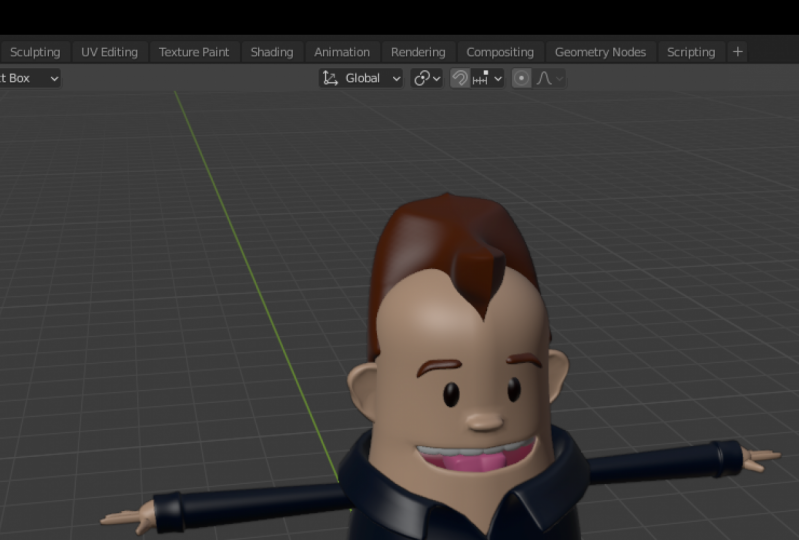
voy a mostrar paso cómo hacer un personaje sencillo y cómo amañarlo. Ahora bien, este concepto aquí es sólo uno realmente básico. Todo lo que hice fue abrirme y esbozé una idea súper básica como concepto súper básico. Ahora, este curso va a estar enfocado en torno a este diseño aquí puedes ver notas muy básicas aquí, idea muy básica. Pero voy a estar alentando a
ustedes cuando terminen con discurso para intentar hacer su propio concepto, pero especie de tratar de seguir el mismo peinado de estilo, tratar de usar el mismo método. Este es un curso de nivel intermedio, por lo que no recomendaría esto para principiantes absolutos. Probablemente se pondrá un poco confuso si quieres vistazo
a algunos de mis otros cursos sobre Skillshare, te
llevarán a través de completar proceso. Tiene un principiante enseñarte todo lo que necesitas
saber y luego puedes venir a ver este curso. Y como con todos mis cursos, estaré incluyendo etapas diferentes
más antiguas a medida
que avancemos, lo que significa que incluiré todo desde
la etapa 1 hasta el producto final donde no hemos naufragado. Y ustedes pueden
abrirlos y pueden revisarlos. Ahora también estará agregando una caída de curva adicional. Añado un poco extra
ahí para que ustedes puedan comprobar eso como ejemplo, sólo unos huesos extra y unas correcciones extra. Entonces si crees que este es un curso que disfrutarías, te animo a que sigas viendo y gracias por tomarte el tiempo.
2. Modelado duro: Bueno, sigamos adelante y saltemos a Blender. Estoy usando Blender punto libre O partir de grabar este tutorial. En el momento en que estás viendo, esto puede ser una nueva aversión generalmente piensa que debe ser la misma. Entonces vamos a ver cómo vamos y vamos a seguir adelante. Puedes ver aquí abajo tengo mis claves de screencast y lo haré, intentaré que eso sea visible tanto como sea posible. Entonces cualquiera de las claves que estoy usando, ustedes podrán hacerlo. Yo sólo estoy viendo eso. Entonces lo que vamos a hacer inicialmente antes de que te metas en una
especie de modelado de dominios es que
vamos a bloquear las cosas. Ahora. Voy a incluir en algunos bocetos para que puedas buscar en el archivo de recursos y van a ser unos bocetos y son sólo
como lineamientos e ideas. Y sí los animo a que tipo de bosquejen sus propias ideas después de haber hecho este curso. Entonces puedes algo así como, ya sabes, no solo copiar exactamente lo que estoy haciendo, sino que puedes aprender algo también. Se puede aprender tipo de flujo de trabajo y luego aplicarlo de una manera que funcione para usted. Entonces tengo mi otro monitor al costado ahí. Estoy mirando esas imágenes de referencia. Los puedes ver aquí mismo. Rápidamente los subiré en la pantalla. Pero sí, solo puedes abrirlos en una ventana separada o simplemente
tenerlos en algún lado, imprimirlos. Entonces vamos a entrar en nuestra vista ortográfica frontal. Vamos a hacer eso golpeando a uno En nuestra almohadilla numérica. Entonces si no estás seguro del pad numérico ahí donde
había querido venir a tu vista ortográfica frontal. Simplemente puedes ir a Editar y luego a Preferencias. Y luego puedes ir aquí a tus complementos. Y por aquí solo puedes teclear,
lo siento, me refería a la entrada. Para que puedas venir aquí a la entrada. Y debajo del teclado aquí quieres ir a emular número pet. Entonces eso esencialmente solo te permitirá poder
usar los números digitales,
convencionales 1234 números a la parte superior de tu teclado. Es posible que tengas una laptop como una serie de pads. Es emulando que en realidad estoy usando un teclado normal, así que no tengo que hacer eso, pero si eso es confuso, solo tienes que tener eso en cuenta. Supongo que ahora tenemos esos pequeños detalles fuera del camino. Vamos a meternos en ello. Entonces vamos a usar algunas formas muy primitivas para empezar. Ahora cubed está bien, pero eso es un poco demasiado primitivo. Entonces lo que vamos a hacer, el cubo activo, sólo
vamos a golpear X y vamos a borrar ese cubo. Nos vamos a ir Shift a y bajo Mesh Primitives y
sólo vamos a sumar en una esfera UV. Ahora bien, esta esfera UV es bastante alta poli, lo
que significa que tenía mucha geometría aquí. Entonces vamos a la configuración de agregar una esfera UV y
vamos a hacer que 12 en la parte superior. Y en el fondo vamos a hacer ocho. Y ese es un buen número por ahora. Y sólo vamos a bajar eso. Y lo que vamos a hacer. Entonces este Act que vamos a golpear a Tab, y eso nos va a llevar a nuestro espacio de trabajo de edición. Entonces vamos a golpear Z y hemos ido a nuestro alambrón, después fuimos a hacer clic y arrastrar y simplemente activo, hacer que la cara superior sea tan activa. Y vamos a conseguir que e extruya, y vamos a extruirla. Entonces por defecto debe estar en z, pero si no lo es, solo puedes golpear G z y limitarlo a la enfermedad. Entonces solo estamos extrudiendo estas caras hasta aquí. Entonces vayamos por eso. Y ahora vamos a ir S. Y yo sólo voy a escalar eso. Entonces esto es un tipo muy básico, casi Pinochet, pero es como que describe más o menos el tipo de carácter
estilizado que estamos tratando de lograr. Entonces sólo vamos a venir aquí, el control sí. Y era sólo una especie de aleta cursor aquí, apuntando sobre ella. Se puede ver la línea amarilla. Basta con hacer click y podrás ver que lo agrega y también
puedes mover el ratón una vez hayas hecho ese click inicial. Y sólo lo vamos a mover a alrededor del medio aquí y una S a escala. Entonces no vamos a conseguir nada
más que eso por ahora con esa forma, lo
estamos manteniendo, como dije, muy fácil. Entonces vamos a golpear Z, vamos a sólido, y 10, vamos a golpear tab y tab out en modo objeto y vamos a golpear G y el botón central del ratón. Tercero, no el botón del medio del ratón, y vamos a golpear G y luego la tecla Z, está bien, Así que g, z, y vamos a moverlo hacia arriba. Y vamos a pensar en la altura de la pierna. Entonces vamos a tocar un poco la parte inferior del cuerpo. Entonces voy a moverlo a cerca de aquí. Y se puede ver aquí, se
puede ver aquí los espaciados de cuadrícula para referencia. Por lo que apenas alrededor de una altura de cubos por defecto casi hasta donde estarían las caderas. Y vamos a ir Shift a. Y vamos a sumar
una tuerca u objeto en lugar de un cilindro. Disculpa al Agregar Cilindro. Y hagamos desvíos por aquí, algo así debería ser suficiente. Y cuando anota eso hacia abajo S para escalarlo, G para moverlo hasta aquí. Y vamos a regresar muchos incendios. Agrega modificador y vamos a darle a eso un modificador de superficie de subdivisión. Y vamos a hacer clic bien también en el Añadir Modificador de nuevo. Y vamos a darle un espejo a eso. Vamos a dar click en el cuentagotas y seleccionar cuerpo. Y ahora eso es usar eso como referencia. Y ahora podemos ver que está reflejado. Ahora por el momento, realidad no creo que tengamos que presentarnos por ahora. Sólo voy a apagar eso en el puerto de vista. Yo sólo lo voy a apagar. Ahora esto es claramente tab en modo de edición aquí. Y solo seleccionemos estas partes inferiores. También puedes simplemente ir a face select y
seleccionarlos cual opción alguna vez prefieras. Y si eso activo, vamos a ir G, z. voy a bajar eso a alrededor de aquí y una S sólo para escalarlo un poco. Entonces voy a darnos un poco de una colocación como áspera. No te pongas por encima de la cima con ella. Por el momento, sólo estamos tratando de
establecer una idea general. Por lo que ahora vamos a volver a tabular en objeto. Van al modo objeto. Y ahora podemos un poco más o menos colocar los brazos. Una forma muy sencilla de hacer eso es solo tomar la pierna, Shift D para duplicarla, moverla hasta aquí. Y luego vamos a entrar a una vista frontal o fotográfica. Entonces vamos a ir son y simplemente girarlo así. Si tienes pulsado Control o Comando, puedes hacerlo de alguna forma. Entonces ya verás a qué me refiero si lo haces. Entonces solo controla, puedes verlo broches o simplemente lo vamos a chasquear hasta que esté bien y recto. Todos los días así. Ahora tenemos ese bonito ángulo de 90 grados y
ahora tenemos algunos suministros de armas ásperas ahora con los brazos aquí, si seleccionamos, tú, los
seleccionamos y tabulamos en modo de edición, podemos golpear Z, llegamos a wireframe, y entonces solo estamos seleccionar esa cara ahí S para escalar eso hacia abajo. Pero lo que vamos a hacer, seleccionar el final aquí y escalar un poco eso. Y eso va a crear un tipo de sensación
de aspecto de caricatura. Y quizá pueda sacarlo solo para darle un poco más
de longitud a los brazos. Pero eso va a parecer genial. Recuerda, sólo un poco de ser como una manga. Entonces esencialmente modelaremos una mano dentro de esta hoja más adelante, pero solo volvamos a tocar de nuevo en modo objeto. Y por ahora sólo voy a
bajarlo un poquito. De acuerdo, hasta ahora, se ve realmente básico y tienen todo el punto. Estamos tratando de ir por formas simples aquí sólo para darnos una idea. Ahora otra cosita que me gusta hacer, y noté que mucha gente podría hacer esto un poco diferente, pero voy a empezar a agregar materiales de marcador de posición. Si qué ventana gráfica y razón hago ese tipo de me da un poco más de una sensación visual, un poco más de un como un poco, casi como un pequeño mini avance podría estar tratando, con el color. Entonces voy a seleccionar el cuerpo aquí y sólo voy a ir a la pestaña de materiales y voy
a añadir mi primer material al que voy a llamar piel. Y saltemos a la superficie hacia abajo y bajemos a Display. Y yo sólo voy a dar eso Hagamos que lo que
sea, lo que sea, ya sabes, ella tenía un flaco deseo de hacer, el tema realmente no importa. Y luego vamos a venir aquí
al plus otra vez, no saldría Nuevo. Y llamemos a esa camisa. Y la camisa, vamos a hacer de eso un color
azulado o lo que sea. Simplemente van a tocar aquí, Z. wireframe. Y entonces sólo vamos a ir a vertex select o lo que sea. Al igual que estos verts de fondo. Y suficiente Eso es material de camisa asignado, seleccionado. Vamos a ir a firmar. Y ahora deberíamos tener a esos tipos, están asignados y
eso nos da una sensación por la camisa. Tab hacia fuera de nuevo en objetos como el brazo. Y vamos a darle ese mismo material de camisa. Entonces vamos a llegar a los materiales, venir al desplegable aquí abajo, darle esa camisa. Y si los pantalones, en realidad
vamos a dar eso, son nuestros materiales. Vamos a dar click Nuevo y llamémoslo pantalones. Y con los pantalones ahí, Vengamos aquí a material previsualizador. Y sólo vamos a darle algo. Cualquiera que sea el tipo de pantalón que busca el color que quieras. Voy a ir un poco de amarillo
desaturado, que tipo de gris. Entonces volveremos a seleccionar el cuerpo rápidamente tabulador en especie de alambres al igual que alguien las caras inferiores. Y solo tienes que hacer click
más por aquí, ven a la lista desplegable, selecciona ese pantalón y
asígnalo a esa media pestaña inferior hacia fuera. Y ahora podemos ver como que eso es lo que tenemos. Por lo que puedes como que ya lo ves simplemente agregando algunos colores de la ventana gráfica. Mira lo que hemos hecho. Ya nos hemos dado un poco más de
una pequeña idea abstracta de lo que está por venir. Entonces lo que vamos a hacer eventualmente es que vamos a empezar a refinar la forma. Pero ahora tenemos este
tipo de frase idea inicial yo vendría aquí más adelante. Convierte esto en una camisa, haz el flujo de los revestimientos del brazo de la camisa aquí, haz que se mezclen con ese diseño de camisa. A lo mejor poner un poco de una RV de color aquí y combinar las cosas aquí abajo y ni
siquiera tenemos que modelar ninguna característica. Algunos zapatos sencillos y básicos también se verían realmente geniales. Entonces eso es lo que vamos a estar haciendo en la siguiente parte. Ahora tenemos una idea general, especie de establecida.
3. Detalles parte 1: De acuerdo, entonces ahora vamos a estar en la Parte 1 de agregar algunos
detalles Diseño inicial en bruto que hicimos en la primera parte. Por lo que puedes ver aquí esto es todo. Y empecemos en realidad trabajando un poco en
el, la forma de la cabeza. Entonces la forma de la cabeza, si solo seleccionamos el cuerpo y tabulamos en modo de edición, modo Editar, puedes ver que tenemos este tipo de como casi como una forma de cacahuete aquí, lo cual es bueno porque vamos por eso estilizada, mirada de caricatura. Pero vamos a venir aquí, añadir un poco más de geometría. Entonces vamos a ir Control R o Comando R. Y ves la línea amarilla cuando pasamos
el cursor sobre las listas es click y puedes moverlo una vez que hayas hecho ese click hasta que estés contento. Y solo puede hacer clic derecho en el tipo de cosas, todo
el asunto si no quieres. Por lo que ahora tenemos un corte extra ahí dentro. Ahora también podemos pensar en el tipo de forma. Ahora, puedes hacer que el cuello sea un poco más estrecho agregando un bucle extra aquí y escalándolo. Puedes darle un poco de cuello más ancho. ¿ Qué tipo de escalar las cosas aquí también? Tipo de hacer que se vea un poco búfalo un poco más ancho de hombro, pero realmente quiero mantener como
casi como una forma de cacahuete de cilindro. Me gusta pensar que es lindo pie una especie de formas estilizadas. Entonces lo que voy a hacer es que no voy a añadir nada en este momento ahí. Yo sólo voy a venir aquí a la herramienta de edición proporcional. Y creo que eso es un realmente va a
ayudarnos a dar forma a las cosas un poco más. Voy a golpear Z y voy a entrar en alambra-marco. Entonces vengo aquí abajo, click drag y igual que la mitad de estos verts y fuera de frente por gráficamente, no quiero golpear X y voy a eliminar esos pedos. Ellos quieren sacar modificadores y vamos a darle a esto un modificador de espejo. Y si no habilitamos el recorte por aquí, qué va a pasar si movemos las cosas para ir a dividirse. Por lo que necesitamos venir aquí y habilitar recorte antes de hacer nada. Y entonces se puede ver que las cosas como
declaradas la sacarán amablemente. Ahora vamos a venir aquí para decidir,
seleccionar a alguien escupe y a un lado vamos a ir G. Y ya puedes moverlos, pero puedes rodar el botón medio del ratón para controlar la caída si la edición proporcional, y eso es como que te da mucho más control con la formación. Se va a llegar a la cima, selecciona la versión superior. Vamos a conseguir un GI C y
está aplanado por delante solo un poquito más. Y también S y sólo tipo de escala en. Entonces tipo de solo crear una forma como esa. Y luego vamos a venir por aquí, por encima de esta camisa vamos a ir control están agregando un bucle aquí. Basta con hacer click. Y eso es lo que estamos un poco mejor. También podemos ir Alt S Si eso está activo y simplemente escalarlo a las normales de Londres sólo un poquito. Y también queremos solo pensar en crear una
especie de camisa por aquí. Tan cool manera de hacer que el tipo de aspecto
parezca una camisa es agregar un color. Perdón, separemos algunas de las mallas aquí por ahora. Entonces vamos a ir Shift Alt, y voy a dar clic en este borde aquí para seleccionarlo en bucle, y luego voy a golpear V en mi teclado. Entonces si golpeas V y haces clic con el botón derecho para
soltarte, ahora puedes ir al Alt S y escalar las normales de Londres, pero puedes ver la edición proporcional. Está afectando las cosas. Por lo que puedes venir aquí a la cima, click en eso e ir conectado solamente. Entonces si tienes Alt S Now y lo escalas a lo largo de los espaguetis normales Alt S, puedes ver la geometría desconectada. No está cayendo, así que sólo
vamos a escalarlo un poco, por defecto S. Y luego cuando venga aquí y seleccione este vértice por aquí. Y vamos a ir G, Z, y sólo vamos a bajarlo un poco, rodando hacia abajo proporcional lleno de sólo para que se desplome un poco. Y luego vamos a ir Shift Alt y dar click en este borde aquí. Ahora tenemos que venir aquí y desseleccionar o desactivar nuestro total proporcional. Entonces haga clic en eso. Y luego vamos a conseguir e a extruir. Y luego z y vamos a subirlo un poco. Entonces vamos a ir al Alt S, y vamos a escalar a lo largo de las normales. Después se fue a ir libre por una serie de camino hace justo antes gráficamente. Y no iría E a extruir, voy a extruir todo el asunto
por el Alt S y escalarlo fuera normales lamda. Y se puede ver así, aquí
hicimos un tipo de diseño de color realmente simple. Ahora sí queremos
dividirlo un poco aquí en medio. Entonces lo que vamos a hacer es darle a K para que traiga una herramienta de corte. Así que golpea K. Y vamos a dar click aquí. Y vamos a dar click en un borde superior aquí. Y viniendo aquí, vamos a dar click en este borde inferior. Y luego cuando lleguemos, vamos a golpear Enter. Ahora puedes ver que tenemos un corte aquí. Entonces vamos a seleccionar este vert y manteniendo presionado Shift select this vert, no golpeó X y eliminamos vértices o vértice, y luego vamos a seleccionar ese de ahí. Y de hecho, necesitamos hacer un corte adicional. Entonces, solo golpeemos a K para que traiga una herramienta de corte. Haga clic en ese vértice de ahí y luego
bájalo a éste de aquí. A ver si podemos dar click en eso. Y luego pulsa Enter. Y ahora tenemos una cara ahí y
vamos a borrar esa cara. Ya puedes ver ahora tenemos esa pequeña rebanada ahí. Ahora, si vamos Shift Alt y hacemos clic en este borde aquí, podemos conseguir ocho para extruir y z y extruir hacia abajo en la z así. Por lo que ya se puede ver con técnicas de modelado
muy básicas, como que hicimos lo que parece una camisa. Entonces si tocamos en modo objeto, hacemos clic con el botón derecho y vamos formas se mueven, ya
podemos ver cómo se ve. Entonces es bastante bajo poli en este punto, lo cual es realmente bueno. No queremos demasiada geometría. De hecho, si bien tenemos todo activo, Vamos a darle un golpe a para seleccionarlo. Haga clic con el botón derecho y vaya en forma de Smith ahora todo tiene algo de sombreado suave para él. Entonces eso es realmente genial, es que ahora
tenemos esa camisa un poco parpadeando. Al igual que una camisa, pero trabajemos un poco más en ella. Voy a volver a tocar en modo de
edición fuera del cuerpo, selecciónelo. Y bajemos aquí. Vamos a ir Shift Alt y dar clic en este borde aquí para seleccionarlo en bucle. Entonces voy a golpear de nuevo la tecla V a V para cortarla. Haga clic derecho en el chico izquierdo, luego vaya g de z y simplemente baje eso sólo un poquito. Ahí se puede ver el selecto y voy a ir Shift Alt y luego dar clic en este borde superior para bucle seleccionarlo. Y luego vamos a conseguir que S o Alt S escalen. Entonces vamos a ir Alt S, escalar un poco eso, y luego g, z y luego
bajarlo un poco así. Entonces ahora tenemos esa camisa luciendo un poco como una camisa. Y si bien en realidad tenemos vértice activo, por lo que cualquier vértice, asegúrate de que esté activo en la camisa. ¿ No pudiste ir Control L o Command L. Y simplemente
seleccionará toda esta geometría
porque está separada del resto de la malla. Y luego podemos golpear P y podemos ir selección separada. Entonces ahora es, es un objeto. Podemos volver a tocar en modo objeto, simplemente seleccionar esa camisa por sí misma, y luego presionar Tab para volver al modo de edición. Y ahora si golpeamos a a para seleccionar todo, se
puede ver que es sólo este hongo gnats no son objeto editable. El otro material es que es un objeto separado y un objeto marts que podemos en nuestra pestaña retroceder, seleccionar cosa diferente. Vuelve a Tab, así. Entonces eso es realmente, muy buen final usando licuadora a 0.8 o superior a este caso batidora punto libre. Deberías poder seleccionar múltiples cosas y
en pestaña y seguir entrando en modo de edición, pesar de que técnicamente sean SEC, objetos separados. Voy a golpear de nuevo a Tab, igual que la camisa por sí misma y luego golpear hacia atrás. Entonces solo ten eso en cuenta si estás modelando en el futuro. De acuerdo, Entonces con la camisa aquí mientras estamos en ello, vamos a añadir una capa extra aquí. Entonces vamos a venir aquí. Vamos a ir Control R,
añadir en otro bucle, solo tienes que hacer clic y mover eso hacia abajo. Haga clic de nuevo. Y luego terminamos con eso. Y voy a ir al Alt S y simplemente escalarlo en tan solo un poquito solo para agregar un poco de detalle. Y vamos a retocar. Entonces, solo seleccionemos los brazos. Y los brazos, sólo los vamos a sacar y bajar un poco más. Y luego solo seleccionaremos una camisa rápidamente. Simplemente selecciona este vértice justo por ahí sobre el brazo g, z y simplemente muévelo hacia arriba así. Entonces tenemos que especie de solo sentarnos en el color. Por lo que no parece que sólo sea una especie de penetrar justo a través de él. Está bien. Entonces esa ha sido la confección de la parte de la camisa por ahora. Pero trabajemos un poco en la cara. Vamos a tener una idea de cómo se va a ver su cara. Así que solo seleccionemos el cuerpo nuevamente y tabulemos en modo de edición. Y por el momento, no creo que tengamos suficiente geometría para trabajar. Entonces lo que vamos a hacer. Por lo que en realidad volveríamos a tabular en modo objeto. Y vamos a darle a esto un modificador de superficie de subdivisión. Póngalo encima del espejo y asegúrate que solo tenga nivel de uno en el puerto de vista aquí. Y vamos al trabajo abajo y esto se aplica en. Ahora Vamos a tabular en modo de edición y
puedes ver que tenemos mucha más geometría. Por lo que probablemente no debería haberlo puesto encima del espejo. No sé por qué hice eso. Pero no te preocupes, no es gran cosa. Acaba de recibir Turno Alt. Haga clic en un borde a bucle, selecciónelo. Desplazar todo, quieto, haga clic en el borde inferior. Por lo que solo puedes ir S, x, z son, y luego presionar Enter. Entonces no soy gran cosa. De acuerdo, ya hemos arreglado eso. Y solo puedes conseguir g x y solo una especie de mover todo juntos porque tenemos el recorte habilitado. Pero aparte de eso, ahora
podemos trabajar en algún detalle facial. Entonces vamos a repasar y seleccionar por seleccionar Opciones. Y vamos a seleccionar esta cara aquí sosteniendo turnos como este. Y en este, van a conseguir que e extruya S a escala. Entonces deténgalo y ve s, z y bácalo hacia abajo y mareado sólo un poquito. Y entonces lo que vamos a hacer es ir a Extrusión y extruir adentro y sólo un poquito para que no quieran conseguir demasiado. Sólo intentemos eso otra vez. Entonces e para extruir y simplemente extruir en aproximadamente eso. Y luego vamos a ir a comer a Extrusión, a
extruirla en el cuerpo. Acerca de eso, sácalo un poco. De acuerdo, así que intentemos eso otra vez porque está un poco fusionada. Entonces vamos a deshacer eso. Consigamos la extrusión de E2 y luego vamos G, luego vamos y y muévala a lo largo de y. así g, y y muévala de nuevo. Eso lo conseguí. Eso está mucho mejor. Entonces vamos a seleccionar estos lugares de fondo mientras estamos sosteniendo Shift. Y voy a ir a comer dos cuadra extra de dados. Entonces voy a seleccionar estas caras superiores mientras estamos sosteniendo Shift y luego E, z y extruirlas arriba en la z así. Por lo que ahora tenemos una cavidad bucal. Seleccionemos esta cara por aquí, s, z y esqueleto y mareado. De vuelta a tu frente o para la vista gráfica golpeando a uno. Y puedes ir G y simplemente moverlo ahí dentro. Está bien, tengo que llegar a tu vértice. Vamos, vamos a seleccionar algunos de estos verts aquí. Vuelve a tu vista frontal, selecciona edición proporcional. Entonces ve G y N. Simplemente gira el botón central del ratón para controlar el full off y simplemente baja eso a alrededor de ahí. Solo para especie de crear un archivo y como que tiene una pose por defecto sonriente, pero eso está bien. Yo tipo de cosa que nos va a funcionar para que tengamos la boca. Y también puedes venir de nuevo a los modificadores, solo dale un
modificador de superficie de subdivisión solo para suavizar las cosas. Eso está bien. Se escuchó nada tab de nuevo adentro y podemos seguir trabajando ahora. Nosotros sí modelamos la boca como una parte real de la cabeza, mueve los ojos. Simplemente vamos a agregar eso en como un objeto separado. Entonces tal vez lo que hagamos es volver a tocar el modo objeto. Los almuerzos de Turno Alt agregan en un cubo, y vamos a tomar este cubo y íbamos a ir G y
lo moveríamos hacia arriba y lo moveríamos a la cabeza S para escalarlo. Y vamos a ir, caramba, por qué y moverlo hacia adelante. Y vamos a ir a un modificador, Dale a eso un modificador de espejo, y luego dar click en el cuentagotas y luego seleccionar el cuerpo como referencia. Y si para mantenernos activos, vamos a conseguir s, z y lo vamos a escalar hasta Z.
Quieren entrar en nuestra vista correcta tipo de solo para ver mejor S, Y y aplanar y el por qué de ello. Y una vez que tengas esa forma, Vamos a darle a eso un modificador de superficie de subdivisión. Bump hacia arriba en los niveles de puerto de vista. Haga clic derecho y luego vaya Sombra Smooth. Ahora podemos ir a una vista superior
golpeando a siete en un pad numérico. Puedes ir G y tipo de moverlo a lo que es un cuerpo para rotarlo un poco y simplemente colocar los ojos ahí mismo. Vayamos a los materiales. Material, Sólo llamémoslo ojos. Y en el mirador, Vamos a darle a eso un bonito color marrón oscuro. Y ahí tenemos los ojos, así que se
ven bonitos y estilizados, que es exactamente lo que queremos. Y con solo escalar estos y moverlos, puedes cambiar por completo para sentir y mirar a tu personaje. Entonces no me copien. Le prohibió intentar que sea algo que realmente funcione con tu estilo o tu boceto. De hecho, voy a bajar el mío sólo un poco. No podía por voz ajustarlos más ligeros así que no es demasiado grande de un trato. De acuerdo, entonces, ¿qué más les podemos dar? Probablemente algunas cejitas, Así que te permite reutilizar lo que tenemos. Entonces vamos a seleccionar el ojo aquí, Shift D para duplicar, moverlo hacia arriba, rotarlo un poco, y luego tabular en modo edición, entrar en alambra-marco. Y esto es seleccionar estos verbos aquí. Y vamos a sacarlos un poco. Gire hacia abajo, y vamos a seleccionar estos y vamos a conseguir e para extruirlos, son para rotar, moverlos un poco hacia abajo. Y en realidad sólo extrudámoslos un poco. Tanto como estos vertos comen para extruir cantidad de TI, S a escala. Y tal vez lo mismo con D Swanson anterior, es cierto D que S y escala. De acuerdo, vayamos a una vista superior golpeando siete. Todavía tenemos edición proporcional y capaces de tener seleccionados estos invertidos. Vamos a ir G, rol y botón medio del ratón para controlar la caída. Vamos a acercarlos más a la cabeza, rotarlos un poco. Y por aquí vamos a seleccionar a estos G y vamos a sacarlos un poco. Se puede ver lo que estamos haciendo aquí. Simplemente haciendo que funcione con la curvatura de la cabeza. No importa si lo vivieron un poco porque es una especie de caricatura. Entonces es sólo algo así. Tab volver a salir. Y ahora puedes escalar estos. También puedes venir a tus materiales, deshacerte de ellos. Démosles un nuevo material. Sólo llamémoslo pelo. Y en la ventana gráfica, Vamos a darle a eso un color que puedas hacer lo que quieras. Simplemente algo así por ahora, voy con unos animales marrones, así que solo escalándolo un poco más. De acuerdo, entonces nos meteremos con nosotros más tarde. Pero ahora tenemos unas cejas y no nos sumaron al ruido por ahora. Eso lo haremos un poco más tarde. Pero ya puedes ver que estamos llegando con el personaje. Seleccionemos la playera. Vamos a darle a eso un modificador de superficie de subdivisión también. Entonces mira donde estamos hasta ahora. No solo lo elijo
y solo llego a la piel y simplemente cambiarlo un
poco porque se ve un poco demasiado como los pantalones casi dicen, sí, sólo algo así. Pero se puede ver que es totalmente sol juntarse. Entonces lo que vamos a hacer en la próxima parte de modelado, así que probablemente llamaré a eso detalles de modelado parte dos es que obviamente seguiremos trabajando en detalles, trabajaremos un poco en el resto de la camisa. A lo mejor hacer unos zapatos, añadir unas orejas, pequeñas cosas así. Entonces los veré en esa parte.
4. Detalles parte 2: Por lo que ahora estamos en modelar detalles parte dos. Trabajemos
un poco más en esta playera . Entonces vamos a seleccionar el brazo. Entonces es una camisa porque me gusta parte de la camisa. Te explicaré más adelante cómo le hacemos a las manos, pero los oyentes tabulan aquí. Y por ahora voy a desactivar la edición proporcional. Voy a entrar en alambre-marco. Y en realidad podríamos seleccionar estos verts y dentro para seleccionar esa cara, golpear, Eliminar y simplemente eliminarlos. Y fases tardías, realmente no necesitamos estar viendo eso. Y luego vamos a venir aquí y seleccionar estos y verts no les gusta esa cara y fondo. Sólo estoy usando los verts. Podrías usar lectina facial, solo tienes que hacer clic en una cara o incluso bordes. Depende completamente de ti. Simplemente prefiero trabajar reverts porque podría seleccionar un
poco un lunar es como la cara, pero completamente depende de ti cómo quieres trabajar. Después vamos a ir E a extruir S a escala. Hazlo un poco así, y tal vez escalar incluso un
poco más. Es sólo algo así. ¿ Cómo se ve de frente? Y en Wireframe,
Acaba de tener E y extruido en alrededor de aquí. Y escalar un poco. No golpeó X y solo eliminó caras. Por lo que realmente no necesitamos que
sea un cuello más profundo es que no vas a ver en sus deseos de mano entra. Pero también vamos a venir aquí. El control son, vas a ver un rol de corte de bucle y botón del medio del ratón y simplemente agregar en cerca de eso muchos cortes. No tiene que ser exactamente los mismos números, tal vez lo suficiente para que tengamos algo que deformar. Y luego por aquí al final, Vamos a venir aquí,
Control R, haga clic, y luego mueva el ratón. Vamos a arrastrar una hasta aquí y esta S y escalarla un poco. Controla nuestra ADA Natalie aparecer, pulsa y arrastra y luego S para escalarlo un poco. Y ese pequeño detalle ahí te va a dar la sensación de como un esclavo. Y también puedes simplemente seleccionarlo. Y puede hacer que la manga sea tan larga o corta como quieras. De verdad depende del estilo que vayas por. Siempre puedes agregar en más bucles donde creas que podrían ser necesarios, como alrededor de los riesgos o Control R, click, mover, ya sabes, super fácil control son, tal vez agregar en otro. Pero ustedes tienen la idea. Se trata de sumar estos poco nos detalló. Tenemos que
darnos esa sensación del estilo. Entonces lo que sea que vayas por, puedes mirar diferentes referencias. Yo sólo voy a por como
una especie de camisa con unos colores bien metidos. A lo mejor sólo a los tipos como un hombre de negocios o se va a la sesión de golf o algo así. Por lo que sólo tienes que
tener, ten en cuenta la idea de tu personaje. Voy a tabular, y sólo
voy a ir a mis modificadores. Y recuerda antes agregamos una subdivisión está habilitada en los puertos de Navi. Podemos verlo. Y ahí tienes. Eventualmente le agregaremos eso al resto del cuerpo por lo que probablemente no importe demasiado por el momento. De acuerdo, así que vamos a trabajar ahora en los pantalones aquí, son súper fáciles. Y luego selecciona las piernas. Voy a hacer lo mismo en modo edición. Simplemente vamos a seleccionar la cara superior y golpear X para eliminar esa cara y luego seleccionar la parte inferior. Y pensemos en dónde queremos que esté. Entonces voy a ir G es el moverlo un
poco a donde creo que poco como el tobillo empezaría. Y entonces voy a realmente vamos sumar
rápidamente un zapato o pie solo para darnos una idea de dónde querríamos eso. Entonces, solo volvamos a tocar en modo objeto. Y te voy a mostrar cómo hacer unas formas realmente simples. Vamos Shift Alt, agrega en un cubo S para escalarlo hacia abajo, G para moverlo aquí abajo. Entonces simplemente más o menos así. Y vamos a darle a eso un modificador espejo bajo nuestros modificadores. Y voy a dar click en el cuentagotas, selecciona el cuerpo como guía de referencia a tu vista ortográfica derecha
golpeando tres en tu almohadilla numérica. Después tabula en modo de edición con el cubo activo. Y vamos a seleccionar estos verts superiores G para moverlos hacia abajo. Selecciona estos aquí para frente. Se puede ver en una E para extruirlos hacia adelante sin tanto. Y es como estos verts top y van G, Z y bajarlos. Y entonces podemos entrar aquí, control están en un bucle. Y luego podemos ir un poco a S XX de ese esqueleto activo en la X. Y ahora vamos a darle a eso un modificador de superficie de subdivisión para redondear las cosas y se ve horrible. Pero lo que vamos a hacer es que ahora vamos
a volver a entrar en una vista ortográfica correcta. Y en alambrada, Vamos a seleccionar todas estas partes inferiores y voy a conseguir e para extruirlas hacia abajo. Y eso le va a dar un poco más de definición al frente. Y luego vamos a venir por aquí, vamos a nuestra Cara, Seleccionar, seleccionar la cara superior aquí, y vamos a comer o a extruir S a escala. Y vamos a comer a extruir y z y simplemente extruir eso abajo S a escala. Y ahora tenemos ese tipo de intelecto de cierre que controlan nuestro anuncio en un bucle por aquí. Y se puede duplicar G, sólo un ligero borde. Vamos a deslizar un poco hacia adelante. Y voy a conseguir S x y simplemente escalarlo en la x. Y entonces tenemos un zapatito muy simple y
estilizado del que pueden estar orgullosos. Ahora es un pequeño detalle extra. Puedes ir Shift Alt y hacer clic en un borde para este bucle inferior. Entonces puedes ir Control B, que puede crear un bisel. Por lo que Control B y hacer un poco de bisel. Después rodó un botón medio del ratón una vez. Y sólo una vez, vale, y luego ir click y luego ir G es el moverles todos arriba un poco. Y ahora puedes simplemente desseleccionar todo. Shift Alt y haga clic en este borde en el medio del bucle, selecciónelo y vaya Alt S y escale en debajo de las normales. Y eso sólo va a crear un
pequeño detalle extra que se ve realmente genial. Toquemos en modo objeto, haga clic con el botón derecho y luego vaya Sombra Smooth. Y también puedes venir aquí para subyugar el nivel y subirlo en la ventana gráfica. Y ahí tenemos zapatos, zapatos realmente, realmente sencillos, estilizados. Y ahora tenemos una idea de cómo puede funcionar con los pantalones. Así que selecciona pierna, pantalón parte, como quieras llamarla, y vuelve a tocar en modo edición. Y si bien tenemos esta cara inferior activa, que debes tener, Vamos a comer para extruir S a escala, para extruir y escalar. Entonces nos vamos a ir, vamos por X y borremos esa cara. Entonces podemos ir Shift Alt, click en un borde aquí para bucle Seleccionado, Shift D para duplicarlo y luego g, z y moverlo hacia arriba. Y luego E para extruir y z y simplemente extruido
hacia abajo en el pantalón o y abajo en el zapato. Y mientras todavía tienes ese borde ahí, activo, Go Control L. Natalie, selecciona toda esta geometría suelta. Entrémonos en materiales. Da click en plus y luego ven a la lista desplegable y vamos a hacer que ponga piel y luego simplemente se lo asigne. Y ahora puedo ver que tiene ese shader de piel. Entonces ahora si volvemos a tocar hacia fuera en modo objeto, podemos hacer clic derecho e ir en forma para que pueda ver que tenemos hay mascotas. Y al igual que hicimos aquí, si la camisa, si quieres, puedes venir aquí control son, puedes sentarte un rol de línea amarilla en alguna geometría extra para que, que muchos hasta
que lleguemos un
poco cuadrados, como se puede ver. Entonces ven aquí, Control R, click, Mover, y luego Alt S y escalarlo un poco. Y solo crea un poco de detalle aquí abajo. Aquí puedes hacer exactamente lo mismo. Tan solo sé tan creativo como quieras con tu diseño. Y justo así de simple. Pasemos ahora a y modificadores. Y vamos a dar una capaz de presentar para eso también. Pongamos a subducto debajo del espejo. Eso también ayuda ahora tenemos eso. En realidad podemos unirnos al fondo de nuestros pantalones, dos piernas. Entonces vamos a todo lo que tendríamos para aplicarlo primero. Entonces dejemos eso para los anunciantes. Déjalo como está. Pero vamos a seleccionar nuestros zapatos y sólo vamos a Materiales. Click Nueva York debería darle un material de zapato. Y vamos a entrar en el puerto de vista y ese tipo de hacer ese color así. Entonces hay algo por ahora. Está bien. Por lo que trabajamos un poco
más en las piernas para lucir mucho mejor. Trabajamos en los brazos y su camisa, pero la propia camisa en realidad
podemos trabajar un poco más. Entonces vamos a pasar a modificadores. Y voy a hacer algo que es, va a parecer un poco loco, pero va a ayudar. Entonces vamos aquí a
modificador espejo y vamos a aplicarlo por ahora. Y luego le vamos a dar un modificador solidificante. Ahora solidificar esencialmente nos va a dar algo de espesor. Entonces sólo voy a sacarlo a positivos. Y se puede ver aquí ahora estamos consiguiendo algo de espesor aquí. Y voy a tabular en modo de edición. Y ahora vamos a ir aquí a edge select. Vamos a mantener pulsado Shift y Alt y basta con hacer clic en un borde y bucles seleccionados o borde seleccione si lo desea. Para que puedas ver que está seleccionado todos estos bordes. Tienes tu frente o para vista gráfica y cualquier va a golpear V en tu teclado a v se cortará. Entonces vamos a traer eso y luego moverlo a nuestra derecha. Y me voy a ir, caramba, ¿por qué? Y muévelo hacia adelante. Y ahora esa camisa parece que se está metiendo. Podemos poner unos botonitos ahí más tarde. Ven aquí, el control están agregando otro bucle aquí, doble G, simplemente deslízalo un poco. Y luego ve Alt S con sólo éste aquí seleccionado. Entonces solo estos dos, alt S y escalarlo solo sin agujeros. Y ahora tenemos un poquito de pliegue que está pasando por ahí. ¿ Qué tan guay es eso? Si quisieras, podrías simplemente gustarte estos, estos bordes aquí mismo. Y solo puedes ir E y extruir y solo un poco más allá, solo por un pequeño detalle extra, pero no tienes que ir tan lejos. Sólo asegúrate de que la camisa, Es una especie de tuck buzo. Y ahora lo que podemos hacer eventualmente es entrar aquí y justo Avenida la fila de botones, lo cual sería muy sencillo, pero me estoy dando cuenta justo aquí a un costado ahora que tal vez sólo tengamos que selecciona un borde aquí y solo habilita la edición proporcional y ve, caramba, ¿por qué? Y sólo muévelo hacia adelante. Queremos asegurarnos de que esto
parezca que está tendiendo sobre su apropiadamente. Así que así como eso. Es Vega. Entonces lo voy a dejar en eso por ahora. Y echemos un vistazo. Entonces tal vez podamos afilar un cólera también. A lo mejor acabas de entrar en el control del modo de edición están sobre el color, agregando un bucle aquí. Y luego una vez que lo agregaste, solo muévelo y solo aprieta eso para que puedas ver lo que estoy haciendo aquí es realmente simplemente no importa. Tener entrar y salir. Y viendo lo que necesita hacer. Entonces eso es lo que buscamos mucho mejor. Hagamos rápidamente esos botones que vuelven en modo objeto. Vamos a cambiar a. Vamos a añadir en un círculo, añadir ajustes de círculo. Hagamos ese ocho. Y este tipo de aquí, sólo
vamos a círculo tab en modo de edición. Con todo este acierto activo F para llenar la cara. Simplemente desactiva la edición proporcional. Y luego sólo vamos a ir a Extrude S a escala, luego g, z y vamos a moverlo hacia arriba. Quieren seleccionar la cara inferior. Así que solo lleguemos a Face
Select, seleccione el dispositivo aquí abajo, E para extruir hacia abajo S para escalar un poco. Y sí, solo
estoy haciendo un botón que podría extruir sólo una vez más S para escalar y Zhe Xie moverlo en un poco y luego comer para extruirlo hacia abajo S para escalarlo un poco. Y vamos a dar que un modificador de superficie de subdivisión, modo
tableta a objeto, haga clic derecho y vaya hojas se muevan. Entonces podemos conseguir nuestro x nueve cr y golpear entrar Codio derecho a ver y luego G a moverlo, S a escalarlo. Muévete en un poco, y luego ve a una vista frontal. Y esto sólo va a ser botones arriba. Por lo que solo puedes Shift D para duplicar unos pocos así. Y va, Es un personaje muy estilizado. No tienes que sumar demasiados solo para así que lo haremos él puede entrar a una vista lateral si eso ayuda. Y yo sólo los estoy girando y moviendo nuevo y démosles sus propios materiales. Entonces solo voy a conseguir un nuevo llamémoslo botón. Y yo sólo voy a ir con algo así como un azul oscuro en el puerto de vista. Y ahora sólo voy a seleccionar estos sosteniendo Shift. Y mientras sigo sosteniendo turno, voy a seleccionar el último botón con el color Control L. Y es sólo enlazar los materiales. Y ahora que tendrá ese mismo material. De acuerdo, así que vienen las camisas, tenemos los pantalones, Démosles unas orejas. Entonces eso es realmente sencillo. Vamos Shift Alt, añadir en otro círculo. Y vamos a tabular en modo de edición aquí. Cada extrusión S a escala. De acuerdo, así que tenemos fi select cualquiera funciona. Vayamos a vértice. Por lo que cada uno extruye S a escala y F para rellenar esa cara. A para seleccionar todo luego comer para extruir. Se agregan control en un bucle por aquí, S para escalarlo hacia fuera. Y luego ven aquí, Control R para agregar en un bucle G, z mueve ese borde hacia abajo. Y luego simplemente selecciona esta cara superior y
baja eso hasta que el objeto RX 900 golpea Enter. Y vamos a darle a esto un modificador de superficie de subdivisión. Haga clic derecho para ir Sombra Smooth. Y luego en tu vista frontal o gráfica, muévelo hacia arriba para decidir aquí S a escala. Y vamos a darle el material de la piel. Y vamos a darle un modificador de espejo. Haga clic en el cuentagotas pequeño, seleccione un personaje como referencia. Y ahora hemos añadido algunas orejas realmente simples. Puedes entrar aquí, golpear ocho, selección de todo lo que puedas ir Alt S, escalar a lo largo de lo normal para espesar eso. O puedes hacer el Alt S opuesto y hacerlo más delgado. Pero la afinidad ir a ella como que no funciona. Por lo que para este tipo de estilo los
mantendrá un poco más gruesos. Pero lo que podemos hacer ahora es incapaz de edición proporcional. Seleccione uno de estos máximos esfuerzos AND, y, O GI. Y hemos tenido activo, se
puede tipo de simplemente tirar hacia arriba y añadir un poco. Y luego hace que se vea un poco más natural y no redondeada. Entonces así como así, hemos hecho una oreja realmente, realmente simple y estilizada. Y por ahora las subdisciplinas lo
golpean un poco en la ventana gráfica. Y a todos los hábitos hemos añadido algunas orejas simples. Por lo que alrededor antes de ir a la siguiente parte, simplemente rápidamente también
agregaremos en una nariz. Entonces solo selecciona la cabeza aquí. Bien. Si selecciono, selecciono el, el lugar por encima de la boca aquí, cada extrusión S a escala. Y luego g, x muévelo en un poco. Y luego E para extruir, y luego S a escala, y luego G para moverlo en un poco. Entonces solo una nariz súper simple como esa y hay que tener fuera. Y eso es lo que tenemos que hacer por la nariz por ahora. Entonces eso se está juntando bastante bien. Entonces lo que vamos a hacer en la siguiente parte es que vamos a sumar algunos brazos, decir, unas manos para él. Y probablemente vamos a agregar algo de pelo, tal vez algunos dientes, lengua, y unos pequeños detalles extra. Pero eso va a ser en detalles de modelado parte libre. Y ojalá ese sea el último. Si no es el segundo último. Tenemos el modelado antes de que realmente nos
metamos en cosas como el aparejo y todo eso.
5. Detalles parte 3: Por lo que ahora estamos en la parte 3 de detalles de modelado. Y lo que vamos a estar haciendo es empezar con el cabello. Creo que eso es bastante fácil salir del camino. Por lo que sólo vamos a seleccionar la
malla de la cabeza aquí y sólo vamos a tabular en modo de edición. Y una forma sencilla de hacer esto es golpear a Z. Asegúrate de estar en wireframe. Y vamos a golpear libre para entrar ahí mismo para la vista gráfica. Por lo que queremos asegurarnos de que todo esté desseleccionado. Y luego vamos a ir a ver si pegas C en tu teclado. Ve a Seleccionar herramienta aquí y puedes inscribir tu botón central del ratón para controlar la cantidad. Entonces vamos a seleccionar el cuero cabelludo más alto. Y vamos a trabajar nuestro camino hacia abajo algo así como un triangular con forma así. Entonces bajando a gustar un poco como un ángulo 45, un
poco abajo hasta ahí. Entonces ya ves que aquí tenemos todas estas activas. Y lo que vamos a hacer es ir
Shift D a duplicar, haga clic derecho para dejar ir. Y luego vamos a golpear a P. Y vamos a separar la selección, tabular en modo objeto y luego seleccionar el nuevo objeto aquí mismo. Déjame escribirlo materiales rápidamente solo para ayudarla a sobresalir. Y vamos a deshacernos de estos materiales ya sea para bajar. Vamos a conseguir ese material capilar que le damos crédito a las cejas. Para que pudiéramos extruir
esto y simplemente hacer algo con ello. Pero como que tenemos esta jaggedness aquí. Entonces, vamos a deshacernos de eso. Vamos a la opción de selección de bordes, y vamos a seleccionar este borde sosteniendo Shift, seleccione este borde y luego presione F para rellenarlo. Y bajemos aquí, seleccionemos este borde sosteniendo Shift, seleccionamos este borde, golpeamos F para llenarlo y no hicimos lo mismo con este de aquí, f para llenarlo. Ahora si este de aquí, vamos a dejarlo tal como está, pero queremos venir aquí y seleccionar este vértice, luego ir a nuestra edición proporcional G, z y moverlo hacia arriba a z y estamos rodando l caerse a medida que subimos. Entonces quieres como que se acabe de llegar por encima de la oreja, así. Ahora antes de ir más allá, creo que 50 oído de todos modos, acabo de reemplazar electo
y un modo objeto y sólo vamos a ir S y vamos a escalarlo un poco. Creo que solo tenerlo
así un poco más pequeño funciona mejor. Por lo que ahora vamos a volver a seleccionar el cabello, entrar en modo edición. Y sí, no tiene que ser demasiado perfeccionista al respecto. Lo que estamos tratando de hacer es simplemente redondear el cabello para que también
podamos agarrar este vértice aquí. Bajar uno. No te preocupes demasiado por cómo se ve la geometría necesaria. De verdad no importa. Techo el cabello. Entonces vamos a venir aquí a este vértice aquí en el medio, vamos a ir G, Z, sacarlo a la altura mientras estamos dispuestos a
caer contundente y sólo sacar eso. Al igual que el sexo. No lo queremos perfectamente recto en la parte superior. Y en realidad vamos a agarrar este pájaro aquí y vamos a aplanar eso. Siempre y cuando lo hagas lo aplanes no importa realmente cómo llegues ahí. Sólo trata de aplanar eso. Se va a salir está de vuelta aquí y sacarlo todo. El juez haciendo algo así como este centavo sobre la cabeza. Y una vez que tengamos eso, lo que vamos a hacer es que vamos
a seleccionar nuestra opción de selección base. Y el, Vamos a golpear ocho, igual que todo. Apague, afortunadamente editando. Y vamos a Extruir y luego haga clic con el botón derecho. Entonces vamos a ir Alt S. Voy a escalarlo bajo lo normal. Por lo que Alt S y escala en solo un poquito solo para darle a ese cabello algo de grosor. Y entonces lo que vamos a hacer es ir a siete para ir a una tupla para ver gráfica. Estos seleccionan todo
yendo ALT a y luego vamos a golpear a C. Y sólo vamos a seleccionar la parte superior de la cabeza, cualquier cosa que sea visible desde arriba, excepto tal vez estas de aquí. Y veamos, asegúrate de que no se seleccione nada debajo también. Entonces sólo estas caras así. Oops, estos. Y vamos a ir a Extrusión y luego z, los
voy a extruir arriba sobre mareado. Lástima aquí se van a ir S, Z. Y sólo vamos a aplanarlo así. Por lo que no tiene que ser perfectamente plano, pero ir S y Z solo
te ayuda a conseguirlo más o menos ahí. Ahora lo que vamos a hacer es que vamos a venir aquí, control son, se puede ver esta línea aquí arriba. Pocos rodan el ratón unas dos veces. Puedes agregar algunos bucles extra y luego solo tienes que hacer clic. Y entonces lo que podemos hacer es si D sigue activo, podemos ir al Alt S y simplemente escalarlos un poco. Y sé que no se ve demasiado bien por el momento, pero siempre podemos darle forma después con edición proporcional. Entonces solo los selecciono, los bordes, los muevo o solo estamos tratando de crear. Es un cabello de aspecto realmente estilizado como este. Si tienes algún tipo de sombreado divertido, basta con golpear cosa selector de edad, ALT N y simplemente recalcular afuera. En tanto que las normales. Y por aquí tenemos un giro divertido y pasando, pero sí, en realidad no importa. Entonces tenemos esa ventaja. A lo mejor hemos enviado un poco, pero voy a tener que evitar idea aquí era a mano vamos a trabajar en ello un poco más tarde para
que parezca un poco mejor. Pero eso es generalmente cómo simplemente hacer un poco de cabello estilizado para nuestro personaje. Entonces, además de eso, agreguemos rápidamente algunos dientes. Entonces eso es realmente sencillo. Entonces Shift a para agregar en un cubo y simplemente escalar ese cubo hacia abajo así. Y luego S x. Escala en la x un poco. Y luego vamos a conseguir y y
vamos a voltear eso en la y un poco. Y luego voy a tabular en modo de edición, Control R para agregar un corte o un bucle. Haga clic. Y luego una vez que lo hayas agregado, ve, caramba, por qué y avanza un poco. Después ve Control B y haz un bisel. Y si estás obteniendo algún tipo de sombreado divertido o,
o debería decir formaciones divertidas como este es tabú fuera en modo objeto y solo tienes que ir
Control a o Comando a y aplicar la escala y luego editar el modo con ese borde actividad puede ir Control V o Comando V y disparas, debe estar bien porque la balanza ha sido corregida. Entonces ahora lo vamos a escalar así. Regla, el botón medio del ratón unas cuantas veces y ahora nos hemos redondeado. Ahora vamos a darle a eso un modificador de superficie de subdivisión. Y el control del cielo están agregando un bucle aquí. Doble G Control R, click. También puedes moverlo en lugar de hacer clic en el doble G. Así que solo saca eso. Pero sólo estamos escribiendo esos, visto, esos bordes arriba un poco. Tab de nuevo en el objeto, haga clic derecho, vaya Sombra Suave. Y ahora tienes un conjunto de dientes, que solo puedes subir. Larga dx, muévelo aquí arriba, y luego G, Y, muévelo hacia adelante. Y si es demasiado grande o demasiado pequeño, basta con escalarlo. Es así de sencillo, completamente sencillo y fácil de hacer. Pero no queremos complicar nada en exceso. Estamos realmente, realmente
manteniéndolo muy simple. Entonces tenemos algunos dientes ahí dentro. A lo mejor los subiré solo un poco más. Y vamos a añadir una lengua muy sencilla. Así que cambiar un, añadir en un cubo. Escala hacia abajo hasta aproximadamente el tamaño de la lengua. S, z, aplanar eso, darle un modificador de superficie de subdivisión. Y démosle sus propios materiales. Entonces vamos a ir a los materiales, vamos nuevos. Vamos a llamarlo tono. Y en el puerto de vista es sólo darle un color de visualización de ventana gráfica que se parece una pestaña de lengua en modo de edición Control R, haga clic en arrastrar. Y por aquí también, haga clic en arrastrar. Y luego nos vamos a ir aquí, control son correctos eso, así que solo seleccionando estos bordes superiores,
g, z, moviéndolos un poco hacia abajo. A lo mejor seleccione ese filo y luego g de y, muévelo hacia adelante. Forma tan básica. Y vamos a volver a tocar en modo objeto, haga clic derecho, Sombra Smooth, y luego g, z Dejarlo arriba en la boca. Se puede escalar si es necesario. Puedes moverlo más adelante. Sólo algo así. Una lengua realmente, realmente básica. De acuerdo, vamos a sumar rápidamente en sus manos sin embargo. Vamos a mantenerlo muy estilizado. Entonces vamos a ir Shift a para agregar en una Esfera UV, ven a ti configuración de anuncios de esfera UV aquí. Así que asegúrate de reventar eso y vamos a hacer el top 14. Ahora hagamos el ocho de abajo. Ahora vamos a golpear G y moverlo
hasta donde está la mano, el extremo del brazo. Y vamos a ir S y vamos a reducirlo. Y yo voy a ir nuestro y 900. Voy a pegarle a Enter. Así que vamos a asegurarnos de que sea un poco hablado muy bien dentro de ahí. Y luego vamos a ir Control a y sólo vamos a aplicar a escala. Ahora voy a tabular en modo de edición, ir a la opción de selección de vértices y seleccionar este vértice al final. Golpea X y borra vértice. Shift Alt, haga clic en borde. Loops le gusta bucles seleccionar. Entonces cuando vayas Control F y cuando vaya grilla, factura. Y vamos a establecer el desplazamiento en uno, el lapso en dos. Y deberíamos tenerlo bonito e incluso así. Entonces puedes meterte con esto, pero solo asegúrate de que no esté en un ángulo como ese. Simplemente lo quieres bonito y recto y geométrico o simétrico, debo decir. Y entonces lo que vamos a hacer es darle un golpe a, sólo seleccionar todo e ir a una herramienta suave. Yo sólo voy a suavizarlo un poco. Ahora tenemos algunas caras con las que podemos trabajar. Entonces, vamos a seleccionar estas caras aquí. E para extruir S para escalar X y suprimir esas caras. A continuación, seleccione estas caras que están en el lado opuesto, e para extruir S para escalar, golpear X y eliminar caras. Y ahora podemos seleccionar a estos cuatro aquí. Y te podemos comer extruir S para escalar un poco y luego golpear X, borrar caras. Y lo mismo con estos de aquí. E a S para escalar X y suprimir caras. Entonces ahora vamos a golpear ocho igual que todo otra vez. Y vamos a usar la herramienta lisa, que va a suavizar un poco todo. Y luego cuando vaya a edge select, seleccione el borde medio, edición
proporcional está activada y vamos a ir S rol el botón central del ratón. Vamos a escalar esos dos más cerca juntos. Shift Alt, haga clic en este borde y este borde S, Z y aplanarlos de la misma. Y lo mismo con estos de aquí. Y puedes escalarlos, aplanarlos. Sólo estamos tratando de hacerlos más o menos del mismo tamaño. Eso es lo que van a salir unos dedos. Entonces una vez que tengamos eso en su lugar, vamos a modelar yo dedo súper fácil. Entonces vamos a Shift Alt, haga clic en un borde para este aquí. Desplazar D para duplicar, moverlo hacia adelante en la X, E X para extruir en la X a eso aquí. Entonces sobre ese largo y vamos a darle a F para llenarlo. Controla D o Comando B, y luego crea un botón
biselado, enrollado y medio del ratón hacia abajo para
que sea menos alto poli. Entonces sólo algo así. Un lazo de borde y debe estar bien. Y estoy diciendo sombreado divertido aquí. Entonces solo voy a golpear a a para seleccionar todo Alt, Enter, y sólo voy a ir a recalcular el exterior. Entonces podemos entrar aquí, Control R sobre esto, y rodar en sólo unos bucles extra. Por lo que ahora podemos seleccionar un dedo. Entonces solo estoy seleccionando todo el asunto porque anula la selección de cualquier parte del mismo, Go Control L. Y eso solo selecciona la geometría suelta. Mueve el y mueve uno por aquí, sólo
somos dedo lista entera para que
puedas rotarlo si es necesario. Y todo lo que estamos tratando de hacer es sólo alinear estos. Los dedos referidos serán. Y la forma en que los conectamos a medida que anula la selección, cambiamos viejo para hacer clic en este borde y luego Shift Alt este borde. Todavía lo estoy aguantando. Cuando haga esos dos, voy a ir Control Eden y voy a ir bridge edge loops. Y se puede ver que lo está puente. Lo mismo aquí, Shift Alt, haga clic en este borde y este borde. Controlar un y luego ir predicar bucle borde. Y se lo ha quebrado para nosotros amablemente. Entonces vamos a simplemente a Shift Alt, haga clic en un borde por aquí. Control, brillo, acabado, crecer a herramienta de selección tienes el dedo seleccionado y vamos a duplicarlo de nuevo. Mi tal vez sólo voy a rotar este sólo para enderezarlo. Y vamos a ir Shift D, pasar por aquí, R a rotar. Tráelo aquí. Está alineado. Y ahora vamos a ir Shift Alt, click en este borde, este borde, y luego ir Control E. Y por cada bucle de borde, y como tienen la misma cantidad de aristas, deberían puente bastante bien. Y entonces sólo vamos a hacer lo mismo. Seleccione este borde en un control de bucle plus que puede crecer a selección para tener que mantener el dedo activo deber, una vista superior, cambiar la R para rotarlo. Tráelo por aquí y deja que este borde golpeando Shift Alt,
haga clic, haga clic en Bordes activos. Y vamos a ir Control E. Bridge edge loops. Ahora vamos a pegarle a a para seleccionar todo. Herramienta suave aquí todavía seleccionada y solo
vamos a suavizar las cosas. Y ahora tenemos un estilo son leves. Tire de la mano. Vamos rápidamente a wire-frame,
vertex select, seleccione estos verts y todavía tenemos la edición proporcional habilitada. Nos vamos a ir G, al final, sólo vamos a moverlo hacia arriba. Control de bhava de caída. Y vas a hacer que sea algo así. Entonces podemos seleccionar estos dentro de verts, golpear X y eliminarlos. Entonces tenemos esta mano muy estilizada, caricatura que tipo de va con el estilo de nuestro personaje. Vamos a volver a tocar en modo objeto,
haga clic derecho, Sombra Smooth. Y vamos a llegar a los materiales y
darle ese material para la piel. Y también vamos a espejarlo. Entonces vamos a darle un modificador. Modificador de espejo, haga clic en el cuentagotas y seleccione la cabeza como referencia. Y ahora tenemos unas manitas súper cool, fáciles. Eso es todo. Entonces ahora vamos a modificar un poco esta camisa por aquí. Por lo que algunas cosas que podemos hacer para mejorarlo en gran medida es seleccionarlo tabulador en modo edición. Y por ahora desechemos solidificar y simplemente ocultarlo por ahora haciendo clic en esta pequeña pantalla. Y lo que vamos a hacer es que
vamos a entrar aquí, Control R, añadir en otro bucle por aquí, alt S. Y vamos a escalar eso en un poco. Y entonces lo que vamos a hacer es seleccionar este vértice y este vértice. Y luego vete, Gee,
vamos a bajarlo y vamos a desplegar proporcional lleno fuera para sólo afectarlo un poquito. Entonces nos vamos, caramba, ¿por qué estoy avanzando? Y luego S, y sólo vamos a escalar esos aparte así. Entonces voy a venir aquí a nuestros botones. Solo vamos a seleccionar estos verts por aquí. Y lo vamos a mover más de esta manera un poco. Y luego vamos a tener fuera rápidamente y igual que estos botones y un
liso y más a los bordes medios se ve un
poco mejor como la camisa otra vez, sólo tienes que volver a tocar en modo edición. Y hagamos que se vea un poco más natural seleccionando avert en el borde, hundirlo un poco. Y lo mismo por aquí. Sac ese abajo y luego solo selecciona el verte por aquí y simplemente hunde eso un poco y eso solo hace que
parezca que en realidad es una camisa. Ahora sólo podemos habilitar nuevamente el modificador de solidificación. Y podemos ver que ya se ve mucho más bonito, mucho más estilizado. Y solo tiene una bonita carga a ella. No se ve demasiado plano en la parte inferior y no tiene que ser simétrico. De hecho, no queremos que sea simétrico. En este caso, siempre y cuando solo se vea brillante y se vea fresco, estamos bien para ir. Entonces volvamos a tocar en modo objeto y veamos qué más hay que hacer. El cabello, solo podemos seleccionarlo rápidamente. Y si estás listo para hacerlo, solo
puedes aplicar la pestaña modificadora de espejo en modo de edición y simplemente seleccionar los pedos superiores. Edición proporcional. Se habilitó un sello. Nos vamos a ir R y sólo
vamos a rotar en la parte superior. Y luego, que
lo van a mover un poco como ese video, vista correcta. Y sólo vamos a rotarlo así. Sólo para crear un poco de estilo que no sea perfectamente simétrico y que se vea mucho mejor. Entonces realmente, me gustó mucho la sensación de esto y paso todo el tiempo que quieras jugueteando con el cabello. Pero realmente simplicidad y, y pequeños ajustes rápidos como acabo de hacer. Eso es todo lo que realmente hay a ello. No tienes que vencido, um, cada pequeño elemento de este personaje, solo mantenerlo tan simple como quieras. Realmente no estoy exagerando la topología del pedido del cabello, solo que realmente algo rápido y sucio. Entonces lo que vamos a hacer ahora es simplemente seleccionar
rápidamente la pestaña de la cabeza en el modo de edición. Y sólo les voy a dar colores de matemáticas y perspicacia. Voy a ir a Cara, Seleccionar,
seleccionar una cara y golpear de nuevo y ir Control Plus para crecer herramienta de selección. Se selecciona todo el interior de la boca. Acude a tus materiales además de guiarte y luego asígnalos. Llamemos a este material en la boca. Y vamos a bajar a la pantalla de la ventanilla y
darle una boca tipo de color, lo que quieras. Recuerda que estos son solo colocar materiales de soporte funcionarán en ellos un poco más tarde, pero esto es más o menos por lo que yo sé, si hay algo que me he perdido, mencionaré que en próximas partes, pero esto es más o menos el modelado hecho. Entonces lo que vamos a hacer en el siguiente video, porque se acaba de hacer para modelar videos. Hicimos bloqueando la Parte 1, 2, y 3 si detallamos. Ahora vamos a ir a la siguiente parte donde sólo vamos a preparar la malla aquí, preparar un personaje para el aparejo. Y luego cuando nos metamos en la lectura, eso va a ser realmente divertido porque vamos a estar agregando al esqueleto. Nos va a hacer, darnos la capacidad de controlar a este personaje. Entonces si lo has llegado hasta aquí, felicitaciones, y como dije, aunque no estoy haciendo cada pequeño detalle y pulir y es trabajo. Definitivamente, ustedes chicos pueden usar las técnicas que están aprendiendo y refinarla y aclarar las cosas por todos los medios. Entonces los veré en la siguiente parte mientras
preparamos aquí a nuestro pequeño personaje para el aparejo.
6. Preparación de peldaños: De acuerdo, Así que ahora estamos en la parte donde vamos a estar preparando nuestra malla o aparejo. Esta práctica razones estamos haciendo esto y realmente sólo nos aseguramos de que cuando realmente nos metemos en esa parte, no
tengamos las verdaderas celdas de Barbara porque la geometría de nuestros personajes y lista y el
momento hay varias pequeñas piezas diferentes y tendrá diferentes niveles de subdivisión. Y sólo va a hacer las cosas difíciles. Entonces vamos a tratar de convertirlo en una malla tanto como sea posible. Y asegúrate de que
ellos, compartan los mismos modificadores y que todo esté bien. Entonces, empecemos
seleccionando el propio cuerpo. Eso es lo principal. Y vamos a aprovechar el modo de edición. Y se puede ver por el momento, este es nuestro nivel de subdivisión. Es decir, si realmente fuera a quitar la subdivisión modificadora, esto es lo que tenemos, ¿verdad? Y queremos dejarlo así. Realmente no queremos que se aplique. Entonces vamos a por ahora a deshacernos de ese modificador. Y lo que vamos a hacer es que
ahora vamos a seleccionar la lengua. Y vamos a realmente sólo llegar al desplegable y sólo aplicar eso para tener un nivel de subdivisión de uno. Y sosteniendo turno, vamos a seleccionar el cuerpo y vamos a ir Control J, y vamos a unirnos a la parte superior. Seleccionemos los dientes y dejémoslo a un nivel de ventanal de deshacernos de eso. En realidad, no creo que lo necesitemos, así que
deshazte del todo. Sostenidos y turnos así, el personaje selecciona, los dientes reventan sosteniendo turnos como el personaje Control J y únete a él. Ahora el material de los dientes se ha ido porque no lo teníamos por aquí. Basta con dar click en Plus, ven a un jock abajo y dale ese material TIF también. De hecho, no creo que lo hayamos nombrado. Creo que es sólo material. Sólo vamos a tabular y seleccionar los dientes y luego sólo darle ese material. Y mientras estamos en ello, solo llama a un TIF. Sí. Por lo que sólo le doy un material TIF. Entonces tenemos eso ahora. Tab hacia fuera y vamos a seleccionar las orejas. Y el oído seleccionado. Vamos a los modificadores y vamos a deshacernos de espejo. Pero vengamos a agregar modificadores, bajemos a un nivel de uno, vengamos al desplegable, y aplicémoslo al oído. Y si bien tenemos eso Ahora, mantengamos pulsado turno y seleccionemos el cuerpo
y Control J o Comando J para que se unan a eso. Y ahora lo que vamos a hacer, seleccione el brazo. Y no aplicemos ninguna cosa. Deshazte del tema. Deshaznos del espejo. Y mientras estamos sosteniendo y desplazamos como el cuerpo Control J, y ahora ese brazo está unido
al muestreo corporal de la mano. Deshaznos del espejo sosteniendo Shift, seleccionamos el cuerpo, Control J. Y hagamos lo mismo. Depende aquí abajo, chico tendría que
someter sosteniendo Shift mientras tienes eso activo, selecciona el control corporal J y únete a él. Ahora selecciona los zapatos, dale un nivel de subducto de uno, y luego aplica eso. Mientras estás sosteniendo Shift y tienes que mostrar activo inundar el cuerpo e ir Control J y unirte a eso. Y cualquier cosa que sea simétrica, prácticamente
queremos sumarnos. Podemos hacer lo mismo con los ojos. Deshazte de la. De hecho, solo dejemos caer el subducto aquí abajo a uno y luego aplicamos esa sosteniendo Shift, seleccionamos el cuerpo para controlar a J. Y ahora nos hemos unido al ojo. Y lo mismo de la frente, vamos a darle un nivel de subred de uno. Aplica eso. Tener una activa sosteniendo Shift, seleccionar el cuerpo Control J. Y ahora hemos resultado. Y pensémoslo. Entonces el cabello al que no nos hemos unido porque eso no es simétrico. El motivo por el que estamos pensando en la simetría aquí, y voy a explicar esto es cuando hacemos nuestro aparejo, realmente queremos aprovechar la capacidad de espejo x. Qué significa si hacemos pintura blanca y ajustes a un lado del brote. Porque vamos a estar trabajando con una extensión adecuada. Por un lado. Copiará automáticamente los dados ajustes
blancos, blancos hacia el exterior. Y eso nos va a hacer no duplicar el trabajo, pero como que estamos limitados con sobre objetos
geométricos o antisimétricos como este, piensa que no tienen simetría. Al igual que esta camisa de aquí no es simétrica si la dividieras perfectamente en el medio y tampoco lo es el cabello. Entonces se les va a dejar al por qué lo son. Entonces, sólo dejémoslos. Pero los botones aquí. Y lo que vamos a hacer es los
vamos a seleccionar, todos ellos. Y vamos a ir Control J y simplemente unirnos a ellos por completo. Se puede ver todo un objeto. Y vamos a deshacernos del subducto aquí. Y sosteniendo y desplazando. En realidad no vamos a unirnos a ellos. Se llega a la playera, nosotros llegaremos a eso. Bueno, tal vez deberíamos. Creo que probablemente deberíamos porque vamos a tener que hacerlo en algún momento. Entonces si la camisa aquí activa, mientras vamos a hacer es simplemente
vamos a tabular rápidamente en modo de edición. Y vamos a darle a Z yendo a Wireframe. Ve a edge select y asegúrate de que todo sea estos seleccionados. Ve Shift Alt y luego sólo tienes que hacer
clic en él un bucle y el interior aquí. De acuerdo, tal vez el que es
un poco más alto que eso, sólo un bucle aquí. Y troll plus para agarrar la Selección unas dos veces y luego golpear H para ocultarlo. Y lo que queremos hacer es entrar aquí, Control R y añadir un bucle por aquí. Y luego quiero ir Alt S. Voy a escalar eso en sólo un poquito. Para cerrar la brecha en el cuello aquí y luego podemos ir todos enseñar y simplemente traer ese color de vuelta. No tienes que hacer eso. Eso es sólo algo que he hecho. Yo sólo creo que se ve un poco mejor. Entonces ahora vamos a volver a tabular hacia fuera. Y vamos a ir por aquí a solidificar viene con un desplegable y luego
aplicarlo . Ahora es uno. Ya no es un modificador. Por lo que eso tiene que espesor permanentemente aplicado ahora. Pero vamos a dejar los subs por aquí y lo
vamos a dejar a un nivel de ventanal de uno. Pero asegúrate de dejarlo fuera de tu nivel de render de dos. Por lo que se verá así cuando se renderice. Y adivina lo que hemos hecho. Y sí, eso es bastante bueno. Entonces ahora tenemos la camisa, el pelo, el cuerpo es todo un objeto. Pero una cosa rápida que puede hacer, Es un cuerpo es simplemente tab rápidamente en modo de edición. Y pasemos a una cara izquierda y luego a una vista frontal. Vamos a dar click y
sólo vamos a arrastrar y sólo seleccionar la mitad de la geometría aquí. Algunas de estas cosas aquí no están espejadas y editan o no sólo en un lado dentro de editar empañado. Por lo que puedes ver aquí necesitan que B necesite ser removido porque estamos confiando en el modificador de espejo para que los refleje en dx. Entonces vamos a tener x y borrar esas caras. Y se puede ver aquí no ha escuchado nada porque tenemos el espejo. Qué podría hacer eso Vamos a seleccionar este borde aquí y simplemente moverlo en la x. yo solo un poco de recorte porque tenemos el recorte habilitado, pero eso es todo. Entonces ahora puedes ver que está todo reflejado y en realidad puede venir aquí
al espejo y apagarlo. Y se puede ver sólo vemos la mitad del cuerpo. Todo es bastante simétrico si este personaje era simplemente realmente, realmente agradable. Y nos va a hacer las cosas más fáciles más adelante. Y además de esto, también
podemos agregar un modificador de subdivisión, que podemos encender y apagar cuando lo necesitemos. Pero por ahora cuando nos metemos en el aparejo y esas cosas, realmente no necesitamos un subjetivo porque no va a hacerlo, no necesitamos verlo en el mirador porque sólo nos va a ralentizar. Entonces, por ahora, siempre podríamos simplemente desmarcar que la necesidad
predominante de tenerlo activo en la ventana gráfica. Pero el espejo, sí queremos dejar eso encendido. Por lo que eso ha estado preparando nuestra plataforma o nuestra malla de carácter para el aparejo. Y también acaba de golpear rápidamente a a para seleccionar todo, controlar a, y simplemente aplicar a escala. Eso también va a ser realmente importante ahí mientras lo vamos a hacer ahora, en la siguiente parte es que
finalmente vamos a meternos en nuestro aparejo. Pero hacemos una armadura para este personaje. Y luego la parte después de eso haremos pintura blanca adjuntará al personaje a la plataforma de muerte. Tenemos un modificador de armadura, y haremos un poco de pintura blanca. Y sólo lo haremos todo tipo de trabajo. Y luego podemos meternos en la parte donde les muestro cómo usar la pequeña plataforma y divertidas pequeñas cosas como esa. Por lo que espero
verlos chicos en las próximas partes.
7. Rigging: De acuerdo, así que finalmente somos
capaces de meternos en el aparejo. Estoy muy emocionado
por esta parte. Creo que traer es como si fuera solo una de esas cosas donde
cuando llego al aparejo, estoy realmente emocionada
porque ahora estamos agregando lo que es
como el esqueleto que nos da la capacidad de animar a un personaje
eventualmente o a posar. Fue realmente divertido porque solo te da
la capacidad de jugar y trabajar con tu
diseño, lo cual es realmente genial. Entonces, empecemos
agregando una armadura. Ahora, estoy asumiendo porque este no
es un curso absoluto de
principiantes. Esto es para usuarios de
licuadora intermedia. Entonces si no estás al tanto, sí
necesitas asegurarte de
que tu cursor 3D sea el centro de tus personajes. Vamos a golpear Shift
a o Shift S, lo siento. Y vamos a ir a maldecir
a origen rural. Entonces porque aquí hemos comenzado
este personaje
colocando en un
objeto primitivo como una esfera UV. Por defecto, Blender tenía el origen o
al libre de cursor justo aquí. Origen integral, lo que significa que había perfectamente
en el medio, por lo que aún debería estar ahí. Entonces no vamos
a simplemente desplazar un y vamos a
sumar en una armadura. Por lo que acaba de agregar una armadura. Y se puede ver aquí tenemos un solo hueso colocado
en el espacio 3D. Entonces lo que vamos a hacer es
cuando vaya a Ajustes,
ajustes aquí, y en realidad el hombrecito
aquí, basta con hacer click en eso. Y vamos a ir a
nuestra pantalla de ventanal. Y la exhibición como
vamos a hacer que sea granero. De acuerdo, así que ese es
el tipo de pantalla. Y porque
en realidad estábamos queremos ver esos botones y no queremos
que se oculte y disminuya. Y no siempre queremos
estar trabajando en modo wireframe. Sólo para que sea más simple,
vamos a ir
al frente con el hueso
activo debajo de la configuración de
visualización de la ventana aquí, porque si ahora
lo movemos dentro de la geometría, en realidad está
dentro de la mezcla, pero está un poco siendo radiografías. Nunca se puede no verlo a pesar de
que está dentro de ahí. Está bien. Entonces eso es bueno. Eso es realmente útil. Por lo que ese granero activo, vamos a tabular en modo
edición con divina. De acuerdo, entonces ahora estamos dentro
del modo de edición con este hueso que seleccionamos y está ligado aquí va
a ser nuestro botón raíz. Entonces vamos a ir por aquí
a la pequeña pestaña de hueso. Y aquí arriba,
vamos a llamarlo bruto. Ahora ten cuidado de no confundir
el nombre de la armadura aquí arriba. El nombre de armadura que se encuentra bajo las Propiedades de
datos de objeto. Los huesos del pie son más o menos
al nombre del sistema, a la cosa general misma, no a los huesos individuales
dentro del sistema. Entonces si queremos nombrar pinos
individuales, asegúrate de venir
aquí abajo sobre las propiedades óseas,
no las propiedades de datos
del objeto otra vez. Tan fría esa ruta. Y lo que vamos a
hacer es
agarrar esta barra de navegación superior. Vamos G, z y solo lo
bajamos. No necesitamos
tenerlo tan alto para ello. Voy a seleccionar
el hueso y podemos ir a desplazar la z y vamos a mover todo
hasta que llegue aquí la pelvis de pájaro o la cadera, quieras
llamarla sería. Y eso sólo
va a estar aquí. Entonces podría agarrar el perilla superior y simplemente moverlo un poco hacia abajo en el Z sub g es el hacerlo un poco más pequeño
y simplemente subirlo. Entonces así es como hip
y asegúrate de desactivar la edición proporcional
mientras estamos aquí. Entonces esas son las caderas. Vayamos a una
pestaña de graneros, asegurémonos de que esté activo. Y llamemos a eso cadera. Y ahora seleccionemos
la perilla superior aquí. Y tenemos E, z y
extra, no sé z. Y llamemos a esto. Ahora.
Tomémoslo a mitad de camino. Y vamos a dar click en eso
y vamos a darle un nombre. Espina 1. Selecciona la perilla superior y
luego ve a Extruir
y NC y extruirla hasta aproximadamente donde estaría
la parte superior del cuello. Y luego selecciona este
hueso y vamos a llamarlo columna vertebral a probablemente preguntándote por qué no acabas de enfriar
este NYC Resistor dónde al cuello con BIM porque normalmente lo haría
si hubiera un cuello definido, pero por el carácter muy
estilizado, realmente no importa. No necesitábamos crear
como un hueso de cuello adecuado o lo
que sea porque es como
una forma de cacahuete grande. Está bien. Entonces como que nos
salimos con la suya. Tan solo asegúrate de que
esta perilla de aquí sea una especie de simplemente descansando debajo de donde
estaría la barbilla, algo así. Una vez que tienes que
tener ese selecto ese perilla superior y luego ir a Extrude y luego C y simplemente extruirla hacia arriba y eso va
a ser un hueso de cabeza. Entonces selecciona el hueso y
llamemos a esa cabeza. Vamos por ello. Entonces este se llama cabeza. Da click en este,
puedes ver su columna vertebral a este pequeño
aquí, una columna 1. Y entonces esa es nuestra cadera. Y esa es una rara. Pero eso es súper fácil. Y puedes seleccionar estos nubs en cualquier momento y moverlos. Entonces, solo ten eso en mente, vale, siempre y cuando no hayamos
agregado o en realidad
pintado blanco el personaje
sobre esta plataforma. Todavía pudimos mover
las cosas y editar el modo. Ahora para hacer las cosas un
poco más fáciles, solo
voy a seleccionar
estos dos botones mientras estoy sosteniendo Shift. Y creo que
vas Control Alt S, puedes escalarlo y
hacerlo un poco más delgado. Entonces eso es solo Control Alt S o Command Alt S si
eres usuario de Mac y yo solo como que hace que sea
un poco más fácil de ver. Entonces yo sólo voy a hacer eso. Pero eso es completamente opcional. No es importante para la
funcionalidad del req. Es solo la forma en
que prefiero verlo visualmente en el puerto de vista solo para hacer las cosas
un poco más fáciles. Entonces hablemos del pelo
del brazo. Entonces vamos a seleccionar. Este hueso aquí al hueso
superior de la columna vertebral. Y vamos a
ir Shift D y F frente de vista gráfica. Y vamos a mover este de aquí a donde está el brazo. Entonces puedes ver queremos que la
parte inferior de se ate para un poco estar donde
el brazo, el final del RMS, no lo queremos demasiado alto o
demasiado bajo y algo así solo en el medio del extremo
del brazo ahí. El dorso y el
frente o el viernes
vamos a seleccionar el nub superior. Y yo voy a ir G y moverlo a la
mitad del brazo. Queremos asegurarnos de que
lo hayamos reemplazado. Tenemos un borde ahí
en alambrada para que podamos tiene un lugar
para doblarse y deformarse. Entonces podría mover el mío
aquí mismo perfectamente en
medio del brazo. Pero puedo ver que
realmente no hay ninguna geometría ahí. Entonces voy a aprovechar
el modo objeto. Voy a seleccionar la pestaña de
malla en modo de edición, Control R. Y
solo voy a agregar en un corte de bucle aquí, y
ahí lo tenemos. Ahora voy a
volver a tocar en modo objeto, hacer clic en la armadura
que, y volver a tocar en modo de
edición. Y ahora
puedo continuar. Entonces ahora lo que voy
a seleccionar este perilla, voy a conseguir e x.
Voy a extruir en la x. Y
lo voy a extruir a especie de solo el
respaldo arriba la mano y
estamos hasta los extremos de la muñeca. Ten en cuenta que esto
es muy estilizado. Por lo que la precisión anatómica
no es tan importante aquí. Entonces lo que vamos a hacer
ahora es seleccionar este hueso. Es aquí abajo debajo de nuestros huesos
tabletas frías ese brazo. Arriba, consiguió capital L. Ahora lo más importante que
puedo recalcar aquí es que el punto mayúscula L es la
extensión más importante. Si haces punto bajo como l
pequeño, no va a funcionar. Si haces subrayado
L a una para trabajar, tienes que ir dot mayúscula L, asegúrate de que sea
exactamente así. Pero puedes ponerle el nombre que
quieras. Entonces sólo voy a armar punto
superior mayúscula L. Voy a seleccionar
el brazo inferior. Y vamos a ir brazo
abajo y puntar mayúscula L. Y es muy importante. Y vamos a seleccionar este fin. E2e extrusión X para
moverlo a lo largo de la excelencia se extruye como
poco hueso de la mano. Y si este personaje
en particular, no
vamos a
hacer pequeños
controles individuales , pies o dedos. A pesar de que
técnicamente lo pudiste, trata más solo setrata más solode poder plantear al
personaje en general. Entonces sólo vamos a
hacer un hueso aquí que va a controlar toda
la mano otra vez. Pero lo que también necesitamos
es un controlador. No tenemos que
entrar individualmente aquí cuando
animamos y trabajamos con cinemática
hacia adelante, donde tenemos que seleccionar
individualmente el granero y bajar así por la cadena, lo
que sólo lleva tiempo. Entonces para hacer las cosas más fáciles, vamos a agregar
un controlador IK. Entonces de vuelta en modo edición,
voy a seleccionar este número, pero aquí voy a ir
a Extruir y luego z, lo
voy a extruir arriba en la z Entonces voy a
seleccionar este hueso. Voy a ir Alt P. Voy a ir claro padre
Alt P y desconectar bonos. Está completamente desconectado. Y mientras tenemos, Eso es uno
activo bajo nuestra pestaña de huesos, vamos a llamarlo mano I, k punto mayúscula L. Y vamos a seleccionar estas
manos atadas aquí, y vamos a
llamarlo mano mayúscula L. ¿De acuerdo? Así manejó mayúscula L, mano I k punto mayúscula L. Y entonces ya
nombramos Ds aquí. Entonces lo que vamos a hacer
también es seleccionar rápidamente este hueso superior del brazo que
sostiene Shift. Y esto es muy importante. Seleccione la spline a hueso. Entonces este 1 primero y éste, luego vaya Control P y
luego vaya a mantener offset. Esa relación padre-hijo
es muy importante. Porque si tuviéramos que animar este encendedor
y bucles y ejemplo CIF, lo
rotamos,
moverá este granero. Queremos que ese brazo
vaya junto con él. Entonces de vuelta a Edit, podríamos ya tener todas
estas cosas bien nombradas? Pero hagamos los
huesos de las piernas aquí también. Por lo que esto va a ser
muy similar al brazo. Entonces vamos a
venir aquí abajo en vista ortográfica
frontal,
seleccionar el hueso de la cadera, Shift D para duplicarlo y
moverlo por aquí a la parte superior, solo establece sentado
en la parte superior de la pierna. Después selecciona la perilla superior y la vista
ortográfica frontal, o G, y luego simplemente muévala hacia abajo,
selecciona todo el asunto, y luego ve Control Alt S
y hazlo un poco más delgado. Pero lo mismo
aquí. Queremos seleccionar la perilla inferior y
queremos asegurarnos de que esté como en medio de una pierna. Y queremos
asegurarnos de que haya un borde donde esté el medio, por lo que tiene algún lugar donde deformarse. Por lo que se puede ver en
este caso lo tenemos. Y con esa perilla todavía activa, vamos a conseguir que e
extruya z y la
extruya hasta medio pie. Y sólo estamos un poco
queriendo estar aquí donde estaría
nuestro tobillo si un
personaje tuviera tobillo. Entonces en mi caso, lo voy a poner justo
encima del zapato ahí. A pesar de que no es exactamente
un 100 por ciento exacto. En este caso, funcionará
para lo que estamos haciendo. Pero lo que vamos a
hacer es simplemente seleccionar de nuevo el NEP medio. Lo tengo, correcto, o por
gráficamente, al golpear libre. Y vamos a ir g de y
y sólo moverlo hacia adelante
en un poquito. Y eso va a
ser importante para cuando utilicemos el IK cuatro a uno para doblar de esta manera en
lugar de la otra. Y eso es algo que
siempre es importante tener en cuenta cuando estás trabajando
con estas cosas. Y es
lo mismo que el brazo. Si vas a una
vista superior golpeando siete, simplemente selecciona esta
perilla media y ve, caramba, ¿por qué? Y sólo mueva un
poquito hacia atrás. Entonces es justo cuando
movemos este controlador, es sólo un poco
querer
flexionarse naturalmente de esta manera, así. En lugar de inclinarse así. De acuerdo, Así que rápidamente me
desharé de esa notación. Como dije, ahora que ya
tenemos eso hecho, Sigamos trabajando
aquí al pie. Entonces vamos a seleccionar aquí
la perilla inferior. Y vamos a conseguir un roster
de vista gráfica. Y sólo vamos a
ir E a extruir. Vamos a extruir por un hueso que va
a ser un hueso de pie. Después selecciona esta perilla
por aquí otra vez. E para extruir y y
y muerte extra de vuelta. Y ese va
a ser nuestro control. Seleccionemos este botón, viejo p, y vamos a desconectar hueso viejo p Y
vamos a ir despejados padres, así que está desconectado por completo. Y si bien tenemos
ese Codio activo se definieron propiedades
y sólo llamemos a eso. Pero yo k punto mayúscula L. Entonces seleccione un
hueso de pie y esto es genial. Ese pie punto mayúscula l como el
hueso inferior de la pierna y la pierna Colet, menor mayúscula l,
como el botón superior. Llamemos a ese punto
superior pierna mayúscula L. Y vamos con ese hueso todavía
activo, es uno duro. Mantenga pulsado Shift y seleccione el control de cadera P y
luego vaya a mantener el desplazamiento. Entonces ahora ese padre,
este hueso superior de la pierna es un padre o un
hijo de la cadera, que está actuando como
padre en una jerarquía. Y lo que también podemos hacer es
tener la cadera aquí, selecciónela. Podemos sostener, Desplazar y
seleccionar el hueso de la raíz, Control P y luego
ir mantener offset por lo que a la cadera debe ser
parentado para desviar atar. Por lo que se puede ver como funciona
la jerarquía aquí. De acuerdo, Así que ahora
tenemos todo hecho. Sólo asegúrate de que todo
se llame correctamente, está bien, Todo está bien. Entonces lo que podemos hacer ahora es
que podemos ir rápidamente al modo pose y simplemente darle a
esto algunas limitaciones. Entonces vamos rápidamente por aquí y
vamos al modo pose. De acuerdo, entonces ahora que
estamos en modo pose, vamos a simplemente seleccionar
la mano-ojo k se inicia con la celebración de Shift. Voy a seleccionar
el hueso inferior del brazo. Entonces vamos a
ir Control Shift C y queremos ir cinemático
inverso. Ahora vamos a cobrar,
haga clic en el brazo de palanca quemar. Vamos a ir a esta pestaña aquí, que se llama Propiedades de
restricciones salientes. Y vamos a venir
aquí a la longitud de la cadena y golpearla hasta dos. Todo lo que simplemente significa
es cuando ahora agarramos nuestro controlador IK y golpeamos
G para moverlo o lo que sea. Solo está afectando 12 huesos
hasta para cambiar ese también. Entonces si realmente
bajara ese número a uno y luego seleccionara
este controlador, solo
afecta a un vínculo. Por lo que es muy sencillo y
fácil de entender. Entonces ahora podemos agarrar
este controlador y fácilmente
podemos controlar nuestras manos, nuestro brazo, debo decir. Y puedes seleccionar
aquí el hueso de la mano y también rotar eso. Bastante cool, muy simple, muy principiante amigable
pero, pero cool. Si quieres restablecer algo, te mueves en modo pose, solo tienes que pulsar a para seleccionar todo, y luego ir al Alt S
para deshacer cualquier escala. Viejos son hacer cualquiera,
deshacer cualquier rotación, y Alt G para deshacer cualquier movimiento
porque G mueve las cosas. Pero todo g deshace eso. Entonces. Ahora ya lo tenemos hecho.
Hagamos lo mismo aquí con las restricciones de pierna. Entonces seleccionemos el controlador
IK para la sujeción de la pierna y los turnos
como el hueso inferior de la pierna. Control Shift C, cinemático
inverso. Selecciona el hueso inferior de
la pierna y dale a eso una longitud de cadena de dos. Y ahora prueba
seleccionando tu pie IK. Y puedes golpear a G y
puedes moverlo y
mirar, a lo genial que eso. Y ni un pequeño truco. Si vuelves a tocar en modo de edición, realidad
puedes
seleccionar la
retención del hueso del pie y desplazar seleccionar
el controlador IK. Y luego puedes ir Control
P y luego mantener offset. Y podemos hacer exactamente
lo mismo aquí Si la mano selecciona el hueso de
la mano sosteniendo en
barcos como el mano-ojo K, Control P y luego
ir mantener offset. Entonces ahora si
volvemos al modo pose y seleccionamos un controlador IK, podemos moverlo, pero
si lo rotamos ahora afecta también a ese hueso de mano. Lo mismo aquí con el pie. Entonces no sólo podemos mover
la pierna hacia arriba y hacia abajo, si la giramos, el
pie va junto con ella. Por lo que sólo estoy golpeando a
a para seleccionar todo. Hold Alt son todos das. De acuerdo, Así que eso es bastante sencillo. Entonces lo que vamos a
hacer ahora es
volver a editar mis graneros. Y debido a que todo tiene al capital
adulto L extensión de
nomenclatura, ahora
podemos seleccionar
todo lo que tiene que
puntar mayúscula L extensión de nomenclatura. Entonces los brazos y las piernas, podemos pasar a la armadura
y luego ir simetrizados. Y ahora está simmetrizado
todo para nosotros de ese lado. Y no tenemos que
rehacerla de ese otro lado. ¿ Qué tan guay es eso? Entonces si bien también podemos
hacer rápidamente es volver al modo pose. Y esto es muy importante.
Hay ciertos ataduras. No queremos
afectar la geometría. Cuando hagamos pinturas blancas, Ese va a ser
el botón raíz. Entonces vamos a seleccionar el enlazar raíz, unir propiedades y
desmarcar para formar. Y cualquier hueso IK. Entonces este es un hueso IK. Vamos a desmarcar eso
como este hueso de IK en la parte posterior, desmarcarlo y en dos, brazo IK y granero. Entonces vamos a seleccionar
el de aquí en garrapatas para formar y el
mismo con esto. Eso en realidad es muy importante. Así que asegúrate de
no saltarte eso. Pero el resto de ellos, todos
pueden haberse deformado. Eso es exactamente lo que queremos. Entonces la siguiente parte, lo que
vamos a hacer es que
en realidad ahora vamos a agregar un modificador de armadura
a este personaje. Y vamos a pintar en blanco
esta plataforma para hacer personaje. Y podremos empezar
realmente a controlarlo, lo cual va a
ser realmente genial. Entonces eso va a
ser en la siguiente parte. Para pintura blanca.
8. Puros: De acuerdo, Así que bienvenidos a la parte donde hacemos a la pintura blanca. Esto es realmente emocionante. Entonces, en realidad estamos agregando el personaje a la armadura. Y vamos a llegar al punto ahora podríamos controlarlo en realidad, lo cual es realmente genial. Así que sigue vigilando y nos metemos directamente en ello. Por lo que actualmente estamos en modo objeto, como puedes ver aquí. Entonces lo que vamos a hacer es seleccionar al propio personaje aquí mismo. Ya lo preparamos en una parte anterior. Y después manteniendo turno, vamos a seleccionar la armadura en sí cuando golpee Pago de Control. Pero esta vez vamos a obtener más opciones de objeto padre. Entonces sólo algunos, vamos a bajar a un frío con blancos automáticos. Por lo que esencialmente licuadora va a hacer todo lo posible para esperar. El de la geometría. Tenemos grupos de vértices a esta armadura. Entonces si seleccionamos la malla ahora y
pasas a Object Data Properties, de repente tienes todos
estos grupos de vértices aquí. Entonces, así esencialmente cada uno de estos huesos aquí, licuadora ha tomado esta geometría aquí. Se ha tomado un montón de verts. Y en lugar de identificaciones, las tienen un valor específico y deben ser controladas por esta cantidad, por este B9 específico. Y es una especie de cosas aproximadas, pero como que es emocionalmente
en los parques de bolas, eso debería ser realmente bueno. Entonces veamos cómo funciona. Entonces, solo para probar eso antes de
hacer correcciones de blanco blanco,
solo seleccionemos hacer correcciones de blanco blanco, el rig y
vayamos al modo pose y vamos a probarlo. Entonces voy a seleccionar sólo el controlador IK aquí y voy a ir G, y voy a moverlo. Se puede ver que ahora estamos controlando a DR bastante cool. Ahora se puede ver ahí obviamente sí, es desordenado y no está controlando la camisa porque aún no hemos pintado eso de blanco. Pero ustedes tienen la idea, ¿verdad? Es licuadoras trataron de hacer su mejor suposición. Y es bastante guay. Tenemos como que ya tipo de nos da una idea de lo que está pasando. No es perfecto. Pero ustedes, chicos, captan el punto, correcto. Es que ya es una especie de, sabes, podemos hacer algo. Por lo que sólo necesitamos esencialmente refinado espera nuestras células. Entonces puedes ver algunas de las cosas están flotando por ahí y no exactamente lo que necesito ser. Pero sí, así que pega un para seleccionar todo si has jugueteado con él como acabo de hacerlo. Bulgy sostenga Alt S por si alguna transformación se ha cambiado con estos huesos. Volvamos al modo objeto. Y vamos a realmente solo por ahora seleccionar el cabello y golpear H para ocultarlo. Y lo mismo con el pelo de la camisa, sólo esconde esos objetos golpeando página. Seleccione la armadura y , a continuación, mantenga pulsado y desplazar seleccione la malla del cuerpo. Y luego vamos a entrar en modo de pintura con peso. Entonces lo que vamos a hacer es que vamos a mantener en control. Y cuando haga clic en este pelo hueso del brazo como inicio, y vamos a golpear C y vamos a entrar en wireframe. Para que puedas ver cualquier cosa que tenga un color más cálido. Este hueso en particular que está en baja.cola, está afectando esa geometría. Entonces por aquí en realidad no está tan mal. Pero lo que queremos hacer es cuando venga aquí
al empate y queremos hacerlo general y queremos asegurarnos de fuerza, se trata del punto 2 al punto 3? Y ahora vamos a venir aquí y sólo vamos a pintar un poco más en la mano. Por lo que eso controla la mano un
poco, pero no demasiado. Se puede ver el color aquí se está poniendo un poco más cálido. Y luego vamos a ir a controlar. Voy a dar click en el hueso de la mano. Y ahora eso está activo y se puede ver cualquier cosa que sea un color más cálido se va a afectar, ¿verdad? Tenemos que afectar un poco la manga. Por lo que sólo vamos a pintar lentamente y pintar algo evitan por aquí. Si bien tenemos ese punto hueso de mano L. Y ahora puedes ver para ti rotar eso golpeando nuestros controles de TI para dormir un poco más, pero no queremos que suceda demasiado. Está bien. Sólo un poquito así. Por lo que es un poco más orgánico, un poco más natural. Ahora si venimos aquí y lo mantenemos control y hacemos click en el otro lado. Se puede ver que tiene exactamente las mismas propiedades, por lo que no tenemos que ir de ida y vuelta a ambos lados. Las licuadoras van automáticamente a
espejarlo para nosotros, lo cual es bastante genial. Entonces vengamos aquí y
sosteniendo y controlando haga clic en este punto aquí. Y se puede ver que éste es bastante malo. Entonces eso necesita bastante trabajo. Sólo queremos que eso implemente la geometría superior del brazo. Entonces si ese hueso activo, vamos a subir aquí. Y lo voy a cambiar para restar, disminuir la fuerza a cerca de 0.4. Y voy a golpear F para hacer crecer el pincel. Y cuando llegue aquí, sólo vamos a pintar el cuerpo. Por lo que querías que el cuerpo fuera completamente LW. No queremos que nada sea controlado ahí ni afectado por el hueso superior del brazo. Dot mayúscula L. Vale, así que solo pinta eso de distancia. Lo mismo con estos de aquí. Simplemente disminuirlo. De acuerdo, entonces ahora si dejamos el IK sosteniendo Control y pinchando sobre él, y se puede ver que todo se vuelve de color rosa porque
no hay grupo para el I k Recuerda que nos deformamos sin recoger. Entonces eso no va a afectar nada. Pero si ahora seleccionamos el IK, lo movemos. Se puede ver que el cuerpo no es como controlar por todas partes así. Eso es mucho, mucho mejor. Y es exactamente lo que estamos buscando. De acuerdo, así que vamos a volver atrás y sosteniendo Lista de Control, seleccione la cabeza. Ahora la cabeza aquí que puedes ver no
ha hecho un trabajo realmente bueno en conseguir todo. Entonces volvamos atrás y hagamos que se añada. Y sólo pintemos todo lo que
queremos que esa diadema controle. Recuerda que más cálido al color es cuanto más influencia tiene. Entonces sólo vamos a pintar, pintar, pintar,
pintar todo el camino abajo justo debajo de la boca. Apenas a cerca de aquí. No queremos ir más grande que eso. Y luego ven aquí atrás y solo haz lo mismo. Tan muy, muy fácil. No me imagino nada
que sea más fácil que la pintura blanca. Es súper fácil. Entonces ahora si golpeamos R para rotar en diadema, se pueden
ver las influencias mucho más precisas. Ahora vamos a mantener pulsado Control y sólo seleccionar este botón aquí pero solo al hueso torácico. Y sólo pintemos al pecho. Y vamos a calentar un poco eso. Y lo mismo con la parte de atrás aquí. Recuerda más cálido al color es
cuanto más influida que el hueso particular tiene sobre él. Y yo sólo voy a venir aquí, pintar por ahí así. Y ahora podemos probar yendo R a rotar eso. Y mira ese té rojo. Enfriar. De acuerdo, Entonces este de aquí, no
teníamos que preocuparnos demasiado por eso, pero sosteniendo y controlando, eso es como el hueso de la cadera. Y por aquí vamos a pintar eso hasta que se ponga un
poco más caliente en los valores de color ahí. Vayamos a la parte de atrás. Solo estamos pintando toda la parte inferior, roja aquí para el hueso de la cadera. Y luego lo que vamos a hacer, no
queremos llegar a aprender hasta la pierna. Vamos a volver atrás y llegar a restar y sólo restar eso de la pierna tanto como sea posible. Está bien. Entonces no queremos que ese hueso de la cadera afecte demasiado a las piernas. Entonces voy a mantener en control Vacio como el hueso superior de la pierna. Y puedes ver que definitivamente no queremos que esté afectando la parte inferior del cuerpo. Entonces mientras todavía tenemos la restación, empecemos a pintar de lejos. ¿ Cuáles son el hueso superior de la pierna? Vamos a empezar a pintar lejos, deshacernos de esos valores más cálidos aquí en la parte inferior. Tan sólo para que se
disminuya la influencia . Es así como así. Y vamos a probar rápidamente eso al sostener Control y seleccionar el IK, luego golpear G. Y ahora se puede ver que es mucho nitrógeno con Blender hizo por defecto. Sí, es bastante guay. Y recuerda que puedes entrar aquí en cualquier momento, incluso después de haber hecho una animación y editar a los blancos, eso es realmente perdonar un piso más. Entonces, solo seleccionemos el pie
sosteniendo Control y haciendo clic en él. Y podemos ir por aquí, ir a Agregar. Ahora sólo pintemos ese servidor. Es agradable y cálido en los valores. Queremos que eso ponga lazo para tener control total del pie. Y sólo un poquito
al fondo de esta hoja, pero no demasiado. Entonces vamos a probarlo rápidamente manteniendo pulsado Control y seleccionando el pie IK R para rotar. Y se puede ver lo que está pasando. Como dije, ahí tenemos un poco de tema. Entonces lo que vamos a tener que
hacer es que vamos a tener que mantener control y seleccionar la parte inferior de la pierna. Y hay un problema está afectando demasiado al pie. Entonces vamos a hacer que el pincel resta y sólo
pintemos ese hueso de la parte inferior de la pierna. No queremos que esté afectando eso. Está bien. Entonces realmente necesitamos que este hueso inferior de la pierna esté afectando la parte de la pierna dentro de aquí, lo cual no lo es. Entonces eso va a ser un poco complicado de pintar. Entonces, lo que podríamos hacer es simplemente
volver al modo objeto por ahora, la geometría de electrones y luego golpear Tab para entrar en modo de edición. Simplemente selecciona cualquier pedacito en el pie y arma de control L, y luego solo golpea H para ocultarlo. Y ahora solo podemos volver a tabular, seleccionar un reg holding y turnos como la malla. Y vayamos a la pintura blanca. Ok, así que eso todavía no ha funcionado. De acuerdo, entonces ahora si hacemos clic en esta pequeña pestaña de aquí, ahora puedes ver que no está ahí porque la hemos escondido en modo edición. Entonces haz click en este pequeño, igual que un pequeño botón aquí. Y ahora, está bien, sosteniendo turnos. Por lo que sosteniendo Shift, y luego simplemente haga clic en estas caras inferiores aquí para la pierna. Y luego podemos ir a Paint, hacer que agregue, y luego sólo pintarlo le gustará eso para darle un valor más cálido. Entonces ahora ese hueso inferior de la pierna
va a estar teniendo un efecto completo en eso. Entonces vamos a dar click en este pequeño botón aquí otra vez, no
necesitamos verlo. Ahora podemos sostener Control, click en este IK R para rotarlo. Y se puede ver que eso es mucho mejor. Todavía en un 100 por ciento, pero mucho mejor. Entonces todo lo que más o menos hacemos
es solo cuestión de pintura
blanca y hacer pequeñas ediciones y correcciones a tu trabajo. Por lo que están sosteniendo y controlados es igual que el granero. Muy sencillo de hacer. Control de Holding. Haga clic en la parte superior. Sí, eso se ve bien. Se puede mezclar un poco aquí en la rodilla. Pero la licuadora general ha hecho un muy buen trabajo. Entonces creo que eso es más
o menos por ahora en lo que se refiere a la corrección, ustedes tipo de idea de ello. Pero así controlamos a los blancos. Y podemos editarlos y hacer que las cosas funcionen
mucho más bonitas. Aquí se puede ver. Eso es bonito. Bastante bonito. De acuerdo, entonces una cosa tendremos que
hacer para que selecciones una quemadura de ajedrez aquí. Por lo que sosteniendo Control y solo haga clic en un cofre sido, vamos a llegar al pincel Restar y simplemente pintarlo lejos de la cara. Está teniendo un poco demasiado efecto en la cara. Está bien, genial. Eso debería ser suficiente por ahora. Volvamos al modo objeto. Y vayamos al viejo H a desocultar el resto de los artículos. Ahora seleccionemos el cabello y sosteniendo y cambiemos. Seleccionemos el rastrillo y vayamos Control P y luego vamos whoop, blancos automáticos. Y ahora vamos a seleccionar la armadura sosteniendo y desplazar seleccionar el cabello. Ahora vamos a entrar en pintura blanca sosteniendo Control y haga clic en adelante. Y asegurémonos de que eso tenga plena influencia en el cabello. Entonces solo vamos a agregar pincel y vamos a pintar todo ahí. Asegúrese de que tenga plena influencia. Y luego manteniendo pulsado y control pulsado, haga clic en la línea superior uno. Y vamos a asegurarnos de que
sólo tiene un poquito si influencia aquí en la parte inferior. Pero de eso se trata. De acuerdo, entonces ahora vamos a sostener Control. Da click en el granero de la cabeza R para rotar y puedes ver que está afectando ese cabello bellamente. Yo tengo vamos a hacer lo mismo. Se trata de una camisa para volver al modo objeto sosteniendo. Estoy seleccionando la camisa sosteniendo Shift y selecciono la armadura. Y luego ir Control P y N con blancos automáticos. Selecciona la plataforma que sostiene y cambia, selecciona la camisa, entra en pintura blanca y luego puedes mantener pulsado Control y hacer clic en los distintos botones. Entonces voy a seleccionar el hueso de la cadera. Voy a ir a Ad, Establecer la fuerza realmente pequeña y apenas voy a afectar apenas la parte superior. Aquí solo le está dando un poco de influencia. El fondo aquí. Igual que eso. Entonces puedo sostener y controlar y seleccionar esta ley responder burnout. Yo sólo voy a pintar el pozo
inherente más antiguo por aquí. Tan solo asegúrate de que tenga buena influencia ahí. Y después sosteniendo en control, voy a seleccionar el granero de la columna superior y sólo voy a pintar por aquí así para asegurarme de que tenga toda la influencia adecuada. Trabajando a mi manera. Que cualquier cosa que esté más caliente va a tener más influencia. Y puedes restar cualquier cosa, no
quieres que influya. Eso exactamente lo mismo que hicimos con el cuerpo. Pero ustedes tipo de tener la idea. Después sosteniendo y controlando, seleccione la cabeza. Y vamos a pintar un poco la parte superior del color sólo para
darle a ese hueso de la cadera un poco de influencia son sino un top pero no demasiado. Vamos a probarlo girando a diadema. Y vamos a probar este. Consigue el hueso superior de la columna vertebral y definitivamente pinta el color un poco más que uno para darle más influencia. Y lo mismo con estos de aquí. Entonces ustedes chicos como que lo consiguen es realmente simple. Simplemente estás sosteniendo Control, selecciona el hueso y, y usaste unos valores diferentes para controlar la cantidad de influencia que deseas. Entonces realmente no tengo que
entrar en demasiados detalles sobre eso porque esa es una de esas cosas que Sí, Es solo autoexplicativo. Es muy fácil de, de hacer. Es sólo un poco tedioso a veces, pero el principio real detrás de él es realmente simple. Para que ustedes puedan ver eso es todo lo que realmente es a ello. Entonces lo que vamos a hacer ahora es simplemente volver al modo objeto. Y lo último que nos gusta esto, usar estos botones. Yo estoy sosteniendo en Shift. Si bien seleccionamos, seleccionamos los botones primero manteniendo y desplazamos seleccionamos la armadura y controlamos P. Y tenemos blancos automáticos, y vamos a seleccionar los botones. En realidad, seleccionemos primero la armadura y sosteniendo y turnos como los botones. Y exactamente lo mismo, pintado en blanco. Pero en este punto es bastante autoexplicativo. Así que ustedes chicos ya tienen la idea. Definitivamente no demasiado duro. Tan solo asegúrate de que los huesos más cercanos a ella tienen que ser un poco más de influencia. Como se puede ver ahí. A lo mejor este de aquí, un poco de influencia. Pero sí, así como eso, Muy sencillo. Y vamos a probar estos. Y supongo que se puede ver aquí el brazo, desafortunadamente, está teniendo un poco de influencia en la camisa. Entonces si solo volvemos al modo objeto y seleccionamos la armadura sosteniendo y desplazamos, seleccionamos la camisa, volvemos a la pintura blanca sosteniendo Control y seleccionamos el hueso superior del brazo. Y vamos a hacer de eso un restar. Y sólo pintemos de la manera en que esta camisa aquí. No queremos estar teniendo demasiada influencia en la playera. Vamos a pintarlo de lejos. Y vamos a tener que dar click en el otro aquí porque probablemente es querer espejo adecuadamente. Porque no es simétrico. Por lo que sostener un control clica en brazo
derecho y simplemente pinta una manera de influir así ahí no queremos que tenga ese tipo de influencia en la camiseta porque
solo debería ser realmente afectando el hueso superior del brazo. A lo mejor sólo un poquito también. No queremos deshacernos de él del todo, por completo. Sólo un poquito. Y ahora si seleccionamos el IK, está bien, Es un poco mejor, pero todavía no del todo bien? Entonces, solo veamos sujetando controles como el hueso inferior del brazo. De acuerdo, así que aún teniendo más influencia y debería, Vamos a seleccionar de nuevo ese hueso inferior del brazo. Y vamos a pintar eso por completo. A ver qué pasa. Supongo que hay algo más aquí está afectando eso. Intentemos sostener y controlar. Seleccione el hueso inferior del brazo. Supongo que es hueso de la parte inferior del brazo está teniendo influencia en ahí. Así que vamos a seleccionar abogado en botón y vamos a pintar eso a toda distancia. No quieres que los huesos de la parte inferior del brazo tengan alguna influencia en la camisa aquí. Así que asegúrate de que esté completamente pintando así. Y ahora probémoslo. Así que seleccione un IK y un puede ver que ya es mucho mejor. De acuerdo, Todavía necesitamos corregir un poco un cabello, pero ustedes chicos como que consiguen la idea mucho mejor. Entonces, solo volvamos al modo objeto. Seleccione la sujeción roja y desvíe, seleccione el cabello. Y vayamos a la pintura blanca. Y veamos qué está afectando al punto. Por lo que golpeó Z, consiguió alambrada. Manteniendo Control, haz clic en el hueso inferior del brazo para hacer clic en la rama superior del brazo, ese es tu hueso superior del brazo. Está creando ese problema. Así que así como eso. Y luego sólo restar eso de las cabezas. Ahora, selecciona el IK G para moverlo y puedes ver que la influencia ya no está ahí. Probémoslo del otro lado. Está bien. Mismo tema. Así que selecciona el pelo castaño del brazo inferior y simplemente pintarlo de lejos para que no tenga influencia. Ahora si seleccionamos ese IK, se
puede ver que es mucho mejor. Entonces eso es más o menos todo lo que hay a ello. Se puede hacer exactamente lo mismo con los botones, pero casi he demostrado cómo hacer blanco. Estoy editando dicho engendrar esas cosas donde realmente no se puede hacer. Al igual que paso a paso con un tutorial es una de esas cosas donde va a ser una vista un poco diferente. Entonces ahora que ustedes saben hacer edición
blanca e ir con todas las diferentes partes, editar los blancos y conseguir que todo funcione bien, pero en general, deberían tener una plataforma que funcione bastante bien. Así que adelante, refinar un poco las cosas. Y si algo es confuso, voy a estar incluyendo todo el archivo blend. Entonces en cualquier momento ustedes chicos pueden mirar la carpeta blend files, diferentes etapas y pueden ver exactamente cómo configuro las cosas. Entonces eso está ahí como recurso para ustedes chicos. si acaso te quedas atascado. Ten en cuenta, este es o curso de nivel intermedio. Por lo que no espero explicar cada pequeño detalle. Entonces si hay algo que no entiendes, te sugeriría tal vez mirar. Voy a mis cursos más amigables para
principiantes donde imparto gente en Blender desde la perspectiva absoluta de principiantes. Pero por ahora, si tu intermedio esto no debería ser demasiado duro esperemos. Entonces lo que vamos a hacer en la siguiente parte es que
probablemente estemos configurando algunas luces, meternos con el bit del renderizador y tal vez hacer como un bonito renderizado, darles una bonita pose. Entonces eso definitivamente va a ser en la siguiente parte.
9. Materiales: De acuerdo, Así que bienvenidos a Materiales. Y en la parte anterior, le hicimos a la pintura blanca. Y sé que esa fue probablemente la parte más confusa
porque es que no fui paso a paso y todo. Y sólo al final del día es una de esas cosas donde va a ser diferente dependiendo exactamente cómo tengas las cosas configuradas. Pero la idea general, sí lo expliqué,
Así que creo que ustedes deberían ser divertidos si eso, Pero en este punto,
vamos a seguir adelante y agregar algunos materiales y luces. Ahora, he ido tras el tutorial y sólo retocar un poco la ronda a blancos, lo
hizo un poco más agradable. Entonces si ustedes quieren, me
gusta, como dije, este modelo está disponible. Por lo que en cualquier momento descárgalo, echa un vistazo por completo. Hay un recurso para ustedes chicos, así que si se atascan en algo, entonces lo que vamos a hacer es que vamos a sumar en un avión. Entonces vamos a ir Shift a para
sumar rápidamente un avión y S para escalarlo. Pero ese gran tener que editar modo. Y en esto seleccionas ese borde trasero, E2 extrusión y Z, lo
traes hacia arriba, y luego solo tienes que seleccionar este borde y ir Control B y crear un bisel y rodar el botón central del ratón. Tab muy, muy simple volver a salir, hacer clic derecho y sombra suave y ahí tienes un telón de fondo. Quiero seleccionar la luz para deshacerme de ella. Pero vamos a ir Shift a y vamos a sumar en un área luz. Y sólo vamos a mover esa zona mucho que Bob por personaje. Y recortemos nuestros Ajustes de Render y hagamos los ciclos del renderizador. Si tienes una GPU, te recomendaría que la uses. Y vayamos rápidamente a la denoización. Y si lo tienes ahí, habilítalo para renderizar. Y sólo hacer la óptica. Sí, y ahora tenemos configuración de ciclo. Entonces ahora estamos pegados Z y nos renderizaron. Se puede ver, podemos ver las cosas, pero aquí hay mucho que tenemos activo, sí
necesitamos ir a una configuración de luz. Demos a eso una fuerza de un 120, y hagámoslo dos metros. ¿De acuerdo? Y lo que vamos a hacer es que lo vamos a hacer, ellos están cambiando y lo duplican. Vamos a llevar uno a un lado. Lo tenemos en. Quieren ir a una vista superior, rotarla, simplemente colocándola ahí. Y luego mientras tenemos a estos nuevos seleccionados, sólo
voy a hacer la fuerza a 20. Y vamos a ir S, z Voy a
escalarlo en la Z sólo un poco así. Pero entonces voy a ir Shift D para duplicarlo, traer uno para decidir y girarlo hacia el sujeto. Y se puede ver que tenemos una bonita configuración de iluminación. Seleccionemos esa cámara. Vamos a golpear 0 para entrar a la vista de cámara. Y si la cámara activa, puedes pulsar dos veces R para rotarla. Puedes golpear G para moverlo. Y solo coloca tu cámara en algún lugar que te guste. De hecho, sólo lo voy a hacer en la ventanal. Sólo voy a mover mi cámara aquí. Simplemente gírala, y vamos a ver cómo se ve. De acuerdo, entonces bajo la configuración de la cámara, Vamos a tener una distancia focal de 120. Hagamos las dimensiones aquí 900 en la parte superior. Entonces no es un 100 por 1080 en el
y Y si la cámara activa solo GO ji botón del ratón medio y simplemente alejar, hay esto no es un tutorial de cámara porque eso es realmente básico y este es un tutoriales de nivel intermedio. Entonces solo coloca tu cámara por aquí. Seleccionemos ese rig haben. Y sólo movamos este IK para el brazo hacia abajo. Gira la mano y en realidad
puedes seleccionar el hueso superior y moverlo. Ahora bien, esto no es convencionalmente como lo haría normalmente. De acuerdo, No es una forma convencional para el envejecimiento. Por lo general tendríamos algunos bonos objetivo aquí y el brazo. modo que en realidad podemos controlar esa curva y todo ese tipo de cosas. Pero el objetivo aquí es mantenerlo realmente simple y sólo estamos posando. Entonces vamos a seleccionar este ícono aquí y quizá,
sí, tal vez agarrar este de aquí, rotarlo. Se puede girar ese brazo. Ahora esto es hacer su mano así,
lo que sea, solo dale una pose dinámica. Seleccionemos la spline aquí y R para rotarla y mirar hacia arriba. Y vamos a seleccionar estos huesos de la cabeza y sólo
vamos a hacer que miren hacia un lado. Y luego vamos a seleccionar esta cadera. Nos vamos a dar un doble toque son tal vez Marzo le pegó así y tal vez doblar las piernas sólo un poco para tratar de crear una pose que haga que
parezca que no sólo está parado ahí. Yo solo estoy tal vez él está
mirando algo o se está disfrutando, lo que quieras hacer. Por lo que sólo giraba los límites. Creo que eso es un bonito aspecto partes, muy sencillo. Por lo que sólo voy a volver a tocar hacia fuera en modo objeto. Y tenemos aquí la plataforma para ser organizada. Entonces lo voy a seleccionar. Voy a pegarle a M, nueva colección y descartar a K. Y sólo voy a esconder eso. Entonces no lo vemos una plataforma. Ahora vamos a seleccionar nuestra playera aquí. Y sólo pongamos la subdivisión debajo de la armadura. Será un resultado más bonito y lo mismo con el cuerpo. Queremos asegurarnos poner los subductos debajo de la armadura. Supongo que ahora vamos a golpear Z. Voy a ir renderizado controlado b y una vista de cámara y sólo Arrastrar a cámara, y eso sólo va a limitar el renderizado a la vista de cámara. Y ahora podemos llegar a nuestra configuración mundial y simplemente hacer que el valor aquí sea un poco más ligero. Supongo que ahora tenemos montones. Tenemos un puesto. Y entremos en materiales. Eso es súper divertido. Entonces entra en el sombreado aquí. Y estás sombreando el espacio de trabajo. Asegúrate en una cámara de una Z empañada renderizada. Y empecemos. Entonces vamos a seleccionar el pelo, la cabeza, ¿de acuerdo? Y tenemos el material capilar aquí activo, así que vamos a venir aquí. Y yo voy a hacer el mío. Voy a ir con como una naranja. Y aquí es realmente donde
los animaría a hacer lo suyo. Entonces solo haz una paleta de colores que te guste. Es único para ti. Pero yo sólo voy a ir con eso, subir un poco la rugosidad. Y eso se ve genial. Voy a seleccionar el cuerpo. Y empecemos con la camisa, de acuerdo, y vamos a seleccionar el material de la camisa. Hagamos de eso un bonito tipo de color azulado. Sube un poco la rugosidad en eso. Agarremos los pantalones. Voy a hacer que ese tipo de Gino tenga cosas muy sencillas, chicos. Es tan fácil, apenas tengo que explicar. Solo seleccionemos la boca. Eso es un interior. Vamos a darle a eso un igual un color rojizo, saturación más clara. la lengua podemos hacer ese rosa, bajar la rugosidad para que sea un poco más brillante. El PIF podemos dejar como están los zapatos. Zapatos que podemos hacer que puedan ser grises, creo, así. De acuerdo, entonces vamos a los ojos. Los ojos podemos hacerlos negros, hacerlos realmente reflejar eso bajando su rugosidad. Y vayamos a la parte superior donde está la piel. Y sólo vamos a darle una piel. Y un MAC, hacer ese valor un poco más oscuro, darles un poco de bronceado. Y sólo vamos a subirlo, rugosidad hacia abajo sólo un poquito. Y vamos a seleccionar los botones y el material del botón. Vamos a hacerlos más oscuros, una especie de baja saturación, azul. Ahí hay así. Y creo que los pantalones de aquí, se parecen un poco demasiado a la piel, así que quizá los voy a hacer un poco más oscuros. Ups. ¿ Dónde están los pantalones? Voy a hacer pantalones. A lo mejor es sólo un poco más oscuro en valor. Casi un poco marrón así. Y vamos a seleccionar el fondo e ir Nuevo para crear un material para eso. Y vamos sólo con un bonito tipo de rojo rosado. Creo que se ve muy bien. Y juguemos un poco con nuestras luces. Entonces voy a duplicar esta luz una vez más. A lo mejor traerlo a la parte de atrás aquí, rotarlo y eso debería darnos un poco de iluminación de llanta, atrapando a un personaje aquí. Y eso solo lo ayuda a salir de fondo. Se puede hacer exactamente lo mismo en el otro lado. Así, justo detrás de ellos. Y eso sólo debería ayudarlo a
salir de segundo plano. Se puede ver si escondo esa luz, ver la diferencia que hace. Sí, esto hace que se vea mucho mejor. Así que juega con tus colores y tu esquema. Creo que el amarillo realmente arranca algunos de los mejores. Podría saturar un poco más el cabello. Sí, patio de juegos para ser pellet de color. Pero por ahora, vamos a darle rápidamente a esto un render de prueba. Asegúrate de guardar mientras vas a nuestra Render Image. Y veamos cómo se ve eso. Y ahí lo tenemos. Ese es nuestro render. Por lo que los datos han sido un personaje muy rápido, muy estilizado. Y sé que hay muchos refinamientos que se podrían hacer de esto y podría ir y pasar mucho tiempo haciendo esto más agradable ahora, y normalmente lo haría, pero porque esto es sólo lo tutorial aquí, debería enseñarles a los chicos a flujo de trabajo para hacer un simple personaje estilizado como este. Y les estoy animando a que no sólo sigan esta clase completa, sino que también hagan su propia versión de esto. Por lo que puedes ver aquí este es el resultado. Estoy definitivamente pasar más tiempo con la pintura blanca y todo ese tipo de cosas. Pero sí, eso es todo. Entonces veamos lo que se les puede llegar a ustedes chicos y siéntanse libres de compartirlo. Entonces solo notaré algunas cosas aquí con el personaje, con la plataforma, ¿no? Como mencioné, podrías agregar en los huesos
objetivo para controlar que los codos un poco mejor. Y Denise, de hecho, lo que haré es añadir un ejemplo de eso en la carpeta de recursos. Entonces haré una versión de eso. Tiene esos bonos objetivo. Configuración muy sencilla. Y luego tienes algún tipo de ver cómo se verá. Entonces si algo se ha confundido, tienes discurso. Por todos los medios. Por favor, mire los archivos de mezcla proporcionados. Yo lo he dispuesto todo muy bien y ustedes pueden abrirlo y ver cómo hice las cosas. De acuerdo, probablemente incluso haré una versión de esto donde alguna vez encuentre eso un
poco más con la iluminación en materiales y voy a poner eso ahí también para que ustedes lo echen un vistazo. Pero lo general aquí, x0 para enseñar a los usuarios de licuadora intermedia
cómo, cómo hacer todo esto.
10. Outro: Muchas gracias chicos por ver mi curso. Como dije, ha sido intermedio. Entonces si estás confundido sobre muchas de las cosas que
hice, realmente no tenía sentido. Definitivamente echa un vistazo a algunos de mis cursos más amigables para principiantes. Pondré algo de eso en el material de la escritura para que puedas comprobarlo. Y por todos los medios, echa un vistazo a los archivos de mezcla que he proporcionado. Van a ser de gran ayuda para ti. Pero lo que es más importante, les
estoy desafiando a tomarla, esta técnica que han aprendido aquí y convertirla en su propio estilo. Experimenta con diferentes formatos y diferentes temas. Ve con qué se te puede llegar y compártelo con la gente. Una vez más, un gran agradecimiento, y los veré la próxima vez.
 PIXXO 3D, 3D Character Artist, MoGraph Teacher