Transcripciones
1. ¡Hola!: La escultura digital se está convirtiendo rápidamente en un medio popular para
la creatividad y el arte. Bienvenido, me llamo John Ray y en este curso de Skillshare, te
voy a estar
enseñando una cosa o dos sobre esculpir en licuadora, que es un software libre y de
código abierto. El resultado final de seguir
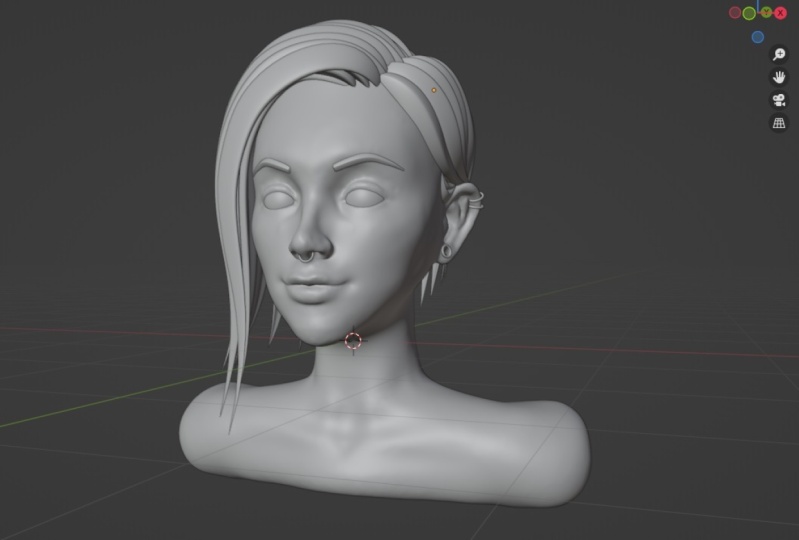
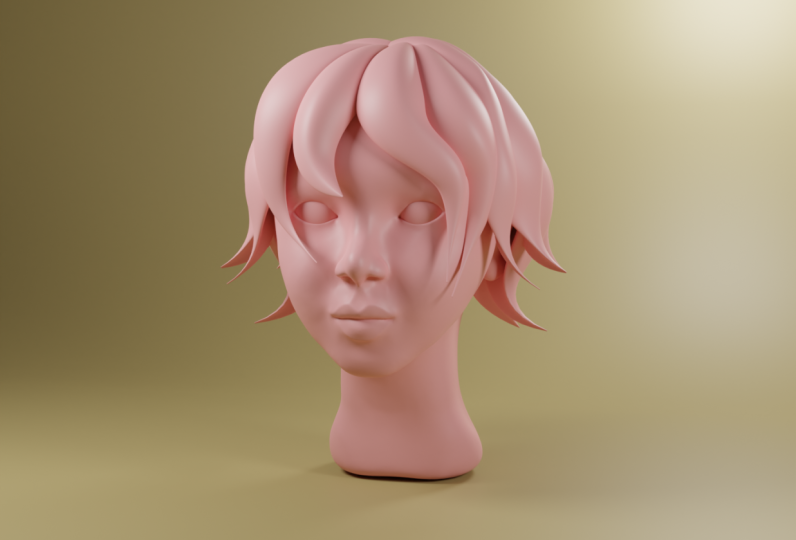
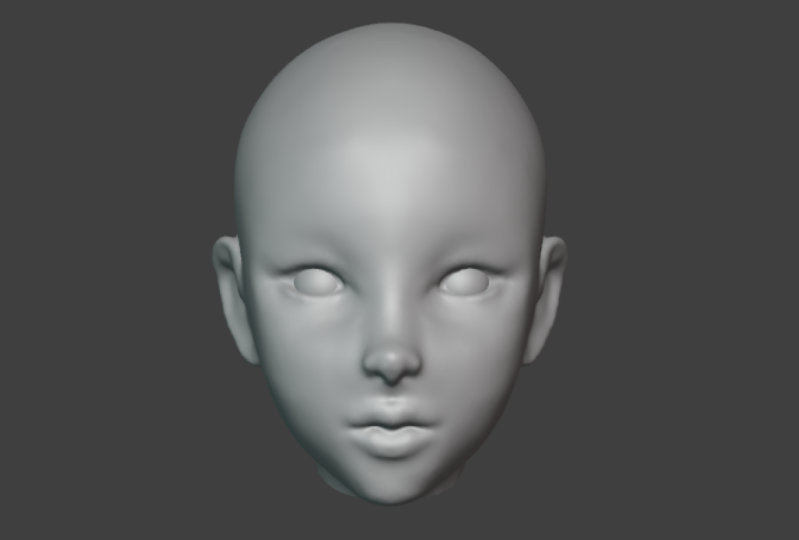
este curso será esculpir esta cabeza que se ve
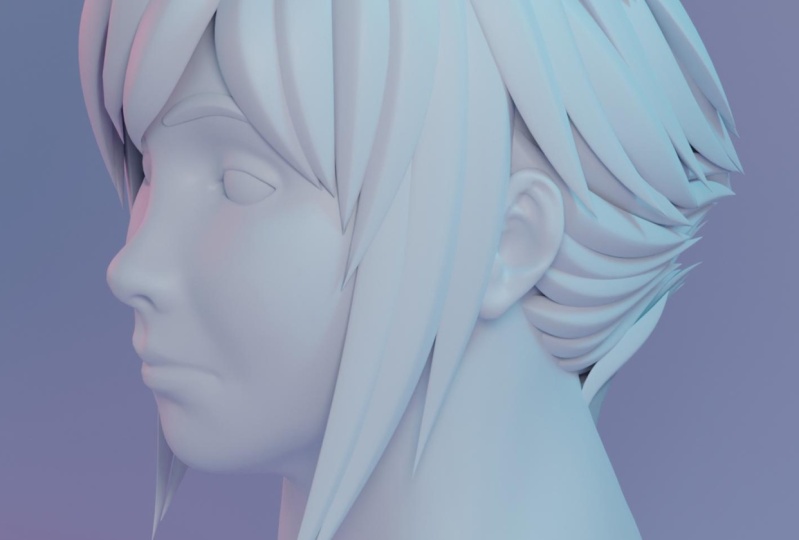
aquí mismo con el pelo también, que vamos a estar
haciendo con curvas. Estaré explicando todo
el proceso si eres un principiante
absoluto. Te llevaré a través
de los primeros videos explicando los
fundamentos de la escultura. Si ya estás familiarizado
con algunas cosas en licuadora, puedes ir justo delante para salir donde
esculpir por sí mismo. Y una de las cosas
que va a hacer mi curso sea un poco
diferente es que me estoy acercando desde la
perspectiva de usar un ratón de computadora y no
mi habitual tableta gráfica. Y esto se debe simplemente a que
mucha gente por ahí que muy probablemente
sólo tenga un ratón. Y una vez que aprendas
los principios de esculpir y te pones un
poco cómodo con él. Ya ves si es un medio
que disfrutarías, estaño puedes invertir en
una tableta gráfica, así que solo un ratón, eso es
todo lo que necesitas y una copia gratuita de licuadora que puedes
descargar en internet. Todos los
recursos relevantes se
proporcionarán dentro de
un archivo de recursos donde vas
a tener todas
las diferentes etapas de mezcla que son relevantes para el alcance del cabezal. También una hoja de modelo y
tablero de referencia que puedes usar, y un archivo de inicio si
no quieres configurar tu propia escena y
solo quieres empezar desde
donde estoy empezando. Os animo a que toméis lo que aprendáis de
esta clase y desarrolléis un
poco vuestro propio estilo y veáis lo que
podéis llegar. Espero ver chicos en el curso y espero que disfruten.
2. La hoja de modelos: Entonces una de las cosas que
recomendaría encarecidamente para las
personas que se están metiendo en esculpir es tratar de dibujar una hoja modelo o
incluso encontrar una en línea. Ahora la razón de esto es
antes de que seas realmente bueno esculpiendo y puedes especie de visualizar las cosas en el espacio libre, muy probablemente necesites algo así como una referencia 2D para
ayudarte y para un tipo
de iniciarte. Y a medida que te avanzas más, generalmente
puedes empezar a reformar una blob
y esculpirla. Y puedes mirar algunas imágenes de
referencia como principiante, tener una guía
va a ser de ayuda. Te voy a
mostrar rápidamente lo que hago, pero sólo te estoy enseñando
a principios fundamentales. No tienes que usar
GIMP como me falta, no
tienes que usar Photoshop. Puedes usar cualquier cosa, puedes
usar Microsoft Paint o simplemente
puedes ser de la vieja escuela
y dibujarla en papel, tomar una foto o escanearla. No importa. En fin, prefieres y que te sientes
cómodo con su trabajo. Pero lo que vas a hacer
es simplemente dibujar un círculo. Eso es algo muy útil de
hacer cuando estás empezando. Y en ese círculo
vas a dibujar una línea por la mitad
de ese círculo. Entonces puedes ver aquí es
un concepto muy sencillo y la longitud de esa línea, por lo que la parte inferior de la misma, donde está el círculo, la longitud de esa línea que baja debe ser casi la
mitad de la círculo. Por lo que casi se podía romper,
levantarse y diferir. Por lo que puedes ver esto
como un segmento hacia abajo hacia el medio y no un segmento
hacia abajo de la misma longitud. Y luego otro
segmento hacia abajo si las mismas longitudes para
dividirlo en frase. Y esto no es una
regla de oro, nada por el estilo. Sí tiende a ser una buena
proporción con la que trabajar. Y entonces
simplemente puedes dibujar una línea alrededor de menos de un cuarto del
camino hacia abajo en el círculo. Y ese suele ser un
buen lugar para empezar a colocar el fondo de tus ojos. Y entonces la parte superior sería donde guardaran tu ojo o puentes. Ahora, el IRS o en general, tiendo a tener un
poco más alto que la parte superior
del ojo y eso
tiende a ser lo ve en referencia de la vida real. Y luego
los tendré bajando a sobre qué fondo de narices. Pero el lóbulo de la oreja por el
electrodo inferior dejó que bajara apenas un poco más
bajo que donde hicieron las narices. Y luego en algún lugar entre
la nariz y la barbilla, me gusta poner un pequeño guión solo para indicar dónde está
su boca. Ahora lo que también vas
a querer hacer es que vas a querer
agregar en algunas líneas de referencia. Si estás dibujando sobre papel, simplemente
puedes tomar una regla y dibujar
algunas líneas diagonalmente. Ahora donde coloques
esos no tiene por qué
ser exactamente la forma en que lo estoy haciendo. Es justo en cualquier lugar con
te da un punto de referencia. Si una criada Esa es la
parte superior de la cabeza. Entonces tomé el círculo
aquí y una línea fuera de él y justo encima de
los ojos y las orejas, debajo de la
nariz y la barbilla. Y así sólo estas cuatro líneas. Y entonces lo que
puedes hacer ahora tienes estas líneas de referencia y
puedes dibujar una imagen lateral. Así hizo exactamente
lo mismo que el círculo y una línea bajando y me
rompí en tercios, como se puede ver,
exactamente lo mismo. Y luego a partir de ahí, acabo sacar a la parte posterior de la
cabeza
un poco de curva y que estás
justo aquí afuera al frente porque es más un
óvalo y eso es un círculo. Y entonces acabo de hacer
un pequeño triángulo aquí para representar
el lado del ojo. Pero se puede ver que se alinea con la línea de referencia y
lo mismo aquí. El nariz es muy sencillo. Acabo de dibujar esa línea hacia abajo. Yo sabía dónde
terminar el fondo de la nariz porque
puedo ver aquí en la referencia que es
donde está la línea aquí y la barbilla
es lo mismo. Una
forma muy sencilla y práctica de conseguir referencias es
acudir a un sitio como
Pexels o Pixabay, solo teclea cara o
lo que sea que estés buscando. Y debería llegar
a un montón de resultados realmente buenos. Puedes descargar los
que quieras. Y luego hay un pequeño programa
gratis. Te voy a mostrar rápidamente dónde
puedes
arrastrarlos para hacer un tablero de
referencia. Por lo que este programa aquí se llama referencia
pura uno
que uso todo el tiempo. Simplemente puedes ir a puro ref.com y descargarlo,
quedarte sin trabajo en la computadora. Está disponible
tanto para Mac como para Windows. Y una vez que lo tengas instalado, simplemente puedes ejecutar un ref puro en una computadora y
aparecerá con esta ventana aquí. Es una ventana muy básica no
hay botones ni nada. Simplemente puede
hacer clic derecho en cualquier parte una ventana y mover
el ratón para moverlo. También puedes simplemente
hacer clic derecho por sí mismo y luego
simplemente puedes ir a Ayuda y te
dice todos los
diferentes comandos. Ahora bien, si
quieres arrastrar imágenes, solo
tienes que descargar todo un
montón de imágenes que quieras. En este caso, tengo
dos frontales en imágenes de un rostro y a un lado en unos
que me dieron de Pexels, solo las agarro
y las arrastra. Y luego
solo puedes hacer click izquierdo sobre una imagen. Puedes
moverlo por ahí. Puedes agarrar una imagen y escalarla yendo a las
asas y a la esquina. Programa muy sencillo
y muy fácil de
usar ya que casi ninguna necesidad de
hacer un tutorial sobre él. Pero ustedes pueden tener la idea. Simplemente puede hacer clic derecho
luego guardar y luego ir guardar como y se guarda en un tablero de referencia
en algún lugar de su computadora. Ahora ya lo he hecho,
así que sólo voy a seguir
adelante y cerrarlo. Pero lo que voy
a hacer es, bueno, voy a estar brindando
junto con este curso, un tablero de referencia, caras frías laterales y frontales para
tener esas imágenes. Entonces si no te has
ido y mayor R&B solo
puede usar el que
voy a estar brindando. Por lo que tener ref puro corriendo
en segundo plano, esencialmente
te da la oportunidad, si te quedas atascado, simplemente
entrar rápidamente aquí y solo
mirar tus referencias y
puedes arrastrar como muchas
hereda quieras. En realidad no estoy desafiando a
ustedes chicos a agregarlo a esto y solo conseguir muchas
caras es que ustedes pueden, lo que sea que estén tratando de modelar, arrástralo ahí y tienen una bonita pizarra de
referencia y solo asegúrate de
guardarlo y ya estás listo para partir. Entonces en el siguiente video estaré hablando
un poco de Blender, algunas
cosas básicas de la interfaz de usuario y navegación. Si ya
sabes moverte y
licuar y conoces la interfaz de usuario
básica. Siéntete libre de saltar adelante al
video donde vamos a estar iniciando la preparación
para esculpir. Y puedes ir de ahí
tan completamente hasta ti. Pero gracias por
ver esta parte y
espero verlos en la siguiente.
3. UI y navegación: Asumiendo que eres
absolutamente nuevo para cometer errores y nunca lo
has usado. Este video te va a
estar llevando a través la interfaz de usuario
y navegación básica. Entonces, esencialmente ¿cómo te
mueves y cómo de ninguna manera
puedo cubrir todo lo que Blender tiene para ofrecer
en una interfaz de usuario? Pero voy a proporcionar un enlace a un curso completo de principiante
que tengo en Skillshare. Y también puedes simplemente ir a
comprobarlo en mi perfil. Es un video muy práctico y
te pondrá al día. Además, vamos a
estar usando un ratón, por lo que no vamos a estar
acercando la navegación desde la perspectiva de un
stylus o una tableta. A pesar de que eso es
lo que personalmente uso. Mucha gente por
ahí no tiene eso enfocándose
principalmente en los
principios de esculpir. A pesar de que una tableta es ideal, mucha gente puede que
solo tenga un ratón. Y quiero aprender un
poco sobre esculpir antes de querer invertir
en una tableta gráfica. Entonces eso es un poco de un dedo inusual fuera del ratón, pero así es como lo vamos
a estar haciendo, una navegación. También notaré rápidamente
que vamos a estar usando teclas de acceso directo
en nuestro teclado numérico. Y mucha gente no tiene
un teclado completamente extendido. Entonces si no tienes
esa cuadrícula cuadrada de números en el costado para
tener normalmente de 0 a siete. Y solo tienes los números en la
parte superior de tu teclado, como 12 gratis, viejo camino a
través a 90 al final, simplemente
puedes ir a Editar y Preferencias bajo
la pestaña Entradas, puedes subir a teclado e
ir a emular teclado numérico. Y luego la funda que se sienta
en la parte superior de tu teclado, las teclas numéricas
emularán un pad numérico. Por lo que moverse en
Blender es bastante simple. Qué puedes hacer y
rápidamente solo habilitaré mis cascadas de pantalla que esencialmente solo te permite
ver lo que estoy presionando. Por lo que puedes mantener en turno en Blender y luego mantener pulsado
el botón central del ratón. Y eso te permite desplazarte o desplazarte en el puerto de vista 3D. Y un
puerto de vista 3D gratis es esta pestaña
aquí mismo o esta caja junto a esta
ventana, si se quiere. Y ahí es donde haces
todo en día libre. Por lo que mantener pulsado Shift y el botón
central del ratón al mismo tiempo y mover
el ratón te permite Penn. Si desea rotar, simplemente mantenga pulsado el botón central
del ratón por sí mismo. Y él puede rotar. Y sólo esos dos de ahí, el botón central del ratón
por sí mismo para girar y luego desplazar el
botón central del ratón sujetándolos a ambos, moviendo el ratón para panoramizar. Esas van a
ser las principales cosas que usó para la navegación. También puedes rodar el botón
central del ratón. Por lo que despliega tablero e
insértalo de nuevo para acercar y alejar. Y están volviendo
a nuestras teclas de acceso directo. El motivo por el que mencioné
la almohadilla numérica. Si golpeas uno en
tu pad numérico, te llevará a la vista ortográfica
frontal. Se puede inscribir en un
botón central del ratón para acercar y alejar. Si golpea libre en tu pad
numérico, son libres. Se puede entrar en la vista ortográfica
correcta. Siete te lleva a la cima, pero si quisieras
hacer lo contrario, entonces si ejemplo, si
quieres que se vea al fondo, podrías hacer Control
7 o Comando 7. Ahora estos atajos
pueden ser un
poco confusos cuando
apenas estás empezando. Por lo que también puedes simplemente ir a View y simplemente ir a Viewport, y luego simplemente hacer clic en
una de estas opciones. Por ejemplo, vamos al frente, y eso es más o menos
sólo nuestro puerto de vista aquí. Hay muchas
cosas que puedes decir sobre la ventana gráfica, pero eso es principalmente lo principal que
solo vas
a necesitar saber para empezar
con el discurso. Ahora mencionaré brevemente cómo se
mueve un objeto en sí mismo. No va a
ser tan relevante. Yo estaba esculpiendo, pero
solo para que lo entiendas, en Blender, si realmente haces
click izquierdo sobre un objeto, puedes ir por aquí a decidir y puedes hacer clic
en la herramienta Mover, y luego
simplemente puedes hacer clic en en estos pequeños errores. No entraré en cuáles son
los diferentes ejes
y cómo los usas. Pero esencialmente el azul es z, por lo que puedes moverlo hacia arriba en la z Puedes hacer clic izquierdo
en la flecha roja, mantenerla pulsado y moverla de esa manera. Y es por eso que solo puedes mover el cubo pertenecer a espacios 3D. Alternativamente, puedes presionar
el atajo, que es j Así que golpear G en tu teclado te
permite mover un objeto. Y si golpeas G y
algún seguimiento por z, puedes restringirlo a mareos. Si luego lo sigues por y, puedes restringirlo a la
y y una x lo restringe a x Puedes hacer clic en girar, y es exactamente
lo mismo, pero solo girar. Por lo que puedes
rotarlo en el eje X. Y una vez más, realmente no
voy a entrar en eso por
el momento ya que no es demasiado
relevante para esculpir. Pero también aquí puedes ir
a escala y luego
puedes hacer click en estos
diferentes ejes para escalar a lo largo de los ejes. Entonces en este caso podría ser z, en este caso
podría ser x. Y luego puedes hacer click en el medio y eso
escalará todo el asunto. También tenga en cuenta que
este sistema de coordenadas, la z, x, e y está
trabajando actualmente en el espacio global. Entonces, esencialmente
lo que eso significa es el cubo podría
rotarse ahora mismo. Entonces si lo giro y
luego tengo S y voy z, se va a escalar y mareado, pero se va a sesgar al cubo porque está usando
la referencia Mundial. Si golpeas S y
luego golpeas Z dos veces, lo hará localmente
en el eje z. Ahora, sé que eso podría ser
un poco confuso y si no lo entiendes
, está bien, eso no van a
ser dos importantes para seguir junto con
el resto de estos videos. Pero puedes ver, como dije, mi curso absoluto de principiantes, cual te explicaremos eso
con mucho más detalle. Pero por ahora, así es
como esencialmente manipula un objeto con
estas herramientas gratuitas aquí, actualmente también
estamos en
lo que llamamos modo objeto, donde simplemente movemos
objetos alrededor. Ahora si vas por aquí
y bajas a Editar, puedes entrar en modo edición. Y esto es esencialmente
donde se puede
manipular individualmente los puntos que se conocen como vértices en un objeto. Y puedes hacer eso
seleccionando un vértices. O puedes subir aquí y
seleccionar ya sea un borde. Y también puedes seleccionar
una cara y la mudanza aquí y yo estoy girando o exactamente
las mismas herramientas
y atajos cosas. La única diferencia es
que vas a estar viendo un montón de opciones
extra aquí, relacionarlo con, para editar margen. Una vez más, realmente no
importa demasiado si
entiendes esto para el
resto de este curso. Por lo que el Modo Objeto es
casi igual que una colección de caras,
aristas y vértices. Y puedes
moverlos en el espacio 3D. Y si fueras a
editarlos, puedes venir a Editar. Y ahí es donde se puede manipular más
individualmente. Y eso es más lo que llamamos modelización
tradicional.
No vamos a estar haciendo eso. Vamos a estar haciendo esculpir. Así que vamos rápidamente
vamos a volver al espacio de trabajo de objetos. Y cuando queremos
esculpir algo, podemos subir aquí. Esta es una forma de ir al
modo objeto y simplemente ir
al modo esculpir. Pero alternativamente, puedes simplemente seleccionar el objeto haciendo clic
izquierdo sobre él, luego entra en tu espacio de trabajo de
escultura y ya está
configurado para ti. No voy a
estar tocando estos diferentes espacios de trabajo aquí arriba. Son todos cuatro
tipos diferentes de cosas. Pero esencialmente, este
espacio de trabajo de escultura va a tener todo lo necesario
para meterte en la escultura. Y a medida que continuemos, aquí te explicaré todas estas
cosas diferentes. Ahora encima del puerto de vista
3D aquí, que ya he explicado. La única cosa que también
vas a querer mirar es solo esta colección de escenas
aquí arriba o simplemente outliner
como se le conoce. Y ahí es donde
vas a estar viendo todas
las diferentes cosas
que hay en tu escena. Puedes activar y
desactivar las cosas si no
quieres verlas,
puedes agregar cosas a colecciones o grupos, casi como carpetas
en Photoshop o GIMP. Pero a medida
que continuemos, lo
entenderás como lo hemos empezado a usar de manera práctica. Pero esa es esencialmente
la interfaz de usuario. Entonces siento que estoy
en este punto donde puedo envolver esta parte. Y si hay
algo que puedes
quitarle a esto es un novato absoluto. Si todavía estás
aprendiendo Blender, solo practica la navegación. Ponte cómodo moviéndose
alrededor, con panoramizar, girar, y
acercar y alejar, puede practicar esas cosas. Y también sólo entrar
entre los diferentes puntos de vista. El frente ortográfico
, como dije, es uno al que entramos con bastante
frecuencia porque ahí es donde vemos el
frente del personaje al final de la vista
derecha y una
vista a la izquierda que puedes hacer con control libre
o el Comando F3 también. Siempre y cuando te cimenten
eso y practiques que
deberías poder seguir cómodamente junto
con el resto de esto y muchas otras cosas que te pasaron un poco por
la cabeza. Si es demasiado nuevo para ti, no te preocupes demasiado. Es sólo conseguir que te introduzcas
y no tienes que sentir demasiada presión para
entender cada pequeño detalle. Me aseguraré de
explicarlo a medida que avancemos. Y al final del curso de
escultura, podrás hacer algo realmente genial y habrá otro poco de información
que podrás usar como artista.
4. Configuración para esculpe: En este video,
vas a aprender a configurar tus hojas modelo en Blender y a organizar tu
poquito y guardarlo. Antes de entrar al
resto del curso, puedes utilizar tu propio
material de referencia o hojas de modelo. Tan solo por lo menos
asegúrate de que
lo que traigas a la
computadora o escanees o sacas una foto fuera al
menos algo así como un formato de archivo PNG, que sé que funciona muy
bien con Blender. Por lo que si vas a la carpeta
Recursos se proporciona con este curso, verás el archivo DEM de
referencia de cabecera. ¿ Lo hace el mismo
del video anterior donde
miramos las hojas de modelos. Pero una vez que lo tengas abierto, lo que vas a hacer
es ir a
File y luego
vas a ir a Export As, y luego puedes ir a buscar una
ubicación en tu computadora. Entonces voy a elegir
mi escritorio como ejemplo. Voy a dar clic en Exportar
y luego sólo tienes que dar
clic aquí en este botón Exportar en este
pequeño panel que aparece. Ahora, ya lo he hecho,
así que no voy a hacer eso, pero eso es lo que ustedes pueden hacer si están siguiendo. También mencionaré
que puedes dejar el fondo
activo si así lo deseas. Prefiero
apagarlo y solo exportar esto como un PNG
con un canal alfa. Entonces esencialmente
sólo vamos a estar viendo las líneas y el resto
sólo va a ser transparente. Entonces como decía,
en mi escritorio, ya
he exportado
el cabezal de referencia PNG. Lo que vas a
hacer es simplemente
ejecutar licuadora. Y aquí puedes ver ahora las
licuadoras corren. Y por defecto, sólo tiene
esta escena aquí del cubo, la cámara, y la luz
como has visto antes. Además, solo
mencionaré rápidamente una vez más, si
acaso el MRD de alguien, estoy usando el punto Blender 3D o en este punto de usar una versión
realmente antigua de Blender. Y las cosas pueden ser un
poco diferentes, pero antes de meternos en algo como referencias
y configurar algo, es muy buena práctica, sobre todo cuando estamos esculpiendo porque puede ser un poco inestable cuando tenemos mucha
geometría que se agrega, prestamista puede chocar, así que
asegúrate de guardar. Entonces lo que vas a hacer
es ir al
archivo y
vas a ir a guardar como, y luego seleccionar
algún lugar de tu computadora donde elijas el destino de tus
sistemas completamente a tu altura. Soy igual que mi
escritorio y
también es muy importante venir aquí
a la convención de nomenclatura y nombrarlo algo que
reconocerías para no
te confundas con un todo montón de puntos 000
sin título, cualesquiera que sean los archivos que empiecen
a acumularse en tu escritorio. Entonces pinchemos aquí y
tecleemos algo así como cabeza, porque eso es lo que
vamos a estar esculpiendo, subrayando esculpir y, y lo que me gusta hacer
y esto es opcional. Puedes ir guión bajo
y luego puedes poner 01. Es decir, voy a
seguir adelante e ir a ahorrar como. Y ahora se puede ver aquí es un subrayado de cabeza
esculpt subrayado 01. Y la razón de
esa convención de nomenclatura es cuando estamos esculpiendo, posible que en algún momento
queramos volver a una etapa anterior
donde no estropeamos algo ocasionalmente
cuando haces un cambio importante, en lugar de simplemente ir a guardar, puedes simplemente ir Guardar Como entonces, en lugar de volver a nombrar
todo, solo
tienes que hacer clic
en este pequeño plus y automáticamente
cambiará esa convención a O2. Y él puede ir Guardar Como así cada vez que haces un
movimiento importante en lugar de simplemente ahorrar es
realmente buena práctica para ahorrar con estas extensiones. Y de esa manera, si
te das cuenta de que has cometido un gran error, puedes retroceder algunas etapas, y ese es un pequeño
consejo muy práctico para vosotros también. Entonces, sea cual sea la etapa de Blender que
hayas guardado hasta ahora, solo asegúrate de haberla guardado. Y como ya tenemos ahora nuestra
imagen de referencia exportada o hoja de modelo, lo que vamos a hacer es golpear uno en almohadillas
numéricas para
guardarnos en vista ortográfica
frontal. Y una vez más, como ya
he mencionado, sí habilito mi caso screencast. Por eso ustedes pueden
ver las teclas que estoy presionando y eso debería de
ser de gran ayuda también. Vista
ortográfica tan indiferente, una vez más, una
debajo de una almohadilla numérica. Lo que vamos a hacer
es
ubicar la imagen
que hemos exportado. Entonces en mi caso, eso está
en mi escritorio, solo
voy a agarrarlo y
arrastrarlo directamente a la vista frontal. Asegúrate de no
arrastrarlo encima del cubo porque luego lo agregará
al cubo como material. Ya vas a hacer click izquierdo
en este avión que ha
sido importado. Y deberías ver aquí arriba
en la Colección de Escenas, ahora
tenemos esta cosa
aquí llamada un vacío. También se conoce en los
softwares de automóviles como un objeto ficticio, pero esencialmente no es algo que se
vaya a renderizar. Simplemente está ahí
en segundo plano y tiene
muchos usos diferentes. Entonces con este vacío activo, golpea G para moverse y en Y, y lo vas a mover de
nuevo en tu encuesta de escena. No se intersecta con el objeto con el que estamos
tratando de trabajar. Una vez más, golpea uno en tu pad numérico para
entrar a la vista frontal. Y ahora puedes golpear G con ese avión selectivo
e intentar
moverlo justo en el medio para
que esta cara aquí a imagen frontal
de nuestra hoja modelo, justo en esa línea azul. Para que se pueda ver aquí
esa línea media allá. Tan solo asegúrate de que esté justo en esa línea de eje azul en la vista ortográfica
frontal. Y luego vamos a ir
G, z y vamos a
moverlo hacia abajo conjuntos de más o menos donde nuestro cubo es
sólo un poquito. Por lo que golpeando Z en tu teclado, puedes garantizar esta cosa
aquí llamada wireframe. Y de esa forma
verás a Froude un cubo. Por lo que ahora puedes ir G, z y moverlo hacia abajo. Y lo que voy a hacer es
que lo voy a mover, inclinar la barbilla de esta hoja
modelo está justo en esa línea roja que
estás viendo en puerto de
vista o lo que
llamaríamos piso F. Entonces esa es la línea del eje rojo y eso es sólo un buen
punto de referencia. Ustedes pueden configurarlo de
la manera exacta que yo lo estoy haciendo. Ahora lo que tenemos que hacer es
que necesitamos una imagen lateral también. Entonces si tocamos gratis
en un pad numérico para seguir escribiendo
para vista gráfica, no
vemos una referencia. Todo lo que tenemos que hacer ahora es solo seleccionar con ese vacío activo, podemos ir Shift D a
duplicar un turno y D se duplicará y
luego golpeará G y en Y. Así que GY después de esa duplicación
y moverlo hacia adelante. Y si este avión sigue activo, podemos ir nuestro Z, por lo que RStudio apretado y
z es el eje z. Y luego podemos
teclear 90 y golpear Enter. Por lo que ahora se gira
a 90 grados en el eje z y podemos golpear miedo de entrar a una vista ortográfica
derecha. Y ya tenemos la altura
correcta de esta imagen. Sólo tenemos que moverlo
en la coordenada y, que es esta línea verde aquí. El punto de vista ortográfico correcto, que es libre y
un pad numérico y este nuevo punto vacío
000 001 activo, podemos ir, caramba, por qué y moverlo, y moverlo hasta que esté sentado en medio
de nuestra escena aquí. O puedes mirar esa línea de
referencia azul también. También debes ver
esta cosa aquí abajo llamada f cursor 3D, que es donde las
cosas se agregan por defecto. Hablaremos de
eso un poco más tarde en algunos de los
próximos videos. Pero eso es lo que
deberías ser fregaderos y ahora está perfectamente
alineado de esa manera. A lo único que tenemos que hacer ahora es en nuestra vista frontal
es uno oculto. Para ir de nuevo a vista frontal, puedes ir G y luego ir x y moverlo bajo
dirección negativa en la x Así que solo lo estamos
moviendo de esta manera. Y de esa manera aún lo veremos si tocamos gratis en una almohadilla numérica. Pero no estará intersecándose con el objeto que estamos
tratando de modelar. Por lo que ahora puedes golpear Z y puedes volver a entrar a la vista
sólida. Y puedes ver ahora tenemos una referencia frontal y tenemos una referencia lateral
perfectamente configurada. Y una vez más, una vez que hayas hecho una acción importante en maravilla, asegúrate de ir a Control S
o Command S para guardar y asegúrate de que todo esté seguro
por si se bloquea. Ahora todo eso está realmente
bien, pero podemos hacerlo mucho mejor organizando
nuestro canto. Entonces, lo que vamos a hacer
rápidamente es que
vamos a seleccionar
ambos planos para que
solo puedas hacer click izquierdo y
una escena y simplemente arrastrar hasta que ambos estén resplandecientes. Por lo que se puede ver este contorno
naranja amarillento. Se puede ver por aquí
a ambos activos aquí arriba. Para que puedas presionar la
tecla M de tu teclado, y luego puedes venir
a Nueva Colección y simplemente teclear RREF Entrar, y luego puedes hacer clic Ok, y ahora tienes una colección aquí o una capa si se quiere. Y solo puedes desmarcar
eso a cualquier momento que queramos. Podemos traer eso de
vuelta así como así y hará las cosas
mucho más organizadas. También puedes simplemente hacer clic en
esta referencia frontal aquí, hacer doble clic en el vacío aquí, y simplemente
llamarlo el frente. Y luego puedes hacer click en
el de aquí a un lado, venir aquí debajo de los refs, click en él dos veces
y luego simplemente teclear en lado derecho o incluso, lo que
sea que te ayude a
entender lo que es. También vamos a seleccionar
rápidamente la cámara por aquí
y después manteniendo turno, vamos a seleccionar
esta pequeña luz en la escena y para
sacarlos del camino, que puede volver a golpear a M. Se puede ver que
ambos están activos aquí arriba. Entonces vamos a pegarle a
M y vamos a ir a Nueva Colección y
solo llamemos a eso cuerdo. Y eso acaba de ver
artículos que podemos golpear Enter y luego
ir OK. Y ahora sólo
podemos venir aquí y desmarcar eso ya que no necesitamos
verlos todavía porque no estamos haciendo ninguna iluminación ni
materiales, y eso es todo. Ahora tenemos una bonita escena
organizada aquí
y solo podrías bajar estas pequeñas pestañas
aquí para que se vea más bonita. Si no quieres
seguir adelante y hacer esta parte, proporcionaré este archivo de inicio que está listo para seguir adelante, la parte eventual donde
empezamos a hacer nuestra escultura. Entonces en la siguiente parte no
vamos a estar haciendo la cabeza todavía, pero vamos a estar haciendo algunas cosas
divertidas con los pinceles. Voy a estar
llevándote a través de él y solo una nueva escena y licuadora para que
puedas meterte un poco. No importa
si cometes errores. Es sólo para entender
los pinceles, algunos de los diferentes ajustes, cómo configurar la simetría. Entonces ese va a
ser el siguiente video. Y después de eso, finalmente nos
meteremos en esculpir a cabeza.
5. Pinceles y Symmetry: Hola, En el video anterior, montamos nuestra escena para que esté lista para ir por cuando
esculpemos adelante. Pero en este video, solo
vas
a abrir un fresco
viendo una licuadora. Y les voy a mostrar
los diferentes pinceles, cómo usarlos y
cómo sentarse simetría. Entonces, esencialmente,
¿cómo sólo esculpir en un lado y sucede
en el otro lado. Por lo que lo conseguiríamos lucir perfecto. Y también
nos ahorra mucho tiempo. Selecciona tu cubo predeterminado haciendo click
izquierdo sobre él
y acaba de comprarlo. Si va Shift a y vas por aquí a esta
cosa llamada mallas, puedes sumar todo un
montón de objetos diferentes. Puedes moverlos a
algún lugar y simplemente
jugar con la
escultura si quieres. Pero sólo para fines de
demostración, voy a ir con
este cubo por defecto aquí. Entonces si alguna vez agregaste un objeto, haz clic izquierdo sobre él, solo
puedes presionar Eliminar en tu teclado
y ya no está. Entonces selecciona el cubo. Y lo que vamos a hacer es
ir aquí a nuestro espacio de trabajo de escultura y
todo está preparado para nosotros. Ahora por si acaso te perdiste un video anterior
donde te expliqué una interfaz de usuario y algunas cosas
básicas sobre Blender. Todos los objetos de malla están constituidos
esencialmente por puntos. Ahora no tienes que seguir
lo que estoy haciendo aquí. Solo estoy explicando que
solo diferentes puntos y bordes conforman un objeto y
esculpiendo, esencialmente, lo que estamos haciendo es simplemente los estamos moviendo con
estos diferentes pinceles en espacio 3D versus
modelar donde lo hacemos punto por punto o cara a
cara y extrudimos las cosas. Pero una diferencia muy grande
con la escultura es que no sólo están
eliminando puntos alrededor, sino que vamos
a estar
agregando dinámicamente nueva topología.
¿ A qué me refiero con eso? Entonces mejor que lo entiendas, voy a tocar
Z en mi teclado. Así que pulsa Z y luego entra
al modo Wireframe aquí. Y por el momento probablemente no
veas mi caso de screencast. Sólo voy a
asegurarme de habilitarlos. Lo que haces es hacer clic
en cualquiera de estos pinceles. Te explicaré qué
son en un segundo. Basta con usar aquí el pincel de
dibujo predeterminado. Entonces haz click en una superficie
aquí y puedes ver que tienes este pequeño
artilugio sube donde hay un punto. Y si haces click, click izquierdo y te mueves, puedes
ver que lo estás esculpiendo. Simplemente se
mueve en el espacio 3D. Pero lo que tenemos que hacer, así que
tenemos que venir aquí a esta pequeña pestaña bajo herramientas
activas en la configuración del
espacio de trabajo. Y a esto se le llama topología
dinámica. Entonces ven al desplegable
y luego da click en esta pequeña garrapata para
activarla y te
da una advertencia
y una razón. Hace eso porque si
tienes un modelo preexistente, va a triangular
la malla y leerla topologías esencialmente agregando nueva topología y no
puedes revertir eso. Entonces eso te va a dar la advertencia y
vas a dar clic en Aceptar. Entonces ahora si venimos por aquí, acabamos de destruir a
Bosch y hacemos click en un punto automáticamente. Agrega todo un montón de geometría para nosotros, como
puedes ver aquí. Entonces tenemos más
cosas con las que trabajar. De lo contrario sólo estaría moviendo los mismos puntos y
nunca podríamos agregar detalles adicionales. Ahora una de las
cosas que sí necesito
explicar con topología dinámica, y por cierto,
vamos a golpear rápidamente Z y volver a nuestro sólido. Y si quieres
ver esas líneas ahí,
solo para que lo entiendas, puedes ir rápidamente a
esta pequeña pestaña aquí, propiedades de objeto
frío, y luego puedes ir a Visualización de la ventana gráfica. Y debajo de la pantalla de la ventanilla, solo un marco alámbrico capaz
para que puedas verlo. Entonces volvamos rápidamente
al panel Herramientas aquí. Y lo que estaba diciendo antes bajo la topología
dinámica aquí, aquí tenemos los ajustes
y voy a explicar
rápidamente lo que es importante
el ardor. Por defecto, se establece aquí
para subdividir el colapso. Pero lo principal
aquí es detallar que se establece en detalle relativo. Y lo relativo significa es que cuando hacemos click con un pincel, así que si haces click izquierdo en
alguna parte y agrega en nueva topología, va a basar eso en lo
lejos que estás de lo lindo. Así que mira la escala de la topología cuando haces clic en
verano y luego acercas para acercar el botón central
del ratón y luego presiona verano y
mira eso. ¿Qué nota? Mira un tamaño de
estos triángulos y luego mira el
tamaño de la dosis quiere. Si alejas el zoom, mira
cuánto más pequeño es. Y si acerqué aún
más que eso e
hice una selección ahí
o una pintura así. puede ver ahí es
aún más fino y fino. Por lo que es
la distancia relativa de donde estamos. Un inconveniente con esto es cuando apenas
estás
empezando y aún te acostumbras a lo cerca que estás de algo
cuando esculpes esto puede ser malo porque si realmente tienes cerca y estás agregando
mucho detalle fino, se puede poner denso realmente rápidamente. Entonces cuando simplemente bloqueas
y estás empezando, sobre todo si eres principiante, es importante
venir aquí bajo la topología dinámica y cambiar al detalle,
al detalle constante. Entonces ahora no importa
dónde hagas clic
para que puedas golpear F, solo tienes que darle F para crecer para
cepillarte y mover tu ratón. Se puede hacer clic en cualquier lugar para detallar va a ser consistente. Va a ser
constante detalle. Y ahí está este gran
poema que estamos bloqueando. Entonces esto es algo muy crucial a la
hora de esculpir. Si hay algo que puedes
quitar de esta sección, Es la topología dinámica es
muchas otras cosas aquí. Nos meteremos en ellos. Pero sólo entender
qué es la topología dinámica, cómo se diferencia del modelado de Box
o el modo tradicional de modelado y edición y por qué queremos
trabajar con detallar
la forma en que lo hacemos. Eventualmente cuando estemos terminados con el detalle constante y
tenemos que RREF forma de
un modelo establecido. tiempo podemos
entrar en detalles relativos
cuando sea necesario, pero solo por ahora,
mantenerlo como está. Entonces vamos a meternos en los
propios pinceles que si miras
hacia el lado izquierdo
de tu monitor, vas a ver todo
un montón de herramientas en lo que se llama
nuestro panel de herramientas. Si no estás viendo
ese panel, por cierto, solo
puedes presionar T
en tu teclado. Entonces para llevarse, o bien se lo
quitará o lo traerá de vuelta. Ahora lo único que puedo mencionar
de este panel Herramientas es que muchos de estos
pinceles son muy similares, casi lo mismo con
pocas diferencias. Ahora el pincel predeterminado
que está seleccionado o activo es a uno aquí en
la parte superior llamado cepillo dual. Y cuando tienes un pincel
activo o seleccionado, no importa cuál. Puedes venir a tu panel de
Propiedades aquí. Y bajo las herramientas activas
y una configuración de espacio de trabajo, verás una imagen de dos pinceles y algunas de
las características básicas aquí. Y cualquiera de ustedes que esté familiarizado con algo como
Photoshop o GIMP, observa que
cuando hace una herramienta, muchas veces tiene
la herramienta predeterminada, que es la
misma que las herramientas de datos de registro. Las diferencias son solo
los diferentes ajustes. Entonces, en teoría, puedes hacer casi todos
estos pinceles aquí. Tenemos este pincel
por defecto bajando aquí a la configuración del pincel y cambiando los parámetros de
alguien. No los voy a cubrir todos
por el momento, pero incluso puedes meterte en
la pestaña Avanzado y hacer muchas más cosas
a medida que
crezcas como escultor, puedes cambiar la dureza
de la misma viniendo aquí a, para caerse
haciéndolo duro suave. Conceptos tan muy similares a trabajar como artistas 2D con
diferentes pinceles. Ahora, lo único que vamos a usar
mucho cuando se trata pinceles es
en realidad este cepillo aquí llamado cepillo de tiras de
arcilla. Ya verás por aquí
en las propiedades
que tiene todo un montón de presets
que aquí han cambiado. Entonces esto es lo que hace a
este pincel lo que es. Y aquí hay una imagen
de cómo se ve. Colocar viajes, cepillo es el que vas
a estar usando para agregar muchas tiras ásperas
de arcilla a tu modelo. Ese es un
pincel muy bueno para acariciar. Si esa es una palabra que podría usar, esa va a ser la
que usamos con bastante frecuencia. Y lo que es
realmente genial es que si
mantienes Control o Comando, sea cual sea el pincel
que estés usando, puedes hacer la
acción opuesta cuando estás sosteniendo en control o mando. Por lo que el solo uso de las tiras de
arcilla pincel por sí mismo y en el control de retención
hace la acción opuesta. Y eso es realmente genial Ahora
cada vez que estás esculpiendo
encima de una superficie y
moviendo topología alrededor. Te vas a dar
cuenta que nos dijo
que puede ser un poco jaggedy. Por lo que también hay una herramienta
llamada la herramienta lisa. Puedes venir aquí y solo tienes que hacer clic en la
herramienta lisa y usar eso. Pero alternativamente, y
esto es lo que
recomiendo encarecidamente cada vez que
estés usando un pincel, no importa qué pincel
cuando necesites suavizar, en lugar de perder el tiempo yendo
a hacer clic en un pincel liso, solo sostener Shift,
y luego cepillar y automáticamente la
herramienta que estés usando no
importa cuál mientras
estés sujetando y desplazando, se convierte en una
herramienta suave como esa. Y esa es una forma mucho mejor de
trabajar porque
muchas veces vas a querer suavizar los golpes
ya que estás ocupado trabajando. Así que solo ten en cuenta esos dos
pinceles por ahora a arcillas cepillo de chip y
este cepillo también. Pero una vez más, como dije, mantener el turno es una mejor manera de
acceder al cepillo liso mientras estás usando
las tiras de arcilla. Así que sigue adelante y solo pausa el video si
quieres probar este
cepillo de tiras de arcilla en tu modelo o tu blob clave siempre que
estés trabajando, es solo para practicar y
tratar de usar smooth a medida que vas . Intenta suavizar el objeto
mientras mantienes presionado Shift. Y luego usando el cepillo de
los glaciares yendo sobre la superficie para
agregar algunas cosas o sosteniendo en
control de esa herramienta para hacer un inverso de la herramienta. Y eso solo te da una sensación
realmente buena para el pincel. Y una vez que hayas terminado
con ese relleno parcialmente un poco más
seguro lo que
vas a hacer es ir aquí a otra herramienta llamada
el pincel agarrado. Ahora para agarrar analizadores, un pincel
realmente importante cuando primero
bloqueas las cosas, no lo vas a usar mucho cuando te metes en
los detalles más finos, pero de frente es muy útil. Entonces la forma en que funciona, si vienes aquí a agarrar pincel, esencialmente
puedes simplemente
agarrar la geometría y moverla. Tenías una diferencia entre el Grab Brush y otros pinceles es que no utiliza
la topología dinámica. Entonces, en otras palabras, cuando lo
estás moviendo, Es solo mover la topología
preexistente. Entonces se va a estirar mucho. Eso puede ser bueno para ti
haciendo pequeños ajustes. No tienes que
preocuparte demasiado. Pero si quieres
estirar algo con el Grip Brush y tenerlo dinámicamente
agrega en más secciones. Vas a venir al pincel justo debajo
de él, en realidad sólo dos debajo de él
llamado herramienta de gancho de serpiente. Y en esto
más o menos lo mismo. La única diferencia
es que
agrega dinámicamente en más topología a
medida que vas. Entonces si estás haciendo cosas
como extremidades o apéndices, dedos, ese va a ser el pincel que realmente
quieres usar para eso. Por lo tanto, sigan practicando
estos dos también. Por lo que para agarrar pincel
para moverse alrededor pequeñas secciones y
la herramienta de brocha de serpiente. Y en realidad es una
de mis herramientas
favoritas con las que he hablado. El hace esculpir.
Absolutamente ama este pincel. Simplemente es lento satisfactorio
para extruir las cosas. Y así jugar con
lo que acabo de mostrarte y también te voy a mostrar
algo también rápidamente. Actualmente estamos trabajando
con constante detalle, como mencioné antes. Entonces si bajas a
tu topología dinámica, eso está todo bien, pero actualmente la resolución es
un poco baja. Entonces si tomamos este número aquí y hacemos click y
escribimos siete, y ahora venimos aquí a pintar. Tenemos un poco
más de resolución ahí. No te preocupes, seguirá
siendo consistente. Por lo que no tenemos que
preocuparnos por la distancia relativa. Pero si necesitas un
poco más o menos, siéntete libre de cambiar este valor, no
recomendaría
ir más de siete en este momento o menos que libre. Pero teniendo eso en cuenta, todo lo que acabo de
mostrar realmente te entender cómo vamos a hacer esculpir sin tener que entender todos los
otros pinceles diferentes, solo esos pocos pinceles
fundamentales. Y entender la
dinámica avícola es lo que
realmente quiero atravesar
aquí en este video. Ahora una cosa más, justo en lo que respecta a los pinceles. Si quieres cambiar la
fuerza, puedes subir aquí, pero cualquier pincel y simplemente cambiar la fuerza aquí
arriba para que
solo puedas hacer clic en el deslizador y
arrastrarlo y también al radio. El atajo para eso es F. F cambiará la escala. Entonces f, muy sencillo de recordar. Y Shift F, que también es algo
realmente fácil de recordar. Por lo que Shift F aumentará
o disminuirá la fuerza. Eso es muy fácil de recordar
intentar hacer esto
sin tener que ir y
venir a estos dos valores y simplemente
usar esos atajos. Practica todo lo que quieras. Lo que voy a hacer, de hecho, en qué, solo usa
lo que tenemos aquí. Voy a
explicar rápidamente algo simetría
fría como mencioné. Entonces si bajamos aquí, no importa con qué
objeto trabajar. Se puede bajar a
esta opción aquí llamada cementerio bajo la topología
dinámica. Y por aquí tienes
estos valores aquí. Ahora recuerda que mencioné en
algunos videos anteriores a las coordenadas z, x e y, RDS, ejes
mundiales que
conforman nuestro espacio 3D. Entonces si estamos en una vista
ortográfica frontal, cuando golpeamos uno en el
pad numérico a la cosa que
vamos a querer reflejar es lo que se
llama nuestro eje x. Ve esa línea roja, esa es x. Y puedes confirmar que
mirando aquí arriba y deberías ver el rojo es x Este es el valor positivo y
ese es el valor negativo. Todo lo que necesitas hacer es venir
aquí y dar click en espejo x. Así que eso es lo que queremos usar. Idealmente, comenzarías con
un objeto que tiene simetría como un cubo y luego activarías esto y lo hará
automáticamente. Pero si ya has esculpido algo y
quieres resumirlo, solo
puedes hacer clic aquí en simmetrizado y lo simetrizará
automáticamente. Entonces en este caso, tomó
el lado negativo de dx aquí y lo reflejó para
decidir tal vez lo que quieres, pero ¿y si realmente quisieras hacerlo
al revés? Por lo que quieres decidir
espejarse ahí. ¿ No vas a venir
aquí a la dirección, y actualmente es
la x negativa. Entonces cualquier cosa que decida
de dx va aquí. Por lo que actualmente está establecido
en negativo x 2 más x. Así que sólo ven aquí
y le dan la vuelta. Dos más x, dos menos x Y ahora si ustedes chicos
tanto suben, este, el positivo se voltea
sobre el negativo. No es tan confuso
como suena. En realidad es realmente simple, pero solo ten eso en cuenta. Eso va a ser muy
útil cuando te
metes en la escultura y algo
que vas a usar mucho. Entonces eso es todo lo que realmente tengo
que cubrir en este video. Es realmente así de sencillo
empezar a esculpir. Voy a explicar algunos detalles más
a medida que nos metemos en el cráneo
real de la cabeza, pero sólo practica las cosas
que acabo de mostrarte. Obtener una comprensión de
estos pinceles básicos, cómo configurar la simetría, y solo acostumbrarme a este práctico atajos
que te he estado mostrando realmente
te van a ayudar a desarrollarte como un Escultor 3D. Espero verlos
chicos en el siguiente video donde finalmente
llegamos a hacer
nuestras cabezas esculpir. Y va a ser una tonelada de diversión.
6. La forma en Rough de la cabeza: Bienvenidos, y en este video, les voy a mostrar
cómo esculpir la cabeza. Esta va a ser la
primera parte de esculpir la cabeza donde solo
hacemos la forma RREF. Ahora bien, si no has visto alguno de los videos anteriores a éste, donde pasamos a la
interfaz de usuario y navegación básica. Esto es decir que eres un principiante
absoluto. Definitivamente
te recomiendo ver algunos de los primeros videos antes de
llegar a esta parte. Si ya sabes algo
o dos sobre Blender, entonces probablemente puedas
empezar a ver este video. Ahora, una vez más, si no
has visto el
video donde configuramos aquí
este archivo de escena con las imágenes de referencia
o hojas de modelo. Puedes seguir adelante y ver eso. Si no quieres
configurar este archivo blend, solo
puedes usar el
que voy a proporcionar en la carpeta de recursos. Estará frío,
algo así como cabeza esculpir subrayado, iniciar archivo. Y por si acaso estás
empezando a mirar desde este punto y no lo
has visto. También vamos
a estar usando este programa llamado puro ref. Es 100% gratis, muy
rápido de descargar. No tienes que usarlo,
pero si lo descargas, puedes usar el archivo
ref puro que
voy a estar proporcionando. Entonces eso también va a estar
en la carpeta de recursos. Y algo genial es que una vez que
tienes ese archivo abierto, el archivo de inicio para esculpir, y tienes
ref puro corriendo también. Simplemente puedes ir
entre estos dos si necesitas echar un
vistazo a la referencia, la cosa que va
a ser un poco confusa ya
que tengo dos monitores. Por lo que estaré mirando mis
referencias de vez en cuando. Pero en
realidad no me verás abriendo esto. Pero si no
tienes dos monitores, solo
puedes ir y
venir entre estos dos. Pausar el video y
simplemente volver atrás y echar un vistazo a una referencia
sigue siendo de gran ayuda para ti. Ahora a modelar hoja solo
va a ser nuestra guía general para esculpir para
que podamos obtener la forma. Y cuando nos metamos en los detalles
reales estarán echando un vistazo a
estas imágenes de referencia. Entonces espero que haya
sido un poco una larga intro para este video, pero solo necesitaba
sacarlo del camino. Así que vamos a saltar directamente a ese archivo de inicio
y conseguir esculpir. Lo que vamos a hacer es
seleccionar el cubo predeterminado y presionar
Eliminar en el teclado. Vamos a ir Shift
a, vamos a entrar en una malla ups y añadir una esfera UV. Y se preguntan,
¿por qué no
lo agregué al
archivo de inicio para empezar? Y eso es solo para enseñarte en cosa
adicional por
si no estás familiarizado con agregar objetos a la
escena y eliminar objetos. Esfera Uv va a
funcionar mucho mejor para empezar con nuestra escultura, sobre todo para una cabeza tipo de esa esfera activa o seleccionada. Vas a ir a tu espacio de trabajo
escultativo aquí arriba. Entonces haga clic en él. Y aquí puedes ver
todas las herramientas están configuradas y decidir por nosotros. Si no puedes ver ese panel, puedes presionar T en el teclado
para activarlo y desactivarlo. También deberías poder
ver tu radio y fuerza aquí y por
aquí,
debajo de las
propiedades del objeto, de forma predeterminada, estas herramientas activas y se
deben abrir
estas herramientas activas ylos ajustes del
espacio de trabajo. Y aquí es donde
vamos a ver los diferentes parámetros. Espero que sepas, al
menos los fundamentos de lo que está pasando en este espacio de trabajo aquí. Ahora antes de comenzar
con cualquier escultura, también
queremos bajar bajo parámetros
arriba a la topología
dinámica. Asegúrate de marcar
la casita. Le dará una advertencia
porque va a leer
dinámicamente las
topologías como una malla. Así que adelante y
haz clic en Aceptar y puedes venir a la flecha desplegable
bajo topología dinámica. Abre eso y
vamos a ir a nuestros detalles. No queremos pariente. Por ahora. Queremos una agradable topología
dinámica constante. Entonces vamos a ir
al detalle constante. Y primer punto de partida, una resolución de 12 estará bien. Si estás luchando
un poco con el pobre rendimiento, puedes ir hasta a ocho. Recuerda esto se explica con
más detalle en los videos
anteriores. Pero ahora como esculpir dinámicamente
sumamos en nuestra topología para nosotros. Entonces el pincel
con el que
vamos a empezar es la herramienta de gancho de serpiente. Así que ven aquí
a tus pinceles y haz clic en la herramienta de gancho de serpiente. Es el momento, es
un poco pequeño. Entonces voy a ir f. F es la tecla de acceso directo para
crecer el tamaño del pincel. Tan malo que tanto. Puedes venir aquí, arrastra
el deslizador si lo deseas. Simplemente es mucho más fácil usar la tecla de acceso directo y una cadena. Podríamos irnos a plena
fuerza de uno en este momento porque vamos a estar haciendo
alteraciones bastante drásticas. Así que golpea uno en la almohadilla numérica para entrar en
diferente vista ortográfica. Y deberías ver
la vista frontal de la hoja del modelo podría simplemente arrastrar toda la esfera
hasta donde dirigir la esfera está aquí y para
referenciar rápidamente
volver a colocar tu esfera aún
debe ser activo. Tan solo golpea uno para conseguir tu
frente o para la vista gráfica. Y luego ve G, Z y simplemente
muévelo hacia arriba y una S a escala. Entonces, de vuelta al
espacio de trabajo escultativo y a la esfera, ¿no está eso bien posicionado? Tenemos una herramienta de gancho de serpiente. topología dinámica está
desactivada porque
volvimos a salir del modo esculpido. Adelante y sólo tienes que volver a
hacer clic en él. De acuerdo, y los
ceros de ajuste siguen siendo los mismos. Y también queremos algo de simetría, así que queremos que sea
igual en ambos lados. Entonces voy a bajar a
nuestra simetría y
vamos a ir al espejo
y hacerla la la x, porque la x es esta roja. Se puede ver aquí arriba
en este pequeño artilugio, cualquier cosa que
cambiemos a cualquiera de los lados, queremos que suceda en el
lado opuesto de ella, en esa X, van a agarrar el frente del tazón
aquí justo en el fondo. Y hago clic en él y
vamos a arrastrar demasiado
hacia abajo sobre eso. Vamos a ir F y
crecer para cepillar aún más grande como allá otra vez y
arrastrarlo hacia abajo aún más. Y todo lo que estamos
haciendo es bajar esa parte de la esfera para llenar
el fondo de la cara. Ahora podemos llenarnos de polluelos
son un poco así que
podemos ir F a encogerlo un poco. No importa de
qué lado
lo hagas porque está espejado en dx. O ahora podemos agarrar
estos cheques y simplemente arrastrarlos
lentamente así. Entonces vamos a golpear a F3 en la almohadilla numérica para ir a la
derecha o para la vista gráfica. Y aquí vamos a
agarrar la parte delantera de la cara y simplemente
arrastrarla un poco. No te preocupes por
conseguir que coincida con los detalles aquí. Es sólo una forma áspera
que estamos estableciendo. Tan muy sencillo. Y llenemos aquí la
parte posterior de la cabeza. Para ello, necesitamos crecer
para cepillarnos un
poco golpeando F, crecer, leer un poco más,
agarrar un Beckett adelante y lentamente,
poco a poco. Simplemente tira de esa geometría hacia atrás. Y luego ven aquí
a, para respaldarlo adelante. Rellena eso. Y entonces podemos
encogerlo un
poco golpeando F Again, simplemente encogiéndolo
sobre eso. Y ahora podemos empezar a arrastrar este volumen de la esfera aquí, la parte inferior de la misma,
poco a poco para hacer el cuello. Entonces todo lo que estamos haciendo es
hacer clic y arrastrar y automáticamente está llenando
esa topología para nosotros. Entonces poco a
poco, arrástralo. Siéntase libre de ajustar
el tamaño a medida que avanza. Entonces no es agarrar
demasiado o demasiado poco, sino sólo algo así. Y se ve bastante
bien desde un costado. Pero si ahora vas
al frente, puedes ver que el cuello
es bastante flaco. Por lo que en vista frontal, puedes simplemente agarrar
esa parte inferior y arrastrarla
poco a poco. Uno en la almohadilla numérica
te lleva al frente o para gráfico. Y poco a poco vamos a mover el volumen de ese
cuello frente a ti. Subiendo eso un
poco F para encogerse. Y esto está sacando el
fondo de los hombros apenas un poquito, como lo siento. Tan libre en la almohadilla numérica
para volver a entrar a la derecha. Y todo lo que estamos haciendo
en este punto, es sólo ir de
ida y vuelta y simplemente
ajustar ligeramente la malla aquí le
hemos pedido herramienta de gancho de serpiente, ajustando el tamaño del
pincel cuando sea necesario con el F atajo y simplemente
llenando ese espacio. También puedes simplemente moverte en el espacio 3D y simplemente
llenar estos bits aquí un
poco en el hombro. Y también puedes
venir aquí hasta el cuello, la espalda, y simplemente
sacarlo un poco. Simplemente arrastra esa geometría hacia fuera. Entonces no está en demasiado, no
queremos
pellizcarnos por aquí, elige redondear y
echar el cuello solo un poquito. Pequeños ajustes son viejos que se necesitan y
ahí lo tenemos. Eso es todo lo que hicimos justo ahora
fueron sólo unas cuantas jugadas básicas. Pero ahora tenemos la forma
áspera de la cabeza, la forma realmente áspera estableció lo
que vamos a hacer ahora. El cepillo de tiras de arcilla es regla, refinó un poco
más esta
forma rugosa antes de pasar
a la siguiente parte. Pero ya puedes ver
lo fácil que es con solo unos pinceles básicos
comenzar a desarrollar la
forma del modelo. De acuerdo, así que necesito explicar
rápidamente algo mientras estoy grabando
parte de este video, mi computadora se estrelló y
perdí parte del trabajo, así que tuve que retroceder unos pasos y solo corregir lo que hice aquí con la malla que
se ve un poco diferente, pero sigue siendo más
o menos lo mismo. Y lo que iba a
decir es que vamos a ir
aquí a nuestro lugar, brocha rasga. Y también voy
a rápidamente sólo mencionar aquí arriba a esfera está actualmente solo sentado aquí en el outliner cuando lo
agregamos en. Así que solo tienes que hacer clic en él
y asegurarte solo de
arrastrar eso a la colección
principal en la parte superior y
luego solo tienes que hacer clic en la flecha pequeña ahí
solo para dejarla caer. Y ahora está un poco
más organizado. Ahora vamos a
usar un pincel limpio, como lo dije para definir un poco más una
forma, pero quiero explicar algo realmente rápido
porque no
quiero que ustedes solo
copien un tutorial. Yo quiero que ustedes
aprendan algo. Entonces si abres el tablero de referencia
proporcionado
al tablero de referencia puro ref, vas a ver aquí algunas
referencias de las caras. Y ahora la cosa con los rostros,
especialmente los rostros humanos, y aquí es donde los principiantes
realmente lo extrañan a veces. Y esto es lo que
quiero enfatizar. Una hoja modelo es realmente buena para conseguir que hagas forma de
dominio de la cara. Pero si miras a esta
cabeza, a pesar de que se ve bien desde el
frente y un costado. En cuanto a unas
hojas modelo aquí van, simplemente no tiene la profundidad y estructura adecuadas
que tiene una cara real. Y es por eso que usar
una hoja modelo en conjunto con
un tablero de referencia es realmente importante
porque las cabezas humanas
no son solo formas redondas de Ullman. Tienen valles,
tienen cubitas oculares, y están estructurados
como una línea de mandíbula. Hay una cuadratura
a ciertas partes de la cabeza y eso es lo que realmente
necesitamos capturar. Entonces solo vamos a hacer la sangría
básica ahí. Es bastante sencillo, pero
quiero que ustedes
entiendan eso. Por lo que sólo tienes que ir y venir
entre los dos expedientes. Podemos acercar, echar un vistazo familiarizado
con los constructores. Entiendes por qué
estás esculpiendo, qué estás esculpiendo
y no
solo lo estás haciendo porque alguien en él
tutorial dijo esto. Por lo que lo primero
que vamos a abordar aquí es sólo la cuenca del
ojo aquí. Entonces volvamos a
una mezcla sigue. Tenemos un cepillo de tiras de arcilla, y si golpeas F
en tu teclado, puedes encogerte el pincel
y hagamos que el pincel un poco más pequeño
y una fuerza. Hagámoslo, puedes
dejarlo alrededor de 0.5. Una vez más, el turno f
controlará la fuerza, pero justo
en algún lugar de la gama media. Y lo que vamos a hacer es
venir aquí y mantenernos en control porque
no queremos agregar una tira, realidad
vamos a
hacer una inversa. Por lo que el control o
el comando hace un inverso. Y lo que vamos a hacer es
que sólo vamos a venir aquí y sólo hacer un poco de
divot así, sólo una trinchera. Y luego si mantienes
pulsado el turno y
solo tienes que hacer clic y se utiliza para
suavizar el pincel y el turno. Sujétalo y simplemente
alisa suavemente esa superficie. Y ya ahora echa un
vistazo a tu
tablero de referencia y puedes ver qué hablo
y no solo
tratar de trabajar únicamente fuera
de la forma modal, sino que queremos entender
la estructura. Por lo que echará un
vistazo a ese valle aquí y a la cuenca del ojo. Y aquí también lo puedes ver. Entonces otra cosa que
probablemente notes aquí es que esto se ve
un poco demasiado borroso alrededor de la línea de la mandíbula para querer cuadrar
eso un poco. Vamos una vez más a
utilizar a las tiras de arcilla cepillo. Es excelente. Ponga una especie de cosa
para que podamos encogerlo un poco golpeando
F y una fuerza está bien donde está y
cuando venga aquí y para trazar
una línea y vamos a hacer sólo una simple
tira viniendo así. Entonces solo una linda
franja por ahí. No te importa demasiado
grueso o demasiado pesado y luego simplemente se
levanta así. Nos vemos eso por ahí. Entonces puedes llenarlo solo un poquito
sosteniendo Shift y solo hacer algunas luces
pases moviendo, solo rodearlo. Pero no te deshagas de ese
detalle, solo lo agregas. Queremos esa definición
aquí en la mandíbula. Un error muy grande
que los principiantes cometen muchas veces es
demasiada redondez. Y si de verdad quieres aprender
a enfatizar esas estructuras faciales y un tablero de referencia va
a ser tu mejor amigo. Ten siempre una adición abierta a la misma. Aprende las estructuras
de la cara. De hecho, mira
el frente en la imagen aquí verás
si haces zoom,
esto no es redondo,en esto no es redondo, realidad
es una estructura
que es cuadratura y ágil. También puedes definir
eso un poco más. Viniendo a esta herramienta por aquí, y mencionaré rápidamente, y esto se llama cepillo
de pliegues. Por lo que solo tienes que hacer click en él. Y con éste no
tenemos que hacer un inverso, pero vamos a venir aquí
hasta el fondo del cuello. Yo sólo quiero empezar aquí y sólo
vamos a hacer que se arrugue. Ahora si este lo puedes hacer
un poco más fuerte. Así que golpea Shift F y
hazlo bastante fuerte. Y entonces solo puedes dar la
vuelta y
solo un pasecito así. Y luego sosteniendo Shift otra vez
y simplemente haz un poco suave. Y ahora acabamos de definir
eso un poco más. No es perfecto.
Es solo desarrollar una forma áspera como
volver a las tiras de arcilla. Esto también se agrega un
poco más de volumen a
la mejilla aquí, solo un poco más de
volumen aquí mismo. Y luego una vez más
sosteniendo Shift y solo a un camino poco suave, solo para suavizarlo pero
no te deshagas de los detalles. Entonces ahora enfrentar no
sólo se ve como un elemento, tiene un poco de estructura a él. Entonces ahora tenemos eso establecido
y en el siguiente video, ahora que tenemos una base
sólida para trabajar,
vamos a empezar a crear esas
estructuras faciales iniciales como la nariz, la boca, los ojos, y pernos de características que hacen para enfrentar lo que es. Esto es lo muy
importante que quiero que ustedes también recuerden cuando se
trata de esculpir. No queremos meternos
directamente a la nariz, directamente a los detalles. Este es un
error muy grande que la gente comete. No es mucho más importante que
se establezca la estructura. Y luego tienes algo
sólido para construir encima. Y va a tener sentido si hiciéramos la
nariz de frente, digamos por ejemplo,
acabamos de hacer
salir una extrusión y
podríamos la nariz. Ahora cuando queremos
hacer grandes ajustes la cara y la forma de la misma, vamos a
destruir todos los detalles
más finos que hicimos. Entonces eso es algo que puedo conseguir que ustedes se
quiten de eso, usando las referencias y
construyendo una base sólida, entonces eso sería algo
realmente bueno. Espero verlos
chicos en el próximo video. Y recuerda, se proporcionan
los archivos de mezcla. Entonces pop justo ahí,
han mirado lo que
hice y ojalá sean de
gran ayuda para ustedes chicos.
7. Las características de la cabeza: Así que bienvenidos a la parte donde les
voy a estar
enseñando a esculpir los
rasgos faciales ellos mismos. En la lección anterior, hicimos hacer una forma aproximada. Pero a la hora de
hacer los
rasgos faciales reales como la nariz, la boca, las orejas. También los vamos a
simplificar al principio y luego construir encima de
la forma más simple. Asegúrate de que has estado
guardando tus archivos a medida que vas. También asegúrese de que la
topología dinámica aún esté habilitada si alguna vez entra en modo de
edición o
cambia de modo aquí arriba, deshabilita automáticamente la topología
dinámica. Entonces sólo ten eso
en cuenta. Siempre quieres asegurarte de que esté
marcado por aquí. Una vez más, sí tengo
mis claves de screencast
habilitadas si estás
siguiendo. Por lo que la herramienta que vamos
a estar usando sigue siendo nuestro cepillo de tiras de arcilla de confianza. Es el pincel que realmente usamos
para la mayor parte del trabajo que hacemos. Tenemos esculpir y yo
discutiría probablemente se quiere unos
pinceles más versátiles que puedas utilizar. El nariz es un punto de partida realmente
bueno porque es un buen punto de
referencia también. Está justo en
medio de la cara. Y una vez
que tienes eso establecido, es mucho más fácil configurar los ojos y
los ojos de la boca. Entonces vamos a ir
a esta herramienta aquí, y eso se llama
la herramienta a bordo. Y esencialmente hace
algo así como una burbuja. Así que golpea uno para guiar tu vista ortográfica
frontal. Si quieres ver
la forma del modelo, puedes golpear Z y
puedes ir a wireframe. Y deberías
poder ver, um, lo que vamos a hacer es
que lentamente vamos a empezar a pintar aquí. Y en realidad no se puede
ver mucho que pasa. Pintar un poco y golpear Z
y luego ir sólido a través, comenzó a hacer una acción audaz. Si saldrías libre
y vas a tu vista ortográfica correcta, puedes ver lo que está pasando. Entonces lo que vamos a
hacer, vamos a seguir construyendo sobre este bulto. Y se puede ver aquí que
los triángulos se ven un poco grandes por lo que no se puede
meter demasiado detalle en. Y si recuerdas de
la versión anterior, bajo nuestra topología dinámica, ponemos el detalle
a detalle constante, lo
que significa que no
importa dónde estemos ubicados. Siempre va a
ser del mismo tamaño. Pasemos a la resolución. Y por ahora, lo
vamos a mantener a los 30, lo que
nos va a dar una malla más fina. Entonces si ahora pintas, puedes
ver que son triángulos más pequeños. Entonces sigamos trabajando
en esta bombilla. Entonces solo hacer pases
circulares, meterse en la derecha
o para gráficamente, solo para ver cómo
se ve. Y vamos sólo
un poco más. De acuerdo, Así que ahora eso
está mirando bien. Y luego vamos a ir
a un lugar, viajes, pincel, y vamos a
hacer un puente que va desde esta protrusión hasta la parte superior de los denotos aquí para justo debajo de
los promedios oculares. Entonces vamos a empezar justo aquí
abajo y sólo vamos a subir. Y
actualmente se establece una fuerza en 0.5. Entonces Shift F si necesitas
ajustarlo y
solo vamos a hacer unas bonitas tiras suaves yendo de ida y
vuelta así. Está bien. Ahora no te
excites demasiado y simplemente realmente lo capas poco a poco. Para que puedas ir a la
vista correcta. Ya se puede ver, nos tenemos un poco fuera
yendo un poco por ahí, pero no demasiado grande de un trato. Entonces voy a
empezar sólo a hacer más de un puente aquí
arriba así. Casi imagina una estructura
poco V. Y si pudiéramos hacer click,
volver a nuestra forma modal. Como recuerdan de
la parte anterior, estábamos mirando a nuestro ref
puro, tablero de referencia. Echemos un vistazo
al puente de la nariz aquí y se puede ver que es
más cuadrado mirando hacia abajo, en
realidad está alrededor. Por lo que esta parte al frente
es un poco más plana. Probablemente demuestren
eso acercándose un poco más
a una vista frontal. Se puede ver esta zona aquí
es casi como un plano plano. Por lo que casi podrías
descomponer esos en planos
más de lo que en realidad es una superficie perfectamente redondeada
o vertida
o, o la superficie curva es casi
como un borde puede decir. Y eso es lo
que queremos tener en cuenta. Entonces no conseguimos un aspecto plano, soso sabe que
queremos ese aire detallado. Es muy importante,
pero no queremos
exagerar esa nitidez de
lo contrario se ve demasiado estilizada y ultra
realista a lo que vemos en una referencia realista. Por lo que volviendo a la vista ortográfica
correcta, podemos ver que está
emparejando mucho mejor si necesitas
ajustarte, solo puedes ir al
pincel agarrado por aquí y crecer decide golpeando F y simplemente hacer los pequeños
ajustes según sea necesario. Pero por aquí sólo queremos
establecer el diseño inicial. No nos interesa
hacer finos detalles. Siempre construyendo
la idea inicial. Y puedes presionar Shift, por lo que mantener pulsado Shift y simplemente suavizar
ligeramente haciendo clic. Y eso ya se ve bien. Pero lo que es,
pero aún necesitamos agregar algunos detalles más. Volvamos a
nuestra herramienta a bordo y vamos a golpear F para
encogerla mucho más pequeña. Y cuando venga aquí para decidir y vamos a hacer
un poco de tazón como este. No demasiado. Y hay que ver
en el lado exterior. Está bien, y lo vamos a
definir un poco más alrededor del borde llegando
a nuestro cepillo de pliegue. Por lo que ven a disminuir el pincel. Se puede bajar la fuerza. Entonces Shift F, solo baja un
poco
esa fuerza en un cepillo de pliegue. Y vamos a llegar
a una topología dinámica y vamos a darle una
resolución de 45. Y vamos a
entrar poco más sólo audaz que hemos hecho aquí y sólo
haciendo algunos pases. Tenemos ese cepillo de pliegue
o solo un poquito de pliegue entrando aquí
y luego sosteniendo turno, simplemente muévete así. Ahora está un poco más
definido, aún manteniendo el turno, solo haciendo algunos
pases de suavizado por aquí en el extremo, mezclando la punta de la
nariz en el puente aquí. No queremos
aplanarlo demasiado en todas partes, así que ten cuidado con eso. Una vez más, solo
vuelve a tu referencia, asegúrate de mirarla. Y se puede ver
aquí que esta bombilla aquí es mucho
más suave que la parte del puente aquí, que es un poco
más de borde a ella. Así que asegúrate solo de
mezclar eso con cuidado, no
queremos
perder ese detalle. También es un poco más de un borde definido aquí
y una punta de la nariz. No sé si
puedes ver eso o no. Pero tal vez aquí
lo puedas ver un poco mejor. Entonces intentemos incorporar
eso al esculpir aquí. Pero viniendo al
frente, Vamos
a ir a nuestros viajes de clase y solo hagamos un poco más de ventaja
solo para definir que un poco más sosteniendo Shift y solo darle mucho más suave. Ahora antes de añadir más
tiras de arcilla, bueno, Vamos rápidamente a agarrar cepillo y sólo hacer
alguna corrección lateral. Por lo que golpea libre para entrar a la vista ortográfica
correcta, volver a la junta de desreferencia y echar un vistazo a la vista
lateral de los negadores. Y podemos ver que
hay un poco de forma bulbosa sucediendo
en un fondo de tinnitus. Tienes el bulbo principal de la nariz y tiene un poco de
protrusión, sale. Pero si miras
al esculpt bien, sentado un
poco demasiado adelante. Por lo que tenemos que agarrar
pincel habilitado. Vamos a golpear F
para crecer bastante grande. Y sólo vamos
a mover esa topología hacia atrás un poco así, poco,
simplemente moviéndola hacia atrás. Y también vamos a
encogerlo un poco y sólo hacer que la bombilla un
poco más definida en la parte superior, tratar de igualarla
con nuestra referencia. Y luego
vamos a hablar esto a menudo los de aquí abajo, sólo mételo para
afilar un poquito. Y sobre que están justo bajo protrusión de
deuda aquí es audaz. Ahí es donde vamos a
tener toda la nariz. Así que solo arrastra esta parte un poco
hacia abajo. Asegúrate de
mirar tus referencias. No sólo adivina
lo que estás haciendo. Basta con mirar la forma y tratar de
combinarla lo mejor que puedas. Tenemos que agarrar herramienta, solo pequeños ajustes para
que todo lo que necesites, de
acuerdo, así que eso es lo que estamos
viendo mucho mejor. Sólo voy a levantar eso. Entonces hagamos el agujero de la nariz. Entonces lo que vamos a
hacer es ir
a nuestra herramienta a bordo. Vamos a golpear F
para encoger el pincel y vamos a mantenernos
en control o mando. Y eso nos permitirá
invertir ese a bordo. Y solo
aumentemos la fuerza todo el camino hasta una. Y vamos a hacer que eso
sostenga el aire para el ruido. Por lo que sosteniendo el control. Y ahora tenemos esa
guía de configuración a tu vista correcta. Y se puede decir que
debe coincidir. Ahora tenemos nuestra referencia un look mejor y eso
se ve mucho más preciso. Supongo que pensaré que ya he
pasado suficiente tiempo en ese diseño general
del ruido. Definitivamente
lo puliremos un poco más adelante, pero solo estamos estableciendo las características de
dominio pelos. Entonces ahora que tenemos la nariz, tenemos un buen punto de referencia. Coincide bien con nuestra hoja de modelo y
nuestras referencias. Empecemos con la boca. Y la boca es en realidad en mi opinión un poco más simple. Entonces vamos a ir
a nuestro cepillo de pliegues. Voy a golpear F y
hacerlo mucho más pequeño, pero queremos
asegurarnos de que la fuerza sea bonita y alta en
ese cepillo de pliegue. Y se puede golpear Z go
wireframe y se puede ver lo que un Malthus y
vamos a hacer un pliegue. Si es demasiado fuerte,
ella es menos que eso. Simplemente haciendo un poco de loco
así, qué boca es. No queremos hacer
demasiada sonrisa. No estamos tratando de
conseguir una emoción aquí, sino simplemente haciendo un
bonito y simple pliegue donde nuestras referencias
llegaron a una vista correcta. Y se puede ver que
se ve bien. Pero sí necesitamos crear un labio. Entonces de la forma en que hacemos eso,
vamos a ir a un lugar tiras cepillo. Y queremos no
mirar de frente. Queremos lucir
casi un poco arriba cuando un
pincel de adultos golpeando a F. Y disminuyamos un poco
esa fuerza. Y vamos a sostener turno. Y sólo vamos a hacer
unos pases de suavizado sólo para aplanar esos. Y vamos a mirar
hacia abajo ahora. Y alrededor de un ángulo 45
mirando hacia abajo a esa esquina, sólo
vamos a aplanarlo
ligeramente. Pero por el momento la elipse
simplemente se ve demasiado plana. Ahora bien, ¿lo suavizamos? Podemos agregar algunas tiras de arcilla. Entonces solo pases suaves,
pasa sin tiras de arcilla cepillo y no
queremos ir demasiado plano. Casi queremos
hacerlo como un poco de una m Así que imagínate como una N porque
arriba y abajo así, casi como un bigote. Y como siempre como
estás haciendo esto, tendrás libertad para hacer una pausa si
tienes que mirar referencias. Las referencias son muy importantes. Esa es una cosa que quiero
seguir enfatizando, ¿verdad? Vea cómo se ven las superficies
del labio y cómo se
pliegan entre sí. Siguen
suavizándolo un poco. Agrega unas tiras más, y ven aquí abajo,
añade unas cuantas tiras más. Y si es necesario,
puedes conseguir el pincel
agarrado, golpear F para que lo crezca, y puedes
sacar eso un poco. Pero lo que tenemos que hacer
cuando agarras la esquina de la boca y simplemente metes eso un poco
atrás también, solo haciendo ese
pequeño ajuste, bajando esa esquina. Y se puede ver cómo
se empieza a formar aquí la forma, sacando ese labio
solo un poquito. Y estoy
mirando mis referencias ya que estoy haciendo esto en
mi otro monitor, cada chico y tú
deberías ver casi como una forma triangular aquí, pero diferente labio aquí debería
caer un poco. No debe ser
demasiado bolo o plano. Y este de aquí debería ser
un poco más redondeado y no tan
angulado como el labio superior. Y eso definitivamente es
algo que
notarás cuando mires muchas imágenes de referencia de labios atrás al frente y simplemente agarrando ese cepillo de
pliegue una vez más, va a golpear F a encogerlo. Y esto sólo hacer un pliegue
debajo aquí solo para definir que un poco
más aumentó la fuerza. Al igual que paseitos, no exageres, cambia
y suaviza un poco. Entonces solo agregando un
poco más de definición a ese labio ahora no es
de ninguna manera perfecto. Pero ya se puede ver adónde vamos
con esto, de acuerdo. Yo sólo quiero hacer
algunas correcciones. Hay que saber que solo son unos
pocos menores los que llegan a agarrar pincel y acercar. Y sólo llevemos
esta parte inferior de la nariz. Tan solo síralo. Sólo un poquito más. Agarra esto, tráelo y solo toma la
punta en bombilla hacia abajo, solo pequeños ajustes. Una vez más, echa un vistazo a tus referencias mientras
estás haciendo esto. Pero no queremos escupir
aquí para ser demasiado ancho. A medida que va más
hacia la punta, se dobla más y a medida que
vuelve a bajar a la cara, sale más pantalla. No queremos que esto
sean dos rayas para solo echar un vistazo tus imágenes de referencia y
ya verás a qué me refiero. Entonces eso se ve mucho mejor. Definimos algunos para dar forma
un poco más adelante. Pero ahora tenemos la boca y la nariz
bastante establecidas, al
menos una forma áspera. Entonces lo que vamos a
hacer ahora es hacer las orejas y sólo para encontrar el área los ojos se van a poner ahora voy a timbre
time-lapse. Entonces en otras palabras, lo
voy a
acelerar sólo un poquito, pero ahora escribiré
lo que estoy haciendo. Y vamos a estar
usando exactamente las mismas herramientas y técnicas. Y si hasta ahora has podido hacer la nariz y la boca, podrás hacer
a las cosas recitativas que voy a hacer
en time-lapse porque son realmente simples en comparación con
la nariz y la boca. Entonces has hecho la parte
difícil en este punto. Voy a estar usando principalmente el cepillo de tiras de arcilla
para empezar. Tenemos un tamaño más pequeño y
alrededor de una fuerza media. Por lo que usando las arcillas para cepillar, voy a añadir un
poco más de definición a los huesos de las mejillas
agregando unos viajes de campo y luego
suavizándolos. Herramienta lisa utilizando las
mismas tiras de arcilla, cepillo y sujeción
en control para lo inverso. Yo sólo voy a
sostener
un poco el ojo donde más tarde
dirá Haremos las
tapas de los ojos en la siguiente parte, pero sólo estamos tratando de definir un poco más
el día de la estructura. Y estoy mirando mis
imágenes de referencia mientras hago esto. Y lo mismo con el,
yo sólo miraría a
la parte superior de pan
cejas se sentarían, sólo definiéndolas
un poco más con el
cepillo de tiras de arcilla yendo de ida
y vuelta a mis imágenes de referencia para asegurarse de que
todo se vea bien. Ahora estas ediciones son muy
menores a apenas pequeños detalles. Afectar zonas que necesitan un poco más de
carne para ellos y deshacerse
del exceso de volumen. Al igual que por ejemplo aquí
puedes ver solo estoy definiendo esos pómulos solo
un poco más y dando un
poco más de volumen a esas mejillas e interés encontrar la alegría en abajo, con el solo uso del lugar que
las tropas la cepillaron y la herramienta lisa
aquí se puede ver que la barbilla en particular
es un poco demasiado bulbosa servicios
aplanándola por ahí también. Está bien. Entonces ahora que tenemos el área de
ojos establecida, lo que hicimos se hace un
poco más definido y solo extendió
un poco las mejillas aquí solo para que se
adelanten un poco. Una vez más, viejo el espaciado
en las imágenes de referencia. Por lo que nos estamos asegurando de que seamos
precisos con las referencias. Lo que vamos a hacer
ahora es hacer la oreja. Pero con la oreja,
no vamos a ir muy realistas cuando sólo hace
que eso sea mucho más básico, casi un
poco más estilizado. Entonces vamos a
entrar a la derecha o por gráficamente al golpear
tres en el pad numérico, puedes golpear Z y N ir
wireframe y encoger el pincel. Actualmente tengo la topología
dinámica ajustada a 30 y 12 pincel sobre esto grande y
lo que vas a hacer, ella va a empezar a pintar sólo para que sepas por dónde empezar. Y una vez que lo inicies
puedes golpear C e ir sólido. Y sólo estamos
dibujando este tipo de como casi como un signo de
interrogación en ángulo. Puedes aumentar la fuerza y sólo vamos
a seguir adelante. Y luego vamos a
ir a nuestra vista frontal golpeando a uno en una almohadilla numérica. Y podemos ver
dónde queremos que esté eso para que aún
no esté fuera suficiente. Entonces sólo vamos
a seguir construyendo. Puedes aumentar la fuerza tanto
como necesites. Sólo estamos extendiendo eso. De acuerdo, puedes ver
lo que está pasando aquí. Y se ve realmente
mal por el momento, pero solo estamos
sacando esa oreja y regresamos
a la vista frontal y deberías empezar
a verla crecer. Una cosa que puedes hacer
para acelerar las cosas es conseguir la herramienta de gancho de serpiente, crecer para cepillarte un poco y
desde tu vista frontal, solo empieza a sacar esa
oreja un poco. Pero ten cuidado de no
querer exagerar. asegura de que el cepillo
sea lo suficientemente pequeño para que no
hagas popó a oído junto con él, pero solo estamos
sacando esa masa y no te preocupes si al principio
parece un desastre. Sólo estamos tratando de
establecer la forma inicial. Por lo que todo arriba. Sólo traerlo.
No fui de ida y vuelta entre el frente
y la vista lateral. Y sólo trae eso
todo copia de seguridad de la oreja, sólo mételo y se puede
ver como estamos usando sólo esos dos pinceles simples
para hacer nuestro aire, podemos hablar de esa piel detrás la oreja solo para definirla de
nuevo un poco más. Y vamos a sacar. Y así esto es algo con lo que puedes pasar todo
el tiempo que quieras. Pero voy a mantener
este oído muy sencillo. No vamos a estar haciendo
ninguna de las
pequeñas características complejas dentro de la oreja porque el cabello lo
estará cubriendo de todas formas. Pero sólo
lo estamos manteniendo realmente simple. Manteniendo turno. Sólo lo estoy moviendo un poquito. Sí. Escalera es a áspero ER en
su lugar siempre lo refinará un poco más
en el siguiente video, pero así es como simplemente eras. O sea, ni siquiera
tuve que lapsar eso. Yo sólo me tomé unos minutos. Pero eso es más
o menos características hechas. Lo que vamos a hacer
en el siguiente video es que vamos a
pulirlo un poco, pero estamos el 90% del camino ahí. Y otra cosa que puedes hacer
es si te sientes cómodo y sientes que tienes que dimensionar la
topología descifrada. Simplemente puedes venir aquí
a topología dinámica e ir sombreado suave. Y la razón por la que no
tuve eso habilitado desde el principio es justo
cuando estás empezando. Yo quiero que ustedes chicos puedan
ver el pequeño triángulo para que lo sepan, no tienen demasiada geometría densa o
demasiado grande de una geometría, puede ser un poco difícil de
calibrar cuando se tiene el sombreado suave
en cualquier No lo puedes ver. Un poquito de polígonos que
conforman tu malla. Pero si algo ha
sido confuso, Echa un vistazo para
proporcionarle archivos de mezcla. Tengo todas las cosas en los recursos, para
que puedas abrirla. Se puede ver exactamente lo que hice. Técnicas y herramientas muy sencillas. Nada de lo que he usado en los lapses de tiempo es algo diferente que no les he
mostrado cómo hacer. Espero
verlos en la siguiente parte y gracias por verlo.
8. El polaco de cabeza: En una parte anterior,
pudimos sumar algunas de nuestras características
a nuestro esculpt. Y lo que
vamos a hacer ahora es el pulido donde
hacemos que se vea realmente bonito. Y las reglas van a estar sumando los ojos y los párpados. Y la razón por la que decidí
no
agregarlas en la parte anterior con los
rasgos faciales es porque siento que necesitan un
poco más retocando un poco más detalle y atención y alguien
otras características. Entonces voy a
tomarlo bien y despacio y les
explicé
cómo se pueden hacer, asegúrese de tener a mano sus imágenes de
referencia. Y empecemos.
Por lo que sólo vamos a volver
rápidamente a
nuestro diseño aquí. Así que da click en la pestaña
Layout aquí arriba. Vamos a ir Shift a y
vamos a subir a malla. Y la opción que vamos
a elegir es esfera UV. Fin de esa esfera UV activa, puedes ir con el botón derecho y
solo tienes que hacer clic en la opción llamada tonos se mueven y tiene algún bonito sombreado de
ventana gráfica suave. Ahora vamos a
ir S a escala y sólo a escalar eso
a alrededor de aquí. Vamos a ir
G a movernos y en Y a restringir ese movimiento
al eje y y moverlo hacia adelante. Y luego vamos a golpear libre en una almohadilla numérica para entrar en
una vista ortográfica. Y vamos a ir a G y
sólo lo estamos moviendo hasta aquí. Y luego uno en la almohadilla
numérica para entrar a la vista frontal. Y vamos a ir g x
y moverlo a lo largo de la x Ahora una de las cosas que
vamos a tener que hacer es
abrir nuestras confiables imágenes de referencia. Una vez más, el tablero de referencia de
ref puro se proporciona en la carpeta de
recursos. Y echemos un
vistazo a los ojos. Podemos ver dónde colocar. Aviso escala de los
ojos es importante. No queremos hacerlos demasiado pequeños y no
queremos hacerlos demasiado
grandes a menos que estemos estilizando un personaje que podría ser
algo que quieras hacer. Vamos por una mirada más
realista aquí. Entonces un tamaño de aproximadamente
eso está bien. Y entonces lo que
vamos a hacer una vez
que tengamos el tamaño, averiguarlo, es que vamos a
entrar en nuestro derecho fuera de vista
gráfica y
sólo vamos a mover eso hacia atrás. También puedes simplemente golpear G y
por qué hacerlo de manera más sencilla. Y lo vamos a mover
por ahí , de vuelta al frente. Y es exactamente
donde necesita estar. Ahora, tenemos que hacer un reflejo de esto. Selecciono el voy a esta pestaña aquí, esos son
tus modificadores. Vamos a darle a
esto un modificador más grande y añadir modificador. Y vamos a darle un espejo. Y lo que podemos hacer es dar click en este cuentagotas
y vamos
a seleccionar un objeto de referencia. Seleccionemos la cabeza. Ahora. Va a
colocar los ojos exactamente paralelos entre
sí en el eje x. Vamos a volver a seleccionar nuestro modelo, y sólo volvamos a
nuestro espacio de trabajo de escultura. Y vas a
tener que asegurarte que la topología dinámica
sea incapaz de hacerlo. Te va a dar la misma mañana
y se va a ir, Vale, vamos a nuestro cepillo de tiras de
arcilla. Y lo que vamos a
hacer es cuando entras en una
vista ortográfica frontal y vamos a mantener el control o el mando, y sólo vamos
a quitar parte
del exceso de material
frente al ojo. Después puedes mantener pulsado
Shift y simplemente
suavizar cualquiera de esas ediciones rugosas. Y ahora debería ser un
poco más abierto. Entonces ven a la esquina
aquí y mantén control y solo haz un
poco de divot ahí. Sostener el control para hacer un inverso del cepillo de tiras de
arcilla. Ahora ¿Tienes deuda? Y lo que vas a
hacer es que vas a encogerte el cepillo de tiras de arcilla golpeando F y encogiéndolo. Pero vas a ir Turno F y puedes crecer a
fuerza vieja manera a uno. Y cuando llegue aquí a la esquina del ojo
y vamos a empezar a añadir unas tiras de arcilla por
todo el camino así. Ahora necesitamos un poco
más de geometría para trabajar. Entonces vayamos a nuestra tipología
dinámica y hagamos la resolución
50 en este caso. Y ahora hagámoslo otra vez. Haga clic y arrastre y agregue
en una tira de arcilla, como medio elemento. Y entonces vamos a entrar
aquí y hacer lo mismo. Un pase y luego crecer
para cepillarse un
poco y luego sólo otro pase. Así. Entonces vamos a
acercarnos más
al ojo y luego
más ángulo hacia abajo. Vamos a encogerle un poco el
pincel. Ahora vamos a
añadir tira de arcilla a
lo largo de esta cresta aquí. Sólo tienes que ir unos pases, añadiendo unas tiras de
arcilla. Eso me gusta. Ya puedes ver que sólo estamos
definiendo ese párpado ahora. Y luego vamos a
venir aquí a la esquina y sólo hacerlo un poco
de párpado por ahí. Ahora podemos sujetar
Shift y simplemente hacer un ligero pase suave aquí
abajo también. Simplemente suavizarlo mientras
mantengas el turno. Puedo ver lo que ya
tengo dos párpados inferiores. Y hagamos
lo mismo aquí en la parte superior, vamos a aguantar en
turnos empezando por aquí, y sólo vamos a
suavizar eso ya. Tenemos nuestro párpado básico, no una herramienta que
vamos a utilizar ahora es solo nuestra herramienta a bordo. Y sólo vamos
a entrar aquí. Vamos a asegurarnos de que
sea bonito y pequeño. Asegúrate de que la fuerza es todo
el camino a uno y
solo vamos a dar la vuelta
y justo en vuelo, el párpado un
poco así. Trabajando hacia abajo
y asegúrate de
mirar tus
imágenes de referencia a medida que avanzas. Ahora no vamos
a hacer estos 100% detallados de todos los
pequeños pliegues y todo, pero solo estamos tratando de
que esa sensación de párpado suceda aquí y eso se ve
bastante cool ahora en este punto que tenemos
dos forma general. ¿ Yo establecí podemos ir
a nuestra topología dinámica y esta vez
vamos a cambiar el detalle a familiares. Ahora cuanto más nos acerquemos a topología dinámica
más fina
va a estar. Por lo que podemos tener superficies más suaves,
más detalladas. Entonces vamos a empezar de nuevo
aquí solo yendo, usemos el cepillo de
tiras de arcilla para eso. Bajemos la fuerza
y sólo vamos a hacer un pase gentil así. Ahora, sólo aguantando y
turnos, muévelo. Ahora puedes ver que se ve mucho menos jaggedy que antes. Y hacer
lo mismo al fondo. Tan sólo una Pascua. Y luego sosteniendo turno y
simplemente hacer un agradable pase suave. Entonces sólo en unos minutos rápidos, he hecho los párpados aquí y he hecho algunos
pequeños ajustes. Ahora solo es cuestión de
pulir la superficie. Te van a dar algunos consejos y cómo puedes hacer eso. Entonces vamos al cepillo de tiras de
arcilla y
lo que vas a hacer, vas a poner ese cepillo
de tiras de
arcilla a muy baja resistencia. Vas a
volver aquí a tu relativo detalle. Bajo la
topología dinámica y la
cambió a detalle constante. Ahora si le pegas a Z y
vas a hacer alambrada
y vas a notar que la mayor parte de tu
topología no es tan densa, pero ella empezó a
moverse por algunas de las partes detalladas
como los párpados. Empieza a ponerse
realmente denso porque usamos el detalle relativo. Entonces nos hemos acercado cada
vez más y se sumó en más topología dinámicamente. Entonces lo que puedes hacer es
con una resolución establecida. Por lo que si hacemos click en algún lugar, se
puede ver en este momento
la constante se establece en 50. Entonces hagamos esa propiedad. Lo que quieres hacer es encontrar algo que creas que
es un buen entremedio. afrutado parece ser sobre bueno. Entonces solo vas a hacer pequeños pases
ligeros, refinando la forma de la cabeza. Realmente tienes que
mirar tus referencias, volver a tu archivo de mezcla y luego
suavizar las superficies. Simplemente haciendo un
poco de contraseñas ligeras las tiras de arcilla para agregar
volumen donde se necesita. Entonces esto es más o menos
sólo una cuestión ahora, si agregando volumen y tomando volumen y
suavizando superficies. Y esto es algo
que puedes hacer realmente fácilmente sin tener que ver
un tutorial paso a paso. Lo que voy a hacer ahora
es que sólo voy a time-lapse esta parte, pero sólo voy a explicar algunas cosas básicas
mientras hago eso. Pero más o menos hemos
terminado con nuestro personaje
en este punto. De verdad depende de ti cuánto quieres
suavizar las cosas. ¿ Cuánto quieres pulir
las cosas y desarrollar la calidad
del esculpt? Ahora ya estoy empezando con los detalles en la
parte posterior de la cabeza. Siento que un volumen solo necesita extenderse
un poco. Se siente un poco demasiado plano. Y también la parte posterior del
cuello se sintió un poco plana. Entonces mirando algunas referencias, traté de hacer las estructuras,
las estructuras musculares y
tendinosas ¿viste en la
parte posterior del cuello? Y yo era sólo
unas tiras simples que se ponen
y se suavizan. Y lo mismo
aquí en el frente. En realidad no estoy
tratando de hacer clavículas aquí, pero sólo
sacando ese cofre un poco más. También acabo de hacer una
corrección rápida en la mandíbula aquí. Sentí que sólo necesitaba ser enfatizado un poco más, sobre todo alrededor de las esquinas. Era un poco plano, así que solo unas tiras ligeras
de arcilla y una ligera lisa. Y luego hice algunas
correcciones en la nariz. Ahora cuando estás llegando a
definir detalles en una nariz, asegúrate de tener algunas imágenes de
referencia de una nariz. El nariz tiende a ser una de esas
estructuras más complicadas. Entonces no es solo cuestión
de que te muestre, pon una tira aquí,
pon una tira ahí. Realmente necesitas estudiar
la anatomía de la nariz. Y es un montón de
pequeñas estructuras complicadas debajo denota que le dan un tipo único de formas
y diferentes personas
van a tener esto enfatizado de una
manera diferente. De igual forma, la boca va
a ser una de esas cosas. También vamos a tener que
mirar algunas referencias. Pero en este caso
solo estaba usando mi cepillo de pliegues principalmente solo para
apretar algunas de las
áreas de la boca. Y solo estoy usando el
proceso suave relacionado a
limpiar donde es zonas jaggedy y también solo un cepillo de tiras de arcilla también
estaba acostumbrado cuando
necesitaba hacer algo más de
volumen en ciertos lugares. El gráfico pinceles también realmente útil si solo quieres
deslizar las cosas por ahí. En este caso, me metí en
el oído de eso y
acabo de mover a alguien topología alrededor solo
corrigiéndola un poco. Ahora ten en cuenta que el oído no se
verá tanto, así que no te preocupes
demasiado por ello. También acabo de seguir entonces para corregir un poco
la forma en la base. Y esta parte no es
realmente algo que
tengas que hacer
al grado que hice. A mí sólo me gusta afilar un poco
eso en la
parte inferior. Yo sólo estaba usando el
simple cepillo de agarre y simplemente arrastrando hacia abajo el
cliente poco a poco, solo para afilar el borde allá y
definirlo de una manera que me sentí un poco
más atractiva en para esculpir. Pero en general, las cosas que
estoy haciendo aquí son sólo un poco de cosas nitpicky
que no tienes que
ir en la misma medida es
intentar practicar algunas de las cosas principales y llegar a cosa
genital establecida
que estás tratando de esculpir. Ahora no voy a ir
mucho más allá en este punto. Voy a detener el lapso y sólo para
rematar algo. Por último, después de todo un
montón de pulir y refinar bordes con exactamente
las mismas herramientas básicas
que te he mostrado. Este es el resultado
y definitivamente
se puede pulir aún más
y empujar aún más. Pero esto es hasta donde me lo
voy a llevar y estoy desafiando a ustedes chicos
para que se empujen a ustedes mismos también. Esto no se trata de
conseguir que hagas exactamente lo mismo que
hice al mismo nivel exacto. Estoy tratando de conseguir que aprendas los principios básicos,
aplicarlos. Haz tu investigación, mira
las imágenes de referencia y ve lo bien que puedes hacer la cosa se vea que
estás tratando de esculpir. En. En la siguiente parte,
vamos a estar agregando un poco de cabello básico con curvas. En Blender. No vamos a estar
esculpiendo dos pelos, pero esta es una
manera realmente buena de trabajar y va muy bien con el estilo de
esculpir Al. Sea lo que sea que hayas hecho hasta ahora, asegúrate de guardarlo. Y si no has llegado
tan lejos con la escultura, estaré proporcionando los
archivos de mezcla como hemos ido yendo. Por lo que definitivamente echa
un vistazo a eso en los recursos. Y felicitaciones por hacerlo
así de mucho menos,
sobre todo si eres nuevo. Y esto ha sido un
gran reto para ti. Enhorabuena. Es algo realmente bueno lo
que estás intentando.
9. Cabello con curvas: En esta parte les voy a estar
mostrando cómo
usar curvas para hacer
un poco de pelo simple. Ahora te voy a estar
mostrando cómo agregar en curvas, cómo editarlas. Pero el proceso general, voy a lapso de tiempo y
explicaré algunas cosas básicas, pero es en este punto donde
ustedes pueden empezar a
hacerlo suyo y no tienen que seguir
cada pequeño paso. Te explicaré lo que necesitas
saber y luego te
mostraré cómo lo hice. Simplemente se asegura de que los
ojos que hemos agregado en, recuerden que agregamos en una esfera, solo pueden hacer clic
en él y simplemente
arrastrarlo a la colección principal. Debería, debería estar ahí. He desactivado las referencias. No necesitamos ver eso. Y lo que vamos a hacer ahora es empezar a sumar en nuestras splines. Vamos a ir Shift a, vamos a ir a esta cosa
aquí llamada curvas. Yo voy a ir y
vamos a conseguir un camino para agregar un camino. Y vamos a
ir G y simplemente
moverlo hacia un lado, no
importa dónde lo muevas, solo G y moverlo
y luego ir Shift a de nuevo, ve a tus curvas
y agrega en un círculo. Y puedes ir G y
traerlo aquí arriba. Y vas a dar
click en este camino. Vas a ir a tus propiedades de datos de
objeto para las curvas de aquí, y no te vas
a desplazar hacia abajo a la opción de bisel aquí debajo la geometría y
cambiarla a Objeto. Da click en el cuentagotas y el objeto
va a ser esa esfera. Ahora esencialmente
lo que está sucediendo es que este camino está tomando
este objeto aquí es círculo
bidimensional y simplemente lo está extruyendo a través de
la longitud de sí mismo. Aunque, si tomamos este círculo por aquí cuando
tabulamos en modo de edición, así que solo tienes que pulsar la
tecla tabulador de la misma activa. Acude a tu vista ortográfica superior golpeando siete en
un número de Pat. Y puedes simplemente seleccionar
esta parte aquí y luego ir G y simplemente moverla
para hacer una forma. Y ahora se puede ver
lo que está pasando. La forma de la deuda se está
actualizando por ahí. También podemos seleccionar este punto por aquí, así que solo selecciónelo. Y luego puedes ir S a escalar
y afilar eso un poco. Selecciona aquí este punto,
S para afilar la broca. Y este de aquí, S
y afilar un poco eso. Fregar este, sacarlo y sólo estamos creando un poco de una forma
diferente, casi un poco de un planeta naves. Entonces lo que vamos a hacer
es que vamos a agarrar este camino y
vamos a ir nuestro x 90, voy a golpear
Enter y luego nuestro y 90 y
vamos a darle a Enter. Y por el momento
los extremos están abiertos. Entonces vamos a ir aquí
con esta ruta activa, y vamos a pasar a nuestras
propiedades de datos de objeto para la ruta. Y vamos a ir
a la opción de bisel aquí y a una selección de círculo
más ocupado poco amortiguada. Hicimos un objeto solo marque
esta casilla llamada tapas de relleno. Ahora dos extremos se llenan pestaña
en modo de edición de deseleccionado. Y ahora vamos a
seleccionar estos puntos son también
conocidos como asas. Y si vas Alt S aquí y tienes que
ir Alt S no S, puedes escalar puntos. Entonces vamos a seleccionar el de
abajo también, holt S y báscula. Y ahora estamos creando más
de una mirada plantada a esto. Selecciona aquí un punto, muévelo. Se puede ver que estamos creando
esta forma de aspecto de hebra. Puedes seleccionar los puntos
que quieras en cualquier momento y hacer ediciones si Alt S y simplemente
puedes
moverlos también. Esto es más o menos va a
ser la base de nuestro cabello. También, ve el pequeño punto naranja flotando
ahí mismo en el espacio 3D. Si vuelves al modo de
objeto
pulsando Tab y rotas, solo
presionas R para
escribirlo, puedes ver todo
gira alrededor de eso. Entonces lo que queremos en modo edición, si quieres seleccionar
todos nuestros puntos y queremos simplemente ir a nuestra izquierda o para gráfico yendo libre de
control o Comando F3. Y vamos a ir a G
y simplemente moverlo hacia abajo. Por lo que el asa superior está
sentado justo debajo ese punto naranja o
simplemente rotonda ahí y también desde el frente. Y la razón por la que estamos
haciendo eso, si no
te Tab para volver a entrar en modo
objeto, y golpeamos R para escribirlo. Debería estar girando
alrededor de ese punto. Y eso sólo va
a hacer que la colocación de esta curva capilar sea un
poco más fácil. Entonces vayamos a nuestra vista frontal golpeando uno en
el pad numérico, Shift D para duplicarlo. Y este de aquí,
sólo va a ser nuestro control. Entonces no voy a cambiar, solo lo muevo hacia un lado,
agarro la curva duplicada del cabello y la escala hacia abajo, y luego voy G y lo
muevo por aquí. Ahora bien, esto es importante
porque vamos a estar agregando materiales a todo esto
más adelante en un render de retratos. Antes de duplicar esto,
un montón de veces, Vamos a ir y hacer clic con él activo en esta pequeña pestaña
aquí llamada pestaña Materiales, haga clic en Nuevo, y acaba de
agregar un material marcador de posición. Si esta curva aquí ahora activa, puedes golpear
G para mover las cosas. Y te recomiendo que también solo
puedes asegurarte de que tu herramienta de movimiento esté activa
y usar las asas. Entonces si eso es más fácil para
ti, pero solo golpear G y R y S a escala, esas van a ser
las mejores maneras de ir. Entonces lo que voy a hacer en este
punto ahora es que voy a acelerar esto un
poco después de que
te haya mostrado sólo la yema de un dedo. Pero te explicaré lo que estoy haciendo. Pero esencialmente
sólo estamos tomando esto ahora, lo
estamos girando
y reemplazándolo. Y vamos a hacer
todo un montón de duplicación. Entonces, después de haberlo
colocado en algún lugar, puedes ir Shift D
para duplicarlo, moverlo sobre R para girar, y puedes entrar en
diferentes vistas. Ya se puede ver
cuál es la idea aquí. Duplicar por
turno ir escala D. Y una vez que quieras tener
un poco más de una edición, puedes tabular en modo edición. puedes seleccionar los puntos Aquípuedes seleccionar los puntos
o los mangos y ajustarlos un poco así. Si necesitas más asas, también
puedes simplemente seleccionar las
asas finales para que puedas ir e a extruirlas para obtener un control un
poco más fino. Ya podemos ver
lo genial que es esto. Alt S escalará un punto. Esto también tiene eso en mente. A lo mejor para escalar esos. Y ya
se pueden ver los puntos. Entonces lo que voy a
hacer ahora es ahora que sabes hacer dos curvas, cómo editarlas, y
lo sencillo que es. Puedo lapso de tiempo esto
y ustedes pueden seguir adelante y tener
la idea general. También mencionaré rápidamente, y esto es importante. Esto puede volverse muy denso, geométricamente hablando,
muy rápido, lo que puede que tengas que hacer
si no quieres quedarte rezagado es seleccionar para referir objeto de curva con solo un círculo aquí y adelante
más a sus propiedades aquí. Para eso, vas a ir
a dar forma e ir bajo la
vista previa de resolución y cambiar eso algo así como dos por ahora porque queríamos que
esto fuera relativamente bajo. De lo contrario, esto se
va a poner muy denso rápidamente y
vas a tener mucho rezago, sobre todo si estás ejecutando
una computadora poderosa. Puedes hacer lo
mismo seleccionando estas
splines capilares reales ellos mismos. Y puedes ir a
atreverse a dar forma e ir a la resolución y cambiar
eso a algo así como cinco. Pero no tiene que ir al laboratorio. Es algo así como
cinco debería estar bien. De lo contrario realmente se va a
poner denso muy rápido. Tan solo para que se den cuenta,
bueno, tenemos el modelo que esculpimos,
lo que he ido
y hecho, y esto no es
absolutamente necesario, pero fui a mis
modificadores y le di un modificador llamado diezmar que es
éste de aquí. Acabo de dejarlo en colapso, pero cambié esta relación aquí. Y lo que eso hace
es diezmar la malla y cambiarla para ti automáticamente y
la hace más consistente en base a
ese valor aquí. Y eso también
puede ayudar a que modelen un poco
menos denso con geometría y también igualen
el tamaño de las caras. Y es algo
que no es destructivo. Por lo que puedes dar click
en la pequeña vista aquí y verás cómo se ve el esculpt
original. Y luego se puede dar click
en una ventana y se puede ver cómo se ve. Tenemos que diezmar modificador. El único equilibrio
aquí, por cierto, es que puedes perder un poco de
nitidez y detalle que puedes ver que tengo
alrededor de la nariz y los labios, pero eso es un compromiso que
estoy dispuesto a hacer un poco de
mejor rendimiento y en
realidad no se ve muy mal. Entrémonos en el lapso de tiempo
y espero que ustedes disfruten. Empecé a duplicar
las formas principales aquí y apenas haciendo el
fleco en la frontera, entré en modo edición y solo
seleccioné individualmente unas asas, cambiándolas un
poco y no tratando de que se vean
exactamente iguales en ambos lados. Pero esta parte de los franceses,
sobre todo diferente. Queremos que sea tan
aleatorio en ambos lados. Definitivamente no
queremos simetría, aunque cuando lleguemos a
alguien otras partes, usaremos la danza para ahorrar
un poco de tiempo. Ya puedes ver que
he empezado a establecer un
poco de francés aquí. Ahora la cosa es
en un momento determinado cuando estamos haciendo
duplicaciones y moviéndolas alrededor y lo escribimos y
vamos a empezar a limitarnos con la rotación de la curva
real misma. Lo que puedes hacer es en modo edición con todos los mangos activos, puedes ir Control
T o Comando T. Eso te
permitirá agregar rotación a los propios
mangos individuales. Y eso puede ser muy útil para cambiar la orientación de la curva real dentro del modo de
edición, también puedes, en cualquier momento si
necesitas más geometría, puedes agarrar un mango y
puedes ir a Extrusión, extruido hacia fuera para tener
más con qué trabajar. Y esto puede ser realmente útil
para hacer tu cabello más largo, donde necesita ser más largo. Y si lo
necesitabas, también puedes seleccionar un punto en cualquier momento. Y también puedes presionar Eliminar. Y luego sólo decir
eliminar vértices, y luego simplemente cambiar un punto. Entonces hay todas estas
diferentes opciones que tienes con cómo
puedes editar el cabello. Cosas muy sencillas para recordar, pero ahora sólo va
a ser cuestión de hacer circular justo alrededor de la parte superior de la cabeza y llenar
ese espacio. Entonces voy a volver a
patearlo al lapso de tiempo. En modo edición. Acabo de tomar la curva
que duplicé y
acabo de mover los puntos un poco hacia abajo,
haciéndola un poco más larga y cambiando algunos a escala. También puedes extruir
puntos a medida que avanzas. Solo trato de llegar a
esta parte donde el fleco mezcla tipo de oído de entidad
en el costado de la cabeza, establecer y mantener
las formas muy simples. Entonces en este punto
probablemente podrías ver aquí que lo
he hecho sólo
en una diapositiva aquí. Entonces lo que voy a hacer,
voy a mantener pulsado turno y seleccionar todas
las piezas laterales aquí. Voy a ir Control
J o Comando J, y eso los va a unir a
todos en un solo grupo. Y se puede ver que tengo
este pequeño botón azul
aquí arriba y capaz que se llama edición
proporcional. Y esencialmente si haces click en un punto, tenemos eso habilitado, puedes golpear G y va a tener un efecto de decaimiento en el
resto de las asas. También puedes venir aquí y
hacerlo conectado solamente. Y eso sólo afectará el hilo con el
que está conectado. Cuando estás usando la edición
proporcional, cuando estás moviendo algo, también
puedes rodar el botón
central del ratón para controlar el decaimiento. Esa es una herramienta útil también, pero por ahora solo la
voy a deshabilitar. Y cuando te unas a
ellos por completo, algunas de las cosas que
van a cambiar un poco para que solo
puedas hacer click en cualquier punto de mango e ir
Control L o Comando L, y eso seleccionará
todo el cosa por sí misma. Puedes ir Control T o
Comando T y luego simplemente girar y corregir y luego ir al siguiente y hacer
exactamente lo mismo. Y eso sólo
los convierte a todos en un solo grupo. Lo que puedes hacer ahora es seleccionar todo el grupo en modo
objeto y simplemente ir y
darle un modificador de espejo. Haga clic en el
cuentagotas aquí y en seleccione la cabeza como referencia. Y ahora todo está espejado
en el otro lado. Eso
nos va a ahorrar un poco de tiempo. Para que veas lo que está
pasando aquí. Solo estamos haciendo nuestras
pequeñas ediciones a medida que avanzamos. Entonces voy a llevar esto de
nuevo al lapso de tiempo. Entonces lo que estoy haciendo aquí es simplemente llenar los huecos en la parte superior, simplemente tirando
los puntos juntos. Recuerda, siempre puedes extruir mangos cuando lo necesites, si necesitas algo
más
con lo que trabajar por solo darlo
un paso a la vez. Y me preocupa cómo
se ve al principio, sólo
es cuestión de
pequeños ajustes. Conseguirlo justo. Se pueden ver algunas ideas
estilizadas por ahí. Tan solo un montón de
cosas geniales en Pinterest y otro tipo de referencias en línea. Pero esto es más
un enfoque estilizado que estoy tomando aquí. Y estoy tratando de no
sumar demasiado también. De lo contrario podríamos ponernos
un poco de rezago. Pero puedes ver aquí es
un concepto muy sencillo, simplemente tomando las
curvas que tenemos, duplicándolas y cambiando un
poco
la forma y colocándolas. Aquí se puede ver simplemente dando vueltas y
poco a poco, simplemente ajustando los puntos del
mango, haciendo algunas
rotaciones y extrusiones básicas. La vida hizo esto, No es
perfecto por ningún medio, pero es emocionante llegar allí. Se
empieza a desarrollar la idea general. Entonces voy a seguir adelante
en time-lapse, pero vamos a estar haciendo
ahora es duplicar los segmentos más largos
y hacer el resto del cabello alrededor de la cabeza y llenar algunos
espacios por aquí. Dentro del modo edición
con las curvas aquí, acabo de seleccionar
una de ellas y la
moví y la
hice un poco más larga. Así que eliminé uno en unos
mangos superiores y simplemente
extrudirlo en el de abajo. Solo trato de
hacer una tira larga y decidir que es bastante simple,
bastante sencillo. Es casi como
los de arriba, pero sólo un poco más largo. Y lo que estoy haciendo aquí
es que lo estoy duplicando, girándolo y
moviéndolos, una vez más,
yendo radialmente a la cabeza y simplemente incrustarlos dentro de los segmentos de pelo más cortos. Y eso es lo que
sigues haciendo para todo
el proceso es realmente
solo cuestión de duplicar, moverlos y definitivamente miraba
algunas imágenes de referencia, mira algunas ideas de diseño. Acabo de ir con un poco
de sensación realmente suelta, estilizada para el cabello. No es realista de ninguna manera, pero me gusta mucho y sentí que salió bien con el esculpt. Ustedes pueden experimentar con lo que sea que estén
tratando de hacer, tratar de cazar diferentes conceptos y realmente
no tienen nada que perder. Si no te gusta lo que has
hecho, solo puedes entrar, están editados,
eliminar las splines, y simplemente agregar unas nuevas. De verdad depende de ti cómo
quieres acercarte a esto. Se puede ver aquí con mi estilo, simplemente lo mantuve realmente simple. Y volví con alguien fuera o grupos al frente
tendrían flecos. Acabo de duplicarlos
un poco más, añadí un poco más de
volumen al frente ahí. Y sí, eso es
más o menos todo el proceso. También puedes editar el objeto de
curva de referencia es círculo ahí y puedes
ajustar eso un
poco para trabajar
con la forma del cabello. Entonces lo afilar un poco
allá arriba. Eso es opcional. Puedes hacerlo como quieras. Generalmente cuando se trata de cabello, siempre
me gusta decir
que menos es más. A veces puedes arruinar cosas, hacer que las cosas se sientan
un poco demasiado bloqueadas agregando
demasiadas cosas,
demasiado como si se sintieran arregladas. Así que solo intenta usar lo
que tienes y solo agrega nuevas secciones de cabello cuando sientas que es
absolutamente necesario. No se exceda también
porque
realmente vas a conseguir un poco de rezago
porque como dije, esto sí genera
mucha topología. Entonces esto es hasta donde voy
a ir con este pelo, estoy tratando de mantener el mío
realmente simple y estilizado. Os reto chicos a
que lo hagan como quieran. Ven con unos
bocetos geniales y prueba y solo haz que tu cabello sea de la forma que
quieres que sea demasiado rápido. Organiza un poco las cosas. Vamos a venir aquí
al outliner y simplemente
arrastrarlo un poco. Vamos a hacer clic con el botón derecho aquí, y vamos
a ir a Nueva Colección, y sólo hagamos doble clic
en esa colección. Vamos a llamarlo pelo, y
vamos a venir aquí, haga clic y arrastre para seleccionar
todas estas curvas. Haga clic en él y simplemente
arrástrelos a esa colección de cabello, y luego haga clic en el
pequeño desplegable aquí. Y ahora eso es en su propia colección que
podemos encender y apagar. También, como dije, he apagado la href, la
escena como desactivada también. Así que solo asegúrate
de guardar tu archivo. Estaré incluyendo esta caída
en blanco también. Entonces si ustedes se atascan, pueden echar un vistazo a
este archivo exacto. Pero en la siguiente parte te
voy a mostrar cómo renderizar
rápidamente eso
no va a tardar demasiado. Agregaremos un material básico
y así será. Y luego tendrás algo que puedes presentar a tus amigos.
10. Renderizar un retrato: Eso es realmente impresionante que
ahora hayas creado tus esculturas. Probablemente has hecho
un pelo bonito para ello, lo has
hecho tu propio
estilo, tu propio estilo. Lo que vamos a estar haciendo
ahora mismo es que vamos a
estar haciendo un poco de iluminación y sólo
ponerlo en escena y renderizarlo. Por lo que solo puedes presentárselo a la gente de una manera realmente agradable. Ya hemos visto en el video
anterior. Vamos a ir a
nuestro outliner aquí y la falla de escena que originalmente
montamos o empezamos, dependiendo de dónde empezaste, va a tener una colección de
escenas. Entonces sólo tomó eso
para sacarlo a la luz. Y va a haber la cámara por defecto y
la luz por defecto. Podrías agregar unas frescas y si no tienes
nada ahí dentro, pero solo vamos a seleccionar la cámara y vamos a
ir aquí a nuestra Configuración de
Salida. Por lo que las propiedades de salida, Es top box aquí es sólo un formateo de bulks y resoluciones aquí
están el x e y. así que x está actualmente establecido en 900, el y está establecido en 10.580
ya cambiado que el tuyo probablemente
será como 1920 por 1080. Entonces sólo cambia estos
valores aquí en consecuencia. No tienes que hacer
la misma resolución y no tienes que hacer
la misma relación de aspecto. Entonces así es como lo
he configurado. Pero una vez que tengas
tu cámara activa, solo
vas a golpear a
Zero en tu teclado numérico. Tomarán en cámara v. Y cuando tengas que hacer la cámara activa, lo que vas a hacer
es que te vas a ir, caramba, eso lo moverá. Pero una vez que hayas pulsado G, puedes mantener pulsado el botón central
del ratón, presionarlo y mantenerlo
y solo puedes mover el ratón y
puedes acercar y
alejar y luego hacer clic izquierdo. También puedes tocar dos veces
son con la cámara activa y eso girará
la cámara así. Ahora por el momento
tengo mi punto de pivote
aquí arriba para Transformar Pivot
establecido en punto mediano. Por lo que actualmente estaba
girando alrededor de eso. Pero lo que quiero hacer es
ir a media endpoint, doble-tap son eso está
funcionando un poco mejor. Entonces puedes golpear a J solo
para moverlo por sí mismo. Y lo que puedes hacer es encontrar una buena orientación que
creas que funciona para lo
que estás tratando de hacer. que no tengas que copiarme ni configurarla exactamente de
la misma manera que yo, pero haz que tu cámara una dimensión de retrato que te
gusta colocarla en algún lugar. ¿ Sientes que se ve
bien y
también puedes simplemente traer tu cabello. Y con estos objetos de los que
nuestro cabello está hecho, así que sólo los voy a seleccionar y voy a
golpear G para moverlos. De hecho, también podemos simplemente darle
a M para golpear la tecla M haga clic en
nueva colección, solo tienes que ir. De acuerdo, esta es otra colección de
chatarra justo en boleto. No
necesitamos ver esos. Entonces solo con nuestra
cámara en su lugar, seleccionemos valores atípicos aquí arriba. En realidad esto es
eliminarlo porque
quiero mostrarte cómo agregar
a la luz. Entonces solo borra esa
luz y vamos a ir a cambiar a. Voy a
bajar a unas opciones de luz, agregar en una luz de área, luego vamos a ir G,
Z y sólo a sacar eso. Y en este punto podemos ir al cursor
3D bajo nuestra transformación de
pivote. Entonces si esta luz activa,
si ahora golpeamos nuestra, girará alrededor de
ese cursor 3D aquí. Sólo vamos a
golpear R, rotarlo. Y vayamos a nuestra configuración de
luz aquí, y hagamos que la
fuerza 120 por ahora. Pero también tenemos que venir aquí a esta pequeña cámara aquí
que es un renderizado propiedades. El motor de render está
configurado actualmente en EVs que no hace ningún tipo de iluminación de rebote o escritura traza, it, lo falsifica. Entonces si quieres un
renderizado agradable, solo tienes que dar click aquí y hagamos que
el motor de ciclos, si tienes una GPU, te
recomiendo que lo utilices. Por cierto, si
quieres habilitar eso,
solo tienes que ir a Preferencias
bajo Editar, suciedad a sistema y debajo de
la óptica y CUDA, solo
tienes
que tomar lo que sea tu Jeep GPU
si tienes una. Pero no es necesariamente se
puede trabajar con una CPU y entonces
sólo vamos a venir aquí bajo el muestreo y
vamos a simplemente establecer el max de muestreo
en la parte superior aquí, eso es sólo en la ventana gráfica
para montar el 200. Y por aquí en las
muestras max para el Render, vamos a poner eso en 200. Eso es todo lo que necesitamos
porque vamos a estar haciendo clic en este botón de ruido de
tipo pequeñito aquí, así que asegúrate de que esté activo. Entonces si el derecho de muestra no es lo suficientemente
alto como para
limpiar el ruido viejo, denoise se
encargará de eso por nosotros con el acto de luz ya que simplemente
volver rápidamente a la configuración. Y ahora si golpeamos Z, podemos ir a nuestra vista de render. Ahí vamos. Entonces vamos en realidad también, hemos delineado todavía activo, solo vamos aquí
al tamaño y
hagamos que dos metros. Ahora, cuanto más grande
hagas ese tamaño, el software que estás
iluminando va a ser, pero también vas
a perder algo de fuerza. Entonces tienes que jugar entre
el poder y el tamaño. Y dependiendo de la escala, si has visto este valor
va a cambiar a más grande, te ve como la más potencia
que tienes para bombear en él. Está basado en la física de la vida real. Por lo que se va a aplicar
la ley cuadrada inversa. A mayor distancia entre tu fuente de luz y un objeto, más luz se
va a disipar y más potencia se va a requerir para iluminar tu escena. Entonces, ¿qué tipo de cosas
hay que tener en cuenta? Simplemente arrastra eso hasta el campo E, la iluminación es satisfactoria. Pero lo que también podemos
hacer es ir aquí a nuestras propiedades reales. Y debajo de la superficie
se puede hacer clic en el color aquí. Y actualmente solo está
usando este valor aquí. Y también puedes cambiar
el color como la iluminación. Pero lo que puedes hacer es hacer clic en esta pequeña pestaña y darle la textura del cielo debajo de
las texturas del cielo aquí. Y solo puedes bajar a la fuerza y hacerlo
algo así como 0.2 por ahora. Y vamos a golpear 0. Vas a la
vista de cámara y puedes ver eso es lo que tenemos hasta ahora. Entonces solo voy a golpear
Z y voy a ir sólido. Lo que podemos hacer es agregar
en un pequeño telón de fondo. Entonces vamos a ir Shift
a, vamos a sumar en un avión S para escalarlo. Y vamos a ir G, Z y
sólo imprimir un avión hacia abajo. Entonces eso está sentado debajo de
aquí y puedes ir S, x y pulmón esquelético
la X así. Entonces solo con ese
toque activo Tab en tu teclado, y solo puedes seleccionar
este borde trasero aquí, presionar B para extruir y z
y extruirlo hacia arriba en una Z. edición proporcional
desactivada
si lo tienes habilitado, y todavía tenemos esa
ventaja activa ahí. Entonces vamos a ir, caramba,
por qué y moverlo hacia atrás, entonces sólo tienes que seleccionar este borde. Y si vas Control
o Comando B, puedes crear un
bisel en un borde. Entonces sólo mueve el ratón, no escribió el
botón central del ratón para agregar en segmentos. Y ahora he redondeado, así que solo toca de nuevo
en modo objeto, clic con el botón derecho y ve formas, muévete. Ahora podemos entrar a la
vista de cámara al golpear 0. Voy a seleccionar mi cámara. Voy a ir a la configuración de
mi cámara, y esto es algo que
puedes elegir para personalizar, pero voy a ir a la
distancia focal y convertirlo en 95. Y luego me voy
a ir, caramba, botón del
medio del ratón solo
alejar un poco más. Eso me gustó
un poco más. Eso es una especie de profundidad a la
cámara completamente a ti. El único inconveniente
es que cuando vas a una
longitud focal realmente larga y acercas, realmente
vas a conseguir ese horrible tipo de estiramiento. Entonces obviamente
hay limitaciones, pero completamente
hasta que estudias un poco la
fotografía si
quieres ideas para eso. Ahora por su Zoom,
vamos renderizado. Vamos a ver que
tenemos dos telón de fondo. También puedes ir Control
B en modo objeto. Puedes ir Control B
en la vista de la cámara, hacer clic y arrastrar sobre
la cámara y limitará el renderizado
a la vista de la cámara. De esa forma te ahorra un
poco en el rendimiento. Ahora puedes seleccionar la luz y vamos a agarrar esta
diapositiva que tenemos aquí para decidir y vamos
a ir Shift D a duplicarla y
moverla sobre nuestra Z. Trae una fuente de luz de este
lado en cámara view hit Z. Nunca se preguntó. Lo que estoy tratando de hacer es
sólo conseguir algo de iluminación para que venga de lado aquí
y golpee el esculpt. Puedes ir Shift D para
duplicar una luz, rotar, moverse a través de estas, estas son cosas
bastante estándar,
bastante fáciles de hacer. Así que solo límpiate
con la iluminación. Busco dar
cualquier guía específica a la iluminación al final de hoy, hay algunas ideas como la iluminación de
tres puntos. Tenemos dos
fuentes de luz a un costado. Luz tal vez desde arriba. Y luego también puedes
agregar algo de iluminación de llanta en la parte posterior para ayudar a tus
sujetos a ponerse de pie. Pero esto no es un tutorial
de iluminación. Una vez que estás contento con un poco de iluminación que tienes
y tienes un telón de fondo. En realidad puedes hacer click en el tema o a esculpir
ir a tus materiales. Y tú, si te acuerdas de
una de las partes anteriores, hicimos pelo de búho. En realidad, antes de
duplicar los caminos del cabello, simplemente le dimos un material
por defecto. Y así todas estas cosas
compartidas en el material, es solo material frío ya que
el cabello ya tiene eso, solo
pinchemos en la cabeza. Acude a esta pestaña de materiales y
debajo de los materiales para que
puedas ir y solo tienes que conseguir un desplegable y elegir ese mismo material. También puedes hacer clic en los
ojos debajo de la pestaña de materiales, un desplegable y darle ese material y
no te vas a venir aquí justo debajo de la
superficie y
puedes darle el
color que quieras, golpea la cosa se renderizó y puedes ver
eso es lo que tienes. Así que límpiate con devaluación. A mí me gusta bajar
por aquí debajo de la superficie y
aumentar la rugosidad. Si aumenta la
rugosidad es menos reflectante y hace que se vea un poco más como la arcilla, casi un poco
como la terracota. Y me gusta un
poco de valor más oscuro y tal vez un poco
más amarillento en rojo. Entonces es un poco
menos terracota, pero me gustó ese tipo de
look de arcilla y te dan un montón de arcillas
diferentes por ahí. Ahora si tenemos eso
como material, también
puede simplemente seleccionar
el plano de fondo. Puedes ir a tus materiales, ir nuevo, y bajo el color, puedes darle un
color si quieres un entorno más oscuro, solo
puedes
disminuir ese valor. También puedes cambiar los colores. Entonces estas son cosas
que dependen completamente de ti en tu
propio estilo creativo. Yo sólo voy a ir con
algo un poco más oscuro solo para ayudar a
sujeto aquí pop out. Pero con la iluminación, por todos los medios depende de ti determinar
cuánto quieres aumentar o disminuir
la fuerza de tus luces y
cuántas quieres. Pero para mí, solo me gusta ver el esculpir que he hecho y asegurarme de que
tenga algo de iluminación agradable. Una vez que estés contento
con todo
eso, asegúrate de ahorrar a medida que vayas. Puedes ir a renderizar
e ir a Render Image. Blender va a
empezar a renderizar y luego hizo un ruido y
patadas y se ve bastante bien. Entonces ahí lo tenemos. Esa es la conclusión de esta
serie que he estado haciendo. De verdad espero que
ustedes lo hayan disfrutado. Y si tu resultado no se
parece exactamente al mío, no
dejes que eso te intimide. Sigues aprendiendo. Y si lo estás, has
hecho algo, has hecho algo
en sus puntos de dominio. Entonces quiero agradecerles chicos tomarse el tiempo
para ver mi curso de Skillshare y
haré un poco de video steel, solo por mencionar algunas
cosas después de éste, solo les daremos
un poco de un desafiar y hablar de un
proyecto que puedes hacer, pero esto es más o menos así. Y espero que ustedes
disfruten su día.
11. Gracias: Este es el
outro oficial para mi curso. Y lo que voy a hacer
aquí es sólo
darles un poco
de reto y explicar algunas cosas
que pueden hacer por su proyecto, por
el proyecto de clase, si fueran una de las personas que son
absolutamente nuevos en ello, ahora
deberías conocer algunos de los fundamentos para
empezar si
ya estás esculpiendo, pero es video, ella es
algo que extendió un poco
tus conocimientos. Y si realmente no
importa dónde estés con
el proyecto de clase. Y con lo que quiero
desafiarlos chicos es construir su tablero de
referencia, el que proporcioné
y que les
mostré en las
partes anteriores cómo configurar, ir en línea, encontrar los recursos
y poner ellos en ella. No hay nada malo en
construir uno realmente grande, o incluso diferentes para
diferentes tipos de personas, diferentes edades, diferentes
grupos, diferentes culturas, cualesquiera referencias
que intentes
coleccionar juntos,
son más diversos. Y llenó tu tablero de
referencia
es que realmente te va a
ayudar a desarrollarte como un, sobre todo como escultor de
personajes. Y hay muchas
avenidas diferentes de esculpir. Pero si realmente te
gustan los personajes, que creo que la mayoría de la gente
lo son, Es genial ver cursos, pero desarrollar y
aprender la anatomía va a ser lo
más importante que es realmente te va a ayudar. Las herramientas siempre cambiarán, las técnicas siempre cambiarán, pero los principios
de aprender de la realidad y hacerse sentir las cosas siempre
van a ser realmente importantes. Entonces los datos van a ser con
lo que quiero
dejarlos chicos. Y una vez más,
gracias por mirar. Tengo ganas de ver en la sección de proyectos lo que algunos de ustedes están compartiendo
y lo que hacen con esto. Va a ser
fantástico verlo. me emociona mucho Esome emociona muchoy los
veré la próxima vez.
 PIXXO 3D, 3D Character Artist, MoGraph Teacher