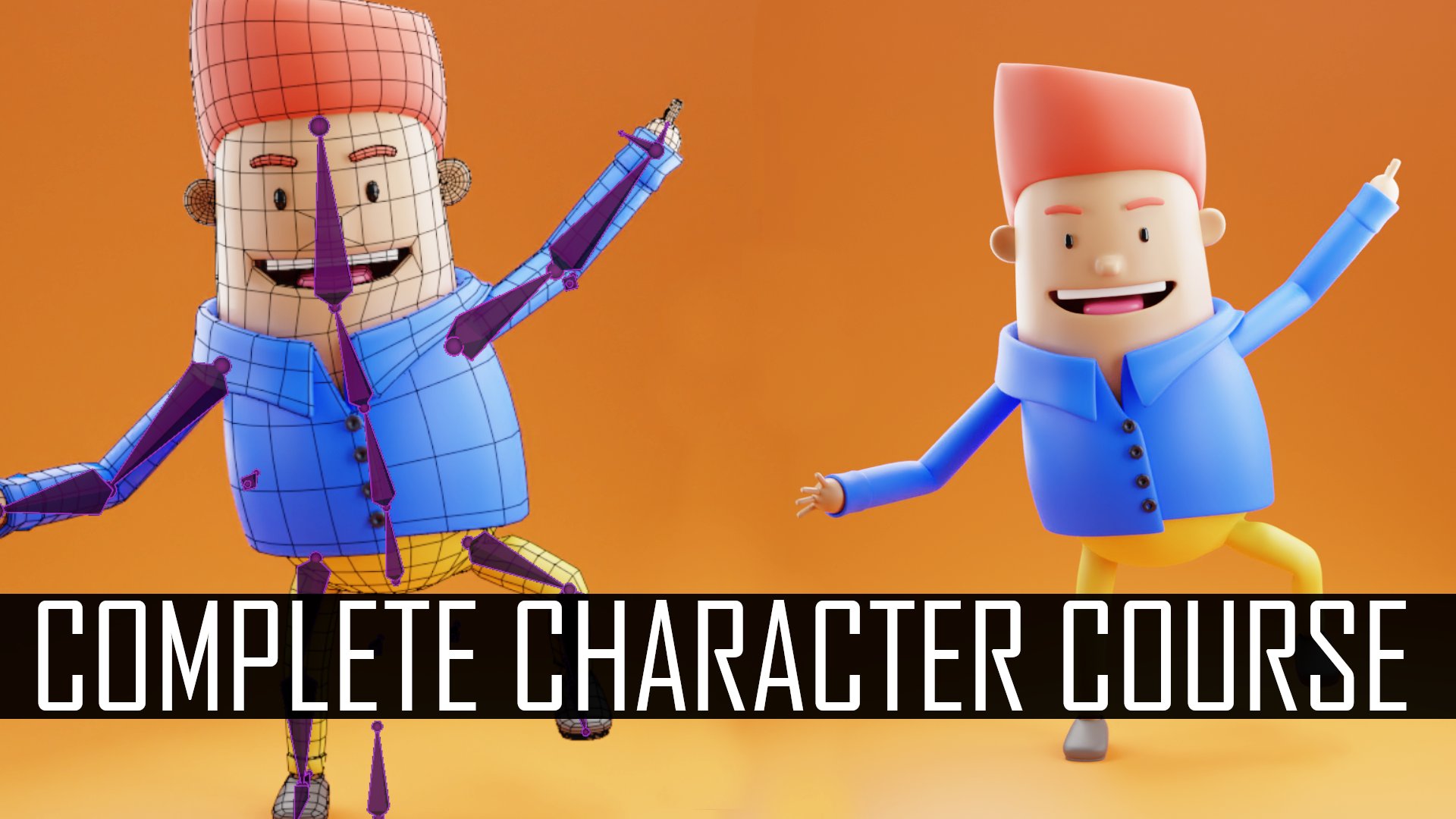
Transcripciones
1. Introducción: Si quieres aprender a hacer un lindo personaje poco dinámico
y animado en Blender. Te voy a mostrar cómo
hacer eso en este curso. Mi nombre es John Gray
y estoy muy
ansioso por llevarlos a
través de todo el proceso aquí. Vamos a empezar con
sólo un poco de concepción áspera. Entonces vamos a estar
trabajando nuestro camino a través algún modelado básico,
haciendo algunas características. Y entonces les voy a
estar mostrando
cómo podemos hacer un aparejo animado un pequeño personaje
y una parte dinámica de este curso va a estar usando un poco de simulación de
tela para hacer algún tipo de cosa
colgando bajo un personaje por falta
de una palabra mejor. Y en general es sólo una pequeña cosa
divertida de aprendizaje aquí ¿ustedes pueden hacer? Y quiero ver qué pueden llegar a
ustedes. Quiero realmente incentivar la personalización de este
concepto y esta idea. Y realmente haciéndola tu propia animación
de la que puedas estar orgulloso y mostrarte a tus amigos, familiares, y a quien quieras. Así que entrémonos en ello y
realmente espero que disfruten.
2. Conceptos iniciales: En esta parte de la
clase, les voy a mostrar cómo hago mis personajes con solo
algunos métodos realmente simples. Voy a estar usando GIMP, que es un programa gratuito. Pero esto no se
trata tanto de cómo usar GIMP. Se trata más solo de mi proceso. No importa si
usas algún papel, si usas crayones, realmente no es el punto. Sólo vamos a golpear algunos conceptos es una tonelada de diversión. Quiero mostrarte cómo lo
hago y estaré aportando este archivo GIMP si
alguien le interesa. Pero no es esencial que hagas esta parte de la clase. Para seguir adelante, te proporcionaré todos los recursos y conceptos que necesites a
medida que continuamos aquí. Si has decidido
ir de acuerdo con Gimp, te
voy a mostrar rápidamente cómo me acerco a esto. Una vez más, esta no es una
lección sobre cómo usar GIMP. Definitivamente puedes usar
cualquier medio que quieras, pero
te daré rápidamente una visión general. Entonces una vez que me
he abierto, me gusta ir a archivo
y hago clic en U, viene con un crear
una nueva caja de imagen. Y solo puedes dejar la configuración
predeterminada tal y como están. Normalmente lo dejo en 1920
por 1080 y presiono Okay, y va a crear en la sección de capas aquí una
capa llamada background. Ahora si quieres crear una capa adicional
con transparencia, puedes bajar aquí
y hacer click en este pequeño crear una nueva pestaña de capa. Viene con
este nuevo cuadro de capa y puedes ir al ancho
del campo, asegura de que esté
configurado en transparencia, que debería ser por defecto
y luego presionar Okay, y luego encima de
tu fondo ahora tienes una capa en la
que puedes dibujar. Así que voy a ir a mi herramienta pincel aquí arriba
en la sección de herramientas. puede simplemente pasar el cursor sobre
él y se puede ver que dice herramienta pincel,
basta con hacer clic izquierdo sobre ella. Y debajo de aquí
vas a ver todas las diferentes
propiedades que se relacionan con la herramienta
que estás usando. En este caso, si tienes una tableta
gráfica, que yo hago, puedes venir aquí a la
dinámica y hacer click en ella y cambiarla a lo que quieras
trabajar en este momento, solo
voy a usar un mouse todas formas porque sé que
mucha gente no tiene una tableta gráfica
y
sólo voy a demostrar lo fácil que es. Entonces con esa
herramienta pincel seleccionada, ven aquí al tamaño de tu pincel y simplemente
derribarlo. Pero a unos cinco píxeles
con esa capa seleccionada, solo
voy a
dibujar rápidamente algunas formas básicas. Así que voy a repasar unas cuatro. Y estos serán
como la base de nuestros diferentes diseños de
personajes. Apenas una forma para empezar con que podemos construir encima de ella. Esencialmente
sólo estamos experimentando. Así que voy a
acelerar eso rápidamente también. Se puede ver aquí
realmente rápidamente acabo de sacar por formas básicas aquí que van
a ser el personaje es esencialmente
sobre los conceptos. Entonces lo que seleccionaré para hacer es crear una capa adicional. Entonces voy a presionar el
botón aquí de nuevo, asegurarme de que sea
transparencia. Presiona Okay. Y en esta nueva capa
de la seleccionada a, puedes sacar
algunos ojos simples. También puedes aumentar
el tamaño del pincel si lo hace un poco más simple. Y luego solo dibuja un
poco lindo I. Y así voy a acelerar
este proceso también. Aquí puedes ver solo los
he colocado donde creo que se
verían bien. Y entonces solo puedes ir por
aquí a tu color de relleno. Lo seleccionaré, sólo
cambiarlo a algo que
creo que sería como
un color de boca. Entonces tal vez un
poco de un color rosáceo, rojizo, tal vez un
poco más oscuro en el valor. Y con eso, solo voy a sacar algunas pequeñas
formas de boca tratando de
hacerlas un poco diferentes, un
poco más únicas. Entonces otra cosa genial que
puedes hacer, es realmente simple. Simplemente crea otra capa y asegúrate de arrastrar esa nueva capa debajo de las actitudes. Así que solo haz clic con el botón izquierdo
y arrástralo hacia abajo por encima del fondo y
asegúrate de que esté seleccionado. Y luego puedes mover
tu pincel aquí, solo aumenta un poco el
tamaño. Y entonces esto depende
completamente de ti. Puedes elegir diferentes colores y luego solo pintar
sobre cada uno de ellos, agregando en un color solo
para hacerte una idea de cómo podrían verse
con un poco de color. Aquí puedes ver que
acabo de pintar más colores diferentes para
estas diferentes formas aquí. Y ya puedes ver
solo haciendo este tipo de formas
aleatorias y agregando pequeños rasgos faciales,
agregando algo de color. Ya estás rápidamente
en cuestión de minutos,
solo construyendo una idea rápida de algunos lindos conceptos de
personajes pequeños. Incluso puedes llevarlo
más allá que eso. Puedes crear
otra capa encima de la que
agregaste el color. Asegúrate de que la
capa esté encima de la capa de color
y mueva esa, puedes ir por un color más oscuro en el relleno y luego solo
agrega algunas áreas sombrías. Creemos que
podría haber una sombra. Así que sólo voy a
pintarlas todas aproximadamente donde creo que se verá bien en estos
personajes como este, tal vez en este tipo también. Y luego con esa
capa seleccionada, puedes ir a Filtrar
desenfoque y luego darle un desenfoque gaussiano y luego simplemente borrosa un poco
como esa pulsación Okay, y luego puedes seleccionar
tu capa de color aquí. Así que selecciona Capa de color, no fue a tu herramienta de
selección difusa aquí arriba, y luego simplemente haz clic en
el espacio aquí y
seleccionará todo alrededor de
este color formas. Entonces selecciona la capa de sombreado que creamos aquí si las
pequeñas manchas oscuras, y luego simplemente presiona delete y se deshará de
todo ese extra. Entonces con esa capa seleccionada, solo
puedes arrastrar la
opacidad un poco hacia abajo. Y eso solo te da algún sombreado sucio
rápido también, lo cual es un poco divertido, solo los
saca un poco, hace que se vean un
poco más tridimensionales. Y también puedes jugar
con esa
opacidad para cambiar la cantidad allí. Ahora que hemos añadido estas sombras sucias
rápidas aquí, también
puedes
asegurarte de tener esa capa seleccionada. Haga clic en
el botón de nuevas capas aquí de nuevo, cree una nueva capa de transparencia y
es solo nueva capa. También puedes simplemente, con
tu pincel seleccionado, solo tienes que ir a tus colores y
cambiarlo a algo así como un amarillo
brillante y
aumentar el tamaño de tu pincel. Y luego solo puedes pintar algunas áreas para hacer
algunos puntos destacados. Me di cuenta que no es del todo
preciso a cómo
lo haces con una verdadera ilustración 2D. Pero esto se trata solo de obtener algunos resultados rápidos y
noquear algunos conceptos rápidos. Así que tal vez sea un poco de reflexión viniendo
de arriba aquí. Y luego puedes ir con esa
capa seleccionada para filtrar también borrosa con
el desenfoque gaussiano como lo hicimos con las sombras. Entonces tal vez tanto, y luego puedes seleccionar
tu blob de color. Por lo que hemos pintado aquí
para seleccionar esa capa, una vez más para seleccionar difusa, y luego simplemente haga clic en
algún lugar del espacio. Selecciona aquellos aspectos destacados
que acabamos de crear para que esa capa y luego
solo presiona Eliminar. Y ahora hemos borrado el exceso a su alrededor y lo hemos
recortado un poco. Y con esa capa seleccionada, en realidad
puedes simplemente arrastrar la opacidad hacia abajo un poco también. También puedes ir a
la capa donde
hicimos algunos de nuestros bocetos y seleccionarlo y luego bajar un
poco
esa opacidad también. Entonces así es como hago algunos
conceptos realmente rápidos de personajes. Hago esto todo el tiempo con solo formas
aleatorias que
armé. Hago algún sombreado realmente
áspero, sucio y realmente solo
quiero cruzar el concepto más que la
aplicación de herramienta real que usas. No importa si
haces esto con papel, solo
puedes hacer
garabatos y bocetos, pero solo consigue algún concepto en marcha, haz tantos de estos como quieras. Ya puedo ver
algunas ideas aquí para que realmente me salgan y
me gustó mucho lo que vamos a hacer
ahora es solo crear otra capa y simplemente
dibujar algunas pequeñas ideas, algunas pequeñas
partes del cuerpo que nosotros animar
dinámicamente
más tarde en Blender. Después de haber hecho nuestra animación, acaba de tomar un pequeño descanso antes de grabar
el resto de esto. Y es posible que note algunas cosas se ven un poco diferentes
con el sombreado. Bueno, lo hice es que seleccioné esa capa de
sombra y resalte. Acabo de volver a filtrar
y Blur y acaba de darle poco más de desenfoque gaussiano y
solo se ve un
poco mejor ahora. Y acabo de hacer
la capa de boceto un poco más ligera
y menos notable, pero muy pequeño cambio ahí. Como dije, vamos
a crear una nueva capa. Así que selecciona la capa superior y presiona el botón aquí abajo
para agregar una nueva capa. Una vez más, transparencia,
está bien. Y por cierto,
siéntete libre de seguir nombrando estas capas a medida que avanzas. Usualmente nombro las capas, pero hoy estoy siendo un poco perezoso, pero con la capa superior seleccionada, lo que puedes hacer es
asegurarte de tener tu herramienta de pluma, usar el color que quieras, cual sea el tamaño prefieres,
y luego simplemente siéntate, echa un
vistazo a tus
personajes y piensa el concepto coloreado para dar forma a qué tipo de detalles podrían funcionar. Así que tal vez para este
personaje de aquí, voy a ir con tal vez incluso
un pincel más pequeño rápidamente. Tal vez pintemos algunas
llamas como esta. Sólo estoy usando mi ratón aquí. Tal vez como una falda de fuego. Eso se ve bastante
genial como un concepto. Y tal vez sólo un
hombrecito aquí. Creo que algunos tentáculos
ondulados lindos podrían verse lindos,
envolviéndose así. Y entonces tal vez distorsionar a
muy persona aquí en algún tipo de detalle ahí. Una vez más, realmente
solo estoy usando mi mouse aquí, haciendo algún concepto realmente
simple. Y tal vez para este de aquí, no
voy a poner nada
en el fondo, pero tal vez algo en
la parte superior, ondulado como esto. Al igual que, es fácil
conceptuar algunos pequeños detalles
adicionales. Siempre puedes ocultar la capa, crear otra capa y
dibujar encima de eso. Y tienes capas que puedes activar y desactivar para
diferentes conceptos. Pero ustedes entienden mi pensamiento aquí, cómo
me acerqué a esto. Simplemente agrega
cosas diferentes para conseguir una al azar y solo ver qué se
pega, ver qué funciona. Este es un enfoque
que puedes tomar. Entonces en este punto
voy a seleccionar uno de estos personajes que
creo que se ve algo genial. Y voy a
sacarlo un poco más en un
archivo GIMP separado trabajando en él. Ahora
sólo voy a hacer eso detrás de escena y
mirar registro que si ustedes finalmente
terminan de ver esta clase y quieren
diseñar su propio personaje, voy a animar
que tipo de vaciar el diseño tú mismo
un poco más. Y estaré brindando en las próximas partes cualquier tipo de referencias o
recursos que yo use, una rueda que os provea chicos. Así que siempre
podrás seguir a lo largo de San preocuparte
demasiado por eso, pero sí, diviértete un montón. Tenemos el concepto.
Honestamente es una parte de ella que es realmente
divertido porque es fácil, no
es demasiado técnico
y puedes hacerlo con el medio que prefieras. Espero
veros chicos en la
siguiente parte donde
podamosempezar a veros chicos en la
siguiente parte donde
podamos hacer
este tipo o niña, lo que quieran en 3D
va a ser un montón de diversión.
3. Modelar el cuerpo: De acuerdo, Así que si una nueva escena se
abre y batidora, estoy usando Blender free
point O en el punto de grabar este tutorial
cuando estás viendo esto, podría ser que haya una
versión más nueva disponible, pero más o menos piensa que
debe ser lo mismo. Entonces en la
escena predeterminada de Blender, hay un cubo predeterminado, una cámara, y una línea. Ahora, una vez más,
espero que ya
conozcas algunos de
los fundamentos del error. Este no es un curso absoluto
para principiantes. Siéntase libre de echar un vistazo a algunos
de ellos son cosas externas en Skillshare que pasa por
eso con más detalle. Pero lo que vas a
hacer es que vayas a seleccionar la luz aquí y simplemente eliminarla
presionando Eliminar en el teclado y también
la cámara aquí. Solo para que lo sepas, tengo mis
teclas de screencast habilitadas aquí abajo, para que en realidad puedas ver
las teclas que he presionado, y eso debería hacer las cosas
un poco más fáciles. Estoy usando una computadora con Windows, pero también en la
carpeta de recursos habrá una lista o un documento de Word que muestre las diferentes teclas de acceso rápido
tanto para Mac como para Windows, que debería
ayudarte también si sigues
aprendiendo todo esto, ¿es eso algo con lo que vamos
a empezar? Nuestro modelado es
solo un cubo predeterminado. Ese es nuestro objeto de malla con el que
vamos a empezar. Y para un poco de referencia, me he ido y
esbozado uno de nuestros diseños de personajes de la parte anterior con un
poco más de detalle, estaré proporcionando el archivo GIMP en
disco en los recursos ,
así que compruébalo. Y dentro de Derrida
también sólo una imagen PNG que la exporto fuera de GIMP. Ahora no vamos
a estar arrastrando esta imagen a Blender, nada parecido a algunas de mis
otras clases en Skillshare. O simplemente podría
tenerlo abierto en algún lugar, tal vez incluso en un monitor
diferente. Y cuando necesitas verlo, estás en Blender y estás
trabajando, necesitamos verlo. Simplemente puedes volver
y comprobarlo, quiere esta clase y
luego simplemente volver. Sí,
aquí tienes la idea, forma muy simple. Entonces vamos a empezar
con la cabeza aquí, la parte principal de este tipo. Y vamos a modelar eso.
Y podríamos incluso modelar una pequeña cosa colgando aquí en la parte inferior antes de
pasar a las siguientes partes, yo
bastante simple de hacer. El trabajo que vas a hacer
es que vas a seleccionar tu cubo predeterminado haciendo clic
izquierdo sobre él. Y si golpeas uno en tu teclado
numérico, vas a entrar en tu ortografía
frontal v. Ahora, una vez más, ya
deberías entender los
conceptos básicos de Blender, pero hagamos una visión general rápida. El pad numérico. Si no tienes un teclado
numérico en tu teclado, solo
tienes que la línea numérica
convencional. Simplemente puedes subir a Editar Preferencias y en la
sección de entrada y solo tienes que ir a la sección del teclado y simplemente
ir a emular el teclado numérico y luego solo tus números
convencionales serán como un pad numérico. Pero una vez más, ustedes ya
deberían entender esto a medida que avancen
con este tutorial. Por lo que tenemos a papá cubo seleccionado, vamos a presionar Tab para
entrar en nuestro espacio de trabajo de edición. Y también vamos a
ir a nuestros modificadores. Vamos a estar haciendo un método de modelado de
cajas aquí, lo que significa que vamos a
estar confiando en el modificador, en particular el
modificador de superficie de
subdivisión para redondear las cosas
de un Frank promedio fuera. Así que vamos al Modificador Agregar aquí y simplemente darle
una superficie de subdivisión. Ahora puedes ver aquí podemos
ver cómo se ve todo. Todavía podemos editar y manipular los puntos
aquí en el espacio 3D. Pero el modificador no es algo que sea la geometría
real de malla todavía no la hemos aplicado. Entonces si volvimos al modo
objeto presionando Tab y vinimos aquí a
desplegable y lo aplicamos, no teníamos de vuelta al modo de edición, eso es ahora geometría real, y ya no tenemos
eso como modificador. Así que sólo voy a deshacer
rápidamente eso, volver al modo de edición,
que agregan modificador. Pero lo que vamos a hacer es simplemente escalar las cosas un poco. Por lo que vamos a presionar a para seleccionar todo en modo edición. Vamos a ir S, x y este esqueleto,
el X un poco. Y si en realidad
miramos a nuestro personaje aquí, es sólo un círculo que es
un poco aplastado casi como un tazón de masa que se hundió un
poco y eso es una especie de, eso es una
mirada blandita, linda vamos a por, así que sólo escalando todo el asunto en los x pedacitos de Sx. Y entonces lo que vamos a hacer
es cuando se trata de modificar, esto se golpeó los niveles
aquí arriba en la ventanal a dos. Ahora tenemos un
poco más de geometría y eso está mirando a K. Vamos a nuestra vista ortográfica
derecha al golpear tres
en una almohadilla numérica. Y lo que vamos a
hacer aquí es que podemos seleccionar todas estas
aves en la parte de atrás, pero vamos a repasar y hacer clic en el botón de
rayos X aquí arriba. De esa manera, si hacemos
clic izquierdo y arrastramos para seleccionar estos vértices por
aquí, se selecciona todo. Considerando que si no
tuviéramos un plano o para gráfico visto en
el modo de rayos X encendido y acabamos de
hacer clic y arrastrar, solo
seleccionaría
estos aquí, asegura de que habilitas
esa radiografía cuando vista necesaria,
correcta, ortográfica seleccionando todos estos para a la espalda. Voy a ir y simplemente
aplanarlos un poquito. De nuevo, esas son las formas
principales son mucho menos pestaña de nuevo
en el modo objeto, presionando pestaña debajo de
los modificadores. Apenas vengamos al desplegable y aplicamos en el modificador. Ahora presiona Tab para
volver al modo de edición. Y sólo voy a desactivar la radiografía por aquí en la parte superior. Ahora ve y presiona uno para
entrar en tu vista
ortográfica frontal. Y si bien este es un objeto perfectamente
simétrico, Vamos a subir aquí
y simplemente haga clic en Habilitar simetría de malla. Y vamos a
hacer click sobre la X. Así que si fuéramos a
agarrar un vértice a
cada lado y encontré vista
ortográfica y
presionar G para moverlo. Se puede ver que sucede
del otro lado también. También vamos a
habilitar nuestra
edición proporcional aquí arriba haciendo
clic en ella. Eso nos va a dar un
poco de caída. Entonces si seleccionamos un
vértice y
lo movemos por un cierto rango, dependiendo de cuánto rodemos
nuestro botón central del ratón, controlará
cuántos vertos van con él. Y eso nos puede dar un
poco más
de manipulación orgánica de la malla ahí una
cosa que vamos a hacer es seleccionar esta parte inferior
aquí vamos a ir G, z y
moverla un poco hacia arriba. Vamos a seleccionar
un verte superior aquí. Voy a ir G is
z y mover eso hacia arriba un poquito gobernando al botón
central del ratón para controlar el decaimiento. Y se puede ver lo
que estamos haciendo aquí. Sólo estamos haciendo
esa forma ahí. No hay necesidad de arrastrar
esto a tu escena,
pero si quisieras, también
podrías simplemente
dividir tu pantalla yo por completo hasta ti, pero ya ves lo que
estamos haciendo aquí. Sólo tratando de hacer esa forma. Es bastante fácil. Quiero decir, eso es todo. Tal vez traer solo Algunos esfuerzos aquí abajo, sólo un poco en el
fondo sólo para aplastarlo. Pero en realidad no hay
mucho en esta forma. No es tan complejo,
pero algo en lo que tenemos que enfocarnos es
amortizar o gráficamente. Entonces si golpeas en libertad para entrar en la vista ortográfica correcta, puedes echar un
vistazo a este tipo de aquí. Queremos una especie de hacer
esas formas alargadas. Vamos a seleccionar algo de versa, pinchando y arrastrando
un poco más hacia atrás, vamos a ir, caramba, ¿por qué? Y vamos a
sacarlo y vamos a rodar nuestro botón central del ratón y simplemente sacarlo un
poco así. Si acaban de subir aquí y
rodar el botón central del ratón, puede desplazarse hacia arriba
a su radiografía de toggle. Así que simplemente haga clic en rayos X y
luego simplemente haga clic y arrastre para seleccionar los vertos de alguien y
la vista ortográfica correcta. Y puedes ir S,
aplanado y estoy rodando mi botón
central del ratón para controlar esa caída. Sólo estamos aplanando esa cara. Eso va a ser
importante a la hora poner características
en nuestra cara más adelante. Pero aquí tienes la idea. Pero volvamos a apagar
esa radiografía. Y sólo voy a
hacerlo a pantalla completa para mí mismo. Si bien todavía tenemos habilitada la edición
proporcional, lo que vamos a hacer es simplemente
seleccionar un vértice inferior aquí. Puedes sostener y desplazar si lo necesitas, y en realidad seleccionarlo, tal vez solo selecciona vértices
aquí abajo e ir a tu vista ortográfica
frontal. Solo por ahora, solo presiona Z
y luego entra en wireframe. Wireframe. Pero lo que vamos a hacer
es con esos dos vertos, vamos a ir G, Z y sólo vamos a levantarlos
y
vamos a rodar la edición
proporcional
así que el botón central del ratón a hacer que se llene un
poco más pequeño. Voy a ir
tanto por ahora. Y entonces lo que vamos a
hacer es que vamos a ir Control plus o Command Plus en un Mac solo
para crecer a la selección. Y no queremos que esta
parte aquí sea seleccionada. Así que si vas Shift Alt y simplemente haz clic con
el botón izquierdo en este borde, se desseleccionará todo el borde más largo. Sólo queremos que esta parte
media esté activa. No obtendrían
e para extruir y luego S a escala. Entonces E y una S. Y vamos a extruir eso. Y luego vamos a ir 12, entrar en una vista
ortográfica frontal, golpear Z, volver al wireframe. Vamos a ir a Extruir
y extruirlo un
poco y una S para
escalar pero rodar tu edición
proporcional o botón central del ratón solo para encogerlo que se
caiga un poco. Bueno eso también está activo. Puedes ir Control
plus o Command plus unas tres
veces solo para obtener una selección aquí en tu panel de herramientas y decidir si no ves
eso, solo presiona T. Eso lo activará y apagado. Pero lo que vas a hacer es
que vamos a venir aquí a esta herramienta que se
llama la herramienta lisa. Haga clic en él y es arrastrar
este pequeño artilugio aquí solo para suavizar las cosas
cada vez tan ligeramente. Y eso es más o menos lo
que necesitamos aquí para esas pequeñas sangrías. O simplemente puedes seleccionar tal vez
un vert aquí a un costado. Todavía tenemos ese
espejo x habilitado y acaba de derribar estos
solo un poco. Pero ese pequeño detalle ahí, esa pequeña cavidad ahí dentro,
es algo importante. De ahí va a salir nuestro
pequeño
pedacito colgando . Yo también fui rápidamente modificador
guardián. Vas a modificadores
y simplemente darle un modificador de superficie de subdivisión solo para que podamos ver cómo
va a verse más tarde. Tenemos modificador en él, pero eso es más o menos eso. Vamos a modelar sólo la siguiente parte. Sólo vamos a tocar de
nuevo hacia fuera en modo objeto. Para ello, sólo vamos a añadir
en un nuevo objeto turno a, y podemos conseguir una malla opciones. Vamos a sumar
en una esfera UV, y vamos a venir aquí a
nuestra configuración agregada de esfera UV. Apenas hagamos los
segmentos 12 en la parte superior, y hagamos
los anillos así. Y vamos a
dejar caer eso hacia abajo. Así que ahora tengo una esfera de
poli baja aquí, pero vamos a ir G is Z y simplemente bajarla
a por aquí. Una vez más, esto
se golpea Z yendo a wireframe y una
S para escalar eso. Y coloquemos simplemente empieza
ahí arriba así. Algo así no a mitad de camino sino casi menos de
medio camino abajo. No te preocupes que
tenga baja geometría, realmente no importa. Ahora, muévete, sigue activo. Solo vas a tabularte al modo de
edición y vas a ir con toda esa
geometría activa. Presiona a para seleccionar
todo lo que puedas ir s, z y simplemente aplanado
sobre z un poco. Y luego vas a hacer clic
y arrastrar y simplemente seleccionar estos vertos inferiores, deshabilitar la edición
proporcional. Vas a ir a
Extruir y luego S a escalar e para extruir y se
debe extruir en la z Pero si no lo hace,
digamos que va a un lado, solo presiona Z para
limitarla a marearse. Y vamos a
derribarlo un poco S para escalar y para extruir, S a escala, e para extruir, y luego S para escalarlo un poco. Todo lo que estamos tratando de hacer es
hacer que un poco de Bowlby parte del fondo así. Lo estoy escalando y me di cuenta esto y de esta mejor
manera en que podrías hacer esto, pero esto puede ser
tan áspero como lo necesites. Simplemente todo va a ser
como aletear de todos modos, así que no tiene que
ser absolutamente perfecto. Sólo tratando de hacer
como una pequeña encuesta. Entonces voy a
comer para extruir Z, restringir
a la Z y a una S a escala y motores
moviendo eso hacia arriba. Por lo que tipo de consigues la
idea, entonces puedes ir Control plus con
ese sello activo, solo toma una selección y
mueve ese acero de herramienta suave, solo suavizar las cosas
un poco. Pero puedes perfeccionar eso tanto
como quieras. Agarra esta geometría y edición
proporcional, puedes ir S a escalar controlar tu caída rodando
y el botón central del ratón. Y sólo estamos haciendo esta
pequeña parte colgando aquí. Una vez que estés contento con el
blanco se ve
solo puedes seleccionar los bits superiores. Así que en la parte superior de aquí,
no los veríamos. Por lo que sólo podemos ir x y
simplemente eliminar esas caras. Todo lo que tenemos es esta
cosita aquí abajo, y podemos darle a eso un modificador de superficie de
subdivisión. Y luego vamos a
entrar en una amortización o gráficamente al golpear
tres en un cuaderno numérico. Y en un wireframe
solo vamos a seleccionar
esto una vez más, también
puedes entrar en tu modo de rayos X
también si eso ayuda. Así que pinchando hasta aquí
mientras está en sólido, cualquiera que sea la forma que prefieras
tablero solo va a seleccionar algunos vertos y usando la edición
proporcional, que
los va a tirar un poco hacia atrás. Y lo mismo por aquí. Simplemente haz que se vea como
quieras. No tiene que ser
exactamente como yo lo he hecho. Es sólo una pequeña característica
colgando genial que vamos a
animar dinámicamente más adelante de todos modos. Pero te dan la idea. Eso es todo. Voy a simplemente volver a
volver a ser sólido y sí, tal vez en vista frontal, solo
seleccionaré estos y estoy llenando un
poco, pero sí, pero aquí es donde os
animo a que pasen tanto tiempo como
quieras y realmente
hazlo tuyo. Pero
te dan la idea. Sólo estamos haciendo esta
pequeña cosa colgando aquí, de vuelta al modo objeto. Simplemente selecciona todo y luego haz clic derecho y luego
solo tienes que ir Sombra Smooth. Ahora vemos algún bonito
sombreado suave en el puerto de vista, pero espero que esta parte no
haya sido demasiado confusa. Aquí es donde
vamos a terminar
ahora mismo antes de
pasar a la siguiente parte. Pero si algo es
confuso y
realmente no entiendes por qué hice
eso o cómo lo hice, entonces probablemente solo veas
aprender un poco
más de Blender. que puedas ir a mi
página en Skillshare, solo mira algunos de
mis otros tutoriales. Tengo uno ahí
que es para
principiantes absolutos y te llevará por cada pequeño detalle que
necesitas saber para
seguir este curso. Y muchas de las cosas te harán mucho más sentido también. Así que asegúrate de
comprobar eso si esto fue complicado. Y también estoy suministrando los archivos de mezcla para todas
estas diferentes etapas. Si algo ha sido confuso, basta con comprobar eso
en los recursos, abrir el archivo de mezcla y
ver cómo configuro las cosas. Estaré deseando
veros chicos en la siguiente parte. Va
a ser muy divertido.
4. Rasgos faciales: En la parte anterior,
pudimos
hacer la cabeza y el cuerpo. Entonces lo que vamos a
hacer ahora es hacer la boca y sólo dos ojos. Entonces lo que vamos
a estar seleccionando para
empezar es con nuestras cabezas. Así que selecciona la cabeza,
asegúrate de que estás en modo de edición. Entonces presionando Tab para editar el modo. Una vez más, solo ten en cuenta, tengo mis teclas de
screencast
aquí abajo para que puedas ver
las teclas que estoy presionando. Pero lo que vas
a querer hacer es
asegurarte de que la
edición proporcional esté deshabilitada. Y el modo de selección que
queremos tener es la cara Alexa. Actualmente se establece en vértice. Cambiémoslo para enfrentar la suerte. Y vamos a seleccionar esta cara aquí y aguantar y cambiar. Podemos seleccionar la
cara por aquí. Entonces esto, estas dos
caras y se puede ver que es más o menos donde va a estar
nuestra boca. Pero una de las cosas que
queremos hacer en este momento es que queremos
apagar el espejo X. Se, apáguelo aquí arriba, y luego vamos a
ir a extruir. Entonces presionando a y luego S justo después de escalarla
hacia abajo a alrededor de ahí. Entonces vamos a ir s, z con esos dos sellos seleccionados y
esqueleto en la z así, entonces
vas
a ir Control R o Comando R mientras pasas el cursor
sobre este borde por aquí. Y se puede ver una línea
amarilla aquí arriba. Eso es sólo una herramienta de bucle. Sólo vas a
hacer clic izquierdo una vez y luego puedes mover el
ratón para deslizarlo, pero sólo voy a
dejarlo en el medio. Entonces voy a hacer
clic izquierdo una vez más. Y ahora está puesta por ahí. Ahora uno de los temas es
porque apagamos x espejo. Si ahora seleccionamos un
lado y lo movemos, no
se está actualizando
por el otro lado. Así que lo que vamos a hacer para
movernos es que vamos a ir a nuestra
opción de vértice izquierda es muy rápido. Y vamos a
presionar Z y entrar en alambre-marco y luego hacer clic y arrastrar por este lado y simplemente arrastrar y seleccionar
todas estas partes, golpear X y elimina. Ahora sólo tenemos la mitad de ella. Cuando vayas a un modificador y le das un modificador de espejo, vas a arrastrar el modificador de
espejo por encima
del modificador de subdivisión
y habilita el recorte. Si no habilitas
el recorte, todo se
desmoronará cuando intentes
mover la malla. Por lo que eso es realmente importante
para el recorte está habilitado. Entonces ahora tenemos un lado reflejado y vamos a seguir trabajando
con la boca por aquí, supongo que antes de ir
más lejos con la boca, vamos a tener que sumar
alguna topología adicional. ¿ Qué vas a hacer? Vas a ir el
control están flotando sobre este borde y
luego haz clic a la izquierda dos veces y luego ven
a este borde controlar nuestra línea CDL y haz clic
dos veces haciendo clic izquierdo. Y ahora tenemos algo más de
topología aquí para la boca. Pero también tenemos estos dos bucles
adicionales yendo
todo el camino, que es un poco más topología. Ahora incluso vamos a
salir en un poco, pero por ahora solo sigamos trabajando en la boca aquí. Entonces lo que vamos a hacer
es que vamos a seleccionar este vértice en un rincón
de la boca aquí. Y la
opción de selección de vértices está activa. Pero lo que puedes hacer es que puedas
ir G y moverlo en un poco. Y vamos sólo por ahora para que
podamos ver lo que estamos haciendo. Vamos a desactivar la superficie de la
subdivisión y luego agarrar este
vértice aquí abajo. Y lo que estamos
tratando de hacer es sólo que les salgan un poquito. Entonces arrastra estos vertos así, trayendo estos. Y así se obtiene
toda la idea aquí, lo que estamos haciendo si a boca, simplemente arrastrándolos
, redondeándola, agarrando este de
aquí, corriendo hacia fuera. Y es bastante
autoexplicativo. Apenas por la noche fuera la
topología para la boca. Y entonces vamos
a hacer es que
vas a seleccionar este vértice aquí y sosteniendo Shift,
seleccionar este vértice, estos dos
vértices más internos que
ves en el interior de este bucle. Y puedes ir x y Leighton siempre debería tener
ahora es esta apertura aquí, y si vas Shift Alt
y haces click en un borde, va a bucle, selecciona ese borde. Y luego lo que puedes
hacer, puedes entrar en vista ortográfica
derecha pulsando gratis en tu bloc numérico, presiona Z y entra en el marco de alambre. Y entonces podemos hacer es ir S, Y y aplanar esto
al porqué un poco. Entonces vas a
ir E a extruir
un extruido en alrededor de
esto y no llegaste a ir a SY y aplanarlo
completamente bajo
y Y luego vas a ir
E a extruir a pad aquí. Sé que no tiene
ningún sentido en este momento, pero si vas a un espejo
y desactivaste un espejo
por un segundo y presionas
Z y te metes en sólido. Vas a ver que
tenemos esta parte interior. Ve a tu cara como ahora, y luego selecciona
esta cara aquí. Holding. Shift, selecciona esta cara y luego ve E para extruir
un poco. Para crear algún volumen hacia arriba. Vas a seleccionar
estas dos caras. Entonces selecciónalos ambos y ve
a Extruir, extruirlo hacia arriba, y luego selecciona esta
cara sosteniendo Mayús, selecciona esta cara y luego E
para extruirla un poco hacia abajo. Ahora hemos creado
algunas caras dobles, así que vamos a seleccionar
esta cara aquí e ir x y eliminar cara. Y también quiero agarrar
esta cara aquí y presionar X y luego eliminar la cara. Ahora si volvemos a habilitar
nuestro espejo, se
puede ver que
hay un poco de brecha. Todo lo que tenemos que hacer es ir a nuestra opción de selección de borde aquí arriba, Shift Alt, y luego dar click en
un borde aquí en el medio. Y luego solo podemos ir
S, z y presionar enter. Y luego podemos simplemente
presionar G y una x y simplemente moverlo hacia abajo a x y asegurarnos de que
todo esté recortado juntos. Porque recuerda que tenemos el
recorte habilitado para nuestro espejo. Entonces si ahora vamos, caramba, nada debería ser capaz de alejarse, todos
deben ser
recortados muy bien. Ahora tenemos algo de volumen
al interior de nuestra boca. Se acaba de desactivar
el espejo de nuevo. Y esto es bueno
aquí y por dentro. Y solo seleccionemos este
borde y mantendremos presionando Mayús, seleccionamos este borde y
presionamos F para llenarlo. Y luego puedes anular la selección y luego ir Shift Alt y luego simplemente haz clic en este borde y va a bucles como
todo este borde aquí. Y puedes ir F y eso va a
llenar todo el asunto. Puedes entrar aquí,
Control R para agregar en un bucle en medio
de la boca y una S, Z y escalarlo solo
en el eje z así. Y luego Control R en
otro bucle aquí. Y el control están agregando
mucho bucle aquí. Se puede ver lo que hemos
hecho ahí y eso es habilitar L espejo de nuevo, si quieres suavizar
el interior de la boca, solo ve a tu cara, selecciona, selecciona esta
parte posterior de la matemática, un rostro y luego ir Control
plus o Comando plus. Y sigue haciendo eso hasta que se seleccione todo
el interior de la boca. Entonces hasta por ahí. Si has ido a
marzo, puedes ir Control menos para
reducir la selección. Una vez que tengas eso, solo
puedes
bajar aquí a la herramienta lisa, pinchar sobre ella, y luego simplemente arrastra este pequeño artilugio para
suavizarlo todo. Al igual que ahora tienes una bonita cavidad
interior a la boca. Y trabajemos un poco en
la forma de los labios. Vamos a ir por aquí
a la opción de selección de vértices. Asegúrese de que la
edición proporcional esté habilitada. Entonces vamos a seleccionar este vértice aquí arriba sosteniendo Mayús, seleccionamos el vértice detrás de él. Entonces en nuestra vista
ortográfica frontal, vamos a ir G, z y
vamos a moverla hacia abajo. Ahora si se está moviendo, se desvía por debajo de él,
solo se puede ir por aquí a la edición
proporcional. Y debes venir
al desplegable y cambiar el tipo para
conectarlo solamente. Ahora aún
tendrás que influir,
pero no va a estar influyendo en
estos en la parte inferior. Así que vamos a ir, caramba, si los que todavía están
activos y vamos a moverlos un poco hacia abajo y habría agarrado
el de abajo. Nos hemos montado un poco y sólo
vamos a seguir
trabajando así. Ahí está eligiendo
el virtual querer dar forma y vamos a ir G y
derribarlos . Se puede ver
lo que estamos haciendo aquí. Sólo estamos tratando de llevar
el interior de la boca en un poco o al lado
superior de los labios, creando un poco más
de una forma natural a la misma. Entonces es bastante simple. Puedes estilizar el tuyo como
quieras. No tiene que ser exactamente de
la misma manera en hacerlo. En este punto, también puedes seleccionar diferentes verts en
el exterior, y solo puedes
igualarlos un poco. Así que sólo los estoy agarrando
y simplemente arrastrarlos hacia fuera. Entonces todos son un poco
más aún así solo
asegurándose de que los cuadrados sean
aproximadamente del mismo tamaño. Y se puede ver que se
ve mucho más ordenado. Para hacer un poco
de un look lindo aquí. Te pueden gustar estos
vertos aquí abajo y simplemente ir G y moverlos de nuevo en un poco solo para
crear un poco de divot. Y lo mismo aquí. Si la mejilla, puedes seleccionar un vértice
aquí y simplemente
moverlo en un poco, así. Ahora en este punto,
también puedes ir a estos vertos aquí. Aquí. Se puede ver esto un poco de muslos desiguales
aquí para las caras. Éste es dos de madera
rectangular. Esta es una bonita plaza. Entonces, lo que vamos a
hacer es que vamos a mantener presionada Shift y simplemente ir por ahí todo el
camino hacia atrás, seleccionando todos estos para allá. Esto puede ir doble G
y eso se va a deslizar. Por lo que el doble G te permite deslizarte. Voy a hacer lo
mismo por aquí, solo dando vueltas. Estoy sosteniendo turno en doble G. Sólo
voy a deslizar
esos hacia abajo y solo tratando de
igualar las cosas un poco. Lo mismo con esto
por aquí en cualquier lugar donde necesite
deslizarse un poco, solo asegúrate de hacerlo. Si bien no
queremos son caras que realmente
sean como largas o sesgadas, por
ejemplo, como esta. Estamos tratando de mantener todo lindas plazas que sean más
o menos del mismo tamaño. Ahora alrededor de la boca aquí se
puede notar que d plazas aquí son bastante
más pequeñas que estas. Pero eso es algo que hay que
esperar porque tenemos un poco más de detalle aquí y las cosas se enlazan
un poco más, pero se llega a donde
vamos con esto. Acabamos de hacer una boca realmente
simple aquí. Tenemos una cavidad interior
y esta fue probablemente la parte más difícil de este curso. Está modelando la boca. El resto es mucho más fácil. Así que acabemos de habilitar nuevo
nuestro
modificador de superficie de subdivisión. Vamos a tocar
y tener en cuenta que todas estas etapas de
mezclas están disponibles a medida que estamos
continuando para que puedas echar un vistazo a la mía y ver
cómo configuro las cosas. Pero en modo objeto de nuevo, vamos a seleccionar
el cuerpo, hacer clic derecho y luego ir Sombra Smooth. Se puede ver que eso es
lo que tenemos hasta ahora. Ahora estoy notando que
probablemente podría cambiar la forma
aquí solo un poquito. Así que voy a volver
al modo de edición y solo seleccionaré averías en la
esquina de la boca aquí. Y voy a entrar en
la vista gráfica correcta. Y yo sólo voy a ir G
y simplemente devolverlo. Por lo que queremos un poco de sangría ahí alrededor de la boca, que va a parecer
un poco más lindo, un poco más natural, para que se vea mucho mejor. Entonces lo que vamos a
hacer ahora es que
sólo vamos a hacer
unos ojos simples. Va a ser mucho
más fácil que la boca. Así que asegúrate de estar dentro del modo
óptico y
vas a ir a cambiar a, vas a añadir
en un objeto de malla. Así que vas a ir
a la pestaña plana al modo de
edición y asegurarte de que
toda esa geometría esté activa y que
vas a ir son IX y en 90 y presiona Enter. Por lo que hemos girado todos estos
90 grados en este eje x, que es esta línea roja aquí. Y puedes desactivar la
edición proporcional en este momento. ¿ Qué vas
a hacer es que
vas a hacer clic derecho con eso también activo y
hacer clic en subdividir. Y entonces lo que vas a
hacer es que vayas a
la pestaña de subdivisión aquí y solo
te lo pondrás la pestaña de subdivisión aquí y solo gratis por ahora. Y si presionas Z
y vas wireframe, puedes ver eso un poco mejor. Ahora, lo que
también puedes hacer es asegurarte de que tienes que suavizar la herramienta
habilitada aquí abajo, y luego solo haz clic en el artilugio y simplemente
arrástralo para suavizar las cosas. Después selecciona el
vértice inferior por sí mismo, habilita de
nuevo la edición proporcional y luego ve S a escalar y rodar el botón
central del ratón hacia arriba si tienes que
aumentar el decaimiento. Sólo estamos
tratando de redondear esto. Aquí tienes la idea. Si es más fácil trabajar en
wireframe, no lo hizo. Pero vamos a ir s z y lo aplanamos un
poco también. Así que así. Y luego
una vez que tengamos este tipo de como casi cuadrada pero
redondeada forma ovalada, vamos a ir a
hacer clic derecho y subdividir una vez más. Y luego una vez más herramienta suave, sólo
vamos a ir suaves. Ahora probablemente no tiene
mucho sentido por qué esto es una IA en este momento,
pero lo hará más adelante. Entonces vamos a descartar
que tenemos este objeto y nos
vamos a ir, caramba, ¿por qué? Y lo vamos a hacer
avanzar. Y para hacer las cosas más fáciles, vamos a espejo disfrazado. Habríamos tenido
que añadir modificador bajo nuestra pestaña Modificadores. Y sólo vamos
a espejo esta vez. No tenemos que habilitar el recorte y sólo vamos a ir G y moverlo hacia el lado
S para escalarlo hacia abajo. Lo que vas a hacer es
que voy a hacer clic en este pequeño objeto de espejo y hacer clic en el cuentagotas y luego seleccionar el cuerpo
como referencia. Ahora el ojo está espejado y
el cuerpo está en objetivos. Vamos a ir G,
moverlos adentro y una S para escalarlos un poco y simplemente colocarlos en algún lugar. Ahora en este punto
puedes mirar tu imagen original y puedes ver que es un
poco diferente, pero es larga esa idea
decidí ir un
poco más a los ojos cuadrados, puedes siempre cambia eso más tarde cuando les agregamos llaves con forma. Pero ustedes tienen la idea aquí. Por lo que en este punto puedes
trasladarlos a donde quieras. Sea lo que sea que ayude a que
tu personaje se sienta un poco más de la
manera que lo quieras. Pero también puedes asegurarte llegar a la vista superior
presionando Seven en el bloc numérico y
moverlas un poco más cerca y luego rotarlas. Así que vamos a ir r, z, z, y simplemente
moverlos de cerca. Ahora no tienes que
estar tocando, solo póngalos
aproximadamente en su lugar. Van a serlo. Y
más o menos la escala que crees que funcionan. Lo que podría hacer es rotar esto
un poco diferente. Así que sólo voy a
ir nuestra doble y Así que presiona Y dos veces
después de que hayas pulsado R, y luego solo escribirlo
en su eje y local. Así que vamos a rotarlo así. Y creo que
tenerlos así un poco
estirados es mucho más lindo. que puedan ver aquí, esto es
lo que hemos hecho y aquí es donde me gustaría
verlos
entrar y ser un
poco más creativos. Se puede seleccionar el cuerpo. Puedes cambiar un poco
la forma de la cara. Si quieres hacer
diferentes rasgos faciales, Todo es personalizable
y nada está ambientado en piedra. Este es completamente tu
personaje en este punto. Ven con algunos estilos geniales de ideas geniales para tus ojos. Trabaja un poco en la forma de
tu boca, voy a hacer la mía y
quizá un poco más pequeña. Pero ustedes en general consiguen la idea de lo
que vamos a por aquí. Un pequeño personaje muy lindo
con algunas características básicas. Ahora, eventualmente se
verá mucho más fresco. Lo armamos y
vamos a hacer más cosas
con los ojos más tarde. Pero esto es más o menos modelado hecho para
este personaje. Espero que ustedes hayan
disfrutado de esta parte. Se está haciendo un
poco largo ahora, pero si algo ha sido
confuso y asegúrate de
revisar los archivos de mezcla
que he proporcionado.
5. Rigging: Lo que vamos a hacer
ahora es hacer nuestro equipo. Entonces con esta escena aquí abierta y estamos en
modo objeto, eso es importante. Cuando creamos este personaje, lo
creamos justo en
el centro del mundo. Entonces tenemos nuestro
punto de origen aquí en el medio, o en realidad un cursor 3D. Y ahí es donde juega
el punto de origen de nuestro objeto
con el que empezamos, que era un cubo. Si recuerdas de nuevo a
las partes anteriores ahora, si eso no tenía
ningún sentido para ti, probablemente completamente nuevo
para mezclarlo o robado. No conoces lo fundamental. Así que definitivamente echa un vistazo a algunos de mis otros videos
en Skillshare. Pero como ustedes
probablemente ya saben, si vamos a estar agregando
una plataforma o una arbitraria a un personaje y ese
personaje es simétrico. Queremos asegurarnos
también, ese aparejo o armaduras perfectamente en
el medio también, por lo que es muy bien simétrico. Entonces en este caso, podemos ver a ese cursor 3D todavía está en
el centro de nuestro mundo aquí, justo en medio
de un personaje. Si cualquiera que sea la razón por la que
hayas hecho clic aquí accidentalmente y lo
coloques en otro lugar, solo tienes que ir Shift S y luego ve el cursor demasiado grande y
asegúrate de que eso está en el centro de
ahí, así como un personaje está . Una vez que tengas eso ordenado, se
asegura de que lo hagas. Puedes ir Shift a, puedes
bajar a tus opciones de armadura. Basta con hacer click en armadura y
se va a añadir en un granero. Ahora, si presionas Z
y puedes wireframe, puedes volver a ver ese hueso, puedes entrar en sólido
y más bien solo
subir aquí y hacer click en una radiografía. Si quieres hacer eso
completamente hasta ti, lo que quieras hacer,
lo que te funcione. También puedes hueso muerto seleccionado y te voy a mostrar
rápidamente. No voy a pasar
demasiado tiempo en esto, pero también podrías haber
dicho hueso seleccionado. Solo tienes que ir aquí a la configuración de
tu granero y luego ve a la pantalla de
la vista. Y puedes bajar a delante. Y eso significa que siempre
verás esto al frente. Siempre se
proyectará para financiar cualquier objeto y será
como extra, esencialmente. Lo que también vas a
hacer es venir aquí y cambiar la pantalla como también para ser hueso, y eso va a ser importante. Así que asegúrate de hacer eso. No es sólo una
cosa de visualización visualmente, va a importar porque
vamos a estar montando algo llamado huesos bendy, supongo que ahora tenemos eso colocado, asegúrate de que el hueso esté
activo y vas a ir Control I o mando mentira, que acaba de voltear la selección
yo nosotros ahora todo lo demás está seleccionado y
vas a ir g, z, g, z, y simplemente mover a tu
pequeño personaje
hasta que esté sentado
en el piso aquí en la parte inferior de la
cabeza del personaje está sentado
aquí mismo en su piso y
se puede ver que la línea del
eje rojo ahí. Y luego vuelve a seleccionar la
armadura. Con esa armadura seleccionada, si quieres hacer
algún tipo de edición, puedes presionar tab
con ella seleccionada, vas a entrar en modo de
edición para el hueso. Y también puedes simplemente deshabilitar edición
porcional
si está habilitada. Y lo que vas a
hacer es seleccionar esa perilla superior. Así que sólo pequeño perilla
aquí en la parte superior. Lo vas a seleccionar y puedes ir G, Z y llevarlo a la parte superior
de la cabeza así, entonces vas a
ir a Extruir in z, para frenarlo a la Z y
sacarlo un pequeño perilla. Ese va a ser nuestro mango
de control. Y luego puedes hacer clic en este hueso por aquí,
el primero, y puedes ir Control Alt S o Command Alt S si
eres usuario de Mac. Y eso solo va a
escalar el grosor
del hueso para que puedas decir
la diferencia. Es sólo una cosa visual,
pero me gusta hacer eso. Entonces Control Alt S. Y luego esta perilla aquí, queremos separar eso. Así que vamos a ir al Alt P y
vamos a ir despejar a los padres, y también vamos a ir al Alt P y no iríamos botón de
desconexión. Ahora si vamos G a mover su hueso, lo pueden ver. Nada va de acuerdo con eso. Y eso es realmente importante. Sigamos nombrando
las cosas a medida que vamos también porque
va a ser importante después. Nos va a ayudar
mucho bajar aquí a este pequeño hueso, se
llama propiedades óseas. Asegúrate de no hacer click
en ninguno de estos otros. Eso tiene que ser
vincular propiedades y luego venir aquí y
nombrar los bonos. Entonces el de arriba aquí,
esto se llama a cabeza de subrayado de
Khan Control. Fueron a hacer click sobre
el hueso debajo de él, el primer hueso original.
Demos clic en eso. Llamemos a ese cuerpo
y que su prensa Enter. Así que lo que vamos a hacer,
haciendo clic en este Kanban aquí, vamos a venir por
otra propiedad de granero. Sólo vamos a desmarcar la
deforma porque este hueso
en realidad no va a estar deformando nada de esta geometría
en un personaje. Es sólo un
botón de control para decirnos al granero deformante debajo de
él lo que tiene que hacer. Por lo que hay que subir
hasta aquí a donde dice el modo Editar y simplemente
cambiar que el modo pose, en lugar de postmoderno puede
realmente mover cualquier cosa. Puede ir un para
seleccionarlo y simplemente ir al Alt G para deshacer una película. Una vez más, eso es cosas básicas de la
licuadora y ya
deberías saberlo
viendo este curso. Pero lo que
vas a hacer es hacer clic en el botón Control
primero manteniendo presionada Mayús, selecciona un hueso del cuerpo, luego puedes ir Control turno C, o Control shift C o Comando Shift C para
abrir estos comandos. Y vas a hacer de
esto un estiramiento a la derecha. Ahora si haces click en este
hueso aquí y presionas G, puedes ver que se extiende
a lo largo, lo cual es bastante cool. Pero otra cosa que
queremos hacer es dar click sobre el cuerpo para formar hueso. Ve por aquí a las propiedades
óseas, ven a la bendy por
una opciones y luego aumenta el
conteo de segmentos aquí unas cuantas veces. Y ahora puedo hacer click en
los auriculares y luego ir G. Y se puede ver
que tenemos más segmentos, pero en realidad no significa nada ni hacer nada
que nos esté diciendo lo que realmente
queremos que suceda aquí así como cuando rotamos esto, en realidad
queremos que
influya también en esto, no solo con el Mover, seleccione el hueso corporal, y luego vaya a su configuración. Aquí están comprando propiedades
y simplemente desplácese hacia abajo y vas a ver
debajo de aquí estas asas. Y el que queremos
afectar es el n mango. Establezca eso en absoluto, y luego venga a
la costumbre aquí y simplemente seleccione esa cabeza Khan. Ahora si lo
seleccionas y vas G a moverlo, puedes verlo como una influencia
en la banda también. Y si puedes
moverlo a algún lado, puedes ir R a rotarlo. Y eso va a ser realmente importante con lo que
vamos a estar haciendo más adelante
con la animación. Si has movido algo, solo seleccionar todo, todas las pruebas G, Alt, R y ALT solo para
asegurarnos de que configuramos cualquiera de
las transformaciones, volvamos al modo de edición y solo hacemos unas cuantas cosas más. Dentro del modo de edición,
vamos a ir Shift a para agregar otro hueso. Por defecto,
debe seleccionarse la perilla de muerte aquí en la parte superior. Vas a ir G, Z y simplemente bajarlo
a por aquí. Y entonces lo que
vas a hacer es que puedas seleccionar ambos huesos en una retención y turno superior, seleccionar el primero
y luego éste. Entonces por último vas a hacer clic
en el granero muy inferior. Shift, click, click, click, click. Y luego vas
a ir Control P. Y lo vas a hacer
evidente e ir a mantener compensaciones. Ahora, si pudiéramos
volver al modo pose, podemos seleccionar este hueso
y todo va adelante. Pero aún podemos
seleccionar este hueso y rotarlo por separado
y moverlo alrededor. Realmente genial. Entonces eso se trata de la
parte más difícil del aparejo. Volvamos al modo de edición. Y vamos a sumar
unos bonos más. Vamos a ir Shift
a, sumó otro enlace y pincha sobre él hueso G para
moverlo hacia un costado. Presione F3 para entrar en la vista ortográfica
derecha. Y luego vas a rotar, presiona R para rotar y lo
vas a rotar de esta manera. Así que mueve el ratón hacia arriba tu
lado derecho así y luego apenas más o menos conseguir un
piso y luego puedes ir s, z y lo van a
aplanar en la Z. no fue S para
escalarlo un poco y entonces Control Alt S
para que sea más delgado. No tiene que ser de
ningún tamaño específico. Entonces ve G y simplemente muévelo
a donde está aquí el ojo. Después presiona uno para ir a tu vista ortográfica
frontal y apenas aproximadamente desde el frente,
muévala con los ojos. No tiene por qué
ser perfecto en absoluto. Asegúrate de venir a
tus propiedades óseas porque ese hueso seguirá activo. Nombrarlo me punto capital L. Ahora, no
puedo enfatizar esto si
no se utiliza la extensión aquí, punto capital L, no
coma punto capital L, Tiene que ser
mayúscula L sin espacios en el medio. Esto no funcionará más adelante en lo que
vamos a tratar de hacer. Por lo que es extremadamente
importante que lo conviertas en un punto capital
L hacia el final. Y entonces lo que
vamos a hacer si ese hueso todavía
está seleccionado en vista frontal, vamos a ir a Turno
D para duplicarlo y moverlo aquí a la
parte superior de la boca. Y vamos a llamar a
esto boca alta. Y vamos a
ir punto capital L, muy importante, Turno
D para duplicarlo, moverlo a la
esquina de la boca. Lo vamos a llamar esquina
boca punto capital L. Muy importante que un nombre del mismo no sea
tan importante como la extensión, pero este nombre es algo que te
recordará lo que hace. Vamos a ir al turno D a
duplicarlo una vez más. Bájalo
al fondo aquí, y vamos a ir de fondo, boca, adoptar capital L. Ahora estos huesos aquí están todos nombrados y los
vamos a seleccionar. Por lo que estos cuatro bonos, y debido a que han tenido
punto capital L extensión, podemos ir a la armadura y
luego podemos ir a simetrías. Y ahora se simetriza
automáticamente estos huesos en el
lado exterior, como se puede ver. Y eso también les da su propia convención de nomenclatura con una R mayúscula automáticamente,
lo cual es realmente bueno. Lo que puedes hacer es ir a
tu vista ortográfica derecha y seleccionar todos estos
huesos aquí a un costado. Y puedes irte, caramba, ¿por qué? Y simplemente mueve estos de
vuelta un poco así. Dijiste que están incrustados ahí. No tiene por qué ser perfecto
sino solo rotonda ahí. Los ojos de Andy deberían estar sentados justo
ahí también. Puedes moverlos tal vez
un poco hacia atrás, pero asegúrate de seleccionar
ambos al mismo tiempo. En lugar de ambos seleccionados, puedes ir G y simplemente
moverlos un poco hacia atrás. Es muy importante
que no se mueva uno y luego no mueva el
otro allí tiene que ser reflejado. Siempre se puede encender el espejo X. Y debido a que tenían
en la convención de nomenclatura, todo
se
actualizará por el otro lado, pero no voy a
hacer eso en este momento. Así que solo asegúrate ahora de
seleccionar estos huesos
aquí en la parte delantera, todos ellos sosteniendo Shift, seleccionan el hueso del cuerpo. Eso es muy importante. Después ve Control P y
luego ve mantener el offset. Ahora podemos pasar
a nuestro modo post. Y ahora si seleccionamos este hueso
principal por aquí abajo, por cierto, que
debemos robar nombre. Así que al igual que el hueso
inferior y luego sube aquí a tu
pestaña de huesos y simplemente llámalo base. Supongo que eso es un hueso base, así que eso controlará todo. El Head Con, el Kanban
controlará nuestro cuerpo. Y entonces así
será como podemos mover vista si lo necesitábamos
o escalarlo. Y estos de aquí
controlarán la boca. Podemos hacer como una pequeña
sonrisa o abrir la boca. Y este es un aparejo extremadamente
simple, realmente, si estuviera haciendo esto profesionalmente o
haciéndolo por un cliente, realmente lo
haría mucho más complicado, sumar
muchos más controles. Pero esto se trata de hacer
algo sencillo para las personas que quieren simplemente empezar y
tratar de divertirse un poco. Esto es tan sencillo
como podemos hacerlo, y no hay
mucho más en eso. Esta es la parte
de lectura de este tutorial hecho. Y si has llegado hasta
ahora con esto, enhorabuena, estaré
brindando esta caída de mezcla. Ustedes pueden
comprobarlo y
espero verlos en la
siguiente parte donde ahora
vamos a combinar esta plataforma con nuestro personaje para que
eventualmente podamos animarla.
6. Asociación: En el video anterior, estábamos
mirando a hacer nuestra plataforma. Lo que vamos a hacer ahora
es que vamos a tomar nuestro equipo y una especie de
unirlo a nuestro personaje. Y esto se llama
crianza Y regla
va a estar abordando un poco una pintura
blanca. Así que lo que vamos a hacer es que en realidad
vamos a seleccionar
rápidamente una plataforma. Y solo vamos
a presionar rápidamente Tab para entrar en el modo Editar. Se puede ver aquí arriba,
y recuerdo que en la parte anterior me acabo de
perder unos pequeños pasos. Entonces todo lo que vas a hacer
es rápidamente solo seleccionar los huesos de
los ojos y justo debajo de tus
ajustes óseos simplemente baje y desmarque deformarse
porque estos huesos no
van a estar
deformando ninguna geometría. Sólo van a tener una
relación directa de padres con los ojos. Y voy a explicar eso
un poco más tarde y luego seleccionar el otro
también y solo
asegúrate de formar esto
apagado para eso también,
y eso es todo. Por lo que ahora puedes
volver al modo objeto. Y lo que vamos a
hacer es que podamos seleccionar la cabeza de un personaje
sosteniendo en turno. Vamos a seleccionar
el aparejo mismo, cuerpo primero, sosteniendo y se
desplaza como la cabeza. Sé que estoy repitiendo
cosas pero
solo quiero estar seguro de que
entiendes. Y luego una vez que tengas ese arreglo de
selección, puedes ir a Control P o
Comando P si eres usuario de Mac y vas a
bajar a esta opción aquí llamada con blancos
automáticos. Y lo que se hace, tu licuadora se le da
que es mejor tiro para pintar automáticamente
blanco de esta manera. Y te mostraré rápidamente
lo que quiero decir. Si subes aquí con el aparejo de deuda seleccionado y vas
a tu modo pose, ahora puede seleccionar el controlador de cabeza
superior, y esto es presionar G y moverlo. Se puede ver, ver cómo va
todo eso por ahí. Y ahora, chicos, como que consiguen una idea de lo que quise decir con eso. Ahora puedes controlar las cosas. Vamos a seleccionar rápidamente los controles bucales de
alguien aquí. Dale un tiro a eso. ¿ Viste que es un poco desordenado. Todavía es un poco jaggedy y caerse no es
exactamente donde necesita estar, pero es esto más o menos
poner las cosas en su lugar y definitivamente podemos
refinarlo entonces lo haremos. Pero se obtiene la idea en cualquier
ojo, si seleccionamos sus ojos, nada se mueve porque en realidad
vamos a
padres directamente los ojos a esos huesos. Pero vamos a estar abordando eso en otro video donde
abordamos el caso de la forma. En realidad no es tan
importante en este momento. Así que volvamos
al modo objeto. Y lo que tenemos que
hacer es que tengamos que seleccionar la propia cabeza. Ve a tu pestaña Modificadores. Y es importante que
cambiemos el arreglo aquí. Vamos a asegurarnos de que
los espejos en la parte superior, solo
estoy presionando
estas pequeñas pestañas para doblarlas hacia abajo para que sea
un poco más compacto, pero necesitamos tomar esta
armadura y arrastrarla por encima de la subdivisión
modificador de superficie. Es muy importante que
el espejo esté en la parte superior, luego la armadura, y luego un modificador de superficie de subdivisión. Hagas lo que hagas, no hagas que la armadura
esté en la parte superior. Ese será un problema realmente grande. Así que guárdelo debajo del espejo mientras lo
tengas en ese arreglo, las cosas van a
ser mucho mejores. Ahí. Selecciona la armadura
y en la celebración y turno, haz click en el cuerpo. Y luego puedes ir a
objetar y vas a entrar en el modo pintura blanca. Ahora lo que puedes hacer
es mantener presionado Control o Comando y
luego hacer clic en un hueso. Entonces vamos a hacer clic en un hueso corporal. Y ahora se puede ver lo
que está afectando ese hueso. Cualquier cosa que tenga un color
más cálido tiene mucha influencia y cualquier cosa que tenga un color más fresco tiene
menos influencia. Por el momento, la forma
predeterminada
que hizo esta caída
es un poco desordenada. Así que sólo vamos a ir
por aquí a nuestras herramientas, asegurarnos de que esté listo para
dibujar y luego bajar esta fuerza
a casi a mitad de camino. Y si presionas F,
puedes aumentar el
tamaño de tu pincel. Entonces presiona F y
hazlo un poco más grande. Entonces ve a tu vista
ortográfica correcta y solo vas a
empezar a pintar. Sólo vas
a hacer que la cima tenga mucha más influencia. El cuerpo aquí así. que puedas ver lo que estoy haciendo,
solo pintando, como digamos, puedes venir aquí y habilitar
el modo de rayos X también, y luego solo pintar. Nuevamente. No parece estar haciendo
nada en este caso, pero si presionas Z
y vas wireframe, uh, es posible que puedas tener un poco más de control ahí. Por lo que sólo pintar sobre
asegurarse de que eso tenga plena influencia en estas áreas como la boca de
allá también. Apenas viniendo aquí y
sólo tienes que hacerlo por un lado, se va a espejar porque
tenemos ese modificador espejo. Pero lo que estamos haciendo aquí, tal vez aumente la
fuerza un poco. Sólo se está calentando. Todos los lugares están agregando
más valor donde queremos que este hueso corporal tenga influencia en él hacia
las partes inferiores, no
tenemos
que tener tanta influencia como usted piensa. Entonces algo
así debería estar bien. Y luego podemos hacer click en
la esquina de las matemáticas aquí. Por lo que sosteniendo y controlan haga clic en el hueso de la boca de la esquina Y ahora vamos
a un pincel y vamos a restar y está teniendo
demasiada influencia. No queremos que ese hueso
afecte la cabeza, así que sólo vamos a pintar áreas donde no queremos
que tenga influencia. Por lo que queremos que sea completamente azul
oscuro en las zonas
donde no queremos influir y
solo estamos pintando abajo a por aquí y solo queremos ese
rincón de la boca. ¿ Nosotros hemos influido mientras aún
tienes que hueso seleccionado si pudiera ir
G y solo lo mueves, puedes ver a qué me refiero
por influencia, verdad? Así que sólo haga clic derecho para soltarlo, vuelva a
colocarlo en su lugar. Pero dondequiera que
haya unos valores más, ese hueso va
a tener influencia. Si mantiene pulsado Control y
hace clic en el otro hueso, puede ver que está espejado ese valor blanco exactamente
en el otro lado. Y eso es lo que también es
importante tener un espejo realmente bueno. Entonces los huesos son
perfectamente simétricos y tener esa convención de nomenclatura que mencioné en
el video anterior. Entonces por eso es
realmente importante para ti. Así que ustedes entienden eso. Vamos a seguir limpiando. Vamos a sostener
Control y hacer clic en este hueso aquí arriba
y en la boca superior. Y lo mismo, sólo
vamos
a disminuir el decaimiento. No nos queremos en
ningún lugar del cuerpo. Así como eso. No hay
mucho que hacer aquí. Se ha hecho un trabajo bastante bien. Y al sostener un clic de control
y el otro, se
puede ver que está perfectamente
espejado. Y también puedes simplemente
probar que haga clic en él hueso mientras sostiene un
Control G para moverlo. Y se puede ver el
decaimiento se ve bastante bonito. Y ahora el
último, control click en este fondo se
unen aquí y simplemente pinta lejos con las áreas de
pincel Reste que no necesitan influencia. Y esto es bastante sentido común. Quiero decir, ustedes saben qué
parte de una matemática debe moverse y disparar y simplemente
probarlo un poco. Presione G para moverlo, y luego haga clic con el botón derecho solo para volver a
colocarlo en su lugar. Y luego solo pinta en consecuencia. Si has tomado un
poco demasiado camino, basta con hacer clic en Añadir pincel
y añadir un poco atrás. Realmente no es un gran problema y es mucho
más fácil de lo que parece. Pero esencialmente ahora
puedes probarlo. Voy a mantener presionada Control y haciendo clic en el enlace superior aquí. Y se puede ver si
seleccionamos el control superior, pero todo es de color rosa
porque recuerda que
apagamos el formulario para ese hueso porque
no necesita deformarse. Es sólo un
hueso de control para el cuerpo. Entonces si hacemos click en
eso y vamos G, se
puede ver que
todo se mueve alrededor. También podemos sostener
Control y dar click en este hueso inferior del cuerpo y
podemos ir G y todo lo
demás debe moverse. También puedes, ya sabes, ya te
he mostrado, pero puedes seleccionar estas
diferentes partes en el cuerpo, en la boca y
moverlas alrededor. Y eso solo
te da carácter. Puedes agregar emociones y
cosas así también, cuando estás animando.
Eso es más o menos. Así que vamos a presionar
Z, volver a sólido. Y creo que eso es todo el cuadro blanco
que tenemos que hacer por ahora. Si necesitas refinar algo, adelante y haz eso. Pero voy a
volver al modo objeto. Y en este punto también
podemos simplemente seleccionar esta pequeña
cosa jiggly en la parte inferior. Y sosteniendo en turno, vamos a
seleccionar nuestra armadura. Y entonces lo que vamos a
hacer es que vamos a ir Control P y
sólo vamos a
ir a poner padre en objeto. En este caso,
no queremos hacer pesos
automáticos
solo para objetar. Ahora si seleccionamos la armadura por sí sola cuando vamos G a moverlo, se
puede ver que parte inferior va junto con ella. Ahora
no te preocupes por el ojo. Por lo que se puede ver los
ojos se están quedando atrás y todo lo demás
va con la armadura. Pero vamos a estar abordando
eso en las próximas partes. Entonces así ha sido
como pintar blanco al simple pequeño aparejo
a nuestro personaje. Y honestamente
realmente estamos
superando muchas cosas
complicadas. Quiero decir, si estás
siguiendo hasta ahora, la animación debería ser
aún más fácil que esto. Por lo que estaré proporcionando
los archivos de mezcla. Mantengan un ojo hacia fuera
para ellos y los
veré en la siguiente parte.
7. Shapekeys: De acuerdo, entonces lo que vamos a
estar haciendo ahora es voltear los
ojos y solo algo
que podamos animar más adelante, vamos a estar usando la forma caso para hacer eso para que en realidad
puedas seleccionar los ojos y antes de que podamos realidad entrar en
agregar claves de forma, que voy a explicar en un minuto. Tenemos que ir actualmente a nuestra pestaña Modificadores aquí se
puede ver que tenemos
un modificador de espejo. Por lo que actualmente, quiero decir, si solo presionas Tab para
entrar en modo de edición de diseño, se
puede ver que sólo
técnicamente tenemos uno escucho el otro solo está siendo reflejado en este momento
y realmente no podemos acceda a ella o haga cualquier cosa a ella. Sólo existe como modificador o una
operación, si se quiere. En el modo objeto de
que seleccioné, en realidad tenías que
venir al desplegable aquí y aplicarlo. Ahora si te tabulas al modo de edición, puedes ver que son piezas
individuales de una malla
o tenemos una por aquí, y tenemos una por aquí, y todas pueden ser editadas
individualmente. Una vez que lo hayas hecho,
asegúrate de que eres un modo
objeto y
puedes ir y presionar F ray sí
es realmente importante. Tenemos que cambiar
este punto de origen que actualmente se encuentra en este. Escucho que
presiona R para rotar. Se puede ver dónde está girando. Entonces queríamos escribir en
medio de esta geometría, y en realidad es algo
que podemos usar en Blender para hacerlo
automáticamente
como si presionaras F gratis mientras tienes
esos ojos lo selecciona, vas para llegar a
la barra de búsqueda aquí. Y lo que puedes hacer es escribir
dentro de su origen. Y no bajó
al origen a la geometría. Ahora coloquemos
ese punto de origen justo en el medio
ahí para nosotros, que es exactamente lo que queremos. Ahora que lo has hecho, puedes ir a tu
objeto fuera de propiedades y vas a ver algo
aquí llamado Shape Keys. Y es una forma de llaves
que realmente queremos estar usando para hacer pequeños
parpadeos y cosas por el estilo. Por lo que al hacer clic en este plus
se va a añadir una base. Bases va a ser esencialmente el estado original
de tu geometría. Entonces ese es el que estoy una
vez que ya no usas tu clave de forma segura
exime que fijas los valores de
la
piedra angular en forma de U en 0. Volverá
a su base. Entonces tu base es la
que no quieres editar. Así que asegúrate
de que ya se haya
agregado cualquier tipo de topología que se haya agregado
antes de continuar con esto. Y luego puedes
agregar tu base y luego vuelves a presionar Plus. Y ahora es cuando
consigues tu caso. Por lo que esencialmente,
si seleccionas una clave, en este caso tenemos clave una, selecciónala y
entras en modo de edición, cualquier cambio que hagas ahora a la geometría para que no
tengas que seguir esto. Sólo estoy explicando
este ejemplo de cosas. Simplemente muevo un punto y toco hacia fuera y ahora tengo que dar forma a clave. En realidad puedo
aumentar el valor. Y ahora va a
mirar una diferencia entre las bases y una llave. Por lo que automáticamente está
haciendo eso todo por nosotros. Ahora la cosa es en cambio, pero no queremos
hacer es agregar en topología. Entonces si podemos mover topología, pero no queremos
extruir o
no queremos agregar
en nuevos bucles o bordes solo existentes
para sondear j
se pueden mover
en el modo edición. Así que voy a rápidamente sólo deshacerme de esa clave
y agregarla de nuevo. Entonces lo que vamos a
hacer si nuestra primera
clave de forma es que sólo
vamos a estar agregando un parpadeo al I de
aquí a nuestro lado derecho o
izquierdo del personaje. Así que solo siempre
ten en cuenta eso, el lado real
del personaje y la vista que estamos viendo en nuestras pantallas no son lo mismo. Entonces si digo nuestro lado derecho, lo que quiero decir es al
lado izquierdo del personaje. Así que vamos a estar trabajando
en el ojo izquierdo aquí. Estamos en modo de edición. Tenemos esa clave seleccionada, y vamos a crear un pequeño parpadeo
lindo. Entonces vamos a simplemente
seleccionar todo esto,
asegurarnos de que no sea
del otro lado. Y vamos a
ir s, z y
vamos a encogerlo
en la Z, así. Y luego vamos a
ir a NSX porque ese volumen no
solo desaparece. Tiene que ser
desplazado en algún lugar. Así que eso va
a estar a un lado para que
podamos crear un
poco de estiramiento. Y luego vamos a permitir
nuestra edición proporcional. Y sólo vamos a seleccionar los vertos de
alguien
aquí en el medio. Y vamos a ir G, Z y simplemente derribarlos
un poco así. Y ahí lo tenemos. Para que puedas seleccionar todo si quieres, puedes ir a la herramienta lisa y simplemente suavizar las cosas
un poco. Escalar un poco si quieres. Pero aquí es donde puedes hacer una forma o una
forma parpadeante que te guste. Mira algunas referencias de
cartoonía, sea cual sea la inspiración
que puedas encontrar en línea. Hay un montón de
cosas geniales por ahí. Pero esencialmente
esto va a ser para
dar forma a que nuestro ojo va a transformarse en cuando estamos
haciendo un enlace de encuesta. Tan limpia que
tanto como se fue a partir de ahora. Sólo voy a
dejarlo en eso. Si ahora vuelves a la pestaña
en modo objeto, ahora
puedes obtener esta clave y puedes
tomar este valor aquí, y puedes deslizarlo
y mirarlo. Ahora tenemos fuera. Posteriormente podemos animar este parpadeo y se ve bastante genial. Por lo que sólo tienes que
asegurarte lo buscará en este momento. Tal vez ese ion se ve
un poco demasiado grande. Entonces lo que podría hacer es
simplemente entrar en modo de edición, seleccionar todo el
asunto y simplemente ir S y escalarlo un poco. Así que ahora voy a
intentarlo en modo objeto. Un gato se ve genial,
así que asegúrate de que el valor se vuelva a establecer a 0 allí. Una vez que estés feliz,
tienes que parpadear. ¿ Cómo lo consigues exactamente
del otro lado? Y eso es lo
que te voy a mostrar antes podamos hacer cualquier cosa con el espejado mientras estamos en nuestro modo objeto y
tenemos los ojos seleccionados, necesitamos presionar N
en tu teclado. Se traerá el panel de
propiedades. Esta cosa aquí es
un panel Propiedades y tienes que hacer click en el elemento, asegúrate de que los ojos estén seleccionados. Y hay que ver
por aquí bajo los vectores de rotación que aquí
hay algunos valores. Y esto
absolutamente no funcionará en absoluto si no los
devolvemos a 0. Porque recuerda en una de
las partes anteriores a través giró el ojo en modo
objeto A de hecho,
si simplemente lo roto rápidamente, se puede ver que estos
vectores se mueven aquí. Bueno, tenemos que hacer
es que tengamos que ir
Control a o Comando a. y va a
sacar estas opciones de aplicar. Vamos a
aplicar a la rotación. Y todos estos vectores de
rotación tienen que volver
a ser 0 una vez que
lo hayas hecho. Ahora tenemos un punto de
referencia limpio para
que esto se espeje hacia
el otro lado. Asegúrate de que eso
se haga muy importante. Así que ahora lo que vamos a hacer es que nos vamos a
asegurar que tengamos esos
parpadeos seleccionados cuando
aumente el valor a uno. Cuando simplemente vienen a este
pequeño error desplegable, queremos ir nueva
forma de mix. Y si esa tecla a ahora seleccionada vienen a la flecha
desplegable de nuevo. Y ve llave en forma de espejo. Y ahora si tomamos ese K2
y arrastras ese valor hacia arriba, puedes ver que lo tenemos en el otro lado y
puedes hacer doble clic en ese y
llamémoslo Blinkx dot star. Tenemos punto vinculado
L, que podemos llevar vuelta a 0 o retomar a un
valor de uno o en medio. Y podemos conseguir exactamente
lo mismo a la correcta. Eso es todo bastante genial. De verdad me gustó eso, pero
queremos tomar individualmente estos dos ojos y
también los padres a estos huesos yo que
agregamos a nuestra plataforma antes. Pero por el momento
es sólo un objeto. Entonces, ¿cómo vamos
a movernos por eso? Así que vamos a venir rápidamente
y haga clic en esta pequeña x aquí abajo
para no menos esta pequeña x Simplemente restablecerá todos
estos valores de nuevo a 0. El punto Blinkx L
y el punto Blinkx no
están en ningún tipo
de valor excepto 0. Y los vamos a
separar en dos
medidas en un segundo. Pero vamos a
ir rápidamente y modificadores. Y lo que vamos a
hacer es que vamos a agregar un modificador ahora, y ese va a ser el modificador de envoltura
retráctil. Haga clic en el modificador de
envoltura retráctil. Y la razón por la
que queremos usar delta P1, esta geometría para pegarse a la superficie del personaje porque eso va
a estar deformándose mucho. Y no queremos que este recorte y salga de la malla
de nuestro personaje. Entonces cuando haces clic en
este pequeño cuentagotas y seleccionas una malla de personaje, ahora puedes ver que está
pegada justo ahí. Y si incluso movemos los ojos, se
puede ver que está continuamente
en esa superficie. Pero lo que tenemos que hacer es
venir aquí al offset y solo
sacarlo un poco. O algún valor que
funcione para ti. Entonces lo que tenemos que hacer
es darle algún grosor. Así que vamos a ir al
solidificar a un solidificar. Y vamos a darle a eso un
poco de grosor. Así que voy a salir
tal vez así. Todavía puedes
meterte con ese desplazamiento. Como dije, eso se ve bien. Y entonces también vamos
a darle a eso un suave. Así que vamos a ir y
darle una suave a eso. Esto va a ayudar a suavizar un poco
las cosas. Se puede aumentar ese
factor pero no exagere. Entonces puedes agregar un
modificador de superficie de subdivisión encima de eso. Pero por ahora, acaba de llegar a los niveles aquí y
bajarlo todo el camino a 0 porque no
queremos que se ralentice cuando
hacemos animando. Pero eventualmente
cuando lo haga tendrá un
nivel de subdivisión de dos, por lo que será agradable y suave. Por lo que también sólo minimiza que
con estos que seleccioné, también
puedes ir a hacer clic derecho
e ir a sombra suave. Ahora, se ven bastante cool. Volvamos a nuestras llaves de forma. Se puede ver que todo sigue funcionando. Todavía podemos hacerlo
un poco parpadea. Pero ahora queremos separar estos en dos objetos separados. Así que vamos a pestañear al modo de
edición y asegurarnos que
tengas la base
seleccionada y
solo vas a seleccionar el ojo. No importa cuál. Simplemente selecciona toda la
geometría de cualquiera de ellos y luego ve a orinar, y luego puedes ir
separados por elección aquí. Y vas a tocar de
nuevo hacia fuera en modo objeto. Y ahora ambos, éste es su propio
objeto y éste aquí. Ahora el punto de origen sigue en el medio para ambos
y no queremos eso. Entonces vamos a mantener presionados turno
y seleccionar ambos ojos de los 50. Asegúrate de que solo sean dos
ojos los que estén seleccionados. Y entonces vas a
presionar F3 y vas
a venir aquí y te
vas a ir de origen. Entonces tipo en origen. Y entonces vas a
ir de origen, ¿quién? Geometría por aquí. Y ahora coloquemos
los puntos de origen para cada uno de estos en el medio. Entonces lo que vamos
a hacer rápidamente es solo agregar estos dos disparadores. Selecciona ya sea vía, no
importa, sosteniendo y desplaza
selecciona el aparejo, den pasar al modo pose. En este caso nos queda, lo selecciono así vamos a
hacer clic en el hueso izquierdo del muslo. Puedes ver que es azul
y luego vas a ir Control P o Comando P. Y
lo vas a padres directamente a ese hueso. Ahora puedes volver al
modo objeto y seleccionar el otro que sostengo y cambio
seleccionar otra vez el aparejo, y luego volver al modo pose. Y ahora da click a la derecha, escucho Control P y luego
voy a poner padre en hueso. Ahora, no sólo
podemos usar una forma, Qi Bu también puede mover estos
huesos por aquí e incluso escalar y girar
para cada ion individual. Así que ahora si en realidad seleccionas también
el hueso de
la cabeza superior, el controlador y
presionas G para moverlo, puedes ver que esos ojos
van también. Entonces la muerte es una forma muy
sencilla de sumar estos pequeños ojos ¿Puedes hacer todo tipo de cosas geniales que
hemos comprado. Si vuelve al
modo objeto, selecciona cualquiera de los ojos. Esta opción aquí está ahí. Por lo que en realidad puedes
seleccionar
primero el ojo izquierdo y luego simplemente
deshacerte de ese parpadeo derecho. Voy a simplemente hacer clic en un poco menos para deshacerme de él. Y luego puedes
seleccionar el ojo derecho, que es el
lado derecho del personaje, y puedes deshacerte
del espacio en blanco izquierdo así. Por lo que ahora ambos tienen su pequeño parpadeo que
podemos usar más adelante. Así es como hacemos llaves en forma. Y por cierto, puedes agregar muchas más teclas de forma
diferentes. Sólo hice un parpadeo. Puedes exactamente fácilmente el mismo método y técnica para
hacer diferentes ojos. Y eso es lo que os
reto a que hagan. Siempre quiero que
ustedes no solo copien el tutorial o la conferencia. Quiero que aprendas
algo de ella. Utiliza dos técnicas, incorpórelas a tu
personaje de una manera única. Realmente me gustaría
ver lo que hacen ustedes chicos. Voy a estar incluyendo
este archivo de mezcla, todo
caso, fue un
poco complicado, lo que tal vez
para algunas personas, solo mira que proporcionó etapas y se puede ver
cómo configuré las cosas. Pero en la siguiente parte,
nos
meteremos en realidad en lo que estamos
haciendo en la siguiente parte. Déjame mirar rápidamente.
En la siguiente parte vamos a estar haciendo animación
D que parece lo que hay en mi lista. Por lo que estoy deseando eso. Eso va a ser muy divertido. veré entonces chicos.
8. Animación: Ahora estamos listos para
empezar con nuestra animación. Lo que tenemos que hacer antes que nada, es seleccionar nuestra
armadura por aquí. Y eso es lo que
vamos a estar animando. Un personaje ya está
parentado a nuestro aparejo. Ya lo hicimos
en la parte anterior, pero lo que también queremos
considerar es nuestro marco, ¿verdad? Entonces la cantidad de marcos que
tenemos, debo decir, se
puede decir que n valor aquí en nuestra línea de tiempo es de 250 frames. Ahora nuestra animación por defecto y blender corre a 24
fotogramas por segundo, por lo que 250 frames, te va a
dar la batalla 11 segundos más o menos de animación,
que es un poco demasiado. Queríamos que seamos
un pequeño bucle corto y también va a tardar más en renderizar si
tuviéramos uno más grande y va a ser
más simulaciones, hagamos doble clic aquí
o simplemente haga clic en él y vas a
hacer esto 75 marcos. Ahora nota que parece una animación
bastante corta, sobre todo a 24
fotogramas por segundo. No es tanto tiempo, es
como segundos libres de largo. Pero la cosa es
porque es amorosa, puedes, casi
parecerá que sólo va sin fin y
también tomará menos tiempo
rendir suerte que mencioné. Así que vengamos a enmarcar
uno y asegurarnos de que tengas seleccionada
esta torre y
vas a ir por aquí para objetar. Y luego puedes ir al modo
pose en lugar del modo
pose donde podemos mover estos huesos y agregar fotogramas clave. Ahora para simplificar las cosas, vamos a seleccionar
sólo dos huesos que necesitamos para empezar con cuerpos. Lo principal que
vamos a estar animando. Así que vamos a venir aquí, seleccionar el enlace de control de cabeza y sujeción y Turnos
seleccionados por lapso, y luego ir Control I o Comando I para inversar
la selección. Por lo que ahora todo lo demás está seleccionado y luego solo
presiona H para ocultarlo. Por lo que sólo tenemos estos
dos huesos en la pose. Mi paleta, no
quiero no eliminarla. Sólo están escondidos. Si vamos a la vejez,
regresan enseguida. Entonces todo el mundo se fue Alt H,
regresan enseguida. Vale, así que no te preocupes por eso. Y si en realidad tuviéramos que
mover este hueso base aquí, se
puede ver que el cuerpo de aquí
abajo no va bien. Y vamos, voy a mostrarles esto
rápidamente chicos. Volvamos rápidamente
al modo objeto. Ahora si seleccionamos un aparejo
en modo objeto, se
puede ver que va bien
porque hemos parentado directamente esta parte inferior del
cuerpo a la armadura. Una cosa que realmente deberíamos hacer, probablemente
seríamos una
mejor manera de trabajar es seleccionar esta parte inferior
sosteniendo y cambiar, seleccionar la armadura,
y luego entrar en modo
pose y luego simplemente
seleccionar esta parte inferior línea de base. Así que asegúrate de hacer clic en
él y luego ir Control P. Y luego solo ve
paternidad directa un hueso. Entonces es sólo una opción ósea aquí. Ahora, en nuestro postmoderno
movemos esto, veremos que la
parte inferior del cuerpo va también. Y eso va a ser
mucho más preciso en lo que realmente estamos
tratando de hacer. Entonces, así que solo quédate en posmoderno. De hecho, sólo voy a
volver rápidamente al modo objeto. Simplemente haga clic en algún lugar para
desseleccionar esa parte inferior, seleccione nuevamente el aparejo y
luego describa el modo pose. Por lo que estos dos huesos
van a ser todo lo que necesitamos para empezar
con el cuerpo, pero no hay que
preocuparse por
las expresiones faciales todavía en los ojos. Pero cuando se trata de enmarcar uno, lo cual es bastante obvio
porque ahí es donde empieza y solo vamos
a usar esta posición predeterminada. Así que asegúrate de ambos
seleccionados y luego presiona I. Y eso va a traer un montón de opciones de fotogramas
clave. Pero el que queremos ir con
es ubicación y rotación. Y esencialmente eso
solo significa en el marco uno, estos dos huesos están configurados para estar en una cierta rotación y una cierta ubicación
en nuestro espacio 3D. Y si se trata de la parte donde nuestra animación se está
ejecutando en una línea de tiempo, cuando se trata de una amiga, ahí es donde se
colocarán esos huesos. Esencialmente, vamos a recubrir un montón de estos. Y con el tiempo, se
interpolará entre estos diferentes fotogramas clave
y eso nos dará la apariencia de
movimiento o una animación. Ahora si todo eso
sonaba un poco confuso, no te preocupes por ello. Lo entenderás a
medida que nos metemos en ello. Subimos aquí a
cerca del marco siete. Solo salvaremos
del marco siete. Ahí vamos. Esto es seguro desde el marco
0 hasta el marco siete. Queremos que este
tipo salte un poco. Mientras lo vamos a
hacer en el marco siete, vamos a agarrar este hueso base
inferior y
vamos a ir G y sólo vamos a moverlo un
poco así. Pero entonces lo que vamos a
hacer es que lo vamos a rotar también,
sólo un poco. Y luego selecciona el botón de
Control superior para la cabeza y luego derribarlo porque a
medida
que está acelerando hacia arriba, los va a aplastar un
poco porque hay
fuerzas actuando sobre él. Si no le dimos
ese chiquito, entonces sólo se verá
demasiado rígido y robótico. Una vez que lo aplastas un poco, R para girarlo apenas ligeramente y luego G simplemente moverlo
hacia un costado. Entonces es una especie de
aplastamiento y a
un lado un poco más. Simplemente selecciona ambos platos, tráelo un poco más. Entonces, una vez que hayas hecho eso, presiona I y luego inserta nuevo
un marco de ubicación y
rotación. Pero en el marco siete esta vez, marco siete, va
a estar en esa posición. Y frame one va
a estar en deposición en Blender automáticamente
para un proceso llamado interpolación
llenará automáticamente todos los
in-betweens para nosotros, esto es lo que
lo hace diferente a Animación 2D donde
tenemos que entrar y dibujar toda la información
marco por fotograma. Tenemos viernes. La ventaja que tenemos es que a través de
mapas vectoriales y cosas así, puede llenar eso todo para
nosotros, lo cual es bastante cool. Ahora si presionamos la barra espaciadora, podemos ver ese conjunto,
pero se puede ver simplemente todavía mucha
información para agregar aquí. Entonces vamos a darle un
poco más de movimiento. Vamos a salir
muy mal, marco 11. Y queremos
pensar en cuerpos blandos cuando algo que es suave
y blando se
acelera repentinamente y se
aplastó y luego repente detiene esa
masa de aplastar. No sólo se queda squash, tiene
que estirarse. Es casi como
tomar una botella de agua y realmente moverse
rápidamente. No sólo se va a quedar
quieto de inmediato. Seguirás viendo el agua inclinándose hacia
adelante y hacia atrás y hacia abajo. En realidad puedes sentirlo en movimiento si alguna vez has hecho
algo así y
va a ser exactamente lo
mismo con un personaje blando como este. Eso es muy medusa y eso es lo que estamos
tratando de lograr. Así que en el marco 11, vamos a agarrar el hueso de
control superior y
vamos a ir G, y sólo vamos a
estirarlo un poco. Casi en un poco de
ángulo con antes. Vamos a seleccionar
ambos huesos y vamos a ir, inserto una ubicación y
rotación en el marco 11. ¿ De acuerdo? También podríamos simplemente querer agarrar este hueso inferior aquí en la
base y en el marco 11 de nuevo, me olvidé de hacerlo es
sólo ir G y simplemente tal vez moverlo un
poco también. Entonces una vez más, sólo tienes que
seleccionarlos tanto ir e insertar una ubicación
y rotación en 11. Ahora si vamos al marco 0
y presiono la barra espaciadora, se
puede ver que hay un
poquito de un tramo así. Ahora podría ser un poco
demasiado extremo así. Así que volvamos en el marco 11, solo derribarlo,
tal vez solo un poco. Y vuelvo a insertar ubicación
y rotación. Y a veces esto es solo
una de esas cosas en las
que hay que simplemente
ajustarlo un poco. No siempre va a
ser justo al frente. De acuerdo, así que por el momento, Eso se ve un
poco mejor, pero también necesita
volver a su lugar. Entonces lo que vamos a hacer es seleccionar ambos
huesos y en realidad vamos a hacer clic y arrastrar
hacia uno en el marco siete aquí. Para que puedas ver que ahora es amarillo. Y si vas Shift D, puedes arrastrar y duplicar
ese fotograma clave. Y esta vez lo
vas a arrastrar al marco 18, que es por aquí. Hasta el marco 18. Y ahora lo que deberías ver si
tienes un marco en él, golpea la barra espaciadora o
algo así. Es sólo esta pequeña sacudida
subiendo en una espalda sospechosa. Ahora es posible que tenga
que venir aquí, asegúrese de que siempre tenga
que hueso seleccionado y simplemente deslice estos fotogramas clave
alrededor solo un poco. Por lo que vas a conseguir este bonito movimiento blandito de aspecto
orgánico. Eso se ve mejor. Siempre podemos
afinar después, pero por ahora los tenemos subiendo a un costado y
aplastando de nuevo. Entonces queremos
traerlos
un poco de vuelta a la posición por defecto. Si bien vamos a hacer
es que vamos a llegar a alrededor del marco 27, así que sube a 2027. Y vamos a seleccionar
ambos huesos. Vamos a ir al Alt G y Alt R a restablecer las transformaciones, pero sólo vamos a ir G, Z y simplemente moverlas a las dos
un poco así. Y vamos a ir yo e insertar
una ubicación y rotación. Ahora si vamos al marco 0
y nos pegamos a la barra espaciadora, podemos ver como que
se remonta así. Y es a partir de este punto
aquí en medio, como que
regresamos a
su posición original. No queremos que se acaben lanzando de
inmediato. Fuimos un poco
de anticipación. Así que a lo que quiero decir con eso, vamos a hacer
que se aplasten un poco y luego
como que salga la primavera. Así que vamos a llegar a alrededor del
marco 35 y vamos a
ir a traer
ambos huesos abajo un
poco y
vamos a agarrar el hueso superior, girado un poco y en
g para aplastarlo así. Selecciona ambos
huesos y luego ve i e inserta una ubicación
y rotación en 35, lo que deberías ver algún tipo
de aplastar de nuevo, dando un poco
de anticipación. Es sólo una
cosita así. Añade un poco
de detalle extra y luego podrás
disparar rápidamente hacia la izquierda. Entonces, lo que vamos a
hacer en marco en 40 para llegar a alrededor del marco 42, vamos a seleccionar
ambos huesos y vamos a ir a R a rotarlo un poco y luego G y moverlo por aquí a un costado por
lo que está disparando. Y una vez más, tiene fuerzas actuando sobre una
amenaza muy gelatinosa. Entonces va a ser
aplastado en bastante. Queremos
pensar en la física aquí, así que algo así. Y luego vamos a
seleccionar ambos. Vamos a ir yo e
insertar una ubicación y rotación para ese
aplauso sobre el 42. Entonces vamos a ir a 27 y
juguemos. Y él dispara. Puede que no se vea el mejor aún. Todavía tenemos que
sumar más información. Entonces vamos a llegar a alrededor de 47. Y una vez más,
los
vamos a criar aún más así. Y ahora estirar el hueso superior un
poco más así. Selecciona ambos
huesos y luego ir, inserto una orientación de ubicación. Y lo que estamos
tratando de hacer es simplemente conseguir ese tipo
de estiramiento así. Entonces patos abajo rápidamente y se estira hacia arriba y
ves que poco de desplazamiento hay
disparando, se aplasta. Eso es sólo algo que
realmente queremos enfatizar. Siempre se puede
volver al marco 42, blandito abajo aún más
por ese hueso y luego ir inserté ubicación
y rotación. Veamos eso. Vale, eso se ve
mucho más natural. Entonces va a tirar un poco de
vuelta. Entonces vamos a llegar a
alrededor del 52, marco 52. Lo que vamos a hacer es agarrar esta cabeza aquí, el botón de Control de Cabeza y
bajarlo de esta manera, un poco girado de esta manera, y llevar el cuerpo dentro y
abajo un poco así. Y vamos a
seleccionar ambos de estos huesos en 52 sin marco, vamos a ir yo e insertar
una ubicación y rotación. Entonces veamos eso. Porque arriba mirado, tipo
de conversaciones de vuelta un poco. Ahora eso podría ser un
poco demasiado agresivo, pero siempre podemos
deslizar ese fotograma 52 hacia
un costado un poco más tarde. Pero por ahora, solo subamos al marco 59 o 60 por aquí. Y entonces lo que vamos a hacer es con ambos
huesos seleccionados, vamos a venir
al fotograma uno aquí y simplemente seleccionar
el fotograma clave y luego ir Shift D y
duplicarlo y arrastrarlo todo
el camino para encuadrar 60. Y ahora estamos usando ese post. Entonces lo que deberíamos ver
es que estoy
volviendo a donde
originalmente era así. Y se puede ver
cómo a pesar de que
no se ve tan bien al principio, se
puede ver cómo también
están en agregar para conseguir un poco. Ahora una de las cosas que está
haciendo parecer realmente muerta es la falta del
jiggle en el cuerpo aquí. Pero después
vamos a arreglar eso. Tenemos una simulación. Va a hacer que
este luzca 1000 veces mejor y más natural. Y también vamos a añadir algunas cositas a
los ojos y a las cosas, pero se puede ver cómo
estamos llegando aquí. Y lo que quiero decir con
estos pequeños estiramientos, estiramientos y squash. La animación es solo
cuestión de pacientes trabajando lejos y
haciendo pequeños ajustes. Pero lo que también podríamos
hacer aquí en campo de fotogramas, lo que tenemos que hacer es solo subir el cuerpo tal vez
un poco y simplemente inclinar la cabeza
por aquí porque lo que está pasando
viene de un costado . Corriendo de nuevo a
tu posición original, pero va a
inclinarse un poco
porque tiene mucha masa moviéndose nuevamente hacia el lado
derecho, lo cual no sólo va a parar. Por lo que necesita un poco de
inclinación sobre siete cuadros 60, moviendo ese enlace aquí
vamos a ir, inserto la ubicación
de rotación. Entonces echemos un vistazo a ese sitio para un
poco mejor. Pero ahora vamos a
llegar al marco 68. Y luego con
ambos huesos activos, vamos a ir Alt G y
Alt R a restablecer las
transformaciones y
vamos a ir i e insertar un fotograma clave de
ubicación y rotación. Lo que vas a notar es que el primer fotograma y el
último fotograma aquí para las animaciones corporales son
exactamente iguales y tiene
que ser
así para que sea amoroso. Y si solo
presionas la barra espaciadora, debería
parecer loopy, como que no deberías
ver un pequeño problema. Simplemente debería verse
como una
animación sin fisuras que está
haciendo bucle una y
otra vez mientras todavía estamos
en modo pose de nuestros huesos. Recuerda antes presionamos H para ocultar algunos de nuestros lazos
que no van a ir al Alt H o al Alt H para
mostrar los huesos. Y ahora vamos a deshacernos de la ADA Brian de
alguien, para que podamos deshacernos
de los lazos corporales. Vamos a
seleccionarlos y luego sólo
vamos a presionar H para ocultarlos. Y ahora sólo tenemos los
huesos de los ojos y los huesos faciales, y ellos son con los que
vamos a estar trabajando. Así que vengamos a enmarcar uno, y esto va
a ser bastante fácil. Entonces en el marco uno, con todos estos
huesos seleccionados, solo
vamos a presionar
I y vamos a insertar la ubicación de TI y el fotograma clave de
rotación. Y entonces lo que vamos a
hacer es cuando llegue a encuadrar 12 o 14, cualquiera sea uno. Y sólo vamos a abrir un
poco la boca aquí un poco y
darles un poco de una sonrisa así. Ahora puedes traer tal vez
este de aquí. Y aquí es donde
puedes tener un montón de diversión y realmente
hacerlo tuyo. Pero voy a ir
sólo un niño pequeño, pequeña sonrisa, seleccionar
todos estos huesos. Voy a ir, quiero
insertar una ubicación,
ubicación y rotación
en marco 14. Voy a subir
a cerca del marco 2828. Voy a dejar caer este hueso
aquí un poco. Selecciónalo y presiona G, y
tal vez traiga este aquí y trae a
sonreír un poco. Traer acaba de salir. Así que sólo hacer las matemáticas un
poco más manguera. Eso es una
cosita así. Seleccionarlos todos y luego
ir Inserto una ubicación y rotación y
luego hasta el marco 40. Y en el marco 40 vamos a bajar la boca incluso un poco más o tal vez un poco más de
grasa y abrirla un poco. Por eso queremos abrir la
boca y sacar la sonrisa por aquí
un poco más, lo que quieras simplemente haciendo unas pequeñas expresiones como
esa, algo así. Tal vez tengo que se ve chico
inteligente que cada tipo. Y luego una vez que estés
contento con él, solo
puedes seleccionar
todo y luego ir, inserto una ubicación y
rotaciones que está en el marco 40. Y mantengamos unas
cuantas finanzas extra. No queremos que sea
demasiado consistente. Vamos a darle un
poco más de una brecha. Vengamos a unos 60 más
o menos y enmarquemos 60, solo
seleccionemos los huesos de la boca de
alguien. Vamos a ir Alt, G, ALT son sólo para restablecer
las transformaciones. Vamos i e inserte una ubicación y
rotación en el marco 16. Y luego hacia el final aquí, mientras todavía tenemos todos
estos huesos seleccionados, vamos a ir al
primer fotograma aquí y seleccionarlo arrastrando sobre él. Y van Turno D a
duplicar y simplemente arrastrarlo hasta
el final así. Y tal vez aquí en marco seis acres actualmente
tenemos una bodega. Estos dos marcos son exactamente
el mismo subframe 60, solo
puedes
personalizarlo un poco, tal vez un poco más
de una sonrisa aquí, así para la boca. Seleccionarlo todo y luego ir, inserto ubicación y rotación, siempre y cuando el
principio y el final. Las poses de granero son exactamente las mismas, todo debería ser
agradable y capaz para que puedas ver lo que estamos teniendo aquí. Prueba lo que quieras. Tal vez lo que voy a hacer es que voy a venir aquí a encuadrar 40. Y yo sólo voy a
por mí personalmente, sólo
voy a
restablecer esas transformaciones ahí y cerrarlas
solo por algo mejor, eso es un poco demasiado, pero ustedes pueden hacer
lo que quieran, bien, tan completamente depende de ti cómo
quieres acercarte a esto,
pero solo experimenta, prueba algunas sonrisas diferentes
o lo que sea fruncir el ceño. Siempre y cuando el marco de inicio y final sean
los mismos para
esto, debería estar bien
con los ojos aquí. También puedes dudar,
exactamente lo mismo. Puedes
moverlos un poco. Qué trabajo podría hacer en realidad, y esto es lo que te
recomendaría
entrar en modo objeto y luego solo selecciona
lo que quiera seleccionar. Y no recordaba antes
creamos el caso de forma. Voy a Propiedades de Datos de Objeto y empecemos
con el ojo izquierdo. Entonces vamos a
seleccionar el ojo izquierdo cuando vaya a enmarcar uno. Enmarque uno con el ojo izquierdo
de un personaje seleccionado. Vamos a ir
a nuestras Claves de Forma
bajo las Propiedades de
Datos de Objeto. Y simplemente parpadeará
aquí con un valor de 0. Sólo vamos a hacer click
en este pequeño botón aquí para agregar en una tecla de forma. Y vamos a seleccionar
el otro y hacer exactamente
las mismas
cosas que Blinkx punto R con un valor de 0. Aquí vamos a
darle una llave de forma. Ahora vamos a acercarnos a un
marco para alcanzar en el marco 14. Con ambos,
vamos a mantener el valor en 0, darle un marco clave
para el parpadeo. Así que da click en el otro ojo
y dale ese valor ahí, un valor de 0, y además
dale un fotograma clave. Pero entonces lo que
vamos a hacer va a
subir tal vez al marco 16. Y entonces lo que vamos a hacer es aumentar ese valor a uno. Da click en este pequeño botón junto a él para darle
un fotograma clave. Selecciona Exact same
other one on frame 16, dale un valor de uno y
haz click en el pequeño marco clave. Y luego podemos movernos hacia
arriba a alrededor del marco 20 y luego traer para
ambos ese valor a 0. Y haz click en el pequeño botón de
fotograma clave aquí en el fotograma 20 Y exactamente lo mismo 40 de
uno, trae ese valor a 0. Haga clic en el pequeño fotograma clave. Y lo que ahora debería
tener si tienes un marco uno y te
golpeas la barra espaciadora, es un poco de parpadeo
así, lo cual es realmente lindo. Entonces vamos a crear un todo. Entonces entre 20 y alrededor de
50, vamos a, con ambos ojos
con un valor de 0, vamos a hacer clic
en el pequeño fotograma clave nuevo para asegurarnos de que sea
0 y eso es de hecho 50. Y luego en lugar de tener que
ir por todo eso otra vez, si mantiene presionada turno y
selecciona ambos ojos, solo
puedes venir
aquí en la línea de tiempo, arrastrar por encima de estos fotogramas clave
aquí, sin enfermedades. Todos deberían ser
amarillos y luego ir Shift D para
duplicarlos y simplemente arrastrarlos hasta
el final uno está sentado
justo frente a los 50. De esa manera deberías
haber duplicado esos parpadeos así. Y lo que puedes hacer
es siempre que tengas ambos
ojos seleccionados ahora, puedes entrar aquí
con los fotogramas clave y puedes deslizarlos por ahí, ajustar un poco el cronometraje, y ver lo que te gusta. Depende completamente
de ti. Y aquí es donde realmente es la
forma en que quieres que sea. Pero se puede ver que
sólo podemos lindos pequeños parpadeos. Se puede compensar el
tiempo es un poco. Ve qué funciona, pero
puedes ver lo sencillo que es solo tener esos dos pequeños parpadeos ya agregando mucha vida
a un personaje aquí. Y solo una pequeña sonrisa que pasa aquí en
matemáticas es realmente linda. Entonces esa es nuestra animación y ustedes pueden afinar
eso tanto como quieran. Pero en la siguiente parte, sólo
vamos a añadir una pequeña
simulación rápida a esto, colgando aparte en la parte inferior. Entonces se va a
animar dinámicamente con la simulación. Y luego a partir de ahí
nos estamos acercando realmente a solo
hacer nuestros materiales, iluminación, y
renderizar una animación final. Entonces si algo ha sido complicado, estaré proporcionando
el archivo de mezcla ya que hago girar dos etapas
diferentes.
9. Simulación: En la parte anterior,
pudimos hacer nuestra animación. Ahora, sí escondimos
algunos de los huesos. Entonces si todavía
tienes la armadura seleccionada y estás
en modo pose, solo
puedes ir Alt
H para traer de vuelta los otros huesos ya estaban más o
menos hechos
con la animación, pero puedes entrar en
modo objeto y en modo
objeto para hacer las cosas un
poco más organizadas, lo que vamos a hacer
es seleccionar esa plataforma, asegurarnos de que esté activa. Y luego vas a
presionar M y luego ir nueva colección y luego llamar a esa nueva colección y rastrillo. Y luego presione. Ok. Ahora tienes colección
aquí en la que puedes hacer click en la garrapata y eso la
traerá o la sacará. Entonces por el momento ya no
necesitamos ver nuestra
armadura, así que solo esconderlo
y podemos venir a la colección principal aquí y simplemente haga clic en el
pequeño desplegable. Y ahora las cosas están un
poco más organizadas. Ven a un pequeño
desplegable aquí también. Ahora sólo tenemos
estas dos capas, si se quiere, o colecciones. Así que piense en ellas
como capas en Photoshop. Podemos simplemente
ponerlos y quitarlos, lo cual es realmente útil, pero
no necesitamos estar viendo nuestra plataforma. Pero vamos a tomar esta
parte inferior ahora aquí. Y vamos a estar agregando
una simulación de tela a. La forma más sencilla de hacer
eso es solo un seleccionado, el retrodisparo real
que cuelga allí, como quieras
llamarlo, e ir por aquí a las propiedades de la física. Entonces solo da click en
éste de aquí, dobla la tela. Ahora obviamente sólo
va a desaparecer porque piensa que está en
medio de una simulación. Pero si vas a enmarcar uno y presionas la barra espaciadora, lo
vas a ver caer. Y la razón por la que está engañando
es porque está actuando como un paño real es en realidad la
gravedad y lo mismo. Y debido a que
técnicamente no está apegado a nada en lo que a la
simulación se refiere,
es sólo engañar
por el espacio vacío. Ahora, vamos a
resolver eso fijando los paños y volver a
enmarcar uno mientras estás en ello. Y vas a
venir aquí a tus propiedades de datos de objetos. Ahora por encima de las teclas de forma, que ya hemos
tratado, está algo que se llama
los grupos de vértices. Y estos
grupos de vértices son esencialmente valores que se
asignan a la malla, al
igual que cuando estábamos
en las partes anteriores, pintura
blanca, nuestra malla a nuestra plataforma es el mismo
tipo de cosas aquí. Entonces lo que vamos a hacer es
que vamos a venir aquí y click en el pequeño Plus
para crear un nuevo grupo. Y tenemos esta parte, parte colgando
activa. Vamos a venir aquí a un objeto y
cambiarlo por pintura blanca. Lo que vas a hacer
es que voy a venir aquí a tus pinceles y puedes
asegurarte de que sea anuncio porque
queremos estar agregando un valor y esencialmente cualquier cosa que
tenga un valor más cálido aquí. Entonces si recuerdas antes estábamos haciendo nuestra
pintura blanca donde
teníamos nuestra plataforma y lo estábamos
criando al cuerpo. Estábamos usando el
tipo de blancos. Lo que vas a hacer
es que vas a venir aquí y asegurarte de que
tengas que añadir pincel. Y todo lo que tenga un valor más cálido va
a tener más influencia. Por lo que queremos que estas cosas en una topología superior en la parte superior
sean más influenciadas. Vamos a pintarlo. Sólo vamos a
entrar aquí y darle un poco de un valor más cálido. Como decir, en cualquier cosa
que tenga este tipo de valores
menos cálidos al azul
más claro y las cosas
y el azul oscuro, va a tener
menos influencia. Así que vamos a usar este
grupo esencialmente para decirle a una simulación de tela que tipo de pin en estos
valores más cálidos un poco más, pero tienen menos influencia
en estos valores más azules. Esencialmente más simulación de
tela. Así que justo con ese pincel, solo pinta un poco de la parte superior aquí para darle unos colores más cálidos
y eso es todo lo que tenemos que hacer. Volvamos aquí arriba
en modo objeto. Ahora tenemos esa información de
grupo de vértices y el trabajo que
vamos a hacer es volver a
tu pestaña de física. Ya agregamos un paño, pero todo lo que necesitas
hacer ahora es desplazarte hacia abajo hasta la
forma aquí abajo. Va a haber
algo llamado
grupo Pin y
vas a hacer clic en él. Y luego solo selecciona ese
grupo que ahora hemos creado. Ahora si vas a enmarcar uno
y presionas la barra espaciadora, vas a ver
que está colgando. Por lo que ahora en realidad está
siguiendo a lo largo porque esos valores
en la parte superior están diciendo
que la topología que se sienta ahí para permanecer fijada al personaje. Y el resto que es el valor más ligero
tendría un valor más azulado va a estar menos influenciado. Ahora sólo tenemos que
hacer es sólo arreglar un
poco los valores de simulación y luego
podemos almacenarlo en caché. Colgar partes seleccionadas y en una pestaña de Física
debajo de nuestra tela, o lo vas a hacer es bajar a la rigidez aquí bajo
las propiedades de la física. Y actualmente la
flexión se establece en 0.5. Lo que vas a hacer es hacer clic
en eso y ponerlo en cinco. Eso significa que va
a ser esencialmente menos si ahora vamos a enmarcar uno
y presionamos la barra espaciadora, vas a notar
que es un poco más, un poco más rígido. Tiene un poco
más de rigidez. Pero encima de eso, si vas a tus modificadores y es muy importante
que realmente arrastra la tela por encima
del modificador de superficie de subdivisión para eso. Entonces ve a enmarcar uno. Ahora, presiona la
barra espaciadora y puedes ver que tiene mucho menos como tela, café, café es a ella si
quieres llamarlo al. Entonces queríamos ser más
como gelatina en cierto sentido, un poco casi
como un cuerpo blando. A veces estas cosas son
realmente raras para describirlas, realmente lo siento, pero ustedes
ven ahora cómo se ve. Eso es más o menos todo
lo que teníamos que establecer ahora, hay muchos ajustes
aquí bajo la tela, física y esas cosas, y
definitivamente no voy a estar cubriéndolo. Lo único que hay que
saber ahora es solo una flexión y agregando la tela y la disposición
del modificador aquí. Esto no es un tutorial de clef o
física, sino todo, pero esta sencilla pequeña técnica aquí de solo usar tela
con un poco de rigidez. Lo uso todo el tiempo para todo tipo de personajes
en una realmente funciona bien. Y es súper simple de hacer incluso para personas que son principiantes
absolutos. Y como dije, rápidamente
acabo de mencionar el almacenamiento en caché. Ahora lo que el almacenamiento en caché es
esencialmente cuando horneamos nuestra simulación
de tela de los datos detrás eso en un archivo en algún lugar
como un archivo de mezcla. Lo que podemos hacer
es simplemente asegurarnos obviamente de que se seleccione
engulfing. Y bajo tu configuración de tela solo
vas a desplazarte hacia abajo hasta tu efectivo por aquí.
Por lo que sólo ve al desplegable. Actualmente se establece en 250 frames porque ese era el número
predeterminado de fotogramas, pero cambiamos las horas a 75. Así que vamos a
cambiarlo a 75 aquí también. Entonces significa más de 75 fotogramas, va a catificar
esa información y asegurarse de que el archivo
se guarde en algún lugar. Sé que eso es obvio, pero solo asegúrate de que lo sea. Y luego una vez que lo hayas hecho, solo
puedes presionar hornear. Y eso pasó muy rápido. Apenas tardó unos segundos ahí porque es algo tan corto. Pero esencialmente ahora está
horneado en nuestro archivo de mezcla, lo que significa que si fueras ahora y mira tu configuración
aquí para tu tela, muchos de ellos están en gris. No podrás
cambiar nada. En realidad tendría que venir aquí y eliminar el hornear In, cambiar algo y
luego hornearlo de nuevo. Ahora es realmente
importante que hornee cuando haya terminado. Así que eventualmente cuando
renderizamos esto, se renderizará porque
si no lo
horneas cuando lo renderes, no
verás la simulación de
tela. Así que solo asegúrate de hacer eso cada vez que estés
lidiando con la física. Pero sí, eso es todo. Estaré proporcionando
el archivo de mezcla y sigo mencionando eso, pero se proporcionan todas las diferentes
etapas para que ustedes miren solo
en caso de que estén atascados. Espero verte en las próximas partes
donde terminemos esto.
10. Materiales y luces: Ahora por fin tenemos nuestra animación de modelado, simulaciones de
física. Todas esas cosas están fuera
del camino y vamos a añadir en alguna iluminación
y materiales ahora, general, tiendo a hacer mis materiales antes
de añadir la iluminación. Eso es un poco poco convencional, tiene más
sentido agregar primero el forro para que en realidad
puedas ver los resultados de tus materiales mientras
estás trabajando en ellos. Entonces vamos a hacer eso primero. Pero obviamente también necesitamos pensar en nuestros motores de
renderización. Entonces si vamos por aquí, si vas a la cima,
como puedes ver,
un poco de cámara, propiedades de cámara o
propiedades de render. En realidad, el motor
que está renderizando, este es el motor EV, pero todavía nos
dará unos resultados bastante buenos. Vamos a asegurarnos de que
fijamos eso a EV. Pero la cosa es que si
EV, necesitas habilitar algunas cosas aquí como
oclusión ambiental, número uno. Y también hay que
bajar aquí y habilitar reflejos de
espacio en pantalla. Entonces eso sólo va a hacer que
parezca realista, un
poco más realista. Porque si no haces eso, ¿qué va a
pasar cuando añadas la iluminación y los materiales? Sólo va a parecer
realmente aplanado muerto. Así que asegúrate de habilitar
estas cosas aquí. Si no sabes mucho
sobre los materiales, definitivamente mira algunos de mis
otros tutoriales o cursos en Skillshare para ir e introducir las cosas desde una perspectiva más
principiante. Pero eso es todo lo que tienes
que preocuparte por ahora. Y entonces
vas a ir Shift a y estás viendo aquí, y vas a
ir a tus luces. Y una forma muy sencilla de
sumar es solo un área ligera. Si esa luz de área
se sumó y simplemente ve G y moverlo por encima de
tu personaje, entonces ve hacer un poco de
luces tienen aquí. Entonces para ver unas propiedades en vivo. Y sólo para subir el
poder al 30, aumentar un poco el tamaño. Ahora más grande haces el tamaño, más software
que va a estar, más pequeño
haces esa ciencia a una luz más nítida que
vas a conseguir. Entonces si presionamos Z, entonces presiona C y luego vete renderizada y
verás a qué me refiero. Hagamos a ese ardor
y se puede ver agudo cuanto más grande más
suave es esa luz. Así que eso es realmente práctico y ustedes pueden simplemente establecer como
quieran. Pero voy a
hacer el mío unos 1.4 metros y
lo voy a subir un poquito más. Y luego voy a ir al turno D para duplicarlo y
moverlo hacia un costado. Y luego R para rotarlo. Y luego de nuevo Shift
D para duplicarlo, moverlo hacia este
lado R para rotarlo. Y esto es sólo
darle a mi personaje un poco de una
iluminación de llanta como esa, que se ve bastante genial. Así que sólo luces libres
como esta por ahora lo haremos por
la iluminación de llanta. Y luego voy a ir Shift D desde el legato superior, vista superior, y luego Shift D para duplicar las luces y luego
rotarlo en palabras, el personaje un poco. Pero en este,
vamos a darle un poder de 50 en su lugar. Y vamos a ir una
vez más a la cima Turno D, a duplicarlo de nuevo y escribirlo hacia el
personaje así. Y ahí se puede ver tenemos algo de iluminación sobre un personaje. Ahora obviamente se ve
realmente ancho
porque no hemos
agregado ningún material. Pero incluso antes de que hagamos eso, solo
agreguemos una cámara también. Entonces en tu vista frontal, solo
vamos a ir
Shift a y simplemente añadirlo en una cámara y luego ir, Gee,
y, y moverlo de nuevo
a por qué tenemos esa actividad de la cámara solo
puede presionar 0 en tu teclado
o el teclado numérico. Y eso te va a llevar
a la vista de la cámara. Y luego vas a ir G,
z y moverlo así. Por lo que las cámaras ahora se movieron
hacia arriba y puedes venir aquí a la configuración de tu cámara
y cambiar la distancia focal. Ahora me gusta trabajar personalmente
con una distancia focal de 95. Por lo que he escrito en 95. Ahora si entro a mi
vista de cámara y ustedes también
pueden hacer eso, se puede ver que tiene mucho más de una distancia focal
pasando ahí. Por lo que solo puedes ir G y luego presionar el botón central
del mouse en tu ratón y retroceder solo para moverlo un
poco así, lo que se ve mucho
mejor en mi opinión. Y sólo va a ayudar cuando agreguemos los
objetos al fondo. Por lo que llena más
del espacio de fondo. Es sólo la distancia focal con la
que prefiero trabajar. Así que devuélvala un
poco así. Y también puedes ir G
y mover la cámara también. No tienes que ir, carajo, botón
central del ratón como estoy haciendo dentro de la vista de la cámara. Pero mientras
tengas esa configuración de cámara apuntando hacia un personaje, si algo como esto se ve bastante bien en lo que se
refiere al encuadre. Pero encima de la
iluminación que tenemos aquí, seleccionaré, solo
vaya a mi configuración mundial, vaya a la pestaña Color
aquí, haga clic en ella, y luego simplemente cambie
eso a una textura Sky. Y entonces puedes venir aquí. Y si queremos
cambiar el método que está utilizando aquí para informarlos, ese es uno de los
soportados para EV. Y entonces
vas a bajar aquí a la fuerza y simplemente hacer que sea 0.3 como lado. Ahora tenemos algo de
iluminación agradable ahí también, que complementa nuestras luces de
área aquí, pero también queremos
agregar un fondo. Entonces vamos a ir Shift
a go to Mesh opciones, añadir un avión, y si ese avión sumado, vamos a ir nuestro X9 0 y
vamos a golpear Enter. Y luego vamos a
ir S a escalarlo. Y luego S, x y esqueleto
dx como la psicosis, casi como la dimensión de
las cámaras. Entonces ve, caramba, por qué y muévala hacia atrás y luego vuelve a tener la vista de
tu cámara. Mueve eso todavía seleccionado. Simplemente puedes ir G y
moverlo en una S para
escalar en el fondo hasta que ese solo tipo de
llena ese espacio. No tiene por qué ser perfecto, sino algo así. Y luego una vez que hayas
hecho eso, ve
Control a y solo
aplica para escalar el pie hacia arriba. Posteriormente, vamos
a agregar un material a eso también para nuestros antecedentes. De hecho, hazlo aún
más grande porque
vamos a estar animando un poco
la cámara. Por lo que queremos algún margen
ahí a medio movimiento. Entonces algo
así debería estar bien. Y ahora todavía estamos
dentro de nuestro render, vista
renderizada aquí podemos
ir al espacio de trabajo de sombreado, ir a la vista de cámara presionando 0. Una vez más, solo
asegúrate de estar en renderizada, así que z y luego ve renderizada. Y ahora podemos sumar
algunos materiales. Así que empecemos con
el fondo por ahora. Sé que es un poco raro, pero solo quiero eso
fuera del camino. Vamos a hacer clic en
el plano de fondo aquí. Se va y usa para
crear un nuevo material. Vamos a llamarlo
BG por antecedentes. Y queremos que esto sea emissivo para que no queremos aquí shader de
principios. Entonces vamos a hacer clic
en un shader de principios y presionar X para eliminarlo. Entonces por aquí
vamos a ir Shift a y vamos a hacer click en Buscar y
vamos a teclear un e, m n va a llegar
a la emisión aquí. Por lo que haga clic en emisión, consúltelo a la superficie aquí. Ahora está brillando, pero
la cosa aquí es, no
es tan brillante,
así que podemos cambiar
el valor para deshilacharse. Y además de eso, es sólo un color blanco,
que no es tan genial. Entonces vamos a
agregarle algo como una textura degradada. Por lo que vamos a ir Shift a y estamos buscamos y tecleamos en G, R. Y luego haga clic en textura
degradada, enchufla al color aquí. Y por el momento se puede
ver que está haciendo un gradiente. Pero queremos que sea como, algo así como un gradiente
circular. Entonces vamos a venir
aquí y cambiarlo de lineal a esférico, y necesitamos cambiar también
su posición. Entonces vamos a sumar algunas coordenadas
y una noche de mapeo. Entonces vamos a ir turno
a, vamos a
ir a buscar y escribir en MAP. Entonces vamos a ir y
hacer clic en el mapeo aquí, enchufar el
vector al vector del degradado, y vamos a decirle cómo
queríamos distribuir. Por lo que tiene que ser un objeto. Entonces vamos a ir a cambiar
un click en Buscar y vamos a conseguir unas
coordenadas de textura para que podamos escribir en el espacio de textura y luego coordinar la textura del CEO. Póngalo aquí y tomemos ese objeto y lo
conectemos al vector
donde estoy mapeando. Entonces en la parte superior ahí, ahora se puede ver su lugar,
él en el medio aquí. Y todo lo que tenemos que hacer es venir a nuestra escala aquí y simplemente
meterse con ella. Entonces esto es tomar la x
y esto podría ser un poco diferente para ti dependiendo de cómo
tengas las cosas configuradas. Pero todo lo que estamos
tratando de hacer es solo usar x
y a y aquí para
aumentar o disminuir la escala en esos dos ejes
o dimensiones o lo que sea. Entonces a x y a y. y luego para suavizar
eso un poco, lo que podemos hacer es que
podamos ir desplazar una búsqueda
y conseguir una rampa de color
ahora para escribir en color, conseguir una rampa de color y
luego colocarla al lado a la textura, la textura
degradada. Lo puso en ese cable
para que ahora esté conectado. Y para hacerlo más suave,
vamos a cambiarlo de lineal a B-spline, y agreguemos algunos colores. Voy a arrastrar este
valor aquí un
poco y luego agarrar este
final valor más ligero, arrastrarlo y
voy a hacer que sea un bonito color naranja amarillento. Y luego voy
a hacer click en el pequeño plus aquí para agregar en otro controlador o
poco deslizador de color. Y con esa,
voy a hacer click en él. Sólo voy a
cambiarlo a un poco de un color anaranjado
así y moverlo
más en el medio. Y sólo voy a
ajustar estos en consecuencia. Sólo probarlo, ver lo que funciona
y lo que no. Este color aquí es demasiado oscuro,
así que voy a seleccionarlo. Y voy a aumentar un poco
el valor
para que sea más ligero. Y entonces tipo de hacer
como un
color anaranjado, marrón anaranjado
oscuro así. Ahora tenemos algo que
se ve bastante bien aquí. Puedes hacer esos colores
lo que quieras. Entonces si golpeo 0 a
tipo de vista de cámara, se
puede ver así es como
se ve en el fondo. Bastante genial. Eso hace que un personaje
realmente salga también. Algunas notas muy básicas aquí. Una vez más, si no
entiendes muy bien los nodos, definitivamente echa un vistazo a algunos de mis cursos
externos en Skillshare, como mis cursos para principiantes. Entra en eso con
mucho más detalle. Pero ahora vamos a hacer clic en el pequeño personaje y solo
seleccionemos la cabeza. Y por defecto
eso va a tener un material ya frío porque lo hicimos fuera
del cubo predeterminado, que viene con unos materiales
predeterminados. Vamos a hacer clic
en él y llamarlo piel y el color base aquí, vamos a hacer eso
un color azulado, pero puedes hacer lo que
quieras y puedes bajar aquí a la rugosidad
y justo aumentarlo. Entonces no es tan reflexivo. Y eso es más o menos todo lo
que tienes que ver con tu piel. Ahora puedes seleccionar la parte inferior
colgando y luego venir al desplegable Color
aquí y darle esa piel. Y luego puedes hacer clic
en los ojos e ir nuevo. Llamemos a esos ojos. Y todo lo que tienes que hacer es venir
aquí al color base y hacer que ese negro
baje el valor. Y si los ojos
puedes derribar dos rugosidad para
hacerlos más reflexivos. Entonces una vez que lo hayas hecho, solo da click en el auto, vengo al desplegable y
le doy que soy material. Eso es más o menos,
Eso es lo sencillo que es. Pero una cosa más que
va a hacer que esto se vea genial para agregar un material al
interior de la boca. Así que vuelve a seleccionar la cabeza, es una pulsación Tab para
entrar en modo de edición. Y todo lo que tenemos que
hacer aquí, de hecho, sólo
vayamos a un modificador para
que lo haga más sencillo. Ven al espejo aquí y
solo desactiva por un segundo. Y entonces lo que vas a
hacer es que solo vas a seleccionar un vértice o dos en la parte de atrás aquí e ir
Control plus o Command plus. Y sólo sigue haciendo eso
hasta que la selección crezca. Sólo vamos a
seleccionar el interior de la boca así. Por lo que todo está seleccionado. Si sale un poco fuera, solo
puedes presionar
C y luego hacer clic en el botón central del ratón y simplemente pintar esa selección. Sólo quiero dentro de
la boca, selecciónelo. Y luego vamos a venir
aquí a la pestaña de materiales. Y se puede ver
ahí está la piel. Sólo vamos a hacer click
en el Plus otra vez, ir nuevo. Esto es fresco, esta
boca, el espacio entra. Esto es asignar. Entonces lo
estamos asignando. Y actualmente por defecto
se establece en blanco. Así que vamos a cambiar
eso a un color de boca, algo así como un color rosáceo. Y eso es todo. Ahora podemos volver
a nuestro modificador y simplemente habilitarlo de nuevo
por aquí para espejo. Y esto es pestaña de vuelta hacia fuera. Y podemos ver que hemos agregado esa boca y dentro de la
boca material ahora
puedo ver aquí no está del todo bien. Me perdí la cara aquí. Entonces si haces
algo así, solo regresa aquí. Si es más fácil, solo tienes que enfrentarte a la izquierda y simplemente pincha
en esa cara. Y luego solo ve
a la pestaña Material, haz clic en el material y
solo tienes que ir a asignar cualquier parte que
quieras asignar
ese material matemático dos, Así es como puedes hacerlo. Cosas muy simples. Y DEXA nuestros materiales. Así que volvamos a entrar en nuestra vista de
cámara, y ahora volvamos
a nuestro diseño. Tenemos nuestros materiales,
tenemos una iluminación, y sólo vamos a golpear la barra espaciadora y ver
cómo se ve. Bastante cool ahora, no
tenemos ningún movimiento en la cámara, lo que haremos en la siguiente parte cuando estemos
rendiendo esto. Pero se puede ver cómo se verá
esto. Es bastante guay. Otra cosa
genial que puedes hacer es seleccionar el personaje e
ir a tu pestaña de materiales. Y actualmente estas son cosas que vamos a
ver en tus renders. Si vas a
renderla, vemos los materiales. Pero si querías decir
algo en una ventana gráfica, solo
puedes hacer clic
en el material, desplázate hacia abajo hasta la parte inferior, y vas a ver algo
genial para Viewport Display. Y aquí puedes
cambiar el color para
que solo lo veas en
la ventosa también. Así que por si quisieras eso, es realmente opcional, pero
es algo que me gusta hacer. Simplemente emular aproximadamente el
color en la viewport, solo para que lo veas cuando no se está rendereciendo,
lo cual es sí, solo
algo que personalmente
prefiero Signet exactamente
lo mismo al material de los ojos, pero definitivamente no opcional. No va a cambiar
nada en el render. Es puramente sólo para la
exhibición en el puerto de vista. En realidad es sólo una cosa
estética. Pero sí, así es como añadir
los materiales y la iluminación. Y realmente
vamos a hacer que las cosas se vean mucho más frescas
en la siguiente parte. Pero también hay otra
cosa que puedes hacer es ver cómo el personaje
se mueve así. Si tuviéramos que renderizar esto, sería perfectamente nítido y queremos un
poco de desenfoque de movimiento. Entonces todo lo que tienes que
hacer es pasar a tu configuración de renderizado y solo tienes que ir por aquí y
habilitar el desenfoque de movimiento. Pero vamos a arrastrar
desde aquí hasta que esto aparte con un personaje
se mueve muy rápido. En este caso aquí como 47, realmente se
ha movido hacia arriba baño
realmente rápido ahí. Y
volvamos a la vista sólida. Y solo pongamos a prueba
esa moción para nosotros. Van a ir a
renderizar e ir a renderizar imagen. Y se puede ver que ahí tenemos un poco de desenfoque de
movimiento. Y eso se ve realmente genial. Entonces en la siguiente parte, vamos a añadir
un poco de animación a la cámara. Y vamos a renderizar
esto como una animación final. Y eso será todo acercándose realmente
a terminar esto. Una vez más, los archivos de mezcla
se proporcionan si te quedas atascado en algo y ellos
deberían ayudarte mucho.
11. Procesado final: Por último, podemos empezar
a hacer los pasos finales para
llegar a nuestro producto final. Entonces lo que vamos a hacer es que
vamos a
añadir rápidamente un poco de
animación a la cámara. Así que asegúrate de
seleccionar tu cámara. Cámaras ahora seleccionadas y vas a venir
aquí a tu cronología. Y al igual que agregamos
claves de forma a nuestros huesos antes, lo que vas a
hacer es venir a enmarcar uno con la cámara activa, puedes presionar I e
insertar una tecla de ubicación. Vas a ir
al marco final,
marco 75 y obtienes una prensa I. Una vez más inserta
una tecla de ubicación. Entonces el último fotograma y el
primer fotograma tenemos que ser idénticos para que no
tengamos un tema de recorte. Así que queríamos
lucir sin fisuras cuando la animación se reproduce porque es una animación muy corta en
looping. Marcos en el medio. Puedes
hacer lo que quieras. Lo que me gusta hacer
es que me gustaría mover mi cámara un
poco hacia donde el personaje se
mueve fuera de marco. Y luego si una cámara activa, no
iría G y la
movería un poquito hacia arriba. Y luego presione I e inserte el fotograma clave de
asignación. El otro va a seguir adelante. Y por aquí puedo ver
que ha bajado un poco. Voy a ir G y moverla hacia abajo. Inserto un
fotograma clave de ubicación y así sucesivamente. Aquí se dispara un poco. Voy a subir. En lugar de ubicación. Viene aquí abajo y lo
mueve un poco hacia abajo. Entonces la idea aquí es
solo agregar un poco de movimientos de cámara
al azar que
parece que está siendo seguido ahora, también
podrías agregar
un poco de ruido a esto en las curvas de
animación. Entonces si aquellos de ustedes
que están familiarizados con las curvas de
animación y
cómo agregar generadores, esa es una opción que pueden
hacer porque esto es más para las personas que son un
poco más nuevas en Blender, menos experiencia. A
lo mejor tenemos personajes. No quiero mantener esto
un poco más simple. Esto va a hacer muy bien. Así que hoy tenemos un poco de animación de cámara y
se ve bastante genial. Ahora, ¿cómo rendimos esto? Lo que tienes que
hacer es pasar a esta opción aquí llamada propiedades
de salida. No quería bajar
a esta carpeta de salida. Tiene un pequeño destino. Haga clic en él. Puedes seleccionar cualquier lugar de tu computadora si
vas a estar haciendo secuencias, asegura de seleccionar una carpeta. Solo voy a
seleccionar mi escritorio. Ahora aquí hay algunas cosas
que debes considerar. Si eres alguien que
quiere compilar todas las secuencias de imágenes en algo como Adobe After
Effects. Entonces Adobe Premiere,
tal vez quieras hacer algunos pases de oclusión ambiental
o pases de reflexión, lo que sea. Puedes ir y dejar
esto como formato PNG. Por lo que va a renderizar
un montón de secuencias y solo las
compilas juntas. Ahora porque hay una animación tan
corta o usando EV, voy a renderizar directamente
esto como formato de video. Así que voy a ir a
esto por aquí, haga clic en él y
cambiarlo a video FFmpeg. Y entonces todo lo
que tienes que hacer es ir a tu codificación y cambiar el contenedor a mp4 o cualquier
otro formato que prefieras. Pero definitivamente recomiendo
MP4. Por lo que hago clic en eso. Y ahora tenías seleccionado un formato de
video y tienes seleccionado tu
destino. Ahora puedes ir a renderizar
e ir Render Animation. Recuerda antes
hicimos una imagen renderizado. Ahora puedes hacer Render Animation,
que funciona bastante bien. Se lo hará salir a
ese destino seleccionado. Ahora, voy a seguir adelante
y hacer eso y
voy a mostrarles
lo que parece una O. Y justo antes de rendernos, mencionaré rápidamente que
ya hemos hecho la iluminación
y los materiales, pero siempre puedes
ajustarlos un poco. Si estás en tu espacio de trabajo
renderizado, solo
puedes seleccionar mucho. Puedes probar diferentes
poderes y fortalezas. A lo mejor añadir en alguna iluminación
ambiental depende
realmente de
ti cómo quieres hacer esto. Puedes probar diferentes paletas
de colores. De ninguna manera tienes que
seguir esto exactamente
a por qué hice esto. Mucha furia, muchas
ideas por ahí. Y realmente animo
la creatividad y la personalización. Quiero ver lo que
ustedes pueden hacer con esto,
pero dicho eso, vamos a
renderizar y renderizar animación. Aquí tenemos el resultado
terminado. Así es como se ve. Realmente espero que
ustedes hayan disfrutado este curso y
nos hemos
divertido mucho lo que voy a hacer
en el siguiente video. Así que sólo voy
a explicar rápidamente algunas cosas en las que me gustaría verlos mejorar o personalizar. Sólo estoy haciendo una
introducción aquí, pero quiero enseñar un método, una idea, y
espero ver lo que ustedes pueden hacer con
su propia creatividad. Entonces toda la idea de esta clase, no
es sólo para conseguir
que hagas algo. ¿ Te mostré cómo
hacer dónde aprender algo y
construirlo, hazlo tuyo? Y realmente me encantó decir
eso desde la comunidad. Ya he visto muchas cosas
realmente geniales por ahí desde algunos de mis otros cursos que la gente ha estado haciendo. Así que eso es realmente impresionante.
Y los veré entonces.
12. Gracias: Esta es la outro oficial para este pequeño
curso de personajes que hemos estado haciendo. Realmente espero que ustedes lo hayan disfrutado y hayan
aprendido algo. Una vez más, se
asegura de mirar aquellas referencias proporcionadas
y las carpetas que he puesto en recursos mostrando todas las diferentes etapas y los diferentes archivos de
mezcla, todo eso. Y también he puesto
algunas teclas ahí como he
mencionado ahora, realmente
espero chicos, como dije, lo he disfrutado, personalizarlo y
hacerlo propio y compartido con la comunidad ,
compartido con amigos. Algunas de las cosas que puedes enfocarte en personalizar podrían ser cosas como el propio
personaje real. Así que empiezo con un concepto
que es único para
tu, tu sabor, tus ideas, y luego puedes
sacarlo y modelarlo un poco y hacer un
aparador que se adapte a eso. Y luego intenta hacer tu propia animación
única. Eres dueño de pequeños movimientos, ideas. Intenta experimentar con los ojos. Añade algunas teclas de forma más. Sólo tantas cosas que
se podrían decir, una paleta de colores, la reflectividad del material, qué tipo de iluminación
usas, cómo lo configuras. Eso es todo. Os animo a que lo hagan suyo. Y una vez más,
muchas gracias por ver.
 PIXXO 3D, 3D Character Artist, MoGraph Teacher