Transcripciones
1. Introducción: La animación es un deporte de equipo, y obtener los comentarios
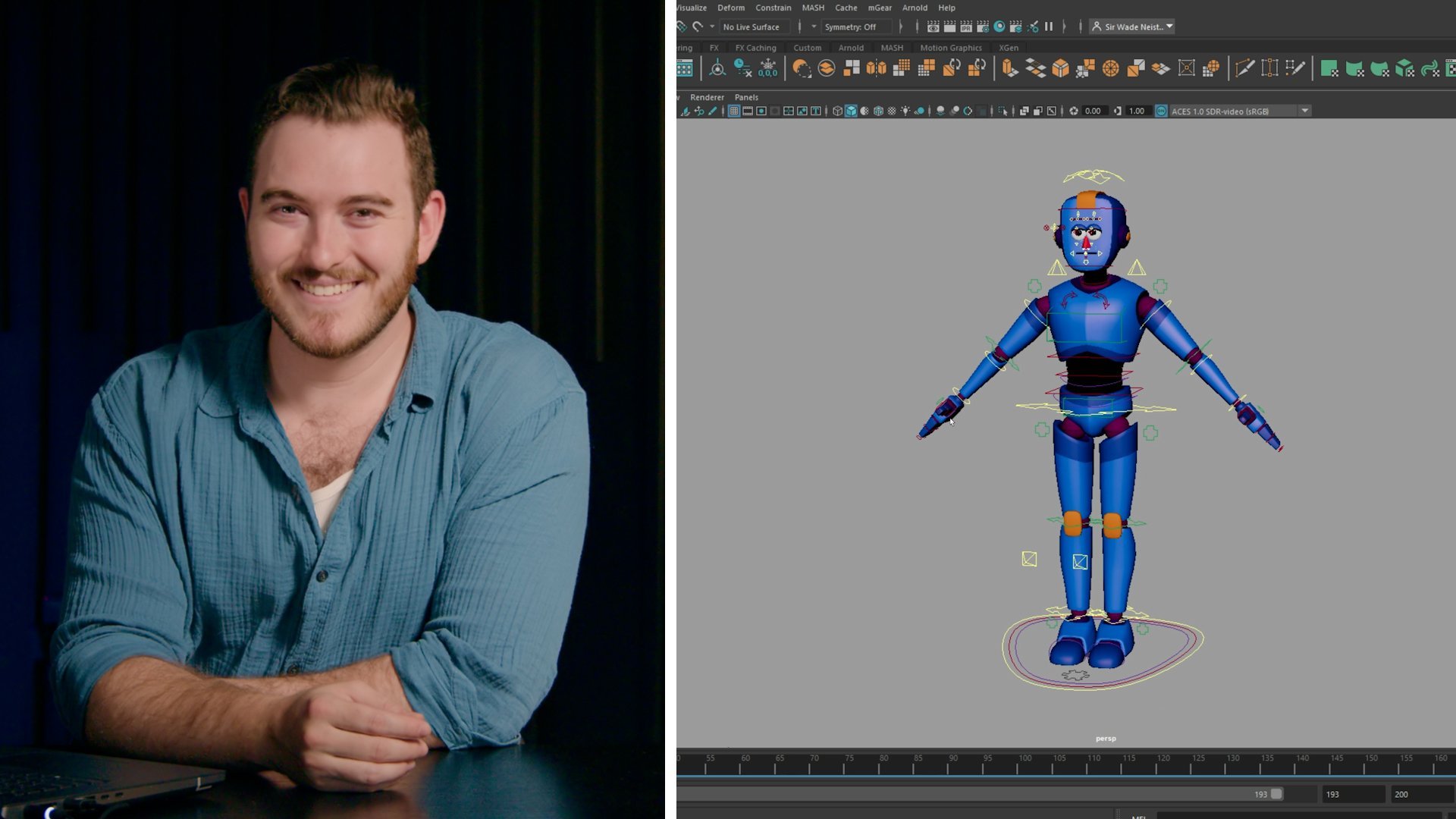
es súper esencial para hacer que estas ideas y lo mejor que puedan ser. Hola, soy Sir Wade Neistadt, soy animador de personajes 3D, creador de contenido a tiempo completo y formador de animación
y educador y educador Además de la animación
freelance, creo videos de YouTube para aspirantes y animadores
profesionales Desde el principio, mi
objetivo ha sido crear el recurso que desearía haber tenido cuando estaba
aprendiendo animación. En esta clase,
vamos a ver algunas formas diferentes
en las que
puedes reelaborar una toma
cuando obtienes notas Vamos a
comenzar mirando alguna animación que terminamos
en una clase anterior, y luego voy a introducir algunas ideas diferentes que necesitan ser incorporadas y
mostrarte flujos de trabajo
y técnicas específicas que van a ser necesarias para
lograr esas notas. Para seguir adelante, yo
diría que necesitas dos cosas. Al discutir comentarios, obtenga un bloc y papel porque va
a querer tomar notas. Esta es
información importante que solo
querrás mantener a lo
largo de tu carrera, construir y evolucionar
tus opiniones sobre. Cuando se trata de la parte de animación
real, te ayudará si tienes algo que hayas
animado antes, ya sea de una de
nuestras clases que hemos hecho juntos o cualquier
otra cosa que hayas hecho en el pasado. Esta clase es realmente
para todos los animadores. Si quieres hacer animación, si
lo has estado haciendo por un tiempo, todos sacarán
algo de esta porque todos deberían
estar recibiendo comentarios. Estoy emocionado de que estés
aquí. Espero que disfrutes de la clase.
Vamos a sumergirnos directamente en.
2. Puesta en marcha: Dado que esta clase se trata recibir
notas de animación y comentarios, ya sean tus propios pensamientos y opiniones sobre cómo resultó
tu toma, o se la has dado a otra persona, alguien en quien confías, alguien que
te pueda ayudar a crecer como artista, definitivamente ayudará tener
algo ya animado. Ahora, ojalá, en este punto, hayas acumulado cierta
cantidad de trabajo, ya sea que hayas estado siguiendo
mis clases donde te he enseñado cómo
bloquear una toma animada en Blender o la clase
en la que te mostré
cómo crear
animaciones más complejas en Maya. Voy a usar esos
archivos un poco más
adelante para mostrarte cómo
tomar una toma, reelaborarla en
cambios pequeños, grandes y realmente grandes grandes y realmente grandes que van a requerir algunos
flujos de trabajo diferentes y algunas formas diferentes de
pensar sobre nuestra toma para ajustar y alterar lo que ya
hemos creado Ojalá esta clase te
brinde una buena guía de cómo abordar la realización de esas
alteraciones en tu trabajo. Entonces déjame mostrarte algunas
de las cosas en las que
vamos a estar trabajando
en estas lecciones. Esta es una animación
que creé anteriormente en otra clase que puedes
ver donde llevamos una animación compleja
dentro de Maya, específicamente el rol de buceo en medio de este ciclo de ejecución. El final de este papel de buceo hace nuestro personaje ruede en el
suelo y vuelva a aparecer en el aire en este salto
más caricaturesco nuevo al ciclo de carreras Esta es la parte
que vamos a estar ajustando un
poco más adelante. De hecho, presenté
esta animación a un artista 3D y amigo mío. No es animador, pero tiene muy
buen sentido de este
tipo de cosas Entonces pensé que sería
una buena oportunidad para involucrar las notas que me
dio como una forma para que
mostráramos cómo hacer ajustes. Porque, como puedes ver,
el personaje corre, se agachan, saltan, se sumergen, ruedan, y luego presionan contra el suelo y
salen al aire Es una acción más caricaturesca, y eso podría funcionar con
algunos proyectos para tener ese
tiempo de colgar más caricaturescos y esa energía Pero si vas por
algo más realista,
más efectos visuales tipo trabajo, ya sea un trabajo, ya sea freelance o
simplemente para tu propio carrete de demostración, algo como esto es
casi donde tiene que estar, pero es posible que necesites
algo un poco más fundamentado para que
esto realmente se sienta correcto. Entonces esta es una de las cosas que
vamos a estar abordando y descubriendo cómo
cambiar esa sección sin
deshacernos de gran parte del trabajo fundacional que ya
hemos puesto y del tiempo que
hemos dedicado Hay que mostrárselo a alguien. Hay que verlo, y hay que ver
cómo
reaccionará un público porque no va
a ser la misma
experiencia para un espectador que para ti como artista, y conseguir esa perspectiva es una
parte muy importante del proceso. Ahora que ya hemos hablado sobre qué esperar en esta clase, tal vez en la siguiente
lección, vamos a hablar de recibir feedback de
animación.
3. Recepción de comentarios de animación: A la hora de
recibir comentarios y
críticas sobre tu trabajo, tengo algunos consejos y trucos
para que tengas en cuenta, algunos consejos para tu carrera Cuando trabajas en una película, trabajas en un juego, la mayoría de la gente jugando ese
juego, viendo esa película,
ese comercial de programas de televisión, sea
lo que sea que estés haciendo, mayoría de la gente que ve
que no son animadores Sólo son espectadores
de lo que sea que sea que sea. Podrían tener cualquier trabajo, cualquier experiencia, y cualquier cantidad de antecedentes en
este tipo de trabajos. Por lo general, no es mucho. No hay
mucha comprensión
de lo que entró en el
proceso para llegar allí. La retroalimentación no artística es un recurso
extremadamente valioso que no debe
subestimarse Eso es lo primero que quiero
mencionar solo porque muchas de las veces
la gente piensa que no tiene a nadie a quien pueda preguntar, cuando en realidad, se
le puede preguntar a cualquiera. Digamos, por el bien de la discusión, que no tienes a nadie a quien preguntar. No quieres
mostrarle a una amiga, y tu mamá dice que
odia mirar tu trabajo, y no volver a mostrarla nunca Bueno, entonces vamos a
tener que hacerlo nosotros mismos. Si tienes que autocriticarte, tengo algunos consejos sobre cómo
observar tu propio trabajo,
cómo analizarlo, incluso a pesar del entumecimiento que
probablemente
experimentarás al trabajar
en una toma durante tanto tiempo El consejo más fácil es solo
alejarse un poco. Si estás mirando tu tiro, estás trabajando en ello activamente y presionas “Play”,
podrías notar algunas cosas, pero ese es el
peor momento para tomar decisiones reales
sobre tu tiro Necesitas tomar un descanso, ir a dormir, salir a caminar. Necesitas tener un periodo de
tiempo
prolongado lejos de esa pieza de trabajo para volver fresca y
mirarla con nuevos ojos. Eso puede no ser suficiente
por sí solo, pero es un comienzo. Ahora bien, hay algunas técnicas más
específicas que puedes usar para
refrescar la forma en que ves
el trabajo también Este es un sitio web
llamado SyncSketch. Puedes hacer una cuenta gratuita y subir tu
trabajo de animación al sitio. Lo bueno es que puedes
compartirlo con otras personas. Pueden darte notas escribiendo
aquí a la derecha, y dejarán notas
específicas de marco o
pueden dibujar y
darte notas visuales. Es un sitio web muy útil. Muchos de nosotros en la
industria lo usamos. Esta pieza de trabajo en particular
que va a jugar aquí es de otra clase que he hecho aquí
en un SkillShare Si quieres ver más
sobre la mecánica del cuerpo, puedes consultarlas. Incluso si solo te estás
dando notas o tratando de dar tu propia
crítica a tu trabajo, esta puede ser una
herramienta muy poderosa por algunas razones En primer lugar, es posible que
hayas escuchado este consejo
antes, tal vez no lo hayas hecho. Pero una forma de ver tu
trabajo a través de una nueva lente es voltearla horizontalmente.
Aquí hay un botón. Vive justo por
aquí, la tecla de acceso rápido es P, pero es flip canvas, y solo invertirá el
eje horizontal de tu toma. Simplemente va a hacer que
sea un poco raro para tu cerebro
de repente que lo
estés viendo por
primera vez de esta manera. Podrías notar cosas que, solo porque
no se ve igual, es casi como el caché o la memoria que
tienes almacenada de ella. Ahora no coincide con
lo que estás viendo. Ese es un truco bastante común, y puede ser muy útil. Pero una de las cosas de las
que no he oído
hablar tanto es un
truco que realmente me gusta usar, y esto es específicamente
para ayudarte con el tiempo y el
espaciamiento de tu trabajo, que posiblemente es una de
las partes más importantes para poder autocriticarte También es muy difícil notar ya que estás más temprano
en tu viaje. Cuando presionas “Reproducir”, en
cualquier pieza de animación, normalmente
vas
a saber qué esperar. Lo que puedes hacer es esto, aquí
hay una velocidad de reproducción en
la esquina inferior izquierda. Yo animo a 24 FPS, y así es lo
que me da aquí, y se puede ver que puedo
subir la velocidad a 1.5 velocidad Si le pego a “Go”, jugará
un poco más rápido. Si la subo a dos velocidades, puedo jugar un poco más rápido. Tu objetivo aquí es seguir subiendo la velocidad hasta que ya no
puedas decir
lo que está pasando. Porque la pregunta
es, si juego esto a, digamos, 1.5 veces la velocidad, puedes decir lo que está pasando? ¿Puedes ver todas las llaves? Está claro qué historia
se cuenta o todos los momentos
importantes que
pasaste tiempo posando leyendo Pero déjenme exagerar esto, e ir hasta cuatro veces la velocidad Esto es simplemente demasiado rápido.
Mi consejo aquí es subir la velocidad hasta que
llegue a ese punto, y luego
retrocederla a donde aún se
pudiera ver
todo funcionando. Para mí, creo que 1.5 velocidad
es el límite en este tiro. Todavía es un poco rápido, pero puedo verlo. Esto funciona. Ahora, lo que puedes hacer es volver a
ajustarla a tu velocidad
regular. ¿Ves cuánto más lento
se siente esto de repente? En esta toma en particular, no
creo que haya
ningún problema de cronometraje evidentemente obvio Pero definitivamente podemos sentirnos como, esto se siente lento ahora. A lo mejor podríamos aguantar
para acelerarlo un poco. Esa es la clave. Tan rápido como puedas
lograrlo y aún así verlo, es una buena indicación de lo corta que podría
necesitar ser tu oportunidad porque todos tienen una
tendencia cuando empiezan a hacer sus
tiros muy largos. Tienes estos tres,
400 fotogramas para acciones que solo deberían
tomar 100, 150 fotogramas. Por lo general hay pequeños
bolsillos de secciones donde puede estar el salto aquí juega normalmente, pero luego el volteo
de este personaje, que necesita ser acelerado o ralentizado o cosas así Es por eso que dentro de herramientas
como Maya, por ejemplo, realidad
puedes mantener el turno
y moverte en tu línea de tiempo, y puedes marcar diferentes
rangos de tu línea de tiempo. Pero poder ajustar
la velocidad de tu disparo te
ayudará a notar cuando
hay problemas de sincronización. Por último, cuando obtienes
notas de otros artistas. Si otro animador te
va a dar retroalimentación, asegúrate de tomar notas de una
forma u otra No pienses que vas a recordarlo, porque muchas veces, perderás pequeñas
piezas o te
olvidarás de qué número de fotograma
alguien podría haber llamado. Si puedes grabar,
garabar, dibujar, escribir, sin embargo, necesitas
tomar notas, está bien Solo asegúrate de que
realmente tomas notas. Si tienes un personaje
que se siente enojado, pero ellos piensan que tu
personaje está confundido, y te dan
toda esta retroalimentación, trata de formular una solicitud
de aclaración una
manera agradecida de
básicamente decir, como, oh, eso es una gran retroalimentación. Muchas gracias.
En realidad, hay una cosa que quiero
volver a verificar. Dijaste que mi
personaje se ve confuso, en realidad
iba por enojada. No quieres
retroceder, y decir,
bueno, lo que estaba tratando de hacer. No expliques cada pequeña cosa,
porque solo lleva tiempo. No necesitan la explicación de qué es lo que
estabas tratando de hacer, porque claramente
no está aterrizando. Te están dando
notas por una razón. Más allá de eso,
siempre es una gran idea. En ese punto, si estás
frustrado, si estás como, oh, esa retroalimentación no
se sintió como si hubiera ayudado, pregúntale a otro artista,
y esta vez, dale un contexto inicial en
cuanto a qué es lo que estás buscando que puedas construir sobre lo que has
aprendido con el tiempo. Entonces aquí es donde puedes
tener dos opciones distintas. O puedes decir, ¿tienes algún consejo sobre cómo puedo hacer que mi personaje se vea enojado
en lugar de confundido, porque creo que ahí me perdí la
marca o podrías decir, si mi personaje
se veía más enojado, tendré que trabajar
en eso por separado. ¿Cuál sería tu opinión si la emoción
fuera diferente? En última instancia, tu objetivo
es aprender más, y ojalá que sigan compartiendo
información valiosa contigo. Fomentar eso a través de
hacer preguntas. Esa es una forma súper positiva
de obtener esa información. Ahora que ya hemos
hablado de recibir comentarios. Te esperaré en
la siguiente lección, hablaremos de
abordar realmente esas notas.
4. Cómo abordar notas de animación: Hablemos de lo que
sucede cuando recibes comentarios
sobre tu animación. A veces las notas son pequeñas
y fáciles de lograr, a veces son
más grandes y requieren que ajustes realmente cierta
parte de tu animación, y otras veces, desafortunadamente, la nota es para cambiar todo
el plano. Esos son probablemente
los menos divertidos, pero a menudo resultan en algunos de los mejores
cambios en tu trabajo. Ahora, en cuanto a los comentarios
que vas a obtener y el tamaño de esas notas. Cuando te dan un pequeño
cambio, por ejemplo, si señalo por aquí
y me dicen, oh, oye, haz el punto Disney, el punto de Disneyland de dos
dedos, que dato curioso, si no
has estado en Disneyland, a nadie que trabaje ahí se le permite señalar
con un Tienen que señalar
con dos dedos. Esa nueva pose va a
afectar al dedo circundante. Podría ajustar un poco la
muñeca. Cosas así
no son demasiado difíciles, y esas son las mejores
notas para recibir. Pero a menudo los cambios
se hacen un poco más grandes. Si no es solo la
pose de señalar, sino que es yo quiero
tener el personaje, desde el brazo por aquí,
tenemos que cambiar el arco, tenemos que cambiar el tiempo, tenemos que cambiar el espaciado, tenemos que cambiar algo
sobre una acción real donde hay movimiento involucrado, dependiendo de tu flujo de trabajo y la forma en que hayas construido tu toma, eso podría ser fácil de lograr
o eso podría ser un dolor. Cuantas más llaves tengas,
más controles estés usando, cuanto más profundo estés
en tu tiro, más difíciles serán esas
cosas de arreglar. Veo a mucha gente
que es realmente resistente a eliminar
fotogramas clave en general Siempre quieren
intentar reelaborar,
ajustar, tal vez agregar más claves para intentar meter esa
cosa ahí dentro A veces no es mala
idea eliminar cosas. Si constantemente intentas reelaborar la animación existente, estás tratando de tomar
una cosa y
darle forma a otra, a veces
solo puedo tomarme
más tiempo que solo rehacer esa sección Pero mi consejo para ti
es hacer Sujetalibros. La idea es, con lo que sea que tengamos que ajustar,
si necesito ajustar, por ejemplo, la
altura de este salto, me han dicho, oye, el personaje
necesita ir mucho más alto. Voy a seguir adelante y
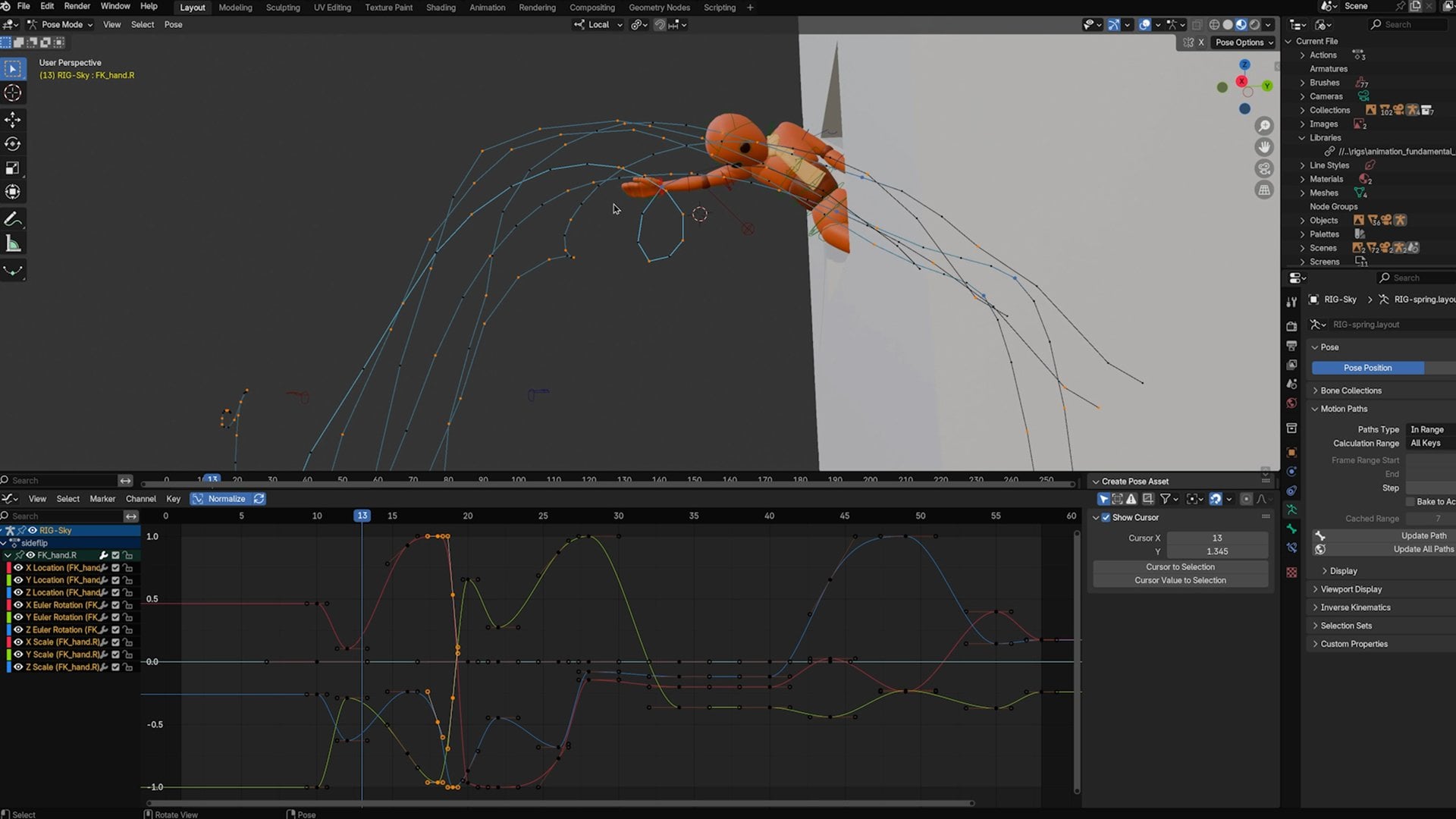
abrir mi Graph Editor, Animation Editor's Graph Editor, y solo ponlo por aquí, si necesito cambiar
la altura de un salto, con esta plataforma en particular, necesito agarrar
los pies IK y las caderas IK, y normalmente la forma en que trabajo es bastante escasa en
términos de fotogramas clave No tengo demasiadas
llaves porque puedo ver la parte superior de las caderas y puedo ver la parte superior de los pies.
Están un poco retrasados. Pero en general, sé lo que están haciendo
mis curvas. Estoy usando mucho
el Editor de Gráficas, así que es fácil para mí
entrar aquí y hacer ajustes porque sé
lo que representan estas splines Cuanto más familiarizado estés con cosas como
el Editor de Gráficas, más fáciles podrían ser los cambios
como este. Pero quizá no seas animador de
Graph Editor. Podrías estar más
basado en pose. Podrías usar capas. Hay muchas maneras de
hacer este proceso. Pero para hacer el truco del bookend, puedo ir a un frame donde
todo esté bien, y así lo que voy
a hacer es darle
a “S” y poner una llave De hecho, a veces
es más seguro tomar todo y poner una
clave completa en toda la animación, en todo el personaje
en ese fotograma para que todo esté
bloqueado en el Frame 58, pueda avanzar a donde aterrice
el personaje, que voy
a llamar Frame 73. Tenía una llave llena, ahora
acabo de guardar esa sección. Tengo llaves llenas que conservan cualquier cosa en
el exterior de esta gama. Dentro de esos dos Sujetalibros, puedo hacer lo que sea necesario Tendré que ser consciente de
cómo me mezclaré dentro y fuera de estos cambios solo
para que nada se sienta demasiado discortante una vez que
entremos en esta Pero debería ser libre de eliminar claves y hacer ajustes
sin demasiadas consecuencias. Si filtro por arriba y abajo, tengo muchas llaves aquí, técnicamente
puedo entrar aquí y volar todas estas llaves. Voy a deshacerme de
éste y luego de
todo esto antes de
que golpee el suelo, éste,
éste, y aquel. No creo que eso realmente me
vaya a ayudar porque me
deshice de mucha
información útil, pero técnicamente, podría venir y hacer que el
personaje vaya mucho más alto, y luego eventualmente sus pies, también podría querer estar
un poco más alto, y hay otras cosas con las que
necesito jugar. Voy a hacer estos ajustes sin establecer
claves adicionales la mayor parte del tiempo. Voy a empezar a
mover las cosas, y lo voy a hacer un taller. Los soportes son realmente
útiles para cuando estás usando cosas como el Editor de Gráficas y quieres ajustar
tu animación, el puerto de vista en
el Editor de
Gráficas, como elijas hacerlo Pero otra técnica para estos cambios
más pequeños son las capas de animación. Puedo tomar, por ejemplo, los pies, una vez más, y el cuerpo, las
caderas, estos tres, en particular, porque
estas son las cosas que
hacen que el personaje se
mueva por la escena. Si dejo fuera los pies,
ellos simplemente se quedan ahí, así que necesito asegurarme de no dejarlos fuera, los
traigo conmigo. Voy a ir a mis capas de animación
por aquí a la derecha, y puedo decir Capas, Crear Capa A partir de Seleccionado. Eso ahora crea una
nueva capa de animación que coloca esos tres objetos, y están listos para animar
encima de mis datos originales Voy a bloquear lo que
se llama la BaseAnimation. El BaseAnimation, puedes ver todos mis
fotogramas clave aquí abajo, ellos atenuados, esos son
todos mis datos normales, toda mi animación
que está preexistente, todo lo que he hecho, y ahora
tengo una capa completamente nueva sin fotogramas clave en la que
esos tres puedes ver todos mis
fotogramas clave aquí abajo,
ellos atenuados, esos son
todos mis datos normales, toda mi animación
que está preexistente,
todo lo que he hecho, y ahora
tengo una capa completamente nueva
sin fotogramas clave en la que
esos tres controles solo pueden animarse dentro. Si trato de agarrar algo más como la cabeza y establecer una clave, me
va a dar un
pequeño error y decir, eso no está en la capa
y la BaseAnimation está bloqueada, no puedes teclear eso, y así solo tengo que
asegurarme de que cuando hago esto, por
eso hice la
capa create desde seleccionada Pero una vez hecho eso,
puedo llevar mis tres objetos aquí y voy a
volver a sujetar libros. Voy a tomar los tres de quizá aquí porque los
pies están en el suelo, así que voy a golpear “S”. Voy a poner una llave. A lo mejor lo haré el 59 en realidad. Porque 59, los pies están
justo del suelo. Claro. Al aire, y luego ahí estamos tratando de hacer contacto
con el piso. Mira mis sujeta libros y
justo aquí en el medio, solo
diré, arriba vas Ahora, todo lo que he hecho es he hecho este ajuste
a la altura, que si sigo adelante de nuevo
a mi Editor de Gráficas, puedes ver que tengo
toda esta
animación atenuada porque en mi capa
BaseAnimation, todo sigue
ahí, simplemente
no es accesible
porque la bloqueé En esta nueva capa,
tengo un nuevo conjunto de curvas que traducirán Y.
Puedo ajustar mi tiempo de espera. Tal vez pueda cambiar un poco las
E en esto. Ahora va mucho más alto
con esta capa. Lo bueno de esto es
que si le doy esto al director,
al supervisor, a mi cliente,
¿lo querías más grande? Aquí está.
Van, es demasiado. Esto es muy agradable
capas de animación tengo un control deslizante. Sólo puedo marcar esto de
nuevo, el 50% de ese cambio. Ahí vas. Hecho.
Notas concluidas. Hay diferentes
formas de abordar notas, algo así donde se
trata de la altura
o de la pose, puedo hacer estos cambios muy fácilmente con algo
así como capas de animación, y el truco del bookend funciona ya sea que lo esté
usando o no solo para preservar cualquier cosa fuera de los límites que
estoy tratando Si solo quiero
silenciar esta capa, puedo puedo apagarla para que ya no
veamos el cambio. También puedo eliminar esto si no
estoy contento con él, o puedo fusionarlo de
nuevo hacia abajo y
combinarlo en la animación final
si quiero conservarlo. Simplemente lo eliminaré,
volveré a la normalidad, y desbloquearé mi BaseAnimation para que todo vuelva a la normalidad Ahora, digamos que me han dado retroalimentación sobre esta
inmersión, que fui, se mostré a
un amigo que tiene un fondo de
efectos visuales más realistas, y su retroalimentación fue que ese pequeño salto al
final es un poco elástica Es un poco caricaturesco. ¿Podríamos verlo tal vez con,
como, un revuelo? ¿Qué hacemos? Yo
haría lo mismo. Me gustaría encontrar un marco bonito
como este donde los personajes como que
en un punto en el que
podemos crear una línea de tiempo
alternativa. Podemos ramificarnos y
hacer algo diferente. Voy a agarrar
todos los controles, y se puede ver en
este caso en particular, tengo llaves en
cada fotograma. No vamos a preocuparnos
demasiado por eso, pero yo elegiría el Frame 88. Voy a poner una llave llena. Golpeé “S”, tecleé todo, y para tener mucho cuidado, también
haré clic en el
pequeño botón Marcador, y voy a dejar una pequeña nota
para mí en el Marco 88. Ahora, puedo ver aquí mismo en la línea de tiempo esta cosa naranja, eso solo me dice en qué marco
he hecho mi bookend Voy a seguir adelante hasta que tal vez
estemos en
la posición abajo. Me dejaré
otro marcador. También debería poner ahí
mi llave completa.
Ahora puedo ver, genial. Entre aquí y
aquí, juego limpio. Voy a estrechar mi enfoque, saltar al 88, saltar a aquí. Ahora bien, este es el rango
que quiero ajustar. En lugar de
brotar en el aire, necesito animar un Ahora, no hay tiempo
para que yo
anime completamente todo esto ante tus ojos ahora mismo.
Lleva algún tiempo. Pero lo que puedo
mostrarles es el primer paso. Lo que haría de inmediato, guardaría esto como una nueva
versión del archivo solo para no fastidiar mi viejo archivo. Siempre puedo
volver a esto. Pero lo primero que voy
a intentar es decir, ¿
sabes qué?
Empecemos de nuevo Toma todo lo que
hay entre mis marcadores. Eliminar. No vamos a empezar de nuevo. Estamos empezando de nuevo
con la experiencia. Podemos agregar
poses específicas si sabemos cuáles
van a ser. Podemos simplemente ponernos en
capas que creemos que
podrían sentirse bien. Podemos ir a ver referencia, crear nueva planificación para esta pequeña parte
de la animación, y Frankenstein ahí dentro Hay muchas formas
diferentes de hacer este
proceso, pero el primer paso es
no tener miedo de
eliminar nuestro trabajo. Antes de eliminar, en general, en el Editor de Gráficas,
puedes hacer lo que se llama curvas de
búfer. Las curvas de búfer son impresionantes. Si tengo alguna animación de
rotación, hecho, permítanme
hacer esto con una sola curva para que realmente podamos
enfocar nuestra atención. Si agarro las caderas
y saco esto y miro los
traduce y los giros, cambiaré mi modo de vista para normalizarlo solo para poder mostrarte las curvas
un poco más fácil. Aquí están todos los datos de animación que
tenemos para esta sección. Esto representa las caderas
saltando al aire, y se puede ver el pequeño salto
aquí mismo en este verde. En lugar de simplemente
soplarlo todo del bate, voy a seleccionar
estas curvas. Voy a subir a
este botón de aquí arriba. Parecerá que
no pasó nada. Puedes darle click
tanto como quieras, nada va a cambiar
visualmente. Lo único que
quiero asegurarme de que tengo es, en Ver, quiero asegurarme de tener activado
Mostrar curvas de búfer. En lugar de Maya, tengo que
asegurarme de que esté comprobado. Porque lo que va a pasar ahora es que si muevo una
de estas curvas, puedo ver el contorno fantasmal
de donde estaba. ¿Ves eso? Ese pequeño bosquejo. Ahora, puedo hacer ajustes, puedo borrar, agregar claves. Sólo puedo despedirme,
guau, y se han ido. Pero cuando selecciono esa curva, puedo ver lo que solía hacer, puedes ver
lo que solía tener, y así si alguna vez necesito
reconstruir algo, es bastante fácil simplemente coincidir con el viejo fantasma, o mejor aún, solo
puedo seleccionar
esa curva y hacer clic en el botón junto al que había golpeado antes, y eso cambiará. Salta de nuevo a
lo que era antes, y lo que había ajustado ahora se convierte en el fantasma de la curva de
búfer, y solo puedo cambiar de un lado
a otro. Lo que me gustaría que
hicieras en este punto, ojalá tengas algo que hayas animado en el pasado, no
importa si es mecánica
corporal, actuar, podría ser cualquier cosa.
Cambiar algo. Practica el proceso de
hacer un ajuste, pequeño, mediano y grande. Si tienes tiempo para hacer
las tres, te lo recomendaría. Por lo menos,
prueba pequeños y grandes. Me gustaría que intentaras hacer estos ajustes de la
manera que mejor
funcione con tu flujo de trabajo. Si estás trabajando
en Blender,
no tienes capas de animación. Solo Maya los tiene
en este momento. Puedes usar los soportes de libros,
puedes ajustar tus splines, puedes ajustar tus poses, podrías probar el flujo de trabajo de las capas de
animación, o si estás reelaborando toda
la toma, podrías simplemente volver al tablero de dibujo para
esa parte en particular,
nueva referencia, nueva planificación,
diferente flujo de trabajo, prueba Te veré en la siguiente
lección donde nos adentramos en algunas técnicas para
grandes cambios de animación.
5. Cómo realizar grandes cambios de animación: A la hora de hacer
ajustes a tu animación, hay algunas
cosas que puedes
hacer para que el proceso sea mucho más fácil. Una de esas cosas es saber exactamente qué controles estás usando para qué y limitar cuántos controles
estás usando en general. Esto no es realmente
algo que puedas ajustar más adelante en el juego
si ya has animado todo
y estás
cerca de pulir y has
usado muchos controles. Idealmente, recibe
comentarios temprano y con frecuencia y puede abordar estas cosas antes de que se conviertan en un problema excesivo
. Pero esto va a vincularse a
tu flujo de trabajo general y la forma general que elijas para trabajar con ciertos personajes. Es parte de tu
proceso de configuración y tu planificación, y no quieres
omitirlo por esta razón. Entonces, si miramos a este personaje, este es solo un
personaje de Miximo Es solo un
tipo maniquí con una plataforma de MGear, que es un marco de aparejo gratuito No importa a qué
personaje estés mirando, porque la mayoría de las plataformas
son muy diferentes Pero lo que quiero señalar es que todos estos controles
diferentes, si escondo al personaje,
hay muchas opciones. Hay muchas
cosas con las que meterse, y garantizado que la tuya se verá un poco
diferente a la mía. No obstante, algunas cosas que
quiero
señalar son que la
codificación de colores que a menudo ves en el
torso no es un accidente. En muchas plataformas, en realidad
tienes algunos conjuntos de lo que casi consideraríamos controles
redundantes, cosas que parecen hacer cosas
similares a otros
controles en la plataforma ¿Por qué hay tantos
que hacen cosas similares? Bueno, de la misma manera
que tienes un conjunto de controles FK y un IK para
los brazos o las piernas, también
tenemos controles de torso
FK e IK. Los rojos en este caso
particular, si lo selecciono y voy a
la esquina superior derecha, en realidad
puedo ver
que dice columna vertebral,
C0, FK0, Por encima de eso, el control FK1. Es un conjunto de articulaciones FK
porque están destinadas a ser giradas y me movería hacia arriba a través de la cadena
y doblaría el torso. Pero luego estos amarillos, notarás que realmente
no se están
moviendo mientras muevo
los controles rojos. Entonces a pesar de que estoy
moviendo el torso, este otro control del torso, este grande amarillo de aquí, quedó totalmente atrás. ¿Cuál es el problema con
eso? Porque es un control de torso IK. Es como una configuración diferente. Ahora bien, el torso es un poco diferente a los
brazos y las piernas. Normalmente con brazos y piernas, solo
usas IK o FK
en un momento dado. Pero cuando se trata del torso, puedes usarlos
indistintamente como grupo Puedes meterse con
diferentes cosas. Pero lo que debes
hacer antes empezar a animar es, como, aprender lo que hacen y
decidir para qué quieres usarlos porque
tienes, como,
tu control corporal principal aquí, pero por dentro, en realidad
tengo un control de cadera IK Eso se puede utilizar para traducir
y rotar el personaje. Es genial para la animación de
dibujos animados usar esto todo el tiempo No es que no lo
usarías para cosas realistas, sino que podrías tener una forma diferente de
hacerlo. Lo mismo en el
torso. este control de rotación que
también está destinado a traducirse. La razón por la que solo
podrías usar estos amarillos es porque al usar
los dos en conjunto, remodelará la columna vertebral sin usar nunca
estos rojos El punto es que
es una decisión que deberías estar tomando. Hay muchas otras herramientas a tu disposición,
especialmente en Maya, una de las razones por las que la
gente la usa para este tipo de cosas es por la
cantidad de opciones que tienes para trabajar. Uno de los flujos de trabajo de Sony
Animation, por ejemplo, Hotel Transilvania, Cloudy
With A Chance of Meatballs,
Spideivers, ya conoces Muchas de las
películas realmente caricaturescas que han hecho, como Cloudy With A
Chance of Meatballs o como Hotel Transilvania, tendrán estas poses gráficas 2D
empujadas realmente
específicas poses gráficas 2D
empujadas No lo están logrando
con sus aparejos de personajes. Entonces, a veces va
más allá de la plataforma en sí, y en realidad está deformando la malla usando lo que
se llama formas de mezcla Si selecciono mi malla, iré a Editores de
animación de Windows, y aquí hay una ventana
llamada Editor de formas. Aquí, realmente puedo
crear una forma de mezcla, y si agrego un objetivo, me
da la capacidad de
modificar la malla misma. Entonces voy a apagar
mis controles de animación, y voy a
usar solo
herramientas de esculpir o modelar flujos Solo iré al menú
de escultura solo para poder
mostrarte un divertido ejemplo Si específicamente estuviera tratando tal vez cambiar la curvatura de estas cosas internas del torso, solo
quiero suavizarlo. Quiero una línea muy suave. Me vendría bien un pincel de
alisado, y he salido del
ámbito
de la animación aquí
pero si me dan una nota sobre la posación y no puedo lograrlo con medios de animación
regulares, a veces en flujos de trabajo de estudio
y proyectos independientes,
especialmente, es
posible que necesites recurrir
a soluciones que no sean de animación. Entonces con esta forma de mezcla activada para esta malla en
particular, puedo entrar aquí y en
realidad puedo darle forma. Puedo deshacerme de esos abdominales
bien definidos, deshacerme de algo de esta
definición en el pecho, y literalmente solo estoy
alisando la malla. Ahora bien, si voy demasiado, podría desactivar el modo de edición, y ahora puedo tener un control deslizante que reactiva
esa definición Y siempre puedo hacer ajustes
adicionales. Si hay algo
mal con su espalda y tal vez desde este ángulo
en particular, no
queremos este chapuzón. Queremos tener solo una superficie realmente
lisa de la espalda. Podría agregar un objetivo
adicional. Ahora esta está siendo editada, y puedo decir usemos
otra herramienta de esculpir Estas no son grandes
correcciones a la animación, pero son cosas
que van a definir cómo trabajamos
con nuestro personaje. Si tus controles te pueden
ayudar a hacerlo, genial. Si no pueden, este es otro flujo de trabajo
basado en estudios realmente genial Esta es una
técnica tardía en el juego y puedo
clavar esto Estas son algunas formas realmente
geniales de ajustar nuestra animación para todo tipo de flujos de trabajo
diferentes,
especialmente los profesionales. Esto puede ayudarte a golpear formas
muy específicas para definir realmente un personaje
y definir una emoción, la mecánica corporal, para que se
vea mucho más
interesante y que mucho más memorable
para ayudarte a conseguir un trabajo o tu próximo proyecto
cliente. Ahora, otros dos consejos rápidos con los que
quiero dejarte aquí son
los flujos de trabajo FK e IK de brazos y piernas y tu
curva de higiene en general. Higiene de curvas, a lo que me refiero es
al editor de grafos. Adelante y vuelve a cambiar
todo esto. El editor de grafos es tu amigo. Ya lo he dicho antes.
Moriré en esta colina. Es una gran herramienta. Recomiendo siempre tener esto
abierto en alguna parte. Ayuda a poder
ver, interesante. Esta posición hacia abajo
es mucho
más baja que las otras
posiciones descendentes que la rodean. Cuando te den una
nota y te digan, por
ejemplo, otra vez, oye, haz
que salten en el aire. Sé exactamente qué curvas usar
para hacer eso
porque he estado viendo cómo evoluciona el editor de curvas lo largo del
proceso de animación Entonces tiene mucho sentido. Yo soy como, necesito
que vaya más alto. Genial. Esa es mi curva y de
traducción Esto es lo que
parece. Estas son las curvas que tengo sobre él. Sé lo que hacen, y
sé que si escalo estas curvas hacia arriba solo
arrastra todo, y ahora va mucho más alto, inmediatamente
voy, bueno, definitivamente
va
más alto, pero ahora sus pies están hiperextendidos, pero yo
sé qué hacer ahí, también Entonces aquí lo tenemos saliendo
a la acción,
y aquí es donde entran las cosas de FK
y IK Tengo al personaje
con brazos FK, es
decir, que todo el
tiempo que lo estoy animando, los brazos están basados en la rotación Pero en el momento en que
lo tengo golpeando el suelo, cuando tira de sus brazos
aquí, wham, ahí mismo De hecho, cambio
las manos a IK. IK es el otro sistema donde puedo colocar las
manos en un lugar específico. Y si muevo las caderas, ahora
actúan como los pies. Las manos y los
pies son ambos IK,
es decir, el cuerpo y
las manos y los pies son independientes entre
sí y se bloquean en su lugar lo
mejor que pueden. Ya ves la ruptura
me voy muy lejos. Pero hacer ese cambio agrega complejidad a
cuando necesito comenzar a hacer ajustes mayores
porque a
tenerlo revuelto y tratar de
levantarse de una manera diferente, ahora
tengo que manejar no solo el esqueleto IK que
acabo de mostrarte También tengo que manejar llaves esqueleto
FK,
que, por ejemplo, esta pequeña jaula de brazo, en
cuanto cambia
al otro modo, ¿dónde
está esa jaula de brazo? Desaparece. Porque cuando
cambias de FK a IK, los controles que son
visibles suelen cambiar. Entonces sé cómo gestionar
controles que desaparecen. Entonces necesito asegurarme de seleccionar los que puedo ver el codo y la
muñeca como ejemplo. Tengo que volver a fregar por aquí, y necesito agregar también a
mi selección el hombro, el brazo, el antebrazo, y la muñeca y
encima de eso,
cualquier control que fuera el que
realmente hizo el cambio
FK-IK,
que en esta
plataforma en particular, es como,
camino de regreso aquí
hacia el origen,
ahí está esta
cosita ahí mismo realmente hizo el cambio
FK-IK, que en esta
plataforma en particular, es como, camino de regreso aquí
hacia el origen, ahí está esta
cosita ahí Lo cual puedo acercar para
mostrarte que es esta pequeña x
Esta pequeña x es la
cosa que en realidad
tiene el control de mezcla FK-IK. Esta pequeña x es la
cosa que en realidad
tiene el control de mezcla FK-IK Tengo que agarrar todas estas cosas para poner mis sujetalibros
y hacer ajustes Entonces, para grandes cambios que también tienen configuraciones de plataforma
más complejas
involucradas, no olvide este
tipo de cosas. Qué puedes hacer para
que no tengas que
seguir seleccionando esto cada vez que quiera
ajustar estas cosas. Si necesito seguir
cambiando mi cronometraje, sets de
selección son tu amigo. Personalmente, utilizo AnimBot. AnimBot es una colección de
herramientas en un script que puedes
conseguir que puedes crear
por ti mismo una manera golpear una cosa y
vuelve
a seleccionar todo lo que acabo En el editor de guiones, esquina
inferior derecha
de Maya,
hay un registro de todo lo que
he estado haciendo. Puedes ver que tengo todas estas diferentes
selecciones de cosas y también está el recuento de fotogramas al
que he estado yendo.
Los vamos a ignorar. Pero si solo digo, oye, todas estas cosas que estaba agarrando, voy a copiar eso,
pegarlo en esta pequeña ventana de scripts
mel, hazlo grande para que lo veas Se puede ver que
tenemos una selección de un brazo FK control. Cambiamos al marco.
Voy a deshacerme de eso. No necesitamos que
éste también. Normalmente, si estoy haciendo
todas mis selecciones, estoy tratando de agarrarlas a todas. Se necesita el
último que tenga el -r, básicamente deselecciona
todo lo demás. Te quiero. Bam. Así es
como lo recuerdo. Es mi dispositivo neumónico. Pero cambié esto,
por lo que sé que es el
último de la secuencia
porque cuando hice clic en esto y luego hice clic en
esto y hice clic en esto, estaba deseleccionando
los anteriores, así que sé que estos Los cambié todos para alternar. Pero todo este conjunto
de cosas de
aquí debería ser
todo lo que necesito. Este es todo el brazo derecho. Voy a hacer clic en este pequeño
botón de aquí mismo, que parece un
disquete en una repisa Voy a llamar a este brazo a
la derecha y darle bien. Ahora, pueden ver que acabo de crear un pequeño botón aquí arriba
en la parte superior de mi estante. Una vez que hago clic en este botón, boop, en
realidad agarra todas esas
cosas de nuevo Eso es un gran
ahorro de tiempo para poder
volver a seleccionar cosas para las que necesitas ajustar fotogramas clave,
mover cosas o
lidiar con los soportes para ,
mover cosas o
lidiar con Déjame mostrarte cómo se
ve después de que hayamos
hecho nuestros cambios. Entonces aquí tenemos nuestra carrera, tenemos nuestra inmersión, y en lugar
de estallar en el aire, tenemos un poco
de revuelo y
algo así como este medio salto para
volver a nuestro ciclo de Pero así es como puedes tomar algo en lo que
ya has trabajado mucho y simplemente
construir a partir de él. Y mientras te quedas con
cosas como el núcleo, la raíz, las principales
partes grandes del cuerpo, solo comienza
a estratificar
en lo que quieres que suceda pieza por
pieza hasta que finalmente, comience a parecerse a
algo nuevo que todavía se siente conectado a
la animación general Si tienes una pieza de
animación para la que ya has animado esto funciona y
puedes cortar una sección, hacer el bookend y
hacer ajustes usando este flujo de trabajo en capas,
genial. Haz eso. Pero si no tienes una pieza
de animación que realmente se ajuste a este molde donde
tienes algo donde
puedas hacer un ajuste, tal vez todas tus tomas sean bastante sencillas y
realmente no sabes qué cambiar. En ese caso, yo diría, empezar de cero. Abre una escena en blanco,
trae a tu personaje. Tómese un minuto para evaluar los controles reales que desea usar para esto antes de comenzar. Esa es una de las
cosas de las que hablamos. Lo que me gustaría que hicieras es tener dos poses, una pose A y una B, una postura de pie
y una postura sentada. Simplemente haz un cubo como tu silla. No te preocupes por descargar modelos o complicarlo. Pero solo ten a tu personaje
sentado y de pie. El orden depende de ti y
solo imagínalo solo con las caderas, solo el control principal de la cadera, el movimiento general para que el personaje se siente o
se ponga de pie, piense en los cambios de peso, piense en dónde está el equilibrio del
personaje. Si se inclinan hacia adelante, no
pueden simplemente caer hacia adelante. Van a tener que
compensar cambiando la traslación
así como la rotación. Y luego apenas empieza a
agregar detalle. ¿Quieres que el torso
se arrastre detrás? ¿Quieres que
lidere la acción? Si estás sentado o
parado primero o segundo, eso podría cambiar tu respuesta. Pero prueba ese proceso como si tuvieras otras cosas
por fuera. Así que dales un utilete.
Dales algo para sostener si quieres
que sea más complicado. Independientemente de lo que esté
en el exterior de esta toma imaginaria o si estás usando una toma
que ya tienes, en esta ventana donde
tienes dos poses diferentes, descubre cómo llegar de
A a B de una manera nueva o si
es desde cero, simplemente usando este
flujo de trabajo en particular y mira cómo va.
6. Cómo llevar la animación Maya a Blender: Si consideramos la animación como solo una pieza del pipeline donde tenemos un montón de departamentos
diferentes trabajando en un proyecto de
manera colaborativa, ayudándose mutuamente a lograr algún tipo de objetivo, muchas veces, animación va
a exportar sus datos a otro software,
a
otro conjunto de artistas, y al departamento entregarlos para
otro conjunto Dentro de Maya, tenemos un montón de
opciones para hacer esto. Pensé que pasaría por
algunos de los más comunes para que ya sea que
estés trabajando por tu cuenta y estés haciendo producción
Indie o estés trabajando profesionalmente
con otros artistas, estés preparado para lo que
esos proyectos necesitan de ti. Ahora bien, en este ejemplo en particular, tengo un ciclo de ejecución. Esto es solo parte de la animación más grande que te
he estado mostrando todo este tiempo. Voy a seguir adelante y hacer toda
la animación así que tenemos todas las cosas divertidas,
pero solo para mostrarte esto, quiero señalar
algo sobre los ciclos porque lo
primero que quiero mostrarte es cómo exportar a un motor de juego Unreal Engine, Unity, cosas así Para enviar tu animación
a un motor de juego, en realidad no vas a
enviar a todo el personaje. Sólo vas a estar enviando
la información del esqueleto. Si entro aquí, voy a Show, y luego
solo enciendo los porros. En mi caso particular, eso
mostrará las articulaciones de los personajes. También voy a ir
a Display Animation y luego Joint Size con este personaje son
grandes ahora mismo. Sólo quiero mostrarte lo
que se ve esto. Es un poco
más apretada. Ahí vamos. Así es como
se ve el personaje bajo el capó. Hago que los personajes
vean a través, se
puede ver que la malla, el personaje en sí
solo está siendo deformado por
el esqueleto debajo. Este es todo el proceso de
aparejo, pero cuando se trata de un motor de
juego, Unreal, por ejemplo, no necesita la
malla del personaje de Maya Cuando estás enviando tu trabajo de animación
real, no
vas a enviar
el personaje completo. Sólo vas a estar enviando
estos datos esqueléticos. Déjame mostrarte cómo funciona esto. Cuando se trata de
ciclos en general, solo
quiero señalar que si Frame 1 y Frame
19, en mi caso, son exactamente la misma pose, realidad no
quiero enviar 1-19 Quiero mandar 1-18. No quiero el
primer y último fotograma porque si juego a través de esto, obtengo el primer y el último
fotograma coincidiendo exactamente, cual es genial para el ciclo, pero lo que pasaría si solo presiono “Play”
cada vez, es que vas a ver Frame 18, luego Frame 19, y luego va a
jugar el siguiente frame, que es el mismo
frame, lo que significa que nosotros solo vi lo
mismo dos veces, pero al exportar
tu animación, es posible que también necesites tener un fotograma adicional al
principio de tu pose en T. La pose en T es para exportar
el personaje y el esqueleto para
prepararnos para poder traer
la animación Si primero quería
enviar al personaje, seguiré adelante y
haré
que mi personaje sea seleccionable, y
abriré el outliner En este caso particular, lo que tengo es la malla de caracteres, así
como mi armadura Tiene toda la
cadena conjunta dentro de ahí, y luego los controles
están separados. No necesitamos los controles. Nuestras exportaciones
nunca se preocuparán por nuestros controles de animación porque la plataforma no estará viva
una vez que la exportemos. O van a
ser solo los datos de malla o solo los datos esqueléticos Si estamos enviando
nuestro trabajo a Unreal, por ejemplo, si voy a Archivo Hay una opción para enviar a Unity, enviar a Unreal,
cosas así Incluso hay un conector de enlace en vivo en el que no estará
ahí por defecto. Puedes instalarlo y puedes hacer algunas cosas realmente geniales, pero el exportador de juegos
es lo que nos importa. Esto lo hace realmente fácil. Verás que
hay algunas pestañas en la parte superior, el Editor de Tiempo, que hoy no vamos
a hablar, los clips de animación de
cómo exportamos realmente nuestros datos de animación
y la Sección de Modelos. Aquí es donde seleccionarías tu malla y tu esqueleto. Es posible que desee seleccionar
toda la jerarquía del esqueleto, y la forma en que lo hace
sería hacer clic en el nivel superior, ir a Seleccionar y luego Jerarquía. Foto agarra todo
en esta jerarquía, y luego voy a hacer clic
para seleccionar el personaje. Así es como seleccionaría sólo el personaje
para este proceso. Exportaría mi selección y le daría
nombre, todas esas cosas. Esto sería para simplemente
tomar el personaje, enviarlo a Unreal Nuevamente, hay más complejidades dependiendo del
personaje que estés usando Una vez hecho eso para
exportar realmente los datos de animación, o si estás haciendo captura de
movimiento, quieres hacer
retargeting, puedes pasar por alto todo eso que
acabo de mostrarte Sólo quiero
abordarlo muy rápido. Lo que puedo hacer aquí es si
selecciono los “Datos Esqueletos”. Eso realmente va a
agarrar la jerarquía conjunta. También podrías, de nuevo,
seleccionar jerarquía, agarrar todo lo que hay en el medio, pero si agarro esta raíz, solo
usaré el control de nivel
superior Solo diré clips de animación, selección de
exportación, y
voy a crear un clip de
animación. Entonces presionaré el botón “Plus”, y luego le daré un nombre. Diré Start Frame 1-18
o puedo presionar este botón. Lo cortará a lo
mismo que tengo en mi línea de tiempo. Si quiero todo esto, puedo cambiar esto a 1, 2, creo que es 126 en realidad, porque 127 es de nuevo
ese punto de bucle, que es el mismo que uno, no
voy a retroceder un frame. Quiero 126. Le voy a dar un nombre, anim_divescramble Claro. Subrayar 01 A mí me gusta dar el número a mis
nombres. De esa manera, si necesito
hacer múltiples versiones, es fácil hacer un seguimiento. Entonces tenemos que
verificar la configuración, asegurarnos de que la casilla de verificación Hornear
animación esté activada, así que en realidad va a
obtener los datos de la animación, y seguiremos adelante y cambiaremos la ruta a donde
queramos ir Normalmente me gusta usar la carpeta de datos que
nos da en nuestro proyecto Ventana, pero puedes ponerlo en cualquier lugar. Esto también está utilizando
el Proyecto Maya Set. Si solo quieres tirarlo en tu escritorio, eso también está bien. Sólo tienes que ponerlo en algún lugar donde
puedas hacer un seguimiento de ello. Voy a pulsar “Elegir” y le
voy a dar un nombre, que está aquí arriba, y voy a pulsar “Exportar”. ¿Ves qué tan
rápido fue eso? Eso fue, instantáneo. Yo
sospecho de eso. No creo que en realidad
consiguiera lo que quería. Creo que, en este
caso, con esta plataforma, quiero seleccionar mi raíz,
seleccionar “Jerarquía”. Voy a intentar una vez
más, cambiar esto a 03, exportar de nuevo. Esa vez tardó un segundo. De hecho vi que mi cabeza jugadora se
movía, y creo que eso
va a funcionar mejor Porque ahora si
salto a mi carpeta, puedes ver que tengo
anim_divescramble 1, 2, puedes ver que tengo
anim_divescramble 1, 2,
y 3.fbx. Sus datos de animación
a los motores del juego van en el
formato de archivo FBX, normalmente Se puede ver que estos
son 27 kilobytes, y esto es 1.2 megabytes.
Este es un archivo más grande. Ahí hay más, y eso probablemente se deba a que estos solo
contienen el hueso radicular. Esto en realidad contiene
más información. Estos datos de animación los
podríamos traer a Unreal. Ahora podríamos
cargar esto con realmente cualquier plataforma, cualquier personaje que esté
configurado allí, y podemos adjuntar
cualquier malla a ella. Eso es lo genial de los datos de
animación de esta manera es que este esqueleto
puede deformar cualquier modelo En cuanto a los animadores,
nuestro trabajo está completo, pero así es como usas
el exportador de juegos y cómo exportas tu
animación para juegos Ahora, una cosa más
que quiero
mostrarte es lo que sucede
cuando
en realidad solo quieres exportar
los datos de animación para flujos de trabajo cinematográfico, para comerciales, para algo
que vas a
enviar a un artista de efectos
o para un artista de iluminación Porque esos artistas no
necesitan ser cosas de retargeting. Ellos solo quieren
tener tu personaje, sea lo que sea que
tu cámara vio todo
esto aquí mismo,
esto es lo que necesitan. Déjame mostrarte
lo que hacemos. Si quieres exportar la información real del
personaje, este es el mismo flujo de trabajo
que usamos en Dreamworks, y también tengo algunas
modificaciones en él Si voy al Cuadro 1, una vez más, no
necesito la T-Pose en este caso en particular y el Frame 126, ahí está toda mi oportunidad El personaje se va a ir
corriendo y haciendo lo suyo. Voy a seleccionar el personaje. En realidad solo quiero seleccionar la
malla del personaje en este punto. Voy a ir a Archivo,
Exportar Selección, y voy a
ir a la cajita de opciones. Pregunté, ¿cómo
quieres exportar tu archivo? Puedes elegir entre
todas las cosas diferentes, pero las que nos importan
son un alambique y un USD Ahora, el alambique es
la forma más común, y es una forma más antigua,
y es totalmente genial Funciona maravillosamente, pero
no es el que prefiero. Tampoco está en este menú. La exportación de Alembic
vive en otro lugar, y te voy a mostrar
dónde está eso segundo, pero el flujo de trabajo recomendado
que me gusta mostrar es USD Si me desplazo hacia abajo, hay una exportación de
USD y Arnold-USD. Solo quiero exportación regular en USD. Si estás trabajando
con un equipo y ellos tienen ciertos requisitos, genial, pero en la mayoría de los casos, realmente no
necesitas
preocuparte por esto. Lo único que hay
que verificar son los datos de animación. Enciende eso. De lo contrario, solo
obtienes el cuadro único. Nos aseguraremos de que
obtengamos nuestra gama de cuadros, razón por la
que la cambié aquí. Queremos cambiar esto del
1-126 en mi caso particular. Cada cuadro, si no
has hecho el filtro Euler, que ajusta las rotaciones, puede
hacerlo en Bake No necesito
preocuparme por eso porque
ya lo he manejado. Ahora diremos selección de exportación. Volveré a mi carpeta de datos. Voy a llamar a esto
Anim_DivesCramble_01. Esta vez, es un archivo USD, así que 01 está bien porque hay
FBX. Ahora hay USD. No va a doler
nada. Selección de exportación. Corre a través de la línea de tiempo. Es bastante rápido,
como puedes ver. Entonces mientras estamos aquí,
solo te mostraré el de
Alambic también. Arriba en animación, en realidad
voy a cambiar a efectos. Voy a subir a Cache. Este menú no está aquí si
no estás en el conjunto de menús de efectos,
pero voy al conjunto de menús de caché,
Alambic Cache, y voy a
exportar la selección al cuadro de opciones de
Alembic Básicamente son los
mismos pasos otra vez. Voy a usar mi control deslizante de tiempo, o podría especificar fotogramas
finales de inicio de 1-126 Voy a desplazarme hacia
abajo, y hay una cosa extra que
necesito verificar aquí. Luz UV. Quieres
asegurarte de presionar ese botón. De lo contrario, la información de
textura para este personaje no se va a conectar correctamente
porque la malla tiene datos UV, que es como sabe colocar las texturas sobre la geometría. Ahora podemos decir selección de exportación, y podemos asegurarnos de que estamos establecidos en un tipo de archivo Alembic Llamaremos a este anim_divescramble01, otro tipo de archivo. Selección de exportación. También
corre bastante rápido. Solo para demostrar que esto funcionó, en realidad
voy a
abrir un
software completamente diferente. Vamos a saltar a Blender porque se abre muy rápido. En Blender, voy
a Importar Alembic, navego hasta la ubicación
donde está mi archivo, y puedo seguir adelante y
hacer doble clic en ese archivo de Alembic Justo ahí,
puedes ver que tenemos nuestra animación en vivo
en Blender. Obviamente, la plataforma ya no está ahí porque la plataforma no
es compatible, pero los datos de animación
están ahí exactamente como esperamos. Ahora, archivo Importar
una vez más, USD. Yo haré lo mismo.
Traeré el archivo del USD. Ahora, están más o menos uno
encima del otro, así que necesito mover un poco a uno de ellos . Ahí vas. USD y Alembic funcionan muy bien. Las mallas de animación aquí
serán completamente idénticas. No vas
a poder diferenciarlos. No obstante, la razón por la que
recomiendo usar USD
la mayor parte del tiempo es porque si
voy a la carpeta donde se guardan
estos archivos, el archivo FBX que teníamos de la animación
del juego es de
solo 1.2 megabytes Es muy pequeño porque es literalmente solo el esqueleto y un montón de información de
traducción de rotación. Es sólo un
archivo de texto, básicamente. El USD y el Alembic
en realidad tienen los datos de malla, por lo que van a ser más pesados, pero el archivo USD, que significa descripción universal de
escena, es de solo 21 megabytes, donde el archivo Alembic
es Es como cinco veces más grande, y es mucho más pesado. Bastante compatible en cualquier aplicación de software,
lo cual es realmente agradable. Si tuviéramos una plataforma mucho más pesada y usáramos el archivo Alembic, podría no
reproducirse a 24 FBX, pero el USD uno
definitivamente lo haría Es solo un tipo de archivo más ligero y un poco más efectivo
para la reproducción de animación. Mi recomendación
desde aquí es
probarla tú mismo, hacer la exportación. Si lo traes
a algo como Blender o de vuelta a Maya, intenta reconectar tus texturas y solo asegúrate de que funcione Eso demostrará que
estás listo para usar esto a título profesional.
7. Reflexiones finales: Enhorabuena por
terminar esta clase. Ojalá que su información le sirva en los próximos años. Obtener comentarios y
averiguar qué hacer con comentarios es
algo
que vas a hacer constantemente
a lo largo de tu carrera Ojalá tomaras
algunas buenas notas, aprendiste algunas
cosas geniales y asegúrate compartirlo en la
galería de proyectos abajo. Muchas gracias por
tomar esta clase. Nos vemos la próxima vez.
 Sir Wade Neistadt, Animator, VFX Artist, Creator