Transcripciones
1. Introducción: El comienzo de tu viaje de
animación, hay tantas oportunidades. Tienes tantas ideas,
hay tanta creatividad, y no sabes a
dónde apuntarlo, así que tener un
poco de guía de cómo
dar forma a tu proceso puede ser gran ayuda para que
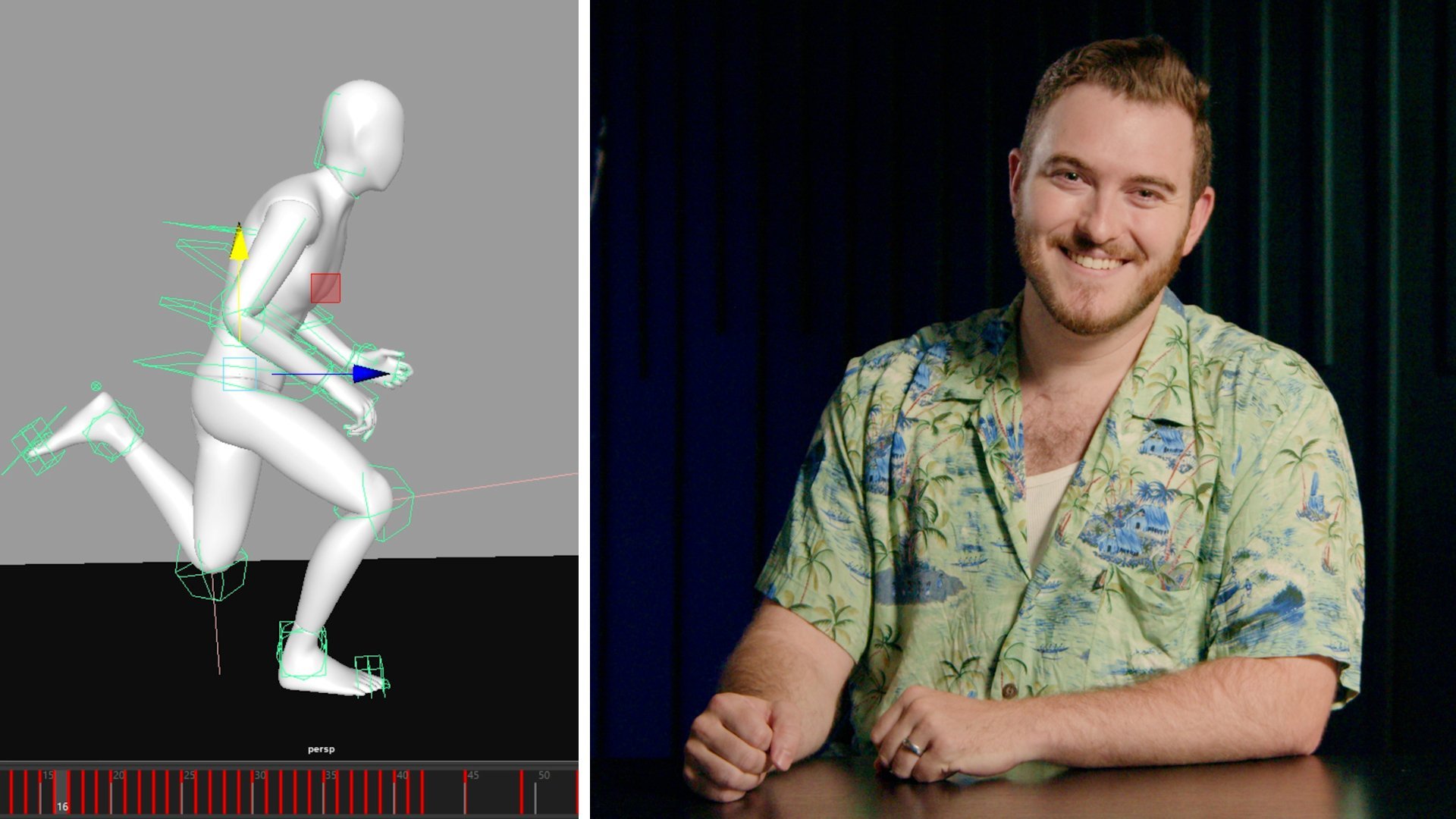
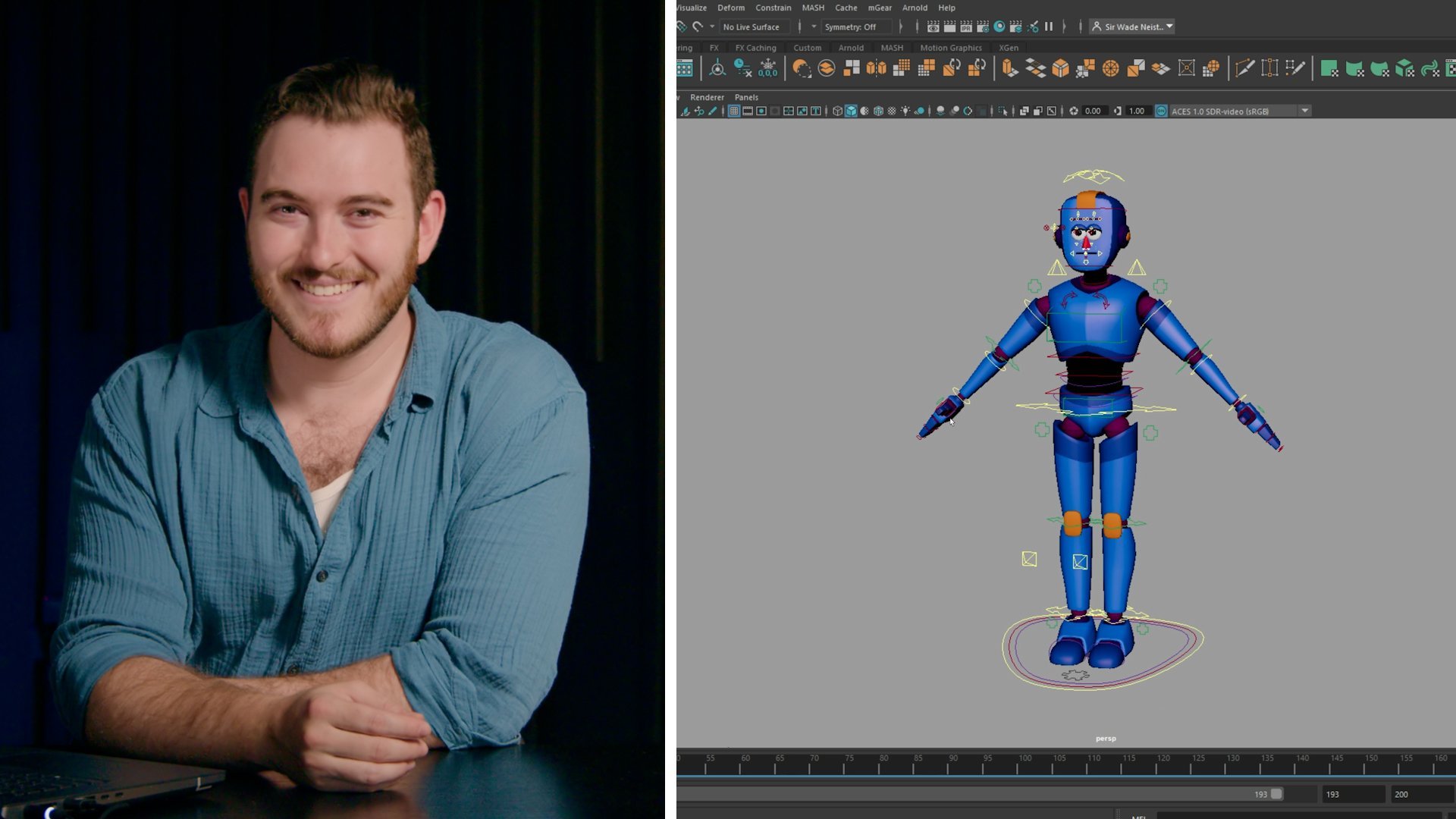
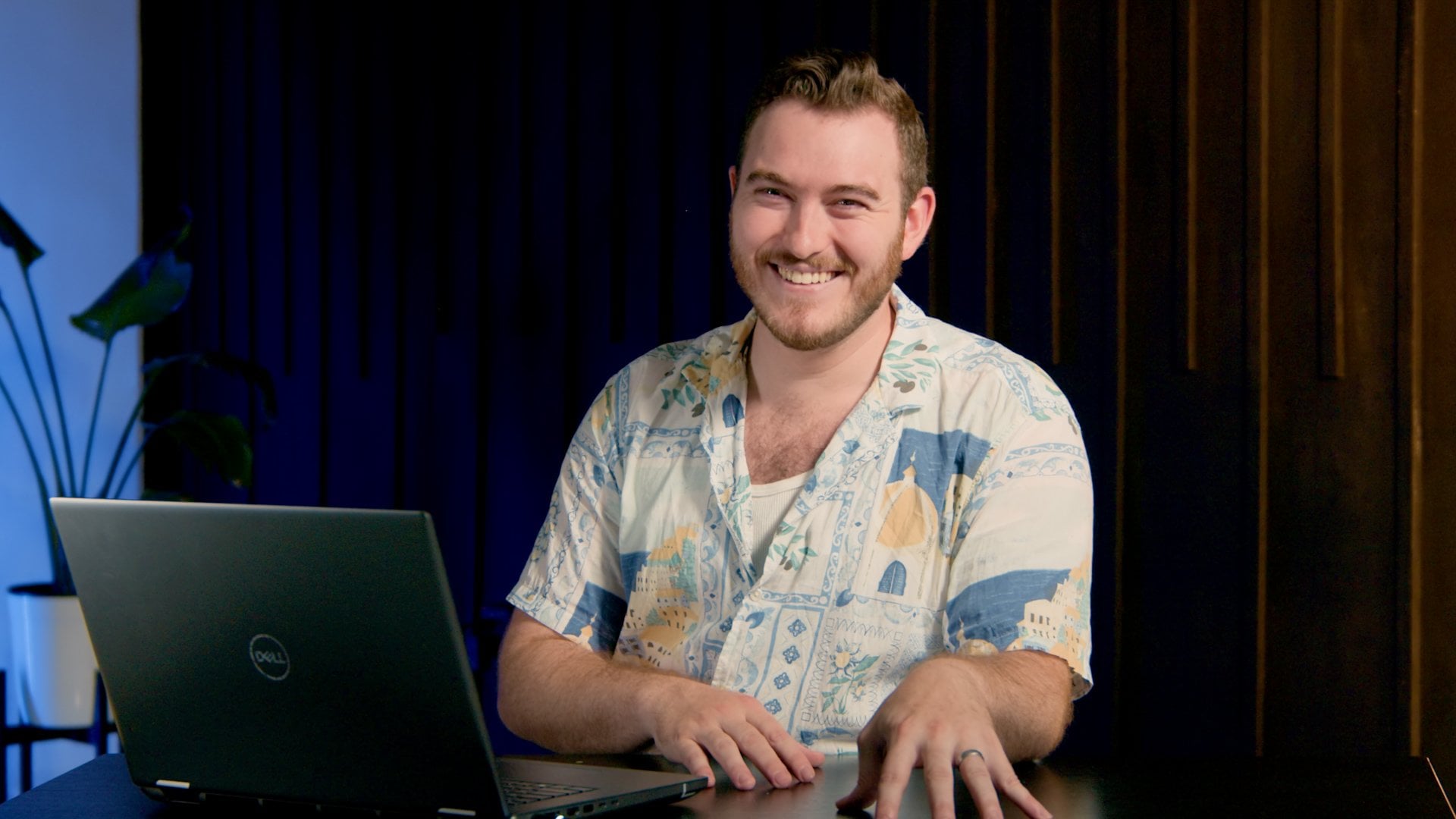
comiences con el pie derecho. Hola, soy Sir Wade Neistadt. Soy un animador de personajes 3D, un creador de contenido a tiempo completo, y un educador y formador
técnico Tengo
canal de YouTube donde cubro mucho
contenido educativo en torno a la animación y para ayudar a los artistas entrar en nuestra industria
y permanecer allí. Hoy vamos a estar
aprendiendo todo lo que necesitas saber para comenzar
con una nueva animación. Vamos a estar usando
blender, y
vamos a usar el flujo de trabajo
post depuesto, que es uno de los flujos de trabajo más
comunes que existen Pero vamos a estar
cubriendo los pasos iniciales desde planear tu
tiro hasta bloquear tu tiro para que te
prepares para éxito y no llores
más adelante en el proceso. Quienquiera que vayamos a
aprender en esta clase es que
preparé algunos ejercicios
diferentes que ojalá
te ayuden a recorrer el
proceso de la manera que
suelo hacer al acercarme sobre tiro mecánico. Vamos a
comenzar por sumergirnos en las cinco etapas de la animación, y luego vamos
a planificar nuestra toma, analizar alguna referencia de video, y luego vamos a
bloquear nuestra toma con algunos
ejercicios diferentes que tengo que darte una
lista de verificación de cosas para
lograr al trabajar en tu toma. Para seguir con esta clase, solo
necesitas algunas cosas. Tu computadora tiene que ser
capaz de ejecutar blender, que la mayoría de las computadoras pueden hacerlo. Además de eso,
lo único que necesitas es un poco de paciencia porque la animación
consume mucho tiempo. Al final de esta clase,
entenderás cómo planificar y ejecutar una toma usando
el flujo de trabajo post depuesto, y si estás siguiendo
junto con tu propia toma, podrías terminar con tu
propia animación bloqueada Estoy emocionada por empezar,
espero que tú también lo estés. Vamos a saltar a la animación.
2. Puesta en marcha: Antes de saltar a
animar realmente a nuestros personajes, hablemos primero del
proceso de animar una toma Para mí, hay cinco pasos
realmente importantes a considerar planear,
bloquear plus, splining
o refinar y pulir Ahora bien, esta lista es un poco diferente de lo que podrías
haber escuchado antes. Esta es mi propia forma personal de ver esto porque
es agnóstico del flujo de trabajo Normalmente, la gente
te dirá bloquear, spline y pulir, pero eso solo se refiere a un flujo de trabajo de post a post donde
bloqueas y pisas, y luego splines tu tiro, y luego eventualmente
vas a Hay dos problemas
con eso. Uno, si no
haces ese flujo de trabajo, entonces esto realmente no aplica. Pero lo que es más importante, deja fuera mucha información
importante. No solo vas
directo al bloqueo, primero
tienes que
planificar tu tiro. Eso es algo que
mucha gente se salta, pero podría decirse que es la parte
más importante de todo el proceso de animación Hoy vamos a pasar algún tiempo
hablando de eso. Vamos a comenzar con solo introducir
la toma en la que estamos trabajando y saltando a
la planificación para esa toma. Ahora bien, no tienes que
animar lo mismo que estoy creando en esta clase De hecho, te animo a encontrar una nueva pieza de referencia y
animar algo diferente Puedes aplicar todas estas
lecciones de la misma manera. Esta es la toma que
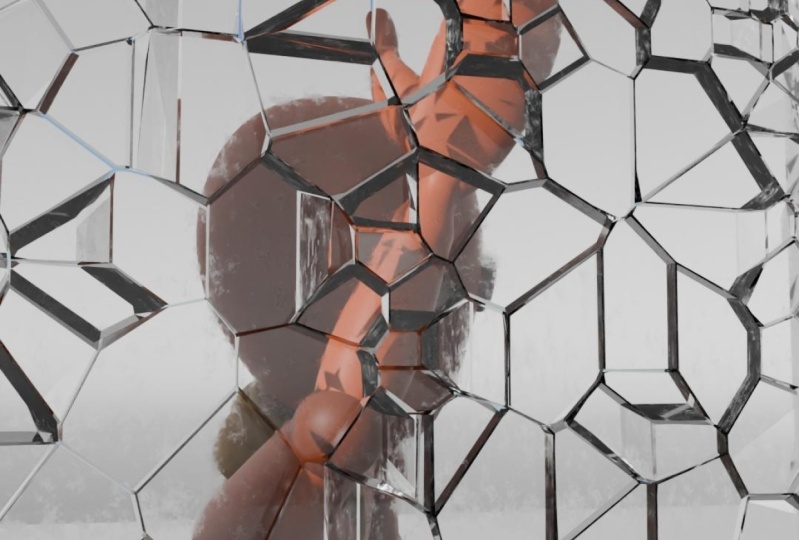
he animado para hoy. Se trata de un flip lateral, que es un pequeño ejercicio divertido de mecánica
corporal. Obviamente, tenemos algo de
iluminación, algunos efectos. Hablaremos de eso
un poco más adelante, pero nuestro enfoque va a estar en la propia animación de personajes. Detrás de muchos buenos tiros de mecánica
corporal hay una gran referencia de
mecánica corporal. Viene a preparar
video referencia, mi recomendación siempre es
intentar filmarlo
tú mismo si puedes. Ahora, en este caso, no todos
pueden salir afuera y simplemente hacer un volteo lateral por una ventana,
y no lo recomiendo. Pero poder hacer algunas de
estas acciones usted mismo
informará mucho de cómo debería funcionar esta
acción, cómo debería verse,
cómo debería
sentirse y eso es lo más importante. No tanto todas las
poses son exactamente correctas. No estás tratando de
rotoscopiar la moción. No estás tratando de rastrearlo, estás tratando de capturar la
esencia de lo que está sucediendo. Estás tratando de obtener la información
técnica de cómo se mueve el cuerpo, cosas así, física ,
gravedad, etc. Este es un gran ejercicio
técnico para que podamos demostrar
algunas cosas nuevas que aprender. Pero esta toma en particular no es algo que
yo pondría en mi carrete porque se puede ver
prácticamente la
de una copia que he hecho de
la referencia del video aquí. Hay algunas
cosas que he empujado, pero no es lo suficientemente diferente como haberlo reimaginado para mi Una vez que tengas tu
videoreferencia, una de las cosas que
te recomiendo echar un vistazo es cualquier aplicación donde
puedas dibujar
encima del metraje
o hacer draw overs En mi caso, voy a
estar usando synsketch.com. Tienen la capacidad de
hacer una cuenta gratuita. Puedes hacerlo si
quieres. de nosotros usamos eso en la industria. También hay muchas
otras herramientas,
así que podrías usar
Blender por su cuenta y el Lápiz de grasa y las herramientas de
anotación si quieres quedarte completamente
dentro de ese software Pero sync sketch es muy popular y te permite
colaborar con otras personas. Eso es lo que voy
a usar aquí. Como pueden ver, puedo
fregar por aquí. Puedo ver marcos individuales. Puedo escoger diferentes colores, dibujar en mi pantalla, definitivamente ayuda si tienes alguna
tableta display. Pero si eres hábil con un ratón, esto
funcionará bien. Se trata de planeación, no
es solo videoreferencia
a la que quieres prestar atención. Hay un montón de cosas
diferentes que puedes hacer. Miniaturas es algo
muy popular donde solo puedes
dibujar pequeños cuadros,
pequeños garabatos de tu personaje para hacerte una idea de lo que Si tienes
habilidades de dibujo, eso es increíble. Si no lo haces, está bien. Las figuras de palo servirán.
La idea es más o menos documentar la intención
detrás de tu toma. En algunos casos, si eres
un artista 2D realmente bueno, algunas personas
bloquearán toda su animación animándola en 2D
antes de entrar en la computadora Los animadores que solían
trabajar en animación 2D todavía usan este flujo de trabajo hoy en día en estudios como Pixar
y Disney y así sucesivamente, porque normalmente es más rápido dibujar algo
si eres bueno en ello que posar un
modelo 3D para varios Pero para aquellos de nosotros que
no estamos tan inclinados artísticamente, videoreferencia es una gran herramienta Pero lo más
importante una vez que se tiene la referencia es
averiguar realmente cómo analizarla. Desarrollar tu ojo para la
animación es lo primero en lo
que necesitas estar
trabajando si quieres
meterte en la animación para observar varias cosas
que existen en la vida real, pero que puedes usar de diversas
maneras en tu animación. Tomemos los 12 principios de la
animación, por ejemplo, 12 principios de
animación no son solo cosas que hacemos en las caricaturas. Hay cosas que
hemos observado en vida
real que exageramos y
empujamos y llamamos la
atención con
animación para agregar atractivo, para que sea más interesante, más divertido de ver Una vez que hayas decidido lo
que te gustaría animar, y ojalá hayas encontrado
algunos materiales de planificación, has conseguido alguna
referencia, cosas así, el siguiente paso es
elegir un flujo Quiero tomarme un
segundo para señalar, no
tienes que escoger
ningún flujo de trabajo específico. No hay un flujo de trabajo correcto. Ahora que ya hemos
cubierto todo eso, te animo a que vayas a buscar algún video de referencia para usar
para el resto de esta clase. Pocas reglas básicas rápidas. Intenta grabar algo
tú mismo primero. Siéntete libre
de navegar por Internet, pero asegúrate de que sea breve. Usted quiere mantener
esto lo más manejable y fácil de lograr
como sea posible, menos de 100 fotogramas seguro Pruébalo por tu cuenta, mira si puedes encontrar
algo que te guste, y si no puedes, entonces tenemos algunos archivos para que los
descargues, también. En la siguiente lección, te
voy a mostrar el flujo de trabajo post opuesto con
la técnica de hito.
3. Análisis de su video de referencia: En esta lección, vamos
a planear nuestra toma. Específicamente,
vamos a
aprender a analizar la referencia porque encontrar referencia o referencia disparo
es bastante fácil. La gente habla de
eso todo el tiempo. Lo que nadie parece realmente
discutir es qué hacer con
él una vez que lo tienes. esperar que esta sea una lección que te sirva
bien independientemente del flujo de trabajo
que elijas usar. Obviamente estamos
usando pose para posar, pero ya sea que estés
usando capas, recto,
sea lo que sea, saber cómo extraer realmente información
útil de
tu videoreferencia o de cualquier tipo de planificación es una habilidad esencial, y eso es lo que
vamos a hacer ahora mismo. También tengo un
documento de planeación de tomas para que lo descargues, pero no lo necesitarás hasta el final,
así
que agárrate a eso hasta más tarde. Aquí estamos dentro
de Sync sketch. Esto es de nuevo, un sitio web gratuito. Puedes hacer una cuenta gratuita
y dejar tu referencia en. Podemos dibujar encima de ella. Podemos ver números de
fotogramas individuales, lo cual es muy útil para
poder realizar un seguimiento de un Frame 17 donde
esto sucede. Esta va a ser la base
de cómo analizamos nuestra toma. Cuando se trata de trabajar
en pose a pose, el objetivo en última instancia es poner primero
los postes principales
de la tienda de tu tiro. Yo los llamo
poses de narración porque para mí eso es lo más
importante que hacen. Cuentan la historia. Si solo veías esas poses, esas son las primeras
cosas que hacer, las primeras cosas a capturar. Al mirar nuestra referencia aquí, si tratamos de
descomponer esta acción, pasando muchas cosas, pero si empezamos con una de las
cosas más importantes que si
solo podemos ver esas poses y no
pudimos ver nada más, podemos decir lo que está pasando. Para mí, algo aquí
en el principio donde el personaje en
realidad está saliendo por una ventana si estamos guardando la ventana porque de nuevo
puedes cambiar cosas. Pero si solo estamos
copiando lo que vemos, bueno, entonces hay
una ventana, y
necesitamos ver que el
personaje está saliendo de ella. Algo en esta zona,
sólo voy a poner un poco de tajada
y volveré a ello más tarde Pero lo más importante son cosas como esta. El
tipo está boca abajo. Eso es importante. Eso es un tirón. Está haciendo algún
tipo de volteo, así que voy a
dejar una pequeña marca. Podría analizar más profundo,
pero por el momento, solo
me interesa marcar
en mi línea de tiempo dónde están
estas cosas. Esto para mí es
interesante. Aquí está completamente boca
abajo de cara al cielo. Aquí está más o menos de lado, pero su cabeza está
mirando al suelo Hay un montón de cosas que
vamos a escoger en un segundo. Entonces ahí mismo,
golpea el suelo. Eso parece bastante importante, y eventualmente, se comprime. Esa es nuestra pelota que rebota,
nuestro squash y stretch. Esa posición abajo también es un momento
importante. Eventualmente, salta
y flota en el aire. Ahora bien,
en realidad no lo vemos bajar y
volver a golpear
el suelo. Probablemente lo agregaremos
nosotros mismos. Pero de inmediato, tenemos unos momentos importantes que si acabamos de
pasar por esos. Sólo puedo golpear las teclas de flecha arriba
y abajo. Podemos ver el disparo. Ahora bien, esto no es
todo lo que necesitamos, pero este es un gran punto de
partida para
averiguar si tenemos suficientes poses
narrativas
para contar la historia A la hora de
comenzar nuestra toma. En la referencia,
tenemos a un personaje saltando por una ventana
ya abierta, pero
a lo mejor queremos que sea una ventana de cristal que explotemos en
algún momento después Tampoco tenemos que mantener cada cosa
exactamente igual. Aquí, el
brazo del personaje está sobresaliendo recto como si
acabara de atravesar la ventana principalmente
porque el tipo solo está
tratando de que el impulso se ponga en marcha Pero si imaginamos que
en realidad hay un panel de vidrio ahí, en realidad
podría cubrirse
la cabeza o proteger su cuello, podríamos hacer ajustes
a estas poses. No sientas que no
puedes cambiar nada. Ese es el punto. Tú eres el artista. Poder modificar lo que ves
es todo el punto. Yo diría que el Marco 3
aquí es bastante importante. Tenemos un bonito
ángulo recto del brazo aquí. La cabeza está girada en este
bonito ángulo por aquí. Solo trataré de dibujar un poco más de donde estaría
la cara, y luego podremos ver el cuerpo en ángulo saliendo por la ventana. Eso para mí es un momento
importante, pero siempre podemos cambiarlo. Entonces voy a decir que
esta es nuestra siguiente pose aquí con el cuerpo del personaje bastante recto
en donde está la cabeza. El brazo está recto hacia abajo. Tenemos un buen
arrastre a través de la muñeca, y luego tenemos esto
recto al otro lado del brazo aquí. Están pasando algunos
ángulos interesantes, pero ahora si paso a través, tenemos un personaje
saltando por la ventana,
volteando, aterrizando
y comprimiendo Más allá de eso, no
creo que tengamos nada
que sea extremadamente importante para contar nuestra historia porque podríamos cambiar
las cosas después de eso. Pero si solo vamos con
lo que vemos es lo que obtenemos, entonces voy a decir
alguna posición arriba, tal vez algo
así va a ser nuestra última pose de narración Ahora tenemos todas nuestras poses
narrativas aquí mismo, pero ahora llegamos a examinar
todo lo que hay en el medio y
encontrar todas las
pequeñas cositas útiles que suelen perderse Aquí es donde
realmente entra en juego el análisis. Tenemos todas estas
diferentes partes del cuerpo. Cabeza, torso, las
propias caderas, las piernas, las rodillas, los pies, los brazos, los codos, todas las cosas, las muñecas, hay mucho detalle por encontrar Si echas un vistazo a la hoja de trabajo de planeación
que te proporcioné, la derecha, hay una
lista de cosas que buscar. Te voy a mostrar
algunos ejemplos de cada uno de esos ahora mismo. Por forma o línea de acción, diría cualquier cosa que le parezca particularmente
interesante. Eso es lo que busqué en
estos primeros cuadros. Este brazo recto de aquí es una forma. Es sólo
una línea recta. También para ser Frame 13, esta forma es realmente
interesante porque tenemos una forma completamente cerrada. No hay ningún espacio negativo en
este personaje. No hay huecos
entre las axilas,
ni los brazos, las piernas Todo está metido
muy firmemente en esta bolita Si miras hasta la cabeza está contenida dentro de
los hombros. Esta apenas pequeña
forma de bala de cañón parece importante, y podemos recrear
eso en ese marco Eso, para mí, es interesante
de tomar nota. Para ángulos y
dirección, voy a saltar por
aquí al Marco 20. Esto se ve interesante
porque tenemos este brazo apuntando recto hacia abajo y
luego esta curva en el codo, luego otra curva en la muñeca. Tenemos esta linda separación desde el hombro
hacia abajo a través de la muñeca. Tenemos esta curva y
esta forma sucediendo, pero particularmente teniendo este
ángulo recto hacia abajo del brazo, hace que
sea realmente
fácil de rastrear. Si buscas
ángulos rectos o curvas realmente bonitas, eso también es algo
agradable de encontrar. Ahora, el espaciado y
la sincronización son difíciles. Sé que esas no son
las cosas más fáciles. Esto me llevó mucho tiempo comprender realmente cuando
estaba aprendiendo. Este clip en particular
que descargué, si lo encontraras tú mismo
en Internet, realidad tenía algo de cámara
lenta en él. Eso es algo muy
peligroso de tener cuando se trata de
videoreferencia porque si
tuviera que copiar los fotogramas exactos que tenemos aquí
en nuestra animación, voy a terminar
con algunos cambios raros, lentos, rápidos que no
hice a propósito. Debido a que la referencia tiene
ese tiempo ajustado, va a meterse con
nuestra percepción del tiempo. Eso también puede ir por la velocidad de fotogramas. Si grabas
algo a 30 FPS y estás animando a los 24, algo así,
tendrás fotogramas duplicados Solo echa un vistazo si
tienes algún fotograma duplicado mientras
estás depurando Caminos de arco es probablemente algo que
ya entenderás, pero buscando ver cuál
es
el camino general de acción y específicamente
mirar partes individuales del cuerpo, las caderas, la cabeza,
las manos, los pies, ¿cuáles son los arcos de cada una de esas diferentes
partes del cuerpo Porque puede que no
sean lo que esperarías. Ahora la última pareja,
podemos ir bastante rápido contactar y liberar. Esto es muy importante, y la gente
lo extraña todo el tiempo. Los pies son un lugar realmente
genial para encontrar esto. Cada vez que un pie en particular
entra en contacto con el suelo, se
libera
del suelo o del marco justo antes de que
realmente golpee el suelo, todos son muy
importantes para tomar nota de
esos. No es necesario
copiar el fotograma exacto, el tiempo exacto pero es importante notar
que aquí, por ejemplo, el pie izquierdo realmente
se conecta
ahí mismo mientras el
pie derecho todavía está en el aire, un marco más tarde entonces el pie
derecho golpea hacia abajo. Tienes un
poco de asimetría
en la forma en que esos pies
realmente tocan hacia abajo. Cuando el personaje va a
saltar del suelo aquí,
ese pie izquierdo, una vez más, pantalla derecha, pero su izquierda sale del suelo antes
que el pie derecho. Eso va a
entrar mucho en juego hora de equilibrar tu personaje y
donde su centro de masa esté centrado
sobre esos pies. Porque el personaje
no puede levantar este pie si sus caderas
están sobre esa pierna, todos sus pesos sobre ella. Lo que significa que todas estas
cosas se unen, los personajes se arzan
a través del espacio, las caderas y cómo se
mueven por el espacio, permiten que ese pie se levante temprano. Todas estas cosas
van a conectar. Tomar nota de
tantas de ellas como sea posible te ayudará a descubrir estas cosas en el
camino. Los dos últimos, no
necesito mostrarte, pero solo necesito
señalarles poses para empujar. Solo toma nota de
cualquier cosa que
creas que podría ser un
poco más fuerte. A medida que estás dibujando, mira si puedes enderezar
cualquier ángulo recto, mira si puedes curvar algo
que sea un poco ondulado. Solo haz más contraste. Hacer cualquier cosa que sea grande, más grande, cualquier cosa pequeña, más pequeña. Solo trata de hacerlo un
poco más interesante a medida que avanzas. De esa manera, cuando
empiezas a posar cosas, no
tienes que copiar tu referencia y
luego tratar de empujar cosas, empujarlas como estás analizando. Por último, toma nota
de lo esencial, lo que es realmente importante para el disparo versus
lo que es solo ruido. No hace falta copiar
cada pequeña cosa que
ve aquí , diferentes movimientos de los
dedos Empezará a sentirse
como captura de movimiento si obtienes todo. Que puede ser lo que
quieras, pero en muchos casos, es demasiado. Ahora
me he tomado un segundo. He dibujado todas
mis pequeñas notas en la parte superior, y se puede
ver que hay mucho. En la siguiente lección, les
voy a mostrar exactamente
lo que
buscaba cuando hice todas estas notas y
cómo traducir
toda esta información a nuestra
hoja de trabajo.
4. Pasar tus tomas a la hoja de trabajo: He hecho mis dibujos
sobre la referencia, y voy a
señalarles exactamente lo que
encontré útil e identificado
en todos mis dibujos, y luego lo voy a
poner en la hoja de trabajo. He puesto algunos
marcadores diferentes en las esquinas solo para hacer un seguimiento de lo que considero poses
narrativas Si me pareció una pose de narración de
cuentos, solo la marqué con el fotograma número uno
y tres, por ejemplo ,
tienen esos, o si es algo realmente importante,
solo pongo una pequeña estrella. Cada cuadro que tiene
un poco de marcado aquí tiene algo que me resultado
útil y así es por
lo que vamos a recorrer. En el Marco 1, para mí, solo
era que saliera
el brazo, esa línea de acción, y solo tener ese ángulo
que se sentía importante. Esto es exactamente lo que viste antes. Los brazos
simplemente sacados. A mí me pareció útil. Pero entonces aquí, pensé que
esta curva a través del cuerpo
y la forma en que
la cabeza se inclina aún más de lo que el cuerpo
iba a ser de mucha ayuda, así
como el brazo moviéndose
claramente en esta dirección porque la
muñeca está arrastrando Estamos empezando a
conseguir esa ruptura o lo que llamamos
rotura sucesiva de articulaciones, donde el brazo
no es súper recto, tiene diferentes ángulos
hasta el final. A medida que seguimos adelante, podemos ver que el arrastre continúa
por la muñeca, así
como esta bonita
forma del brazo. El cuerpo es casi completamente
recto hacia los lados. Las cabezas aún tenían un
poco de ángulo, pero el resto del
cuerpo aún se curva hacia abajo lejos de donde sea que supongamos que están
las rodillas. Aquí puedo ver que la mano está a
punto de hacer contacto
con la pierna, y en el siguiente
fotograma, ahí va. Recuerda como una de
las cosas que dijimos
buscar son los contactos
y los lanzamientos. Eso no significa sólo los pies. Si un personaje agarra
algo, suelta algo, incluso simplemente se agarra la
cadera o algo así, ese es un gran ejemplo
de un marco de contacto Este marco justo antes de que pudiéramos usar esto
en anticipación. Podríamos empujar esto y tener la mano tal vez extendida
un poco más con los dedos realmente visibles
como una forma de anticipar Wham, ese punto de conexión, cosas que podemos
ajustar más adelante Pero la otra mano aún no se ha
conectado hasta este marco. Este marco que antes
identificamos una
interesante forma
del cuerpo completo siendo esta
una mancha contigua Tiene una forma completa,
la cabeza está dentro, y luego hice
pequeñas indicaciones de en qué dirección apuntaban las rodillas porque la rodilla y
el resto del cuerpo siguen apuntando en esa dirección. Tiene impulso rotacional, por lo que queremos hacer
un seguimiento de eso. No queremos que sea demasiado plano. La cabeza sigue
girando sobre este marco. Esto me pareció muy útil
porque esa es la cabeza preparándose para ver
dónde está aterrizando. Aquí se puede ver que ha hecho
contacto con el suelo. Su línea de ojos es directa. Mientras el cuerpo
sigue dando vueltas, la cabeza está liderando la acción. Cosas como esta, esta es una pose donde solo pensé que el desglose es
realmente interesante. Esta es solo una pose genial.
No quiero perderla. Y hay
formas interesantes hasta aquí. Aquí, nos preparamos para golpear
el suelo con ese pie. Boom, el siguiente fotograma, en
realidad estamos en el suelo. Esta pequeña nota aquí es sólo
para señalar que 20 y 21 son la misma clave. Tengo que asegurarme de
deshacerme de algo ahí. Ya que voy a terminar
borrando, digamos, Frame 20, voy
a tener que mover todo después del Frame 20 hacia atrás un frame, así que los números van
a ser diferentes más adelante, que es lo que
es todo esto para señalar que básicamente todos estos
pequeños fotogramas clave abajo en la parte inferior van
a terminar cambiando en algún momento. No es importante en este momento. Aquí estoy señalando una parte
interesante del espaciamiento. espaciado puede significar cómo algo
se mueve a través del espacio, pero también puede
significar la distancia entre diferentes objetos
en el espacio de la pantalla. Pero en este caso, estoy
viendo lo lejos que están las rodillas, las caderas y
los hombros entre
sí y cómo
acordearán, aquí
mismo, están muy juntas de repente Si sigo adelante, hay otra
cosa donde aquí, las rodillas y
las caderas están un
poco más juntas, y la distancia de la
cabeza está aún más alejada, por lo que empiezan a
volverse inconsistentes. Eso me parece importante. Pero solo estoy buscando ver,
bien, este pie está abajo. Ahora este pie abajo. Eso es una
cosita rosada para señalar que en este importante marco,
se trata del pie. Aquí solo pensé que esta
era una bonita pose extrema. Esto es lo más
alejado del cuerpo que se pone
este brazo Eso es lo que llamamos
una pose extrema. Si se está alejando
realmente del cuerpo, por ejemplo,
y luego vuelve, quiero encontrar ese
punto extremo
máximo lejos del cuerpo y
eso es lo que es este marco. También me gusta señalar
que esta bonita curva a través del brazo tiene un poco de redondez
agradable Entonces aquí, si miramos
el espaciado de esa rodilla, se balancea de repente En este marco, su rodilla a
la derecha a su derecha, pantalla, izquierda dispara un
poco más de lo esperado. Con esta
línea amarilla, estoy rastreando su diente o su
centro de gravedad, básicamente donde están
sus caderas sobre el suelo porque se puede
ver cuando está aterrizando, boom, sus caderas están
sobre ese pie Su peso está centrado en
algo que pueda sostenerlo. A medida que se
mueve, desplaza su peso. Esta pequeña línea amarilla, desplaza
su peso hacia su pie derecho porque ahí es donde está
desplazando su peso. Eso tiene que ser equilibrado
o se caerá. Estoy tratando de poner
atención a todas estas cosas
diferentes. Este es el marco donde
está en su punto más bajo, y así esta es nuestra postura hacia abajo. A partir de ahí, sólo estoy
tratando de señalar que su pie izquierdo parece
estar como que se está
desprendiendo del suelo, y su brazo, en este caso, se siente como si
estuviera en su punto bajo o su extremo ya que se
le
tira hacia arriba de esta manera, se puede ver que su
brazo empieza a levantarse. Estoy buscando de esta pose a esa pose en cuanto
a su brazo derecho. Entonces a partir de ahí,
básicamente solo estoy haciendo una pequeña nota para señalar
la forma de sus piernas, cómo está empujando con
ese pie derecho, ese dedo derecho está empujando
gran parte del peso hacia abajo ya que este pie izquierdo está tirando
suavemente del suelo. Eventualmente, aquí está
flotando en el aire, y yo le tengo solo
una pelota para representar sus caderas para demostrar que
esa es su posición arriba. Entonces empieza a
bajar un poquito aquí, y luego esta última
cosita es sólo para mostrar el camino de lo que hizo
su brazo izquierdo, porque si miras
su brazo, se balancea hacia atrás de él, ahí mismo Ahí está ese dibujo verde
del brazo detrás de él, y eventualmente se balancea al
frente con ese camino Una vez que lo tienes todo, genial.
¿Qué haces con él? Ahí es donde sacamos
nuestra práctica hoja de trabajo. Esta hoja de trabajo es una guía suelta de qué hacer a partir de este punto. Hay mucho espacio
en blanco porque quién sabe cuántos fotogramas
tienes en tu toma? Mi recomendación es siempre
mantenerlo pequeño, mantenerlo simple, y así he dejado la
columna de la izquierda bastante en blanco. la derecha, tenemos nuestra clave de
respuestas de lo que
estamos buscando, pero lo que queremos
hacer es en mi caso, tengo 37 cuadros, y puedes ver aquí que si solo
escribiera cada fotograma, podría ir e intentar
llenarlos todos. Pero eso también es un
desperdicio de espacio. Si tienes una toma de 200 fotogramas,
eso son muchos números. Podrías simplemente escribirlo manualmente
de lo que realmente necesitas. Pero solo pasa y di, en el Marco 1, ¿qué tenemos? Sólo trata de darle palabras a lo que
sea que
hayas escrito. Estas cosas a buscar
si estás aquí a la derecha son solo algunas
formas útiles de identificar, en este caso, eso es una forma o una línea de acción,
algo así. Voy a anotar,
línea de acción. Para Frame 13, esto es lo que
he decidido ir con. Es una pose de narración, así que le he dado
una K por pose clave, que es un
poco más fácil de escribir Como S ya
tomó por acuerdo, no
quería
usarlo también para la historia, pero tenemos una
pose clave en Frame 13. Ambas manos están en
contacto con el cuerpo, la forma general del cuerpo
me pareció importante, y en última instancia,
esta es realmente útil que las rodillas
apunten hacia la izquierda. Acabo de hacer una pequeña flecha aquí para hacer un seguimiento
de ella por mí mismo. Pero solo asegúrate de
que si solo tuvieras que mirar esta
hoja de trabajo por sí solo, todo lo que
acabas de encontrar en esta referencia ahora se va
a convertir en una lista de verificación para puedas
pasar línea por línea y asegurarte de que
lo que pongas en la computadora tenga toda
esta información. Lo último que hay que señalar
es que sí recomiendo usar estos diferentes tipos de pose por aquí y ponerlos por
aquí a la izquierda, solo así de un vistazo, cuáles son tus poses
narrativas, tus anticipaciones, etc. No tienes que
utilizarlos todos. Estos son algunos de
los que uso, y ni siquiera uso
cada vez. Ahora, ya tienes tu
referencia analizada. Tienes tu hoja de trabajo, llévala, rellena eso, mueve toda tu información de tu referencia a
tu hoja de trabajo, y te veré en la siguiente
lección para configurar nuestra toma.
5. Configurar tu toma en Blender: Es hora de abrir Blender. Antes de saltar a usar nuestra hoja de trabajo y
comenzar a posar, primero
vamos a aprender algunas cosas. Si ya tienes experiencia con Blender
y conoces tus cosas
, a lo mejor hay algunos pequeños consejos aquí que no conoces, y si eres más nuevo
, este
será un buen lugar para comenzar. De inmediato, cuando abres Blender, como puedes ver, solo
tenemos nuestra ventana gráfica 3D
normal Tenemos nuestro outliner por
aquí y nuestro panel de detalles. Algunas cosas que
queremos personalizar. Aquí abajo en la parte inferior,
tenemos por defecto, una línea de tiempo. Las líneas de tiempo son geniales, pero
no son tan útiles
por sí mismas,
a menos que tengamos las cosas de la
hoja de droga resueltas adelante y cambiemos la esquina
superior izquierda y
asegurémonos de que esto no esté configurado en la línea de
tiempo, sino en la hoja de dope Entonces también en esta pequeña esquina inferior izquierda de esta ventana, quieres conseguir este
pequeño pelo cruzado. Si no lo ves, necesitas ir más lejos
a la esquina, arrastrar una nueva ventana, y luego en esta,
vamos a agregar nuestra línea de tiempo. Línea de tiempo, puedes simplemente colapsar. De esa manera podemos obtener los
pequeños botones de pausa de reproducción, algunos autoclavados. Enciende eso. Definitivamente quieres eso.
Pero si estás haciendo como una toma de diálogo de audio, también
necesitas esta ventana. Pero de inmediato,
tenemos nuestra línea de tiempo. Ahora tenemos nuestra hoja de droga, y una pequeña tecla de acceso rápido genial
es que si presionas la pestaña Control, cambiará entre la
hoja de droga y el editor de gráficos Eso es algo realmente útil. Téngalo en mente. Entonces si subes a tus preferencias
de
edición , claro, aquí es donde puedes activar varias configuraciones. Si necesitas tomar algunas
extensiones o complementos, si estás usando
algo para la animación, hay algunos
complementos de animación realmente
geniales que
quizás quieras usar. Tú también las enciendes aquí. Ahora, la vida va
a ser un poco más fácil para mí por
el portátil que estoy usando. En realidad tengo un teclado
numérico de 10 teclas en el costado. Si estás usando una computadora portátil
o un teclado que
no tiene un teclado
numérico de 10 teclas en el lateral, probablemente
quieras ir
a tus preferencias de edición, y luego dentro de aquí, ir a tu mapa de teclas y es
posible que quieras ajustar
algunas cosas. En concreto, lo que acabo de
mostrarte fue frame selected. Si escribes el marco seleccionado, verás que
tu fotograma seleccionado aquí
mismo en la vista 3D. Este es el comando, y puedes cambiarlo por
algo que realmente
tengas en tu teclado. Vas a
querer eso, así
como éste, ver cámara. Este es el que
golpeé por defecto cero. Si no tienes el cero aquí a la
derecha de tu teclado, vas a querer
configurar esto es algo. Así es como conectarás tu ventana gráfica directamente
a tu cámara, y luego podrás entrar en esta esquina
inferior izquierda y
asegurarte de guardar o
guardar automáticamente tus preferencias De esa manera no
tienes que hacer esto cada vez que
entres a Blender. Ahora estamos listos para rockear. Ahora, la plataforma que voy a
usar para esta toma es solo la plataforma de
fundamentos de animación que Blender Studio nos
ha proporcionado Esta es una descarga gratuita. Puedes tomarlo
de su sitio web, y en realidad hay
un montón de pequeños personajes para
ayudarte a establecer tus
fundamentos en la animación Voy a estar usando el personaje, que se llama Sky, y ese es nuestro
personaje bípedo aquí Pero puedes usar el
personaje que quieras. Sin embargo, recomiendo
mantenerlo simple, agarra algo sin muchos controles
faciales
porque no
quieres mucho
trabajo extra de inmediato. Cuando se trata de
traer un
personaje amañado a nuestra escena, técnicamente
tenemos tres
formas en las que podemos hacerlo La forma más fácil, pero normalmente no la mejor, es simplemente abrir el archivo de plataforma y comenzar a
animarlo allí mismo Puedes hacerlo, pero
si ahorras sobre él, sobrescribes el personaje y tendrías que
volver a descargarlo Entonces obviamente, si
has construido un mundo
o un entorno, cierras ese archivo porque
acabas de abrir un nuevo archivo
con solo el personaje. Podrías hacer eso
si quisieras, pero probablemente
no sea recomendable. La siguiente y más común
forma en que las personas traen
personajes a Blender
es con file append Agregar el archivo básicamente
tomará el archivo de caracteres y lo colocará dentro de nuestro archivo actual de
Blender Lo hace muy fácil
porque solo está ahí dentro. Cuando lo abres,
todo está dentro, archivos un poco más grandes,
un poco más pesados. Pero por lo general es
bastante sencillo, y es más comúnmente
recomendado debido a cómo Blender trata
vincular y agregar
anulaciones y bibliotecas y todas estas cosas en las que
no necesitamos meternos Si estás intentando trabajar en una mentalidad de estudio o con un equipo grande y
tienes una
producción más profesional, esta no es la forma
recomendada de trabajar Pero si solo estás aprendiendo animación y
descargas un personaje, solo
quieres animar, esta es la forma más rápida de
empezar Quédate con esto si quieres,
pero solo
te mostraré brevemente cómo funciona la vinculación porque no está cubierta
en muchos lugares. Subiendo al archivo y al enlace, lo que esto va a hacer
es que en realidad va a
decirle a tu archivo de Blender dónde
encontrar ese personaje, y lo traerá en especie de. En realidad no carga
ese archivo dentro del archivo. Simplemente te da acceso a la información contenida
en ese otro archivo. Si quieres vincular el archivo,
esto es lo que harías. Irías a Link.
Seleccionarías donde sea que
se descarguen tus plataformas,
y luego
tomaríamos a nuestro personaje,
que está aquí mismo, Sky.Blend Ahora bien, podría tener algunos más
en esta carpeta que tú,
pero Sky.Blend , lo tendrás
cuando lo descargues Si vas a abrir ese archivo, en
realidad abre
el archivo de mezcla. Voy a entrar en colección, y tendrás que
averiguar
cuál de estos es el
personaje completo con la plataforma. En este caso,
debería ser éste, pero voy a darte
una advertencia rápida de que en el caso de estos activos
particulares
de Blender, en
realidad hay un error Funcionan muy bien para anexar. Funcionan muy bien
cuando los abres. Pero para vincularlos, en realidad
hay una solución que tienes que hacer
para que eso funcione. Cuando traemos al personaje, en realidad
está escondido
debajo de nuestro cubo, así que voy a esconder eso, y
ahí está nuestro personaje. Ahora bien, esto casi
funciona excepto que no
podemos ver ninguno de los controles de
la plataforma. Eso es un
pequeño problema. Ahora, lo que hemos hecho es que trajimos al personaje
de ese otro archivo. Tenemos acceso para verlo, pero realmente no podemos modificarlo. Los datos reales de
la plataforma o los datos del modelo en sí, podemos animar encima de él siempre y cuando podamos
acceder a la plataforma, y eso es
lo principal que un animador querría hacer al
vincular a un personaje Si hago clic derecho
sobre este personaje, realidad
tengo que crear lo que
se llama anulación de biblioteca. No te preocupes demasiado por esto. No vamos a ir
en detalle sobre esto. Solo sé que
básicamente estamos trayendo
algo de otro archivo, y necesitamos anular de dónde provienen
los datos de animación. Si voy a hacer, y voy a decir seleccionado en contenido es la opción
más grande que tenemos aquí, esto nos permite ahora animar
al personaje excepto que no
podemos ver el rig Se puede ver que aquí hay
algo que se llama malla, que es la geometría, y aquí hay algo que
se llama oculto. Ahí es en realidad
donde vive nuestra plataforma, y no es visible. Se puede ver que en realidad está
apagado ahí mismo, deshabilitado en la ventana gráfica.
Ese es nuestro problema. En otro archivo de Blender, realidad
necesitamos
abrirlo,
encenderlo , guardar el archivo, y luego cuando lo
vinculemos, debería funcionar bien. En una nueva copia de Blender,
voy a seguir adelante y solo abrir el archivo Sky.Blend. Verás que
todo se va. Ahora tenemos a este personaje
como lo hizo el creador. Si vuelvo a subir, podemos ver ese mismo grupo de
cosas engranadas y ocultas. Dentro de oculto hay una plataforma. Si sigo adelante y lo
demuestro, puedo dar click en esto y se
puede ver que es lo que en realidad
he seleccionado. Antes no era visible.
Debería ser ahora. Si solo controlo
S, guardo sobre él, puedo cerrar esto, y ahora en realidad solo
voy a rehacer este archivo original
solo para hacerlo desde cero Voy Archivo, Enlace. Estoy de vuelta en esa colección de
Sky.Blend, y voy a ir a Group Sky, Link Ahora puedes ver cuando
traigo al personaje, pronto
tiene todos
estos controles. No puedo hacer nada
con ellos hasta que haga clic con
el botón derecho en Anular biblioteca, Crear, Seleccionar y Contenido. Este icono ya ha cambiado. Puedo hacer clic en uno
de estos controles, y ahora puedo
subir al modo objeto. Puedo cambiar al modo pose, y básicamente estoy listo para ir. Con una última pequeña salvedad. Siempre quieres asegurarte de
que esto realmente ahorra. Si agarro todos mis controles
y pongo una llave, presionaré
I para poner una llave, muevo por aquí en la
línea de tiempo, mover a mi personaje. Tengo llave automática ahora encendida. Yo sólo voy a seguir adelante
y pegaré de nuevo. Ahora configuro un fotograma clave. Si guardo este archivo, cierro Blender, lo vuelvo a abrir, no
voy a ver ese fotograma clave En realidad no lo va a
tener. Pero si cambias esto de la
línea de tiempo a la hoja de droga, y luego cambias específicamente donde dice aquí, hoja de droga Me cambio a la hoja de droga
usando este menú de la izquierda. Entonces donde dice dope sheet, voy a cambiar
al editor de acciones Aquí puedes ver que en
realidad estoy en algo llamado relax. Eso es una acción. Básicamente es un pequeño
contenedor de datos. Estaba almacenado en el archivo de plataforma
original, lo que significa que ahora que
he establecido datos de fotogramas clave en él, puedo verlo donde estoy ahora, pero si lo guardo porque es del archivo original, en realidad no
se guardará Solo necesito desvincular con esta X o
duplicar la acción Si digo desvincular,
se deshace de la acción. Ya no estamos en la
pequeña cosa del relax. Puedo hacer una nueva acción. Ahora, puedo animar al contenido de
mi corazón. Puedo ahorrar, y todo
se quedará ahí. Si en cambio, estás como,
pero yo hice todo este trabajo. No quiero
eliminarlo todo, entonces
solo puedes presionar este pequeño botón
duplicado, y ahora crea una nueva
acción que ahora puedo renombrar
a lo que queramos que
sea con nuestros
datos de fotogramas clave ahí dentro Si estás vinculando un archivo, esos son los pasos para
asegurarte de que todo funcione bien. Con estos
personajes de Blender en particular, tuve que ir al
archivo original, hacer un tweak La mayoría de los personajes,
no vas a tener ese problema, pero siempre quieres
revisar el editor de acciones, solo para asegurarte de que
no quede nada sobrante de la escena original que estés
keyframing Porque ninguna de esas cosas
va a ser salvada. El resumen de todo
eso fue que
vinculas a tu personaje,
traes la colección correcta, y luego una vez que la tienes, todo
lo que necesitas recordar es hacer
clic derecho en el personaje, ir a Library Override y hacer una anulación
de selección de
contenido que
luego puedas agarrar la plataforma, entrar en modo pose y comenzar a trabajar siempre y cuando
no tengas ninguna acción De nuevo, eso estaba en
la hoja de droga, cambiando la cosa de la hoja de
droga aquí a editor de acción, y luego asegurándose de que aquí no
haya nada de calificación Voy a seguir adelante y sólo decir, X, nuevo, bueno para ir. A partir de aquí, puedes
ponerle el nombre que quieras. Sólo
puedo dejarlo como acción. Pero de inmediato
deberíamos guardar nuestro archivo, y simplemente llamaremos a
esta animación tiempo. Estamos bien para irnos.
Ahora podemos animar nuestro personaje y regresar a
este archivo sin ningún problema También puedes hacer
una copia de esto, para
que no tengas que hacerlo
cada vez, también. No, sé que
todo eso fue muy denso. Espero que no te hayamos perdido. Pero lo último que
tenemos que hacer, y esta parte es muy fácil, por suerte, si necesitamos
hacer una cámara. También voy a darnos un poco de ambiente
rápido. Si golpeo Mayús A y entro en malla,
puedo crear un avión. Puedo golpear S y arrastrar el ratón para crear
un poco de terreno, y luego podría golpear nuevo a
Shift A e ir
a la cosa de búsqueda, escribir cámara, presionar Enter. Ahora tenemos una camita. Si le pego a G, puedo
moverlo, haga clic para colocarlo. Si solo presiono mi tecla cero o cualquier tecla de acceso rápido tienes que saltar
a la cámara, te harás cargo de
esa vista de cámara. Ahora, por defecto, en
cuanto mueves tu ventana gráfica, dejas la cámara y no
puedes moverla Si quieres poder
controlarlo un poco, lo que puedes hacer
es presionar la tecla N, y como en bonito. Puedes venir aquí a la pestaña Ver y hacer clic en
Bloquear cámara para ver. Ahora puedo reposicionar mi cámara donde sea que tenga más sentido para mí, ponla aquí mismo Puedo deseleccionar eso otra vez para ahora no meter mi cámara cuando
me muevo en cualquier momento, le doy a esa pequeña
tecla de acceso rápido y estoy ahí dentro Puedo desplazarme, acercar y alejar,
y puedo desplazarme dentro de él
manteniendo presionada la tecla Mayús y arrastrando
el medio del ratón Pero en cuanto solo arrastre el mouse
medio normal ,
salgo de la cámara. Pero esa es una manera muy rápida asegurarnos de que
tenemos nuestro personaje, nuestra escena y los activos
ambientales que quieras crear listos para funcionar. En este punto, ahora puedes
tomar lo que hayas hecho de tu referencia y
bloquear un entorno general. No dediques demasiado tiempo
modelando todo porque, de
nuevo, se centró en la animación. Siempre puedes agregar
más detalles de modelado más adelante. Esto es con lo que he
decidido ir. Como
se supone que mi personaje se
voltea por la ventana,
hice un plano de tierra, e hice una ventana, que básicamente
es solo un cubo que tiene otro agujero
en él por otro cubo. Lo último es que, si lo
deseas, puedes simplemente arrastrar
tu referencia, meterla en tu escena,
y ahora puedes seguir adelante y ver qué
estabas viendo. Cada vez que estés posando,
puedes simplemente hacer referencia a tu archivo original. Lo único que recomendaría
hacer en este punto es para tu referencia y tal vez
tus activos ambientales, ponlos en diferentes colecciones
y asegúrate de apagar la selectibilidad para que
no siempre los estés agarrando
y moviendo Por defecto, probablemente
no veas esto. En esta esquina superior derecha
debajo del menú de filtro, enciende este pequeño icono de flecha. Cuando enciendes eso, obtienes este nuevo pequeño icono
que si deshabilitas, por ejemplo, mi referencia aquí
mismo es un vacío. Si deshabilito eso, ya no
puedo seleccionar
el plano de referencia, lo
que significa que no se interpondrá en la forma de hacer clic
y arrastrar Yo haría lo mismo por todos estos activos del
entorno, solo tirarlo en una colección
llamada ambiente, deseleccionarlo, y ahora ya no
puedo agarrarlo. Ahora el momento que has
estado esperando. En la siguiente lección,
finalmente comenzamos a
bloquear nuestra animación.
6. Bloquear tu animación: Es un proceso largo llegar
a esta parte de la animación de realmente animar
si lo estás haciendo bien La mayoría de la gente quiere
saltar directo para simplemente bloquear un disparo
y animar a un personaje Pero el problema es que si primero
no configuras todas esas
otras cosas, terminas solo tratando de
resolverlo a medida que avanzas, y la animación es mucho más difícil
si lo haces de esa manera. Pero ahora que estamos aquí, podemos comenzar nuestro bloqueo. Debido a nuestra práctica hoja de trabajo, sabemos exactamente qué
poses hemos identificado como las más
importantes para comenzar. Por ahora, te
recomendaría comenzar con cualquier cosa que hayas marcado con una K, tus poses narrativas Simplemente bloqueemos
nuestras poses principales. Por cierto, una
tecla de acceso rápido que voy a usar mucho es si selecciono un Rig en modo objeto
y presiono la pestaña “Control”, eso automáticamente me
pone en modo
Pose, lo que también puedo hacer con
este menú. Voy a agarrar todo
mi personaje. Voy a golpear “I” con el
mouse sobre el puerto de vista 3D. Si estoy aquí abajo y pulso “I”, va a abrir el menú
Insertar fotograma clave Eso también está bien. Puedo
golpear “Todos los canales”. Pero de cualquier manera,
quiero poner una llave en todo desde el principio. También quiero
asegurarme, una vez más, que tengo la tecla automática
encendida así que si voy a otro fotograma y muevo algo, guarda
ese fotograma clave Porque el personaje viene
de inmediato volteando, y luego aterriza, y luego va a ir a
hacer otra cosa, yo recomendaría en
este caso en particular, mover mi fotograma clave completo
en todo, simplemente
agarraré mi llave, moveré por aquí y encontraré donde estén los
personajes en el suelo Marco 27, por ejemplo, esa va a ser
una de mis poses hacia abajo. Voy a seguir adelante
y solo decir, ese es un marco donde
tenemos todo clavado. Ahora voy a volver al principio,
y voy a tomar mi personaje, y voy a
moverlo hasta aquí y
voy a desrotarlo. Lo cual puede parecer un
poco raro. También voy a tomar cualquier mango
IK, lo que todavía no he
hablado todavía, pero IK significa cinemática
inversa, es
decir, puedo tomar estos pies y moverlos donde quiera, a diferencia de los brazos
que actualmente están puestos para avanzar cinemática o FK, que tengo que mover cada articulación pieza por pieza Ambos son sistemas muy útiles. En este
caso en particular, las piernas que se ponen a IK significa que se
pegarán donde yo las quiero. Voy a llevarlos aquí arriba, pero como también dieron
vueltas cuando hacen el flip, tengo que imaginarme que
tienen que dar vueltas también. Si selecciono mis pies y mis caderas, ya que ahora tengo dos fotogramas clave, verás que lo que pasa
es que el personaje simplemente rompe y gira.
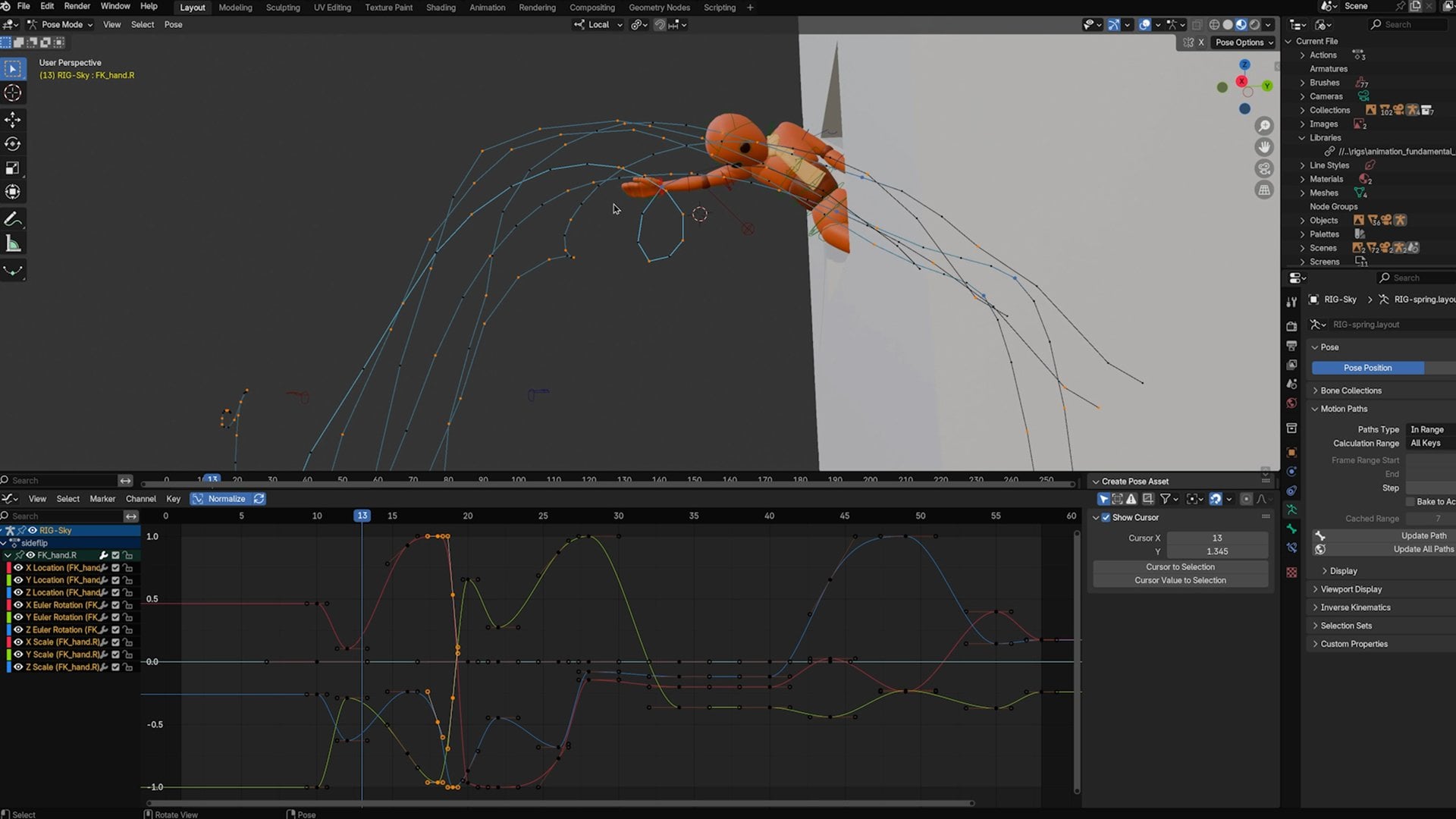
Se ve un poco raro. Y si voy al Editor de Gráficas, se
puede ver que tengo
un montón de datos aquí. Este, en particular, este giro Z va hasta llegar a
casi 400 negativos. Esa es esa rotación negativa de
360 grados. Básicamente estoy comenzando un valor de 400 ish negativo, y estoy sin rotar [RUIDO] todo
el camino hacia abajo de vuelta a cero Cuando tienes un personaje
que necesita voltear, normalmente
es más seguro que
pasen la mayor
cantidad de tiempo
posible en cualquier lugar por debajo o por encima del 360 negativo
o positivo. Una vez que los haces rotar por
todas partes, a veces las plataformas pueden volverse
un poco raras Esto podría no importar
en absoluto para tu oportunidad, pero como la mía tiene un tirón, pensé que solo te
daría esa propina. Pero ahora una vez que tengamos eso, podemos entrar directo a nuestra posación. Puedo volver al Marco 1, y puedo asegurarme de que esto en realidad
está en un buen lugar. Traeré a mi personaje de
vuelta a través de la pared. Y si necesito ver un poco mejor al
personaje, puedo simplemente presionar este botón
de
“Rayos X” en la
esquina superior derecha de mi ventana gráfica, y puedes ver que puedo hacer
rayos X a través de la pared Puedo ver mis controles
un poco mejor. También puedo entrar en modo
wireframe si solo
quiero aislar
la malla de esta manera Todo lo que podemos ver del
personaje es su brazo. Si solo digo, genial, gira el personaje
y gira el brazo, no
olvides
usar ese hombro. No puedes mover el
brazo hacia arriba sin involucrar el hombro de
una manera u otra. Sé que la
cabeza va a ser girada un poco porque desde vista de
mi cámara,
puedo ver al personaje. Siempre quieres
revisar cada pose específicamente desde tu cámara. Si la cámara ve que está
mal, entonces está mal. Si tengo las piernas todas
rotas y raras por aquí, la cámara no puede
verla, está bien. Ahora bien, si puedo ver las
caderas o el torso, podrían estar influenciadas
por esas cosas. No quiero
no posar cosas por pereza, solo
por eficiencia Si no afecta
nada de lo que vemos en cámara, probablemente esté bien. Pero a partir de aquí, podemos empezar a traer todas
nuestras poses clave. Ahora bien, en cuanto a qué pose
debería empezar, podrías ir en orden
y seguir recto. Podrías saltar a los
que creas que
son más importantes En mi caso, porque
estoy haciendo un flip, voy a empezar, creo que las tres partes más importantes. pose inicial de mi personaje, en
algún lugar en el medio
donde debería estar boca abajo, y luego el aterrizaje. Esos deberían definir la acción que puedo empezar a
agregar en cada vez más de mis poses narrativas qué es exactamente lo que estoy posando
en esos marcos, para
eso son nuestras hojas de trabajo Si vas al Marco 26,
esta es mi pose hacia abajo. Esto es lo que
escribí en la pose abajo. Voy a seguir adelante
e inmediatamente salir de mi cámara
y simplemente ir a trabajar, mi personaje hacia abajo,
tal vez doblar el frente. Quiero que estas caderas se
curven un poco más, y luego voy a tomar, también
puedes tener diferentes
opciones de qué controles
quieres usar para qué. En este caso, sólo
voy a ir por ello. Como estamos bloqueando, no
queremos ser preciosos al respecto. No queremos estar
demasiado preocupados por exactamente qué control y
exactamente qué rotaciones Sólo queremos obtener
la esencia. Quiero que el personaje esté mayormente
sobre este pie a la izquierda, que
probablemente debería poner en algún lugar útil. Ve así. Lo giro un
poco, tomo este otro pie, asegurarme de que no
todo esté apuntando súper recto en
todas las direcciones. Una vez más, no
quiero olvidar esos hombros. Los hombros son
súper importantes. Quiero
asegurarme de que estoy involucrando la manera que vaya el brazo, Esa es la dirección que van a ir los hombros
porque realmente
son ellos
los que inician la acción Asegúrate de que también estás usando
esa perspectiva. No se limite a posar desde un ángulo. Necesitas
moverte por el personaje. No quiero doblar el codo de una manera que no
sería natural. Esta plataforma en realidad nos limita. Solo puedo
rotarlo como está destinado a ir, lo cual es útil. Pero en el caso de su cuello,
puedo torcerlo de maneras horribles, y normalmente no
queremos hacer eso. Intenta mantenerlo cómodo,
mira si puedes recrearlo, y luego posa lo que
puedas seguir Tenemos muchas más poses para ir. Estas no son todas las poses clave, pero estas tres definen la acción
principal de nuestro tiro, lo que nos permite simplemente
seguir avanzando. Vamos a acelerar el tiempo, y voy a seguir trabajando en esto y conseguir todas esas poses clave
principales aquí. Ha pasado algún tiempo, y ahora
he bloqueado todas las poses que
estaban en la hoja de trabajo. Con toda esa
información ahí, deberías poder
ver tu animación. Simplemente pase con las teclas de flecha arriba
y abajo y pase por los diferentes fotogramas clave para que pueda ver cómo se
vería su toma y
averiguar si hay
suficiente información con solo esa información para entender exactamente lo que debería
estar sucediendo en la toma. No solo para todo el
personaje, sino por parte del cuerpo. Todo lo que hemos
animado, lo podemos ver. Puedo seleccionarlo. Voy a bajar aquí. Voy a darle a la tecla
“T”, T por tiempo. Voy a cambiar
esto de las curvas de Bézier
a claves constantes Lo que esto hace es que lo
cambia a modo escalonado. Por lo general, así es como la gente
trabaja en pose a pose. La falta de interpolación
significa que no vemos nada que no nos clavamos
nosotros mismos Pero en este punto,
puedes mirar, puedes ver, y esto debería decirte si tu tiro está funcionando
o no. Ahora en esta etapa, tengo
tres consejos finales para ti. El primero es repasar
realmente toda
tu hoja de trabajo
si aún no lo has hecho y asegurarte de que
todo lo que pones esté aquí, esté clavado, en escalonado, lo
tienes representado de
alguna manera en tu archivo Es en esta etapa
que quieres empezar a ajustar cualquier cosa que se sienta
lenta o que se sienta muy rápido, quieres hacer esos cambios antes mientras todas
estas cosas estén en los mismos fotogramas clave consistentes o mientras tengas
algunas teclas como sea posible El segundo consejo es
si estás tratando posicionar algo
entre dos puntos, por ejemplo, solo necesitas
ajustar la posición del brazo. Si solo quiero cambiar
exactamente dónde está este brazo, y me gusta dónde estaba antes, y me gusta dónde estaba
después porque hice dos fotogramas clave, y estoy haciendo
algo en el medio, si lo pones tú mismo, podrías terminar en
un lugar diferente donde el brazo comienza a hacer movimientos
raros una vez que
presionas “Play”, y
simplemente se siente muy nervioso porque simplemente se siente muy nervioso los brazos simplemente
reventando por todas partes. Si solo quieres encontrar
un buen medio feliz, puedes usar la
herramienta tweener integrada en la licuadora Si mantienes presionada Shift E, puedes ver en la
parte superior de mi Ventana aquí, hay un pequeño
control deslizante que se ha creado donde puedo mezclar desde la tecla anterior para este control en particular
o la siguiente tecla. El punto medio está
justo ahí en el medio, pero puedo favorecer de una
manera u otra, y eso
me dará solo una manera
fácil favorecer y crear una facilidad
entre dos fotogramas clave Esto sólo funcionará en modo
pose con una plataforma. Si estás usando un
cubo o algo así, no
podrás verlo. Sólo funciona con
un control dentro del modo pose, así que heads up. Por último, el filtro de Euler. Es algo
que debes saber. Lo vamos a necesitar para el proceso de splining
en la siguiente clase, pero quiero asegurarme de
que sepas dónde encontrarlo Lo que quieres hacer si
tienes alguna cosa de rotación rara es simplemente ejecutar el filtro de Euler Simplemente seleccionarás cualquier curva que creas que podría ser rara. Vas al menú del canal, y debajo de aquí encontrarás el filtro de discontinuidad de Euler Si ejecuto esto, no
va a doler nada. No va a cambiar
nada. Por lo general no te fastidiará usarlo. Pero si tienes alguna rotación
rara o
estabas girando algo
y te causó un problema, así es como puedes arreglarlo
rápidamente Un último consejo para esta
etapa de animación es que es muy útil tener dos
Windows abiertos al mismo tiempo. Si tienes dos ventanas gráficas,
y en una de ellas, tienes tu cámara y la otra puedes
moverte, esta es probablemente una de las formas más comunes de
hacer ajustes De esa manera, puedes cambiar
cosas y mover cosas, pero siempre puedes ver
lo que ve tu cámara, que es la
forma más importante de posar a tu personaje. En este punto del proceso, si has seguido
tu hoja de trabajo y has traído todas tus poses
de eso a blender, deberías tener una animación completamente
bloqueada donde puedas
mostrársela a alguien y ahora recibir comentarios
sobre tu trabajo. Pero es en este
punto, quieres hacer esos cambios antes de
avanzar más, porque en la siguiente clase,
vamos a sumergirnos en splining, refinar y pulir nuestra
animación. Nos vemos ahí.
7. Reflexiones finales: [MÚSICA] Enhorabuena por
llegar al final de esta clase. Probablemente pones mucho
trabajo para llegar a este punto. Ahora bien, en esta clase,
cubrimos mucho. Cubrimos las
etapas de la animación, cubrimos la planeación
y la animación, analizamos nuestra referencia, poniendo todo eso en una hoja de trabajo, y realmente tratando de seleccionar todos los pequeños detalles para crear no solo las
poses para el bloqueo, sino realmente lo que necesitamos
para bloquear plus, que tiene mucha más información y nos acerca mucho más a la siguiente etapa en nuestra planeación de
procesos, refinación, pulido en última instancia. Sea lo que sea que
hayas animado, asegúrate de compartirlo en
la Galería de Proyectos a continuación. Ya sea que estés todo el camino
hecho o solo unas pocas poses, es genial tener
el hábito de simplemente poner tu trabajo
ahí fuera y compartirlo, ya sea para
comentarios o simplemente
para mostrar lo que has
logrado, porque este es un proceso que
consume mucho tiempo y lo estás haciendo muy bien hasta ahora. Gracias por mirar. Te
veremos en la siguiente.
 Sir Wade Neistadt, Animator, VFX Artist, Creator