Transcripciones
1. Introducción: La mejor animación de tres
personajes D comienza con un modelo atractivo. Esta clase
te enseñará las
habilidades esenciales de modelado de
tres D requeridas para dar vida
a diseños simples de personajes en tres D. Hola. Mi nombre es John Knowles. Soy animadora de personajes
y directora de animación, y he tenido la
suerte de trabajar en televisión
infantil
durante los últimos 15 años En la segunda clase de
mi serie inter thean, vamos a estar explorando modelado de
personajes
para la animación Esta es una clase independiente, y eres libre de seguir usando el diseño proporcionado. Sin embargo, si ya has tomado mi clase de diseño de personajes, es posible que desees usar uno de
tus propios diseños en su lugar. El modelado de personajes para animación
puede llevar mucho tiempo, tardado muchos años en dominarlo. Sin embargo, si comienzas
con personajes simples, entonces podrás aprender todas
las habilidades esenciales
que necesitas, lo que proporcionará una base para todos tus proyectos futuros. Durante esta clase,
compartiré mi enfoque
no solo para modelar, sino también texturizar, sombrear e iluminar a un personaje Luego también pasaremos a colocar a este personaje en un sencillo entorno
submarino. Esta es una clase de
nivel principiante que utiliza la licuadora de
aplicaciones de software 33d Ahora, si eres nuevo en Blender, tal vez
quieras revisar
mi clase de Blender centrals, que
te enseñará todo lo que
necesitas saber para comenzar Al final de esta
clase, tendrás todas las habilidades
necesarias para modelar, símbolos de tus propios personajes. También estarás listo para pasar a la siguiente
clase de la serie, o aprenderás a agregar
controles en forma de plataforma de personajes y finalmente animar
completamente a tu personaje Entonces, si estás listo para
sumergirte en el mundo del modelaje de personajes para
animación, comencemos.
2. Descripción general de la clase: Hola y bienvenidos a la clase. En esta clase,
podrás seguir a lo largo mientras demuestro
cómo modelar textura,
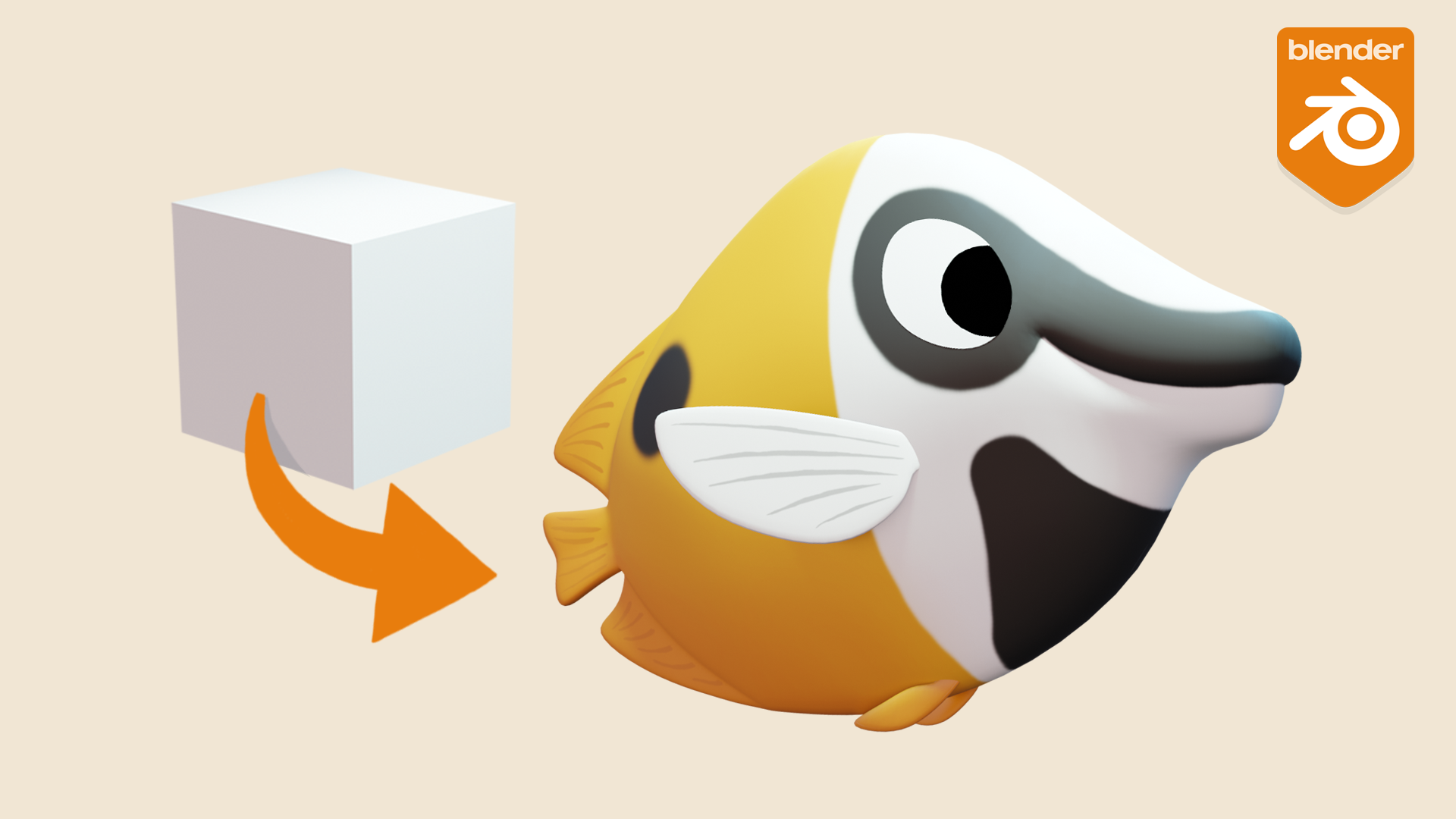
luz, y renderizar a este personaje de peces
tropicales. Puedes descargar mi concepto desde la página del proyecto de clase, o siéntete libre de seguir usando uno de tus propios diseños de
personajes. Existen varios enfoques
diferentes para el modelado de personajes, pero cuando se trata de
empezar, uno de los más fáciles se
conoce como modelado de cajas. En este enfoque, literalmente
empezamos con el cubo 3D, y al subdividirlo a
moverse alrededor de los vértices, los puntos en la superficie formarán gradualmente la
forma de nuestro personaje. Una vez que se complete un modelo, entonces
pasaremos
a la pintura de textura. Para esta sección de la clase, recomiendo encarecidamente tener
acceso a algún tipo de tableta
gráfica o pantalla de lápiz con un lápiz capacitivo
sensible a la presión. Si bien esto no es esencial, hará
que el proceso de
pintura de textura sea más fácil y más agradable. Una vez completadas nuestras texturas, crearemos un
entorno sencillo y configuraremos la iluminación necesaria para crear una imagen subacuática creíble. Para tu proyecto de clase, me encantaría ver ya sea
tu versión de mi diseño de personajes
o cómo has aplicado los
principios demostrados a modelar uno de tus propios diseños de personajes
originales. Una vez que hayas terminado, solo aplica una imagen renderizado de
tu proyecto final a la galería de proyectos de clase para recibir comentarios y compartirla
con los demás alumnos. Si quieres comentarios en el
camino, siéntete libre de subir imágenes de
trabajo en progreso también o hacer preguntas en la página de discusiones de
clase. Ahora, si estás listo
para empezar, saltemos a
la primera lección.
3. Actualizaciones de la clase: Blender es una
pieza de software potente y de
rápido desarrollo. Por lo general, hay
tres actualizaciones principales de la aplicación cada año, que vienen con nuevas características y mejoras de
rendimiento. Esto es fantástico para aquellos
de nosotros que usamos el software, pero puede ser problemático a la
hora de buscar capacitación. Las actualizaciones rápidas significan
que el entrenamiento puede volverse
rápidamente
desactualizado y difícil de seguir. Para brindarte la
confianza para seguir mis clases, siempre
revisaré las
nuevas versiones
del software y actualizaré mis
clases cuando sea necesario. Cuando se lanzó la versión
cuatro de Blender en noviembre de 2023 introdujo
varias actualizaciones que sí tienen un ligero
impacto en esta clase. Si bien las modificaciones
son menores, he incluido lecciones más adelante
en la clase para cubrir cada uno de estos cambios y asegurar que la capacitación sea lo más
clara posible. Si te
encuentras luchando por seguir la clase por algún
motivo, por favor deja una pregunta en la sección de discusión de la clase y apuntaré a responder lo más
rápido posible. Si estás listo, saltemos
a la primera lección.
4. Modelado: definir la escala: Antes de empezar a modelar
algo en Blender, vale la pena
pensar en la escala en la
que vamos
a estar trabajando. Ahora, con una escena predeterminada
y mi cubo seleccionado, si toco la tecla “N”, puedo
abrir este panel lateral. Eso me muestra las dimensiones de mi cubo son actualmente de
dos metros de tamaño. Sé que el pez
que estamos planeando
modelar tiene unos 20
centímetros de largo. Puedo ajustar ese valor a
0.2 metros, 20 centímetros, y obviamente, podría seguir adelante, acercar ese cubo, y empezar a trabajar en
él y modelar un pez. El problema viene cuando
entonces queremos sumar nuestra
iluminación a nuestra escena. En Blender, si trabajamos
con objetos muy pequeños, encontrarás que en
realidad tenemos que ajustar muchos más parámetros para que la iluminación
luzca convincente. Eso se debe a que de forma predeterminada, Blender está configurada para trabajar
con objetos más grandes. Ahora hay dos formas de acercarse
a esto. Obviamente, podemos seguir adelante, modelar nuestro objeto a
la escala correcta, en este caso 20 centímetros, y ajustar todos nuestros
parámetros para trabajar. Alternativamente, en realidad
podemos ajustar el sistema de báscula interna con el
que trabaja Blender. Para ello, si te diriges
al panel Propiedades, puedes ver las propiedades de la
escena. Si hacemos click en esa pestaña, eso nos dará
una sección de unidad. En caso de desplegar eso, se
puede ver que podemos cambiar
una serie de valores aquí. Para empezar, porque
vamos a estar trabajando en centímetros, cambiemos nuestra longitud
de metros a centímetros. Ya se puede ver que esto se actualiza aquí arriba en las propiedades
Transform. Pero además, tenemos
esta opción de Escala Unitaria. El momento, eso se fija a uno. Lo que voy a hacer aquí
es cambiar este valor. Necesito dividirlo por 10. Ahora tenemos escala unitaria de 0.1. Ves que nuestra cuadrícula ha cambiado, y las dimensiones
de nuestro cubo ahora se
muestran como dos centímetros. Si toco “Alt S”
en el teclado, eso restablecerá mi escala. Por lo que ahora, mi cubo es el
mismo que su tamaño predeterminado, pero verás que las
dimensiones
se muestran como 20 centímetros. Al trabajar de esta manera, ahora todos nuestros
parámetros de luz se pueden usar a sus valores predeterminados
y obtendremos un resultado
mucho mejor sin tanto ajuste. Eso vale la pena tener en
cuenta; si pretendes modelar múltiples objetos o personajes y luego
reunirlos en una sola escena, sí
necesitas trabajar a la misma escala unitaria en
todos esos objetos. Por ejemplo, si fuera a modelar este pez con una escala unitaria de 0.1 porque esa es la forma
más fácil de trabajar, y luego seguir adelante y
empezar a modelar un tiburón, podría decidir que una
escala unitaria de uno era más apropiado para ese tiburón
ya que es una criatura más grande. Desafortunadamente, si
entonces trajera este pez que estamos modelando ahora a
la escena con el tiburón, se multiplicaría en
tamaño por un factor de 10. Ahora es posible entonces escalar ese pez hasta
el tamaño correcto. Simplemente
escanearlo por un factor de 10 lo pondrá en línea con el tiburón que ha sido modelado en una escena con una escala
unitaria de uno. Es sólo algo de
lo que hay que tener en cuenta. Como regla general, lo que
recomendaría es que uses una escala unitaria que funcionará para los
objetos más grandes de tu escena. En este caso, sabemos que nuestro pez va a ser el
único objeto en nuestra escena, por lo que podemos trabajar con una
escala unitaria de 0.1 bastante felizmente. Como digo, si fuera
a combinar este pez con una criatura más grande
como un tiburón o una ballena, trabajaría con una escala unitaria
más grande y simplemente modelar este pez más pequeño porque sé que mi
iluminación va a para la escala mayor
en la otra escena. La otra cosa a tener en
cuenta cuando estás ajustando tu escala es que el valor de la escala unitaria es específico de nuestro archivo de escena
individual. Si tuviéramos que crear
un nuevo archivo de escena, se restablecería a uno. Así que siempre comprueba ese valor antes de empezar a
modelar algo nuevo. Ahora que tenemos nuestras
unidades configuradas correctamente, sólo
voy a guardar mi archivo. Golpeé “Control S”, escojo una ubicación en tu disco duro que tengas que guardar tu archivo, y darle un nombre y
luego hago clic en “Guardar”. Ya estamos listos para empezar a cargar nuestra referencia en
la siguiente lección.
5. Modelado: usar la referencia: Cuando planeas
modelar algo, puedes seguir adelante y hacerlo
gratis desde dentro de Blender, pero en realidad es realmente útil tener referencia para trabajar desde. Hace que todo el proceso de modelado mucho más rápido y fácil. He creado algún arte conceptual
para esta lección que
puedes descargar desde la sección Recursos
del Proyecto. Alternativamente, siéntase libre de
crear algo propio. Si lo cargamos, lo que vamos
a hacer es cambiar a la vista lateral en la Blender. Puedes hacerlo simplemente
golpeando el número
3 en tu numpad. Alternativamente, si
no tienes un teclado numérico, siempre
puedes usar
este artilugio en la parte superior aquí para navegar a
las diferentes vistas. Lo que voy a
hacer ahora es abrir un navegador de archivos y
solo voy a arrastrar y soltar mi archivo de referencia
directamente en Blender. Lo que podemos hacer, porque esto se
ha caído ligeramente alejado del origen
se acaba de golpear Alt G, y eso restablecerá su posición de
nuevo al centro aquí. Que mi cubo y golpeó el periquito en el numpad
para enmarcar todo. Ahora, queremos
trasladar esta referencia al
lugar más o menos adecuado para que podamos trabajar. Para ayudar con eso, sólo
voy a cambiar
al modo de rayos X. Hacemos eso con este pequeño
ícono arriba en la parte superior aquí, alternativamente, puedes
usar el inicio del atajo. Ahora podemos ver a través de nuestro cubo. Ahora bien, si selecciono mi objeto de
referencia, que se puede ver
arriba en el outliner aquí se llama vacío
en este momento. Primero, voy a cambiar el nombre de eso. Voy a golpear a F2 y
renombrar eso para referirme. Entonces, solo voy a golpear
G con el ratón medio, limitarlo al eje
y y cambiarlo a lo largo justo hasta que el pez esté aproximadamente
centrado hacia arriba con mi eje. Lo siguiente que me gustaría hacer es duplicar esta referencia para que
podamos tener una referencia
para el frente del pez que vamos
a ver desde la vista frontal. Con mi referencia seleccionada, solo
puedo presionar Shift
D para duplicarlo, voy a hacer clic derecho y eso simplemente
lo dejará de vuelta donde estaba. Podemos ver que tenemos una nueva referencia aquí arriba
en el outliner. Ahora cambio mi vista con mi bloc de notas
al golpear el número uno, y me muevo hacia
la vista frontal. Ahora puedo rotar esta referencia
al golpear R para rotar, Z para limitarla al eje z, y luego 90 lo
rotará alrededor, puedo Enter para confirmar. Entonces otra vez con el
GK, sólo voy
a arrastrar eso a través. Está más o menos centrado
en esos ejes. Ahora si me muevo
por mi viewport, se
puede ver que estas dos referencias están justo encima de la
parte superior de la otra. La otra cosa que
voy a hacer, voy a
alejarlos unos de otros. Sólo voy a golpear a G. Probemos esto en y y simplemente
sacamos esto del camino un poco y hagamos lo mismo
aquí con esta referencia. Mueve eso a lo largo del
eje x a esto, fuera del camino de mi cubo. Puedo moverme y ver
mis referencias por ahí
si decido hacerlo. De nuevo, si me toco la tecla uno o la tecla tres en mi teclado numérico, se
puede ver que puedo pasar
a las diferentes vistas. Ahora. Parece que puedo mover
esto en la dirección equivocada. Sólo voy a volver
aquí y moverlo de nuevo a lo largo del eje x de vuelta al
otro lado del cubo. Para que sea más fácil si
saltamos a nuestra vista lateral, podemos ver el cubo
encima de la referencia. Ahora, con nuestras dos
referencias creadas, lo que en realidad voy a hacer es seleccionar las dos de
ellas en el outliner, golpear el MK para crear una nueva
colección y luego
nombraremos esa referencia de colección. Esto nos permite encender
y apagar rápidamente esas referencias juntas. La otra cosa
que podemos hacer es cambiar nuestros filtros
por nuestro outliner. Voy a encender el filtro de
seleccionabilidad. Ya pueden ver que ahora tenemos esta pequeña marca de
verificación de flecha aquí. Si apago eso para
la colección de referencia, verás que ahora ya no
puedo seleccionar esos objetos de
referencia. Sólo puedo seleccionar
mi cubo real. Ahora puedo golpear Alt Z para
apagar mi vista de rayos X, y estaremos listos empezar a
modelar en la siguiente lección.
6. Modelado: bloqueo de la forma: Hasta ahora hemos estado trabajando en
la vista de diseño y podemos seguir quedándonos en la
vista de layout a medida que empezamos a modelar. Pero también tenemos el espacio de trabajo de
modelado que podemos cambiar. Eso nos dará solo un
poco más de espacio para trabajar. La otra cosa que notarás es que hemos saltado a la
vista de modelado es que nos ha cambiado
automáticamente al modo de edición. Podemos alternar que de
ida y vuelta todavía usando la
tecla tabulador, que es dos. Por ahora voy
a empezar
golpeando tres en
mi numpad para
saltar a la vista lateral y
voy a enmarcar todo. También voy a
tener inicio para habilitar el modo de
rayos X para poder
ver a través de la malla. Vamos a empezar
trazando la
forma principal de este pez. Ahora, algo que es
realmente importante
entender es que por el
momento, solo
tenemos unos puntos en esta malla que
podemos movernos. Por lo que no tenemos suficiente
detalle para modelar este pez. Podrías pensar que
necesitamos sumar mucho detalle extra y
podríamos hacerlo
seleccionando todos los puntos, haciendo clic derecho,
golpeando subdivisión. Podemos seguir haciendo eso para
sumar más y más detalles. Entonces podemos empezar a
mover estos puntos alrededor para definir la
forma de un pez. Pero rápidamente
encontrarás si comienzas a mover todos estos puntos
por ahí individualmente, va a llevar
mucho tiempo formar la forma de nuestros peces. No es una
forma muy eficiente de trabajar. También te resultará muy
difícil terminar
con un resultado suave, así que en cambio, lo que
vamos a hacer es mantener las cosas lo más simples
posible para empezar. Con nuestro cubo, vamos a golpear A para seleccionar todos los vértices, luego golpear clic derecho
para subdividir. Vamos a empezar manteniendo
las cosas muy simples con solo
la única subdivisión. Lo que ahora voy
a hacer es empezar mover algunos de estos
puntos a su lugar. Ahora, sí necesitas estar en modo de
rayos X para poder
seleccionar a través de esta malla. Por el momento se puede ver como arrastro select por ese punto, realidad
he seleccionado
justo a través de la malla. Si, por ejemplo,
tenía el modo extra apagado y
traté de seleccionar este punto, mira como giro alrededor la malla solo he
seleccionado ese punto. Voy a volver a encender el modo de
rayos X y empezar a mover algunos
de estos puntos alrededor. Lo primero que
voy a hacer es en realidad seleccionar todos estos puntos. Sólo voy a
moverlos ligeramente a través. Lo que busco
son los principales marcadores donde la forma del pez
cambia de dirección. Estoy moviendo estos
puntos para que estén más o menos en la parte superior
de los peces aquí. Estos puntos se encuentran más o menos en el punto bajo del
pez abajo en el fondo aquí y simplemente mueven estos puntos a algún lugar
entre los dos. Entonces voy a seleccionar estos
puntos y simplemente desplazarlos a través para que estén más o menos delante
de la boca aquí. Arrastra eso hacia arriba y
estos puntos hacia abajo. Por ahora, no estamos
preocupados por mantener perfectamente la forma. Sólo estamos tratando de mover las cosas ampliamente
al lugar correcto. En la parte de atrás aquí estoy
mirando el punto donde
arranca la aleta y ahí es donde voy a mover estos puntos a su lugar. Ahora, voy a rotar alrededor. Lo que notarás es como me estoy
moviendo por la malla aquí, esta referencia en realidad se está metiendo un poco en el camino. En realidad no es tan útil cuando no estamos en una de
las vistas ortográficas, ni la vista lateral
de la vista frontal. En primer lugar, si pulsamos “Tab” para volver a cambiar al modo objeto, ahora
podemos seleccionar nuestro
objeto de referencia en el outliner. Entonces si bajamos a las propiedades de datos del
objeto, verás que aquí
tenemos la imagen. Arriba tenemos algunos atributos que definen cómo se aplica esta
imagen. Por el momento,
tenemos estas
marcas de verificación para mostrar que es visible tanto en las vistas ortográficas
como en perspectiva. Puedo desmarcar la vista en
perspectiva. Voy a hacer eso en mi objeto
Reference 1 también. Ahora que eso ha sido
desmarcado no puedo ver los objetos en
mi perspectiva. Pero si pego ya sea la
una o las tres teclas, puedo volver a
ver mi referencia. Eso es realmente práctico trabajar en la referencia de esta manera y luego moverse alrededor de la malla y no tener la referencia que se
interponga en el camino. Voy a seleccionar
mi cubo de nuevo. Voy a golpear
“Tab” para volver al modo de
edición y voy a golpear “A” para seleccionar
todos los puntos. Ahora lo que quiero
hacer es escalar todos estos a lo largo del eje x. Puedo simplemente golpear S y X para
limitarme a lo largo del
eje x y arrastrarlos hacia adentro. Ahora, voy a cambiar a la vista frontal para que
podamos ver cómo se ve eso. Por ahora no me
voy a preocupar
demasiado por la forma exacta. Sólo voy a
escalarlos en un poco más allá en x a por aquí. Estoy mirando este
punto aquí en la parte superior de la cabeza donde
obtenemos un poco de un
cambio de dirección. Vamos a encarnar esto un
poco más adelante. Si
vuelvo a girar alrededor de esto en vista de perspectiva, lo que queremos hacer
es seleccionar algunas de estas caras y
extruirlas. Para hacer eso me voy a
cambiar a modo cara, así que acabo de golpear el número
tres en el teclado. Ahora puedo cambiar seleccionar
cada una de estas caras frontales. Ahora, si golpeo la tecla “E”, eso va a extruir esas caras y puedo
sacarlas un poco. Solo voy a
dejarlos ahí por ahora y saltar de nuevo
a mi vista lateral. Los sacamos un poco
por atrás aquí y
sólo voy a
traerlos un poco más lejos y dejarlos caer en algún lugar alrededor de la
raíz de la cola aquí. Uno para volver
a saltar a Vertex select y voy a empezar a tirar estos otros vértices en su lugar. Una vez más, acaba de presionar la tecla
“G” para mover estos hacia abajo aproximadamente a su posición. Se puede ver aquí no estoy siguiendo la forma de
las aletas por el momento. Sólo me interesa
la forma real de la parte principal
del cuerpo y en realidad los
voy a
bajar a la raíz de esa cola. Voy a mantener estos
puntos aproximadamente en el centro. Ahora podemos rotarlo alrededor
y voy a seleccionar estas caras frontales y otra vez golpear “E” para
extruirlas un poco. En este caso, lo que
voy a hacer es dejarlos caer de nuevo en
este punto de interrupción aquí y golpear la tecla única para
poder seleccionar mis vértices nuevo y moverlos a su lugar. Ahora, voy a mover
estos vértices aquí así que
más o menos estoy siguiendo la
forma de esta boca. Ya verás por qué en
un rato. Nuevamente, seleccionaré
esas caras frontales, así que pegue tres para seleccionar la cara
y saltar a un costado. Entonces puedo extruirlos
hasta el final de las filas. De nuevo, volvemos
a entrar al vértice, seleccionamos, y empezamos a mover estos
puntos aproximadamente a su lugar. Lo otro que tenemos que hacer es echar un vistazo a esta cola. Se aplica la misma rutina. Selecciona todas esas
caras en la parte trasera ahí, vuelve a un costado
y E para extruir. Solo voy a tirar de
ellos hacia el final de
la cola y luego mover los
vértices aproximadamente en su lugar. Agregaremos algún
detalle extra a todo esto y ese es uno. Ahora, ojalá puedan
ver a medida que rotamos alrededor, voy a apagar rayos X. Tenemos la
forma principal de nuestros peces en. Entonces podemos empezar a crear el volumen correcto y luego
descomponerlo aún más. Pero antes de
que hagamos eso, solo voy a golpear “Control S” para salvar.
7. Modelado: perfeccionar la forma forma: Ahora que tenemos una forma
principal definida, podemos empezar a
sumar con un poco más de detalle. Pero antes de ir
demasiado lejos en eso, quiero realmente ajustar
un poco
el volumen de nuestros peces para que sea mejor
seguir los contornos exteriores. Cuanto más hagamos eso con
una malla de menor resolución, más fácil será
crear la forma final ya que
agregamos con más detalle. Entonces para hacer eso, voy a golpear Alt Z para volver
al modo X-Ray. Voy a empezar
con esta cola. Así que sólo voy
a dar un paso y seleccionar todos los vértices
para esa cola. Ahora, voy a
golpear S para escalar y X para escalarlos
en el eje x, para conseguir eso bastante estrecho. Yo puedo hacer lo mismo al frente
del pez, y ahora voy a
querer que esto tenga
un poco de cónica
a ella así que de nuevo S,
X, y traiga ese pedacito
intelectual. Voy a dejar todo arriba en el
botón de arriba aquí y seleccionar los puntos centrales porque
vamos a querer hacer
las cosas un poco más anchas. Por lo que voy a golpear la única clave para llegar
a esta vista frontal,
nuevamente, S y X, para escalar estos puntos
y moverlos hacia fuera para empezar a definir la forma
general del pez. Se puede ver también que necesitamos
estrechar las cosas un
poco más en la parte inferior. Por lo que voy a seleccionar
a través de nuevo todos esos puntos y
escalarlos en el eje x. Ahora a medida que orbitamos alrededor, se
puede ver que estamos consiguiendo
una mejor forma general. Estos dos puntos aquí, necesitamos
escalar un poco, sólo para que estemos
consiguiendo un mejor flujo de la forma por aquí. Ahora definiremos aún más
la forma a medida que avanzamos. Podría hacer es simplemente estrechar a
esos dos en la parte posterior, solo traerlos también. Un poco más para que nos estamos cayendo un poco a medida que volvimos a caer. Haré lo mismo arriba
en la parte superior aquí. Basta con escalarlo un
poco hacia abajo en la parte inferior. Ahí vamos. Ahora podemos empezar a sumar algunos
de los detalles extra. Entonces para eso voy a
golpear tres en mi numpad. Voy a empezar a definir
mejor la
forma del pez. Para ello, vamos a
agregar en algunos bucles de borde. Puedes hacerlo
pulsando Control R. Al mover el puntero
del ratón alrededor, puedes ver que esta línea amarilla está indicando dónde
vas a estar agregando un bucle. Entonces empezaré solo
agregando uno en la mano derecha. Una vez que hagas clic,
podrás
deslizar este bucle de borde
alrededor o simplemente puedes presionar el
botón derecho del ratón para
dejarlo caer justo en el centro, que
es lo que voy a hacer. Ahora, sólo voy a
pegarme
otra vez a través de la malla y mover estos puntos hacia
arriba para definir mejor
esta forma general, nuevo abajo en la parte inferior aquí. En otro
par de bucle de borde, Control R. De nuevo, presiona el botón derecho del ratón
para cancelar el movimiento, y simplemente muévalos a
su lugar mientras elijo. En la parte de atrás aquí, creo que
voy a sumar en dos bucles a lo largo de esta sección. Entonces cuando presiones Control R, por defecto, se va
a agregar en un solo bucle. bien tienes esta línea
amarilla aquí arriba, si desplazas la rueda del ratón, podrás
cambiar el número de bucles que
vas a agregar. Por lo que voy a sumar en dos
bucles ahí y otra vez, haga clic derecho para
cancelar el movimiento y luego mover nuestros puntos a su lugar. Entonces también voy a subdividir esta cola
un poco más allá. En el caso de la cola, sabemos que vamos
a querer que eso se dobla como lo estamos animando. Entonces lo que tenemos que hacer es añadir en suficiente geometría para permitir que
esto se dobla con éxito. Entonces lo que en realidad voy
a hacer es agregar en un par de bucles y luego
volver a presionar el botón
derecho del ratón para cancelar eso. Entonces sólo voy a volver a, ajustar esa posición
ligeramente para dar forma a la cola, dada un poco de
forma curva a ella,
por lo que nada es demasiado parejo. Verás de nuevo a medida
que
orbitamos alrededor, estamos empezando a obtener una forma
más definida
a nuestros peces aquí. Obviamente tenemos que sumar un poco más de
detalle por los lados aquí, pero la forma general se
ve mucho mejor. Antes de empezar a agregar
en más bucles de borde, lo que me gustaría
hacer es agregar lo que
se llama modificador de
superficie de subdivisión. Lo haremos en
la próxima lección.
8. Actualización de clase: modificador de menú: En la siguiente
lección, hacemos uso del menú modificador anterior
a
la versión cuatro de Blender. Este menú se abre para mostrar todas
las opciones disponibles
en un solo lugar. Si bien esto hizo que encontrar
la opción que querías fuera
fácil, no permitía
nuevas adiciones
al menú sin que se
hincara extremadamente En Blender four, se
tomó la decisión de sustituir esto por un menú
más convencional. Esto significa que los modificadores
individuales ahora
están ocultos bajo el submenú Si bien esto al principio puede hacer que las cosas parezcan más difíciles de localizar, el menú ahora tiene una función
de búsqueda incorporada. Después de hacer clic para abrir el menú, es posible
comenzar a escribir e instantáneamente comenzará a
buscar en el menú. Por ejemplo, si deseamos
localizar el modificador Bisel, simplemente
puedo comenzar a
escribir el nombre y luego seleccionarlo de la
lista que aparece a continuación De igual manera, si
empiezo a escribir sub, me permitirá aplicar el modificador de
superficie de subdivisión, que es más rápido que cavar
a través de los menús para encontrarlo
9. Modelado: modificador de subdivisión: Hasta ahora hemos estado
agregando bucles de borde para definir mejor nuestra geometría. Pero si solo salto del modo de
rayos X por un minuto, se
puede ver que nuestro pez
todavía se ve bastante blocky. Podríamos seguir agregando en bucles
extra una y otra vez, pero cuanto más geometría
añadamos a nuestra malla, se vuelve más pesada
la escena, y cuanto más
complicado es
deformar la malla en última instancia, por lo tanto, lo que
podemos hacer es trabajar con lo que se llama modificador de
superficie de subdivisión. Para ello,
solo voy a golpear “Tab” para salir del modo de edición. Entonces podemos pasar a la pestaña modifica en
el panel de propiedades. Ya ves aquí bajo
los modificadores, si agregamos modificador, podemos movernos hacia abajo a la superficie de
subdivisión. Si hago clic en eso,
se puede ver automáticamente una malla ha aumentado
en complejidad. Aquí tenemos dos valores, un nivel de viewport
y un nivel de render. Si aumento este nivel
de vista hasta dos, volverás a ver nuestra malla se
ha subdividido aún más. Si toco la tecla “Tab”, verás que todavía
tenemos nuestra malla original aquí, acaba de
estar
subdividida dentro de eso. Pero si fuera a seleccionar puntos en esta malla
y moverlos por ahí, se
puede ver que está moviendo todos esos otros puntos con ella. En cualquier momento puedo volver
atrás y puedo ajustar este nivel de viewport
justo el camino hacia abajo y estamos de vuelta
a nuestra malla original. Esta es una forma mucho más fácil de
trabajar con una malla de alta res. Tenemos esta malla de baja res
que realmente manipulamos y luego podemos aumentar el detalle y ciertamente
en tiempo de renderización, aumentar ese detalle
potencialmente
aún más para obtener un resultado suave. La otra cosa
que notarás es en este momento nuestra malla
está muy facetada. Si vuelvo a saltar al modo objeto, puedo simplemente hacer clic derecho
y presionar Shade Smooth”, y nos suavizará
todo. Ahora si toco la
tecla tres para volver
a saltar a la vista lateral, se
puede ver que, particularmente si enciendo
el modo de rayos X nuestra malla
lisa no sigue
exactamente nuestro arte conceptual. Para modificar eso, si pulsamos la
tecla “Tab”, en realidad
podemos seleccionar estos vértices y
empezar a moverlos, un poco por encima de nuestro
arte conceptual para que en realidad estemos creando una forma suave que
mejor sigue el diseño. Sólo voy a tomar un
minuto aquí y ajustar algunos de estos puntos hasta que esté siguiendo un
poco más de cerca. A medida que
agregamos en geometría extra, probablemente necesitaremos
ajustar esto aún más. Deberíamos hacernos por ahora. No te olvides de ahorrar.
10. Modelado: añadir Geometry espejo: Lo siguiente que me gustaría
hacer es añadir en un poco de geometría
extra para definir la forma del lado
del personaje. Para volver a hacerlo, voy a usar
la herramienta de bucle de borde. Voy a golpear Control R nuevo usando mi rueda de desplazamiento
del ratón, voy a agregar
en dos bucles de borde aquí. Pulse con el botón derecho para confirmar. Después va a hacer lo
mismo en la parte inferior aquí, Control R, desplácese hacia arriba y
sume a realmente al fondo. Notarás que ahora tenemos caras
más o menos cuadradas a
lo largo de esta malla. Eso es realmente útil
cuando se trata tanto de texturizar como
deformar al personaje. Terminas con
formas que están demasiado deformadas a partir de la forma
cuadrada básica, puedes terminar con algunos
estiramientos dentro de la malla o dentro de las texturas
que pueden ser indeseables. Siempre que sea posible, trabaje
con formas más o menos cuadradas. Ahora, en todo el cuerpo, se
puede ver nuestra geometría
es bastante parejo. Pero en realidad tenemos
un poco más de geometría abajo en el pelo frontal
de lo que realmente quiero. Lo que me gustaría hacer es
deshacerme de algo de esto, pero aún así mantener el detalle extra en la parte de atrás aquí
donde lo necesitamos. Para ello, lo que
voy a hacer es empezar fusionar algunos de estos
puntos juntos. Ahora antes de empezar a
hacer todo eso, lo que vamos
a hacer es en realidad dividir esta malla por la mitad. Te mostraré por qué
en tan solo un minuto. Si golpeas la
tecla unica en tu NUMPAD, lo que queremos hacer es en realidad
seleccionar la mitad de esta malla. Lo que voy a hacer
es arrastrar Select sobre todos los vértices al
lado izquierdo de esta malla aquí. Asegurándose de que
tengo todo en el lado izquierdo pero nada
en el medio aquí. Entonces voy a golpear
X y eliminar vértices. En realidad vale la pena
comprobar que
no has borrado accidentalmente nada que no
deberías tener. Eso parece que tengo la mitad
del pescado, como me gustaría. Ahora sólo voy
a saltar de nuevo al modo
objeto en la tecla superior. Entonces si pasamos a
nuestro panel de modificadores, podemos agregar lo que
se llama
modificador de espejo , que
hicimos justo aquí. Si hacemos eso,
se puede ver que se agrega el otro lado del
pez de nuevo dentro. Eso es porque se refleja
a través del eje x aquí. Si por alguna razón tu espejo
no funciona correctamente, tal vez que tus ejes
estén configurados incorrectamente. Está haciendo algo como esto. Bueno esto, solo ajusta eso hasta que tengas seleccionado el eje
correcto. Ahora si le tocamos la tecla Tab, se
puede ver que al trabajar
en tan solo 1.5 de esta malla, si muevo los puntos alrededor, cualquier cosa que haga se refleja
hacia el otro lado. Ahora que hemos hecho eso, set, quiero reducir parte de
la geometría aquí. Lo que podemos hacer es que podamos seleccionar algunos de estos vértices y necesito seleccionarlos
en el orden correcto. Voy a seleccionar
ese primero, el segundo vértice, y
luego el tercero. Voy a derrumbarme
todos estos hacia abajo en ese único
vértice en la parte inferior. Se puede ver que la final
está seleccionada, es en blanco. Ahora si golpeo M, eso nos permitirá fusionarnos. Tenemos una serie de opciones
diferentes aquí, pero si elijo, At Last, sé que eso
se fusionará en
ese vértice final
que seleccionamos. Si hago clic en eso, se puede ver que todos esos
vértices se han colapsado hacia abajo y mantuvimos la ubicación
de ese vértice inferior. Voy a hacer lo
mismo justo aquí. Nuevamente, seleccionando un pedido M, At Last, vamos a
colapsar eso hacia abajo. Voy a
lo mismo justo aquí también. M, Al fin, y vamos a derrumbar eso hacia abajo. Ahora, verás que hemos reducido aquí la cantidad de
geometría en el frente. Hemos
igualado eso un poco. Pero por el momento
se puede ver que hemos introducido aquí el punto estrella. Tiene muchos
bordes diferentes que irradian de ella. En realidad tenemos dos caras
aquí que son triángulos en lugar de las formas cuádruples que tenemos a lo largo
del resto de la malla. Ahora, debido a que estos
dos son triángulos, lo que realmente puede hacer es entrar en modo
Edge y simplemente
seleccionar este borde por el medio. Voy a hacer clic derecho, y luego puedo elegir
Disolver Bordes que eliminará ese borde
pero me dejará con una cara, que en realidad tiene cuatro lados. Si acabo de volver
a seleccionar vértice, puedo agarrar ese punto
y simplemente moverlo un poco hacia atrás. Verás que en realidad
tenemos una forma de acorde aquí. Al hacer esto, estamos creando un flujo de caras que
viene alrededor de la parte inferior, sube, y sobre la
parte superior de la nariz ahí. Entonces tenemos estas
caras separadas en el frente aquí. Esto es algo en
lo que quieres pensar en general ya que estás
creando tu malla. Aquí se puede ver que he dado forma estos puntos aquí para seguir
la forma de la boca. Salta por aquí y
lo verás un poco mejor. El motivo es que
en
realidad vamos a crear geometría extra a crear geometría extraaquí para definir la forma de esa boca con más
detalle a medida que avanzamos. Si no estuviéramos pagando calor a la forma de estas características
subyacentes, entonces sería muy difícil
agregar en la geometría extra. Ahora que hemos reducido
la geometría aquí, en realidad
quiero
añadir en uno por un supuesto bucle
alrededor de la nariz aquí. Simplemente va a golpear Control R, para agregar eso en click para confirmar, y haga clic derecho para
detener ese deslizamiento. Eso solo nos da un poco
de geometría extra para ayudar a dar forma un
poco mejor a esta nariz. Permítanme sacar estos
puntos hacia adelante. Estos debajo de la boca, sólo
voy a
caer un poco más lejos
porque como digo, voy a añadir en alguna geometría
extra aquí y
así tirar de eso
un poco para ayudar a encontrar eso dar forma un
poco mejor. Aquí estamos.
11. Modelado: volumen refinado: Ahora que tenemos toda esta geometría
extra en su lugar, vale la
pena echar un vistazo desde el frente y ver
cómo se ven las cosas. Porque por el momento no hemos ajustado el volumen
en absoluto desde un costado. Vamos a querer empujar
algunos de estos puntos. Es un poco más fácil hacerlo mirando aquí la vista en
perspectiva. Ves que tenemos
un lado bastante plano aquí. Lo que realmente podemos hacer es
mantener presionada la tecla Alt y hacer clic en uno de
estos bordes
seleccionará todo el bucle de borde. Con eso hecho, en realidad podemos escalar estos desde el centro. Lo que quiero hacer es en realidad solo chequeo en la parte superior aquí, mi punto de pivote transformado. Si cambio eso para que
sea el cursor 3D, que está justo en el centro
de los tres ejes allí, entonces estaré escalando
desde ese cursor 3D. Si ahora pego S para escalar una X, eso realmente me permitirá
escalar estos puntos lejos de ese punto central y
definir mejor el
borde exterior al pez. Una cosa que debo
señalar aquí antes empezar a mover las cosas
por ahí demasiado, si selecciono uno de
estos puntos a lo largo la parte superior aquí y golpeo G para
moverme, en realidad puedo romper
esta parte de medida. Si sólo hago clic con el botón derecho
para cancelar ese movimiento. Si repasamos y echamos un
vistazo a este modificador espejo, tenemos una opción
aquí llamada recorte. Si habilito eso, y ahora trato de mover ese
mismo punto golpeando G, verás que se queda
atascado al centro. Eso significa que no podemos nunca introducir una ruptura
en la malla allí. Solo voy a
presionar el
botón derecho del ratón para cancelar ese movimiento, pero esa es una opción
que vale la pena dejar encendida. Ahora voy a Alt-click
en este bucle de borde aquí, y de nuevo S y X
para escalar esto, nuevo, para introducir un
poco de volumen aquí. Sólo voy a
saltar a la vista frontal y
ver cómo se ve esto. Di S y X, creo que quiero tirar de
eso en un poco, y luego quiero simplemente dejar mi próximo borde bucle real rápido y escalar ese
un poco más. Sólo estoy tratando de
conseguir esta forma ovalada. Voy a seleccionar algunos de estos vértices en
la parte superior aquí ahora, y sólo voy a
moverlos dentro y hacia abajo un poco para ayudar a definir
mejor esta forma. Nuevamente, moverse
puede ayudar con esto. Lo que queremos evitar son estos planos a
través de la parte superior aquí. En realidad voy a seleccionar un número de estos
puntos y voy a simplemente entrar la vista lateral y
derribarlos un poco. Ayudará a
redondear el formulario. Cuando eliges lo
mismo en la parte de atrás aquí, puedes derribarlas, haciendo en una forma ligeramente
más redondeada. Haremos lo mismo
a lo largo del fondo. Usted selecciona cada uno de estos puntos. Por supuesto, el fondo
aquí solo se desplaza a la izquierda, y luego voy a
empujarlos un poco. Justo debajo de la barbilla,
aquí otra vez, lo mismo. Eso realmente ayuda a
redondear el formulario. Ahora al no ver aquí uno de estos puntos se siente como si
estuviera empujado un
poco demasiado lejos, y éste no es
empujado lo suficientemente lejos. Así que cualquier cosa así entonces
ves puedes entrar y ajustar la forma. Estamos mirando alrededor de la forma para intentar crear curvas suaves, para definir la forma
de este pez. Cuanto más te muevas
en vista en perspectiva, más fácil es ver esa forma. Mira aquí desde el
frente, creo que puedo permitirme seleccionar
algunos de estos puntos, simplemente empujarlos en un
poco después crear esta forma que tenemos
aquí en el arte conceptual. Creo que lo que en realidad
voy a hacer es seleccionar todos
estos puntos abajo aquí
abajo, y de nuevo, escalarlos en X un
poco más, igual que para esto, nos
da un poco más volumen en la parte inferior aquí para que
coincida mejor con el concepto sapo. Ahí estamos. Redondeando eso no ligeramente, me gusta bastante la forma ligeramente cuadrada pero suave
que tenemos ahí. No quería que esto fuera
demasiado cuadrado desde el frente, así que trae algunos de estos
puntos en un poquito. Ahí estamos. No te
olvides de ahorrar.
12. Modelado: ajuste final del cuerpo: Estamos casi listos para
empezar a sumar en las aletas. Pero antes de que hagamos eso, hay un par
de cosas que me
gustaría abordar primero. En primer lugar, sólo me gusta
cambiar el orden de
los modificadores que hemos añadido a esta malla
y te mostraré por qué. Si giramos alrededor de la malla. Si selecciono uno de estos
puntos en la parte superior aquí, verás como me muevo eso en, nosotros creando un
punto realmente agudo en la parte superior aquí. Ahora, la razón de
eso es porque el orden en que
se aplican
estos modificadores en Blender afecta
el resultado final para la malla. Por el momento, porque estamos
trabajando en la mitad de la malla, realidad
estamos aplicando
este modificador de subdivisión a la mitad de la malla, y luego estamos
duplicando ese resultado hacia el otro lado. Si agarramos este
pequeño ícono aquí y deslizamos nuestro
modificador de espejo hasta la parte superior, lo que estamos haciendo ahora es que estamos duplicando nuestra malla
hacia el otro lado, y luego estamos aplicando el
modificador de subdivisión por encima de la parte superior. Lo que eso significa es que si
muevo este punto ahora, nos pongamos en falso me la caída sobre la deformación de nuestra malla. Esto se aproxima mejor
al resultado final que
obtendrá una vez que hayamos eliminado
el modificador espejo, y duplicar nuestra malla
hacia el otro lado. La otra cosa que
me gustaría ajustar es la forma de la
malla en la parte trasera aquí donde las articulaciones de la cola. Se puede ver si saltamos
a la vista lateral que realmente
necesitamos un
pliegues mucho más nítido justo aquí. Para lograrlo,
lo que tenemos que hacer es agregar
en un bucle de borde extra. Si golpeo “Control R”, en realidad
puedo entonces
deslizar esto hacia abajo mucho más cerca del bucle de borde
al final del cuerpo. Se puede ver haciendo eso,
que se deshace del estiramiento
en la parte superior, y la
parte inferior de la malla. Diré, lo que
estábamos ajustando, los puntos en la parte superior
e inferior de la malla. No ajustamos la
forma de la cola, así que voy a hacer
eso también ahora. Sólo estoy seleccionando estos
puntos en la parte superior aquí, entrando en la
vista lateral, y simplemente tire de ellos un poco hacia abajo. Haremos lo mismo en la parte inferior. Vamos a levantar
estos puntos hacia arriba, y donde estamos por ello. Deberíamos hacer el final de la cola, apenas
preliminar al cuadrado. Eso simplemente mejor
redondear el formulario aquí, darles una sensación más
natural a ella. En realidad sólo va
a ajustar algunos de estos puntos un
poco aquí también. Una vez más, basta con ajustar
esa forma de esa cola ligeramente mejor que coincida con
el concepto. Aquí estamos.
13. Modelado: aleta dorsal: Ya estamos listos para empezar a
sumar en nuestras aletas. Si entramos en la vista lateral, se
puede ver que
por donde colocamos esta
geometría originalmente, ahora
tenemos tres caras en
la parte superior aquí que
realmente podemos extruir para
crear la forma de esta aleta. Para hacer eso, sólo
voy a girar alrededor y seleccionar
estas tres caras aquí. Estoy golpeando tres y cara selecto para simplemente seleccionar
todas esas caras. Ahora si solo tuviéramos que
extruirlos fuera, la aleta será extremadamente amplia. Lo que realmente queremos hacer
es añadir en un poco de geometría
extra aquí a través de
la mitad de estas caras. Pero todavía queremos obviamente
mantener nuestras caras de forma cuádruple,
lo que sí decimos. Para ayudar con eso,
tenemos una herramienta llamada la herramienta de insectos, que puedes
activar pulsando la tecla I en tu teclado. Cuando haces eso, a medida que
deslizamos el ratón, puedes ver que está agregando
una cara extra en medio de las caras
existentes. Obviamente, no queremos
dos aletas lado a lado, queremos que esta geometría extra se añada justo
a lo largo del borde central. Lo que realmente podemos hacer con
esta herramienta todavía activa es golpear la tecla B, B por límite. Eso ahora significa que
estaremos insecando hacia ese límite central. Ahora solo ten en cuenta por
la forma de estas caras, si se mueve esto demasiado lejos, realidad
estamos cortando a través la malla hacia abajo en la parte inferior, cerca de la cola ahí. Sólo voy a mantener
esto un poco más grande inicialmente. Voy a hacer clic en
eso para que no estemos creando ninguna mala geometría
abajo en la parte inferior. Habiendo hecho eso, lo que ahora puedo hacer es ir al modo de selección de
vértices. Voy a seleccionar
estos vértices través de la parte superior
aquí, estos tres. Ahora podemos golpear a G para agarrar, en lugar de simplemente
moverlos libremente alrededor, si golpeamos G la segunda vez, eso nos permitirá
deslizarlos por un borde existente. En realidad podemos deslizarlos
más cerca del centro de allí. Simplemente deja que estos a
la cima y haz lo mismo con ellos y deslízalos
un poco más cerca todavía. Ahí estamos. Lo que también
podemos hacer es deslizar estos
un poco más hacia abajo. Con eso hecho, ahora
voy a volver a dirigirme
a Face Selection y seleccionar esas tres caras centrales
y golpear E para extruirlas. Simplemente
sácalos para empezar. Se puede ver por
el ángulo de las caras, realidad
se están haciendo más anchas medida que las hemos extruido. Para resolver eso,
sólo voy a
volver a entrar en Vertex select, mantenga pulsado Alt y
haga clic en este borde cual seleccionará todos
esos vértices, S para escalar, y X y
los escalamos en hacia esos puntos
centrales. Habiendo hecho eso,
puedo golpear tres en el Numpad y podemos
empezar a dar forma a esta aleta. Sólo voy a
jalar aproximadamente estos puntos en su lugar. No voy a
ponerlo demasiado apretado por el momento porque vamos a
añadir un poco de geometría
extra también para ayudar. Con eso hecho, voy a golpear Control R para agregar en un bucle de borde, solo deja caer
eso en el medio. otra parte, podemos empezar a
mover estos puntos alrededor para definir completamente
la forma de esa aleta. Luciendo bastante bien. Bajen estos puntos en un poco. Orbitar alrededor y
ver lo que tenemos. Sólo voy a golpear Alt Z, que apaga el modo de rayos X, mejor
podemos ver la
forma de nuestra aleta aquí. Yo estaba un poco pellizcando
abajo aquí en la parte inferior, así que quiero mover algunos de
estos puntos alrededor ligeramente. Sólo voy a
golpear al Alt Z de nuevo para que puedan ver
a través de lo que estoy haciendo. Sólo voy a
retocar esos ligeramente. Tenemos una
caída ligeramente más suave en la parte de atrás aquí. Creo que eso lo hará por ahora. Podemos empujar estos puntos vuelta cada vez tan ligeramente. Tenemos un pequeño chapuzón aquí
en la malla que realmente no
queríamos. Siempre tratando de mantener
una forma agradable y suave. [ RUIDO]
14. Modelado: aleta anual: Ahora sólo podemos
seguir adelante y repetir el mismo proceso para
la aleta en el fondo. De nuevo, vamos a seleccionar estas tres fases, por supuesto, la parte inferior aquí, volver
a los rayos x y vista
lateral lateral aquí. Nuevamente, coinciden
muy bien con la base de una aleta. Por eso somos muy
cuidadosos de poner esos bucles de borde en el
lugar correcto, en primer lugar. Una vez más, queremos
insertar estas fases. Sólo yo para insertar. Todavía tenemos encendido el modo
límite. Nuevamente, B activará y apagará
eso. Voy a hacer clic para soltar eso. De nuevo, vamos
a ir a la selección de vértices, voy a seleccionar
estos tres vértices, G y G de nuevo para deslizar. Sólo quiero en
un poco más
al frente, éste también. Nuevamente fase seleccionar y
voy a excluir esto. Da click en el borde para seleccionar solo esos vértices y
escalarlos en x Entonces de nuevo, saltaremos a una vista
lateral para dar forma a la aleta. Forma general primero, que luego
podemos refinar más una vez que hayamos agregado en
el bucle de borde extra. Controla R para agregar ese bucle. Bueno, lo que en realidad podría hacer, voy a deshacer eso. Voy a golpear Control R
y añadir en dos bucles aquí. Porque en última instancia
queremos poder
deformar estas aletas teniendo
la geometría extra será útil además de
ayudarnos a
definir mejor la forma de
la aleta justo aquí. Voy a tirar
estos vértices adentro, se ve bastante
bien como forma ovalada como para llegar a grumos
en el frente aquí. Sólo voy a tirar algunos
de estos vértices hacia atrás, girar alrededor, ver
cómo se ve eso. Voy a golpear Z para cambiar el modo de rayos X y ver esto
está ligeramente pellizcado aquí. Lo siento, sólo quiero
ajustar esto un poco. Este punto, después de eso
todos tratando de conseguir una caída más suave
del frente de esa aleta. Ayuda un poco. Entonces, lo que también haremos es agregar
en un bucle extra de borde arriba en la parte superior ahí, en esa aleta superior. Entonces Control R va a
dejar caer eso por ahí, luego solo voy a hacer
clic en el borde de arriba, volver a
golpear G y G, y eso me dejará deslizar
ese borde G un poco. Ahora podemos, de nuevo, definir
mejor la forma con solo mover estos vértices
alrededor de un poco. Eso nos dará un poco extra de geometría aquí que
realmente ayudará con esa
deformación cuandoen realmente ayudará con esa
deformación cuando realidad
queremos
animar a los peces más adelante. Espaciar estos vértices
un poco más uniformemente, moverlo, eso está bien. Estoy sintiendo que estos puntos están un poco altos así que sólo voy a
ajustarlos ligeramente hacia abajo. Lo que quiero hacer
en realidad es simplemente bajarlos por la
espalda un poco aquí. Conseguir un
flujo más suave hasta el borde aquí. Ligeramente mejor
define esa forma. Probablemente haga lo mismo en
la parte inferior aquí también. Solo tenga en cuenta que estos de vuelta un poco bajan esto
hacia abajo hacia el modelo de la slash invertida. Eso debería hacerlo cosas.
15. Modelado: boca: Lo siguiente que
me gustaría hacer es empezar a definir la
boca de nuestro personaje. En primer lugar, lo que
voy a hacer es ajustar
ligeramente
estos puntos alrededor la boca para mejor
incluso hacia fuera, porque en realidad vamos a añadir algo de geometría extra aquí. Estoy retocando esto un poco para darnos un
poco de espacio aquí. Ahora, lo siguiente que me
gustaría hacer es
seleccionar aquí todas estas caras
alrededor del frente. Ajustando a la derecha a la
parte delantera de la nariz ahí, y luego vamos
a insertar estos. De nuevo, vamos a
golpear “I” para insertar. Nuevamente, solo
comprueba dos veces que tienes el modo
límite en éste para pasar directo
al otro lado. Ahora voy a tirar de
esto en bastante. Basta con hacer clic para crear
la geometría allí. Vamos a mover algunos
de estos puntos alrededor , lo ató un poco. Se va a mover
un poco algunos de estos puntos. Estoy tratando de crear la
forma básica de esta boca aquí. Voy a mantener
esto bastante parejo. Se puede ver aquí estamos
creando un poco de labio aquí, lo cual es bueno. Voy a tirar estos
puntos al frente, apenas atrás un poco. Para definir mejor
esa forma de barbilla, solo
voy a empujar estos un poco
hacia abajo también, conseguir una mejor forma al
frente, que es eso. Ahora con esa forma de
boca principal definida, lo que podemos hacer, y de nuevo, volver a nuestra cara seleccionar, y voy a
seleccionar estas caras una y otra vez para
insertarlas aún más. Nuevamente, pegué a “I| para insertar. Bajamos, y en realidad
queremos
empujar estos a la
malla un poco. Lo que voy a
hacer es golpear “S” para escalarlos en un poco. Nuevamente, entra y
retoca esto más. Podemos usar vértice select o en realidad podemos
entrar y seleccionar bordes
individuales aquí
también y moverlos alrededor. Sólo tratando de conseguir un
poco de un receso aquí. Poniendo bordes adentro,
empujándolos ligeramente también. Si apago nuestro modo de rayos X, se
puede ver que tenemos
esta bonita forma de pliegues aquí ahora definiendo nuestra boca. Ahora, está un poco
pellizcado por aquí como un poco más de forma de
mejilla por aquí, así que podemos intentar volver a
tirar algunos de estos puntos
por ahí un poco. En realidad toma esto y levántelo y
empujarlo un poco más. A lo mejor tomar estos puntos aquí. Sólo el modo de rayos X vuelve a encenderse, y tire de ellos un
poco más lejos también. Simplemente moviéndose alrededor de la malla, echándola un vistazo
desde todos los ángulos. Vuelve a apagar esa radiografía para ver
si nos está dando la
forma que nos gusta. Creo que en general eso está
funcionando bastante bien. En realidad podría tomar un par de estos puntos aquí y
sacarlos un poco. Vamos a iluminar ligeramente
nuestros labios. Tal vez nariz estos fuera y abajo para redondear la
parte superior de esa nariz. Voy a traer
estos puntos en la barbilla en un
poquito también, sólo para conseguir un poco variedad tan ligeramente tirado por
debajo de la barbilla aquí. Creo que eso va a hacer.
16. Modelado: aleta pectoral: Con nuestro cuerpo principal definido, lo que ahora necesitamos empezar a hacer es echar un vistazo a
las otras aletas. Si bien podríamos
sacarlos de la malla principal del cuerpo, lo que realmente me gustaría hacer es construirlos como objetos
separados. Esto nos dará
mucha más flexibilidad cuando se trata de animación. Antes de hacer eso,
sólo voy a subir
al Outliner y
seleccionar nuestro cubo, que en realidad es nuestro cuerpo de pez, y golpear “F2" para renombrarlo, y simplemente llamaremos a ese cuerpo. Voy a golpear “Tab”
para salir del modo de edición. Ahora vamos a crear
un nuevo objeto para nuestra aleta. Podemos simplemente golpear “Shift A”, y voy a empezar
de nuevo con un cubo. Podemos
escalar eso a un tamaño un poco más
sensible para trabajar, y solo voy
a volver a nuestra vista lateral aquí por un
minuto y habilitar el modo de rayos X. Ahora, lo que voy
a hacer es simplemente mover este cubo hasta
que ese punto de origen esté en algún lugar alrededor de la base de la aleta, en algún lugar
por aquí. Entonces voy a
saltar al modo de edición. Ahora, puedes golpear “8”,
seleccionar todos los vértices, y sólo voy a moverlos de aquí para empezar. Lo siguiente que voy a
hacer es mover estos vértices para crear la forma general de la aleta desde el lado aquí. De nuevo, vamos
a sumar mucha más geometría a medida que avanzamos. Solo quiero crear una forma
básica para empezar. Ahora presionaré “Control R”
para agregar en un bucle neto. Nuevamente, solo usa la rueda de desplazamiento para agregar algunos bucles de borde extra. En este caso, porque
vamos a estar deformando este objeto, realidad
voy a seguir
adelante y sumar en cuatro bucles de borde. Haga clic derecho para
dejarlos en su lugar, y ahora podemos empezar a mover estos vértices alrededor
a donde los queremos. Solo estoy tratando de áspera
en la forma general de la aleta y tratando mantener mis bucles de borde distribuidos
uniformemente a lo
largo de esta aleta aquí. También
le voy a sumar un bucle de borde
por el medio aquí, y sólo mover estos puntos
al final de esta parte. Obviamente hemos estado
trabajando por un lado de ella, por lo que se puede ver que es
demasiado ancho para una aleta. Sólo voy a
escalar esto en x hasta que sea mucho más pequeño. Por ahí debe haber diversión. Por el momento se puede
ver que estoy dejando esto en medio de nuestros
peces. Eso está bien. Incluso podemos apagar la visibilidad de nuestro cuerpo para que no
se interponga en el camino. Si saltamos de nuevo
a nuestra vista lateral, en realidad
podemos ver
lo que estamos haciendo. Antes de ir más allá, lo que realmente
voy a hacer es golpear “Tab” para
volver al modo objeto. Vamos a volver a agregar un modificador de
subdivisión a esto. Ahora podemos salir
por el menú y agregar nuestro modificado allí, o simplemente con el
objeto seleccionado, puedes pulsar “Control y
2" en tu teclado, y eso realmente sumará en una subdivisión modificador con
dos niveles de subdivisión. Nuevamente, si vuelvo
a nuestra vista lateral, se
puede ver que esto
lo aplastó un poco, así que volvemos a editar. Podemos
volver a mover estos vértices redondos solo para
definir mejor nuestra forma. [ RUIDO] Ahora la otra cosa que
me gustaría hacer aquí es añadir en alguna
geometría extra al final aquí. Voy a seleccionar esta cara en la parte delantera y la
voy a extruir. Voy a hacer eso
un par de veces para darnos un poco de geometría
extra para trabajar. Esta geometría aquí solo
vamos a doblarnos y
empujar hacia el cuerpo para que tengamos la impresión que la aleta está
realmente conectada. Nuevamente, simplemente moviendo algunos de estos vértices un poco más allá. Creando una
forma más agradable a nuestra aleta. [ RUIDO] La otra cosa
que debemos hacer, basta con presionar “Tab” para volver al modo
objeto y
hacer clic derecho y sombrear suave solo para deshacernos de esa mirada facetada que
tuvimos que saltar antes. Ahora que estoy contento con
la forma general, solo
voy a
volver a golpear “Tab”, y luego seleccionaremos estos
puntos al frente aquí. Lo que voy a hacer es
simplemente mover estos ligeramente en x para crear esta curva que queremos aquí y
rotar esos puntos. Elegimos punto medio, rotamos alrededor de z,
puedes rotar esos. Entonces voy a seleccionar
este bucle de borde solo con hacer click en el bucle, luego otra vez y
rotar los en z, así que estamos manteniendo
ese volumen mientras nos doblamos a la vuelta de la esquina aquí. Creo que también voy a hacer es simplemente seleccionar esa cara
en el extremo ahí y simplemente extruirla una vez
más, sólo a
corta distancia. Sólo para darnos un final
más sólido aquí, y subconjunto, ese descuidado. Ahí estamos. Volvemos a tocar
hacia fuera en modo objeto, y podemos cambiar el nombre de este objeto. Voy a llamar a esto
fin_r, por la derecha. Vamos a traer cuerpo de
nuevo a su lugar. Ahora voy a tomar esta aleta
y sólo voy a
moverla en x fuera a un
costado aquí en alguna parte. Está aproximadamente en posición. Entonces lo que también
voy a hacer es simplemente girar esto en el eje
z ligeramente. Si vamos a nuestra vista frontal deberíamos
poder verla aquí. Vamos a mover esto de nuevo. De nuevo, puedo rotar eso en z, mejor coincide con nuestra referencia. Ahora si saltamos a
la vista lateral, probablemente
veas
aquí que nuestra aleta un poco más corta
porque está girada. Creo que lo que voy a hacer
es simplemente seleccionar todo. Rotamos redondo a la parte superior aquí. En realidad podemos escalar esto a lo largo su eje local
yendo a Local, luego escalarlo, se puede ver que puedo limitarme mi escala
al eje y aquí. Sólo voy a
escalarlo ligeramente en la y hasta que mejor
coincida con mi referencia allí. Ahora saltamos entre
las dos vistas, basta con salir del modo de edición. Puedes acercarlo un
poco más, y siempre puedes rotar esto ligeramente adentro también para
ayudar desde la vista frontal. Ahí vamos. Tenemos nuestra aleta
única en su lugar aquí. De hecho, si
apago el modo de rayos X, lo que verás aquí es como entra en
el cuerpo aquí, la geometría se ha cortado, piezas
extra dobladas por dentro. Creo que voy
a mover esto un poco más lejos, y cambiar de nuevo a global, y luego moverlo ligeramente en
el eje x. Entonces lo que en realidad podría hacer es rotarlo ligeramente también. Gíralo ligeramente sobre
el eje Y y eso lo
alineará mejor con
la forma del cuerpo aquí. Aquí estamos.
17. Modelado: duplicar la aleta: Estoy contento con eso ahora, así que
lo que podemos hacer es en realidad
duplicar este fotograma. Para hacer eso podemos golpear el turno D y eso nos dará
otra aleta aquí. Sólo voy a
hacer clic derecho para dejarlo en su lugar e ir al
outliner y cambiarle el nombre. Simplemente cambiamos esto a fin
en marcador L para la izquierda. Ahora si golpeas la tecla N, podemos abrir nuestro panel de
transformación aquí. Una buena característica en
Blender es que en
realidad podemos simplemente rodar sobre
uno de estos valores. Entonces en este caso, su ubicación X, y puedo simplemente golpear
la tecla menos, y la va a duplicar a través. Por lo que ahora tenemos un
valor negativo para nuestra ubicación X aquí. Lo otro que podemos hacer es
escalarlo en el eje X
con un valor negativo. De nuevo, voy a rodar sobre X menos y lo hemos escalado en X. También
tenemos que hacer lo mismo con nuestra rotación porque lo
rotamos alrededor del eje Z. Entonces vuelca ahí
y golpea menos ahí, y eso debería
sacarlo por el otro lado. De hecho, también necesitamos sumar una rotación negativa en la Y porque la
rotaremos también en Y. Ahí estamos, y
eso debe coincidir. Ahora una cosa que
podrías notar aquí es nuestros valores de escala no
están establecidos en uno. Seleccionamos nuestra malla corporal, todas nuestras escalas a una sola, pero nuestras aletas no lo son, porque bajamos ese cubo inicialmente y no
restablecimos la escala. Ahora eso puede llevar a
problemas más adelante, por lo que siempre vale la pena
restablecer esto. Para ello podemos
presionar Control A con el objeto seleccionado
y luego aplicar escala. Eso restablecerá
todo a uno, mayoría dejando el
objeto tal como está. Haremos lo mismo
en el otro lado, Control A aplicar escala. Una vez que hayas hecho eso,
puedes salvar tu escena.
18. Modelado: aletas pelvicas: Ahora estamos listos para sumar
nuestras dos aletas restantes. Antes de hacer eso, solo
voy a ocultar toda
nuestra otra geometría, saltar a nuestra vista lateral, y agregaremos un nuevo
objeto desde el que empezar. Una vez más,
sólo vamos a añadir en un cubo, podemos S y escalar
esto de la derecha hacia abajo y moverlo
aproximadamente a su lugar. Pulsa “Tab” para entrar en modo de edición, Z para rayos X, y luego una vez
seleccionar mis vértices. Ahora voy a escalar
los más abajo aún más. Muévelos aproximadamente a su lugar. Simplemente puedo seleccionar estos
inferiores y sesgarlos a través un poco a la forma básica
correcta, y luego agregaremos
en un bucle de borde, controlaremos R hacia el centro allí, y uno más a través
así así. Selecciona todo,
y en realidad
queremos escalar esto de nuevo. La escala S y X está justo
adentro, es bastante estrecha. Tres de nuevo, y vamos a
golpear “Tab” para
volver al modo objeto y voy a golpear
“Control 1" en este caso, para agregar un
modificador de subdivisión con un solo nivel de subdivisión. Porque este es
un objeto bastante pequeño, eso probablemente
sería suficiente. Voy a
bajar mi nivel de subdivisión
Render a uno también. Voy a golpear
“Tab” para volver a entrar,
y de nuevo, vamos a mover algunos de estos vértices
por ahí a su lugar. Como lo hicimos anteriormente, también
quiero tomar esta cara en la parte superior aquí y
extruir eso. Necesito extruir, y sólo puedo desplazar eso un poco
y girarlo alrededor, y voy a hacer eso otra vez. Tenemos un poco más de
geometría con la que trabajar. Voy a
volver a golpear “Tab” y hacer clic derecho y sombrear suave para que podamos ver
nuestras formas moviéndose hacia abajo. Ahora, se ve
ligeramente facetado así que creo que voy a golpear esa subdivisión de nuevo hasta
dos. Es un poco mejor. Puedo empezar a ver aquí. Apenas va a retocar estos
puntos un poco más allá, solo un poco
más. Volumen aquí. De lo contrario, se
ve bastante bien. Creo que eso nos va a hacer. Como lo hicimos antes, quiero tomar estos vértices y simplemente
moverlos un poco a través. Sólo voy a
moverlos por el eje x. Esto es lo que en realidad
va a terminar hurgando por el cuerpo
principal de la malla. Voy a
volver al modo objeto. Voy a habilitar tanto mi otra geometría y luego podemos mover
esta aleta a su lugar. Ahora, solo voy a golpear a uno y mover esto
a través del eje x. Ahora, asegúrate de que estemos
más o menos en el lugar correcto. Creo que podemos permitirnos
moverla en un poco en el eje x y en
realidad lo rotaremos un poco creo, así que estoy mejor
emparejando este ángulo. Voy a golpear
“R” dos veces para liberar girarlo un poco. Muévelo más o menos a posición
donde me gustaría. Revisa desde un costado de
nuevo un poco alto, hacia abajo y gira
eso un poco. No quiero que esté cortando en la
geometría si acabo de golpear Alt Z. está recortando ligeramente aquí. Vamos a rotarlo
un poco más allá. Algo más así. Se ve bien.
Coincide muy bien que. Lo quiero un
poco más bajo de lo que
estábamos en la referencia ahí. No te preocupes. Tal vez empujarlo ligeramente,
dividir la diferencia. Ahí estamos. Nuevamente, necesitamos aplicar la escala. Golpea “Control A” para
aplicar esa escala. Voy a cambiar el nombre de esto. Voy a golpear
“F2" y en realidad renombrar esto para superar, para anotar R. Estas son
las aletas pélvicas de los peces, y voy a
duplicar eso, turno E, clic derecho para cancelar el movimiento, y cambiemos el nombre de
esa izquierda pélvica. De nuevo, podemos duplicar esto
al otro lado. Una vez más,
solo vamos a rodar sobre nuestro valor de ubicación X, golpear la tecla menos, y luego
podemos hacer lo mismo
con nuestra escala X. Escalarlo a través, y
luego tenemos que hacer lo mismo con nuestra rotación. Nuestra rotación en Z
necesita ser espejada, y entonces nuestra rotación en Y tendrá que ser
espejado también. Debido a que tenemos este valor de escala
negativo aquí, nuevo simplemente pulsemos “Control
A” y apliquemos esa escala. Esas son nuestras aletas completas. Acaba de golpear “Control S” para ahorrar.
19. Actualización de clase: Shader de principios: En la siguiente
lección, comenzamos a hacer uso de lo que se conoce como
el nodo Principal Shader o
Principal BSDF Este es el
sombreador principal que
utilizamos para controlar los atributos de
la superficie, como el color y
la rugosidad en la licuadora. En licuadora versión cuatro, este shader recibió una revisión
importante, lo que hace que su apariencia sea
muy Anteriormente, todos
los atributos estaban expuestos en una larga lista. En la versión cuatro, los
atributos han sido
reordenados con solo los más
utilizados expuestos por defecto. Todos los demás atributos aún se
pueden encontrar, sin embargo, abriendo
las distintas secciones. Si bien la mayoría de
los atributos conservan los mismos nombres pero simplemente
se encuentran en nuevas ubicaciones, hay un cambio más
significativo. El atributo especular, que originalmente podría encontrarse cerca de la parte superior de la lista
de atributos, parece haber sido eliminado Hay una sección especular, pero no un simple deslizador especular De hecho, esto
simplemente ha sido renombrado al nivel
IOR y se utiliza para modular el efecto del deslizador
índice de refracción, que ahora se encuentra en la
parte superior del Si bien los cambios
hacen que el shader parezca diferente a los
ejemplos de la clase, en general se ha simplificado
para el uso diario, que solo puede ser algo bueno
20. Modelado: ojos: Lo final que
necesitamos modelar son los ojos. Hay una serie de formas
diferentes de hacerlo. Pero para este enfoque estilizado que
he elegido para este personaje, realmente
vamos a
trabajar con planos planos. Voy a ir
a la vista lateral. De nuevo por ahora, lo que
voy a hacer es apagar nuestra geometría corporal para que no se interponga
en el camino en absoluto. Voy a golpear el turno A y voy a empezar
con un avión. Ahora eso ha creado
un avión muy grande. Vamos a escalar eso hacia abajo, y
volvamos a nuestra vista lateral. También obviamente está
girado en el eje equivocado. Podemos simplemente golpear R Y 90, y eso lo rotará
alrededor del eje Y 90 grados. Ahora podemos mover eso hacia arriba
aproximadamente en posición. También voy a
rotarlo para que
mejor se alinea con la
orientación del ojo, sostenga Z para que
podamos ver a través de él. Con ella seleccionada, pulsemos
Tab para entrar al modo Editar. Voy a necesitar un
poco más de geometría aquí obviamente para crear
la forma del ojo. Sólo voy a hacer clic derecho
y golpear sub-dividir. Ahora voy a seleccionar cada uno de estos puntos
por fuera. Entonces solo voy a asegurarme de
que estoy en punto medio aquí para mi punto de pivote para
la escala y golpear S para escalar. Eso los escalará a todos en. Ahora voy a golpear A
para seleccionar todo , solo orientación local. Ahora, voy a
golpear S para escalar y limitarlo al eje Y para que
pueda apaciguarlo. Voy a escalar
todo un poco más grande porque una vez
subdividimos esto de nuevo, vamos a reducir todo un
poco demasiado. Ahora con todos los
vértices seleccionados, voy a subdividir
esta una vez más. En este caso,
sólo voy a seleccionar estos, puntos aquí. Voy a
escalarlos ligeramente, para redondear esa forma. Golpear Selecciona todo,
solo levántalo ligeramente. Empuje ligeramente en su posición. Pestaña de golpe. Nuevamente con
este objeto seleccionado, voy a golpear Control 2, para suavizar cuando el modificador de
subdivisión. Ahora no me voy
a preocupar demasiado
por la forma exacta
de esto en este momento, y ya verás por qué
en poco tiempo. Con este objeto seleccionado. Déjame ir y renombrarlo
aquí en el outliner. Voy a llamarlo Eye_. Ahora lo que vamos a
hacer para que podamos ver esto es que vamos a agregarle
un material básico. Voy a entrar en
la pestaña de materiales. Voy a golpear New, para agregar un nuevo material y
voy a renombrar
esto a, EyeWhite. Por ahora, todo lo que voy a
hacer es cambiar mi color base y lo voy a mover hasta
un color blanco puro. Lo que ahora voy a
hacer es duplicar mi ojo. Haga clic con el botón derecho para cancelar el movimiento. Ahora voy a golpear a G para moverme, y voy a mover esto que esté centrado donde estará
el alumno. Voy a golpear S para escalar un poco
este objeto. Se está superponiendo con
donde debe estar el alumno. No te preocupes que por el
momento se superponga, no lo haré. Vamos a arreglar
eso en un minuto. Pero lo que me gustaría hacer
ahora es con este seleccionado, vamos a renombrar primero a Pupil. Debería cambiarle el nombre a Alumno. Entonces aquí
necesitamos realmente
crear un nuevo material. Este número 2 aquí indica
que en este momento se
aplica
el material blanco del ojo a dos objetos. Si acabo de hacer clic en ese 2, crearemos una copia de eso. Vamos a renombrar
esto a Alumno. Voy a cambiar
mi color base aquí. Basta con hacer click en el color y voy a cambiar
eso a negro puro. Ahora por el momento,
verás que en realidad no podemos ver esos colores porque todo en este momento es de
sombra plana en gris. Lo que realmente tenemos que
hacer si queremos verlos dentro de esta ventana gráfica, es que necesitamos cambiar el color de Visualización de
Viewport. Abajo en la parte inferior de la pestaña de materiales aquí
tenemos Visualización de Viewport. Puedes ver nuestro color aquí. Vamos a eliminar el valor predeterminado. Vamos a pasar eso a
negro para el alumno. Si seleccionamos el ojo
arriba en la parte superior aquí, podemos hacer lo mismo
aquí y cambiarlo para
que sea completamente blanco. Lo siguiente que me gustaría hacer es seleccionar ambos objetos. Sólo voy a
moverlos a un costado aquí. Están lejos del
cuerpo del pez. Hagamos el cuerpo del pez. Lo que vamos a hacer es usar
un modificador de envoltura
retráctica para pegarlos
en realidad al costado del pez. Voy a moverlos para que
estén relativamente cerca, pero en realidad no
tocan los peces. Voy a compensar a los dos el uno
del otro por ahora. Podemos apagar nuestro modo de rayos X. Ahora vamos a seleccionar nuestro ojo y vamos a ir
a la pestaña modifica. Vamos a añadir
un modificador aquí. En este caso, bajo
la sección deforma, queremos bajar
a encogerse. Entonces tenemos que apuntar al objeto. Podemos dar click en este
pequeño cuentagotas aquí, y luego podemos hacer click sobre nuestro objeto corporal y se
puede ver
que se mueve esa cruz de malla
y lo está pegado sobre la superficie
de ese cuerpo. En el momento en que se está intersecando
ligeramente. Podemos arreglar eso. En primer lugar, lo que voy a hacer es simplemente seleccionar el pez, para que podamos ver mejor
la diferencia en el color. Voy a cambiar el color
base de este pez. Por ahora, sólo voy a
cambiarlo a color amarillo. Voy a rodar
sobre este color aquí y golpear, Control-C, bajar a nuestra pantalla de Viewport, y golpear Control-V. Ahora podemos ver mejor la
diferencia y los colores. Quiero volver a seleccionar mi ojo. Tenemos que cambiar
la configuración aquí dentro de la pestaña modifies
en nuestra envoltura retráctil, para que
ya no se intersecte. Tenemos una serie de opciones
diferentes aquí que definen exactamente cómo nuestro objeto se encoge
envuelto en el cuerpo principal del pez. Los que
tenemos que mirar son el modo snap y
pensar para eso, escoger por encima de la superficie
generalmente dará un mejor
resultado en este caso. Lo que también tenemos que
hacer es mirar este valor de offset y
sólo podemos aumentar esto ligeramente. El número uno en este momento es
suficiente para empujar eso. Se puede ver en
este momento que
tenemos un resultado bastante facetado. Ahora hay un par
de cosas que tenemos que hacer para ayudar a resolver esto. En primer lugar, nuevamente
necesitamos aplicar nuestra escala. Vamos a golpear Control A
para aplicar nuestra escala. Haremos eso con
el alumno también. Estamos por ello, aplica nuestra escala. Ahora volvemos a trabajar aquí. De nuevo, tenemos el orden
de los modificadores para pensar. Por el momento nuestro
objeto se está subdividiendo y luego se está encogiendo. Podemos echar un vistazo a
la forma en que hacemos esto. Si los
cambiamos y tenemos primero un
encogido envuelto, ves que en realidad obtenemos
un resultado mucho más limpio al borde de nuestra malla. Pero estamos intersecando más. Podemos mirar de nuevo nuestro offset aquí y solo
aumentando eso ligeramente, podemos sacarlo
de la malla de ahí. Eso se ve mucho más limpio. También vamos a hacer
clic derecho aquí y golpear la sombra suave solo para asegurarnos de que no
consigamos ningún facetado. Ahora vamos
a cambiar
al alumno y hacer lo mismo. Nuevamente, vamos a sombrear
suave en eso. Vamos a añadir un modificador de
envoltura retráctica. En este caso,
vamos a escoger el ojo blanco como nuestro objetivo. Se puede ver que ahora
lo ha recortado al borde del objeto, esta herramienta Shrink-wrap
que es realmente útil. En este caso, podemos
dejar en superficie ya nuestro modo snap solo una
vez más aumenta ese desplazamiento. Ahora tenemos un ligero
intercambio que hacer aquí, porque con esta envoltura retráctil
después de la subdivisión, tenemos este resultado bastante
irregular. Pero sí tenemos un borde
limpio a ella. Si arrastramos esto por encima
del modificador de subdivisión, obtenemos un resultado mucho más limpio pero no obtenemos un borde
tan limpio. Volvemos a aumentar el
offset sobre eso, por lo que no se está intersecando. Se puede ver el resultado. Depende de ti por qué
camino quieres ir. En realidad podemos echar
un vistazo a ajustar el número de subdivisiones
dentro de nuestra malla. A veces
aumentarlas puede ayudarnos, pero aún no está
resolviendo completamente el tema. Si aumentamos las subdivisiones del objeto se está
intersecando con. Nuevamente, eso nos ha dado un resultado un
poco más limpio de nuevo. En realidad, si estamos
lo suficientemente lejos de los peces, no
vamos a notar ninguna de esas pequeñas
imperfecciones allí. Depende de ti si
quieres mantener esa mirada o si cambias estos modificadores
y solo
tienes un aspecto ligeramente
diferente a la forma de tu alumno. Lo que me gustaría hacer es ajustar la forma
de estos objetos ahora porque si golpeamos
3 y vamos a golpear Alt Z, se
puede ver que ahora que nos hemos encogido envuelto
nuestro objeto, en realidad
es bastante diferente
en tamaño al original. Voy a seleccionar
mi, EyeWhite para empezar.
Voy a golpear, ficha. Ahora, puedo escalar esto para tratar ajustar la forma final que está encogido-envuelta
en la superficie. Voy a escalar
un poco todo
el asunto y moverlo un poco hasta que
sea más o menos alineado. Incluso podemos rotar ligeramente el objeto
en sí, para ayudar. Echemos un vistazo a nuestro alumno. De nuevo, vamos a necesitar, escalarlo un poco. Lo estoy escalando
en el eje Y. Vamos a
moverlo hasta que esté más o menos alineando. Nuevamente, si me muevo por aquí, verás que estamos
insertando un poquito otra vez. Si selecciono eso, de nuevo, echar un vistazo a mi offset, puedo empujarlo ligeramente
para resolver ese tema. Eso está un poco más cerca
de nuestro concepto original. Ahora, podemos intentar cambiar de nuevo esos modificadores y se puede
ver cómo se ve eso. El beneficio de usar el modificador de
envoltura retráctil, es que ahora si selecciono a esta
pupila y lo muevo por ahí, puede ver a medida que
llega al borde, solo corta donde
sea que pase a estar. Obviamente, podemos
ver que estamos revelando ese blanco y hay
un poco de brecha ahí así que necesito volver a seleccionar
ese EyeWhite y simplemente empujar eso un
poco más aún. Eso está dando un resultado limpio. Creo que voy
a cambiar esto de nuevo. Creo que eso
nos va a dar un mejor resultado en general. Saltar a un costado.
Lo único que no estoy tan interesada es la forma de ese alumno
no se ve muy bien. Sólo voy a tratar de
modificar eso ligeramente. Simplemente sintiéndome un poco
demasiado cuadrado para mi gusto. Redondear un poco más. Ahí estamos. Cuando estés
feliz solo guarda tu escena.
21. Modelado: organización de objetos: Lo final que
tenemos que hacer por nuestro modelo es
duplicar nuestro ojo. Entonces para eso voy a
seleccionar mi ojo y mi pupila. Puedo presionar Shift D y luego solo hacer clic derecho
para cancelar el movimiento. Seleccionaré mi ojo y F2
para renombrar eso al ojo izquierdo. Podemos rodar sobre su valor de ubicación
x. Golpea la tecla menos, y eso lo
espejará
hacia el otro lado. Ahora vamos a hacer lo
mismo con nuestro alumno. Entonces encontremos a nuestro alumno, renombralo eso a pupila izquierda. De nuevo, vamos a golpear la tecla menos sobre su
ubicación x para duplicarla. Ahora tenemos lo
mismo en ambos lados. Por el momento todas
estas partes están separadas. Si selecciono mi pez
y lo muevo por ahí, todo lo demás
queda atrás. El ojo nada sobre la superficie. No queremos eso obviamente. Entonces lo que tenemos que hacer
es que todos estos objetos se dirijan a
nuestro principal cuerpo de peces. Entonces lo que vamos a
hacer es que en realidad
vamos a dar de padre a nuestra
pupila a nuestro ojo. Podemos hacerlo
seleccionando primero al alumno. Vamos a cambiar seleccionar
el ojo blanco, presionar Control P a padre
y establecer padre en objeto. Haz lo mismo en el otro lado. Selecciona la pupila, desplaza
selecciona el ojo blanco, Control P, Objeto. Ahora queremos esos
dos blancos de ojos. Por lo que podemos seleccionar ambos. Mayús seleccionar el cuerpo, Control P, padre a objeto. Por lo que ahora a medida que movemos nuestros peces
por ahí, los ojos siguen. Haz lo mismo con las aletas. Pondré las cuatro de esas aletas. El objeto final que seleccionamos es nuestro cuerpo y
golpeamos Control P, establecer padre en objeto. Tengo
que asegurarme de que lo final que
seleccionamos es lo que queremos padres. Entonces a medida que nos movemos,
todo seguirá con él. Se puede ver aquí arriba
en el outliner, ahora tenemos nuestro
cuerpo de nuestros peces. Si rodamos eso hacia abajo, vemos nuestros otros
objetos debajo. Vemos nuestros ojos y
todas nuestras aletas, debajo de cada uno de los
ojos hay una pupila. Eso muestra la relación
jerárquica entre estos objetos. Después golpeó Control S para ahorrar.
22. Pintura textura: la tinta de la luz: Con nuestro modelo de pescado completo, hay un par de
cosas que ahora me gustaría hacer. En primer lugar, para mantener
todo ordenado, voy a
hacer clic derecho en mi cuerpo y haga clic en “Seleccionar jerarquía”. Eso seleccionará todos
los objetos dentro de
nuestro modelo de peces. Ahora voy a rodar
sobre el outliner y golpear “M” para crear
una nueva colección. Voy a llamar a este
pez, golpear “Enter”. Lo que eso significa es que ahora
podemos cambiar la visibilidad de nuestros peces forma rápida y sencilla
si queremos. La otra cosa que vamos a hacer es la versión de nuestra escena. Permítanme golpear “Guardar como” y
acaba de golpear este ícono plus junto a nuestro nombre de archivo de escena o agregar la versión 2
y presionar “Guardar como”. Eso significa que siempre tendremos una versión a la que volver
si algo sale mal. Con eso hecho, voy a
desseleccionar mi pez y
esconderlo porque quería explicar un par de cosas
antes de proceder. Queremos pintar un objeto, antes
que nada necesitamos
definir lo que se llaman UVs. Ahora bien, esto nos permite
esencialmente desenvolver un objeto para que sea
posible pintarlo. Para ayudar a demostrar eso, solo
voy a añadir un cubo
básico a la escena, y sólo voy a
mudarme un poco. Cuando queremos
pintar este objeto, licuadora necesita saber exactamente en
qué estamos pintando. Si nos acercamos al Espacio de Trabajo de Edición
UV, podemos ver, si, nuevo, encuadre esto
un poco. Con nuestro cubo seleccionado
pulsemos la tecla “Tab” para seleccionar
todos los vértices. Puedes ver aquí, nuestro cubo ha sido desenvuelto, y esto se hace
por defecto para nosotros con unos objetos básicos
como el cubo. Se trata de una
representación 2D plana de nuestro objeto como si se tratara de una
caja 3D que se hubiera desplegado. Por ahora, solo voy a
volver al modo objeto
y eliminarlo. Si habilitamos nuestra
colección de peces aquí, solo
voy a
enmarcar eso de nuevo con una clave de periodo. Todavía en el editor UV aquí
con mi malla seleccionada. Si presiono la tecla “Tab” y “H” para seleccionar todos
los vértices, puede ver que esto es
algo de un lío aquí. Porque
empezamos con un cubo, y lo extruimos y movimos
toda nuestra geometría alrededor. Esto no nos está dando un correcto despliegue de
esta malla en particular. Lo que tenemos que hacer es crear un conjunto de UVs para este pez. Hay una serie de
formas diferentes en que podemos hacer esto. Para empezar, con
todo el pescado seleccionado, subimos al menú UV
arriba en la parte superior aquí, tenemos algunas
opciones diferentes aquí. Podemos crear lo que se llaman
diferentes proyecciones, para que podamos proyectar en diferentes formas
básicas a su alrededor. Tenemos este proyecto inteligente UV. Tenemos algunas otras opciones de
desenvolver. Por ahora, solo voy
a golpear este
proyecto Smart UV y acaba de golpear “Okay”. Se puede ver lo que se hace aquí. Tenemos la forma básica de
nuestros peces desde el costado, pero tenemos una serie de
otras porciones separadas. Ahora, podemos pintar sobre el pez y el color aparecerá en todas estas diferentes partes. Pero con ella
dividida así, puede hacer que sea un poco más
incómodo para nosotros trabajar con. Pero dado el
diseño de nuestros peces, acabaré de golpear la
tecla “3" en nuestro Numpad, se
puede ver esta textura, realmente
no requiere mucho
detalle en la parte
superior o en la parte inferior. Lo que realmente queremos es
solo poder pintar un lado y esencialmente
tenerlo que se muestre hacia el otro lado
y sea una imagen espejo. En realidad podemos hacer eso
con nuestros peces seleccionados, y nuestra vista pone
el lado así. Si subimos al menú UV, en realidad
podemos golpear
“Project from View”. Si hacemos eso, verá que
nuestro pez aparece aquí. Si en cambio, seleccionamos
“Proyecto de Vista (límites)”, verás que se
expande para llenar aquí todo este espacio, pero sí introduce algunos
estiramientos de arriba a abajo. Si bien eso hace un buen
uso de nuestro espacio aquí, en cambio lo que quiero hacer es cambiarlo de nuevo a
proyecto de vista. Entonces quiero
escalar esto para que se ajuste a toda
la vista. Podemos seleccionar
todo aquí y simplemente golpear “S” como normal, y sólo podemos
escalarlo hasta que encaje más o menos
dentro de este espacio, y eso debería ser
suficiente para nosotros. Ahora que nuestros UVs para
nuestro cuerpo están definidos, podemos echar un vistazo a
los UVs para nuestras aletas. Solo voy a golpear “Tab” para salir al modo objeto. No queremos duplicar el trabajo, así que en realidad voy a
trabajar en una sola aleta, y luego volveremos a reflejar eso al otro
lado del cuerpo. Voy a seleccionar
mi aleta derecha. Voy a golpear “Tab”. Nuevamente podemos simplemente proyectar desde la vista. A en esta viewport y
S para escalar esto hacia arriba, por lo que se trata de tu talla. De nuevo, eso nos debe hacer. Por último,
volvamos a tocar en modo objeto, seleccionamos nuestra aleta pélvica, volvemos a
presionar Tab,
selecciono todo, y de nuevo,
proyectaremos desde la vista. Vamos a escalar un poco eso. Pestaña para volver al modo objeto. La otra cosa
que debemos hacer, y sólo voy a voltear
a nuestra pestaña de modelado por ahora. Porque queremos
duplicar estos al otro lado, manteniendo esos UVs que
acabamos de definir, lo que también me gustaría
hacer es
configurar adecuadamente los materiales para cada uno de estos objetos para que esos materiales sean
espejados también. Por ahora, vamos a golpear la pestaña
Materiales. Vamos a golpear “Nuevo”. Vamos a nombrar
este material así que
llamemos a esa aleta pectoral, y por ahora solo
le daremos un color base blanco. Bajar al
fondo aquí, de nuevo, golpear “Nuevo” y
llamemos a esta aleta pélvica. En este caso, voy a copiar el color material que
habíamos definido aquí en el cuerpo. Voy a golpear “Control
C”, seleccionar mi aleta, y presionar “Control V” para copiarlo y lo duplicaré también
en la
pantalla de la ventanal. Solo estoy notando que mi material
principal del cuerpo se acaba de
definir como material, así que vamos a renombrar
eso a cuerpo de pescado, y ya hemos definido
materiales para los ojos. Con ese trabajo hecho, ahora
podemos realmente duplicar estas aletas
de nuevo al otro lado. Voy a seleccionar estas dos aletas y golpear
“X” para eliminarlas. Voy a seleccionar mi
aleta pectoral aquí a la derecha, Turno D para duplicar, haga clic derecho para cancelar el movimiento. Vamos a reflejar eso en X solo
pulsando la tecla menos
sobre el valor X. Vamos a escalar esto en X, y vamos a reflejar
la rotación en Z y en Y. eso debería hacer y golpear “Control
A” para aplicar nuestra escala. Hizo lo mismo abajo
en el fondo aquí. Shift D, haga clic derecho para cancelar, o una X, escalando X, y luego nuestra rotación
en el
eje Z e Y y Control
A a la escala anterior. Ahora si echamos un vistazo
en el outliner, se
puede ver que estas aletas han heredado la posición en la jerarquía de los objetos
que estábamos duplicando, por lo que ya están siguiendo el pescar si lo movemos. Todo lo que tenemos que hacer es
renombrarlos. Golpeó 'F2". Apenas agregando una izquierda
en cada una de estas. Ahí estamos. Ahora todos nuestros
UVs están bien definidos, y nuestra jerarquía
está configurada correctamente aquí y guarda nuestra escena, y deberíamos estar listos para comenzar pintura de
texturas en
la siguiente lección.
23. Actualización de la clase: pintura de texturas: En la siguiente lección,
muestro cómo asignar una textura en blanco sobre la que luego
podamos pintar. En Blender four, las opciones de ranuras de
textura, que solían aparecer
en el panel de propiedades, nos movíamos a la parte superior
de la ventana Aparte de la reubicación, esto sigue funcionando exactamente de la misma
manera que solía hacerlo. Blender 4.3 introdujo una nueva
selección de presets de brochas, que aparecen en el estante de activos en la parte inferior de la ventana de
tres D. Si bien estos ajustes preestablecidos brindan algunas opciones
adicionales con las que experimentar, puedes seguir las lecciones sin
preocuparte por ellas en absoluto Si lo desea, puede ocultar la plataforma de activos arrastrando su límite hacia abajo hasta la
parte inferior de la ventana Para volver a
habilitarlo, simplemente haga clic en la flecha pequeña en la
parte inferior de la ventana Alternativamente, la repisa se puede encender y apagar
a través del menú de visualización. Por último, mencioné en la lección el
atajo para muestrear un color bajo el cursor
es S. En Blender four, este atajo se cambió
al turno algo menos
conveniente X. Esto sí, sin embargo, tiene
cierto sentido, ya que el atajo
X se puede utilizar para intercambiar entre los colores primario
y secundario.
24. Pintura textura: cuerpo principal: Ahora que estamos listos para
empezar a pintar textura, primero
vamos a seleccionar
la malla corporal para nuestros peces. Entonces vamos a saltar por encima
a la pestaña de pintura de textura. Notarás un
par de cosas. En primer lugar, nuestro cuerpo
obviamente se ve rosa. Eso se debe a que actualmente no
se define ninguna textura. También podemos ver a la izquierda aquí todos los UVs que
definimos para nuestros peces. Eso va a ser importante
porque eso muestra exactamente dónde estamos pintando sobre
el pez en forma 2D. Lo primero
que tenemos que hacer es definir una textura. Este será un archivo de
imagen separado que
guardará por separado a nuestro archivo de mezcla. No con una textura 2D que
se está proyectando sobre el pez usando los UVs
que definimos anteriormente. Por aquí a la derecha en panel de
nuestras propiedades
donde dice que no hay texturas, tenemos un pequeño ícono
más ahí, para que podamos golpear eso. Podemos empezar a agregar textura para afectar diferentes propiedades
de nuestro material. El que nos
interesa es el color base. El nombre de nuestra textura aquí se define por defecto como color a base de cuerpo de
peces. Podemos dejar eso como está, entonces podemos ajustar nuestro
tamaño de nuestra textura. En realidad voy
a duplicar esto. Tómelo hasta 2048 para
ambos valores, y podemos escoger un color por defecto. Por ahora lo que en realidad
voy a hacer es que sólo
voy a poner un tono gris medio. Este será el
color de fondo de nuestra textura. Entonces sólo podemos golpear bien. Por ahora se puede ver que
todo ha cambiado a gris. encima de la mano izquierda,
nada ha cambiado. Lo que tenemos que hacer es simplemente dar click en este
pequeño desplegable, click en nuestro color base de
cuerpo de pescado. Ahora podemos ver que
toda nuestra textura es gris y eso es lo que se
proyecta a la vista por aquí. Ahora se puede ver a medida que movemos nuestro ratón por ahí en esta ventana gráfica de la
derecha, tenemos nuestro
tamaño de pincel definido aquí. Todavía podemos movernos por
nuestra vista como de forma normal. Con un color seleccionado aquí abajo. Entonces podemos pintar sobre nuestra malla. Se puede ver que aparece en
2D por encima de la izquierda aquí, además de
poder verlo en 3D. Sólo voy a golpear
Control Z para deshacer eso. Ese es nuestro pincel básico. Pero tenemos otras cosas que podemos usar aquí
abajo de la izquierda. Para empezar,
voy a definir el
color amarillo general de los peces. Para hacer eso,
primero voy a elegir un color aquí. Sólo voy a hacer
esto un poco más oscuro. En algún lugar alrededor de
ahí debería hacer. No llego a escoger
esta opción de relleno aquí. Se puede ver nuestro color abajo en la parte inferior aquí no se ha quedado. Sólo voy a redefinir eso. Solo reduzca eso un poco. En algún lugar por ahí
debería hacerlo, creo. Ahora si hago clic en
el cuerpo del pez, se
puede ver que todo es amarillo. Por aquí a la izquierda, se
puede ver que el color gris original que definimos permanece en
el exterior de la malla. Todo dentro de la malla
ha sido de color amarillo. Para darnos una mejor
representación de cómo
va a verse nuestro pez, también
voy a
cambiar mi visión de
la vista sombreada
hacia arriba en previsualización material. Eso nos da alguna
mejor iluminación general en nuestros peces para ver cómo
podría verse en el mundo real. Voy a cambiar de nuevo
a mi herramienta de pincel por ahora. Entonces voy a definir la sección
frontal del pez, que tiene ese color
blanco en él. Sólo voy de nuevo a
cambiar mi color aquí. Entonces podemos ajustar el tamaño de nuestro pincel manteniendo
pulsada la tecla F. Eso lo hará de forma interactiva, ajustemos el tamaño
y cuando pinchemos, eso nos dará
nuestro nuevo tamaño de pincel. Alternativamente, si
haces clic con el botón derecho, tendrás que aparecer este pop-up donde ambos podemos
cambiar nuestro color, pero también podemos
ajustar el radio de nuestro pincel o la
fuerza del mismo. Por ahora lo dejaré
en algún lugar por ahí y
voy a empezar a definir la zona blanca al
frente del pez aquí. Ahora, si solo tienes un ratón, aún
puedes pintar con él. Pero no vas
a obtener el beneficio de ninguna sensibilidad a la presión para el control de su fuerza
o el radio. Ahora por el momento, sólo
voy a deshacer esto. Porque se puede ver que no estamos
aplicando un valor completo aquí. Por el momento nuestra sensibilidad a la
presión se ajusta a la fuerza, y no está puesta en el radio. Si apago eso, verás como pinto, me estoy poniendo un 100 por ciento
de mi color establecido. Si eso está activo y estoy usando aquí una tableta
sensible a la presión, en realidad
puedo pintar con un color claro y puedo presionar con más fuerza
para obtener más a todo color. Por ahora, voy a desactivar
eso porque quiero
pintar completamente blanco
al frente aquí. También podemos habilitar la
sensibilidad a la presión para el radio. De esa manera puedo ajustar el
grosor de mi línea. De nuevo por ahora, voy
a dejar eso
apagado para que tratando esto más
o menos como un ratón en este momento y simplemente
aplicando un color sólido. Ahora déjame simplemente definir
un espesor uniforme de línea y límite aquí
hasta el borde de mi blanco. Entonces simplemente podemos encajar en
el frente de nuestros peces. Se puede ver cualquier cosa que pinto un lado se proyecta a
través hacia el otro lado. Podemos rotar alrededor nuestros peces para
asegurarnos de que estamos pintando
todas las áreas de él. Pinta por la parte superior aquí. Asegúrate de que tenemos
un límite parejo ahí. Nuevamente, asegurándonos de que estamos
bajando todo en el fondo también. Sólo voy a asegurarme de haber pintado debajo del ojo. Puedes ver a la izquierda aquí, esto te mostrará claramente lo que se ha pintado y que no
se ha pintado. La otra cosa es que en realidad
se puede pintar dentro de esta vista también. Si quieres limpiar una línea, también
puedes pintar ahí. Esto realmente te
permitirá
salir de las líneas
si lo eliges. Sólo cualquier color que esté en realidad debajo de estos UVs
aparecerá en la malla. Podemos ver justo
aquí es que tenemos un área pequeña que
en realidad es difícil de pintar. A veces solo
ajustar tu ángulo te
permitirá
pintar eso de nuevo. Se puede ver también aquí,
debajo del labio, hay algunas áreas
ahí que tampoco se
han llenado del todo. A veces te parece que
en realidad es más fácil moverse en la versión 2D. Si en realidad pintamos algo de
blanco por encima de esta zona aquí, entonces verás que es de
color en esa zona. Ahora la razón de eso es por nuestro tipo de proyección, tenemos muchos vértices sobre la parte superior de la otra aquí. A veces es más difícil
asegurarse de que todo esté pintado correctamente cuando estamos pintando
en esta vista. Ese es el beneficio de desenvolver
correctamente tu malla en lugar de usar el
método simple que hemos elegido. Pero en este caso, sólo pintar sobre él en la vista
2D hará el trabajo. Puedes ver aquí hemos definido nuestro color básico de división aquí entre nuestro blanco
y nuestro amarillo. Puedes entrar y
refinar aún más esa línea si lo eliges. Si, por ejemplo,
desea seleccionar este color amarillo
y pintar un poco más de nuevo sobre el blanco. En realidad se puede probar un color con solo golpear la tecla S. cualquier color que esté
debajo del cursor en ese punto en
el tiempo seleccionarácualquier color que esté
debajo del cursor en
ese punto en
el tiempo.
No tienes que hacer click. Ver abajo en la
esquina aquí donde nuestro selector de color es que
en realidad hemos seleccionado
ese color amarillo. Ahora voy a seguir adelante y sólo pintar un poco de ese color amarillo de nuevo. Solo quiero ajustar
la forma de esto, solo pintando sobre los bordes. Realmente no importa. sacar esto
un poco adelante. Donde
está esa aleta pélvica, me gustaría que se uniera
a la parte
amarilla del cuerpo. Sólo estoy poniendo un poco de
arco a la forma aquí. Ir un poco demasiado lejos
en la parte superior allí. Nuevamente, vamos a golpear S
para probar ese color. Vuelve a pintarlo un poco. Tratamos de asegurarnos de
que eso lo va a dar forma. Eso debe hacer es por esa división básica entre
el amarillo y el blanco. Sólo voy a salvar eso ahora. Control S. Aquí podemos empezar a definir las
áreas negras al frente.
25. Pintura textura: marcaciones de ojos: Voy a tomar mi valor
bien hacia abajo para que
no sea completamente negro pero se está
poniendo muy cerca ahí. Entonces podemos empezar a definir estas áreas alrededor del
ojo y por encima de la boca. Puedes ver aquí queremos
este parche alrededor del ojo. Voy a levantarlo un poco
más arriba en la parte superior aquí. Se puede ver con este pincel
grande que estamos consiguiendo un borde bastante
suave a esto. Eso puede ser deseable, pero creo que quiero algo que aquí sea un poco más agudo. En lugar de ser alejado, lo
ves a medida que nos acercamos un
poco a la malla nuestro cepillo es más pequeño relativamente y se puede ver
que tiene un borde más afilado a él. Sólo voy a
deshacer algo de eso. Sólo voy a trabajar con un
pincel un poco más pequeño en la malla. Lo que en realidad podría hacer es
alejar el zoom y solo reducir el tamaño de
mi pincel. Acabo de golpear F para hacer
eso un poco más pequeño. Eso nos dará
el borde más nítido, pero aún puedo trabajar alejado. Queremos llevar
este color negro todo el camino alrededor al frente aquí envolviéndolo por la
nariz, en algún lugar alrededor de ahí. Por el momento voy por
el borde de esta boca, pero volveré a limpiarlo en un minuto bloqueando en la forma
básica para empezar. Trae esto un poco ahí. Estoy tratando de mantener más o menos
a la forma del ojo. Acercar. Solo estoy
ajustando el tamaño de mi pincel para mantenerlo bastante consistente. Voy a limpiar un poco los
bordes aquí. Ennegrezca debajo. De nuevo, podemos trabajar también en la vista 2D. Sólo voy a
rellenar esa zona detrás
del ojo en negro. Voy a asegurarme de
que todo esté negro por aquí donde están
esos labios. Entonces puedo probar de nuevo mi color
blanco. Puedo entrar y empezar a
limpiar donde me he superpuesto. Se puede ver a veces de
nuevo por la superposición en la geometría, obtenemos algunos de estos
extraños artefactos, que de nuevo, podemos
limpiar en tan solo un minuto. Si echamos un vistazo aquí, realidad
podemos
intentar trabajar en este punto de vista, pintar un poco en blanco. Sólo voy a ajustar el tamaño de
mi pincel hacia abajo, probar el color negro. Simplemente pinta un poco de ida y vuelta para intentar que esto
funcione correctamente. Parte del problema es que
estos puntos realmente se superponen un poco
más de lo ideal. Vamos a tener
un poco de problema aquí tratando de limpiar esto. Lo que podríamos necesitar
hacer es volver atrás y solo ajustar ligeramente
esos UVs. Sólo voy a
salvar eso ahí. Voy a saltar
hacia la vista de edición UV. Lo que podemos hacer aquí, si acerco un poco, estos son los puntos que nos están causando el problema aquí. Si selecciono estos
puntos superpuestos en el editor UV, solo
puedo golpear G y
moverlos un poco hacia arriba. Se puede ver aquí en la vista 3D, se han quedado en
el mismo lugar pero aquí ya no
tenemos esa superposición. Eso debería hacer mucho
más fácil hacer con nuestra pintura. Haré la misma
ronda al frente aquí porque puedo ver que aquí
hay algunos puntos superpuestos un poco más
y es útil. Eso debería de nuevo, hacer que sea un
poco más fácil pintar esta región y arriba en
la parte superior aquí también. Basta con ajustar ligeramente estos
puntos. Ya nada se superpone. Si volvemos a saltar a nuestra ventana de pintura de
textura, se
puede ver que todo
se ha suavizado. Ahora, si acabo de seleccionar
el blanco aquí, puedo pintar eso en
esta zona aquí. Se puede ver que estamos consiguiendo
una línea mucho más limpia. También puedo volver a
mi vista 3D en este punto, ajustar un poco el tamaño de mi pincel, y volver a pintar en la vista 3D
sin ninguna superposición. Sólo estoy tratando de mantenerlo blanco debajo de la boca y negro arriba. Conseguir
una línea tan limpia como pueda. Solo voy a
limpiar este rincón de la boca para que quede claro y definido como sea posible y
muestren el color negro. Sólo consigue un bonito
rincón afilado ahí dentro. Esa sería la sonrisa. Simplemente levanta este negro un poco más arriba
aquí así que estamos manteniendo un ancho par a
esta banda negra. Simplemente flote por ahí en
la parte superior del ojo. Podemos ir más allá y refinar
la forma si queremos, pero eso nos debe hacer
por ahora. Vamos a ahorrar.
26. Pintura textura: marcaciones de cuerpo: Entonces quiero definir este parche que cabe en la
parte inferior del cuerpo aquí. Nuevamente, voy a escoger un
pincel un poco más pequeño para empezar. Aproximadamente en la forma de la misma. Envuelve por debajo de
la barbilla aquí. Eso viene alrededor
hacia atrás aquí también. Levantamos eso un
poco más alto también. Nuevamente, una vez que tengamos nuestra forma
básica en su lugar, solo
voy a
volver a
aumentar el tamaño de mi pincel y simplemente
rellenar este espacio. Podemos pintar a cada
lado de la malla. Realmente no importa. Está reflejado a través de cualquier lado. El negro ha llegado un
poco lejos allá atrás. Sólo voy a pintar de
blanco por ahí otra vez. Siempre me encuentro
saltando entre la vista 3D y la vista 2D. Creo que es más apropiado para lo que
estoy haciendo en su momento. El otro marcado clave
que tenemos que añadir obviamente es el
blotch en la parte posterior. Voy a colocar
esa marca aquí. Un poco más grande. Esos son nuestros
colores principales en su lugar. Para darle un poco más de interés, me gustaría añadir un tono
ligeramente más oscuro para conseguir aquí un poco más de variedad de
color. Sólo voy a guardar
eso donde está ahora. Una cosa a tener en cuenta antes
de que hagamos eso
es que mientras podríamos
estar salvando nuestra escena, tenemos que recordar
también salvar nuestra textura. Por el momento,
podemos ver por aquí, nuestro menú de imágenes tiene este
pequeño asterisco junto a él que nos muestra que nuestra
textura no se ha salvado. Voy a bajar a Save As. Entonces voy a
crear una nueva carpeta a la que voy
a llamar Textures. Entonces podemos dejar
el nombre predeterminado para nuestro archivo de imagen que por
defecto también se guardará como archivo PNG
y hit, “Guardar como”. Ya se puede ver que el
asterisco ha desaparecido, lo que demuestra que todo
guardado y actualizado, lo que significa que no
vamos a perderlo. En cualquier momento que hagamos cambios
a nuestra textura, si
pintamos algo más, necesitamos recordar guardar
esa imagen caerse de nuevo.
27. Pintura textura: Variación de colores: Ahora me gustaría añadir alguna
coloración sutil a este cuerpo. Lo que voy a hacer es escoger
un color ligeramente
más oscuro del que tenemos aquí en este momento. Nos ponemos un poco más de naranja aquí y sólo
voy a oscurecer esto un poco
demasiado por ahí. Alguna razón nos
subimos a la herramienta de filtro. Déjame recuperar mi
herramienta de pintura y seleccionar el color. Vamos a ajustar esto hacia abajo a un color naranja ligeramente más oscuro. En algún lugar por ahí,
eso es bastante bueno. Voy a aumentar
el tamaño de mi pincel. En realidad es bastante
grande, pero también
voy a disminuir la fuerza. Se puede ver en el momento que
tiene esta fuerza de uno. Lo que en realidad
voy a hacer es usar mi sensibilidad a la presión
en este caso, para que pueda pintar bastante ligeramente. Si estás tratando de
hacer esto con un ratón, podrías bajar esa
fuerza a un valor bajo y simplemente
pintarlo suavemente. Pero al usar este pincel
grande y suave, ahora
puedo añadir
un poco de alguna variación de color
a través de la parte inferior aquí, lo
que le agrega un poco. Agregando un poco sobre
el final de las aletas. Simplemente cepillarlo
suavemente por encima de la parte inferior
del cuerpo aquí asegurándose de nuevo, lo
tenemos
hasta los bordes así que final de esa cola y
tocando esas aletas. Estoy tratando de
colorearlos sólidamente con solo insinuar un poco de
un tono más oscuro a ella. Ahí estamos. Sólo voy a acercar
mi vista 2D aquí. Se puede ver a medida que
acercamos, no necesariamente nos tenemos
derecho a la parte inferior aquí. Así que sólo voy a reducir
el tamaño de mi pincel. Simplemente pintando al otro lado
del borde inferior aquí. Sólo para asegurarnos de que estamos
recibiendo un color más sólido ahí dentro justo alrededor del
borde de la aleta también. Parece que
en realidad nos hemos perdido algún color allí previamente
así que necesito ajustar que en realidad podemos ver pintar nuestro color naranja sobre la parte superior de
eso un poco. Vino alrededor de los bordes por aquí, llenando esos huecos. Se puede ver ahí tenemos un color mucho más claro a lo largo de este borde,
que no queremos. De nuevo, sólo puedo
pintarlo aquí en la forma 2D que puedo suplantar
en la versión 3D. Se puede conseguir gris que estaba asomando por ahí
por la razón que sea. No queremos este
amarillo brillante todo el camino
a través de la parte superior aquí, así que cepilemos
algo de esta naranja. Se descolora fuera de ella pero
en la parte superior ahí. Estoy muy contenta con eso. Intenta ahorrar. Lo final que me gustaría hacer en
este cuerpo es solo sumar unas cuantas líneas para indicar
el detalle de las aletas. Para hacer eso,
solo voy a usar este color naranja de nuevo. Sólo voy a
oscurecer un poco más. En este caso, voy
a reducir bastante el
tamaño de mi pincel. También voy a usar un radio sensible a la presión y puedo apagar la sensibilidad a
presión para mi fuerza allí. De esta manera, si
acerco las aletas, debería poder
pintar algunos trazos aquí usando la sensibilidad a
presión. Lo que quiero hacer son
algunos trazos que se acercan a medida que van hacia el
borde de la aleta. Ahora bien, si estás tratando de usar
un ratón para pintar esto, probablemente
te resulte bastante
difícil porque no tienes
la sensibilidad a la presión. pero no tienes que
copiar esto exactamente. Tenía algunos detalles abajo en
la parte inferior aquí también. Ahora solo vamos a añadir un
poco a la cola también, estableciendo un poco de
grosor extra al final de algunas de estas líneas. Taper fuera muy bien. Va a hacer lo mismo
abajo en la parte inferior aquí, tenemos líneas un poco más anchas. Cinta alrededor. Creo que voy a hacer.
28. Pintura textura: aletas: Lo siguiente que
voy a hacer es pintar estas aletas pélvicas
abajo en el fondo aquí. Para ello,
primero tenemos que seleccionar ese objeto. Por el momento estamos en modo pintura de
textura, por lo que podemos golpear “Control Tab”
para darnos este menú prime. Vamos a cambiar de
nuevo al modo objeto, y luego podemos ir y
seleccionar nuestra aleta aquí,
y otra vez pulsamos “Pestaña de control”, y luego volver al modo de pintura de
textura. Ahora ya puedes ver obviamente no
tenemos textura definida de nuevo para este objeto, así que vamos a
agregar un color base. Acabamos de retomar el hecho de
que es la aleta pélvica, solo
voy a
añadir nuestro color base. No necesitamos que esto
sea de 2,048 pixeles, así que voy a
bajar esto en tamaño a 1,024 por 1,024 porque nunca
será demasiado
grande en la pantalla. El color predeterminado
realmente no importa, pero de nuevo solo voy a establecer eso a un color gris por ahora. Tenemos que cambiar también
nuestra pantalla por aquí, porque mientras tenemos
nuestros UVs para esta aleta, estamos mostrando la textura equivocada; estamos mostrando color base
fishbody así que
necesito cambiar de nuevo
al color base pelvicfin. Ahora podremos
pintar sobre esto. De hecho lo que
voy a hacer es que voy a
cambiar a la herramienta de relleno, y luego para definir nuestro color, voy a volver a cambiar al color base
del fishbody, cuanto a escoger ese color, y luego vamos a volver a cambiar nuevo a nuestro color base
pelvicfin. Ahora puedo hacer click en la aleta
para llenarla de ese color, y voy a llegar mucho mejor
partido a lo que hemos conseguido arriba. Lo que también voy a hacer
es escoger este color amarillo. Pero se puede ver si lo
escojo de esta vista, en realidad lo
voy a
recoger con la iluminación aplicada y no quiero eso. Así que voy a cambiar de
nuevo a mi color
base fishbody y recoger este color amarillo de aquí arriba pero necesito estar en el modo
Pincel primero. Yo escojo eso ahí,
voy a cambiar de nuevo a mi color base pelvicfin y aumentar el
tamaño de mi pincel. Ahora solo voy a apagar la sensibilidad a la
presión y
encender la sensibilidad por mi fuerza, y solo cepillaré ligeramente en
algo de este color amarillo, nuevo, para un
poco de variación. Podríamos tener un poco
demasiado de amarillo ahí. Nuevamente, vamos a probar esa naranja, y cepillaremos un poco de nuevo. Eso es razonable ahí. Creo que eso debería
hacerlo por eso. Llévala al fondo ahora. Nuevamente, necesitamos
guardar esta imagen. Imagen, guardar como. Ahora estamos en ubicación de texturas, así que de nuevo,
color base pelvicfin, sólo guardar como. Pero lo que no hicimos es probablemente salvar nuestro color base de
fishbody, así que voy a voltear
hacia atrás a eso y simplemente golpear “Guardar” en esa imagen
también para asegurarme de
que también esté completamente guardado. Ahí estamos, y
voy a salvar mi escena 2. Ahora sólo tenemos
la aleta única para ir. Nuevamente, pestaña de control, nos
permite volver a cambiar
al modo objeto. Voy a seleccionar
mi aleta pectoral, pestaña de
control, de vuelta al modo de pintura de
textura. Nuevamente, necesitamos agregar una
textura al color base, 1,024 por 1,024 estará bien, y vamos a
cambiar de nuevo aquí para asegurarnos de que estamos en nuestro
color base pectoralfina para igualar. Ahora, por el momento, tenemos
un color blanco aquí. Solo voy a volver
a cambiar al color base fishbody solo para probar el blanco
que teníamos aquí, solo para asegurarme de que estamos
usando el color correcto, y voy a cambiar
mi herramienta de relleno en realidad primero y muestra eso. Entonces volvamos a cambiar
al color base pectoralfina, y luego
llenaremos esa aleta solo para asegurarnos de que estamos
usando el mismo color blanco. Iré a mi herramienta de pincel. En este caso,
vamos a, de nuevo, ir por nuestra
sensibilidad a la presión en el radio, pero no en la fuerza, y voy a
ajustar mi color. En este caso, queremos
un gris claro, vamos a bajar nuestro
tamaño de pincel. Sólo voy a
sumar unas rayas aquí para volver a indicar algún
detalle en la aleta. Sólo sacando esto un poco. Engrosándolas
ligeramente en el medio. Ahí estamos, y
eso debería hacerlo. Una vez más, tenemos que
recordar guardar esta imagen, guardar como, misma ubicación que las otras texturas
y guardar como info. Ahora si volvemos a
saltar a nuestra vista de diseño, podemos cambiar a nuestra previsualización
material, y deberíamos ver todas
nuestras texturas apareciendo.
29. Sombreado: sombreado de ojos: Con la textura ya
está completa, sólo
me gustaría
echar un vistazo rápido a los materiales que estamos utilizando. Por el momento, hemos utilizado
los mismos valores predeterminados para todos los materiales, para el ojo y para el cuerpo
principal del pez. Esto significa que la luz afecta a
todos estos elementos
exactamente de la misma manera y
eso no es lo que queremos. Por el momento, en
realidad estoy bastante contento con el aspecto
del propio pez y la forma en
que la luz cae sobre él. Pero cuando se trata de la vista, siento que está captando
demasiado de un punto culminante, así que voy a seleccionar
aquí al alumno y bajar a las propiedades
materiales. Ahora, hay muchos
valores diferentes que podemos ajustar aquí. En el caso del ojo, realmente, sólo
quiero deshacerme
de este punto culminante. Podemos hacerlo ajustando los valores especulares y
rugosos. En realidad voy a dejar caer este especular justo el camino hacia abajo y aumentar la rugosidad. Eso significa que ahora tenemos esta
mirada negra muy mate a los ojos. Creo que el valor
está aquí en el ojo, aspecto
más blanco, generalmente
bien, y como dije, estoy bastante contento con la mirada de los
aspectos más destacados que estamos subiendo al pez aquí en
la parte principal de su cuerpo. Creo que podemos dejar
el resto como está. Con ese completo,
antes de pasar
a trabajar en el
medio ambiente para los peces, solo
voy a la versión
arriba una vez más. Di “Archivo”, “Guardar como”,
pulsa el ícono “Plus”, y otra vez, haz clic en “Guardar como”.
30. Iluminación: iluminación HDRI: Ahora estamos listos para agregar un ambiente para
nuestro personaje de peces. Para empezar, lo que
voy a hacer
es simplemente hacer clic derecho en el límite aquí y dar
click en Vertical Split. Porque quiero añadir en
un viewport extra aquí, realidad
podamos
ver nuestra cámara de escena, voy a golpear N esa ventana gráfica
solo para ocultar ese panel, T para ocultar las herramientas, y luego queremos
saltar a nuestra vista de cámara. Puedes hacerlo
solo haciendo clic en este ícono o pulsando Numpad 0. Podemos golpear la tecla Home dentro esta ventana solo para
encuadrar esa cámara muy bien, y entonces realmente no
necesitamos ver todos estos artilujos extra aquí. Podemos apagar todo eso haciendo
clic en estos dos iconos. Ahora, si me muevo
en este mirador, se
puede ver que nuestra cámara está posicionada por aquí detrás
del pez en este momento. Lo que voy a
hacer es simplemente restablecer esa posición y que la
rotación comience con, y se puede hacer eso solo
pulsando Alt G para restablecer su posición y Alt R
para restablecer su rotación. Entonces sólo va a
sacarlo un
poco a lo largo del eje x. En realidad queremos rotar
eso de nuevo en su lugar. Voy a rotar eso. Sólo voy a golpear R Y 90 para rotarlo de nuevo
hacia el pez,
Z 90, por lo que ahora estamos alineados muy bien a nuestros
peces desde el costado. Ahora para movernos alrededor de nuestra cámara, en realidad
podemos hacer eso
dentro de la ventanilla de la cámara. Voy a golpear la tecla N aquí, ir a mis Opciones de Ver, y encender la cámara para ver. Si hacemos eso, entonces
en realidad podemos movernos
dentro de nuestra viewport. Sólo voy a
retroceder un
poco para enmarcar al pez en
algún lugar del medio aquí. En este momento, hemos estado
usando la vista previa de material para nuestro sombreado de ventana gráfica, pero en realidad quiero
cambiar eso y usar la vista
renderizada ahora. Podemos ver cómo va a verse
nuestra iluminación
final . Por el momento, tenemos una luz
predeterminada dentro de la escena. Eso es arrojar algunas
luces y sombras, pero lo que voy a hacer es simplemente seleccionarlo y eliminarlo. Ves ahora que todavía
tenemos algo de luz
dentro de la escena, y eso es por
nuestra configuración mundial. En realidad se puede
ver eso a la derecha aquí. Si seleccionamos nuestras propiedades
del mundo, puedes ver que tenemos
este valor de color aquí. Si pongo eso todo el
camino abajo a negro, verás que
ya no puedes ver nuestra escena. Ahora podemos sumar
luces con el
fin de definir toda la
iluminación en nuestra escena. También tenemos otro
método que podemos utilizar para controlar la
iluminación general de nuestra escena, que es mediante el uso de lo que
se llama imagen HDRI. Ahora hay una serie de lugares
diferentes que
puedes descargar estas
imágenes en línea, o en realidad puedes
crear algunas tú mismo. Pero para el propósito
de esta clase, en realidad
vamos a usar algo de ese barco con Blender. Cuando estamos utilizando el modo de vista previa de
materiales, en realidad
estamos viendo la
iluminación creada por una imagen HDRI. Si subimos a la parte superior derecha aquí y hacemos clic en
este desplegable, se
puede ver cómo se ve esa
imagen. Se trata de una imagen de 360 grados que captura
con precisión toda la luz de una escena
en particular, y podemos intercambiar
esa imagen con solo hacer clic en esta bola aquí. Podemos escoger diferentes
ajustes de iluminación. Lo que me gustaría hacer es hacer
uso de uno de estos como punto de partida inicial para la iluminación para
nuestra escena renderizada. Para hacer eso, podemos ir a
la pestaña Mundo por
aquí y hacer click en
nuestra Entrada de Color. A partir de aquí, podemos seleccionar Textura
del Medio Ambiente. Cuando hacemos click en eso, obviamente todo cambia a rosa porque en realidad no tenemos entrada de
textura en este momento. Si hace clic en Abrir, entonces
puede navegar a su directorio de instalación de
Blender. Dentro de tu directorio de instalación, debes tener una carpeta
llamada archivos de datos. Ahí, tenemos
luces de estudio y luego mundo. Estas fueron todas las
diferentes imágenes HDRI que pudimos intercambiar entre por nuestra previsualización de
material. Solo voy a escoger esta opción de puesta de sol
y haga clic en Abrir imagen. Ya puedes ver en
nuestra vista previa de render, ahora
tenemos iluminación que coincide con lo que tenemos más
en la previsualización material. Pero también tenemos este
telón de fondo aquí, y no queremos ver eso. Para poder
controlarlo, vamos a tener que
saltar a la pestaña Sombreado. Aquí en la pestaña Sombreado, solo
voy a ajustar nuestras ventanas gráficas solo un
poco para que sea
más fácil trabajar con ellos. Sólo voy a hacer clic derecho
en este límite y unirme a áreas porque no
necesitamos ese navegador de archivos. Voy a hacer lo mismo
abajo en el fondo aquí. Lo que voy a
hacer sin embargo es dividir esta ventanilla, la división
vertical. De nuevo, podemos traer
nuestra cámara. Nuevamente, solo puedo
golpear Numpad 0 en esta viewport y home
para enmarcar eso. Nuevamente, solo podemos
apagar todas nuestras superposiciones y artilujos
aquí en la ventana gráfica. Algo que también puede
ser útil si seleccionamos nuestra cámara en
el outliner aquí, bajar a las propiedades de la
cámara. Contamos con nuestras opciones de
Visualización de Viewport. Aquí donde dice Passepartout, podemos subir eso a uno. Ahora tienes estas
barras negras arriba y abajo, por lo que podemos ver claramente exactamente lo que se capturará
cuando renderizemos nuestra escena. Voy a cambiar esta
ventana gráfica para renderizar vista, y podemos ver exactamente cuáles son
nuestras salidas probablemente. Abajo en la parte inferior aquí, en realidad
podemos cambiar
de modo objeto a mundo. Ya se puede ver tenemos esta imagen HDRI puesta que dejamos caer en
nuestro fondo antes. Lo que queremos lograr
es hacer uso de esta iluminación para el
personaje y el entorno, pero no queremos ver
la imagen como telón de fondo. En cambio, queremos introducir un nuevo telón de fondo para nuestro render. Para hacer eso, voy a empezar a
agregar algunos nodos adicionales dentro de esta ventana gráfica. Podemos movernos
por
el editor de nodos solo manteniendo pulsado el botón
central del ratón aquí. Voy a golpear Shift A para agregar, y luego voy a
hacer click en el Cuadro de Búsqueda, y voy a
teclear rampa de color. Voy a dejar caer eso
dentro de la ventanilla. También voy a añadir lo que
se llama textura de gradiente. Una vez más, es más rápido
solo buscar estas cosas en lugar cavar a
lo largo de los menús. Para empezar, voy a tomar esta salida de
textura degradada. Voy a arrastrar de
este color y dejarlo
caer en el factor aquí
en la rampa de color, y luego voy
a tomar inicialmente la salida de mi rampa de color, y sólo voy a
dejarla caer en el fondo. Por ahora, eso va a
desactivar nuestra imagen HDRI. Pero no te
preocupes por eso, volveremos a traer eso más tarde. momento, una vez que estamos definiendo este gradiente como estar
entre blanco y negro, actualmente todo lo que podemos ver es
este negro en el fondo. Tenemos que controlar exactamente cómo se está mapeando
este gradiente
en el fondo aquí. Para ello, lo que tenemos que hacer es agregar en un par
de nodos extra. Nuevamente, pulsa Shift A
y busca, y vamos a
buscar coordenadas de textura. La forma más rápida de hacerlo
es escribir realmente en coordenadas, y va a aparecer. En realidad vamos a tomar las coordenadas de nuestra ventana, y vamos a dejar
caer eso en la textura del gradiente. Ya se puede ver
tenemos un gradiente aplicado de izquierda a
derecha, de negro a blanco. Si ajustamos esta rampa de color, se
puede ver que estamos ajustando el resultado que tenemos
en el fondo ahí. Lo que realmente me
gustaría hacer es
crear un degradado
de arriba a abajo. Para ello,
necesitamos encontrar una forma de transformar los
valores que estamos
sacando de estas
coordenadas de textura antes ponerlo en nuestra textura
degradada. Podemos hacerlo con otro
nodo llamado el nodo de mapeo. De nuevo, voy a golpear Shift A, buscar mapeo. Lo
puedes encontrar aquí. Si solo dejamos caer ese nodo
sobre esta conexión aquí, se conectará automáticamente. Con nuestro nodo de mapeo en su lugar, ahora
podemos ajustar
estos valores
para reubicar nuestras coordenadas. Lo primero que
tenemos que hacer es rotar realmente
estas coordenadas. Vamos a bajar a la sección
de rotación aquí. Si empiezo a rotar
esto alrededor del eje z, se
puede ver que estamos obteniendo el resultado que
estamos buscando. No voy a
rotar esto alrededor menos 90 en el eje z. Ya puedes ver que ahora estamos trabajando desde abajo hasta arriba. Pero en realidad no quiero aquí un degradado en blanco y
negro, y por eso presentamos
este nodo de rampa de color. Esto nos permite
remapear los colores. Por el momento, tenemos
nuestro blanco y negro, y podemos cambiar esos valores. Voy a empezar haciendo
clic aquí sobre el negro. Sólo voy a
hacerlo un poco más ligero, y voy a hacer aquí un color azul
oscuro. En algún lugar alrededor de
ahí debería hacer. Voy a hacer click en esta
pequeña marca de verificación blanca aquí, y eso me permite
cambiar el valor más ligero. Creo que iremos a
algún lugar por ahí. Estamos llevando esta luz
a degradado azul oscuro. Voy a tomar aquí
mi valor oscuro, y voy a
levantarlo un poco. Ya verás aquí estamos consiguiendo esta muy dura división
entre los dos colores. En realidad podemos cambiar
esta interpolación aquí de lineal a B-spline. Ahora estamos consiguiendo una suave
caída entre los dos. Estoy bastante feliz con
eso, pero se puede ver hemos perdido nuestra
iluminación sobre los peces. Lo que queremos hacer es traer de
vuelta esta iluminación que
definimos con la
imagen HDRI para afectar a los peces, y queremos utilizar esto para
afectar el medio ambiente. Si acabo de volver a
enchufar esto a mi fondo, verás que simplemente
cambiamos entre los dos. Tenemos que encontrar una
forma de mezclar sensiblemente entre los dos. Para hacer eso, tenemos lo que
se llama nodo mixto. Puedo golpear Shift A
y buscar mix, y luego vamos
a dejar caer eso aquí, y luego puedo llevar
mi pin de rampa de color al segundo color. Por el momento,
literalmente está mezclando
los dos juntos, y se puede ver este
factor nos permite mezclar entre la imagen HDRI completa
o la rampa a todo color. Lo que tenemos que hacer es
controlar este factor en base a lo que
están haciendo los rayos de luz dentro de la escena. Para hacer eso,
agregamos en otro nodo, Shift A, y buscamos, y estamos
buscando camino ligero. Voy a dejar eso
justo por aquí. Tenemos una serie
de diferentes rayos que podemos hacer uso. En este caso, lo que
queremos hacer es usar esta opción Is
Camera Ray y dejar caer
eso en el valor del factor. Lo que eso significa es cualquiera de los rayos de luz que
están rebotando alrededor. Si se están utilizando para el color, entonces van a
afectar al objeto en sí. Si sólo están siendo
mostrados a la cámara como es el caso en el
fondo aquí, entonces en cambio vamos a
hacer uso de esta rampa de color. Ahora tenemos un pez más
bien iluminado, y tenemos este
gradiente básico el cual empieza a crear el look de
nuestra escena submarina, pero necesitamos añadir algunas
más luces para que parezca un poco más creíble. Para ello, solo
voy a saltar de nuevo a la vista de diseño
y salvar mi escena.
31. Iluminación: haz de luz: Durante las próximas lecciones, vamos a estar
configurando nuestra iluminación, haciendo uso tanto de los motores de renderizado de vehículos eléctricos
como de ciclos. renderizado con ciclos
nos dará la máxima calidad posible. Pero si está haciendo
uso de hardware antiguo, posible
que desee renderizar
su resultado final usando el
motor de renderizado EV en su lugar. Te estaré mostrando cómo
configurar tu estafa para ambos diferentes motores de render para lograr el mejor resultado
posible. El motor de renderizado EV fue completamente reescrito
con una mezcla de 4.2 Entonces, si estás siguiendo
junto con la clase, sugiero
asegurarte de que estás usando al
menos una mezcla de 4.2 o superior. Lo primero que
vamos a hacer es asegurarnos de que nuestra configuración de
render sea correcta. Para hacer eso, voy
a dirigirme a la pestaña de renderizado y
podemos configurar nuestra
configuración de EV para empezar. Ahora, para EV,
lo único que realmente necesitamos hacer es habilitar la opción de trazado de
rayos. Lo verás cuando haga eso,
que hace un
cambio significativo en el aspecto
de la forma en que la luz
rebota dentro de una escena Sin embargo, la otra cosa que
voy a hacer es desactivar esta opción de
reproyección temporal Si bien eso puede producir un resultado más suave a medida que nos
movemos en la ventana gráfica, y a veces puede
interferir a medida que
ajustamos la configuración de
luces o texturas Entonces prefiero trabajar
con ese discapacitado. Ahora voy a
saltar a ciclos. Y suponiendo que
tengas una GPU compatible, puedes cambiar el dispositivo de cómputos
de CPU a GPU. Si estás haciendo eso, la
otra cosa a tener en cuenta está arriba en tus preferencias, si vas al sistema, solo
asegúrate de haber habilitado tu GPU aquí dentro de los
ciclos renderizar dispositivos. Tener habilitada la GPU aumentará en gran medida la
velocidad de tus renders. Lo siguiente que voy
a hacer es reducir mi número máximo de muestras a 100 tanto para la
ventana gráfica como para el render Siempre podemos aumentar
este número más adelante, y voy a habilitar el
ruido aquí dentro de la ventana gráfica Entonces voy a desplazarme hacia abajo
y debajo de mis trayectorias de luz, solo
voy a aumentar
el recuento de volúmenes aquí a uno, solo para aumentar la dispersión dentro de nuestro volumen
cuando agregemos eso en. De nuevo, voy a dejar todas
las demás configuraciones como están. Sólo voy a señalar que
bajo la gestión del color, estoy haciendo uso de la transformación de vista
AGX aquí Pero esa es la
configuración predeterminada en Blender 4.2. Ahora, antes de empezar a
agregar nuestras luces, lo
siguiente que me gustaría
hacer es ajustar cómo ven
las cosas en la ventana gráfica de la
cámara Así que empieza con, voy
a seleccionar mi pez, y sólo voy
a girarlo alrededor del eje Z Así que lo está
mirando un poco más, tal vez en algún lugar alrededor de
30, 32 grados. Entonces también voy a
solo mi cámara un poco. Entonces sólo voy a habilitar
los Gizmos por un segundo aquí. De esa manera podemos hacer clic
en este icono de candado y eso bloqueará la
cámara a la vista, y puedo rotar esto alrededor Yo sólo quiero estar
mirando un
poco más al pez. Sólo voy a
replantear eso un poco. Algo así se
ve muy bien. La otra cosa que me
gustaría hacer es simplemente ajustar ligeramente la
posición de mi alumno Entonces, cuando eso esté
seleccionado, sólo
voy a saltar por encima de los
modificadores, antes que nada Creo que voy a
mover esta envoltura retráctil nuevo debajo del modificador de
subdivisión Y puedes ver cómo eso ajusta la forma
de la pupila aquí Creo que eso va a funcionar
un poco mejor para nosotros. Entonces solo quiero levantar
esto un poco. También voy a
desactivar temporalmente la opción de rata encogible. De esa manera podemos ver exactamente cómo nuestros ojos están
posicionados aquí. Y puedo ajustarla para obtener
los mejores resultados posibles. Así que solo voy a
rotar esto,
moverlo un poco hacia arriba. Tratando de que se alinee mejor con el propio pez
real. Para que cuando se proyecte, ojalá
se vea
un poco mejor. Entonces voy a volver a habilitar
ese modificador ahora. No es un poco más alto. Lo que intento hacer es crear la apariencia de
que la forma de esta pupila refleje la forma que tenemos con el
blanco del ojo aquí,
y que la hemos levantado
un poco más arriba, así parece que
el pez está mirando hacia un lado de
la escena aquí Así que ahora estoy mucho más feliz
con ese resultado final. Ya estamos listos para comenzar a agregar
algunas luces a nuestra escena. Obviamente, tenemos la iluminación
HDRI aquí, pero es bastante plana
en este momento, y queremos crear
algo que tenga
un poco más de direccionalidad a un poco más de direccionalidad Así que vamos a empezar
sumando un foco de atención. Así que sólo voy
a dar el turno A. Bajar a la luz y
agregar en un foco. Al principio, podemos simplemente
moverlo un poco hacia arriba. Y ya verás por el momento, realidad no está teniendo
ningún efecto significativo. Si vamos a los ajustes de luz, eso es porque aquí tenemos un valor de potencia
extremadamente bajo. Voy a aumentar esto inicialmente a algo así
como 50 watts. Quizá podamos ir un poco
más alto, intentemos ocho. Eso se ve bien. Pero también estoy
en solo el color aquí. Así que simplemente ir por algo que le tenga
un toque de azul, que debería parecer un poco más creíble ya que la luz se está proyectando a través del agua La otra cosa que
voy a hacer es simplemente aumentar un poco el radio
de esta luz. Se puede ver eso arriba
en la parte superior aquí. Al hacer eso, eso ayudará a evitar tener sombras duras. Cuando la luz tiene
un radio de cero, se está emitiendo desde un punto
infinitamente pequeño solo hecho de aumentar ese tamaño nos
dará sombras un poco
más suaves. También voy a aumentar esta cantidad de mezcla
para que tengamos una buena caída en el borde
de nuestra viga puntual aquí. Lo siguiente que quiero hacer es simplemente mover esto a un lado. Y inclinarlo
hacia el pez. Aquí viene desde un ángulo de
tres cuartos. Eso nos ayudará a darnos la direccionalidad de la que
estaba hablando Ahora, mientras tenemos este gradiente aquí
en el fondo, para crear un efecto
submarino más creíble, quiero agregar volumen, y eso dará el efecto de que la luz
caiga en la distancia,
y los rayos de luz también se
mostrarán dentro del volumen, creando un aspecto
submarino más creíble Para crear el volumen, primero
vamos a agregar en un cubo. Voy a escalar
eso inicialmente. Sólo voy a mover esto hacia atrás así que solo cubre los
peces aquí en la parte delantera. La razón por la que estamos haciendo
eso es que tendremos menos volumen entre
la cámara y el propio pez, lo que significa que el pez debería
estar bastante bruscamente enfocado, mientras que obtenemos más caída
de luz a medida que
retrocedemos más dentro de la escena. También voy a escalar un poco
esto en el eje y, y eso es solo para
asegurar que estamos cubriendo
muy bien el área
de nuestra vista de cámara aquí. Y al mismo tiempo,
creo, solo voy a
escalar esto también en el eje Z. Ahora solo para mantener
las cosas organizadas. Voy a renombrar esto. Sólo puedo darle a F dos
y vamos a cambiar el nombre este volumen dos, o en él. L selecciona nuestro foco de luz aquí, y cambiaremos el nombre a key. Ya que esa será
nuestra fuente de luz clave. Después con los volúmenes elegidos, vamos a cambiar
a nuestra pestaña de sombreado Voy a cambiar de
mundo aquí a objetar. Ahora podemos agregar un nuevo material. Sólo voy a
renombrar eso a volumen. Lo primero que
queremos hacer es simplemente seleccionar este nodo
BS dF principio. Podemos x para eliminar eso, y voy a cambiar a y
buscar un nodo de
volumen de principios en su lugar Deja caer eso. Esto
en lugar de conectarse a la conexión de superficie aquí
en la salida del material, vamos a
conectarlo al volumen. Puedes ver enseguida tenemos
este efecto niebla gris aquí Entonces en el momento, creo que esta densidad va
a ser demasiado para nosotros, así que quiero bajar
este valor. Así que voy a bajar eso para
obtener algo como 0.3, y también voy a cambiar
el color que tenemos aquí. Quiero bajar el
valor, así que es un poco más oscuro. También le voy a introducir un poco
más de color también. Entonces, en algún lugar por
ahí se ve bien. Eso nos puede dar un poco más de un tipo
de tinte azul-verde a las cosas. Así que ahora podemos volver
a nuestra pestaña de diseño. Una cosa que no
hice antes fue aplicar la báscula
aquí en los volúmenes. Entonces voy a hacer eso ahora,
con los volúmenes seleccionados, golpear Control A, y
aplicar la escala. Siempre una cosa útil que hacer para asegurarnos de que no obtengamos ningún resultado
inesperado más adelante. Así que ahora voy
a querer crear un haz de luz aquí detrás
de nuestros peces. Entonces para eso, voy a
agregar en otro foco de atención. Una vez más, podemos simplemente moverlo hacia arriba en el eje Zinicialmente. Y a lo mejor voy a mover eso
un poco atrás
detrás de los peces. Una vez más, vamos
a necesitar aumentar la potencia aquí, y voy a aumentar
esto muchísimo. Entonces voy a ir
hasta los 15 mil watts. Ya puedes ver este
gran rayo brillante que tenemos
detrás de nuestros peces. Ahora bien, esta es una de las principales áreas en las que
vas a empezar a ver una diferencia entre los
ciclos y los motores de renderizado EV, al
menos si estás
usando la versión 4.2. Así que mientras estamos en ciclos aquí,
tenemos este haz brillante. Si vuelvo a cambiar esto
al motor de renderizado EV, se
puede ver mientras podemos ver un haz de luz
ahí, es mucho más débil Esto se debe a
algunos cambios que se
han producido
dentro de la versión 4.2. Ahora bien, esto es algo que podría volver a cambiar en
futuras versiones, pero si estás viendo
esta discrepancia entre ciclos y EV, hay un par de cosas
que podemos hacer para ayudar Entonces antes que nada, si vamos
a los ajustes de luz aquí, Si
bien cabría esperar que
aumentar la potencia aquí significaría que obtenemos
un resultado más brillante. Si solo agrego un
par de ceros aquí, la luz parece desaparecer Eso es porque cuando aumentamos la potencia de un foco, más allá de cierto punto, inversión 4.2 de blender
dentro del motor de render EV, nuestra salida de nuestra luz
realmente disminuye Entonces pueden ver que si reduzco esto de nuevo a 15 mil vatios,
podemos ver nuestra luz. Si reduzco esto aún más
abajo algo así como 2000, nuestra luz en realidad
se vuelve más brillante. Ahora bien, esto es algo
que
bien podrían arreglar en futuras versiones. Pero por ahora, voy a usar esta menor potencia del 2000 cuando estamos
tratando de renderizar un EV. La otra cosa porque no podemos aumentar la intensidad
de esto directamente. Dentro de EV, tenemos esta opción de influencia
bajo nuestras luces, y podemos cambiar la cantidad de influencia que nuestra luz tiene en diferentes elementos
de la escena. Dentro de esta sección de
dispersión de volumen, voy a aumentar este valor de uno hasta diez. Ya se puede ver que
tenemos una luz brillante en el fondo que es similar a lo que teníamos en ciclos. Con eso hecho, sólo
voy a
volver a entrar en ciclos otra vez. Se puede ver obviamente porque
redujimos nuestro poder de luz, que en ciclos, tenemos
un resultado diferente. Entonces voy a aumentar de nuevo
esta potencia hasta 15 mil mientras estamos
trabajando dentro de ciclos. Como antes, quiero agregar
un color a mi luz aquí. Entonces solo voy
a aumentar esto, darle un poco de carpa azul. Algo así debería hacer. Y nuevamente, voy a aumentar un poco
la mezcla en el cono aquí solo para que tengamos
una caída más suave en los bordes aquí de
nuestro haz de luz. Ahora solo quiero apagar esta luz
hacia un lado y girarla
detrás de nuestros peces aquí. No. Por el momento está bastante atrasado
. Sólo voy a adelantar
eso un poquito. Y entonces en realidad
voy a rotar esto. Entonces retrocede un poco. Se puede ver que estamos obteniendo
este bonito efecto de sombra ya que la luz golpea al pez, pero aquí no quiero
volarle demasiada luz a los peces . Así que sólo voy a rotar esto un
poco más atrás. Esto es esto sentado justo
detrás de los peces ahí. Algo así.
Eso estuvo muy bien. Acorta la cola un poco para que tengamos un poco
de ruptura ahí arriba. Y estoy contento con
eso. Por último, vamos esa luz para emitir y guardar.
32. Iluminación: ajuste de las luces: Lo siguiente que me
gustaría hacer es agregar un poco más de luz como si estuviera viniendo por la superficie
del agua aquí. Para ayudar a lograrlo,
voy a agregar en un punto de luz. Turno A, y vamos a añadir
en un punto de luz aquí. Empezar con solo movamos eso un poco hacia arriba hacia la cima
de nuestra escena. Y probablemente voy a querer que eso se asiente un poco más
atrás dentro del volumen. Y también voy a
moverlo a un lado. Entonces parece originarse en el mismo tipo de área
que nuestro haz de luz. Ahora obviamente,
necesitamos aumentar bastante
la potencia aquí, así que probemos 500
watts para empezar. Se puede ver que la luz se origina un poco más
allá por aquí, así que vamos a mover
eso en un poquito. Eso se ve un
poco mejor. Podemos ir un poco más alto. Intentemos tal vez 800. Eso es llenar nuestra escena
con bastante luz. Pero se puede ver que en estos momentos es bastante
luz blanca. Entonces otra vez, quiero cambiar
el color de esa luz. Entonces quiero subir
al blues. Así que ve por algo
por ahí. Entonces eso se ve un poco mejor. Pero por el momento,
se puede ver nuestro haz de luz, mientras aquí hay un poco
de caída, la luz se dispersa de
manera bastante uniforme alrededor del volumen Entonces lo que quiero hacer es seleccionar mi volumen aquí y dirigirme
a la pestaña de sombreado Y en este nodo de
volumen de principios aquí, tenemos este valor de anestropía, y si lo aumentamos, voy a aumentarlo
bastante de una manera de empezar, verás que eso es
enfocar el efecto de la luz alrededor
de las fuentes de luz Así que aquí tenemos una
caída muy agradable al agua. Disminuyéndolo de nuevo hacia abajo, dispersa las cosas un
poco más uniformemente Entonces voy a sacar eso
en algún lugar alrededor del 0.4, creo, nos da un poco más caerse
aquí con nuestra iluminación. Entonces, si bien nuestro haz de luz
aquí se ve bastante
bien, no nos convence del todo venir a través de la
superficie del agua Lo que vamos a
necesitar es
romper un poco este haz de luz. Entonces eso es en lo que nos
enfocaremos en la siguiente lección. No olvides guardar tu escena.
33. Iluminación: uso de una cookie: Ahora para
romper esta iluminación aquí, voy a hacer uso de
algo que se llama galleta. Esto es algo
que se utiliza
frecuentemente dentro del cine de
acción en vivo, donde parte del objeto
o recorte se coloca entre la fuente de luz y
lo que sea que ilumine Esto se puede utilizar para crear looks
particulares como iluminación que
pasa por las hojas de un árbol, por ejemplo. En nuestro caso, queremos
crear el efecto de luz que está pasando por
la superficie del agua. Entonces para hacer eso, voy a
dirigirme a mi pestaña de diseño, y vamos
a comenzar agregando en un plano. Yo sólo voy a reducir
esto inicialmente. Entonces alrededor de 50 centímetros más o menos y golpea el control A
y aplica esa escala. Entonces, si nos dirigimos de nuevo a
la pestaña de sombreado ahora. Lo que quiero hacer es aplicar un patrón a la
superficie de este plano, que se verá similar a la luz pasa por la
superficie del agua. Para hacer eso, voy
a simplemente golpear nuevo aquí, para crear un nuevo material. Voy a cambiarle el nombre a cookie, y podemos renombrar mi avión aquí, presionando F dos, y
llamaré a esa cookie también. Entonces, ahora voy
a golpear el turno A, y vamos a
buscar una textura Voronoi Entonces voy a agregar eso
y también quiero
buscar una rampa de color también. Tomaré la salida de
distancia de la textura Varini en nuestro factor y un color
en nuestro color base Se puede ver que ya
tenemos este patrón celular aquí. Si solo muevo mi punto negro
aquí en la rampa de color, se
puede ver que podemos
ajustar las cosas. Ahora no me gusta el
decaimiento que tenemos aquí, así que podemos cambiar esto
de lineal a Baslnd, y eso debería darnos
un A medida que avanzo esto, comenzamos
a crear un efecto que se ve bastante similar a lo que podrías ver en el
fondo de una piscina. Estamos viendo los rayos de luz que están golpeando el
fondo de la piscina. Por aquí dentro de
nuestra textura fini, podemos ajustar nuestra escala Voy a aumentar eso un
poco para empezar. También voy a cambiar
esto de una textura de tres d a una cuatro D. Eso nos da este valor
adicional de W aquí. A medida que ajusto eso, si
mantengo presionada la tecla mayúsculas, para ajustarla más lentamente, se
puede ver que
empieza a crear un efecto
dominó bastante convincente Eso va a deshacer. Ahora, se puede ver
en este momento que este plano está bloqueando
toda la luz de este haz de luz en este
momento. Resolver eso. Lo que tenemos que hacer es
tomar nuestra salida de color aquí y colocarla en nuestro Alpha. Una vez que hacemos eso, la luz
puede pasar por el avión, y se puede ver que este haz de luz se está
rompiendo un poco por él. Obviamente un canal agrega más
este valor de escala, y se puede empezar a ver el
efecto de esos haces de luz. El problema es que tenemos que mover este avión ahora arriba
y fuera de tiro. Pero si me muevo esto justo el
camino hacia arriba más cerca de mi luz, solo gírela un poco. Una vez que lo tenga aquí
fuera de tiro, puedo hacerlo. Sólo eso un
poquito, así que no está interfiriendo con mi luz clave. Así que sólo me muevo
eso a un lado. Quiero asegurarme de
que no
aparezca aquí dentro de la vista de la cámara, abajo un poco, ahí vamos, y no está interfiriendo con mis luces clave. Eso se ve bien. Pero se puede ver que ahora nuestros ejes de luz
han desaparecido. Puedo ajustar un poco la escala, y podemos empezar a obtener un poco de
efecto aquí, pero no está ni cerca de tan
pronunciada como lo fue. Y eso es realmente por
la forma en que la dispersión está sucediendo aquí cuando estamos usando
el motor de renderizado de ciclos Si cambio
de ciclos a EV, solo
tenemos el valor de la escala. Voy a retomar
esto bastante. Deberíamos empezar a ver aparecer algunos de esos ejes de luz. Ajusta ligeramente mi posición. Ahí estamos. Ahora estamos consiguiendo
una buena ruptura aquí, cuando estamos viendo
esto aquí dentro de E V. Si vuelvo a cambiar a ciclos, estamos terminando con un resultado un
poco más suave. Ahora dentro de los ajustes de luz, podemos ajustar este radio en el momento que tenemos
un radio de cero, si aumento ese
radio en absoluto, verán que aquí en ciclos, esos haces de luz se
mezclan por completo. Para ver este efecto
dentro de los ciclos, realmente
tenemos que
ir por el camino hacia abajo a un radio de
prácticamente cero. El problema es que nos puede dar algunas sombras duras donde
está cayendo sobre los peces. Mientras que si
ahora vuelvo a cambiar a EV, todavía
tenemos esos rayos de luz
obvios ahí. Y dentro de EV. Me gustaría volver a bajar ese valor de potencia hasta 2000, lo que da una fuente de luz un poco
más fuerte en la parte superior y también
reduce algunos de los artefactos que
estamos viendo en la parte posterior de los peces con
un valor de luz más alto. Si tomo eso de
nuevo hasta 15 mil, se
puede ver que la
luz parece estar sangrando por
las aletas en la parte de atrás aquí, lo cual no se ve del
todo tan bonito. Si vuelvo a cambiar a ciclos, tenemos una opción diferente
para romper un haz de luz. Lo que podemos hacer es aplicar en realidad esta textura Voronoi
a la luz misma Ahora bien, esto solo
funcionará dentro de ciclos, así que todavía necesitaremos esta
cookie aquí para usarla dentro de E V. Lo que voy a hacer con
la cookie seleccionada, solo
voy a
seleccionar mi Voronoi y rampa de
color y copiarlos Voy a seleccionar
mi haz de luz aquí, y podemos dar click en
esta casilla de verificación de nodos U, y ahora tenemos la capacidad agregar un shader
a
nuestra luz Sólo voy a darle al
control V para pegar en esos dos nodos que ya
había copiado. Y luego p en el outliner. Sólo voy a apagar
mi visibilidad
de cookies tanto dentro de la escena
como renderizar por ahora. Ahora lo que queremos
hacer es conectar nuestra rampa de color aquí con
el color de emisión, pero no estamos viendo nuestros rayos de
luz en este momento. La razón de ello
es que también
necesitamos agregar un par
de nodos adicionales. Entonces voy a golpear el turno A
y para una coordenada de textura, y también un nodo de mapeo. Voy a caer ahí. Lo que
queremos hacer es tomar las coordenadas normales de la luz y colocarlas en la entrada vectorial
en el mapeo, y la salida del vector en la entrada vectorial en
la textura varni Una vez que hagamos eso,
podremos ajustar nuestra escala. Tendremos que
ajustarlo bastante
en este caso para
empezar a ver el efecto
de ese haz de luz. Y una vez más,
necesitamos volver a
nuestros ajustes de luz y
jugar con este radio. Así que necesitamos conseguir
algo ahí con
lo que estemos contentos donde está rompiendo nuestro haz de luz con un borde suave. Entonces algo alrededor de eso, 1.2. Se ve bastante bien. Ahora que tenemos configurado este haz de luz, también
quiero agregar
un poco más dispersión a
los lados también La forma en que voy a
hacer eso es simplemente duplicar este haz de luz medio. Dentro del punto de vista aquí, solo
puedo darle al turno D. Solo voy a mover esto
ligeramente hacia arriba en el eje Z. Y entonces podemos
modificar ese haz. En primer lugar,
voy a renombrar esto. Tiene haz ancho, y voy a tomar la
intensidad justo hacia abajo, algo así como 100 watts. Tenemos que aumentar
bastante
el tamaño de la mancha . Voy
a sacar esto. Bastante ancho alrededor de 80 grados. Esto obviamente hereda
toda la configuración que habíamos agregado a la luz
anterior Entonces creo que probablemente pueda permitirme aumentar un poco ese
poder. A lo mejor algo así como 1,500, solo para que estemos
consiguiendo un poco de dispersión a
los lados ahí Delgado también voy a
seleccionar ese haz de luz principal y solo aumentaré el tamaño del
punto ligeramente. A lo mejor lo llevamos
hasta unos 50 grados. Creo que eso
es muy bueno ahí. Ahora sólo voy a hacer un
poco de orden, seleccionar mis dos haces de luz, mi galleta, el keylight, punto de luz y volumen, y yo sólo voy a golpear
M, crear una nueva colección Y a eso le llamaremos ambiente. Con eso hecho, ya estamos
listos para renderizar nuestra escena. Sólo voy a
guardar mi escena ahí. Entonces podemos golpear F 12
para renderizar eso. Y ahí está nuestro render de ciclos
terminados. Lo que voy a hacer es simplemente cambiar a la ranura número dos aquí, y también voy a renderizar
una versión de EV. Sólo voy a
cerrar esa
ventana de render y para EV. Primero cambiemos nuestro motor de
renderizado a EV. Y lo que tendremos que hacer es habilitar nuestra cookie para activar eso para
renderizar también. Tenemos que seleccionar nuestra viga aquí. Y reduce esa potencia
hasta los 2000 vatios ahí. Voy a seleccionar
mi haz ancho aquí, creando mucha luz extra. Así que voy a caer eso. Y lo que también quiero hacer aquí en este
haz de luz es cambiar la influencia porque
aumentaríamos eso a un valor de diez, obviamente desde nuestro haz principal, pero aquí está demasiado alto. Entonces creo que voy
a dejar eso abajo, hacer algo como dos, y tal vez incluso volvamos hasta a uno. Así que solo estamos consiguiendo
algo de esa luz dispersándose por ahí sin
que sea demasiado intensa. Ahora podemos golpear F 12 para
renderizar nuestro render EV. Ahora al presionar las teclas
uno y dos, podemos cambiar entre nuestro render de ciclos
y nuestro render EV. Se puede ver que estamos logrando resultados
similares en
los dos motores de renderizado. Ciertamente siento que el render de ciclos se ve
un poco más agradable en general, pero el motor de render EV ciertamente nos da
más que resultados pasables Una vez que estés feliz, simplemente
dirígete al menú de imágenes aquí y presiona Guardar como para
guardar tu renderizado. Yo para corregir una nueva carpeta
aquí, llamada render. Y solo llamamos a
esto Bish render 01. Y estoy guardando nuestro archivo PNG, pero no necesita
tener un canal Alpha, así que acabo de seleccionar RGB
aquí y presionar salvarnos. Entonces podemos cerrar esta ventana y guardar nuestra escena final.
34. Reflexiones finales: Muchas gracias por
acompañarme en esta clase. Realmente espero que hayas
disfrutado aprendiendo sobre modelaje de
personajes y
seguirlo mientras comparto mi proceso. Si has estado siguiendo
junto con la clase, ya sea usando mi diseño de
personaje o uno propio, me
encantaría ver tu trabajo. Si estás feliz de
compartir, entonces
subirlo a la galería de
proyectos de clase. Tengo muchas ganas de
ver todos los proyectos de
clase, y no puedo esperar a
ver qué creas. Por último, tal vez quieras
consultar mi página de perfil, donde podrás encontrar mis otras clases y aprender
un poco más sobre mí. Si lo deseas, también
puedes seguirme para ser notificado de cada nueva
clase que publique. Tener las habilidades para
modelar tus propios personajes realmente
puede agregar una
dimensión extra a tu trabajo. Realmente espero que esta clase te
haya dado las
habilidades y conocimientos que necesitas para empezar a dar vida a tus propios
proyectos. Gracias de nuevo por
tomar esta clase, y realmente espero volver a
verte pronto.
 John Knowles, Animation Director