Transcripciones
1. Introducción: Ya sea para animación
o ilustración, crear personajes de
aspecto atractivo es una de las
cosas más difíciles de lograr. Pero
cuando todo se junta, el resultado final puede quedar
sumamente satisfecho. En esta clase, comparto mi
proceso para transformar un diseño de dos caracteres D en una
ilustración final de tres caracteres D usando Blender. Hola. Mi nombre es John búhos. He tenido la suerte de
pasar más de 15 años trabajando como animadora de personajes y directora de
animación para la televisión
infantil Pero una de las cosas que más
disfruto hacer es diseñar y crear algunos de mis propios
personajes y darles vida. He dividido esta clase
en dos secciones clave. La primera parte de la clase se centra en el proceso de
escultura de personajes Trabajando desde el diseño,
comenzaremos construyendo una malla base que formará
la base de nuestra escultura A partir de ahí, poco a poco
comenzaremos a agregar detalles y refinar nuestro personaje con una mirada constante en crear
un resultado final atractivo. En la segunda parte de la clase, nos centraremos
en la presentación. Construiremos un
entorno sencillo antes de pasar a
sombrear a nuestro personaje con sombreadores de procedimientos de
licuadoras Si eres nuevo en el sombreado
procedimental, las redes de nodos
inicialmente pueden parecer desalentadoras, pero
comenzaremos simplemente antes construir
gradualmente hacia sombreadores
más complejos, incorporando técnicas
como la
dispersión del subsuelo para darle a nuestro personaje una Con el sombreado completo, volveremos nuestra
atención a la iluminación Voy a demostrar no sólo cómo iluminar tu personaje de una
manera atractiva, sino también cómo usar la
iluminación para agregar un elemento de narración
a la ilustración Bien. Finalmente, reuniremos toda
la imagen
dentro del compuesto de la licuadora. Pero
equilibraremos el color de la imagen y agregaremos algunos efectos finales para transformar nuestro render
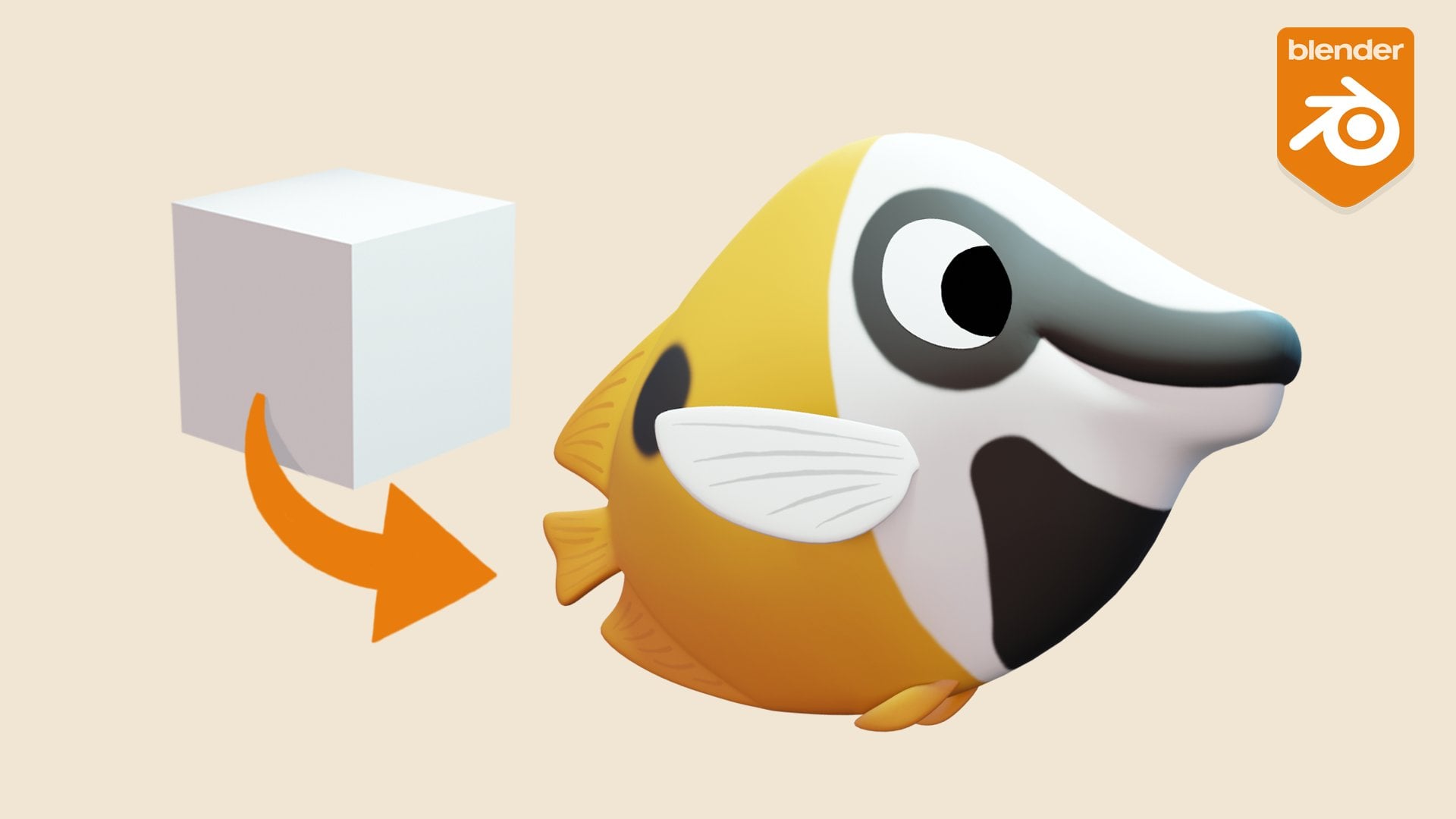
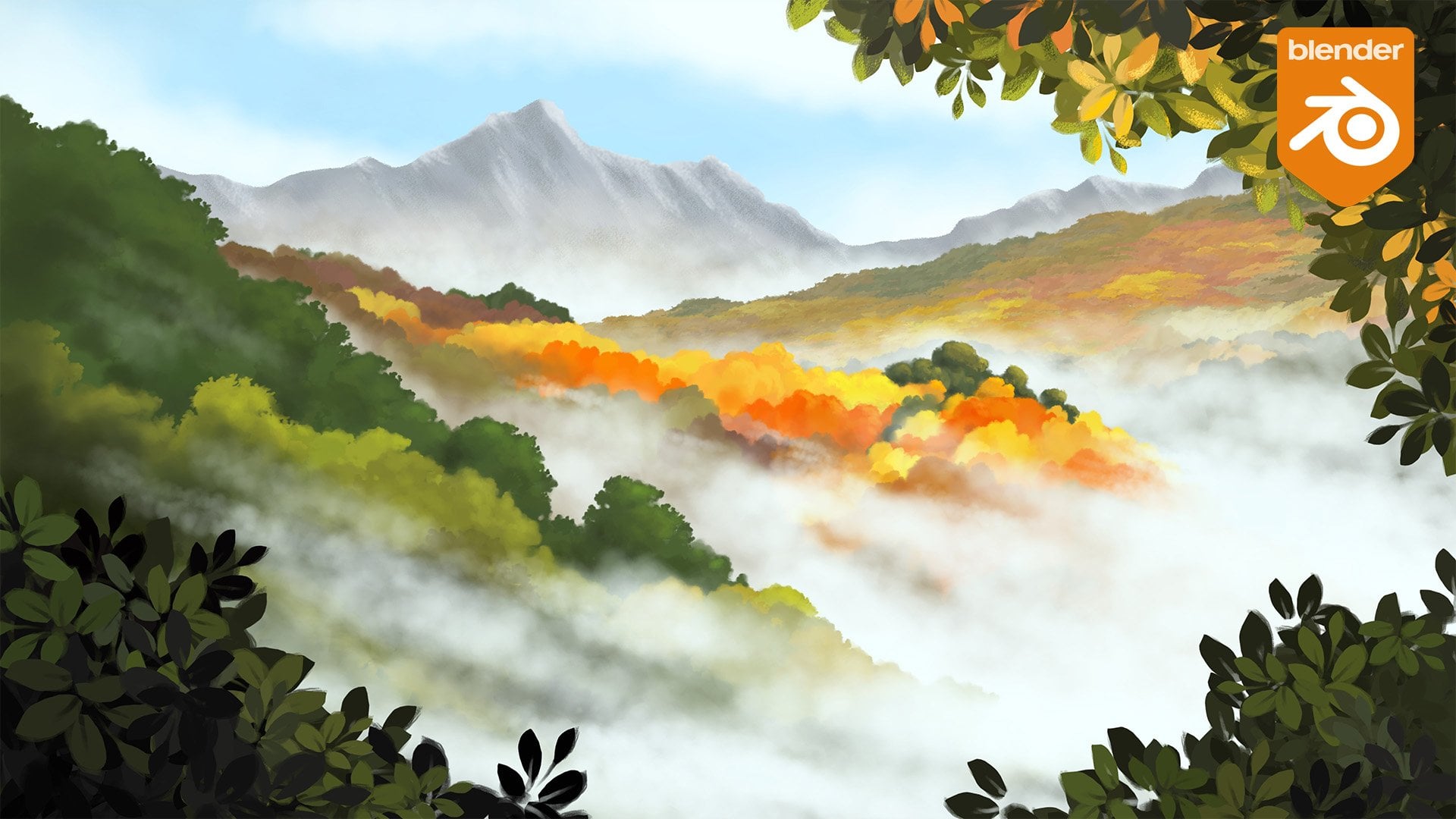
de algo que se ve así en esto. Esta clase está pensada para
aquellos que ya tienen algo de experiencia con la licuadora y están listos para llevar su
trabajo al siguiente nivel. Si eres nuevo en
esculpir y licuar, recomiendo encarecidamente
comenzar con mi clase
esencial de escultura de personajes, que te enseñará todo lo necesitas saber para comenzar Como siempre, mientras
te estoy guiando a través de mi proceso, constantemente
me tomo el tiempo para no solo explicar cómo
estoy haciendo las cosas, sino por qué estoy tomando las
decisiones que hago. Esto significa que al
final de la clase, tendrás una comprensión mucho
mayor de lo que se necesita para hacer una atractiva ilustración de tres
personajes D y las habilidades para dar vida a algunos
de tus propios diseños. Entonces, si estás listo, comencemos.
2. Descripción de la clase: Hola, y bienvenidos a la clase. Al crear personajes
para la animación, hay una serie de pasos clave por los que normalmente pasamos. Obviamente, todo
empieza con un diseño. Con un carácter simple, esto puede modelarse usando un proceso conocido como modelado de cajas Pero para cualquier cosa más compleja, es común comenzar
con la escultura en tres D. Esculpir nos da
la flexibilidad para enfocarnos en las formas
del personaje, empujando y jalando
las cosas sin preocuparnos por
la geometría subyacente Una vez que estamos contentos
con la escultura, luego
pasamos por un
proceso llamado Esto implica reconstruir la
malla de una manera que reduzca su complejidad y le permita deformarse suavemente
en Con la retopología completa, entonces
podemos definir
las coordenadas U V, que remapean nuestra
geometría de tres D en un espacio de dos D. Esta es una parte esencial
del proceso antes de que podamos
comenzar a pintar texturas. Estas texturas
se pueden combinar con otros sombreadores para crear el detalle final de la superficie
de nuestros personajes Con el personaje completo, añadiríamos a continuación una plataforma o armadura para
poder posar al personaje, ya sea para una sola
ilustración o para animación Por último, podemos
agregar un ambiente y algo de iluminación para
dar vida a la escena. Todos estos pasos suelen ser
necesarios para la animación, podemos simplificar enormemente el proceso al trabajar en
una ilustración de personajes, y eso es exactamente lo que
vamos a hacer en esta clase. En este caso,
tomaremos la salida
del escenario esculpido y le
agregaremos
directamente sombreadores para definir el
aspecto de la superficie
antes de agregar un ambiente
e iluminar nuestra Al tomar esta clase,
estarás aprendiendo el proceso de ilustración de
personajes. Pero todas las habilidades
que desarrollas también se pueden aplicar a la creación de
personajes animados. Cuando estás aprendiendo
o desarrollando habilidades, hay mucho que
ganar tratando de replicar el trabajo de
otra persona Pero aún hay más
que aprender tratando de aplicar esas habilidades y crear algo
único propio. Para tu proyecto de clase,
me encantaría ver tu versión
de la ilustración que demostré en clase, o si estás preparado
para el desafío, una
ilustración de personaje única propia. Una vez que estés listo,
sube tu trabajo a la galería de proyectos de clase para buscar comentarios y compartirlo
con los demás alumnos. Además, si quieres
recibir comentarios en el camino, no dudes en subir el trabajo en curso a la galería de
proyectos de la clase. O alternativamente, puedes hacer preguntas en la sección de discusión en
clase. Ahora, si estás listo
para comenzar, saltemos a
la primera lección.
3. SK 03 Actualizaciones de la clase: En versiones anteriores de Blender, todos los
pinceles de escultura se enumeraron en el lado izquierdo
de la interfaz junto con las otras herramientas Blender 4.3 realizó un cambio
significativo en la interfaz con la introducción
del estante de activos, que fue diseñado para permitir la adición fácil
de cepillos personalizados. Este estante de activos mueve todos los pinceles de escultura
a la parte inferior de la interfaz mientras deja las otras herramientas en su ubicación
original El tamaño de la plataforma de
activos se puede ajustar arrastrando
sobre su límite Y el tamaño de
las miniaturas se puede ajustar en el menú de configuración de la
pantalla puntas de herramientas, que proporcionan el
nombre de los pinceles, aparecen al pasar el cursor
sobre las miniaturas, y también puedes
habilitar la visualización de nombres dentro de la estantería, aunque esto solo es realmente útil con tamaños de
miniaturas más grandes Las pestañas en la parte superior
del estante de activos permiten
el filtrado de la selección de pincel, y también es posible
buscar pinceles específicos. Si bien estos cambios hacen que
la interfaz parezca diferente a la que se muestra
en las siguientes lecciones, funcionalmente, todo
sigue igual, y todos los atajos siguen funcionando
como de costumbre
4. Configuración de la escena: Antes de comenzar, quiero hacer
algunos cambios rápidos sistema de
la unidad
dentro de Blender. El cubo predeterminado dentro de
cualquier archivo de costura de licuadora nuevo, como dimensiones de
2 metros cuadrados Si cambio eso
a 5 centímetros, que es aproximadamente del tamaño
de una tortuga que incuba. Verás que nuestro cubo se
ha vuelto extremadamente pequeño. Si bien podría acercarme y
comenzar a trabajar a esa escala, puede introducir algunos temas
más adelante en el futuro. En cambio, voy
a deshacer eso y vamos a entrar en
los ajustes de escena. Bajo esta sección de unidad aquí, podemos hacer algunos cambios. En primer lugar, voy
a cambiar la longitud aquí de metros
a 2 centímetros. Puedes ver que ahora estamos mostrando nuestros cubers predeterminados de 200
centímetros de tamaño La otra cosa que voy a
hacer es cambiar esta escala
de unidad de uno a 0.1. Hacer eso significa que
nuestras dimensiones
del cubo son ahora de 20 centímetros, y nada más ha
cambiado aquí en la escena. Si ahora cambio esto
a 5 centímetros. Se puede ver que
este es un tamaño mucho más manejable para
empezar a trabajar La otra cosa
que voy a hacer es cambiar la grilla aquí, porque al cambiar
la escala de unidades, ahora
hemos perdido las
subdivisiones más pequeñas de la grilla Podemos hacer eso si subimos a las superposiciones y
cambiamos la escala aquí de la cuadrícula a 0.1 también Ahora bien, cuando estés cambiando
este valor de escala unitaria, te
recomendaría hacer cambios
con un factor de diez. De esa manera, si estás trabajando en objetos
separados en archivos de costura
separados, si alguna vez trabajas con
diferentes escalas unitarias y tienes que unir esos
objetos, simplemente
puedes escalar un objeto hacia
arriba o hacia abajo en un factor de diez para hacer que las escalas coincidan
dentro del nuevo archivo de costura. Entonces, con la configuración de básculas unitarias, nuestro próximo trabajo es importar
nuestros archivos de referencia. Lo que voy a hacer para
empezar es simplemente presionar la tecla tres en mi numpad
para saltar a la vista correcta Vamos a enmarcar esto
golpeando la clave de periodo. Si navegas a donde
hayas guardado los recursos, deberías poder arrastrar y soltar el diseño en Blender. Ahora voy a alejar un poco, así puedo
ver todo esto, y lo que queremos hacer es
hacer coincidir el tamaño de esta
vista correcta con nuestro cubo, que ya ha
sido escalado a tamaño Sólo voy a
reducir esto y empezar a
moverme a su lugar. Podemos ver que tenemos un
problema aquí en que no
podemos ver correctamente
nuestra imagen de referencia. Así que solo voy a saltar aquí al panel de propiedades, y en la pestaña de datos, podemos
cambiar un par de configuraciones. En primer lugar, voy a
cambiar esta profundidad al frente, lo que trae la imagen de
nuevo frente a nuestro cubo. Pero para poder ver
ambos al mismo tiempo, también
quiero ajustar
la opacidad aquí Así que sólo voy
a derribar eso. A algo alrededor de 0.3. La otra cosa
que voy a hacer es desmarcar esta opción de perspectiva Por el momento, si me muevo
en la vista en perspectiva, seguiré viendo esta referencia. Voy a
marcar eso para que en realidad no lo veamos y no interfiera con nuestra visión de
perspectiva. Pero una vez que vuelva a saltar a alguna
de las vistas ortográficas, seguiremos viendo ahí la
referencia Ahora puedo seguir adelante y escalar
esto de nuevo hacia abajo y
posicionarlo para que coincida lo más cerca
posible con mi cubo. Por ahora, solo estoy centrando
esto en el eje mundial. Creo que eso debería
hacer por la vista lateral. Vamos a cambiar el nombre de esto para que pueda simplemente con el objeto
seleccionado. Aquí tengo dos. Y vamos a llamar a este lado rudo. Y voy a crear una
nueva instancia de esto
golpeando D y simplemente dando
clic derecho para cancelar el movimiento. Entonces queremos entrar en la vista
frontal aquí y voy a rotar este objeto alrededor
del eje Z 90 grados, y solo voy a presionar
la tecla menos también. Por lo que gira -90
grados y golpea Enter. Entonces puedo mover esto
en el eje x a través él hasta que esté centrado hacia arriba
en esta línea central de aquí. Cambiemos el nombre a eso también. Entonces llamemos a ese frente. Tenemos que hacer eso
una vez más. Entonces voy a
saltar a la vista superior,
D, y cancelar la mudanza. Y vamos a rotar esta vez alrededor del
eje x 90 grados. Lo que voy a hacer es escalar esto negativamente en el eje y. Entonces con tan solo rodar
sobre el eje y aquí, puedo presionar la tecla menos, y eso la volteará. Ahora, de nuevo, puedo mover
esto a su lugar. Voy a mover esto en el eje y hasta que vuelva
a estar alineado con mi cubo aquí. Cambiemos el nombre de esto a rough top. Ahora voy a seleccionar aquí todos
estos tres
objetos de referencia. Mm, crea una nueva colección. Llamemos a esta referencia. Y debajo de los filtros aquí, voy a habilitar la selección y solo deshabilitaré la selección para toda la
colección de referencia aquí. De esa manera, podemos verlo, pero no podemos
seleccionarlo accidentalmente. Si salto a mis tres puntos de vista, se
puede ver que todos estamos
alineados y listos para salir. Lo último que
tenemos que hacer es guardar nuestro archivo, guardar como. Y si navegas a donde quieras guardar tu archivo de costura, solo
voy a
llamar a esto eclosión Bien. Cero uno. Ahora
en la siguiente lección, podemos comenzar a trabajar
en nuestra malla base.
5. Malla base: Entonces lo siguiente que
queremos hacer es comenzar a desbastar en las
formas básicas de nuestro personaje Así que voy a empezar
seleccionando este cubo aquí, y luego voy a escalarlo hacia abajo hasta que sea aproximadamente
del tamaño de la cabeza. Y solo muévelo sobre
el eje y aquí, nuevamente, hasta que esté aproximadamente
en el lugar correcto. Lo que entonces queremos hacer es agregar una subdivisión
modificada a esto Así que solo puedo mantener presionado el
control y presionar la tecla dos, y luego agregaremos dos
niveles de subdivisión Ahora, quiero
asegurarme de que esto coincida en todos mis
diferentes puntos de vista aquí. Y para ayudar con eso,
lo que realmente podemos hacer es mantener presionado el
control, t y Q. Y eso nos dará
esta vista cuádruple aquí. Una vez que hayamos hecho eso, de
hecho puedo golpear el GK para mover esto en cualquiera de las vistas y ver el efecto en las
tres juntas. Lo que voy a hacer es
simplemente escalar esto aproximadamente hasta que coincida lo mejor
posible con esta forma
general de cabeza. Eso va a hacer. Ahora voy a golpear a F dos
y llamar a esa cabeza. Duplicemos esto,
cambiemos para duplicar y moverlo hacia atrás para el torso. Nuevamente, vamos
a escalar esto hasta que sea el tipo correcto
de forma y tamaño. Nuevamente, esto no
tiene que ser exacto. Eso lo hará por ahora. Vamos a
cambiarle el nombre a Torso. Ahora bien, si bien la forma básica
de la cabeza debería estar bien, quiero agregar un
poco más de detalle a la forma de la concha aquí. Para eso, solo voy a
golpear tabulador para entrar en modo de edición. Controla R para agregar un bucle de borde, y voy a
posicionarlo en este punto alto
dentro del shell. Ahora puedo presionar zed para
habilitar el modo de rayos x, o simplemente verificarlo
arriba en la parte superior aquí. Selecciona a través y escala
estos puntos un poco hacia abajo. Y voy a hacer lo mismo en el frente aquí.
Escala esos hacia abajo. También puedo moverlos
un toque. Vamos a subir un poco esto. Y solo sigue haciendo ajustes
a la forma general aquí. No me voy a
preocupar por estas crestas arriba de aquí Solo estoy tratando de
obtener la forma básica del caparazón inicialmente. Si alguna vez quieres salir
de esta vista cuádruple, nuevamente, solo un control de atajo
y Q, y luego puedes elegir a qué
vista quieres entrar. Vamos a solo escalas
señala un poco. Así que estamos mejor
emparejando esta forma. Eso probablemente nos
hará por ahora en esa forma base del torso. También quiero rudo
en las aletas. Entonces entremos
aquí a la vista superior y agreguemos otro cubo. Inicialmente, esto es demasiado grande, vamos a golpear a escala y 0.1, escalarlo un poco, y sólo voy
a llevar ese pedacito más allá y
moverlo al punto
de inicio de estas aletas, y voy a
girarlo también para
que esté aproximadamente alineándose
con esta parte de la flipper Entonces voy a volver
a mi vista cuádruple y escalar esto en el eje Zod y
simplemente moverlo también hacia abajo Entonces es áspero alineado
con esta flipper de aquí. Y podemos pasar a
la vista en perspectiva
arriba en la parte superior aquí. Y quiero entrar en modo edición, selección de
caras, seleccionar
esta cara frontal aquí, vamos a extruir eso. Entonces para extruir. Voy a rotar
y escalar esto hacia arriba, y solo estamos
tratando aproximadamente de igualar la forma general
de esta zapatilla sin tener que ser demasiado
exactos en este momento Y vamos a extruir
eso otra vez, posicionarnos alrededor del medio aquí Y continuar
bajando por el flipper. Bien. Antes de ir más
lejos con esto, solo
voy a volver al modo
objeto y agregar un modificador de
subdivisión Entonces otra vez, golpeó Control dos. Y pueden ver, debido a
la resolución limitada
en la malla, aquí
hemos perdido mucho de
nuestro volumen. Voy a tabular para
volver al modo de edición. De hecho voy a agregar
un par de cortes de bucle aquí. Control para agregar uno aquí. Gira eso y
escalarlo un poco. Agreguemos otro aquí. Y luego voy a resbalar ese bucle de borde y escalarlo. Y ahora vamos
a querer que esto
se mueva hacia arriba y hacia el
resto del cuerpo aquí. Entonces, lo que en realidad voy a hacer es simplemente enfrentarme
a la selección. Agarra esta cara final aquí. Vamos a moverlo hacia
arriba en el eje z. De hecho, también puedo rotar
eso un poco. Para que ahí nos estemos
acercando al cuerpo. Creo que lo que
voy a hacer es simplemente extruir una vez más, y escalarlo un poco también Entonces voy a formar una mejor conexión con el resto del cuerpo. Bien, mirando hacia atrás aquí, creo que podemos darnos el lujo de
agregar un bucle de borde más allí solo para que
coincida mejor con esa forma general. Y eso probablemente
nos va a hacer de nuevo en modo objeto, sólo
voy a renombrar
esto para voltear un frente. Entonces podemos agregar un
modificador espejo a esto también. Entonces solo agrega un modificador,
empieza a escribir mirror. Y necesitamos seleccionar un objeto
aquí para reflejar esto alrededor, así que solo selecciona el recogedor
y da clic en el torso Sigo pensando que
podemos darnos el lujo de entrar en modo de
edición y ajustar la
escala del un poco más. Así que simplemente manteniendo pulsada la tecla Alt y haciendo clic para seleccionar
uno de estos bucles, y solo voy
a escalarlo un poco más para que
coincida mejor con esa referencia. Entonces creo que eso
debería hacer. Las cosas son bastante gruesas aunque
a un lado aquí. Entonces eso va a la selección de
vértices, y yo voy a seleccionar Todos estos vértices aquí. Comprobemos desde esta vista. Seleccione estos también. Y vamos a escalar estos en el eje Z hasta que
tengamos una mejor coincidencia. Bien. Entonces, ¿eso está
funcionando mucho mejor? Entonces, agreguemos aquí un cachorro
más. Nuevamente, escala 2.1
y lo escala hacia abajo, lo
muevo hacia atrás y lo
giro para que
coincida aproximadamente con la orientación
de esa flipper Entonces hacer es solo
mis ejes a local, así puedo escalarlo. Es el eje x local
escalarlo y moverlo hacia abajo. Y para jugar aquí. Y una
vez más, podemos seleccionar. Entonces te enfrentas a la parte de atrás
aquí y lo sacas. Escalando y girando a medida que
avanzamos para formar una forma básica. Y como antes, voy a
agregar un modificador de subdivisión. Entonces ahí vamos a tener una mejor
idea de nuestra forma. Creo que sólo puedo
escalar esto un poco. Reposicionar adjunto al partido. Nuevamente, volvamos al modo de
edición y refinemos las cosas. Y como también lo hicimos antes, quiero asegurarme de que
esto se una al cuerpo. Entonces vayamos a la selección de caras. Seleccione esta
cara al final aquí. Y digamos dos extruir eso una vez más y
escalarlo un poco Y voy a mover
eso un poquito dos por donde se
adhiere al torso, que vamos a
ajustar un poco más tarde. Así que pestaña para volver a
entrar en modo objeto, tienen dos voltear una parte trasera. Nuevamente, agreguemos un modificador de
espejo. Cambie A sobre el panel
modificado aquí, y comience a escribir espejo, y podemos dejarlo caer. Una vez más, tendremos que
elegir un objeto de torso
para reflejar alrededor. Se puede ver que las cosas
no se alinean exactamente aquí. Eso está bien ya que es simplemente una referencia dibujada
siempre y cuando estemos consiguiendo aproximadamente
en el estadio correcto, entonces eso es todo lo que necesitamos
la referencia para Bien. Entonces solo voy a cambiar Alt Q para
salir de mi vista cuádruple, d para quitar rayos x. Y puedes ver que aquí tenemos
nuestra malla base, cual debería formar un buen punto de
partida para trabajar. Y no olvides
guardar tu escena.
6. Definición de las formas: Una cosa que me gusta
hacer mientras estoy trabajando en una escena es
guardar periódicamente versiones incrementales de la misma. Esto significa que siempre
tendré una versión anterior
del archivo de costura a la que volver
si algo sale mal. Ya que tenemos nuestra
malla base definida aquí, podemos seguir adelante y
guardar una nueva versión, así podemos pasar por debajo del
menú del archivo y podemos presionar guardar incremental o usar el atajo Control S. Como puedes ver, nuestro número de versión ahora ha
aumentado a la versión dos. Ya estamos casi listos para comenzar
a esculpir. Pero antes de hacer
eso, tenemos que
asegurarnos de que hemos eliminado cualquier valor de escala de nuestros objetos y también hemos eliminado
este modificador de subdivisión Entonces primero lo voy
a rodar sobre el modificador de subdivisión y
presionar Control A para aplicarlo. Eso significa que ya no, si entro en modo de edición, simplemente
tenemos un cubo para editar. También tenemos todos estos
puntos en vivo. Yo haré lo mismo con
el torso aquí atrás. Control A para aplicar el modificador. Después con ambos seleccionados, puedo golpear el control A
y aplicar la escala. Entonces ya ves que ahora tenemos una escala de uno para
ambos objetos. Por el momento, voy a dejar las aletas como están Con nuestra cabeza seleccionada, ahora
podemos saltar a la pestaña de esculpir y
enmarcar un poco las cosas Y podemos empezar a trabajar en la forma general de esta cabeza. Para eso, voy a
usar el cepillo de agarre, G para agarrar y F para
ajustar el tamaño de eso. Pero también quiero
asegurarme de que tengo habilitada la simetría, lo que podemos hacer aquí arriba
en la parte superior. Voy a x, y ya se puede ver que vamos a empezar a
editar ambos lados a la vez. Ahora, en el modo cuero cabelludo aquí, puedo saltar a mi vista frontal
y podemos comenzar a ajustar la forma general de nuestra cabeza aquí para que
coincida mejor con la referencia. Va a saltar a un lado y empezar a
mover las cosas por aquí también. Solo estamos viendo esta silueta general
en este momento, y será mejor que editemos el
resto de la forma en un rato. Entonces aquí, solo estoy retrocediendo algunos de
estos puntos donde sé que las cosas van a necesitar retroceder
para este ojo mientras mantengo los puntos
centrales corriendo a lo largo de la
silueta aquí. Simplemente salta a la
cima tú también. Mira cómo se
ven las cosas ahí. Empezar a retroceder un poco para donde queremos que esté
nuestro cuello. Y de nuevo para asegurarme esto en
general porque me veo correcto. Así que vamos
a retroceder un poco las cosas ahí, pero mantenlas adelante ahí. Si la referencia está
interfiriendo un poco demasiado, podemos seguir adelante y ajustar eso. Presiona la pestaña de control,
cambia al modo de objeto. Podemos ir y seleccionar uno de
nuestros objetos de referencia aquí. Y vaya a las propiedades de datos. Voy a bajar un
poco más
esta opacidad poco más que aún podamos
ver la referencia, pero no está sobrecargando
la apariencia de lo que estamos esculpiendo Vamos a bajar eso a la derecha. Aquí se puede ver que también
necesitamos hacer lo mismo
en las otras vistas. Voy a seleccionar cada uno de
estos Agis ellos también. Ahora bien, si orbito alrededor de mi forma, se
puede ver que
estamos empezando a obtener una mejor forma para nuestra cabeza. Creo que estoy contento con eso por ahora hasta que agreguemos un
poco más de detalle. Quiero hacer lo
mismo por mi torso. Cuando se trata de cambiar entre objetos en los que
estamos esculpiendo, obviamente
podemos volver al modo
objeto tal como
estamos aquí y seleccionar
un objeto y luego controlar la
pestaña y pasar al modo esculpir Si quería
volver a mi cabeza aquí, puedo o subir
al outliner, y puedo hacer clic en estos
pequeños puntos aquí para
cambiar entre el
objeto en el que estoy esculpiendo o alternativamente, dentro de la ventana gráfica, puedo
rodar sobre un objeto Verás que está
brevemente resaltado para demostrar que ahora hemos
seleccionado nuestro torso. I Q para la cabeza. O Q, y de vuelta a nuestro torso una vez más. Así que de nuevo, sólo voy a
saltar a la vista lateral aquí. Y tengo que
recordar volver a habilitar simetría porque cada uno de los objetos tiene
su propia configuración. Entonces, si vuelvo a seleccionar esa cabeza, verás que tenemos
nuestra simetría puesta, pero el torso no, así que necesito habilitarlo antes de comenzar a
hacer alguna edición. Entonces de vuelta en la vista lateral aquí, voy a empezar a tirar esto hacia abajo para definir mejor la forma. Y lo que voy a hacer es ignorar el caparazón en este momento, pero solo tratar de crear esta forma para la parte inferior
del torso. Bien. Y pronto volveremos
al caparazón. Voy a tirar un poco esos
puntos hacia adelante, donde nos vamos a
unir con el cuello. Voy a entrar en la vista superior, y de hecho
voy a tirar esto un poco dentro de la
forma del caparazón. Porque lo que
realmente estamos definiendo aquí es la
parte inferior del cuerpo. Dejo el sobresalir un
poco en la parte de atrás aquí, donde vamos a
agregar un poco de cola, jalarlo alrededor de las aletas Otra vez, estoy sumergiendo
eso donde hay esta cola aquí Entonces creo que eso debería
hacer por la forma del torso. Va a tirar eso
un poco hacia abajo en
el centro ahí. Voy a sacar
esos puntos
al frente. Eso se ve bien. Luego en la siguiente lección, también
vamos a definir una
forma para el caparazón . No te olvides de ahorrar.
7. Agregar el Shell: Entonces lo que ahora me gusta
hacer es crear otro objeto para que
actúe como nuestro caparazón, y voy a usar este
torso como punto de partida. Primero saltaré de nuevo
al modo objeto, golpearé en la pestaña de control, cambiaré al modo objeto, y luego voy a
duplicar este objeto. Entonces turno D, voy a
cancelar y seguir adelante, pero voy a
escalarlo un poco. Controle A y aplique esa escala. Y vamos a tener dos y
cambiar el nombre de esto a shell. Y lo que realmente quiero
es solo la parte superior de esta malla con el
objeto shell seleccionado aquí, eso es una pestaña y
entrar en modo de edición. Voy a mi vista lateral. Se trata de una selección de vértices y tzd para que podamos ver a través de la malla
habilitando el modo de rayos X. Y voy a seleccionar aquí
estos puntos más bajos. Puedes ver que hemos seleccionado todos estos
puntos inferiores aquí en la malla. Así que ahora puedo presionar la
tecla x y eliminar vértices y tapto Voy a golpear dicho para volver a
salir del modo de rayos x. Para que veas, ahora
tenemos apenas la
parte superior del caparazón. Así que voy a golpear la pestaña de control, puedo volver al modo
scot y
podemos empezar a formar la forma de la parte superior del
caparazón y luego le
agregaremos algo de grosor
después Entonces voy a entrar en
mi top d para empezar. Y debido a que
duplicamos nuestro objeto, ya
tenemos nuestra simetría encendida Para que pueda empezar a sacar de nuevo
estos puntos. Para que coincida con la
forma general de ese caparazón, y vamos a tirar de estos puntos en el extremo hacia atrás un
poco aquí también. Vamos a revisar desde un lado. De nuevo, no me
voy a preocupar
demasiado por los baches en la parte superior. Esas crestas se
agregarán en más adelante. Pero nos acercaremos a
la forma general de la misma. Y quiero mencionar esto
en la parte de atrás aquí, así que está coincidiendo lo mejor
posible con esta línea. Yo traigo estos lados de nuevo hacia abajo
un poco más abajo aquí también. Si solo necesitas volver
al modo perspectiva, muévete, para
que estemos creando una bonita forma a la forma aquí. Pon esos vértices arriba
alrededor del flipper aquí. Al final las cosas vuelven
un poco más altas. Bien. Y
ya ves mientras orbitamos alrededor de eso ahora estamos empezando a ver un poco
a través de nuestro caparazón. Siempre podemos volver
a este torso rumbo Q, y luego podemos
bajar algunos de los puntos
aquí si es necesario. Siempre podemos ocultar nuestro caparazón para darnos una mejor visión
de lo que hay debajo. Simplemente empuja estos vértices un poco
hacia abajo, así que no hay riesgo de
que se asomen Q vuelve a seleccionar nuestro shell. Creo que tenemos la
forma básica luciendo bien ahí. Entonces ahora lo que me gustaría hacer es
agregar algo de grosor a esto. Bien. Entonces para hacer eso, solo
voy a
volver a la pestaña de diseño. Así que estamos de vuelta en modo objeto, y vamos a añadir
un modificador a esto. Bajo los modificadores,
podemos buscar solidificar. Se puede ver enseguida, eso nos
ha dado algo de grosor
aquí al De hecho, estoy bastante contento con lo que ya tenemos ahí. Podemos tal vez eso un poco con solo mantener
presionada la tecla Mayús, podemos eso en incrementos
más pequeños Hasta que sea un grosor con el
que estemos contentos. Y una vez que hayamos terminado con eso, en realidad
podemos
aplicar este modificador para convertirlo en geometría. la vuelta al modificador y presiona control A, lo aplicaremos. Ahora puedes ver que tenemos
vértices definiendo esa malla. Bien. Por último, solo para ayudar a separar nuestros
objetos aquí visualmente, lo que voy a hacer es
agregar un par de materiales. Entonces voy a
dejar mi cabeza aquí. Ya tenemos un
material definido aquí. Entonces llamemos a esa piel. Yo sólo voy a cambiar
el color base aquí. Vamos a saltar a la vista previa del material para que podamos
ver realmente lo que estamos haciendo. Yo sólo voy a crear una
especie de color verde oliva aquí. Voy a aumentar la
aspereza en esto también. Así que tenemos más
de un acabado de mapa. Se puede ver que ya
se ha aplicado a un par de los otros objetos que
duplicamos de esta cabeza. Lo que quiero hacer es aplicar ese mismo material
aquí a las aletas Sólo voy a seleccionar
el material aquí de este desplegable en cada uno
de estos objetos Pero para nuestro torso,
queremos algo nuevo, así que lo que en realidad voy
a hacer es hacer clic donde dice el número cinco aquí para
crear una copia de esto, y solo vamos a
renombrar eso para shell. Bien. Y voy a cambiar este color
base y moverlo redondo a más de un color marrón.
Ahí un poco más ligero. Eso debería hacer. Eso hace que sea mucho más fácil ver
lo que estamos haciendo cuando estamos trabajando en esta región entre el cuerpo y el caparazón. Entonces, cuando estés contento con
eso, no olvides ahorrar.
8. Definición del rostro: Con todas nuestras
partes principales del cuerpo por definir ahora, podemos comenzar a agregar algunos
detalles a nuestra cabeza. Así que solo voy a
seleccionar mi malla de cabeza aquí y volver a
tu modo de esculpir Ahora bien, la resolución que
tenemos aquí sigue siendo bastante baja, así que quiero agregar un
poco de detalle. Para hacer eso, vamos a
remallar la cabeza. Si golpeas el arca, así
como nos movemos de izquierda a derecha, eso definirá cuánto
vamos a subdividir la malla Entonces por ahora, iré
con algo así como 1.15 y golpearé Control R, y se puede ver que eso es malla
subdividida aquí Sigue siendo de muy baja resolución, pero podemos empezar a agregar un poco más de detalle y vamos a refinar aún más a medida
que avancemos. Al principio, sólo voy a
saltar a mi vista lateral aquí. Se puede ver donde
lo remeshed. Ahí tenemos un acabado un poco
áspero. Así que voy a suavizar esto. Pero si mantengo presionada
la tecla Mayús, y empiezo a suavizar,
perdemos volumen muy rápidamente. Entonces voy a subir a mi herramienta lisa aquí y
simplemente cambiar la fuerza. Vamos a bajarlo como 0.3, y eso es un poco
más manejable Así que sólo volveré
a mi cepillo de agarre otra vez. Saquemos algunos
de estos bits, pero también hagamos un poco de alisado. Baja un poco ese
tamaño de pincel. Y nuevamente, con solo mirar
esta silueta en este momento. Empieza a traer cosas
debajo de la barbilla aquí. Baje eso un poco más. De lo que hay que tener cuidado
es pasar demasiado tiempo, trabajar solo en la
silueta aquí y no mirar la forma
desde todos los ángulos. Sólo voy a
sacar estos bordes un poco, tirar
esto hacia abajo en la parte de atrás. Para darnos un punto de partida. Y si salto a la vista frontal, aquí
tengo problemas similares, solo haz un poco de alisado
y los pinceles grandes. Vuelva a sacar la forma. Tenemos estas mejillas aquí
abajo para definir. Sólo voy a
sacar ese volumen
un poco a un lado. Suavizando un poco a medida que voy. Ahora, vamos a verlo
en tres dimensiones. No se ve muy
mal. Voy a hacer retroceder un poco estas
cuencas oculares aquí, ahora vamos
a querer crear algo de espacio para los globos oculares Sólo vamos a recesos un poco. Trae eso. Vamos a sacar
eso un poco otra vez. Volumen de la mejilla Quiero
asegurarme de que
esa sea una bonita mejilla redondeada Regresa un poquito. Adelante tal vez
empuje hacia atrás ahí. Mantén esa forma de pico puntiagudo por la que son conocidos los billetes de Hawks Vamos a saltar a
nuestras vistas laterales. Sí, estoy usando un poco
de volumen otra vez ahí. Es solo un poco constante de
ida
y vuelta entre la referencia
y el ajuste de las cosas y
la vista en perspectiva. Así que eso se ve mucho mejor. Ya están recibiendo más de un sentido de las principales
formas de la cabeza aquí. Tire hacia abajo un poco donde vamos a necesitar ese
ojo para mostrarlo. Y otra vez, aquí también. Creo que necesitamos que eso
sea un poco más bajo. Voy a ver dónde están las
comisuras de la boca. Así que voy a
sacar eso un poco. Empiezo a encontrar esa forma
ahí para la sonrisa. Bien. Estoy mirando la forma, de estas cuencas oculares un poco más. De vuelta otra vez desde un lado. Y en la parte superior, es como si fueran las mejillas
tiradas un poco demasiado lejos. Bien. Allí podemos ajustar nuestra forma general
con una malla de baja resolución, el
resultado final más suave va a ser. Es mucho más fácil ajustar la forma general
cuando tiene menos detalles. Vamos a añadir los
detalles a medida que avancemos. Bien, eso se ve bien. Entonces voy a guardar eso ahí, y luego podemos agregar algunos
globos oculares en la siguiente lección
9. Ojos: Entonces, antes de ir demasiado lejos
con la escultura, quiero traer algunos globos oculares para sepamos
lo que
estamos esculpiendo Para hacer eso, solo voy a regresar a mi pestaña de diseño, y presionar Mayús A, y vamos a
agregar una lanza UV Entonces voy a golpear S a escala 0.1 para
bajarlo un poco de tamaño. Y creo que eso
sigue siendo demasiado grande. Vamos a probar 1 centímetro. Eso se ve un poco mejor.
Entonces solo voy a ir a mi vista superior y mover
esto aproximadamente a su lugar. Lo que estoy apuntando aquí es
conseguir este globo ocular tan grande
como pueda ser en la mitad
de la malla sin
asomarse por los Cuanto más grande podamos
conseguirlo, más plano va a aparecer
la parte frontal del globo ocular Si fuéramos con un tamaño
mucho más pequeño, tendríamos un ojo mucho
más abultado De hecho, podemos reducir el bulto aquí al tener lo más
grande posible Echemos un vistazo desde el frente. Vamos a mover esto hacia arriba en su lugar. Así que ve algo
así por ahora. Y lo que quiero hacer también es rotar esto alrededor del eje x. Entonces voy a golpear R x 90, y eso asegurará que nuestro poste en el frente
esté apuntando hacia adelante. Y la razón por la que estoy
haciendo eso es para que podamos definir fácilmente a un alumno Así que solo voy a en la pestaña de
materiales aquí, ¿pegó nuevo? Escriba un ojo blanco aquí. Voy a aumentar un poco
la aspereza. Y luego vamos a
agregar otra ranura de material aquí con un nuevo material, al
que llamaremos pupila En este caso, quiero bajar
esto a la derecha para Black. Voy a aumentar
la rugosidad
y pulsamos la tecla tabulador para
entrar en modo edición aquí Deseleccione todo y
seleccione este vértice frontal. Luego, manteniendo presionada
la tecla de control y el plus en el pad entumecido, hecho
puedo aumentar nuestra
selección, menos la disminuirá hasta
que haya seleccionado estos conjuntos
frontales de vértices Ahora con el
material de la pupila seleccionado, solo
puedo darle a
este un botón de señal y eso ha definido a nuestra pupila Y voy a volver a tocar. Ahora bien, creo que este globo ocular probablemente esté
un poco más avanzado Vamos a saltar a la
cima de ustedes aquí. Y vamos a mover
esto un poco atrás. Sentado más atrás
dentro de la cabeza. Eso se ve un poco
mejor. Y entonces lo que también voy a hacer
es reflejar este ojo. Entonces debajo de los modificadores, vamos a añadir un modificador,
empezar a escribir espejo Deja eso, y podemos usar nuestra
cabeza como nuestro objeto espejo. Y ya nuestra
pequeña eclosión de tortuga empieza a tener un
poco más de vida. Por último, voy a
seleccionar esos ojos. Digamos F dos y renombrar
ese objeto a ojos. Vamos a seleccionar nuestra cabeza de nuevo, y luego refinaremos aún más nuestra escultura en la siguiente
lección. No te olvides de ahorrar. Bien.
10. Refinación: cabeza: Entonces, con nuestras cabezas
aún seleccionadas,
volvamos a entrar en el
modo de escultura una vez más Y vamos a
remallar esta cabeza una
vez más para darnos un poco
más de detalle con el que trabajar Entonces, presionemos la tecla R y escojamos una nueva
resolución con la que trabajar. Por ahora, tal vez vamos
por el 0.6 y golpeamos Control R. Nos ha dado un buen
detalle extra con el que trabajar. Podemos suavizar algunos de
estos bordes más ásperos aquí, simplemente manteniendo presionada la
tecla Mayús Solo ten en cuenta como lo haces, puedes empezar a perder un
poco de volumen, tenemos que sacar algunas
formas un poco a medida que avanzamos. Sólo voy a suavizar
algunas de estas formas aquí. Voy a empezar a refinar
las cosas un poco más. Bien. Así que ahora tenemos un poco más de geometría
con la que trabajar para que podamos empezar a definir un poco mejor
esta zona alrededor de la
boca. Yo sólo estoy tirando hacia atrás de
estas esquinas aquí, toque. Así que sólo voy a
saltar rápidamente a mi vista lateral. Definamos exactamente
dónde
debería correr esa línea en la esquina aquí. Creo que vamos
a aumentar algo volumen arriba en la parte superior aquí B. Vamos a saltar al frente para que
podamos ver lo que estamos haciendo. Tira esas esquinas con un
toque también. Eso es bueno. Y todavía podemos hacer algunos
retoques ovalados a los volúmenes aquí Si necesitamos asegurarnos de que esas
mejillas estén bonitas y llenas. Mantengan esas esquinas.
Para arriba amablemente. Y también podemos empezar a definir mejor esa
forma alrededor de los ojos. Tiró un poco demasiado lejos. Tan bueno. Y creo que tenemos que hacer retroceder
algo de esta geometría aquí, lo cual podemos hacer un
poquito con el cepillo de agarre. Pero lo que puede ser más fácil es cambiar realmente
al cepillo de tiras de arcilla. Entonces, si golpeamos el cielo, cambiaremos a
tocar tiras aquí. Voy a reducir mi talla
y mantener pulsado el control. Y eso menos tallar
la geometría aquí
dentro del ojo, dentro de la cuenca
del ojo Lo mismo por el lado aquí un
poco. Suavizar algo de eso. Ahora todavía me pregunto
si esos ojos están un poco lejanos. Así que sólo voy
a la pestaña de control, volver al modo objeto. Se mis ojos. Vamos
a traerlos de vuelta un poco aquí. Bien. Bien. Y volvamos a
entrar en scoped otra vez. Y podemos usar ese
cepillo de tiras de arcilla si queremos agregar un poco de geometría
alrededor de las mejillas aquí. Simplemente suavizar eso otra vez. Creo que también quiero retroceder
un poco algo de esta geometría. Suavizar eso. Y si golpeamos Mayús C, podemos obtener nuestro cepillo de pliegue. Toma eso abajo en tamaño y solo define esta forma para la
boca un poco mejor. Salta a un lado. Sí. Creo que todo
esto se ha retrocedido un poco demasiado. Vamos a adelantar eso. Para asegurarnos de que todavía tenemos
esa forma de barbilla. Bien. Si está empezando a
ponerse difícil
ver esa referencia por debajo, entonces siempre podemos entrar y ajustarla
y solo necesitamos volver
a cambiar primero al modo
objeto, seleccionar nuestra referencia y
podemos ajustar esta capacidad nuevamente. Puedo mencionarlo un poco. Para que podamos ver mejor
lo que estamos haciendo. L en el coser aquí también. Trae eso a colación. Yo también voy
a hacer lo mismo en
la parte superior. Déjeme ir. Entonces otra vez, desde la vista frontal. Volvamos a regresar
al modo cuero cabelludo. A ver, tiramos demasiado lejos esas esquinas
. Bien. Eso es bueno. Y también puedo ver ahora la
forma de esto mucho mejor. Así que estamos tratando de igualar lo
mejor posible hasta esa forma ovalada que
tenemos en la referencia. Y tenemos que añadir en un poco de
volumen desde el lado aquí. Vamos a tirar hacia adelante un
ver esto realmente atrás. Lo que voy a hacer.
Hagamos esto un poco más grande. Vayamos por un lado. Bien. Necesito hacer lo mismo. Abajo en la parte inferior de aquí
, sube algo de este volumen. Eso es mejor emparejar
esa línea que tenemos ahí
en la referencia. Eso fuera de contacto. Asegurémonos demasiado volumen
desde el frente. Una mejor definición de esa
forma para el ojo ahora. Eso se ve bastante
bien desde arriba. Pues esquinas en un poco. Es solo un proceso de
constantes
retoques de refinamiento aquí y allá,
y como siempre, comprobando
desde todos los ángulos Suavizar cualquier cosa es demasiado grumosa. Piénsalo otra vez,
voy a hacer retroceder un poco
esa geometría aquí solo con el cepillo
clotrip, manteniendo presionado el control,
empujar algo de eso hacia atrás Difícil porque la resolución
aquí no es tan buena, estamos perdiendo algo de
volumen por fuera aquí también, que es algo
que puede pasar un poco. Sólo voy a
suavizar eso. Después vuelve a agregar. Cuando las cosas se adelgazan un poco, a veces
puedes
obtener este problema. Esculpir en un lado
tirará del otro lado th. Así que sólo voy
a mi cepillo de agarre. Sólo sacarlo un poco. Leamos eso. Ahí vamos. Solo estoy agregando un toque
de volumen de vuelta ahí dentro. Si es necesario, también puede presionar la tecla para ir a
la herramienta de inflado, que puede permitir agregar un poco de
volumen allí de manera rápida y sencilla Bien, eso es ahora. Creo que en el
frente aquí, sin embargo, quiero tirar de eso un poco
entre las cejas Es difícil de ver cuando
estás en la vista lateral porque realmente estamos viendo especie de parte superior de las cejas aquí, así que voy a tirar de
eso desde un lado Y el frente, puedes
ver que necesitamos crear esta forma de ceja aquí.
Ablícalo ligeramente No quiero que eso
sea demasiado duro. Tire de eso un poco en la parte superior y defina mejor
esta forma de cejas Aquí también. Yo no iba demasiado lleno de baches.
Eva eso fuera. Creo que también necesitamos definir
mejor este mentón. Estoy tirando de esto
en el medio. Yo tire hacia atrás por los lados ahí, así que empezamos y creamos
esta forma de mentón. Vamos a tirar eso de nuevo
a los lados también. Vamos a salir algo de eso. Entonces estas son las
cosas que
solo puedes hacer realmente en la vista de
perspectiva. Trate de identificar cómo deben envolverse los
formularios, lo cual no podrá ver una vez que esté en las vistas
ortográficas Sólo te mostrarán
la silueta general. Comprobaremos lo que
tenemos aquí ahora. Estoy seguro de que no
lo he
alejado demasiado de la
silueta también. Es bastante bueno. Y
lo mismo aquí desde el frente. Feliz con esa forma general. Pero ahora tenemos un
mentón mejor definido en la parte delantera ahí. Y mientras estamos aquí,
vamos a tirar ese cuello hacia atrás un
poco aquí también. Empecemos a definir esa forma. Donde necesita unirse
con el resto del cuerpo. Voy a mantener una forma
redondeada a ello. Y mirando cómo se podría definir esta
forma de cráneo. Siempre puedo saltar a las vistas ortográficas solo
para obtener esa forma ovalada correcta. Suavizando eso un poco. Asegúrate de que
estamos tirando hacia abajo por los lados, no solo por el medio. Bien. Creo que eso servirá por ahora. Puedo añadir un poco. 40 minutos un poco. Ahí vamos. Como siempre, no te olvides de ahorrar. Bien.
11. Refinación: torso: Ahora que nuestra cabeza esculpe
en un lugar razonable, creo que es el momento de
comenzar a elevar el resto del cuerpo
a un nivel similar Entonces solo voy a Q para
seleccionar el torso aquí, y ahí podemos aumentar
la resolución, así tenemos un poco más de
detalle con el que trabajar. Así que vamos
a ir a algún lugar alrededor 1.6 allá y controlar R. Entonces, solo
quiero definir esta cola un poco
más en la parte de atrás aquí. Yo solo quiero un poco de cola
corta y rechoncha que
sobresalga por la parte posterior
debajo del caparazón ahí Asegúrate de que tenemos
suficiente volumen a su alrededor. Vamos a retroceder un
poco. Sí. Y luego donde cada una de
las aletas se une, queremos definir un
área a su alrededor. Entonces voy a empezar
con el cepillo de pliegue, bajarle un poco el tamaño de
eso Y voy a empezar a
marcar esta zona alrededor. Cada una de las aletas. Y de hecho,
voy a volver al pincel
de tiras de arcilla. Incrementa un poco mi talla y
solo mantengo presionado el control. Vamos a empujar esta zona de nuevo. Solo para tocar una especie de receso
alrededor del flip de eso. Lo mismo en la parte de atrás.
Vamos a recrear esta zona en. Creo que vamos
a necesitar un poco más de geometría para trabajar aquí, de
nuevo, remesh esto y vamos
a ir algo como 0.6 otra vez Control. Entonces eso nos da un poco más para
jugar ahí. Creo que voy a
reducir el tamaño de estas aletas en la parte de atrás aquí donde se sujetan al cuerpo Así que no me voy a
preocupar de que eso se
envuelva exactamente en este momento. Asegúrate de que haya algo de
volumen debajo aquí. De nuevo, podemos volver
al cepillo de pliegue y apretar un poco los
bordes por aquí ¿Es lo mismo en el frente aquí? Bien, entonces creo que
debo ajustar estas aletas. Ahora, así que
volvamos al modo objeto. Seleccione eso y tabulador
para ingresar al modo de edición. Estos jefes ya están seleccionados, así que voy a reducirlos. Y podemos moverlos un poco más a la posición
que queremos que estén. Llévalos un poco. Bien. Y quiero asegurarme de que
estas aletas estén completamente metidas dentro de esa malla Así que va a entrar en modo rayos X, deslice esa cara final. Extrujamos eso un poco. Vamos a subir un toque. Asegurémonos de que se siente como
si estuviera pegando correctamente. Vamos a
quitar eso un poco también. Entonces las dos aletas no sienten que se están
golpeando demasiado entre sí Ahí estamos. Se siente como si se estuvieran uniendo con el cuerpo
un poco mejor ahora. Voy a seleccionar de nuevo el torso y
volver a
entrar en modo escocés Solo quiero asegurarme de
cerrar tiras cepillarse de nuevo. Solo agregando un poco de ese
volumen de nuevo por debajo de aquí. C poco de distancia. Entonces tenemos este
lindo receso aquí. Al frente, creo que podemos
sacar todo esto un poco atrás. Entonces está un poco más cerca de nuestras aletas Bien. También voy a tirar un poco
la parte delantera del torso
hacia atrás aquí. Quiero averiguar dónde se va a unir
en el cuello aquí. Pero solo receso eso un poco
atrás. Y refinaremos exactamente cómo se unen
estas dos partes más adelante. Bien. Una vez que estés contento
con eso guarda tu escena, y pasaremos al
caparazón en la siguiente lección.
12. Refinación: Shell: Para que podamos rodar sobre el proyectil aquí y golpear Q para seleccionarlo. Y una vez más, necesitamos
aumentar la resolución para que tengamos algo con lo
que trabajar. Entonces voy a presionar la tecla R, y vamos a ir algo así y controlar
R. Así que inicialmente, solo
voy a mantener presionada la
tecla Mayús y suavizar la forma básica aquí. Algunos de esos detalles con baches. Aquí estamos perdiendo un poco de volumen
alrededor del borde, pero no debemos
preocuparnos demasiado por eso. Volveremos a sacar eso
más tarde. Mejor punto de partida. Así que de nuevo, con los pinceles de agarre, salta hacia un lado y
asegúrate de que aún estamos definiendo esa silueta correctamente. Ahora, voy a empezar a
traer esto por encima del cuello allá
atrás. A partir de ahí. Veo que tenemos que sacar
esto a colación en el medio. Sube demasiado alto en los bordes. Obviamente necesitas envolverte
alrededor del cuello ahí. Nuevamente, poniendo
esos bordes demasiado para tirar hacia arriba en la vista en
perspectiva. Empuja las cosas un poco
más a los lados. Un cepillo más grande. Yo
sólo voy a tirar estos lados en un poco
mejor forma al caparazón. No me
preocupa el hecho de que estamos hurgando por
el torso por ahora Es en un minuto. Bien Así que estoy
empezando a crear un poco de una
cresta alrededor del costado aquí. Podemos hacerlo un poco mejor
con el cepillo de pliegue. Entonces antes que nada, sólo
voy a sobre el torso. Y vamos a empujar un
poco algo de ese volumen. Entonces no está
sobresaliendo a través del caparazón. Vuelva a cambiar a nuestro caparazón, y voy a cambiar un poco
al
tamaño del pincel de pliegue Y solo define un poco de
borde alrededor del caparazón. Ella quiere cortar a través
en la parte superior ahí. Así que en realidad puedo poner un
poco más de volumen aquí. Deja salir eso. Cambie para agarrar el
cepillo y tire de eso de nuevo hacia arriba. Bien. Estoy tratando de asegurarme de que se envuelva alrededor de ese cuello, correctamente. Es un poco alto
poniendo esta parte abajo. Hay así que nos da
nuestro borde básico al caparazón. Podría golpear el cepillo de inflar, tirar hacia atrás algo del volumen
ahí alrededor de esos bordes Y suavizar algunos bits. Bien. Y porque esto está siendo jalado
un poco, poniéndose un poco dentado
en el fondo aquí Voy a remallar esto otra vez y simplemente bajar esto
un poco más lejos Control. Ahí estamos. Ahora, así que suaviza esto
en el borde. En realidad más
capaz de suavizarlo muy bien. Otra vez, tengo el torso de
nuevo empujar hacia atrás algunos de esos puntos. Bien. Y otra vez, pon esa tirada. Solo comprobando cómo se
envuelve el caparazón. Bastante bueno. Y agregaremos todos los
detalles en un poco más adelante. Así que podemos guardar eso
ahí por ahora.
13. Párpados: Lo que me gustaría hacer a continuación es volver
a saltar a la cabeza. Dejemos eso con Q. Y quiero empezar a
crear la forma del párpado Entonces, si salto a
la vista frontal aquí, tenemos esta forma
por aquí que
quiero definir un
poco más claramente. Entonces, antes que nada,
voy a sacar las cosas un
poco hacia atrás alrededor del ojo, darme un poco
más de espacio para trabajar. Antes comenzamos a incrementar
la resolución de esta malla. Así que vamos a volver a mallar, y vamos a algo así
como 0.25 de control. Danos un buen poco más de
detalle con el que trabajar. Entonces ahora, voy a
cambiar a la fiebre de los coágulos. Ve con un tamaño de
pincel más pequeño aquí. Voy a empezar a
agregar en realidad algo de geometría aquí donde queremos que esté esto. Y solo alisar un
poco también. Y bien. Añadiendo esa geometría de nuevo en. Y quiero crear una
superficie más plana desde este ángulo. Vamos a conseguir un poco más de
volumen ahí para empezar. Ahora voy a cambiar
al cepillo de pliegue. Empuja eso de nuevo. No quiero crear párpados
realmente afilados, pero esto ayudará a definir la forma
ovalada para empezar Podemos suavizar las
cosas después. Bien. No, creo que eso
se está poniendo demasiado por encima del
ojo. Entonces con mi cepillo de agarre, sólo
voy a tirar hacia atrás. Creo que esto tiene que
adelantarse un poco. Solo tratando de crear una forma que se envuelva muy bien
alrededor del ojo, y algo de volumen decente para ello. Entonces creo que son las cejas. Empujarlo un poco demasiado. Yo sólo voy a exprimir
eso en un poquito ahí
también . S eso fuera. Quiero comprobar esto ahora desde la vista frontal para
ver a dónde vamos. Entonces estamos perdiendo un
poco de esta forma. Así que retrocede un poco esto. Así se puede ver este borde
interior aquí, tratando de mantenerse dentro de esa línea. Ahora vamos a tratar de
definir el borde exterior. Así que suaviza ese pedacito. El volvamos a nuestro
cepillo de pliegue y solo voy
a arrugar aproximadamente la línea
superior ahí Bien. Bien. Bien. Ese es
un buen punto de partida. Esto obviamente se está poniendo un poco duro
para trabajar aquí. Yo más suave, sólo voy
a perder ese volumen otra vez, así que voy a remallar de nuevo Entonces creo que solo
voy a tomar este control cada vez más pequeño para remesh creo que lo que voy a hacer es tomar
el cepillo raspador aquí Y con eso
podemos aplanar un poco este ángulo Bien. ¿Sigue
girando alrededor? Se puede ver que está creando
un bonito acabado liso y afilado. Vuelve a verificar desde el
frente, asegúrate de que
no nos estamos alejando demasiado de nuestra forma, que estamos un
poco, de vuelta
al cepillo de agarre a solo
la forma general. Nuevamente, veo que parte de ella es el ángulo
en el
que se asienta este párpado también ayudará a definir
la forma de ese párpado. Quiero poner la parte
superior de eso. Ms mantenemos el borde interno del mismo alrededor del
blanco del ojo. Bien, así que eso está ayudando. Y lo que no quiero es este
filo por aquí, así que quiero suavizar eso
un poco también. Sólo me voy a centrar en
la forma general todavía. Entonces, cuando miramos desde
diferentes ángulos, no
queremos este tipo de línea
ondulada que
estamos llegando hasta aquí. Asegúrate de que tenemos
una forma suave y agradable. Mirando el grosor de
la tapa desde todos los ángulos. Esta zona va a ser
pintada de negro en el interior lo que nos dará una bonita forma
gráfica de párpado. Así que para ir al cepillo de pliegue. sólo mantener el control, en realidad
puedo agudizar un poco
este borde Sí, no. Se puede hacer. Vamos a suavizar un poco sobre
esta área. No es demasiado duro.
¿Un avión ahí?
14. Detalles: cabeza: Suavizando algo de
esto alrededor de los lados. Tenemos mucha más
resolución aquí en la malla. Puedo obtener un resultado mucho
más suave sin
perder realmente ningún volumen. Voy a hacer un
pase rápido sobre todo. Simplemente suavizando las cosas. Obviamente, si llegamos a
este nivel demasiado rápido, sería
difícil
eliminar cualquiera de los bultos y protuberancias más grandes Esto es realmente solo pulir la superficie en
lugar de
suavizar grandes grumos y golpes. Aún tenemos algunos bultos
y protuberancias en la malla. Entonces cuando los veas, solo unos pequeños ajustes
con el cepillo de agarre, check in desde todos los ángulos, pero es alisado ayudará a resolver esos problemas. Bien. Vuelve a la vista frontal comprueba esa forma
de ese labio superior. Ahí estamos. Puede comenzar a refinar la forma
del ojo cuando sea necesario. Creo que eso necesita
retroceder un poco. Sí. Y otra vez, no
quiero este pliegue realmente
duro aquí Redefiniendo ese pliegue alrededor del borde ahí. Eso es mejor. Pero esto de aquí, creo, para cambiar al cepillo de
tiras de cierre. A ver si sólo puedo
tallar ahí un poquito. Suavizar eso. ¿Para
darnos una mejor transición hacia
arriba en la frente? Yo solo estoy poniendo
algunas rectas en la ceja ahí
también para otra vez, definir
mejor esa definir
mejor Que la jodan. De todas formas, estoy viendo
pequeños bultos y protuberancias trabajando para asegurarnos de que
tenemos una silueta suave Veamos pequeñas bolsas de ojos debajo de los ojos aquí,
que no queremos. De nuevo, solo tallando un
poco en eso y
suavizando. Eso puede ayudar. Una comprobación desde todos los ángulos. Intenta obtener
un resultado lo más suave que podamos. A medida que lo leemos alrededor. Podría volver a mi cepillo
raspador otra vez. Y simplemente aplanar
esta zona una vez más. Bien. Que realmente
quiero crear una forma muy agradable
y lisa por aquí. Ya que esta va a ser una forma muy gráfica
en la pieza final. Y necesito otra vez,
caso esto arriba. Esto puede tomar un
poco de ajustes para que quede bien mientras se
envuelve alrededor del ojo Asegúrate de que las formas sean agradables
y suaves, tanto alrededor del ojo como del propio párpado. Bien. Lo que me gustaría hacer es
rotar la vista
tan ligeramente para que puedas ver aquí, tenemos una forma más ancha y una forma más estrecha y
una forma más ancha, que quieres evitar Entonces ya sabes, de nuevo, intenta igualar eso
ajustando ese borde superior. Entonces tenemos un bonito borde que fluye ahí independientemente de
cómo veamos esto. Digamos, eso es un aspecto mejor ahora. Suavizando otros bultos y protuberancias que estoy viendo Y creo que podemos darnos el lujo de
agregar un poco de volumen
aquí y sacar un aquí. Suaviza eso nuevamente para obtener
una transición más agradable y suave. Alrededor de ese párpado. Bien. Bastante contento con cómo
se ve eso ahora alrededor los párpados puede ayudar a
verificar desde ambos lados A veces ves cosas desde un ángulo que
no ves desde otro. Creo que
probablemente podamos dejar eso ahí y pasar
al caparazón y la siguiente lección. No olvides la caja fuerte.
15. Detalles: Shell: Entonces lo siguiente
que me gustaría
hacer es agregar pequeños detalles
en el caparazón. Si echamos un
vistazo rápido a nuestra referencia aquí, verá que
tenemos estas crestas
que corren a lo largo de la
longitud del caparazón Entonces voy a agregar
esos antes de
entrar en cualquiera de
los detalles más pequeños. Bien. Entonces, antes que nada, necesito seleccionar mi shell aquí, así que voy a presionar Q asegurarme de que ese es
el objeto activo, y luego voy
a presionar la tecla V para habilitar mi herramienta de dibujo. Así que haz ese poco
más pequeño para empezar. Y voy a empezar a desbastar en una cresta
por el centro de aquí Y entonces también queremos crestas
al costado alrededor de
aquí. Se ve bien. Para que podamos suavizar un poco las cosas
. Particularmente hacia atrás
en esto para disminuir. Bien. Empuja un poco esa línea central. Y voy a
echar un vistazo desde la vista lateral para que puedan ver aquí que estamos empezando a aumentar la altura alrededor de
esa zona de cresta ahí. Así que podemos darnos el lujo de poner un poco
más al frente aquí. Sólo pero eso. Y vamos a
refinar esto más a medida que avanzamos. Bien. Entonces con las crestas principales
definidas ahí en la parte posterior, ahora
podemos comenzar a agregar
en el detalle extra Por lo que hay cinco placas principales o scoots que corren por el
centro de la espalda aquí Entonces lo que voy a hacer es
cambiar a la herramienta de pliegue, así se envía y empieza a definir
dónde deben estar Así que queremos cuatro pliegues principales aquí, espaciados de manera relativamente uniforme Y una vez que esos estén definidos, saque esas líneas
un poco más allá. Una vez definidos esos,
vamos a sumar en algunos cortes que corren en
el centro de estos. Para que veas que nos estamos dividiendo entre cada una de estas líneas. De esta manera, deberíamos terminar con cuatro secciones
corriendo por el costado aquí. Una vez hecho eso,
entonces podremos unirnos a estas líneas. En la parte inferior aquí. Sólo vamos a correr una línea
hasta el borde. Y con el pincel de pliegue, voy a dar
la vuelta al borde aquí también, solo para afilar Esta línea aquí. Quiero llevar
estos cortes hasta el borde. B arriba y redondo y
en la parte superior aquí. Voy a sacar esta
línea al borde. Y luego voy
a cortar así. Ahí estamos. Y
sólo voy a empezar a afilar un
poco el borde de esta cresta también Aquí vamos a hacer lo
mismo en el centro. Estoy algo favoreciendo un poco
el borde frontal de esto, así que estamos consiguiendo un aspecto un poco
más triangular Ahí estamos. Y ahora tenemos mucho más detalle en nuestro caparazón. Pero todavía estamos trabajando con una malla de
bastante baja
resolución aquí. Así que solo voy a recomponer
esto y podemos suavizar las cosas
un poco más Y baje esto un
poco y controle a mí. Sólo voy a aumentar un
poco el tamaño de
mi pincel y simplemente suavizar las cosas. Y luego vuelve a entrar
con este pincel de pliegue y solo redefine algunos de esos
surcos, un poco más Nuevamente, manteniendo pulsada
la tecla de control. Yo sólo puedo tomar un poco más pequeño
y simplemente recusar surcos. Y creo que, de hecho,
voy a tomar la resolución de la
remesh un poco más baja aún Entonces bajemos a
2.25, algo así. Consigue un poco de alisado. Antes de entrar y refinar
cualquiera de esos bordes. Voy a usar el cepillo de
agarre aquí y solo ajustar ese borde
del caparazón se
veía un poco grumoso Le mordió mejor. Voy a tirar esto un poco
hacia abajo también,
así que tengo un grosor más
uniforme a este borde que
corre por aquí. Bien. Ahí estamos. Así que de nuevo, volvamos
al cepillo de pliegue aquí y vayamos a entrar y redefinir estos pliegues
que para ser Yo sólo voy a
trabajar en mi camino. Algunos de esos lados
un poco. Obviamente,
parece que tenemos el torso mostrando tres
por debajo otra vez. En algunos lugares lo
arreglaremos más adelante. Ahora, solo estoy dando vueltas y redefiniendo estos
pliegues principales No demasiado preocupado por
ser súper filosos en este punto porque
volveremos a remallar antes de que terminemos y tendremos que pasar
y refinar Una vez más antes de que terminemos. Pero quiero aferrarme al
mayor detalle posible. Entonces, agregar estos pliegues en nos
ayudará a hacer eso. Bien. Bien, puedo ver que he perdido un poco de
volumen en la parte superior ahí, así puedo ver usar mi cepillo de cajón para agregar
un poco más. Eso es mejor. Yo lo
mismo al frente aquí incluso la apuesta superior Bien. Creo que voy a usar el cepillo de
agarre aquí también. Entonces donde esto es alto
en el borde frontal, voy a
bajarlo un poco. Entonces nuevamente, cada uno de estos,
es como una pequeña cresta. Se acerca. Yo voy
a hacer lo mismo aquí atrás. Simplemente tire hacia arriba un poco hacia atrás
tenerlo en el borde delantero. Hagamos lo mismo de lado. Va a tirar hacia
atrás, empujar hacia abajo el frente. Bien. No quiero estar demasiado alto en la parte de atrás.
Eso debería ser correcto. Yo sólo quiero igualar un poco
el borde aquí. Ahí estamos. Esas son las principales
características definidas. Luego en la siguiente lección,
vamos a c en algunos detalles adicionales alrededor de los bordes y resolveremos esos problemas
con el torso. No olvides la caja fuerte. Bien.
16. Detalles: bordes de la carcasa: Bien, entonces ahora queremos
dividir esta ventaja también. Así que nuevamente, echemos un
vistazo rápido a nuestra referencia. Entonces pueden ver que aquí tenemos estas
divisiones en los bordes, y de hecho podemos
trabajar en la vista superior aquí para definir de manera aproximada
dónde van a estar. Así que sólo voy a
volver a mi cepillo de pliegue. Baje el tamaño de eso. Y puedo comenzar apenas desbaste en donde está cada una de
esas divisiones Y ahora giro
alrededor de la malla. Tenemos un buen
punto de partida para ir. Así que ahora puedo empezar a refinar cada uno de estos
pliegues un poco más Y quiero
asegurarme de que
obviamente corren por debajo
del caparazón también aquí. Sólo trabajando en mi camino. Sólo voy a añadir un poco más detalle a ese pliegue ahí Y este pliegue principal que
recorre el borde. Lo que también quiero
hacer ahora es simplemente cambiar mi cepillo de agarre con cada una
de estas secciones, voy a simplemente empujar un poco en el borde
frontal y tal vez tire hacia
atrás de la broca de borde. Nuevamente, estamos tratando de
crear estos dientes dentados que recorren el
borde del caparazón Se puede ver que aquí no
tenemos mucha geometría, así que nos estamos poniendo un
poco de pellizco Así que siempre podemos recomponer las
cosas para limpiar eso. Entonces, si solo presiono control, solo
harás uso de la resolución previamente
definida. Obviamente, aquí hemos perdido algunos
de nuestros pliegues más agudos, pero hemos ganado resolución
en la parte inferior aquí, lo que nos da
más con qué trabajar Bien. Iba a trabajar
mi camino, haciendo lo mismo
por cada uno de estos. Poner en un borde,
empujar en el siguiente. Puedo suavizar un
poco las cosas a medida que vamos también. Bien. Ahora, el frente,
tenemos menos dentado. Es más a medida que
volvamos más atrás, así que no me voy a preocupar
demasiado al frente aquí, deberían estar un poco más parejos. Tenemos que bajar un
poco más de volumen ahí dentro. Entonces esa forma básica se
ve bastante bien. Tenemos todos estos
dientes regresando. Así que de nuevo, solo
voy a cambiar
al pincel de pliegue y simplemente afilar algunos de
esos bordes nuevamente para conservar esa forma
lo mejor posible Paso rápido alrededor. Y
recortar en cada uno de estos. Como digo, haremos un
alisado, pasaremos todo, refinaremos mucho más las cosas
antes de que terminemos. Así que no te preocupes por ser
demasiado precisos todavía. Bien. Yo también quiero arreglar estos problemas aquí. Entonces lo que voy a hacer es cambiar
a la
vamos a cambiar al cepillo de agarre
y otra vez simplemente empujar estas partes dentro
un poco. Bien. Se ve bien. Ahora, sólo voy a
comprobar desde mi vista lateral. Así que puedes ver aquí, hemos perdido un poco de
volumen por encima de la parte superior. Entonces creo que voy a simplemente
otra vez con el cepillo de agarre simplemente cambiar de nuevo a mi
caparazón, e el caparazón. Sólo si voy a
levantar algo de esto un poco en el centro aquí. Empújalo un poco hacia abajo. Se puede ver que no están del
todo alineados tan bien. Bien. Eso no importa del todo. Voy a
adelantar esto un poco aquí. Hemos perdido algo de esta forma
al frente por un toque. Tira de eso un poco ahí. Vamos a bajar eso. Echemos un vistazo alrededor
del resto. Nuevamente, con solo hacer
estos cambios globales, creo que podemos sacar eso un poco
hacia adelante, incluso subir el tamaño de estos. Y así va a tirar las
partes en juste ligeramente. Gris de forma más uniforme. Así me veo
de lado otra vez. Y desde arriba, veamos. Bastante coincidente con la referencia. Así que posen los lados hacia atrás un poco. Bien. Bien, estoy feliz donde está eso ahora. Nuevamente, es solo cambiar de
nuevo a nuestro torso y empujar esas partes
que están pegando a través. Creo que lo que
en realidad voy a hacer es simplemente desactivar mi
shell por un segundo. Simplemente lisa sobre la superficie. Por lo general, solo lo empujan en un poco. Es menos probable que
siga hurgando. Habilita nuestro shell. Comprueba cómo se conecta
hacia arriba en la parte inferior. Podemos
sacar eso un poco. Ya sabes, hemos perdido
demasiado volumen ahí dentro. Tire de esa cola hacia arriba y hacia afuera. Bien, ya estoy lo suficientemente feliz con
ese caparazón por ahora hasta que
empecemos a pulirlo
más. Entonces lo que haremos en la siguiente lección es volver a la cabeza, y vamos a empezar a
trabajar en la boca. Bien.
17. Boca: Hasta ahora, hemos
estado esculpiendo la cabeza con la boca cerrada Pero si alguna vez
queremos animarlo, vamos a necesitar
esculpir el Para hacer eso,
volvamos a ponernos a la cabeza. P. Lo primero
que voy a hacer es enmascarar la zona de la
mandíbula que queremos abrir. Entonces voy a cambiar
a la herramienta de máscara. Hagámoslo un poco más pequeño, y voy a aumentar
la fuerza aquí hasta una. Lo primero que quiero hacer es simplemente pintar
a
lo largo de esta línea en la
parte superior de la mandíbula, donde p voluntad B. Hacer brocha un poco más grande
y empezar a extender esto. Ahora, quiero que esté al
100% en la parte superior ahí. A medida que vayamos más abajo,
quiero desvanecer esto. Voy a bajar un poco mis
fuerzas. Y solo
comienza a pintar suavemente un poco más de
influencia debajo la mandíbula moviéndose hacia atrás. Entonces esta zona en el
borde aquí también. Bien. lisas que retroceden un poco. Podemos ir un poco más allá en los sitios. Ahí
estamos algo así. Entonces necesitamos invertir la
máscara porque de momento, esta es la zona que no
podemos efectuar. Entonces vamos a controlar para
invertir eso Bien. Y entonces lo que
vamos a hacer es intentar
rotar esta área hacia abajo. Creo que esa zona se ve
un poco dura. Así mástil a seleccionado. Sólo vamos a hacer ablandar ese borde arriba en la parte superior ahí en la
comisura de la boca Ahí estamos. Y solo arregla un poco ese
borde. Entonces no estamos tirando hacia abajo
nada que no queramos. Fuerza de respaldo hasta uno. Estoy seguro de que ahí tenemos un
buen borde nítido. Bien. Si vas un poco demasiado lejos, puedes simplemente mantener
presionada la tecla de control y pintar un área. Estoy contento con eso.
De hecho podemos debajo de las herramientas, bajar a esta herramienta de rotación. Si salto a la vista lateral, se
puede ver por dónde
vamos a estar pivotando alrededor Creo que voy a
mover eso un poco, así que solo mantén presionada la tecla
Mayús y
haz clic derecho y podremos mover el
punto de rotación alrededor. Algo así como ese
calzado hacer. Solo rotemos eso un poco hacia abajo. Y pasar a la perspectiva, creo que puedo permitirme realmente empujar
un toque a ese empate hacia adelante también. Pero la herramienta de
movimiento para mover eso en el eje y. Palearlo un poco hacia adelante. Parece convincente como
si estuviera girado abierto aquí. Vuelva a cambiar a rotación.
Creo que podemos darnos el lujo de ir un poco. Creo que
eso debería ser suficiente. Eso debería darnos un buen punto de partida. Bien. Ahora puedes ver también esta zona aquí que hemos tirado abierta solo tiene los polígonos
estirados, y no vamos
a poder
tallar en esa
zona tal como Lo siguiente que tenemos que
hacer es simplemente recomponer esto. Sólo voy a golpear el control. Y eso nos dará más
detalle para trabajar aquí. Pero también se
alisó esta máscara y tiró hacia abajo en el área en la
que queremos tallar Al golpear para volver a mi herramienta de máscara aquí con
la fuerza de uno, podemos mantener presionado el
control y pintar esta área aquí para asegurarnos de que vamos a ser capaces de
tallar en ella muy bien ¿Qué haces? Entonces voy a
cambiar a mi herramienta de dibujo. El pico y manteniendo
presionado el control. Puedo empezar a tallar
en esta zona. Podemos suavizar
un poco las cosas a medida que avanzamos. No controle. Empuja las cosas hacia atrás. Quiero asegurarme de que también estoy empujando un poco
hacia abajo,
así que estamos definiendo dónde
van a sentarse esos labios. Estoy empujando hacia atrás
por debajo de estas esquinas. Cepille y empújelo
por debajo de aquí también. Y obviamente, estamos llegando
a un punto ahora donde de nuevo, estos polígonos se están estirando
bastante Entonces probablemente valga la pena
hacer otra remesh. Entonces solo controla porque hay muchos más
detalles con los que trabajar. Así que simplemente suavizo
eso inicialmente, manteniendo presionada la tecla Mayús. Y otra vez con el
pincel de dibujo, control hacia abajo. Empieza a tallar
en eso otra vez. Turno a la baja. Asegúrate de
que sea agradable y suave. Bien, eso nos está dando
un buen punto de partida. Es solo empujar un
poco hacia arriba en el medio. Y puedo suavizar eso. Así que tallar en Elizabeth
en el borde. Creo que eso está en un sitio bastante
bueno por ahora. Debajo de ese labio. Entonces ahora quiero
ajustar los bordes aquí. Y creo que podemos deshacernos de
nuestra máscara en este momento, entonces. Voy a pegarle al ak
y solo dejaré máscara clara. Así que eso nos permitirá simplemente suavizar
un poco este borde aquí. Limpia eso. Alise algunos de estos
otros bultos y protuberancias. Y también esta zona aquí atrás, podemos suavizar eso también. Así que tenemos una
buena transición a medida que la mandíbula se mueve hacia atrás. Bien. Todo bien. Entonces esto me
parece demasiado ancho ahora, así que solo voy a
ir a la herramienta de agarre. Lo que quiero hacer es simplemente
empujar estos bordes adentro. De hecho, quiero que esto se meta un poco debajo
del resto del pico Bien. Suavizar eso. Y también quiero un poco más de
volumen por aquí alrededor del labio. Entonces lo que voy a hacer es
cambiar la herramienta de inflado con la llave y simplemente correr
eso a lo largo del borde Sólo para darme un poco
más de volumen ahí dentro. Suavizar eso también. Bien. Entonces creo que
bajemos un poco esa esquina de esa
mejilla, perdiendo algo de volumen ahí dentro Quería ser pellizcado en la parte superior y no perder
el volumen más abajo. Entonces creo que voy
a empujar esto de nuevo un
poco aquí por la mejilla Así que de nuevo, mantén esas
mejillas bien definidas. Creo que todo se ha tirado demasiado aquí. Cuento para esos bultos y
protuberancias que empiezan a arrastrarse. Nosotros no queremos. Empujándolos
con el cepillo de agarre y alisando las
áreas también Bien. Eso mantiene nuestro mentón bastante bien definido
así como nuestras mejillas. Para el labio mismo, voy
a cambiar t para ir a
mi cepillo raspador Hazlo un poco más pequeño. aplanar un poco la parte frontal
de este labio No está del todo
rodeada más definida. Parece un poco er ¿Te
refieres a eso un poco? Solo asegurándonos de que estamos haciendo eso desde el ángulo
correcto para que no
estemos aplanando
demasiado en el plano equivocado Ahí vamos. Nuevamente, solo haciendo algunos de estos
pequeños retoques a la
silueta general de las cosas Esa boca luciendo lo más bonita
posible desde todos los ángulos. Obviamente, necesitamos
suavizar esa área ahí fuera. Tengo muchas ganas de
sacar esto un poco, así que realmente se siente como si estuviera
pellizcado debajo de esa mejilla Tire de que la boca sea
un poco ancha. Tire de eso en adjuntar. Y asegurándose. Tengo una agradable
transición suave de ese labio al
resto de la cara. Y simplemente vuelve
al pincel de dibujar finalmente, solo voy a empujar eso un
poco más en el medio. Un poco más parejo por dentro. Partículas esa esquina ahí para que podamos ver en la boca justo arriba en el pliegue Se ve muy bien. Parece que Italia hizo
algo en el frente ahí, y tampoco se ve
simétrica. Entonces lo que en realidad voy a hacer es re similarze esta cabeza Entonces lo que haremos es
tomar la x negativa y cambiarla
al lado positivo. Entonces podemos hacer eso bajo
las opciones de simetría aquí. Entonces queremos
x negativo a x positivo. Si golpeo simetrizado, se puede ver que está
igualado A veces esto sucede
mientras estás remallando, la malla no se crea de
manera uniforme en Resymzing de
vez en cuando puede ser útil. Y viste bastantes elementos de la malla fueron
cambiados en ese punto. Entonces creo que eso se
ve bastante bien ahora. Realmente me salen los bultos y
bultos extra
impares . Creo que
eso es razonable. Y en la siguiente lección,
crearemos una lengua para que
podamos rematarnos la boca. No te olvides de ahorrar. Bien.
18. Lengua: Entonces, para construir la lengua,
vamos a volver a la pestaña de diseño aquí y vamos a crear
una nueva malla para trabajar. Shift A, y
agreguemos en un cubo. Escala que 2.1. Y sólo voy a
saltar a la vista superior aquí. Vamos a
reducir esto un poco más. Y moverlo aproximadamente en su lugar y saltar a
un lado aquí también. Vamos a escalar en el eje Z. Eso debería darnos un punto de partida
razonable. Solo voy a presionar el
control A y aplicar esa escala y tocar
en el modo de edición. Vamos a solo Z para habilitar rayos x. Voy a agregar algunas
subdivisiones a esto. En realidad voy a
sumar tres subdivisiones. Así que solo controla R y
desplaza tu mouse voy a agregar tres subdivisiones
ahí dentro y voy a hacer click
derecho para dejarlas en su lugar Simplemente va a tocar de nuevo
al modo objeto por un segundo y agregar un modificador de
subdivisión Voy a golpear control dos
s para regresar al modo de edición. Ahora para ver mejor
lo que estamos haciendo. Lo que también voy a hacer es
presionar la tecla de barra diagonal hacia adelante, lo que eso hará
es llevarnos a vista
local donde solo
podemos ver el único
objeto que está seleccionado Entonces voy a ir
a la selección de vértices, seccionar todos estos versos frontales y simplemente escalarlos
a lo largo del eje x Y voy a empezar a definir
más o menos la forma de la lengua aquí. La razón por la
que agregué esas subdivisiones fue para que pudiéramos deslizarnos Estos puntos aquí,
solo muévalos hacia arriba para crear mejor la
forma de una lengua aquí. Se pueden mover estos puntos en el medio hacia abajo un
poco más. Creo que en realidad
voy a seleccionar esos y escalarlos
hacia adentro en el eje x Es mejor encontrar ese
pliegue por la mitad aquí. Toma todos estos puntos de frente. Yo sólo voy a
moverlos un
poco hacia atrás también solo
redondear ese frente. Puntiagudo. Mueve eso también. vez pienso otro salto de
borde en el medio, que luego podemos
escalar en el eje x. Avanzarlo
y eso nos da una forma razonable de lengua aquí. Escala todo eso en el eje. Eso nos da un buen punto de
partida para trabajar. Entonces lo que voy a hacer también, es simplemente agregar rápidamente
un shader a eso Tire de esa lengua y defina un color
áspero para ella también. ¿Puedo levantarme un poco esa
aspereza? Ahora bien, si volvemos a presionar la tecla de barra diagonal
hacia adelante, saltaremos de nuevo a
nuestra vista normal Entonces, dentro de la vista aquí, vamos a girar ese tiempo
para que coincida aproximadamente con la mandíbula y moverla a su lugar. Ya se ve bien la furia. Está cortando en un
poquito ahí en la parte delantera, y solo se le da un puñetazo
hacia atrás un poco Y creo que eso nos
va a servir por ahora. Sin embargo, siento que esta mandíbula es un
poco gruesa. Sólo voy a
seleccionar la cabeza y vamos a refinar ese
esculpir un poco más Vamos a saltar al
modo de escultura, herramienta de agarre. Sólo quiero empezar a empujar esto arriba y abajo un poco. Manteniendo el mentón más
o como donde está. Es solo esta zona detrás de ella. Yo sólo quiero levantar un
poco. Suavizar eso. Bien. También quiero
engrosar aún más ese labio Entonces probemos el cepillo inflar. Puedo conseguir un poco más de
volumen ahí dentro. Se ve un poco demasiado delgada. Suavizar este borde. El cepillo de agarre. Vamos a retroceder
esto cuando se le haya
jalado demasiado hacia adelante. Bien. Y
volvamos a mi
cepillo raspador eso es tratar Aplana ese
borde superior otra vez un poco. Y simplemente moviéndose hacia arriba en
la esquina de su pelo. Así que de nuevo, siempre mirando esa silueta desde
diferentes ángulos Asegúrate de que fluya helado. Independientemente de donde
miremos. Eso es bastante bueno. Simplemente suavizar ese pequeño bulto
ahí dentro. Bien. Sigo pensando que esa mandíbula es
un poco demasiado grande. Así que levanta
todo un poco. Y esto es solo
parte de la escultura, siempre
te mueves, revisando las cosas desde
diferentes ángulos Poco a poco avanzando hacia
un resultado final agradable. Bien. Estoy un poco más feliz con esa
mandíbula de lado Seguro de esta esquina aquí el tweak
que un poquito Siempre quiero seguir
revisando y
asegurarme de que todo se vea
bien desde todos los ángulos. Creo que eso debería hacer por la boca vamos a revisar
esa posición de la lengua. Sólo voy a volver a
cambiar de nuevo al diseño. Vamos a sentarnos un
poco bajo ahora. Solo quitemos ese toque. Creo que eso se ve un poco mejor. Así podemos salvar eso ahí. Después la siguiente lección,
comenzaremos a unir nuestras partes
del cuerpo juntas.
19. Fusión del cuerpo: Lo que vamos a hacer
ahora es comenzar a unir nuestras partes del cuerpo
en una sola malla. Pero antes de hacer eso,
hay un par de cosas que tenemos
que resolver primero. En primer lugar, estas
aletas tienen algunos modificadores en ellas,
que necesitamos aplicar Solo voy a entrar en la pestaña
del modificador y presionar control A sobre la parte superior de cada uno de estos para
aplicarlos a la malla. Lo mismo con las
aletas traseras ahí también. Por lo que estos están listos para
ser unidos en una malla. A lo que no nos vamos a
unir es el caparazón aquí, así que solo voy a desactivar la visibilidad de eso por ahora. Y nuestras aletas están muy bien cruzando
esta malla del torso aquí, pero nuestra cabeza actualmente Yo sólo voy a
seleccionar esa cabeza, saltar a la pestaña de esculpir Lo que quiero hacer es simplemente
meter este borde de nuevo en el torso y nos dará un resultado más limpio cuando
combinemos las cosas. Sólo con mi cepillo de agarre, sólo
voy a empezar a
tirar
un poco este cuello hacia atrás , lo mismo en la parte inferior de aquí. Simplemente se cruza muy bien con
la malla del torso. Eso es un poco
mejor. Ahí estamos. Y lo que podemos hacer ahora, y puedo ver estos baches, solo
voy a
cambiar al torso, y simplemente moverlo un poco
ahí antes de que adoquemos las cosas Bien, así que solo voy
a regresar a la pestaña aquí y voy a seleccionar mis aletas y
mantener presionada la tecla Mayús, seleccionar las otras, s la cabeza, y finalmente, seleccionar el torso Ahora podemos golpear Control J para
unirlos en una sola malla. Notarás en
el frente aquí que uno de nuestros ojos ha desaparecido. Eso es por el espejo
modificar que teníamos en él. Entonces porque nos hemos
unido a estas mallas, nuestra cabeza ya no es un objeto Todo se ha fusionado
en este único objeto de torso. Entonces necesitamos definir eso
como nuestro objeto espejo. Una vez que hacemos eso, nuestros ojos
vuelven a la normalidad. Va a volver a seleccionar
mi objeto torso aquí. Y podemos dirigirnos a
la pestaña de esculpir. Entonces, por el momento, tenemos resoluciones
muy diferentes sobre cada una de estas
diferentes partes. Lo que queremos hacer es
remallarlo todo y llevarlo a un
nivel de detalle consistente Entonces para hacer eso, queremos usar nuestra herramienta de remesh, pero diferentes partes tienen
estos diferentes tamaños de voxle Podemos comprobar qué tamaño de
voxal
tienen las cosas con este icono de iroper Si selecciono eso y hago
clic aquí abajo, verás que nuestra talla es 0.7. Si selecciono en la
cabeza, es 0.013. Queremos ir con la
resolución de la cabeza. Ahí es donde se definen más
detalles. No queremos perder
esos detalles remallando con una Con eso definido,
ahora puedo simplemente golpear el control R, y eso ahora ha remeshed
todo en una Para que puedas ver aquí
alrededor de las juntas. Si solo suavizo eso, ahora
estamos combinando ordenadamente estas diferentes
partes del cuerpo juntas. Así que puedo ir por
ahí alisando todas estas articulaciones aquí porque tenemos mucho más detalles de lo que
teníamos originalmente, vamos a necesitar hacer un pase
para
alisar cada una de estas
otras partes del cuerpo. Así que solo voy a mantener
presionada mi tecla mayúsculas, y simplemente suavizar rápidamente
sobre cada uno de estos. Para deshacerse de esos. Obviamente bordes facetados. Yo hago lo mismo sobre el cuerpo. Suavizar un poco y
en la parte de atrás aquí. Podríamos perder un
poco de volumen aquí. Pero debido a la resolución
extra, no
vamos a perder demasiado volumen
general a medida que suavizamos. Entonces, ¿ya se ve
mucho mejor? Ahora las piezas están integradas
como una malla aquí. Voy a entrar y limpiar algunas de estas áreas
en la parte inferior de aquí. Entonces hay un poco de abolladura en
esa limpieza que, suavizar. Pero lo que quiero hacer es cambiar mi herramienta de pliegue y trabajar
alrededor de los bordes aquí Así que mantenemos un bonito borde a
donde se une esa flipper. También quiero definir
el borde aquí también. Bien. Empújalo hacia atrás. Cambia
mi cepillo de cajón solo para poder empujarlos
con eso de nuevo en contacto. Por encima de ahí,
suaviza eso. Yo sólo quiero
redondear un poco la parte superior de esa flipper
donde toca también Ahí vamos, ahora, es
un poco mejor. Yo solo empujando algo de esto de
nuevo aquí por encima y suavizando el resultado. Eso se ve un poco mejor. Es hacer lo mismo por
la parte de atrás aquí también. Así que otra vez, toma mi cepillo de pliegue. Comprando esos bordes. Estoy tratando de meterme
aquí un poco también. Sólo voy a tirar de este borde un poco
más cerca de la flipper ¿Necesitas que esté
tan lejos? Ahora siempre podemos verificar al volver habilitar nuestro caparazón que
todo se ve bien. No nos estamos cruzando en absoluto. Y las diferentes
partes del cuerpo se sientan juntas muy bien. Creo que podemos volver a definir ese cuento un poco más
con el pincel Chris. Ahí estamos. ¿Qué es
eso que se destaca amablemente? Empuja esas partes
en un poquito. Sólo tienes que ajustar la forma
de esa cola, también. No es tan boxy. Sólo voy a comprobar
desde la vista lateral y quiero tirar un poco ese
cuello hacia abajo. El resto de eso se
ve bastante bien. Suavizar eso.
Y desde arriba, las cosas también se
verán bastante bien. Tan solo retoca ese syilau
de nuevo ligeramente. Con forma a nuestro cuello. Creo que estamos empezando a cortar
en ese caparazón, creo. De hecho voy a tirar
eso un poco. Simplemente volviendo a poner eso para crear un pequeño pliegue ahí dentro Creo que podría agudizar
eso un poco también. Ahí vamos. Todo bien. Creo que estoy contento
con cómo eso está todo unido ahora. Así que vamos a
guardar eso ahí.
20. Pulido: shell: Entonces en esta lección,
vamos a trabajar en el shell, y vamos a aumentar su resolución para que coincida con
el resto de la malla, y luego podremos refinar
los detalles sobre ella. Entonces, antes que nada, necesitamos seleccionar nuestro caparazón, Q, debajo de las opciones de remesh, podemos seleccionar nuestro cuentagotas y hacer clic en la cabeza ahí, solo para establecer nuestro tamaño de
voxal Y ahora podemos controlar para incrementar la
resolución de esa malla. Bien, una vez más,
podemos empezar suavizando un poco
las cosas. Simplemente dale un pulido general
sobre la superficie para deshacerte de algunos de esos bordes
realmente facetados. Tan obvios bultos y golpes. No queremos perder
demasiado detalle, pero
obviamente vamos a
apretarlo todo a medida que avanzamos. Bien. Para hacer. Y obviamente, como antes de cualquier
bulto y baches que veamos, podemos justo a medida que avanzamos Simplemente crea una bonita forma
general. Entonces ahora lo que voy a hacer
empieza a refinar estos bordes, así que solo voy a
cambiar a mi pincel de pliegue, y reducir ese tamaño Empieza a trabajar en
estos pliegues aquí. Déjame ver. Aquí hay una
opción suave de vez en cuando, donde terminamos con bordes con baches Simplemente abramos nuestro camino
alrededor de la malla ahora. Simplemente aprieta todos
estos pliegues. No te olvides de girar alrededor del
carbono debajo también. ¿Puliendo alguna
lámpara y baches obvios a medida que avanzamos? Y entonces voy a trabajar a mi manera estos bordes aquí también. Sólo para definir muy bien
cada una de estas crestas. Lo mismo en los lados aquí. Estamos dando vueltas a la parte de atrás. Ahora, creo que también voy
a cambiar la herramienta de agarre aquí. Puedes ver si
miramos estos desde un lado, aquí tenemos esta línea ligeramente
tambaleante Sólo voy a empujar
algunos de estos puntos hacia abajo, levantar un poco. Entonces eso es un poco más
redondeado a medida que se mueve. Entonces algo de eso fuera. Simplemente ajusta las formas de algunos de
los otros también Entonces a partir de aquí,
bájala al frente, levántela a medida que retrocedemos. Es solo esta atención al detalle simplemente dando vueltas mirando todo
desde diferentes ángulos, refinando
constantemente lo que
creará un resultado final más
pulido. Lleva tiempo, pero el poquito
extra de detalle merece la pena al final. Bien. Entonces, ¿eso se ve
bastante bien ahora? Simplemente comprobando todo
desde diferentes ángulos. Entonces, ¿si hay algo que
podamos suavizar un poco más? Bien. Creo que ya casi estamos
ahí con el programa? Bien. Bien. Ahí estamos. Creo que
eso nos va a hacer. Guardemos eso ahí
y luego haremos un pase de pulido en la cabeza.
21. Pulido: cabeza: Voy a empezar por sólo para volver
a seleccionar nuestra cabeza y torso Lo que quiero hacer aquí
es simplemente dar la vuelta, verificar si hay pequeños
bultos y protuberancias que podamos quitar, limpiar. Y luego vamos
a afilar algunos de los bordes solo para ayudar a
pulir el resultado final Tener ese contraste entre
algunas áreas más nítidas y áreas más suaves comienza a hacer que todo se vea
un poco más terminado Bien. Yo realmente en esta etapa, quiero moverme
con cuidado alrededor de la esculpir Buscando áreas donde
el sombreado esté mostrando que los bits no son tan
suaves como podrían ser, haciendo cambios menores y
alisando sobre la superficie No tenemos que tener un resultado final
súper pulido, sino tratando de conseguirlo
lo más suave que pueda. Fuera ese cuello un poco más. Entonces las cabezas, obviamente, la zona que más
va a mirar la gente. Así que pasar un poco
más de tiempo alrededor. El rostro tiene sentido porque ahí es donde estarán
los ojos de la gente. Bien. Así que tomó demasiado
volumen en ese crudo, sólo
estoy poniendo un
poquito de nuevo en. Tratando de asegurarse de que se vea bien y suave desde todos los ángulos. Bien. Bien. Bien. Estoy bastante contento con la
forma general de la cabeza ahora. Entonces lo que quiero
hacer es empezar a agregar en algunas
líneas agudas aquí y allá. Creo que para hacer eso, voy
a cambiar el pellizco a. Entonces la clave. Y si me atropello este
borde de esta ceja, ver empezamos a definir ahí más
de un borde más afilado Puedo suavizar. Las áreas alrededor de
eso un poco. Comienza a
juntar un
poco las cosas . Trae eso. Simplemente afilado en la parte superior aquí, y luego suavizando a
medida que bajamos hacia el
resto de la nariz. Suavizando el
resto de esa ceja. También podemos intentar simplemente ir un poco por encima
de esa frente también Bien. Mira cómo se ve eso. Suavizar
nuevamente sobre la superficie. Entonces no estamos muy afilados. Pero
ahí hay un poco más de definición que la que teníamos antes. Yo hago lo mismo d alrededor de los
bordes aquí alrededor de la boca. Afilar este borde. Suavizar las
áreas a su alrededor. Añadiendo un poco más de
definición ahí dentro. Bien. Bajé a la boca. Eso es lo mismo por aquí. Se trata de encontrar
ese borde un poco más. Lo mismo en el interior. Bien. Bien. ¿
Podemos un poco si las cosas como
un poco demasiado baches Pon esa comisura de
la boca arriba y adentro. Siento que el interior de esto
solo necesita empujar un
poco también. Bien. Cosa suave, está bien. Vamos a ponernos un poco
demasiado afilados en la parte superior, así que estoy alisando ese borde. Así que tenemos un poco agudo
aquí y vamos a una
transición más suave a medida que
surja, mira. P en un poquito. Bien. Y luego quiero afilar
justo alrededor de la d también. Así que de nuevo, usemos el tamaño del pincel de
pellizco un poco más abajo. Sólo redefine este pliegue aquí. Entonces mezclando estos bonitos bordes afilados aquí y aquí con una transición
más suave. Compruebe en que el párpado se ve
bien en todos los sentidos, g cepillo simplemente tire hacia atrás un poco Así que de nuevo, tenemos una bonita
curva desde todos los ángulos. Entonces no voy a perder esa forma. Voy a simplemente disminuir ese crees un
poco otra vez ahí. Como queremos que este
sea un personaje más joven, tenemos que equilibrar la suavidad de las características con esos bordes ligeramente más
afilados en algunos lugares,
pero no ponernos demasiado afilados por todas partes Creo que eso se ve bastante bien para la cabeza ahí ahora. Yo sólo quiero que esa línea de cejas reflejara la línea
del ojo en el interior Son formas bonitas, independientemente del ángulo que
estemos viendo las cosas. Bien. Y una cosa creo que
también voy a hacer solo con
ese cepillo de pellizco. Yo sólo voy a crear un
pliegue por el centro aquí. Obviamente, el Hawks Bill tiene
este tipo de pico puntiagudo. Entonces eso ayudará a
encontrarlo un poco más claramente. Pero solo estoy suavizando la transición a medida que nos
vamos alejando de eso. También voy a arrugar el interior de esto un
poco más también Tengo más de una transición obvia ahí
entre las dos secciones, la interior y la vuelta. Creo que estoy contento
con la cabeza ahí, y luego simplemente puliremos el resto del cuerpo
en la siguiente lección. Bien. Bien.
22. Pulido: torso: Entonces ahora, solo quiero. Simplemente afilar algunos
de estos otros pliegues que tenemos aquí en
el resto del cuerpo Así que de nuevo, voy a ir a mi pincel de pliegue y simplemente
definir aún más estos bordes aquí Pero eso debajo del caparazón. Afilar este pliegue y el borde de la misma
flipper Quiero dejar eso
suave en la parte superior, pero afilada alrededor de
la parte inferior aquí. Entonces voy a volver a usar el pincel de
pellizco y simplemente pellizcar
esa zona ahí, así que vamos a una
bonita línea afilada. Puedo hacer lo mismo un
poco por aquí. Creando estas pequeñas
áreas de detalle. Haz que las cosas se vean un
poco más terminadas. Está bien para el frente. Pasemos a la parte de atrás aquí. Lo mismo. Pincel para pellizcar. ¿Encuentra este borde superior? En el pincel crece
en el interior. Bien. Se va con el pincel quire. Solo haz de nuevo ligeros
retoques a la forma. Siempre refinando.
Vemos algo que se puede mejorar. Bien. En esa transición a la
cola? Se ve un poco mejor. Y también es una definición extra
alrededor de esa cola. Para en el borde superior, transición
más suave en la parte inferior. Así que me levantaron un
poco demasiado. Empuje hacia atrás. Engrase para
encontrar esos bordes. Bien. Bien, y
creo que eso se ve mucho mejor. Suavizar eso otra vez ahí. Qué podría hacer. Es solo, nuevo, un poquito
de detalle extra, pero con el pincel de pellizco, ¿puede tener un poco de
borde aquí dentro? Suavizar eso.
Se siente como que viene
envolviendo por aquí. Bien se siente un poco más definido. Creo que necesito hacer el
mismo envoltorio redondo. Aquí, ya que la
cola se asoma desde una zona de concha Voy a con empuje
que son un poco. Bien. Eso fuera. Lo sé. Bien. Quizás. Alisa eso y pellizca esta área también. Entonces estamos creando otra ventaja. Sí. Eso es un poco mejor
suavizar ese toque. Bien, creo que estoy contento con eso. Y justo por el frente, creo que he ido demasiado lejos con ese pliegue
alrededor de la nariz Entonces solo estoy alisando esa oferta toque para que no esté demasiado pellizcado Todavía lo podemos ver, pero no
es demasiado h line. Bien. Bien. Creo que eso es todo
para nuestra esculpir, si cambiamos a
la pestaña de diseño aquí, clic
derecho y sombra
suave, tanto en el cuerpo La lengua de concha y los ojos. Y creo que ahí tenemos un resultado
bastante bueno. Así que no olvides
guardar tu escena.
23. Diseño de escenas: Ahora que nuestro
esculpir personaje está completo, podemos comenzar a crear
un ambiente sencillo presentarlo amablemente
en nuestro render final Antes de comenzar
con eso, sin embargo, solo
quiero hacer
un poco de administración y ordenar nuestro outliner Entonces, antes que nada, tenemos
un elemento llamado cubo aquí, así que quiero cambiar el nombre de ese
F dos. Escriba en lengua. Esta luz no
se requiere en absoluto, así que sólo voy
a borrar eso. Quiero tomar todos
los diferentes objetos que componen nuestra tortuga, y los voy a
agregar debajo del objeto para que podamos mover todo juntos. Sólo voy a darle al Turno A, y voy a
agregar en un vacío. Ahora podemos seleccionar todos estos objetos simplemente
manteniendo presionada la función shift, y voy a arrastrarlos
y soltarlos de nuevo, manteniendo presionada la función shift
sobre el vacío, que
los hará padre debajo de él. Así que sólo voy a renombrar
esto a control de tortugas. Entonces todos estos objetos,
voy a seleccionar. Agreguemos una nueva colección. Eso nos permitirá mantener
todo bien organizado y podremos mostrar u ocultar la
tortuga cuando queramos. Voy a volver a seleccionar esta colección base
aquí para que
cualquier cosa nueva que agreguemos
se coloque dentro de ella. Quiero que
parezca que una pequeña eclosión se arrastra por una playa y dirige hacia el mar al amanecer Lo primero que
vamos a necesitar es algo para definir la arena. Entonces solo voy al turno A, y agreguemos en un avión. Vamos a necesitar
hacer este poco más grande. Yo sólo voy a entrar
en 100 centímetros ahí. Eso nos debería hacer. Y luego voy a controlar A
y aplicar esa escala. Eso son dos y re nombres para lijar. Ahora, quiero ajustar
esta superficie para que no
sea una superficie lisa perfectamente
plana. Para ello,
vamos a necesitar algo geometría
extra aquí. En primer lugar, voy a acceder
al modo de edición. Y vamos a sumar
algunas subdivisiones. Solo voy a
hacer click derecho, subdividir, y solo lo haremos unas cuantas
veces hasta que tengamos
un poco más de
geometría con la que trabajar Eso debería hacer por ahora.
Así que volvamos al modo objeto. En la pestaña modificada, vamos a agregar un modificador de
desplazamiento. Sólo voy a
empezar a escribir en desplazamiento y agregar eso en Ahora, bajo esta entrada de
textura aquí, sólo
voy a golpear nuevo. Y luego tenemos que bajar a la pestaña de textura en la parte inferior. Aquí donde dice tipo, voy a cambiar eso de
imagen o película a nubes. Se puede ver que ya
tenemos algún desplazamiento. Pero por el momento es un poco extremo
. Creo que voy a
ajustar la escala de esto, donde dice tamaño aquí. Sólo voy a
ajustar esto a uno. Entonces cada uno de estos
baches es un poco más grande. Sigue siendo
bastante extremo. Entonces, si volvemos a la pestaña
real modifica aquí, podemos ajustar este valor de
fuerza y algo así Debe comenzar con 0.7. Entonces lo que también
quiero hacer es agregar un modificador de subdivisión para
suavizar todo esto. Entonces con el plano seleccionado,
también puede golpear control. Y eso nos ha dado una bonita superficie llena de
baches con la que trabajar. Entonces lo siguiente que
tenemos que hacer es colocar nuestra cámara. Entonces para eso. Sólo voy a golpear cero para
saltar a mi vista de cámara aquí, y luego queremos
bloquearlo a nuestra vista. Entonces podemos usar este icono aquí arriba,
cambiarlo por el símbolo de candado,
lo que ahora significa que a medida que
orbitamos alrededor, podemos enmarcar nuestra
cámara como queramos. Entonces, obviamente, vamos
a mover un poco nuestra tortuga. Sólo voy a enmarcar
esto
más o menos para comenzar con
algo como esto. Y ahora voy a
saltar de esa vista de cámara. Yo sólo quiero mover un poco esta
superficie, ver si podemos encontrar un mejor
lugar para nuestra pequeña tortuga. Sólo voy a
traducir esto un poco. Y ahí está este montículo que se ve bien para que la tortuga se
suba por encima Entonces, muévelo a algún lugar así. Y yo sólo voy a moverlo un poco
hacia abajo también. Eso se ve bien. Entonces si seleccionamos nuestro
control de tortugas aquí, solo
podemos comenzar a rotar y traducir esto en su lugar Entonces si podemos conseguir
algo que se vea natural como si la tortuga trepando por esta
pequeña orilla de arena de aquí. Siempre puedes mirar
debajo para ver cómo estamos interactuando con
el plano de tierra. Y eso se ve
bastante bien por ahora. Solo voy a saltar de nuevo
a mi vista de cámara aquí y veamos si podemos enmarcar
esto un poco mejor. Nuevamente, revisa ese ícono ahí para que
podamos enmarcar esto. Y creo que algo así
se ve bastante bien. Así que de nuevo, voy a
desmarcar esto para que
no nos arriesguemos a mover nuestra
cámara accidentalmente Siempre podemos replantear esto. Ahora en la siguiente
lección, quiero agregar algo de iluminación básica para
definir mejor nuestras formas y
darnos un buen punto de partida antes de comenzar a
agregar los sombreadores a nuestras superficies.
No te olvides de ahorrar.
24. Textura del cielo: Para obtener la máxima
calidad en nuestro render final, voy a hacer uso del motor de renderizado de
ciclos. En primer lugar, vamos a dirigirnos al panel de propiedades aquí y cambiar nuestro motor de
renderizado a ciclos. Si tienes una GPU, también cámbiala de computación de
CPU a GPU, lo que debería
acelerar enormemente tus renderizaciones. Ahora bien, las muestras por defecto
son extremadamente altas, así que voy a derribarlas. Entonces solo voy a ingresar 100 para nuestras muestras de viewport
y habilitar de ruidos Y podemos bajar nuestras
muestras renderizadas a 200. Siempre podemos aumentar
estos más adelante si es necesario, pero es un mejor punto de
partida. Cuanto mayor sea el
número de muestras, más tardarán nuestros
renders. Por lo que es mejor
comenzar bajo y solo aumentar esas
muestras si es necesario. Todas las demás configuraciones
se pueden dejar en sus valores predeterminados, pero solo quiero señalar que
bajo la administración de coolor aquí están haciendo uso de
la transformación de vista AGX, que le da un
aspecto más natural a nuestro Pero esa es ahora la transformación de
vista predeterminada dentro de blender. Entonces, si cambiamos nuestra
pantalla a renderizado, obviamente, sin ninguna luz, no
tenemos mucho que mirar. Así que en realidad voy a dirigirme a la pestaña de sombreado aquí Y arriba en la parte superior, voy a golpear cero para entrar a
mi vista de cámara, mantener pulg y cambiar eso a
renderizado para que podamos
ver lo que está pasando. También voy a
seleccionar mi cámara y debajo de la configuración de la cámara
y la pantalla de la ventana gráfica Simplemente aumentemos esto a
uno para que
no veamos nada fuera
de nuestra vista de cámara. Ahora, el editor de shader aquí y yo voy a
cambiar al mundo Y cambia y
empieza a escribir en el cielo. Voy a añadir en
el cielo textura. Si conecto esto
al color aquí, instantáneamente
tenemos algo de luz. Ahora, la textura del cielo,
la forma en que funciona, podemos controlar la
elevación y rotación del sol, y cambiará el color
de la iluminación para representar
con mayor precisión las
diferentes horas del día. Entonces,
al bajar esto a una elevación más baja, tenemos mucho más amarillo
en el cielo y las cosas ponen mucho más intensas a medida que
aumentamos nuestra elevación. Ya que quiero crear
más de una sensación de amanecer. Voy a soltar
esto un poco. Entonces algo así
se ve bien. Pero también por el momento, se
puede ver que el sol entra desde el lado
izquierdo aquí. Quiero girarlo alrededor que esté golpeando este lado
lejano de la cara. Entonces tenemos una luz de llanta como esta pero por el otro lado. Entonces bajo la rotación, sólo
voy a empezar a
tirar de esta ronda hasta que tengamos
algo que se vea bien. Algo así. Así que en realidad tenemos la luz golpeando este lado lejano
de la cara aquí. Lo sacas un poco atrás. Algo así. Sólo voy a seleccionar
este plano de tierra, clic
derecho, sombra suave. Ahora, la intensidad es bastante
fuerte en estos momentos. Voy a caer eso y me voy a ir con algo
un poco más bajo. Quizás solo 0.2 por ahora, y ese parece un mejor punto de
partida para nosotros. Entonces en la siguiente lección, podemos comenzar a
encontrar el shader para la arena aquí. No te
olvides de ahorrar.
25. Sombreados de procedimiento: arena: Rallar nuestro sombreador de arena. Tenemos que cambiar del mundo de
nuevo al objeto. Con nuestra arena seleccionada aquí, agreguemos un nuevo material. A eso lo podemos llamar arena. Quiero tener mucho
más mapa terminado. Sólo voy a tirar de esta
aspereza justo el camino hacia arriba. Vamos a hacer uso de
una textura de ruido procedimental para crear el efecto de
algo de arena en la superficie. Sólo voy a dar el turno
A y buscar ruido. Y deja caer eso.
Y queremos llevar la salida de esta
textura de ruido a una rampa de color. También voy a golpear el turno A. Deja de escribir rampa
y deja caer eso. Así que vamos a tomar
nuestra salida de color en el factor aquí y el
color en el color base. Ahora, por el momento, no estamos viendo que pasen
muchas cosas aquí. Y eso es por
nuestros factores de escala aquí. Entonces quieres aumentar bastante
esta escala. Entonces hagámoslo por ahora, y luego también podemos
aumentar este detalle. Y el
ajuste de rugosidad también. Una vez que hacemos eso me acerco aquí, comenzamos a obtener
un acabado de aspecto más arenoso. Quiero cambiar mi color
aquí en la rampa de color. Entonces, si hago clic en este
tipo de entrada blanca aquí, podemos entrar y establecer un
nuevo color para nuestra arena. Entonces algo así. Solo
baja esto un poco también. Es de un color más oscuro. Y traerlo un
poco más allá. En algún lugar por
ahí debería hacer. Ahora lo que también queremos
hacer es agregar en un nodo bump. Así que sólo voy a
buscar un bache. Suelta eso y
vamos a tomar nuestra salida de rampa de color la altura de este bache
y dejarla caer en la normal en el nodo
principal BSDF En cuanto hacemos
eso, obviamente, tenemos el efecto de ese bache, lo que nos da un aspecto mucho más
creíble a la arena Vuelvo a saltar a
la vista de cámara, eso
se ve ya mucho mejor. Sólo voy a guardar
eso ahí y vamos a empezar
a trabajar en sombras para la tortuga en
la siguiente lección.
26. Sombreados de procedimiento: Shell: Lo siguiente en lo que me gustaría
trabajar es en el caparazón de la tortuga. Yo sólo
voy a seleccionar eso. Lo que vamos
a hacer es hacer uso de una característica dentro de los ciclos, lo que nos permite
observar la geometría y usar atributos de esa
para definir el sombreado Entonces lo que voy a
hacer es darle a Shift A, y vamos a buscar geometría. Si dejamos caer eso. Ahora podemos
ver en realidad una serie de elementos
diferentes de
la geometría misma. Pero lo que me interesa
es este valor puntiagudo. Eso mira la
superficie y cuán lisos o afilados son los pliegues, y podemos usar eso para
definir el sombreado También voy a
crear una rampa de color. Y déjalo caer, y
tomaremos este valor de pointinos en el factor y tomaremos el
color en nuestro color base Ahora, por el momento, no
parece que aquí estén pasando muchas cosas
. Pero podemos ajustar
esta rampa de color. Ya ves como saco el negro
y saco este blanco hacia atrás. De hecho,
aquí somos capaces de poner
algo de color en estos pliegues . Entonces lo que voy a hacer. Sólo voy a hacer retroceder un poco
eso. Voy a dejar un poco de negro aquí solo sutilmente dentro de
todas estas grietas Voy a cambiar el color para el resto del caparazón aquí. Voy a tirar de eso un poco. Y vamos a entrar y definir un color para el caparazón. Quiero traer mi valor
justo hasta aquí abajo. ¿Y ese color más rojo? Algo así debería ser. Voy a ponerme un poco más oscuro. Bien. Ahora lo que también voy a hacer es así que
voy a agregar en otra pestaña de color aquí. Sólo vamos a
jalarlo un poquito. Voy a usar esto para definir algunos
puntos más claros también. Entonces voy a subir un poco
mi valor. Y puedes ver
que estamos empezando a conseguir algunos aspectos destacados aquí. Creo que sólo podemos elegir
un color un poco más claro. Algo así, que
solo escogeremos algunos de estos puntos
altos en el meso Ahí vamos. Ahora para terminar esto, también quiero agregar algo de dispersión
subsuperficial Eso crea el efecto de que la
luz realmente está entrando, pasando por la superficie
del caparazón y
rebotando de nuevo Nos puede dar un resultado mucho
más creíble. Así que podemos habilitar el
subsuelo justo
aquí abajo y sólo voy a
aumentar el peso de eso Se puede ver enseguida
que estamos recibiendo esta luz
pasando por Si vamos demasiado altos,
obtenemos un acabado ceroso tipo. Sólo voy a marcar
eso un poco atrás. Entonces este radio nos
permite establecer el color que
aparece en el subsuelo Entonces, en lugar de tratar de
ajustar esto con números aquí, voy a golpear Mayús A
y agregar un nodo RGB, que podemos simplemente
caer en este radio aquí. Esto nos permitirá
establecer un color que brille
a través del caparazón ahí Entonces solo vamos a ir con
este color más claro aquí, así que no tenemos un efecto demasiado
intenso. Vamos a saltar por ahí. Pero eso solo
nos da un efecto sutil. Entonces estoy contento con eso como punto de
partida para nuestro caparazón. Entonces podemos echar un vistazo
al cuerpo en la siguiente lección. No te olvides de ahorrar. Bien.
27. Sombreados procedimentales: piel - parte 1: Bien. Entonces, para el
cuerpo de la tortuga, quiero hacer uso del sombreado
procedimental con el
fin de crear
una variedad similar a la piel Quiero tener regiones claras
y oscuras y también crear el efecto
de escamas en la superficie. Entonces voy a seleccionar
la malla corporal aquí. Y lo que vamos a hacer
inicialmente es apenas empezar a definir las principales regiones claras y
oscuras de la malla. Para ello, voy a
sumar en un color arriba. Y voy a dejar este set a blanco y negro por ahora. Y también quiero agregar
en una textura de degradado. Tomaremos nuestro color
en el factor aquí y tomaremos este color
en el color base. Momento, se puede ver que
tenemos un gradiente que va de izquierda a derecha, de
negro a blanco. Con la
textura de degradado seleccionada, puedo controlar T para habilitar mis nodos de coordenadas
y mapeo de textura. Si eso no
te funciona, solo asegúrate tener habilitado el nodo
wrangler add on, lo que puedes hacer bajo
las preferencias Simplemente edite las preferencias, agregue ons y busque aquí el nodo
wrangler y verifíquelo Entonces, lo que quiero hacer uso aquí es más que las coordenadas
generadas. Voy a hacer
uso de lo normal. Voy a arrastrar
eso al vector. Si giro esto 90 grados, ahora
hemos ajustado nuestro gradiente, las superficies orientadas hacia arriba ahora
están todas en blanco, y cualquier
superficie orientada hacia abajo está en negro. Eso se puede ver
particularmente aquí. Debajo de la ceja está aquí, mientras que debajo del ojo es blanco, donde las superficies
están orientadas hacia arriba. Quiero hacer uso
de esto para oscurecer las caras superiores y
aligerar las que están Entonces inicialmente, solo voy
a ajustar un poco estos
ajustes. Creo que lo que quiero hacer
ajustamos este valor x aquí, podemos ajustar exactamente donde se asienta
ese gradiente en nuestra malla. Lo que estoy tratando de hacer es conseguir una porción más oscura en la parte inferior aquí debajo de la aleta
y un parche más claro en la parte superior Pero también quiero asegurarme de que soy agradable y oscuro por debajo. Por eso estoy aportando
este valor aquí arriba. Y para conseguir un
gradiente más suave aquí, solo
voy a cambiar esto
de lineal a mejor ciego, y eso nos dará
una caída más suave. Yo solo estoy ajustando mi factor de
escala aquí también. Eso me permitió darle la vuelta a esto, así que tenemos oscuridad en la parte superior
y luz en la parte inferior. Sólo voy a
tuitear estos valores hasta que en general esté feliz. Entonces tenemos este bonito color
oscuro aquí, oscuro en la parte superior de la cabeza. Pero tenemos un
color más claro por debajo. Y se puede ver que nos está dando mucho más interés en
alrededor del cuerpo aquí. Algo así se
ve bastante bien. Pero en realidad no quiero estas zonas
oscuras debajo de
los ojos aquí. Me gustaría un frente mucho más claro a nuestro personaje más oscuro en
la parte superior de la cabeza. Pero estoy contento con lo que
tenemos en el resto del cuerpo. Lo que voy a hacer es
que voy a combinar este efecto aquí con
otra rampa de color que afectará la
parte frontal de la cara. Bien. Entonces, sólo voy a agregar en otro degradado y
otra rampa de color. Y nuevamente, con mi
degradado seleccionado, voy a golpear control T. Ahora, por ahora, podemos dejar caer este
color en nuestro color base, que podamos volver a ver
el efecto de eso. Voy a rotar esto
-90 grados en el eje z aquí porque vamos
de blanco a negro, este caso, voy
a solo mi rampa de color Entonces tenemos nuestro blanco
a la izquierda aquí, y nuestro punto negro
aquí a la derecha. Y voy a cambiar esto a s lo que da una caída
más suave aquí, pero no es tan extrema como B blind. Así que déjame retroceder un poco esto. Ahora lo que realmente quiero
hacer es rotar esto también. Voy a
rotarlo un poco para que solo
estemos aislando la parte
frontal de la cara. Destacando aquí esta región. Y si tiramos
esto demasiado atrás, puedes ver que aquí estamos
introduciendo el blanco en la parte delantera de nuestras aletas Sólo voy a
tirar eso hacia atrás hasta las aletas sigan siendo negras,
pero aún así tenemos esta zona blanca en la parte frontal de la cara Bien. Con eso hecho, vamos a combinar los efectos de
estos dos juntos. Quiero buscar un color mezclado y
caer negro aquí. Voy a tomar
los dos colores, conectarlos aquí arriba. Voy a cambiar mi modo
de mezclar aquí para sumar, se puede ver ahora que
tenemos nuestro negro en la parte superior, tenemos un blanco en el frente aquí y el blanco
en la parte inferior. Eso nos ha dado una buena
máscara para nuestros colores básicos, que ahora podemos pasar
a una rampa de color. Entonces voy a buscar
otra rampa y dejarla caer
entre el nodo ad
y nuestro nodo pnc Entonces podemos comenzar a
definir los colores reales que queremos que aparezcan aquí. Quiero aumentar un poco
este valor. Voy a tratar de crear un bonito
color verde oliva oscuro, algo así Entonces para el color más claro, baje un poco ese valor. Pero
aquí queremos un color saturado . Algo por ahí. Así se puede ver que tenemos
este color más oscuro mezcla a través del color más claro en la cara y aquí
debajo del cuerpo. Así que ahí voy a
guardar cosas. Y luego siguiente lección,
podemos comenzar a agregar algo más de complejidad
a este shader
28. Sombreados procedimentales: piel - parte 2: Lo que ahora quiero hacer
es crear el efecto de las escamas en la
superficie de la piel aquí. Para ello, vamos a
hacer uso de un nodo llamado
la textura Voronoi.
Dejemos caer eso. Y lo que puede hacer
es simplemente mantener pulsado Control de
Mayús y hacer clic en eso y esa vista previa de
lo que parece. También quiero hacer
es presionar Control T para agregar en mi nodo de mapeo
y coordenadas de textura. En este caso, en lugar de
las coordenadas generadas, voy a cambiar eso
a las coordenadas del objeto, y quiero ajustar bastante
la escala. Algo así.
Vemos que esto está consiguiendo un patrón de tipo
escala más interesante en él. Vuelva a bajar la rugosidad. Entonces creo que solo
ajustando esa escala, y dejando el
detalle en la rugosidad, cero se ve bastante bien Lo que vamos a hacer es
poner esto en una rampa de color. Y eso nos dará un poco más de control
sobre cómo afecta esto. Entonces, lo que realmente quiero son líneas
más oscuras aquí y
porciones más claras en el medio. Así que en realidad voy a
darle la vuelta a esta rampa. Bien. Y también podemos cambiar esto de una rampa
lineal a intentemos como. Eso nos da una sensación más
agradable y suave en el borde de cada una
de estas células Ahora lo que voy a
hacer es que voy a agregar esto encima de nuestro color
existente aquí. Yo solo voy a cambiar control haga clic de nuevo en el nodo de
principios aquí, para que eso vuelva a conectar eso
a la salida del material Y voy a agregar
en un nodo de color mixto. Bien. Entonces, si dejamos caer este
color en la ranura B ahí, lo que queremos hacer es cambiar
esto de mezcla a multiplicar. Entonces eso ahora oscurecerá el
color que teníamos ahí antes. Incrementar ese factor. Se puede ver que tenemos estas células
oscuras por encima. Ahora, estoy contento con
cómo se ve eso en las zonas más verdes
de la piel aquí, pero no quiero ese efecto en
absoluto en la parte frontal de la cara Vamos a necesitar
enmascarar eso. Obviamente, ya tenemos
una máscara que define eso, así podemos hacer uso de eso. Para afectar a este factor aquí. Si tomo el factor hasta cero, no
tenemos ninguno de los efectos
y hasta uno, volveremos a meter esas celdas. Entonces lo que quiero hacer es tomar la salida de este nodo de aquí, si sólo voy a bajar a
control de turno y dar click en él. Esa era nuestra máscara, nuestra máscara en blanco
y
negro, y vamos a introducir
eso en el factor. Entonces lo que quiero es
otra rampa de color aquí. Así que en realidad puedo
simplemente duplicar esto. Si mantengo pulsado el
control de cambios y D, permanecerá conectado
a la nota anterior. Y voy a cambiar esto a una rampa en
blanco y negro aquí. Bien. Y podemos caer
eso en nuestro factor, y el control de turno haga clic de nuevo
en el principio B SDF Pero se puede ver en este momento, esto acaba de entrar
en las partes ligeras, la parte inferior, y
queremos el efecto contrario. Entonces queremos que nuestra rampa
corra de blanco a negro. Se puede ver simplemente
ajustando este valor aquí, podemos ajustar donde se asienta
ese efecto. Vamos a cambiar esto
a una caída más suave. Vamos a Baseline. Así que no queremos una dura
ventaja en esto aquí. Y ahí se puede ver
que ahora tenemos este efecto muy bien en las porciones oscuras, pero no en ninguna de
las partes claras. Ahora, para agregar algunos
detalles extra a la superficie, lo que también me gustaría
hacer es agregar algún bache. Así que sólo voy a agregar
en un nudo de bache aquí. Y para ello, lo que queremos
hacer es llevar la salida de nuestra textura Varanoi
a nuestro Bien. Inicialmente, tomaremos nuestra salida de color aquí
de la envoltura de color a nuestra altura y la normal
a la normal aquí. Como se puede ver esto de nuevo, se aplica esto a
toda la malla y el efecto es bastante
duro por el momento. Quiero dejar caer esta fuerza
justo en el camino hacia abajo. Mantenemos el turno para
controlar ese efecto. Que realmente vamos por
algo bastante sutil. Además, si acercamos el zoom,
verás que los bordes aquí son muy afilados.
Queremos deshacernos de eso. Lo que realmente podemos hacer es
volver a nuestra
textura Voronoi aquí, y solo voy a mantener
presionado el control de turno y D para duplicar que
podemos cambiar esto aquí de este tipo
a uno suave f Si duplico este amplificador de color, la distancia de nuevo
en el factor. Si solo mantengo el
control de turno y hago clic, verás que esta es una versión mucho más suave del
efecto que teníamos antes. Ahora tenemos aquí el slideer de
suavidad. Si dualizo eso todo el camino de regreso, el efecto debería ser
realmente el mismo que el efecto
de esta rampa de color. Pero ahora tenemos la capacidad
de difuminar eso un poco. Voy a dejar la
suavidad puesta a una, lo que vamos a hacer es tomar ese color y ponerlo
en la altura De esa manera, nuestro bache
debería ser menos severo. Entonces, si mantengo presionado el
control de turno y hago clic, aquí, puedes ver que ahora todavía
tenemos nuestro
efecto de color original ahí sin cambios, pero nos hemos deshecho de esos
duros pliegues afilados Bien. Pero todavía tenemos que quitar el efecto de las porciones más ligeras
de la cara aquí. Entonces para hacer eso, voy a
usar aquí este valor de fuerza. Yo marco eso abajo a cero, eso otra vez se deshace del bache. Todo el camino hasta uno
nos da el efecto extremo. Entonces, una vez más,
vamos a hacer uso de nuestra máscara original que definió las áreas
claras y oscuras, y vamos a
usar eso para
enmascarar dónde tiene lugar este
efecto de golpe. Obviamente, si cambio el control
haga clic en este colorp aquí, Eso fue enmascarando el
efecto de una textura varni Para que podamos volver a hacer uso de eso y meterlo en
el bache aquí. Lo que quiero hacer es
tomar la salida de nuestro color y dejar
caer eso en la fuerza. De nuevo, eso se deshizo de eso completamente en la
parte frontal de la cara, pero aquí tenemos un bache
en el resto del cuerpo. Ahora, sigo pensando que ese
bache es bastante extremo aquí. Realmente me gustaría reducir
este valor de fuerza. Para ello, lo que realmente
podemos hacer es agregar en otro nodo
aquí para controlar la salida de esta rampa de color a
medida que entra en el bache. Eso se llama nodo de rango de
mapa. Turno Una búsqueda de mapa, podemos encontrar nuestra gama de mapas. Sólo deja eso ahí dentro.
Ahora, esto tomará un valor de entrada y salida y los
cambiará a nuevos valores de entrada
y salida. Tenemos nuestros
valores en blanco y negro aquí son de cero a uno, pero no queremos una
fuerza que vaya 0-1 Queremos que nuestra fuerza pase
de cero a un número menor. Puedo cambiar la salida máxima aquí para que donde estemos en
uno saliendo el amplificador de color, podamos estar en algo más como 0.5 para reducir el efecto. Si cambio eso a 0.5, entonces eso reducirá
el efecto de nuestro bache. Si solo deslizo
esto hacia arriba y hacia abajo, se
puede ver el
efecto que está teniendo. Entonces creo que 0.5 debería
estar bien ahí. Entonces eso nos está dando un
bache en la superficie aquí, donde sea que tengamos
esas escalas definidas. Pero a medida que damos la vuelta
al frente de la cara, eso desaparece
todo. Entonces, ahora que
tenemos ese efecto definido en la siguiente lección, vamos a entrar y
refinar aún más esta superficie de la piel. Así que no te olvides de ahorrar.
29. Sombreados procedimentales: piel - parte 3: Entonces estoy bastante contento con
cómo se ve la piel en este momento en la
parte principal del cuerpo aquí. En la cara, siento que
este color más claro se está elevando un poco demasiado
por encima de la parte superior de los ojos aquí. Me gustaría oscurecer un poco la
parte superior de la cabeza. Ahora, podemos regresar y echar
un vistazo a nuestras máscaras aquí. Y obviamente,
puedo ajustar esto un poco aquí y
tirar esto hacia atrás. Pero se puede ver que está
oscureciendo esta región, pero no esta zona
aquí bajo los ojos Si yo fuera a ajustar
esta rampa aquí, esto oscurecería el
área debajo de los ojos, pero como está tirando hacia
atrás ese color más claro, estropea todo lo que está
pasando en la parte inferior Si yo debajo de eso, lo que
en realidad voy a hacer es combinar una rampa más para simplemente oscurecer la parte superior
de la cabeza aquí Nuevamente, agreguemos una textura de
degradado y una rampa de color. Bien. Dibuja esos juntos, y nuevamente, controla T con la textura de
degradado seleccionada para agregar en nuestras
coordenadas y nodo de mapeo. Ahora voy a ayudar al control de
turno y dar click en la rampa de color para que
podamos ver su efecto. Nuevamente, queremos
rotar esto alrededor, así que voy a ir
-90 en nuestro eje Z. Entonces va a rotar
esto aquí en el eje x. Voy a necesitar sacar
esto un poco a colación también. Entonces si yo solo mi valor x aquí. Entonces puedes ver que estamos empezando a definir un parche más oscuro
en la parte superior de la cabeza. Entonces creo que voy a
mencionar eso un poco, pero queremos ajustar
nuestra rampa de color. Quiero asegurarme de que es
completamente blanco abajo. Cambia eso para facilitar así
conseguimos una caída más suave aquí. Y quiero rotar esto un
poco, así que está inclinado. No quiero que entre por la parte
de atrás,
pero solo quiero
tener un efecto angular en la parte delantera de la cabeza aquí Levanta eso un
poco más alto. Para que podamos
inclinarlo un poco más. Entonces solo ajusta esta caída. Bien. Yo iré con eso por ahora. Pero lo que queremos
hacer es combinar esto con estas
otras rampas aquí Voy a agregar en un nodo de color
mixto aquí. Lo que realmente queremos
hacer es tomar el efecto de este nodo de anuncios aquí
y mezclarlo. ver si solo voy
con esta opción de mezcla, eso no es
darnos lo que queremos. Yo aumento el hecho aquí. Aquí. Bien. Eso es mejor. Sólo
voy a intentar multiplicar. Ahí estamos. Eso nos ha dado una caída
mucho más oscura en
la parte superior de la cabeza aquí. Todavía tenemos el blanco en la parte delantera y el resto de
nuestro cuerpo se ve bien. Ahora, sólo voy a cortar todos estos nodos y
moverlos a través un poco. Entonces, donde este nodo de anuncio original va a entrar en estas rampas de color, vamos a tomar
en su lugar este nodo de multiplicar y dejarlo caer en
ambos de esos en su lugar Ahora si hago para cambiar
y controlar y click en el nodo
principal BSDF Se puede ver que ahora tenemos un área mucho más oscura sobre
la parte superior de los ojos aquí. No tenemos ese
parche ligero alrededor de la
parte superior de los ojos. Creo que estoy contento
con ese efecto. Y el resto del
cuerpo se ve bien. Con eso definido,
también quiero agregar de nuevo, algo de
dispersión subsuperficial a la piel Voy a desenrollar aquí esta sección
subsuperficial. Nuevamente,
aumentaremos el peso, pero no iremos demasiado lejos porque
no queremos un efecto realmente ceroso Entonces en algún lugar alrededor de
0.5 debería hacer. Y nuevamente, voy
a usar ese nodo RGB. Y deja caer eso en el radio. Eso afectará el color. Se puede ver un poco
del color que aparece
en el costado aquí. Podemos aumentar el valor de la escala, eso realmente nos permite aumentar la cantidad de color que
se está mostrando. Si llevamos eso demasiado
lejos, obviamente, el efecto nuevamente es muy
ceroso y artificial Voy a
bajar eso bastante. A nosotros solo lo tenemos
mostrado a través por los lados aquí.
Algo así. Simplemente nos da un poco más
de brillo a nuestra piel. Vaya un poco más anaranjado. Y voy a bajar eso un poco más lejos solo para que
sea un poco más sutil. Bien. Entonces como puedes ver, ahora
tenemos un
shader bastante complejo definido aquí Sólo voy a
organizar un poquito, así que las cosas están más claras. Si tenemos que volver aquí, es más fácil ver las
distintas partes
del shader y descomponer
los efectos que tienen Ahora en la siguiente lección,
creo que seguiremos
adelante y empezaremos a trabajar en
la iluminación de nuestra escena. No te olvides de ahorrar. Bien.
30. Iluminación: Ahora estamos listos para
refinar nuestra iluminación. Lo primero que
voy a hacer
es saltar a mi vista de
cámara aquí. Ahora bien, si vamos a
nuestra configuración mundial. Obviamente, por el momento, toda nuestra iluminación viene
de la textura del cielo. Tener el sol en un ángulo bajo crea todas estas sombras, lo que da un buen
sentido de la forma, y también ayuda a contar la historia de que esta es
una escena de madrugada. Ahora, antes de
afinar la iluminación, solo
quiero comprobar
exactamente cómo mi tortuga aquí está sentada en el suelo porque puedo ver este
hueco aquí en la parte de atrás, y eso es porque
en este momento, nuestras aletas no están
sentadas en la arena adecuadamente Así que sólo voy a rotar un poco
las cosas. Hablar que abajo atrás es conmovedor. Tal vez rote las cosas
un poco de esta manera. Asegúrate de que se sienta sólido. Obviamente, tenemos
este flipper trasero, prácticamente completamente
debajo del estrado en este momento, pero eso no debería
verse desde la cámara Volvamos a consultar en
nuestra vista de cámara aquí. Creo que sólo voy a girar un poco la cámara alrededor de
nuevo. Ahora que hemos ajustado la posición de
Turtle. Creo que estoy contento con eso. Entonces sólo voy a
echar un vistazo de nuevo a esta rotación del sol. Quiero asegurarme de
que estamos recibiendo esta luz de llanta en el costado aquí. Pero se puede ver
también a medida
que giro, cambia el aspecto de
estas sombras aquí, así que quiero crear
una mirada interesante. Pero si lo llevo demasiado lejos, pueden
ver que estamos
recibiendo estos pequeños parches de luz por todas partes, lo que empieza a
crear un efecto ocupado, que en realidad no me gusta. Bien. Así que sólo estoy tirando de eso hacia atrás. Me gusta el hecho de que estamos
introduciendo un poco de luz en el costado
del labio aquí. Ayuda a definir ese borde. Pero quiero sacar eso
un poco hacia arriba en la parte superior. Entonces creo que vamos a ir con
eso por ahora. A ver. Tienes un poco de
derrame de luz en el costado aquí, lo cual es un poco interesante. Me gusta la forma en que la sombra
se curva por aquí. Ahora, mientras estamos en
ello, puedo ver que
ese efecto del subsuelo es realmente bastante duro
ahí en la cara Así que volvamos
al objeto y echemos un
vistazo a nuestro subsuelo Entonces quiero ajustar ese color
para que no sea tan rojo. Tan verde amarillento. Bien. Solo vamos a acercar
un poco eso para que podamos ver. Eso ya es un
poco mejor. Se mezcla mucho mejor
con el color de la cara. Y podemos ajustar esa escala. Tengo algo con
lo que estamos contentos. Creo, también, voy a
echar un vistazo a ese caparazón porque ese subsuelo realmente
no está apareciendo ahí arriba Sólo voy a golpear la
llave de inicio para enmarcar eso. Entonces creo que en este
caso, voy
a aumentar el efecto del subsuelo Entonces puedes ver ahora que realmente brilla muy bien
por la parte superior
del caparazón ahí sin afectar demasiado al
resto, ese es un efecto
que me gusta bastante Entonces ahora tenemos esta
luz fuerte desde el lado aquí, quiero suavizar la transición a medida que va hacia el lado de
sombra de la cara. Entonces voy a empezar a introducir
algunas luces adicionales. Para eso, voy a
volver a la pestaña de diseño y voy
a dividir verticalmente aquí. En esta vista, volvamos a nuestro
nove, escondemos esos paneles laterales, y ocultemos también las superposiciones , para que
no distraigan Ahora por aquí,
podemos salir de nuestra cámara. Y podemos empezar a
agregar nuestras luces. Lo que voy a hacer es
agregar en una luz de área. Vamos a moverlo hacia arriba y
girarlo inicialmente. Porque nuestra luz
viene de lado aquí, lo que quiero es una luz que venga un poco más de ángulo de
tres cuartos. Viene de la misma
dirección que el sol, lo que hará que se
sienta motivado. Pero quiero usarlo para ayudar a
suavizar la cara aquí. Abro los
ajustes de luz. Ese pedacito. En algún lugar por
ahí, es bueno para empezar. Ahora quiero cambiar esto de
una forma cuadrada a un disco, que nos den ojalá una caída más suave sobre las
sombras, más natural. Mira, y voy a
aumentar el poder de esto. Creo que voy
a subir a 200. Para que veas que eso está
iluminando la cara. Podemos encenderlo y apagarlo. Yo también voy a cambiar este
color aquí. Yo solo quiero hacer
esto de un color rosado un poco más saturado Así se puede ver que estamos iluminando
las cosas y suavizando la transición entre las
partes más brillantes y oscuras de la cara Entonces ahora lo que también me gustaría
hacer es introducir más luz desde arriba aquí como si
viniera desde el cielo. Entonces voy a volver a
agregar otra luz de área. Vamos a mover esto hacia arriba. En este caso, nuevamente, queremos cambiarlo a un disco y hacer
esto un poco más grande. Bien. Y queremos un poco más de
tinte azul a éste. Entonces estamos en algún lugar así. Si apagamos eso, podemos ver el efecto de ello. Creo que vamos a moverlo
un poco hacia abajo. Entonces puedes ver que nos está
dando bastante
escupir en la parte de atrás allá así
como en la parte superior de la cabeza Podemos darnos el lujo de
rotarlo ligeramente. Y ahí sólo voy a
cambiar el nombre. Archivo Sky. Y el
original será Keight Entonces ambas
luces van a seleccionar Crear nueva colección, que llamamos luces. Y por el momento,
todo está un poco más plano iluminado porque
tenemos la luz fuerte Hemos agregado en nuestra luz clave, pero en realidad quiero oscurecer un poco
este lado
para aumentar nuestras sombras Ahora por el momento, están
siendo iluminados por el cielo. Entonces lo que podemos hacer es introducir un objeto aquí
para bloquear esa luz. Entonces lo que voy a
hacer, crear un nuevo plano, y vamos a rotar eso 90
grados sobre el eje y. Y sólo voy a hacer retroceder un poco
eso. Entonces es justo afuera
de nuestra vista de cámara. Y voy a
añadir un nuevo material. Voy a hacer esto oscuro. Y vamos a
llamar a este huevo cayó. Entonces puedes ver ahora si enciendo y apago
esto,
que cuando está encendido, tienes sombras mucho más oscuras en el costado aquí
que las que tenemos aquí, lo cual es un poco
más plano más uniforme iluminación Entonces nos está dando un poco
más de contraste entre el lado y más claro de la
cara y las sombras más oscuras aquí. Lo cual solo crea
una más interesante. Sólo voy a renombrar eso a cuello y lo dejaremos caer en nuestra
colección de luces también, ya que está
relacionada con nuestra iluminación. Ahora estoy contento con la
iluminación general del personaje, pero quiero hacer
algo con este trasfondo para que nuestro personaje se
aparte un
poco mejor de él, y lo trataremos
en la siguiente lección. No me olvido de ahorrar.
31. Profundidad del campo: I. Ahora queremos comenzar
a crear un
fondo
más interesante para nuestra escena. Ahora una de las primeras
cosas que
podemos hacer para tratar de separar nuestro personaje
del fondo es ajustar la profundidad de
campo de la cámara. Si selecciono mi cámara aquí debajo de las propiedades de la
cámara, tenemos esta sección
para profundidad de campo. Podemos habilitar eso y ya puedes ver que todo está
borroso. Eso es porque tenemos
esta distancia fijada aquí. Y podemos ajustar esto a un número mucho menor,
algo así como diez. Ahora se puede ver que la
cara de un personaje está enfocada, pero el fondo
está desenfocado. Y en lugar de
configurarlo manualmente, también
podemos elegir un
objeto en el que enfocarnos. Entonces con este
ícono de cuentagotas, podemos dar click, por ejemplo, en la cabeza, y el foco estará en la cabeza Pero como aquí tenemos una profundidad de campo bastante
poco profunda, todavía puede terminar
pareciendo
que los ojos están
desenfocados cuando
seleccionamos la cabeza, porque está conectada con
el resto del torso, realidad
nos estamos enfocando en la parte central
del cuerpo aquí. Ahora bien, si yo fuera
a elegir los ojos, todavía
tenemos un problema
aquí porque los ojos, si los selecciono, por el modificador
del espejo, son parte de una malla, y el punto central está
aquí dentro del ojo trasero. Así que en realidad nos estamos
enfocando ahí atrás en
lugar de en este ojo
que está más cerca de nosotros. Entonces lo que voy a hacer
es bajo los modificadores. De hecho voy a quitar
este modificador espejo. Si tuviéramos que aplicar esto, acabo de darle a Control A, estos dos s
se convertirían en una sola malla, y todavía tenemos
el mismo problema. Si lo deshago, en cambio, voy a quitar
el modificador espejo, y solo vamos
a duplicar esto. Presiono el turno D,
clic derecho para cancelar el movimiento. Y luego debajo de la
ubicación aquí, solo
voy a
rodar sobre el eje x y presionar la tecla menos. Y eso lo moverá la misma distancia a través del
centro de la cara, que lo deja caer en
el lugar correcto. Así podemos renombrar esto.
Voy a llamar a ese ojo derecho o al
otro al ojo izquierdo. En este punto, podemos
volver a nuestra cámara. Bajo las propiedades de la cámara, podemos asegurarnos de que
en realidad estamos seleccionando
el ojo derecho. Aquí, y eso significa que nuestro
punto focal estará justo aquí. La parada F en la cámara
afectará la profundidad de campo. Si tuviera que aumentar
esto a un número mayor, por
ejemplo, tanto nuestros antecedentes nuestro primer plano
estarán enfocados Pero si bajamos esto a
un número mucho menor, obtenemos una
profundidad de campo menos profunda, lo que significa que solo el punto alrededor de nuestro
punto focal está enfocado Ahora bien, esto es obviamente
un poco extremo aquí. Voy a establecer esto en 1.4, lo que debería
darnos una profundidad de campo muy agradable, poco profunda, pero aún podemos ver a
nuestro personaje con solo un poco de caída en
el foco de la parte de atrás allá. Esto ayuda a dar
la impresión de que nuestra eclosión total
aquí es bastante pequeña, porque cuando estás
fotografiando objetos pequeños, en realidad
tienes una
profundidad de campo estrecha con la que trabajar Al difuminar el fondo aquí, también ayuda a separar a nuestro personaje de
lo que esté detrás de él. Ahora bien, una cosa que me
gusta de la iluminación aquí es que introduce estas
sombras a través del suelo. Podemos hacer uso
de esto para
separar mejor nuestro personaje
del fondo. Puedes ver aquí esta
parte de la cara, que es de color bastante claro, está sentada sobre un fondo ligeramente
coloreado. Si tuviéramos que introducir
alguna sombra ahí, ayudaría a darnos un
poco más de contraste. Podemos hacer eso introduciendo un objeto justo fuera de marco. Entonces lo que voy a
hacer es simplemente crear un UV que pueda reducir esto
un poco por ahora, y vamos a
moverlo a un lado. Y ahora, sólo juego
sobre la escala de esto. Se puede ver que estamos
introduciendo una sombra aquí. Así que podemos justo donde se
coloca esto y caer en una
sombra en la parte posterior. Mueve eso hacia abajo porque lo que realmente
quiero es simplemente caer en alguna sombra
en esta zona de aquí. Creo que puedo
escalarlo un poco más. Puedes ver que aquí estamos obteniendo
un poco de sombra, lo que ayuda a separar
al personaje de
ese fondo. Por ahora, sólo lo voy
a mantener en esta región y no tener que derrama
detrás del personaje. Se puede ver la diferencia
si apago esa esfera. Tenemos este
fondo claro, enciéndalo de nuevo. Sólo nos da ese poco
más de separación ahí. Sigue pareciendo
creíble porque se mezcla con todo lo demás que está pasando en
el fondo Si bien nuestro personaje ahora está muy
separado
del fondo aquí, creo que podemos hacer un
poco más para crear poco más de interés en
el fondo alrededor del personaje y
mejorar la composición. Entonces, en la siguiente lección,
seguiremos adelante y agregaremos algunas hebras de pasto
aquí en el fondo. No te olvides de ahorrar. Bien.
32. Creación del Grass: Entonces para crear nuestra hierba, lo que voy a hacer es
empezar con un cubo. Entonces solo agrega un cubo, bájalo 2.1, y necesito ir un poco más lejos, así que vamos a escalar
eso hasta que sea bastante pequeño, algo así. Y entonces sólo voy a
entrar aquí en la vista superior. Mueva esto a un lado. Creo que ya podemos desactivar
nuestra referencia. Sólo voy a
apagar esa colección. Y voy a cambiar el nombre de
este cubo a bruto Bien. Sólo enmarca ese cubo de nuevo. Y podemos simplemente arrastrarlo
hacia abajo hasta que esté
inspeccionando la arena aquí Voy a escalar esto un
poco en el eje x, y vamos a dirigirnos al modo de edición, y voy a
seleccionar la cara superior ahí y extruirla hacia arriba Y solo voy a
moverlo un poco hacia un lado, escalarlo para tocarlo. Vamos a tener otra extrusión. Otra vez. Muévete y escala un poco. Pasemos a tiempo y escalemos eso justo hacia abajo y volvamos
a moverlo otra vez. Vamos a este bucle de borde aquí. Y ve a mover eso. tenemos una brizna de hierba básica
baja en poli muy áspera Aquí tenemos una brizna de hierba básica
baja en poli muy áspera. Vuelvo al modo objeto y controlo dos para agregarle un modificador de
subdivisión Clic derecho y sombra suave. Entonces a continuación voy a
saltar a la pestaña de sombreado aquí. Agrega un nuevo material, al
que llamaremos pasto. Acabo de cambiar este color base. Queremos realmente
un verde oscuro aquí. Algo así
para empezar. Quizá un poco más. Voy
a agregar en un nodo RGB. Iremos al subsuelo, y voy a enchufar
eso en el radio Y aquí vamos a hacer
este
verde bastante saturado , quizá verde
amarillento Aumenta un
poco el peso y solo la báscula toca
también. Yo sólo voy a. Encuadra esta
brizna de hierba para que pueda verla más Veamos qué estamos haciendo. De hecho, tengo que hacer es
asegurarme de aplicar esa escala. Seleccionemos el objeto, controlemos A y apliquemos la escala también. Ahora para reducir nuestro subsuelo, y puedes ver la parte superior
de la pala aquí Está brillando un poco
más donde está. Podemos tal vez incluso una t
ligeramente en el eje y. Entonces es un poco
más delgado. Ahí vamos. Entonces voy a tomar este color base y
bajarlo un poco más aún. Entonces obtenemos un poco más de contraste
entre las áreas más oscuras y el color más claro que se está mostrando a través
con el subsuelo Bien, vamos a hacer por ahora. Ahora que tenemos ese
pedazo de pasto definido. Vamos a saltar de nuevo
a nuestra vista de cámara, y voy a dirigirme
a la pestaña de diseño. Así que aquí podemos ver tanto nuestra vista
de cámara podemos colocar cosas
dentro de la escena. Sólo voy a
colocar ese bot
de hierba a un
lado por un momento. Voy a ponerla en instancia. Simplemente podemos pulsar Opt para crear una instancia del mismo y
ahora empezar a rotar. Y vamos a
hacer esto algunas veces. Podemos con cada instancia, simplemente traducirla,
girarla un poco, escalarla, y solo
vamos a seguir haciendo esto hasta crear un
efecto de mirada más interesante en la parte de atrás aquí. Rotación en todos los ángulos. Y luego podemos seleccionar
algunas de ellas a la vez. D. Girarlos. Bien. Bien. Y muévalos a crear algo que
se vea interesante, asegúrate de que no
sobresalgan de la arena. Estos están saliendo. Vamos a
empujarlos un poco mejor. Nuevamente, todos estos para eliminarlos y
girarlos un poco al revés
. Creo que los vamos
a reducir más. Hazlo hasta que estemos creando un buen tipo de
grumos creíbles de hierba aquí Obviamente, con la
profundidad de campo, está difuminando eso muy bien. Es así de cerca, me
voy a alejar un
poco más. Y a pesar de que aquí tenemos una
sola hebra de hierba, creo que es bastante creíble Una vez escalamos un número
de ellos alrededor. Siempre puedes entrar y modelar algunos platos diferentes
de hierba si quieres. Bien. Y solo sigue duplicándolos, rotándolos hasta que estés
contento con el resultado final, algo que se vea creíble Y se puede ver que aquí se están
acercando un poco a la parte posterior de la tortuga. Entonces esos mechones de pasto que se superponen
un poco. Vamos a moverlos hacia atrás. Rallar este poco de separación entre el personaje
y el fondo. Muévalos un poco más
lejos en el espacio también. Y creo que estoy
bastante contento con eso. Quizá. Ponga algunas de estas
placas adelante letra. Se puede ver a medida que
ajustamos cada pala, captan la
luz del sol de manera diferente. Así que podemos tener algunos
aspectos destacados aquí y también algunas
aspas más oscuras también. Entonces donde estos están bastante
saturados en el borde aquí y solo tomando algunos de ellos y
girándolos un poco, y ayuda a oscurecerlos, lo que solo composicionalmente
ayuda un poco Me gustaría llamar demasiado la
atención sobre esa zona como las aspas más oscuras
sin demasiada saturación. Bien. También puedo simplemente entrar a la pestaña de sombreado y
podemos simplemente las cosas un
poco aquí también Tire hacia atrás en esa escala un
poco en el subsuelo. Eso es un resultado un poco más
natural. Ahí estamos. Y ahora, con todas estas
briznas de hierba aquí, vamos a hacer
seleccionarlas todas, crear una nueva colección. A esto le llamaremos pasto. Bien. No me lo he perdido. Así que solo movamos eso y dejemos caer eso en
la colección de pasto. Para que podamos encenderlo
y apagarlo si queremos. Entonces voy a seleccionar de nuevo
todas estas cuchillas. Voy a la y
crear otro conjunto, que vamos
a traer
al otro lado del personaje. Y va a rematarte aquí. Voy a rotar
estos redondos un poco para crear otro racimo de
pasto que se verá un poco diferente
al otro, al rotar. Pero ayudaremos a enmarcar bien
al personaje aquí con la hierba
creciendo a ambos lados. Obviamente, podemos entrar y retocar
aún más estas
palas como queramos Bien. Bien. Y algunos de estos que tal vez un poco más fuera de tiro
los mueven de nuevo a través. Y se puede ver haciendo
esto, también estoy introduciendo algunas sombras extra aquí detrás del personaje es bastante agradable. Entonces ahora tenemos este
gran parche de luz aquí frente al personaje
y la cara más brillante. Tenemos un poco más de sombra
aquí detrás así que eso nos
llama la atención
hacia la cara del personaje, y estas áreas
más oscuras de fondo aquí están ayudando a enmarcar
todo un poco. Pocos pequeños retoques más a la hierba aquí en
el fondo Vamos a bajar un poco eso, creo. Vamos a moverlo hacia atrás. Nuevamente, estoy viendo estas
sombras de fondo aquí que se están creando medida que muevo estos platos
de hierba por ahí. Ahí estamos. Cuando estés
contento con cómo se ve eso, guarda tu escena y
comenzaremos a agregar algunos toques finales
en la siguiente lección.
33. Ajustes finales: iluminación: Si bien la escritura que
hemos creado está haciendo un trabajo bastante bueno al
iluminar bien la imagen Sí quiero ver si puedo empujar las cosas un
poco más lejos. La idea de esta
imagen es que tengamos una eclosión recién nacida
saliendo a ver al amanecer W la escritura que hemos creado ya está dando una impresión bastante
buena de eso. Quiero ver si puedo empujar
las cosas un poco más. Entonces lo que voy a hacer es
antes que nada, seleccionar
mi luz clave. Vamos a enmarcar eso, y voy a duplicarlo. Ahora, lo que quiero hacer es
llevar esta ronda un
poco más a un lado
y girarla hacia adentro. Y podemos bajar
esto un poco. Así que lo que queremos hacer es
realmente emparejar esto con la dirección de la que viene la
luz solar principal. Y voy a hacer esto
un poco más pequeño también. Entonces lo que estoy tratando de hacer es simplemente iluminar esta zona
en el frente de aquí. Realmente voy a
empujar la saturación de esta luz para que podamos empujar aquí alguna luz
naranja muy fuerte, lo que ayudará a crear este
cálido parche en la parte delantera. Si solo deshabilito eso,
podemos ver el original. Encender eso solo nos
da un resplandor más cálido en la parte delantera y ayuda a atraer nuestra atención hacia el
frente de la imagen. Experimenta con
acercarlo un poco más. Creo que eso se
ve bastante bien, solo que ese tamaño un poco. Y eso
nos debería hacer. La otra cosa que me gustaría hacer es simplemente aumentar la cantidad
de luz que estamos recibiendo del cielo
aquí en la parte posterior y
la parte superior de la cabeza. Nuevamente, lo que
voy a hacer es simplemente duplicar esta luz de relleno del cielo, y voy a hacer esto mucho más pequeño y
acercarlo más al personaje. Bien. Y se puede ver cuánta luz estamos recibiendo en la parte superior
aquí en este momento. Eso es demasiado, pero ayuda a posicionar
las cosas. Así que quiero que
se derrame
algo de luz en la parte superior de la cabeza
y en la parte de atrás aquí, pero voy a bajar
esto a la derecha. A lo mejor sólo bajamos a diez. Y lo que podemos hacer posicionando esto
más cerca del personaje. Se puede ver que
tenemos algo de luz en la parte de atrás aquí y en
la parte superior de la cabeza. Yo deshabilito que Renable lo. Podemos ver la diferencia, particularmente la cantidad de luz que deletrea en la parte de atrás aquí y esa mordida en la
parte superior de la cabeza también. Simplemente ajusta ligeramente su
posición. Obtenemos algo con
lo que estamos contentos. Al mantener la luz
agradable y pequeña, realmente
estamos enfocando el
efecto en la parte superior de la tortuga aquí en lugar de que se derrame en el medio ambiente. Entonces con solo agregar
esas dos luces, creo que estoy más feliz con
cómo se ve eso La otra cosa que
creo que voy a probar es simplemente ajustar este
ángulo de cámara muy ligeramente Entonces me encanta eso para ver. Quiero ver si podemos mirar hacia abajo a la tortuga
un poco más. Sólo un sutil
ajuste para ayudar a dar la impresión de que la tortuga
es un personaje pequeño, así que tenemos que
menospreciarlo, en lugar de estar a
alto nivel con ella. Creo que estoy
lo suficientemente feliz con eso. Entonces otra cosa que estoy
notando es que esta
brizna de hierba en la parte de atrás aquí
se ve muy vertical, lo
que le da una sensación
antinatural Yo solo quiero
rotar eso un poco, empujarlo hacia atrás a través estos otros y ya
eso se ve mucho mejor. Entonces estoy contento con la iluminación en la composición general. Pero creo que también
hay un par de retoques que podemos hacer a los shaders antes de que estemos listos para pasar a la fase de
composición Entonces empezaremos a abordar eso en la siguiente lección.
No te olvides de ahorrar.
34. Ajustes finales: sombreados: Una cosa que realmente
me
ha estado destacando son las pupilas
de los ojos aquí. Están captando mucha luz, lo que les está dando una sensación un
poco lavada. Entonces voy a seleccionar los ojos y saltar a
la pestaña de sombreado Entonces puedes ver que
tenemos la rugosidad puesta hasta una aquí, pero todavía están captando mucha de esta luz y lavando,
y vamos a
ajustar el valor IOR,
el índice de refracción para ayudar a
reducir Así que sólo voy
a tomar este valor y solo moverlo un poco
hacia abajo. No necesito bajar todo
el camino a uno, que sería negro puro. Pero creo que tal vez sólo bajando
a 1.3. Será suficiente. Aquí tenemos un ojo mucho más oscuro. Todavía estamos captando un
poco de luz en ese lado, pero estoy más feliz con los negros más profundos
que estamos consiguiendo También quiero echarle un
vistazo a esta lengua porque la saturación de esa es bastante fuerte
en estos momentos. Así que voy a dar
eso un poco atrás. A lo mejor. Tráelo todo el camino de vuelta a
algo así como 0.7. Creo que también podemos simplemente
ajustar la aspereza de la misma. Así que estamos captando un poco
más de luz en esa lengua. Y eso
lo integra mejor con el resto de la
imagen ahí, creo. Entonces mirando la
piel, es así. La textura que
hemos agregado aquí, siento que se está volviendo
un poco demasiado suave. Así que quiero tratar de agudizar un poco
las cosas. Entonces queremos bajar a
la textura Voronoi aquí. Y creo que más que
la textura en sí, es el bache lo que está
teniendo el efecto. Entonces donde subimos el alisado del bache todo el
camino hasta uno aquí, voy a volver a bajar
eso. ver si lo traigo
todo el camino hacia abajo, estos pliegues más afilados realmente ayudan a que ese efecto
destaque mucho Quiero sacarlo a colación un poco. A lo mejor vamos a ir con 0.2. Para que tengamos un
poco de suavidad para que esos pliegues no sean
realmente afilados, pero ahí tenemos un poco
más de definición Así que estoy contento con eso. Y también creo que
podríamos darnos el lujo de agregar un poco más de detalle
al caparazón aquí también. Entonces para eso, solo voy a darle a la llave de inicio aquí
abajo para enmarcar
todo. Entonces creo que podemos agregar
en una textura de ruido. Empieza a escribir ruido
y trae eso. Con eso seleccionado,
voy a presionar Control T para agregar mis
coordenadas de textura y mapeo, y voy a mantener presionado el control de
turno y hacer clic en ese nodo para ver
exactamente cómo se ve. Quiero aumentar bastante esta
escala. Bien. Así que en algún lugar alrededor de
30. Eso está bien. Eso está dando estos baches, pero quiero
estirar estos para que tengamos unas pequeñas líneas. Así que voy a hacer uso
del nodo de mapeo para eso y podemos ajustar
este valor de escala. Y así ajusta eso, puedes ver que estamos
estirando las cosas. Y se puede ver que
esto está
envolviendo bastante bien las formas que
tenemos aquí. Entonces quiero llevarme esta textura
de ruido ahora. ¿Vamos a ponerlo en una rampa que
tenemos el control sobre él? Bien. Y entonces lo que voy a hacer es simplemente multiplicarlo con el color que ya
tenemos aquí. De esa manera, estos parches más oscuros oscurecerán
el color existente Entonces voy a agregar en
un nodo de color mixto. Cambia esto para multiplicar, y traeremos la
salida de esa rampa de color. Control de turno, pulsamos sobre el principio BSDF podemos
ver el efecto ahí Entonces eso nos está dando
un poco de variación de color
aquí en la parte posterior. Estoy contento con. Creo que lo que también podemos
hacer es un nodo a tope. Y voy a tomar la salida de esta rampa de color
a la altura
del bache y poner la
normal en la normal. Obviamente, eso es demasiado
extremo en este momento, es bajar la fuerza. A lo mejor algo así. Desde la vista de la cámara. Entonces
creo que eso es solo darnos
una buena ruptura ahí arriba en la superficie y alguna
sutil variación de color. Sin embargo, sumar esta multiplicación está oscureciendo
todo. Entonces dejaré ese
factor en 0.5. Creo que voy a entrar y sólo ajustar este color aquí. Aumentemos un
poco la saturación en el brillo. Ahí, creo que
funciona un poco mejor. Ahora con todos esos
pequeños ajustes realizados, creo que estamos en un buen
lugar para avanzar en la etapa de composición
en la siguiente lección No te olvides de ahorrar.
35. Composición: La composición es una etapa en la que realmente
podemos comenzar a agregar mucho pulido
a nuestra imagen final Pero antes de que podamos hacer eso,
necesitamos renderizar
lo que tenemos. Así que puedes dirigirte para
renderizar y renderizar la imagen, o simplemente golpear F 12. Una vez que su imagen esté renderizada, puede dirigirse a
la pestaña de composición Ahora, lo primero
que tenemos que hacer es marcar esta casilla de
verificación de nodos usados arriba en la parte superior aquí Se puede ver que se
trae en nuestro render la imagen aquí debajo
de las capas de render, y tenemos este nodo compuesto, que es nuestro nodo de salida. Todo lo que
entremos afectará a la imagen que finalmente
vamos a estar dando salida En primer lugar, lo que quiero
hacer es darle a Shift A, y vamos a
buscar espectador. Al agregar en este nodo de visor, su lugar
podemos tomar
nuestra salida de imagen, dejarla caer en el
visor y podemos
verla aquí
en segundo plano para poder trabajar en ella. Yo sólo voy a mover esto no
derribar un poquito, sólo para darnos un
poco más de espacio aquí. Y podemos navegar por
dentro de la ventana gráfica y se puede ver cómo
mueve nuestros nodos alrededor Si queremos mover
este fondo, puedes usar la tecla V para alejar el
zoom Alt V
volverá a acercar. Y también podemos mantener pulsada la
tecla t con ratón
central para mover
esa imagen alrededor. Sólo voy a
moverlo un poco hacia arriba, darnos un poco de espacio y
podemos trabajar justo debajo de él. Aquí. Lo primero que
quiero hacer es introducir un cambio de nodo de balance de color A. Empieza a buscar
el equilibrio y traerlo. Se puede ver que
aquí tenemos
estos dos caminos diferentes , lo cual no es lo ideal. Por ahora, sólo voy a dejar esto encima de uno de ellos. Pero se puede ver que este efecto
le saldrá al espectador, pero no llegaría
a nuestra salida final. En cambio, lo que
podemos hacer es mantener presionada la tecla Mayús y
el botón derecho y arrastrar por esta
conexión aquí. puede ver agregado este pequeño nodo
extra aquí del
que ahora puedo arrastrar para
conectar estos nodos juntos. Entonces con eso hecho, podemos comenzar a trabajar en
nuestro balance de color. Entonces, dentro de este nodo aquí, tenemos tres
secciones, lift, gamma y gain, y eso
se relaciona ampliamente con nuestras sombras
, tonos medios y reflejos. Podemos hacer
ajustes generales a ellos aquí, y también podemos ajustar
el color de ellos. Entonces lo primero que
quiero hacer es empezar a hacer algunos ajustes
generales. Quiero levantar
aquí mis reflejos, y dejar caer mis sombras
un poco también. Ahora dentro de mis sombras, sólo
voy a empezar a introducir
un poco de azul. Se puede ver que solo se necesitan
ajustes sutiles. Si voy demasiado lejos,
vamos a hacer
cambios masivos en nuestra imagen. Pero ciertamente arrastrando
esto al blues. Simplemente le damos a esto un pequeño cambio
de color
en esa zona. Como vamos a
calentar mis tonos medios aquí, introduciendo un poco de rojo. Quiero contrarrestar
que voy a poner mis reflejos
sólo un poquito. Para tratar de asegurarse de
que la imagen general todavía se siente natural. Solo sigue haciendo ajustes
sutiles. Nuevamente, solo tirando algo
de este azul aquí atrás en las sombras para contrarrestar lo que estamos haciendo aquí con
los tonos medios más cálidos Y siempre puedes hacer click en estas pequeñas
muestras de color aquí, y eso te dará un
control más fino sobre lo que estás haciendo Entonces, si quieres comparar
el efecto de un nodo, podemos
habilitarlo y deshabilitarlo con la clave. Entonces este es el antes
y el después. Entonces, lo siguiente que me
gustaría hacer es acercar realmente
el foco a
esta parte de la imagen. Entonces estamos viendo la cara del
personaje y el primer plano iluminados tanto
como sea posible, y sin embargo estamos oscureciendo esta
área detrás del Entonces para hacer eso, primero
voy a crear una máscara para enmascarar
esta área en particular. Entonces voy a darle a Shift A. Y debajo de las máscaras aquí, tenemos la máscara de elipse Deja ese nodo aquí por
un minuto y mantén pulsado el control de
turno y haz clic y
podremos ver el efecto de esa máscara. Entonces lo que quiero hacer es llevar esto al
lado de la imagen. Si mantenemos presionado el turno
mientras estamos arrastrando, obtenemos un
control mucho mejor sobre él. Y lo dejaré. Aproximadamente en el medio, pienso por ahora, y voy a aumentar el tamaño aumentar bastante el ancho y también la altura. Entonces lo siguiente que quiero
hacer es difuminar el borde de esto para poder agregar
en un nodo de desenfoque. Sólo deja eso
ahí dentro. Y quiero aumentar tanto el
desenfoque x aquí como el y. Estamos obteniendo algunos bordes suaves y
agradables. Entonces esta será la parte
más clara de la imagen y la parte
más oscura de aquí. Entonces solo voy a
reposicionar estas notas por un momento y volver a conectar
las cosas aquí Lo que quiero hacer es crear dos variantes de esta imagen. Entonces voy a agregar en
un nodo de saturación de matiz. Aquí voy a aumentar un poco
la saturación de
la imagen. No hay que ir demasiado lejos antes de que estemos teniendo
todo un efecto, pero también quiero aumentar bastante
el valor de esto. Realmente estamos iluminando las cosas por un lado de la imagen Así que eso se ve bastante bien. Ahora puedo mantener
pulsado el control de cambio y D para duplicar eso,
manteniéndolo conectado. Entonces vamos a
crear una versión más oscura, así que vamos a guardar esto como
nuestra versión más ligera, y queremos una
versión más oscura aquí también. Entonces en este caso,
voy a tomar el valor justo hacia abajo. Pero también quiero bajar esta
saturación también. Un poco demasiado oscuro,
algo así. La diferencia entre estos obviamente luciendo bastante extremos. Podemos alternar entre ellos. Pero ahora vamos a
mezclar las cosas. Para ello, voy a
usar un nodo Alpha over. Y lo podemos dejar caer aquí. Se refiere a un lado, y
vamos a conectar estas
dos imágenes juntas. Y tenemos un factor que nos
permite mezclarnos
entre los dos, y vamos a hacer
uso de nuestra máscara aquí, que vamos a
caer en esta conexión de factores. Ahora por el momento, estamos obteniendo el
efecto contrario a lo que queremos, así que podemos simplemente intercambiar
estas dos conexiones aquí. Ahora tenemos un
lado más claro a la imagen aquí y un
lado más oscuro por allá. Simplemente reposicionar estos. Bien. Ahora bien, si selecciono estos tres
nodos y Mm para silenciarlos, puedes ver el efecto de
solo nuestro balance de color. Y si los vuelvo a habilitar, se
puede ver lo mucho
que estamos iluminando un lado y
oscureciendo el Antes y después. El objetivo es que se sienta como si tuviéramos la
fuerte luz del sol, escogiendo el frente
del personaje y motivándolo
a salir a ver Sólo voy a hacer una pluma de
eso solo un poquito. Sólo para. Mejor equilibrar los dos lados de la imagen, pero
estoy contento con eso. Lo siguiente que voy a hacer es agregar en un nodo de resplandor. Si dejamos caer eso. Justo aquí, se puede ver
obviamente de momento, el efecto es bastante extremo. Entonces vamos a
cambiar esto de las rayas al resplandor de niebla, y todavía tenemos un efecto
muy extremo, pero podemos ajustar nuestro umbral Si lo sacamos un poco. Esto nos permitirá
obtener un poco de brillo
extra alrededor de estas áreas
con fuertes reflejos. Así que de nuevo, sólo silenciar
eso por un segundo. Se puede ver el efecto
que está teniendo. Y por último, quiero
añadir en un efecto más. Entonces voy a añadir
en una distorsión de lente. Si dejamos caer eso después del resplandor. Bien. Ahora bien, esto ayudará a replicar el efecto de una lente real, y esto nos permite hacer
dos cosas distintas Podemos distorsionar toda la
imagen de maneras muy extremas, pero no es por eso que busco, sino que también tenemos este efecto de
dispersión Ahora bien, si marco esto
hasta un número grande, podrás
ver el efecto. Entonces, hacia los
bordes de la imagen, las cosas se están volviendo más borrosas, y estamos teniendo esta separación de
color,
este efecto de
aberración cromática Ahora bien, esto puede llegar a ser muy usado muy rápidamente. Entonces no quiero nada
como este tipo de número. Quiero tomar esto
justo en el camino hacia abajo. Algo así como 0.1. Y eso solo nos dará un
efecto mucho más sutil en los bordes, y empiezas a ver
el color que bordea estas áreas brilladamente iluminadas
hacia el borde de la imagen Si silencio eso, puedes ver que hay una diferencia al
encenderlo y apagarlo, pero es muy sutil. Pero ahora, finalmente,
si selecciono aquí todos estos nodos, y los silencio. Podemos ver el antes
aquí y
recrearlo cuánto ha
cambiado nuestra imagen a través solo esta sencilla
colección de nodos Da más enfoque a
nuestro personaje aquí, desenfocando el fondo,
donde es más oscuro y solo agrega un poco de brillo
extra sobre
la parte superior también Entonces, una vez que estés contento con eso, simplemente
nos dirigimos a
la pestaña de renderizado, puedes ver aquí tenemos el efecto de nuestro
compuesto aquí. Puedes ver el
cambio original de nuevo a composite, veremos los efectos con esos nodos de composición aplicados Si eres feliz, solo
dirígete a la imagen, sálvanos. Dale un nombre de imagen y
guárdalo donde quieras. Y como siempre, no
olvides guardar tu escena. Entonces, si me
acompañas a la lección final, recapitularemos algunos puntos clave, y compartiré mis
pensamientos finales contigo
36. Reflexiones finales: Crear
personajes atractivos
ya sea para animación o
ilustración es difícil. Pero hay una serie
de cosas que, si las tenemos en mente, pueden mejorar en gran medida nuestras
posibilidades de éxito. En primer lugar, empieza simple, tu enfoque inicial
siempre debe estar en crear buenas proporciones equilibradas primero y luego poco a poco
construir complejidad. Es mucho más fácil
ajustar las proporciones y controlar la forma general
con una malla de baja resolución. Guarde los detalles para
más adelante en el proceso. Pequeños cambios pueden marcar una gran diferencia en el atractivo
general de un personaje. Nuevamente, tomarse el tiempo para refinar las formas generales antes pasar a los detalles realmente
ayudará. Pero incluso cuando estás en
la fase de detalle, es importante no apresurarte. Tómese el tiempo para rotar
el modelo lentamente verificando la forma desde todos los ángulos y
ajustando las cosas según sea necesario Incluso en una imagen simple, la iluminación y la colocación de cámaras
pueden ayudar a contar una historia Para el propósito de la clase, hemos
estado trabajando intencionalmente en una ilustración donde el foco está muy apretado
en el personaje. Pero al mantener la
cámara mirando hacia abajo al personaje y usando una profundidad de campo
poco profunda, podemos decir que son pequeños, configurando nuestra iluminación de una
manera específica, podemos decir la hora del día
y aportar un enfoque claro al rostro del personaje y su objetivo de llegar al mar. Podemos impulsar
aún más esta
narración de historias simplemente
reformulando nuestra escena Hacer esto hace que el
personaje parezca mucho más pequeño y también implica la escala del
viaje por delante de ellos. Esto me lleva al
siguiente punto, experimento. No tengas miedo de rejist el reemplazo que vino
o la configuración de iluminación Si vas a hacer
tu historia más clara o ayudarte a crear una imagen
más única. La facilidad con la que se puede hacer
esto es uno de los beneficios clave de
trabajar dentro de tres D. Es posible que deba ajustar un poco
su fondo o iluminación para que coincida con una nueva cámara. Pero el esfuerzo valdrá la pena si terminas con
una imagen más fuerte. Compartir tu trabajo y
buscar comentarios es muy útil
a la hora de mejorar tus habilidades. Un par de ojos frescos a menudo puede detectar cosas que nos hemos
echado de menos. Si has estado siguiendo
junto con la clase, sube tu trabajo a
la galería del proyecto. Me encanta ver lo
que has creado. Si has disfrutado de la clase, entonces también considera
dejar una reseña. No sólo ayuda a otros alumnos a saber qué esperar, sino que cada revisión también me
ayuda a saber si las clases que estoy haciendo están
teniendo un impacto positivo. Por último, tal vez quieras
consultar mi página de perfil, donde podrás
encontrar mis otras clases y aprender un poco más sobre mí. Si lo deseas, también
puedes seguirme para que avisen de cada nueva
clase que publique. Muchas gracias por
acompañarme en esta clase. Realmente espero que lo
hayas disfrutado, y también te he
quitado algunas habilidades nuevas, que puedes aplicar a
proyectos propios. Gracias de nuevo, y espero volver
a verle pronto.
 John Knowles, Animation Director