Transcripciones
1. Introducción: Si eres un artista o ilustrador que tiene algunas habilidades
básicas de tres D, eso abre un nuevo
mundo de posibilidades. Esta clase explora
las formas en que tres D pueden agregar una
dimensión extra a tu trabajo. Hola, mi nombre es John Knowles. Tengo más de 15 años
de experiencia como animadora de personajes
y directora de animación, pero también me encanta crear
ilustraciones basadas en el mundo natural
como animador Una de las primeras cosas
que quería
hacer cuando comencé a
crear ilustraciones, encontrar formas de agregar movimiento para ayudar a
darles vida. Una de las
soluciones más simples es agregar movimientos de
paralaje simples a las capas de arte para dar una
ilusión de profundidad Pero esto no funciona
para todas las imágenes. Con el uso de software de animación de tres
D, podemos ir más allá de estos
simples efectos y proyectar nuestras ilustraciones
en tres geometría D. Esto nos da mucha
más flexibilidad para agregar movimientos de
cámara complejos a nuestras ilustraciones
e incluso combinar nuestras ilustraciones con tres elementos
D o efectos. Dado que esta clase está
enfocada en
brindarle las habilidades que necesita para poder tomar sus propias ilustraciones en tres D. No incluye ninguna demostración de
pintura, pero he proporcionado mis
propias ilustraciones que son de uso gratuito para
probar cualquiera de las técnicas. En esta clase,
comenzaré con
lo básico para
aquellos que quizás nunca antes hayan tocado el
software de animación de tres D. Luego exploraremos cómo crear movimientos de cámara de paralaje
multiplano usando la ilustración proporcionada En la siguiente parte de la clase, crearemos una escena simple de tres
D basada en un boceto. Esta escena sirve como una guía
que puedes usar para crear tu propia ilustración,
o alternativamente, puedes hacer uso de
la obra de arte proporcionada para la siguiente parte de la clase, donde demuestro
cómo proyectar la ilustración de nuevo sobre los
objetos individuales de la escena. Por último, agregaremos
un movimiento de cámara y unas tres partículas D
para agregar un poco de magia. Esta clase hace uso de
la aplicación de tres D. B***der. B***der es gratis para
descargar y usar Literalmente no hay
barreras para
comenzar más allá de su
conocimiento de la herramienta. Si bien el mundo de las
tres D puede parecer desalentador, al
final de esta clase, deberías tener las habilidades
y los conocimientos para comenzar a crear
ilustraciones tridimensionales propias Si estás listo,
comencemos.
2. Descripción de la clase: Hola y bienvenidos a la clase. En los primeros días de la animación, movimientos de
cámara eran
típicamente limitados. Si bien era posible
mover una cámara por el fondo
o hacer zoom en ella, los resultados a menudo eran planos y carecían de un
sentido real de profundidad Para superar esta limitación, un nuevo tipo de sistema de cámara,
la cámara multiplano, desarrolló
un nuevo tipo de sistema de cámara,
la cámara multiplano, donde
se pintaron capas
individuales de obras de arte
sobre hojas de vidrio Al separar estas capas
o planos de la imagen y moverlos a diferentes velocidades hacia o a través de la
vista de la cámara, se podría lograr
una sensación creíble de
profundidad Este efecto multiplano
se ha utilizado en animación una forma u otra durante la
mejor parte de 100 años Si bien históricamente se
limitó a grandes estudios, con los presupuestos para
los costosos y engorrosos
sistemas de cámara requeridos, este efecto ahora es
alcanzable por cualquier persona que tenga una computadora que
use Como mencioné en
la introducción, esta clase está conformada por
dos secciones principales. La primera sección cubre cómo
crear estos
efectos multiplano dentro de B***der, mientras que la segunda sección cubre cómo proyectar una ilustración
sobre la geometría de tres D para
una sobre la geometría de tres D para Proporcioné mis propias ilustraciones para que las uses dentro de la clase, y estas se pueden descargar de la sección de
recursos de la clase. Alternativamente, siéntase libre de
seguir junto con la clase usando su propia obra de arte
para el proyecto de la clase. Quizás desees crear
la animación
multiplano más simple o ir hasta el final con
las técnicas de proyección
que demuestro y darle vida a
tu ilustración
en tres D. De cualquier manera, me encantaría ver lo que creas Sube tu proyecto terminado a la sección de proyectos de clase para recibir comentarios y compartirlo
con los demás alumnos. Además, si tienes alguna
duda en el camino, simplemente haz uso de la sección de discusión en
clase. Si estás listo,
comencemos con la primera lección.
3. Actualizaciones de la clase: En julio de 2024, se lanzó
Blender 4.2, trayendo consigo una reescritura
completa del motor
de render EV En la mayoría de los casos, este cambio dará como resultado imágenes de mayor calidad, pero los cambios también pueden hacer que sea más difícil
seguir el entrenamiento, que fue creado en
versiones anteriores a 4.2. Siempre que sea posible,
actualizo mis clases para que sean fáciles de seguir con la última versión de Blender. Desafortunadamente, en este caso, los cambios requerirían volver grabar la mayoría
de la clase, mientras que aún es posible
completar esta clase
usando Blender 4.2. De hecho,
recomendaría usar Blender 4.1 para hacer las cosas
más fáciles de seguir. Puede descargar
versiones anteriores de blender
dirigiéndose a la página de descargas del sitio web
de Blender. Desde aquí, puede dar clic
en versiones anteriores, descargar cualquier licuadora, luego
desplazarse hacia abajo hasta Blender 4.1. Luego deberás seleccionar
la versión de Blender 411, que es apropiada para
tu sistema operativo. Si en cambio, te
gustaría continuar con esta clase usando una versión más
reciente de blender, entonces hay algunas
cosas a tener en cuenta. En primer lugar, las imágenes
de planos se suman, que se usa ampliamente a
lo largo de la clase ahora es nativa de blender y ya no necesita habilitarse
en las preferencias. Sí, sin embargo
tiene un nuevo nombre. Ahora se llama
plano de malla y se puede encontrar debajo de la
sección de imágenes del menú de anuncios. La otra gran cosa a
tener en cuenta es que
los ajustes de transparencia material son ahora muy diferentes. Solíamos tener menús desplegables tanto
para el modo
de mezcla como para el modo de sombra. Esto ha sido reemplazado por una casilla de verificación para sombras
transparentes y un nuevo método de renderizado desplegable con la opción de
difuminado o mezclado Los modos combinados son similares
en ambas versiones de EV. El nuevo modo difuminado se
relaciona con el modo hash Alpha más antiguo, mientras que el modo clip Alpha requiere una nueva solución base Shader En lugares donde he
hecho uso del clip Alpha, sugeriría en su lugar seleccionar dided para
lograr resultados similares Por último, la opción de floración, que solía estar habilitada en los ajustes de renderizado de EV ya no
está disponible. En su lugar, ahora debes usar
el compositor para agregar un conjunto de nodos de deslumbramiento a Bloom para
lograr un resultado similar.
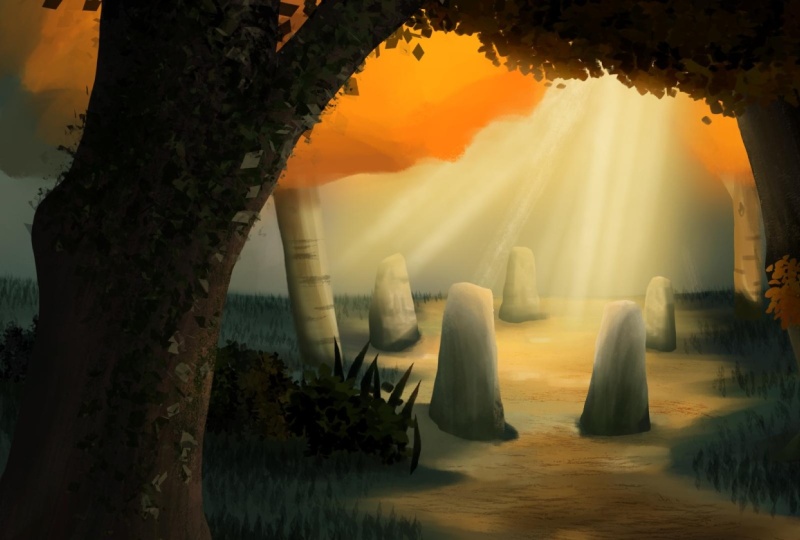
4. Bosque: desglose de la ilustración: He abierto mi ilustración
aquí en Photoshop. Sólo puedo
mostrarte algunas cosas. Puedes ver aquí en
la paleta de capas, que agrupé todas
mis capas para que se
correspondan con cada uno de los
planos dentro de la imagen. Si solo deshabilito
estas capas superiores, puedes ver aquí
que tenemos nuestras montañas y cielo todos
agrupados aquí. Entonces tenemos una capa de miss
en la parte superior, nuestros árboles distantes. Entonces cada una de las otras capas, esta se construye en la parte superior. Y notarás con cada una de estas capas que estoy pintando el área que
en realidad está cubierta por otras capas.
Esto es importante. Una vez que nos
metamos en tres D, queremos tener alguna
pintura adicional que pueda ser expuesta a medida que nos
movemos dentro de la escena. Si bien no estoy pintando todo el camino hasta el fondo aquí, me estoy extendiendo
más allá de lo que se puede ver cuando tenemos todas las
otras capas superpuestas. Entonces para cada uno de
estos grupos aquí, estoy exportando archivos PNG
individuales. Ahora es importante usar archivos
PNG porque
mantienen la transparencia. Y vamos a necesitar
eso para poder
ver a través de cada una de
las capas a la atrás como estoy exportando. Lo que voy a hacer es asegurarme de que
solo tengo una sola
capa visible. Después subo a guardar una copia. Cambiaré mi
formato de archivo a PNG. Entonces solo estoy numerando cada una
de mis capas secuencialmente. De esa manera cuando
los importemos a b***der, todos se
alinearán Entonces solo estoy dejando
la opción de
tamaño de archivo grande y golpeando, Bien, con todas las
capas guardadas, ahora
podemos saltar a
b***der y comenzar a
mirar la interfaz
en la siguiente lección
5. Esenciales de Blender: Cuando abres por primera vez B***der, te saludaste con Y esto te da una serie
de opciones diferentes de diferentes tipos de archivos
que puedes crear. Y también te da acceso
a archivos recientes que podrías haber tenido abiertos
durante esta clase. Solo necesitaremos hacer uso
del tipo de archivo general. Y puedes hacer clic en
esta opción general aquí o simplemente hacer clic en cualquier lugar fuera de esta pantalla de bienvenida
para comenzar. Lo primero
que te saluda en B***der es este
gran ventanal principal aquí,
que es nuestra ventana que es nuestra A continuación, verá una línea de tiempo que es útil para la animación. Arriba a la derecha
tenemos el Outliner, que muestra todos
los diferentes objetos que se encuentran dentro de nuestra escena Entonces debajo de eso, tenemos el panel de propiedades que se divide en una serie
de pestañas diferentes, lo que nos da acceso a las
diferentes propiedades
que necesitamos. Arriba en la parte superior aquí, verás una serie
de pestañas diferentes, y cada una de estas realmente solo abre una selección
preestablecida diferente de ventanas y en algunos casos cambia el modo en el que
estamos trabajando. Esto puede ser útil
dependiendo de lo que estemos tratando de lograr en cada
momento en particular. Tener una
configuración diferente de ventanas nos
da acceso a diferentes
características muy rápidamente. Y siempre podemos
simplemente saltar de nuevo a nuestra
ventana de diseño original por igual. Tenemos la opción de reconfigurar
cualquiera de estas ventanas. Si hacemos clic derecho en el
borde de una ventana aquí, podemos agregar ya sea una división vertical
u horizontal. Entonces podemos arrastrar eso a
donde queramos y dar click. Y ahora tenemos dos ventanas gráficas
separadas. Cada uno de estos puede
entonces ser cambiado. Tenemos estos iconos en
la esquina izquierda de cada una de las
diferentes ventanas. Podemos cambiarlos para abrir diferentes editores que podamos necesitar
cuando estamos trabajando. Si queremos revertir
esto de nuevo a como fue, nuevamente simplemente haga clic derecho en un borde y luego podremos
optar por Unirse a Áreas Tendremos esta flecha que
podremos arrastrar sobre el área de la que
queremos deshacernos. El que devuelve nuestra ventana gráfica
a cómo era originalmente. Lo principal que
necesitarás saber cuando comiences es cómo navegar
dentro de la ventana gráfica de tres D. Para empezar, para
acercar y alejar, puedes usar la rueda de desplazamiento
del mouse o alternativamente, mantener
presionada la tecla de control y el
botón central del mouse mientras arrastras. Acercarás y alejarás manteniendo presionado el botón central
del mouse por sí solo. Puedes orbitar alrededor de la escena. Al mantener presionada la tecla Mayús junto con el botón
central del mouse. De hecho, puede
desplazarse por la ventana gráfica. Con sólo combinar
esas tres acciones, podemos movernos a cualquier lugar que
queramos dentro de la escena de las tres D. Lo otro importante que hay que saber es cómo interactuar con los objetos
dentro de nuestra escena. Se puede ver que este
cubo tiene un punto culminante a
su alrededor en este momento que
demuestra que está seleccionado. Y podemos ver eso arriba en
el outliner aquí también. Si, por ejemplo, iba a hacer clic
en este icono de cámara aquí, puedes ver que
nuestra selección ha cambiado tanto en el outliner
como en la ventana gráfica Si vuelvo a seleccionar mi cubo, verá una serie de iconos en el lado izquierdo de
la pantalla aquí. Por el momento tenemos
un icono de selección. Si hago clic en este icono de movimiento, vamos a conseguir este artilugio aquí arriba. Arrastrando alguna de
estas flechas aquí, puedo mover el objeto
dentro de la escena,
simplemente haciendo clic, Arrastrando sobre
este círculo en el medio Puedo moverlo libremente, relativo a mi ventana gráfica Bajando por la lista,
tenemos nuestro artilugio de rotación, que hará lo mismo Podemos rotar sobre cualquiera de estos ejes individuales y un
artilugio a escala aquí también En la parte superior derecha
de la ventana gráfica, verás este
conjunto de ejes aquí Si hacemos clic y arrastramos sobre esto, podemos orbitar la
ventana gráfica alrededor Estos iconos a continuación
también nos permiten
acercar y alejar o
desplazar la ventana gráfica Entonces tenemos un icono de cámara que nos
permite saltar a la
vista de la cámara. Podemos volver a saltar de nuevo. Una cosa que notarás
aquí es que a medida que estamos escalando este objeto que ya
hemos girado, nuestros ejes no están realmente
alineados con el objeto en sí. Eso es porque el modo arriba en la parte superior aquí se establece en global, lo que significa que nuestro eje
alineará el eje principal
dentro de la escena, no con el objeto en sí. Si cambiamos eso a local, verás que los ejes
ahora están alineados con el objeto. Si vuelvo a mi herramienta de movimiento, verás lo mismo como verdadero. Ahora podemos movernos en
relación con el objeto mismo y girarlo igualmente
sobre cualquiera de esos ejes también. Si te tomas un poco de tiempo para
familiarizarte con mover
un objeto, girarlo y escalarlo y manipular las
tres ventanas gráficas D, entonces una vez que estés
feliz, saltaremos
a la siguiente lección
y comenzaremos
6. Bosque: planos de imagen: Aquí estamos en el nuevo
b***der, mismo archivo. Lo primero que
voy a hacer es eliminar el cubo
y la luz, porque no vamos a necesitar
ninguno de esos objetos. Sólo puedo arrastrar Select
sobre ambos. Y luego presiona X y haz clic en Eliminar. Lo que vamos a hacer
es importar una imagen. Ahora para hacer eso, voy a agregar en un
avión para colocarlo. Hay dos formas de
agregar un objeto. Podemos o bien subir
al menú Agregar. Aquí tenemos una serie
de opciones diferentes. Una forma más rápida de acceder a ese mismo menú es con
el desplazamiento de atajo A. Y eso abrirá el menú donde sea que esté tu cursor
. Voy a ir a Malla
aquí y seleccionar Plano. Ahora necesitamos agregar un material a este plano sobre el panel
Propiedades. Aquí tenemos esta pestaña Materiales. Haré clic en eso
y luego haré clic en Nuevo. Los materiales predeterminados
dentro de B***der son excelentes para crear resultados
realistas, pero como realmente queremos importar una imagen que
pintamos, no necesitamos todas
las diferentes opciones Vamos a cambiar
este tipo de superficie aquí a partir de este principio BS, DF. Si solo hacemos clic en eso, podemos subir a esta opción
de emisión. Eso significa que cualquiera que sea la imagen que
coloquemos sobre este objeto, los colores no se verán afectados por ningún otro sombreado o
iluminación dentro de la escena Ahora vamos a dar click en este
pequeño punto junto al color, podemos pasar a
esta sección de textura y seleccionar Textura de imagen. Ahora podemos hacer clic en abrir y luego navegar a donde haya
guardado los recursos de su clase. Si entramos en la
carpeta del bosque y la ilustración, encontrarás este bosque do N, G. Ya podemos abrir eso. No podemos ver nada
por el momento, y eso es porque estamos
en el modo sombreado Hay diferentes modos. Arriba en la parte superior derecha aquí,
tenemos el marco de alambre plano sombreado, y luego podemos pasar
al sombreado del material Ahora bien, si nos acercamos un poco a
esto, se
puede ver que
tenemos nuestra imagen proyectada sobre este plano, pero se ha distorsionado para
llenar el tamaño del fotograma Si cambio a la herramienta de escala
aquí y escala esto, podemos aproximar
aproximadamente las dimensiones correctas
para nuestra imagen, pero es difícil obtenerla exacta. Afortunadamente, hay una
mejor manera de hacerlo. Sólo voy a
borrar este avión otra vez golpeando X y borrar. Voy a subir al menú
Editar y Preferencias. Esto nos permitirá
habilitar un add on. Vamos a la sección add on, hasta la búsqueda,
podemos empezar a escribir imagen, verás esta opción de importar imágenes como planos si habilitamos
eso y cerramos las preferencias. Ahora cuando cambiamos A, tenemos una opción adicional agregada aquí debajo de
la sección de imagen. Tenemos estas imágenes como planos. Si hago clic en eso,
navega a ese mismo bosque imagen PNG
sobre a la derecha de aquí. Voy a cambiar mi tipo de
material para emitir porque nuevamente queremos ese shader de emisión en lugar del
shader de principio
estándar Entonces solo golpea importar
imágenes como planos. Ahora puedes ver que no
solo se ha creado un plano para nosotros, se le agrega esa imagen
y se escala el plano a las
dimensiones correctas para nuestra imagen Pero
lo mejor de este complemento es que
podemos hacer esto por más de
una imagen a la vez. Si una vez más acabo de
borrar esta imagen, cambio a, importar
imágenes como planos. Ahora voy a subir un nivel y entrar en
esta carpeta de capas. Aquí puedes ver que tenemos todas
las diferentes capas que
guardé de Photoshop. Voy a seleccionar
todos esos. Tenemos que cambiar algunas otras
opciones a la derecha aquí. Si me desplazo hacia abajo, verás
hacia abajo aquí, tenemos esta opción de
planos de desplazamiento. Y tenemos que cambiar
esto a Z positivo. Eso significará que
todas las imágenes se apilan una encima de la
otra en lugar de
colocarse una al lado de la otra. Una vez que hayamos hecho eso, si
importamos imágenes de planos, verás que ahora tenemos todas esas diferentes
imágenes importadas, cada una de las cuales es transparente y nos
permite ver a través y obtener una muy buena
sensación de profundidad. Ahora solo voy a dividir
esta ventana gráfica para que
podamos tener una vista de cámara
junto a nuestra vista de tres D. Para hacer eso solo
voy a dar
click derecho sobre este borde aquí, dividir
vertical y
traerlo a través. Entonces en este lado izquierdo, voy a dar click
en el icono de la cámara. O puedes presionar la
tecla Numpad cero que
nos llevará a nuestra cámara Ahora te darás cuenta si
trato de orbitar alrededor de esto, salto directo
de la cámara. Nuevamente, tenemos que
cambiar una opción aquí. Sólo voy a hacer click
en la cámara otra vez. De hecho, solo voy
a desplazar la rueda del mouse para enmarcar esa vista de cámara
solo un poco mejor. Entonces voy a
presionar la tecla sobre esa ventana que
saca el panel lateral. Si bajamos a
las opciones de vista, tenemos esta casilla de verificación de cámara
para ver. Si enciendo eso y luego vuelvo a presionar la tecla para
deshacerme de ese panel lateral. Ahora, cuando tratamos de orbitar alrededor, en realidad
estamos
manipulando la cámara misma dentro del espacio de tres D. Si solo me mudo
en esta ventana gráfica, verán mientras
orbita por aquí, mi cámara se mueve por
aquí en el lado derecho Ahora bien, si me muevo hacia mis imágenes aquí y
trato de enmarcarlas, verás que tenemos
un pequeño problema. Debido a la perspectiva
dentro de la escena de las tres D aquí, nuestra cámara no es
capaz de enmarcar las cosas exactamente de la misma manera que se configuraron
dentro de Photoshop. Si queremos ver toda
esa
capa de cielo y montaña en la parte posterior, tenemos que acercarnos hasta el momento que estamos perdiendo estos elementos de
primer plano Ahora tenemos un par de opciones
diferentes aquí. Podríamos seleccionar cada una de estas
capas por turno e ir y escalarlas hasta que su tamaño corresponda
con la vista de cámara. Pero eso sería una cosa que llevaría bastante
tiempo de hacer
y de ser precisos. Afortunadamente,
hay otra opción disponible dentro de la herramienta de importación de
imágenes como planos. Lo que voy a hacer es
que voy a seleccionar todos
esos planos de imagen y los
voy a eliminar. Antes de importar las imágenes, en realidad
voy a restablecer
esta posición de la cámara. Lo que podemos hacer es presionar la
tecla para abrir este panel lateral. Debajo del menú Elemento
aquí puedes ver los
valores de ubicación y rotación que se han
aplicado a esta cámara. Lo que quiero hacer es simplemente darle la vuelta
a la ubicación aquí y presionar la tecla de retroceso que
pondrá a cero todo. Si hago lo mismo
en la rotación, entonces
voy a
introducir manualmente un valor de rotación aquí. Voy a entrar 90
grados en el eje x. Entonces quiero mover mi cámara hacia
atrás a lo largo del eje y aquí. Voy a volver
unos 15 metros -15 Eso ha movido nuestra cámara nuevo lejos del origen aquí. Entonces estamos. Ahora puedo presionar la tecla para volver a deshacerme
de ese panel lateral,
y luego volveremos a presionar
Mayús A, importar imágenes como planos. Voy a seleccionar
ese mismo grupo de capas que teníamos antes, que tenemos nuestro shader
de emisión encendido Desplazarse hacia abajo, tenemos
desplazamiento en Z positivo. Esta vez voy a aumentar la distancia de desplazamiento porque
quiero asegurarme de que haya p***ty de
espacio entre cada una de esas capas para darnos una
muy buena sensación Entonces voy a aumentar
esto de 0.1 hasta 1 metro. Entonces voy a cambiar la opción de dimensiones de
plano aquí de absoluta a esta opción relativa de
cámara. Y haz clic en Importar imágenes
como planos
Ya puedes ver que escalaron cada uno
de estos planos de imagen Ahora cuando miramos a través de
nuestra vista de cámara, se ve exactamente igual que
nuestra ilustración original. Yo sólo voy a volver
al modo de selección aquí. Arriba en la parte superior aquí,
voy a hacer clic en estos dos iconos solo para desactivar todas las
diferentes superposiciones para que tengamos una vista limpia y
agradable aquí Ahora dije que esto se ve exactamente igual que la ilustración
original. Hay una diferencia, los
colores no son precisos. La razón de ello es
que b***der aplica su propia gestión del color
a la imagen Para arreglarlo, vamos a ir
a esta pestaña de renderizado aquí. Si bajamos
a la parte inferior, puedes ver esta opción de
manejo del color. Desplácese hacia abajo, tenemos esta
vista transformar película. Si hacemos clic en eso, podemos
cambiar eso de nuevo a estándar. Ahora nuestros colores coinciden con la ilustración
original. Ahora que tenemos todas nuestras
capas instaladas correctamente, nuestro color es correcto y nuestra cámara está en
el lugar correcto, estamos en condiciones de comenzar a
agregar algo de movimiento a esto. Solo hay una última cosa que
hacer antes de seguir adelante, y es salvar nuestra escena. Yo solo voy a
encabezar al archivo Guardar como puedes guardar esto
donde quieras. Voy a llamarlo
Forest One y salvarnos. Entonces ahora que todo está
configurado correctamente, podemos seguir adelante y agregar algo de movimiento a esto
en la siguiente lección.
7. Actualización de la clase: menú de fotogramas clave: En Blender 4.1 se
introdujo un cambio en el comportamiento
de uno de los atajos. En versiones anteriores de Blender, el IK abrió un menú
que le permitía
seleccionar exactamente en qué
estaba configurando un fotograma clave Podrías elegir
registrar la ubicación, rotación, escala o cualquier
combinación de estos. Tan pronto como selecciones una
opción del menú, podrás ver exactamente
lo que ha sido clave enmarcado aquí en
el panel de transformación. Si bien esto te
permitió ser muy específico, sí ralentizó el
proceso de animación, lo que a menudo requiere la configuración de cientos de fotogramas clave. Por lo tanto
, se tomó la decisión de cambiar el comportamiento
del atajo de
Blender 4.1 en adelante. El comportamiento predeterminado
de la clave es
grabar un fotograma clave para
un objeto o huesos, ubicación, rotación, escala y cualquier propiedad personalizada sin
aparecer ningún menú Tan pronto como presionas la tecla, todo en el panel de
transformación cambia para mostrar que
todo está siendo fotograma clave. Cuando el cursor se coloca sobre los campos de entrada
dentro de la interfaz, el comportamiento original de la IK sigue siendo un fotograma clave, solo se establecerá en los valores que están debajo del cursor. Este nuevo comportamiento
es comparable a otras tres
aplicaciones D principales como Maya, y se puede modificar dentro la pestaña de animación de las
preferencias si es necesario. Además, si requieres control
más específico sobre lo que estás configurando
un fotograma clave, el menú original todavía
está disponible usando el atajo K. Por lo tanto, si estás siguiendo junto
con las lecciones y deseas replicar
el mismo comportamiento, simplemente haz uso del
atajo K Siempre que use el atajo sobre las tres ventanas
D
principales para que aparezcan
el menú del marco clave.
8. Bosque: paso rápido de la cámara: Ahora que tenemos todo
configurado en tres D, hay un par de formas
diferentes en las que podemos ir empezando a agregar algo de
movimiento a esta escena. Podemos tomar nuestra cámara de
tres D y volarla
efectivamente
a través de la obra de arte, o podemos mover las
diferentes capas de arte por sí mismos de
forma independiente. Ese es en realidad el
método que
usaron con las viejas cámaras
multiplano La cámara permanecería
fija en una posición, y cada una de las capas
individuales se
moverá hacia
adelante, hacia atrás, lado a lado para crear la ilusión de
profundidad y movimiento. Sin embargo, para este ejemplo,
en realidad vamos a
usar ambos métodos. Te voy a mostrar por qué
si empezamos simplemente moviéndonos dentro de
nuestra vista de cámara aquí. Si me desplazo el ratón va a entrar. Notarán que a
medida que me acerque a estos árboles aquí
en el medio suelo, nuestro fondo con montañas también aumenta de
tamaño significativamente Ahora con un objeto
tan lejos de nosotros, no
esperaríamos que su tamaño aumentara tan significativamente como
los objetos más cercanos a nosotros. Reducir la cantidad
de cambio de tamaño en el fondo es clave para
lograr una verdadera sensación de profundidad. La otra cosa que
notarás mientras me desplazo aquí es que
podemos ver todos estos elementos que están fuera de
la vista de la cámara. Para ayudar con eso, podemos
ir al Outliner,
seleccionar nuestra cámara, bajar a propiedades de
la cámara en la pantalla de
Viewport Tenemos esta opción de pase
parte dos. Muñeca que hasta uno,
puedes verlo ahora bloquea cualquier cosa que esté fuera de la vista
de la cámara. Esto hace que sea mucho más fácil visualizar cuál será nuestro resultado
final. Solo voy a
desplazarme hacia atrás, así que mi cámara debería estar en su posición inicial
original, que puedes verificar con
solo presionar la tecla. Y se puede ver
una vez más tenemos -15 como nuestra ubicación en Y ahí. Inicialmente lo que
voy a hacer es mover estas diferentes capas a diferentes ritmos hacia y más allá la cámara para dar la
ilusión de movimiento. Voy a dejar el
fondo exactamente donde está, esta capa distante de
árboles aquí también. También voy a
dejar donde está, pero voy a
empezar a acercar todas estas otras capas a nosotros. Sólo voy a arrastrar select a través de cada una de
esas capas ahí. Entonces con la herramienta de movimiento, podemos empezar a
moverlos hacia nosotros. Pero antes de hacer
eso, queremos
registrar su posición actual. Para ello, podemos
presionar la tecla en el teclado que abre
este menú de inserción de fotogramas clave, y voy a grabar
su ubicación actual. Una vez que hago eso, pueden ver
que este pequeño diamante se
ha insertado
aquí abajo en la línea de tiempo, lo que demuestra que tenemos
un fotograma clave en el fotograma uno Si pulso la tecla final, notarás que nuestra
ubicación se ha vuelto amarilla, lo que también confirma que se ha
grabado
un fotograma clave en ella. Voy a cambiar mi marco
final aquí a 240, que es de 10 segundos. Entonces me voy a
mover al fotograma 240, simplemente dando click
aquí abajo en la línea de tiempo. Notarás ahora que
nuestra ubicación es verde. Eso demuestra que hay
animación en la ubicación, pero actualmente no hay un fotograma clave en este fotograma en
particular Y voy a empezar a mover estas diferentes capas
hacia mi cámara. Entonces solo estoy moviendo todos los bits de melita y aumentando
gradualmente la separación entre
estas diferentes capas, estas capas en el frente aquí Voy a ir
mucho más lejos para que parezcan llegar mucho
más rápido más allá de la cámara. Ahora voy a volver a seleccionar todas estas capas
que hemos movido, teniendo cuidado de no
seleccionar la cámara ahí. Alternativamente, puedes
seleccionarlos en el outliner aquí De hecho necesito seleccionar
esa otra capa también. Así que voy a
seleccionar cuatro y desplazar capa 11 para seleccionar
todo lo que hay en el medio, voy a presionar la tecla de nuevo, y una vez más grabar la ubicación. Una vez que hayas hecho
eso, ayuda bajar
a este menú de reproducción
abajo en la parte inferior de aquí, y cambiar la sincronización
de reproducir cada fotograma a esta opción de
caída de fotogramas que asegura que todo
se reproduzca en tiempo
real independientemente de la
velocidad de tu computadora. Una vez que hayas hecho
eso, puedes presionar barra espaciadora y comenzará
a reproducir la animación Creo que ese es un
buen punto de partida, pero estas dos capas diferentes se mueven aproximadamente a
la misma velocidad. Creo que voy a tomar esta capa
aquí y simplemente empujarla un poco más atrás entonces esta capa más cercana aquí con los árboles verdes Sólo voy a moverme
un poco más lejos solo para aumentar la
separación entre esas capas. Seleccionaré los dos
de esos nuevamente, y una vez más golpearé y grabaré una tecla de ubicación y la reproduciré. De esa manera estamos obteniendo un
poco más de separación entre estas capas
aquí en el medio suelo Ahora que tenemos
la animación principal aquí en las capas
moviéndose como queramos, me gustaría reenfocar
la cámara para que quede un poco más al
otro lado aquí En nuestra posición final, nos estamos enfocando en este
grupo de árboles aquí Para ello, voy
a tomar mi cámara y voy a grabar
su posición y rotación. Así que vamos a bajar
a la ubicación y rotación aquí en el menú
Insertar fotograma clave. Después pasar al fotograma final. Sólo voy a reencuadrar esto ligeramente dentro de la vista de
cámara aquí Sólo voy a
acercarme un poco más y reencuadrarlo un poco Solo estoy agregando un
poco de rotación aquí
también solo para obtener un poco de variación
en la posición final. Estoy bastante contento con
eso. Yo sólo voy a y registro de ubicación y rotación una vez más.
Jugaremos esto de nuevo. Ojalá puedas
ver ahora combinando un pequeño movimiento en la cámara
para reencuadrar su posición,
al tener un movimiento más grande en las capas individuales de
la obra de arte, podemos mantener el tamaño de las montañas aquí
en el fondo relativamente consistente Mientras que todas estas
capas más cercanas a nosotros están aumentando de
tamaño mucho más rápidamente. Ayuda a crear mucho más de una ilusión realista de profundidad. Una vez que estés satisfecho con
eso, podemos simplemente presionar el espacio nuevamente para
pausar la reproducción. Y voy a controlar
menos para salvar mi escena. En la siguiente lección,
vamos a seguir adelante y agregar algo de movimiento a
estas capas de mis aquí, lo que agregará un poco
más de vida a nuestra escena.
9. Bosque: animación de niebla: Me gustaría crear la
impresión de que cada una de estas capas empañadas aquí está rodando
lentamente
dentro del valle Podemos hacerlo simplemente con
solo mover cada una de
estas capas de lado a medida
que se acercan a nosotros. Para empezar, solo
voy a hacer click abajo en la línea de tiempo en
mi fotograma final, voy a seleccionar esta capa de niebla
cercana aquí. Lo que quiero hacer es simplemente mover esto tanto en el eje x como en el z, porque ya tenemos este movimiento
y aquí con el que
estamos contentos. Voy a moverlo
ligeramente en la X,
nuevamente, hacia arriba en el eje z, un poco más en el eje X. Para empezar
, probaremos eso y estableceremos la clave en la ubicación. Haz lo mismo con esta
siguiente capa de miss. Nuevamente eso a través del eje
x, arriba un poco en el. Se ve que he ido
un poco demasiado lejos aquí y no
quiero
exponer este lado. Solo voy a
retroceder un poco esto y ubicación. Déjalo caer un poco para
que no esté oscureciendo todo. Y nuevamente, grabar esa posición. Entonces para esta capa de
niebla en la parte de atrás aquí, voy a hacer lo contrario. Voy a hacer que eso
se mueva a la derecha aquí. Entonces se siente como si esta niebla se abriera camino
lentamente
alrededor y subiendo por el valle. Mueve esta cruz sobre el eje x. Y pienso ligeramente
abajo también. Voy a grabar esa posición y reproducirla y
ver qué tenemos. En general, creo que eso está creando el tipo de
impresión correcto que busco. Pero se nota que
el movimiento de la niebla se acelera
al inicio del disparo y luego desacelera
hasta detenerse al final Eso es exactamente lo que
sucede con todas
las otras capas de ilustraciones y con la animación
de la cámara. Eso no es un problema con ninguno de esos elementos
porque entonces se siente como si la cámara estuviera empezando a moverse y lentamente llegando
a detenerse al final. Pero queremos que la niebla
aparezca como si ya estuviera en movimiento y va a continuar en movimiento más allá del final de esta toma en
particular. Para arreglar eso,
lo voy a hacer es seleccionar una de
esas capas de miss. En realidad
vamos a
saltar a la pestaña de animación aquí. Solo voy a volver a habilitar mi vista previa de material en la parte superior
de ambas vistas. Luego abajo en la parte inferior, en lugar de esta línea de tiempo más pequeña, tenemos esta versión más grande
conocida como la hoja de droga Si pasas el mouse sobre
esto y presionas la pestaña de control, en realidad
podemos
cambiar esto a lo que se conoce como el editor de
gráficos que nos
da más control sobre el movimiento de cada uno de los elementos
dentro de nuestra escena. Por encima de la izquierda aquí, solo
voy a rodar esto hacia abajo y
podemos ver que tenemos
diferentes canales para nuestra X, Y y dichas ubicaciones. Sabemos que nuestra ubicación Y aquí es el movimiento
hacia la cámara. Queremos que eso siga manteniendo su facilidad de entrada y salida al
inicio y al final de su movimiento. Si nos movemos dentro de
la gráfica agregada a aquí, lo que puede hacer simplemente manteniendo nuevamente
el botón central del mouse, si mantenemos presionada la tecla de control, en realidad
podemos hacer zoom a
esta pantalla para que
podamos tener una mejor apariencia de
nuestra curva particular. Puedes ver para esta ubicación y, nuestra curva comienza plana, lo que indica que no hay movimiento. Aumenta en velocidad
y luego disminuye en
velocidad a medida que la curva se aplana nuevamente para alcanzar su nuevo valor La gráfica muestra el
tiempo en la parte superior aquí y el cambio de valor
en el eje vertical. Vamos a dejar
este eje y solo, pero vamos a seleccionar
cada uno de nuestros otros ejes. Y vamos a cambiar
esta forma particular de gráfica. Si simplemente hacemos doble clic en el canal de ubicación x aquí
y rodamos sobre el punto de vista, realmente
podemos presionar la tecla de
punto en nuestro teclado numérica, y enmarcará esa curva con esta curva
x seleccionada Ahora podemos presionar la tecla que trae algunas opciones de
interpolación diferentes Por defecto, tenemos
esta opción Bezier, que nos da control sobre
la forma de la curva Pero como queremos
una velocidad constante para esta curva en particular, podemos hacer uso de
la opción lineal. Sólo voy a golpear otra vez ahí y cambiar esta
curva a lineal. Eso significa que
tendremos un ritmo constante de cambio a lo largo del disparo. Ahora puedo hacer lo mismo
con mi ubicación. Nuevamente, solo
haz doble clic sobre eso. Presiona la tecla de punto en la
almohadilla no para enmarcar todo. Y pulsa la tecla y
cámbiala a lineal. Y van a hacer lo mismo por cada una de las
otras capas de miss. Si deslizo x ubicación, un doble clic sobre
eso, seleccionarlo, puedo presionar mi tecla, se vuelve lineal,
lo mismo para mi ubicación. Puedo enmarcar eso lineal, solo
revisaremos y ubicación. Nuevamente, encuadre eso hacia arriba, y aún podemos ver que
tenemos esa curva de Bezier, que es lo que queremos mantener Hicimos lo mismo en la capa de
niebla aquí atrás. Siguiente ubicación Tela, Lo mismo para las
cosas clave zed que Telia, nuestra y ubicación,
sigue siendo correcta Así que ahora podemos darle a la
barra espaciadora para reproducir esto. Y deberías ver
que el movimiento de la niebla continúa
ahora hasta el
final del disparo. Tampoco
parece que sea fácil detenerse o acelerar
al inicio,
sin embargo, el movimiento de nuestra cámara todavía tiene esa facilidad al inicio y
facilidad a una parada al final, que es exactamente lo que queremos. Solo voy a saltar de
nuevo a la vista de diseño aquí y guardar mi escena, entonces deberíamos estar
listos para renderizar esto en la siguiente lección.
10. Bosque: renderización: Ahora estamos listos para
renderizar nuestra escena, pero antes que nada, tenemos que
cambiar un par de escenarios. Nos dirigimos al
panel de propiedades a la derecha aquí. Nuestra primera sección
aquí es render completo. Estamos usando el motor de
render EV aquí, lo cual está absolutamente bien. Pero las
muestras de render que tenemos aquí son bastante
altas para lo que
realmente necesitamos porque
no
tenemos tres luces D
dentro de esta escena y
simplemente queremos capturar cada uno de estos planos de imagen tal como están. No necesitamos que nuestras muestras
de renderizado sean tan altas. De hecho, podemos establecer
este valor a uno. Déjame hacer lo mismo para Viewport. Se puede ver que esto no ha hecho ningún cambio en lo
que estamos viendo aquí. Eso aumentará la velocidad de
nuestro render de manera bastante significativa. Una vez hecho eso,
podemos dejar todas estas otras configuraciones
relacionadas con el renderizado como
están y simplemente dirigirnos a la
siguiente pestaña, que es Salida. Aquí es donde
podemos establecer nuestra
resolución final para nuestra salida. Estoy contento con eso. Como es nuestra velocidad de fotogramas ya está
establecida en 24 fotogramas por segundo. Y vamos a renderizar todo
el rango de la animación, que es frame one to frame 240. Todo lo que realmente necesitamos cambiar
aquí es en esta pestaña de salida, quiero elegir una ubicación en la
que guardar estos archivos. Voy a agregar una carpeta en
la misma ubicación en la que
ya guardé mi archivo de escena. Y yo sólo voy
a llamar a este render. Voy a
entrar en esa carpeta, luego abajo en la parte inferior aquí y obtener hasta que le des un nombre a
mi render. Yo sólo voy a
llamarlo Bosque. Y voy a agregar un
guion bajo al final porque cada uno de los archivos de imagen
individuales que se guardaron
luego agregará un número Después del final de esto
voy a aceptar, vamos a estar guardando
con un formato de archivo de PNG. Podemos cambiar esto a LGB porque no necesitamos un canal
alfa en esto, ya que no hay transparencia
en esta imagen final Una vez que hayamos hecho eso,
deberíamos estar listos para ir antes de renderizar
la animación completa. Todavía vale la pena hacer
un render de prueba rápido. Puedes subir a Render
y golpear Render Image o 12 en tu teclado y eso renderizará
solo este primer fotograma. Sin embargo, ya que todo
se ve bien, podemos seguir adelante y seleccionar
la segunda opción de animación de renderizado
que seguiremos adelante y guardaremos nuestros fotogramas individuales en la carpeta
que especificamos. Una vez que el renderizado esté completo, simplemente
podemos cerrar
esta ventana hacia abajo. Entonces si
regresas al menú de renderizado, tenemos esta opción para ver
nuestra animación que
abrirá esta ventana de reproducción donde podrás ver nuevamente el resultado
terminado. Una vez que estés feliz, simplemente dirígete hacia arriba y cierra
esta ventana hacia abajo. Por último, guarda tu escena. La secuencia final de imágenes que
acabamos de guardar puede ser utilizada dentro de cualquier software de edición de
video, pero si quieres
convertirla a un formato de video, puedes hacerlo
directamente dentro de B***der Y te voy a mostrar cómo
dentro de la siguiente lección.
11. Bosque: producción: B***der en realidad tiene
su propio software de
edición incorporado ,
podemos acceder Si subimos a la cima aquí
y agregamos un nuevo espacio de trabajo, entonces
podemos dirigirnos a la edición de
video y agregarlo en el espacio de trabajo de edición de video
en la ventana del secuenciador Abajo en la parte inferior
podemos dirigirnos
al menú de anuncios y bajar
a la secuencia de imágenes. Luego abrimos nuestra carpeta de renderizado. Tenemos todos nuestros
marcos individuales renderizados aquí. Si chef, selecciono todos
esos y agregue tira de imagen que debería traer
de nuevo toda esa animación, podemos presionar la
tecla de la barra espaciadora para reproducir esto Entonces necesitamos cambiar algunos ajustes para renderizar esto en este panel de propiedades arriba en la parte superior aquí. De nuevo dentro de nuestra pestaña de salida, podemos desplazarnos hacia abajo Cuando anteriormente
teníamos este formato de
archivo configurado en PNG, podemos hacer clic para cambiarlo
a video FFmpeg Una vez hecho eso, podemos dar
click en la pestaña de codificación, cambiar este
tipo de contenedor a Mpeg four video codec ajustado a H 264 Entonces voy a poner esto
a una salida de alta calidad. Que completo,
podemos volver a subir a nuestro menú de render una vez más. Haz clic en Render Animación
en el set Completo. Volveremos a cerrar esa
ventana. Entonces, si navegas
hasta la carpeta tu disco duro donde has
guardado tus archivos renderizados, deberías ver que ahora
tenemos este archivo MP four guardado junto a cada uno de nuestros marcos de imagen
individuales. Entonces puedes tomar
este archivo MP four y reproducirlo dentro de cualquier reproductor multimedia
estándar. Luego, en la siguiente
lección, vamos a comenzar con la
misma ilustración, pero vamos
a ver cómo podemos usar esas capas para crear
un movimiento de rastreo a través la escena en lugar de
entrar en la escena misma.
12. Bosque: configuración de seguimiento de la toma: Como pueden ver, he creado
un nuevo archivo de costura aquí. Una vez más solo voy
a seleccionar ese cubo ligero y predeterminado y X para
eliminarlo como lo hicimos antes. Voy a seleccionar esta cámara, voy a restablecer su
posición y rotación de nuevo. En este panel lateral aquí
accedemos con la llave. Presiona la tecla de retroceso sobre la
ubicación y vuelve a girar. Voy a entrar 90
grados en el eje x. Como antes, pondré
-15 metros en mi eje y. Así que ahora podemos importar de nuevo
nuestros planos de imagen. Así que vamos a darle a Shift
A cabeza abajo
al menú de la imagen,
Imágenes como Aviones. Y selecciona todos esos archivos PNG
individuales. De nuevo, asegúrate de que
tenemos a Ima establecido como
nuestro tipo de material. Nos desplazaremos hacia abajo en la lista e ingresaremos positivo para nuestro desplazamiento con una distancia de 1 metro
en lugar de absoluta. Vamos a cambiar
esto a las dimensiones
relativas de la cámara . Una vez que hayas hecho todo eso, solo importa, habilita la vista previa
del material mental. Entonces como antes voy
a dividir esta pantalla. Voy a introducir una división vertical. Voy a presionar la tecla para ocultar ese panel lateral y la tecla ocultará estas herramientas
allá a la izquierda. Luego la tecla cero en el teclado numérico, o hay un icono de cámara para
saltar a la vista de cámara Encuadre eso un
poco mejor. Voy a
subir a la cima aquí y dar clic en estos dos
iconos para desactivar todas
las diferentes superposiciones que
tenemos. Seleccione mi cámara. Baja a la pestaña y
al panel Propiedades, visualización de la
ventana gráfica, y aumenta
este valor hasta uno Una vez más, nuestros
colores no coinciden. Entraremos en la
configuración de Render administración de color, Desplazarse hacia abajo, cambiar
fílmica a estándar Entonces el paso final, sólo
voy a abrir una
vez más este
panel lateral con la llave. Vaya a la pestaña de vista
y habilite la cámara para ver opciones para
que podamos
movernos dentro de esta vista de cámara. Luego terminaremos una vez
más solo para ocultar esas opciones
de ahí a la derecha. Por último, voy a subir
al menú final, guardar As. Entonces voy a dejar aquí mi archivo forestal
original. Se puede ver que este campo de nombre
se ha vuelto rojo abajo en
la parte inferior aquí. Es decir que no
queremos ahorrar por encima
de esto,
sino que solo podemos
darle a este ícono más y eso incrementará
el número en uno Y entonces podremos salvar As. Ahora queremos crear
una toma de seguimiento donde la cámara parece moverse
lateralmente a través de la escena, con cada una de las
capas moviéndose a diferentes velocidades para
darnos la ilusión de profundidad Si simplemente trato de desplazar esta vista manteniendo
pulsada la tecla Mayús en
el botón central del ratón, verás que muy rápidamente dejamos los
límites de la imagen Yo sólo voy a deshacer eso. En cambio, lo que voy
a hacer es simplemente meterme un poco para darnos un
poco de espacio para jugar. Una vez que hayamos hecho eso, puedo mover la cámara hacia un lado. Y luego con la
cámara seleccionada, voy a tomar la llave
y grabar su ubicación. Como antes, voy a
cambiar mi fotograma final a 240, llegar a mi fotograma final, y moveremos la cámara
en sentido contrario. Y nuevamente, pulsa la tecla
para registrar su ubicación. Mientras jugamos eso, estamos recibiendo algo de movimiento ahí,
pero en realidad no
es tanto y no
obtenemos un gran grado de separación entre
estas diferentes capas. Entonces de arranque es lo que
voy a hacer es que voy a seleccionar estas capas
hacia atrás aquí. Sólo voy a alejarlos
más lejos de la cámara. Para ello, podemos usar estos
artilugios que usamos antes. Pero hay una
manera diferente de mover
objetos dentro de B***der Para mover un objeto,
en realidad podemos presionar la tecla. Una vez que hagas eso,
todo se
moverá hasta que hagas clic en el botón
del mouse para soltarlo. Alternativamente, puedes presionar el botón derecho del ratón y
eso cancelará el movimiento. Además,
entonces podemos escribir x, y o z para
constreñir nuestro movimiento a un eje en particular Si presiono la tecla inmediatamente
seguida de la tecla y, entonces podremos mover
estos objetos hacia atrás a lo largo del eje y. Voy a
llevarlos un poco más lejos de aquí. Entonces voy a darle a la
tecla para escalarlos. Entonces solo arrastrando con el, podemos hacerlos más grandes
y yo voy a hacer el Un poco más grande que
nuestra ventana gráfica aquí. De nuevo, haga clic para liberar. Ahora voy a tomar
estas siguientes dos capas y volver a moverlas un poco hacia atrás. Voy a golpear para mover
y para constreñir al eje y. Y muévalos de nuevo hacia
el centro de la escena aquí. Por otra parte, podemos usar el atajo para escalarlos
y escalarlos un poco. Ahora en mi primer fotograma,
voy a
seleccionar de nuevo esa cámara. Veamos si podemos
avanzar más allá. Y estoy viendo la capa de
fondo aquí, solo asegurándome de que no
vayamos más allá de ella. Eso nos da un poco más de
espacio y así clave de ubicación. Entonces iremos al
marco final aquí y haremos lo mismo hacia el lado derecho. Obviamente, esto parece
un desastre en este momento, pero lo que vamos
a hacer es mover estas otras capas alrededor para darnos un poco más de
espacio para trabajar. Si vuelvo a este
primer fotograma aquí, sabemos que necesitamos esta capa de
tierra media para movernos a través. En el eje X, podemos golpear y X, asegurarme que tengo la capa
correcta seleccionada ahí. Bien, y X, y muévalo a través
hasta que golpee el borde
del marco ahí. Haré lo mismo con
esta capa hacia el primer plano y X y la
moveré hasta el borde Entonces finalmente esta capa en primer plano extremo,
vamos a pasar eso a Y voy a
subir un poco eso también. Lo que realmente puedo hacer es
dentro de mi vista de cámara, si solo presiono la tecla, puedo moverla libremente. Y lo voy a sacar a
colación así que es bastante grande en marco, ahí estamos. Ahora bien, si me muevo a mi cuadro final, puedo mirar el lado
derecho aquí, estas capas en primer plano Tenemos que moverlas a través. De nuevo, sólo voy
a mover estos dentro mi cámara de vista a
su lugar con la llave. Seleccionemos esta
capa arriba en la parte superior aquí y vamos a moverla
a través de, y eso puede
bajar bastante. Ahí estamos ahora. Nuestras capas de miss realmente están exponiendo bastante en este momento, pero voy a tratar
con ellas por separado. Así que vamos a asegurarnos de que puedo quitar está
funcionando para empezar. Entonces voy a
presionar la tecla Espacio y ver cómo están funcionando estas
capas principales. Bien, por el momento se puede ver esta capa de aquí está
quedando expuesta. Eso es porque a medida que
moví mi cámara, en realidad la he
bajado un poco ya que
nos hemos estado moviendo
por la escena. Podemos arreglarlo
con bastante facilidad simplemente seleccionando esa capa y empujándola un
poco hacia arriba hacia el final del disparo Aquí simplemente
recorremos nuestra línea de tiempo. Se puede ver ahora que
no estamos exponiendo nada que no
deberíamos hacer ahí en general. Eso se ve bien,
pero estamos exponiendo mucha de esta capa
debajo de aquí. Voy a tomar
esta capa de miss. Creo que en realidad podemos escalar
esa capa un poco. De nuevo, voy
a golpear a escala. Simplemente arrastra para aumentar
su tamaño de bit. Entonces creo que podemos golpear
y X para mover eso a través, asegurándonos de que no estamos
exponiendo esa ventaja en absoluto. Solo vamos a
acercarlo un poco más a cámara e Y más cerca y, y X para moverlo de nuevo, frotarlo, ver
cómo se ve eso, llenando el
valor un poco mejor. Creo que lo que también podemos hacer
es mirar esta capa aquí hacia el primer plano y
aumentar el tamaño de Voy a golpear
y escalar un poco. Piensa que ahora podemos como
ver hit y z y mover eso hacia arriba para llenar
ese espacio un poco mejor. Mira cómo se ve eso mientras
estamos fregando a través. Entonces, si podemos mover
eso ligeramente en X, podemos volver a desplazarnos
y ver dónde estamos. Eso es bueno, esta
capa mis hacia atrás otra vez,
creo que la vamos
a escalar un poco,
poniéndola un poco más cerca
de la cámara y ella, y definitivamente puede moverse un poco
hacia abajo hacia un lado. Yo sólo voy a hacer
dentro de esta ventana gráfica, está sentando un
poco mejor Y finalmente, veremos la capa de miss que tenemos
hacia el primer plano aquí Mira cómo se ve eso. Si podemos darnos el lujo de escalar
eso un poco también, eso se ve bastante bien. Ahora bien, si solo nos
dirigimos a este menú de reproducción y cambiamos las opciones para
dejar caer cuadros para que obtengamos una velocidad de reproducción
precisa. Y dale a la barra espaciadora para
jugar las cosas. Además, solo fíjate que esta
capa aquí en primer plano, estamos exponiendo el
fondo de la misma a medida que avanzamos por
la escena Sólo vamos a darle un codazo
un
poquito , eso no va a ser un problema Me siento de lado aquí, estas dos capas no tienen tanta
separación entre ellas. Así que trae la tumbada
en la parte inferior aquí, un poco más cerca de la
cámara para ver si eso ayuda. Estoy pegando y y para
sacar eso adelante. Entonces solo moveremos eso en
esta vista de cámara a su lugar. Prueba algo
así. Scrip a través y ver cómo se ve eso a
medida que estamos reproduciendo. Sí, creo que eso funciona
un poco mejor. Bien, entonces guardaremos
nuestra escena ahí, luego en la siguiente lección, una vez más, vamos
a animar nuestro st
13. Bosque: seguimiento de la animación de niebla con disparos: En esta ocasión,
solo hemos animado nuestra cámara. No hemos animado ninguna de
estas diferentes capas, lo que en realidad nos facilita un poco
la vida. A la hora de
animar la niebla, lo primero que
voy a hacer es seleccionar todas esas capas de miss Entonces voy a darle a I para poner un fotograma clave
en este primer fotograma. Entonces voy a cerrar
esa ubicación. Y luego pasaremos
al fotograma final donde
vamos a reposicionarlos a todos. Pero también acabo de
notar que esta
capa de miss en la parte de atrás aquí está
un poco fuera de lugar. Entonces voy a ajustar eso. Ahora, solo la llave y agárrala y
muévala un poco hacia abajo. Empieza aquí y luego vamos a
animar eso en el fondo. Entonces voy a golpear y guardar esa ubicación también
en el fotograma final, solo voy a
anotar suavemente que abajo en
un lado en la parte posterior, yo en ubicación, selecciono
esta siguiente capa de miss. Y como antes
voy a mover esto hacia abajo a la derecha un poco. Y entonces si es ubicación, entonces pienso porque
estábamos contentos con la posición final
de estas capas, en realidad
voy a registrar la posición de esta capa
aquí en este último fotograma, y luego volver
al primer fotograma. Puedes ver esta barra que ha aparecido aquí que
solo muestra que estos dos fotogramas clave tienen
exactamente los mismos valores. Lo que en realidad quiero
hacer es mover esto hacia abajo a la derecha en el
primer fotograma aquí. Muévelo hacia abajo y a la derecha
de bit ubicación soviética. Y se puede ver que la barra ha desaparecido porque nuestros
valores ahora son diferentes. Entonces haremos lo mismo con
esta capa de falla de primer plano. Creo que podemos ir
al marco final. Mueve esto hacia arriba y hacia la derecha. Entonces yo ubicaciones soviéticas antes. Queremos que todas estas
capas de falla tengan curvas de
animación lineal en lugar de curvas más bezier porque
queremos asegurarnos de que
su movimiento constante mientras la
cámara se está relajando dentro y fuera con todas
ellas seleccionadas De hecho, podemos bajar
aquí a la línea de tiempo aquí. Vamos a golpear A para asegurarnos de que todos estos
fotogramas clave están seleccionados. Y luego podemos darle a la
tecla sobre la línea de tiempo. Esto nos da estas
mismas opciones. Podemos cambiar las cosas
a lineales aquí, y eso debería establecer todos nuestros marcos clave allí en lineales. Vamos a golpear la barra espaciadora para reproducir las cosas.
Mira cómo se ve. Creo que en realidad podemos tomar esta
capa de falla de cuatro gramos y ver si podemos moverlo un
poco más para empezar. Y muévelo un poco
hacia abajo hacia la derecha. Algo. Estoy contento con,
la ubicación segura otra vez. Vayamos al fotograma
final aquí. Vamos a moverlo hacia arriba a
la izquierda un poco más. Ahí estamos, y estoy contento con cómo se
ve eso al final. Vamos a guardar nuestra escena,
y luego podemos cambiar todos nuestros ajustes para
estar listos para renderizar de nuevo, una vez más en la pestaña de
renderizado aquí, volvamos a bajar nuestras
muestras a una. Luego dentro de la configuración de salida, vamos a guardar archivos RGB, PNG, y
necesitamos cambiar nuestra carpeta de
salida y nombre. Voy a guardar esto en
la misma carpeta de render que tenía anteriormente, pero voy a darle un nuevo nombre al
archivo. Solo voy a llamar a esto para T. Otra vez, pon ese
guión bajo al final Separa nuestro nombre de los números de archivo
excepto el hecho, podemos dirigirnos al
menú render y renderizar la animación nuevamente. Una vez que eso haya terminado, cerremos esa ventana al menú
de renderizado
y
volvamos a ver la animación . Una vez que estés feliz, podemos cerrarlo y ahorrar. Ahora en la siguiente lección,
iremos más allá del uso estas simples
capas planas para explorar cómo puede
usar
b***ders full three
D power para crear imágenes
con aún más profundidad
14. Piedras: modelado: configuración de la escena: Para esta siguiente sección
de la clase, he creado un
boceto rápido para darme una idea aproximada de dónde quiero que termine
la ilustración final. Bueno, este paso no es esencial y
podrías
saltar directamente a b***der y empezar a burlarte tu escena de tres
D Encuentro que puede ser bueno
tener una idea de hacia
dónde quiero dirigirme ya que estoy bloqueando mi
escena en tres D. Ya
sé que tengo
una buena composición en mente. Pero claro, eso
no quiere decir que estemos totalmente atados
a este boceto. Y si se te
ocurren ideas diferentes, una vez que estás trabajando en tres D, eso también está totalmente bien. Entonces lo que vamos a hacer
ahora es saltar a B***der. Y usando ese
boceto como guía, vamos a comenzar a
bloquear nuestra escena en tres D. Luego podremos tomar ese bloque
de tres D en Photoshop,
o su programa de pintura
de elección pintar sobre él, o su programa de pintura
de elección pintar sobre él, y luego reproyectar
esa imagen de nuevo la geometría de tres D que
hemos hecho en b***der Lo primero que
voy a hacer es simplemente eliminar el
cubo predeterminado y la luz, ya que no necesito ninguno
de esos para esta escena, solo los
estoy seleccionando aquí
arriba en el outliner Y luego puedes presionar la
tecla X y desaparecerán. Lo siguiente que quiero
hacer es seleccionar mi cámara haciendo clic en ella. Bajar al panel de propiedades, a la pestaña de la cámara, luego
vamos a dar click en esta casilla de verificación de imágenes de
fondo Y despliega este desplegable donde ahora podemos agregar una imagen. Haga clic en ese botón y
continúe y haga clic en Abrir. Entonces, si navegas a donde hayas guardado tus recursos de
clase, deberías encontrar una carpeta
titulada Stone Circle. Entras a esa carpeta y
luego a la carpeta de bocetos, encontrarás este boceto PNG. Si seleccionamos eso
y abrimos la imagen, ésta debería aplicarse
como telón de fondo. No lo podemos ver en
este momento porque no
estamos mirando
a través de nuestra cámara. Para hacer eso, puedes pasar a este ícono de cámara a la
derecha de aquí, o puedes presionar la
tecla cero en el teclado numérico. Entonces cuando saltamos
a la vista de cámara, ahora
puedes ver que nuestro boceto se
ha aplicado a la cámara. Ahora bien, si solo uso
el mouse central
y me muevo por mi escena, verás que lo
perdemos de nuevo, a
medida que saltamos de la vista de cámara, lo que realmente queremos hacer es dividir esta vista para
que podamos ver nuestra cámara y trabajar en nuestra vista de
tres D al mismo tiempo. Y puedes simplemente rodar
sobre el borde aquí, hacer clic
derecho e introducir una división vertical. Va
a arrastrar por aquí. Luego, en esta ventana gráfica, podemos saltar a nuestra vista de
cámara aquí Todavía tenemos nuestra vista de tres D. Ahora para
ordenar un poco las cosas, sólo
voy a rodar sobre
esta ventana gráfica de la mano izquierda Presiona la tecla, lo que ocultará la barra de herramientas que estaba
sobre el costado ahí. También podemos subir
en la parte superior aquí, si solo mantienes presionado
el botón central del mouse, debería poder
arrastrar esta barra a través. Eso nos da acceso
a estos iconos aquí. Si desmarcamos este que dice Show Gizmos eso
ocultará estos elementos extra
en el costado aquí Ahora con mi ratón, bueno, sólo
puedo
desplazarme un poquito hasta que hayamos enmarcado
eso muy bien. Voy a presionar la tecla
mientras estoy por encima de esta ventana gráfica. Entonces si hacemos clic
en la pestaña de vista, podemos habilitar esta cámara para
ver la opción una vez que hagamos eso, y voy a presionar de
nuevo la tecla para deshacerme de eso, panel
lateral ahora significa que
podemos orbitar alrededor. Se puede ver por aquí a
la derecha que esto en
realidad está moviendo nuestra cámara
dentro del espacio de las tres D. Ahora podemos comenzar a bloquear nuestra geometría de tres D que
queremos entrar aquí. Lo primero que quiero hacer
es crear un plano de tierra. Para ello, queremos
añadir un objeto. Así que voy a
repasar esta ventana gráfica y presionar el turno A para que
aparezca nuestro menú de anuncios Bajo las opciones de Malla, podemos seleccionar Plano. Ahora por defecto esto
va a ser bastante pequeño, Apenas 2 metros por 2 metros. Pero podemos escalar eso. Si presionamos la tecla que
habilitará el escalado, solo
puedo arrastrar esto
para que sea un poco más grande. Ahora vemos que a medida que hemos
ampliado este plano aquí, hemos perdido
de vista nuestra
imagen de referencia en la vista de cámara. Ahora para recuperarlo,
lo que tenemos que
hacer es seleccionar nuestra cámara. Aquí arriba en el outliner, otra vez bajo la pestaña de la cámara Si nos desplazamos hacia abajo, verá algunas opciones hacia abajo en la parte inferior aquí en este momento. Bajo esta opción de profundidad, hemos vuelto a seleccionar. Si cambiamos eso al frente, significará que
nuestra imagen siempre se proyecta frente a cualquier
otro objeto dentro de la escena. Eso quiere decir que todavía
lo podemos ver y eso nos
servirá de buena referencia. Ahora podemos
orbitar dentro de esta vista de cámara aquí para determinar
aproximadamente la perspectiva
y posición correctas para nuestra cámara. Simplemente alineando el borde posterior
del avión aquí más o menos con la línea del horizonte,
lo que servirá por ahora. Una vez que empecemos a agregar algunos
de estos otros objetos, posible que
queramos mover nuestra cámara un poco más allá.
15. Piedras: modelado - Círculo de piedra: Creo que lo siguiente que
voy a hacer es simplemente
bloquear en estas piedras de
pie de aquí. Eso nos dará una buena idea de la perspectiva correcta de la cámara. Para ello, vamos a agregar solo un simple
objeto de cubo para empezar, voy a cambiar a y
vamos a agregar en un cubo. Ahora lo que voy
a hacer es que voy a modificar la forma
de este cubo, así que esa es aproximadamente
la forma
y el tamaño correctos de la piedra de pie. Para hacer eso,
solo voy a
saltar aquí a la pestaña de modelaje. Puedes ver eso porque nuestro
cubo ya está seleccionado, en realidad
nos hemos movido al modo de
edición arriba en la parte superior aquí, lugar del modo objeto, lo que
significa que tenemos acceso a todos los vértices
en esta malla Voy a subir a
la parte superior justo aquí. Voy a habilitar
este modo de rayos x. Al hacer eso realmente podemos
ver a través de la malla. Esto nos permite seleccionar puntos que están en el otro
lado de la malla. Si no lo hiciéramos
e
intentáramos seleccionar, no podríamos seleccionar todos estos cuatro puntos inferiores. Simplemente desactiva eso rápidamente. Y arrastra a través, puedes ver estos tres puntos son
seleccionados mientras orbita alrededor. Verás que ese punto de archivo no
ha sido seleccionado, por lo que es importante habilitar esa opción si
queremos poder
seleccionar a través de la malla. Entonces sólo voy a seleccionar
esos cuatro puntos inferiores. Ahora voy a golpear para
poder moverlas. Entonces voy a darle a la tecla, lo que limitará
eso al eje z Entonces voy a darle al número
uno el cual
los moverá arriba 1 metro. Sólo voy a dar
click para confirmar. Ahora lo que se hace
es mover todos esos vértices hasta
nuestro punto central aquí El motivo por el que
funcionó es porque nuestro cubo era de 2
metros por 2 metros. Entonces podríamos simplemente
mover esos puntos hacia arriba 1 metro y eso
los alineó con el plano de tierra. Ahora obviamente,
podríamos haber movido todo
el cubo hacia arriba en 1 metro. Pero se puede ver este
punto en el centro aquí que no es uno
de nuestros vértices. Ese punto naranja es en realidad el punto central del objeto. Ese es el punto alrededor
del cual se transformará el objeto. Lo que voy a hacer es que sólo
voy a regresar
a la vista de diseño. Si solo enmarcamos ese objeto. Si tuviera que golpear S a escala, ahora puedes ver que realmente escala alrededor ese punto de pivote que realmente
puedo golpear. Y luego z a escala
en el eje z. Y se puede ver que
ahora solo se está escalando por encima del suelo en
lugar de debajo de él. Entonces puedo darle a S y volver
a bajar todo el asunto. Y todavía estamos
escalando alrededor ese punto de pivote ahí que estaba sentado actualmente
en el plano de tierra. Ahora sólo voy a saltar de
nuevo al modo modelaje. Lo que me gustaría
hacer es seleccionar estos vértices superiores
arrastrando, seleccionando a través de ellos. Voy a golpear para escalarlos, y sólo voy a
escalarlos en un poco. Eso nos dará una mejor
forma para trabajar. Ahora voy a presionar la tecla para seleccionar todos los
vértices a escala Entonces voy a golpear Y,
y eso lo limitará a lo largo este eje y, el eje verde Aquí lo puedo machacar en un poco. Eso en realidad nos da una
forma rugosa para nuestra piedra de pie. Después volvemos
a la vista de maquetación y ahí podemos ver nuestro objeto. Ahora una cosa a
tener en cuenta, porque hicimos algo de escalado aquí
en modo objeto, si presiono la tecla, puedes ver aquí que
tenemos valores de escala que no
están establecidos en uno. Ahora dentro de b***der, si mantenemos esos valores de escala tal como están, eso a veces puede llevar
a diferentes problemas Algo que es útil hacer es restablecer realmente el valor
de la escala. Podemos hacer eso
golpeando control y A, entonces tenemos este menú Aplicar. Si presionamos Aplicar Escala, notarás que esos valores se
han ajustado a uno, pero nuestra escala no ha cambiado. De hecho voy a hacer eso a este plano de tierra también
porque esto se ha escalado significativamente para controlar
a y aplicar esa escala Ahora voy a subir a
mi outliner arriba en la parte superior aquí Con este cubo seleccionado, sólo
voy a golpear F dos. Bueno, déjame
cambiarle el nombre. Voy a llamar
a eso Standing Stone. Bien podríamos renombrar
nuestro terreno aquí. Nosotros haremos lo mismo.
A eso le llamamos plano de tierra. Ahora voy a simplemente saltar a la vista superior aquí en
lugar de a la vista en perspectiva. Podemos hacerlo de un
par de maneras diferentes. Puedes usar el teclado numérico
si tienes uno,
y puedes pulsar la tecla
siete en el teclado numérico, lo que te saltaría a
la vista ortográfica superior Alternativamente, si estás aquí
en la vista en perspectiva, puedes usar este
artilugio arriba Si solo hacemos clic en esa Z, eso nos
lanzará a la vista superior. Justo lo mismo. Voy a volver a seleccionar mi piedra de pie
haciendo clic en ella. Y luego voy a darle
a Shift D, que lo duplicará. Eso automáticamente
permite el movimiento. Voy a arrastrar
eso a un lado aquí y dar clic para soltar. Voy a hacer lo
mismo otra vez para crear otra.
Sólo estoy desbastando Círculo de piedra aquí. Simplemente cambió para duplicar mover y
haga clic para liberar. Acabo de caer 5
piedras aquí para empezar. Y ahora voy a volver a mi vista de cámara y
voy a empezar a
orbitar para ver si podemos obtener la perspectiva
más o menos correcta Podemos simplemente saltar a esta vista para mover las cosas en su lugar. Creo que prefiero mantener ese borde
trasero recto ahí. Entonces solo voy a
reposicionar algunos de estos para que
coincidan aproximadamente con nuestra opinión Uno puede moverse por
aquí en este momento, yo solo los estoy moviendo
aproximadamente a su lugar. Y luego los rotaremos
y los escalaremos para que coincidan. Ahora creo que lo que
voy a hacer es
ajustar un poco la perspectiva de la cámara
aquí. Si seleccionamos nuestra cámara, puede ver que nuestro
focal ***gth aquí dentro esta pestaña de cámara está ajustado
a Ahora podemos ajustar
este focal ***gth y eso ajustará la
perspectiva de Y a ver si lo arrastre hacia abajo, terminamos con una visión
mucho más amplia. Si lo arrastro en sentido
contrario, terminamos con el efecto
de un teleobjetivo ***s,
que comprimirá que Solo voy a ajustar
esto un poco para obtener una perspectiva más amplia y luego
acercarme un poco a esto. Eso es ayudar un poco. Simplemente puedes agarrar estos
y moverlos a su lugar. Aproximadamente recordando que esto es solo un boceto para que podamos
reposicionar las cosas como queramos Obviamente, quiero
crear algo que sea más o menos sugerente de un círculo de piedra natural también Ahora en esta vista desde arriba,
voy a golpear el arco y eso me
permitirá
rotar estas piedras para que
solo puedan obtener su
orientación más o menos correcta. Y ahora voy a volver a seleccionar
esa cámara. Sólo tal vez incluso ir
un poco más amplio. Vamos a probar 24 milímetros
0, ¿ves cómo se ve eso? Así que sólo voy a golpear la tecla S para escalar
algunas de estas piedras también porque
tenemos ese punto de pivote
hacia abajo en el plano de tierra. Deberían decir pegados
al plano de tierra amablemente. Eso debería hacer como un punto de
partida rudo, creo porque ahora estamos contentos
con nuestra posición de cámara. Quiero cerrar
esta posición de cámara para que no podamos cambiarla. empezar, voy a pulsar la tecla N sobre esta ventana gráfica, y voy a desmarcar
esa opción de cámara para ver Entonces cuando volvamos a pulsar la tecla, verás si trato de
girar en esa ventana gráfica, simplemente
saltamos de esa vista Si quieres
volver a entrar, podemos habilitar nuestros Gizmos
allí para que obtengas
esta opción de cámara o simplemente
presionas esta opción de cámara o simplemente la tecla cero en
tu teclado numérico Apaga de nuevo esos artilugios.
Ahí estamos. Ahora que también tenemos
esto aproximadamente en su lugar, lo siguiente que voy a hacer es simplemente guardar mi escena. Así que solo subiremos para guardar y simplemente navegaremos a la carpeta en la que quieras guardarla Sólo voy a llamar a
este bloque
circular de piedra y golpear a Savas
16. Piedras: modelado - árboles: Lo siguiente que
voy a hacer es bloquear en este gran árbol arriba en
primer plano aquí Para hacer eso solo voy a girar alrededor de esta vista otra vez. Y voy a cambiar
a y vamos a
crear un cilindro. Ahora cuando agregues un
objeto como este, tendrás algunas opciones
abajo en la parte inferior aquí. Estos solo permanecerán
mientras no empieces a hacer nada más
con el ID del objeto. Seleccione eso y vuelva a seleccionarlo. Esas opciones se han ido. En ese caso,
podemos simplemente eliminar ese objeto x y eliminarlo. Después cambia A, podemos volver a agregar
nuestro cilindro nuevamente. Si enrollamos estas opciones, podemos ajustar
cuántos vértices
tenemos a solo la resolución
alrededor de ese cilindro Creo que voy a poner eso de
nuevo a donde estaba. Eso lo dejaremos alrededor de las 18. Creo que también podemos
solo el radio de la misma y la altura de la misma también. Por ahora, voy
a dejar ese set a dos porque vamos a hacer exactamente lo mismo que
hicimos con nuestros cubos. Sólo voy a
seleccionar mi cilindro. Vaya a la pestaña de modelado para seleccionar todos esos vértices
inferiores para
mover para constreñir el eje z y uno para moverlos hacia
arriba 1 metro y Luego, cuando volvamos
a la pestaña de diseño, podremos escalar esto. Y eso lo escalará
justo en el eje z. Podemos aumentar su altura. Eso servirá como punto de
partida. De nuevo, voy a
entrar en vista superior, golpeando siete en el teclado numpad para sacar esas opciones
del Entonces voy a golpear para
mover este tronco de árbol. Lo volveremos a mover
por aquí a alguna parte. Ahora puedo darle a S para escalar
eso solo un poquito, creo que entonces solo podemos
darle a la tecla para girarla. Se nota de nuevo
que estamos rotando alrededor de ese punto de pivote
hacia abajo en la parte inferior de ahí. Volvamos a golpear y
movernos que dicen que está aproximadamente en el
lugar correcto para este tronco de árbol. Ahora bien, esto no tiene
que ser exacto en absoluto. Voy a mover eso
un poco atrás en el espacio. Sigamos
moviéndonos hasta que estemos contentos con su
rudo posicionamiento. Y quiero
escalarlo un poco también. Ahora, también quiero
escalarlo a lo largo de su ***gth otra vez. Pero debido a que lo hemos girado, si golpeo y Z, notarás que eso lo
va a escalar verticalmente, no a lo largo de su eje. Lo que en realidad quiero
hacer es cambiar esta opción aquí
arriba de global a local. Entonces cuando golpeemos S a escala, y notarás que el eje z ahora está
alineado con nuestro objeto. Así podemos escalar y
aumentar su altura. Nuevamente, yendo a escala, de nuevo todo
el objeto, está tratando de obtenerlo aproximadamente
en la forma y el
tamaño correctos . Creo que eso servirá. Entonces con ese seleccionado, sólo
voy a darle al
turno D para duplicarlo. Voy a moverlo hacia
arriba y girarlo. Puedes usar esto para volver a
crear la sucursal. Sólo voy a
mover eso aproximadamente en posición para rotar. Y puedes
seguir moviéndote por esta ventana gráfica para que
sea más fácil acceder Y voy a
escalarlo un poco más estrecho. Muévelo un
poco hacia abajo. Se puede hacer aquí. Nuevamente, escalarlo aproximadamente
como lo queremos. Ahora bien, estos no tienen que
ser exactos de ninguna manera, porque podemos editar
todo esto más
adelante después de haber completado
nuestra ilustración. Pero solo queremos crear alguna geometría
rugosa que
nos dé una idea de dónde
pintar y dónde vamos a estar
proyectando esto de nuevo. Solo voy a rotar
esto un poco desde arriba, así que en realidad se está inclinando un poco
hacia atrás dentro la vista de cámara para crear una forma
más interesante aquí Voy a inclinar esto ligeramente en sentido
contrario. De nuevo, voy a la z, solo para escalarlo un
poco para asegurarme de que se extienda
más allá de nuestra vista de cámara. Ahora lo que me
gustaría hacer es combinar ambos elementos juntos. Entonces voy a
seleccionar esta rama, luego mantener presionada la tecla shift y
seleccionar el tronco del árbol. En ese momento puedo
golpear Control y J, y eso
los unirá en un solo objeto. Voy a subir
a mi outliner dos y cambiarle el nombre
a tronco de árbol Ahora podemos hacer lo mismo y áspero en nuestros otros árboles. De nuevo, voy a acertar turno. Todos tienen un cilindro nuevo. Voy a volver a mover esos puntos de
fondo hacia arriba otra vez. Para ello podemos
saltar la pestaña de modelado o aquí
dentro de la vista de diseño, simplemente
puedo presionar la
tecla tabulador para entrar en modo edición. Y luego solo tenemos que
recordar
subir a la cima aquí y
habilitar este modo de rayos x. De esa manera puedo seleccionar
solo estos puntos inferiores aquí para mover restricción a z y
moverlos hacia arriba uno y Enter. Entonces podemos simplemente presionar Tab nuevamente para volver
al modo objeto. Solo voy a apagar
mi modo de rayos x por
ahora para escalar esto un
poco y escalar z hacia arriba. Voy a saltar a mi
vista superior para realmente mover esto
a su lugar de esta manera
siempre se quedará pegado
al plano de tierra. Ahora voy a mover esto
a un lado, creo. Vamos a moverlo de nuevo en
el espacio por aquí. Y vamos a
rotarlo para que se incline un poco. Sólo voy a
moverlo un poco hacia abajo así que
en realidad también está penetrando en
el suelo. Entonces otra vez, voy
a inclinarlo un poco, así que solo voy a,
podemos tomar este un
poco hacia cámara. Creo que ahí afuera y solo sigue ajustando estas cosas hasta que estés contento con su
posición y escala Renombrar eso.
Simplemente dupliquemos esto. Ahora voy a hacer
entrar a la vista superior, turno D, mover eso de
nuevo a través. Podemos simplemente rotar eso
aquí en la vista de la cámara. Si queremos escalarlo en
dos ejes al mismo tiempo, podemos golpear S a escala. Y luego en vez de golpear el eje que queremos, podemos cambiar. Y eso significará
que va a escalar en los ejes
que no son z. Podemos escalar eso en un
poquito, mantener su ***gth Vamos a quitarle eso
de un poquito. Estamos de nuevo al turno de vista
superior D, vamos a mover esto de un lado
a otro para crear este último árbol que
suena por ahí, un poco más erguido. Y me gustaría crear una sucursal saliendo a un
lado aquí también. Así que vamos a darle el turno D.
Mueve esto hacia arriba y para rotar y
nos puede escalar hacia abajo la rama, movernos en la vista de tres D solo para asegurarnos de que está en el lugar correcto Eso se ve bien. Girar ligeramente ángulos un poco
diferentes, ahí estamos. Entonces también me gustaría agregar
en alguna geometría rugosa que se aproximará
al área en la que
vamos a tener follaje nuevamente. Probablemente
cambiemos eso más tarde, pero nos dará
algo para empezar. Así que sólo voy a guardar
rápidamente mi escena. Control para ahorrar. Y luego voy a darle al turno
A y agregar en una esfera UV. Una vez que hayamos hecho eso, podemos
simplemente darle un golpe para escalarlo un poco y luego moverlo
aproximadamente en su lugar. Voy a empezar con
el follaje para este árbol aquí
atrás a escala. Si quieres escalar
en un eje en particular, en lugar de golpear X, Y o Z, también puedes simplemente usar el botón central del mouse y luego moverte en una dirección
particular. Una vez que sueltes ese botón
central del ratón, se restringirá
a ese eje. Es una técnica que
puede ser realmente útil. Acelera bastante las cosas, eso puede tomar un
poco acostumbrarse para simplemente girar un poco, moverlo aproximadamente a su lugar. Eso debería hacer sólo va a
subir y renombrar ese follaje. Y ese es el turno D para duplicar. Trae esa
escala de vuelta un poco. Y nuevamente, nada de
esto tiene que ser exacto, solo nos está dando
un punto de partida. Vamos a crear otro
en el frente aquí que debería hacer por
nuestros árboles principales. Entonces voy a
indicar donde parte de este follaje está
abajo en el suelo. Pero antes de hacer eso,
creo que lo que voy a hacer es simplemente deformar un poco este plano de
tierra, porque de momento está perfectamente liso,
lo cual no es muy
natural hacer eso Vamos a necesitar
un poco más de geometría, porque por el
momento sólo tenemos los cuatro vértices en las
esquinas de este plano Creo que dada nuestra posición de
cámara, en realidad
puedo
escalar este
avión un poco como
punto de partida. Pero voy a escalarlo en el eje x para asegurarme que cubra completamente los
extremos de nuestra cámara Así que tal vez puedas
escalarlo solo
en el eje y un poco aquí. Ahora recuerda golpear el control
A y aplicar esa escala. Lo que también voy a
hacer es seleccionar todos estos objetos aquí y
hacer lo mismo. Aplicar escala a cada uno de ellos. Ahora como seleccionamos todas ellas, deberías ver que la
escala está establecida en una. Volvamos a seleccionar
ese plano de tierra. Vamos a presionar la
tecla tabulador para entrar en modo de edición. Voy a hacer click derecho
y voy a subdividir. Quiero bastantes
subdivisiones aquí. Así que voy a enrollar este conjunto de opciones abajo
en la parte inferior de aquí. Y aquí podemos incrementar el
número de recortes. Así que solo voy a
arrastrar esto un
poco hasta que tengamos un poco más de
geometría con la que trabajar. Eso es al máximo
en diez cortes ahí, así que voy a dejar eso, voy a golpear ocho,
seleccionar todo clic derecho, seleccionar todo clic derecho, y subdividir una vez más Sólo vamos a darnos otro
par de cortes ahí, eso debería darnos mucha
más geometría con la que trabajar como punto de partida.
Vamos a conseguir uno más. Ahora, lo que podemos hacer es
seleccionar vértices individuales aquí y podemos
moverlos con la clave Obviamente, hacer eso en un solo punto
llevaría bastante tiempo. Lo que realmente podemos hacer es hacer clic
derecho para
cancelar esa acción. Si pulsamos la tecla 0, eso habilitará esta
opción arriba en la parte superior aquí, que es la edición proporcional. Ahora cuando pulsemos la tecla, verás aparecer este círculo a
medida que movemos ese punto. Verás que tiene
un error de efecto. Mientras estamos moviendo
ese punto alrededor, podemos hacer rodar
la rueda del mouse para ajustar el tamaño de
ese error de efecto. Esto nos permite
deformar muy rápidamente la forma general, este plano de tierra, con sólo
seleccionar algunos puntos Yo solo voy a dar vueltas, solo mueve algunos de estos puntos con esta edición
proporcional solo para crear una
superficie un poco más interesante con la que trabajar. Recuerda que siempre puedes
ajustar ese tamaño sobre la marcha. Solo estoy tratando de crear una forma
ondulada un poco más natural al suelo aquí Estoy levantando esta geometría
en el lado de aquí. Voy a levantar esa sección en el medio un
poco más allá también,
alrededor de este árbol, para que
puedas ver en la vista de cámara que las cosas se están
levantando a un lado aquí. Vamos a hacer lo mismo por aquí para
levantar esto un poco, pero dejando esta zona alrededor
del camino para que sea más plana. Voy a seguir ajustando
las cosas hasta que estés feliz. Ya veo que ahí tenemos una forma un poco más
natural, así que solo estoy obteniendo tab para
volver fuera del modo de edición. Sólo puedo ver ahora que aquí
tenemos una escena básica de
tres D. Control para ahorrar.
17. Piedras: configuración de la cámara: Lo último
que me gustaría hacer es desbaratar nuestro movimiento de cámara. Si bien esto puede cambiar más adelante, nos dará una
buena idea de lo que
vamos
a necesitar para pintar. Para ello,
voy a seleccionar mi cámara en el outliner aquí Lo primero que voy
a hacer es duplicarlo. Voy a darle a Shift D para duplicar que
automáticamente comenzará a moverlo. Voy a presionar el botón
derecho del ratón, y eso cancelará el movimiento
y lo dejará por encima. Esta segunda cámara
sólo voy a renombrar, voy a golpear dos y
llamar a esta cámara de proyección. Esta es la cámara de la
que vamos a proyectar nuestra
ilustración final. Esta otra cámara es la
que vamos a
mover dentro de la escena
para ver el resultado final. Ahora bien, si nos dirigimos
al panel de propiedades, aquí debería
poder ver la pestaña de escena. Si hacemos clic en eso, eso
nos muestra a través de qué cámara estamos viendo
actualmente
la escena. Por el momento, estamos
viendo a través esta cámara, no la proyección de
la cámara. Vamos a dejar la
proyección de la cámara donde está. De hecho, sólo
voy a desactivar su visibilidad aquí
con este pequeño icono. Lo que significa que no
podremos seleccionarlo y moverlo accidentalmente. Ahora lo que voy a hacer
con la cámara seleccionada, va a rodar sobre
la ventana gráfica aquí Y presiona la tecla que trae esta
tecla de inserción, menú de marco. Entonces queremos
grabar la posición de esta cámara
aquí en el fotograma uno. Tenemos este deslizador de tiempo hacia abajo en la parte inferior que
podemos arrastrar. Voy a asegurarme de
que esté en el cuadro uno de aquí. Rodar sobre mi
ventana gráfica, golpear el IK, vamos a grabar tanto su
ubicación como su rotación Cuando hago eso, se
puede ver aquí arriba en este panel que nuestra ubicación y rotación se han vuelto amarillas. Eso demuestra que se ha
registrado una
posición en este fotograma en
particular. Abajo en la parte inferior
aquí, puedes ver una pequeña marca de verificación aquí
que muestra nuestro marco clave. Antes de empezar a
mover esto, quiero deshacerme
de este boceto. Entonces voy a ir a la configuración de la
cámara y luego simplemente deshabilitaré las imágenes de fondo por
ahora para que podamos ver nuestra escena
tres D correctamente. Ahora voy a hacer que mi
escena sea de 240 fotogramas de largo, lo que es de 10 segundos. Voy a cambiar este valor
aquí de 250 a 240. Voy a pasar a
este fotograma final aquí. Entonces de nuevo en mi vista de
cámara aquí, voy a presionar la tecla
re habilitar esta cámara para ver la opción para que
podamos movernos
usando esa ventana gráfica Nuevamente, para deshacernos
de eso, tenemos nuestro primer fotograma grabado y estoy contento con la
composición de eso ahora. Solo quiero
moverme y encontrar una nueva composición
para mi posición final. Obviamente, quiero centrarme en estas
piedras en pie de aquí. Voy a elegir
un ángulo inferior y simplemente replantear las cosas ligeramente
para esa posición em, asegurándome de que todavía
tengamos una composición algo
interesante Veamos, intenta eso para comenzar
con más cerca del suelo, y luego una vez que estés feliz, puedes volver a presionar la tecla y registrar la ubicación y rotación. Ahora lo que voy
a hacer es bajar a este pequeño menú de reproducción
en la parte inferior izquierda de aquí. Haga clic en eso y
cambie mi sincronización de reproducir cada fotograma
a soltar fotogramas. Eso solo significa que
se reproducirá a una velocidad precisa en
lugar de intentar mostrar
cada fotograma. Si tu computadora no es
capaz de hacer eso, voy a volver
a mi primer fotograma. Sólo puedo presionar
la tecla de la barra espaciadora y eso se reproducirá
a través de la animación. Entonces podemos ver que ahora tenemos esta cámara lenta que se mueve con
un poco de rotación sobre ella a medida que vamos pasando el árbol y adentro hacia
las piedras en pie. Así que sólo voy a
pasar a mi marco final. De nuevo, creo que
puedo enmarcar esto un poco más firmemente, así que solo voy a empujar
un poco
más, más cerca de esas
piedras en pie. Algo así. Habiendo cambiado eso,
necesito volver a presionar la tecla y volver a registrar esa ubicación
de rotación. Simplemente presione la tecla de la barra espaciadora y podrá reproducir
su animación Creo que eso me va a funcionar lo suficientemente
bien. Lo que tenemos que tener
cuidado es evitar girar
demasiado alrededor de los objetos. Una vez que empiezas a ver
el otro lado de las cosas, nuestra proyección no
va a funcionar correctamente. Tenemos que tener en
cuenta que estamos proyectando desde una visión
particular. Dicho esto, creo que voy
a ir por algo
un poco más extremo aquí. A ver si podemos
salirnos con la suya. Intenta golpear. Recuerdo ese lugar de
rotación. Vamos a jugar eso de nuevo. Creo que eso debería hacer una animación de
aspecto interesante. Simplemente nos da un
gran cambio de perspectiva muy bueno. Podrías retroceder un
poco al final
de esa rotación ahí,
así que no vamos a ir demasiado lejos otra vez
grabando
esa posición. Notarás que solo
estoy mostrando los mismos dos lados de cada una
de estas piedras en pie. Eso significa que cualquier cosa que pinto aún debería
aparecer con precisión. Bien, estoy contento con eso. Voy a guardar
eso justo ahí ahora, antes de que guardemos una imagen que vamos
a pintar. Habiendo creado este movimiento de
cámara donde la cámara se mueve realmente alrededor de la escena de una manera justa, lo que en realidad quiero
hacer es proyectar mis texturas desde un punto en
algún lugar en el medio de aquí. De hecho voy a volver a habilitar mi
cámara de proyección aquí y
voy a cambiar la cámara que estoy viendo
a través de esa cámara de proyección. Bajaremos a nuestras opciones de
escena aquí, cambiaremos de proyección de
cámara a cámara. Se puede ver ahora que una
vez más tenemos habilitado ese boceto. Así que voy a bajar a las propiedades de
mi cámara y simplemente apagar esas imágenes de
fondo una vez más. Ahora lo que voy a
hacer es que sólo voy a orbitar ligeramente
alrededor de esta escena. Mueva la cámara hacia afuera un poco y
retroceda un poco. Quiero estar seguro de que todavía puedo ver ese
árbol en la parte de atrás. De hecho, vamos a
devolverlo un poco aquí. Solo sabremos aproximadamente dónde está ese árbol para que
podamos pintar a través. Eso es con éxito, creo esta manera con la vista
un poco más amplia, estaremos pintando esta zona
de terreno a cada lado, lo que ojalá entonces signifique que podamos ver eso
en la imagen final. Sólo para comprobarlo,
sólo voy a regresar
y volver a cambiar a
mi cámara original, fregar esto, ver
dónde terminamos ahora. Estamos viendo bastante lejos
por ahí a la izquierda. Vamos a cambiar nuestra cámara nuevo a la cámara de proyección. Solo asegúrate de que
somos lo suficientemente anchos como para poder pintar esa sección una
manera que
va a aparecer muy bien. Bien, creo que eso
servirá por ahora. Sin embargo, lo que sí
dije que también haría, es agregar en una indicación de dónde van a estar esos pequeños
arbustos. Para ello, sólo voy
a saltar de nuevo a mi cámara
original. Vuelve a enmarcar
uno y podemos volver, habilitar nuestras imágenes de fondo, así que asegúrate de que seleccionamos
la cámara correcta. Activa la
imagen de fondo allí. Así se puede ver que queríamos algunos arbustos adentro justo abajo
en el fondo aquí. De nuevo, solo voy
a dar el turno A, agregar una esfera UV y simplemente escalar esto aproximadamente
a la forma correcta. Bien, creo que debería hacerlo, vamos a echar un
vistazo a cómo
aparece eso dentro de las vistas de cámara. Así que dejemos que la
cámara vuelva a desactivar esa imagen de fondo y recorra nuestra
animación. Ahí vamos. Entonces eso parece como si
eso debería funcionar. Bien. Entonces con eso hecho, solo
voy a
controlarnos para guardar,
ir a mi pestaña de escena y cambiar mi cámara de nuevo a mi cámara de
proyección. Me pregunto acerca de llevar
esa ronda más allá. Aún así no pienses que lo
dejaremos como es el lugar por ahí.
Debería hacerlo, solo voy a esconder mi cámara en la ventana gráfica de ahí arriba para que
no esté abarrotando
esta Entonces voy a
subir al menú. Arriba en la parte superior de la ventana gráfica, voy a hacer clic en View
y Viewport Render Image Una vez que hayas hecho
eso, puedes dirigirte al menú Imagen
y hacer clic en Guardar. Sólo voy a guardar
esto en la misma carpeta que mi archivo b***d y
simplemente llamarlo View Pot
capture y simplemente llamarlo View Pot
capture y Ahora podrás
tomar esta imagen en el programa de pintura de
tu elección, pintar sobre ella. Entonces, una vez que hayas terminado,
podrás reproyectar esa imagen de nuevo en
la geometría de tres D. Lo importante a recordar es que a medida que estás
pintando cosas, aún necesitarás
mantenerlas separadas en capas para que
cada uno de los árboles, por ejemplo, tenga su propia capa. Así que estamos pintando todo detrás de cada uno de los
otros tres objetos D. Voy a desglosar eso
con más detalle en la siguiente lección.
18. Piedras: desglose de la ilustración: He cambiado a
Photoshop aquí para poder mostrarte la ilustración
que he pintado. Si solo habilito esta capa de captura
de viewport aquí. Se puede ver que he pintado
todos los elementos para alinearse
aproximadamente con toda la geometría
de tres D. En su mayor parte he pintado dentro del ******
definido por la geometría, pero tampoco he tenido miedo de
pintar fuera de la geometría
donde se requiere Esto es algo que
podemos arreglar fácilmente una vez que
volvamos a mover las cosas a b***der Al igual que con el otro ejemplo, también
he
dividido todo en estos grupos de capas. Uno para cada uno de los
planos principales dentro de la imagen. Se puede ver como re habilitar
cada una de las capas, tenemos cosas como
los troncos de los árboles separados al follaje He agrupado estas tres
piedras de pie en la parte de atrás aquí porque se sientan
aproximadamente en el mismo plano. Este efecto de iluminación que
viene a través de los árboles, me he asegurado de que esté en
su propia capa separada y no esté pintado en el
fondo aquí en absoluto. Esto significa que a medida que movemos nuestra cámara
dentro de la escena, ese efecto de iluminación
va a estar separado del
fondo mismo. Nuevamente, a medida que paso por estas diferentes capas,
se puede ver lo mismo. Cada uno de los troncos de los árboles está
separado del follaje. Estas dos piedras en pie
aquí en primer plano,
nuevamente, en una capa, se
separan de las otras Esto significa que podemos
movernos y
aparecerán frente esas piedras
en pie al fondo. Cada uno de estos arbustos está en
su propia capa separada. Entonces he separado
esta hiedra
del tronco mismo del árbol
aquí en primer plano Entonces es antes, solo
voy a guardar cada uno de
estos grupos de capas en archivos PNG, asegurándome de que tenemos fondos
transparentes
en todos ellos. Ahora en la siguiente lección,
podemos volver a saltar a B***der y comenzar a volver a ensamblar
todo
19. Piedras: demostración de Parallax: Antes de comenzar a proyectar nuestra ilustración de nuevo en
nuestra geometría de tres D, solo
quería resaltar
por qué estamos tomando ese enfoque aquí en b***der, una vez más
he importado todas
mis diferentes
capas de ilustración en Si seguimos adelante y saltamos
a la vista de cámara, verás que todo
está a juego y se ve tal como lo hizo en
la ilustración original. El problema viene
una vez que realmente comenzamos a mover nuestra cámara
dentro de la escena. Si solo me acerco aquí, notarán
que estas piedras en pie y los arbustos aquí se están
alejando del
plano de tierra debajo. A medida que empiezo a girar, el tema se vuelve aún más
notorio con los árboles, las piedras en
pie y los arbustos todos
separándose del plano de tierra. Se hicieron más notorias por
estas sombras de tierra. Si salto
de la vista de cámara, verás que obviamente
tenemos nuestro plano de tierra separado
de todo lo demás. Entonces, a medida que giremos,
todo lo que esté más cerca de la
cámara va a quedar visiblemente separado
de ese plano de tierra En los ejemplos anteriores, obviamente
teníamos capas que se superponían a cada uno
de los niveles detrás de ellos. Esto significó que
nunca tuvimos este problema de cuatro capas de suelo que necesitan parecer como si estuvieran paradas sobre una capa más
atrás en la pila. Entonces, lo que haremos
en la siguiente lección es comenzar a reproyectar
estas imágenes nuevo en nuestra geometría de tres D y ver qué diferencia
hace eso para el resultado final
20. Actualización de clase: Shader de principios: En la siguiente
lección, comenzamos a hacer uso de lo que se conoce como
el nodo Principal Shader o
Principal BSDF Este es el
sombreador principal que
utilizamos para controlar los atributos de
la superficie, como el color y
la rugosidad en la licuadora. En licuadora versión cuatro, este shader recibió una revisión
importante, lo que hace que su apariencia sea
muy Anteriormente, todos
los atributos estaban expuestos en una larga lista. En la versión cuatro, los
atributos han sido
reordenados con solo los más
utilizados expuestos por defecto. Todos los demás atributos aún se
pueden encontrar, sin embargo, abriendo
las distintas secciones. Si bien la mayoría de
los atributos conservan los mismos nombres pero simplemente
se encuentran en nuevas ubicaciones, hay un cambio más
significativo. El atributo especular, que originalmente podría encontrarse cerca de la parte superior de la lista
de atributos, parece haber sido eliminado Hay una sección especular, pero no un simple deslizador especular De hecho, esto
simplemente ha sido renombrado al nivel
IOR y se utiliza para modular el efecto del deslizador
índice de refracción, que ahora se encuentra en la
parte superior del Si bien los cambios
hacen que el shader parezca diferente a los
ejemplos de la clase, en general se ha simplificado
para el uso diario, que solo puede ser algo bueno
21. Piedras: proyección - BG y planos de tierra: He reabierto la
escena de las tres D que creamos antes. Lo primero
que quiero hacer es guardarlo con un nuevo nombre. Voy a salir a archivar guardar As, y solo voy a quitar este bloque y
nombrarlo Stone Circle. La razón por la que estamos
haciendo eso es solo para asegurarnos de que siempre
tenemos una versión segura
de este archivo a la que
podamos volver si
algo sale mal. Lo siguiente que me
gustaría hacer es agregar un plano en que formará
el fondo de nuestra escena. Sólo voy a dar el turno
A y agregar en un avión. Vamos a
escalar esto un poco para rotar. Vamos a
rotar eso alrededor del eje x 90 grados. Simplemente pulsa x y 90 y entra. Entonces vamos a mover esto
hacia atrás a lo largo del eje Y. Entonces voy a golpear para mover Y. Notarás que aquí todavía estamos
en modo local. Voy a cancelar esa jugada. Voy a cambiar de voy a, en la cima aquí, a global. Voy a golpear e Y otra vez. Y eso nos permitirá
retroceder sobre el eje Y. Solo voy a
escalar esto un poco más y luego escalarlo justo a
lo largo del eje X. X. Voy a
escalar un poco más grande que la
vista de nuestra cámara. Sólo voy a
renombrar eso rápidamente. Dos arriba en el outliner aquí. Voy a renombrar ese
fondo entonces. Debido a que escalamos esto, solo
voy a golpear el
control A para aplicar mi báscula. Ahora podemos comenzar a proyectar nuestra ilustración sobre estas
diferentes piezas de geometría. Sin embargo, antes de que
podamos hacer eso, necesitamos agregar algunos materiales. Voy a dirigirme a
la pestaña de sombreado aquí. Solo voy a hacer click derecho
sobre estas fronteras y unirme a áreas y darnos un poco
más de espacio para trabajar. También voy a
dividir esta vista superior y saltar a mi cámara. Solo me estoy desplazando
con la rueda del mouse, luego voy a ocultar
mis artilugios Simplemente seleccionemos nuestra cámara, que es la proyección de la cámara. Abajo a las opciones de la cámara, visualización de
Viewport y
aumentarlo opción Passport a uno Restablecer este objeto de fondo y agregarle un nuevo material. Por el momento, tenemos
este principio BS DF nodo. Proporciona el sombreado principal
aquí en el fondo. Lo que voy a hacer es
cambiar este color base y simplemente golpearlo todo
el camino hacia abajo a negro. Ahora va a presionar el turno A para agregar un nuevo nodo, basta con
hacer clic en Buscar. Voy a empezar a
escribir textura de imagen, da clic en eso y agregarlo en. Ahora en lugar de agregar este
color al color base, vamos a arrastrarlo hacia abajo y soltarlo en la emisión. Y arrastraremos el alfa
hacia abajo al alfa. Ahora necesitamos abrir un archivo. Si solo encabezamos
un par de niveles, deberíamos tener nuestros recursos de
clase aquí. Entonces, dentro de nuestros recursos de clase, podemos abrir la carpeta de círculo de
piedra, dirigirnos a la ilustración. Y ahora tenemos cada una de nuestras capas aquí
guardadas como archivos PNG. Simplemente va a dar click en 01
aquí y abrir la imagen. Ahora ya tenemos algo
aquí en el fondo, pero no va a estar
alineado correctamente en este momento. Eso lo resolveré
en un momento. Antes de hacer eso, quiero
cambiar un par de otras configuraciones aquí
en el shader Este
valor especular, voy a marcar todo el camino hacia abajo que elimina cualquier resaltado no deseado
aquí en la superficie E igualmente,
voy a incrementar la aspereza
hasta una de esta manera Ahora todo el sombreado
debería venir simplemente de la
textura de la imagen que hemos aplicado Lo que ahora tenemos que
hacer es crear coordenadas
UV en cada uno de nuestros objetos para mapear
correctamente nuestras
imágenes en ellos. Para hacer eso,
voy a dirigirme
a la pestaña de edición UV. Una vez que lleguemos ahí,
podrás ver que hemos pasado al modo de edición. Con nuestros objetos seleccionados, se seleccionan todos los vértices Simplemente pulsamos la tecla
para confirmarlo. Si me desplazo en la
ventana gráfica de aquí, se
puede ver en
este momento estos vértices están perfectamente mapeados a las
esquinas de nuestra textura En muchos casos, eso
sería lo que queremos. Pero en este caso en particular, solo
queremos que esta
imagen aparezca en la zona que se pueda
ver desde la cámara. Así que voy a
saltar rápidamente a la vista de la cámara. Para ello, basta con hacer
clic en la pestaña Escena para confirmar que tienes seleccionada la cámara de
proyección. Rápidamente me dirijo a la vista previa del
material aquí, para que podamos ver nuestro material. Ahora puedo presionar la tecla U para
abrir este menú de mapeo UV. Tenemos muchas opciones
diferentes aquí, pero lo que nos
interesa es esta aquí abajo
que
es proyecto a la vista. Cuando hago clic en eso, puedes
ver que ahora nuestros UV
se han movido para que esta imagen solo se proyecte en parte
del plano de la imagen. Golpea cero para saltar
fuera de la cámara. Se puede ver el efecto
que eso ha tenido. Ahora bien, si vuelvo
a saltar a la pestaña de sombreado, quiero eliminar
estas repeticiones aquí Y podemos hacer eso en
el nodo de imagen aquí. Simplemente cambie este valor
de repetición a clip. Significa que no vamos a repetir la imagen sobre el
resto de la superficie. Ahora lo que notarás
aquí en la ventana gráfica es que todavía estamos
mostrando algo de ese negro No está perfectamente emparejado a la
altura de nuestra vista de cámara. La razón de eso es
cuando estamos proyectando una textura sobre una
pieza de geometría, en realidad
tenemos que
tener suficiente resolución en la malla para que se
proyecte correctamente. Por el momento, aquí solo
tenemos una sola cara. Lo que voy a
hacer es presionar la
tecla tabulador para pasar al modo de edición. Haga clic con el botón derecho y subdivide. Podemos desplegar esto e incrementar el número
de cortes aquí, incrementándolo hasta
el máximo de diez. Ahora bien, si pasamos a nuestra vista de cámara a
la izquierda aquí, podemos volver a
presionar esa tecla U para reproyectar y proyectar desde la vista Se puede ver que ahora estamos
emparejando mucho más de cerca. Creo que probablemente podamos aumentar un poco más
la resolución. Así que sólo voy a hacer click derecho y subdividir una vez más. Nuevamente, vamos a darle un toque a este Viewport y al
proyecto de View Ahora que se ve bastante bien, así que solo voy a presionar
Tab para salir del modo de edición aquí, podemos pasar al
siguiente objeto de nuestra escena. Ese va a ser
este avión de tierra aquí. Voy a seleccionar eso. Una vez más, vamos a
necesitar crear un nuevo material, pero en realidad podemos usar el
último como punto de partida. En vez de golpearte, sólo
voy a golpear este
desplegable de la izquierda de aquí. Y voy a
seleccionar este material, uno que acabamos de crear. Obviamente esto se le aplica
la textura equivocada a esto, pero eso es
bastante fácil de cambiar. Ahora bien, si tuviera que entrar y
cambiar este archivo de imagen aquí en momento y cambiar la imagen que se aplica a ambos de estos diferentes objetos, eso es porque
ambos están
compartiendo actualmente este material. Uno, y se puede ver que por
este número dos junto a él, eso demuestra que se aplica a dos objetos diferentes
en este momento. Si hago clic en ese número dos, creará un
nuevo material único solo para este objeto en particular. Luego podemos hacer clic en Abrir y
elegir nuestro segundo archivo PNG. Ahora tenemos un
plano de tierra aquí. Obviamente no se
está aplicando correctamente porque tenemos las coordenadas UV Co.
equivocadas. Si volvemos a presionar Tab,
podemos seleccionar todo nuestro plano
de tierra, rodar sobre nuestra vista de cámara
y proyectar desde la vista. En este caso, ya tenemos aquí una malla
bastante alta densidad. Eso significa que no tenemos que
subdividir esto más. Puedo presionar Tab para
volver al modo objeto. Ahora por el momento, en
cualquier lugar fuera de nuestra imagen la textura se está
mostrando como negra. Eso está bien con nuestro fondo, pero se puede ver
a lo largo del borde aquí, en realidad
tenemos un
borde borroso que debería estar difuminando hacia
el fondo y no mostrando este negro a
lo largo de su Ahora a pesar de que hemos
enchufado
el alfa de la imagen en el nodo
material, tenemos que hacer
otra cosa también Entonces voy a entrar aquí en
la pestaña Material. Desplázate a la derecha hacia
abajo, en Configuración. Aquí abajo, tenemos
estos modos b***d. Voy a cambiar esto
de opaco a alfa b***d
Voy a cambiar el modo
sombra a clip alfa. Voy a cambiar el modo
sombra a Alpha b***d nos da una
transición más suave aquí que algunas de las otras opciones
como alpha clip y alpha hatched Pero hay
ocasiones en las que
obtendrás fallos con el modo
alfa b***d Y a veces
puede ser útil entonces cambiar
a uno de los
otros modos en su lugar. Esto, por el momento, nos está dando una
transición suave entre el plano de tierra
y el fondo que está haciendo exactamente
lo que queremos. Entonces, en la siguiente lección,
continuaremos y comenzaremos a proyectar la ilustración de nuevo sobre otros objetos dentro de nuestra escena.
22. Piedras: proyección - Árbol y piedras BG: Trabajando de atrás hacia adelante, a continuación
voy a seleccionar este árbol en el
fondo aquí. Notarás que el tronco y esta rama están ambos
separados entre sí en este momento
con la rama seleccionada. Y luego voy a cambiar, seleccionar el tronco de
mi árbol y golpear el control J. Y eso
los unirá en un solo objeto. La otra cosa que vale la pena
hacer antes de ir más lejos es simplemente agregar
algo de geometría extra aquí. Si presiono la tecla de tabulación, se
puede ver en
este momento no tenemos ninguna vuelta de borde corriendo por
el tronco del árbol aquí. Al igual que con el fondo, eso va a
causar sus problemas cuando reproyectemos
nuestra imagen sobre él. Y podemos arreglarlo con
solo presionar el control R para agregar
en un bucle de borde. Se puede ver este lazo amarillo
aquí en el medio aquí. Si realmente desplazamos
nuestra rueda del ratón, podemos aumentar el
número de cortes. Entonces cuando hacemos clic,
tenemos la opción de
moverlos por ahí. Pero solo voy a
hacer click derecho para cancelar ese movimiento. Y eso se agrega en
estos bucles para nosotros. Ahora voy a dar la
vuelta a la sucursal aquí. Pulsa el control R, y vamos a
hacer lo mismo, sólo tienes que añadir en unos pocos cortes de bucle, Click y luego haz clic derecho. Luego podemos presionar Tab para
salir de nuestro modo de edición. Como antes, voy a
bajar a la ventana del shader aquí y buscar un Material Y voy a traer
Material dos,
ese era nuestro plano de tierra, ese era nuestro plano de tierra, y eso tenía las
opciones de b***ding aplicadas Nuevamente, debemos
recordar hacer clic en este pequeño número dos para
darnos un material único. Ahora podemos abrir
la siguiente imagen en nuestra secuencia tres,
abierta como antes. Vamos a tener que
proyectar nuestros UV's. Vamos a presionar la tecla de tabulación
A para seleccionar todos
los vértices del proyecto de vista de
cámara Desde la pestaña de vista hacia fuera, verás que
hemos proyectado en, pero el resultado se ve
un poco extraño. Si en la pestaña Material nos
desplazamos hacia abajo hasta la parte inferior aquí, lo que podemos hacer es dar click en
esta opción Mostrar cara posterior. Eso ocultará las
caras posteriores en este momento
porque aquí podemos ver a través de los bordes
porque el área que hemos pintado es en realidad
más pequeña que la geometría. Si hemos mostrado la
cara posterior habilitada, la imagen se proyecta
a través y se proyecta hacia el interior del cilindro así
como el exterior Si deshabilitamos esa opción, no aparecerá en el
interior del cilindro. A medida que giramos, verás que todavía se proyecta en la parte posterior del
objeto mismo. Ese es el resultado
que buscamos. Ahora podemos pasar al
follaje hacia arriba en la parte superior. Aquí de nuevo, entraremos en el menú desplegable Pick material
tres, el icono de los dos Abre nuestra siguiente
pestaña de imagen para editar el modo. Selecciona todo de nuevo. Vamos a llegar al Reino Unido
y proyectar desde la
vista que proyecta
nuestro follaje muy bien. Pero en realidad estamos recortando
el borde de esto aquí porque en realidad
pinté más allá los límites de esta
geometría en Photoshop, podemos ver que si nos
dirigimos a la vista de edición UV, se
puede ver que
los UV proyectados no cubren la totalidad
de esta imagen Para arreglar eso,
lo que voy a hacer justo en la vista de las
tres D aquí, es que voy a cambiar
a modo local. Voy a golpear a escala. Voy a mantener pulsado
el botón central del mouse solo para
limitarlo al eje x Y voy a escalar
está fuera un poco. Verás por el
momento nada cambia. Y en realidad
acabamos de estirar la imagen a medida que hemos
escalado esto, lo que tenemos que hacer es
reproyectar eso una vez más Sólo voy a saltar a
mi proyecto de vista de cámara. Desde la vista puedes ver ahora nuestra geometría es más grande que
el tamaño de la imagen. Parece que estamos
recortando esto ligeramente en la
parte inferior todavía aquí, pero eso también se puede arreglar
fácilmente Por aquí en el editor UV, realidad
puedo presionar A para
seleccionar todos los vértices aquí y simplemente restablecer
esa posición ligeramente Se puede ver como lo estoy
moviendo, si miras la vista de cámara, el efecto que eso está teniendo, puedo reposicionar esto para que cubra toda
esa textura de imagen Eso es un clic para liberar. Ahora bien, si saltamos
de la vista de cámara, verás a medida que nos movemos, se proyecta muy bien hacia aquí. Si vuelvo a
mi pestaña de sombreado. Los siguientes objetos en los
que queremos trabajar son
las
piedras de pie en la parte de atrás aquí. Yo sólo voy a seleccionar este
de arriba a la izquierda de aquí. De nuevo, solo voy a
agregar el último material, clic en el número dos para crear un material único y
cambiaremos la textura que estamos aplicando a la pestaña de la imagen cinco para entrar en modo edición aquí
y proyectar desde la vista. Nuevamente, solo voy
a dirigirme a la pestaña de edición UV solo para verificar exactamente cómo se proyecta
esto. Parece que
todo está muy bien contenido a medida que nos movemos
dentro de la vista de las tres D aquí. Se puede ver que esto se ve
genial desde este ángulo, tenemos un poco de flexibilidad para movernos a su alrededor, obviamente. Si nos movemos demasiado lejos entonces
empezamos a ver todo el
estiramiento que se aplica ahí. Eso es perfectamente normal. Ahora voy a regresar
a la pestaña de sombreado. Vamos a seleccionar la piedra de pie
de aquí a la derecha. Vamos a aplicar el mismo
material, material cinco. Y en este caso no vamos a un nuevo material porque cada de estas tres piedras en
pie
va a compartir ese
mismo material. Todo lo que tenemos que hacer es
redefinir la pestaña UV aquí. Asegúrese de que todo esté seleccionado sobre la vista de cámara
y proyectar desde la vista. Una vez más, eso
parece estar funcionando correctamente. Ahora la otra cosa
que estoy notando aquí es que el canal alfa
no se está aplicando correctamente Y se puede ver que todavía
podemos ver el contorno de nuestra geometría de
tres D. Ahora, mencioné antes que
tenemos algunos modos diferentes de
b***ding Si nos desplazamos hacia abajo hasta la
parte inferior de la pestaña de material, aquí tenemos el
alfa b***d Si cambiamos eso
ahora a clip alfa, puedes ver que en realidad está
resuelto el problema en este caso porque
tenemos el mismo material en
ambos objetos, lo resuelve en ambos casos. También se puede ver,
mirando la parte de atrás aquí, que tenemos el mismo
problema en el árbol. Solo voy a presionar Tab para
volver al modo objeto, seleccionar ese árbol y cambiar de alpha b***d a alpha Clip nuevamente, eso ha limpiado ese Alpha b***d funciona muy bien. Tenemos las transiciones suaves como arriba en el follaje aquí, pero a veces para
las líneas más limpias, el clip alfa funcionará
un poco mejor. Ahora seleccionaremos aquí esta
tercera piedra de pie. Nuevamente, aplique ese
mismo material cinco pestañas y luego presione sobre la vista de cámara
para proyectar desde la vista. Ahora el tema que
tenemos aquí es que cuando pinté
esta piedra de pie, hice mucho
más grande que la geometría de tres D
que tenemos aquí. Lo que vamos a tener
que hacer es escalar esto un poco. Creo que lo que
en realidad voy a hacer es simplemente seleccionar estos puntos
máximos aquí. Y para empezar, y solo para golpear noto que tenemos habilitada la edición
proporcional. Así que solo voy a presionar el
botón derecho para cancelar eso y presionar para desactivar la
edición proporcional. Golpea una vez más y decía, vamos a subir un
poco esto para empezar. Lo intentaremos por ahora. A
seleccionar todos los vértices, y nuevamente, intentemos
reproyectarlos Creo que sólo puedo
moverlo un
poco hacia abajo y reproyectar Eso es mirar mucho más cerca. Puede que tenga que ir un
poco más allá. En realidad, sólo voy
a saltar una vez más a la pestaña de
edición UV. Estamos muy cerca del borde aquí. Solo voy a agarrar estos vértices en
el costado aquí y simplemente moverlos ligeramente hacia afuera solo para asegurarme de que
estamos cubriendo completamente eso Ahí estamos. Volvamos
a la pestaña de sombreado Y no olvides que Savi también
se ve periódicamente.
23. Piedras: proyección - MG Tree: Ahora nuestra siguiente capa en realidad
sería el efecto de iluminación que
corta a través de los árboles aquí. Pero creo que
voy a saltarme de eso y
volveremos a ello más tarde. Yo sólo voy a seguir adelante a este árbol de aquí a la izquierda. otra parte, reutiliza
nuestro último material, crea una copia única del mismo y cambia la imagen
que estamos aplicando. En este caso,
no queremos la imagen seis, queremos la imagen siete. Al igual que con el otro árbol, aquí no
tenemos suficiente
geometría. Voy a presionar
control para agregar en una rueda de ratón de desplazamiento de labios para aumentar el número
de subdivisiones Haga clic y haga clic derecho en A para
asegurarse de que seleccionamos todos
los vértices y el proyecto
de la vista a él Que en esta instancia
se puede ver que todavía podemos ver el árbol doblado
en la parte de atrás aquí. Entonces, si realmente nos desplazamos hacia
abajo en nuestra pestaña Material, la opción que teníamos
anteriormente para ocultar las caras traseras solo
estaba disponible bajo
el modo Alfa b***d Si cambiamos esto de
nuevo a clip alfa, verás que esa
opción se ha ido y podemos ver esta cara
trasera aquí. Sin embargo, lo que podemos hacer es habilitar esta opción de selección de
backface. Y eso eliminará
eso por completo porque tenemos el mismo problema ahora en este árbol
en la parte de atrás aquí. Voy a hacer lo mismo,
habilitar la selección de backface en
ese objeto en particular Se puede ver lo mismo que
sucede con estas piedras en
pie. Pero por ahora, no me
molesta tanto el efecto ahí. De hecho, llena las
cosas y podría darnos un poco más de flexibilidad
con nuestro movimiento de cámara. Si se convierte en un problema más adelante
podemos cambiar esa opción. Seleccionaré el siguiente
trozo de follaje aquí. En este caso, en realidad
voy a aplicar el material cuatro porque ese fue nuestro
último material de follaje. Y vamos a querer las mismas opciones de
b***ding en él. Pero nuevamente, vamos a crear una
versión única de ese material. Entonces tendremos que abrir la
imagen número ocho como de costumbre, vamos a tocar en el modo de edición, Seleccionar todo y
proyectar desde la vista. Ahora tenemos el
follaje correcto aquí. Como antes, podemos ver en el lado
izquierdo de aquí, las cosas están siendo recortadas
por la geometría Así que voy a dirigirme a la pestaña de edición UV y podemos echar un
vistazo a lo que está sucediendo. Aquí se puede ver que
la imagen se extiende más allá esta geometría y en
cierta medida también de
este lado. Lo que podemos hacer una vez más aquí, es sólo en la vista de las tres D. Queremos hacer este árbol
un poco más grande. Voy a golpear y
X y escalar esto. Para empezar, saltemos nuestra vista de cámara y proyectemos desde una vista que se
vea mucho mejor, pero creo que posiblemente
necesitemos un poco más
abajo en la parte inferior aquí. De hecho voy a hacer es volver a entrar en
la vista de tres D. Y voy a
rotar esto ligeramente. Sólo voy a presionar la tecla R y girarla ligeramente en la
ventana gráfica Volver a mi proyecto de
vista de cámara desde vista que parece que está
cubriendo todo muy bien. Entonces eso debería hacer el trabajo. Vuelve a mi pestaña de sombreado y verás
que estamos empezando a construir este mar muy bien Así que ahí sólo voy a
guardar cosas. Y luego continuaremos
con los demás elementos en la siguiente lección.
24. Actualización de clase: modificador de menú: En la siguiente
lección, hacemos uso del menú modificador anterior
a
la versión cuatro de Blender. Este menú se abre para mostrar todas
las opciones disponibles
en un solo lugar. Si bien esto hizo que encontrar
la opción que querías fuera
fácil, no permitía
nuevas adiciones
al menú sin que se
hincara extremadamente En Blender four, se
tomó la decisión de sustituir esto por un menú
más convencional. Esto significa que los modificadores
individuales ahora
están ocultos bajo el submenú Si bien esto al principio puede hacer que las cosas parezcan más difíciles de localizar, el menú ahora tiene una función
de búsqueda incorporada. Después de hacer clic para abrir el menú, es posible
comenzar a escribir e instantáneamente comenzará a
buscar en el menú. Por ejemplo, si deseamos
localizar el modificador Bisel, simplemente
puedo comenzar a
escribir el nombre y luego seleccionarlo de la
lista que aparece a continuación De igual manera, si
empiezo a escribir sub, me permitirá aplicar el modificador de
superficie de subdivisión, que es más rápido que cavar
a través de los menús para encontrarlo
25. Piedras: proyección - MG Tree y piedras: Continuando hacia adelante
dentro de la imagen. Vamos a seleccionar
este tronco de árbol. A continuación voy a añadir un material y vamos a aplicar material seis que fue el último tronco de árbol
que aplicamos. Es crear una
copia única y cambiar la imagen a la pestaña número nueve. Presentemos algunos bucles de borde
adicionales aquí. De nuevo, el control desplaza
la rueda del ratón, haz clic y haz clic derecho, selecciona todo de nuevo
y proyecta desde la vista. Sólo quiero comprobar
lo que está pasando abajo en la parte inferior aquí porque tenemos algunas raíces de árboles que
se extienden ligeramente más allá de los límites
de esta geometría En este caso, lo
que vamos a hacer sigue siendo un modo de edición aquí. Voy a presionar Control R
para agregar otro loop de borde. Voy a hacer click, solo
arrastra esto un poco hacia abajo, está justo por encima del
área que
están las raíces . Haga clic para confirmar. Ahora quiero seleccionar estos dos bucles de borde
inferiores. Puedo sostener el Okey. Simplemente haga clic en este bucle de borde
aquí y seleccionaré alrededor. Entonces, si mantengo
presionadas la tecla Mayús y la tecla, puedo hacer clic en este bucle de
borde inferior y
seleccionarlo también. Ahora puedo golpear a escala. Sólo voy a escalar
esto un poco. Creo que lo que voy a hacer es simplemente deslizar solo este bucle de borde
inferior. Y también escalar eso
aún más. De nuevo, vamos a golpear
a Reproyectar
este proyecto desde una vista
que se ve un poco mejor Si alguna vez quieres aumentar
el tamaño de la vista de la cámara, puedes simplemente
darle la vuelta y presionar el control en el espacio que aumentará
su tamaño a pantalla completa. Entonces puedes controlar
el espacio para volver de nuevo. Eso se ve bastante bien. Yo sólo voy a Alt en este bucle de borde inferior y Z
para moverlo un poco hacia arriba, solo para que tengamos una mejor
caída en este borde aquí. Nuevamente, A para seleccionar y
reproyectar una vez más. Bien, entonces estoy contento con
cómo se ve eso. Tab para editar modo, y luego seleccionar el follaje, seleccionar mi último material, hacer la copia única y
seleccionar la imagen diez como de costumbre. Pestaña y proyecto desde la vista. Ahora, una vez más, esto no es como
cubrir el área correcta, tenemos a la pestaña de edición UV, podemos ver qué tan lejos
estamos en este caso, realidad
queremos cubrir esta área abajo en la
parte inferior aquí también. Lo que voy a hacer para arreglar esto es una solución ligeramente
diferente a lo que hemos aplicado
anteriormente en el pasado. Hemos escalado esta geometría
y luego hemos tenido que seguir reproyectando que implica
cierta cantidad de Pero hay un
enfoque diferente que podemos tomar. Si me dirijo a la pestaña de
modificadores aquí, puedo hacer clic en Agregar modificador Podemos agregar esta opción de
proyecto UV. Ahora podemos elegir un
objeto del que proyectar. Voy a seleccionar mi cámara de
proyección como de costumbre, qué va a
hacer esto, esto va a crear una proyección en vivo
desde la cámara. Sin embargo, necesitamos cambiar esta relación de
aspecto, porque la
relación de aspecto de la imagen aquí es una imagen de 16 por nueve. Tenemos que introducir
esos valores aquí. Sólo voy a cambiar eso a 16.9 Ya puedes ver que volvemos a donde
estábamos anteriormente También podemos seleccionar nuestro mapa UV
en la parte superior aquí. Esto significa que ahora tenemos una actualización en
vivo en nuestro mapa UV. Si, por ejemplo,
ahora para escalar esto, se
puede ver a medida que la escalamos, en lugar de
estirar la imagen, la imagen se está proyectando a través de la pieza de geometría, que es exactamente lo que queremos. Ahora bien, no voy
a escalar esto para abarcar todas
las hojas de aquí. De hecho voy a
dejarlo solo cubriendo esta
área en la parte superior. Para empezar, creo que voy a saltar
fuera de la vista de cámara. Voy a hacer
esto mucho más superficial. Voy a empezar
simplemente escalando lo largo del eje y
para que puedas, y Y. solo
voy a aplaudir esto bastante para empezar, creo que también podemos escalarlo
verticalmente bastante. Y Z, entonces voy
a moverlo hacia abajo en Z. puede ver como estoy haciendo esto,
obtenemos esta actualización en vivo, lo cual es muy útil Vamos a mover esto
a través un poco. Escalarlo de nuevo en X, un poco más también,
así que estamos cada vez más cerca. Y voy a rotar esto
un poco también para que
coincida mejor con la forma
que vamos a buscar. Muévelo libremente hasta que nos
acerquemos a lo que queremos. De esta manera las hojas se
envolverán un poco. Creo que vamos a aumentar la profundidad un
poco más. Escalarlo e Y, eso se
ve bien. Ahora, abajo en la parte inferior de aquí, necesitamos extender parte
de esta geometría hacia abajo para que abarque las otras hojas más
abajo en el árbol. Lo que puedo hacer es simplemente agarrar
algunos de estos vértices aquí. Quiero solo estos hacia abajo puedes
mantener presionada
la tecla shift para agregar a
tu selección en cualquier momento. Ahora te darás cuenta de que no voy seleccionar esos puntos
a través de ahí atrás. Eso es porque a
pesar de que podemos ver a través de este
objeto en este momento, no
tengo ese modo de rayos x en reseleccionar
un poco engañoso por aquí Puedes ver que estoy seleccionando
en ambos lados de la malla. Sólo voy a mover
estos puntos un poco hacia abajo hasta que estemos empezando a mostrar estas otras hojas arriba
abajo en la parte inferior de aquí. Ahora bien, no quiero que
estas hojas estén muy lejos
del tronco del árbol, así que solo voy a
seleccionar todas estas. Sólo me piden que los
escale en un poco, los
acerque al tronco del árbol. Yo sólo moveré algunos de
estos puntos hacia abajo también. Obviamente, cuanto más estés alrededor del lado
del objeto aquí, más distorsión obtendrás. Sólo trato de acallar
esto un poco. Si saltamos a la vista de cámara, tendremos una mejor
idea de cómo funciona este espacio de control. Solo para aumentar el tamaño, puedo subir a
la derecha un
poco que ahora abarca todas nuestras hojas muy bien aquí Solo mueve estos puntos
un poco una vez. Se ve un poco desordenado. Debería volver a hacer el espacio de
control de trabajo, para volver a saltar de eso, puedo revisar ahora
parece que esas hojas están
adheridas a ese tronco de árbol. Una vez que estemos contentos con
esto, podemos
deshacernos de este modificador de proyección. Para hacer eso, vamos a presionar
Tabulador para entrar en modo objeto, rodar sobre el modificador y presionar control A para aplicar
ese modificador. Eso ahora debería significar que
si presionamos la
tecla tabulador y Aid seleccionamos
todos nuestros vértices, ahora
podemos ver
nuestros UV corregidos por aquí
proyectados sobre la imagen Sólo voy a regresar
una vez más a mi pestaña de sombreado y
guardar mi escena Nuestros siguientes elementos
son las
piedras de pie aquí en primer plano Selecciono uno de esos, selecciono nuestro último material y
creo copia única. Entonces queremos abrir
nuestra siguiente imagen,
solo el número 11, el modo de edición,
y proyectar desde la vista. Bien, así podemos hacer lo
mismo con esta otra piedra en
pie. Toca atrás, selecciona
el siguiente. Aplica ese mismo material, material diez, en este caso nos vamos a quedar con
el duplicado. Toque en el modo de edición y
proyecte desde la vista. Siguiente elementos de los
arbustos y de hecho
creé un arbusto adicional
dentro de la ilustración. Eso vamos a agregar
en la siguiente lección.
26. Piedras: proyección: arbustos y árboles FG: Lo siguiente que
tenemos que hacer es seleccionar aquí uno de estos objetos de
arbusto. Sólo voy a dar turno para
duplicar y mover esto
un poco de vuelta a esta área. Y se puede ver desde la sombra que está pintada
en el plano del suelo, más o menos dónde
debería encajar ese arbusto. Sólo mueve eso un poco
hacia abajo. Al dorso del tacto, vamos a
añadirun nuevo material Escoge material
diez, Crea una copia, elige imagen 12 Todos nuestros
vértices y proyectamos a la vista, así que esto está bastante oculto Pero podemos ver que estamos recortando el borde aquí ligeramente Así que volvamos de nuevo a la pestaña de edición UV,
veamos qué tenemos. Entonces puedes ver que esto necesita
estirarse un
poco y también necesita
ser un poco más alto. Así que solo podemos golpear
una escala de escala, esto en el eje x bastante, y solo voy a
empujarla hacia
un lado ligeramente también Una vez más, desde
nuestra vista de cámara, vamos a golpearte y proyectar que
parece que está cubriendo
todo muy bien. Ahora de vuelta a la pestaña de sombreado. Seleccionemos nuestro
siguiente arbusto y hagamos lo mismo en
el último material. Hágalo único y cargue la imagen 13 en su modo y
proyecte desde las vistas. Bastante bueno. Solo vamos a revisar
la vista de edición UV, nos estamos perdiendo algo
del borde aquí nuevamente, podemos simplemente escalar eso ligeramente y moverlo
ligeramente en la vista de cámara y eso es reproyectar que está
cubriendo las cosas lo suficientemente bien Ahora pasamos al arbusto
final aquí, creamos material único,
cargamos imagen 14. Proyectar eso desde la vista. De nuevo, solo voy a
mirar la pestaña de edición UV. Aquí nos falta la parte superior de
algunos de estos helechos. Vamos a moverlo
un poco hacia arriba y reproyectar. Todavía faltan los bordes
siempre tan ligeramente ahí. Vamos solo en el eje z, un poco, creo. Generalmente un poco más grande. Inténtalo de nuevo, eso se ve bien. De nuevo, eso parece estar
proyectando lo suficientemente bien. Eso solo nos deja con
este árbol en primer plano. Ahora para eso, vamos a seleccionar la
pestaña de geometría para entrar en el modo. Y nuevamente, necesitamos agregar
algunos bucles de borde aquí. Control, llamemos a esa rueda
del ratón clic, derecha Clk. Yo haré lo mismo en la sucursal. Selecciona todo lo que necesitamos para agregar ese material
antes de ir más lejos. Entonces, seleccionemos
ese material 13. Quieres ser un modo
objeto aquí, y puedo hacer ese material
único 14. Vamos a resolver esto. En realidad queremos la imagen 15. Ahora volvamos al
modo de edición y proyectemos desde la vista. En este caso, nuestra
geometría definitivamente necesita ser editada porque aquí tenemos algunas raíces
adicionales abajo
. Veremos eso principalmente
si nos dirigimos a la vista de edición UV
y vemos que tenemos mucha de nuestra textura de imagen fuera de los límites que aquí
definen los UV Lo que voy a hacer es solo tener que
al modo de edición, podemos comenzar simplemente
rajando este bucle de borde inferior, manteniendo
pulsada la
Alt y haciendo clic, y solo voy a escalar Creo que lo que
realmente vamos a hacer en este caso es lo mismo que hicimos por las
hojas de aquí. Vamos a utilizar la opción de proyección
en vivo, lo que nos hará
la vida mucho más fácil. Voy a dirigirme
a la pestaña de modificador y agregar ese modificador de
proyecto UV. Nuevamente, seleccionemos
nuestra proyección de cámara. Cambiar la relación de aspecto, es
decir 16 por nueve mapa UV. Ahora va a ser mucho
más fácil editar esto. Vamos a escalar
esto ligeramente. Creo que podemos agregar
un bucle de borde adicional para
ayudar a controlar agregar en una vuelta de borde y hacer clic derecho a
escalar un poco. Vamos a este bucle inferior, vamos a escalar de nuevo. Creo que estoy consiguiendo
ambas, solo voy a
moverlas ligeramente. Creo que estamos
recortando los bordes. Y este bucle arriba, voy a escalar
un poco también, asegurarme de que no esté
cortando nada. Simplemente escalándolo y
moviéndolo ligeramente. Eso se ve bastante bien. Se puede ver que aquí estamos
perdiendo ligeramente el borde superior. Obviamente no hay
suficiente geometría. Sólo voy a agregar otro par de
bucles de borde arriba en la parte superior aquí. Solo controla nuestro, agrega esos para ayudar a mantener
las cosas juntas. También voy a ajustar algunos
de estos bucles de borde aquí. Entonces lo voy a hacer es simplemente
escalar estos individualmente. Y pienso escalar y
acercarlos más a la
forma de la rama. Eso significa que debería
envolverse un poco mejor. Voy a hacer lo
mismo con su rama
abajo en la parte inferior de aquí. Simplemente puede escalar
ligeramente, no tú arriba. Bien, voy a ser lo mismo con algunos de estos bucles arriba en el par superior solo
escalando ligeramente y
moviéndolos un poco. Estoy contento, creo que eso
coincide bastante bien. Solo voy a
tabular para volver a salir al modo objeto otra vez. Voy a aplicar
esta proyección, así que simplemente la vuelco y presiono el
control A para aplicarla ahora, como en nuestra pestaña de edición UV. Para seleccionar todo podemos
desplazarnos y simplemente verificar que todo esté contenido
dentro de los UVs, lo
que sí parece ser Ahora voy a agregar la
capa de hiedra sobre la parte superior de esto. Para ello, lo que
voy a hacer es duplicar este árbol, este tronco de árbol que está seleccionado. Yo solo voy a golpear el turno
D. A medida que empecemos a mover eso, me llevaré el árbol con nosotros, pero podemos darle click derecho
para cancelar ese movimiento. Y voy a renombrar
esto como Ivy Two Ivy. Después vamos a
presionar Tab para entrar en modo
Edición con todos nuestros
vértices seleccionados. Si solo le doy la tecla para que
aparezcan las herramientas en el costado aquí. Nos desplazamos hacia abajo hasta el fondo, verás que tenemos
esta opción de encoger engordado cuando haga clic en eso,
este pequeño asa Y eso nos permitirá
escalar esto
dentro y fuera un poco. Entonces lo que quiero hacer
es simplemente hacer esto un poco más grande que
el árbol debajo. Esto es ligeramente diferente a
una opción de escala en que está empujando todos los vértices a lo largo de su superficie normal Eso significa que se hará uniformemente
más grande en todas las direcciones. Sólo hay que volver
al modo objeto ahí. Vamos a crear
un material único porque hemos
duplicado el objeto, ya tiene aplicado ese material de
árbol. Entonces podemos cambiar esto, 216. Ahora vamos a traer nuestra hiedra, Es una pestaña interesante para
volver a entrar en modo edición. Solo
asegurémonos de reproyectar esto para que nuestra V no se
haya escalado. Nuevamente, solo estoy revisando
la pestaña de edición UV. Se puede ver que no
hemos hecho esto
lo suficientemente grande ya que aquí estamos
en modo de edición. Podemos de nuevo, basta con
hacer clic en esta misma herramienta aquí y simplemente
escalar las cosas un poco más. Y luego para reproyectar,
ahí estamos. Ahora hemos
encubierto muy bien esa v. Ahora por el momento se pueden ver estos bordes alrededor de
algunas de las hojas de hiedra. A medida que nos acerquemos,
eso desaparecerá. Pero por el momento, se ve bastante pronunciado. Si nos dirigimos a la
pestaña Material y nos
desplazamos hacia abajo, tenemos esta opción de
clip alfa habilitada. Podemos probar el alfa b***d
y ver si eso es mejor. De hecho, eso es peor. Volvamos al clip alfa y podemos cambiar este umbral de
clip. Si aumento esto un poco,
eso muchas veces me va a ayudar. Lo que realmente tendremos que hacer es ver cómo se ve esto
en el render final. Sin embargo, antes de hacer eso, todavía
necesitamos agregar ese haz de luz
al centro de la imagen. Entonces lo haremos en
la siguiente lección.
27. Piedras: proyección - iluminación: Ahora para crear
nuestro haz de luz, lo que en realidad voy a hacer es empezar con un cilindro. Entonces sólo voy
a golpear turno A. Vamos a añadir en un cilindro. Consulta las opciones que
se aplican aquí. Creo que por ahora sólo voy a
dejar los impagos. Después voy a presionar Tab, pasar al modo Editar, y voy a seleccionar
este bucle de borde superior. tan solo presionar Alt Click
puedes ver que todavía tenemos habilitada esta opción de
reducir engorde Simplemente podemos presionar la tecla para volver al modo
de selección ahí. Y voy a
golpear S y escalar adentro, eso nos dará una forma de cono
áspero. Y voy a agregar un par de bucles de borde golpeando el control R, desplazando la rueda del mouse, y click y clic derecho Entonces estoy escalando todo a lo largo del eje y solo para machacar un poco ese
haz de luz. Sabes, lo muevo de
nuevo a su lugar. Voy a escalar
todo un poco,
todo para rotar, para
moverlo a su lugar. Escalarlo para que
sea un poco más grande. Entonces creo que ahí es más o menos
donde lo necesitaremos. Así que volvamos ahí
al modo objeto. Controle para aplicar esa escala y haga clic derecho para
sombrear suavemente también. Ahora seleccione un Material. Creo que lo que
en realidad voy a hacer es seleccionar material cuatro aquí, porque sé que tenía
el modo alfa b***d aplicado Y seleccione la imagen seis. Obviamente, necesitamos
arreglar nuestra pestaña de UV. Selecciona todo
proyecto a la vista, obviamente
tenemos
algunos problemas aquí. Es la cabeza en la pestaña de edición
UV. Mira que las cosas no están del todo
alineadas como deberían estar. Eso es como a escala escala. Y también quiero
girarlo un poco mejor, igualar el ángulo y
reproyectar eso Sólo voy a volver al modo
de selección ahí. Los UVs están cubriendo
la imagen muy bien allí. Creo que hasta podemos bajar un poco esto,
quitarlo, eso es
reproyectar eso Regresemos a
nuestra pestaña de sombreado ahora. Se puede ver que
tenemos un problema, una vez más aquí con nuestras capas. Este follaje de árbol que
actualmente se encuentra frente esa capa está recortando. Ahora bien, si selecciono ese
material y me desplazo hacia abajo, teníamos aplicado el modo alfa
b***d Podemos cambiar ese clip de Talha que se deshizo de ese tema, pero al mismo
tiempo tampoco nos está dando el b***d suave
que realmente nos Sobre el cambio que
a alfa b***d, nuevo, en realidad lo
voy a hacer es simplemente intentar
ajustar ligeramente la posición
de este folio Voy a
bajarlo Para empezar, voy a golpear S,
limitemos eso al eje y Para bajarlo un poco. Creo que voy a rotar
eso sólo un poquito. Muévelo, toque cerca de la cámara. Vamos a tabular, pasar al
modo de edición y tú a reproyectar. Eso todavía no funciona del todo. Volvamos al
modo objeto y veamos si podemos arreglar lo que voy a intentar hacer. Es solo hacer avanzar esto. Eso funciona mucho mejor cuando los dos no se
cruzan completamente Podría rotar esto,
solo lo voy a mover un poco. Incluso puede intentar
reducir esto un poco también. Entonces ahora puedes ver que ahora
tenemos un mejor resultado. No, aquí no me gustan los
bordes más severos del borde. Intentemos reproyectar
esto una vez más. Obviamente no es lo suficientemente grande. Vamos a la pestaña de edición
UV. Lo que voy a hacer es
seleccionar todo aquí en la pestaña de edición UV y voy a escalar esto. Esto asegurará
que las imágenes dentro de los UV a pesar de el resultado final
será que las cosas se vean un poco más pequeñas aquí
en la vista de tres D. Si vuelvo a
la pestaña de sombreado, deberías ver en la vista de cámara que estamos
perdiendo ese borde duro Todavía hay un
pequeño problema ahí. Vamos a retocar esa escala
un poco más allá. Está un poco más arriba. Sólo voy a compensarlo un poco. Veamos cómo se ve eso. Y eso ha
limpiado muy bien ese borde. Ahora bien, este árbol de atrás aquí, puedo ver que estamos recortando ligeramente
el borde de ese
follaje Yo sólo voy a seleccionar
ese follaje ahí. Volvamos a
nuestra edición UV. Es absolutamente lo que podemos ver, así que obviamente solo está
asomando justo en
la parte inferior de ahí Así que vamos a escalar esto sirve ligeramente hacia arriba y reproyectar Sigue siendo un pequeño problema. Rotarlo ligeramente,
moverlo hacia abajo. No reproyectan.
Arreglemos ese problema. Sólo voy a
guardar eso ahí. Ahora que hemos aplicado todas esas texturas a la geometría, podemos empezar a mirar nuestro movimiento de
cámara en la siguiente lección.
28. Piedras: animación de la cámara: Antes de comenzar
a mirar la animación de la cámara, solo
quiero dirigirme al panel de propiedades
en esta pestaña de renderizado, bajar a la administración del color, y cambiar esto de
fílmico a estándar asegurarnos de que
tenemos los
colores correctos para nuestra ilustración Luego podemos dirigirnos a
la pestaña de escena y cambiar de la
proyección de nuestra cámara a nuestra cámara. Sólo voy a desplazarme hacia arriba y vamos a cambiar la visibilidad para que podamos ocultar nuestra cámara de
proyección y re, habilitar nuestra cámara de escena aquí. Entonces con eso seleccionado,
voy a volver a
bajar a la pestaña de la cámara, aumentar esta opción de post
part para asegurarme de que tenemos
este borde negro. Luego saltaremos de nuevo a
la pestaña de diseño. Vamos a cambiar nuestra visión
para ser material de previsualización. En ambos casos, también voy a eliminar las superposiciones en
esta ventana gráfica Obviamente, definí
un movimiento de cámara antes seguir adelante y pintar
esta ilustración. Ahora bien, si
recorrimos la línea de tiempo, podemos ver lo
bien que está funcionando. Obviamente, nuestra posición final de
cámara aquí es exponer esta área
vacía a la izquierda del cuadro aquí. Obviamente hemos
ido un poco demasiado lejos. Sin embargo, prácticamente todo lo
demás está aguantando. Entonces el movimiento en general
está funcionando bien. Creo que lo que voy
a hacer es simplemente ajustar esta posición final de la
cámara y ver si podemos conseguir algo que
funcione con la
ilustración existente solo
en la vista de cámara. Voy a orbitar un poco
alrededor,
reposicionar las cosas, ver si puedo conseguir algo
que esté funcionando bien, así que el desplegable un
poco más abajo ver si puedo llegar a una composición que se
vea bien. Creo que tener esta piedra de
pie más grande simplemente enmarcada en el medio aquí de estas otras dos
funciona bastante bien. Creo que estoy
bastante contento con eso. Solo voy a golpear ahora y guardar la tecla de ubicación y
rotación en la cámara. Ahora puede golpear el espacio y reproducir esto de nuevo para ver
cómo se ve. Obviamente ahora deberías poder ver cuánto mejor
funciona esto que la versión que
teníamos cuando teníamos capas separadas. Debido a que la
textura del suelo ahora se proyecta en el entorno de
tres D, significa que nuestras piedras de
pie permanecen bien sentadas
en el lugar correcto, igual que nuestros árboles en
el fondo aquí. Ahora lo único que no está
funcionando tan bien como podría
es justo
en la parte de atrás aquí, podemos ver que la parte superior
de este tronco de árbol queda expuesta debajo
del follaje allí. Entonces voy a ver qué
puedo hacer para arreglarlo. Yo sólo voy a
volver a mi primer cuadro aquí y vamos a echar un
vistazo a ese follaje. Creo que lo que voy
a hacer para empezar aquí es simplemente escalar
esto ligeramente hacia abajo. Voy a golpear S, a escala en mi eje Y. Escalarlo hacia
el tronco del árbol allí. Creo que en realidad saltaré
al fotograma final y veré
qué efecto está teniendo eso. puede ver a medida que lo escalo,
en la vista de cámara
se está acercando a ese tronco de árbol y se
siente menos como si las
dos cosas estuvieran desapegadas. También podemos simplemente golpearlo y
escalarlo ligeramente,
y se puede ver que se extiende hacia abajo sobre la parte superior
de ese tronco de árbol. Si ahora volvemos
a nuestro primer cuadro, solo comprueba que todo
sigue buscando bien
ahí, que es. Creo que eso debería
hacer el trabajo amablemente. Yo digo que estoy contento con
ese resultado final. Así que sólo voy a
guardar mi escena ahí. Y luego en la siguiente lección, vamos a agregar
algunos efectos de partículas que darán la
ilusión de luciérnagas
volando alrededor de la escena para agregar un poco de magia y
profundidad extra a la escena final
29. Piedras: partículas: Para agregar las partículas, primero
necesitamos agregar un
objeto para emitir las partículas. Así que sólo voy a dar el turno
A y agregaremos en un cubo. Voy a cambiar su nombre en el outliner a emisor Entonces vamos a escalarlo un poco. Sólo voy a escalarlo para abarcar más o menos nuestra escena. Sólo voy a
escalarlo un poco. Vamos a moverlo de nuevo
sobre el eje y, vamos un poco más grande. De hecho, podemos escalar esto
verticalmente también. En Z, no necesita
ser del todo, de hecho, voy a mantenerlo
por encima del suelo, moverlo hasta que esté aproximadamente sentado encima del plano
del suelo y se extienda
hasta la cima de los árboles. Ahora visitaré en el momento que esté bloqueando todo lo demás en nuestra escena por el momento, voy a dar click
en esta pestaña de objetos. Baje a la pantalla de la ventana gráfica, luego donde dice Mostrar como Voy a cambiarlo
de texturado a límites. Como hemos escalado este
objeto significativamente, voy a golpear el control A para aplicarlo también
a la escala Ahora podemos dirigirnos a la pestaña de partículas
del panel de propiedades. Entonces, si solo golpeamos
este ícono más, agregaremos un nuevo sistema de partículas. Voy a reducir a 200 el
número de partículas que
tenemos. Entonces por el momento,
comenzará a emitir partículas desde el primer fotograma y
continuará
emitiéndolas a través del marco 200. Y cada partícula
sólo sobrevivirá 450 fotogramas. Queremos cambiar eso para
que realmente empecemos con todas las partículas que
ya están dentro de la escena, y permanezcan durante la
duración de la escena, nuestro inicio y fin del fotograma uno. Y continuaremos
hasta el marco 250. Ahora nos movemos por aquí, verás que todas estas
partículas han sido agregadas, pero en realidad
se han agregado solo a las caras de este cubo. Queremos emitir partículas desde dentro del
volumen del cubo. Eso lo podemos hacer bajo
esta sección de sierra aquí. En lugar de emitir de caras, podemos cambiar eso a volumen. Ahora están uniformemente
dispersos dentro del volumen mismo. Ahora bien, si solo golpeo la
barra espaciadora para reproducir esto, verás que
nuestras partículas simplemente cayeron directamente por la
parte inferior del marco aquí. Eso es porque empiezan una velocidad inicial y
tienen la gravedad que les afecta. Vamos a cambiar esos
dos ajustes. Si bajamos a esta sección de
peso de campo y la abrimos hacia arriba, puedes ver que nuestra primera
opción aquí es la gravedad. Y yo solo puedo tomar eso
todo el camino hasta cero. Ahora cuando jugamos
las cosas no se
caen sino que todas empujan directamente
lejos del origen. Eso es por esa
velocidad inicial que se fijó. Podemos volver
a la velocidad aquí. Y vamos a cambiar ese valor. En lugar de un
metro por segundo, creo que voy a
bajar esto a simplemente no 0.1 empezar con. Así que ahí tenemos un poco
de movimiento, pero no es tan significativo. Pero por el momento, nuestras partículas siguen simplemente a la deriva Entonces hay algunos
otros ajustes que
podemos cambiar para afectarlos. Debajo de la pestaña de física aquí, se
puede ver que
tenemos estas fuerzas. Voy a empezar por
aumentar este valor browniano, aumentar un poco para empezar, y ver qué efecto tiene ese Se puede ver que estas partículas están empezando a fluctuar alrededor Podemos experimentar con
eso un poco más. De hecho, para conseguir un movimiento un poco
más errático, creo que voy a volver a esa velocidad justo de
vuelta a cero Reiniciemos nuestra reproducción. A ver dónde estamos. Entonces tenemos este movimiento realmente errático Las cosas van bastante
rápido, así que solo
voy a aumentar un poco esta
amortiguación, entonces en realidad vamos a
tener un efecto de ralentizar estas partículas Tienen este movimiento
errático nervioso, pero no van demasiado rápido. Sólo eso abajo
un poco más, creo que ese es el tipo
de efecto que quiero. Estoy notando que algunas partículas están siendo recortadas
en la parte de atrás aquí. Sólo quiero comprobar que no
vamos demasiado atrás. Veremos cómo se ven una vez que cambiemos el
tipo de partícula, creo. Por ahora. Se puede
ver que aquí tenemos
estas esferas grises. Lo que realmente queremos hacer es agregar un objeto a la escena, que luego podemos usar para
reemplazar cada una de estas esferas. Sólo voy a darle el
turno A y vamos a agregar debajo del
menú de malla una esfera ico. Solo voy a
dejar los
valores predeterminados aquí en este momento, pero lo que voy a hacer
es simplemente golpear y arrastrar esto hacia un lado para que quede muy fuera de la vista
de la cámara. Después con eso seleccionado, voy a ir a la pestaña de materiales y agregarle
un nuevo material. Vamos a desplazarnos hacia abajo. Voy a reducir
su especular para que no atrape ningún resalte y además aumente su rugosidad Pero lo que
más nos interesa es la opción de emisión
abajo en la parte inferior aquí. Voy a dar click en
el color de emisión aquí y voy
a darle la vuelta hacia arriba y
elegir un color naranja. Entonces voy a empezar a
aumentar su fuerza de emisión. Voy a hacer esto bastante
arriba. Lo que voy a hacer
es simplemente saltar la configuración de render rápidamente aquí porque tenemos
esta opción Bloom. Si habilito eso, se
puede ver que
ahora tenemos este
resplandor brillante alrededor de nuestra esfera. Una vez hecho eso,
voy a volver a seleccionar
mi objeto de emisión. Regresa a la pestaña de partículas, luego si nos desplazamos hacia abajo, podemos llegar a esta sección de
render el momento en que tengamos
Renderers Halo, que son estas esferas
que estamos viendo aquí Si cambio eso, puedo elegir la opción Object
y luego tenemos esta
opción de objeto de instancia debajo de ella. Hago clic ahí,
puedo simplemente desplazarme hacia abajo y elegir esta co esfera
que acabamos de agregar. Se puede ver debido a
los ajustes de pantalla que establecemos en el emisor, no
podemos ver
nuestras esferas correctamente Lo que voy a hacer es
que voy a desactivar esta
opción Mostrar emisor bajo render Y luego también voy a
abrir la pantalla Viewport. Y también voy a desactivar el emisor de
espectáculos ahí también. Entonces podemos ir a nuestra configuración de objeto bajo Visualización de
ventana gráfica
en lugar de límites, podemos cambiar esto de
nuevo a Ahora podemos ver todas nuestras
partículas apareciendo correctamente, pero de momento son
realmente bastante grandes. Entonces quiero volver a
mis ajustes de partículas y reducir la escala. Si vuelvo a desplazarme hacia abajo hasta que
encontremos la sección de renderizado, tenemos una opción de escala aquí. También tenemos esta
escala de aleatoriedad. Y voy a poner en marcha esa aleatoriedad de
báscula hasta una Eso significa que aquí tendremos una
variedad en los tamaños. Pero aún necesito bajar un poco
este tamaño. En algún lugar alrededor de 0.1 o 0.2
Veremos cómo se ve eso. Ahora creo que en realidad podemos volver
a entrar en el material. Si selecciono esta
esfera Ico una vez más, vaya a su
pestaña de material y desplácese hacia abajo. Creo que podemos hacer
subir
esta fuerza de emisión aún más alta, alrededor de 50 o así. Y ahora está
filoso, un poco mejor. Va a hacer clic en mi color de
emisión aquí. Simplemente cambia eso un poco, un poco más naranja en él. Si volvemos a
nuestro primer fotograma, podemos golpear la
parte espacial para jugar esto a
través de esto y ver cómo
se ve eso. Con las partículas
volando, creo que podemos darnos el lujo de ir un poco más grandes en
esas partículas. De nuevo, voy a
bajar a la sección de render. Simplemente ajuste esta escala ligeramente solo mantener
presionada la tecla Mayús, podemos ajustarla en incrementos
más pequeños Es algo que se ve bien, aumenta el tamaño de
mi ventana gráfica aquí, el espacio de control,
y reproduce eso, para que puedas seguir adelante y seguir ajustando los ajustes en las
partículas si quieres Pero estoy bastante contento
con ese resultado final, así que solo voy a
guardarlo ahí y luego podremos renderizar las cosas
en la siguiente lección.
30. Piedras: renderización: Lo primero que quiero
hacer antes de renderizar la
animación completa es simplemente hacer un render de prueba movido de
nuevo a mi primer fotograma. Y luego puedes dirigirte
al menú render y renderizar imagen o 12. Se puede ver que los
ajustes que cambiamos antes en la hiedra se han
deshecho de la mayoría de los artefactos, pero todavía tenemos algunos
alrededor de los bordes aquí. También notarás que
este tronco de árbol a
la derecha tiene algunos artefactos el
***gth de su Vamos a echar un
vistazo a arreglarlos antes de renderizar
la animación final. Sólo voy a cerrar esto, quiero seleccionar mi tronco de árbol. Si tiene dificultades para
seleccionar el baúl, siempre
puede mantener presionada
la llave antigua y hacer clic. Y luego te daremos un
menú de todo lo que esté
debajo del cursor del mouse y podremos seleccionar
el tronco de esa manera. Entonces, si vamos a su
configuración de material y nos desplazamos hacia abajo, podemos volver a aumentar
este umbral de clip. Veamos qué efecto tiene ese. Ahora esos artefactos
todavía están presentes ahí. Hay algo más
que podemos mirar para ver si va a arreglar esa textura. Sólo voy a dirigirme al
espacio de trabajo de sombreado. Si solo me acerco un
poco en el borde aquí, puedes ver este borde blanco en el nodo de textura de imagen aquí. Este primer desplegable
donde dice un lineal. Eso afecta cómo b***der
escala las imágenes hacia arriba y hacia abajo. Internamente, podemos cambiar
esa configuración de lineal a ver que ahora deshizo de ese borde blanco
y limpiarlo muy bien. Voy a intentar
lo mismo con la hiedra otra vez. Simplemente mantén pulsado 0
y selecciona la hiedra. Cambiemos eso de
lineal a más cercano. Nuevamente, ha limpiado
todos esos artefactos. Una vez más, sólo voy a
golpear 12 para hacer un render de prueba. Se puede ver que se
ve mucho mejor. Solo volviendo
a mi pestaña de diseño es fregar la línea de tiempo aquí. Quiero revisar aquí también los bordes de
estos arbustos. Voy a golpear 12 en este
punto y ver cómo se
ve eso en el render que está
saliendo bastante limpio. Voy a cerrar eso abajo. Si notas que las partículas
no son visibles aquí, eso es simplemente porque
necesitan ser engendradas en el marco uno Saltó adelante a través de
la línea de tiempo. Una vez que hayas jugado esto,
guardará en caché el efecto de
partícula. Y eso será visible, y también
debería ser visible
en el render final. Lo último que tenemos que hacer es cambiar nuestra configuración de salida, que está por aquí en
el panel de propiedades. Nuestra resolución está
establecida en 1920 por 1080. Y vamos a
mantener la velocidad de fotogramas en 24 fotogramas por segundo. Los marcos iniciales
coinciden con nuestra línea de tiempo. Todo eso está bien, y solo
vamos
a cambiar nuestras opciones de salida. Solo voy a saltar a la misma ubicación en la
que he estado guardando mis archivos b***d y agregando una nueva carpeta a la
que llamaré Render Entonces cambiaré el nombre de esto a Stone Circle y agregaré
ese guión bajo
al final para que aparezca nuestro número de
fotograma de imagen Después de eso, luego acepta, voy a dejar
esto como un archivo PNG, cambiarlo a un archivo RGB porque no necesitamos el
alfa en el resultado final. Entonces deberíamos estar bien para irnos. Quizás te preguntes por qué
no estoy guardando esto como un archivo de película y en cambio
estoy guardando
una secuencia de imágenes. Eso es simplemente porque
si el render se
bloquea a mitad de camino
con un archivo de película, tendríamos que empezar
de nuevo. Mientras que si renderizamos
nuestros fotogramas individuales y tenemos un crash
a mitad del render, podemos simplemente renderizar
los fotogramas restantes dentro de la escena y juntar todo al final Así que solo voy
a guardar mi escena, luego dirigirme a renderizar
y renderizar la animación. Una vez que se haya completado el renderizado, puede dirigirse
nuevamente
al menú de renderizado y ver la animación. Entonces si lo
deseas, puedes soltar tu secuencia de imágenes en una aplicación de edición de video o una vez más podemos agregar un espacio de trabajo de edición de
video. Suma en la secuencia de
imágenes del secuenciador, abra la carpeta de renderizado, seleccione todos los fotogramas
y agregue tira de imagen Y dirígete a nuestras opciones
de salida aquí. Y cambiar el
formato de archivo a un FFmpeg, codificación de
video se convierte en Mpeg cuatro y solo aumenta la calidad a una salida de
alta calidad Luego está listo para
renderizar una vez más la animación de renderizado, y en la
carpeta de renderizado
ahora debería tener este archivo MB
cuatro guardado. Ahora bien, si quieres unirte a
mí en la lección final, recapitularemos algunos de los puntos
importantes para recordar, estás creando escenas
como esta propias
31. Reflexiones finales: Muchas gracias por
tomar esta clase. Ojalá a estas alturas ya tengas una
mejor comprensión de cómo algunos simples cielos en tres D pueden ayudarte con tu proceso de
ilustración Ahora bien, en esta lección final, sólo
me gustaría recapitular
brevemente algunos puntos clave
de la clase Al crear un estilo multiplano, es importante
asegurarse de que cada una de las capas se superponga suficientemente entre
sí El efecto multiplano no
funcionará si la capa de primer plano necesita
sentirse unida a una
capa sentirse unida a una Cuando guarde las
capas de su imagen, asegúrese de usar un
formato como PNG, que conserva la
transparencia de las capas Nombrar cada una de tus
capas secuencialmente
hará la vida mucho más fácil al
importarlas a b***der Cuando importe sus capas, no
olvide establecer el tipo de
material que se va a emitir y use la opción de profundidad positiva Z
para ponerlas en capas correctamente. Al crear tres geometrías. Para la proyección de imágenes,
necesitará tener suficiente resolución en la proyección de malla
para que funcione correctamente, pero siempre puede agregar subdivisiones
adicionales o cortes de bucle y luego reproyectar su imagen cuando necesite realizar cambios importantes en
la geometría de tres D. El modificador de proyecto UV permite actualizaciones en vivo lo
que hace la vida mucho más fácil Si has estado siguiendo junto con la clase y tienes un
proyecto final para compartir, ya sea usando tu propia
ilustración o una de las mías,
Por favor, agrégalo a
la galería del proyecto. Me encantaría ver lo que
has creado. Si has disfrutado de la clase, entonces sería fantástico si
pudieras irte y revisar. Realmente ayuda a los nuevos estudiantes a
saber qué esperar. Finalmente, si quieres
llevar tus tres
habilidades D más allá, entonces echa un vistazo a algunas de mis
otras clases que cubren tanto las habilidades esenciales de
tres D como la
creación y animación de personajes
más complejas. Espero que hayas
disfrutado de tu viaje
al bosque para explorar las posibilidades
que ofrece tres D, y ahora te sientas seguro de
crear proyectos similares propios. Buena suerte y espero volver
a verte pronto.
 John Knowles, Animation Director