Transcripciones
1. Introducción: Imagínese recibir un correo electrónico, pidiéndole que cree
ilustraciones con plazo de entrega rápida ¿Qué pasos seguirías cuando esa increíble comisión
aterrice en tus manos? En esta clase, crearás una colección de
obras de arte de Stanning para tu portafolio. ¿Exhibir tu estilo a través de
diferentes conceptos y ganar la confianza para
manejar las tareas de ilustración como un profesional? Si aún estás explorando
tu voz artística única, esta es una
manera fantástica de descubrir tu estilo e
inspirarte para crear. Desarrollarás tus ideas
visuales de manera eficiente, dominarás la ilustración, consejos y las técnicas,
en Adobe Photoshop, y potenciarás tu creatividad
con herramientas de IA. Mi nombre es Fishman gordo. Soy un
artista e ilustrador radicado en el norte de Texas. Me especializo en retratos y composiciones
expresivas con un fuerte enfoque en la narración Mi experiencia con proyectos ajustados de
respuesta proviene de la
creación de murales a gran escala
exhibidos en tiendas Walmart Trabajar en tareas tan grandes con plazos ajustados me
ha enseñado a administrar
mi tiempo de
manera eficiente y al mismo tiempo
entregar obras de arte
impactantes de alta calidad A lo largo de esta clase,
te mostraré cómo trabajar creativamente desde bocetos en procrear hasta
finales en Aprenderás
técnicas de renderizado y dominarás los fundamentos de trabajar
con una herramienta de lápiz en Photoshop Si quieres saber
cómo colorear y dibujar dimensiones, agrega texturas, ilustra y da
vida a formas irregulares, dibujar manos y personajes
estilizados Haremos todo eso y más
en las siguientes lecciones. Además, aprendes a potenciar tu creatividad con inteligencia
artificial, aprendiendo a
integrar herramientas de IA en tu proceso de ideación Esta clase es ideal para artistas
con cierta experiencia en procrear y Adobe
Photoshop que quieran
ampliar su conocimiento y
uso de estas poderosas herramientas Siéntase libre de seguir adelante de
cualquier manera con la que se sienta cómodo para crear su proyecto. Ya sea que esté buscando perfeccionar sus habilidades o explorar
nuevas técnicas, al final de la clase, tendrá la confianza para manejar
tareas de ilustración y una colección de obras de arte para construir su cartera.
Bienvenidos a la clase. Empecemos.
2. Tu resumen de proyecto: En esta clase, seguimos
un escenario de la vida real. Un cliente te ha pedido que
crees cinco ilustraciones puntuales, cuatro una tarea editorial. El trabajo editorial a menudo
requiere turnos rápidos,
generalmente dándote una
semana para completar el Quizás quieras fijarte una fecha límite imaginaria
y ver a través de ella. Te sorprenderá
el increíble trabajo que puedes crear
bajo estas limitaciones. No obstante, ten en
cuenta que estás aquí para aprender y
practicar nuevas técnicas. Así que tómate tanto tiempo como
necesites para ver tu proyecto
a través. Todo bien. Por lo que el
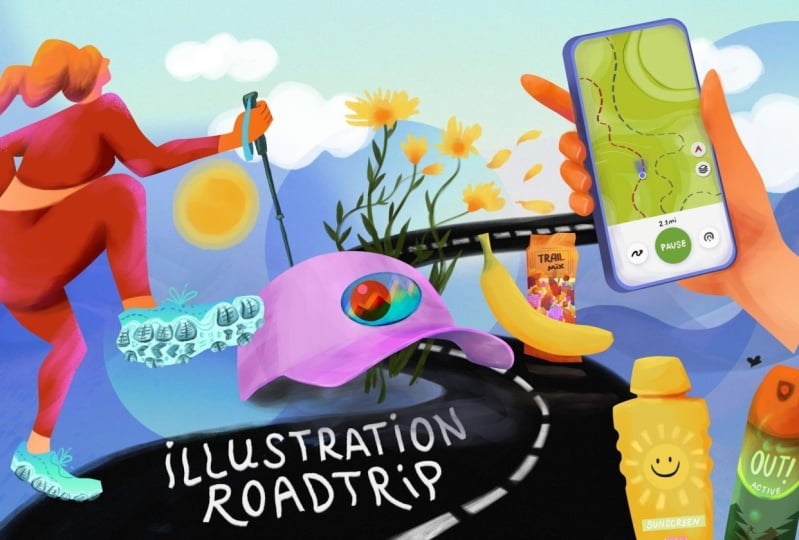
resumen de la tarea es viajar, vacaciones de
verano y viaje por carretera. Este tema es para un
próximo número de revista, y tus ilustraciones
acompañarán a un artículo. Las ilustraciones puntuales están diseñadas para flotar en la página
entre bloques de texto, Iluminando y
complementando el contenido Ahora, con eso en mente, quiero darte dos
alternativas breves opciones si puedes sentir que
conectas más a estas. Un amigo te pidió que crearas ilustraciones para el aniversario
de bodas. Ten en cuenta que
estamos hablando algunas ilustraciones para
su aniversario de bodas. El otro es que tu gimnasio quiere imágenes para su
página web y
te ha pedido que asumas este trabajo
creativo y crees una serie de
ilustraciones sobre fitness, entrenamiento, lo que
hagas en un gimnasio. Ahora, antes de pasar
al trabajo creativo, un recordatorio rápido para
subir tu obra de arte a la clase y compartir tus
ideas y avances. Me encantaría ver tu
opinión sobre este proyecto.
3. Más allá del resumen: I ¿Qué hay en un breve? El brief es tu prompt
creativo. Es lo que se debe exhibir
en la obra final. Tu trabajo es interpretarlo en tu propio
enfoque y estilo únicos. Por lo general, su informe
estaría en un correo electrónico de un cliente, preguntándole si puede
asumir una tarea. Puede ser corto como
el que te di, y puede ser más largo. Si es para una revista, podría ser todo el artículo
para acompañar ese correo electrónico. Entonces aquí hay un correo electrónico que tengo para esta tarea
imaginaria. Hola grasas, ¿estarías
disponible para crear ilustraciones de
spot para la revista
Great outdoor? Necesito cinco ilustraciones, para un artículo sobre
viajar durante el verano de vacaciones que
incluya actividades al aire libre. Estamos en condiciones de ofrecer
$1,600 para el trabajo. El plazo para la presentación es el
próximo martes a las 10:00 A.M. EST. Eso es dentro de una semana. Según el correo electrónico, es necesario crear cinco
ilustraciones para un artículo. Es una oportunidad emocionante, pero también es un poco desalentadora ¿Quieres el trabajo? Absolutamente quieres
el trabajo y aprendes a abordarlo en
las siguientes lecciones. Vamos a volver y aceptar
el trabajo y cuando respondas, ser cortés, tener modales
profesionales, ser cortos y básicamente hacerle saber a
tu cliente que estás
listo y vas a proporcionar el trabajo
en el Voy a responder al correo
electrónico y nos vemos a
continuación cuando pasemos a
la ideación
4. Ideación: introducción al flujo creativo: Bien, entonces tenemos este correo electrónico. Todo lo que teníamos eran palabras donde teníamos que idear ideas
para desarrollar esas palabras. Ahora bien, la tarea
es muy lacónica. Quieren viajar vacaciones de
verano, ilustraciones de
spot que
muestren grandes actividades al aire libre. Y el tema es para un
próximo número de revista. Y tenemos alrededor de una semana
para ejecutar la tarea. Para crear
cinco ilustraciones sucias, necesitamos idear
ideas visuales ¿Cómo expandimos este resumen en ideas que
inspiran el arte visual? Para la ideación, puedes tomarte un
tiempo para reflexionar sobre lo que todo esto significa para
ti e investigar
tu tema y tal vez
crear un moodboard Sin embargo, para asignaciones de
ritmo rápido, necesitamos ser más eficientes y realmente comenzar a
funcionar Es mucho más rápido usar una maravillosa herramienta
disponible para creativos, y estoy hablando de IA y
específicamente del chat GPT Voy a entrar en mi
chat y escribir una consulta. Voy a pedirle al
chat una lista de ideas de vacaciones de verano que
incluya actividades al aire libre, tal vez senderismo y natación. Todo bien. Voy a
golpear enter y dejar que funcione. Lo siguiente que quiero hacer es en realidad agarrar el iPad. Y mis gafas. O
esos viejos ojos. Bien. Lo siguiente que quiero hacer es copiar y pegar la lista en documentos para que
pueda guardarla. Voy a dividir la pantalla. Y trae un nuevo documento en Procreate y empieza a
hacer mía esta lista Veamos de esta lista,
qué quiero asumir. Me gusta mucho la
idea del traje de baño, así que voy a escribir
traje de baño, a lo mejor gafas de natación. Voy a escribir chanclas. Porque son
muy divertidos de dibujar, así que tal vez quiera
hacer algunos de estos. Me gusta la idea de un sombrero. No soy muy buena
dibujando sombreros, pero puedo mostrarte
cómo hacerlo. Lo haremos juntos. Sólo voy a
encontrar cosas que me gusten mucho en esta lista
y solo hacer una nota, saco de dormir. Me
gusta el saco de dormir. toalla suena genial porque las toallas pueden
ser muy coloridas, por lo que podemos usarla
como dispositivo para colorear. Entonces estoy escribiendo toalla grande
y colorida. Quiero hacer algunas para sacar cosas de la lista que
sean un poco diferentes. A lo mejor algunos artículos que queremos
rogar por nuestro viaje por carretera. ¿Qué tal protector solar? Pham. Sí, queremos
traer tecnología. Todos usamos nuestros teléfonos
en todas partes, así que los teléfonos, pero lo que pasa es que los teléfonos también son dispositivos de
navegación Usamos los mapas, y
también usamos aplicaciones de trail. Para que podamos traer un
mapa al teléfono. A mí me gusta. Empiezo
a sentirme excitante. Empiezo a sentirme
entusiasmado con esta tarea. Ahora queremos mencionar
las actividades y estar activos mientras estamos de vacaciones porque esto es lo que nos pidió el
brief que hiciéramos. A lo mejor podamos conseguir algunos zapatos sport
gear. Si no sé cómo se ven, solo
voy a
ir a investigar y encontrar imágenes que me gusten y
usarlas para dibujar porque
no estoy muy segura de cómo se ven realmente
los polos de rastreo. Pero estoy bastante seguro de
que
los zapatos de rastreo son diferentes a los zapatos deportivos
normales, podría querer
investigar eso también, pero hazlo muy rápido
porque queremos una restricción de tiempo. Bien. Tengo mi lista y
puedo dejar de lado cualquier cosa del chat ahora y pasar
a visualizar esta lista Mientras trabajaba en esta lista, los jugos creativos
ya comenzaron a fluir, y siento que estoy listo para seguir
adelante y comenzar a dibujar
5. Boceto: creación de conceptos visuales: I Cuando estamos dibujando, no siempre
estamos familiarizados con las formas que
queremos esbozar Es una buena práctica usar fotos de
referencia
y trabajar con ellas para superar ese obstáculo y
simplemente fluir con tus ideas No nos quedemos atascados en cosas que no
sabemos dibujar. Está perfectamente bien rastrear. Una vez más, estoy dividiendo la pantalla entre una imagen que encontré de un plátano
y procrear Voy a agarrar el plátano. Este es un
truco muy ordenado y moverlo en el sobre mi tablero de dibujo. También puedes simplemente
importar una imagen. Si tu iPad no puede hacer eso. No lo sé, a
lo mejor es una nueva característica. No estoy segura. Y
lo que voy a hacer ahora es bajar la opacidad
de esta imagen banana o
cualquier imagen que
escogieras traer a
tu Canvas y añadir una nueva capa y realmente
muy rápidamente trazar Mientras investigaba el plátano, estaba buscando lo que la gente realmente come
cuando va de excursión En realidad, están empacando
cosas en su mochila, así que necesitan refrigerios ligeros. Voy a dibujar una mezcla de trail, que es un paquete que tiene todo
tipo de frutos secos y pasas, a veces pedacitos de chocolate y
comida seca en eso Eso me dará la
oportunidad de dibujar estos pequeños refrigerios en ellos
con un gran plátano amarillo. Ahí hay algún impacto
visual. Además, quiero escribir una mezcla de trail porque usar texto en tus ilustraciones realmente ayuda a conectarte con ellas. Quiero una mezcla de ilustraciones que tengan algún texto en ellas, y voy a usar
la mezcla trail para eso. Ahora hagamos otra. Este, quiero hacer
el de calor, y no soy muy bueno
dibujando sombreros. Los encuentro muy,
muy raros de dibujar. Algunas cosas que puedo hacer
a partir de observaciones, algunas cosas que simplemente
no puedo hacer, y está bien. Voy a traer una imagen. Lo primero
que quiero hacer es rastrear el calor
y luego llegar
a algunas ideas visuales
para usar el sat in. Porque no sólo vamos a estar dibujando sombrero, y eso es todo. Necesitamos tener algún
tipo de ideación, algún tipo de concepto
en nuestra ilustración Cuando tienes
problemas para trabajar con dibujar solo bonitas
curvas en procrear, ir al estudio de pinceles, encuentra estabilización y
tira de ella hasta aproximadamente 30% Esto hará que todas tus
curvas sean muy muy suaves. Y ya no necesitamos
la imagen. Bien, entonces tengo el calor. Ahora bien, ¿qué hacemos con el sombrero? Así que estamos usando el
sombrero cuando estamos excursión y todos estamos en los senderos. Por lo general, los sombreros tienen algún
tipo de logotipo o una imagen. Entonces creo que voy a trabajar
con eso y tal vez crear una pequeña mini imagen estilizada
de un paisaje en el calor Sólo para terminar esto,
siempre podemos agregar algunas flores, tal vez algo para
hacerlo más bonito y hablar de las vistas que vemos mientras
estamos en los senderos. Voy a seguir
trabajando con la lista, la gastaré y la voy a desarrollar en conceptos
visuales que luego
puedas en color, ya sea en
procrear o pop A continuación, te voy a mostrar cómo tomo todos
estos bocetos que estoy creando y los
bloque de color y los renderizo en photoshop Quiero hablar un poco
sobre mis elecciones artísticas y mi proceso
de esbozo y las decisiones
que he tomado a lo largo de la creación de algunos de los bocetos Y así aquí estoy dibujando el
iPhone con los senderos. Y estaba buscando una foto de referencia con una
mano que sostenga el teléfono. Saqué la opción de
tener una pantalla de referencia, y coloqué la lista
que he creado, así que está constantemente ahí. Y ahora estoy dibujando
de la observación, lo que tengo en la foto de referencia y simplemente
agregando mi propia opinión sobre eso. Verás que cuando
empieces a bosquejar, surgirán
ideas
porque como artista, te
inspiras en lo que haces y
te inspiras para crear a
través del flujo del arte Entonces no sirve de nada sentarse
y pensar tanto. Simplemente empieza a dibujar y tus
ideas comenzarán a fluir. Y así por ejemplo, para mí, inmediatamente
sé
que quiero agarrar ese color verde de
ese botón para la aplicación, así que quiero hacer
una referencia rápida para eso en mi boceto. Y me gusta cómo
se marcan los senderos en la app. Entonces esto es algo
que definitivamente quiero mostrar en mis ilustraciones
finales. Algo que me parece
realmente interesante en este boceto en particular
es dibujar una mano sosteniendo el teléfono porque creo que conectamos mejor con la
ilustración que muestra alguna
representación humana porque es algo que podemos sentir
e imaginarnos haciendo Y así agregar una mano
o alguna referencia a una persona en este conjunto de
ilustraciones sería un movimiento realmente inteligente. Lo último que quiero hacer
es a lo mejor agregar el dedo índice que está apuntando hacia la
dirección del sendero, lo cual creo que es
realmente un detalle divertido. Cosas que fueron
importantes para mí mientras
dibujaba el protector solar,
estamos agregando el sol. Lo importante para recordar
es no dibujar los logotipos y las marcas que estás
dibujando porque no estamos creando un anuncio para
ciertas marcas, queremos
alejarnos los nombres reales y las marcas reales y
llegar a los nuestros Este es un proceso interesante. Estaba tratando de dibujar
los zapatos de trail. Mi primera idea fue solo
practicar dibujar los zapatos,
y luego pensé, oye, tal vez pueda dibujar un par
de zapatos juntos, pero no me pareció lo suficientemente
interesante. Pensé, y si
voy a agregar una figura porque no tengo un
personaje en mi set, y es una buena idea agregar
caracteres en tu conjunto, y este es un carácter muy
simplificado que puedes dibujar fácilmente. Pensé que dibujaría a un excursionista
con los zapatos de senderismo. Los zapatos de senderismo
inspiraron al excursionista. Así que empecé
con algunas marcas apenas consiguiendo el personaje
en la composición. Y luego repaso mi boceto
muy rápido con una capa más refinada y obteniendo todos los detalles
que quiero en el personaje. Entonces, para poner al
personaje en contexto, rápidamente
marqué el paisaje en el
que está pisando y tal vez haciendo referencia a algunos de los grandes cielos
que están detrás de ella, solo para recordarme cosas que quiero
poner en Lo último que creé
fue esta gafas de sol trail que tiene la vista reflejada
en las gafas de sol. Esa es una idea muy sencilla.
6. De principio a fin: presentación de proyectos: Bien, quiero tomarme
unos momentos para mostrarte un proyecto de la vida real para
inspirarte para
ver a dónde vamos
con nuestro proyecto de clase. Así empieza uno de mis proyectos
murales. En lo que respecta a la composición, el personaje realmente
sostiene la composición, y luego va
a haber mucho movimiento en el fondo y algunos elementos que fueron requeridos por el brief. La siguiente fase de
este proyecto fue llevar este boceto
al photoshop y comenzar a construir la estructura de la composición en photoshop. Tenía alrededor de ocho
días en total digamos nueve, incluido un fin de semana, y me puse en marcha y
realmente realmente trabajo como ocho, 9 horas al día en él. Es mucho trabajo, y esta es una imagen que tiene
mucho impacto. Se encuentra a la entrada
de una tienda Walmart. La gente va a pasar por él cuando haga sus compras, y debería representar a
su comunidad, y estoy usando lo que tengo en el resumen y lo
expandiendo con una investigación rápida sobre lo que me pidieron para
entrar en la obra de arte. Y así la obra se lee
de derecha a izquierda. Esta es una dirección en la que la
gente entra en la tienda. Esto lo sé porque tengo
una imagen de la pared. Esto es algo que
vamos a hacer a continuación. Vamos a construir
nuestras formas básicas, y las vamos a renderizar. Esta es la final que envié a la agencia que me encargó
la obra de arte. Esta imagen obtuvo una
ronda de revisiones. Así que en realidad tuve unos cuatro días
más para finalizarlo y obtener otra capa de complejidad y textura que realmente ayudó mucho a la obra Creo que realmente se
benefició de la ronda de revisión. Aporté muchos colores
y texturas y más alegre y vivacidad
a la Y quiero mostrarles
algunos detalles más porque esto es lo que
vamos a hacer a continuación. Estas son las
formas básicas que he creado en photoshop
usando la herramienta Pluma, y vamos a hacer esto a continuación. Y sobre estas formas básicas, utilizo los pinceles para agregar volumen y textura y
realmente calentar todo. Todo bien. Entonces, a continuación, vamos a
llevar nuestro trabajo photoshop y comenzar a incorporar todos los colores y la vida
a nuestros conceptos.
7. Esencial 01: fundamentos de la herramienta de pluma: Para empezar a trabajar en
photoshop y aprender los conceptos básicos de la herramienta Pluma que vamos a
estar cubriendo a continuación. Le invitamos a descargar esta hoja de trabajo de
los recursos de la clase. Entonces comencemos con tirar
del documento photoshop, uno de los bocetos en los que
trabajamos en la lección
anterior Voy a sacar el boceto
del plátano. Puedes importar una imagen, puedes arrastrarla y soltarla. Es la forma más sencilla de trabajar. Lo siguiente que queremos hacer es tirar hacia arriba de la herramienta pluma. Puedes atraparlo presionando
P en tu teclado. Ahora vamos a hacer clic con el penol para crear puntos de
anclaje Esta línea se llama camino y el penol crea formas vectoriales Las formas vectoriales son formas
que podemos agrandar indefinidamente sin
perder ninguna resolución Ahora vamos a
crear una línea curva. Vamos a hacer clic y
arrastrar el punto de anclaje. Haga clic y arrastre el punto de anclaje para crear una
línea curva, así. Presiona la tecla de comando en
cualquier parte del Canvas, y eso sacará a colación la herramienta de selección y
dejaremos de crear ese pas. Y luego podremos volver a la herramienta Pluma y
crear un nuevo trazado. Este nuevo camino va a ser una mezcla de línea curva
y recta. Una vez más, para dejar de
crear la ruta, estoy presionando la tecla de comando en el teclado y presionando en
cualquier lugar de la mesa Deja de activar ese camino. Y ahora presionemos
A en el teclado. Y esto trae a colación
la herramienta de selección. Estas herramientas funcionan juntas, la herramienta Pluma y
la herramienta de selección, P y A en su teclado. Y con la herramienta de selección, podemos elegir cualquier
punto chor arrastrarlo o girarlo. Para activar un trazado y
alterarlo con una herramienta de selección, que es un atajo
en tu teclado, todo lo que necesitas hacer
es usar esa herramienta, presionar sobre el trazado. Los puntos de anclaje se vuelven activos, y luego podemos
cambiarlos y moverlos. Ahora bien, aquí hay
algo elegante que podemos hacer. Podemos romper un punto de anclaje para crear curvas más complejas. Si presionamos la opción mientras
usamos la herramienta de selección, nuevamente, en tu teclado, presionando la herramienta de opción
y arrastrando uno de esos manejadores romperán
las curvas, así Te lo estoy mostrando para que aprendas que tienes mucho control sobre tus líneas mientras
trabajas en este método. Puedes reconfigurar
tu espacio de trabajo para que sea más
cómodo arrastrando la bañera de camino por encima de la
tina de capas para que puedas ver tu trabajo Ahora, la mejor manera de aprender
algo es practicando, así que sigue adelante y practica esto y conoce tu herramienta de pluma
y la herramienta de selección directa. Ahora empecemos a
trabajar de verdad. Rastreemos el plátano. Vamos a encontrar todos los lugares donde están
las curvas de líneas de
lápiz y arrastraremos la herramienta pluma mientras
trabajamos por ahí. Vamos a
encontrar el siguiente vistazo y curvatura en
el boceto del plátano Y nuevamente, haz clic y
arrastra la herramienta reprimida allí también. Cuando quiero cambiar los puntos de
anclaje y alterarlos, el que ya he creado mientras trabajaba
con el pent también, Sí, siempre
puedes presionar comando
y traer la herramienta de selección y cambiar los puntos de anclaje
que ya están creados Si quieres agregar más
puntos de anclaje a una ruta
que ya existe, todo lo que tienes que hacer es pasar el cursor
con un pentle sobre el El pentol cambia a un plus, y eso le permitirá hacer clic y crear
otro punto de anclaje, o si cambia a un menos, eliminará un punto de anclaje
existente Al pasar por encima de tu
último punto de anclaje, puedes ver que el pentol
cambia a una línea inclinada, y eso significa que
vas a
seguir creando el
camino a partir de ese Lo clave para recordar
al trabajar en este método no es hacer clic en tu camino
alrededor de la forma, sino tratar de encontrar el punto Epix de una
curvatura y hacer clic allí
y arrastrar tus asas
muy bien y luego crear otro
punto de anclaje más lejos. La clave para crear curvas
agradables es no dar un clic alrededor la forma que
creará una línea discontinua. Quieres dejar que el software
haga el trabajo por ti. Intenta crear lo menos puntos de
anclaje que puedas. Justo cuando veas que
la curva está cambiando, ahí es donde
quieres hacer clic y tirar hacia arriba de ese
punto de anclaje en tu camino. Cuando cerramos el trazado, cuando cerramos la forma, se
puede ver que la
herramienta pent está cambiando a un círculo, y eso significa que al hacer clic, vamos a crear una forma
completa y encerrada Ahora echemos un vistazo a nuestra pestaña de ruta y
podrás ver que
ahí tenemos un camino de trabajo activo un camino de trabajo activo en la forma del
plátano que hemos creado.
8. Esencial 02: bloqueo de color: El camino del plátano vive
bajo el panel del camino. Vamos
a tocar para activarlo, y luego ir a la parte inferior del panel de
capas y elegir el semicírculo para que aparezcan el menú de acciones y
elegir un color sólido. Y tan simple como eso
llenamos nuestra forma
de color sólido. La nueva forma vive
debajo del panel de ruta, pero también está en el menú de capas, y aquí es donde
vamos a acceder a esta forma de plátano vectorial cuando queremos
cambiar el color. Sólo quiero
que sepas que está ahí para
que entiendas todos estos
diferentes menús que veas. Muy bien, y ahora
vamos a repetir esta acción en nuestra siguiente forma. Por ahora, quiero
trazar la mezcla de trail, y de nuevo, estoy
usando la herramienta pluma. Entonces, mientras estamos en esta fase
de bloqueo de la forma, eso nos da otra
oportunidad de revisar nuestras
decisiones artísticas y refinar las formas antes de
pasar a la renderización. Sí, puedes bloquear totalmente
tus formas con un pincel, pero me encanta usar
la herramienta pent para crear las
formas definidas porque más adelante, puedo volverme loco con pinceladas
libres porque ya
tengo la estructura dentro
de la forma bloqueada que he creado
usando la herramienta pent Vamos a darle otra vez al
semicírculo. En esta ocasión,
vamos a elegir la forma de relleno de
degradado a color. Ahora queremos
editar el degradado. Déjame mostrarte cómo lo hacemos. Puedes elegir un color entre los presets preexistentes para
comenzar tus degradados Echemos un vistazo a uno y
veamos cómo nos sentimos al respecto. No estoy súper amando este color. Vamos a probar otro, y tal vez de las opciones de color
naranja. A mí me gusta
más este porque no choca tanto
con el plátano. Vamos a mantener
la combinación de colores en naranja y amarillos Conozcamos un poco nuestras
herramientas. Podemos cambiar el ángulo para
el degradado y podemos regresar y elegir otro
color en lugar de los presets Podemos usar el control deslizante
para elegir cuánto
queremos del color más oscuro y cuánto queremos
del color más claro, y podemos simplemente elegir un
nuevo color por completo. Solo estoy jugando con esta
opción y viendo qué clics, qué se siente bien,
siempre puedo volver atrás y cambiarlo. Déjame mostrarte otra cosa. En la ventana de campo degradado, podemos elegir entre campo
lineal y radial, angular, reflejado o diamante. Simplemente juega con estas opciones
y mira lo que hacen. Para mi solo voy a escoger un degradado lineal muy sencillo para rellenar la forma del bloque. Ahora tengo la base
para mi ilustración y puedo cambiar el orden de las capas porque quiero que el
plátano esté al frente. Ahora, estábamos golpeando el comando T para sacar a colación la herramienta de transformación y cambiar el tamaño del paquete porque
podría ser un poco demasiado grande. Solo estoy jugando con eso y viendo cómo me sienta bien Muy bien, creo que
estamos listos para irnos. A continuación, vamos a empezar
a usar nuestros pinceles y hacer
esto aún más divertido. Te veré en la siguiente lección.
9. Essentials 03: conceptos básicos de la renderización: Entonces tengo todas mis formas
básicas listas, y ahora he agregado
otra capa por encima mi banana y la
configuré como una máscara de recorte Y voy a usar esta capa para darle
vida a la forma de plátano. Queremos pasar al menú
de pinceles y elegir
un pincel que nos guste. Sólo voy a probar
algunos hasta encontrar el
que me encanta. Me gusta mucho usar
pinceles que tengan las texturas cálidas como
verdaderos medios artísticos Estoy usando el
juego de brochas de Karl Webster. Es un megapec. Tiene hermosos pinceles, y puedes descargarlos
desde la nube de Adobe. Entonces aquí está la cosa. Este paquete de brochas tiene
muchos pinceles geniales. Ahora mismo, me gusta mucho
el gran blanquito blanco. Lo he usado para mi último trabajo para Walmart. Realmente me encantó. Así que sólo voy a seguir
adelante y recoger este. Pero vas a probar diferentes pinceles y ver
cuál funciona para ti. Probablemente
ya hayas instalado diferentes pinceles con los que
estás acostumbrado a trabajar, juega con los pinceles y ve cómo te sientes y
cuál funciona para ti. Para borrar la capa rápidamente, pulsa el comando A para elegir
todo en la capa, eliminar y luego
mandar D para anular la selección Sólo un consejo rápido. Todo bien. Así que agreguemos algo de carácter
a este plátano muy plano. Usaré un poco de verde para la parte superior solo para crear alguna desviación de todo el naranja
y el amarillo que tenemos y hacer que este
plátano se vea muy fresco Y entonces tal vez escoja
un color más oscuro y agregue un poco más de
dimensión. A mí me gusta. Entonces probemos esto en el resto de la forma
y veamos cómo funciona. Demasiado verde en el plátano
hace que se vea poco apetitoso. Lo estoy intentando, pero
realmente no funciona. Entonces mientras todavía le da
dimensión a la forma, así que quiero conservar algo de
mi verde, pero no demasiado. Entonces voy a despejar parte de mi pincelada usando
esa tecla especial de tilda que puedes encontrar justo debajo del escape en tu Es súper práctico, y lo
vamos a usar mucho. A mí me encanta tanto. Incluso ayuda a traer
algunos reflejos a la representación sin
agregar otro color. Todo bien a continuación,
tal vez elijamos un tono más oscuro para agregar
dimensión al plátano. Y cuando estamos
trabajando con amarillos, queremos traer un
tono más oscuro en forma de naranja,
no un amarillo más oscuro, un amarillo más oscuro
va a estar fangoso Y voy a traer algunos reflejos con
un amarillo más claro. Para ampliar el cepillo, use los corchetes y para
reducir el tamaño de su pincel, use el otro corchete cuadrado Y creo que nuestro plátano
se ve muy bien. Ahora voy a usar
el mismo color pero escojo un pincel diferente para agregar más textura y reflejos más
pronunciados. Estos son los pinceles
que voy a utilizar para crear toda
mi ilustración. Entonces este pincel tiene
una textura agradable, puedes ver
los pelos en el pincel, y simplemente le da una sensación
más cálida cuando tenemos todas estas texturas reales de
la vida real en una ilustración digital.
Me gusta mucho. Bien, así que a continuación, vamos a hacer algo similar para nuestro pack trail mix Pero creo que lo
vamos a hacer estallar a la vida con algunas formas y guardianes más
divertidos. Te veré en la siguiente lección.
10. Esencial 04: estilo con formas geométricas: Tratemos de mantenernos organizados y agrupar
nuestras capas juntas. H es ese icono para agrupar estas capas
que tienes juntas, o simplemente las eliges
y luego golpeas sarna Bien, entonces quiero agregar una
ventana en la mezcla de trail, y voy a
usar la herramienta de forma, y ese eres tú en tu
teclado para dibujar un rectángulo. Le voy a dar un color degradado. Y veamos cuál funciona. Sólo voy a
empezar con algunos presets y luego retocarlos. Estoy muy motivado por los colores, así
que inmediatamente quiero verlos. Sea cual sea el color que elija, siempre
puedo cambiarlo, pero esto es algo
que me ayuda a trabajar. Creo que
este me gusta. Pero en realidad
no está funcionando
con mi esquema de color. Intentemos jugar un
poco con los colores. Quizá cambiarlos. Tal vez escoja diferentes colores para mis degradados. Sólo estoy jugando. El caso es donde queremos
crear algo rápido, no
queremos
tomarnos demasiado tiempo pensando en lo que estamos haciendo. Sólo sigue jugando, sigue
cambiando los colores, tal vez cambiar la
transparencia de esta ventana. Sí, eso realmente
ayuda a que se mezcle. A mí me gusta, pero en
realidad no me gustan los colores. A lo mejor podemos
abordarlo de una manera diferente. Tal vez podamos intentar cambiar
los ajustes de la opacidad de esta forma rectangular
y ver cómo funciona eso Intentemos cambiar
los modos de fusión y veamos qué clics. Esto realmente me parece correcto. A mí me gusta. No tenía idea de que
quería usar esos colores, pero al tocar y cambiar
y experimentar, descubrí que esta
combinación realmente funciona Configuré mi forma
como máscara de recorte. Y ahora estoy usando
otra capa en la parte superior, configurando en un modo de mezcla
multiplicada para renderizar y agregar
dimensión al paquete. Ahora pre de la misma manera que
trabajamos con el plátano, agregando alguna definición
a la forma bloqueada, y estoy usando estos dos pinceles
diferentes para crear diferentes conjuntos de
texturas en mi capa de sombreado Y eso es prácticamente todo. Todo lo que quiero hacer a continuación es
entrar en esos finos detalles de los ingredientes de
este paquete trail mix y tal vez escribe trail mix.
11. Dimensiones y definiciones en formas extrañas: En esta lección, me
gustaría mostrarles cómo trabajar con formas extrañas y qué enfoque tomaría al renderizarlas
y agregar dimensión. Entonces, comenzando con trazar el camino y
siguiendo mi boceto El problema es que
trabajé en un camino, pero el mejor enfoque
sería crear dos caminos
diferentes, uno para la visera de la cabeza, y otro para la
forma principal de la cabeza. Entonces voy a corregir eso. Ahora, enseguida de la apuesta, utilizo dos tonalidades
del mismo color porque la visera de la
cabeza va a estar sombreada Entonces estoy empezando
con un morado más oscuro y estoy dando un morado más claro para la forma principal de la cabeza. Encima de eso, agregaré todas las texturas
con mis pinceles. Ahora el siguiente paso sería
agregar una nueva capa
encima de la forma, configurarla como una máscara de recorte y comenzar a incorporar
texturas a esta forma Mi técnica es simplemente agregar
texturas y crear un elemento interesante
porque las texturas agregan movimiento e interés a la forma de otra manera,
muy plana. Podemos ir aún más profundo
con el color y agregar más sombreado tanto
como quieras para crear la ilusión
de dimensión a la visera. Y me gustaría mezclarme en mis dos capas de sombreado diferentes Entonces voy a añadir una nueva. Otra cosa es,
me gustaría probar mi color original
y trabajar con él. Aquí tienes una propina. Al trabajar
en modos de fusión, es una buena idea no
idear nuevos colores, sino probar los que ya
tienes y
luego trabajar con ellos. Ya sea que esté agregando
un modo de fusión más oscuro como multiplicar o un modo de
fusión más claro como superposición. Será prudente utilizar
los colores que ya están en el Lienzo para crear una paleta de
colores cohesiva en la ilustración final Ahora, creo que
sería una buena idea fusionar estos dos elementos
visuales muy diferentes junto con una línea que
sería un contorno del sombrero. Y voy a hacer esto en
una capa diferente, configurarlo en un modo de fusión
más ligero como tal vez superposición
y posiblemente
meterlo en mástil de recorte eventualmente para que
siga la forma de cerca Lo que hice aquí fue primero, dibujé la curva, y utilicé el alisado
del pincel para crear
una curva suave. Y luego probarlo como
una superposición realmente saca
a relucir todos estos aspectos destacados
interesantes de las capas debajo. El caso es que quiero
trabajar en ambos elementos, tanto en la forma grande toda la complejidad que he creado para la forma más oscura. Así que
junté todas estas capas en un grupo
que se llama calor. Ahora la nueva capa está por encima de
ellos en una máscara de recorte. Y así se
aplica la nueva capa al grupo
que ahora es el calor, y eso me permite crear un borde sin costuras a esta gorra de bola. L et me comprueban dónde
estoy comparado con mi diseño original
en el boceto. Todo bien. Me gusta mucho
cómo se ve el sombreado Pero ahora quiero agregar más
definición al sombrero. Entonces encontremos la capa
que es mi forma principal. Voy a usar una nueva
capa en la parte superior establecida en una máscara de recorte y comenzar a agregar más texturas y sombreado
para definir la forma Ahora, veamos cómo
se ve esto sin el boceto. Voy a seguir haciendo
eso volviendo
al boceto y revisando mi trabajo en comparación con el plan original de
vez en cuando. Es una buena idea
hacer eso para ver dónde estás con
tu ilustración. Y ahora me gustaría agrandar
el pincel y trabajar con pinceladas
atrevidas para crear algunas
texturas dinámicas en el calor. Preste atención a que
hay alguna zona que no toque porque ese
sería mi punto culminante. No todo necesita
ser cubierto con texturas. Experimentemos un poco
y comprobemos si
configurar esta capa en otro modo de fusión
funcionará aún mejor. Sí, creo que el morado
sale más saturado de esta manera. Lo último que quiero hacer es traer algunos reflejos. Estableceremos los modos de
fusión de capas en superposición y usaremos el color que ya está en la ilustración para dibujar
en algunos resaltados. Ahora presta atención a cómo esto
da vida a todo, cómo estalla el calor y cómo los reflejos siguen de cerca con
la forma del sombrero. Bien, me gusta mucho
cómo se ve esto hasta ahora. Entonces lo último que
quiero hacer es definir mejor
la forma con
agregar algunos detalles finos. Y creo que queda genial cuando agregamos las
costuras en la cabeza. Es un pequeño detalle, pero hace mucha diferencia al
ayudarnos a definir la forma. Bien, y a continuación, vamos a traer
más elementos diseñados a la cabeza para ayudar, darle vida y
hacerlo más divertido elemento en nuestro proyecto de
ilustración spot. Te veré en la siguiente lección.
12. Crea una narrativa con tu arte: En esta lección,
quiero mostrarles cómo agregar detalles que cuentan una historia crean ilustraciones que son más significativas
y más identificables Entonces voy a comenzar por agregar una elipse
y en esta elipse, crearé el
diseño de un logotipo o
una imagen bordada que esté
en la parte superior de la gorra de bola Ahora, recordando que estamos
en limitaciones de tiempo y
necesitamos ejecutar nuestras
ilustraciones dentro de una semana. Solo estoy probando
diferentes colores
y diferentes formas de
mezclar esta elipse en el sombrero antes de pasar a diseñar los pequeños elementos
dentro de esa elipse En mi boceto a lápiz, dibujé la cresta
de la montaña bajo un sol poniente. Voy a intentar
crearlos usando el lápiz
y simplemente rodar con
él y ver qué tipo
de ideas me vienen a mente para ejecutar mi concepto
inicial. Voy a
buscar un color más oscuro, tal vez azul o verde oscuro y comenzar a trazar el camino
para la cordillera Ahora, mientras la configuro
como una máscara de recorte, inmediatamente
tomo
los atributos de la imagen a la
que está recortada Y en realidad me gusta
el tono más oscuro. Así que me lo voy a quedar, pero tal vez pruebe diferente modo de
fusión solo para estar seguro de que
contento con los colores. Y en realidad también me encanta
el azul más claro. Tal vez quiera
guardarlo y duplicar esta imagen para que también tenga la
cresta de la montaña más oscura. Y este es un gran dispositivo, creando algo y
manipulando tus diseños. Esa es una excelente manera de encontrar soluciones a tus ideas
creativas. Así que voy a
volver y tratar de encontrar mi
modo de fusión original, el más oscuro. Y en realidad es normal. Ahora avanzando, hice algunas pinceladas sobre
esta cordillera Y aquí estoy golpeando algunas dificultades
técnicas. Ya que todas estas capas montañosas están recortadas a la elipse Mi capa de textura necesita un enmascaramiento extra para
sujetarla a la montaña. Entonces lo que voy a hacer
es elegir los píxeles de la capa que quiero
usar como mi máscara de recorte, y luego volver a
la capa de textura, golpear un pequeño icono
en la parte inferior del panel de capas para crear una
máscara sobre la capa de textura Y eso es un trabajo en torno a
este tema técnico. Siempre me encanta incorporar
círculos en mi obra de arte, y aquí estoy siguiendo
mi boceto que tenía sol en ella. Entonces
eso es bastante fácil. Vamos a usar la
herramienta elipse y crear un círculo presionando shift mientras
trazamos la Y arrastrar el círculo bajo las montañas
afecta el color
del círculo porque ahora es automáticamente se recorta
al elemento principal,
que son las hojas más grandes Pero sí quiero agregar
más definiciones, así que voy a agregar
un círculo más pequeño. No me encanta el
color de esos. Déjame mostrarte cómo
cambiar el color de una forma. En el panel de apariencia, el pequeño rectángulo de relleno. Si lo
presionamos, podemos elegir diferentes
colores para la forma, y creo que voy a
ir con este precioso rosa. Bien ahora, presta
atención a que todos mis diseños están
dentro de un grupo, y ese es el grupo elipse Y lo que quiero hacer ahora
es traer más carácter porque la elipse está muy bien definida y quería
mezclarme más con la cabeza Y así, en una capa diferente, estoy agregando algunas pinceladas ásperas que ayudarán a que ese
diseño se funde Quiero mostrarte
algo que podemos hacer con los filtros. Quiero agregar más personajes
a la cordillera, así que voy a golpear filtro, y bajo distorsionar,
podemos encontrar ondulación Y el efecto dominó
va a dar más carácter a las líneas muy rectas del pase trazado. Todo bien. Avanzando con mi diseño, en realidad
dupliqué
la cordillera tercera vez y la
recorté al círculo Me gusta la complejidad añadida y el diseño que crea. A continuación, quiero agregar contexto al sombrero
dándole una sombra,
usando mi pincel, y luego borrando con mi pincel hasta que esté
contento con el resultado Todo bien. Entonces aquí realmente
quiero inspirarte mostrándote el proceso completo
para crear este spot. Si recuerdas, en mi boceto, uso flores y
hablamos de cómo contar una historia con nuestro trabajo
ayuda a conectar con ella. Entonces aquí tenemos una historia de CP, pero también tiene este diseño que muestra dónde va la persona que
lleva el sombrero. Van a ver la
cordillera, y allá,
ven flores. Y así estamos contando
una pequeña historia aquí con todo lo que
pasa con el sombrero. Estoy disfrutando mucho
dibujando flores. Usé el pincel bristol
para dibujar los tallos. Y me pareció este
cepillo muy genial que realmente me encanta. Es el esmalte acrílico que
forma parte del mega pack, y lo estoy usando para
dibujar las hojas Los colores aquí son dos o
tres tonos de verde oliva, y los tallos de las flores están
anclados a las sombras No están flotando
en el fondo. Y ahora,
lo siguiente que me encanta agregar son las flores reales. Ya que el fin o es uno
de mis colores de pie justos, voy a recoger
amarillo para las flores. Y usar el mismo pincel, pero alternar la presión sobre el lápiz ayuda a
crear los pétalos de flores. Y realmente estoy trabajando libremente
aquí con la pincelada. No pensar demasiado en las
flores sabiendo eso. Los elementos naturales tienen algunas formas
extrañas e inesperadas. Entonces está bien dejar que nuestra
pincelada sea un
poco loca y por todas partes
cuando dibujamos flores Creo que es muy divertido
tener pétalos volando. Inspira la noción de
que hay brisa. Después da dirección y más movimiento a toda
la pieza. Voy a
rematarlo agregando algunos tonos
más oscuros en las flores
para darles dimensiones.
13. Ilustración de las manos: da vida a tus ideas: Entonces veamos cómo
abordamos la tarea de ilustrar las manos
usando la herramienta pluma. Entonces quieres pensar en capas. Quieres pensar cuál
va a ser tu capa de
fondo, qué va a venir arriba. Y en esta instancia, los dedos están doblando, así que necesitamos dibujar primero el
dorso de la mano. Y luego vamos a los
puntos por cada dedo. Entonces estoy usando la herramienta pent
para seguir de cerca mi boceto, y me gusta corregir
el trazado mientras trabajo, así que cambiaré entre la herramienta de selección directa y
la herramienta pent para
finalizar esta A continuación, quiero llenar
mis formas de color. Y para este, creo que será una buena idea
crear una sensación de degradado. Ahora bien, el mío es transparente, pero voy a cambiarlo más
adelante porque no
necesariamente tiene que ser transparente, sino un tono más claro de naranja. Bien, y ahora
voy a trazar la forma para cada
dedo individualmente. Estamos creando diferentes
formas para cada dedo, y eso va a ser
importante para la siguiente etapa. Vamos a entrar en
detalles sobre cómo
creamos el teléfono y los
mapas en la siguiente lección. Apenas por ahora, quiero
mostrarles que está ahí, pero vamos a
saltarnos esta fase y volver a
renderizar la mano. A continuación, quiero agregar una nueva
capa sobre uno de los dedos. Y voy a empezar
con el dedo índice porque sé que es
importante y sobresale. Y esta va a
ser la capa de textura. Esta va a ser
la capa donde agrego todo mi sombreado y
resaltes al dedo Piensa en los dedos,
más o menos como
piensas en los plátanos y los calores Tienes las partes sombreadas y tienes las partes
resaltadas Una vez que piensas en los
dedos no como dedos, sino como formas, se vuelve mucho más claro
cómo necesitas estar renderizándolos. Quiero repetir este proceso para cada dedo individualmente. Puedo usar mi sombreado para definir detalles en cada dedo
como las uñas, que creo que agregan
definición a la forma No queremos que los dedos
parezcan salchichas. Agregar tonos y luego eliminar algunos ayuda a
definir las uñas. De hecho voy a volver
al detalle y redefinirlo
con algunas líneas más claras, pero eso estaría más
abajo en el proceso Ahora volvamos a la palma de
la mano que es una superficie grande, así que quiero trabajar con un pincel grande y
usando grandes gestos, redefinir la forma, agregando
dimensión y sombreado Pero también este proceso me
ayuda a construir
la forma de la h, tal vez separar la
palma en el brazo. Es una prueba y error, así que estoy probando un poco de trabajo con
pincel y estoy borrando algunos hasta que
lo que veo se sienta bien. Pero sí trato de seguir de cerca la
forma de la mano, así que voy a insinuar
eso con mi trabajo de pincel. Algo a lo que prestar
atención al dibujar manos es que no te metes
demasiado en las cabezas profundas. Queremos trabajar con
colores que den vida a la mano sin que
parezca magullada Entonces realmente depende con qué esquemas de color
estés trabajando. Y lo básico es
ver cómo funcionan los colores juntos y lo que te parece correcto
a tu ojo. Todo bien. Por último, está agregando
algunos aspectos destacados. Es muy importante
encontrar un equilibrio entre sombreado y resaltado
en nuestra ilustración, y creo que los reflejos
realmente lo hacen todo estoy exagerando, pero eso es realmente intencional Lo último que estoy
haciendo aquí es agregar otra capa que no esté recortada a nada de lo
que he hecho antes, esta es una capa extra, y esa me ayudó a ir
más allá de las formas trazadas y hacer que la mano
pareciera que realmente está
tocando el teléfono Estoy agregando más al pulgar. Entonces podría ir
más allá de eso porque me gusta cómo esos pincelados libres
interactúan con el teléfono Voy a repetir eso por
el resto de los dedos. Si piensas en el teléfono, una funda va a reflejar parte de la mano
que lo sostiene. Entonces en ese sentido, esta ex pincelada
ayuda a que todo funda y se vea
más ajustado A continuación, vamos a
renderizar el teléfono y
dibujar mapas y hablar sobre cómo
ilustramos las infografías Te veré en la siguiente lección.
14. Infografía: conceptos básicos, consejos y técnicas: Para crear el teléfono, podemos elegir la herramienta de forma o presionarte en el teclado. Ahora bien, si ves los pequeños
círculos en las esquinas, si los levantamos, obtenemos arcos, y así es como creamos las
esquinas del celular A continuación, quiero estirar
la forma para que
se ajuste al boceto, y en el boceto, hay
una perspectiva al teléfono. Entonces estoy usando la herramienta de transformación. También lo estoy usando
en forma libre, y hay una
clave corta para eso que me
ayuda a estirarlo desde
cada esquina y cada lado. Mientras presiono comando,
puedo cambiar libremente la forma y realmente hacer que las
dimensiones se ajusten a mi diseño. Todo bien a continuación, voy a duplicar la forma y
elegir un color diferente. Ahora lo que pasa aquí
con los colores, único que quiero es que se
vean de otra manera. Realmente no me importan mis elecciones
de color en esta etapa. Lo que queremos prestar atención ahora es el contorno del teléfono, asegurándonos de que la
pantalla quede justo entre el cuerpo del
teléfono y la funda. Entonces lo estoy mirando. Y dupliqué la forma
rectangular por tercera vez, y eso hace que la pantalla se asiente muy bien dentro de una funda de teléfono. Básicamente hay
cuatro formas ahora, duplicando la pantalla una
vez más para comenzar a crear
las infografías Veamos la foto de
referencia. Podemos ver cómo la app
está dividiendo la forma en dos tercios para el
mapa y el
tercio inferior para la interfaz. Y lo que quiero hacer
ahora es dibujar el mapa. Es muy divertido e interesante, y realmente no necesitamos
complicarlo mucho Estoy preguntando el mapa de la
manera similar que hice para el
bordado en el calor, seleccionando los píxeles y
creando máscara de capa. Mi siguiente paso es agregar más definición y
detalles al mapa, y quiero
mostrarte cómo podemos hacerlo rápido y de
una manera muy divertida. El mapa tiene todo tipo de líneas, y realmente no necesitamos
dibujar todas y cada una de ellas para crear la
ilustración de un mapa. Si no recuerdas
dónde están las herramientas, puedes usar la ayuda e
intentar localizar el filtro
que estás buscando. Y así es como se ve licuar
en photoshop. En realidad
vamos a dibujar dentro del filtro hasta que sintamos que
esto se ve
lo suficientemente abstracto como esto se ve
lo suficientemente abstracto para mostrar el
paisaje en un tapete. Es muy divertido
y de una manera lúdica, y la estoy disfrutando. Creo que esto se ve bien. Todo bien. Y creo que
las líneas pueden ser aún más finas y podemos
licuar Realmente no necesitamos
volver al filtro
y volver a dibujar. Todo lo que tenemos que hacer
es volver a elegir esa misma acción de filtro
sobre este elemento, y se va a replicar hasta que
parezca justo Ahora quiero agregar un
poco más de definición e interés a este mapa. Así es como estoy trabajando aquí, revisando las cosas y lo que sea que parezca que está
funcionando, me voy a quedar con él. Si algo
parece estar sentado bien, sólo
voy a rodar con él. Sin embargo intentaré cambiar el modo de fusión para ver si diferentes combinaciones de
colores funcionan mejor. Dibujar los senderos es una forma muy
divertida de agregar detalles. Mi problema aquí es
averiguar cómo hacerlo. Simplemente dibujar una línea punteada me
parece demasiado incompleto. Creo que la mejor manera de
hacerlo sería trazar una línea y luego borrarla para
crear un sendero discontinuas Simplemente se ve más
limpio y profesional. Lo que quiero
mostrarles aquí es cómo usamos los efectos de capa
para crear sombras. Se puede ajustar la opacidad. Puede ajustar el modo de
fusión para el sombreado y
puede ajustar el ángulo Entonces probándolo,
viendo qué funciona. Aquí es donde vive tu efecto de
capa. Están justo debajo de la capa si quieres desmarcarlos, para que no se muestren
en la ilustración, o si quieres
ajustar lo que
hiciste, no aplicas una nueva, solo ajustas el efecto de capa
existente A continuación, realmente vamos
a dibujar en todos los detalles que hacen que esta interfaz de mapa cobre vida. El truco para agregar
estos círculos de interfaz es primero alinearlos
entre sí y
asegurarse de que estén espaciados a la
derecha y luego inclinarlos como grupo para asegurarse de que se sientan bien dentro del
ángulo del teléfono Y una vez que todo está en su lugar, podemos cambiar los colores, podemos agregar detalles, y agregar un guión
dibujado a mano realmente ayuda a que todo
cobre vida y se vea creíble Me gusta mucho estos
detalles finalizados. Es muy divertido. A veces se quiere dibujar
más y ver si funciona, y yo estaba debatiendo si sumar todos los pequeños
números va a ayudar Y finalmente, me
conformé con solo mencionar algunos de los parámetros que se muestran en
este mapa ilustrado. Agregar algo de dimensión
realmente ayuda a conectar todas estas diferentes
capas y dar vida a esta
ilustración.
15. Ilustración de personajes estilizados: bloqueo de color: En las siguientes lecciones, trabajaremos en ilustrar
un personaje estilizado Ya trazé el camino y configuré gradientes
para cada una de las formas Creé formas separadas para
el cuerpo, el brazo, la pierna y los zapatos, y he usado degradados
básicos para colorear
cada una de las formas Es una buena idea usar tu
boceto como tus pautas. Entonces estoy poniendo la
opacidad a muy baja solo para que tenga
una referencia para mi trabajo También puedes establecer tu capa de
boceto en multiplicar, y es una buena idea bloquear las capas para que no
esté disponible para dibujar. Y estoy agregando una nueva capa, configurándola como
una máscara de recorte, y esa sería mi
dimensión de textura, capa de sombreado Y vamos a repetir este paso para cada una
de las formas. Ahora voy a dirigirme a una de las ilustraciones
que ya están finalizadas. Y escoge algunos de esos
colores para crear una paleta que se utilizará en
esta nueva ilustración. La razón de eso es
que quieres mantener una
paleta
apretada y cohesiva a lo largo tus puntos de ilustración
porque estás creando un conjunto A continuación, voy a elegir
este hermoso rojo y empezar a pintar el
atuendo para mi excursionista Y aquí puedo ver que
he cometido un error. No separé la
pierna del cuerpo. A continuación veremos por qué queremos
que se separe. Pero por ahora, sólo
voy a corregir mi error y eliminar
este exceso de pierna. Creo que voy a
cambiar mi cepillo. Si bien me gusta el color rojo, no
quiero que
sea transparente. Yo solo quiero
crear el layout. Primero para el atuendo, y después agregaré texturas
en el pincel transparente. Al dibujar el atuendo, me encanta ver la pincelada A mí me gusta que sea visible. Podemos usar formas más limpias para bloquear la forma,
la forma roja, como usar la herramienta Lazo y luego el respaldo para
bloquear esta área Pero me gusta la
sensación analógica del trabajo con pincel. Entonces es por eso que estoy
usando esta técnica. Solo estoy disfrutando también de
colorear en mis formas. Bien, esto se ve
muy bien. A mí me gusta. Entonces, vamos a repetir este proceso. Para el brazo, el brazo
es simplemente muy sencillo. Sólo queremos un
bloque de color rojo. Y nuevamente, repitiendo este
proceso para la pierna trasera. Quiere elegir un rojo más oscuro ahora
y comenzar a agregar dimensión. Aquí es donde las
capas separadas vienen a jugar. Es muy fácil
definir el sombreado de esta manera y crear dimensión en las formas por lo demás
muy planas Creo que esta parte del
proceso es muy divertida porque consigo darle vida
a esta ilustración. Mediante el uso de diferentes sombreados, realmente
podemos hacer que este excursionista cobre
vida con dimensión. Algo que quiero mencionar es que estoy trabajando
en una capa, esta es una capa donde están
todos mis rojos. Si quiero borrar
parte del sombreado, no
puedo borrar eso eso
borraría el rojo Entonces lo que estoy haciendo aquí es muestrear mi color base y
dibujar sobre mi sombreado, solo
puedes agregar
una capa separada para agregar dimensión
a esas formas, y eso te permitirá
borrar tu sombreado Yo solo sé que este excursionista
va a ser un poco
más complicado, así que soy más económico con la cantidad de
capas que estoy usando Creo que es simplemente más sencillo usar una capa de sombreado para su forma, pero definitivamente puedes
agregar más capas si te sientes más cómodo
haciendo eso en tu proceso Mi estilo de ilustración, no uso líneas para definir las formas.
Yo uso el sombreado. Quiero asegurarme de
que mis sombreados sean muy afilados y realmente sigan la forma que he
diseñado en mi boceto rudo Si tu estilo requiere
agregar líneas como la forma de separar el tobillo del muslo,
adelante y haz eso. Y estoy tratando de mantener
mi trabajo de pincel un poco áspero porque creo que
es más interesante ver el
trabajo de textura en el sombreado Lo último que quiero hacer
es agregar sombreado al brazo, y eso realmente
ayuda a crear dimensión y reforzar
la pose del personaje Bien, a continuación, quiero
agregar algunas texturas y colores más vibrantes
a este personaje Te veré en la siguiente lección.
16. Ilustración de personajes estilizados: texturas y sombreado: Bien, voy a
elegir un cepillo de ruido, y este es un pincel que en realidad
puedes descargar. Está disponible para ti
en los recursos de clase. Voy a añadir una nueva capa como máscara de recorte y ponerla por encima de todas las capas que
vemos en la pantalla Y así todas las texturas
que voy a agregar en esta capa se van a aplicar a toda la imagen. Y ahora, es sólo
un ensayo y error. Estoy probando
qué funciona la textura. Lo que parece correcto,
lo que parece divertido, y me quedo con lo que me gusta. Lo divertido de saber
es que puedes usar el pincel de ruido para despejar parte de la textura de ruido que
agregas a tu lienzo. Y esto es lo que estoy haciendo. Estoy agregando la pincelada, y luego estoy borrando
con el mismo Y así tengo un control total sobre la cantidad de textura
que estoy agregando. Bien. A continuación, voy a
volver a este pincel ancho y suave y usar gestos más grandes para agregar más reflejos y
definición al personaje. Y tengo muchas ganas de
ver la pincelada. Quiero que sea visible. Entonces me aseguro de trabajar a
veces en líneas paralelas, y tengo muchas ganas de
ver esas pinceladas Quiero hacer visible la
pincelada. Ahora bien, ¿cómo sabes dónde
agregar esos aspectos destacados? Es necesario imaginar la
fuente de energía sobre el personaje. Todo lo que sobresale, básicamente va a conseguir
reflejos así que las rodillas, los hombros, a veces solo
agregaba color
donde siento que está bien. Por ejemplo, accidentalmente
coloqué sobre la barbilla del
personaje. No estoy seguro de que en la vida real, necesite ser coloreado de esta manera, pero me gusta cómo se
ve en general en el personaje,
así que me quedo con eso. A veces
cometes errores o cometes algunos accidentes o cosas que no están
en tu control, y
evalúas lo que has hecho hasta ahora, y es posible que solo quieras
conservarlos y usarlos
en tu proceso. Voy a agregar otra vez una
nueva capa, por encima del grupo excursionista Y en esta ocasión,
quiero teñir el pelo del
personaje. Ahora bien, ¿por qué hice
esa elección de color? ¿Por qué me llevé la naranja? Quiero que el cabello no tome toda la atención
sino que se difume de alguna manera. Y así usar un
color más claro que el color
del atuendo hace que el
atuendo del personaje destaque más. También me
encanta mucho esta naranja. Creo que es un color divertido
y vibrante. He vuelto a elegir algunos
colores de ilustración de
mi mano porque tengo muchas
naranjas ahí Quiero volver a usar esa
paleta de colores en mi personaje. Nuevamente, queremos mantener una paleta de colores
cohesionada. Esa es la razón
para hacer eso y llegar a colores
absolutamente nuevos. Estoy usando el cepillo
para definir el cabello. Estoy tratando de trabajar muy flojamente, no sobretrabajarlo y
mantenerlo suelto y divertido Siempre puedo volver atrás y
agregar más sombreado y más definición al
cabello si es necesario Ahora, si quieres agregar aún más definición y
crear sombras más profundas, siempre
puedes agregar
más capas y probar si algún sombreado
extra funciona A continuación, quiero
entrar en detalles en el zapato del personaje y contar
la historia de este excursionista Te veré en la siguiente lección.
17. Ilustración de personajes estilizados: detalles y escena: En esta lección, quiero
terminar el personaje, agregar todos los detalles y
dibujar el fondo y el paisaje por el
que está recorriendo. Ahora, pongo la
referencia del zapato de senderismo directamente en el Lienzo porque me
resulta más fácil dibujar de esta manera. Tengo la referencia
justo delante de mí. Eso solo hace la vida
más fácil dibujando de esta manera. Bien, ahora, cuando nosotros,
desde referencia, necesitamos pensar cómo
vamos a traer todos estos detalles en el estilo que estamos usando para
nuestra ilustración. Entonces la manera de hacerlo es probar y ver qué funciona. Lo primero que
quiero hacer es agregar una capa encima del zapato y
colocarlo en una máscara de recorte, y pongamos la
forma del zapato en su lugar antes de
pasar a los detalles Me gustan mucho todos los detalles
interesantes que hay en este zapato, y lo elegí por
esa razón en particular. Creo que conseguir
todos esos detalles
del zapato de senderismo es
muy, muy divertido. Estoy disfrutando mucho
descubriendo cómo hacerlo mientras trabajo. Este zapato tiene
detalles tan interesantes como las costuras,
los diferentes tonos
de tel en el Creo que la suela
del zapato es realmente expresiva e interesante con todos estos diferentes agarres. Había un diseño
interesante detrás este zapato que quiero
plasmar en la ilustración. Así se
ve esta ilustración en photoshop en el iPad. Quiero descomponer las capas que tengo para el paisaje. Las montañas son realmente
rectángulos en gradientes, y el cerro se dibuja
de la misma manera que se creó la sombra del sombrero
y el plátano, solo de un
color diferente, básicamente Entonces ya tengo los
bastones de senderismo dibujados a lápiz. Y lo que quiero
hacer a continuación es mostrarte cómo agregar algunas características de
paisaje ayuda a crear una composición
interesante y establece al personaje
en esta escena. Entonces el pincel que estoy usando es el mismo pincel suave blanco que he usado para las
texturas en todas partes. Estoy dibujando un sol,
básicamente tres capas de
amarillo de la misma manera, voy a crear nubes. Algo que realmente quiero mencionar
al concluir esta serie de ilustraciones es usar los mismos
pinceles en todas partes. He estado usando el cepillo de ruido, el cepillo bristol para mostrar la pincelada y
el pincel blanco suave para agregar el sombreado También he usado el pincel lápiz para algunos detalles
finos. Eso es. Es importante atenerse a sus opciones de pincel a lo largo de
una serie de ilustraciones la misma manera que crea
una paleta de colores ajustada para una serie usando los mismos
pinceles a lo largo de la serie, creando un aspecto apretado y
cohesivo Para finalizar esta imagen, quiero agregar los finos
detalles del grip para
el polo rey y
algunas líneas simples para el polo rey y iterar los dedos de los excursionistas Para recapitular, este spot de ilustración tiene un concepto muy claro Tenemos al excursionista
en pose dinámica, subiendo una montaña Y de esta manera, creamos
una narrativa a través la obra usando todos
estos divertidos detalles. Ya tengo mis cinco
ilustraciones listas. Se lo voy a enviar al cliente. Y usando todas estas técnicas, pudimos
administrar de manera eficiente el tiempo que
estábamos dando para este proyecto y entregar arte de
alta calidad de las
que estamos orgullosos.
18. Reflexiones finales: Enhorabuena. Has
terminado esta clase, y gracias por unirte. Has aprendido a desarrollar y ejecutar
ideas visuales de manera eficiente. Has dominado técnicas avanzadas de
ilustración en Procreate y
Adobe follow Shop Has aprendido a
explorar nuevas ideas usando herramientas de
IA para impulsar tu creatividad en
el proceso de ideación Y ahora es el momento de compartir
tu proyecto con una clase. No puedo esperar a ver tu
opinión sobre este proyecto. Por favor, tómate un momento
para revisar la clase. Me ayuda a mejorar y permite que
otros sepan qué esperar. Además, recuerda
seguirme aquí en Skillshare, así
como en Instagram para saber cuándo está disponible mi próxima
clase Gracias por unirse
. Feliz creando y te veré en la
siguiente clase por ahora.
19. Proceso de arte adicional: ilustración de protector solar y spray para errores: H O oh O. Oh Oh. Oh. Oh.
 Yifat Fishman, Artist & Illustrator