Transcripciones
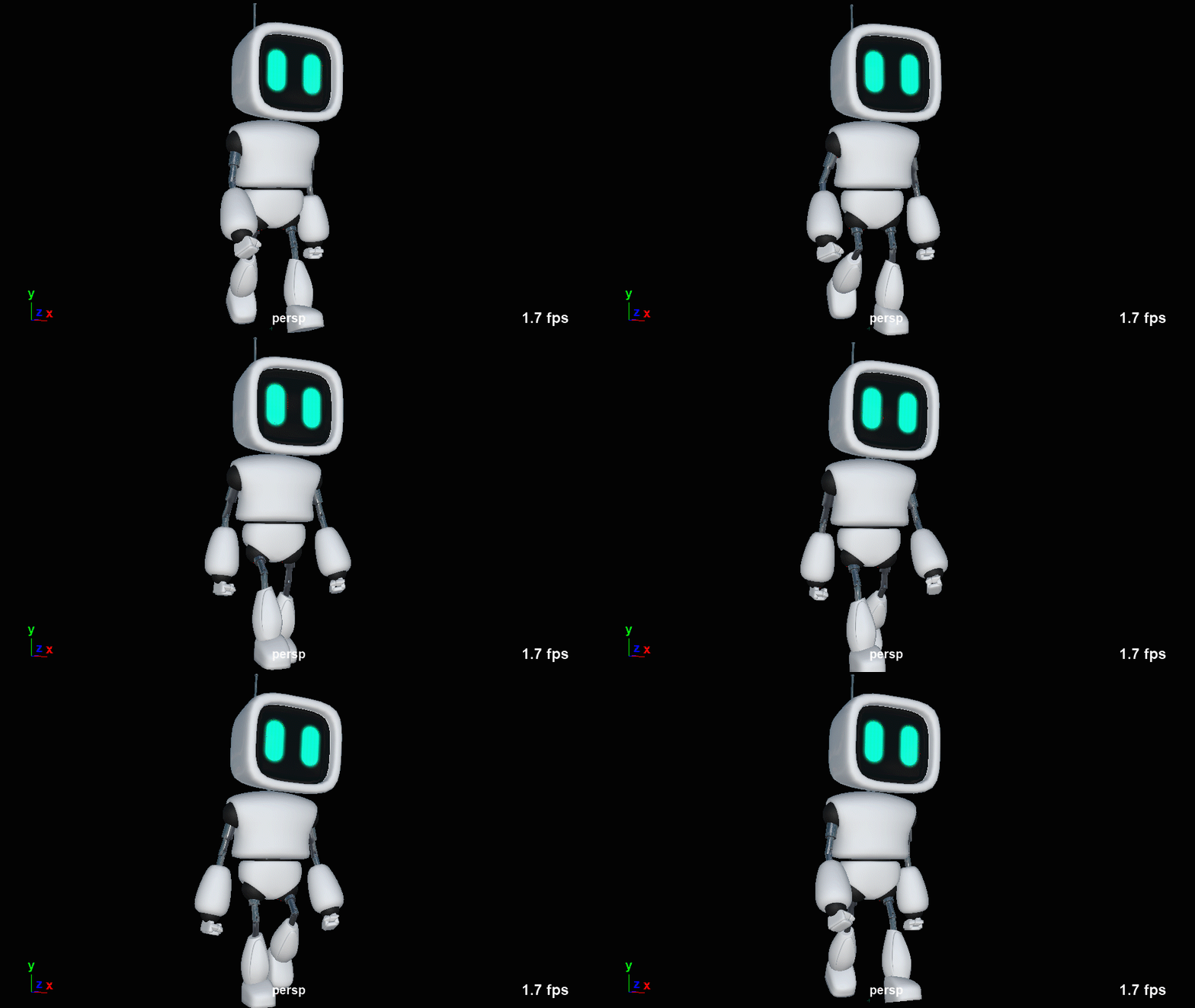
1. Introducción: Personajes divertidos y atrayentes son una de las partes más importantes de cualquier juego. Si quieres hacer juegos, entonces necesitarás saber cómo crear personajes que les encantarán a tus jugadores. Hola, soy Shane, y en esta clase detallada, te
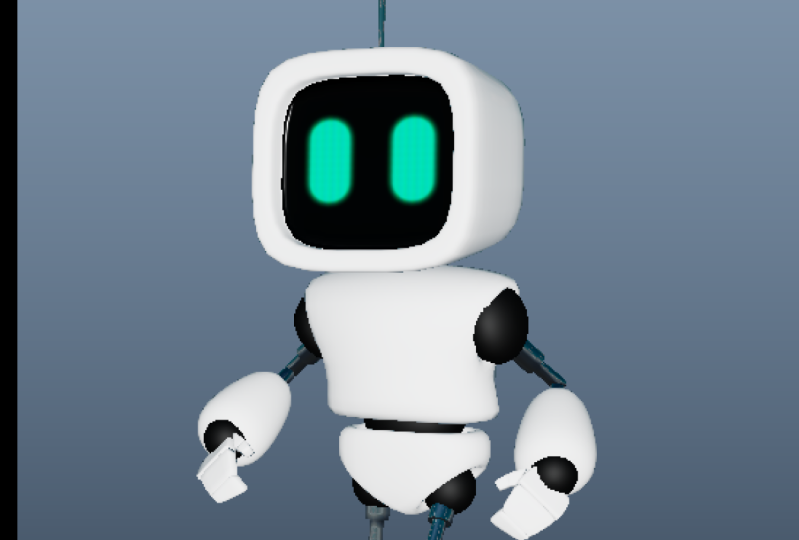
voy a enseñar a crear este pequeño personaje robot. Ya había muchas clases realmente buenas por ahí que te
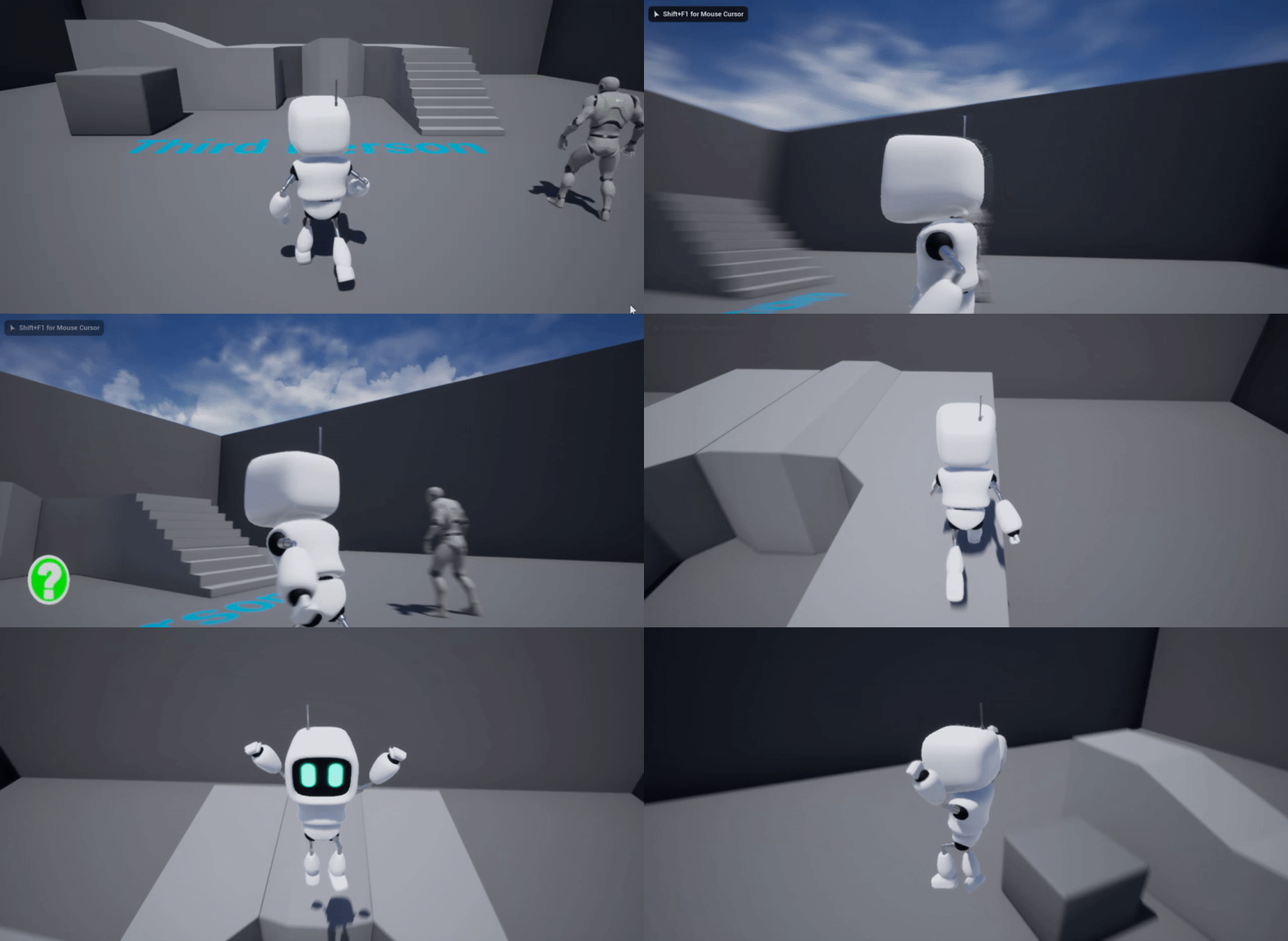
muestran cómo modelar o hacer, o animar, o incluso cómo importar tu personaje a un motor de juego y hacerlo jugable para esta clase cubre todos esos pasos y más en uno paquete completo. Durante las próximas cuatro horas, te
llevaré a través de todo el proceso, incluyendo el modelado, texturizado, aparejo y animación, así como la forma correcta de exportar tu personaje desde el software de modelado y hacia el motor de juego. Una vez que estemos en el motor del juego, también te
mostraré cómo configurar los estados de animación, la lógica, y cómo retocar el campo de tu personaje a tu gusto. Todo esto podría parecer un poco desalentador ahora mismo, pero lo dividiré todo en trozos manejables para llevarte desde una imagen de referencia hasta crear tu primer personaje de videojuegos 3D totalmente jugable. Llevo más de 15
años usando el motor masculino Maya Andrew y les he estado enseñando a comenzar como taco ligero durante 10 de esos años. Profesora calificada. Y meto toda mi experiencia con los alumnos en el diseño de esta clase para
asegurarme de que el material sea lo más accesible y fácil de seguir posible. He puesto a tu disposición todos los recursos que podrías necesitar para completar esta clase, que incluye las imágenes de referencia, texturas, así
como los archivos de escena para cada parte de la clase y el proyecto Unreal Engine 4. Puedes utilizar estos para recoger el proyecto en cualquier paso de la clase. que puedas elegir qué partes quieres seguir dependiendo de las habilidades que quieras aprender. De acuerdo, Ese es el interactivo el camino. Gracias por mirar y no puedo esperar a verte en la clase.
2. Configuración de proyectos: Antes de poder empezar a enloquecer a nuestro personaje, lo primero que tendremos que hacer es crear un proyecto y conseguir nuestras imágenes de referencia en la escena. Entonces hagámoslo antes que nada. Por lo que el trabajo uno solo va a ser archivo Project Window, robot característico con nombre. Entonces podría llamarlo personaje robot. Y luego necesitas elegir una ubicación para tu proyecto. Voy a ponerlo de alguna manera. Podré compartir con ustedes chicos. Entonces si lo pongo en mi disco, compartido, puedes ver ya tengo una carpeta tutorial de ThirdPersonCharacter. Puedes poner una carpeta donde quieras. Yo sólo voy a elegir estas cosas. Ya tengo algunas imágenes ahí, que veremos en un segundo. Y luego seleccionaremos eso. No voy a cambiar el nombre sólo va a dar click en Aceptar. De acuerdo, Ahora eso sólo se quería poner algunos archivos en el lugar correcto en ese proyecto. Entonces, abramos una ventana aquí. Entonces aquí está esa carpeta que acabo de poner el proyecto él. Y estas tres imágenes aquí son nuestras imágenes de referencia que vamos a estar usando. Entonces sólo voy a poner estos, así que sólo voy a ir cocinado. Y los voy a poner en mi carpeta de imágenes fuente. Pegar. Si quieres usar las mismas imágenes se hace absolutamente puedes. Este proyecto en el que estoy trabajando ahora mismo se vinculará abajo en la descripción. Y se puede llegar a esto en cualquier momento. Entonces así es como se puede hacer eso, ¿verdad? Por lo que ahora mi proyecto está montado. Volvamos a Maya. Y quiero salvar la escena. Así Archivo Guardar Escena Como. Y se puede decir que estoy en el lugar correcto porque acabo de poner mi proyecto y lo voy a llamar modelado. Sí, solo iré con el modelado, eso lo hará. Guardar. También recomendaría en esta etapa asegurarme de que tienes mi zona de tres ajustes favoritos, que es infinita deshace, incremental save y autosave. Y enlazaré el video en algún lugar público esquina
superior de la pantalla para que puedas hacerlo si aún no lo has hecho. De acuerdo, lo que haré ahora es cambiar el espacio de trabajo de Maya Classic a estándar de modelado. Me da un poco más de pantalla inmobiliaria. Y luego voy a ir con mis cuatro. Y ahí vamos. Y voy a traer esas imágenes fuente que acabo de mostrarles la parte superior a la carpeta de imágenes fuente. Entonces aquí está la vista superior. Entonces vamos a ir a ver plano de imagen, importar imagen. Y me puso en la carpeta correcta y acabo de copiar el 509. Entonces, ¿qué vista está ahora arriba? Por lo que usaremos la imagen superior. Abierta. Estas imágenes deberían alinearse bastante de cerca porque las dibujé de una manera que debería significar que eso sucede. Pero tal vez sólo tengamos que usar un poco de sentido común para alinear las cosas. Entonces ahora vamos a hacer el frente, Importar imagen frente siempre que sea. Y entonces acabaremos de conseguir el costado a la izquierda. Importar lado de imagen. De acuerdo, entonces están todos dentro, eso es un buen comienzo. Ahora lo que quiero hacer es asegurarme de que voy a estar trabajando a la escala correcta porque queremos que esto solo funcione cuando lo llevemos a Unreal Engine, cuando
terminemos, lo vamos a poner a aproximadamente tipo normal de altura humana, que es de unos 180 centímetros, es una especie de la gama alta del macho promedio. Entonces iremos por eso. Y la forma en que voy a asegurarme de hacer eso, solo creo un cubo. Ellos sí ven los cubos justo ahí. Voy a abrir mi caja de canal y voy a redimensionar este cubo. Por lo que voy a fijar la altura a 180. Y luego mientras me alejo, se puede ver que es un poco de alto que quiero que sea mi personaje. Por lo que ahora voy a seleccionar todos mis planos de imagen. Simplemente haciendo eso con la selección de Marquee. Eso no es rebanado tres como él. De acuerdo, los haremos de uno a la vez. Entonces vamos a escalar esto. Y lo que quiero hacer es asegurarme de que como que coincida con la altura del cubo que he creado. Entonces haremos la parte superior de la cabeza. Eso se ve bien y el pie. Entonces solo necesito mover un poco mi cubo hacia abajo para conseguirlo. Pero no sólo apagué esta grilla por un minuto. Está bien. Significa conseguirlo más o menos en el lugar correcto. Y entonces puedo ver que esto sólo necesita bajar un poco. Eso es acerca de lo correcto. Y así ven que he puesto mi escala en 11.3. Voy a redondear eso a 11 porque eso
va a hacer más fácil hacer eso también para los otros puntos de vista. Entonces eso pone eso en marcha. No puedo eliminar ese cubo y voy a ajustar el tamaño de los otros a 11. Por lo que este de aquí se va a fijar en 11. Y este de aquí también se va a fijar a 11. Entonces ahí vamos. Hola. Por lo que ya puedes ver que tengo estas imágenes de referencia en. Todo debe alinearse y ver el borde de los dedos bastante se alinea en diferentes vistas. Entonces hasta la parte inferior de los pies y la parte superior de la cabeza. Todo está bastante cerca. Entonces todo lo que necesito hacer ahora es mover estas imágenes fuera del camino para que no sean molestas cuando quiera modelar. Por lo que sólo mudamos este de vuelta aquí. Este va a empujar allá atrás y siempre quieres estar empujándolos hacia abajo o hacia atrás. No los traigas hacia arriba ni hacia adelante porque se interpondrán en el camino. De acuerdo, para que ahora Cartero coloque las cosas en la vista ortográfica. Nada ha cambiado ahí todavía donde quiero que estén. Y esa es la configuración completa. Tenemos un proyecto. Contamos con nuestras imágenes de referencia en la carpeta correcta. También hemos establecido los planos de imagen en aproximadamente la escala correcta. Y hemos guardado nuestras escenas. Eso significa que el autosave también pateará. De acuerdo, En la siguiente parte, vamos a estar creando un cubo y convirtiendo eso en el torso principal.
3. Modele el torso: En esta parte, vamos a hacer el torso y vamos a hacer eso de un cubo. En primer lugar sin embargo, solo voy a apagar algunas de estas rejillas porque solo estoy echarle un vistazo y no se está viniendo muy bien en video con la grilla, así que nos desharemos de eso fue que no las necesitamos si eso mataría a esa también. Entonces, y supongo, uh, empezó. Ahora lo que vamos a hacer es crear un cubo ellos. Y ves que es minúsculo, minúsculo. Lo primero que haremos es simplemente hacerlo un poco más grande para que sea más o menos el lugar correcto y el tamaño correcto. Yo sólo voy a subirlo un poco también. Y entonces sólo voy a hacerle algunos cambios. Pero antes que nada, vamos a darle un nombre así que lo llamaremos torso porque eso es lo que es. Y entonces sólo voy a empezar a hacer cambios para que prácticamente coincidan. Para que veas que necesito simplemente avanzar eso de ello. Así. Un modo que quizá te resulte útil mientras trabajas así, si vas a Sombreado y vas a rayos X es wireframe, pero sí que muestra un poco de sombreado también. Por lo que puede ser bastante bueno por solo conseguir que se ordenen eso. Y entonces en realidad es un poco demasiado alto, así que iremos por eso. Bueno, supongo que lo suficientemente cerca. Sí, eso lo hará. Y está empezando a mostrar ahora que las imágenes no necesariamente están perfectamente centradas, lo cual es molesto porque pongo una línea central en la imagen en Photoshop. Entonces no estoy seguro de por qué está siendo así, pero sólo tendremos que usar un poco de sentido común. Está bien. De acuerdo, lo siguiente que queremos hacer es poner una línea central en esto. cubos de torso son subdivisiones ancho necesita cambiar a dos. Ahí vamos. Y entonces podemos empezar a hacer algunos cambios a esto. Entonces una cosa de la que tenemos que estar conscientes, Sólo
pongamos esto en rayos X también. Aquí hay un poco de bengala. Voy a, voy a poder conseguir eso sin otro lazo de borde. Entonces voy a ir a esta herramienta aquí, que es la herramienta multi corte. Y luego mientras estoy en esta vista, sólo voy a hacerlo activo haciendo clic en algún lugar de ella. Y se puede ver ahora que la herramienta está activa y yo voy a mantener el control. Y eso ahora me dirá que puedo poner todo
un bucle de borde y voy a apuntar a cerca, ahí, es bastante bueno. ¿ De acuerdo? Bueno, yo quiero hacer a continuación entonces se establece en conseguir esta forma sobre lo correcto. Y voy a hacer eso mayormente en modo vértice. Entonces pongamos nuestra herramienta de movimiento y luego voy a seleccionar filas
enteras y simplemente escalarlas donde creo que quiero, así que quería hacer al respecto ahí. Probablemente llamaré un poco esto. Y la parte superior sí quiere fluir aún más. Entonces yo voy a hacer eso. Y luego voy a dejar un expediente. Solo movamos esta fila por una antorcha, así que solo está tocando la parte superior ahí. Y luego estos vértices en el tamaño de ellos. Te mostraré aquí en esta vista para que veas lo que tengo. Entonces no sé por qué no se han ido así que tengo 1, 2, 3, 4, pero no los dos en el medio. Y eso es para que ahora pueda derribarlos. Al igual que así ves esto partidos aquí arriba, pero eso está demasiado lejos. Entonces lo que voy a hacer es sólo traerlo un poco. Es una especie de ir a algún lugar en el medio. Y ese es un jodidamente buen comienzo a nuestra forma. Lo que quiero hacer es redondear eso un poco también. Y lo haré en modo edge. Entonces vamos al modo edge. Y voy a hacer doble clic en ese borde de ahí. Ahora sosteniendo Shift, haré doble clic en ese borde y los dos en el otro lado. Y lo que eso significa es que ahora en este punto de vista, y en realidad estoy poniendo atención a esta cara aquí. Yo lo voy a redondear. Pero lo que yo quería hacer con eso es que esta cara aquí sea bonita cuadrada. Y la razón de eso es que se convertirán en un mejor círculo más adelante si lo hago cuadrado ahora. Entonces eso es bastante bueno. Y en esta etapa, voy a hacer mi primer adelanto de esa forma. Entonces si presionamos tres, Así es como se ve el torso hasta ahora. Entonces no está del todo ahí todavía, pero a medida que le agregamos más detalle, y tal vez hasta sacerdote algunos bordes, esto empezará a juntarse. Por lo que ahora crearemos el área para que los brazos se sujeten. Entonces voy a presionar una otra vez. Y ahora quiero que lo que hago de este lado se refleje en este lado. Entonces vamos a usar el espejado. Para hacer eso. Voy a abrir mi kit de herramientas de modelado, que se puede acceder con este ícono aquí arriba. Dentro de esta herramienta, se puede ver que tenemos simetría. Y voy a encender eso para el objeto x. Y ahora si entro en modo cara, y se puede ver que si selecciono cualquier cara, también se resalta la del lado opuesto. Por lo que voy a dar click en esta cara aquí. Y entonces lo que quiero hacer es hacer una extrusión. Entonces voy a hacer Control y E. Y luego haciendo clic y arrastrando la palabra offset de este pequeño artilujito que aparece. Voy a ponerle ese tipo de offset ahí. Y eso es bastante bueno. Y luego necesito un control de extrusión más una otra vez. Y esta vez vamos a entrar en un número menos en el espesor para crear un poco de una cavidad. Es como un enchufe en el que se enchufa. Y luego solo comprobaremos que eso ha pasado en el otro lado. Tiene que estamos bien para ir. Puede que no lo tenga bastante ese espesor. Simplemente empuja eso hacia ellos. Sí, eso es bueno. De acuerdo, así que vuelve al modo objeto. Pues presiona tres otra vez. Y ahora que lo hemos hecho,
eso empieza a verse mucho mejor. Eso es bastante bueno. Entonces solo hay unos cuantos refinamientos que necesitamos hacer. Y lo haré dejando esta vista previa suave encendida. Y también voy a dejar el espejado encendido también para que pueda trabajar de este lado y saber que también está sucediendo del otro lado. Entonces vamos al modo edge. Y ves que este borde aquí, mi herramienta de movimiento, soy realmente necesita subir aquí para llenar la forma. Y eso funciona bastante bien. Y luego conseguiremos este borde aquí y haremos algo similar para que la forma del pecho se vea un poco mejor. Eso es lindo. Haré algo similar en la parte inferior. Este no corre tan tranquilo también, así que está bien. Pero lo hará más tarde porque vamos a usar otro método. Entonces ese tipo de hace eso. También quiero ver cómo se ve en este modo. Y podemos ver que no es del todo como yo quería que fuera. Entonces sólo voy a sacar esto un poco aquí. Por lo que nos pasa un poco más de ese abrumador. Sí, eso se ve bien. Y luego por esta esquina superior, creo que la voy a dejar. Estoy bastante contento con eso. De acuerdo, así que ahora volvamos a poner esto en modo objeto y pulse uno. Asegúrate de que las formas que queremos peculiares en cualquier lugar. No, creo que eso se ve bien. Eso lo hará por el torso ellos. Por lo que hemos creado nuestra forma, la hemos nombrado, y vamos a dejar encendida esta suave vista previa que sepamos con qué estamos trabajando
en el futuro. De hecho, voy a hacer un cambio más porque quiero que el fondo sea un poco más plano, creo. Entonces lo que haremos es entrar en modo edge. Y voy a seleccionar así todos los bordes alrededor de la parte inferior. Y me pondré, saldré del medio. Y entonces lo que vamos a hacer es entrar en herramientas de malla, encender el cristal que y luego te
dice cómo usarlo deslizó los componentes disminuyen y luego arrastrar el botón medio del ratón. Así que haga clic y arrastre con el botón central del ratón. Se puede ver que tipo de endurece un
poco esos bordes y sólo queremos hacerlo un poco ahora, estaré bien. Sí. Y eso sólo hace que eso sea un poco más agudo. Volver al modo objeto. De acuerdo, entonces ese es nuestro torso completo. En el siguiente paso, entonces estaremos echando un vistazo a cómo construimos la cabeza.
4. Modele la cabeza: Ahora es hora de que hagamos la cabeza. Y como se puede decir, he elegido una forma bastante blocky, lo
que significa que es una forma bastante fácil para nosotros crear. La forma con la que vamos a empezar va a ser un cubo. Entonces voy a crear un nuevo tubo va a estar dentro del torso. Entonces solo pondré mi herramienta de movimiento para conseguirlo para que pueda ver dónde está y asegurarme de que pueda ver la cabeza en estas vistas solo para que pueda conseguir este cubo más o menos posicionarse. Y luego voy a necesitar que la talla. Entonces eso fue como un tamaño bastante bueno. Podemos ver aquí que tiene que adelantarse un poco. Y también un poco. Simplemente bajaré la báscula. De acuerdo, ese es un buen comienzo. Lo siguiente que tenemos que hacer es reducir el tamaño de la cara en la parte posterior. Entonces entraré en modo facial para eso. Deslízate esa cara. Y entonces sólo voy a reducirlo hasta que se vea bien. Se va a tener que consolar un poco y también un poco. Eso se ve bastante bonito. Simplemente comprueba que estoy contento con ello en la vista superior también. No está mal. Y toda la forma en realidad, sí recuerdo decidí que quería agregar un poco más ancho de lo que hacía alto. No es del todo cuadrado. De acuerdo, ese es un buen comienzo. Ahora puedes ver tenemos un poco este inserto para la pantalla que compone la cara de nuestro pequeño robot. Entonces vamos a hacer eso entrando en modo facial. Consigue la cara al frente. Y luego vamos a extruir eso y simplemente agregar suficiente set lo que te parezca bien. Entonces algo así. Voy a extruir otra vez y luego sólo voy a traer el espesor en sur tenemos un poco de tipo de separación del marco y la pantalla. Y eso es por el modelado que prácticamente se hace. Lo que tenemos que hacer ahora es averiguar cómo se va
a suavizar esto igual que hicimos con el tirarlos. Entonces voy a necesitar estar en modo edge a esto. Y necesito presionar tres para ver cómo se está previsualizando actualmente la forma. Entonces eso está listo, puedes ver que no es del todo el, oye, sí, es un poco demasiado redondeado, así que voy a trabajar primero en los bordes de la parte trasera. Todavía tengo la simetría de objetos encendida, en el eje x. Entonces eso significa que puedo seleccionar la parte superior e inferior y
solo necesito seleccionar un lado más, dejar que ambos en él. Y luego vamos a ir a Herramientas de malla, encender la herramienta de pliegues. Y entonces probablemente voy a usar esta vista aquí para ver cómo se alina
esto y luego simplemente empujarlo hacia atrás. Entonces obtengo el mismo tipo de curva, que es algo que podría necesitar para simplemente mover las cosas y redimensionarlas más tarde. Pero sólo estoy tratando de acercarlo a esta etapa. A continuación, necesito controlar cómo se ve jurar. Entonces solo voy a hacer doble clic en ese borde de ahí. Se puede ver que tiene todo el camino y tiene el uno del otro lado por la simetría. Sostendré Shift y lo haré en la parte inferior también. Por lo que ahora puedes ver tengo todos esos bordes seleccionados. Y ahora solo voy a ir botón medio del ratón y arrastrar hasta que la forma se vea bien? Y para esta, esta vista aquí va a ser mi amiga otra vez, quiero conseguir el mismo tipo de curva que se ve bastante cerca. A continuación tenemos que seleccionar esta arista y luego mantener pulsada la tecla shift y seleccionar este bucle de borde. Y entonces necesito conseguir el tipo de redondeo en el frente aquí. Entonces Él tiene redondeo en marcha que se ve bastante cerca. Y entonces estos cuatro bordes en el medio son en realidad simplemente completamente duros porque queremos una buena separación entre el marco y la pantalla. Y como pueden ver, ahora
estamos bastante cerca de ponernos en forma. Entonces todo lo que necesito hacer lo nuestro es entrar en modo vértice. Y luego voy a mover sólidos estos vértices un poco solo para conseguir la forma que quiero. Y creo que todos estos de abajo sólo tienen que bajar con él. De un muerto, no la espalda y mover eso de nuevo hacia arriba. Eso está bastante cerca. Ahora entonces sólo necesito hacer una cosa más, que olvidé hacer cuando creé la forma. Entonces volvamos a poner esto en modo objeto y luego vamos a mi caja de canal. Necesito nombrar a este cubo. Entonces lo vamos a llamar cabeza, que es un nombre bastante sensato, realmente no necesita una fecha capital. Ahí vamos, y eso ya se hace. Entonces ahora tenemos nuestro torso y nuestra cabeza. Vamos a dejar encendida la vista previa de suavizado porque queremos ver cómo va a salir esto, pero aún no vamos a estar aplicando el suavizado. En la siguiente parte, vamos a modelar este pedacito aquí, que llamaremos sus caderas. Entonces pasemos a eso.
5. Modele las hip: Ahora es hora de que hagamos las caderas. Y como lo hemos hecho hasta ahora, vamos a usar un tubo para ser el inicio de esta voz. Entonces vamos por el nuevo cubo. Basta con sacarlo de la parte principal del torso. Y entonces voy a nombrar esto. Por lo que necesitaremos escalar un poco esto. Y solo voy a reenfocar mis planos de imagen para que pueda ver en qué estoy trabajando un poco más claramente. Entonces vamos a necesitar hacer algo así. Y obviamente no necesita estar callado tan alto. Está bastante bien. Voy a ir un poco más ancha. Como puedes ver, estas imágenes de referencia no se alinean perfectamente, por lo que solo tienes que promedio alguna diferencia. La vista frontal aquí no es del todo donde necesito estar, así que simplemente escalé juntos un poco más cerca. Y ese es un buen comienzo. Bueno, voy a necesitar absolutamente, y esta es una línea central. Entonces entraremos en las entradas y vamos a cambiar el ancho de las subdivisiones a dos. Ahí vamos. Esa es una línea recta por el medio. Y ahora podemos empezar a ajustar un poco más la forma. Todavía tenemos simetría. En realidad no voy a ayudarnos. Entonces si solo entro en modo cara y selecciono la cara que, y entonces sólo voy a escalarla a la altura y moverla hacia arriba para acercarme esto bastante. Y voy a dejar esto más grande que ahí porque esto se va a suavizar y probablemente tengan el resultado de redondear eso. Por lo que lo hace un poco más pequeño. Entonces creo que eso está bastante cerca. Y realmente no lo podemos ver a la vista de ninguna de las imágenes que he creado. Pero sí sé que cuando comencé en este ejercicio juntos, también traje un poco ese voto de filo. Y esta ventaja hacia adelante, no tanto. Y luego si va al modo objeto, eso probablemente va a necesitar traer eso en un poco. Eso, está bien. Entonces esos son los inicios de nuestra forma. Lo que vamos a necesitar hacer a continuación es simplemente trabajar en crear el tipo de tomas de pierna. Entonces el modo de interfaz y haga clic en esa cara ahí y va a ser una extrusión. Por lo que el control y 8. Y vamos a querer poner a un oficial en esto. Pero si puede decir no está haciendo lo suficiente así al fondo. Y eso se debe a que es tratar esto todo un poco tiene una cara y necesitamos simplemente cambiar, Keep Faces Together para estar fuera. Y ya puedes ver ahora llego a las fronteras. Entonces eso es bastante bueno que así voy a ir por un desplazamiento de alrededor de tres, 3.5. Y entonces lo que quiero hacer es intentar que esta forma aquí sea bastante cuadrada. Y eso me va a ayudar. Entonces para hacer eso, voy a entrar en modo edge. Y sólo voy a escalarlo en este eje aquí. Y eso en realidad es bastante cuadrado. Ya no necesito cambiar más sobre eso. Lo que voy a hacer es volver al modo facial. Vamos a extruir otra vez. Y sólo vamos a ir menos en el espesor así, ponerlo un poco y probablemente tengamos un ligero desplazamiento en él también. Eso es solo presionar 3 para ver cómo se ve eso. Sí, eso es bastante bueno. Presiona queriéndolo. Está bien. Lo último que tengo que hacer ahora es solo trabajar en la parte superior. Entonces solo voy a bajar un poco esto para poder ver el modo de interfaz superior y las dos caras superiores. Voy a extruir un offset on. Sí. Y creo que lo que voy a hacer con esto es sólo escalar en el eje un poco. Sí, lo haré. Y luego voy a extruir otra vez. Vamos a ir menos. No te molestes si vamos a ir menos en el grosor. esta manera, le vamos a sumar un ligero desplazamiento. Y de nuevo, creo que sólo voy a tratar de redondear un poco haciendo eso. Presionemos tres. Está bien, eso es bastante bonito. Eso está cerca de la forma que quiero. Entonces lo que voy a hacer ahora es sólo hacer un cambio final. Voy a entrar en modo borde para esto, solo presiona el número uno para asegurarme de que tengo los bordes correctos. Yo quiero ese ahí. Entonces no es el centro, son solo los dos a ambos lados y solo va a aplanar la parte inferior de esto. Te mostraré lo que quiero decir es que si vuelvo a presionar tres, un
poco quiero decir esta vista aquí y poner mi herramienta de movimiento y sólo voy a mover esos hacia abajo porque es sólo aplanar esa parte y adquirir la forma que se ve. De acuerdo, entonces lo que tenemos que hacer ahora es volver al modo
objeto y poner esto en su lugar y ver si necesitamos más cambios. Entonces estoy contento con eso. Ya no necesariamente contentos con la altura. Entonces necesito pensar en eso. Vamos a lidiar con esto y sólo vamos a escalar todo el asunto. Y entonces creo que es probable que sea este vértice aquí. Yo quería traer de vuelta mentira que posiblemente esta de aquí, justo ahí. Eso se ve bastante bonito. Yo creo. Simplemente haciendo pequeños cambios para que coincida con el concepto, para asegurarme de que estoy contento con la forma. Sí, eso es bastante bueno. Entonces eso básicamente lo hará por eso. Bueno, voy a tratar ahora es sólo añadir una esfera muy rápida. Entonces se va a dejar esto aquí. Y ves que en la imagen hay una esfera ahí que está haciendo esa conexión. Entonces lo que voy a hacer es que sólo voy a llamar a esto espalda baja. Voy a bajar las subdivisiones a ocho por ocho. Eso sólo significa que puedo suavizar más adelante si elijo. Y lo voy a escalar. Al igual que así. Realmente no importa si esto se cruza. Ese es el punto de que rara vez así. Y entonces sólo voy a volver a, de hecho, lo que voy a hacer es que sólo voy a entrar en modo objeto. Y voy a presionar tres mientras eso está seleccionado. Y luego puedo hacer cualquier cambio que creo que necesito agregar forma. Igual y este V sobre mi bondad, definitivamente en este campo. Al igual que así. Eso fue bastante bonito y eso solo debería hacer que se pareciera mucho a que todo se une. Entonces vamos a que sí, eso es bastante bonito. Eso va a envolver este paso de ellos a continuación, vamos a necesitar echar un vistazo al brazo.
6. Modele el brazo: Ahora tenemos nuestro torso, caderas, y la cabeza es hora de que tengamos un go en el brazo. Para hacer eso. Vamos a empezar con esto o proporción, sólo escuchar y creerlo o no, vamos a usar una cola. Queremos que esto sea redondeado como un cilindro, pero para hacer las dos piezas que se conectan, va a ser mucho más fácil con un cubo. Entonces ahí es donde voy a empezar. Entonces tendremos un cubo nuevo. Y entonces yo soy capaz Toulon, voy a ponerlo más o menos donde lo quiera. Y luego voy a nombrar esto en primer lugar. Por lo que va a ser L subrayado brazo superior. Y la L denota que esto es para el brazo izquierdo y el brazo derecho mientras lo miramos. Pero los personajes, Es su izquierda. Entonces así es como lo vamos a nombrar. A continuación, lo que tenemos que hacer es simplemente conseguir que esto se amplíen. Entonces vamos a escalar de nuevo uniformemente a alrededor de ahí. Y luego lo vamos a escalar de esa manera. Y sólo estamos tratando de apuntar entre aquí y aquí, estos bits que salen de lo que vamos a agregar. Entonces eso nos hace empezar. Lo que tenemos que hacer es entrar en entradas poli cubo 4 y altura de subdivisiones. Vamos a cambiar a tres. Y esta es la parte mágica aquí que nos va a permitir tener las dos partes de la parte superior del brazo y la inferior del brazo para tener el tipo de articulación del codo. Ahora que tenemos eso, sólo
necesitamos redondear esto. Entonces, vamos a entrar en esta vista aquí. Vamos a entrar en modo edge. Voy a conseguir eso y eso, y eso, y eso. Y así tengo las cuatro esquinas como lo miramos que
entran en modo escala y sólo vamos a escalar en este eje aquí. Y verás que eso nos da una forma bastante redonda. Y eso es más o menos todo lo que necesitamos hacer. Entonces lo que haremos ahora es poner esto en modo
objeto y lo vamos a duplicar Día de control, y sólo vamos a moverlo. Voy a nombrar esto a la parte baja del brazo y lo estaremos usando más tarde. Al duplicar esto, sabemos que se van a reunir o adecuadamente cuando los juntemos. Entonces solo ignoraré el brazo inferior por ahora y solo sacaré eso del camino. Y vamos a seguir trabajando en el operando. En lo primero en lo que me concentraré es conseguir esta pequeña área aquí modelo. Entonces vamos a entrar en modo facial. Y podemos ver que si selecciono estas caras aquí, también les va a dar una bofetada en la espalda, cosa que en realidad no quiero ahora. Por lo que necesitamos apagar la simetría, entrar en el kit de herramientas de modelado y simplemente apagar la simetría para este paso. Entonces voy a seleccionar la cara inferior ahí y la cara superior. Y vamos a ir Control E a extruir. Y luego solo voy a usar el grosor para llevarlo a por ahí. Entonces en mi caso como un espesor de tres, luego la espalda, necesito seleccionar todas las caras. Con esas caras seleccionadas, voy a presionar Control a para hacer una extrusión. Y necesito que el offset sea correcto, así que no puedo ir más porque eso lo va a dar la vuelta al revés. Necesito ir menos y me voy a ir, estoy siguiendo la línea azul aquí. Entonces, solo veamos dónde tiene que estar eso. Parece que está bien sobre menos 1.3 para mí. Entonces estoy contento con eso ahora lo haré. Y luego voy a extruir otra vez. Y yo sólo voy a hacer el espesor. Vamos a ir en esta dirección así y voy a ir bien en el hombro. Entonces presionaré tres para asegurarme de que la forma parezca que espero una dosis. Y ves que aquí se redondea, pero en la parte de atrás es un poco peculiar. Y la forma más fácil de resolver que bordes presiona Eliminar, y verás que todo redondea la salida. Entonces esto es ahora mayormente no sólo llegamos a averiguar dónde queremos disminuir los bordes. Entonces voy a entrar en modo edge. Voy a hacer doble clic en este bucle de borde atrás, mantenga pulsado shift y haga doble clic en este bucle de borde. Esos dos. Y ahora lo que haremos es entrar en herramientas de malla. Y cuando un pliegues esos todo el camino queremos bastante duro borde ahí. Y luego esos bordes, que esos bordes no son uno y esa cosa, Mira eso va a ir todo el camino. Yo también quiero endurecer eso. Y entonces estoy bastante seguro de que esa y esa esta de aquí. Entonces estoy bastante seguro de que es todo aparte de sólo los que están en el borde. Entonces me voy a dejar esos van a endurecer eso fuera. Eso no está mal ¿necesitamos hacer algún trabajo en estos? Eso no es exactamente lo que busco. Entonces vamos a solo seleccionar esos y vamos a hacer los de abajo y decidir qué tan redondeado quiero que sea. De hecho, no sé si hago 12 alrededor de eso, entonces sólo vamos a dejar esos duros. Sí. Entonces eso es bueno. Ese es el operando hecho. Ahora sólo tipo de necesidad de repetir el proceso en el. Brazo inferior. Entonces vamos a entrar en modo facial. Sólo vamos a movernos un poquito aquí. Si yo iba al modo de objeto primero, y tenemos que irnos, bueno me han seleccionado eso, eso es una locura. Y haz eso. Simplemente selecciona esto y lo vamos a mover básicamente a su lugar, que va a estar ahí. Y entonces vamos a conseguir esta cara aquí. Lo extruiremos Control a. y luego le vamos a agregar algo de grosor para que eso se encuentre ahí arriba. Ahora debería hacerlo. Oh, no, eso no lo hará. No hagas eso. Eso es una locura. Sólo esa tecla de control. Y luego volveremos a añadir algo de grosor, Eso es mejor. Es por ello que siempre comprobamos. Entonces eso es como un bastante bueno unirse a eso. Yo estoy contento con eso. Y entonces sólo voy a agarrar estas caras aquí, 1, 2, 3. Yo sólo voy a moverlos un poquito para que vayan
a estar dentro de la siguiente pieza de brazo. Y entonces sólo voy a borrar eso para mantenerlo redondo. Y luego presionaremos 3 para ver cómo se ve eso. No está mal, pero claramente hay algunos pliegues que hay que subir. Entonces vamos a entrar en modo borde y estoy bastante seguro de que uno de ahí, que ahí. Por lo que todos estos dando vueltas van a querer ser seleccionados y arrugados. De acuerdo, así que tengo los cuatro de esos. Solo recuperemos nuestra herramienta arrugada. Y entonces vamos duro y aún no, Eso fue bastante bueno. Pero eso es dejar en claro que estos de aquí también quieren que se arruguen 123123, mayoría los arrugados. Mucho mejor. 1, 2, 3, 4 aumentan esos. Sí. Y sí me pregunto, acaba de arrugar esta parte superior e inferior de aquí. Esa y esa y ver qué hace o por qué. Sí, camino Mikey. Entonces eso realmente crea una especie de viaje redondeado. Déjame mostrarte. Entonces sacaremos esto. Eso es redondeado en la parte superior e inferior. Creo que voy a tratar de repetir eso con el así que déjame sólo entrar en modo edge. Y muchas veces aumentará estos, 1, 2, 3, 4. Y luego vamos a entrar a nuestro soldado de pliegue, yo sólo voy a lodo de aquí y aumentar ¿Me gusta eso? Y eso lo incrementará un poco, pero no todo el camino. Y eso es un poco agradable. De acuerdo, de vuelta al modo objeto, esa pérdida, está bien, Y luego volvemos a poner esto en su lugar. Esa es básicamente la compañía operando o la parte superior del brazo. Ahora tenemos que entrar en esta gran parte de aspecto pesado aquí, que creo que voy a usar el cilindro cuatro. Entonces iremos por un nuevo cilindro. Y luego sólo vamos a sacar esto aquí, escalarlo un poco para que podamos ver con qué estamos trabajando. Y luego vamos a llamar a este L subrayado dos inferiores porque hay dos partes que conforman esto. Voy a cambiar el eje de las subdivisiones a 0. Ahora, ocho es lo que quiero. Y luego va a rotarlo 90 grados sobre el eje z aparentemente. Entonces teclearemos 90 ahí dentro. Y ese es un comienzo bastante bueno. Entonces lo que voy a hacer ahora es poner esto en su lugar. Entonces fue bastante bueno ahí y sólo voy a reducirlo un poco. Porque solo estoy forrando esta parte aquí arriba. Entonces modo de interfaz. Y aquí voy a seleccionar todas estas caras. Y luego se puede ver que hay un poco donde bengala. Entonces moveremos esas fases a eso, luego las escalaremos. Bonito. Entonces extruiremos esos rostros Control a le agregará
un poco de grosor para traerlo alrededor. Y estableceremos el offset. Y eso se puede decir es más o menos creado que parte del brazo están lo suficientemente contentos con eso. Y creo que acabaré creando un poco de zócalo para que encaje la muñeca. Entonces con esa misma selección en su lugar, voy a hacer Control a. voy a añadir un pequeño offset, controlar E. De nuevo, voy a ir hacia atrás en el espesor y volver a añadir un pequeño desplazamiento. Y luego solo presionaremos 3 para ver cómo sale eso. Bastante abajo bonito. Entonces lo que puedo ver ahora es que hay 10 más suaves van a ser un par de cambios que necesito hacer. Entonces voy a entrar en modo borde, haga doble clic en este borde. Y lo voy a escalar. Sí, haré doble clic en este borde. Y lo voy a escalar. Y creo que voy a moverlo a lo largo. Algo así se ve bastante bonito. De acuerdo, así que eso crea esa parte del brazo. Volver al modo objeto. Para eso esto está empezando a juntarse. Vamos a necesitar un descanso, que va a ser una esfera. Paso tan rápido. Vamos a plop eso en su lugar sobre eso. Voy a llamarlo L subrayado muñeca. Y entonces es sólo el caso Rara vez de 0. Acabemos de derribar estas subdivisiones a ocho por ocho. Y lo voy a girar para que los postes sobresalgan. Entonces lo voy a girar 90 grados sobre Z. Y luego lo voy a escalar en su lugar. Entonces voy a presionar tres para saber cómo se ve esto cuando realmente lo aliso. De esta manera, sólo voy a ser un ajuste bastante bueno. ¿ Cómo encaja? No son del todo. Entonces, solo hagamos un par de pequeños cambios. Por lo que parece que está encajando en ese zócalo y eso no está mal. Sí, Ahora voy a hacer eso. Y ahora sólo tenemos la mano hoy, que lo crean o no, vamos a empezar con un cubo para eso. Cubo tan nuevo. Y lo que haremos con este cubo es moverlo hacia donde la mano glifa. Y voy a tener que hacer un uso de mi vista superior para esta. Entonces, lo que vamos a hacer es sólo hacer que esto sobre las dimensiones correctas. Al igual que tendremos que agregarle un poco de altura que eso sea bueno. Y lo que creo que voy a hacer sólo para ayudarme a refinar la forma es que voy a añadir un bucle de borde en el borde, la nota de tono que contamos multicore. Y si sostengo Control y debería, déjenme elegir dónde quiero poner este filo. Yo lo voy a poner por ahí. Y luego en modo vértice, lo que quiero hacer es simplemente seleccionar estos vértices aquí y éste para moverlos a eso. Simplemente va a refinar un poco la forma ahí, hacer que parezca un poco más redonda. Eso es un poco bonito. Está bien. Entonces esa va a ser la parte inferior de la mano. Entonces lo que haré es crear debajo del cubo para representar una especie
de cosa es que todos van a ser de una sola pieza y creo que lo voy a hacer como dos piezas separadas también. Entonces lo dejaremos caer en modo objeto. Voy a meterme debajo del cubo. Vamos a llegar más o menos donde tiene que estar. Voy a llegar a cerca del tamaño y la forma que quiero. Bueno, eso es bastante bonito. Y luego vamos a conseguir la altura y el grosor, correcto también. Voy a tener esto no tan alto porque el punto de esto es que es la siguiente parte de las manos. Yo quiero que sea un poco más pequeño raramente. Y luego en modo vértice. Voy a empezar estos dos vértices aquí. Son estos todos los vértices al final DayFeeting sake, voy a usar mi Herramienta de Escala para solo traer eso ahí. Y probablemente sólo usaré mi herramienta de movimiento para sacar eso un poco así. Entonces esa es la primera parte. Y entonces lo que voy a hacer es sólo asegurarme de que estoy nombrando estos. Entonces esto va a ser L subrayado, mano uno. Este va a ser L subrayado dos. Y luego vamos a duplicar esto. Muévelo a aquí. Esto va a ser L subrayado. La cosa es, creo. Y entonces la forma de esto necesita ser refinada. Entonces vamos a entrar en modo vértice y hacer eso. Entonces vamos a bajar esto por aquí. Vamos a mover éste a alrededor de ahí. De acuerdo, esta bahía, él va a ir ahí y éste probablemente me
vaya a ayudar a redondear más a sobre eso. ¿ Cómo se ve eso? No está mal. Creo que lo que voy a hacer con el extremo de los dedos aquí es que sólo los voy a escalar un poco para adelgazar. Eso es bastante bonito. Volver al modo objeto. Y luego voy a usar este bit sólo para darme algo con lo que trabajar para el pulgar, que también voy a hacer dos piezas. Entonces duplicemos este día de Control. Y sólo vamos a moverlo aquí por ahora para que pueda renombrarlo L subrayado pulgar uno. Y luego necesitamos hacer un poco de trabajo con esto para que haga lo que necesitábamos hacer. Entonces vamos a escalar y cambiar la altura. Y entonces necesitamos trabajar con los vértices. Ponga estos en su lugar. Entonces pondremos uno ahí. Y por aquí, Eso no está mal. Y luego vamos a seguir los contornos que tenemos, la imagen. Por lo que nos va a dar nuestra primera pieza del pulgar direcciones. Y luego voy a duplicar esto una vez más. Así Object Mode Fecha de control. Pasemos esto a aquí. Y esto va a necesitar un poco más de refinamiento en modo vértice, que uno vaya ahí. Esto va a ir por aquí. Este pequeño chico malo va a ir allí. Y la final va a conseguir eso. Y luego si lo miramos en este tipo de Yale, Eso no está mal. Esa es una mano bonita como Él sólo va a necesitar un poco de orientación con el suavizado ahora. Entonces vuelve al modo objeto y veamos qué se necesita para que esto parezca una mano sexy. Entonces presionaremos tres a menos que, Ok. Vamos a entrar en modo borde. Selecciona esos y esos, esos, y esos, probablemente puedas resolverlo tú mismo si aún no lo has hecho. Creo que obtienes lo esencial de S. Así que va a estar en el dedo del pie arrugado. Y luego decide cuánto necesitas aumentar todos estos bordes para obtener el resultado que deseas. Vamos por eso. Eso fue bastante bonito. Yo sí quiero arrugar el otro abet. Y luego sólo estos aquí. Entonces 1, 2, 3, 4. Acabemos de arrugar esos también. Por lo que la psique va a la mano en la cama. Entonces creo que eso se ve bien para ese. En esta ROM, presiona 3, ya
tenemos nuestro Toulon arrugado en modo borde. Para esto se va a seleccionar todos los bordes, aumentarlos hasta que tengan un poco de curva sobre ellos, pero no demasiado. Lo mismo para este en modo de borde. Presiona tres, pliéguelos a todos y luego sólo lo traeremos de vuelta sobre Canaletto. Y entonces probablemente estos dos me voy a arrugar aún menos. Eso se ve bien. Sí. Y ahora acabo de tener dos pedazos de pulgar hoy son más o menos lo mismo que acabo de hacer. Por lo que presionaremos tres en modo de borde en todos ellos, lo
doblaremos y luego lo volveremos a marcar un poco. Y luego lo mismo con éste en modo edge. Drugar. Ah, no es gratis. Di Lo que está pasando. Oh, necesito presionar derecho. Ahí vamos. Arrancar, marque un poco atrás. Y luego para estos dos, por lo
menos vamos a volver a marcarlo un poco más. Y eso nos va a dar la mano. Encantador. De acuerdo, estamos casi interrumpimos este paso. Sólo necesitamos una pieza más. Y ese va a ser el hombro. Que lo que haremos por eso es que solo vamos a duplicar a este chico malo aquí. Entonces Día de control. Vamos a poner esto en su lugar y tamaño doc. Entonces vamos a moverlo a por ahí. Y entonces sólo vamos a asegurarnos de que se vea bien en este año, todo debería estar centrado porque realmente no hemos movido mucho de la cuadrícula. Entonces vamos a abogarlo grande. Empujarlo en el zócalo. ¿ Cómo se ve eso? Creo que tiene que ser un poco más grande. No queremos un tipo de sobrecargar el zócalo. Se ven raros. Eso no está mal. Sí sugiere que necesitamos un poco de trabajo en el zócalo en el torso, al
que volveré. Pero por ahora, creo que eso se ve bastante bien. Creo que solo necesito mover ese toque para alinearme ahí. Yo sí creo que probablemente podamos movernos por un paralelo ahí. Puede ser un poco hacia adelante. Sí, así que en realidad lo que haré es dejar eso como está por ahora. Pero a medida que terminemos, el brazo se
moverá por completo para que se enfrenten un poco mejor en los sulcos. De acuerdo, Eso lo hace entonces sigue esto. Nuestro siguiente será el rezago será un poco más fácil, creo, porque podemos reutilizar partes del brazo y no necesitamos hacer tantas piezas para el pensamiento. Entonces deberíamos estar bastante cerca de hacer después de que tengamos el ligando, cierto. Sigamos adelante.
7. Modele la pierna: Con el brazo completo, ahora
podemos pasar a la pierna. Y como dije, podemos reutilizar algunas de las piezas que acelerarán un poco esto. Entonces, solo saltemos directamente a ello. Empezaremos en la parte superior de la pierna y trabajaremos hacia abajo, creo. Entonces tomaremos esta parte aquí y la duplicaremos. Entonces este es el hombro oh, caja. Antes de hacer eso, necesito sólo tener una palabra en mí mismo. No cambié el nombre de esta última vez, así que hagámoslo ahora. Está bien. ¿ Esa es la capa duplicada que acaba de renombrar? No. Entonces ahora lo duplicaremos. Entonces sigue siendo hombro frío pero eso está bien porque vamos renombrarlo a ¿Cómo se llama esto? Está bien. Creo que lo llamaremos L
articulación superior de la pierna porque no es la parte superior de la pierna y no son las caderas. Entonces eso es lo que llamaremos si alguien conoce anatomía, por todos los medios hamlet realmente ha llamado. Entonces, lo que haremos ahora es que solo rotaremos esto para que esté apuntando hacia dónde esperaríamos que lo hiciera. Y luego asegúrate de que tipo de encaje en su zócalo. Lo cual simplemente no es un mal ajuste para ser justo. Sí, eso no está mal. Simplemente lo moveremos un poco más allá. Sí, Cómo nosotros bien. Bonito uno mayormente coincide con el concepto también. Entonces eso va a estar bien. Que lo siguiente que vamos a hacer es tomar esta parte y esto tiene que ser duplicado también, por lo que el control y la fecha, y luego lo moveremos hacia abajo así lo vamos a rotar. Y sólo voy a ponerle nombre en la parte superior de la pierna. Y entonces tenemos que poner a este chico malo en su lugar. Sí, es bastante bonito. Y entonces si aún no lo has adivinado, vamos a tomar esta parte, que es el brazo inferior. Entonces vamos a duplicar eso. Muévelo a donde lo queramos. Gírala 90 grados. Asegúrate de que lo nombremos. Por qué eso se llama bajo alrededor de las tres y hay algo raro, así que necesito volver atrás y revisar mi renombrado. Pero lo llamaremos así la parte inferior de la pierna. Y entonces pondremos esto en su lugar. Y probablemente no necesito acercarme un poco aquí para
asegurarme de que eso esté alineado tan bien como puede ser. De hecho, lo que voy a hacer es un traductor X. Creo que lo voy a copiar. Ahí vamos. Y entonces podemos ver que eso se alineara. Entonces simplemente copié y pegué esa íntima segura de que encajaba perfectamente. Y ahí vamos. Entonces esa es esa parte. Y luego vamos a tomar esta parte del brazo y vamos a darle forma a
esto en la pierna B para que las cosas se pusieran un poco de detalles, pero eso no es demasiado difícil de agregar. Entonces eso es lo que viene después. Entonces Control y D. Y entonces vamos a mover esto aquí. Vamos a rotarlo 90 grados. Lo vamos a llamar pierna baja. Esperar que ese nombre no se estropeará. Y entonces sólo necesitamos hacer algunos cambios a esto. Entonces pongámoslo más o menos en su lugar. Eso es bastante bonito. Y luego podemos ver que por el momento es un poco demasiado grueso. Entonces lo haremos más pequeño y luego solo le voy a restaurar la altura. Y luego vamos a entrar en modo borde y conseguir ese bucle de borde ahí. Y con mi pliegues alto, solo duro y eso casi todo el camino. Y entonces necesito conseguir este tipo de rotación aquí. Entonces voy a entrar en modo vértice para eso y seleccionar los vértices. Y luego con mi herramienta de rotación, sólo voy a hacer eso. Y luego se puede ver que también es un poco más pequeño, así que voy a escalar también. Entonces eso más o menos me da la forma que quiero ahí dentro. Entonces voy a volver al modo edge aquí. Y voy a subir esto un poco y ves que entonces la forma sigue un poco mejor. Y luego volver al modo de vértice. O pon todos estos en la parte inferior. Voy a rotar esos para que coincida de nuevo con la forma. Y entonces tal vez haciéndolo un poco más amplio. Sí, eso estuvo bien. Entonces ese es el comienzo de nuestra forma de pierna. Ahora necesitamos agregar este poco de detalle, que voy a llamar la espinilla. Y realmente no sé qué es. Yo sólo pensé que se veía bien. Entonces hagámoslo. Para ello, por ahora vamos a entrar en modo objeto. Presionaremos uno. Y van a ser estas cuatro caras en el frente las que crean hasta ahora en el modo facial 1, 2, 3, 4. Bueno entonces realizar una extrusión en estos controlados y una, y vamos a añadir un poco de un offset, no demasiado. Y luego vamos a extruir otra vez. El espesor no funcionará esta vez porque. Toma unas direcciones divertidas que no quiero. Entonces, en cambio, voy a ir a mi herramienta de movimiento y sólo llevarla adelante un poco. Eso es un poco lindo así. De acuerdo, entonces eso nos consigue lo que queremos, pero no quiero este detalle en todo el camino. Destaca un poco demasiado. Entonces lo vamos a volver a unir abajo en la parte inferior. Estos de aquí. Entonces si entramos en modo vértice, ahí vamos. Y voy a ir a Herramientas de malla, y voy a apuntar a soldar ese vértice en
ese, ese en ese, y ese en ese. Y entonces eso nos ayudará a detallar, lucir realmente inteligente. Presionemos tres para ver qué tenemos hasta ahora. A lo mejor cambiar en absoluto. De acuerdo, entonces eso en realidad se ve bien como está, pero quiero que ese detalle destaque un poco más. Entonces vamos a entrar en el activo de modo edge que tienes. No quiero esa ahí. Seleccionaré esos y ese y éste de aquí, me deja. Entonces llegaremos allí. Fue. Y los quiero aquí también. Simplemente los vamos a arrugar juntos porque queremos estos efectos secundarios similares. Entonces esa es la selección que necesitamos. Vamos a conseguir nuestro dedo del pie arrugado. Y entonces sólo vamos a aumentar esto hasta donde queramos. Entonces no me voy a enloquecer todo el camino hasta algo que destaca demasiado. Iremos por algo así, creo. Sí. Y entonces ese detalle se levanta bastante bien. Entonces una vez que tengamos una especie de plástico, estás buscando material ahí que me voy a quedar bastante bien. Y así eso nos deja una pieza más por crear, que va a ser única. No vamos a copiar nada de aquí arriba esta vez. Va a ser el pie. Entonces vamos a buscar un cubo. Y pongámoslo más o menos en el lugar correcto. Lo llamaremos L subrayado pensamiento. Ese es un buen nombre para ello. Y luego en nuestros puntos de vista ortográficos para conseguirlo de tamaño más o menos. Por lo que necesita ser un poco más ancho que eso y un poco más alto. Ese es un buen comienzo. ¿Se ve en esta vista? No está mal, pero creo que tenemos que adelantarlo un poco y simplemente hacerlo un poco más largo. De acuerdo, eso funciona bastante bien. Pero para agregar detalles extra, lo que vamos a necesitar son algunos bucles de borde extra. Por lo que sosteniendo Control y yo voy a sostener turno también. Eso son broches a donde pueden ir estos y
significa que puedo conseguir uno en el centro. Voy a poner uno. De hecho, probablemente quiero uno ahí. Y luego en este de aquí, voy a querer uno que está en el centro allá. Y eso me va a ayudar a producir esta forma, ojalá. Entonces ahora voy a entrar en modo vértice y conseguir estos vértices aquí y bajarlos. Este de aquí tiene que bajar un poco. Este de aquí también podría lidiar con bajar, pero no demasiado. Eso está bien ahí. Y ahora podemos ver aquí tenemos algunos cambios que hay que hacer. Entonces eso va a bajar, ese del medio puede quedarse ahí y éste va a subir y moverse en un poquito. Sí, eso no se ve muy mal. Presionemos 3. Ahora eso es lo que necesitamos para crear algunos bordes ahora para que esto mantenga su forma, sólo
voy a mover eso un poco hacia arriba. Y luego estos dos juntos, sólo traeré un toque. A lo mejor estos dos de aquí, voy a traer de vuelta sólo un poquito así. Entonces ahora voy a entrar en modo edge y vamos a hacer las que todo el camino alrededor del frente, alrededor del router superior. Entonces vamos a conseguir esos. Voy a presionar el número 3 para ver qué va a hacer mi arrugado. Ve a Herramientas de malla, pliega alto, y luego no del todo pliegues. Eso es bastante bueno. Y luego voy a repetir eso en la parte inferior porque necesito que el musulmán sea plano. Entonces vamos a conseguir todos esos y probablemente los quiero también para tratar de conseguirlo lo más plano posible. Cuanto más arrugado que todo el camino. Sí, eso se ve bien. Ese es nuestro pensamiento. Creo que creo que lo que voy a hacer es sólo traer ese ahí. De hecho, sólo voy a tener que mover todo el shakedown para hacer esto. Yo quiero redondear un poco más la parte superior. Entonces voy a conseguir ese filo y ese filo ahí las ONGs traen a esos cada vez tan levemente. Y luego asegúrate de que la superposición no sea demasiado entre el caliente y la parte inferior de la pierna. Sí, eso es bastante bonito. Así que vamos a entrar en modo vértice ahora y hacer cualquier cambio final. Entonces no quiero que sea demasiado alto. Creo que este vértice aquí y volver un poco está haciendo que la espinilla arriba se vea mi favorita. Sí, eso lo hará bien. Volver al modo objeto. Dejaremos todo el alisado en fanout. De acuerdo, Eso lo hace para la mayoría de las piezas de tomate complicadas. En el siguiente paso, lo que haremos son los toques finales, por lo que suavizaremos las cosas. Los vamos a duplicar, vamos a añadir la antena, conseguir todo generalmente listo para ir para mapear UV y texturizar. Entonces te veré en la siguiente parte.
8. Geometría de espejos y toques finales: Este paso se trata de terminar el modelado. Y creo que empezaremos con ponernos un poco de antena en la cabeza de nuestro pequeño campeón. Eso va a ser agradable y directo. Vamos a empezar con un cilindro. Por lo que solo crearé un nuevo cilindro. Y entonces vamos a subir esto. Por lo que quiero saltar las subdivisiones sobre el eje. Vamos a derribar a unos 16. Ella había estado, todavía quiero que esto se vea tranquilo alrededor. Ahí está. Y ahora lo que tenemos que hacer es posicionarlo. Perdón, mi vista superior, ya
sabes, el grafito está metido en alambrada. Puedo ver que tenía esa posición que sobre eso y parece que la tenía un poco más ancha también. Sólo ligeramente. Está bien. Y entonces en esta vista aquí va, vengo bastante cerca en realidad. Y necesitamos simplemente ponernos eso posicionado por ahí, creo. Y entonces se puede ver aquí que eso sigue siendo un tanto la malla. Por lo que va a tener que bajar un poco más de murciélago ligero para asegurarse de que se cruza. Entonces lo que vamos a hacer es ponerle nombre a esta antena y haremos nuestros cambios. Entonces lo primero que tenemos que hacer es entrar en modo
facial y vamos a seleccionar todas las caras en la parte superior, así. Y luego los vamos a extruir a un ligero desplazamiento así. Eso se ve bien. Y luego volveremos a extruir. Y vamos a sumar un poco de grosor solo para subirlo un poco y luego uno a su lado otra vez. Bueno agrega otro offset. Esto va a ser un poco burlas, va a ser el grosor de la propia antena. Y luego volveremos a extruir. Esto nos va a dar la altura. Entonces vamos a necesitar mirar esta vista es el momento. Entonces eso elevó ese espesor a alrededor de eso. Y eso es bueno. Asegúrate de que podamos decir lo más alto de esto. Volveremos a extruir. Y vamos a volver a agregar grosor así. Y luego vamos a seleccionar esta cara. Estoy sosteniendo Shift, haga doble clic en el siguiente para obtener todo el bucle de borde. Bueno extruya amlodipino si grosor a eso y eso solo va a agregar ese pedacito de detalle a la parte superior. De acuerdo, Lo último que les estoy diciendo bastante bien, pero va a hacer muy bien. A continuación, lo que tenemos que hacer es sujetar la cabeza al tirador. Entonces vamos a crear un pequeño cuello para eso. Y eso en realidad sólo van a ser dos cilindros de aspecto metálico. Vamos a dejar que el público se imagine cómo exactamente está apegada la cabeza y cómo se mueve. Vamos a mantenerlo sencillo. Entonces empezaremos con un cilindro nova. Y voy a poner las subdivisiones en el eje a 16. De nuevo, parece un buen número, pero mi herramienta de movimiento encendido. Y entonces necesitamos simplemente poner esto en su lugar. Entonces en esta vista ahora, yo quería hacer es simplemente encender la grilla porque quiero saber que voy a propina está fuera del centro, pero quiero llevarlo demasiado lejos del centro. Entonces, solo hagamos esto un poco más alto. Necesita cruzar el torso y la cabeza. Yo lo haré. Y luego lo vamos a mover hacia un lado apenas un poco. Y luego voy a duplicar eso. De hecho, lo nombraré primero. Lo llamaremos cuello una célula. Esa fue una buena captura. Duplicarlo, muévelo. Y yo solo quiero que este sea un poco más delgado sin razón real solo para agregar un poco de variedad visual. Entonces vamos a escalar eso también. Entonces esas van a ser nuestras dos piezas de cuello. Eso va a hacer muy bien. Esas son las últimas cosas que necesitamos modelar entonces tenemos hacer son solo los toques finales para que esto esté listo para ser espejado. Y lo primero que quiero hacer para eso es simplemente reposicionar el brazo no está del todo en el zócalo como me gustaría que hornearas. Entonces voy a seleccionar todas las piezas del brazo así. Y entonces necesitamos conseguir esta posición. Entonces si echamos un vistazo en esta vista aquí, podemos decir que aquí está el zócalo y es sólo matar la grilla otra vez. Aquí está el zócalo, y esto simplemente no está sentado dentro del zócalo, así que sólo vamos a mover eso un poco hacia arriba. Eso se ve bastante bien. Por lo que eso ahora debería estar sentado dentro del zócalo. Y creo que ya vemos en este punto de vista ahora enseñado. Esta vista aquí muestra que las rodillas se adelantan un poco también. Entonces llevándolo adelante solo para que esté sentado un poco más central dentro de ese zócalo. Sí, eso lo hará. Entonces no estoy contento con la posición de eso. Lo siguiente que quiero cambiar es que quiero un poco de superposición en estas piezas de mano, así que no hay una brecha entre ellas. Y luego otra vez, el público, quien sea que lo mire. Simplemente asumimos que estos se unen de alguna manera. A modulación hacer el trabajo duro para que no tengamos que hacerlo. Entonces me acabo de unir en estos arriba, solo consigue el solapamiento de borde de un dulce, Hermoso, Vale, tenemos eso. Y luego finalmente, sólo quiero asegurarme de que estoy contento con el nombre del brazo porque tenemos L subrayado brazo inferior. Y luego por alguna razón L subrayan brazo inferior al que no me gustan realmente desiguales. Entonces voy a añadir uno a esto. Por lo que el nombramiento es un poco más consistente. Ahora mismo que hemos hecho esos toques finales. Lo siguiente que tenemos que hacer es suavizar con geometría, porque por el momento no lo es. Entonces si te muestro lo que quiero decir, seleccionaré todo y presionaré 1. Así es como se ve nuestra geometría en realidad. Y si ahora importáramos esto a Unreal Engine, incluso con la vista previa suave
puesta, así es como saldría. Por lo que necesitamos hacer estos cambios. Entonces vamos a empezar con la cabeza ellos. Simplemente cambia a mi gran vista de perspectiva para esto. ¿ De acuerdo? Lo que vamos a hacer es ir a machacar y suavizar. Y se puede ver que lo suaviza. Y nos dice que hemos hecho esto una vez. Nos hemos subdividido por uno, y siguen siendo dos plazas. Entonces si ahora solo hacemos clic y arrastramos eso a dos, eso se parece mucho más a la forma que teníamos en mente. Pero para este, específicamente, porque quiero que la cabeza se vea suave, en realidad te
voy a llevar hasta tres. Esta es la única pieza con la que voy a hacer esto, pero sí quiero eso. Entonces ahí vamos. Esa es la cabeza hecha. Bueno, vamos a hacer el torso a continuación. Entonces ahí está el torso seleccionado. Y en lugar de meterme en ellos y en ti, solo
voy a dar clic en este ícono aquí para hacer clic suave en eso. Y ésta sólo va a conseguir dos divisiones. Ahí vamos. De acuerdo, esta pieza de aquí solo necesita una, igual que esta PC x Estos ya son bastante lisos, así que solo déles uno a cada uno. Y entonces todo lo demás a lo largo del brazo necesita un poco para suavizarlo y luego darle dos divisiones. Este de aquí lo suavizará y le dará dos divisiones. Sí, eso es bastante bonito. Esta pieza aquí, alisarla dos divisiones, y luego todas las piezas de mano necesitan lo mismo. Entonces pasemos a divisiones. De lo contrario no obtenemos la forma que queremos, sobre todo esta superposición y el redondeo simplemente no llegará a través de las manos. Entonces vamos a conseguir todos estos. Está bien. Ese es el brazo. No dejes que hagamos ellos ¿cómo lo llaman? Las caderas. Tan suave que le dará dos divisiones. Este zócalo aquí de la articulación que entra en el zócalo solo necesita uno. Esto va a tener que hacerlo, esto va a tener a esto definitivamente va a tener que hacerlo. Y el pie tendrá que hacerlo también, sólo para mantenerlo bastante simple. Y entonces sólo este pedacito de aquí permite que eso se mueva. le vamos a sumar una división. ¿ De acuerdo? Entonces ahora todo el alisado está hecho. Creo que voy a hacer un cambio más. Creo que el cuello se ve un poco demasiado. Entonces para remediar eso, solo
voy a mover la cabeza ligeramente hacia abajo haciendo que parezca un muelle de piedra. Sí, eso es bastante bueno. Está bien. Lo que tenemos que hacer ahora entonces conseguir que este brazo izquierdo y la pierna izquierda se dupliquen sobre el lado derecho. Hay múltiples formas en que podemos hacer esto, pero lo voy a hacer de la manera que prefiero. Entonces voy a seleccionar todas las piezas del brazo ahí. También voy a sostener turno y seleccionar todas las piezas de la pierna. Y todos estos han sido diferentes puntos de pivote. Necesito que tengan un punto de pivote que esté exactamente en el centro de la cuadrícula. Entonces para hacer eso, sólo voy a agruparlos así. Y ya ves que ahora están todos seleccionados. Pero lo más importante, si uno entra en esta vista central aquí, todos
comparten un punto de pivote común, que es bang en el centro de la cuadrícula. Y esta es otra razón por la que cuando hemos estado modelando, sólo hemos utilizado la imagen como una guía aproximada porque queremos que pueda casarse con esto más adelante. Por lo que nos hemos asegurado de que el modelo esté en la línea central. No me he preocupado demasiado por la imagen que acaba de estar ahí para guiarnos. Entonces ahora que los tenemos seleccionados,
lo que haremos es ir a editar,
duplicar, especial, y haremos click en el pequeño cuadro de ajustes. Pasemos esto por aquí para que veas el efecto. Cuando hacemos esto, queremos copiar. Nosotros vamos a agarrar al padre y entonces el tuyo probablemente estará ajustado a esto. Entonces 1, 1, 1. Y queremos que la escala en x sea menos uno, así. Y eso es todo. Al hacer clic en Aplicar, duplicará todo por encima y estás todo bien. Y lo que también tiene de bueno esto es que ahora lo que podemos hacer, simplemente
apaguemos esa grilla. Ciertamente se distrae demasiado. Es sólo cambiar el nombre de mi cosa. Por lo que se mantiene el nombre exacto. Por lo que puedes decir esto aquí se llama el hombro de subrayado L. A esto de aquí también se le llama L subrayado hombro, que en realidad hasta hoy no pensé que mi te dejaría hacer. Creo que es porque están agrupados, que les está permitiendo tener el mismo nombre. Y eso nos ayuda con el cambio de nombre. Entonces lo que haremos es seleccionar todo. De este lado, no los tenía. Entonces tenemos todas las piezas del brazo. Entonces, ¿cómo hace tal que el grupo ahora le toca a las piezas individuales. Y entonces lo haremos con la pierna. Sí. Y sólo vamos a renombrar todo esto en uno. Ve a hacer eso. Vamos a entrar en modificar. Y luego haremos click en eso, lo que hacemos click en buscar y reemplazar nombres. Entonces voy a hacer clic en eso y eliminar estos para que veas que estoy poniendo, así que no les dimos nombre muy especificamente. Todo comienza con un guión bajo L. No era espacio L. Fue Ellen disco. Y eso es porque si solo reemplazamos la L, Entonces colocamos todo lo demás. Entonces necesitamos algo un poco más único que eso, que va a ser L subrayado. Entonces siempre que vea L en el alcance lo va a reemplazar por R en la cicatriz así. Y luego solo podemos dar click en Reemplazar. Y ahora si hacemos clic en alguno de estos, tenemos nuestro subrayado de hombro de subrayado de su brazo en el erudito alrededor de uno como,
uh, como la paz en el nivel del cráneo, como a. Por lo que ahora todo está perfectamente renombrado también. ¿ No es grandioso? Por lo que solo haremos ahora un par de toques finales más antes de que podamos terminar este paso. Entonces lo primero que quiero hacer es sacar de sus grupos todas esas piezas que acabamos de poner en grupos. Entonces para eso, vamos a ir a windows outliner. Se puede ver aquí están nuestros grupos. Por lo que haremos click en el nombre del grupo y luego iremos a Editar grupo. Y ahora ya no son grupos. Y haremos lo mismo para el Grupo 2 en ello en el grupo. Y ahora todo está de vuelta como piezas separadas. Y ahora lo que vamos a hacer es simplemente borrar la historia y congelar las transformaciones, lo cual es una buena práctica en cualquier cosa que tu modelo rara vez. Entonces es como todas las diferentes piezas de malla. Vamos a hacer, modificar, congelar transformaciones. Y me limitaré a comprobar que eso funcionó y todo. Todo se debe poner a cero o tener uno en la báscula. Sí, eso ha funcionado todo. Y luego vamos a hacer Editar, borrar todo por tipo, historia. Y sabremos el último trabajo porque debajo Esta sección aquí ahora, no
habrá nada en la lista, lo que no hay. Entonces sólo voy a desaparecer el outliner. Y esa es la modelización. ¿ No hemos concluido el Capítulo 1. En el Capítulo 2, estaremos buscando que algunos materiales básicos estén mal guiados
así como un poco de mapeo UV en la cabeza para que podamos texturizar los ojos ahí puestos. Por lo que espero verlos para el Capítulo 10.
9. Crear materiales: Ahora es el momento de empezar a pensar en poner algunos materiales en nuestro pequeño personaje robot. Esta etapa, sólo hay realmente marcador de posición. Y los usamos para crear las ranuras de material que necesitarán cuando lo metamos en un macho y saltemos. Pero también hace que sea más fácil trabajar con porque sabemos cómo se verá cuando se meta en el motor. Por lo que comenzaremos con la creación de algunos materiales bastante básicos en este paso. Pero lo primero que voy a hacer es simplemente hacer que mi espacio de trabajo sea un poco más fácil ver
al deshacerme de estos planos de imagen. Ahora sirven a ese propósito. Por lo que voy a dar click en Mostrar. Y ahora puedo simplemente hacer clic aquí para los planos de imagen o puedes decir que comprimo la forma definitiva también para deshacerme de ellos. Ahora, voy a necesitar es mi Hypershade. Entonces, abramos eso. Y solo quería asegurarme de que pueda ver el stingray PBS está disponible en mi menú Hypershade. Si no lo es, necesitas cargar el plugin. Google ¿cómo hacer eso? O deja caer un comentario debajo del video. Si no estás seguro de cómo hacer eso, ahí tienes. Puedo ver esas manchas ahí para mí, así que eso no es problema. También solo voy a agregar una ventana
a mi sombra híbrida para que pueda ver lo que estoy haciendo. Por lo que iremos a ventanilla. Tan interesante. Y quiero dibujar esto justo aquí. Donde vaya el Create. Ahí vamos. Entonces ahora solo haré que esa ventana gráfica sea un poco más grande. Y voy a presionar seis para que pueda ver cuando aplique mis materiales. El primer material que va a crear va a ser un plástico blanco brillante, algo que se ve muy manzana desde principios de la década de 2000. Por lo que crearemos un nuevo PBS stingray para eso. Voy a nombrar a todos estos. Entonces vamos a llamar blanco a este m subrayado. El M denota que se trata de un material. Y luego simplemente creamos lo que queremos aquí. Entonces quiero que sea blanco. Entonces arrastraremos ese deslizador todo el camino y quiero que sea brillante así que vamos a soltar la rugosidad todo el camino hacia abajo. Y eso es básicamente todo. Eso es todo lo que necesitamos para hacer eso. Y entonces podemos aplicar eso a todos los elementos de nuestro modelo que necesitan el plástico brillante. Por lo que sólo voy a arrastrar y soltar con mi botón central del ratón Sobre las partes del modelo que pretendo tener este material. Y para que las manos me ahorren un trabajo. Simplemente voy a seleccionar todas las piezas así. Y solo haremos clic derecho y haremos Asignar material a la selección. Y lo mismo de este lado. Asignar Destilación de Material. Y para la cabeza, pesar de que no quiero el material brillante en la pantalla, solo
voy a dejarlo caer sobre todo por ahora. Y luego sobrescribirá la pantalla más tarde cuando creemos eso, Ese es el primer material creado y los aplicamos. El siguiente que queremos es el de aspecto metálico. Entonces dejemos en claro, nuestra área de trabajo creará una nueva stingray. Voy a llamar a éste. Y subrayan Chrome, que sólo va a ser un agradable horrores metálicos brillantes. Entonces nuestro color base quiere ser un tono de gris, pero podría cambiar eso. El metálico que vamos a cambiar a uno. Ya ves que eso hace una gran diferencia de inmediato. Y la rugosidad va a bajar porque queremos que esto sea realmente brillante. Algo así se ve bien. Y luego puedes experimentar con los diferentes colores base. Yo quiero que sea un color bastante claro, así que lo intentaremos. Y luego como lo hacía antes, necesito aplicar esto a las partes del modelo que lo necesita. Entonces estas dos de aquí, también, esas estas partes de la pierna y estas de aquí. Y por último, creo que sólo los necesitamos en la antena. Está bien, Eso se está juntando. Tan solo te das cuenta de que porque este es un nuevo mirador es mostrarme el plano de la imagen. Entonces los voy a apagar porque tampoco los necesito en esta vista. Entonces vamos. Y el último material que necesitaré va a ser como una especie de material de goma negra. Por lo que volveremos a despejar nuestro espacio de trabajo. Vamos a tener otra rindilla. Vamos a llamarlo M underscore robot. Ahí vamos. Entonces éste va a ser negro y yo sólo voy a tomarlo un poco para que no sea perfectamente negro. Y entonces la rugosidad necesita ser un poco más alta. Yo soy cero punto siete. Bastante bonito. En realidad podría simplemente bajar el color una antorcha. Sí. Y entonces sólo tenemos que asignar esto a las piezas restantes. Por lo que en su mayoría van a ser estas piezas de unión. Entonces sólo conseguir es lo último. Y vamos a asignar material a la selección. Ahí vamos. Entonces ahora solo minimicemos nuestra Hipershade por un segundo y veamos si estamos contentos con ellos. Por lo que se puede decir, no estoy viendo ningún material aquí todavía. Y eso es porque todavía tengo la vista sombreada en la que es ésta de aquí, sombra
suave, bueno, realmente necesito es la vista texturizada. Por lo que puedes hacer clic en el ícono ahí o simplemente presionar seis en el teclado. Y eso traerá a la luz perder. Ve tenemos nuestras áreas metálicas, tenemos las áreas blancas brillantes, y tenemos las áreas de aspecto de goma negra. Por lo que eso lo hará por este paso. Entonces en la siguiente, vamos a trabajar en la cara. Y para eso vamos a necesitar traer una textura, hacer algún mapeo UV simple, crear el material, y luego aplicarlo a esas caras. Entonces pasemos a eso.
10. Crear material facial utilizando texturas: Ahora lo que vamos a hacer es crear el material que vamos a poner en la pantalla o la cara de este personaje. Y esto en realidad es bastante importante para el personaje porque es un personaje bastante sencillo. El único modo en que podamos darles cualquier tipo de personalidad o emoción va a ser a través de lo que ponemos ahí. Y solo van a ser ojos lindos por ahora, pero podríamos hacer más con esto adelante. Entonces lo primero que tenemos que hacer es asegurarnos de que tenemos las texturas. Entonces tengo aquí textura de cabeza y tengo el archivo de Photoshop que utilizo para crearlo también. Lo que voy a hacer es poner esos en la carpeta correspondiente. Entonces sólo voy a cortar donde están. Esta es la carpeta del proyecto que estoy compartiendo con ustedes. Por lo que podrás encontrar estos en la carpeta de imágenes de origen. Sago, tenemos la imagen frontal de la parte superior que usamos justo al principio. Y ahora voy a pegar aquí la textura de la cabeza. Y sin embargo sé que eso se conmovió. Por lo que ahí vamos adelante textura. Y estos son, estos son los ojos que vamos a usar. Así que asegúrate de obtener las texturas del enlace en la descripción o de que crees las tuyas propias para que estés listo para este siguiente paso. Volver a Maya ellos. Y vamos a volver a nuestro pesado Hypershade. Está claro el espacio de trabajo. Y de hecho, antes de crear el material, vamos a mapear UV la cabeza. Entonces, vamos al modo cara. Y realmente todo lo que necesitamos hacer es seleccionar todas las caras que puedan cotejar la pantalla. Y la forma más fácil de hacerlo es simplemente seleccionar los que están en el medio y luego presionar Shift y full stop para hacer una mayor que la selección. Y puedes ver que luego va exactamente donde necesitas que esté. Entonces sólo voy a ver hasta dónde sí. Yo sólo voy a traer eso de vuelta unos con un menos que así son prácticamente todas las caras que componen la cara o la pantalla. De acuerdo, entonces ahora voy a hacer una proyección UV. Así que rápidamente voy a entrar a mi Espacio de Trabajo de Edición UV. Y eso es porque me va a mostrar esto aquí. Y necesito sólo asegurarme de que tengo esto, estas caras que sólo ocupan el espacio 0 a uno. Entonces vamos a ir a UV y vamos a hacer una proyección plana. Y parece que va a estar en el eje zed porque ese es el eje que parece que está cortando por la cara. Por lo que haremos click en proyecto. Y ahí vamos. Eso ahora ha creado una proyección del rostro. Si sólo seleccionamos esos rostros, eso será perfecto. Entonces ese es el mapa UV de cabeza que fue agradable y directo de vuelta al modo objeto. Y luego voy a volver a mi vista estándar de modelado sobre esto trae de vuelta mi Hypershade para mí, que es lo que quería. Entonces lo que haremos ahora es crear un nuevo PBS stingray. Llamaremos a esta pantalla de subrayado m. Cambie el nombre de eso. Y esta vez necesitamos usar un mapa a color. Y esa va a ser nuestra textura. Entonces vamos a conseguir eso en primer lugar. Entonces hay columna hacia fuera cuando necesita desplazarse hacia abajo. Aquí es donde podemos aplicar la textura. Por lo que haremos click en esta casita de checker aquí. Esto nos lleva a archivar por es por eso que se llama aquí. Y puedo dar click en esta carpeta junto a nombre de la imagen y elegir cabeza texturizada hasta PNG Ahí está, abre. Y eso crea el material. Y ahora quiero hacer es solo asegurarme de que estoy contento con las otras propiedades para ello, como cambiar esto de esfera a plano. De acuerdo, Entonces lo que haremos es volver a pinchar aquí. Y sólo voy a echar un vistazo a la rugosidad de esto. No quiero que sea muy refinado. Se ve como si tuviera una pantalla de cristal brillante. Entonces iremos por algo así. Y lo vamos a dejar aquí por ahora, pero creo que volveremos a este material en un segundo. Entonces lo que tenemos que hacer ahora es volver al modo facial. Y por suerte para mí esa selección de caras todavía ahí. Pero si no es recordar, solo puedes conseguir las 1234 fases que conforman el medio y luego hacer un turno y parada completa para conseguir una mayor que selección para asegurarte de conseguir todos esos. Y luego con nuestro material de pantalla de subrayado m, podemos hacer clic derecho y Asignar Material a Selección. Y eso le dará es fabuloso carita baja, sí, ese tipo vaya. Entonces solo minimizaré la Hipershade por un segundo. Échale un vistazo en todo su esplendor. No está mal. Y aquí es donde vamos a llegar a este cambio final. Entonces queremos que esto parezca una pantalla, pero los ojos están bastante tenues y las pantallas emiten su propia luz. Por lo que queremos que nuestro material de pantalla imite ese mismo efecto. Entonces volveremos a Hipershade ellos. Asegúrate de que tenemos nuestra pantalla de subrayado m seleccionada. Y también vamos a usar un mapa emissivo. Entonces marcaré esa casilla ahí. Nos vamos a conectar con la misma textura a ese mapa emissivo. Entonces la textura de la cabeza. Y ya esto se ve un poco. Gloria volverá a hacer clic aquí. Y entonces lo que vamos a buscar es intensidad emisiva. Y ahora podemos usar este deslizador. Y deberías construir, ver que suceda como hacemos la diapositiva hace. Todos. Hace que los ojos se vean más brillantes y va a uno. Pero creo que se pueden escribir números más altos ahí dentro. Van por ti. ¿ Para qué lo hacen diez? Pueden parecer realmente brillantes. Creo que eso es exagerado tiene algo así como dos. Entonces ir entre 0 y 2. Sí, hasta que se vea bastante bonito. Entonces, de nuevo, esto es sólo un propósito de vista previa raramente, y vamos a reconstruir este material cuando lleguemos a nuestro motor de comidas. Pero por ahora queremos saber cómo va a encerrar tiene al azar en él. Entonces esto nos da una buena impresión de eso. De acuerdo, entonces podemos cerrar la Hypershade ahora. Entonces este es nuestro pequeño tipo con sus materiales son, hemos completado otro capítulo. Bien hecho usted. Por lo que avanzando en el siguiente capítulo y en los siguientes pasos, vamos a estar amañando a Misko, lo que significa darles un esqueleto y luego asignar las diferentes partes de la malla al esqueleto, asegurándonos de que que ese esqueleto tiene controladores y que está listo para animar. Por lo que espero verte para más diversión.
11. Rigging 1: añade un esquelo: Entonces aquí estamos en el Capítulo 3 entonces. Y este capítulo va a ser todo acerca de que nuestro personaje esté listo para animar con avanzar. Entonces vamos a estar amañándolo. Y antes de que podamos seguir adelante, hay un par de cosas de limpieza que debería tener durante el último paso, pero se me olvidó, así que los vamos a arreglar ahora. El primero de éstos es el hecho de que no le puse un material a estas dos partes del cuello. Por lo que sólo voy a seleccionar ambos. Acabará de entrar en la Hipershade rápidamente, encontrar mi material de cromo y Asignar Material a Selección así. Y entonces eso tendrá puesto este material metálico. A continuación, queremos simplemente mover a nuestro personaje hacia arriba para que esté parado en la cuadrícula. Y para hacer eso, sólo voy a seleccionar todo, pero sólo voy a desseleccionar se pelea y reseleccionar a los cuatro. Y eso acabará de poner este controlador en la parte inferior. Y luego nos vamos a pasar a uno de estos puntos de vista. Y de nuevo, un poco de limpieza. Sólo apaguemos los planos de imagen así. Y tendremos que encender la grilla por un minuto solo para que pueda alinear esto. Entonces se trata de meter los pies en esta línea negra más gruesa aquí. Y no tiene que ser perfecto, pero sí tiene que estar cerca. Eso voy a hacer ahí. Entonces podemos simplemente volver a apagar estas rejillas porque simplemente se ven feas en video. Y una última cosa que quiero hacer, y esto es sólo una etapa de preparación para después. Eso es para conseguir todas estas partes de su cuerpo, toda la geometría. Y vamos a poner esto en su propia capa. Y eso significará que podremos hacer esa referencia de capa más adelante para
que no nos seleccionemos accidentalmente por ahora solo la vamos a poner en la capa. Entonces con todo seleccionado, haremos click en Capas. Y luego vamos a ir a crear capa a partir de seleccionados. Y eso pondrá esto si solo altero el VA, todo lo que había seleccionado está en esa capa, cambiaremos el nombre de la capa a GEO, que es abreviatura de geometría. Y guárdalo. De acuerdo, ahora estamos listos para empezar a amañar. Entonces, en primer lugar, puedo anular la selección de todo y necesito cambiar mi juego de menús de modelado a aparejo. Y obtenemos algunas opciones nuevas aquí arriba. Y la que queremos abrir, en primer lugar, si vamos al esqueleto, es la opción Human IK. Hacemos click en eso y se lo abre. Y luego obtenemos aquí algunas herramientas que podemos usar. Lo que tenemos que hacer es solo hacer click en el primer fondo, lo que creará un esqueleto para nosotros. Ahí está. Y se puede ver que por la forma en que enloquecimos a nuestro personaje, la escala no está demasiado lejos. Pero se puede ver que no es perfecto porque le salen los brazos de la cabeza, que no es como trabaja la mayoría de la gente. Por lo que necesitamos resolver nuestro escalar y también queremos
hacerlo para que solo podamos ver el resto del esqueleto. Y en la ventana gráfica había una opción para eso, este chiquito aquí que se llama articulaciones de rayos X o también se puede conseguir de, creo que está en sombra ahora en iluminación saber en Sombreado, Articulaciones de rayos X. Yo solo voy a hacer clic aquí y luego siempre mostrará las articulaciones en la parte superior. Y así antes de que acabemos de empezar a hacer correcta esta escala, Vamos a nombrar a este personaje para que sepamos con qué estamos trabajando. Por lo que en este pequeño desplegable aquí, puedes hacer clic en Cambiar nombre personaje y darle un nombre. Voy a llamarlo Rob por abrupto el robot. Sé que eso es un poco cliché, pero hoy no me siento creativo. Ahí vamos. Ahora mismo necesitamos simplemente escalarlo hacia abajo. Ahora hay diferentes formas de hacer esto. Solo puedes cambiar la escala de caracteres aquí. Entonces si vamos a algo así como 0.8 y eso lo bajará. Pero luego ves que eso lo pone de nuevo a uno y es un poco complicado, así que solo voy a deshacer eso. Y la forma en que me gusta hacerlo es ahí está este pequeño controlador aquí. Si has dormido en eso. Entonces sólo un pequeño cruce entre las piernas. Y puedes usar eso para ti, asegúrate de que la herramienta de báscula esté disponible para ti. Y por ahora lo que voy a hacer es simplemente cambiar a la vista frontal. Porque lo que más me interesa conseguir este controlador de caderas en el centro de las caderas por ahí. Entonces, si los brazos alinean o no todas las cabezas no son importantes por ahora, sólo
estamos poniendo las caderas en su lugar y todo lo demás fluirá de ahí. De acuerdo, entonces eso es bastante bueno. Ahora lo que haremos, dejaremos las piernas por ahora. Vamos a trabajar nuestro camino por la columna vertebral. Pero puedes ver que solo hay 1 en
la que la columna puede doblarse por la forma en que hemos construido el robot, lo que significa que hay demasiadas articulaciones de la columna vertebral. Entonces lo que podemos hacer es aquí en nuestra configuración, solo
podemos bajar las articulaciones de la columna vertebral a una. Y verás que eso alterará la forma en que se ve un poco nuestra plataforma. Pero también significa que es un poco más preciso también. Entonces ahora sólo podemos pasar a la siguiente articulación, que se llamará algo así como columna vertebral o columna vertebral uno, me olvido de lo que es. El nombre no es importante por ahora. Vamos a mover eso hasta aquí, que es el punto en el que se puede ver se verá como el pequeño robot se puede articular. Entonces ahí es donde vamos a colocar eso. A continuación vamos a trabajar en el brazo. Y se puede ver que estoy trabajando en esto algunos específicamente, nunca
voy a hacer nada de este lado del personaje. Simplemente trabajamos de este lado y luego podemos espejarlo. Entonces esta pequeña área aquí es esencialmente la clavícula y vamos a poner eso hasta ahí. Y entonces éste de aquí va a ser de donde rota el hombro. Yo sólo voy a colocar eso por ahí. No obstante, lo cual tiene sentido. Es más o menos el centro de esta pequeña articulación de hombro que creamos antes. Entonces tenemos que poner el codo en su lugar. Entonces eso va a ser más o menos en el centro de esa unión que creamos. Y entonces finalmente necesitamos pasar a este antro, este antro aquí. Y esto va a ser donde la mano más o menos conectando. Entonces este es el bit de donde necesita doblarse, si probablemente voy a ponerlo por ahí para que el rango de movimientos no sea demasiado alto. Y se puede ver que yo estaba moviendo esto a través y ahora sólo movió ese RMP. Stan, necesito comprobar que eso no ha roto la definición. Entonces lo que voy a hacer es simplemente pasar a esta pestaña aquí. Todo aquí es verde. Dice que la caracterización es válida. Mientras todo esté verde, cualquier cambio que hagas, estás bien. Si alguna vez se vuelven naranja, entonces has hecho algo mal. Necesitas rehacerlo y te habrás dado cuenta de que hasta ahora, la forma en que he movido todas estas articulaciones alrededor es que las he movido. He usado la herramienta Mover. Si sin embargo, utilizo la herramienta de rotación, así que he movido esa hacia abajo, pero si lo he hecho girando, ve
que estos ahora se han vuelto anaranjados, lo que significa malo, malo, malo. Entonces deshacer eso, se asegura de que todo se quede bien. Ahora sólo está volteando de ida y vuelta entre estas dos pestañas para asegurarme de que no estoy haciendo nada tonto. Pero que ahí lo va a hacer por esta parte del brazo. Lo que necesito hacer ahora es solo comprobar cómo se ve en la parte superior. Y podemos ver la respuesta a eso no es genial. Por lo que vamos a volver a seleccionar estos. Y probablemente sólo voy a presionar F5 en esto y
encender Rayos X Joints solo para que sea un poco más fácil para mí trabajar con. Por lo que llevaremos el brazo hacia adelante en el hombro. Y entonces todo lo demás debería alinearse porque es una estructura jerárquica. Lo que significa que cuando haces algo en la parte superior de la cadena, todo lo que sigue por debajo. El resto. Simplemente estoy a punto de contenta. Dejaré eso ahí. Siguiente. Tenemos que hacer los dedos. Y de nuevo, quizá necesitemos hacer un cambio a lo grande porque creo que tenemos demasiadas articulaciones en sus dedos para la cantidad de articulaciones que tenemos en la mano que modelamos. Entonces voy a bajar el número de huesos a dos. Y verás eso reflejado en la mano. Y también me voy a quedar con el pulgar y el dedo medio. Se puede ver que no hay dedos individuales ahí dentro, así que es como una manopla. Por lo que sólo necesitamos un dedo para controlarlo. Entonces despegaremos el índice, el anillo, y el meñique. Y eso es todo a mano que necesitamos. Y luego se trata de poner las cosas en su lugar. Por lo que es donde las curvas deberían ocurrir raramente. Entonces voy a enderezar esto y luego mover eso a donde debería estar la curva. Lo mismo con este. Y entonces éste de aquí sólo va a salir directo al final del dedo. O lo suficientemente cerca, lo estoy superponiendo un poco porque hay un poco de inclinamiento hacia ella. Y luego vamos a hacer algo similar con el pulgar. Entonces eso se va a doblar por ahí. Este de aquí va a seguir por aquí. Y éste va a salir hasta el final del dedo o el pulgar. Y entonces lo que tenemos que hacer es por el pulgar, sobre todo vamos a la vista 3D para comprobar esto. Porque se puede ver que el pulgar realmente tiene un poco de las alturas del dedo se mantiene plano, pero el pulgar cae un poco. Y mucha gente se modela a sus personajes de una manera que, eso tiene sentido. Tiendo a no hacerlo. Entonces conseguiremos que esa parte del pulgar solo la sacará hasta cerca del medio. Consigue la siguiente articulación, mueve eso un poco hacia arriba y luego el extremo de los dedos debe estar bien. Está bien. Creo que estoy contento con el brazo. A continuación voy a hacer la pierna. Entonces me voy a pasar a la vista frontal para esto, ya verás voy a estar cambiando mi punto de vista es bastante regularmente para que esto elija el que más sentido tenga. Y entonces vamos a poner esto aquí. Y nunca es tan importante que esto esté en el centro del círculo, que la esfera, esto en realidad es más una ilusión óptica. Tiene más sentido tenerlo de donde queremos que la pierna se balancee. Y lo voy a poner por ahí, tratar de conseguirlo lo más central posible. Se ve bien. Y luego vamos a conseguir el nombre que actualmente está para cargar. Entonces vamos a dejar eso en su lugar ahí. Y entonces probablemente me vaya a cambiar a la vista lateral y salir a revisar dónde deberían el pie? Entonces sí, porque la rodilla está bien. El tobillo les va a bajar. Y de nuevo, esto tiene que ser donde quieras que se articule. Entonces para mí creo que quiero que se articule sobre ahí. Y luego esta parte, siempre
solía pensar que iba justo al frente del pie, pero no lo hace. Se va a la pelota del pie, que está por ahí en este caso. Perfecto. Y así sólo hay una cosa más que necesitamos mirar, y esa es la cabeza y el cuello también, supongo. Entonces esta es una articulación del cuello. Vamos a subir eso y creo que es por ahí, pero tenemos que revisar la vista lateral para esto también. Y sí, ese es bonito lugar en. Entonces recuerda que la forma en que su cuello se dobla es solo una ilusión realmente, nada realmente se dobla. Y entonces este pedacito de aquí es la cabeza. Y esto suele ir a la parte superior de su cabeza. Entonces voy a ir bastante central y arriba hacia arriba. De acuerdo, Así que eso ahora son todos los huesos en su lugar. Lo que tenemos que hacer ahora es tenerlos espejo sobre. Por lo que este lado bueno, Este lado no tan bueno. Entonces lo que haremos es solo dar click en este pequeño ícono aquí. Y mientras tengamos seleccionado a este personaje de Rob, no debería importar qué selección tengamos aquí. Algunas personas piensan que necesitas seleccionar los huesos que quieres espejear ser. Digamos que tengo esta parte superior de su cabeza seleccionada. Si tan solo hago clic en este ícono libro. Ahí vamos. Ahora está todo espejarlo. Y eso es todo lo que necesitamos hacer en este paso realmente. Tenemos el esqueleto creado, hemos creado una definición de personaje. Nosotros los llamamos rob. Hemos puesto todas las articulaciones en el lugar correcto y las hemos reflejado. Entonces en el siguiente paso, vamos a estar creando una plataforma de control para el esqueleto y también conectando la geometría al esqueleto para que cuando movamos el esqueleto, eso impulse el movimiento del personaje. Por lo que te veré en el siguiente paso.
12. Rigging 2: añadir el Rig de control: Ahora que hemos creado y conseguido el esqueleto que queremos, nuestro paso final en el capítulo de aparejo va a ser poner esta plataforma de control en su lugar y asegurarnos de que la geometría siga un esqueleto, ¿verdad? Entonces lo que tenemos hasta ahora es un esqueleto, y si seleccionamos alguna de estas articulaciones, podemos usar el Girar a controlador y eso lo moverá. Y podrías animar de esta manera si quisieras. Pero mi oído es mucho más poderoso que eso y tiene algunas herramientas realmente geniales que puedes usar. El modo en que queremos acceder a esto. En primer lugar, es si sólo vamos a la definición y después tenemos algunos controles adicionales en la parte superior. Y ahí está esta de aquí, que es crear plataforma de control. Si hacemos click en eso, verás que el esqueleto empieza a verse un poco diferente. Y tenemos muchos de estos controles extra aquí. Y esto es lo que queremos. Entonces ahora en lugar de tener que girar, puedo agarrar este círculo aquí, poner mi herramienta de movimiento, y luego simplemente mover esa mano y ver por el momento no le
hemos unido la geometría. Pero ahora el esqueleto se mueve en lo que se llama cinemática inversa, lo
que significa que está haciendo la masa. Si muevo la mano, calculará
lo que estas suceden con todas las demás articulaciones para que esa mano por ahí. Lo mismo aplica con las caderas así, y también con cosas como los hombros. Entonces eso es brillante. También tenemos el hecho de que el esqueleto sigue ahí. Y verás que con mi herramienta de movimiento, esto sí realmente no quiere moverse, pero con mi herramienta de rotación, sí. Y eso se debe a que nos da la capacidad de animar con ambas cinemáticas hacia adelante, que es cuando rotas cada hueso individualmente. Y cinemática inversa donde dormiste controlador y puedes simplemente moverlo alrededor. Entonces eso es brillante, ¿no? Soy un gran, gran fan de eso. Entonces ahora que tenemos eso, hay algunas cosas al respecto que podemos cambiar. Entonces por el momento tenemos esta seleccionada, que es full buddy. Y ves que si muevo esto, todo va. Podemos cambiar esto aquí. Y en lugar de cuerpo completo, solo moverá el brazo, lo cual puede ser mejor para asegurarte de que no pierdas el control por completo. Y luego está ésta, que es sólo para la selección. Pero en este caso no se puede hacer nada con él que sólo funcionara en cinemática hacia adelante realmente. Y también puedes cambiar, así que solo voy a volver a poner eso. También puedes cambiar el aspecto de estos controles. Entonces si entramos en este pequeño menú desplegable azul aquí y para editar la semana del controlador, hay una plataforma. Mira. Por el momento estamos en alambre. Pero si quieres caja en su lugar, así que quieres que esto sea un poco más fácil de ver, puedes cambiar eso. Y también está la opción de tener palo, que se ve así. Y esto se reduce a la preferencia personal. Mi preferencia es el cable porque ese es el que estoy acostumbrado. Pero puedes elegir el que más te sienta cómodo. Simplemente se ven diferentes y todos funcionan igual. De acuerdo, entonces ahora que tenemos configurada esta plataforma de control para nuestro esqueleto, necesitamos hacerlo para que la geometría vaya a seguir ese esqueleto. Entonces, esto es lo que haremos por eso. Necesitamos simplemente apagar la cinemática hacia adelante y la cinética inversa. Entonces estos son los dos tipos de control que podrían simplemente crear una fuerza. Y vamos a hacer clic en este ícono aquí, que da vuelta al esqueleto original. Y esto es lo que vamos a asegurarnos de que toda la geometría siga. Y voy a tratar de demostrar esto lo más claramente que pueda. Entonces lo que tenemos que hacer, en primer lugar, un selecto una pieza de geometría y vamos a empezar con las caderas. Y luego necesitamos seleccionar la pieza
del esqueleto que queremos que esa geometría siga cuando se mueva. Y sólo voy a apagar la herramienta de movimiento para esto. Entonces tengo eso y quiero que esto siga a este antro aquí. Entonces voy a cambiar seleccionar las caderas. Y como esto está en una jerarquía, verás que selecciona toda la plataforma, pero eso no es un problema. Y entonces lo que tenemos que hacer es padres la geometría al rastrillo. Así que selecciónelo en ese orden era importante la geometría, luego la articulación. Y luego puedes ir a Editar y padre. O te mostraré en el siguiente antro. Entonces este de aquí, también voy a padre a la misma articulación, así que Shift seleccione. Y esta vez sólo voy a presionar P en mi teclado. Y ahora si yo fuera a mover este esqueleto, se vería
que aunque esta casa corta y no va con ella. Pero lo verías cuando muevo ese porro que va con él, lo cual es bueno. A continuación vamos a deslizar el torso y eso va a seguir esta articulación. Entonces presionaremos P. Lovely. El siguiente pedazo de geometría que me interesa es éste de aquí. Y voy a hacer que esto siga la clavícula. Simplemente deja que eso apropiadamente y luego presiona paga. Ahora empezaremos a movernos por el brazo. Por lo que este operando va a seguir esta articulación del hombro. Entonces presionaré P. Y te darás cuenta sin embargo, si quiero seleccionar el hueso, puedo ir así. Y eso sólo seleccionará el hueso porque hay un orden de prioridad en el que mi te permitirá seleccionar cosas. Entonces si quiero seleccionar la coyuntura y dar click en ella, pero si quiero seleccionar el hueso,
puedo hacer click y arrastrar y eso puede hacer que seleccionar las cosas que quiero ahora sea realmente fácil. Entonces si hago clic en esta parte de la geometría aquí y luego solo mantenga pulsado shift y drag. Puedo seleccionar el hueso y el pecho p. mismo para esta pieza de geometría. Desplazar y arrastrar para obtener selección y presionar P. Así que ambas de estas secciones inferiores del brazo han ido en la inferior. Parte de eso. También voy a tener esto parentado a ese mismo hueso. Y entonces para la mano va a ser qué pedacitos quiero seguir a pie. Así que vamos a presionar mientras estoy presionando F. Y entonces vamos a ordenar esa pieza de geometría y
esta y esta articulación para moverse hasta fuera otra vez, pagarle esta pieza de geometría. Esta articulación, paga esta pieza de geometría y esta articulación, esta pieza de geometría y esta junta p, esta pieza de geometría en esta articulación
y P. Vale, y en esta etapa, solo voy a probar algunas cosas. Entonces, solo volvamos a encender los controladores aquí. Entonces vamos a conseguir eso, eso, y vamos a mover el brazo y asegurarnos de que las cosas estén siguiendo como yo esperaría. Y eso se ve bastante bien. Y luego solo dejaremos este controlador de caderas y moviéndonos arriba y abajo. Sí. Y luego todo el torso y los brazos siguen con él hasta el momento. Entonces ahora solo apagaremos eso y podemos seguir adelante. Entonces a continuación, vamos a tener esta pieza de geometría aquí. Ahora, como dije antes, realmente no queremos que esto se mueva. El motivo por el que se trata de un material negro en el que realmente no se puede ver ningún detalle, es ese público, el jugador sólo asumirá que se está moviendo, así que seleccionaremos eso y en realidad vamos a matarlo a ese antro de ahí. Simplemente dile otra vez a mi herramienta de movimiento. Esta parte superior de la pierna va a ser parentada a la articulación superior de la pierna. La primera parte inferior de la pierna va a ir a la articulación inferior de la pierna. Y luego la segunda parte inferior de la pierna también va en la articulación inferior de la pierna. Y por último, el pie va a ir en la articulación del pie p. Y lo último que hay que hacer ahora es simplemente agarrar la cabeza y el cuello también. No olvides el cuello como lo hicimos antes con el material. Entonces voy a seleccionar ese pedacito ahí. Y eso va a ser parentado a este antro aquí. Está bien. Lo mismo para esto. Y al parecer es en ese antro de ahí. Para la bofetada de cabeza el turno de cabeza, seleccione esta articulación en la cabeza, presione pagar. Y luego para la antena o la antena, voy a seleccionar eso y en realidad sólo padre eso al resto de la cabeza. ¿ De acuerdo? Ahora lo que voy a hacer es que acabo de hacer un lado. Lo que voy a hacer ahora es solo adelantarme rápido haciendo el otro lado para que veas lo que estoy haciendo, pero va a ser idéntico a más ancho que este lado. Simplemente no hay forma de duplicar esto. Tenemos que hacer esto a la manera de la vieja escuela. Entonces aquí vamos. Está bien. Creo que los he hecho. Y la razón por la que digo que creo que estoy hecho es que es realmente fácil simplemente perderse algo o para padres algo que no quisiste hacer lo incorrecto, etc. Así que ahora necesitamos probar, así que apagaremos ese esqueleto. Vamos a volver a encender estos controladores aquí y sólo tenemos que probarlos. Entonces agarraré estas caderas, conseguiré nuestro controlador Move, y solo intentaremos moverlas. Eso se ve bien. Y todo se mueve como yo esperaría que lo hiciera. Agarremos una pierna y movamos eso por ahí. Está bien. Ese es en realidad el controlador de pies uno o éste. Y sin embargo ninguno de nosotros está bien. Y todo es una especie de hacer. Se esperaba que Ik solo revisara la otra pierna. ve bien. Check on sí. Revisa el otro brazo. Sí. Comprueba la cabeza. Para que puedas usar el control Move en la cabeza. En realidad prefiero usar el giro en la cabeza. Sí, eso se ve bien. Simplemente moveremos su cabeza de lado a lado. Sí. Cosas buenas. Y luego finalmente, vamos a revisar los dedos y obtienes este tipo de cosa cool para controlar un en el extremo aquí, lo cual es un poco agradable. Y podemos rotar eso. Y eso nos hará un puño. Y hay uno en el pulgar también. Vamos a ir a eso realmente no se comporte de la misma manera que vamos. Pero parece que eso está funcionando como se esperaba. Tan solo revisaremos esta articulación de nudillos ahí. Sí. Entonces lo que debes hacer ahora es seguir revisando todo, asegurarte de que todo se comporte como se esperaba. Y si no lo rehace. Ahora lo que necesitamos hacer es sólo un par de cabos sueltos, cosas enredadas. Por lo que volveremos a donde nuestro editor de capas de caja de canales, tenemos geocapa. Y lo que queremos hacer es hacer esa referencia. Entonces ahora simplemente no podemos seleccionarlo. Todavía podemos moverlo moviendo los controles. Y luego vamos a buscar. Pero no podemos seleccionarlo accidentalmente y romper nada. Entonces eso es bueno raramente, ¿no? Lo que también vamos a hacer es asegurarnos de que guardemos esto como un archivo muy propio porque ahora es una plataforma con la que estamos contentos. Funciona como se esperaba. Los aparejos pueden ser un poco temperamentales y pueden romperse. Y así vamos a guardar esto y luego nunca volveremos a trabajar en esto a menos que tengamos que hacerlo. Esto es sólo algo a lo que podemos volver si el huevo se descompone por la línea. Entonces vamos a hacer File Save Scene As y solo voy a llamar a esta plataforma limpia. Y entonces sé que siempre tengo una plataforma limpia. Ahí vamos. Y eso es todo. Hemos completado otro capítulo, un nuevo ahora tiene un personaje amañado que está listo para ser animado y luego finalmente puesto en un motor real y se va a quedar tan enfermo. Entonces espero que estés emocionado por que el próximo capítulo va a ser uno largo. Se va a incluir toda la animación. Por lo que espero verlos a todos emocionados por la animación en el siguiente paso.
13. Animar un ciclo de ojos: De acuerdo, Entonces ahora que el aparejo está completo, es hora de poner algo de animación a este chiquito para que esa facilidad esté lista para entrar en el motor. Vamos a empezar con crear un ciclo de ídolo, que es el que juega cuando el personaje no recibe ninguna entrada del jugador. Entonces cuando están quietos, no
quieres que esté muerto quieto. Quieres que parezcan como si aún estuvieran vivos. En ocasiones se le llama bucle keep-alive o un bucle breve también. Ahora quiero que como que suspendas un poco tu creencia por esto porque vamos a hacer de este robot lo que como si estuviera respirando. Y por supuesto, los robots generalmente no necesitan respirar, pero para que parezca que no sólo está muerto todavía, vamos a crear este ciclo de ídolos. Entonces como pueden ver, tengo mi plataforma abierta y para asegurarme de que no guardo sobre nada que quiera conservar. Voy a guardarlo enseguida como ocioso. Entonces Archivo Guardar Escena Como y llamaremos al inactivo. Entonces va a ser 1250. Ciclo de inactivo. Ahí vamos. Guardar. Siguiente deja de cantar. Diga que creo que te dejé con la caja del canal abierta, pero en Human IK, lo que quiero hacer ahora es solo hacer un cambio aquí. Y así aquí tenemos este tipo de controles de cuerpo completo. Entonces si solo selecciono el control y el polímero de a, ves que todo el asunto se mueve. Cuando muevo esto hasta aquí. Y aquí es donde vamos a hacer nuestra animación. Y lo que significa es que lo detenemos. No moverá todo el cuerpo, pero moverá todo el brazo. Y esto es sólo para asegurarnos de que no terminemos configurando claves en cosas que no queremos. Nos da un poco más de control mientras vamos hacia adelante. Pero también vamos a hacer es simplemente cambiar la vista de modelado. Ahora hay una animación V0. Entonces si le echamos un vistazo a esto, así que esto te da una ventanal aquí arriba y un editor de gráficos aquí abajo. Realmente no me gusta que sea bueno para el editor de gráficos, pero no me dio suficiente espacio aquí. No soy un fanático masivo de eso, así que voy a hacerlo de una manera diferente. Voy a ir a mi clásico. Y eso es porque me da una línea de tiempo aquí abajo, que necesitaremos. Y luego voy a editor gráfico de un lado. Te voy a sugerir que hagas lo mismo. Entonces lo que voy a hacer en primer lugar, sólo
va a Windows animación Editores, Editor de
gráficos, una abierta de esas arriba. Ixy para mí, ya está atracado a un costado porque ahí es donde tiendo a mantener mi vista abierta en una ventana separada como esta. Si lo hace, simplemente muévelo hacia un lado, así. Y entonces puedes tener tus puntos de vista uno al lado del otro, que es la forma en que prefiero trabajar. Una de las cosas que quiero que revisen es que este pequeño ícono de aquí abajo no es rojo, así que no debería ser por defecto. Pero este es auto Kate. Y de nuevo, para asegurarnos de que estamos en control y sin ninguna llave que no
pretendemos, solo necesitamos asegurarnos de que eso esté apagado y mantendré todo bonito y limpio y organizado. Lo primero que tenemos que hacer para que esta animación
les vaya es crear nuestro primer tipo de pose base. Es así como sólo lo van a almacenar. Y queremos que esto sea bastante dinámico. Entonces solo empezaré a construir esto ahora. Podemos simplemente hacer que el Alibaba sea pequeño x No
necesitamos tanto de eso todavía. Y empezaremos a armar este post. Entonces voy a empezar por conseguir que las caderas puedan dibujar. Y notarás que hago muchas diapositivas en esta selección de marquesina. Y justo cerca del borde de lo que quiero, me parece que eso es un poco más preciso para mí. Entonces sólo voy a bajar las rodillas. Probablemente levantaré ese respaldo un poco más tarde, pero solo para darme espacio para mover sus piernas, vamos a bajarle la cintura por la espalda baja. Y entonces lo que quiero hacer es que sólo voy a sacar esto adelante y salir un poco a por ahí. Y entonces también voy a intentar rotar un poco esto. Un poco hacer eso moviendo el dedo del pie. A ver. Va en un ángulo divertido. Entonces lo que haremos para eso es que solo caeremos en la vista superior. Persona F para encontrar ese control particular debería ser eso. Bueno, solo comprobemos dos veces. Sí. Y entonces solo lo voy a girar usando este manipulador amarillo de aquí así. Y eso solo asegurará que se quede plana en el suelo porque de lo contrario eso quiere salir un poco. De acuerdo, entonces lo que haremos es tomar el o el pensamiento y éste va a retroceder ahora también. Algo así. Ahora lo que pasa con los pies traseros es que generalmente
levantaremos el talón del suelo si así es como queremos pararnos. Entonces lo que voy a hacer es volver a una vista superior, sólo para que pueda rotar el bit LLL. Y luego haré algunas otras cosas con ella. Y probablemente necesitaré mis otros puntos de vista para ayudarme a conseguir S. Así que lo primero que haré es que quiero plantear esto. Por lo que las teclas LSI así de usar sus dedos de los pies ahí para obtener la altura extra. Y entonces sólo encenderé la rejilla para que pueda hacer eso alineado. Y creo que también voy a hacer es simplemente girarlo así un poco también. Entonces eso debería darle a eso un bajo bastante agradable. Entonces echemos un vistazo a cómo están estas piernas. No está mal. Entonces lo haré ahora es que sólo voy a traer la copia de seguridad de las caderas porque esta es una especie de pose myapp realmente. Entonces eso no está mal. Creo que los cuatro aquí menos necesitan retroceder un poco más. No me gusta más atrás. Creo que me gusta en realidad un poco más cerca. Entonces creo que lo que voy a tener que hacer es sólo levantar un
poco las caderas de radio y tal vez sólo llevar un poco más adelante sus caderas también. Eso es mejor. De acuerdo, lo siguiente que les voy a hacer es sólo tratar de ver sus brazos fuera. Y que obviamente no queremos que estos queden atascados de la manera en que están. Es decir, eso son demasiados analizadores los levantan un poco, mamá otra vez, no, sí. Entonces vamos a llamar la atención. Simplemente hazlo con los controladores de riesgo si puedo. Y lo que vamos a hacer es simplemente bajarlo, traerlo. Y éste va a estar ligeramente atrás, este brazo. Entonces vamos a bajarlo un poco más, acaba de hacer que esta vista sea un poco más grande. Llévala a ese tipo de posición. Y luego hay un punto de partida bastante bueno. Voy a conseguir el controlador de hombro y sólo una especie de no el hombro, el controlador de codo, sólo para traerlos TODOS también. A ver qué obtenemos. Ese no es un mal comienzo. Podría tener que volver y afinar eso. Y luego traeremos esta muñeca aquí. Y yo quiero que este tipo de hacer lo mismo, pero éste va a ser un poco hacia adelante. Vamos a bajar eso. Tráelo adentro. No queremos que esté demasiado lejos. Entonces lo que voy a hacer es simplemente girar esa mano un poco. Lo mismo con este. Todo es un poco demasiado recto o tal vez simplemente gira eso. Lo mismo con este. Se puede ver que me acaban de ver un edificio esta pose a medida que voy hasta que empiezo a sentirme feliz con él. Desde una de las vistas que tengo que estar en las más conscientes aquí es la retrovista, ya que esa es la que probablemente verá al jugador desde la mayor parte del tiempo. Entonces no quiero que eso se salga demasiado de control en realidad. Creo que también sólo voy a rotar un poco esto. Entonces eso son los hombros hacia atrás y él se inclina así. Y entonces sólo lo vamos a contrarrestar de nuevo trayendo la cabeza de vuelta. Entonces eso es un poco más de cara hacia adelante. Y eso debería entonces darme un poco más de libertad con lo que puedo hacer con este brazo. ¿ De acuerdo? Entonces creo que usaremos eso como pose base. Creo que eso es lo suficientemente bueno que vamos a hacer. Creo que solo voy a hacer un ligero cambio más a los dedos porque te ven demasiado mojado, así que si solo dejas que el controlador final y los gira alrededor, verás que hace toda la mano. Y luego el mecánico del pulgar consiguió girar sobre dos ejes diferentes. Entonces estamos trayendo un
poco, como que sube demasiado. Entonces por bajarlo de esa manera, eso se ve un poco más bonito. Y luego haremos lo mismo por el otro pulgar. Asegúrate de que entendí el único controlador que quiero traer ese otro obedecer y bajarlo. De acuerdo, Entonces diremos que ese es el tipo de base planteada que vamos por el etanol así que se va a construir a partir de lo que necesitamos hacer a continuación es conseguir las cosas para que realmente se muevan. Entonces para este bucle, he decidido que va a ser más o menos un bucle de quinto fotograma. Por lo que se puede ver en este momento que tenemos 200 fotogramas y nuestra línea de tiempo y está mostrando un 120. Realmente no necesitamos bajar ese número 200, pero sí necesitamos bajar este. Yo sólo voy a teclear 51. Y la razón por la que estoy haciendo eso es porque es un bucle de quinto fotograma y empezamos en uno. Entonces es uno a 51 nos va a dar 50 cuadros. Y ahora vamos a empezar a conseguir algo de movimiento. Entonces, solo volteemos las caderas y comprobemos que está haciendo lo que yo quería todavía. Entonces cuando muevo las caderas arriba y abajo, todo por encima de las caderas va, Eso está bien. Entonces con solo las caderas seleccionadas, vamos a poner nuestra cabeza de juego en el marco uno. Y luego vamos a presionar S en el teclado. Y lo que eso hace es establecer un fotograma clave. También necesitamos un fotograma clave configurando 51, porque se trata de un bucle, fotogramas 151 necesitan ser idénticos para asegurarnos de que regrese a la posición en la que empieza a eso. Y luego en el medio hemos enmarcado 26 y sin enmarcar 26. Esta va a ser nuestra parte abajo de la animación. Y lo que voy a hacer es justo en el eje y bajar un poco. No vamos a ir demasiado lejos con esto. O empieza a lucir un poco, un poco demasiado. Y luego presionaremos S. Y luego si lo tocamos, deberías empezar a decir que tenemos los inicios de este tipo de animación respiratoria. Entonces esa es la primera parte de la misma que se hace. Esencialmente. Lo último que tenemos que hacer en esto en realidad involucra al editor de gráficos. Entonces si solo traigo de vuelta al Editor de Gráficas para que tenga algo de espacio. Y volveremos a arrancar el controlador de caderas. Y presionaré un, si voy a seleccionar todo así. Y luego volveré a presionar una. Y verás que aquí hay dos curvas que
tienen algún movimiento sobre ellas que está representado por estas líneas aquí. Y lo que vamos a hacer es asegurarnos de que este tipo de cosas suceda para siempre y siempre tan importante en este particular, pero será importante por el otro. Entonces entraremos en el hábito de hacerlo temprano. Sólo voy a alejarme un poco. Y lo que vamos a hacer es ir a View. Y vamos a seleccionar el infinito. Y lo que eso hace es mostrarnos lo que hace la animación antes y después los fotogramas clave que nos hemos sentado y podemos tener un ciclo para que siga adelante. Para hacer eso. Vamos a entrar, vamos a seleccionar todo. Vamos a hacer Curvas, Pre ciclo infinito. Y verás que esa curva ahora se está curvando antes de establecer unos fotogramas clave. Si hacemos lo mismo para las curvas post ciclo infinito. Eso sucederá para F, lo cual nos resulta realmente útil para conseguir este bucle, sobre todo cuando empezamos a sumar compensaciones por la línea. Entonces eso son las caderas hechas. Yo estoy contento con eso. Lo siguiente que haremos es agarrar este controlador de pecho justo aquí. Y vamos a hacer el mismo tipo de cosas. Entonces vamos a ir a enmarcar uno y presionar S, cuadro 51, y presionar S, y luego ir al cuadro 26. Y en este queremos que parezca que está respirando. Entonces pondremos la herramienta de rotación y solo lo vamos a girar hacia adelante y tocar. No demasiado. No queremos que esto sea distrayendo lo suficiente para que podamos verlo. Y luego presionaremos a S. Y luego vamos a jugar esto para probarlo. Sí, eso es realmente bueno. Eso es hacer más o menos lo que quería hacer. Ahora, el problema con esto es que todos empiezan algo así como muy mecánicos. Y una de las formas que podemos aliviar eso es con algo llamado offset. Y como que crea un poco más como una ola de movimiento pasando por el personaje en lugar de estar todos en este tipo de mecánica lo que tenemos ahora. Y esto es bastante fácil de hacer en este caso. Entonces si solo vamos a asegurarnos de que estamos viendo todas las curvas y seleccionamos todo así. Vamos a hacer nuestro pre y post infinito. Así Curvas Pre ciclo infinito, curvas post ciclo infinito. Y esto es realmente importante para éste. Porque lo que vamos a hacer ahora es mover un poco estos fotogramas a lo largo de la línea de tiempo. Por lo que voy a sostener Shift en mi teclado. Y luego voy a hacer el ratón medio por esto y sólo arrastrar hacia la derecha. Y luego voy a moverlo sobre, bueno, tenemos un Minos cerca de cinco cuadros a la derecha. Entonces 12, ya he hecho 345. Y ves que ahora ya no hay fotograma clave en el fotograma uno, pero se mueve al fotograma seis, al fotograma 31, y en realidad al fotograma 56, que no podemos ver aquí. Pero la razón por la que este desplazamiento es importante es si hacemos zoom en esta curva, todavía
hay algún movimiento sucediendo antes del fotograma 6. Y eso significa que se va a quedar incluso a pesar de que ya hemos pasado. Entonces lo haremos con cualquier cosa que compensemos. Eso es realmente importante. ¿ De acuerdo? Entonces lo que haremos ahora es volver a jugar esto y ver cómo se ve. Y verás que pasa un poco más de una ola de movimiento porque hemos hecho el offset en el pecho. Entonces creo que eso se ve bastante bien. Tenemos que hacer a continuación es un tipo similar de cosas, pero esta vez a la cabeza. Entonces vamos a enmarcar uno. Y lo que voy a hacer en el cuadro uno es sólo dejar que el controlador de cabeza, en realidad
voy a moverlo hacia arriba siempre tan ligeramente. Y ese tipo de crea un poco de acción superpuesta, que se ve un poco mejor. Entonces con eso hecho, vamos a establecer un fotograma clave en el fotograma uno. Pasar al cuadro 51, ponlo de nuevo. Y luego tengo 26 años como lo hemos hecho hasta ahora, ahora lo vamos a girar un poco hacia abajo. Y eso va a hacer el mango como si tuviera un poco de peso y que hay un poco de esfuerzo para ir con ellos. Entonces lo haremos y luego lo tocaremos para asegurarnos de que eso esté funcionando. Sí, eso no está mal. Y lo que vamos a hacer ahora es compensar ese movimiento. Entonces, sólo vamos a seleccionar esto de nuevo. Vamos a asegurarnos de que podamos ver todas las curvas. Vamos a seleccionar todas las portadas está presionada una asegúrate de que las estamos mostrando. Sí. Por lo que va a ser Curvas Pre ciclo infinito, curvas post ciclo infinito. Y luego vamos a hacer este offset. Por lo que sosteniendo Shift y mi botón central del ratón, voy a mover este. Creo que probablemente otros 10. Por lo que 1234512345. Sí, y eso es el marco móvil 11. Eso es perfecto. Entonces probaremos esto y veremos si estoy contento con ello, podría
decidirme a retocar un poco esto. A ver. Sé que eso no se trata son bastante como el hecho de que es cabezas bastante enormes. Y ahora parece que le tiene algo de peso real por la forma en que lo hemos animado. Entonces eso es bastante bueno ahí. Lo siguiente que tenemos que hacer es sólo algo con las manos. Entonces estoy encontrando todos estos huesos en este momento un poco distrayentes. Entonces intentemos apagar estos. Entonces solo estoy haciendo clic en este ícono aquí que te apaga cinemática hacia adelante. Y entonces acabamos de tener los controladores para mostrar cinemática inversa. Y luego echaremos un vistazo a lo que están haciendo las manos actualmente. Entonces van arriba y abajo. Eso tiene sentido. Yo estoy contento con eso. Pero como que los quiero mortales mucho como si se estuvieran quedando quietos. Entonces esto es lo que vamos a hacer. Vamos a seleccionar ambos controladores de muñeca. Y en el marco 1, vamos a presionar S. Y sólo vamos a sí, los
pondremos en el marco 51 proceso más también. Está bien. Y luego a los 26, Esto es lo que voy a hacer. Entonces solo lo voy a poner en esto desde la vista aquí. Yo estoy, enciendo esta herramienta aquí. Se llama el lápiz de grasa. Y yo sólo voy a ir a aquí, déjame hacer una marca en la pantalla. Entonces si una marca aquí y una marca aquí, esto me dice dónde están esos controladores de riesgos en el marco 1 y el marco uno. Entonces ahora si me mudo al 26, puedo ver una especie de adónde se han mudado. Entonces lo que puedo hacer ahora solo puedo apagar la herramienta Lápiz de grasa. Voy a seleccionar este controlador aquí, así que esto es sólo los personajes de la mano derecha. Voy a moverlo hacia arriba y hacia fuera un poco así. Y luego lo mismo con éste. Entonces me estoy moviendo hasta aproximadamente la misma altura por una, moviéndome un poco también, más presionando S. Y entonces lo que haré es volver al marco
51 y quitarme ese marcador conmigo con el lápiz de grasa. Ya puedo apagar esa herramienta. Bueno, puedo tratar de ir una herramienta. Ahí vamos. Y luego veremos cómo se ve eso. De acuerdo, entonces si estás prestando atención, verás el error que cometí. Hice el movimiento aquí en esta muñeca, pero no puse los fotogramas clave, así que vamos a asegurarnos de que lo vi fuera. Debería saberlo mejor que esto. Está bien. Por lo tanto, vuelve a poner la herramienta Lápiz de grasa. Voy a ponerle la espalda. Entonces voy a ir a encuadrar 26. Y voy a apagar esa herramienta. Pon esto más o menos donde quiero que esté arriba y fuera un poco. Presiona S esta vez y luego lo tocaremos. Sí, eso no está mal. Creo que puedo bajarme con eso. Ah, sí. Correcto. Por lo que ahora solo matemos de nuevo a la herramienta Lápiz de grasa. Simplemente nos desharemos de esa palabra arriba o abajo marco en esto. Yo me deshago de eso y me cierro en absoluto. Y entonces lo que quiero hacer es que se arregle el offset. Entonces, solo asegurémonos de que para esto, también
te darás cuenta de que hay muchos más controles sobre extra consiguió que los turistas trabajaran con ellos. Entonces voy a seleccionarlos a ambos y solo tienes que hacer clic una vez en la parte superior, desplázate hacia abajo hasta la parte inferior y desplazarte selecciona eso. Voy a mostrarme todas mis curvas per se para asegurarme de que estamos apareciendo y seleccionar. Vamos a hacer Curvas Pre ciclo infinito, curvas post ciclo infinito. Todo bien. Y luego vamos a hacer el offset que va a ser aproximadamente igual que para la cabeza. Podría hacerlo un par de marcos antes o después, ya veremos cómo se ve. Entonces botón del ratón medio y turno y voy a ir a la derecha. 1, 2, 3, 4, 5, 6, 7, 8, 9, 10, 11, 12. Probemos 12 fotogramas. De acuerdo, Ya veremos cómo se bloquea este offset. No es fan de eso. Hagamos un pequeño retoque. Yo sólo voy a volver a poner el offset un poco. Entonces en lugar de que sea esa caída tan lejana, vas a traerlo de vuelta un poco. Entonces vamos 123454. Prueba eso. No disfrutar realmente eso tampoco irá más allá. Por lo que queremos demostrar todos los 51234 o 5% sobre marco 80. Y veamos cómo se ve eso. Sí, eso servirá. De acuerdo, así que ese es más o menos el ciclo de ociosidad. Entonces lo que te recomendaría ahora es que puedas seguir y refinar esto un poco más si eliges. Entonces si no intentaba hacer esto rápido, probablemente
pondría un poco de movimiento en los dedos. Tendría algún movimiento de lado a lado y probablemente rotaría las cosas de lado a lado también. Um, sólo para que no parezca demasiado mecánico. Si bien una de las razones por las que estamos haciendo esto como robot es porque el movimiento mecánico al menos tiene sentido. Entonces lo que haremos a continuación es pasar al ciclo de caminata o más Bhatia, un ciclo básico de caminata también. Y entonces estaremos poniéndonos bien en nuestro camino a tener un personaje que podamos poner en el motor. Así que asegúrate de haber guardado esto como ciclo inactivo Archivo, Guardar escena. Y luego en el siguiente paso, podemos hacer nuestro próximo ciclo. Te veré ahí.
14. Animar un ciclo de caminata: Con el ciclo de inactividad completo y guardado entonces es momento de pasar a nuestro ciclo de caminata. Entonces, empecemos con eso. Por lo que he guardado esto. Entonces lo que quiero hacer ahora para asegurarme de que no lo estropeo accidentalmente esto, se abre otra vez una versión de la plataforma limpia, así que haremos escena abierta de archivo. Encontremos plataforma limpia y abramos. No es necesario guardar eso porque ya está guardado. Entonces aquí está mi aparejo limpio ellos. Y lo que quería hacer esta vez es configurar esto para un ciclo de 24 cuadros. Y eso significa que vamos a ir de uno a 25 porque estamos empezando en uno distinto de cero. Entonces pondremos esto en 25, así. Lo siguiente que quiero hacer es simplemente
mover un poco mis puntos de vista y ya veremos cómo va esto. Entonces lo que voy a hacer en primer lugar es mover mi editor de gráficos hacia abajo para esto, esperemos
que veas por qué en un minuto. Ahí vamos. Y quiero otra visión de perspectiva. Entonces voy a ir a Paneles y vamos a arrancar una copia de esto. Y esto me da otra visión de perspectiva. Y luego voy a mover esto para simplemente sentarme por ahí y simplemente redimensionar eso un poco. Al igual que entonces voy a cambiar esta vista a una vista lateral. Entonces voy a ir marcadores predefinidos lado izquierdo porque es una copia. También hará de éste el lado izquierdo, pero está bien. Llegaremos a eso. Y luego en esta vamos a ir a Panels Perspective y solo haremos una nueva porque acabo de sobrescribir mi otra cámara de perspectiva. Y esto ahora me da dos de ustedes. Entonces este, tengo un poco más de libertad, puedo girar alrededor. Y esta me da una buena vista del perfil para que pueda ver lo que estoy haciendo. Bueno, también voy a necesitar hacer para que pueda ver cuando los pies están poniéndose en contacto con el piso en esta vista es encender la rejilla. Y se puede ver que ahora tengo esta línea gruesa aquí que está representando el piso. Voy a ir a mostrar y apagar las cámaras lo que quita una línea ahí. Para que eso no se vuelva confuso para mí. Y con eso entonces creo que estamos listos para empezar a animar. Entonces lo primero que quiero hacer es asegurarme que mi control Human IK esté en este medio aquí, que es parte del cuerpo. Y ahora asegurándonos de que la cabeza de juego esté en el cuadro 1, vamos a configurar la primera pose de este ciclo de caminata, que se conoce como la pose de contacto. Entonces para esto, sólo voy a cambiar a mi caja de canal que
pueda ver que tengo los valores correctos como los quiero. Y luego vamos a seleccionar el controlador de caderas. Y lo primero que queremos hacer es simplemente mover
un poco las caderas hacia abajo para que tengamos algo de flexión en las rodillas. Entonces, solo movamos esto hacia abajo. Sí. Eso se ve bastante bien. Entonces solo me metió un poco de flexión en las rodillas mienten eso y creo que sólo voy a redondear eso a 61. Ahí vamos. Y luego vamos a trabajar en los personajes que quedan para. Siempre me gusta sacar primero el pie izquierdo, que es éste. Y se puede ver que uso esta vista aquí para seleccionar eso porque sería muy difícil seleccionarlo aquí. Y luego con mi herramienta de rotación, vamos a rotar esto hasta algo así. Y podría cambiar esto en un minuto una vez que lo ponga en su lugar, pero algo así. Y entonces sólo vamos a mover este pie hacia arriba para que esté en línea con el suelo. Y también lo vamos a hacer avanzar. Así que sólo asegúrate de que estoy consiguiendo esto donde sólo quería bajar esto para que esté contactando con el suelo. Sólo voy a girar eso alrededor de un toque más. Y sí, estoy contento con creo que voy a redondear esto a 23. Y sólo asegurémonos de que estoy contento con la rotación. Sólo algo así. Eso se ve bastante bonito. Ahora vamos a pasar al pie derecho, que puedo seleccionar con bastante facilidad desde esta vista. Y Alex, he movido a la izquierda fuera del camino. Y éste necesita ser girado un poco hacia abajo a algo así. Y luego lo vamos a traer de vuelta en línea con el suelo. Y éste necesita ser removido. Y mira, creo que eso es sólo una vez girando un poco más. Trae eso una antorcha. A lo mejor no tanto. Vamos a volver a poner eso. Sí, eso es bastante bonito. Y lo creas o no, Eso es más o menos todo lo que necesitamos hacer en este momento. Para la primera pose, la pose de contacto. Lo que haremos en esta etapa es establecer fotogramas clave en todo lo que hemos ajustado hasta ahora. Entonces ese es el controlador de caderas, así que seleccionaré eso y luego
presionaré S. También voy a deslizar este controlador de pie y presionar S, y el otro controlador de pie y presionar S. Y ese es el inicio de nuestra primera posada sobre la pose de contacto. A continuación, necesitamos pasar al cuadro 4. Entonces vamos a hacer un cambio en este, básicamente cada tres fotogramas. Entonces marco para es la siguiente etapa a la que tenemos que ir. Y esto se conoce como la pose de abajo es la más baja que van las caderas en todo el ciclo. Entonces esa es la parte del cuerpo con la que empezaremos. Seleccionaremos el controlador de caderas y necesitamos bajar un poco. Veamos hasta dónde queremos llegar. Sí, eso me gusta. Entonces creo que redondearemos eso a 59 porque estamos bastante cerca de eso de todos modos. Si no puedo trabajar en un número entero al que me es fácil hacer retoques. De acuerdo, Así que hemos hecho eso. Lo siguiente que queremos hacer es que voy a seleccionar esta foto y la voy a girar de nuevo a plano, que creo que es justo este eje de aquí. Sí, así que he puesto ese plano y luego quiero volver a ponerlo en el suelo. Entonces, sólo vamos a traerlo un poco. Entonces tengo espacio para hacer eso y lo pondremos de nuevo en contacto con el suelo. Eso se ve bastante bien. Y entonces sólo quería conseguir este tipo de interposición donde creo que pierdes. Bien. Sí, eso me gusta. Entonces pondremos eso, redondearemos eso a 21. Y se puede ver que ahora es el pie viene plano y también ha vuelto ligeramente también. En este, la pierna trasera en realidad se vuelve un poco más extrema. Entonces lo que haremos es que vamos a rotar esto un poco más. Algo así, que va a necesitar
sacarlo para que no pase por el piso. Y también vamos a necesitar que lo retrocedamos también. Entonces digamos tal vez no del todo girado tanto, bajarlo un poco. Sí, vamos a darle una oportunidad, creo. Entonces. Yo estoy alrededor de menos 32.5 ahí. Vamos a redondear eso a menos 32, creo que debería ser bueno. De acuerdo, creo que estoy contento con eso, así que vamos a quedarnos con esos. Entonces seleccionaremos el controlador de caderas, presionaremos S, deslizaremos este proceso de pie y seleccionaremos esto y
presionaremos S. Y entonces podremos ver que ya estamos recibiendo los inicios de nuestro ciclo de caminata. Por lo que a continuación necesitamos pasar al marco 7. Esto es lo que se conoce como la pose pasajera, y requiere que las caderas vuelvan a subir un poco. Entonces, solo empecemos con mover las caderas hacia arriba. Mi no quiero que sean tiene que ser una especie de más alto que donde empezaron. Sí, iré por eso. No voy a ir por 62, creo. Enfriar. Voy a trabajar primero en esta falla como tiendo a hacer en cada paso. Y creo que voy a querer mover esto de vuelta casi a donde empezó. ¿ Qué pensamos? Voy a poner esto a uno creo que solo un poquito antes de donde empezó. Y obviamente necesito que vuelva a estar en el suelo también. Por lo que sólo voltearé al 0 moviendo las caderas hacia arriba. Algunos contentos con la posición de ese pie. Seleccionemos el otro pensamiento. Y en este lo voy a girar hacia adelante o hacia abajo más bien un poquito. Y esto va a crear un poco de movimiento de arrastre, esperemos. Y luego lo voy a
adelantar a alrededor de ahí. Y entonces también lo voy a plantear. Y eso sólo va a crear el efecto de esto como solapar a éste que está regresando. No quiero levantarlo demasiado lejos del suelo porque puede parecer un poco demasiado tocón. Sí. Entonces creo que estoy bastante contento con esas posiciones también. Entonces mantengamos las caderas y ambos pies porque son los únicos pedacitos en los que hemos hecho cambios hasta ahora. Cosas buenas. Entonces así es como pasar pose ojalá en su lugar que vean cómo eso se está uniendo. Sí, no está mal hasta ahora. Entonces pasaremos al encuadre 10. A esto se le conoce como la pose up. Esta es la pose donde las caderas están en lo más alto. Creo que solo voy a teclear en 63%. Quieres llevarlo a mucho más alto, pero sí quiero que sea más alto. Entonces eso está hecho que posiblemente podríamos ir un poco más alto. A lo mejor quieres experimentar con eso, pero me voy a quedar con 63. Y entonces el pie izquierdo necesita retroceder ligeramente. Entonces no me está permitiendo empujarlo todo el camino hacia atrás todavía. Entonces lo voy a hacer es poner un poco de una rotación en la cola porque esto está empezando a retroceder. Ahora voy a resolver una posición de punta del dedo del pie, así que lo haremos primero. Y entonces voy a empezar a moverlo de nuevo. Supongo. Sí. No quiero ir realmente más allá de eso, así que lo llamaremos menos 21. Eso es bastante bonito. Y entonces tendremos la otra falla. Entonces este es su pie derecho. Y vamos a hacer avanzar esto. Se va a adelantar bastante. Yo creo. Tenemos que sacar algo de este arrastre del pie, traerlo casi plano. Sólo un poquito. Un arrastre en él así. Y probablemente voy a bajarlo un toque. Esto va a ser una especie de buscar el terreno. Ahora esto va a estar permitiéndole bajar el pie pronto. Entonces vamos a ir por ese tipo de alto ahí. Y ojalá eso lo haga. Entonces, ahora seleccionemos todos estos. Entonces una llave, las caderas, llave, ambos pies. Y luego veremos qué está pasando ahí. Sí, eso es bastante bonito. Y ahora vamos a pasar al marco 13. Y para este, no vamos a poner en las posiciones manualmente porque esto necesita ser un ciclo de caminata simétrico. Entonces lo que realmente necesitamos es que el marco 1 y la vena 13 sean idénticos excepto para cambiar la posición de los pies. Entonces lo haremos primero con las caderas porque esa es la parte más sencilla con la que hacer esto. Entonces vamos a ir a enmarcar uno y seleccionar las caderas. Y luego vamos a hacer clic derecho en el marco 1 aquí. Ve a Copiar, y eso copia esa posición de las caderas. Ahora iremos al Frame 13. Haga clic con el botón derecho en pegar y luego pegarlo así. Y verás que cambió la posición de las caderas. Y ahora van subiendo y bajando entre esas llaves. Entonces eso significa que ahora van a ser una posición idéntica en el marco 1 y 13. Ahora queremos hacer algo similar con los pies, pero que cambien de posición y les voy a compartir cómo voy a hacer este. Entonces voy a ir a enmarcar uno y el que está en la parte de atrás. Perfecto. Vamos a copiar. Y luego mientras sigo en el fotograma 1, voy a cambiar a la otra falla porque sé que los he cambiado. Después me mudé al Frame 13, haga clic con el botón derecho en pegar y pegar y volver a ponerlo aquí, que es donde lo queríamos. Hay un problema también se lo mueve para estar en línea con este cuatro. Y eso es normal, eso se espera, pero tenemos que hacer sólo ponemos eso de nuevo de su lado. Y lo que vamos a hacer es simplemente invertir el eje x para eso. Por lo que actualmente está establecido en menos 10.448. Quitemos el menos y esa política lo vuelva por su propio lado y lo hemos invertido para posición. Pero esto es importante. Se puede ver que mientras estos son de color rojo oscuro, este de aquí es de color rojo claro, lo que significa que tenemos que presionar S de nuevo solo para asegurarnos de que eso se quede de su propio lado. De lo contrario, me mudaré de nuevo así presionaré S. Y ese cuarto hecho. Con eso todavía los seleccionó. Voy a volver a enmarcar uno. Voy a hacer clic derecho Copiar. Voy a seleccionar el otro pie. Vuelve al 13, donde voy a pegar. Puede ir a ver que eso ahora está cruzado, cosa que no queremos que haga. Entonces invertiré el eje x. Pongo un menos ahí dentro. Y luego tenemos que presionar S mientras todavía tenemos ese seleccionado. Y entonces puedes ver ahora que hemos hecho eso. No tenemos que poner las llaves porque ya hay una llave en las caderas. Y hay un fotograma clave en ese pensamiento y un fotograma clave en ese pie. Entonces ahora lo que eso significa es que deberíamos, solo
pondré activa esta vista, poder fregar de un lado a otro. Entonces esa es la primera parte de nuestro ciclo de caminata. Entonces tenemos un paso, pero necesitamos tener dos pasos que esto bucle correctamente. Entonces lo que hacemos ahora en el siguiente conjunto de poses es que solo usamos el fleco que ya tienes y las cambiamos a los otros pies. Y eso lo hace realmente fácil. Entonces ese es Frame 13, DOM. Vamos a mover tres cuadros en el 12123. Entonces el marco 16 va a ser lo que hagamos a continuación. Entonces empecemos con las caderas ellas. Entonces vamos a conseguir marco para hacer clic derecho, Copiar. Ve al marco 16 y pega. Eso es lo que las caderas no. Volver al marco 4. Y como lo hice anteriormente en el pie trasero primero, esto es solo lo hago en este orden para que sepa cuáles ya he hecho. Así que selecciona el Copiar, selecciona el pie delantero, pasa a 16 y pega. Y luego tenemos que asegurarnos de que invertimos traducir x. Y luego presionamos S, eso es ese pie hacia abajo. Después volvemos a cuatro y copiamos. Cambiamos los pies, vamos a 16, pegamos y pegamos. Y luego volveremos a invertir traducir X y presionar S. Eso es otro basurero de pose. Y lo repetiremos ahora al revertir siete a 19. Entonces vamos a 7 primero. Selecciona las caderas. Copiar hacia abajo. Vamos a ir a 19 y pegar de nuevo a siete. Selecciona lo que sea el pie trasero y copia ligeramente el otro pensamiento movido en 19 y pega. Ahí vamos. Y luego invertir el Traducir X y presionar S. Entonces volvemos a siete. Copiamos este marco. Después seleccionamos el otro pie, vamos a 19 y pegamos. Encantador. Y luego invertimos el Traducir X, tal como lo hemos hecho anteriormente. Y presionamos a S. Y entonces tenemos un poco más de estos hoy. Y entonces sólo podemos copiar todo de marco queriendo m. Así que vamos al 10 esta vez. Y sólo voy a volver a seleccionar el pie trasero, no importa. Podría seleccionar éste por empezar siempre con la espalda y pasar por encima. Pero de hecho, lo que haremos es hacer primero las caderas. Entonces seleccionaré las caderas y copiaremos. Pasar a 22 y pegar. Encantador. Después volveremos a 10, casi al pie trasero y carpi resbalan el pie delantero. Tienes 22 y pega. Agradable en la x No olvides hacer eso. De lo contrario se verá todo raro. Presione S y, a continuación, vuelva al marco 10. Y vamos a copiar este. Selecciona el otro pie, ve a 20 para pegar e invertir. No se olvide proceso. En esta etapa, sólo voy a pasarlo y lo voy a mirar y hacer eso. Yo lo voy a mirar en esta vista para asegurarme de que no me he olvidado de presionar S y que nada se cruza. Sí, Hasta ahora, tan bueno, eso luce es malvado. De acuerdo, entonces ahora lo que tenemos que hacer es sólo asegurarnos de que uno y 25 sean idénticos. Entonces voy a seleccionar las caderas, ese controlador de pie y ese controlador. Por lo que acabo de copiarlos todos, seleccionarlos todos a la vez. Entonces voy a copiar fotograma uno. Mueve tu 25 y pega. Y luego dejaremos pasar eso y veremos qué está pasando. Por lo que habrá un poco de rezago en 25 porque ese es uno y 25, el mismo cuadro se está jugando dos veces. Y eso quiero por ahora. Pero si algún punto lo quieres previsualizar sin eso, los marcos, no dirá exportación, solo
despegamos ese marco. Entonces solo jugaré 24 cuadros y se quita ese poquito de rezago. Entonces, solo echemos un vistazo en esta vista aquí. Eso no está mal. Por lo que sin duda notaré es un poco mecánico, pero es un robot. Y eso funciona. Entonces, hasta ahora, tan bueno. Tenemos las piernas abajo. Lo siguiente que vamos a hacer es solo un poco más de trabajo en las caderas para
asegurarnos de que el trabajo se vea un poco más natural. Todavía vamos a permitir que sea mayormente mecánico,
pero vamos a añadir algo de rotación en las caderas solo para que las cosas se sientan un poco más bonitas. Entonces seleccionaré las caderas y vamos a ir a enmarcar una. Y lo que realmente me interesa para este es la rotación. Viendo C. Actualmente tenemos llaves en la rotación, pero no está pasando nada. Mira, solo estoy visualizando esto en mi editor de gráficos para que pueda ver lo que está pasando. Entonces lo único que deberíamos haber cambiado el momento es este Traducir Y. Y mientras estoy en Traducir Y, podemos ver que aquí hay esta curva en particular no tiene mucho sentido. Voy a seleccionarlo. Y luego voy a seleccionar mis turnos, dejar que mis tangentes, y simplemente girar eso alrededor. Entonces estoy sosteniendo mi botón central del ratón para hacer esto solo para que eso fluya un poco más. De acuerdo, Entonces eso ordena eso. Ahora me interesa, creo que es rotar x Lo que vamos a querer hacer es rotar un poco las caderas hacia adelante. Entonces sólo voy a hacer esto. Y se puede ver que aquí arriba muestra que es el Rotar X lo que se mueve. Entonces ese es el eje en el que me voy a concentrar. Y queremos apoyarnos en cualquier pensamiento que esté haciendo contacto. Entonces lo que les vamos a hacer es en el marco 1, sólo
voy a querer girarlo hacia el pie izquierdo. Entonces si solo giro y solo quiero hacer esto un poco porque sí quiero que esto sea sutil. Voy a rotar. Por lo que se puede ver que poner ese pie hacia adelante va menos. Entonces lo voy a hacer, pienso en eso uno menos dos. Y entonces lo que haré es revertir abajo cuadro 13. Entonces necesito simplemente presionar S en el marco 1 primero para asegurarme de que eso se pegue. Y luego vamos a ir al 13. Y sólo vamos a poner 21, rotar x para revertir eso y presionar S. Y entonces sabemos que en 25, Vamos a traer sólo 25 de vuelta. Tenemos que tener esto idéntico para enmarcar uno, así que eso va a ser menos dos y vamos a presionar S. Ok, para que veas que nuestra curva está ahí. Pero ahora hay muchas curvas no están ayudando realmente con esto. Simplemente se están interponiendo en el camino. Por lo que voy a seleccionar estos tres fotogramas clave aquí y acaba de presionar Eliminar en mi teclado. Y lo mismo para estos aquí. Y verás que eso ahora crea un poco más de una curva suave, que es lo que queríamos. Entonces ahora, mientras jugamos los paseos, como lo haré en esta vista, puede ver la mayoría de estos ilustrados en los brazos que se está balanceando un poco de izquierda y derecha, lo que ayuda a solo agregar un poco más de magia a este ciclo. Lo que también quiero hacer es darles un poco de lado a lado vamos Cuando tiene un pie plantado y le está poniendo todo su peso. Y lo vamos a hacer en Frame 7. Aquí es donde tiene mucho peso en el en este caso se queda peleado. Y este, creo que va a ser este eje aquí. Y podemos ver que nos está mostrando muchos cambios. Pero la otra que realmente nos interesa es rotar y para esta en particular, porque esa es la que más se mueve. Entonces soy Frame 7. Lo que tenemos que hacer es asegurarnos que esa cadera levante la que tiene el peso sobre ella así. Entonces lo que voy a hacer es no quiero que esto vuelva a ser sutil. Entonces estoy rotando y, que es el que sé que son uno. Vamos a ponerlo recto otra vez. Voy a poner esto en dos. Y eso sólo lo girará ligeramente y presionaremos S ahí. Y luego vamos a ir a encuadrar 19. Y vamos a poner menos dos a este. No volveré a presionar S. Y luego se puede ver que estos fotogramas clave ahora tienen que estar aquí. Si los eliminamos, los eliminará también del Girar Y. Big C que ahora está subiendo. Y abajo y copia de seguridad y eso está creando un bonito lazo también. Entonces juguemos eso y veamos cómo se ve más. Échale un vistazo en esta vista. Simplemente quítate ese cuadro extra. Sí, eso no está mal, eso está buceando bastante bien. Aquí hay un poco de un cambio agudo. Creo que eso va a estar bien. Lo siguiente que vamos a hacer entonces es que vamos a subir como nuestro modelo. Y vamos a contrarrestar lo que está pasando en las caderas en el pecho. Porque a medida que una pierna avanza, Digamos que la pierna izquierda se mueve hacia adelante. El hombro derecho tiende a avanzar. Pero se puede ver que como esta pierna está adelante aquí, son los mismos hombros hacia adelante. Entonces, como que necesitamos contrarrestar eso un poco. Antes de hacer eso sin embargo, sólo
voy a volver a mi control Human IK y voy a
cambiar a esto, que es la selección. Entonces ya no voy a seguir adelante. El tipo de cadena de articulación entera es sólo una parte particular de la misma. Y eso es porque simplemente, una de las cosas de este rig es que a pesar de que es realmente genial montar y hay algunas peculiares para animar con ellos. Y para esta parte en particular, necesitamos simplemente movernos aquí para que las cosas funcionen como se esperaba. Entonces, solo preparémonos para esto. Entonces vamos a asegurarnos de que estemos en el marco uno. Y no vamos a animar en uno de los controles esta vez. Vamos a animar en esta articulación real. Por lo que se llama control de Rob. Espina es el nombre de la misma y se puede ver que selecciona todo por encima de las caderas. Y lo que voy a hacer es sólo ver qué eje estoy girando. Yo soy, así que es el eje x, que es bueno. Y sólo voy a necesitar adelantar un
poco esto para contrarrestar lo que está pasando a continuación. Entonces probablemente lo voy a girar hacia adelante por alrededor y 5. Creo que se ve bien. Sí. Entonces solo voy a presionar a S en eso. Ve a Frame 13, y voy a invertir eso. Entonces va a ser menos cinco. Y ves que eso ahora se invierte. Por lo que presionaré S y luego marco sin marco 25. Traigamos 25 de vuelta. Volveré a cinco y presionaré S, y luego solo veremos cómo se ve eso. Deshacer eso. Entonces la cadena. Entonces eso se ve así en este punto de vista. Sí, y eso es mucho mejor porque
solo está contrarrestando lo que le deben las piernas y hace que todo sea mucho,
mucho más pesos pasando en este ciclo de caminata. Entonces eso es bastante bueno. Ahora es el momento de hacer que parezca menos como si estuviera caminando sobre una cuerda floja. Entonces tomaré sus brazos de estar en la posición T y los haré balancear como deberían. Tales como retroceder al marco 1 para esto. Y para este, voy a estar trabajando en este brazo que está más cercano primero a nosotros, que es el brazo derecho. Y no voy a estar usando este controlador porque hemos cambiado el método. Si intentamos
rotarlo, de todos modos no funcionará en el controlador. Entonces vamos a estar trabajando en ese antro ahí. Y se llama Rob control brazo derecho. Y se puede ver que éste lo va a girar. Antes de hacer eso sin embargo, va a ser más fácil simplemente conseguir las manos tipo de en la posición en la que las queremos antes de empezar a balancearlas. Y para eso realmente queremos volver
a las partes del cuerpo controlando el IK Humano. Entonces vamos a ponernos eso. Y entonces lo que voy a hacer es intentar hacer un puño. Entonces si consigo este controlador final aquí, y si solo giramos esta ronda un par de veces, verás que se dobla en las dos secciones de los dedos. Otra vez, Ben, muy bien alrededor. Eso es un poco bonito. Y entonces tenemos que hacer lo mismo con el pulgar. Pero antes que nada, simplemente
necesitamos bajarlo, que es el eje ahí. Y entonces podemos doblarlo en un poquito. No importa si se superponen un poco. Eso está bien que voy a hacer por un puño de ese lado. Repitamos eso aquí. De acuerdo, así que tenemos oficinas en su lugar que sólo harán que se vea un poco agradable. Y luego vamos a volver a Human IK o simplemente volver a la selección. Y entonces podemos empezar a hacer lo que necesitamos hacer. Entonces como dije, voy a estar trabajando en los personajes brazo derecho. De acuerdo, Entonces vamos a girar esto hacia abajo. Entonces lo que necesitamos hacer, en primer lugar, solo
quiero asegurarme de que aquí pueda ver mi caja de canal. Y voy a rotar esto y quiero que esto vaya demasiado lejos, algo así. Y luego vamos a necesitar rotar esto hacia adelante, es la pierna izquierda hacia adelante. Entonces significará que el brazo derecho necesita seguir adelante, algo así. Pero lo que también tenemos que hacer es algo así como claramente en un poquito también. Entonces ese es un punto de partida decente. Y lo que haremos entonces es justo en ese controlador, vamos a presionar S. Y luego en el cuadro 13, se
puede ver ahora que este pie está de vuelta, este brazo, este flotador, Él está adelante, este brazo, agradable para volver atrás. Entonces lo que haremos es mover el brazo hacia atrás. Y entonces si lo retrocedemos así, también
vamos a necesitar moverlo en un poquito. Y vamos a necesitar hacer eso. Y vas a ver un problema que voy a tener con esto. Entonces ves que eso es como donde tiene que estar. Eso tiene sentido. Y presionaremos S. Y entonces lo que haremos es sólo tomaremos marco una copia más eso y pegaremos. Entonces eso nos va a dar nuestro bucle. Entonces si solo empezamos por mirar esta vista aquí, Juguémosla. Eso no está tan mal. Pero si miramos en este punto de vista, el brazo realmente arranca como un balanceándolo. Y esta es otra de esas peculiares de esta plataforma. El modo en que la configuración del brazo no es del todo ideal para el swing del brazo. Y así puede tomar mucho ensayo y error para que esto se comporte por sí mismo. Entonces te voy a mostrar lo que he hecho. Y solo puedes usar valores similares a cómo lo junto. Entonces tomó un poco de prueba y error, pero sólo voy a poner en los valores que sé que me gustan para esto. Entonces rota x, voy a poner en menos 30. Por lo que me he movido al cuadro 1 para esto. Entonces vamos a hacer menos 30 ahí. Para y, vamos a poner 70. Y presente, vamos a ir menos 55 y vamos a poner eso. Y luego lo vamos a copiar al encuadre 25. Al igual que Marco 13. Lo que quiero en este es 75, C, Eso no cambia mucho. 70, esto tampoco cambiará mucho. Un 85. Ha cambiado muy poco desde donde lo tenía. Pero esto marcará la diferencia. Y luego si volvemos a jugar esto, ya verás que hay, el swing out sigue ahí. Entonces lo que vamos a necesitar es algún marco para especie de corregir esto. Yo los llamo marcos de corrección. Vamos a necesitar 17 y 18 y 19. Entonces iré al Frame 7, sed. Y luego los valores que me gustaron esta corrección de 35 en el Girar X, 70 en girar
y, y 20 en girar z. Y tú dices: Vamos a tirar eso en un poquito y luego vamos a presionar S. Y luego vamos a pasar al encuadre 19 y poner los valores que me gustan para este, que van a ser 13. En el eje x. En el eje y vamos a tener 75. Simplemente lo trae en un poquito. Y el eje z va a ser 20. Y entonces pondremos eso. Y en esta etapa, si lo tocamos, verás que sí patea un poco, pero es más que el brazo va atrás. Eso se ve bastante bien. Una vez que pongamos la curva en el codo del brazo también se va a quedar bastante bien. Entonces lo que vamos a hacer ahora es realmente pondremos la animación sobre el codo para una especie de terminar esto y hacer que se vea bastante bonito para que jugar vaya a enmarcar uno. Y sólo voy a seleccionar la articulación del codo ahí. En el marco 1, voy a establecer la rotación zed, que es ésta. Y quiero que eso sea para que se vea un poco así. Sí, eso se ve bien. Acabo de crear un poco de curva en el brazo ahí. Entonces pondremos eso en el marco uno. Y también pondremos eso en 25 porque necesitan ser idénticos. En Frame 13, que es cuando los brazos retrocedan, vamos a establecer la rotación zed para casi volver a 0 realmente. Entonces, solo hagamos eso. Aunque no quiero ir todo el camino de vuelta. Eso es bastante bonito así. Por lo que es redondo alrededor de 3.5. Entonces si volvemos a echar un vistazo a eso, así lo voy a echar un vistazo en esta vista aquí. Se puede ver que ese brazo doblado hacia adelante agrega mucho a este columpio de brazo si le echamos un vistazo en esta vista, también ahora ayuda al brazo no pensado como si estuviera
balanceando tanto y lo hace parecer bastante natural, que es lo que busco. Hay un cambio más que quiero hacer a este voto de swing de brazo sólo para agregarle un poco más de fluidez. Entonces con la articulación del codo seleccionada, vamos a poner suficiente set en ella. Entonces vamos a obtener sólo todos los valores de Rotar. Los seleccionaremos. Y vamos a hacer Curvas, Pre ciclo infinito, curvas post ciclo
infinito en que ahora mantiene esa animación para siempre. Los seleccionaré a todos. Y luego manteniendo pulsado Shift y mi botón central del ratón. Yo sólo los voy a mover a lo largo de cinco cuadros. Entonces hay 1, 2, 3, 4, 5. Y se puede ver que ahora se ha movido. Entonces si ahora revisamos eso en esta vista aquí. Sí, solo hace que el brazo se vea un poco más casual de ocio. Despegue el marco extra para quitar el, el poco de lag ahí dentro. Sí. Entonces eso no está nada mal. Ese es el brazo derecho completo. Y lo que hacemos por el brazo izquierdo es que básicamente solo repetimos eso, pero estamos revirtiendo los marcos porque sabemos cuáles son los valores que queremos y solo escribiremos estos y lo haremos bonito y rápido. Entonces vamos al cuadro 1. Seleccione el hombro. Entonces los valores que sabemos que queremos para esto son 75, 70, y 85. Y pondremos eso. Y también lo pondremos en el marco 25. Hermosa. Después pasaremos al encuadre 13 y haremos nuestro cambio. Y eso tiene que ser menos 3017 y menos 55. Y ese tipo de trae eso adelante. Entonces pondremos eso en 13. Entonces estamos contentos con eso. Entonces necesitamos conseguir el codo. Oh, no, no, no. He olvidado un paso. Tenemos que volver. Tenemos que ir a comprar sólo hay que poner las correcciones. Y así en el Marco 7, necesitamos tener la corrección de 30, 75, y 20. Y pondremos eso y luego iremos al 19 y agregaremos nuestra otra corrección, que en este caso es 35, 70, y 20. Y pondremos eso. Y eso sólo detiene que las cosas se vuelvan salvajes. Ahora podemos pasar a nuestro codo. Y en este caso, vamos a tener en cuadro una probabilidades que rotar era alrededor de 3.5 en el suelo, no estaba ahí. Entonces pondremos eso supongamos una ligera curva en el codo. Y luego lo pondremos en el marco 1 y el marco 25. Y entonces vamos a comprobar qué valor teníamos en el otro brazo del marco estaba enmarcado seis ahora, ¿no? Entonces fue básicamente 48. Entonces a eso le pondremos a éste. Entonces en Frame 13, vamos a ponerlo en 48. Impresionante, vamos a presionar S en el teclado para establecer eso. Y vamos a conseguir un desplazamiento también. Entonces, solo presionemos a para ver todas nuestras curvas, asegurémonos de que estén apareciendo todas. Selecciónalos todos. Va a haber Curvas. Ciclo de Pre infinito, curvas post ciclo infinito. Sí, eso está funcionando. Y luego los vamos a compensar por cinco fotogramas. 1, 2, 3, 4, 5. Brillante. Y luego vamos a despegar ese cuadro extra para poder previsualizar. Y vamos a presionar play. Entonces eso no está nada mal. ¿ Cómo se ve en esta vista? Bonito walkie. Eso me gusta. El último paso que vamos a hacer entonces es simplemente agregar un poco de peso a la cabeza. Y entonces podemos llamar a este ciclo de caminata completo. Y voy a hacer eso en este porro de aquí, que dirás puede controlar este ángulo en la cabeza. Entonces vamos a ir aquí. Entonces en el fotograma 1 entonces lo que vamos a hacer es simplemente girar esto un poco hacia arriba, y sólo tiene que ser un poco, algo así. Entonces he ido menos 0.3, 35 en eso. Y vamos a poner eso en uno y 13 y 25 set. Y luego soy Frame 7. Esto es cuando hemos acabado de poner en el peso hacia abajo. Vamos a mover la cabeza, descargarla y esto va a poner en nuestra compensación de llanta por defecto aquí, pero vamos a avanzar esto. De nuevo, no demasiado. Entonces he ido alrededor de 2.3. Así que set. Y luego en el marco 19, haremos lo mismo. Simplemente voy a escribir esto en 2.3 y establecer. Y entonces lo que haremos es sólo ver cómo se ve eso en esta vista aquí. Vamos a despegar el marco extra. Sí, y eso solo agrega un poco de bache a la cabeza, hace que se vea bien. Entonces, solo tengamos un último adelanto de esto antes de que terminemos. Entonces solo voy a apagar estas vistas aquí. Echa un vistazo en la vista frontal. Agradable. Por lo tanto, ten en cuenta que hay mucho más que podríamos hacer a esto. Podríamos haber agregado mucho más poder a las caderas. Podríamos tener si quisiéramos una especie de contador animarlo la cabeza para que se mantenga un poco más recta cuando está caminando, pero eso me gusta bastante. Se hincha. Creo que se ve encantador. A algunas personas no les gusta eso y te las arreglas para sacarlo. Puedes seguir trabajando en esto tanto como quieras. Pero para mis propósitos y para lo que quería hacer, voy a considerar este DOM. Entonces vamos a parar eso, previsualizarlos. Y vamos a ir a File, Save Scene As. Y voy a llamar a esto un ciclo de caminata. Entonces vamos a cambiar el nombre. Por lo que 13 ciclo de caminata. Y cuando llegue el momento de exportar esto
de mi poco importante a una comida y te
volverás de nuevo a este archivo sólo para asegurarte de que exploramos todos los marcos que necesitamos. Entonces aún no estamos un 100 por ciento hecho con esto,
pero estamos terminados con ello por ahora. Lo que eso significa es que en el siguiente paso, vamos a estar atacando el ciclo de corrida. Por lo que espero verlos para eso.
15. Animar un ciclo de carrera: Bueno, no se olvide en el ciclo de caminata completo, ahora
vamos a armar un ciclo de carrera juntos. Entonces este va a ser el último de nuestros complicados ciclos que necesitamos hacer para este personaje. Entonces hagamos lo que hemos hecho hasta ahora. Y vamos a volver a abrir nuestra sala limpia. Entonces vayamos a Escena abierta. Y cómo lo llamé plataforma limpia. Ahí vamos. Y ahora por la forma en que esto se configura, solo
necesito volver a encender mis cámaras, así que lo haré rápidamente. Entonces esa es la configuración de las cámaras. Y ahora éste va a ser alrededor de un ciclo de 20 a encuadrar. Entonces lo que haremos para eso es que pondremos hasta el cuadro 23 para que tengamos espacio para hacer bucle esto y tomaremos el cuadro final de cuando terminemos y nos metemos directamente en él. Entonces vamos a ir al cuadro 1, que es donde estamos. Y vayamos a la caja del canal para que veamos qué valores tenemos. Y seleccionaremos las caderas. Y lo primero que haremos como normalmente lo hacemos es solo bajar un poco
las caderas sí, eso se ve bastante bien. Y también queremos rotarlo un poco hacia adelante para que parezca que tiene algún impulso hacia adelante. Y lo vamos a girar hacia adelante. Modelo era bueno con eso. Y eso entonces hará falta sólo seleccionar el controlador de cabeza, trayendo eso de vuelta para que sigas mirando hacia adelante. No deberían estar mirando al suelo. Deberías estar mirando hacia adelante hacia donde corre. Entonces eso fue bastante incómodo hasta ahora. Entonces ahora ordenemos las piernas. Entonces vamos a conseguir primero la pierna izquierda. Y queremos que éste sea el que siga adelante. Entonces, sólo vamos a adelantarlo un poco y, un poquito y pensar en dónde queremos que esté esto. Algo siempre para ser un poco más alto que esto. A esto se le llama la recta como Pose. Y en realidad ambos pies están por encima del suelo. Entonces voy a ir por algo así. Y eso debería significar que puede sacarlo más allá. Y también queremos simplemente rotar esto alrededor. Eso es bastante bonito. Y luego vamos a conseguir la pierna derecha y ésta necesita volver atrás. Entonces vamos a subir un poco este. Cuando se necesita un look bastante alto para empezar, creo que traerlo de vuelta también. Y solo resolvamos cuál va a ser la rotación también. Sí, algo así. Creo que queremos que esto sea bastante doblada redonda. Vamos a conseguir el efecto disquete en la falla. Entonces eso fue bastante bueno. Y luego retrocederemos eso más allá. Algo así. Sólo vamos a subir eso un poco más alto. Sí, eso es bastante bueno. Por lo que ese tipo de crea fuera primera posición en la pierna. Por lo que se puede ver que esta pierna de aquí es una especie de salir y adelante. Vamos a volver a comprobar la posición de eso, ver si estoy contento con ello. Yo sólo voy a traerlo un poco más adelante. Tan solo para conseguir la pierna extendida. Sí. Está bien. Y eso lo va a hacer para el cuadro 1 de la izquierda. Por lo que necesitamos arrancar las caderas y los controladores de ambos pies. Y luego solo presionaremos S en el teclado para poner ese primer fotograma en su lugar. Ahora vamos a seguir adelante. Y el tipo de centro al final de este primer paso se va a enmarcar 12, pero sólo vamos a meternos un poco con el espaciado para que tengamos una sensación de colgar en el aire y los pies moviéndose rápidamente y ojalá esto lo haga quedar claro a medida que lo juntamos. Pero lo que eso significa es que sólo vamos a mover dos fotogramas hacia adelante para esta siguiente pose. Y eso va a ser para enmarcar tres. Y esta va a ser nuestra pose de abajo. Y debido a que es la pose de abajo, las caderas se van a mover un poco hacia abajo. Sólo siempre tan ligeramente, algo así creo. Y sólo voy a poner esa llave ahí ahora. Y luego nos llevaremos la pierna izquierda. Y esto ahora va a ser plano en el suelo. Entonces vamos a sacar el giro del eje zed, asegurarnos de que eso va a ser plano. Y entonces tenemos que trabajar donde queremos que esté esto. Yo también sólo voy a apagar las cámaras aquí. Entonces está claro que este es el terreno, esta línea aquí, Eso es lo que estamos apuntando. Entonces, solo bajemos esto por ahí. Va a traer esto de vuelta un poco más. Eso me gusta. Sí. Y sólo asegúrate de que estamos contentos con la posición de esto en el terreno. Sí. Eso es bastante bonito. Y entonces sólo vamos a hacer algo de trabajo en la pierna derecha también. Por lo que vamos a conseguir que sea seleccionado. Y vamos a poner esto en su lugar. Entonces, en realidad voy a hacer de esto una posición un poco más alta, un poco así. Nosotros sólo estamos trayendo esto adelante. El pose hacia abajo también es una especie de cruce entre la pose hacia abajo y la pose que pasa y un ciclo de caminata. Al ver a la CIA esta pierna empezando a salir adelante también. Y sólo vamos a mover la rotación sobre esto por un poco, así que ahora no es tan duro. Sí, eso se ve bien. De acuerdo, Entonces esa posición se siente bastante bien. Pongamos llaves en ambos controladores de pies, y también en las caderas. Y ahora así lo hemos hecho marco 1, marco 3, ahora vamos a hacer cuadro cinco. Y esto se va a mantener, el movimiento es bastante rápido. Y luego vamos a empezar a espaciarlos un poco yendo después de esto. Pero para el cuadro 5, esto es lo que llamamos a esa pose de empuje. Y también necesitamos que las caderas se muevan un poco para este. Entonces, asegurémonos de que se seleccionen las caderas. Y vamos a subir esto. Sí, eso se ve bien. Y en este, la pierna izquierda retrocede bastante. Creo que se puede ver que ahora está luchando por ponerse en contacto con el suelo. Entonces vamos a tener que girar el pie también para que esto suceda. Entonces, sólo vamos a conseguir esa configuración. Digamos que se ve bastante bien. Y eso significa que entonces podemos subir esto. No obstante, ahora se ve bien. Y ahora podemos mover esto hacia atrás. Sí, a alrededor de ahí, creo. Entonces. Yo estoy contento con eso, pero la pierna izquierda B y la espalda significa que ahora la pierna derecha necesita salir adelante. Entonces vamos a llevar esto adelante por ahí. Y también quieren moverlo hacia abajo Eso es demasiado alto. Eso estuvo bien. Y entonces obviamente necesitamos rotar esto también porque eso no se ve bien. Entonces, solo llevemos eso ahí. Todavía queremos un poco de arrastre en esto. No vamos a hacerlo perfectamente recto. Algo así se ve bastante bien. Por lo que estoy contento con eso como posición. Entonces ese es el empuje posado. Así que vamos a asegurarnos de que ponemos las llaves en todo para que las caderas y ambos pies. Y presionaremos a S en eso. Ahora nos vamos a mover en lugar de ir al Frame 7, tenemos que empezar ahora a ralentizar esto. Aquí es donde vamos a empezar a colgar en el aire. Entonces vamos a pasar al encuadre 8 y 9. Velocidad de fotogramas. Vamos a poner nuestra oposición. Por lo que ahora las caderas necesitan subir a su punto más alto, seleccionar, seleccionar aquellas. Y vamos a ir un poco más alto sobre eso, creo. Y si quieres asegurarte de que las tuyas se parezcan a las
mías, siempre puedes copiar las propiedades que estoy usando aquí en la caja del canal. Entonces esas son mis caderas en su lugar. Entonces vamos a conseguir los cuatro de la izquierda. A mí me gusta hacer primero el pie izquierdo. Y esto va a retroceder un poco. Y tal vez cola opuesta. Vamos a subirlo primero. Sí, eso es bastante bonito. Y luego retrocedamos un poco. Sí. Y vamos a tener que rotar esto también sólo para que tenga sentido. Sí, eso es genial. Entonces eso ahora está detrás del personaje. Entonces vamos a conseguir la pierna derecha. Y esto obviamente va a tener que adelantarse un poco ahora. Entonces hagámoslo adelante primero. Si me lo haces saber, necesito subirlo un poco también. Eso es mejor. Vamos a seguir moviendo esto hacia fuera. Sí, eso fue bastante bonito. Y esto ahora sí necesita ser rotado de nuevo. Entonces llevemos eso a donde quieras que esté. Sí, eso es bastante bonito. Ver C ahora está saltando bastante alto en el aire. Y eso acaba de venir del empuje Post se empuja hacia arriba en el aire. Y ahora es una especie de cambio en su zancada. Todo esto se ve bastante bien. Entonces eso es bueno. Las caderas, ambos controladores de pies colocarán una llave ahí. Y eso básicamente lo hace por las posiciones que necesitamos. Lo que tenemos que hacer ahora es que un marco 12 necesita ser básicamente idéntico al marco 1, pero necesitamos cambiar las posiciones de las piernas. Entonces, empecemos a establecer el contorno. Entonces iremos al encuadre 1 en primer lugar, y seleccionaremos nuestras caderas. Estos sólo van a ser idénticos. Entonces vamos a copiar eso. Muévete al marco 12 y pega. Encantador. Y luego necesitamos copiar los pies de arriba, cambiarlos. Entonces solo para que pueda organizar esto en mi mente, siempre
voy por el pie trasero primero y luego lo copio. Y luego seleccioné el otro pensamiento. Ve al marco en el que quiero estar, y luego pega. Y se puede ver que eso ha funcionado aparte del hecho de que al igual que con el ciclo de caminata, los cuatro han cambiado. Por lo que necesitamos simplemente invertir este eje x. Llevar el menos, pulse Intro y luego presionaremos S solo para asegurarnos de que el fotograma clave esté ajustado y que el pie permanezca ahí. Y entonces tenemos que hacer lo mismo por el otro pie. Entonces iremos a encuadrar uno y vamos a copiar. Ahora vamos a seleccionar esta falla, ir al fotograma 12, pegar, y luego invertir el eje x y establecer el fotograma clave. De acuerdo, para que veas que estos dos primeros fotogramas están bastante unidos. Y luego se volvió un poco más lento y más lento de nuevo. Y eso lo hace como que cuelgue en el aire. Ahora vamos a repetir el mismo tipo de tiempo y espaciado. Entonces eso es un marco 12, Don, estoy contento con eso. Por lo que el siguiente va a ser dos fotogramas en el marco 14 y estará copiando desde el fotograma 3 para conseguir eso. Entonces vamos a las tres y cogemos las caderas. Se copiará eso. Entonces vamos a ir a enmarcar 14 y vamos a pegar para que las caderas estén bien. Y luego volver al encuadre tres. Y ahora tenemos que empezar a cambiar las piernas. Entonces, llevemos esa pierna ahí y copiemos. Seleccione la otra pierna, mueva a 14 y pegue e invierta el eje x. Y retrocede al marco tres. Entonces vamos a copiar holgura. El otro pensamiento, teníamos un 14 pegar y pegar. Y luego hagamos el cambio al eje x y pongamos. De acuerdo, así que eso se está juntando. Ahora tenemos que hacer otros dos fotogramas hasta que estaré en el marco 16. Estaré copiando del marco 5 para que eso suceda. Entonces vamos a enmarcar 5 primer activo, cualquiera que sea el pie que esté en la parte de atrás. Y lo copiaremos para que el pie delantero vaya a enmarcar 16 y pegue. Y luego hacer todo lo va a invertir el truco. Establezca de nuevo en el marco 5, copie seleccione el otro, y vaya a 16 y pegue en color. Cambiará aquí y se pondrá hasta ahora tan bueno. Podemos ver que ahora tenemos un fotograma más que hacer, que es el marco 8, y eso van a ser tres fotogramas encendidos. Entonces vamos a 19 ahora. Entonces vamos al encuadre 8. Voy a seleccionar primero el pie trasero y copiarlo en 19, pegar y pegar. Y luego invertir el Traducir X y establecer. Volver a Tasa de fotogramas. Copia. Tráeme el pie, ve al 19 y pega e invierte. he hecho algo mal. Entonces, solo volvamos a ver si podemos resolver esto. Por lo que volver al marco 8. Entonces intentaremos copiar esto de cuatro, creo. Entonces empezaremos el otro pie, yendo 19 y pegaremos. De acuerdo, vamos a invertir esto y ponernos. Y no creo que me acuerdo de establecer aquí el fotograma clave. Entonces, sólo volvamos a invertir este de nuevo y ponerlo. De acuerdo, Eso sí parece un poco cansado. Sí, y me olvidé de hacer las caderas en este también. Entonces volvamos a las caderas. Copiar y poner esto en 19 pegar, pegar. Y también ponen 0 y 1600. Y poniéndose olvidadizo, ha estado haciendo esto por demasiado tiempo. Copiar e ir al 16. ¿ Eso es correcto? Creo que está bien. Y pegar. Sí. Está bien. Entonces vamos a ver si esto se está acercando. Esos. Echa un vistazo en esta vista. obstante, nada se ha roto todavía. De acuerdo, entonces la parte final de trabajo que tenemos que
hacer es solo conseguir que todo se bucle en el marco 23. Por lo que solo puedo seleccionar los tres controladores que hemos animado hasta ahora. Ve al encuadre uno y copia. Después ve al 23 y pega. Ahora para ver si esto se ve bien o no, me voy a quitar el último fotograma. Por lo que solo estoy mostrando cuadros quieren 22 pegarán juego. Y eso no es malo ver, ver que va arriba y abajo. Los pies van mucho más rápido cuando entran en contacto con el suelo. Y luego como que consigue el efecto de colgar en el aire, que se ve bastante guay. Entonces esa es la primera parte de nuestro Ron Don, y esa es la pierna clasificó la porción inferior del cuerpo. Al igual que con todas nuestras animaciones, intentamos hacer esto lo más rápido posible. Esto es mucho solo una cuadra y estamos permitiendo que se vea bastante robótico. Lo que deberíamos haber hecho realmente ahí es tener algo de balanceo en las caderas y todo tipo de cosas pasando. Pero esto es suficiente solo para conseguir que hagamos lo que necesitamos hacer. Y se veía bien cuando no lo hacemos. Por lo que nuestro siguiente paso es conseguir un poquito de balanceo pasando con los hombros para apoyar el balanceo de los brazos. Y el controlador que queremos para ese es
éste justo aquí en la columna vertebral es muy pequeño, pero se puede ver que está justo ahí. Se llama efector de origen torácico en éste. Y si acabo de poner mi herramienta Rotar y deberías poder decir que esto es perfecto para una especie de rotación del cofre y todo por encima de él. Sólo voy a deshacer eso. Y lo que vamos a hacer es sólo girar esto y tratar de poner algunos agujeros también. Y ojalá al completo lo que quiero decir con eso. Entonces tenemos en este, la pierna izquierda hacia adelante. Entonces vamos a estar trayendo el hombro derecho hacia adelante porque no podemos hacerlo en opuestos. Entonces en el fotograma 1, vamos a rotar alrededor de eso, algunos cercanos a ocho allá se pueden ver. Y entonces sólo presionaré S ahí. Y luego vamos a poner el siguiente en cuadro nueve y vamos a rotar al revés. Entonces porque fui por unos ocho anexo, van a ir por unos menos ocho aquí. Tan solo intenta mantener las cosas bastante simétricas que haremos. Y entonces lo que vamos a hacer es copiar esto y pegarlo en el marco 12. Y eso es porque queremos que su hombro se quede en el mismo lugar por alrededor de esos tres marcos. Y eso es una especie de forrarlo con el hang en el aire que hicimos en las piernas también. Entonces es una especie de sostener eso. Y ahora lo que haremos es solo copiar fotograma 1. Y vamos a poner eso en el marco 19. Entonces un péguelo ahí y eso lo traerá de vuelta. Y también lo vamos a poner en pasta marco 23. Y ahora si acabamos de jugar esto de nuevo, se
puede ver que tenemos nuestra carrera en marcha. Y también tenemos un poco de balanceo en los hombros también, que va a apoyar los brazos oscilantes. En lo que va tan bien. Creo que podemos parar eso. Volver al encuadre uno. Entonces lo siguiente que vamos a hacer es trabajar sobre los hombros y los codos. Pero antes de que hagamos eso, porque es un poco más fácil cuando todavía están arriba a un lado, sólo
vamos a convertir las manos en puños pequeños. Así que sólo dormamos este controlador final aquí con la herramienta de rotación. Y tal vez sólo tengas que rotar esto alrededor de un par de veces solo para que eso haga un poco de puño. Y luego conseguiremos el viejo controlador del pulgar. Gire esto alrededor. Probablemente roten eso alrededor un poco también, y luego traerlo para que puedan hacer clic un poco porque se va a mover. El jugador no podrá decirlo. Y entonces vamos a hacer lo mismo aquí. Y probablemente podría simplemente copiar y pegar los valores de la otra mano comprada. Yo no quiero hacer eso. Entonces ahí está esa parte en el controlador del pulgar. Esa no, todavía no. Haremos esa. Tira eso alrededor un poco y luego dobla el pulgar en el laboratorio. Entonces eso van a ser nuestros dos puños creados. Esta etapa, supongo que si quisieras,
podrías darle la vuelta a esto, volver a poner los brazos y convertirlo en un poco de router nuevo, R1. No voy a hacer eso. Soy otra cuerda en olmos, pero es una opción si eso es lo que optas por ir. Está bien. Por lo que vamos a trabajar en el hombro más cercano hacia primero porque es fácil de ver en esta vista y vamos a conseguir el hombro derecho puede tratar de ver accidentalmente he seleccionado dos ahí, así que voy a ser un poco más cuidadoso con mi selección. Yo sólo quiero uno. Y entonces necesitamos un tipo de conseguir este lo más bien posicionado que podamos. Porque todo se va a construir a partir de lo que hacemos en este primer cuadro. Entonces lo que haremos primero es simplemente girar este brazo hacia abajo. Así que bájala a alrededor de ahí. Y luego sólo para que pueda
ayudarme a alinear esto y voy a volver a poner esto en un minuto, pero voy a poner el brazo en la posición en la que va a estar. Y eso me va a ayudar a alinear la articulación del hombro para poner esto donde creo que debería estar. Está bien. Entonces creo que ese tipo de posicion sus obras para mí. Por lo que se puede ver que el brazo tipo de es mayormente recto hacia abajo, se patea un poco. Pero de nuevo, esta posición correcta es realmente importante. Para que puedan ver los valores con los que he terminado ahí. Y ahí es más o menos donde quiero que esté. Entonces lo que voy a hacer es sólo por ahora porque voy a volver a esto más tarde de todos modos. Yo sólo voy a enderezar ese brazo otra vez con sólo poner a cero esas propiedades ahí. Eso es bueno. Entonces porque estoy contento con la posición o creo que estoy contento con la posición del hombro en el marco 1. Sólo voy a presionar S para establecer una tecla en ese valor. Entonces ahora similar a lo que hicimos en el controlador de pecho, vamos a usar la misma jalea de marco. Por lo que ahora vamos a pasar al cuadro 9. Y en este marco necesitamos girar el brazo hacia atrás raramente. Entonces sólo vamos a recuperarlo así. ¿ Verdad? Está bien. En este caso, para que el brazo simplemente patear un poquito. Y vamos a usar diferentes valores para ayudarnos a llegar a eso. Entonces creo que el peticionario se trata de buscar ver, solo
he inclinado un poco la muñeca. El brazo sí patea y un cisne bastante largo camino de regreso. Entonces en esa posición, sólo
voy a presionar S en mi teclado. Y luego para conseguir esa retención, también
voy a poner eso en el marco 12, así. Y luego para los marcos 2023, igual que hicimos con el cofre, vamos a conseguir el marco uno y copiar eso en el marco 20. Entonces lo pegaremos ahí. Y lo pegaremos en 23 también. Y entonces sólo vamos a echar un vistazo a cómo eso se está uniendo. Tan bastante robótica por el momento. Y creo que una vez que tengamos un poco de swing en el codo eso se va a juntar. Vamos a ver cómo se ve aquí. Sí, eso no es un mal comienzo. Por lo que ahora necesitamos pasar al codo. Entonces para éste vamos a poner la articulación del codo justo ahí. Y vamos a volver a enmarcar uno. Y entonces necesitamos que esta rotación marque ahora los codos, básicamente una articulación de bisagra. Por lo que realmente sólo necesitamos girarlo en este eje aquí. Ese debería estar bien. Entonces es rotar es Ed para mí. Por lo que lo rotaré en marco una ronda alrededor de dos. Sobre ahí se ve bien. Y luego vamos a tener que poner ese K. Y luego vamos a ir a encuadrar 9. Y vamos a rotar esto de nuevo, pero probablemente no lo necesitemos en lo que va esta vez. Sí, eso se ve bastante bien. Vayamos al encuadre 12. Entonces no quiero esto exactamente en el mismo lugar, no lo creo. Pero probablemente cerca. Sí, eso se ve genial. Eso lo estableceremos. Ahora tenemos que ir al encuadre 20. Y vamos a rotar esto un poco hacia adelante. No obstante eso es bastante bonito. Y entonces por supuesto, el marco 23 necesita ser copiado de uno para que sean idénticos. Pegar. De acuerdo, veamos cómo se ve esto ahora. Sí, eso es bastante bueno. Eso va a funcionar, creo. Por lo que ahora tenemos la parte superior de nuestro pequeño robot yendo en su brazo derecho. En lo que va tan bien. Lo que tenemos que hacer ahora es conseguir los valores para el otro brazo, y sólo vamos a copiar los de aquí. Entonces encuadre uno, en realidad vamos a copiar del fotograma 12. Entonces de este hombro, vamos a enmarcar 12 y vamos a copiar ese valor. Y luego seleccionaremos nuestro otro controlador de hombro. Ve a enmarcar uno y pega. Y ves que ahora te pausas en lo que está bien de esto es que también copia el virus de la posición del codo, lo que significa que no tenemos que ponerlo en este tiempo. Entonces ese es el marco uno. Ahora volvamos al hombro derecho. Entonces acabamos de hacer esa. No me tengo a mí. Por lo que la siguiente va a enmarcar 20. Entonces copiaremos eso y luego volveremos a nuestro hombro. Y 20 se va a pegar en el marco nueve en este caso. Entonces peguemos eso ahí. Y se puede ver que eso ha ido hacia adelante. Y entonces lo que haremos es volver al otro hombro. Y esta vez así acabamos de hacer 20, Así que ahora vamos a hacer 23. Copiar eso. Agarra el hombro. ¿Quién se perdió? Ve al marco 12 y luego necesitamos pegar trabajando hasta el momento tan bueno. Entonces ahora creo que vamos a estar copiando del fotograma 9 en los shows de la derecha. Entonces copiaremos eso. Ve a este brazo aquí. Y luego vamos a ir a encuadrar 20. Y ojalá vamos a pegar esto. Eso se ve bien. Y luego de vuelta al brazo derecho, ojalá por una última vez, vaya al marco 12 y copie. Voy a rodar el hombro. Se movió al 23 y se pega. De acuerdo, así que ahora solo despeguemos el marco de bucle extra y vamos a golpear play y ver qué tenemos. De acuerdo, así podemos ver que tenemos brazos balanceándose hacia atrás y hacia adelante. Están haciendo lo suyo. Tenemos las piernas entrar, no hay piernas al otro lado. Vamos a comprobarlo en esta vista aquí. Ya sabes qué, Eso no está mal. Entonces, de nuevo, hay mucho que podríamos hacer para simplemente suavizar esto. Podríamos poner un poco más de superposición en los brazos. También podríamos agregar alguna animación superpuesta a las muñecas también. Pero por ahora, creo que eso va a hacer el trabajo va a pasar a una cabeza. Yo creo. Entonces vamos a ir a ordenar esta animación de cabeza fuera entonces. Entonces voy a necesitar dividir el controlador de cabeza y voy a entrar a la vista de alambrada aquí para que pueda ver cuando no está recto. Y también voy a cambiar esta vista aquí por una vista ortográfica frontal. Porque si solo presiono aquí también F4, se
puede ver que eso básicamente no es recto. Creo que voy a encender la grilla. Sólo dame una idea de cuándo las cosas también están rectas. Entonces sabemos que en el marco 1 las cosas no se van a alinear y eso lo podemos ver. Por lo que vamos a utilizar este eje aquí para acaba de ver traer la cabeza recta hacia atrás. Y también lo voy a traer directamente en este punto de vista también. Y eso se ve bastante bien. Entonces estableceremos eso. Y ahora vamos a mantener el mismo espaciado es con el pecho porque ahí es donde las cosas van a cambiar. Entonces su marco ahora donde esto es más extremo. Entonces intentaremos volver a poner esto. Entonces sólo voy a girar ahora eso alrededor para que quede eso recto. Y vamos a necesitar girar la cabeza para que esta espalda quede recta también. Agradable. Y entonces si solo mantenemos ese mismo marco 12, eso debería funcionar bien. Y ver que eso ahora pierde eso a medida que vamos más allá. Entonces copiaremos los valores que tenemos en el cuadro uno. Y nos moveremos al encuadre 20 y los pegamos. Y eso debería enderezarse. Y los pegaremos de nuevo a los 23. Y luego comprobaremos si hay alguna anomalía. Y como está jugando, eso se ve bastante limpio. Entonces eso es sólo presionar seis en esa vista. Sí, no está mal. Y sólo volveremos a nuestra visión de perspectiva y veremos qué pensamos con eso. Eso está bien, vamos a quitarnos el marco extra. No está mal, no está mal. Por lo que sólo intentaremos conseguir la cabeza ahora para que se mantenga el mismo tipo de altura. Demandar ver aquí es básicamente mirar hacia arriba, pero aquí no lo es. Entonces vamos a tratar de corregir que hay una matemática es un poco de variación en esto, siempre y cuando no sea demasiado. A ver cómo se ve eso. Sí, eso está bien. Entonces creo que eso lo va a hacer. Para la mayor parte de esta animación, lo que tenemos que hacer es simplemente seleccionar todos los controladores en los que hemos puesto animación. Y hacer pre y post infinito por si decidimos hacer algún cambio al mismo. Entonces ese va a ser ese controlador. Ese controlador. Ese controlador. También hicimos el pecho, hicimos los hombros, e hicimos la cabeza. Entonces por todas estas curvas, y solo voy a seleccionar aquí absolutamente todo. Vamos a hacer, Curvas Pre ciclo infinito y curvas post ciclo infinito. Sólo voy a seleccionar los codos por separado. Eso es sólo desseleccionar aquí con él primero, así codo y para el codo. Y luego pondremos todo lo que hace parte de esto. Y vamos a hacer Curvas, Pre ciclo infinito, curvas post ciclo infinito, y solo comprobamos que no ha roto nada. Sí, creo que eso se ve bien. Eso nos va a hacer el trabajo. Vamos a darle sólo esta mirada final. Entonces solo apagaré los controladores aquí. Presionar Reproducir. Echa un vistazo a esto desde atrás, que es donde el jugador va a decir mayormente, me imagino. Sí, creo que eso funciona. Por lo que de nuevo, podríamos hacer esto un poco más suave. Pero por lo que estamos tratando de lograr sólo conseguir estas zanahorias qué juntas bastante rápido. Creo que eso se ve malvado. Entonces lo que tenemos que hacer ahora es salvar nuestro trabajo. Por lo tanto Archivo, Guardar Escena Como. Y he estado numerando estos. Por lo que este va a ser ciclo de 14 carreras. Y luego le pegaremos a Save. Y eso significa que ya casi terminamos con la sección de animación de este curso. Todo lo que necesitamos hacer ahora es crear un salto. Y estaremos listos para arrancar, digamos en este pequeño chap hop en un motor masculino. Entonces te veré en el siguiente paso donde lo haremos saltar.
16. Animar un salto: De acuerdo, Entonces como se prometió entonces vamos a terminar la sección de animación del ejercicio que estamos haciendo aquí. Y probablemente te aliviará escuchar que esto es solo una animación de un fotograma. Simplemente vamos a mantener el salto realmente, realmente simple. Abramos nuestra plataforma limpia y pongamos esta puesta en marcha. Nuestra pose de salto va a estar fuertemente inspirada en Mega Man. Entonces vamos a abrir nuestra plataforma limpia. Aquí está. Y no necesitamos preocuparnos demasiado por la vista sobre esta, solo
necesitamos construir nuestra pose. Entonces, solo le volvamos a dar unos puños. Mega Man tiene puños cuando salta. Ahí vamos. Entonces tenemos un par de puños. Ahora, Mega Man, cuando cae, tiende a girar ligeramente hacia atrás. Y vamos a hacer eso para la mitad superior del cuerpo así. Y luego vamos a traer la cabeza atrás y yo entré en cerradura ligeramente aquí para que esté buscando más bien dónde va a caer en tierra. Y entonces los brazos tienden a subir en el aire. Entonces saquemos los brazos y como que
las palmas están mirando hacia adelante, así que vamos a hacer eso. Entonces eso se ve bastante bien para ese brazo. Y entonces vamos a hacer este aquí. Vamos sólo en este Eso es rotar esto desde el codo. A ver cómo se ve eso. Y entonces oh, hola, Eso no está bien. Eso es mejor. O si traerá uno de los brazos hacia adelante. No quiero que esto sea demasiado simétrico. Y luego conseguiremos su controlador de piernas. De hecho estoy tengo algunas imágenes de referencia
del Mega Man salto abierto mientras estoy haciendo esto en caso de que te estés preguntando, podría, tal vez te resulte útil hacer algo similar. Entonces, solo rotemos eso así. Y solo giraremos un poco la pierna a menos que la rodilla haga esto también. Y luego el otro pensamiento, sí
queremos un poco de una curva en él. Si tengo el controlador adecuado ahí, no
tengo es éste que quería eso. Y sólo vamos a girar alrededor para que se vea como el zorro tratando de encontrar el suelo. Creo que voy a traer un poco los dos pies de vuelta. Y creo que eso lo hará más o menos por esa pose. Se cruzará con la idea de que está saltando. Y eso es realmente todo para este. Por lo que sólo vamos a seleccionar todo se puso un marco clave en para asegurarnos de que se queden ahí. Y eso es todo. Entonces vamos a guardar este único archivo, Save Scene As, y éste va a estar donde estuvimos hasta 14. A pesar de que se han ido un poco raros. Pondré ése de vuelta. Yo no lo nombré apropiadamente. No dejé la NBN. Entonces éste va a tener 15 años. Salta y segura. Y eso es realmente todo para la animación de salto. Podríamos hacer esto más complicado. Podríamos tenerlo para que se tambalee en el aire y pudiéramos agregar una animación terrestre. Pero si siguiera agregando cosas a esto, nunca
terminaríamos el ejercicio. Entonces eso lo hará. En el siguiente paso. Entonces estaremos viendo cómo se va a exportar todas estas animaciones de manera adecuada. Y luego podemos meternos en un motor masculino y empezar a importar y juntar a nuestro personaje. Entonces los veré en la siguiente parte para alguna emocionante acción exportadora.
17. Exportar personaje y animaciones de Maya: Con la animación completa, entonces ahora podemos pasar a exportar todo lo hemos hecho hasta ahora para que esté listo para ser importado a Unreal Engine 4. El primero que tenemos que hacer es exportar el propio personaje sin ninguna animación sobre él. Entonces voy a abrir una escena para eso. Y solo necesitas conseguir uno que sea tu personaje completado sin ninguna animación. Entonces para mí es esta versión 11 que tengo. Entonces abriré eso. Y si me muevo por el deslizador de tiempo, se
puede decir que no hay animación ahí en absoluto. Ahora esto realmente debería ser sólo un caso de exportarlo. Pero hay una cosa que quiero corregir y necesito hacerlo en esta versión. No inserto ningún otro, sólo éste. Voy a tratar de mostrarte lo que son van ya que la luz le atrapa la cara, se
puede ver que la pantalla no las moscas tienen este tipo de pliegue aquí. No es particularmente agradable bloquear, así que sólo vamos a arreglar eso antes de exportar. Entonces, solo abramos la caja del canal. Vamos a sacar la geometría de referencia y poner esto en modo facial, así. Entonces sólo voy a seleccionar las cuatro fases en el medio. Sólo quítate ese resplandor. Y entonces sólo voy a presionar Shift y tope completo. Y eso solo seleccionará toda la pantalla así. Y entonces sólo voy a hacer malla, display y hard y edge. Ahí vamos. Entonces ahora si vuelvo al modo objeto y muevo eso alrededor, ves que eso ahora se ve plano. Es sólo más agradable de mirar. De acuerdo, entonces vamos a exportar a este tipo. Entonces File Export, Todo es lo que necesitamos. Y voy a crear una nueva carpeta para todos estos archivos que voy a crear. Entonces voy a salir de mi carpeta de escenas por ahora. Y sólo voy a llegar a este tipo de nivel superior aquí. Tutorial de personaje de tercera persona es lo que lo estoy llamando. Voy a crear una nueva carpeta allí. Yo sólo voy a llamar a esto exportado. Y luego llamaremos a éste Rob mesh porque este es el tipo de malla que queremos. Y luego solo asegúrate de que tienes los siguientes ajustes en este. Entonces Suavizar Grupos, Sí, malla lisa, sí, no hay nada más que necesitemos ahí. Y para este no necesitamos que se encienda la animación. Por lo que solo podemos dar click en Exportar. Recibirás esta advertencia, pero podemos ignorarla. No hay nada ahí que tengamos que ver con ello. Entonces cerraremos eso. De acuerdo, ese es el primero que se exportó. Ahora necesitamos hacer una de las animaciones. Entonces solo voy a abrir la escena y las haremos en el orden que les animamos. Entonces empezaremos con el ocioso. Entonces Ahí vamos. Abriremos esto. Voy a decir esto porque hice un cambio en la cara. Y aquí tenemos a los ociosos. Entonces, solo echemos un vistazo rápido a eso. Enfriar. Yo sólo quiero decir, recordarme dónde empieza y termina esto. De acuerdo, así que no es gran cosa ser decir que tengo un marco establecido en 51 que coincide con uno. Entonces significa que sólo vamos a exportar hasta el marco 50. Entonces eso no es así. Marco 50. Ahí vamos. Ese es el ciclo que quiero exportar. Entonces vamos a hacer Exportar archivos todo de nuevo. puede ver que se ha recordado dónde quiero ponerlo, lo cual es muy útil. Vamos a llamar a este frote en el marcador ocioso. Y esta vez, creo que hay que incluir la geometría, así que no voy a apagar eso, pero sí necesitamos exportar la animación,
así que vamos a marcar la casilla ahí. Y entonces es este pedacito de aquí de lo que realmente necesitamos preocuparnos. Entonces sí queremos hacer la animación. Vamos a establecer los marcos de inicio y final. Entonces 150 es lo que los decidimos y vamos a remuestrear todo. Y eso lo hará. Ya podemos dar click en Exportar para este. Encantador. Y lo repetimos para los próximos dos. Por lo que archivo escena abierta. Ahora vamos a hacer el ciclo de caminata. Otra vez. Yo solo quiero doble comprobación por dónde empieza y termina esto para asegurarme de que no estoy duplicando ningún fotograma. Entonces es sólo convertir un controlador en decir,
sí, Así que hay un marco y 25, lo que significa de 12 a 24 probablemente está bien. Por lo que vamos a hacer File Export. Todo esto va a ser frotado en la caminata de marcador. Todo se ha recordado desde la última vez que preparamos esto. Por lo que las animaciones horneadas siempre necesitan establecer el iFrame, por lo que enmarque uno a fotograma 24, y luego exportar. Encantador. Entonces cerraremos eso. Y luego vamos a hacer el ciclo de corrida a continuación. Por lo que abre escena, Vamos a abrir el R1. Sí, eso funciona bien. Entonces lo que tenemos que hacer ahora es solo volver a comprobar dónde tengo los marcos en looping sin embargo subió a 23. Entonces uno a 22 es lo que quiero. Archivo Exportar, Todo bien, subrayado Ronnie, frames 1222 y luego Exportar. De acuerdo, entonces ahora vamos a hacer el salto. Esto va a ser ligeramente diferente. Hagamos que se abran primero. Entonces ahí está el salto. Por lo que hemos establecido un marco clave en este barco o simplemente probado esto para ver qué funcionaría. No nos dejará hacer esto si exportamos solo un fotograma que necesitamos
hacer para de lo contrario no lo ve como una toma de animación, que es lo que necesitamos. Entonces, vamos a configurar eso. Así Archivo Exportar Todo. Y este va a ser Rob. Esto en realidad es una caída, así que lo llamaremos caída. Y sólo podemos usar como el salto. Entonces Rob cae y vamos a hacer fotogramas uno a dos, y eso al menos nos dará una toma de animación. Y luego exportamos. Y eso es todo. Eso es todo lo que necesitamos. Lo que voy a hacer es solo hacer un cambio más a la forma que tengo todos mis archivos configurados para que cuando estoy en Unreal Engine, solo
necesito estar buscando en una carpeta. Entonces aquí está la carpeta que tengo configurada. Aquí están todas las animaciones que acabo de exportar. Lo que quiero hacer es simplemente entrar en mi personaje robot. Vamos a entrar en imágenes de origen y sólo tomar esta textura de cabeza. Entonces sólo voy a hacer una copia de esto. Yo sólo voy a caer esto, exportarlo porque vamos a necesitar esa textura también. Por lo que ahora pone todo lo que necesitamos para este paso en la misma carpeta. Y eso lo hará por este video. El siguiente, vamos a crear un nuevo millenium para proyecto y a empezar a hacer que las cosas se importen. Entonces te veré ahí para eso.
18. Importar personaje y animaciones a un motor Unreal 4: Ahora que tenemos todo exportado de Maya, ya
terminamos con Maya y ya es hora de entrar en Unreal Engine. Para que veas que ya me he tomado la libertad de abrir o los ingenieros varones no tienen que esperar a que yo haga eso. Y estamos en la pantalla de seleccionar o crear nuevo proyecto. Por esto. Vamos a crear un nuevo proyecto. Entonces vamos a bajar aquí a categorías de Nuevo Proyecto y vamos a hacer juegos. Y luego haremos click en Siguiente. Y como estamos configurando un Third PersonCharacter, vamos a usar la plantilla de tercera persona porque no
queremos configurar absolutamente todo desde cero, como los controles. Nosotros sólo queremos estar configurando al personaje. Por lo que una tercera persona es perfecta para esto. Y entonces vamos a dejar absolutamente todo lo demás igual. Bueno, voy a hacer aunque es solo guardar esto un lugar que puedo compartir con ustedes con bastante facilidad. Por lo que he elegido la carpeta tutorial ThirdPersonCharacter, que es la que estoy poniendo a
tu disposición si sigues el enlace en la descripción del video. Y se llama Rob, así que tendrás acceso a cualquier plano y cosas que yo cree también. ¿ En caso de querer descargarlos? De acuerdo, vamos a crear el proyecto. De acuerdo, esa es la configuración del proyecto. Entonces si le pego play, se
puede ver que ya hay un personaje ahí dentro. Es el UV por defecto para maniquí. No creo que tenga nombre. Creo que alguien debería darle un nombre. Pero ahí lo tienes. Esa es la que vamos a ser reemplazados y en realidad no queremos esa. Entonces, pongámonos en importar nuestro propio personaje para que estemos listos para montarlo en los próximos pasos. Por lo que sólo voy a pasar a la carpeta de contenido. Entonces justo hasta el nivel superior para esto. Y vamos a crear una nueva carpeta. Entonces vamos a hacer clic derecho. Vamos a ir a Nueva Carpeta. Y voy a llamar a este personaje en el marcador, Rob. Agradable y fácil. Y luego vamos a crear otra carpeta nueva dentro de eso. Entonces soy un personaje o una carpeta o hago una carpeta nueva. Y a éste se le va a llamar frotar en el marcador, malla. Hermosa. Y luego dentro de esa carpeta, así que voy a entrar en la carpeta de malla de frote, así
como la malla aquí dentro. Vamos a necesitar las texturas y materiales. Entonces vamos a crear una carpeta nueva aquí, o vamos a llamar a este material. En realidad también vamos a almacenar una textura aquí, pero como solo hay una, no
veo la necesidad de separar eso en dos carpetas diferentes. Entonces vamos a entrar en la carpeta Materiales ellos. Y lo primero que haremos es solo importante esa textura. Entonces vamos a agregar o importar o hacer clic en el botón ahí. Y vamos a importar a esta carpeta. Entonces vamos a dar click en eso ahí. Y ahora tenemos que encontrar dónde guardamos eso también. Para que veas que ya me han puesto casi en la carpeta correcta. Busco esta carpeta exportada y ahí está la textura de la cabeza. Entonces abriremos eso. Y eso ahora es importado y sólo hay que salvarlo. Por lo que voy a dar click en Guardar todo. Y verás desaparecer este asterisco cuando lo guarde. Ahí estamos. Eso está ahora en el proyecto. Ahora vamos a volver a la carpeta de malla y necesitamos importar nuestro personaje. Entonces vamos a hacer clic con el botón derecho e importar. Vamos a encontrar Rob puré click en abrir. Y ahora es realmente importante que hagamos bien estos ajustes. Por lo que necesitamos decirle a Unreal Engine que se apoderan de una malla esquelética. Por lo que haremos click en eso, dejaremos el tipo de contenido de importación tal como está. La única otra cosa que realmente quiero que los cambien si vamos todo el camino abajo, no
quiero crear un nuevo material, así que no creo, y no quiero importar texturas. Eso lo vamos a hacer manualmente, así que tienes más control sobre ello. Y luego en esta etapa, sólo deberíamos poder dar click en importar. De acuerdo, bueno recibe esta advertencia, pero no es un problema. Entonces sólo cerraremos eso. Y podemos ver nuestra malla Rob. Abrámoslo. Ahí está para que veas que no tiene materiales sobre él todavía, pero ha llegado a través de todas estas partes del cuerpo están en el lugar correcto. Entonces eso va a funcionar. Entonces podemos simplemente cerrar eso por ahora. Y lo que tenemos que hacer ahora que está ahí dentro es conseguir sus materiales se hagan un aplicado para que se vea como debería. Entonces vamos a entrar en nuestra carpeta de materiales. Voy a hacer clic derecho para crear un nuevo material. Y vamos a llamar a este uno M para subrayado material. Y llamaremos a este plástico blanco si puedo deletrear. Atrapado. Casi seguro uno de los primeros. Por lo que haré doble clic en esto para abrirlo. Es un material realmente, realmente fácil para hacer esto. Entonces solo voy a hacer clic derecho y hacer un vector constante de tres, creo. Y esto básicamente sólo nos da un color. Entonces voy a enchufar eso al color base y luego clic en este valor aquí para hacer ese blanco. Y cuando esto se ponga al día, ya verás que ahora tenemos un material blanco. Lo que también queremos hacer es simplemente crear una constante, que es ésta de aquí. Y esto puede tener un valor entre 01, que va a controlar qué tan rugosa nuestra carcasa de plástico. A ver que hay muy, muy brillante. Pongámoslo en un cubo. Ya lo ves Eso es bastante reflexivo. No quiero que sea tranquilo tan brillante. Entonces le vamos a dar un valor de rugosidad de algo así como 0.2. Sí, aunque lo hago. Y ese es el primer material hecho, así que salvaremos ese. También queremos una goma negra. Entonces vamos a crear un nuevo material y anotar mucho rover. Y luego vamos a hacer doble clic en esto. Simplemente mueve eso por ahí. Y luego vamos a hacer un constante de tres vectores. Mi color base. Yo en realidad sólo voy a salir un poco de negro para esto sólo ligeramente. Y luego vamos a añadir otra constante para controlar la rugosidad o enchufar eso. Y éste quiere estar tranquilo rudo. Nos vamos a ir 0.8, que sería 80 por ciento áspero. Y el caucho realmente no refleja, por lo que pueden ver que ahora está funcionando bastante bien. Entonces salvaremos a ese también. Yo puedo cerrar eso. Y el final que necesitamos crear es el para la cabeza. Entonces vamos a ir por nuevo material. Y en el marcador, lo
llamaremos pantalla. Abre esto. Y para este vamos a necesitar una textura. Entonces voy a hacer clic derecho y buscar con muestra de textura. Ahí está. Y aquí estamos buscando esta imagen de textura de cabeza. Y vamos a enchufar eso al RGB. Y pongamos esto en un avión para que podamos ver cómo se ve. Ahí vamos. Bastante bonito hasta ahora. Vamos a necesitar una constante para la rugosidad. Queremos que esta sea una pantalla bastante brillante. Entonces vamos por 0.2, creo. Sí, tiene como un revestimiento mate. Vayamos 0.15. Un poco más suave que eso, ¿de acuerdo? Y una cosa que quiero hacer esto es completamente opcional, pero me gusta el aspecto de la misma. Yo quiero que los ojos brillen un poco. Y para eso necesitamos usar el color emissivo. Y lo vamos a multiplicar. Entonces solo voy a hacer clic derecho y agregar un nodo de multiplicación. Y el resultado del multiplicador va a entrar en color emisivo. Y luego vamos a tomar el color de la textura y poner eso en un. y se puede ver que ya eso está teniendo un efecto. Y luego voy a añadir una constante a ser y cualquier número. Entonces por el momento se está multiplicando esto por 0 y no está teniendo impacto. Si ahora multiplicamos esto por, digamos tres. Ya ves que eso da vida a los ojos y hace que parezca que hay una pantalla iluminada ahí. Y puedes experimentar con el número que
quieras ahí y siempre puedes cambiarlo más tarde. Pero ese es el material básico. Entonces vamos a guardar eso. Ahora podemos cerrarlo. De acuerdo, entonces puedes ver ahora que tenemos tres materiales. Si has estado prestando atención, notarás que el material metálico que también necesitamos, no
hemos creado. Y la razón de eso es porque ya hay un material cromado en Unreal Engine. Entonces solo vamos a usar eso en lugar de hacer uno nuevo. Entonces ahora lo que tenemos que hacer es asignar los materiales a nuestro personaje. Entonces volvamos a rob mesh. Y yo abriré esto. Y por encima en la esquina superior izquierda aquí se puede ver que tenemos cuatro ranuras de material por la forma en que le enviamos mensajes de texto antes. Y así ahora sólo necesitamos asegurarnos de que colocamos los materiales adecuados en el lugar correcto. Entonces lo que me gusta hacer es hacer click en aislar, y eso nos mostrará cuál es cada material. Entonces este de aquí es claramente el plástico blanco. Entonces haré este desplegable y apenas empezaré a escribir blanco. Y ahí hay plástico blanco. Y luego vamos a hacer este aquí, que parece ser el Chrome. Entonces si escribimos Chrome, ahí está. Y luego el siguiente, si lo aislamos, éste es el caucho negro. Entonces en eso y luego finalmente va a ser la pantalla. Enfriar. Y ahora cuando todo se junta, tenemos nuestra configuración de personajes y correctamente texturizada en Unreal Engine. En lo que va tan bien. Pero a continuación, tenemos que asegurarnos de que también tenemos las animaciones importantes. Y para hacer eso, vamos a ir a la carpeta del personaje Rob. Entonces tenemos la malla de frote. Al crear una carpeta nueva. Voy a llamar a éste Rob. Subrayar y objetivos, que es abreviatura de animaciones. Entonces entraremos aquí. Y aquí es donde ahora se necesitan importar estas animaciones. Entonces lo que vamos a hacer es hacer clic derecho y vamos a ir a Importar a esta carpeta. Y como ya hemos estado importando desde esta carpeta de aquí, me
está llevando al lugar correcto. Empezaremos con el inactivo, Rob, subrayado inactivo y haga clic en abrir. Y de nuevo, tenemos que asegurarnos de que lo hagamos bien. es una malla esquelética, pero esta vez no necesitamos la malla porque ya tenemos una. Para que podamos apagar eso. Pero lo que tenemos que hacer es decirle a qué esqueleto adjuntar la animación. Entonces este pequeño desplegable, ahora, ahí está el formato YUV original, él y ahí está nuestra malla Rob. Entonces vamos a decirle que pase a esa. Para la duración de la animación, vamos a cambiar eso de tiempo exportado para animar un tiempo. El motivo para hacer eso, el tiempo del exportador debería funcionar, pero noté que estaba importando marcos duplicados. Entonces lo estamos cambiando para animar un tiempo y eso parece resolver eso. Y entonces todo lo que tenemos que hacer es dar click en Importar. Y luego se puede ver que eso es importante la animación. Y si hacemos doble clic en él, deberíamos ver que eso está funcionando y funcionando, cuál es. Por lo que ahora tenemos nuestros materiales de personajes en uno de los montados del NMS. Entonces sólo vamos a guardar eso. Entonces está en eso. Y ahora necesitamos importar el resto. Por lo que iremos a hacer clic con el botón derecho de importación. Y esta vez vamos a hacer el paseo. Entonces no queremos la malla, sí
queremos sujetarla a la cuerda y nada más necesita oh, sí. Anima un tiempo que se recuerda de la última vez. Entonces vamos a dar click en Importar. Volveremos a comprobar que eso está funcionando como se esperaba. No obstante, tenemos muchas cosas pasando ahí. Entonces vamos a guardar eso. Siguiente. Vamos a importar la corrida. Por lo que importa, elige el abierto equivocado. Entonces no importes la Malla. No lo pongas a nuestro amigo Rob y asegúrate de que sea un tiempo animado y haz clic en Importar. Dale un cheque rápido. mí me queda bien, y dar click en Guardar. Y luego una final, vamos a importar conseguir la caída. Por lo que no necesitamos importar la malla. queremos ponerlo en el puré de goma tiempo animado e importar. Y luego volvemos a revisar. Sí, eso es hacer el trabajo. Por lo que ahorraremos eso también. De acuerdo, eso lo va a hacer por este paso. Ahora hemos importado todo lo que necesitamos. Tenemos los materiales del personaje y todas las animaciones listas para empezar a juntar a este tipo, seguir adelante. En el siguiente paso, según mis notas, vamos a estar armando un espacio de mezcla el cual nos va a permitir tener el personaje mezcla desde su estado de inactividad para ir a caminar y luego a correr. Dependiendo de lo duro que el jugador empuje el palo analógico cuando esté jugando el juego. Entonces te veré en el siguiente paso para eso.
19. Mezcla de lúdicos en el caminar a la carrera con un Blendspace 1D: Ahora que todo es importado, es hora de armar esto un espacio de mezcla para mezclar entre las animaciones que nos hemos separado de la caída, que no necesitamos. Está bien. Entonces esto es lo que tenemos que hacer. Vamos a hacer clic derecho en nuestra carpeta de alums. Vamos a subir a la animación. Y vamos a elegir.
20. Crear un proyecto de animación: En este paso, vamos a configurar el Plano de Animación. Entonces lo que hemos hecho hasta ahora es que hemos contado o melones y cómo fundir entre nuestras diferentes animaciones. Pero realmente no le hemos dicho cuándo mezclarlos. Y no le hemos dicho qué animaciones tocar sobre por qué nos gusta, por ej., no sabe cuándo mostrar con la animación caída. Y el Plano de Animación es como te damos todas esas instrucciones. Por lo que en nuestra carpeta rob animus, vamos a hacer clic con el botón derecho, ir a la animación y encontrar Animation Blueprint. La clase de padres. Vamos a elegir una instancia. Y tiene que pasarle a nuestro esqueleto de malla Rob. Entonces vamos a dar click en Ok, voy a llamar a este un guión de cuerda y M BP. Por lo que Rob Animación, Plano. Encantador. Por lo que necesitamos abrir esto. Y todo en esta ventana trata de qué animación se muestra y cuándo. Entonces este bit aquí, el resultado es cualquiera que sea la pose final que queremos mostrar va a ser. Entonces tenemos que enchufar algo en esto y vamos a crear algo llamado máquina estatal. Entonces en un clic derecho aquí y empezar a escribir máquina de estado. Y entonces podemos decir Añadir nueva máquina estatal aparece. Entonces crearemos eso. Entonces quiero simplemente renombrar esto. Entonces voy a llamar a esta locomoción, que sólo trata de cómo se mueve el personaje. Y el resultado de esto va a ser lo que se enchufa aquí. Entonces a pesar de que todavía no hemos hecho nada, ese va a ser el resultado. Entonces, sólo vamos a enchufar eso ahora. Y luego vamos a hacer doble clic en esto para abrirlo. De acuerdo, Así que aquí está nuestro punto de entrada. Y lo que vamos a hacer se acaba de sacar de esto, vamos a sumar un estado. Y vamos a llamar a este ídolo guerra. Mal. Esperanzas por eso tu nombre. Entonces, solo asegurémonos de que no los hayamos corrido. Letras en mayúscula. Iocioso, caminar, correr, ahí vamos. Y luego vamos a abrir esto. Y lo que necesitamos que suceda aquí es el espacio de mezcla que necesita para jugar. Entonces vamos a conseguir esto. Vamos a enchufar eso en el resultado. Y cuando algo para conducir esto. Entonces vamos a tener que referirnos a esto en algún lugar que esta velocidad cambie dependiendo de lo que haga el personaje. Y la forma en que vamos a hacer esto es simplemente hacer clic derecho en velocidad y vamos a promover esto a variable. Ahí vamos. Entonces ahora, siempre que esta variable cambie, se va a alimentar al espacio de mezcla, que va a cambiar qué animación se reproduce, que va a ir a la pose de salida de Animación, que es muy buena. Entonces si ahora compilamos, el personaje debería empezar a ensanchar. Y eso se debe a que esta variable de velocidad se establece actualmente en 0. Y te vas, puedes ver que eso está establecido en 0. Y como no hay nada más para conducirlo, eso significa que la pose de salida simplemente se vuelve inactiva, lo cual es bueno. En lo que va tan bien. Si quieres ver esto en acción sin embargo, solo
puedes ir a la velocidad aquí. Arrastre hacia la derecha. Y a medida que avanzamos esto hacia arriba. Y qué ratón muy molesto para ello. Podrían simplemente llamar al diablo para hacer eso en tiempo real aparentemente. Pero ahí lo tienes. Ya podemos ver que esa es la caminata. Si lo esperábamos otra vez, iré a las carreras. Por lo que sólo volveré a poner eso a 0 por ahora. Y vamos a compilar. De acuerdo, entonces eso nos dice cómo tenerlo inactivo, caminar o correr. Pero realmente no nos dice si debe o no saltar. Entonces para hacer eso, vamos a necesitar armar un par de cosas. Entonces, sólo volvamos a la locomoción y nos vamos, y vamos a necesitar una condición de si el personaje está o no en el aire para hacer esto. Entonces ahora que tenemos esta configuración, lo que tenemos que hacer ahora es crear alguna lógica para impulsar todo esto. Entonces vamos a ir a la Gráfica de Eventos aquí arriba. Y se puede ver que nos da estas dos notas para que empecemos, que es exactamente lo que queremos que Chile. Y estos van a trabajar juntos. Entonces lo primero que queremos hacer es decir, ¿esto es válido? Así que asegúrate de que este es en realidad el personaje que usamos. Entonces vamos a hacerlo, lo primero que haremos es que lo que también necesitamos hacer es conseguir la velocidad del personaje. Entonces de este polinomio, porque este es nuestro personaje, vamos a llegar a la velocidad, que es básicamente sólo la velocidad que nuestro personaje está moviendo hacia arriba. Del valor de retorno de esto, vamos a obtener la longitud del vector. Por lo que longitud vectorial. Y vamos a usar eso para establecer la velocidad. Entonces vamos a obtener nuestra variable de velocidad y vamos a establecerla con lo que es eso. Y para que ahora la velocidad real que nuestros personajes moviéndose a través del nivel se va a convertir en nuestra velocidad valiosa para impulsar el espacio de mezcla. Por lo que ahí mismo debería hacerlo. Entonces solo voy a comentar esto para saber qué es qué, así que solo voy a seleccionar estos tres nodos aquí y presionar C. Y vamos a hacer velocidades de tamizado. Agradable. Y luego sólo con estos dos de aquí, Hagamos un poco de espacio para ellos. Común. Ver, si el Propietario de Empeños es válido. Sólo para que sepamos que todo está ahí. Vamos a compilar eso y asegurarnos de que todo funcione. No estamos recibiendo ningún error, lo que les tengo que decir es una muy, muy buena señal,
bien, así que por el momento, esto ahora funcionaría perfectamente para que el personaje pasara por ahí. A pesar de que sí necesitamos configurar el plano del personaje, pero si eso se hiciera todo, él correría por ahí. Pero lo que aún no haría es saltar. Y vamos a necesitar configurar eso también. Necesitamos una variable para trabajar. ¿ El personaje está realmente en el aire? Y lo vamos a hacer también en esta lógica ahora solo para conseguir esta configuración. Entonces fuera de aquí, así que tengo Get Pewn Owner, necesitamos encontrar algo más. Vamos a conseguir un componente de movimiento. Entonces consigue componente de movimiento. Encantador. Y el componente de movimiento que queremos es, está cayendo así. Entonces este valor de retorno entonces vamos a promover a una variable como esa. Y vamos a llamar a esa variable está en signo de interrogación. De acuerdo, entonces eso va a ser si nuestro personaje está o no actualmente en el aire. Y vamos a establecer eso usando esto. Entonces en realidad lo que vamos a hacer ahora es antes de que hagamos la velocidad, sólo vamos a cortarlo con esto. Entonces vamos a tomar nuestra ejecución desde aquí para establecer eso, y luego para establecer eso. Entonces lo que estamos haciendo ahora es cada vez que se actualice el Blueprint de Animación, va a comprobar si el personaje está en el aire o no, y también va a establecer la velocidad. Entonces comentemos esto es la caída del personaje. ¿ De acuerdo? Y esa es casi toda la lógica que vamos a necesitar para esto ahora. Entonces lo que también tenemos que hacer es simplemente montar el salto. Entonces volvamos a nuestra locomoción y fuera de la caminata ociosa corre, si nos arrastramos fuera de aquí, podemos agregar otro estado. No le renombré correctamente. Vamos a renombrarlo. Y voy a llamar a este salto. Yo lo llamo John, pero de verdad está cayendo. Yo quiero mantenerlo fácil en lo que vamos a hacer es solo abrir este salto y necesitamos asegurarnos de que cada vez que esto esté sucediendo, coloquen la animación de otoño. Entonces vamos a tener eso ahí dentro. Y eso es todo. Eso es todo lo que necesitamos hacer para eso. Entonces, solo compilemos eso. Mi ego eso está todo montado. Y porque compilo que ves que me está dando uno, esto nunca sucederá porque no tengo nada configurado para que suceda. Entonces vamos a volver aquí ahora y vamos a hacer que suceda. Esta pequeña flecha de aquí es lo que llamamos una condición de transición. Por lo que necesitamos poner algo en esto para decirle si pasar
o no de aquí al salto. Entonces aquí vamos a decir, cuándo se permite ir de ya sea caminar, correr a saltar o hacer doble clic en esto. Y va a ser siempre que esté en el aire se ajuste a verdad. Entonces si compilamos eso, le quita la advertencia, así que eso es bueno. Cada vez que nuestro personaje está en el aire, se
te permite ir a la animación de salto. Y entonces lo que tenemos que hacer es conseguir que esto regrese. Entonces iremos así. Entonces esto es ahora, ya ves tenemos flechas señalando. Entonces para ir de aquí a aquí, ponemos una condición y luego de saltar de nuevo a ocioso, lo que Roman necesita otra. Entonces va a ser es en F y vamos a conseguir eso. Y entonces vamos a necesitar un NOT booleano por eso. Entonces lo que sea que esté en el aire no es cierto. Y ahí vamos. Eso ahora va a transitar de nuevo a la carrera de paseo ocioso. Entonces ahora lo que vamos a hacer es compilar eso. Y eso es todo. Entonces ya hemos configurado el blueprint de animación. Tenemos todas las condiciones para reproducirles animaciones. Para que ahora cuando estamos siendo juego conmigo, iba allá qué animaciones queremos jugar y cuándo, que es todo muy bueno, creo. Por lo tanto, avanzando, lo que haremos a continuación es configurar el actual blueprint del personaje. Esto es lo que podemos poner en el juego. Entonces te veré en el siguiente paso para eso.
21. Crea un plano de personajes: En este paso, lo que vamos a hacer ahora es configurar nuestro blueprint de personajes. Por lo que sólo vamos a guardar y cerrar el Blueprint de Animación ha servido a su propósito. Volvamos a nuestra carpeta de personajes principales y
vamos a crear aquí una nueva carpeta para nuestros planos principales. Por lo que sólo vamos a crear una nueva carpeta. Yo lo voy a llamar Rob subrayado, BP. Una especie de nuestros planos se van a ir. Entonces entraremos en esta carpeta aquí. En esta carpeta, vamos a hacer clic derecho. Vamos a crear una nueva clase de blueprint. Y el obvio para éste va a ser un personaje porque eso es lo que estamos creando. Por lo que haremos click en eso. Voy a llamar a este uno Rob subrayado, BP. Este es nuestro modelo de personaje principal. Y abriremos eso. Por defecto, obtienes una cápsula que tipo de representa a tu personaje en el espacio 3D. Es así como chocarán y las cosas. Tienes una flecha que apenas apunta qué camino es de Tom. Y también tienes malla que no está mostrando nada más. No hemos elegido a mami. Y también hay un componente de movimiento de personajes que tiene muchos
valores por defecto de cómo se mueve y se comporta el personaje, lo cual cambiará algunos de esos más adelante, pero los dejaremos en valores por defecto por ahora. Entonces si vamos al componente Malla aquí, Hay un espacio para Malla esquelética. Y aquí podemos elegir nuestra malla Rob. Y luego entra y luego obviamente necesitamos hacer algunos cambios porque va a HIO y tampoco está enfrentando el camino correcto. Entonces, solo bajémoslo y necesitamos acercarle los pies bastante. Entonces vamos a inválido rotarlo primero. Por lo que acabo de obtener mi herramienta Rotar y presionando a va girarlo 90 grados para que esté mirando al frente. Y luego voy a cambiar mi vista de perspectiva a una vista frontal. Y entonces se puede ver aquí que sus pies realmente se alinean con el fondo del tapstone. Entonces lo que haremos es simplemente bajar los broches de presión en movimiento a uno. Vamos a acercarnos de cerca y sólo vamos a
alinear esto con la parte inferior de la cápsula. Eso debería significar que se conecta con el piso adecuadamente. De acuerdo, Ahora lo que vamos a hacer es simplemente
alejar la cápsula es aproximadamente del tamaño y la forma correctos. Entonces dejaremos eso como está por ahora. Y volveremos a la vista en perspectiva. Ahora necesitamos decirle a este plano qué animaciones usar. Por lo que ya espera usar el Blueprint de Animación, que es bueno porque creamos uno. Sólo tenemos que decirle qué Blueprint de Animación queríamos usar. Por lo que se olvidó de Clase Anime. Y ahí está el blueprint rub anim que creamos. Haremos click en eso. Y de inmediato porque actualmente no hay valor en la velocidad, por defecto
va a ralentí, lo cual tiene sentido, ¿no? De acuerdo, ahora lo que tenemos que hacer es configurar una manera para que el jugador
vea al personaje para tener especie de habitar espacio 3D. Y para hacer eso, necesitamos poner una cámara ahí dentro. Y esto es una especie de proceso en dos partes. Entonces, en primer lugar, necesitamos crear lo que se conoce como brazo de resorte. Y así es como la cámara se conectará al reproductor. Por lo que así será lo lejos que esté. Será si un eclipse hace muros, etcétera. Yo sólo lo voy a poner arriba en cuanto a altura, si me deja sobre el cuello, algo así. Para que el brazo de resorte de pasta en su lugar. De lo que necesitamos lidiar con el ARM de resorte seleccionado, vamos a añadir otro componente y eso va a ser una cámara. Ahí vamos. Y eso pone eso en su lugar. Si queremos movernos, es mejor seleccionar el brazo de resorte y moverlo todo juntos. Entonces creo que voy a ir un poco más alto, especie de altura de cabeza por eso. Y si bien tenemos seleccionado el ARM de resorte, solo
necesitamos activar la rotación Usar control de peón, lo
que significa que le da al personaje control sobre la rotación de la cámara. Por lo que esencialmente usar el stick analógico correcto o tu ratón te
va a permitir controlar lo que está mirando la cámara. Lo que también tenemos que hacer es simplemente abrir los valores predeterminados de la clase, que acaba de ubicarse aquí arriba. Y sólo vamos a apagar, utilizar el control en la rotación de su. Y eso sólo nos va a permitir mantener el control de esa cámara también. Y otra cosa final que queremos hacer sólo para
asegurarnos de que la cámara se comporte como esperamos, es ir al Componente de Movimiento de Personajes aquí. Y entonces sólo vamos a desplazarnos hacia abajo. Estamos buscando los ajustes de rotación sección ajustes de rotación de movimiento de caracteres. Y queremos girar y orientar la rotación al movimiento, lo que significa que cuando el estilo del personaje se mueve alrededor, la cámara verá un valor predeterminado que va de vuelta a recta detrás de ellos, lo que tipo de ayuda a mantener la jugada orientada todo el tiempo. De acuerdo, entonces eso es, eso es la mayor parte de lo que solo compilaremos que por ahora maduros y no obtenemos ningún error que no lo fueron. Lo que necesitamos ahora es en nuestro Gráfico de Eventos, necesitamos la lógica que nos va a permitir controlar al personaje. Ahora podría pasar los próximos 20 minutos consiguiendo que hagas esto un paso a la vez. Pero vamos a hacer un pequeño engaño aquí. Una de las razones por las que utilizamos el plano de tercera persona es si entramos en esto, aquí está el personaje por defecto, el maniquí. Y vamos a entrar en su gráfico de eventos y sólo tomar toda la lógica de aquí. Ya tiene la entrada del gamepad, configurada, el salto de entrada del mouse de importación de movimiento es todo eso, lo
que solo significa que no tenemos que configurar esto desde cero, así que lo seleccionaremos todo y haremos un Control C para copia. Pues entonces ve a nuestro plano. Aquí vamos a eliminar estos nodos, x, no los necesitamos. Y luego pegaremos con control y v Ahí vamos. Entonces eso nos da toda la lógica que necesitamos. Pero si intentamos compilar esto, verás que obtenemos algunos errores. Y la razón es, es que necesitamos dos variables. Hay una llamada tasa de giro base y otra llamada tasa de búsqueda base. Y estas son ambas variables de flotación. Entonces si entramos en variables y agregamos, así que por defecto estas cosas, va a ser un booleano. Yo no estoy de acuerdo. Va a ser una carroza. Y tenemos que ponernos en el nombre. Entonces va a ser el primero es tasa de giro base. Las tarifas base son simplemente felices, no pongas ningún espacio, pero sí asegúrate de capitalizar la primera letra. Presiona Enter, y ese sería el primero. Después añadiremos una variable más. Por defecto, este va a ser un flotador porque acabamos de usarlo. Y esto va a ser tasa base. Por lo que tasa base. Y luego vamos a compilar. Los errores desaparecen porque estas variables, y ahora ahí, sí necesitamos algunos valores por defecto para estas variables. Entonces voy a ir por unos 90 en cada uno. Siempre puedes volver y cambiarlos más tarde una vez que hayas experimentado, estos solo tratan de lo rápido que el personaje cambiará de dirección. Entonces, si te mueves de correr hacia adelante, así corriendo a la izquierda, ¿qué tan rápido rotará el blueprint del personaje al personaje? De acuerdo, así que vamos a compilar eso de nuevo. Y lo creas o no, eso es todo hecho. Esa es toda nuestra configuración de blueprint del personaje. Y de hecho, ese es todo el personaje configurado. En el siguiente paso, lo que necesitaremos configurar es el blueprint del Modo Juego, que básicamente solo le dice a todo macho y ginebra qué personaje queremos que use. Entonces ahora lo que vamos a hacer es cambiar de usar el maniquí predeterminado y cambiar a usar nuestro predeterminado Rob un personaje. Entonces te veré en el siguiente paso para eso.
22. Crea un plano de modo de modo de juego: Ahora es momento de crear realmente la pieza final del rompecabezas, que va a ser de nuevo modo, que va a decirle a un motor de comidas qué personaje quieres usar para reemplazar básicamente a este personaje maniquí. Entonces vamos a conseguir esa configuración. Entonces solo necesito hacerlo, tengo un asterisco aquí arriba, así que necesito guardar esto. Y solo puedo cerrar esto por ahora. Y cerraremos el o comida para ThirdPersonCharacter. Ya terminé con eso también. De acuerdo, entonces necesito volver a la carpeta de mi personaje Rob y a la carpeta de blueprint. Y vamos a crear un nuevo plano aquí. Entonces haga clic con el botón derecho en clase Blueprint Esta va a ser una base de modo de juego. Y lo voy a llamar Rob underscore modo de juego, blueprint, para que sepamos qué es eso. Y entonces lo que vamos a hacer es abrirla. Yo quiero que esté en los predeterminados de clase, que yo soy. Y quiero establecer el predeterminado Clase de Empeño 2, mi Rob BP. Y eso es todo lo que necesitamos para cambiar en su Absolutamente. Entonces solo compilaremos y guardaremos eso y podremos cerrarlo. Entonces lo que queremos hacer es ir a la configuración del Mundo. Entonces el escenario mundial debería estar por aquí, pero si no los tienes abiertos, deberías poder conseguirlo de aquí mundos, creo que solo hay ahí. Y en esta sección hay un modo de juego aquí. Y queremos decir esto para usar nuestro modo de juego que acabamos de crear. Entonces vamos a ir a la anulación del modo de juego, y va a ser el plano del modo de juego de Robert. Ahí vamos. Entonces eso dice que todo eso sólo lo hará en este nivel aunque. Entonces, por una lo podemos hacer por todo el juego? Si solo vamos a Editar y Ajustes del proyecto y vamos a la sección de mapas y modo. Podemos simplemente cambiar el modo de juego predeterminado del modo de juego en tercera persona, que es el predeterminado, a nuestro modo de juego de cuerda, blueprint, eso está todo bien. Entonces ahora podemos cerrar eso de nuevo. Y ahora lo que vamos a hacer, Vamos a posicionarnos. Aquí. Vamos a poner en nuestro personaje y ya verás está por debajo del piso hasta que nos soltemos y luego se pone en su lugar. Se ve bien. Y ahora si probamos, esto aún no va a funcionar. Y se puede ver si una prueba sigue yendo por defecto a on vamos maniquí, lo cual no nos sirve en este momento. Entonces lo que voy a hacer es seleccionar aquí a mi personaje. Y si solo entramos en sus detalles y nos desplazamos hasta el fondo, estamos buscando la sección de pons. Ahí está. Y necesitamos establecer jugador auto poseedor para jugar un 0. Sólo intentemos probar esto de nuevo ahora. Por lo que haremos click en Play. Y ahora se puede decir que tenemos un personaje. Corre por ahí. Tiene sus obras de salto de animación de otoño, todo está en su lugar. Entonces lo que podemos hacer es simplemente eliminar este maniquí por defecto ahora, porque él sólo se está interponiendo en el camino, quítate de mi camino, maniquí por defecto. Y eso es básicamente todo lo que necesitamos haber hecho. Sólo te voy a mostrar una cosa más antes de que sigamos adelante. Entonces solo estoy consiguiendo mi mando Xbox, conéctalo a mi PC. Esperemos que vaya a funcionar. Y ahora con eso enchufado, sólo
voy a tocar ligeramente el stick analógico. Entonces solo estoy tocando esto un poco y se va a la animación de carrera muy rápidamente. Y ves que el personaje en realidad no se está moviendo muy lejos a través de la pantalla. Y así el tipo equivocado de se siente innecesario. Y así vamos a necesitar hacer un cambio a eso. Entonces eso nos lleva al final de este video y una introducción al siguiente video, que va a ser afinando y puliendo lo que tenemos. Por lo que los veré en el próximo video donde haremos nuestros cambios finales a este personaje.
23. Modificar el personaje y toques finales: Ya casi terminamos entonces. Lo que tenemos que hacer ahora es solo un poco de orden
final y pulido para asegurarnos de que todo esto funcione. Entonces como dijimos, el mal realmente no está empezando en el momento adecuado y hay una razón para esto. Entonces si vamos a frotar, BP, y cuando vamos a nuestra sección de movimiento de personajes, lo que buscamos es la velocidad máxima de caminata. Esto es lo rápido que puedes ir. Y actualmente está ajustado a 600, lo que significa que una velocidad máxima, nos estamos moviendo a 600. Ahora eso está bien. Si ahora vamos a nuestro blueprint de animación específicamente, el espacio de mezcla es lo que estamos buscando. Este eje sólo sube hasta un 100, lo que significa que cuando la velocidad alcanza un 100, que es sólo 1 sexto de velocidad completa, ya está entrando en una habitación. Entonces lo que tenemos que hacer es cambiar este valor máximo del eje a 600, así. Y sólo vamos a guardar eso. Y sólo vamos a echar un punto justo aquí. Siempre que cambies, si quieres que el personaje se mueva más rápido. Entonces digamos que queremos cambiar eso a 1200, entonces está bien. Pero lo que tendrás que hacer es también entrar y cambiar este valor de eje también. Entonces ahora si solo nos aseguramos de que todo se guarde, lo es. Y jugamos. Ahora, si seguimos adelante, basta con dar click en esta ventana, mueve algunos platos hombre luce que se puede ver que a medida que se está volviendo más rápido, les
está tomando más tiempo para irrumpir en el completo mal. Y eso solo coincide mucho mejor. Entonces si quieres probar esto, solo asegúrate de que tienes un stick analógico. Y sólo significa que hay menos deslizamiento del campo a lo largo del piso. Entonces eso es bastante bueno. Quiero hacer un cambio más en el espacio de mezcla. Entonces, de hecho, solo te mostraré por qué estoy haciendo el cambio primero si solo vuelves aquí. Entonces mientras camina muy, muy despacio, por la forma en que hemos juntado el espacio de mezcla. Parece que tiene cojera porque los ídolos van bastante atrás. Incluso cuando empieza a irrumpir en lo que ves aún parece que se ha lastimado a sí mismo. Entonces vamos a tratar de aliviar algo de eso. No voy a tratar de deshacerme de él por completo, pero me voy a deshacer de mucho. Y él en realidad, si entramos en estas mezclas muestras, la caminata, Actualmente está rompiendo a la grilla. Si apagamos eso, podemos decirle exactamente dónde queremos que eso suceda. Por lo que actualmente está sucediendo, una velocidad de 120, y podemos bajar eso. Entonces digamos que cuando lleguemos a una velocidad de 10, y verás que eso ahora está mucho más cerca juntos, deberían haber roto en una caminata completa junto a ellos. Entonces vamos a guardar eso y sólo vamos a darle una pequeña prueba a eso. Por lo que probablemente aún había un indicio de cojera, pero debería salir de eso con bastante rapidez. Ahí lo tienes. Entonces ahora estoy caminando alrededor de la misma velocidad y las cojeas ya se fueron. Por lo que no va a desaparecer por completo. Si realmente eres solo pluma. El palo analógico, todavía se puede encontrar, pero no se quedará por tanto tiempo. E incluso puedes jugar con esos valores aún más para cambiar eso más si así lo deseas. De acuerdo, Ese es uno arreglado de todos modos. Lo que también vamos a hacer es añadir un doble salto sólo porque puedo y me gusta un doble salto. Entonces vamos a entrar en nuestro blueprint y vamos a cambiar esto en valores predeterminados de clase, hay un montón de cosas que puedes cambiar. Simplemente voy a cambiar el recuento máximo de saltos de uno a dos. Bastante sencillo. Démosle una pequeña prueba a eso. Así que salta, salta, salta. Ahora hay un doble salto. Sí. Ahora si no estuviéramos haciendo esto como súper rápido o tan rápido como puedo hacer que cueste. Y han hecho una animación ligeramente diferente para indicar que el segundo saltó de extremidad. La otra cosa que no me gusta particularmente de los impagos es que los saltos son dos flotantes para mí. A mí me gusta que se sientan más agachados y además no es lo suficientemente alto o ni siquiera se puede bajar de eso. Oh, puedo sólo puedo ir allá, pero no puedo subir hasta aquí. Entonces hagamos algunos cambios más a este salto. Entonces vamos a ir al Componente Movimiento de Personajes y vamos a hacer algunos cambios. Entonces quiero que baje más rápido. Para ello, voy a elevar la escala de gravedad de uno a seis. Ahora si acabamos de hacer que ese cambio viviera, Jim sería aún peor. Entonces lo que también tenemos que hacer es ir a fue saltar. Entonces en el movimiento del personaje saltando, sección
caída, vamos a cambiar la velocidad del salto zed a 2000. Por lo que para compensar el hecho de que
la gravedad ahora es más fuerte, los saltos también van a ser más fuertes y simplemente hará que todo se sienta más rápido como resultado. Entonces, solo compilemos eso y le daremos una pequeña prueba descarada. Entonces probemos esto ahora. Así que salta. Sí, así que sube y baja mucho más rápido. Salta, salta. Entonces prefiero esto. Obviamente puedes ajustar esto a cualquiera que sea tu preferencia. Pero eso me gusta. Se siente como si algo estuviera pasando de inmediato y puedes bajar más rápido. Me resulta más fácil alinearme. Otra cosa que los voy a cambiar sobre el salto es porque esto está destinado a ser una plataforma en carácter. También quieres poder controlarlos en el aire. Y eso es esto de control aéreo aquí. Entonces si solo cambio eso a 0.9, compilar eso de nuevo y probar una vez más. Ahora, una vez que esté en el aire, puedo cambiar de opinión un poco así. Lo cual puede ser mucho mejor porque significa que ahora si estoy a punto de perder una plataforma, tengo una forma de corregirla en el aire. Entonces Ese es el salto más o menos hecho con. Hay una cosa más que quiero mirar. Entonces si nos topamos con la pared, entierra su cara bastante lejos dentro de ella. Y eso es por las capturas un poco demasiado delgadas para el personaje. Entonces haré un cambio final si va a la cápsula, debería ser esto de aquí. Simplemente iré a la ventanilla. Entonces selecciona la cápsula. Y esto tiene un radio. Por lo que el radio se establece por defecto en 34. Encuentro que si digo 250 por este personaje, le impedirá ir tan lejos al muro. Entonces vamos a compilar y jugar ahora. Y ahora si sólo lo atropellamos de cabeza en la pared, eso se siente mucho mejor ahora, puedo apenas conseguir está frente a la pared, pero no es tan ofensivamente malo. Entonces ahí vamos. Eso sólo se siente mejor. Se puede ver es mucho así. Apenas sobre ponerse en contacto con el piso. Creo que necesito sólo levantar ese poquito capsular. Entonces prefiero dejar caer un poco el personaje. Tan solo haz un par de compilar juego. Veamos si podemos ponerlo en una plataforma para ver si eso está funcionando. Sí. Eso ahora es ponerse bastante bien en contacto con el piso. Entonces voy a parar ahí. Voy a llamar a eso un éxito abrumador. Entonces lo que has hecho conmigo durante la duración de este curso es literalmente todo lo que se requiere para configurar un personaje para su uso en Unreal Engine 4. Usted lo ha modelado. Tienes UV mapeada, tipo de dar mensajes de texto. Tienes una deuda de plataforma, la has animado, has
exportado, importado, has hecho la lógica, configuraste el espacio de mezcla, has hecho los planos, y también lo has tuiteado a tu gusto que creo que sólo puede ser considerado un éxito. Tan bien hecho por terminar el curso.
24. Conclusión: Y eso es todo. Ya lo has hecho hasta el final. Ojalá te resultara útil esta clase y aprendieras mucho en el camino. Si lo hiciera, entonces realmente se lo agradecería. Si pudieras dejar una reseña. Sigo siendo muy nuevo en Skillshare y críticas positivas como la tuya realmente me pueden ayudar a que me descubran y a su vez, poder ayudar a más personas en las habilidades que necesitan para meterse en hacer juegos. Muchas gracias por pasar las últimas cuatro horas conmigo y verdad
espero volver a verte en una futura clase.
 Shane Whittington, 3D Artist, Educator & Entrepreneur