Transcripciones
1. Descripción del curso: Hola, soy Shane, y esta es mi clase Maya para principiantes. Y este curso integral, aprenderás todo lo que necesitas saber para empezar a usar Maya. El proyecto es perfecto para principiantes y está diseñado para llevarte gradualmente desde abrir el software por primera vez hasta poder crear tu propio arte 3D. En este tutorial, cubrirás ajustes importantes que mi interfaz, herramientas y técnicas de
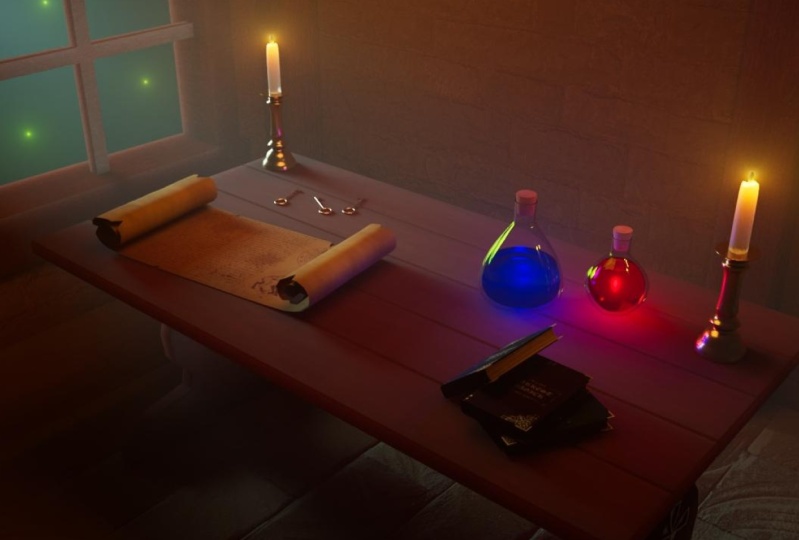
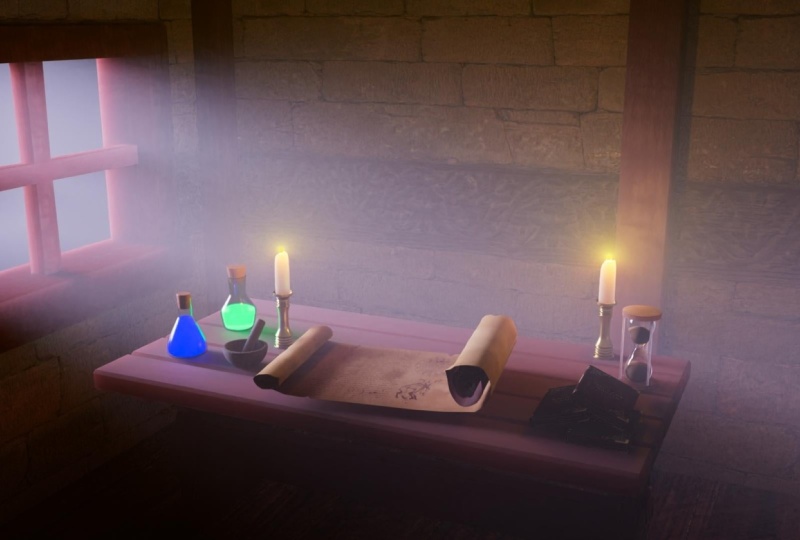
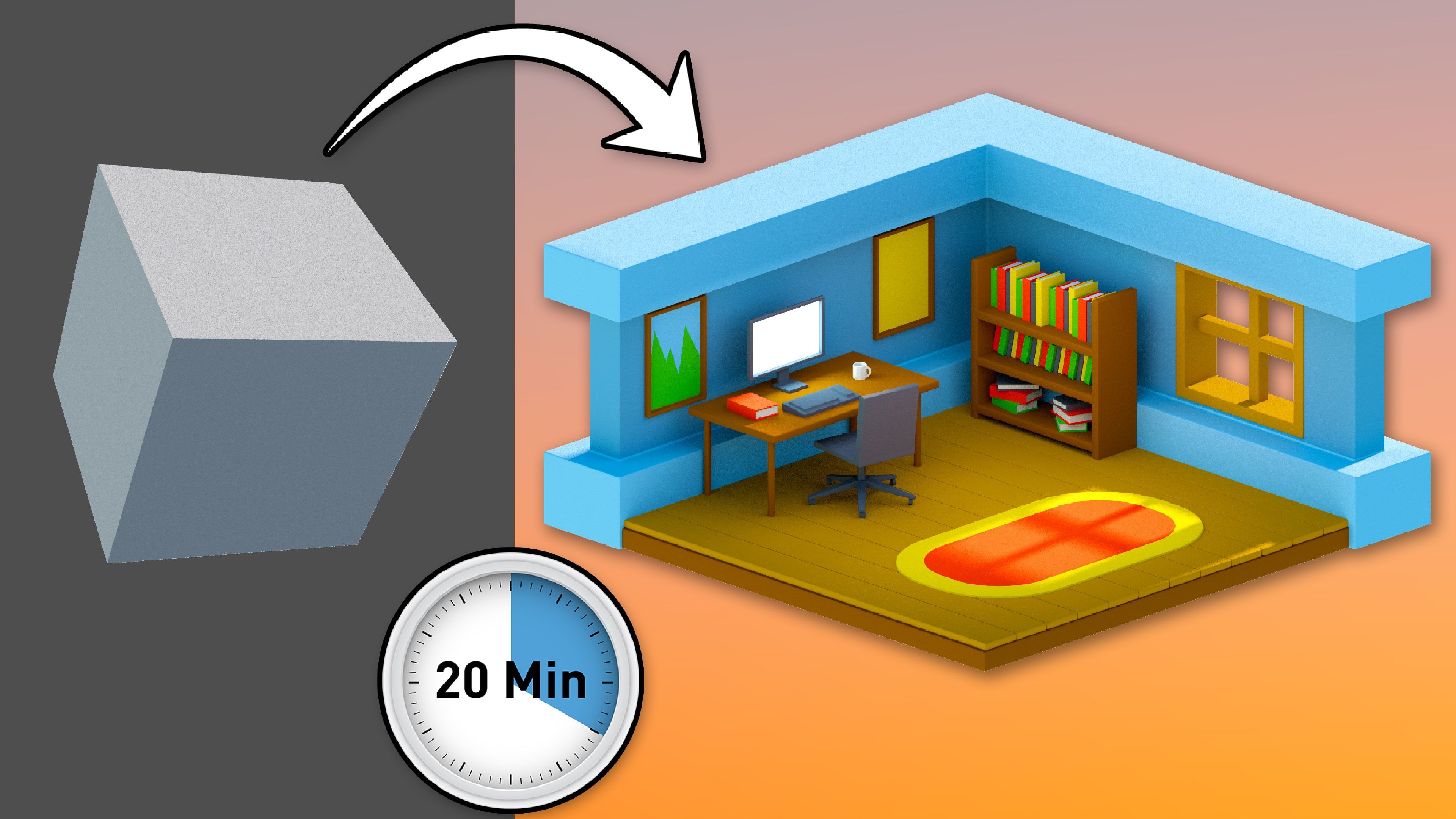
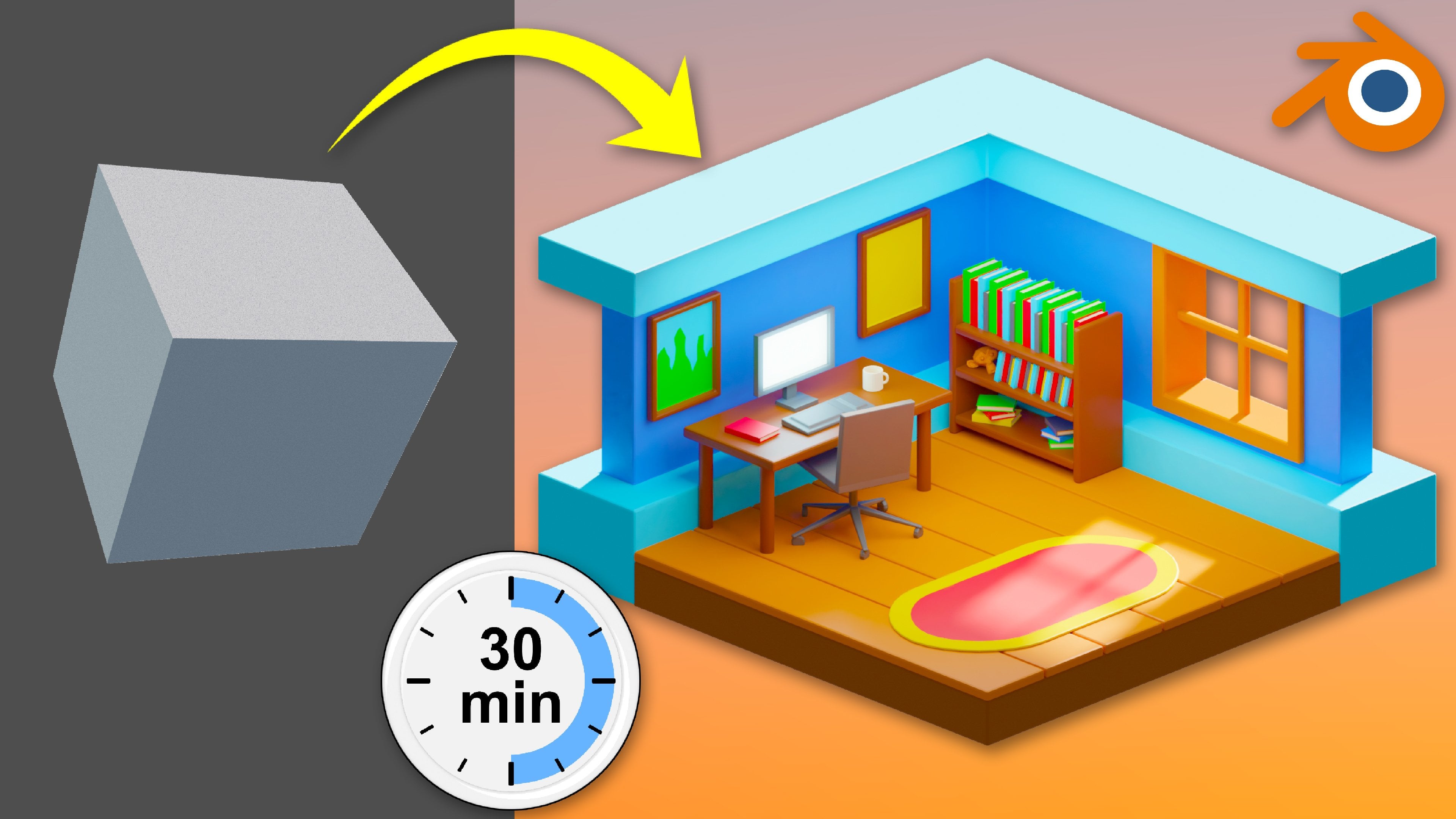
modelado, creación de materiales y uso de texturas y finalmente iluminación y renderizado. Y cuando hayas completado el proyecto, habrás creado algo que se parece a la escena que puedes ver aquí. Maya es software estándar de la industria en las películas y industria
VFX es el desarrollo de juegos y una gama de otros sectores. Si te tomas en serio el aprendizaje de la creación de contenido 3D. Pero nunca he usado Maya ni siquiera ningún otro paquete 3D. Entonces esta es la clase para ti. Llevo más de 15 años usando Maya, y llevo enseñando Maya a principiantes 10 de esos años. Soy profesora calificada y meto toda mi experiencia con los alumnos en el diseño de este curso. La primera vez que se introduce algo nuevo, te
sostendré de la mano a lo largo de todo el proceso. Pero cuando vuelvan a surgir las mismas habilidades, la cantidad de apoyo que te doy disminuirá, dándote la oportunidad de reforzar tu aprendizaje y de crecer en confianza. Si te quedas atascado en cualquier momento sin embargo, siempre
puedes pedir ayuda y permitir apoyo si puedo. También hubo cinco retos que te ponen a lo largo del curso de la clase, lo que te permitirá lucir tus habilidades recién adquiridas y ser creativo y hacer propio al mayor. También creo que el contenido educativo no tiene por qué ser aburrido y seco. Esperemos que también me divirtiera un poco. He puesto a tu disposición todos los recursos que necesitarás para completar el proyecto, que incluye 30 texturas, lo que te permitirá crear nueve materiales únicos con base física. Una imagen HDRI para iluminar tu escena, y una imagen de referencia la cual necesitas para uno de los pasos. También tendrás acceso a todos los archivos de escena que creé para este proyecto para que puedas
revisarlos a tu propio ritmo para ayudarte
a conocer mejor las herramientas y técnicas que se están utilizando. Gracias por mirar, y no puedo esperar a verte en el curso.
2. Configurar Autosave, ahorrativo y infinito: Bienvenido a mi nueva Maya para principiantes tutorial. Y lo primero que quiero hacer por donde quiero empezar es asegurarme de que nunca perderás tu trabajo. Se sabe que Maya se estrelló, sobre todo si se computa como un poco en el lado más débil. Por lo que queremos asegurarnos de que eso no te pueda pasar. Y lo vamos a hacer configurando las cuotas,
autoguardar, y también el ahorro incremental. Por lo que este es el espacio de trabajo Maja predeterminado. Se puede ver que acabo de abrir una marca nueva. Tengo este pequeño prompt aquí diciéndome qué hay de nuevo. Si quieres, puedes apagar esto. No quiero empezar, pero sí me gusta ver lo que se destaca sin razón en particular. Entonces haremos click en Ok para deshacernos de eso. Y lo primero que voy a hacer es mostrarte dónde
están los ajustes y cómo encender deshechos infinitos. Entonces vamos a ir a Ventana. Y luego dentro de ese menú, puedes ir a Preferencias de Configuración. Y luego preferencias que abren la ventana de configuración. Y hay muchos escenarios en Maya. El separado en categorías abajo por el lado izquierdo. Y podemos elegir los que necesitamos ver. Por lo que la primera que haremos es deshacer sección ciudadana del lado izquierdo. Y se puede ver que deshacer está activado. Y por defecto, en muchas versiones establecidas en finitas y con solo 50. Si ese es el caso para ti, asegúrate de tener el infinito, lo que significa que puedes ir a Editar, Deshacer, que está muerto. O puedes presionar Control y Z tantas veces como
quieras desde cuando abras Maya y siempre podrás volver atrás. Eso es lo primero que queremos hacer. Siguiente. Lo que quiero hacer es girar autosave, lo que significa que podemos establecer un periodo de tiempo, digamos cada diez minutos, que es el predeterminado. Y mi voluntad sólo salvará nuestro trabajo. Lo que significa que si algo sucede como un accidente, sólo
perderemos nueve minutos y 59 segundos de trabajo, lo cual es bueno. Entonces para hacer eso, necesitamos permanecer en la ventana de preferencias. Vamos a ir a archivos y proyectos. Y aquí hay una sección de autoguardado. Y lo que tenemos que hacer es dar click en Habilitar. Y eso es todo. Puede cambiar el intervalo si lo desea. Entonces solo lo voy a dejar a diez minutos para encontrar que eso sea realmente bueno. Y esa es la primera mitad de la estrategia de autoguardado que quiero que implementen. Por lo que haremos click en Guardar para eso. Ahora lo que vamos a hacer es encender el ahorro incremental, que te incrementará ahorrarás. Entonces en lugar de simplemente guardar el mismo archivo. Entonces si tuviéramos algo llamado visto, no solo seguiría guardando escena encima de escena. Cada vez que lo guardes salvaría escena. Entonces C1, C2, C3, C4, lo cual es realmente bueno porque significa que no estás en riesgo de perder ese archivo. Si maya se estrella cuando está reescribiendo, cuando está reconfigurando, solo perderá la más nueva, que de nuevo, se trata de solo protegerte de perder cualquier trabajo. Entonces para configurar eso, necesitamos ir a Archivo, Guardar Escena, o dar click en esta casita aquí en Maya en los menús, muchas opciones en el menú tienen estas casitas. Y eso significa que hay algunas configuraciones adicionales a las que podemos llegar. Entonces si hacemos click en eso, verás que obtenemos estas opciones de
Guardar escena y solo necesitamos marcar la casilla para guardar incremental. Si lo desea, puede limitar el número. Yo nunca lo hago. A mí me gusta tener todo el tipo de historia de algo en lo que he trabajado. Y entonces lo que haré es solo hacer clic en Guardar escena, y eso solo asegurará que esa configuración se guarde. Ya guardé este estudio. Una de ellas podría pedirte que solo le des el nombre a la escena, que solo tienes que hacer y luego dar click en Guardar. De acuerdo, eso es todo. Entonces para este primer paso, realmente súper importante por mostrar siempre a todo el mundo que hacer. En primer lugar, ahora tenemos eso bajo nuestro cinturón. En el siguiente paso vamos a pasar a la parte superior de la interfaz Maya. Te veré ahí.
3. Visita de interfaz Maya: Bienvenido al paso dos. En este paso lo que quiero hacer es solo echar un vistazo a la interfaz en mi cabello. Como puedes ver, solo por defecto, pasa mucho. Solo quiero decirte rápidamente para qué sirve cada parte de esta interfaz y para qué hace. Y entonces podremos pasar a un poco más que nada. Así que empieza aquí mismo, arriba en la parte superior. Esta es solo tu barra de menús estándar de Windows. Por lo que tenemos tu tipo de archivo habitual, editar, crear, Seleccionar, Modificar, mostrar ventanas. Y estos tienen todo tipo de cosas consistentes GSC en el menú comprado después de eso tienes cosas como malla, editar, malla, herramientas de malla. Y todos estos están relacionados con el conjunto de menús de modelado. El asunto de Maya es que tiene tantas opciones diferentes. No todos caben en la parte superior. Por lo que los clasifica en categorías usando este cuadro desplegable justo aquí. Entonces se puede ver que por defecto modelado ROM, que es donde quiero que estemos, pero hay otros. Entonces hubo aparejos y verás que las opciones de aquí cambian. Tenemos animación, renderizado de efectos y también puedes personalizar tu propio USA también. Por ahora sólo volveremos a modelar. Tenemos al otro lado algunas opciones bastante comunes. Entonces cosas como nuevo, guardar, deshacer, rehacer, tenemos algunas opciones de snapping diferentes. Y luego estos dos materiales de renderizado, nos meteremos en ellos todos más tarde. Debajo de eso, tenemos esta zona aquí que se llama el estante. Y es solo una forma con tabulaciones de organizar atajos a unas herramientas que usaremos para ciertas cosas. Entonces por defecto, hemos comenzado en el poly modelado uno. Y esto nos muestra algunas de las formas primitivas que podemos crear, especie de las formas en que podemos modificarlas. También está el tipo de cosas similar para las curvas, que es otra forma de modelar la escultura, que es otra forma de modelar la animación de aparejo. Y de nuevo, para esto, si quieres, puedes armar tus propios estantes de disfraces. Entonces, solo pon eso de nuevo en el modelado de poli por ahora. Este gran espacio aquí en el medio llamó la ventana gráfica. Y aquí es donde ves en qué estás trabajando. Entonces hay algunas cosas que podemos hacer por ello. Las ventanas gráficas, te tengo. Entonces menú y podemos hacer cosas como activar y desactivar las opciones de visualización. Podemos cambiar el tipo de cámara que estamos usando. Aquí está pasando mucho. Nos meteremos en eso a medida que vamos más allá por el tutorial por el lado izquierdo, tienes una herramienta realmente común. Entonces tienes un par de métodos de selección aquí. Por lo que tienes herramienta de selección normal. Tienes tu última herramienta Sue, que es que solo puedes dibujar un Lazo alrededor de lo que quieras seleccionar. También tienes tu herramienta de selección de pintura la cual te permite pintar componentes. Entonces cosas como vértices o aristas o caras y selecciónalas de esa manera. Yo aunque en los años que lo he estado usando casi nunca uso estos dos inferiores son un par de maneras que me gusta trabajar. Y entonces los tres siguientes son bastante importantes. Tienes tu herramienta de movimiento, cual se utiliza para mover cosas a tu alrededor girar herramienta y solo escalar herramienta. Nuevamente, los cubriremos más a medida que empecemos a usarlos. También tienes algunas vistas por defecto, y creo que aquí había menos de lo que solían ser. Entonces este es el que comúnmente vamos ahora, que es el único panel que tiene una unidad de perspectiva. También está lo que se llama la fovea, que te volveremos más tarde. Tienes una vista lado a lado, que llamaremos el túbulo, es que lo llaman en mente. No lo sé. Y entonces tenemos el mismo tipo de ustedes pero también como outliner. Volveremos aquí a esta vista y sólo ocultemos eso por el lado derecho. Esto se llama la caja del Canal y probablemente
será lo que estás viendo por defecto si acabas de abrir Maya. Y esto te da ajustes y opciones para las cosas que has seleccionado. También tenemos algunas pestañas aquí abajo. Entonces hay un kit de herramientas de modelado, que tiene muchas herramientas que se utilizan dentro del modelado, que tipo de tiene sentido. Y está el editor de atributos, que también te da formas de seleccionar y cambiar las propiedades de ciertas cosas. A veces necesitas el editor de atributos, a veces necesitas la caja de canales. Y de nuevo, tocaremos en estas capas a medida que se vuelvan relevantes. Abajo en la parte inferior. Esta es tu línea de tiempo y esto se usa para la animación. Entonces ven esto es sólo contar los marcos. Tenemos algunos controles para ello aquí. Algunos controles adicionales también es una animación en la línea de tiempo. Este es tu deslizador de tiempo. Esto te dice cuántos cuadros vas en total, actualmente tenemos 200. Y cuántos marcos exhibes de uno a 120. Y luego aquí abajo, esto sólo muestra información importante. Entonces esa es más o menos la interfaz, pero puedes cambiar dependiendo de lo que estés haciendo. Por lo que arriba en la parte superior, tienes el menú desplegable del espacio de trabajo. Y por defecto probablemente empezarás en el clásico maya, que es el que isla usar la forma, forma en el pasado. Pero ahora tienen diferentes opciones. Y voy a sugerir que al avanzar, cambiemos al estándar de modelado. Y lo que esto hace es simplemente agilizar un poco la interfaz. Hemos instalado el material de animación porque no necesitamos eso. También tenemos el kit de herramientas de modelado, Seguidores
abiertos y el editor de atributos abiertos aquí también. También podemos conseguir el outliner cuando lo necesitemos, que en algún momento vamos adelante, ¿verdad? Creo que eso nos lleva al final de este paso. Los compré por sentarse a través. Realmente no te dio mucho que hacer. Pero ojalá tengas una mejor idea de cuáles son todos los diferentes elementos
del espacio de trabajo porque estaremos usando muchos de ellos avanzando. De acuerdo, a continuación nos vamos a preparar para empezar a hacer las cosas creando un proyecto y salvando una escena. Dos pasos realmente importantes. Y estas lo primero que debes hacer al iniciar cualquier trabajo de modelado 3D en Maya. Entonces echemos un vistazo a eso a continuación.
4. Crear proyectos y guardar escenas: Bienvenido de nuevo. Encantado de ver que no te has asustado. Eso debe significar que quieres saber cómo crear proyectos y Guardar escenas en Maya ya que eso es lo que vamos a estar haciendo en este paso. Lo primero que tenemos que hacer es pensar en qué proyectos están en mi maya no guarda todo en un solo archivo se los guarda en un directorio, en una carpeta. Y dentro de esa carpeta tiene algunas subcarpetas donde deberíamos guardar diferentes elementos de un proyecto 3D, como la geometría, las texturas, cosas así. Lo primero que haremos es entrar en la ventana de archivo y proyecto. Aquí es donde creamos nuevos proyectos. Entonces haga clic en eso y se abre esto. Entonces por defecto, si intentas hacer clic y teclear aquí, eso no funcionará porque necesitas dar click en Nuevo primero para decirle a Maya que quieres un nuevo proyecto. Entonces lo voy a llamar sierra servidores escritorio. Y estoy eligiendo salvar la mía en el escritorio. Pero por defecto, probablemente te ofrecerá en tu carpeta de documentos, en mi carpeta de proyectos que puedes elegir usar un valor predeterminado si quieres. Solo estoy poniendo el mío en el escritorio para que me sea más fácil llegar. Pero si no cambias de ubicación, solo tienes que hacer click en esta carpeta, elige donde quieras. A continuación, verás que aquí tienes muchos nombres de cosas diferentes. Esto es lo que se va a llamar la carpeta. Se puede, si se quiere cambiar los nombres de éstos. Y tal vez eso se adapte a algunos flujos de trabajo, pero nunca he encontrado una razón para cambiar ninguno de esos, así que no voy a estar haciendo eso. Todo lo que quiero hacer es dar click en Aceptar. Y eso entonces debió haber creado nuestro proyecto. Entonces ahora solo minimicemos mi él y echemos un vistazo para que puedas ver que me creó una carpeta nueva y se la puso donde se lo dije. Y entonces abriremos eso. Y se puede ver que dentro de esa carpeta se crea todas las subcarpetas. Por lo que tenemos la carpeta escenas la cual guardará el archivo Miocene. También tenemos imágenes fuente, que es donde tienen que ir las texturas que vamos a utilizar. Y hay una carpeta de imágenes, que es cuando empezamos a renderizar, y ahí es donde un pulso que renderizó imágenes. Y también tenemos una carpeta de auto save ahí, que es donde los archivos auto guardados cuando te configuramos en el primer paso, ahí es donde van a terminar. Entonces, mientras puedas ver todas esas carpetas, ¿lo hiciste bien? Bueno, no te des una palmadita en la espalda. Podemos cerrar eso. Y ahora Mozi vuelve a Maya. Y luego mientras estamos aquí, mientras estamos cubriendo este tipo de cosas, solo
cubriremos creando una nueva escena y después la guardaremos. Por lo que para crear una nueva escena, es bonito y fácil archivo periodístico. También puedes pulsar Control y Enter. Y te pregunté si quieres ahorrar. No he hecho ningún cambio a esto, así que no necesito guardarlo. Entonces ahora tengo mi nueva escena. Comúnmente se llama Sin título. No quiero que se llame así. Entonces voy a ir a File, Save Scene As. Y verás que por defecto está en ese escritorio hechicera Project en la carpeta escenas. Y ahora le voy a dar un nombre. Entonces voy a llamarlo tipos o un escritorio. Eso parece un nombre bastante bueno. Y entonces sólo elegiré Guardar como. Y eso es todo. Se ha salvado la escena. Ya estamos listos para seguir adelante. El motivo por el que guardamos esto incluso antes de que hayamos hecho algún trabajo al respecto. Porque ahora autosave pateará hasta que guardes la escena por primera vez. Autosave no puede hacer nada. Pero ahora que lo hemos guardado, cada cambio que hagamos se guardará cada 10 minutos en línea con lo que asentamos. Por lo que ahora estamos listos para empezar a hacer algunas cosas en el siguiente paso. Entonces vamos a crear nuestra primera forma 3D en Maya, que va a ser un piso. Entonces te veré en el siguiente paso a través de toda la emoción.
5. Crear tu primera forma 3D: De acuerdo, Parte 4, hora de hacer nuestra primera forma en Maya. Y esto va a ser algo que va a representar un defecto en nuestra pequeña habitación. Entonces lo primero que quiero hacer es asegurarme de que estamos en el conjunto de menús de modelado. Entonces ese es éste de aquí. Asegúrate de que estás modelando. Y también asegúrate de estar en el estante de modelado, el estante de modelado de poli, para que estemos en la misma página avanzando. En mis otras muchas maneras diferentes de hacer todo. Hay al menos tres formas en las que pienso hacer cualquier cosa. Entonces voy a tratar de mostrarte diferentes maneras. No estoy apuntando a mostrarte necesariamente lo mejor o lo más rápido. Sólo estoy tratando de presentarte a un montón de cosas diferentes. Entonces tienes una buena comprensión y luego puedes tomar tus propias decisiones. Con eso dicho, lo primero que vamos a hacer es crear un plano poligonal, que es igual que un plano 2D cuadrado. Y lo vamos a hacer desde el menú Crear. Entonces si vamos a Crear arriba aquí, verás que tienes primitivas poligonales y queremos crear un plano. Y dirás que eso se crea en la cuadrícula, en el centro de la rejilla en la ventanal. La siguiente herramienta a la que me gustaría presentarles es la Herramienta Redimensionar, que es ésta de aquí, la herramienta de escala. Para que puedas hacer click en eso Todo comprimir en tu teclado. El motivo es, es porque estas primeras cuatro herramientas, 1234 de las cuatro teclas principales del teclado top movie. Entonces son Q, W, E, y R. Y por eso la herramienta de escala está configurada en r. Vale, entonces cuando enciendas esa herramienta, verás que obtienes todos estos manipuladores diferentes y todos hacen algo diferente. Entonces el codificado por colores y eso debería mostrarte usando esta cosa en la esquina inferior aquí. Te dirá con qué se relacionan en cuanto a qué acceso. Entonces si arrastro sobre este rojo que lo va a escalar en el eje x. Y luego presionaré Control y Z para deshacer eso, puedo escalarlo en el eje z. Y podría intentar escalar en el eje y, pero no va a hacer nada porque esto es solo una forma 2D. Lo que también podemos hacer es escalarlo en dos ejes. Ahora en este caso, si la escala en el verde, eso significa que se escalará y los otros dos ejes, por lo que mantendrá y igual, pero escala en x y z Entonces si hacemos eso, ahí vamos. Y lo mismo para estos, otra vez, porque esto es sólo a la isquemia no funciona igual. Y entonces el último es éste en el medio es que todos los ejes son unos. Entonces si hacemos clic y arrastramos en eso, eso es lo que va a hacer. Por lo que se puede ver que eso ahora está subiendo a cerca del tamaño de la cuadrícula es lo que vamos a seguir adelante justo como una guía aproximada. Entonces esa es la herramienta de escala. Pero también quiero mostrarles que se puede cambiar el tamaño escribiendo números también si se quiere hacer eso. Entonces lo que tenemos que hacer es abrir la caja del canal. Entonces porque abrimos el espacio de trabajo de modelado que ahora desapareció para recuperarlo, lo que vamos a hacer es presionar Control un a en el teclado. Estoy presionando un par de veces y va a aparecer. Y lo que voy a elegir hacer es simplemente arrastrarlo hasta aquí. De hecho, pongámoslo ahí. Voy a arrastrarlo para que tengamos una ficha aquí. Por lo que ahora tengo editor de atributos, kit de herramientas de
modelado y caja de canales todo colocado por aquí. Podemos ver que se llama p avión uno. Este es su nombre aquí. Y tiene algunos atributos. Por lo que actualmente es tamaño a 24. 0 para las unidades son mías. Y lo que me gustaría que fuera es 25 exactamente. Sólo porque ese parece ser el tamaño de la cuadrícula está establecido en, así que la estableceremos en 25 por 25. Por 25. Eso es en realidad un poco más grande que la grilla. A lo mejor la cuadrícula está fijada en 24. 24 por 24. 24. Sí, Eso son procesadores ahora del mismo tamaño que la cuadrícula. Encantador. Lo último que quiero hacerlos ahora que lo hemos redimensionado de un par de maneras diferentes, es solo mostrarte cómo cambiarle el nombre. Deberías cambiar el nombre de todo tan pronto como crees un maya porque rápidamente puedes obtener cientos de modelado, no sabes cómo se llaman. Por lo que tratar en el hábito de cambiar el nombre las cosas lo más rápido posible cada vez que creas algo. Entonces lo que voy a hacer es solo dar click aquí y se llama p avión uno. Voy a renombrar eso por defecto, lo cual parece un buen nombre para ello porque de hecho es un defecto. Y justo mientras estoy aquí, te
mostraré una cosa más. Tenemos esta sección de entrada. Haga clic en un impulso, no hace nada pero si hace clic en poli liso cálido, trae algunos ajustes. Por lo que de nuevo, puedes redimensionarlo aquí al ancho y la altura. Y también puedes establecer cuántas subdivisiones tiene estas líneas que lo dividen en cuadrados más pequeños. Y para esto, porque sólo va a ser un piso plano para ahorrar en geometría, voy a ponerlo en 11. Y se puede ver que ahora no hay subdivisiones ahí. Ahora pues es nuestro uso de la palabra. Ya terminamos con eso. Yo estoy contento con ello. Es la mejor maldita falla que he hecho todo el día. Y he hecho casas o defectos. Entonces sí, lo hemos hecho bien. Estamos realmente, realmente en esto bien hecho. ¿ Verdad? El siguiente uno, vamos a estar haciendo frente a la navegación en Maya. Entonces cómo nos movemos por la escena. Entonces rotando, zoom, panning, dallying, todo eso bueno. Entonces si estás emocionado por controlar una cámara en el espacio 3D, sé que te voy a ver en el siguiente video.
6. Navegar el espacio 3D: Está desesperado, eso significa que quieres saber moverte en Maya. Entonces hagámoslo. En Maya, necesitas un ratón de tres botones para poder navegar correctamente. Eso significa que tienes un botón izquierdo,
derecho y medio del ratón que se puede hacer clic. También vas a necesitar un teclado, ya que todos los controles de cámara en Maya requieren que presiones Alt en el teclado. El primero los vamos a hacer, asegúrate de que tienes el ratón en la ventana gráfica, mantén Alt en el teclado, y vamos a hacer click izquierdo. Esto, gira la cámara, la cámara alrededor, por lo que el objeto no se mueve. En realidad estás moviendo la cámara alrededor del objeto. Por lo que podemos ver que eso nos permite rotar a la misma distancia. Y debido a que actualmente nos enfocamos en el centro de la parrilla, nos
lleva justo por ahí. Entonces eso es Alt y click izquierdo. Si quieres acercar y alejar, puedes hacerlo con Alt y hacer clic derecho y arrastrar. Entonces voy a izquierda y derecha. Se puede ver eso es mover la cámara dentro y fuera. Entonces eso es mover físicamente la posición de la cámara más cerca y más lejos a ese plano que creamos. El último es alt y botón central del ratón. Y esto se moverá de lado a lado. Entonces esto se llama panning, creo Penn lado a lado, y arriba y abajo está rastreando, creo. Entonces esas que obtienes tres formas principales de moverte en Maya. Por lo que tienes Alt y click izquierdo, Alt y media click, Alt y click derecho. Si eres perezoso, que la mayoría de mis alumnos son. Y también puedes desplazarte dentro y fuera con tu ratón central si tienes uno, una rueda de desplazamiento. Pero se puede ver que lo hace tipo de incrementos fijos, que pueden ser útiles. Pero no es tan suave como hacer oh, y botón derecho del ratón, que es mucho más suave. Tan suave. Cuando eres nuevo para moverte en el espacio 3D, Es totalmente posible que te alejes demasiado lejos, muevas a un lado y seas como, Oh Dios mío, he perdido casi apagado. El modo en que lo recuperamos es asegurándonos de ti pero está seleccionado. Y tú dices, yo dije ¿Dónde está eso? Porque defectos aquí. Y luego presionas F, lo que significa marco seleccionado. Y entonces así es como lo haces. Entonces eso se asegurará de que enviaste el suyo a donde quieras entrar, especie de fuera de control se convierte, digamos, haces esto y solo estás tratando de moverte, eula. Oh mi derecho. Por qué el chi se enfoca en mi playlist por todo el lugar. Entonces solo presiona F. Y luego cuando hagas eso, una estancia centrada. De lo que también se puede. Entonces digamos que nos volvemos a perder. Eso es justo lo que, Oh no, he perdido mi trabajo. ¿Dónde puede estar? Y no lo tenemos seleccionado. Bueno, antes que nada, sigo trabajando porque solo te mostrará lo que tienes en tu escena o te mostrará la cuadrícula una u otra. O también puedes presionar un, que enmarcará todo para que todo en tu escena. Por lo que F y a son realmente buenos en caso de que te pierdes. Entonces esa es una introducción a moverse en el espacio 3D. Mi consejo ahora es pasar uno o dos minutos simplemente moviéndose y acostumbrándose a ello. Porque se puede frustrar realmente si sigues presionando el botón equivocado y terminando lejos, no quieres serlo. Entonces antes de pasar al siguiente paso donde vamos a crear los muros. Asegúrate de que tengas confianza en moverte porque no lo
volveré a cubrir, te lo voy a dejar ahora. Y luego una vez que tengas confianza, irás a hacer algunas cosas más. Entonces te veré en el paso 6, vamos a hacer algunos muros donde te veré ahí.
7. Uso del modo componente: Bienvenido de nuevo. Entonces como se prometió, ahora vamos a poner algunos muros para nuestra habitación. Nosotros sólo vamos a hacer las paredes traseras que
podamos ver dentro de la habitación lo que lo hará, habrá más fácil para la navegación. Y vamos a crear el muro a partir de un cubo. Entonces la última vez que creamos un polígono Primitivo, lo
hicimos desde el menú Crear. Pero tenemos esta estantería de polimodelado abierta y podemos ver que había algunas formas que nos están esperando sólo diciendo:
Oye, ¿te gustaría crear una de mí? Y mi respuesta es sí. Sí, señor Cube, quisiera crear uno de ustedes. Entonces vamos a hacer eso con sólo hacer clic en el icono del cubo desde el estante. Y lo que esto hace es crear un nuevo cubo en el origen que es de 000, 000 en tu cuadrícula. Como ya he dicho, me gustaría que te metieras en el hábito de nombrar las cosas lo más rápido posible. Entonces ahora que hemos creado esto y sabemos que va a ser el muro. Vamos a ponerle nombre. Bueno, ahí vamos. A continuación lo que haremos es simplemente poner nuestra herramienta de báscula y vamos a redimensionarla. Entonces va a ser este muro aquí que tenemos un fin. Y así si lo redimensionamos en el eje x, que es lo que estoy haciendo aquí. Simplemente vamos a decidir cuál queremos que sea el grosor de nuestro muro. Entonces creo que ese grosor debería ser abundante, podría incluso ser un poco demasiado. Vamos a traerlo un poco. ¿ De acuerdo? Bueno, voy a hacer es sólo un escalar en el
acceso conjunto para conseguirlo más o menos donde lo quiero para la longitud de la pared. Pero para llegar al tamaño exacto que queremos, vamos a hacer trampa un poco. Y lo haremos moviéndonos al modo vértice y moviendo los vértices a su lugar. Entonces vamos a asegurarnos de que estos vértices se alineen perfectamente con este vértice aquí. Entonces para hacer eso, solo voy a hacer clic derecho en mi forma. Esto trae a la luz lo que se llama el menú de marcado, y nos da algunas opciones relacionadas con lo que hemos seleccionado. Y me gustaría poner esto en modo vértice. Por lo que aún tengo el botón derecho del ratón sostenido. Y cuando libere en una de estas opciones, eso hará. Y luego se puede ver que al pasar el ratón sobre una, muéstrame que puedo seleccionar vértices. Entonces lo haré es solo hacer una selección de marquesina, hacer clic y arrastrar. Y eso va a seleccionar los de arriba y los de abajo, todo de este lado. Ahora voy a cambiar a mi herramienta de movimiento, que es ésta de aquí, o W en el teclado. Y al igual que con esta herramienta de escala, podemos trabajar en diferentes ejes. Entonces tenemos el eje Y subiendo y bajando. Zed va hacia atrás y hacia adelante, y x va de lado a lado. Y lo que podemos hacer aquí, solo mueve estos vértices para que veas estos lados quedando solos. Y podemos mover estos y tratar de ponerlos en fila. Pero el verdadero truco súper duper que vamos a hacer para conseguir esto, para asegurarnos de que se alinee perfectamente con el borde de esto es algo que se llama chasquido. Tienes algunas opciones de chasquear aquí arriba. Se puede ajustar a los puntos de la cuadrícula, se
puede ajustar a curvas, se
puede empezar a vértices. Yo quería hacer un chasquido de vértices. Entonces para hacer eso, voy a presionar y mantener presionado V en mi teclado. Y verás que eso destaca aquí arriba qué tipo de chasquido voy a usar. Y luego sólo muévelo en el eje que quiero que siga adelante. Por lo que se puede ver en cuanto lo haga que sólo se chasqueará a si ya tenemos vértices. Por lo que se le quebró a esa de ahí. Voy a repetir ese proceso de este lado. Así que selecciona todos los verts, dobla el VAE, y luego simplemente muévelo para que se mueva hacia donde debería estar. Esa pared ahora tiene un tamaño perfecto. Ahora que hemos terminado nuestra primera incursión en modo componente, en este caso, el componente fue vértices. Vamos a volver a hacer clic derecho en la forma y volver al modo objeto. Y ahora con la herramienta de movimiento a lo largo, la
vamos a mover hacia atrás de la habitación. Y lo último que haremos es solo intentar con la herramienta de escala conseguir algo de altura en nuestra pared. Sí, eso se ve bastante bonito. Entonces es nuestra primera pared construida a partir de un cubo poligonal. Tenemos fecha VHD, la hemos redimensionado. Nos hemos asegurado de que se alinee perfectamente con nuestro piso usando el modo de vértice. Y luego lo ponemos en su lugar y dado un poco de luz, el siguiente paso va a ser todo sobre duplicar este muro para que tengamos el otro muro trasero. Duplicar es bueno. No necesitamos hacerlos redimensionar ahora de nuevo estos cubos, así que tomaremos el camino perezoso o la forma más eficiente para crear nuestra segunda pared. Entonces los veré en el siguiente paso para eso.
8. Duplicar la Geometry: Aquí estamos en la Parte 7 entonces, y eso significa que es hora de mostrarte duplicando y también presentarte a la herramienta Rotar. Por lo que tenemos aquí nuestro muro original. Tenemos que asegurarnos de que esté seleccionado y vamos a duplicar esto. Entonces la forma de hacer esto desde los menús es si vamos a editar aquí arriba, y luego simplemente vamos por poco más a mitad de camino hacia abajo. Verás ese duplicado ahí está listado. Y te muestra el atajo de teclado para esto es control y día, que es lo que voy a estar usando avanzando. Porque Control y D es mucho más rápido que entrar en los menús. Y cuando te duplicemos en realidad en la ventana gráfica no veremos que el duplicado está ahí. Ya verás es que el nombre aquí cambia. Entonces cuando duplique algo, tendrá seleccionado el duplicado. Entonces vamos a dar click en duplicarlos. Gracias. El mirador realmente no se ve diferente, pero ahora en lugar de muro, tenemos el muro uno seleccionado, lo cual es bueno. Entonces para separar a estos dos porque actualmente están sentados uno encima del otro. Voy a poner mi herramienta de mudanza sola, y sólo voy a llevar esto al centro de la habitación para que ahora pueda ver que tengo mis dos copias. Estoy feliz de mantener el nombre en la pared. Muro porque sé que es un muro y es una copia del original. Entonces eso está bien. Pero la dirección que está enfrentando este muro no es particularmente útil. Necesitamos que rote 90 grados. La herramienta adecuada para esto es, por supuesto, la herramienta de rotación, que es la final de las tres herramientas principales por aquí. Entonces encenderemos eso desde aquí. Por supuesto, puedes presionar la tecla E, que es el atajo de teclado. Ahora que he hecho clic en cada uno de estos, probablemente
me estaré pegando a los atajos de teclado a partir de ahora. Entonces esto es lo que tenemos que hacer. Vamos a rotar esta ronda ya sea 90 grados de esta manera o puedes ir menos 90. Realmente no importa. Y si tienes mucho por aquí es que estás girando, verás cuando te estás acercando. Para que podamos volver atrás. Pero el problema es que va a ser casi imposible llegar exactamente a 90 grados. Por lo que solo puedes escribir ese número y presionar Enter. Y eso significará que eso ahora se gira exactamente 90 grados. Pero quiero deshacer eso y mostrarte otra manera. Lo que también puedes hacer mientras rotas es mantener presionada la tecla J en el teclado. Y si giro ahora, verás que se ajusta a incrementos de 15 grados. Esto puede ser realmente útil cuando solo
trabajas de forma libre en la ventana gráfica. Entonces sólo voy a girar eso alrededor y eso son 90 grados exactamente. Lo último que hay que hacer en este paso es sólo para que se alinee. Entonces esta vez lo que voy a hacer es sólo sostener X en mi teclado. Y verás que eso demuestra que este chasqueando aquí, Grid Snapping va a suceder. Y si me muevo de lado a lado, lo que estoy haciendo es que lo estoy haciendo al centro de la cuadrícula. Y debido a que esto ahora está alineado aquí arriba, me alegra que esa posición esté en el centro del gradiente. Se puede ver que eso tiene sentido. Y entonces sólo voy a una especie de mano libre, mover esto de vuelta a alrededor de ahí. Por lo que esas paredes se cruzan un poco y que no
hay espacio entre el piso y el muro. Entonces, solo seleccionemos todo lo que podamos ver cómo eso se está uniendo. Por lo que eso lo hará por este paso. En el siguiente paso, voy a estar poniendo tu primer reto. Por lo que espero que te sientas listo para ser desafiado. Nos vemos en el siguiente paso.
9. Desco 1: Bienvenido a la parte 8 y desafío número uno. Entonces ahora que has aprendido a crear cubos y formas, a redimensionar, a mover cosas. Quiero que uses eso para crear una nueva parte de la arquitectura de la sala. Y te mostraré qué es eso si solo los desoculto, ya los he creado. Aquí están. Por lo que solo selecciónalos para que puedas verlas. Porque no es tan fácil de decir. He creado algunas vigas solo para que las paredes parezcan un poco más interesantes. No te voy a guiar a través de esto. Necesitas crear un cubo. Necesitas asegurarte de que lo nombras, necesitas redimensionarlo y necesitas posicionarlos. Se puede ver que he ido por cinco en total. Lo importante es que solo dejes suficiente espacio aquí porque es parte de este ejercicio. Pretendo poner una ventana ahí. Aparte de eso, puedes ponerlos donde quieras. Entonces es tu reto. Y los veo en el siguiente paso cuando ese reto esté completo. Buena suerte. Sé que puedes hacerlo.
10. Crear y usar capas: ¿ Cómo encontraste el reto? Seguro que lo hiciste bien. Y ahora tenemos la estructura básica de nuestro conjunto de habitaciones, por lo que necesitamos empezar a preparar la escena para agregarle cosas. Y la forma en que vamos a hacer eso es que vamos a agregar todo lo que hemos creado hasta ahora a una capa. Y eso significa que podremos apagar esa capa u ocultar
la capa para que cuando estemos creando la siguiente pieza de geometría, que va a ser una tabla. Esto no se interpondrá en el camino y distractores. Por lo que de forma predeterminada, deberías tener tu ventana de Capas abierta aquí abajo. Si no te limitas a cambiar al estándar de modelado, espacio de trabajo, debería poner eso ahí. Se puede ver que aquí tenemos muchas opciones, pero actualmente no hay configuración de capas. Entonces lo que haremos es usar una selección de marquesina para seleccionar todo en nuestra escena hasta el momento. Y luego desde el menú Capas. Por lo que sólo vamos a dar click aquí. La primera opción es crear capa vacía, lo que podemos hacer. Pero lo que eso significará es que después tendremos que
añadir toda esta geometría a la capa. Pero a porque tenemos esta geometría seleccionada, podemos crear una capa que la incluya con crear capa a partir de seleccionada. Entonces le daremos un click a eso. Y podemos ver que eso es ahora crea una capa aquí abajo y se llama capa 1. Si aún no te has dado cuenta, me gusta mucho cambiar el nombre de las cosas lo más rápido que pueda. Entonces haré doble clic en esta capa y le daremos un nombre. Para esta capa. Yo sólo voy a llamarlo algo así como habitación que, ese tipo de dice, bueno, lo dejaré decir. Algo a tener en cuenta sobre dar nombres a tus capas Es
no te permitirá tener ningún espacio en tu nomenclatura. Y tampoco te dejará nombrar a tus capas lo mismo que cualquier pieza de geometría que esté en tu escena. Entonces habitación, ahorra. Entonces tenemos algunas opciones aquí. Este V es visibilidad y podemos activar y desactivar eso en breve. Apagaremos eso para que estemos listos para el siguiente paso. Pero también tenemos esta P aquí. Y lo que eso significa es si la geometría se puede ver o no durante la reproducción. Entonces si estás haciendo animación, puedes tener ciertas cosas apagadas cuando juegas para que puedas mejorar el rendimiento de la reproducción, obtener esa velocidad de fotogramas. Y entonces la última aquí es que puedes tener estas letras, así que ahí está T. Y eso significa que los objetos en esa capa o templados, que simplemente los pone en un modo de estructura alónica que no se puede seleccionar, lo cual es bueno para especie de alineando las cosas. También se puede ciclo eso a través de una R y esto significa referenciado. Para que los veas como normales, pero has podido cortarlas para que no puedas hacer ningún cambio no deseado de esa manera. Y luego puedes cambiar eso de vuelta a nada. Entonces lo último que debemos hacer en este escalón entonces es solo golpear la
V. Para que eso quite la habitación por ahora. Y eso hará que la escena esté lista para el siguiente paso en el que se creará la primera pieza de nuestra mesa. Entonces los veré en el siguiente paso para eso.
11. Usar el comando Bevel: De acuerdo, entonces vamos a trabajar en esta mesa y empezaremos con la mesa. Este paso sólo va a ser sobre crear uno de los tablones que componen la mesa. Será corto, pero te voy a presentar la herramienta Bisel, que es un poco la gente en este paso realmente, necesitamos crear nuestra forma, que va a ser un cubo de nuevo. Y voy a llamar así a esta mesa. Y yo quería poner esto en una especie de forma de tabla. Entonces solo voy a hacer esto por ISO en la madera para ser bastante delgada y va a necesitar algo de longitud en ella. Sí. Entonces estoy un poco contento con eso. Si de verdad quieres conseguirlo exactamente igual que el mío, puedes ver mis valores aquí en el cuadro del canal, para que puedas copiarlos si quieres. Pero voy a ir con eso. Estoy bastante contento con ellos. Para que esta geometría se vea un poco más interesante. Lo que vamos a hacer es agregar un bisel a los bordes, que un poco los suavizan. El asunto de las formas poligonales por defecto es que los bordes son increiblemente nítidos. Que si estuviéramos lidiando con una mesa de madera, aunque la carpintería con trads les consiguiera tienda, todavía
habría un poco de curva difícil en lo suficientemente cerca. Y queremos que esto se vea bastante tipo de rústica vieja. Entonces vamos a añadir un guijarro. Haremos esto. En primer lugar, creo que desde el menú Editar malla. Y se puede ver en la parte superior es bisel. También te dice que si quieres,
puedes usar Control a y B para obtener ese comando. Entonces si solo le damos un click a eso con las formas seleccionadas, lo va a hacer en cada borde y ojalá pueda ver qué efecto ha tenido. También debe abrir este menú de bisel poli aquí, pequeño sub-menú que te permitirá hacer cambios. Y también tenemos algunas opciones más aquí en la caja del canal. solo hacer clic y arrastrar sobre estas palabras, puedes cambiar las propiedades, para que puedas cambiar la fracción. Entonces solo voy a bajar esto. Lóbulo tranquilo, 0.2 es bastante agradable. Va a ser un efecto sutil que voy por. También puedes, si quieres agregar más o menos segmentos, muchas veces querrás más segmentos que solo un puerto porque esto solo está dirigido a los principiantes absolutos, voy a recomendar que se quede a uno. Hará más fácil mapear UV esto más adelante, lo que tiene que ver con cómo teníamos nuestras texturas. Por lo que en interés de mantener esto bastante sencillo, nuestra recomendación se establece en una. Si quieres darte un reto por todos los medios ve por dos o tres. Pero mi consejo, ve por uno. De acuerdo, ahora podemos simplemente dar click en algún otro lugar en el que
apagaré esa opción si quieres que lo haga. Y ese es el final de este paso. Entonces lo hemos nombrado con tamaño, más o menos como queremos, y hemos puesto a Babilonia. En el siguiente paso, vamos a utilizar duplicados especiales para crear múltiples copias de esta sola pieza todo de una sola vez. Entonces nos vemos en el siguiente paso para eso.
12. Uso especial: En este paso, vamos a utilizar algo llamado duplicado especial para convertir esta pieza única de mesa en muchas piezas de mesa y completar nuestra mesa. Entonces lo que tenemos que hacer en primer lugar, es asegurarnos de que lo tengamos seleccionado. Y entonces lo que voy a hacer es simplemente duplicarlo. El tipo de forma estándar porque quiero obtener una medida de hasta dónde quiero moverla y sobre qué eje. Entonces voy a estar mirando aquí arriba. Entonces solo voy a golpear Control y D para solo hacer un duplicado rápido y sólo
voy a moverlo para que básicamente sea conmovedor. Echemos un vistazo. Sí, eso se ve bien. Y eso es en mi caso, 1.011. En realidad sólo voy a copiar ese valor. Entonces voy a golpear el control y C para hacer eso. Y ahora voy a borrar el duplicado. Lo siguiente que vamos a hacer es usar este comando especial duplicado. Entonces si vamos a nuestro menú de edición y bajamos a duplicar especial, lo que quiero hacer es simplemente ir a esto aquí, que es el cuadro de Opciones. Y hay un montón de cosas que puedes hacer aquí, pero lo que nos interesa, solo crea una serie de copias de tener la mudanza así que traduce en cierta cantidad. Entonces creo que voy a querer cinco piezas en total. Entonces voy a tener cuatro copias. Y necesito traducirlos en el eje z. Entonces solo pegaré ese valor M. Y lo que sí sabrá es cada vez que crea una copia o la mueva por esta cantidad. Entonces si ahora solo le damos un toque especial Duplicate, verás que eso crea a nuestros seguidores de mesa. Y lo que es lindo es que obtenemos mesa y luego cambia el nombre de las adicionales. Por lo que obtenemos mesa top 1234. Eso es todo entonces para el top de la mesa ahora toma eso, pero es importante saber de herramientas como duplicar, especial. Pueden ahorrar mucho tiempo. En el siguiente paso va a ser otro paso de configuración y explicación. Vamos a estar trayendo una imagen de referencia, que luego usará para modelar una forma más compleja que va a ser la mesa como. Entonces los veré en el siguiente paso para eso.
13. Uso de vistas e imágenes de referencia: En este paso, vamos a echar un vistazo a los puntos de vista ortográficos en Maya. Y luego vamos a importar un plano de imagen que podemos usar como referencia para la siguiente forma que vamos a crear. Entonces lo que voy a hacer es meter una explicación de cuáles son
las vistas ortográficas en pantalla para que no tenga que aburrirte con eso. Y te voy a mostrar cómo puedes acceder a ella. Por lo que la forma de la barra de herramientas es hacer click en esta área aquí. Entonces ves que tienes un cuatro de ustedes y por defecto, las cuatro vistas que te da serán tu vista en perspectiva aquí. Y luego tres puntos de vista ortográficos. Por lo que tienes una vista superior que se ve recta hacia abajo, vista
frontal y una vista lateral. También puedes, si solo vuelvo a mi vista en perspectiva, puedes acceder rápidamente a ellos tocando la barra espaciadora. Entonces si intento eso ahora, se
puede ver que eso luego saltará a la vista de cuatro. Entonces si quieres hacer alguna de estas vistas a pantalla completa, si solo pones tu cursor en ella. Entonces, por ejemplo, si elijo esta vista lateral y vuelvo a tocar Barra espaciadora, eso entonces será a pantalla completa esa vista. Y puedes cortarte dentro y fuera de tus vistas. Igual que eso. El punto de vista que me interesa es la vista lateral porque
vamos a poner el lado de la mesa debajo aquí. Y vamos a importar un plano de imagen. Tengo una referencia de plano de imagen ya preparada a la que puedes acceder o siéntete libre de hacer y usar la tuya propia. Entonces la forma en que vamos a importar este plano de imagen es haciendo click en vista en el menú del panel. Y luego cerca de la parte inferior hay una sección de plano de imagen. Y a partir de eso podemos elegir Importar Imagen. Si tiene la configuración de su proyecto correctamente, Debe ser llevado directamente a la carpeta de imágenes de origen de ese proyecto. Pero si no, solo necesitarás navegar a él. Si estás usando mis imágenes, entonces solo necesitarás asegurarte de que las has dejado caer en la carpeta de imágenes de origen de tu proyecto. Probablemente habrá muchas más imágenes para elegir en el proyecto que me has descargado porque solo seguiré agregando cosas a medida que voy. Y aquí es donde estarán todas las texturas. Pero por ahora sólo necesitamos esta referencia similar a una mesa. Entonces si hacemos click en Abrir y ves que eso nos da esto, que nos proporciona un esquema que podemos seguir mientras aún sabían podemos usar la escala y avanzar hacia ponerla en su lugar. Entonces lo que voy a hacer es simplemente conseguir esta configuración más o menos. No hace falta que sea perfecto. Es solo una guía y puedo moverla cuando termine. Ahí vamos. Entonces como dije, no hace falta que sea perfecto. Pero esto sólo nos va a proporcionar un esbozo de la forma que podemos seguir en el siguiente paso cuando vamos a estar modelando esta pata de mesa. Entonces ahora que has utilizado las vistas ortográficas e importante en plano de imagen, ya
estás listo para pasar al siguiente paso. Te veré ahí.
14. Ajustar la Geometry en el modo vertex: Ahora vamos a pasar a algún modelado 3D un poco más complicado para conseguir esta tabla como forma. Lo que quiero hacer, en primer lugar sin embargo, es solo hacer un ajuste más a este plano de imagen porque actualmente las líneas van a estar siguiendo una especie de parpadeo dentro y fuera. Y eso se debe a que esto es comúnmente sin filtrar esta imagen. Entonces lo que haremos es solo asegurarnos de que lo seleccionamos. Vamos a ir al editor de atributos, que para mí no está apareciendo. Por lo que voy a presionar Control a para que salga y asegurarme de que se pueda ver la forma de plano de imagen 1. Esto te mostrará la imagen y podrás ver aquí hay un filtro de textura. Y básicamente lo que necesitas hacer es simplemente cambiar a uno diferente de estos
, el que funcione mejor para ti. Ya he probado. Y me gusta bastante el mapa MIP trilineal, por lo que hace que las líneas no sean tan brillantes. Pero ahora puedo verlos a todos, todo el tiempo, con lo que es mucho más fácil trabajar. Lo que tenemos que hacer primero, después para crear la forma es que vamos a empezar como lo hemos hecho hasta ahora con un cubo. Entonces vamos a crear un cubo de
una manera más diferente que aún no hemos hecho para crear nuestro cubo. Entonces lo que vamos a hacer es presionar y mantener la barra espaciadora. Y eso va a traer aquí este menú, que se conoce como el hotbox. Y si eres un, mi enfoque te dará acceso a toda
la interfaz de usuario sin tener que tenerla aquí arriba y por todas partes, lo que te puede dar más espacio de trabajo si quieres ser un profesional, esta es la forma en que necesitas conseguir cómodo trabajando. Entonces desde este menú, voy a dar clic y mantener pulsado Crear si
no me aferro a qué Molino para navegar por ellos en uso. Así que haga clic y mantenga pulsado. Voy a ir a Polygon Primitives y crear un nuevo cubo. Ya verás que eso se crea aquí porque ahí es donde está el origen. Y lo que voy a hacer en primer lugar, es simplemente mover esto a su lugar lo más cerca que pueda conseguirlo. Ahora lo que quiero hacer es sólo darle a esto algunas subdivisiones. Para que veas que estas líneas corriendo
aquí son las que nos permiten cambiar la silueta de la forma. Y tenemos que sumar esos a este cubo. Y eso lo hacemos entrando en insumos. Hacer click en el cubo de poli 4 es lo que los mayas
frían y vamos a cambiar la altura de las subdivisiones a 15. Y se puede ver que ahora tenemos subdivisiones corriendo la altura del cubo mientras estoy en la caja del canal, también
voy a renombrarlo. Entonces lo vamos a llamar pata de mesa. Ahí vamos. Y ahora voy a usar mi herramienta Resize solo para obtener la forma básica de esto. Entonces sólo intentaré conseguirlo bastante. Entonces eso es lo suficientemente alto. Esto no tiene por qué ser perfecto. Es sólo para acercarnos. Podemos refinarlo más tarde. Y entonces probablemente sólo lo llevaré
al punto más delgado y sacaremos el resto. Lo que quiero hacer ahora es entrar en modo vértice. Hay multitud de formas de hacer cosas como ésta. Y esta vez lo voy a hacer desde el kit de herramientas de modelado. Por lo que está abierto ahí y una pestaña, o simplemente puedo hacer clic en este icono aquí para abrir el kit de herramientas de modelado. Ahí está. Y en la parte superior tenemos estos iconos que nos permiten cambiar entre diferentes modos. Este es el modo objeto aquí, también
tenemos el modo vértice, borde y cara. Este es el modo de selección UV, que tiene más que ver con la texturización. Entonces por ahora solo vamos a dar click aquí que nos llevará al modo vértice. Ya puedes ver los vértices morados y necesitamos poder seleccionarlos en filas. Y esto es algo realmente importante que estoy a punto de mostrarles que presten atención. Si yo fuera a hacer click en este de abajo aquí y luego usado shift and click. Yo los tendría a ambos y parecería que tenía seleccionada toda la fila. Pero si entro a esta vista aquí, se
puede ver que tengo a estos dos al frente, pero no a estos dos al fondo. Si sin embargo, hago una selección de marquesina así. Ya puedes ver el yo tengo el frente y la espalda. Y para que esto funcione, debemos hacer eso en cada fila a medida que avanzamos hacia arriba. De lo contrario, vas a tener alrededor de tiempo y tendrás que rehacerlo. Entonces estamos en modo vértice. Tenemos seleccionada nuestra fila inferior de vértices. Bueno, también voy a recomendar es que uses el número 4 en tu teclado y número 5 en tu teclado para cambiar entre wireframe y el modo sombreado solo para que veas lo que estás haciendo. Entonces ahora que tengo el modo wireframe encendido, voy a usar una combinación de mi herramienta de movimiento. Entonces solo voy a bajar eso un poco. En mi Herramienta de Escala, solo
voy a escalar en este eje así. Eso entonces nos va a ayudar a crear nuestra forma. Entonces voy a pasar a la siguiente fila, conseguir una selección de marquesina. Y solo quiero mostrarles por qué solo estoy escalando en el eje uno. Por lo que se puede ver que eso ha salido uniformemente. Y si escala en el eje uno se queda parejo, puede ver que eso es bonito. Y aunque sin embargo, escala de la media a la escala en todos los ejes también
se va a escalar hacia afuera lo cual no queremos. Entonces en este punto de vista, seguiría luciendo bien, pero en este punto de vista se ve 0, tan mal. Entonces es algo importante que no hagamos eso por error. Ahora vamos a entrar en cada una de estas filas y sólo vamos a crear nuestra forma. Por lo que haremos primero la herramienta de movimiento, pondremos la fila en su lugar, y luego escalaremos la herramienta para que se alinee con nuestra guía. Entonces sólo voy a acelerar esto. Dejad que os sigan y me reuniré con vosotros al final. Justo aquí, se puede ver que estoy a punto de conseguir una superposición. Entonces si quiero mover esta siguiente fila hasta aquí, voy a solapar. Esa es una mala idea. Entonces lo que voy a hacer es solo conseguir unas cuantas filas más y sólo voy a moverlas juntas. Entonces eso significa que puedo evitar esta superposición porque no
quiero que esta topología empiece a solaparse y a ensuciarse. Entonces esa es nuestra pata de mesa completa. Podemos volver al modo sombreado. También voy a dejar esto de nuevo en modo objeto y veremos cómo se ve en vista en perspectiva. Por lo que la silueta se ve bien. El ancho de éste o del grosor es demasiado alto para mi gusto. Entonces solo voy a cambiar esto como una forma general, algo así se ve bien. Y entonces lo que haré es solo usar mi herramienta de movimiento para moverla a un lado de la mesa. Eso se ve bien. Ya estoy terminado con estas piezas de referencia por lo que solo puedo seleccionarlo, presionar Eliminar, y eso lo hará por este paso. Y al siguiente paso sólo vamos a rematar esta pieza con un bisel y vamos a añadir estas piezas a una capa para poder esconderlas. Quiere seguir construyendo nuestras habilidades. Todavía no terminamos bastante con estas patas de mesa. Tenemos que ponerles un poco de embellecimiento antes de duplicarlo. El siguiente paso va a ser sobre la configuración para eso. Entonces te veré por eso.
15. Selección de bucles de borde: Bienvenido de nuevo. Según lo prometido, ahora vamos a rematar esta pata de mesa agregándole un poco de guijarros. Entonces lo primero que voy a hacer sólo para hacer la vida un poco más fácil es simplemente mover esto fuera del camino de la mesa para que podamos ver todo. Y el truco para esto, la razón por la que este paso existe en absoluto es porque quiero mostrarte cómo seleccionar bucles de borde, lo cual es realmente importante. Entonces vamos a entrar en modo edge. Entonces solo tienes que hacer clic derecho en mi forma y seleccionar borde así. Y puedes ver que mientras estoy haciendo eso, puedo hacer click y seleccionar en cualquier borde y eso lo seleccionará. Lo que también puedo hacer es si mantengo pulsada Mayús en mi teclado y clic izquierdo, me permitirá seleccionar varios bordes. Eso puede llevar mucho tiempo sin embargo. Entonces lo que voy a hacer en su lugar es usar un par de métodos para seleccionar todos los bordes que quiero. Entonces, para seleccionar esencialmente lo que necesitas hacer es encontrar cualquier borde que esté mirando hacia la dirección que quieras y haz doble clic en él. Y se puede ver que ahora se ha ido todo. Tipo de naranja meñky, sea cual sea ese color. Y eso significa que se selecciona ese bucle de borde completo. Entonces lo que haré es simplemente girarme hacia el otro lado. Voy a mantener presionado Shift en mi teclado mientras hago esto y hago doble clic de nuevo. Ahora tenemos ambos bucles de borde, y sólo voy a hacer doble clic en eso para conseguir ese. Y haga doble clic en eso para conseguir eso lo que ahora tengo las cuatro esquinas solo para mantener esto parejo y hacer que la topología tenga sentido. También voy a seguir sosteniendo Shift y los dos bordes superiores. Los dos bordes inferiores. Eso significa que ahora tengo seleccionado el anillo delantero en todo el camino y también el de atrás. Por lo que este doble clic para seleccionar bucles de borde puede ahorrarle mucho tiempo. Entonces recuerda eso. De acuerdo, lo que ahora haremos es sólo añadir un bisel a esto. Y esta vez voy a hacer eso usando control y B en mi teclado. Entonces Control, piensa que ahí está mi bisel, hermoso pequeño bisel. Y voy a bajar la fracción en esto a 0.2, creo que se verá bien. Sí, Eso es bastante bonito. Por lo que volveremos al modo objeto en nuestra pata de mesa. Y sólo voy a dejarlo de nuevo en su lugar por ahora o aproximadamente donde creo que va a estar. Eso es bastante bonito. Por lo que ahora tenemos nuestra mesa como Dawn y estos guijarros. Lo último que debemos hacer realmente es agregar esto a una capa para que podamos ocultarlo mientras estamos trabajando en otras cosas. Entonces lo haremos consiguiendo una selección de marquesina de todo lo que estamos
mirando hacia abajo en nuestro panel de visualización aquí abajo donde podemos obtener capas, crear capa a partir de seleccionados, darle un nombre. Entonces lo voy a llamar muebles creo. Y guardar. Y eso significa que ahora tengo la capacidad de activar y desactivar eso. De acuerdo, el siguiente paso, sólo
vamos a echar un vistazo muy rápido a lo que
es la extrusión antes de seguir haciendo algo por nosotros mismos. Entonces te veré en el siguiente paso para eso.
16. Introducción a la trusión: En este paso, entonces vamos a echar un vistazo rápido a por qué la extrusión es en Maya. Es mayormente una información no realmente, pero siéntete libre de seguir adelante para que tengas una buena idea de lo que no es, cómo funciona. Entonces lo primero que haré solo para que esté fuera del camino, es apagar la capa de muebles. Encuentra migrar central. Y yo sólo voy a tirar un cubo hacia abajo. Y luego lo voy a duplicar. No necesito renombrar estos porque no están quedándose ahí solo por propósitos de ejemplo. ¿ De acuerdo? Entonces lo que voy a hacer con estos dos cubos, este de aquí, voy a entrar en modo cara, seleccionar esta cara aquí, traerla adelante. Y también lo voy a escalar un poco. ¿ De acuerdo? Entonces eso es lo que pasa cuando traemos una cara hacia adelante y la escalamos hacia arriba. Y si hacemos lo mismo pero esta vez con una extrusora, Así que la cara y la extrusión, el icono aquí que vamos a usar para esto se ilumina. Y entonces lo que haré es sacarlo adelante y escalarlo. Y ojalá si solo los selecciono a ambos, se
puede ver la diferencia entre estos dos cubos. Cuando hice una extrusión en este,
se agregó en un bucle de borde. Entonces lo que está haciendo es crear geometría extra desde el punto de extrusión. Y es por eso que la extrusión está por todas partes y puedes hacer algunas cosas realmente geniales con ella. Es así como podemos crear cosas como curvas. También se puede extruir a lo largo de la curva. Entonces si querías crear como un alambre cosa impresionante sin tener que hacerlo minuciosamente uno a la vez. Y hay un montón de formas realmente geniales se hicieron a través de la extrusión. Esa es la demostración de lo que es la extrusión. Ojalá hayas visto la explicación que puse en pantalla también. Y eso lo hará por este paso muy corto. Y el siguiente paso vamos a estar usando la extrusión para modelar nuestra ventana. Entonces te veré en el siguiente paso para eso y solo deshacerme de estos cubos. No los necesitamos. Nos vemos en el siguiente paso.
17. Extruding la ventana: Bienvenido de nuevo a la Parte 16. Wow, ya hemos pasado por tanto juntos. Siento que probablemente seamos mejores amigos ahora. Entonces tenemos un vínculo que trascenderá a las generaciones. En fin, como se prometió. En este paso, vamos a crear nuestra ventana mediante extrusión, que tocamos en el paso anterior. Entonces vamos a necesitar encender nuestra capa de habitación para esto. Sólo voy a poner una v ahí. Y podemos decir, este es al parecer el ángulo de que estoy mirando a mi habitación. Así que sólo gira eso alrededor. Encantador. Y ahora es lo que mi ventana por aquí. Entonces para hacer eso, lo primero que quiero hacer es poner mi habitación en esta pared, específicamente en modo cara. Entonces voy a hacer eso manteniendo pulsado el botón derecho del ratón y eligiendo la cara y luego soltando el botón del ratón. Y se puede ver ahora que cada cara está resaltada en rojo para indicar que puedo seleccionarla. Entonces lo que haré es seleccionar esta cara aquí en el interior. Y también quiero simplemente girar alrededor y mantener presionado Shift y haciendo click izquierdo. Yo también voy a seleccionar el de la parte trasera. Esto es así que la ventana irá hasta el final. Tenemos que hacer esta extrusión por ambos lados. Ya que ahora tienes ambos bandos seleccionados. También puedes, si quieres, solo hacer una selección de marquesina como esa a través y que seleccionará lo que hay en la parte delantera y trasera de esa selección. De acuerdo, Entonces con los dos seleccionados, el siguiente que vamos a hacer es extruirlos. Por lo que voy a conseguir extrusión aquí de Editar Malla y sólo tienes que dar click en Extrusión. Se puede ver el atajo de teclado es Control
y E, y así lo hago normalmente. Entonces hay extrusión. Así que trae esta cajita por aquí. Esto te da algunas cosas que puedes cambiar. También obtienes esta herramienta manipuladora universal aquí. Se puede ver esto tiene una rotación, escala y mover todo incorporado a la extrusión a una izquierda. Ya lo has hecho, lo cual puede ser realmente útil. Entonces voy a usar esta herramienta aquí. Por lo que voy a dar clic en una de las casillas para escala. Y entonces si solo traigo esa báscula, se
puede ver que eso la trae así y debería estar haciendo eso para que sea plana y esté pasando por ambos lados. Entonces quiero que esta ventana sea bastante cuadrada. Entonces solo lo voy a hacer un cuadrado y sólo voy a usar la herramienta de movimiento en este manipulador también para moverlo a su lugar. Por lo que quiero a veces las herramientas de movimiento se pueden invertir en este. Y podría ser que, sí, Viendo,
ver que la luna la mueve hacia arriba por un lado pero hacia abajo por el otro. Entonces solo voy a deshacer eso porque quiero que estén a la misma altura. Entonces está bien, y cambiaré a la herramienta de movimiento normal para subir eso. Entonces ahora vamos a cambiar herramientas aquí por la herramienta de movimiento y su película. Y se puede ver que eso ahora sucede juntos. Y entonces solo lo voy a escalar para que esta ventana tipo de llene esta zona. Sí, eso es lindo. Y lo que tiene de bueno esto es que la geometría también tiene sentido. Entonces tuve un quad, que es una forma de cuatro caras aquí. Y ahora lo he dividido en más acordes. Entonces tengo una forma de cuatro lados aquí, uno aquí, uno aquí, uno aquí, uno aquí, y uno aquí. Por lo que la geometría aún tiene sentido y aún fluye. Ahora que eso está hecho, solo
quiero borrar las dos caras. Entonces solo voy a presionar mi tecla Eliminar. Y eso ahora crea como nuestro agujero en la pared. Entonces esa es nuestra primera extrusión hecha. Bien hecho. Estoy realmente orgullosa de ti. En el siguiente paso, vamos a parchear esto, ver,
ver lo que se hace es crear agujeros en cibernético consiguió esta zona hueca. Y no queremos eso, queremos algo de geometría para llenar eso. Por lo que el siguiente paso será todo sobre llenar agujeros. Travieso.
18. Hoyos de relleno en geometría: Según lo prometido, en este paso, vamos a empezar a llenar estos agujeros que creamos aquí. Y quiero mostrarte un par de opciones de cómo puedes hacer esto y luego solo puedes elegir tu favorito. El primer modo que te mostraré es con una herramienta llamada el puente. Y para poder usar eso, necesitamos hacer clic derecho en nuestra geometría e ir al modo de borde. Y ahora se resaltarán los bordes, muestran que podemos seleccionarlos y tenemos que hacer click en un borde. Y voy a Shift click en uno de los bordes paralelos. Por lo que ahora tenemos los de ambos lados. Entonces solo apagaré esa herramienta de movimiento. Y con los seleccionados, el primer método que te voy a mostrar es en Edit Mesh y es algo llamado Puente. Por lo que solo puedes hacer click en él y funcionará. Ve que eso ahora es un puente esa brecha. Y esto te da algunos ajustes extra si quieres notar que lo hacemos por esto, pero podrías agregarle algunas divisiones. No creo que el estrechamiento funcione sin divisiones o cintas no funcionará en la forma todo en realidad. También puedes en algunos casos, torcer lo que has hecho y hay diferentes tipos de curvas. Por lo que a veces se puede puente. Ya he usado la herramienta de puente antes para crear como un mango en un policía. Y el tipo de curva puede ayudar para eso. Entonces esa es una forma de hacerlo. El otro camino, que es en realidad la forma en que tiendo a usar más a menudo es en herramientas de malla se llama la herramienta anexar a polígono. Y cuando enciendes esto, puedes ver que los bordes del borde, estos del borde, van un poco más gruesos. Y eso es para mostrarte que puedes hacer click sobre ellos. Por lo que hace clic en uno y luego da clic en el otro lado que desea rellenarlo y presiona Enter para completar esa forma. Al igual que así. Y luego un poco complicado Maya, que te voy a decir ahora porque siento que estamos cerca, es si presionas G en el teclado, eso te traerá la última herramienta. Entonces voy a usar de nuevo la herramienta anexar a polígono para llenar ese agujero ahí. Y luego una final aquí, presiona G para la última herramienta usada, click, click e ingresa. Y eso ha llenado esa ventanita. Entero. Hermosa. De acuerdo, que entonces lo haremos por este paso. Y el siguiente paso, vamos a poner un poco de marco en la ventana para que no sea sólo un agujero abierto. Entonces te veré en ese paso para alguna elaboración de A-frame.
19. Completa la ventana con una tubería y más trusión: Este paso va a ser todo sobre completar esta ventana agregando las piezas de detalle extra. Y empezaremos con el marco. Podríamos crear esto a partir de diferentes cubos o podríamos pasar por extrusión. Pero pensé que aprovecharía esta oportunidad para presentarte una forma primitiva diferente y también
mostrarte una forma de que puedes editar los valores iniciales primitivos para dar diferentes resultados. Entonces vamos a empezar con una tubería poligonal, que no parecería ser la forma ideal para un marco de ventana. Pero a ver qué le hago. Te vas a sorprender. Por lo que iremos a crear pipa no está en este estante de forma rápida. Entonces si vamos a Crear primitivas poligonales y ahí hay pipa, y eso lo creará en el origen. Entonces solo lo voy a sacar del suelo y solo enmarcaré un poquito. Y luego lo primero que haré, porque lo estoy recordando el momento se acaba de llamar a este marco. Encantador. Y luego en las entradas poli pipe uno, aquí es donde pasa toda la magia. Para que esto se parezca más a un marco de ventana es el eje de subdivisiones al que necesitamos hacer un cambio. Entonces voy a dar click ahí y en lugar de 20, lo
voy a cambiar a cuatro. Y luego va un poco cuadrado. Sí, bonito. Entonces solo necesitaré bajar un poco el grosor. Probemos 0.2, tal vez 0.3. Vamos a tenerlo grueso. Impresionante. Y ahora también tengo que hacer, es en este momento está en una sierra de diamante de configuración. Y quiero que sea más en una configuración cuadrada, así que necesito girarla. Para ello, voy a girar mi herramienta Rotar y la voy a traer alrededor de 90 grados en este eje. Entonces todo un teclado Jeremy solo para que consiga que la rotación se apague. Ahí hay 90 grados. Y entonces lo que voy a hacer es que necesito girar 45 grados otra vez, sostendré J así. Y luego puedes ver va a ser algo con lo que podamos trabajar para crear como nuestra forma de ventana. En esta etapa sin embargo, sólo quiero hacer un cambio. Así es ahora como quiero que sea la orientación predeterminada de la forma. Pero se puede decir si pongo algo así como la herramienta de báscula y todavía piensa que las estaciones OEM como un diamante. Y podemos hacer algo para especie de restablecer la forma en que Maya ve la forma. Y se llama transformaciones de congelación. Lo que hará es 0 todo fuera. Y Maya lo veremos como una nueva forma con esta configuración por defecto. Entonces si vamos a modificar, congelar transformaciones, verás eso es reiniciar mi Herramienta de Escala, todo se pone a cero. Pero estos cambios aquí, me he quedado. Y ahora puedo hacer con este chico malo. Lo metes en toda la ventana. Entonces vamos a tirarlo por aquí en alguna parte. ¿ Dónde estoy? Justo por ahí. Y yo solo voy a colocar esto por I. Así que por supuesto necesitaré escalarlo. Y eso es bastante bonito. Yo me aseguro de que llene el agujero. Y entonces por supuesto necesitamos sólo tener el espesor bajo control. Sí queremos que sobresalga de la ventana para que la parte trasera del mundo no importe demasiado. No vamos a ver eso. Pero veremos el interior. Esa es la parte importante. Sí, así que eso es bastante bonito. Creo que ahora que lo he escalado sin embargo, sí
quiero que sea un poco más delgado, así que voy a hacer 0.2 en el grosor. Sí. Entonces eso es bastante bonito para el tipo principal de marco de ventana. Lo siguiente que quiero hacer es conseguir algo que funcione como separadores para como cuatro paneles de vidrio. Y lo voy a hacer con un cubo. Entonces aquí hay un cubo nuevo, un Dyson sabe cómo se llaman estos en términos de ventana. Si hay algún glaseado viendo el tutorial, siéntase libre de avisarme. Creo que sólo lo voy a llamar dividir. Y de nuevo, solo necesito poner esto prácticamente en su lugar. Mi colocación no tiene por qué ser perfecta porque siempre podemos cambiarla después. Nuevamente está en algún lugar cercano a nosotros ayuda. Y yo sólo quería bajar el tamaño así. Sí, eso servirá para que empiece, creo. Y luego el truco para esto, hay un truco es que necesitamos seleccionar las caras. Así que haga clic con el botón derecho en espera, entra en modo cara Y quiero las caras alrededor del exterior. Justo así. No quiero el frente y la espalda, sólo esos. Y lo que vamos a hacer es usar la extrusión para sacar caras en cada dirección para crear una forma dividida en cuatro direcciones. Por lo que esta vez voy a golpear Control a y E para Extrusión. Esto va a traer a este chiquito aquí y necesitamos esta opción Mantener las caras juntas. Entonces si lo hago local Traducir, se
puede ver que lo saca en todas direcciones a vez y sólo una especie de llena el agujero, que no es lo que voy a buscar. Si sin embargo, cambio mantener las caras juntas a apagadas, así que solo lo estoy deslizando ahí y hago lo mismo. Mira aquí, eso nos da un separador lejano, tal y como había esperado. Por lo que ahora podemos volver al modo objeto en esa forma. Asegúrate de que sea lo suficientemente central. Perfecto. Y probablemente sólo lo adelantaré un poco. Al igual que así. Por lo que entonces ahora es llegar ahí. Eso empieza a parecer una ventana. Lo siguiente que quiero crear es un poco de una especie de pieza característica en la parte inferior para que parezca un alfiler de ventana más grueso creo que puede atrapar. Entonces eso sólo va a ser un cubo. Y lo llamaremos alfiler de ventana, es que lo deletreo. Entonces eso es lo que llamo F. Y ahora vamos a ponerlo en su lugar. Está bien. Yo estoy y estoy contento con la posición de la misma. Yo lo voy a dimensionar. Y quiero que esto se superponga al marco de ventana que ya tengo para que no lo veamos. Entonces no podemos ver el original y queremos que esto se vea más grande y grueso que eso. Entonces simplemente lo escalaremos para que pase todo el camino. Eso es bastante bonito. Y luego solo para que se vea un poco más interesante, voy a seleccionar esta cara aquí. Y lo voy a escalar un poco para que no sea siquiera. Ahí vamos. Bonito. Oh, es lindo. Un último paso para completar la ventana, entonces vamos a poner un cubo en el que representará el vidrio. Entonces un cubo más. llamaremos cristal de ventana. Buen nombre. Estoy bastante seguro de que tengo el nombre de ese derecho. Y de nuevo, sólo voy a ponerlo en su lugar. Este obviamente necesita ser bastante delgado. Y entonces tenemos que conseguir un poco la profundidad para que esté en medio de ese Melos. Bien. Intenta centrarlo. Realmente no importa si es perfectamente central porque sólo vamos a ocultar así
las juntas. Volver al modo objeto. De acuerdo, bueno, no lo sé. Creo que lo escalé demasiado. Sólo llevemos el vacío de espesor. Sí, se ve bien. De acuerdo, en esta etapa, las cosas empiezan a verse un poco demasiado grises y difíciles de decir. Tienes un par de opciones para que sea más fácil de ver. Por lo que en el menú de tu panel aquí arriba, puedes encender esto, que es alámbrico sin sombra, que es una forma de hacerlo. O una forma que me gusta hacer es esta aquí,
que es la oclusión ambiental del espacio de pantalla que es como sombras de contacto. Cuando lo enciendes solo agrega sombras a las esquinas y hace que las cosas destaquen un poco más. Si tienes una computadora de la semana ahí, entonces no usaría eso porque sí toma un poco más de procesamiento para encenderla. Pero creo que solo voy a dejar eso encendido por
ahora para poder ver dónde están todos mis dibujos. Esa es la ventana, completarlos y eso lo hará por este paso. El propósito principal de este paso fue presentarte a otra forma de extrusión, en realidad, eso es de lo que estamos todos los divisores en la ventana y
de mantener las caras juntas en nuestro apagado. El siguiente paso, terminamos con la ventana. Vamos a volver a la mesa. Voy a usar de nuevo la extrusión para crear una pieza detallada para la pata de la mesa. Entonces los veré en el siguiente paso para eso.
20. Extrusión intermedio: Este paso va a ser el paso final en nuestra trilogía de pasos de extrusión. Y lo vamos a estar usando para crear una pieza detallada para pata de
la mesa elimine algunas distracciones. Simplemente vamos a apagar la geometría de la habitación 0. Y esto me dice que tengo que hacer algo. Por lo que vamos a seleccionar nuestra pieza de ventana que vamos
a dar click derecho en nuestra capa de habitación y añadir objetos seleccionados, y eso sólo hará que esos se oculten con la habitación también. Entonces lo que haremos es crear un nuevo cilindro. Y vamos a nombrar a este detalle de una tabla. Entonces lo que quiero hacer es bajar el eje de subdivisión a 16. Eso nos ayuda a la simetría para éste. A continuación, quiero simplemente girarlo alrededor. Entonces vamos a rotarlo 90 grados. Por eso no queremos que sea demasiado gordo o algo así debería ser bueno para empezar. De acuerdo, entonces esos son los inicios de nuestra forma. Ahora lo que tenemos que hacer es entrar en modo facial. Y quiero seleccionar las dos caras que son especie de en cada cuarto de la misma. Entonces los dos primeros, estos dos en el lado derecho, estos dos en el lado izquierdo, y los dos en el botón. Eso nos hará empezar. Entonces lo que vamos a hacer es hacer una extrusión. Entonces le pegaré a Control un E por eso. Y voy a utilizar las opciones aquí dentro exclusivamente para esta parte del ejercicio sólo para demostrar que podemos. Entonces voy a subir así el espesor. Entonces les estoy trayendo esos. Esos son los tres que me interesan. Y luego las dos caras inferiores sólo voy a seleccionar por separado. Voy a derribarlos por su cuenta. Entonces lo haremos y luego solo sacaré un poco el grosor. Eso es un poco bonito. Oh, preciosa. Asegúrate de que estaba diciendo el modo cara. Y vamos a seleccionar las cuatro piezas que componen cada parte aquí. 123412341234, así. Y vamos a usar eso para agregar un poco de detalles extra. Entonces controlando e para extruir de nuevo, y esta vez vamos a usar un offset. Bueno, loco. Entonces solo quiero traer un poco. Entonces 0.2, creo que es demasiado. Probemos 0.1. Bonito, ¿verdad? Entonces los hemos sacado, eso es encantador. Y ahora lo que vamos a hacer son estas formas aquí que hemos creado tipo de contornos. Yo quiero seleccionar estos y estos se van a extruir también. Recuerda que solo tienes que mantener pulsada Mayús y hacer clic izquierdo para seleccionar más de uno de cualquier componente. Entonces en este caso hicimos caras. Una vez que los haya seleccionado a todos, vamos a extruir de nuevo. Entonces sólo voy a venir alrededor de este tamaño. Se puede ver hasta dónde van a ir los estudiantes. Extruiremos y luego vamos a cambiar el grosor. Entonces creo que en mi caso, uno de
punto cero se ve bien. El tuyo podría ser de un grosor diferente
dependiendo de la escala en la que estés trabajando y lo que te quede bien. Pero estoy bastante contento con eso. Por lo que voy a volver a ponerlo en modo objeto y echar un vistazo a mi obra. Eso es un poco bonito. De acuerdo, entonces tenemos que poner eso en su lugar. Entonces voy a traer de vuelta mi capa de muebles. Ahí está. Se puede ver que las cosas no tienen sentido perfecto en este momento. Entonces voy a necesitar rotar este 180 grados. Perfecto. Y luego quiero escalarlo y solo ponerlo así que son seis aquí. Entonces vamos a traerlo de esa manera. Bajar el tamaño, asegúrate de que parezca que sobresale de la pata de la mesa. Eso se ve un poco bonito. Y luego sólo intenta ponerlo en su lugar. Eso lo va a hacer por ese paso entonces lo que yo sólo voy a hacer, sólo para que sea un poco más fácil de ver para nosotros, puedo apagar mi grilla. Y ahora tenemos algunos bordes realmente duros que aparecen en la forma aquí. Y de nuevo, al igual que hicimos con hacer fácil de ver con la oclusión ambiental, solo
podemos hacer que estos bordes duros sean un poco
más bonitos de mirar haciendo clic en este ícono de aquí, que enciende tu anti-aliasing multimuestra, que sólo tipo de higiene que Jackie. Entonces si le doy un click a
eso, que sólo voy a hacer los bordes un poco más bonitos. Ahora, mucho más bonito, aparece, pero un poco. De acuerdo, eso lo hará por este paso. Entonces. En el siguiente paso, sólo vamos a terminar la mesa, asegurarnos de que tenga dos patas. Poner. A lo mejor otra pieza de detalle en. Entonces te veré en el siguiente paso para eso.
21. Espezar Geometry: Vamos a conseguir que esta mesa los termine. Lo que vamos a hacer aquí es en su mayoría sólo duplicación. Aquí no hay mucho nuevo, aparte de aprender a reflejar cosas usando la escala esencialmente. Por lo que empezaremos con esta pieza aquí. Mesa como esta no necesita ser espejada. Es lo mismo en la parte delantera y trasera, así que solo podemos duplicar eso como lo haríamos cualquier otra cosa con control y fecha y dejarlo en su lugar. Entonces para tratar de conseguir esto bastante simétrico, solo
voy a usar mi vista ortográfica. Eso se ve bien, no hace falta que sea perfecto. Es una mesa anticuada. Habrían sido imperfecciones dentro de ellos. Entonces ahora lo que tenemos que hacer es duplicar la pieza de detalle. Entonces voy a duplicar esto así. Muévete por aquí. Y luego se puede ver la báscula en X es lo que voy a cambiar porque el detalle es sólo de este lado, no está en la parte trasera. Entonces lo que haré es escala x, que está aquí. Actualmente está establecido en 0.306, pero si lo cambio a menos 3.06 no hará lo que espero. Y eso es porque debí haber elegido un eje diferente. Entonces vamos a probar escalas en. Ahora. Probemos escala
yAsí que haremos menos en escala. ¿ Por qué? Eso lo tiene. Por lo que eso ahora se invierte. El motivo por el que no funcionó es porque estaba tratando de averiguarlo en el espacio mundial, que es este libro en el espacio de objetos. Ese fue originalmente el eje y que apuntaba cuando empezamos. Entonces simplemente me confundí. De todos modos, ahora pongamos esta pieza detallada en su lugar. Al igual que así. Y ahora tenemos detalles en ambos lados de nuestra mesa. Maravilloso. Dos piernas también. Entonces solo para terminar, voy a hacer una última cosa porque la mesa me parece un poco extraña un momento. Voy a agregar como una pieza de cruz aquí para una especie de mantenerla unida. Entonces eso sólo va a ser un cubo. Localmente. Esto está principalmente centrado para mí. Entonces lo que haré es traer el cubo a la pieza central aquí. Yo lo voy a hacer más delgado. Entonces lo bajaré. Y luego voy a hacerlo más largo. Al igual que así. Y luego bájala un poco. Y nada que parezca grandioso. A lo mejor un toque más delgado en este eje. Eso se ve bastante bonito. Cambiemos el nombre de estas piezas cruzadas o lo llamaré. Y sólo porque no me gusta que se vea tan duro, voy a entrar en modo borde y voy a usar una selección de marquesina para conseguir los siguientes bordes. No está consiguiendo los bordes que ahora están enterrados dentro de la mesa me gusta. Vamos a biselar eso. Entonces el control y B, vamos a hacer eso. Y probablemente voy a poner un par de secciones en esto sólo para redondearlo un poco. Y dejaré la fracción como algo que fue bastante bonito. Por lo que volver al modo objeto. Eso lo hará. De acuerdo entonces esa es nuestra mesa completa. En el siguiente paso, lo
vamos a poner en grupo. Entonces te diré qué grupos son, por qué usan. Y luego lo pondremos en un grupo lo que facilitará colocarlo en nuestra habitación como un todo. Entonces te veré en el siguiente paso. Bueno, vamos a hacer un grupo.
22. Agrupación de Geometry: En este paso vamos a tomar todas las diferentes piezas de la mesa y luego las vamos a poner en grupo. En Maya, los grupos son ridículamente útiles porque significa que podemos tomar una serie de piezas de geometría separada y luego trabajar con ellos como si fueran una sola unidad. Para que podamos tomar todas las piezas de la mesa y luego podremos moverla,
escalarla y girarla como si se tratara de una sola pieza. Pero en realidad no estamos combinando la geometría juntos para ser una sola pieza, lo que significa que todavía podemos trabajar con piezas individuales, lo cual va a ser útil más adelante para PR en las texturas en. Para poner esto en grupo, lo primero que tenemos que hacer es seleccionar todas las piezas. Y lo voy a hacer con una selección de marquesina. Así que solo arrastra una marquesina alrededor de eso. Y podemos ver que ahora está seleccionada todas mis diferentes piezas de geometría que conforman la mesa brillante para ponerlas en un grupo. El comando para eso está en el menú Editar, y se puede ver que sólo aquí se llama grupo. Pero lo que era la prosa suele hacer es simplemente golpear Control y J. Pero como es nuestra primera vez, lo obtendremos del menú. Entonces démosle un click a eso. Ahí vamos. Y podemos ver que eso está ahora en un grupo y se llama Grupo 1. Voy a llamarlo grupo de mesa, así. ¿ Y qué es realmente bueno de esto? Si ahora pongo mi herramienta de movimiento alumbre, se
puede ver que puedo mover todas las partes de la mesa como una sola pieza, lo cual es bueno. También puedo rotarlas todas. Y todos giran como si la mesa fuera de una sola pieza. Y de nuevo, puedo escalar y eso funciona de nuevo todo como una sola pieza. La última cosa que sí quiero mostrarles antes de seguir
adelante es si vamos al outliner, que obtenemos entrando en Windows y outliner. Y solo lo reventará en el lado izquierdo de la pantalla. Todas las demás piezas de geometría de la escena son apenas entidades separadas en el outliner comprado. El cuadro ahora pertenece a este grupo. Por lo que en cualquier momento solo puedo dar clic en este grupo de mesa aquí, y seleccionará todo el grupo. Y se puede ver que si solo amplío
eso, se crea un poco de jerarquía. Todas las piezas separadas están dentro de ese grupo, lo
que hace que sea realmente fácil trabajar con. Sólo hay otro truco del que quería hacerte consciente mientras estamos mirando la jerarquía, si hago click en cualquier pieza de geometría que conforma la tabla que ves que aquí la muestra seleccionada. Y luego presiona O en mi teclado. Eso sube un nivel en mi jerarquía, que en realidad seleccionará a todo el grupo. Entonces si algún punto quiero iniciar toda la mesa, no quiero abrir mi outliner. Puedo dar click en cualquier pieza de ella, presionar hacia arriba, y luego hacer lo que sea que yo quiera hacer. De acuerdo, todos estamos agrupados. Pero no me gusta la posición del pivote, que es de donde se escala y se rota b. Por lo que en el siguiente paso vamos a echar un vistazo a cómo vamos a trasladar
eso a una posición más favorable. Entonces te veré ahí para eso.
23. Ajustar el Pivot: En esta parte, vamos a echar un vistazo a qué son los puntos de pivote y cómo ajustamos la posición de los mismos. Entonces el pivote es este pequeño entrecortado de aquí. Se puede ver que lo tengo para este grupo de mesa. Y es el punto alrededor del cual rotará un objeto. Y también es donde escalará de decir Ver si escala, Todo va hacia ese punto. Y puede ser realmente útil poder mover ese pivote 0.1 de las formas más comunes que querrás hacer esto es solo para meterlo en el centro del objeto que has seleccionado. Entonces porque agrupamos esto está tomando actualmente su pivote de esta mesa, que es probablemente la primera pieza de geometría que creé. Y se puede ver que cuando hago clic en el grupo, el pivote se queda en el mismo lugar. No está en el centro de la mesa en su conjunto. Para ello, hay unos buenos comandos de menú rápido para ello. Si vamos a Modificar, aquí
hay algo que se llama pivot central. Daremos un click a eso. Y ahora ese pivote es bang en el centro de toda esta geometría, que como dije, puede ser muy útil en este caso aunque no es donde lo quiero. Quiero poder usar snapping para que esta mesa
se alinee perfectamente con el piso de la habitación que hemos creado. Entonces voy a mover el pivote hacia abajo a estar justo en la parte inferior de la mesa. Lo que también haré sólo porque creo que son buenas prácticas, lo voy a mover a una de las esquinas inferiores, lo cual a menudo es muy bueno para alinear las cosas. Para entrar en el modo en el que edita el pivote, mantén pulsado D en tu teclado así. Ya puedes ver que te da este modo aquí. Y entonces lo que puedes hacer es mover esto en una especie de pesas de mano libres. Si lo muevo por aquí y luego pongo mi herramienta Girar, puedes ver que la mesa está girando alrededor de ese punto. Por supuesto que no es ahí donde quiero el pivote, así que sólo voy a deshacer eso. Ahí vamos. Lo que voy a hacer es usar el ajuste de vértices cuando estoy en ese modo de edición de pivote. Y eso me va a ayudar a poner el pivote exactamente donde lo quiero. Entonces voy a aguantar el día de nuevo, pero también voy a sostener la V al mismo tiempo. Ves el icono aquí cambia para mostrarte que vamos a chasquear a algo. Y entonces elegiré una dirección a la vez. Por lo que empezaré con mi eje y. Y esto ahora, como con el anterior, nada sólo se partirá a lugares donde hay un vértice y el vértice al que estoy apuntando es ese de ahí. Entonces solo le pondré el ratón encima. Y Maya sacará la foto. Entonces haré lo mismo en los otros dos ejes. Entonces sostén D y ahora van a hacer mi eje x y apuntar a ese pivote ahí. Y por último, el eje zed. Ahí vamos. Y ahora se puede ver que ese pivote es exactamente donde dije que quería que estuviera. Entonces ahora cuando giro, gira alrededor de ese punto. Cuando lo escale, escala. Y esta es una de las cosas geniales de ponerla en el suelo. Ahora bien, si escala alguna vez lo puse en el suelo primero, pero decidí que quiero una mesa más pequeña. Puedo hacerlo más pequeño, pero se quedará en el suelo en lugar de que los pies de la mesa se levanten. Por lo que eso puede ser realmente útil. Entonces ahora que tenemos la imposición, volveremos a encender la geometría para la habitación. Aleja un poco, asegúrate de que estoy mirando hacia la dirección correcta. Y ahora se puede ver que probablemente sea una buena idea meter esta mesa en el lugar que queremos que sea. Lo primero que tenemos que hacer es simplemente moverlo para que esté por encima del suelo. Y ahora podemos usar ese chasping para asegurarnos de que sean seis perfectamente en el suelo. Entonces voy a sostener v para chasquear vértices, va a agarrar el eje y. Y ahora mientras apunte a uno de estos pivotes que se sentará perfectamente en el suelo. Y entonces todo lo que necesito hacer es usar mi herramienta de movimiento para decidir dónde la quiero. Entonces lo voy a colocar en algún lugar para que la luz de la ventana lo pueda golpear, algo así. Y en realidad estoy bastante contento con el tamaño. Entonces no lo voy a escalar hacia arriba o hacia abajo, pero podrías elegir hacerlo si piensas que el tuyo un poco demasiado grande o demasiado poco, ese es este paso hecho. Entonces en el siguiente paso vamos a empezar a crear algunas cosas para poner sobre la mesa, empezando por una especie de matraz con aspecto de poción. Entonces te veré en el siguiente paso para eso.
24. Uso previo de malla suave: Este paso se va a enfocar en usar la vista previa de malla lisa y luego suavizar. Pero para hacer eso, vamos a crear un matraz de vidrio con un corcho en el tipo superior de luz. Obtienes una poción frascos en juegos de fantasía. Así que crea como un pequeño matraz de manera. Y lo vamos a hacer empezando con un cilindro. Pero solo para que las cosas sean un poco más fáciles de trabajar, comenzaremos por solo esconder la geometría que actualmente está ahí dentro. Entonces ocultaremos la geometría de la habitación y ocultaremos la geometría de los muebles. Podemos ver que aún no he agregado estos dos, la capa de muebles, así que solo los seleccionaré, iré a mi capa de muebles, y luego haremos clic derecho sobre ella y agregaremos los objetos seleccionados. Y eso los esconderá porque ahora están en una capa oculta, cierto, Vamos a empezar en este matraz ellos. Por lo que crearemos un nuevo cilindro. Y lo que quiero hacer en realidad es reducir esta geometría muy, muy baja, tan baja como podamos salirnos con la suya. Entonces cuando las entradas para cilindro de poli a, estableceremos el eje de las subdivisiones en seis, que no es particularmente redondo, pero verás cómo funciona esto en un rato. Y luego qué vamos a hacer, en lugar de añadir geometría extra x, vamos a necesitar algunas subdivisiones en la altura. Haremos esto un poco más de mano libre usando algo llamado la herramienta multicorte, que se puede usar para agregar bucles de borde adicionales. Entonces voy a empezar con una especie de meterme en el cuello del matraz. Y por el momento, simplemente no tengo suficientes bucles de borde. Entonces para agregar uno, voy a dar clic aquí en mi estante de modelado, que es la herramienta multicore. Y puedes ver que a medida que mueves tu herramienta alrededor, como que te dará pistas sobre lo que puede hacer. Pero lo que queremos conseguir un bucle de borde completo es que necesitamos mantener el control en el teclado, wass o mouse ANOVA. Y eso entonces te mostrará dónde quiere poner el lazo de borde. Y queremos ese bucle de borde que vaya así. Y se puede ver que lo estoy haciendo en una de las líneas que corre en dirección opuesta al bucle de borde a una. Entonces lo voy a poner por ahí. Agradable, ahora mismo, sólo cambia de nuevo a mi herramienta de escala, creo. Y voy a hacer clic derecho en la forma y voy a entrar en modo borde. Y luego haré doble clic en este borde para iniciar todo el bucle y luego mantener turno y hacer doble clic en el bucle de borde por encima de él para que obtenga ambos. Y entonces lo que quiero hacer es escalarlos, íntenerlos más delgados. Si hago eso, eso va a acortar la brecha entre ellos. No quiero escalar desde el centro. Voy a usar este manipulador aquí, que escalará en la x e y. así que sólo voy a juntar eso para hacer una especie de cuello de matraz. Bueno, entonces ahora en esta etapa quiero
presentarles algo llamado vista previa de malla lisa, que podemos llegar presionando tres en el teclado. Esto nos da una vista previa de cómo van a quedar nuestras formas una vez que lo hayamos alisado. Como actualmente estamos trabajando en el cuello, puedo ver que por el momento no está lo suficientemente definido. Y la forma en que obtenemos más definición es teniendo más bordes juntos. Entonces adelante. Ahora pulsa el número uno para volver al modo de vista previa no suave, así. Y entonces lo que voy a hacer es conseguir mi herramienta multiplet. Yo sólo voy a acercarme aquí, mantenga el control. Y necesito poner unos bucles de borde bastante juntos y ya verás por qué en un segundo. Entonces pondré uno ahí y luego uno al otro lado. Entonces estos son justo lo que yo llamo sujetar bordes, lo
que le permitirá mantener su forma. Entonces si ahora vuelvo a presionar tres para una vista previa de malla lisa, verás que ahora la parte superior del matraz está mucho más definida. Nos metemos en un mejor cambio en la forma mientras queremos hacer a continuación es conseguir una sierra redonda de cuerpo al matraz. Y para poder hacer eso, voy a necesitar otro lazo de borde. Entonces lo que voy a hacer esta vez es sólo presionar el número dos. Y esto me muestra a ambos la forma adecuada. Entonces esa es la del exterior y la vista previa de malla lisa. Por lo que sin herramienta de corte múltiple puesta, voy a mantener el control y apuntar a algún lugar en el medio. Así. Entonces voy a hacer doble clic en el borde para deslizar todo el bucle de borde. Y con mi Herramienta de Escala, la
voy a sacar. Y deberías poder dirigir que empieza a redondearlo. Y luego con mi bucle de borde inferior justo aquí, voy a traer ese. Y verás que ahora me da un fondo redondeado. Se tipo de burbuja fuera en el medio y se va más delgado en la parte superior para darme una forma general de matraz ESC, creo que solo voy a sacar el medio un poco más así. Y luego presioné una. Entonces esta es la forma que hemos creado. No se ve muy frasco como, pero cuando lo suavizamos, lo hará. Y lo vamos a hacer a continuación. Entonces puedes ver que hemos creado lo que va a ser geometría
bastante detallada fuera una geometría muy, muy simple. Solo hay 123456 bucles de borde subiendo la altura y en Essex dando vueltas. Por lo que trabajar de esta manera puede significar que se puede crear geometría mucho más rápidamente. Y luego simplemente lo alisas para obtener la forma más redondeada que estás buscando. Entonces antes de suavizarnos entonces sólo vamos al modo cara. Y voy a apagar mi herramienta multicolor. Y quiero seleccionar estas caras en la parte superior porque quiero que esto sea capaz de ser abierto, no siempre importa tanto. Este libro, porque quería agregar lo que va a ser un shader de vidrio bastante detallado más adelante, quiero que se comporte como esperaría que el vidrio se comporte. Por lo que podríamos seleccionar estos seis bucles de borde con solo
mantener presionado Shift y seleccionarlos uno a la vez. Pero sólo te mostraré otro método que puede ser realmente útil. Si mantienes Tab en tu teclado, verás que obtienes esta pequeña herramienta que aparece. Y si solo haces clic y arrastras, y te permitirá seleccionarlos todos realmente rápidamente. Y luego solo puedes presionar Eliminar en tu teclado. Y se han ido directo al modo objeto. Y vamos a hacer malla y lisa. Entonces esto ahora lo va a suavizar, que vamos a entrar en vista previa de cuando presionamos tres. Entonces, vamos a presionar eso. Y se puede ver esto ahora, suaviza. Se puede ver que la parte superior está funcionando bastante bien y la silueta por aquí es bastante redonda. Pero podría ser por ahí. Entonces lo que voy a hacer es en lugar de tener una sola división, voy a subdividirla otra vez y tendremos que hacerlo. Y eso ahora hace que todo sea mucho más redondo, mucho más suave y algo con lo que estoy contento. Entonces eso crea nuestra primera parte del matraz. Entonces vamos a entrar en modo objeto. Los empleos son buenos ahora tenemos que nombrar esto, así que vamos a llamar a este frasco de vidrio. Y ahora tienes un paso opcional, mío porque creé el en el origen. Ya está a cero, así que no necesito congelar las transformaciones, pero digamos que creé un poco fuera del centro por alguna razón. Va a ser importante antes de que hagamos el siguiente paso para asegurarnos de que congelemos las transformaciones, todo necesita ser puesto a cero. Entonces haremos modificar, congelar las transformaciones. Y verás por qué en un segundo, porque vamos a duplicar esto, sacarlo, hacer un cambio y moverlo de nuevo a una necesidad que retroceda exactamente en el medio. Vamos a crear el líquido que va dentro. Primero duplicaremos este matraz con día de
control y luego lo sacaremos del camino. Voy a renombrar esto ahora a Manner Liquid, creo para que pueda diferenciar eso de si lo hago, digamos, Oh, de hecho ahora qué Not manera. Yo quiero que éste esté sano. Va a ser líquido rojo de salud. Después entrando en la caída de ti tocando la barra espaciadora y luego en la vista frontal. En este caso, necesito poder ver el lado de las formas. Voy a hacer clic derecho para ponerlo en modo cara. Y luego tendrás que decidir qué tan lleno quieres este matraz db. Entonces voy a tener este bastante lleno. Por lo que estoy seleccionando toda la geometría a eliminar. Ahora el resto va a ser lo lejos que va a estar el matraz. Así que borra esa encantadora volver al modo objeto y volver a mi vista en perspectiva. El problema con este líquido ahora es que hay un agujero en la parte superior y queremos que la forma en la que se aplique en todas partes. Por lo que necesitamos llenar todo este maya tiene una pequeña herramienta encantadora para esto. Vive en malla y se llama agujeros de relleno. Entonces le daremos un click a eso. Y eso solo crea algo de geometría para llenar ese agujero en la parte superior de ahí. Y ahora ponemos esto de nuevo dentro del matraz cambiando translate x a 0. Ya ves que ahora está dentro o especie de acorde con el matraz. Vamos a agregar algo de grosor al matraz para asegurarnos de que el líquido aparezca en su interior, lo cual haremos ahora. Entonces selecciona el matraz. Vamos a hacer una extrusión. Por lo que voy a darle un octavo a Control. Y luego necesitamos agregar algo de grosor. Entonces si solo salimos un poquito para poder ver que 0.2 es demasiado. Creo que 0.1 lo será también. Sí. Entonces probaremos 0.01. Eso probablemente no sea lo suficientemente grueso. Así que intenta 0 a una, Eso lo hará. Para que ahora agregue algo de espesor realmente bonito a este matraz. Creo que lo que voy a querer hacer es simplemente entrar en modo objeto. Sí, creo que solo voy a añadir un bisel al borde superior solo para suavizarlo un poco. Entonces vamos a ir al modo Edge. Haga doble clic en el borde exterior, mantenga presionado Mayús, haga doble clic en el borde interior, control y B para bisel. Y eso sólo va a suavizar eso. No le voy a hacer más. Eso va a estar bien. La pieza final de este rompecabezas en particular va a ser un tapón de corcho que se sienta en la parte superior justo sobre la ganancia mágica. Entonces eso va a ser un nuevo cilindro. He creado un tema para mí. Entonces voy a tener que poner un poco de pensar en
meter este corcho en el centro porque moví el, el matraz para poder mostrarte por qué estábamos leyendo las transformaciones, pero va a estar bien, voy a trabajar con ello. Entonces lo primero que haré es simplemente renombrarlo a corcho. Voy a bajar las subdivisiones porque realmente no necesitamos más de 12. Y ahí vamos. Por lo que eje de subdivisiones se convierte en 12. Reducir todo el asunto para que sea más o menos el tamaño y la forma correctos. Y luego intentaremos y solo conseguirlo para que se alince con el cuello del matraz. Y entonces sólo lo levantaremos por encima de un poco. Y quiero que sea más delgado en la parte inferior que en la parte superior. Haré eso poniéndolo en modo vértice, seleccionándolos, y luego escalándolos hacia el centro, no creando ese tipo de mirada inclinada. Y luego en modo borde, voy a hacer doble clic en el borde superior, mantener pulsado shift y hacer doble clic en el borde inferior. Controlarlos ser para agregar un bisel. Creo que voy a poner dos segmentos en este. Y basta con bajar la fracción a 0.1. Y ahora probablemente vayamos a la vista superior para conseguir esta posición. Entonces, solo vamos a acercar esto. Eso en realidad es bastante central creo. Entonces no me voy a preocupar por eso. Y simplemente lo dejaremos en su lugar en una vista lateral. Y creo que voy a tener que escalar un poco para que parezca que encaja demasiado lejos. No queremos que pase por el cristal. Eso es importante. Entonces piensa en algún lugar no es muy central, ¿verdad? No, no lo es. Entonces, solo pongamos eso más en su lugar. Eso debería hacerlo. No del todo. Sí. Está bien. Por lo que ahora tenemos nuestro tapón en nuestro pequeño matraz. Por lo que tenemos tres piezas de geometría. Todos ellos deben ser nombrados. Entonces tengo mi líquido,
mi vaso o mi corcho llamado. Lo que quiero hacer ahora es solo asegurarme de que todos pertenezcan. Lo mismo. Entonces voy a usar un método ahora llamado parentesco en lugar de crear grupo para actuar como lo que los une a todos, una pieza de geometría se convierte en el padre para el resto. Entonces en este caso, voy a seleccionar el líquido. Lo estoy haciendo en mi outliner porque es difícil seleccionar el líquido ahora que está dentro de esa geometría. Así que selecciona el líquido, cambia, selecciona el cristal. Por lo que seleccionas primero al niño y luego al padre. Y cuando voy a Editar y padre. Y se puede ver que esto crea una jerarquía para nosotros. Para que cuando selecciono el vaso y lo muevo, el líquido no se quede atrás, eso también se ha ido con él. Y ahora sólo tenemos que hacer lo mismo por la cancha. Entonces deslízate el reloj. Voy a hacer Control y seleccionar para conseguir el glasnost porque no quiero
seleccionar también la Salud que podría si hiciera turno y seleccionar, seleccionaría los tres. Por lo que deslice el control cancha selecto cristal. Y luego sólo voy a presionar P, que es lo mismo que el elemento de menú. Y ahora en cualquier momento que seleccione el matraz, todo va a ir con él. Y sólo para terminar este paso off, Se va a conseguir que se ponga sobre la mesa. Entonces con ella seleccionada, volvamos a traer de vuelta nuestros muebles, que sólo va a ser la mesa por ahora. Y pongámoslo encima de la mesa. Y es un poco demasiado grande, así que lo reduciremos. Ahora Era como un buen tamaño. Y pongámoslo sobre la mesa en algún lugar. Lo voy a poner por ahí por ahora. Hermosa. Ese entonces es el final de este paso. El siguiente paso es otro reto. Entonces te veré en ese siguiente paso para que puedas poner a prueba tus habilidades.
25. Desco 2: Bienvenido a un desafío de modelado número 2. Tomando lo que has aprendido hasta ahora, tenemos un matraz y lo que me gustaría que hicieras en esta etapa es crear un, otro matraz. Por lo que les mostraré mi ejemplo. Este es el matraz que creé. Por lo que he pasado de un diseño ligeramente diferente, de aspecto
más angular. De hecho empecé desde un cubo con éste. Y uso algunos biseles para mantener el detalle donde lo quería. El Cauchy es igual. Todo está parentado como debe ser. Tengo otra cancha y hay un líquido dentro. Si presiono F4 para entrar en alambrada, se
puede ver que eso está ahí. El hoyo se ha llenado igual que en el anterior. Entonces este es ahora tu reto. Suba con un diseño de segundo matraz. El mío es un matraz señorial en este caso, así que un amor por el líquido azul en él cuando termine, si no te sientes nunca así que la creatividad solo puede crear algo que es muy similar al primer matraz. Podrías hacer una botella, depende completamente de ti, pero asegúrate de que esto se muestre al menos algo de tu propia creatividad, vale, Eso es cuando no lo pones a tu lado o al matraz. Y luego después de este paso, volveremos a hacer algo que será una vela para agregar también a nuestra mesa. Por lo que te veo en el siguiente paso.
26. Uso suave: La nueva habilidad que quiero mostrarte en este paso es en realidad usar algo llamado soft select. Pero no llegaremos a eso hasta el final. Vamos a hacer un poco de refuerzo de habilidades primero. Y empezaremos con esconder todo lo que actualmente está en el camino. Por lo que los muebles alternativos fuera se recordará que estos frascos aún no son parte de esa capa, por lo que los seleccionará. Todo haga clic derecho en la capa de muebles y añadiremos esos objetos. Entonces se esconden. Ahora vamos a crear una vela para nuestra mesa, y vamos a empezar con un cilindro para la forma. Y sólo le daremos un nombre de inmediato, así. Y sólo necesitamos escalarlo a una especie de forma de vela. También sólo voy a
bajar el eje de las subdivisiones a algo así como ocho debería ser suficiente. Y vamos a usar eso para ayudarnos a crear una especie de forma de aspecto aleatorio en la parte superior de la vela, como si se estuviera quemando por un tiempo. Para empezar eso, entonces necesitamos estar en modo facial y seleccionamos todas las caras superiores, así. Y luego los vamos a extruir adentro y luego abajo para conseguir una especie de, creo que se llama tunelización cuando Kandel especie de quema pero dejar un poco alrededor del exterior. Entonces sí controlaremos una necesidad de Extrusión. Voy a añadir un poco de desplazamiento. Sí, intentaremos 0.3 y luego volveremos a extruir y solo empujar el interior hacia abajo. Eso va a crear el comienzo de nuestro tipo de forma de vela. Entonces vamos a entrar en modo objeto por un segundo y presionaremos tres, que es nuestra vista previa de malla lisa. Entonces la parte superior de la vela no se ve muy mal y eso es algo con lo que podemos meternos después, pero necesitamos que la parte inferior de la vela sea plana. Y actualmente no lo es. Y te voy a mostrar cómo puedes hacer que ese mañana sea plano. Entraremos al modo de borde así, y haga doble clic en este borde inferior. Y podemos darte un poco más de información sobre cuándo suavizamos nuestras formas, cuánto queremos que se alisen. Y eso lo hacemos con algo llamado la herramienta de pliegue, que es extremadamente útil que vive en nuestra herramienta de malla. Entonces si solo seleccionamos Mesh Tools y vamos a Crystal, tu puntero del ratón cambia a esta divertida cosa de flecha triangular. Se parece a la nave de asteroides. Y lo que vamos a hacer es con el botón central del ratón, basta con mantener pulsado y luego arrastrar a la izquierda y a la derecha. Y verás que va desde suave hasta donde pasará para no suavizar en absoluto. Y en este caso no queremos que sea suave, así que sólo lo vamos a dejar ahí. Y así es como vamos a abordar el fondo
de la vela ahora la parte superior con la que estoy bastante contento, así que voy a dejar eso en paz. Pero ahora sí necesitamos entrar,
creo, en modo vértice. Y sólo vamos a arrastrar algunos vértices hacia abajo. Entonces voy a seleccionar, digamos estos dos. Ponga mi movimiento en alarma y arrástrelos hacia abajo. No, eso no me gusta. No lo vamos a hacer en modo vértice. Probemos el modo Edge. Entonces vamos a conseguir este borde y arrastrarlo hacia abajo. Sí, eso es bonito, así que eso es más favorable. Entonces voy a arrastrar a esa porquería, mira, esto ahora va a dar la impresión de que esta vela se ha estado quemando. Entonces voy a seleccionar el frente. Y la parte posterior de estos bordes y tira de esos hacia abajo. Sí, eso es hacer que se vea todo tipo de torpe. Lo mismo con este, pero ahora voy a hacer un par. Y probablemente me llevaré estos centros también. Entonces solo estoy haciendo mi sección más grande de la vela aquí. Agradable. Y vamos a conseguir este pedacito por aquí, y quiero que sea alto. Y solo diviértete un poco con esto. Así que intenta seleccionar diferentes bordes, bajándolos. Sólo queremos que se vea un poco aleatorio. Como si hubiera sido todo melty y esas cosas. Ooh, lindo. Y bajar ese MIT. Sí. Siendo este pedacito aquí abajo. Sí. Oh, es tan bueno. Y cuando estés contento con ello, ese será el momento de parar. Estoy bastante contento con eso. Entonces esa va a ser la parte superior de mi vela. Entonces voy a volver a ponerlo en modo objeto, presiona el número uno, y ves en realidad es un poco desorden y se solapan cosas. Eso no es un tema porque voy a suavizarlo. Entonces voy a hacer la suavidad de malla sólo va a promediar esos horribles pedacitos gnarly que son demasiado locos. Ya ves eso tiene mucho más sentido. Se puede ver que la geometría fluye donde se supone que debe. Un poco agradable. A mí me gusta. De acuerdo, así que ese es mi tipo de vela básica les dio forma. Suficientemente feliz con siguiente necesito una mecha. Entonces vamos a crear una mecha. El tipo de cosas eje en esto no necesita ser más que aurículas. Y ahí vamos. Y vamos a poner esto en su lugar, reducirlo, hacerlo bonito y alto. Entonces esto es sólo algo para que nuestra llama se siente. Se. Va a ser lindo y delgado. Si quieres, puedes preguntarles subdivisiones y me gustaría un poco de flexión al mismo. No voy a hacer al respecto porque no me pueden molestar. De acuerdo, así que ahí está nuestro WIC. Voy a seleccionarlo y adivina cómo lo voy a llamar. Pero no puedes adivinar que eso es correcto. Mecha. Y ahora vamos a crear la última forma. Y aquí va a ser donde vamos a utilizar este soft select, que sólo tipo de punto de este paso. Entonces vamos a crear una llama usando esto. Entonces vamos a crear una esfera para nuestra llama, y sólo la arrastraremos hasta aproximadamente el lugar correcto, dóngalo. Y bajo los insumos vamos a bajar las subdivisiones a algo así como ocho por ocho. Agradable. Simplemente lo vamos a escalar un poco más y sólo hacer que sea un poco superior. Eso debería funcionar bien. Entonces vamos a hacer esto más pequeño cuando esté hecho. Yo sólo quiero poder verlo con bastante claridad. De acuerdo, lo que me gustaría que hicieras es entrar en modo
vértice y seleccionar el vértice en la parte superior. Ahora vamos a estar moviendo esto hacia arriba en un minuto. Se puede ver que en el momento que no se nos da el resultado deseado, queremos que esto se vea como la parte superior de una llama. Es sólo hacerlos tipo de pinchazo. Lo que vamos a hacer es encender software que influirá en los vértices que lo rodean. Habrá una caída a eso. Por lo que los más cercanos se verán influenciados más de una vez, justos, de esta manera se verá influenciado menos. Hay dos formas de activar la autoselección. El modo del menú es hacer doble clic en tu Herramienta Mover. Y subiré la configuración de tu herramienta. Y aquí hay una opción de selección suave, y solo puedes encenderla. Verás que tu malla se vuelve amarilla. Nunca lo usé realmente así. El modo en que uso es presionar B y eso alternará, auto-selección encendido y apagado. De acuerdo, así que esto lo enciende. Pero el problema es que está influyendo demasiado en la forma. Tenemos que poder controlar el área de influencia. Para ello, mantienes presionada B y haces clic izquierdo y arrastra hacia la izquierda. Entonces se puede ver que eso está haciendo, se
puede ver el círculo indicar en el área de influencia. Entonces solo voy a dejarlo pasar por ahí, creo. Por lo que el amarillo influye mucho del camino a través del negro, que difícilmente está influyendo en todos. Y luego si sigue en azul, no
está siendo influenciado ni siquiera un poquito. Y entonces sólo vamos a arrastrar eso. Y eso le dará una forma más ardiente en general. Entonces presionaré B para apagar eso. Entraré en modo objeto. Y sólo voy a escalar y posicionar esta llama para que tenga un poco más de sentido. Días felices que lo bajan y tocan más. Oh, encantador, correcto. Ahora depende de ti lo que hagas. Voy a meter estos en un grupo, creo, padres de ellos si quieres. Entonces todo está seleccionado, Control J y yo lo vamos a llamar grupo de velas. Entonces solo conseguiré mi pivote para que esté abajo en la parte inferior. Entonces voy a hacer D y V en mi teclado y luego mover el pivote todo el camino hacia abajo. Y eso está listo para salir. En el siguiente paso, según mis notas, vamos a estar creando un portavelas. Entonces los veré en el siguiente paso para eso.
27. Modelado con NURBS: revocado: En este paso y el siguiente, vamos a estar creando algunos objetos para ir sobre la mesa. Eso vamos a estar mirando. Un enfoque ligeramente diferente a la modelización. Y eso será a través del uso de NURBS, curvas, y superficies. Y en breve nos pondremos a ver de qué se trataron todos esos. En primer lugar, sin embargo, sólo quiero hacer algo con la vela, así que no está en el camino mientras construimos nuestro portavelas. Entonces, solo volvamos a encender los muebles. Voy a dar clic en un pedazo de mi vela y presionar O en mi teclado. Deja que todo el asunto, y justo por ahora, voy a sacarlo del camino. Yo lo bajaré un poco también porque por qué no lo harías tú y solo lo
dejaremos ahí por ahora y solo lo añadiremos a la capa de muebles. Por lo que haré clic derecho en mi capa de riesgo y añadiré objetos seleccionados para que pueda ocultarlo. De acuerdo, Echemos un vistazo a cómo vamos a modelar nuestro portavelas. Por lo que quiero estar ya sea en mi vista frontal o lateral para esto. Voy a ir por el frente. Y encontremos aquí el centro de mi grilla. Y lo que voy a hacer esto, son muy astutos truco. Se llama revolve. Entonces solo necesito dibujar 1.5 de la silueta y luego Myers magia va a hacer el resto. Entonces les daré un ejemplo de lo que quiero decir. Por lo que vamos sólo a Crear. Y podemos ver aquí hay herramientas curvas. Y voy a estar usando la herramienta Curva CV para esto. Y para esto vamos a crear especie de portavelas. Creo que así se llaman. No lo sé, pero empezaré abajo por abajo. Entonces sólo voy a hacer algo como esto. Y voy a mantener mis clics bastante cerca juntos. Y esto se verá como una curva desordenada para cuando termine. Pero te sorprenderás de lo indulgente que son los resultados. Entonces voy a hacer algo así y luego subir a esa forma ahí. Y luego saldremos un poquito y regresaremos en un poquito más. Entonces iremos así. Volverá a salir un poco y luego salir a la cima, algo así. Y luego cuando termines, presiona Enter. Y esto nos da una curva. Y se puede ver que tengo un poco de esbozo. Y esto, hay que imaginar que esto va a ser espejado del otro lado. Y entonces la herramienta Revolve la va a llenar para nosotros. Y de nuevo, se ve muy desordenado. Pero en general esta técnica es bastante indulgente de las curvas desordenadas. Para que esto funcione, entonces lo que vamos a hacer a continuación es ir a las superficies. Por lo que todavía estamos en nuestro menú de modelado. Iremos a las superficies. Ahí está esta cosita aquí llamada revolve. Lo primero que recomendaría hacer es solo tratar de hacer clic en él y ver si funciona. Y en mi caso lo hace. Pero si no lo hace, simplemente ve a Superficies, Revolve, haz clic en las pequeñas opciones, y tal vez solo necesites cambiar el preajuste del eje si lo está haciendo en la dirección equivocada. Pero como ya lo he demostrado en mi caso, ¿por qué es la dirección correcta? Por lo que acabaremos de dar click en revolve. Y si desselecciono eso para echar un vistazo a la forma general, se
puede ver que es todo eso. Imperfecciones ordenadas que hacen del foco una forma bastante detallada. Entonces ahora solo imagina una pequeña vela sentada encima de esto. Se va a ver bastante guay, ¿verdad? Con una bonita especie de oro brassy, cobrizo, una especie de textura metálica en el aire. Va a ser bomba baja, pero esto no está terminado. Generalmente trabajo con el modelado de polígonos porque
podría querer tomar en un motor de juego el cual realmente no acepta modelos NURBS. Entonces voy a convertir esto en un modelo de polígono en primer lugar. Por lo que volveré a mi visión de perspectiva. Basta con hacer click en la forma de los nervios. Todavía no necesito cambiarle el nombre, así que me eliminarán esto en un segundo. Esto es justo como un punto de partida. Entonces con ella seleccionada, ahora
voy a ir a modificar. Cerca de la parte inferior se convierte. Y puedes convertir cualquier forma de nervio a una forma de polígono y solo hará esto automáticamente. Realmente no necesitamos preocuparnos por los ajustes para ello. Entonces he hecho clic en eso. Y entonces lo que haré es solo con mi herramienta de movimiento, muévala a un lado. Entonces esta es ahora nuestra forma de portavelas. Esto era justo lo que solíamos empezar para poder borrar la curva y la forma nerviosa que han servido a su propósito. Ahora quiero hacer es solo poner esto de nuevo al centro, así que sólo voy a 0 esos fuera. Y en esta etapa, las mallas bastante difíciles de
trabajar porque en su mayoría está triangulada y es bastante desigual. Lo que realmente queremos es algo que sea un poco más parejo y cuadrático mayor. Por lo que de nuevo en el cuadrado tipo de malla que hemos estado usando. Y por suerte ya que sobre Maya 2019 en realidad podría ser nuevo en esta versión, podría ser mi 2020. Ahí está esta nueva herramienta la cual sólo hará eso automáticamente. Vive en malla y se llama alcance, discúlpate. Y no se puede entrar en la configuración y tratar de modificarlos. Pero creo que la configuración predeterminada debería estar bien para esto. Por lo que solo haremos click en leer chicos de topología. Tómate un par de segundos, pero luego puedes decir que se crea de la misma forma para nosotros. Pero usando quads. Podríamos haber perdido un poco de detalle, pero estoy bastante contento con ese resultado. Entonces en esta etapa entonces sólo hay realmente dos cosas más que necesitamos hacer para terminar esto. Y eso es para llenar el agujero en la parte superior y la inferior. Hemos echado un vistazo a la herramienta de relleno entera previamente, podrías usar eso de nuevo. Pero en este caso te voy a mostrar una manera diferente lo que
te da una mejor topología porque tu flujo de borde sigue funcionando. Entonces vamos a poner esto en modo edge. Voy a, oh, parece que todavía tengo mi herramienta de selección suave activada, así que voy a presionar B en mi teclado para apagar eso. Y luego haga doble clic en el borde superior que seleccionará todo el camino. Entonces lo que quiero hacer es extruir ese suelo sí controlan en una y eso acaba de resaltar un tema para mí. Cada vez que hago algo, lo va a leer topologías que no quiero. Entonces voy a deshacer eso y llegar a disculparme de nuevo. Pero antes de hacer algo más a esta forma, quiero borrar la historia para que no haga eso, porque este poli lee topo en las entradas ahí va a hacer que tome edades cada vez que hagamos un cambio. Por lo que sólo vamos a ir a editar, borrar por tipo de historial. Eso elimina eso. Y significa que cuando hagamos más cambios, eso no será un tema. Así que ahora volvamos al modo Edge. Haga doble clic en el borde superior, y haremos extrusión. Ahí vamos. Ahora quiero juntar estos. Por lo que tratar de utilizar estas herramientas como el offset no va a funcionar por la dirección que están enfrentando las normales. Por lo que necesitamos cambiar a nuestra herramienta de escala general. Y lo reduciremos a la médula. Se puede ver que si vamos todo el camino al centro, eso sellará el todo. Pero no quieres ir todo el camino al centro. Yo quiero dejar un espacio para mostrarles cómo voy a sellar esto adecuadamente. Esto va a ser completamente hermético. Entonces con esa fila de borde, todavía están seleccionados. Voy a convertir a esos vértices de selección. Y lo podemos hacer entrando en Select. Después puedes ir a Convertir selección dos vértices. Y cambiará esa selección de bordes en una selección de vértices, que es la mitad del trabajo realizado. Entonces lo que haremos es entrar en Editar Malla. Y hay una opción para fusionar dos centro. Y eso ahora ha tomado todos esos vértices y fusionarlos en uno, que es el mismo tipo de configuración que te pondrías encima de un cilindro. Entonces sobre entonces un es perfecto, y luego simplemente repetimos eso en la parte inferior. Por lo tanto, el modo Edge, haga doble clic, extruya, escala para escalar en un poco, Seleccionar, Convertir selección en vértices, mash, y fusionar el centro. Y esa es nuestra cosa del portavelas creada. Creo que en realidad este borde en la parte superior es demasiado afilado. No soy fan de eso, así que voy a dar click en ese borde. Simplemente le pondré un poco de bisel. Entonces le daré algunas secciones y simplemente no vamos a una fracción por debajo de cerca de 0.2. Sí, eso es mejor. De acuerdo, vamos a renombrarlo. Y luego lo haremos parte de la capa general de la tabla. Por lo que sólo necesitamos volver a poner esa capa. Obviamente vamos a necesitar escalar esto, Sosténgalo un poco. Entonces bajemos el tamaño. Lo dejaremos caer en algún lugar cerca de nuestra mesa. Podemos posicionar todo esto un poco mejor después. Entonces algo que es demasiado grande, Vamos a bajar eso un poco. Eso es mejor. Entonces conseguiremos que nuestra pequeña vela presione hacia arriba en el grupo para que todos se muevan juntos. Y entonces necesitamos simplemente poner eso en la parte superior. Entonces, solo consigue esto alineado un poco. Voy a usar mi vista superior. Y vamos. Y para que la altura sea correcta, usaré lateral o desde la vista. Entonces ves que eso está un poco arriba. Entonces solo lo bajaremos. Precioso trabajo. Está bien. Nunca estoy tan contenta con las proporciones que un poco se ve demasiado gorda para el titular. Entonces voy a bajar eso a algo así. Creo que eso se ve bien. Y ahora quiero que el candelabro forme parte del grupo de velas. Entonces para hacer eso, abriré mi outliner, ventanas. Outliner. Ahí está mi portavelas. Y lo que voy a hacer para añadirlo al grupo es con mi botón central del ratón, voy a dar clic y arrastrar sobre el grupo de velas y soltar. Y eso ahora es todo parte del mismo grupo. Por lo que en cualquier momento selecciono a todo ese grupo, todo
se moverá juntos. Y sólo colocaremos esto a una esquina de una mesa. Yo quiero conseguir la altura ahora mismo. Ahí vamos. Y luego voy a duplicar eso para que tengamos dos velas en nuestra escena. Entonces Control D. Y pondremos el otro por aquí. Y yo sólo voy a traerlo un poco así para que no se vea demasiado perfecto. Ahí vamos. Esto está empezando a juntarse. Ese es este paso, completarlos. En el siguiente paso vamos a estar usando curvas y nervios otra vez para crear un pergamino abierto del que nuestra fuente o pudiera estar leyendo o escribiendo. Entonces los veré en el siguiente paso para eso.
28. Modelado con NURBS: Loft: En este paso, vamos a estar usando de nuevo NURBS para crear un pergamino de fantasía que se colocará a lo largo de la mesa. Entonces para prepararnos para eso, bueno, primer lugar, sacar los muebles del camino. Voy luego a entrar a la vista de frente para esto, encontrar mi origen. Ahí está. Y voy a necesitar mi curva hacia otra vez. Entonces vamos a ir a Crear recorridos de curva y haremos curva de CV. Y sólo voy a compartir cuántos arman esto. Entonces voy a empezar de nuevo aquí. Y yo sólo voy a un montón de clics alrededor en un círculo. Al igual que sustituto, una bonita espiral. Ah, sí, eso va a funcionar en realidad menos. Si pones algún punto en que no quieres puedes golpear retroceso para deshacerte de ellos. Entonces no era fan de algunos de esos y quiero simplemente bajar al tipo de área nivelada así. Puedes, si eliges, si quieres que esto sea perfectamente plano, puedes elegir presionar X al hacer clic y eso lo ajustará a los puntos de la cuadrícula. Entonces solo estoy haciendo eso ahora. Entonces vamos a ir por aquí. Sí, ir así de lejos. Y entonces voy a sacarlo así y simplemente ponerme rápidamente mi espiral. ¿De acuerdo? Y eso va a crear que no simétrico no apuntaba a la simetría. Podría parecer un poco extraño, dirá. Pero eso nos da nuestra curva para empezar. Ahora tenemos que volver a nuestra visión de perspectiva. Encuentra la curva. Ahí está, y necesitamos duplicarlo. Tenemos que tener dos lados en esto. Por lo que va a representar los bordes superior e inferior. Entonces lo duplicaré y lo moveremos hasta por ahí. Esa fue una buena distancia. Y eso va a crear la información que Maya necesita para hacer lo que se llama loft entre estas dos curvas. Por lo que primero me aseguraré de seleccionarlos a ambos. Entonces voy a entrar en superficies y simplemente hacer clic en loft. Y lo que hace entonces es crear algo de geometría entre esas dos curvas. Se puede ver que funciona bastante bien como lo hice con el portavelas. Lo que quiero hacer ahora es simplemente convertir estos dos polígonos. Para que viva en Modificar, convertir los nervios en polígonos. Y entonces sólo vamos a mover eso allá arriba. Entonces puedo deshacerme de la superficie NURBS y las curvas que se utilizan para construir los polígonos. Deshazte de eso. Simplemente dejaré eso de nuevo en mi origen por ahora. Y lo que quiero hacer en esta etapa es el cuadrante Guillain-Barre. Entonces quiero que esto vuelva a estar en cuádricos y voy a hacer eso así en el paso anterior con alcance. Pedir disculpas. Porque eso me va a dar agradables quads uniformemente espaciados y debería mantener la forma como ya la tengo. Por lo que haremos click en leer, disculparnos, a ver qué obtenemos. Sí, y creo que eso se ve bastante bonito. Lo siguiente que voy a hacer, porque en realidad quiero un poco más de geometría sobre esto, todo por aquí, es que creo que voy a poner algunos bucles de borde adicionales lo justo en ciertos lugares. Ya verás por qué en un segundo. Por lo que voy a entrar en una herramienta multi corte para esta retención Control. Entonces eso me va a dejar poner bucles de borde y voy a poner bucles de borde cerca de algunos preexistentes. Se puede ver que he cometido un error ahí porque está haciendo la lectura disculpas. Al igual que lo hizo con el portavelas. Entonces eso significa que necesito borrar la historia sobre esto antes de seguir adelante. Entonces solo lo voy a poner en modo objeto y luego ir a editar, eliminar por tipo e historial. Ahora puedo volver a mi herramienta de movimiento y poner algunos de estos dentro. Por lo que a cualquier lado de aristas preexistentes, voy a poner algunos nuevos que deberían hacerlo. Y les mostraré por qué hice ese cambio. Si justo ahora entro en modo vértice, quiero que esto se vea un poco aburrido alrededor de los bordes. Entonces sólo voy a traer algunos bordes, así que traeré ese ahí. Y luego probablemente en el pergamino, los bits aquí también, solo para que parezca un poco envejecido. No queremos que esto sea demasiado perfecto, Dewey, sin encuesta. Entonces, sólo vamos a subir un poco esto. Y puedes gastar tanto tiempo en esto como quieras. Pero simplemente no queremos que esto se vea demasiado perfecto. Perfecto es malo. Entonces, entremos al modo objeto y veamos qué tenemos. Sí, ahora en esta etapa quiero
explicarte algo podría estar siendo molestado por el hecho de que este lado de aquí se presente como una bonita especie de gris como esperaríamos que fuera. Pero el otro lado se acerca es este horrible color negro. Esta es mi forma de mostrar esos, que es la parte trasera de la cara. polígonos son en realidad de un solo lado. Y si importáramos esto a un motor de juego, esta zona que es negra en realidad no se renderizaría en absoluto. Entonces mi es como que nos está dando una advertencia. eso hay dos soluciones. Puedes extruir la forma y agregarle algo de grosor para obtener un polígono frontal y posterior. No quiero hacer eso en este caso, la otra solución es renderizar ambos lados del polígono. Entonces para hacer eso, vamos a entrar en la iluminación. Vamos a encender la iluminación de dos caras. Y eso ahora renderizará ambos lados de este pergamino como esperaríamos que lo hiciera. Creo que eso se ve bastante bien con a través de eso juntos bastante rápido, Vamos a darle un nombre, desplácese. Y volvamos a traer nuestros muebles y ponerlos sobre la mesa. Entonces vamos a necesitar encogerlo un poco demasiado grande en este momento. Y necesitamos simplemente hacer nuestro mejor esfuerzo para ponerlo en su lugar. Entonces, sólo vamos a entrar en una vista superior para esto. Entonces lo voy a poner aquí. También voy a rotarlo un poco porque no
hay nada peor que las cosas luciendo demasiado perfectas. Por lo que vamos a ir a dejarlo por aquí y probablemente alguna vez la rotación sobre él. Y entonces vamos a entrar en esta vista aquí. Y tenemos que tener cuidado con esto porque no queremos que esto recorte la mesa. Necesitamos que esté justo por encima de él. Entonces en realidad va a haber un poco de aire entre la mentira que bien. Eso entonces creo que está empezando a juntarse bastante bien. Lo último que haré en este paso entonces es que solo voy a añadir nuestro nuevo rollo a la capa de muebles. Entonces vamos a añadir objetos seleccionados, lo que significa que puedo apagarlos. Y eso nos va a poner listos para lo último que vamos a sumar a nuestra mesa juntos, que va a ser un libro. Entonces los veré en el siguiente paso para eso.
29. Modelado de libro: En este paso, vamos a sumar una cosa final a nuestra mesa juntos, que va a ser un libro. Y para ser perfectamente honesto, realmente no
aprenderás mucho nuevo en este paso específicamente, pero sí nos establece para más variedad cuando estamos cubriendo cosas como materiales por debajo de la línea. Por lo que sí sirve a un propósito. De todos modos, saltemos a ello. Entonces solo voy a apagar los muebles y también la habitación. Y lo que voy a hacer es crear un cubo. Esto va a formar lo que se llaman aniones. Por lo que voy a renombrarlo libro de inmediato. Y me gustaría tener algunas subdivisiones en la altura. Entonces solo a quiero esta línea central y ya verás por qué un poco más tarde. Entonces lo que tenemos que hacer es simplemente usar nuestra escala para, queremos poner esto en una forma bastante librosa. Eso es bastante libroso. Y supongo que para empezar y ahora lo que queremos hacer es trabajar en la columna vertebral del libro. Entonces lo haremos entrando en modo borde y seleccionando el borde largo superior e inferior. Y luego los vamos a biselar. Voy a añadir un par de segmentos así. Eso es bastante bonito. Entonces esa es la columna vertebral hecha. A continuación, crearemos las páginas o así para eso necesitamos entrar en modo facial y seleccionar todas estas caras alrededor de un costado aparte de la columna vertebral, vamos a dejar la columna en paz. Y entonces necesitamos hacer una extrusión. Vamos a sumar un poco de desplazamiento. 0.1 debería hacerlo. Sí. Y se puede ver que se crea un poco de borde, agregó algo de grosor a nuestra cubierta. Entonces necesitamos asegurarnos de que haya menos grosor en estas páginas para que estén un poco en set. Entonces vamos a hacer eso con otra extrusión. Vuelve a extruir. Y vamos a entrar en el espesor de la órbita. Entonces menos 0.3 en realidad se ve bastante bien ahí. Sí. Entonces estoy contento con eso. Y ahora lo que vas a ver lo que esta línea central fue cuatro. Así que de nuevo al modo de borde. Queremos que las páginas parezcan un poco curvas también. Eso lo haremos moviendo en un poquito esta línea central. Algo así. Eso obviamente es borde demasiado dentado. Por lo que también necesitamos biselarlo. Entonces, vamos a biselar eso. Y vamos a agregarle algunos segmentos y llevar la fracción a algún lugar que nos guste. Entonces eso se ve bastante bonito. Y eso entonces es un libro creado rápidamente, un libro muy guapo. Todo es como un solo objeto. O lo que tenemos que hacer ahora es poner esto en nuestra mesa en alguna parte. Entonces volvamos a los muebles. Volará el libro en algún lugar parecido al lugar correcto. Lo que haré por éste,
sólo para hacer mi vida un poco más fácil, es que voy a mover el punto de pivote hacia abajo al fondo del libro. Y eso debería significar que tirarla a la mesa. También es más fácil. Y entonces podemos simplemente bajarlo y ponerlo en su lugar. Lo que podría hacer es crear un arreglo de un par de cajas 234 libros sobre la mesa solo para que parezca que hay una serie de libros, así que pondré uno ahí, lo duplicaré. Y luego pasémoslo un poco de esta manera. Vamos a rotarlo alrededor. Y éste quiero parecer que se inclina en el otro libro. A ver, ¿Eso va a funcionar? ¿A lo mejor? Entonces subiremos un poquito. Bien y lo moveré al otro lado. ¿ Cómo está nuestra suerte? ¿ Ahora? Contentos con eso. Entonces ahora lo voy a girar sólo en mi vista superior. Sólo algo así. Todos esos un poco bonitos. Sólo intentemos ponerlo en su lugar. Eso estuvo bien. Y creo que voy a probar esa más. Sí. Eso se ve bastante bonito. Entonces podemos dejar eso ahí por ahora. Y los veré en el siguiente paso para su reto final de modelado antes de pasar a crear algunos materiales. Entonces nos vemos en el siguiente paso.
30. Desco 3: Bienvenido de nuevo a tu reto final enloquecedor. Desafítalos con tres. Y el reto en esta ocasión es agregar algo a la mesa. Entonces esta vez es tu oportunidad de ser creativo. A lo mejor podrías crear un add algo así como una llave de aspecto misterioso. Algunas básculas de pesaje tal vez para hacer pociones, tal vez como un reloj de arena. Aquellas por donde cae la arena. Podrías hacer una quill con una botella de tinta o algo así como un mortero y mortero plano moliendo hierbas. Yo he ido con el mortero y mortero en el show te lo que parece el mío. Ahí vamos. Por lo que he agregado eso en esa forma bastante simple. Era en su mayoría sólo una esfera que edité, hice algunas extrusiones sobre. Y también el mater es solo un cilindro con biseles en los bordes superior e inferior. Agradable y sencillo, pero añade un poco más de carácter a la mesa. Por lo que a ti, agrega algo fresco, mira en tu mesa, hazla tuya. Y te veré en el siguiente paso donde
empezaremos a pensar en conseguir algunos materiales. Nos vemos ahí para esa.
31. Crear tu primer material: Bienvenido de nuevo. ¿ Cómo te pusiste con el último reto? Ojalá crearas algo que simplemente se ve enfermo. Seguro que sí. Yo creo en que me avisas en los comentarios, ¿cómo fue exactamente? De todos modos, ahora estamos pasando de modelar y vamos a empezar a crear materiales en primer lugar. Y a medida que avanzamos en complejidad con eso, también
entraremos en el mapeo UV. Pero en este paso va a ser todo sobre crear y aplicar nuestro primer material y también sólo llegar a agarrar una nueva parte del espacio de trabajo, que se conoce como la Hipershade, para poder crear nuevos materiales, entonces necesitamos meternos en la sombra del IB. Había dos formas de hacer eso, que yo conozco, aunque estoy seguro de que hay mucho más. Puedes entrar a Windows Rendering Editors y tienes la opción para la Hypershade ahí. O la forma en que siempre lo consigo es que solo voy a este ícono aquí y le doy un click. Esto entonces abre tu Hipershade. Voy a hacerlo a pantalla completa solo para que lo que tienes que mirar no sea demasiado confuso. Y esta es la zona central de trabajo de Maya donde se pueden construir redes de sombreado, que básicamente son materiales creando, editando, y conectando diferentes nodos como texturas, materiales, mentiras, etc. Se
puede ver que está dividido en diferentes secciones conocidas como paneles. Y sólo les daré un breve resumen de lo que es cada panel. Por lo que actualmente cruzando la parte superior aquí, esto se conoce como el navegador. Y esto solo enumera los materiales, texturas, luces que tienes en tu escena, y las pestañas aquí arriba para que puedas moverte entre los diferentes tipos. encima de la parte superior derecha, tienes tu visor de material y si haces clic en un material, por ejemplo, madera a uno, se previsualizará cómo se ve ese material en una forma por defecto será esta cosa guapo aquí llamada la bola sombreadora sobre puedes cambiarlo por otra cosa. Por encima de la izquierda aquí tenemos la pestaña Crear. Esto enumera todos los diferentes nodos que puedes crear un uso para construir tus materiales. Este gran espacio aquí es el área de trabajo. Y aquí es donde se pueden ver todos los nodos, cómo están conectados, hacer nuevas conexiones. Aquí se representa visualmente 0. Abajo a la derecha, también tienes un editor de propiedades, y esto te permite cambiar las propiedades de lo que sea que tengas seleccionado actualmente en la Hypershade. También hay otra cosita aquí abajo en la parte inferior izquierda de tu pantalla, que son papeleras. Y todo lo que hace es permitirte organizar y rastrear los nodos de sombreado en tus escenas. Puedes ordenarlos en diferentes bandejas, aunque no es algo que yo use. Entonces esa es la visión básica. Yo porque estoy trabajando en una pantalla en lugar de trabajar sobre nosotros normalmente lo haría. También voy a abrir un panel add one more a esto para que sea un poco más fácil trabajar en. Y eso va a ser una copia de nuestro mirador. Para ello, voy a subir a ventana y puedo crear una ventana gráfica también, si alguna vez pierdes alguno de tus paneles, solo
puedes volver a abrirlo seleccionando en la opción aquí dentro. En fin, quiero ver puerto, así que voy a dar click en eso. Verás que lo abre como una ventana flotante. Y si lo arrastras por ahí, verás que la interfaz se mueve alrededor, te
muestra dónde puedes acoplar esto. Y puedes indicar donde quieras. Pero encuentro que no necesito tanto espacio para mi navegador, así que tiendo a ponerlo a este lado del navegador. Y luego simplemente lo redimensiono así me pongo un poco más de una vista rectangular que coincida con lo que tendría en mi vista principal así. Y eso es simplemente encantador. Por lo que recomendaría agregar su propia ventana de visión. Y luego solo pon tu ratón aquí y presiona cinco y obtendrás la misma vista sombreada que obtienes en tu espacio de trabajo principal de Maja. Lo que haremos ahora entonces es crear nuestro primer material muy sencillo. Sólo vamos a añadir lo que se llama madera. Se puede ver que tenemos a Lambert uno aquí. Este es ese material gris predeterminado que se aplica a todo. Y vamos a crear un nuevo Lambert del que sólo podemos cambiar el color de. Mi consejo para ti es nunca cambiar Lambda 1, cualquier cambio que hagas a Lambert uno, como puedes ver aquí, le pasó a todo. Generalmente eso no es algo que quieras hacer. Entonces lo que haremos es crear nuevos materiales y aplicarlos. Encima en nuestro panel Crear por aquí, puedes ver que existe la opción de crear un Lambert. Entonces voy a dar click en eso sólo las. crea una nueva lambda aquí arriba es lambda t2. Podemos ver los nodos que componen este Lambda aquí en nuestro espacio de trabajo. Y por aquí podemos ajustar las propiedades para ello. Lo primero que ajustaré es nombre. Entonces voy a llamarlo M guión bajo y luego darle un nombre. Entonces en este caso lo llamaré piso. Y luego presionaré Enter para asegurarme de que ese nombre se guarde. Ahora puedo cambiar las propiedades del mismo. No hay muchas propiedades para este es más o menos el tipo de material más simple en Maya. Todo lo que quiero cambiar el color para que puedas cambiar el color a negro o blanco usando este deslizador. O si quieres algo un poco más extravagante que algo entre blanco o negro, puedes hacer clic en la muestra aquí y elegir el color que quieras. Entonces voy a ir por algo que sea una especie de Brown, color brownie. Entonces voy a ir por pan. Y luego voy a llevar esta ronda a una especie del espectro naranja, naranja. Y luego de aquí, voy a bajar esto hacia el negro, y eso me va a dar un marrón oscuro, que es a lo que voy a buscar. Eso dice que has creado tu primer material. Lo último que te mostraré es cómo aplicarlo. Y debes asegurarte de presionar el botón derecho para que esto funcione. Entonces por aquí, este es nuestro material completo. Y voy a dar clic y arrastrar eso al piso por aquí. Y lo voy a hacer usando el botón central del ratón. Si utilizas el botón izquierdo del ratón o el botón derecho del ratón, no funcionará. Tiene que ser el botón central del ratón. Así que haga clic con el botón central del ratón, arrastre por aquí, suelte en el piso. Ahí vamos. Ahora hemos agregado un poco de color a nuestra escena, y eso terminará este primer paso. Por lo que hemos creado nuestro primer material, en realidad lo
reemplazamos más adelante. Yo sólo quería empezar con Colón para que, ya
sabes, existan. avanzar al siguiente paso, vamos a crear nuestro primer material de Arnold y a explicar lo que eso significa en el siguiente paso. Entonces te veré ahí.
32. Crear un material de Arnold: Ahora es el momento de empezar a crear algunos de nuestros materiales más fotorrealistas que van a hacer que nuestro renderizado se vea realmente bonito. Y lo vamos a hacer usando materiales de Arnold. Arnold es el renderizador fotorrealista predeterminado que está integrado en Maya. Crea representaciones fotorrealistas de iluminación de un material. Y hay que utilizar los materiales propios de Arnold para obtener los mejores resultados con eso. Entonces eso es lo que haremos. Ahora. Vamos a crear un material de Arnold y va a ser para los candelabros, creo. Antes de crear un nuevo material, entonces necesitamos despejar nuestra área de trabajo aquí, lo que pasa es que cada vez que creas un nuevo material, simplemente apile los nodos aquí arriba y nunca lo despeja. Se puede llegar a confundir rápidamente. Entonces lo que tenemos que hacer es siempre despejar nuestro espacio de trabajo antes de crear un nuevo material. Y eso lo hacemos haciendo haciendo click en este ícono justo aquí, que es una caja blanca con tres pequeñas estrellas azules. Y le dará un click a eso. Y ahora tenemos un espacio de trabajo limpio y agradable de nuevo, ahora
necesitamos volver a nuestro panel Crear y vamos a crear un tipo de material llamado superficie estándar de IA. Y es uno de los de Arnold. Entonces si solo hacemos clic en Arnold aquí, eso filtrará para que solo estemos consiguiendo materiales de Arnold. Y podemos filtrar más allá entrando en algo así como shaders, y eso sólo mostrará shaders de Arnold. Entonces como dije, en este caso queremos superficie estándar AI. Entonces le voy a dar un click a eso y se puede ver que esto tiene muchas más opciones. Por lo que en nuestro editor de propiedades, también
hay más opciones para ello. Lo primero que quiero hacer con esto como siempre, es que lo voy a llamar M underscore brass. Y en caso de que no lo hubieras descubierto ya, el subrayado m es para materiales
para que yo pueda decir cuáles son nuestros materiales sobre lo que no son materiales. Una de las cosas buenas de estos otros materiales ya que vienen con presets que son realmente buen punto de partida. Entonces muchos tipos de materiales, Así que voy a dar clic en Presets aquí, obtenemos una larga lista grande de diferentes tipos de presets. En este caso, creo que voy a ir por un metal
cepillado o un oro va a probar el oro. Por lo que sólo tenemos que hacer click en Reemplazar y que reemplazará las propiedades actuales por las del oro y al instante obtendrá una vista previa de cómo eso va a bloquear en nuestro visor de materiales aquí. Y se puede ver que se ve mucho más bonito que ese gris opaco que teníamos hace un segundo. Quizás ahora quieras hacer algunos cambios para que se vea un poco más de latón como. Entonces podría cambiar el color para ser algo un poco más anaranjado y tal vez un toque más oscuro. Eso fue lindo. Y así eso ha cambiado el color. También puedes cambiar cosas como lo rudo que es. Por lo que al momento se le obtiene un valor de rugosidad de 0.150, lo
que significa que no es muy áspero. Se puede arrastrar esto hacia la derecha. Ya verás que empieza a desdibujarse. Se pone Rafa. Entonces no quiero que esto sea demasiado brillante. Me quitaré un poco de brillo si algo así lo voló tan ligeramente. Y luego antes de aplicar esto a nuestras candelabros, solo
quiero mostrarles una cosa más con el espectador de materiales. Por lo que actualmente estamos viendo esto en la vista previa de hardware, que está sucediendo con bastante rapidez. Esto está sucediendo en tiempo real. Pero si quieres saber exactamente cómo se ve este material cuando se renderiza usando on o el renderizador foto-realista, podemos cambiar el hardware a Arnold. Y entonces lo que verás pasar es que esto ahora
está renderizando esto y se renderiza desde el centro y da vueltas en espirales. Y lleva un tiempo. Y el ventilador de mi PC está realmente puesto en marcha ahora porque esto hace que tu empresa haga mucho pensar. Este es el material que realmente estás creando y así será cuando renderemos al final del proyecto. El inconveniente de esto es que se necesita mucho cómputación. Entonces si lo eres cada vez que hacemos un pequeño cambio. Entonces digamos que tomo esta rugosidad hacia abajo para tocar. Tiene que renderizar de nuevo. Y si estás en una PC lenta, esto puede volverse realmente doloroso. Por lo que es tu elección en cuanto a si utilizas o no este adelanto de Arnold. Pero a medida que entras y para tus materiales finales, probablemente
querrás, vale, bueno, voy a hacer ahora es asignar este material a uno de mis palos de vela. Por lo que voy a dar clic en una vela aquí para seleccionarla. Presionaré F, solo un marco para que pueda ver lo que estoy mirando. Y luego con esto seleccionado por aquí, voy a hacer clic derecho en mi material de pecho y elegir, Asignar Material a Selección. Y ahora dirás que eso ha hecho algo, pero no se ve del todo como esperaríamos que lo hiciera. Y yo sólo voy a aplicar el mismo material a éste también. Entonces eso básicamente lo hará por este paso. Y tenemos a nuestros portavelas luciendo bonitos. En el siguiente paso, solo vamos a cubrir cómo se puede duplicar y luego hacer cambios en un material. Y luego vamos a echar un vistazo a cómo empezamos a previsualizarlo en esta ventana por aquí. Para que tengamos una buena idea de cómo esto empieza a juntarse. Entonces te veré en el siguiente paso.
33. Duplicar materiales, cambiar las propiedades y escuchar la escena: En este paso, echaremos un vistazo a cómo puedes duplicar un material completo y luego realizarle algunos ajustes si quieres. Entonces en este caso, también
podríamos simplemente crear un nuevo material, pero si has pasado mucho tiempo consiguiendo el material justo como lo deseas y quieres una copia del mismo para solo hacer algunos pequeños cambios a esto sería el camino a seguir. Por lo que vamos a crear otro material de estilo metálico para nuestros detalles en las piezas de mesa aquí. Entonces veremos cómo resulta esto y vamos a utilizar nuestro material de latón como punto de partida para ello. Entonces lo que voy a hacer es simplemente seleccionarlo. Por lo que acabo de hacer clic izquierdo en él por aquí en el navegador. Y luego para copiarlo, voy a ir a editar. A ver que aquí hay duplicado y necesitamos hacer toda la Red de Sombreado. Pero voy a aguantar un segundo porque aún no
he despejado mi espacio de trabajo y se pondría desordenado si olvidara hacer eso. Entonces, solo pinchemos en eso. Declara el espacio de trabajo, selecciona nuestro material de mama, edita, duplica, y también copiará la Red de Sombreado. Ahí vamos. Entonces aquí estamos. Entonces con nuestro material duplicado, no lo vamos a llamar M underscore brass. Lo llamaremos M en la SCO. No sé qué tendrías pieza de mesa final a nuestro digámoslo cobre. Podríamos en esta etapa ahora hacer cambios al color, Rugosidad donde queramos comprar porque soy un poco perezoso chuffed. Lo que voy a hacer en su lugar es volver a mis presets, encontrar el material de cobre y reemplazarlo, éste ahora crea nuestro cobre. Cualquier punto ahora puedes ir y ver, ver la rugosidad ha cambiado, los colores cambiaron. Puedes cambiar esto más si eliges para que
puedas hacer el color más oscuro, más claro, lo que sea. Simplemente me voy a quedar con los predeterminados por ahora y añadirlo a mis piezas finales. Por lo que voy a dar click en uno ahí. Yo me voy a dar vueltas por aquí. Desplazar ligeramente otra pieza. Puedo agregar materiales a múltiples piezas a la vez. Voy a hacer clic derecho y aferrarme a mi cobre y Asignar Material a Selección. Ahora se puede ver que también tienen negro, porque ahora también tienen materiales asignados a ellos. Si bien estamos aquí, sólo vamos a crear rápidamente algunos materiales de cera para las velas también. Antes de preocuparnos de por qué no
podemos ver estos particularmente bien, pondremos en una línea básica también, sólo que podamos ver cómo deben verse. Entonces, despejemos nuestro espacio de trabajo. Vamos a crear una nueva superficie estándar de IA. Lo llamaremos M subrayado cera. Y luego en nuestros presets. Y creo que hay una cera aquí en algún lugar allá está en la parte inferior reemplazar. Entonces por alguna razón va con cera rosa cuando entro por velas perfumadas,
esas, así que vamos a cambiar ese color por algo que está justo fuera ¿por qué? Al igual que un blanco cremoso. Entonces cambiaremos eso a ahí y nos levantaremos F, Así que un amarillento en ella. Pero a pesar de hacer ese cambio, todavía se
puede decir que hay algún rosa viniendo de algún lugar. Ahora en esta etapa, necesitas empezar realmente a cavar en el material para averiguar qué necesita cambiar y qué cambios quieres hacerle. Y al abrir esta zona de transmisión, puedes ver que tienes algunos colores aquí. Y de lo que esto trata es cómo la luz pasa a través de ella como en Canadá, meterse un poco en cera. Entonces vamos a hacer algunos cambios a esto también. Y sólo vamos a elegir el mismo color ceroso. Y también lo haremos para la dispersión también, aunque mi sí, dejaremos eso. Por lo que ahora tenemos este color aquí. Y he descubierto que no soy fan de ello, así que podríamos acercarlo un poco más al blanco. En todos los conteos. Sí, eso se ve mucho más bonito. Entonces una vez que tienes un color de cera que estás contento con golpearte las velas. Entonces voy a deslizar esa vela ahí, cambiar, seleccionar la otra. Y entonces, correcto, puedo sostener asignar material a la selección, correcto, para que podamos ver realmente cómo debería verse esto. Porque por el momento estamos como a ciegas volando con estos apareciendo como negros o grises. Esto no es realmente útil para nosotros. Por lo que vamos a sumar sólo una luz de soporte de lugar. Lo que faltan estos materiales para poder trabajar en este momento es una luz y entonces podemos renderizarlos adecuadamente. Por lo que sólo vamos a minimizar nuestra Hipershade por un segundo. Vamos a entrar en nuestra asegúrate cuando estés modelando menú, aunque no creo que importe. Sí, no importa. Por lo que entraremos en nuestro menú de modelado. Ahí está Arnold aquí porque estamos lidiando con cosas de Arnold, representación de Arnold. Entonces abriremos eso. Ahí hay una sección de luz y sólo vamos a lanzar un cielo físico. No va a hacer mucho. Codo una gran cúpula negra afuera. Ya lo has visto. Ahora que hemos sumado nuestras luces a la escena, ahora
deberíamos poder renderizarla. El modo en que haría esto es simplemente cambiando nuestro renderizador aquí a Arnold. Cuando hagas eso, esta ventana aquí debería aparecer y luego solo puedes hacer clic en play para iniciar el renderizado. En esta etapa, te darás una idea de cómo tus materiales están empezando a juntarse. que podamos ver que aquí tenemos algunos NAS metálicos. También tenemos el metal sucediendo en nuestros portavelas y el material blanco también está apareciendo. Si por alguna razón este método de renderizado no funciona para ti, esto se llama Arnold IPR y durante todo entra en lo que eso es un poco más después. Pero si eso no te funciona,
solo tienes que ir a Arnold y dar click en Render y eso abrirá una ventana separada y te darás una idea de cómo se está bloqueando. Estaremos volviendo a renderizar más adelante en el tutorial sin embargo. Entonces, no te preocupes demasiado por ello por ahora. De lo que nos vamos a preocupar es crear un material de vidrio, cual haremos en el siguiente paso. Entonces vamos a hacer eso.
34. Crear un material de vidrio: Bienvenido de nuevo. Es hora de hacer algo de vidrio. Entonces volvamos a nuestra Hipershade. Acabo de minimizar la mía aquí está. Y lo que tenemos que hacer es despejar nuestro espacio de trabajo. Después vamos a volver a entrar en nuestra sección shaders Arnold, crear un nuevo material de superficie estándar AI, darle un nombre. Entonces éste va a ser m en el cristal del cráneo. Y luego entraremos a los presets y veremos qué tenemos. Entonces tenemos vidrio esmerilado, sólo
tenemos vidrio. Y creo que en este caso, sólo
voy a ir por vidrio básico porque quería
asegurarme de que esto se pueda ver con bastante facilidad. Así que basta con dar click en Reemplazar allí. Ya verás que nuestra visión material, nos
da una idea de cómo se va a ver esto. Puedes cambiar a Arnold si quieres tener una mejor idea de cómo se va a renderizar. Entonces ese es el vaso básicamente listo para salir. Algunas cosas realmente geniales aquí sin embargo, ya que tienes ajuste de iOS, que es un índice de refracción, así es como la luz se va a doblar a través de ella, que es una de las cosas geniales estos los renders fotorrealistas en esa luz se comportarán de una manera creíble. Por eso se puede ver el haz de luz doblado en este avance. Y hay algunos ajustes que puedes usar como transmisión o subsuperficie para tratar de meter algo de color en este vaso. Entonces si querías ser como una botella verde manchada, cosa
increíble, realmente quiero poder ver mi líquido dentro de la botella. Entonces voy a asegurarme de que sólo lo guardo bastante limpio este vaso. Entonces con eso listo para ir entonces lo que voy a hacer es sólo aplicarlo a mis dos botellas. Entonces solo voy a usar mi método drag and drop para este. Póngalo ahí. Póngalo ahí. Y si bien no quiero olvidar, este punto es que también tengo una ventana de cristal por aquí, así que también la tiraré ahí. Y eso ahora se ha ido. Ver a través. Se puede ver que el proveedor de hardware no hace un gran trabajo de compartir donde está. Pero mientras tengas activada esta oclusión ambiental del espacio de pantalla, al menos
puedes ver un contorno de dónde deberían estar, lo
cual puede ser realmente útil porque simplemente se vuelven completamente invisibles de lo contrario. Pero de nuevo, si quieres hacerte una idea de cómo se ve esto, puedes cambiar tu render a Arnold y dar click en play para que el render de IPR funcione. Y esto ahora les va a dar un ejemplo de cómo se está bloqueando
el vidrio por la forma en que lo configuré antes, usando la paternidad parece haber añadido también el material de vidrio al líquido interior y a los tapones, que no es el fin del mundo porque vamos a cambiar esos materiales más adelante. Pero se puede ver que esto está empezando a juntarse ahora. Y tenemos una buena idea de lo sexy estos materiales van a estar tranquilos cuando estemos terminados en la siguiente etapa, entonces vamos a empezar a preocuparnos el material líquido va a ir dentro de estos dos frascos. Entonces pasemos al siguiente paso y empecemos con eso.
35. Crear un material líquido colorido: En este paso, te voy a mostrar cómo crear un material líquido usando Arnold y vamos a ponerle algo de color también. Entonces va a ser un líquido de color. Lo que tenemos que hacer entonces asegurarnos de ti, cuando estés hiper Hypershade. Y vamos a despejar nuestro espacio de trabajo y crear otra nueva superficie estándar de IA. Agradable y fácil. Voy a llamar a este uno m subrayan líquido de salud. Y el preset por el que voy a ir, pues éste es agua clara. Sólo voy a reemplazar eso. Esto ahora nos está dando una idea de cómo se ve esa agua clara. Yo quiero una mejor idea sin embargo, así que vamos a cambiar al renderizador Arnold. Es así como el illíquido sanitario se está juntando hasta ahora a ellos, quiero que este sea tu típico tipo de poción roja. Entonces lo que haré es entrar en mi configuración y busco transmisión. Y quiero darle un color a esto. Por lo que empezaré con solo hacer clic en la muestra y solo elegir el color rojo estándar. Y eso se ve bastante bonito. Ahora podrías elegir experimentar con lo rojo que es esto cambiando el deslizador de saturación. Entonces tal vez solo quieras que sea un débil, así que un rojo, o lo montas para que sea un rojo mucho más profundo. Voy a ir por algo así, creo. Y entonces ese es ese material listo para salir por ahora. Podríamos hacerlo global poco más tarde a medida que entramos en la iluminación y el renderizado. Pero por ahora, esto servirá a su propósito. El tema que tenemos ahora es seleccionar el líquido dentro de la botella sin seleccionar la botella en sí. Y para eso, lo que vamos a necesitar hacer es simplemente volver a Maya y abrir nuestro outliner. Entonces lo conseguimos yendo windows outliner. Y eso probablemente aparecerá en el costado de tu pantalla por aquí. O podría ser una ventana flotante. Y luego se puede ver que ahora tengo aquí
mi matraz y puedo seleccionar sólo el illíquido de salud. Y una vez que tenga esa seleccionada, volveré a cortarme en mi Hypershade. Y con mi media longitud de Interior, voy a hacer clic derecho en él y Asignar Material a Selección. Podemos ver que ahora porque esto tiene algún color a ella no es completamente transparente, que hace que sea más fácil de ver. Y vamos a tener una idea de cómo se va a unir esto. Entonces, solo echemos un vistazo rápido a esta jugada de prensa. Y se puede ver que ahora dentro de este recipiente de vidrio, tenemos un líquido y como la luz pasa por
él, también está creando un destello rojo en la mesa. Entonces todo esto es bueno hasta ahora. Antes de seguir adelante, lo que me gustaría que hicieras es duplicar ese material sanitario para un nanomaterial, hacerlo azul o el color que elijas, y asignarle eso al otro líquido. Igual que te voy a mostrar ahora. Aquí está. Por lo que suponiendo que lo has hecho correctamente, ahora verás que tienes un líquido rojo en uno de tus frascos y un azul o el color que elijas en el otro. Eso lo va a hacer para la sección de presets básicos de crear materiales. Vamos a pasar a crear un material basado en texturas a continuación, lo que nos va a dar un poco más de control sobre cómo se bloquea. También significará que tenemos que empezar a pensar también en el mapeo UV, pero nos pondremos en eso en los próximos pasos. Entonces los veré en el siguiente paso donde vamos a crear nuestro nuevo material de piso.
36. Usar texturas en tus materiales: Según lo prometido, ahora vamos a crear un nuevo material para nuestro defecto. Y esto va a ser mucho más detallado porque vamos a usar texturas como las entradas en lugar de solo colores, tendremos que entrar en nuestra Hypershade. Entonces si no estamos ya ahí, asegúrate de que tu espacio de trabajo esté despejado. Y vamos a empezar con una nueva superficie estándar Arnold AI. Vamos, voy a llamar a este m subrayado piso dos. Y antes de traer mi conjunto de entrada, y lo que quiero hacer es conseguir un preset lo más cerca porque configurará la mayor parte de esto para estar cerca de lo que quiero que sea, y luego solo puedo hacer cambios. Entonces el preset con el que voy a empezar para este va a ser sólo arcilla porque eso
va a ser una especie de material bastante mapeado, de aspecto naturalista. Entonces eso nos lleva tan lejos como eso. Ahora lo que vamos a hacer es cambiar algunas de estas cosas. Entonces vamos a estar usando texturas. Si aún no lo has hecho y quieres usar mis texturas, entonces en el siguiente enlace, encontrarás un enlace al mismo. Entra a la carpeta de imágenes fuente de mi proyecto, consigue las texturas y cópialas en la carpeta de imágenes fuente de tu proyecto. Y estarás bien para irte. Y te volveré a mostrar por qué necesitas tenerlos en nueva carpeta de imágenes fuente. Entonces cuando vaya a colorearlos, esto es lo que va a cambiar. En lugar de cambiar el color aquí, vamos a ir a este pequeño botón de aquí, que llamo botón de Checkout. Entonces haremos clic en eso. Esto va a crear un nodo render y conectarlo a nuestro shader. Y el nodally es un archivo porque ahí es donde está nuestra textura. Por lo que haremos click en Archivo en el editor de propiedades. Ahora nos da las propiedades sin seguir, solo
necesitamos cargarla en primer lugar, así que hice clic en la carpeta aquí, y estoy usando las texturas de piso. Y voy a empezar con t en el subrayado scofflaw d. El d denota que es una textura difusa y t significa que es una textura. Y entonces vamos a decir que es una especie de piedra arenisca de Florida, voy a por. Entonces abre eso. Y luego te darás cuenta de que la vista previa aquí cambia, o también voy a hacer es simplemente cambiar la vista previa de bola de sombreado a esfera porque creo que eso hace que sea un poco más fácil de ver. Ahora quiero hacer es solo dar click aquí en la parte principal de mi material para volver a todos los ajustes estándar. Y entonces lo que quiero hacer es cambiar la rugosidad que está en lo especular. Voy a ir a la rugosidad y vamos a volver a dar clic en el diez verificable. Dígale que nos gustaría conectar un archivo y luego dar click en la carpeta. Y entonces esta vez vamos a elegir t subrayado piso y Scott son el ejército. Eso es rugosidad. Entonces le daremos a eso un click en C que ahora ha hecho un cambio a la forma en que se ve eso. Voy a cargar en una textura más, que va a añadir la ilusión de alguna profundidad a este material. Por lo que volveremos a dar clic en la nota principal. Entonces vamos a desplazarnos un poco hacia abajo hasta la geometría y expandirla. Y vamos a añadir un mapa de baches. Por lo que vamos a dar clic en el botón de Checkout junto a eso en un archivo. Ahora antes de que hagamos eso, tenemos unos ajustes extra. Tenemos que decirle como queremos usarlo. Tenemos que elegir normales del espacio tangente. Eso es importante para este paso. Y luego se puede ver que nuestro valor óseo aquí, esto tiene una conexión hecha. Y la conexión es en realidad este archivo por aquí. Entonces haga clic en eso. Y ahora podemos cargar en nuestro expediente. Así que vamos a dar click en la carpeta T en el
subrayado scofflaw n. mapas normales siempre tienen un aspecto morado. Por lo que haremos click en Abrir. Y se puede ver que ahora le trae una profundidad realmente notable. Ahí está, he estado leyendo al parecer un bug con Maya que a veces haces un mapa normal aquí un día si estás usando un material de Arnold, si ese es el caso, solo tienes que dar click en las patas aquí arriba y luego volverlo a hacer, y eso lo hará refrescar y eso debería actualizarlo. De acuerdo, Entonces ese es el material hecho. Entonces solo voy a alejarme un poco en mi vista previa aquí. Y voy a asignar eso al uso de la palabra. Ahora en esta etapa, es posible que veas un problema porque actualmente estamos mostrando vista sombreada en Maya, pero aún no hemos activado TextView. Entonces a medida que estamos pasando por nuestros botones en el teclado, hemos visto antes, que es vista de estructura alámbrica. Ya hemos visto el número cinco, que es vista sombreada. Ahora necesitamos presionar el número seis, que es mapas de textura. Y ahora verás que esa textura entra en el piso. Algo a saber es que sólo lo hemos encendido para esta ventana aquí. Si minimizamos la Hipershade y miramos en esta ventana, aún no se ha activado para esta vista también. Por lo que también voy a presionar seis aquí. Esto ahora resalta un pequeño problema con la textura en los bloques. Las losas son demasiado grandes. Entonces lo que vamos a cubrir en el siguiente paso es usar proyección plana. Vamos a empezar el mapeo UV. Y vamos a hacer eso para que estos bloques sean un poco más pequeños. Entonces nos vemos en el siguiente paso.
37. Atrapado UV: proyección Planar 1: En este paso, vamos a tener nuestro primer go en el mapeo UV. Y lo que es el mapeo UV, es que tiene que ver con cómo se mapean las texturas en nuestras formas poligonales. Y puedes cambiarlos dependiendo de lo que estés haciendo. Entonces, superficies planas como nuestra falla, son bastante fáciles. Superficies con muchas direcciones diferentes como la mesa. Tómense un poco más para que
empecemos sin embargo, vamos a hacer lo que se llama una proyección plana en el piso. Entonces vamos a empezar por tener seleccionado el hilo dental. Se puede ver que no estoy en mi Hypershade por esto. He vuelto a mi perspectiva maya principal con no. Y con el piso seleccionado sobre la parte superior de la pantalla tienes un menú UV. Y dentro de ese menú, tienes algunas formas diferentes que puedes elegir mapear. Entonces hay cilíndrica y esférica y hay algunos otros aquí arriba, que también veremos en algún punto. Pero vamos a empezar con hacer una proyección plana. Antes de hacer eso sin embargo, sólo
quisiera mostrarles el editor de UV. Entonces, abramos esto por ahora. Y esto nos mostrará la forma en que están los UVs en este momento para el uso de la palabra. Por lo que en realidad ya están mapeados bien. Me gustaría simplemente mostrarles cómo hacer mapeo de todos modos, y lo voy a hacer creo que cambiar la dirección de las losas solo para que sienta que con lograr algo con esto. Entonces por ahora voy a cerrar el editor UV y mi kit de herramientas UV. Asegúrate de que estoy en modo objeto y tengo el piso seleccionado irá UV, y vamos a hacer planar. ¿ De acuerdo? Y eso lo hará ver peor. En primer lugar, probablemente porque lo hemos mapeado a través del eje x, lo que está causando mucho estiramiento. Entonces lo que vamos a hacer se busca eso. Por lo que sólo vamos a volver al modo objeto y seleccionar nuestro piso. Después iremos a UVA y vamos a dar click en el cajita esta vez al lado para jugar ahora para que podamos cambiar la configuración. Ahora lo vamos a hacer bien. Vamos a elegir protegernos del eje y. Y esto es realmente importante. Asegúrese de tener seleccionada la relación de ancho y altura de la imagen. Es muy raro que apague eso. Así que asegúrate de tener eso seleccionado y luego haz click en Proyecto. Y verás que ahora hemos proyectado nuestros UVs como queremos mientras que actualmente tenemos esa proyección, no lo hagas. Eso se puede ver en mi editor de atributos. Si el tuyo no está abierto pulsa Control y a, podemos cambiar el ángulo de rotación. Entonces sólo voy a rotar eso 90 grados. Ahora ese número en y pulsa Enter. Y eso se volteó la proyección alrededor. Y ahora quiero hacer es solo conseguir esto para azulejar un poco. Entonces repite la textura. Y hay una serie de formas en las que podemos hacer esto. Pero por ahora quiero hacer esto en la Hipershade. Entonces solo voy a volver al modo objeto aquí. Y luego íntima Hipershade. Sólo traeré esto de vuelta. Asegúrate de que pueda ver el suelo. Y lo que quiero hacer es asegurarme de tener la palabra a material disponible. Entonces voy a hacer por si acaso uso constancia o así puedo ver todo mi material aquí. Pero digamos que por alguna razón no se puede. Lo que haces para traer de vuelta esa Red de Sombreado es hacer clic derecho y mantener el material y elegir graficar la red. Y eso mostrará todo dentro de eso. Y lo que queremos hacer es decirle a cada una de estas texturas que repitan. Y para hacer eso, vamos a usar estos lugar nodo textura 2D. Entonces si seleccionamos uno, verás que trae las opciones para ello. Y vamos a cambiar la repetición UV a tal vez tres por tres. Y aún no verás mucho cambio porque tenemos que cambiarlos a todos. Entonces vamos a hacer la rugosidad y vamos a hacer eso de tres por tres también. Y son raramente viene conseguir cuando cambiamos esta profundidad uno aquí, el mapa normal. Entonces hagamos esto tres por tres también, 33. Y ahora verás que los azulejos se ven mucho más pequeños. Este es un adelanto más bonito. Todo está bien. Por lo que ahora hemos utilizado la colocación UV para cambiar el aspecto de nuestro material de piso. Si lo deseas, también puedes tener un rápido renderizado mirarlo ahora para ver cómo sale. Pero lo que voy a hacer es pasar al siguiente paso donde vamos a crear el material que vamos a poner en las paredes. Entonces te veré ahí.
38. Atrapado UV: proyección Planar 2 (balanceo): En este paso vamos a conseguir el material hecho para la pared. Por lo que ya hemos hecho un material como este con el piso para que podamos pasar por la primera parte de esto rápidamente. Y entonces sólo vamos a hacer azulejo en las paredes una manera ligeramente diferente y crear algunos UVs para esta pared. Ya verás a qué me refiero con eso muy pronto. Entonces empecemos con la creación de nuestro nuevo material luego en la Hypershade, si aún no lo has hecho, asegúrate de limpiar tu área de trabajo, entonces será una nueva superficie estándar de IA. Vamos a darle un nombre. Entonces lo voy a llamar muro de subrayado M. Voy a elegir de nuevo el preset de arcilla. Y luego necesitamos cargar en el color. Por lo que haremos clic en el giro del tablero de ajedrez, vamos al nodo del archivo, y luego en el nombre de la imagen, necesitamos encontrar esa textura. Por lo que haremos click en el icono de carpeta. Y luego en la carpeta de imágenes fuente, deberías tener la t en las texturas de la pared del cráneo. Y empezaremos con D, que es la difusa, la evidencia de que es nuestra textura de pared. Por lo que haremos click en Abrir y veremos que cometí el error. Entonces en lugar de hacer clic en el botón del checker junto al color, lo
hice en peso y por eso no obtuve el resultado que esperaría. Entonces arreglemos eso porque eso está mal. Entonces solo voy a hacer clic aquí, soy Break Connection volvió a la normalidad. Y luego porque ya lo tengo arreglado por aquí, solo
puedo sacar el color fuera y dejarlo caer ahí en color base. Y eso se hace el mismo efecto. A continuación, entonces vamos a cargar en nuestra rugosidad. Entonces vamos a ver si estoy dando click en el lugar correcto esta vez. Por lo que tablero de ajedrez junto a la rugosidad en lo especular. Ahí vamos. Y luego elija Archivo, haga clic en el icono de carpeta y vamos a asegurarnos de que elegimos pared en la partitura son para nuestra textura. Eso se encarga de eso. Y luego finalmente, vamos a bajar un poco, elegir el mapeo de baches, click en el tablero de ajedrez, girar, decirle que queremos archivar, asegurarnos de que cambiamos de uso como las normales del espacio tangente. Y luego para el Valor de Bump, vamos a dar clic aquí y luego nombre de la imagen. Seleccionemos el subrayado de pared n fenomenal. Y ahí vamos. Se ve un poco extremo en esta vista. Pero esa es solo la forma en que está encendida. Si cambiáramos esto para previsualizar en Arnold, se
puede ver que da un efecto mucho más sutil. Por lo que debería cambiar el hardware del actor por ahora. Entonces con ese material, no sé lo que vamos a hacer es dejarlo caer sobre nuestras dos paredes. Entonces solo voy a hacer el método del ratón medio para eso y verás que si lo dejo caer sobre este de aquí, los bloques son demasiado grandes, pero en gran medida tiene sentido en esta pared de aquí sin embargo. Vamos a dejarlo caer ahí. Oh Dios mío. ¿ Por qué es ese lío? Eso se debe a que extruimos para crear la ventana antes. Por lo que no hay información UV para esta parte de la forma es que Humira es sólo un poco hacer una nota y no va bien. De acuerdo, necesitamos un poco de mapeo UV para resolver eso. Solo minimicemos nuestra Hipershade por un segundo y luego necesitamos solucionarlo. Haremos el fácil 1 primero. Entonces vamos a hacer otra proyección planar porque la necesitamos para que tenga sentido aquí. Entonces lo voy a hacer es echar un vistazo aquí abajo. Y se puede ver que zed es la dirección que está pasando por ese muro. Y esa es la dirección que necesitamos elegir para nuestra proyección plana, cualquiera que sea el eje que pase por él es el que hay que elegir. Por lo que vamos a ir al juego UV ahora. Da click en el cuadro y va a ser el eje zed. Asegúrese de que mantenga seleccionada la opción Mantener la relación de ancho y altura de la imagen. Y luego proyectar. Entonces no hagas nada más. A lo mejor alejar un poco. Se puede ver que ya se ve mejor. Pero este manipulador es lo que realmente quiero ahora, porque esto nos permite empatar temprano aún más. Si hago clic en una esquina superior, entonces
puedo hacer esto más pequeño hasta que esté contento con el tamaño de los bloques. Y estoy un poco contenta con ellos por ese tamaño. Ahora si lo pongo en modo objeto, podemos acercar y ver que eso se ve bien. También se ve bien en la espalda. No es que lo veamos, pero sí quiero seguro. Hay un lugar en el que no se ve bien. Y eso está en la parte superior y en los costados. Y eso se debe a que estos también han sido mapeados en el eje zed. Este realmente necesitaba el eje x porque nunca vamos a ver estos sitios sin embargo. No voy a arreglarlo. Pero sólo para que sepas por qué eso es un problema, pensé que lo señalaría. Y entonces tenemos que hacer lo mismo con este muro que necesitamos
proyectar sobre un eje diferente es x que pasa por éste. Entonces vamos a UV planar. Haga clic en el intercambio anterior al proyecto del eje x. Ahí vas. Se puede ver que eso nos da un mejor resultado. Y entonces sólo vamos a reducir esto. Por lo que es aproximadamente del mismo tamaño que nuestra otra pared en modo objeto. Ahora, como vimos de cambiar el ángulo, se puede ver eso,
que esos bastón y agradable, oh, se está juntando. De acuerdo, así que de nuevo, en esta etapa quizás solo quieras moverte en un renderizador rápido de
Arnold solo para ver cómo se bloquea la pared en la vista adecuada. En el siguiente paso, entonces vamos a crear un material cedente para los tapones. No va a ser nada nuevo en cuanto a la creación de material, pero vamos a echar un vistazo al mapeo
cilíndrico UV para ponerlo por el exterior de los tapones. Entonces te veré ahí. Bueno, lo haremos más mapeo UV.
39. Mapping: UV: proyección y disposición: En este paso entonces haremos un material para nuestro coax que actualmente están sentados en los frascos sobre la mesa. Y vamos a usar eso como una forma de introducir el mapeo cilíndrico para moverse. Entonces vamos a entrar en nuestra Hipershade. En primer lugar, despejaremos el gráfico y haremos una nueva superficie estándar de IA. Vamos a darle un nombre. Y cuando se capte el marcador, deberías bastar. Porque este va a ser otro material de mapas. Probablemente vamos a elegir arcilla porque no hay nada más realmente cercano a lo que quiero. Y luego voy a cargar en el color. Entonces como puedes ver ahora, estoy empezando a poner más de mis texturas en esta carpeta. Y solo volveré a repetir, si quieres acceder a todas las texturas que estoy usando, puedes conseguirlas usando el enlace de abajo el video que te dará acceso a mi archivo de proyecto. Y entonces todo lo que necesitas hacer es entrar en mi carpeta de imágenes fuente, copiar todas las texturas, y luego pegarlas en tu carpeta de imágenes de origen. De acuerdo, entonces voy a ir por el difuso en el corcho. Encantador. Entonces metamos la rugosidad cargada. Y esa va a ser la r. Encantadora. Y entonces sólo necesitamos el mapa normal y eso debería agregarle el aspecto burbujeante. Entonces solo voy a cargar esto y de nuevo, asegurarme de que elegimos normales de espacio tangente, cargando el archivo y atrapado normal. De acuerdo, y ahora lo que queremos hacer es asignarle esto a nuestros tapones. Por lo que tal vez te resulte un poco más fácil decir si solo vuelves al modo sombreado para esto, o tal vez incluso el modo wireframe. Y luego vamos a poner ambos de nuestros tapones y simplemente hacer Shift select así. Y entonces lo que haré es por este, voy a hacer clic derecho en ahí y Material a Selección. Y ahora puedo presionar seis de vuelta aquí y veré mis tapones. Precioso trabajo. De acuerdo, vamos a mapearlos UV para que veas que no están todo puntuales en la forma en que yo esperaría que fueran. Y creo que lo que voy a hacer es sólo trabajar en un corcho a la vez. Por lo que seleccionaremos primero este 1. Y luego voy a ir a mostrar, ocultar, ocultar, objetos no seleccionados. Y eso me va a aislar esta cancha para que nada más se interponga en el camino. Por lo que se puede ver que la parte superior e inferior en realidad no están mal. Pero yendo por un lado, no realmente lo que busco. Por lo que quería hacer es solo hacer clic derecho en esto. Vamos al modo de cara y voy a usar selección de marquesina. Selecciona todas esas fases dando vueltas. Ahora, lo que también quiero hacer es este anillo aquí en la parte inferior. Y este anillo aquí también quiero seleccionar porque creo que son parte de este lado o se ven como si fueran a mí. Y podría simplemente seleccionarlos manualmente, o podría hacer doble clic en el bucle. Pero lo que voy a hacer en su lugar es mantener presionado Shift en mi teclado y presionar Full stop, que es mayor que y eso sólo se sumará a la selección alrededor de mi sesión actual para que yo hiciera ese enlace ahí y esa banda allá. De acuerdo, ya estamos listos para UV, mapear esto. Entonces vamos a ir a UV y vamos a dar click en el cuadro Opciones para cilíndrico, verás que en realidad no hay mucho que elegir. Da click en Proyecto y eso de inmediato se ve bastante bonito. Eso está mucho más cerca de lo que voy a buscar. Por lo que en esta etapa puedo entrar en modo objeto y echarle un vistazo. Entonces eso es realmente posible como es. Pero se puede decir que hay una diferencia en el tamaño de la textura en el costado y en la parte superior. En lo que llamamos la densidad textil es mucho más densa en los lados que en la parte superior. Para remediar eso, entonces vamos a entrar a nuestro editor de UV. Entonces lo conseguiré de ese menú de ahí. Vamos a ir a concha UV la mayoría solo voy a hacer clic aquí, ir a shell UV, cada una de estas piezas. Entonces tenemos la parte superior y la inferior y yendo por el costado. Todos estos se llaman concha UV. Voy a seleccionarlos todos consiguiendo una selección de marquesina. Por lo que también tengo mi kit de herramientas UV aquí también. Si no puedes ver esto, no te preocupes, solo
puedes ir a herramientas nuevo editor UV, y puedes dar click aquí. Por lo que actualmente para mí lo va a ocultar. Yo lo puedo mostrar. Entonces con estas conchas seleccionadas, vamos a ir a arreglar y maquetar. Y vamos a dar click en Layout. Y lo que esto hace es mantener la densidad textil consistente. Entonces esta será nuestra parte superior porque es un poco más grande que nuestra parte inferior. Y aquí está el lado. Entonces ahora si acabo de cerrar estas ventanas, debería poder decir que ahora el tamaño se ve realmente consistente con eso hecho entonces ahora voy a traer todo de vuelta con display show. Todos. De hecho, podemos hacerlo. Pantallas muestran último oculto, lo que traerá de vuelta todo. Y que Cauchy ya está hecho. Entonces no voy a repetir ese proceso. Simplemente puedes rebobinar el video si es necesario. Pero quiero que ordenes tu mapeo UV en tu otro caldero. Y entonces podemos prepararnos para pasar al siguiente paso. En ese, vamos a estar creando nuestro material para el marco de la ventana y la celda de la ventana. Y también estaremos usando una proyección UV automática para que los UVs de ese solucionen. Por lo que te veré en el siguiente paso con UVs ordenados en este corcho. No lo olvides. Nos vemos en el siguiente paso. Bueno, vamos a hacer un poco más de materiales y UV.
40. Atrapado UV: proyección automática: En este paso, vamos a echar un vistazo a cómo haces correctamente el mapeo UV automático, que puede ser realmente útil para que tus texturas se vean con bastante rapidez. Por lo que suponiendo que tienes tus corchos mirando bang encendido desde el paso anterior, ahora
estamos listos para dirigir nuestra atención hacia la ventana. Por lo que necesitamos que nuestra textura luzca bien aquí. Pero antes de hacer eso, necesitamos hacer el material para ello. Entonces vamos a entrar en nuestra Hypershade para eso. Asegúrate de limpiar tu espacio de trabajo y crearemos nosotros mismos una nueva superficie estándar de IA. Le daremos un nombre. Entonces solo voy a llamar a éste pensaría. Entonces. M subrayan qué? Porque creo que también lo voy a usar en los pilares. Y luego cuando empiece con un preset de arcilla, y luego traeremos nuestra textura. Entonces estamos trayendo el color así. Y vamos a usar t subrayado la difusaría eso y entonces necesitamos traer nuestra aspereza. Entonces eso va a ser un archivo otra vez, y vamos a usar t subrayar qué rugosidad para ese. Ahora solo necesitamos adjuntar nuestro mapa normal. Entonces iremos a mapeo de baches. Haga clic en el giro de tablero de ajedrez, dígale que desea adjuntar un archivo. Y luego vamos a decir que queremos las normales del espacio tangente. Haga clic en el valor de bache aquí, elija un archivo y eso va a ser t guión bajo, subrayado N para normal. Ahí vamos, nosotros haciendo lo que queremos. Y ahora aplicaremos ese material de madera terminado a todas las piezas de aquí que están hechas de madera. Entonces esas tres piezas, vale, así que terminamos con la Hypershade por ahora, así que saldremos del camino y ahora necesitamos arreglar el mapeo UV. Entonces en mi caso, mucha del grano de madera está al menos corriendo en la dirección correcta, pero no todo. Cosas que tienes problemas en este de aquí con algunos estiramientos extremos. Entonces vamos a resolver esto esperemos con algún desenvolver UV automático. Vamos a empezar con esta pieza de fondo aquí. Y antes de hacer un desenvolver UV automático, necesitas deshacerte de estas transformaciones aquí
te mostraré por qué si hago un desenvolver UV automático ahora. Y voy a mostrar cómo se ve eso en el editor de UV. Todo es más o menos cuadrado. Pero si nos fijamos en nuestro objeto es mucho más largo que eso. Entonces lo que haremos es que vamos a dar click en eso y vamos a ir
a modificar, congelar las transformaciones. Y eso se deshace de todas las transformaciones de ella. Y ahora vamos a hacer nuestra proyección automática. Vamos a entrar en modo objeto para ver cómo salió. Entonces puedo ver que tengo grano de madera prácticamente corriendo en la dirección equivocada ahora. Entonces eso es algo que voy a tener que arreglar. Y eso lo voy a hacer en el editor de UV. Para que veas que él es los principales de los que me preocupa en este momento. Entonces voy a entrar en modo shell y seleccionar uno. Voy a presionar E en mi teclado para encender mi herramienta de rotación. Y luego mientras sostiene j, y eso girará rotación chasping, voy a rotarlo 90 grados. Al igual que así. Lo que voy a hacer para el siguiente es que seleccionaré éste y en lugar de usar la herramienta de rotación, puedo entrar en transformación para éste y simplemente elegir girarlo 90 grados allí. Y yo haré lo mismo por estos dos también. Decir Ve que tienes diferentes opciones en este momento. superponen, lo cual no es ideal, pero va a estar bien cuando termine. Solo necesito orientarlos de la manera correcta por ahora. Entonces ahora echemos un vistazo a cómo está saliendo eso. Sí, así que la palabra verde es demasiado grande y eso es un problema de escalado con mi mapa UV, que se arreglan más adelante. Pero el grano de madera definitivamente está corriendo por el camino correcto. No estoy demasiado preocupado por las piezas finales. A continuación, haremos esta pieza en el medio. Entonces, vamos a deshacernos de estas transformaciones. Así lo hacen modificar las transformaciones de congelación. Y luego nos vamos a poner nuestra UV automática. A ver cómo ha salido eso. No está mal. Ahora podría ser algo a lo que volveré más tarde. Y vamos a terminar con esta pieza aquí. Entonces, vamos a deshacernos de nuestras transformaciones. Entonces modificar, congelar las transformaciones. También voy a borrar la historia de este. Eliminar por el historial de tipo. Y luego haremos nuestro movimiento automático sobre él. A ver cómo salió eso. No tan mal. Se puede ver el tema principal que estoy teniendo son las densidades textiles todo off. Entonces veremos si podemos ir a ordenar eso. Entonces lo que voy a hacer es dormir las tres piezas y entrar en mi número de editor UV. Eso está funcionando. Vamos a intentarlo de nuevo. Entonces 1, 1, 2, 3. Entonces aquí están todas mis conchas UV y quiero que se pongan los huevos. Entonces lo que voy a hacer por esto es que cerraré aquí mi transformación, asegurarme de que estoy en modo shell. Selecciona todas las conchas que hay ahí, y las pondremos. Esto ahora los mantiene en escala con relación a la otra. Y lo que voy a hacer desde aquí es sólo convertir mi balanza alumbre y los voy a hacer mucho más grandes. Y eso va a hacer que el grano de madera se vea más pequeño a su vez, y también los va a azulejar. Probemos eso. Entonces si entramos en modo objeto aquí, sí, ese tubo largo que intenta conseguir la iluminación desde un ángulo más bonito. Eso es mejor. Para que para mí lo hagamos, hay mejores formas de mapeo UV que compraron, como quería que te pusieras cómodo con el mapeo UV automático. Es así como decidí hacerlo por esa pieza. Si estuviera haciendo esto de verdad, habría usado una combinación de desenvolver probablemente automático y alguna proyección planar también. En el siguiente paso, entonces vamos a ajustar, oh, la complejidad del mapeo UV una vez más. Y lo vamos a hacer en algunas partes de la mesa. Por lo que eso podría terminar siendo un paso un poco más largo. Comprado entonces ahorrará algo de tiempo porque después de eso vamos a ver cómo puedes duplicar mapa UV para que no tengas que hacer si cada pieza de la mesa. De acuerdo, Entonces te veré en el siguiente paso para unos materiales más y mapeo UV.
41. Atrapado UV: Uv mapeo de una malla bien: En este paso, vamos a intensificar un poco la complejidad del mapeo UV. Y nos vamos a concentrar principalmente en dos piezas de la mesa, esa pieza de ahí y esa pieza de ahí. Y esta vez vamos a hacer primero el mapeo UV, y luego vamos a añadir el material al final y hacer cualquier cambio si es necesario, aunque no deberíamos necesitar hacerlo. Entonces, empecemos mapeando uno de estos tablones. Realmente no importa cuál elijas, pero solo necesitamos uno, así que selecciona uno y luego vamos a esconder todo lo demás. Por lo que iremos a Mostrar, ocultar, ocultar, objetos no seleccionados. Entonces simplemente nos hemos dado esto para trabajar. Lo que vamos a hacer. En primer lugar, es mapear los bordes más largos. Y eso es porque estos son los que más veremos. Lo primero que haremos es simplemente poner esto en modo facial. Y vamos a seleccionar la cara superior. Y girarán alrededor hasta la mantén pulsado inferior Shift y seleccionarán la cara inferior. Por lo que tenemos arriba y abajo seleccionados. Si puedes echar tu mente hacia atrás lo suficientemente lejos. También hicimos un bisel en estos y queremos
tener estas parte de la primera parte de nuestra proyección. Entonces voy a mantener Shift y full stop, que es mayor que y que seleccionará los bordes biselados alrededor de la parte superior y la inferior. Y eso nos va a dar lo que necesitamos para nuestra primera proyección. Entonces lo que vamos a hacer por esto ahora es ir a UV. De hecho, mientras estamos haciendo algún mapeo UV más complejo, lo que voy a sugerir es que nos movamos al espacio de trabajo de mapeo UV. Entonces, sólo vamos al menú desplegable aquí. Hemos estado en el modelado todo este tiempo. Pasemos ahora a la edición UV. Entonces lo que esto hace es que nos da nuestra visión de perspectiva por aquí. Tenemos aquí nuestro editor UV y el kit de herramientas UV. Entonces todo lo que necesitamos tipo de un vistazo, lo cual es agradable. Empecemos por conseguir nuestros primeros rostros mapa UV. Entonces vamos a ir a UV, vamos a elegir planar. Y tenemos que asegurarnos de que estamos haciendo el eje y y que mantenga la relación de ancho y altura de la imagen está activada. Y luego haremos clic en Proyecto Arm. Eso nos dará nuestras dos caras. No lo hagas. Lo que voy a hacer entonces es simplemente rotar esos alrededor. Entonces vamos a transformarnos y rotarlas 90 grados. No importa de qué manera las hagamos. Y yo sólo voy a mover estos hacia un lado por ahora. Perfecto. Ahora lo que tenemos que hacer es seleccionar las piezas laterales, para que ese lado de ahí y ese lado de ahí. Y estos se van a ver lo menos. Entonces no son tan importantes. metazoos los sacan bien si puedo. Entonces vamos a mapear estos en el eje z. Entonces vamos a UVA, juguemos ahora y cambiemos el proyecto de dos zed y proyecto. Y sólo vamos a rotar estos 90 grados también. Encantador. Y los moveremos a un lado. Entonces solo estoy presionando W para cambiar a mi herramienta de movimiento, y eso solo deja algunas piezas. Por lo que necesitamos la pieza final y las dos piezas a un lado del final ahí. Y luego simplemente cambiaremos y haremos el mismo oído. Entonces la pieza final, así que estoy sosteniendo Shift para conseguir todos ellos. Esa pieza ahí. Y esa pieza ahí. Ten en cuenta que mientras el modo facial Sorin, también
podríamos haber hecho esto para seleccionarlos a todos también. Omega y estos los vamos a proyectar en el eje x. Entonces vamos al proyecto UV, planar y x. Esto nos da todas nuestras piezas. Ahora quiero hacer es intentar alinear estos. Antes de poder hacer eso, solo
voy a entrar en modo shell UV,
levántalos a mi herramienta de movimiento. Y yo sólo los voy a mover así. Y se puede ver que tenemos piezas encima de otras piezas. Eso está bien y normal que debería haber pasado. Entonces ahora deberíamos estar viendo 1, 2,
3, 4, 5, 6 conchas UV. Ahora que no los tenemos solapados. El siguiente problema que tenemos que resolver es que la mitad de estos están enfrentando el camino equivocado. Y podemos comprobar eso usando esta herramienta aquí. Cuando haga clic en eso, notarás que algunas son azules y otras rojas. Red nos está diciendo que los UVs se enfrentan de la manera equivocada. Entonces se volteó y tenemos que voltearlo atrás. Para ello, basta con hacer click en una de estas conchas. Y en la sección Transformar de un kit de herramientas UV, solo tienes que hacer clic en flip y eso lo dará la vuelta y se pondrá azul. En esta etapa, se podría hacer. Sería mala idea terminar aquí sin embargo, porque tu densidad textual va a ser inconsistente, estas piezas finales mucho más grandes de lo que deberían ser. Sólo deben ser tan amplios como eso. Antes de que podamos hacer el cambio sin embargo, sólo
quiero revisar algún ben, porque no queremos que esto salga mal. Entonces voy a presionar Control y un, un par de veces. Y eso abrirá mi caja de canal. Y puedo ver que tengo algunas transformaciones en la forma. Y quiero deshacerme de esos antes de intentar en el layout o de lo contrario, voy a obtener resultados que realmente no quieren. Entonces hagámoslo simplemente modificar, congelar las transformaciones. Ahí vas. Se puede ver que se han ido todos. Puedo cerrar mi caja de canal por ahora. Y luego en modo shell aquí. Consigue mi kit de herramientas UV de vuelta. Y ahora si hago clic en el diseño, que está justo abajo en la parte inferior en el arreglo y el diseño. Todo va del tamaño y forma adecuados en relación con el otro. Ahora voy a sugerir sólo un cambio más. Y se llama costura. Si piensas en estos como tela para obtener el grano de madera en estos para lucir consistente ya que envuelve alrededor. Lo que voy a hacer es simplemente entrar en modo edge. Y si ves como estoy haciendo el ratón con mis bordes, a menudo dos bordes, puedes ver tengo dos bordes rojos. Ahí hay dos bordes. Este es mi italiano es que estos se pueden coser juntos. Entonces lo que voy a hacer es empezar aquí y simplemente dar click en ese borde allá. Y luego voy a entrar en algodón. Entonces, y luego sólo voy a dar click en cosido juntos. Se puede ver que eso ahora ha creado un poco profundo de esos. Yo también me voy a ir por aquí. Simplemente coseré eso juntos. Y luego voy a subir por ahí arriba y coserme juntos. Y eso es que hice eso. Haré lo mismo aquí en la parte inferior, cosidos juntos y una pieza final para agregar, click ahí y coser juntos. Y lo que he hecho ahora es crear un caparazón UV. De todas esas piezas, lo que significa que lo verde se va a envolver alrededor de ellas tiene sentido. En la mayoría de los lugares habrá algunas costuras donde no se pueda unir, pero voy a conseguir menos parece porque lo he hecho de esta manera. Por lo que voy a hacer un último diseño para asegurarme de que
cabe en esta plaza y que sea perfectamente UV. Una última cosa que comprobar, sólo
voy a encender esto aquí, que es el monto del cheque. Voy a entrar en modo objeto. Y si puedo ver que todo por aquí unos cuadrados y no rectángulos, eso significa que tengo un buen mapa UV. Y eso a mí me parece un buen mapa UV al que llamé plazas. Entonces apagaré eso, revisaré un mapa. Hay otra cosa que podrías hacer con solo hacer click aquí. Si ves algún rojo al darle la vuelta a esto, eso significa que tienes alguna distorsión UV en C. No hay rojo ahí para mí, Está bastante contento con él. Apagaré eso. De acuerdo, Así que esa es nuestra primera pieza, mapeada UV. Estoy muy, muy contento con eso. Si el tuyo se ve así, deberías estar contento también, solo
necesitarías hacer la otra pieza de la mesa también. Entonces vamos a exhibir, mostrar, y sólo vamos a mostrar último oculto. Y ahora vamos a seleccionar en esta pieza. Se puede ver que esto no se ve como debería. Entonces simplemente esconderemos todo lo demás. Mostrar, ocultar objetos no seleccionados. De acuerdo, el lugar más fácil para empezar con este, Vamos al modo cara. Y vamos a dar click en este borde inferior aquí. Y luego voy a sostener turno y hacer doble clic arriba en la parte superior. Y eso seleccionará todo este borde frontal. Entonces voy a girar alrededor y hacer lo mismo en
la parte posterior sosteniendo Shift todavía haga clic en la parte inferior, hasta la parte superior, haga doble clic. Entonces ahora tengo de él de vuelta seleccionado. También tenemos este bisel aquí, que me gustaría formar parte de esta selección. Entonces haré el truco de turno y parada completa para conseguir que esa seleccionada. Ahora vamos y ahora lo que me gustaría hacer es conseguir una proyección plana. Y puedo ver que estoy mirando a través del eje x. Entonces hagamos ese plano, nuestro proyecto del eje x. Y eso me da esa UV ahí. Entonces voy a mover eso hacia un lado. Y ahora sólo tengo estos bordes con los que trabajar. Ahora por suerte, sé que no voy a poder ver la parte superior o la inferior. Entonces no necesito preocuparme demasiado por esos. Lo que haré en su lugar es hacer clic en este borde inferior aquí y hacer doble clic en el borde superior allá. Entonces haré el mismo turno click ahí y haga doble clic allí. Para que veas que tengo los dos lados, están seleccionados. Y voy a elegir sólo hacer una proyección plana en el eje z para estos. Entonces vamos a jugar ahora. Proyecto Zed, eso me da dos piezas más que se pueden mover a un costado. Y entonces sólo voy a entrar en modo cara aquí, seleccionar estos dos, y sólo voy a hacer estos en el eje y para que no
lo hagan, realmente no importa porque no voy a poder verlos, pero bien podría hacerlos. Está bien. Mi siguiente trabajo es asegurarme de que no tenga piezas superpuestas a ninguna masa o yendo al
modo shell y seleccionarlas una concha a la vez y asegurarme de que no se superpongan. Ahí vamos. Eso me da ahora seis piezas. Entonces pincharé aquí arriba para ver cuáles son del camino equivocado. Y nuestros voltearlos, voltear. Voltear y voltear. Ahora, para mostrarte algo, puedes ver ahora dónde está la distorsión en estos, algo de esta doctrina no es tan malo, uh, tiene
sentido como en estos lados porque sé que hay razón? Pero donde no me gusta tanto la distorsión está aquí. No es un gran fan de eso en absoluto. Entonces para estas dos conchas, los
voy a seleccionar. Solo minimicemos algunas de estas secciones de la misma. Voy a ir a desplegar y dar click en optimizar. Aquí está el resultado que me da. Por lo que ahora solo voy a dar clic en ellos uno a la vez y dar clic en enderezar los UVs. Y eso los pondrá muy bien alineados de nuevo. Y ahora este patrón de tablero de ajedrez va a ser realmente importante para mí porque puedo ver eso aquí. Estos son rectángulos. Por lo que voy a seleccionar tanto el shell para que los consiga simétricos, cambió la herramienta de escala masiva. Y luego los voy a escalar y estoy viendo aquí para asegurarme que estos se conviertan mayormente en cuadrados y no lo haré exactamente bien. Pero lo voy a acercar. Entonces puedo ver ahora que mientras miro esto, mayor parte de eso ahora son plazas. Ciertamente está mucho más cerca de lo que estaba. Todo lo demás son plazas. Yo estoy contento con eso. Por lo que necesitamos conseguir que estos se distribuyan para obtener la densidad textual que sea consistente. Entonces ahora vamos a entrar en modo shell. Necesito comprobar que no tengo transformaciones en esto. Entonces, vamos a abrir nuestro outliner. Eso realmente no da nada. Entonces no voy a arriesgarme. Simplemente lo pondré en modo objeto. Voy a hacer transformaciones libres y editar, borrar por tipo historial. Ahora que he hecho eso, puedo ver más distorsión aquí. Entonces, solo intentemos optimizar esto de nuevo. A ver si va mejor. Se ha ido mejor. Entonces sí, esa optimización se trabaja mucho mejor ahora. Entonces vamos justo ahora derecho y nuestros UVs. Y pongámoslo todo en modo shell. Seleccione todas las conchas, organice y dibuje, y haga clic en Layout. Yo estoy contento con eso. El grano de madera se va a abrir para que eso funcione. Está bien. Entonces volvamos al modo objeto. Yo sólo voy a apagar el patrón de tablero de ajedrez. Vamos a ir a traer todo lo demás de vuelta, exhibir, mostrar último oculto. Y ahora con estas dos piezas seleccionadas, voy a hacer un layout más para que la densidad textil sea consistente. Así que vamos a hacer sólo el diseño. Entonces estos ahora si enciendo el patrón checker, cuadrado debe ser del mismo tamaño. Absolutamente lo son. Entonces eso significa que el grano de madera se verá como si todo viniera del mismo tipo de madera. De acuerdo, podemos darle la vuelta suficiente a la parte del cheque. Por lo que nuestro mapeo UV de esos dos objetos está completo y es sangriento bueno. Déjame decirte que eso es un buen mapeo UV ahí mismo. Así que construyamos sobre el material y agregarlo hará eso agradable y rápidamente. Entonces en lo que es volver a nuestro espacio de trabajo de modelado. Y ahora vamos a entrar en nuestra Hypershade, despejemos el gráfico y nos haremos una nueva superficie estándar de IA, darle un nombre. Y cuando me sirva la tabla de puntajes, va a usar el preset de arcilla y luego vamos a cargar en el color. Para que veas que tengo una textura de tabla ya nombre, así que vamos a dar click en abrir para eso. Y entonces lo que haremos es ir a agregar la rugosidad. Entonces vamos a File. Haga clic en el tipo de archivo que desee y va a ser rugosidad de mesa. Oh, lindo. Y por último, sumemos nuestro hermoso mapa normal a la geometría. En el botón Checkout para mapeo de baches, elija un archivo. Asegúrese de que un espacio tangente normal. Da click en la flecha pequeña junto a Bump Value, click en la carpeta. Y vamos a traer en nuestra mesa mapa normal. Sí, vale, vamos a añadir eso a esa pieza de ahí. Y esa pieza ahí. Y echémosle un vistazo más de cerca. De acuerdo, creo que el grano de mesa podría estar apareciendo como demasiado grande. Voy a revisarlo en Arnold sólo para asegurarme de que se vea demasiado grande. En realidad, llévatelo de vuelta. Eso a mí me parece bien. Entonces no voy a hacer más cambios en esos mapas uv. Creo que eso va a funcionar perfectamente, justo entonces eso lo va a hacer por este paso. Fue un poco largo, pero ahora eres bastante bueno en el mapeo UV, te
prometo que en el siguiente paso en lugar de mapa UV, todos los demás tablones y esta pieza por aquí, lo que vamos a hacer en su lugar, vamos a duplicar los mapas UV de las piezas que ya hemos hecho sobre estas nuevas piezas, lo que puede ser un realmente buen ahorro de tiempo. Por lo que los veré en el siguiente paso para alguna duplicación de mapas UV.
42. Duplicar: En este paso, vamos a tomar los mapas UV que creamos para esta tabla aquí y esta pata de mesa. Y los vamos a copiar más dos duplicados de esos objetos que aún no tienen mapas uv. Eso lo voy a hacer con algo llamado atributos de transferencia, que es una pequeña herramienta útil. Entonces obviamente qué podría hacer si quisiera solo conseguir cuatro piezas más de mesa que ya tenían esta textura y UVs, solo
podría duplicar esto. Entonces si yo fuera sólo para hacer el día de Control y duplicado, di que he llegado a los unos para poder hacerlo de esa manera y eso estaría bien. Eso porque ya tengo estas copias aquí y allá en su lugar, me gustaría sólo poder duplicar las posiciones UV más. Entonces eso es lo que haremos en este paso. Entonces lo que tenemos que hacer es dar click en la que queremos copiar, que es ésta. Y luego Shift-click en uno que queremos copiar. Entonces lo que voy a hacer es justo ahora poner el editor UV para que pueda encender el patrón de tablero de ajedrez. Entonces eso me muestra que éste tiene los UVs que quiero. Este aún no tiene esos UVs. Entonces sabré enseguida si ha funcionado. Y luego vamos a entrar en malla, transferir atributos y hacer clic en el cuadro Opciones. Entonces me aseguraré de que tengo este reset para que tenga la misma configuración que tú. Y se puede ver que los conjuntos UV tan comúnmente establecidos para todos. Por lo que se copiará sobre cualquier conjunto UV que tengamos actualmente, lo cual es bueno. Y luego si solo tratáramos de hacer esto de inmediato, así que voy a dar click en Aplicar. puede ver que hace algo, pero no lo está haciendo bien. Y eso es porque necesitamos cambiarlo de mundo a componente para que funcione. Entonces ahora si hago click en Aplicar, puedes ver que estos ahora tienen UVs idénticos. Por lo que ahora puedo dar click en este y cambiar click en éste y hacer clic en Aplicar de nuevo. Click shift, click, Apply, shift, Shift-click, no tú. Y aplicar. Y eso ahora significa que todos estos tienen UVs adecuados. Todo lo que necesito hacer ahora es lo mismo para esta pata de mesa hasta aquí. Entonces ves que esos honorarios son todo tipo de mal. Entonces vamos a aplicar eso. Y estamos bien para ir. Antes de terminar este paso apagado, acabaremos de apagar que se apagó todo patrón de tablero de ajedrez. Ahí vamos. Y asignaremos el material de madera a las piezas restantes, ya que actualmente no estamos en la Hypershade. Te mostraré una forma de hacer esto. Entonces con esto seleccionado, voy a hacer clic derecho. Puedo elegir asignar material existente. Y verás que aquí se enumeran todos mis materiales. Y voy a elegir m tabla de subrayado. Y eso hará que todo lo demás quede tan bien como lo hicieron las primeras piezas. Siguiente. Entonces vamos a echar un vistazo a este pergamino y obtener la textura en eso. Y completaremos la sección de texturización y movimiento rematando los libros. Entonces te veré en el siguiente paso para el pergamino.
43. Crear y asignar el material de profundidad: En este paso, vamos a empezar a crear un material para
el pergamino y a colocarlo con precisión, cual es bastante importante para este material en particular. El primero que tenemos que hacer entonces es hacer el material. Entonces vamos a abrir nuestra Hipershade. Asegúrate de tener un espacio de trabajo claro. Y luego vayamos por una superficie estándar de IA cuando vuelvan a usar el preset de arcilla. Y entonces necesitamos cargar en las texturas para ello. Entonces recuerda si quieres usar mis texturas, entonces puedes conseguirlas usando el enlace en la descripción del video a continuación. Eso te dará acceso a mi archivo de proyecto. Si ingresas a mi carpeta de imágenes fuente, podrás ver todas estas texturas. Solo tienes que copiarlos en tu carpeta de imágenes de origen y estarás listo para partir. Por lo que voy a cargar en Scroll underscore diffuse, que nos dará el color. Ahí vas. Déjame volver a poner eso en la esfera. Entonces ves que hay algunos y en la parte superior e inferior de esto, razón por la
que la colocación UV importa tanto. Y luego vamos a cargar en la rugosidad ya que va a ser un archivo también. Rugosidad de desplazamiento. Y por último, cargaremos en nuestro mapa normal. Entonces eso es un volcado de archivos se dice que es un espacio tangente normales. Y luego vamos a cargar en el Valor de Bump, que va a ser nuestro mapa normal para el pergamino. Ahora así completarlos. Voy a dejarlo caer en el pergamino. Ah, en realidad, no creo que lo haya nombrado todavía. Hagámoslo primero. Ahora vamos m guión bajo scroll y ahora lo voy a soltar sobre mi pergamino, pero no parecerá que está ahí. Se ve el cambio de color ligeramente. Lo que ha pasado es que está mostrando esta parte del material, no esta parte. Entonces terminamos con la Hipershade por ahora. Y tenemos que ver por qué esto no está mostrando nuestro material. Por lo que volveremos a caer en nuestro Espacio de Trabajo de Edición UV. Y cuando pinchemos en nuestro pergamino, verás que en realidad no ha llegado nada aquí. Y eso es porque la forma en que creamos este pergamino, que estaba usando curvas y NURBS, significa que no hay UVs en absoluto. Tenemos que crear algunos desde cero para hacer eso. Entonces sólo vamos a empezar con una proyección automática. Lo cual nos dará eso. Eso es solo, se
puede ver que se da como montones de piezas y voy a sombrear esa carga y montones de piezas que no son útiles. Entonces lo que vamos a hacer es entrar en modo edge y seleccionaremos cada borde ahí dentro. Y entonces sólo lo voy a conseguir de que corte y coso menú aquí arriba. Mi editor UV, voy a dar click en mover. Entonces ahí vamos. Y podemos decir que eso realmente ha cosido juntos y abierto la hora como un gran pedazo de papel. Lo que voy a hacer entonces es solo agarrar
este caparazón UV y tratar de conseguirlo para que haya el tamaño correcto. Y para mí ya sé que no va
a hacerlo porque he ensayado este paso para ver cuáles van a ser nuestros problemas. Y me aseguraré de que todo encaja dentro de los límites. Lo cual nos hace bastante bien, Shane. Bonito uno. De acuerdo, así que vuelve al modo objeto por aquí. Y echemos un vistazo a cómo está saliendo esto. Por lo que es un poco de estiramiento que realmente debería ser circular. Y el problema que tengo es que si entro en modo
shell y lo escalo para que esto vaya a ser circular, que es por ahí. desprenden los bordes de, lo que significa que probablemente voy a conseguir, sólo
vamos a entrar en modo objeto. Probablemente me voy a poner como un poco blanco en algún lugar ahí está, lo cual no quiero. Entonces tengo que hacer esto un poco diferente. Entonces la forma en que voy a hacerlo es que voy a entrar en modo facial. Y sólo voy a seleccionar esta franja media de caras aquí. Nuevamente, esta franja media de rostros. Y luego voy a hacer Shift él parada completa para conseguir una selección más grande que esa, que son sus servicios. De lo que quiero tener la escritura y los dibujos en él para asegurarme de que lo consiga. Entonces lo que voy a hacer es sólo hacer una proyección UV. Hacer una obra de teatro en uno en el eje y. Asegúrese de que la relación de anchura y altura esté activada. Y eso ahora va a crear un nuevo shell para mí, que voy a tener que rotar un, no quiero conseguir esto perfectamente así que no necesito ponerlo perfectamente recto, solo cierra lo haremos. Y luego voy a dejar que me encienda esto para que lo veas mejor. Voy a bajar esto y conseguir que sea la altura correcta. Al igual que así. Y entonces sólo voy a entrar en modo shell, estos dos proyectiles de aquí, me voy a mover a un lado por ahora. Están bien. No necesito hacer nada más con ellos, pero tengo que estar contento con éste antes de seguir adelante. Lo cual creo que estoy a punto de ser sí. Está bien. Entonces eso es bueno. Yo estoy contento con eso. Lo que necesito hacer ahora es volver a meter este caparazón y hacer que quepa en el espacio restante del pergamino para que veas que está demasiado gordo. Entonces, solo escalémoslo en este eje para asegurarnos de que encaja ahí dentro. Eso es bueno. Por ahora. Simplemente lo voy a poner bastante cerca del borde de mi otro caparazón. Y luego esta concha aquí la voy a traer también. Voy a hacer eso más delgado así. Y luego para evitar conseguir cualquier problema. Y creo que si entro en modo objeto y ahora bloqueo y en realidad podría estar saliendo con la suya ya. Si quería evitar que hubiera alguna costura aquí. Y la forma en que lo haré es entrando en modo edge. Y voy a hacer doble clic en el borde superior y lo estoy haciendo en mi caparazón medio. Entonces haga doble clic en eso. Ahora haz click una vez, lo siento. Haré clic una vez en el borde superior y luego
bajaré hasta el cambio de retención inferior y haga doble clic en el borde inferior. Y luego voy a entrar en algodón así de mi kit de herramientas UV y a coser juntos. Y yo haré lo mismo del otro lado. Cosido juntos. Y eso ahora es un mapa UV terminado. Entonces, vamos al modo objeto. Y eso va a quedar fabuloso. De acuerdo, podemos simplemente apagar esa vista de columna. Entonces que ahora es nuestro pergamino con algún tipo de visita de la vieja escuela mirando justo en él en alguna imagen rúnica en eso, lo que sea este tipo que está listo para irse. Entonces tenemos un paso más en texturizado y mapeo UV, que va a ser 4. Haremos uno de los libros y les dejo hacer el resto ustedes mismos. Pero así va a ser como podemos asignar a diferentes materiales a un objeto. Eso es lo que estaremos viendo en ese paso. Por lo que te veré en el siguiente paso para alguna acción de libro.
44. Crear y asignar 2 materiales a la misma malla: En este paso, vamos a mapear UV y crear materiales para uno de los libros. Y vamos a asignar a diferentes materiales a esto. Técnicamente no tenemos que hacerlo. Pero he creado el texto de tal manera que nos permite cubrir cómo asignar a diferentes materiales a un objeto poligonal. Entonces lo primero que haremos es conseguir la escena que se vea lo más limpia posible para trabajar. Entonces solo voy a trabajar en el más fácilmente accesible, pero que en mi caso es ese. Entonces esconderé todo lo demás con display, hide, Hi Don objetos seleccionados, y luego cambiarán a mi espacio de trabajo UV. Entonces vamos a la Edición UV. Aquí está el mapa UV con el que empezamos. A ver si podemos conseguir que esto sea algo un poco mejor. Esto es como complejos, vamos a ir con el mapeo UV en este tutorial. Entonces antes de que hagamos algo, primero
asegurémonos de que tenemos congelados y transformaciones y eliminemos el historial, eliminemos por tipo historial. Y luego vamos a hacer una proyección automática para empezar. Por lo que tienes un automático que nos va a dar estas piezas aquí. Ahora sobre empezar, entonces voy a entrar en modo shell y directamente en algunos de estos arriba. Entonces vamos a seleccionar todo. Y luego en mi kit de herramientas UV, voy a entrar en arreglos y maquetación. Da click en eso, y luego voy a dar click en las conchas de oriente. Y eso va a simplemente recto y todo arriba, lo
que va a hacer un poco más fácil trabajar con, entonces sólo para asegurarse de que todo esté funcionando a la misma escala para que sea más fácil de hacerlo. Por lo que las partes juntas, voy a dar clic en el diseño. Todo ahora debería ser del mismo tipo de tamaño. Y tengo una manera particular de que quiero poder coser este libro de nuevo juntos. Yo quiero que estés en tres conchas. Y luego se van a alinear con las texturas que tenemos para ello. Por lo que es importante que te acerques lo más a la mía posible para esto. Entonces vamos a empezar con este caparazón aquí. Y sólo voy a mover esto hacia un lado y ver con qué estoy trabajando. Entonces tengo esa pieza de borde ahí que tiene sentido. Lo que realmente quiero hacer es asegurarme de que me uní a este filo aquí. Entonces voy a entrar en modo borde por aquí, haga clic en eso, y luego en algodón, así que sólo voy a dar clic en cosido juntos. Y eso va a significar que eso es ahora pi se van a enfrentar modo. Esta fase aquí se puede ver como parte de esa concha, no
quiero la parte inferior ya que eso va a ser en un lugar diferente, pero sí quiero ese filo ahí. Entonces podemos volver al modo Edge y seleccionar este borde aquí. Voy a coser esto juntos. Eso va a traer parte de la columna vertebral. Se puede ver que aquí tenemos algo más de espina, así que vamos a coser eso juntos. Y ahora están empezando a ser casi una portada completa. Simplemente hago clic aquí todavía y puedo ver que también solo necesito conseguir esta pieza de borde ahí. Entonces voy a agarrar eso con cosido juntos. Y luego en modo shell. Y sólo mueve toda la concha por aquí. Eso es bueno. Yo estoy contento con eso. El siguiente pedacito que quiero hacer es agarrar estas dos piezas y simplemente mover estas por aquí para que las puedas ver. Y estos representan esta parte superior e inferior del libro. Ahí están. Y me gustaría que fueran parte de esta concha, que va a ser un poco rara. Pero ya verás cómo lo haré y debería juntarse bastante bien. Entonces voy a volver al modo edge. Y aquí voy a seleccionar este filo, no el pequeño. Empieza con el grande, mantén pulsado el turno y haz doble clic allí. Y eso me está permitiendo conseguir todo ese borde superior. Y luego voy a dar click en cosido juntos y ya verás lo que eso hace es que agrega esa concha UV por aquí. Está cosido juntos, pero ha creado un lío. Entonces vamos a entrar en modo shell para corregir esto. Entonces haga clic en eso. Y luego vamos a hacer y desplegarnos sobre él. Por lo que vamos a desplegar sección y sólo tienes que hacer click en desplegar. Y verás que eso va bastante cerca de cómo era. Entonces lo que voy a hacer es solo hacer clic en enderezar UVs y eso lo enderezará todo de nuevo, pero con esa banda superior conectada. Y entonces sólo haremos lo mismo en la parte inferior. Así que de nuevo al modo de borde. Haga clic allí, mantenga presionado Mayús, haga doble clic en eso Coser juntos, conseguir toda la concha y hacer desplegarse sobre ella. Eso nos acerca bastante. Y luego vamos directo en los UVs. Y esa es una concha completa. Ese es el lado exterior de la portada del libro. El siguiente caparazón que voy a intentar y armar son las páginas del libro. Por lo que esto debería ser un poco fácil. Entonces todo lo que necesito hacer es entrar en modo edge. Puedo ver que esta es la parte delantera del libro aquí. Y me perdí este filo aquí. Sostén Shift, haz doble clic aquí para obtener todo el borde. Y vamos a hacer una puntada juntos. Y tiene un ángulo divertido. Pero se ha cosido de la manera que yo quería. Entonces también voy a hacer eso por aquí, cosidos juntos. Y luego vamos al modo shell y a ver si podemos orientar esta concha. Entonces vayamos orientando conchas. Sí, eso está bien. En realidad no quería un punto de esa manera, así que solo voy a poner mi herramienta de rotación en la espera J y girarla alrededor de 90 grados. De acuerdo, son dos conchas. Y lo último que quiero hacer es hacer una Shayla de las piezas restantes. Entonces para hacer eso, voy a entrar en modo edge. Voy a dar click en ese pequeño filo de ahí. Y esta la alegan aquí. Y vamos a hacer una puntada juntos. Ya verás que trae en esas piezas de borde que anteriormente estaban aquí abajo. Y luego pincharemos en el borde allá y en el borde allá. Y volverán a coserlo juntos. Bastante bonito. Entonces eso va al modo shell. Y yo sólo soy restricción en los UVs porque había un poco tambaleante. Y eso es todo. Tenemos tres malditas conchas bonitas que. Entonces eso es prácticamente todo de mapeo UV en pocas palabras. Si puedes hacer esto, puedes subirlo, lo que sea, te lo prometo. Está bien. Select dormía todas nuestras conchas. Haremos un layout para conseguirlos en lo que se llama r 0 a un espacio. Y podemos dejar eso solo por ahora hasta que hagamos el material. Y luego volveremos al modo UV y pondremos esto correctamente. Entonces voy a entrar en mi vista estándar de modelado por ahora. Simplemente volveré a poner esto en modo objeto. Necesitaré mi Hypershade abierto para crear mis materiales. Por lo que es más o menos lo mismo que hemos hecho hasta ahora. Lo que voy a hacer es limpiar mi gráfica. Voy a hacer una nueva superficie estándar de IA. Voy a llamar a este one m underscore portada de libro. Y no voy a empezar con un preset esta vez sólo para mostrarte que no tienes que hacerlo. Por lo que voy a traer mi color, clic en el cheque al elegir Archivo, y luego ir a la carpeta. Y quiero que la portada del libro sea difusa. Se ve así. Este es uno que hice especialmente para este proyecto. Entonces vamos a dar click en abrir. Y así es como se ve. Se puede ver que ahí tiene la portada. Y luego lo que voy a hacer justo en esto, el peso se establece en 0.8 por alguna razón. Y quiero empujar eso para ver sólo una especie de phage el proyecto de ley de Colorado como empuje que todo el camino hasta uno para asegurarnos de que tengamos otro color que deberíamos. Este material ligeramente diferente a los que hemos construido hasta ahora en el, algunos elementos de éste tienen una propiedad metálica a la misma. Por lo que necesitamos agregar una textura de enfermedad metálica también. Entonces vamos a dar click en el cheque un patrón allí. Vaya a Archivo, haga clic en el nombre de la imagen. Voy a elegir T, portada de libro subrayado m, que es el metálico. Y tú dices, si es de negro, es decir dopante metálico. Si dice por qué está diciendo eso debería ser metálico. Entonces abriremos eso. Ahí vamos. A continuación, necesitamos nuestra aspereza. Entonces vamos a dar click en el cheque un patrón allí. Ir a Archivo y elegir nuestra imagen la cual se va a cubrir bajo puntuación, son agradables. Y por último, pero de ninguna manera menos importante, vamos a entrar en la geometría. Haga clic en el chequeo de mapeo de bump menudo elige un archivo, asegúrese de que es normal de espacio tangente. Y luego por el valor vamos a agregar nuestra portada de libro n. De acuerdo, entonces podría parecer un poco raro aquí, pero debería quedar bien una vez que lo tengamos en el libro. Entonces eso es solo presionar seis aquí porque tengo, por alguna razón tengo mi textura que apagaste. Y con este nuevo material, sólo lo
voy a arrastrar al libro y lo voy a poner en todo el libro aquí. De acuerdo, así que eso es un poco tonto. Lo que haremos ahora es ordenar el mapeo UV para
ese bit y luego volveremos a dar la vuelta y haremos las páginas. Entonces, solo minimicemos nuestra Hipershade por ahora. De acuerdo, Esta aquí es la parte superior del libro, pero tiene la contraportada puesta y eso es algo de lo que necesitamos estar al tanto. De acuerdo, vamos a la Edición UV. Da click en el libro para que veas que si tu mapa UV fue como el mío, mucho de esto ya va a estar cerca. Entonces solo voy a entrar en modo shell, sacar las páginas del camino. Y entonces esta es la portada del libro. Pero porque este frente no cubre aquí, eso me dice que esta concha está al revés. Por lo que voy a sólo girar esto alrededor de 90 grados. Por lo que pongo mi herramienta de rotación en una J entera en mi teclado y giro eso alrededor. Y que ahora ha traído la portada se pone en modo objeto. Por lo que se puede decir que la portada está ahora al menos en el lugar correcto. Lo siguiente que tenemos que hacer es simplemente alinear este caparazón con el material. Entonces sólo voy a entrar en modo shell. Y se puede ver que esto aquí debe estar en el centro de la columna vertebral. Y entonces todo bombardeó agradable a solo comunalidad de aire y ser movido un poco hacia arriba también. Entonces estoy usando estos bordes metálicos para ayudarme a alinear la parte superior. Necesita ser un toque más pequeño. Piensa. Sí, así que creo que tengo esa configuración, ¿verdad? Yo sólo tengo un poco de mirada. Sí. Está bien. Ahora lo que tenemos que hacer es conseguir esta intersección. Esto es como la parte interior del papel. Entonces en modo shell, y esto necesita ser una especie de lugar de la misma manera. Entonces tenemos estas formas como L aquí. Y eso me muestra dónde alinear esto también. Entonces, solo bajemos un poco el tamaño. A lo mejor sólo hacer un toque más ancho. Esto es lo que estás buscando. Trata de evitar conseguir estas bases aquí donde tipo de va en líneas. Esto es lo que se llama dilatación y vino del programa de texturización que utilicé. Debes tratar de evitar meterte en el material. Entonces voy a meter eso ahí. Y entonces creo que voy a tener que entrar en modo borde, sólo una recta en estos nivel superior ahí. Si necesito añadir un modo UV. Este material no fue hecho específicamente para este libro exacto. Por lo que sólo tomará un poco de
moverse para que quepa exactamente como quiero que lo haga. Siempre y cuando seleccione estos grupos de UVs en las esquinas, se
puede ver que hace mucho más fácil editar la colocación de los mismos. Creo que eso debería hacerlo. Esa es la portada ordenada. Todo lo que tenemos que hacer ahora son las páginas. Entonces volvamos a nuestra Hipershade y hagamos ese material. Por lo que despejaremos nuestro gráfico tendrá una nueva superficie estándar de IA. Nuevamente, no voy a usar un preset para éste, pero le voy a dar un nombre. Llamaremos a este m subrayado páginas. Y carguemos en nuestras texturas. Entonces oh, de ninguna manera, manera, manera, manera, manera, manera, hizo clic en lo equivocado. Rompamos esa conexión. Columna es lo que quería archivo. Y vamos a ir por Lo que es este llamado subrayado T. Páginas, difusas. Encantador. Entonces vamos a hacer la rugosidad. No hay primero metálico porque las páginas no son metálicas. Entonces iremos por aspereza a continuación. Y eso va a ser t subrayado. Las páginas son a menos que terminen con encontrar nuestro archivo de mapeo de trocitos de geometría, tiempo-espacio Acude al valor de bache y elige nuestras páginas de archivo en la partitura n. Está bien, esos materiales ahora listos para ir. Ahora lo que tenemos que hacer es sólo aplicarlo a donde queremos que estén las páginas. Entonces solo voy a hacer que esta ventana sea un poco más grande. Y esto es lo que vamos a hacer. Vamos a poner el libro en modo cara. Y vamos a seleccionar todas las caras que conforman las páginas. Entonces hay dos ahí y luego tres más ahí. Y luego necesito empezar a dar click aquí y hacer doble clic en la parte inferior para conseguir todos esos. Ven a un lado. Estoy sosteniendo Shift para asegurarme de que agrego a mi selección. Y entonces eso tiene todas las piezas que van a conformar las páginas. Entonces ahora lo que hacemos es encontrar nuestro material de páginas de subrayado m. Hacemos clic derecho y mantenemos y asignamos material a la selección. Por lo que este libro, como ahora consiguió dos materiales diferentes en él. Lo cual es genial. De acuerdo, salgamos de la Hipershade un segundo. Obtienes el libro en modo objeto. Y puedes ver que actualmente nos está mostrando el material de las páginas lo cual es útil. Y puedes cambiar qué material que te muestra entrando aquí. Tan solo quería volver a la portada del libro. Podríamos hacer eso, pero queríamos ver las páginas y luego entrar en modo shell y vamos a mover este shell. Por lo que esta pieza central aquí, deberías ver las páginas corriendo arriba y abajo. Eso es a lo que estamos apuntando. Entonces voy a moverlo. Puedo ver que probablemente sea un poco demasiado grande. Entonces, solo vamos a bajarlo un poco. Eso se ve bien. Vuelve al modo objeto y echa un vistazo al libro aquí. Mytext solo está mostrando una resolución un poco más baja porque he cambiado la configuración. Sólo volvamos al modelado general. Oculta la Hipershade, e intentaré
mostrarte lo que he hecho con este ajuste también justo mientras lo estamos viendo. Entonces a medida que estamos agregando cada vez más texturas a la escena, puedes empezar a agregar ahora una memoria de video. Es posible que ya hayas tenido una advertencia al respecto. Si no, esto es lo que estoy haciendo. Entonces si entro en renderizador y viewport a 0 es lo que deberías estar usando. Haga clic en este cuadro aquí. Hay algo llamado resolución de texturas max, y actualmente estoy agrupando de 512 para asegurarme de que no quiero ahora una V RAM. Puede, sin embargo, abrir datasets ir a 1024 y luego volver a cargar todas las texturas. Ve que ahora mis páginas venían en mayor calidad. Por lo que sólo estoy tratando de ahorrar un poco de VI RAM para que mi PC no muera. Por lo que sólo vamos a echar un vistazo rápido a cómo está saliendo esta textura. El asunto de la ventanilla a 0 es que no luce mapas normales muy bien. Te metes todo este horrible gato negro Enos en él. Entonces si sólo vamos a Arnold, estoy a un click en Play. Tendremos una mejor idea de cómo se va a renderizar esto. O lo haríamos si hubiera la luz mostrando en la escena. Entonces, solo traigamos todo de vuelta. Display, show last hidden. Y lo intentaremos una vez más. Ahí vamos. Entonces a medida que eso renderiza, se
puede ver que a pesar de que en el puerto de vista, el mapa normal se ve excesivamente duro. Una vez que te metes en la vista de render, que es a lo que realmente estamos apuntando. Todo se ve hermoso. De acuerdo, así que ese fue un paso bastante complicado, pero creo que lo has pasado. Bueno, creí en ti todo el camino a través de eso. Lo que haremos ahora es terminar con este paso y pasaremos al siguiente paso, que va a ser su desafío de materiales y mapeo UV. Por lo que te veré en el próximo video donde puedes ser desafiado.
45. Desco 4: Bienvenido al reto número cuatro. Como puedes ver por lo que tengo en la pantalla, he seguido y texturizado todo lo demás de mi escena. Entonces si tienes un vistazo, si estás usando podría en realidad, si tienes un vistazo en la carpeta de imágenes fuente, verás que creé un par de variaciones de color para el libro que puedes crear y aplicar. No es realmente como desde aquí, pero le he agregado un material de piedra a mi modelo adicional. También he mapeado UV en texturizado los pilares a lo largo de la pared, y sólo vamos a volver a la ventana mirador. También he agregado un material a esto, así que esto ahora está completamente texturizado y listo para salir. Entonces ese ahora es tu reto. Pasar por y la textura de mapeo UV, todo lo demás en tu escena, tal vez necesites encontrar o hacer algunas texturas tú mismo o simplemente usar lo que tienes. Y luego cuando termines, te veré en el siguiente paso donde vamos a hacer un inicio en la iluminación y el renderizado, que es cuando las cosas realmente van a empezar a lucir sexy. Por lo que espero verlos en el siguiente paso. Buena suerte con el resto de la texturización.
46. Iluminación: luz direccional: Bienvenido de nuevo. Esperemos que te haya ido bien con el último reto y tengas todas las partes restantes de tu escena bien mapeadas UV y bellamente texturadas. Si ese es el caso, entonces significa que ahora estás listo para empezar a añadir luces a tu escena y para empezar a pensar en nuestro render final y cómo va a juntarse. En este paso, vamos a sumar nuestra primera diapositiva, que sólo va a ser una luz direccional. Lo que eso significa es que obtendrás luz que simplemente fluye en una dirección a lo largo toda
tu escena es realmente buena para imitar algo como la luz del sol o la luz de la luna, que es lo que voy a estar buscando con mi primer intento. Lo primero que voy a hacer entonces antes de haber analizado a la escena es que solo voy a dar click
aquí porque todavía tengo la luz de cúpula del cielo que agregué hace mucho tiempo, solo para que pudiéramos hacer algunos renders de vista previa como estábamos metiendo las cosas. Yo quiero deshacerme de eso ahora porque esa no va a ser nuestra escena principal ly, Al menos no mientras estamos pasando por los diferentes tipos de luces. Vamos a crear esta dirección, alinearlos. Entonces vamos a subir a Crear en luces. Y ahí se puede ver que hay una luz direccional. Entonces lo primero que quiero hacer es solo dar click en eso. Y verás que obtenemos lo que parece algunas flechas creadas en el origen de nuestra escena. Entonces sólo voy a mover eso hacia arriba fuera del suelo. Y se puede ver que por el momento, las flechas apuntan por aquí, algo así como fuera de la habitación. Ahora tienes una luz ahí dentro. Vamos a necesitar encender eso para que podamos ver lo que está pasando. Por lo que aquí arriba, puedes hacer clic en este ícono, que encenderá tu licencia llamada luces de usuario. O simplemente puedes presionar 7 en tu teclado. Por lo que 64 apaga tus luces, y siete las encenderán. Y ahora con mi herramienta de rotación, voy a girar mis luces alrededor. Yo quiero que parezca que va a estar brillando por esta ventana. Y luego vamos a tener que bajar un poco el ángulo. Sí, ese es un ángulo bastante bonito. Entonces eso nos hace empezar. Lo que también puedes hacer con las luces es cambiar el color de las mismas. Entonces por aquí en mi editor de atributos, si eres editor de atributos no está abierto, solo mantenernos en el control de un hasta que aparezca. Ahí hay una muestra de color, vamos a darle un click a eso. Y porque busco imitar la luz de la luna, voy a elegir algo en el espectro azul para empezar. Se puede ver que esto probablemente es demasiado azul. Entonces lo que voy a hacer es por aquí en esta casita, voy a caminar eso hacia el blanco. Entonces es esencialmente blanco con un tinte de azul en ella, algo así ahora, así que voy a empezar. Algo más que quiero que seamos capaces de previsualizar en nuestra ventana gráfica es donde van a caer las sombras. Sé que aquí arriba justo al lado de donde encendimos las luces, hay un icono para eso que sólo se llama quelatos. Si le damos un clic a eso, ya se
puede ver dónde va a caer la luz. Y así eso me dice dónde será una buena idea rotar la luz. Entonces mi dejarlo más o menos donde estaba. Creo que una cosa genial de las sombras es que realmente sí ayuda a tierra todos tus objetos en esta escena ahí ahora parecen más que pertenecen ahí porque hay sombras a su alrededor. Una última cosa que quería hacerlas antes de pasar al siguiente paso es solo asegurarnos de que tenemos sombras encendidas en la configuración de Arnold aquí. Solo necesitas asegurarte de que las sombras proyectadas estén activadas. Debería ser de todos modos, pero solo revisa dos veces y eso lo va a hacer por este paso. Entonces ahora has añadido tu primera luz a tu escena. Y estoy seguro de que se ve hermoso en el siguiente paso, entonces vamos a configurar un render de prueba adecuado para asegurarnos que nuestra luz aparezca en la imagen renderizada de la manera que esperamos, porque el viewport realmente no te da un verdadero reflejo de cómo se va a ver. Por lo que te veré en el siguiente paso, renderizado primitivo.
47. Iluminación: iluminación con Arnold Render: Este paso va a ser todo sobre cómo nos configuramos en todos para renderizar la escena de la manera en que queremos nuestra configuración de render en mi vivo aquí. Entonces tienes este ícono aquí justo al lado de la hiper sombra es como un tablero de clapper con el pequeño engranaje en él. Entonces abriremos eso. Y esta es nuestra configuración de render. Hay muchas cosas que puedes cambiar en esto. Y sólo pasaremos por los que son importantes por ahora. Entonces lo primero que quiero cambiar, porque es el primer analista es el espacio de color. Usar la transformación de salida es en lo que está configurado. Y eso es usar esta gama sRGB por el momento, si apagamos eso, realidad está más en línea lo haremos nuestra escena parece si la lleváramos a algo como photoshop Premiere Pro o cancha final para trabajar con la imagen. Esto es lo que parece. No tiene activada esta transformación. Entonces ahora voy a empezar a dejar esto apagado. Y también lo voy a apagar aquí girando eso para rodar. Lo siguiente que veremos es la cámara renderizable. Cuando voy a poner alguna cámara nueva para este tutorial. Entonces dejaremos ese ampersand, que es esta cámara de aquí. Entonces solo estamos usando la cámara de perspectiva principal. El siguiente elemento importante que debemos considerar es qué preajuste quieres usar. O en realidad puedes simplemente teclear el ancho y la altura tú mismo si quieres. Pero tiendo a ir con los presets. Esta es la resolución que vas a estar renderizando tus imágenes son por defecto en mi matriz inicia en HD 540. Y ese no es un mal punto de partida porque el renderizado, sobre todo con Arnold, puede tardar mucho, mucho tiempo. Entonces estaría pensando, tal vez quería esto a HD 1080 en algún momento. Pero mientras sólo estoy consiguiendo que todo esté marcado, voy a mantener eso en una resolución más baja. Y realmente va a reducir mis tiempos de render mientras estoy haciendo cambios a la luz,
a los materiales para conseguirlo de la manera que quiero. De acuerdo, eso lo hará por las propiedades comunes. Echemos un vistazo a las propiedades renderizadas
de Arnold, lo principal que me preocupa aquí es la cámara y la AAA. Por lo que este número tiene que ver con el super control de muestreo. Cuanto mayor sea el número, limpiador se verá tu proveedor porque toma más muestras, pero también incrementará rediculosamente tus tiempos de render cuanto mayor hagas este número por ahora porque solo estamos haciendo prueba renders. De hecho voy a bajar eso a dos. Pero vamos a abrir eso para nuestro render final más adelante, porque eso no va a ser muy bueno. Sólo nos dará una idea por ahora. Y eso es todo lo que quiero cambiar por ahora. Entonces cerraremos eso. Y para hacer nuestro primer render, vamos a dar clic en este ícono aquí, que es el tablero de clapper junto al que tiene el yo renderizar el marco actual. Entonces, vamos a dar click en esto. Entonces una vez que tengas que hacer clic, aparecerá
esta ventana y verás que la imagen se renderizará
un azulejo a la vez hasta que obtienes toda la imagen para que puedas ver la única luz es la que se está renderizando, que es la la luz direccional y las sombras están apareciendo. Entonces esta es una imagen bastante pequeña, pero sólo me tomó 13 segundos renderizar, razón por la
que la estoy manteniendo tan pequeña. Un inconveniente sin embargo, es que porque estoy usando esta forma de renderizar es usar esta transformación de salida. Por lo que acabamos de apagar eso para tener una idea de cómo se ve. Y nos dice que la luz probablemente no sea lo suficientemente brillante. Entonces vamos a esperar eso y las sombras son en realidad bastante duras y quiero que sean un poco más suaves. Entonces echa un vistazo a eso también antes de que pasemos a hacer más brillante la luz, se incrementa la intensidad. Hay un deslizador o simplemente puedes escribir en número. Sólo intentaré duplicarlo por ahora. Probemos tres veces una casa fuerte mejor. Y lo que también haremos es volver a nuestra configuración de Arnold. Y sólo vamos a aumentar el ángulo, lo que va a hacer que las sombras se vean un poco más suaves. Así que vamos a ir a algún lugar como hacia cinco y ver cómo se ve eso. Entonces vamos a darle otra vez a eso un render. Por lo que una vez que tenemos activada esta transformación de color de salida, se
puede ver que ahora he logrado suavizar las sombras, que se ve mejor. Y apagamos eso. Creo que quiero ir apenas un poco más brillante en la luz. Esta debería ser una luz oscura porque ésta no es realmente nuestra luz principal. El foco principal serán las velas. Entonces esto es sólo mentira que queremos parecer que está viniendo por las ventanas, así que no queremos que sea demasiado brillante. Sí tenemos que ser un poco más brillantes ahora. Entonces sólo voy a añadir eso a cuatro. Vuelve a probar. Y entonces si estoy contento con ello, vamos a seguir adelante. Por lo que el renderizado S4. De acuerdo, así que eso está hecho de renderizar. Apagemos eso. Sí, Entonces lo que esto está haciendo es simplemente llenar el fondo y podemos ver un poco de lo que está pasando, que es todo lo que busco de esta luz. En el siguiente paso, entonces vamos a añadir un tipo de luz diferente para actuar como nuestra luz de las velas. Y luego haremos algunos ajustes a eso para que sus vistas se iluminen un poco más uniformemente y tengan más sentido. Entonces nos vemos ahí.
48. Iluminación: luz de punto: Ahora es el momento de agregar algo más de luz a nuestra escena para que
parezca que las velas están echando luz en la habitación. Lo primero que voy a hacer entonces, porque es bastante difícil ver lo que estoy haciendo. Otro giro, esta transformación de la misma, solo vuelve a encenderla, solo hace que las cosas sean un poco más fáciles de trabajar. También podrías presionar seis en el teclado para sacarlos de la luz plana también. Y vamos a crear, así que desde el menú Crear, vamos a conseguir una luz, y esta vez va a ser una luz puntual. Y estos actúan como un punto en el espacio que emite la luz. Por lo que la luz se dispara en todas direcciones. En algunas de las aplicaciones se conocen como vidas omnidireccionales. Pero si te imaginas como una bombilla con luz saliendo en todas direcciones, es ese tipo de luz y eso es perfecto para una llama de vela. Entonces tengamos nuestra luz puntual y luego necesitamos ponerla en su lugar. Entonces esto tiene que ser bastante preciso. Por lo que voy a hacer este usuario puede vistas ortográficas. Por lo que acabo de poner estos en wireframe para poder ver con qué estoy trabajando. Y luego lo vamos a mover por aquí. ¿ Dónde estamos llegando a la altura correcta? Sí, eso está cerca. Y estos son solo posicionadores, así que no quiero que esté dentro del filete. Voy a ponerlo justo encima de la llama. Está bien. ¿ Cuál llama Es? Ese. De acuerdo, así que eso está posicionado. Ahora puedo volver a mi vista en perspectiva de pantalla completa y volveremos a encender las luces. Y se puede ver que justo por defecto, esto ya está teniendo un impacto en la escena. Las cosas ven si me muevo eso por ahí es hacer cosas lo cual es bonito. Y ahora necesitamos hacer algunos cambios a esta luz. Entonces la primera y más obvia es hacer que se vea una especie de color a la luz de las velas. Entonces voy a entrar en mi color aquí, y voy a elegir algún lugar del tipo de espectro anaranjado para esto. Eso es lindo. Y si quieres ver qué tipo de efecto está teniendo, solo
puedes activar las ilumina por defecto en lo suficiente. Entonces si le doy un clic a eso, lo apaga, lo vuelve a encender y podemos ver qué está haciendo ahora esa luz. Entonces lo que quiero hacer es agregar una tasa de descomposición a esta luz. Por lo que la luz de las velas tiende a caerse. No le van a gustar las cosas que están muy alejadas en la distancia. Y mi maneja esto con una tasa de descomposición. Entonces la que imita la luz real, la más cercana es esta cuadrática. Entonces si encendemos eso, entonces verás que así es como lo estamos haciendo al lado de nada. Si solo enciendo esto lo suficiente otra vez, es difícil ver qué impacto está teniendo. Y ahora eso significa que necesitamos apenas subir la intensidad hasta que empiece a tener un impacto. Y se puede ver que apenas empieza por ahí. Lo cual podría ser bastante bonito, pero quiero ir un poco más fuerte. Ahora a veces la gente piensa que cuando llegas al final de un slider, Eso es lo más lejos que puedes llegar. Por lo que se podría pensar que diez es lo más alto que se puede ir. Pero si eso alguna vez te pasa, solo
puedes escribir un número y eso suele ir más alto. Entonces intentemos 20. Sí, subamos un poco más alto que eso. Eso es lindo. Yo he subido a, digamos 30. Y entonces solo activaremos y apagaremos eso para que veas lo que está pasando todavía. Eso es un poco bonito. Sí. Y cuando apagamos eso, se
puede ver que A está golpeando el pergamino, lo cual es bonito. Entonces esto bien podría funcionar. De acuerdo, lo último que quería hacer entonces es sólo ir a Arnold, asegurarse de que está lanzando sombras. Entonces eso significa que ya estamos listos para probar otra prueba render reservado. No lo vamos a hacer en este paso porque quiero mostrarles una forma diferente de renderizar en el siguiente paso, que es usar algo llamado IPR, o renderización fotorrealista interactiva. Entonces vamos a revisar eso en el siguiente paso.
49. Renderizado interactivo con Arnold: En este paso, vamos a echar un vistazo a usar IPR o renderizado fotorrealista interactivo para Arnold, que es una manera realmente buena de trabajar, creo de todos modos. Y te permite hacer cambios y ver los resultados casi instantáneamente, lo cual puede ser brillante. Entonces para abrirlo en una ventana separada, subes a tu configuración de Arnold aquí arriba, y ahí hay vista de renderizado abierta de Arnold. Entonces vamos a hacer clic en eso y se abre como una ventana separada y va a hacer esto un poco más pequeño. Ahí vamos. Entonces solo lo voy a dejar aquí por ahora. Y vas y ves que la forma de esto está respetando el tamaño de nuestra ventana a la que la pusimos cuando entramos en la Configuración de Render. Entonces esa es una buena señal. Y quería mostrarles cómo funciona esto. Será muy dependiente lo bien que se desempeñe en qué tipo de procesador o GPU tienes. Tengo unas bastante buenas. Algunos son renderizados no tan mal. Pero si tienes un, un low-end computado, esto podría ser bastante difícil de trabajar de todos modos, una vez que tengas la ventana abierta, haz clic en este pequeño ícono de juego rojo de ahí. Y eso empezará a renderizar lo que se puede ver aquí. Y ves que eso está pasando bastante rápido y se renderiza una especie de círculo. Y con el tiempo la imagen se vuelve más clara. Eso les ha hecho. Tardaron 19 segundos para mí. Y ahora que tenemos esta luz, tienes estos pequeños artefactos de render aquí. El Reino Unido, se les llama en la industria luciérnagas. Y solo significa que tenemos que más adelante en el proceso de renderizado, subir las muestras para que esas desaparezcan es porque
tenemos una fuente de luz brillante muy pequeña en la escena. Siempre que obtienes esa pérdida de contraste
, solo puede crear este tipo de pequeño problema. De todos modos, lo bueno de esto es que esto es interactivo. Entonces ahora si hago algún cambio en mi escena, así que sólo tengo mis luces más ligeras. Si lo muevo por aquí, se
puede ver en la esquina inferior, está sucediendo a baja resolución, pero está re-renderizando todo el tiempo para mostrar qué cambios se están haciendo a mi costura. Entonces si ahora lo dejo caer hacia la otra vela,
ella, sólo voy a recoger y empezar a renderizar ahí. Pero no quiero ese ahí. Entonces voy a hacer Control y Z para deshacer, volver a poner la luz y eso empezará a renderizar. Y ahora puedo hacer es digamos que quiero acercarme y ver qué le está
haciendo esto a las sombras y acercarme de verdad. Y está renderizando para mí todo el tiempo. Yo quiero meterme realmente de cerca en las sombras. Y entonces le daremos un segundo porque no quiero que la sombra sea demasiado redonda. Y por el momento lo es, no
soy un fanático masivo de eso. Entonces aumentemos el radio de esta diapositiva. Oh, eso es demasiado lejos. Y de nuevo, puedo usar el renderizador interactivo aquí para decir cuánto de un efecto está teniendo. Entonces eso ahora está lanzando una sombra mucho más suave. Probemos 0.1. Se puede ver que al cambiar eso, ahora
la luz viene en mucho más suave. La sombra más bien está viniendo en mucho más suave. Ahora que estoy bastante contento con eso, entonces lo que voy a hacer es solo presionar Detener aquí. Por lo que comenzará a renderizar la escena en segundo plano. Y quiero simplemente duplicar esta luz aquí y ponerla en su lugar sobre la otra vela. Entonces voy a hacer Control de, moverlo por aquí. Voy a usar mis vistas ortográficas para asegurarme de que esté en su lugar. Eso es bastante bonito. Sí, eso se ve bien. Está bien. Y ahora con ambas luces en su lugar, quiero renderizar esto. Pero antes de hacerlo, les voy a mostrar una cosa más. Esto es renderizar en esta ventana no es lo mismo que lo que está renderizando aquí, porque esto está fijo a una relación de aspecto, esto no lo es. Por lo que podemos hacer esta vista alta y delgada todo el tiempo y gorda. Entonces, para decir exactamente qué se va a renderizar en tu vista de render, puedes encender algo llamado la puerta de resolución o una puerta de cámara. Por lo que si vamos a Ajustes de vista y cámara, puedes elegir una puerta de resolución. Y este rectángulo aquí ahora es todo lo que se va a renderizar por aquí. Entonces lo que voy a hacer es sólo poner este marco de una manera que me guste, que lo haré por ahora. Y entonces podemos darle de nuevo Play on aquí. Y esto renderizará exactamente como yo quiero. Y en esta etapa ahora, las cosas están empezando a lucir bastante bonitas. Entonces tengo mis dos fuentes principales de luz siendo las velas. Y eso ahora me está dando algunos puntos destacados bonitos en los frascos. Se está juntando bastante bien. Eso lo va a hacer por este paso. Entonces solo voy a detener mi DPI y a beber. En el siguiente paso, en realidad vamos a volver a hacer las velas, pero vamos a hacer unas luces un poco más avanzadas. Entonces vamos a tomar las mallas que creamos para las llamas y convertirlas en vidas. Entonces los veré en el siguiente paso para ver cómo hacemos eso.
50. Iluminación: luces de malla: En este paso, te voy a mostrar cómo usar luces de malla para crear unas llamas de velas de aspecto bastante sexy. Sé que acabamos de crear algunas luces puntuales para ser como la luz de las velas, pero eso fue sólo para presentarte a apuntar mentiras. En realidad ya no los quiero. Entonces vamos a eliminar esos fuera de escena. Entonces nos desharemos de ese. Y esa, solo señalaré, si tienes algún problema con la selección de luz, lo que puedes hacer es simplemente entrar en tu outliner,
ventanas, outliner, y todas las líneas. Déjame simplemente deshacer. Todas las luces estarán listadas aquí. Entonces si te quería dar ese punto, he no pude seleccionarlo aquí por alguna razón. Solo puedo hacer clic aquí y eliminarlo de esa manera. Entonces si solo quieres ocultar tu contorno y solo tienes que dar click en la pestaña y
solo se sentará en este lado izquierdo hasta que estés listo para ello, ¿verdad? Antes de crear mis luces de malla, entonces decidí que quería que mis mallas fueran un poco más grandes. Entonces sólo voy a escalar un
poquito estos porque no eran muy visibles cuando practicaba esto. Entonces hagámoslo un poco más grande. Ahora sólo vamos a escoger uno. Entonces voy a elegir el que está en la esquina porque prefiero renderizar ese. Entonces ahora que tengo ese seleccionado, necesitamos subirnos a Arnold. Por lo que solo hemos estado usando mielitis estándar hasta ahora. Pero Arnold también tiene su propio conjunto de luces. Y estos gemini funcionaron bastante bien con Arnold porque para qué están construidos, entonces qué vamos a hacer Tienes que tener la malla seleccionada para esto. Vamos a ir a Mesh light. Y lo que eso hace es convertir la malla en una luz que un poco tiene sentido. Lo que haremos ahora es asegurarnos de que mostramos malla original. De hecho, lo que vamos a hacer, hagamos que el renderizado de IPR vaya mientras estamos trabajando en esto. Por lo que en realidad voy a cerrar esta vista y mostrar otra forma de hacer el renderizado de IPR. Entonces voy a cambiar este panel aquí a una vista en perspectiva, y luego voy a cambiar mi renderizador a Arnold. Ya verás que esta cajita aparece y luego puedo presionar Play, y eso va a empezar a hacer algo de renderizado. Entonces por el momento, se acaba de dar como una luz blanca bastante básica, que no es exactamente lo que voy a buscar. Entonces solo presionaremos stop en eso por ahora y haremos algunos cambios. Y el principal cambio que necesitamos hacer es al que llama. Entonces en lugar de simplemente cambiar el color para que sea un color uniforme, vamos a ponerle un gradiente para imitar un poco más de cómo se bloquearía una llama de vela. Por lo que haremos click en el pequeño tablero de ajedrez de ahí para hacer una conexión. Y vamos a añadir una RAM, que es lo que Maya llama especie de su constructor de gradientes. Por lo que haremos click en ese momento. Tenemos un gradiente que va del negro al blanco. Entonces si hacemos click en negro, vamos a hacer de este un color rojo bastante profundo. Y luego vamos a sacar el hasta por ahí. Entonces ya ves ahora vamos de rojo a blanco. Siguiente color uno. Y lo voy a poner, creo que se inclina en el medio por ahora. Vamos a tener un color bastante anaranjado. Entonces vayamos a algún lugar del espectro anaranjado. Eso es bastante bonito. Ahora necesito otro color aquí. Entonces para hacer eso, solo hago clic en algún lugar de este pequeño rectángulo, y ahora voy a traer un tercer color. Este va a estar bastante amarillento. Ahora es un poco agradable. Y quiero otro color como este, naranja. Por lo que hago click aquí. Y se recuerda esa naranja para mí. Y ahora lo voy a hacer es esta zona aquí. Así es como quiero que se vea mi llama. Entonces quiero que sea naranja ahí. Entonces un amarillo también sobre acercar eso un poco más. Sí, eso se ve bastante bonito. Entonces ese es mi gradiente que voy a usar para crear mi Flomax. Podría mover esto un poco más aparte, un poco más amarillo ahí dentro. Sí, eso es genial. Entonces eso configura la convocatoria. Si ahora volvemos a encender nuestro renderizado de IPR, no está pasando demasiado. Entonces, ahora empecemos a hacer algunos cambios en esto para obtener el resultado que queremos. Por lo que no podemos ver que se está
emitiendo luz de ella porque está impactando en la parte superior de nuestra vela. Pero aún no está haciendo lo suficiente. Simplemente voy a entrar en mi contorno para asegurarme de que pueda seleccionar mi nueva luz de malla. Y se habrá puesto dentro del grupo de velas. He expandido grupo de velas, he expandido la llama y ahí está mi nueva luz de malla. Lo que quiero hacer es asegurarme de que le diga que muestre la malla original. Y eso debería hacer que aparezca la llama, lo que sí parece estar sucediendo. Y luego depende de ti meterte con la intensidad y la exposición hasta obtener una especie de nivel de iluminación que te guste. Por lo que empezaré abriendo la exposición. Creo que eso es bastante bonito. Subiremos el nivel de intensidad también. Yo solo lo necesito para vivir un poco el ambiente. Yo quiero ir demasiado lejos con ello. Y esto es sólo prueba y error hasta que se vea bien. Lo que me parece correcto podría no ser del todo adecuado para ti. Entonces usa un poco de tu propio juicio y mira cómo sale. Creo que estoy bastante contento con eso por ahora. Uno de los ajustes que tal vez sólo quieras encender antes de ti es esta luz visible, que creo que se ve bastante realmente solo trae el lóbulo superior de la llama él y la hace más visible. Entonces creo que eso ha salido bastante bien. Entonces todo lo que necesitamos hacer ahora es repetir esto para la otra vela. Entonces solo voy a correr por esta baraja velada de acelerar para que veas lo que estoy haciendo. Y luego nos encontraremos al final. Ahí, lo tenemos. Entonces ahora tenemos dos llamas de velas que están siendo provistas por las luces de malla de Arnold. Y también les he presentado a utilizar el renderizador de IPR Arnold como uno de sus paneles en la ventana gráfica. Entonces creo que ese fue un paso bastante exitoso por el que acabamos de pasar juntos. Bien hecho. Y el siguiente paso, quiero que estas velas se vean más como si estuvieran resplandeciendo. Y para poder hacer eso, que necesitamos simular como la humedad en el aire que la luz puede golpear un ilumina. Entonces eso implica agregar un ambiente a nuestra escena, lo que hará a través de los ajustes de Arnold también. Por lo que te veré en el siguiente paso por agregar un ambiente.
51. Agregar una atmósfera a tu escena: En este paso, queremos que parezca que nuestras velas están brillando un poco más. Y para hacer eso, vamos a añadir un ambiente Arnold a nuestra escena, que es un efecto realmente cool y es uno del que soy un gran fan. Entonces saltemos directamente a ello. Para hacer esto, realmente necesitamos entrar en nuestra configuración de renderizado, ¿lo creería? Entonces? Daremos click en este pequeño ícono aquí para abrirlos. Bajo el renderizador Arnold, hay una sección para el medio ambiente. Y luego puedes elegir atmósfera o legado de fondo. A mí me gusta elegir ambiente, así que voy a dar click en eso. Vamos a elegir un volumen de atmósfera de IA. Entonces, una vez que hayas hecho eso, puedes cerrar la configuración de render y debería
darte la configuración de la atmósfera en tu editor de atributos. Recuerda que está controlando un si necesitas abrir el editor de atributos escribió, y luego necesitas establecer la identidad para ello. Ahora es muy fácil ir demasiado alto con la densidad. Entonces si solo hago clic, digamos aquí arriba, iremos por 0.6. Todo va a ser volado. Y es simplemente demasiado se puede ver ya incluso antes de dejar que termine el renderizado, este no es realmente el look rápido que va para. Podría ser útil en algunos contextos, pero en este, realmente no lo estoy sintiendo, así que necesitamos volver a bajar eso. Y el número que tengo escrito en mi nariz es de 0.02. Siendo un buen número tú por amines puedes tratar esto arriba o abajo hasta que obtienes un ambiente con el que estés contento. Pero voy a probar esto. Ahí vamos. Y como se puede decir, que se está renderizando en el efecto principal que nos está dando es que las Velas Ahora emiten un poco de resplandor donde no lo hacían antes. Y eso es realmente todo lo que se trata de este paso, de hacer que todo se vea mejor porque brillará. Ahora, ahora nos estamos acercando mucho al final de esto. Ahora les voy a mostrar dos tipos más de luz, o la luz que queremos entrar por la ventana. Empezaremos con la luz de cúpula celeste, que utiliza una imagen para proporcionar iluminación. Y luego vamos a echar un vistazo a un área que es con la que voy a terminar. Entonces te veré en el siguiente paso para mentiras de cúpula del cielo.
52. iluminación: luces de Skydome: Bienvenido de nuevo. En este paso, vamos a echar un vistazo, una forma diferente de iluminar nuestro entorno, que es utilizar lo que se llama luz de cúpula celeste, que utiliza iluminación basada en imágenes. Entonces tomamos una imagen y Maya y Arnold toman partes de la imagen, generalmente las partes brillantes, y arroja luz a la escena. Usando eso, es una manera realmente buena de crear escenas de aspecto naturalista. O si realmente quieres llamar a una lata reflexiones en cosas como pintura metálica o algo así. De acuerdo, Así que vamos a darle una oportunidad a esto. Yo sólo voy a apagar eso. Y luego quiero encontrar y borrar mi luz direccional porque esta nueva luz prácticamente va a hacer el trabajo que actualmente realizan las direccionales. Entonces eso se ha ido. Y luego vamos a entrar a Arnold, encontrar luces y crear una luz de cúpula del cielo. Ahí está. Por defecto, es sólo una especie de iluminación todo con este color blanco, que está bien y a veces es útil, pero no es el efecto que estoy deseando. Vamos a cargar en la imagen HDRI para que le gusten las cosas un poco más naturalmente. Para ello, vamos a dar click en el patrón de pequeño checker junto al color para la luz. Vamos a elegir un archivo, y luego vamos a dar click en el archivo. Y en nuestra carpeta de imágenes fuente. De nuevo, si estás usando mis activos, Deberías haber copiado esto y
ponerlo en tu propia fuente y nosotros solo archivamos en algún momento. De lo contrario, siéntete libre de encontrar tu propia imagen HDRI. Es HDRI subrayan bosque. Se puede ver que hay un adelanto de la misma. Sí, todavía se ve mejor en la escena luego va ahí. Por lo que haremos click en Abrir. Y sólo para que podamos ver un poco mejor, Vamos a alejar un poco. Y sólo vamos a girar alrededor y ves que es sólo una bonita zona boscosa. Es hermoso. Y esto ahora está sumando mucha
torre de luz C. Y lo que quiero hacer entonces ves ahí está el sol. Yo quiero girarlo alrededor para que se localice donde está la ventana. Por lo que voy a seleccionar mi luz de cúpula cielo, encender mi herramienta Rotar. Y entonces sólo quería meterme bien y cerrar aquí. Y sólo voy a presionar una en una de estas vistas y girarla alrededor. Se puede ver que las escenas actualizando para reflejar que estoy haciendo esto hasta la luz del sol. Entonces estoy por ahí en alguna parte y ojalá o en cascada por esta ventana. Ahora que hemos hecho eso, vamos a necesitar empezar a pensar en previsualizarlo. Por lo que aún tengo mi renderizador Arnold siendo vista previa UPS o simplemente presiona play para dejar que ese inicio entre. Y como esto renderiza viniendo, puedes ver que está dando un aspecto mucho más natural a la escena de la luz en cascada a
través de la ventana que cae a través del pergamino es bastante agradable en realidad, estoy bastante contento con ello. Si sin embargo, decides que no eres fan de ciertas partes, entonces ahí es donde puedes hacer cambios. Entonces tal vez cosa es un poco demasiado brillante. Por lo que podría saber que la intensidad bajó un poco. Entonces intentemos algo así como 0.6. Eso sí parece ser un poco más agradable. Y si quisieras intentar conseguir un conjunto más limpio de sombras, también
podrías intentar copiar las muestras ya que esto es principalmente para fines de vista previa. No voy a hacer eso. Creo que lo que haré en esta etapa es solo encontrar un ángulo que por igual deje renderizar. Y luego pasaremos al siguiente paso. Entonces, solo detengamos este renderizado por un segundo. Encuentra un bonito ángulo. Eso es un poco bonito. Y sólo le daremos a eso un minuto para renderizar. Ese es el renderizado hecho entonces para esta versión en particular de mi iluminación, creo que ha salido bastante bien y es algo que para un tipo diferente de proyecto, tal vez lo intentaría. Si quisieras que su iluminación se viera aún más creíble, podrías crear algunas otras paredes. Entonces solo apagaré eso por un segundo. Podrías poner algunas paredes aquí, en paredes aquí, y también para un cubo en la parte superior para detener la entrada de la luz. Porque comúnmente viene desde todos los ángulos,
aunque esté oscuro o en algún otro lugar la inmersión sigue siendo ligera viniendo de eso. Entonces si de verdad quieres experimentar con esto un poco y controlarlo, así que sólo está entrando por la ventana. Entonces puedes hacer son todos hoja algunos huecos en otros lugares para representar mis otras ventanas o puertas. Eso lo va a hacer por este paso. Entonces en el siguiente paso, que va a ser el último donde usamos un tipo de luz. Vamos a usar lo que se llama luz de área. Y voy a usar eso para hacer cascada en lo que nos pareceremos un poco más Moonlight y tratar de que algunas sombras volumétricas pasen por la ventana. Entonces te veré en el siguiente paso.
53. Iluminación: luces de área: En este paso, vamos a echar un vistazo a las luces de área y las vamos a utilizar para conseguir una bonita luz en cascada por la ventana que hemos creado. Y la forma en que funcionan las luces de área nos dará un poco más de control que la luz de cúpula del cielo que acabamos de utilizar. Entonces de nuevo, vamos a eliminar la
luz de cúpula del cielo porque no la quiero particularmente para esto. Y vamos a crear una nueva línea. Esta es otra luz de Arnold. Entonces va a ser la luz del área. Aquí está. Y lo que voy a hacer es simplemente moverlo hacia arriba y quiero
sacarlo fuera de la habitación señalando por la ventana. Por lo que esta línea en el frente te muestra de qué manera apunta. Voy a querer que apunte de esta manera. Por lo que sólo estoy sosteniendo J para chasquear mi rotación. Y luego va a salir por fuera de
la habitación y estar más o menos en línea con las ventanas. Vamos a poner esto en su lugar usando esta vista aquí. Y quiero que sea un poco más grande que la ventana. También voy a retroceder un poco, subirlo un poco, hasta que baje, algo así. Y ahora lo que vamos a querer hacer es empezar a ajustar esto. Entonces solo voy a apagar la puerta de resolución por ahora. Entonces iremos a ninguna puerta para hacer eso. Y vamos a tratar de ver qué efecto está
teniendo esto y qué cambios necesitamos hacer para que se vea bien. Entonces, empecemos con nuestro renderizado de IPR y veamos si está haciendo algo. En realidad no. Lo primero que voy a cambiar es el spread y sólo bajar eso. Eso no ha tenido realmente el impacto que busco ahora es el momento de subir la intensidad. Creo que creo que ahora está empezando a hacer algo va a subir la exposición también. Ahí vamos. Y esto nos da una fantasía bastante bonita luciendo como donde consigues las rachas en ella cuando golpea algo. Y esto está siendo creado por dos cosas. Una es el hecho de que bajé la propagación de la luz. Si te llevas el spread hacia atrás o perderás esas sombras, te mostraré a lo que me refiero. Se van, difícilmente los puedes ver ahora. Déjame solo conseguir un mejor ángulo de esto para que realmente no puedas verlas. Por lo que necesitamos bajar el spread para conseguir ese efecto. Y creo que la señorita Locke le da un candado mucho más de fantasía, mágico, que es lo que voy a buscar, por la estética de toda esta escena realmente. Para que esto se vea genial, probablemente vas a querer subir un poco las muestras. Esta es una vida bastante importante, así que voy a subir las muestras a unas cuatro. Creo que eso impactará tu tiempo de render. Todo tomará un poco más de tiempo para hacer eso. Pero las sombras, sobre todo porque las sombras que se proyectan a través del aire, la calidad de las sombras realmente importa. Creo que lo que también quiero hacer como lo hice con la luz direccional de regreso cuando empezamos a iluminar, sólo
voy a añadir un color azul pálido a esto, que Myers recordó que tenía ese color. Por lo que sólo voy a dar click en eso. Y entonces la escena volverá a actualizarse. Y se puede ver que esta es una luz bastante bonita que estamos recibiendo. Y creo que solo para terminar esto, voy a subir un poco la exposición. Probemos 4.2. Creo que eso está empezando a parecer guapa abajo guapa. Por lo que ahora nos estamos acercando a donde quiera que se bloquee la costura. Pero voy a hacer un cambio final más que afecte a la iluminación y el renderizado. Y ese es el, quiero que los líquidos dentro de los frascos tengan un resplandor para ellos
que haga que la mesa sea más interesante para mirar y además se agregue al tema mágico que voy por. Porque en general, los líquidos no brillan bien dependiendo del tipo de bebidas energéticas que te metan. Generalmente no lo hacen. Entonces eso es lo que veremos en el siguiente paso. Entonces te veré en un segundo para hacer algo de resplandor y líquidos.
54. Crear materiales misos: En este paso, vamos a echar un vistazo a cómo haces que las cosas brillen usando el renderizador Arnold. Y lo vamos a hacer específicamente en un par de líquidos que están dentro de nuestros frascos. Para poder hacer esto, entonces vamos a necesitar entrar en la hiper sombra solo para actualizar esos materiales. Por lo que voy a detener mi renderización de IPR por ahora. Y lo que también voy a hacer es solo presionar seis en esa vista ahí porque ahora que estoy usando luces Arnold, no
están apareciendo en el hardware render view-port to point O. Así que bien podría apagar la iluminación para que pueda ver lo que soy haciendo. De acuerdo, vamos a nuestra Hipershade. Empezaremos primero con el líquido rojo. Creo que sólo voy a presionar seis ahí también. Está bien. Por lo que busco m subrayan líquido de salud. Aquí está. Y ves que esto es algo así como se ve ahora mismo. Lo que quiero hacer es ir a emisión. Y la forma en que recuerdo que su emisión es porque queremos que emita luz. Por lo que necesitamos emisión para esto. Vamos a elegir un color rojo bastante brillante para esto así. Y entonces todo lo que necesitas hacer es subir el peso y verás que empieza a brillar. Incluso en esta vista aquí empieza a brillar. Y este es otro de esos deslizadores que pueden pasar. Uno si lo quieres, si necesitas unos efectos de resplandor más fuertes, pero lo dejaremos en uno por ahora y lo cambiaremos si es necesario. Simplemente repetiré esto para los Manner Liquid ellos. Por lo que quería cambiar el color a un azul. Bueno, sólo voy a ir por ese color azul profundo ahí. Y vamos a golpear el peso todo el camino hacia arriba y van a empezar a brillar. Pero lo que también voy a hacer, justo antes de empezar a renderizar esto para ver cómo se ve se cambia el color especular. Entonces voy a hacer que sea azul claro para el líquido azul y para el líquido rojo. Y lo vamos a hacer un rojo claro, que probablemente se verá rosa. Entonces elegiremos nuestro color rojo y solo le agregaremos un poco de blanco y veremos qué está haciendo eso es que el espéculo es los trozos brillantes de él y queremos que sea una especie de rojo brillante. De acuerdo, eso debería quedar bien. Entonces ahora que terminamos con eso, solo
minimizaremos la Hipershade por un segundo. Podría querer volver a meterme en ello. Y vamos a darle vuelta a nuestra ventanal al renderizador Arnold. Y quiero acercarme un poco ahora porque son
estas botellas las que más les preocupan. Y vamos a golpear play y ver cómo salen. Así es como sale por ahora, cual creo que se ve bastante bien. El líquido sin duda parece que están brillando. Yo voy a hacer un cambio sin embargo, y es por la forma en que este vidrio reactivo cualquier cosa incluso ligeramente se superpone lo que voy a hacer, solo apagaré esto por un segundo. Yo sólo voy a encoger el líquido dentro del matraz para asegurarme de que eso no está pasando. Entonces sólo cerraré esos. Vamos a usar hilo dental uno y conseguir el líquido. Y solo voy a usar mi Herramienta de Escala y solo quiero bajarla un poco. No mucho en absoluto. Tan solo para asegurarse de que esté dentro del contenedor. Y lo haremos con el otro. Lo mismo y sólo traerlo un poco. Y sólo para ver qué pasa si realmente marcamos la emisión, voy a llevarla hasta cerca de 200 en cada uno. Entonces vamos a hacer 200 en ese. Ahí vamos. Y en un líquido de salud hará de nuevo a un 100. Y luego veremos cómo se ve esto. Para que los renderizados terminaran entonces, y creo que ahora estoy contento con el resplandor. Por lo que realmente ahora está empezando a impactar las cosas lejos del propio líquido. Ver, ve golpear la mesa, es golpear el corcho. Definitivamente lo puedes ver en este candelabro también. Pero ahora que tenemos una escena mayormente oscura con algunos puntos realmente brillantes en ella. Estamos recibiendo todos estos que renderizarán artefactos aquí arriba y sobre
todo sobre la mesa y estas cosas que vamos a necesitar arreglar. Entonces nuestro siguiente paso va a ser sobre la configuración de un render final para que saquemos una imagen bonita de esto que podamos poner nuestro blog o lo que sea y que la gente esté orgullosa de nosotros. Entonces te veré en el siguiente paso donde
vamos a crear un render de aspecto bastante sexy de nuestra escena.
55. Configuración de tu procesamiento final: Bienvenido de nuevo. En este paso, vamos a hacer que esta imagen se vea realmente hermosa. Deshazte de la mayoría de los artefactos esperemos, y ten una imagen final que podamos presumir a la gente para que vean cuánto has aprendido en Maya para que empecemos entonces solo apaguemos este IPR perdurable. Y voy a cerrar esa ventana por ahora. Y vamos a volver a nuestra Configuración de Render, que está aquí arriba. Y vamos a conseguir esta configuración para algún renderizado agradable. Entonces ahora voy a subir dos. Voy a hacer 720 de pago. Si quieres tener una imagen realmente alta resolución y tienes el tiempo por todos los medios ve por 10, 80 o superior. Pero porque quiero que esto termine en algún momento pronto, solo
voy a dejar el mío ese 720. También me voy a desplazar hacia arriba y voy a elegir el formato de imagen en el que quiero que se guarde esto. Voy a ir por PNG. A mí me gusta un PNG. A continuación entraremos a la aplicación de render de Arnold y cuando necesites a esta cámara AA, mi consejo para esto es mantenerlo lo más bajo que puedas mientras aún te deshaces de esos artefactos. Al estar haciendo la preparación para esto, subo la cámara AA a 10, creo. Y el render sólo para un fotograma, tardó alrededor de dos horas, lo que es mucho, mucho tiempo. A lo mejor prueba diferentes configuraciones y consigue algo con lo que estés contento que necesitamos deshacernos
de la mayor cantidad de esos artefactos que podamos. Entonces voy a tener un go a las cinco. Y si eso no me da el efecto que quiero, me llevaré tu pira. Lo que también podrías querer hacer es que si estás obteniendo alguna ruptura en alguna de tus sombras, quizás
quieras entrar a la luz. Entonces digamos que esta luz de área por ejemplo, una apertura muestras de la luz, y lo verás para que te rompas solo se ve como píxeles individuales, como fue en el último paso donde conseguimos unos píxeles feos debajo de esto. Si ves eso en algo, puedes intentar subir tus muestras de sombra. Voy a dejar la mía donde están por ahora y vamos a hacer un render. Entonces vamos a poner eso va. Voy a ir a renderizar Arnold. Eso me está diciendo que está hecho y aún
tengo mucha ruptura y muchas cosas de artefactos. Entonces eso es algo que voy a querer abordar. Entonces volvamos a mi configuración de render. Esperemos esas muestras a 8, y dirás que estos números salten a medida que hago eso. Entonces ocho, ahí vamos. Y vamos a renderizar de nuevo. Por lo que voy a entrar en mi menú de render en la
vista de render de Arnold y solo haremos click en Actualizar escena completa. Por lo que el renderizado acaba de terminar. Se puede ver aquí abajo que tardó casi 20 minutos. Por lo que al subir de cinco muestras a ocho, se
les suma mucho al tiempo de render. Y se puede ver que todavía no se ha hecho lo suficiente en el ruido aquí. Entonces lo que voy a hacer es bajar la cantidad de emisión, especialmente en el rojo. El azul no está tan mal, pero el rojo necesita
bajar porque los renders pasando un momento difícil con él. Y realmente no quiero desperdiciar tres horas. Renderizando esto si no tengo que hacerlo. Entonces, entremos aquí y solo haremos ese cambio. Entonces tengo 200, Probemos algo más razonable, como 10. Y si no me gusta, siempre
puedo cambiarlo de nuevo después. Y haremos lo mismo para el Manner Liquid sólo para mantener las cosas consistentes. Esta es una buena oportunidad para mostrarte algo que puede ser un gran ahorro de tiempo cuando estás trabajando en spots particulares de tu render. Pero me interesa aquí es donde está el rojo debajo de la botella. Entonces lo que voy a hacer es sólo concentrarme en eso. Entonces si hace clic en este botón aquí, puede dibujar una selección de marquesina alrededor sólo del bit que desea que se rendericen, que voy a tratar de mantener un lo más pequeño posible, que se trata de eso. Y luego puedes cambiar los parámetros aquí. Entonces voy a probar seis y el difuso. Y te voy a llevar hasta seis en la cámara AA, voy a dejar todo lo demás a las dos. Podría necesitar un poco más en lo especular. Pero esto es algo con lo que tienes que experimentar cuando estás teniendo problemas con tus renders. Entonces ahora lo que haremos es que solo renderizaremos IPR. Y sólo renderizará dentro de esta plaza que hemos definido. Entonces se puede ver ahora que el renderizado, aunque todavía lleva mucho tiempo, Él sólo está necesitando que suceda dentro de este rectángulo. Y sabré mucho más rápidamente si he logrado o no ordenar el ruido en el color rojo que se está echando sobre la mesa. Y como esto hace terminarlos o perderlos sigue siendo un poco de ruido que se podría resolver elevando aún más estos valores. Entonces. Ahora lo suficientemente bueno para mí para los propósitos de lo que estoy haciendo en este tutorial. Entonces apaguemos la región de cultivo y esto ahora querrá renderizar todo. Yo sólo quería presionar Detener eso. Yo quería hacerlo en un render de IPR. Simplemente vamos a ir a Render y actualizar escena completa. Entonces ese es el renderizado completarlos. Y eso significa que este paso sobre la configuración de tu render final también es un completo. Solo hay una cosa más que quiero mostrarte en este paso, y así es como guardar tu imagen quería renderizar está completa. Solo te voy a mostrar en esta que actualmente se está completando porque lo estoy haciendo un poco fuera de servicio. Pero lo que haces una vez que ingresas está completo en tu vista de render de Arnold, solo
puedes ir a Archivo Guardar Imagen. Te pondrá en la carpeta Imágenes de tu proyecto y luego solo necesitas darle un nombre y luego guardarlo. Y eso guardará tu imagen en esa carpeta para que puedas poner eso en otras aplicaciones están compartiendo en línea o hacer lo que quieras. Todos los restos ahora es para que vayas al siguiente paso. Cuota fuera desafío final. Nos vemos ahí.
56. Desco 5: Bienvenido de nuevo al último paso y a tu reto final para este tutorial Maya. Entonces en este reto final, lo que quiero que hagas es experimentar con la iluminación y el renderizado para que realmente el mayor creado se sienta tuyo. Entonces desde nuestro último paso, he ido un poco y he hecho algunos cambios. Entonces he añadido aquí una luz de área, que simplemente está brillando directamente hacia abajo, que estoy usando para iluminar un poco el pergamino porque eso realmente no estaba apareciendo muy bien. También he añadido un poco de tinte verde al vaso de las botellas. Y he sustituido el material emissivo. Entonces saqué la emisión y he puesto algunos likes de punto dentro de los cuales creo que le da un mejor look al tipo de líquidos resplandecientes. Y este es el tipo de cosas que quiero que hagas ahora. Experimenta, ve lo que puedes crear. Qué cool puedes hacer que la escena se vea, convertirla en algo que se vea como tú quieres que se vea. Y luego una vez que hayas hecho eso, me gustaría unirme a mí en el siguiente paso, que es donde concluiremos el tutorial. Por lo que te veo en la conclusión.
57. Conclusión: Wow, lo lograste hasta el final. Bien hecho. Durante las últimas 4.5 horas, has aprendido a configurar mi cuerda, a crear modelos 3D, a mapeo UV, a texturarlos, y luego a hacer que tu trabajo se vea súper sexy con iluminación y renderizado. Ahora una suma seriamente cosas impresionantes. Me encantaría ver lo que has hecho siguiendo mi clase. Entonces por favor sube imágenes de tus proyectos para que pueda ver lo impresionante que eres. Ahora bien, esta es la primera clase que alguna vez le he puesto a Skillshare. Entonces si has disfrutado nuestro hallado que útil o ambos, realmente te agradecería que pudieras dejar reseña de la clase para ayudar a otras personas a encontrarlo. Muchas gracias por pasar las últimas 4.5 horas
conmigo y espero volver a verte en una futura clase.
 Shane Whittington, 3D Artist, Educator & Entrepreneur