Transcripciones
1. Descripción del curso: Hola, soy Shane, y en
este curso te haré abrir corriendo en Maya
y alrededor de 20 minutos. En esta rápida visión general de Maya, aprenderás todo lo
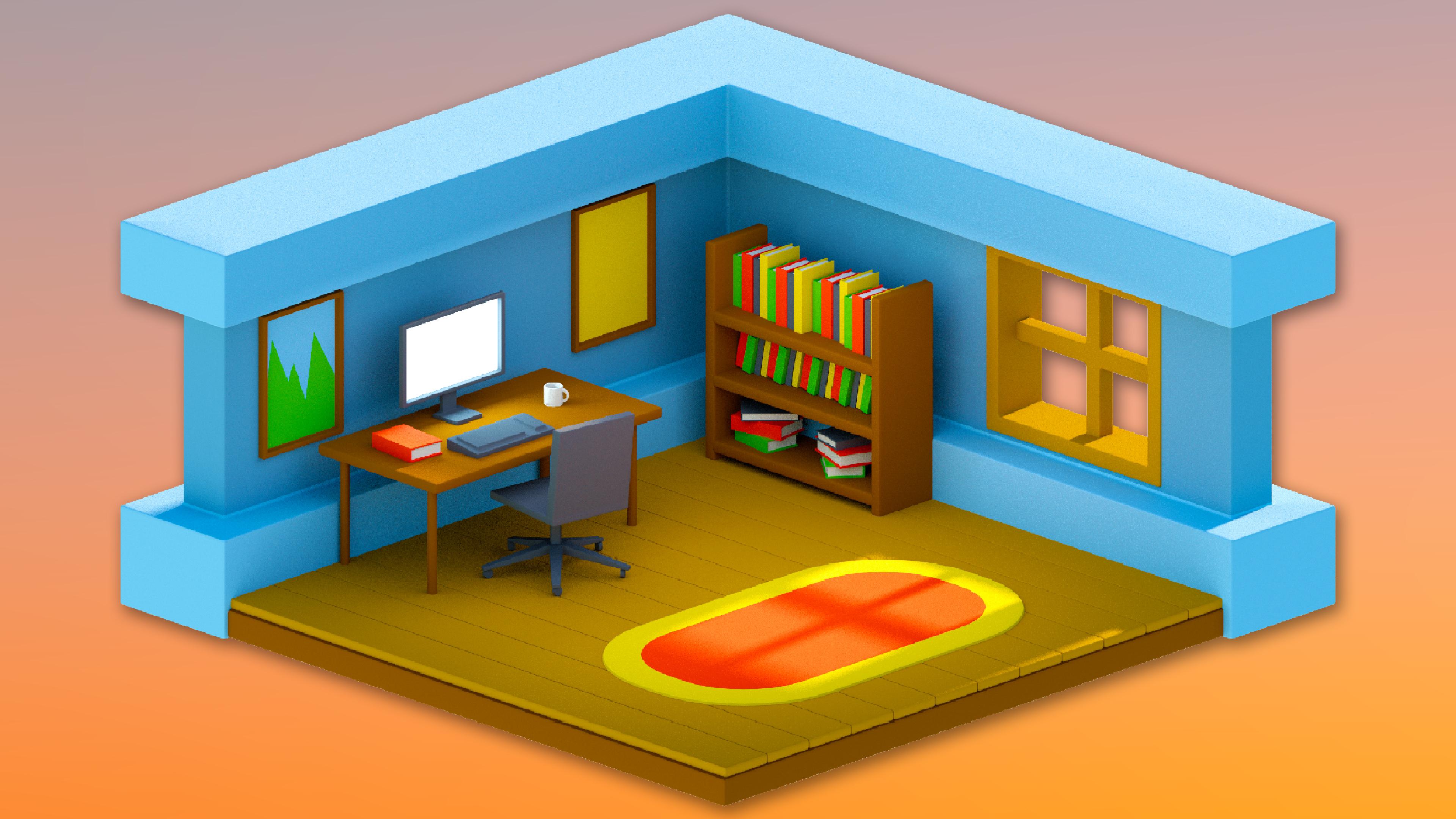
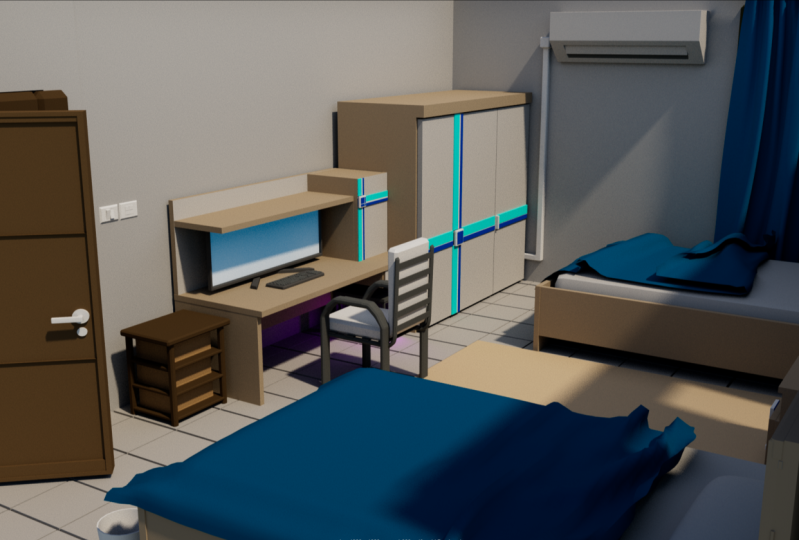
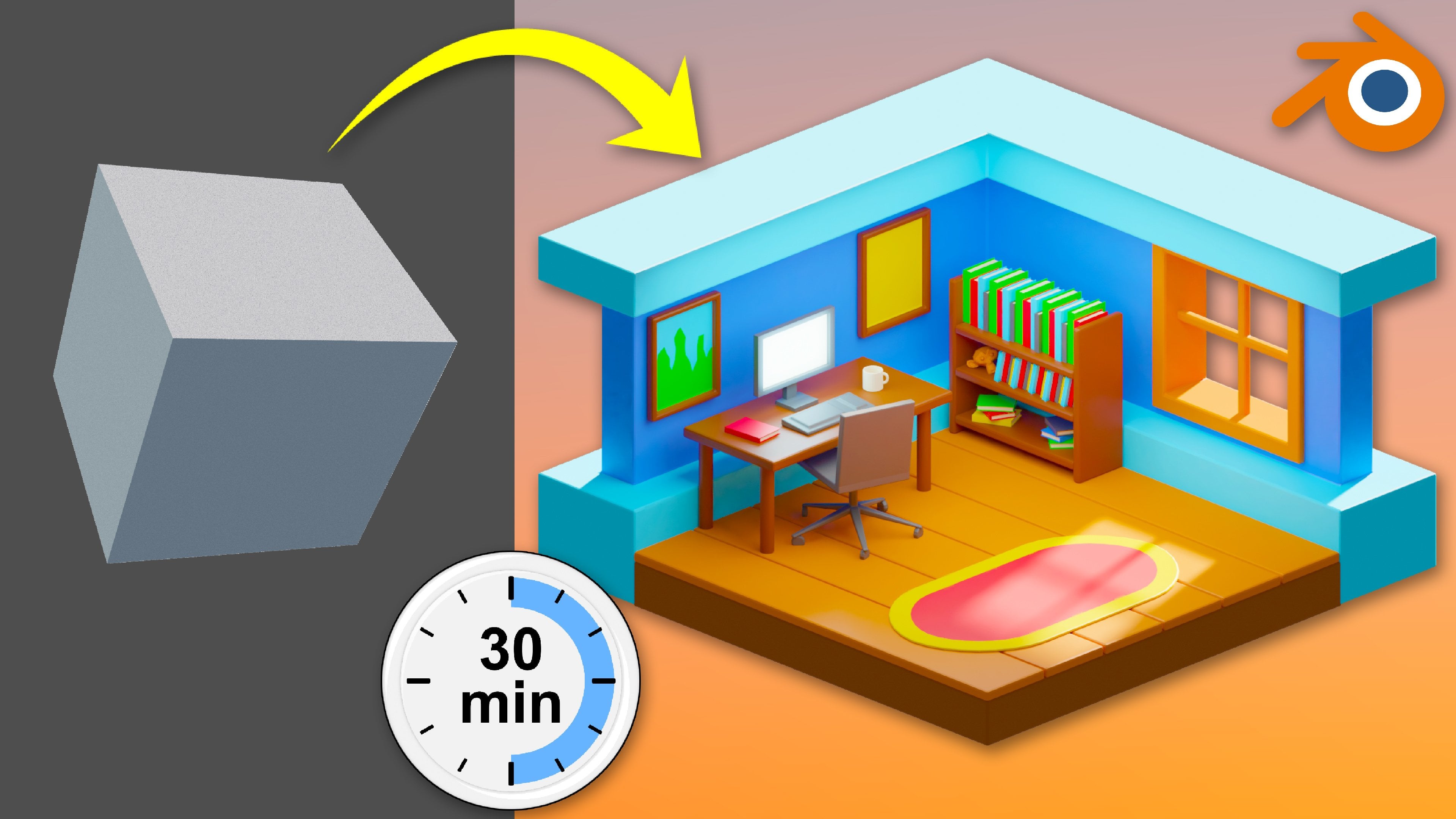
que necesitas para pasar de esto a esto, incluyendo la navegación por
interfaz, herramientas
importantes, modelado, materiales de
impresión,
iluminación, y renderizado. Maya es un
software estándar de
la industria muy de alta gama en los sectores de películas, VFX y
desarrollo de juegos. Y si nos ahorras sobre
aprender creación de contenido 3D, pero nunca he usado Maya ni ningún otro paquete 3D
para ese asunto. Entonces esta es la clase para ti. Llevo usando mi
esfuerzo más de 15 años y he estado enseñando a
mis dos
principiantes desde hace 12 de esos años. Soy profesora cualificada y
puse toda mi experiencia con los alumnos en el
diseño de todos mis cursos. La primera vez
que algo que se introdujo, sostendré tu mano
a través de todo el proceso y así las
mismas habilidades o reforzaré
aún más a través del ejercicio, tomaré parte del apoyo
una manera de permitirte poner en práctica tu
aprendizaje de manera
más independiente. También creo que el contenido
educativo y no tiene que
ser aburrido y seco. Entonces ojalá también te
diviertas un poco. No necesitas que ninguno
de estos oficiales
siga junto con este curso, aunque
necesitarás acceso a Maya, he puesto un enlace a la versión
estudiantil de Maya en la
descripción del curso si lo necesitas. Gracias por revisar
mi curso y
espero verte
en el siguiente paso.
2. Crea tu primera forma y aprende a moverse: Vale, entonces esta es Maya. Lo que necesitas saber de inmediato es que esta es tu viewport. Tiene algunas
herramientas comunes y
presets de vista en el lado izquierdo, estante a lo largo de la parte superior, que contiene accesos directos
a herramientas de uso común. Y la caja de canales a
la derecha donde puedes cambiar algunas de las propiedades
de tus mallas 3D. Cubriremos estos
con más detalle a medida que avanzamos. Ahora es el momento de crear
tu primera forma. Haga clic en el icono del cubo desde el estante de modelado de poli y como si por magia aguda aparece
en el centro de la rejilla. Vamos a redimensionarlo. la izquierda de la pantalla, haré clic en la herramienta de
báscula que trae a estos manipuladores. Haga clic y arrastre sobre
estos para cambiar
el tamaño del cubo para que tenga aproximadamente el
mismo tamaño que la cuadrícula. Primero en el eje x, y luego lo mismo
en el eje zed. Ahora si miras en
la caja del canal, puedes ver el
nombre de la malla. Vamos a hacer clic aquí
y cambiarle el nombre a base. También se puede ver el tamaño de la malla en la
escala x, y, y
z. vamos aseados y buscaron, estableciendo el tamaño exactamente a 24 en la escala x y z son, I'mma dejarlo en
uno en el eje y. Ahora solo quería
ajustar un
poco mi visión para que cubriremos el
movimiento en Maya. Necesitas un
ratón de tres botones para poder usar mi up correctamente
porque el movimiento 3D se maneja
manteniendo presionada la tecla Alt y pulsando uno de
los tres botones del ratón, Alt y botón izquierdo para la caída, Botón Alt y medio para seguimiento y Alt y botón
derecho para Dolly. Simplemente usaré una combinación de estos tres controles de cámara para posicionar mi vista para
que se vea así. Asegúrate de estar cómodo
con el
movimiento antes de pasar a la siguiente
parte del ejercicio.
3. Usa bevel y duplicado para crear placas de piso: De acuerdo, vamos a un buen comienzo. Digamos un poco más de
detalle con algunas tablas del suelo. Vamos a crear otro cubo. Nombralo tabla del suelo. Y tendremos que mover el bajo hacia abajo para poder ver el nuevo cubo. Haga clic en la base para seleccionarla
y, a continuación, haga clic en la herramienta Mover. Verás tres flechas mostrando en qué direcciones
puedes moverlas. Sesión, voy
a agarrar el verde para mover el bajo por debajo nuestro nuevo cubo es un poco
difícil de ver el nuevo cubo. Por lo que sólo voy a hacer clic aquí
para mostrar el wireframe. Y también haga clic aquí para
ocultar mejor la rejilla. Ahora vamos a editar nuestra tabla de
piso, seleccionarla, redimensionarla, y luego
moverla un
poco hacia abajo para que sea apenas a
ras con la base. Entonces muévete al borde
cercano así. Para que este luzca un
poco menos boxy, vamos a biselar los bordes con el flujo pero
aún seleccionados. Haga clic en este icono
aquí para biselarlo. un pequeño cuadro de ajustes. No creo que necesitemos cambiar la fracción para ésta, pero vamos a sumar otro segmento cambiando este número a dos. Por último, duplicaremos
la tabla del piso en toda la base. Asegúrate de que esté seleccionado presiona Control y
D en el teclado, verás por el nombre de la malla que
se ha duplicado. Usa la herramienta de
movimiento para moverlo a través de manera que se trate de tocar
el piso original. Pero ahora te mostraré algún turno de prensa de brujería en día para hacer un especial
duplicado. Esto creará
otro duplicado, pero también lo moverá en
base a lo que hicimos
con el anterior. Presiona Turno y
fecha hasta que hayas cubierto la base en tablas del suelo. Una cosa final antes de seguir
adelante, seleccionar la base, biselarla y establecer los segmentos a dos y la fracción a 0.2 para mantener el
aspecto general consistente.
4. Usa la selección de caras y extrusión para crear las paredes: A continuación necesitamos
crear nuestras paredes. Para ello también habrá
que comenzar con un cubo y renombrarlo a muros. Entonces más redimensionar y moverlo
para que sea algo como esto. Y por último, tenemos que trasladarlo a la
esquina
más alejada de la habitación. Ahora tenemos que convertir esto en muros seleccionando
algunas de las caras. Para ello, podemos abrir el kit de herramientas de
modelado como esta, y luego hacer clic aquí
para Selección de Caras. Ahora seleccionamos estas dos caras
haciendo click sobre ésta. Y luego mientras
mantiene pulsada la tecla Shift, pulsando sobre la otra, voy a
extenderlas extrudándolas. Para extruir, hacemos clic en este
icono aquí en el estante. Veré los ajustes
para el pop-up de extrusión. Si intentamos simplemente sacar las nuevas
caras en el eje zed, va un poco raro. Entonces vamos a deshacer eso
presionando el control y el ajuste. Esta vez vamos a girar, Mantener las caras juntas fuera y
luego tirar de las caras nuestros datos. Ahora solo queríamos
hacer las paredes un poco más interesantes
para mirar. Y para hacer eso, primero necesitamos
agregar un par de bucles de borde. Para ello, se necesita
la herramienta multinúcleo que se puede encontrar aquí. Y para agregar
un todo, en realidad, es
necesario sostener
la tecla Control y ratón sobre uno de
los bordes verticales. A continuación, use clic izquierdo
para agregar los bordes. Pondré uno aquí
y otro más aquí. Perfecto. Simplemente apagaré
la herramienta de corte múltiple seleccionando la herramienta de
flecha como esta. Y ahora terminemos esto
seleccionando todas
las caras en las secciones superior e
inferior como esta. Recuerda mantener pulsada
la tecla Mayús para agregar más fases a
tu selección. Una vez seleccionados,
extruirlos. Pulsaré Control
y E Esta vez para extruir y luego aumentar el grosor haciendo clic en el grosor de la palabra aquí
y arrastrando hacia la derecha. Para redondear este paso, tenemos que pasar al modo edge, que está por aquí en
nuestro kit de herramientas de modelado. Y voy a hacer doble clic
en los bordes para obtener todo
el bucle de borde para estos
bordes corriendo horizontalmente. Y luego estos
en las esquinas. Recuerda mantener presionada Turno para
agregar a tu selección. Ahora con todos estos
bordes seleccionados, presionaré Control y
Beta bisel y luego pongo la fracción a 0.15
y las secciones a, a mano, eso se ve
bastante fantástico. Wallace.
5. Crea la ventana: Para que las paredes sean aún
más interesantes, ahora
agregaremos una ventana. Lo primero que
tenemos que hacer para eso es hacer un agujero en la pared. Primero, asegúrate de estar
en el Modo de Selección de Caras. Después selecciona esta cara
en el interior de la habitación y la
cara correspondiente en el exterior de la habitación. Compruebe que haya
seleccionado ambos y luego extrúyalos. Ahora cambió a la herramienta de
escala y cambiar el tamaño de las nuevas caras como esta. Después muévalos hacia un
costado usando la herramienta Mover. Una vez que estés contento con
el tamaño y la posición, pulsa la tecla Eliminar para eliminar las caras seleccionadas
y crear el todo. Ahora podemos ver que
la pared es hueca, por lo que lo cubriremos
con un marco de ventana. Para el marco de la ventana, vamos a
hacer otro cubo. Haga clic en la
pestaña de la casilla de verificación aquí a la derecha y nombre el marco del cubo. Entonces puedo moverla para estar
dentro de la abertura de la ventana. Entonces voy a hacer clic en la pestaña del kit de herramientas de
modelado para poder ponerlo en cara lecture motor
redimensionarlo para que pueda alinearlo con la
abertura de la ventana más precisamente. Voy a mover cada una de las caras
exteriores así para que caigan justo dentro de
la abertura que creamos. A continuación, sacaré la cara frontal y la sacaré un
poco
frente a la pared y luego haré lo mismo
con la cara en la parte posterior. Ahora para convertirlo en un marco, seleccionaremos las caras frontal y
trasera y las eliminaremos. Ahora volveremos a poner las fases
restantes en el Modo de Selección de Objetos, realizaremos una extrusión con
control a y luego aumentaremos el grosor hasta que
consigamos un bonito marco grueso. Para el toque final, volveremos al modo de selección de
objetos. Usa controlarlos beta en
un bisel a todos los bordes, aumenta los segmentos
a dos y luego establece la fracción hacia abajo
a algo así como 0.3. Para añadir un poco más de detalle, separaremos la
ventana en cuatro cristales. Así que agarremos otro cubo, renombralo por separador, moverlo al centro de
la abertura de la ventana y simplemente
hacerlo un poco más pequeño. Ahora viene la broca inteligente. Pon el nuevo cubo en el Modo de Selección de
Caras y selecciona las cuatro caras
exteriores como esta. Golpea Control y H
realizan una extrusión, gire, Mantener las caras
juntas y luego arrastrar hacia fuera en el eje Z. Asegúrate de que estés contento
con el posicionamiento y luego golpea un bisel en él, una voila, nos tenemos
una ventana de aspecto sexy.
6. Crea el librario y tu escritorio: El cuarto ahora está completo, pero las tablas expuestas y falta de
fabricante de muebles como una droga. Entonces vamos a añadir algunos muebles, vamos a empezar
con una librería. Ya sabes que el taladro por
ahora crea un cubo. Bueno, espera hasta que terminemos
antes de que cambiemos el nombre de éste, lo
redimensionamos para que consigas
una forma como esta, bisella los segmentos
a dos y luego pulsamos Control y D para
duplicarlo y luego moverlo hacia arriba. Y luego hagamos
un estante más. Ahora necesitamos el lateral, así que tomemos un
estante, lo duplique, y ahora
te presentaré la herramienta Rotar, a la que se accede haciendo
clic aquí en este icono. Puedes usar cualquiera de los
círculos para rotar el estante. Recomiendo usar
solo uno a la vez. De lo contrario prestarlo con
una estantería maravillosa. Voy a girar en el eje z, que es el azul. Y el pequeño
consejo superior aquí es
sujetar J en tu teclado
mientras haces esto, para encajar la rotación a incrementos de 15
grados como este. Y luego
lo rotaré 90 grados así. Todo lo que necesitas hacer entonces es
moverlo hacia un costado, asegurarte de que estás contento
con la altura y luego duplicarlo
al otro lado. Para terminar esto,
seleccionaremos las cinco piezas y luego iremos a Combinar Mesh para que
se comporte como un solo objeto. Todo lo que tenemos que hacer ahora
es nombrarlo librería, marcar y el tamaño y
moverlo a su lugar. A continuación, crearemos un escritorio
de la misma manera. Primero, toma un cubo, lo
lleva a un buen tamaño de escritorio y luego golpearlo con un bisel. Vamos a mezclar las cosas
para las piernas y crearlas a partir de una forma
que no es un cubo. Hacer un cilindro. Y luego puedes
hacerlo más delgado
escalándolo en el
eje x y z al mismo
tiempo haciendo clic y arrastrando este cuadrado
verde así. Una vez que estés contento con
la cincha de la pierna, consigue la altura correcta, y luego muévala a su lugar. Una vez que tengas la
altura marcada, duplica y
muévala a la esquina trasera. Ahora resbaló ambas
piernas duplicados. Me muevo hacia el otro
lado para terminarlo, seleccionar todas las piezas, combinarlas y nombrarlo escritorio, moverlo a su posición, y ese es el escritorio completo.
7. Crea una pintura y monitor y alfombra: Ahora vamos a añadir algunos
detalles más a la habitación, comenzando con una
pintura para la pared. Hagamos un cubo, lo
llamemos pintura y ponlo en una bonita forma rectangular delgada. Ahora ve al Modo de Selección de Caras
y dormía la cara frontal, extruirla y agrega un
desplazamiento de aproximadamente 0.2. Eso nos da el marco. Y ahora podemos volver a extruir y mover la cara hacia atrás un poco. Guardaremos el biselado por
ahora y simplemente lo pondremos en modo de selección de
objetos
y lo movemos a su lugar. Esa es la pintura
hecha por ahora. Pero realmente no estamos terminados
con él porque va a hacer un gran
punto de partida para nuestro monitor. Entonces vamos a duplicar
la pintura y moverla hacia fuera al
código abierto, más fácil de trabajar. Lo rotaremos 90 grados. Recuerda sostener J para activar
el chasquido de rotación y luego lo haremos un toque
más pequeño y un poco más ancho. Simplemente lo moveré un poco
más a la intemperie ya que ahora estaremos trabajando
alrededor de la parte posterior de la malla. Ahora tenemos que entrar en
el Modo de Selección y seleccionar la cara
en
la parte posterior del monitor usando control y AL extruirla y usar
la escala inclinada, convertir la nueva cara
en un pequeño cuadrado y moverlo hacia
el fondo así. Asegúrate de que no sea demasiado ancho. Y con la misma cara seleccionada, volveremos a extruir y
sacar un poco la cara. A continuación, tenemos que seleccionar
esta cara aquí en la parte inferior y
extruirla hacia abajo por sobre esto mucho. Sólo tenemos que hacer una pequeña extrusión
más bajando para que
podamos hacer la base. Vamos a seleccionar estas caras
más pequeñas que acabamos de
crear en los dos lados
y sacarlas un poco que necesitamos
hacer ahora es seleccionar estas tres fases en el frente y sacarlas un poco. Ahora puedes ponerlo
en Modo Objeto, darle un pequeño bisel descarado, y luego moverlo a su lugar. Ahora también es un buen momento para volver atrás y Biselar la pintura. Una cosa final antes
de pasar a la silla, hagamos una alfombra como
cubo, llámalo rock. Que sea una forma de pícaro, y ponlo en nuestro lugar de trabajo. Para darle una forma más
interesante, entraremos en el modo de
selección de bordes. Selecciona estos cuatro bordes en las esquinas, y luego usa bisel. Moveremos los segmentos a
diez y la fracción a 0.9. Ahora ve a Selección de Caras. Selecciona esta cara grande en la parte superior, extruirla y
aumenta el desplazamiento. Esto nos permitirá añadir dos colores cuando tengamos
materiales más adelante. Para terminar el ROCC, vaya a la selección de
borde, haga doble clic
en uno de estos. Acabo de dormirme todo el bucle de
borde y lo biselé, pongo los segmentos a
dos y la fracción a donde
creas que se ve bien. Ponlo de nuevo en el modo
de selección de objetos y ya hemos terminado. Acabo de darme cuenta de
que olvidé cambiar el nombre del monitor, así que acabo de hacer eso también.
8. Crea la silla: Ahora que tenemos un escritorio, crearemos una silla. La parte más engañosa
del chat es la base, pero tengo un
truco genial para hacerlo fácil. En primer lugar, necesitaremos un cilindro. Necesitamos cambiar
las propiedades de este cilindro en el cuadro de
canal haciendo clic aquí en las entradas y cambiando las subdivisiones de
acceso a cinco. Ahora necesito cambiar
el tamaño del cilindro para estar cerca de este tamaño y forma. Luego, en Modo Selección de Caras, selecciona las caras alrededor
del exterior de la forma. Ahora puedes extruirlas, asegúrate de que Keep Faces Together
esté apagada y tire las nuevas caras hacia fuera en el eje z en un
conjunto suficiente de aproximadamente 0.1. Y luego puedes cambiar a la herramienta de movimiento y bajar
esas caras tan poco. Ahora necesito seleccionar estas
caras en la parte superior, extruirlas, agregar suficiente conjunto, extruir de
nuevo, y luego subir. Ahora podemos
volver a hacer estallar esto al modo objeto. Para el asiento, tomaremos un top de la película de cubo y lo
escalaremos en forma. A continuación podemos seleccionar esta cara en la parte posterior y
extruirla un poco atrás. Entonces podemos seleccionar
esta nueva cara en la parte superior, extruirla hacia arriba,
y luego moverlo un poco
hacia atrás para que
parezca un respaldo. Ahora podemos volver al modo de selección de
objetos y Biselar las dos
piezas que hemos hecho. La parte final es crear un nuevo cilindro, escalarlo hacia abajo, rotarlo 90 grados, y luego colocarlo y
duplicarlo para crear las ruedas. Con eso hecho, puedes seleccionar
todas las piezas del chat, combinarlas, y luego
poner la silla en su lugar. No olvides cambiarle el nombre
antes de seguir adelante.
9. Crea un clave, un libro y una taza: Para el último del modelado, vamos a crear algunos pequeños
detalles para la sala, comenzando con un teclado
para la computadora, va a mantener esto sencillo para
que pueda hacerlo rápidamente comenzando
con un nuevo cubo, renombrado a teclado, y
luego moverlo
al escritorio y redimensionarlo a
un buen tamaño para el teclado. Ahora selecciona este borde
en el frente y muévelo hacia abajo para que la forma sea
un poco más interesante. Ahora usaremos la herramienta
multiclase y sosteniendo la tecla Control, agregaremos un bucle
de borde al otro lado. Ahora necesita pasar
al modo Selección de caras que podamos deslizar las
dos caras superiores, extruirlas y mantener las caras juntas fuera y luego agregar
suficiente conjunto de aproximadamente 0.2. Ahora vamos a extruir una vez más, aumentaremos el grosor
de la inclinación, y luego agregaremos otro
pequeño desplazamiento. Vuelve al modo de
selección de objetos o al bisel y
asegúrate de estar contento con la posición. Bonito. Ahora va a crear
rápidamente un libro. Haz un nuevo libro de llamarlo cubano. Ahora usa la herramienta de báscula para que se
vea bien y de apuestas. A continuación, seleccione estas tres
fases y extruya. Agregaremos un desplazamiento de aproximadamente 0.06 para hacer una cubierta y
luego extruirlo de nuevo y estableceremos el grosor a
algo así como menos 0.05 para terminarlo con
una marioneta de nuevo en modo
objeto y luego
nivelar real agradable. Entonces pégalo en
la librería para más tarde. Cuando casi termine
con el modelado. Ahora vamos a añadir una leche
vacía al escritorio,
crear un nuevo cilindro, crear un nuevo cilindro, ir al
Modo de Selección de Caras y luego seleccionar todas las caras en la parte superior. Aquí hay una propina. Si
mantiene la parte superior Kate, puede hacer clic y arrastrar para
seleccionar múltiples fases como
lo estoy haciendo aquí con una
caras superiores seleccionadas extruir, agregar un desplazamiento y luego
extruir de nuevo y desplazar hacia abajo. Ahora ve al modo de selección de bordes. Haz doble clic en estos bordes, asegurándote de mantener el turno para obtener los tres bucles de borde y
luego puedes biselarlos. Para terminar esto,
necesitamos un mango, ve a Crear
primitivas polígonos y elige tubería, muévelo y rotarlo para que esté
junto al resto de ellos parezca que esto es
un poco demasiado grueso. Entonces para arreglarlo,
asegúrate de tener la caja de canal abierta y luego haz clic en poli
pipe uno en las entradas. Aquí hay algunos ajustes
adicionales para la forma y
cambiaremos el grosor a 0.3. Eso es perfecto. Solo necesitamos
escalar la forma para que el grosor
sea más consistente. Ahora pasa al Modo de Selección de Caras. Selecciona la mitad de la
cara es así y luego presiona la
tecla Eliminar para eliminarlas. Vuelve a cambiar a los movimientos del
modo de selección de objetos
lo escalan para que parezca un mango y
luego lo golpee con un bisel. Lo último que tenemos que hacer
es combinar las dos piezas y luego mover la
leche esquelética en su lugar en el escritorio. No todo el modelado
completo bien hecho.
10. Crea y agrega materiales únicos: Con la conmovedora queja ahora
es el momento de hacer este look un poco menos Cincuenta
Sombras de Gris agregando algunos materiales
coloreados. Para hacer esto,
lo primero que
tendremos que hacer es abrir
la Hipershade, que es donde hacemos
materiales en Maya, puede acceder a la
hiper sombra haciendo clic en este icono aquí arriba. Así es como se ve. Aquí es donde vivimos
completamente materiales. Aquí tienes una lista de
materiales que podemos crear si solo selecciono tugueras, pero uno que puedes ver aquí es una vista previa del material. Y aquí abajo se pueden cambiar
las propiedades de los materiales, este comportamiento o espacio de trabajo. Y también puedes usar
esto para editar materiales. Voy a agregar una ventana de
visualización haciendo clic en Ventana y luego viewport. Y luego puedes simplemente
hacer clic y arrastrarlo para acoplarlo en la hiper sombra. Voy a atracar justo aquí. Entonces solo presionaré F5 en mi teclado para
ponerlo en modo sombreado. También esconderé la rejilla en esta vista para que no esté en mi camino. Vamos a crear nuestro
primer material entonces. Hacemos clic
aquí en Lambert para crear un nuevo material de
Lambert. Lo renombraré a marrón
claro por aquí. Entonces haré clic en
este rectángulo gris aquí para el selector de color, pondré el color a un marrón
amarillento como este. Ahora podemos asignar esto a los objetos de
la escena, lo cual se hace
haciendo haciendo clic y arrastrando usando el
botón central del ratón como este. Puede agregar el material
a múltiples mallas
a la vez
seleccionándolas y luego manteniendo presionado el
botón derecho del ratón sobre el material y eligiendo agregar
Material a Selección. Ahora hagamos otro. Comience por borrar el espacio de trabajo, haciendo clic en este icono. Haz un nuevo Lambert, llámalo marrón oscuro, y luego haz click en
el selector de color y elige un tono de
marrón que te guste, entonces puedes agregar un nuevo
material a estas mallas. Ahora repite este proceso para crear un par de materiales más. Creé un blanco y un
gris oscuro y los asigno
a estas mallas. Haremos los otros materiales en el siguiente paso porque todos
los objetos restantes tienen más de un material
que necesitamos aplicar. Una vez que hayas llegado
a esta etapa, puedes pasar a la
siguiente parte del tutorial.
11. Crea y añade más de un material: Ahora que has
aplicado materiales a algunos de los
objetos de la habitación, es hora de agregar algo de color
a los objetos restantes. Pero esta vez queríamos
sumar a un momento aquí a los objetos
en lugar de solo uno, comenzaremos con el ROCC. Y para esto comenzaremos
con el color amarillo. Haré un nuevo Lambert, lo
llamaré amarillo, lo
haré amarillo, y finalmente lo
asignaré al pícaro. Ahora para el segundo color
se despejará el espacio de trabajo, hacer otro nuevo Lambert. Este será nombrado leído. Pondré el color en rojo. Ahora necesitamos poner el modo de selección de
interfaz ROCC. Haré esto presionando el botón
derecho del ratón sobre la malla de la cuerda y luego eligiendo cara del menú que aparece. A continuación, puedo seleccionar la cara
en el centro y luego sostuvo el botón derecho del ratón hacia abajo sobre el material rojo y elegir, Asignar Material a Selección. Y luego tienes un objeto con dos materiales diferentes. Hagámoslo una vez más para asegurarnos de que lo tienes ordenado. Hagamos
primero el libro despejará el espacio de trabajo y luego hará que el
nuevo Lambert lo nombre sea verde. Haré que sea un
bonito color verde. Ahora vamos a mover el libro del estante para que podamos ver
todo el camino a su alrededor. Y luego tenemos que agregar
el material verde. Ahora necesito ponerlo en el Modo de Selección de
Caras y luego seleccionar estas caras
que representan las páginas. Puede ser un poco complicado alrededor los biseles, pero
una vez que hayas terminado, puedes asignar el
material blanco que debiste haber creado para el
MLC a esas caras, luego lo
vuelves a poner en el estante. Todo lo que queda por hacer
ahora es hacer un aplicar los siguientes materiales
al resto de la habitación,
incluyendo las paredes. Una vez que tengas
todo llamado, Dan, estarás listo para seguir adelante y vamos a conseguir la configuración de
iluminación.
12. Luz y procesamiento: Ahora todo tiene
un material aplicado. Necesitamos iluminar
nuestra escena en este momento con ver la escena
usando iluminación por defecto, esto es bastante plano y aburrido, por lo que crearemos nuestra
propia iluminación sexy. Empecemos cerrando
la hiper sombra y luego podremos apagar el
wireframe en el panel de vista. Ahora, quiero que
presiones siete en tu teclado para
entrar en modo de iluminación y verás que todo se vuelve negro porque no tenemos
ninguna luz en la escena. Vamos a crear nuestros primeros
vivirlos desde el menú superior, ir a las luces Arnold y
luego elegir cielo físico. Esto crea una gran
esfera negra alrededor de la escena, pero realmente no ha hecho que
las cosas en ella sean más fáciles de ver. Desafortunadamente, esta
diapositiva realmente no ayuda hasta que empezamos a
renderizar la escena. Entonces vamos a conseguir el renderizado
irá al renderizador desde el menú del panel y
cambiaremos de viewport a 0 a Arnold, aparecerá
esta pequeña ventana y luego podremos hacer clic en el botón rojo play para
iniciar la representación de escena. Como se puede decir, ahora aparece la
luz, pero quiero que
parezca que está transmitiendo
por la ventana. Así que rotaré la
cúpula del cielo así. Perfecto. Ahora tenemos algo de luz
que entra por la ventana. Aunque la luz me parece un poco
oscura. Por lo que abriré el editor de
atributos haciendo clic en la
pestaña a la derecha de la pantalla donde puedo cambiar la intensidad de
la luz a cinco. También me gustaría que las sombras
fueran un poco más suaves. Así que simplemente me moveré a
la pestaña cielo físico de IA en el editor de atributos y
pondré el tamaño del sol en tres. Si desseleccionamos la cúpula del cielo, también
verás que obtenemos un
bonito color de fondo. Este es un buen comienzo ellos, pero aparte del poco de luz que entra por la ventana, el resto de la habitación se ve
demasiado oscuro y sombrío. Vamos a arreglar eso
agregando otra luz. Volveremos a las luces Arnold, pero esta vez vamos a
crear una luz de área. Lo moveré hacia arriba y lo rotaré con una sola línea orientada hacia abajo. Por lo que va a ir en
la dirección correcta. Y finalmente nuestra hacen más grande
para llenar más de la habitación. En realidad no está haciendo mucho. Entonces iré al editor de
atributos y pondré la intensidad a
algo así como 300. Eso se ve mejor. Solo quería agregar un toque
final y eso es para que parezca que la luz
viene del monitor. Para ello haremos que otra
área se ilumine, la rotaremos, moveremos, y la escalaremos
para que tenga aproximadamente el mismo tamaño y la misma
posición que la pantalla. Ahora para que en realidad pueda ver
lo que hace la celosía. Pondré la intensidad
a 100 y haré clic en el selector de color
para que pueda darle a la luz un ligero tinte azul. Sólo por un florecimiento final. Duplicaré esta luz, la rotaré alrededor de 180 grados. Por lo que el monitor realmente
se ve bien y brillante. Se ve bien. Eso va a hacer por la iluminación. Pasemos a
configurar la cámara.
13. Configurar la cámara para el procesamiento final: Para la parte final de esta
rápida introducción a Maya, crearemos una
nueva cámara y la
configuraremos como una vista de 2.5 D. Para hacer eso, primero
damos clic en Crear, ir a cámaras y elegir cámara. A continuación lo haremos una cámara
ortográfica, cual te dará
que 2.5 la calidad busco en
el editor de atributos, me desplazaré hacia abajo a vistas
ortográficas y luego marque la casilla
para ortográfica. Ahora queremos realmente mirar a
través de la nueva cámara. Por lo que iré a Paneles ortográficos
y escogeré Nueva Cámara. Esto es lo que la cámara
puede ver actualmente, no exactamente lo que
estamos buscando. Entonces haré algunos cambios más. Abra el cuadro de canal y, a continuación ,
establezca el valor Rotar y en 45
y, a continuación, establezca el
Rotar X dos menos 20. Esto ahora está en el ángulo correcto, pero para mí es picar
todo a la mitad. Esto solo significa que necesitamos
mover la cámara hacia atrás. Voy a ir a Paneles y
luego perspectiva, y luego escogeré monedero para
seleccionar la cámara 3D original. Ahora puedo mover nuestra nueva
cámara hacia atrás para que ya
no esté intersecando la geometría
de la escena. Nada vuelve a ver la escena con una nueva cámara
ortográfica. Nada está siendo
picado por la mitad. Y lo último que hay que
hacer es posicionar la cámara para que pueda
verlo todo.
14. Conclusión y agradecimiento para ver :): Eso es todo bien hecho
por llegar hasta el final. Si lo desea, puede
agregar algunos detalles más como llenar la estantería o
agregar otra pintura. O incluso podrías crear
algunos nuevos modelos propios. Esto sólo se pretendía ser una rápida introducción a Maya. Entonces si sientes que quieres un trabajo de
clúster más completo y detallado a través, entonces también puedes consultar mi
guía completa para principiantes a mi clase, cual también está vinculada en
la descripción del curso. Si disfrutaste este
curso y te pareció
útil de lo que estaría eternamente agradecido si pudieras
dejar revisión de la clase es
críticas positivas como la tuya que le dicen Skillshare que el
costo es que estoy creando un Dios que hará que sea más fácil para otros
principiantes encontrarlos. Muchas gracias por tomar
mi clase y realmente
espero verte en otra
clase en el futuro.
 Shane Whittington, 3D Artist, Educator & Entrepreneur