Transcripciones
1. 1. Introducción de la clase: Hola, soy Shane, y
en este curso, te
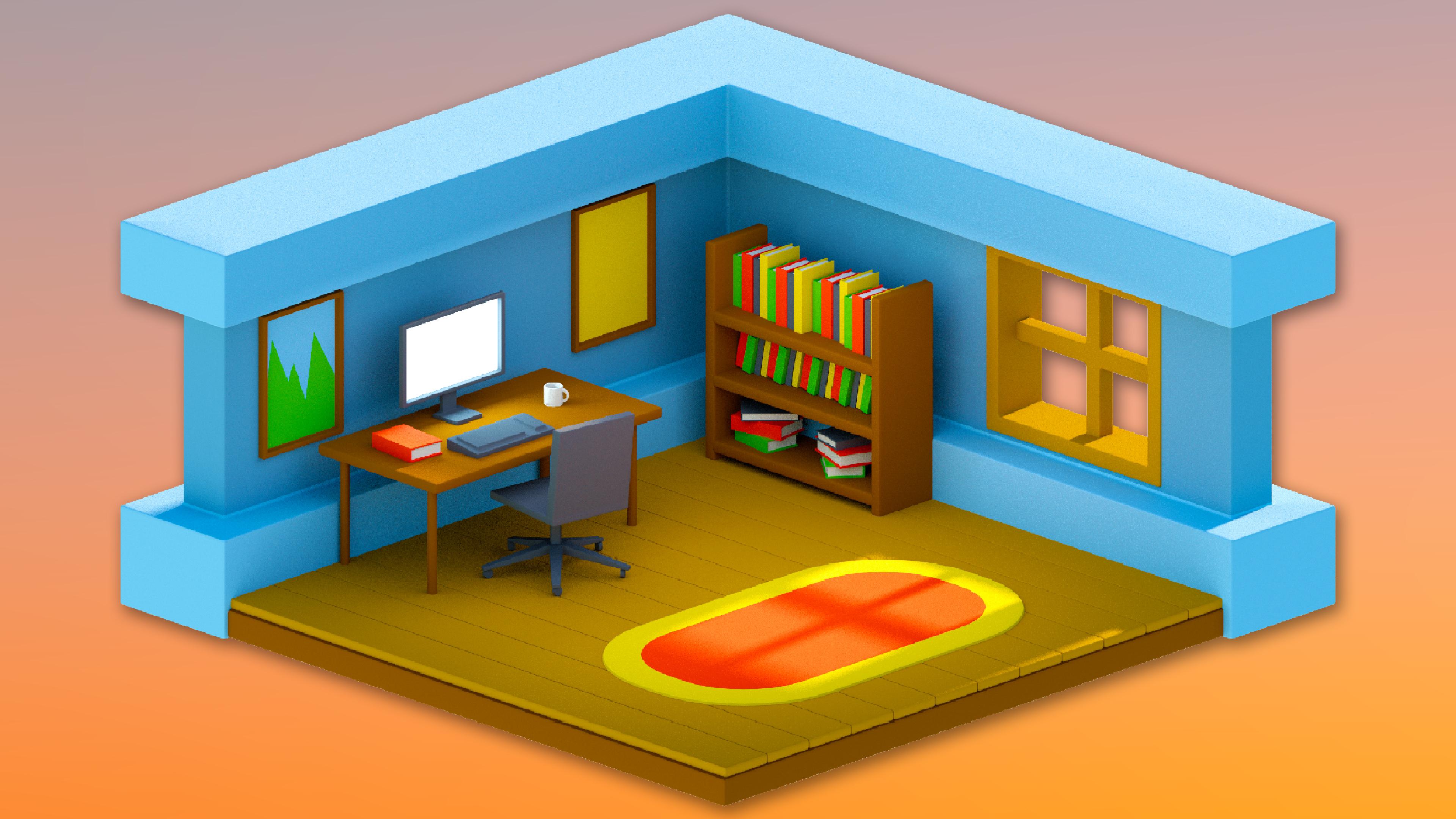
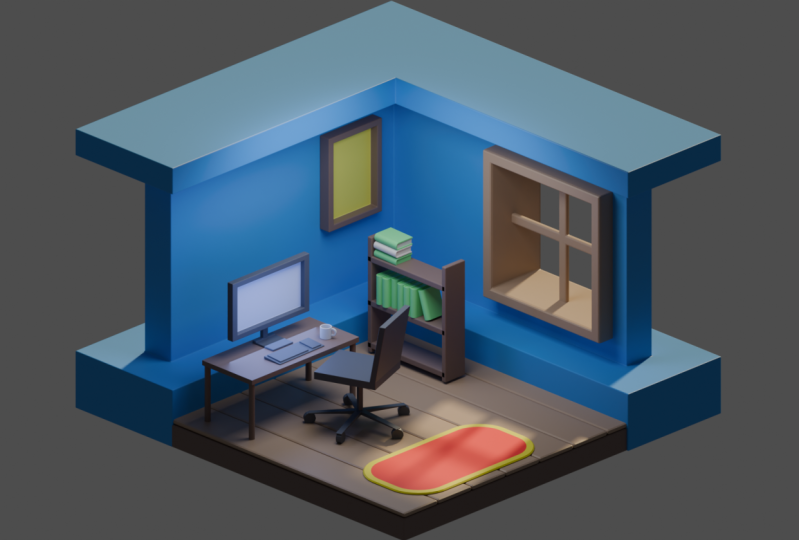
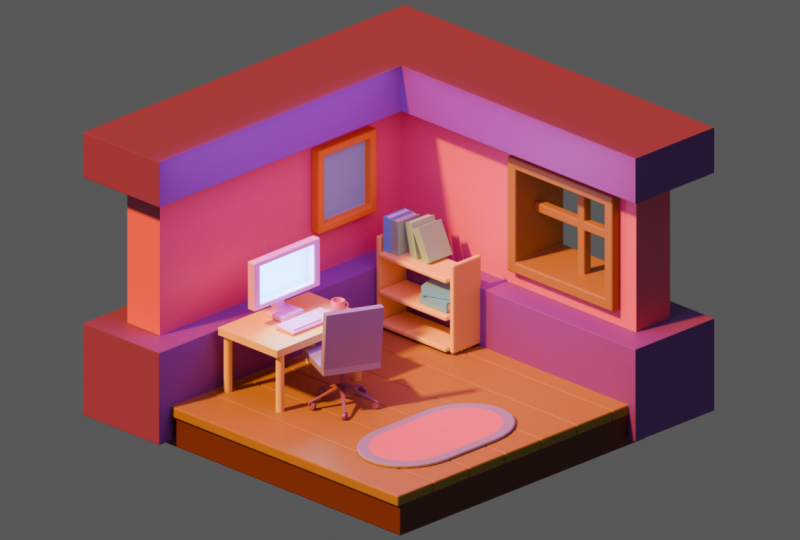
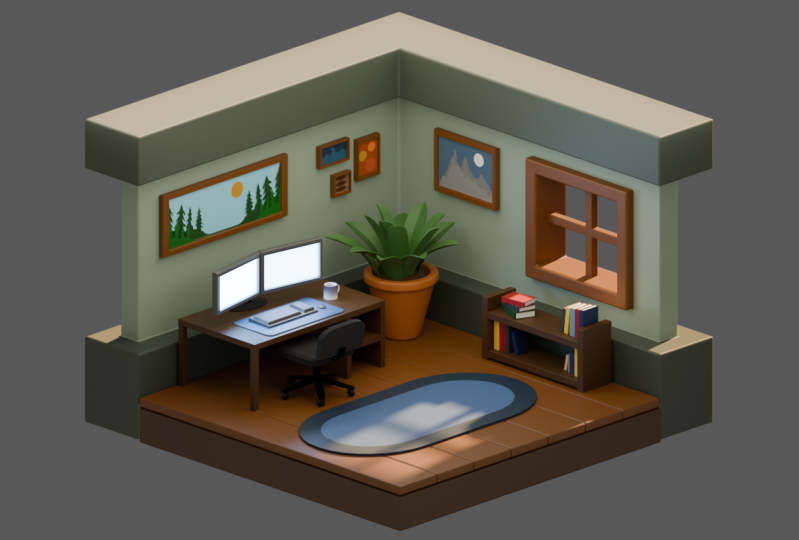
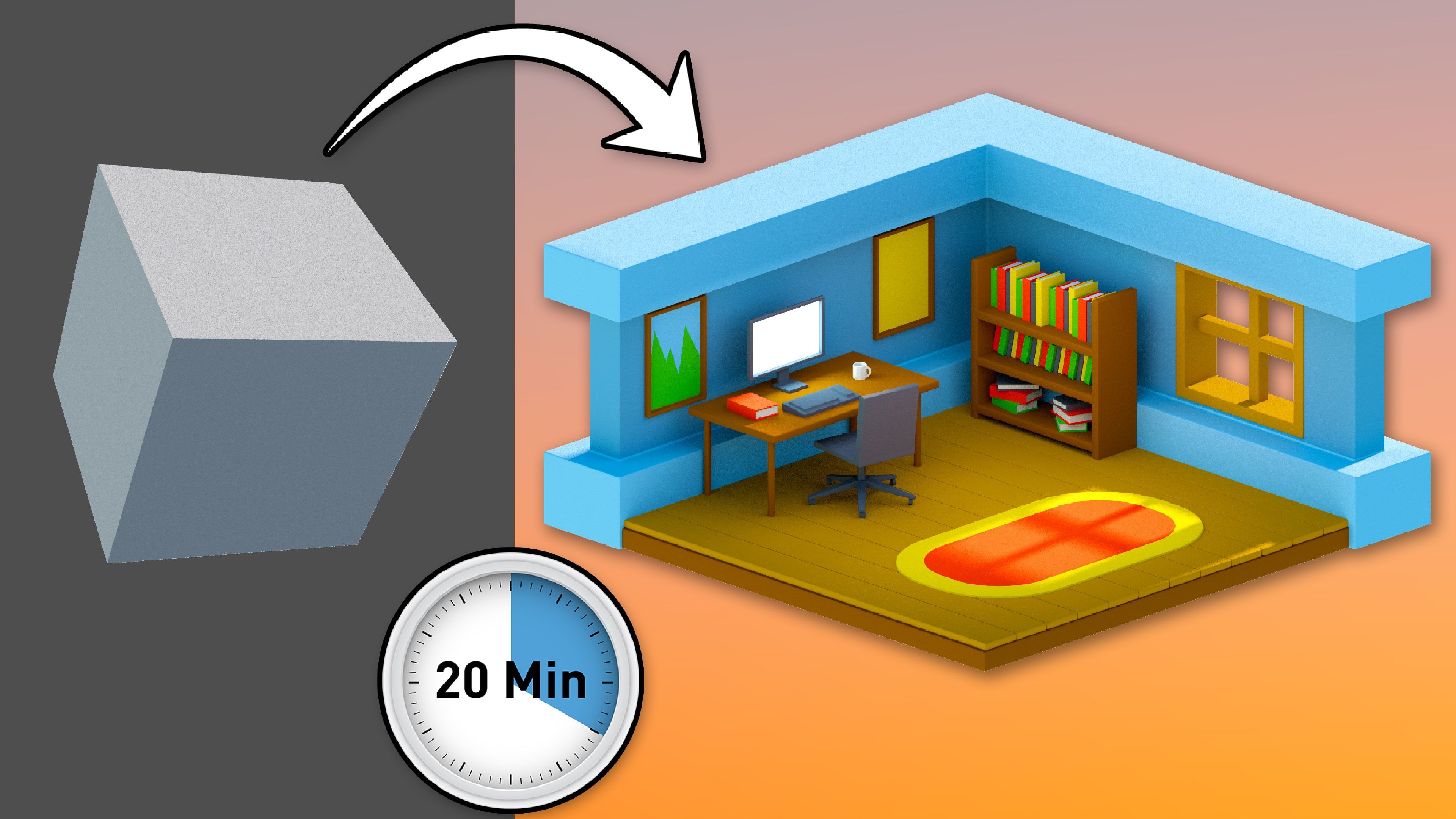
pondré en marcha en Blender en menos de 30 minutos. En esta rápida visión general de la licuadora, aprenderás todo lo que necesitas saber para ir de esto a esto, incluyendo la interfaz, las herramientas importantes de
navegación, el
modelado, la creación de materiales, la
iluminación y el renderizado. Blender es muy alto en el software de creación
3D
utilizado en las películas, efectos
severos en los sectores de
desarrollo de juegos. Y si te tomas en serio el
aprendizaje de creación de contenido 3D, pero nunca he usado Blender ni ningún otro paquete 3D
para ese asunto. Entonces esta es la clase para ti. Llevo casi 15 años
enseñando 3D usando una gama de software a los estudiantes
. Soy
profesora cualificada en una manzana. Toda mi experiencia
con los alumnos en el diseño de todos mis cursos. La primera vez que se introduce algo
nuevo, nuestro sostenga su mano a través de todo
el proceso. Y esas son las mismas
habilidades de reforzarse aún más a través del ejercicio, tomaré algo de
ese apoyo una manera permitirte
moverte de forma independiente, poner en práctica tu aprendizaje. También creo que el contenido
educativo no tiene por qué ser
aburrido y seco. Entonces ojalá también te
diviertas un poco. No necesitas ningún recurso para seguir junto
con este curso, aunque necesitarás
acceso a Blender, están vinculados a blend durante
la descripción del curso si aún no
lo has descargado. Gracias por revisar
mi curso y
espero verte
en el siguiente paso.
2. 2. Interfaz de la licuadora: Vale, entonces así es como luce la
licuadora
cuando la abres
por primera vez y puedes hacer
clic en cualquier parte para deshacerte de la pantalla de
bienvenida. Lo que hay que saber de
inmediato es que la interfaz se
divide en tres partes principales. Aparecerá en la parte superior,
tienes la barra superior, que incluye tus menús
estándar, además de
permitirte elegir y cambiar entre espacios de trabajo. Aquí está la siguiente parte
de la interfaz, y toda esta
sección está compuesta por
rectángulos conocidos como áreas, e incluyen aquí la Viewport
3D, el outliner de aquí, y las propiedades
zona abajo de eso. También tenemos la línea de tiempo
a lo largo del fondo, justo aquí. La parte final de la
interfaz está aquí abajo en la parte inferior y se
llama barra de estado. Esto es realmente útil ya que
da información contextual como atajos de
teclado y advertencias. También vale la pena señalar que
hay un par de otros elementos importantes de
interfaz dentro del área de la ventana gráfica. Aquí está la barra de herramientas,
que contiene todas las herramientas básicas que necesitarás
para manipular tus formas 3D. Y justo por encima de eso
tenemos el encabezado, que contiene montones de menús
importantes,
operaciones, y configuraciones. Estaremos usando esto bastante
a medida que avanzamos.
3. 3. Creando su primera forma: Muy bien, Para entonces, ahora que ya conoces tu camino
alrededor de la licuadora, vamos a agrietarse en
crear tu primera forma 3D. Sin embargo, antes de que podamos hacer eso, cada nueva escena en Blender
viene con un cubo, una luz, y una cámara. No queremos estos,
así que vamos a eliminarlos. Empezaremos por
ir a seleccionar en el encabezado viewports y
luego haciendo clic en todos. Ahora que todo está seleccionado, simplemente
puede presionar
Eliminar en su teclado. Y como por magia, tenemos una bonita escena limpia. Ahora necesitamos un nuevo cubo, que conseguirá entrando en
el menú Agregar y luego malla, y luego haga clic en Cuba. Wow, ¿verías eso? Ahora tenemos un cubo. Este nuevo cubo va
a ser el VOC base, y no es realmente la forma
correcta para eso. Entonces lo redimensionaremos
encontrando escalas en el área de propiedades
y luego cambiándola de una a 0.1, así. Si bien estamos en el área de
propiedades, también
debes cambiar el
nombre del cubo a base simplemente
haciendo clic aquí
y luego escribiendo base. Al presionar Enter,
también notará que el nombre en el outliner también
ha cambiado. Y ahora has creado tu
primera forma 3D en Blender. Lo estás haciendo genial. Vamos a seguir adelante.
4. 4. Navegar el espacio 3D en la licuadora: Ahora quiero volver a colocar
la base en la ventanal. Por lo que vamos a echar un
vistazo a cómo
controlas la cámara para navegar por
su escena en licuadora, para conseguir que una cámara se
caiga o aunque la base, puede hacer clic y
arrastrar sobre el artilugio en la parte superior derecha a la
viewport como esta. O también puedes
hacer clic y arrastrar con el botón central del ratón
para hacer lo mismo. Puedes hacer clic en el ícono
Mano para rastrear la cámara de lado a lado
y arriba y abajo así, todo lo que también puedes mantener pulsada
la tecla Mayús y botón
central del ratón
para acercar la cámara es simplemente hacer clic y arrastrar sobre el icono de lupa como este. O puedes usar la
rueda de desplazamiento en tu ratón. Ahora usando una combinación de
estos tres controles de cámara, solo
colocaré
la base así.
5. 5. Crear tablas de pisos utilizando modificadores: Todavía conmigo. Bien, porque ahora es el momento
de patearlo una muesca. Ahora aprenderemos sobre
modificadores al crear algunos enlaces de defecto
crearán fin del cubo, pero esta vez
usaremos el Shift y un atajo de teclado y luego iremos a Mesh y pulsaremos sobre Cuba. Tiene que ser
movido un poco hacia arriba. Por lo tanto, debe seleccionar su herramienta de movimiento de
la barra de herramientas de esta manera, y luego hacer clic y arrastrar sobre la flecha azul para
moverla hacia arriba en el eje z. Simplemente lo moveré
hasta aquí. A continuación tenemos que redimensionarlo y en lugar de teclear el
tamaño de este tiempo, usaremos la herramienta de escala
y simplemente tipo de globo ocular ella. Por lo que primero escalaré
en estos eje. Y verás que
necesito hacer click y arrastrar un par de veces
para lograr esto. Acerca de este espesor se ve bien. A continuación haré clic en el
verde manipulado para escalar en el eje y hasta que
se trata de la forma. Ahora puedo cambiar a la herramienta
Mover y moverla hacia abajo. Entonces es, está justo
en la parte superior de la base. Entonces lo moveré
sobre el eje y así. Perfecto. Ahora sólo voy a cambiar el nombre de esto
para fluir porque nombrar todo correctamente es
justo lo correcto que hay que hacer. Ahora tenemos que aplicar el
cambio que hemos hecho a la escala para que los
próximos pasos funcionen correctamente. Y lo haremos haciendo
clic en objeto para aparecer y luego ir a
aplicar y luego escalar. Agradable. Ahora podemos golpear esto
con un modificador. Para ello, necesitamos cambiar pestaña
de propiedades del objeto, que actualmente estamos en pestaña de propiedades
del modificador haciendo clic en el
icono de la tecla clave justo aquí. Intenta modificarlo. Da click en el Añadir Modificador, desplegable
así, y voy
a añadir un modificador de bisel. Deberías poder
guardar que los bordes
del bot Flow de
ahora ser biselado. Entonces puedes cambiar las
propiedades del bisel como la cantidad que
acabo de sacar un poco, y el número de segmentos
que aumentaré a dos. Y en realidad
quiero tomar la cantidad derecha a 0.1 como este. Sí, eso es bastante bueno. Ahora queremos cubrir
toda la base con tablas del suelo, lo cual podemos hacer con
otro modificador. Por lo que sólo voy a hacer clic
aquí para minimizar las propiedades del bisel y luego haga clic en Agregar modificador de nuevo. Esta vez voy a
elegir el modificador de matriz. Se crea otra tabla de piso, pero para mí va
en la dirección equivocada. Por lo que cambiaré el factor X en las propiedades a 0 y luego
aumentaré factor y a uno. Eso es mejor. Ahora, solo
aumentaré la cuenta hasta que los bots Flow
cubran toda la base. Parece seis. Lo haremos por última vez, el flujo de Boston entonces, pero ahora hemos aprendido
sobre el modificador de bisel. Podemos volver atrás y
añadir uno a la base. Vamos a seleccionarlo establecerá la
escala esta vez presionando control y a para que aparezca el menú y luego
eligiendo escala, ahora
podemos agregar un modificador de bisel, establecer la cantidad en 0.01 y el
número de segmentos a dos . Preciosa.
6. 6. Crea las llamadas usando extrusión: A continuación necesitamos
crear nuestras paredes. Para ello,
crearemos un nuevo cubo y lo moveremos un poco. Entonces de qué
lo dimensionamos haciendo clic en la pequeña sentadilla azul
en la herramienta de báscula, manipularla para que
se vea algo así. Esqueleto abajo un poco, muévelo hacia arriba para que se sienta
en el piso y luego moverlo hacia la esquina más
alejada de la habitación. Y en realidad voy
a simplemente moverla hacia abajo. Y vamos también que esté
un poco por debajo del piso. Entonces podemos cambiar el nombre de
esta malla dos paredes. Ahora, necesitamos editar
esta malla correctamente. Y para ello, podemos
cambiar del modo objeto aquí
arriba en el
encabezado Viewport al modo de edición. Ahora ya ves tenemos
una carga más herramientas en la barra de herramientas en las paredes,
malla cambia de color. La malla se encuentra actualmente
en modo de selección de vértices. Pero para este paso tenemos que
cambiar al modo de selección facial, lo cual puede hacer haciendo clic en
este icono aquí arriba. Ahora sólo voy a hacer clic
en algún espacio
en blanco en la ventana gráfica para
desseleccionar todo. Y ahora con mi botón izquierdo
del mouse para hacer click en esta cara para seleccionarla, entonces mantendré presionada Mayús
en mi teclado y el
botón izquierdo sobre esta otra cara
para agregarla a mi selección. Ahora podemos convertir esto en nuestras paredes extruyendo
estas caras. Para ello, haz clic y
mantén pulsado este ícono aquí y elige
Extruir individual. Ahora da click en este gran mango
amarillo y arrastra hacia arriba hasta que las paredes
coincidan aproximadamente con el tamaño del piso. Impresionante. Ahora haremos que las paredes sean más interesantes agregando
un poco más de detalle, la parte superior e inferior. Para ello,
necesitaremos encender la herramienta de corte de bucle
haciendo clic aquí, y luego hacer clic en
las paredes para agregar el bucle de borde justo aquí. Ahora haga clic en este icono
para la herramienta Bisel y haga clic y arrastre sobre el mango para
biselar el bucle de borde como este. Ahora usa la
herramienta de movimiento para mover unas
caras nuevas hasta casi aquí. Ahora tenemos que seleccionar las caras en la parte superior e
inferior de las paredes. Así que primero se movió al modo de selección de
cara, y ahora tú Mayús
y haz clic con el botón izquierdo para seleccionar todas las caras
como estoy haciendo aquí. Tendrás que rotar
tu cámara a medida que avanza. Una vez que
los haya seleccionado a todos, haga clic en la retención en la herramienta
de extrusión y esta vez elija extruir
a lo largo de las normales. Ahora basta con hacer clic en el mango para extruir las caras así. Una cosa a tener en cuenta si
solo miramos la
parte superior de la malla, es que el espaciado de las nuevas caras no es consistente en
todo el camino. Podemos arreglarlo haciendo clic aquí
abajo y luego haciendo clic en offset
aún mucho mejor. Está bien, casi
terminamos con este paso. Solo tenemos que
agregar un bisel primero, necesitamos
volver a poner la malla en modo objeto, luego sacar el menú de
aplicar con control a y
aplicar la escala. Ahora abre las propiedades del
modificador, haz clic en Agregar modificador
y elige Bisel. Ahora solo la cantidad baja a 0.01 y establece los
segmentos a Maxwell. Ahora es posible que desee simplemente
ajustar la posición de las paredes para tener en cuenta el nuevo detalle en la parte inferior. Una vez que estés contento con
ello, es hora de seguir adelante.
7. 7. Crear ventana con el inset, eliminar caras y bordes de puente: Ahora agreguemos una ventana para permitir que entre
algo de luz a la habitación. Comenzará poniendo los
muros en modo de edición, asegurándose de que la cara
seleccionada esté habilitada. Y luego selecciona esta
cara por dentro y esta
cara correspondiente por fuera. Usando la herramienta de inserción
haciendo clic aquí, podemos entonces insertar la cara dice que usaremos para
construir la ventana desde. Entonces me moveré a la herramienta
Escala y escalaré en el eje x para hacer la
forma un poco más cuadrada. Y simplemente
lo haré un poco más grande para luego usar la herramienta Mover, voy a mover las fases
a través de esta manera. Y luego finalmente, elimine
estas caras pulsando la tecla delete y eligiendo caras
del menú que aparece. A continuación, podemos acercarnos un
poco a la abertura de la ventana y luego cambiar al modo de selección de bordes. Para cerrar el hueco,
tenemos que seleccionar los dos bucles de borde alrededor la abertura de la ventana para
obtener el primero, sostener Alt en el teclado
y hacer clic izquierdo en uno de los bordes en el exterior
de la abertura como esto, notarás que los cuatro de
los bordes están seleccionados, hará lo mismo
para todos los bordes en el interior de la habitación. Pero esta vez,
además de sostener Alt, también
tendremos que sostener
Turno para sumar a la selección. Entonces podemos hacer click así. Ahora para cerrar la brecha, haga clic en borde en
el Menú de encabezado y haga clic en bucles de borde de puente. Y ahora tenemos nuestra abertura
de ventana. Para mejorar estos poco, agregaremos un marco de ventana con
estas nuevas caras seleccionadas, vaya a Malla y luego
seleccionamos Duplicar. Si mueves el ratón alrededor, verás que hay
algunas caras nuevas pegadas a él. Simplemente haga clic derecho para evitar
que se muevan. Entonces puedes ir a la selección Mesh Separate para
convertirlas en una nueva malla separada. Ahora podemos entrar en modo
objeto y asegurarnos de que
solo tengamos
seleccionada la nueva malla y luego ir a Propiedades del
objeto y
cambiarle el nombre a marco de ventana. Si trato de mover
el marco de la ventana, verás que el artilugio no está en el centro
de la forma. Entonces para corregir eso,
haga clic en Objeto, establezca origen y luego
establezca el origen en centro de servicio masivo. Última Materia. Ahora también sería un buen momento para establecer la escala para esta malla. Ahora podemos hacer un poco
más de trabajo en esto. Empezaremos escalando el marco para estar dentro de
la ventana abriendo un poco también lo escalará para que sobresale un poco
en la parte delantera y trasera. Ahora en un modificador de solidificación y cambia el grosor
a algo así como 0.09. Eso es lo suficientemente grueso pero el
bisel no se ve bien. Para arreglar ese clic y arrastrar
sobre el mango aquí para aplicar el modificador de bisel
después de la solidificación. Preciosa. En realidad voy a ir un poco más grueso con un solidificar. Sí, no, es lindo. Ahora para un
detalle final con la ventana, crearemos un separador, comenzaremos con una nueva cola, lo
nombraremos separador,
escalarlo justo hacia abajo hasta que sea bonito
y pequeño así, y luego moverlo
fuera del defecto. Entonces muévelo para
que sea bastante central en la abertura de la ventana. Ahora, enfocaré mi cámara
en este nuevo cubo haciendo clic en Ver y
luego encuadrar seleccionado. Entonces solo voy a alejar un toque. Para terminar esta pieza,
pasemos al Modo Editar. Elige la selección de caras. Todas las caras
ya están seleccionadas para mí, lo que solo mantendré turno y desseleccionaré las caras delantera
y trasera, dejando a los otros cuatro seleccionados. Ahora puedo hacer clic en la herramienta de extrusión, elegir
Extruir individual, y ahora hacer clic en el
mango y arrastrar hasta que el separado se cruza
con el marco como este. Para completar este paso, solo tienes que ponerlo de nuevo
en modo objeto, aplica la escala en el modificador de bisel y
asegúrate de que estás contento
con la posición. Cuando fui a, pasemos a crear algunos muebles.
8. 8. Crear una librería y escritorio usando duplicación: Ahora que tienes un buen
manejo de lo básico, podremos
acelerar un poco y llenar esta habitación
con cosas geniales. Empecemos con una librería. Haz un cubo nuevo, muévelo hacia arriba, escala a un buen
tamaño para un estante, y luego muévelo para que
esté justo por encima del piso. Ahora haga clic en Objeto,
duplique objetos, así duplique y haga clic derecho
para cancelar el movimiento. Muévelo un poco para hacer otro estante y
luego duplicarlo de nuevo. Pero esta vez usaré turno en el Consejo del
DEI el movimiento con clic derecho y
luego vuelvo a subir. Ahora selecciona el estante medio, duplicarlo y luego
selecciona la herramienta de rotación. Si haces click y arrastra sobre
uno de ellos manipuladores, girará
libremente sobre ese eje, como puedes verme haciendo aquí. Aunque quiero rotar esto
exactamente 90 grados. Yo sostendré el Control Kate, cuando gire para que se mueva
en incrementos de cinco grados. Una vez que vieron brillante moverlo
hacia un costado de los estantes así y ajustar la altura para que se
sienta en el suelo. Ahora puedes simplemente
duplicarlo al otro lado. Destaca librerías
compuestas por cinco mallas separadas, pero quiero que
todo sea una malla. Para ello podemos unirnos a ellos. Entonces empieza seleccionando
los lados y todos
los estantes y luego
ve a Object y únete. Ahora todos están
actuando como una malla. Vamos a renombrar a estantería. Aplique la escala y luego
agregue un modificador de bisel. Impresionante. Ahora puedes
colocarlo en la habitación. Ahora para el escritorio, haz un cubo, sube y escala para
ser un buen tamaño de escritorio. Aplicar la escala y
añadir un modificador de bisel. Sólo voy a mover el
mío un poco que esté listo para que
las piernas sean válidas. Crea un cilindro para la luz. Ajusta la báscula y llévala a la altura correcta como esta. Puedes colocarlo en
una esquina del escritorio. Una vez que esté en su lugar en lo
duplica
a la otra esquina, entonces puedes seleccionar
ambas piernas y duplicarlas al
otro lado del escritorio. Vale, ahora que ya está hecho. Querrá seleccionar las cinco piezas y presionar Control y J para unirlas a todas
en una sola malla. Entonces puedes
renombrarlo a escritorio y finalmente conseguirlo
posicionado en tu habitación. Bien hecho,
claramente te fijarías por esto. Mantengamos las cosas
rodando agregando algunos detalles más a la habitación.
9. 9. Crea un marco de imagen, un monitor y una alfombra con extrusión más avanzada: Hagamos una estrella en
el marco de fotos. Después comenzaremos
seleccionando los muros, movernos al modo de edición y
luego seleccionando esta cara. Después lo duplicaremos y lo
separaremos del
resto de la malla. Moverse al modo objeto, asegura de que toda
la nueva malla esté seleccionada y luego se
envíe al origen
haciendo clic con el botón derecho y eligiendo establecer el origen en el centro de masa. Ahora puedes escalarlo
a un buen tamaño para pintar y moverlo a su lugar. Simplemente aplicaré la escala
y luego me moveré al modo de edición. En
Modo de selección de caras, seleccione la cara, presione E para extruir y, a continuación mueva el ratón para obtener
el grosor que desee
y, a continuación, haga clic con el botón izquierdo para aplicarlo. Ahora presione I para insertar la cara, mueva el ratón hasta que
se vea así, y luego haga clic izquierdo para confirmar, presione una de nuevo para
extruir y luego mover la cara N y
haga clic confirmar, igual que esto, perfecto, ahora
tienes un marco de fotos. Vamos a pegarlo en
modo objeto y renombrarlo a marco. A continuación, vamos a hacer un
monitor para ir en el escritorio. El marco de fotos es en realidad un
punto de partida perfecto para esto. Entonces empezaremos por duplicar el fotograma
y luego podremos moverlo un poco sobre él y
luego cambiarle el nombre para monitorizar. Después lo rotaré 90 grados, moveré al centro de
la habitación para que pueda ver todo alrededor de la malla y
luego ajustar el escalar, tocarlo para que parezca
una relación de aspecto de 16 por nueve. Simplemente lo
escalaré un poco también. Ahora vamos a
movernos por atrás y empecemos a
convertir esto en nuestro monitor. Se moverá al modo de edición y
seleccionará la cara en la parte posterior, incidente la cara así, y luego usará la
herramienta de escala para cuadrarla y luego mover la cara
hacia abajo hasta por aquí. Entonces podemos extruir
la cara hacia fuera así y luego seleccionar la nueva cara que
hemos creado en la parte inferior. Extruir esto hacia abajo y
luego hacer un topo, se extruirá hacia abajo así. Ahora puedes seleccionar estas dos caras
pequeñas a los costados. Simplemente presionar E no
funcionará esta vez. Así que voy a cambiar para
extruir a lo largo de lo normal está por
aquí en la herramienta de extrusión, y ahora puedo extruirlas. Por último, ligeramente
estas fases a lo largo del frente y extruirlas
hacia fuera para crear la base. Ahora podemos volver a movernos al modo
objeto y aplicar la escala y establecer el origen
al centro de la malla. Por último, para el monitor, es hora de
posicionarlo en el escritorio. A continuación, Hagamos la cuerda. Necesitamos un cubo nuevo,
nombre pícaro, que sea un tamaño de trabajo decente y lo
ponga en un buen
lugar de trabajo como este. Luego aplica la escala, desplázate al modo de edición y
asegúrate de que estás en la selección de bordes. Ligeramente bordes en cada una
de las cuatro esquinas
así y golpeó Control
y Bei para biselar. Mueva el ratón para previsualizar el bisel y luego
haga clic con el botón izquierdo para confirmar. Aquí abajo
aparecerán los ajustes para el bisel. Vamos a editarlos,
aumentar los segmentos. Experimenta con ajustar
el ancho y tal vez intente cambiar el valor de la forma
a una vez que estés feliz, muévete a la selección de caras y
selecciona este grande en la parte superior. En un insecto como este. Así es como vamos a aplicar diferentes colores
al pícaro más tarde. Para terminarlo, muévete
al modo objeto en el modificador de bisel y
asegúrate de estar contento
con la posición. A continuación, crearemos un
chat para ir sin escritorio.
10. 10. Crea una silla con algunos trucos de extrusión frescos: La parte más complicada de
la silla es la base, pero tengo un
truco genial para hacerlo fácil. Primero necesitamos un cilindro, luego tenemos que cambiar
los vértices a cinco y luego escalarlo para que sea
agradable y pequeño así. Subirlo por encima del piso y luego tomar algo
de lo alto de E2. Ahora tenemos que ser un
modo de edición y tener todas las caras seleccionadas excepto
las de arriba e abajo. Ahora extruye
individual así. Ahora quiero hacer cabiar
los extremos. Pero si intenté simplemente
usar la herramienta de báscula, solo da este efecto, que no es lo que quiero
que funcione de la manera que quiero. Subiré aquí para transformar el punto de
pivote y elegir orígenes
individuales. Ahora cuando los escalo,
se quedan en su lugar. Simplemente los escalaré así y luego los
moveré un poco también. Ahora necesitamos esta
cara encima en sets. Lo hará, entonces
lo extruirá hacia arriba. Eso se ve bien. Por lo que ahora podemos volver a movernos al modo
objeto y aplicar la escala. Ahora para el asiento agregará una nueva escala de cubo y la
moverá así, luego pasar al modo de edición, seleccionar la cara en la parte posterior
y extruirla un poco. Entonces podemos conseguir esta nueva cara
en la parte superior y extruir la parte superior. Ahora solo lo voy a mover hacia atrás un toque para que la forma
se vea un poco mejor. Entonces puedo moverme al modo objeto, aplicar la escala y simplemente
moverla hacia adelante para que se
alinea un poco mejor. Ahora para terminar esto,
necesitamos unas ruedas,
crea un cilindro, aumenta
los vértices a 12, girando 90 grados,
y luego usar la báscula y mover herramientas
para hacer una rueda como esta. Una vez que estés contento
con tu ballena, duplica cuatro veces
para sumar las demás. Una vez que hayan agregado,
aplica la escala, selecciona todas las mallas, únete a ellas y cambia el nombre a silla. Entonces puedes agregar un
modificador de bisel si lo deseas. Me acabaré con conseguir la
posición escalar, ¿verdad? Maravilloso. Vale, ya casi terminamos
con el modelado. Apenas unos detalles más para agregar.
11. 11. Final de modelado toques - teclado, libro y taza: De acuerdo, empecemos con creación de un
teclado simple para nuestro PC. Selecciona el escritorio y
ve a Modo Editar. Seleccione la cara superior, duplique y luego
sepárela del escritorio. Vuelve al modo objeto
y selecciona la nueva malla, y luego elimina el modificador de
bisel, renombrarlo a noche del teclado y escalarlo a un buen tamaño
para un teclado y moverlo hacia aproximadamente el lugar
correcto son el modificador de solidificación y usa esto para agregarle algún
grosor. Ahora queremos que los efectos
de este modifiquen sean permanentes. Por lo que da click en esta pequeña flecha
hacia abajo aquí y elige Aplicar. Ahora regresa al modo de edición
y desplázate a Selección de bordes. Selecciona aquí este borde delantero
y muévelo un poco hacia abajo. A continuación usaremos la herramienta de
corte de bucle, la habilitaremos, y luego pulsaremos y
arrástrela para agregar un bucle
de borde a un lado del
teclado como este. Ahora cambia a
selección de caras y selecciona
las dos caras superiores. En cambio las caras así. Y luego haga clic individual aquí
abajo para que las caras tengan inserciones
individuales. Ahora solo puedes
extruir las caras por un herrero y
escalarlas ligeramente y mostrar orígenes
individuales todavía
está habilitado. Completa el teclado
entrando en modo objeto, aplicando esta escala y
agregando un modificador de bisel. Agradable cálido. A continuación necesitamos un libro
para la librería. Haz un cubo, escala a una forma generalmente de casas de apuestas y luego hazlo
más pequeño así. Aplica la escala y
pasa al modo de edición, selecciona estas caras y luego
insertarlas así. También necesitarás anular la selección
individual en la configuración. Puedo extruir yendo a la herramienta de extrusión y
cambiándola para extruir a lo largo de las normales y arrastrar sobre
el mango para mover las caras a representar
las páginas del libro. Ese es el libro más
o menos hecho. Vuelva a ponerlo en
modo objeto y ponerlo en su lugar. Ahora vamos a crear un
múltiplo en el escritorio. Empezaremos
creando un cilindro, cambiamos los vértices a 24, moverlo hacia arriba y hacerlo más pequeño. Ahora va al modo de edición y selecciona la cara superior en los
establece así, y luego extruirla hacia abajo, ponla en modo objeto, y aplica la escala. Ahora tenemos que manejar,
vamos a crear un cilindro más, establecer los vértices a 16, y luego también cambiaremos
el tipo de relleno de tapa a nada. Entonces puedes rotarlo 90
grados en el eje x, escalarlo hacia abajo, y moverlo
hacia arriba para estar cerca del
resto de la taza. Ahora, simplemente
perfeccionó aún más el tamaño y posición para que sea
justo para un mango simulacro. Una vez que estés feliz, simplemente
muévelo hacia un lado
así y hazlo un poco más delgado escalando
en el eje y. Perfecto. Ahora aplica la escala y
agrega un modificador de solidificación. Establece el grosor para
que sea algo como esto, y luego aplica el modificador. Ahora entra en modo de edición y borra las caras de
este lado de la forma. Una vez que el rostro se
ha ido y ponlo en modo
objeto y pégalo
al costado de la lista Maglite. Ahora puedes unir las dos
piezas y el modificador biselado, renombrarlo a leche y luego
moverlo y escalarlo en su lugar. Ahora solo
regresaremos y renombraremos el libro ya que olvidé
hacer eso antes. Ese es el modelado hecho, bien hecho por llegar hasta aquí. A continuación, comenzaremos a
agregar algo de color.
12. 12. Añade materiales de colores a tus modelos: De acuerdo, entonces ahora es el
momento de hacer que esto se vea un poco menos Cincuenta
Sombras de Gris agregando algunos materiales de
colores. Empezaremos cambiando
el sombreado de la ventana gráfica a vista previa
del material haciendo
clic en este icono aquí arriba. Y luego nos pondremos en añadir
algo de color a las tablas del suelo. Así que empieza
seleccionándolos y luego haremos clic en este icono aquí para abrir
la pestaña de propiedades del material. Haz click en el botón Nuevo para
agregar una ranura de material y puedes darle un nombre
escribiendo en este cuadro, llamaré a éste le gusta el marrón. Entonces da click en esta
cajita aquí junto a color
base para establecer el
color para este material, lo
pondré en un bonito marrón
claro y así
se puede ver las tablas
del piso ahora lo llaman adentro. También podemos tener este material a otros objetos en la escena. Vamos a agregarlo al
marco de la ventana seleccionándolo. Y luego podemos hacer clic en
este pequeño desplegable aquí para elegir entre todos
los materiales disponibles. Seleccionaré marrón claro y luego el marco de la ventana también
tendrá aplicado el material. Vamos a añadirlo también al
separador. Agradable. Ahora vamos a crear otro
material nuevo para la librería. Selecciona la librería, haz clic en el botón Nuevo y cambia el nombre de
ésta demasiado marrón oscuro, y luego elige un bonito color marrón
oscuro para ello. El librero ahora
se ve mucho mejor, y vamos a añadir esta
a la malla base para ahora repetir este
proceso para crear un material gris oscuro para
el monitor de la silla y teclado y otro
material blanco a la taza. Deja todo lo demás
por ahora ya que
estaremos agregando múltiples
materiales a estos, que es un flujo de trabajo ligeramente
diferente. Una vez que hayas llegado
a esta etapa, estás listo para seguir adelante.
13. 13. Añada más de un material a un modelo 3D: Ok, Ahora necesitamos
trabajar en los objetos que tendrán más de
un material aplicado. Empezaremos con la
roca, la seleccionaremos, pulsamos en el botón Nuevo y
llamaremos amarillo al nuevo material. Entonces elige un tono de
amarillo que te guste. Ahora para el segundo material, tira de la alfombra al modo de edición y asegúrate de que la
Selección de Caras esté habilitada. Selecciona la cara grande en el centro del ROCC
y luego haz clic en este ícono de plus aquí para agregar
una segunda ranura de material. Noveno octavos haga clic en este botón
Asignar aquí para asignar la segunda
ranura material a la cara seleccionada. Y ya puedes hacer click
en el botón Nuevo. Hago un nuevo material, lo
llamo rojo, y luego
elijo un rojo que te guste. Ahora puedes volver
al modo objeto. Hagamos eso de nuevo
en el libro para asegurarnos de que tienes
el proceso hacia abajo, selecciona el libro en una
nueva ranura de material, dámela verde, y
luego establece la cola. Ahora entra en modo de edición, selecciona las tres fases
que conforman las páginas. En realidad todavía están
seleccionados para mí de antes. Haga clic en el botón más
y luego haga clic en Asignar. Ahora puedo hacer click en
Nuevo y solo usar el material blanco que
creaste para la taza. Cosas impresionantes. Todo lo que queda por hacer
ahora es hacer un aplicar los siguientes
materiales al resto de la habitación,
incluyendo las paredes. Una vez que
lo tengas todo, llámalo, estarás listo para seguir adelante y vamos a conseguir la configuración de iluminación.
14. 14. Iluminar tu escena en la licuadora: Esta cosa es actualmente stand. El alumbrado para nuestra
habitación es muy plano. Podemos hacerlo mejor que eso. Así que vamos a configurar alguna iluminación súper
sexy para nosotros en. El primer paso es cambiar el sombreado de la ventana gráfica para renderizar. Todo va a ir un poco oscuro, pero eso es bueno porque lo
vamos a golpear con algo de luz. Entonces da click en Agregar, ve a la
luz y elige Sung. Quiero que la luz del sol entre por la ventana. Entonces encenderé la herramienta de rotación y rotaré la luz alrededor de esta
manera hasta que pueda
verla entrando por la ventana y
dándonos esta bonita sombra. Sí, eso se ve bien. Pues ahora cambiar algunas de las
propiedades de la luz. Y es posible que hayas notado que la
pestaña de propiedades de luz se ha abierto bastante amablemente para nosotros. Hagamos esto un
poco más fuerte cambiando la
intensidad a diez. Después da click en el
color para darle un tinte naranja amarilloso
más cálido. También quiero una sombra más suave por lo que cambiaré el ángulo para caer. Eso se ve sexy ya estaban el resto de la habitación
ahora se ve demasiado oscuro, así que vamos a añadir otra
luz esta vez presionando turno y una
para sacar el menú. Y luego iremos a la luz
y escogeremos la luz del área. Necesito mover estas
nuevas luces OK, para ver como efectos. Entonces lo escalaré para asegurarme de que inunde toda
la habitación. Y luego hazlo un
poco más brillante
estableciendo el poder a 15. Ahora voy a hacer por eso. Ahora vamos a añadir algo de
luz proveniente del monitor a otra luz de
área, moverla hacia arriba, rotarla 90 grados así, y luego escalar y
moverla a su lugar justo delante de la
pantalla del monitor como estoy haciendo aquí. Una vez que estés contento con
el tamaño y la posición, cambia la potencia a
dos para que no sea demasiado brillante y dale un
poco de tinte azul. Para un toque final, puedes duplicarlo, rotarlo alrededor de 180
grados en el eje z, y luego
alejarlo
un poco del lema para que la luz
no golpee la pared. Y eso hará que el monitor
vea el tacto más brillante. Ahora que todo eso se ve,
se ve adecuadamente sexy. Creo que podemos llamar
al Latinx un éxito. Pasemos a
configurar la cámara.
15. 15. Añadir y configurar una cámara en la licuadora: Ahora nos estamos acercándonos a
renderizar nuestra imagen final. Tenemos que conseguir una configuración de cámara. Quiero tener una vista
isométrica o 2.5 D. Entonces necesitaré configurar
nuestra cámara en consecuencia. Primero tenemos que agregar una cámara haciendo clic en los anuncios y luego en la cámara. Ahora tenemos que poder
mirar a través de la cámara. Y para hacer eso, debes
hacer clic en Ver aquí y luego Alinear Vista, y luego elegir una línea de cámara
activa para ver. Impresionante. Ahora necesitamos ajustar algunos ajustes y
deberías poder ver esa mezcla que ha
abierto amablemente la pestaña de
propiedades de la cámara. Lo primero que
tenemos que hacer para conseguir el ACE isométrico bajo para cambiar
el tipo a ortográfico. Ahora querrás cambiar la escala
ortográfica para que la sala apenas
llena la región de render. También moveré la cámara
para ponerla alineada, pero hay que presionar G en el teclado para hacer esto y
luego clic izquierdo un año no consigas la escala etnográfica y la posición marcadas y
luego podemos movernos ellos. Sí, eso me parece bien. Ahora para asegurarme de que se vea bien, iré a la pestaña
Propiedades del Objeto y solo ajustaré un poco
la rotación de la cámara. No voy a girar x para ser 66.6. Estableceré rotación y a 0, y luego pondré
rotaciones en 245. Eso me da el
look que quiero y asegúrate de que todo esté
alineado muy bien. Ahora, solo
presionaré G una vez más. Muevo mi ratón
hasta que esté contento con el encuadre y
haga clic con el botón izquierdo para confirmar. Ahora solo asegúrate de que
sigo contento con la escala
etnográfica. Y sí, creo que hemos
hecho todo esto hacer ahora es sacar a este chico
malo.
16. 16. Renderizar una escena en Blender: Para la parte final de la rápida introducción al
maravilloso mundo de Blender, vamos a renderizar una
sexy imagen nasa de nuestra hermosa habitación
que hemos creado. Empezaremos yendo a la pestaña Propiedades de
renderizado, y luego cambiaremos el
render de EV dos ciclos. La escena comenzará a renderizarse con este
renderador de mayor calidad. Ahora para que esto se vea
un poco mejor, podemos ampliar la sección de
gestión de columnas y aumentar la exposición para hacer que los colores más
brillantes y llamativos. Para que la
imagen terminada parezca ruidosa, también
necesitamos
habilitar la denoising, lo cual podemos hacer
desplazándonos de nuevo hacia arriba, ampliando la
sección de denoising y luego habilitando denoising para render
mediante la comprobación esta caja. Hay algunas opciones para esto, pero nos quedaremos con
el NLM predeterminado. Ahora estamos listos para renderizar. Haga clic en Render desde la parte superior de la interfaz y elija
alrededor de la imagen. Ahora Blend comenzará a renderizar la imagen final usando
el render Cycles. Podría tomar un poco de
tiempo completarse dependiendo de lo poderoso que sea
su hardware. Esta imagen tardó unos 34
segundos en completarme. Una vez que se haya completado,
puede optar por
guardar la
imagen renderizada haciendo clic en imagen desde dentro de la ventana de
Render Blender y luego eligiendo Guardar como. Ahora puedes darle un nombre que
estoy llamando a mi oficina. Puedes cambiar el
tipo de imagen si quieres, pero voy a
dejar el mío como PNG. Entonces puedes hacer click en Guardar imagen como y no la
imprimes y mostrártelo. Apuesto a que lo
mete en la nevera.
17. 17. Conclusión :): Eso es todo mientras va
por llegar hasta el final. Si lo desea, puede agregar algunos detalles más como llenar la estantería o agregar
otra pintura. O incluso puedes crear
algunos modelos propios. Esto solo se pretendía ser una introducción rápida
para fundir esto. Entonces si sientes que quieres una
clase más minuciosa y detallada para trabajar a través de eso, avísame y
veré si puedo azotar algo. Si disfrutaste este curso
y te parecieron útil, entonces estaré eternamente agradecido si pudieras dejar
una reseña de la clase. Es críticas positivas como la
tuya que le dicen a Skillshare, que son cursos que estoy creando un Dios que
hará más fácil para otros
principiantes encontrarlos. Muchas gracias por tomar
mi clase y realmente
espero verte en otra
clase en el futuro.
 Shane Whittington, 3D Artist, Educator & Entrepreneur