Transcripciones
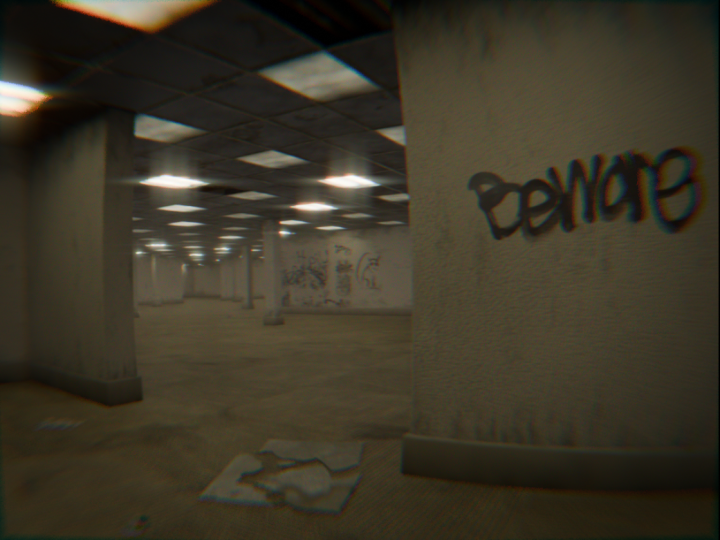
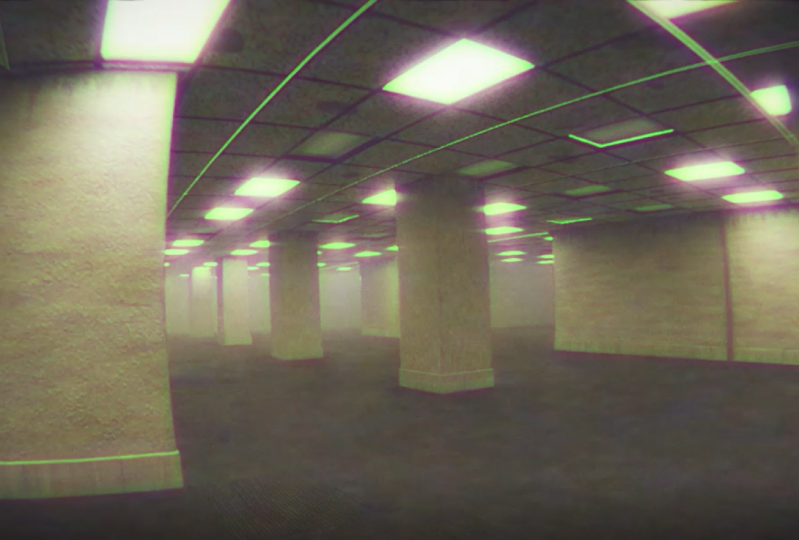
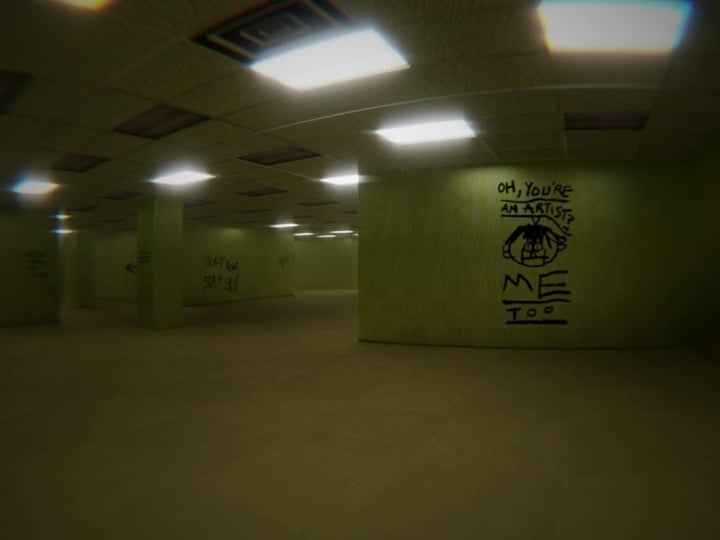
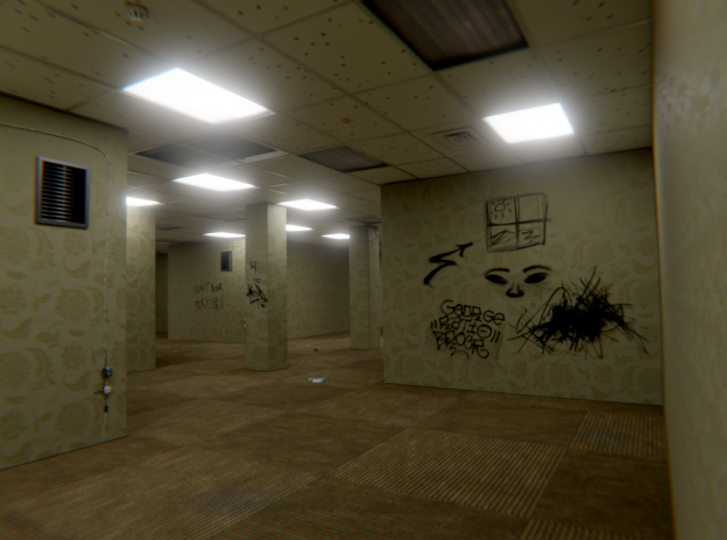
1. Fondos en Blender Introducción: Hola chicos, los voy a
decepcionar, pero los traspisos no existe Fue creado en tres
software D principalmente en Blender, que es libre y potente. Incluso K Pixels creó sus
traspartos en licuadora. Software, uso licuadora
y después del efecto. La buena noticia es que finalmente se
ha grabado un tutorial
paso a paso
sobre cómo hacer traslutorios Se grabó todo el proceso
de cómo se hizo el video que ves. En el tutorial de cuatro horas de duración, puedes crear traspisos
con muchos detalles, aunque no hayas
usado antes licuadora
2. TRASEROS 1: configuración de una cámara y creación de un labio: Hola a todos, y bienvenidos al tutorial
de trastienda más detallado que puedes encontrar en línea Intentaremos lograr un
aspecto clásico de espacio de trastienda de habitaciones de oficina con paredes amarillas y alfombras con tantos
detalles como sea posible En este tutorial,
crearemos luces realistas, tuberías en el techo, sistema de
ventilación, manchas en el piso y techo, basura de
graffiti en el piso, espacio
ahumado, e incluso reptiles Pongámonos a trabajar. Si eres completamente nuevo con licuadora, necesitas ir a blender.org y descargar tu versión
gratuita aquí Cuando comiences nuevo proyecto, mi recomendación es crear primero carpeta
y llamaré esto 60 porque
este es 60 proyecto, y voy a llamar a esto términos. Ahora podemos abrir licuadora e ir a archivo
y encontrar tu carpeta. Bien. También voy a llamar a esto
crums Lo primero aquí, voy a este cubo y
esta luz aquí, e iré a
ajustes de render y aquí tenemos dos
motores de render, V y ciclos V es mucho más rápido pero el motor de renderizado menos realista es más para juegos y
cosas así. Iremos a ciclos a GPU. Bajaré las muestras a tal vez 20 y para render también. Bien. Si seleccionamos cámara
y presionamos cero o RPD, cambiamos a la vista de cámara, y ahora podemos ver la
resolución de nuestra escena Iré a paso de
propiedad de salida y estableceré aquí 1024 por 768. Y el motivo de esta
resolución es porque quiero lograr toda la cámara que busquemos. Entonces esta es la relación de aspecto
para este look de cámara. Si presionamos en nuestro teclado, abrimos este paso aquí, y si selecciono aquí cámara, esto es
rotación de ubicación y escala de nuestra cámara y
ahora presionaré uno en NPD, vamos a vista
autográfica frontal y podemos
ver dónde está nuestra cámara Entonces bajaré esto
a unos 1.8 metros. Porque esta es la
altura del sí humano. Voy a escribir aquí 1.8. Giraré esta cámara
sobre el eje x 90 grados. Cuando presiono ahora n cero, cambiamos a la vista de cámara. Ahora voy a presionar siete en el interruptor a la vista
ortográfica superior aquí Iré con el
Turno A y crearé primer objeto y esta
será nuestra habitación. Iré con cubo
y entraré aquí dimensiones de 50 metros. Ahora esto es de 50 por
50 metros y en el eje
Z es de 2 metros y
voy a llevar esto a 4 metros. Voy a presionar entumecido a la una. Traeré esto
hasta este eje x. Para ser más precisos, diré esto 2 metros. Lo primero que voy a hacer
aquí es arreglar la báscula. Se puede ver que nuestro cubo
sigue siendo de dos por 2 metros, pero este tramo 25 veces en los ejes x e y y
dos veces en Z. Por ejemplo, si
vamos con bisel, se
puede ver que nuestro
bisel no está funcionando porque este tramo Esto también sucederá
con los materiales. También los materiales serán stretch
y algunos modificadores también. Para solucionar esto, seleccionaré este cubo y presionaré
Control A y aplicaré la escala. Ahora todo esto es uno. Si ahora intento con el control B, se
puede ver que ahora todos los
niveles funcionan correctamente. Lo siguiente que voy a hacer aquí
es eliminar este techo porque vamos a crear techo más adelante y ahora quiero C dentro. Vaya al modo de edición, seleccione esta fase con
selección de fase y elimine fases. En modo objeto, cuando vamos a superposiciones y orientación de
cara, podemos ver eso dentro este color rojo y
fuera de este azul Y debido a que nuestra escena
estará dentro de este cubo, necesitamos tele blender para
voltear esto porque el color rojo es incorrecto y esto puede afectar nuestro sombreado
y materiales Necesitamos acortar esto. Iré al modo de edición, presionaré A para seleccionar todos presione
tres y escriba aquí voltear. Entonces ahora el coral azul está dentro, y eso es correcto para nosotros. Ahora, apagaré
esta orientación facial y presionaré num ped seven
para una vista portográfica superior, y seleccionaré nuestra cámara
y moveré la cámara aquí Num cero vista de cámara, y así voy a mantener vista portográfica
superior
y puedo rotar cámara aquí en el eje Y voy a mover
cámara más a la izquierda. Bien. Y puedes navegar
fácilmente por la cámara
con estos ajustes aquí. Simplemente deslice esto. Bien.
3. TRASEROS 2: creación de material de alfombra: Bien. Ahora podemos
comenzar con materiales. Para el piso de la
trastienda, necesitamos la alfombra amarilla. Puedes ver la referencia aquí. Entonces encontré el bonito
en BnCg com, y pondré enlaces
en la descripción para toda la textura que uso
en este tutorial, pero podemos ir al material
y buscar alfombra Yo uso este. Descargo esta textura de dos K y también puedes descargar esto
y así es como se ve esta. Bien. Y ahora voy a copiar esta dirección con Control C. Así que no necesito más tarde
navegar a esta carpeta, y volveré a
Blender pet seven a vista fotográfica
superior y cambiaré aquí a vista previa del material, e iré aquí para seleccionar
objetos e ir aquí a propiedad
material
crear primer material y voy a tirar de esta alfombra. Ahora podemos ir a pestaña sombreada, y aquí puedes ver tecture de
carpa Necesitas habilitar en
preferencias agregadas no regulares Ahora cuando seleccionas
aquí principio, BSF, puedes dar click puedes
presionar Control Shift T, y ahora mira aquí Abordar dónde está tu textura y podemos seleccionar los mapas que necesitamos. Iré con
desplazamiento de color y ness. Debido a que usamos mapa de desplazamiento, no
necesitamos esta normal. Simplemente haré clic en
configuración de textura y obtenemos esto. Y ahora podemos ir al
modo de edición y en editor UV, y también activaré
el sombreado víbora aquí Si no ves
estos iconos aquí, puedes simplemente moverlo
con el
botón de crecimiento del ratón y activar phaing aquí e ir arriba Vista
potográfica y en el lado
izquierdo presionar A para seleccionar
todo y escalar Esta es una forma en la que puedes arreglar
este UV y otra es ir a la pestaña de sombreado
y simplemente escalar esto, subir esta escala como
diez veces o 50 veces Creo que voy a ir tal vez al 17 Solo una cosa
que voy a cambiar en este material es alguna mancha
o suciedad en el piso Iré con el turno A y
buscaré textura mas grave. Si sostengo el turno de control
y hago clic en esta textura, podemos ver cómo se ve esta. Ahora seleccionaré esto y controlaré y obtenemos esta textura
coordenada y mapeo. Voy a llevar esta escala al 50. Y voy a jugar con esta escala. Voy a bajar esto. Y ahora voy a ir con color m. Y hay un color blanco, ahí va a estar nuestra
mancha o suciedad Entonces no quiero
demasiada suciedad, y voy a traer
esto algo así y voy a traer
esto algo así
. Bien. Bien. Y ahora puedo usar este mapa en blanco y negro para agregar manchas en este piso. Voy a ir con mezcla RGB
y enchufar esto aquí, puedo usar voy a dar click a presionar Control shift y click en este principio BS
DF para respaldar nuestra textura. Voy a usar esto como se
puede ver ahora es color blanco es
este color aquí. Bien. Y donde esta el
color negro es este. Entonces no voy a usar
ninguno de este color. Yo sólo voy a ir con saturación de
matiz y tapar esto de
aquí y este de aquí. Y ahora no se puede ver nada porque este valor predeterminado
es el mismo que este. Entonces iré con
saturación abajo y
puedes ver algunas manchas aquí. Y voy a ir también con valor
abajo para ser más negro Bien. Y también puedes
cambiar este valor de matiz. Si vamos más arriba,
será de color más azulado, y si bajamos,
será de color más rojizo Creo que iré
tal vez con 0.6. Simplemente voy a aumentar la escala
o si bajamos con escala, las manchas serán más grandes. Creo que iré quizá 0.5. Bien. Y se puede decir
con claridad estos valores aquí
4. BACKrooms L3: creación de materiales para paredes: Y ahora podemos crear
material para esto vs. Voy a ir a diseñar
y agregar nuevo material aquí y llamar a esto
vs. Ir al modo de edición, selección de
ritmo, y mantener turno y seleccionar
todas estas fases. Seleccione este material y asigne. Veo algunos tutoriales de dormitorio en YouTube y lo que hace la
mayoría de la gente es simplemente ir a la pestaña de sombreado
e ir a texture.com Al igual que puedes ir a
texture.com y buscar fondo de pantalla y puedes
descargar cualquiera de este Creo que lo uso
por última vez. La mayoría de la gente trae
textura en Blender. Y conectamos esto a base solar y podemos ir con
proyección Q para desenvolver esto Ahora seleccionaré todo esto
aquí y escalaré esto. Y escalar más Y si vamos aquí
a la vista previa, voy a añadir algo de luz aquí. No hay variación en la rugosidad especular y no
hay información de bache Puedes ir aquí e ir
con rampa de color y tapar esta rugosidad superior y bache Ahora bien esto es un poco
mejor que antes tenemos algunas reflexiones aquí y aquí
tenemos algún bache, tenemos mejor
solución para esto. Ahora podemos ver que tenemos más brillante y la
información de golpes es flores, no
tienen sentido porque detrás este papel tapiz hay textura de concreto
o yeso.
5. FONDOS 4: creación de materiales para la pared: Sé donde podemos encontrar
alguna buena textura concreta. Se trata de Chaco fool.com. Puedes descargar esto, ve a estos tres categoría. Pondré este link
en descripción. Primero necesitas registrarte
gratis y puedes descargar todos estos
shaders de forma gratuita. Así es como este bucle, y yo iré al concreto y les conseguiré esta textura
concreta. Voy a usar este primero. Apenas abra este archivo, cóclea este objeto
y pegue este primero, seleccione este objeto
y voy a quitar este material y voy
a ir a nuevo material y elegiré
Trazo todo concreto aquí. Ahora, podemos volver
a sombreado viewport. Y yo puedo,
se puede ver en el mirador
sombreado, esto es negro. Puedes cambiar estos cuatro aquí. Aquí en la Visualización de Viewport. Voy a cambiar esto. Hola. Y ahora podemos
seleccionar este material. Y si seleccionamos este color, este material aquí
y vamos a
Modo Editar y seleccionamos esta
cara está asignada. Ya se puede ver es que esta
fuerza es amarilla y sabemos que estas palabras tienen
material diferente al de este piso. Por lo que ahora eliminaré esto y volveré a sombreado
viewport. Y podemos ver cómo se ve
esto. Creo que voy a ir al modo Editar, ir a Edición UV y escalar este poco más abajo un poco más. Y esto se ve bastante bien. Ahora. Ahora se puede ver
que tenemos con este material o esta
información de rugosidad
especular protuberancia aquí. Entonces iré a sombreado, seleccionaré este material
e iré a la pestaña Sombreado. Y se puede ver cómo esta torres, si abrimos este grupo, se
puede ver qué hay detrás de esto. Y ahora podemos utilizar este fondo de pantalla textura se
descargará desde textures.com. Entonces solo traeré esto aquí. Solo necesitamos
entrada de color para esta textura. Para que pueda ir con hace RGB. Enchufe esto aquí y
esta textura aquí. Controla Shift y da
click en esto para ver cuán grande es esta textura. Y creo que necesitamos
cambiar esta textura. Y voy a ir con Control T para obtener aquí este nodo de
mapeo. Y escalaré
estos dos o tres. Tal vez 2.5 conecte este
principio de VHDL. Tenemos las mismas reflexiones
aquí e información llena de baches. Y ahora cambiamos sólo
esta textura de color. Y voy a llevar todo
esto a uno y vamos a multiplicar cuatro recamaras. Necesitamos más color amarillo. Entonces iré con otra mezcla y pondré esto para multiplicarlos de
nuevo y enchufar esto aquí. Y voy a ir aquí
con un color amarillo. Y ahora podemos controlar
cuánto queremos esta columna. Pero jugaremos con esto
más adelante cuando creemos iluminación. Creo que esto es demasiada formación de
grumos aquí. Entonces derribaré esto.
6. TRASEROS 5: modelado de techo, atajos de Blender: Ahora podemos crear techo. Entonces eliminaré esta
luz y no
necesitamos otra aquí. Y leer. Ahora que dicho los siete van a vista
ortográfica
y crean plano. Por lo que ahora presionaré tecla de periodo
numpad para
aislar este objeto. Y si vuelves a presionar esto, estamos de vuelta a nuestra escena. Por lo que ahora podemos trabajar con
esto con este objeto. Y presionaré N en el
teclado e iré a transformar. Y pondré el eje x a
tres metros y eje y, y. Por lo que ahora iré con
Control a y aplicaré escala. Si vamos a Edit Mode
y presionamos Control arc, podemos añadir un corte de bucle. Y si nos desplazamos hacia arriba, podemos añadir otro corte de bucle. Por lo que voy a ir con dos cortes de bucle. Y ahora esta parte
aquí, un metro. Y voy a ir con
Control R en eje x. Y agregaré cinco cortes de
bucle aquí. En modo de edición. Si
presiono a, selecciono todos. Y si presiono I, podemos insertar esto. Entonces si presiono, te aconsejo, puedes insertar caras
individuales. Para que pueda conseguir esto. Y ahora voy a extruir
esta financiación en eje z. Entonces E para extruir y
sostener z para eje z. Y seleccionaré
la esfera del embudo. Y voy a extruir esto aún más porque aquí
estaremos como más tarde. Entonces para extruir y z para z Una cosa que necesitamos revisar
aquí es pacientes cara. Entonces ve al objeto, se trasladó a esta superposición aquí
y retoque la orientación de la cara. Y debido a que esta es una parte que es
visible en nuestra cámara, necesitamos voltear la orientación. Por lo que seleccionaré soy
el F3 y tipo tres. Y no hay desvío esto. Y ahora voy a ir
con modificador de nivel aquí para llegar a este nivel aquí y
moverlo a un centímetro, tal vez 05 centímetros, 005. Puedes teclear. Y
otro segmento aquí. Creo que dos es suficiente. Y voy a ir con Shade Smooth. Y luego en un ratón normal, creo que seguimos siendo
esto demasiado. Esta es mi referencia y
voy a compartir estas
imágenes de referencia contigo. Esto es tal vez sólo
dos milímetros aquí. Así que simplemente arreglaré esto rápidamente. Seleccione sobre esta base. Y si presionas G y Z, entonces G es para agarrar
y g es eje z. Ahora podemos mover esto. Y si sostienes Shift, puedes mover esto ligeramente. Creo que esto es sólo unos
pocos milímetros aquí.
7. FONDOS 6: creación de materiales y UV: Y ahora podemos empezar a
crear material para esto. Voy a empezar con esto aquí. Y esto suele ser
como el aluminio o el metal. Entonces voy al nuevo material
y llamaré a esto mi charla, crecer con el oro
metálico a uno. Y podemos
encender este material. Y bajaré
la rugosidad. O bien ahora ve a la
pestaña Sombreado y podemos usar esto. Puedes buscar textura de
imagen y usar esta textura concreta para
crear variación en la oscuridad. Y si presiono aquí, y voy a escoger
clave de periodo para vender este objeto y
la
clave de periodo numpad podemos calentar también están
aislados este objeto. Entonces primero
volveré a dos materiales y
crearé
otro material. Y yo llamaré a esto. Y ahora podemos seleccionar una, ya decidimos
estas fases y luego asignaremos
este material aquí. Por lo que ahora podemos ver sólo
este metal Chrome aquí. Y ahora conectaré
esto con la rampa de color. Y dos, rugosidad. Y si presiono Control Shift
y hago click en esta rampa de color, podemos ver cómo este
bucle lo haré ahora vamos a hacer
Vista gráfica Portal en modo edición. Selecciona el viejo y
tu proyecto de ti. En el editor UV, podemos seleccionar esta fregona concreta y ver cómo la pendiente y
yo escalaremos esto hacia arriba. El color negro es completamente brillante y el blanco está
completamente equivocado. Entonces lo haré, quiero ser esta parte brillante Simon
siendo como color aquí. Y ahora podemos ver
cómo se ve esto. Entonces si te vas más como yo, completamente brillante y voy a
sacar esto a la luz y esto más para gustar, tal vez más conscientemente. Vale, ahora podemos agregar alguna variación de
rugosidad. Y creo que esto es suficiente
para esta textura aquí. Para que podamos arreglar este
tramo está aquí. Si seleccionamos esta base y simplemente vamos a este ángulo y
este nuevo proyecto de tu parte. Ahora esto es mucho mejor.
8. TRASEROS 7: materiales procedimientos en Blender: Ahora podemos crear
la textura para ésta como referencia, y queremos estos puntos aquí. Y podemos crear
esto completamente en Blender proceduralmente para
que no necesitamos texturas para esto. Iré con Shift a y
tipo textura agua-en-aceite. Si presionas Control
Shift y da click en esto, puedes ver cómo se ve esto. Y aumentaré
esto a unos 75. Y control de malezas D, selecciona esto y presiona Control T. Obtenemos este nodo de mapeo. Voy a jugar con esta escala, algo así. Y puedes copiar
estos valores aquí. Y ahora me moveré
para seguirlos. Y sólo para aumentar un
poco de contraste aquí. Ahora podemos trazar este
color base y también a la normalidad. Por lo que iría con ****, pagaría un bulto y conectaría estos
dos estatura y a la normalidad. Y ahora tenemos este
fuerte vínculo aquí. Entonces derribaría esto. Creo que voy a mover
esto demasiado fuerte. Entonces traeré
este color blanco. Ahora podemos crear
estas manchas aquí. Entonces lo haré, esta pequeña
n será textura de Moscú. Entonces tipo Musgrave. Y también selecciona esto y Control T para obtener
coordenadas de textura y mapeo. Nota, Control Turno. Haga clic en esto. Y ahora
jugaré con esto. Vale, tal vez algo como esto. Y también puedo ir
con la rampa de color y varios color blanco
serán nuestras manchas. Entonces no quiero demasiado. Este color blanco aquí,
algo como esto. Simplemente, solo prueba con este slider, obtenemos tronco natural. Entonces voy a jugar poco
más con esto. Si
bajamos la escala, puede ser más grande. Así que no iría de todo esto. Vale, volvemos a esto más tarde cuando vemos
esto con iluminación. Y por ahora voy
a ir con los cómics GB y hacer estos principios
y estos dos colores uno. Y estos dos factores. Ahora donde está bien
conectar estos dos colores base. Y ahora de color muy claro. Será este color. Para que podamos poner cualquier
color que te guste. Y voy a ir sobre este
color y hacer esto más oscuro. Tal vez hacer más
consciente para ver. Pero en este extremo, aquí podemos ver cómo este libro y esto ahora es
completamente blanco. Si traemos esto más para romper, será menos visible. Por lo que iría por
aquí y haría más consciente aún visible. Así que derriba esto y
culpando a este color aquí. Y puedes jugar con
éste demasiado tarde, tarde,
que impresionante. Entonces creo que esto
se ve bastante bien ahora y solo hacer esto más visible y este
borde un poco afilado.
9. FONDOS 8: agregar iluminación a la escena: Y ahora podemos crear
la textura para la luz. Por lo que agregaré otra textura, calor y frío esto y seleccionaré esta cara y
asignaré esta textura aquí. Por lo que voy a utilizar estas texturas, estas dos textura
de textures.com y pondré el
enlace en descripción. Yo traeré esta textura primero. Porque se trata de dos texturas
diferentes y necesitamos diferente mapa UV. Aquí, podemos
primeros comentarios por defecto y voy a ir al mapa UV, nombrar esta clave, y
seleccionar este mapa UV. Y ahora podemos conectar estos
dos colores base y ver cómo es este proyecto. Acude a la vista ortográfica con no a las siete y
Nuevo Proyecto de tu parte. Y ahora podemos escalar esto. Y seleccionaré éste, el g aquí, y también éste. Y ahora ve a seleccionar
esta turba ligera aquí. Y ahora podemos
cerrar fuera de esto. Así que selecciona todo el día y
gira en zee bike noche. Y sabré que
mencioné esto. Creo que esto se ve bien por
ahora y ahora podemos ir con otra textura aquí y vamos a mezclar
estas dos texturas. Por lo que voy a crear otro mapa
UV e ir a UV y conectarlo con Control
Shift y dar click en esto, podemos ver cómo se ve esto. Por lo que necesitamos ir al editor
UV y demanda otra textura aquí y
solo escalar esto a esto a. bien, ahora podemos ver cómo
esta mirada y ahora
podemos hacer esta textura. Entonces iré con micrófonos y
conectaré esto a la herramienta de color. Y yo iré aquí
a multiplicarlo. Y ahora podemos elegir
cuánto queremos alguna
de estas texturas. Entonces traeré
esto a por aquí. Para encender esta diapositiva, podemos usar también esta textura y voy a conectar
esto a la emisión. Pero ahora sólo voy a
ir a la pestaña de trabajo y llevar esto
completamente a malloc que no tengamos
ninguna luz XM esto e ir a viewport sombreando aquí. Y ahora se puede ver mejor
cómo se ve esta luz. Y voy a ir con
matemáticas y leyendo esto. Ahora podemos controlar
tanto que queremos que nos guste aquí. Por lo que pondré esto para multiplicarse. Y ahora podemos aumentar nuestra luz. Y tal vez
me movería. E Iván crear uno probable que lo haga. No funciona como si
estuviera apagado. que pueda ir a la pestaña
Material y en otro material y seleccionar material
ligero aquí
y duplicar esto. Y apaga esta luz. En el modo de edición, selecciona esta cara
y asigna este material. Y ahora solo
apagaré esto. No todos a 0 o a
tal vez 0.1 o 10 vector todo visto con periodo
numerado T. Y podemos colocar esta posición y llevar esto en eje z a cuatro metros porque este papel
también es de cuatro metros. Y ahora podemos ir a modificar y no
trae esta columna. Y esto está en el eje x. Y en otra matriz modifique
y cambie esto en el eje y, menos uno, menos uno. Si ahora vamos a
renderizar preestreno aquí, veremos cómo estos ciclos de
cocción. Por lo que creo que pondré ahora
ir a seleccionar cámara e ir a la pestaña Propiedades y
configurar esto a panorámico. Y voy a ir con esta lente. Y esto ahora es más como una cámara GoPro o cámara
de seguridad. Y porque queremos que VHS
parezca cámara vieja, hay
cuidados más sensibles, menos, alrededor de 50. Pero por ahora, luce mejor. Podemos ver más detalles
con esta lente. Entonces me quedaré por ahora, abundancia, pero veremos más adelante lo
que haremos con esta lente. Por lo que ahora rotaré este eje z y
posicionaré esta cámara. Entonces esta es una ventana gráfica de renderizado y para conseguir una
nueva unidad de ventana aleatoria, presione F. Pero primero
voy a aumentar el número de
resolución para que podamos ver, pero y tal vez nombraré estas muestras a 40 para obtener más detalles
y renderizar esto de nuevo. Y sé que algo
extraño con estos paneles aquí, y así me olvido de conectar esto. Si voy a Paneles,
material y sombreado, olvido conectar este principio a los bienes materiales para que
podamos hacer esto ahora. Vale, esto es antes y después.
10. 9: Ahora podemos crear algunos muros. Entonces volveré al diseño. Voy a dividir esta ventana aquí. Así que solo pon mi ratón en este
borde y muévalo a la derecha. Pero ahora podemos activar
la vista previa aquí y podemos
ver lo que pasó aquí. Lo siguiente que voy a hacer
aquí es seleccionar el techo, presionar M para ordenar este
objeto a nueva colección. Y voy a llamar a este techo. Este techo es techo
recoger, colección. Entonces, si presiono este botón aquí, voy a ocultar esta ventana gráfica. Y a la izquierda también está
oscuro porque
tenemos todas las luces en
el objeto del techo. Así que sólo puedo traer algunas
luces en las propiedades aquí. Y entonces ahora podemos ver
lo que hacemos aquí a la izquierda. Y ahora voy a recoger algunas paredes. Entonces cursor aquí y
turno tomar cubo. Y voy a empezar a 1 m
cubo y el eje z es de 4 m, porque esta fuerza también es de
cuatro metros sobre el eje z. Y voy a llevar esto a 2 m. y ahora esto está
perfectamente en piso. Y podemos activar esta vista previa de material
aquí y traer esta venta de este objeto y
traer este material aquí. Ahora en esto se estira porque primero
necesitamos aplicar escala. Entonces Controla a y escala. Ahora ve a editar
más de lo que haces proyección. Si ahora vas con S
a escala y eje x2x, podemos escalar este objeto, pero estiramos la textura
y podemos ir al
Modo Edición y seleccionar esta cara
y moverla en el eje x. También estiramos esta textura, pero necesitamos el non, este correcto Paste Attributes. Y ahora si muevo esto, no
estiramos la textura
y podemos trabajar con esto. Y lo siguiente que
miramos aquí es un modificador. Entonces iré con tal vez
cinco centímetros en cubos o por sentimiento. Y cuantos más segmentos podamos hacer clic derecho y
decir suave a esto. Así que aquí obtenemos unos bonitos bordes. Y esta pared es demasiado gruesa, así que voy a mover esto en el
eje y, algo así. Y ahora podemos votar con la celda del teclado numpad y
platicar la vista ortográfica. Y podemos duplicar este
objeto con el afeitado D y Z, Nike para rotar este eje 90 grados y
podemos jugar con esto. Creo que voy a duplicar esto. Desplaza D, mueve en x y gira esto 90 grados y comienza a colocarlo
sobre nuestra escena. Entonces tal vez podamos, podemos ir al
modo de edición y seleccionar esta selección de caras
y este modo de rayos X. Porque si no
seleccionas este mod p de rayos X, selecciona esta cara superior y
un texto a esta o más. Esto lo conseguimos. Tenemos que ir al modo de rayos X. Y ahora podemos seleccionar esta cara Shift D para duplicar esto nuevamente y tomar esto en el
eje z por menos nueve. Entonces como z menos Nike, y tal vez pueda
poner esquema de 1 mol. Entonces no necesitas
hacer lo que yo hago. Puedes ser creativo
en este proceso. No he intentado comer en
alguna parte. Genial en asustado. Duplicaré
este objeto con Shift D y moveré esto aquí, y es solo una columna. Voy a establecer origen a geometría, los objetos establecen origen a geometría. Y si vamos con alta di o Shift D para duplicar esto con
Shift D y con todo el día, hacemos una instancia de
este objeto y este. Entonces iré con Aldi
y pondré una columna aquí. Y con el brazo de cambio, podemos repetir el último
proceso. Los turnos son. Y ahora podemos crear columnas a la misma
distancia de la última vez. Porque usamos el, si vas a editar
más de un objeto aquí, agregamos sobre esto, y ahora voy a encender este techo para ver lo que
tenemos del lado izquierdo, iré con f 11 para abrir vista previa de la imagen y
luego ir demasiado lento también. Y me encanta esta app. Para renderizar esto. Voy a intentar ahora rotar
estas luces aquí. Voy a ir a tres y más z, Nike para tomar esto en el eje
z por 90 grados. Y podemos mantener esta posición. Podemos ir con una toma de G, y ahora podemos mover esto
sobre el eje x a por aquí. Y ahora G e Y, para mover esto sobre el
eje y, es, quiero decir, solo unos centímetros aquí
en nuestro modificador de matriz. Y esto fue con nuestros panelistas. Entonces esto no va a ser perfecto. Como antes, voy a
los mismos en esto. ¿Están en el eje x? Así que apenas 4 cm. Ahora ya puedes ver que dividimos esto. Bien, primero voy a dar una conferencia a
todos los ajustes
completamente negros. Porque antes veo
algunas luces aquí. Y esto es antes, y esto es después. Creo que ahora es un
poco mejor cuando
giramos estas luces
y paneles aquí. Y aquí me gustan estas
imperfecciones. A lo mejor esto es demasiado, pero me gusta este de aquí. Y se puede ver también
creo que aquí tenemos problema que ahora nuestras paredes cruzan con
estas luces de aquí. Entonces voy a tratar. Seleccionaré estas paredes y
solo moveré esto sobre el eje x. Voy a poner esto
en medio sobre esto. Esto es antes y
esto es después. Que puedas saltar entre estos coágulos si presionas
J en tu teclado. Entonces antes, después. No voy a mantener
este tono suave porque cuando hacemos
clic en flip de forma, se
puede ver que hay
diferencia en el sombreado. Y esto es antes y después. Se puede ver como este
efecto en nuestro sombreado. Normalmente soluciono este problema. Cuando aplique este modificador. Entonces te puede gustar entrar en Shade
Smooth y esta cara grande, selecciona todos estos grandes
base y sombra. Y ahora esto funciona porque
podemos sombrear este estado de ánimo de cara, estos biseles aquí y todas
estas grandes fases es correcta. Pero no quiero ahora aplicar
todo este modificador de bisel. Por ahora, sólo voy a ir con seleccionar todo este
objeto y moverlo. Afeitado plano. Estas paredes
parecen demasiado oscuras. Y voy a tratar de arreglar esto. Iré a seleccionar esta carpeta
e iré a la pestaña Sombreado. Y tal vez podamos ir
con otro nodo y curvas algebraicas aquí y
agregar más agujeros blancos aquí. Entonces, si bajas,
será más Narcan y de este color más blanco, más vertical, demasiado
y demasiado saturado. Entonces voy a agregar otra saturación de tono de nodo y tal vez siendo
este poco abajo. Si te vas como algo
loco como ellos, va a estar
completamente saturado. Y si vamos a tal vez 0.5, esto va a ser desaturado. Entonces voy a ir a cerca de tal vez 0.7. Bien, y creo que está
mejor que antes. También voy a añadir más
color blanco a este cartílago aquí. Creo que esto también
está demasiado saturado. Y si miras, nuestro
techo es look. También hay color amarillo, pero no lo es, es
perfectamente blanco, sino porque esta
alfombra ilumina color
amarillo a
piso a techo. Entonces probaré el
color correcto a esta alfombra. También. Seleccione este objeto y seleccione ir al material de ellos y
seleccione la textura de la alfombra. Y solo voy a mezclar RGB
aquí y aquí, color blanco. Y ahora podemos decidir
cuanto color claro quiero. Entonces, si te están
diciendo esto a uno, va a ser
completamente blanco. Así que voy a sólo tal vez 10%
o 7% a color blanco aquí. A lo mejor es demasiado, sólo bien. Esto es antes y
esto es después. Una cosa que puedes hacer con estas correcciones de color
es si vas a maquetación y
solo voy a conectar esto, voy a quitar este lado izquierdo. Así que simplemente haz clic aquí y une áreas y haz clic a la izquierda. Entonces podemos ir al Editor de imágenes y escribir aquí resultado
aleatorio, aleatorio. Si voy a Render propiedades
y para llamar a nuestra gerencia, podemos elegir entre
contraste aquí. Entonces ahora es de contraste medio. Si vamos con alto contraste, a este alto contraste, vemos aún más o bajo
contraste o muy bajo. Sólo puedes traer dos medios y jugar con esta
exposición y mi esposa. Y dos de nuevo al puerto de vista
3D y solo ve aquí y presiona a tres desarrolladores aquí.
11. 10: Si miras nuestro render ahora, podemos ver que tenemos una alineación
perfecta. Esto apaga y
enciende las luces. Y creo que es el momento de
aplicar este modificador de matriz. Entonces, si queremos que se apaguen otros
disgustos, no podemos hacer esto
porque usamos un modificador y solo podemos
cambiar la diapositiva aquí. Y esto va a afectar a
todos estos paneles aquí. Cuando aplicamos este
modificador de matriz podemos hacer más. Entonces voy a hacer sólo una
copia de seguridad de este objeto. Entonces iré con Shift D
y moveré esto en el eje x. Presionaré M para agregar estas dos nuevas colecciones
y llamar a esta La Meca. Y ahora podemos copia de seguridad de la
colección aquí, y sólo voy a apagar
este renderizado view-port. Entonces, si olvidamos algo, siempre
podemos usar esta copia de seguridad. Y por ahora, voy a
aplicar modificadores. Ahora, podemos apagar para
el no anual esta diapositiva. Entonces si selecciono esta diapositiva
aquí y voy a material, vista previa y venta de
estos encendedores asignados, podemos apagar esta luz aquí. Ahora tenemos un problema con la textura
elástica aquí. Porque si vas a material
y material de paneles, usa esta proyección de
textura generada. Y como ahora aplicamos, modificamos esto, este objeto es unas diez veces más grande y
también esta textura aquí. Para que podamos conocer esta vista previa de
material aquí. Y no solo he jugado con
este logo aquí para arreglar esto. Y en esta lista, esas son textura de agua en aceite. Así que solo juega con esto otra vez y arregla algo sobre esto y esta mancha más o
menos Es demasiado grande. Ahora. Presione Control Shift
y haga clic en esto. Podemos ver ¿dónde está nuestra mancha? Esta es nuestra mancha, este color claro aquí. Por lo que también jugaré
con los ajustes aquí. Esto son demasiadas cosas. Entonces, siendo este
color negro aquí, ¿de acuerdo? Y solo
principio básico sea como df haciendo clic en Control Shift
y haga clic en esto. Y lo que podemos hacer ahora, podemos encender y
apagar cualquiera de esta diapositiva. Así que sólo tienes que ir al
modo de edición, selección. Y vamos a encender el
tobogán aquí, borrados. O podemos encender las luces aquí. Ahora podemos jugar con
estas diapositivas y hacer más variación aquí. Y creo que hay
demasiadas luces en esta zona. Entonces teniendo, creo que voy a girar la perilla
en esta diapositiva de aquí. Voy a apagar este. Aquí hay demasiadas luces para mí. En este. Puedes jugar
con esto como quieras. Entonces también voy a
apagar esta luz aquí. Y podemos
volver
a acelerar por esta ventana y ver esa vista previa. Así que cero a la vista previa de la cámara y activa esta vista previa de
render aquí. Y jugué con estas diapositivas
y esto es lo que obtengo. No conozco muchas
luces y fondo porque no quiero voltear. Parece que es cuando
todo es demasiado brillante, esto se ve demasiado plano y quiero
más contraste en mi escena. Entonces aquí es como zona luminosa y aquí están estas
posturas, portador oscuro. Entonces creo esto más místico y el horror es
ambiente con esta iluminación. Y puedes jugar con esta luz y crear
ambiente si quieres. Para que veas
con qué facilidad podemos cambiar la atmósfera en nuestra escena jugando
con luces. Una cosa que quiero
arreglar aquí es que
quiero desechar eso
a este filo aquí. Podemos hacer esto en editor UV. Simplemente vaya al modo de edición y seleccione este piso y vaya al editor UV. Y ahora podemos del lado izquierdo, seleccionar esto con a
y presionar G y X. Este es el eje X y puedes mantener presionada la tecla Mayús para moverla
ligeramente. Esto es antes y después.
12. 11: Siguiente detalle que podemos crear
aquí es ventilación de techo. Algo así. Voy a crear uno aquí. Así que selecciona el techo, ve al Modo Edición y
selecciona esta cara aquí. Y con Shift D, copia este objeto y ahora
presiona P y selección. Y ahora
los separamos por selección. Y este es ahora un objeto
separado. Y ve a Conjunto de objetos
Origen, origen a geometría. Y ahora con la clave
de periodo del número, aísle solo este objeto y
retire todos estos materiales. Ahora, necesitamos crear
estos bordes redondeados aquí. Entonces porque esto está jugando, necesitamos un Shift de control. Seleccione esto y vaya con
el control debe ser. Y el mouse scroll para llegar
a otra clase modal aquí. Bien. Lo siguiente que necesitamos
para insertar esto más I. Quiero llegar
a esta parte aquí. Ahora. Entonces presione I para insertar esto. Y si vamos demasiado aquí, tenemos la intersección aquí. La solución para arreglar esto es
ir con I para insertar esto y luego dar clic y luego
ir con S a escala. Y ahora podemos ir a lo profundo, cuánto queremos
algo así. Y ahora presiona de nuevo y S a escala e ir a una con numerado uno a vista ortográfica
frontal y sacar esto a colación. Y ahora podemos ir con las teclas modificadoras de solidificación
para agregar el grosor. Y voy a aumentar
esto a 2 cm. Voy a aplicar este modificador aquí. Y este bisel no
funciona. Yo creo. Voy a quitar este bisel y
voy a crear un bisel manualmente. Primero, voy a aumentar
esta cara aquí. Parece que el
sabor demasiado pequeño. Podemos hacerlo. Podemos
seleccionar todos estos viejos. Ahora, voy a ir con
control aquí y control y la
báscula un poco. Eso está bien. Y ahora podemos ir con
voy a seleccionar este borde aquí e ir hasta el final. Y con Control
V para biselar esto. ¿Bien? Y lo siguiente
que quiero hacer aquí es crear estas parcelas también. Entonces lo voy a mover a
cambio D y S a escala. Este es uno, 2.3. Entonces quiero escalar esta parte. Iré al modo Editar. Y cometo un error. Los hice para bisel primero,
luego, ahora tengo demasiados cortes de
bucle para la selección. Lo mostré antes, pero podemos, podemos
arreglarlo rápidamente ahora. No es una gran parte. Entonces no voy a volver
atrás y hacer esto otra vez. ¿Bien? Con esto,
podemos escalar esto letal. Y rápidamente voy a perder
decir con éste. Ahora podemos ir con eso. Podemos seleccionar todas estas partes aquí y vamos a, vamos a Control J. Y ahora este es un objeto porque necesitan
ir desde una vista local. Así que la clave del periodo numpad
aquí y ahora presionaré M y crearé otra colección. Voy a llamar a esto dictados. Y ahora necesitamos
seleccionar el techo. Ve al Modo Edición y
selecciona esta cara aquí, y toma esta línea azul esta arriba. Y ahora nuestra ventilación
es razonable. No he tratado de hacer
esto más visible. No estoy contento con
este material, así que voy a ir demasiado lento también. Entonces después puedo comparar
estos y los primeros vendiendo este objeto y
crear nuevo material. Y voy a llamar a este techo de
ventilación y voy a ir a la pestaña Sombreado. Y voy a leer las claves del periodo del
numpad, traeré aquí este objeto. Y voy a ir aquí con la textura de degradado con Control T para obtener una
coordenada de textura y nodo de mapeo. Y si presiono Control
Shift y doy click en esto, puedes ver cómo se ve esto. Y quiero rotar este
eje y a 90 grados. Ahora esto va
de abajo a arriba, e iré con rampa de color. Y ahora podemos agregar
el color aquí. Ahora, quiero agregar color
blanco aquí. En el interior. Quiero poco raro, tal vez este color parduzco. Y entonces quiero más color
negro aquí. Entonces podemos conectar
estos dos colores base. ¿Bien? Ella será de
color negro y aquí, como un poco de color parduzco. Bien. Esto es un antes y un después. Creo que es mucho
mejor porque somos la pequeña separación
entre esto de aquí. Ahora podemos agregar esto en varios
lugares de nuestro techo. Entonces voy a hablar de vista
ortográfica. Y podemos simplemente leer
todo el copiado esto o que desplaza el final porque no voy a cambiar
este objeto más adelante. Será lo mismo. Antiguos tiempos. Voy a ir con todos ustedes
hoy y solo hacer, hacer instancias en lugar de copiar. Así que ve con Aldi y
solo más solar. Y tal vez pueda colocar uno. Bien, veamos, ¿dónde está esto? A lo mejor puedo colocar uno aquí. Bien, entonces solo seleccionaré el techo y el techo, esta cara. Agarra este eje real
y mueve esto hacia arriba.
13. 12: A continuación podemos crear aquí está este volumen de ventilación
y esto es referencia. Para que podamos crear esto fácil. Pondré uno aquí
en este piso. E iré con forma de cubo, tomaré riesgos de curva en U, y escalaré estos a 1 m. Creo que esto también
es demasiado, así que voy a reducir esto
sobre esto y bueno, con la clave del periodo del teclado numpad
para aislar sólo este objeto. Y voy a escalar esto en el
eje X sobre esto y aplicar este control
de escala a aplica k.
Seleccionaré ambos
espacios y
presionaré I para insertar esta unidad. Habilita esta herramienta complementaria. Aquí. Simplemente escriba group
y habilite este complemento. Y ahora podemos ir con el
botón derecho en la herramienta Bucle y brecha. Y tal vez podamos intentar
crear esta costura aquí. Voy a ir con el control
se refiere a biselar esto. Pero no quiero vivir en esta parte que no es visible. Entonces solo seleccionaré
esta cara e iré con Control V para biselar esta. Y tal vez podamos
seleccionar esta parte aquí. Y solo pequeño pequeño
suprime G para agarrar. Y X4 eje x y mantenga el
cambio para que no le guste más. Bien. No estoy seguro de si esto
será visible en nuestro render, pero podemos intentarlo. Ahora necesitamos esta parte aquí. Copiaré esta cara aquí e iré con Sheila Lee y
sostendré z para eje z. Y ahora presionaré
P y selección, separaré estos por selección. Y los objetos establecen el
origen a la geometría. Y ahora puedo extruir
esto en el eje z. Y el nivel ADH aquí controla
V y sólo un segmento. Entonces, desplácese hacia abajo y
presione y gire esto, presione el eje X e Y o el eje y. Bien, esto va a la baja.
Algo así. Y ahora con todas las d
y z, copia esto. Y ahora presiona Shift R para
repetir el último proceso. Bien, algo como esto. Y ahora seleccionaré todo
e iré con Control J para convertir esto en un solo objeto
y establecer origen a geometría. Y ahora traeré aquí uno de estos chocolates gratis
para materiales. Y voy a ir al metal y a lo mejor voy
a ir con éste. Así que simplemente haciendo frente a este objeto y pega esto aquí y
trae este material. Y seleccionaré todo esto y leerás un selecto con un e irás contigo a proyección. Y ahora presiona la
tecla de periodo numerado para suplicar a nuestra escena. Y si tienes un programa
con la navegación a esto, siempre
podemos apagar en
viewport este techo. Entonces ahora tenemos un look
más limpio para esto. Y lo que voy a hacer aquí, lo voy a mover turno de día. Y entonces necesitamos el corte, esta parte aquí de esta guerra. Y la escala es dos. Acerca de esto. Y ahora selecciona este muro y ve a modificadores e impar modificador
booleano. Y ahora selecciona este objeto. Ahora cortamos estas paredes, este voltio con este objeto, pero podemos ver detrás de
este objeto aquí. Así que tenemos que seleccionar
este objeto e ir a la visualización de Viewport
y establecer esto en uno. Ahora podemos ver que podemos cortar
este objeto con éste. Y voy a mover esto
en el eje x por dentro. Pero ahora si vamos con F, ¿de acuerdo? Esto ahora es negro
porque todo el techo es, toda la luz está en nuestros techos, así que necesitamos el no
renovado nuestro techo. Entonces tenemos tres atrás
nuestras luces aquí. Y entonces podemos ver que nuestro cubo es visible
en el render. Entonces voy a llamar a esto
renombrar este cubo. Simplemente haga doble clic aquí, y
voy a llamar a esto booleano. Y ahora voy a ocultar este render. Así que simplemente haz clic aquí y ahora esto no será
visible en nuestro render. Y si no ves
este icono aquí y sólo tienes que seleccionar este icono aquí. Y si ahora vas con ahora estos son objeto
booleano no es
visible en render. Bueno con Shift a y agrega otro tubo y
escala esto hacia abajo. Primero, estableceré
origen a geometría. Así que ahora estoy viendo muy centro de
este objeto y voy a mover este centro y
escalar este eje z. ¿Bien? Y sólo hay que añadir un trombo biselado y
sólo un segmento. Entonces primero, Controla
a y aplica la escala. Y ahora podemos agregar el
hígado y Control J. Y entonces todo esto
es todo un objeto. Y voy a ir de nuevo con
Select All y te sientes proyección para solucionar
estos problemas. Esto no es mejor y justo, solo consigue esto sólido y
mueve aquí a este Humboldt. Y ahora podemos ajustar
este objeto booleano también. Entonces S z a escala a lo largo
del eje z y S y.
Y esto puede ser la luz del sol. Y ahora también podemos
duplicar con esto. Debe ser y moverse en el eje y. Y voy a apagar este
techo en viewport. Ahora podemos navegar fácil. Y colocaré uno quizá aquí. Entonces actualizaré
este eje z por 90. Así que z nada z menos nueve
y colocar uno tal vez aquí. Y ahora necesitamos
otro booleano aquí. Entonces vendiendo esta bola e impar modificador booleano y seleccionar
este booleano un objeto. Bien, ahora tenemos esta ley aquí. Si quieres otra
ventilación en el mismo rol, puedes simplemente ir a golpear
Shift D y mover esto en el eje x y puedes agregar
otro booleano aquí. Pero no lo haré. No
necesito otro aquí, así que iré con el control Z.
14. 13: A continuación, quiero crear este detector de
humo como este. Voy a poner el cursor aquí. Y la meta con
Shift a y cilindro. Escanea estos hacia abajo y
escala en el eje. Así que presiona S y Z y
podrás escalar en el eje z. Y luego esta pequeña. Ahora presione la tecla Periodo para
aislar solo este objeto. Y ahora presionaré I para
insertar esto y mover esto hacia abajo. Y volveré a hacer esto una
vez más. Y ahora es para extruir y z para control del eje
z V de dos niveles. Pero tenemos que
aplicar la escala primero. Entonces Controla a y aplica la escala. Y ahora podemos etiquetar esto
llamado todo final con este borde, seleccionar, seleccionar este borde
aquí y también Bella. Y éste. Ahora con controlador o el bucle largo
cortado aquí y tal vez uno aquí. Y ahora voy a seleccionar
estas dos caras. Seleccione el primero y mantenga presionada la
tecla Mayús y la segunda. Y ahora me saltaré esto también
y repetiré este proceso. Ahora. Voy a ir con
alte a extruir esta enorme y moverme dentro
y presionar borrar caras. Y ahora voy a crear
dos luces aquí. Entonces lo voy a mover. Vendo esto y
extruyo sobre eje z. Puedo biselar esto
también es Control B. Y ahora voy a ir con control son una extraña tecla de corte de un bucle. Vendiendo estos dos bordes e
ir con Control V y x2. Esto en el eje z. Para este objeto podemos tratar, podemos usar este techo de
ventilación, su material antes. Pero creo que esta
transición es demasiado intensa, así que duplicaré este objeto porque es
ventilación techo dos. Y voy a ir a Sombreado y
el número tilde clave dos veces. Trae aquí este objeto. Y simplemente suavizaré
esta transición. Y tal vez podamos ir
con Shade Smooth. Y el esquema normal. Para estas diapositivas, agregaré
el material de emisión roja. Y seleccionaré estas dos caras e iré
con control plus en ella. Y ahora amplío la
selección a esta zona e
iré ahora con un letrero. Ahora asignamos este material
aquí y voy a ir a pestaña
Sombreado y eliminar
este principio, cervezas df e ir con
turno de día y emisión. Y tapar estos dos de superficie. Elige un color rojo aquí. Ahora voy a animar este material para que
parezca que está parpadeando. Puedo hacer esto es dividiendo este clic derecho en
este borde y
dividiéndolo por horizontal y habiendo
elegido nuestra línea de tiempo aquí. Ahora en el primer fotograma, he dicho esta cadena para
encontrar, para aumentar esto. Y pondré mi mouse sobre estos cinco y presionaré I
para insertar fotograma clave aquí. Si no ves
esta escala de fotogramas clave, necesitas seleccionar este nodo aquí, y ahora voy
a ir a tal vez alrededor de 20, que es aproximadamente 1
s 24 premisa 1 s, ahora
iré de nuevo. Intentamos insertar esto nuevamente, y ahora voy a ir dos fotogramas y pondré
esto para que apunte a uno. Como ahora es casi
un desvío, 0.05. Y presiona I para insertar
este fotograma clave e ir 20 fotogramas más y presionar de nuevo. Y ahora voy a copiar esto. Ve dos fotogramas más
y solo pega esto para repetir esta animación. Ya se puede ver lo que esta
diapositiva es ahora anémica. Entonces, si vamos a ciclos, podemos ver mejor. Ahora podemos hacer que todo se vea con una tecla de periodo axila y
hacer que termine un probador. Creo que voy a escalar
este eje un z. Y a lo mejor va a ser. Y voy a ir con D y más. Éste de aquí. Aquí está nuestro detector de humo. Y creo que tal vez sea
un poco demasiado grande. Simplemente voy a escalar esto. Podemos escalar perno
si seleccionamos ambos e iremos a origen
individual y presionamos S. Y ahora voy a
Baker caja delimitadora. Y sólo voy a seleccionar este material de techo de
ventilación. Ya no necesito esta
línea de tiempo, así que me uniré a estas áreas. Y ahora podemos hacer algunos
duplicados con oldie y colocar esto sobre nuestro techo.
15. 14: Podemos crear aún más detalles en techo y veo en alguna parte, pero puedo encontrar ahora como que
estos dos están abiertos y podemos ver tuberías
detrás de estos dos. Para que podamos crear esto también. Y voy a ir al
modo de edición , seleccionar este techo. Y ahora voy a eliminar
esto, estas dos caras. Y ahora con un siete desemparejado, iré a la vista
ortográfica superior y pondré el cursor aquí y presionaré Mayús a y
crearé un cilindro. Bien, y voy a quitar esto porque he
seleccionado este techo. Este es ahora un
objeto, un objeto. Entonces presionaré L sobre este cilindro y presionaré
P y elegiré selección. Y ahora sabemos que este
es otro objeto. Entonces, debido a que esto era parte
de este objeto de techo, copiamos estos materiales y se
puede ver también copiar esto. Entonces ahora este es un objeto
separado. Entonces podemos ir con x. Y también llamamos el
origen de este techo. Bien, tenemos mucho
problema porque creamos nuevo objeto
con seleccionado, este. Voy a ir a establecer
origen a geometría. Y ahora podría ser necesario rotar esto en el eje x 90 grados
y escalar esto hacia abajo. Mueva esto hacia arriba y
escale en el eje y. Y ésta será una. Y ahora ve con
Control a y aplica k. Ahora voy a crear un nuevo material y llamar a este
archivo e ir a la pestaña Sombreado. Y con la clave de periodo dos veces. Llegamos a este objeto
aquí y ahora
voy a utilizar este material
de textures.com. Y pondré el
enlace en descripción. Entonces traeré esto para renderizar y conectar
estos dos colores base. En modo edición,
entraré en producción. Ahora di que es suave y no
he hecho auto liso aquí. Y podemos en
editor UV solo escalar esto un poco más de detalle aquí. A lo mejor un poco más. Cochecito y controlarme. Y todos t y ellos
han estado solos normales. Podemos agregar este detalle aquí. Seleccionaré esto, golpearé
Alt, este borde aquí, e iré con el control V. Y luego repetiré esto
y tal vez aquí. Y lo haré ahora, me saltaré este pequeño final. El lubricar este objeto. Puedo rotar esto
tal vez en, en mi eje. Entonces presione X e Y y
tal vez gire el sólido y cambie dx y tal vez espere uno más. Creo que esto se ve bien por ahora, pero aquí tenemos algunos problemas. Primero, esto, he visto aquí a
este tipo que
es completamente negro. Aquí tenemos esta intersección. Entonces traeré esto a colación, seleccionaré este turno y G
para agarrar el eje z para z. Y puedes mantener turno
por un poco más. Y para evitar este cielo de aquí, solo
voy a leer algún avión. Y aquí sustituyo un avión. Como este es otro techo. Y creo que voy a
extruir este eje z. Ahora, borra esta cara aquí. Bien, creo que ahora
es mucho mejor. Ya no podemos ver a este tipo. Podemos crear la malla
aquí así. Voy a tratar. Duplicaré este objeto. Debería ser. Y ahora podemos
mover esto en el eje y. Y presionaré P para
separar estos por selección. Y podemos ir de
nuevo con
la tecla de punto numpad para trabajar sólo
en este objeto. Y voy a quitar
este material y en las tuberías material, mismo material que antes. Y ahora voy a ir con
agregado más que control son mucho Lucas aquí. En el eje x también en la
prensa a para seleccionar todos. Y ahora podemos ir a Enfrentar una cara de póquer y esta cara
otra vez y estos dos quads. Y ahora conseguimos
este tipo de mallas. Puedo ir con un modificador o no, iré con Control F
e iré aquí a Washington. Y antes de hacer click en cualquier parte, puedes encontrar este menú aquí y puedes cambiar el
grosor de este. Tal vez 1 mm centímetro. Voy a quitar este modificador de
bisel porque esto crea
mucha malla aquí. Y podemos ver cómo se ve esto. Entonces primero estableceré origen a geometría y ahora con todo
el hacer un duplicado. Y vamos a ver cómo este bucle ahora. Esto es antes y después. Creo que esto mide
densidades a suelo alto. Puedes cambiar esto
o creo que lo haré, voy a quitar esto. No necesitamos demasiado lo
complicado esto, así que puedes elegir qué te gusta.
16. 15: Creo que ahora podemos ir a componer y hacer esto
un poco más realista. Entonces primero,
iré a esta pestaña de
propiedades de capa y
encenderé Miss pasado porque usaremos miss
passed más tarde en compositor. Y puedo ver como
esta señora pasa descabellada. Si hago clic aquí y voy
a esta señorita pasó, y puedo ir a Propiedades, y puedo ver ficha. Y puedo cambiar
el aspecto de esto y este valor se pierde inicio. Está como a 7 m de la
cámara para perderse el inicio. Y aquí es donde se perdió el final. Y voy a probar Ableton,
este valor aquí. Y ahora puedo, voy a hacer aquí, combinarlo. Y ahora podemos presionar F2
y renderizar esto nuevamente. Y ahora podemos ir a compositing y dar click
aquí, usar notas. El seleccione este nodo aquí y vaya con Control
Shift y haga clic aquí. Y ahora traemos esto sobre
nota a nuestra escena. Para alejar esto, puedes presionar V o los tres, no esta escena,
este nodo de composición, estos son resultados aleatorios. Y si buscamos aquí, también
podemos ver que no estábamos. Y ahora están diciendo, y ahora solo
desconectaré esto porque no
te confundas porque esto
ahora es lo mismo y podemos trabajar
aquí en nodo visor, que es lo que ves aquí. Y cuando estemos contentos
con el resultado, podemos enchufar todos estos para
componer nodo a nuestro render. Ya podemos comenzar con el deslumbramiento. Así que cambia el día y
busca voy a ir con globo de
niebla aquí y obtenemos
este bonito resplandor sobre las luces. Entonces traeré esto
si subimos con esto se desvaneció esto aquí. Voy a copiar esto de nuevo. Y ahora voy a ir con rayas. Y voy a decir esto
porque es demasiado. Y obtenemos estos detalles
aquí y también aquí. Y puedes ver antes
y después si seleccionas este nodo y presionas M para silenciar. Y esto es antes. Y ahora otra vez M, y esto es después. Y creo que esto es demasiado. Quiero controlar estos
dos nodos juntos. Y voy a ir con micrófono. Y voy a conectar estos dos. Primera entrada y
esta última. Ahora puedo. Entonces esta segunda entrada es una mano primero es cero, así puedo elegir cuanto me,
¿verdad? Entonces esto es sin
deslumbramiento y esto es como el 50 por ciento de este resplandor cada guerra alrededor del 50%. Y puedes ver que
esto no es tiempo real, así que puedes leer esto. Siguiente. Podemos agregar
la distorsión de lente y lente y esta persona solo por distorsión de
lente vieja y
voy a traer esta quinta. Y si aumentas este valor, obtenemos esta cámara gran angular. Y ahora es más como una cámara de seguridad
o una cámara GoPro. Y no quiero
demasiado de esto. A lo mejor sólo un poco. Y si
aumentamos esta dispersión, obtenemos este efecto. Entonces quiero también literal
esto, tal vez 0.04. Y esto es antes y después. Ahora podemos agregar
esto a nuestra escena. Y si presiono Control Shift
y hago clic en estos nodos, podemos saltarnos entre
estas políticas clave. Y así es como nuestro primer
vistazo entre nosotros. Voy a ir con el siguiente RGB aquí
y el primer color será, este será el primer
color, todos estos nodos. Y el segundo color es el blanco. Y voy a usar esto. Mézcanos vector y
conecta esto aquí. Se puede ver cómo se ve esto. Entonces diverso color blanco en nuestro medio Es este color y todos los diversos negros
es este núcleo aquí. Así puedo cambiar este
color blanco a cualquier color que te guste. Y para controlar cuanto es la intensidad de
descartados, podemos usar, colorearlos en esta falta de caminos. Entonces, si derribo los colores blancos, lo hará, será
menos faltado aquí. Y si traigo
este color brillante, partirá de, de lejos o de enfrente. Pero no voy a usar
este color blanco aquí, y voy a usar un mármol azul. Así que olvida esto, generalmente azul. Para que pueda ir con azul. Y puedo enchufar esta imagen aquí. Y ahora podemos aumentar
esto a cerca de 300. Bien, necesitamos la fecha.
Ahora es un poco demasiado lento. Llegamos a esta imagen, sólo azul o rojo. Y puedo usar esto aquí. Y con Control
Shift y click, trayendo de vuelta esto aquí. Y esto se ralentizó mucho. Entonces ahora se puede ver que aquí hay un pequeño roedor y
no es demasiado visible, así que voy a traer de vuelta este
color blanco para que sea más visible. Bien, y podemos agregar aún
más color blanco aquí. Y esto
agregará aquí más neblina. Simplemente voy a enchufar esto
en nodo compuesto. Y este es nuestro resultado aleatorio. Entonces iré con f 11 para hacer nuestro editor de imágenes
y hay que esperar. Bien, esto es permitir el
resultado de render y este es el nodo ovalado. Y se puede ver la diferencia. Y esto es con
la composición y esto es, creo que esta señorita
falsa es demasiado densa. Entonces traeré este
poco más parecido a un tubo. ¿Bien? Esto es antes y después. Y ahora cuando estemos
contentos con esto, podemos trazar esto para componer. Porque cuando presionamos
enter, obtenemos esto. Y esto es sólo un
nodo espectador para ver qué hacemos aquí. Y esto es solo un simple
postprocesamiento de composición. Y haremos todo el
post-procesamiento más adelante en, After Effects. Y me doy cuenta de un problema aquí. Se puede ver que este camino
no coincide con nuestra escena. Y eso es porque nosotros, nuestro render principal, la fuente de luz y este azul
claro aquí. Necesitamos copiar este nodo
aquí a nuestros caminos perdidos. Y ya puedes ver
esto arregla nuestro programa.
17. 16: Ahora podemos conseguir algunos
graffitis en las paredes. Y este sitio de fotos
toma ayer, y voy a compartir esto con ustedes. Pero también encuentro algunas
texturas en textures.com. Y puedes ir a textures.com
y buscar gráficos. Y puedes descargar
cualquiera de estos. Pero yo, trato de encontrar algo de
alto contraste el graffiti porque aislaré al feto
del fondo
con rampa de color. Y no quiero descargar
algo como éste. Y éste es bueno porque
es negro sobre blanco. Entonces puedo aislar fácilmente un
fondo con rampa de color. Y éste también es éste. Éste. Este
es un mal ejemplo. Y ahora podemos saltar
para mezclarlos. Y voy a poner el origen aquí, copiar dirección de esta carpeta. Entonces ahora podemos ir con día de turno. La primera unidad permite
imágenes como complemento simple. Por lo tanto, debe ir a Editar
preferencias y
buscar imágenes y
habilitar este complemento. Ahora podemos ir con ovejas Tay, e imágenes de imagen como avión. Y voy
a navegar a esta carpeta. Voy a empezar con éste. Y voy a ir con una ensalada G e Y. Y Moody's sola eje y. Porque antes se
superponía con la guerra. Y ahora voy
a ir a la pestaña Sombreado, doble
tecla de periodo numerada superior para traer esto aquí. Y ahora podemos ver lo que hacemos. Se puede ver que tenemos
Alpha value plug in alpha. Pero debido a que esto es solo una imagen
JPEG y no es PNG, no
hay valor Alpha. Y voy a desenchufar esto e
iré con cólera e
intentaré obtener el valor
alfa de
esta información de color
como esta a Alpha. Y ahora necesitas
voltear esto aquí e
intentaré aislar este trasfondo de Lockheed, algo así. Y no voy a ir con
completamente con negro. Y solo agregaremos
un poco de blanco. Voy a añadir sólo un
poco de color rojo aquí. Entonces todos los graffitis
realmente le dirán a un transparente. Bien, y puedo ir con k.
Voy a quitar esta parte aquí. Puedo ir con Control R
y quitar esta línea aquí. Y solo borra este borde. ¿Bien? Creo que es
mejor si seleccionamos estos vértices y
eliminamos vértices. Y se puede ver que esta es una forma sencilla pero efectiva de
agregar graffiti o cualquier cosa a la guerra. Y esto trae
mucho de los dos RC. Entonces yo solo haría esto más, un poco más transparente. Porque antes estaba demasiado oscuro. Y veo esta línea aquí. Y yo puedo ir con K. Así que solo ve a algo
más que presionar K. Y
siempre puedes cortar algo de esto y eliminar estos vértices. Ya podemos agregar los
más graffitis. Entonces voy a agregar el que me
llevo lo que todo ayer y solo voy con enviado
una imagen, imagenes como avión. Y voy a ir con éste. Y ahora solo ve con mi T para rotar esto en el eje z
90 grados. Y voy a comprobar
la orientación de la cara porque si
miras esto de este lado, y ahora debería ser de color rojo. Y el rojo es incorrecto. Entonces voy a tomar esto en
mis 180 grados sobre z. Así que ahora voy a mover esta pequeña. Y podemos repetir este
proceso. Miramos antes. Entonces ColorRamp e invirtió esto aquí y
podemos ver nuestros pies. Este color verde es demasiado fuerte. Puedo ir a la pestaña Sombreado y puedo agregar nodo de
saturación de matiz. Y puedo bajar la
saturación. Y ahora puedes repetir este proceso y agregar más
graffiti a este falso. Y creo que
aceleraré este proceso o saltaré
y nos vemos más tarde. También puedo usar
esta técnica para la suciedad o
fugas en la pared. Y busco en
texture.com filtrando, disparo y descargo. Algunas de estas texturas. Deberían tomar imagen,
imágenes como juego. Gire esto sobre el eje
z 90 grados, G y X. Para traer esto aquí. Y solo revisa que la orientación de la
cara sea buena y voy a
ir a la pestaña Sombreado. Y porque esta
es una imagen PNG y este valor Alpha funciona ahora. Así que sólo puedo ir aquí
y poner esta posición. Porque esto es transparente. Siempre puedes ir con Viewport display aquí y
ahora puedo ver mi textura. Entonces iré con la g
x y traeré esto aquí. También haré el turno D y traeré
esto aquí en esta área. Y puedo escalar este eje z. Y esto es antes y después. Y voy a añadir otro. Voy a ir con este de aquí. Desplazar las imágenes como jugando. Creo que este es bueno
y rotar este eje uno z. Y trae esto aquí.
18. 17: Ahora podemos agregar algo de
basura en piso. Este es Brent por lo
preparé para ti y esto son escaneos fotográficos de
basura que hice. Estos días. Podemos
poner esto en el piso. Y esto también tomo fotos y solo este objeto y esto es como instalación eléctrica. Y voy a empezar con esto. Entonces voy a copiar este objeto. Y voy a pelear techo o no. Esto de aquí, y
aquí está nuestro objeto. Voy a poner esto en
esto también rotar esto en el eje 180 grados. Entonces z 180 y apégate a esta regla. Bien, algo sobre esto. Y ahora voy a ir
con la curva, se producen
turnos de día
y curva Bezier. Entonces primero voy a establecer origen aquí y ahora ir con
curva, curva Bezier. Y puedo rotar esto sobre el
eje y 90 grados. Y ahora puedo ir al modo de
edición y esto. Entonces aislaré esta curva y podré ir al número
siete y alinear esto. Y ahora hemos encendido el
petri para escribir ortográfico. Y puedo rotar esto en el eje x y alinearme
para esto sano. Y ahora
volvemos a nuestra escena y voy a
salir poco con esto. Y ahora x2x al n, z para el eje z. Y podemos extruir
este eje z. Y el Extruir un eje y
también y rotar en el eje y. Entonces SYN o Davison eje y. Y ve al número siete y
gira este eje z. Y ahora podemos seleccionar estos vértices y
presionar S a escala, para escalar esto aquí. Y creo que podemos
rotar este eje x. Y ahora podemos, o
el grosor a nuestra curva y este
será nuestro cable. Entonces puedo ir a ocurrir aquí
en la pestaña y geometría, y puedo agregar eso
aquí en mejor. Entonces iré con 1 cm. Y también extruiré este eje z aquí y escanearé
esto y rotaré sobre x. y solo más aquí. Quiero traer este objeto
aquí en primer plano. También duplicaré esto
con Aldi y me moveré en el eje y, luego giraré sobre el eje
z por rotar Z o dos por -90 grados. Y voy a poner
éste en esta pared de aquí. Creo que este cable es
para blanco y para limpiar. Entonces voy a tratar de hacer una textura
metálica para esto. Voy a llamar a esta apuesta con clave de periodo
numerado dos veces. Realmente trato de agregar
algo de suciedad en SQ. Para que pueda ir con textura de ruido. Y con Control T o la coordenada de textura luego mapeando nota y ya podemos ver, bien, voy a añadir
más detalles aquí. Primera vez que intentas
con el objeto. Y podemos ver alguna
variación aquí, pero tenemos que llamarlos. Y ajustar esto. E iré con más detalles, podría ser algo así y solo puedo conocer
más colores aquí. Entonces primero,
iré con marrón y tal vez poco amarillento
y el color correcto, pero no completamente blanco. Esto es antes. Y esto es después. Y se me olvida una cosa aquí. Voy a añadir este graffiti,
dos colección separada. Entonces seleccionaré todos
estos graffiti y presionaré M y crearé
una nueva colección. Y ahora podemos quitar
fácilmente esto de nuestra escena si queremos
más tarde y mantener esto organizado. Y esos mismos con
estas texturas que gotean.
19. 18: Retira este techo
enorme en Newport. Y vamos a hacer esto. Voy a compartir con ustedes
y voy a copiar esto aquí y apenas leer control
quitado cámara y este piso. Entonces copiaría esto y
pegaría aquí en nuestra escena. Y traeré este
espacio vacío y presionaré M y otros, estos dos nuevos recogidores de
basura. Y ahora puedo alterar
el movimiento a nuestra escena. Así que solo todos D y
se mueven en el eje x. Y solo estaban revisando, ¿esta es una sola planta? Y dos pueden jugar con esto. No. No, no hice
un render de prueba. Así es como este bucle por ahora y voy a jugar
más con el graffiti, esta textura goteando, basura, y hasta luego. Antes de continuar
con la curaduría, creo que tiene más sentido
hacer todas las paredes y el laberinto y predecir de dónde
vino nuestro personaje y yo atravesaré. Entonces entonces podemos decorar o no quiero hacer animación
larga aquí porque estos cuesta entonces
el tiempo y quiero tal vez 30 o 40
s de animación larga. Podemos hacer que nuestro
personaje
pase, por aquí y tal vez, tal vez pueda hacer un pasillo
más largo aquí. Y ahora voy
a empezar a copiar esto evoluciona. Y no necesitas copiarme porque en las recámaras,
todo tenía sentido. Simplemente puedes hacer
voltios aleatorios y se verá bien. Entonces creo que todos llaman
van a estar aquí. Entonces puedo duplicar
estas columnas aquí. Tiene forma de D y gira esto
en el eje 90 grados. Entonces 90, y tal vez pueda poner esto aquí y mirar
dentro de esto una vez más. Y con turno o puedo
repetir este proceso. Puedo duplicar este
otoño e ir con D. Y también esto debería
ser alrededor del eje x. Puedes saltar entre objetos más que el modo de edición con ellos
botón en tu teclado. Y puedes saltar
entre este vértice, seleccionar el Borde, Seleccionar
y seleccionar la cara. Si presionas 12 o
tres en tu teclado. Entonces necesito seleccionar, y puedo seleccionar
estas herramientas aquí. Entonces seleccionaría aquí
esta fila y el control deseleccionaría este piso. Necesitamos más espacio aquí
para que podamos ir al
Modo de Edición y seleccionar, solo mueve esto. Y ahora podemos más espacio. Y también en Vioxx, van a duplicar
esta fila aquí. A lo mejor pueda justo al lado de esto. Y tal vez pueda
duplicar esta forma y hacer algo así. Y este es un uniforme, pero creo que puede serlo. Puede quedar bien. Entonces solo voy a hacer
uno más aquí. Debería ser y todo este camino. Así que ve a esta zona. Lo que creo aquí son
dos vacíos, entonces. A lo mejor podamos duplicar
esta pelota y colocarla aquí. Y debemos lubricar esto
y repetir este proceso. Y podemos tomar esta escala
está en el eje x por menos uno. Para voltear esto
como algo así y duplicar esto. Ahora necesitamos
más llaves de sellado, así que solo duplicaré esto. Debería ser y
este eje y. Y en modo edición, solo borra estos vértices. Y sólo voy a mover
esto precisamente. Entonces para glib e y, para el eje y, me uniré a esto. Hacer un objeto
y debería ser, puedo mover esto en el eje x. Bien, creo que esto es suficiente. Y yo sólo voy a mover
este muro aquí. Ahora podemos pasar por
todos estos muros en modo
render y ver cómo estos se
ven y juegan con la luz. Entonces voy a encender techo
porque este es nuestro escrito. Aquí. Lo voy a mover. Una
solución, extender este 200. Ahora todo el tiempo de renderizado. Será tres veces más rápido. Paso 11 y estos dos ranura uno. Para que posteriormente podamos comparar los resultados. Entonces ahora presionaré bien F2
y veré cómo se ve esto. Bien, esto, este
es el primer marco y esta madera local porque
dijimos esto temprano. Así puedo ir a la segunda ranura y presionaré el número
cero, seleccionaré nuestra cámara. Y en rayos X más de lo que
podemos seleccionar nuestra cámara. Entonces vamos a pasar por
este camino y voy a poner la cámara aquí y vamos a
hacer otro render. Bien, me gusta esta zona
oscura de aquí, pero creo que es demasiado brillante. Y la primera vez
giramos esta cámara para ver mejor lo que
pasó aquí. Y tal vez podamos
hacer lo mismo con nuestra animación de cámara más adelante. Nuestro tipo mira por
este pasillo, así que lo moveré bien a la izquierda, bien, que esta zona es demasiado brillante para que podamos
jugar con la luz. Y ahora podemos encender esta vista previa de material
para ver nuestras luces aquí. Y estoy disfrutando de este techo. Entonces ahora tenemos un objeto aquí, y puedo ir al modo de edición. Con esta selección de caras. Puedo seleccionar algunas de estas
luces y apagarlas. Así puedo ir a las propiedades
del material y
asignar esta luz apagada. Ahora podemos comparar
antes y después. Bien, creo que aquí no
seleccioné estas diapositivas. Pero quiero mantener esta zona un poco brillante así que
voy a probar esto. Bien, esto es un
antes y un después. Y yo solo quiero hacer un papel aquí porque esto aquí vemos Blake y podemos seguir
pasando por escena. Entonces seleccionaré Cámara aquí. Se puede saltar al número cero
y seleccionar este plano. Y ahora podemos
pasar por esta zona. Entonces moveré la cámara aquí
y rotaré esto en el eje z. Podemos saltar a la ranura cuatro
y ver como esta zona, bien, en esta zona aquí, encenderé estas dos luces y ahora podemos comparar
antes y después. Entonces esto es antes
y esto es más suave. Quiero también probable en
este pasillo de aquí. Entonces seleccionaré esto. Y puedo, voy a
jugar con esto a, creo que esto es metanol, así puedes jugar más con esto y puedes hacer
ambiente que te guste. Y también pasaremos
por este pasillo. Entonces pondré la
cámara aquí y rotaré este eje z
para ver cómo se ve esto. Entonces iré con g, y para eje y y me moveré
a esta línea aquí. Y esto es antes y después de la intersección normal
aquí con luces. Creo que entiendes
este proceso. Por lo que necesitamos pasar por
zona donde nuestra cámara
irá más tarde en animación
y arreglará intersecciones, iluminación y agregar más decoración como un graffiti,
basura o similar. Entonces jugaré con
esto y nos vemos más tarde.
20. 19: Ya terminé con la
declaración y agrego mucha gráfica. Es basura cinco, ventilación, detector de
humo y
todas estas cosas. Y ahora podemos seguir
trabajando en cosas nuevas aquí. Lo siguiente que vamos a crear
aquí son los bordes alrededor de las paredes. Y creo que a esto se
le llama un inglés moldea isótopos para moldear y encontré algo parecido. Entonces necesitamos algo como esto. Y el primero,
seleccionaré todos los muros y
los uniré en un solo objeto. Si seleccionas cohetes
en otra cosa, que no es lo que fácilmente te
puede desagradar, esto sostiene Control
y simplemente desliza. Ahora anula la selección de
objetos de un barco y simplemente mantiene el turno. Y puedes seleccionar este otoño. Y necesitas un
turno de retención de todo el tiempo cuando
seleccionas voltios. Entonces creo que ya terminé. No necesitamos la
selección de esta guerra porque no son
visibles en cámara. Necesito seleccionar esta. Y ahora iré
con el Control J. Y ahora todos estos
muros son un solo objeto. Y ahora voy a ir con numpad para aislar este
objeto y numerado uno al cuatro vista
ortográfica frontal y activar el modo de rayos X aquí. Vaya al modo de edición, seleccione Seleccionar borde aquí. Y ahora voy a seleccionar
esta parte inferior de esto. Y ahora ve con Shift D
para duplicar este objeto. Y pueden ver aislamos estos bordes hacia abajo y ahora
presionaré P y selección. Y ahora este es un objeto
separado. Podemos seleccionar éste y éste. Volver a nuestra escena
no mascota periodo clave. Y luego solo selecciona
estos bordes hacia abajo. Bien, tenemos que bajar
y ella resolvió bordes. Y lo siguiente que voy a ir, voy a hacer aquí es
ir al modo Editar. Presione a para seleccionar todo y E
para Extruir y z para el eje z. Creo que necesito más estos bordes. Entonces iré con la G
para agarrar de z para eje
z y naves para un
poco más de esto. Creo que esto es bueno.
Y lo siguiente que voy a hacer aquí es voy a ir a modificar y a solidificar
impar modificador aquí. Y ahora podemos añadir
espesor aquí. Y este nivel es demasiado fuerte, así que voy a sumar uno o cero q. Bien, Podemos probarlo. Y lo haré ahora en el
otro material para esto. Por lo que tenemos que eliminar
todos estos materiales. Es X7, esta real, entonces este material es éste. Entonces voy a necesitar, voy a mantener
este primer material aquí y puedes eliminar
material en modo edición, así que tienes que ir
al modo objeto. Entonces ahora eliminaré
estos dos materiales y
duplicaré éste
y llamaré a esto bordes. Así que ahora podemos ir a la pestaña Sombreado y clave de periodo numerado dos veces. Podemos traer aquí este objeto. Entonces creo que podemos tratar de
no estar haciendo lo que con como un
objeto generador . Bien, creo que esto
se ve bastante bien. Ahora solo voy a cambiar este color para hacer la diferencia
entre esto y así
voy a agregar algo sobre este color y voy traer valioso abajo para
hacer esto más oscuro. Y ahora podemos hacer render de prueba. Y esto es antes. Y creo que
no me gusta este color demasiado saturado y no he
intentado jugar con esto. Y también el poco
más grosor aquí. Tal vez unos 3 cm. Y a lo mejor es demasiado oscuro. Pero se puede jugar con el
color. Te gusta. Entonces lo haré voy a agregar el color
más amarillento aquí y tal vez sacar
este poco de encima. Y podemos ver aquí esta pequeña suciedad
azul, roja. Entonces creo que esto es de
esta textura de aquí. Y voy a ir con Control T
aquí y ajustar la escala, esta pelota, tal vez
cinco veces o diez. Y si ves esta imagen aquí, solo
necesitas cambiar
para ejecutar el resultado. Y puedes hacer
otro render con él. Y si no quieres demasiada harina y textura
concreta aquí, puedes agregar otra mezcla aquí y mezclar todo esto
con solo un colo. Bien, y luego ahora
puedes elegir cuánto
querías estas texturas
aquí o simplemente color. Y Davis habla sobre el 50% aquí y puedes hacer
otro render de prueba. Bien, creo que es un poco raro por
ahora y voy a parar. Pasamos demasiado
tiempo en estos bordes.
21. 20: Así que ahora podemos probar otro detalle para aportar
un poco de realismo. Entonces, si nos fijamos en estas paredes, son completamente
perfectamente planas. Y porque esto es
una alfombra en una pared, no
deberían ser
algunos cortes o parece. Y te voy a mostrar cómo lo
hago esta última vez. Si miras este render, puedes ver cortes aquí
y también aquí uno. Y también en esta zona
y este logo al azar porque esta captura luces, creo que este es un detalle
muy bonito. Y se puede ver también
en este renders, se puede ver esto aquí. Y es mucho mejor
de lo que hacemos estas cosas. Y también aquí. Y uno aquí. Podemos crear esto muy fácil. Entonces primero
encontraré el techo. Creo que voy a duplicar
esta cara aquí. Se puede duplicar cualquier fase y voy a demostrar que debe serlo. Y gran selección. Y ahora este es un objeto
separado. Y solo puedo agregar modificador de
solidificación o simplemente extruir esto en el eje x. Y solo quiero tal vez
1 mm o 2 mm aquí. Entonces lo haré,
iré con G para agarrar el eje x o x y sostener el Shift para moverme
ligeramente en este conjunto origen a geométrico y escala. Esto en el eje y. Puede colocar este
objeto en general. Entonces voy a ir con g, y para el eje y y mantener turno
y mover esto por aquí. Y duplicar esto con todo a D. Así que todo lo que
necesitamos Aplicar Escala
porque podemos ver que nuestro clima no
funciona correctamente. Entonces controla una báscula. Y ahora esto funciona correctamente. Y creo que puedo escalar
esto más en el eje x. Y voy a traer esto, los segmentos a tres
y Aplicar Escala nuevamente. Y con todos los, duplique esto otra vez por aquí. Y ahora sólo puedo copiar esto
y ponerme estos objetivos. Y nosotros todo el día y
movemos esta posición. Y todo el eje de nuevo
y XX x1x. Y podemos repetir este
proceso con Shift R. Y si
vamos con doble resolución
aquí y con más muestras, esto será más visible. Bien, puedes ver como
esta es una hora visible. Esto es sin
y esto es trigo. Y acabamos de hacer ahora copiar
esto y lugar a lugar.
22. 21: Dije al inicio
de este video, haremos también una telaraña. Y se puede ver en esto, mi azar como se ve este
detalle. Pero lo intento en forma de vector, enviar la lista sin sentido mañana porque no es tan visible. Porque nuestra cámara siempre está
lejos del techo y de las paredes. Pero te voy a mostrar
cómo hago esto aquí. Para que puedas ver esta escena y puedes ver este bonito
detalle aquí y también aquí. Y dentro de este objeto cae. Descargo esta
imagen de fijo, alguna banda es gratuita. Solo necesitas
buscar una telaraña. Y ahora voy a mezclarlo y
hago la misma gráfica reducida. Es sólo las
imágenes de importación tan simple. Y enchufa estos dos colores y
enchufa estas rampas de dos colores y solo necesitas aislar
lagos y color blanco aquí. Para que esta araña sea transparente. Creo que
también puedes enchufar estas dos entradas directamente y puedes, o puedes aumentar
esta visibilidad de esta telaraña porque este color blanco
en nuestro pequeño MAC. Entonces esto es antes y también puede hacer que este plano sea más
tridimensional. Si vas a editar
más que presionar cuchillo de trabajo K. Si cortas este objeto,
algo así, y ahora puedes volver a Layout y ahora
iré con subdividido. Y puedes ver esta temp aquí. Y si vas con fractal, puedes deformar este sólido. Ahora esto es más
tridimensional. O puedes ir con
vender algún trabajo. Esto es ángulo con edición
proporcional y con G y C. También
se puede deformar esto. Y ahora solo puedes
copiar este objeto y nosotros podemos colocarlo donde quieras. Y puedo escalar esta
rotación y posición. Y se puede ver como este render. Esto es adulto y esto es dulce. Así podrás decidir si quieres
detallar y puedes
jugar con esto. Y si quieres eliminar
todo esto al mismo tiempo, no
necesitas
hacer click en cada uno. Entonces puedes ir a
seleccionar objeto vinculado que porque usamos D
antiguo o puedes, porque son del mismo material, también
puedes moverlo
seleccionar material vinculado. Y este atajo es Shift L. Y ahora puedes elegir
material u objeto. Y voy a borrar esto.
23. 22: La única fuente de luz
que tenemos en esta escena
es del techo. Y si miras mi último render, puedes ver
otra fuente aquí y este Cerner presenta luz de
batería en la mano. Así se puede ver esto
a través del render 4D. Creo que esto ayuda a crear un
ambiente multi-color en nuestra ventana. Entonces vamos a crear esto
ahora. Se puede ver aquí. Y esto es especialmente visible cuando
estás cerca de los lunares. Entonces te mostraré cómo
podemos crear esto. Retira este techo
de Newport. Y ahora voy a ir con
pondré el cursor aquí e iré
con Shift a y agregaré luz. Foco. Y voy a llevar
esto hasta alrededor de 1.81, 0.6 metro, tal vez, porque
nuestra cámara está en 1.8. Y si imaginamos que esto
está en la mano de este tipo, voy a derribar a este pequeño. Y ahora voy a rotar esto
90 grados sobre el eje x. Y también seguiré el ángulo de esta
cámara aquí y el eje z. Algo sobre esto. O tal vez podamos copiar
esta notación aquí. Bien, y
lo siguiente que quiero hacer es padre es objetar. Y primero seleccionaré la fuente de
luz y después la cámara. Y ahora voy a ir con p
controlado establecido para objetar. Y ahora si
animamos nuestra cámara, se
puede ver que nuestra fuente de seguimiento salió todo el tiempo. Y si seleccionamos
la fuente de luz, así podremos ver en esta
ficha de propiedades de datos del objeto llamada disliked, like look y creo que
voy a traer esto tal vez 16. Y puede aumentar la
fuente de ingresos y el tamaño del spot. Pero vamos a tratar de hacer este estándar para
ver cómo está la pendiente, bien, y quitamos nuestro techo. Y eso es bueno por ahora. Entonces podemos
ver claramente cómo se ve esto. Y creo que voy
a ir con radio abajo a dos cubrir menos un aquí. Y ahora estoy de vuelta en un techo, entonces podemos hacer
otra tendencia de prueba. Y se puede jugar más
con esta configuración, así que puede aumentar o disminuir
esta potencia de esta diapositiva. Y bajaré
este radio. Si miras esto,
mi último render. Se puede ver que en esta
zona hay algunas luces, pero cuando cierro esta puerta, no
hay
luces en toda esta zona. Y creo que me sale este dramático y
horrible ambiente rico con sólo esta luz se reunió que en toda esta zona es sólo
estas tres luces. Este, este n, Estas 24 luces y la mayoría de estos toboganes provienen de
esta batería de aquí.
24. 23: Y lo siguiente que tenemos que
hacer es la animación de cámara. Entonces podemos imaginar que nuestro personaje pasará
por esta área. Aquí encontrarás algo
extraño. Así es como básicamente cada
veterano con el acabado, así que puedo sustituir
por ahora tubo aquí. Sólo para saber por dónde necesita pasar nuestro
personaje. Y te voy a mostrar dos maneras. Se puede animar la cámara. La primera forma es una mejor manera. Y este es este complemento, Gemara. Shaky, mi add-on de Ian Hubert y este
curso, creo $7. Por lo que voy a compartir un enlace con ustedes. Pero si no quieres
comprar este complemento, te
mostraré una solución gratuita. Entonces primero
te mostraré una solución gratuita. En primer lugar, voy a
aumentar esta línea de tiempo aquí a tal vez mil fotogramas. Y dijimos aquí, velocidad
de fotogramas a 24. Se puede ver aquí en
probabilidades de salida aquí es 24. Entonces, si tenemos 1,000
fotogramas por 24, obtenemos la animación de 40 1 s de
largo. Entonces creo que necesitamos
más segundos aquí. Aquí. Seleccionaré cámara
por ahora y configuraré. Creo que tengo un rango aquí. Entonces voy a eliminar esta. Y voy a poner la cámara a la
primera posición de dos aquí. Empezaremos desde aquí. Y voy a rotar un poco
la cámara. Y ahora estamos en el cuadro uno. Y te voy a mostrar como podemos animar a Gemara como en cualquier juego,
que NOSOTROS como los
botones en un teclado. Entonces si vas a 02 vista de
cámara y hay una opción o llamar
en su vista. Navegación. Navegación. Y si
haces clic aquí, puedes intentar jugar con doble VA son los botones
de tu teclado. Y se puede ver que podemos bien a través de nuestra escena como en juego. Y ahora cuando sepamos
pasar por escena, solo
necesitamos grabar esto. Entonces voy a hacer dos vista de cámara. Si activamos este botón
de ganancia automática. Y si presionas Espacio, iniciamos nuestra animación. Entonces ahora tenemos que ir a View Navigation y
walk navigation. Y si ahora
pasamos por nuestra escena, podemos ver abajo que
grabamos nuestra animación. Ahora podemos seleccionar estos fotogramas clave
y trayendo estos dos. El primero. Y si presionas
Reproducir, la barra espaciadora es para jugar. Nuestra animación.
Podemos ver que aquí
hemos grabado la
animación. Y si quieres
acelerar esta animación, puedes seleccionar todos
estos fotogramas clave. Y puedes escalar esto, presionar S y X para
escanearlo en el eje x. Entonces SX y solo ponle topos
en esta zona, S y X. Y ahora se puede ver
que escalamos esto. Básicamente bajamos la velocidad. Necesitamos escalar esto en
esto, en el lado izquierdo. Entonces aceleramos esta animación. Si no estás de moda,
cómo grabas esto, siempre
puedes eliminar estos fotogramas clave aquí
y empezar de nuevo. El uno a cinco te
mostrará aquí cuando presiones Espacio para jugar, navegarás a
esta nueva navegación. Navegación. Aquí perdemos
mucho tiempo. Puedes ir a Ver
navegación de navegación, y si haces clic
con el botón derecho aquí, puedes agregar a favoritos y ahora puedes presionar el
atajo que quieras. Para que veas
presiono Shift F aquí. Simplemente no tomes como S y G a porque usamos este
atajo para escala, Grab, Select y similares. Entonces esa es la razón por la que elijo
un turno arriba porque sé que antes no uso este
atajo. Y ahora cuando tenga
un atajo para esto, puedo volver a intentarlo con esto. Y ahora presionaré
espacio para inicio y desplazado para navegación. Y ahora puedo usar
los botones sesgar. Trae ahora este primer cuadro
y ya puedo ver cómo se ve esto. Aquí tenemos otro problema. Voy a presionar espacio
ahora y Shift F4 caminar navegación y que NOSOTROS como
el voy a ir a escena. Pero si miro al techo, se
puede ver que
vamos a ir al espacio. Y si bajo, pasaremos por piso. Quiero que todo el tiempo le demos a
este tipo a 1.6 metros. ¿Y cómo podemos hacer esto? Podemos hacer esto fácilmente con el
atajo G. Así que estamos presionando Espacio para Iniciar Animación, Shift F para navegación de trabajo, y g para gravedad. Y ahora puedo ir con NOSOTROS. A es d. Y puedo mover mi ratón. Y se puede ver que todavía estoy
en 1.6 m sobre el eje z. Y lo intentaré la última vez, voy a grabar algo
con este método. Entonces enciende este auto king, espacio para Start Animation, Shift F para navegación de trabajo
y el g para gravedad. Y ahora podemos ir con
doble V. Es el gusto gay. Puedes mover el ratón y
mirar al piso o al techo. Varios Cuba será como
un monstruo o algo así. Y voy a ver
este objeto aquí. Cuando estoy feliz, solo hago clic y presiono Espacio para
detener la animación. Y puedo traer estos
dos primero, Graeme. Bien, voy a borrar esta. Y podemos traer este inicio y se puede ver cómo se ve esto. Y aceleraré esto con
Sx y traeré a la izquierda. Y eso es voltear. Para que
esto se vea mejor. Si quieres. Puedes
suavizar esta animación. Puedes abrir esta
ventana aquí y voy a ir al editor de grafos. Si vas aquí con
el estuche liso. Y se puede ver que
el atajo es Alt 0. Entonces puedes dar click aquí o
puedes ir con el atajo Alt. Ah, y puedes ver cómo podemos suavizar esta animación aquí. Esta será
una animación más suave. Ahora, puedes hacer
esto si quieres. Así es como puedes hacer que
esta animación sea suave. Pero si quieres, haz que esta animación sea más temblorosa, puedes abrir aquí ubicación. Entonces seleccionaré por ahora x
ubicación y presionaré, si no ves esta pestaña aquí, solo presiona N del lado izquierdo. Podemos agregar
modificador de ruido en este eje x. Entonces seleccionaré aquí ruido. Y si presionas Inicio, ahora puedes ver
que nuestra animación es ruidosa en el eje x. Entonces creo que esto es demasiado, pero voy a bajar con
estos valores aquí. Esto sigue siendo demasiado. Quiero mi 0.14, 0.05, 0.01. Entonces puedes ver que podemos obtener un poco de forma en el
eje x, pero podemos,
podemos copiar esto aquí
y podemos ir a ubicación
Y y pegar esto
también en la ubicación correcta. Por lo que ahora tenemos shake
en los ejes x e y. Entonces podemos hacer esto, también nos lleva a la ubicación z. Y se puede jugar con
estos valores aquí. Pero ahora te voy a mostrar
otra forma de cómo puede animar salió con
este complemento aquí.
25. 24: Y se unirá a Ian
Hubert petri en, puedes ir a esta pestaña de
complementos y
puedes encontrar a este Gemara
tembloroso fuego Aidan aquí. Y si haces clic aquí, puedes descargarla desde
este enlace. Y para instalar, solo tienes que ir
a Editar Preferencias instaladas y seleccionarlo desde tu computadora y dar clic en Instalar aquí
y Guardar Preferencias. Aquí hay una vénule la próxima
vez
que abra Blender, será cuando seleccionemos
cámara y te vayas, voy a ir a numerado
cero a vista de cámara. En la pestaña de propiedades de la cámara, verás aquí camera
shake it by Arlen. Voy a añadir el nuevo tipo de
forma aquí. Y si presionas espacio, puedes ver que nuestra
cámara ahora está anémica. Y puedes elegir esto. Simplemente puedes escribir desde aquí. Entonces, si seleccionas esto
por gravedad cuántica, puedes ver cómo se ve esto. Si vemos este video,
puedes ver que graban esto en la vida real. Así que las pistas de movimiento, la cámara sacude de la vida real de lo
que había sido movible, Lego con auto y
hoy teléfono o cámara. Grabamos esto, esta animación y se puede ver si
seleccionamos esto, nuestra ventana de coche que esto
se ve realmente se secan. Se puede jugar con. Podemos
probar todos estos batidos de cámara, pero creo que voy con, última vez que voy con
dulces, vamos por ahí. Esto, se ve realmente como un. pasamos por esto. Pasaremos por este espacio. Aquí se puede jugar con estos valores. Y si me aumento
esto a dos veces, esto va a ser mucho más intenso y se puede colocar también
jugar también con este juego. Creo que esto es demasiado. También puedes
bajar con este,
eres demasiado pequeño a esta animación. Y también puedes combinar dos animaciones aquí
puedes agregar otra. Y como si añades
esto de Robert, puedes ver que tanto
de esta animación, pero esta es demasiado intensa, así que tal vez podamos ajustar a
nuestro pequeño Otis. Bien, voy a quitar
esto y quedarme solo con éste. Y lo único que hay
que hacer con este etanol son impares
más fotogramas clave. Entonces viejo va de esta zona y ahora voy a ir a
unos 20 cuadros más. Y voy a mover a este
tipo aquí y rotar una pequeña cámara y
agregar otro fotograma clave. Dulce. E iré a por aquí y
trasladaré a este tipo aquí. Giraré esto e
insertaré fotogramas clave. Bien, esto ahora es demasiado rápido, así que solo aumenta esto hasta que este nacho de bucle llegue a aquí, y ahora voy a agregar
otro fotograma clave aquí. Gire la cámara e
inserte fotogramas clave. Y tú también puedes, ahora
voy a ir a aquí, y podemos ir entre
estos dos marcos. Y voy a ir a la perspectiva de la
cámara, y también voy a mirar al techo. Ahora y mira cómo se ve esto. Miró al techo. Y ahora voy a
ir a por aquí. Rotar cámara, final letal. Esto es demasiado rápido y me
voy a adherir a piso. Mueve esto un poco en el eje z, inserta otros fotogramas clave y voy
a ir muchos fotogramas o más ahora. Y voy a mover esto hasta el final e insertar fotogramas clave
para ver cómo se ve esto. Demasiado rápido. Y creo que
esto sigue siendo demasiado rápido. Puedes agregar los
fotogramas clave en el medio, como voy a insertar un fotograma clave
aquí y en esta área, miramos a este agujero aquí mismo. Y ahora voy a hacer mirada a estos siguiendo cualquier fotogramas clave de celda y
obtenemos esta animación. Ahora lo que estamos aquí, ¿dónde está nuestro amo? Y ahora voy a insertar fotogramas clave
a esta influencia aquí. Y ahora iré con influencia más abajo y
estableceré otro fotograma clave aquí. Y se puede ver
donde paramos aquí. Y ahora miramos a
nuestro monstruo aquí. Cómo podemos encontrar este fotograma clave. Simplemente puede hacer clic en
este botón aquí. Y cuando veas, cuando es este amarillo, encontramos estos fotogramas clave. Entonces iré a éste y voy a aumentar
este litro de influencia. Y amarramos aquí. Y ahora podemos ver
cómo se ven estos. Creo que podemos agregar aquí este tipo de investigación,
tipo de cámara. Puedes ver por qué me gusta
esta configuración porque podemos controlar todo con
solo diez fotogramas clave. Y aquí llegamos a un movimiento de
cámara más natural. Esto es demasiado rápido. Voy a jugar más con esto. Pero espero que entiendas
cómo funciona esto.
26. 25: terminé con la animación de la
cámara y te
mostraré cómo se
ven estas en la vista previa del material. Ahora solo necesitamos reemplazar este cubo por
algo interesante. Tenemos que arreglar dos
cosas aquí porque unimos todas estas
bolas juntas. Ahora necesitamos arreglar este
booleano como este muro y el booleano nuevamente y solo
muestra este objeto para arreglar esto. Y tengo 2 mol aquí. Entonces otro booleano. Y así este objeto. También estaré activo
en este desenfoque de movimiento. Y esto agregará mucho
realismo en nuestro render. Entonces iré, voy a activar
esta persiana enrollable. Y si vas más
con este valor aquí y menos con este valor, el desenfoque de
movimiento será
más razonable. Entonces voy a repasar aquí todos
estos valores. Ahora solo necesitamos reemplazar
este cubo con algo interesante y un gran
software para esto es Mixamo. Por suerte, no necesitas saber cómo hacer que un personaje
envíe la animación porque esto no es fácil y lo podemos hacer fácilmente
con este software. Así que incluso solo necesitas
hacer una cuenta gratis. Si vas a Sello de personaje, puedes ver muchos
personajes libres. Puedes probar cualquiera de
estos que te gusten. Después de elegir a tu personaje, puedes ir a la pestaña
Animación y
puedes agregar la animación
a este auto allá arriba. Y creo que
elegiré éste. Pero puedes elegir cualquiera
de estos que te gusten. Para que puedas buscar este nombre. Y para la animación. Voy a usar este
arrastrándose hacia atrás. Y ahora ya podemos descargar esto. Solo necesitas dar click aquí
para descargar y elegir este vx 7.4 y los 24
fotogramas por segundo. Y puedes descargar
esta animación. Y ahora sólo vamos a mover
esto a tu computadora. Ahora solo necesitamos reemplazar
este cubo con nuestro personaje. Entonces el ancho de este cubo. Y ve a File Import vx y vy. Encuentra tu archivo FBX
en tu computadora. Bien, aquí está nuestro personaje. Y puedes ver que todos estos
fotogramas clave están aquí. Y ahora voy a mover nuestro
personaje a la posición. Podemos mover la línea de tiempo aquí
para ver dónde está nuestro muro. Entonces necesitamos ponerle un personaje
a esta cámara de pared. Y ahora voy a rotar esto
sobre el eje y 90 grados. En el eje x por -90 grados. Entonces más x menos nueve. Y también puedes golpear G para
agarrar x para el eje x y moverte. Ahora, quiero más, este eje y, así g, y, y podemos sacar
esto de aquí. Y también g z para el eje z. Y ahora solo dije, bien, no esta. Éste. Ahora, no he dicho que
este personaje se mueva cuando este tipo con la
cámara viene a aquí. Entonces voy a decir cámara
y juguemos. Bien, aquí alrededor de
11 mil es frame. Quiero, este
personaje se mueve. Así que ahora seleccionaré este hueso. Y yo estaba como estos
fotogramas clave y me muevo hasta aquí. Bien, Pero esta
animación es demasiado larga. Entonces voy a cortar esto. Quiero cortar todos
estos fotogramas clave antes y después de esto. Ahora solo tenemos esta
parte de la animación. Y ahora quiero
estas dos posiciones. ¿Bien? Quiero empezar a hacer que
se muevan un poco antes. Entonces voy a mover esto en
eso y vamos a intentarlo de nuevo. Y ahora puedo ver esto
en perspectiva de cámara. Y ahora podemos hacer un
render de prueba para ver cómo se ve esto. Y yo solo
giraría un poco la cámara en el eje x aquí. Entonces voy a poner uno
para mantenerlos aquí. Y ahora movemos
la cámara en el eje x. Y viendo todo este aspecto, no techo y podemos
hacer un render de prueba. Creo que este personaje
es un poco demasiado oscuro, así que solo jugaré
con este material. Iré a la pestaña Sombreado. Y aquí en entrada de color, solo agrega curvas RGB
y trae esto a colación. Dos materiales, así sucesivamente
puertas. Entonces al menos uno. Lo mismo. Con Mixamo. No estás limitado sólo a
estos personajes. Puedes encontrar aquí. Puedes subir tu personaje. Y encontré,
te voy a mostrar cómo hice éste. Encontré esto para
esta malla basada en humanos
gratis en el barrido de mezcla. Y me descargo esto e
importante en Blender y hago algunos cambios ver en
modelar en materiales. Entonces solo corté esta parte
aquí con el booleano y
solo agrego algunos greebles aquí. Y el modelo, esta parte aquí. Y luego exporto este
archivo, exporto FBX. Y luego subo esto
para mezclar un poco más. Puedes ir aquí para
subir personaje. Y ahora solo necesitamos
poner los puntos aquí para que puedan ver
referenciados en el lado derecho. Ahora podemos aplicar cualquiera de estas
animaciones a nuestro personaje. Ahora cuando terminemos, solo
necesitamos renderizar esto. Entonces haré sombreado de viewport aquí e iré a Configuración de Render. Entonces mi sugerencia
aquí es primero, primera vez seleccionamos cámara para ver varios cuando se hace nuestra
animación. Entonces me detendré a cerca de mil 200. Y necesitamos
renderizar 1,200 fotogramas, que se divide por 24, que son 50 s. Y mi sugerencia aquí es
primero renderizar esto en una resolución muy baja y ver cómo se ven estos
cuando se estás feliz que necesitas, puedes aumentar la resolución. Por lo que voy a enviar esto al 50, 50 por ciento de
estos valores aquí. Y voy a ir con bajo
while loop samples tal vez y dos muestras. Y ahora voy a crear una carpeta donde
quiero renderizar esta animación. Y esto será prueba para. Y aquí en
las propiedades de salida y solo elige esta carpeta y
envía esto a J peg. Y ahora podemos
empezar a renderizar esto. Así que sólo tienes que ir a Render,
Render Animación. Bien, Este cuadro de
cinco segundos por lo menos. Y solo revisa tu carpeta aquí. Y esto tomará un
paseo manejado dos tau, 1,200 por 5 s, 6,000 s. y esto es en minuto
cien minerales. Entonces después de 1 h y 40 min, verás cómo se
ve esto y luego podrás ir. Si no tienes
cuidado, puedes arreglar algunos problemas y
si estás contento, puedes ir con la
doble resolución aquí y con más muestras.
27. 26: Ahora ya terminamos.
Podemos ver cómo se ve esto. Y se puede ver que se trata una imagen de baja resolución,
baja calidad. Si mantienes presionado el botón para el siguiente, puedes ver cómo se ve esto. Pero voy a renderizar esto
para que la animación vaya suave. Te voy a mostrar cómo
podemos hacer esto en Blender, pero eso me gustó mucho. Fueron secuelas para
esto porque también haré posprocesamiento aquí y algunas otras cosas
en After Effects. Yo iré ahora también, edición
de video. Y aquí voy a ir a Agregar Imagen, Secuencia y navegar
a tu carpeta. Así que ya renderizé
esta imagen de alta calidad. Entonces voy a ir con estas imágenes, ver aquí con un selecto
todas estas imágenes. Y da clic aquí. Y ahora puedes cambiar
tu resolución. Y voy a ir aquí con
24 cuadros por segundo. Y aquí voy a
tener tres tipos. E iré conmigo. Espectáculos aquí todos viven
en uno muy. Guarda este video y solo
necesitas ir a
Render, Render Animation. Aquí está nuestro render. Y si abro esto ahora, esto será de 24
fotogramas por segundo. Y el render final
voy con esta resolución. Yo aumento esto a 150 y
dije muestras a 200. Y
aquí consigo esta resolución, 1536 para el 1152. Y si miras
recamaras ejemplo, como puedes ver que la mayoría de ellas no
están en alta resolución. Se puede ver como esto
es azul o rojo porque su mayoría
intentan lograr que la
cámara vieja se vea con bordes de estela, que no es una cámara de alta
resolución. Entonces, si bajamos
esta resolución, 100 o 5%,
también se verá bien
porque obtendrás este efecto de cámara vieja, de baja resolución. Para que puedas decidir
cuánto quieres, el tamaño de la muestra y la resolución. Si tienes una computadora más lenta, puedes bajar con esto. Si quieres más detalles. Se puede, se puede subir
con esta resolución. Porque trabajé duro
en todos estos detalles. Voy a incrementar esta resolución. E intentaré hacer algo
diferente con este Render. Asignación de Blender para mi último, la viuda de
Malcolm están en una
menor como en baja varianza. Entonces esto es mil 24 por 70068. Y se puede ver como este bucle, este bucle también es bueno.
28. 27: Ahora podemos hacer algún
post-procesamiento en After Effects, y compartiré
este archivo con dos, para que puedan abrir este archivo. Y esto es sobre todo solo
una corrección de color. Y más adelante también
agregaremos el Reino Unido solo overlay. Y no puedo compartir superposiciones
V2 porque no es mío. Pero
te voy a mostrar donde puedes descargar el paquete,
como este. Y cómo usas esto. Lo primero que debes hacer es eliminar mi resultado de render aquí y simplemente hacer doble clic aquí
e importar tus renders. Entonces solo revisa esta
importante secuencia JPEG y para esto aquí, establece en 24 fotogramas por segundo. Y ahora mueve esto
al fondo aquí. Y se puede ver que
esta resolución es demasiado grande para nuestras resoluciones. Podemos cambiar esta
solución aquí en una Configuración de
Composición y Composición. Y esta es mi resolución
y esta es una duración. Entonces puedes, si ejecutas cuantos
más fotogramas puedas cambiar. Aquí. Duraciones. Ahora seleccionaré este resultado de render
y presionaré S para escalar esto. Y van a escalar esto por esta nueva línea e ir a Composición. Composición para trabajar en la zona. Y ahora vamos a cortar esta
parte que no necesitamos. Ahora voy a apagar todos estos efectos y simplemente
voy a
mostrar rápidamente lo que hago aquí. Entonces el primero es el verde. Se puede ver antes y después y sólo un poco de verde aquí. Entonces voy a eliminar esto
y solo vas a
ir a la capa Nueva Ajuste. Y voy a renombrar esto a grano. Y sólo tienes que ir con el efecto
auto-grade. Y esto de aquí. Y se puede establecer esto
a salida final. Y puedes elegir el
tipo, el tipo de grano aquí. Creo que esto es demasiado. Entonces puedes poner aquí
tal vez 0.5 hora. Puedes descansar t aquí y establecer
la opacidad a tal vez 2%. Porque no quiero
demasiado en este verde. Lo siguiente aquí es esta corrección
de color uno, y yo llamo a esta curva S. Y debido a que uso esto
en las curvas algebraicas, aquí uso esta curva S. Entonces solo quiero mostrar aquí estos
fuertes colores negros. Y también blancos. Se puede ver que esto afecta mayormente al cine y este es el ejemplo. Entonces puedes ver este color
negro aquí y un color negro en esta película. Y también lavado blanco. Entonces no se pueden ver colores brillantes
demasiado fuertes
y esos fuertes contrastes. Entonces puedes agregar esta curva
como vértice actual aquí. Sólo tienes que ir a Lumetri Color. Y lumetri color
está en After Effects es la corrección básica del color
total con toda esta opción. Y también puedes agregar
esto en Blender. Si vas con
día de ovejas y color, obtienes aquí toda esta herramienta de
corrección de color. En después de los efectos. En
su mayoría son de este color Lumetri. Entonces, si no
usas After Effects, también
puedes jugar
con la licuadora e intentar encontrar
esta opción aquí. También puedes buscar curvas y solo agregar
algunos puntos aquí. Y también puedes
hacer curva S aquí. Así que ahora voy a ir a Curvas y solo hacerlas
ligeramente curva S aquí. Así que trae los negros
más a los blancos y los blancos más al negro y
haz un poco de contraste aquí. Bien, le dije a la opacidad a 22. Entonces esto es 100 sin pasado. Voy a poner mis treinta. El siguiente es la base de
corrección de color. Para que puedas ver efecto de esto. En su mayoría agregue un poco de tono
verde aquí. Voy a poner esta
opacidad a una más
difícil de ver mejor. Cómo se ven estos. Puedo hacerle a Lumetri color aquí. Y la segunda es solo que juego con este color ondas
y agrego la pequeña regla verde a los
medios tonos que se usa para sombrear
naranja a los reflejos aquí. Y el primero son solo opciones básicas de corrección de
color aquí, agregué esta cosa menos, así que esto agregará más color
verde aquí. Si voy a plus, agregará
más color rojizo aquí. Y también agrego reflejos, sombras, blancos y negros hacia abajo. Y voy a bajar la saturación. Entonces, si subes, aquí
obtendrás más colores. Si vas a cero, será en blanco y negro. Pero voy a usar sólo el
20 por ciento de esto. Entonces este es un antes y un después. Entonces solo poco
tinte verdoso porque creo que esto es demasiado rojo y amarillo para mí. Lo siguiente es el efecto de violación. Y se puede ver cómo se ve este, esto básicamente le agrega
los colores a la luz. mejor esto es demasiado intenso, así que voy a traer esto tal vez 30%. Algunas cámaras tienen este efecto
y puedes ver cómo se
ve esto aquí. En este ejemplo. Ahora voy a eliminar
esto y voy a ir con control C y
control V, lubricar. Ellos envían el resultado. Y ahora voy a precomponer esto. Y voy a llamar a esto infernal. Ahora podemos trabajar sólo en esta composición
y esta es carpeta. Si hago clic y hago doble clic aquí y ahora abro esto solo
esta relación aquí, entonces la composición está en esta pestaña. Entonces ahora voy a ir aquí con los niveles y puedo
traer esto aquí. Y lo haré ahora, si ven aquí esta línea roja, solo presione Caps Lock
para hacer referencia a esto. Y ahora voy a aislar
sólo estas luces aquí. A continuación iré con delgado. Entonces no voy a cubrir este color
blanco a rojo. Cordero, no completamente mojado. Voy a ir con un
poco de color naranja aquí. Siguiente Quiero bajar esto. Entonces iré con
el rápido crecimiento y enviaré esto a cinco o diez. Ahora voy a ir con
curvas para ampliar estas curvas y simplemente
traer este valor aquí. Por lo que ahora se expandirá más. Y ahora podemos volver a nuestra composición y
podemos establecer esto, podemos configurarlo
a pantalla para ignorar el color negro aquí, un modo de fusión de pantalla. Entonces ignoraremos el esquema de
color negro y mantendremos aquí solo este color rojo. Para que puedas ver este color rojo sobre esto sobre nuestras luces aquí.
29. 28: El siguiente es la viñeta. Entonces esto solo agrega un poco de corales negros
en estos bordes aquí. Y este es otro color
Lumetri aquí. Y justo abajo a la viñeta. Simplemente si vas con plus, esto agregará los colores blancos aquí y irá con menos. Esto agregará esfera
de color negro. Y esto pondrá más
foco en el centro. Entonces puedes ir a menos tres. Esto es antes. Siguiente
corrección de color aquí llamo VHS. Y se puede ver
antes y después. Y esto es tres décimas. Entonces voy a bajar esto más tarde. Y te voy a mostrar lo que
hago aquí en Lumetri Color. Yo juego con esta configuración
principal aquí. Entonces traigo esta exposición a colación. Se puede ver cómo se ve esto, si bajo a menos
uno es demasiado oscuro, así que voy a 0.6. Y solo traigo un
poco de contraste y
voy a bajar con blancos
y subir con negros. Pero creo que la mayor parte de esto sucedió aquí en esta pestaña de
ajustes. Entonces me alimento para
alimentarlos para producir más 40 y bajar
con este Afilar. Y si vas arriba con esta afilada y aquí obtenemos estos bordes
afilados, y no queremos esto en un recalentamiento para lograr
porque simplemente se ve así. Si bajo a menos diez, aquí
tenemos estos bordes azul rojo. Iré a menos phi. También vibrar hacia abajo.
Entonces, si subes, aquí obtendrás más color. Y no quiero
demasiado color aquí. Entonces voy a bajar. Y solo agrego el pequeño color púrpura
en este tinte de sombra. Si voy aquí, se
puede ver como esta capa, esta sigue siendo
verdosa ahora y yo
sólo soy un poco demasiado de color
púrpura aquí. El siguiente es el efecto canal azul. Y este efecto,
podemos separar el esquema de color rojo, verde y azul. Entonces si voy aquí con 15, se
puede ver como el ampliar
este color rojo aquí. Esto es antes y después. Y también hago esto con, bien, pongo esto solo en
un canal, azul, así que traigo a colación un
color rojo y colores azules. Y se puede ver el
efecto de esto. Y esto es similar como efecto de aberración
cromática. Pero la aberración cromática con otros efectos a
los tres esquemas de color. Y con este canal, control de arco
azul o azul solo los colores rojo y azul y mantengo los colores
verdes a cero. Entonces voy a borrar ahora esta aberración cromática y no
son este canal Breuer. Y se puede ver cómo se ve esto. Siguiente que uso es este efecto de máscara
unsharp. Se puede ver antes y después. Acabo de decir esta tienda
30 y reducido a vender. A continuación se presentan los efectos de
desplazamiento turbulento. Para que puedan ver antes y después, voy a borrar por ahora e
iré con el nuevo. Para que puedas ver el
efecto de esto. Y voy a llevar esto a
tal vez sólo uno o dos. Y con complejidad,
iré a diez. Esto agregará más
pequeños detalles aquí. Y esto es a diez, así que
iré con un evento. Lo bueno aquí es
que puedes animar esto. Entonces, si tengo una
jugada con offset y evolución, entonces estableceré
fotogramas clave para offset. Y ahora voy a pasar por ellos
pequeños y solo moveré esto. Y solo repita
esto algunas veces. Y ahora podemos copiar
estos fotogramas clave y simplemente repetir esto
con Control C y
Control V. Solo duplique este efecto en toda nuestra línea de tiempo. Y ahora podemos ver cómo se ve
esto si presionamos la barra espaciadora para reproducir
esta animación. Pero necesitamos que la tasa para que estas líneas verdes
sean en tiempo real. Bien, estoy a punto de
mostrarte cómo se ven estas. Yo sólo voy a llevar esto a tres. Porque ahora no es tan visible. Y se puede ver
esto, este efecto. Pero esto es demasiado intenso. Yo igual a un punto. Sólo un poco esta distorsión. Esto es antes y después. Encontré la mayoría de estas
características en esta ventana aquí. Entonces, si quieres una explicación más
profunda de todos estos
ajustes aquí, puedes ver este video
y esto es en Premier Pro,
pero Premiere Pro es solo una versión más pequeña
de After Effects. Para que puedas ver en este video solo
puedes copiar también
en After Effects. Y en esto tenemos
apenas dos capas. Yo solo voy a agregar más
estos efectos de fugas aquí. Entonces se puede ver como
este efecto del pecado. Y el último es
el Lumetri, exposición. Lumetri y yo solo
subimos a esta exposición y
contraste y sombras aquí. Esto es antes y después. terminamos con esta
corrección de color y todo esto que voy a hacer después
es solo un recapitulación, solo superposiciones que encontré
en Internet. Así que compartí este archivo, enlaces a superposiciones de video
utilizadas en After Effects. Y puedes descargar este paquete de
herramientas de forma gratuita. Y esto es lo que hay que conseguir. Esto es de superposiciones Premium
Beat. Y esto es de Max NOVAC, nosotros jaulas o menos. Así es como se ve esta. Y mi recomendación
es probar todas estas superposiciones y ver
qué es lo mejor para ti. Comenzaré con
esta relación de aspecto. Entonces esta es solo una imagen PNG
con color blanco y negro, termina con esta edad borde
rojo aquí. Así que ahora voy a ir a proyecto
y mi recomendación es
crear una nueva carpeta aquí
para mantener esto organizado. Y voy a llamar a esto superposiciones. Y voy a todo importante
esta especulación para empezar y poner
esto en esta carpeta. Y voy a poner esto a las
copas superiores mira para refrescar esto. Y voy a ir a S
a escala y ver varios Mis bajando esto. Bien, aquí está mi final de superposición. David acaba de decir que está aquí a unos 67. Y esto es antes, y después. Apenas conseguimos este borde
azul, rojo aquí. Esta viuda o menos,
solo necesitas hacer una, repetir una cosas una y otra vez. Tan solo importante esto de aquí. Y voy a ir ahora con
estas fugas, verde, esto en esta carpeta
y mandar esto sobre toda esta corrección de color. Y presionaré S para escalar esto. Escala estos hacia abajo porque
esto es de alta resolución. Y ahora solo
necesitas establecer esto,
cambiar, este modo de fusión aquí. Y esto modos de fusión aquí, ignoraremos los colores blancos. Este ignorará los colores
negros y este ignorará aquí los tonos
grises. Entonces porque esto es
porque se trata de Greg, voy a ir con overlay y
ya puedes ver cómo se ve esto. Pero siempre se puede probar un modo de fusión diferente
y ver como esta pendiente, esta es demasiado intensa, así que
iré con superposición. Y lo bueno de este OLS es que esto está animado. Entonces, si presionamos Espacio
y jugamos esto, se
puede ver como esta
pequeña vida a nuestra escena. Ahora voy a añadir esto
estáticamente el Occidente, y este es sólo
uno menos de 1 s. Y se puede ver todo este look. Entonces voy a pantalla, lo mejor ninguna pantalla creo que es extraña. Demasiado intenso. Creo que la pantalla. Y se puede ver cómo se ve esto. Si quieres duplicar esto, puedes ir con Control C y Control V y simplemente
mover esto aquí. Y ahora vamos a repetir
esto una y otra vez. Pero mi sugerencia es hacer
esto en una composición. Así que sólo tienes que ir a precomponer. Y ahora podemos mantener
esto en una carpeta, así que basta con hacer doble clic
aquí y podemos copiar aquí en esta
composición, esto q veces. Y ahora solo necesitamos
mover esto en nuestra línea de tiempo. Y ahora podemos llegar a
nuestra composición principal y tenemos este
fx una y otra vez. Ahora voy a ser la única
superposición de Max Novak atrás. Yo iré con éste. Y si no
ves esta superposición, eso es porque
esto es demasiado corto. Esta superposiciones es lista los
20 s y nuestra animación es de 54 s. así que también
agregaré esto a la composición. Y ahora solo voy a duplicar
esto. Mueve esto aquí. Y ahora cubrimos
toda esta línea de tiempo. Y ahora voy a mandar
esto a la pantalla, comprobando aquí esta báscula. Y tal vez podamos agregar este
al inicio del video. Y voy a llamar a esto
solo a 2 s. así que selecciona esto y ve a Editar capa
dividida aquí. Y voy a borrar esta
parte aquí y puedo, lo
mejor se puede ver
cómo se ve esto. Bien, creo que esto
se ve bastante bien. Ahora veo que me olvido de
compartir este enlace con dos porque utilizo este overlay
también y me gusta este. Entonces obtenemos este texto aquí. Y si olvido compartir
este enlace contigo, solo
puedes buscar en Google
este sitio web y
simplemente, solo copia este nombre
de superposiciones en Google y
encontrarás este solapamiento aquí. Entonces voy a importar también esto no es para escalar esto y
configurar esto a la pantalla. Y creo que esto es, este texto es demasiado nítido. Entonces voy a ir con raíz
de bola rápida aquí. Y voy a mover esto a tal vez
no demasiado, tal vez dos. Y también necesitamos ampliar
esto a tu tienda de línea de tiempo. Precomponga este
número, da clic aquí, y solo ambos sean
estos buenos tiempos. Ahora configura esta
composición en pantalla. Puedes jugar más
con este overlay. Entonces me detendré aquí
y ahora
te mostraré cómo puedes renderizar esto. Entonces podemos entrar
en esto en After Effects. Si vas a exportar, pero el tamaño de este
video será tan grande. Entonces mi recomendación
es descargar este Media Encoder adulto adulto. Y ahora cuando
descargues este programa, se conectará con
After Effects automáticamente. Entonces solo iremos a la composición, agregaremos a Adobe Media Encoder. Si hacemos clic aquí,
podemos ver que nuestra ventana es de tan solo 71 mb de grande, que es casi nada. Y si aumentas
esta una tasa de bits, será el tamaño será más grande botón esto agregará
más detalles a nuestros videos. Así que ahora voy elegir carpeta donde
quieras guardar este video. Y puedes notar esto tardará alrededor de 2 min.
30. 29: Ya terminé con el renderizado. Y lo último que te
voy a mostrar aquí es cómo agrego los efectos de sonido. acabaron las teorías
de efectos sonoros de este video. Pero puedes ver aquí que no
tenemos sonido. Y voy a hacer esto
en Premier Pro. Premier Pro es solo una
versión más pequeña de After Effects. Puedes hacer esto también
en After Effects y blender con el editor o
cualquier programa editor de video. En Premier Pro. ¿Es
esto tan sencillo? Entonces, aunque no
tengas experiencia, puedes hacerlo fácil. Voy a abrir Premiere Pro. Y yo solo voy a hacer
nuevo proyecto aquí. Y voy a decir en esto en escritorio y simplemente arrastrar y soltar esta ventana que hicimos
aquí en la línea de tiempo. Y tienes 1 millón de opciones para encontrar los efectos de sonido. Puedes buscar aquí efectos
de sonido. Y puedes usar listas de arco. Sonido Epidémico o premium. Pero me parece que esto
no es completamente gratuito, pero se puede descargar
esto a fondo. Y puedes encontrar
muchos sonidos aquí. Pero si quieres desbloquear
todos estos sonidos, entonces debes pagar $15 mensuales para que
puedas buscar aquí cuatro pasos y los pasos, pasos, puedes encontrar
mucho gratis. Todos estos son gratuitos
y esto es de pago. Para que puedas tocar esto
y ver lo que te gusta. Bien, he buscado la lectura. Creo que podemos mover esta. Lo único que necesitas para
hacer esto es simplemente arrastrar y soltar y copiar parte de esta
e importante cartilla. ¿Bien? Y esto es demasiado intenso, así que
bajaré esto a tal vez menos. Creo que esto es demasiado rápido, así que ahora lo haré muy bien
hecho con esta velocidad. Entonces yo diría que
tal vez el 50 por ciento. Y también demasiado intenso, así que iré menos diez. Y también puedes
agregar fotogramas clave aquí. Entonces si voy aquí, tal vez -30 y suplicar a menos diez. Podemos ver aquí, ya
verá esto. Bien. Hola aqui con -40. Y puedes hornear aquí. A lo mejor podemos buscar
horror, horror o MDS. Sólo para y tal vez podamos probar esto igual
que antes. Bien. Esto también es demasiado intenso, así que no he ido a -15. También puedes ir a
YouTube, YouTube Studio. Y aquí dos de audio. Y aquí también
se pueden encontrar muchos efectos. Simplemente puede hacer clic aquí y
descargar esto e importar. También en Premier Pro. También puedes buscar música. Y si haces clic
aquí en la categoría, puedes aislarla fácilmente. Entonces voy a dar click aquí
en dramático, fílmico. O puedes encontrar, creo, categoría
horror u oscuro, creo que esa categoría busco. Así que ahora voy a quitar
esto y Lo siento, me parece que oscuro. Bien, aquí hay un
cálculo oscuro. Puedes jugar mucho de esto
y descargar uno que te guste. Yo uso este de
YouTube Studio. Puedes configurarlo para este momento. Te sientes así. Si hace clic, haga clic con el botón derecho aquí, puede agregar otra capa aquí. Y ahora puedes agregar que
este ECS también aquí. También puedes cortar este audio
en esta navaja o herramienta de afeitar. Sólo voy a poner topos
aquí y dar clic aquí. Y ahora puedes
eliminar esta parte. Y se puede hacer lo
mismo con ventana también. Entonces ya terminaste.
Solo necesitas ir a Medios de Exportación de Archivos. Y solo diciendo esto
quieren y eligen
nombre y dan clic en Exportar. Eso es todo por este tutorial. Gracias por ver. Espero que hayas aprendido
algo nuevo. Y nos vemos la próxima vez. Disfrutan en la animación
final.
 Sime Bugarija, null