Transcripciones
1. Introducción: En este tutorial de Blender, te
voy a mostrar paso a
paso cómo crear, renderizar una animación que nos
traerá 50 años atrás en el tiempo. Pero también grabé un tutorial más corto de 1 hora
donde creamos esta escena. Como bono en este
maestro tutorial, crearemos dos escenas
con una calle y un auto. Decidí grabar la creación
de dos escenas porque
usé dos
métodos ligeramente diferentes en la primera escena. No nos apegamos a gran parte de
la imagen de referencia y utilizo mayormente activos de
antes o de Internet. De esta manera, podemos llegar
rápida y fácilmente
al resultado final, en este caso en
tan solo aproximadamente 1 hora. En la segunda parte
del tutorial, que es completamente
paso a paso, nos apegamos a la
foto de referencia que
llevaremos a la vida y nos
convertiremos en animación. Te mostraré cómo usar la foto no solo
como referencia, sino también cómo usar parte de la textura para
acelerar el proceso, acercarte a la referencia, y obtener un
resultado realista más rápido y más fácil. Además del tutorial, compartiré contigo
los archivos finales de Brand, así
como dos paquetes de activos que usaremos
en el tutorial.
2. Crear una escena 1: En este tutorial,
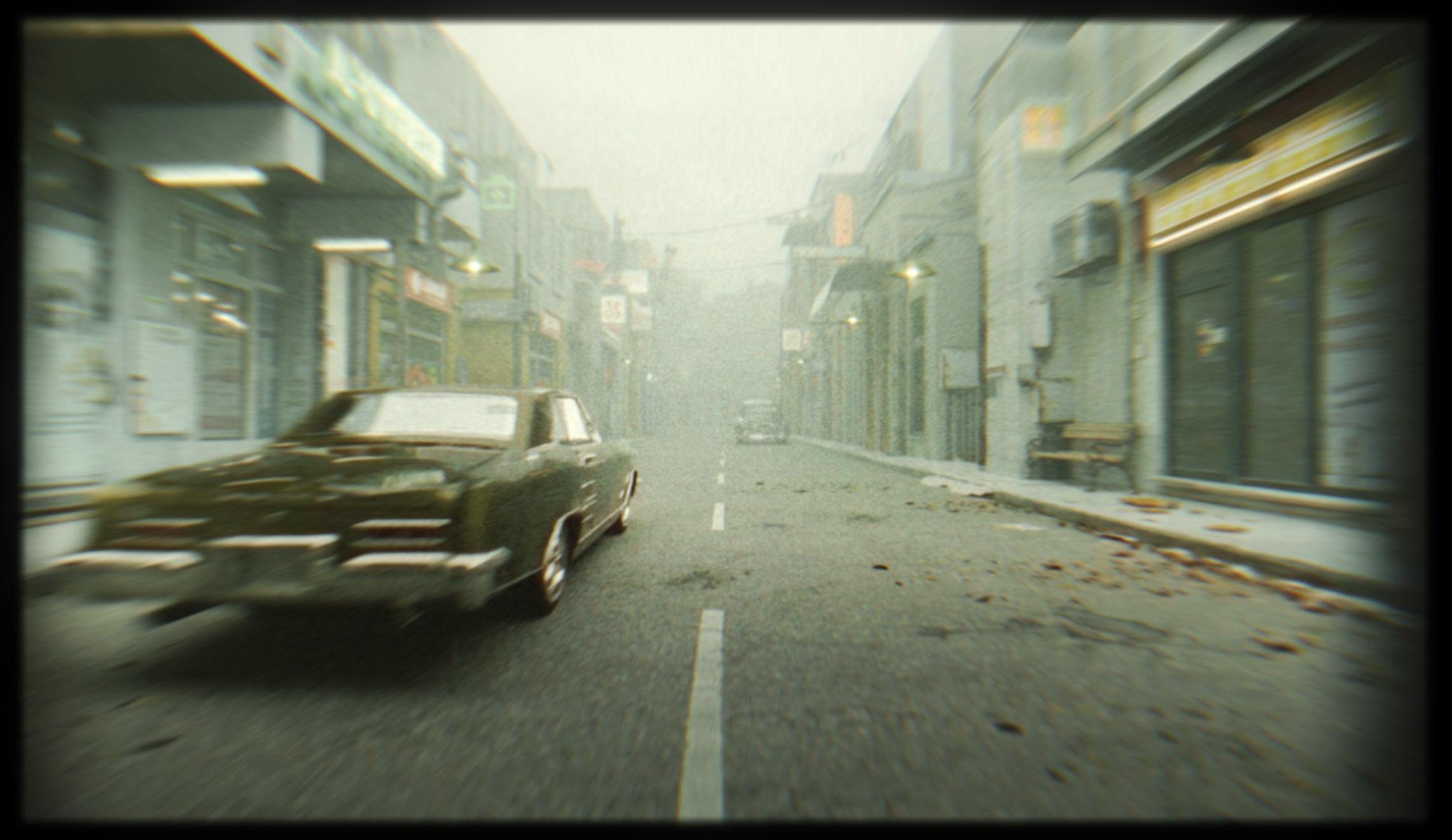
intentaremos recrear esta escena. Esta escena es una captura
de pantalla de película o falsa. Aquí tienes un enlace donde
puedes encontrar esta película. Nuestra animación parte de, creo que 59 minutos. Aquí está la animación. También lo haremos al
final de este tutorial, pero también corté una
parte de esta ventana. Vamos a recrear y
compartiré esto en carpeta de
recursos
con los que quieras Este es un resultado
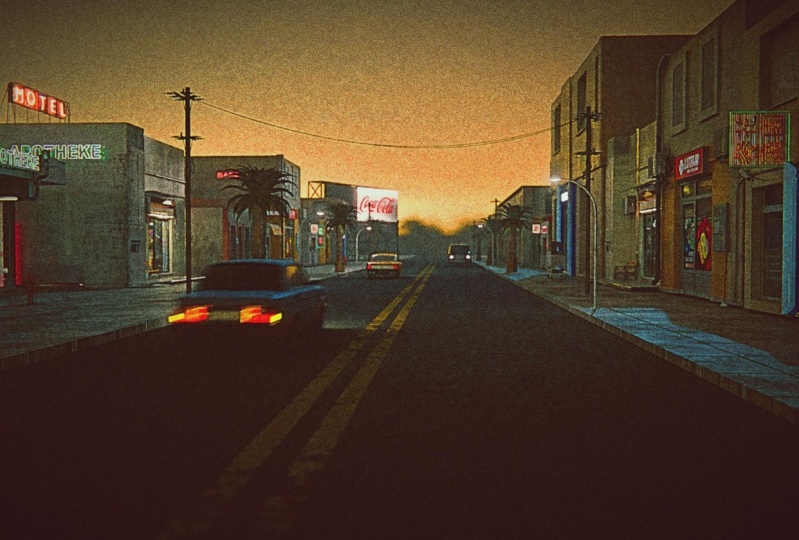
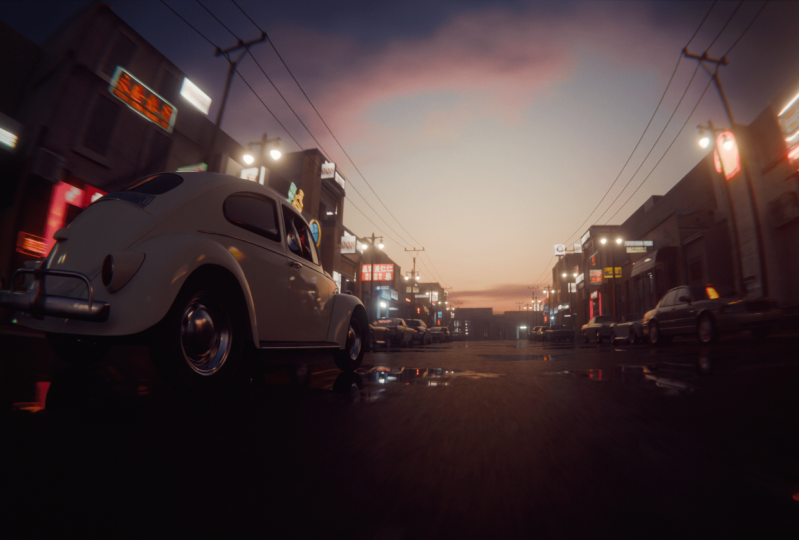
que obtuve la última vez. Podemos comparar nuestra referencia y el resultado final
que obtuve la última vez. Y en este tutorial intentaremos conseguir algo parecido como esto. Aquí puedes ver que
tenemos mucho de un
render similar y sobre esta referencia,
pero esta escena es
completamente CGI, no
hay imagen de fondo
y si seleccionamos cámara, mira que aquí no hay ninguna imagen de
fondo Se puede ver que todos estos edificios son reales, estos edificios aquí. Pero se puede ver cómo se ve este
aspecto en la vista previa del material. Tenemos mucha
textura elástica aquí, también aquí. Pero cuando vamos a la vista de cámara, todo funciona bastante bien. Pero antes de comenzar con este
tutorial paso a paso cómo hacer esta escena con el método de
proyección de imágenes. Hace cuatro semanas hice esto y aquí utilizo una técnica un
poco diferente. Creo que tal vez podamos comenzar con algo
parecido como esto. Podemos recrear esta escena con la técnica que suelo
usar antes de este tutorial A lo mejor podamos pasar sólo
cinco o 10 minutos recreando algo
parecido como esto Para que puedas ver como este gancho de
proceso estamos ahora en Blender y vamos a recrear esto usando
toda la técnica, pero puedes saltarte esta
parte del tutorial Creo que esto será como tal vez cinco o 10 minutos normalmente. Cuando quiero recrear
algo como esto,
quiero poner esta imagen de
referencia
en Blender para que siempre pueda echar un
vistazo a la imagen de referencia Podemos simplemente plisar
esta ventana con el clic derecho y podemos
abrir aquí editor de imágenes Ahora ya podemos abrir esta imagen, podemos mantener esta imagen en
esta parte del tutorial. No voy a explicar cada
paso que hago porque
voy a hacer esto lo más rápido que pueda. Y esto no es punto
de esta parte tutorial. Es punto solo para entender
cómo se ve este proceso de
creación de esta escena similar con edificios callejeros
y autos. Normalmente como hago esto antes, por lo general
me gusta
dividir esta ventana, solo
podemos movernos por el lado
izquierdo, izquierdo. Presionaré numpt cero para que
podamos cambiar a la vista de cámara. También iré aquí
para renderizar la vista previa. Y vamos a establecer
los dos ciclos y tal vez las muestras tanto
en puerto como en render. Pongamos esto a GPU y estos edificios pueden ser
este motel u hotel de aquí. Creo que esto es de unos 15 metros. Y voy a presionar, y
voy a escribir aquí tal vez 15. Ahora podemos mover esto aquí. También voy a traer
esto en el eje x, en cero, así podemos
escribir aquí 7.5. Tal vez escalar esto en el
eje y, y, ¿de acuerdo? Ahora quiero poner la cámara, y voy a poner esto a 90
grados y tal vez aquí cero. Ahora podemos movernos
en eje Y con Y. En este proceso, solo
quiero bloquear la costura. Simplemente coloque formas básicas
que voy a hacer con turno. Empecemos a jugar. Esta será nuestra
calle y S, Y. Quizás podamos escalar
esto en el eje y aquí. Ahora coloquemos este
edificio a distancia. Pero quiero cambiar la
longitud de esto. Cámara. Ahora son 50 y
llevemos esto a tal vez 35. Ahora tenemos este carril puntual, pero voy a eliminar esto. Ahora carguemos el
HDR para iluminación. Tenemos justamente este color, pero voy a HDR1 Podemos cargar HDR1 aquí. Puedes usar cualquier HDR1
este proceso que te guste. Pero voy a probar
esta calle urbana. Ahora también voy a crear
estos edificios aquí y esto del lado derecho,
iré con barco. Vamos a reducir esto. Pero aquí y Shi el vino
tal vez hacen uno más pequeño. Ahora tal vez duplique esto a otro
lado, así que shi la x. coloquemos pocos edificios aquí. Intentemos también este camino aquí. Iré al
modo Editar y
presionaré control R
y agregaré corte aquí. Y tal vez con el control
B podamos esto aquí. E iré con X
a moverme por aquí. Y ahora controla B para agregar
un nivel pequeño y ahora solo
podemos moverlo hacia abajo
con GZ y hoja de retención Esta será nuestra calle,
nuestra parte asfáltica más adelante. Intentemos alinearnos un poco. Esta cámara, seleccionaré cámara y
configuraré esta a tal vez 1 metro sobre el eje. Quiero esta cámara bastante baja. Y ahora solo acerquemos
todo a la cámara. Ahora cuando sabemos
dónde está nuestra calle, dónde queremos
poner nuestros edificios, podemos empezar a importar
activos aquí. Y ahora saltaré al navegador de
activos para esto, principalmente mis activos y
también compartiré esto con ustedes. También puedes encontrar instrucciones cómo agregar esto en el navegador ácido, pero también puedes usar
esto sin ácido. Bien, ahora solo podemos
escoger algunos actos y podemos poner esto en empezar a
cubrir nuestra escena. Voy a colocar esta tienda
aquí y ya vamos. Bien, necesito
enviar este origen a geometría menos N para rotar
esto en esta dirección. También veo esta textura
faltante aquí. Podemos encontrar
esto fácilmente Si vas a Vista previa
del material y Propiedades
del material. Y aquí bajo
Vista previa, solo puedes seleccionar algunos de los materiales. Cuando veas este material
morado, simplemente retira este material
y esto solucionará el problema. Bien, ahora sigamos
con otro activo aquí. A lo mejor podamos usar este apotechre, pero voy a usar la mayor parte de El orden de construcción no es importante, ahí está T. Ahora
coloquemos esto aquí. También escalemos esto. Ahora, simplemente elimine
esto rápidamente con la parte agrupada de
control, además podemos detectar la selección Y ahora voy a borrar
esta parte aquí. Bien, voy a colocar
este de aquí. Z poderosa otra vez, escala un poco. Coloquemos este aquí. A lo mejor podamos ir con todos los DY. Duplica esto tal vez a
otro lado, Z 180. Tal vez coloque uno aquí. También hice este bloque
de tiendas y tiendas. Y se puede ver cómo se ve esto, podemos cubrir más área con este Z -90 Presionemos
S para escalar esto me olvida, pero tengo video sobre cómo hice
este pack de activos de tiendas. Este video es de solo unos
2 minutos y puedes estar mejor parado. Cómo hice las tiendas y cómo
obtengo estos activos. Básicamente, esto es solo el método
de proyección de imágenes. Tomo fotos de estos
edificios en la calle. Después importo imágenes como plano o simplemente
proyecto esto en cubo. Siguiendo las imágenes,
empiezo a agregar cortes de bucle y a agregar detalles sobre
los modelos de amenazas. También utilizo textura de concreto para rugosidad para
obtener más detalles Todas estas tiendas
también tienen interior. También modelo
interior de polietileno bajo con luces. Bien, ahora cuando entiendas
cómo obtengo estos activos, podemos continuar con tutorial. Entonces seguiré con
solo bloquear esta escena. Tal vez podamos copiar este bloque
de edificios con todo y Tal vez podamos simplemente colocar
esto al final de la red de la calle, ¿de acuerdo? Y se puede ver que no puedo
ver este edificio aquí, sólo cuando muevo esto sobre el eje y. Y creo que tenemos que arreglar esto. En la configuración de la cámara,
tenemos este clip, y solo voy a aumentar
esto a 1,000 Bien, ahora podemos colocar esto, así que aquí, ahora podemos seleccionar
uno de estos edificios. También podemos usar esta textura
para cubrir esta parte aquí. A lo mejor pueda probar esta
textura aquí para esta. Bien, sólo para cubrir
las partes blancas. Pero lo que podamos hacer, también
podemos duplicar, a lo mejor este edificio con turno la Z si queremos
hacer esto más grande. Y podemos simplemente mover esto aquí, y esto también se verá bien.
3. Crear una escena una parte 2: Ahora podemos agregar algo de textura
molida aquí. Y saltaré a
mi navegador de activos. Aquí tengo la carpeta Quick
Bridge Megaskins y esta es de
Quicksell Cuando tengas esto, si
inicias sesión con la cuenta de Epic Games, podrás descargar todos
estos activos de forma gratuita. Y también hay
anuncio de licuadora. A veces cuando intento por esta
licuadora simplemente no funciona. Paso un tiempo y solo descargo todos estos
activos creo que necesito. Acabo de poner esto en mi navegador Act y ahora
es mucho más rápido. Solo muevo esto aquí y
esta área funciona, ¿de acuerdo? Ahora voy a saltar esto a la
superficie y al asfalto. Y vamos a tratar de encontrar el
asfalto que me gusta, ¿de acuerdo? Podemos usar algo rudo
aquí y ahora colocaré esto aquí porque este
objeto no es material. Simplemente copiaré
este material aquí y traeré a este asfalto. Ahora voy a ir a,
vamos a comprobar báscula. Así que controla una escala de aplicación y proyección
UQ y ahora podemos
reproyectar esto en editor UV Podemos volver más tarde a los materiales. Vamos ahora por algunos autos aquí. Por esta última vez
usé el transporte Don, y esto se paga Don. Más tarde cuando empecemos a
construir esta escena, también sugeriré 33
modelos de autos y vayamos ahora a tal vez esta carpeta clásica y colocaré origen aquí. Y voy a importar este
objeto pero tal vez este auto pero bajo pod Z 180. Bien. Creo que porque
escalamos mucho los edificios, también
necesitamos quizá escalar un poco
este auto. Y colocaré aquí un auto. Y tal vez podamos agregar uno en
segundo plano. A lo mejor éste. Bien. Con este set puesto, también
puedes simplemente
cambiar el material. A lo mejor este color azulado
y solo aplicar o tal vez este gris creo que solo
voy a construir Voy a tener el control. Y tal vez este poco a
la izquierda y también el edificio. Esta a la izquierda y
esta a la derecha. Ahora hagamos el primer render. Entonces presionaré F 11 y
ranura uno presionaré F 12. Tenemos aquí 22
Muestras, lo cual está bien. Esto es lo que tenemos por ahora. Me gusta usar esta ranura, podemos comparar antes. Cuando hago un render, siempre
voy a
slot otro slot. Y cuando renderizamos esta J
comparamos antes y después. Ahora hagamos que este lado camine
por toda esta calle. Podemos reutilizar este
de este modelo aquí. Iré con GC.
Vamos a bajar esto. Ahora lo que podemos hacer, vamos a numpy, trae esto aquí Yo solo voy a esta cara, esta y controlaré Ump. Seleccionaré toda esta parte. Bien, tengo un problema aquí. Voy a hacer esto ahora. Desplazar y controlar manualmente. Shift y control
seleccionar todo esto. Ahora puedo ir con Shy. También puedo separar
y separar por selección y ahora establecer
origen a geometría. Ahora solo podemos ir con shi
y cubrir toda esta área. Y selecciona todo esto, y shi x z 180. Coloquemos esto también
a otro lado. Antes y después. Probemos con otra configuración
de cámara. Esto es Focalin 35, pero ¿y si vamos con Focalin
Blanco con unos 18 o 20 tal vez Probemos con 18. Y ahora acerquemos
la cámara al coche. Bien, creo que esto puede
parecer más interesado, y creo que me
quedaré con esto por ahora. Ahora puedo continuar con el navegador de activos y siguiente activo que
compartiré con ustedes es, aquí están mis activos y nuevos lados. Podemos simplemente colocar algunos
de estos letreros de neón en nuestra escena y coloquemos
este letrero de apoteteon Esto es antes y después y puedes ver qué
aspecto obtenemos con
esta cámara blanca con todos estos letreros de neón. También desde Pixel
Bridge descargo todas estas calcomanías y
podemos ver esto Se puede ver esta textura asfáltica y voy a colocar una aquí. Ahora en Viewport, del mismo
color, este asfalto. Voy a ir a Propiedades del material
y yo en Ventana gráfica, solo selecciono otro color y ahora puedo ver
que este se cruza Iré con GC
y traeré esto aquí. Ya se puede
ver cómo se ve esto, pero veo que esto
es demasiado intenso. Voy a ir a Dar forma al editor. Si en alfa vamos a alfa,
si vamos con color. Si solo traemos este
color blanco significa transparencia. Si
bajamos esta transparencia, podemos desvanecerla. Bien, creo que ahora esto
se ve bastante bien. Iré con todas las D
y quizá rotaré esto. También tengo esta calcomanía de línea de
carretera blanca. Simplemente podemos agregar
esta línea aquí, L Nike un poco para
evitar intersección. Y vamos a escalar esto un poco. Ahora tenemos esta línea aquí, Y. Con la vieja Y puedo colocar una aquí. Y ahora con el turno R puedo
repetir Último paso, bien. También esta suciedad y hojas, pero puedes encontrar muchas
de estas calcomanías en
pixel bridge o en cualquier lugar de Internet Todos estos son solo superposiciones, pero también tengo aquí algunas decoraciones de suciedad, poli
bastante bajo Y también
jugaré ahora con esto. Bien, esta es
tan grande y
colocaré algunas en estas esquinas antes y después. Ahora agreguemos campo. Ahora todo está en foco
y vamos a ir a así cinco. Ahora seleccionaré cámara. Y seleccionaré
aquí habilitar campo. Y selecciona este auto y
pon este auto en foco. Voy a ir con muy
bajo, este valor stop. Bajamos vamos,
será menos área de enfoque. Voy a ir tal vez a 0.8 esto
es antes y esto es después. Y se puede ver que tuvimos
el golpe de fondo, pero este auto se queda en su lugar. Y lo sabemos porque
no podemos ver ningún soplador de movimiento y cualquier objeto que sea soplador de
movimiento en movimiento. Y ahora podemos hacer esto. Voy a ir a la ranura seis para hacer soplador de movimiento,
necesitamos movimiento. Ahora voy a abrir aquí
con división horizontal, yo el botón central del ratón. Podemos mover esta
navegación aquí. Y voy a abrir aquí Timeline. Ahora en el cuadro uno, colocaré el auto aquí,
presione Establecer Ubicación. Y ahora voy a ir a cerca de
1 segundo o dos después. Y colocaré este auto aquí. Presione Cert Ubicación. Y ahora nuestro auto se mueve. Si presionas, podemos cambiar
la interpolación a lineal. Ahora evitamos este inicio, arranque
lento y final lento. Tenemos interpolación lineal
se detendrá a aproximadamente el fotograma 26. Y ahora podemos habilitar el soplador
de movimiento. Simplemente haz clic aquí y ahora
con esta diapositiva que básicamente
puedes elegir
cuánto quieres Desenfoque de movimiento. Hagamos un render de prueba. Esto es antes y
esto es después. Se puede ver cuánto desdibuja
este movimiento en nuestra escena antes y después. También animo esta tarjeta para
conseguir algo de soplador de movimiento aquí. mejor esto es un
poco demasiado intenso, así que siempre podemos traer
esto, tal vez 2.5.
4. Crear una escena una parte 3: Ahora sólo voy a seguir
con la decoración. Entonces de un Hubert tengo
mucho de lo lindo, así que podemos traer
algunas antenas aquí y también voy a usar
estas cosas agradables Entonces puedo traer esto aquí
y ahora puedo rotar esto tal vez en esta dirección. Voy a empezar a colocar esto donde creo que
esto puede quedar bien. Bien, aquí puedo cambiar de color
lupole. En propiedades materiales, será más fácil ver
dónde está este objeto y colocarlo en este techo para que se vea como una
barda o alguna estructura. Tal vez escalar
poco el eje y tal vez un
poco de fondo. También tengo estas cajas callejeras. Coloquemos uno
¿dónde está esta banqueta? Bien. A lo mejor uno aquí. X menos ocho tiene que escalar
y tal vez Z 180. No. Bien. Creo que este
es el lado correcto. Y vamos con todo
Y hizo uno pequeño aquí. Coloquemos también este modelo aquí Y e intentemos alinear esto. Una cosa me gusta hacer aquí, no
estoy segura de cuán
grandes son las texturas, me descargo de Internet. Me gusta la
configuración de prestamista y bajo simplificar
voy a habilitar la simplificación. Ahora voy a establecer límite de
textura tal vez a dos K, ¿de acuerdo? Cada textura que sea
más grande que la licuadora
de dimensiones se reducirá al
máximo de este tamaño. Y aquí está Newport. Podemos simplemente llevar esto
en Newport a tal vez 512. Aquí no necesitamos la
alta resolución, pero ésta está renderizada. Cuando presionemos 12, obtendremos esta textura de alta
resolución. También traeré algunas
farolas aquí, lo mejor esta Y 90, L, Y -90 Coloquemos
esto aquí y 90,
Bien, en cuanto a escalar un poco Ahora puedo ir con y p. colocar uno aquí. Y
si voy con el turno R, bien, ahora puedo ir
con Shift, creo. Seleccione
Datos de objeto vinculados o Desplazar material. Blender seleccionará todos los objetos
con el mismo material. Y ahora puedo ir con todo X, mover esto a otro lado, y Z 108, tenemos a esta Sra. también de
otro lado antes y después. También podemos quizá añadir algunos aquí. Normalmente hago esto
con objeto Curve, así que presionaré Origin aquí
Curve e Ieri num seven, modo de
edición, o simplemente puedes
presionar temp para ir al modo de edición Ahora presionaré A para seleccionar todos e Y z para alinear este eje y. Ahora podemos ir con X
para escalar este eje x. Ahora voy a seleccionar nosotros, sólo dos vértices
aquí. Presionaré Seleccionar todo y subdividir Ahora tenemos uno aquí. Y ahora podemos presionar
para escalar esto. Pero esta quiero reducir para
reducir esta escala. Y tal vez L Y también. Éste. Escala esto hacia abajo,
Y ahora cable aquí, pero esto no es
visible en el render. Esto es solo línea y
necesitamos agregar profundidad aquí en propiedades podemos encontrar nivel de
geometría y agregar aquí. Voy a sostener turno y
mover esto a la derecha, creo que esto es de 2.5 centímetros. Esto tal vez sea demasiado, tal vez solo 1 centímetro. También podemos
agregar rápidamente material de creación. Simplemente llamaré a esto negro y solo agregaré color
negro aquí. Veamos cómo se
ve este render. A lo mejor podemos agregar más profundidad porque esto no es tan visible. También voy a
bajar una resolución porque esto no es
visible en el fondo. Entonces aquí no tenemos
demasiada resolución. Ahora vamos a esconder Y y
solo hacer alguna variación. Podemos ir de nuevo iy ambos
seleccionados y tal vez ahora podamos agregar alguna
neblina o métrica de volumen Y para esta báscula de nave
cubitera finita. Y solo asegúrate de cubrir toda la escena para
escalar esto en el eje. Ahora iré con control, A aplique escala con la tecla Full Stop en
su teclado agrupado Puedes, cuando mantengas pulsado el ratón aquí, Blender navegará
hasta este objeto. Ahora sabemos que
se trata de tubos volumétricos, voy a llamar renombrar esto a. Ahora podemos desactivar esto en
port render todavía aquí. Pero mejor opción es también configurar esto debajo de la pantalla como límites Sin límites de textura,
todavía podemos ver esta nuestra ventana gráfica. Pero esto limita,
ahora voy a ir a compartir el editor y crear nuevo material
para esta métrica de volumen Ahora voy a mentir este
principio, volumen BDF. Tapemos esto a la superficie. El volumen traerá
densidad a 0.00 Tal vez también podamos agregar
esta anatrocofia, nuestro caso reaccionará un poco
más con estas Creo que esto es
demasiado. A lo mejor 0.04 Veamos antes y esto es antes y se puede
ver mucha bruma aquí A lo mejor es un poco demasiado. Pero aún así me quedaré con esto. Creo que voy a quitar
estos dos polos ahí, tal vez demasiado cerca de la cámara. Lo haré justo en esta esquina de aquí. Una cosa que podemos hacer aquí, cuando tenemos campo muy bajo, podemos simplemente poner algún objeto
muy cerca de la cámara. Esto solo agregará algunas sombras. Utilízalo como objeto de viñeteo. Voy a duplicar esta
farola con hold y y solo
intentaré colocar esta muy cerca de cámara para
ver cómo se ve esto. Bien, ahora tenemos este objeto de
viñeteado, y esto agregará
mucha profundidad en nuestra escena con x y el turno de retención
podemos mover esto precisamente para que x.
Shift. También intentaré
agregar uno en el lado izquierdo, toda la X y tal vez
colocar esto aquí. Se puede ver lo que obtenemos. Y creo que esto está bien, pero éste es demasiado intenso. A lo mejor podamos
traer esto más tarde, Y. Pero voy a
ir por ahora a la pestaña de Posit Veamos qué podemos hacer aquí. Habilite el telón de fondo y
se usa con el control y el cambio de este nodo de visor. Podemos
alejar esto y acercar. Veamos qué podemos hacer aquí. Podemos hacer lo que
solemos usar aquí. Desplazamiento de destello de
lente, distorsión de lente. Y podemos configurar esto para que encaje. Y si quieres hacer
esto aún más gran angular, puedes distorsionar. Si pagas 0.2
puedes ver lo que obtenemos. Obtenemos esta lente. Pero iré tal vez 0.02 seleccionando la nieve,
luego presionándolos. Podemos y salir. Pero creo que voy a
mantener esto en cero y solo
voy a agregar dispersión. Esto agregará aberración
cromática. Si vamos con valor loco como 0.1 obtenemos mucha de esta aberración
cromática Pero voy a ir con 0.03 aquí m. podemos ver
antes y fuera esto es, creo, todavía demasiado. A continuación podemos agregar algo de resplandor de
globo para resplandor. Ahora agregamos las rayas. Voy a probar Peón y
voy a duplicar con deslumbramiento y voy a
decir esta herramienta globo Bien, ahora agregamos este
globo, esto es después. Si ahora presionas 11, este es resultado de render y
nada es resultado de saqueo Este nodo compuesto
básicamente renderiza el resultado. Pero si buscamos
aquí espectador, esto es después, esto es antes. Pero cuando estemos contentos, también
podemos enchufar esto
aquí si quieres. También puedes agregar algo de
corrección de color, balance de color. Voy a enchufar también los dos. Ahora podemos agregar color
a reflejos, sombras y tonos medios. A este medio tono, podemos añadir
algún efecto verdoso aquí. Creo que esto son sombras. Añadimos un poco de azul. Esto
tal vez destaca. Podemos agregar este
naranja a los reflejos, tono
azul a las sombras. Esto es antes y después, pero puedes jugar con
esta corrección de color. Voy a poner por ahora así. Bien, esto es lo que
obtenemos del prestamista. Y suelo saltar un
poco a after effects para agregar algo de corrección de grano y
color y tal vez algunos efectos. Para después de los efectos, necesito
también tal vez med pass. Ahora voy a ir aquí. Se puede previsualizar es pasar aquí. Si vas a Vista previa de material, ahora podemos dar click aquí y
podemos
combinarlo dicho que primero necesitamos es pasar aquí. Voy a habilitar esto es
pase para compuesto o. Y ahora podemos ir a World Properties y
puedes encontrar esto es pasar aquí. Esto lo hemos dicho desde cero. Empezamos de cero a tal vez 40 metros porque aquí
tenemos calle muy larga. Bien, esto es de unos 35 metros. Este valor es, creo, mejor que los valores predeterminados. Ahora voy a presionar de nuevo
12 para renderizar esto. Ahora cuando termine de renderizar, puedo ir a Composite
Or y puedo presionar 11. Y ahora solo
guardaré este archivo como J peg en mi computadora. Bien, rendericé esto antes, así que solo
sobrescribiré esto también Voy a guardar este pase
perdido aquí. ¿Bien? Creo que necesitamos
el ruido para esto, pero solo me quedaré por ahora. A ver si vamos
con el ruido. Bien, este trabajo
creo que necesito habilitar esto en el ruido en los datos, pero esto sigue funcionando. Voy a ir con 11 y voy a
salvar esto es pasar la clavija. Ahora volvamos esto
combinado aquí. Una cosa que hago me
gusta hacer por lo general es poner algo
para bloquear las luces, que viene de esta zona
porque se puede ver eso. Volvamos a renderizar resultado. Generalmente por razón de composición, no
voy a hacer esto en primer plano
más oscuro que en fondo Puedo conseguir esto muy fácil
si acabo de tener un avión grande aquí y si voy con X para
rotar esto por aquí, también
seleccionaré aquí
este color negro. Sin este plan negro, se
puede ver que renderizar aquí a la
derecha es más agradable de ver que este, y ahora
solo recibiré esto.
5. Crear una escena una parte 4: Hola, Es otro día aquí. Y juego con este render
sin grabar un poco. Y este es mi resultado final. Juego un poco con la
iluminación y agrego esta niebla. Y esto es con corrección
de color. Y este con niebla es un
poco mejor que éste. Te voy a mostrar ahora
cómo consigo esto. Esto es un resultado de licuadora
sin procesamiento posterior. Y se puede ver cómo se ve esto. Básicamente, solo cambio este cubo volumétrico aquí con volumen
principal y
con los ajustes aquí. Gran parte de esto
crea una lámpara de punto aquí con una potencia muy fuerte,
con 1.5 millones. Cuando esta luz
atraviese este cubo volumétrico, cree aquí este efecto de niebla. También agrego poca emisión aquí. Tenemos aquí
sin niebla niebla porque
no estaba seguro cuál me gusta más. Yo mezclo este camino perdido aquí. Básicamente pongo esta rendición
con niebla en primer plano. El fondo aquí es de color negro. Yo digo después de los efectos para poner
esta rendición con doblez. También consigue esta ruta de
oclusión ambiental de la marca. Así es como se ve esta. Así que básicamente
solo necesitas habilitar esto en propiedades de capa. Aquí está la oclusión ambiental. Y luego solo tienes que ir a la
pestaña de composición y solo con
turno de control y dando click aquí, descargo esta oclusión
ambiental y luego vuelvo a after effects Entonces le dije esto a la
luz suave, esto es antes, y esto es después de que tengamos
más oclusión ambiental Y podemos destacar
algunos detalles con esto, pero esto obviamente es
demasiado intenso. Y dije esto al 25% y
esto es antes y después. También hago lo mismo con este pase de dirección
brillante, así que también puedes habilitar esta dirección
brillante aquí. Y también descargo este pase de prestamista y luego pongo esto
en after effects. Y si enviamos esto al 100, se
puede ver lo que obtenemos. Básicamente, obtenemos
más brillo en nuestro render para este pase Is Además, si eliminamos esto es pase, se
puede ver lo que obtenemos. Decido poner este
brillo en primer plano aquí. Se lo dije a Luma, también retoque esto es
pasar con los niveles Esto es P aquí. Básicamente, pongo esta dirección
brillante, paso solo en primer plano aquí, y así es como se ve esto Entonces básicamente agregamos
esta dirección brillante, pasamos solo en este primer plano con el modo de fusión de pantalla Y también bajé la opacidad al 25% esto es antes y después Después agrego efectos azules, Básicamente duplico
este render, y luego agrego azul de gasium
aquí con el valor de 300 Y si traemos opacidad o a
100, esto es lo que tenemos. Pero si acercamos esta
opacidad a cero, básicamente
nos echamos de menos aquí Dije esto solo, bueno, esto es antes. Y después de obtener un poco de atmósfera o
volumétrico en nuestro render, entonces
duplico esto una vez más. Pero ahora le dije esto al modo de fusión de
pantalla y agrego máscara justo en el
centro de este render. Esto es antes y después. Si aumentas esto,
por ejemplo 50, puedes ver qué
efecto obtengo aquí, pero mantengo esto muy sutil, solo 7% Lo siguiente es textura de película, esto en Internet,
puedes buscar en Google algo
así y encontrarás mucha textura
similar. Así es como se ve esto, me quedo este muy sub, tal vez solo 10% y con modo de fusión de arte de pantalla o pantalla para
ignorar a los negros y mantener
todos estos rasguños aquí, entonces utilizo esta película convertida Esto no es gratis. Si
no tienes el Don, puedes probar
Lumetriclorselots Si vas aquí a Creative, tienes muchas de las ranuras aquí y puedes
elegir una que te guste. Pero esta película cubierta es un poco más profesional que solo gratuita. Lotes del anuncio. Creo que
puedes descargar este Don gratis y
puedes obtener toda la opción. Pero solo con marca de agua
sobre este render, puedes probar esto si quieres El siguiente es la corrección de color. También solo cambio
algunos ajustes. Se puede ver antes básicamente
agrego poca exposición. Baje la temperatura
y agrego algunos reflejos de
contraste, blancos, y bajan las sombras. Esto es antes y después. Siguiente es la haalation. Hablo de esto antes llevar la opacidad al 20% Veamos si
aumento esto a 100 Básicamente obtenemos este efecto globo
rojo alrededor de los bordes para esto. Primero empiezo con bordes finos, luego tiño el
color rojo estos bordes, luego desenfoque los bordes. Después de eso, me aísla, tengo demasiadas aristas ahora y esto
lo aislo con niveles. Si muevo esto a la derecha, pongo sólo esto en
algunas partes de aquí. Entonces destaco esto
poco más con estas curvas y
esto es lo que consigo. Entonces solo traigo opacidad al
20% Esto es antes y fuera. Lo último que tenemos aquí es
esta componización óptica. Consigue esto más como planes de
peces aquí, pero si quieres obtener
este efecto de licuadora, puedes cambiar en la configuración de la
licuadora. En ajustes de cámara, en licuadora de perspectiva a panorama. Así que la última vez usamos
18 milímetros, y si ahora nos desplazamos
a panorámica, solo asegúrate de agregar aquí
mismo lente, por ejemplo, 18 Y esto es panorámico y esto es con perspectiva
que usamos la última vez. Este es resultado final
y también puse Paul en mi canal de Youtube y
veo que te interesa
más este que creé la última vez. Hablaremos de esto
en la siguiente parte de tutorial, Pero también creo que puedo hacerlo mejor si pongo más
tiempo en este render. Ahora continuemos con Tutorial y con
este render aquí.
6. Escena dos: F-spy: Bien, comencemos con
el nuevo archivo de Blender. Voy a guardar este
archivo, Archivo guardar. Diré esto en
esta carpeta y llamaré a este tutorial falso. Este es el nombre de la película
donde encontré esta captura de pantalla. Quiero explicarte estos
archivos que voy a compartir contigo. Esta es nuestra referencia, esta captura de pantalla de película. También puedes ver esta referencia
principal aquí. Y este es el mismo marco, pero solo trato de
limpiar estos autos de aquí. Porque en esta parte de
tutorial también
usaremos esta referencia como
textura en Photoshop, solo uso relleno consciente de contenido y se puede ver que
esto no es genial. Cubriremos esta mala zona
más adelante con nuevas texturas. Y no me importa demasiado esta última parte del tutorial. Solo usamos foto de referencia y hacemos algo similar con
nuevos modelos y texturas. Pero en esta parte del tutorial, intentaremos obtener perspectiva de
esta foto y usar algunas de estas texturas en
nuestros modelos de amenazas. Te voy a mostrar cómo
podemos hacer esto. Primero necesitamos establecer esta foto como fondo en Blender y
puedes saltarte esta parte. Simplemente
te mostraré cómo podemos hacer esto sin la herramienta espía que
usaremos más adelante. Sólo podemos seleccionar cámara. Si vas al número cero
a la perspectiva de la cámara, puedes establecer la
imagen de fondo aquí Podemos intentar modelar esto siguiendo
esta imagen de fondo. Pero lo pasaremos
mal porque perspectiva no
coincide con esta foto. Y si intento, por ejemplo,
alinear esto, se puede
ver lo difícil que va a ser. Pero si no quieres, también
puedes saltarte esta
parte espía porque compartiré contigo
este archivo py si quieres. Simplemente puedes importar
esto en blender y saltarte esta p parte del tutorial. Pero solo para saber para
poder trabajar con pi en
Blend que necesites. Descarga este pid. Simplemente haga clic aquí para descargar
código postal. Tenemos aquí, este archivo pid. Y solo necesitas ir
a Preferencias
Agregadas, Instalar Anuncios, y solo
seleccionar este archivo zip. Y acaba de instalar,
basta con hacer clic aquí, Activar, y luego
solo decir referencias. Cuando abras Blender, la próxima
vez verás este Pedon. Si presionas, no
verás nada aquí porque pedon solo está aquí
bajo archivo, importar pi Entonces puedes copiar la dirección de esta carpeta y luego
puedes ir a archivo. Primero eliminemos
todo este archivo. Importa pi, solo
importa esto aquí. Ahora con este archivo py, solo
podemos ir desplazando un cubo. Y se puede ver este cubo coincide con
la perspectiva de este edificio. Muy cerca, te muestro cómo
habilitar este Spy en Blender, pero también necesitas
descargar el programa Spy aquí. Simplemente haga clic aquí e
instale este programa. Debido a que uso Windows, voy a elegir aquí Windows. Después después de la descarga,
puedes encontrar este archivo C. Sólo doble aquí,
creo que vas a estar ya instalaste
este programa aquí. Si quieres las
dos barras de tareas aquí, si quieres encontrar más
información sobre este software, puedes leer esto
o simplemente puedes ir a Youtube y encontrar mucho
tutorial sobre esto. Pero para propósitos
de este tutorial, estableceremos esto
en tal vez 1 minuto. Ahora ya podemos abrir, ahora voy a
importar esta referencia principal. Esta es la imagen sin los autos aquí solo podemos mover
esto dentro de Spy. Esta imagen es una imagen de punto de
fuga. Si vas a Google, cuando
todos los puntos van al Centro, sabes que este es un ejemplo de punto de
fuga. Y puedes ver
otro ejemplo aquí. Y todo este tipo de imágenes
son un punto de fuga. Si cambias esto a dos,
puedes ver la diferencia. Básicamente, cuando
tenemos este edificio en ángulo de 45 grados, tenemos dos puntos de fuga Uno a la izquierda y
otro a la derecha. Otro ejemplo
aquí, otro. Ahora sabemos que esta es
una imagen de un punto de barco. Otra cosa, sabemos que todas las líneas que
van de cámara a distancias yx y
líneas Z que van a A, queremos aquí eje Y porque
podemos seguir esta línea
de esta calle aquí También necesitamos eje para seguir la
línea de este edificio aquí. Pero también puedes usar el eje
x si quieres. También puedes seguir
esta línea x aquí. Pero voy a cambiar esto a z. Si puedes ver claramente
esta imagen de fondo, voy a abrir otra aquí. Puedes ver esta línea aquí. Y ésta no es tan visible, pero sabemos que aquí
también tenemos una línea. Ahora podemos establecer esto
como nuestro eje y. Seleccionaré éste
Con el turno de retención, colocamos un punto aquí en esta esquina y
también aquí en la distancia. Zoom esta escena, también podemos
ver ¿dónde está esta línea? Bien, ahora voy a
poner esta línea aquí. También aquí, podemos ver un poco este color
blanco. Ahora fijemos el eje. Podemos usar este rincón aquí. Si miras este edificio, puedes ver este color
parduzco aquí Esto es de este edificio de aquí. Ahora bien, si movemos este punto aquí, esto debería alinearse bastante bien. Pero creo que este
no es el caso aquí porque la distancia focal es de
sólo 24 milímetros. Y creo que esta foto,
esta cámara que uso, puede ser de 35 porque la mayor parte de la
película son de 35 milímetros. Y sólo voy a cambiar
esto de aquí a 35. Y se puede ver que ahora
esto está más cerca de nuestra imagen. No podemos ser perfectamente
precisos con esto. Ni siquiera necesitamos porque lo
arreglaremos más tarde. La mayoría de estas texturas
proyectamos mezcla. En mi último tutorial, cuando uso este pi, me sale un problema cuando le dije
esto a 35 y voy a mezclar,
siempre llego aquí 50. No estoy seguro de por qué
sucedió esto, pero yo, cuando selecciono alguna de
cámara con 35 milímetros, última vez que cambié esto,
puedo 60, entonces esto funciona. Si solo te preguntas por qué
cambié esto, esta es la razón. Pero creo que esto
debería funcionar para ti. Al cambiar este valor también se
debe actualizar la mezcla. Por supuesto, cuando
actualices este archivo, una cosa que es
importante en P, donde establecemos origen aquí en pi, también
será
origen en blender. Puedes ver origen aquí. Quiero colocar este origen
en esquina de este edificio. Más tarde podemos comenzar desde este
punto primer edificio aquí. Si miras esta referencia, es un poco difícil saber dónde está esta esquina
de este edificio, pero sé que debe estar
en alguna parte cuando muevo este eje z y este eje
aquí, en algún lugar por aquí. Podemos ver este muro aquí. Voy a tratar de seguir
esta esquina aquí. Y también en este eje. Bien, ahora podemos
ir al archivo Guardar. Voy a guardar esta prueba. Ahora vamos a Blender. Presionaré A para seleccionar esta cámara y
eliminarla. Entonces podemos. Nuevo archivo py file, import spy y yo
debajo de esta prueba. Puedes saltarte esta parte, pero cuando ahora empiezo a
construir este motel aquí. Ahora cuando seleccione este cubo aquí y presione entonces se puede ver que qué tan grande es este hotel, menos de 2 metros de altura. Esto es un problema para nosotros. Te voy a mostrar como
podemos arreglar este pi. Podemos usar escala de
este edificio así , de unos 2 metros. Y ajustar la escala de autos y otros objetos en nuestra escena. Tendremos autos, tal vez unos centímetros de tamaño
para que coincidan con la escala de este edificio. Pero vamos a tener muchos
problemas con algunos ajustes. Por ejemplo campo porque
quiero usar ese campo. Si configuramos esto en uno, obtendremos todo el
aspecto como miniatura. Haga de este edificio
a escala real. Este edificio debería tener aproximadamente, tal vez 15 metros de altura. Y voy a tratar de
conseguir esto. Ahora Espía. En realidad tenemos una herramienta que podemos establecer sobre la escala del mundo real Spy. Esto se llama aquí distancia de
referencia. Y ahora voy a elegir
aquí, tal vez eje. Entonces conseguimos este gobernante. Entonces podemos decirle a pi cuanto algunos de estos
elementos en nuestra imagen. Tal vez pueda colocar esto en este balcón o lo que pueda decir. Bien, esto es tal vez un
metro o 1.5 metros. Si escribo aquí, voy a
intentar ahora ir al archivo Guardar, y voy a sobrescribir este archivo importar y Spy y
ahora puedo cargar este pi aquí Ahora este tal, unos
8 metros sobre el eje z. Esto todavía es demasiado pequeño y solo voy a
seguir jugando esto. Cuando esté contento
con los resultados, voy a escribir aquí tal vez 1.5 aquí. Así es como puedes acercarte
a esta escala del mundo real. Pero ahora solo voy a borrar
todo esto y
ahora voy a importar este archivo, que preparo para
ti, este falso fi.
7. Modelar edificios: Ahora cuando sepamos usar Y, podemos empezar a
modelar este hotel. Y el resto de escena
voy a ir aquí. Cuando sepa que esto es
esquina de mi edificio, iré con turno
y comenzaré con cubo. Ahora intentaré establecer esta esquina de este
cubo a este origen. Se puede mover esto aquí, y también eje x. Y con numper siete, también
voy a mover esto aquí Bien, ahora podemos seleccionar
este lado de este cubo. Si tiene
problemas para seleccionar esto, puede deshabilitar este control remoto y ahora puede
seleccionar esta parte. Ahora voy a ir con Numad
cero a la vista de cámara. O si no tienes teclado Numpad, puedes ir con
vista Vista y Cámara, Puede utilizar esta herramienta de movimiento, pero será difícil
seleccionar el eje y. Ahora voy a ir con para agarrar
e Y para pegar en el eje y. La razón por la que no quiero
usar esta herramienta de movimiento aquí es porque si no
seleccionas el eje derecho aquí, puedes moverlo
a lo largo de todos los ejes. Pero cuando usamos este
tipo de modelado, siempre
queremos
moverlo a lo largo del eje y, X o Z. Voy a ir con Y, y ahora estoy seguro de que me quedo
sólo en el eje Y. Quiero Y, y podemos movernos
esto sobre esta línea. Una cosa que podemos hacer para que esta imagen de fondo sea más visible es seleccionar
esta cámara aquí. En
la configuración de imagen de fondo aquí, podemos aumentar esta
opacidad todo a uno Ahora voy a seleccionar
esta cara superior aquí. Puedes ir aquí al modo de edición, o simplemente puedes presionar tabulación en tu teclado para cambiar
entre el modo objeto y el modo de edición. Y seleccionaré
esta cara superior ahora, cero a vista de cámara
y modo de rayos X. Y ahora podemos mover esto. Bien, tengo este
problema porque he habilitado esta
herramienta de simetría en el eje. Solo asegúrate de desactivar esto. Y ahora podemos seguir
con el modelado. Y ahora voy a mover
todo esto hasta sobre
esta esquina aquí. Ahora podemos seleccionar
este sitio aquí. Si tienes algún problema
al seleccionar esto, simplemente desactiva este modo Pm. Ahora, Ump cero otra vez. Y vamos a pasar esto a por aquí en este edificio aquí podemos ver que esta
pared está extruida. También podemos modelar esto. Seleccionaré este borde, seleccionaré y controlaré
scroll, mouse hacia arriba. Voy a agregar a mirar cortes ahora Y para escalar esto
en el eje y alrededor de aquí. Ahora puedes seleccionar esta fase
media e ir con X.
Voy a controlar Z aquí porque puedes ver que
tenemos estos pases aquí. Y ahora tenemos que
solucionar este problema. Podemos arreglar esto, pero la solución
más
fácil es simplemente extruir estas
dos fases. Iré con X y
sacaré esto un poco. Y ahora voy a ir al número cero. Ahora podemos seleccionar un, un edificio y mudarnos. Ahora una cosa que
podemos hacer aquí aquí, básicamente
podemos desactivar esto desde la visibilidad y ver
mejor estas líneas aquí. Se puede ver que no
coinciden perfectamente, pero se puede ver también la
distorsión de esta imagen aquí. Esta imagen tampoco es perfecta. Esto no me va a importar
demasiado. Sólo quiero
acercarme a esta imagen, y sé que no puedo ser
perfecta con esta imagen. Ahora vamos a crear este
pequeño edificio aquí. Voy a empezar,
iré al modo de edición, y seleccionaré
una de estas caras, e iré con Sid Y. Sé que este edificio de aquí
está muy cerca de este. Voy a mover esto solo un poco. Ahora puedo seleccionar este borde superior
aquí e ir a Nupe cero. Ahora es bastante difícil de
ver por este
edificio de aquí. Lo que podemos hacer, podemos
separar este objeto. Si presionamos, podemos seleccionar
solo esta parte aquí. Voy a presionar ahora selección. Ahora tenemos un objeto
y otro objeto. Este objeto toma
el mismo origen que este último objeto del
que lo duplicamos. Y ahora sólo voy a ir a
establecer origen a geometría. Si vamos a Nper
cero a la vista de cámara, básicamente
podemos
desactivar esto por ahora Aquí sólo podemos enfocarnos en
este objeto. Ahora voy a intentar modelar
este segundo objeto aquí. Seleccionaré aquí esta fase. Y voy a ir con Y Para
extruir esto sobre el eje y, podemos ir a cero arriba Y vamos a tratar de modelar esto. Bien, vamos a seleccionar
esta cara aquí. Vamos con Y para movernos
a esta esquina aquí. Se puede ver este rincón
de este edificio aquí. Ahora seleccionemos la cara superior
y vayamos con Z por aquí. Ahora puedo modelar esta parte aquí. Iremos con el control R. Vamos ahora con x para
extruir esto en el eje x Bien, ya podemos seleccionar esto, Seleccionar y seleccionar
toda esta parte superior. Y podemos mover
este poco hacia abajo. Puedes ver esta parte aquí. Vamos también a mover este
poco más sobre el eje y. Creo que tenemos también pequeña parte de este edificio o
pequeña tienda aquí. Ahora volvamos a este
edificio de aquí. Vamos con control
R. Tal vez agregue una mirada cortada aquí en el medio o
podamos seguir este balcón. Podemos seguir la línea de
este balcón aquí. Y también tenemos esta
parte superior de este balcón. Podemos ir con control R
y agregar una mirada cortada aquí. Y ahora podemos seleccionar esta cara aquí e ir con x para extruir esto un poco ¿Bien? Ahora puedo seleccionar
esta cara aquí y puedo hacer esta
pequeña tienda aquí, Y. En este proceso
solo queremos crear forma
básica de esta
calle y ciudad. No podemos ser demasiado precisos con esta imagen y
no necesitamos ser demasiado precisos porque arreglaremos
todas estas piezas malas y cubriremos con tres modelos D más adelante. Ahora podemos crear
este camino aquí. Puedo comenzar con este
plano inferior de este edificio aquí, así puedo ir con X. Sé que esta carretera está conectada
con este hotel aquí. Solo voy a traer esto
tal vez un poco abajo. Ahora voy a ir al número siete
a la vista portográfica superior. Yo sólo puedo extruir esta Z. Ahora puedo ir con X. Ahora esto puede ser de lado, tenemos un lado pequeño aquí Todo esto es solo nuestro camino. También voy a mover esta pequeña x. Ahora
podemos volver a la perspectiva de
la cámara. Y ahora seleccionaré
esta arista aquí y cambiaré. Podemos seleccionar los
tres bordes aquí. Con control de retención,
podemos seleccionar línea
corta entre la
primera y la última. También seleccionará
este en medio. Ahora voy a mover esto por aquí. Seleccionaré este
con control de retención. Ahora vamos con Napa cero
e Y para movernos por aquí. También podemos seleccionar cámara
aquí y establecer este extremo de clip tal vez 2,000 metros porque no
podemos mover esto
sin desaparecer Esta parte de aquí, esta parte aquí también está
estacionando quizá por aquí. También podemos modelar esto. Si seleccionamos este borde aquí, podemos movernos con X. Podemos moverlo sobre el
eje x hasta aproximadamente aquí. Ahora podemos ir con Z y
hacer lado aquí, por aquí. Y ahora x y mueve
esto sobre el eje x. Este será nuestro camino aquí. Y esto es un, esto
es acera aquí. Se puede ver que este borde
aquí es un poco difícil de ver, pero podemos habilitar esta
cavidad en viewport Y ahora este borde aquí
es mucho más visible. Todavía no es visible. Si vamos a la vista
portográfica superior, tal vez podamos habilitar
establecer esto a ambos Bien, ahora podemos
ver este borde aquí.
8. Modelar edificios, parte 2: Ahora podemos seguir
modelando esta parte de la calle. Aquí voy a probar modelo, esta pequeña tienda la puedo ver aquí. Puedo ir al modo Editar
y duplicar esto con ella x y moverme
a otro lado. Bien, entonces esto debería estar
más cerca de la cámara por aquí. Y pasemos ahora al modo x ray. Y presionemos a escala. Y probemos lugar por aquí. Voy a agregar con control R, un bucle cortado aquí. Si agregamos un corte de
bucle de soporte aquí, podemos mover esta
cara sobre el eje x x Vamos a mover esto aquí. Ahora podemos hacer esta
parte aquí con x. Vamos a extruir esto en el eje x Si quieres, puedes presionar
x cero para alinear esto. También veo esta parte aquí. También podemos seleccionar
estos bordes aquí, y podemos moverlo hacia arriba. Hagamos este gran
edificio que tenemos aquí, este gran edificio blanco. Puedo de nuevo, empezar por seleccionar
este espacio y cambiar Y, moverme por aquí,
porque sé que también
tengo un pequeño
edificio entre estos dos. Ahora seleccionaré
este borde aquí, e iré al modo xy. Y puedo proyectar a esta
esquina aquí de este edificio. Este borde aquí,
y también este. También movamos esto aquí. Seleccionamos este espacio y
podemos ir con Y, con Tmp cero. Mira que tenemos este extremo
de borde de este edificio por aquí. Podemos desactivar esto
desde la visibilidad. Y podemos ver este
borde por aquí, Y.
Y tratar de igualar a este borde aquí. Bien. Ahora también veo que tengo edificio
similar
aquí en la distancia. Y entre estos dos
edificios, edificio pequeño. Voy a presionar L e
iré con Shi Y. Este es otro edificio
similar. Y también podemos, después, también
podemos crear esta
pequeña, cambiar la y.
Y vamos con y para
escalar esto en el eje Y, porque veo que
éste es pequeño. Entonces también voy a llevar
esto boca abajo. Veamos cómo se ve esto primero. A lo mejor voy a seleccionar
esta cara aquí, ¿de acuerdo? Y vamos al modo xy. O incluso desactivar esto. Voy a moverme por aquí. Creo que este partido. Bastante bien sin referencia. Bien, vamos a seleccionar este
medio de este edificio de aquí. Vamos a traer todo a
esta parte todo abajo. Ahora puedo crear este
techo muy fácilmente si solo selecciono este borde aquí. Si voy con Z, si solo me muevo por aquí
tal vez a por aquí, creo que tenemos que sacar este ritmo. Voy a agregar soporte loop
cut aquí y
ahora voy a mover esto adentro. Nuevamente, no es fácil
replicar esta imagen aquí, pero tampoco necesitamos que nos preocupemos
demasiado por todos los detalles Yo solo quiero la
forma básica de esta ciudad aquí. Seleccione este borde aquí
y extra. Bien. Ahora veo esta cartelera y seno de
neón aquí y también uno. Primero vamos a crear este
porque sé que esto está al borde de este
edificio de aquí. Selecciona esta cara aquí, podemos ir al modo x, y. Y se desplaza x, me moveré sobre el eje x, porque sé que esto está
en esta misma posición esta cara aquí, x z Ahora podemos seleccionar
este borde aquí, y ahora proyectemos esto aquí. Podemos ver aquí es final
de esta señal aquí. También podemos, si quieres enviar un texto a través de este pequeño sobre el eje y ahora
vamos a crear este de aquí. Sé que éste está
entre estos dos edificios. Entonces podemos ir con nave y
y podemos numpad siete,
colocar esto entre, en algún lugar entre estos dos edificios Bien, y también
veo este pequeño, es muy difícil ver
de estos edificios de aquí. Sólo podemos estas dos fases
y separar por selección. Y ahora podemos esconder estos
edificios que no queremos ver. Y ahora podemos
modelar esto más fácilmente. Bien, también
voy a ir con control aquí en
medio, y control B. Ya
podemos esta columna aquí, podemos ver aquí ahora
podemos ir con Z para
extruir este eje A continuación, veo aquí esta cartelera en ángulo aquí en lo alto
de este edificio de aquí. Iré al modo de edición y
seleccionaré esta fase y eje x x para escalar
esto en el eje. Y vamos ahora podemos ver
esta cartelera aquí. Y podemos ver que esto es
tal vez en 45 grados ángulo Z, Y vamos a rotar
esto por aquí. Ahora, podemos intentar
reproyectar esto aquí, veamos qué es
esta parte aquí ¿Bien? Entonces esta es otra señal, y creo que esto es
bastante bueno por ahora. También podemos quizás
duplicar esta cara aquí, seleccionar esta cara, y shi la Z. Mueve esto aquí, y
presiona para escalar También podemos esta pequeña
pieza que podemos ver aquí. Ahora podemos crear los pequeños
edificios que podemos ver aquí. No me importarán demasiado
estos detalles porque es imposible
recrear esto a la perfección Podemos seleccionar este
edificio aquí, este espacio aquí,
y cambiar la y. Podemos seleccionar, podemos
establecer origen a geometría, y por ahora
solo desactivaremos este O. Será más fácil
ver lo que trabajamos aquí. Voy a ir con Y. Y. Para extra este eje Y, presionaré, y justo
ahora duplicaré esto
un par de veces tímido. Bien, ahora solo voy a crear
este detalle de letrero de neón aquí, pero para descansar
no me va a importar demasiado. Iré con la nave Y. Tal vez traiga este eje. Vamos a reproyectar a
este letrero de neón aquí. Bien. Y para descansar solo
iré con decirle a Jefe y duplicar
estas pocas veces. Una cosa que solo quiero
evitar aquí es proyectar este cielo aquí porque más adelante
usaremos HDRI para Y no quiero si hemos
proyectado aquí este edificio, también
vamos a proyectar aquí
esta parte del cielo. Y eso es lo que quiero evitar. Yo sólo quiero que estos cubos
cubran los edificios de aquí. Bien, presionaré L
ahora y turno Y aquí. A lo mejor uno más. Bien, creo que esto
es suficiente por ahora. También modelaré este letrero de
neón aquí porque me gusta este detalle y podemos ver que esto
está en este pequeño techo. También vamos a catar este letrero de
neón semanalmente. Voy a ir al modo de edición aquí, seleccionaré una fase y X. Vamos ahora a cero
a la vista de cámara. Ahora vamos con el eje x 90 Z. Y ahora voy a proyectar esto
a este letrero de neón aquí.
9. Modificador de proyectos UV: Ahora proyectemos textura en estos objetos que hemos creado hasta ahora. Primero, deshabilitaré este modo de
rayos X y seleccionaré todos estos edificios e
iré con el control J. Ahora todo esto es sólo un objeto. Para poder usar UV, modificador de
proyecto y proyectar estos antecedentes
a estos objetos, necesitamos compartir su editor
y crear un nuevo material, y voy a llamar a
este material masculino. Ahora iré con Shift y
buscaré textura de imagen. De aquí seleccionaré
este falso cinco Pi. Usamos esto para nuestra configuración de
cámara de imagen de fondo Aquí seleccionaré nuevamente este objeto y conectaré
esto a Color base. Si ahora vamos a Vista previa de
material, podemos ver que tenemos
algo pero no lo que queremos. Ahora queremos proyectar esta imagen de fondo
desde el ángulo de la cámara. Para ello, podemos utilizar el modificador de proyecto
UV. Seleccionaré Proyecto, y ahora
seleccionaré este mapa UV. Porque si vas con control, puedes ver que por defecto
usamos mapa UV aquí. Pero voy a borrar esto por ahora. Para objeto, seleccionaré
este falso cinco pi. Y se puede ver que aquí
conseguimos algo. Pero esto todavía
no es lo que queremos. Ahora para este aspecto x e y, necesitamos aquí esta resolución. Copia aquí esta resolución. Voy a copiar este
valor aquí y volver a modificar aquí y
colocar esto aquí. Y también y. ahora tenemos una
relación de aspecto correcta pero aún así no es buena. Eso es porque para proyectar la textura de tres
objetos necesitamos malla. Pero si vamos al modo de edición, se
puede ver que aquí no
tenemos suficiente malla, sobre
todo en este camino de aquí. Modo difícil de editar. Y ve con control R, agregamos algo de malla. Pero ahora voy a ir con el control Z porque voy a agregar aquí modificador de superficie de
subdivisión Ahora voy a decir esto demasiado
simple y pondré esto en la cima. Primero necesitamos subdivisión y posteriormente proyectarás modificador Ahora cuando aumentamos este nivel a tal vez para y
también para render, podemos ver que
alineamos esto bastante bien. Esto es antes y esto es
después de las subdivisiones
agregamos, corrigimos más esta textura, pero voy a pensar que
voy a mantener esto a 41 cosa que puedes notar aquí que estos edificios se ven
bastante bien y también, pero esta carretera no se ve bien Eso es porque este camino se
estira mucho sobre el eje y. Si vamos al modo de edición, se
puede ver que tenemos pocos cortes de mirada aquí en el
eje Y pero no en el eje X. Podemos arreglar esto Si solo
agregamos algunos
cortes de mirada en esta carretera y hacemos las caras más
cuadradas con control, agregaré cinco o seis o incluso
más cortes de mirada en el eje Y. Y si ahora vas
a la vista de cámara, puedes ver,
vamos con el control Z. Y ya puedes ver lo
que obtenemos si agregamos más cortes de look aquí, ¿bien? Ahora bien, esto se ve bastante bien. Tal vez si voy hasta a cinco aquí, puedo arreglar esto y hacer una fila
bastante bien aquí, ¿de acuerdo? Creo que puedo encargarme de esto. Si por ejemplo, aplica
esto por un segundo, puedo ver medir la
densidad de esta, ¿de acuerdo? Creo que esto es un
poco demasiado, así que voy a ir con control Z
y voy a mantener esto a cuatro, pero solo voy a agregar a mirar cortes aquí en cuatro tierra
en esta carretera. Bien, esto se ve
bastante bien por ahora. Veamos qué pasó ahora. Cuando vayamos a render preview, voy a establecer estos dos
ciclos GP y tal vez aquí 10.4 render final
por ahora, tal vez solo 22 Ahora dividamos
esta ventana aquí. Y vamos aquí a Render. Voy a presionar para eliminar esta pestaña. Se puede ver lo
que tenemos por ahora. Vamos con 12 para que
podamos ver esto mejor, pero también puedes saber
que esto es demasiado negro. Y la razón de
esto es porque
tenemos palabra luz casi negra. Si aumentamos esto, puedes ver que aquí obtenemos
más brillo. Pero debido a que esta imagen de
referencia ya incorporada en esta imagen, ni siquiera
quiero que este objeto aquí reaccione
con luz aquí. Yo puedo arreglar esto. Si
me conecto a la emisión, básicamente
tomaremos la
iluminación de esta imagen de aquí. Cuando enchufamos a la emisión. Y una cosa que no quiero aquí es reaccionar con la
luz de nuestra escena. Se puede ver que cuando
agregamos más luz aquí, esto reacciona con
esta luz aquí. Podemos arreglar esto si solo
llevamos especular a cero. No, no es importante. La iluminación que tenemos en nuestra escena, esto no afectará a
nuestros edificios aquí. Si ahora vas a seleccionar esta cámara y
deshabilitas esta imagen de fondo, puedes ver lo que básicamente
obtenemos estos tres DC proyectados a este objeto sin
esta imagen de fondo. Y este objeto por
este especular no reaccionan con esta luz que tenemos aquí porque
tapamos esto a emisión Tomamos iluminación de
esta imagen aquí. Ahora podemos construir el resto de esta ciudad con tres
modelos D y otra textura, pero podemos mantener
esto para nuestra base. También voy a añadir un
poco más de detalles. Agregamos solo detalles
aquí en primer plano. Tengo linda L me gusta
aquí en fondo y también algunas partes en el
dorso izquierdo, esta imagen de fondo. Y solo voy a
seguir con el modelaje. Voy a seleccionar esta
cara ahora ve con Y. Vamos a modelar este letrero de neón aquí. Veo este letrero de neón aquí, y otro aquí, y también el letrero de
Mcdonalds Podemos ir con Sex y S
Z para proyectar esto aquí. Ahora voy a ir con
Y Control aquí. Control. Y ahora
seleccionemos esta fase, y EZ ensalzará esta fase, cambiemos la Y y proyectemos esta a este letrero
de neón aquí Y vamos también
con shifty y
probemos modelar este letrero de Mcdonald Ahora, ya hablé antes de
que quiero
evitar este fondo del cielo, pero quiero mantener aquí
esta colina. Iré con herramienta cuchillo. Vamos con X a por aquí. Y ahora iré
con K por cuchillo. E intentaré cortar
esta colina aquí. ¿Bien? Ahora este palo
a este edificio. Voy a pegar esto aquí
y voy a seguir con K aquí. Cuchillo de cerdo. Ahora solo eliminemos este
Cielo borrar caras y bien, ahora si presionamos 12
podemos ver lo que nosotros.
10. Iluminación y automóviles: Ahora vamos a crear la iluminación
y el HDRI en segundo plano. Ahora aquí estamos
en editor de Shader, pero voy a cambiar al
mundo aquí para esto Ahora seleccionemos Cámara y deshabilitemos esta imagen de
fondo. Iré con Shift y
buscaré textura ambiental. Para esto voy a usar
HDRI de Poly Hen. La última vez que use
este puedes, creo que
voy a pegar
este enlace o HDRI, pero puedes buscar este nombre en Polyhn y
puedes encontrar Si se me olvida ahora, podemos enchufar esto a color aquí. Aquí a la derecha. Estamos
en vista previa de material. No se puede ver HDRI, pero puede ver este
HDRI Ahora voy a intentar ajustar este
brillo de este HDRI. Voy a bajar esto alrededor de 0.25 creo que utilicé
este valor la última vez. Ahora también podemos rotar
este HDRI con control, necesitas un nodo wrangler aquí,
solo busca aquí, nodo
habilita este nodo Brangular Si vamos con control, podemos obtener esta
coordenada de textura y nodo de mapeo. Entonces ahora puedo rotar
esto hasta que consiga algo que esté más cerca esta imagen de referencia,
esta imagen de fondo. Creo que la última vez
voy al valor, si te preguntas cómo
consigo este HDRI, básicamente pruebo tal vez
diez o 20 HDR similares Y esto está más cerca puedo llegar
a este trasfondo antes, y esto es después, y
ahora es mucho mejor. Pero más adelante cuando
agreguemos métricas de volumen, esto también coincidirá
más con este fondo. Ahora creo que voy a importar
autos en mi escena el último. En primera parte de este tutorial
utilizo el transporte. Hazlo, te sugeriré un enlace donde puedas
encontrar autos de alta calidad. Voy a compartir este enlace con ustedes. Encontré muchos modelos bonitos y
retro en este enlace. Se puede descargar,
creo que todo esto de forma gratuita. Ya probé esto, y puse este auto aquí
en mi navegador ácido, para que puedan ver cómo se ve esto. Este modelo es de bastante
alta calidad. Esta es una
versión de polietileno bajo porque reduzco esta densidad de malla con la geometría de las densidades de
limpieza de malla Pero obtienes modelo
de muy alta densidad cuando descargas este objeto. Pero solo ten cuidado, puedes ver cuántos
polígonos, casi 1 millón Pero solo ten cuidado
porque esto puede matar tu computadora y solo
ten cuidado con estos polígonos Mi recomendación es
primero reducir esta densidad
mallada aquí, pero también puedes consultar el
boceto B o CG Trader Por ejemplo, si
vas a CG Trader, puedes buscar auto. Si revisas este botón de cheque
gratuito, también
puedes encontrar muchos modelos
gratuitos y de alta calidad. Si quieres conocer más sobre auto y optimización
y texturas, puedes ver mi tutorial. Éste y creo que
también éste. Ahora volveré a mi, voy a borrar este auto porque no
voy a usar este. Lo haré desde el transporte. Y última parte del tutorial, te
muestro cómo
importo este auto. Así que sólo puedo seleccionar esta
categoría e importar este auto. Pero creo que me
saltaré este proceso porque este tutorial ya
es demasiado largo. Y simplemente saltaré a mi
última escena donde construyo. Voy a copiar los autos
que use la última vez. Perderemos mucho tiempo solo importando este auto y
igualando estas posiciones. Yo sólo voy a ir a re promocionar. Después seleccionaré
todos estos autos. Y ahora voy a seleccionar todas
estas piezas que no necesito. Bien, ahora he seleccionado
todos estos autos e
iré con objetos de copia. Y ahora voy a pegar esto a mi C. Ahora presionaré M para
agregar esto a la colección de autos, así que si necesito más tarde, solo
puedo desactivar esto rápidamente. Bien, pero esta posición no
coincide con mi último render. Entonces lo haré justo ahora con esto y también todos estos autos se
cruzan con tierra Iré aquí debajo de Colección de
autos, seleccionaré Objetos, e
iré con Z. Para sacar esto a colación, se puede ver
que aquí tenemos luz solar Eso es porque
obtenemos mentiras de HDRI. En esta referencia, no
tenemos el sol en este auto. Simplemente voy a bloquear esto ahora. Básicamente podemos hacer edificios
falsos aquí solo para
ocultar las luces del sol aquí. Iré con Z Y hasta que vea que bloqueo
esta luz desde aquí. Bien, tal vez podamos
duplicar éste más. Tiempo tímido. Ahora estamos seguros de que aquí
no vamos a obtener ninguna luz. Pero también si te gusta este
detalle, puedes quedarte con esto. También consigo algunas luces aquí. A lo mejor puedo ir con la nave D. Bien. Ahora bloqueo esto. Vayamos también de
este lado aquí para estar seguros de que eso es todo por hoy y mañana voy a seguir
grabando. Pero creo que me
saltaré algunos o no saltaré. Voy a acelerar parte de este proceso porque
este tutorial ya dura demasiado y
todavía tenemos muchas cosas que
hacer en esta escena.
11. Mejora de textura de asfalto: Esto es lo que tenemos por ahora. Intentemos mejorar
esta textura de muy baja resolución de esto. Primero, voy a
separar, a la derecha, este terreno
del resto de este edificio. Aquí iré al modo Editar, y presionaré L
sobre este suelo. Ahora presionaré y
separaré por selección. Ahora voy a ir a Propiedades
del Material, Y sólo voy a dar click aquí
para duplicar este material. Y voy a llamar a
esto Terreno Principal. A continuación iré a, y
voy a cambiar este color aquí. Ahora estoy en Viewport. También debes saber que este
es material separado. Ahora podemos intentar mejorar
este material. Y voy a
ir a la derecha con el número cero. Y voy a presionar y
para quitar este paso. Y voy a cambiar de Sombreado de ventana gráfica
a Vista previa de material Ahora dejamos Vista previa de renderizado
y Vista previa de material derecha. Y ahora iré a
Shade el editor. Y de World Switch a object, voy a mejorar este material
con dos materiales o dos texturas que descargo de Texture.com Así que esta
es la primera Voy a usar esto para bache más adelante. El segundo
voy a usar esto en color y entrada de rugosidad. Empecemos con éste. Traeré esto en Blender. Si vamos con
turno de control y damos click aquí, podemos ver cómo se ve esto. Y eso es porque tenemos un mapa UV que se
proyecta desde la cámara. No queremos cambiar
este mapa porque entonces destruiremos
esta textura aquí debajo de los mapas,
crearemos una nueva. Y voy a llamar a esto
concreto o algo así. Podemos, sólo para estar
seguros, enchufar esto. No necesitamos hacer esto
porque esto es por defecto. Pero sólo para entender mejor, voy a enchufar esto aquí. Ahora voy a duplicar
este turno D, y voy a cambiar
esto a concreto. Ahora podemos ir con cambio
de control y C aquí se puede ver que ahora
esta textura se ve diferente. Y voy a ir al
modo de edición y proyección. Ahora puedo aquí a la
izquierda, abrir editor UV. Ahora si presionamos y
escalamos, podemos ver que
cambiamos esto aquí arriba. Pero no tocamos
este primero, ¿de acuerdo? Ahora con
cambio de control y click aquí escalaré esto hasta que piense que esta es
una escala del mundo real. Incluso podemos ir con
vista superior para ver cómo se ve esto. Las grietas siguen siendo demasiado grandes. Voy a escalar esto. Bien, creo que estos
detalles aquí se ven bien. Y ahora podemos primero agregar
esto en entrada de color. Para ello, iré
con turno de control y click
derecho para mezclar estas
dos texturas juntas. Ahora solo quiero agregar las partes
negras de esta textura. Podemos aislar esto con color. De nuevo con
turno de control y clic aquí, podemos ver cómo se ve esto. Aísle esta parte blanca
negra del blanco. Ahora podemos ir aquí con
multiplicar, modo de fusión. Multiplicar mantendrá solo
parte oscura de esta entrada inferior. Vayamos aquí al
modo objeto y veamos cómo esta mirada se puede ver cuando a la izquierda tomamos
solo esta imagen. Pero cuando nos movemos a la derecha, aquí
tenemos estas grietas. Esto es antes y
esto es después. Se puede ver que aquí teníamos algunos detalles y
algo de resolución aquí, pero creo que aquí tenemos muchos
colores negros, así podemos mover este pequeño A la
izquierda, tenemos un problema. Aquí tenemos muchas de las texturas
repetitivas. Podemos ver, creo que podemos
arreglar esto con textura Ruido. Iré con turno y
buscaré ruido con control. Turno, haga clic aquí.
Veamos cómo este look ahora voy a ir con el color M. Necesitamos más contraste aquí, vamos a bajar esta
escala, o hacia arriba. Ahora podemos mezclar las dos texturas. Veamos ahora cómo se ve esto. También iré con pantalla
multiplicar modo flexión. No voy a ir con la pantalla. Ahora con pantalla, guardamos solo color blanco de
este color m aquí. Volvamos. Lavamos algunas
partes con colores blancos. Esto es menos visible. Si movemos este
factor todo a uno, aquí
lavamos más de esta zona. Ahora también podemos,
voy a respaldar este
material aquí y también
podemos usar esto como rugosidad. Ahora deberíamos conseguir partes brillantes
donde este color negro. Ajusto esto también con rampa de
color si agregamos
los colores negros aquí, bien, sé que la razón por la que esto no funciona porque
traemos especular o a cero Ahora voy a retroceder algo
de especular aquí. Se puede ver efecto. Obtenemos básicamente donde está
el color negro, obtenemos las partes brillantes. Ahora creo que esto es quizá
un poco demasiado intenso. Traeré poco a blanco. Bien. Y ahora
hagamos render de prueba. Bien. Esto es sin ninguna textura en solo entrada de color y esto es con entrada de
rugosidad. Vamos a traer también esta
textura me preparo para bump aquí y
voy a llevar esto a licuadora porque estas dos texturas son proporciones
similares. Para que veas que ambos
son cuadrados. No necesitamos nuevo mapa UV, solo
podemos usar este concreto aquí
arriba y funcionará. Si voy con
turno de control Cl aquí, puedo ver que esto
es bastante bueno. Pero si solo quiero
cambiar la escala de esto, puedo ir con el nodo de mapeo. Puedo escalar esto tal vez
dos veces o tal vez 1.5 Ahora podemos ir con bache, pero debido a que esto es
textura con color, también
necesito convertir
esto a blanco y negro. Y puedo hacer esto
con rampa de color. Ahora enchufa esto a altura
y esta normal aquí, tal vez con control de
cambio hacia atrás este material para que podamos
ver cómo se ve esto. Bien. Puedes ver algunos detalles de
bache aquí. Esto es sin, esto es
antes y esto es después. Después conseguimos algún bache, pero también perdemos algo de reflexión
aquí por bache. Si quieres, puedes
retroceder alguna reflexión. Intentemos mejorar
esta línea blanca aquí. Lo haré para este uso calcomanía. Última parte del tutorial. Descargo esto de
Quick sub Bridge y veamos donde
puedo encontrar esto. Creo que puse esto en
carpeta asfáltica y calcomanías de carretera, bien, tengo esta línea de carretera
blanca, esto es antes y
esto es después Se puede ver una gran diferencia sin mejorar este material. Ahora probemos como
segunda textura, calor en la entrada de color. A lo mejor podamos obtener mejores
resultados con esto. Voy a volver a mezclar las
dos texturas aquí. ver, ahora si me
muevo todo a la izquierda, me sale sólo esta textura. Si me muevo esto a la derecha, también
obtengo algunos detalles de
esta textura aquí, ¿de acuerdo? Esta textura se ve demasiado brillante, por lo que siempre podemos ir
con una saturación enorme. Voy a bajar poco este
valor. Esto es antes y
esto es después. ver si dijimos esto
para multiplicar el modo de fusión, vamos a mantener sólo
partes oscuras de esta textura. Esto es sin este nuevo modo de fusión de
texturas. Y esto es con modo de mezcla
múltiple. Creo que voy a respaldar esto para mezclar. También bajaré
todo esto a tal vez 0.0 y solo para mantener el 5%
de esta textura aquí.
12. Mejora de texturas de ladrillos: Y la última vez que hago algo similar con esta textura aquí, se
puede ver como esto es de
muy baja resolución. Ni siquiera podemos ver
ningún ladrillo aquí. Pero sé que esta
es una textura de ladrillo. Pero completar este edificio
se ven bastante raro. La última vez decidí modelar
este edificio desde cero, pero solo voy a mantener aquí
esta parte de
textura original de esta pared. Primero iré al modo de
edición y presionaré
L ahora cambiaremos la x Podemos mantener esto como copia de seguridad. Voy a presionar y
separar por selección, solo
llamamos a esto respaldo. Ahora podemos desactivar
esto desde renderill. También, haz lo mismo con esta
parte, este edificio de aquí. Y separar por selección
ahora voy a ir al modo de edición, Seleccionar este edificio,
e ir al modo de edición. Seleccionaré esta parte aquí y tal vez otra vez y
separaré por selección. Bien, esto funciona. Ahora vamos a mejorar en
este muro aquí más adelante. Vamos a modelar este
hotel desde cero. Ahora presionaré Key para
traer aquí sólo este muro. Puedo ir con Establecer o
hacer clic derecho y establecer
Origen en geometría. Ahora voy a ir a Propiedades
del material aquí y dar clic aquí para
crear nuevo material. Y voy a llamar a
esto Ladrillos Principales. Ahora vamos a reportar esta textura de
ladrillos aquí. Puedes usar cualquier cosa similar, pero encontré esto en Texture.com y creo que compartiré
también esto contigo Volvamos a ir aquí
con tapar esto aquí y Crear mapa
y llamar a esto ladrillos. Bien, ahora voy a ir
aquí a seleccionar a Brick. Enchufe esto aquí, y ahora con cambio de control
y haga clic aquí, podemos ver cómo se ve esto. Y voy a ir a,
vamos a comprobar báscula. Bien, la escala es una.
Iré al modo edición, proyección y
abriré aquí, editor. Si vamos al
modo de edición y presionamos A, podemos seleccionar este muro aquí. Y ahora voy a escalar esto hasta que piense que
esto se ve bien. Creo que esto se ve bastante bien. Ahora iré con color M y turno de control
para aislar esta textura. Y veamos, Ahora voy a ajustar estos ajustes y debido a
que voy a usar esto como modo de mezcla
múltiple, me importa sólo
este color negro Todos los colores, que es el blanco,
serán transparentes. Bien, creo que esto
puede quedar bastante bien. Y ahora podemos traer esto aquí. Y con el turno de control, clic
derecho, podemos
mezclar las dos texturas. Pero espero que sepas para poder ir con control
shift y click derecho, necesitas activar
no angular en, ok,
ahora voy a decir esto para
multiplicar y ya
ves que básicamente obtenemos aquí solo
las partes oscuras. Por fin podemos aquí que se
trata de textura de ladrillo. Podemos ver antes y
después, antes y después. Bien, ahora hagamos
textura para bache. Voy a ir con otro color M. Ahora solo quiero aislar
líneas aquí para bache, voy a ir con este
agujero a la derecha. Quiero que este
color blanco sea brillante. Ahora podemos ir con, podemos aplicar esto a la altura y
esto a la normalidad, ¿de acuerdo? Y ya se puede ver lo que obtenemos. Intentemos invertir esto. Creo que esto tiene que ser opuesto. Bien. A ver si
movemos esto en todos a la izquierda. Esto es antes y
esto es después. Esto es, esto es después. Se puede ver algún bache aquí. Ahora, después, también podemos hacer
alguna variación en la rugosidad. Pero para esto voy a usar variación
muy suave, tranquila. No quiero hacer
esto demasiado brillante. Entonces
bajaré los esclares negros y tal vez haré
más conscientes aquí ¿Bien? Y ahora podemos
tapar esto a la rugosidad. Pero aquí nada cambió porque tenemos esta retención
especular presionada. Si traemos este especular, podemos ver que esto
es bastante brillante Entonces puedo bajar esto más, pero si te gustan
estos ladrillos brillantes, también
puedes quedarte con esto. Pero voy a bajar esto. ¿Bien? Y tal vez aquí, 0.2
13. Modelado de hoteles: Y veamos qué
podemos hacer con este hotel muy malo de aquí, Tim. Este es mi viejo tiempo de archivo de
licuadora. Básicamente empiezo a modelar
esto desde cero. Agrego este balcón aquí con textura
completamente nueva. Esto es del puente quixel. Creo que también agrego
aquí shader de vidrio. Este edificio aquí es
básicamente modelo desde cero, pero básicamente solo
voy al modo de edición. Apenas empiezo a agregar
Le cortes aquí, siguiendo los balcones,
algo así. Y ahora sólo puedo extruir
algunas de estas partes. Puedo, por ahora, quitar
esta textura aquí. Bien, para que podamos ver
mejor lo que hacemos aquí. Ahora, por ejemplo, puedes agregar aquí un material y el
segundo será vidrio. Si solo vas con vidrio, SDF transparente, puedes
hacer vidrio transparente Si mezclas las dos texturas, ahora tal vez podamos aplicar sobre
esta área material de vidrio. Y se puede ver a la
izquierda cómo se ve esto. Ahora para esta parte de descanso, tal vez encuentre algo de textura
aquí en puente rápido o lo pueda encontrar
en cualquier lugar en Internet o por ejemplo, si tiene este kit de licuadora, simplemente
puede buscar
aquí rápidamente. Textura de ladrillos, puedes cargar cualquiera de esta
textura muy rápidamente. Simplemente moviendo esto aquí. Bien, para que
veas cómo se ve esto, solo
necesitamos desenvolver
esto con proyección Ahora podemos ir a Shape
el editor o editor UV. Podemos escalar esto a la baja. También puedes, por ejemplo, ir con y enviar esto a color. Puedes mezclarlo con color
amarillo aquí, porque en nuestra referencia aquí, tenemos aquí los
ladrillos amarillentos Ahora voy a enviar esto a
color amarillo y voy a elegir aquí
modo de mezcla multiplicar, o color. Bien, este color
se ve bastante bien. Hagamos rápidamente
esta parte aquí. Podemos ir con tal vez solo
cubo aquí, turno y cubo. Y vamos a reducir todo esto. Y S Z para escalar esto en el eje Z. Veamos nuestra referencia, esto va todo al principio sobre aquí. Y voy a sólo aquí
un poco de color negro. A lo mejor cambiaríamos
y y ahora cambiaríamos al
Arte para repetir este último
proceso o último paso. Bien, veamos
cómo se ve esto ahora. Esto es antes, textura muy mala y de
muy baja resolución, y esto es después. Pero puedes invertir más tiempo y siguiendo
esta referencia, puedes agregar más detalles aquí. Me olvido de Blender kids, Ir a Google y puedes
descargar gratis este anuncio. Sólo tienes que descargar esto aquí y
puedes instalarlo en
Editar Preferencias. Al instalar,
verás que algunas de estas
texturas u objetos,
materiales, o incluso escenas son gratuitas y algunas
de ellas son de pago. Pero si quieres que te paguen la
versión, puedes pagar. Creo que la última vez que revisé esto es de unos 6 dólares mensuales.
14. Tiendas, árboles, postes: Lo siguiente que hago la última vez, importo algunos activos desde mi navegador de activos y los mezclo
con estos objetos aquí. Vamos a saltar al navegador de activos
y ahora voy a abrir mis activos y activos de tiendas aquí. Te compartiré este pack para que también
puedas usar este. Yo escojo algunos de estos
activos aquí y traigo en lugar donde creo que necesito una alta resolución y
escondo algunas partes malas aquí. Vamos con 11. Quiero tal vez algo mejor
aquí y también esta parte. Entonces ya podemos ir con R Z 90. Y solo podemos traer
esto aquí. ¿Bien? Y tal vez podamos intentar llevar
esto a otro lado, o puedes usar cualquiera de
estos activos aquí. Voy a ir con todos
los D x z 180. Y colocaré esto aquí. Tal vez podamos escalar
esto un poco, ¿de acuerdo? Intentemos medir
esto un poco mejor. Entonces creo que esta es demasiado grande. Bien, creo que borré
esta gran parte aquí. Hagámoslo ahora. Podemos simplemente ir al modo de
edición y tal vez
podamos eliminar
esta parte superior aquí. Eliminar vértices. Ahora guardamos aquí sólo esta parte
de este edificio. Ahora vamos a mover esto
tal vez con el eje
x, x porque
usamos instancia de este
objeto con todos los. Nosotros hacemos lo mismo también en
esta parte aquí. Esto es antes y
esto es después. Lo siguiente que uso aquí para mejorar esta escena
son todos estos árboles. Esta es mi última escena. La última vez usé esta
D botánica, que no es gratuita. Puedes encontrar esto y mercado. Te voy a mostrar cómo se ve esto. Esto es de polígonos. Simplemente hago clic aquí y ahora busco algunos de
estos árboles aquí. Bien, Aquí bajo categoría
tropical, encontré esta palmera. También uso un árbol aquí, pero podemos probar lo que podemos
encontrar aquí bajo Vender Chit. Don solo guarda esto aquí. Dos objetos y
busquemos a Palm. Bien, necesito mirar a la izquierda. Bien, aquí hay 13 y
otro, el tercero aquí. Puedes encontrar muchas
de estas cosas gratis, pero también puedes buscar en
CG Trader o Sketch up. Ahora, no voy a perder tiempo
colocando a los Ches en escena. Simplemente seleccionaré todos los Ches de mi última escena e
iré con objetos de copia. Ahora pasaré esto aquí, presionaré y voy a decir
esto a la colección de Ches. Bien, necesito mover
esto un poco,
bien, pero solo asegúrate de la densidad de
malla del objeto. Iré a aislar
este objeto. Creo que la última vez voy con limpieza de
malla y
eso está en mi geometría, así puedes reducir esta geometría Yo hago esto la última vez. Ahora voy a eliminar tal vez
solo el 20% de esto. Esto es antes y esto después conseguimos mucho
con estos árboles aquí. Si respaldas esta imagen de
fondo, puedes ver que tenemos
aquí estos polos eléctricos. La última vez modele
este objeto cilindro. Debido a que los objetos aquí
consisten en modificador de proyecto, solo selecciono este objeto
y voy al modo de edición. Ahora esto será
parte de este objeto. Si vamos aquí con cilindro, voy a reducir esto
tal vez a 12 vértices, ir con Z y X, y podemos hacer un
objeto en este poste aquí Voy a presionar a escala y Z
para escalar mucho este eje, podemos ir a
cero arriba y ahora podemos
simplemente agarrar este borde superior aquí y podemos simplemente proyectar
sobre esta textura aquí. Bien, vayamos a mi última escena. Este de aquí es el mismo, pero solo agrego estos
pequeños cubos aquí. Este modificador de curva de cables,
modificó objetos de curva. Yo solo voy con curva y ahora Np siete a la vista portográfica
superior Simplemente puedes ir a sumar
más de y cero para alinear esto. Ahora podemos escalar esta Z 90. Vamos a alinear esto. Ahora podemos hacer lo mismo, lo
hacemos en primera parte de tutorial. Simplemente subdivide esto
aquí y ahora mueve esta Z, mueve esto hacia abajo. Y vamos a escalar
estas partes aquí. Ahora solo puedes irte, vamos establecer este origen conjunto en geometría. Y ahora puedes ir por debajo de la
propiedad curva y una profundidad aquí. Ya puedes colocar esto
entre dos polos, pero por ahora solo voy a copiar
esto de mi último proyecto. Tenemos uno aquí,
enfréntate a esto aquí. Ahora me
alinearé con éste. Yo modelo, así que voy
con X y muevo
esto por aquí sin el pulso.
15. Desenfoque de movimiento: Ahora animemos este auto, y podemos agregar desenfoque de movimiento Voy a seleccionar este auto aquí, y ahora estamos en el cuadro uno. Y ahora voy a mover
esto con Y aquí. Ahora presionaré
Insertar Ubicación. Puedes elegir los fotogramas clave
aquí que quieras y depender ti si quieres hacer
animación o si no quieres. Pero por ahora sólo voy a
mover esto por aquí. Y ahora vamos a mover el coche aquí. Y ahora presionaré
e insertaré ubicación. La última vez animé este auto para ir todo hasta
el final de la calle. Pero ahora presionaré Space, y voy a ver cómo se ve
este auto. Creo que este auto es demasiado rápido, así que ahora voy a
moverlo a la derecha. Y también presionaré y
cambiaré el modo de interpolación a L. ¿Bien? Entonces esto se ve bastante bien, pero por ahora
solo me importa un fotograma. Y ahora voy a mover esto aquí
hasta que mi auto aparezca aquí. Bien, por aquí. Ahora bien, si vamos aquí cuando hay ajustes
y habilitamos el desenfoque de movimiento. Cuando presionamos 12, podemos ver lo que obtenemos. Esto es antes y esto será después sin desenfoque de movimiento. Podemos ver cómo se
ve esto y esto es. Y podemos ver que obtenemos
mucho con este golpe de movimiento. Lo siguiente que agrego aquí
es mi señal en pack. Ahora probemos este letrero de
neón aquí, X, 90 Y noche. Presionemos para escalar esto. Puedes ver aquí cómo se ve esto. Yo iré con Y. También
compartiré
contigo
este paquete de activos para que puedas
jugar con esto. También coloquemos algo
en este edificio. Podemos tocar letrero de neón chino. Voy a, bien, aquí, esto se cruzará con
este edificio Voy a X noche, tal vez Z. Aquí podemos ver este letrero de neón Bien. Aquí tenemos
este letrero de neón de motel. Bien. Aquí tengo
esta flecha de hotel. Y colocaré en
este edificio de aquí. Entonces nuevamente, escala esto e
Y y gira por aquí. ¿Bien? Y también
tengo este motel, este gran letrero de neón de motel. Y también la última vez coloqué
esto encima de este edificio, L Z 90 y BZ Y podemos poner este letrero de
Mcdonalds
en este Mcdonalds en este Yo sólo traeré esta M aquí. Y presionemos a
escala y 90 al final. Y, nueve menos N. También
podemos colocar algo aquí en este edificio
en primer plano Esto es antes,
y esto es después. Puedes ver este letrero de neón aquí. Y este de aquí, creo que este es
un poco demasiado brillante. Así también podemos seleccionar este objeto y
podemos ir aquí Material. Entonces podemos ver esta señal
cercana y podemos llevar a valores a
aproximadamente, tal vez diez. Podemos ver al principio
cómo se ve esto ahora.
16. Volumétrica, reflexión en el coche: Voy a ir con shift un
cubo y solo asegúrate de
cubrir toda la escena Y. Ahora voy a ir con control, una escala de aplicar aquí bajo las propiedades del
objeto. Voy a poner esto en
Viewport como límites. Aquí sólo podemos ver
estos bordes. Ahora voy a crear nuevo material
y a esto llamaré Volumetrics. Ahora voy a borrar
esto y voy a ir con el volumen Principio. Y voy a enchufar esto al volumen. Traigo esta densidad la
última vez a un 0.0 005. Ahora puedes elegir el color aquí, tal vez algún ambiente anaranjado. Y vamos solo por bro 05, se
puede ver que
esto es muy denso. Voy a hornear esto a 0.005 También podemos
traer esta atrosofía Veamos ahora antes
y después de esto. Antes y esto es después
conseguimos algo de ambiente aquí. Antes y después. Una cosa que aquí es
realmente importante, agrego la última vez es el
reflejo de este auto. Se puede ver que no
tenemos ninguna reflexión sobre este auto. Eso es porque básicamente ponemos aquí
estos grandes cubos blancos. Si miras aquí, puedes ver la reflexión
sobre este cubo blanco aquí. Además, detrás de este auto no
está en el mundo real. Esperamos tal vez algunos autos detrás este auto de aquí o tal vez alguna
ciudad o alumbrado público. Ahora podemos hacer esto, básicamente
voy a proyectar
textura de imagen detrás de este auto. Voy a ir a aquí y voy a ir con turno A imágenes como juego. Ahora voy a, bajo recursos, tal vez usar esta imagen de
nuestra foto de referencia. Bien, voy a colocar esto aquí. Y ahora presionaré
y escalaré esto. Pero no quiero esto
solo en entrada de color. Quiero esto para tapar
estas dos emisiones. Esta foto de referencia
emitirá luces aquí. Ahora voy a ir con X, pero una cosa que queremos hacer aquí es desactivar la visibilidad
de la cámara. Podemos ver esta imagen aquí. Quiero desactivar esta cámara. Todavía
podremos ver esto en brillante difusión
y todas estas cosas. Solo quiero estar seguro de
quitar esto de la cámara. Bien, veamos qué obtenemos. Si
acercamos esto a este auto, se
puede ver claramente que
esto afecta a este auto. Voy a quitar esta licuadora
alfa crear. Por defecto podemos aumentar
esta fuerza de emisión. Si vamos con mapa nodo multiplicar, ahora
podemos tapar esto a la fuerza de emisión y
podemos multiplicar esto tal vez por diez. Básicamente se puede ver cómo
aumentamos el brillo de esto, pero creo que diez es demasiado. Necesito quizá dos o tres. Ahora se trata de
posicionar esto. Así que vamos a ver cómo este efecto
podemos hacer una prueba de render. Bien, entonces esto es antes, y esto es después. Podemos ver claramente algún
reflejo de esta foto. Ponemos esto aquí, pero la última vez puse
más tiempo en esto y busqué en Google noche, auto, farolas o algo así. No solo encontré
esta textura, encontré cuatro de estas texturas. Ahora sólo voy a copiar estas texturas aquí y
colocaré mi escena. Básicamente puedes buscar en Google y encontrar algo
similar como este. Bien, esta es la misma. Duplico, solo
cambia ángulo de esto para afectar a tal vez
este lado un poco más. Pongo también éste encima. Veamos qué pasó si
acabo de pasar los objetos aquí sin las imágenes tan simples. Y esto es, aquí
obtenemos mucha de esta reflexión
realista. Bien, creo que este color rojo
es de este letrero de neón de aquí.
17. Sombras y compositor: Una cosa que me perdí en
este render es la sombra. Si vamos a imagen de referencia, podemos ver que aquí tenemos sombra
muy fuerte. Pero no tenemos aquí. Aunque aquí tengamos
algunas sombras, no es
lo que queremos. Eso se debe a que la
iluminación del HDR es diferente a la de esta imagen. Podemos aumentar esto
con captura de sombra. Si dijera este objeto
como captador de sombras, no
será
visible en render. Simplemente desaparecerá del
render. No quiero esto. Ahora voy a ir con, ahora
voy a ir con Z. sólo
voy a mover esto, Ali Bien. Ahora voy a
llamar a esta sombra. Ahora básicamente hemos
duplicado este terreno. Ahora vamos a eliminar este material porque no
necesitamos este material. Y ahora podemos ver que aquí
sólo tenemos este avión blanco. Ahora tenemos aquí esta
bonita sombra, pero no podemos ver esta
textura asfáltica que hicimos antes. Si ahora me pongo, esta sombra ahora desaparece
de la visibilidad. Pero tenemos esta cosa rara aquí y no estoy seguro de
por qué sucedió esto. Decido renderizar esta superposición. Ahora más tarde podemos decir
esto en Compositor. Ahora voy a las propiedades de capa y habilito este captador de
sombras aquí. Entonces presiono F 12
para renderizar esto. Ahora cuando renderice esto, iré a compositing
y voy a dar click aquí Usa nodos con turno
de control aquí, podemos activar este nodo de vista. Ahora presionaré para alejar esto y navegaré
hasta este captador de sombras. Puedes ver que tenemos
alguna información aquí. Ahora voy a ir con 11 porque esto es plug
only on in viewer node. Navegaré aquí, buscaré e nodo. Yo creo esta carpeta aquí
y voy a copiar esta. Voy a ir con archivo,
guardar, guardar esto. Me quedaré con este PNG. Bien. Volveré a Blender porque usamos esto
solo como captador de sombras. Por ahora deshabilitaré esto
desde render y viewport. Ahora tenemos que ir de nuevo con
F bien y volver a ender esto. Ahora volvemos a compositor. Si navegamos hasta
esta imagen aquí, ahora
podemos simplemente traer esta sombra de catcher
en nuestro compositor. Ahora voy a ir con nodo mixto. Vamos a enchufar esto a la segunda entrada. Y ahora voy a decir
esto para multiplicar, para mantener sólo
partes oscuras de este color. Se puede ver lo que
obtenemos Si vamos a la izquierda, aquí no
tenemos ninguna sombra. Si vamos a la derecha, aquí
tenemos muchas sombras. Pero también se puede notar que toda
la imagen aquí. Y eso es porque
tenemos muchas áreas grises. Podemos ajustar esto
con rampa de color. Ahora agregaré más áreas blancas para
eliminar estas partes oscuras. Si quieres oscurecer aún más las
sombras, puedes seguir adelante con esto. Derecha. Pero creo que
esto es bastante bueno. Incluso voy a brillar un poco. Esta buena adición de realismo en nuestra escena. Esto es antes y si
buscas notas del espectador, esto es después. Mi recomendación es agregar
escala y tamaño de renderizado más adelante. Decide mover esta resolución
porque esto acaba de terminar. Esta textura puede ser
más grande o menor más tarde, pero si agregas aquí escala
y ajusta al tamaño de renderizado, esta imagen seguirá esta resolución aunque cambies esto cuando
estemos aquí en composite. O agreguemos también algo, tal vez menos distorsión
o simplemente dispersión. Básicamente aberración cromática. Puedes ver si
presionas antes y después y también si quieres, puedes agregar resplandor o brillo. Aquí obtenemos este efecto de deslumbramiento. E iré con resplandor. A lo mejor si quieres, puedes duplicar esto
y también puedes agregar estas rayas o Estrella Simple Bien, vamos. Creo que
Simple star es mejor. Y digamos esto mucho. Bien. Esto es 210. Así que siempre podemos ir, podemos mezclar esto sin
este resplandor aquí. Ahora solo podemos controlar
cuánto queremos. Si vamos todos a la izquierda, sumamos el 100% de esto. Si vamos a la derecha, tenemos este efecto, bien, tal vez 0.8 Ahora cuando
estemos contentos con esto, también
podemos tapar esto a composite y esto
también es render Result aquí. Si vamos a renderizar resultado, esto debería afectar esto, pero creo que tal vez necesitamos render porque esto
no se actualizaba aquí. Ahora puedo guardar este render porque creo que ya
terminamos con Blender. Se puede saber que esto son sólo 22 muestras y esto
todavía se ve bastante bien. Iré con File Save, voy a guardar este render. Tenemos resultado final
de Blender.
18. Posprocesamiento: Ahora estamos en after
effects y básicamente duplico mi último archivo
cuando hago esta escena, pero solo reemplazo esto
del render que hacemos hoy. Este es nuestro render. Y veamos qué
hago la última vez solo para saber que este no es el
mismo render que la última vez. Y debería actualizar
algunos ajustes aquí, pero creo que esto se ve también
bastante bien, esto de rojo. Cuando pongo esto
en after effects, empiezo con la corrección de color. Y lo que hago aquí, solo cambio la
configuración y
puedes ver lo que hago aquí. Básicamente, suelo
ir con, por ejemplo, -100 Y veo qué
aspecto me gusta más Si quieres sumar
la temperatura o este
tinte naranja necesitas subir. Ahora bajemos esto
para conseguir este tono azulado. También, digamos todos estos ajustes. Simplemente escribe aquí más y
menos y mira lo que te gusta. Si bajas, obtenemos este tono verde. Si subes, aquí obtenemos
este tono morado. Tomo nota ahora que olvidamos
addint en licuadora, eso es de y campo, y se puede ver que este
auto está tan afilado aquí Tenemos mucho azul aquí. Vamos rápidamente solo
esto en segundo, voy a habilitar profundidad y
campo seleccionará este auto. Ahora voy a ir con este valor, tal vez a aproximadamente uno, ¿de acuerdo? Esto es bastante bajo. Quizá hasta tres.
Y eso es porque estos objetos no son de escala
real, ¿de acuerdo? Esto ahora es mucho mejor. Entonces puedes ver que este auto
es bastante azul y tal vez 3.5 ahora
renderizaré esto y actualizaré
esto en after effects. Ahora esto es mucho, mucho mejor. Para que puedas ver este
auto, cómo esta mirada
también sacamos de foco
también estos autos aquí. Y también esto en
fondo antes agudo. Bien, sigamos
con los efectos aquí. A, un poco de
efecto de grano pero sólo 0.1 porque también los filtros de
conversión de película crean grano. Si digo éste, voy a conseguir mucho grano. Doy esto tal vez 0.2 Entonces tengo esta película
convertida sin esto. Y esto es también tengo otro aquí,
este preset, este. Yo uso este preset, deshabilito tanto esto es
antes y esto es después. Después agrego algunos haalationffect. Esto es antes y
esto es después. Si presiono y llevo esto a
100, veamos qué obtenemos. Obtenemos este resplandor rojo. Pero voy a llevar esto a
tal vez 12% después de eso. También brillo efecto aquí
estamos la misma licuadora, pero agrego pequeño valor
de esto también aquí. Nuevamente, voy con corrección
de color. Bien, esta es una película convertida
más. Veo aquí, yo uso
este preset aquí, pero dije esto al 50% Estos
dos son de nuevo efecto grano. Si vamos con doble clic aquí, tenemos este recubrimiento de grano de película. Este es archivo de video
porque uso esto para agujeros de animación. Descargo esto del sitio web
premium bit y
compartiré este enlace con ustedes. Así es como se ve esta. Yo también, creo que éste. Bien, copia este enlace. Voy a pegar este enlace aquí, para que puedas descargarte
esto si quieres. Una cosa que agrego al final es este efecto de gradiente de gradación. Básicamente, se puede
ver que añadimos poco color negro y
degradado de arriba a abajo. Esto es antes y después. Si presiono y llevo
la opacidad a 100, aquí
podremos ver mejor
este efecto degradado Esto es todo por este tutorial. Espero que aprendas algo
nuevo y nos veamos la próxima vez.
 Sime Bugarija, null