Transcripciones
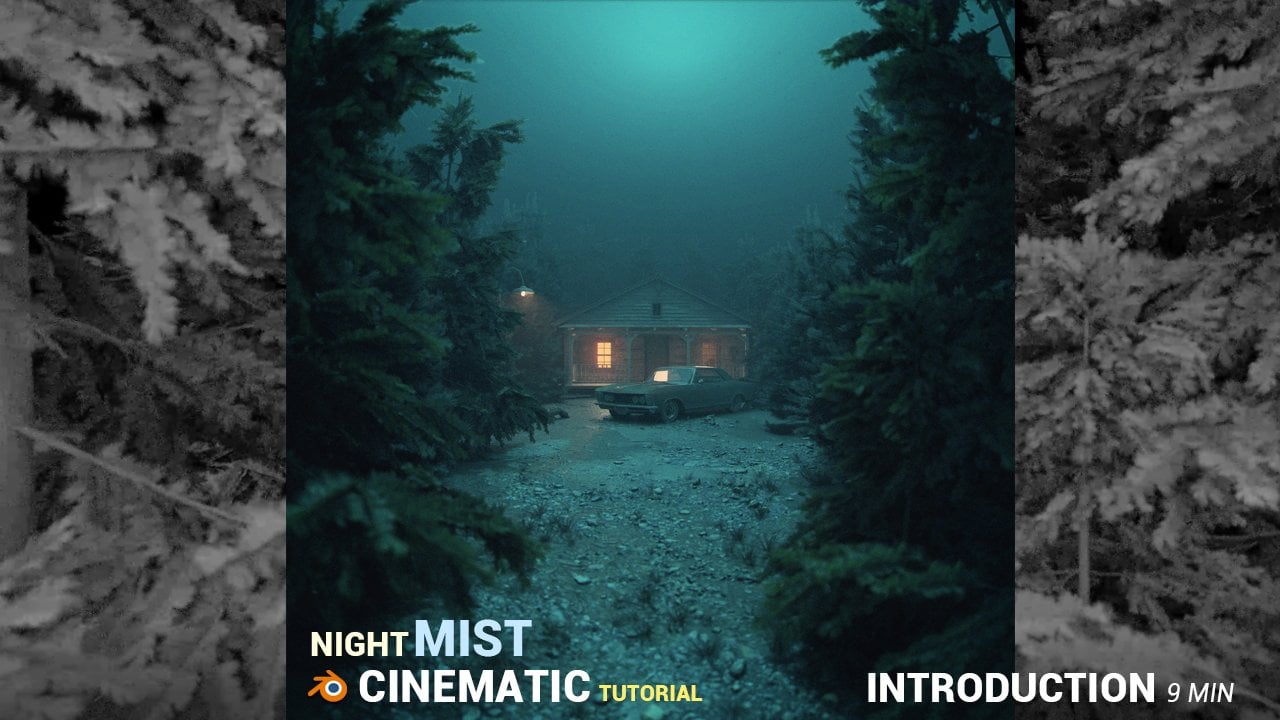
1. Introducción al tutorial: Hola y bienvenidos
al nuevo tutorial. En este tutorial,
crearemos y animaremos esta licuadora de programa
libre de escena cinematográfica. Paso a paso.
Hablaremos de modelado, texturizado, desenvolvimiento, iluminación, post-procesamiento
y más. Se graba todo el proceso de creación de
esta escena. Por lo que el tutorial es fácil seguir incluso para principiantes de una
licuadora.
2. Introducción a la licuadora: Si eres completamente
nuevo para mezclarte ahí, voy a compartir con a
nuestra ventana terminal que hice para un tutorial de pase donde podrás aprender lo
básico de Blender. Si tienes experiencia
con Blender, puedes saltarte esta parte. Puedes descargar Blender
gratis en blender.org. Primero,
te voy a presentar un poco a Blender. Después de eso,
comenzaremos con esto. Ver, esta parte está destinada a
principiantes de Blender. Si tienes experiencia, puedes saltarte esta parte. Ya que blender es un programa grande
y complejo, voy a tratar de
mostrarte solo lo básico en unos 10 min antes de que empecemos a
trabajar
para ver cuando abres Blender por primera vez, vemos muchas opciones. La buena noticia es que no
necesitas
conocer la mayoría de ellos
para crear una escena. Pasaremos la mayor parte de nuestro
tiempo en la pestaña Layout. Y también usaremos sombreado
para crear materiales, editor
UV para proyectar
materiales en objetos 3D. Y finalmente, un poco de
compuesto determinar. Todas estas pestañas anteriores
en realidad están compuestas por
estas herramientas aquí. ejemplo, el diseño consiste en puerto de vista
3D y línea de tiempo
porque los usaremos mucho. Están aquí por defecto
cuando abrimos Blender. Podemos crear un espacio de trabajo acuerdo a nuestros
deseos o necesidades. ejemplo, si separamos esta ventana, podemos agregar editor UV
o editor de sombreadores, u otro puerto de vista 3D. Aquí. En el puerto de vista 3D tenemos tres
objetos por defecto,
cámara, objeto y fuente de luz de paso de
línea de punto. Para crear un render, debemos tener al
menos una cámara
en la escena. Para cambiar a la vista de cámara. Podemos ir a ver cámaras, gamer
activo, pero todas estas
opciones tienen teclas de método abreviado. Buscar esta opción, para este menú es una pérdida de tiempo. Si usas licuadora, tienes que
aprender algunos atajos. Cubriremos los
atajos más comunes en este tutorial. Y con el tiempo después también
puedes aprender atajos para
opciones avanzadas, por ejemplo, para cambiar a la vista de cámara, el atajo no está en cero. Entonces tenemos nuestra selección de una
cámara en la pestaña Propiedades
podemos encontrar opción para
esta cámara, por ejemplo, distancia focal, que en realidad
es zoom, Profundidad de Campo y otras. Cada objeto de la escena se puede eliminar mediante la tecla Eliminar o x. En Daniel,
se puede crear uno con desplazamiento o
yendo a agregar menú. En su mayoría usaremos las opciones
bajo Malla que tenemos formas geométricas
básicas a partir de las cuales
podemos modelar lo que
queramos en el modo de edición. Una vez que tenemos la
cámara y el objeto, podemos hacer el primer render. Atajos horrendous, F a L, o puedes ir a
Render, renderizar imagen. Ahora vemos nuestro objeto porque
tenemos una fuente de luz, que es este punto cojo. Si retiramos la
lámpara de punto y presionamos robo, Bueno, todavía vemos algo. Y la razón es porque
en la pestaña Propiedades de la palabra, tienes un color gris más oscuro, pero no completamente negro. Lo que significa que nuestro barrio o
ambiente ME, la luz del sol. Si cambiamos a negro, no veremos nada. La iluminación en Blender puede ser de tres
tipos diferentes de fuentes. El primero vale
o ambiente. Están en adicional para llamar. O también podemos usar un archivo
externo llamado HDLI. Podemos encontrar muchos de ellos
en internet de forma gratuita. Y también podemos usar procesales nuestra textura de cielo
con viene con Blender. Creamos el segundo
grupo o vuelo con Shift D que tenemos un punto, sol, manchas y área. Cada una de estas fuentes
emite luz de manera diferente. También podemos convertir cualquier objeto
en una fuente de luz si k broncean material de emisión
para este tema en sombreado en rojo ahí tenemos
que renderizar motores. El primero es EV y
el segundo es ciclos. Evs menos realista pero es
mucho más rápido que ciclista. Si podemos ser muy realistas,
similares a los ciclistas, pero necesitas saber cómo
establecer algunos ajustes manualmente Mientras que el ciclo C3
realista por defecto, porque se trata de un motor de render trazador de
trayectoria base física. La velocidad depende de
la potencia de la computadora y de la optimización vista. En la pestaña Propiedades, tenemos nuestras diferentes opciones. Una que usaremos a menudo
es la pestaña Modificado. Ahí tenemos una gran cantidad de modificadores que aceleran
el proceso de modelado. Por ejemplo, el modificador de matriz nos
permite rápidamente puede duplicar
fácilmente soldado. Con el modificador de espejo. Podemos reflejar fácilmente todo lo que hacemos de un lado
a otro. Con el modificador booleano, podemos cortar un
objeto, golpear a otro. Hay muchos otros modificadores. Estos son solo
de usted los que usamos. La mayoría de
las herramientas de la izquierda nos permiten transformar
rápidamente el objeto. ejemplo, a menudo usaremos la herramienta mover, rotar y escalar, pero generalmente
las usamos con atajos, g para gravedad,
por lo tanto, rotar y S para escala la mayoría de las veces la
combinan con X, Y o Z para los ejes X, Y o Z. ejemplo, si presionamos S para la escala
y luego x para el eje x, puede escalar el
objeto solo a lo largo del eje x o y para rotar
solo en el eje y. O G para moverse solo a lo largo
del eje z. Para editar un objeto, necesitamos ir al modo de edición, el atajo para este sistema. Luego tenemos tres
tipos de selección, vértice, borde y selección de
cara. Podemos saltar entre ellos con
12 o tres en el teclado. Ahora podemos agarrar vértice, borde y cara y escalar, rotar o agarrar S o G.
Hay una gran cantidad de porción que
usamos en modo edición. Algunos que usamos a menudo es
Control R para agregar un corte de bucle, extruir y controlar B2B. Los atajos que utilizamos
a menudo para navegar por la escena están numerados uno para la vista ortográfica
frontal. número tres por la derecha, pagó nueve por la izquierda, y el no pájaro,
siete por la parte superior. Puedes obtener lo mismo haciendo
clic en este artilugio. Al presionar la tecla enter, abrimos consejos adicionales. Todo esto lo puedes encontrar en la pestaña
Propiedades y mucho más, pero esto es dolor de tos, o estas vistas sobre los tres
primeros tipos pueden ser licuadora y el resto son los complementos que
personalmente estilizo. Utilizaremos principalmente
la pestaña de transformación. Podemos ver ubicación, rotación, escala y dimensión. Allí podemos ver las dimensiones
de todos los objetos seleccionados.
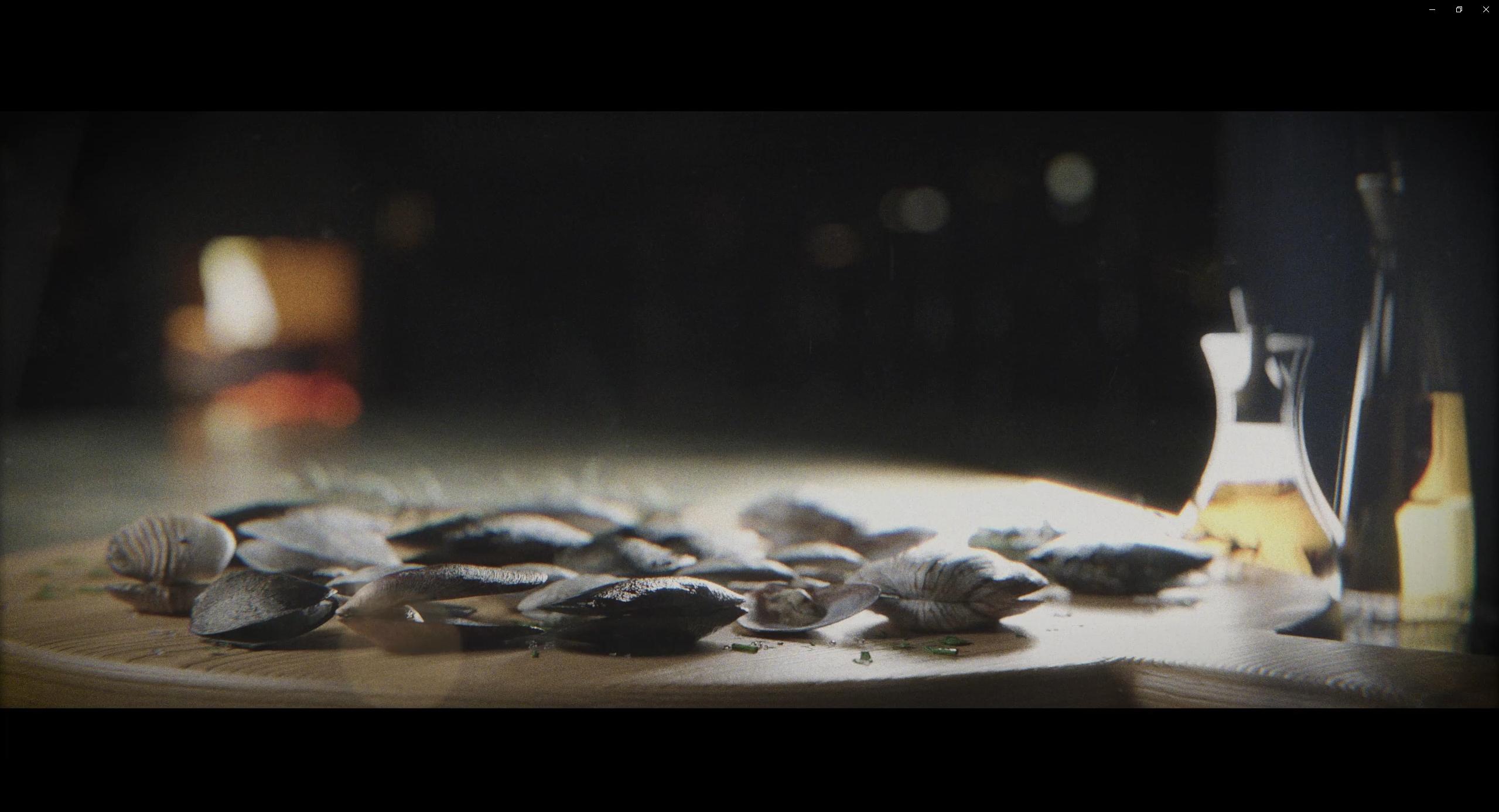
3. Modelado de mejillón: Hola y bienvenidos a
otro tutorial. En este tutorial,
intentaremos crear esta escena de principio a fin en programa
gratuito blender. Para crear estas
conchas. Lo primero que necesitamos aquí es la textura
de las repisas. Y yo hice estos
colores en Photoshop. Y he compartido esta
textura con dos. Y también
te voy a mostrar cómo hice esto. Voy a Pixabay, Unsplash y Google Images
y busco estantes, textura y copio algunas de estas texturas y hago
colores en Photoshop. Entonces podemos usar esto
en este tutorial. Voy a compartir estos
colores contigo. Ahora abriré
Blender y
guardaré este archivo en mi computadora. Habilito estas claves de
screencast para
que veas lo que estoy
escribiendo aquí a la izquierda. Y ahora voy a ir
con el teclado numpad siete a la vista ortográfica superior. Y voy a importar esta imagen de
referencia con turnos. Esta imagen es de dos por dos
metros por defecto, pero o shell es de aproximadamente
cinco centímetros. Y voy a ir ahora con Shift
a y agregaré un avión. Y voy a teclear aquí
cinco centímetros. Si no ves esta pestaña, puedes presionar N
en tu teclado. Ahora seleccionaré
la imagen de referencia, y presionaré S para
escalar esto para que
coincida con este caparazón aquí. Ahora sabemos que este caparazón
será sobre la escala del mundo real. Puede ir al modo de estructura metálica o al
modo de rayos X. Para ver esta imagen de referencia. Seleccionaré Imagen e
iré a Propiedades de Imagen. Y voy a traer opacidad
de esta imagen de referencia. Ahora entraré en modo de edición y seleccionaré Edge Select. Voy a mover esto para que
coincida con este caparazón. Ahora iré con
Control R y me
desplazaré con el ratón para agregar
tres cortes de bucle aquí. Y voy a añadir modificador de
superficie de subdivisión. Ya podemos empezar a
modelar este caparazón. Seleccionaré esta
parte aquí e
iré con esto y
escalaré esto. Y voy a ir ahora con G y mover esto para que
coincida con esta forma. Podemos aumentar este valor de
subdivisión a, para obtener una malla más lisa aquí. Ahora iré con selección de vértice y
seleccionaré este vértice y
presionaré G para agarrar esto. E intentaré seguir
forma de este caparazón. Agregaré para mirar cortes en el eje y con Control
R y mapas de desplazamiento. Sigamos un poco mejor la forma del
caparazón. Ahora voy a tratar de conseguir esta curva en la
forma de este músculo. Ahora, iré con modo sólido. Y seleccionaré estos
dos vértices medios manteniendo
pulsada Shift. Habilita esta edición proporcional y prueba con este pincel de esfera. Ahora, presionaré G para agarrar y z para pegar solo en el eje z. Pero tenemos problema,
quitamos todo arriba. Y eso es porque
nuestro cepillo es demasiado grande. Voy a ir de nuevo con G y Z. y me desplazaré el botón
medio del ratón arriba hasta que vea este pincel. Ahora reescala cepillo y
voy a ir con una G, y voy a sacar esto a colación. Otra vez J y trae
más si necesitas. Encenderé edición
proporcional y
bajaré este vértice. Y éste arriba. Pagaría a través de más con
esta edición proporcional. Ahora, voy a tratar de conseguir
esta ventaja aquí. E iré con
la tecla barra de teclado numpad para aislar sólo este objeto. Ahora, nuestro espacio de trabajo es más limpio y
solo podemos enfocarnos en este shell. Si no tienes
un teclado de teclado numpad, puedes ir a ver,
vista local, vista local token. Si intentamos mover este vértice hacia abajo, esto no va a funcionar porque aquí
necesitamos borde de soporte. Entonces iré con Control R y voy a agregar un corte de
bucle aquí. Ahora tenemos más
control con esta arista. Voy a bajar y
letal en el eje y. Y yo estoy en esa
misma cosa aquí. Ahora podemos salir del azul
local con una llave de barra diagonal de
opinión. Y digo que
ahora perdemos algo de forma y voy a respaldar esto. Podemos ir al Modo de Edición y
seleccionar estos dos bordes y j, podemos ajustar esto. Ahora podemos agregar grosor
a este caparazón. Entonces iré de nuevo con NumPy slash key para aislar
este objeto. Y ahora seleccionaré
este modificador de solidificación, y voy a escribir aquí 1 mm. Ahora vamos a crear otro
lado de este caparazón. Primero, cuando mueve
Origin a por aquí. Y en modo objeto, iré aquí a subasta, y seleccionaré este origen. Ahora podemos mover
origen a por aquí. Con numpad uno. Podemos chequear
desde ortografía también. Ahora apague este origen. Ahora, podemos rotar
a partir de este punto aquí. Voy a duplicar este objeto, pero no con Shift D. Voy a utilizar la instancia soviética make
de este objeto. Entonces todo el día, mueve esto hacia abajo
y ahora para rotar esto, escala, esto en el
eje por menos uno. Entonces escriba S, Z, n menos uno. Ahora necesitamos rotar
esto sobre el eje y, entonces x e y.
Y esos mismos con este. Y podemos ver aquí que
están conectados a un lado. Entonces podemos ir con x y
rotar letal sobre el eje x. Ahora podemos ir al modo de edición, luego podemos
conectarlos en esta parte. Porque usamos todo hoy
y hacemos instancia. Agregamos ambos al mismo tiempo. Ahora a otra app, esto, cuando aplica modificadores, no
podemos aplicar esto porque
tenemos dos instancias
del mismo objeto. Entonces voy a eliminar por ahora
éste y aplicar modificadores. Se puede ver que estas repisas
son muy delgadas en esta parte. Voy a hacer esto manualmente.
4. Desenvoltura y materiales: Para hacer esto más delgado, podemos agregar un corte de bucle
aquí con Control R. Y podemos presionar
S para escalar esto. Y ahora podemos ir con el
botón derecho y decir suave. Enciende auto liso. Ahora podemos crear material
y voy a llamar a este caparazón. Y podemos ir a la pestaña Configuración. Podemos traer esta
imagen en Blender. Y podemos conectar esto
al color base. Y si vamos a la vista previa
del material, podemos ver cómo se ve esto. Podemos ir con el número 72, vista ortográfica
superior. Y podemos ir al
modo de edición y pulsar una para seleccionar todos y
proyectar de usted. Ahora iré a la pestaña Edición UV, y colocaré el mouse a la izquierda. Presionaré a para
seleccionar todo y G para agarrar una S a escala y secar
colocarlo en la imagen de esquisto. Ahora podemos usar
edición proporcional y atajo es 0. Y ahora podemos
seleccionar parte de malla. Quieres Editar. Y ahora podemos
ir con G para agarrar scroll, mouse para ajustar pincel y
ajustar malla si es necesario. Ahora quiero proyectar
este lado inferior en esta parte de la imagen aquí. Podemos usar este artilugio
para encender shell. Y podemos ir al modo Editar. Y podemos seleccionar una cara
en el medio e ir con control numpad plus
para ampliar la selección. O otro método. Puede seleccionar una
cara y nosotros podemos ir a Seleccionar normales similares. Y si aumentamos este valor, podemos seleccionar más normales
similares hasta seleccionar todo lo que necesitamos. Ahora, rotaré
este artilugio al fondo ortográfico y
presionaré U y proyectaré en Nuevo. Ahora necesitamos colocar el
ratón y la izquierda. Presione a para seleccionar todos y S menos uno para escalar en
el eje y en menos uno. S para escalar y jugar con edición
proporcional
si quieres. Ahora podemos crear una configuración de
nodo simple en la pestaña de sombreado. Ahora iré con
Shift a y rampa de color. Y voy a ir con
bomba y tapar, colorearlos para esconderlos
y chocar a la nota. Ahora nos chocan
por demasiado intensos. Y voy a bajar esto. Y si has
habilitado Node Wrangler, podemos dar click en
con Control Shift y dar click en este bump y
podremos previsualizar este bump. Y ahora podemos jugar
con esta rampa de color. Iré con
otra rampa de color. Y esta vez para la aspereza. Quiero hacer de este
caparazón un look con en vendedor Brett polar es cero, lo que significa que no es áspero ni brillante. Entonces quiero más negro aquí. Esta parte de aquí se
ve demasiado perfecta. Quiero crear
otra capa de unión. Voy a ir con la textura del
ruido y otro bache como
este a la altura. E iré con valor de 500. Y voy a tapar
segundo bache, bump. Ahora tenemos otra
capa de bache y
podemos bajar este valor
para mantener este sutil. Ahora puedo duplicar esto
con Shift D y S, z menos uno para escalar esto
en el eje z por menos uno. Derecha, para rotar esto sobre el eje y. Quiero hacer variación
en Bután fiesta en editor
UV porque ambos
lados ahora se ven iguales. Ahora podemos crear
carne dentro de concha. Entonces iré con Shift a
y comenzaré con Q. Y escalaré este cubo, Sx para escalar esto en el eje x. S5 para el eje y y z para el eje z. Controle nuestro corte de bucle y desactive la edición
proporcional. Y mueve este borde hacia abajo. Ahora a para seleccionar todo haga clic derecho y subdividir
en la esquina inferior izquierda. Y tenemos esta opción fractal. Voy a aumentar esto a
la forma, esta forma. Ahora voy a agregar modificador de
superficie de subdivisión para suavizar esto. Ahora podemos aplicar modificador de
superficie de subdivisión y podemos agregar aquí
mismo material. Ahora podemos agarrar este Bit. El modo de edición es seleccionar todos los proyectos de proyección UQ o
smart TV. Y podemos proyectar esto
sobre esta textura aquí. Puedes escalar esta S, y, x, z.
Y también puedes hacer clic con el
botón derecho en Shade Smooth y puedes ir con
edición proporcional si quieres.
5. Modelado de la segunda concha: Ahora pueden comenzar
con el segundo caparazón. Yo reemplazo el cursor aquí
y voy a ir con Shift a plate y
presionaré S para escalar esto hacia abajo. Ahora agarraré este borde y
presionaré Sx para escalar esto en el eje x y agregaré tres cortes de bucle en y y tres en el eje x. Ahora podemos ir con superficie de
subdivisión y podemos comenzar a darle forma a esto. Ahora seleccionaré
estos tres bordes e iré con edición
proporcional. E iré con a, G y
Z para traer este eje de fantasía. Y puedes jugar
con este pincel, así podrás desplazar el
ratón hacia arriba o hacia abajo. Ahora, seleccionaré esta diapositiva
con el llamado control. Porque esta ventaja aquí es
redondear eso para mí
quiero escalar esto. Y si presiono S es cero, escalo esto en el eje z a cero. No quiero ir a cero, así que presionaré S z puntos
hasta ahora, extruiré esto hacia abajo. Entonces presionaré E o
extruiré y z para eje z. Ahora, he ileso en un 90
por ciento. Entonces iré con s, z 0.1. Ahora presionaré S y
escalaré este borde. Ahora pasaré al modo objeto. Y debido a que esto es demasiado
grande para nuestra referencia, voy a reducir todo esto. Ahora pasaré al modo de edición y
seleccionaré este vértice de árbol. Voy a mover esto en el eje y. Y voy a mover este pequeño
n para conseguir esta forma aquí. Ahora tenemos
forma básica y podemos aplicar este modificador de
superficie de subdivisión. Ahora, Iván, selecciona
cada dos filas. Por lo que seleccionaré primera etapa
y retención de control. Podemos seleccionar el último borde y luego eso conectará
todos los bordes entre ellos. Ahora para saltar a otra fila. Ahora sostendré Shift, y volveré a
moverme con control. Entonces Shift y Control. Cambio y Control. Voy a presionar S para escalar esto. Y voy a mover este
poco hacia abajo sobre Z. y ahora cuando vayamos con Shade Smooth y no
vemos mucha profundidad aquí. Entonces volveré al modo de
edición y
iré con Control V para biselar esto también biselaré estas
tres líneas en el medio. Ahora podemos aplicar el
mismo material aquí. Ir a la vista previa del material, arriba a las siete hasta la vista
ortográfica superior, modo de edición. Seleccione todo y
proyecte desde su editor UV. Escala esto hacia abajo. Creo que no envuelvo opción para mejor para esto que proyecto de tu parte. Entonces iré
contigo y desenvuelvo. Y esta parte baja. Entonces gira esto en el eje z, S para escalar esto en el eje x. Y podemos arreglar esta parte
con edición proporcional.
6. Modelado de la tercera concha: Ahora podemos agregar grosor
a esta concha. Entonces primero voy a aplicar escalado, entonces Control a y escala. Ahora voy a ir a
solidificar modificador. Y voy a escribir aquí
1 mm o incluso menos. Voy a establecer origen
aquí como antes. Podemos duplicar
este objeto con Shift D y moverlo en el eje z, poco s, z menos uno para escalar esto
en el eje z por menos uno. X para rotar este
poco en el eje x. No he duplicado esta
carne desde el primer caparazón. Entonces, desplace D
a la derecha para moverse en el eje y, X para el eje X y
escalar y rotar. Debido a que estos tres
proyectiles son muy similares, voy a copiar este y solo haría
pequeños ajustes. Iré con Shift D. Y
quiero escalar esto en el eje z. Entonces voy a escribir S Z para la
ingesta. Escala esto hacia abajo. Ahora voy a ir al modo de edición
a para seleccionar todo desenvuelto. Y ahora voy a ir a editor UV. Y voy a proyectar
en este caparazón aquí. Y si quieres, puedes
usar edición proporcional. También haré
pequeños ajustes en este modelo 3D con edición
proporcional. Ahora, volveré a rotar
esto en el eje x con x,
duplicaré con la escala Shift D
en el eje z por menos uno. Entonces S, z menos uno y
gira de nuevo en x. Duplica esto nuevamente con
Shift D. Y esta de aquí, esta última parte b aquí. S para reducir esto, vaya al modo de rayos X. Entonces podemos presionar C
para obtener este pincel. Y ahora podemos seleccionar
esta última parte. Ahora Gs para agarrar e y para eje y. Y hemos habilitado esta edición
proporcional. Voy a repetir esto de nuevo
con un pincel más pequeño. Ahora en esto y el
proyecto en editor UV. Nuevamente duplique esto
y escala en el eje. En este corto, utilizo
principalmente este músculo. Entonces decidí hacer otra
variación de este músculo. Encontré esta imagen en línea, pero como esto no es cero, no
estoy seguro si
compartiré este enlace contigo, pero definitivamente
intentaré tomar foto de
músculos y
compartiré tal vez otra imagen a
este enlace y podamos empezar a
modelar otro músculo. Ahora podemos importar
esto como referencia. Así que cambia una referencia de imagen
y podemos escalar esto hacia abajo. Ahora, duplica este
primer shell con Shift D y gira e intenta
colocar esta imagen. X menos uno. Vaya al modo wireframe, modo
Edit, y veríamos
seleccionar parte de esto. Ahora con edición proporcional, podemos ajustar este callejón. Es muy importante
ocultar esta parte blanca. Entonces es el mouse de desplazamiento. Podemos hacer este pincel
más grande y con una G, podemos moverlo. Ahora iré a
vista previa de material y pestaña Material, y duplicaré
este primer material, y llamaré a este
caparazón a material. Ahora iré al modo de edición, seleccionaré todo con un
nuevo proyecto tuyo y
te veo más tarde
en post-procesamiento. Escanea esto en los ejes x e y. Entonces S XX, XY y jugar
con edición proporcional. Bien, y duplicamos
este material, pero nos olvidamos de
cambiar esta textura. Entonces solo selecciona esta nueva
textura y esto debería funcionar. Ahora tenemos dos variaciones
de músculos y ahora
eliminaré esta imagen de referencia porque ya no
necesitamos esto.
7. Placa de corte - Modelado y material: Ahora vamos a crear
esta tabla de cortar. Simplemente voy a copiar esto de mis últimos cinco para ver
qué tan grande es esto. Para tener una buena referencia. E iré con Shift un
cilindro y presionaré S para escalar este numpad uno a la vista
ortográfica frontal. Y puedes copiar
estos valores aquí. Y en el eje z es para el sentimiento. Ahora voy a ir a modo de
edición seleccionar, y voy a decir esta pieza
metálica aquí. Ahora iré con Control
V para biselar este borde aquí, y e para extruir e
y para eje y. Ahora voy a admitir
sosteniendo Control, seleccione este borde superior. Entonces terminamos con los turnos de borde
superior para bajar. Y después continuaré con control y seleccionaré
esta parte inferior. Entonces controla. Y no olvides seleccionar
estos dos bordes aquí. Y no olvides aplicar escalar. Entonces Controla a y aplica la escala. Ahora vuelve a Modo de Edición
y Control V para biselar esto y desplázate sobre tu
mouse para actuar. Philip corta. Voy a añadir sólo
para mirar gatos aquí porque vamos a utilizar
subdivisión superficie modificar, clic derecho y sombras para. Iré al modo de edición, después agregaré un corte de bucle aquí. Pero creo que esto
no es visible en KML. Esta parte tampoco es
visible en cámara. Modele esto. Pero siempre
puedes agregar un corte de bucle aquí y escalar esto en el
eje x si quieres. Para nuestro material, para
esta tabla de cortar, puedes usar cualquier
textura de madera que te guste. Pero para esto, voy a usar este shader de
frases de Chaco for.com porque conseguimos que
todos los mapas estén listos establecidos. Y te voy a mostrar como
puedes descargar esto. Por lo que necesitarás
ir a tienda de futbol for.com y luego dos productos. Y luego puedes
hacer clic en esta categoría gratuita y puedes descargar este
remodelado el paquete. Pero primero hay que
hacer perfil gratis. Y luego obtienes mucho
de este shader gratuito para que puedas usarlo en cualquier proyecto. He estado yendo por
esta categoría de ruta y creo que voy a usar esta. Así que simplemente haz doble clic en este archivo de licuadora y
abre esta forma ahí. Ahora solo necesitamos
seleccionar este objeto, hacer clic con el botón derecho en copiar
objeto, y volver a nuestro ese archivo y
pegar esto aquí. Ahora ve a materiales y
solo podemos arrastrar y soltar esto
en nuestra tabla de cortar. Ahora puedes ver que tenemos todos los shader configurados aquí y si quieres puedes
cambiar algunos ajustes. Pero creo que ya no
necesitamos hacer esto. Solo necesitamos ir al Modo de
Edición a para seleccionar todos y desenvolver esto
con u proyección. Voy a borrar éste. Ahora podemos establecer
ajustes de render y cámara. Iré a Render
Settings y
configuraré Cycles render engine Pocos. E iré con resolución
cinematográfica blanca 1,280.557. Voy a averiguar cámara
y seleccionaré cámara, y seleccionaré
eje x esta noche. Voy a mover la cámara
a por aquí. Voy a ir a la pestaña de
propiedades de la cámara y voy a establecer esto a 60 milímetros de profundidad y lleno de distancia de 1 m. Y puedes activar estos
límites en reportes para que puedas ver dónde está 1 m. Y he
dicho este tamaño de ventana gráfica 2.1. Así podemos hacer que esta
cámara sea más pequeña. Ahora iré con LZ a rotar. Esto vino alrededor del eje z y para las repisas
será a por aquí. Por lo que voy a traer estos límites
o enfoque a esta área. Y voy a ir con
la ventaja de la lámpara vista ortográfica
frontal y
voy a traer esta cámara ahora
y también tabla de cortar. Y puedes ir con la rampa a cero para cambiar a la vista de cámara. Y puedes ajustar
esto en el eje z. Y veamos, voy a hacer referencia. Giraré este
poco hacia abajo sobre el eje x. Pero siempre podemos ajustar esta cámara más adelante
cuando añadimos formas. Ahora, voy a unir esta
parte de conchas con carne, así que sólo tenemos un objeto. Así que solo sostenga, Shift, seleccione las tres partes
y vaya con Control J. Ahora este es un objeto y
repita esto para todas las repisas. me olvida, hacer
parte de fondo para estas conchas. Entonces cambia D, Z, Z menos uno y gira
este pequeño anexo. Creo que hacemos estas
conchas poco demasiado pequeñas. Miden alrededor de tres o 5 cm, pero creo que en la vida real
son tal vez siete u ocho. Entonces seleccionaré todas las formas y
presionaré S y escalaré esto.
8. Composición y iluminación: Ahora podemos comenzar a colocar estas
conchas en la tabla de cortar. Y voy a dividir
estas ventanas aquí. Entonces cuando veas estas cruces, puedes mover esto a la derecha. Pondré el ratón del
lado izquierdo, después presionaré a Samantha cero. Así que ahora tenemos en el lado izquierdo nuestra vista de cámara y
podemos trabajar en el lado derecho. Entonces podemos ir con el número
uno o el número cero. Y podemos empezar a colocar
esto en esta pizarra. Y puedes usar X e Y o Z para rotar esto e
imaginar este soporte. Podemos usar solo esta parte
superior de este caparazón. Si vamos al modo Editar, y si presionamos L
sobre esta parte, seleccionamos la parte perdida. Y ahora podemos ir con P
y separar por selección. Ahora podemos ir con el
afeitado D y
podemos moverlo en el eje x. Y estoy disfrutando de
esta concha otra vez. Y seleccionaré este objeto
y estableceré origen a geometría para hacer origen
en el centro de este objeto. Ahora podemos configurar la iluminación
para hacer un primer render. Enviaré estas
muestras de renderizado a aproximadamente 100. Y voy a mandar esto a 200. Entonces vamos a obtener una
resolución numérica aquí. Y presionaré F2
para hacer primera tendencia. Se puede ver que
ya tenemos en nuestra escena, y eso es porque por defecto
llegamos a este punto. Ahora me han borrado
esta lámpara de punto. Y si vas a trabajar correctamente, puedes ver que este color no
es completamente negro. Por lo que también obtenemos las luces de
esta placa o ambiente. Voy a hacer esto
un poco más oscuro. Y el litio
ahora podemos ir a empezar a
así poder comparar más adelante y podemos hacer
otra prueba con SQL. Y ya puedes ver
cómo se ve esto, no
me gusta este look. Entonces iré con Shift a y
comenzaré con Ariel em. Traigo esto y he
contestado esta diapositiva a lados
opuestos de la cámara
para conseguir unas bonitas sombras. Y puedes usar x o y
para rotar esta diapositiva. Y voy a ir a otro sitio y solo quiero conseguir la
silueta de estas conchas. Entonces consejo para rotar
esto en mi eje, lugar a por aquí. Y voy a ir a la pestaña Propiedades, y voy a llevar
esto a tal vez 70. Y si escalas también esta diapositiva, obtendrás sombras más suaves. Si quieres apagar la
plata, escala esto hacia abajo. Y ahora voy a ir
con texto bien, para hacer otro render. Ahora puedes jugar con el tamaño, posición y el ángulo de
esta diapositiva para que te guste. Y puedes hacer
renderizaciones de prueba a otras ranuras. Por lo que posteriormente se puede comparar
antes y después. Salta entre ranuras. Puedes usar J key venue o no
has abierto
este editor de imágenes. Creo que este me gusta. Mira más cinematográfico. A mí. Decidí agregar la
lámpara de un punto aquí a otro lado, el valor de diez. Se puede ver antes y después. Así que conseguimos buenos detalles aquí. Y destacamos también
este nivel aquí.
9. Sina y perejil: Lo siguiente que voy a crear
aquí son pequeños puntos de sal. Voy a colocar origen sobre el
calor e iré con Shift y presionaré N para abrir esta
temp y teclear aquí 1 mm. Ahora voy a ir con
click derecho y subdividir. Y voy a usar esta opción de
fracción. Puedo hacer clic con el botón derecho en Shade Smooth, y voy a crear
nuevo material de sal. Ahora, voy a abrir la pestaña de
sombreado y
presionaré la tecla de barra diagonal numérica para
traer aquí este objeto. Con la transmisión
casi a una. Y con rugosidad
casi a cero. Voy a crear una pequeña variación en la rugosidad con textura de ruido. Entonces Shift a y busca ruido. También iré con rampa de color. Y voy a escalar esto a dos y voy a hacer más consciente. Ahora, el área negra es rugosidad cero o
brillante y el área blanca es rugosidad uno o Nora. Cuando consigo estas dos
asperezas y juego con valor hasta que estés feliz. No quiero una parte completamente negra o completamente brillante. Entonces traeré este
negro a blanco. Ahora volvamos a Layout. Y voy a ir con todos hoy y voy
a empezar a duplicar esto. Y voy a usar S para
escalar y para rotar. Podemos seleccionar uno
y podemos ir a seleccionar datos de objeto vinculados. Debido a que usamos todo el día, seleccionaremos todos estos. O podemos usar seleccionar el material de enlace porque
son el mismo material. Ahora voy a establecer esto a orígenes
individuales para que podamos escalarlos según el origen
individual. Ahora, voy a duplicar
esto algunas veces. Y voy a ir con F 12
para ver cómo se ve esto. Cola negativa que quiero
traer en esta escena es esta pequeña
hojas de perejil o ramas. Empezaré con
escala simple esto hacia abajo con nosotros. Y voy a elegir este
material de repisa vistas antes. Voy a ir al modo de edición y tu proyecto de ti y ahora
voy a ir al editor UV. Y aquí tenemos este
perejil gotea. Ahora iré al modo Editar y
presionaré jaula para cuchillo. Y voy a intentar cortar
parte de esto aquí. Entonces K y empieza a hacer clic y solo intenta cortar parte de esto aquí
y luego presiona Enter. Ahora borra estas
caras que no necesitamos, quiero decir, puede cortar dentro de esta zona con llave y ahora
podemos deformar esta. Puedes usar edición
proporcional, pero pincel muy pequeño
y puedes presionar G. Evelyn ir ahora con
turno de día y cilindro. Y voy a escalar esto a 1 mm. Nike para rotar esto en el eje x 90 grados es correcto para
escalar esto en mi eje. Pero tenemos demasiada geometría. Entonces iré con la limpieza de malla, y esa es mi geometría. Voy a ir aquí con tal vez 0.3. E iré con Control
R y sumaré combustible hasta cortes. Seleccionaré esta cara e
iré con control. Y podemos seleccionar el material de estos
estantes, modo de
edición y tu editor UV
desenvuelto, escalar esto y
colocarlo en alguna parte. Dónde está genial. Ahora
podemos seleccionar estas
partes verdes y podemos escalar y con todo el duplicado
y lugar supervisando. Si quieres separar
esta parte en modo de edición. Así que pon el mouse sobre
esta parte y presiona L para seleccionar Cerrar parte y estar
separado por selección. Creo que esto se ve demasiado pequeño
y no es tan visible, así que voy a escalar esto. También podemos añadir
aquí más geometría y las forman para
que esto sea más visible.
10. Botellas de tela de mesa: A continuación vamos a crear
aquí es tabla. Intento con mesa de madera, pero creo que estas no
funcionan porque
básicamente es asesinada con
esta tabla de cortar. Creo que necesitamos más
conscientes y algo oscuro para separar esto
de esta tabla de cortar. Entonces decido poner aquí
algo así como mantel, similar, como este que
hice al azar antes. Ahora me uniré a esta
área con el botón derecho del ratón. E iré con Shift
a y crearé jugando. Y voy a escalar esto y mover el numpad cero ir
a la vista de cámara. Controla a para aplicar la
escala y la del panel numpad uno para la
vista ortográfica frontal y baje esto. Para textura. Voy
a textures.com, que es gratis, y lo
vendo por más papel. Pero creo que voy a compartir
este enlace con ustedes. Y yo uso esta textura aquí, pero puedes usar cualquier textura
similar como esta. Voy a crear un nuevo material
de mesa. Y voy a ir a la
pestaña Sombreado y seleccionaré este plano y con tecla de barra
numpad dos veces, traeré este objeto aquí. Y también arrastraré y
traeré esta textura aquí. Y enchufa estos dos colores base. Podemos ver que esta
textura es sin fisuras. Y si seleccionamos esto
y vamos con Control D, podemos escalar esta textura hacia arriba. Podemos ver en esta tabla no
es tan visible, pero también podemos crear
más detalles aquí. Iré con máscara, agarre, textura y rampa de color. Y voy a tapar
estas dos asperezas. Y con mantener presionado Control
Shift y dar click en este nodo, podemos ver cómo se ven estos. Y voy a ir aquí con 500. Porque quiero que
esta mesa sea más brillante. Voy a llevar este
color blanco al negro. Y también voy a usar esto para crear un pequeño detalle de
bache aquí. Así que enchufa este color a la altura y este bache a la normalidad, y baje todo este valor. Lo siguiente que podemos hacer aquí
para mejorar este material, podemos agregar algunas arrugas. Y voy a Google y me
descargo esta textura. Y ahora voy a
importar este implante. Puedes usar cualquier textura
similar y ahora
voy a crear
otra capa de hueso. Voy a ir primero con rampa de color y tapar estos dos de altura y el segundo bache
a primer bache. Voy a ir con Control Shift y dar
click para ver cómo se ve esto. Y ahora iré con Control
T y bajaré esto y
bajaré este valor. Quiero que esto sea más
oscuro y menos saturado. Para poner esta tabla de cortar
y estantes más enfocados. Voy a ir con nodo
de saturación de tono. Y bajaré este
valor y saturación. A continuación, vamos a traer en nuestra
escena es este botellas de aceite. Pero no vamos a modelar esto
porque llevará tiempo. Y esto es algo que
hice para mi última escena. Entonces compartiré este objeto con dos y te mostraré
cómo puedes usarlo. Esto es rendición. Yo
hice la última vez y ya usaremos estas
dos botellas de aceite. Entonces puedes abrir este archivo blender y
puedes ir al modo wireframe. Y puedes seleccionar
estas dos botellas. Y si sostenemos Control, puedes seleccionar los
objetos que no necesites. Y ahora podemos ir con copia del
botón derecho y podemos volver a nuestro archivo blender
y sólo podemos pegar esto. Iré con el numpad
cero a la vista de cámara, e iré con
Z para rotar esto. Por ahora, voy a mantener esto aquí, pero veremos más adelante tal vez
cambiemos de posición de esto. También voy a utilizar este dos o
tres filas sucursales Marina. Voy a compartir este archivo con
usted para que pueda abrir este y seleccionar una rama
y hacer clic derecho y copiar. Pega esto en nuestro mismo selecciona esto y
ya podemos posicionar esto. Puedes usar x o
y para rotar esto. Esto no es tan visible
porque está fuera de foco, pero creo que este es un detalle
muy bonito.
11. Efecto de fondo: Y ahora podemos empezar a
crear nuestros antecedentes. Y para fondo,
quiero crear este
bonito efecto bouquet. No quiero mucho objeto de
emisión de fondo
para conseguir este libro aquí. Y voy a tratar de obtener
esto de una imagen. Probé diferentes imágenes aquí, y voy a pixabay.com
o Unsplash y
busco algo como luces
Nocturnas de Cocina. Y me pareció
que esta me funciona bien. Puedes descargarte
esto gratis desde pixabay.com y te
compartiré este enlace. Ahora voy a ir con Shift a. y debajo de la imagen se pueden
encontrar estas imágenes como plano. Y si no tienes estas
imágenes son opción de pulverización, necesitas ir a
Editar Preferencias, Complementos y puedes
buscar aquí imágenes y unidad activar
estas imágenes como editor simple. Y ahora
seleccionaré esta imagen. Las imágenes como jugando ya crearon este material para nosotros. que podamos ir a
Sombrearlos con el doble toque
en la tecla barra de teclas numpad. Podemos traer esta imagen
aquí para que podamos ver qué voy a conectar esto a la rugosidad especular
y voy a crear bache. Bump no es tan importante, pero obtendremos
algunos detalles extra. Una cosa que es importante para nosotros es conectar
estas dos emisiones. Y ahora voy a ir a render preview para ver cómo se ve esto. Y voy a ir con la
rampa de color y tapar esto aquí. Y al color base, que aquí es importante, tapar estas dos cadenas de emisión. Ahora podemos, Este deslizadores en blanco y
negro
le dice a la licuadora muy ligera. Ahora, quiero posicionar
esta imagen
en algún lugar de fondo y esto
creará efecto bouquet. Y David rota esto todas las canciones. Siguiente Quiero hacer aquí, quiero crear alguna
geometría real a partir de esta imagen. Entonces haré que este material de
imagen golpee Control Shift y haga
clic en esta imagen para ver
mejor lo que hago. Y ahora iré con Control
R y agregaré algunos cortes de bucle. Pero debido a que esto
es de fondo, no
será tan visible, no
es tan importante
ser precisos. Solo agrega algo de geometría aquí. Ahora iré con Selección de
Cara y seleccionaré parte de esta fase debería ser cocina
e iré a Extruir. Y puedes ir con
Control V para biselar esto. También puedes presionar K para traer esto aquí y puedes
cortar algunas partes aquí. Extruir esto luego
nivelar con Control V. Y luego cómo hacer este material
simplemente vaya con Control Shift y haga clic en
estos años basados en principios. Quiero agregar más colores
a esto. Estoy bien. Podemos ir con saturación de matiz y tapar estos dos, esta imagen. E intentaré ir con esta
saturación a cerca de diez. Y luego ahora obtenemos este color
amarillento aquí. Pero creo que aquí tenemos
demasiada rebanada. Creo que voy a cortar
algunas de estas partes. Solo traeré esto para quitar algunas de
estas luces de aquí. Y un truco aquí, si
vas con RGB separado, puedes dividir entre diferentes canales de color y
obtienes diferentes resultados. Para que puedas jugar también
con esta opción. Y se puede ver una diferencia
en mis renders de prueba. Yo justo ahora para las pruebas,
probaría diferentes imágenes aquí y
no hace falta que hagas esto. Y veamos cómo se ve esto
con diferentes imágenes. Ahora, voy a hacer
lo mismo del lado izquierdo. Entonces iré con Shift
a y voy a crear plano escanear este
movimiento a por aquí. Y voy a rotar esto
sobre el eje x 90 grados. Y simplemente traeré este mismo material
a este objeto aquí. Pero para esto,
usaré otra textura, así que duplicaré este material y
crearé nueva variación. Y ahora voy a usar otra imagen aquí y voy a
compartir este enlace con ustedes. Pero si quieres puedes usar
cualquier imagen similar como esta.
12. Estantes y fondo: Veo que aquí tenemos
demasiadas luces, así que voy a subir estas piernas. Voy a escanear esta
imagen y
agregaré un bucle while cortado
en el medio con Control R. Y quiero hacer una coordenada de
este segundo borde. Entonces movamos esto en el eje y. Y ahora tenemos
otro muro aquí. Este fuerte deslizamiento aquí
es de esta zona. No he puesto este Stormlight a otro papel para que
sea menos visible. Entonces iré al editor UV
y presionaré S x menos uno para escalar
esto en el eje x. Y no olvides hacer este material Control Shift y dar click en este
principio. Adivina. Yo solo bajaría la
saturación porque tenemos
demasiada combinación de colores. Ahora vamos a crear algo
más tridimensional. Entonces voy a tratar de crear
estas repisas. Comenzaré con Shift a y q. Escalemos esto con Sx, S, Y o Z para obtener una forma como esta. Ahora apliquemos
escala con control a. ahora pasaré al modo de edición. Y con Control R, agregaré para mirar
algunos ejes x e y. Puedes usar un
modificador de estructura metálica aquí. Pero podemos ir también en
modo edición y con Control F, podemos elegir esta opción de
wireframe aquí. Y en esquina inferior izquierda. Antes de hacer clic en cualquier lugar, obtendrá esta opción aquí. Y ahora podemos
aumentar el grosor. Pero también puedes usar un modificador
y lo puedes encontrar aquí. Ahora lo haré en modo de edición, presionaré a para seleccionar todos y
Control V para biselar esto. Y vamos a
crear material rápidamente. Entonces llamaré a este metal negro metálico a uno, rugosidad casi a
cero y modo de color para hacer clic derecho y decir suave. Creo que esto es demasiado
oscuro para ser razonable. Entonces voy a poner más color
blanco aquí. Y podemos ver algo aquí. Pero traeré este pequeño pueblo y
duplicaré estas repisas. Y luego pondremos uno
en el lado derecho. Entonces el turno D es E para rotar esto. Y con NumPy cero, ve a la vista de cámara para ver
dónde queremos poner esto. Y creo que tenemos un
pequeño problema. Ambos captan demasiadas luces porque tenemos una rugosidad
muy baja. Entonces lo traeré a
colación lío con amor. Tenemos mucho espacio vacío
entre estas dos imágenes. Y creo que necesitamos crear algo con otra imagen. Para llenar este espacio. Voy a textures.com y
busco choques. Y encontré esta imagen. Pero puedes encontrar cualquier
imagen similar porque esta no
será visible con solo necesitar esto
para llenar este espacio vacío. Iré con Shift una imagen, imágenes como plano, y
elegiré esta imagen. Ahora podemos simplemente colocar esta
escala y colocarla en segundo plano. Y ahora voy a
traer aquí, con
una llave de barra de Ampere, esta imagen. E intentaré crear
algo de geometría aquí. Podemos controlar nuestras
tripas y podemos, con Selección de Cara,
Seleccionar superficies y ancho. Podemos extruir esto. Se puede ver que esto
es apenas visible. Y ahora vamos a crear
este archivo en segundo plano.
13. Crear un incendio: Para disparar videos sin
avión desde pixabay.com. Entonces puedes ir a Windows
y puedes buscar Phi. Y este es uno que
descargué la última vez. Y también iré con Shift
una imagen, imágenes como plano. Y seleccionaré
este metraje de video. Y si presionas espacio, ahora, podemos ver que esto
está animado y podemos jugar con esto
ahora en pestaña de sombreado. Creo que esto es demasiado grande, así que voy a cortar esta parte e
iré al modo Editar. Y con Control R, agregaré un corte de bucle. Y podemos eliminar esta
cara. No nos escabullimos. Voy a eliminar este
principio VSTS. Taparía estas dos emisiones y llevaré este valor a
cinco para establecer el
origen a la geometría. Y ahora podemos simplemente colocar
estas dos posiciones. Ahora veamos como una
chimenea de fondo. Y lo genial de
esto es que esto está animado y esto traerá
mucha vida a nuestra escena. Ahora intentemos crear chimenea
real. Entonces comenzaré con un cubo. En el modo de edición, seleccione esta cara superior para
extruir y S a escala. Cuando seleccionamos una fase, podemos presionar I para insertarla. Y ahora es para extruir
esa compita por Vioxx. Y vamos para este
uso textura de ladrillo que
descargamos antes de
chocolate for.com. Así que simplemente copia este objeto
y pégalo a nuestra escena. Ahora solo podemos traer aquí
este material y
podemos eliminar este plano. Primero en el modo objeto, vaya con el Control
a y aplique la escala. Y ahora en modo edición, vaya con un proyecto para seleccionar todo y nuevo Smart TV.
Para desenvolver esto. Yo solo bajaría
la saturación. Creo que están viendo
un poco demasiado oscuro. Entonces solo voy a aumentar
esto a fuente de luz. Pero siempre podemos hacer algunos ajustes aquí
en la gestión del color. Esto lo podemos hacer en tiempo real. Entonces traeré este editor de
imágenes aquí, y buscaré aquí
un resultado aleatorio. Ahora podemos jugar con
estas opciones aquí. Y creo que iré con conciencia
media, baja. Podemos jugar con
gamma y exposición. Y creo que voy a subir poco
esta exposición. Ahora podemos ir a la
ficha de composición y voy a dar click aquí, usar notas y asegurarme que esta revista
de paz después. Ahora podemos mantener Control
Shift y hacer clic en esta capa de renderizado
para traer esta vista. Ahora con V en el teclado, podemos acercar esto
o los tres. Para alejar esto. Comenzaré con longitud, dispersión y
distorsionada o nodo. Entonces buscaré longitud. Entonces Shift a y menos. Y voy a usar aquí un valor muy
bajo, alrededor de 0.01. Asegúrate de
activar este ajuste. Y dispersión también tal vez 0.02 para obtener alguna
aberración cromática en este borde. Luego reprimidos después de que
obtengamos resultado renderizado. Pero esto está enchufado
sólo al nodo humano. Entonces puedes buscar aquí, ya
sabes, esto es
antes y después. Puedes ver este bonito efecto de
aberración cromática aquí. Ahora agreguemos algunos efectos de
globo o deslumbramiento. Así que Shift a y resplandor. Iré aquí con resplandor focal. Voy a bajar
esta talla. Si selecciona este nodo, puede presionar M para silenciarlo. Para que podamos ver antes y después. Y cuando estés satisfecho
con el resultado, solo asegúrate de conectar este
LastNode a composite. Ahora podemos volver al puerto de vista
3D aquí.
14. Objetivo y compositor: Lo siguiente que quiero
crear aquí es algún objeto viñeteado
frente a la cámara. Iré con Shift
a y el cilindro. Y voy a llevar
estos vértices a 16 porque no
necesitamos demasiada malla k Ahora
vamos a escalar esto con S y lugar seco a por aquí. S. Para escalar esto en el eje. Ahora voy a crear materiales de
tweak. Entonces solo iré con
un color azul claro. Duplicar este objeto. Entonces giraré
esto en los ejes x e y. Y voy a tocar esto
en esta esquina. Entonces esto es antes
y esto es después. Entonces puedes ver que
esto apenas es visible, pero puedes sentir que hay
algo aquí. Si queremos que este objeto de
viñeteado
sea más visible, puedes
sacarlo de la cámara. Y si queremos que esto
sea más azul, podemos acercar esto a la cámara. Duplicar este
con Shift D y voy a acercar uno a Kim y miré la lista rendirse
y creo que estas conchas
siguen siendo demasiado pequeñas. Entonces escalo esto y
creo que esto se ve mucho mejor. Así que solo necesitas
seleccionar algunas de estas conchas y presionar
S y escalar esto. Quiero mi animación
al menos alrededor de 5 s. así que iré aquí
con 120 fotogramas. Ahora seleccionaré cámara
e iré a encuadrar uno. Y ahora pondré el mouse
sobre esta ubicación y rotación y
presionaré I para insertar fotograma clave. Ahora voy a ir al último
fotograma y voy dejar que el ratón haga clic en
la luna este eje z. Y también jugarán
con esta ubicación. Si mantienes presionada la tecla Mayús en el teclado, puedes moverla ligeramente. Ahora, presione I para insertar fotograma clave. Y si presionas espacio, podemos ver que
animamos nuestra cámara. Ahora voy a usar el complemento de cámara
móvil, pero esta es toda la versión. Se puede encontrar la nueva versión, que es la cámara de lucha temblorosa. Y puedes ver
este video de YouTube para encontrar el enlace y las instrucciones de
cómo usar este complemento. Y utilizo este preset Z
con un valor de uno. Ahora prepararé carpeta
donde diremos nuestro Render. Entonces porque esto
será prueba uno, también
voy a crear todo eso. Ahora tenemos que ir a la pestaña Propiedades de
salida y necesitamos seleccionar
esta carpeta aquí. Porque también usaremos dirección
brillante en el
post-procesamiento. Puedes ir aquí a las propiedades de
capa temp
y puedes habilitar esto. Ver que pasó esa acción. Y ahora hay
que ir a la composición. Y ahora voy a ir con
cinco nodos de salida. Y tenemos que tapar esto. Ahora, voy a duplicar
esta forma, la distorsión de la lente, porque
esto distorsiona nuestra imagen. Y voy a tapar gafas
dirección aquí. Y voy a enchufar estos
dos archivos de salida. Y ahora voy
a ir a nuestra carpeta y
voy a gran GAL4
brillante dirección. Y ahora podemos volver a
Blender y podemos seleccionar esta carpeta de salida,
redirección y asset. Seleccionaré la clavija J de calor. Y tal vez pueda
aumentar esta calidad. La velocidad de fotogramas es de 24, lo cual está bien. Podemos guardar esto y ahora podemos ir a Render, Render Animation. Después del render de prueba, decido
poner aquí un bulto motor, así que voy con alarma de área
y con valor de noche. Esto es antes y después. Terminé con Render y mi recomendación
es ir primero con símbolos
bajos el valor puede ser
50 para hacer render de prueba. Y cuando estés contento,
puedes aumentar tal vez a 500 para el renderizado final y verte más tarde
en el postprocesamiento.
15. Post-procesamiento: grano, brillo, aberración cromática, Halation: Abramos After Effects y comencemos con una nueva
composición a partir de material de archivo. Seleccione una secuencia de render
principal y verifique
esta secuencia JPEG. Ahora selecciona estas secuencias. Y debido a que renderizamos
esto desde Blender en 24 fotogramas por segundo, da
clic aquí y establece esto
en 24 fotogramas por segundo. Haga doble clic aquí y seleccione este primer marco o trayectorias electorales de
pérdida. Y dijo esta secuencia JPEG e importante esta trayectoria de dirección
brillante. Dijo esto también a 24
cuadros por segundo. Ahora voy a llevar estas direcciones
brillantes en la parte superior. Haga clic con el botón derecho y
cámbielo a la dirección brillante. Y configura esto en modo
de fusión de pantalla. Ahora aumentamos la reflexión
con esta dirección brillante. Pero no quiero toda la zona. Seleccionaré esta herramienta de
pluma y
arrastraré la máscara sobre esta repisa. Ahora tenemos este filo duro y
buscaré aquí
mezquita y voy a aumentar
esto ya sea antes y después. Pero esto es demasiado intenso. Entonces si seleccionamos esta capa y
si presionas D en palabra clave, traemos esta opacidad y
pondré esta tal vez en 20%. Ahora voy a hacer esto
más cinematográfico con dos barras negras en la
parte superior e inferior. Y para esto solo
usaré imagen PNG simple con barras
negras en la parte superior e inferior
y la parte media transparente. Puedes ir a Google Images
y puedes buscar barras cinemáticas
PNG y puedes descargar
cualquiera de esta imagen. Ahora solo necesitamos
seleccionar esta imagen y presionar S para abrir esta escala. Y voy a bajar esto. Ahora podemos apagar
esta proporcional aquí, y podemos escalar esto en el eje x. Y solo asegúrate de que esta
capa esté siempre en la parte superior. A continuación agregaremos aquí es verde. Así que busca aquí bajo Efectos
para agregar efecto grano. Pero primero veamos aquí con clic derecho y hagamos
nueva capa de ajuste. Trae este efecto aquí y
establece esto a la salida final. Y puedes elegir
aquí tipo de grano. E iré con
este Kodak comió D. Y
bajaré esto tal vez a 0.8. Ahora intentemos disminuir el efecto. Pero ya teníamos
algún resplandor en vendedor, así que no voy a agregar
demasiada carga aquí. Esto obviamente es demasiado, así que voy a probar aquí
con el 90% o incluso más. Entonces, si traes este valor, desvanecemos este efecto de brillo. Y voy a traer esta baja
intensidad, tal vez 2.1. Ahora agreguemos algún efecto de
aberración cromática. Esto es demasiado intenso,
así que voy a traer, esto puede ser dos menos cuatro. Y tal vez aquí por. Ahora vamos a crear un efecto más azul o volumétrico y crear una
nueva capa de ajuste. Y voy a llamar a esto azul. Para el desenfoque gaussiano. Voy a establecer aquí
valor de alrededor de 300. Y ahora presionemos T para
traer aquí esta opacidad. Y voy a tratar de
obtener valor de 20. Pondré esto a diez y aquí
conseguimos más ambiente. Lo siguiente es el efecto de correlación. Efecto colisión. Básicamente toma reflejos y agrega el resplandor rojo. Y se puede ver cómo se ve esto. Así que primero crea una capa de ajuste
halógena y ve con el efecto de buscar bordes. A continuación
buscaré efecto tinte, y voy a llamar
a estos dos rojos. Y voy a comprobar este
botón de invertir para invertir esto. Ahora llamamos a estos bordes para leer, pero esto es demasiado intenso, así que buscaré
aquí niveles. Trae esto como Scala para escribir, para quitar algunos de
estos bordes rojos. Ahora necesitamos esto. Y buscaré aquí
Fast Box Blur. Y voy a establecer aquí
valor de alrededor de cinco. Ahora solo necesitamos establecer esto en modo de fusión
de pantalla
para ignorar los espacios en blanco. Y obtenemos este color rojo
sobre estos reflejos. Voy a dibujar este poco más. Pero esto es demasiado intenso. Entonces voy a llevar esta opacidad
tal vez al 20 por ciento.
16. Post-procesamiento: corrección de color y lente: Voy a ir ahora con bengalas
ópticas. Y buscaré
este efecto aquí, pero no estoy seguro si se
trata de un complemento de pago. Puedes buscar en Google, pero
puedes encontrar CreateDon, que se llama Lens Flare. Con Lens Flare, obtendrás menos oxígeno que con
este complemento de pago. Pero tal vez todavía puedas
encontrar algo que te guste. Y creo que voy a ir
con esta opción aquí. Y lo único que tenemos que
hacer aquí es establecer esto en modo pantalla
para ignorar los espacios en blanco. Y luego necesitas establecer esta posición
y dirección principales. Si quieres, puedes
animar la opacidad aquí. Entonces comenzaré con
el primer fotograma y pondré a cero. Y da clic en este cronómetro
para agregar un fotograma clave. Ahora podemos mover
esta línea de tiempo y podemos agregar diferentes valores. Ahora podemos copiar esto y
duplicar a este lado derecho. Ahora tenemos llamaradas
ópticas animadas, y no me gusta esta parte
demasiado brillante de aquí. Yo sólo quiero quedarme con
esta parte aquí. Entonces iré con la máscara y seleccionaré solo esta área aquí y agregaré eso a esta máscara. Ahora vamos con la corrección
de color. Entonces nueva capa de ajuste, y voy a llamar a esto CC. Iré con el efecto de color
Lumetri, que es la principal herramienta de
corrección de color en Premier Pro o después de los efectos. Básicamente, aquí solo
necesitas jugar con este valor. Así que suelo ir con arriba y abajo y ver qué
es lo mejor para mí. Y creo que
aquí voy a ir a menos. Con el efecto tinte. Normalmente voy a menos para conseguir este look verdoso porque aquí
no quiero un look morado. Voy a mantener esta
exposición a cero. Creo que esto está bien. Voy a ir con slip up negro
para desvanecer este color negro. Podemos jugar con la saturación. Entonces si bajas, obtenemos más color blanco
y negro. Mira. Y si subimos, aquí
conseguimos más colores. Iré aquí con Nike. Pero también se puede jugar con amores
predesignados
Chrome o perro. Voy a volver a ir aquí
con Lumetri Color. Y bajo este término cuadrático, puedes encontrar muchas
de estas ranuras aquí. Puedes encontrar lotes que te gusten, pero todos ellos son demasiado intensos. Entonces solo baja esta opacidad. Ahora, cuando hayamos terminado,
podemos simplemente renderizar esto. Para que puedas ir con Exportación de archivos. Pero para esto uso
Adobe Media Encoder. Voy a ir a la composición. Agregar a Adobe Media Encoder. Puedes descargar Adobe Media
Encoder y se conectará automáticamente a tu Premiere Pro
y After Effects. Y luego podrás exportar
tus videos mucho más rápido. Yo solo jugaría con
esta parte de aquí mismo. Y se puede ver que esta
ventana es de sólo 40 mb. Y si exportamos directamente
desde After Effects, será mucho más grande. Así que esto ahorra tiempo y
espacio en tu disco. Y ahora sólo podemos seleccionar la carpeta donde
queremos exportar esta. Eso es todo por este tutorial. Gracias por ver
y hasta la próxima vez.
 Sime Bugarija, null