Transcripciones
1. Introducción: Hola y bienvenidos
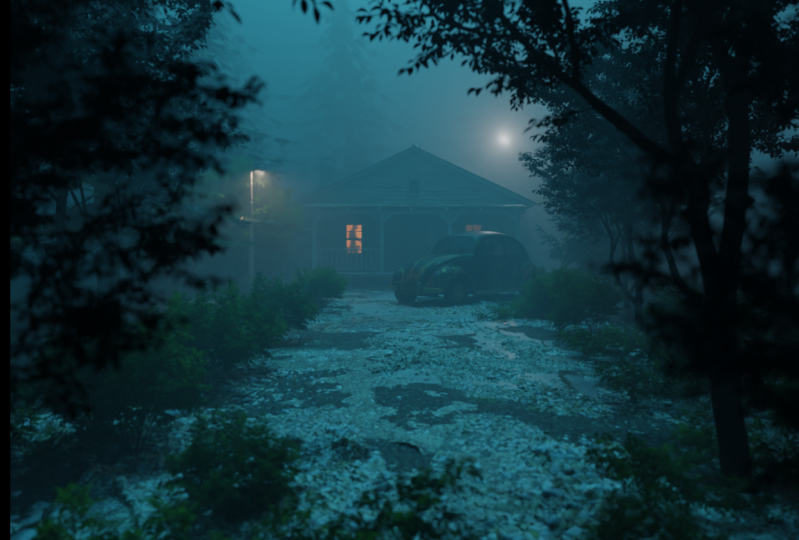
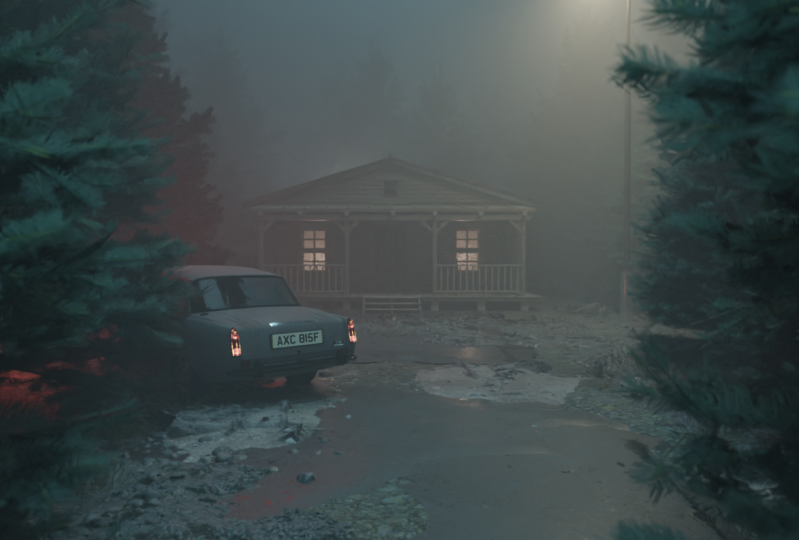
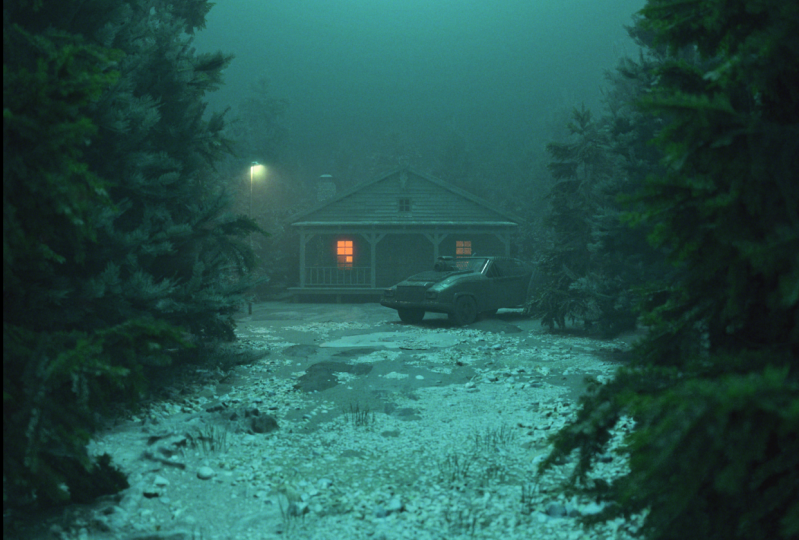
al nuevo tutorial. En este tutorial phi de una hora de duración, crearemos la animación en
sí al principio en tres prestamistas
de programas de principio a fin. Todo el proceso de creación de tres escenas cinematográficas se
graba paso a paso. El tutorial es fácil de seguir,
incluso para principiantes. El tutorial se separa
en partes de escritura con una duración promedio de 15 min para que sea
más fácil de seguir. Primero, cubriremos la unidad básica de diez
minutos de introducción para ayudarte a entender mejor la
licuadora. Después de eso, aprenderemos técnicas de
modelado y vamos a Kate Kevin
hasta el más mínimo detalle. Utilizaremos atajos para facilitar el proceso de modelado. En la segunda parte
del tutorial, hablaremos sobre
iluminación y materiales. Te mostraré dónde
encontrar texturas libres, cómo mezclar texturas
y crear bache, rugosidad y otros mapas. Cómo desenvolver y crear texturas
procedimentales. También trabajaremos con objetos, lo
importaremos a Blender
desde fuentes externas. Te mostraré el mejor
lugar es descargar objetos, materiales y lo más
útil que uso en blended. Te mostraré cómo combinar métricas de
volumen e iluminación en una licuadora para conseguir un humor oscuro,
cinematográfico y agradable. Después de eso, animaremos
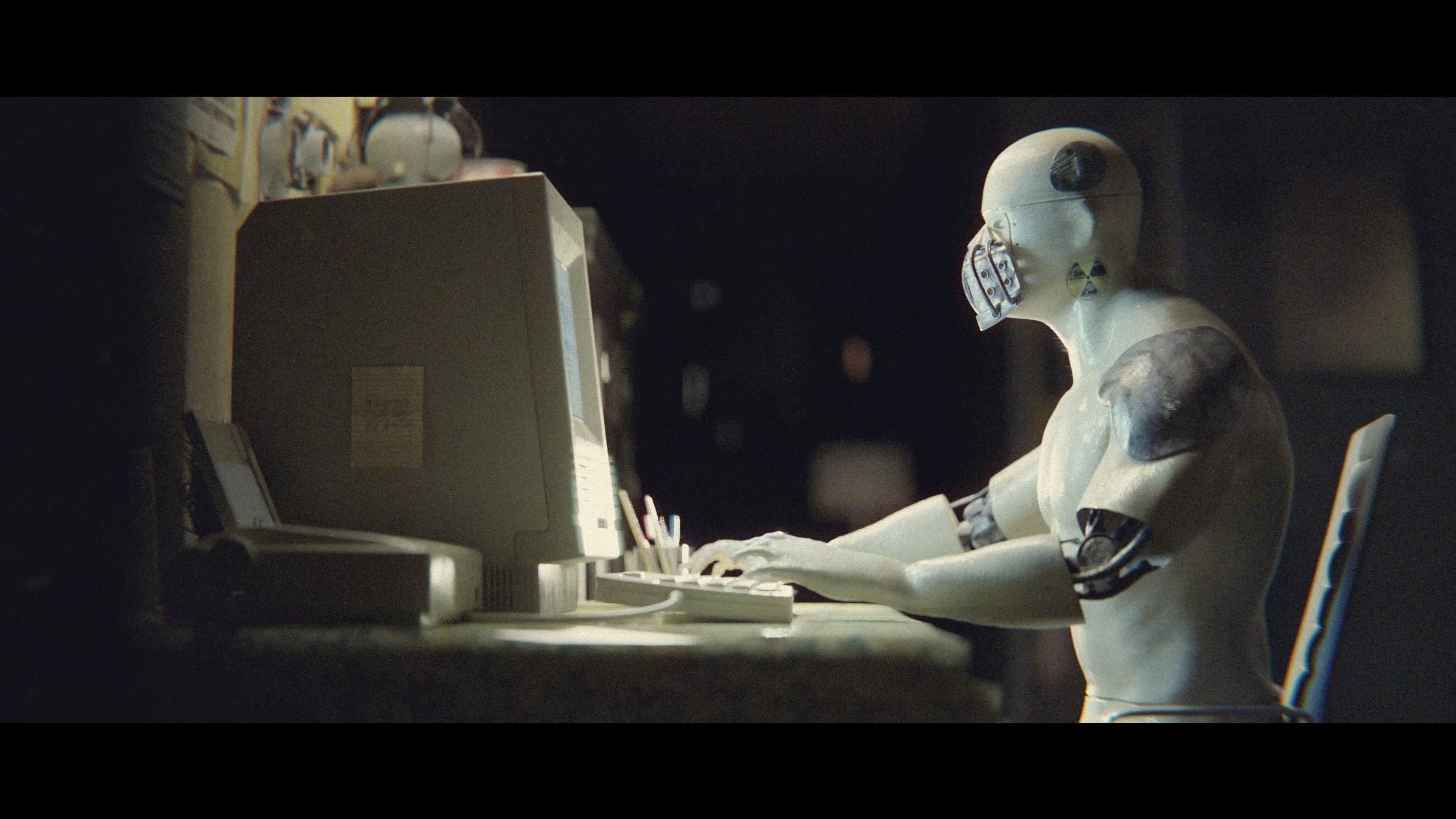
al humano y a la cámara, y crearemos y
renderizaremos tres animaciones. Al final, haremos
posprocesamiento en After Effects y haremos una transición
más interesante entre clips, silla, y
superaremos este problema. Quiero que los recursos y enlaces
estén incluidos en Historia, subtítulos con atajos
y también despierto.
2. 01: introducción a la licuadora: Hola y bienvenidos
al nuevo tutorial. En este tutorial, crearemos varias
animaciones diferentes que estás viendo ahora mismo en Blender y After Effects usando varios métodos
diferentes. Además, trabajaremos más
con métricas de volumen, transición de
animación, efectos
glitchy y similares. El tutorial
también está pensado para principiantes porque
pasaremos por todos los pasos. También quiero hacer una
animación para canal de YouTube. Así que decidí tratar de combinar diferentes
relaciones de aspecto juntas. Entonces comencemos con Blender. Puedes descargar Blender
gratis en blender.org. Primero,
te presentaré para mezclarlo un poco. Después de eso,
comenzaremos con esto. Ver, esta parte está destinada a
principiantes de Blender. Si tienes experiencia, puedes saltarte esta parte. Ya que blender es un programa grande
y complejo, voy a tratar de
mostrarte solo lo básico en unos 10 min antes de que empecemos a
trabajar
para ver cuando abres Blender por primera vez, vemos una lote de subastas. La buena noticia es que no
necesitas
conocer la mayoría de ellos
para crear una escena. Pasaremos la mayor parte de nuestro
tiempo en la pestaña Layout. Y también usaremos sombreado
para crear materiales, editor
UV para proyectar
materiales en objetos 3D, y finalmente, un poco
de pestaña compuesta. Todas estas pestañas anteriores
en realidad están compuestas por
estas herramientas aquí. ejemplo, el diseño consiste en puerto de vista
3D y línea de tiempo
porque los usaremos mucho. Entonces están aquí por defecto
cuando abrimos Blender, podemos crear un espacio vacío acuerdo a nuestros
deseos son necesidades. ejemplo, si separamos esta ventana, podemos agregar editor UV
o editor de sombreadores, u otro puerto de vista 3D. Aquí. En el puerto de vista 3D tenemos tres
objetos por defecto,
cámara, objeto y fuente de luz de paso de
línea de punto. Para crear un render, debemos tener al
menos una cámara
en la escena. Para cambiar a la vista de cámara. Podemos ir a ver
cámaras, gamer activo. Pero todas estas opciones
aquí, teclas de método abreviado, buscar esta opción, para este menú es pérdida de tiempo. Entonces, si usas licuadora, tienes que aprender
algunos atajos. Cubriremos los
atajos más comunes en este tutorial. Y con el tiempo después
colorea atajos para opciones avanzadas
también, por ejemplo, para cambiar a la vista de cámara, el atajo no está en cero. Cuando tenemos nuestra selección una cámara en las
propiedades que
podemos encontrar opción para
esta cámara, por ejemplo, distancia focal, que en realidad
es zoom, Profundidad de Campo y otras. Cada objeto de la escena se puede eliminar mediante la tecla Eliminar o x. Y uno anual
se puede crear con desplazamiento o
yendo a agregar menú. En su mayoría usaremos las opciones
bajo Malla que tenemos formas geométricas
básicas a partir de las cuales
podemos modelar lo que
queramos en el modo de edición. Una vez que tenemos la
cámara y el objeto, podemos hacer el primer render. Atajos para renderizar es F2. Bueno, o puedes ir a
Render, renderizar imagen. Ahora vemos nuestro objeto porque
tenemos una fuente de luz, que es este punto cojo. Si retiramos la
lámpara de punto y presionamos bien, seguimos viendo algo. Y la razón es porque
en la palabra Propiedades pestaña, tenemos un color gris más oscuro, pero no completamente negro, lo que significa que nuestra recompensa o ambiente, emiten luz solar. Si cambiamos a negro, no veremos nada. La iluminación en Blender puede ser de tres
tipos diferentes de fuentes. El primero vale
o ambiente. Están en adicional para llamar. O también podemos usar un archivo
externo llamado DRI. Podemos encontrar muchos de ellos en internet
de forma gratuita y
también podemos usar además de incautar nuestra textura de sprite con la licuadora
CMS Smith. Creamos el segundo
grupo o vuelo con Shift T que tenemos para sol, manchas y áreas, cada una de estas fuentes emite
luz de manera diferente. También podemos convertir cualquier objeto
en una fuente de luz Cpk tan, material de
emisión para
este sujeto en sombreado en rojo ahí tenemos
que renderizar motores. El primero es EV y
el segundo es ciclos, es menos realista pero es
mucho más rápido que los ciclistas. Si podemos ser muy realistas,
similares a los ciclistas, pero necesitas saber cómo
establecer algunos ajustes manualmente. Mientras que el ciclo C3 es
realista por defecto, porque es un motor de renderizado de trazador de
trayectoria base física. La velocidad depende de
la potencia de la computadora y de la optimización vista. En la pestaña Propiedades, tenemos nuestras diferentes opciones. Una que usaremos a menudo
es la pestaña Modificado. Ahí tenemos una gran cantidad de modificadores que aceleran
el proceso de modelado. Por ejemplo, el modificador de matriz nos
permite duplicar rápida y
fácilmente la selección. Con el modificador de espejo, podemos reflejar fácilmente todo lo que
hacemos de un lado
a otro. El modificador booleano, podemos
cortar un objeto, golpear a otro. Hay muchos otros modificadores. Estos son solo
de usted los que usamos. La mayoría de
las herramientas de la izquierda nos permiten transformar
rápidamente el objeto. Por ejemplo, a menudo usaremos las herramientas de mover, rotar y escalar, pero generalmente las usamos
con atajos para agarrar. Aquí para rotar y S para escala, mayoría de las veces combinarlo con X, Y o Z para los ejes X, Y o Z. ejemplo, si presionamos S para la escala
y luego x para el eje x, puede escalar el
objeto solo a lo largo del eje x o y para rotar
solo en el eje y. O g z para moverse solo a lo largo
del eje z. Para editar un objeto, necesitamos ir al modo de edición, el atajo para este sistema. Luego tenemos tres
tipos de selección, vértice, borde y selección de
cara. Podemos saltar entre ellos con
12 o tres en el teclado. Ahora podemos agarrar vértice, borde y cara y escalar, rotar o agarrar con S o G.
Hay una gran cantidad de porción que
usamos en modo edición. Algunos que usamos a menudo es
Control R para agregar un corte de bucle, extruir y controlar B2B. Los atajos que usamos
a menudo para navegar por la escena están numerados uno para la vista ortográfica
frontal, un MP3 para la derecha, el
número nueve para la izquierda y el teclado numérico
siete para la parte superior. Puedes obtener lo mismo haciendo
clic en este artilugio. Al presionar el Anki
reabrir consejos adicionales. Todo esto lo puedes encontrar en la pestaña
Propiedades y mucho más. Esto es dolor de tos, o estas vistas sobre los
tres primeros pasos se pueden mezclar. Y el resto son los complementos
que personalmente estilizo. Utilizaremos principalmente
la pestaña de transformación donde podemos ver ubicación, rotación, escala y dimensión. Allí podemos ver las dimensiones
de todos los objetos seleccionados.
3. 02: configuración básica de la cabina de modelado y renderización: Ahora cuando aprendamos
básico de Blender, podemos comenzar a crear nuestra escena. Entonces voy a abrir Blender. Y lo primero que voy a hacer aquí, guardaré este archivo. Entonces iré con Archivo guardar. Y puedes elegir carpeta en tu computadora donde
quieras guardar tu archivo. Voy a guardar esto aquí, y voy a llamar a esto Kevin. Hacia él. A continuación, eliminaré este cubo para que podamos crear uno nuevo con Shift a. y puedes ir a
Agregar malla y q. Y este cubo estará
basado en nuestro gabinete. Entonces presionaré N. Y voy a escribir dimensiones aquí, 8 m en el eje x, 6 m en el eje
y, y 2.7 m. Así que ahora presionaré una no remunerada para ir a la vista
ortográfica frontal. Traeré esto, el
inicio de este eje x. Así que solo podemos agarrar
esto y mudarnos aquí. O si quieres ser precisos, solo
podemos escribir aquí, llamar a este volumen porque el origen de este
objeto está en el medio. Entonces voy a escribir en 1.35 e
iré con Shift a, e iré con
limpio y escala. Presione S para escalar. Esta será nuestra tierra. Cada vez que cambiamos
escala en modo objeto, necesitamos gran escala a
uno porque podemos tener problemas ahí mismo
con el modificador y las texturas. Para ello, es necesario
controlar a y aplicar esquema. Y se puede ver que la
escala no es un extremo o modificador y texturas y
otra app va a funcionar. Posteriormente. Haré lo mismo
con este objeto aquí. Entonces voy a ir por ahora
con objetos aplica. Pero si haces cambios
en el modo de edición, por ejemplo, si movemos esto hacia arriba, no necesitamos aplicar escala
porque la escala ya es una. Entonces iré con Control Z. Para deshacer este paso. Ahora seleccionaré cámara, y me sentaré
aquí 90 grados sobre el eje x y el eje z
para alinear la cámara. Y podemos separar esta ventana. Entonces solo haz clic aquí y mantén presionado el mouse y
mueve este derecho? Y ahora podemos presionar N
para eliminar esta pestaña aquí. Y podemos presionar también numerado
cero para ir a la vista de cámara. Podemos ir a Ver
cámara y ártico puede. Ahora, colocaré esta cámara en medio
de este objeto aquí. Entonces iría con el número siete. Y podemos mover esto en
medio de este objeto aquí. Y podemos
derribar esto en el eje z más o menos. Pero también puedes agarrar este bit izquierdo del ratón
y moverlo hacia abajo. Iré con cerca de
1.2 mientras estés aquí. Ahora podemos establecer la
resolución, y por ahora, iré con esta resolución de Instagram
o móvil. Pero después podremos
probar algo más cinematográfico y más resolución en
blanco. Entonces iría a la pestaña
Propiedades y
estableceré aquí 1,500, 1005. Y si ahora presionamos el
valor F para el primer render, obtenemos esto y
muy rápido solo se pueden
ver 37 milisegundos. Y la razón de esto es porque ahora estamos
en modo EV blended, que es un
bus menos realista pero mucho más rápido. Por lo que ahora voy
a cambiar a ciclistas aquí. Ahora puedo cambiar las ranuras de engranaje para que podamos comparar este resultado. Entonces iré a la herramienta de pendientes
y volveré a presionar a las 12. Y eso se puede ver. Esto tomará alrededor de
11 min en ciclos. Esto es muy lento porque aquí
tenemos demasiadas muestras. Y las muestras
terminan lo limpia estará
nuestra imagen en
este valor es demasiado grande. Entonces traeré por ahora esta muestra
de cerca de 30 muestras. Entonces en viewport, display to turn. Y más tarde cuando estemos
contentos con nuestra escena, podemos llevar esto a
tal vez a dos o 300, pero por ahora, me
quedaré con esto a Turquía. Y ya podemos hacer
otra prueba. Y se puede ver que
esto toma alrededor de 10 s. pero podemos acelerar esto
mucho porque esta es una escena muy
sencilla por ahora. Entonces iré con la ranura tres y voy a
poner aquí para derogar. Y si tienes esta óptica y el ruido que puedes configurar esto a la óptica. Y voy a llevar este
umbral de ruido a 0.0, 0.2. Ahora podemos hacer otra prueba. Y se puede ver que
esto ahora toma sólo 1 s. Antes era tomar 10 s.
Aceleramos esta escena santificada
con sólo dos escenarios. Entonces esto depende de su sistema. Si tienes GPU, siempre ve con GPU y siempre
ve con óptica, venosa, valor de muestra de
flujo cuando
haces renderizaciones de prueba y luego cuando termines
y feliz con tu resultado, puedes aumentar
esto renderizado final. Y también la resolución es
importante para las velocidades de renderizado. Entonces, si llevas esto a 200, entonces este valor será el
doble de 3,000 por 3,010. Si hacemos otro proveedor, podemos ver la última vez es 1 s. Ahora bien, esto no sería, esto serán 8 s. Pero tenemos doble resolución. Si vamos con este
valor hasta 750 por 750, si hacemos otro render, podemos ver que esto
toma 77 milisegundos, pero voy a hacer esto a 100. Entonces esta resolución aquí. Antes de comenzar a modelar cabina, mi recomendación es
buscar algunas imágenes de referencia, y busco en Pinterest, y encuentro algunas
imágenes de referencia aquí y voy a compartir enlaces contigo. Para que puedas descargar
las mismas
imágenes de referencia que descargo.
Y puedes, por ejemplo, simplemente abrir este enlace y hacer clic derecho y
copiar la dirección de la imagen. Y solo puedes hacer clic derecho y guardar esta imagen
en tu escritorio. Puedes hacer lo mismo con
todas estas imágenes aquí. Podemos importar esta
imagen esta en Blender, pero mi recomendación
es descargar este sencillo programa
llamado pure ref. Así que puedes ir a Google y
buscar tu app. Y puedes descargar e
instalar este programa de forma gratuita. Este es un programa muy sencillo. Puedes moverlo
con el botón derecho y solo necesitas importar
estas imágenes de referencia aquí. Así que solo puedes seleccionar
todas estas imágenes. Y solo puedes traer
estas imágenes aquí. Bien, y luego ahora cuando
volvamos a Blender, siempre
podemos dar click
en este programa y podemos
escalar fácilmente estos secretos. Quieres más espacio. Puede hacer zoom fácil
a nuestra referencia. Entonces hacemos clic derecho, podemos
mover esto a donde queramos. Podemos cambiar las dimensiones. Así que esto siempre podemos trabajar en Render y solo puedes hacer click
aquí y hacer zoom para detectar C1. En la siguiente parte podemos empezar a
trabajar en los detalles.
4. 03: detalles grandes de la cabina de modelado: Primero voy a cerrar
esta ventana aquí. Así que basta con hacer clic aquí y
unir áreas y hacer clic en él. Intentaré crear estos cuatro inicios para que
podamos seleccionar este objeto. Y si presionamos
numpad slash key, podemos aislar sólo este objeto. Y aquí sólo podemos trabajar con
estos temas. En profundidad, presiono de nuevo tecla barra
numpad. Puedo rogarle a RC. O podemos ir con nueva
vista local y alternar Vista local. Siempre uso esta opción
porque es demasiado simple. ejemplo, si tenemos, esta
es una escena simple, pero si tienes
muchos objetos aquí, y es muy difícil
trabajar con este objeto. Necesitamos navegar por todos
estos objetos y siempre nos
pegamos sin cámara
a uno de estos objetos. Entonces solo podemos presionar tecla Mayús y podremos trabajar
sólo con este objeto. Y más tarde se nos puede ver. Ahora podemos ir a ref pura y buscar nuestras imágenes de
referencia. Y voy a mostrar
este para lobo. Así podemos ir al modo Editar. Y si vamos con Control
R y movemos el mouse, puedes elegir un
corte de bucle en el eje x o y, y voy a agregar uno. Mira aquí. Ahora, seleccionaré
esta herramienta de selección de bordes y solo traeré esto a colación. Ahora tenemos forma de techo aquí. E iré con Selección de
Rostros, y seleccionaré
estas dos caras. Iré con el Turno D para
duplicar este espacio porque quiero separar esta fase
para el resto de esta cabina. Entonces cuando duplique este espacio, puedo presionar P y
separarlos por selección. Y ahora se puede ver que
tenemos dos objetos. Uno es cubo y otro es q. uno. Si quieres, puedes simplemente hacer doble clic aquí y puedes llamar a este techo. Y se puede ver en esta imagen de
referencia que esta fila es más grande que
el resto de esta casa. Así que solo podemos seleccionar esto
aquí y presionar S a escala. Y voy a
bajar esto a la posición. Y también se puede ver
que el origen de esta es casi el mismo
punto que esta casa. Porque cuando duplicamos
este objeto aquí, toman el mismo
origen de antes, no
han establecido el origen
más cerca de lo geométrico. Entonces seleccionaré este
objeto e
iré a Object set origin to June. Ahora podemos pasar al modo Editar. Y si presionamos a en modo edición, aquí
seleccionamos todo lo
de este objeto. Y ahora podemos extruir
esto para agregar espesor. Entonces si presiono E para extruir y mover esto hacia arriba,
agregamos espesor. Extruimos este espacio, pero en el eje z global. Y quiero extruir
esto a lo largo de las normales. Y si selecciono esta
cara y voy a la normalidad, se
puede ver la dirección
de esta normal. Podemos suplicar a global y
presionar a para seleccionar todos. Y podemos extruir esto
solos normales si
presionas E. Y en lugar
de x espacio de punto, podemos elegir Extruir
espacio a lo largo de normal. Y ahora extruimos esto solos. No, no voy a hacer esto una vez más para conseguir aquí
este pedazo de techo. Entonces iré a buscar té,
extruir a lo largo de normales. Y ahora podemos expandirnos porque queremos seleccionar
esta parte aquí. Podemos ir manualmente control
de retención uno por uno. Pero si
ya tenemos todo esto seleccionado, como antes, también
podemos presionar
Control y teclado numérico más control y número
más dos, Ampliar selección. Y ahora seleccionamos esto. Y ahora podemos sostener Control
y simplemente anular la selección de esto. P3, selecciona solo esta parte
que necesitamos. Bu también puede. Sostenga Control y Shift y
seleccione esta línea aquí. Ahora voy a volver a ir con todos los t libros por el
salón normal otra vez. Y ahora hacemos esta parte aquí. Ahora quiero hacer este pequeño
detalle aquí para que puedas ir a edge select y podamos
seleccionar esta línea aquí. Y podemos ir con
Control V para biselar esto. Y ahora quiero
seleccionar sólo esta, esta fase, esta y ésta. Y podemos ir con E
para extruir y z o z. Y ahora quiero seleccionar
estas cuatro caras. Observe en este. Y ahora me voy a mover con
control V para biselar esto. Y con el ratón desplazable, no se
puede mirar hacia arriba. El lazo del motor corta aquí y
voy a ir tal vez a buscar cortes. Y podemos ver que
aquí dentro podemos vaciar el espacio. Y me gustó este detalle. Entonces podemos fácilmente. Entonces podemos ir al modo Editar y podemos ir con Control R y agregar una mirada aquí y mover
esto o abandonar aquí. También quiero que me
corten un bucle y en el lado derecho. Así que ahora podemos seleccionar esta selección de
caras y podemos seleccionar estas dos caras y
podemos extruir esto en Z. solo asegúrate de
no pasar por este techo. Entonces para estar seguros, puedes ir al teclado numérico uno, puedes seleccionar este modo de rayos X. Ahora puedes ver dónde
está esta línea. Entonces voy a ir a por aquí. Y ahora voy a
apagar este modo de rayos X y ya podemos ver cómo funciona esto. Se puede notar que este
poco difícil de ver estos bordes aquí porque no
tenemos nivel. Posteriormente vamos a nivel K8
de la misma. Esto es solo por ejemplo si vamos con seleccionar estas
dos caras y golpeamos Control V. Ahora puedes ver
este borde claramente. Pero porque
no vamos a diablo por ahora, esa es una opción. Aquí puedes ir, puedes dar click aquí y puedes ir a Viewport
y encender esta zanahoria. Entonces ahora tenemos este bonito
bisel y podemos ver claramente estas líneas se
han probado en este árbol
pedazo de madera aquí. Entonces iré con numerado uno a vista
ortográfica frontal. Y voy a establecer origen aquí. Ahora, iré con
Shift a y crearé cubo en la prensa S
para escalar esto hacia abajo. Y ahora y para rotar
esto en el eje y. Yo intentaría igualar
este ángulo aquí. Esquelético y G en juego. Para que podamos mover esto
aquí y yo rote esto. No necesitas ser tan perfecto porque nada en el mundo
real no es perfecto. Así que solo intenta hacer coincidir el selector. Ahora, voy a mover este eje y
aquí y presionaré S para
escalar esto o en algún otro lugar. Ahora, si nos movemos, podemos
duplicar esta forma. Y podemos mover este siguiente éxito
más que letal en el eje z
e intentar alinearse. Y esta no es
la mejor solución, pero aquí tienes una mejor
solución. Simplemente puedes cambiar a la orientación
normal. Y ahora puedes ir con Shift, duplicar este objeto
y simplemente puedes moverlo a lo largo de este
eje x, eje x normal. Y podemos poner uno aquí. Y también podemos duplicar
esto una vez más, y luego podemos mover uno aquí. Y ahora podemos seleccionar
estos tres objetos. Y podemos ir con el número uno. Y con Shift D,
podemos volver al eje z global. Y podemos mover
esto del lado derecho. Ahora. Ny para rotar
este eje y. Yo sólo colocaré aquí esta posición
dos. Tomemos ahora este porche de aquí. Para éste, se ven bien. Entonces ahora tenemos dos objetos
separados. Entonces necesitamos seleccionar
esta. Aquí. Iré con Control R, y voy a agregar mi corte de bucle aquí. Y se puede ver que
en este bucle se corta entre esta parte hacia arriba
y esta parte hacia abajo. Pero aquí queremos línea recta. Entonces necesitamos presionar S, z y z para alinear para
escalar este 10 por el eje z. Ahora podemos derribar esto. Y podemos seleccionar estas
dos caras y podemos ir a Extruir e y para eje y. Y vamos a dar esta
pequeña parte aquí. Entonces Control R para agregar, Mira por aquí y
luego este poco arriba. Y ahora podemos seleccionar
esta parte aquí. Entonces quiero sacar esto más a colación. Entonces volveré al
borde, seleccionarlos a todos. Podemos seleccionar toda esta línea. Ahora voy a sacar a este pequeño arriba. Y ahora voy a seleccionar esta
parte aquí con la celebración de Shift. E iré con todo t
para extruir a lo largo de las normales. Y x2, esto mueve tu mouse
y x2, esta pequeña bolsa. Vamos ahora esta parte aquí. Así que selecciona este objeto
y Control R. Y nuevamente sz0 para escalar
esto en el eje z por cero. Y películas sobre aquí. Iré con Control
V para biselar esto. Iré con Shift D para
duplicar este objeto. Y voy a escalar este selector de
un eje x para obtener esta parte aquí. Y ahora voy a ir con voy a
establecer por este objeto aquí. Entonces iré con P
y la selección. Y ahora tenemos separado
este objeto de éste. Entonces seleccionaré este objeto
y estableceré origen a geometría. Iré al modo de edición y presionaré un en el teclado
para seleccionar todo. Y ahora podemos
extruir este eje y. Se puede ver este ángulo aquí. Entonces voy a estar en
este bajito. Bien, vamos a traer este
pedazo de madera aquí. Estas columnas aquí. Para que podamos ir con
día de ovejas y con cubo. Pero lo que suelo hacer, me gusta seleccionar esto, por ejemplo este espacio aquí, y puedo ir con Shift D para
duplicar este espacio. Se puede ver que esta
es ahora base separada. Y puedo ir con
palos para escalar esto en el eje x y
escalar este eje y. Escala esto más. Y ahora puedo moverlo. Trabaja a través de ellos, z es igual a z. Y presionando L, podemos seleccionar aquí
estas piezas sueltas. Entonces seleccionamos, no
necesitamos hacer clic uno por uno. Podemos simplemente presionar, poner el
mouse sobre esta parte y podemos presionar L.
Si presionas L aquí, seleccionamos todo esto. Pero si ponemos mouse en
esta parte y presionamos celda, podemos seleccionar esta. Ahora voy a escalar esto hacia abajo
y escalar este eje un z. Entonces SSE. Y
tráeme esto por aquí. Y ahora puedo ir con Shift
D para duplicar este objeto, moviendo este eje x. Pero si quieres repetir
este último proceso, podemos ir con turno nuestra repetición. Esto repetirá este
último proceso dos veces. Nuevamente, cambiamos D y
movemos esto a por aquí. Y ahora cambiamos nuestros dos tiempos. Y para crear esta
pieza de madera aquí, puedo ir al modo Editar y puedo seleccionar uno de estos paz con. Bueno, seleccionaré
todo esto y
escalaré esto más adelante en el eje y. Se puede ver aquí en la imagen de
referencia. Y ahora seleccionaré uno de estos turno y moveré
esto en el eje x aquí. Y ahora podemos presionar Y y Nike para rotar
esto sobre el eje y 90 grados. Y ahora podemos seleccionar
esta cara aquí, y podemos simplemente mover esta aquí, y podemos sacar a esta pequeña salida. Y también esto. Voy a presionar
ahora L o cuando los espartanos
más aquí dos condición. Movamos esto a lo largo del eje y. Entonces movamos esto. Y vamos a darle este vector sobre el eje
Y y Sx para escalar
un poco más a continuación. Ahora podemos conseguir esta
ventaja aquí fácilmente. Simplemente puedes ir al
Modo Edición, seleccionar este borde, seleccionar y Control V para biselar este y
también este sitio aquí. Vamos a ganar esta parte aquí. Ahora. Podemos ir al modo Editar y podemos agarrar esta cara aquí, que
basó la selección. El sustantivo, esto es objetos
separados. Escala, Nissan, eje z,
escala más y podemos traer esto aquí y ahora E para
extruir y limpiar o eje y. ¿Bien? Y entonces podemos presionar L sobre esta parte y podemos
escalar este vector más en el eje x y el eje z. Ahora con el teclado numérico uno, iré con Shift D
y me moveré en el eje x. Aquí. Podemos activar este modo de
rayos X para ver, pero de nuevo, cambiar dx a
por aquí y la x otra vez. Y la siguiente es esta parte de aquí. Y creo que tenemos
que derribar esto. Entonces iré al modo Editar. Y seleccionaré todos
estos Blue Spark con l. necesitamos hacer más
espacio para esta parte aquí. Entonces iré con eso. Nosotros solo bajaremos esto. En esta parte aquí, podemos seleccionar todas estas no
caras si vamos al modo de rayos X. Y con esta selección de borde, podemos seleccionar todos
estos bordes aquí. Y podemos sacar esto a colación. ¿Bien? Y ahora voy a
duplicar esta cara aquí. Porque este ángulo de fase necesito, se
puede ver que esto se gira toda la salsa, esta parte aquí. E iré con
Shift D para duplicar este objeto y escalar
esto en el eje x. Animal esto por aquí. Escalando esto en el eje x
y en el eje Z X2 hecho. Y seleccionaré esta L, seleccionaré esta pequeña mancha
y esta x para escalar esta. Arreglemos esto. Podemos, necesitamos cambiar
nuestra orientación. Podemos extruir esto
pero ejes globales, pero se puede ver lo que obtenemos. Entonces iré con orientación
normal. Y ahora podemos mover este
eje z aquí. De nuevo a global. Yo solo
bajaría esto a por aquí. Y vamos con D y X para el eje
X y dupliquemos
esto cuatro veces. Ahora, podemos duplicar
este
sesgo cinco veces el x dx nuevamente. Y ahora tenemos siete
de estas especies, como en esta imagen de
referencia aquí. Ahora solo voy a seleccionarlo y todos estos pequeños spots aquí, y voy a traer este pequeño. Ahora quiero hacer este
pedacito de código aquí e iré ahora
con un nuevo objeto. Así que pongamos el origen
aquí y enviemos cubo
D y escalemos esto hacia abajo. No voy a escalar este
eje z y sobre la escala del eje
x y mientras
Comando Z para k, y ahora necesitamos aplicar escala. Cada vez que hacemos un cambio de escala en el
modo de objeto escala lineal. Ellos van a mover esto aquí. Ahora, quiero rotar esto
en el eje y 45 grados. Presione rotar y para el
eje y y hacia adelante. Pero quiero rotar esto
en direcciones opuestas. Entonces iré con Control Z
e Y para eje Y y -45. Ahora voy a cambiar esto
a la orientación normal y ahora podemos mover
este eje z aquí. Y ahora podemos duplicar
esto dos veces. Así que no hay primero de vuelta a la orientación
global y Shift D para duplicar
este y X4 eje x. Y volverá a ser una x por x Ahora podemos duplicar estos
tres objetos y formas. Cuanto más esto en el eje x. Si dijo aquí estos dos orígenes
individuales, podemos rotar esto. Por favor, presione L y blanco
y gírelo en el eje y. Ahora podemos mover esto aquí. Solo asegúrate de hacer que estas
dos cajas delimitadoras se centren para que no las mantengamos a salvo.
5. 04: crear puertas y ventanas: Ahora podemos crear
puertas y ventanas. E iré con
el teclado numpad uno. Pero antes de continuar, sólo
voy a ir aquí para llevar
el oxígeno y voy a cambiar esto de pantalla
a mundo o ambos. Para que podamos ver estas
sombras y líneas aquí. Ahora. El ancho de la puerta es de aproximadamente 1 m, así que iré a cubo y esto
será solo por medida. Establezca aquí uno. Y ahora
seleccionaré este objeto, iré a Modo Edición, Selección de Borde, e iré con
Control V para biselar esto. Y ahora podemos eliminar este cubo. Y al siguiente iré con Control R para agregar un corte de bucle. Aquí. Buena selección de espacio. Entonces iré a imagen de referencia y no voy a tocar
este tipo de puerta, esta barra y e a Extruir. Y ahora podemos ir
con I para insertar. Y voy a agarrar este borde aquí y luego
bajaremos esto. No e para extruir una y otra vez. Y él y eje y
para esto en mi eje, yo solo agarraría estos dos bordes y voy a bajar esto. Ahora para crear este tablero aquí, puedo ir con Control R.
Pero no quiero comer. Bucle corta a través de todos
estos que vienen aquí. Quiero ponerme sólo
en esta puerta de aquí. Entonces voy a separar estas cosas. Entonces Face Select, seleccione esta
puerta y p por selección. Y ahora voy a ir
con numpad slash key para aislar sólo este objeto. Se puede ver dónde
están nuestros orígenes. Entonces iré a Objetos
establecer origen a geometría. Y seleccionaré esto con a, y voy a extruir
esto en el eje y. Ahora,
sólo puedo trabajar en esta tienda. Entonces iría con Control R
y Control V para biselar esto. Y para crear estas
dos palabras aquí, iría con un bulto a la una. Y podemos ir con cuchillo
llave tenedor. Si presionas tecla con
esta herramienta cuchillo. Y ahora sólo voy a cortar
de aquí a por aquí. Y ahora haz clic y presiona
Ingresar otro corte aquí. Y para pegarse a este borde y aquí y otro. Y ahora podemos seleccionar esta cara y podemos ir a
Extruir y limpiar o eje y. Voy a exportar este
un poco más. Entonces CUALQUIER Voy a biselar estos
bordes aquí para ser más visibles. Entonces solo selecciona todos
estos bordes y ve con Control V.
iré con dos, solo un corte de bucle. Así que no quiero demasiado
en geométrico aquí
porque está lejos de la cámara y no
necesitamos demasiada geometría. Ahora podemos devolver la llave de
barra numérica a nuestra escena. Ahora podemos crear en
esos y voy a ir con numpad un modo de edición. Con este seleccionado,
podemos agregar una mirada aquí. Pero tengo problema. No puedo añadir una mirada
a esta parte inferior. Principalmente la razón de esto es porque tenemos vértices dobles. Y puedo intentar fusionar
vértices por distancia. Entonces iré con un para seleccionar
todo y FTE para la búsqueda. Y buscaré aquí. Por esta tarea. Y se puede ver que borramos
uno doble vértices. Y ahora puedo probar con Control
R. Y ya podemos mirar. Pero si esto no cura, siempre
puedes ir
con llave para esta noche. Y sostenga z para el eje z. Y puedes elegir este menú de borde. Pero voy a eliminar esto ahora
y moverme con control. Porque este bucle en el medio. Ahora, seleccionaré
estos dos bordes. Iré con Control
V y haré espacio para mi Vint por aquí y controlaré
nuestro loop cut por aquí, y ya podemos empezar a
crear inviernos. Esta es mi referencia para ventana. Y volveré a ir con E
para Extruir e y para eje
y, y yo para inserto. ¿Y por qué? ¿Otra vez? Esto, nuevamente atamos e y para eje
y y y una vez más. Bien, y ahora
presionaré p
igual que una puerta para seleccionar estos
dos separan este objeto. Así que paga por selección. Y ahora sólo tenemos
esta ventana aquí. Así que los objetos establecen el
origen a la geometría. Y ahora podemos bien
esta parte por dentro. Entonces iré al Modo Edición, luego Control V para biselar esto y crear uno atrapado en el medio y
otro en ambos lados. Entonces Control R aquí, controlador aquí, y uno aquí. Ahora, voy a extruir esta
parte en el medio. ¿Por qué? Insertemos esto nuevamente
para crear más detalles. Y así esto otra vez un poco. Ahora, seleccionaré esta
base. Iré con i. Si presiona W i, i, podemos insertar caras
individuales. Y ahora voy a ir a
Extruir blanco o eje y. Repite esto de nuevo. Dije esto y
extruir sobre eje y. Ahora voy a borrar estas caras. Creo que esta parte de
aquí es demasiado grande, así que podemos ir al Modo Edición. Entonces, digamos
más de lo que puedo seleccionar. Esta parte en el medio es
z y escala en el eje. Y con control plus puedo ampliar la selección y
puedo escalar esto en el eje x para que podamos
crear costuras aquí. Si vamos al modo Editar y
agarramos estos cuatro bordes. Y ahora iré con
Control V para biselar esto. Y si me desplazo el mouse hacia arriba, puedo agregar otro loop cut aquí. Y con control menos, podemos restar selección. Entonces si vamos con
control más tres, Ampliar selección y menos. Y ahora solo he seleccionado
esta etapa en el medio. Y puedo presionar G para
creció en y para eje y. Y ahora puedo mover esto en línea. Bien, Pero esto es costuras demasiado grandes, así que iré con Control Z. Y voy a hacer este
Control más pequeño menos en el teclado numpad. Si estos no funcionan para
usted, solo puede
seleccionarlo manualmente manteniendo
presionada la tecla Mayús y haciendo clic. Ahora g por gramos y
esposa para Vioxx. Vamos a crear esta
parte aquí rápidamente. Entonces estableceré el
origen por aquí, cambiaré y escalaré esto a la baja. Y escala esto en
fuente Xbox, escala en eje y. Y ahora seleccionaré esta parte hacia abajo y presionaré I para insertar y extruir
esta en el eje z. Ahora seleccionaré estos dos
bordes manteniendo pulsada la tecla Mayús. Y si voy con el control V, se
puede ver que me sale de nivel pero esto no se ve proporcional. Eso es porque aquí no
aplicamos escala. Entonces el control a aplica Escala
en el nivel uno, ¿correcto? Desplazarse,
botón del ratón para agregar cortes. Vamos a mover esto. Y podemos agarrar esta primera
etapa si llamaste control, cuando tratamos de encontrar el
camino más corto de la primera a la última. Y ahora podemos dar click aquí. Entonces se puede ver que este es el punto
más corto, este borde. Entonces iré con Control Z y voy a mantener el control
y dar clic aquí. Y ahora podemos volver a hacer clic aquí. Entonces aquí, y ahora seleccionamos este borde y vamos con
Control B para bourbon esto. También podemos biselar
estos bordes aquí. Entonces Controla V y solo siente. Ahora se puede ver que se
trata de un objeto 3D. Y quiero unir todas
estas ventanas en un solo objeto. Para que pueda seleccionar esta. Y esto, y voy a ir con
Control J para unirme a esto. Entonces ahora este es un objeto y
también quiero separar
este marco de ventana. Iré al modo Editar. Seleccionaré
aquí esta parte, estas cuatro fases. Y si voy con control, además, puedo ampliar
la selección. Bien, y ahora selecciono
todo este marco de ventana y puedo presionar P para
separar por selección. Y ahora este es
objeto separado y puedo seleccionar este objeto y este con la celebración
de Shift. Y puedo ir con Control
J para unir este objeto. Y podemos ver que ahora se unen
todos estos objetos de ventana. Y ahora voy a ir con objetos
SetToOrigin a Geometry. Seleccione esto puede ser un n. Vaya a eliminar esto, seleccione esta cara aquí y
elimine para eliminar esta. Y ahora puedo duplicar
este objeto con Shift V y llamado X para
mañana, esto en Excel. Así que ahora vamos a crear esta
pequeña ventana aquí. Entonces seleccionaré este
objeto y numeraré uno. Ir a editar
más que Selección de borde. Y puedes ver si agarramos
este borde y con Control V, tenemos un pequeño problema aquí. Entonces voy a agregar otro corte de bucle, uno aquí del lado derecho. Y tenemos que
mirar en el eje x. Entonces Control R. Y si presiono ahora como z cero
para escalar este eje z, aquí
tenemos este problema. Entonces iré con Control R. A veces es un poco
difícil crear esto en el eje x porque aquí
solo tenemos esta pequeña área. Pero solo necesitas
ser preciso y presionar Control R e intentar
poner tu mouse aquí. Y ahora creamos este corte de bucle. Y ahora voy a seleccionar sólo estas dos fases,
estas dos aristas. Y voy a ir con S a escala sólo estos dos bordes y
uno al otro aquí. Y podemos hacer espacio
para nuestro invierno. Ahora voy a repetir
el proceso desde Spindle. Entonces selecciona
estas dos caras para Extruir e y para el eje y I. Para insertar esto, nuevamente, estamos extruir var y o eje y. En cambio otra vez y
repita este proceso. Y seamos cuatro,
separados por selección. Establezca el origen en geometría. Y solo agrega un pequeño corte en el medio que ya tenemos. Y uno aquí. Seleccione estas cuatro fases. Yo dos veces. En su lugar esto en los orígenes
individuales y E4 extruir MY para el eje y. Y realmente este caso, podemos separar esta parte aquí. Entonces si selecciono estas cuatro fases aquí y voy con control, además puedo ampliar la
selección una vez más. Selección. Y ahora
puedo sostener esto. Entonces si presiono a para seleccionar
todo también puedo controlar ser para agregar un corte de bucle
aquí para agregar uno devel. ¿Bien? Y si quieres puedes
ir a golpear Control R aquí. Y g, y. para agregar las costuras. Olvidé unirme este
marco de ventana y esta parte aquí. Así que vamos a establecer origen a geometría y seleccionar esta
parte aquí y Control J. Ahora tenemos separadas
las tres ventanas. Pero también quiero unir este marco de puerta aquí
con esto aunque. Entonces iré al
Modo Edición y seleccionaré todos estos espacios manteniendo presionada
Control, Alt o Mayús. Control más barra x. La selección se separará
por selección. Y ahora vamos a seleccionar estos
dos objetos luego Control J. Para unir este objeto y
establecer origen a geometría. Podemos intentar crear
estas persianas de ventana. Y se puede ver que esto
es similar, como No, puedo intentar duplicar esta
puerta y usar estas persianas. Entonces iré con
el afeitado el próximo éxito. Luego mueva esto en la
fuente del eje y y escale esto hacia abajo. Yo diría porque
esta parte abajo. Para que podamos ir al Modo de Edición. Ellos seleccionan y podemos agarrar estas dos caras
y sacar esto a colación. Quiero rotar un poco esta
ventana. Entonces, si vas con
la rejilla de rotación Z, gira esta desde la
mitad de este origen. Pero si vas a Opciones
y das click aquí para que los orígenes se
transformen de origen, podemos mover este origen aquí. Y activemos ahora
esta opción. Y ahora podemos presionar rotar Z. giramos esto desde
este origen aquí. Y voy a rotar
esto solo un poco. Ahora dupliquemos
esto con Shift D y movamos esto en el eje x
a aproximadamente aquí. Y eso es todo por esta parte. Creo que la siguiente parte, crearemos esas luces
y probaremos a los primeros inquilinos.
6. 05: iluminación en licuadora: En esta parte
vamos a crear probable. Pero solo para saber que más adelante cuando agreguemos métricas de volumen
a nuestra escena, aquí va a cambiar un poco la
iluminación. Y eso es porque el efecto
volumétrico mucho a nuestra iluminación. Y no quiero
crear volumétricos ahora porque este
sentimiento ralentizó nuestro render y no
podremos ver con claridad
todos estos detalles. Presionaré F2
para hacer un cilindro para que
podamos comparar antes y después. Y ahora voy a
cambiar a la ranura dos. Entonces la próxima vez que presione F a Velma,
esto correrá ahí. Entonces podemos comparar ranura uno y
lento para cerrar esta ventana, se
puede abrir esto con F. Así que F a L es para
render y 11 abierto, abren este editor de imágenes. Ahora voy a hablar aquí en
esta ventana. Entonces, cuando veas este ícono, solo
puedes moverlo
en el lado izquierdo e izquierdo. Presionaré el número cero
para ir a la vista de cámara, y presionaré N para
eliminar esta pestaña aquí. Y voy a ir aquí
para renderizar la vista previa. Y solo asegúrate de que
estás en
modo de pander ciclistas y crear atmósferas
nocturnas. Entonces creo que voy a mantener esta diapositiva porque me
gustan estos detalles aquí. Y esto puede ser algo así
como farola. Entonces por ahora iré
hacia la pestaña Propiedades, y solo llevaré
este color a más oscuro para crear más
ambiente nocturno y más consciente. Y voy a añadir un poco de color
azulado aquí. A continuación, quiero ver
más detalles aquí, y quiero crear
también sombras aquí. Entonces iré con cualquier alarma. Y aquí en propiedades de luz, voy a aumentar este
valor a 1,000. Y voy a añadir color
azulado aquí. No quiero
demasiada luz al frente porque esta puerta
muy huyó para mirar. Traeré esto en el lugar. Y giro esto
en el eje y, entonces x, y.
Y si lo movemos en el eje y, se
puede ver claramente
estas sombras. Cuán aguda depende esta sombra. Qué grande es esta
luz. Escale esto. ¿Podemos obtener sombras suaves
y reducir esto? Aquí tenemos estas sombras duras. Entonces quiero sombras duras, pero no, no como esto. Entonces vamos a escalar esto un poco S y voy
a traer esto aquí. Para que veas cuando nos
movemos esto sobre el eje y, como esto afecta en esta parte, sobre todo así que me gustó
este detalle aquí. Creo que me quedaré con esto
por ahora. Color azulado. Siempre vaya bien con un color naranja
rojizo. Entonces voy a crear como dentro, luego iré con reclamo de punto
cero. Ahora estamos dentro de
esta casa y
voy a agregar aquí color naranja, y voy a llevar este
valor a tal vez 350. Duplicaré esta diapositiva. Otra vez. Uno para apagar una luz de esta zona, desde esta ventana de aquí. Entonces creo que es así o esto es para crear un muro aquí. Voy a ir al modo Editar y
voy a agarrar esta cara está aquí. Puedes agarrar este borde aquí. Holding Control week, seleccione ruta
más corta de
una, H2, la última. Entonces si presiono E para
Extruir y blanco o eje y semanalmente a
semanalmente todos aquí. Y voy a llevar a su fin. Y ya se puede ver que me
gustaría desaparecer ahora. Y ahora podemos presionar F2. Y podemos comparar
antes y después. Entonces si, si, si presionas la tecla
J en el teclado, puedes cambiar entre
estas ranuras así que j a j Ahora
hagamos una
prueba con muestras. Entonces esta es una 30 muestras. Y voy a probar ahora con
tal vez 500 y presionar F L. Se puede ver que
esto sigue siendo demasiado rápido, aunque traiga las muestras
a 500 licitaciones porque la escena es muy sencilla y aquí no
tenemos árboles, texturas volumétricas
y muchos detalles. Pero después esta diferencia en el tiempo corrió el tiempo
será mucho mayor. Entonces ahora esto es 14 s, que no es demasiado. Y ahora podemos comparar la diferencia entre
cuando hay calidad. Así se puede ver con 30 muestras
y esto es con las 500. Podemos ver más detalles aquí. En el render el tiempo es importante
cuando haces animación. No es tan importante
cuando estás haciendo solo una imagen fija, por ejemplo, para Instagram, puedes
esperar diez o 20 min. Pero si tienes tal vez
dos fotogramas por 5 min, y eso son 16 h Así que debes tener cuidado cuando estés
jugando para hacer animación. Ahora tenemos una iluminación sencilla pero a
mejor y podemos seguir trabajando en detalles, texturas
centelleadoras.
7. 06: agrega detalles: Ya podemos seguir agregando
detalles a nuestra cabina. Entonces me uniré a esta área. Y si miras
esta referencia, puedes ver que todos
estos Kevin se quedan o no en el suelo. Se quedan o algunas columnas. Para que podamos crear esto fácil. Y presionaré ahora
a para seleccionar todos. Y ahora sostendré Control y solo arrastraré y quitaré partes. No necesitamos efectuar. Entonces voy a anular la selección de cámara
y este síndrome TOS. Entonces ahora hemos seleccionado
sólo esta taponamiento. Y ahora voy a mover
esta pequeña app. ¿Bien? Ahora iré con el día de las ovejas y crearé cubo y solo
traeré esto a por aquí. Podemos ir con el número siete. Vamos a bajar esto. Y con el número uno
o el número tres, podemos ver la vista
ortográfica correcta. Y voy a escalar este
eje z, entonces S, z. y ahora voy a aplicar escala. Iré al modo Editar
y iré con Control V para agregar
un poco mejor aquí. Bien, y ahora puedo duplicar
esto con Shift D y X. Para eje X. Ahora iré con
Shift R para repetir,
repetir un proceso de pérdida. Último paso. Y no solo hice
algo de aleatoriedad aquí, solo una pequeña cinta
letal esto y más. Y voy a ir de nuevo con el
blanco y hacer otra fila. Así que cambiando la x y Shift Alt, y duplique esto varias veces. Y hagamos otro proveedor. Bien, en esto antes, y voy a traer esto
más simple tal vez a uno. Esto es demasiado por ahora. Siguiente Quiero
crear esta etapa. Seleccionaré esta parte e iré a Modo de edición, Selección de caras. Y luego vamos a
duplicar éste. Desplace D y muévelo a lo largo
del eje y y sx2 scape en el eje x y escala en el eje. También. Ahora voy a darle un poco más a
esto. Y E para Extruir
y eje blanco o y. Ahora, presionaré L para
seleccionar esta parte e
iré con el número
tres a la vista lateral. Y voy a ir con Shift
D y Z para moverme sobre eje y en y d. Z, de nuevo, creo que
tres es suficiente. Entonces seleccionaré esta Intel y traeré
este pulmón letal. Y ahora duplicaré esta
cara con Shift D. Y
seleccionaré esta herramienta de selección de
borde y seleccionaré esta
parte inferior y bajaré esta. Y trae esto en el eje y. Y ahora voy a ir
con Control R. Y voy a añadir un
corte de bucle en estas líneas aquí, una aquí, y otro año. ¿Bien? Y podemos pagar selección, seleccionar esta ventana de parte
y eliminar base. Significa que seleccionamos esta parte. Extruir E para Extruir
y X4 eje x. Ahora de nuevo, le decimos que
seleccione toda esta parte y D y mueva esta en el eje x. También duplicaré
uno en el medio. Entonces vamos con el turno D
otra vez y con uno aquí. Y vamos a escalar
esta muñequita. O simplemente podemos tomar este
espacio y derribar esto. Y éste también. Bien, creo que esto es
lo suficientemente bueno para que podamos
hacer otra agenda. Y creo que voy a
escalar esto en el eje x. Entonces si la prensa L, podemos seleccionar todas estas tarjetas. En realidad, sólo voy a mover
esta pierna y esta. Y ahora sólo voy a
escalar estas tres partes. Entonces este es un antes y un después. Y el siguiente es esta barda. Primero creo que sólo voy a
extruir la pequeña herramienta de texto. Simplemente voy a escalar esta parte aquí porque se ve demasiado delgada. Así que vamos a mover este
ancho a lo largo del eje x. Y ahora podemos empezar a
crear esta barda. Seleccione este objeto
y vaya al modo de edición. Selecciona esta cara y
ella lo hizo y escala. La escala en el eje. La escala es, otra vez,
Pongamos aquí. Entonces he preguntado que la escala está en el
eje y y la escala en z. Ok, y ahora podemos ir
con E para extruirlas. Exportación del eje X. Presiona L para seleccionar esto. Y voy a escanear esto
más en el eje z. Y ahora estamos cambiando. Podemos duplicar esta parte. Entonces Turno D, Z. bajaré esto un poco. Ok, y ahora iré con
Shift D y me moveré en el eje z. Y por qué 90 grados aquí por la noche y escalar esto abajo s
z para escalar este eje uno z. Y ahora vamos a escalar este eje y. Escala en siguiente. Bien, y pon uno aquí. Y cambiamos el
duplicado de este objeto. Muévase en el eje x. Algo sobre aquí, y Shift
R para repetir este proceso. Bien, creo que quiero
más estas columnas aquí. Entonces iré con
Control Z para volver a deshacer este proceso y hacer
menos espacio entre ellos. dispara no, ninguna pérdida
procesa esta película. Entonces iré a eliminar esto
y presionaré los turnos D y X. Y ahora volvamos a
hacer esto. Así ovejas las ovejas. Y solo haz alguna
variación aquí. No quiero que esto
sea tan perfecto. Entonces, seleccionemos esto. Y vamos a rotar
este eje y. Este gira sobre z, entonces z, y gira nuestro próximo poco, demasiado. Así que f toma. ¿Por qué? Voy a hacer alguna
variación también aquí. Entonces iré con
Control R y vamos a escanear esta S a escala y
podemos ir con control. Yo. También he estado en bisel aquí. Ahora, sigamos adelante y
seleccionemos todas estas piezas sueltas. Ir con Control V para
biselar. Sólo un segmento. Bien. Y entonces
hagamos Testamento que no. Bien. Creo que son
un poco demasiado delgadas. Entonces podemos ir a Es
más de lo que podemos presionar L para seleccionar aquí todas
estas partes. Si estás por ahí involucrando
ambos centros y si
presionas esto gana todos estos
de un origen individual, que está en el medio aquí. Y pero si vamos a orígenes
individuales, podemos escalar en cada uno
de estos por separado. Entonces si presionamos ahora Sx
escapar de cada uno de estos. Y voy a hacer lo mismo
con éste. Vamos a escanear en el eje y. Bien, esto es M64. Y a continuación vuelvo a vender esto con L. Y lo mejor sería y
separaría estos por selección. Establezca el origen en geometría. Y podemos duplicar
esto a otro sitio. Y voy a duplicar esto. Otra vez. Ella dividirá, rotará Z, Nike, colocará una aquí. Y voy a ir al
modo de edición y al modo de rayos X. Y solo voy a ir
con Control R para agregar un borde de soporte
aquí y uno aquí. Ahora, si seleccionamos esta parte, podemos presionar Eliminar
y vértices. Y ella moverá
esto también a continuación. Bien, vamos a dar algunos detalles
aquí sobre este pequeño grupo. Así que no solo he ido
con borde mixto seleccionar Control R y agregar cortes de
bucle cinco. Y agreguemos cinco aquí. Y ahora voy a seleccionar estos bordes aquí
con la celebración de Shift. Y vamos con
Control V para biselar esto. Ahora vamos a seleccionar
estas caras con desplazamiento y E para Extruir y z para el eje
z y controlar V
e impar un segmento. Podemos bonitos detalles. Podemos escuchar. Creo que extrudí esto demasiado, así que tal vez pueda ir a Control Z. Bien, no
bajé esto y ahora golpeé Control B. La siguiente parte comenzaremos con
materiales y desenvolvimiento.
8. 07: materiales y desenvoltura: En esta parte comenzaremos
con la textura y el desenvolvimiento. Descargo estas dos
texturas de textures.com. Y sobre todo usaré
esta textura blanca. Y la razón por la que quiero
usar textura blanca en su lugar, esta textura marrón más oscura es porque este fondo
es realmente oscuro. Y cuando uso textura oscura
y marrón es que fue difícil separar
esto de mi suelo. Te compartiré estos
enlaces para que solo
puedas copiar esto y descargarlo gratis
sin necesidad de registrarte. Y este es para
material de techo que usaremos más adelante. Pero si quieres, puedes
buscar aquí madera. Estas primeras texturas son
PBR y no son gratuitas. Pero si te desplazas hacia abajo, puedes descargar, no
necesitas estas texturas. Y en lugar de
estas dos texturas, si quieres, puedes
probar cualquiera de estas. O puedes escribir aquí, ¿verdad? Esta es textura la descargo, pero todas estas son muy similares y puedes probar
cualquiera de esto si quieres. Ahora ya podemos abrir
Blender y voy a seleccionar todo Kevin y
voy a ir a los materiales, el nuevo material que
llamaría esto. Y ahora podemos ir
a la pestaña Sombreado. Y solo asegúrate de que a
nuestra vista previa de material aquí. Ya podemos abrir carpeta, descargar estas texturas y simplemente agarrar esto y
traer para mezclarlas. Y voy a renombrar esto a y. así podemos
separarnos fácilmente por Tim Brown. Y también puedes ir con Shift a y buscar textura de imagen. Y voy a copiar
esto otros aquí, basar aquí, y seleccionar
este caballo marrón. Y voy a renombrar esto para que crezca. Ahora, necesitamos
activar un complemento, que se llama Node Wrangler, y que viene con
Blender por defecto. Así que solo ve a Preferencias de edición
y Keaton en el paso adicional, solo busca inglés. Y solo asegúrate de que
este complemento esté activado. Así que simplemente haz clic aquí
y activa esto y podrás escuchar,
decir preferencias. Entonces, cuando abras
Blender la próxima vez estos serán activadores. Ahora bien, si enchufamos este color aquí, esta textura blanca aquí, podemos ver nuestra textura, pero no se
proyecta como queramos, así que tenemos que ir a la edición. Aquí a la izquierda, seleccionaré
este color blanco, textura. Y un cambio a
material premium. Así que solo puedes mantener presionado el botón
central del mouse y
puedes arrastrar este menú aquí. Y voy a cambiar a la vista previa de
material aquí. Ahora a la derecha, iré
con una para seleccionar todos. Y te presionaré para que desenvuelvas. Y aquí tenemos pocas opciones. Se trata de opciones predesignadas y
sin envolver. Podemos probar con esta opción. Y se puede ver que este
desenvolver no funciona muy bien. Pero debido a que este objeto
está mayormente construido de ti, mejor opción para esto es
si vamos con Hola, Aquí estoy yo del
futuro y me olvido. Graba una pieza
de este tutorial. Entonces en el lado derecho, cuando desenvolvemos esto, podemos presionar a para seleccionar todo. Y ahora también podemos presionar
a en el lado izquierdo. Entonces podemos escalar esto. Y quiero aquí tres piezas
de estos tablones, solo arreglando este problema aquí. Así puedo ir con
aire en el lado izquierdo como el Nike y rotar esto
en diferentes direcciones. Aquí está la Nike y
solo coloca esto. Tenemos que arreglar todas
estas tres columnas. Podemos recoger este problema de
desenvolver más tarde. Pero por ahora
iré a la pestaña Sombreado. La razón por la que elegí estas dos texturas es para mostrarte cómo puedes
mezclar dos texturas juntas. Si miras estas dos texturas, puedes saber que
son bastante similares. Y cuento estos uno de estos tablones y
éste tiene nueve. Y si presiono Control Shift
y doy click en esta textura, solo
podemos previsualizar esta. Y quiero previsualizar
esta textura marrón. Entonces Controle Shift y
haga clic en esta textura. Podemos ver que esta primera
de aquí, tres tablones aquí. Y también quiero
igualar este. Entonces, si seleccionamos esta textura
aquí y presionamos Control T, obtenemos esta
coordenada de textura y nota de mapeo. Y podemos escalar
aquí nuestra textura y voy a escribir aquí punto a. y ahora me sale similar
como esta textura blanca. Entonces tenemos tres espacios en blanco aquí. Si solo arrastras esto, puedes cambiar estos tres
volúmenes al mismo tiempo. Entonces si escribo por ejemplo aquí, escaneo esto tres
veces y haré 0.8. Y ahora se puede
ver que la escala de estas dos texturas
son bastante similares. Y estos no necesitan ser
perfectos porque usaremos solo un poco de
esta textura marrón. Y para hacer nuestro
material podemos dar click en Control Shift y dar click en este principio como media nota. Ahora voy a mezclar estas
dos texturas juntas. Entonces, cambia a y
busca el número mixto. Ahora, voy a enchufar
esto a uno polar y éste para llamar
a este color base. Se puede ver que ahora
elegimos entre uno, textura uno, y textura. Y podemos usar diferentes modos de
mezcla, por ejemplo multiplicando. Pero no quiero usar esta diapositiva que
quiero usar este vector. Para usar vector, necesitamos Mapa y voy a crear mapa
a partir de esta textura. Entonces iré con
la rampa de color. Y voy a tapar estas rampas de
dos colores. Y voy a ir con Control Shift y dar click en esta
nota para previsualizar solo estos diversos
colores negros siendo dispersos entrada. Y donde esta el color blanco
será esta segunda entrada. Entonces porque no quiero que
coincida con este color marrón, quiero más textura negra aquí. Entonces voy a tomar este color
negro aquí y también me gustará conseguir
algo como esto. Y ahora voy a romper
este principio ser SDF es Control
Shift y da click aquí. Y podemos usar esto como vector. Pero voy a hacer para mezclar. Bien, Michelle
demasiado con este chico. Por lo que voy a eliminar esto. Se puede ver como esta
textura marrón en esta diapositiva. Así que vamos a ajustar esto para
obtener el orden equivocado. Voy a hacer más contraste entre esto y esta
textura blanca aquí. Entonces voy a ir con contraste
brillante aquí. Voy a sacar poco este
brillo. Entonces antes voy a hacer primero
render para ver cómo este bucle y ahora podemos ir a empezar a y sólo voy a traer
madurez final letal una vez. Y ahora podemos comparar
antes y después. Esto es antes y tal vez
un poco demasiado. Entonces voy a acercar
esto a cero. Ahora, voy a usar la misma textura para rugosidad de lo normal o bomba. Entonces iría con
otra rampa de color. Entonces rugosidad la determinada, qué tan brillante será el objeto. Si bajamos todo esto, hará como un espejo. Se puede ver esta
desviación aquí. Y si le traes
rugosidad a uno, se completará. Entonces voy a usar esta textura aquí. Con Control Shift y
pulsamos en este nodo, podemos ver cómo se ve esto. Estas partes negras serán brillantes y esta
parte blanca será rugosa. Y ahora podemos tapar
esta rugosidad. Y podemos ver aquí esta diferencia
entre la reflexión. Entonces, si ajustamos estos
ajustes para que puedas ver más bonita diferencia
entre la reflexión. Esto es para brillar aquí. Entonces voy a llevar este color
negro a más, más a por qué algo así. Y ahora voy a usar la misma textura. Iré con otra
rampa de color y usaré esto para hueso. Para que podamos ir con
turno día uno nodo. Y esta textura
siempre es ir al tipo. Y podemos tapar estos dos norma. Y aquí obtenemos todos
estos detalles. Pero yo no traería este 2.1. Y también este aferrarse. Y así es como este bucle ahora, quiero decir solo intenta hacer un
prestamista como esto antes. Entonces esto no es antes de terminar. Y no podemos hacer
diferencia entre estas ventanas y puertas
y el resto de este gabinete. Entonces seleccionaré esta puerta aquí e iré
al paso de propiedades del material. Diré este material aquí. Pero también agregaré, duplicaré este material
y crearé uno nuevo. Para que veas que esto es
ahora querría material. Y voy a renombrar esto
hacia más marrón. Y tenemos que desenvolver esto. Entonces iré al editor y a para seleccionar todos
y nueva proyección. Esto lo roto 90 grados. Y podemos escalar esto. Ahora. Voy a arreglar estos
tres espacios en blanco aquí. Entonces me fui ahí y z para
rotar este y eje z. El Nike. Proyectemos esto
aquí y también arreglemos este, z y rotemos esto. Y también esta parte de
aquí, la noche. Y está estacionado. Bien. Esto para que se ajuste al estado de ánimo y me
gustaría compartir la ficha. Y podemos ver que
si hacemos clic aquí, este es el
otro material que hay aquí, y esto sería más material
marrón. Entonces ahora solo voy a agregar
más color blanco para agregar más material de madera marrón. Entonces podría traer esto a la izquierda
y agregar más color blanco. Obtenemos material completamente
diferente aquí. Bien, ahora, para agregar este
material a esta ventana, sólo
podemos seleccionar este objeto. Y seleccione este material. O también puedes agarrar este icono material aquí
y traer este objeto. Ahora podemos ir a su edición y seleccionar este objeto con un selecto todo y
su proyección. la izquierda también para seleccionar
todos y G para agarrar. Y agrega el Nike para rotar
esto 90 grados. Esquema del programa. Entonces LSE para rotar a lo largo del eje z, alinear este sólido ellos y también ver a Nike para rotar esto
y los ejes z 90 grados. Puedes seleccionar todos
estos tres eventos celebran Shift y Nike. Bien, ahora
sólo duplicaré esto. Y no necesito hacer esto
mismo del lado izquierdo. Entonces ella estaría x
y movería esto aquí. Y también arregla este marco de
ventana aquí. Entonces haces proyección, escala esto y vamos a
rotar sobre esto. Entonces presionaré la tecla
barra diagonal del teclado numpad para aislar en este objeto y todos podemos
trabajar solo este objeto. Entonces la Nike. Bien, esto se ve bastante bien. Después volví a Layout. Y simplemente volveré a duplicar
este objeto, a ver si el x y el
modo está en el eje x. Y Tíbet a nuestra escena, solo presiona la tecla numpad
slash de nuevo. Y ahora podemos hacer
pudrirse ahí dentro. Olvidamos esto, estas partes. Entonces seleccionaré todo esto. Y el último seleccionado
es éste, Control L think materiales. Y ahora solo arregla este URI. Entonces irá al editor UV
y a tu proyección. Entonces escala esto. En esta parte aquí
también terminaría. Iré con Select All
y te sientes proyección. Y quiero arreglar
este objeto aquí. Y giraré de esta manera x l y más l sobre esta parte
y giraré 90 grados. Y también yo sobre esta
parte y alineo esto. Y tenemos aquí dos objetos, así que más L dos veces para seleccionar todo lo
que también podemos ir con. Entonces, si repasamos
contigo proyecto UV inteligente, y para este objeto
con Angular, llegamos a conocer de lo que está encendido. Así que ahora voy a seleccionar
todos y como la noche. Bien, así que el proyecto UV inteligente y solo rote
esto 90 grados. Y ahora voy a ir con esta textura aquí. Y voy a usar esto para fila. Entonces podemos seleccionar
este objeto aquí y podemos agregar otro material. Y voy a llamar a este método. Podemos ir a pestaña Sombreado y podemos traer
este material metálico. Voy a enchufar esto al color base y ahora lo haré en modo de edición. Entonces tenemos dos materiales. Podemos ir al
modo Editar y podemos seleccionar la parte donde queremos
aplicar esta textura. Seleccionaré esta parte aquí, e iré con control
plus para ampliar la selección. Ahora, cuando mantuve
seleccionada esta parte, seleccionaré este
material aquí y asignaré. Y Justin editor UV. Podemos elegir esta textura aquí. Y podemos escalar esta escala en x e y
e intentar proyectar esto. Bien, algo
así y voy a llamar así esta parte aquí. Entonces otra textura y elige
este método de textura aquí. En editor UV, seleccione todo esto. Puedes seleccionar toda
esta parte aquí. Voy a seleccionar este material y podemos rogar a la pestaña Sombreado y
podemos mejorar este material. Entonces vamos a ir a colorearlos y
tapar estas dos asperezas. Entonces este lado negro es demasiado brillante y trae
esto más demasiado amplio, demasiada reflexión aquí. Entonces pensaría más en
este color blanco aquí, y voy a traer este juguete más. Podemos usar la misma textura. Bump. Tapar estos dos altura a normalidad y llevar este valor de 2.1 y llevar este agarre. Lo último sin materiales
creo que es esta barda. Así que ya podemos arreglar esto. Y en la siguiente parte vamos a
crear tres tablones, no ajustar con textura.
9. 08: cabina para cubrir con tablones: En esta parte cubriremos
toda la campaña con tablones. Entonces voy a poner el
origen por aquí. Voy a ir con el turno a y q. Escala esto hacia abajo. Y escalar esto. Escribiré en eje y, dos centímetros,
tres centímetros. Escala esto en el eje x. A continuación, voy a isoelectrónico
este objeto con
tecla de barra diagonal numérica y aplicar
control escalar, un Aplicar Escala. Ahora, traeré este
material blanco después de este objeto. Iré contigo
tu proyección. Y en editor UV lado derecho, presionaré la
tecla Backslash para traer este objeto. Voy a frotar esto tan
asustado y del lado izquierdo. Y voy a ir aquí con modificador de
bisel para agregar
poco bisel aquí. Y voy a escribir quizá
1 cm aquí o 5 mm. Entonces voy a añadir aquí punto cero. A continuación, tomaré
esto en el eje x. Entonces presiona L y X para rotar
este poco en el eje x. Veré en maquetación
cómo se ve esto. Entonces podemos ir a
Viewport Shading aquí. Y traeré
esto aquí y Shift D y Z, duplicaré este objeto, y
duplicaré este una vez más. Ahora, volveré
al editor UV y solo
seleccionaré plano medio aquí y
voy a reproyectar esto a por
aquí y también a este. Y vamos a duplicar esto una vez
más con Shift D, Z. Y ahora también hagamos alguna
variación que quede en el editor UV. Bien. Ahora podemos volver al layout y
podemos nuevamente isoelectrónicos
estos tres objetos. Y podemos hacer algunas escenas aquí. Entonces iré al modo Edición y apagaré
esta vista previa de material, e iré con Control R. Y voy a agregar
dos segmentos aquí. Y podemos ir con Control
B. Scroll mouse para sumar un segmento más y Control menos para restar
de esta selección. Y voy a ir, voy a mover esto. Ahora. Primero seleccionaré aquí solo
este borde medio, y moveré esto
dentro de la hoja. Para que podamos ver mejor
en esta sólida vista previa. ¿Cómo se fuma? Y con esta no podemos
solamente una costura aquí. Entonces control, Control menos. Y podemos simplemente
escalar esto aquí. A lo mejor podemos sumar tres. Entonces control v, control
numpad menos. Y solo cuidadosamente seleccionados. Y podemos adivinar g de y
para movernos a lo largo del eje y. Agreguemos uno aquí
y otro. Así que vamos con el control B.
Control menos
escala N esta G e Y. Con la celebración de Alt, podemos seleccionar toda esta línea
y ahora Control V. Y podemos agarrar sólo este borde aquí
y movernos a lo largo del eje y. Ahora podemos volver a nuestra escena
con tecla numpad slash. Podemos ir aquí, golpear Control R, y agregar un segmento aquí
y otro aquí. Si vas al modo de rayos X, solo
podemos agregar otro. Bucle cortado en el medio. Y si presionas
Eliminar y vértices, podemos eliminar solo
esta parte entre. Voy a hacer pop en estos dos objetos. Estos tres objetos
también van con Shift D. Para duplicar
esto a lo largo del eje z. Y podemos hacer lo mismo.
Podemos agregar modo de rayos X, mira
aquí, otro de ese lado. Y si seleccionamos esta
parte media y
eliminamos vértices, eliminaremos esta parte media, pero también seleccioné esta abajo. Bien, agreguemos este espacio en blanco. Uno, lazo de soporte cortado aquí
y otro en el lado izquierdo. Ahora eliminemos
ambos vértices y
eliminaremos toda esta parte. Y lo mismo con este. R y un bucle de soporte
cortan aquí y borran esto. Solo asegúrate de seleccionar
este modo de rayos X. Entonces seleccionemos estos
enormes y eliminemos. Ahora podemos seleccionar este pequeño
punto y escalar el eje x. Ahora dupliquemos esto. Los objetos y Shift D y Z. Trae esto a colación. Hagamos esto una
vez más, Turnos D y Z. Y aquí podemos arreglar estos
pequeños problemas. Pero esto no es tan importante. Podemos mover esto, dejar que esta pequeña
intersecciones aquí. Entonces solo selecciona esto
en modo de rayos X. Bien, podemos usar, así que borra vértices
y movamos esto y éste de la derecha. Y también hoy, esto y sí. Ahora vamos a duplicar
estas tres partes aquí e ir con Shift D y Z. este eje z. Ahora voy a ir de nuevo con ovejas. El siguiente modo está en el eje x. Me han movido todo esto para terminar y Shift D y Z
y mover esto hacia abajo. Y también pueden
duplicar esta parte aquí. Y Turno D y X. Esta parte abajo, Turno D
y también tablones aquí. Duplicemos estas
tres partes aquí. Ella sería z y movería
esto a por aquí. Y ahora voy a ir al
modo de edición y añadir a mirar cortes. Bien, y ahora podemos pasar
al modo de rayos X y
podemos eliminar estas partes. Ahora podemos hacer un render de prueba, así que iré con él
y veré cómo se ve esto. Entonces este es un antes y un después. Y ahora podemos geometría real. Puedes ver aquí, sobre
todo en este cobertizo de
cómo reacciona esto con la luz. Bien, creo que voy a mover
esta puerta Ahora, levántate. Acerca de la próxima. Yo voy a hacer aquí. Voy a agregar
muchas imperfecciones aquí. Entonces podemos ir con Control
R y agregar un corte de bucle aquí. Y añadir parece. Entonces Control Menos y
escala esto hacia abajo. Y solo repite este proceso. También voy a agarrar algunas de
estas caras y tiempo. A lo largo del eje x, eje y. Podemos rotar en este auto. Mi fin, si sostienes Shift, puedes deslizarlos de esto y solo repetir este proceso. Entonces z a lo largo del eje z. También podemos, tal vez podamos
borrar esto y ver límites. Bien, ahora vamos a
compararlos antes. Y esto es un antes. Y creo que necesito esto. Ahora. Demasiado le gusta ir
a solo gastar está hecho. Pero creo que me gusta este detalle. Quizá mucho, pero compara
este esquema antes. Y no he cubierto
también esta parte. Podemos duplicar
estos tres objetos. Y podemos ir con Chile y z. Y vamos a mover esto alrededor de este eje x
y éste de aquí. Para que podamos volver a hablar pronto. Bien, todos esto de punta
a punta y abarcan también. Aún así, la escala x está en el eje x. Y tal vez podamos duplicar
de esta forma, Lindsay. Y podemos colocar
esto por aquí. Y veamos en modo edición, seleccione esta parte y
pasemos a por aquí. ¿Bien? Ahora también voy a
duplicar este escudo térmico, el eje z, y ellos pueden borrar. Así que borra vértices y vio escalar esto
en el eje x, Cmd Z. Vamos a conseguir mi próximo lugar aquí. Y también podemos seleccionar el éxito. Voy a dejar esta parte vacía para que podamos ver
cómo esta pendiente ahora. A mí me gustan estas imperfecciones
aquí y podemos ver
claramente estas sombras
y detalles aquí. Entonces seguiré agregando más introspección sobre esta área y nos vemos en unos minutos. Y una cosa que nos perdimos antes y voy a hacer ahora es agregar
Bisel en estos bordes duros. Entonces esta cavidad,
podemos ver mucho de este adyacente habiendo
salido a modo de edición. Y seleccionaré esta pieza de madera y solo iré con
Control V para agregar a este objeto también. Entonces diré para seleccionar esta
pequeña chispas Control B. No, creo que voy a
seleccionar este borde. Entonces, si llamamos control, podemos encontrar caminos más cortos
de uno a otro. Ahora para saltar a otra
parte mantenga turno. Y podemos volver a ir con
control. Ahora podemos ir con
Control V para biselar esto. Bien, y esta parte también. Voy a seleccionar esto con Shift y Control B. Y tal vez podamos
extruir esta parte aquí. Entonces seleccionaría esta base. Y vamos con todas las T
a su lado a lo largo de la celda normal, solo muévala. Y no se
moverán con control. Este Windows también. Entonces iré a editar
más que a seleccionar todos. Y podemos ir con
Control V nada 1 s. antes. Entonces. Ahora voy a mostrar cómo
podemos agregar más imperfección con textura ligando
de textures.com. Entonces, si buscas en
texture.com filtrando, puedes encontrar estas imágenes PNG transparentes y descargaré esta, y compartiré
este enlace contigo. Entonces ahora podemos llamar a
este entorno. Entonces voy a ir, voy a poner el origen aquí. Y voy a ir a
vista previa de material y Shift a e importar imagen
e imágenes como plano. Si no ves esto, necesitas ir a Editar Preferencias e instalar estas imágenes de
Adam tan reproducidas. Sólo activa esto. Entonces volvamos a hacer con Shift, una imagen, las imágenes ha jugado. Y voy a seleccionar
esto. Seleccione éste. Y podemos escalar esto. Voy a rotar esto en el eje x
para que coincida con esta cosa de aquí. Así que da forma a la Z. también
escalaré esto. Puedo cortar esta parte aquí. Así que borra estos vértices. Esto es céntrico y
duplica esta forma. Entonces esto es antes de que puedas
ver todos estos detalles aquí. Recordemos que también podemos agregar el
graffiti en estos enlaces, aunque esta no sea una imagen PNG
y transparente. Entonces este es tu apetito
descarga de textures.com y puedes buscar en cualquiera. Y voy a hacer dos licuadora. Yo revisaría solo una
cabeza. Necesitamos para esto. Así que busca calefacción, Editar preferencias,
buscar add-on send. Puede que solo ayude a
limpiar activando esto. No sé si
será enviado. Y plano de imagen de imagen. Y me ha estado encantando
la puerta aquí a mi carpeta. Y voy a ir con éste. Ahora. Voy a liar el producto y
voy a eliminar este. Necesito solo un origen a la geometría y podemos ir a la pestaña
Sombreado con tecla de barra
NumPy. Traeré aquí este objeto. Ahora puedes ver que
tenemos valor Alfa. Pero debido a que esto es solo una imagen
JPEG, estas no funcionan. Entonces esto es solo
elegir un valor aquí. Y podemos crear un
valor de salida si vamos con Shift a, vamos con seguirlos. Y el color blanco significa que es completamente transparente
y el negro no es transparente. Entonces si enchufamos estos dos, alfa y ya
podemos, necesitamos invertir
estos colores aquí. Y ahora podemos modificar
estos ajustes. Y se puede ver muy leve, es transparente y no
es transparente. Y compartimos de gráfica aquí. Pero podemos mejorar
esto si quieres. Podemos rotar esto en el eje x para alinear un
poco esta hoja en blanco. Y podemos mirar aquí. Podemos sacar esto para que
coincida con estos tablones aquí. Sólo para hacer un render de prueba. Para ver ¿esto es demasiado grande? Me quedaré con esto
y voy a ir con Control R y borde de soporte aquí. Y voy a mover este lado, igual que caerme con
este geométrico aquí y otro de aquí. Ahora lo llamaría
doble resolución. Y más muestras pueden
averiguar Testamento. Esto es lo que compartimos por ahora. Y en la siguiente parte
hablaremos de cómo importar objetos para sitios
externos.
10. 09: equipo para licuadoras: En Blender, no necesitamos modal todo porque
hay muchas cosas gratis en
internet. Podemos descargar. Y te mostraré
mi forma favorita para las cosas importantes sean
rápidas y fáciles parecen licuadora y eso es
un kit de licuadora adicional. Para que puedas ir a correr a su hijo. Y puedes descargar
este complemento de forma gratuita. Y ya me descargo. Y ahora podemos ir a mezclar
e ir a Editar Preferencias. Y puedes dar click aquí
para agregar ons comenzarán y sólo tienes que seleccionar este complemento. Así que selecciona este
archivo zip e instálalos. Y deberías conseguir
algo como esto. Ahora podemos usar este complemento para importar objetos en nuestra escena. Usaremos solo tres
versiones de Blender kids. Pero si quieres, puedes comprar
activos y por $6 mensuales, lo que no es demasiado. Pero por ahora, usaremos solo tres versiones
cuando su hijo, alguna
vez busqué el cambio. Y este icono
no son tres activos, así que sin duda lo haría
este icono aquí. Y voy a ver lo
que puedo encontrar aquí. Y busco mayores. Puedes ver cuántos
activos tenemos aquí, y muchos de ellos son gratuitos. Y me gusta este de aquí. Habiendo solo arrastrar y
soltar esto a nuestra escena. Una cosa me gusta hacer cuando
objeto importante para x, luego nuestro sitio,
todos, modo de edición. Y me gusta ver densidad
de malla aquí. Se puede ver que esta
es silla baja de polietileno y podemos incluso esto no
se está cayendo. Podemos ir con un para seleccionar todos. Y podemos ir a Mesh clean up, y eso es geometría de imagen. Podemos reducir la geometría. Entonces voy a escribir 0.5 y esto eliminará el 50
por ciento de los vértices clave. Entonces, si ahora vuelves a nuestra escena, podemos ver que esta
silla sigue siendo buena porque nuestra cámara está lejos de
este objeto y de esta comida. Moviéndose hacia arriba. A continuación,
quiero hacer aquí, quiero revisar material. Entonces si vamos a la pestaña Sombreado, podemos ver que esta cadena se utiliza para diferentes texturas de imagen. Y parte de esta textura puede
ser textura de alta resolución. Entonces no quiero usar este material porque esto
puede ralentizar mi tiempo de renderizado. Y ya tengo
buen material aquí. Entonces solo voy a quitar esto. Y voy a usar mi material
marrón. Y si quieres,
puedes duplicar este material y nosotros podemos quitar esta textura blanca y tan solo tapar estos
dos colores base. Y tenemos buen
material para todas las sillas. Ahora volvemos a nuestra escena
y podemos colocar esta forma aquí y rotar a lo largo del eje
z y la x. Y vamos a duplicar aquí. Podemos ver cómo
se ve esto en breve. Vamos a nosotros ahora para éste. Para que podamos traer esto aquí. ¿Bien? Entonces podemos llevar esto
a escala esto. ¿Bien? Y voy a conocer
isoelectrónico este tema. Podemos ver que aquí tenemos muchos materiales con
mucha textura. Entonces voy a eliminar
esto no necesito. Entonces necesitamos esta textura de hoja de
planta. Y veamos cómo es
esta textura de madera. Agradable porque esto era
sólo texturas procedimentales. Y estamos seguros de que el
derrame no se desplaza hacia abajo render. Y veamos este crecimiento. Y esta es solo
una textura JPEG, así que también podemos quedarnos con esta. Bien, esta es una textura metálica. Si vas al modo Editar, podemos ver que este también es un objeto que cae y
podemos usar este. Entonces duplicaré esta oveja del
otro lado, la x. Yo reemplazo una aquí. Y hagamos
otro render de prueba. Bien, me quedaré
solo una, la izquierda. Entonces voy a borrar este
y me voy a mover. Esto puede ser un poco en el eje x. Y ahora voy a
buscar escuela. Y descargaré este y
lo colocaré aquí. Voy a escanear esto. Yo lo haré. Veamos cómo se
ve este objeto. Pasamos al modo Editar. Se puede ver que se trata objeto de malla de
alta densidad y
voy a ir con limpieza de malla. Esa es mi geometría
y voy a una. Por lo que vamos a mantener sólo el diez
por ciento de esta
cacería de geometría o incluso menos, 0.06. Y puedes ver que esto
todavía se ve bastante bien, pero no tienes
demasiados vértices. Hagamos esto aún más. Así que ahora estoy de vuelta el 60%
de estos vértices. Bien, veamos este material. Entonces tenemos aquí dos texturas y este bucle texturas de alta
resolución. Voy a quitar este
texto. Por ahora. Voy a crear nuevos materiales. Entonces agreguemos la escuela blanca. Y podemos agregar solo poca textura de
ruido aquí para agregar poca suciedad,
desplazamiento y tal. Día y buscas ruido. Y si pulsamos Control
Shift, da click sobre esto, se
puede ver como este bucle de
ruido y
voy a hacer más consciente con seguirlos aquí. Tal vez un color parduzco. Bien, y ahora
podemos jugar con esto. ¿Por qué hacer aquí? Sólo para
agregar algo de suciedad. Y voy a añadir algunos
poco de color amarillento. Podemos enchufar estos
dos colores base. Bien, y otro material aquí, y yo estaba llorando, misma textura y
duplicar este material. Y voy a llamar a esta escuela, y sólo voy a ir al modo de edición y seleccionar esta parte
aquí en modo de rayos X. Por lo que seleccionamos ambos
lados con modo de rayos X. Y ahora voy a asignar este
material aquí y ahora
podemos escuchar más color oscuro. Esta parte. ¿Bien? Y esta no es tan buena textura de si gamma está demasiado
cerca de este objeto, pero para ellos, esto
se verá bien. Ahora podemos hacer
otro render aquí. Ahora, quiero poner algo
dentro o Kevin, porque podemos ver que
esto se ve tan vacío por dentro. Alguna vez busqué a Kevin y voy a usar este
para que podamos importar este. Y voy a quitar este material. Podemos usar nuestro
material metálico de antes. Y podemos colocar esto en el eje z. Podemos colocar aquí muy visible. Así que siempre voy a cambiar D y
hacer versión más pequeña aquí. Y también busqué Kindle
y encontré este bonito. Para que podamos traer esto aquí. Y vamos a escalar esto. Bien, esta es la semana. Así que escala esto hacia abajo. Puse las cosas dentro. ¿Cómo es así? Sólo para hacer delirio de
que hay algo dentro, entonces puedes ver
este asa aquí. Y solo queriendo, también puedes
buscar aquí materiales. Así que solo ve aquí al material
y puedes buscar por ejemplo material
metálico. Y puedes simplemente arrastrar y soltar cualquiera de este
material a nuestro objeto.
11. 10: materiales procesales en licuadora - chimenea: Casi terminamos de
modelar y texturizar a Kevin. Y antes de continuar
con la siguiente parte, lo
último que
haré aquí es chimenea. Y quiero hacer esto
completamente procesal. Eso significa que
no usaremos ninguna textura de imagen aquí vamos a crear este
material usando solo nodos. Es importante destacar, mezclar.
Para crear chimenea, podemos ir con un cubo. Yo colocaría el cerrojo
aquí y escala y escala. Algo sobre esto. Vincularé a esta parte abajo con control a y aplicaré escala. Y ahora voy a ser material
chimenea e ir a sacudirlos. Y no mascota slash key dos veces
para traer este objeto aquí. Y podemos empezar con. Entonces iremos con Shift a
y aquí hay algo de textura. Tenemos mucha textura
procesal, y una de estas debería
ser la textura de ladrillo aquí. Voy a enchufar estos
dos colores base. Ahora. Podemos ver cómo se ve esto. Y si presionamos Control D, podrás ver que
este usuario generó, se genera esta textura
procedimental. Proyección. Ahora voy a tratar con objeto. Esto todavía no es bueno, así que lo moveré a imagen UV. Ellos estacionan por defecto,
proyectados por UV, pero esta textura procedimental, por defecto la proyectada
con degenerada. Entonces tenemos que cambiar esto a UV. Y ahora podemos ir
con en modo edición, seleccionar todos y nueva proyección. Ahora esto se ve mejor y ya
podemos jugar con esta escala. Maravillosamente. Intentaré
jugar con valor x e y. Vamos a encender. Aquí. Reportamos la vista previa del material
para ver cómo se ven estos. A lo mejor un poco más de
detalle sobre 0.41, 0.6. ¿Bien? Y ahora porque
esto es perfectamente, pero voy a usar, voy a mezclar esto
con textura de ruido. Entonces Control, Shift y da click aquí para
buscar fuera de este bucle. Quiero más contraste aquí, así iré con seguirlos. Y quiero un montón de
pequeños detalles aquí. Entonces traeré este pastel. Bien, tal vez algo como esto. Y ahora no mezclaría
estas dos texturas. Entonces puedes ir con
RGB mixto aquí y trazar uno aquí, uno aquí, o puedes ir con Control Shift y
hacer clic derecho sobre mi mouse. Sólo arrastra. Y puedes conectar
esto a la textura. Ahora mezclamos estas dos texturas
juntas e iré con modo de mezcla multiplicada. Puedes traer este vector 21. ¿Bien? Y voy a decir
que fue esta caja. Entonces voy a seguir adelante y aplicar
esto a la luz y a la normalidad. Pero para agregar algunos detalles aquí, no
quiero de color
completamente negro. Entonces podemos simplemente cambiar
este color. Podemos afectar esta área. Y ahora para el color base, lo
voy a mover. Voy a añadir más colores aquí. Y cambiemos estos colores
a algo así como rojizo. O marrón. Bien, esta primera es esta parte de aquí
y haz esta blanca. Y ahora voy a añadir y luego
platillo o color marrón aquí. Bien, y
llenemos este formulario. Rugosidad para obtener algunos pequeños
detalles aquí hasta aquí, y veamos cómo está la pendiente. Entonces este color negro va a ser
brillante y esta parte lo será, no
voy a querer brillar
demasiado aquí, así que voy a traer
esto a alrededor de aquí. Ahora podemos tapar esta rugosidad y podemos hacer nuestro material. Entonces este principio, porque siempre debe haber el
último conectado aquí. Así Control Shift y haga clic. Bien, y entonces esto se verá
bastante bien a partir de esta tarea. Esta no es la
mejor solución para cámara de
primer plano porque aquí
vemos todos estos pequeños detalles. Pero cuando estemos lejos de la cámara, esto quedará bien. Ahora voy a hacer dos
obscenos y voy a ir, voy a añadir un nivel aquí, control V e impar uno
o dos segmentos aquí. Y vamos a crear, vamos a
crear más detalles aquí. Entonces me encantaría
con Shift D y Z. Duplicar este espacio. Hola, para insertar esto y traer
este pequeño pop Control V. Y vamos a agregar uno, llegué aquí, control V. Y simplemente limpiar estos bordes. Vamos con Control V y
seleccionemos estas cuatro caras. Ahora es para extruir y simplemente beber esto. Y para crear pipa a partir de aquí. Así que podemos simplemente, insertaré esto
y escalaré esto hacia abajo. Y ahora voy a escanear
esto más e
iré a subdividir dos veces. Si vas a Editar preferencias. Y si buscas aquí loop, puedes habilitar esta herramienta de loop. Y ahora, cuando vas
con el botón derecho, obtienes este complemento aquí y solo
puedes buscar circa. Y esto convertirá
tu malla en silicio. Y ahora podemos ir a beneficio
externo. Para el eje. Voy a
borrar estas caras aquí. Y ahora voy a añadir otro material y
voy a llamar a este metal. Simplemente voy a
moverlo metálico o a uno y la rugosidad
a casi a cero. Y esto aquí más color gris. Y no en modo edición. Seleccionaré esta
cara e iré con control más Ampliar selección. Y ahora voy a asignar
este material metal cromado. Y además
seleccionaré esto por q. y veamos como queda esto. Esto es antes y después. Por lo que creamos chimenea muy
fácil con textura procedimental. Y ya terminamos con
esta parte creando a Kevin. Siguiente parte agregaremos
bosques alrededor de este Kevin, piso, auto, volumétrico
y finalmente animación. Nos vemos en la siguiente parte.
12. 11: crear terreno: Ahora, cuando
terminemos con Kevin, necesitamos algo en
primer plano e
iré a ambient cgi.com. Y aquí podrás encontrar una gran cantidad
de materiales, envíanos sets. Y voy a ir aquí y
todos ellos son libres. Por lo que voy a hacer clic en
Materiales y tal. Puedes, hola daniel, esto creo que la ultima
vez esta primera 133. Y voy a ir a K. Resolución. Simplemente puedes hacer clic aquí sin registrarte y
descargarás esta carpeta. Pero ya
descargué este. Y así es como este libro. A continuación, voy a copiar estos
otros cuando descargue esta textura y
vuelva a Blender. Y ahora voy a seleccionar este marrón y agregaría
nuevo material aquí. Vamos a ir a la vergüenza temp y no pet slash key para romper
todo este material. En realidad sólo podemos
ir al número cero. Ahora seleccionaré
este principio, cervezas y presionaré Control, Shift y t. ahora podemos pegar estos otros para que nuestro material y yo seleccionaré
con control de sujeción, oclusión
ambiental,
color, desplazamiento, uno de estos normal y rápido. Y si haces clic aquí
principio, gracias por la configuración. Nodo Wrangler, conecta
automáticamente todo esto en el lugar correcto. Ahora voy a ir a Edición UV y el número slash
nos da trayendo esto. Y vamos a tratar de igualar la escala
inmoral real aquí. Entonces presionaré un, les
escribiré un no amado, y podemos seleccionar esto. Y solo voy a escalar
esto en cada paseo aquí está numerado cero
para traer la vista de cámara. Y tratemos de escalar esto
hasta que esto luzca natural. Ahora apostaría a la pestaña Sombreado. Y si ves este material de
oclusión ambiental, para mejorar este color, color base, necesitamos una mezcla de
estos dos juntos y
voy a Control Shift
y derecho derecho. Simplemente arrastraré para mezclar
estas dos texturas juntas. Ir a vector todo a uno. Y sólo voy a
usar aquí multiplicar. Bien, y ahora voy a
hacer un render de prueba. Voy a saltar de nuevo aquí para
renderizar la herramienta de ranura de resultados. Y haré una
prueba y volveré a probar. Y esto es antes y después. Y esto es bueno para empezar, pero necesitamos
cubrirlo con más detalles. Y lo siguiente que haré, iré con tener que
alejar el zoom a estos Kevin. Y así iré
aquí, seleccionaré cámara, dos propiedades de cámara, y
traeré esta dos a 25 mm. Para que podamos ver antes y después. Entonces esto es antes
y después y ahora
podemos repasar este terreno
con más detalles. Y para ello, hice estos escaneos fotográficos. Entonces voy por mi casa
y hago este Fotoscan. Y ahora podemos importar
esto a nuestra escena. Compartiré este
archivo contigo para que
puedas usar estos activos de forma gratuita. Pero si quieres
aprender a hacer este Photoscan, ya
tengo
tutorial sobre esto y puedes
buscar este tutorial. Pero solo uso mi
celular y tomo fotos alrededor de mi casa y luego
uso el programa de captura de realidad. Y esto muy barato
porque me gasto menos de $1 en todos
estos escaneos fotográficos. Y otra
solución agradable para fotos, fotos, latas gratis es esta fija celebrar
cada programa. Puedes descargar aquí,
este puente de píxeles. Y también necesitas descargar esta semana celebrando complementos de
edad. Puedes descargar el
plug-in de Blender aquí y luego puedes ir a Blender para
Editar Preferencias, y para agregar ons, instalar y
solo seleccionar tu carpeta zip. Y luego podrás buscar arenas movedizas y activar
este mega escaneos como. Y luego solo necesitas volver
a buscar al omega de Rick es
búsqueda constante, por ejemplo, para rondas. Bien, esto ya está
descargado así que puedes hacer una excelente
búsqueda de drones. Entonces ahí
tienes tres activos. Y solo puedes hacer clic aquí y descargar y luego exportar
directamente a blend. Una cosa que es importante
con los puentes de arenas movedizas, cuando hagas cuenta, asegúrate de
ir con juego épico. Cuando vayas aquí para registrarte, omita toda esta opción y
ve con la cuenta de Epic Game. Porque si te
registras con Facebook o Google o no
vas
a poder descargar o estos
activos para la materia gris, esto no es una semana
celebra tutorial. Si quieres conocer
más sobre esto, puedes ir a YouTube y encontrar muchos
tutoriales sobre esto. Y podemos volver a
nuestra escena y ya
podemos empezar a usar
nuestro Photoscan. Voy a volver a Blender
y creo a la izquierda. Dividamos esta ventana
y presionaré bulto a cero para ir a la vista de cámara
y para quitar esta pestaña. Y voy a ir a
render preview aquí. Ahora podemos trabajar a la derecha
y ver qué pasa. Voy a ir a esta clavija de
activo aquí, y voy a copiar este objeto
aquí y pegar a nuestra escena. Y ahora solo voy a acercar
esto a la cámara. Ahora iré con
G para agarrar esto, y z para moverme en el eje z. Pero si llamas a forma, puedes
moverlo ligeramente y ser más preciso. Iré con Rx para
rotar el sólido. Bien. Ahora bien podemos
tal vez éste. Lugar a casa escena. Juguemos esto aquí afuera. Y también iré con g, z y sostendré Shift para
ser más precisos. Y ahora voy a duplicar esto, pero no con Shift D. voy a usar el cuando uses todo el día haces
instancias de este objeto. Entonces, si vamos al
Modo Edición y lo cambiamos, el primero, también
tenemos dos segundos uno. Y esta ayuda corre ahí para salvar algo de memoria y esto no
va a ralentizar nuestra escena ya que usamos Shift D. Así que siempre usa todo el instante
afeitado en esta situación. Y ahora voy a rotar
esto y simplemente paré. Sólo juega con esto. Entonces iré con Audi otra vez
y moveré esto en el eje x. Y a lo mejor voy a
reducir esto para hacer más variación en esta línea otra vez. Y vamos a escalar. Y todo D otra vez. Y coloquemos uno aquí. Iré con ellos a
buscar todo este libro. Bien, y voy a tratar
tal vez a esta. Ahora. Copiaré todo este objeto
y pegaré a todos C y G y Z y bajaré esto BY y viejo domingo y más. Esto en x también. Y dijo el por qué y
tal vez reemplazar uno aquí. También puedes usar aire para rotar. Y veamos cómo se ve esto. Ahora. Esto es antes y después, y solo necesitamos
seguir jugando estos activos y hasta que estés satisfecho
con tu resultado. Entonces voy a esforzarme en esta
clase por lo que hacen las latas. Y voy a colocar
estos guantes tengo que
conseguir conseguir esto es resultado. Consigo al Dr. unos minutos de
jugar con este activo. Y después cuando agregue
métricas de rastreo y volumen, veré, tal vez cambie esto más tarde, pero esto es lo que tengo por ahora. Y una cosa que debes saber, si quieres, hacer por ejemplo estas piedras más oscuras, siempre
puedes ir. Puede seleccionar este material. Entonces puedes ir a la
pestaña Sombreado en color base. Se puede ir a la saturación. Y puedes simplemente traer
este valor por ejemplo y hacia abajo. Y se puede ver como este efecto, voy a ver que quiero hacer estos escaneos fotográficos
dentro de este terreno. Entonces esto es antes y
esto es después de despotricar. me olvida aquí también hice un objeto de hierba y
puedes copiar esto y
también podemos jugar con esto.
13. 12: auto en Blender: En esta parte vamos a
importar auto en pecado y
voy a hablar de las mejores tres
y soluciones basadas. O importar auto en mezcla. Las opciones que se utilizan es el complemento de
transporte. Y compro esto y
renderizo mercado. Y tengo esta
luz para licenciar, que es $69, pero cada pocos meses en el mercado de
Render es venta. Y pagué esto unos 40 dólares. Esta es la mejor
opción o mercado para mí porque obtienes
muchos vehículos,
autos, bicicleta, moto,
avión y todo, o solo los $14. Pero si apenas estás comenzando
con Blender y aficiones, mi recomendación es no
comprar café Add-ones. Siempre puedes probar con tres
activos y
luego te mostraré cómo importar
tres autos en Blender. Y posteriormente, podrás
decidir qué add-on quieres comprar cuando tengas más
experiencia con Blender. Y te voy a mostrar
cómo funciona esto. Así que puedes encontrar aquí categoría y somos
ejemplo de Autos Clásicos. Mi fórmula de secuencia. Puedes elegir aquí
el tipo de auto y, pero iré con auto
clásico y me gusta este auto y me gusta
usar esta última vez. Entonces puedo elegir este
auto y lo haré, porque esto está lejos de la cámara, voy a usar una versión de baja
calidad. Y aquí puedes elegir entre
tres tipos de material. Y puedes elegir entre
muchos colores aquí. También puedes agregar tema y las
arcillas y otras opciones, y una de estas
también es la animación. Ahora voy a importar esta
tarjeta en mi escena. Y voy a ir con
la G a agarrar. Porque el auto está dentro
de este Kevin. G NY, rote este eje z y probablemente piense que necesito
aquí se coloca en la escena. Y presionaré F2 para prueba. Y esta es la versión de baja calidad. Y se puede ver que esto
todavía tiene muchos detalles. Y lo único que debes saber
para ir al modo Edición, necesitas dar click aquí,
hacer una tabla para animación. Ahora podemos separar este auto y se puede ver
que este es de poli muy bajo, pero aun así se ve tan bien. Y puedes ver aquí
todos estos materiales. Ahora importemos un auto
de alto poli para prueba. Seré otra
categoría, tal vez deportes. Y vamos a importar este auto. Y, y justo y me uniré a esto por ahora. Y podemos ver como este bucle, se pueden
ver todos estos
detalles también en su interior. Eso es incremento. Intentémosme cambiar de color aquí, así que iremos con
materiales brillantes y aplicaremos esto aquí. Y se puede ver cómo es esto. Se trata de opciones de pago. Y puedes ver por qué se
paga esto porque obtendrás muchos objetos
de alta calidad
con muchas opciones. Y ahora
hablaremos de tres opciones. Este transporte, no lo
hago no es el único
opciones de alta calidad para licuadora. Puedes ir a mezclar su market.com y puedes
buscar otras opciones aquí. Puedes ver aquí hay
11,000 opciones aquí. Para que puedas buscarlos. Y por ejemplo,
solo puedes comprar un auto por $10. Y ahora
hablaremos de tres opciones. Si has buscado
solo archivo blend, puedes ir a marcas
web.com y aquí está todos estos son gratis
y todos estos son Blend. Si buscas auto, puedes ver que aquí
hay en su mayoría malas opciones, pero también podemos encontrar
tres buenas opciones, por ejemplo, este libro, ¿de acuerdo? Y se puede ver que
hay qué opciones aquí, y siempre se puede
encontrar un bonito moderno. Y éste no está mal. Y éste también. Y para descargar esto, solo
necesitas iniciar sesión en el
sitio web con un montón de opciones para los modelos 3D son CG
trader y Sketchfab. Entonces, si vas al comercio
CG
puedes ver que la mayoría de
ellos no son gratuitos. Pero aquí obtienes muchas
opciones para descargas. Entonces 72,000 solo para autos. Pero ahora voy a
hablar de Sketchfab. Así que podemos entrar en sketchfab.com y solo puedes
buscar aquí auto. Y puedes hacer click
aquí descargable y obtendrás en
su mayoría tres oxígenos. Y con este
ícono de Descargar están las tres opciones. Puedes saltarte este dólar porque se trata de opciones de pago y solo
puedes buscar
estos tres oxígenos aquí. Puedes buscar cualquiera
de estas opciones aquí. Pero voy a compartir estos
dos vínculos con dos. Para que puedas descargar
estos dos modelos. Y te voy a mostrar la diferencia entre estos dos
modelos es que este aquí y blend file
como opciones y éste no se oye
renta mientras suposiciones, pero esta no es razón
para saltarse este auto. La única diferencia es que la tarjeta sin archivo Brent aquí no
han establecido material. Este con Brent. Bien. Pero podemos arreglarlo fácilmente más tarde y luego te
mostraré cómo. Bien, así que vamos a
descargar este archivo. Así que solo ve aquí. Creo que necesitas hacer un perfil gratis y simplemente
haz clic aquí para descargarlo. Y ya me descargo esto. Entonces así es como se ve esto. Entonces necesitas encontrar
un archivo fuente y esta es esta pelea de mezcla
y ahora voy a copiar esto. Simplemente voy a hacer clic aquí
porque se trata de pila Brent. Yo sólo haría clic aquí. Y podemos ver como este Carlo. Pero si vamos a render preview, puede ver que aquí hay
un error con este auto. Creo que si vas a ciclistas, esto va a quedar en blanco. Este auto está hecho en versión antigua de Blender y
se puede ver que no
hay BSD principal o
hay especular ser como
df, lo cual está mal. Así que sólo podemos ir
con principio. La ofensa, arregla esto rápidamente. Entonces este es el color base. Esto es especular, y
esto es rugosidad. Ahora podemos eliminar esto
y simplemente enchufar esto aquí, y esto va a funcionar. Ahora. Podemos cambiar color aquí y
solo tenemos que escoger fuente de esto porque aquí
tenemos tres materiales. Y también este material de detalle. Así que simplemente continúe
y sea simple SDF, color
base a color base, especular, rugosidad especular
a rugosidad y normal. Ahora borra esto y
solo conecta esto. Pero normalmente no te
meterás en este problema. Así que ahora podemos justo cuando
usas Bryant, bien. Entonces voy a copiar este
objeto e
intentaré con este auto en nuestra escena. Y se puede ver que este
no es un auto a escala real, lo cual no está mal, pero
siempre podemos reducir esto. Bien, y ahora podemos
hacer esta tendencia. Y si te gusta, no tienes blend
five, opción pass, siempre
puedes descargar OBJ FBX, y aquí tengo opción OBJ. Voy a descargar esto. Entonces así es como se ve esto. Y voy a encontrar este archivo
OBJ e iré, voy a copiar esta dirección. Entonces iré aquí. Expediente. Importante
porque descargo OBJ. Voy a ir aquí con OBJ, pero aquí también está el oxígeno
FBX aquí. Entonces, ¿qué BJ y otros a
tu objeto e importan esto? Se puede ver que
este auto es grande. Así que escala esto hacia abajo. Voy a quitar esta. Aquí se puede ver que este
auto está hecho de pocos objetos. Lineales, selecciónelas todas. Creo que podemos ir con
Control J para unirnos a esto. Iré con Control J y he disfrutado esto a una opción. Tenemos aquí los materiales
para este auto, pero los hay vacíos, así que aislaré en
él este auto y
voy a ir a la
pestaña Sombreado y a ver cómo este material número slash
key para traer aquí este auto. Se puede ver que aquí no tenemos nada de ese color blanco. Pero si volvemos a nuestra carpeta donde
descargamos este carrito, podemos ver que tenemos la
textura mapeada aquí. Y voy a copiar esto
con Control C. Y ahora podemos ir con Control,
Control Shift y t. Y
voy a pegar esta carpeta aquí. Y se puede ver
que tenemos aquí tanto el material como
tenemos aquí el color de la carrocería, metálico, normal y
audaz, la rugosidad. Entonces sabemos que esto
es para este material porque a todos les
importa el nombre. Si ahora ajustamos
principio, configuración de textura, Blender
conectará automáticamente esto porque Blender conectará esta base
con base y
metálica, rugosidad metálica, rugosidad
y normal con normal. Así que podemos fácilmente material aquí. Y podemos hacer lo mismo
con este material. Así que seleccione principio BSD o Control Shift T. Y
busquemos llanta, llanta, base, metálica,
normal y la rugosidad. Y hagamos lo mismo para brillos. Así que controla Shift T
y busca vidrio y retrocede todo el material muy fácilmente para que
todos podamos llegar a nuestra escena. Hacer tecla de slash del teclado numérico, y podemos escalar esto y
colocar estas dos posiciones. Y este es nuestro auto. Y se puede ver que
esto se ve muy bien. Y podemos encontrar muchas
opciones también de forma gratuita. Creo que es un poco demasiado grande, pero en la siguiente parte
hablaremos de árboles.
14. 13: árboles en licuadora: En esta parte
hablaremos de árboles y en esta versión aquí utilizo
botánico desde polígono. Entonces este es un
complemento que puedes encontrar aquí en Render market
si buscas botánico. Y solo asegúrate de hacer
click aquí varios orgánicos porque tenemos también
monotónicos desde el movimiento aquí. Y haga clic aquí varía. Buenos días, pero creo que voy a compartir este enlace con ustedes. buena noticia aquí es que esta prevención del cabello
metálico. Así que simplemente puedes hacer clic aquí, agregar esto al carrito, y
puedes descargar este complemento. Y luego necesitas ir
a Editar Preferencias, Complementos instalados,
y solo seleccionar tu archivo zip y luego
comenzar a descender. Y entonces si presionas N aquí, varios polifónicos,
tienes estos activos. Pero hablaremos de esto más adelante porque te
voy a mostrar ahora otro oxígeno libre y otra tres subasta para este pino que encontré
en 3D shaker.com, que también es
empresa profesional para objetos 3D. Y si vamos a
biblioteca y gratis, puedes encontrar este
bonito pino. Y si haces clic
aquí para descargar, solo
necesitas ingresar tu correo electrónico. Se puede decir aquí cero y se puede añadir esto al
carrito y se puede descargar. Y luego
recibirás este correo electrónico. Y puedes en este
enlace y descargar tus proyectos de forma gratuita. Si por alguna razón este
enlace no te funciona, puedes pasar por biblioteca, natural y sin colecciones. Puedes dar click aquí en tres colecciones y puedes
descargar este rápido aquí, y puedes descargar
esta versión y llegarás
a esto realmente. Esto es lo que obtengo
después de que descargue estos activos y lo haré
ahora y simplemente haga clic aquí. Y voy a copiar este objeto. Y podemos hacer escena simple solo este árbol, que es semana. Así que ahora voy a ir
basado en la basura aquí. Aquí está nuestro g n es muy pequeño, así que voy a escanear esto
con todo a d y. Podemos simplemente duplicar
esto y rotarlo ahí. Así que siempre usa o V y mueve esto y empieza a colocar
esto en nuestra escena. Entonces toda la y. solo asegúrate de cubrir
todo lo visto con árboles. Voy a hacer aquí porque
no nos importa volumétrica o no. Creo que voy a duplicar este matiz claro y
te han puesto uno por aquí para que podamos hacer más conscientes y poniendo
foco en la hormona Kevin. Entonces dx, voy a poner más árboles. Entonces todo a la x. También
duplicaré esta
luz un turno de tiempo más, la y y voy a poner aquí para resaltar esta búsqueda los árboles son letales y pero esto es demasiado. Entonces iré tal vez
sea uno fundado. Pongamos esto aquí. Y conseguimos este bonito detalle. Y este es resultado que obtengo con este árbol despreocupado de forma 3D. Y esto es resultado con
polígono, un frontón botánico. Pero aquí utilizo dos
versiones de tres. Entonces es un poco diferente. Y esta versión es volumétrica de
ancho y esta
es sin volumétrica. La iluminación es diferente,
pero puedes ver que este árbol también se ve bastante
bonito y si
quieres, puedes usar este. Y ahora
hablaremos de edición botánica. Ahora voy a borrar todo
este árbol. Entonces, si seleccionamos
un árbol y vamos a Seleccionar, seleccionamos datos de enlace. Y debido a que todas estas vistas
todo el día y todas estas son el mismo objeto que seleccionamos todo esto y ahora
podemos presionar Eliminar. Bien, usamos la herramienta. Y ahora podemos presionar N. Y
podemos ir con este polígono,
es botánico Endo. Y voy a dar click aquí. Porque me ha gustado la versión. Tengo muchos de estos árboles aquí. Si compras la versión completa, obtendrás aún más. Y también podemos
encontrar estas flores, incluso barcos y rocas. Entonces voy a usar este. Este primero, y el tercero. Yo también soy fea aquí. Bien. Ahora podemos hacer
como decir antes. Entonces solo duplique
esto o D. ¿Por qué? Girar, escalar la x y solo cubrir
todo me vio esto. Y ahora voy a añadir
otro árbol aquí. Entonces voy a ir con éste. Ahora, duplica esta
pequeña vm. Prueba el color. Esta es la versión con
3D shake en realidad es. Esto es con un chiquitín.
15. 14: volumetrics in Blender: En esta parte,
hablaremos de volumétrico e iluminación. Para crear volumétricos,
necesitamos objetos, los llenaremos de volumétricos. Y me voy a permitir este cubo. Y escalaré este
cubo sobre toda la escena. Entonces presionaré S y
escalaré esto en el eje y. Escala esto aún más. Ahora voy a
Propiedades de Objeto aquí en Newport mostrar estos dos enlaces para que podamos ver dentro de la ventanilla. Escanearía esto un poco
más en el eje x y el eje y. Notarás que esta
Teresa o ralentizó nuestro tiempo de renderizado y este volumétrico se
ralentizará aún más. Y este es el precio a
pagar por las métricas de volumen. Pero si tienes una
computadora o laptop más lenta, masturbación es
apagar esta pantalla de viewport porque esto puede
ralentizar tu computadora. Y puedes ir aquí. Cuando hagas pruebas,
puedes ir aquí tal vez el 50% de este módulo. Pero si no tienes
más difícil para las métricas de volumen Inglaterra que siempre puedes ir con diferentes
tipos de iluminación. Y también se puede crear una bonita
escena sin volumétrica. Y tampoco me importa. Tan cara tarjeta gráfica, tengo FTC 2060 y todavía puedo hacer escena con volumétrica
y también animación. Si miramos a la izquierda, podemos ver que nuestra escena ahora
está completamente en cubos. Y voy a escanear esto
a lo largo del eje x. Y puedes ver
estos rincones aquí. Y esto se debe a que
estamos en la vista de cámara. Y se puede ver que
todos los recortes y dos de 100 m y nuestra
escena es más grande. Entonces voy a agregar solo 10 aquí. Y ahora estos rincones desaparecen. Ahora, necesitamos llenar este
cubo con métricas de volumen y podemos hacerlo con materiales. Entonces nombraré este nuevo material y renombraré
este al método de Euler. Y voy a ir a la pestaña Sombreado. Podemos cambiar pies
o renderizar vista previa. Y las matemáticas pero slash
clave dos veces para hacer. Sólo voy a querer
hacer nuestra escena. Y ahora voy a eliminar
este principio. Se irá con día de ovejas y
buscará volumen principal. Y podemos tapar
estos dos volúmenes. Y voy a llevar
este color al blanco. Entonces voy a llevar esto
al 0.1, que es mucho. Y solo voy a
hacer una prueba por
ahora para que podamos
comparar esto más adelante. Así es como se ve esto por ahora. Y obviamente está demasiado oscuro y necesitamos muchas luces aquí. Voy a ir demasiado lento
para hacer a maquetación. Aquí voy a ir con oveja
día y punto de luz extremidad. Pondré esto sobre
este cubo volumétrico. Y primero, primero voy a lamparla, voy a poner tal vez sobre esto. Y ahora voy a ir a
como paso de propiedad y habiendo dicho
este color al azul, y ahora voy a
aumentar este valor aquí, el valor de 150.000. Y esto todavía no es suficiente. Entonces iré con toda la D y duplicaré una luz aquí
y una bombilla aquí. Y ahora podemos hacer
otra prueba aquí. Y así es como se ve
esto por ahora. Y se puede ver
que esto es borroso y perdemos muchos
detalles en esta cabina. Una razón es porque se trata muestra
bloqueada y una imagen de baja
resolución. Y otra razón es
por estos mitos. Pero no te preocupes,
vamos a hacer algunos de estos detalles más adelante
en compositor. Post-procesamiento. Avant resalta esta luz aquí. Entonces esto tal vez no sea
físicamente exacto, pero se ve muy bien. Entonces iré con día
enviado y tú, y yo iría a sombrear. Ahora, vamos a emitir
sólo este cubo aquí. Entonces iré aquí con el
núcleo de este material. Emisión naranja. Ahora voy a eliminar este principio será LDF e iré con esa misión y van a
seleccionar el color naranja aquí. Tapemos esta superficie. A lo mejor pipa aquí. Ahora lo haré sin duda esto
sobre esta primera ventana de aquí. Entonces, pongamos esto en el eje y. Y voy a poner esto dentro de mí, detrás de ellos. ¿Bien? Voy a mover esta pequeña. Pues el siguiente apesta es
tapar esta ventana aquí. Y ahora podemos hacer
otro render de prueba aquí. Bien, esto es antes y después. Y ahora voy a quitar
esto aquí mismo, y lo colocaré. A lo mejor compré aquí. Esto es demasiado intenso. Voy a
bajar esto tal vez a 100. Y creo que voy a
convertir esto ahora en alarma y escalar esto. Y si presionas Alt R, haremos esto por defecto mientras que aquí porque
tenemos rotación aquí. Entonces todo alquitrán y ahora
es todo a cero. Puedes escribir manualmente aquí cero. Y pongamos esta
diapositiva a por aquí y bajemos esto. Esto es antes,
y esto es después. Si quieres, podemos hacer
semanalmente esta farola aquí. Pues ahora únete a esta zona va a aparecer a las siete
y nosotros enviamos cosa. Yo agregaría, ahí sentado aquí. ¿Alguna vez ha sido este
vértices a solo 16? Y pongamos esto
aquí sobre esta escala, esta abajo, escala
esta en el eje. E iré al modo de edición y al modo rayos x híbrido configurando
esto y escalaré esto. ¿Bien? Y ahora voy a ir
con Control R aquí. ¿Bien? Y entonces ahora
podemos salir de esto y podemos
extruir esto en el eje x. Y voy a ir con
Control R aquí. Y realmente me encantaron estas dos
caras y tal vez x-tilde. Otra vez. Piel esto en el
eje y y el eje x, y eso es subdividir esto. Y podemos hacer esto aún más y extruir sobre el
eje z e insertar esto. Y solo trae esto a colación. Bien, Esta es
farola muy simple y voy a
ir a material y voy a
añadir aquí haría material, no más material marrón. Y también Metal Chrome
que creamos antes. Bien, y luego iré
más de lo que es Control plus en este metal en la habitación
y Control I para invertir selección y
aquí más que mi hijo. Y selecciona todo y haces
proyección para desenvolver esto. Bien, esta parte es tan pequeña. Entonces iré de nuevo
a leer su fundido. Seleccionemos esta
parte aquí y vayamos Control Plus a escala esto. Tal vez podamos rotar este eje y. Entonces veamos toda esta pendiente. Y podemos ir con Shade Smooth. Bien, esto no es tan
visible y ahora voy a ver, y coloquemos esto, bien. A lo mejor que sí lo venden. Lo siguiente que quiero hacer, quiero extraña poca
profundidad el campo. Realmente quiero dominar
este primer plano. Entonces seleccionaré cámara
y propiedades similares. Activaré este talón izquierdo. Y para objeto foco, voy a poner este auto e iré con este
valor de tonalidad 1.4. Entonces esto es antes y después. Eliminamos enfocados en este
terreno aquí y ponemos a este tipo. Ahora podemos hacer post-procesamiento. Y posteriormente podremos hacer a Blender y hacer animación
y renderizar esto. Y por ahora necesitamos
renderizar solo un fotograma. Pero para el postprocesamiento,
necesito algunas fuerzas aquí. Y si vamos aquí para
mover muchas propiedades, puedes habilitar una natación más rápida. Entonces iré, hace pasar velocidad, dirección y
oclusión ambiental. Ahora para el render final, estableceré esto en 200. Ir tres o tal vez cuatro. Y ahora podemos presionar F2. Render está hecho, y no voy a
guardar esto en mi computadora. Entonces hago una carpeta y voy a poner la
dirección a esta carpeta. Y también puedes hacer para eso. Tú quieres. Voy a
subir aquí a Image. Entonces primero configuraré esto en
la pestaña Propiedades de salida. Se lo enviaré a Jay. Creo que puedo ir con
imagen, guarda esto. Y voy a navegar a
esta carpeta y voy a nombrar este render principal. Y también necesitamos salvar
otros palacios smith, oclusión
ambiental y dirección
brillante y los
podemos encontrar en su
composición. Por lo que voy a hacer clic
aquí para usar notas. Y asegúrate de hacer clic en esto,
resaltar, este telón de fondo y Repetir. Presione Control Shift
y haga clic en esto. Abrimos el nodo
spillover y
podemos alejar esta V o lumen con los tres llamados Control
Shift y hacer clic en este. Aquí cambiamos estos nodos. Este proceso aquí. Voy a navegar por
este camino aquí, aplicando estos para ver o no. Y puedes presionar F
11 y buscar aquí. Podemos ver esto aquí
y ahora voy a ir a golpear Image Save Como ya
he nombrado. Esto significa que volvamos
al compuesto o n, Control Shift y
haga clic o
simplemente puede enchufar esto aquí. Entonces esta dirección de demanda. No tengo que nombrar sólo a estos
dos GM dirección brillante. Y el último es ser tacos. Ahora permítanme guardar todas estas fuerzas aquí y ya estamos listos
para el postprocesamiento. Haré post-procesamiento
en After Effects. Pero debido a que
usaremos solo lo básico como modos de fusión
y corrección de color, puedes hacerlo en
cualquier programa gráfico. Usted usa, por ejemplo, primal Pro, photoshop,
alma amorosa o compuesto de proveedor. Y la razón por la
que no quería usar esto, haz esto en propuesta de Blender porque es un poco demasiado lento. Y es más fácil si hacemos esto en el programa base
jugador
entonces con nodos.
16. 15: procesamiento posterior en After Effects: Bien, vamos a
abrir ahora After Effects. E iré con nueva
composición a partir de metraje. Aquí podemos encontrar nuestras fuerzas y voy a importar todas
estas a After Effects, y solo podemos dar click aquí. Bien, y
ahora voy a quitar todo este proceso
e iré primero conmigo. Por encima de este pase principal. Voy a oclusión ambiental. Y configuraré esto en modo de fusión de luz
suave. Se puede ver antes
y después y
cuánto cuesta este camino. Entonces antes, y
creo que esto es
demasiado y presionaré sobre esta oclusión ambiental
si presionas D, reabres esta opacidad y
bajaré esto al 50%. Y primero guardemos este archivo. ¿Bien? Pasado siguiente iré
bonito, brillante dirección. Este pasado lo pondré a la pantalla. Y podemos ver antes y después. También obtenemos muchas de las
cosas aquí con este camino. Pero no me gusta esta
área de fondo, así que usaré máscara para esto. Seleccione la herramienta Pluma. Podemos hacer máscara. Y quiero
destacar esta área. Muy cicatriz y no
has estado en estos terrenos y quita
este fondo. Así puedo ver antes y después y aquí
tenemos esta dura ventaja. Vamos a ver este borde
duro y si
presionamos M dos veces, entonces MM, reabrimos las propiedades de la máscara aquí, entonces le pondré esta pluma para que esta
transición sea suave. Entonces esto es antes y después, y también es demasiado intenso. Entonces seleccionaré esto
y presionaré T. Y haré esto para
traer esta opacidad. Ahora podemos ir con
corrección de color y lo haré,
hago clic aquí y acabamos de conocer
capa y renombrar esto a CC. Producción. Y la herramienta principal para la corrección de
color en Premier Pro o After Effects
es el color lumetri. Solo arrastra esto. Y ahora voy a abrir esta corrección básica y jugaré con
esta escala de valores. Entonces usualmente voy con e.g más 50 y -50. Ya veo. Pero mira, me gusta más. Entonces no quiero
azulado de color aquí, así que iré con el plus por ejemplo si subimos, aquí obtenemos más colores
magenta. Si bajamos, nos
ponemos más verdes. Entonces no quiero habilidades motoras
magenta. Entonces iré con -15. Este es el antes
y el después por ahora. Y vamos a exponer
estos son letales. Entonces si bajamos, aquí tenemos
más erudito negro. Y si subimos, bien, si ves este mensaje
como la mejor cápsula, esto y no quiero
demasiado aquí mismo, así que tal vez lo haré 0.3. Voy a ir con el contraste, una pequeña app me hizo simplemente
terminar con reflejos. También voy a subir
a tal vez 20 o 100. Esto es demasiado, así
que puede que sea caro. Y las sombras, si
bajamos, aquí tenemos sombras más oscuras y van a subir. Tenemos dos más
¿verdad? Sombras aquí. Me voy a ir Son
sombras con un plus. Y voy a traer este lado blanco
y negro va a bajar. Entonces obtenemos más contraste en esto. Bien, esta es la dirección
hacia adelante. Vamos a agregar grano ahora. Así nueva capa de ajuste. Nombra a estos dos verdes. Y buscaré aquí el
efecto y solo traeré esto aquí y configuraré esto para
averiguarlos aquí. Y voy a elegir aquí
Kodak comió tipo de mercancía, y esto es antes y después, antes y tal vez
es demasiado intenso, así que no traería
esto a 0.8 o 0.6. Entonces pensamos que la próxima vez que vayamos con escara
afectada porque tenemos dos negros fuertes asustados y
esto no suele ser para cinemática y voy a ir sin capa de ajuste
y voy a llamar a esto. Ahora voy a entrar en
demasiado color aquí. Iré aquí para curvar paso y simplemente crear ligeramente
curva S perfecta. Entonces voy a sacar esto arriba, éste abajo, y éste arriba. Y los blancos también lo saben. Bien, esto es antes y después, y voy a llevar este color
oscuro al blanco. Así sucesivamente antes y después. A continuación, iré con resplandor. Y puedes buscar
aquí, olvidado. Creo que todo el mundo en este. Pongamos foco sólo
en esta ventana de aquí. Entonces voy a derribar
estas ideas. Y si bajamos
con este valor, obtenemos más globo terráqueo
y si
subimos, obtenemos menos que abajo. Bien, me gustan estos dos
detalles y puedes traer esta resolución para estacionar así que
debería ser un poco más rápido. ¿Bien? Pero aquí tengo muchos
problemas, así que voy a usar máscara aquí. Yo sólo quiero esto,
quédate solo con esto. ¿Bien? Ahora retiramos toda esta
área afuera y guardamos solo esta área en este
auto y esta ventana aquí. Y podemos presionar M, M para abrir. Esto debe enmascarar propiedades y enviaré esta
pluma al 100. Bien, esto es antes de n. Bien, Hablemos de cómo podemos usar esto. Supongamos que
podemos, podemos usar esto como pasado. Y lo haré ahora, voy a usar este humo con textura
que encontré en Internet. Creo que me gustaría
probar esto y compartir
el enlace con ustedes. Pero solo puedes superponer
humo o polvo en Google,
superponer y puedes encontrar esto. Entonces voy a llegar a
after effects y voy a importar esto Aquí. Quiero que
aparezca el humo después de estos halcones. Entonces lo haré este Kevin. Entonces traeré esto aquí y
colocaré a por aquí. Ahora voy a ir con niveles pasados
descartados. Y niveles es similar, como rampa de color en Blender. Así que ahora podemos hacer más
contraste aquí y hacer nuestro MOP. Entonces voy a parpadear. El color es el valor de cero e
y es el valor de uno. Entonces quiero aislar esto
puede ser de fondo. No ha facturado este color
blanco con mucho. Y ahora podemos configurar, podemos desactivar esto en nuestra
escena y podemos usar esto. Entonces Miss despidió el
jpeg Asilomar me. Y voy a poner el humo
a la pantalla para ignorar agujero
negro de
esquemas o encendedor. Y ahora si aíslas
solo este humo, puedes ver cómo esto
conseguirá humo solo en esta zona. Después de casa. Y
voy a usar máscara, ya sea este borde duro aquí. Bien, y presionaré
MM y te preguntaré, pluma conducirá 300. Bien, sólo para quitar
este borde aquí. Y se puede ver cómo se ve esto. Y si, ya sabes, de
vuelta a nuestra escena, podemos ver este ahumado. Y debido a que este
no es solo un cuadro, esto es sin imprimir. Podemos espaciar y
cargar esta animación. Se puede ver como este libro, pero esto es demasiado rápido
para que pueda estirar esto. Incluso voy a ir con 400 aquí. Pero una cosa se me
olvidó decirte, toda
esta composición
es de solo 2 s. Así que
podemos rastrear esto hasta 10 s aquí. Y ahora tenemos que
mover todo esto. Ahora necesitamos seleccionar todos estos pases y cambiarle el nombre
a 10 s aquí. Y ahora si presionas
Espacio tachado, puedes ver claramente este humo, animación. Humo. Lo sabemos. Podemos esta cabaña, pero esto es demasiado intenso, así que voy a traer esto,
tal vez solo el 20%. También descarga este polvo
más viejo como chrome.net. Puede buscar
superposición de polvo con el.net. Y así es como se
ve esto y
también podemos traer esto
en After Effects. Y podemos poner esto
sobre nuestra composición. Y presionaré S para
escalar este seleccionado. Y podemos poner todo este sutil blanco entonces cuando nos mudamos. Y presionaré S&P y
traeré esto por tal vez el 20%. Duplicemos
esto una vez más. Y ahora
bajaré esto y escalaré esto, escalaré esto con t.
Voy a enviarme esto. Diez por ciento. Ve con
éste con diez y éste. Y si pulsas barra
espaciadora para jugar ahora
podemos ver que tenemos mucha vida dentro
de este polvo y humo señora mayor de
fondo a una imagen fija. Pero esto obviamente son
tres decenas. Entonces voy a ir aquí
a la superposición de polvo y voy a ir con rápido la mayoría de las cajas pegadas para
soplar esto un poco. A lo mejor con cinco
y también éste. Y voy a ir con, voy a llevar esta opacidad a tal vez 5% y 8%. No me gusta esto al color
naranja aquí, así que iré con capa de ajuste de
color selectivo, llevaré esto arriba,
y voy a llamar a esto. Si
buscamos aquí cooperativas seleccionadas. Y trae esto aquí, podemos afectar solo un
color que elegimos aquí. Entonces voy a elegir esto aquí. Y voy a tratar de
jugar con esto. Entonces iré con 110 menos uno más quería este color. Así que vamos más uno menos q. Juguemos con estos valores. Y aquí, lo que te gusta, mío irá también si menos
tal vez uno, menos diez. Bien, esto es antes y después. Y ahora también podemos ir de
nuevo con esto y podemos elegir la ciencia que
podamos afectar esto también. Entonces solo ve con más y
menos y C. Te parece, me gusta esto, menos épico, pero a lo mejor esto es demasiado intenso, así que no fui con menos diez. Y juguemos este valor
magenta. -15. Menos diez, más diez. Iré con menos, menos diez. Entonces esto es antes y después. Creo que es un poco mejor, pero a lo mejor es demasiado. Entonces presionaré T por opacidad
y me quedaré con el 70% de esto. Bien, creo que ya
terminamos por ahora post-procesamiento y después
cuando hagamos animación, solo
podemos reemplazar estas
imágenes fijas con nuestra animación. Y te voy a mostrar cómo. Y si quieres
renderizar este fotograma, puedes ir aquí. Entonces voy a traer
esto para ver esto. Todo el mundo a comprar. Composición de leche y
guardar ramus blanco. Y lo haré, no quiero archivo
Photoshop, quiero jpeg. Y voy a sentarme aquí carpeta
que quiero guardar este archivo y voy a tirar de esta pantalla. Y vamos a renderizar esto. Y podemos, así que esto es
directamente de Blender. Y ahora podemos comparar
antes y después. Esto es antes y
esto es más suave. Y también podemos, también podemos dar click
aquí de antemano.
17. 16: animar con Mixamo: En esta parte hablaremos animación y te mostraré cómo animar este sitio. Y también k-mer. Hablé de animación
en mi último tutorial, y si quieres,
puedes buscarlos. Necesitamos a este tipo y me descargo este
prompt de malla basado en humanos, mezclas fab.com. Puedes ir aquí a
buscar y puedes buscar malla base. Y me descargo este
bonito modelo gratis. Solo necesitas hacer
el perfil aquí. Y luego puedes
hacer clic en descargar aquí. Y esto es lo que obtienes. Ahora, voy a ir a maquetación. Y estoy borrando esto porque no pintamos
esto en modo objeto. Esto y yo iré con el número uno y seleccionaré a este humano
e iré al Modo Edición. Y se puede ver como esta malla de
densidad phi y
voy a seleccionar fecha. Pero solo necesitamos
malla de polietileno baja porque esto está lejos de la cámara y
voy a ir a Mesh, limpiar mi geometría y
voy a escribir aquí 0.01. Por lo que vamos a mantener sólo el
1% de desajuste. Porque vamos a animar
esto para mezclar un poco más. Necesitamos FBX, archivo u OBJ, y ellos irán con Exportación de
archivos FBX. Y podemos guardar esto puede
ser en cubiertas pluma de escritorio. Yo exportaría este basado en humanos. Ahora, voy a ir a mezclar algo.com. Necesitas aquí una cuenta gratuita de
Adobe. Así que realmente tengo
cuenta de Adobe e inicio de sesión. Y aquí puedes ver
que tenemos muchos personajes y animación. No necesitas descargar esta malla
basada en humanos como
ninguna de estas aquí. Pero te voy a mostrar cómo
podemos importar objetos desde. Iván aprobó nuestro factor aquí. Y seleccionaré, voy a escritorio y
buscaré en malla base. Y ahora solo podemos necesitar
seguir estas instrucciones. Por lo que tenemos que establecer aquí
estos puntos. Tienes referencia
en el lado derecho. Entonces esta va a quedar
bien y esta última de aquí. Y ahora podemos llegar a la siguiente. Y podemos establecer aquí estructura ósea
simple. No necesitamos que este dedo
mande todos estos detalles. Entonces iré con este
sencillo sin dedos. Y ahora lo que nos importa
de todo chico animado. Así que estaba haciendo aquí en la siguiente. Podríamos ir a la pestaña Animación. Y podemos elegir cualquier tipo
de animación que mientas. Y buscaré
aquí para caminar. Y creo que perdí el tiempo. Entonces para trabajar en círculo, uso este porque a este
le importan suficientes marcos. Entonces puedes ver que tenemos
aquí cinco reclamos de condones, pero puedes seleccionar cualquier
animación de tu vida. Y al siguiente,
necesitamos descargar esto. Así que ahora voy a descargar. Y me fijaron aquí 24 cuadros
por segundo y VAX 7.4. Y luego
sólo voy a descargar esto. Y puedes guardar
esto en tu escritorio. A continuación, quiero importar
esto en Blender, así que File Import y vx aquí. Busquemos en animación
de escritorio. Entonces seleccionaré este
importante vx. Y podemos ver a nuestro tipo aquí. Creo que es un poco
demasiado grande y podemos escalar esto a unos 2 m o menos. ¿Bien? Y ahora voy a poner a este tipo. Entonces primero, toca esta animación. Y podemos decir que este
tipo va en esta dirección. Entonces no necesito esto, todos estos fotogramas clave aquí, y seleccionaré
esto y eliminaré. Seleccionemos primero solo
este hueso. Entonces ahora voy a eliminar
esta parte aquí. Y también podemos seleccionar estos. Y podemos mover esto aquí. Pero voy a ir a la perspectiva
de la cámara. Veamos cómo es la pendiente. Entonces tenemos que mover esto. Quiero que nuestra animación comience
desde unos diez fotogramas aquí. ¿Bien? Y voy a borrar
todos estos fotogramas clave aquí. Y porque nuestra ventana, la
siguiente ventana está
lejos de esta izquierda. Entonces, seleccionemos aquí este hueso
y estas tendencias clave. Y creo que
tenemos que poner ratón, perro y ahora borrar esto. Bien, ahora volveré a la perspectiva de
la cámara
con el número cero. Y ahora tenemos auto keyy-frame. Entonces no necesitas
aquí. Ahora porque esta otra ventana está
lejos de esta. Yo creo. La forma más fácil para esto
es simplemente copiar a este humano afeitando la x
y mover esta aquí. Ahora sólo voy a mover
esta animación. Habla de aquí. Entonces tenemos, básicamente tenemos que
hacer uno en nuestra cámara. Entonces primero lo haremos
ahora y segundo, voy a empezar ahora. Bien, creo que esto se ve bien. Y necesitamos alrededor de
180 cuadros aquí. Así que he dicho aquí, dicen, bien, vamos a jugar nuestra
animación una vez más. Entonces solo presiona el espacio y
veamos cómo va esto.
18. 17: animación de la cámara: Ahora necesitamos animar la cámara. Y para ello
perderemos un add-on gratuito, que se llama camera shake. Si termino, compartiré
este enlace con ustedes. Entonces solo necesitas ir al
código y descargar el código postal. Y luego Editar Preferencias.
Y no envíes. Encuentra
aquí esta carpeta zip y obtendrás este batido de cámara si los agrego, me sale esta versión antigua
y la nueva. Y creo que por alguna razón esta nueva
no me funciona. A lo mejor necesito reinstalar
esto pero es casi lo mismo. Creo que voy a usar
esta cámara bamboleo, pero cámara agitar el
pastel es casi lo mismo. Éste. Ahora, cuando
hayamos seleccionado Kimara, podemos ir a cámara y
encontrarás esto aquí,
esta cámara se mueve y, esta cámara se mueve y, o la cámara la sacude. Agítalo obteniendo
algunos errores aquí. Entonces no voy a usar esta. En cada uso. Kim
y yo lo haremos los dos. Y tienes aquí diferente
tipo de animación de cámara. Para que puedas ver cómo se
ven estos en la cámara. Cámara y por ejemplo si b, Like Investigation, obtenemos este tipo de
movimiento o bicicleta sobre grava. Y se puede escuchar el cambio de
intensidad e.g. 0.1. Trabajando para ser.
Se puede jugar con esto, pero creo que la última
vez usa esta Z. así podemos ver que esta
es una animación muy sutil. Entonces lo haré, voy a
incrementar esto para imprimir. Ahora agreguemos dos fotogramas clave para animar un poco más esta
cámara. Entonces digamos que los
primeros 60 fotogramas clave, aquí
no pasó nada. Y ahora voy a establecer
aquí fotogramas clave. Entonces si ponemos el mouse sobre
esta ubicación y rotación, y si presionas, dije
que estos fotogramas clave. Así que también puedes presionar I hover
sobre esta ventana gráfica aquí, y puedes elegir aquí
ubicación y rotación. Ahora, voy a ir unos
15 fotogramas más. Y ahora quiero una gran sensación de que cuando
vemos a este tipo adentro, nos escondemos detrás de este árbol. Bien, voy a ir a
por aquí y ahora
voy a mover esto en el eje x. Y tal vez un poco abajo. Y presionaré I para
insertar estos fotogramas clave. Y también presionarían, quiero una rotación. Entonces ya tenemos este movimiento. Bien, y tal vez
podamos en el medio, mover este eje x hacia abajo. Entonces miramos más en el suelo. Acabo de agregar esta I. Y podemos ver cómo se ven estas. En la siguiente voy a
añadir el Zoom aquí. Entonces voy a ir a por aquí. Si vamos a Kim y
apropiadamente enviamos aquí a menos que
en realidad sea nuestro Zoom. Entonces voy a poner un fotograma clave
aquí e
ir totalmente cinco o seis cosas más. Yo también dije aquí. Así que hasta Zoom a 14 mm aquí. Y lo malo aquí es que no podemos ver el puerto de vista
ampliada, pero vamos a ver esto
en longitud aleatoria. Y se puede ver lo que obtenemos. Entonces después de que encontremos detrás de
este árbol, reanude esto. Y para estar seguros de que esto funciona, podemos hacer para probar render. Entonces primero iré aquí y
presionaré F a ellos. Y ahora voy a ir demasiado lento también. Y voy a cambiar a este
fotograma donde nosotros, cuando hagamos zoom. Entonces, si mueves esto, puedes ver cómo
este cambio 25-4. Bien, ahora estamos en 40 mm
y voy a hacer otro extremo. ¿Bien? Y ahora esto
es antes y después. Y vemos que esto está bien. Y luego cuando veamos que este tipo rema y ya
estamos a salvo, podemos establecer otro
fotograma clave y
podemos hacer letal a la izquierda. Así que mueve este eje x. Ahora vamos sólo un poco de intereses. Y para frenar esto, podemos mover aún más este
fotograma clave. Juguemos ahora esta animación. Si presentamos este botón de salto
al fotograma clave, saltamos al primer fotograma clave, que está animado entonces, por ejemplo si no sabe con dónde comienza
nuestro Zoom, solo necesita hacer clic aquí y ver incluso aquí está color amarillo. Bien, aquí
comenzó con Zoom. Y el siguiente es este
fotograma clave, también amarillo. Entonces podemos cambiar esto por ejemplo o. Puedes rotar esto
aún más si quieres. Y prensa. Bien, y
ahora preparemos esto para render. Así que la última vez ejecutamos
ese sólo un fotograma. Y tenemos cuatro mapas
y este aspecto organizado. Pero ahora vamos a tener 180
marco se envía Para cuatro mapas. Así que ahora voy a configurar
esta carpeta para este jabón primer color
voy a llamar principal. En segundo lugar será A0 para oclusión
ambiental
y GAL4 y brillante. Y además
falta uno o fuera de lugar. Ahora solo copia otros para
esto a esta carpeta. Y volveré a Blender. Render es que podemos
encontrar nuestro resultado aquí para las propiedades de render principales. Y voy a poner esto aquí. Y seleccionaré esta carpeta
principal, un activo. Bien, y ahora necesitamos
establecer otras parcelas aquí. Entonces este selecto y
esto pasa aquí, perdió velocidad, dirección
y oclusión ambiental. Y voy a usar aquí cuz nodos. E iré con
Shift a y señalaré. Entonces ahora voy a enchufar
esto aquí y voy a seleccionar aquí porque se le ha perdido. Bien, acepta. Y ahora voy a duplicar esto dos veces más. Voy a tapar esta dirección aquí y ahora seleccionaré esta carpeta de indirección
brillante. Ahora, oclusión ambiental. Y seleccione esta oclusión
ambiental. Y ahora podemos
volver a la maquetación y podemos comprobar nuestra configuración. Entonces mi recomendación
es hacer tester y baja resolución
y centros bajos. Y ahora podemos ir a
Render, Render Animation. Esto toma 11 s para esta animación de prueba para mí y sólo voy a calcular
cómo va a tomar esto. Entonces digamos 10 s por 108, fotogramas por seis, que es 30 min. Esto tomará 30
min para el renderizado de prueba. Tan baja resolución y
baja muestra esbelta. Y cuando estemos contentos, solo
podemos ir aquí y
llevar esto a 100 o 200, pocas soluciones más rigurosas aquí. Y podemos incrementar las
muestras a tal vez 200 o 300. Y ahora podemos ver nuestras carpetas y se puede ver
que esto funciona bastante bien. Así que tenemos aquí oclusión
ambiental pasa brillante dirección principal. Y luego más tarde cuando hayamos
terminado con el renderizado, podemos volver a After Effects
y podemos reemplazar uno, aún así, mantenerlos
con la animación. Sólo una nota. Si su
computadora no puede renderizar esto, y si esto lleva demasiado tiempo, siempre
puede usar render farm. Y la última vez utilizo este formato de
garage y puedes encontrar en YouTube instrucciones de
cómo usarlo. Y este es resultado que obtengo,
obtengo esta resolución de pre-K
o cuatro K de alta calidad y solo tal vez 30 min. Y se puede ver qué tan
claras son estas imágenes. Y la buena noticia
aquí es que obtienes un crédito de 50 dólares por tres. Y para esta animación, me gasto unos 15 dólares tal vez. Para que puedas hacer tal vez cuatro o cinco grandes animaciones gratis. Y entonces puedes comprar
créditos unidad equivalente, subir este archivo para renderizar granja. Y antes de subir, solo
necesitas meter
esto en mezcla. Así que solo ve aquí a
los datos externos y al recurso de puck y luego guarda tu archivo y luego esto para hacer daño al garage. Pero puedes encontrar toda esta
información en YouTube. Después de 4 h se realiza la renderización. Y voy con estos valores aquí. Voy con esta
resolución, 200 muestras. Pero la última vez
para el render final, voy con doble resolución
y 500 muestras. Ahora podemos volver a
After Effects y
podemos reemplazar
imagen fija con animación. Entonces iré aquí a proyectar
y agregaré nueva carpeta. Voy a llamar a esta animación. Ahora, voy a ir con
doble clic aquí. Y voy a navegar por mi
carpeta donde guardé esta animación e
iré a hit main. Así que selecciona la secuencia y vende esta importante secuencia
JPEG y ahora haz clic en Importar. Entonces si hacemos clic aquí, podemos ver que por defecto es esta animación en el fotograma
por segundo y mantequilla, lo renderizamos en un segundo. Entonces voy a cambiar,
Aquí hay 24. ¿Bien? Y voy a nombrar este
dominio. Sólo una cosa. Entonces tenemos 180 muestras, como 24. Esto es 7.5 por segundo. Y voy a comprobar nuestra configuración de
composición es de diez segundos, lo cual está bien. Por lo que ahora voy a traer esto en esta carpeta para
mantener esto organizado. Y lo siguiente es esta secuencia dúplex de paso de
oclusión ambiental, 24 cuadros por segundo. Nombra esta A0 y
trae en esta carpeta, luego esas mismas direcciones. Y al último se le echa de menos. Bien, y ahora
necesitamos reemplazar estas imágenes
fijas en esta animación. Entonces tenemos aquí principal y
traeré este principal aquí. Entonces capsula para refrescar
esto y voy a borrar esta cosa 1.1, me olvido. Entonces renderizo esta escena
¿cómo en esta resolución? Por lo que es necesario
seleccionar uno de estos. Y ahora podemos ir a Ajustes de
Composición y
Composición. Y voy a traer esto 2 mil 500. Y ahora esto coincide con
nuestra nueva composición, y voy a configurar esto
para que se ajuste a esta ventana gráfica y así hace esta oclusión
ambiental. Entonces la última vez vamos con luz
suave y 50
por ciento de ácidos. Entonces solo haz la misma luz suave y T para la opacidad y dijo Esto. El siguiente es la dirección brillante. Así que criba y haga clic en
la placenta. Entonces, eliminemos esta. Y vamos con la pantalla. Y 50, 50 por ciento. Pero la última vez quitamos dirección
brillante sobre estos
árboles en el fondo. Entonces solo haz una máscara simple aquí presionando M y vuelve a abrir los ajustes aquí
y mucha pluma aquí. Bien, entonces esto es un
antes y un después. Y la siguiente capa
es la corrección de color. Entonces no necesitamos cambiar esto, sino que solo podemos
escapar de esta oscuridad. El verde también sugiere
esto para escalar esto. Resolviéndolo, podemos establecer aquí el
50 por ciento para escalar esto. Al igual que el 50 por ciento y la escara
también solo escribe resplandor. Y el siguiente es el humo. Entonces usamos esta niebla Moscú antes y necesitamos reemplazar esta máscara
así que voy
a agregar otra
y solo estar seguro antes tengamos estos niveles
en este camino. Entonces voy a copiar esto y
ahora puedo eliminar esto. Y voy a pegar
estos niveles aquí. Pero solo voy a retocar un
poco esto así que necesitamos, no
vamos a aislar. Esto. También puede ser de color más
negro aquí. ¿Bien? Y ahora podemos desactivar esto
y usamos esta máscara de niebla. Entonces voy a bajar
esta opacidad. Entonces, ¿cómo vamos con $0.30? ¿Tal vez? Vamos a por el humo. Entonces, si presionas S,
podemos escalar esto a la baja. Y podemos tocar esto aquí. A continuación está esta superposición de polvo. Entonces también voy a receso
y escalaré esto a la baja. Y también éste. Juguemos esto y
seleccionemos los colores que se ajustan. Por lo que sólo voy a escalar
esto al 50 por ciento. Y ya terminamos. Ahora podemos presionar Espacio para
cargar esta animación. Puedes esperar, pero
voy a exportar esto. Para que puedas ir a presentar. Puedes exportar esto directamente
desde After Effects, pero será lento y
tu archivo será grande. Entonces mi recomendación es
descargar el programa Adobe Media
Encoder. Descargarás este
medio de su parte. Cuando descargues este programa, se
conectará automáticamente con After Effects. Y ahora puedes ir con composición y salir a
Adobe Media Encoder. Puedes usar este programa
también para Premiere Pro. Y ahora podemos exportar este pasado y podemos ahorrar
mucho tamaño de archivo. Si aumento esta tasa de bits, será más grande
pero no demasiado. Y ahora solo puedo escribir
aquí nombre del archivo y puedo exportar aquí en el escritorio
y simplemente presionar aquí al azar. Y esto es muy rápido. Se tarda sólo 2 min. Pero si comparamos
este resultado con la animación de tres K
y con 500 samples, podemos ver qué tan limpia está
encendida esta animación, ¿verdad? Cuando, lo que hago tiempo de clase, aunque no sea la misma iluminación y
corrección de color y me mantuvo y podemos ver cómo las muestras
y la resolución.
19. 18: crear una escena 2: Hablemos ahora de cómo hice
esta animación aquí. buena noticia aquí es que no
necesitamos comenzar de
cero esta escena. Podemos usar esta
última escena porque
tenemos árboles y terrenos autos
volumétricos. Así que no sólo he
duplicado esto. Control C y Control V. Y
voy a renombrar este archivo. Datos geniales de a. ahora
voy a abrir este archivo. Y ya podemos empezar a
hacer ajustes. Entonces primero voy a borrar esta cámara porque
voy a añadir otra. Y voy a ir con no
mascota siete y ya no
necesitamos en nuestra escena. Así que la forma más fácil de eliminar esto es si vamos al modo de rayos X
y seleccionamos todo Kevin. Y ahora tengo el control. Podemos anular la selección de lo que
no necesitamos eliminar. Entonces simplemente arrastraré esto sobre estos árboles y esta tierra. Y ahora presionaré Eliminar. Y ahora borramos todo. Ahora seleccionaré este auto
y rotaré sobre el eje z. Primero comencemos a
animar este auto. Entonces iré por
aquí y
presionaré sobre ubicación
y rotación. Y voy a ir a unos 180 fotogramas y
presionaré yo por aquí. Y si presionamos Espacio, podemos ver que nuestro
auto está animado. Si este auto es demasiado rápido, podemos traer este cerrojo
aquí para ralentizar este auto. Y ahora voy a tratar de
hacer rodar rápidamente. Entonces voy a mover este Chase y ellos lo harán con todo
el duplicado este rastro. Así podemos escalar, rotar y podemos hacer más
espacio para la cuerda. Y ahora voy a duplicar esta textura asfáltica y
molida y lo haré todo el día y apenas comenzaré a
colocar para hacer. Lo siguiente que haré, iré con D y duplicaré este terreno y solo
colocaré esto aquí. Y este camino no es tan
visible desde la distancia, pero puedes jugar
con esto un poco más después cuando añades cámara
y cuando veamos renders. Ahora agrega cámara en la escena. Entonces iré con
Shift a y Gemara. Y colocaré esta cámara
por aquí a por aquí. Y porque esto,
voy a tratar de imitar la cámara equivocada teniendo
ir a 20 m sobre el eje z. Ahora si vamos a la vista de cámara, podemos intentar encontrar este auto. Entonces esta será la cámara de
primer fotograma. Entonces pondré esto
primero, Graeme. Y voy a tratar de rotar esto
para encontrar auto en la escena. Voy a mantener el eje y a
cero e intentaré ahora. Rota esto para encontrar
algo al respecto. Es el auto y no voy a presionar OK. Y ahora tengo cuando
su cámara seleccionó, iré al último fotograma. Y ahora voy a cambiar
esta posición. Entonces volveré aquí a unos 36 m. Así que
antes eran 50 m, así que volveremos unos 50 m. Así que la filosofía significó
esto a unos 35. Y ahora también
volveré con este volumen. También a unos 35. Entonces vamos a hacer 15 m y
voy a ir con eje z a unos 35. ¿Bien? Y luego presionaré,
sé que podemos seguir nuestro costo. Tú cerca de 45 grados sobre eje x. Voy a mantener ceros en el eje y y lo haré ahora, bien, bien. También. Voy a decir algo sobre esto y presionaré
I para agregar fotogramas clave. Si presionas espacio. Ahora, se puede ver cómo este bucle, y podemos ver desde
esta perspectiva. Entonces esto se ve como en su
propio silo 0 chem y vuelvo y hago un carro de seguimiento
con esta rotación. Lo siguiente que voy a mirar aquí, voy a escalar es cubo volumétrico porque la cámara toma
más área que antes. Entonces necesitamos escalar mucho esto. Bien, algo sobre esto. Y no he traido esta luna desaparecida
porque no vemos esto. Porque seguí no
seguí llamando a este valor. Entonces alrededor de 18,000. Bien, Estas pocas veces más. D y yo repasaré
más viendo con esto. Bien, algo sobre esto. Y ahora podemos hacer
un primer render de prueba. Y este es el resultado que
obtengo y lo creas o no, este es un buen resultado
para mí porque
vamos a tomar mucha más información
de la oclusión ambiental, pasarles este pase de render principal. Y esto es lo que
llego a la última vez. Cuando rindo esto. Es bastante similar, pero solo se
levantan los intereses. Esta luz. A lo mejor voy a hacer 200.000 y va a ser muy
similar como antes. Pero si vamos a la pestaña de composición, y si presionas Control
Shift y te saltas este proceso, podrás ver la pendiente. Entonces es bastante
similar como antes. Solo necesitamos más árboles aquí y necesitamos crear
este desplome aquí. Entonces esto es bueno por ahora. Pero lo único que me olvido, voy a alejar
esto porque esta escena es débil y necesitamos atrapar más
de estas costuras. Entonces voy a llevar esta
vocal a 30 mm. Y la última vez voy 180
jinete resolución aquí. Bien, solo te voy a mostrar cómo
creo estas faroletas. Entonces iré con
luz, cualquier alarma. Y traeré esto,
escalaré esto hacia abajo, traeré esto aquí. Y ahora voy a incluir esta tal vez una cantidad ese
poco de color naranja aquí. Y yo uso este modelo de EM Hoover solo quiere
tres regordetas y ahora
podemos colocar esto aquí y solo
podemos ir con todas las d
e y y se desplaza. Podemos repetir este
proceso. Para cables. Voy con cambio de curva, curva Bézier, y digerir. Gire esto en el eje x. En modo de edición. Yo giro este eje z. Mueva esto por aquí
y este último punto. Y si seleccionamos
ambos puntos y vamos a subdividir
con el botón derecho derecho, obtenemos un punto
aquí en el medio. Y puedo simplemente derribar esto. Rotemos este
pequeño sobre el eje x. Y ahora podemos seleccionar esta
curva y ajustes de curva. Aquí, podemos ir a la geometría. Podemos agregar aquí que
obtenemos este cable. Y podemos simplemente pintar material de color
negro. Como seguidor tal vez pueda bajar poco
la rugosidad y tenemos cable. Podemos duplicar esta forma y hacer un pequeño
ajuste a ésta. Y ahora podemos duplicar
esto con todas las placas. Entonces veamos y solo vayamos al primer fotograma
y hagamos prueba renderizarlo. Y porque no podemos
ver nada aquí en el nodo principal del visor render, y ahora saltamos al paso de oclusión
ambiental. Porque la oclusión ambiental
está conectada a este río. Y ahora podemos hacer
a nuestra escena y
podemos llenar esta escena de árboles. Así que todos los podemos
duplicar múltiplos. Tres, manden todos los, bien, ahora me saltaré
para traer 70 aquí. Y veo que esta
ciudad es cinco, nuestro auto. Entonces voy a escanear esto o más
para hacer más espacio aquí. Y vamos a golpear
el estándar ahora. Solo necesitas ir a cada
diez o 50 fotogramas y simplemente hacer render de prueba y cubrir la escena con árboles
y arreglar problemas. Y ahora abro After
Effects cuando renderizo esto. Y ahora voy a apagar
todos estos destellos aquí. Entonces podemos partir de
este render principal. Este es el principal proveedor. Y luego agrego dirección brillante. Y consigo detalles totalmente
chulos aquí, se
puede ver antes y después. Entonces voy como antes de
la pantalla y veamos una tendencia positiva hacia si traes a su
padre, ¿lo conseguimos? ¿Cuál es demasiado? El siguiente
es el pase de oclusión ambiental, que aquí es lo más importante. Entonces esto es antes y después. Así que voy con el modo de fusión de
luz suave. Y porque esto no es suficiente, agrego un duplicado esta
vez más y I R 22% más para obtener más detalles. Y el siguiente está
arraigado como antes, Corrección de Color
Seleccionado. Ion, básicamente los mismos
signos de valor antes de que puedas ver aquí. Voy con temperatura
baja y tinte. Nuevamente, este tinte verde. Traigo exposición iluminada por contraste y voy hacia abajo
con reflejos, sombras, blancos y solo
traigo, estos son letales. Y si quieres, puedes agregar nitidez
para obtener más detalles. Pero esto es demasiado. Tal vez. Entonces. El último es solo curva S. Y eso es todo. Lo último
que voy a mencionar aquí. Se puede ver que este
auto es poco crecimiento. Así que solo puedes ir aquí, renderizar pestaña de propiedades
y puedes activar este movimiento amplio y
puedes aumentar este
valor de tu trabajo. Y cómo consigo esta animación. Para esto, voy a buscar una nueva
cámara. Y tu cámara. Coloqué esto teniendo una bola aquí con los 90 grados
en el eje x aquí, cero y también en
nueve menos nueve. Ahora agrego. Entonces si tienes
dos cámaras en la escena, podemos ver si
presionamos el número cero, esta cámara sigue siendo
la cámara principal, por lo que ahora podemos seleccionar
esta cámara e ir a Ver caballeros como objeto activo. Y ahora nos saltamos a
esta cámara aquí. Y ahora voy a mover esta cámara en este estado de ánimo
y codo con el número cero. Y podemos traer esto en el eje x. Y veamos, ¿dónde está nuestro auto? Nuestro auto está por
aquí y lo haré ahora, Movamos esto en el
eje X poco más y bajemos esto
a por aquí, más cerca de tierra. Y ahora sólo voy a
tratar de seguir nuestro coche. Así que voy a empezar a
colocar marcos clave. Así que el primer fotograma en el cuadro
cuatro y lo haré ahora, bien, Aquí está nuestro auto y
mueve este pequeño ONE eje y. Entonces, hagamos la sensación de
que corremos por este auto. Vamos a traer
esto aquí y no
voy a intentar coger auto con algo como esto
y él no sabía, así que no traje esto más
en el eje x e y y
probé coche de seguimiento. Bien, aquí está nuestro
auto y solo gira esto en un solo lugar, más fotogramas clave y lo conseguimos. Bien, y ahora
voy a agregar en cámara, pero tal vez me vaya con
este dulce de R1. Bien, y hacemos una gran diferencia entre
estos dos fotogramas clave. De nuevo, vamos a lo que
necesitan sobre aquí y traer esto más
sobre el eje x y. Bien, este es mi último archivo. Entonces así es como hice la última vez. Entonces es la misma persona, pero solo lo retoco un
poco más estos ajustes. La última vez. Voy con blanco
pero como periodo oceánico. Entonces podemos vincular esto a tal vez para conseguir este cine de pantalla
blanca. Entonces cuando estés contento
con esta animación, solo
necesitas este terreno. Esta foto escanea toda
la Y y el área de portada, que está en Kim. Aquí hay un papel muy importante. Entonces estoy rastreando esto
un poco más. Y cuando estés contento
con esta animación, y cuando renderizas esto, solo para saltar a after
effects y hacer
lo mismo que hacemos para estos últimos cosenos.
20. 19: efecto transitorio y de fallo: En esta parte, que es la
última parte de este tutorial, trataremos de
distribuirlos juntos e intentaremos hacer una transición
más interesada entre ellas. Los tres videos tienen una relación de aspecto
diferente, lo cual no es habitual. Pero voy a tratar de combinar los
tres videos en YouTube, tomó una resolución, que
es esta resolución aquí. Entonces podemos ir a After Effects y podemos comenzar
una nueva composición. Y voy a escribir aquí este cinco. Vamos a guardar este archivo. Y ahora vamos a importar estos
tres videos en After Effects. Así que haz clic aquí en
proyecto y
solo podemos arrastrar y soltar esto aquí. Y primero iré
con Kevin Window. Y entonces presionaré
escala y escalaré esto hacia abajo. Pondré esto en
100 para acercar esto, y estableceré esta
calidad en mi nombre. Y lo siguiente es de un.
voy a poner esto aquí. Vamos a mover esta línea de tiempo y presentar esta S
cuadrada es conocida. Y el último
es este lado del auto. Vamos a escalar esto. Entonces S y escala. Y ahora
sólo voy a mover esto aquí y
voy a cortar esta parte. Entonces iré a
Composición, recorte, composición para trabajar en un no igual mejor campo base.
Toda la animación. Intentemos hacer una transición más
interesada entre estos tres videos. Para ello, utilizo esto
que encontré en Internet. Y de, esto es de
este tipo, Max NOVAC. Y puedes gratis, descarga esta gratis, solo
podemos superponer. Pero también puedes encontrar en
internet muchas cosas como esta. Y me gustó esta ventana de aquí, como esta parte de aquí. Y voy a importar esto
a After Effects. Y vamos a traer esto sobre esto y esta ventana podemos ver
que primero es simplemente negra. Entonces voy a mover esto
hasta que prefiera algo interesante
aquí. ¿Bien? A mí me gusta esta parte de aquí. Entonces si presionamos
Control Shift y B, podemos cortar esta parte
o podemos ir a Editar, Dividir capa y todo. Esta parte aquí. Tomemos más control Shift V, y vamos a eliminar ahora esta
parte aquí y Control Shift, Control C lista para que
pueda tomar esta parte y CVD controlado. Esta parte. Bien, esto
es suficiente por ahora. Entonces no creo que estas
tres partes de aquí. Y voy a mandar este
sueño, estos dos videos. No voy a escalar esto. Vamos a probar esto. Entonces, si desvinculamos esta escala, podemos escalar este eje z aquí. Para intentar mencionar este video. No voy a ser este selector. Lo siguiente que quiero hoja, me gustaría Trent modo de
renderizado. Y voy a jugar con
este valor omitido. Así que multiplica la superposición,
así que esto se ve bien. Yo solo haría
esto en blanco y negro. Entonces iré con saturación. Aquí no quiero colorear
estos colores azulados, así que solo bajaría
la saturación. Uno de estos empieza aquí
para que podamos hacer lo mismo. Entonces desvincule esto y
primero desvinculemos esto, y vamos a darle este eje z. Y probemos aquí unos modos de
fusión diferentes. Bien, probemos este. Juguemos ahora esta animación. Y esto es lo
que nos importa ahora. Y puedes usar cualquier tipo de ventana para esta
transición más bien, asegúrate de que sea
rápida y dinámica. Y probemos ahora jefes
importantes para su reutilización
para esta ventana aquí. Entonces iré aquí con pase de oclusión
ambiental. Así que solo selecciona el primer
fotograma y la secuencia JPEG. Y voy a cambiar el nombre de esto a un o. Voy a establecer en 24 cuadros
por segundo aquí. Pongamos esto por encima de
este video de cabina. Así se puede ver que
la misma duración. Entonces eso es bueno para refrescar esto. Y escalo este al 9%
y también lo haré este. Bien, ahora han
emparejado juntos. E incluso ahora con nave
de control el algodón, esta, una de esta parte aquí. Entonces tomemos un poco más. Eliminemos esta primera parte. Y ahora podemos esto. Bien, y probemos
con opacidad aquí. Entonces, si alguna vez estableces
fotogramas clave en 100 aquí. Y ahora pongamos esto
aquí y esto va 100-0. Y esto lo conseguimos. Ahora intentemos similar con esto. Boss vio una
secuencia jetpack 24 fotogramas por segundo
y renombrarme esto a mí. Así que vamos a parar esto, esta parte y ahora
tenemos una parte aquí. Así que vamos a tratar aquí a acerca aquí y eliminar esta parte aquí y establecer también
escala a 39 aquí. Y voy a ir aquí con niveles. Haz más contraste
con este pasado mixto. ¿Bien? A lo mejor algo así. Y ahora voy a establecer
de positivo de. Entonces T para un cero positivo. Simplemente haga clic aquí este cronómetro para grabar este
fotograma clave y 0-100. ¿Bien? Así es como puedes hacer que tus videos sean más
interesados que dinámicos. Y voy a compartir estos
tres videos contigo. Para que puedas jugar con esto. Y esto es todo
por este tutorial. Espero que aprendas algo nuevo. Y si quieres buscar mis tutoriales y
verte en los próximos cinco.
 Sime Bugarija, null