Transcripciones
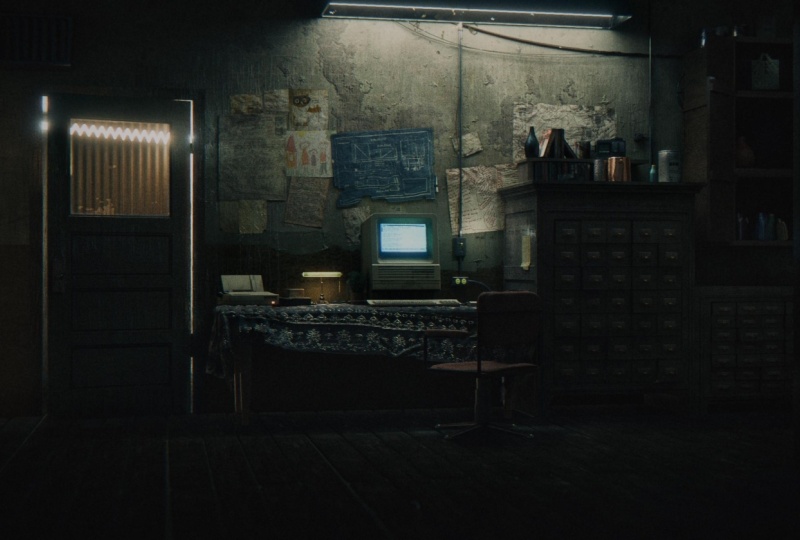
1. Escena de la sala de estar de robot: Hola y bienvenidos a un nuevo tutorial de Blender
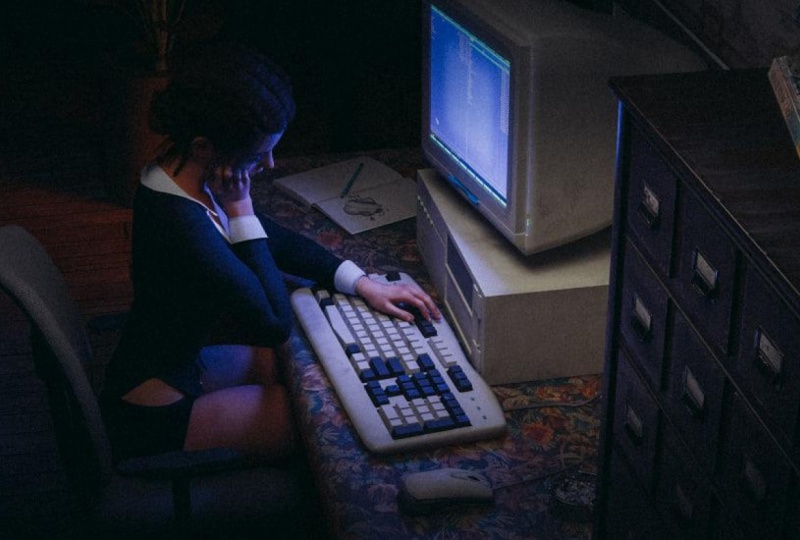
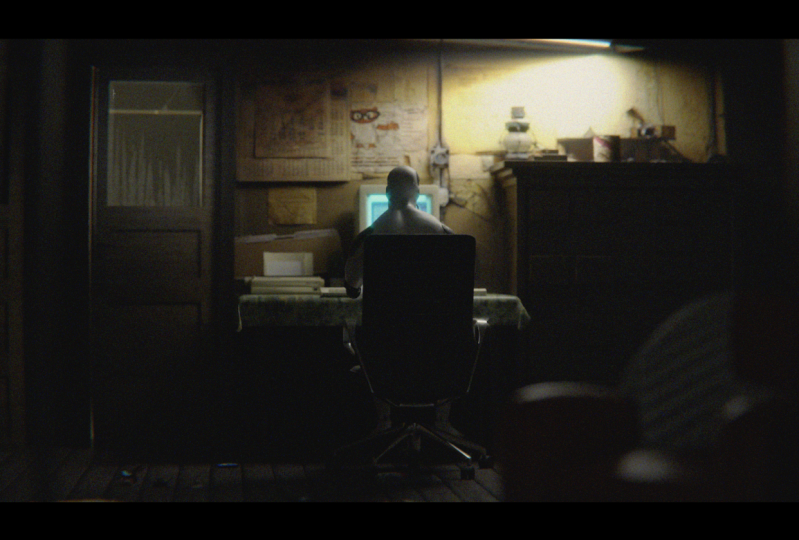
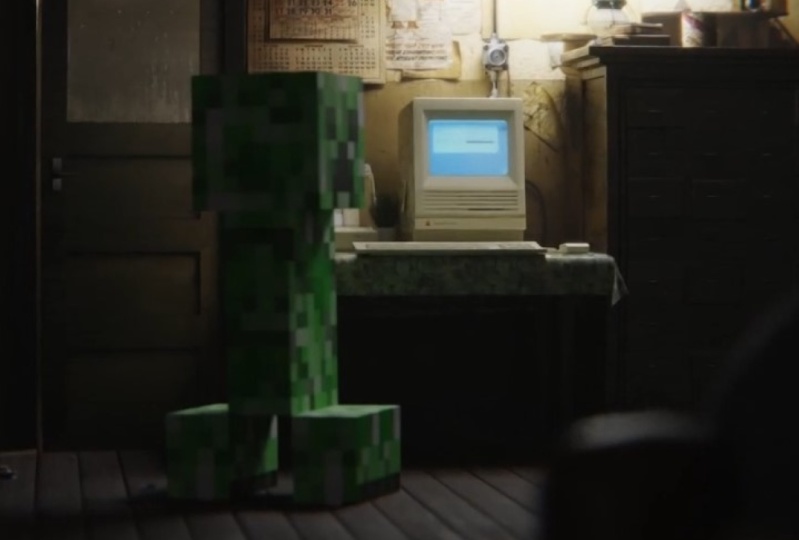
paso a paso de 4 h y 30 min de largo en recuperación Kate, como se ve con nuestro robot
en una vieja sala de estar. En la primera parte,
crearemos el salón principalmente utilizando imagen de referencia que usaremos para la mayor parte
de la textura. En la segunda parte,
realmente crear y animar el robot y
colocarlo en el mar. También se habla mucho iluminación de cámaras,
post-procesamiento y más. También recibirás en todos los tutoriales de modelado
y texturizado de
Apple Macintosh listado de 2 h y 40 min.
2. Creación de una habitación: Esta escena es
parte de mi surf creado en blender que te la
dejaré ahora, si ya estás
viendo la película, puedes saltarte los próximos 2.5 min. Ya hice para
tutoriales sobre el tema de esta película para que puedas
buscarlos si quieres. Si eres completamente
nuevo en Blender, también
puedes seguir
este tutorial. Intentaré explicar cada paso y adoptar el tutorial
para principiantes. Si eres completamente
nuevo con Blender, puedes ir a blender.org y descargar e instalar
Blender gratis. Ahora ya podemos abrir Blender. Lo primero que
haremos aquí es guardar este archivo. Así que guarda el archivo y navega hasta la carpeta donde
quieres guardar este archivo. Y voy a llamar a
esto. Lo que se ve. Tenemos tres objetos
por defecto aquí. El primero es Camera
Cube y fuente de luz. Ahora voy a borrar esta lámpara de
punto. Y podría eliminar este cubo. Puedes agregar otro
objeto con Shift a. y como queremos
crear esta sala, comenzaré con un cubo. Si presiono N en el teclado, vuelva a abrir esta pestaña aquí con todos estos ajustes para este
objeto que hemos seleccionado. Y ahora entraré en
dimensiones de nuestra habitación. Estableceré 3 m del eje z
y 6 m en los ejes x e y. Y si voy con numpad uno, voy a vista
ortográfica frontal con siete
numerados, vista
ortográfica superior. Y también puedes ver
esta clase corta aquí a la vista, Viewport. Y aquí puedes ver atajos. Se puede ver que la vista de tráfico total
correcta es la número tres. También puedes navegar
con estos artilugios aquí. Puede rotar en los ejes x, y y z. Ahora iré con numerado uno para ejecutar la vista gráfica total. Y voy a ir al modo de edición. Y el acceso directo para saltar entre objeto y modo de edición
está en el teclado. Voy a seleccionar esta selección de cara. Podemos saltar entre selección de
vértice, Selección borde y Selección de cara. Y también puedes
ir con atajo. El atajo es 12 o tres
en tu teclado. Y ahora voy a seleccionar
esta pared frontal. Porque no vemos esta pared
frontal en nuestra cámara. No necesitamos este otoño
y queremos ver dentro. Entonces eliminaré esto con solo presionar Eliminar
en tu teclado. A continuación, elimine base. Aquí estará nuestro robot. Y quiero más control
lo que hay dentro de esta habitación. Entonces voy a ir a editar
más que con Face Selection. Seleccione este techo. Iré con P y
separaré por selección. Ahora tenemos dos objetos. Uno es cubo y como
nuestro techo es cubo uno, así que cambiaré
este nombre a techo. Así que simplemente haz doble clic aquí
y podrás renombrar esto. Y no quiero
borrar este techo porque podemos ver
esto en nuestro render. Pero puedo ocultar esto en viewport. Así que simplemente haz clic en este icono aquí y nuestro techo no es
visible en la ventana gráfica, pero sigue siendo visible. Y ahora podemos bateriar
lo que hay dentro de nuestra habitación. Antes de continuar, solo
quiero arreglar dos cosas aquí. La primera es la escala, porque la
escalamos dos veces en los ejes
x e y y
1.5 veces en el eje z. Tendremos problema más adelante cuando creamos texturas
y modificadores. Y justo, esto es solo por ejemplo si creamos nuevo material
con textura de corrector, si vas a la vista previa del material, podemos ver que nuestra
textura es stretch. Esto es decir con modificador. Si vamos con por ejemplo con modificador de bisel, puedes ver que tenemos
más bisel aquí. Entonces aquí. Si vamos con Control
a y aplicamos báscula, se
puede ver como ahora
apenas funcionan correctamente. Y esto va a estar diciendo también los dos materiales más adelante
cuando añadamos textura. Entonces ahora nuestra escala es una
y esto es correcto. Ahora voy a quitar esto
porque no los necesitamos este nivel ahora y
también material. Y el segundo problema es con
la orientación de la cara. Por defecto, Blender no lo sabe, varía nuestra cámara
dentro o fuera del cubo. Entonces por defecto está fuera de
la cara correcta, pero nuestra escena estará dentro de
este cubo y nuestra cámara. Entonces queremos voltear esto. Y voy a ir al modo de edición
y presionaré a para seleccionar todo. Y ahora presionaré
F3 para buscar. Y buscaré clic. Y ahora lado azul, luego lado correcto,
este interior R en cubos. Entonces ahora voy a apagar esta orientación facial
y podemos contener. Ahora voy a ir a vista
ortográfica frontal con numerado uno. Y voy a traer esto en el eje x. Aquí. Puedes ir con la herramienta Mover
o simplemente puedes presionar G para agarrar y z para el eje z. Y ahora puedes moverte. Y si quieres
ser más preciso, puedes mantener turno. Y ahora puedes mover esta diapositiva. O simplemente podemos escribir
aquí 1.5 m. y esto será exactamente en el eje x. Detrás de esta puerta
hay otra habitación. Y podemos crear esto fácil. Sólo tienes que seleccionar este modo de edición. Seleccione estas tres aristas. Podemos ir con E, extruir
y mantener y para eje y. Y ahora podemos presionar F para
conectar esta cara aquí. También puedes seleccionar
este borde aquí e ir con todo el eje z para el eje z. Pero es mucho más fácil. Y también tenemos un pasillo
en esta dirección aquí. Podemos ver en este ángulo de cámara. Aquí hay un pasillo. Para que podamos ir con Control R.
Y si mueves el ratón, llegarás a este bucle cortado en diferente posición y alta. Mira aquí y voy a
mover esto a por aquí. Y ahora seleccionaré esta
cara y E para extruir. Y podemos simplemente movernos o
puedes sostener x para eje x, pero ahora pegamos un eje x. Y podemos crear esta carpeta. Si quieres, extiende
este pasillo. No es buena idea seleccionar esta cara y
movernos porque aquí obtenemos estos problemas. Y mejor solución para esto es ir a platicar vista
ortográfica. Y con esta selección de borde
y con modo de rayos X, podemos seleccionar en esta línea
aquí y ajustar esta. Y ahora podemos
apagar este modo de rayos X.
3. Desenvolviendo la foto de referencia: Lo primero que
recomendaría antes de empezar a trabajar en un siem es
encontrar una buena referencia. Normalmente uso
Pinterest porque es el mejor lugar para
encontrar inspiración. Esta es la foto que
utilizo como referencia. Quiero extraer tantos detalles
como
sea posible de un fotón. Porque si utilizo una gran
cantidad de texturas, cada textura es fotografiada en diferentes condiciones de
iluminación. Tu renderizado puede parecer
realista porque las texturas y
los colores no coinciden. No has compartido este enlace
contigo y puedes simplemente hacer clic derecho y
guardar esta imagen. Ahora podemos ir a Blender. Voy a colocar, pero
como material aquí, estoy llamando a esta referencia. Y ahora voy
a ir a la pestaña Sombreado. Y se puede ver que estamos
aquí en vista previa de material. Así podemos ver nuestra textura aquí. Entonces iré a
archivo donde guardo esta imagen y solo
traeré esto en Blender. Y si conectamos
estos dos colores base, podemos ver que tenemos
texturas en nuestras paredes. Pero esto no se hace
proyectado correctamente, así que tenemos que agarrar esto. E iré al Modo de Edición
y presionaré a para seleccionar todo, y te presionaré para
autógrafo y proyección. Y esto ahora es
mejor que antes, pero no es bueno. Entonces tenemos que ir
al final del editor UV. A la derecha. También puedes
activar esta vista previa de material. Y si no ves este ícono, puedes simplemente agarrar esto con botón
mental del mouse,
scroll, scroll button. Y se puede mover
esto y activar la vista previa del material y
se quedan con un selecto todo. Y ahora podemos
proyectar esto mejor.
4. Placas en el suelo: Ahora voy a crear
texturas de piso y quiero poner par, gatos o tablones en mi piso. Entonces iré a maquetación. Y voy a golpear también
encienda la vista previa del material. Podemos ir a con Shift
a y agregar un cubo, y este será un plano. Entonces, si presiono la
tecla Slash en el numpad, solo
puedo aislar este objeto. Y sólo podemos trabajar
en este objeto. Y también puedes encontrar esta
opción aquí en tu local, alternaremos la vista local. Entonces voy a poner las dimensiones
y esta será una jugando esto en el
eje z, tal vez 2 cm. En eje x, 15 centímetros. Y en el eje y puede
ser de 1 m o 1.2 m. Ahora
voy a aplicar escala
con control una escala. Y voy a añadir modificador Bisel
a estos bordes afilados. Así que ve a la pestaña Modificar y
luego esto es demasiado. Entonces estoy enviando esto
a tal vez 5 mm, 3 mm a otro segmento aquí. Lo siguiente, buscaré aquí
e iré al número siete y duplicaré este objeto con
Shift D y eje x o x. Y voy a mover esto al
centro de este objeto aquí. Para que puedas ver
dónde está centrada. Y si selecciono este y
presiono G y por qué lo
muevo en el eje y. Esto. Y ahora puedo duplicar esto de nuevo con Shift D y X para el eje x
y pasar a aquí. Y podemos seleccionar
todo este objeto y controlamos J uniéndose a este. Y ahora esto es sólo un objeto. Ahora iré con
cualquiera de los dos modificadores. Y se puede ver que
estos dos objetos están perfectamente conectados aquí. Entonces voy a decir aquí, poco desplazamiento, 2 mm o cuatro. Y ahora podemos escribir
esto algunas veces. Podemos hornear con llave
numpad y ver
cuánto necesitamos de esto. También podemos agregar esto, agregar otra matriz aquí, y simplemente cambiar este vector de x a cero y en y, en uno. Y yo sólo voy a jugar
con este valor aquí. Puedes mantener el turno por
un poco más de este valor y
solo conectarlo. Y ahora podemos crear descuento. Si seleccionamos este objeto
y si vas al modo de edición, puedes ver que solo
tenemos algunos de estos. Por esta parte consigue. Entonces, si voy a ninguno sino
a siete a la vista ortográfica superior y presiono L sobre esta parte
para seleccionar Hello spot. Entonces L se llama clave para seleccionar. Sólo una parte de esto. Si queremos hacer más
espacio entre estos dos, podemos ir a seleccionar
éste y movernos aquí. Y esto va a afectar a todo
esto en un modificador aquí. Entonces podemos jugar con sólo
con estos cuatro paquetes y esto afectará a
dos o piso. Ahora podemos crear
material para este piso. Seleccionaré este objeto
e iré al material. Entonces Ben, para esto. Iré a la pestaña Sombreado. Y con llave numerada de slash, voy a aislar sólo este objeto para que podamos ver mejor lo que hacemos. Y para estas texturas, voy a usar esta
de NBN cgi.com. Puedes descargarte esto
gratis y busco aquí. Y a lo mejor puedas
probar con otro. Pero voy a usar éste por ahora. Y solo puedes hacer clic aquí
y descargar cualquiera sobre esto. Y uso la imagen de dos k. Así es como este look
lugar conoce todo esto. Voy a copiar esta dirección
aquí con Control C. Y en licuadora, solo
necesitas habilitar
este Node Wrangler leer, no solo vayas a Editar
Preferencias y escribe aquí carretera. Y luego me encontré con este complemento cuando estás vendiendo este
principio porque df y haz clic en Control Shift T. Puedes pegar aquí
otros a tu sección y puedes abrir todos estos y hacer configuración para este
principio, BFF. Voy a seleccionar solo
llamar en normal. Creo que esta normal
y la aspereza. Y ahora tenemos toda esta textura enviada a nuestro principio aquí. Ahora solo necesitamos desenvolver esto
y voy a ir a Edición UV. Y seleccionaré
todos estos cuatro con a e iré con u proyección en
cubos. Y voy a dejar ir con un
para seleccionar todos y z noche. Gire esto 90 grados. Y ahora puedo seleccionar
uno por uno este espacio. Entonces iría con un para
seleccionar todo y escalar esto. Uno de estos. Puedo obtener
esto más tarde en el eje x. Y puedes mover
esto con una G. A G, y puedes moverlo
y escalar esta S para
escalar el eje X o X y
escalarlo a lo largo del eje y. Ahora volvemos a Layout. Y se puede ver que
estos cuatro espacios en blanco se repiten dos o nuestro piso. Pero creo que esto no es
problema porque esto será apenas visible en nuestro render. Entonces, pero si quieres arreglar esto, solo
puedes aplicar
este modificador de matriz. Ahora puedes desenvolver
más sobre esta base. Solo tienes que ir a UV y
puedes proyectar esto a cualquiera de estos espacios en blanco. Y ahora voy a tratar de emparejar
esta textura con esta. Y esto es lo que te
dije antes. Si utilizamos un gran
número de texturas, necesitamos mucho una textura
con otra. Entonces iré a la pestaña Sombreado e iré aquí con Shift a y buscaré el modo de saturación de
tonalidad. Y no he
bajado este valor para hacer esto más oscuro. Algo sobre esto. Y bajaré nuestra
saturación. Y tal vez pueda jugar con el matiz. Entonces si subes, obtienes y este color
azulado y abajo, ¿quién obtiene este color rojizo? Y voy a ir tal vez 47 o 40. A lo mejor así. No estoy seguro de cómo
es este mapa normal. Entonces jugaría un
poco más con esto con Node Wrangler. Si presionas Control Shift y haces clic en uno de estos nodos, puedes buscar solo
este bucle de un nodo. Y esto es rugosidad y
esto es mapa normal, normal. Se puede ver cómo se ven estos. Ahora voy a añadir también escrito
este mapa de rugosidad. Para que pueda mover esto aquí e
iré con una rampa de color. Y puedo enchufar esto aquí. Y buscaré el nodo de tope y conectaré estos
dos de gama alta a la normalidad. Y con Control. Shift y da click sobre esto. Puedes hornear estos
materiales aquí y ahora voy a bajar todo
esto. Se puede ver cómo se ve esto. Yo sólo quiero un pequeño
volumen de esto. Bien, y ahora voy a
apostar material aquí y también
usaré este mapa normal. Así que sólo puedo enchufar
esto normal a normal. Y ahora puedo votar, tengo mapa normal aquí
y este mapa de baches aquí.
5. Tabla: Ahora quiero crear
esta tabla aquí. Y podemos hacer a maquetación. La mesa suele estar a la altura
de aproximadamente 0.84 desde el suelo. Entonces pondré esto 0.8 solo para ver donde
voy a poner nuestra mesa y ahora iré con
Shift a y agregaré algunos. Y pondré el eje z a 2 cm, tal vez en el eje x, 1.4, y nuestro
eje z tal vez 0.8 cm. Ahora estoy haciendo esto
a un rayo aquí. Y ahora voy a borrar estos dos. ¿Por qué no necesitas más? Y creo que esto es
quizá un poco demasiado grande. Así que escalando y aplicar scape. Y debido a que esto es un coágulo, van a perder consiguió
simulación aquí. Entonces volveré a Blender
y con tecla de barra diagonal numerada, aislaré este objeto y
desplazándome en un plano. Y voy a traer esto sobre mesa y el número
siete va a hablar vista
ortográfica y kilter sabe modo wireframe
para guardar eso abajo. Y escala S Y en el eje y. Y sabe x, k a
x eje a por aquí. Y ahora voy a
apagar este modo y con control a Aplica k. ahora, si vamos a la pestaña de
propiedades básicas aquí y este coágulo y
pulsamos espacio, obtenemos esto porque
necesitamos objeto de colisión. Así que tenemos que seleccionar
este objeto aquí y establecer esto como colisión. Y ahora puedes presionar
Espacio. Esto lo conseguimos. Esto no es porque no
tengamos suficiente información aquí. Este es solo un avión. Entonces tenemos que ir al
modo Editar y con Control R, corte de
bucle aquí en el medio. Ahora presiona a y subdivide
esto dos veces. Y si presiono espacio, ahora, consigo algo, pero esto no es suficiente
información aquí, así que necesito subdividir
esto tres veces más. Y ahora si presiono Espacio para
reproducir animación, me sale esto. Y voy a ir con
el botón derecho y decir suave. Y creo que esto
se ve bastante bien. Y si quieres más
información aquí, puedes ir aquí en
qué, el otro extremo, otra superficie de subdivisión, y esto será más suave. Ahora podemos aplicar, Bien, creo que tal vez necesitamos aplicar esto modificado primero
y luego algún día. No necesitas hacer
esto, pero si quieres, puedes ir al modo esculpir. Y aquí tienes cepillo para coágulos. Entonces puedes seleccionar esto y simplemente
puedes moverte en un esquema de color más
naranja impar. Creo que esto es demasiado intenso. Estoy bajando esto. Y puedes jugar
con este radio. También. Se puede ver caer de nuevo, estas más arrugas aquí. Esto es opcional si quieres, no
voy a tocar esto. Y ahora podemos establecer la
textura para este objeto, seleccionar este objeto e ir a las propiedades del
material
temp y para ello, ir a sombrear aquí o presionar un numpad slash dio lugar para traer este seleccionado clave de objeto. Para esta mesa, utilizo esta textura de papel tapiz
que encontré en texture.com. Así que solo puedes buscar fondo de pantalla y puedes elegir cualquiera de estos, el bombardeo contigo. Para que lo puedas descargar
gratis. Simplemente haga clic aquí. Y esta es mi carpeta
textures.com. Entonces mantengo este lado, mantengo esto organizado
para la próxima vez. Quiso decir aquí está mi
carpeta más papel y voy a traer esto aquí y podemos conectar
estos dos colores base. Simplemente iré a ti modo de
edición y presionaré
U y U proyección. Y podemos escalar
esto en editor UV. Pero tampoco podemos wrangler
habilitando simplemente haga clic aquí y Control T. Y obtenemos esta textura de
coordenadas y mapeo de nodo. Y ahora podemos escalar
estos dos o tal vez cuatro. Y ahora necesito algo
para la aspereza. Por lo que suelo usar
textura de concreto para esto. Y busco concreto y goteras y encontré éste. Y también compartiré
este enlace con ustedes. Traeré esto en Blender. Y voy a ir,
solo va a Control Shift y da click
aquí para ver cómo se ve esto. Si quieres ir con
Control T y escalar esto. Pero creo que esto
se ve bastante bien. Entonces lo voy a mover aquí. Y si conecto
estas dos asperezas, aquí
obtenemos alguna
variación de rugosidad. Y ya podemos ajustar esto. Y ahora se puede ver que varios colores negros son
brillantes y varios blancos. No está bien. Pero no
quiero demasiado color
negro aquí porque esta zona brillante
parecía un espejo. Entonces voy a bajar esto. Creo que esto se ve bien. Bien, Esto es brillante. Entonces traigo esto más al blanco. Y entonces esta es, no
quiero esta zona
demasiado áspera aquí, así que voy a traer esto
más a negro. A lo mejor podamos jugar
con la escala aquí. Entonces voy a tratar conseguir esta línea aquí.
Así que le he inventado a uno. Y sólo para señalar que todos estos pequeños detalles
no son demasiado visibles en este ángulo de cámara y también
aquí porque es azul o rojo. Pero tal vez puedas usar
esto para el próximo proyecto. Por lo que voy a eliminar
todos estos detalles. Y ahora voy a usar esta textura
concreta para agregar más variación a
este cloro podría, así podemos ir con otro de ellos con Control
Shift y dar click aquí, podemos ver cómo se ven estos. Quiero que más suciedad
varíe en esta zona blanca. Entonces voy a no quiero
demasiado esta zona blanca, así que voy a traer esto aquí. Y ahora voy a ir, hace RGB aquí. Y voy a conectar
este dos factores. Y ahora varios,
el color correcto
será este un color y varios color negro
es esta primera columna. Bien, entonces quiero
aquí color negro. Y ahora podemos controlar
cuánto queremos este color negro
con este deslizador. Esto es demasiado. Entonces
he estado haciendo esto. Si vas a la izquierda, puedes ver que agregamos
demasiado esta suciedad. Entonces solo voy a agregar
un poco de esto. Bien, podemos aumentar
este color claro, así que esto es demasiado intenso. Estoy trayendo esto a la derecha, y, pero también puedes simplemente
mover esto más a Blake y establecer la
opacidad de esto. Bien, esto demasiado. Entonces algo como esto. Ahora podemos jugar con lo normal. Y voy a empezar en una textura de
fosa común aquí. Controle, Shift y haga clic aquí. Podemos ver cómo se ve esto y jugaré más con esto porque esto
es un tramo de este lado. Entonces lo moveré para controlar T. Y por defecto, estas texturas
procedimentales están conectadas para generarlo. Y voy a tratar con UV. Pero la nueva forma en que consigo esto parece que
aquí lo intentamos.
Hablamos cheque. Sí, y esta es
la mejor solución. Así que ahora sólo voy a jugar
con este valor aquí. Y escucharemos barra de búsqueda de
bombas escrita. Y ahora voy a conectar esto a la altura y este tono, normal. Y solo rogando este material. Y podemos ver cómo se ve esto. Así que no quiero
demasiado de esto, así que voy a bajar esto. Y podemos agregar más
de estas aspersiones si utilizamos algunas texturas. Entonces encontré esta textura
aquí en data.com, y compartiré
este enlace con ustedes. Y ahora traigo esta textura en Blender y veo como se ve esta. Para que podamos volver a ir con Control
T y la escala tal vez sea también. Porque necesitamos el mapa en blanco
y negro para bache. Iré con rampa de color. Y ahora esto es
blanco y negro y voy a ir con la mamá y enchufar a estos dos Pi. Y ya se puede ver cómo se ve esto, esto es demasiado intenso, así que solo baje esto. Y ahora podemos trazar
este primer bar aquí a la normalidad aquí. Y ahora podemos pasar por esto en color a partir de esta textura. Y tenemos esta textura moscú, moscú o hueso. Y podemos intentar agregar también. Pequeños detalles micro en
esta superficie llena de baches. Entonces intentaré más
con textura Voronoi. Y voy a aumentar
esto a tal vez 500. Y ahora iré con Control
T e intentaré jugar con esto. Entonces voy a tratar con objetos. Y aquí se puede jugar
con estos valores aquí. Entonces tal vez dos. Creo que esta es la mejor solución. Entonces voy a rampa de color. Y voy a llevar esto
más a un blanco. Bien, tal vez algo como esto. Y ahora podemos agregar otro bache. Tapar estos dos de altura. Y se puede ver como esta pendiente. Entonces bajaré
todo esto bajaré
todo a 0.005. Y voy a jugar con
esto un poco más. Bien, tal vez algo como esto. Y ahora podemos conectar esto, este vínculo a esta segunda barra. Entonces tenemos 12.3
izquierda de bache aquí. Y ahora tal vez podamos
aumentar esto y aquí
obtendrás todos estos
pequeños detalles. Ahora podemos volver a Layout y
crear patas para esta mesa. Y lo voy a mover a la llave de barra
no pájaro para esto, a nuestra escena y con material. Y creo que voy a
hacer esto más oscuro. Entonces voy a trabajar para sombrear. Aquí en color se
ingresan la saturación de tonalidad
y la saturación de tonalidad. Y solo trayendo esto bastante oscuro y cuatro patas, voy a moverlo a turno de
día en nuestro cubo de datos. Y he dicho este eje z a 75 cm y eje x e y a 5 cm. Ahora, el número siete,
voy a decir esto. Aquí hay dos posiciones. Y yo estaba vendiendo esta
mesa y trae esto ahora, pero tenemos otra parte aquí. Entonces, baja esto. Seleccione este tramo
y vaya con tecla
barra diagonal del panel numérico para aislar este
objeto al ir a la vista, vista
local y
alternar Vista local. Y ahora voy a escalar este
eje y, entonces S, Y.
Y hazlo el numpad uno, ve a
vista ortográfica frontal y al modo de rayos X aquí. Y en modo edición, selecciona esta
parte inferior y escala, esta escala, esta parte superior. Y ahora voy a seleccionar
estas cuatro caras aquí, cuatro aristas aquí, y moverlas. Factura de control. Y
puedes ir con el botón derecho
y decir suave. Y simplemente desconocido
aquí, todo el humo. Y ahora podemos escoger dos obscenos. Creo que voy a saltarme esto
en el eje y un poco más. Podemos hacer dos materiales
triviales y seleccionar estos materiales de paredes y simplemente arrastrar y soltar este
material y también para voltear. Quieres envolver
acaba de hacer una fila. Bien, creo que
primero tenemos que aplicar escala. Ya podemos irnos. Tu proyección. Sí. Y ahora
podemos proyectar esto. Vamos a traer esto aquí y podemos proyectar esto, tal vez en esto. Ahora podemos simplemente duplicar
esto tres veces. Así que los siete no alimentados, alteran la x. Y podemos seleccionar esto
y también todos los y o y x. No me gusta este color
brillante aquí, así que solo voy a proyectar esto. Esto girará 180 grados en el
eje y. Así que air y y.
Y eso escalará esto un
poco y traerá esto aquí.
6. Puerta: A continuación podemos usar la puerta. Entonces comenzaré
con cubo y este será nuestro turno de referencia, un cubo y dimensión. Entonces Doris suele estar
sobre el eje x, 0.9 m. Y en el eje z puede ser 2.3 m. Y escalar esto
en el eje y. Entonces S. Aquí, saldremos a nuestra puerta. Y veo que esta puerta es, esto no coincide
con nuestra referencia, así que sólo voy a ir al
modo Edit y tratar mencionó esta una película un poco mejor al editor
UV y simplemente
hacer esto aquí. Y podemos simplemente escalar
este poco hacia abajo. Aquí está nuestro marco de puerta. Entonces voy a escalar es conocido y
tratar de emparejar con éste. Ahora podemos agregar un corte de bucle
en medio de esta puerta. Entonces iré con
Control R Mutt. Se puede ver que aquí no podemos
pensar en esta pared, así que podemos ir con el número uno, n con k Fortnite. Entonces iré con k
y z para eje z. Y ahora presiona Enter. Y si esto no está en el, en medio de este
volumen, se puede mover esto. Pero se puede ver que este
efecto en la forma de remapear. Así podremos activar esta opción de atribución de
base correcta. Y ahora podemos mover
esto sin efecto UV. Ahora podemos ir con
Control V a esto. Y podemos añadir aquí
el controlador. Usted va a cortar y simplemente
pasar a una votación aquí. Y ya podemos eliminar esto. Ahora podemos ir con Cara, Seleccionar y seleccionar
esta cara aquí, y podemos ir con
I para insertar esta. Y esta será nuestra puerta cerebral. Entonces no quiero este
render en la parte inferior, así que iré con
llave otra vez y Z. solo conecta esto aquí. Y G y C Nuevamente. Tengo aquí vértices
que no necesito. Entonces seleccionaría primero uno y segundo
y cómo irá con profundidad tres y
buscaría perdido. O puedes escribir aquí
y simplemente dar clic aquí. Y ahora estos dos estarán
conectados en el último, el bucle aquí nuevamente. Entonces solo escribe, solo presiona F3 y conecta
este último en el nulo. Podemos seleccionar esto aquí y
extruirlo en el eje y. Y podemos ir con Control V a Beverage Control V y solo movernos final con el mouse de desplazamiento. Agrega una mirada más a. Y podemos ver aquí. Entonces solo selecciona
esta arista aquí y mantén presionada Mayús y
ésta y también turno. Y podemos mover
esta y sobre el eje y. Puedes usar esta
flecha aquí o puedes ir con un eje G y
Hawaii o y. Ahora solo necesitamos reproyectar un poco mejor
este mapa UV. Entonces seleccionaré esta cara aquí. Y voy a escanear esto
en el eje z, entonces S, z. Y puedes seleccionar
esta selección de vértice y simplemente
seleccionar esta parte aquí. Y hay pequeños. Bien, y este también, yo proyecto esto aquí. Entonces puedes escalar esto y
algo sobre esto. Y esto sigue. Creo que voy a proyectar
éste también aquí. Ahora, quiero quitar este marco de
puerta de este lado, para que podamos seleccionar esto aquí y editor UV solo
más de esto más adelante. No sé por qué
hice esta ley demasiado grande. Entonces puedo seleccionar esto, seleccionar y en modo wireframe, puedo seleccionar esta parte
y mover poco aunque. Bien. Ahora puedo separar estas puertas. Entonces iré a seleccionar esta puerta, n más P en selección. Ahora
los separamos por selección. Pero se puede ver que
nuestro origen está aquí. Entonces iré con objeto
establecido origen a geométrico. Y ahora nuestro origen está aquí. Iré al modo de edición
y selección de caras. Seleccione esta puerta e ir
con E, extruir e y. para eje y.
Sólo me voy a mover un poco. Y ahora voy a ir con
I para insertar esto. Y voy a ir con
control están por aquí. Y Controla Alt y desplázate mouse hasta dos tarjetas más aquí. Y seleccionaré este árbol con celebración de Shift y Control V. Seleccione esta cara aquí. Y voy a extruir
esto sobre el eje y. Y tal vez no podamos
escuchar el modificador de bisel. Simplemente escriba aquí tal vez tres o 4.1 más de corte de bucle. Y ahora podemos ir al
editor UV y arreglar esto. Podemos o
donar este objeto. Entonces seleccionaré esta cara
aquí y comprobaré esto aquí. Y podemos seleccionar
todos estos lados con celebración de Shift y
podemos proyectar esto aquí. Y éste de aquí. Simplemente agarra este borde con
g y podrás moverlo. Así que no quiero
demasiado de esta sombra aquí porque render
ya crea esta configuración. Entonces tal vez sólo hasta aquí. Y también podemos
proyectar éste aquí. Entonces J para agarrar y mover esto y éste de aquí. Bien, y voy
a tratar de hacer proyecto esto. Tal vez aquí. Se va a acabar con éste. Y tal vez esta parte de aquí. Entonces Z para rotar a lo largo del eje z
y podemos escalar esto. Ahora podemos crear
material de clase para esta parte aquí, seleccionaré esta
puerta e iré a pestaña Propiedades del
Material y somos el nuevo material
que llamaré a este vidrio. Ahora ve a la pestaña Sombreado
y toca dos veces la tecla barra
numérica para traer esta puerta aquí. Y ahora pasa al modo de edición. Selecciona esta cara y vende
este material y que firmar. Pero quiero borrar este make face porque el vidrio
es transparente, así que no quiero ver
esta parte aquí. Así que borra la cara. Y ahora podemos
ir con rugosidad todo a cero y
transmitimos todos a uno. También podemos proyectar parte de esta textura de imagen a todo
vidrio para que pueda ir ovejas, ellos imagen textura
y seleccionar aquí. Ya podemos ver parte
de esta imagen aquí. Y voy a ir con un RGB mixto. Si mezclamos esto con
color blanco o podemos elegir cuanto Yvonne esta imagen
aquí o color blanco. ¿Bien? Sólo un poco de esta imagen. Entonces lo siguiente que podemos agregar aquí es con una
variación a la rugosidad. Entonces iré con Shift
a y textura de imagen. Y podemos teclear aquí concreto porque usamos
antes de esta textura de concreto. También podemos usar esto, encuentra esta textura aquí. Entonces voy a ir con
color ellos esto de aquí. Y para reflexionar, quiero
ir con Control Shift T. Control T para traer este
mapeo y cargar aquí. Y corrí escalar esto
a aproximadamente tal vez tres. Y puedes jugar con esta
ubicación mientras estés aquí. Bien, algo
sobre esta mayor. Por ahora podemos elegir la cantidad de
rugosidad que queremos aquí. Blake es brillante. Bien, quiero invertido esto. Algún color brillante es brillante, así que voy a añadir más aquí mismo
y me hizo más contraste. Ahora quiero jugar más mordido
esta ruta material de puerta, pero como compartimos el mismo material para todas
estas bóvedas y puerta, quiero separar este material. Entonces voy a ir aquí y dar click aquí para hacer nuevo material a
partir de éste. Y voy a llamar a esta puerta. Y ahora podemos ir
a la pestaña Sombreado. Y esto es ajustar por ejemplo si tratamos
de extraer de este material, se
puede ver lo que obtenemos. Resolviendo obtener mucho de
este pixel porque esta imagen es imagen de baja
resolución. Entonces no podemos usar esto como mamá. Y para ello,
utilizaré esta imagen de textures.com y
compartiré este enlace con ustedes. Entonces así es como este material. Y ya podemos traer
esto en Blender. Y podemos usar esto para
rugosidad y formar enlaces. Porque esta es una
textura diferente a esta. Necesitamos otro mapa UV. Entonces iré aquí y
crearé nuevo mapa UV. Iré aquí con
mapa UV y seleccionaré el primero. Aquí, seleccione otro. Y ahora podemos ir al Modo de Edición, seleccionar todo y proyección qp. Y con Control
Shift y da click aquí, podemos ver como este
va a ser mi azul. Entonces vamos a
ir con Colorado. E iré a
Edición UV y solo escalaré esta escala más
esta
escala. Y podemos hacer la pestaña de sombreado. Y ahora podemos usar
esto para la rugosidad y podemos conectar
estas dos rugosidades. Y ahora podemos retocar estos colores en blanco y negro
para obtener el reflejo. Así que el enfriador de sangre es
brillante y el caso Vi. No quiero brillar esta parte, así que
bajaré esto más para limpiarlo. Y esto finalmente llega a la sangre. El volumen es el mismo para mamá. Entonces Shift a y
busca a mamá y conecta esto para pelear y a la normalidad. Ahora voy a mover una distancia 2.1 y jugar con
esta bobina aquí. También podemos agregar un poco de
este color en la entrada de color. Entonces podemos mezclar estos dos colores. Y con el holograma habilitado, solo
puedes mantener presionado Control, Mayús y hacer clic derecho
sobre mi mouse. Simplemente conecta estos dos. Y ahora si vamos con éste, esta textura terminada
como es esta textura. Así que podemos elegir cuánto
queremos esta textura aquí. Pero creo que esta textura
aquí es demasiado brillante. Entonces quiero decir, mira aquí con saturación de
tonalidad
y baja todo esto. Y también saturación. Entonces ahora podemos agregar un poco
de esta textura aquí. No quiero igualar esta
segunda textura porque quiero mantener el
color para esta, porque esta coincide con
esta referencia. Entonces solo voy a usar
un poco de esto. O tal vez podamos jugar con
estos diferentes modos de fusión. Y voy a tratar con multiplicar. No podemos calentar ni
tan poca bomba. Así que ve a Sombreado y doble tecla de barra diagonal de número
superior. Y solo, podemos usar
esta pequeña bomba. Ella se mantuvo actualizada. Mamá, conéctate para esconderte. Pero debido a que esta es una textura de
baja resolución, solo
quiero un pequeño
volumen de este 0.05. Y lee esto abajo. También voy a agregar este
material de puerta de madera a este marco aquí. Entonces debido a que esto es
parte de este objeto, necesitamos seleccionar todo esto y nuevo material y
seleccionar esta puerta de madera. Y ahora podemos seleccionar
esta parte aquí. Y con control
y plus en numpad, podemos ampliar la selección, así Control plus o no alimentado y tres veces y
asignar este material. Y se puede ver que
esto no se ve bien. Entonces iré con Control
Z para seleccionar esto de nuevo, porque necesitamos otra app, esto, pero necesitamos otro mapa UV aquí
porque este objeto, este material, usando
esto para mapa UV, y se puede ver que
esta es roja. Eso es porque aquí no
tenemos mapa UV uno. Así que solo haz clic aquí más. Y ahora tenemos este mapa UV. Y ahora podemos ir
contigo, tu proyección. Podemos ir al editor UV y al
llavero de doble barra este objeto aquí. Y vamos a escalar esto. Pero yo quería que esto fuera en
dos direcciones distintas. Entonces voy a rotar
esto en el eje z 90 grados, así que presione Z. y este también tal vez un poco demasiado
oscuro, este material. Entonces lo tendré de vuelta en este video aquí, 0.8. Y el mando a distancia
sucederá en este color. Y este Luca más oscuro de
lo que es por la reflexión. Entonces, si acabamos de retirar
este material, puede ver que no hay
variación en esa flexión. Entonces esta, esta es la
razón por la que esto se ve más oscuro. Pero también podemos el arte aquí, reflexión para que podamos moverlo. Voy a ir con color
por aquí y enchufar esto. Bien, pero esto es demasiado brillante, así que sacaré esto a la luz.
7. Configuración de la cámara y la iluminación: Podemos configurar la cámara ahora
e intentemos primero renderizar. Entonces voy a seleccionar esta
cámara y voy a ir a Render propiedades temp y
dijo estos dos ciclos. Y GPU. Y voy a ir con
1200, 850 de resolución. Y se puede ver cómo se ve esto. Esta cámara ancha, me
veo más cinematográfica, así que iré con
esta resolución. Y vamos ahora, si no
ves estas opciones aquí
y solo presiona N. Y pondré este eje x por rotación de
90 grados
y aquí en el cero. Y ahora podemos dividir
esta ventana aquí. Entonces solo mueve esto a la derecha. Y presiona numerado cero
para cambiar a la vista de cámara. Y ahora podemos
escribir un conjunto gamma. Y podemos bajar este
eje z hasta aquí. Y voy a ir a la
configuración de la cámara aquí y
voy a configurar esto a alrededor. Voy a bajar más esta
cámara. Y también pueden rotar este poco conocido eje z así y moverse solo sobre el eje x. Cuando dijimos estos
dos panorámicos, esta lente baja todo a diez. Y si presionas este
valor puedes ver lo que obtenemos. Entonces tenemos que hacer
esto a unos 50. Y también voy a hacer para renderizar
propiedades ficha y voy enviar las muestras a
Turquía. Y también aquí. Ahora cuando presionamos F2, bueno para render, obtenemos esto. Veo que nos olvidamos de
subir este techo. Solo necesitas mostrar este
techo aquí en Newport y nos olvidamos de sacar esto a colación. Entonces solo trae esto a colación. Y ahora lo conseguimos. Entonces obviamente necesitamos
más luz aquí. Entonces estableceré en la ranura tres para que podamos comparar antes y después. Ahora también podemos activar
esta vista previa de render aquí. Entonces voy a esconder esto por ahora. Y voy a agregar una
alarma de área aquí tan larga. Entonces voy a establecer el origen aquí e
iré con día de ovejas y con luz y
aireado por aquí. Voy a tratar letal
mencionado Islam aquí. Entonces voy a escanear esto en el eje y y tal vez
construir esta herramienta. Y podemos ver nuestro
render a la izquierda, pero también podemos presionar 12 para hacer renderizado
en una nueva ventana. Entonces esto es sin luz
y esto es un poco ligero. Ahora podemos ver nuestro piso. Y también agregaré un
área alumbre de este lado. Entonces iré con ovejas, se abultan y traeré esto. Y vamos a rotar y X4, eje X. Voy a escalar esto
para hacer esta luz. Así que ahora podemos hacer test render. Y esto es antes y después.
8. Gabinete: Bien, ahora podemos seguir modelando y agregando
detalles aquí. Entonces me uniré a esta zona
y alto este techo. Podemos crear este gabinete aquí. Entonces estableceré origen aquí e
iré con día de ovejas, y pondré esto
a 1.4 m en el eje x, 0.5 y 1.5 en el eje. Bien, creo que esto es demasiado, así que escalaré esto con esto. Y voy a escanear este
pequeño eje z. Y tal vez un poco sobre por qué. Ahora podemos controlar con
control una Escala Aplicar y podemos ir con tecla de barra de teclado
numpad. Y podemos aislar
sólo al soldado. Ahora podemos traer referencia aquí. Por lo que siempre podemos echar un
vistazo a nuestra referencia. Así que haz clic derecho en división horizontal, y luego aquí voy a elegir Editor de imágenes,
buscar referencia. Y ahora podemos hacer zoom aquí y
ver cómo no se ve esto. Ahora podemos hacer esta parte aquí. Y puedes mover esto con
el botón central del ratón. Iré al Modo de Edición y seleccionaré esta cara
y presionaré E, extruiré. Y S para escala. Mueva este poco hacia arriba otra vez con E para extruir
y eje z, o z. Y voy a ir otra vez con E, S a escala y otra vez para
Extruir y z para eje z. Y podemos ver también
esta parte aquí. Entonces seleccionaré esta cara
e iré con I para insertar. Y luego otra vez
atamos y la Extrusión, luego la y para el eje y. Y ahora presionaré S a escala. Y tal vez una
vez más, iré con, quiero extruir de nuevo. Y ahora podemos presionar Control
plus para ampliar la selección. Y con control, solo tienes que
arrastrar y seleccionar esto. Y podemos presionar
E para Extruir e y para eje y para traer este lado. También esta parte aquí. Veo este parque en el medio, así iré con el borde, los seleccionaré con Control Alt, Control R, R1. Mira aquí. Ahora tenemos dos fases aquí. Y si presionas, quiero decir, vendemos este barco juntos. Pero si presionas yo, yo dos veces, podemos separar esto. Y ahora presionaré E para
Extruir y x para eje x. Ahora agregue el modificador Bisel aquí. Y tal vez un segmento más. Y ahora con la tecla de barra del teclado
numpad, volvemos a nuestra escena. Y podemos agarrar este material aquí con
todos estos detalles. Entonces esto es bueno. Ahora, porque tenemos
aquí dos mapas uv. Un mapa UV es esta imagen de referencia y
otro mapa UV es una buena imagen. Para que puedas ver si
vas a término de sombreado. Utilizamos mapa UV uno
para esta referencia y otro mapa UV para esta
madera de textures.com. Por lo que también necesitamos seleccionar este objeto y crear un
nuevo mapa UV aquí. Y ahora, cuando seleccionó este mapa UV de la imagen
textures.com, podemos ir al modo
Edición UV y edición, seleccionar este objeto a
la derecha e ir con
usted ver proyección. Y ahora voy a ir con la tecla de barra de teclado numpad para
traer aquí este objeto. Y ahora podemos. la izquierda también seleccionamos
todo esto con un, y podemos proyectar esto, escala, esto a la izquierda. Y ahora desenvolvimos toda esta
lección sobre los gustos. Y ahora podemos ir a mapas UV aquí y seleccionar
este primer mapa UV, que es para esta imagen de
referencia aquí. Así podemos ir a Edición UV y
buscar aquí para referencia. Cuando vamos con u proyección en
cubos, podemos ver que no tocamos este mapa de rugosidad y baches. Por lo que trabajamos solo con
este mapa UV uno. Y podemos proyectar
esto por aquí. Entonces seleccionaré estas dos
caras e iré con control plus y más. Y ahora voy a ir
contigo, proyecto de ti. Así que ahora podemos proyectar
este Robinett aquí. Bien, voy a seleccionar
esta cara aquí, y ahora voy a jugar con esto. Entonces g o agarrar vértice seleccionar, y podemos proyectar
esto a por aquí. Entonces quiero mencionar aquí
esta línea. Y ahora, porque
no tenemos este problema, así que también voy a proyectar éste. Este 1234. Zhe, toma esto aquí
y proyecta esto aquí. Y ahora voy a seleccionar
esta cara está aquí. Y así lo mencioné. Y tal vez podamos ir con K y hablar con este programa aquí. Entonces solo mueve esto y
también esta parte aquí. Entonces lo haré, iré con estas dos partes aquí
y traeré esto aquí, rotaré sobre letal en el eje z. Estas dos partes. Y solo voy
a traer esta parte aquí es solo agarrar esto y escalar. Y también esta parte. Y podemos proyectar
esta parte aquí. Entonces podemos ir a vista lateral. Y podemos seleccionar todo esto. Y tú proyectas de ti. Y podemos escalar esto
y traer esto aquí. Voy a agarrar esta parte aquí
y probar proyecto aquí. Podemos hacer esto más
tridimensional. Entonces voy a establecer origen aquí e
iré con Shift a y no Q. Los presionaría aquí. Así podemos ver el calor
adimensional. Y estableceré el eje y a 2
cm y escalaré esto en el eje x. Y voy a ir ahora con
Control a para aplicar escala. Ahora podemos traer
este material aquí. Pero también necesitamos otro mapa UV. Esto es para
reflexión y golpes. Entonces iré con proyección UQ. Y ahora estoy de vuelta
a una viga de acero hacia arriba y voy a proyectar esto. También pasaré
por proyección y proyectaré esto aquí. Entonces S, x y S para escalar esto. Y podemos imaginar
esta pequeña carta. Y podemos moverlo
al modificador de bisel. Y voy a mandar esto tal vez tres centímetros,
dos centímetros. Ahora esto es demasiado, así que iré con tal vez 5 mm. Y agregaré un segmento más. Podemos ir con Shade, Smooth y prender humo. Y ahora podemos simplemente
duplicar esto con Shivani y pasar a éste, por ejemplo y simplemente haber proyectado
esto también aquí. Entonces G y mueve esto aquí. Y podemos hacer
esto un poco más abierto, sobre todo éste. Y rotar poco,
tal vez en un eje x. Y un poco sobre por qué nosotros. Y podemos simplemente
repetir este proceso. Entonces ella sería z y x y movería este enorme proyecto, esto. Ahora podemos hacer
render de prueba. Tan bien. Y me sale este
extraño sombreado aquí, y esto es por
la sombra suave. Entonces lo haré, iré con plano
recto para esto. Y también quiero una variable
más aquí. Entonces voy a ir a nivel modelo
tipo aquí, tal vez 9 mm. Y sólo voy a copiar esto. Y puedes hacer esta vista previa de
render con f 11. Y ahora voy a poner en
ranuras dos y presionar F2. Y si presionas la tecla G, puedes comparar
antes y después. Esto es antes y después. Y ahora voy a poner la ranura tres. Y también pienso que
esta aspereza y Bob, los detalles son demasiado pequeños. Entonces iré al mapa UV aquí y seleccionaré todos estos y voy a escalar esto así. Y también con éste. Simplemente seleccione este segundo mapa
UV y escale este. Y tal vez podamos leer
toda esta leucina. Entonces otro mapa UV, creo que en esto no funciona. Entonces necesitamos un mapa UV de 1
s de byte y escalarlo. A lo mejor este bache es demasiado intenso. Aquí. Vamos, aquí. Sólo hay un poco abajo.
Y vamos a tratar de hacer render. Ahora. Simplemente moveré esto a
slot para y copiaré esto, duplicaré esta diapositiva aquí. Turno D e Y y traer
este valor tal vez 215. Porque estas diapositivas no
llegan a estos niveles aquí. Entonces solo quiero un poco de trampa y tratar de obtener esta reflexión sobre
estos biseles de aquí. Y esto es antes y después. Entonces conseguimos un bonito reflejo aquí para k, pero jugaremos con
la iluminación más tarde cuando terminemos todo
este modelado. Y ahora veo que
también aquí proyectado. Entonces quiero a lo mejor podamos
mover esta dulce solos. Deja que esta mesa. Simplemente selecciona todo y
mueve este extremo izquierdo. También este gabinete aquí. Puede seleccionar todos y
simplemente anular la selección de los antiguos. No necesitas mover
este poco o a la izquierda
o puedes ir a Edición
UV y con
la tecla barra del teclado numpad, solo selecciona esto y
deselecciona este modo de rayos X. Y ahora podemos seleccionar esta cara y podemos reproyectar
esto un poco mejor. Así que solo asegúrate de seleccionar el mapa UV uno porque este es un mapa UV
para esta imagen de referencia. Y podemos escalar esto
y avanzar en el eje x g, x Ahora quiero escalar esto hacia abajo. Y ahora el
modo g y x está en el eje x. Ahora es un poco mejor.
9. Creación de detalles: Porque tenemos otra
habitación detrás de esta puerta. Podemos poner algunas
luces también detrás. Así que sólo voy a abrir esta puerta y hacer
esto más interesante. Entonces si vas con aire y z, podemos rotar esto en el eje z. Pero rotamos esto
desde medio de esta puerta para que podamos ir
a subastas y origen. Puedes mover este origen aquí. Y entonces sólo voy a
quitar esta opción y ya podemos rotar esta puerta. A partir de este punto. Ahora podemos poner una luz aquí. Así que el día del turno en la
vida y la extremidad aquí. Pero podemos trabajar
esto en tiempo real. Así que a la izquierda, iré
con el numpad cero y la vista previa de render non
viewport. Entonces ahora voy a aumentar
esta luz, tal vez dos. Y voy a poner esto
como color amarillento. Podemos jugar con esto
aquí y ver qué obtenemos. Entonces si me
acerco a esta puerta, me sale este bonito reflejo. Rugosidad esto. Entonces iré hasta aquí y tal vez
aumente este valor. Bien, algo como esto. Y ahora solo voy a reproyectar este rol porque aquí
vemos este calendario. Entonces solo ve al editor
y tal vez escalar esto. Ahora voy a hacer prueba correr eso. Entonces esto es antes y después. Y creo que esto es demasiado intenso. Entonces solo voy a aportar
este valor a. Y tal vez podamos escalar
este radio, claro. Pero si aumentamos esto, si vas más con esta muestra por cerca de 100 aquí en render, veremos más detalles. Entonces iré con 200. Y voy a hacer este
valor a tal vez. Ahora podemos hacer test y cuando aumentemos
este render samples, esto tardará más
tiempo en renderizar. Entonces el último fue 7 s y
este es mi segundo. No veo suficientes detalles
aquí en aspereza, así que voy a jugar con o más. Y voy a aumentar
esto a tal vez una T. Y ahora puedo ver
mejor estos detalles aquí. Y esto es antes y después. A mí me gustan estos detalles aquí, pero a lo mejor es que sea demasiado intenso, así que solo configuraré esto
para hacer estos 250. Vamos a agregar más detalles
sobre esta copa aquí. Y si miras esta cosa de aquí, puedes ver que este dipolo
redondeado sí. Y podemos crear
esto fácil. Ahora. Entonces me uniré a esta área ahora y haré que esto sea igual
a cero. Será fácil. Y después podremos rotar de nuevo. Y con la llave de barra agrupada, aislaré todo
este objeto. Y ahora en modo edición podemos
duplicar esta cara aquí. Entonces Turno D y P por selección. Y simplemente haga clic derecho y
establezca el origen en geometría. Y ahora podemos escalar esto en el eje x y controlar
aplico escala y voy a ir al modo
Edit, tu Proyección. Y lo siguiente que haré aquí, iré al Modo Edición. Controle impar, impar,
un corte de bucle aquí, y mueva esto en el eje y. Ahora control de malezas V, Podemos apostar por esto
y sombra suave. Y ahora podemos agregar
un modificador aquí. Para que podamos nivelar. También. Se puede quitar esto y no podemos modificar y simplemente
aumentar esta convocatoria. También voy a dar
modificador de solidificación para agregar algo de espesor. Y podemos ir con 1 mm. Ahora, voy a aplicar
todos los modificadores y haciendo esto
detrás de esta copa. Y ahora podemos seleccionar
ir a Objeto e ir a Control J y hacer prueba. Y esto puede pan
porque hago clic aquí, deshabilitará esto
en debajo anterior. Para que podamos volver a ir. Y yo, me olvidé,
rotaré esta puerta. Entonces haré origen a objetos o estableceré
origen a geometría. Y voy a mover aquí
este origen. Y no voy a rotar esta puerta.
10. Luz de techo: Vamos a crear esta
alarma aquí ahora. Yo iré contigo. Y solo una nota este
origen aquí y escala esto y X para eje X. Y entonces mencioné
este objeto aquí, así que voy a escanear esto más en el eje
y y z es igual al eje z. Bien, y ahora podemos ir con la tecla slash del panel
numérico para
aislar este objeto, para controlar la luz,
para aplicar escala. Y podemos traer aquí esto. Iré al Modo Edición. Ahora. Selecciona esta
cara y baja esta. Esta parte aquí. Y ahora presionaré S a escala. Y yo para insertar esto
y x2 y z para eje z. Y extruir de nuevo sobre
eje z y escala. Y yo para insertar de nuevo, extruir y z para eje z. Para llegar a esta parte. Y ahora podemos seleccionar este borde
aquí o de esta manera y biselar. Entonces seleccionaré este borde,
seleccionaré y mantendremos presionado Control. Ahora primero, el primero
selecciona este borde y ahora se llama control para
el camino más corto. Y da click en el último y para
saltar a otro
lado, mantén pulsada la tecla Mayús. Y luego nuestro control otra vez. Así que enviado para saltar
a otra parte, luego controlar para el camino más corto y cambiar y controlar de nuevo. Y si seleccionas un borde, no
quieres y solo
puedes mantener presionado Control y simplemente arrastrar para eliminar esto. Y ahora podemos ir con
Control D para biselar. Y ahora seleccionaré Cara, seleccionaré y eliminaré esta
parte, esta cara aquí. Y podemos seleccionar, podemos
hacer este borde redondeado aquí. Para que podamos seleccionar este agujero, este borde del mismo sosteniendo
Alt, y simplemente dar clic aquí. Y ahora podemos e para
extruir y z para eje z. Si ahora presionamos S a escala, se
puede ver que esto no
es una buena idea porque aquí obtenemos más
extrusión. Entonces voy a Control Z
y tú puedes ir con Alt S. O puedes ir aquí a
mesh transform shrink. Y ahora puedes escalar esto. Y podemos agregar eso también aquí. Así que mantén presionada la tecla Alt
y da clic aquí y Control V para biselar. Todo aquí, control V y héroes. Y veo aquí algunos detalles. Entonces podemos simplemente establecer origen aquí y no podemos
querer un cilindro. Y bajaré esto a 60 vértices y lo escalaré. Y son despreciados
o no se equivocan. ¿Por qué? Y no digo
este eje de luz solar por 90 grados y escalar esto hacia abajo. En modo edición. Selecciona
esta cara aquí y ve con Control
be tuberosidades. Y puedo duplicar
esto en el eje tan blindado y x y S, x menos uno para escalar esto en
excelencia es por menos uno. Y esto
girará este objeto. Y ahora voy a seleccionar
todo esto y Control J. Ahora éste es uno. Y ahora podemos crear
material para esto. Mi recomendación es descargar este peck gratis del llamado
completo. Se puede ir a. Así colorful.com. Y aquí en tienda y productos, puedes encontrar esta categoría gratuita. Solo necesitas un primer
registro gratis y puedes descargar todo este
shell shader back 43. Y así es como se ve esta. Entonces voy a ir aquí al metal y
voy a usar este material aquí, copiar este objeto aquí, y pegar esto aquí. Y ahora sólo puedo ir a la pestaña
Material y haciendo esto. Y recién hecho sobre
este Select, ve al Modo de Edición a para seleccionar
todo y haces proyección. Y tenemos material fácil y
gratuito semanalmente. Y haga clic derecho y diga pequeño. Si no quieres
registrarte en Taco Bell, puedes crear
material similar de forma rápida y daños. Entonces ahora podemos llamar a este metal y podemos usar esta textura de imagen y
este shader concreto. Pronto antes de la textura del
concreto, último proyecto esto aquí
y con rampa de color. Tapando estas dos asperezas. Y aquí puedes llevar
metálico a uno. Y también podemos agregar algún bache. Hola. Podemos simplemente ir
con Bomb aquí y tapar estos dos altos y esto a normalidad y bajar todo esto. Y solo voy a pedir una
báscula DC control de máquina T. Y voy a poner esto
a cinco o tres. Y podemos hacer proyección y rotar este eje z
por grados probables. Entonces ahora este texto debería
ir en esta dirección. Y podemos hacer esta rampa de color
parduzco y simplemente cambiar de color aquí. Y también puedes agregar
más variación aquí. Bien, algo así. Pero voy a hacer esto
los llamados materiales. Así que solo quita este
y selecciona este trazo de pobre chico y ve a Layout
and lump at slash key. Apenas volvamos a nuestra escena. Podemos traer esto aquí y
voy a escanear esta fuente. Pero creo que esto es demasiado brillante, así que iré a ellos. Y aquí solo podemos cambiar
el brillo. Baje esto. Aquí. Podemos ver
mucha emisión, así podemos agregar, déjame
ver cilindro aquí. Voy a establecer el origen. Ella corrió, va con
día de rodaje y con cilindro. Y ahora voy a rotar esto
en el eje y 90 grados. Escala esto hacia abajo. Y
las exportaciones cayeron sobre el eje x. Y crearé nuevo material
y llamaré a esta emisión. Ahora podemos hacer a todos lo visto, no llave de barras invertidas y puedes
crear material para esto. Así que simplemente
bajaré esto con G y C y
G y X para el eje X y escalaré
un poco más en el eje x. Y podemos eliminar
este principio. Nosotros SDF y vamos con una misión y tapamos esto aquí y llevamos
este valor a tal vez 20. Y ahora iré con
D y duplicaré esto en el eje y con la izquierda. Bueno, podemos ver cómo se ven estos. Seleccionaré todos estos, los tres objetos y
rotaré este eje z. Por mencionar esta imagen aquí.
11. Creación de detalles: Ahora podemos hacer que este calendario aquí sea más tridimensional. Entonces voy a ir con origen
establecido aquí. Y voy a ir con el plano x, probable que gire este
eje 90 grados. Y primero voy a tratar de
mencionar este gran calendario aquí. Escala en x y escala en z. Y duplicaré
este material aquí. Este material aquí, y ahora
voy a dar click aquí para
duplicar esto. Y luego llamaremos a
estos carteles. Y ahora podemos ir con inodoro más de lo que
proyectas de ti. Y podemos ir a Edición UV. Y podemos proyectar
este colador héroe. Entonces solo k esto. Y ahora sólo voy a
hacer algunos cortes, un corte de bucle aquí, y voy a
traer esto a alrededor de aquí. Y Control R para agregar loop cut
aquí y derribar esto. Y con Control V,
simplemente suaviza esto. Y también podemos añadir
espesor aquí. Así modificador y
solidificar. Y 1 mm. Apenas el primero aplica la
báscula con Control a. y podemos hacer que esto
se vea más como papel. Entonces iré aquí
con otro bache. No me preocupa
demasiado la textura. Y si hacemos clic aquí
con el control y turno y podemos ver cómo se ve
esto. Entonces
traeré esto. Ahora. Iré con
otro tapón de tope. Estos dos de gama alta es a la normalidad y hacen que este material con Control Shift
haga clic con el botón derecho aquí. Y solo derribar todo esto. Y podemos ver ahora
antes y después. Entonces solo haz dos, bueno el resultado, y voy a ir a la ranura cinco
y hacer render de prueba. Y ahora llegamos a esta linda sombra aquí
y todos estos detalles. Entonces esto es antes y después. A lo mejor esta mezquita de
textura bump es a diez. Entonces, baja esto. Y podemos hacer decir
con esta pequeña. Entonces simplemente duplicaré este
y escalaré esto hacia abajo. Escala en el eje z y en el eje x. Y podemos ir al Modo
Edición y proyectar desde la vista y simplemente proyectar esto
en este pequeño. Entonces S, X y Z. Y también podemos crear
este pequeño engranaje aquí. Y este libro dice
agregar más detalles aquí. Entonces voy a establecer origen por
aquí e ir con el número uno y enviar terminan
cilindro y escalan esto hacia abajo. Y asustó a este
pequeño eje z. Y ahora traeré aquí
este material. Y en Edición UV, solo proyecte este selecto. Iré por nosotros a conocerte. Proyecto de usted. Y proyecte esto aquí. Entonces G para agarrar. Y ahora puedes desactivar la edición
proporcional. Entonces solo proyecta esto. Y esta caja es que solo podemos
agregar que escala esto hacia abajo. Escala en X, Y y Z. Controla a Aplicar Escala y
el modificador tal vez dos milímetros y desplazar la z y la rotación este
eje z y tal vez escala. Y también podemos
traer este material aquí e ir con él más de lo que
proyectas de ti. Y podemos comprobar
esto quizá aquí. Bien, yo sólo quiero
pelear este juego de aquí. Entonces solo trae esto aquí
y gira con ellos. Y tal vez hacer esto más grande.
12. Profundidad y campo: Ahora porque podemos tener
mucho espacio vacío en este lado derecho y sobre
todo en este sitio web. Y no quiero
perder demasiado tiempo modelando todos estos detalles
para llenar este espacio vacío, voy a crear una
viñeta e ir objeto y probar hola, este espacio vacío. Entonces aceleraré esta
ventana aquí y en el lado izquierdo
que irá con el número cero para
cambiar a vista de cámara. Y del lado derecho, iré con el
día de rodaje en nuestro cilindro. Voy a escalar esto hacia abajo y la escala
del ratón en un eje z. Entonces S, z. Yo sustituyo este
objeto aquí en coordenadas. Puede presionar N para
ocultar esta pestaña aquí. Ahora sólo tienes que seleccionar este objeto aquí y arrastrar y soltar
este material aquí. Y en modo edición, editor
UV, podemos proyectar esto. Entonces solo sx cuadró
esto en el eje x y no primero aplica
pastel y novela. Desenvuelves o proyección UQ. Ahora solo proyecta esto aquí. Haga clic con el botón derecho en Sombra Suave,
y en el lado izquierdo, iría con cubo. Así que las ovejas te llevan. Y ahora voy a acercarme más
a la cámara aquí. Entonces iré con s, z, escala en el eje, escala y nivel modificar. Y también traer este
material y proyecto. O también puedes
proyectar esto aquí. Y seleccionaré la cámara. Podemos agregar ese campo aquí. Entonces, por defecto, se
centra principalmente en esta distancia de 10 m.
y si limitas aquí, puedes ver dónde está nuestro foco
y es casi perfecto. Pero podemos
bajar este valor y poner el foco aquí. O podemos seleccionar el objeto
que queramos en foco. Y voy a poner en foco
esta tabla por ahora, pero después cambiaremos
esto para computar eso. Cuando agregamos la computadora aquí. Y ahora podemos
bajar con esta acción. Más, bajamos. Obtendremos más azul en este
objeto en primer plano. Bajaré a tal vez 0.5. Pero primero voy a
cambiar aquí también. Y luego la vista previa. Para
que veas cuando bajemos, aquí tenemos mucha gloria. Pero iré al punto cero. Y ahora podemos hacer test
render antes y después. Bien, esto es un antes y ahora voy a acercar esto
quizá a la cámara. Y esta forma también. Pero como tengo mucho
espacio vacío aquí, voy a tratar con objetos
más pequeños aquí. Entonces cambia D, X e intenta
patinar todo esto abajo. Y la escala está en el eje z. Y voy a
acercar esto a la cámara. Y ella será, yo duplicaré este
objeto. Una vez más.
13. Incorporación de activos: Ahora podemos traer algunos
activos a nuestra escena. Y una gran fuente de forma gratuita, especialmente activos de interior es esta carretera de goma Bonnier News 3D. Y puedes descargarte
esto de forma gratuita. Y tienes una gran cantidad de activos gratuitos de
alta calidad aquí. Y la última vez que
sé que voy
a tratar de encontrar esto aquí. Descargo este. Y solo puedes abrir este enlace. Y puedes configurar aquí
tu donación o
puedes ir con cero y
descargarla completamente gratis. Así que sólo voy a copiar este
objeto de esta escena. Pero cuando descargues esto, esto se verá así. Así que solo necesitas
abrir otro archivo y simplemente copiar objeto y
pegar en nuestra escena. Voy a volver a nuestra escena aquí y pegar este objeto aquí. Por supuesto voy a compartir
este enlace con ustedes. Para que podamos colocar aquí también, voy a ir algo al respecto. Y podemos ver ahora en
este renderizado mirando antes y después, porque necesitamos el CEJ para
esta mesa de su hijo, encuentro genial gratis
también en 3D shaking.com. Entonces puedes ir aquí sobre
biblioteca y colección. Aquí puedes
descargar esta silla. Así que solo ve aquí con descarga. Llegarás a este archivo render. Así que solo necesitas
abrir este archivo y copiar este objeto
y pegar a todo lo visto. Entonces solo voy a
rotar este eje z. Entonces z y gira esto
y muévete a la posición. Y más adelante en tutorial, pondremos el robot
aquí en esta cadena. También descargaré esta planta de
banano o gratis. Y podemos poner esto en C. Así que copia estos dos objetos. Esto es demasiado grande, así que
tengo miedo se sabe. Pero hay que tener cuidado con este objeto porque
al seleccionar este, puede ver que
hay algunos fotogramas clave. Así que solo haz clic aquí
y despeja los calambres. Y ahora podemos mover este objeto. Voy a ir con la vista previa del
render aquí. Y tal vez podamos poner esto aquí. Últimos activos que vamos a
imponer aquí es este activo que voy a
compartir con ustedes. Entonces puedes abrir este archivo, y así es como se ve este. Esto es todo lo que hice. Yo modelo esta impresora
y computadora. Y si quieres
aprender a modelar esta computadora, también
compartiré contigo un
tutorial de
casi tres horas de duración. Para que puedas aprender y hacer
esta computadora desde cero. Ahora, solo puedes
copiar este objeto y pegarlo en nuestra escena. Y estas dos son
solo latas de fotos. Entonces iré a este modo de rayos X y seleccionaré
todos y copiaré objetos. Y ahora voy a cerrar
esta ventana aquí y voy a pegar esta escena. Antes de hacer clic en cualquier lugar, solo
podemos movernos y
establecer esto en posición. Entonces podemos ir con el eje g, x o x y el eje y. Bien, esto optará por ser
perfecto porque hay alguna diferencia
entre esta escena y mi costura para que esto nos pueda gustar. Entonces toda esta computadora
y este mouse y teclado están
paralizados a este cubo. Así que ahora solo podemos seleccionar este cubo y colocar
solo computadora. Creo que necesito una báscula, esta mesa, y mucho menos eje y. Aquí no tenemos suficiente espacio. Y mueve esta impresora. Éste se mete en las paredes aquí y el desplome va aquí. Ahora, solo quiero hacer este cable objeto 3D para que podamos
hacer esto fácil con curva. Entonces pon el cursor
aquí y muévelo, desplaza una curva Bezier. Y ahora aquí está nuestra corriente, pero voy a rotar esto
sobre el eje y 90 grados. Entonces Aarón, ¿por qué 90? Y ahora podemos pasar al modo Editar. Y aquí tenemos los
dos vértices. Y seleccionaré este
y tomaré esto en el eje x. Y también
escalarán todo esto a la baja. Así que presiona S para escalar. Y podemos ir a propiedades
y geometría Melville y solo agregar algunas que vayan con
tal vez 1 cm aquí por 0.06. Y podemos mover esto aquí. Y podemos crear
objetos. Blake. Y sólo voy
a ir con rugosidad abajo con el color negro. Y también podemos extruir esto para los siguientes cuatro ejes x
y tal vez mover esto aquí y rotar sobre el eje y. Y escalar esto hacia abajo. Después extruimos una
vez más y escalamos esto. Y si quieres, podemos jugar
más con este material. Entonces. Sólo voy a añadir algunos aquí. Y voy a ir con el Cambio de Control de
Ruido y dar click en este nodo. Podemos ver cómo se ve esto. Y necesito llamar a una rampa
aquí para hacer más contraste. Y solo escala esto. Solo agrega más detalles aquí. Y ahora podemos agregar más variación
de color aquí. Y podemos moverlo a la textura de imagen y textura
concreta aquí. Y tapar esta rugosidad
y moverla para ir ram. Y voy a ir con Control
T aquí y proyectar esto puede ser para objetar. ¿Bien? Y ahora podemos jugar
con esta aspereza. Y también pueden moverlo
para mezclar RGB y enchufar esto, haciendo esto a color y
configurarlo para multiplicarse. Bien, solo conseguimos
algo más de variación. Este cable, esto es antes y ya terminamos
con este ángulo de cámara. Posteriormente agregaremos cuanto más
los gustos en After Effects. Podemos cambiar a
este ángulo de cámara. También Kit robot y
esta animación. Al final lo haremos, también
crearemos esto, nuestra cámara temblará y
renderizaremos esto. Así que por ahora hemos terminado con
esta primera parte del tutorial. Ahora, solo voy a renderizar esto en alta resolución aquí y
voy a entrar en cien y tal vez a cinco
muestra válida enviarlos, solo hacer un render final
para este ángulo de cámara.
14. Composición en Blender: Ahora solo iré rápidamente a puerta
compuesta y
solo agregaré q fx en cubos. Así podemos dar click aquí, Usar nodos. Y con Control Shift
y da click en esta capa. Abrimos esto aquí y podemos
ir conmigo a alejar esto, o los tres para acercar esto. Y podemos ir con día de ovejas
aquí y buscar clientes. Podemos agregar algo de
distorsión de lente aquí, 0.03 y
dispersión de lente magra aquí. Y solo establece esto para que encaje. Creo que esto es demasiado. Y también iré con
un turno a la izquierda. Ellos agachan. Y voy a ir con dos
brillos focales para agregar algo bajo aquí. Y creo que
bajamos esto. Y también podemos agregar esta
simple estrella tal vez o, o rayas. Entonces puedes jugar con
estos valores aquí. Pero debido a que este
efecto de brillo es demasiado intenso, siempre
puedes ir con micrófono. Y uno pondrá B
será esto reducir el deslumbramiento y una y la segunda entrada
estará sin este deslumbramiento. Y ahora podemos elegir
cuánto queremos. Entonces, si vas más de izquierda
o derecha a izquierda, perderemos todos estos resplandor. Y si vamos bien, vamos a agregar estos
dos guantes aquí. Entonces voy a entrar en tal vez 0.2. Entonces solo queda un poco de aquí. Y abajo. Cuando estés contento, puedes conectar esto para componer. Y ahora estos serán
nuestros caminos de renderizado. Pero más de este postprocesamiento nos encontramos más adelante en, After Effects.
15. Animación de la cámara y detalles: Hola, Es otro
día aquí y no estaba completamente contento con esto
donde paramos ayer. Así que trato de mejorar
pequeña lista. Y esto es lo que obtengo. Y esto es
después, After Effects, pero voy a explicar esto
al final de este tutorial. También hice en breve la
animación sobre esto. Bien, y
solo voy a explicar lo que hago ayer en Blender. Esto es antes y después. Y lo primero
que puedes notar aquí es este pequeño ambiente. Y puedes crear esto fácilmente. Este es solo un cubo, que repasaremos por
todo este lugar. Y voy a la
pestaña Material y creo este nuevo material y
llamo a este volumen. Y ve a la pestaña Sombreado. Volumen simple. Enchufa
estos dos volúmenes y podrás ir con
densidad con 0.01. Y puedes agregar un poco de color
amarillo, naranja aquí. Ahora puedes ocultar
este puerto de vista aquí. Y ahora solo está habilitado
en una vista previa de render. Lo siguiente es que no le gusta
detrás de esta puerta ante nosotros, demasiado brillante y grupos. Entonces moví esto en esta
coordenada así
te voy a mostrar antes era más grande. Y aquí escribí aquí. Así que me acabo de mudar, cerrar la puerta y simplemente bajar
este radio. Y aquí llego a esta
diferencia. Y los dos siguientes pueden notar
esta basura en el piso. Esto, esto es Photoscan que hice antes y compartiré
este archivo con ustedes. Así que solo puedes escoger
esta copia y puedes empezar a colocar esta en C. Así que así mueve la escala
y prueba posiciones. Y puedes duplicar
esto con todo el día y rotar y escalar. Esto es antes y después. También agrego esto, estos carteles aquí
porque siento que este es un espacio tan vacío. Y solo puedes duplicar esto desplazaría D y movería
en el eje x en escala. Y puedes notar que
no hemos manejado aquí. Entonces modelo esto rápidamente. Esto es tan fácil, así que te voy a mostrar
cómo puedes hacer esto. Pongo púlsar aquí
y voy con ovejas. Pensaron que ese cubo escala esto hacia abajo y podemos
escalar esto en el eje z. Y llave de slash no pagada. Puedes dejar este objeto
y yo escanearé esto en el eje y y
aplicaremos escala con Control a. y ahora podemos
seleccionar esta cara e I para inserto y SC
para escala en el eje z. Y ahora puedes extruir este eje y controlar
nuestro corte while loop. Extruir esto en el eje x. Ahora podemos agregar la
superficie de subdivisión para el precalentamiento. Y si corta aquí, podemos pequeños a esto. Y voy a seleccionar esta cara
es enorme. Estos bordes aquí. E iremos con Control
V a Bárbara esto y acabamos de esquiar. Y también voy a biselar
estos bordes aquí. Entonces con Control y Shift, solo
puedes seleccionar todo esto. El control es para
caminos más cortos y cambiar esto si solo queremos
seleccionar Y uno por uno, tecla
Mayús y Control
y volver a controlar. Y ahora Control B a Bob Alice. Y creo que no necesitamos más superficie de
subdivisión. Y ahora podemos volver a nuestra
escena y a este material, utilizo este metal del chocolate. Así que solo selecciona este objeto
y trae este material aquí. Y ve al Modo Edición y
nueva y genial proyección. Y podemos ver cómo se ve esto. Y se puede saber
que esta puerta se gira sobre el eje z
por estos valores. Entonces solo copia esto con
Control C y no lo hacen. Entonces esto siempre
alineado con esta puerta. Y también podemos seleccionar estos dos objetos e ir
con Control J para unir esto. Y tal vez con t
autosómica A continuación, puedes conocer este reflejo demasiado
brillante aquí. Y lo reduzco un
poco. Así que puedes. Lo primero que puedes
hacer aquí es tener
que traer esta vista previa de render. Si rotas esta
guerra sobre el Eje, puedes reducirla. Esto es lo primero que
puedes hacer, y en segundo lugar, si quieres aquí al
material y solo
traeré este material de referencia. Y puedes hacer
nuevo material aquí. Y solo puedes traer
esto bien. Ahora. Esta es la segunda forma en la que
puedes reducir esto, esa flexión aquí. Entonces esto es antes y después. Para hacer esta animación aquí, hice algunas cosas. Primero, puedes notar
este movimiento de cámara, solo un pequeño movimiento y yo hago temblar
esta cámara si
agrego desde Yahoo, pero solo puedes agregar
aquí tipo de movimiento de cámara, pero esta nueva, cabeza -no me funcionan. No sé por qué. A lo mejor acabo de
hacer el reinstalado esto. Entonces utilizo esta versión antigua. Así que solo puedes
elegir el tipo aquí. Y si presionas Espacio para jugar, podrás ver diferente
tipo de movimiento. Y puedes simplemente jugar
con este valor aquí. Entonces, si pongo estos todos a uno, será poco más intenso. Entonces voy con este estándar
ven y traigo esto a 0.5. Entonces solo pequeño movimiento aquí. Y voy a compartir enlace y para que
puedas descargarte esto gratis. A continuación, podrás notar este efecto de
luz parpadeante. Y podemos crear esto es solo
seleccionar esta fuente de luz, ir a la pestaña Sombreado, y voy a borrar estos fotogramas
clave por ahora. Entonces solo necesitamos
poner fotogramas clave. Si no ves
esta línea de tiempo aquí. Sólo tienes que hacer clic con el botón derecho aquí
y dividir horizontal y traer esta línea de tiempo aquí. Simplemente pon el mouse sobre
este valor y presiona I. Y voy a ir tal vez 50 veces
más que más cy otra vez. Y ahora voy a ir
uno o dos amigos pequeños e ir con el uno. Y ahora las diez mejores respiraciones. Yo otra vez. Hola aquí. Y ahora podemos seleccionar todo
esto y Control C y simplemente llevar esto a
toda esta línea de tiempo. Y si sabes, presiona el espacio, podemos ver como esta mezcla. Pero también hago esto con
esta fuente de luz. Así que puedes ir a la pestaña Sombreado y solo asegúrate de
dar click aquí, usar notas y
obtendrás, obtendrás estos nodos aquí. Una cosa aquí, si
haces clic aquí, usarás estos fotogramas clave. Tan visual para seleccionar
este nodo de emisión. Y justo cuando
inserto fotogramas clave, así voy aquí con 1-0, 0.1, y obtenemos este resultado. Para renderizar esto, solo
haz una nueva carpeta. Entonces llamaré a
esta animación a. Y puedes copiar
esta dirección aquí. Entonces solo necesitas ir a esta pestaña de propiedades aleatorias
aquí para generar propiedades y aquí en salida establece tu carpeta
aleatoria, o 70s. Y voy con doble resolución aquí con las 200 muestras. Ahora, solo ve a Render,
Render Animation. Y esto tardará aproximadamente 1 min en renderizar
1 min para un fotograma. Y tengo 150 grúas aquí. Tenemos esta secuencia de imágenes. Y puedes ir a cualquier programa de edición de
video. Y solo te mostraré
rápidamente en Premier Pro. Así que solo selecciona primero
phi y desafía. Comprueba esta secuencia de imágenes. Puedes abrir esta animación. Y ahora puedes ir a
Exportación de archivos y Exportar esto. Simplemente seleccione el archivo donde
desea exportar este y nombre y exportar. Y en licuadora, puedes ir a
aquí con toda la edición. Si no ves esto, puedes ir aquí para
ser la intención aquí, e ir a Agregar Secuencia de Imágenes. En licuadora, solo necesitas
seleccionar todas estas secuencias. Turno. Y tenemos
nuestra animación aquí. Puede establecer aquí el formato de salida, carpeta y archivo, y simplemente renderizar animación. Y este archivo nos va a
salvar, nosotros Delphi. Pero haremos más adelante
esto en esto en After Effects y agregaremos
algunas superposiciones aquí. Y f x. Ya terminamos con
esta primera parte del tutorial. Ahora vamos a crear robot
y otros ángulos de cámara.
16. Creación de robots: Hola y bienvenidos a otra
parte de este tutorial. Y en esta parte vamos a crear robot luego ponerlos
en esta cadena. Pero debido a que este tutorial ya
es demasiado largo, estamos aquí casi
3 h. no voy
a ir a cada paso de
la creación del robot. Y si quieres, puedes seguirme e
intentar crear un robot. Pero si no quieres, puedes simplemente abrir este archivo. Puedes seleccionar este robot aquí. Esto ya está animado. Entonces, si presionamos Espacio, puedes ver y puedes simplemente copiar este objeto y volver a
nuestra escena y colocarlos. Este cambio. Voy a colocar esto y
presionaré M para crear nueva
colección me gusta, voy a llamar a este robot. Entonces, si haces clic en cualquier lugar, puedes simplemente seleccionar
estos dos objetos aquí. Y puedes ir con la herramienta
lisa de orangey y toma qué,
eje x y eje y. Y yo sólo colocaré aquí
este robot. Bien, aquí están nuestras bocas y
más de este robot aquí, y en el eje z también. Bien, tenemos algo de espacio aquí. Pero esta parte no es visible
como este teclado aquí. Entonces no quiero las
intersecciones aquí en esta zona. Y ahora voy a mover
este cambio a posición y solo se lo dio a bien, ahora voy a guardar este archivo y volvemos a
este robot activos. Y si quieres saber
cómo consigo este objeto,
esto es de barrido por el viento, descargo este objeto o tres. Pero puedes encontrar este objeto también aquí en este archivo
así que no necesitas
descargar es primero
voy a eliminar esto. Todo maduro aquí. Y rotaré este eje 90
y escalaré esto hacia abajo. Si vamos al modo Editar, se
puede ver como
la densidad de esta malla es demasiado alta. Entonces necesitamos el radio. Estos son letales. Si vas a seleccionar
todo y vas a Malla. Limpiar pero diezmar
la geometría. Se puede ver que esta no
es una buena solución porque obtenemos muchos de
estos árboles y los ángulos. Y esta no es una medida con la
que podamos trabajar. Pero hay otra
solución en Blender. Podemos ir aquí en modificador. Y voy a quitar este
modificador por ahora, e iré con la malla. Y podemos ir con
este trabajo tamaño de celda. Voy a ir con tal vez 0.6. Y si ahora aplicamos este
modificador y vamos al Modo Edición, obtenemos una
malla un poco mejor que antes. Así que ahora podemos ir
a la sombra suave. Y ahora podemos intentar
conseguir esto parece aquí. Pero si comparo estas dos mallas, creo que necesito más malla aquí. Entonces voy a ir otra vez modificador. Y voy a ir con. Y aplicar esto. Creo que ahora es mejor. Entonces iré con Shade Smooth. Y podemos ir al modo
Editar y podemos intentar seleccionar una de
esta línea aquí. Entonces iré con, aislaré en él este objeto con la tecla de slash del teclado
numpad. E iré con control e intentaré seleccionar todas estas líneas aquí. Pero si llegas a
este problema aquí, solo
puedes ir con K y
conectar estos vértices, así K, y cuando te apegues
a estos vértices, y esta no
es una línea perfecta, sino esto no es tan importante. Ahora, podemos intentar seleccionar todos estos con solo todos y dar
click en esta línea. Y ahora podemos ir con
control aquí y solo seleccionar esta línea y conectarnos a aquí. Y ahora podemos ir
con Control V. Y aquí solo necesitamos
un segmento. Y ahora voy a ir con E, extruir a lo largo de normales
y más bocas hacia abajo. Extra esto en. Y ahora con control plus
para ampliar la selección. Y podemos ir
conmigo a este electrón. Así es como llegamos
a esta costura aquí. Numpad slash key para rogar a nuestra
escena y esta escena de aquí. Consigo todos estos métodos. Así también puedes
crear esta cabeza. Sólo tienes que conectar estas partes aquí. Y puedes probarlo todo. Seleccione esta línea. Bien, esto no funciona, así que podemos ir con control y
simplemente dando clic en esta línea y Control V a esta. Todo el extruir
a lo largo del ratón normal ahora un tercio más dos X selección de banda
y sólo el sólido. Entonces así es como me sale,
esto parece aquí. Y esta parte aquí me
salté este paso. También se puede hacer esto. Selecciona la parte de
esto así, y después iré con Control B o E. Ratón abajo. Y también puedes escalar esto en. Y ahora con control más
sombrío y control B. Y obtenemos esta línea.
17. Detalles sobre el robot: Y para conseguir este caballo aquí, solo
tienes que
ir al modo Editar. Lo primero que necesitas
en Editar Preferencias. Y construyeron esta herramienta de bucle, buscaron bucle y habilitaron esto aquí para habilitar
esta herramienta de bucle. Y ahora podemos seleccionar
estas caras aquí. Y podemos ir a hacer clic derecho
y subdividir dos veces. Ahora, haga clic con el botón derecho en la
herramienta Bucle y haga un círculo. Y sólo voy a enviar estos dos orígenes
individuales y escala. Estos son letales. Y ahora con todo el
extruir a lo largo de la normalidad y mover esto hacia abajo y Control Plus. Y solo agrega un
poco mejor aquí. Para conseguir esta
pieza metálica. Aquí voy. Pondré el cursor aquí e
iré con Shift a y plano. Escala. Esta escala en el
eje y y gira en el eje x. Aplica k. y voy a
ir a editar más que a
subdividir esta vez. Y ahora puedo intentar conseguir
esta forma básica aquí. Colocando a estas tortugas
y asustado. Ni siquiera más
de esto después. Y éste. Y éste. Oh, no, voy a ir aquí con un modificador de superficie de subdivisión
y con esos segmentos. Y también podemos mover esto. Y ahora podemos ir con el modificador de envoltura
retráctil aquí. Y para el blanco, los objetos
están en este humano. Y solo dijo este desplazamiento un poco inseguro, muevo demasiado este objeto
un poco. Y también puedes en
modo edición, intenta mover esto. A lo mejor pueda agregar más segmentos
aquí en la subdivisión. Cuando estés contento con esto, puedes ir con
el Shade Smooth. No se puede escuchar el
modificador de solidificación para obtener grosor aquí y con el auto suave aquí. Y luego puedes aplicar
todos estos modificadores. Antes de aplicar estos modificadores, voy a ocultar este modificador de
solidificación y sólo voy
a hacer algunos agujeros aquí. Entonces puedes ir a, primero
puedes aplicar
estos dos modificadores. Ir al modo Editar. Y puedes crear falso aquí. Así que igual que antes y
solo ve a subdividir dos veces y dar un círculo
y escalar esto hacia abajo. Y ahora voy a borrar
estas caras aquí. Y voy a repetir
esto dos veces más. Rostros. Y ahora
podemos agregar el modificador de solidificación aquí y obtener algo de grosor. Esto es demasiado. Y podemos aplicar este modificador. Y voy a ir aquí, seleccionar esta línea, controlar. Y voy a ir con
Control V para quemar esto. Y también necesitamos mejor esto. Tenemos que hacer esto antes, pero lo haré rápido, lo
voy a meter todo. Y control, selecciona esta línea aquí y ve con
Control be tuberalis. Y se pueden ver grandes
diferencias entre este agujero de aquí y este. Así es básicamente como
consigo esta forma aquí. Y podemos agregar este
material aquí. Y solo tu proyecto o proyección
UV inteligente y en editor UV, solo proyecta esto
en parte metálica aquí.
18. Detalles sobre el robot 2: Y esta parte de aquí
me sale con este método. Pero primero, necesitamos
los agujeros aquí. Y te voy a mostrar
como puedes hacer esto. Podemos ir con cubo, escalar esto hacia abajo y
escalar esto en el eje y. Y puedes rotar esta
purpurina en el eje x. Y esos obtienen esto más en el
eje y y aplican escala. La escala es dulce
sola x eje también. Ahora podemos seleccionar este
objeto y podemos ir con modificador
booleano y simplemente seleccionar este objeto y
aplicarlo en este modificador. Y ahora tenemos agujeros aquí. Pero si quieres conseguir
esta linda forma aquí, iré con Control
Z y respaldaré esto. Puedes jugar con
este cubo aquí. Entonces voy a ir con
Control R aquí. Y también aquí. En modo de rayos X,
seleccionaré esta herramienta y solo escalaré estos son letales. En con Control V, puedes suavizar esto. Yo solo fui más de
esto más adelante Let, y con Control V, puedes suavizar un poco más este
escalar. Controlarme. Y ahora podemos ir con modificador booleano
y seleccionar este objeto. Y aplicar esto. Nos ponemos sólo un poco. Y ahora podemos intentar
conseguir esta parte aquí. Entonces voy a repasarlo otra vez. Avión. Gire esto en el eje x
y el eje y 90 grados. Escala esto hacia abajo. Escala en el eje. Aplica la báscula y podemos probarla. Podemos subdividir
esto una vez más. Y voy a mover estos
dos vértices hacia abajo y mover esto aquí. Pero para conseguir esta forma aquí, también
voy a biselar esta vez. Y ahora podemos moverlo al modificador
de
superficie de subdivisión. Y podemos encoger, envolver, modificar, y el objetivo es este objeto y
compensamos este pequeño 0. Ahora podemos jugar
esta forma aquí. Voy a añadir un segmento
más aquí. O no, no voy a probar esta forma. Y puedo escalar esta
línea aquí, S z cero. ¿Bien? Creo que te das la
idea de cómo funciona esto. Así que solo podemos sombrear suavizar esto y puedes aplicar
estos modificadores. Y voy a subdividir
esta una vez más. Y puedes crear algunos
agujeros aquí con la herramienta Bucle, escalar esto y eliminar caras. Y ahora puedes agregar modificador de
solidificación aquí y
simplemente encender este auto suave. Y entonces puedes aplicar este modificador de solidificación y no
puedes algunas variables aquí con Control V. Y también a esta parte aquí.
19. Activos de Greeble: Hola, Es otro
día aquí y paso algún tiempo para hacer
esto como PECC. Podemos usar esto ahora para estas cosas mecánicas en nuestro robot. Y queriendo hacer falta saber
cuando trabajas con Blender. No necesitas saber
modelar todo. Y no necesitas
hacer cada vez
todo desde cero. Solo necesitas
recolectar activos Peck y hacer tu biblioteca de activos. Así que solo puedes guardar estos objetos y en
carpetas en tu computadora. Así que la próxima vez que necesite algún avión, sólo
puedo saltar en esta
carpeta y puedo abrir, como si quiero mostrar
y puedo simplemente saltar aquí y copiar este objeto
y pegar a mi escena. Puedes organizar tus
cosas en carpetas, pero hay mejor
solución en licuadora. Puede utilizar esta función de
navegador de activos en blender. Se puede ver cómo se ven estos. He hecho esta carpeta de imagen porque esto es
todo activos Chrome, me malla, y por ejemplo si necesito una puerta, no
necesito girar
para modelar esta puerta. Sólo puedo traer esto
aquí en mi escena. Y cómo guardar esto
en tu navegador. Simplemente puedes,
lo primero que debes hacer porque este archivo se
guarda en esta carpeta. Puedes ver esta carpeta aquí. Voy a copiar esto. Pero esta carpeta y
voy a volver a Blender, ir a Editar Preferencias
y escuchar rutas de archivo. Voy a añadir esto otros aquí, y voy a llamar a esto mi jefe. Y solo di preferencias. Y ahora puedo seleccionar este
objeto y este objeto aquí. Y simplemente haga clic
aquí y marque los activos estadounidenses. Y ahora puedo crear aquí. Bien, aquí está mi carpeta y sólo
voy a traer esto. Entonces iré también todo esto. Puedes hacer
otra carpeta aquí
y solo traeré esto aquí y guardaré. Y la próxima vez
que abrí Blender, puedo abrir aquí increíble navegador y puedo
encontrar este objeto aquí. Y sólo puedo llevar
esto a mi escena. Y puedes guardar todo esto. Así que puedes usar
esto para la próxima vez es solo seleccionar esto
y marcar los activos de Estados Unidos. Y ahora solo puedes traer
esto en esta carpeta. Pero esto no es un tutorial de
navegador de activos. Solo quiero mostrarte esta
opción y puedes buscar en YouTube y puedes encontrar muchos videos sobre
este oxígeno aquí. Y ahora podemos volver
a nuestra escena y seguir trabajando en nuestro robot. Así podemos copiar algunos de estos activos y podemos
empezar a colocar en nuestro robot. Entonces voy a golpear el turno
D y voy a ir con no poesía para escribir vista
ortográfica. Y puedo rotar esto sobre el eje
y 90 grados y
también sobre el eje z. Entonces Nike. Y podemos empezar a colocar
estos en nuestro día. Y voy a ir con vista
ortográfica frontal
no pet una y puedo rotar esto
en el eje y con ellos. A lo mejor podamos usar estos objetos. Entonces el turno V, y nuevamente con el número
tres y el número uno, salta de la derecha diez vista
ortográfica diferente y
puedes colocar esto en nuestro camino. Entonces rotaré
esto 90 grados. Y tal vez podamos
colocar esto aquí. Y a esto no le importa
demasiado sentido, pero más detalles
agregas a nuestra escena. Se verá mejor
e interesante. Entonces voy a agregar
muchos detalles aquí. Y lo haré, puedo rotar este
eje z y sobre el eje x. Y tal vez pueda poner esto. Bien, y voy a cambiar el, duplicar esto o con
todos los e
iré con S menos uno para saltar
esto en el eje y por menos uno. Y colocaré esto aquí. No hace falta que
copie cada paso aquí porque no sé
también lo que estoy haciendo. Yo solo trato de ser creativo y puedes hacer
todo lo que quieras. Entonces intentaría estos objetos, la z y rotaría sobre el
eje y 90 grados. Y tal vez podamos colocar
esto arriba aquí. Tal vez gire esto en el eje y. Y ahora podemos usar este objeto. Y hay que saber que
este objeto es más claro. Entonces podemos copiar esto
al desplazamiento del objeto D, Z y colocarlo por aquí y rotar el
eje y 90 grados. Y gire de nuevo sobre el eje y. Y ahora podemos colocar esto tal vez y girar de nuevo sobre
y. Y como esto es, este objeto es curvo, puedes jugar aquí con esto. Entonces, si vamos a
geometría y Bisel, podemos
bajar este valor y hacerlo más delgado. A lo mejor son más punto. Si vas al Modo Edición, podemos agarrar esto. Esto es sólo tres vértices. Así podemos jugar con estos vértices y podemos
cambiar este objeto actual. Bien, aquí hay cuatro
vértices. Voy a borrar éste. Y también podemos
duplicar esto con Shift D y moverlo en el eje y. Y podemos agregar más nivel aquí. Tal vez podamos usar
este objeto también. Turno D, Z y mueve esto aquí. Y error ¿por qué Nike? Número tres y
trae esto aquí. Yo giro esto en el eje y. Escala esto hacia abajo, y
podemos escalar esto en el eje x y mucho menos en el eje x. Ahora, cuando estemos
contentos con esto, podemos seleccionar todos estos
objetos y con todos los D e Y, mover esto en el eje y. Y ahora presiona S Y menos uno
para voltear esto en el eje y. Y ahora podemos ir con aire. Por qué otra vez, rotar no es x. Para rotar esto en el sólido del eje x. Y ahora tenemos lo
mismo en ambas piernas. Creo que
aquí hicimos mucho espacio entre estas partes. Para que podamos derribar esto. También podemos traer
este material aquí. Y ahora seleccionamos todos
con una nueva proyección. Y podemos proyectar
esto quizá aquí. Y ahora con todo a D, desplace D e Y, mueva esto en el eje y, escale esto en el eje
y en menos uno. Entonces menos uno para voltear
esto en el eje y. Y podemos cambiar un
poco este mapa UV. Y ahora podemos ir igual
con estos brazos aquí. Así que agrupando tres. Y podemos colocar aquí y anotar esto en el
eje x y la escala, estos son poco en el eje z. Y también en eje x.
Aplica escala. Y podemos jugar con
este objeto poco más para conseguir aquí este borde
redondeado. Por lo que controla nuestra
escala está en el eje y. ¿Bien? Aquí me sale esta extraña
forma porque estamos, giramos este objeto
y ahora estamos en transferencia
global o atención. Entonces voy a poner esto a local. Y ahora puedo escalar
esto en el eje y. Y puedo ir con
Control V. Yo era un poco pequeña y controlar
sería extraño para Lucas aquí. Pero esto es demasiado.
Entonces voy a escanear esto en el eje y y un eje x, Patrulla a y aplica pastel. Y ahora volveré a global. Y duplicaré esto con Shift D y moveré esto en el eje y. Podemos simplemente rotar
este -29 grados. Entonces solo agrega menos,
selecciona este objeto, estos dos objetos
y con Control J, haz de este solo un objeto. Ahora podemos seleccionar
este objeto e ir a Boolean y escogerlo como
el objeto de referencia. Y ahora podemos aplicar este objeto
booleano y eliminarlo. Y tenemos agujeros
con esta bonita forma. Ahora puedes jugar con
estas bolas verdes aquí. Pero voy a tratar de copiar en este objeto e ir con
ella va a di y tri rotar este eje x y también en el eje z. Y voy a reducir esto. Para que puedas ir con la vista ortográfica superior número
72
con una vista ortográfica
frontal de ventaja de app. Y con non petri para escribir vista
ortográfica y solo ajustar la rotación
a los tres ejes. Y ahora podemos duplicar
este turno D e Y. Y solo ajustar
este mano izquierda. Y también puedes copiar este objeto aquí y
moverlo en el eje y. Esto para c, solo soy una
especie de objeto. Para que puedas crear esta
curva, curva de Bézier. Y se pueden rotar estos
sobre el eje y 90 grados. Escala esto hacia abajo. Entonces puedes jugar con esta
curva y rotar esta. Y impar no puede
sobrino mejor, bueno,
así que solo una línea num esta Z. Y ahora puedes aplicar este modificador de
curva y curva. Y solo puedes pasar a la malla y podrás conocer el
material a este objeto. ¿Bien? Y esto cae aquí. Hablamos antes de esto. Simplemente puedes seleccionar
esta cara y pronto mis dos tiempos
e ir con circum y puerta no intensiva es
baja y borrar esta cara. Pero no voy a hablar
más de modelar. Puedes jugar con
esto o simplemente puedes copiar este objeto aquí
y colocarlo en nuestra escena. Y ahora voy a hablar un poco de material y texturizado.
20. Creación de materiales para el robot: Para que podamos crear este nuevo material y luego
llamaré a esta prueba. Y veamos qué tenemos aquí. Entonces podemos comenzar con bomba y
tenemos textura de rasguños. Volveré a
este material de prueba y traeré aquí esta textura
áspera. Y esto es de
CCS textures.com. Y puedes descargarte
esto de forma gratuita. Yo sólo traeré esto aquí. Haré el tutorial de
material de esta semana solo para aprender. Y puedes copiar este
material. Si no quieres. Haz todo esto desde cero, solo
puedes copiar este material y no necesitas hacerlo. Así que ahora podemos ir y
enchufar esto a la normalidad. Voy a ir aquí,
podemos llamarlos. ¿Bien? Y una cosa
hay que saber porque usaremos tres texturas
diferentes. Uno son estos rasguños. Y creo que este es
cuatro más t textura. Y primero es este
este objeto grafiti. Entonces necesitamos los tres
mapas uv y voy a ir aquí. Y voy a llamar a estos rasguños. Ahora iré con editor UV. Entonces sabrás seleccionar estos rasguños mapa UV al
frente así. Y ahora iré al Modo Edición, seleccionaré todo lo que sientas proyección. Y ahora proyectamos estos
interruptores de textura a nuestro objeto. Pero se puede ver qué tan
grande es este rasguño. Entonces iré al
editor UV y solo crearé estos poquito más,
algo como esto. Y ahora voy a bajar esto. Pero no quiero muchos de estos detalles para que
podamos ajustar esto con cólera am y quitar
este ruido aquí. ¿Bien? Y veamos qué hay al lado o esta entrada de color. Yo uso este material,
esta textura. Y se puede ver como este bucle. Entonces esto es sólo un plástico
amarillento. Si no quieres
usar esta textura, solo
puedes ir con
poco color amarillento y se verá bien, pero siempre podemos obtener
un poco más de detalle. Textura de imagen. Por lo que también voy a usar este. Y voy a ir con
la textura de la imagen y probablemente estos
dos colores base. Entonces tenemos esto y voy a
crear otra observación aquí. Y voy a llamar a este color
porque a esto se le llama entrada. Y voy a ir con,
sabrás UV mapa nodo. Entonces selecciona este mapa UV
y conéctalo aquí. Y ahora podemos desenvolver esto
con proyección Q nuevamente. Ahora v, porque hemos
seleccionado este mapa UV, no
tocamos estos rasguños, trabajamos solo en esto. Y voy a encontrar
esta textura aquí. Y podemos simplemente proyectar esto
en este color amarillento. Bien, y ahora obtenemos
este color amarillento aquí de esta textura. Y las cuatro asperezas. Yo suelo usar textura de concreto. Para que puedas descargarte. Si encuentro mucha textura
concreta. Tres en textures.com,
simplemente puedes hacer clic aquí y descargar
algunas de estas texturas. Voy a usar este. Aquí. Yo iría con colorearlos
y tapar estos dos rugosidad. Y voy a tomar el nuevo mapa
y a esto lo llamaré concreto. Anotará y
seleccionará este mapa UV. Ahora, vas
contigo a proyección. Y podemos ver cómo se ve esta textura
concreta. Entonces podemos ir al
editor y escalar esto, tal vez esto se vea mejor ahora y podamos ajustar
estos ajustes un poco más de contraste. Entonces el color negro es brillante. Y ¿por qué es el color? Nosotros no queremos. Si eliges este material aquí, podemos ver que esta
parte de aquí es demasiado brillante, así que voy a traer esto
como color o más a
y Y solo podemos hacer señales más conscientes
para obtener más detalles. Bien, esto es demasiado brillante, así que solo baja esto. Y
aquí tenemos alguna variación en esa conferencia. Y tal vez podamos usar
esto también para especular. Y el siguiente es este letrero de aquí. Para que puedas ver cómo se ve
esta textura. Yo hice esto en Photoshop y
podemos hacer para avergonzarlos. Y ahora podemos seleccionar
esta clave material. Entonces podemos moverlo
Imagen Textura y encontrar esta textura aquí. Y ahora podemos crear
otro muffin, voy a llamar a este logo. Así que podemos anotar aquí, seleccione este mapa UV.
Enchufa esto aquí. Ahora si haces clic en Control click y Control Shift y
das click en esta textura, podemos ver cómo se ve esta. Para que podamos ir al editor UV
y a ti, tu proyección. Y ahora podemos escalar
esto en cuello blanco. Podemos volver a la pestaña Sombreado. Y ahora podemos
hacer esta textura. Entonces este será el color dos
y este será el color uno. Y ahora podemos multiplicar esto, mover todo esto a uno. Y porque multiplicar, el modo de
fusión
ignorará el color blanco. Y este es el proyecto, esta textura sobre color blanco. Será visible solo
esta textura aquí. Y ahora podemos ir al Modo de
Edición y seleccionar parte renovada, poner nuestra textura. Y ahora voy a ir contigo, proyecto de ti y editor UV. Voy a proyectar esto
en esta parte aquí. Y se puede ver cómo se ven estos. Y podemos ir con el número
uno y también podemos agregar este logo aquí. Entonces voy a ir te hace, tú. Y voy a proyectar esto, este logo y se puede
ver como este bucle. Una cosa más voy a hacer aquí. Solo voy a agregar un
poco de color a estos rasguños para
que sean más visibles. Entonces también podemos ingresar ir
a Color, al color base. Y ahora voy a ir con
otra mezcla, RGB. Y todos estos serán color uno. Y la segunda columna
será por ahora, de color rojo. Y ahora mezclamos esto para
llamar a mi 50 por ciento. Entonces, si nos movemos a la derecha, todo
esto es rojo. Y si quieres
quedarte, esto es esto. Toma sólo este color. No voy a usar este
deslizador para vector. Voy a usar esta entrada. Así que aquí podemos usar estas texturas de
rasguños. Sólo voy a hacer un poco más
consciente y ahora podemos. Este material, y
podemos utilizar este aspecto de invertir estos dos colores. Entonces la columna uno
será de este color rojo. Obtenemos esta
coloración roja, nuestros rasguños. Pero no voy a usar el color rojo. Esto es sólo para
mostrarte cómo funciona esto. Y lo voy a mover
como por aquí. Y ahora nuestros bocetos
son más visibles. Se trata de texturizar
y ahora podemos animarlo. Para animar este robot, usaremos Mixamo y haremos algunas formas tres, servicio en línea. Y solo necesitas
hacer perfil gratis. Y puedes encontrar aquí
muchos personajes enviados, mucha animación. Así puedo seleccionar uno de
estos solo para pruebas. Y ahora podemos ir
a la pestaña Animación. Y puedes encontrar aquí
un montón de animaciones. Y puedo buscar por ejemplo y puedes encontrar
mucha animación aquí y puedes aplicar
a nuestro personaje. Y una cosa que tenemos
que hacer aquí, necesitamos traer este
color para mezclarlos. Y para subir este personaje
para hacer algo más, necesitamos las
dos cosas arregladas aquí. Primero, este debe ser un objeto. Tenemos aquí muchos objetos
diferentes. Y puedes ir con seleccionar todo esto e ir con Control J. Ahora este es un objeto. Pero si obtienes el
mensaje de error aquí cuando intentas unirte a esto,
todos estos objetos. Y eso es porque aquí
tienes modificadores o
puedes ocurrir objetos aquí. Y solo puedes seleccionar todo esto e ir a Convertir a malla. Y ahora puedes
moverlo Control J y puedes unir
este a un objeto. Y ahora solo necesitamos
transmitir esto a FBX u OBJ. Porque si vas aquí
para subir personaje, puedes ver que solo obtenemos
esta opción MDX y OBJ. Entonces voy a copiar esto e
ir con nuevo archivo aquí. Así Archivo Nuevo. Y puedo guardar esto
y borrar todo esto y simplemente pegar esto aquí. Y voy a mover esto al centro. Iré con File Export, y voy a exportar
esto como objeto OBJ. Y voy a salvar esto aquí, y voy a tirar esto sobre OBJ. Y ahora tenemos aquí
este archivo OBJ. Y podemos ir a mezclar un poco más. Y puedo seleccionar esta línea aquí. Y cometo un gran
error aquí porque
no giré este objeto
correctamente en Blender. Entonces necesito esto otra vez. Si presiona el numpad uno, esta es la vista ortográfica frontal. Entonces necesitamos rotar esto
en el eje z en -90 grados. Entonces f z menos nueve. Iré con Exportación de archivos, OBJ. Exporta esto de nuevo. Bien, y ahora voy
a ir de nuevo, sube. Y ahora esto se ve correcto. Ya podemos dar click en Siguiente. Y aquí solo necesitamos puntos de
ajuste. Y se puede ver en la imagen de referencia
derecha. Entonces este es el mentón. Voy a colocar esto aquí. Haga clic en Siguiente. Y ahora
nuestro objeto está animado, así que podemos dar click aquí a siguiente. Y podemos seleccionar
cualquier animación aquí. Y buscaré
aquí para mecanografiar. Y creo que uso esto, esta animación la última vez. Y todos podemos ir a Descargar
y seleccionar aquí FBX 7.4. Y lo renderizaremos
en 24 fotogramas por segundo. Así que solo descarga este objeto. Puedes guardar esto
en tu computadora. Y ahora podemos volver a Blender. Y podemos ir a
Archivo, Importación y FBX. Y puedes encontrar tus objetos vx en tu computadora
y solo importar y VX. Y cuando ves
estos puntos aquí, sabes que esto es
importante correctamente. Entonces, una cosa que hace parte
de este objeto es tan pequeña. Por lo que este objeto es
menor a 1 cm. Y para arreglar esto, solo presiona S a escala y
50 para escalar esto 15 veces. Y podemos ver que
este objeto es demasiado grande. Entonces este no, este objeto
que está aquí es demasiado pequeño. Así que solo puedes seleccionar
este hueso y nosotros
podemos escalar estos poco más. Y esto ahora es de aproximadamente
dos meses de tamaño. Y podemos ejecutar programa
aquí. No lo sé. ¿Existe la posibilidad de obtener objeto? No mezcles parte de su textura, pero aquí no tenemos textura
para este objeto. Y solo podemos traer
esta textura semanalmente. Así que sólo voy a copiar
todos estos mapas. Entonces voy a quitar de
este objeto, este mapa UV. Y así hemos quitado uno. Y otro MOP es este número. Entonces voy a crear otro mapa UV y uno está en estos rasguños. Bien, Solo para anotar, este
es todo el material sin estos concretos y bien, y ahora solo puedo seleccionar
este objeto y puedo traer esta última vez que llamo a
este cuerpo de material. Así que sólo puedo traer esto aquí. Y puedo seleccionar, solo
necesito seleccionar
este primer mapa UV. Y voy a ir
contigo a proyección. Y el editor de Justin UV proyecta
esto a este material aquí. Segundo, el mapa UV. Yo iré con estos rasguños
e iré contigo. Tu proyección. Ahora proyectamos aquí estos
rasguños. Puedes ver esta compra y el último mapa UV es este
número. Entonces lo movería. Volverás a proyectar y proyectar todo esto
a color blanco aquí. Y podemos simplemente traer aquí
este texto. Por lo que se omite este número. Entonces voy a escanear esto y
fudging esto Aquí Semanal. Y he perdido algún proyecto, este proyecto de tu parte y
podemos proyectar este logo aquí. Y en estas partes metálicas, sólo
voy a traer esto. Entonces solo voy a copiar este material y voy a
leer otro material aquí. Y ahora solo estaba leyendo esto. Iré al Modo Edición y primero L sobre esta parte y
firmaré este material. Yo arreglo este problema con
materiales y ustedes serán mapas. Así que ahora puedo seleccionar todo este objeto de copia
y luego volver a mi escena. Y puedes simplemente pegar
este objeto aquí. Ahora agarra este hueso aquí, y podrás rotar y posicionar
este robot a nuestra escena. Y si presionas espacio, puedes ver que este
robot está animado.
21. Incorporación de una cámara a una escena: Ahora podemos crear
esta cámara lateral. Para que podamos hacer a nuestra escena. E iré con día de ovejas
y crearé otra cámara. Y presionaré R para
crear una rotación. Y ahora voy a enviar este eje x, 90 grados y eje z, también probablemente grados -90 grados. Con servidor numerado vamos
a la vista ortográfica superior y podemos colocarlos están aquí. Y si presionas el número cero para cambiar a la vista de cámara, podemos ver que esta
cámara sigue activa. Entonces tenemos que ir
a seleccionar primero esta
cámara aquí e ir a ver cámaras y establecer objeto
activo como Canadá. Y ahora podemos ver que esta
cámara es ahora Cámara Principal. Ahora voy a dividir
esta ventana aquí. Y presionaré N
para eliminar esta pestaña aquí y activar este renderizado de
viewport. Para que podamos ver lo que hacemos aquí. Simplemente, traeré
este viewport samples para tal vez cinco porque
esto se ralentiza mi computadora y ahora voy
a bajar esta cámara
del eje z en el eje z a tal vez 0.8. Y los cuatro sólidos por aquí. Y voy a rotar este eje uno
x un poco demasiado alto. Este objeto aquí, lo podemos
encontrar en render preview. Entonces si puedes encontrar
este objeto aquí, así que presiona en el numpad dar o tecla de parada
completa o tecla de punto. Y ahora puedes encontrar este objeto
seleccionado aquí, y solo escribiré esto
en render y en viewport. La próxima vez que vayas
a propiedades de cámara, y voy a enviar
esto a panorámico. Y voy a ir un poco
así para encajar esta lente o tal vez un poco
más para hacer zoom a este brillante. Tal vez a 55. Y mueve
este poco en eso. E iré aquí
con profundidad y campo
y seleccionaré este objeto,
nosotros enfocaré objeto. Y voy a bajar
este f-stop. Quizá punto cero, señor. No, voy a hacer una prueba de render. Entonces tenemos aquí 300 muestras. Entonces, para tiempo de prueba, iremos con 100. Y traeré
esta resolución 100. Y no voy a presionar la primera vez que dijimos
esta ranura a uno. Para que luego podamos comparar. Creo que aquí hay que
iluminar la zona. Entonces lo que podemos hacer
aquí es que copiaré,
duplicaré esta puerta con Shift
D y moveré esto en el eje x. Y voy a crear objeto
viñeteado aquí. Se puede ver aquí. Voy a rotarlo algún eje z para hacer algo así como
sombra aquí a la izquierda. Y quiero acercar
esto a la
cámara para que sea azul, rojo, y no vamos a
ver lo que hay aquí, pero solo voy a crear un área
oscura aquí a la izquierda. Bien, esto es antes y después, y tal vez estos demasiado, pero esto nos ayuda a poner en foco
este factor. Siguiente problema que veo aquí es esta zona demasiado luminosa
y mucha luz. Déjame simplemente quitar esta diapositiva porque ya
no necesito esto. A lo mejor voy a bajar
esto a 15. Y ahora seleccionaré este
objeto e iré al editor UV. Y estamos aquí en vista previa de
material. Y se puede ver que esta parte se proyecta sobre zona luminosa. Entonces voy a elegir
esta justicia más,
esta, esta zona más oscura de aquí. Y podemos comparar
antes y después. Bien, y creo que ahora es
mucho mejor porque
tenemos más contraste entre
este objeto y el fondo. Creo que podemos agregar algunos
detalles sobre esto en el fondo. Así que volví a diseñar. Podemos copiar estos carteles aquí e ir con Shift D y
X para el eje X y z Nike LC -19, y rotar este
eje 90 grados. Y podemos ir con G para agarrar y X4 eje x y mantener pulsada
Shift para mover ligeramente esto. Y ahora podemos mover
esto a este muro. También podemos duplicar esto. De nuevo, vamos a asumir
d y podemos colocar esto tal vez en esta pared de aquí. Bien, esto apenas es visible, pero aquí tenemos algunos
pequeños detalles. Antes y después.
22. Iluminación y bokeh: Y debido a que esta
computadora emite luz, podemos poner algo de área por aquí. Voy a establecer el origen
a esta computadora. Iré con alarma luminosa
y aireada. Ahora podemos rotar
esto en el eje x. Entonces x y la escala está abajo. Tomaré más sobre el
eje x para mencionar este ángulo del monitor de computadora y escalaré esto
con el eje x rubio. Y podemos establecer
este color azulado. Y puedes ver aquí
cómo este efecto. Pero voy a traer
este valor y tal vez sólo tal vez voy a mover esto un poco en el eje x. Y tal vez letal también en el eje y y ver letal esta
luz en computadora. Bien, o podemos, creo que es mejor solución para rotar este algoritmo
informático. Entonces z y gira este eje z. Ahora podemos ver aquí este monitor
azulado. Y voy a traer este
volumen, tal vez sólo tres. Siguiente Quiero crear es algún efecto bouquet
en fondo. Así podremos ir a otra ranura
y pondré el origen a esta pared e iré
con Shift a y b cube, y estos serán nuestros objetos
emisivos. Entonces voy a ir aquí al material
y voy a llamar a éste. Ahora voy a ir a la pestaña Sombreado y voy a eliminar
este principio. Estamos df y emisión aquí, y podemos tapar
estos dos sulfato. Ahora bien, este es objeto MAC. Y solo voy a
reducir esto porque esto es demasiado brillante. Y podemos ver que aquí
ya tenemos efecto bouquet. Y ahora voy a seleccionar
esta cámara aquí y estableceré
esta relación en dos. Y esto generalmente escala, esto va a continuar
botón del eje z. Ahora, escalamos en el eje x. Entonces lo haré, no sé
por qué pasó esto, pero iré con
0.5 y conseguimos esta
mirada anamórfica sobre el efecto K. O tú puedes, tal vez
podamos, nos curaremos con
uno y podemos escalar esta diapositiva en el eje z, entonces S, z Ahora no tengo tal vez 0.6 aquí. También duplicaré esta luz aquí con Shift D y
moveré esto en el eje x. Y voy a crear
otro material. Así que solo haz clic aquí para
duplicar este primero. Voy a llamar a esta maqueta a, y solo voy a elegir
este color naranja aquí. Y si escala este objeto, este objeto, salga de nuestra habitación. Si escalo este objeto
o conseguimos más luz aquí. Entonces voy a traer esto,
escalar esto a la baja. Y podemos duplicar
esto una vez más con Shift D y eje y o y. Y tal vez crear
otro material aquí y el color rojizo aquí. Y voy a duplicar esto
una vez más y más. Y para ver mejor
este efecto bouquet, necesitamos más muestras que
asuste render. Entonces me gustaría quizá 500 aquí. Pero creo que esto es demasiado brillante, así que
bajaré esto a tal vez 0.5. Y también aquí, tal vez apunte a y para éste,
tal vez solo 0.1. Y ahora podemos hacer
un render de prueba aquí. Juego poco más con esto. Estoy bien y creo que solo
necesitamos mantener a este USTED bajo de esto
en este material. Entonces solo lleva esto
a aproximadamente 0.05. Y este es el efecto que obtengo. Entonces esto es antes de que no queramos aquí
estas luces
fuertes destructivas. Así que mantén esto sutil. Y también le traigo esta
saturación a este color rojo. Ahora. Y esto es antes y después.
23. Renderización: Y ahora podemos configurar nuestra animación de cámara aquí
y podemos renderizar esto. Entonces, si miras esta cámara aquí, puedes ver esta
pequeña cámara temblar. Y podemos crear esto fácil. Así que justo ahora me
uniré a esta área
y seleccionaré cámara aquí. Y podemos ir a esta cámara, agitar si phi o esta es
la versión de esta. Por lo que solo seleccionaré
esta animación aquí. En este espacio. Podemos ver este momento
un poco aquí. Entonces tal vez pueda mandar esto a dos. Y ahora podemos elegir la cantidad de
frame que queremos renderizar aquí. Entonces creo que podemos ir
con tal vez empezar 80-150. Y esto es, y voy a poner
esto en 24 cuadros por segundo. Entonces tenemos 70 fotogramas antes, y esto tardará
casi tres segundos. Y esta animación aquí está, creo que 2 s y ayuda en segundo lugar. Y creo que esto es suficiente. Ahora iré a mi
carpeta Render y crearé esta carpeta de herramientas de animación. Y solo voy a copiar esta
dirección aquí con Control C. Y aquí
podemos Esto otros y seleccionar esta carpeta y
simplemente dar clic en Aceptar. Ahora podemos establecer estas propiedades de
render aquí. Podemos llevar esta
resolución a 200 y puedes elegir la cantidad de
sam Plus que quieras aquí. A lo mejor voy a ir con 300. Entonces esto depende de
tu computadora y cuánto tiempo quieras dedicar
a renderizar esto. Y una cosa que necesitamos aquí
es esta dirección brillante. Entonces también se les ve justo aquí. Paso de propiedades de capa seleccione esta dirección de demanda y en conjunto
compuesto a esta carpeta de
indirección brillante aquí. Entonces voy a ir aquí en mi
animación a carpeta, y también voy a
ser carpeta brillante. Y ahora puedo poner esto
aquí en este archivo. Seleccionaré esta carpeta
y haré clic en Aceptar. Y ahora podemos archivar
un guardar este archivo, y podemos ir a Render,
Render Animation. Y ahora una vez terminada la renderización, deberías conseguir
algo como esto. Entonces ya presté esto antes y
no volveré a hacer esto. Así que tenemos aquí
caminos de renderizado y trayectoria de dirección brillante. Y ahora podemos abrir After
Effects y hacer algo de
post-procesamiento.
24. Post-procesamiento en los efectos posteriores: Bien, ahora estamos en
After Effects y
comenzaré una nueva
composición de metraje. Y seleccionaré este
primer fotograma y solo revisaré esta secuencia JPEG y
podremos importar esta. Y simplemente eliminaré
esta secuencia ahora y seleccionaré esta secuencia
aquí y estableceré esto 24 fotogramas por segundo aquí. Y también en Composición. ajustes de composición también establecen esto en 24 fotogramas por segundo. Y sólo voy a aumentar
letales esta vez aquí. Y ahora voy a traer
esto en posición aquí. Y ahora podemos recortar esto. Así que solo mueve esta línea de tiempo a esta secuencia y
ve a Composición. Composición para trabajar en
área y secuelas. Tenemos esta parte innecesaria. Y voy a guardar este archivo. Así que archivo guardar, como voy a llamar a esto, casi
se ven tutorial
y apenas guardar este archivo. Y ahora podemos traer este
brillante paquete de dirección. Simplemente seleccione para una secuencia
y la secuencia. Y para ello,
podemos renombrar esto y llamar a esta dirección de velocidad. Y podemos traer esto
por encima de esta parte aquí, pero se puede ver que
esto no coincide con nuestra última secuencia. Así que establece aquí también diez para
llevar esto a fin. Ahora configuraré esto en modo
de fusión de pantalla. Por lo que esto ignorará los espacios en blanco y mantendrá solo el esquema
de color blanco. Y podemos ver cómo
pudo este bucle antes y después. No quiero mucha
reflexión sobre esta área, solo
quiero reflexiones sobre este robot entonces
tal vez esta computadora. Entonces seleccionaré esta, la herramienta pluma, y
haré una máscara alrededor de esto. Y podemos eliminar este punto innecesario y
simplemente suavizar esta masa. Bien, y entonces ahora tenemos
esta parte brillante de esta zona, pero también podemos este borde
fuerte aquí. Así que solo presiona M, selecciona esta o
puedes encontrar máscara aquí, o puedes presionar M para máscara. Y ahora podemos poner esta
pluma a tal vez para plantarla. Y ahora esto
suavizará nuestra máscara. Entonces este es un antes y un después. Y se puede ver
cuántos detalles obtenemos este robot con este
brillante camino de dirección. A continuación, podemos ir con el botón derecho
y nueva capa de ajuste. Y podemos llamar a esta ley. Y podemos buscar aquí
efectos, fenómeno para globo. Y ahora podemos jugar
con este valor aquí. Podemos aumentar este radio aquí y mantener esta baja intensidad. Voy a derribar a este pequeño. Bien, esto es un
antes y un después, pero creo que esto es demasiado intenso. Entonces presionaré T para opacidad
y estableceré esto a tal vez 20% o tal vez 30. Ahora podemos crear algún resplandor
rojo en los bordes. Entonces voy a duplicar
esta composición aquí. Y voy a renombrar
esto a cotejo. Ahora, voy a ir con el efecto de
encontrar bordes aquí, y esto simplemente va a
afinar estos bordes aquí. Y ahora voy a ir con delgado. Voy a hacer un llamado a esto para leer. Puedes escoger estos pequeños de color rojo, naranja aquí y
solo invertir esto. Y ahora voy a ir
con los niveles. Tan solo modifica esto. No quiero
demasiadas aristas aquí. Entonces solo quiero que esto destaque, seleccione estos destacados aquí. Entonces algo como esto. Y ahora iré
con un Desenfoque Gaussiano. Y podemos establecer mientras
estés aquí tal vez. Y también podemos seleccionar
esta horizontal aquí. Y ahora voy a ir
con libros demasiado amplios, esto un poco
más de lo que tal vez voy a poner esto en dos o tal vez cinco. Y ahora podemos establecer este modo
de fusión de pantalla. Entonces esto mantendrá solo esto,
esto ignorará estos colores negros y conservará solo este esquema de color
rojo. Puedes ver qué
efectos obtenemos aquí. Voy a llevar esto a dos. Y obtenemos este
efecto de coloración roja en los bordes. Pero esto es demasiado intenso, así que envío esto a
tal vez al 20 por ciento. Entonces solo un efecto sutil aquí. Y la próxima vez crearemos una nueva capa de ajuste y llamaremos a esta búsqueda para
acumular aquí. Y deseando este efecto
aquí y simplemente enviar estas dos salidas finales
para cubrir toda la imagen. E iré con
este códec 800 t. Y voy a decir esto. Si aumentamos esto, aquí
obtenemos mucho verde. Entonces tal vez 0.80, 0.8 aquí, o 0.6. Ahora podemos agregar algunas correcciones
de color. Entonces iré con capa de
ajuste y voy a llamar a esta base CC. Y podemos
buscar Lumetri Color. Y yo llamo a esta base
porque en primer lugar, sólo
vamos a jugar con esta corrección de color
base. Y aquí solo puedes
jugar con este valor. Se puede ir alrededor de 110 -100. Iré con el plus. Para agregar más, este color
más aquí, tal vez solo más diez. Y dentro puedes ir más 20 o menos diez más impar más color
magenta o rosa aquí. Entonces iré con menos,
menos cinco para agregar entonces este tinte verdoso
verde aquí. Y podemos jugar
con esta exposición. Creo que iré con plus, solo un poco tal vez apunte a. Y con el tinte de contraste voluntad, bajaré el contraste
y traeré esta fuente de
resaltado o bajaré. Entonces, si vamos con más 100, conseguimos que muchos de ustedes escribieron, pero tal vez solo menos diez. Y sombras tambien me iría
creo que voy a ir a golpear el plus solo un
poquito dos veces. Bajaré tal vez a -30. Y creo que traeré
negros para que sea más uno. Entonces esto es menos uno
y esto es más. Y ahora podemos crear
otra corrección de color. Voy a llamar a esta corrección de
color porque ahora vamos a jugar
sólo con esta pestaña. Y la razón por la que quiero mantener
esto separado para que luego pueda verificar esto
fácilmente y
ver la diferencia. Entonces lo haré, ahora, pensaría que
traeré esta nitidez. Si vas con todos con 100, obtenemos esta pendiente pronunciada. Pero esto es demasiado. Entonces voy a ir tal vez a diez. Esto es antes y después. Y tal vez podamos agregar esta
pequeña llave de vibrancia. Entonces esto agregará
color a nuestra escena. Y aquí pondré a sombra este color
azulado. Sólo un poco y
color naranja para resaltar. Esto es antes y después. Para que puedas ver cómo conseguimos este color azulado
a esta zona oscura. E incluso esto es demasiado. Siempre puedes ir con T y establecer la opacidad tal vez en 60%. Voy a crear otra capa de
corrección de color aquí, C y voy a llamar a esta curva S. Y voy a ir de nuevo con color
Lumetri aquí
y aquí con curvas, sólo
voy a ser
ligeramente curva S aquí. Entonces esto se desvanecerá
negros y blancos. Entonces voy a subir estas piernas y solo agregaré más contraste
aquí en los tonos medios. Y traer también blancos. Y se puede ver
antes y después. Y creo que esto es demasiado, así que voy a llevar esto
al 50 por ciento. A continuación, sólo traeré
dos superposiciones aquí. Una es esta superposición de polvo. Y puedes encontrar esto
gratis si
buscas el esquema de superposición de nueces y
polvo. Y creo que esta es esta, y puedes
descargarla gratis. Así que solo voy a traer
esto en After Effects y voy a configurar
esto aquí y solo configuraré este modo de fusión a
pantalla o vuelo entonces o impar, creo que como ellos
es menos solución. Entonces voy a decir esto
tal vez por aquí, y podemos establecer esta opacidad a tal vez solo cinco por ciento si presionas Espacio. Y cuando se carga esto, se
puede ver cómo este bucle, sólo
obtenemos este efecto aquí. Y la última vez que traemos
aquí es alcance o superposición. Entonces esta es solo imagen PNG con estas barras negras aquí y con fondo
transparente. Entonces solo traeré esto aquí. Y puedes presionar
S y escalar esto. Y esta primavera, solo un
poco de look cinematográfico. También puedes encontrar
esto en internet. Solo busca P&G. p&g let bars. Y puedes descargar cualquiera de esto y solo traerlo
en After Effects. Ahora si pulsamos Espacio, podemos ver cómo este bucle de
animación, Esta es nuestra animación. Y ahora podemos exportar esto. Entonces puedes ir a Exportación de archivos. Puedes exportarlo directamente
desde After Effects. Pero mi recomendación
es buscar Adobe Media Encoder y
descargar este programa. Y esto se
conectará automáticamente con After Effects. Puede ir a Archivo, Exportar y agregar a
Adobe Media Encoder. Y con otros Media Encoder. Puedes renderizar esto
rápidamente y
puedes ahorrar mucho tamaño A1 A5. Para que veas que puedes, podemos ingresar a esto
solo cuatro megabyte. Si aumentas esto traicionado. Esto va sólo a tal vez
20 mb para toda la animación. Lo cual es genial. Para que podamos
ir aquí y golpear Bien, y solo presionar esta
estrella, luego esa. Y entonces ya terminamos. Obtenemos nuestra animación. Esto es todo por este tutorial. Espero que hayas aprendido algo nuevo y te veas en la siguiente.
 Sime Bugarija, null