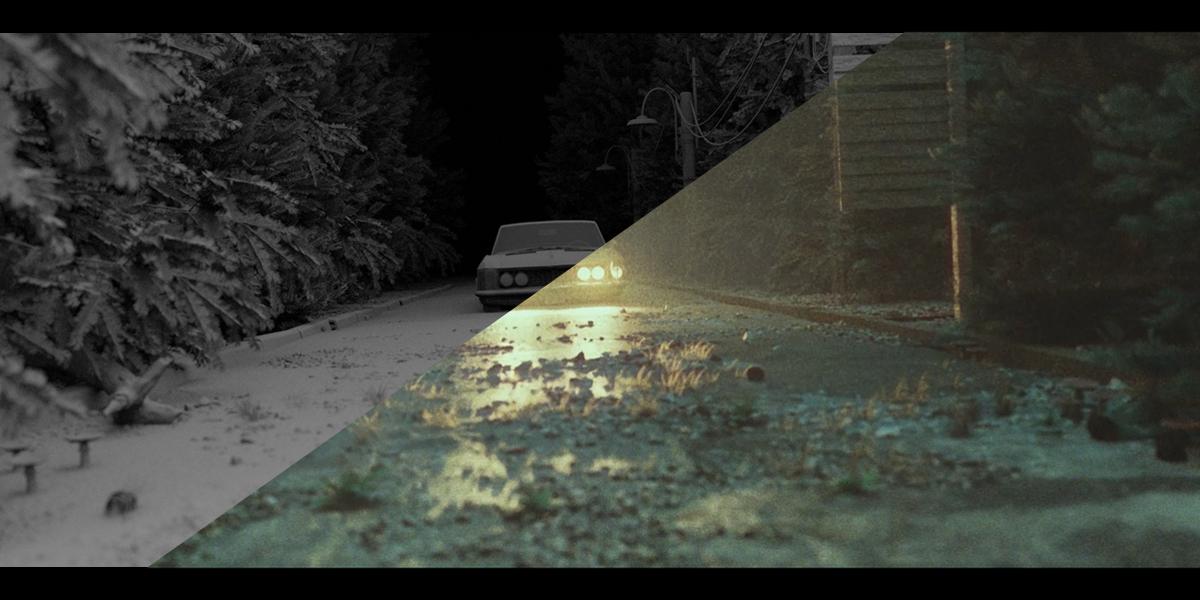
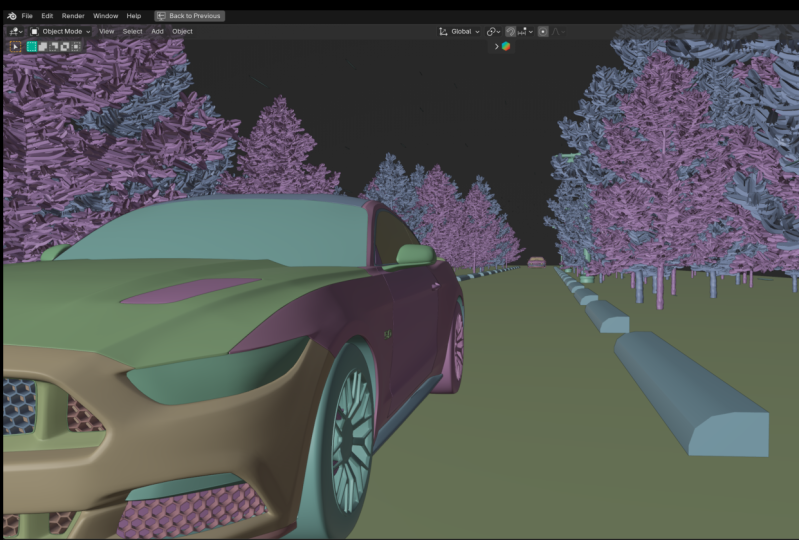
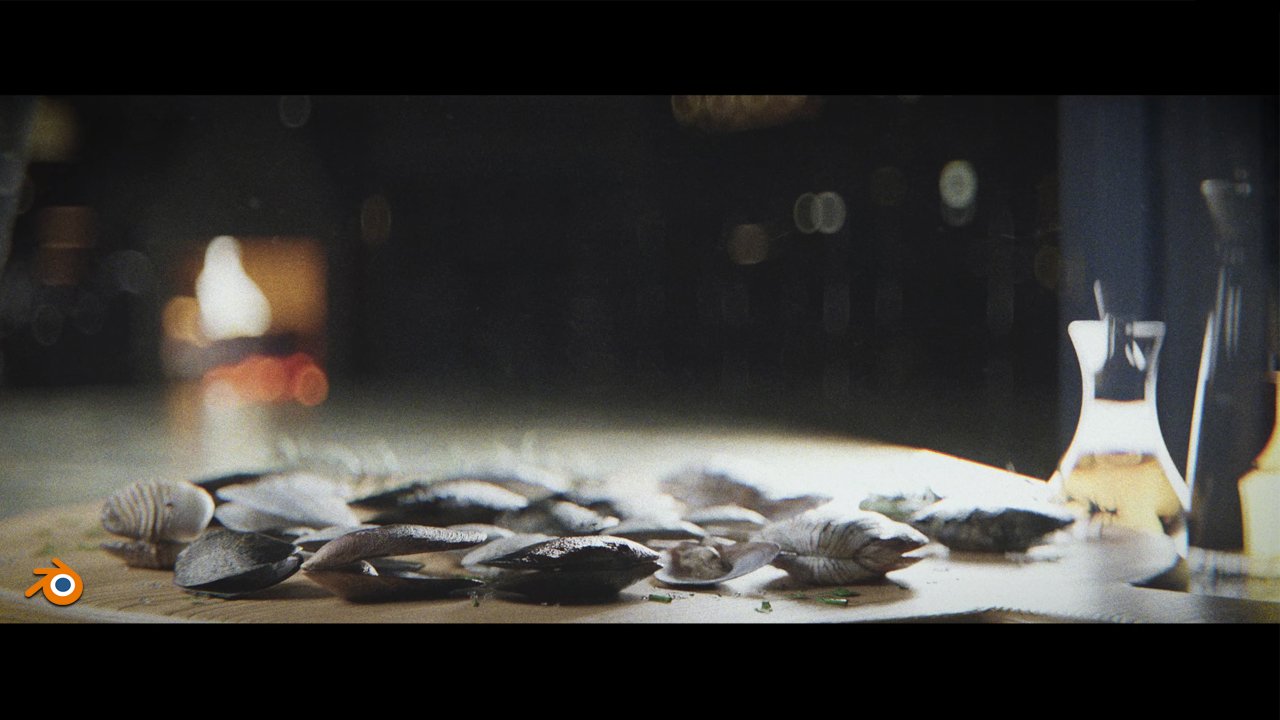
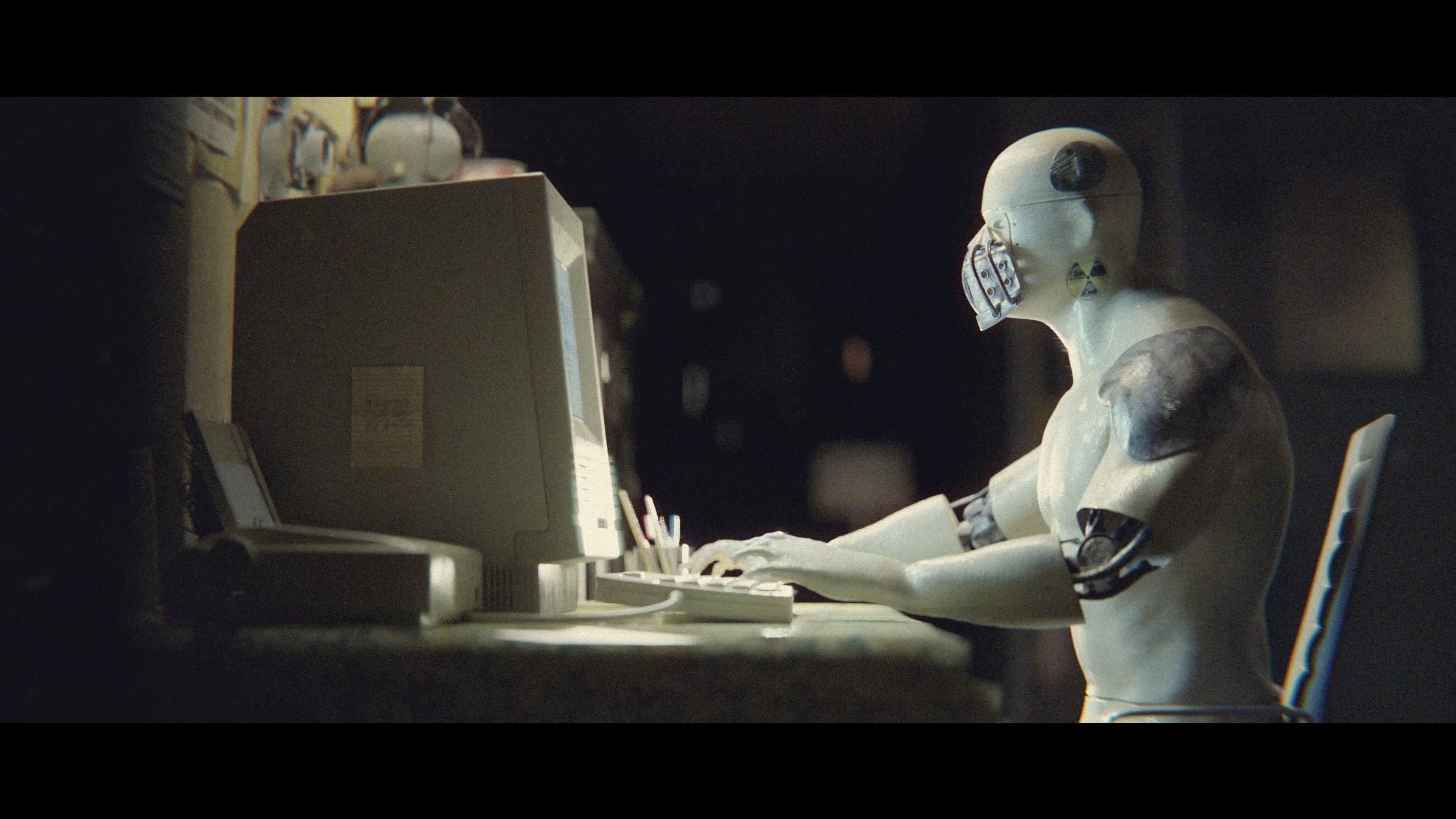
Transcripciones
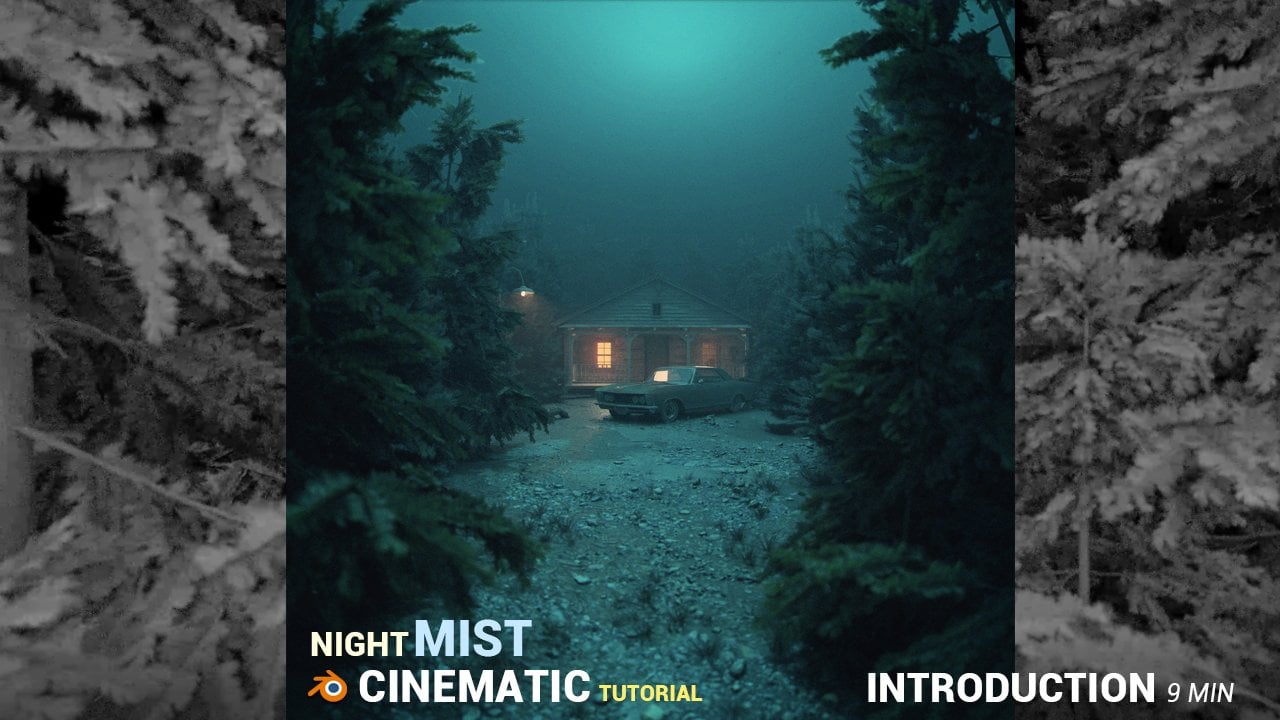
1. 00 INTRODUCCIÓN AL CLASE: Hola y bienvenidos
al tutorial. En este tutorial,
crearemos escenas a partir de la introducción en
la licuadora preprograma. Paso a paso. Se graba todo
el proceso de creación de escenas. Así que el tutorial es fácil de
seguir incluso para principiantes. Eso es Turiel se
separa en 15 partes. Giramos cada duración de 10 min para que sea
más fácil de seguir. Si eres principiante de licuadora
en los primeros 10 min, te
presentaré lo básico de la licuadora. Después de eso,
descargaremos el auto y demostró los
materiales y anémicos. Hablaremos sobre la
configuración de la cámara y la animación de la cámara. Lubrique la iluminación
usando volumétrica y aumente la ilusión de la velocidad con la ayuda de partículas de emisión y el efecto de zoom
dolly. También
hablaremos de modelado, post-procesamiento, edición de video, efectos de
sonido y más. Todas las fuentes y enlaces
están incluidos en la tienda.
2. 01 TERRENO: En este tutorial,
usaremos este auto porque es sencillo y no
tenemos mucho que ver con él. Y se ajusta al ambiente. Pero puedes usar cualquier
auto de CD trader, Sketchfab y
sitios similares o Add-ones, menú descargando objetos
de otros al aire libre. Mi invitado varios problemas. Por eso grabé
el tutorial pasado en el que vimos
en tres ejemplos todos los problemas que puede haber estado descargando modelos 3D en línea. Si te interesa,
puedes buscar ese tutorial. Y en esto,
usaremos este sencillo auto. Empecemos con Blender. Lo primero que voy a hacer aquí, voy a eliminar estos
tres objetos predeterminados porque no necesitamos esto aquí. Y voy a ir con Archivo Guardar como. Y voy a llamar a este tutorial. Empecemos por el suelo. Si miras esta animación, puedes ver esta ronda aquí. Pero como esto no
es tan visible, aquí no
necesitamos textura de alta
resolución, y no necesitamos
muchos detalles. Entonces volví a Blender
y comenzaré con avión. Ahora voy a presionar N y
cada tipo aquí 60 m. y porque cambiamos
ahora la escala. Entonces iré con Control
a y aplicaré escala. Para rogarle esto a uno. Podemos encontrar agradables y crear
texturas en NBN cgi.com. Entonces voy a ir aquí a
materiales y voy a
buscar y puedes
descargar cualquiera de estos, pero iré con
este primero. Y voy a ir con una resolución
K porque
no necesitamos alta
resolución para esto, que apenas es visible. Así que puedes descargar esto
sin necesidad de registrarte. Y podemos llevar esto
a nuestra computadora. E iré con cinco extra. Y esto es lo que obtienes. Ahora voy a copiar esta dirección
y volveré a Blender. Y seleccionaré ese objeto. Y vamos a ir al
material y yo lo haré. Y ahora podemos ir
a la pestaña Sombreado. Y ahora necesitamos habilitar el complemento
Node Wrangler. Así que Edite Preferencias,
Complementos y solo
busque no y habilite este
Node Wrangler había hecho. Y ahora podemos seleccionar
este principio puede ser SDF y podemos COVID Control Shift y t. ahora
podemos navegar a esta carpeta. Y seleccionaré
Color y rugosidad. No quiero toda esta textura porque esta no es visible. Y sólo voy a ir aquí
a la configuración adicional principal. Y podemos un problema aquí. Si miras a este ambiente DJ, puedes ver que
este de dos por dos, dos por
dos metros y la escala
de este que se está mostrando es de 60 por 60 m. Así que
necesitamos esto a 30 veces. Y ahora esto es escala real. Si quieres agregar
algunos detalles de baches. Entonces iré a que me bombardeen. Y podemos ir con rampa de color. Y podemos tapar estos dos vectores y esto para luchar
y estos dos nodos. Y se puede ver que aquí
tenemos algunos baches, pero este es mi micrófono demasiado intenso. Así que vamos a traer esto. Y si vamos a la vista previa
del material, podemos ver nuestra textura aquí. Ahora necesitamos más
espacio para nuestro auto. E iré con Shift D.
Y si sostienes y para el eje y, podemos moverlo sobre el eje y. Y ahora podemos repetir este
proceso con pensamientos de cambio. Entonces si vas con turno
o podemos repetir esto y voy a repetir esto
tal vez seis o siete veces. O puedes hacerlo manualmente. Simplemente puedes ir con la forma, el eje y para y y
puedes mover esto. Y ahora se puede poner
una votación sobre esto y podemos ir con turno d por dy e y. ok, y ahora la última vez, entonces tenemos siete de
estas placas aquí. Y creo que esto será suficiente.
3. 02 IMPORTACIÓN DE COCHES Y MATERIALES: Lo siguiente que necesitamos
aquí es Scott. Entonces puedes ir a CGC
trader o Sketchfab, y puedes buscar aquí auto. Si selecciona esta casilla de verificación, buscará solo tres autos. Pero voy a seleccionar
esta tarjeta aquí. Y si no encuentras esto, puedes copiar este enlace
que voy a compartir contigo y podrás encontrar este auto. Y para descargar esta tarjeta, solo
necesitas hacer
el perfil para que
solo puedas registrarte con
tu cuenta de Google. Y ahora necesitas
descargar gratis. Y necesitas esperar, 20 s aquí. Y luego puedes descargar
este primer enlace. Entonces creo que este es el archivo de Blender. Entonces esto es 3D S max
y esto es un gig. Entonces este primero
es archivo Blender. Y así es como se ve esta. Y ahora puedes abrir
este archivo de licuadora. Entonces esto está casi
listo para usar objeto. Pero si eres principiante en
licuadora, tal vez te confundas. Por qué no ves
esta pestaña Layout aquí. Y solo puedes ir aquí, dos plus y puedes ir
a general y maquetación. Y haremos una
vista previa de material para ver cómo se ven
estos en los materiales. Y veo algunos problemas aquí. Entonces, si seleccionamos este auto, podemos ver que este
es este material rojo. Pero si no estás seguro, siempre
puedes ir al modo Editar. Y puedes seleccionar
uno de estos espacios y podrás ver que
este es este material. Y si selecciona este vaso, se
puede ver que este es el último material y
voy a llamar a este vidrio. Pero veo que este
material no se ve bien. Entonces voy
a ir a la pestaña Sombreado que no
veo pestaña de sombreado aquí. Para que pueda volver a ir con
General y sombreado. Y si seleccionamos
este material rojo, no
necesitamos este difuso. Veo que no hay
reflexión más adelante sobre este auto. Especular o abajo a cero. Y esa es la razón por la que
no vemos una reflexión aquí. Entonces voy a hacer esto 2.5. Y ahora podemos jugar
con esta aspereza. Pero no quiero
completar el auto brillante. Quiero hacer alguna
variación en la rugosidad. Para que podamos hacer esto rápidamente
con textura concreta. Y por lo general voy
a textures.com. Y puedes buscar
aquí Creta. Pero por ahora voy a usar esta
textura de pixabay.com. También puedes descargarte esto. Simplemente puede hacer clic aquí y
puede descargar cualquiera de
esta resolución. Pero usualmente evito esta
resolución muy alta porque esto puede ralentizar
tu tiempo de renderizado. Pero debido a que esto es sólo
imagen en blanco y negro y esto es, este archivo es muy pequeño, así que ahora voy a moverlo
casi cuatro K de resolución. Por lo que puede descargar
esta imagen aquí. O puedes usar cualquiera de
esto desde textures.com. Por lo que a estos shaders se les paga. Esto no es gratis,
pero si bajas, puedes encontrar esta textura aquí. Por lo que también puedes
descargar esto de forma gratuita. Porque obtienes los
15 créditos diarios de forma gratuita. Pero ahora usemos
esto o pixabay.com. Voy a llevar esto
a mi computadora, coge una carpeta y porque a lo mejor voy a
usar esto la próxima vez. Y ahora también
traeré estas dos licuadoras. También puedes ir con Shift
a y textura de imagen, y luego puedes
seleccionar tu imagen. O simplemente puedes arrastrar esto aquí. Y ahora habilitaré a
Node Wrangler. Podemos ir con Control
Shift y podemos dar click sobre esta textura y
podemos ver cómo
se proyecta esto a nuestra tarjeta. Y esto obviamente no es bueno. Así podremos ir al
modo Edit y podremos pulsar
a para seleccionar todo. Y nosotros podemos ir
contigo, tus proyectos. Ahora se puede ver que este
es un proyecto mucho mejor que creo que estos
detalles son demasiado grandes. Entonces podemos ir con control, seleccionar esta textura
aquí e ir con Control D para obtener este nodo de mapeo de
plano de coordenadas de textura. Entonces escalaré esto
tal vez de dos a tres. Y no nos preocupemos
de llamarlos. Y podemos usar esto
para la rugosidad. Voy a ir con Control Shift
y dar click en este principio. Bsd tiene que suplicar este material. Ahora voy a tapar
estas dos asperezas. Entonces en Blender, color negro
o significa completamente no áspero, así que eso es medio completamente brillante. Color blanco, significa
completamente rugoso. Entonces si agregas más color
blanco aquí, obtenemos más de esta parte de roca. Pero no quiero
demasiado esta parte aquí. Entonces voy a traer esto
tal vez a por aquí. Y obtenemos muchos detalles
con una sola textura. Y si quieres, puedes
usar esto también para bom. Bom. Y aplicarlos para
luchar y estos dos normales. Y bajaré todo
esto a tal vez 0.00 o 0.004. Y también podemos usar esta rampa
de color para el color base. Entonces si vamos al nodo mix, podemos tapar este vector. Y ahora si enchufa estos dos
colores base o podemos elegir, podemos hacer variación
en estas dos columnas. Entonces iré tal vez de color marrón. Y ahora voy a
copiar este código hexadecimal y voy a conseguir
este segundo color. Simplemente voy a hacer una pequeña
variación de este color, así voy a ir más a blanco. Y se puede ver que
esta parte aquí es ahora yo puedo entonces esta. Pero si quieres
ir con otra,
otra rampa de color aquí, y ahora podemos ajustes 3D
aquí y puedes elegir uno. Este Black-Scholes. Bien, y ahora arreglemos
este material de vidrio. Así que selecciona este vaso aquí. Y se puede ver que no
hay ningún vaso en absoluto. Entonces voy a cambiar a y
B como df y turno de día. Y así ahora con Control
Shift y click derecho, podemos conectar
estas dos texturas y podemos obtener este shader de mezcla. O puedes ir con el shader de mezcla y
puedes simplemente enchufar esto aquí. Y estos dos de superficie y ahora
obtenemos el vidrio transparente, así nos perdemos shader
y transparente. Esto es deslizador. Entonces, si quieres más vidrio o más transparente, puedes llevar esto todo a 1.5. Y también podemos usar la
misma textura de concreto. Entonces iré con shift
la textura de la imagen. Y voy a seleccionar
esta textura concreta y voy a ir a golpear Shift
a y rampa de color. Podemos controlar esta
textura con rampa de color. Entonces, si tapas estas
dos rugosidad, obtenemos la variación
en dureza e I1, piezas
más brillantes aquí. Entonces voy a agregar más color
negro aquí. Ahora podemos volver a
Layout. Esta animación. Se puede ver que vamos a ver
sólo esta parte delantera del coche. Y como vamos a usar
mucho desenfoque de movimiento aquí, esto no es tan visible. Toda esta animación es demasiado rápida, así que aquí no necesitamos un modelo muy
alto. Pero si quieres, si vas al modo de
vista sólida y edición, puedes ver que esto
es muy bajo cayendo. Si quieres ir con el modificador de superficie de
subdivisión. Puedes establecer esto en uno. Si haces clic aquí,
puedes ver antes y después. Y se puede ver que aquí
obtenemos muchos detalles y malla muy
lisa ahora. Pero solo debes saber que esto
ralentizará tu tiempo de renderizado. Y voy a usar
esto en viewport, pondré esto a cero. Entonces usaremos esto
solo en render. Pero si ves que tu tiempo de
renderizado es muy lento, también
puedes eliminar el modificador de
subdivisión. Todo depende de ti. Puedes decidir si quieres usar esta subdivisión o no. Vamos a resolver no
visible en el render. Entonces creo que voy a borrar esto por ahora porque no
necesitamos esto en nuestro render. Ahora podemos ir con el
botón derecho y copiar. Y ahora podemos pegar
esto a nuestra escena. Y tenemos nuestro auto aquí. Debido a que estamos en la vista previa del
material, esto puede tardar unos segundos en
cargarse este material. Y seleccionaré este auto
e iré con el 180 para rotar esto
en esta dirección.
4. CÁMARA, CONFIGURACIÓN: Ahora agreguemos cámara
a nuestra escena. Entonces iré con
Shift a y gamma. Y ahora voy a resumir aquí. Entonces voy a mover esto
a por aquí. Y voy a rotar
esto sobre el eje x 90 grados y el
acceso a cero. Y si presionas numpad cero
vCambiar a la vista de cámara. Y ahora voy a cambiar la
solución de esta cámara. Entonces iré aquí para
renderizar propiedades stem, e iré a la pestaña Propiedades
de salida. Y voy a enviar
este 2024 por 400. Y obtenemos esta relación de aspecto más
cinematográfica. Ahora volvamos a este
render propiedades. Y voy a poner estos dos ciclos porque perderás Ciclos. Render Engine y
voy a enviar esto a. Y si quieres, puedes
establecer este umbral de ruido a
punto para obtener tal vez
un poco de ruido, pero también aceleraremos nuestro tiempo de renderizado para diez o
20 por ciento con este valor. Y llevemos este
viewport samples a tal vez 100 y también para renderizar. Y ahora si presionamos F2, bueno, obtenemos primero render aquí. También podemos ir aquí en la
ventana gráfica para renderizar la vista previa. Se puede ver que los
VC descartan porque
tenemos en guerra Propiedades, tenemos en este color oscuro
pero no terminado oscuro, así que todavía podemos ver nuestro auto y voy a traer esto
casi a negro. Y una cosa que olvidé aquí, así que para acelerar tu tiempo de renderizado, usaremos esta denoise. Pero si tienes esta
óptica, solo ve a, solo usa esta óptica
denota eso porque es mucho más rápido que esta eliminación de ruido de imagen
abierta.
5. 04 ILUMINACIÓN Y CORREGIDA VOLUMÉTRICA: Para la iluminación, utilizaremos combinación de ancho
volumétrico de lámpara de punto. Y esto es efectivamente conseguir, puede ver lo que métricas de
Apolo aquí. Pero puedes ver esto en este mi
tutorial anterior y render. Pero el efecto que quiero obtener, así que obtenemos muchas métricas
de volumen y becario de ROI en nuestra escena. Bien, entonces ya podemos
pasar a la vista previa sólida. E iré con
Shift a y cubo. Y voy a escalar, presionar S, escalar este cubo sobre
eje z ir a unos 70 m. y ahora quiero
cubrir todo visto con este cubo porque este será
nuestro cubo volumétrico. Entonces iré con SY para
cubrir esto en el eje y, y Sx para cubrir esto en el eje x. ¿Bien? Y ahora voy a ir con
Control a y aplicar escala. Y ahora no podemos ver
lo que hay dentro de este cubo. Entonces iré a la pestaña Propiedades del
objeto e
iré en la visualización de la ventana gráfica. Diré estos dos bonos. Ahora podemos ver dentro de este cubo. Y ahora voy a ir a la vista previa
del material, y voy a llamar a esto volumétrico. Ahora, voy a ir a la pestaña Sombreado y voy a borrar
este principio, ser SDF y voy a ir
con volumen principal. Voy a establecer esta densidad en 0.05. Y también voy a ir
con color blanco aquí, y voy a tapar este volumen. Si vamos a render preview, podemos ver nuestro cubo
volumétrico aquí. Pero ahora necesitamos
luz para pasar por este tubo y hacer visible
nuestra escena. Así que volví al modo
Sólido aquí. Y ahora iré con Shift a e iré con lámpara de punto de
luz. Número tres para citar vista. Y voy a llevar este punto de
extremidad a sobre este, tal vez la mitad de este cubo. Y ahora necesitamos una luz
muy fuerte para
pasar por este volumétrico. Entonces iré con
valor de unos 80 mil. Así que ahora puedes ir
a renderizar vista previa. Podemos ver cómo se ve esto. Pero aquí quiero color azulado. Seleccionaré este color. Y podemos ver cómo se ve esto. Y ahora solo quiero cubrir
todo este cubo con luces. Entonces iré con todos los para hacer instancia de
este punto cojera. Y voy a llamar, bien, dos más esto en el eje y. Y ahora podemos ir con Shift
R para repetir este proceso. Pero no quiero que
esto lo alinee perfectamente. Así que solo voy a hacer
tal vez más luces aquí y tal vez menos aquí. Y podemos traer algo de
esto puede ser un poco arriba.
6. ANIMACIÓN DE COCHES Y CÁMARAS: Ahora vamos a animar el coche. Por lo que voy a hacer dos
sólidos avance. Y seleccionaré este auto. Y voy a ir a enmarcar uno. Pondré el mouse aquí
sobre dislocación y presionaré
I para
insertar fotograma clave aquí. Ahora, voy a aumentar esta
línea de tiempo a tal vez 500. Porque usamos mucho
más cuadro por segundo. Eso quiere decir que nuestra
animación será de aproximadamente 524. Son unos 20 s. Ahora voy a
pasar al último fotograma a unos 500. O puedes escribir aquí 500. Voy a mover este
auto a por aquí. Y ahora presionaré
I 0 o dislocación. Y si presionas espacio, podemos ver que nuestro
auto está animado. Y si pones el mouse
sobre esta línea de tiempo, puedes presionar T. Y puedes elegir esta
interpolación lineal. Y si presionas pegar, ahora puedes ver que nuestra velocidad constante
actual. Pero podemos ver que nuestro auto va, pero la cámara sigue aquí. Entonces necesitamos padres esta
cámara a nuestro carrito. Entonces me voy a mover. Iré con el número
siete y
colocaré esta cámara a por aquí. Entonces al principio iré a la pestaña de
propiedades de la cámara y
enviaré esto a tal vez 35. Entonces esto es básicamente Zoom. Y voy a empezar con
la vibra celta. Veamos en
vista previa de render cómo se ve esto y voy a mover esto en el eje y. Una cosa que necesito arreglar aquí, puedes ver este recorte. Entonces solo trae esto
a 0.01 o bien, creo que esto es
bueno, así que ahora podemos eliminar esto con click izquierdo. Podemos mover este eje y
hasta que vayamos dentro del carro. Bien, a por aquí. Y también voy a mover
esto tal vez en el eje x. Y nuestra cámara
ahora está dentro del coche. Entonces ahora seleccionaré cámara, primera cámara y con la
celebración Control, sepa, llamemos al turno. Podemos seleccionar nuestro top. Lo importante aquí es
que nuestro auto es más seleccionado, lo que significa este color
amarillento aquí. Así que ahora podemos ir con Control P y podemos establecer
mejor y objetar. Y si presionas Pegar, ahora, esta cámara seguirá el reloj. Así que ahora vamos a animar la cámara. Y para esto usaremos shake de
cámara si me complemento, que es muy sencillo y
pero muy potente add-on. Puedes ir a este enlace aquí. Para que puedas copiar este enlace y puedes ir aquí al código y
puedes descargar este código postal. Y después voy a enviar
esto a escritorio, ya
tengo esto aquí. Así que ahora puedes volver a Blender y puedes ir
a Editar Preferencias, Complementos, y puedes dar
click aquí para instalar. Y puedes encontrar esto en tu computadora así como
así e instalar add-on. Y luego busca cámara y solo activa esta
cámara. Sacude mi cabeza. Y cuando seleccionas tu cámara, podrás encontrar tu complemento. Entonces encontrarás esta
cámara, agítela por diez. No estoy seguro de por qué me sale esto. Python errores aquí, porque
uso versión antigua de Blender. Por ahora usa la versión antigua de este complemento que se
llama bamboleo de cámara. Pero creo que
no deberías obtener este error con
este temblor de cámara si yo. y debido a que este es el mismo add-ons ajusta esta versión antigua
y esta es nueva. Simplemente puedes hacer clic
aquí dos más y
puedes usar cualquiera de estos presets. Así que la última vez para esta animación, voy a usar esta
moto cuando sea grava. Y solo voy a usar la
versión antigua aquí y voy a seleccionar aquí por capturador de contenido, puedes jugar con
esta influencia. Así que vamos primero con un up a cero
y presionemos Play. Se puede ver cómo se ve esta
animación. Se puede jugar con
esta influenciada. Puede configurar tal vez esta
bandeja superior para obtener más efecto aquí. Pero creo que esto es demasiado. Entonces a lo mejor voy a ir
con tal vez 0.7. Entonces con este batido de cámara, si solo hago clic en Plus aquí y configuro esto aquí es 2.7 en uno. Y obtenemos este efecto. Así que ahora tenemos
carro animado y cámara animada. Y ahora presionemos F 12
para ver cómo se ve esto. Entonces hagamos ahora un render de prueba. Voy a ir a alrededor de 20
y presionaré F2. Bueno, creo que
necesitamos mover este poco sobre
eje y porque tenemos esto, vemos esto dentro de parte del auto. Y aquí no tenemos nada. Entonces básicamente vemos
esta dura ventaja. Entonces voy a seleccionar cámara y voy a ir al fotograma cero. Vamos a mover
un poco esta cámara en Vioxx. Si lo desea, puede ir a por cero y puede
cambiar a vista previa de renderizado. Y no voy a presionar
sobre esta ubicación. Bien.
7. EFECTO de ZOOM de DOLLY: Para que esta cosa se vea más
rápida y dramática, crearé este efecto de zoom de vértigo
o dolly. Y se puede ver en este
ejemplo cómo se ve esto. Para crear este efecto, necesitamos jugar con
esto para llamar. Entonces primero voy a empezar
con 35 para la matanza, y después iré
con alrededor de cinco. Entonces se puede ver como la pendiente, entonces esto es 35 y esto es cinco. Y te voy a mostrar cómo
podemos crear este efecto. Voy a aumentar el ejemplo. Mostrarte cómo puedes
crear este efecto de
zoom de dolly y
no necesitas seguirlo. Esto es sólo para prueba. Entonces iré aquí turno de día y voy a
conseguir este objeto mono. Y ahora iré con la lección e
iré con el número cero y pondré cámara
grados Unidos y bajaré esto. Ahora, lo haré, necesito
quizá 100 cuadros aquí. Y pondré esto
para llamar a 50. Y presionaré I para
insertar fotograma clave aquí. Ahora iré a Keyframe 100. Y voy a establecer esto puede estar bien. Presionaré I para
insertar fotograma clave aquí. Y si vamos a un espacio nulo de
prensa libre, podemos ver cómo, cuál es
el efecto que obtenemos. Pero si agregamos al mismo tiempo, dislocación
ilimitada, así que voy a querer primero fotograma en lugar de fotograma clave aquí y
ahora iremos al fotograma 100. Y ahora voy a acercar esta
cámara a este objeto. Ahora en el conjunto k de aquí, podemos ver en una vista
ortográfica superior lo que obtenemos. Así que básicamente
al mismo tiempo, alejamos de este objeto y al mismo tiempo nos acercamos con
cámara a esta opción. Perspectiva de la cámara, podemos
ver cuál es el efecto que obtenemos. Para hacer esto más rápido.
Podemos llevar esto a por aquí y ahora
presionemos pegar. Esto es básicamente este efecto de zoom
dolly. Bien, entonces hagamos este
efecto en este ejemplo. Entonces haré
esto de 35 milímetros y presionaré I para
insertar fotograma clave aquí. Y ahora voy a ir a
enmarcar alrededor de tal vez 200. Y ahora voy a decir esto
tal vez a cinco milímetros. Y voy a presionar I Aquí. Vamos ahora. Entonces voy a dividir esta
ventana e iré aquí numerada cero para cambiar a vista de
cámara para ver
cómo se ven estas. Voy a cambiar también a
esta vista previa de render. Así puedes botón central del ratón, mueve esto y puedes cambiar
aquí para renderizar la vista previa. Y ahora voy a mover
esto en el eje y aquí. Entonces quiero evitar esta parte dentro del auto porque aquí no
tenemos nada. Entonces voy a mover esto
a todos, a todos para escuchar. Ahora voy a presionar I para
insertar la cosa clave aquí. Y ahora se puede ver
cuál es el efecto que obtenemos. Podemos hacer antes
y después de render. Entonces iré al fotograma
cero y
presionaré f 11 para abrir
este editor de imágenes. E iré a la ranura
uno y presionaré F2. Ahora voy a ir a la ranura dos
y voy a ir al marco 200. Y ahora presionemos de F a L aquí. Entonces esto es antes
y esto es después. Decido hacer un render de prueba. Para que puedas ver
mejor este efecto. Para que ahora pueda en su
carpeta, haga clic en Carpeta Render. Y voy a llamar, voy a crear esta carpeta uno porque a lo
mejor voy a hacer
otra prueba más tarde. Podemos más tarde, fácil
crear carpeta también. Así que ahora voy a copiar esta
dirección y vamos ahora a nuestra licuadora y propiedades de
salida curativas. Simplemente seleccione esta carpeta y pegue estas otras aquí y seleccione esta
carpeta una, acepte. Ahora, lo voy a mover
aquí con un JPEG. Y bajaré
estas muestras a 50 porque esto es
sólo un ejemplo rápido. Renderizado de prueba rápida. Así que tenemos que hacer esto rápido. Bien, En este
umbral de ruido es para viewport. Por lo que también voy a llevar este umbral de ruido a
0.0, 0.2 audiencia render. Y ya podemos guardar este archivo. Y voy a ir con
Render, Render Animation. Y esto tomará 7 s u ocho. Entonces 8 s por 201,600 s. entonces por 16 es 26 min. Entonces puedes ver
que partimos de Zoom de 35 milímetros y
solemos archivar. Y se puede ver este efecto. Entonces puedes sentir este efecto de
acelerar, pero lo haremos más adelante
en el postprocesamiento, pero voy a cortar esta parte aquí, y tal vez
acelere este 50 por ciento. Para que puedas ver aún más este
efecto. Lo siguiente que es importante
aquí es el desenfoque de movimiento. Entonces esto es muy simple a extraño. Así que solo podemos ir
a renderizar para ejecutar la pestaña Propiedades y
ahora podemos habilitar este desenfoque de movimiento. Y si quieres
aumentar este efecto, puedes establecer este tal vez 2.8. Y ahora solo voy a hacer un
antes y un después para vendedor. Entonces lo voy a mover a la ranura
uno y voy a hacer antes. Y ahora habilitaré
este desenfoque de movimiento y ahora iré con después. ¿Bien? Entonces este es un antes y un después. Y puedes ver
aquí este efecto, sobre
todo en este rastro aquí.
8. 07 PARTÍCULAS DE EMISIÓN: Y un efecto que aquí es realmente importante es esta partícula. Así que puedes ver aquí, ya
podemos volver a Blender
y podemos crear esto. Voy a cerrar este archivo. E iré con el botón derecho aquí, y me uniré a esta área y daré click
a la izquierda para eliminar esta. Y ahora podemos decir
este efecto de partículas. Para crear este efecto, iré con un cilindro de malla. Y antes de hacer clic en cualquier parte, traeré esta
resolución a 16. Porque aquí no necesito
32 vértices. Y ahora presionaré f x noche para rotar este
eje 90 grados. Y voy a traer
esto por aquí. Y presionaré S para
escalar esto a unos 5 m. Entonces tal vez mis metros y yo traeré esto aquí
y ahora presionaré S. Escala esto en el eje y,
tal vez 100 metros. Ahora, voy a ir con
control a aplica pastel. Y voy a ir al modo Editar, e iré con Control R. Y
también agregaré la resolución, más resolución
a este cilindro. Y también voy a borrar
esta cara aquí. Entonces la fase tardía, voy a eliminar base aquí. Vamos a mover esto a por aquí. Ahora podemos usar este cilindro para agregar partículas a este objeto. Y ahora iré con Shift a. e iré con la ecosfera. Y ahora presionaré S
para escalar esto en el eje y. Voy a presionar S y voy
a reducir todo esto. Y voy a ir con Control
a y aplicar escala. Entonces esta será una partícula. Y si quieres puedes
hacer doble clic aquí y puedes cambiarle el nombre a una partícula. Y ahora voy a ir al sello de propiedad
material y calificaré esta emisión azul. Y ahora voy a hacer clic aquí y
elegiré aquí una misión. Y voy a establecer esto
tal vez para perder color, y voy a establecer
este valor de diez. Y en render preview se
puede ver cómo se ve esto. Contamos con
objeto de emisión, color azul. Y ahora podemos seleccionar
este objeto y podemos ir al sistema de partículas aquí. Propiedades de las partículas
y podemos agregar un sistema de partículas y
podemos seleccionarlo. Y ahora tal vez podamos llevar
esto a tal vez 500 partículas. Ahora podemos hacer render y lo
renderizaremos como objeto. Y para objeto usaremos esto. Seleccione esta partícula aquí. Y ahora nos importan estas
partículas aquí. Siguiente. Para rotar esto, necesitamos dar click aquí
para avanzar y
obtenemos esta opción de rotación aquí, y eso girará
esto sobre el eje y global. Ahora podemos jugar con esta escala. Entonces creo que estos son dos D, Entonces voy a escanear esto puede ser cierto, 0.02 o también puedes
escalar este objeto aquí. Y también establecer esta escala
aleatoriedad o a uno. Y si ahora vamos a cero y si vas
a terminar la previsualización, puedes ver que ya
no podemos ver el cielo. Y eso es porque vemos
en render este objeto aquí. Podemos hacer transparente este
objeto si tuviéramos aquí modificador. Y ahora vemos estas líneas aquí. Para que podamos enviar este
espesor todo a cero. Ahora, vemos en render
solo estos objetos aquí. Entonces si presionamos F2, aquí
obtenemos todos estos objetos. Seleccionaré este objeto y lo escalaré más en el eje y. Controlar a y aplicar esquema. Pero en este ejemplo se puede ver que empiezo con muchas de estas partículas y luego
me desvanezco este efecto. Entonces tenemos aquí pequeña
cantidad de estas partículas. Para que esto sea fácil. Podemos simplemente ir con el afeitarse
D y mover esto en el eje y. Y ahora voy a dar a las propiedades de las
partículas y lo haré Clic aquí para hacer una nueva
variación de esta partícula. Entonces vamos a duplicar
esto y ahora esto es configuración de
partículas uno y
voy a enviar esto principalmente 200. Y duplicaré esto con Shift D y moveré esto en el eje y. Y volveré a
duplicar esto y
voy a enviar esto puede ser de 100. Entonces tenemos cada vez
menos estas partículas. Y también duplicarán esto y lo moverán sobre el
eje y para cubrir todo ver. Entonces, si seleccionamos todas
estas partículas, podemos ver este efecto
también en vista previa sólida. Entonces si presiono cara, puedes sentir este efecto aquí.
9. LUCES EN EL COCHE: Ahora agreguemos luces al auto. Entonces iré al cuadro
cero y seleccionaré este auto e
iré con la llave de
slash del numpad para aislar
solo este auto. Así podemos trabajar sólo
con cogida y luces. Y ahora me pondré a parar aquí. E iré con a e
iré con luz. Y voy a ir con foco. Ahora iré con él o
pagaré esto o 90 grados. Ahora, iré a pestaña de propiedades de
luz y
diré que esto podría ser demasiado naranja claro y
enviaré esto tal vez a 500. También podemos jugar
con el tamaño del spot. Y este radio aquí. Yo sólo voy a mover estos
pequeños en eje y
voy a ir con toda la D. Y voy a hacer luces
dobles aquí. Para que podamos ir con
todo el n. ¿Por qué? No x para mover esto en el eje x. Y ahora podemos ir todo el
día otra vez, se lleva a cabo. Coloca uno aquí y
el x y uno aquí. Ahora podemos presentarles
estos a nuestro auto. Entonces podemos, porque si
movemos esto a timeline, podemos ver que
esto no es padre y puedes seleccionar
un bulto y mantener, Shift y seleccionar las cuatro lámparas. O bien, puede seleccionar el
primero e ir a Seleccionar enlace de datos de objeto. Porque usamos todo a D. Y ahora podemos sostener Shift
y seleccionar nuestro carrito y podemos ir con Control P y establecer su padre en objeto. Ahora podemos ver que esto se
desliza hace con auto. Y ahora podemos ir con llave
de número slash a la cama. Y hago pruebas de
renders con piojos. Para que puedas ver cómo se ven estos.
10. 09 ÁRBOLES: Lo siguiente que
necesitamos aquí son los árboles. Entonces en este ejemplo de
aquí, se pueden ver muchos árboles. Y para ello, utilizo
este complemento platónico. Así polígono IQ y jardín
botánico. Pero como este
no es un complemento gratuito, creo que uno de
estos activos de aquí, primero es gratuito. Para que puedas ir a
mezclar su mercado. Y puedes buscar tónico. Y puedes dar click aquí sobre
este polígono y botánico, y puedes
descargarla gratis. Y conseguirás
pocos árboles gratis. Y puedes usar esta esta en C. Así que
simplemente puedes hacer click aquí. Bien. Y entonces puedes
simplemente colocar esto de nuevo. Así que sólo para escalar esto
hacia abajo con toda la d, podemos hacer una instancia
de este objeto. Así que todo el día. Y por qué
mover esto en el eje y y todo el movimiento
extra esto aquí. Pero la última vez,
porque escucho este complemento a la versión
de estos árboles. Creo que utilizo también este. Y presionaré S a escala y solo jugaré con esto para que
puedas rotar esto sobre el eje. Entonces LSD y todo el d, y y solo asegúrate de no
usar CVD, solo usa D. Pero si no quieres usar
este complemento botánico, puedes, por supuesto, ir a CG trader y
puedes buscar esto. Y puedes dar click aquí para liberar. Y puedes encontrar mucha
alta calidad y tres modelos. Entonces puedes descargar cualquiera de estos modelos y
puedes colocarlo en tu C. Pero en último Tonia, sugiero también este, este sitio web, así que 3D shaker.com. Para que puedas ir a la
biblioteca y gratis. Y luego puedes descargar
este bonito árbol aquí. Así que puedes hacer click aquí
y también puedes por esto y descargar este retiro. Y lo haré, voy a iniciar esto en mi
computadora para que podamos abrir esto. Voy a encontrar este archivo. Entonces esto es lo que obtienes. Voy a ir a maquetación aquí. Y seleccionará este árbol. Y si vas al modo de edición, puedes ver mucha malla aquí. Y debido a que vamos a duplicar
este árbol, mucho tiempo, no
queremos malla
de alta resolución aquí, porque esto ralentizará drásticamente
tu tiempo de renderizado. Y podemos ir al modo Edit, y podemos ir a Mesh, limpiar esa geometría de imagen. Y voy a ver mi
esto diez veces. Entonces iré con aquí con 0.1. Y se puede ver desde lejos
todavía obtenemos el árbol de alta calidad. Pero esto ahora todo se
verá mucho más rápido. Y ahora iré
con el objeto. Y ahora volveré
a mi archivo de licuadora. Y también podemos usar este árbol. Entonces voy a presionar pegar aquí y se puede decir
que este árbol es muy pequeño. Entonces presionaré S y
escalaré esto. Y también podemos usar este tembloroso. Entonces puede ir con todo D
y mover esto en el eje y. Podemos escalar esto, rotar y colocar sobre C después de aproximadamente 10 min de jugar con estos árboles con
ellos, el duplicado. También puedes duplicar. Selecciona más árboles y puedes ir con todo el día y puedes
moverlo por ejemplo en el eje y. Entonces no es necesario
duplicar estos uno por uno. Y creo esta escena. Y pongo, vamos a rastrear
aquí al final. Entonces me sale este efecto.
11. 10 LÁMPARAS DE LA CALLE: Ahora vamos a crear
este bulto recto. Entonces créanlo o no, aquí se
trata de una lámpara de calle. Y si muevo este marco, se
puede ver que
hay tres Islam. Y debido a que esto
es apenas visible, no
necesitamos poner
demasiado esfuerzo para crear esto, pero ya podemos comenzar
con el cilindro. Entonces iré con Shift un cilindro y voy a llevar
esto a 16 vértices aquí. Y ahora presionaré la tecla
de barra diagonal numérica. Por lo que sólo podemos trabajar
con esta fular. Y ahora voy a ir a
esto, transformarlos. Y voy a escribir aquí
para meetups en el eje z. Ahora primero voy a escanear, esto
puede ser 2.3 en x e y.
Y ahora voy a escribir aquí 4 m. Y ahora podemos
hacer formas básicas. Entonces voy a ir con el
numpad quiero modo de rayos X. Así podremos ir a editar
más que con esta selección de borde. Podemos seleccionar esta
parte aquí y presionar S. Así que esta es
mi referencia la descargo en Internet. Entonces quiero crear
algo similar como esto. Podemos movernos con Control R
para agregar una mirada aquí. Y podemos presionar
S para escalar esto. A lo mejor podamos escalar esto más. Y podemos agregar
tus datos aquí. Entonces si vas a ir con Control R, y ahora si vamos con control, ser un scroll impar tu mouse, puedes agregar un loop cut aquí. Y ahora en control, si vamos con el
teclado numérico de control menos, podemos restar selección. Entonces si voy, es Control menos. Ahora hemos seleccionado
sólo este medio. Pero si estos no funcionan para
usted, siempre puede
mantener presionada la tecla Alt y hacer clic en un borde aquí y Blender seleccionará todas las partes conectadas. Entonces voy a ir ahora
con S a escalar esto y hacer algo al respecto aquí. Y ahora iré con
Control V para biselar esto. No quiero demasiados cortes de
bucle aquí porque
quiero mantener este poli bajo. A lo mejor algo,
quizá dos o tres. Presiona S para escalar
este poco hacia abajo. Y podemos hacerlo de
manera similar a ésta. Entonces controla B, controla teclado numérico menos S para escalar y
controlarme y tal vez uno. Tal vez podamos agregar un corte de bucle y presionar S a
escala y Control V para biselar. Esto consigue una forma
similar como esta. Y también podemos ir a
Extruir y z para eje z. Y podemos seleccionar
todo esto y
podemos todos t y x2 a lo largo normal. Ahora sólo voy a
seleccionar esta fila aquí, así que los diez dan clic aquí y
ahora extruir ulama normales. Vamos con el
borde, selecciónalos, tal vez Control V y
scroll mouse para agregar a cortes de bucle aquí
y Control V, nuevamente. Control numpad menos S a escala. Entonces ahora iré con orígenes
individuales porque si sabes con caja
delimitadora prensa central S, escala esta partes medias. Entonces voy a cambiar a orígenes
individuales y ahora
presionaré S. Y ahora
iré con Control B. Bien, y ahora podemos ir con el
botón derecho Shade Smooth. Pero tenemos este sombreado aquí, así que tenemos que ir a Propiedades de Datos de
Objeto y
a arena normal fuera de humo. Bien, y si quieres, siempre
puedes ir
con el viejo diablo aquí. Pero creo que esto
no es necesario. Ahora voy a ir con para deshacer. Porque B para bisel, quiero aplicar básculas o
Control a en escala. Creo que aquí necesitamos bisel. Entonces. O controlar V, o controlar V. Y se puede ver que ahora Bisel quien
trabaja cuadrático. Si quieres, agrega
estos detalles aquí. Podemos hacer esto fácil. Así que solo puedes ir al modo de
edición, pegar seleccionar, y podemos seleccionar cualquier otro
espacio manteniendo pulsada la tecla Mayús. Y ahora presionaré
I para insertar esto. Y tal vez S para escalar esto. Y ahora tal vez todos 0s para
extruir un log-normal. Ahora presionaré
S para escalar esto. Si quieres, puedes
ir con teclado numérico de control para ampliar la selección. Y ahora podemos ir con Control
V y agregar un nivel aquí. Pero creo que esto es quizá
demasiado en los detalles. Esto es demasiado profundo, así que voy a Control
Z para deshacer esto. Pero aquí necesitamos bisel
porque aquí obtenemos estos bordes
afilados. Entonces, si quieres, haz esto, necesitas más con control
más C y Control V para que esto se vea un poco mejor. A lo mejor podamos biselar
este borde aquí, tan viejo y dar clic aquí. Y ahora Control V.
Ahora vamos a crear esta forma aquí. Entonces voy a ir
con numpad uno e iré con
Shift a y avión. Entonces voy a mover esto
aquí e iré con Nike a rotar
esto en el eje x. Y colocaré
esto arriba aquí. Y Sx para escalar esto en el eje x. Y S para escalar esto en el eje z. Vamos con Control
a para aplicar escala. Y voy a añadir un
corte de bucle en el medio. Ahora, quiero mantener
sólo esta forma aquí. Seleccionaré, seleccionaré esta parte. No necesito estos
tres bordes aquí, y presionaré eliminar bordes. Ahora sólo tenemos esta parte aquí. Ahora podemos vértices
con Control Shift. Seleccione estos dos vértices. Y lo haré,
presionaré S para escalar esto y tal vez pasar
a por aquí. Y ahora iré con turnos de
control a B. Ahora desplazaré mi
mouse y me moveré hacia arriba. A continuación iré al
modo objeto y quiero
convertir este edge a corrupto. Así que basta con hacer clic derecho,
convertir a curva. Ahora llegamos a esta opción aquí. Ir a propiedades e
iré a geometría. Y debajo de ahí voy a
añadir algo de volumen aquí. Entonces esto es, creo que
los centímetros, creo que esto es suficiente. Y ahora también puedes agregar
la resolución aquí. Pero aquí no quiero
mucha resolución. Y ahora voy a ir
con el botón derecho Covalente estas dos mallas de nuevo. Entonces esto es ahora
Ya no y podemos
jugar con esta malla. Ahora vamos a crear
esta parte para que podamos ir al modo de edición y
seleccionar esta parte aquí. Y ahora iré a
Extruir y z para eje z. Ahora, presionaré S, z cero, este eje z a cero. Y vamos a escalar
estos son letales, así que ahora iré con E, z y más S a escala. Ahora, de nuevo fácil. Y de nuevo fácil de escalar. Y la última vez es z. Y escalar esto. Y tal vez solo otra vez, fácil y mueve esto hacia abajo. Y ahora voy a seleccionar esta parte y voy a biselar
esta, es Control B. Y tal vez también esta
parte. Éste de aquí. Y a lo mejor éste. Bien, y si queremos
cambiar esto en modo de edición, solo asegúrate de que
estás en modo de rayos X. Así que puedes seleccionar todos estos. Y también puedes mover
esto a por aquí. Y también puedes rotar
esto si quieres. Puede seleccionar este
borde aquí con todos y presionar S cero
para alinear esto. Y también puedes escalar esto. Y puedes ampliar la selección
con Control, non-tech plus. Bien, y necesitamos más
de esto en el eje y. Entonces iré con el número siete. Y coloquemos esto por aquí. Y también conectemos
esto como en esta diapositiva. Entonces voy a ir al modo de edición y
voy a añadir un bucle cortado
aquí y movido Control V. Y uno aquí control
V. Y ahora vamos seleccionar esta cara aquí
y esta de aquí. Y ahora podemos ir a
extruirlos x para x. Y aquí podemos ir con Shade
Smooth y salida pequeña. Ahora agreguemos bombilla simple aquí. Entonces iré con Shift a e iré con
tal vez yo ecosfera. Y número siete,
solo establece esto posición y presiona S para escalar y numpad una vista ortográfica
frontal. Y coloquemos
esto a por aquí. Y voy a escalar esta. Vioxx es quizá un poco. Ahora estoy en un
material de misión aquí así que
puedo sombrear suavizar esto y
puedo agregar material blanco de emisión. Y ahora voy a seleccionar
esta emisión aquí y tal vez diez y voy a
mantener el color blanco aquí. Entonces, si vamos a la vista renderizada, podemos ver que esta
luz está encendida. Tal vez pueda aumentar esto para seleccionar también ambas partes y luego iremos con
Control J para unirnos a esta. Pero ahora creo que si vamos a renderizar vista previa de todo
esto es material de emisión. Entonces voy a crear
otro material. Voy a seleccionar esto y
seré material metálico. Metal y pensaré viewport, display cambia de color a
algo así como azul. Entonces podemos ver que
esto es metal, esto es material de emisión. También voy a escuchar
estos materiales metálicos. Así que ahora podemos pasar al modo
Editar y
podemos presionar L sobre esta parte. Podemos asignar este material. Entonces ahora esto es una
misión, esto es metal. Vamos con seleccionar ambas partes e ir a Control
J para unir este objeto. Y ahora juguemos con
este material metálico. Entonces esto es solo el
Viewport Display. Y vamos al material. Para que veas que aquí
solo tenemos color blanco. Y ahora voy
a ir a la pestaña Sombreado. En esta pestaña de diseño, estamos en vista local. Si presionas la consulta de
búsqueda no pagada, sal
a la vista local. Pero cuando cambiamos
a la pestaña Sombreado, también
necesitamos la vista local. Ajustar a la tecla de corte diagonal para
traer este objeto. Y ahora podemos trabajar
con material metálico. También usaré vistas de
textura concreta antes. Entonces iré a Textura de
imagen y
buscaré concreto. Entonces podemos tapar esto aquí. Y veamos cómo se ve esto. Entonces necesitamos desenvolver esto. Entonces voy a ir al modo de edición, permite a seleccionar todo. Y puede ser un
proyecto UV inteligente o proyección UQ. Conseguir este aspecto
un poco mejor. Puedo ir con rampa de color
y podemos tapar estos dos. Rampa de color y dos, rugosidad. Entonces podemos elegir cuánto
queremos partes brillantes aquí. Entonces, si aumentas las roturas, obtienes partes más brillantes. Si aumentamos Blancos, obtienes más partes. No quiero completamente
brillante y completamente amor. Entonces voy a traer
esto a por aquí. Podemos intentar aplicarlo también
a los metalicos. Entonces, si mueves este
metálico o a uno, nuestros objetos son completamente metálicos. Pero si quieres, también
puedes moverlo. Duplica esta rampa de color, y podrás elegir qué
parte quieres que sea metálica, qué parte no se cumple. Por lo que podemos tapar estas
dos partes metálicas blancas serán metálicas y estas partes
negras no se cumplirán. Entonces, si queremos más metal, puedes simplemente trazar estas partes
blancas así. Y también podemos ir con bombardero. Entonces podemos agregar pequeño
volumen cálido aquí. Bien, y ahora también podemos
jugar con el color, así que no sé que haga RGB. Puedo hacer esta textura concreta
con otro color aquí. Entonces, si quieres hacer
esto más pardusco, tal vez puedas probarlo con
el modo de mezcla multiplicar. Creo que esto es bastante bueno
para eso. ¿Qué necesitamos? Entonces iré a maquetación
y no voy a usar este solo este objeto de emisión para iluminación porque no
será visible en el render. Se puede ver que estas
fuertes luces anaranjadas aquí. Entonces haré una
vista sólida e iré con una longitud de área de luz. Iré con el teclado numérico siete. Y traeré
esto por aquí, y presionaré S para reducir
esto con el mapa Edwin, mueve esto a por aquí. Y voy a aumentar el
disgusto, tal vez 100, que tal vez sea demasiado por ahora, pero más tarde en atmósfera
volumétrica no será demasiado visible. Y voy a añadir aquí
tal vez color naranja. Así que ahora podemos movernos a renderizar la
vista previa para ver cómo se ve esto. Ahora vamos a seleccionar
estos dos objetos. Y voy a saber con llave número
slash de vuelta a nuestra escena. Y yo iría con tarde-noche
para rotar esto en el eje z. Conoce primero, de vuelta al centro de la caja
delimitadora y ahora z y t. ¿Bien? Entonces escribe dos veces o 108. Y vamos a hacer esto aquí. Antes de empezar a duplicar esto, quiero hacer esto
en colección. Podemos seleccionar fácilmente
todas estas lámparas. Entonces presionaré M y
llamaré a esto tres lámparas. Entonces ahora podemos ver que esto
está en esta colección. Y ahora podemos seleccionar estos
dos objetos y podemos ir con todos Lee y mover esto en el
eje y a aproximadamente aquí. Y ahora para repetir
este último paso, solo ve con Shift Alt y
duplica todo este tiempo. Si piensas que
están demasiado cerca, siempre
puedes seleccionar
todos estos objetos aquí. Puedes ir con SY para
escalar esto en el eje y. Así que ahora puede hacer más espacio
entre ellos si quieres. Ahora vamos con eso. Bueno, para hacer una prueba, el calor es combustible renderiza
con esta farolas.
12. 11 limpiadores de contraluz CORRECTED: Si miramos mi render anterior, puedes ver otro auto aquí. Y este auto es del complemento de
transporte. Entonces esto no es muy final. Pero si te preguntas, puedes mirar en el mercado de las licuadoras. Creo que pago por la versión lite unos 50 dólares y me sale mucho
Karski e incluso barcos. Yo uso este, este auto de aquí. Pero puedes encontrar mucho auto en este complemento, incluso aviones. Así que aquí uso este auto clásico y obviamente consigo muchas
más fechas con este carbono. Y esto es ventaja
de los complementos pagados. Pero creo que
no necesitas pagar por Dios si eres
así de licuadora aficiones también, puedes encontrar mucho
gratis un buen auto. Pero creo que este auto que usamos
aquí, se pierden algunos detalles. Y creo que podemos agregar estas toallitas para
parabrisas a nuestro auto. Creo que estos son
detalles muy bonitos porque siempre está
frente a nuestra cámara para que
podamos ver estos detalles. Muy bonito. Y ahora voy a tratar de
agregar esto a este auto. Ese es un bonito
complemento para licuadora, que se llama ejecutar a su hijo. Y puedes ir a mezclar
ese kids.com y
puedes descargar este complemento aquí. Así que solo descarga desde este enlace. Y luego necesitas ir
a Editar Preferencias, Complementos e instalar
este átomo aquí. Y luego puedes activar
este complemento de kit de licuadora, y obtendrás esta barra de
búsqueda aquí. Y desde esta barra de
búsqueda aquí
se puede iniciar una gran cantidad de objetos libres, materiales desde e incluso HDDI. Podemos intentar
buscar parabrisas. Puedes ver que obtenemos la opción Q para limpiaparabrisas aquí. Y si vas a ver esto
con dislocar icono, eso significa que
esto no es gratis. Para que puedas comprar la versión completa
de este complemento de kit de renderizado. Creo que costó
alrededor de 6 dólares mensuales. Y puedes encontrar muchos
objetos bonitos aquí. Pero ahora seleccionaré esta tarjeta e iré con llave de barra de
números para
aislar solo este auto. Ahora, traeré aquí uno de
estos tres activos. Entonces tal vez podamos usar
esta primera. Así que solo arrastra esto aquí
y mueve este auto. Y ahora tenemos
este objeto aquí. Y seleccionaré todas
estas partes e
iré con Control J para
unir esto a un solo objeto. Y ahora puedo colocarme
estos en mi corazón. Y también podemos escalar esto. Entonces presionaré S.
Movamos esto a por aquí. Creo que esto significa.
13. COMPOSICION Y RENDERING: Casi terminamos con Blender. Y antes de renderizar,
intentaré algunas cosas en la composición. Para que puedas hacer click
aquí, usar notas. Y solo haz clic aquí para
activar esta caída de pierna. Y ahora podemos ir con
Control Shift y dar click aquí, podemos activar este nuevo nodo. Ahora presionaré V para alejar
esto y acercar esto. Se puede ir con los tres. Voy a tratar con la distorsión de la
lente. Entonces lo llevaré a encajar
e intentaré esto, o esto podría ser a 0.04. Y puedes agregar efecto de
aberración cromática. A lo mejor es otra vez, 0.04. Y si nos volvemos locos alrededor del 05, se obtiene esta aberración
cromática. Efecto de
aberración cromática muy fuerte, ¿qué? Esto es demasiado intenso,
así que tal vez 0.04. Y también puedes ir con resplandor. Efecto deslumbrante. Por defecto, conseguimos estos
trucos efecto aquí, pero si quieres,
puedes ir con bajo. Entonces obtenemos un efecto de brillo
muy, muy sutil. Y si queremos ver antes y después puedes seleccionar este nodo, entonces presiona M para comer a esto. Entonces esto es antes
y esto es después. Creo que este es bonito efecto, pero podemos duplicar
esto y también podemos agregar simple estrella tal vez
saber, o rayas. Y podemos desvanecer esto. Bien, entonces tenemos
este efecto aquí. Entonces esto es antes y después. Para el post-procesamiento
posterior, utilizaré también oclusión ambiental y
brillante esa clase extra. Entonces iré aquí para dejar paso
adecuado y
habilitaré esta dirección de velocidad y paso de oclusión ambiental. Y se puede ver que aquí
obtenemos estas dos salidas. Y ahora podemos ir con
cinco nodos de salida. Y voy a duplicar esto. Y ahora iré a
mi carpeta Render, e iré con carpetas. Y también voy a
crear aquí un 0 para oclusión
ambiental y dirección brillante
GAL4. Entonces para esta carpeta principal, volveré a Layout y voy golpear en, oh, buenas propiedades. Seleccione esta carpeta aquí. Entonces esta es mi carpeta principal
y ahora voy a ir a compositing y para dirección
brillante, taparé estas dos pérdidas
dirección y seleccionaré esta demanda, esa carpeta de
acción. Y para la oclusión ambiental, trazaré aquí esta oclusión
ambiental, y seleccionaré la carpeta de
oclusión ambiental. Y una cosa que tenemos
que hacer aquí, necesitamos tapar esta
menor distorsión, dirección
brillante y oclusión
ambiental. Entonces porque esta fuente, nuestra imagen para este valor, necesitamos este tipo también esta dirección caminos
y oclusión ambiental. Pero no necesitamos este efecto de aberración
cromática en esta dirección y oclusión
ambiental. Entonces voy a hacer
esto a cero e
iré con Shift D y
voy a enchufar uno aquí. Y voy a enchufar este resultado
final con la distorsión de la lente y el efecto de
deslumbramiento al composite. Porque este es solo
el nodo del visor. Para previsualizar esto en
este compuesto. Ahora podemos ir a Renderizar las propiedades
antes de empezar a renderizar. Y mi recomendación es hacer bit de render de
prueba tal vez el 50 por
ciento de esta resolución. Porque esto acelerará tu tiempo de renderizado
dos o tres veces. Y se puede ir con escala de muestra
muy baja. Tal vez. Cuando estés feliz
puedes enfrentarte a esto. A lo mejor para seguirlo y
se puede leer esta resolución. El 100 o 200. Todo depende de cómo su computadora
sea rápida y cuánto tiempo quiera dedicar a renderizar.
Y luego voy a viñetear. Estamos contentos con
estos ajustes. Podemos ir a llevar esto al 100. Podemos ir a Render Animation para estar seguros de que
todo está bien. Puedes revisar tu carpeta
para que podamos renderizar imágenes. Puede combinar eso. Esto es oclusión ambiental. Y aquí tenemos dirección de
velocidad. Pero esto tardará casi
toda la noche en renderizarse. Y ahora voy a empezar
con el post-procesamiento. Y para el post-procesamiento, voy a utilizar mis últimos renders que podemos descartar básicamente
es casi lo mismo. Yo solo uso diferente color aquí. Entonces no hay gran diferencia. Y ya podemos comenzar con
el posprocesamiento. Entonces tengo render principal, oclusión
ambiental
y dirección con pérdida. Ahora voy a copiar
esta dirección y
abriré After Effects.
14. DESPUÉS de los EFECTOS POST-PROCESAMIENTO: Ahora voy a copiar
esto otros y
abriré After Effects. Iré con la nueva
composición de metraje, y voy a tocar
estas otras aquí para poder seleccionar esta dirección
brillante pasada. Y primero, voy a hacer una carpeta aquí y
voy a llamar a este inquilinos. Así que puedo traer esto aquí
y ahora puedo establecer esto 24 fotogramas por segundo
porque por defecto en After Effects es 30
fotogramas por segundo o 24. Y voy a renombrarme esto a mí. Creo que porque
cambiamos la velocidad de fotogramas, necesito un poco más de tiempo aquí. Entonces iré a Composición, configuración de
composición, y haré clic en Control y en estos números para cambiar
de fotogramas a tiempo. Entonces ahora tenemos tiempo aquí. Entonces Composición,
configuración de composición y esto tal vez a 7 s. Ahora podemos mover esto aquí
y podemos cortar esta parte, no
necesitamos, entonces composición, composición recortada
para trabajar en un. si presionas pegar, ahora
podemos flotar animación. Esta animación se ve bastante
clara porque aquí uso doble resolución y
utilizo quizá 500 muestras. Ahora puedo importar la dirección
brillante. Entonces primero
secuencia de fotogramas e imágenes y
renombrar estos para moverlos en esta carpeta y establecer esto en 24
fotogramas por segundo. Ahora podemos llevar esto encima. Y copas busca reparar esto y podemos ver cómo esta dirección de
velocidad posible con esto posiblemente pueda básicamente volver algo de
pérdida a nuestra escena. Y podemos agregar más detalles. Entonces, si configuro esto en pantalla, esto ignorará los espacios en blanco y
mantendrá solo este color brillante. Entonces esto es antes y después, pero esto es demasiado intenso. Entonces presionaré T y
traeré opacidad a tal vez 30%. A continuación podemos importar oclusión
ambiental. Entonces primera secuencia
y secuencia JPEG. Cambie el nombre de esto a una
fila en esta carpeta. Y pon esto en 24 cuadros por
segundo y trae esto aquí. Y para que la pendiente ascendente se refresque. Y se puede ver como
esta suerte pasada. Y configuraré esto en modo de fusión de luz
suave. Entonces básicamente obtenemos mucho, mucho más Sabe con
este pase de oclusión ambiental. Pero esto también es demasiado intenso, así que te bendeciré y quizá use por ciento de esto. Vamos a guardar esto. Entonces
iré a Archivo, Guardar como o Guardar. Y voy a llamar a este tutorial. Si quieres agregar más campo
volumétrico, puedes duplicar esto. Control C y Control V. Y
puedes buscar Jamboard. Se puede aumentar
esto a tal vez 300. Y ahora podemos establecer la opacidad aquí. Entonces si presiono P, puedo fijar tal vez el 20 por ciento así que aquí obtenemos más volumétricos. Se puede ver antes y después. Y puedo cambiarle el nombre a esto
también. Puede que los extrañen. mejor voy a traer esto, a lo mejor esto es antes y después. Creo que esto es demasiado fuerte. Entonces voy a mover capa de ajuste. A esta le llamaremos curva S. Entonces voy a hacer mis tres colores. Sólo voy a seleccionar para esto. Hacer un efecto de curva ligeramente S. Entonces traeré negros con dos hasta que se desvanezcan estos lagos de aquí. Y podemos derribar
también a los blancos. Y podemos hacer efecto de curva S. Entonces esto es antes. Y a continuación podemos agregar grano. Voy a ir Nueva capa de Ajuste, y voy a llamar a este grano. Y buscaré efecto
grano y
traeré este efecto aquí y configuraré esto
para averiguar salida. Se puede ver antes y después. Entonces tenemos este rango aquí. Puedes jugar con este preset. Por lo que suelo usar este. No es gran diferencia. Bien, esto tal vez sea demasiado intenso, así que voy a llevar esto a cero. También podemos probar el
efecto de brillo en After Effects. Entonces vamos con una nueva capa de ajuste
y llamemos a este resplandor. Y busquemos aquí el resplandor. Entonces tenemos aquí esto, somos globo y tiene baja. Y probemos con éste. Se puede jugar con
este umbral de luma. Entonces creo que esto es
demasiado intenso tal vez, así que podemos sacar esto a colación. Y también se puede jugar
con este radio. Entonces, si mueves este valor hacia abajo, obtendrás más globo terráqueo. Quizá podamos quedarnos con esto, pero quizá sólo el 15%. ¿Bien? Y esto es antes y
después o identificar. Y ahora podemos agregar efecto de
correlación. Puedes ver ejemplos de efectos de
colisión. Así que básicamente obtienen un
resplandor rojo alrededor de los reflejos. Entonces este es otro ejemplo. Y podemos crearlos
rápidamente en After Effects. Entonces iré a la capa
Nueva Ajuste y
llamaré a esta correlación. Y podemos ir a buscar bordes para
encontrar estos aspectos destacados aquí. Y ahora lo voy a mover
porque quiero que esto se lea. Por lo que seleccionaré aquí color
rojizo o naranja. Ahora voy a invertir
esto y palancas. Yo aislaré sólo este fuerte resalta aquí,
así que voy a mover esto. Derecha. Vamos ahora. Lóbulos azules. Y quiero soplar esto
tal vez con un valor de diez. Y ahora esto no es tan visible, así que voy a entregar. Y puedo aumentar esto. Ahora. Creo que iré a curvas. Así puedo mover esto y
aumentar a este tipo aquí. Y tal vez pueda
disminuir esto a siete. Bien, y si, y configuraré
esto en modo de fusión de pantalla. Podemos ver este
resplandor rojo alrededor de las luces. Y se puede ver
antes y después. Para que puedas ver
estos detalles aquí. Ahora podemos agregar algunas superposiciones
e iré con la lente. Por lo que voy a compartir
este enlace con ustedes. Podemos copiar este enlace y
se puede descargar este de forma gratuita. Y obtendrás todas
estas lecciones superpuestas. En para K. Puedes
usar cualquiera de esto. Creo que voy a probarlo a
éste para que podamos traer esto. Voy a ir al proyecto y
puedes hacer doble clic aquí y, o simplemente puedes mover esto aquí. Y ahora podemos establecer esto en nuestra composición y podemos
presionar S para reducir esto. Bien, voy a bajar esta coloración
roja. Ahora bien, si voy a escalar
estos poco más. Si configuramos esto en modo de fusión de
pantalla, o tal vez aligeramos el modo de fusión de
pantalla y obtenemos todas estas superposiciones. Y presionaré T y tal vez solo lo
harán el 10% de esto. Y voy a probar a lo mejor éste. Así que escala esto hacia abajo. Y el modo de mezcla de pantalla. Creo que esto es demasiado grande, así que creo que voy a
usar otro. A lo mejor puedes usar esto
solo del lado izquierdo. Entonces podemos traer esto
en After Effects. S para reducir esto. Y modo de fusión de pantalla. Bien, y presionaré T y dije esto tal vez
solo el 20 por ciento. E iré con esta
película hace textura. O puedes buscar en Google este
mercado luz, rasguños, algo así, y puedes encontrar
mucha textura similar. Y creo que no estoy seguro de
dónde descargo esto, así que no puedo compartirlo contigo. Traeré esto
en After Effects. Y voy a poner esto en la
parte superior y escalar esto hacia abajo. Y tal vez mover esto aquí. Y ahora voy a establecer también el modo
de fusión de pantalla o escribirlos. ¿Bien? Creo que volveré a usar pantalla y
se puede ver antes y después. Entonces obtenemos esta
sensación cinematográfica con esta textura, pero esto es demasiado intenso. Entonces tal vez el 50 por ciento. Pero puedes buscar
muchas cosas similares y puedes jugar
con esta superposición. Y perdurando aquí creo que voy a
ir con corrección de color para que podamos renombrar estos para ver. Y podemos ir con
el color métrico. Y podemos jugar
con estos valores. Entonces básicamente iré
con viñeteado dos menos. Así que aquí obtenemos el color más oscuro. Por lo que irá a menos cinco. Obtenemos este efecto y voy
a ir tal vez sea menos uno. Y ahora voy a ir con
color básico, Corrección Básica. Y básicamente podemos jugar, ir con cambiar este valor
a tal vez más 50 y -50. Se puede ver cuál
se parece más. Entonces creo que iré a menos, pero no a 50, iré
a tal vez menos diez. Y dentro,
suelo ir a menos porque me gusta este efecto
verde no
quiero afectar si
voy a más menos diez. Y se puede ver siempre
antes y después. Y puedes hacer lo mismo con
todos estos valores aquí. Entonces si quieres, hazlo más brillante también, puedes ir con plus. Entonces si vamos a uno, aquí
tienes muchas luces. Y creo que voy a
aumentar esto pero no a uno, tal vez 0.5. Y se puede jugar
con este valor. Entonces voy a tratar con
contraste a
plus, más 50 o -50. Creo que quiero ir
a menos quizá diez. Y lo más destacado, creo que
me mantenía sobre cero. Voy a ir con sombras
a más tal vez que los blancos van a más tal vez diez. Y con Blake, creo que voy a ir con ellos a menos tal vez solo central mismo. Y podemos ir con otra corrección
de color aquí. Así que voy a nombrar esto también. Y si traes este color
Lumetri aquí, puedes encontrar aquí en pestaña
Creativa muchas de
estas parcelas para adultos. Así que puedes probar esto y
puedes elegir uno que te haya gustado. Entonces aquí hay muchas opciones
predesignadas. Pero no voy a ir
con el 100% aquí. Voy a ir tal vez a
sólo el 30%. Son 5 mil. Tímido. Este abajo. Bien, todo esto depende de ti, así que puedes jugar con
esta opción aquí. Y esto es antes,
antes y después. Entonces esto es antes y
después de todos estos efectos. Entonces esto es solo de cuero y esto es después del posprocesamiento. Veamos aquí. Entonces antes, y esta es la
animación final después de la carga. Y se puede ver esta mirada. Pero también hago otra animación con efecto drone
volador. Así que básicamente cámara seguir coche. Y en un punto, solo ve Cámara ve a volarlo. Enfocado en este auto. Y me enseñaron cómo
hice este efecto. Posteriormente.
15. EFECTO de DRONE de 14 CÁMARAS: También hago otra
variación de esta toma,
it, efecto de cámara voladora. Entonces puedes ver aquí esta escena. Así que en la
cámara de un punto ir de coche. Y tratemos de
crear la escena. Ahora. He estado duplicando el último archivo blender y he estado haciendo
nuevas variaciones, así que cambiaré el nombre
a tutorial dibujado. Entonces tenemos un respaldo
de esta última escena. Si necesitas cambiar
algo o render, siempre
podemos volver aquí. Y abramos ahora
este nuevo archivo. Primero seleccionemos la cámara
y vayamos al marco alrededor de 500. Y traeré esta cámara. Entonces voy a escribir forma. Vamos. Llevemos este término
a 50 m. respiraciones profundas. Y se puede ver
que nuestro Camelot, este punto va a un. se
puede ver la cámara aquí. Ahora iré con el número
cero para ver cómo se ve esto. Y obviamente necesitamos
cambiar esta rotación a cero para mirar este auto. Lo siguiente que cambiaría, no
quiero
toda esta columna de 5 mm, voy a cambiar esto a 35
porque ahora descubramos área grande, muy grande y necesitamos cubrirla con
árboles y terrenos. Entonces tomaré estos 235 y presionaré I para
insertar fotograma clave aquí. Si presiona este botón de salto al fotograma clave, cambiamos aquí. Y aquí también hay cinco. Y voy a llevar
esto a tal vez 20 mm. Y voy a ir de nuevo con
itemset d prime aquí. Empezamos desde 20 y vamos a 35.1 cosa que necesito arreglar aquí porque
cambiamos en esta notación 500 a cero. Presionamos aquí para insertar fotograma clave y
traerlo de vuelta a este fotograma clave. Y necesitamos cambiar esto o
rogar esto esta noche en grados. Y presione I para insertar fotograma clave. Y ahora tenemos este efecto. Y tenemos algunos problemas. La primera es que no
quiero esperar
demasiado tiempo para centrarme en el auto. Entonces necesitamos peso
alrededor de siete u 8 s para aparecer en nuestra cámara. Entonces podemos ir a por aquí. Y ahora podemos
cambiar esto a cero. Ahora presionaré I para
insertar fotograma clave aquí. Y veamos cómo se ve esto. Bien, pero no quiero
poner ni enfocarme en este auto. Entonces iré a tal vez 20, no a cero, iré a alrededor de 20. Y así a partir de estos dos
puntos encontramos carbono pero no poner este auto
exactamente incentivos. Entonces necesitamos más tiempo. Bien, En el siguiente problema
es este batido de cámara, este byte en forma de grava. Entonces esto mantuvo sentido
de lo que estamos en el suelo. Pero cuando la cámara sale al aire, ya no
tienen sentido. Entonces voy a ir a estos
fotogramas clave aquí cuando estemos en tierra y creo que esta
cámara se estremezca si ahora trabajo, así que voy a quitar esta cámara. Y cambiemos esto
a Mike sobre grava. Y aquí tenemos el mismo efecto. Ahora voy a establecer un fotograma clave aquí, 2.7 influencia y
pocos fotogramas después, voy a llevar esto a 0.02. Así que muy sutil, pero vamos a
ver cómo este libro ahora. Ahora tenemos un batido de cámara muy
suave. ¿Bien? Y obviamente necesitamos
mover estos árboles aquí. Así que solo selecciona esto y muévete. Y si quieres levantar, duplica pocos de estos árboles. Así podrás seleccionar toda esta área, ej. y retener el control. Puede anular la selección de esta gráfica. Y vamos con toda la Y, pero puedes jugar con
esto. Y selecciono todos. Entonces esta partícula de aquí. En primera escena, no ponemos demasiado esfuerzo en este terreno. Acabamos de hacer un plano porque esto no es tan visible
y está muy borroso. Pero en esta segunda toma, necesito arreglar esto porque en este punto
recibió este terreno. Voy a compartir este archivo de vendedor de pieles de
papa molida, que hice para el último tutorial. Entonces puedes abrir este archivo y
puedes usarlo para agregar
más detalles al suelo. Entonces voy a repasar
todos estos ejemplos y voy a pegar esto
en C. Así que copia objetos. Y de vuelta aquí y
solo juega con esto. Entonces iré con la base, entonces comenzaré a
colocar esto en mi asiento. Voy a separar esta ventana para
poder cambiar de marcha a la vista de cámara. Para que podamos trabajar a la derecha
y mirar a la izquierda. Y esta textura asfáltica aquí. Coloquemos aquí esto
que es visible en Ghana. Si queremos igualar
esta ronda más, puedes ir con G, T
y sosteniendo Shift. Puedes derribar esto. Esto es antes y
esto es después. Y eso es básicamente
todo por esta escena. Entonces eso es básicamente
todo para esta escena. Se puede ver que podemos
obtener pequeños ajustes. Haz otra animación
interesante. Para renderizar esto, solo
haz otra carpeta. Y claro haz esta A0
y dirección brillante y solo cambia esto para
sostener esos tres. Y curativo compuesto
o no se olvide, cambiar esta carpeta también
23 brillante dirección y tres, oclusión ambiental. Y si te preguntas cómo
hice esta animación, básicamente
yo igual. Entonces duplico este archivo y pongo cámara aquí
cerca del suelo. Y cambié este reset. Agitar si preseleccioné
a investigación. Así que podemos mover la cámara muy
sutil. Y luego
se ve una capa de
primer plano auditivo y a la cámara
le pongo muchos detalles. Entonces esta gráfica es de
lo que entonces se hacen. Pero puedes usar cualquier, otra fuente para encontrar pasto. Entonces tal vez puedas usar
esto cuando su hijo, o puedas buscar en
Sketchfab o CGI trader, o puedes encontrar muchos de
estos activos similares en línea. Y luego vuelvo a renderizar esto y hago tus cortes
en Premier Pro, pero creo que
hablaré de esto más adelante. Así se puede ver esto cortes. Y puedes ver
estos detalles aquí. Entonces esto no es pasto. Y también uso estos
hongos aquí. A lo mejor no es tan
visible. Y también aquí. Y muchos otros detalles para hacer más visible esta carretera. Puse estos bloques aquí. Entonces esto es básicamente solo unos pocos, Esperemos y licuemos de nuevo. No, creo que esto es PhotoScan
del puente celular griego, pero no va a ser gran diferencia si solo
vas con cubos o
envías y escala esto en
el eje y así como y. y si solo aplicamos, Aplica Escala y puedes agregar textura
concreta y
podemos ir a pestaña de sombreado. Y podemos usar
textura de concreto de antes. Bien, no me importa
si textura concreta en este esplendor cinco silenciosos durante este de Pixabay. Y podemos simplemente enchufar esto aquí. Y la vista previa del material. Sientes proyección
y ya podemos ir con Control
T y podemos escalar. Estos podrían ser los dos. Y pueden usar lo mismo
para la oscuridad y vínculo y derribar esto. Entonces solo agrega algunas hojas de nivel para que puedas entrar en
la cancelación de estos dos bordes y puedas ir con
estos cuatro bordes y controlar golpeado
en algún nivel aquí. Para ver a un oldie solo
duplique esto dos veces. Para esta escena aquí los uso lima
licuadora y pongo
esta visión principal. Entonces para esto, uso Mixamo y
hablo de mixto un poco más
en mis tutoriales de campo. Pero encontré este nombre
en mezclas web.com. Entonces busqué malla
basada en humanos, hermanos have.com, y luego
importo estos temas. Puedes subir eso aquí. Pero si no quieres
usar otro personaje, puedes encontrar mucho gratis aquí. Entonces puedes usar por ejemplo este. Y entonces necesitas
buscar animación. Y busco conducir. Y creo que he encontrado éste. Y puedes seleccionar
esta animación. Obtendrás
personaje animado y luego solo
necesitas descargar esto.
16. 15 CORTES y EFECTOS de SONIDO CORREGIDOS: Y para mi animación corta, hice muchas de estas
tomas y alrededor de 20 o 30. Y ahora voy a hablar de algunos defectos y
cortes en Premier Pro. Pero puedes usar
cualquier editor de video. Y esta toma aquí es
de mi último tutorial. Ahora abramos Premier Pro. Premier Pro es un programa
muy sencillo. Así que vamos a razonar que uso esto. Incluso si no usas esto, puedes hacerlo muy rápido. Simplemente viendo el centro de
tutoriales. Voy a iniciar un nuevo
expediente y ahora voy a, para ello, traeré esto aquí. Y también podemos vincular
esto a la línea de tiempo aquí. Y podemos empezar a
cortar esto y se
puede ver esta animación. Y creo que esto es demasiado largo, así que hago algunos cortes. Yo uso esta parte aquí
y luego solo
hago esta herramienta de afeitar. Yo sólo hago dos cortes aquí. Y borré estas dos partes y haga clic derecho
y ripple delete. Entonces obtenemos esta animación mucho más rápida
y dinámica. Y también voy a cortar esta trama. También puedes obtener
el bonito efecto. Podrían simplemente poner
el color negro entre tan pocos uno
o dos fotogramas vacíos. Vamos a mover esto aquí. Entonces veamos cómo se ve esto. Ahora nos quedamos con esta animación de
cámara voladora. Y para esto, voy a poner aquí
este carro principal dentro. Este down es una pista de audio, pero no nos
importa tu cabello para que podamos eliminar esto. Así que simplemente haga clic con el botón derecho en desvincular
y podrá eliminar. Puedes separar
esto del archivo de video y puedes
eliminarlo si quieres. Esta animación es demasiado grande, así que también solo voy a hacer
tal vez dos cortes aquí. Y ahora voy a eliminar esta parte. Y digamos por la pendiente. No me gusta esta parte de
aquí porque es demasiado larga y
no es tan de calidad. Entonces decidí usar este
pase de oclusión ambiental de este render. Por lo que voy a copiar esta dirección. Y haré doble clic
aquí y adelante a esta animación de
oclusión ambiental. Así que solo selecciona esta secuencia de
imágenes y puedes importarla aquí. Voy a sustituir esto
a por aquí, y veamos cómo se ve esto. Y sólo voy a elegir
esta última parte. Entonces hagamos un corte
aquí porque aquí hay como área aquí y cortemos esta parte
y tal vez esta. Movamos esto aquí y
ahora tenemos este efecto. Llevemos un poco más
de esto a por aquí. Y estos dos terminan. Tenemos este efecto, pero no me gusta esta
transición aquí. Entonces iré a Control de
Efectos y
escucharé poner fotograma clave a 100. Entonces ahora esto es completamente
visible y voy a poner aquí quien posiblemente todo a cero, y me mudaré aquí. Y ahora tenemos esta transición de
diapositivas. Entonces ahora esta animación
en la parte superior pasa de opacidad
cero a 100
y obtenemos este fader. Pero quiero hacer
esto más rápido, así que traeré esto a la izquierda entonces. Veamos ahora. Y ahora puedes agregar tu título si
quieres. Podemos escribir aquí. Tutorial. Y luego
puedes elegir buena fuente. Yo uso este robot la última vez y también podemos colocar esto aquí. Y puedes bajo Efectos, encontrar mucho de esta transición. Entonces iré a
Transición de ventana y al alma. Y puedes usar esta película, esta, u obtener este efecto. Pero dos pueden jugar con
todos estos textos aquí. Puedes usar incluso esta diapositiva. Hablemos de efectos de sonido. Entonces primero la fuente que puedes encontrar gratis es este YouTube Studio. Si tienes cuentas de YouTube, puedes ir al audio y
puedes calentar bajo efectos de sonido,
buscar, por ejemplo, qué auto. Y si encuentras
algo que te guste, puedes descargarlo gratis. Otra buena fuente
de sonidos de audio es este sitio, tres
sonidos, resound.org. Y solo necesitas hacer un perfil y luego podrás
descargar nuestros tres mejores sonidos. Entonces busquemos cultivo seco. Y obtenemos mil 900
sonidos, lo cual es una locura. Y entonces se puede colocar en esto. Y si te gusta esto,
puedes pegar aquí y
puedes descargarte esto. Y la siguiente fuente agradable es este software más pequeño
llamado a fondo. Por lo que puedes descargar
esto gratis. Pero si quieres 0, desbloquea todos estos sonidos. Puedes ver que tenemos
algunos de estos gratis, pero la mayoría de ellos se desvanecen
en esta animación aquí. Estos efectos de sonido aquí, encontré profundamente,
busco jabón cortado en la roca, conformé con cohete, y los enumero, siento esto. Encontré este bonito efecto. Solo arrastro esto aquí
y me mudo a Premier Pro. Y pongo esto aquí. Y ahora tenemos efecto de sonido
para esta animación aquí. Bien, voy a cortar esta primera
parte. Yo sólo voy a mover esto. Y ahora cuando esta cámara suba, quiero cortar esto. Y también quiero
desvanecer estos efectos, así que los guardaré aquí. Y ahora voy a ir a
los dos menos aquí. Y ahora nos desvanecemos en
este efecto de sonido. Pero ahora puedes agregar
otro efecto. Se puede buscar, por ejemplo, un dron. Intentemos un vuelo con drones. Ahora digamos que debe estar en alguna parte. Aquí no
hay ningún efecto. Bien, este
último tal vez sea agradable. Entonces también podemos traer esto aquí y ahora podemos desvanecerse esto. Entonces voy a ir a, creo que esto es demasiado intenso cine
mudo a -15, pero voy a empezar de cero. Entonces no cambié esto a -287 y veamos ahora
cómo se ve esto. Bien, tal vez esto
sigue siendo intenso, así que tal vez iría con, Aquí hay dos menos menos. Entonces. Hablé mucho edición de video
en mi último tutorial, que
puedas buscarlos. Y esto es todo
por este tutorial. Espero que hayas aprendido algo
nuevo y te veas en la siguiente.
 Sime Bugarija, null