Transcripciones
1. Introducción y video de la promoción: Hola y bienvenidos
al nuevo tutorial. Como saben,
previamente grabé para nuestro tutorial sobre cómo
crear símbolo de trastienda en mucha
gente que es el tutorial y algunos de ellos me preguntaron si podía hacer un tutorial sobre habitaciones pobres. Yo hice algunas búsquedas en YouTube. Y no hay
tantos videos de pogromos
como videos de baños, pero se ven
mucho y no he encontrado ningún tutorial sobre
cómo crear habitaciones. Entonces esta, si
no es la primera semana, definitivamente será la más detallada. En este tutorial,
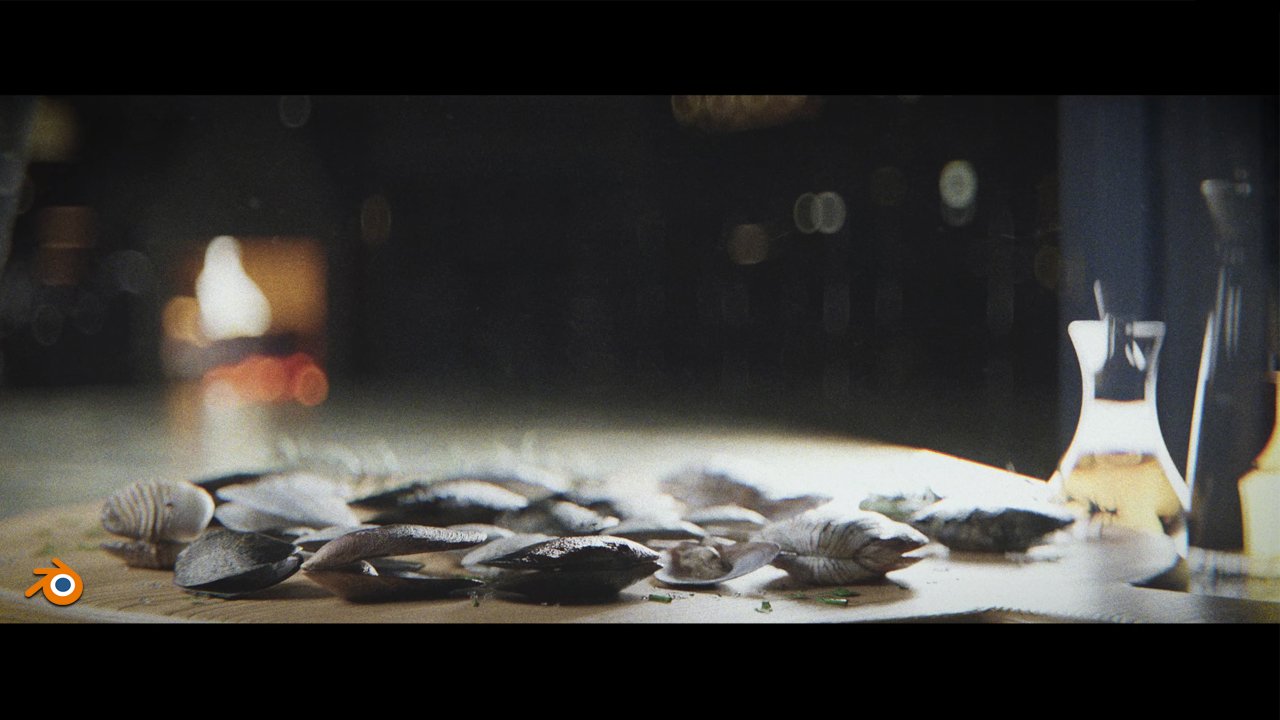
crearemos la animación
que estás viendo. Paso a paso.
Se adoptará un tutorial para principiantes, pero también profundizaremos para obtener tantos detalles como sea posible. Te mostraré
cómo modelar salas de alberca, laberinto de diferentes formas no destructiva para que
podamos cambiar fácilmente la
construcción. Posteriormente. Crearemos un agua animada, realista y
otros materiales. Y te voy a mostrar
cómo obtener costo seis sin
ralentizar el tiempo de renderizado. Crearemos
iluminación diurna para espacios abiertos entre esos e iluminación
para espacios más cercanos. Te mostraré cómo crear movimientos de cámara
realistas y cómo agregar muchos
detalles e imperfecciones. Post-procesamiento,
obtendrás un auténtico, solo
podemos ir con los nuevos detalles silenciosos
para este tutorial.
2. 01 - Introducción a la licuadora (general): Si eres completamente
nuevo para mezclarte ahí, voy a compartir con a
nuestra ventana terminal que hice para un tutorial de pase donde podrás aprender lo
básico de Blender. Si tienes experiencia
con Blender, puedes saltarte esta parte. Puedes descargar Blender
gratis en blender.org. Primero,
te voy a presentar un poco a Blender. Después de eso,
comenzaremos con esto. Ver, esta parte está pensada
para principiantes de Blender. Si tienes experiencia, puedes saltarte esta parte. Ya que blender es un programa grande
y complejo, voy a tratar de
mostrarte solo lo básico en unos 10 min antes de que empecemos a
trabajar
para ver cuando abres Blender por primera vez, vemos una gran cantidad de opciones. La buena noticia es que no
necesitas
conocer la mayoría de ellos
para crear una escena. Pasaremos la mayor parte de nuestro
tiempo en la pestaña Layout. Y también usaremos sombreado
para crear materiales, editor
UV para proyectar
materiales en objetos 3D. Y finalmente, un poco de
compuesto determinar. Todas estas pestañas anteriores
en realidad están compuestas por
estas herramientas aquí. ejemplo, el diseño consiste en puerto de vista
3D y línea de tiempo
porque los usaremos mucho. Están aquí por defecto
cuando abrimos Blender. Podemos crear un espacio de trabajo acuerdo a nuestros
deseos o necesidades. ejemplo, si separamos esta ventana, podemos agregar editor UV
o editor de sombreadores, u otro puerto de vista 3D. Aquí. En el puerto de vista 3D tenemos tres
objetos por defecto,
cámara, objeto y fuente de luz de paso de
línea de punto. Para crear un render, debemos tener al
menos una cámara
en la escena. Para cambiar a la vista de cámara. Podemos ir a ver cámaras, gamer
activo, pero todas estas
opciones tienen teclas de método abreviado. Buscar esta opción, para este menú es una pérdida de tiempo. Si usas licuadora, tienes que
aprender algunos atajos. Cubriremos los
atajos más comunes en este tutorial. Y con el tiempo después también
puedes aprender atajos para
opciones avanzadas, por ejemplo, para cambiar a la vista de cámara, el atajo no está en cero. Entonces tenemos nuestra selección de una
cámara en la pestaña Propiedades
podemos encontrar opción para
esta cámara, por ejemplo, distancia focal, que en realidad
es zoom, Profundidad de Campo y otras. Cada objeto de la escena se puede eliminar mediante la tecla Eliminar o x. En Daniel,
se puede crear uno con desplazamiento o
yendo a agregar menú. En su mayoría usaremos las opciones
bajo Malla que tenemos formas geométricas
básicas a partir de las cuales
podemos modelar lo que
queramos en el modo de edición. Una vez que tenemos la
cámara y el objeto, podemos hacer el primer render. Atajos horrendous, F a L, o puedes ir a
Render, renderizar imagen. Ahora vemos nuestro objeto porque
tenemos una fuente de luz, que es este punto cojo. Si retiramos la
lámpara de punto y presionamos robo, Bueno, todavía vemos algo. Y la razón es porque
en la pestaña Propiedades de la palabra, tienes un color gris más oscuro, pero no completamente negro. Lo que significa que nuestro barrio o
ambiente ME, la luz del sol. Si cambiamos a negro, no veremos nada. La iluminación en Blender puede ser de tres
tipos diferentes de fuentes. El primero vale
o ambiente. Están en adicional para llamar. O también podemos usar un archivo
externo llamado HDLI. Podemos encontrar muchos de ellos
en internet de forma gratuita. Y también podemos usar procesales nuestra textura de cielo
con viene con Blender. Creamos el segundo
grupo o vuelo con Shift D que tenemos un punto, sol, manchas y área. Cada una de estas fuentes
emite luz de manera diferente. También podemos convertir cualquier objeto
en una fuente de luz si k broncean material de emisión
para este tema en sombreado en rojo ahí tenemos
que renderizar motores. El primero es EV y
el segundo es ciclos. Evs menos realista pero es
mucho más rápido que ciclista. Si podemos ser muy realistas,
similares a los ciclistas, pero necesitas saber cómo
establecer algunos ajustes manualmente Mientras que el ciclo C3
realista por defecto, porque se trata de un motor de render trazador de
trayectoria base física. La velocidad depende de
la potencia de la computadora y de la optimización vista. En la pestaña Propiedades, tenemos nuestras diferentes opciones. Una que usaremos a menudo
es la pestaña Modificado. Ahí tenemos una gran cantidad de modificadores que aceleran
el proceso de modelización. Por ejemplo, el modificador de matriz nos
permite rápidamente puede duplicar
fácilmente soldado. Con el modificador de espejo. Podemos reflejar fácilmente todo lo que hacemos de un lado
a otro. Con el modificador booleano, podemos cortar un
objeto, golpear a otro. Hay muchos otros modificadores. Estos son solo
de usted los que usamos. La mayoría de
las herramientas de la izquierda nos permiten transformar
rápidamente el objeto. ejemplo, a menudo usaremos la herramienta mover, rotar y escalar, pero generalmente
las usamos con atajos, g para gravedad,
por lo tanto, rotar y S para escala la mayoría de las veces la
combinan con X, Y o Z para los ejes X,
Y o Z. ejemplo, si presionamos S para la escala
y luego x para el eje x, puede escalar el
objeto solo a lo largo del eje x o y para rotar
solo en el eje y. O G para moverse solo a lo largo
del eje z. Para editar un objeto, necesitamos ir al modo de edición, el atajo para este sistema. Luego tenemos tres
tipos de selección, vértice, borde y selección de
cara. Podemos saltar entre ellos con
12 o tres en el teclado. Ahora podemos agarrar vértice, borde y cara y escalar, rotar o agarrar S o G.
Hay una gran cantidad de porción que
usamos en modo edición. Algunos que usamos a menudo es
Control R para agregar un corte de bucle, extruir y controlar B2B. Los atajos que utilizamos
a menudo para navegar por la escena están numerados uno para la vista ortográfica
frontal. número tres por la derecha, pagó nueve por la izquierda, y el no pájaro,
siete por la parte superior. Puedes obtener lo mismo haciendo
clic en este artilugio. Al presionar el Anki
reabrir consejos adicionales. Todo esto lo puedes encontrar en la pestaña
Propiedades y mucho más, pero esto es dolor de tos, o estas vistas sobre los tres
primeros tipos pueden ser licuadora y el resto son los complementos que
personalmente estilizo. su mayoría usaremos
la pestaña de transformación. Podemos ver ubicación, rotación, escala y dimensión. Allí podemos ver las dimensiones
de todos los objetos seleccionados.
3. 02 - Comienza con la escena: haz paredes y trabaja con referencia: La mejor manera de empezar a
hacer cualquier cosa en Blender es recopilando imágenes de
referencia. Como referencia principal,
utilizaré imágenes de este enlace, que es trastienda. Entonces Wikipedia. Puedes encontrar enlace en la
descripción capturas
de pantalla de este video porque
quiero combinar la trastienda, enviar las salas de alberca en una parte. Tomaría esta
imagen como referencia. La mejor manera de dar siempre imágenes de
referencia a la mano
es el periodo previo al programa. Puedes descargarla
gratis en pure ref.com. Simplemente deslice imágenes en
él y en cualquier momento
podrá abrir y ampliar las imágenes o
mover o escalar la ventana. Si no quieres
usar ref puro, no
tienes que hacerlo porque voy a abrir una imagen de referencia
en el tutorial. Voy a compartir de imágenes de vestimenta. Puedes hacer el laberinto de
acuerdo a tus deseos. Pero para el propósito
de este tutorial, hice el plano de planta
del laberinto para que puedas seguir este tutorial y obtener un resultado similar
a mí si quieres. Si nunca has
usado proveedor antes, necesitas ir a blender.org. Y puedes dar click aquí para descargar y descargar
Blender gratis. Y luego instalar Blender. A continuación voy a crear la carpeta de cuartos de
alberca. Puedes crear esto en tu
escritorio o donde quieras. Entonces podemos decir archivo Brent aquí. Y ahora voy a copiar esta dirección e iré a mezclarla y Archivo. Guardar como. Y voy a llamar a esto cuatro
habitaciones, salas tutorial. Y ahora tenemos nuestro expediente aquí. Preparé esta imagen de plano de
tierra, y esto será una
financiación para nuestro tutorial. Y así es como me imaginé
Todas las habitaciones la última vez. Y ahora solo te mostraré
rápidamente en el espacio 3D cómo se ve esto. Esta parte de aquí son
habitaciones y esto es todo, esto son habitaciones de alberca. Y la última vez
empecé desde aquí, y miro alrededor estas habitaciones y luego
voy con escaleras hacia abajo, y entro en cuartos de alberca. Entonces voy con esto se queda aquí y bajé con
estas colas aquí. Mire alrededor de esta zona
aquí en la línea para ir con este laberinto en zigzag que
entrar a la sala de la piscina principal. Esta vez obtendremos resultado
similar por esto porque
caerán de este plano de tierra. Pero más tarde cuando
aprendas a hacer
toda tu habitación para que
puedas hacer Maze sobre
tus deseos o por ejemplo siempre
puedes editar este archivo. Te voy a mostrar rápidamente
cómo puedes hacer esto. Podemos agregar otra
habitación si quieres aquí. Y después voy a mostrar vacas. Entonces esto es sólo un ejemplo. Podemos extruir esta parte
aquí y hacer otras habitaciones. Bien, y ahora tenemos otra
habitación aquí y puedes hacer otra animación si queremos
habilitar un poco aquí. Y podemos rápidamente allá afuera. Entonces esto es solo un
ejemplo de cómo puedes usar este archivo y hacer semanalmente
otras habitaciones aquí. Y te mostraré en este tutorial como
puedes hacer todo esto. Ahora podemos volver a
nuestro archivo blender y seleccionaré todos estos tres
objetos que obtenemos por defecto. Y presionaré Eliminar en el
teclado o x en las personas. Y voy a borrar
estos tres objetos. Y al siguiente iré con número siete para
hablar ortográfico. Y si no te
importa, ninguno pinta en tu teclado, puedes ir a Ver. Reportaje. Y ahora estamos
en lo más alto ortográfico. Es muy importante
estar en la parte superior ortográfica, vamos a ejecutar imágenes de
referencia muy importantes, por ejemplo, si giro escena así
y si voy con ovejas, digamos una referencia de imagen. Y se puede ver que esta
imagen está ahora en rotación. Y esto no es demasiado útil. Entonces voy a eliminar esto y
presionaré el número siete, e iré con ovejas a. referencia de
imagen. Y ahora voy a importar aquí
este avión de tierra. Este incremento aquí es
grande 1 m. Así que si vamos por ejemplo
a . Cubo y podemos ver aquí la escala de este cubo es de 2 m. Así que este tanto dos de
estos incrementos aquí. Y entonces sabemos que
esta imagen de referencia es de unos cinco metros
sobre el eje x, y esta es demasiado pequeña. Entonces para ello, hice aquí este cubo de referencia, que es de diez por 10 m.
Entonces, lo que voy a hacer aquí, iré con Shift un cubo. Voy a escribir aquí. Entonces puedes escribir
uno por uno o
simplemente puedes arrastrar aquí y
escribir diez aquí. Y ahora lo haré, voy a escanear esta imagen de referencia para que coincida con
este cubo, esta parte aquí. Entonces escalaré esto más. Vamos a mover este eje
uno, y y x. Y así lo mencioné aquí. Podemos ir al modo de rayos X
o simplemente vía remota, y ahora podemos ver nuestro cubo
aquí y voy a escalar esto. Así que siempre puedes usar atajos. atajo para grub es
G. Y si presionas X, podemos moverlo en el eje x. Entonces Gx, Gy. Y escalar este poco más. Bien, esto se ve bastante bien. Y ahora puedo hacer
a viewport display, y ahora voy a eliminar esto. Ahora estamos seguros de que estos
coinciden a escala del mundo real. Ahora podemos empezar a
crear roles aquí. Pero antes de comenzar, permítanme llevar estas imágenes de
referencia a su representante. Así que solo selecciona todas las
imágenes de referencia y trae esto aquí. Y ahora cuando estamos en Blender, siempre
podemos ir aquí
y hacer clic derecho, podemos mover esto. Queremos nuestra báscula. Y podemos acercar
nuestras imágenes de referencia. Y pueden ver que he encontrado referencia para
esta parte aquí. Y esta imagen aquí es
referencia para esta parte. Puedes ver formas similares aquí. Y todos estos biseles
vamos a agregar se relacionan. Esto encomienda a sala de alberca dice referencia para
esta parte aquí. Y este zigzag. partir de estas imágenes se hace referencia al maíz.
4. 03: crear paredes: Primero voy a poner una estrella aquí porque partiremos
de este punto. E iré con
Shift a y avión. Y ahora volveré a
la herramienta de selección. Y se puede ver que
este plano es poco bajo esta imagen de referencia. E iré con G y
Z para sacar esto a colación. ¿Bien? Ahora voy a pasar al modo de edición. Con esta selección de vértice, diría al menos
tres vértices. Así que selecciona estos dos. Y con mantener pulsada la tecla Mayús,
selecciona esta. Y vamos a eliminar,
eliminar vértices. Ahora sólo tenemos
uno vértices aquí. Voy a presionar E para extruir, y se pueden ver varios
ejes y también aquí. Y presionaré Y
para pegarme en el eje y. Y ahora presionaré de nuevo E, y ahora iré con eje x. Entonces x para x sub c y e, e y para el eje y y
E para Extruir y X para el eje X, el Y dx. Ahora sólo voy a ir con el
extruir y me detendré aquí. Y podemos ver nuestra línea
en zigzag aquí. Y aquí no voy a seguir
todos estos puntos. Yo solo iré con él para
extruirlos x para eje x. Si no ve esta línea, siempre
puede presionar
a para seleccionar todos. Ahora voy a hacer dos puntos
y voy a partir de aquí. Entonces E y X para el eje X. De nuevo, y solo intenta igualar esto. Y también aquí no lo he hecho,
no se va. Y lo haremos más adelante, este es el efecto exacto. Ahora voy a ir con, voy a seleccionar un vértice aquí
y luego vamos a ir, debería ser mover
esto, este punto. Y ahora voy a ir a extruir
y voy a colocar sobre, aquí, es vamos a estar seguros de que
estas dos líneas son paralelas. Entonces voy a mover esta rendija aquí. Bien, esto se ve bastante bien. Y ahora voy a extruir
éste por aquí. Y extruir y eje X X4. Ahora sólo tenemos bordes aquí. Y si ahora presionamos
E para Extruir y z para eje z y 64 6 m obtenemos. Pero también puedes, no
necesitas hacer esto, pero también puedes simplemente presionar
E y E z para el eje z. Y puedes mirar aquí y
solo llevar esto a 6 m. pero voy a ser más preciso
y presionaré Z y seis. Ahora podemos crear este efecto
zigzag aquí. Entonces seleccionaré esta selección de
borde y
voy a ir al modo Editar
y dejarme agregar, entonces. Cortes de lazo aquí. Entonces es Control R y ratón de
desplazamiento
los traza, mira cortes aquí. Y voy a hacer lo mismo
a otro lado. Entonces Control R. Y luego este bucle cortó. Y ahora voy a seleccionar a cada
dos pares de Lucas aquí. Entonces selecciona primero
y mantén presionada la tecla Mayús. Y apenas todas las
dos parejas de aquí. Y ahora estamos en orientación de
transferencia global. Y se puede ver que esto
coincide con los globales, los ejes x e y. ¿Y si cambiamos
aquí a la normalidad? Esto va a ser vertical
a esta cara está aquí. Así que ahora podemos mover
esto en el eje x. Letal. Y ahora voy a seleccionar otros
ejemplos aquí de estos bordes. Y voy a mover esto de
nuevo en el eje x. Y ahora voy a hacer lo
mismo en esta parte aquí. Entonces el control son alrededor de diez
cortes de bucle y Control R nuevamente. Y ahora mueve esto en el eje y, en el eje x y selecciona
todos los demás aquí. Muévase en dirección opuesta. Ahora consigamos estos cuartos
traseros, paredes. Entonces iré aquí con Control R. Y voy a
agregar una ventaja aquí, esta parte y lo haré, ahora
conduciré a la orientación
global. Y eso irá con
Extruir eje y o y, y esos se adhieren a esto. Y ahora voy a añadir
uno. Mira aquí. Con el Control B,
podemos dividir esto. Y si tienes
más de un borde aquí, puedes
desplazarte con el mouse hacia abajo. Y prueba mencionó
esta parte aquí. Ahora, presionaré Eliminar
y eliminar caras. Para crear esta fuerza. Simplemente iré con
seleccionar estas dos caras y Shift D y X para moverse en el eje x y
ahora extruir y el eje x o x. Si ahora presionamos L
sobre esta parte, B, seleccione una barra suelta, L y L aquí. Y los enviaré otra vez. Y x para el eje x y
mueve esto a por aquí. Bien, presionaré S y X para escalar este pétalo sobre el exotismo. También esta parte superior. Seleccionemos también este borde, seleccione anexo a esta parte aquí. Entonces ahora seleccionaré
este borde aquí, luego p y p y.
5. 04: bisel no destructivo: Ahora vamos a hablar de biseles. Y si vas con el número siete, esta referencia,
puedes ver que
tienes referencia para biseles. Y si quieres, puedes
seguir estas líneas más tarde, pero también puedes crear
niveles por tus deseos. Entonces ahora te voy a mostrar
dos formas de crear bisel. primera forma es el nivel destructivo, así que no necesitas
todos estos pasos. Si estás vendiendo
este borde aquí, y si vas con Control V
y se desplazará el mouse hacia arriba, obtienes este bisel. Pero el problema con este bisel
destructivo es que
si cambias de opinión y si
quieres el bisel más pequeño aquí, no
puedes volver atrás
y necesitas seleccionar uno por uno esto y
eliminarlo y tratar de solucionar este problema. Esto se llama
bisel destructivo porque cambia tu malla y
no puedes deshacer esto. Puedes deshacer Estos minutos, pero después,
ya no puedes deshacer esto. Entonces usaremos no destructivo, que es modificador de bisel. Lo mostraré a niveles de problemas
comunes. Si estableces esto, por ejemplo a 1 m, deberías
obtener 1 m de nivel aquí. Pero si no
obtienes este resultado, eso es porque probablemente
tienes vértices dobles y puedes ir al modo Editar y puedes
presionar a para seleccionar todos y F3. Y puedes buscar
aquí para fusionar. Mi distancia. Y
puedes dar click aquí, y esto debería
solucionar tu problema. Otro problema común
aquí, si por ejemplo
tienes que enfrentar es mirar hacia
otra dirección, por ejemplo, si vas aquí a la orientación de la
cara, puedes ver que tenemos color
azul aquí y color
rojo aquí. Rdp voltear esta orientación
normal, obtendrá solo voy a imprimir de
este modificador de bisel. Y si voy aquí con Control B, se obtiene este problema. Siempre necesitamos tener colores
azules, muy K-map. Entonces porque la cámara está
dentro de este objeto, quiero tener colores azules
dentro y colores rojos afuera. Entonces solo voy
a ir al modo objeto. Seleccionaré todas estas
caras rojas, que está dentro. No voy a presionar F3 y
voy a voltear esto y hacer esto azul. Éste. Y esta parte de aquí
no es visible en cámara, pero también voy a voltear esto. Así que solo dale la vuelta a este
envío normal. Todo. Lo que es visible en nuestra
cámara debe ser cierto. Bien, Aquí está o fila
dentro de este aspecto correcto. Ahora justo en este espacio
orientación aquí. Ahora podemos echarnos atrás
por el modificador. Y para pagar por ejemplo 1 m aquí obtenemos 1 m de nivel. Y tengo este problema. Vamos, vamos a comprobar esta orientación de
lugar. Sí. Podemos ver este programa. Entonces después del flip. Y esto funciona ahora y puedo conseguir este programa aquí porque cuando
extruyo esta base aquí, me sale también este número aquí. Entonces tenemos menos discapacitados. O en segundo lugar,
siempre se puede ahorrar dinero de vuelta. Al hacer clic aquí.
Simplemente eliminaré base con él. Bien, miremos ahora y también voy a borrar
estas caras aquí. Veamos mejor ahora. Ahora tenemos otro problema. Si eliminamos esto, podemos o no podemos escuchar más
segmentos para que esto sea suave. Y si cambiamos
este valor, por ejemplo el 0.2, agregamos los 20 cm, así biselamos aquí, pero también
en todos estos bordes. Pero quiero controlar esto. Entonces quiero más nivel aquí. Y lesbiana hasta esto
sugiere tal vez solo 1 cm. Y podemos controlar este medio. Si cambiamos aquí. Limite el método desde el
ángulo demasiado tarde. Ahora cuando estamos en modo de edición y después seleccionamos
uno de estos edge, obtenemos esta entrada aquí. Bien, Primero, voy a ver
estos dos ángulos por segundo y quiero ver
cuánto mejor que
quiero y alcanza el valor
máximo de uno. Si aumentamos este
valor de 0.2 a uno, se
puede ver que este nivel
acaba de dejar de funcionar. Entonces podemos escuchar e.g 10 m. Será lo mismo. Y la razón de esto es que
si ves esta pared aquí, distancia de ésta es de
aproximadamente 1 m. La distancia de, cerrarla a los bordes es esta. Y éste es de aproximadamente
1 m y difícil. Más de un nivel medio, estos dos vértices se pegan
uno a otro extremo. Ya no podemos ir
con este nivel uno. Entonces este es un nivel máximo
o puede sanar y
no iré con más de 1 m es grande porque estos no
tienen sentido. Voy a ir a Estaba
ajustando este. Y ahora voy
a hacer para esperar método. Y ahora podemos tener cuando vayamos al modo Editar y
cuando seleccionemos un borde, podemos ver aquí tasa de nivel. Y podemos agregar aquí
porcentaje de este valor. Entonces si no te dan por ejemplo 0.1, agregamos 10 cm y Bisel aquí porque este es el diez
por ciento de este. Si agregamos aquí 0.5, 0.5 m. ¿Bien? Entonces ahora voy a seleccionar, sabemos cómo funciona esto. Ahora voy a seleccionar
estos bordes aquí y ahora voy a extraño tal vez aquí, yendo a cero a tal vez
sólo dos centímetros. Así se puede ver llamado la pendiente. Y lo haré, pero aquí
voy a añadir mucho bisel. Se verá nuestra referencia, tenemos muchos niveles aquí. Así puedo ir al Modo de Edición y seleccionar esto,
seleccionar todo esto. Y voy a ir aquí todos a uno para agregar
muchos niveles aquí. Y también temer con
esto por segundo gol, tal vez 0.1 a 10 cm. Entonces 0.1 más nivel aquí. Y voy a agregar mucho, mucho en niveles aquí. Entonces iré con todos estos
bordes con un valor de uno, lo que significa 1 m de nivel. Bien, solo aumenta este
y conseguimos estos niveles. Vamos a agregar nivel letal aquí. Entonces 0.055 sentimiento. Y también aquí, tal vez línea de punto. Y para este zigzag, tenemos un pequeño
problema porque
quiero que muchos de ellos
estén aquí más de 1 m. así que si quieres
anular la selección en un borde, puedes sostener Control y
simplemente arrastrar por aquí. Y esto no me gusta. Si aumentamos este, obtenemos sólo 1 m y
no podemos ir más de uno porque nos pegamos en 1 m
y por esta guerra. Pero puedo arreglar esto rápidamente si separo estos 2
v de este. Entonces iré aquí con
Control R para agregar un corte de bucle. Entonces también aquí. No quiero
separarme de este borde aquí porque quiero
ese bisel aquí. Y sé que no
necesito bisel en el acto. Entonces esa es la razón por la que agrego
otro loop cuts aquí. Y voy a aflojar esta parte. Ahora iré a selección base
y llamaré al Turno seleccionar toda esta selección de
recetas. Ahora ARRIBA los niveles de ADH aquí, por ejemplo si
voy a uno, ahora puedo aumentar este blanco. Entonces puedo ir a, puedo ir a siete aquí, pero iré tal vez a 2 m. Ahora podemos seleccionar todos
estos bordes aquí. Y también de este lado. Y ahora voy a incluir
esto todo a uno. Y ahora podemos controlar esto. Este bisel aquí sólo
con este alambre de aquí. Digamos que dos metros es bueno y ahora voy a aumentar
este número de estos segmentos aquí
para hacer este motor. Bien, y
aumentemos esto un poco. Obtenemos esta bonita forma. Y siempre podemos hacer más tarde y podemos
hacer renders de prueba. Siempre se puede jugar
con estos valores. Y esa es la razón por la que
utilizamos este método de peso. Y ahora tenemos dos objetos
separados. Entonces este es un objeto
y este es otro. Y esto no es un gran problema. Solo ten cuidado
más tarde cuando agregues materiales para agregar a
ambos objetos. Y el único problema aquí.
6. 05 - Modelado de escaleras: Y ahora podemos continuar
con la modelización. Porque fondo
en piso de bosque y para Roma se sienta
y tenemos escalones aquí. Necesito comer
planta baja o cuartos traseros. Y voy a seleccionar
este borde aquí. Y voy a ir con Shift
D para duplicar esto y z para mover esto en el eje z. Y ahora podemos extruir
esto en el eje x. Y voy a ir a esta línea aquí. Y ahora podemos crear pasos. Entonces iré con Shift D
y moveré esto en el eje x, y presionaré
P y selecciones. Y ahora separamos esta
selección, la selección. Este borde aquí es
otro objeto. Y voy a ir,
iré con el objeto establecido origen a geometría
para mover origen aquí. Podemos crear pentagramas
desde este borde aquí. Ahora presionaré la
tecla barra diagonal del teclado numérico para aislar solo este objeto. Y sólo puedo trabajar con
esto, sólo con duelas. Puedes ir a ver, vista local y alternar Local. Y nuevamente con esta opción, vuelves a nuestra escena y atajo para esto está
numerado barra diagonal clave. Y ahora podemos convertir
este borde a escenario. Entonces iré al
modo Editar y presionaré
a para seleccionar todo. Y ahora iré con E
para Extruir y X4 eje x. Y si para x2, nuevo, la z, para el eje z, quiero solo medir este
monstruo es de aproximadamente 0.4 m. entonces voy a hacer este
cubo de cuatro medidas. Entonces vamos a traer esto
aquí y vamos, podemos ver que estos
datos son demasiado grandes. Quiero ir a unos 0.4 m uno. Así que selecciona esta línea. Por supuesto que sólo voy a
seleccionar este espacio aquí. Ahora pasemos a por aquí. Y esta parte se ve bien. Bien, Esta T, Bien, y ahora voy a ir con otro modificador de matriz
modificado. Y necesitamos cambiar este valor
x a menos uno. Por lo que este ahora vota en sentido
contrario. Queremos menos uno. Y también eje z
quiero derribar esto. También menos uno. Ahora bien, si el nivel de anuncio, entonces voy a volver a bajar esto
y voy a cambiar esto a n. Y voy a escribir aquí
tal vez 2 cm por nivel. Y tenemos bisel,
bonito bisel aquí. Y sólo voy a traer estos
segmentos, tal vez cuatro. Y aquí no podemos agregar Bisel porque esto es sólo un borde. Y para arreglar esto, siempre
podemos seleccionar
este borde y
podemos al lado esta en el eje z. Y ahora tenemos nivel
también aquí. ¿Bien? Y accidentalmente encendí
esta edición proporcional, solo haz clic aquí para desactivar esto. Bien, y ahora tenemos
nuestros estados y
solo podemos volver al modificador de
matriz y
podemos aumentar este recuento. Y ahora volveré a nuestra
escena con números menos clave. Y voy a aumentar
esto pocas veces más. Ahora vamos a jugar este papel aquí. Entonces voy a simplemente, voy
a ir contigo y
voy a poner aquí e ir
con ovejas tomar cubo. Y me saltaré este eje z. Y va a ir
con el número tres. se puede alinear precisamente. Iré solo con Sx
y la escala está en el eje x. Ahora seleccionaré, Face, Select y traeré esto
sobre aquí y este de aquí. Y no voy a ir con este modificador de bisel porque no
voy a cambiar esto más adelante. Entonces voy a tener este problema. Eso es porque tu
báscula no es una. Así Controla a y aplica scape. Y ahora tu bisel
va a funcionar, ¿correcto? Entonces Control P, dos segmentos y
esto estaría bastante bien. Y también voy a agregar
modificador de bisel para este borde aquí. Para que pueda moverlo 1 cm. Nivel analítico, tal vez dos
centímetros y segmentos aquí. Y si quieres puedes ir
con el botón derecho en Shade Smooth. Pero cuando dices suave, suelo usar esto. Para auto suavizar. Se puede ver un poco diferente
en esta forma. Voy a hacer esto
aquí a Otro lado. Así puedo, puedo duplicar
esta fase, por ejemplo, así afeitarse la luna,
el sol, el eje y. Voy a agregar un
corte de bucle aquí con Control R. Ahora voy a mover
este borde aquí. ¿Bien? Y ahora voy a posar
con un para seleccionar todos sabemos, porque seleccionamos
también esta parte. Por lo que puedes ir con L
para seleccionar parte suelta. E iré con E para
extruir e y para eje y. Y voy a extruir
esto a por aquí. Y puedo simplemente mover
este borde aquí. Simplemente voy a mover
esto a por aquí. Entonces, cuando vamos al número siete, no
vemos aquí esta casilla. Pero podemos arreglarlo rápidamente
si seleccionamos estas reglas. Y si añadimos modificador de solidificación, voy a escribir aquí 0.14, 10 cm. Bien, inhabilito esto aquí. Si seleccionamos esta
otra parte de caballo y también podemos
solidificar y también podemos 0.1. Y ahora cuando vayamos a
con el número siete, podemos ver aquí a este caballo. Entonces es poco más
fácil trabajar para nosotros. Y ahora voy a
apegarlo a esto por aquí. Y yo sólo quiero
hacer esto paralelo. Así que pasemos a por aquí. Y ahora voy a ir a golpear Control
V para biselar esta parte también. Ahora vamos a crear estos
dos pentagramas aquí. Y si puedo hacer esto, pero si copio esto con Shift
V. Y lo último, este eje Mozi, se puede
ver que esto no te preocupes, porque si agregamos aquí
solidificar modificador, obtenemos este problema real. Aquí. Obtenemos esta
intersección y nivelamos. Entonces esto no va a funcionar
para esta parte de aquí, y yo sólo voy a ir con
otro objeto aquí. Yo no fui con turno de día y tú y yo vamos a escribir aquí 0.4 m. Y ahora podemos escalar
este eje uno x. Ahora voy a ir de nuevo con los nefitas primero clave dos veces
electrón en este objeto. Y ese fue un buen
descriptor sobre el eje z. Y yo iré con,
¿están modificando? No en el eje x, iré
y y y z menos uno. Y ahora podemos aumentar esto. Pero aquí, -0.9. Por lo que sólo se cruzará. Haga clic en esta parte, tal vez apunte. Ahora podemos ir con el nivel uno. Necesitamos la escala Aplicar. Se puede ver este nivel niños, tan alto precio de la longitud de la puerta, no
voy a escuchar centímetro. ¿Podemos volver a nuestra
escena y puedes simplemente colocar esta primera posición
y orgullosa una más? Quédate aquí y sosteniendo
x y juega esto.
7. 06 - Piso, línea de agua, techo: Ahora voy a crear piso,
línea de flotación y techo. Por lo que voy a desactivar
esta imagen de referencia. No necesito esto por ahora. Así que he sido simplemente
creep habilitando render. Entonces no vamos a cumplir renderizar esto y voy a
desactivar esta ventana gráfica. Así que siempre podemos llegar tarde
a esto si queremos. Ahora no necesito esto. También deshabilitamos esta
herramienta de selección porque no lo
hacemos, ya no vamos a usar esta. Ahora iré con ovejas. Voy a seguir jugando. Eso irá con el número tres y solo asegúrate de que
esto es tanto esta línea
abajo. Integral. Ahora escala esto. Y este será nuestro piso. Esto se mecanografiará en piso. Y ahora voy a cubrir todo
esto con esta Tice. Entonces hay una manera de
hacer tipos solo en esta parte. Habitaciones de alberca muy antiguas. Podemos, por ejemplo, no
necesitas todo esto. Si vamos con Shift D
y movemos esto en el eje x. Y si aplicamos estas partes del cuerpo, si vamos al modo de rayos X y
seleccionamos aquí esta línea de fondo, que es d y selección de paz. Podemos obtener solo este agente, por ejemplo, conectar
manualmente este extremo. Pero esto es demasiado trabajo para esto y no voy
a ir con este método ahora porque no
vemos estas partes extra
en render tarde. Entonces no lo haré la mayor parte del
tiempo con este método, así que solo podemos hacer
un avión grande e iré con esos
mismos con línea de flotación. Entonces quiero que nuestra línea de flotación esté
a unos 1.2 o 1.4 m de este suelo porque
caminaremos por esta agua y no
quiero demasiada agua aquí. Entonces voy a ir otra vez, 1.2 m. así que esto es
sólo una referencia. Voy a pegar esto a
tierra y ahora ya podemos ver cuánto queremos agua aquí. Entonces iré con Turno D y Z. voy a escalar es un poco. Así podemos seleccionar fácilmente
estos terrenos y esta agua. Ahora podemos eliminar este cubo. Entonces ahora tenemos ronda
y tenemos línea de flotación. Ahora porque todo esto es genial. Es un poco difícil de
entender varias aguas, varios techos
y varios techos. Más tarde cuando creamos, voy a crear un material semanal
para estos objetos aquí. Entonces esto todo esto
serán dados, blancos, dados. Voy a ser blanco. Pero no voy a ahora, por ahora crear shader. Yo sólo voy a ir a
Viewport display aquí. Así que compraste este
lugar es visible solo en nuestra ventana gráfica
en vista previa sólida. Pero debido a que pasamos mucho
tiempo en una vista previa sólida, solo por ahora
crearé color para estos
diferentes materiales. Entonces esto es blanco y por eso material blanco. Solo traeré esto
y arrastraré esto hasta aquí. Y ahora esto también es
y veces material. Y al siguiente seleccionaré esta agua y
crearé otro material
y dejaré llamarlo a éste. Bajará todo a la visualización de la
ventana gráfica. Y voy a añadir
aquí color azulado. Y ahora sabemos dónde está. Nuestra agua. Y este suelo también
son tejas blancas. Y ahora voy a crear un
material para baños. Entonces porque esto es parte
del mismo objeto, solo
necesitamos dar click aquí
sobre nuevos materiales y
voy a llamar a esto cuartos oscuros. Iré a exhibirme y
cambiaré esto a amarillo. Y se puede ver que aquí
nada cambió porque necesitamos aplicar este
material a nuestras guerras. Entonces iré al Modo Edición. Por ahora deshabilitaré
esta línea sólida. Porque ahora tenemos
doble base aquí y esta pequeña tarjeta para seleccionar
esta y ver qué ha pasado. Bien, ahora vamos deshabilitados. Solidificamos y
seleccionamos todos los roles, que serán guerras de trastienda. Así que selecciona todo esto. Bien, y ahora voy a ir a seleccionar estas
paredes de fondo y asignarle esto. Porque esta es una gran parte. Solo necesito agregar
un corte de bucle aquí. Voy a seleccionar esto de
nuevo y solo hacer esto
muslos blancos y asignar. Ahora es mucho más fácil
entender varios ladridos del
senador es por eso que mareas y creamos otro
uno materiales y voy a llamar a esta
trastienda scarp. Voy a añadir otro
color amarillo, algo así. Y ahora seleccionaré
esta cara aquí. Y este será material
de alfombra. Así que selecciona esta asignación de
material. Simplemente haz un modelo
Blake, demasiado. Ahora es mucho más fácil
de entender. Ahora, vamos a k techo. Y para este suelo
y línea de flotación, no
necesitamos preocuparnos estas partes adicionales porque no
es visible en el render. Pero con techo es poco
diferente porque vamos a utilizar algún bulto para la iluminación. Y vamos a crear ventanas aquí. Y si guardamos estas partes adicionales, esto bloqueará la luz. Entonces iré con el
día del afeitado y duplicaré este suelo y voy a
mover esto en el eje z. Hagamos este modificador de
solidificación. Este objeto, porque
no vemos estas diapositivas. Y ahora voy a cortar
esto con ignición. Si vas a editar
más de unos pocos, selecciona esta selección de vértice. Y ahora podemos presionar
pastel de noche de trabajo. Y podemos simplemente cortar
estas piezas extra. Entonces voy a empezar a hacer clic y ahora me conectaré
a este borde aquí. Y luego presionamos Enter. Y podemos por ejemplo simplemente seleccionar este
espacio y eliminar. ¿Bien? Y ahora voy
a ir de nuevo con k. No hace falta ser tan preciso, sino que acaba de llegar hasta aquí. Bien, esta parte no
será visible en nuestro render. Entonces no voy a perder
demasiada hoja de tiempo y solo iría con K y solo entraría. Ya podemos eliminar esta parte. Elimine esta cara aquí. Ahora conectemos
a esta excusa. Entonces K y quédate aquí. Y ahora podemos continuar. Bien, Control Z
y ahora continúa. Pulse Intro. Y ahora podemos eliminar
esta cara y esta. Y ahora podemos renombrar
esto a techo. Si queremos ser más precisos, siempre
puedes ir al modo Editar. Y si seleccionamos estos dos, y si vamos a hacer clic derecho
y subdividir, podemos agregar otro punto aquí. Y siempre
se puede ser más preciso, pero creo que esto
no es importante para nosotros. Este es solo un método que
puedes hacer esto más preciso. Esto tiene este material de
tejas blancas o el material del techo y otro extraño
color de ventana gráfica a más complejo. Entonces este es nuestro techo, y ahora encontraré
esto en Newport. Por ahora.
8. 07: escaleras redondeadas y modificador de matriz: A continuación voy a crear aquí es
este pentagramas redondeados aquí. Por lo que ahora voy a hacer esta imagen de
referencia en viewport. Y eso irá con no ese siete a la vista ortográfica superior. Y voy a ir con promover un modo de rayos X para
ver cómo se queda aquí. Por lo que ahora
seleccionaré a este anfitrión de selección y pondré este curso o a
mitad de esta etapa. Ahora, haré que esto seleccione la herramienta de caja e
iré con Shift a, e iré con cilindro. Y vamos a reducir esto. Y ahora voy a
escalar este eje z, entonces S, z y escanear este eje z. Ahora voy a anular la selección de este
objeto dando clic aquí. E iré con el número
siete y habíamos enviado un,
voy a agregar, voy a escalar estos
para que coincidan con esta línea aquí. Y si vas al Modo Edición, entonces presiona F. Podemos sentir esto. Y ahora podemos insertar
este ancho a aproximadamente aquí. Ahora voy a seleccionar estos
dos objetos y lo haré, no
pongamos slash key para isoelectrónicos estos dos objetos. A continuación, seleccionaré
este círculo aquí, y seleccionaré esta selección de caras y
seleccionaré solo un espacio y presionaré Control I para
invertir la selección y ahora presionaré Eliminar
y eliminar base. Y este será un estado aquí. Ahora voy a bajar esto. Y voy a ir al modo Editar. Y levantaré a para
seleccionar todo n extruir, E para Extruir y z para z. Ahora, necesitamos esto y podemos
ir con modificador de matriz aquí. Pero con este desplazamiento relativo, podemos hacer matrices esto solo en los ejes x, y o z. Array esto alrededor de este objeto
redondeado aquí. Entonces usaré avión vacío. Y voy a
derribar esto. Y voy a jugar con esto. Ahora, voy a cambiar de
desplazamiento relativo a Desfase de objeto. Seleccionaré aquí este objeto
vacío. Lo primero que necesitamos
aquí es escalar a uno. Entonces seleccionaré este objeto y controlaré a y aplicaré escala. Este objeto vacío. Podemos controlar este modificador
de matriz. Entonces si seleccionamos este objeto propiedades o las
mismas opciones que
tenemos aquí, ahora podemos rotar
este objeto vacío y podemos controlar este
estado con este objeto. Ahora voy a seleccionar
estos pasos aquí y sólo
voy a aumentar
esta cuenta. Ahora con este objeto vacío, podemos controlar
la rotación de estas duelas. Y podemos controlar la distancia
entre dos estados. Si movemos esto hacia abajo, también
movemos esto se queda aquí. Ahora voy a escanear
poco esta etapa. Entonces iré con S y
escalaré este poco en el eje x. Y voy a
seleccionar también esta arista aquí. Y voy a mover este
pequeño anexo, Texas. Creo que podemos intersectar la
ensalada sobre cómo esta parte bien. También podemos
separarlos así y voy a pegar esta
parte en esta columna aquí. Simplemente movería esto en el eje y y tal vez agregaría un poco más de rotación aquí. ¿Bien? Y ahora
seleccionaré este objeto y también iré a modificar. Y voy a añadir aquí dos
centímetros. Y segmentarás el esquema
con la tecla de barras del panel numpad. Voy a hacer dos. Ya voy a ver. Ahora quiero hacer
toda esta escena techo y reglas de base. Entonces hay pocas maneras de
hacer agujeros en nuestro avión. Y te voy a mostrar
rápidamente cómo puedes hacer estos tres ejemplos para que
no tengas que seguir esto. Esto es solo por ejemplo así que voy a crear un avión
y voy a mover esto aquí. Y voy a duplicar esto tres veces con shift
y moverme en el eje x. La primera forma es con el modificador
booleano. Entonces si tuviera un cilindro aquí, puedo agregarle más
a lo que la pira. Y puedo usar este círculo, este cilindro para hacer
un corte en este objeto. Entonces, si aplico esto y
elimino este objeto, he dado un círculo aquí. Y luego puedo controlar con
Edge Select y controlar. Puedo seleccionar toda esta diapositiva. Y puedo extruir
este eje z. A continuación, si voy a Editar
preferencias y complementos, puedo habilitar la herramienta Loop, que vienen con Blender. Por lo que solo necesitas hacer clic
aquí para habilitar esta herramienta. Y si ahora vamos al Modo de Edición
y pulsamos I para insertar esto. Y si subdividimos
estas pocas veces, podemos ir con click derecho
y tenemos pocas opciones aquí. Y si presiono Círculo, aquí
obtenemos esta malla circular. Y ahora puedo ir con
E y x2, este eje z. Iremos con Control R.
Y los costos totales aquí. Obtenemos un vértice
aquí en el medio. Y ahora podemos biselar
esto con Control Shift V. Y se está arrastrando el ratón. Podemos agregar más mallas aquí. Y si presionas P, Ahora, podemos cambiar
de perfil todo esto, así P. Y podemos
hacer silicio aquí. Y ahora voy a ir con
el botón derecho y rodear esto para obtener un círculo
perfecto aquí. Y ahora puedo ir con E y Z. ya
podemos eliminar esto. Podemos leer la tecla de
barra diagonal numérica de vuelta a nuestra escena y voy a
utilizar el primer método, que es un booleano. Entonces seleccionaré este objeto e iré con Shift D
para duplicar este objeto. Y presionaré S
para escalar sobre esto. Y ahora
seleccionaré este plano. E iré con Boolean
y seleccionaré este objeto
y solo aplicaré borrando
estos objetos aquí. Y ahora seleccionaré
esta herramienta de selección y con Control y dando clic, manteniendo pulsado Control y click, seleccionaré todas
estas líneas aquí. Voy a presionar E para extruir
y z para el eje z. Y si presionas F, puedes sentir esto. Hagamos lo mismo con techos. Entonces voy a siguiente techo
en Newport y giraré. Pasará al
modo de rayos X para ver esta línea. Entonces iré con,
ahora con Shift D y S y escala a esta línea aquí. ¿Bien? Ahora podemos seleccionar el techo e
ir con extremo booleano, seleccionar este objeto y
aplicar este modificado. Y ahora podemos eliminar esto
y seleccionar techo de nuevo. Y se le llama control. Podemos seleccionar esta línea. Y ahora E para extruir
y z para eje z y f. para rellenar esto, podemos ya
podemos desactivar esta imagen de
referencia y se puede ver como este bucle, ahora
voy a agregar Bisel aquí. Entonces primero, tenemos que
aplicar esta escala. Y eso irá con
una escala controlada y modo de edición. Y con el control de llamadas, podemos seleccionar esta línea aquí. Y si vas Ahora
con Control V, puedes agregarlos aquí. Y más. Esos mismos con este terreno. Para que podamos consultar la escala aquí. Entonces Controla a y sube por escala. Y ahora selecciona esta línea aquí y ve con control
V y luego tías. Y podemos ir con el botón derecho, Shade Smooth, y
activar el suavizado automático. Y sabrán, inhabilitaron
el techo en viewport.
9. 08: ventanas no destructivas: Ahora agreguemos plus cámara
en escena e intentemos primero. Y así quiero poner cámara a 1.8 m del suelo porque
esta es una ciencia del ser humano. Entonces agregaré este cubo y
esquelético hasta aproximadamente 1.8. Y ahora voy a poner cursor aquí
e iré con K-map. Ahora podemos eliminar este cubo. Y pondré este
eje x a 90 grados. Ahora podemos rotar esto en z OS. Y para cambiar a la vista de cámara. Se puede ir con el número cero. Se puede ir con vista, cámara. Establecer objeto activo.
Y ahora estamos, estamos en perspectiva de cámara. Así que ahora hagamos ventanas aquí. Entonces iré con esta noche
en 7.2
vista ortográfica superior y haré nuestro
vacío nuestra imagen de referencia. Entonces voy a llamar a esta referencia. Ahora voy a tocar
esto en viewport. Los desarrollamos y modo de rayos X, puedo ver marco donde yo, donde puse ventanas la última vez. Para que puedas seguir esto o
puedes hacer tus propios videos. Pero yo llamaría a esta
referencia. Por ahora. Voy a desactivar esto. Voy a obtener q, que serán
nuestros objetos booleanos aquí. Entonces iré con Shift a, e iré con cubo. Y ahora podemos volver a nuestra referencia y
podemos igualar esto. Entonces iré con
esto y escalaré esto. Escale esto en el eje z. No quiero dos
grandes ventanales aquí. Bien, algo sobre esto. Ahora, puedo seleccionar
este mole y
puedo agregar el modificador booleano aquí. Puedo seleccionar este cubo
si ahora presionamos F2,
bueno, podemos ver que todavía no
podemos ver
a través de esta ventana. Y la razón de esto es porque este booleano es visible. Lo haré, voy a renombrar este
cubo y voy a llamar a esto. Estos cubos booleanos son
visibles en nuestro render. Si hacemos clic aquí y
deshabilitamos esto en render, ahora
podemos presionar F2. Y ahora podemos ver
a través de esta ventana. Y tenemos nuestra
poca iluminación en nuestro mundo propiedades por defecto, porque esta no es
completamente negra. Entonces tenemos algo de iluminación. Podemos seleccionar este
objeto y podemos en las propiedades del
objeto dicho
esto en el límite de la ventana gráfica. Ahora podemos ver dentro de este cubo. Y porque aquí necesitamos muchas
ventanas, no quiero, cada vez que necesito una ventana,
otro modificador booleano. Y hay solución para esto. Por ejemplo, si voy con D y
muevo esto en el eje x. Para deformar esto como booleano, necesito de nuevo ir con otro booleano y seleccionar este objeto y
deshabilitarlo este inventado, pero hay
solución metálica para esto. Entonces podemos desactivar este booleano. Y si presionas, eliminaré también este cubo. Y si presionas M, podemos agregar esto en colección. Voy a llamar a esta colección. Y ahora si seleccionamos
este muro y podemos cambiar estos booleanos de
objeto a colección. Y ahora seleccionaré aquí esta colección
booleana. Y si ahora vas
con D y duplicas este objeto booleano y
mueves esto en el eje x. Podemos ver que este
objeto funciona como booleano porque se establece en la colección
booleana. Cada objeto que está en semana de colección
booleana
ahora funciona como booleano. Así que ahora podemos presionar F2. Y podemos ver que esto funciona. Bien, entonces ahora me
moveré con el teclado numpad siete y pasaré al modo de rayos X. Y lo haré. Simplemente duplique esto. Bien, antes de hacer esto, quiero hacer una cosa. Veo en la referencia, este bonito esquema de ventanas. Entonces quiero hacer
esta parte aquí. Entonces voy a borrar
esto e iré con Shift D y
este eje y. Voy a eliminar este objeto
de esta colección. Recién derivado. Puede hacer clic aquí. Y ahora voy a llamar a esta ventana. Y también seleccionaré esta fila a este objeto propiedades y
voy a hacer esta textura. Ahora eliminemos esta
cara. Y éste. Y ahora presionaré
Eliminar y eliminar caras. Y podemos mover estos
dos bordes dentro. Entonces voy a mover este
un poco más. Y ahora tenemos este marco. Y ahora podemos duplicar estos dos objetos para
involucrarnos si se numeran siete y volver a rayos X más que promover y voy a ir con Shift D y mover esto en el eje x. Y nuevamente, todos los xs. Ahora tenemos cinco ventanas
con esta frase. Y voy a hacer render
de prueba. Otra vez. No he bajado estas
muestras tal vez para guardarlas porque esto es muy lento. Pero ahora veamos
cómo se ve esto. Bien, y la razón por la que no veo esta vista previa de render es porque olvido habilitar este vendedor abajo aquí para que podamos
hacer otra prueba. Una cosa que olvidé decirte, si estás escuchando
el ruido de las garrapatas, esto será mucho
más rápido que esta imagen de apertura.
10. 09: iluminación y primera representación: Ahora agregaré más
luz a nuestro mundo. Entonces voy a cambiar a dos para que
podamos comparar antes y después. Y voy a ir a la pestaña de sombreado. Y aquí de los objetos
cambian a trabajar. Y estableceré este
valor a tal vez diez. Y me gusta este matiz amarillento, amarillo, este ambiente,
este renderizado. Entonces voy a cambiar este
color a algo más. Y ahora podemos hacer
otro renderizarlo. Si un plus y j, podemos saltar antes entre esta ranura skin, fumado uno, ranura dos. Y ahora voy a cambiar
esto a slots T. Y se puede ver que nuestro cielo, este debería ser cielo también
es amarillo. Y esto lo podemos cambiar rápidamente. De vuelta a ellos. Podemos duplicar esta nota de
fondo, y podemos cambiar estos dos poco de
color azulado y luz. Pero ten en cuenta, podemos decirle a blender que use esto
solo para iluminación y
esto, esto será visible
solo en cámara habilitada. Nodo Wrangler. Aquí tienes. Tienes que ir a
Editar Preferencias. Y no envíes
búsqueda de Node Wrangler y
habilite esto no regular. Podemos sostener Control
Shift y hacer clic derecho. Podemos esto juntos
y verter vector de mezcla. Voy a usar la matriz de cámaras. Ahora bien, si hacemos otro render, se puede ver que ahora este prestamista de color azulado
usa esta segunda entrada para algo lo que
es visible en cámara y el prestamista usa esta
primera entrada para la iluminación. Puedo cambiar esto a
azul para ver mejor. Bien, esto es demasiado intenso. No quiero enderezar
estos dos colores para que coincidan. Entonces traeré
esto aquí, y también lo
traería sobre aquí. Normalmente para esta segunda
entrada, utilizo imagen HDRI. Entonces, por ejemplo, si te gusta la TI, la textura del
ambiente aquí. Puedes seleccionar el
HDRI y puedes encontrar mucho de esto de
forma gratuita en Internet. Por ejemplo, podemos usar cualquiera de esto. Vamos a usar este chiles aquí. Y si ahora enchufamos
esto aquí, en cambio, este color azul, usaremos
esta imagen en fondo. Y vamos a ver cómo se renderizan
este bucle. Se puede ver este bosque
ahora de fondo. Pero porque en nuestra
animación no
miramos mucho a través de esta ventana
de tal vez solo uno o 2 s. usaré solo este
color azul porque este tiene DRI. Hemos ralentizado
nuestro tiempo de renderizado. Entonces no me refiero a esta
esta animación. Volvamos ahora a Layout. Y ahora voy a agregar
algo de bulto aquí. Entonces voy a dividir
esta ventana aquí. Entonces cuando veas
esta pequeña cruz, puedes mover este ojo derecho
e izquierdo
irá con el número cero
para cambiar a la vista de cámara. Y presionaré N
para eliminar esta pestaña. Y voy a ir esta
vista previa de render aquí a la izquierda. Y ahora habilitaré
techo en nuestra ventana gráfica. La razón por la que esto es completamente
negro ahora es porque estos objetos booleanos
no están deshabilitados en el puerto de vista. Esto se deshabilitó. No necesitamos hacer clic en ninguno
de estos uno por uno. Podemos desactivar toda la colección en render y también en viewport. Y también voy a desactivar aquí
esta referencia. Bien, y ahora podemos. Con Shift a y
podemos agregar luz. Y ahora voy a tratar de tomar n. Así que primero voy a
aumentar esto a tal vez 50. Y voy a ir aquí
con color amarillento. Y ahora voy a jugar con
esta rotación de esto. Entonces iré con f, x y rotaré esto en el eje x. Y podemos ver esto
algunas sombras aquí. Y creo que voy a rotar
este pequeño eje z largo. Y en x, se
incrementará este ángulo aquí. Aquí tenemos esta sombra suave. Y si bajamos, aquí
tenemos este borde duro, sombra dura. Voy a borrar esto Hasta para
suavizar esta sombra aquí. Esto está bien por ahora, pero siempre podemos cambiar
esto algunos ajustes o ajustes de voltaje y podemos cambiar
fácilmente el color aquí si realmente
queremos atmósfera, puedes agregar, cambiar
esto a color azulado. Ambiente amarillento como este. Siempre se puede cambiar este color o traer esto y tal vez
podamos derribar esto. Entonces veremos más adelante
al final cuando terminemos
el resto de esta escena. Ahora unámonos a esto y podemos continuar agregando
ventanas aquí. Por lo que voy a desactivar este síndrome y voy a
hacer esta imagen de referencia. Seleccione nuestro Booleano. Booleano es ahora
lo mismo, la ventana gráfica. Entonces no podemos ver, pero si habilitamos esto, podemos copiar este objeto booleano y me olvido agregar esto
a nuestra referencia. Pero también agrego
videos grandes aquí y aquí. Entonces iré con D. Y voy a mover esto en los ejes x
e y a por aquí. Y podemos rotar este
eje z 90 grados. Y voy a presionar S y voy a
hacerme grandes pláticas de pin aquí. iré con D e
Y para mover esto sobre el eje y. Y la razón por la que
esto es tan lento. Entonces si vamos con
todo el modo final, esto, se puede ver
que esto es tan lento. Y la razón de esto
es porque tenemos este nivel y así me sale pi
booleano habilitando viewport. Entonces podemos por ahora desactivar esto y ahora esto es mucho más rápido. Entonces creo que inicialmente
esta pared se sesga, así que voy a hacer estos
modificadores aquí, pero voy a desactivar los
dos modificadores aquí. E iré con Booleano porque este es otro objeto. Entonces tenemos una fila
y una segunda fila. Necesitamos agregar
otro booleano aquí y establecer esto en colección. Y si miramos nuestra referencia, se
puede ver que el
IARC también ventanas aquí, porque sin
Windows, este será completamente negro o
completamente oscuro. Entonces necesitamos también ventanas aquí. Y voy a ir con
sombreado dy o dy y x. sobre eje x. Esto sigue siendo una pendiente. Así que ahora también voy a
desactivar esto. Bien, y entonces ahora
esto es mucho más rápido. Entonces ahora rotaré esto. A lo largo del eje z y creo que
este Windows es demasiado grande, así que voy a escanear esto. Hago llave de ventanas pequeñas. Vamos ahora ya podemos cambiar esto a la orientación normal
y ahora podemos ir con D y mover este anexo. Podemos mover fácilmente
esto también en el eje y. Aquí. El x y yo
agregaré otro aquí. Y toda la y. y ahora voy a agregar ventana aquí para la x y una aquí. Bien, creo que esto es suficiente, veremos más adelante cuando
hagamos renders de prueba. Entonces voy a hacer lo mismo
con esta parte aquí. Así que d y poner una ventana aquí, la x y otra aquí. Y agreguemos combustible
a otro lado. Entonces todos d e y. y pongamos uno
aquí y otro. Bien, vamos a Malbec
nuestros modificadores. Así que selecciona, instala y habilita
este síndrome modificado. Luego la
revisión de la ventana gráfica y también esta trastienda Las salas de alberca SEM se encuentran a principios
del 19 y se graban con cámara VHS. Y serví para
lo que acabo de llegar otra solución y
encontré aquí estos valores. Entonces voy a teclear aquí 640, 408. Ahora bien, si no es cero, podemos ver esta relación de aspecto de cuatro
por tres. Y puedes auditar nuestro tiempo de
renderizado ahora es mucho más rápido porque
usamos esta baja resolución. Y si quieres, puedes
duplicar la resolución. Y ahora obtenemos
muchos más detalles, pero el tiempo de renderizado será unas
tres o cuatro veces más lento. Y puedes decidir qué
resolución quieres. Pero esta vez, iré con esta resolución original y vamos a conseguir animación de renta azul, pero esto es lo que quiero
lograr. Esta vez. Iré con la resolución original de
la cámara. Y ahora podemos hacer pocos renders de prueba porque
creamos todas estas ventanas. Voy a duplicar esto. Lo haré, voy a hacer estas
dos orientación global e iré con Shift D y
duplicaré esta cámara. Y coloquemos una cámara aquí. Y si presionas la lámpara a cero, puedes ver que esta
sigue siendo la cámara principal. Entonces necesitamos presionar control Z. Y ahora cambiamos
a esta manera k. Se puede ir con cámaras de visión, establecer objeto activo o piel. Ahora, voy a obtener esta
hendidura a lo largo del eje z. Voy a tener que bien,
para hacer Testamento. Y vamos para esta prueba render con resolución de madera aquí. Una cosa que es
importante aquí, por defecto, enfoque de la
cámara en lugar una distancia focal
se establece en 50 milímetros. Y fui la última vez, voy con 25 mm. Para que puedas ver la diferencia entre esto es en realidad
una cámara Zoom encendida. Si bajamos esto, podemos atrapar más de todo
esto visto antes con un zoom de 50
milímetros, y esto es 25. Y me quedaré con esto.
Y también pondré 25 controlador arriba a cero
para cambiar a esta cámara. Y hagamos otras pruebas. Y ahora voy a Sombra Suave. Esta Sombra Suave, haga clic con el botón derecho, Sombra Suave y
permite suavizar Y también dentro de esta caja
aquí, Shade Smooth. Humo.
11. 10 - Modelar las ventanas de las salas: Ahora vamos a crear esta
pequeña ventana aquí. Seleccionaré este muro aquí, e iré al Modo Edición y seleccionaré iré con Control R. Y agregaré cortes de
un bucle a este estado aquí y
también a esta guerra. Ahora, seleccionaré
estos dos bordes y presionaré f
para llenar este espacio. Y quiero extruir esto y agregar espesor a este modo. Pero ten cuidado aquí
porque si recuerdas, hablé de este modificador de
bisel. Entonces este nivel depende de
lo cerca que estén dos vértices. Y si ahora x2, este índice de pared, se
puede ver que perdemos
este modificador de bisel. Y podemos arreglar esto fácil si voy con Control Z y
me uniré a esto de nuevo. Así que f, podemos arreglar esta API, basta con pulsar P y selección, y ahora separamos este objetivo. Esto ahora no afecta a este modificador de bisel
y a esta pared de aquí. Ahora voy a ir a la pestaña Modificar y eso eliminará todo
este módulo aquí. Y voy a ir al
modo de edición, seleccionar esta cara, e ir a E para
extruir y x para x Ahora podemos agregar ventanas aquí. Puedes ver aquí,
iré a aislar este objeto con la tecla barra de teclado numérico o
puedes ir contigo. Vista local, toggle Vista local. Y ahora podemos crear ventanas. Entonces iré al modo de
edición, seleccionaré, e iré con Control
R para agregar un corte de bucle aquí, pero desplazaré el mouse hacia arriba y
agregaré otro corte de bucle aquí. Y si presionas S e Y, podemos escalar estos dos bordes. Y ahora iré con
Control V para dividir esto. Y este será espacio
para nuestras ventanas. Bien, algo como esto. Y ahora voy a ir de nuevo con Control R y lóbulo de
pulmón duro cortado aquí. Y otra. A continuación voy a romper estas
fases, dos fases aquí. Pero antes de hacer esto, duplicaré esta forma, la x porque usaremos
este espacio para marco de ventana. Entonces ahora puedo, presionaré, seleccionaré esto y presionaré P y selección para separar
este objeto. Iré con objetos
establecidos origen a geometría. Y también aquí. Y ahora iré al modo Editar. Seleccione estas cuatro
caras manteniendo pulsada la tecla Mayús y haga clic derecho
e incumpla Y ahora podemos crear ventana
con este plano aquí. Entonces, si miramos a la referencia, se
puede ver que tenemos un gato azul en el eje z
y dos en el eje y. Iré con Control R y scroll mouse y agregaré
tres cortes de bucle aquí. Y ahora presionaré
a para seleccionar todos. Y si presionas,
me refiero a los setenta. Pero necesitamos insertar esto
en los orígenes individuales. Entonces presionaré dos veces. Entonces yo, y ahora voy
a reducir esto. Y ahora presionaré Control
I para invertir la selección. O podemos ir con el
select y el inverso. Ahora iré con E para
extruir y x para x. A continuación seleccionaré nuevamente
estas ventanas aquí. Y voy a presionar yo otra vez. Y E,
extrúyelas X para eje X. Y voy a mover esto. Vamos a crear materiales ahora. Así que teniendo tanto a la pestaña Material y voy a quitar
todos estos materiales. Este material y
volveremos a los pabellones. Entonces voy a quitar
estos dos materiales. Entonces esto tomará uno en este material de obras
atrasadas. Y voy a añadir aquí. Se ha cambiado el material, color de la
ventana gráfica, el marrón, el material marrón
oscuro. Y también voy a añadir
aquí material de vidrio. Y ahora golpea esta copa seleccionada. Simplemente podemos hacer click
aquí y asignarle estos materiales de vidrio y
voy a cambiar tu color. Color azulado. Podemos agregar también se han modificado. Y voy a ir con una
frase, tal vez dos. Bien. Ahora vamos a moverlo,
desplazar los orbitales D, el eje d e y para el eje y
y moverlo sobre el eje y. Si quieres, podemos seleccionar
estos dos objetos y
podemos ir con todos los d y x. Mueve esto en el eje x y z, 9,108 para rotar este sobre el
eje z 180 grados. Y ahora voy a crear este
doble marco de ventana aquí. Y ahora podemos, no es esa llave de
barra para volver a la vivienda.
12. 11 - Detalles de modelado: Ahora voy a crear esta pieza de madera o ¿qué
material es este? No estoy seguro, pero iré con la tecla slash no alimentada
para aislar este objeto. Y podemos pagar selección, seleccionar esta cara está abajo y voy a ir con Turno D
para duplicar este objeto. Y P selección. Seleccione este objeto y
establezca el origen en geometría. Vaya al modo de edición y
presione a para seleccionar todo y Sx para escalar esto en el eje x y E y Z para
extruir esto en z. Ahora seleccionaré
estos bordes aquí. Iré con Control
V para agregar Bisel. Y voy a cambiar, quitar este material
y voy a añadir esto. Aquí, enmarcaría. Ahora vamos a crear
esta columna aquí. Entonces iré con la tecla de slash del panel
numpad para aislar solo este objeto. Iré al modo Editar. Y con Selección de Cara, seleccione esta cara y Mayús D para duplicar este
objeto y selección P. Ahora separamos este
objeto y podemos ir al modo Edit y este
a para seleccionar este objeto. Voy a ir con Sx para
escalar esto en el eje x y escalar este conseguir
a lo largo del eje y también. Ahora, iré con E
extruir y eje z, z. Y presionaré
I para insertar esto. Y podemos mover
este poco hacia abajo. Y voy a presionar I otra vez, e para extruir y eje z o z. Volvamos a insertar
esto y mover esto hacia abajo y E, z otra vez. En cambio esto otra vez,
y mover esto hacia abajo. Y en cambio esta una vez más. Ahora presionaré E
y Z para x0 y x2. Esto todo hecho con la celebración del Alt. Podemos seleccionar esta línea aquí. Y lo haré, seleccionaré
este selecto Selección de Borde
y se llamó el gol. Podemos seleccionar todas estas diapositivas. Con turno de retención. Podemos multiplicar esta selección. Entonces voy a ir de nuevo con todos manteniendo pulsada la tecla Shift y otra vez con las tres puedo
seleccionar todas estas líneas aquí. Y podemos movernos con control
V y agregar eso por aquí. Y mantengamos Alt
y seleccionemos esta línea y también esta línea aquí. Y también podemos agregar palanca aquí. Pero también siempre puedes
ir con modificador de bisel. Y no he cambiado este
material a blancos, negros. Ahora paguemos esta parte metálica. Establezca el origen aquí. Y voy a ir con plano de malla
lisa y x me gusta reproducir este, eje
x por 90 grados. Y ahora voy a ir con
la selección de borde aquí, y voy a traer
esto a sobre aquí. Veamos varias
líneas de flotación aquí. Bien. Ahora iré con teclado numpad una
vista ortográfica frontal e iré con el
modo más que de rayos X para ver varios estados. Entonces lo haré,
voy a tratar de hacer esto
paralelo con esta etapa. Voy a crear esta parte. Entonces iré con Control R
y agregaré un corte de bucle aquí. Si seleccionamos estos dos vértices, Emperatriz, podemos
moverlo hacia arriba si quieres. Pero si quieres
ser más precisos, podemos ir con s, z cero para escalar esto. Para trabajar. Este es el eje cero y z y ahora lo alinean
perfectamente. Mueva esto a lo largo del eje z. Creo que tenemos que
mover esto hacia abajo. Intentemos así. Entonces seleccionaré solo
estos cuatro bordes aquí y
presionaré P selección. Y ahora podemos
eliminar estas caras. Aquí sólo necesitamos estos bordes. Y si vamos al Modo Edición y seleccionamos los
puntos selectos ganadores, queremos nivel. Entonces estos tres puntos aquí, y cómo podemos nivelar vértices
con Control Shift y B. Y ahora podemos desplazarnos
ratón e impar. Este bisel aquí. Bien, Y ahora voy a
convertir estos en curva. Así podemos ir a Object, convertir y convertir
esto en curva. Y ahora tenemos aquí propiedades. Y voy a ir al bisel
geométrico. Y voy a añadir que si podemos aumentar la
resolución si se quiere. Ahora podemos agregar eso. No me he movido quizá 6 cm. Y ahora iré
con Shade Smooth. Vamos a crear este detalle aquí. Entonces voy a agregar, iré con Shift a
y, y no necesito
demasiados vértices aquí. Entonces iré bajando esto
a 16 y bajaré esto. Y S para escalar este eje z. Juguemos esto, lugar, esta solicitud como z. Seleccione esta cara aquí y vaya
a Control V a Bergen esto. Pero antes de hacer esto, necesitamos Aplicar
Control de Escala a y aplica y ahora Control V. Y luego sobre esto,
siempre podemos más tarde volver a este nivel de geometría y
podemos cambiar esto más adelante. A continuación, voy a seleccionar estos dos objetos con no poner siete ir a
hablar vista ortográfica. Y con todo lo siguiente, también
colocaré aquí este
objeto, así que todas las noches. Pero quiero rotar este
uno menos nueve, menos nueve. Y toquemos esto a esta
etapa y bajemos esto. Y todo a D y X y
mover este tipo de aquí. Y agreguemos una cámara aquí
para hacer un render de prueba. Entonces iré con Shift D X. Bien, pero necesitamos
que esta ventana sea transparente y también necesitamos iluminación
dura para
esto, pero migas.
13. 12 - Materiales - cromo metálico: Empecemos ahora con los materiales. Entonces primero voy a k este material
de metal cromado. Vamos a agregar aquí. Y ahora podemos ir
con la pestaña de sombreado. Y cuando cambiamos a esta empresa de trituración con también cambiamos a la vista previa del material. Y vamos a presionar y subir a cero. Trae esta vista de cámara. Y ahora volveré a objetar. Podemos comenzar a crear
materiales aquí. Primero para el metal, traeré
este metalizado dicho a uno. Voy a llevar la rugosidad
por ahora a cero y
ya tenemos buen material
metálico. Y llevemos también este
material a este objeto. Pero quiero agregar variación
en rugosidad aquí. Entonces para esto, suelo usar textura
concreta y si
vas a texture.com, puedes buscarla aquí. Estos primeros resultados son BBR, textura y página de unidad,
este PBR texturas. Pero si te desplazas hacia abajo, puedes encontrar uno en el
que textura aquí. Y puedes usar cualquiera
de estos. Te gusta. Creo que lo usé
por última vez. Y voy a compartir
este enlace con ustedes. Pero puedes descargarte
esto de forma gratuita. Y ahora voy a abrir
carpeta donde descargo esto y solo
traeré estas dos licuadoras. Y ahora voy a ir con ellos. Y voy a tapar esta rugosidad. Y si presionas Control
Shift y das click en este nodo, podremos ver cómo
se proyecta esta textura sobre este objeto. Y debido a que esta
es solo una curva, no
podemos desenvolver esto. Por lo que no voy a usar
mapa UV para este objeto. Voy a ir con,
presionaré control y seleccionaré esta textura y
presionaré Control T para obtener esta textura coordenada
y mapear el nodo. Entonces lo probaré, generaré proyección
aquí u objeto. Y creo que esto
se ve bastante bien. Podemos cambiar esta escala aquí. No me gusta esta ventaja aquí, así que creo que voy a cambiar. Voy a usar esta textura
concreta aquí. Voy a compartir este enlace que
haríamos si encuentro esta textura, pero siempre puedes
encontrar flexión que te guste. Me gustaria Blender
y vamos a seleccionar este material y voy a
hacer esto tal vez 21. ¿Bien? En color blanco mezclado significa valor de uno y un
color negro es valor de cero. Entonces si cambiamos, si
haces este material haciendo clic en Control Shift
y dando click en este nodo, podemos cambiar la rugosidad. La rugosidad significa completamente
brillante y la rugosidad cero significa completamente
brillante y la rugosidad una significa completamente envuelta. Entonces si ahora sabemos que el
color negro es cero e y es uno, podemos controlar este valor de
rugosidad de Q.
quiero más color negro porque quiero
hacer esto más brillante. Pero también quiero
algunos de estos detalles. Para que podamos hacer más conscientes. Mueve este color blanco y a la izquierda. Bien, y ahora vamos a crear
este material de vidrio y
veremos mejor cuando pongamos un poco de luz por
esta ventana aquí.
14. 13 - Materiales - vidrio: Ahora seleccionaré esta ventana
e iré a la pestaña Sombreado. Y ahora seleccionamos aquí este
último material. Entonces si cambiamos a pestaña Sombreado, podemos ver que tenemos material
de vidrio aquí. Y no voy a poner
slash key dos veces. Trae aquí este objeto. Ahora eliminemos este caso. Será SDF y
vamos con material de vidrio. Y si tapan esto aquí, podemos ver que
tenemos material de vidrio, pero también puedo mezclar
esto con transparente. Para que podamos ver
a través de esta copa. Y puedes ir con
el shader de mezcla aquí y puedes trazar este
aquí y uno de aquí. Pero también puedes ir con
Control Shift y hacer clic derecho. Simplemente puedes conectar
estos dos y obtendrás este shader de
mezcla aquí. Ahora agreguemos más detalles. Voy a ir de nuevo
con textura de imagen, y voy a utilizar esta
textura de concreto que uso antes. Si presionas Control
Shift y das click sobre esto, podemos ver cómo se proyecta esta
textura. Obviamente necesitamos un
abrupto esto y
presionaré U proyectos en cubos. Ahora proyectamos esta
imagen correctamente. Y si quieres, siempre puedes, puedes presionar Control T
aquí y nosotros podemos escalar, cambiar estos k, tal vez 1.5. Ahora podemos usar esta herramienta, rugosidad aquí, igual que antes. Entonces iré con ellos y
traeré aquí este negro. Y puedes llevarte este blanco y negro para
obtener el resultado que más te guste. Y no quiero
ser completamente rudo. Por lo que también podemos traer este color
blanco o más parecido a un tubo. Algo sobre esto. Y creo que esto es
mejor que antes. Y podemos agregar todo sólido
se unirá a este Windows. Ahora son perfectamente planos. Entonces iré con ovejas, aquí
terminan con
textura musulmana. Y si presionamos Control
Shift y damos click aquí, podrás ver cómo se ve esta textura de movimiento
masivo. Entonces voy a cambiar esta escala. Bien, y ahora
voy a ir con vínculo. Entonces Shift D y yo
taparíamos estas dos alturas. Y voy a enchufar esto
aquí a la normalidad. Y podemos hacer este material con Control
Shift y dar click aquí. Y se puede ver
qué resultado obtenemos. Entonces esto obviamente es
demasiado intenso, así que bajaré esto
y recto también hacia abajo. Bien, y ahora podemos ver
a través de este material de vidrio.
15. 14 - Backrooms: Si miras mi último tutorial de
baños, hablo de cómo crear
este panel de techo. Y no volveré a hacer esto, pero no he compartido
este archivo contigo. Así que solo puedes abrir este archivo de licuadora y
puedes usar este panel de techo. Pero creo que he
compartido esta parte del tutorial contigo para que aprendas a crear esto. En. Por ahora, sólo
te voy a mostrar cómo podemos usar esto. Si vamos con modificador RA, voy a quitar esto por ahora. Y si ahora
seleccionamos este objeto y
podemos ir con una matriz, podemos simplemente poner esto en el eje x y podemos agregar
otra matriz aquí. Y podemos llevar este eje x, 0.1, eje y a uno. Y ahora podemos agregar
éste, Vioxx. Y cómo encender o
apagar esta luz. Entonces podemos ir al material aquí
y podemos ir al modo Editar. Y si seleccionamos esta diapositiva, solo
podemos seleccionar esta diapositiva. Entonces voy a cambiar el nombre de esto a luz, esta luz en esta diapositiva. Y ahora puedo seleccionar esta cara aquí y sólo
puedo asignar esta
diapositiva sobre el material. Y si quieres, podemos aplicar
estos son los modificadores. Y entonces puedes cambiar esta cosa de diapositiva a
sin afectar esto, otra parte de este panel aquí. Entonces voy a asignar este
apagar esta luz, luces aquí. Pero cuando asignas
esto como modificador, puedes ver que estos
puntos son ahora demasiado grandes. Esta debe ser textura
porque utilizamos proyección
generada, no uv. Así que solo puedes escalar esto y arreglar estos pequeños puntos aquí. Pero voy a ir con Control
Z porque no quiero aplicar este
modificador de matriz aquí. Y ahora puedo desactivar este modificador de
matriz y
ahora puedo seleccionar este objeto,
hacer clic con el botón derecho en copiar objetos. Y puedo pagar esto. Así que pega esto aquí y ahora
voy a poner esto en su lugar. Entonces iré con Nike y
coloquemos esto aquí. Porque aquí ya tenemos
este material de techo. Entonces voy a ir con todo alto para hacer que todos estos materiales híbridos me devuelvan este
aparente material. Entonces voy a crear, seleccionaré este
objeto y presionaré M. Y voy a crear
nueva colección, y voy a llamar a esto. ¿Bien? Y ahora podemos poner
todos estos objetos, objetos techo en colección de
sellado. ¿Bien? Ahora vamos a bajar esto. Y podemos seleccionar esto con
G y Z a por aquí. Y ahora podemos usar una matriz modificada y voy a ir a menos 12 dirección
opuesta aquí. Y llamemos a esto cuatro
veces y a otro modificador. Y en el eje y. Y también necesitamos
este panel aquí. Bien, y ahora presionemos
también y busquemos todo este bucle. Y ahora tenemos
mucha más luz. Y cambiemos a la vista previa
del material. Quiero colocar
esto en el medio, así iré con g e y.
y colocaré
esto a por aquí. Y ahora podemos,
veamos cómo se ve esto. Bien, vamos estos poco más. Entonces volveré a mover
este eje y. Y agreguemos uno más. Porque voy a hacer
una habitación aquí. También agregaría una matriz
más aquí. Y ahora puedo aplicar este modelo. ¿Bien? Ahora solo quiero estos puntos aquí. Entonces iré a la
tecla tabulador Sombreado dos veces para traer aquí
este objeto. Y sólo tienes que seleccionar este material de
embudo. Entonces porque si vas al Modo
Edición y seleccionas esto, puedes ver que este es material de
Spanner y esto
es como en esta diapositiva. Entonces solo traeré esto. Entonces esto es lo que es una
textura de ruido y trae esto a colación. Esto se ve bien. Ahora, peleemos con esto aquí, y voy a crear
otra cámara aquí. Entonces, cambia D y mueve
esto en el eje y. Y vamos a rotar esta
cámara a por aquí. Y controla el número cero
para cambiar a esta cámara. Y ahora podemos hacer test run. Creo que ahora tenemos demasiadas
luces en nuestras costuras, así que iré a intercambiar dos. Y hagamos
este pasillo aquí. Iré al modo Edición y presionaré Control R en un bucle cortado
aquí y otro aquí. Podemos simplemente ir a Extruir y puerto blanco
eje y dejar pequeños. Y acabando de seleccionar
esta cara, borra el espacio. ¿Bien? Ahora voy a hacer este
material de techo , panel de techo aquí. Y voy a apagar algunas
de estas diapositivas aquí. Por lo que seleccionaré éste. E iré a
materiales y apagaré la luz. Luz apagada y también esta. Bien, y una cosa que
quiero arreglar aquí, porque podemos esta
intersección aquí. Seleccionaré este
rol y me mudaré, y también este. Voy a mover esto a esta línea. ¿Bien? Y estos tienen
mucho más sentido ahora. Y también voy a hacer esto
con este trabajo aquí. Entonces, vamos a mover esto
a este borde aquí. Entonces esta es una línea de agua. Y podemos mover esta
línea de flotación a por aquí. Y esta parte de aquí es
trastienda algo de terreno. Por lo que también seleccionaré
esta parte aquí y me mudaré hasta aquí. Y necesitamos más
techo a esta zona. Entonces iré con D e y. Ok, y ahora podemos
hacer otra prueba de ejecución. Y se puede ver que la luz
puede pasar por estas partes aquí porque
no están perfectamente conectadas. Y solo necesitamos aumentar este techo aquí
para cubrir esta parte. Entonces iré con Control
R con K por tiempo, y solo sostendré y para el eje
y y presionaré Enter. Y ahora podemos ir con E
para extruir aquí esta parte. Entonces e e y solo cubrieron esta
parte y viejo algo de esto. Y también voy a extruir
esta parte aquí, entonces e e y. ¿Bien? Y también podemos derribar
este techo. Puedes crear un
ambiente que te guste, pero creo que esto
es demasiada luz para esta parte de los baños. Entonces solo jugaré con esto y pasaré
a la vista previa de material. Y podemos con numpad
slash key aislar este objeto y se puede ver
cuánta luz tenemos aquí. Entonces lo haré, solo, así que estamos aquí y he ajustado
todas estas diapositivas aquí. Entonces, seleccionemos esto y solo asignemos
el juego de material.
16. 15 - Backrooms - material de pared: Volvamos ahora a la pestaña Diseño. Y ahora seleccionaré este material de pared de recámara
e iré a pestaña Sombreado. Ahora vamos a crear
este material aquí. Para ello, también voy a texture.com y serví
para, para papel tapiz. Y encontré estas texturas aquí y más tiempo
uso esta. Entonces creo que voy a tratar encontrar esta textura y
compartir el enlace contigo. Pero puedes usar cualquier textura
similar para esto. Entonces voy a llevar esto a Blender. Y ahora voy a conectar
esto a la entrada de color. Y necesitamos desenvolver esto. Entonces presionaré a y
te sientes proyección. Y ahora voy a ir
con Control T. Y sólo voy a escalar esto
tal vez diez veces o 50 veces. Bien, creo que esto se ve
bastante bien, tal vez 60. Y ahora podemos simplemente crear material de
semana aquí. Entonces voy a ir de nuevo
con seguirlos. Y voy a tapar
estas dos asperezas. Entonces no quiero que
esto sea brillante, así que
bajaré este color claro , algo así. Y también voy a usar este
color ellos para bond. Entonces podemos trazar estos
dos tubos y a la normalidad menos que rogando
este material aquí. Y este 0.1. Baje esto porque la trastienda
pequeña sub bastante amarilla. Entonces podemos hacer esto
con un color amarillo. Entonces este será el color 1.2
será este color amarillento aquí. Entonces podemos establecer esto para que se multiplique. Y podemos elegir mucho carbón
queremos este color amarillo. No he bajado un poco la
saturación. Y ahora podemos hacer
otra prueba de ejecución. Bien, esto es tan amarillo. Entonces voy a traer esta
saturación más hecha, algo así. Y yo también iría aquí
con saturación de tonalidad. Y voy a traer esta
saturación de esta textura. Y tímido otro render de prueba. Creo que
aquí podemos ver
demasiadas de estas flores y voy
a escalar esto más. Por lo que voy a traer estos
dos podría ser 80. Voy a cambiar esto
multiplicado para mezclar. Entonces ahora podemos elegir cuánto
queremos estas flores
o este color también. Voy a ir a sobre este valor
y cambiar este color aquí. Y voy a hacer
algunos pasillos aquí. Entonces lo haré ahora, vamos a encontrar los materiales del techo
aquí y vamos con Control R y tal vez
tres cortes aquí. Y ahora podemos darle al
control V, dividir esto. Y ahora podemos usar todos
para extruir normales de cara. Podemos sacar esto. Y veamos cómo funciona esto. Y también podemos aportar
valor a esta diapositiva hacia abajo
si vas a Sombreado. Y pueden ver
aquí hay un volumen, esta diapositiva y voy a traer, esto puede estar bien, y apago las diapositivas. Yo sólo me quedo con unos pocos aquí. Y ahora podemos
seleccionar estas cámaras y controles numerados a cero. Podemos hacer test render aquí. Esto se resuelve
antes y después. Quiero hacer menos
espacio entre estos 2 v. Y quiero poner
esto en el medio. Así que no acabo de
hacer esto rápido. Seleccionemos estos dos. Techo. Y voy a ir con la G y X. Y vamos a mover esto aquí. Ahora seleccionemos esto. Y voy a mover la cámara
un poco en el eje x. Y ahora hagamos el país de las maravillas. A continuación, voy a mejorar
este mapa de rugosidad aquí. Por lo que usamos esta
textura de flor para la rugosidad también. Y ahora voy a seleccionar esto. Y voy a ir a la pestaña Sombreado. Y en cambio esta
textura, papel pintado, iré con textura de concreto, textura imagen y
textura de concreto que usamos antes. Entonces Cassie llama a esto look. Y ahora voy a ir con
Control Shift y dar click aquí para ver cómo este libro aquí, y voy a ir con Control
T. Y vamos a escalar. Esto puede estar totalmente bien, esto se ve bien y
ahora iré con tolerancia. Y vamos a tratar de tapar esto. Entonces, si presionamos Control Shift
y damos clic aquí para traer vuelta nuestro material y
voy a enchufar esto demasiado áspero. Esto es antes y esto está arriba. Por lo que obtienen más detalles aquí. Bien, y ahora vamos a
crear una alfombra.
17. 16 - Textura de alfombra: Para textura de alfombra,
voy a ambient cgi.com y voy a dar
click aquí al material, y busco alfombra. Y me descargo este. Simplemente puedes hacer clic aquí
y puedes descargarte esto. Y así es como se ve esto. Por lo que voy a copiar aquí
esta dirección. Ahora, volveré a Layout y seleccionaré esta textura de color. Así que volví a compartir
la pestaña y
ahora podemos seleccionar este
principio ser SDF. Y podemos presionar control turno. Y ahora voy a
pegar
aquí esta dirección y seleccionaré mapa de
desplazamiento y rugosidad. Y ahora voy a cambiar
esta escala tal vez a 20 o 50 o siete. Creo que este
mapa de desplazamiento es demasiado intenso, así que voy a escanear esto
para 0.1 y 0.2 aquí. Ahora agreguemos algo de
suciedad o manchas aquí a esta alfombra porque
ahora se ven demasiado perfectas. Entonces iré a slot para
la báscula a tal vez 50. Y esto parece demasiado saturado. Entonces iré con el nodo Saturación de
Hue. Voy a bajar un poco esta
saturación. Y ahora voy a ir con Shift
a y masivamente protección. Si presiona Control
Shift y da click aquí, podemos ver cómo se ven estos. También iré con
la rampa de color. Y voy a mover este color
negro aquí. Y muy ligero más fresco, ahí estarán nuestras manchas. Entonces voy a jugar con
este valor aquí. Bien, algo como esto. Y ahora iré con Shift D y duplicaré
esta saturación de matiz. Y voy a tapar esto aquí y ahora iré
con saturación todo abajo con valor también abajo
para hacer esto más oscuro. Y ahora iré con
Control Shift y haga clic derecho para mezclar
estas dos texturas. Y para factor mixto, voy a usar esta rampa de color. Y ahora voy a hacer este material con
Control Shift y click. Bien, creo que necesito
invertir estos dos colores. Ahora podemos ver esta suciedad, todas estas manchas aquí. Así que ahora voy a hacer
estos poco más. Podemos aumentar
esto y hacer más visible si movía este color
blanco a la izquierda. Y ahora voy a añadir más color negro aquí porque
esto sigue siendo visible. Esto es antes y
esto es después. Ahora agregaré más luces aquí para que esto sea más visible.
18. 17 - Textura de azulejo: Para materiales de baldosas, utilizaré estas texturas
de azulejos de NBN cgi.com. Entonces si vas a Materiales
y buscas tiempos, puedes encontrar estos tipos 107 textura y yo
solía k imagen. Y voy a compartir
este enlace con ustedes. Así es como se ve esta. Pero también quiero
agregar más detalles. Voy a mezclar esto con el x concrete shader
peck de Chaco fool.com. Y puedes descargarte
esto desde este enlace. Entonces, si vas a
chocolate fool.com, puedes dar click aquí para
almacenar y productos. Y puedes ir aquí
por tres categorías. Y necesitas hacer tres perfiles. Y luego puedes descargar
estos shaders bundle. Y obtendrás mucho de estos tres y sombreadores
de alta calidad. Y yo uso este shader. Así que ahora vamos a crear
estos tipos de material. Lo haré,
seleccionaré este objeto y obtendré la tecla barra
numérica y aislaré solo este objeto. Entonces podemos usar esto para real
e impar aquí, material blanco. Ahora, voy a ir a Chez el término y
presionaré tecla de barra diagonal numérica. Ahora voy a copiar
esta dirección que descargo estos
mosaicos de MBA CG. Y presionaré
Control Shift y té, y seleccionaré este mapa de color, desplazamiento y rugosidad. Y ahora podemos ir al
modo de edición a para seleccionar todos y usted, sus proyectos para desenvolver esto. Y ahora podemos escalar
este valor, tal vez 2 pies. Este
mapa de desplazamiento sigue siendo diez, así que voy a traer este tal vez 0.1. Y se puede ver como este libro quizá también aquí, 0.1 o 0.05. Y se puede ver como este bucle. Pero si hacemos zoom aquí, se
puede ver que obtenemos
muchas de estas células grandes. Y debido a que esta textura no
tiene suficiente información, también
usaré este chocolate
para textura concreta. Voy a mezclar estas dos
texturas juntas. Ahora abramos este carbón para darle textura y puedes
usar cualquiera de estos. Pero utilizo la última vez este número. Entonces podemos hacer doble clic aquí
y podemos abrir este shader. Y ahora voy a hacer clic derecho
y copiar objeto. De vuelta a nuestra escena y
este objeto aquí, y ahora
seleccionaré este objeto. Y se puede ver que
estos objetos tienen este material y
sólo voy a seleccionar todos estos
y vamos a eliminar esto, caer esto, y vamos a pegar esto aquí a material de azulejos blancos. Y ahora voy a eliminar éste. Bien, Ahora vamos a
seleccionar esta textura aquí y vamos con
Control T. Y escala. Esto puede ser 20 o 15. Si quieres, puedes jugar
con estos valores aquí para que
podamos aumentar el contraste aquí, la
saturación, el brillo. Y también podemos aumentar el
brillo. O bomba. Voy a saber por este
tipo de textura aquí. Entonces primero iré
con este mapa a color. Bien, y vamos ahora es Control Shift y da click
aquí para ver cómo se ve esto. Entonces necesitamos escalar esto, entonces Control T y escalar
esto tal vez a cinco. Ej. y aún más, creo que quizá por ahora voy a aumentar
estas líneas negras aquí con rampa de color. Todos podemos mezclar esto para
colorear el mapa de color. Entonces iré con RGB y voy a enchufar
estos dos colores uno y estos dos colores también. Y podemos tapar
estas dos capas base. Presionemos Control Shift M, como este material de aquí. ¿Bien? Ahora podemos elegir
entre el color uno, que es este azulejo
de NBN cgi.com, o este chocolate para la textura, que es color también. Pero también podemos
multiplicar esto y tomar un color más oscuro de
ambas de esta imagen. Puedes elegir la cantidad de esta
información concreta que deseas. Y también podemos agregar
más contraste aquí. Si quieres. Para obtener más
de este aspecto concreto. Bien, voy a añadir más consciente, pero también voy a bajar
con este valor aquí. ¿Bien? A continuación, iré
con el mapa de bache. Entonces para esto, voy a utilizar este mapa de desplazamiento y desplazamiento y
par de enlace, muy similar. Entonces ahora voy a tapar
esto para escalar esto. Si vamos con el
Cambio de Control y damos click aquí, podemos ver cómo se ve esto. Entonces también necesitamos
escalar esto 40 veces. Y sólo voy a enchufar
esto, este vector. ¿Bien? Y ahora voy
a ir con Shift a. y voy a tapar estas dos
alturas y estas dos norma. Apuestemos a material de llamada y ya
podemos ver lo que obtenemos. Entonces esto es demasiado intenso
y voy a traer este top 0.1 y también 2.1. Y lo siguiente es rugosidad y rugosidad determinada
llamada brillante será, nuestros tipos serán. Entonces iré con rampa de color. El valor
medio de cuello blanco de uno, que significa color completamente
áspero y negro, es el valor de cero, lo que significa completamente brillante. Entonces, si aumentamos
este color negro, puedes ver cómo conseguimos este look
más brillante aquí. Y también si traemos este
color morph al negro, aquí
obtenemos más reflexión. Pero quiero que estas líneas
aquí no reflejen. Podemos mezclar estas dos texturas. Entonces iré con Shift
D. Y si enchufas esto,
esta textura y
con turnos de control, podemos ver cómo se ven estos. Quiero, hacer esto blanco. Entonces, si ajustamos esta rampa de color, podemos obtener el color blanco aquí. Ahora podemos, podemos mover esto aquí y podemos con Control
Shift y click-derecho, y podemos hacer
estas texturas geniales. Vamos con Control Shift y click aquí para ver
cómo se ve esto ahora. Así que aquí obtenemos este color blanco. Ahora podemos ver que no
tenemos reflexión sobre esta parte. Entonces juguemos con este valor. Si aumentamos más cooperativo, podemos ver que
no hay reflexión al respecto. Creo que esto es demasiado brillante, así que voy a traer este color
rojo y éste. Y también éste. Bien, y ahora
volveré a Layout y vamos con el número siete
y duplicaré este Comando, Shift D. ¿Y por qué? Y pongamos aquí esta cámara. Y ahora iré
con lámpara de control y cero para cambiar
a esta cámara. Así que vamos a mover esto aquí. Y vamos a rotar este
eje un z y también sacar esto a colación. Esto es lo que obtengo. Y podemos decir que
tal vez este bache sea un poco demasiado intenso, pero el resto se ve bien. Bien, y ahora podemos mover esta cámara e intentar esto
desde un ángulo diferente. Entonces hagamos un
disparo desde este ángulo. Y antes de hacer renders de prueba, también
agregaré esta
textura a estos objetos. Entonces voy a seleccionar este material de azulejos
blancos y cuando este aquí. Y vamos con tu proyecto. Primero, presionaré N y
necesitamos aplicar
control asustado una báscula. Y ahora podemos ir a ti. Sientes proyección. Esto se ve demasiado pequeño. Así que sólo voy a
reducir esto y hacer esto más grande. Ahora agreguemos este
material también aquí. Y vamos al modo Editar. Presiona a para seleccionar todos
y ver tus proyectos. Y necesitamos escalar
esto mucho más abajo. Necesitan el desenvolver
esta parte aquí. Entonces presionaré a para seleccionar todos. Y vamos a comprobar la escala de
éste y sus proyectos. He hecho algunos renders de prueba
y puedes saltarte entre esta ranura presionando
G en tu teclado.
19. 18 - Textura de techo: Ahora habilitaré
este techo en Newport y tenemos
este material de techo. Y ahora voy
a ir a la pestaña Sombreado. Y voy a ir con textura
inglesa. Voy a usar
textura de concreto que uso antes. Presionemos Control Shift y haga clic aquí para
ver cómo se ve y resolverlo
irá al modo Editar. Presione a para seleccionar todo. Y haces proyección. Presionemos Control T y báscula. Esto puede ser 50 veces. Vamos a vector. Ahora voy a usar estos mapas de
rugosidad. Así que la rampa de color como esta aquí y enchufa estos dos ásperos y
haz este material aquí. Aislemos uno de
estos objetos para que podamos ver mejor, pero sí podemos. Bien, vamos a modificar esto un poco. No quiero estas partes completamente negras y completamente
brillantes. Entonces traeré esto más dos veces. ¿Bien? Y también voy a usar
esto para un mapa de bache. Entonces turno toma bomba, enchufa estos dos phi n y trae estos 2.1
y esto todo abajo. Esto es antes y después. Y podemos ver
estos detalles aquí. Y también podemos agregar poco de este concreto
en color o insumos. Entonces podemos ir con rampa de color
y también podemos trazar esto.
20. 19 - Modificador de océanos: A continuación vamos a llegar aquí
es lo que nuestro shader. Entonces primero voy a
cambiar a vista previa sólida y
voy a ocultar este techo
de la ventana gráfica. Y seleccionaré esta línea. Y voy a escanear esto tal vez a 20 bytes y establecer el
origen en geometría. Y voy a mover esto aquí. Primero. Quiero agregar
algo de geometría real aquí. Y para esta semana están aquí. Modificador oceánico. A continuación voy a aplicar scape. Así que controla una Escala Aplicar. Y ahora tenemos
algunos ajustes aquí. Y esta configuración, esta resolución
es en realidad subdividir. Y si vamos al modo wireframe, podemos ver cómo se ve esto. Y creo que este valor
de siete está bien. No quiero malla de alta
densidad aquí. Y esto, voy a
mantener esto a siete. Y al siguiente, voy a escalar
este tamaño a aproximadamente aquí. Ahora, lo siguiente importante
aquí es este espectro. Aquí por defecto a
este océano turbulento. Y puedes probar
diferentes tipos aquí, pero ve con esta agua poco profunda. Y lo siguiente
importante aquí es esta carrera. Entonces voy a escanear
todo esto hasta 0.1. Y también se puede jugar
con este valor de fetch
I, intento diferentes valores omitidos. Entonces si bajas, obtienes,
llegas a esto más,
a estas diminutas olas. Entonces iría 100 o
200 para suavizar esto. Bien, creo que esto sigue siendo, la escala sigue siendo grande. Entonces tal vez 0.05 porque esto es un agua agrupada y aquí no
necesitamos
demasiadas olas. Y creo que esto está
bastante bien por ahora. Entonces ahora necesitamos
animar esta agua y para la animación reutilizar
esta opción de tiempo. Entonces primero iré al
primer fotograma clave aquí, y presionaré I en el teclado
para insertar este fotograma clave. Y ahora voy a ir tal vez al 100. Y voy a poner aquí, bien. Y presione I para insertar. Ahora si volvemos a tocar uno, y si presionamos Espacio, podemos ver nuestra animación. Si quieres que esta
animación sea más rápida, solo
necesitas mover esta izquierda y
puedes ver lo que obtenemos si
presionamos Space ahora, obtenemos animación mucho más rápida, pero esto es demasiado rápido. Entonces iría tal vez a 150
y vamos ahora, vamos a pegar. Bien, y tenemos un problema. Cuando cruzamos este
último fotograma clave. Esta animación se detendrá. Y podemos repetir esto
si presionas Mayús E, y si eliges extrapolación
leonardo. Eso quiere decir que esta animación estará en repetición todo el tiempo. Y ahora solo
necesitamos array esto y tenemos aquí esta matriz de
oxígeno bajo repetición. Entonces vamos ahora estos
pocos segmentos aquí. Y podemos mover esto aquí
y solo aumentar esto en X. Y creo que esto es m.
Agreguemos uno en el eje y aquí. Si sabemos qué ejemplo cambiamos a esta cámara con
control lambda cero. Podemos previsualizar esta animación.
21. 20 - Sombreador de agua: A continuación, esta cuenca. Entonces si seleccionamos esto
y podemos ver que
tenemos material de agua aquí y
voy a ir a pestaña Sombreado. Y presionaré numerado cero para cambiar a
Gemara Preview. Y presionemos la tecla de barra
de números para rogar a nuestro estado. Y asegúrate de que aquí
está el material. Primero, voy a eliminar este principio porque
la F y yo
iremos con vidrio transparente. Entonces, si mezclamos Control
Shift y
damos clic derecho, podemos mezclar estos dos materiales y voy a tapar
estos dos círculos. Lo primero aquí, si
buscas en Internet IO. Entonces puedes encontrar este índice de
lista de reflexión y podrás ver que la flexión
del agua es de 1.333. Aquí, recuperar agua y
creo que para el agua es 1.333. Entonces esto es agua. Yo creo. encontrar esta lista en línea para diferentes tipos de material de
vidrio. Entonces voy a escribir aquí 123 árbol. Y ahora podemos hacer tendencia
de primer lugar. Voy a recoger
las cosas de la tienda que veo aquí. primero es conseguir la
luz a esta zona porque necesitamos sacar a
colación esta planta baja. Y segundo este desenvuelto. No es correcto
de esta parte aquí. Así que arreglemos esta semana. Encenderé a partir de esta imagen de referencia y pasaré a la vista previa
del material. Entonces primero seleccionaré
este piso e
iré con G y Z y
romperé esta ley de tarifas. ¿Bien? Selecciona este
material de agua y vamos a hacer, veamos cómo se ve esto. Entonces podemos ver algo
porque se puede ver esto, el formato, los tiempos aquí. Entonces vemos nuestro material hídrico, pero este
valor transparente sigue siendo dominante. Así que ahora voy a llevar todo
esto al 0.1. Voy a cambiar este
color sobre el agua aquí a algo
así como azul o verde. Y ahora hagamos
otro render de prueba. Bien, ya veo que me olvido
el desenvolver este piso de baldosas. También. Se puede ver lo grande que es esto. Entonces vamos, vamos a
elegir ahora también hacer esto. Así que básicamente podemos seleccionar
toda esta parte y podemos presionar a para seleccionar todos
y nuevos proyectos. Y eso es por ahora, solo
esconde esta línea de flotación. Y necesitamos a gran escala de estos dos que coincidan con
estas escalas de tiempo. Entonces iré al editor UV y
presionaré a y voy a
escalar esto. Bien. Ahora podemos
hacer un render de prueba. Entonces F a L y
volveré a la pestaña Sombreado. Y ahora voy a conseguir
esta línea de agua. En viewport. Este es un antes y un después y
se ven mucho mejor. Siguiente Quiero agregar aquí
está bombardeado detalles. Y suelo ver que la gente usa la textura musulmana para esto. Pero creo que mejor
solución para esto es si usas imagen de agua, porque la textura muscular
es generada por computadora. Y siempre es mejor usar la imagen porque siempre
sentirás
que algo es
generado por computadora. Hay una cosa mejor
que una imagen fija. Podemos usar Window Animation. Y me han encontrado uno, este bonito video de animación
o gratis en pixabay.com. Por lo que voy a compartir este enlace. En él solo puedes hacer click
aquí y podrás descargar la resolución nativa. Y solo puedes descargarte esto, creo que sin necesidad de registrarte. Y obtenemos este archivo. Y ahora voy a llevar esta
animación a Blender. Y veo que esto Por favor 38 s. así da por 24 cuadros por segundo
es mucho fotogramas. Entonces traeré esto aquí. Y debido a que esta
animación necesitamos establecer, ¿cuánto fotograma es
este un valor de 800? Porque aquí no necesitamos
más de 800 cuadros. Y vamos a hacer clic aquí cíclico
y la actualización externa. Y ahora podemos jugar esto
en tiempo real en viewport. Si presionamos Control
Shift y damos click aquí, podemos previsualizar esto. Y voy a ir con Control
T porque esto es, se puede ver escala en esto
es demasiado grande y voy a configurar aquí escanear esto puede ser 20 veces. Y si pulsamos Espacio ahora, para iniciar la animación, podemos
ver que esto es ilimitado. ¿Bien? Y ahora podemos
usar esto para bache. Entonces primero, quiero convertir
esto a blanco y negro. E iré con seguirlos. Yo iré con el bache. Enchufe esto a la altura. Ahora podemos enchufar esto a la normalidad. Y podemos ver ya
mucha bomba aquí, y jugará más espacio
y jugará esta animación. Podemos ver cómo se ve esto. Pero voy a escalar esto a
la baja, o 0.0, 0.2. Y también en esta diapositiva aquí, puedes ver todos
estos detalles aquí. A lo mejor podamos traer
este 2.0, 0.4. Y ahora hagamos
un render de prueba. Entonces iré a la ranura
tres y presionaré F2. Y así esto es antes, y esto es después. Se puede ver mucho de estos
tiempo que lleva aquí. Entonces antes y después. Pero también podemos aumentar
esto si usas este valor para nosotros el desplazamiento. Entonces
buscaré desplazamiento. Y también usaré este tapón de
textura para esconderme. Y también usaré
pequeño valor de 0.02. Y voy a copiar esto aquí. Y vamos a tapar estos
dos desplazamientos. Y ya se puede ver,
gran diferencia. A lo mejor esto es demasiado intenso. Así que no he bajado esto y vamos a moverlo a
otra prueba. Creo que esto es demasiado intenso, así que esto es antes y después. Juguemos un poco más con
esto. Yo hice algunas pruebas y voy con este valor o ancho a 0.002. Y puedes copiar estos
valores si quieres. Y este es resultado que obtengo. Entonces esto es antes y después. Y aquí tenemos un
pequeño problema. Puedes ver que esta textura
repetitiva aquí, puedes ver estos azulejos aquí. Entonces podemos romper esto si
vamos con la textura musulmana. Y voy a presionar Control Shift y dar click aquí y podemos escalar esto tal vez a por aquí. Y ahora mezclemos estas
dos texturas con control. Y no, primero,
iré con el color m, para que pueda controlar
esta textura. Ahora, voy a mezclar
estas dos texturas
manteniendo pulsada la tecla Mayús de Control
y haciendo clic derecho. Y ahora por defecto, la mezcla. Ahora presione Control
Shift y haga clic aquí. Y mezclamos estas dos texturas. Y puedes ver si
vamos todos a uno, solo
obtenemos esta textura. Y si vamos todos a cero, obtenemos sólo éste. Y ahora voy a poner
esto para multiplicarse. Por lo que tomará
partes negras de ambas texturas. Entonces, si ahora vamos a uno, obtenemos ambas
texturas que tiene sentido. Y yo sólo voy a desvanecer
este color negro aquí. Vamos a darle un poco más a esto. Bien. Ahora hagamos nuestro material aquí y
veamos qué tenemos. Entonces e.g. Yo solo haré este color
negro para ver mejor. ¿Dónde está aquí esta zona negra? Conseguimos esta minúscula carrera. Para que veas que nos desvanecemos estas diminutas olas aquí
alrededor de esta zona. Pero si pasamos a cero, hacemos que estos diminutos pongan
los huevos de esta zona. No voy a desvanecer completamente esto, pero voy a ir a aproximadamente
tal vez 0.5 o 0.8. Y ahora hagamos sus renders
de prueba aquí. Entonces seleccionaré esta cámara aquí
y luego iremos con control no a cero. Y hagamos ahora un probador. Y luego a partir de este fin.
22. 21 - Causticos: En esta parte
crearemos cáusticos. Y puedes ver
aquí ejemplos como este bucle y también aquí en este renders lander Lewis nueva
opción de costo hace dos versiones. Para que este costo funcione, necesitamos tres condiciones. Y primero es fuente
de luz o hijo. El segundo es material de vidrio, que es esta agua, y el tercero es molido. Este costo será visible y tenemos todas
estas tres opciones. Pero hay un problema. Porque tenemos
techo en nuestra escena. Necesitamos algo de calentamiento
a través del agua y puede causar cosas
en este terreno. Pero debido a este sellado, el sol no golpea nuestra agua. Se puede ver en vista previa de render que estoy obteniendo todos
estos trabajos aquí. Y esa es la razón por la esta opción de costos no
va a funcionar para nosotros. Entonces solo podemos hacer palos
falsos de costos. Y voy a mostrar ahí mismo cómo. Ahora te voy a mostrar
cómo puedes activar este curso toma en Blender para otra escena donde
no tienes el techo. Por lo que necesitas seleccionar la luz y necesitas habilitar
esta sombra cáustica. Y luego debes seleccionar este material de agua o vidrio
y alimentarte del sombreado. Necesitas un vecino.
Se mostrará el objeto de
envío de costos de sombra. Esto necesita ser receptor sombra. Y esto debería funcionar
como chasquido cáustico. Y puedes encontrar muchos tutoriales en YouTube
sobre esta nueva característica. Creo que esto no es
físicamente exacto porque necesitan algo de calentamiento a través del agua para obtener costos. Pero me gusta este texto aquí. Y creo que esto
tampoco es físicamente exacto. Y también esto porque
se necesita agua aquí y la hundió en el
agua para obtener costos. Pero me gustan estos estados y si no eres
exagerado con esto, creo que se verá muy bonito. Entonces, ahora vamos a crear esta falsificación. Para crear palos de Paco
necesitamos ahora para esta imagen porque quiero
hacer esto animado. Y porque también quiero
compartir este archivo contigo, estoy limitado solo en la textura
que pueda machacar y encontré este en pixabay.com y compartiré esta
textura con dos. Y aquí tenemos un pequeño
problema. Estos tipos son visibles
y será visible en nuestro techo y donde queramos
exhibir este costo, pero esto es lo mejor que encontré y
puedo compartirlo con ustedes. Pero siempre puedes ir
a Google y puedes buscar cosméticos
con la textura. Aquí puedes encontrar muchas
opciones, que se paga en su mayoría. Veamos algunos ejemplos. Entonces puedes ver en
shutterstock.com cuántas opciones tienes aquí. Todos estos son de gran
calidad y realmente agradables. Y si quieres, puedes comprar mejor textura o tal vez
puedas encontrar gratis. Ahora vamos a crear cáusticos falsos. Entonces voy a poner uno aquí. Y quiero esto en techos, así iré con
el barco que les gustó, spot lung y X1 día familiar. Siguiente. Voy a agregar falso techo aquí. Entonces iré con avión
solo para mostrar cómo esto, imaginemos que esto es
techo y voy a escanear esto. Ahora vamos a seleccionar ambos
objetos, y vamos con la
tecla barra numérica para aislar solo
estos dos objetos. Y sólo para
mostrar cómo funciona esto, necesitamos ir a Seleccionar escribió sobre este objeto
para ir a la pestaña Sombreado. Y oigamos esta tecla de
barra diagonal numérica dos veces para
traer aquí este objeto. Cambie a vista previa de renderizado. Pero porque aquí tenemos
mucho sol, iré a trabajar. Y sólo por ahora, voy a llevar estos
dos valores a cero. Y vamos a seleccionar
esta fuente de diapositivas y vamos a traer
esta podría ser una. Porque no voy a cubrir
más de esta área. Voy a escalar este tamaño de punto. Ahora, voy a rogar objetar. Y después hemos seleccionado aquí
este objeto. Necesitamos dar click aquí, Usa nodos para obtener notas aquí. Ahora vamos a traer nuestra textura de ventana
cáustica. Ahora podemos enchufar esta recta y se puede
ver que aquí no
conseguimos nada porque la viuda o la textura de la imagen utilizan
por defecto el mapa UV. Y primero voy a traer esto, trae a 200, y voy a dar
click aquí auto refresh. Y ahora voy a ir con Control T. Y se puede ver
que uv es por defecto, pero necesitamos cambiar
esto a la normalidad. Y ahora podemos ver nuestra textura
de video aquí. Ahora, voy a ir con rampa
de color aquí. Y voy a retocar esto, aislaré este curso tomar de esto y hacer esto más visible. Pero si cambiamos de radio
hacia abajo, obtendremos más. Esto sabe. Entonces, si
cambiamos esto, aquí
obtenemos luz suave. Pero si cambiamos esto, escalamos esto hacia abajo, aquí obtenemos detalles
nítidos. Voy a ir a por aquí, 0.05. Y se puede ver cómo
podemos ver esto. Claramente, este curso se
pega y este tipo, y voy a tratar de aislar a
estos tipos de este curso toma su poco duro porque esta textura no
es tan buena, pero creo que estos lazos no
son tan grandes problema. Y si ahora presionamos
Espacio para jugar, se
puede ver que
esto está animado. Y también podemos usar el color aquí. Entonces esto será azul porque esta textura sin
una es azul. Pero puedes usar un pequeño
valor de este color. Si vamos con saturación de tonalidad, podemos saturarnos esto mucho, pero también mantener un poco de color
azulado aquí. Ahora, cuando veamos cómo se ve esto, ahora
podemos eliminar este plano porque no necesitamos
esto y podemos llegar a los escenarios del Mundo y
traer nuestra semejanza. Y nada slash key. Traeré este
pequeño eje z anaranjado, así que g Z para sacar esto a colación. Y ahora podemos usar esto sobre RC. Entonces toda la X, entonces podemos colocar una
aquí y otra aquí. Intentemos hacer render de prueba. Entonces voy a duplicar esta cámara. Ella es la x y
voy a colocar por aquí, controlar arriba a cero. Miremos al techo. Entonces probemos este ángulo. Este es resultado que obtengo y
se pueden ver pocos cos x cubos, pero podemos hacer esto
más visible fácil. Si vamos al
paso de propiedades de capa y necesitas habilitar este pase de sombra y luego
necesitas volver a renderizar esto. Y ahora podemos ir
a compositing. Y si vamos con Control
Shift y damos click aquí, podemos saltarnos entre este
proceso y esta es la ruta de la imagen. Y éste es el Paso de las Sombras. Así que ahora voy a mezclar
estos dos juntos, lo que hace que RGB y plug image
aquí y shadow pasen aquí. Ahora, si vamos con el modo de fusión de
pantalla, la pantalla ignorará a los negros
y conservará solo los valores de blanco. Ahora con Control
Shift y click aquí, podemos previsualizar este nodo. Y se puede ver este
costo x cuadrado. Y ahora podemos elegir
cuánto queremos este insumo dos. Y se puede ver que este pase de
sombra no está en el ruido que puede
habilitar aquí la eliminación de ruido de datos, y va a ir a golpear Shift D. Y el ruido. Podemos tapar esto aquí y
esto debería funcionar. Bien, puedes ver que ahora es un poco y necesitas cargar todo
este tiempo. Pero lo haremos más adelante
en el postprocesamiento.
23. 22 - Imperfecciones: A continuación, voy a añadir
algunas imperfecciones. Y la primera vez
que comenzamos con azulejos, solo
tenemos esta textura
repetitiva de baldosas a través de toda esta área. Y quiero romper
esto con algunos detalles, algunos pequeños detalles, y
algunas imperfecciones. Entonces primero, voy a copiar
este objeto con Shift D. Y voy a mover esto en el eje
x o y para dividir esto. ¿Bien? Y ahora voy a quitar este modificador
para agilizar esto. Entonces voy a simplemente, bien con el Turno V y
copiar sólo este espacio aquí. Entonces Turno D e Y. Y ahora voy a ir
con selección P. Y voy a borrar
este segundo objeto, y sólo necesito esta parte aquí. Ahora, iré con tecla de barra diagonal
numérica para
aislar sólo este objeto. Y voy a ir con set
origin a Geométrico. A continuación, sólo quiero
cortar esta parte de, parte de esta zona,
tal vez diez de éstas, diez por diez. Esta apretada. Entonces iré con Control R
y agregaré un corte de bucle. Y quiero ser preciso. Esta línea aquí. Entonces, si movemos esto en el eje x, estiramos este tipo de textura. Pero si presionamos G dos veces, entonces g, G. Y ahora podemos mover esto precisamente sin
estirar la textura. Creo que esta opción se llama atributos base
correctos. Así que ya puedes probar,
es Control R. Sí, si habilitamos esta opción, ahora
podemos moverlo
sin estirar la textura. Entonces cortemos aquí. Y agreguemos uno a acerca de aquí. ¿Bien? Y ahora seleccionaré todas
estas caras que no necesito. Y presionaré eliminar caras. Y pongamos origen a John it. A continuación quiero geometría real aquí, así que me voy a mover con el brazo de
control y cortes de
Outlook para que coincida con
esta escala de tiempo. Pasemos ahora a Selección de caras y presionemos a para seleccionar todo. Y ahora
presionaré I para insertar esto. Pero iré con yo dos veces. Entonces, en cambio, esto sobre
los orígenes individuales en la base dual. Entonces dije esto solo un poco y ahora
podemos, bien, Esto es demasiado. Entonces yo dos veces. Vamos ahora con E para
extruir e y para eje y. Bien, y ahora iré con
Control B para biselar esto. Y desplaza el mouse hacia arriba
para agregar un corte de bucle. Bien, y entonces ahora
tenemos algo de geometría aquí. Y ahora voy a hacer algunas
imperfecciones esquema. Entonces creo que voy
a ir con sombra plana aquí porque conseguimos
batidos de Shea con sombreado. Y ahora vamos a seleccionar
algunas de estas caras. Y vamos a mover
esto a lo largo del eje y. Ahora presionemos X, Y o Z para que se
deforme esto más tarde. Ahora voy a ir es Control
B en un nivel aquí. Así que ahora me llevaré con el
eje y y ahora voy a ir como este pequeño en patrulla
sea para agregar un nivel aquí. Vamos con y
¿por qué ahora x o x eje? Y agreguemos un bisel. Entonces, ¿por qué podría estar en x también puede controlar B. Bien, y ahora tenemos pieza
de geometría real y
podemos pegar esto
a través de nuestros paseos. Entonces voy a apostar con NumPy
slash key a nuestra escena. Coloquemos esto, dupliquemos esto a tiempo
y lugar sobre esto. Entonces iré con g x, eje x. Pero si presionas G
x y presionas Mayús, puedes mover esto de manera más precisa. Ahora también iré
con G y por qué. Y puedes ver todos estos biseles aquí y todas estas
imperfecciones. Entonces primero, voy a hacer
la cámara aquí. Entonces puedo comparar esto
antes y después. Voy a mover esto a por aquí. Y presionaré Control numerado cero para
cambiar a esta cámara. Y vamos a sacar a este pequeño. Girar en z. Ahora vamos a mover este suéter. Entonces por ahora, voy a mover esto en el eje y para quitar
nuestra resistencia. Entonces podemos comparar esto. Ahora cuando tenemos, antes, podemos saltarnos la herramienta de dos ranuras y ahora podemos hacer
esta parte aquí. Y también podemos
duplicar esto con toda la y toda esta área. Entonces entraré en g, y y sostendré Shift para
ser más precisos. Bien, y ahora voy a ir
con todas las x aquí. Y también podemos aplicar
esto a todo esto. Entonces todo esto es antes y esto es después. Y se puede ver claramente estos baches aquí
e imperfecciones. A lo mejor es un poco demasiado intenso, así que siempre puedes seleccionar
esto y presionar G para y,
para el eje y y mantener presionada la
tecla shift y mover este vector. ¿Bien? Ahora.
24. 23 - Fugas y graffiti: Y lo siguiente que podemos usar para la imperfección es gotear textura. Entonces, si vamos a texture.com, puedes buscar fugas. Y puedes encontrar estas texturas
PNG aquí, y puedes descargar
cualquiera de estas de forma gratuita. Entonces lo haré ahora, descargo algunos de estos aquí. Y ahora volveré a Blender. Y voy a establecer el
origen a esta zona. Y voy a ir con Shift una imagen y la unidad primero
ir a Editar Preferencias. Oye, no envíes
unidad habilite esto. Dirígete a las imágenes como plano. Solo necesitas
habilitar esto aquí. Y cuando vayas con oveja toma, obtendrás esta opción
aquí, imágenes como avión. Ahora seleccionaré esto. Cualquiera de esto puedes usar. Lo que voy a ir con éste. Vamos solo así ahora presionaré, seleccionaré esto y presionaré como
Iván solo por un segundo, revisa esta orientación de la cara
debe ser azul aquí. Entonces esto está bien. Volvamos ahora a la
vista previa del material y juguemos a esto. Y vamos a reducir esto. Podemos controlar esta intensidad de esta textura si vamos a la pestaña
Sombreado y
presionaré numpad. Podemos ver aquí esta solución. No necesitamos aislar esto. Y si ahora agregamos color en el
medio en este valor Alfa, entonces cambia la rampa de color. Podemos controlar
la intensidad de esto. Entonces traeré
este color blanco. Voy a llevar este color
blanco al negro. Y se puede ver cómo controlamos la
densidad de esta opacidad. Bien, y vamos ahora con D, Z y rotemos esto en el
eje x y en -90 grados. Así x -90, 90 para 90 grados. Y coloquemos uno. Y ahora podemos ir con d, x y mover uno aquí. También puedes crear
otro material, tal vez con esta textura y puedes colocar esta
toda esta área. También voy a duplicar éste. Entonces esta ventana, entonces toda la X. Y coloquemos una aquí. Y ahora hagamos
otro proveedor. Una cosa que puedes hacer aquí, así que es fácil ver
dónde está nuestra textura. Siempre puedes pasar a la ventana gráfica
looper y
podemos decir color de pupila para esta textura aquí.
Visualización de ventana gráfica. Si pones esto en verde, puedes ver que esto se
cruza mucho. Entonces iré con g, z y podremos ver dónde
está nuestra textura ligando. Así que vamos a duplicar esto
con todos los g m x. A continuación voy a añadir
aquí es graficarlo. Entonces podemos ir a
texture.com y
podemos buscar graffiti. Y puedes descargar
cualquiera de estas texturas, pero normalmente quiero una textura de
alto contraste como esta para que podamos ennegrecer el
graffiti sobre fondo blanco. Y me descargo a través de
todo esto aquí. Y ahora voy a poner el cursor aquí. E iré con las imágenes del día del
turno como avión, y seleccionaré, seleccionemos esta. Así que vamos con 90. Vamos a comprobar que esta
orientación es azul. Y ahora podemos hacer dos previsualización de material y
vamos a escalar esto hacia arriba. Ahora bien, si vamos a la pestaña Sombreado, vamos con la tecla de barra diagonal NAFLD
para traer aquí este objeto. Y vayamos a material gratis. Y podemos ver que esto está
conectado alfa a alfa. Pero debido a que esta es una imagen JPEG, no
tenemos valor alfa, pero podemos crearla manualmente. Iré con rampa de color. Y voy a enchufar este color a todo el color blanco
significa valor de uno, lo que significa completamente
transparente. Entonces quiero hacer estos trasplantes de textura
dorada. Entonces solo voy a invertir esto. Bien, y ahora aislamos
este graffiti de esto. Ahora lo haré,
hagamos esto un poco mejor y
podemos ver esta parte aquí. ¿Bien? Y ahora podemos ir a
editar más de lo que podemos ir con k Ahora separemos
estas tres gráficas. Golpea Enter, y
también voy a hacer un corte aquí. Y ahora voy a seleccionar
esta parte, la selección. Y separemos también
esto y esto. Y ahora solo estableceré
origen a geometría. Y ahora podemos colocar
esto sobre esto, sobre estos muros de aquí. Entonces colocaré solo
para este lugar, uno aquí y otro aquí. Y creo que este color
coral negro es demasiado intenso, así que voy a hacer la pestaña de sombreado. Y sólo voy a decir esto. Si traigo este
color negro, ahora, necesito bling. Trae este
color blanco, en su mayoría negro. Y podemos desvanecer este
fuerte color negro. Añado dos graffiti aquí solo para pruebas y se puede
jugar con este oscilar. Y la siguiente imperfección
voy a agregar aquí es basura. Entonces hice estos escaneos de
fotones antes, y compartiré este
archivo contigo para que puedas hacer doble
clic
y abrir este archivo. Y ahora ojalá que
pocas de estas piezas. Así que haz clic con el botón derecho en copiar y
ya podemos pegar esto en nuestra escena. Y voy a mover esto aquí. Y a continuación presionaré M. Y voy a crear recolección
de basura. Así que siempre podemos ir
a aquí y podemos eliminar
fácilmente este foro de Render si
quieres o viewport. Y ahora lo haré,
encontremos esta línea. Porque colocaré
esto sobre este terreno. Y vamos a copiar esto
puro con todo D. Y mover esto en el eje y. Y coloquemos aquí estas
dos piezas. Podemos escalar, estos son letales. Podemos ver aquí que
algo está bajo el agua y reemplazar esta base
sobre esta área de aquí. Bien, y me di cuenta de
que uso todo esto sin componer
nodos. Lo hacemos antes. Entonces esto se ve un
poco poco realista, pero puedes ver esta basura
hola aquí. Entonces ahora arreglaré rápidamente este nodo de composición y voy a hacer negarse a
testificar en esa pizarra.
25. 24 - Habitación grande - salas de piscinas: En esta parte
hablaremos de animación de cámara, pero olvidamos hacer
esta gran sala. Y ahora te voy a mostrar
cómo puedes hacer esto. Hagamos para renderizar
y esta habitación grande, bonita posición por aquí. Y voy a establecer el origen, claro que son calor y
me voy a ir a enfermar. Hacen un cubo. Y voy a escribir aquí
6 m antes no aquí. Medidor. Voy a alinear esto
con este objeto y sólo podemos ir
con el número siete. Y voy a actualizar
esto en el eje z. Ahora podemos cambiar de
bola baja a orientación normal. Y no fui con Sx
para escalar esto un eje x. Quiero que estos sean
paralelos con esto. Y SY para escalar este y eje y, o puedes hacer este grande. Voy a subir hasta por aquí. La próxima vez aplicaremos
báscula con Control a. y separaré
este techo. Así que sea la selección. Y presionemos M y agreguemos
estas dos colecciones de techo. Y podemos promulgar esta habitación grande con techo de
piedra. Ahora deshabilitemos
esto en Newport. Y ahora sólo voy a
hacer más baja aquí. No puedes vivir en el medio y luego
golpearemos Control V. Ahora solo presiona Eliminar. Ahora seleccionemos este otoño
y lo moveré a la fila Z it SY para
escanear este y el eje y. Y vamos a movernos aquí y E
y Z. Y este es el eje porque
estamos en una orientación normal. Entonces voy a presionar ahora L. Primero
apliquemos
material y Umrah. Entonces comencemos por aquí. Ate los dados blancos ahora llevan a cabo
cuales dos materiales de previsualización. Y podemos seleccionar todos
estos unos pocos proyección. Y esto se ve bien. Y ahora puedo ir con L. Y ahora podemos cambiar
a orientación local y dar forma d y para eje y. Y podemos ir con Shift
R para repetir este proceso. Y ahora presionaré L sobre todas estas partes y
ella sería x. Y podemos mover esta cara. Y vamos a mover también
este techo aquí. Y ahora solo necesitamos copiar
estas luces de techo. Y voy a ir con ovejas, la y. y podemos rotar este eje z
para alinearnos con este objeto. Y ahora solo podemos ir o ellos
modifican y hacen que estos cuenten y también modifican sobre el eje y. ¿Bien? Ahora también deshabilitaré
esta ventana gráfica y podemos agregar aquí modificador, tal vez cinco centímetros. Y también se pueden
agregar los graffitis, fugas y basura y
otras imperfecciones. Y solo asegúrate de agregar agua aquí para que podamos obtener
esta línea de agua. Y duplicaré esto y
moveré esto aquí y rotaré. Pasemos ahora a la cámara aquí. Protesta. Ok, tenemos que arreglar este problema aquí para que
podamos mover todo esto
en el eje y, así g, y. y puedes ir al
Modo Edición y traer esto aquí. Y éste de aquí.
26. 25 - Animación de la cámara en licuadora: Hablemos ahora de animación
de cámara. Entonces primero hablaremos de
este campo, el efecto foco. Entonces puedes ver este bonito efecto aquí y te mostraré
cómo puedes hacer esto. Volvamos a Solid View. Y voy a encontrar
esta tarde aquí. Y voy a empezar con
esta posición aquí. Entonces controla ahora a cero para
cambiar a esta cámara. Y para este efecto
necesitamos objeto, vamos a poner en foco. Y debido a que este agujero de
aquí es un objeto grande, este no es un buen
objeto para hacer in-focus. Y para esto voy a
usar avión vacío. Entonces esto es solo objeto vacío que no es visible en cámara. Entonces Shift a y puedo
poner esto a por aquí. Voy a ir a material
trivial porque podemos previsualizar este campo en prevalencia de
material
numerado cero y seleccionar nuestra cámara habilitada para que
podamos establecer el origen del foco. Y esto es así de vacío. Ahora bien, si vamos con f-stop down, obtenemos esto, el foco
aquí en nuestra cámara. Pero voy a ir a 0.0 porque
ahora comenzaremos a agregar fotogramas clave
a nuestra animación. Necesitamos set. Porque ahora comenzaremos a insertar los
fotogramas clave en esta línea de tiempo. Tenemos que establecer una
posición para la estrella. Y no quiero
empezar desde cero. Porque si después cambio de
opinión y si
quiero algo
detrás de este punto, siempre
puedo usar esto
para agregar algo aquí porque
no podemos ir a menos. Me sentaré aquí en Foundry. Y esto se parará
para nuestra animación. Pero si después cambio de opinión, siempre
puedo volver a cero y siempre puedo
agregar algo aquí. Entonces, ahora llevemos esto
a 101 fotogramas clave aquí. Entonces este es el valor 0.02, que está completamente casi
terminado, el foco, y ahora voy a ir a por aquí. Entonces 24 frame es 1
s y vamos a ver, 12 ramus alrededor de 2 s. También lo
insertaré aquí. Entonces toda esta área
será el foco. Y vamos a pasar
a como un segundo más. Digamos aquí tal vez 0.020, 0.01, y agregue otro fotograma clave. Y ahora voy a ir
con 0.02 aquí. Y ahora voy a completar
con el enfoque. Esto también es una locura. Lo que obtenemos de esto. Y puedes acercar esto para hacerlo más rápido si queremos. Vamos a eliminar. Elimine este
fotograma clave central aquí. Después de este fotograma clave aquí, ya no
necesitamos este campo. Y podemos desactivar esto. Si presionamos aquí. Podemos excepto el cerebro. Y toda esta zona que queda
es con el campo de etiqueta. Y ahora podemos ir
uno, más o dos. Y ya podemos desactivar esto
y pulsar Agregar fotograma clave aquí. Y ya se puede ver que hemos
habilitado ese campo. Y después de esto, simplemente
todos estos desaparecen. Y para llegar a este efecto de
cámara abajo, podemos simplemente, ahora, voy a insertar fotograma clave aquí
a ubicación y rotación. Y voy a ir por el primer fotograma y
bajaré este eje x. Y voy a presionar yo aquí
y conseguimos este efecto. Y esto es tan lento, así que siempre podemos mover
esto aquí para acelerar. Y cómo podemos saber
cuáles de estos puntos son o dislocación de rotación, que es lo que este foco. Entonces podemos, si pulsas
este botón aquí, saltó al fotograma clave, podemos
ver este color amarillo, lo que significa que este
fotograma clave para esto. Y si ahora haces clic
una vez más aquí, ya
podemos ver el color
amarillo aquí. Y esto es para esto. Detener. Y éste es
para esta rotación. Y siempre podemos
cambiar esta línea sólida. Podemos presionar aquí y atar aquí para insertar otro fotograma clave aquí, o sobrescribir este valor aquí. Y la herramienta principal para esta animación de cámara
realista es una, cámara encore. Agítalo. Se puede sentir que
esto parecía un hombre caminando por esta zona. Y ahora te voy a mostrar
cómo llegar a esto. Por lo que compartiré
este enlace con ustedes. Entonces este es un enlace donde puedes descargar
este batido de cámara. Si agrego, puedes dar click aquí y puedes
descargar el zip. Y entonces puedes guardar esto
en tu computadora y copiar este otro
juro que descargo esto. Así que solo puedes mover esto aquí. Y podemos volver a Blender. Y ahora necesitas ir
a Editar Preferencias. Add-ones, instala y selecciona este archivo zip
aquí e instala el complemento. Entonces obtendrás este complemento Gemara
Shaky Pi y solo haz clic aquí para activar
esto y decir preferencias. Así que la próxima vez
que abras Blender, se habilitará. O luego cuando
seleccionas tu cámara, puedes ver aquí cámara. Y ahora podemos agregar
animación a esta cámara. Entonces solo necesitamos prensa, presione plus aquí
y podemos elegir aquí tipo animación de cámara. Entonces, si tienes espacio en tu teclado
para reproducir esta animación, vamos a traer esto.
Y 0.21 mil. Puedes ver que nuestra
cámara está animada, pero tenemos algunos tipos aquí, y este es el modo
de investigación, y puedes probar todos estos presets. Por ello congruente. Y puedes sentir que esto tiene
este look como animación en bicicleta. Y algunos de estos presets son eventos como este y
algunos de estos son sutiles, como este, pero
siempre se puede hacer más grande esta
inferencia. Aquí también. Nosotros podemos aumentar esto y también
puedes jugarlo. Pero para esta animación, voy a usar esto para almacenar. Y voy a hacer que
éste vaya a uno. Y ahora podemos empezar
a recorrer esta área. Entonces veamos varios perdieron este fotograma clave por
ubicación y rotación. Bien, empiezo desde aquí y ahora voy a mover
esto a por aquí. Y voy a mover cámara. Ahora. Voy a presionar I. Y veamos cómo funciona esto. Esto es demasiado rápido, así que solo trae esto
bien. Aún demasiado rápido. Bien, veamos
mejor y vayamos ahora a la vista de cámara para
ver cómo va esto. Bien, esto se ve bastante bien y ahora voy a jugar con
este bucle while aquí. Entonces empiezo despacio. Entonces presionaré yo concierto
keyframe aquí y lo haré ahora, cuando aceleremos, ahora
voy a traer esta
influencia, tal vez dos. Y vamos a presionar
insertar fotograma clave aquí. Se puede ver que pretendemos esta animación cuando
aceleramos eso. Puedes ver este valor
aquí cómo aceleran. Y vamos a probarlo. ¿Bien? Y ahora cuando vengamos aquí, podemos traer esto un poco más y podemos ir poco
en el eje y si queremos, y podemos detenernos aquí
y si queremos, podemos rotar esto
y mirar alrededor. Vamos a insertar fotograma clave aquí, y luego podemos
retroceder a aproximadamente q2 y
podemos mirar hacia abajo. Y veamos cómo se ve esto. Ahora, cuando paramos aquí,
dejamos de trabajar. Entonces lo haré, veamos arroz. Bien. Ahora voy a llevar esto a uno. Aquí, nos hemos detenido por completo. Entonces iré y
tú apuntas a uno. ¿Bien? Es decir, es
más que este modo robótico. Así que solo haz más espacio entre estos fotogramas clave
demasiado pequeño para esto. Puede agregar el fotograma clave entre
estos dos pequeños a esto. Entonces volveré a por aquí. Movamos el fotograma clave entre esto. Llamemos a este bucle. Ahora continuemos
con esta animación. Entonces traería
esto por aquí, y tomaré esto aquí
y agreguemos un fotograma clave. Y debido a que
empezamos a caminar por aquí, voy a añadir otro fotograma clave
aquí a aproximadamente 0.2. Y entonces porque
empezamos a trabajar, voy a hacer estos dos. ¿Bien? Esto es demasiado rápido. Entonces veamos. Esta es mi
posición, ubicación y rotación. Y aquí empezamos a platicar. Así que volví a por
aquí y veamos ahora. Bien, esto se ve mucho mejor. Entonces podemos ir con el número
siete y ya podemos. Y entonces podemos empezar a
pasar por estos pasos aquí. Entonces voy a tomar esto en el eje x. Y veamos cómo esto, ¿de acuerdo? Porque ahora bajamos
con este sesgo de cinta. Este es el eje z de cuatro metros. Y si uno se cae
con esta cinta, tenemos que bajar esta
cámara por aquí. Y ahora voy a lugar
ubicación y rotación. Ahora veamos cómo esto,
porque conocemos esta etapa, voy a influir mucho en esto. Entonces voy a mandar esto. Bien, Para este máximo,
para esta animación. Se puede ver como este libro, creo que esto es cuando se
ralentiza este selector. Entonces voy a poner aquí
valor de cuatro, pero también voy a añadir
tal vez uno a tres. Y puedes jugar
con esta animación. Y voy a parar aquí
porque no tiene sentido agregar todos estos
fotogramas clave. La última vez. Gasté alrededor de 2,800 fotogramas clave
para llegar a partir de este punto. Y voy por esta zona
aquí y por este laboratorio. Y entro en esta sala principal
e IL-4, esta necesitan 3,800. Los fotogramas clave, que
se divide por 24, que es 110, son aproximadamente
dos minutos y medio. Entonces esto es segundos y
esto es aproximadamente 2.5 min. Por toda esta animación.
27. 26 - Exporta y renderiza la animación: Ahora hablaremos de cómo
exportar esta animación. Entonces para esta unidad, haz carpeta en tu computadora. E hice esta carpeta de
animación, e iré con siete. Porque hice
muchas pruebas para esta copia larga estas otras. Ahora, en nuestro paso de propiedad, necesita seleccionar aquí para eso. Cuando quieras
guardar tu animación, seleccionaré esta carpeta siete. Y ahora cuando
vayamos con Render, Render Animation, esta animación se
guardará en esta carpeta. Voy a cargar resolución aquí. 50% de este valor solo para prueba. Esto es solo para pruebas. Podemos simplemente ir con
render, renderizar animación. Podemos ver lo que obtenemos. Bien, y si ahora
vamos a esta carpeta, llegamos a esta animación. Y esto está en blanco porque
cuando iniciamos esta animación, miramos esto a este piso
y este color negro está bien. Para que podamos ver a Mike la última
vez cuando renderizé esto. Primera vez cuando
haces esta animación, mi sugerencia es ir con la baja resolución y baja mientras tus samples están aquí para
hacer esta animación. Y luego cuando
hagas animación de prueba, puedes ver cómo se
ve esto y cuando estás aquí para ti, para la animación
final, puedes aumentar esta irá
a 100 o más si quieres, entonces puedes ir
con estas muestras arriba y perdieron tiempo para la animación
final. Voy con 500 muestras aquí. Pero voy a detener
esta animación aquí porque necesito una cosa
antes de continuar con esto. Y para la animación final,
necesito sombra. Aquí. Aquí se puede ver pasar esta
sombra. Si aumento esta opacidad a 100 y si rompo
esto a la normalidad, es como se ve este pase de
sombra. También se puede escuchar,
ver aquí cómo esto, necesitamos estos
caminos de sombra para aumentar la visibilidad de este
curso se pega aquí. Entonces si decía esta sombra pasa a la pantalla para ignorar esta escala de valores de Blake y mantener aquí solo estos valores
blancos. Podemos ver claramente
esto cos x aquí. Y esto también está animado. Para que puedas ver todo
esto va a x aquí. Y esto está animado. Pero esto obviamente es
demasiado intenso. Entonces voy a llevar esta opacidad
tal vez a apenas el 10% o 15. Y puedes ver este
bonito efecto aquí. No podemos conseguir esto sin que
esto exporte esta sombra. Y
utilizo sonda prime end o esta solo para esta prueba. Pero también puedes hacer esto en Blender o cualquier otro programa de edición de
video, como After Effects
y DaVinci Resolve o cualquier programa similar. Entonces solo necesitas decir que
esta sombra pasa sobre esta animación principal y solo configura el modo de fusión a la pantalla y
solo baja la opacidad. Pero vamos a hablar de esto
en la parte de post-procesamiento. Así que puedes saltarte esto por ahora. Justo ahora te voy a
mostrar cómo podemos exportar este conjunto de caminos. Entonces para exportar este
análisis superficial vaya a aquí a la
pestaña Propiedades de capa y necesitamos
habilitar esta sombra aquí. Y ahora podemos ir a composite o ya podemos ver
aquí esta sombra. Para ello, podemos usar
para ir con turno. Podemos usar nodo de salida de archivos. Y podemos tapar
esta sombra aquí. Y ahora volveré a mi
carpeta donde renderizo esto. Yo sólo voy a crear esto, se
le puede llamar a esta sombra. Y ahora voy a pegar esto aquí a la carpeta de
propiedades de salida. Y sólo voy a seleccionar, haga doble clic en esta
carpeta un activo. Ahora, cuando hagamos cuando
vayamos con Render,
Render Animation, este pase de
sombras será seguro. Pero hay que
tener cuidado porque usamos esta distorsión de lente y
esto distorsiona nuestra cámara. También necesitamos duplicar esto y también necesitamos
pegar esto aquí. Ahora vamos con Render,
Render Animation. Y después de unos minutos, volvemos aquí y podemos ver que tenemos
aquí el pase de sombra. Y ahora corremos al mismo tiempo. Y podemos ver cuando
rindo esta última vez. Así que también intento dirección brillante
es oclusión ambiental, pero no conseguí la gran
diferencia con este proceso, así que no vamos a incluir
esto en este tutorial. Pero si quieres, también puedes, si quieres agregar
a tu escena, también
puedes ir con
el pasado medio. Y puedes usar esto para
perderte en tu render. Pero no quiero esto
ahora y sólo voy con este conjunto de caminos para
obtener de este curso toma. Y cuando termines
con tu renderizado, te
mostraré cómo podemos
hacer animación a partir de esto. Entonces voy a copiar estos otros. Podemos hacer esto en cualquier programa de edición de
video. La última vez utilizo el enfoque delictivo. Por lo que también
te mostraré el prime X Pro. Entonces comencemos con nuevo proyecto. Y simplemente haga doble clic aquí. E iré con
esta carpeta y solo seleccionaré el primer fotograma y se abrió
la secuencia de imágenes. Y solo mueve esto
aquí, y eso es todo. Entonces ahora puedes presionar el espacio. Podemos cargar este NIMH. Y ahora sólo podemos ir
con File Export Media. Y podemos seleccionar la
carpeta de destino, por ejemplo escritorio. Y podemos llamar a esta animación. Y simplemente haz clic en Mantener
para exportar esto. Y si queremos, incluir
este pase de sombra, solo
podemos ir a
esta carpeta de sombras. Importante también esto puso
esta sombra por encima de este modo de fusión de pantalla de
animación. Y sólo baje la opacidad. Y obtenemos esta puntuación. Ahora vamos a exportar
esto del proveedor. Entonces podemos ir aquí
a la edición
y edición de video y a la secuencia de
imágenes artísticas. Una diferencia
entre el pro primario y el programa de edición de video renderizado es que necesitas seleccionar mantener presionada Mayús y seleccionar
toda esta animación. Para seleccionar todos estos. Y aquí tenemos
nuestra animación aquí. Ahora necesitas una carpeta de
destino seleccionada. Y luego puedes ir con el
render cuando la animación. Esto es todo por esta parte de
proveedor del tutorial. En la siguiente parte hablaremos post-procesamiento y
lo haremos en After Effects. Intentaremos que la
cámara vieja sea jaulas para verte y
verte en la siguiente parte.
28. 27 - Anuncio: Si por ahora no ves la parte de
After Effects, puedes volver
aquí por unos días. Y la razón de esto es porque desde
hace unos días de este viernes, quiero llegar a tiempo para
subir este tutorial. Y no grabé la parte de
After Effects por ahora, pero cuando agregué todos
estos videos y los
subí, volveré y grabaré después una parte fija y los
subiré, sostiene.
29. 28 - After Effects post processing 1: Hola y bienvenidos a la última parte del tutorial de las salas de
alberca. En esta parte hablaremos post-procesamiento
en After Effects. Debería terminar esta
parte hace un mes, pero me quedé atascado creando
otras animaciones. Yo hice esta escena y grabé
nuestro tutorial al respecto. Pero no quiero parar aquí. Sigo haciendo
animación inspirada en el coche. Principalmente animé la conducción de autos. Y finalmente, recopilé
sobre ellas animaciones. Porque no soy
bueno escribiendo historias, decido crear
algo rápido y dinámico. Estos días,
comenzaré a grabar un nuevo tutorial donde
hablaré de algunas de estas cosas. Y cuando grabe el tutorial, pausaré la animación
en mi canal de YouTube. Lo nuevo es
que aparte de CG, descubrí otro método con que puedo crear
animación, que es la IA. Todos sabemos que la
IA está entrando. Mi opinión es que ver
visualmente cómo podemos incluirlo en el flujo de trabajo
y combinarlo con CG. Este conejo fue creado y animado en su totalidad con herramientas de IA, y hablaré de eso
en el siguiente tutorial. Pero la mayoría de estas cosas
aún se crean en Blender. También mezclo múltiples estilos, por ejemplo, esta animación fue
creada simplemente. Acabo de crear un simple
shader e hice algunos cortes. También hablaré sobre
este próximo tutorial y comencemos con el posprocesamiento de
las salas de alberca. Ahora, te digo la última vez
que deberías renderizar solo este render principal
y este pase de sombra. Pero también rindo oclusión
ambiental, dirección
brillante y señorita y
no hace falta que hagas esto. Esto lo hice solo para pruebas, pero creo que solo esta
parte es importante para nosotros. Si quieres renderizar. Además, este proceso
solo tendría que ir a mezclar ese fin. Aquí dentro. En las propiedades de capa, solo
necesita que el vecino pierda la
dirección de una oclusión ambiental. Y luego necesitas ir a la
composición y simplemente conectar dirección
brillante a la salida del archivo
y crear una carpeta aquí. Y solo necesitas
seleccionar esta carpeta. Y también es necesario agregar
esta distorsión de lente porque esto
distorsionará nuestra imagen. Ahora abramos After Effects. Primero voy a copiar
y reubicar a esta carpeta Control
C. Así que no necesito
buscar y ahora iré con nueva composición a partir de metraje y voy a pagar
esta dirección aquí. Y ahora puedo seleccionar
la primera secuencia aquí y simplemente dar clic aquí importante secuencia JPEG
y hacer clic importante. Y si ves este mensaje, solo presiona Caps Lock. Y tenemos un pequeño problema
porque por defecto esto es de 30 fotogramas por segundo y
nuestro render esto en Blender. En 24 cuadros por segundo. Necesitamos más tiempo aquí. Entonces iré a Ajustes de composición
y composición, y agregaré aquí
tal vez 40 s más. Y se puede ver que aquí
tenemos más tiempo. Y ahora voy a seleccionar esta secuencia y
voy a poner aquí 24. Y ahora sólo voy a extender esto. Aquí. Ahora voy a mover
esta línea de tiempo aquí y voy a ir a Composición, recortar composición
a zona de trabajo. Y ahora After Effects, tenemos esta parte ahora va a cambiar el nombre de este mantenimiento de dominio. Y también voy a crear carpeta
para mantener esto organizado. Y voy a llamar a
esto los prestamistas. Y podemos simplemente arrastrar
y soltar esto aquí. Y ahora esto está en esta
carpeta y voy a ir, ahora
voy a guardar este archivo. Y voy a llamar a esto cuatro habitaciones y espacios. Se puede ver que esta
es nuestra animación. Puedes hacer zoom esto con tu mouse o
también puedes hacer zoom esto aquí. Bien, ahora vamos a importar
otros renders. Entonces iré primero con
una sombra. Entonces nuevamente, seleccione esta primera, esta secuencia e importe la secuencia
jetpack. Y renombrar esta sombra. Y trae esto en esta carpeta y en nuestra línea de tiempo y
copas busquen reemplazar esto. Y también se puede ver que esto es a corto plazo que éste, porque se trata de 30
cuadros por segundo. Y solo selecciona esto y da clic
aquí y establece esto en 24. Y podemos ver
lo que tenemos aquí. Esta sombra pasa,
ajusta nuestro costo x. Y ahora mezclaré esto con el modo de
fusión a la pantalla. La pantalla ignorará los espacios en blanco
y mantendrá solo el color blanco. Ahora puedes ver todos estos
costos garrapatas en nuestro techo, pero esto obviamente es
demasiado intenso. Y presionaré T para traer aquí
la opacidad y voy a fijar esto puede ser al 20 por ciento. Y se puede ver que esto va toma y creo que esto es demasiado intenso. Quiero mantener esto sutil. Entonces voy a establecer esto tal vez en 15%. Y creo que esto está bien ahora, porque no
renderizaste estos pases, te
voy a mostrar ahora
puedes saltarte esta parte, pero te mostraré cómo
puedes usar la oclusión ambiental. Señor Grassia, dirección. Entonces ahora voy a poseer para oclusión
ambiental y
simplemente haré lo mismo que antes. Entonces el nombre es A0, 24 cuadros por segundo. Y traeré esto aquí. Y para la oclusión ambiental, utilizo el modo de mezcla de luz suave. Y se puede ver
antes y después
solo conseguimos más
oclusión ambiental aquí. Y veamos cómo
se ve esto aquí. Pero la última vez, tal vez solo el 20% de esto, solo un efecto más suave. Y esto se puede ver
en estos bordes mayormente. Entonces voy a aumentar esto
un poco demasiado pronto, pero vamos a importar demanda
esa acción ahora. Entonces GAL4, dirección de velocidad
y 24 cuadros por segundo. Para la dirección de la velocidad,
utilizo el modo de fusión de pantalla, y esto aumentará el
brillo en nuestro render. Entonces iré con pantalla. Se puede ver cómo aumentamos esta reflexión con este camino. Se puede ver especialmente
aquí en azulejos y agua. Y creo que no usé el
ruido, por lo tanto este camino, para que puedan ver esto los de aquí. Y voy a usar tal vez
sólo el 20% de esto. Solo estoy haciendo esto al 100
para ver mejor estos detalles. ¿Bien? Y el último
aquí se pierde. Falló y 24 cuadros por
segundo y trae esto aquí. Así que con Miss, podemos
echarnos de menos en nuestra escena. Vayamos aquí. Y si configuramos esto en modo
de fusión de pantalla, ya
nos hemos perdido. Y si presionas T, podemos controlar cuánto
queremos esta niebla en
nuestra escena, por ejemplo, 50 por ciento. Y puedes ver cómo
podemos fácilmente faltar aquí. Y si quieres,
puedes con la cosa que rápidamente cambió de
color, podemos por ejemplo color amarillento
impar aquí
o cualquier otro color. Pero también podemos usar esto para cosas
más avanzadas, por ejemplo, podemos agregar algunas superposiciones de
ventanas aquí. Y ahora voy a crear
la carpeta de superposición. Entonces podemos traer aquí algunas superposiciones y
puedes saltarte esta parte. Esto es solo por ejemplo si nosotros, si encontramos en internet algo
similar como esto, podemos traer esto
en After Effects. Y voy a poner esto
en esta carpeta. Ya podemos traer esto aquí. En el primer nivel,
escala esto a la baja. Y ahora voy a configurar esto modo de fusión de
pantalla para
ignorar aquí los colores negros. Y también iré a
Control de Efectos y con niveles. Haz más contraste aquí para
aislar este fondo negro. Entonces esto es similar como
la rampa de color en Londres. Y voy a mover
este color negro aquí y hacer clic más
consciente. Bien, y ahora
podemos usar esta neblina. Se puede ver que este
es mapa en blanco y negro. Y podemos usar este aspecto
o para controlar este humo. Entonces si me puse aquí, luma hizo que este efecto de humo
aparecerá solo radio de
color blanco en este MOP de niebla. Ok, y ahora también puedo traer niveles de niebla y puedo controlar donde quiero esta capa de niebla. Entonces si presiono aquí, puedo aislarme y ver qué hago. Y ahora podemos controlar
este mapa aquí. Y si ahora presionamos espacio, se
puede ver que esto está animado porque
usamos con nuestro 56. Se puede ver que tenemos este efecto de
humo en esta tarea. Y creo que esto,
esto es solo por ejemplo pero esto no es bueno con
la superposición para esto. No quiero usar
esto en espacios cerrados, pero lo uso mucho
en este ejemplo. Entonces podemos ver este humo con
la superposición en fondo. Y esto es mucho,
mucho mejor ejemplo. Y yo uso esto con
overlay también aquí. A lo mejor no es tan visible, pero está aquí en este
trascender detrás de este auto. Bien, veamos cómo se ve esto. Y creo que voy a presionar T aquí y voy a llevar intensidad
esto al 50 por ciento. Y presionaré S para escalar
esto y hacerlo más pequeño. Pero aquí obtenemos esta ventaja para que podamos arreglarlo
si usamos máscaras. Y si solo agregamos
más a esta máscara, entonces tal vez 200 píxeles perciban
ahora este borde desapareció. Y creo que esto es demasiado
rápido con el metraje, así se puede ver como
esto es falso. Podemos jugar con esta semi lata
solo más lenta que esta 200. Ahora es más lento y ya
podemos ver cómo esto, bien, esto es sólo un ejemplo, cómo se puede utilizar la señorita pasó. Y creo que este
no es tan buen ejemplo, pero creo que
entiendes punto de esto. Y ahora voy a quitar este movimiento y fallar porque no
voy a usar esto. Creo que traeré
este camino aquí y solo usaré esto como modo de fusión de
pantalla para agregar una pequeña cantidad de
color blanco en el fondo. Y solo presionaré T y
enviaré esto a tal vez
solo al diez por ciento. Y esto es antes. Y una cosa que
podemos hacer para crear un efecto volumétrico
o de neblina aquí, podemos duplicar este puede renderizar con Control
C y Control V. Y podemos ir aquí a
Control de Efectos y nosotros puede buscar desenfoque gaussiano. No podemos elevar el valor aquí
por cerca de dos, alrededor de 100. Y ahora podemos enviar esto a, creo que al modo de fusión de pantalla. Podemos simplemente mantener la normalidad y
podemos presionar T y traer opacidad. A lo mejor 250 por ciento. Esto es demasiado. Esto es antes y
esto es después. Y puedo quedarme con esto
pero tal vez no el 50%, tal vez diez o 15. Y si quieres
hacer esto intenso, puedes usar 20%. Pero creo que esto es
un poco demasiado. Pero conseguimos este pequeño caso. Y efecto volumétrico aquí. Creo que lo más importante para el postprocesamiento son las superposiciones. Y siempre trato de apuntar y
recoger buenas superposiciones. Y hice la mitad del trabajo
solo con superposiciones. Entonces compartiré este archivo
con dos y puedes encontrar aquí todas estas superposiciones
que utilizo en esta escena. Entonces vamos primero. Entonces primero volveré al proyecto y
seleccionaré todos estos renders. Y voy a ir con
click derecho y pre-componer. Y voy a mover esto
a una nueva composición y voy a llamar a esta página principal. Y ahora solo mantén
esto organizado. Entonces, si quieres hacer
cambios en este metraje, siempre
puedes hacer
doble clic y puedes abrir esta composición y
puedes volver a jugar con pases aquí y
estos valores aquí. e.g. Siempre podemos cambiar
estos valores aquí. Y ahora podemos, ahora tenemos un espacio de
trabajo limpio aquí. Y si no ves
estas opciones aquí, puedes encontrar esta
opción haciendo clic aquí. Y también para este
tramo y duración, puedes dar click aquí. Y aquí. Ahora vamos a traer
algunas superposiciones aquí. Entonces tengo algunas fuentes aquí. Y primero es, juguemos con esta longitud. Para que pueda encontrar esto
en esta página web, en, para este enlace
voy a compartir con ustedes. Y puedes descargarte
esto de forma gratuita. Simplemente puede hacer clic aquí y puede descargarla de forma gratuita. Y esto es sólo una lente ahí. Esta es sólo una imagen. Para que puedas elegir cualquiera
de estos que te gusten. Y creo que la última
vez usé éste y éste porque esto
parece agua en cámara. Entonces traeré este aquí. Y voy a traer esto
en carpeta de superposición. Y ahora podemos poner esto
sobre nuestra composición principal. Y presionaré S para escalar
esto y reducir esto. Ahora, cambia el modo de fusión. Creo que voy a usar pantalla, pero siempre puedo, siempre
puedes probar esto o aquello o volarlos porque
son bastante similares. Esta luz, este modo
extraño o solo. Pero voy a ir con pantalla. Y podemos simplemente presionar T por opacidad y traer esto
tal vez 30 por ciento. Y se puede ver que ahora
tenemos esta superposición. Podemos ver esta superposición aquí y esto se ve como agua en cámara. Y voy a escalar
esto un poco. Una cosa que puedes hacer aquí, puedes cambiar,
animar esta opacidad. Entonces no quiero que
esto todo el tiempo sea demasiado intenso. Así que, por ejemplo, puedo empezar con cuando voy en el
agua a tal vez 40 por ciento. Esto es demasiado intenso. Pero si presiono cronómetro aquí, puedo agregar un fotograma clave
aquí y puedo. Descolorar este efecto después de
32 de trabajar. Entonces no puedo oír
tal vez el diez por ciento. Y se puede ver que
acabamos de desvanecer este efecto. Vamos a traer este también. Y presionaré S
para reducir esto. Y podemos agregar este modo
de fusión de pantalla. Y voy a desvanecer esto mucho, tal vez sólo cinco por ciento, solo efecto sutil aquí. Creo que Dan es demasiado intenso. Puedes ver muchos de
estos detalles aquí. Entonces tal vez más y por ciento. Pero también uso esto en
gran parte de mi CPU de proveedor. Mira, ¿hay esto menos? Bien si vamos aquí, varios de vuelta a casa
para que veas que esto es demasiado intenso, así que no voy a bajar esto
tal vez al dos por ciento. Y también esta
es demasiado intensa. Voy a fijar también aquí el
tres por ciento. Vamos a traer otra
superposición y voy a usar superposición en este sitio y este es solo
un extremo de superposición. Voy a compartir este enlace con ustedes. Pero no usé esta
última vez porque esta limitación es
solo de 40 s aquí. Podemos mirar esto, pero siempre
va a ir 0-14 s. pero si tienes alguna animación
corta que bordes, puedes usar esto. Sólo voy a ver cómo se ve esto. Así que trae esto en esta
carpeta en nuestra composición. Y presiono, presionaré S y escalaré esto a cerca de 22%. Y configuraré esto en modo
de fusión de pantalla. Y siempre podemos estirar esto un poco de API y
desactivar esta conexión. Y vamos a estirar este poco
sobre el eje z. Entonces tal vez 25. Se puede ver que esto es visible sólo por los segundos
y ahora desapareció. Y para hacer este bucle, solo
puedes ir aquí, botón derecho en interpretar
metraje y principal. Y esperemos que esto
tal vez diez veces. Se puede ver que esto
es todo el tiempo aquí, pero siempre comienzan 0-14 s.
Si quieren usar esto, iré con la opacidad a tal vez 30% de ocho este sólido. El siguiente más, digamos que
usaremos en tutorial es de este tipo, Jake Bartlett. Y encontré esto en la participación de habilidades. Entonces, si no te importa
perfil en Skillshare, compartiré este enlace contigo. Y este es mi perfil
puedes encontrar aquí mis algunos de mis tutoriales también. Si lo registras
desde este enlace, obtendrás un mes gratis. Y entonces podrás encontrar a este tipo. Y encontré estas superposiciones
en este tutorial aquí. Solo podemos mirar
en After Effects. Si haces clic aquí, puedes escuchar sobre
proyecto y recursos, puedes descargarte esto aquí. Y así es como es mejor este libro y este tutorial. Podemos simplemente tutorial que encontré y si haces un
perfil en Skillshare, puedes hacer
recomendación es ver este tutorial y puedes
aprender muchas cosas aquí. Pero por ahora
usaremos este overlay. Entonces voy a empezar con éste. Entonces podemos traer esto
en After Effects. Vamos a traer uno aquí y
veamos cómo se ve esto. Entonces, presionemos S
para ver cómo esta es resolución
original de fugas. Éste. Entonces esto concuerda perfectamente
con nuestra resolución. Y ahora tal vez voy a
ir al modo de fusión de pantalla para
mantener sólo los colores blancos. Y voy a ir con el
50% de opacidad tal vez. Veamos cómo esto. Nuestros After Effects ahora
se vuelven poco lentos. Y si quieres, puedes
traer la resolución para llamar. Y ahora debería ser poco más rápido. O si quieres
siempre puedes desactivar esta última superposiciones y la
vista previa solo esta nueva. Y después podremos hacer esto. Ahora presione pegar, esto no
debería ser letal. Fomentar esta línea verde
significa que esta está cargada. Entonces necesitamos el peso letal. Si quieres previsualizar
esto en tiempo real. Podemos simplemente hacer esto aquí
y presionar pegar de nuevo. Ahora esto es tiempo real. Para mi opinión, esto es poco, esta animación es
poco demasiado lenta, así que siempre podemos acelerar. Si cambiamos esto
al 50 por ciento, este año será más rápido. Bien, esto es mejor ahora. ¿Bien? Y quiero
repetir esto cada quizás diez o 20 s. Y ahora
puedo precomponer esto con click derecho y mover todos los
atributos a una nueva composición. Y podemos llamar solo a páginas de
esta semana. Ahora bien, si vamos Haga doble clic con
esto y
abrimos esta composición, podemos ver que esto
también es de unos 3 min y
podemos ir con control C y control V. Y podemos
duplicar esto algunas veces. Y ahora solo extenderé
esto en nuestra línea de tiempo. Y volviendo a sumergir en
nuestra composición, podemos, si presionamos Espacio, podemos ver que esto, esto se repetirá en nuestra
composición pocas veces. Bien, tenemos uno aquí. me olvida una cosa
que es importante, tenemos que configurar esto en modo de fusión de
pantalla. ¿Bien? También podemos usar esto para
desplazar nuestras imágenes. Entonces iré al metraje principal
y al control de efectos. Y voy a buscar bomba de
desplazamiento aquí. Y ahora podemos usar este desplazamiento de deriva
VHS. Y se puede ver que
esto ya funciona porque estas
exhibiciones son metraje. Y podemos ver, podemos por ejemplo simplemente traer intensidad aquí para
ver mejor cómo este efecto. Y voy a usar esta
opción de pixel around para agregar color aquí
y ver cómo se ve esto. Si usamos este metraje VHS, esta composición para
desplazar nuestro metraje. Y ahora esto no es
ajustar el color. Esto, este efecto a este principal. ¿Bien? Y esto es agradable, esto es demasiado intenso, así que volvemos al
metraje principal y tal vez use solo tres
píxeles de esto. Esto es horizontal
y esto es vertical. Y también voy a derribar esto. A lo mejor podamos arrastrarnos
así a celdas fijas. Y para evitar estos bordes aquí, podemos simplemente escalar este
tal vez un proceso. Y puedes ver estas
costillitas aquí. No es demasiado intenso, pero es, creo que este es un lindo detalle. Y ahora también podemos hacer esta entrada de color
y todas estas superposiciones. Creo que esta es buena. Entonces podemos intentar también hacer desplazamiento con
este metraje aquí. Entonces, vamos a traer este
metraje en nuestro proyecto. Voy a traer esto, voy a desactivar esto por
ahora porque ralentizan nuestro metraje y se puede
ver que esto es muy corto. Así podemos ir con el botón derecho en
Interpretar metraje, Principal. Y vamos a tapar esto 22 veces. Todavía no es suficiente. Entonces,
por cuarta ocasión. Y ahora solo podemos
traer esto aquí y podemos precomponer esto. Llamemos a este bucle estático dos. Y ahora podemos ir
al metraje principal. Y solo agreguemos otro mapa de desplazamiento
y usemos este nuevo. Así VHS bucle estático
a nosotros desplazamiento. Ahora deshabilitemos esto en nuestra vista previa en desde la entrada de color. Y ahora podemos ver que esto,
esto debería afectar
a nuestro metraje. Y voy a rastrear esto. A lo mejor 20. Mira cómo se ve esto. Y voy a desactivar este
primero por ahora. Sólo para ver éste. Se puede ver que aquí obtenemos
todos estos fallos. Creo que este es bonito
efecto pero denso. Entonces tal vez podamos mantener esto
en todos los píxeles blancos. O tres. Vamos a
escalar este metraje. A lo mejor un pixel es pequeño, entonces 12. Y ahora se puede ver que se
trata de un efecto sutil, pero vemos todas estas
pequeñas distorsiones aquí en estos bordes. Bien, Este es un ejemplo de cómo
se pueden utilizar los mapas de desplazamiento. Y también podemos usar esto
en nuestras entradas de color. Simplemente configura esto en la pantalla. Esto es demasiado intenso,
así que tal vez 20%. Antes de continuar
con superposiciones, traeré opacidad
a esta lente. Se ve demasiado intenso. Entonces, si quieres saltar
a este fotograma clave, simplemente
puedes hacer clic en este
botón a izquierda y derecha, y aquí está el 40%. Traeré esto
tal vez para cuantificar. Y esta mirada, bien. Entonces aquí sólo hay diez por ciento. Y también voy a traer
opacidad sobre esto. Podemos simplemente bucle estático. Entonces pondré esto tal vez en 105.
30. 28 después de efectos post procesamiento 2: A continuación vamos a utilizar aquí es
de Premium Beat y puedes copiar este enlace aquí. Y puedes descargar este
pack desde este enlace. Y veamos qué tenemos aquí. Entonces obtendrás estos activos aquí. No necesitamos esta relación de
aspecto porque
utilizamos resolución VHS original. Cuando exportemos luego agregamos
este video en YouTube, obtendrás esta
caja negra o izquierda y derecha. Entonces ahora voy a usar esto
estáticamente la asíntota. Y se puede ver que
esto es sal y luego 1 s. y vamos a importar
esto en After Effects. Ahora podemos poner esto aquí y se puede ver
lo corto que es esto. Así que realmente podemos hacer zoom en esta
línea de tiempo para ver esto aquí. Y ahora vamos a traer nuestro curso están aquí y
veamos cómo este bucle, presionaré S para escalar
esto y escalar esto hacia abajo. Y también vamos a configurar esto en modo
de fusión de pantalla. Y presionaré T
para traer opacidad, y pondré esto
en 50 por ciento. Ahora solo voy a
precomponer esto. Así que haga clic derecho. Mover toda la atribución,
nueva composición. Y ahora haré
doble clic aquí. Y así ya podemos
ir con control C y control V y
duplicar esto dos veces. Ahora puede difundir
esto en nuestra línea de tiempo. Se puede ver uno aquí
y otro está aquí. Y conseguimos este bonito efecto. Y tenemos que establecer esto en modo
de fusión de pantalla. Y tenemos aquí, solo
podemos superponer
y también traeremos esto aquí y a nuestra línea de tiempo. Y voy a presionar
S para reducir esto. Porque esto es corto. Tenemos que interpretar esto. Así Interpretar Metraje Principal. Y voy a poner esto
aquí, tal vez 15. Y ahora tenemos, ahora cubrimos toda nuestra línea de tiempo. Debido a que esto se superpone
en su mayoría genial. Necesitamos usar este modo de fusión de
superposición. Entonces, si quieres eliminar
los colores blancos de tu superposición, necesitas usar esto aquí. Para eliminar los colores negros. Usamos esta especificación aquí
y eliminamos la superposición gris. Pero sobre todo usamos este modo de fusión de
superposición. Este es un efecto muy sutil. Entonces esto es antes y después. Pero si agregas niveles aquí, podemos ajustar esta superposición. Aislemos solo
este extremo de superposición. Si modificamos esto, podemos obtener más información. Para que puedas ver cómo se ve esto. No voy a usar demasiado estos
niveles, pero podemos aumentar poca
visibilidad a este deslizador. Entonces veamos ahora cómo
se ve esto en nuestra composición. Vamos solo para la prueba. Haz más consciente aquí. Se puede ver como
ahora esto es fácil. Porque tenemos aquí cinco
o seis estas superposiciones. Con el modo de fusión de pantalla, podemos precomponerlos todos. Así que selecciona primero
y mantén presionado Shift, y podemos seleccionar todo esto. Y ahora podemos ir
con pre-componer. Y voy a llamar a
esto solo superposiciones. Ahora siempre podemos volver aquí y cambiar algo
si es necesario. Y por supuesto necesitamos establecer
esto en modo de fusión de pantalla. Y el último video
superpuesto que tenemos aquí es de Max NOVAC. Lo puedes encontrar en YouTube y puedes descargarlo con
opec desde este enlace aquí. Y esto es lo que obtienes. Obtienes muchas de estas
superposiciones y
puedes mirarlas y puedes
encontrar lo que te gusta de
Hay muchas
cosas que puedes encontrar aquí, y creo que voy a usar esta. Entonces, si miras mis
salones de baile, nosotros, puedes notar que esto
es un inicio de mi veto. Entonces lo que podemos hacer aquí, podemos traer esto en
cómo superponer carpeta. Y ahora voy a hacer
esto, mover esto, seleccionar todo esto, y
ahora voy a hacer más espacio al inicio. Y voy a mover esta
pequeña m, ¿verdad? Y ahora voy a poner esta superposición
aquí y escalar esto hacia abajo. Y movamos nuestro
cursor aquí y encontremos algo
interesante. Entonces si quitamos esto y dejamos, podemos encontrar algo que podamos usar para inicio de este video. Bien, tal vez podamos usar esto, el extremo de la cola.
Veamos cómo funciona esto. Bien, usemos esta
parte para cortar esto. Puedes ir con
Control Shift y el y ahora nos dividimos
en esta lección, ahora
voy a eliminar esta
parte que no necesitamos. Y ahora voy a configurar aquí
también modo de fusión de pantalla. Ahora podemos ver poco trasfondo aquí y veamos
cómo este bucle. Y ahora conseguimos este
interesante comienzo. Y tal vez puedas usar
también esta superposición. Veamos cómo se ve esto. Y vamos a levantar esto. Y probemos con el modo de fusión de
pantalla. Y obtendrás este efecto. Podemos quedarnos con esta mantequilla. No demasiado intenso así. Entonces presionaré D y
traeré opacidad. A lo mejor si hay una cosa, que tener
cuidado porque aquí
deshabilitamos todas estas superposiciones. Esto nos hace falta. ¿Bien? Creo que poco
exageramos con esto, todas estas superposiciones
y tal vez podamos presionar T y llevar la opacidad de
esta carpeta a tal vez 60%. Y ya terminamos
con esta superposición. Para que
los puedas descargar desde estos enlaces. Puedes jugar con estas superposiciones. Y ahora agreguemos efecto de
correlación genética. Básicamente agrega resplandor rojo
alrededor de los resaltes o bordes. Y este es efecto que
podemos encontrar en cámaras antiguas. Y porque esta es vieja cámara, intentemos k esto. Ahora. Primero iré con
nueva capa de ajuste, e iré con efecto de
buscar bordes. Podemos ver cómo se ve esto. Entonces deshabilitaré esto
para que esto sea más rápido. Y ahora voy a ir con delgado porque quiero convertir estos dos bordes a color rojo. Seleccionaré este color
rojo y, pero iré más con naranja. Bien, y ahora
solo invertiremos esto. Ahora, voy a ir con
inteligente porque
no quiero demasiado color
rojo aquí. Entonces solo traeré este no, éste para hacer más consciente. Ahora quiero probarlo. Entonces iré con regla rápida. Voy a poner tal vez aquí, entonces esto es
demasiado, así que tal vez cinco. Y hagamos esto más anaranjado. Tenemos que eliminar
este esquema de color. Entonces iré con el modo
de fusión de pantalla. Y se puede ver
antes y después. Esto es antes y después, agregamos básicamente este
color rojo en estos bordes. Pero juguemos más con esto. Entonces voy a hacer esto a la normalidad. Vamos con curvas. Para aumentar. Estos son letales y
tal vez voy a hacer que estas bolas rápidas se muevan tres para conseguir más nítidas esta y más intensas de
este color rojo. Y veamos ahora con
el modo de fusión de pantalla, puedes ver claramente
estos bordes rojos. Entonces veamos antes y después. Y creo que esto es demasiado intenso, así que voy a traer opacidad
hecha porque como 2%. Ahora bien esto es solo un efecto sutil, pero podemos ver este color
rojo aquí. Y al siguiente, podemos agregar
este pequeño destello de lente. Entonces cuando venimos aquí, miramos en este Windows y escuchamos y podemos
hacer que el lente destaque aquí. Entonces iré con nueva capa de ajuste y
voy a renombrar esto a destello de lente. Y si buscas aquí lentes, te
mostraré una
opción de pago si quieres. Entonces se llama reproductor óptico, y tenemos a muchos de
estos demandantes aquí. Si quieres consultar
para este complemento. Y puedes elegir el tipo
de este destello de lente aquí. Y ahora podemos usar este modo de fusión de
pantalla y aquí obtendrás esto
muchas opciones. Hay opción gratuita
aquí en After Effects se llama len square. Para que podamos traer esto aquí. Y tienes tres tipos aquí. Para que puedas buscar entre
diferentes tipos de lentes. Pero voy a usar este primero y veamos cómo
podemos usar esto aquí. Entonces primero abriré
este efecto aquí. Porque vamos a añadir
algunos fotogramas clave aquí. Primero, lo haré, voy a añadir aquí cero por ciento de este
brillo porque
no necesitamos aquí este destello de lente. Entonces enviaré esto a cero. Y la primera comprobación de que
este cronómetro esté habilitado. Soviet puede agregar un fotograma clave aquí. Bien, Y ahora también voy
a traer este cero a por aquí. Y ahora cuando miremos
por esta ventana, voy a añadir aquí tal vez valor
máximo o tal vez 30%. Bien, primero agreguemos
esto a esta ventana. Entonces plebe centro a esta ventana. Creo que esto tal vez sea bajo. Entonces probemos con el 50 por ciento. Se puede ver que esta
lente destella aquí. ¿Bien? Ahora cuando esta
ventana desapareció, también
volveré a cero. Entonces solo tenemos este destello de
lente en esta zona. Esto se puede ver aquí. Bien, llevemos esta
intensidad tal vez al 70%. Se puede ver aquí. Se puede ver este brillo de lente. Una cosa voy a hacer aquí, voy a tratar de dar
seguimiento a esta ventana aquí. Y también voy a hacer click
en este cronómetro aquí. Entonces podemos sumar la
posición de esto. Podemos seguir la posición
de esta ventana. Voy a cambiar
de posición de este centro aquí. Y ahora voy a tratar de
seguir esta ventana. ¿Bien? Ahora voy a dar click aquí. Y ahora voy a tratar seguimiento posición del
centro de este síntoma. A continuación, fotogramas clave aquí. El siguiente es aquí. Y voy a ir
tal vez dos o tres cuadros más y sólo tratar de
caerse del centro o esto. Bien, Esto es suficiente
porque aquí está opacidad es sólo 8%
y aquí ahora es cero. Y esto quiere decir que esto
es más razonable. Y veamos como esta cosa. Y aquí obtenemos este
bonito efecto. Bien, así es como puedes
agregar que esta lente destella. Y agreguemos ahora el efecto de
aberración cromática. Lo haré, nuevamente haga clic aquí
y nueva capa de ajuste. Y voy a llamar a esto cromático. Y buscará aquí. Se puede encontrar efecto de
aberración cromática, pero creo que esto
no es tan buenos efectos. Se puede ver cómo se ve esto. Un poco raro. usar este poco de este efecto. Si nos acercamos a cero, básicamente
eliminamos este efecto. Entonces iré quizás
menos cinco aquí, tal vez solo cinco y
aquí tal vez solo diez. Y ahora tenemos este pequeño valor de esta aberración cromática. Incrementar, este efecto de
aberración cromática. Iré con China. Y ahora básicamente podemos soplar tus diferentes canales de color. Entonces tenemos aquí rojo,
verde y azul. No queremos los tres canales porque eso entonces vamos a
conseguir el agrupamiento azulado. Entonces solo quiero quizás uno
rojo y azul. Entonces iré con
tal vez 15 en rojo. Y se puede ver cómo se ve esto. Y voy a ir con azul. Tal vez. Creo que esto es demasiado, tal vez. Entonces esto es antes y después. Vamos a llevar esta resolución
a caer para ver mejor qué Tal vez Lo último que aquí es la corrección de color. Entonces agregaré nueva capa de
ajuste, y llamaré a esto C, C para corrección de color. Y colocaré esto encima. Y ahora vamos a moverlo. Lumetri Color, que es la principal herramienta de corrección de color a la herramienta en After Effects
y Premier Pro. Y hay un
problema que no noté. Debido a esta lente, configuramos esto para proyectar
este efecto de destello de lente. Aquí obtenemos mucho color
brillante, así que voy a hacer esto a la normalidad. Y podemos ver cómo se ve este efecto destello de
lente. Si vamos aquí, es nuestra ventana,
llegamos a este problema. Esta parte de aquí es demasiado brillante. Así que solo podemos seleccionar este destello de
lente y solo podemos agregar una máscara simple para mantener
solo esta parte del destello de lente y para
eliminar esta parte aquí. Y ahora podemos volver
a nuestra corrección de color. Y veamos qué hacen característicos estos
bordes débiles. Entonces primero quiero pagar esto. Entonces voy a llevar
esto tal vez a 100. Esto es demasiado intenso,
así que quizá baje esto, tal vez a ocho. Bien, y ahora, porque aquí
perdemos mucho contraste, voy a llevarnos al 100. Creo que esto también es
intenso, tal vez 60. Y voy a traer
esto. Los blancos no. Tal vez a -50. También bajaré la
vitalidad tal vez a -20 para fallar
este esquema de color. Y al siguiente
iré con máscara desfilada. Y ahora vamos a hacer
mucho detalle con esto. Entonces voy a hacer esto a 20 o 30 y tal vez podamos
jugar con este volumen héroes. Esto es antes y después. Y creo que puedo ser
exagerado con esto. Para que luego pueda bajar fácilmente la
opacidad con esto. Pero ahora lo intentaré. Quizás más nitidez aquí. Y tal vez podamos usar serpiente
aquí y puedas jugar con estos tonos,
sombras y reflejos. Creo que el color más vintage
es el verde y el morado. Entonces voy a probar el color
púrpura aquí y
puedes ver cómo se ven estos. Y puedes jugar con
estos colores aquí. Creo que esto es demasiado intenso, así que podemos agregar solo un
poco de color púrpura en reflejos y
verde en sombra. Bien, entonces esto es antes de la corrección
de color. Y si esto es demasiado intenso, siempre
puedes ir con
T y nosotros podemos traer opacidad a tal vez 50 por ciento. Y esto es antes o antes del postprocesamiento
y esto es después. Ya terminamos con este tutorial. Estamos aquí más
cerca de 1 h, creo. Y esto es demasiado. Y sólo para saberlo también, no es necesario seguir
exactamente este proceso. Siempre puedes jugar con
superposiciones y puedes ajustar estos valores de
corrección de color y tal vez puedas
obtener mejores resultados. Entonces me sale cuando lo hago la última vez, esto, también obtengo un resultado
diferente y se trata de
ajustar estos ajustes. siempre puedas jugar
con todos estos ajustes. Gracias por ver y nos
vemos en el siguiente tutorial.
 Sime Bugarija, null