Transcripciones
1. Introducción: Después del éxito de la serie
Back Room llegó, Pixels a los 17 años de edad. Cineasta y nuevo Tuber crearon una nueva serie,
La vista más antigua La mayor parte de la acción
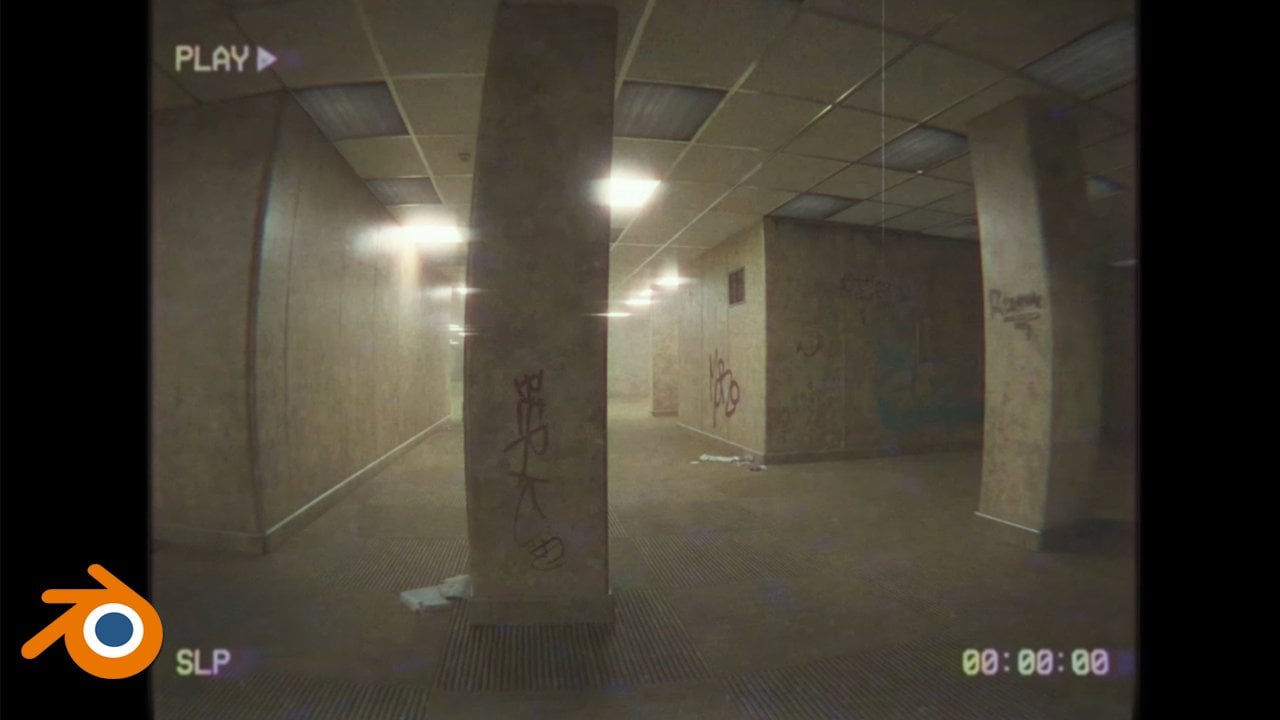
en la vista más antigua tiene lugar en el centro comercial,
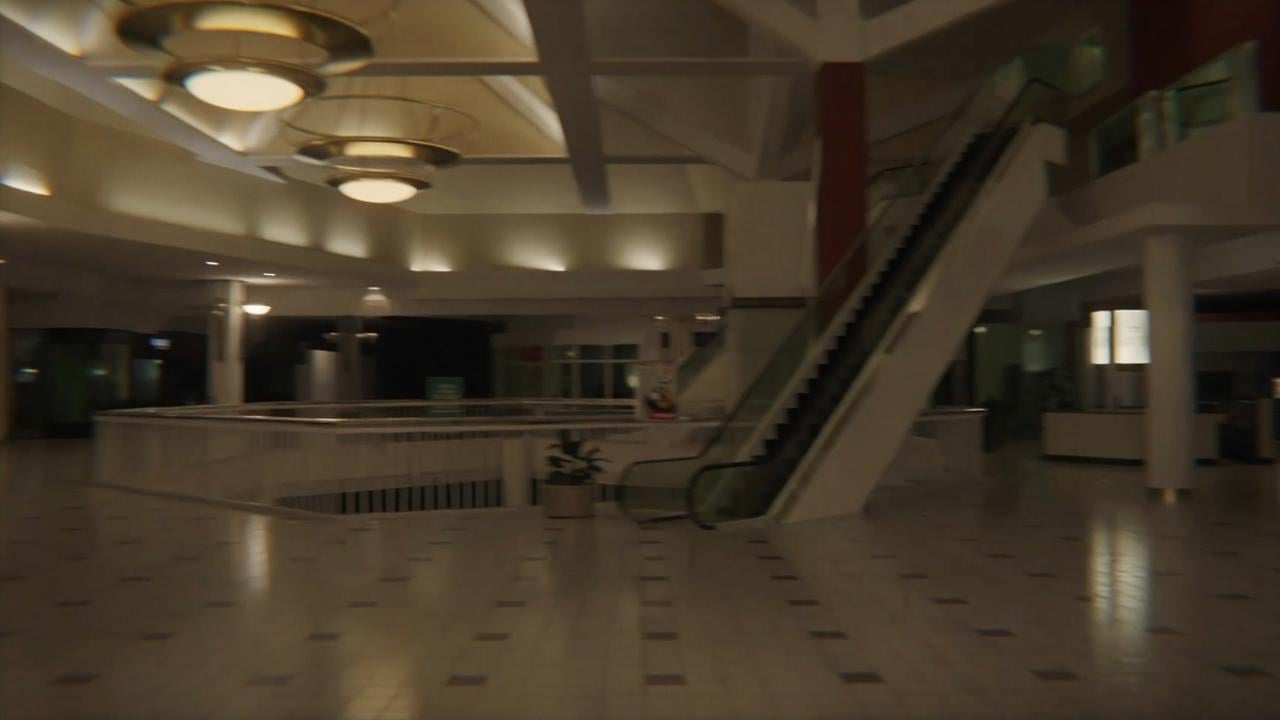
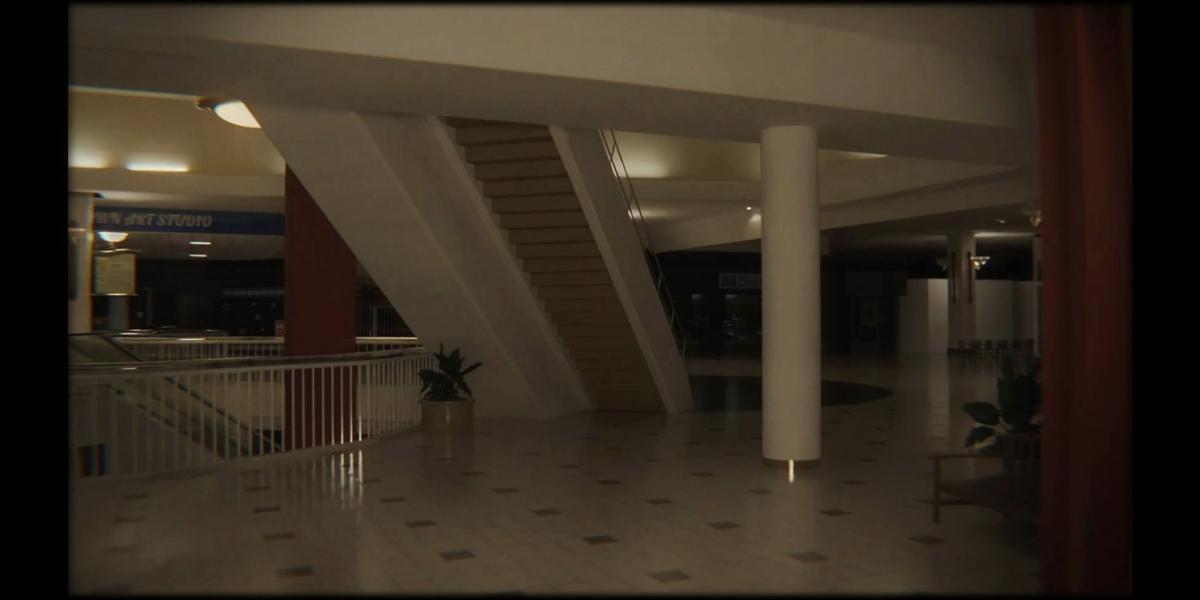
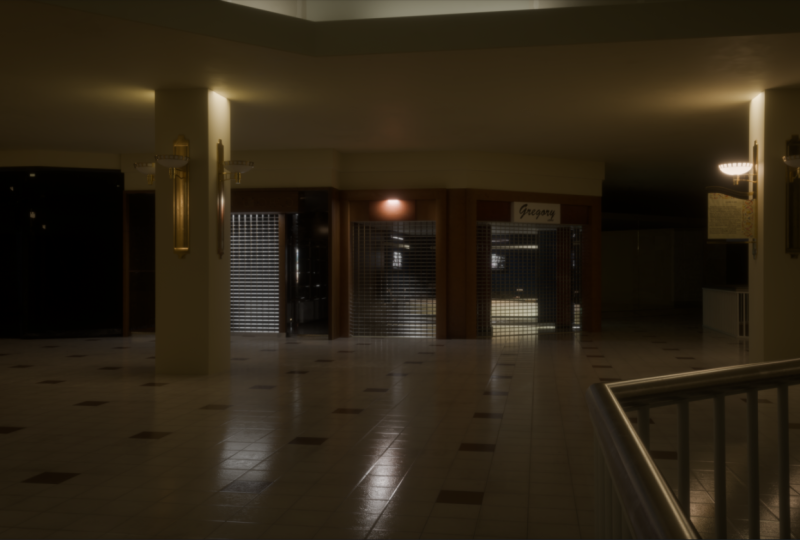
ubicado bajo tierra. Y se ve tan realista que mucha gente piensa que
es un verdadero centro comercial, pero es una animación
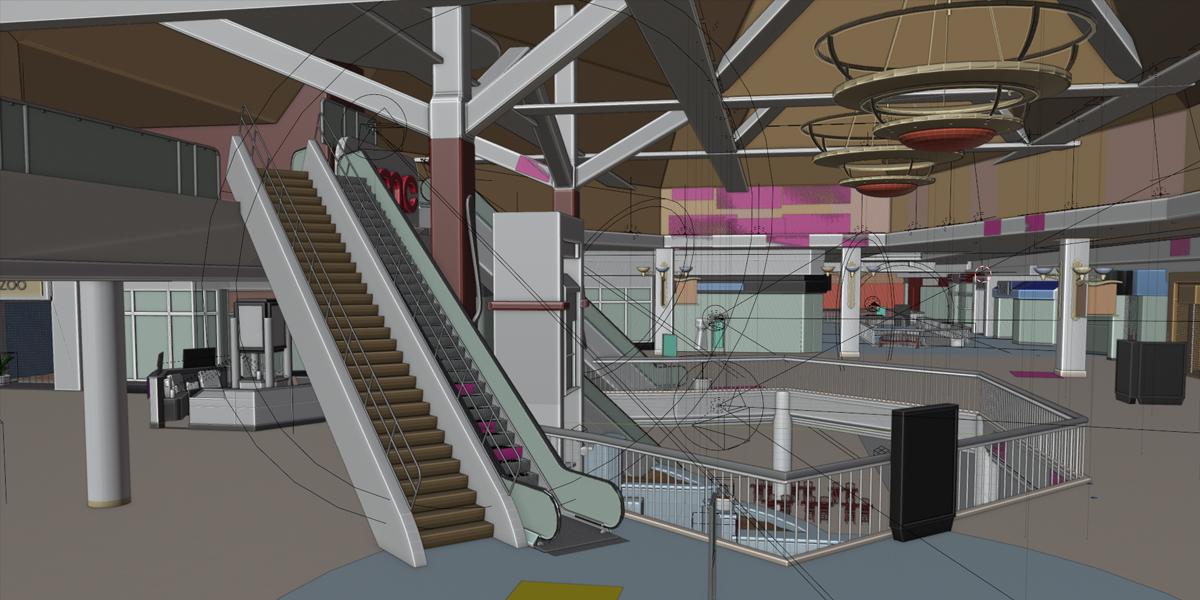
creada en el programa gratuito. Blender The Mole es una réplica del Value
View Mall de Dallas,
Texas, que fue construido en
los 70 y demolido en 2019 En este tutorial de diez horas de duración, te
mostraré cómo se ve el
proceso de creación de un mole y animación
de principio a fin. Pasé un mes haciendo
mi versión del Mol. Combinado con seis años
de experiencia en Blender. Este es el resultado final. Pasaremos por
todo el proceso de creación de
un proyecto tan grande. Desde la recolección de información, imágenes de
referencia, organización, hasta modelado,
texturizado, sobreacabado,
iluminación, animación,
posprocesamiento Y al final del tutorial, podrás crear
la animación que estás viendo con el tutorial. También compartiré el
archivo de Blender que utilicé para renderizar esta animación con
todos los activos listos para el navegador de activos, así
como instrucciones
sobre cómo usar archivos o en tu animación para
Youtube u otros fines.
2. Introducción al proyecto: Hola y bienvenidos a
Anew Blender Tutorial. La vista más antigua es el
nombre de la serie que Km Pixels publicó
en su canal. Y como sabes, soy
un gran admirador de mí. pixeles funcionan y ya he hecho backrooms tutorial
y pull rooms en el pasado incluso en nunca ha hecho un video de pull rooms y muchos de ustedes pidieron una versión de
espacio liminal con También hice el tutorial de pull room, pero eso es pasado y ahora
estamos aquí para hacer la vista más antigua o más desde
la vista más antigua videos, que en realidad era Value View Center Más
de Dallas, Texas. En este tutorial,
modelaremos más y haremos una animación. Pero esto es ante
todo, tutorial de licuadora. La vista más antigua o más es solo un equipo que cubriremos. Pero más importantes
son las habilidades que
puedes aprender y aplicar
después a cualquier cosa. En este tutorial,
pasaremos por muchas cosas desde el
modelado, texturizado,
iluminación, animación, organización de post
procesamiento, un gran proyecto como este Y mucho más cuanto más se
destruyó en 2017
y ya no existen. Pero aún quedan
muchas fotos en Internet que
podemos usar como referencia. En versión de píxeles, la parte más larga de la acción en la más fue en
la tercera parte. Si no ves toda
la serie, puedes ver algunas
partes de la
tercera parte para ver cómo se ven los renderizados
y la animación pueden
hacer que todo esté más blanco Eso es lo que
haremos en este tutorial. Esta es mi versión
de la animación, y al final de este tutorial, deberías poder
hacer algo similar. Tutorial,
también compartiré contigo mi archivo original blender del que renderizo
esta animación. Entonces, si te quedas atascado en alguna parte, puedes ver cómo
lo hice o simplemente puedes usar mi archivo blender para crear tu
propia animación o versión. Además de la lima de licuadora donde todo está junto. También compartiré contigo activos
separados que puedes agregar al navegador de activos
para futuros proyectos. O simplemente puedes usar Control, C y Control para
copiar los activos que necesites si no quieres
usar el navegador Asset. Pero vamos a pasar por todo
esto en el tutorial aunque no
quieras
seguir el tutorial en la forma de construir un
más desde cero, pero solo usa mis activos. Mi recomendación es
ver el tutorial para que así puedas usar mis archivos de
licuadora correctamente. Así es como se ve la lima final de la
licuadora. Pasé tres o cuatro semanas
para construir solo un piso y parte de los pisos inferior
y superior que son visibles en la cámara, se
puede ver que aquí
está pasando mucho. Pero empecemos ahora por
hacer más de verdad. Hablaremos más
de todo eso más adelante.
3. Comienza con Blender: Si nunca antes has
usado Blender, necesitas ir a Blender.org y puedes descargar
Blender gratis Y también usaré Blender
4.0 Siguiente paso que suelo hacer, creo carpeta
donde quiero guardar todos estos archivos para poder
copiar dirección con control C aquí y puedo ir con archivo
y ahora puedo guardar este archivo. Voy a llamar a esto el tutorial
más antiguo. Ya podemos guardar este archivo. Este es mi último archivo
blender del que renderizo toda
esta animación. Y esta
lista de animación unos 6 minutos
necesito para terminar el diseño de sonido y luego subiré
esta animación. Creo que también compartiré
este archivo de video contigo. También compartiré contigo este archivo original de
licuadora. Si quieres, puedes hacer tu
propia animación y versión. Y también te voy a dar un video instructivo sobre
cómo usar este archivo blender. También compartiré esta carpeta de
recursos contigo. Así que aquí podrás encontrar todas las
texturas que usaremos. En este tutorial,
pongo algunos renders de prueba
en mis redes sociales. Y algunos de ustedes me preguntaron dónde
encontré todas estas texturas de alta
calidad y bonitas, pero no usé ninguna textura de alta
calidad ni de pago. Si miras estas carpetas, puedes ver texturas
extensibles en su mayoría borrosas y de baja resolución Y esto es lo que
utilizo en este proyecto. Las mejores y de alta calidad
texturas que utilizo en estos proyectos son
quizás estas tres las cuales descargo de Mbncgortexture.com
Si miras aquí, puedes ver que esta es
menos Todo el resto de
esta textura aquí son de textura muy pequeña y
muy amplia, pero aún así se ven bien
en mi resultado final. Por ejemplo, si miramos
esta pequeña textura de yeso, se
puede ver que la resolución
es de unos 300 píxeles. Pero si miras,
por ejemplo, en el render final, puedes ver todos los
detalles agradables que podemos obtener de esta textura de baja calidad y
baja resolución. Por ejemplo, aquí
en este techo, puedes sacar todos estos bonitos
detalles que podemos obtener de esta muy baja resolución
y textura azul aquí. La mayoría de estas texturas
son solo capturas de pantalla de videos de Youtube o por
ejemplo, estas pegatinas. Solo voy a Google
y busco Click zero fotos
y luego da click aquí. Y luego busco
pegatinas o algo así y necesitas algo de tiempo para
encontrar texturas que puedas usar. Y luego solo hago llamadas
de todo esto y luego reutilizo las pegatinas J peg en mucho lugar
en esta rendición. Por ejemplo, puedo proyectar
esta misma textura aquí, aquí, aquí, o este lugar aquí. Podemos usar solo uno, esta textura en mucho lugar. Pero el único punto de lo que
hablo es que no necesitas texturas
de alta calidad. Y no necesitas pagar por texturas para
construir un proyecto como este porque este es un proyecto
arquitectónico, mejor manera de comenzar con planos de
planta o planos Busco mucho en Internet planos o plano de planta para
este valor más de Dallas Y no encontré demasiado. Decidí hacer una
captura de pantalla a partir de píxeles de video. Entonces pongo esto en Photoshop perspectiva arreglar
perspectiva de esta imagen. Y esto es lo que obtengo. Básicamente, solo me importa
hacer que esta línea aquí sea paralela a esta línea
aquí y también a esta. Y luego esta perspectiva coincide. Bastante cerca. Se puede ver que esta imagen no
es de alta calidad. Así que aquí también tenemos
muchas líneas borrosas. No vemos todos estos detalles, pero esto va a estar bien
para nosotros en este tutorial. Se trata de píxeles viuda
y aquí es donde tomo captura
de pantalla de este plano de planta. Si miras esta ventana,
puedes ver que en tener muchos más detalles
sobre este centro comercial. Creo que esto es porque
vivía alrededor esta zona donde los pequeños así que creo que
recoge mucho más, los planos e
información sobre este centro comercial Pero no encontré demasiado. Encontré algún Mapa como este, pero
esto no es tan útil. Podemos ver aquí solo
pasillos, no la puerta. Este es el mejor plano de planta que
podemos usar en este tutorial. Nuestro centro comercial no será tan
preciso y preciso como en el video de
Kane pixeles porque no
tenemos toda la
información que necesitamos. Pero creo que esto no
es importante. Y nadie excepto la
gente que en esto
no sabrá que
tal vez esta columna necesite estar aquí, no aquí. O por ejemplo que esta tienda no existe en este lugar. Solo necesitamos hacer
tantos más detalles
podamos y este lugar
se verá real. Pero también trato de crear tantos más detalles
del centro comercial original. Recojo muchas
imágenes de referencia, por ejemplo, si tu este lugar aquí te ves bastante parecido como esta
de mi render. Básicamente, haremos todo detalle que podamos e intentaremos
seguir tanto como
podamos estas
imágenes de referencia pero no nos
importarán todos los detalles. Por lo que no necesitamos
colocar ninguna tienda de este original más en su lugar. Solo necesitamos
llenar todo este espacio con tantos más
detalles que podamos. Si te preguntas qué es este
pequeño software es Pureref. Puedes
descargarla si vas a PureRef.com y puedes
descargarla Cómo funciona esto, solo
puedes abrir este software y puedes d
aquí cualquiera de estas imágenes. Por ejemplo, cuando
estamos en Blender, podemos rápidamente simplemente dar
click aquí y hacemos zoom aquí y
podemos echar un vistazo a esta imagen de
referencia. Todos los ajustes que necesitas para usar este programa
están en clic derecho. Puedes, por ejemplo, ir aquí para guardar este programa
muy sencillo. No necesitas ni siquiera un
tutorial para esto. Simplemente coloca esta droga
y deja caer la imagen aquí. Y puedes hacer zoom a
cualquiera de esta imagen y puedes usar esta referencia. Y todas estas imágenes en esta
referencia son de Internet. Creo que no puedo compartir
este archivo contigo, pero creo que no
necesitas este archivo porque en este tutorial trabajaremos
en algunos detalles aquí. También voy a echar un vistazo
a esta referencia. Puedes mirar en esta referencia
dentro de mi ventana aquí. Pero si quieres, solo puedes
ir a Google y puedes buscar Value Dallas, Texas y podrás encontrar
toda esta referencia. También comparto un enlace con ustedes. Voy a pegar aquí todos los enlaces
que usaremos en este tutorial, por lo que serán muchos
más enlaces aquí. De este enlace aquí, encontré muchas imágenes bonitas
del Mal original, y si quieres
otra gran fuente, utilizo mucho para construir. Esta es esta viuda. Se trata de una viuda de siete años. Apenas a lo mejor unas semanas
antes de que este pequeño fuera demolido porque se trata de
este cuero cabelludo Mucho que entender. Donde algunas cosas
de esta pequeña. Por ejemplo, nosotros ahora que este
lugar aquí sin esto, ¿tengo un problema para
entender qué es esto? Pero cuando veo este video, sé que esta
barda aquí de esto, también
tomo algunas
capturas de pantalla, por ejemplo, para este logo y sé que esto es madera y
cosas así. Lo que hago, básicamente coloco
este mapa en medio y trato de conectar
imágenes de referencia con lugar en mapa. Por ejemplo, esta barda aquí encontré a partir de estas imágenes aquí, se
puede ver esta barda aquí. Y además esto es de mi
video de pixeles Más tarde cuando
modelaré este lugar, solo puedo seguir esta línea y puedo ver toda esta referencia.
4. Escena de bloqueo, parte 1: Cuando tenemos todas las cosas
que necesitamos y
cuando entiendas cómo
colecciono estas cosas. Empecemos con Blender. Primero guardamos este archivo. Ahora voy a copiar dirección con control de los
recursos más adelante. Y no necesitamos esto, necesitamos mapa plano dos. Voy a ir a Blender y
presionaré num siete. Ahora vamos a importar
imagen de referencia y necesitamos ser ortográfica
superior
con el siete adormecido o
con vista superior de ventana gráfica Podemos ir a la vista
portográfica superior. Ya podemos ir turno a. primero voy a borrar aquí
todas estas cosas. Puedes presionar A para
seleccionar todo esto, o simplemente puedes arrastrar
y seleccionar todo esto. Y ahora podemos presionar eliminar, porque no necesitamos esto. Ahora voy a cambiar y
buscaré aquí para referencia
de imagen. Ahora voy a ir con control V para pegar
dirección de esta carpeta. Aquí podemos buscar aquí. Seleccionaré este plano de mapa. El siguiente paso es construir la
forma básica o escena de bloqueo. Esto es lo que salvé la última vez. Sólo para entender
cómo se ve esto. Básicamente
solo necesitamos forma básica de estas tiendas para entender
dónde poner las cosas aquí. Empezaremos desde una
de las tiendas aquí. Veamos en nuestra referencia
cómo se ve una de estas tiendas. Básicamente, tenemos
esta parte aquí, y luego esta esquina de 45 grados, podemos ver esta esquina
en nuestra referencia. Pero una cosa es
muy importante aquí, necesitamos construir esto en dimensiones
a
escala del mundo real. Ahora intentemos ver
dimensión de una tienda. Imaginemos humanos
sobre esta área. Esta puerta es de unos 3 metros. Tenemos tal vez 1 metro aquí. Esta historia mide unos
4 metros de altura. En este eje tenemos
quizá 6 metros. Así que ahora podemos volver a Blender
y ya podemos empezar a colocar. Podemos ir con Shift y
hacer click derecho sobre esta zona,
¿dónde está esta tienda? Y podemos ir con
Shift, un cubo de malla. Si pulsas en tu teclado, abrirás esta pestaña de
ítem y
podremos escribir dimensiones en el eje. Voy a teclear 4 metros. No podemos ver nada
porque este es el eje y estamos en la vista superior. Puedo ir con num siete
a la vista portográfica superior. Aquí puedes ver
que este es el eje y. En el eje y, podemos escribir
aquí 6 metros sobre el eje x. Podemos escribir aquí cualquier cosa, pero voy a escribir tal vez diez. Veremos solo
parte frontal de la historia. No veremos nada fondo sino diez o 12 metros. Bien, Ahora sabemos que esta historia trata sobre dimensiones a escala
del mundo real. Y este plano de
planta es demasiado pequeño. O esta imagen de referencia. Voy a alejar esto.
Desplazamiento de la boca. Voy a seleccionar esta referencia, podemos renombrar esta a referencia. Simplemente doble aquí y
puedes cambiarle el nombre a esto. Ahora podemos escalar
esta imagen de referencia. Voy a escalar mucho esto. Quiero que este cubo coincida
con esta tienda de aquí. Ahora voy a tomar esta herramienta de movimiento. Ahora podemos simplemente colocar esto aquí. Otra forma de mover esto es si presionas
básicamente agarras esto y ahora
puedes presionar
para mover esto en el eje
y o y luego X para
moverlo sobre el eje X. Si quieres ver esta imagen de
referencia debajo de este cubo, necesitamos dar click aquí para ir al modo de rayos
X o modo cable. Voy a habilitar tanto esto
como atajo para esto es z. Si vas por ejemplo
con z y ahora puedes ir a vista sólida y
vamos a desactivar esta X. O puedes ir con e ir a W. Necesitamos escalar esta
referencia aún más. Entonces presionaré S escalar esto hacia arriba. Ahora seleccionemos esto de nuevo, e intentemos ver
cómo emparejamos esto. Ahora voy a hacer esta
tienda aún más grande. Entonces voy a teclear aquí
tal vez 20 metros, bien. Y ahora podemos mover
esto a por aquí. Solo asegúrate de que cuando
hagas que seas feliz. Sólo tienes que ir con archivo, guardar para guardar los cambios aquí.
5. Bloquear la escena, crear una tienda: Lo siguiente que voy a hacer aquí. Voy a ir con uno amplificados. Esta línea roja es el eje x mundial. Quiero traer esto en cero. En el eje x mundo, esto es de 4 metros y el origen de este
objeto está en el medio. Yo solo puedo escribir aquí
dos y se
alineará perfectamente
en el eje x mundo. Ahora voy a hacer esta
esquina que todas las, casi todas estas tiendas. Así que ahora podemos ir a la
vista sólida y para cambiar de objeto, tenemos que ir al modo de edición. Si ahora seleccionamos este
objeto en modo objeto, puedes hacer cosas simples como escalar para ir con o
rotar con el. Podemos hacer algunas de estas cosas, pero para cambiar
la forma de este objeto, tenemos que ir al modo de edición. Para ir al modo de edición,
puede seleccionar Objeto e ir aquí al modo de edición. Y ahora podemos modelar
este atajo de objetos para cambiar entre el
modo de edición y los pasos del modo objeto. Si presiona tabulador, puede cambiar entre el
modo objeto o el modo de edición. Ahora presionaré Tab y
ahora seleccionaré esta selección de Edge. Aquí tenemos selección de vértice, selección borde y selección de fase También podemos cambiar
entre selección de vértice, borde o fase con 12
o tres en el teclado Debido a que necesitamos la selección de borde, puede hacer clic aquí o
simplemente puede presionar dos en su teclado. Y ahora elegimos
esta selección de Edge. Ahora podemos simplemente dar click aquí para seleccionar esta arista y
seleccionar otra arista. Al mismo tiempo necesitas mantener
turno turno, Agregar selecciones. Sin mantener el turno, solo
seleccionarás otro. Sin este, solo mantén turno y selecciona
otro aquí. Ahora solo necesitamos make be para hacer esquinas como en
nuestras imágenes de referencia. Podemos hacer esto con el control B, pero cuando vamos con el control B, se
puede ver que este
no es un ángulo de 45 grados. Y ahora presionaré
Escape la razón, porque la escala de este
objeto no es una, porque cambiamos la
escala del cubo original. Ahora presionaré tabulador
para pasar al modo objeto. Voy a presionar para abrir este
paso. Podemos ver escala. Este cubo es básicamente stretch sobre eje x y es
por eso que obtenemos más bisel
en este eje x Y para arreglar esto, solo
necesitamos decirle a
blender que retroceda la escala a una. Para solucionar esto solo necesitas
presionar el control y aplicar la báscula. O si no puedes recordar esto, solo tienes que ir al objeto, aplicar escala. En la mayoría de las veces quieres
escala, mantente a una. Solo ten cuidado cuando
cambies objeto en modo objeto. Por ejemplo, si presionas S Y, siempre
necesitas ir con
control y aplicar báscula. Bien, ahora cuando arreglamos la escala, solo
tenemos que ir de nuevo
al modo de edición. Y con la celebración de barcos
como estos dos bordes aquí. Y ahora cuando vamos
con el control B, se
puede ver que esto
es tobillo de 45 grados. Pero presionaré escape e
iré con el número siete. Voy a tratar de seguir
esta referencia aquí. Voy a pasar de nuevo al
modo cable y al modo de rayos x. Y voy a ir con
el control B para hacer bisel. Ahora voy a
ir a modo objeto. Y vamos a tratar de alinear
este poco mejor. Ahora bien, si movemos nuestro botón
central del ratón, podemos navegar por
esta tienda aquí. Y si vamos a la vista sólida, podemos ver que tenemos una
tienda sentada en el suelo. Y con el mundo
real sobre dimensiones del mundo real, ahora
podemos seguir creando otra tienda
aquí con Np siete. Así podemos volver al principio vista
portográfica.
6. Bloquear escenas, más tiendas: Ahora construye otras tiendas. Y no necesitamos
hacer todas estas cosas, podemos simplemente duplicar esta. Pero voy a cerrar esta
línea de tiempo porque vamos necesitar esto más adelante al final
de este tutorial. Ahora no. Para que podamos, cuando veamos
estas flechas simplemente rápido, haga clic
derecho y unir
áreas y haga clic hacia abajo. Ahora cuando haya seleccionado
esta tienda aquí, puedo duplicar esto, pero
voy a hacer una cosa antes. Por ejemplo, si solo, seleccionará no
solo este cubo, seleccionará la referencia. Esto puede causar muchos problemas porque si no
lo sabías, seleccionas ambos de este objeto. Por ejemplo, con Y, duplicarás ambos de este objeto que no
quieres. Ahora seleccionaré
esta imagen de referencia. Voy a hacer esto imposible. Solo necesita hacer clic aquí y
puede activar esta herramienta
seleccionable. Ahora podemos ver esto
aquí en nuestra capa. Simplemente voy a hacer clic
aquí para desactivar esto. Si quieres seleccionar
esta imagen de referencia, ya no
puedes hacerlo. Por ejemplo, si
quieres deshabilitar esto desde Viewport, por ejemplo, make render, esto seguirá siendo visible porque esto
sigue siendo visible en render
deshabilita este render También puedes cl aquí. Esto es Selviewport. Esto es render render. No necesitamos que este
Viewport haga seleccionable. Ahora presionaré la nave
D y después de la nave D, presionaré Y para pegar
esto solo en el eje Y, así ahora
solo podemos movernos sobre el eje Y. Y colocaré
otra tienda aquí. Ahora volveré a pasar al
modo X para ver esta referencia. También, modo frame,
puedes ver que esta tienda es más pequeña y cómo podemos hacer que
esta tienda sea más pequeña. Además, puedes ir con y
y escalar esto en el eje y. Pero esto no es correcto porque esta esquina no es
más de 45 grados. Básicamente estiramos esto. La única forma correcta es hacerlo. En modo de edición, hemos seleccionado esta tienda y
presionaré Paso para ir al modo de edición. Ahora puedes ir con selección de
vértice, pero yo elegiré
seleccionar para esto Ahora seleccionaré solo
esta parte de la tienda. Ahora puedes ir con e Y
para mover esto sobre el eje y. O si eres principiante, simplemente
puedes usar esta herramienta de
modo aquí y puedes simplemente mover
esto a aproximadamente aquí. Se puede ver que porque hacemos esto inadded mode scale
es uno, que es correcto Ahora voy a ir con Y otra vez, y voy a hacer esta parte aquí. Y voy a ir con Tab. Ahora me mudaré a
por aquí, ¿de acuerdo? Y ahora podemos ir de nuevo con el modo
tab to object, shift y, colocar esto aquí, tab otra vez, y mover esto a por aquí. Ahora vamos con tabulación otra vez, Shive Y, coloquemos esto aquí Y ahora podemos pasar al modo de edición. Y ahora veamos
qué podemos hacer aquí. Seleccionaré esta parte aquí. Se puede utilizar de nuevo seleccionar
o seleccionar vértice. Y movamos esto por aquí porque queremos
seleccionar solo este vértice aquí, seleccionar
vértice, o uno O teclado. Y selecciona esto. Vamos a mover esto aquí. Veamos ahora cómo se ve esto. Si rotamos esto, podemos ver que
tenemos aquí cinco tiendas. Ahora continuemos
con este proceso, Shift the Yt. Ahora tenemos que seleccionar
esta parte aquí. Pero hay una cosa que
puedes equivocarte. Si solo estás en vista sólida, seleccionarás solo la parte
superior de esta tienda. Si no ves esto, lo
moverás sobre el eje y y lo conseguirás pero no necesitamos. Iré con control
Z y modo de rayos X. Y en modo rayos x se pueden
seleccionar todos los vértices
que no son visibles, los
cuales están en el mismo lugar sobre el eje que tenemos
en este ejemplo aquí Los vértices aquí y éste están en el mismo
lugar sobre el eje Se puede seleccionar esto
sólo en modo de rayos X. Me mudaré ahora a aquí, Tab iré con la nave Y otra vez. Ahora movamos esto aquí. Tab, Shive, Y. Shive, y. Volvamos a colocar uno
aquí. **** y. Movamos esto por No me importarán
estos pasillos de aquí, porque esto no será
visible en nuestro ender Yo sólo voy a ir, sh, y. sigamos ahora
con el modelaje. Voy a sacar a esta pequeña
salida. Voy a ir otra vez. Vamos a mover esta parte aquí. Ahora voy a agarrar este filo aquí. Mueva esto por
aquí, y éste. Bien, voy a mover este de
aquí. Ahora voy a ir con eso. Y ahora vamos a agarrar estos
dos vértices aquí. Y vamos a mover esto por aquí. Cuando vas al modo objeto, puedes ver que el
punto de origen está ahora aquí queremos volver al
centro del objeto. Voy a ir simplemente haga clic en
Establecer origen a geometría. Esto ocurrió con todo
el cambio en el modo de edición. Si quieres,
puedes establecer origen a geometría y hacer
esto a geometría, pero esto no es tan
importante para nosotros ahora. Ahora hagamos esta tienda aquí. Porque esto es
alinearse en el eje mundial. Este, este plano de planta
también está alineado en el eje mundial. Sólo podemos ir con escudo
para mover esto por aquí. Ahora iré con un z
n aire para rotar el eje Z. Y 90 es valor de 90 grados. Ahora podemos trasladar esta tienda aquí. Ahora voy a ir de nuevo con tabulador. Vamos a mover esto aquí. También vamos a agarrar
estos dos vértices. Y vamos a mover
esto sobre Aquí
tenemos otra tienda a la que
podemos ir con clic seco
Establecer origen a geométrico.
7. Terminar el bloqueo: Si quieres practicar conmigo, puedes
seguir los pasos. Pero también guardo este
primer paso la última vez. Si ya no quieres seguir
estos pasos, puedes justo debajo de los recursos, encuentra este paso archivo licuadora de un
piso. Pero mi recomendación es
seguir practicando y siguiendo este primer
paso. Tienes opción. Pero creo que no voy a
completar todas estas tiendas, pero vamos a completar esta
parte aquí y tal vez esta. Bien. Ahora iré con shift
la X para ir al modo Edit. Y ahora voy a seleccionar
ambos vértices. Y vamos a mover esto por aquí. Ahora voy a mover esto sobre el eje
X y luego sobre el eje
Y por aquí. El siguiente es esta tienda aquí. Entonces básicamente podemos
simplemente ir con la nave D, X y podemos colocar esto
aquí y podemos ir con Z para rotar esto
sólo en el eje. Ahora voy a tratar de hacer esto
paralelo con esta línea aquí. No necesitamos ser
completamente precisos, pero intentemos alinear esto aquí. Bien, esto se ve bastante bien. Y ahora iré al modo Editar. Y pasemos al modo de rayos x. Con el desplazamiento de retención, podemos seleccionar ambos
vértices. Ahora voy a cambiar de orientación
global
a local o normal. Ahora podemos mover esto, ¿de acuerdo? Y podemos hacer lo mismo
con tres vértices. Seleccionaré estos
dos y éste. Y ahora podemos cambiar
de global a local. Y ahora podemos mover
esto en el eje y local. Bien, Para ir al modo objeto, ahora
estableceré correctamente el
origen a la geometría. Y ahora podemos ir con shift
y tab para ir al modo de edición. Y vamos a mover esto aquí. Toca de nuevo para ir al modo
objeto, blindar y. Vamos al modo xy. Y toca de nuevo shi Y tab otra vez. Y coloquemos esto aquí chiflado
y coloquemos aquí esta última tienda Hagamos esta gran tienda
aquí otra vez, vamos con Shy. Ahora voy a ir a
Tab a modo de edición. Y vamos a mover esto por aquí. Ahora movamos esto en X X. Coloquemos este de aquí. Podemos eliminar estos
vértices aquí. Si giramos nuestra escena, podemos ver que
esto es borde voy a borrar y este slow edge aquí. Vamos a alinear este de aquí. Bien, creo que necesitamos un
corte de bucle aquí para agregar corte de bucle. Puedes ir con control
para crear un nuevo corte de bucle. Y ahora podemos mover esto aquí. ¿Bien? Y ahora podemos
seleccionar estos dos vértices, y podemos moverlo sobre el eje x Ahora vamos a otro lado. Y para ir a otro lado, solo
podemos ir con turno
D, X y mover esto aquí. Y ahora
presionaré X menos uno. Con X menos uno, podemos voltear esto en el eje X. O si ahora vamos con el control Z, podemos ir más de él. Ahora podemos ir con z 108. Esto también volteará
esta tienda aquí. Bien, y coloquemos
esta posición de dos. Y ahora voy a ir a tab
con tab para editar modo. Y vamos a alinear esto aquí ahora. Nuevamente, tabla****, la
pestaña y. Vamos a mover esto aquí. Podemos hacer esto
más pequeño si quieres, pero creo que esto no
es importante porque esta parte no
será visible. Pero también
hagamos esto más pequeño. Con el turno de retención,
agregamos selección. Y vamos a mover
esto por aquí ahora otra vez, **** y, y
coloquemos uno aquí. Ahora seleccionemos tres vértices. Y vamos a mover esto a aquí. Tab de nuevo para ir al modo
objeto Shay. Tab de nuevo para ir al
modo de edición, reteniendo turno. Seleccionemos estos
tres vértices. Vamos a mover esto a por aquí. Esta arista aquí está
alineada en el eje global. Ahora podemos cambiar a global. Ahora voy a seleccionar los vértices
aquí y este de aquí. Y voy a ir con Y cero. Con Y cero, alinearemos estos dos vértices
perfectamente en el eje X aquí Ahora solo asegúrate de
seleccionar este espacio aquí. Y ahora voy a ir con para
extruir e Y para eje y. Ahora de nuevo ir con
a extruir y eje y, y a aproximadamente aquí Y ahora movamos este borde
a esta esquina aquí. ¿Bien? Ahora podemos mover esta parte aquí, pero si quieres, puedes volver a
seleccionar estas dos fases. Y ahora podemos ir con
para x verdadero x para x eje x. ¿Bien? Y esta historia está
alineada en el eje x global. Así que podemos simplemente duplicar
esto con forma x eje x. Y coloquemos esto aquí. Y ve con z para rotar
esto en 90 grados. Ahora, tab para ir al modo de edición A. Duplica esta forma x
T nave x afeitarse x otra vez, arreglemos esta parte aquí Bien, primero seleccionemos
solo este borde aquí. Ahora solo quiero
seleccionar vértices. Puedes seleccionar esta. Y coloquemos este aquí. A lo mejor este de aquí. Nuevamente, si quieres,
puedes ir con estos bordes lentos para eliminar
este que no necesitamos, tal vez solo podamos presionar
control para biselar esto Ahora terminamos todo
este bloque aquí. Ahora para cambiar a otro lado, podemos volver a seleccionar
esta tienda aquí, cambiar Y nuevamente S Y menos uno. Para voltear esto en el eje y. Ahora podemos seguir
modelando este bloque aquí, pero no voy a
seguir modelando las tiendas porque
hago esta última vez,
esta al menos tal vez 30
minos o tal vez 1 hora, y solo será tarea
repetitiva No vamos a aprender nada nuevo. Quiero ahorrar algo de tiempo
para mí y para ti. Y sólo voy a abrir
este archivo de Blender, que voy a compartir con ustedes. Este es el archivo del primer
piso y
habilitaré esta imagen de
fondo. Se puede ver que esta no es imagen de referencia de
fondo. Primero iré a mi
archivo original de licuadora y
presionaré habilitar esta
imagen de referencia en la selección. Podemos seleccionar también
esta imagen de referencia. Presionaré A para seleccionar todo y presionaré Eliminar. Y ahora tenemos escena vacía. Voy a ir al archivo de la
licuadora aquí. Presionaré A para seleccionar todos, solo
iré
con objetos de copia. Y ahora voy a ir al archivo
original de licuadora. Y yo sólo voy a pegar
este objeto aquí, pero no hace falta que hagas esto. Simplemente puedes abrir este archivo de licuadora primer piso y puedes simplemente
seguir trabajando aquí, cual es mi recomendación. Puedes seguir
practicando esto. Puedes ir a Xd y simplemente puedes seguir practicando donde
paramos la última vez
8. Pisos: Y si ahora vamos a vista sólida, podemos ver que
también la última vez que creo esta planta baja. Entonces voy a eliminar esto para
mostrarles cómo creo esto porque ahora estamos
perfectamente en el eje X. Si ahora voy con Numpad uno, se
puede ver que estamos en cero En el eje X, podemos ir
con desplazamiento un plano de malla. Y voy a presionar escala. Creo que la última vez que vaya con 200, voy a escribir aquí 200 porque
modelizamos segundo piso. Voy a cambiar el nombre de este avión
a segundo piso aquí. Ahora voy a ir con el turno D
aquí y presionaré cinco. Ahora creamos otro piso
aquí que está en 5 metros. Las tiendas aquí son grandes de
4 metros sobre el eje z. Si miras esta referencia, tenemos esta parte que
es de aproximadamente un metro. Esa es la razón por la que creo este poco más grande que
este muro de aquí. También tenemos aquí, si mira esta referencia, este es el segundo piso. Vamos a modelar todo esto. Ahora tenemos primer piso y también tenemos el tercer piso
que es solo cine, pero esto será para nosotros, solo techo aquí atrás. Y seleccionaré
este segundo piso. Voy a presionar, iré con turno D y presionaré para, agarraré para el eje z y menos uno. Menos cinco, ¿de acuerdo? Y si ahora vamos con uno amplificada, no
podemos ver esto porque este plano no
tiene ningún grosor. Pero creamos el primer
piso aquí, el segundo aquí. Y aquí creamos este
techo o techo. Ahora cambiemos el nombre de esto. Será más fácil para nosotros cuando
seleccionemos este objeto aquí. Puedes encontrar esto si
desplazas el mouse y puedes ver que encontramos este objeto
seleccionado aquí. Pero hay atajo
para esta mezcla. Si presiona la tecla de parada completa en ramplder navegará hasta
este objeto seleccionado aquí Ahora podemos ir con
doble clic y podemos seguir siendo este tercer piso. Voy a seleccionar este plano hacia abajo y voy a renombrar
estos dos primer piso. Si estás perdiendo con estos
atajos, básicamente puedes, si eres principiante solo
puedes ir con turno D y mantener presionado Z y
simplemente moverte un poco hacia abajo. Pero voy a borrar este objeto. Ahora deshabilitemos
este tercer piso en vista puerto aquí porque
queremos modelar este segundo. Podemos quedarnos con este primer
piso si quieres porque esta esta debajo de este segundo piso. Vamos con Npevenre. Echemos un vistazo a
mi última animación para entender mejor los pisos, todo esto aquí es
segundo piso y toda animación sucede
en el segundo piso. En primer piso solo
tomamos una esta área aquí, esta es esta área aquí. Tenemos el tercer piso que
es básicamente techo aquí. Pero también desactivemos este primer piso porque
no necesitamos esto por ahora. Esto lo necesitaremos solo más adelante cuando modelaremos
esta parte hacia abajo. Bien, así que deshabilitemos
esto también en la selección. Deshabilitemos también
este tercer piso en selección y en Viewport, Bien, ahora solo tenemos el
segundo piso aquí Deshabilitemos también en selección, esta imagen de referencia aquí. No podemos mover
esto accidentalmente. Bien, vamos con P siete
y vamos al estado de ánimo de rayos x.
9. Agujeros en el suelo: Siguiente Quiero modelo aquí es
este agujeros en segundo piso. Así es como se ve esto. Entonces básicamente tenemos estos
agujeros y esta barda aquí, tenemos 1234567
de los agujeros aquí
en el segundo piso, Este es otro ejemplo, otro aquí. Éste de aquí. Deshabilitemos el modo de
rayos X por ahora. Puedo seleccionar fácilmente este
primer segundo piso. Si presiono Full Stop, licuadora
amped navegará
a este segundo piso. Y ahora voy a pasar al modo de rayos x. Puedes saltarte esto, pero normalmente
podemos hacerlo con K. Si vamos al modo Editar,
si presionas para, podemos hacerlo, pero esta no
es la forma correcta. Verás por qué vamos a obtener los bordes extra que no necesitamos. Ahora voy a ir con control Z. voy a hacer esto con
control R tanto como pueda Voy a ir con control
R y voy a agregar tantos cortes de mirada que pueda para
aislar estas partes aquí. Control R, clic. Y ahora vamos a mover esto
a este borde aquí. Y agreguemos uno aquí
a este borde aquí. Y vamos con el
control R sobre el eje Y. Con el ratón en movimiento, se
cambia el eje Y o X. Y agregaré uno sobre el eje
Y a este borde. Control R otra vez,
voy a añadir uno aquí. Ahora voy a seguir con cortes de
bucle para aislar aquí
esta parte. Controla R para cubrir
este borde aquí. Control R aquí, y
otro aquí. Y vamos con uno
más en el eje x aquí. Bien, ahora vamos a cubrir
esta parte aquí. Bien, Ahora tenemos aquí
esta selección cual necesitamos también
para esta parte. Aquí tenemos estas 34 fases. Sigamos con esta
parte aquí, control R. Vamos a cubrir esta parte aquí. ¿Bien? Y tenemos uno más aquí. Ahora podemos empezar a usar cuchillo sin crear
demasiado lío aquí. Iré con K por cuchillo, y voy a dar click aquí. Y también voy a dar click
en este borde aquí. Y ahora voy a
presionar Enter otra vez. Quédate aquí y aquí y preséntate. Simplemente continúe siguiendo
esta imagen de referencia. Bien, Ahora ya podemos
ir con selección de fase. Y podemos seleccionar
todas estas fases. Y ya podemos,
deshabilitemos ahora este modo de rayos x. Ahora presionaré eliminar fases. Y tenemos este agujero que necesitamos, no
vemos este
agujero porque
tenemos aquí esta imagen de referencia. Pero si
deshabilitas esto en Viewport, puedes ver que aquí
tenemos un agujero Volvamos a esta
imagen de referencia y
vamos con el modo pad seven
y x ray. Ya podemos continuar con Knik. Quédate aquí y aquí. Y entremos de nuevo. Volvamos a seleccionar esta fase. Si puedes seleccionar esta fase, eso es porque
estamos en modo de rayos x. Y a veces hay que hacer
clic algunas veces para seleccionar esto en modo X, esto es básicamente transparente. Si no puede seleccionar esto, simplemente
puede ir a la vista
sólida y puede
presionar Eliminar fases. Vamos otra vez con K. Por aquí, entra, presionemos aquí. Y apegémonos a
este vértice aquí. No hice esto la última vez, pero creo que también necesitamos
mantener esta parte aquí. Voy a ir con
control R por ahora. Veremos más adelante voy a
agregar una mirada cortada aquí. Y ahora podemos presionar aquí. Y otra vez. Bien, ahora podemos seleccionar
Pase que no necesitamos. Y podemos presionar Eliminar fases. Y vamos con K aquí. Así K e Entrar y eliminar fases. Bien, ahora tenemos todos
los agujeros que necesitamos.
10. Agrega grosor al piso: Lo siguiente que voy a crear aquí es el grosor de esta pared. Se puede ver que aquí tenemos
pequeña parte y luego tenemos cerca de 1 metro de pared grande. Y aquí tenemos también
estos pocos pasos. También creo esto
en mi último lector. Podemos crear esto fácil
si vamos a Brander. Si presiona A para seleccionar
todo el segundo piso, naveguemos a aproximadamente aquí. Y voy a ir con Z.
voy a sostener para pegar
esto en el eje Z, así que esta será la parte pequeña Y ahora voy a ir con Z. Nuevamente, esta será
esta parte gruesa de aproximadamente 1 metro sin clic en ninguna parte, Sin
diseccionar esto. Voy a presionar para insertar esto, voy a mover el ratón a la izquierda. Ahora voy a presionar de nuevo para
extruir y para el eje. Nuevamente para insertar esta extrusión
y para el eje.
Y mueve esto hacia abajo. Bien, veamos cómo se ve esto. Podemos hacer esto una vez más. Así que yo para insertar y para extruir, y Z para eje z Ahora vamos a sacar extra esta
pequeña parte. Esta parte, creo que
esta parte es demasiado grande. Con seleccionado sosteniendo un, podemos seleccionar todo este bucle
y podemos sacar esto a colación. Pero quiero traer aquí
todas estas líneas. Podemos hacer esto si
vamos con
uno numped a vista ortográfica frontal Y con el modo X, básicamente
podemos seleccionar
solo esta línea que necesitamos. Bien, para que veas que
selecciono todas estas líneas aquí. Ahora podemos ir con para
agarrar y para oxistema. Podemos sacar a este pequeño arriba. Lo siguiente que quiero
crear aquí es esta pequeña parte que quiero
extruir esta por dentro Pero antes de crear esto, solo
voy a verificar si hay
vértices dobles Presionaré A para seleccionar todos, y ahora presionaré
tres para buscar, y buscaré merge. Aquí me fusionaré por distancia. Puedes ver aquí que
no tengo vértices dobles,
pero los vértices dobles
es muy fácil de
crear sin que tú quieras Por ejemplo, si
seleccionas este espacio, si presionas para
extruir y luego cambias de opinión
y presionas Escape, creas vértices dobles Y esto puede
crear muchos problemas. Si ahora voy con un para seleccionar todos y tres y fusionar por distancia, se
puede ver que elimino
cuatro vértices dobles Ahora podemos extruir esto por dentro. Podemos seleccionar, por ejemplo, este con turno de retención, podemos agregar selección. O puede hacer clic aquí
con control de retención, puede seleccionar la línea más corta
entre estas dos fases. El control es mucho
más fácil que el turno, pero esta no es también la forma
correcta porque aquí tenemos otro atajo que
es viejo con la celebración de Alt. En modo de edición, podemos
seleccionar todo el bucle. Por ejemplo, si
yo, si mantengo Alt, da click aquí, puedes ver
que selecciono todo este bucle. Pero no quiero este bucle aquí. Quiero este de aquí. Necesitas hacer clic sobre
este borde aquí. Seleccionarás este bucle aquí. Pero no quiero
simplemente extruir esto. Quiero extruir esto
a lo largo de normales, puedes saltarte esta parte, pero si yo para prueba, presiono un ex, me sale Puedo mover el ratón hacia la izquierda o hacia la
derecha, pero no quiero esto. Quiero extruir esto a
lo largo de las normales. Ahora presionaré el control
Z para deshacer este paso. Ahora voy a extruir esto
a lo largo de normales con viejos,
viejos, y ahora extruir a lo largo de Se puede ver que esto
es muy sensible. Voy a presionar turno para
que esto sea menos sensible. Con la celebración del turno,
puede ser más preciso. Ahora, voy a sacar
esto por aquí. Bien, Ahora voy a dar click aquí. Tenemos esta parte aquí, pero sin hacer clic en ningún lado. Voy a ir con el control
B para agregar bisel aquí porque no quiero
después seleccionar esto de nuevo, solo ve con el control
B y agrega quizá uno Bien, voy a comprobar escala de esto y
se puede ver que escala de este no es un
control y aplicar escala. Y ahora para ir al
modo de edición y ahora controlar B. Y se puede ver que
esto ahora funciona correctamente. Y tal vez podamos agregar
uno o dos cortes de bucle. Puede agregar cortes de bucle
con el mouse de desplazamiento. Bien, no voy a mantener
estos polys muy bajos. Voy a agregar solo
un corte de bucle aquí. Voy a ir con tu lo cortes aquí. Voy a hacer esto de nuevo y
voy a anotar mouse up. Bien, Ahora voy a dar click aquí. Vamos a crear también bisel
en estos bordes aquí. Se puede ver sin que estos bordes no son tan visibles porque
son perfectamente afilados, están completamente
encendidos 90 grados y la luz no puede golpear
en este borde aquí. Se puede ver en mi render como estos biseles son
importantes porque aquí podemos ver todas estas sombras
y reflejos en los bordes biselados bisel es una de las cosas más
importantes para el realismo y necesitas agregar bisel a
todos los bordes en tu render Puedes ver los bonitos aspectos destacados en este bisel aquí
y también aquí, e incluso en este,
Solo asegúrate de evitar perfectamente
esquina de 90 grados en tu render Ahora agreguemos el bisel
en estos bordes aquí. Podemos ir con bien. Creo que no estoy seguro de
cómo sucedió esto, pero esta cara debería
estar aquí dentro. Voy a mover esto
dentro y vamos a mover
también este borde por dentro. Bien, ahora esto es correcto. Y volveré a ir
con A para seleccionar este bucle y cambiar para agregar
selección. Y A otra vez. Entonces básicamente necesitas un
cambio de lata en el mismo tiempo y haz clic en
este borde y en este. Bien, Ahora pierdo este bucle, pero volveré a hacer clic aquí. ¿Bien? Y ahora cuando
tengamos todos los seleccionados, podemos ir con el control
B para nivelar esto. Sólo una diapositiva, bisel aquí. Ahora se puede ver como esto es mucho
más visible que antes. Podemos hacer este bisel
aún más liso si
vamos con derecho y sombra lisa Pero ahora solo asegúrate de habilitar esto bajo
las propiedades de datos auto smooth, podemos evitar este sombreado de la
cama aquí Se puede ver una gran diferencia entre los bordes aquí
y este de aquí, que básicamente no es visible. Esto está en nuestra ventana gráfica. Este será el caso en render
sin ser bordes, no será visible. Pero hay una cosa que
podemos hacer en el puerto de la licuadora para que esto sea más visible
y más fácil de trabajar. Puedes despejar aquí y
puedes habilitar esta cavidad. Y ahora podemos ver ahora todos estos bordes
serán más visibles. Y también se puede habilitar
establecer esto en barco. Será aún más visible, pero sólo para saber que esto
no crea bisel Esto es solo una herramienta en viewport que nos ayuda a
entender mejor lo que hacemos Necesitamos crear todo el bisel para que esto sea visible en rojo Voy a ir otra vez. Voy a seleccionar este
objeto y voy a ir tabulador al modo de edición con una selección. Voy a sostener un click aquí, turno viejo haga clic aquí y
repetiré esto dos veces más. Y voy a ir con el control
B para agregar un nivel aquí. Iré con click aquí
para seleccionar este bucle. Y al extruir a lo largo de las normales, mover este pequeño fuera control B,
dos niveles esto, dos niveles esto, Y vamos a repetir aquí esta parte. Para ir al modo de edición. Seleccione turno turno viejo
y turno viejo aquí. Control para agregar selección de
fase de bisel aquí y seleccionar este bucle Todos se extruden a lo largo de las normales
y se desplazan para moverse ligeramente. Extruir esto dentro del
control para que quede nivelado. Esta parte Tenemos dos más de nuevo aquí, dos para ir a seleccionar
para seleccionar este bucle. Control de turno para nivelar
esta ahora selección de caras, viejas normales de Alltel y turno ligeramente se mueven y
controlan para nivelar Tenemos dos él más. Primero vamos
con la selección de Shift. Básicamente podemos seleccionar esto aquí en el mismo tiempo otra vez, turno. Vamos con el control de esto. Paguemos la selección. Y da clic aquí con holding. Ir con turno a una
selección, Llegar a seleccionar. Bien. Iré con control Z. ¿Bien? Y ahora tenemos
ambos seleccionados. Y podemos ir con todas las Xt a lo largo normales y controlar o estar bien. Y ahora ya terminamos
con los agujeros aquí.
11. Cerca: Lo siguiente que quiero crear
aquí es esta barda aquí, esta parte abajo, y
esta parte metálica cromada. Y esta parte se ve
bastante compleja, pero podemos crear
esto muy rápidamente. Voy a ir con muy
claro aquí y lo haré, voy a tratar con Al. Voy a sostener Alt y
voy a dar click aquí. Se puede ver que
selecciono la mitad de esto. Ahora voy a dar clic aquí
manteniendo turno a una selección, y ahora continuaré
con el control de retención. Control encontrará la
línea más corta entre estos dos bordes, en este caso control. Aquí se puede ver que esta obra y ahora voy
a ir de nuevo con control. Y ahora selecciono toda
esta línea que quiero. Siguiente Quiero separarme
de este objeto. Quiero hacer de este
otro objeto. Yo iré con el turno
D. Si vamos con, se
puede ver que
podemos mover esto, pero esto sigue siendo
parte del objeto. Para separar esto, necesitamos presionar P y separar
por selección. Ahora si seleccionamos esto, puedes ver que seleccionamos
solo este borde aquí. E iré con
Try Click y estableceré Origen en geometría. Quiero mantener esta ventaja aquí porque necesitamos esto
para esta parte abajo. Pero quiero también crear
otro para esta barda aquí. Voy a ir con turno D y Z.
voy a mover esto ligeramente hacia
arriba ahora voy a ir a Tab Es paso para editar más. Después presionaré
A para seleccionar todo. Y esta parte de aquí es de altura
aproximadamente tal vez 1.2 metros. Ahora presionaré para Ex, para el eje y voy a escribir 1.2 Ahora extruimos
esto para 1.2 metros Creo que esto será suficiente
sin hacer clic en ningún lado. Voy a duplicar esto una vez
más para esta pieza
metálica aquí. Iré con D y
sacaré esto a
colación y nuevamente presionaré por
separado por selección. Ahora tenemos uno para
esta pieza metálica, tenemos uno para esta parte, y aquí tenemos el pase
para esta barda. Bien, comencemos
con esta parte abajo. Iré al modo de edición. Con tabulador presionaré a, vamos con extruir esto
en el eje Z, por aquí Ahora presionaré A para
seleccionar toda esta parte y A extruir a lo largo de las normales
con mantener el turno, podemos moverlo ligeramente, pero iré con el control Z para deshacer este paso
porque tenemos problema Y volveré a ir con Z
para simplemente extruir esto hacia arriba. Se puede ver que cuando presionamos A y todos extruimos a lo largo de normales, se
puede ver que esta parte afuera, pero esta parte de aquí, van adentro Iré con el control
Z para deshacer esto. Eso es por una orientación de
fase incorrecta. Si vamos aquí bajo superposiciones y si habilitamos
esta orientación de cara, se
puede ver que esta es
azul y esta es roja Tenemos que arreglar esto.
Y podemos arreglar esto si presionamos
A para seleccionar todos. Si ahora presionamos F tres. Y vamos con
recalcular afuera. Veamos cómo se ve esto. Esto va a funcionar ahora. Todas estas caras
son azules afuera, pero también necesitamos
arreglar las caras aquí. Voy a hacer esto manualmente. Se puede ver que algunos de estos van en la dirección equivocada, y seleccionaré
este rojo manualmente. Ahora presionaré F tres e
iré ahora con flip, para que podamos voltear estas normales. Yo sólo quiero hacer azules todas estas caras
que salen afuera. Bien, F tres y voltear. Bien, intentemos
explicar cómo funciona esto. En licuadora, tenemos orientación facial positiva y negativa. El azul es correcto y el
rojo es incorrecto. Básicamente, cuando agregamos, por ejemplo, otro cubo, podemos ver que tenemos. lado azul o correcto afuera, pero vamos a aislar esto
y el color rojo por dentro. Pero licuadora no sabe si queremos colocar cámara
dentro o fuera. Entonces, si queremos hacer
render así,
esto es correcto pero si
colocamos cámara dentro, esto no será correcto. Esta orientación
facial roja o negativa puede afectar la cama a nuestro
sombreado o texturas La textura puede verse diferente dentro de este cubo y fuera. Pero en este caso, por ejemplo, sabemos que colocaremos
cámara fuera de este cubo, por lo que queremos mantener el color
azul afuera. Digamos cómo podemos crear una orientación de fase
negativa. Por ejemplo, si vamos
con turno y juego, no es
lo mismo si
extruimos esto hacia fuera o hacia abajo. Por ejemplo, si vamos con Z, podemos ver que extruimos
esta orientación de fase azul Pero si movemos esto hacia abajo, se
puede ver que ahora creamos esta orientación de fase negativa. Bien, ahora borremos esto
y volvamos a nuestra escena. Creamos esta
orientación de cara roja o incorrecta en lugares que no queremos esto porque
extruimos esto en dirección
opuesta a la que necesitamos Podemos arreglar esto rápidamente. Por ejemplo, si
presionas A para seleccionar todo, puedo presionar tres
y puedo ir con recalcular afuera
o puedo presionar flip En este caso es lo mismo para
esta parte de barda aquí. Solo tenemos que estar seguros de que todas las caras del interior son del mismo color. En este caso no es importante, ¿esto es azul o rojo? Porque vamos a crear
esta barda aquí. Pero por ahora, es
importante que todas las partes dentro de este mismo color
también con esta parte. Porque cuando usamos A o
extruimos a lo largo de normales, obtenemos un problema como lo
conseguimos Ahora porque toda
esta parte es azul, ahora
puedo desactivar esta orientación de
fase. Y puedo ir con
tabulador a modo de edición. Y puedo presionar a para seleccionar todos. Ahora puedo ir con todos y
extruir cara a lo largo de normales. Y se puede ver que
ahora todos los van afuera. Cuando haya seleccionado esto, iré con el control
B para hacer bisel Bien, ahora creamos
esta parte aquí. ¿Bien? Iré con
control Z porque quiero hacer esto más grande. Ahora, extruir todo a lo largo de las normales y
hagamos esto más grande Ahora presionaré para escalar
esto dentro un poco, ¿de acuerdo? Y ahora podemos ir con
control para biselar, forma
más fácil de crear
esta parte redondeada aquí es con objetos de curva Ahora podemos seleccionar
este borde aquí, pero esto es por ahora solo borde. Podemos ir con click derecho y podemos cubrir esto para curvar. Ahora esta es curva, aquí obtenemos las propiedades de
esta curva. Y bajo bisel de geometría, tenemos aquí esta opción de profundidad Con mantener turno,
voy a mover esto ligeramente, básicamente
voy a esta
curva aquí si quieres, puedes agregar más resolución
aquí y también aquí. Por ahora, no voy a
convertir esto a mesh porque no voy a mantener aquí
estos ajustes. A lo mejor esto es demasiado grueso, pero voy a ver más tarde. Por ahora, solo iré con Z y traeré
esto ligeramente arriba. ¿Bien? La última parte que necesitamos
crear aquí es esta barda. Voy a simplificar esto, para que veas que
esto va con zig zag, pero va a ser un poco
demasiado complicado. Yo solo iré con control R.
Empezaré a agregar cortes de
bucle más tarde. Vamos a convertir
todos estos bucles a este control de malla R, y vamos a simplemente desplazar el ratón hacia
arriba para agregar los cortes de bucle aquí. Bien, Y ahora podemos seleccionar este objeto y podemos agregar un modificador que
es wirefdifier Este modificador básicamente
eliminará caras y lo hará, agregará grosor
a todos estos bordes. ¿Bien? Y ahora podemos
retener turno, mover este grosor para
aumentar el grosor Y voy a dar click aquí para
delimitar esto sin. Y esto es básicamente
cerrar las caras aquí. Si ahora queremos
agregar un nivel aquí,
necesitamos aplicarlo. Pero veamos,
grosor de esto. Creo que esto es bastante bueno. Voy a mantener esto alrededor 0.5 y ahora agregaré
grosor a esto. Podemos hacer esto más tarde,
pero hagámoslo ahora. Iré aquí a Aplicar. Y ahora esto es básicamente
solo malla sin modificador. Y si vamos con
tabulador al modo de edición, podemos presionar A y podemos
ir con el control B para biselar Y aquí podemos agregar
solo un segmento. Porque si agregas
más segmentos, esto va a ser demasiado pesado
para tu computadora porque aquí tenemos mucho
de esta barda. ¿Bien? Pero de nuevo, si
vas con la derecha, se puede decir suave, esto
se verá suave. Y ahora habilitaré
esto de manera suave, puedes jugar con este ángulo. Blender básicamente suavizará cualquier ángulo que sea
mayor que este valor aquí. Se puede ver que esto
es de unos 35 grados. ¿Bien? Así es como yo esta
parte aquí la última vez. Veamos cómo se
ve esto en mis renders. Podemos ver esta parte aquí. Y claro también aquí, creo que la última vez
creo también esta parte. Pero lo que podamos hacer, básicamente
podemos ir con ella Z. Tal vez podamos traer esta parte aquí porque veo también esto
en esta imagen de referencia Bien, vamos así
por ahora y podemos hacer esta parte metálica más grande
GC para sacar a este pequeño arriba. Vamos a quedarnos con esto por ahora.
12. Terminar la cerca: Ahora practiquemos
en esta parte aquí. Podemos seleccionar este borde aquí, y revisemos nuevamente
esta orientación de la cara. Todo esto es azul.
Vamos con tabulador al modo de edición. Voy a seleccionar esta selección de borde
y voy a tratar con viejo. Esto ahora funciona con seleccionar todo este bucle e
iré con escudo Z. Trae poco por
separado por selección Ahora voy a seleccionar esta parte Z. Trae esta pequeña pestaña
arriba para ir al modo de
edición A para seleccionar todos Y ahora para el eje z y 1.2 o si tienes
algún problema con esto, solo
puedes presionar y
puedes moverlo hacia arriba. Funcionará, pero voy a
querer ser precisos. Presionaré Z 1.2 Ahora presionaré L para seleccionar solo esta parte
separada por selección. Ahora vamos a seleccionar esto. Bien, ahora esto es un
poco difícil de seleccionar, pero quiero seleccionar
solo este borde aquí. ¿Bien? Entonces logra la Z, trae esto a colación, prueba click, convierte esto en curva. Y ahora tenemos
propiedades de curva aquí. Y vamos a llevar esta
profundidad a aproximadamente, veamos, valor que uso aquí, 0.84 y podemos simplemente
copiar el mismo valor aquí ¿Bien? Y también
aumentemos la resolución A. Vamos con el GC
y traemos esto a colación. Bien, volvamos a seleccionar este borde aquí para
ir al modo de edición. A Z con turno de retención voy a
mover esto ligeramente aquí. Y ahora vamos a revisar de nuevo. Orientación facial, de nuevo,
tenemos problema aquí. Y vamos a seleccionar sólo esta parte. Y si presionas tecla numpkey, podemos aislar sólo esta parte Si no puedes encontrar esta clave Nups o has
nombrado, puedes ir con View Vista local y a vista local. Nuevamente, vista local y
a vista local o Numpy. Vamos ahora esto de nuevo porque tenemos cada
otra cara roja, podemos arreglarlo solo manualmente. Seleccionaré esta fase, reteniendo turno
para agregar selección Nuevamente seleccionaré esta
fase que está lista afuera, y también esta. Ahora presionaré tres
e iré con flip. Buscar flip. Ahora
volteamos todas estas normales. Ahora volvamos aquí
con llave numpalash. Y hagamos lo mismo
con esta parte. Clave Numpaslash,
Selecciona esta fase, que se lee
fuera de esta y
esta 13 voltea y ahora
solucionamos Ahora deshabilitemos esta orientación
de fase. Seleccionemos esta parte. Pulsa hacia abajo para ir al modo de edición. Todos extruir a lo largo de normales, extruir esto afuera A para
seleccionar todo el control B a
biselar, para derribar este poco, iré con A y turno D, Z para Bien, Ahora solo necesitamos hacer esta barda para ir al modo de edición, seleccionar y controlar R. Bien, ahora podemos ir de nuevo
con Napeslski para traer esto aquí y la búsqueda
coherente Aumentemos este grosor. Presionemos S para
reducir esto porque ahora esto se
entrecruza con esta parte Comparemos con
este de aquí. Creo que esto se ve bastante bien. Vamos con valor de 0.05 y luego
podemos agregar el mismo
valor para el siguiente. Vamos de nuevo con S Z
para escalar esto iluminado, voy a aplicar esto, ¿de acuerdo? Iré con
control y
habilitaré este límite
para cerrar esta parte. Bien, vamos con aplicar esta
pestaña para ir al modo de edición A. Para seleccionar todo el control B y
agregar solo un segmento aquí. Bien, control B. Bien, y vamos a
comprobar los vértices dobles Entonces presionaré tres y
buscaré fusionarse por.
13. Colocación de columnas: Esto es lo que tenemos
por ahora y voy a ir con Numad siete a la vista portográfica
superior Habilitaré esta imagen de
referencia en ventana gráfica y también
cambiaré al modo X, Y Y si el modo, ahora podemos
continuar con la adición de detalles. Y si miras estos
cubos en este plano de planta, tenemos muchos de ellos. Estas son las columnas aquí. Puedes ver las columnas
aquí. Ahora vamos a crear esto. Voy a ir con turno
y clic derecho, podemos colocar origen aquí. Si ahora vamos con
turno A y cubo, podemos agregar cubo, pero este cubo
es por defecto de dos en dos. Diré este eje 5 metros, porque tenemos 5 metros entre el techo
y la planta baja. Y voy a sacar esto a colación, voy a decir este eje x
e y a uno. Si vamos a la vista sólida, se
puede ver que aquí
nos cruzamos Necesitamos colocar
el 22.5 que es el medio de 5 metros porque el
punto de origen está en el medio Si miras esta referencia,
puedes verlo. Vamos al control remoto X. Se puede ver que
esto es demasiado grande, pero es imposible. Esto es de unos tres por 3 metros. Pero esto es
imposible ser grande así. Esto está bien, creo que me doy cuenta ¿
qué es esto? Si miras esta referencia, puedes ver que tenemos
estos agujeros involucrados. Esta no es sólo esta parte, no
es sólo esta columna, también son agujeros
en este techo. Pero esta columna es tal vez
0.9 o 0.8 metros. Bien, si eliminamos el modo rayos x, subamos y
encontremos el tercer piso. Si habilitamos esto en viewport, esto debería ser palo
en techo aquí, pero ahora voy a desactivar este
tercer piso en Viewport Y ahora iré con
naptkey para aislar este objeto para que podamos trabajar
sólo con este objeto aquí
14. Activos: Intento encontrar mejores imágenes
que esta para referencia, pero no encontré demasiadas. En su mayoría estas imágenes son como esta cervecera
y lejos de la cámara Decidí usar para este tutorial mi último
objeto como referencia. Esto es lo que hago la
última vez y es como se ve esta columna. Básicamente voy a tomar
una captura de pantalla de esto. Voy a usar esto como
referencia para modelar. En este tutorial pasé esta imagen aquí en carpeta de
referencia. Puedes usar esto y
puedes usar puro. Pero también puedes importar imagen de
referencia dentro de Blender. Cuando veas las flechas, puedes ir con click derecho
y división horizontal. Y puedes abrir
aquí Editor de imágenes. Y ahora puedes dar click en abrir y ahora voy a abrir
esta imagen aquí. Podemos mantener
aquí esta imagen de referencia y
siempre podemos echarle un vistazo. Cuando empecemos a modelar, hay una cosa que te
mostraré ahora. Voy a compartir archivo original
blender del que renderizo
toda la animación. Pero también preparo activos
separados de todos los activos
que uso en este proyecto. Obtendrás este
archivo de licuadora y veamos cómo se ve esto aquí. A activos, básicamente todos los activos
que modelo a partir de este proyecto. Vayamos a aquí. Tenemos aquí todos los
activos de iluminación que utilizo en este proyecto. Y aquí también esta columna. Si no quieres modelar esto, siempre
puedes tomar
cualquiera de estos activos. Pero para el propósito
de este tutorial, modelaremos muchas cosas. Nuevamente, antes de
continuar con el modelado, pasemos rápidamente por estos activos. Yo iré con él. Haga clic porque habilito
esta cámara de bloqueo para ver. Tenemos aquí
activos de iluminación y columnas. Y tenemos las fotos con ruedas son básicamente de mi viaje Yo generador y
coloco esto sobre todo este centro comercial aquí, pegatinas. Puse mucho en puertas, ventanas y cosas de vidrio. Puedes ver ejemplo aquí. Yo pongo uno aquí,
otro aquí. Y a través de todos los pequeños, coloco estas diminutas
pegatinas
aquí, Se pueden ver las fotos. A continuación están estos detalles más grandes. Este es un servicio al
huésped altamente detallado usaremos en este tutorial. Creo que modelaremos
también esto más adelante. También tenemos este banco
y sillas de mall, y las tres cosas son solo para fondo
o dentro de tiendas. Yo uso mucho esto. Dentro de las tiendas,
este simple objeto aquí es solo una columna
con TV proyectada aquí. Pero si aísla este objeto y si
vamos a renderizar vista, puede ver cómo se
ve esta vista previa de renderizado. Modelo muy sencillo
puede ser muy útil en fondo o dentro de tiendas. Aquí tenemos más cosas de
interior, así que todas estas cosas son bastante
bajas en poli pero funcionan bastante bien dentro de las tiendas y en
fondo por ejemplo, puedes ver este
modelo desde aquí. Este no es un gran modelo, pero solo siente que
hay algo dentro la tienda y
es mucho mejor que esta
tienda simplemente está vacía. También puedes anotar esta
columna con TV aquí dentro. Lo siguiente son estas habitaciones
interiores emisivas. Esto es básicamente solo un interior de polietileno
bajo. Para renderizar la vista previa,
puedes ver cómo se ve esta. Esto está buscando
vista previa de render y si vamos
a vista previa sólida, se
puede ver que
esto es básicamente solo un cilindro
con unos cuantos cubos. Así es como se
ve esta vista previa de render. Creo que coloco una de estas
tiendas dentro de este lugar. Y también aquí tenemos las cosas
emisivas del interior. Básicamente solo unos cubos
puedes poner dentro de la tienda, y tu tienda se
verá mucho mejor. También creo algunas paredes con
algunas texturas diferentes. Básicamente, hago una
imagen Jpeg con poca textura de ladrillo. Y esto es muy útil
también para simplemente colocar dentro tiendas para hacer pared con
otra variación de textura. Lo siguiente que tenemos
aquí son las marcas, básicamente todas las cosas
son solo logotipos de tiendas. Se puede ver mucho de
esto en render aquí, otro aquí, y uno aquí. Básicamente, modelo
muchas de estas cosas y ahorro mucho tiempo después. Aquí tenemos materiales Romo y veo muchas
referencias de originales más, así que quiero mantener esto lo más
cerca posible al original. Esto también es muy útil. Podemos ver muchas de
estas cosas aquí adentro,
una aquí, otra aquí,
otra aquí, una aquí. Este de aquí también es del modelo
original.
Otro aquí. Lo último que digo por ti, pero lo más
importante son estas tiendas. Tenemos 30 tiendas aquí. Y se puede ver que la
mayoría de ellos son de
alta calidad con
muchos detalles. Se puede ver cómo se ve este, todos ellos son texturados y
con mapa de bache y rugosidad. Veamos éste por ejemplo. También puedes señalar que la mayoría de estas tiendas tienen interior y todos estos pequeños detalles como pegatinas y columnas.
Y estas cosas. También puedes anotar
todos los detalles de rugosidad y bache
que todos los almacenes Voy a hacer video separado de
cómo usar todos estos activos. Y todo esto estará
listo para Asset Browser. Agrego algunas cosas antes en Asset Browser y te
mostraré cómo se ve esto. Cuando colocas esto
en Asset Browser, puedes simplemente arrastrar y soltar
y esto está listo para usar. Todas estas tiendas son
básicamente un objeto, necesario que
te preocupes por la
colección y la cosa. Es muy sencillo
usar muchas de estas cosas que
modelaremos en este tutorial. Puedes usar activos, pero mi recomendación
también es ver tutorial
para aprender algo.
15. Modelado de lámparas: Pero volvamos ahora al modelaje. Y ahora vamos a modelar esta lámpara. Aquí. Se puede ir
con un nuevo objeto, pero lo que normalmente me gusta hacer, voy al modo de edición
y me gusta seleccionar una parte de este objeto y
suelo ir con nave D
y , ahora puedo escalar
esto hacia abajo o con S Z, escalar esto en el eje. Pero una cosa que hay
que saber esto ahora es
parte de este objeto. Si quieres
separar este objeto, necesitas presionar
P y separar por selección
solo puede funcionar con este modelo. Una cosa también puedes hacer, puedes presionar nuevamente
Napeskey para aislar solo este objeto
porque aquí no necesitamos
esta columna Bien, ahora vamos a
crear este bisel. Se puede ver que aquí
tenemos este bisel, pero también quiero
crear este agujero aquí Sé que será más fácil
si aislo esta parte hacia arriba, porque si empiezo a
crear este agujero más tarde, tendré problemas
para crear este bisel, iré primero strike click
y configuraré origen a geometría Ahora iré con
para ir al modo de edición. Control R para corte en bucle. Y voy a desplazar el mouse hacia
arriba para agregar dos cortes de bucle. Ahora presionaré SZ para
escalar esto en el eje Z. Bien, Ahora puedo crear ser vel, si recuerdas creamos
bisel con control Si presiono A,
puedes saltarte esta parte, pero si presiono control, puedes ver que
no podemos biselar estos vértices porque esto
es solo un plano Necesitamos vértices biselados. Para los vértices biselados, tenemos otro atajo que
es el cambio de control Seleccionaré los
cuatro vértices
manteniendo pulsada la tecla shift y ahora
presionaré Control Shift Y ahora voy a desplazar el ratón
o simplemente mover el ratón hacia abajo. Se puede ver que
tenemos un problema. Presionaré Escape y necesitamos volver a escalar a un
control A, aplicar escala. Ahora podemos volver a ir
con tabulador al modo de edición, controlar el cambio de control B. Y ahora podemos biselar esto, pero necesitamos dirección opuesta Podemos ver que tenemos bisel en sentido
opuesto y
hay atajo para esto, y el atajo es para perfil Iré con
turno de control a bisel. Mueva el mouse hacia arriba o hacia abajo y desplácese hacia arriba para
agregar un segmento más. Y ahora voy a presionar hold en tu teclado y
podemos mover esto adentro. Simplemente haga clic, bien. Ahora creamos este bisel, y vamos ahora con dos en el teclado para cambiar a
seleccionar o simplemente haga clic aquí Y ahora voy a ir con control R para agregar
un bucle, cortar aquí. Haga clic y controle para biselar
este desplazamiento del mouse hacia abajo. Bien, ahora lo haré, manteniendo el turno, seleccionaré estos dos bordes y volveré a
controlar para biselar esto Y pulsemos ahora
Eliminar caras. Ahora tenemos los agujeros aquí. Esto es sólo un avión,
necesitamos espesor. Y podemos ir con a e
y para mover esto sobre el eje y. Antes de hacer clic en cualquier lugar
quiero biselar estos bordes, iré con control Ahora vamos a biselar. Pero se puede ver que
esto también va a dirección
negativa o dirección
opuesta. Puedes quedarte con esto si quieres, pero puedes volver a presionar P
y puedes cambiar de perfil. Bien, ahora creamos esta batalla. Ahora vamos a crear
esta luz aquí. Voy a ir con Numpad
siete a top portográfico. Iré con turno A
y arriba si quieres, Antes de hacer clic en cualquier lugar, puedes cambiar
resolución de esto. Pero creo que esto es lo suficientemente bueno. A lo mejor voy a ir con 24
para quedarme con este poco más. Y ahora podemos mover esto
aquí y presionar a escala. Bien, ahora voy a ir con Ped, uno al frente ortográfico, pero todo esto está abajo. Voy a sacar esto a colación por aquí. Y ahora pestaña para ir al modo de
edición, modo Wif. Y ahora seleccionaré esta parte superior y
presionaré eliminar vértices. Bien, Y ahora L para seleccionar todos y para escalar esto en el eje, creo que también podemos eliminar esta parte aquí, borrar vértices. Ahora vamos con LZ. Bien, ahora vamos a crear
esta parte inferior. Esto lo podemos hacer fácil. Voy a quitar este modo de rayos x. Y vamos con la selección de
caras. Seleccione esta parte aquí. Si quieres
hacer esto más pequeño, solo
puedes presionar para insertar, Pero creo que esto está bien. Sólo voy a ir a mover
esto en el eje Z hacia abajo. Bien, creo que
podemos insertar esto. Voy a presionar para insertar esto. Y ahora podemos ir con
Z y mover esto hacia abajo. No necesito demasiada
malla aquí, así que puedo, si presiono, si
presiono eliminar y limitado la suela. Ahora podemos crear
esta parte aquí. Podemos crear esto
fácil con el control R, un bucle cortado aquí, y uno hasta
ahora con tres en el teclado. Cambie a la selección de caras
para seleccionar este bucle. Viejo para extruir esto a lo largo de
las normales y sacar el ratón. Bien, ahora vamos a crear
estas dos piezas pequeñas. Controle R para agregar un bucle. Control de corte o biseles, boca de
cuervo hacia abajo. Ahora, reteniendo viejo, seleccione este bucle y retando
turno y viejo, podemos agregar selección
y seleccionar este Control B para extruir unas normales largas y
sacar esto Ahora agreguemos algunos biseles. Puedo ir a seleccionar para agregar
selección y turno antiguo alt. Seleccionemos estas tres
partes y tal vez esta. Ahora, iré con el
control B para bisel. Pero creo que voy a añadir
sólo un bisel aquí. Mira aquí. Bien, este bucle de bucle. Pero podemos ir con
click derecho y decir suave. Y solo asegúrate de darle la vuelta a
esto de suave aquí. Ahora vamos a crear
esta parte fría aquí. Podemos ir con tabulación y control
R para agregar un bucle aquí. Ahora iré con selección
para seleccionar este bucle. Y ahora voy a ir con el turno D. Con la celebración de Z,
voy a traer poco. Ahora puedo presionar y
separar por selección quiero separar este objeto de éste porque después
será mucho más sencillo agregar este material dorado y creo que será más
fácil modelar esta parte. Vamos con clic derecho
y establecemos el origen a la geometría. Vamos a escalar esto con tabulador, podemos ir al modo de edición para seleccionar
todos y todos extruir a lo largo de
normales y simplemente mover esto hacia afuera Presionemos ahora L para seleccionar esta parte
aquí y enviar la Z. y movamos esto hacia abajo.
Y ahora presionaré S para escalar esto por aquí. Bien, ahora solo
necesitamos esta parte aquí. Creo que voy a necesitar
más malla para esto. Presionaré L sobre esta parte
y haré clic en subdividir. Ahora me sale una malla doble aquí. Si ahora voy con viejo, quiero seleccionar este bucle aquí. Hay una opción
en licuadora que se llama check disselect Si vamos a seleccionar y hacer clic en Comprobar, licuadora seleccionará
cada dos de esto, pero podemos aumentar
este valor aquí. Podemos seleccionar menos. Esto
presionará para insertar esto. Si ahora presionamos a medida que obtenemos, escala esto a este cuadro delimitador Pero si cambiamos de
cuadro delimitador a origen individual, podemos escalar cada una de esta
pieza por origen individual Te puedes imaginar que cada de estas piezas tiene
un origen aquí. Y ahora podemos presionar
para escalar esto. Ahora voy a ir con Z. para mover esto hacia abajo,
ahora volveré a la caja delimitadora Nuevamente tenemos un punto aquí, y ahora podemos escalar esto
a este punto central. Si ahora presiono escala, obtenemos esto. Solo trae esto a colación. Bien, creo que la última vez hice
algo similar como lo hago yo. Ahora si vamos al modo objeto, podemos ver que este es objeto
separado de aquí. Ahora hagamos esta
pequeña parte aquí. Creo que iré
con uno amplificado. Y solo quiero colocar esto
en medio de este objeto. Sé que esto está en medio. Voy a ir con turno
acertadamente para establecer origen aquí. Vamos con otros
cubos y escalemos esto con una almohadilla tres. Podemos ir a vista lateral. Y ahora puedo mover esto aquí. Solo puedo presionar para escalar
este poco más e
y para escalar esto en el eje y. Bien, veamos cómo se ve esto. Creo que esta parte es recta, pero esta es curva. Pero vamos a comprobar el
grosor de esto. Creo que necesitamos escalar
este poco hacia abajo y luego escalar en el eje Y. Vamos con no tres, vamos a sacar esto a colación. Y ahora voy a ir con el turno D, Z para derribar este. Bien, lo que podemos hacer ahora, podemos ir con tab para ir al modo
Edit y agregar
un loop cut aquí. Ahora voy a pasar al modo de rayos x. Puedo ver este borde aquí. Y puedo seleccionar este borde aquí. Éste debería estar aquí, pero éste debería bajar. Voy a derribar este. Ahora voy a ir con control aquí. Pero primero verifiquemos la
escala. Aplicar escala. Y vamos con el control de tabulación a biseles, Algo así.
Y también podemos agregar edge a esta
pestaña para ir al modo de edición. Y vamos a llevar a este pequeño
control y bisel. Vamos a agregar algunos niveles aquí. Veamos cómo se ve esto. Bien, vamos con, voy a hacer esto manualmente, pero puedes presionar A
e ir con el control B. Pero luego creamos mucho bucle innecesario
en este borde aquí. Iré con y cambiaré a todos. Sólo tienes que seleccionar estas esquinas. Vamos con el control.
Pero sólo un lote. Bien, tab, selecciona esta. Tab de nuevo para ir al modo de edición. Aquí solo
presionaré control B. Bien, De nuevo, necesito aplicar control de tabulación de
escala para
biselar si quieres También puedes agregar aquí corte de bucle y alisar esto para que
esto sea menos perfecto. Todas estas tres partes
son partes separadas, pero podemos unir esto
con el control J. Ahora bien, esto es sólo un objeto. Ahora agreguemos aquí esta
pequeña parte. Podemos ir con tabulador al modo de edición. Y solo podemos agregar una mirada
cortada aquí y tal vez una aquí. Ahora podemos agarrar estas
caras y moverlas hacia abajo. Bien, Y si quieres, puedes agarrar estas cuatro caras
y puedes agregar otro bisel, simplemente desplázate con el mouse hacia abajo. Quiero sólo un segmento aquí. Ahora lo que voy a hacer, voy
a unir esto a un objeto. Si selecciono todos y
voy con el control J, todavía
puedo separar esta parte. Si voy al modo de edición
y si presiono L, prestamista recordará que
esta fue parte separada porque separamos este
objeto de este, será
fácil después
agregar nuevo material
para solo esta parte. Otro atajo para crear. Digamos que queremos seleccionar
solo esta parte hacia abajo. Simplemente podemos hacer clic aquí
y podemos ir con control numpad plus
para ampliar la selección Esta es una manera fácil de seleccionar, por ejemplo, solo
esta parte aquí.
16. Modelado de lámparas y material promocional: Se puede ver que tenemos
dos variaciones de esto. Uno está sin esta parte y
uno está con esta parte aquí. Aquí hay un ejemplo con esta parte aquí que tienen algunos
materiales promocionales o algo así. Ahora vamos a crear
esto en Blender. Primero iré al modo Objeto, y vamos con Shift D, Y, mueve esto aquí. Y ahora podemos ir con
Umped tres a vista lateral. Podemos hacer otra variación
con esta parte aquí. Iré con Numpad uno. Voy a ir de nuevo con
turno y cubo. Vamos a bajar esto. Se puede ver que esto
es estiramiento sobre eje, pero es más pequeño en el eje x. Voy a presionar X, bien, Ahora voy a ir
con Numpad siete Y vamos a movernos aquí. Esto de aquí. Ahora bien, también
escalaré esto en el eje y, y Esta debería ser
más grande que esta parte aquí. Voy a escalar esto un poco más. Vamos ahora con n
tres a vista lateral. Y
bajemos esto tal vez un poco. Vamos con control
para aplicar escala. Ahora iré con
pestaña de control para ir al modo de edición. Control para agregar y
desplazar las bocas hacia arriba para agregar, Tu lop corta aquí Vamos con y para escalar
este pequeño eje y. Y ahora voy a pasar al modo de rayos x. Voy a subir estas dos partes. Ahora vamos a traer este poquito
más arriba, éste abajo. Bien, ahora podemos simplemente suavizar esto manteniendo el turno y
seleccionar estas dos partes, estas dos aristas y
controlar para suavizar esto. Pero una cosa que quiero
hacer aquí, escalar. Se puede ver que esta parte
es más delgada que esta. Seleccionaré estos dos bordes aquí y presionaré
para escalar esto hacia abajo. Tal vez para escalar esto
sólo en el eje. También podemos seleccionar
esta parte aquí. Y podemos presionar para
reducir esto. Vamos con el nop
tres a la vista lateral. Y ahora voy a seleccionar
este borde aquí. Y con mantener el turno, agregaré
control de selección para suavizar esto. ¿Bien? Pero quiero que esto
sea más intenso. Voy a bajar más. Y éste más arriba. Bien, vamos ahora con
control para ver cómo se ve esto. Vamos con Olga turno
para seleccionar estas esquinas. Seleccionemos también
este con turno. Y vamos con el
control B para estar nivelado. Este scroll mouse hacia abajo para agregar
tal vez solo uno lo cortó aquí. Bien, entonces conseguimos esta parte. Ahora vamos con la sombra
lisa y fuera de lisa. Ahora volveré a ir con malla, turno y malla y cubo. Y veamos esto abajo. Vamos a esta parte de aquí
para ir a vista lateral. Baje esto, S, Y, Z. Para escalar esta Z, Xis Y coloca uno aquí. Y también x para escalar
esto en el eje x, control A aplica la escala. Y podemos ir con
b al modo de edición, y podemos ir con el
control B para agregar. Bien, ahora solo necesitamos este papel porque quiero
seguir esta forma aquí, como en este ejemplo. Voy a empezar con
este objeto aquí. Iré con tabulador al modo de edición. Podemos seleccionar este bucle
aquí, retención de control. Voy a cambiar la Z. Trae este numa tres para vista
lateral y vamos a
escalar este poco hacia abajo para hacer esto Y ahora voy a ir con Z. podemos alinear esta parte abajo Si presionamos Z cero, alineamos esto en el
eje Z por valor de cero. Intentemos presionar Eliminar, Limitado el suelo para
ver qué pasó. Bien, podemos despejar
esta malla innecesaria y solo obtenemos esta parte. Posteriormente, crearemos
material para todos. Lo último que voy a hacer aquí, seleccionaré todo esto y controlaré J para unir
esto a un objeto. Ahora bien, esto es sólo un objeto, pero hagamos también
con este control J. Y ahora tenemos una variación
y otra con esta parte. Si ahora volvemos a nuestra
escena sin tecla de latigazo, podemos agarrar estas dos partes. También podemos agarrar
esta columna aquí, y volvamos a ir con la llave Nph Ahora vamos con
Np siete a arriba, PortoGraphicZ o menos N. Podemos colocar Si vamos con la nave D, básicamente
duplicamos
toda esta información de malla y básicamente
hacemos otro objeto. Pero si vamos con
todo el en licuadora, solo
hacemos instancia de este objeto y
eso es lo que necesitamos. Ahora alx, ahora iré con x menos para voltear
esto en el eje x Coloquemos este
aquí, por ejemplo, si vamos al modo de edición y si
cambiamos esta malla aquí, se
puede ver que esto también
afecta a este lado derecho. Eso es lo que queremos porque
después cuando agrego material, también
va a afectar a éste. No necesitamos hacer esto por ambos
lados porque usamos el viejo D. Pero por ejemplo,
hacer otra variación. Si quieres proyectar
aquí, otra textura, entonces aquí necesitas
eliminar esto y
necesitas ir con lado
otro objeto. Ahora vamos con
viejo e y aquí y vamos con y menos uno
Para voltear esto en el eje y. Y coloquemos uno aquí. Bien, vamos a ver referencia aquí. Tenemos que bajar mucho
esto. Seleccionaré todas estas piezas
y voy a mover esto hacia abajo. Bien, así es como
creo esta columna aquí. Una cosa que tengo que hacer aquí, necesito a este filo. Primero comprobemos la escala
Control A, aplique la escala. Vamos con tabulador para editar
modo y A para seleccionar todo. Y vamos con el
control B para ser, creo que voy a seleccionar sólo esto, cuatro aristas aquí y voy a
barrer sólo este control. Y juguemos
con este perfil. Si tienes, puedes
cambiar este perfil. Esto es entonces 1 metro,
tal vez demasiado. Voy a presionar, tiene que escalar esto. Voy a escribir aquí tal vez 0.9 ¿bien? Y me quedaré con esto también. Creo que aquí necesitamos cinco. Sólo una cosa que necesito
arreglar ahora necesito
mudarme a esta pared. Bien, vamos, de nuevo, se puede
ver que ahora cambiamos de escala, pero esto no es tan importante como para
que ahora podamos retroceder escala a una más tarde. Vamos a crear material
para esta parte aquí.
17. Material de oro: Ya podemos comenzar con Materiales, y voy a abrir nueva pestaña aquí, solo haz clic derecho cuando
veas estas flechas, División
horizontal,
voy a abrir aquí, Editor
Shader, Pero cuando
trabajamos con materiales, también
necesitamos editor UV Voy a dividir esta ventana aquí y voy a abrir
también aquí, editor UV. También voy a cambiar a Vista previa de
material aquí. Primer material que
voy a crear aquí. Tenemos que ir a Propiedades
del material aquí y voy a crear material
por defecto. Este será básicamente material de concreto
blanco o racimo
blanco que usaremos
en todas las paredes de nuestra escena. Pero volveremos a
este material por defecto. Primero crearé material
dorado. Ahora vamos a seleccionar este objeto y vamos a crear nuevo material. Y voy a llamar a esto oro. Primero elegiré color
que parezca dorado, que es algo así. Pero creo que voy a copiar el color que usé la última vez en licuadora. Simplemente puedes poner el mouse sobre
este color y puedes presionar control C. Puedes
ir aquí y presionar control, y puedes ver que
cambiamos de color, pero también puedes
copiar este código él. Debido a que no puedes
copiar este color, puedes simplemente copiar mi código hexadecimal si quieres
exactamente el mismo color. Bien. Y debido a que el oro es metal, necesitamos llevar
metálico a uno. El oro también es brillante, así que traeré
la aspereza todo a cero, pero haremos una variación
en la rugosidad Esto ya se
parece al oro o al oro falso, pero podemos mejorarlo. Todos los materiales tienen
variación en la rugosidad. Si miras este objeto aquí, puedes ver que este
es perfectamente brillante, pero ningún material que
sea perfectamente brillante. Entonces quiero agregar
variación en la rugosidad. Para esto, suelo
usar textura de concreto. La última vez que usé este de Texture.com pero debido a que
Texture.com no es más gratis, encontré uno esta textura
concreta en MB y CG.com que Puedes descargarte desde
este enlace si
quieres o puedes usar
cualquiera de esto que te guste, pero también
compartiré esta textura contigo. Así que solo puedes traer
esto en licuadora. Bien, este es mi
viejo archivo de licuadora. Necesito traer esto aquí. Simplemente puedes arrastrar
y soltar esto aquí, o simplemente puedes copiar
esta dirección y
puedes buscar el turno
y la textura de la imagen. Y luego puedes
abrir esta imagen. Cuando trabajamos con materiales, necesitamos un add en el que
se llama Node Wrangler Si eres principiante de la marca, necesitas ir a Editar
Preferencias, Anuncios. Necesitas buscar Nodo Angular y simplemente hacer clic aquí
para activar este anuncio. También haga clic aquí para dar clic
aquí y decir Preferencias. La próxima vez que abras Blender, se activará. Ahora cuando tenemos el
control de trineo shift y
pulsamos sobre este nodo, podemos ver cómo se
ve esta textura en este objeto Se puede ver que
esto es estiramiento. Y eso es porque por defecto Blender UV mapea
para proyectar textura. Puedes ver que si
presionas control, seleccionas este nodo
y presionas control, puedes ver que
Blender por defecto. Pero puedes cambiar
esto si quieres. Pero voy a hacer esto a U y ya podemos
crear nuestro mapa UV. Para crear un mapa UV,
necesitamos ir al modo de edición. Presione A para seleccionar todo. Si pulsamos en el teclado, tenemos mucha opción aquí. Principalmente
utilizo proyección Q o proyecto inteligente QV. Y vamos con
la proyección Q. ¿Bien? Podemos ver que esto ahora
está correctamente proyectado. También podemos jugar con
escala a la izquierda aquí, ¿dónde está el editor UV? Si presiono A, puedo seleccionar todos. Y ahora puedo presionar S para
escalar esto hacia abajo o hacia arriba. Bien, ahora voy a ir con color M. Podemos retocar este color Si movemos esto a la derecha, agregamos más color negro. Y en licuadora
color negro valor medio de cero y color blanco valor
medio de uno. Necesitamos ahora de nuevo este material con turno de control
y haga clic aquí. Si ahora tapamos
esto a la rugosidad, obtendremos variación
en la rugosidad Pero como queremos hacer esto bastante brillante
con algunas partes, que van a ser suciedad, voy a mover este color
negro a la derecha. Pero no quiero
completamente brillante porque el color negro
es valor de cero. Voy a llevar este
pequeño al blanco, ¿de acuerdo? Y también este color blanco. Traeré poco a negro
para hacer esto menos suciedad. ¿Bien? Esto es un
poco demasiado tenso, así que
acerquemos esto al negro. Porque antes de usar
todo no necesitamos cambiar para éste. Entonces será exactamente lo mismo, como este de aquí. Creo que todavía es
un poco demasiado tímido. Entonces voy a sacar a este
pequeño a colación. Bien.
18. Material de glass blanco: Y ahora vamos a crear este material de vidrio
blanco. También podemos crear esto fácil. Y voy a crear primero aquí. Primero iré con nueva
textura y voy a llamar a esto nosotros audaces porque
crearemos variación posterior con la luz encendida. Ahora necesitamos
aplicar este material a esta parte e
iré al modo de edición. Y veamos cómo
podemos hacer esto. Creo que podemos ir con
todo este bucle medio. Iré con siesta de control para ampliar la selección
unas cuantas veces más. Bien, ahora he
seleccionado esta parte. Quiero aplicar este
material y
ahora presionaré un letrero aquí
para que este brilloso. También podemos traer
rugosidad casi a cero, va a ser brillante Pero también podemos usar concreto. Usamos antes de la
textura del concreto siempre
busco imagen y ahora puedo encontrar
esta textura concreta aquí. Volvamos a controlar el turno, da clic aquí para ver cómo se ve esto. Podemos escalar esto un poco. Voy a escalar,
volveré a ir con color M. Volvamos a este material
con turno de control. Haga clic aquí. Vamos a enchufar
esto a Rugosidad. Ahora voy a pasar al modo objeto. Y ahora movamos
esto a la derecha. Bien, podemos previsualizar esto mejor si hacemos clic
en este nodo aquí. No quiero hacer
esto completamente negro. Mantengamos algunas partes
blancas aquí. Y también voy a llevar
esto a negro, también, esto más cerca de él si quieres. También puede usar concreto, textura de
concreto en la entrada de color. Puedes ir con color
mezclado aquí. Pongamos este valor
completamente al blanco. Y usemos este valor de textura de
concreto a. Y ahora vamos a tapar
esto al color base. Ahora podemos elegir
cuánto queremos. Esto, si vamos todos a la izquierda, básicamente
elegimos valor a. y si vamos todos a la
derecha, elegimos valor. Pero quiero mantener
esto casi ancho. Yo solo voy a agregar, lo más probable es que se vaya. Para agregar esta tercera parte, creo que voy a crear
otro color M porque este para la rugosidad
no es bueno para el color base Podemos de nuevo, ir con color Mp. Y podemos tapar esto aquí. Y vamos con
turno de control y Cl aquí. Quiero mantener por valor a, solo
quiero algunas partes de negro. Pero tenemos aquí
mucho color negro. Creo que voy a invertir esto. Bien, así que esto se ve mucho mejor. Y ahora vamos a tapar estos dos. Voy a enchufar esto al valor B, y ahora voy a elegir aquí color
completamente blanco. Podemos volver a usar este deslizador. Pero una cosa que puedes hacer, puedes establecer esto para multiplicar el modo de fusión
multiplicar. Mantendremos solo
partes más oscuras del valor B. Ahora con el modo de mezcla multiplicada, podemos mantener las partes
oscuras aquí. Ahora voy a mover esto a la
izquierda para reducir esta parte. Pero si quieres,
también puedes cambiar el color de esto. Por ejemplo, puedes agregar
aquí tal vez color parduzco.
19. Material emmisivo: Entonces esto es luz de variación, pero ahora vamos a crear
luz sobre la variación. Seleccionaré este objeto aquí, porque quiero encender la
luz sobre este objeto aquí. Primero seleccionaré
el material dorado, y ahora todo
será este material aquí. Pero se puede ver que tenemos textura
estirada
y necesitamos de nuevo, ir con tabulador y presionar ocho
para seleccionar todos y proyección. Y ahora tal vez escalar
este poco hacia abajo. Ahora voy a hacer
lo mismo que antes. Seleccionaré este
bucle aquí y
presionaré Control lamp path
plus para ampliar la selección. Bien, voy a añadir material
nuevo aquí y
seleccionaré esta bombilla blanca apagada. Y presionaré como señal. Pero ahora también voy a
crear nuevo material aquí. Voy a presionar y volveré a
seleccionar esta bombilla blanca de. Ahora voy a dar click aquí y voy a crear nueva
variación aquí. Si hacemos clic aquí, básicamente
creamos nueva base de material de
este nodo configurado. Bien, Y ahora voy a cambiar el nombre de
estos dos, iré al modo Editar. Hemos seleccionado esta parte, por lo que podemos dar click aquí, un letrero. Pero si no has
seleccionado, por ejemplo, si vas al modo Edición
y haces clic en cualquier parte, simplemente
puedes hacer clic aquí y seleccionar una parte que
utilice este material. Y ahora puedes hacer clic en Seleccionar. Blender seleccionará
todas estas piezas que utilicen este material. Y ahora podemos
cambiar a éste, y podemos dar clic en Asignar. Ahora no pasó nada porque estos dos materiales son iguales, pero ahora vamos a empezar a
cambiar este material. Porque necesito luz aquí. Iré con nodo de emisión. Extrañaré los dos materiales. Si por ejemplo, enchufa aquí, puedes ver que ahora tenemos material
emisivo aquí Pero voy a mezclar estos
dos materiales. Podemos hacer esto si
vamos con control Shift, click
derecho y solo
puedes arrastrar, puedes mezclar los dos materiales. O también puedes ir con
shift y mix shader, porque esto es triste,
esto no es color En este caso, usamos shader. Si ahora nos movemos todos a la izquierda, obtenemos este nodo configurado aquí. Pero si nos movemos todos a uno, aquí
obtenemos este nodo de emisión. Podemos por ejemplo, aumentar el valor de dos de 21. Cosa que necesitas saber,
esta es una vista previa de material. Esto no es render preview, pero ahora podemos cambiar
y habilitar la vista previa aquí. Pero antes de hacer esto, voy a
cambiar de V a Cycles. ¿Qué diferencia hay entre el motor V
Render y los ciclos? V está diseñado para el juego. Es mucho más rápido
pero menos realista, pero para ello necesitamos realismo. Voy a usar ciclos que es
más lento pero más realista. También voy a cambiar a GPU. Esto acelerará
tu proceso de renderizado y traeré muestras aquí, tal vez solo 222 y tal vez
aquí 244, render final. Esto es Port y aquí
tenemos Port render. Si ahora damos click aquí, puedes ver que Blender empieza a contar 222 porque
dijimos aquí 222. Pero si presionamos 12,
Prestamista lo hará, bien. No podemos presionar F 12 por ahora porque
no tenemos cámara. Pero este valor de 40
será para render final. Ahora estamos en Render
Preview y
puedes que esto sea mucho más lento. Eso es porque
Blender ahora calcula todas estas luces rebotando
y si quieres, puedes aquí debajo de la trayectoria de la luz
cambiar esta luz rebotando, pero voy a mantener
esto en la falla Ahora una cosa puedes
saber que esto es bastante brillante y no solo
de esta luz aquí, sino que también tenemos color que
vienen de escenarios mundiales. Normalmente traigo esto
casi a negro. En este caso, no quiero ninguna iluminación que
venga del exterior. Yo solo quiero toda la iluminación
dentro de este centro comercial. Bien. Ahora tenemos
un avance real de este material y ahora podemos intentar mejorar este material aquí en el mundo real con materiales
emisivos, siempre
tenemos partes
que son menos brillantes Por ejemplo, esta parte de aquí,
que son más brillantes. Podemos agregar variación rápida
con textura de ruido. Iré con turno y
buscaré ruido. Podemos volver a ir
con turno de control. Y da click aquí para
previsualizar cómo se ve este aspecto. Voy a ir con rampa de color otra vez. Ajustemos este poco
para hacer más contraste. Y ahora esto
será más visible. Pero también podemos jugar
con este valor. Creo que la escala
de y es demasiado, así que voy a llevar esto a uno. Bien, así podemos crear alguna variación con más luz y menos luz con
esta rampa de color. Ahora voy a ir con turno
de control y click aquí para respaldar
este material. Y ahora voy a tapar
esto a la fuerza. Se puede ver lo que obtenemos. Pero ahora necesitamos volver algo de luz porque aquí perdemos
mucha luz. Esto lo podemos hacer con nodos. Iré con turno
y buscaré por ahora
multiplicaré este valor. Voy a elegir aquí,
multiplicar pero no con valor de 0.5 voy a valorar tal vez diez. Veamos cómo se ve esto. Bien. Ahora podemos jugar con
esta rampa de color aquí. Esto es demasiado intenso, vamos a reducir este
color negro por aquí. Y también puedes jugar con
este valor de escala aquí. Quiero que esto sea suave
y no demasiado intenso. No estoy seguro de
este valor de diez. Veremos más adelante cuando pongamos esto en más.
Cómo se ve esto. Una cosa que también podemos hacer aquí, podemos cambiar de color, luz. Esto se puede hacer aquí. Pero hay una escalera con asentimiento que se llama cuerpo negro que podamos buscar cuerpo negro, podemos tapar esto aquí. Este nodo básicamente representa
la temperatura de la luz. Si vas a Google y si buscas color de cuerpo
negro, puedes ver que este
valor va 1500-12 mil Esto básicamente va del color
naranja al color azul. Tenemos otra gráfica aquí. Quiero entre cuatro o 51000. Quiero mantener bastante blanco, pero también quiero agregar un poco de color naranja
a esta luz aquí. Intentemos con 3,500 pero
voy a ir con 4,500 aquí. Si quieres más luz, siempre
puedes cambiar
esto tal vez un poco a 20, pero ya veremos para esto más adelante.
20. Material de yeso: Volvamos ahora a Vista previa
del material. Y vamos a crear las revisiones de material por
defecto para esta columna aquí. Voy a ir de nuevo con textura
concreta aquí, así buscaré textura de
imagen y
seleccionaré este concreto y con turno de control
y haga clic aquí, podemos ver cómo se ve esto. Y podemos ir con al
modo de edición y proyección UQ. Bien, Ahora voy a ir
con mezcla de color aquí, porque quiero mantener
esto mayormente blanco. Voy a poner el primer color en blanco. Voy a enchufar esto
a la segunda entrada, y vamos a enchufar esto
al color base. También podemos ir con color. Vamos a ajustar este poco, ¿de acuerdo? Y ahora volvamos a
este material. Y ahora podemos establecer
esto para que se multiplique. Ahora podemos elegir
cuánto queremos. Esta parte de tierra aquí. Voy a reducir esto mucho. No quiero que esto sea visible. Podemos usar la misma
textura para la rugosidad, así podemos ir con
otra rampa de color Vamos a enchufar esto aquí. Veamos cómo se ve esto. Quiero que
esto sea bastante duro. No quiero
demasiado color negro. Voy a sacar esto a colación, bien, y voy a traer a
este pequeño negro. Y ahora podemos tapar
esto a la rugosidad. Si traes este
color negro, trae más al negro. Se puede ver que vamos a
conseguir las partes brillantes. Vamos solo para seguir adelante. Bien, se puede ver que aquí
obtenemos las partes brillantes. Pero creo que esto es demasiado intenso. Voy a traer de izquierda a blanco. También podemos usar esto para bache. Voy a ir de nuevo con la nave D para hacer otra variación
con este color desenfrenado Voy a ir con bache y podemos tapar esto a altura
y a normal aquí. Ahora nos sale mucho bache. Ahora voy a ajustar
la configuración aquí. Voy a reducir esta
distancia a tal vez 0.1 también este orzuelo solo
un ligero valor de esto, pero la última vez también
descargué esto de MBMCG Este es un mapa
de desplazamiento de textura de concreto. Y ahora llevemos
esto también a Blender. Y podemos usar
también esto para Bob. Si ahora vamos con Control
shift y damos click aquí, podemos ver cómo se ve esto. Pero si ahora vamos al modo de edición, y si presionamos A y por
ejemplo puedes saltarte esta parte. Pero si escalamos esto, también
escalamos esta textura aquí. Eso es porque
ambos usan solo uno arriba. Podemos arreglar esto,
pasar por debajo de Mapas UV, cambiemos el nombre de estos dos. Podemos llamar a esto
tal vez tierra de concreto y podemos crear otro
mapa y podemos nombrar esto tal vez a concreto por bomba. Bien, entonces ahora si
selecciono esto arriba y si
voy aquí con arriba, ya
puedo elegir
este concreto ahí. Diez, enchufa esto aquí. Y ahora voy a ir aquí con otro arriba y seleccionaré
este concreto para bomba. Bien, ahora cuando hayamos
seleccionado esto aquí arriba, también
puedes ver aquí, bien, también puedes
ver que ahora usamos este segundo mapa y ahora
podemos ir al modo de edición. Y si ahora cambiamos
escala de esto, no tocamos y
no afectamos a esta
primera textura aquí. Bien, ahora podemos jugar solo con este concreto para bump up, pero voy a usar muy ligero
valor de esta textura aquí, así que no me importará
demasiado esto. Ahora volvamos
este material aquí y ahora podemos ir con
otro nodo de bache aquí. Pero porque esta vez no
voy a usar rampa de color y solo necesitamos valor de blanco
y negro aquí, voy a decir esto a
no color, ¿bien? Esto no es tan importante. También funcionará sin esto. Pero esta es la
forma correcta de cómo hacemos esto. Ahora podemos tapar un bache a otro bache y ambos funcionarán. Voy a tapar esto aquí, se
puede ver que
nos quedamos con éste, pero también agregamos otra
capa de bache aquí. Voy a ir de nuevo con 0.1
aquí para derribar esto. Vamos a llevar esta
fuerza, vamos a conseguir los pequeños detalles, estas líneas aquí, ¿de acuerdo? Quizás podamos agregar poco color amarillento
en la entrada de color aquí Podemos agregar más
suciedad si seguimos adelante. Bien, creo que esto está bien para este material de yeso
o concreto.
21. Materiales de promoción: Necesitamos crear un
solo material. Para esta columna aquí, esta es esta bandera aquí. Seleccionaré este objeto, y voy a ir debajo de
Propiedades del material y Borrar aquí, y llamaré a
esta bandera para esto. Yo solo voy a, pienso
en Flicker.com y
busco todos los papeles o los créditos o
algo similar, y hago colores de
estas dos texturas Ya podemos traer esto aquí. Vamos a enchufar estos
dos colores base. Ahora presionaré Paso
para ir al modo Editar. Y vamos a seleccionar esta parte. Y asignemos aquí este
material. ¿Bien? Y ahora voy a ir
con proyección. Y vamos ahora tiene que escalar, y ahora podemos
proyectar esto aquí. Voy a ir con x menos
uno para voltear esto a otro lado, ¿de acuerdo? Pero si quieres hacer
otra variación, ya hablé de esto antes. Ahora eliminaré este
objeto e iré con shift x y x menos uno. Porque la última vez que uso
todo este segundo objeto, copia todos los valores
de este. Pero ahora hago otra
variación y ahora puedo reproyectar a este trabajo
aquí x menos uno Y proyectemos esto aquí. Si quieres más espacio
limpio aquí, tal vez
podamos ir con control
R. Esto no va a funcionar. Voy a ir con K y sólo
voy a meter esto aquí. Ahora vamos a seleccionar esta parte. Y vamos a escalar todo
esto a dos colores amarillos. Iré con Z 90 y
proyectemos este color amarillo. Y ahora tenemos aquí este espacio
limpio. Hagamos esto también aquí podemos mejorar también este
material con textura mus grief. Entonces podemos agregar algo de bache aquí. Vamos a traer aspereza tal vez 2.2 para hacer este
poco más brillante Pero voy a ir con textura de
duelo. Si ahora presionamos Control
Shift y damos click aquí, podemos ver cómo se ve esto. Voy a aportar este valor. Voy a jugar con este valor para conseguir algo que se
vea natural. Ya podemos ir a tope, Podemos tapar esto a altura
y esto a la normalidad. Obtendremos efecto de papel
arrugado o
algo similar Pero voy a reducir esto mucho. mejor aquí 0.1 y tal vez aquí también 0.1 No
va a ser tan visible, pero se puede ver que aquí
obtenemos algo de distorsión. Bien, ya terminamos con
esta columna de aquí. Cambiemos a Render
Preview para ver cómo se ve esto. Si quieres una mejor vista previa,
puedes, ay, solo tienes que
ir con lámpara de punto. Y podemos cambiar la configuración aquí. Entonces iré con tal vez 200 para que podamos ver cómo se
ve esto. Vista previa de renderizado. Bien, voy a borrar esta ligera. Ahora vamos al sombreado. Hay una cosa
que es importante. Se puede ver que en Viewport,
sombreado, todos estos
materiales tienen el mismo aspecto Pero aquí tenemos una opción. Cuando seleccionamos un color, podemos ir aquí debajo de la pantalla de
Viewport y podemos cambiar el color de cada uno
de este material, que
se mostrará en Viewport Para el dorado, voy a añadir
este color dorado. Ahora sabemos que esta parte, este material dorado y yo
iré con bombilla blanca apagada. Para esto, tal vez voy a
añadir color azulado. Sé que esta parte está apagada y voy a ir con color
rojizo A lo mejor, agreguemos solo color
para esta bandera, tal vez verde. Bien, entonces ahora
sabemos qué material se aplica sobre qué
parte de este objeto. Y lo siguiente que voy a hacer aquí, voy a hacer variación
sin esta bandera aquí. Básicamente voy a
duplicar esta lámpara aquí, y esta columna, y esta. Y yo iré con la nave X. Ahora
vamos a seleccionar estos dos
objetos y vamos con todos los X. Simplemente presionaré
Escape y Z noche. Bien, lo que voy a hacer ahora, seleccionaré todos estos
objetos aquí e
iré con el control J
para hacer este único objeto. Y también voy a hacer lo
mismo aquí, control J. Pero cuando presiono el control J, me sale este mensaje de que objeto
activo
no es malla seleccionada. Creo que eso es porque
usamos toda D para esto. Intentemos unirnos a los dos. Esta obra si ahora vas con control J. Ahora bien esto va a funcionar. Control J otra vez y
control J otra vez. Bien, ahora esto funciona y aquí tenemos dos objetos diferentes. Lo que podemos hacer ahora, podemos
ir con tecla num para volver a nuestra escena nombrada siete
al top ortográfico Ahora volvamos a este modo de cable. Y ahora podemos colocar, bien
vamos a seleccionar este objeto. Y ahora podemos colocar esto en el lugar donde van
estas columnas. Bien, dupliquemos
esto con todas las x. Coloquemos una aquí. Y voy a ir otra vez, toda la X. Y coloquemos otra aquí. Ahora vamos a duplicar
este con una X. Toda la X otra vez. Ahora usemos este. Lugar Santo aquí,
y al D X otra vez. Bien, ahora vamos a seleccionar esta. Éste de aquí.
Coloquemos una aquí, toda la X,
coloquemos otra aquí. Aquí cubrimos la mayoría de
estas columnas.
22. Modificador de espejo: Lo siguiente que modelaré es esta parte media en primer piso. Esta escalera mecánica y
todas estas cosas de aquí. Es un poco más complejo, pero creo que podemos hacer esto. Primero, iré a Blender, y voy a abrir aquí imagen de
referencia. Para seguir adelante esto, a la derecha,
tenemos que ir con botón
central del mouse o scroll. Y ahora voy a dar click aquí. Encontraré mi
imagen de referencia. Bien, éste. Tal vez podamos sacar a este
pequeño y así luego
podamos hacer zoom aquí
y ver cómo se ve esto. Ahora voy a ir con numit siete. Y se puede ver aquí que
voy a ir con Ump siete. Y este cubo negro de aquí es
este elevador en el medio. Podemos ir con Shift y click
derecho y podemos
colocar origen aquí. Pero solo asegúrese de que no se
seleccione nada porque este
objeto seleccionado. Si ahora agregamos nuevos objetos, esto será parte de
esto voy a crear aquí. Y voy a cambiar. Y ahora podemos ir con x
para escalar esto sobre el eje x, se
puede notar una cosa en toda esta parte
que es simétrica. Todo lo que puedes ver a la izquierda es igual como esta parte a la derecha. Cuando sabemos que
esto es simétrico, podemos simplificar el
proceso de modelado con modificador espejo. Para usar el modificador de espejo, necesitamos dividir este cubo en. Iré con tabulador.
Iré con control R. Ahora
seleccionaré este lado, y presionaré
Eliminar vértices. Ahora voy a ir al modo objeto, y si voy aquí bajo modificador, puedo buscar espejo. Voy a añadir modificador de espejo. Y voy a dar click aquí Clipping
para unirme a esta parte media. Ahora si vamos al modo
Editar con Tab, se
puede ver que
todo lo que hacemos a la izquierda, va a pasar del lado derecho.
23. Ascensores y escaleras mecánicas: Ahora habilitaré
este primer piso. Si recuerdas, deshabilitamos este primer piso
de la visibilidad. Entonces ahora necesito este primer piso en vista puerto para poder
mover todo esto hacia abajo. Y deshabilitemos por ahora esta imagen
vacía o esta referencia. Bien, ahora voy a agarrar esto y moverme
todo al primer piso. Bien, Pero creo que tenemos que
mover este primer
piso un poco hacia abajo porque ahora tenemos
espesor de esta pared ahora. Ya no es de 5 metros. Se trata de 3.5 o 4 metros. Yo solo iré con el numpad uno. Voy a ir con, y voy a
mover este poco hacia abajo. Bien. Ahora voy a seleccionar esta T. Vamos ahora a mover
esto más abajo. También se puede ver
que esto sube todo, este es nuestro tercer piso. Y se puede ver
que está casi en la misma posición
voy a habilitar ahora también
tercer piso aquí. Y vamos a mover todo esto hacia arriba. Bien, por aquí. Ahora deshabilitemos nuevamente
este tercer piso. Ahora construyamos
aquí las escaleras mecánicas si vamos con siete apisonado. Y si respaldamos esta imagen de
referencia, podemos ver dónde necesitan estar estas
escaleras mecánicas Y vamos ahora con el modo de cable. Cuando estamos en modo de edición, duplicamos, por ejemplo, esta fase de este objeto. Esta fase también
será parte de este objeto incluso para deshabilitemos
este modo de rayos x. Si duplicamos esto con
D y lo movemos sobre el eje x, este también reflejará el
modificador también funcionará en esta parte separada porque este es el mismo
objeto como este. ¿Bien? Ahora iré con
Z para escalar este eje. Y vamos a sacar esto a colación. Vamos a mover esto aquí. Ahora iré con Numad siete. Y vamos con Z para
rotar esto sobre el eje. Ahora voy a cambiar de orientación global a normal y ahora
podemos ir con Z para extruir esto en el eje Bien, ahora solo voy a
reducir el grosor de esto, pero ya no necesito
la imagen de referencia. Voy a hacer clic aquí.
Y vamos a traer esto. Creo que tenemos que
mantener esto abajo pero esta escalera mecánica necesita terminar
sobre esta línea aquí Voy a bajar todo esto. Lo siguiente que haré aquí, volveré a la
orientación global y agregaré uno, mira aquí, tal vez uno aquí. Iré con selección de fase. Seleccionemos esto e iré con control agrupado plus
para ampliar la selección Y ahora podemos simplemente
mover esto sobre eje, pero esta no va a
ser nuestras escaleras mecánicas, esto es solo bloqueo Vamos a descargar
las escaleras mecánicas de
Internet de forma gratuita y te
mostraré cómo No quiero gastar
demasiado en modelar todos estos detalles se pueden
ver en las escaleras mecánicas Podemos ahorrar mucho tiempo si nos limitamos descargar este
modelo de Internet, pero lo haremos más adelante. Ahora construyamos esta gran columna aquí con estas
tres partes aquí. Voy a ir de nuevo con
la selección de caras. Selecciona esta parte, desplaza la x. Movamos esto aquí. Se puede ver en esta referencia que esta se entrecruza
con esta pared Bien, entonces tenemos que
mover esto por aquí. Y ahora voy a ir
con x para extruir esto en el eje x y
mover esto dentro Y también esta parte, esta parte aquí está
alineada con nuestro tercer piso. Pero esto va más arriba porque se puede ver que
este hoyo del tercer piso aquí. Seleccionaré esta parte aquí e iré con una adormecida Tenemos que mover
esto mucho más arriba. También puedes notar que esta parte arriba es más delgada que esta. Esto lo podemos hacer fácil. Si vamos con para insertar, podemos mover este
poco hacia arriba y ahora z. para extruir esto sobre el eje Z. ¿Bien? Iré con
control Z y escala. Poco más y
vamos ahora con Z. Ahora
hagamos estas
tres partes aquí Podemos ir con control R
y agregar un corte de bucle aquí. Ahora bien, si
seleccionamos
estas tres fases, ahora podemos presionar para insertar esta, pero también podemos insertar esta
desde fases individuales. Pero primero voy a hacer esta parte más gruesa.
Voy a sacar esto. Bien, ahora vamos a
seleccionar esta fase, Esta y esta. Y vamos con dos veces. Voy a presionar, vamos ahora con S Z para
escalar esto en el eje. Ahora voy a cambiar de delimitar ambos a origen
individual Y tal vez escalemos
este poco en el eje Y. Bien, quiero escalar este
medio sobre el eje X, fuente. Ahora seleccionemos
estas tres fases. Y vamos con todas las X
caminadas a lo largo de las normales. Ahora trae esto a colación. Bien, esto es algo
similar de esta referencia. Se puede ver que esto va
desde este ángulo de 45 grados. Pero tal vez
cambiemos esto más tarde. Creo que va a ser un
poco complicado conseguir este ángulo de 45 grados.
24. Ascensor, detalles: Bien, ya veremos qué
haremos más adelante. Esto, a lo mejor vamos a
seguir así, pero a lo mejor voy a
intentar rotar esto. Pero sigamos con
este elevador aquí. Quiero hacer entero
en esta parte media. Y podemos hacerlo fácil si
vamos con la selección de borde. Aislaremos esta parte
aquí y también esta parte arriba. Ahora lo haré, bien, vayamos con el control
Z y bajemos esto. Quiero aislar esta parte aquí. Ahora iré con Y
para mover esto adentro. Bien, hagamos ahora este
elevador que está aquí adentro. Duplicaré
esta cara con nave. Ahora voy a ir con Z
para reducir esto. Vamos a sacar esto a colación. También voy a sacar esta parte de este muro aquí, por
ejemplo, así. Y ahora podemos seleccionar este
espacio y podemos ir con E, Y para sacar esto. También podemos modelar en
este detalle arriba y abajo. Podemos ex, esta parte de cristal. Iré con control. Agrega un corte de lazo aquí, otro para vidrio aquí. Y agreguemos uno aquí
y otro aquí. Bien, ahora podemos agarrar
estas dos partes y
podemos ir con Y. Extruir
este poco Y agreguemos una mirada cortada aquí. Esta parte será para vidrio. Yo iré con Y. Mueve esto adentro, ¿de acuerdo? Y vamos a crear
este detalle aquí. El control está aquí y
otro aquí. Y una mirada corta también aquí. Y ahora podemos tu esto
dentro y mover esto dentro. Ahora antes de hacer clic en cualquier lugar, puede ver que
obtenemos los bordes adicionales, que no necesitamos
eliminar estas caras adicionales. Simplemente puede hacer clic aquí,
Disolver bordes ortogonales. Blender eliminará
esto por ti. Hagamos este bisel aquí. Nosotros haremos también este aquí, que
te voy a mostrar un método, puedes obtener los bonitos detalles. Primero hagamos este de aquí. Voy a ir con control
R. Vamos con control o extremal esto fuera. Ve con control para hacer bisel y desplázate con el mouse hacia arriba
para agregar un segmento más Ahora hagamos este bisel aquí que es un poco
más complicado pero también podemos hacerlo fácil Y te voy a mostrar cómo
solo tienes que ir con control R
para agregar loop cut aquí, control B para hacer bisel
y scroll mouse hacia abajo. Ahora ex a lo largo de lo normal,
mueve esto. ¿Bien? Ahora con select y
old selecciona esta parte inferior. Si ahora controlas, obtienes bisel como
solemos conseguir Pero si anotamos mouse y
agregamos más segmentos aquí, podemos darle forma a este bisel aquí Antes de hacer clic en cualquier lugar, obtienes las propiedades de Bisel Y ahora voy a cambiar de
super elipse a custom. Ahora básicamente podemos darle forma a
este bisel como queramos. Básicamente, podemos
soltar el bisel que queramos. ¿Bien? Puedes jugar con esta
curva aquí y puedes hacer forma te gusta más
geometría agregas aquí, va a ser más suave, pero creo que esto es suficiente. Bien, ahora tenemos tres niveles
más aquí. Iré con control y
desplazaré el mouse
a tiempo para obtener estos tres
bordes Control,
scroll mouse, mantén pulsada toda la
fase de extrusión a lo largo de las normales Ahora solo quiero
hacer un bisel clásico. Iré con control B. Se
puede ver que cuando
nos desplazamos con el ratón, volvemos a obtener bisel personalizado Pero solo asegúrate de desactivar
esto y será normal. Obtenemos muchos detalles con
este bisel muy rápidamente.
25. Modelado de fuentes: Sigamos con
esta parte aquí. Voy a ir al modo Editar con Tab, y ahora vamos a duplicar
esta fase aquí, cambiar y y colocar por aquí. Ahora iré con dos para
seleccionar, dos para seleccionar. Movamos esto por aquí. Ahora iré con
tres para selección de fase. E iré con y para
extruir este eje y. Ahora voy a ir con
control R loop cut. Vamos con tres
para la selección de fases. Y vamos con num
siete tal vez e y. Ahora
vamos de nuevo con y. Ahora voy a agarrar esta fase aquí. Vamos con x. me
mudaré a este lugar, y ahora iré con el control
R para agregar loop cut aquí. Y ahora movamos esto aquí. Pero una cosa que quiero hacer, se
puede ver que esta
parte es más delgada. Voy a pasar al modo de rayos x. Entonces vamos a agarrar esto. Tenemos que
agarrar tanto de este borde, para que podamos agarrar
esta cara aquí. Y ahora voy a ir con,
voy a alinear esto. También seleccionaré
este borde aquí, e iré con R Z. también
intentaré
alinear este poco mejor Y vamos ahora
con el control B para
suavizar esta parte, ¿de acuerdo? Y ahora tenemos esta parte aquí. Pero creo que necesito
mover esto más adentro. Voy a ir con arriba a las siete
y voy a ir con deshacer. Será mucho más fácil
si muevo esto. Antes de hacer esto, bisel, ahora
movamos esto aquí
y vamos a agarrar este borde Y voy a mover esto por aquí. Y ahora puedo seleccionar
este borde aquí. Y puedo ir con control. Bien, ahora voy a
ir a la vista sólida. Y vamos a seleccionar las caras aquí. Seleccionaré primero, y con control
seleccionaré toda la línea aquí. Se puede ver que esto sube. Iré con eje Z. Tenemos una parte que
sube aún más. Seleccionemos estas
tres caras aquí. Vamos de nuevo con,
bien, tal vez podamos mover un poco
esta escalera mecánica Iré con
control agrupado más. Ahora volvamos esto a la normalidad. Vamos a sacar a esta pequeña salida. Lo siguiente que veo aquí, veo que esta
parte es muy grande. A lo mejor podemos seleccionar algunas de estas fases
con turno de retención. Y ahora volveré a la orientación
global. Y voy a mover esto por aquí. Y también voy a
rotar este eje Z. Ahora bien esto se ve bastante similar, como esta parte de aquí A continuación tenemos que crear
este muro aquí. Yo rotaré esto. Y voy a ir con control
R para agregar corte aquí. Y ahora vamos a seleccionar el pase. Y vamos con Y para
mover esto sobre el eje y. Ahora iré con R Z
para alinear a este Alita. Una cosa que podemos hacer aquí, podemos intentar hacer esto
paralelo con esta línea. Yo sólo voy a mover esto aquí. Bien, ahora tenemos
este lindo rincón. Pero más correcto es
mover aquí todas estas líneas. Voy a seleccionar todo
esto, y
ahora movamos esto por aquí. A continuación está esta parte aquí. Creo que aquí podemos seleccionar estos pases y solo
podemos duplicar esto. Hay un atajo
para la selección. Si mantienes control y turno, puedes seleccionar todas las fases
entre estas dos fases. Por ejemplo, si
selecciono este y voy con turno de control, puedo seleccionar todos los
pasos aquí, turno y Y. Para mover esto por aquí Voy a escalar esto en el eje X, X e y. También
escalaré esto en el eje Y. Y vamos a traer esto, también
escalemos esto en el eje para llevar
esto a cabo aquí. Ahora iré con
todos y extruiré
esto a lo largo de las normales
y sacaré esto Bien, ahora podemos ir con el
control R aquí para agregar corte. Podemos seleccionar estas caras y
podemos ir con eje ex y. Ahora solo seleccionemos
esta esquina aquí. Podemos simplemente alinear esto. Podemos ver una pared detrás. Para que podamos crear esto rápidamente. Voy a ir con turno la
X de esto en eje Y, Y. Y vamos a mover esto
sobre él y X.
26. Modelado de fuentes, parte 2: Ahora vamos a crear estos
pequeños muros en su interior. Para ello, iré con tabulador, seleccionaré este objeto, Tab, seleccionaré esta cara aquí. Desplace la Y, z para
escalar esto hacia abajo. Tres para mover esto hacia abajo. Y también x para escalar
esto en el eje x, ¿de acuerdo? Y escalemos esto
un poco más ahora. Voy a ir con Y control R aquí con
selección de fase a esta fase Y vamos ahora con,
otra vez por aquí. Y vamos ahora con control R y x. Creo que tenemos que mover
este pequeño sobre el eje y. Voy a mover esto por aquí. Y ahora vamos a
moverlo, controlar R aquí. Ahora voy a seleccionar
las caras aquí, e iré con
Z para sacar esto a colación. Ahora podemos ir con control aquí, y ahora podemos conectar esta pieza aquí con
este muro de aquí. ¿Bien? Y esto se ve similar como
en esta imagen de referencia, pero podemos ver en esta
parte bisel muy intenso, y podemos crear esto rápidamente Voy a agarrar este
filo y éste. No necesito este de aquí, pero necesito
éste y éste. Ahora iré con el
control B para biselar esto. Bien, ahora vamos a crear
esta parte aquí. Podemos comenzar con
estas fases aquí, seleccionar la primera, y con
control, seleccionar todo esto. Y vamos ahora con
tal vez orientación normal. iré con la nave D y Z. presionemos X para
escalar esto en el eje X. Veamos cómo se ve esto. Bien, y mueve este poco hacia abajo. Ahora iré con o
extruiré a lo largo de normales. En nuestra referencia,
podemos ver que todas estas piezas están extruidas hacia arriba. Para que podamos hacer esto rápidamente. Seleccionaré todas
estas fases aquí, turno y control para
cambiar a otra área. Voy a ir de nuevo con
turno y control. Control y turno
aquí control también. Este de aquí,
Control de turno y turno. Ahora iré con E y Z para
llevar extruir sobre el eje. Ahora volvamos esto a la orientación
global. Y creo que solo necesito,
necesito presionar otra vez y Z. Bien, ahora esto se
extruye en el eje Ahora necesito seleccionar
también esta parte aquí. Iré con control
nump para ampliar la selección. Ahora puedo ir con viejos a
lo largo de normales, ¿de acuerdo? Pero veo un problema. Entonces cuando voy con toda
esta parte, entra. Y esto afuera
creo que necesito de nuevo, revisar mi orientación facial. Necesito arreglar todo esto. Presionaré A.
Presionaré L para seleccionar
todas estas piezas sueltas. O también puedes presionar A
y puedes presionar tres y buscar
recalcular afuera. Bien, ahora arreglamos esta orientación de fase y
ahora eliminemos esto del puerto. Y volveré a
seleccionar esto rápidamente. Control de cambio.
Control de cambio y control de cambio aquí. Y también esta parte ahora controla agrupada para expandir la selección
o extruir a lo largo de lo normal Esta obra, ¿correcto? Tenemos también esta parte aquí. Vamos a crear esto rápidamente. Vamos con strike
este cambio de fase. Y, z, para escalar esto en Zxis, Z para mover esto hacia abajo Y X para escalar esto en el eje X, y para extruir esto en el eje Y. Ahora voy a extruir
estas pocas veces. X, extruir una vez X. De nuevo, creo que esto
será suficiente Ahora vamos a sacar esto, y, y mover esto por aquí. Ahora, lo que voy a hacer, lo haré en el eje y
una y otra vez. Bien, también esta parte de aquí
es más grande que esta. Solo agarremos estas
caras y presionemos C para extruir esto en el eje Una cosa puedes aquí, aquí tenemos también vidrio. Podemos seleccionar los bordes aquí. Este con
control de retención esta parte aquí. Ahora iré con E y Z. Para extruir esto sobre el eje Z, escoja y vea aquí este material
negro Podemos crear también esto rápidamente. Vamos con el control. R y control están aquí. Seleccionemos las fases aquí. Seleccionaré esto
con shift y todo extruir a lo largo de normales, orientación de
fase Pero ahora necesito hacer esto
manualmente porque esto es solo una fase y no podemos usar recalcular afuera o adentro Con mantener el turno,
seleccionaré, presionemos ahora tres y volteemos
ahora solo podemos voltear esto. Ahora todos los t extruyen a lo largo de las normales y ahora podemos
crear esta parte aquí Ahora también presionaré control B. Así puedo nivelar esto, podemos crear material negro. El primer material para este objeto aquí se aplicará
a todo esto aquí. Primero voy a material,
elige este defecto. Ahora voy a crear este nuevo y voy a llamar a esto simplemente negro. Para este material, solo
voy a elegir color
negro y todo
esto va a estar bien. También pondré color
negro a puerto, así podemos ver aquí en puerto. Y ahora vamos a seleccionar
las caras aquí. Este 1.2 aquí. Ahora iré con control, Lampet plus para ampliar la selección Bien, y
vamos ahora con el control y solo arrastremos y dislectamos
esta parte que no necesitamos Ahora sólo puedo seleccionar este material
negro y asignar. Ahora tenemos material negro
en esta parte aquí.
27. Material de Glass: Ahora vamos a crear rápidamente
también material de vidrio. Entonces traeré aquí a este editor de
shader, y voy a crear material
de vidrio aquí Y ahora vamos a aislar
esta parte con Nuke para que podamos enfocarnos
sólo en esta parte Y ahora voy a ir a Vista previa de
material. Si vamos con Tab y
con un para seleccionar todo, podemos simplemente desenvolver esto rápidamente Con proyección, creo que
tenemos un problema que necesitamos arreglar. Todas las partes son
material por defecto, pero si recuerdas, el material por defecto
tiene dos mapas UV y no creamos
esto para este objeto. Voy a ir aquí, bajo propiedades de datos de
objeto, tenemos este mapa predeterminado, pero no tenemos este concreto. Sólo recuerda estos
dos concretos. Y se puede ver que ahora
tenemos algo aquí. Voy a crear uno nuevo
y ahora voy a crear, renombrar esto a esto por bomba. Bien, solo
haz doble clic, presiona Enter, y puedes ver que
ahora esto no se lee, eso quiere decir que tenemos esto. Ahora, cuando haya
seleccionado éste, iré al modo de edición a. Y nuevamente, proyección,
deberíamos conseguir aquí estas líneas. Se puede este trabajo, pero no es demasiado intenso. Entonces puedes ver esta línea aquí. Cuando escalamos esto, podemos ver que
movemos esta línea aquí. Escalemos esto mucho para obtener
más de estos pequeños detalles. Se incrementa, por
ejemplo, a uno. Puedes los detalles encuadernados aquí. Bien, no voy
a llevar esto a una. Voy a llevar esto tal vez a 0.2 Pero volvamos
al material de vidrio. Seleccionaré este material
de vidrio aquí. Iré aquí con sombreadores
de vidrio, turno y buscaré vidrio Voy a eliminar este
principio, BSDF. Iré con Transparente. Podemos ir de nuevo
con turno de control y podemos mezclar los dos shader Y básicamente
obtendremos vidrio transparente. Ahora seleccionemos
estos espacios aquí. Vamos a asignar este material
de vidrio. Bien, no necesito hacerlo. Esta parte,
volvamos esta predeterminada, solo esta parte aquí. A lo mejor podamos hacer
este pequeño efecto verde, un poco verde. Si haces clic aquí,
puedes previsualizar cómo se ve este material de vidrio, pero esto es solo una vista previa
del material. Si cambiamos a ciclos, se verá más realista, pero necesitamos luz. Por supuesto aquí voy a
añadir una lámpara de punto aquí. Y voy a traer intensidad de esta luz para
ver qué pasó aquí. Bien, pero volvamos a la vista previa del
material y podemos volver a agregar algunos
detalles de rugosidad al cristal Buscaré textura de imagen. Voy a utilizar de nuevo la misma textura de
concreto aquí. Bien, vamos
con Control Shift y da clic aquí para
obtener una vista previa de cómo
se ve esto aquí por ejemplo. Puedes ir con,
puedes elegir cualquiera de
este mapa de la lista. Pero cuando no se
tiene, eso significa que usamos el primero de la lista. Debido a que este nodo no tiene up, eso quiere decir que esto es main up. Tenemos que seleccionar esta. Y ahora vamos a escalar esto. Vamos con el color M. parte
negra será brillante y la parte blanca será áspera. Seleccionaré aquí, casi color negro, pero
no completamente negro. Vamos a reducir este
color blanco aquí o esta suciedad. Y ahora podemos hacer este material con
turno de control y cl aquí. Y podemos usar
esto como rugosidad. Deberíamos conseguir algo de suciedad en
el cristal e imperfecciones. Bien. Para que puedas
ver cómo se ve esto. Pero volvamos a jugar con el mapa. A lo mejor esto es demasiado intenso. A lo mejor voy a añadir más de esta
suciedad pero menos intensa. Bien. Y también crearé
bache con textura de agarre, turno A y textura de agarre. Y volvamos a ir
con turno de control y haga clic aquí y
bajemos este valor. Bien, creo que tenemos que sacar esto
a colación ahora. Voy a respaldar este material
e iré con bomba. Vamos a tapar esto a la altura
y esto a la normalidad, obtenemos este efecto. Ahora vamos a traer esto
tal vez 2.1 y
todo esto abajo solo un poco
efecto de esto. Bob, Ahora volvamos a desear
ciclos para ver cómo se ve esto. Ahora voy a eliminar esta diapositiva. Volveré a nuestra
escena con Napes Key. También para material de vidrio. Cambiaré este color de visualización de
Viewport a algo verdoso Entonces sabemos que esto es vidrio, pero tenemos vidrio también aquí. Vamos con al modo de edición. Seleccione esta cara aquí. Asignemos también
este material de vidrio. Ahora veo que esta columna
entra dentro de esta zona. Pero donde echamos un vistazo
a este plano de planta, podemos ver que esta área
es más pequeña que esta. Pero creo que esto es un error cuando miramos aquí esta
referencia. Creo que todos estos
son simétricos. Pero podemos arreglar esto
más adelante cuando aplique modificador o simplemente podamos
mover esta parte. Derecha.
28. Suelo, material: Ahora vamos a crear esta
parte de suelo para que podamos ver el suelo aquí. Y también en las partes aquí. Seleccionaré estos bordes
aquí e iré con escudo e Y para mover
esto sobre el eje Y poco. Ahora voy a mover esto hacia abajo
y vamos a extruir esto. Yo solo presionaré,
tal vez podamos mover esto en el eje y o x un poco, solo para cubrir este lugar aquí. Bien, Ahora voy a seleccionar
esta parte aquí y controlaré. Ahora voy a ir con
subdividir estas pocas veces. Ahora antes de hacer clic en cualquier lugar, tenemos esta opción fractal Si me muevo esto hacia arriba, se
puede ver lo que pasa. Entonces básicamente obtenemos las
imperfecciones aquí. Ahora presionaré y
separaré por selección, ahora
podemos sacar esto
un poco arriba con GC. Solo ve con GC, y vamos a sacar esto a colación. Y también podemos ir
con sombra lisa. No estoy seguro de por qué sucedió esto, pero probémoslo sin problemas. Creo que esto se arreglará. Ahora bien, la última vez que
cubrí esto con aviones, esto no será tan visible. Yo sólo quiero hacer
algo de imperfección aquí. Vamos a crear rápidamente
nuevo material. Lo haré, voy a dar click aquí, además voy a dar click aquí, Nuevo. Y voy a llamar a este suelo. Voy a compartir esta textura
contigo, esta textura del suelo. Y ahora vamos a sacar a
este pequeño y ya podemos traer esto aquí y voy a
cambiar a la vista previa del material. Ahora vamos a enchufar esto
al color base. Bien, así que selecciona todo
esto y asigna, para asignar este material aquí. Veamos cómo se ve esto, necesitamos desenvolver esto de nuevo. Solo me aseguraré
de seleccionar este primero porque aquí no
tenemos ningún mapa UV. Y ve con proyección. ¿Bien? Esto se verá
bastante bien desde la distancia. Si quieres hacer
esto más oscuro, puedes ir con
saturación de tono y nodo de valor. Y voy a bajar poco. También usaré esta
textura para bump, iré con el color M porque necesito cubrir esto
a textura en blanco y negro. Iré con bache. Enchufe esto a la altura
y esto a la normalidad. Vamos a conseguir más bache aquí, vamos a traer esto tal vez
0.1 poco aquí. Ahora vamos a cubrir también
esta parte con tierra. Para ello, iré con barco. Para este objeto,
eliminaré este modificador de radios
o espejo, para que podamos ir a establecer
origen a geometría Y vamos a cubrir esta
parte donde necesitamos este suelo. Voy a presionar para cubrir esto
y tal vez rotar un poco. Ahora voy a ir con Tab
para ir al modo Editar. Con el modo de rayos x, eliminaré toda esta parte. No necesito eliminar vértices
y eliminar estos vértices. Y hay una herramienta para selección en licuadora la
cual podemos activar con C.
Puedes activar esta herramienta de pincel y también
puedes parte de mares. No necesitamos
eliminar vértices. Bien, ahora borro
demasiado pero voy a cambiar a selección de
vértice, seleccionar Y también puedo borrar
esta parte aquí. Eliminar vértices y volver a ver. Bien, pero esto
no es tan importante. Ahora sólo voy a ir
con toda la X. Y coloquemos esto aquí. Bien, Y ahora
cubrimos también esta parte. Yo sólo quiero sacar a
este pequeño.
29. Detalles: Solo me doy cuenta de que
grabo alrededor de 4 horas de tutorial por ahora y todavía
estamos casi
al principio, así que necesitamos acelerar
un poco este proceso. No voy a seguir
agregando demasiados detalles, pero mi recomendación
aquí es agregar bisel en estos bordes duros para que
pueda seleccionar estos bordes los
cuales son visibles Simplemente vaya con el control B. Simplemente agregue bisel a
estos bordes porque el bisel siempre será
visible en el renderizado final Se puede ver en esta
referencia que también
tenemos color gris. Rápidamente crearé otra variación de
este material por defecto. Haré clic aquí para Plus y
buscaré por defecto. Voy a dar click aquí para Crear nuevo material
y voy a llamar a esto. Ahora iré con el modo
Tab to Edit. Seleccionemos esta parte aquí. Veamos en esta referencia. Bien, toda esta parte. Ahora voy a asignar
este color gris. Voy a cambiar el color
de esto aquí, también dentro de esta parte. Vamos a seleccionar, voy a intentar ir
con control Shift y da click aquí para intentar seleccionar toda esta
parte y también esta de aquí. Apliquemos esto, el
material gris y también
esta parte aquí. Agreguemos también algunos niveles aquí. Seleccionemos a este agente
con control de retención. Intentemos seleccionar toda
esta línea, ¿de acuerdo? Y ahora controla el control también aquí. Una cosa que podemos modelar rápidamente es esta pieza metálica
y este cable aquí. Yo sólo voy a cambiar
aquí cilindro de malla. Iré con el control
Z porque quiero
reducir esta densidad de malla. Diré esto tal vez solo
tiene que reducir esto. Ahora mueve esto y z
para escalar este eje z. Ahora voy a crear otro
material y voy a llamar a esto tal vez metal negro. Ya podemos ir aquí y podemos
llevar este color al negro. También traeré
metálico a uno. Vamos con Naples Key
para ver cómo se ve esto. Ahora también iré
con textura de imagen y otra vez con textura concreta, tal vez podamos tapar
estas al color base. Primero apliquemos el control de
escala A. Aplica escala, y ahora
podemos ir con proyección Q. Vamos a escalar esto. A. Veamos cómo se ve esto. Bien, vamos con
la sombra moot. Ahora tenemos material metálico,
sencillo metalizado. Pero si quieres que esto
sea más oscuro, podemos ir con nave y usar la saturación y
simplemente derribar mientras abajo. Bien, también voy a tapar
esto a la aspereza. Iré con rampa de color. Tapemos esto
también a la rugosidad. Movamos esto a la derecha y
solo reduzcamos esta parte brillante. Bien, volvamos ahora con Naples Key y ahora
podemos hacer cable aquí. Para hacer este cable,
usaré el objeto curvo. Iré con el turno A y
voy a encontrar aquí curva
y curva más transitada Ahora voy a ir con la Y
n a rotar esta yxista. Vamos con
una numped. Nuclió a uno Y vamos con el modo de rayos x. Podemos ver ¿dónde está esta curva? Iré con Ump
tres para alinear esto, un poco t.
iré al modo Editar. Y vamos ahora con x
para alinearse en el eje x. Ahora volvamos a la numped uno. Veamos nuestra referencia. Entonces quiero hacer
esta curva aquí. Voy a agarrar esta parte inferior. E iré con Z e Y, Y para rotar por aquí. Y ahora vamos
con, para agarrar esto. Ahora vamos a
rotar esto de nuevo. Iré a extruir
Z para eje Z. Vamos con la Y
para alinear esto en el eje Y, ¿de acuerdo? Y podemos presionar
Como para escalar esto, pero creo que necesitamos
mover esto hacia abajo. Y vamos a rotar esto un poco. Y ahora escala esto. Bien,
vamos a mover esto con arriba. Ahora bien, se trata de objetos de curva. Entonces si vamos a
las propiedades de curva aquí, podemos ir por debajo del bisel
y aumentar la profundidad aquí Con la celebración del turno, podemos aumentar
ligeramente
esta profundidad aquí. Y ahora intentemos que
esto sea más natural. Voy a tratar de rotar esto aquí. Ahora podemos crear tal vez
otro material. Voy a llamar a esto
solo negro, negro. Y aquí sólo un color negro. También en Viewport, podemos
simplemente cambiar esto a negro.
30. Escaleras mecánicas: Podemos pasar
todo el día simplemente agregando detalles a esta parte y
buscando esta imagen de referencia. Pero porque necesito
acelerar un poco, este tutorial, ahora
voy a importar las escaleras mecánicas de sketch fab y
te mostraré cómo hago esto Pego este enlace
que utilicé la última vez, así que solo puedes hacer clic
aquí y puedes pegar este enlace en tu navegador. Y sólo voy a copiar
el nombre de este objeto. Puedes simplemente, creo que
necesitas hacer un perfil gratis. Y luego puedes descargar
modelos de Sketch fab. Aquí voy a descargar tres modelos D y
tenemos archivo de licuadora aquí. Simplemente haga clic aquí para descargar. Y ahora podemos
descargar este objeto. Este es el modelo que
elijo descargar, pero si vas a buscar, puedes encontrar tal vez mejor modelo. O también podemos
pensar en pagar algunos modelos, pero creo que este
es bastante bueno para nosotros. Podemos ver que podemos encontrar
muchas escaleras mecánicas modelo. Ahora cuando descargue esto, iré aquí e
iré con extraer archivos. Ahora abramos este objeto aquí. Esto es lo que obtenemos. Y al descargar
objeto de Internet, hay
que tener cuidado. Primero hay que
verificar texturas. Pero debido a que este
objeto no tiene ninguna textura ni materiales, solo
podemos comprobarme densidad. Volveré al diseño predeterminado
del proveedor. Voy a plus y iré
con general y maquetación. Esto es lo que obtenemos cuando
abrimos Bender por primera vez. Si ahora selecciona este objeto, primero comprobaré si
hay algún modificador. No tenemos ningún modificador,
pero si vamos con, se
puede ver que la densidad ensuciada
de esto es bastante alta Tenemos que reducir esto mucho porque esto puede
ralentizar mucho nuestra escena. Veo que tengo mucha densidad
mía en el escenario. Creo que sólo necesitamos
una de estas etapas. Y entonces podemos usar RA, modificador Modificador de trabajo
similar como todas las licuadoras. Blender cargará solo
una de estas escaleras y todas las escaleras de descanso serán solo una
instancia de esta escalera Ahora intentaré aislar
una de las escaleras de aquí. Voy a rotar esto sobre el eje y
hasta que vea las escaleras. Y ahora pasaré al modo de rayos x. E intentemos seleccionar solo una
de estas escaleras de aquí, ¿de acuerdo? Y ahora iré con la
nave Y para mover esto aquí. Y vamos ahora con y
separemos por selección. Ahora tenemos uno de estos
gustos que usaremos más adelante. E iré con el origen justamente
establecido a la geometría. Bien, Y vamos ahora
con el Numad siete y a la pestaña Modo de Edición para
ir al modo Edición Y ahora voy a borrar
todas estas escaleras. Ya no necesito. Creo que puedo
seleccionar esto mejor, así volveré a ir
con el modo x ray. Seleccionemos aquí toda esta parte. Ahora vamos con control amplificado. Y ahora solo
presionaré eliminar vértices. Bien, para que veas que
nuestra escena ahora es mucho más rápida porque aquí
borramos muchos vértices. Y ahora arreglemos esto. Voy a ir con amped uno al
frente, ortographict'sembrar. Coloca este estado quizá aquí. Vamos con un up a las
siete al top portográfico. Ahora coloquemos esto en posición y presionaré S Y para asustar, estirar este poco sobre el eje Y. Primero quedémonos aquí
y bajemos esto. Ahora voy a dar click aquí en pestaña
modificada y
buscaré R. Juguemos ahora
con este offset. Y creo que necesito ir a menos uno aquí en el eje
Y, tal vez uno. Veamos cómo se ve esto. Uno es demasiado, así que aquí tenemos un gran agujero. Voy a bajar esto
también aquí en el eje x, bajaré a
-0.9 voy a ir aquí, tal vez 0.85 O 0.9 también También iré con 0.85 hasta que conecte
estas dos escaleras Y ahora lo que podemos hacer, podemos simplemente aumentar la matriz aquí. Pero tenemos que estar al
frente ortográfico. Ya podemos ver cómo se ve esto. Intentemos aumentar este conteo. Bien, entonces tenemos que
volver a jugar con los valores. Creo que necesito
bajar con este valor. Tal vez 75 o 0.78 ¿bien? Y vamos a bajar todo esto para
mover esto hacia abajo y
tal vez poco en el eje x. Movamos esto por aquí. Lo siguiente que voy a hacer aquí, porque no quiero aplicar este modificador y quiero
pegar este objeto a esto. Yo sólo voy a ser padre de
estos dos objetos. Pero antes de hacer esto, creo que esto no se ve bien. Voy a ir con uno levantado. Creo que tenemos que
movernos por aquí. Volvamos con Y para
escalar esto sobre el eje y, Bien, Ahora solo necesito
arreglar esta parte aquí. Iré con Tab
para ir al modo Editar. Y ahora vamos a seleccionar, tal vez esta parte aquí. Y vamos con el turno D x. Y vamos a arreglar
este agujero aquí. Bien, ahora esto se ve bastante bien. Y ahora
seleccionaré este objeto, y el último objeto seleccionado
será este de aquí. Y ahora puedo presionar control
set parent to object. Lo que hacemos ahora, cuando
movemos este objeto principal, este objeto seguirá aquí a
este objeto. Bien, Antes de copiar
esto a nuestra escena, voy a ir de nuevo con tabulación aquí. Y ahora presionaré
a para seleccionar todos. Y voy a ir con malla, limpiar eso está en mi geometría porque quiero reducir
esta geometría aquí. Voy a escribir aquí tal vez 0.2 Esto ahora borra el
80% de la geometría, pero creo que necesito eliminar aún más porque aquí
tenemos mucha malla. No necesitamos,
llevemos esto a 0.1 o 0.05 Si vamos al modo objeto, podemos ver que esto
todavía se ve bastante suave. Todavía tenemos suficiente geometría, pero ahora tenemos también optimizar objetos que
podemos usar en nuestra escena. Vayamos a t. volveré
a ir con malla. Limpia esa geometría,
pero ahora voy a respaldar este 2.7 para eliminar tal vez 30%
más de esta geometría Eliminemos la
disolución limitada también. Bien, esto eliminará toda
esta malla innecesaria. Y creo que esto va a
funcionar bastante bien. Y vamos a permitir esto para
suavizar para ver cómo se ve
este objeto de poli bajo. Y también voy a reducir un poco
esta malla si vamos
con Tab Y si presionamos A, seleccionaremos solo
esta parte aquí porque para el descanso
usamos modificador RA. Y también iré
con limpieza de malla. Eso es geometría. A lo mejor dije esto
2.5 o 0.3 bien, esto todavía se verá
bastante bien desde la distancia. Ahora seleccionaré ambos de este objeto e
iré con objetos de copia. Ahora peguemos esto a
nuestro objeto de pegar aquí. Y ahora vamos a
seleccionar este objeto. Y esto afirma también seguirá este objeto principal
porque es padre de éste. Vamos ahora, en vez
de esta parte de aquí. Bien, entonces iré con L Z. Z más. Y vamos a tratar de
colocar estas dos posiciones. Y ahora vamos a bajar esto. También podemos usar Z para estirar
esto un poco así. Y vamos a traer esta
parte por aquí, ¿de acuerdo? Y vamos de nuevo con S Z
para bajar aún más esto. Ahora creo que esto está en su lugar. Seleccionaré ambos
de este objeto e
iré con todas las X para mover
esto a otro lado. Ahora vamos con Z. Bien, aquí usamos
orígenes individuales, así que necesitamos volver esto
a la caja delimitadora, y ahora vamos a Z.
Coloquemos otro aquí. Coloquemos otro Esto no puede ser
perfecto porque
hacemos este lado
más pequeño que este. Esa es la razón por la que esto no
es paralelo y perfecto, pero esto no es tan importante. Vamos a revisar esta parte
que baja esta mirada. Bien. Ahora sólo voy a ir a la ficha. Voy a presionar la tecla Nápoles para
aislar sólo este objeto. Y ahora podemos eliminar
esta parte aquí. Vamos con tabulador al modo de edición. Y ahora presionemos L solo en el lado izquierdo porque
este es objeto espejo. Eliminemos vértices
y eliminaremos ambos de veamos ahora cómo se
ve esto con las escaleras Si lo desea, puede aplicar material
de vidrio aquí. Iré al modo Editar. Y primero presionaré A, e iré con proyección UQ
para hacer mapa básico UV Y ahora voy a seleccionar esta parte, que sé que es de vidrio. Aplicaré
material de vidrio aquí. Primero lo haré, voy a
quitar este material y
elegiré para este material negro metálico
que creamos antes. Porque quiero tal vez aplicar este material a esta parte aquí. Si ahora cambiamos el
color de la ventana gráfica para este material, se
puede ver que todos estos
objetos tienen este material Podemos comprobar esto también
en la vista previa del material. Bien, necesito seleccionar
ambos de este material. Vamos a ambos objetos. Entonces veamos cómo se ve esto. Ahora selecciona este material, y vamos con proyección. Y vamos a escalar
esto una parte aquí. Necesito crear
otro material. Ahora solo pondré foco
en esta parte de cristal. Ahora hagamos clic aquí, y
escojamos también Vidrio aquí. Pasemos al modo Editar
y seleccionemos esta parte, que será de vidrio, esta parte aquí,
y también esta. Ahora asignemos
este material de vidrio. Bien, entonces tenemos
un material de vidrio aquí y vamos a
jugar también con este grub de la ONU Podemos hacer otra variación
de este material de vidrio. Si solo haces clic aquí, hacemos otra variación. Y ahora podemos jugar
con este valor. Veo que este bache
es demasiado intenso. Aquí, voy a reducir esto a 0.05 y además esta
rugosidad es demasiado intensa. Tenemos mucho de esta parte de tierra. Simplemente voy a moverme a la
derecha para reducir esto. Y también acerquemos
esto al negro. Vamos para esta parte de descanso,
crear otro material. Y voy a dar click aquí y
voy a llamar a esto metal cromado. Metal. Y vamos ahora solo, primero seleccionaré material
donde quiera aplicar esto. Seleccionemos esta parte aquí y todas estas partes
con L para piezas sueltas, ¿de acuerdo? Así que
seleccionemos también esta parte aquí con solo presionar L para seleccionar esta parte suelta. Ahora podemos asignar este
material de metal cromado y ahora voy traer metálico o a uno. Y voy a llevar
este color un poco más a la rugosidad gris, a 0.0 0.0 punto, tal vez 15 Ahora tenemos material de metal de
fila muy limpio, pero volvamos a hacerlo con cambio de textura de
imagen y
busquemos textura de imagen. Y volvamos a material
concreto, vamos a tapar estos a la rugosidad. Ahora volveré a escalar esto. Vamos con rampa de color. Vamos a mover todo esto a la derecha. El color negro es brillante. Quiero reducir esto
un poco y
también voy a reducir este color blanco. Bien, entonces obtenemos todos
los detalles aquí. Ahora apliquemos también
aquí material negro. Iré aquí plus y
cargaré este
material negro que hacemos antes. Y ahora vamos
a editar más de, presionemos L para
seleccionar esta parte aquí. Asignemos a este
material negro sólo una señal. Hagamos lo mismo con
esta parte de aquí, ¿de acuerdo? Y ahora podemos volver a
nuestro asiento con molestos. Y porque usamos todos, también
aplicamos este material
al escenario aquí. Se puede ver cómo se
ve el escenario en mi último render, así que todos estos detalles no
serán tan visibles. Para que sepas
que
aquí tenemos vidrio y algún
material metálico en esta parte. Y la última vez para
esta parte de aquí, no
usé material Romtal Ya veo, ahora uso el material
por defecto, pero creo que podemos quedarnos con
este material Chromtal Y echemos un vistazo
desde este ángulo. En la mayoría de los casos, esto
está lejos de la cámara. No veremos,
por ejemplo, que
diezmamos esta parte No necesitamos que nos preocupemos demasiado
por todos estos detalles. Incluso aquí cuando nos
acercamos al escenario, no
se pueden notar estos
malos detalles de malla porque todo
pasó demasiado rápido y luego agregaremos
mucho desenfoque de movimiento. Esto quedará bien en cámara. Lo mucho más importante que una buena topología es que tanto
puedas low poly porque
construimos una escena muy grande Si te importa una buena topología, puedes matar tu archivo de licuadora Y en un momento no
podrás abrir tu archivo de licuadora. O si quieres
hacer animación, necesitas mantener los tiempos de
renderizado más rápidos. Por ejemplo, renderizo 6
minutos para esta animación, e intentemos calcular
6 minutos en segundo. Esto es 360 segundos. Ahora multipliquemos
esto por 24 fotogramas. Yo rindo alrededor de ocho o 9,000 fotogramas aquí con 100 muestras, lo reduzco a 1.5 minuto Y este es el minuto
que necesito para renderizar esto. Si ahora dividimos estas 2 horas, necesito 216 horas,
sobre este valor. Y ahora dividamos
esto por días. Paso más de una semana
para renderizar esta animación. Esta es mi tarjeta gráfica, se
puede ver que no
tengo una computadora fuerte, pero aun así puedo renderizar
esta animación. Aquí puedes ver
especificación de mi computadora.
31. Tercer piso: Esto es lo que tenemos por ahora. Y próximo techo,
habilitaré ahora este tercer piso. Haré clic aquí para seleccionable y también habilitaré
esta parte inview Si miras imágenes de referencia, puedes ver cómo se ven estas. Tenemos aquí esta parte que está unos cinco metros
del segundo piso. Pero se puede ver que
tenemos esta parte extruida aquí en esta referencia también, ahora
necesitamos crear
esta pieza extruida. Y es un poco complicado, pero solo necesitas mirar muchas referencias
porque no tenemos planos
ni plano de planta necesitamos adivinar a dónde van
las paredes Veo que esta
parte extruida sigue esta parte, pero podemos ver que
tenemos mucho más espacio en esta zona también. Tenemos esta esquina aquí, esta parte aquí sigue esta zona. Pero entonces hemos extruido parte, porque arriba está el cine y necesitamos crear
este rincón aquí. Se puede ver en esta
referencia también. También tenemos este ángulo de 45
grados aquí. También observo aquí estas columnas. Uno de estos va
directo al techo. Pero creo que voy a
hacer trampa un poco y voy a seguir línea
de estas columnas. Voy a pegar aquí todas estas
columnas en esta parte. Ahora vamos a Blend. Seleccionaré este tercer piso e iré con el número siete. Voy a pasar al modo de rayos x. Esta parte de aquí es
donde va el Cine. Esta es esta una parte de aquí. Voy a ir con tabulador al modo de
edición con dos para seleccionar esta selección y vamos a
agregar un corte de bucle aquí. Voy a añadir
otro a acerca de aquí. Ahora vamos a aislar estas columnas. Vamos a agregar una línea aquí. Hablé antes de que
tenemos más espacio. Encontremos esta imagen, ¿de acuerdo? Se puede ver esta barda
aquí y tenemos mucho espacio libre en
esta zona a izquierda y derecha. Voy a añadir una mirada a acerca de aquí y otra aquí. Este espacio será este espacio
libre que tenemos aquí. Bien, A continuación tenemos
este ángulo de 45 grados. Y voy a añadir
en el medio aquí. Y presionaré control
para dividir por aquí. Y agreguemos
otro en el medio. Y el control para dividir esto. Bien, ahora puedo ir con K
por cuchillo y puedo hacer los ángulos de 45 grados
aquí y entrar. Bien, ahora podemos ir
con la selección de fases. Y podemos seleccionar todas estas
fases que queramos extruir, pero puedes intentar seleccionar
este cable remoto Pero va a ser un poco duro, así que voy a cambiar a sólido. Ahora, bajaré a ver
cuánto quiero extruir. Ahora vamos a echar un vistazo,
¿qué tan grande es esto? Creo que tal vez unos 2 metros. Pero solo presionaré para
extruir y para el eje. ¿Bien? Y lo siguiente que hago, última vez presioné
para insertar esto. Si obtienes algo como esto, necesitas presionar
dos veces o quiero
quitar las
caras individuales dos veces. Una vez. Y vamos a
insertar esto aquí. Y ahora voy a traer nuevo iluminado y conseguimos
estos bonitos rincones. Y si quieres,
puedes ir más con S. Bien, también veo que esto, creo que esto no es esquina de
90 grados. Así que también podemos arreglar esto fácil. Puedo seleccionar este borde aquí, y este con
mantener presionado shift y presionar X para escalar esto
en el eje x dentro. Y ahora conseguimos este bonito rincón. Voy a retroceder poco,
esto afuera. Bien, esta columna de aquí
está en el espacio vacío. Sólo voy a hacer trampa un poco. Voy a mover este pequeño sobre x, o también puedes agarrar
esta cara aquí, y puedes mover este
pequeño sobre el eje x. Esto no es tan importante. Bien, vamos a mover
esto a por aquí. Y además, tenemos el
mismo problema con esto. Una cosa que es importante
es esta ventaja aquí. Se puede ver esta extrusión. Y esto también es importante para iluminación porque si
miras esta referencia aquí, puedes ver que la iluminación se coloca en esta parte
extruida aquí. Así es también como
lo hago en mi posterior. Puedes ver eso
Coloca la iluminación aquí, Podemos hacer esto rápidamente. Seleccionaré esta pestaña de
objeto para ir
a la selección del modo de edición. Y agreguemos un corte de bucle aquí. Ahora voy a ir con selección
de fase. Y vamos a dar click sobre
aquí para seleccionar este bucle. Ahora voy a ir con los tres. Extruye a lo largo de las normales
y mueve esto, haz con mantener el turno, puedes moverlo ligeramente Veamos, qué tan grande
es esto, ¿de acuerdo? Creo que esto es bueno. Y ahora voy a ir con el
control B a biselar. Primero verifiquemos la
báscula con N. Bien, Necesitamos aplicar la báscula. Control A. Aplica escala ahora
iré al modo de edición e iré con
control para biselar esto
32. Tercer piso, parte 2: Cuando echamos un vistazo a
la imagen de referencia, podemos ver que tenemos tres de estas vigas en el eje Y
y dos en el eje X. También puedes ver esto aquí. Y ahora intentemos crear esto. Yo rotaré a esta zona
y voy a agarrar esta cara. Selecciona este cambio de fase para
escalar esto hacia abajo, tal vez X. Vamos a bajar todo esto. Coloquemos uno en esta esquina. Ahora presionaré al eje Y,
extruiré, me pegaré a esta pared También puedes
salir de este mundo. Esto no será
visible en el render. A continuación, presionaré L para
seleccionar esta parte suelta, y colocaré una en medio. Pero veamos dónde está el medio. Puedo ir con control
R y Blender agregará perfectamente en medio. Y presionaré
L y ahora
enviaré X. Coloquemos uno en medio. Terminar de nuevo, enviar la X. Coloquemos uno aquí. Bien, ahora
agreguemos dos en el eje X. Echemos un vistazo a la referencia. Podemos ver que este
sobre el eje x es. Apégate a esta parte de aquí. Vamos a probar esto. Ahora, seleccioné esto. Iré con turno x. Ahora iré con 90 grados. Bien, voy a sacar a
este pequeño
porque ahora esto se entrecruza con esta Z. Y vamos a subir este
poco Seleccionaré esta cara aquí. Y me apegaré a
este fin de esto. Iré con el num siete
para ver dónde está esto. Ahora sólo vamos
a pegarnos a esta pared de aquí. Bien, volvamos a aquí. Echo un vistazo a la referencia
y veo que esta parte aquí es apegarse a esta parte aquí. Pero está un poco arriba, pero no como en nuestro caso. Se puede ver gran diferencia entre esta parte
aquí y esta. Creo que esto está bastante bien, pero esta cosa de aquí no es buena. Iré con la tecla Napa
para aislar este objeto, e iré a
ir al modo Editar. Todavía tenemos este modificador
espejo. Podemos arreglar esto rápidamente. Seleccionaré éste. Para seleccionar esta fase,
necesitamos pasar al modo de rayos x. Y ahora vamos a seleccionar éste. Ahora podemos jugar con esto. Y presionaré Numpedkey. Regresemos a nuestra escena, y ahora
hagamos esto mejor. Bien, entonces creo que esto es mucho más cercano a
nuestra imagen de referencia. Ahora volveré al modo objeto y seleccionaré este objeto aquí. Y ahora tal vez movamos
este pequeño sobre el eje x, así puedo presionar x por aquí. Ahora seleccionaré esta L, y necesitamos otra. Por aquí, cambie la y. Movamos esto por aquí. Ahora presionaré L
para seleccionar todo esto. Tenemos uno más, creo que aquí. Ahora vamos con el
control para agregar Bisel. Ahora intentemos llevar las
escaleras mecánicas al segundo piso. Se puede ver en esta referencia. Entonces tenemos dos abajo y dos en el segundo piso
que van al cine. Vamos a intentarlo ahora.
Seleccionaré estos dos objetos e iré con y
Z para sacar esto a colación. Vayamos también al eje X e
Y a aproximadamente aquí. Vamos a sacar esto más a colación, ¿de acuerdo? Iré con pat siete
a la vista portográfica superior. Y vamos con x raymote. Creo que esto debería ser
paralelo con esta barda de aquí. Iré con Z para
rotar este eje. ¿Bien? Me equivoco, esto no es
paralelo a esta línea. Esto debería
acercarse más a esta parte aquí. Voy a ir con z. Ahora
movamos esto por aquí. Y vamos a rotar esto. ¿Bien? Y bajemos esto. Bien, extruimos esto demasiado. Entonces también arreglemos esta parte. Seleccionaré esta parte aquí. Y retenciones,
seleccionaré todo este bucle. Y veamos qué
selecciono también. Sólo necesito esta parte
aquí y todo por aquí. Y ahora podemos sacar esto, pero porque
aquí agregamos biseles, no tenemos ningún problema Si vamos con Y, aquí
tenemos esta parte fea. Pero podemos para esto, usar edición
proporcional, y evitaremos este problema. Vamos con GY. Mueva esto por aquí. También iré con
control agrupado más, bien. También quiero seleccionar
esta parte aquí. ¿Bien? Creo que también quiero mover esta parte aquí.
Voy a hacer clic aquí. Y reteniendo el
control, podemos seleccionar todo este bucle y reteniendo
turno y control nuevamente Seleccionaré también esta parte, y seleccionaré esta parte aquí, y esta parte aquí, ¿de acuerdo? Ahora, iré con Y para mover a
este pequeño adentro, ¿de acuerdo? Pero también voy a mover este
pequeño sobre el eje y, o y. Vamos a acercar esto a aquí. Ahora, sólo podemos ir con
control mp, Seleccione todo esto. Vamos con Y al eje
ex y, ¿de acuerdo? Ahora tienen más sentido. Tenemos ahora eje a
este tercer piso. Y hagamos también
espacio para el cine. Si miras esta referencia aquí, puedes ver que tenemos otras habitaciones en este tercer piso. Para que podamos crear esto rápidamente. Voy a añadir tal vez una mirada
aquí y otra aquí. Y ahora vamos a seleccionar
estos dos bordes. Y X a escala en el eje X. Ahora podemos agarrar estas dos caras. Vamos con Y para
movernos sobre el eje Y. ¿Bien? Entonces ahora tenemos
este espacio para el cine. A lo mejor también podemos
sacar a colación esta parte. Iré con control Z porque aquí uso
edición proporcional. Ahora vamos a mover esto hacia arriba, pero voy a agregar un corte de
bucle aquí, porque esta parte está
conectada a esta. Ahora solo movamos esto hacia arriba. Presionemos una vez, y ahora podemos mover esto hacia arriba sin
afectar esta parte aquí. Bien, ahora tenemos una
buena jugada para el cine. Este proceso se parece un
poco a un juego de rompecabezas,
y así es como es, porque no
tenemos planos Solo tenemos las imágenes
de referencia. Pero en caso de que tengamos planos, podemos hacerlo muy
rápido y muy preciso Pero ahora intentemos duplicar
esto a otro lado. Voy a ir con viejos D y
X para mover esto sobre el eje X. Ahora voy a mover
esto por este lugar, e iré con Z para
rotar esto sobre el eje Z. ¿Bien? Algo
así. Tenemos más espacio aquí porque seguimos
esta imagen de referencia. Pero si te importa esto, puedes ver en mi última animación que tampoco hice esto. Correcto. Si te detienes aquí, puedes ver eso
porque traigo, para emparejar las escaleras mecánicas, he hecho escaleras aquí en real No hay escaleras. Yo improviso esta parte pero esta aun así, bien. Nadie lo sabrá excepto la
gente que estuvo en esto. Se puede que esta escalera mecánica no
sea donde en la verdadera yegua estaba pero esta aun así se ve bien y a nadie le
importarán estos detalles Sólo las personas que estuvieron en
esta más sabrán que esta
necesidad de escaleras mecánicas puede que no esté aquí Esto todavía está quizá demasiado vacío. Pero creo que después vamos a modelar. Aquí se pueden ver las sillas, mesas, y también vamos a importar
algunas plantas en esta zona. Y más tarde cuando
creamos estas baldosas, será mucho mejor
si quieres una malla de polietileno alta y
baja aquí. Se puede ir clic derecho
y sombrear suave. Y ahora puedes habilitar este auto liso y
esto será suave, pero esto también puede verse bien. Si vamos con tonalidades planas, esto puede parecer costuras o
algo que voy a ver más adelante. Ahora seleccionaré aquí
este tercer piso y voy a esconder esto en Newport, y ahora tenemos espacio despejado
para seguir trabajando.
33. Silla, modelado y texturizado: La última parte fue demasiado complicada
y más estresante. Ahora hagamos
algo más divertido. Vamos a modelar esta silla. Podemos encontrar esta silla
retro en esta pequeña y creo que esto
realmente, este retrovibe Ahora modelaremos esta silla. Pero no encontré
mejor imagen de referencia que esta para esta silla. Tomo una captura de pantalla del modelo modelo la última vez
que guardé esta imagen. Ya podemos ir a mezclarnos. Puede reemplazar esta imagen de referencia utilizada antes con la imagen de
referencia de la silla. Para que puedas encontrar esto en
tu carpeta de recursos. Bien, ahora vamos a hacer zoom esto aquí. Y ya podemos empezar a modelar. Supongo que esta parte es tal vez 40 centímetros sobre los ejes x e y. Coloquemos quizá origen aquí. Y vamos con turno. Y ahora podemos presionar nplakey
para aislar sólo este cubo. Y voy a escribir aquí
tal vez 0.4 sobre eje. Esta parte tal vez 4 centímetros. Voy a escribir aquí 10. Tenemos base para nuestra silla, e iré con
control A y
aplicaré K. También compartiré este modelo de silla y
todos los modelos de este, pero esto será solo para practicar y aprender habilidades de
modelaje. Probemos ahora modelo, esta forma la tenemos aquí. Iré a
ir al modo de edición y
agreguemos un nivel aquí. Vamos con el control B, Desplazar el mouse hacia arriba para suavizar esto, pero no demasiado porque
queremos mantener este poli bajo. Tal vez podamos escalar
este poco en el eje x y agregar un nivel más grande aquí. Y ahora vamos a
seleccionar también esta cara superior. Y también podemos seleccionar
esta cara inferior. Y podemos a
otro nivel aquí. ¿Bien? Y pasemos ahora al modo
objeto para agregar nuevo objeto. Y voy a anular la selección de
este objeto porque quiero hacer este objeto
separado E iré con turno un cubo. Vamos a escalar todo esto hacia abajo. Y creo que esto es
de unos 80 centímetros. Voy a escribir aquí 0.8 y lo mejor esta parte es
tal vez 4 centímetros. 0.04 bien, veo
esta parte salir. Iré con control R y voy a agregar un corte de
bucle aquí. Y vamos con el modo de rayos x. Movamos esta parte por aquí. Y también podemos sacar a
esta pequeña salida. Ahora vamos a seleccionar
esta parte media. Y vamos con el control B. ¿Bien? También voy a añadir
un corte de bucle aquí, y vamos a suavizar esto. A lo mejor uno aquí,
suavizar esto un poco, y también suavizar esta parte. ¿Bien? Y
vamos ahora otra vez con tabulador. Ahora voy a seleccionar
estos bordes aquí con retención para seleccionar
toda esta línea. Y nos desplazamos y nos vamos
a otro lado. Y vamos a seleccionar también
esta parte, ¿de acuerdo? Y voy a cambiar solo una
selección a estas partes superiores Aquí podemos hacer esto redondeado con
control B para L. ¿Bien? Necesito aplicar escala de nuevo. Controlar y aplicar la báscula. Ahora vamos con el control
y vamos a esto, ¿de acuerdo? Y vamos con la nave D,
X, muévanse esto a otro lado. Podemos usar también
modificador espejo para esto, pero no voy a
complicar demasiado. Y creo que esto va a estar bien. Tengo agujero aquí, no
estoy seguro de por qué, pero voy a presionar L Y vamos a
borrar esta parte vértices, pero intentemos rotar
este lado, poco fuera Debería hacer esto antes, pero veamos qué pasa si usas edición proporcional. Y si nos movemos, necesito
hacer este cepillo más pequeño. Entonces presionaré y
atornillaré este cepillo
para hacer esto más pequeño. Ahora esto es un poco duro, pero también podemos ir con
tal vez un poco con Y. Y movamos esta
carta de lado. Pero definitivamente
debería hacer esto antes. Ahora, es un poco complicado, pero aquí solo podemos hacer un
poco de imperfección ¿Bien? Ahora, voy a cambiar la x, y ahora iré con x menos uno para voltear
esto a otro lado. ¿Bien? Y aquí tenemos las piernas. Ahora creo que voy a
duplicar esto. Voy a ir con un hasta tres
e iré con la nave D Y. Y vamos a mover uno aquí, tal vez Y menos uno para
acortar a otro lado. Y voy a ir con
tabulador a modo de edición. Voy a eliminar estos
vértices aquí. Voy a ir de nuevo con la edición
proporcional. Y vamos a mover esto adentro o
simplemente podemos desactivar la
edición proporcional y
podemos moverlo aquí. Bien, vamos ahora con los barcos D, X y X menos uno para voltear
esto a otro lado. Ahora tenemos base para nuestra parte y hagamos esta
parte que suba. Iré con otro objeto. Ella escala esto nuevamente a 4 centímetros de 0.04 Vamos a presionar x para
escalar esto en el eje x Vamos a arriba vista
ortográfica con número siete y S x otra vez, Hagamos esto más grande aquí Y volvamos a
controlar una escala de aplicación. Veamos forma de esto. Quiero traer esta parte media
arriba y también sobre el eje y aquí. Ahora puedo suavizar
esto con control B. Bien, saquemos
este poquito más arriba. Ahora vamos con el control B. Volvamos a seleccionar estos
bordes aquí con sujeción. Desplazar y mantener. Ahora solo cambia para seleccionar
estos bordes aquí. Vamos, vamos a comprobar
primera escala, la escala es una. No vayamos a la pestaña
para ir al modo de edición. Y vamos a suavizar
esto con el control B. Presionaré L para seleccionar todo e iré con S Z a escala. Estirar este poco en el eje
Z y tal vez estirar este poco está bien. Ahora quiero crear
esta parte media y tenemos cours o aquí Pero si agregamos nuevo
objeto, será aquí, pero quiero cours o
a esta parte aquí Creo que puedo hacer esto si
selecciono este objeto. Y si voy con turno y tal vez para seleccionar,
bien, funciona. Ahora trae a
esta parte media. Pero no necesitas. Sea demasiado preciso y
no lo recuerde, solo
puede ir con turno
y hacer clic aquí, sobre aquí. A veces necesitas
ser súper preciso. Puedes ir con
los turnos y simplemente
puedes hacer clic para seleccionarlo. Ahora vamos a crear
esta parte media. Iré con turno un cubo. Nuevamente, voy a escribir aquí
0.044 centímetros. Pero este eje y, solo
quiero 1 centímetro.
Escriba aquí, uno. Y ahora lo haré, voy a
rotar esto aquí. Y presionaré Z
para escalar este eje. Mueve este poco hacia abajo. Y ahora primero voy a
aplicar el control de básculas. Aplica la pestaña de escala al modo de edición, controla R. Y vamos a
mover esto dentro mucho. También bajemos esta
parte, pongamos aquí. Bien, vamos a mover este
poquito más adentro. También quiero hacer
esta pegatina en escala x
media, esta en eje x. Ahora podemos ir con el
control B para suavizar esto. Volvamos a seleccionar
estos bordes aquí con control de
turno o turno y viejo ahora voy a ir con control B para ser también
las bocas de desplazamiento hacia abajo, tal vez solo para mirar cortes Presionemos ahora la nave L. El X, mueve uno sobre el eje X. Creo que voy a rotar
este poco sobre el eje Y, L Y rotaré esta pequeña afuera y shi la X y L Y otra vez. Ahora hagamos esta
parte negra con líder aquí. Seleccionaré este espacio y
presionaré para insertar este. Pero si vas demasiado con, obtienes esta intersección aquí. Hay una ola. Esto se puede controlar. Puedes presionar e
insertar solo un poco. Si presionas para escalar, puedes ver que
arreglas este problema. Ahora voy a ir de nuevo con, solo trae esto a colación. Vamos con el control
B para biselar esto, ¿de acuerdo? Traemos esto demasiado al aire, así que bajaré esto y ahora solo
nivelemos
esto para suavizar esto. Bien. Ahora tenemos esta parte. Posteriormente podemos agregar este material
de piel. Cuando termine con el modelaje, voy a simplemente toda esta
parte y me uniré a esto con control J. También me
olvido esta parte aquí. Veamos qué podemos hacer. Podemos seleccionar esta cara. Podemos ir con ella. Ahora movamos esto
a por aquí. Si presionamos Eliminar, y solo caras tenemos
aquí, opción solo pasa. Podemos mantener esta parte
aquí, esta ventaja aquí. Podemos seleccionar esto con todos. Vamos a escalar esto. Ahora
podemos ir a hacer click derecho. Bien, voy a separar
esto por ahora. Separar por selección. Y ahora puedo seleccionar este
objeto y cubrir esto hasta ahora obtenemos
propiedades de curva aquí. Aumentemos la profundidad. Bien, Este es un atajo
para crear esta parte. Ahora vamos a reducir esto. Además, voy a agarrar todos
estos bordes aquí. Vamos a mover este pequeño por dentro. También seleccionemos todos
estos bordes y tal vez escalemos esto y movamos poco
por dentro. Y también esto. Bien, ahora cuando
estemos contentos con esto, tal vez
podamos reducir
un poco de resolución. Ahora voy a hacer clic derecho
y seleccionar este objeto. El clic derecho puede
cubrir esto a la malla. Ahora cuando vamos al
modo de edición, esto es solo malla. Esto no es más curva. Ahora vamos a seleccionar
todo este control J, y ahora tenemos nuestro.
34. Mesa y sillas: Ya terminamos con silla y
vamos a modelar ahora esta mesa. Esto es lo que hago la
última vez y
podemos modelar esto muy fácil. Voy a ir con turno un cubo de malla y
voy a escribir aquí en x e y. 0.6 en el eje, de nuevo, 4 centímetros de 0.04 Bien, Esto será base para nuestra mesa Ahora bajemos esto. Ayuda de control para aplicar escala. Control A, aplicar escala. Ahora voy a ir con T. Voy a
nivelar esto con control B. Esta referencia
no es tan visible, pero aquí hemos leído parte
plástica. También hice esta última vez. Cuando hago esto. A esto, presionaré Insertar esto. Siempre me ha gustado Add, podemos crear esto facil. Si presiono para Insertar. Vamos a presionar de nuevo. Ahora tenemos este borde
medio aquí, pero presionemos para
respaldar un poco esto. Si ahora con Select, podemos retener,
Seleccionar todo este bucle Y vamos con GC. Y baje esto. Y tenemos una bonita costura aquí. Si quieres,
podemos volver a
seleccionar esta. Esta ventaja aquí. Bien, esto no va a funcionar. Yo lo haré aquí e
iré con turno. Seleccionemos manualmente
esta parte aquí. También podemos ir con el control B para agregar el pequeño bisel aquí Ahora modelemos
esta parte inferior. Se puede ver cómo se ve esto. Podemos ir con shift, seleccionaré este objeto, y nuevamente iré con shift
y cursor para seleccionarlo. Ahora sé que el cursor está
en medio de este objeto. Y vamos con cilindro de
cambio. Voy a reducir esto tal vez a 24. Ahora vamos a escalar esto
hacia abajo n ir a la vista lateral. Y vamos, vamos a mover esto aquí. Y podemos ir con la temp para ir al modo de edición,
modo de rayos x. Ahora solo seleccionemos esta
parte y movamos esta hacia abajo. Bien, pero no todo abajo porque quiero
hacer esta parte aquí. Creo que podemos hacer esto si
sólo unas pocas veces ext esto. Iré con A y
ahora presionaré a escala. Y otra vez, y ahora otra vez en cuanto a escala, Z otra vez. Y volvamos a escalar. Y tal vez la última vez E y Z. bien, Esto se
parece a esta parte de aquí Y ahora tal vez podamos
mover este poco hacia abajo. Mayo también para
alinearme con esta cadena aquí. Bien, Ahora voy a ir con turno o ahora vamos a biselar
esto para suavizar esta parte Ahora iré con el control
J para unir este objeto. Podemos ir con el derecho Rápido, suave y habilitar
auto liso aquí. Para el material de la silla,
utilizo esta textura de madera. Esto se puede encontrar en la carpeta de
recursos. Primero, seleccionaré esta silla, y vamos a sacar esto a colación. Y voy a ir a Material,
y voy a llamar a esto, esto es textura de madera en Blender. Ahora cambiemos a Vista previa de
material y conectemos estos
al color base. Bien, necesito unir
este objeto aquí, y vamos a comprobar que la
escala es ahora una. Y vamos a hacer tab
Q, Q proyección. Veamos cómo se ve esto. Quizá podamos escalar esto. Si quieres cambiar la
rotación de esta, puedes ir con Z 90. Podemos rotar esto en dirección
opuesta. Pero creo que esto
se ve bastante bien. Y ahora solo voy a crear
algunas asperezas y variaciones. Desplazar y buscar color. M, enchufa esto aquí
y a la rugosidad, bien, la parte negra será brillante
y el blanco será áspero Tenemos demasiado color
negro aquí y voy a reducir para
que esto sea menos brillante. Podemos usar la misma textura
para bump shift un bump, tapar esto a altura
y a normal, llevar esto a 0.1
Esto tal vez también 0.1 Tal vez podamos cambiar la
rotación de esta parte aquí para ir a Editar
modelo y tal vez noche. Vamonos también aquí con Shmoo, creo que esto es demasiado brillante. Iré con otro nodo de color
mixto. Vamos a tapar esto para valorar a. Y voy a ir aquí
con tal vez negro. Y ahora podemos
oscurecer esta silla. Vamos a crear un material. Voy a ir a la pestaña aquí y voy a crear nuevo material y voy a llamar a
esto cuero negro. Ahora iré al modo Editar y seleccionaré esta parte aquí. Voy a ir con control agrupado, todo esto va a ser
este cuero negro Ahora cambiemos
este color a negro. Bien, quiero agregar algo de imperfección por
aspereza y podemos de nuevo, ir con textura de concreto Vamos con
turno de control y da clic aquí. Y veamos cómo se ve esto. Escala este poco hacia abajo. Ahora vamos con el color
M. Vamos a tapar esto a la rugosidad, ¿de acuerdo? Y embolsa este material aquí. Quiero que
esto sea bastante brillante. Porque creo que el líder
suele ser brillante, Bien. Aquí cambio la saturación, así que voy a llevar esto a blanco. Y vamos a jugar con
este valor aquí. Esto se ve bien. Ahora tenemos que
crear también una letra de relieve. Por lo general tienen estos
pequeños puntos para bump, última vez que uso textura Voronoi Y ahora vamos a crear esto. Podemos ir con turno y
buscar textura Voronoi aquí. Ahora voy a ir con turno
de control para previsualizar este nodo aquí. Y voy a aumentar esta escala, tal vez 200 y
se puede ver lo que me sale. Y ahora voy a ir con Colm, cambié de tres D para que puedas jugar con
estos ajustes aquí, y puedes ver que obtienes material
diferente cuando
cambiamos esta opción aquí. Pero la última vez voy con dos D y también puedes jugar
aquí con escala. Aumentemos
esto tal vez a 400. Y ahora iré con bomba. Enchufe esto a la altura
y esto a la normalidad. Bien, voy a jugar
con los colores aquí. Aquí tenemos demasiados contrastes. Tambien llevemos esto a
0.02 Tenemos un error aqui. Enchufe esto también a la normalidad. Vamos a desenchufar ahora.
Luce mucho mejor. Entonces tal vez podamos aumentar esto a 800 para obtener los
pequeños detalles diminutos. Este color negro es demasiado negro. Vamos a reducir esto un poco. Agreguemos aquí más imperfección
en valor de rugosidad. Pero ponemos demasiado tiempo en algo que no
va a ser visible. Esto es sólo unos segundos
donde veo estas sillas aquí. Ahora agreguemos aquí este material material de
madera para esta mesa. E iré con proyección. Y escalemos esto un poco. Voy a añadir el nuevo material, y voy a llamar a esto rojo. Pero voy a borrar para esto. Por ahora, hay una
cosa que podemos hacer aquí. Podemos seleccionar este material y hacer clic para Crear
nueva variación. Y ahora voy a llamar a esto rojo. Bien, vamos ahora
con el modo Editar. Y vamos a presionar
control más dos. También seleccione este mismo aquí, y ahora hagamos clic
aquí como signo. Ahora, nada, porque estos
dos materiales son iguales. Y ahora cambiemos
esto a color rojo, pero también voy a poner
color rojo en este valor A aquí. Iré con control C y control para elegir
el mismo color aquí, pero ahora solo escojamos una
ligera variación de esto. Ahora si vamos con rampa de color, si enchufamos esto aquí
y este factor de dos, pasemos ahora al modo objeto. Ahora, color negro aquí, licuadora, perdemos este color y
hay licuadora de color blanco, perdemos esta variación. Y ahora intentemos retocar esto. Bien, sólo para la prueba, voy a cambiar esto
tal vez a color azul. Veamos qué pasó. Bien, esto pasó porque
agregamos todo color, solo negro. Se puede ver cuando nos movemos esto, tenemos dos variaciones de
color. Pero no lo haré. Para este azul, usaré algo de color naranja o
rojo Para este material, no
necesito este bache
muy fuerte. Entonces iré con 0.01 También, jugaré con este valor de
rugosidad. Necesito material más brillante. Yo sólo voy a llevar
esto más a negro, y también esta parte, bien. Pero este bache sigue siendo demasiado
intenso 0.001 es suficiente, creo, bien, esto
tal vez demasiado brillante. Aquí se puede ver que
es bastante brillante. Entonces también voy a reducir
esto por aquí. Y agreguemos más
imperfecciones. Vamos a agregar más color blanco aquí. Veamos cómo se ve esto. Oka. Pero creo que esto sigue
siendo demasiado brillante, demasiado brillante. Bajaré valor
para que esto sea más oscuro. Ahora solo necesitamos
material metálico. Voy a dar click aquí para más
creo que tenemos black metal. Buscaré metal y
hacemos este material de metal negro. Ahora iré al
modo Editar y con L, seleccionaré esta
parte aquí y asignaré. Veamos cómo esto, creo que
esto se ve bastante bien. Y ahora escalemos esto
para obtener los detalles. Pero también voy a hacer otra variación y
voy a dar click aquí, además voy a llamar a esto más bump, Metal, negro con más bump. Y ahora hagamos
variación de este material. Para esto, iré
con textura de ruido. Textura de ruido. Y vamos
con el color M. Enchufe esto aquí, y vamos con
clic Control Shift. Y da click aquí para
pre con esta nota. Y ahora necesitamos aumentar
esto tal vez a 200 o 100. Ahora podemos ir con Bump y tapar esto a la
altura, quitar esto. Ahora enchufa esto a la normalidad. Ahora nos sale este bonito
bache, pero otra vez, demasiado intenso 0.1 y
tal vez aquí 0.1 Bien, tenemos demasiado de
este color blanco, que vienen de la textura
concreta. Iré con mezcla, mezcla de color. Voy a usar esto por valor A, valor, usaré
solo color negro. Ahora podemos elegir
cuánto queremos, las imperfecciones aquí, y cuánto queremos,
solo este negro Podemos hacer esto más brillante. Entonces voy a aumentar
este color negro aquí. Este bache sigue siendo
2,100.05 Bien, creo que aquí tenemos
buen material Ahora coloquemos las
sillas para posicionar. Simplemente voy a cambiar el color de
Viewport aquí. Se puede ver que todo
este color gris por defecto. Y primero seleccionaré
este metal negro. Y cambiemos
esto a color negro. Voy a renombrar esto también. Más tarde tal vez s y no
vamos a encontrar esto. Cambiemos esto
a color parduzco. Cambiemos este color
rojo a rojo. Bien. Y tenemos
esta piel negra. También voy a cambiar
esto más a negro. Ahora iré con Napa Key. Y tenemos aquí esta
silla y esta mesa. Y ahora voy a ir a por
aquí. Y movamos esto. Creo que esta mirada
puede ser demasiado pequeña. Voy a escalar esto
pero no demasiado. Se trata de medidas
del mundo real. Pero creo que hicimos aún más, un poco más grande. Traeré esto ahora con GZ. Coloquemos esto por aquí. Echemos un vistazo a
donde coloqué esta última vez en esta zona abajo
y también en esta parte. Aquí es donde está este
restaurante. Pero puedes echar un
vistazo de referencia y también
puedes colocarlo en
otros lugares, en más. Y esto es renderizado
a partir de píxeles rey. Y se puede ver que puso también estas sillas en
otra posición. Para que podamos ver
aquí esta bancada. Y también aquí. Creo que así es como
es en el centro comercial real, pero no veo esta silla en el centro comercial real
aquí al lado de la tienda. Pero puedes ser
creativo y puedes colocar estas sillas
donde quieras. Ahora volvamos a nuestra escena, y vamos con numpt siete Ahora voy a duplicar
esto con alt D. No turno D, al D y x. Mueva esto por aquí. Y podemos ir con R Z para
hacer algunas imperfecciones aquí. Vamos a mover esta silla aquí, X, z un poco. Y al D, Y, Z 108. Ahora podemos mover esto
aquí y tal vez todo Y. Coloca uno aquí. Todo el X, todo a Dyx. Nuevamente, coloquemos también poco
de esto aquí en esta zona, una Y. Simplemente duplicaré estas pocas veces con
X, rote un poco. Si presionas shift con shift
puedes repetir el último paso. Esto es atajo para
duplicar estas pocas veces, iré con una Y. Vamos a colocar aquí donde
esto será más visible. También puede seleccionar
esto con medicamento para ratones. Y puedes seleccionar
todo este objeto. Pero hay que tener
cuidado porque ahora
también selecciona este primer piso. Y para desvelar esto, puedes ir con
control y justo,
y eliminar la selección Y ahora sólo podemos
mover esto aquí. Vamos con todos
x una vez más. Bien, entonces ahora tenemos
un bonito restaurante.
35. Tienda 1, modelado: En la siguiente parte del tutorial, modelaremos pocas tiendas. Te mostré antes que
modelo alrededor de 30 tiendas. Y puedes descargarla
desde esta carpeta de Activos. Pero en esta parte de tutorial, practicaremos el
modelaje y
te mostraré cómo hice todas estas tiendas. Creo que empezaremos
con esta tienda Gregory. Voy a aislar esta tienda. Y veamos cómo se ve esto, porque aquí tengo una bonita imagen de
referencia. Y vamos a utilizar esto
también una textura aquí. Sé que esta
tienda Gregory va a esta parte aquí. Pero se puede ver ese todo, esta parte es sólo un objeto. Y voy a ir con numpkey. Ahora voy a aislar
sólo esta parte donde esta tienda Gregory Vamos con Tab
y L. Ahora tenemos esta parte suelta separada
por selección también. Y separar por selección. Ahora sólo necesitamos esta parte. Iré con Numpy dos veces. También voy a hacer
un corte de bucle aquí. Bien, aquí tenemos corte de bucle. Iré con selección de fase de modo de hasta siete
rayos x. Ahora separemos también esta parte aquí y
separemos por selección. Bien, necesito esta parte. Iré con control Z. seleccionemos esta parte Y ahora, separados por selección, ahora iré con
Naples Key dos veces. Y ahora sólo tenemos aquí
esta tienda Gregory. Te comparto esta textura. Voy a soplar esta textura aquí. Botón central del ratón para moverse. Ahora voy a abrir esta imagen aquí. Bien, ahora tenemos referencia
siempre en este lugar. Veo que la
forma de esta tienda se ve un poco
diferente a esta. Y necesito más espacio aquí. Y también veo en
esta imagen de referencia, podemos hacerlo rápidamente. Yo iré con,
seleccionaré este bucle,
iré con 97. Y vamos a mover esto por aquí. También podemos mover a
este pequeño por dentro. Bien, ahora tenemos este
rincón y esta parte aquí. También vamos a sacar esta pequeña salida, esta pequeña salida. Voy a empezar con loop cut aquí. Quiero aislar
esta parte aquí, control R. Vamos
a traer esto aquí. Voy a ir de nuevo con
control R y añadir uno aquí. Podemos ver que esta parte aquí tiene un ángulo de casi 90 grados. Se agregará otro corte de bucle de
soporte aquí. Y ahora alineemos esta Z. ¿Bien? Ahora voy a hacer esta
parte que se extruye, y voy a empezar a
agregar cortes lop aquí, uno aquí y otro aquí. Agreguemos también
lo mismo en esta parte. Ahora vamos a seleccionar
todas estas piezas. Y vamos a cambiar, y
vamos a sacar esto. Voy a ir con y y a extruir. No, creo que esto está mal. Entonces iré con el
control Z e
iré con normales a lo largo de todo ¿Bien? Esta es la forma correcta. Creo que también podemos extruir
tal vez y para extruir esto en el eje Y y tal vez Z para rotar esto e intentar
alinear esta parte Ahora voy a añadir
otro corte de bucle para aislar esta parte roja
que van en la parte superior. Entonces controla R,
seleccionaré estas dos
fases y
presionaré y separaré por selección. Y ahora podemos
convertir esto a mí. Voy a ir con set origin
a geometría y vamos, bien, voy a separar
esta parte de esta. Eliminemos esto,
Eliminar vértices, y ahora solo tenemos
esta parte aquí Iré al modo objeto
para verificar el control de escala a, aplicar escala y establecer
origen a la geometría. Y ahora podemos crear
esta malla aquí. Iré con tabulador
para ir al modo Editar. Y vamos a desplazar el mouse hacia arriba. Agreguemos más sobre el eje x. Ahora podemos ir con
alambre para modificador. Entonces haré clic aquí en
Modificador y buscaré Wi. Ahora podemos jugar con el grosor. Voy a poner esto a límite y creo que el grosor
de esto está bien. Creo que esto es de 2
centímetros aquí. A lo mejor podamos derribar a
este pequeño. Creo que esto está bien.
Voy a aplicar esto. Vamos a asignar este material
metálico de bata a esto. Bien. Si vamos a Vista previa de
material, puedes ver cómo se ve esto. Pero voy a crear
otra variación. Entonces voy a dar click aquí
y voy a llamar a esto más rudo porque esto se ve demasiado brillante
para este material. Simplemente voy a acercar rápidamente esta
rugosidad al blanco. Tienes una vista previa de
este material aquí. Creo que esto está bastante bien. Ahora voy a usar all para duplicar este objeto
a esta parte aquí. Pero primero
movamos esto adentro. Primero iré con y. Vamos a mover esto adentro. Volvamos ahora a la vista previa sólida. Y puedes eso, pero aquí tenemos este espacio
vacío. Arreglemos esto. Seleccionaré los objetos aquí
manteniendo el turno. Si ahora vamos con y, obtenemos este problema. Voy a ir con turno la
y y mover esto adentro. Y ahora presionaré Y para
extruir esto sobre el eje Y. Y ahora esto tiene más sentido. Bien, ahora vamos a seleccionar
también esta parte aquí. Nuevamente,
duplicaré esto con turno D y ahora
presionaré todo para extruir
esto a lo largo de normas Bien, ahora dupliquemos esto está aquí e
iré con la palmada siete. También podemos pasar al modo de rayos x. Ahora voy a ir con todas las x. Y vamos con Z para que
coincida con este ángulo aquí. Ahora podemos cambiar
de lo global a lo local. Y vamos ahora, viejo D Y para duplicar
esto una vez más. También podemos escalar
esto en el eje y, no
será visible o
puedes ir al modo Editar. Y se puede cortar
una parte de esto, pero debido a que usamos todos, también cortará parte de esto. Simplemente voy a estirar
esto un poco y creo que esto no
va a ser visible. Pero también se puede
ver que esta parte está conectada con techo en su interior. Veamos qué podemos hacer aquí. Veamos qué pasa
si voy con x. ¿Bien? Tenemos el mismo problema. Voy a ir de nuevo con shift x. Vamos ahora truex, y vamos a
mover esto por aquí Veamos si movemos
esto sobre el eje y. ¿Bien? Voy a añadir un corte aquí y sólo podemos
mover esto adentro. Esta no es una solución perfecta, pero va a funcionar ahora, podemos crear este signo aquí. Iré con una selección. Lo haré, ahora estamos en orientación
local, pero se puede ver que
esto no es correcto. Y vayamos a la normalidad. Y ahora voy a ir con D, z, sacar a este pequeño y. Vamos a escalar este. Eje X, x también. ¿Bien? Vamos con z
para extruir esto. Ayuda a seleccionar esta pieza suelta. Y vamos a escalar
este poco hacia abajo. Bien, veamos
otro aquí. Voy a ir de nuevo con turno D, z. Mueve este pequeño hacia afuera, S, Y para escalar esto en el eje y, X para escalar este
poco en el eje x. Y Z para excluir esto en. Intersectemos esto
con esta parte de aquí. Agreguemos también esta columna aquí, que es visible aquí. Iré con shift como
click y solo con cubo, no siete, modo x ray. Y coloquemos esto
dentro de num ped one. Baje esto y tabulador
para ir al modo de edición. Seleccionemos esta cara superior y
movamos esta sobre el eje z, tenemos esta parte negra
que se extruye. Veamos como grosor de esto, creo que
voy a escalar
esto en los ejes x e Y. Puedes ir con X e Y, pero hay un
atajo en licuadora con que puedes escalar esto en los ejes
X e Y al mismo tiempo. Primero necesitamos presionar a escala. Si ahora presionamos shift Z, básicamente
eliminamos eje. Ahora solo quedan los ejes X e Y, y ahora podemos escalar esto
solo en los ejes X e Y. Pero si eres principiante, mi recomendación es
simplemente ir con X e Y. Esto es fácil de
recordar para ti, pero iré con
shift z y puedo escalar esto en ambos
ejes al mismo tiempo. Ahora voy a ir con una selección de cara de corte de
bucle o diez o extruir a lo largo normal Mueva esto. Voy a ir con control L para
agregar un nivel aquí. ¿Bien? Y veo una
columna en esta esquina. Para que podamos ir con,
vayamos a la orientación global. Y vamos con el desplazamiento D, x e y para mover estas
fuentes en el eje y. Tal vez por aquí. Y voy a mover esto, tal vez un poco más adentro.
36. Tienda 1, texturizado: No veo esta parte lateral
en esta imagen de referencia, pero la última vez acabo de poner vidrio aquí y el vidrio siempre se
ve bien en render. Para que podamos hacer esto rápidamente. Voy a volver a ir con
tabulador al modo de edición. Ahora agreguemos dos cortes de bucle
aquí y otro aquí. Ahora vamos a seleccionar esta parte. Todos podemos extruir esto. Ahora voy a ir con
X. Mueve esto adentro. Ahora hagamos clic en Desollar bordes
ortogonales para eliminar esta parte aquí Bien, ya podemos asignar material
de vidrio aquí. Seleccionaré Material por Defecto, porque el primer
material que añadimos aquí, se aplicará a
todos estos objetos. Y ahora agreguemos material
de vidrio. Vamos con una señal de diez A. Presionemos proyección A y Q. Este cristal se ve
bastante mal porque tenemos que intensar este bache. Y vamos a bajar este agujero, 0.001 Y vamos a llevar también
esta escala, tal vez sólo a diez. Creo que también esta
imperfección no es buena. Primero escalemos esto un poco para hacer los
detalles más pequeños. Juguemos también con
este valor aquí. Ahora vamos a crear Made
Material para esto. Y voy a dar click aquí
a Nuevo Material. Voy a tirar de esta tienda Gregory. Ahora portemos esta
textura en Blender. Ahora podemos enchufar
esto a Color Base. Ahora vamos con el modo Editar. Y presionaré a para seleccionar. Simplemente seleccionaré esta parte
con control y
ahora podemos asignar este material de
tienda Gregory aquí Ahora voy a elegir esta
textura de tienda Gregory en editor UV, y ahora podemos intentar proyectar
esto mejor en editor UV Primero seleccionemos
esta parte aquí. Iré con control
más proyección. Y primero proyectemos sobre
este material parduzco. También haré lo mismo
con todas estas partes. Proyecciones LampQ de control. Esta parte. También escalemos esto a la baja. Puedes escalar todo esto
a un píxel y
será del mismo color en todo este lugar, pero quiero usar
más de un píxel. Porque aunque
escalemos todo esto a la baja, aquí
tenemos alguna variación. Yo sólo voy a mover esta
parte aquí en este lugar. Bien. Ahora voy a proyectar
esta parte en este color rojo. Podemos escalar esto, proyectemos aquí sobre este color
rojizo ¿Bien? Y hagamos también lo
mismo con esta parte aquí, a este control de color marrón, Lmpd plus para ampliar la selección Vamos con
proyección Q otra vez. Y ahora solo proyectemos esto de nuevo a este color marrón. Coloquemos este logo aquí. Iré con control amped
y colocaré esto encendido. Iré con proyección, y coloquemos esto primero en este color blanco porque este logo era demasiado borroso
y de baja resolución Yo creo este logo en Photoshop, ahora
podemos simplemente agarrar
estas caras a escala. Ahora podemos proyectar
este logo aquí, x menos uno, para voltear
esto en el eje x, ¿de acuerdo? Aquí tenemos esta parte. Vamos a probar proyecto.
Vamos con proyección. Primero iré con control, proyección de
lámpara para
proyectar esta parte. Escala esto hacia abajo. Pero no estoy contento con esto porque se puede ver que
esto es demasiado brillante, porque aquí tenemos luz. Y no es así como
debemos hacer esto. Voy a proyectar aquí en esta
parte donde tenemos una sombra. Bien, ahora esto se ve mucho mejor. Pero volvamos a
covid control num, agarra toda esta zona
y ahora proyectemos esto con L. También
podemos seleccionar Perder parte
aquí en editor UV, zet enter Y nuevamente tenemos
una parte más, L z. Bien, también
arreglemos esta parte aquí. Proyección de lámpara de control. Y nuevamente proyectar esto
en este parduzco. Esto es techo que hacemos antes
y vamos a mover esto dentro. Ahora, voy a seleccionar
esta parte y proyecto, proyecto sobre este color
rojo aquí, x. Y vamos a proyectar
esto aquí. Bien. Podemos ver que aquí tenemos techo
blanco. Vamos a agarrar este proyecto
en este color blanco. Tenemos algo de color azulado
aquí en yo también, podemos seleccionar primera parte Y ahora con control y turno, podemos seleccionar aquí y
debemos seleccionar todo esto. Ahora voy a ir, no
necesito proyectar esto. Esto se ve bastante bien. Puedo escalar todo esto y ahora
puedo proyectar esto a
este color verdoso Pasemos al modo objeto. Arreglemos esta parte aquí. Proyectemos también esta
pared al color blanco. Ahora tenemos pared blanca aquí. Arreglemos esta parte aquí. Proyección, escala esto
hacia abajo. Proyecta esto aquí. Y seleccionemos también
esta parte, proyección. Ahora voy a seleccionar
esta columna aquí. Y también iré
con proyección. Y proyectemos esto
a este color rojo aquí. Ahora presionaré L sobre esta
columna. Eliminar vértices. Simplemente voy a duplicar este, no
necesito esto.
Reproyectar de nuevo. Y. A continuación,
agregaré más detalles con este mapa
concreto, vistas todos los tiempos. Pero también arreglemos esta parte. ¿Bien? Ahora voy a ir con
turno y textura de imagen. Voy a elegir textura de concreto. Si ahora vamos aquí con proyección
y retrocedemos este material, se
puede ver que ahora
destruimos todos estos
mapas UV que hacemos antes. Iré con control Z. ahora
crearé otro mapa Este mapa base es para
esta tienda Gregory. Si quieres,
puedes cambiarle el nombre a esto, o puedes quedarte con este nombre. Pero voy a ir con, vamos a
cambiar el nombre de este Gregory. Ahora seleccionemos este mapa desde aquí y conectemos esto a aquí. Ahora voy a crear
otro mapa al que
llamaré turno completo arriba. Seleccionemos este
material concreto, taponemos esto aquí. Y ahora, cuando hayamos seleccionado
este material concreto, podemos ir con una proyección y podemos simplemente proyectar
este concreto aquí. A continuación, voy a respaldar este material, e iré con color aquí. Hagamos de nuevo un mapa de
rugosidad. Veamos cómo se ve esto. Podemos probar los valores predeterminados, y vamos a tapar
esto a la rugosidad, y veamos qué obtenemos Obtenga esta
variación de rugosidad aquí. Y también voy a usar esta forma, solo un pequeño golpe, golpe, tapar esto para combatir esto a la norma. Pero bajemos con esto. 0.1 y 0.1 sigue
siendo dos intensos. 0.02 obtenemos solo
una ligera variación con este mapa de relieve, pero también podemos usar
esta entrada incolar Esto sigue siendo demasiado intenso. También vamos a subir este volumen. También podemos poner esto
en variación de color. Podemos mezclar este color M
con esta tienda Gregory. Aquí puedo ir con Shift
y click derecho para mezclar. Ahora bien, esto está configurado por
defecto para mezclar, pero voy a usar multiplicar,
multiplicar modo de fusión hace multiplicar el modo de fusión parte oscura de este material y
multiplicar esta textura aquí. Básicamente vamos a tomar
sólo esta parte oscura. Ahora movamos todo esto a uno. Y se puede ver que básicamente
oscurecemos esta tienda de aquí, pero esto es demasiado intenso. Solo voy a usar muy
ligero valor de esto. Ahora solo necesitamos agregar algunos
biseles. Iré con Tab. Y lo que puedo hacer, puedo agregar manualmente bisel
a todos estos bordes, pero si selecciono un control de
prensa B, puedo agregar bisel a todas estas piezas porque ya
agrego bisel
a Aquí presionaré P y
separaré por selección, también aquí
haré un objeto de estas dos columnas y ahora puedo agregar bisel a
toda esta área aquí Vamos con Establecer Origen
a la pestaña de geometría para ir al modo de edición A
para seleccionar todo. Y agreguemos Bisel. Bien, así es como se ve esto. Tenemos un problema aquí, pero arreglemos esto rápidamente. Bien, iré con
control y bien, volveré a hacer biselado. Voy a presionar A, pero quiero
dilatar el suelo aquí. No quiero ser esto porque
esto es solo problemas de arroyo. Dielecciona todas estas caras, no
necesitamos esta Ahora vamos a crear
del con control B. Esta parte superior no
será visible en el proveedor. Pero si quieres, solo
puedes seleccionar, bien, tenemos que seleccionar
esta tienda Gregory Y ahora asustar esto. Una cosa voy a hacer aquí, voy a eliminar y
limitar el suelo. Esto eliminará toda
esta malla innecesaria que creamos con este barril, pero de nuevo destruyo P.
Seleccionemos esto y seleccionemos esta proyección de tienda Gregory Escala esto a
este color blanco aquí. Yo también aquí. Esta es una tienda, y la última vez hago algunos
activos para Interior. Y lo que
hago, coloco esto en Asset browser. Pero te voy a mostrar cómo
podemos hacer en Window, que prepararé
para los bienes que compartiré contigo la última vez. Yo solo voy a activos que guardo
en este navegador de activos. Pero solo puedes abrir este archivo de prestamista y puedes copiar algunos de
estos activos desde aquí. Bien, entonces tal vez podamos colocar
un sofá en esta zona, tal vez al lado de esta pared. Y también podemos colocar
quizá algunas fotos aquí. Ahora voy a seleccionar todo esto, vamos con Y noche. Creo que iré con X 108
para rotar en esta dirección. Y coloquemos aquí estas fotos
raras. Ahora si dije esto,
vamos a mover esto, vamos a mover todo esto en el eje x, este sobre el eje Y. Ahora voy a reducir esto con, o puedes cambiar esto a origen
individual y puedes escalar esto por origen individual. Una cosa también puedes hacer, puedes usar esta tienda
dentro de cajas que también creo. Vamos por ejemplo, veamos cómo se ve esto primero en
Render Preview. Para Render Preview necesitamos cambio de
luz y lámpara de punto de luz. Y aumentemos
este valor a 200 Y. Y coloquemos esto aquí. Duplicaré esto
con el barco la X. Y coloquemos uno dentro. Bien, así es como se ve
esta tienda. Si nosotros, por ejemplo, agarramos esta tienda dentro, podemos esta dentro de la tienda. Rápidamente volveré a la vista previa del
material y vamos con Z, 180 num siete. Y coloquemos esto
aquí, escalemos esto hacia abajo. Voy a ir con S Z para
escalar esto en el eje Z x. Si ahora vamos con vista previa de
render, podemos ver cómo
se ve esto y ahora no
necesitamos luz fuerte.
Borremos esto. Ahora tenemos todos estos bonitos
detalles con este emi cube, que también comparto
aquí en este archivo. Creo que este archivo, bien. Podemos seleccionar este cubo
emisivo aquí. Ahora volveré a
renderizar la vista previa. Y si ahora vamos
a Shader Editor, podemos ver aquí ningún control
emisivo Si esto es una
luz demasiado intensa para ti, puedes simplemente bajar
esto tal vez a uno con esta rampa de color, Elegimos área
que es emisiva Si movemos esto, bien, sólo esta televisión será emisiva Pero si nos movemos hacia la izquierda, cambiamos de área
que es emisiva También puedes jugar
con los Vis, ¿de acuerdo? Pero me gusta mantener
esto muy sutil. Quizás 0.2 así es como
creo esta tienda. Ahora bien, si vamos con Naples Key, tenemos esta tienda aquí en el
lugar donde estaba este cubo.
37. Tienda 2, modelado: Pero en esta zona
tenemos quizá 100 tiendas. Creé alrededor de 30
variaciones y posteriormente dupliqué algunas de
tienda algunas veces. Pero esto no será visible
en render y nadie
sabrá que algunas de estas tiendas también
están en otro lugar. Simplemente me importa que esa misma tienda no
esté en el mismo lugar. Por ejemplo, si
duplico esta, colocaré esta
tienda a tal vez
aquí o aquí una tienda esté terminada y ahora
modelaremos otra. Y encontré esta bonita imagen de
referencia. Ya podemos construir
esta tienda aquí. Puede encontrar esta tienda dos imágenes Jpeg en carpeta de
recursos. Y ahora voy a importar esto aquí en donde podamos echarle un vistazo. Presionaré Enter y buscaré
tienda dos. Ahora tenemos buena referencia aquí, no
estoy seguro de dónde está
esta tienda. Quizá en el primer piso, pero ahora pretendamos que no vamos a colocar aquí
esta tienda. Seleccionaré esta forma básica de tienda y
pondré nombres Clave. Quiero hacer esto
un poco más grande, así que iré con X. Ahora iré con el control
A y aplicaré la escala. Veamos qué tenemos aquí. Tenemos aquí un ángulo y esta parte es
paralela al macho. Ahora hagamos esto. Voy a ir con el
control de pestaña R y el control B para biselar y desplazar la boca hacia abajo porque aquí solo necesitamos
dos cortes de bucle Ahora voy a ir con Y
para mover esto adentro, Tal vez S X un poco. Bien, ahora tenemos esta esquina. Pero esta parte es paralela. Lo que voy a hacer, iré
con numer siete si un modo. Y ahora vamos a seleccionar
este borde aquí. Este vértices aquí
con mantener turno iré con y cero para alinearme con el eje y
mundial, todos 20 Ahora podemos sacar esto, obtenemos ahora esta forma básica. Entonces tenemos esta parte paralela y ahora este ángulo y
también en otro lado. Ahora hagamos esta parte arriba, voy a ir con
control R por aquí. Y ahora podemos ir con, se
puede ver que esto sale de esta parte, esta copa de aquí. Voy a ir con p siete y fuera. También puedes notar que esta
parte va a esta luz aquí. Podemos simplemente extruir esto. Seleccionaré este
ritmo y éste. Y ahora voy a ir con toda la cara
de extrusión a lo largo de normales. Bien, ahora tenemos
esta extrusión que
crearía esto con control R,
control R y agregaré un bucle, corte en medio y
control para dividir esto Y ahora selecciona esta parte
y todas las x a lo largo de las normales. Veo también esta parte la
cual es extruida y también en otro lado
y una pequeña en la parte superior. También vamos a crear este control
rápido aquí, otro aquí y uno encima. Ahora voy a, con mantener turno, seleccionar todas estas
partes que quiero extruir, se
puede ir con Y o
viejo extruir a lo largo
de normales. Voy a presionar Y. Vamos a sacar esto. Bien, también podemos
extruir esta pequeña parte porque veo también
esta parte ir a aproximadamente Ahora vamos a crear
esta pieza metálica. También podemos crear esto con todo o extruir a lo largo de normales Sólo controla R, mueve esto hacia abajo. Seleccione esta primera fase
y con control de retención, seleccione esta última fase. También selecciona éste. Con
fase de extrusión de desplazamiento a lo largo de normales. A continuación podemos crear
esta malla aquí. Pero debido a que
creamos esto antes, solo
voy a ir al
modo objeto con la tecla siestas Regresaré a nuestra
escena y seleccionaré esta malla de pre. Nuevamente, seleccionaré
objeto y
volveré a la vista local. Y ahora podemos ir aquí, podemos borrar esta parte,
borrar caras, y ahora solo
colocaré
estas dos posiciones, numpad siete y telecontrol de cable
para que podamos ver mejor Y ahora podemos mover esto.
38. Tienda 2, texturizado: Ahora vamos a crear algunos materiales. Cambiaré a
Material Preview, y aquí seleccionaré
este objeto y
crearé Vitamin World Material. Ahora este material se
aplicará a todos estos objetos, pero ahora vamos a crear los
materiales asignados que tenemos de, antes de que tengamos este material
metal cromo, iré a plus voy a elegir este
metal Cromo más rugoso. Ahora si vamos con el
paso al modo de edición, podemos seleccionar toda esta parte
aquí con control de retención. Bien, primero necesito hacer clic en dos con el
control de retención a esta parte, y ahora puedo continuar. Vamos con control
Lamptl para ampliar la selección. Ahora asignemos esto. Primero iré con A para seleccionar todo y proyección UQ para
crear un mapa UV básico A continuación está el vidrio.
Haré clic aquí, además seleccionaré el
material de vidrio para ir al modo Editar. Y vamos a comprobar ¿dónde está el vidrio? Toda esta parte aquí
es de vidrio, una señal. Ahora volvemos al material
Vitamin World. Entonces seleccionaré
esto aquí y
ahora vamos a traer esta textura de
tienda aquí. Y enchufa esto a Color Base. Ahora podemos iniciar proyecto. Empezaré con este logo. Ahora vamos a seleccionar esta parte. Control de retenciones. Ahora voy a bajar esta imagen aquí. Bien. Esta es la tienda dos. Bien. Ahora usaré
proyecto de opciones de envoltura. No voy a hacer un ángulo de
cámara similar al que tiene esta imagen. Voy a ir a por aquí. Iré con proyecto de. Bien, para que veas que obtenemos un ángulo
similar en esta historia. Y ahora solo podemos
presionar para escalar esto, se
puede ver que este
trabajo bastante bien. Y ahora iré con
control para ampliar la selección. Y voy a seleccionar esta parte, que es buena con el control de
retención. Vamos, ahora voy
a ir con proyección. Y ahora presionemos para seleccionar, proyectemos ahora esto sobre él. A continuación está esta parte aquí. Nuevamente seleccionaré esta pestaña de
objeto para pasar al modo de edición. Solo seleccionemos este
espacio y volvamos a ir a ángulo
similar y podemos ir a
él Proyecto desde la vista, ¿de acuerdo? Y ahora podemos escalar esto
a este lugar, ¿de acuerdo? Y también con este
para seleccionar todos y
mover Project está aquí. Entonces voy a presionar y bien, y también podemos arreglar esta
parte aquí, proyecto de. Hagamos también esta parte madera. Pero creo que esto no
va a ser visible porque vamos a colocar
otra tienda aquí. Pero vamos a seleccionar esta parte. Proyección, escala esto hacia abajo. Ahora seleccionaré también
esta parte y proyección. Podemos crear mapa
de relieve a partir de esta textura, pero no vamos a obtener
demasiados detalles porque estiramos mucho esto. Podemos usar otra
textura que usemos antes. Para guardar este mapa, crearé otro mapa UV. Voy a llamar a esto vitamina
Otro mapa va a estar bien. No Se, aquí podemos vender
esta vitamina. Ahora iré con
Textura de imagen y seleccionaré esta. Roble usaría antes, pero el roble es solo el
nombre de textura que creamos. Esto es de lo que
buscaré aquí. Bien, ahora tenemos
esta imagen aquí. Y ahora voy a tapar esto, y seleccionaré este roble. Cuando hayamos seleccionado este mapa, podemos ir con turno de control. Y da clic aquí. Ahora
seleccionaré toda la proyección Q. ¿Bien? Escala este poco
hacia arriba, esto se ve bien. Y ahora podemos ir con color M. Y topar y tapar esto a la altura
y esta a la normalidad. Ahora obtenemos detalles
de bomba de esta textura aquí, que es mucho
mejor que esta. Y voy a
bajar este valor y también este de aquí, creo que esto debería
ir en direcciones opuestas. Seleccionaré esta parte aquí. Tal vez control bulto,
hemos seleccionado aquí arriba. Voy a ir con zit Para rotar
este dos sentido opuesto, podemos dar click aquí int creo que este bache debería ir en sentido
contrario Esto es antes y después. Además, podemos usar esta textura
para el detalle de rugosidad. Voy a ir con otro color, M. Vamos a tapar esto aquí, y vamos a tapar
esto a la rugosidad, bien, Es demasiado brillante, así que sólo voy a traer este color
negro más al blanco Bien, creo que esto
se verá bien. Vamos a hacer también esto más arriba. Este bache es quizás demasiado intenso, pero también escalaré
todo esto para obtener más de estos pequeños detalles si quieres. También puedes usar esta
textura, tal vez esta de aquí, para agregar algunos detalles
en color base, no solo en bache y rugosidad. Puedes ir con
shift, click derecho, puedes mezclar estas dos texturas. Ahora bien, si vamos bien, aquí
obtenemos esta textura. Si vamos todos a la izquierda, obtenemos esta textura
de esta imagen. Pero voy a decir esto para multiplicar, multiplicar, sólo voy a tomar aquí partes
oscuras de esta textura. Si movemos esto hacia arriba, se
puede ver que solo tomamos
algunas partes oscuras de esto. Pero para que esto sea más intenso, puedes ajustar esta
rampa de color. Bien, vamos triviales Bien, ahora aquí solo tenemos color
negro. Ahora se puede ver claramente lo
que obtenemos. Esto es demasiado intenso. Pero sólo podemos tomar
partes oscuras de este color. Bien, pero voy a mantener
esto muy sutil, tal vez solo 0.1 También
puedes notar que tenemos
madera detrás de este vaso aquí. Debido a que el vidrio es transparente, esto será visible. Entonces lo que voy a hacer,
iré al modo Editar. Voy a seleccionar este espacio, e iré con y. ahora
podemos mover esto adentro, Esto ahora no es visible, pero pasemos al modo de rayos X. Y voy a ir aquí al material. Y asignaré este
material a esta parte. Y seleccionaré
esta vitamina de roble. Vamos ahora con la proyección Q. Tal vez podamos proyectar
esto a esta área. Ahora bien esto no es visible, pero primero
iré al modo de edición. Y vamos con colmena X.
Y mover esto también a
otro lado aquí Pero si ahora vamos a ciclos o render preview,
deberíamos ver esto. Vamos a ciclos
y vamos con luz, tal vez lámpara de punto. Aumentemos
esto a tal vez 200. Vayamos con el barco Dy a
duplicar éste dentro. Y tal vez enviar B x aquí. Se puede ver cómo se ve esto. Voy a seleccionar esta
textura aquí, ¿de acuerdo? Creo que ahora selecciono esta
parte y busco estirar. Entonces intentaré esto, tal vez x menos uno, para rotar estos dos en sentido
opuesto. Ahora intentemos, arregle
esto un poco, Bien, esto siempre se
estirará porque aquí no
tenemos ángulo recto
para este logo, pero creo que esto es mucho
mejor que nada. Pero volvamos ahora
a Vista previa sólida, porque necesitamos otros niveles. Primero, saltaré
a la vista previa del material. Para arreglar este piso aquí. Este terreno de aquí.
Seleccionaré esta cara aquí. Simplemente voy a proyectar a escala
de color blanco todo esto abajo. A lo mejor proyectar
esto a este cuello blanco. Bien, ahora continuemos
con la adición de biseles. Se puede ver que esta no es una parte de cristal
que hemos visto aquí. Y creo que este Sam
es muy importante y esto agregará
mucho al realismo. Voy a seleccionar todos estos pases y vamos ahora con el control B. Retención de turno,
podemos crear bisel Ahora iré con todos
para extruir esto por dentro. Ahora vamos con la lámpara
de control en plus para ampliar la selección. Y ahora voy a
volver a ir con el control B para agregar un nivel aquí. Si ahora saltamos a ciclos, puedes ver esta bonita costura aquí. Bien, aquí tenemos
muchos rincones. Y necesito, quiero agregar
muchos biseles también aquí. Primero, voy a seleccionar esta
parte y retener el control. Seleccionaré toda esta línea
para cambiar a otro borde. Lo haré de nuevo, con turno, turno y control juntos. Cambie para cambiar a
otra posición y controlar el control de cambio. Lo haré de nuevo, con
turno y control aquí. Turno aquí, y aquí. Ahora agreguemos primero bel. Voy a controlar para biselar. Ahora vamos con
estos bordes aquí. Si eres un principiante,
puedes simplemente mantener el turno para que no necesites recordar todos estos atajos
sino ayuda en esta situación, solo
puedes
retener el control Seleccione toda esta línea. Pero el saqueo encontró esta
línea en la parte más corta. Necesito hacer clic aquí, Shift y luego podré volver a
usar el control. Turno. Y control, turno aquí. Ahora vamos a crear
otro control. Vamos a crear también bisel
en esta parte aquí, pero por ahora seleccionaré solo
estas fases y esta Ahora sólo puedo ir con
control y voy a añadir bisel a toda esta línea, ¿de acuerdo? Y ahora cuando vamos a ciclos, podemos ver que esto
queda bastante bien. Puedes ver todos estos bonitos
guijarros que no teníamos antes. Ahora saltaré
al navegador de activos. Pero puedes abrir mi archivo blender y puedes importar algunos activos. Esta es la vista más antigua. Y vamos ahora a lo mejor podamos
traer estas conchas dentro. ¿Bien? Pero voy a colocar esto
aquí y vamos ahora. Y num siete adormecido uno. A lo mejor podamos colocar
algunas sillas también dentro. Y también colocaré
esta columna en su interior. ¿Bien? Y ahora cuando
vamos a ciclos, esto debería ser mucho mejor. ¿Bien? Esto se ve bastante bien. Pero tal vez solo
podamos bajar la saturación porque ahora tenemos
demasiado color aquí. Yo solo iré con valor de saturación
y solo voy a traer saturación o 2.3 Bien, esto no es demasiado intenso, pero tenemos muchos detalles. Creo que es, de nuevo, demasiado. Por lo que voy a eliminar aquí esta parte. Ya terminamos con esta tienda. Ahora cuando presioné numpakey, vuelvo a Pero ahora necesito sacar esto. Pero también necesito sacar todas estas cosas
con esta tienda. Pero debido a que
no lo
crié antes, ahora necesito seleccionar esto y
cómo seleccionar esta tienda. Te voy a mostrar, la forma
más fácil de seleccionar todo esto es nump seven
y con modo rayos x, lo haré ahora, primero eliminaré todas estas diapositivas
porque no
necesitamos las diapositivas en nuestra escala Si quieres, puedes
mantener una luz dentro. Bajaré esto
a tal vez 20 y ahora solo
seleccionaré toda la tienda y todas estas cosas dentro. Almacenar el control de retención,
voy a todas estas cosas que no
necesito, ¿de acuerdo? Y esta tienda de aquí. Ahora, volveré
a ir con Naples Key. Voy a cambiar, seleccionar
esta gran parte aquí. Y ahora puedes ver que todos
hemos seleccionado. Pero esta parte de aquí es amarilla. Eso significa que esta parte es seleccionada
principal o la última seleccionada. Si ahora presionamos control, podemos padre de todo
este objeto dentro del control de la tienda y
separarlo al objeto. Ahora somos padres de todo este objeto
con este objeto principal aquí. Si ahora vamos con, se puede ver que todos los objetos
siguen a este objeto principal. Si ahora vamos con, por
ejemplo, x, puedes ver que también escalamos todos los objetos junto
con esta tienda. Esto es muy útil
en este caso. Y si ahora voy con Naples Key, ahora
puedo trasladar esta tienda aquí, y ahora puedo
separar fácilmente estas dos tiendas. Creo que voy a mover a
este pequeño por dentro. Ahora voy a escalar esta tienda. A lo mejor después haré
otra pequeña tienda aquí. Cuando duplique este objeto, simplemente
me mudaré a la tienda
necesito de vuelta esto con texto de acuerdo
antiguo. Coloquemos esto aquí.
39. Primer render: Ahora hagamos el
primer render de prueba. Para el render de prueba,
necesitamos la cámara. Voy a borrar esta diapositiva aquí con aquí mismo para
colocar aquí cámara. Iré con turno e
iré con cámara. Quiero llevar esta cámara
a un tamaño aproximadamente humano, pero porque creo que
hacemos esta pequeña, un poco más grande,
ahora iré aquí con cubo. Esto será de 2 metros. Traeré esto tal vez a
unos 1.9 del suelo. Bien, Ahora bien, esto debería
ser de tamaño humano. Ahora voy a borrar este cubo, ya no
necesito esto. Y voy a presionar el tipo X aquí 90 para alinearme en 90
grados en el eje X. Ahora si presionamos numer cero, cambiamos a vista de cámara Y para ajustes
de cámara solo traigo esto, este focalino a 30 Creo que todos estos ajustes los
utilizo por defecto, utilizo como esta
resolución predeterminada 1920 por 108. Hay mucha manera de navegar por la escena de las cámaras, pero mi hábito es así. Normalmente solo arrastre esta
ubicación y los valores de rotación. Así es como me gusta hacer esto, pero
también puedes encontrar mejor manera de
navegar dentro de C. Bien, así que ahora hagamos un
render de prueba desde este ángulo. Vamos a habilitar esto.
Bien, este tercer piso está habilitado en render y ahora
podemos hacer render de prueba. Simplemente revisaré la configuración de
render aquí. Bien, tenemos 40 muestras
que es bastante bonita. Voy a presionar, bueno, esto es lo que tenemos por ahora, pero necesitamos agregar aquí muchas
cosas para mejorar esto. Una cosa que también puedes
hacer normalmente es que me gusta
dividir esta ventana. Cuando haga
render de prueba en el lado izquierdo, presionaré y para
quitar este paso. Y voy
a cambiar a render preview. Y ahora habilitaré esto
en puerto de vista, el techo, ahora solo
puedes mover cámara a otro ángulo
aquí para ver cómo se ve esto. Esto se ve bastante mal porque no
agregamos demasiada luz, así que está bastante oscuro. Y también puedes desactivar estas
superposiciones aquí del lado izquierdo. Probemos con
algunas luces aquí. Se puede ver que cuando
empecemos a agregar luces aquí, podemos ir aquí con
la lámpara de área. Se puede ver que esto
se vuelve mucho mejor. Puedes colocar una lámpara aquí cerca de la tienda para obtener
los bonitos aspectos más destacados. Y tal vez uno dentro todo Y, ¿de acuerdo? Y si ahora vamos con 12, podemos ver cómo se ve esto. Ahora vamos a saltar rápido a
composite o así podemos hacer que este render sea un
poco mejor rápido. Voy a habilitar clic aquí, usar nodos y estar seguro de
habilitar este telón de fondo. Y ahora voy a ir con
Control Shift y dar click aquí. Y ahora podemos presionar
a O esto. Si agregamos la simple distorsión de
lente y el efecto globo, esto se verá un poco mejor. Iré con distorsión de lente y voy a enchufar aquí primero. Ahora hagamos clic aquí para encajar. Y agreguemos algo de distorsión. Se puede ver lo que hace
este efecto, este anuncio distorsiona en los bordes. Pero suelo ir con tal vez 0.02 de dispersión con una
aberración cromática en estos bordes Esto es muy intenso. Pero también voy aquí generalmente con 0.02 También podemos agregar globo
simple y
buscaré resplandor. Tal vez lo intentaré con el brillo folclórico. En este caso esto no es
tan visible porque
no tenemos demasiados
materiales misivos Aquí tenemos este agujero. Pero cuando miras
esta imagen de referencia en todo lo pequeño,
esta es desigual. Tenemos ahora esta parte aquí. Pero si le das un vistazo, bien, esta no es una referencia
en esta imagen de referencia. Tenemos algo diferente
y aquí es diferente. Y también aquí. Pero creo que es importante solo
llenar el espacio. Para mejorar esto, hagámoslo rápidamente. Deshabilitaré esta
vista previa de render porque esto ralentiza mi computadora y también
deshabilitaré este tercer piso. Lo que hago la última vez solo
voy con, tal vez
seleccionemos esta
cara y ahora iré
con nave Y, Z.
Para extruir con nave Y, Z. esto en el eje Z, solo
voy a mover esto, voy a probar toda esta
forma de las tiendas aquí Tal vez x, Z 45, y tal vez ahora y a por aquí. Y Y otra vez alineamos esto y
ahora podemos tal vez trudex, tal vez Z para rotar esto
un poco, y ahora X. Ahora podemos
colocar manualmente esto aquí, Y. Ahora
vamos a renderizar esto citando
esto ahora debería ser Pero hay una
cosa en Brandon, deberías saber que ahora
tenemos slot uno. Y si ahora seleccionamos
esta ranura dos, puedes abrir
Editor de imágenes con 11 11. Y ahora voy a cambiar de la
ranura uno a la ranura dos. Ahora voy a presionar de nuevo
12. Sólo un problema. Tenemos que aplicar el
cuarto material a esto. Porque este material aquí, lo haré, iré a la pestaña
Material y agregaré
aquí el cuarto material. Pero creo que esto tiene más
sentido si separamos esta pestaña de
parte para ir al modo Editar
separados por selección. Ahora podemos eliminar todos estos
materiales y sólo podemos elegir material por defecto aquí y pestaña para ir al
modo de edición proyección. Ahora hagamos render aquí. Una cosa que puedes hacer
para mejorar esto, siempre
puedes agregar algunas costuras
o extrusión o biseles Voy a hacer esto rápidamente. A lo mejor uno por aquí y tal vez
podamos seleccionar esta parte. Todo Ext. Ahora voy a presionar tal vez L
controlar todas las partes. A lo mejor podemos agregar uno Sam aquí. Controle todos los extruidos
a lo largo de las normales. Tal vez vuelva a seleccionar este control de
borde. Bien, ahora intentemos hacer
otro render en la ranura tres. Esta primera J, puedes
saltarte entre las ranuras J, segunda renderizada y la tercera. Se puede ver que cuando
agregamos más detalles, esto simplemente se vuelve
cada vez mejor. Se puede ver este bonito
parece aquí la diferencia entre este render y mi
render es solo en detalles. Se puede ver que esto
se ve mucho mejor. Eso es porque agrego
todos estos detalles aquí, estos azulejos en el suelo. Tengo las fotos, pequeños detalles, materiales promocionales como este y toda la
tienda está terminada. Esa es la principal diferencia entre los renders
y éste. En este proyecto, me paso quizá dos o tres semanas
simplemente modelando. En este tutorial, pasamos quizá sólo seis o 7 horas modelando. Esa es la principal diferencia
entre los renders. También pongo aquí
alguna gradación de color. Hablaremos más adelante, pero esta parte aquí es
sin gradación de color. Para que puedas ver cómo
se ve esto directamente del vendedor. Se puede ver que
no hay una diferencia tan grande. Acabo de poner algo
de corrección de color y algunos efectos como resplandor
y cosas así. Pero también se puede ver que el render de Blender también puede verse bien, pero debido a que renderizo esto
solo con 100 samples, puede anotar este efecto de registro y todas las cosas que no me gustan, pero así es como tomará
demasiado tiempo renderizar todo esto en más de
100 muestras que uso. Pero creo que si renderizo esto tal vez
en mil muestras, esto se verá mucho mejor, sobre todo con el desenfoque de movimiento. Ahora este tipo correrá, y con el desenfoque de movimiento,
este aspecto aún mejor. Cuando nos detengamos aquí, se
puede ver mucho desenfoque de movimiento y lo agregaremos más adelante.
40. Azulejos: Ahora vamos a crear estas
baldosas en el suelo. Porque estas baldosas
están en todas partes. Necesito algo
un poco mejor que solo textura
elástica azul de baja resolución. Encontré algunos buenos consejos sobre polígono D. Puedes ir a Google y puedes
buscar polígono Bien, polígono Don. Y puedes dar click
aquí y puedes descargar este Don aquí. Tienes instrucciones de
cómo usar este Don. Y no voy a
hablar de esto aquí. Yo solo te voy a mostrar como se
ve este cuando estilizas esto dicho. Cuando presionas y
obtienes este paso aquí y estos mosaicos son
gratis sin pagar, solo
puedes
buscar aquí quizás fichas gratis. No estoy seguro de lo que
busqué la última vez, pero aquí encontré estos mosaicos. A lo mejor éste. Pero creo que esto no
es importante porque puedes simplemente copiar estos mosaicos de mi último proyecto aquí. ¿Cómo puedes hacer esto? Puedes seleccionar este terreno aquí. Hola, soy yo de futuro. Y creo que me olvido de
grabar una parte, cómo podemos copiar estos
mosaicos a nuestra escena. Iré con el turno A. Podemos duplicar este objeto, y luego sólo podemos
copiar este material. Pero no quiero
duplicar todo el material. Iré con cubo. Ahora iré al Modo Edición, Selección de
caras. Y cuando selecciono
estos mosaicos aquí, puedo ver a la licuadora navegar
a este material aquí. Sé que quiero
este material. Iré al modo objeto. Simplemente voy a arrastrar este
material a este cubo. Y ahora puedo copiar este cubo. Y puedo ir a mi otra escena donde quiero pegar esto. Y sólo puedo pegar
este objeto aquí. Y entonces sólo puedo drogar y trasladar este material a esta parte donde
quiero aplicar esto. Bien, si me quito esto, sólo
puedo D y mover esto aquí. Ahora no veo nada, pero creo que esto es
porque aquí no
tenemos ninguna proyección UV. Entonces iré con un. primero
comprobemos. ¿Bien? Escala una cinta ahora para
ir a cualquier proyección más. Ahora escalemos esto mucho. Necesitamos escalar esto. Puedes escribir aquí tal vez diez para escalar esto diez
veces y tal vez cinco, Bien, esto es demasiado. Entonces dos escalas, dos veces
más, algo así. Y ahora voy a ir aquí para dar
forma al editor aquí. Y se puede ver que le hago algunos ajustes
a este material. Puedes jugar con estos
valores aquí, por ejemplo, si quieres cambiar de tonalidad o este color hacer que
este sea más verde. O también puedes agregar saturación. Y todas estas cosas,
iré con el control
Z para deshacer esto. También puedes jugar
con esta escala aquí. Tienes mucha opción, pero también hago ajustes
a este material. Seleccionemos esta textura aquí. Esta es una textura
de resolución K. Esto no es demasiado grande, pero vamos a aplicar ahora
esta textura aquí. Esto es lo que obtengo del polígono. Y también hago una baldosa
aquí con este color marrón. También hago uno
ajustes para obtener este original del original. Más se puede ver cómo se
ven estas baldosas con esta textura de concreto. También agrego alguna
imperfección al suelo. Puedes notar algo de
suciedad concreta aquí en las baldosas. Pero esto no es todo un
conjunto para este material. Si eres usuario avanzado de
licuadora, puedes dar click aquí y
podrás ver también cómo se ve esta. Creo que esta es la textura
que cambio en Photoshop. Si vamos con 11, puedes cargar esta
textura y puedes ver lo que hago en Photoshop. Básicamente solo coloreo este de estos mosaicos y cuando
ponemos esto en repetición, obtenemos este efecto. Bien, Pero como
puedes simplemente copiar este material de mi
último archivo de licuadora, no
necesitas que te preocupen demasiado
por todos estos detalles. Ahora hagamos otro
con estos mosaicos. Vamos a la ranura tres. Y esto es sin
azulejos, azulejos. Se puede ver que esto ahora se vuelve mucho mejor Con un
solo material, podemos encontrar un mejor ángulo. Entonces puedes volver a cambiar aquí para renderizar revisión y
volvamos a este tercer piso. Y podemos simplemente mover la cámara y tratar de encontrar un
mejor ángulo para esto.
41. Composición e iluminación: Jadeando. Olvidé decirte que ahora estamos en resultado de render, Puedes ver que no tenemos ninguna distorsión y dispersión. Eso es porque
enchufamos esto solo en U. Si buscamos aquí, no se
puede ver la diferencia. Pero voy a volver
aquí para renderizar resultado. Saltaré a
compositor cuando
estemos contentos con los nodos aquí, solo
podemos enchufar
estos dos compositores. Esto también estará
en resultado render, pero también podemos agregar aquí
otro efecto de deslumbramiento. Duplicaré esto y
probemos con las rayas. Esto es efecto lo que
obtenemos y
ahora tal vez vamos a desvanecer esto mucho. Bien, creo que esto sigue
siendo demasiado intenso. Pero si te gusta este
detalle, puedes quedarte con esto. Podemos reducir si
vamos a mezclar nodo aquí, segunda entrada será. Sin esto, solo voy a enchufar este y ahora ya podemos
elegir cuanto queramos. Este segundo resplandor, Si
movemos esto a la izquierda, agregamos más este efecto aquí, porque este es valor de uno. Nos acercamos al valor de
uno y este es el valor de dos. Voy a mover estos dos, tal vez 0.8 bien, tenemos pequeño efecto
de las rayas O tal vez podamos cambiar
estas dos simples estrellas. Bien, llevemos esto a 0.9 Ahora bien, esto es renderizar
los resultados que necesitamos. Enchufe esto hasta aquí cuando estemos bien 11 otra vez y
obtengamos este efecto. Ahora apliquemos este material chro
metálico a esta pieza. Se verá mucho mejor. Iré con seis y
volveré aquí a cero neto. Y vamos a seleccionar este
objeto. Esto sigue siendo curva. Debido a que esto es curva,
no podemos hacer ningún mapa UV aquí. Y voy a ir con, intenta
hacer clic convertir esto a Mesh. Ahora buscaré
de material. A ver. Bien, entonces esto es sin
ningún mapa de rugosidad. A lo mejor necesito
otro, Metal cromado. Bien, esto tiene este
mapa de rugosidad con tabulador para editar modo. Primero iré al modo objeto. Y shay, suave para suavizar esto y tal vez convertir
esto para suavizar Y vamos ahora con
tab, tal vez Q proyección. Iré contigo Proyecto
Smart UV. Si aclaramos aquí. Veamos
cómo se ve esto, ¿de acuerdo? Pero todo esto es gris. No podemos ver
que pase nada aquí. Entonces solo voy a hacer
más contraste aquí. Bien, ahora empezamos a
conseguir algunos detalles. Veamos ahora cómo se ve
este material. Aquí tenemos alguna imperfección. Ahora, podemos hacer esto más
intenso antes y después, pero como no tenemos
demasiada luz aquí, esto no es tan visible. Y lo que hago la última vez, si miras mis renders, se puede ver en la mayoría
de los renders aquí, tengo mucha más
iluminación porque me parezco foco
a esta cámara. Se puede ver este efecto,
sobre todo aquí. Se puede ver que tenemos
un foco que sigue nuestra cámara o efecto de
luz de flash. Te imaginas que este
tipo en la mano tiene linterna. Y ahora puedo hacerlo fácil. Lo que hice la última vez, sólo
voy con ****. Hago clic a por aquí
y voy con luz. Y selecciono Spot Light aquí. Bien, Ahora presionaré y
giraré 90
grados al eje x. Ahora podemos jugar con los valores. Si vas aquí bajo ajustes de
luz, podemos aumentar
esto tal vez a 200. Ahora podemos jugar
con este radio. Voy a traer este radio tal vez
2.5 tal vez voy a
aumentar poco. Este tamaño de punto. Con el
tamaño de punto cubres más área. Lo que hice la última vez, creo que hice esta
luz más naranja. Entonces primero voy a tratar de
alinear este poco mejor con cámara. Bien,
algo así. Y ahora seleccionaré cámara
e iré con control. Ahora puedo padre de este objeto, este foco de luz a cámara. La próxima vez que movemos la cámara, esta luz siempre
seguirá a nuestra cámara. Sólo puedo separarme, sacar esto de
esta cámara un poco.
42. Material de yeso, mejoras: Esto es lo que tenemos por ahora. Necesitamos posteriormente mejorar
este material. Se puede ver que tengo
más detalles aquí, pero no estoy seguro si tenemos este
material por defecto en este techo. Seleccionaré aquí, material
por defecto y
necesitamos crear este mapa. Voy a ir aquí, bajo propiedades de
datos, bajo mapas, crear este mapa. Y también para bache, ¿de acuerdo? Ahora si seleccionamos este objeto, todo el tercer piso
podemos ir con proyección. Y ahora vamos a aislar
sólo este objeto. Y ahora, por ahora,
deshabilitaré este render porque
esto puede matar mi computadora. Y ahora voy a mover
esto por aquí. Y cambiemos a la vista previa
del material. Primero seleccionaré este
mapa, y vamos a escalar esto. Podemos ver algunos detalles aquí. Primero comprobemos,
escalemos esta
y otra vez, proyección Q. Y vamos a escalar esto. Ahora seleccionemos segunda, otra vez, proyección Q
con segundo mapa. Ahora deberíamos comenzar,
ver algunos detalles aquí para ver mejor. Puedes dar click aquí con
Shift y yo clic, puedes previsualizar sobre
esta nota aquí. Y podemos ver cómo se ve esto. Y voy a escalar esto. Y ahora también podemos previsualizar
solo este material aquí. Y este es un mapa concreto, así que también podemos escalar esto. Ahora cuando estemos contentos
con ambos mapas, podemos hacer este material. Esto ahora debería verse mejor. En la vista previa de render,
vamos con el punto seis. Bien, esto es antes y
esto es después obtenemos algunos detalles pero también necesitamos hacer algunos biseles aquí para
hacerlo aún mejor Por ejemplo, aquí necesitamos
todos estos bordes. A lo mejor controlar con control B
, a lo mejor podamos hacer
algunas costuras aquí. También, de nuevo, controla B. Bien, vamos a hacer zoom un poco a esto. Control B para biselar este ratón
lo abajo un extremo, obtenemos esto mismo aquí,
y esta factura se ve
mejor que antes Esto es antes, pero te
voy a mostrar cómo podemos mejorar este material más adelante
con esta textura de placas de yeso aquí Con esta textura aquí. Ahora vamos a crear este detalle. Primero, crearé
nuevo material y buscaré por defecto, y ahora crearé
nueva variación. Voy a llamar a esto placas de yeso. Ahora voy a importar
esta imagen aquí. Esta imagen, y vamos a
arrastrar esto a la licuadora. Ahora, colocaré esto aquí, y veamos qué podemos hacer. Primero, quiero
crear un nuevo mapa UV. Voy a ir aquí, bajo mapas UV, voy a llamar a este tablero de mapas. Vamos ahora arriba y
vamos a tapar esto aquí. No quiero aplicar este nuevo
material a toda esta área, solo
quiero aplicarlo
a algunas de estas partes. Por ejemplo, de una pieza aquí, iré con el control R y
tal vez voy a seguir adelante este poco. Ahora mismo con selección de caras, seleccionaré esta parte aquí. Y ahora voy a ir a Propiedades
del Material. Y voy a asignar
este material aquí, pero voy a cambiar de punto de vista, mostrar color para esto. Ahora cuando estamos
en sólida vista previa. Bien, creo que no
apliqué este material. Así que vamos a hacer clic a un lado. Bien, ahora sabemos que tenemos por esta
parte, este material. Ahora voy a seleccionar
esta tabla de yeso. Y ahora voy a ir con Control
Shift, y da click aquí. Y a Vista Previa de Materiales. Para ver cómo se proyecta esto, necesitamos ir con proyección. Y vamos a seleccionar este material de
yeso aquí. Bien, y
ahora podemos proyectar esto. ¿Correcto? Entonces iré a esta
zona para ver cómo se ve esto. Bien, Ahora necesitamos mezclar este color base con
esta nueva textura. Voy a respaldar este
material y voy a mover este poco hacia arriba ahora. Podemos traer este material
aquí y ahora podemos mezclar esta textura con
esta nueva textura aquí. Mayús clic derecho. Digamos ahora si vamos a la derecha, obtenemos sólo este color. Pero si vamos todos a la izquierda, obtenemos este color por defecto. Pero voy a tratar con el modo
de fusión de pantalla. El modo de fusión de pantalla solo
tomará parte brillante de esta textura, la
textura inferior aquí. Pero quiero aislar
ahora esta parte blanca. Entonces iré con rampa de color. Vamos a enchufar esto aquí. Veamos cómo se ve esto. Quiero aislar esta
parte blanca de esta parte oscura. Voy a mover todo esto a la derecha. Bien, ahora necesitamos mezclar este color base con
esta nueva textura. Voy a respaldar este
material y voy a mover este poco hacia arriba ahora. Podemos traer este
material aquí y
ahora podemos mezclar esta textura con
esta nueva textura aquí. Mayús clic derecho.
Digamos ahora esto. Ahora si vamos a la derecha, obtenemos sólo este color. Pero si vamos todos a la izquierda, obtenemos este color por defecto. Pero voy a tratar con el modo
de fusión de pantalla. modo de fusión de pantalla
solo tomará parte brillante de esta textura
inferior aquí. Pero quiero aislar
ahora esta parte blanca. Entonces iré con rampa de color. Vamos a enchufar esto aquí. Veamos cómo se ve esto. Quiero aislar esta
parte blanca de la parte oscura. Voy a mover todo esto a la derecha. Sabemos que el modo de
fusión de pantalla ignorará todas estas partes oscuras y
tomará solo estas partes blancas. Veamos ahora qué obtenemos para que puedas ver todos los detalles en
blanco aquí. Pero si hacemos que esta textura
predeterminada sea más oscura, ésta será aún más visible. Pero creo que voy a
hacer esto amarillento. Bien. Pero ahora necesitamos traer
también este
color amarillento a este material aquí Bien. Ahora esto es lo mismo, pero ahora necesitamos aislar mejor a
este poco. Bien, entonces conseguimos este efecto, pero ahora esto es demasiado intenso. Entonces podemos llevar este
factor a la izquierda, o podemos llevar este
color blanco más al negro. Obtenemos el mismo efecto. Voy a jugar con este factor
y veamos cómo se ve esto. Bien, ahora si queremos
agregar este detalle también aquí, podemos ir de nuevo con el
control R. Ahora podemos seleccionar estas dos caras,
asignar este material. Solo asegurémonos de seleccionar
esta proyección Q ascendente. Y ahora proyectemos
esto donde quieras, ¿de acuerdo? Creo que esto sigue
siendo demasiado intenso. Pero hagamos una prueba para que veamos mejor
cómo se ve esto. Se pueden ver estos bonitos detalles. Así que vamos antes
y después de esto, y esto es después podemos
ver este bonito detalle. También coloco este
detalle en este render. Puedes ver este detalle
aquí y también aquí. También puedes anotar pequeñas líneas aquí y sobre todo
aquí en este lugar. Ahora, solo necesitas tomarte
un tiempo y puedes simplemente colocar esto en todos los
lugares donde quieras este detalle. Por ejemplo,
puedes agregar uno aquí. Nuevamente, selección, asigne este material
Q proyección y proyecto sobre esta área aquí.
43. Desglose de proyectos: Este es mi último
archivo de licuadora y no voy a modelar esta luz aquí porque
ya modelizamos esta
luz en esta columna. Es un proceso muy similar y puedes descargar este activo en la carpeta de activos o
simplemente puedes copiarlo desde este archivo. No se puede esta parte
aquí que no
modelamos y creo
esto muy rápido. Entonces lo que hago, solo voy
con avión, cubro esto. Ahora voy al modo de edición, y presiono para insertar esto. Si presionas Z, puedes moverlo sobre el eje Z. Así es como básicamente
obtengo esta parte. Y ahora solo necesito
aplicar este material
y se verá bien. También solo agrego esta grilla. Esto es sólo un simple cubo. Escala esto en medio, y duplico estas pocas veces. Aquí señalé este detalle. Así es como puedes
crear esta parte. Y esta parte ky
también es fácil de crear. Entonces, si vamos como hacemos
antes con avión, presionemos en cuanto a escala. Este control A aplica escala
y ahora tabulación al modo de edición. Yo ahora solo Z para sacar esto a colación, ahora
voy a escalar esto aún más. Podemos seleccionar esta parte aquí, tal vez controlar para estar nivelado
y ahora todos los extrormales Esto va a funcionar. Y
tal vez otro bisel para alisar esta sal Esta cuchara y tenedor es
modelo de sketch ub. Cuando vamos al boceto B, solo
podemos buscar y
podemos encontrar muchos modelos
gratis los podemos
descargar En segundo lugar, solo
aplico este material rugoso de
Chrome, puedes ver como se ve esto. Una cosa que puedes anotar aquí, si aislamos el segundo piso en la referencia y
también en mi render, echemos un vistazo a
algunas referencias. Se puede ver que tenemos
diferentes azulejos en alguna zona, por
ejemplo aquí
y también esto en primer piso tenemos esta textura de mármol
en esta parte aquí, esto es solo azulejos. Pero aquí creo que coloco
esta textura de mármol. Si quieres usar
estas texturas, solo
puedes ir al modo de edición, seleccionar esta cara, y blender navegará hasta esta textura. Ahora no voy a construir todos
estos materiales. Pero qué puedes hacer, si te preguntas cómo
hice este material, puedes mirar a
esta pestaña de sombreado, También
puedes ver cómo se ve
este material Esto es mármol negro. Creo que encontré esto en MBN
CG y uso configuración base. Yo uso esto también para
rugosidad y también para bache, y también agrego aquí alguna textura con
fugas o suciedad Echemos un vistazo aquí. Entonces
esto es solo mosaicos simples. También descargo
esto de polígono. Puedes encontrar una gran cantidad de modelos gratis, agradables y
puedes usar esto gratis. Echemos un vistazo a
este material aquí. Bien, Este es el segundo piso, pero vamos a aislar también
este primer piso. Creo que hago un plan
separado para esto. Iré aquí y
seleccionaré azulejos aquí. Y vamos,
veamos cómo se ve esto. Estos azulejos aquí
son de esta parte. Cuando echamos un vistazo hacia abajo, podemos ver las llantas grandes aquí. Veamos como esto básicamente
voy con textura de tablero de verificador. Si vas aquí, tenemos en
licuadora Checker textura. Veamos cómo esto, si vamos con planes a escala y
vamos a nuevas teselas de
verificador de material, podemos ir con textura Checker. Ahora puedes enchufar
esto al color base, ahora obtienes básicamente esto y ahora puedes
elegir el segundo color. Si quieres. Puedes ir
con control y tal vez rotar sobre el eje Z en 45
grados para obtener este efecto. Ahora voy a eliminar esto,
lo que hago la última vez. Simplemente mezclo esto con textura
concreta de texture.com para
obtener las imperfecciones También uso esto para mantener. Yo uso combinación de las
dos texturas para bomba. Veamos cómo se ve esta bomba básicamente obtengo
estas líneas con combinación de esta textura
concreta, ¿bien? Y luego coloco este avión
abajo y obtengo este efecto. Estos aviones aquí son de
Botanic Don que no es gratis pero puedes encontrar muchos modelos de aviones
gratis en
cualquier lugar de Internet Así que solo puedes conseguir cinco
y puedes buscar planes o puedes ir a tres. Simplemente puede hacer clic aquí para Colección
Gratis y puede descargar todos los
modelos agradables de forma gratuita. Pero ten cuidado, este
es un modelo de alta calidad con una textura de gran resolución
y muchos polígonos Así que solo asegúrate de
reducir la textura y la malla. Pero veamos qué
tenemos en Sketch. Creo que si hacemos clic aquí, obtendremos en su mayoría modelos gratuitos. Puedes ver que
puedes descargar muchos
de estos tres modelos. Creo que necesitas buscar este ícono si
quieres descargar
gratis o Otro gran sitio web es CG Trader Plants. Puedes hacer clic aquí
gratis y puedes encontrar muchos modelos gratuitos. Esta señora aquí es
modelo gratis de boceto B. Este es Perfil de
Museo Virtual de Polonia y puedes encontrar una gran cantidad de tres escaneos de alta calidad
aquí encontré esto. Descargo este modelo
tres D
gratis y este es un modelo denso
muy alto, pero reduzco esto me densidad aquí se puede ver cómo se ve
esto en mi render, pero aquí se pueden encontrar muchas cosas
similares y fotoescaneos,
todos ellos son de cosas
similares y fotoescaneos, muy alta calidad y puedes usar esto gratis, y creo que esto es cero. Entonces compartiré este modelo contigo
con este archivo Bender En la versión Kane
hay un gigante rodante, pero no encontré ningún modelo de
alta calidad y no quería modelar. Si buscas Rolling Giant, puedes encontrar algunos modelos, pero estos modelos
no son de alta calidad y
se ven bastante mal. Creo que este es el mejor modelo, pero cuando descargo, la textura no funciona. Decido usar este modelo. Todos los materiales Mo
son muy fáciles de modelar. Aislemos este objeto Aquí te mostraré
cómo hice esto. Básicamente voy con cubo y
vamos a escalar todo esto hacia abajo. Voy a escalar esto y
tal vez escalar esto en el eje Y. Ahora ya podemos ir, vamos a
controlar una pestaña de aplicar escala. Podemos seleccionar
ambos pases. Ahora si presionamos,
podemos insertar esto. Si ahora habilitamos este don
que vienen con Blender, vaya a Editar Preferencias
y busque Loop. Podemos encontrar esta herramienta de bucle
y solo activar este Don. Cuando vayas con intenta
hacer clic en el modo Editar, obtienes esta herramienta de bucle aquí
y simplemente haz clic en Puente, ¿de acuerdo? Y ahora tenemos esta forma aquí, y podemos ir con control aquí. Ahora podemos agarrar estas dos
partes, estas dos fases. Podemos ir con Z, volver
a bajar esto. Iré con control. Coloca esto aquí.
Ahora podemos seleccionar estas dos fases manteniendo turno o verdadero a lo largo de las normales. Nuevamente, podemos aislar el
agregar los dos cortes de mirada aquí. Y podemos simplemente extruir
esto en el eje X. Puedes usar el
modificador espejo para esto, pero creo que
simplemente voy a perder tiempo con
el modificador espejo. Esto también es muy rápido. Ya podemos ir a agregar un
corte aquí en medio. Y ya podemos, justo ahora podemos aplicar aquí
esta textura metálica negra. Pero solo agrega un bisel aquí. Seleccione todo el control sea para
suavizar esto un poco ahora. Bien, aquí hago dobles
vértices, pero puedes evitar esto si vas manualmente con control y shift, puedes aislar todas estas partes Y ahora puedes estar nivelado, entonces puedes estar nivelado todo esto. Tomemos este material que
tenemos aquí, material metálico. También encontré esta linda imagen. Se puede ver cómo se ve esto. Acabo de proyectar esta
imagen en esta parte aquí. Lloro textura por
bulto para agregar un poco de habilidad de
imperfección Puedes ver este bonito bache aquí, así es como creo
este material promocional. Pero también tenemos aquí
muchas cosas similares. Aislaremos esto. Y
guardo todo esto en este archivo, solo
puedes copiar y
usar esto en tu Mol. Esta parte aquí también es
muy fácil de crear. Vamos con el cubo, cambiemos un cubo y
aislemos este objeto. Y lo que hago,
escalo este eje z, y luego lo escalo mucho. Aplica el Control A. Yo sólo subdivido estas pocas veces. ¿Bien? Voy a ir con
control Z porque subdivido también esta parte
que no quiero Seleccionaré sólo este espacio y subdividiré estas pocas veces Ahora lo que hago, presiono dos veces para insertar esto
de manera individual, y ahora solo voy con
todo extruir a lo largo de normales
y extruyo Y de nuevo voy con control, nuca control para
biselar esto, bien Me sale toda esta parte que
podemos ver aquí en minutos. Después coloco algunas
lámparas de área en algunos de estos agujeros. Solo puedes ir aquí, turno y área de luz. Escala esto hacia abajo y GZ, mueve este pequeño
do con todo D x. Podemos simplemente duplicar estas
pocas veces o todo D Y. es como se ve esto En esta columna aquí, se puede ver el tipo de imagen de proyecto de tres y se puede
ver cómo se ve esto, vamos a aislar esta columna aquí. También puedes aquí
en editor de shader, ver cómo hago esto Básicamente, esta es imagen de este árbol y lo que sí aislo,
hago mapa en blanco y negro
con color m y luego
le digo esto y este segundo valor aquí. Entonces me sale este modelo de
árbol de este, que también se ve bien en, pero también puedes
descargar esto en Apec para este cine aquí También hago esta textura. Esto es lo que
hago en Photoshop. Entonces proyecto en
esta tienda aquí. Y también hago algunos de los tres modelos D para hacer
esto más tridimensional. También agrego algunos cortes de mirada aquí. Este es el resultado final. Puedes ver todos
estos bonitos detalles aquí en esta pared aquí. También proyecto imagen a partir del mole
original,
que es esta. También proyecto esta parte
aquí en esta área aquí. Me gusta tomar textura
del mol original porque esto puede hacer de este nuestro
final más realista. También proyecto esto en
una de estas paredes, este pulpo aquí,
podemos ver cómo se ve esto Esto es básicamente solo una textura
proyectada en un plano. Hablemos de este logo de IMC. Encontremos este modelo aquí. Bien, aquí tenemos este modelo. Y lo que hago la última vez, básicamente
voy de nuevo con, vamos a copiar dirección de esta imagen
fronteriza imágenes plano. Importo este modelo aquí, z menos neto, ¿bien? Estamos en vista local. Volveré a global y Z
menos luz para rotar esto. Y coloquemos esto aquí. Lo que hice la última vez, básicamente corté esto con cuchillo. Podemos ir con vista
ortográfica frontal y voltearé esta X, X menos uno a dirección
opuesta A lo mejor hay una mejor
manera de hacer este logo. Pero lo que hice la última vez, solo
voy con K, solo
empiezo a cortar esto. Entonces cuando
terminemos, podremos eliminar. Podemos simplemente tomar esta parte
y podemos cambiar D Y Y ahora
podemos ir con Y
para extruir esto y hacer tres modelos D
de este control B. Pero ahora no voy
a ir con el control B. Vamos ahora solo con L para seleccionar esta parte suelta
y separar por selección Eliminemos esto de nuevo cuando
veas esta transparente, podemos desactivar esto si
hacemos clic aquí para mostrar espacio de
atrás en
las propiedades del material, ¿de acuerdo? Puedes suavizar
esto, tal vez nosotros podamos. Vamos a probar la
superficie de subdivisión, ¿de acuerdo? Esto no va a funcionar, pero si
vamos con Tab, por ejemplo. Si seleccionamos dos fases dos
aristas y vamos con try, click y subdividimos, podemos
obtener un punto extra aquí Y básicamente podemos
suavizar esto un poco manualmente. Yo solo creo algunos puntos
más para suavizar esto, ¿de acuerdo? Pero desde la distancia esto
se ve bastante bien. Y se puede ver cómo se ve
esto en rojo. ¿Bien? Vemos pequeña parte aquí y también aquí. Nadie notará que
esto no es perfecto. Pero si quieres,
también puedes suavizar este manual.
44. Animación: En esta parte,
crearemos nuestra primera animación, y si miras mi último
render, podrás ver lo que hago. Yo animo solo cámara y
obtengo efecto que alguien
caminando por el mas con camara y este
efecto es muy facil de crear
gracias a un hubert que creó un add en el que se
llama camera shaky Ahora voy a cerrar este paso porque ya no necesito
las referencias. Y si ahora seleccionas cámara, así puedes dar click aquí a este borde y
puedes seleccionar Cámara. Y ahora tenemos
este complemento aquí. Para instalar este add on, necesitas ir a este enlace y te comparto este enlace. Así que solo copia este enlace. Y también pasé este enlace aquí, que es tutorial para este add. Si quieres puedes echar un
vistazo a este bonito tutorial, pero también te mostraré
aquí cómo usar este add. Primero, necesitamos hacer clic aquí
para codificar y descargar zip. Ahora voy a copiar esta dirección y solo necesitas instalar esta. Añadir Editar Preferencias, anuncio
haga clic aquí para instalar. Seleccione este batido de cámara. Si agrego, haz clic en Instalar, y hago esto antes y solo haz clic
aquí para activarlo. O entonces
obtendrás este paso aquí, camera shake five
y como tenemos aqui predefiniteda shake o animacion si das click
en plus aqui
obtienes esta animacion de
investigacion Pero primero cerraré este paso a la izquierda porque no
necesitamos esto. En cambio editor, voy a
saltar aquí a la línea de tiempo. Si ahora presionamos espacio para jugar, puedes ver que aquí obtenemos
este batido de cámara. También podemos insertar
el marco clave. Si presiono aquí, pueden
ver que inserto
el fotograma clave en el marco 25. Si ahora voy a, por ejemplo, fotograma 50, y si
tecleo aquí uno, si presiono de nuevo, si ahora presiono espacio, puede ver que me mueve
un poco aquí, y luego aumento este
valor aquí o a uno. Pero ahora presionaré
A y eliminaré esto. Lo que hice la última vez, agrego más de uno los presets Y se puede ver
que uso la investigación. Zeke caminó hasta Store
y Handicame corren. Pero primero pongamos
esto a cero y probemos con otro. Voy a ir con esta Z. y se puede ver que
esta animación Zc
es muy baja animación intensa Básicamente obtenemos un movimiento muy
sutil de cámara. Puedes aumentar esto aquí, obtienes un poco más de este efecto o
también puedes aumentar la escala. Entonces veamos qué hace esto,
bien, Ahora es un
poco más intenso, pero voy a volver los valores a uno porque esta animación
es muy baja intensa. Aquí no voy a jugar demasiado
con fotogramas clave, pero con otra animación, jugaré mucho con
intensidad e influencia. Ahora tratamos de crear el
efecto que esta cámara, o este tipo,
atravesó más. Primero seleccionaré
este tercer piso. Y voy a desactivar
esto en Viewport. Y voy a ir con Numad siete. Y ahora seleccionaré
la cámara aquí. Ahora voy a insertar aquí los
primeros fotogramas clave. Ya podemos ir a la derecha. Ahora solo movamos a este tipo
a tal vez esta posición de aquí. Si ahora presionas aquí, si vuelves aquí a cero, puedes ver que primero este tipo se queda en el lugar y
luego pasa por este lugar aquí. Pero primero voy
a pasar a la derecha para bajar la velocidad. Movamos esto para
frenar esto un poco. Veamos cómo se ve esto
en perspectiva de cámara. Esto sigue siendo demasiado
intenso o demasiado rápido. Pero sólo voy a mover a este
tipo un poco a la izquierda. Entonces ahora
presionaré yo ahora aquí, donde este tipo empieza a caminar. Voy a añadir otros presets aquí. Entonces haré clic en Más, y elegiré Walk to Store. Bien, ahora voy a ir a este
marco, este tipo se queda. Y voy a decir esto
a cero, tal vez 0.0 0.01 Solo un movimiento sutil. Y ahora voy a presionar aquí. Cuando este tipo empiece a caminar, iré aquí con 0.2 sé que esta
animación es muy intensa. No voy a ir con valor uno. A lo mejor aquí este tipo
empieza a caminar más rápido. Voy a aumentar esto
tal vez a 0.4 Veamos, ahora si vamos con un cero, podemos ver cómo se ve esto. Bien, para que puedas sentir
este efecto de caminar. Pero creo que tal vez
aumente este valor. Voy demasiado bajo con este valor. Tal vez 0.5 Si habilitas este
botón fuera de rey, por ejemplo, si ahora cambias
este valor a uno, no
necesitas presionar porque cómo hablar recordarás
cada cambio que hiciste. Pero solo ten cuidado
con esta opción. Voy a desactivar esto porque
si tú, por ejemplo, vas aquí y si metes
algo con este valor, no sabrás
lo que haces. Yo lo haré. Bien. Solo asegúrate de
seleccionar solo este marco clave. Deshabilitaré esta opción. Ahora le dijimos esto a uno, veamos cómo se ve esto. Ahora puedes sentir
este efecto de caminar. También utilizo otro que es mano R. Esto es muy intenso. Si ahora presionas espacio, puedes ver este efecto. Voy a ir aquí a cero
para insertar fotograma clave. Cuando estos chicos empiecen,
iré con 0.1 tal vez. Veamos este efecto ahora, ¿de acuerdo? Y ahora, en este punto tal vez
podamos insertar dos fotogramas clave. Y unos segundos
o 1 segundo después, tal vez
podamos buscar
otra ubicación, por ejemplo, por aquí. Y este es el efecto que obtenemos, ¿de acuerdo? Este es un movimiento demasiado intenso. Entonces tal vez solo miraré
un poco por aquí y luego tal vez a otra dirección y
obtengamos este efecto. Tengo un
movimiento muy intenso aquí. Iré con esta cámara, tal vez en esta dirección. Y veamos cómo se ve esto
con esta cámara aquí. Quizá rotaré
a esta zona. Ahora tal vez voy
a ir con num siete, otra vez, tal vez 100 fotogramas
clave más. Y ahora me mudaré quizá a esta barda y quizá
rote a esta zona. Además, si mueves
esta rotación x, mirarás hacia abajo o hacia arriba. X hacia abajo o hacia arriba. A lo mejor podamos echar un vistazo hacia abajo. Una cosa que puedes hacer
aquí, más enfocada. Puedes seleccionar esto, puedes ir aquí debajo de
las propiedades de la cámara debido a la visualización, y puedes aumentar esto o
a uno para hacer este negro. Así es como consigo
este efecto aquí. Se puede ver que en esta
animación tengo los cortes aquí. Y eso es porque cuando
termino de renderizar esta animación, salto a otra ubicación en. Se puede ver ahora que estoy en otra ubicación,
por ejemplo aquí. Esto lo podemos hacer fácil. Solo necesitas
seleccionar cámara cámara. Y esta luz aquí. Ahora,
voy a duplicar este **** y. y solo asegúrate de
seleccionar cámara, bien. Seleccione cámara, presione a, seleccione todos los fotogramas clave, elimine. Y ahora podemos saltar
a otra ubicación. Por ejemplo, aquí voy a
retroceder esto a 90 grados. Ahora necesitas presionar
control num cero. Porque si solo
presionas Um cero, volverás a
esta cámara predeterminada, a esta cámara principal. Para hacer esta cámara,
hay que ir con
control numer cero Porque si presionas
full stop Ump, verás que esta
es otra cámara podemos renombrar las dos animaciones una. Y estos dos animación dos. Bien, ahora podemos empezar a animar
tal vez esta cámara aquí. Pero vamos a presionar, bueno para
ver cómo se ve esta parte. Ahora iré con Nampa siete. Y ahora podemos empezar a hacer
otra animación aquí. Porque la última vez voy a
seleccionar ahora esta cámara,
lo que hago la última vez, porque si seleccionamos
esta primera cámara, animo esta tal vez
300 fotogramas clave Ahora voy a empezar
de 300 a tal vez 1,000 Ahora tengo espacio
libre en la línea de tiempo para
animar otra cámara Comenzaré esta
animación desde 300. Y seleccionaré esta cámara y presionaré
para insertar fotogramas clave. Y ahora podemos movernos
tal vez a por aquí. Y ahora vamos a caminar tal vez
a esta zona de aquí, bien. Y yo para insertar fotogramas clave y conseguimos bastante
animación aquí. En este punto, tal vez
podamos insertar fotogramas clave. Ahora tal vez podamos mover
la cámara a este lado. Obtenemos este efecto un
poco demasiado intenso. Así que siempre podemos
traer esto, ¿verdad? Y tal vez en este
punto podamos mirar a esta zona, ¿de acuerdo? Y ahora nos quedaremos
en esta posición. Entonces presionaré para
insertar fotogramas clave, pero como nos
quedamos, podemos bajar la intensidad
de todo esto. Iré aquí, primero
presionaré para insertar todos
estos fotogramas clave Y ahora pocos fotogramas después, voy a llevar esto a tal vez
0.010 0.01 también con esta Z, iré tal vez 2.5 Ahora aquí nos da el hecho de que solo
nos quedamos en su lugar. Bien, pero esto es demasiado. Básicamente paramos toda la animación. A lo mejor en este punto voy a
insertar marcos clave aquí. Y pocos fotogramas después, aumentaré esta
investigación a uno. Veamos ahora este efecto. Pero podemos simplemente movernos
con el eje Z y hacer sentir que este
tipo mire a su alrededor, ¿de acuerdo? Pero esto es demasiado rápido. Solo mueve esto ahora mismo. Esto es demasiado lento. Solo necesitas jugar mucho
con los archivos.
45. Renderización : Y así hice las
cinco animaciones aquí. Ahora vamos a renderizar esto. Te voy a mostrar cómo
puedes renderizar esto. Voy a ir a esta
carpeta y voy crear carpeta dentro de esta, tal vez
voy a crear una
animación. Vamos a copiar esta carpeta. Y ahora voy a ir aquí bajo pestaña
Salida y
voy a configurar esta carpeta aquí y seleccionar esta y aceptar esto es fhere nuestra
animación se guardará Voy a cambiar el PNG a J peg porque
los archivos PNG son demasiado grandes. Juguemos ahora con
estas muestras la última vez. Para la animación final,
voy con 100 muestras, pero esto no es suficiente. Sobre todo si miras, esta zona se ve un poco mejor porque aquí tenemos
mucha iluminación. Pero en esta zona donde
tenemos menos iluminación, obtenemos mucho de
este efecto glitch Cuando tienes más luz, necesitas menos muestras. En zona oscura, se
necesitan más muestras. La última vez voy con
el valor de 100. Pero no puedo permitirme
más muestras porque esta animación como
esta tardará semanas. Debido a que renderizo quizás
10,000 fotogramas aquí, cada fotograma me toma
aproximadamente 1 minuto. Y si aumento
las muestras a 200, tal vez
se duplique. Pero puedes decidir
sobre estas muestras. Mi recomendación es
tal vez 200 o 500 muestras. Pero antes de comenzar a
renderizar la animación final, necesita hacer el
primer render de prueba. Normalmente hago renders de prueba con tal vez la mitad de este valor. Cuando estableces esto en
50 en lugar de 100, acelerarás tu renderizado cuatro
veces o tres veces. Cuando aumentas esta
resolución aquí, obtienes una. Imagina este marco aquí, obtienes uno aquí, y otro aquí, y otro aquí, y otro aquí. Se renderizan básicamente imágenes
tres veces más grandes y se ralentiza. Cuando aumentas esto a 100, ralentizas el
tiempo de renderizado tres veces. Para el render de prueba, suelo
ir con la mitad de este valor, y con
muestras muy bajas, tal vez solo 20. Por supuesto, se renderizan
los fotogramas clave aquí. Entonces partimos de 300 y
terminamos a mil y podemos cambiar tal vez a 700 o 750. Ahora cuando dijiste
todas estas cosas, necesitas renderizar animación. Esto toma solo 7
segundos en mi computadora. Ahora solo necesitas ir a tu carpeta de animación para
ver que todo está bien. Esto es lo que puedes ver que aquí
consigo estos marcos. Una cosa que olvido
mencionar es fotograma por segundo, y por defecto es 24. Mantuvo este valor predeterminado mientras dejo pocos menos para
renderizar esta animación. Y veamos cómo se ve este modo
inconcluso. Ahora puedes ir a cualquier
programa de edición de video y puedes importar esta secuencia de animación. Debido a que esta es una secuencia, solo
necesita
seleccionar la primera y verificar la secuencia de imágenes aquí. Ahora solo necesitas hacer clic en abrir y ahora podemos
llevar esto a la línea de tiempo. Y veamos cómo se ven los 2 segundos
de animación. Voy a duplicar estas pocas
veces para que podamos ver eso. Bien, entonces esto es solo 2
segundos de animación. Y se puede ver como
esto se ve bastante parecido como en
mis renders finales, pero poco vacío porque no
agregamos a
muchos detalles aquí. Esta animación aquí,
se puede ver cómo se ve esta
en mayor resolución. Esta es la prueba que hice anoche para la
animación final aquí. Se puede ver que traigo
una resolución todo abajo y también voy con
quizá 20 muestras aquí. La única diferencia entre
esta animación aquí y esta es que no
agregamos demasiados detalles a los renders por qué hice
las animaciones de prueba. También, tomo mucho esto renders y luego tomo otras
decisiones. Por ejemplo, sé que
necesito agregar aquí algunas
imperfecciones. Necesito arreglar esta
parte, lo cual es malo. Y luego voy unos fotogramas
después y luego miro esta zona y tal vez
voy a añadir algo aquí. Es por ello que haces renders de prueba, esta foto, poco estiramiento. Entonces necesito arreglar todas
estas cosas cuando estoy contento con estos renders, luego hago un render final. Esta es la razón por la
que necesitas hacer renders de prueba. Una cosa importante que olvido
mencionar es que necesitas
habilitar el soplador de movimiento. Necesitas ir a renderizar y solo habilitar
este soplador de movimiento. me olvida por esta animación, pero si echas un vistazo esta animación final
sin soplador de movimiento, perderás todos estos detalles. Por ejemplo, cuando corro aquí, se
puede ver que me sale
mucho soplador de movimiento. Solo asegúrate de habilitar esto, renderizo un poco más
de esta animación. Entonces veamos ahora cómo se ve esto. Simplemente seleccione el primer fotograma aquí
y vamos a importar esto aquí. Veamos lo que rindo aquí. Esto es sin golpes de movimiento, se verá un poco
mal, pero veamos. Bien, esto es demasiado rápido, así que tenemos que frenar esto. Tal vez pueda
ralentizar esto aquí por alrededor del 50% Ahora
estamos en after effects y voy a hablar de post procesamiento, pero esto es resultado de blender. Esto es antes y esto
es un después de los efectos. Se puede ver que
la diferencia es muy sutil. Creo que esto es bueno para ti porque no necesitas
jugar demasiado con post procesamiento porque renderizadores se
ven bastante bien. Pero te voy a mostrar
lo que hago la última vez. Pero antes de continuar
con el post procesamiento, te
mostraré también cómo
puedes animar a esta señora Porque a lo mejor te lo estás preguntando
y me salto esta parte. Básicamente lo que hago, básicamente solo
necesitas
agarrar a esta señora y puedes ir con tuerca siete con, solo
puedes insertar marcos clave. Y luego por supuesto
solo necesitas trasladar esto
a otra ubicación. Si ahora presionas,
obtendrás este efecto. Eso es todo lo que
hago por esta señora. Y ahora tal vez puedas marcar la diferencia aquí y
tal vez puedas rotar esto, obtienes este efecto. ¿Bien? Una sugerencia es
animar también esto, para hacer que esto parpadee
y lo que puedas hacer, solo
puedes agarrar esta Vamos con Nápoles. Clave Para traer esta luz aquí, simplemente
puede hacer clic aquí. Usa nodos para obtener los nodos. Ahora, cuando seleccione
este material de emisión, simplemente
puede presionar para
establecer el marco clave aquí. Y tal vez quieras ir a un
cuadro. Sólo mueve esto aquí. Y ahora puedes poner esto a cero y presionar voy a más o dos. Y ahora volveré a
poner esto en uno. Si quieres, puedes
duplicar estas pocas veces. Control C, Control, coloca
esto aquí, quizá aquí. Ahora solo presiono el control V, entonces obtienes el efecto de luz
parpadeante
46. Postprocesamiento parte 1: Hablemos ahora del
post procesamiento. Y se puede ver esta
muy ligera diferencia, esto es antes y esto
es después del post procesamiento. Básicamente puedes tal vez
solo un poco más brillo y todas estas otras
cosas son bastante sutiles. Por supuesto, no es necesario
usar after effects para esto. Puedes usar cualquier programa de
edición de video. Pero te voy a mostrar lo que
hago la última vez aquí. Tenemos muchas capas, pero todas estas
son muy sutiles. Entonces puedes ver solo el
5% aquí, 22 aquí. Pero comencemos con el azul. ¿Qué básicamente
agrego Gci blue a 300? Y le dije esto al modo de
fusión de pantalla y
sólo el 5% de opacidad Pero si aumentas esto a, por
ejemplo, 50% de opacidad, puedes ver lo que
obtenemos básicamente obtenemos efecto
volumétrico o algo
así como efecto bruma o polvo Por supuesto, puedes hacer esto en cualquier programa de edición de video o edición
gráfica, solo tenía azul a pantalla. Se puede jugar con opacidad. Básicamente sustituyo el efecto
volumétrico, que en blender tardará
mucho tiempo en renderizar. Esto es antes y después. La siguiente capa aquí es
una corrección de color. Esto es antes y después, pero se lo dije al 222. Aumentemos este
valor, esto es antes. En después de los efectos
uso lumetri color. Esta es la configuración que cambio. Básicamente agrego un poco
más de temperatura hacia arriba, tinte hacia abajo para obtener un poco
más de tinte verdoso Y solo aumento poco
destaca este efecto me sale. Veo que esto es quizá
demasiado intenso para mí, así que llevo esto a 22, efecto
muy sutil aquí. Siguiente capa, desactivo
este sólido naranja. Esto es básicamente solo
este color sólido naranja. Y cuando dije esto en la parte superior y le dije esto al modo de fusión de
pantalla, dije solo esto al
1% Esto es 10% Bien. Ahora borro esto. Si dijimos esto al 10%
se ve lo que obtenemos. Básicamente agrego el
tinte naranja sobre este render. La última vez que usé este solo
1% esto es antes y después agrego esto porque en versión pixeles veo
mucho tono amarillento En todo más, solo quiero
agregar el sutil efecto de este tinte amarillento,
naranja, tinte amarillento Bien. El siguiente es el film convert. Este es plugin
que no es gratuito, esto es antes y se
puede ver que también
uso efecto muy sutil de este f básicamente
este plug in, obtienes todas estas opciones de película que
tengo aquí, opciones pre
definitd Y se puede ver que
cuando cambio esto, me sale un aspecto diferente. Esto es básicamente
algo así como muchos. Puedes encontrar muchos lotes gratis en After Effects o
cualquier programa para adultos. Si busca
color de lumetría en después de los efectos, este es el color Lumar Y puedes encontrar aquí mucho. Desactivemos este pad. Y también bajo la pestaña Creativo, creo que tenemos muchas de
las opciones prefusionadas. Si te gusta algo de esto, puedes simplemente bajar la opacidad a tal vez 20% y puedes jugar
con estos lotes aquí Bien. Pero voy a quitar esto y voy a respaldar
este convertido. Ya no estoy seguro
cuál uso, pero esto no es
importante por ahora. Bien, probé este Dehenser
Don que no es gratis pero,
pero no pagué
por licencia así que, deshabilito esto y
voy a quitar Lo siguiente es el efecto viñeteado. Y lo que esto hace esto solo voy a agregar un ligero efecto de viñeteado
en los bordes aquí Si ven esto aquí, esto es porque utilizo otro Don pagado que se llama Sappi de efectos Boris Me contactan para
probar los productos, esa es la
razón por la que los uso. Y si compras esta licencia, obtienes todos estos efectos. Entonces puedes ver muchas
de estas cosas aquí. Intento algunos de ellos y
se ven bastante bien. Por supuesto, puedes volver a crear efecto
viñeteado
con color lumetri Y solo puedes
encontrar viñeteado, puedes escribir aquí
tal vez menos dos Ahora deshabilitemos esto
y aumentemos esto a 100. Para que puedas ver este efecto de
viñeteado aquí. Todos estos ajustes
que utilizo en Zafiro, también se pueden
encontrar
en after effects. Pero con el plugin Sapphire, obtienes opciones más avanzadas. Por ejemplo, en after
effects tienes algunas opciones, pero con esto o Sapphire glow, obtienes mucho más
controlador aquí. Esto es antes y
después del resplandor de zafiro. Qué lindo aquí
si no quieres jugar con todas estas opciones. Puede hacer clic aquí
para cargar los ajustes preestablecidos. Aquí puedes encontrar muchos
preceptos que
dicen otros usuarios Por ejemplo, si hago clic aquí puedo
ver cómo se ve esto Puedo usar algo de esto que otras personas ahorran o
puedes guardar tu proceso aquí. Esto es lo bueno de
este Sapphire add, por
supuesto todos estos
controladores aquí y obtienes todas estas cosas
bonitas y útiles. Puedes jugar con estos valores
del programa de edición, puedes encontrar el efecto globo, puedes simplemente aumentar ligeramente
este efecto globo aquí. En after effects
también tienes efecto grano, pero también juego con este efecto de grano de
zafiro. De nuevo, aquí tienes muchos de
estos controladores y muchos presets que
otras personas ahorran Bien, solo uso el 6% de esto. Si aumento esto a 100, podemos ver lo que obtengo. A lo mejor pueda respaldar esto a diez. Eso es porque utilizo
otro grano de Sappi. Esto es ultra grano. Y veamos cómo se ve esto. Este es otro tipo de grano. Esto es antes y
esto es después otra vez. Tienes muchos precios y
todos estos controladores aquí, este es otro efecto. Yo sólo juego con todo esto. Intento mucho de esto y me
gusta este flicker remove. Veamos qué hace esto, pero esto es solo 2% Veamos qué obtengo
cuando aumente esto, tal vez 50, me sale más luz. Y no estoy seguro cual es este efecto pero solo me
gusta el resultado que
obtengo, uso esto tal vez solo 5% Lo
siguiente que creo aquí es un ligero efecto de haalation y hablo mucho en
mis últimos tutoriales Entonces básicamente voy
aquí con find edges. Voy a decir esto
por ahora a la normalidad. Básicamente voy a buscar bordes
aquí para encontrar estos bordes, y luego tiño
estos bordes para leer. Yo solo juego con estos niveles para aislar solo una pequeña parte de esto, y luego elaboro
los bordes aquí Si ahora configuro esto en pantalla, obtengo efecto de dihalación. Se puede ver este
resplandor rojo alrededor de estos bordes, pero yo uso muy bajo
valor de esto puede ser apenas del 20% y se
puede ver este sutil
efecto antes y después. Esto es antes y después. Otro efecto agradable de Zafiro o Boris efecto
taponamiento es este daño Jpeg Si
acercamos este valor a cero, puedes ver este efecto de daño
Jpeg. Este soy yo pixeles viuda, y se puede ver este efecto de
daño Jpeg en zonas negras. Se pueden ver todas estas partes, lo mejor de un solo color. También agrego un poco de
valor a esto, pero esto es
por supuesto demasiado intenso. Vamos a probarlo, 0.2 esto
sigue siendo demasiado intenso. Para que puedas ver antes y
después. Antes y después. Se puede ver mucho de esto. Pero la última vez utilizo también efecto
muy sutil de esto, solo 0.45 Y puedes ver no
es gran diferencia
antes y después porque esto va a matar
tu calidad de render Pero si quieres lograr
esto o el efecto retro, puedes aumentarlo. Esto es lo que hago
en después de los efectos. Pero te voy a mostrar
un programa gratuito donde puedes encontrar muchos
buenos efectos gratuitos.
47. Postprocesamiento parte 2: Este programa se llama Up Cut, pero esto no es video de
patrocinio. Simplemente me gusta el software, solo
puedes ir aquí para descargar y puedes
descargarte esto gratis. Ahora abramos este programa. Y me pareció que aquí hay un montón
de efectos agradables y libres. Este programa es tan sencillo
que ni siquiera necesitas ver Tutorial para ti solo necesitas
hacer clic aquí para importar. Por ejemplo, importo
uno de estos videos. Solo lleva esto a la línea de tiempo. Ahora puedes hacer clic
aquí para buscar, tal vez puedas jugar con
estos ajustes. Por ejemplo, se puede
aumentar la temperatura. Diez cosas así. Tienes muchas opciones aquí. Puedes encontrar una gran cantidad de filtros
gratis aquí. Por ejemplo, si
solo haces clic aquí, obtienes esta gradación de color. Cuando te guste este efecto, puedes simplemente arrastrar
esta capa aquí. ¿Bien? Esto es antes, y esto es después, pero esto es demasiado intenso.
Voy a eliminar esto. También tienes los deslizadores aquí, así puedes bajar la intensidad. Pero no voy a hablar de todos estos efectos. Se
puede jugar con esto. Encontré debajo de Efectos aquí, estos son filtros
y bajo efectos, tal vez bajo pestaña retro, encontré algunas cosas bonitas aquí. Si haces clic aquí, podrás
ver todos estos efectos. Por ejemplo, éste. De nuevo, puedes jugar, puedes probar todo esto. Y si te gusta algo de esto, solo
puedes traer esto
y habilitar estas capas. La última vez que encontré
estos dos efectos, bonitos bordes afilados inteligentes, ahora
deshabilitaré
este primero Hablemos de
los bordes afilados. Si ahora aumentamos los valores, se
puede ver lo que obtenemos. Bien, vamos por aquí. Y esto es antes y después, sobre todo el
efecto de agudizar es agradable Si aumentas esto,
puedes ver efecto, obtenemos los
bordes afilados en los resaltados Esto también se ve muy bonito retro, si quieres lograr
esto toda la cámara, puedes jugar con
estos efectos aquí. Vamos a por aquí. Y esto es sin este
efecto y esto es ancho, creo que este es un
efecto muy bonito que puedes obtener gratis. Ahora habilitemos
este afilado inteligente para ver qué hace esto Nuevamente, tenemos este efecto de
agudizar. También puedes agregar el pequeño
valor de esto si quieres. Bien, esto es sólo rango. Y filtros, si quieres
obtener todo el borrado de la cámara, puedes aumentar
los filtros aquí. Esto es azul bien antes
y esto es después. Voy a usar esto
para renders finales, pero no demasiado intensos como este. Para que veas que
esto es bastante intenso. Pero el pequeño valor
de los efectos
creo que también voy a utilizar
para renders finales. Por supuesto, puedes jugar
con otra configuración aquí, puedes encontrar un montón
de cosas bonitas aquí. Este
efecto de presentación de diapositivas también es agradable. Se puede ver antes y después de que obtengamos esta
gradación de color o filtros. Bien, creo que esto es
todo por este tutorial. Si recuerdo
algo que me perdí, quizá grabe
una parte más. Pero por ahora este es un tutorial
para este tutorial y todos los archivos de proyecto
también puedes descargar con
este tutorial. Gracias por ver y nos
vemos en el siguiente archivo.
 Sime Bugarija, null