Transcripciones
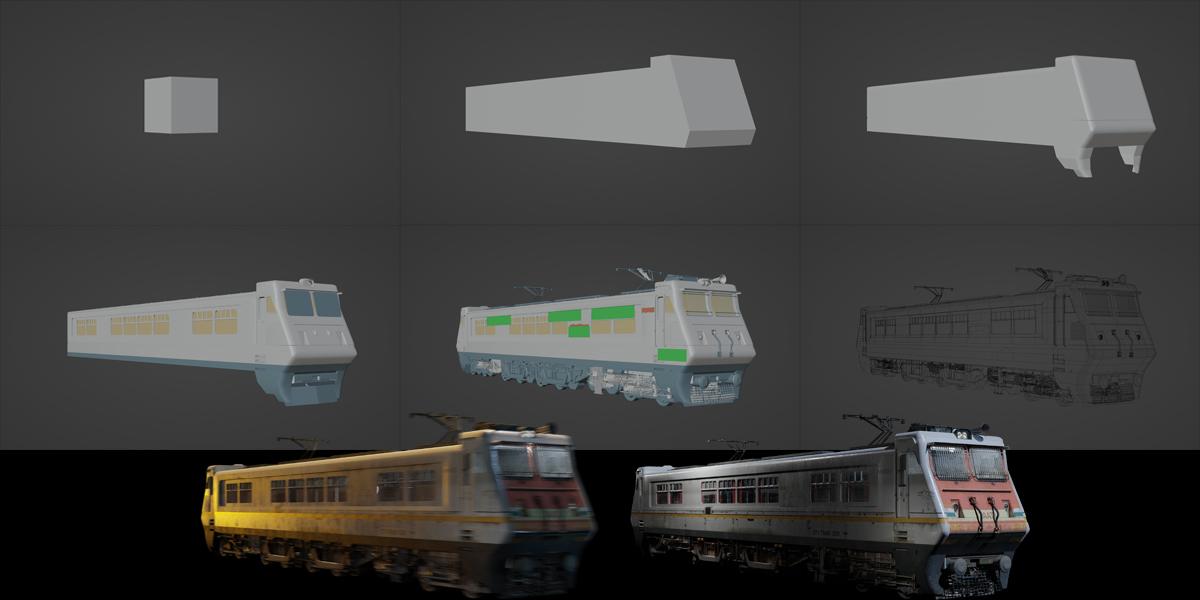
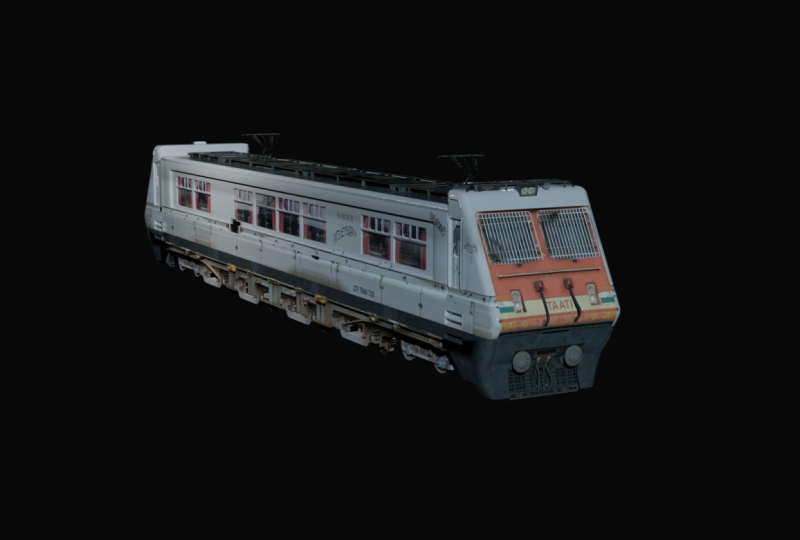
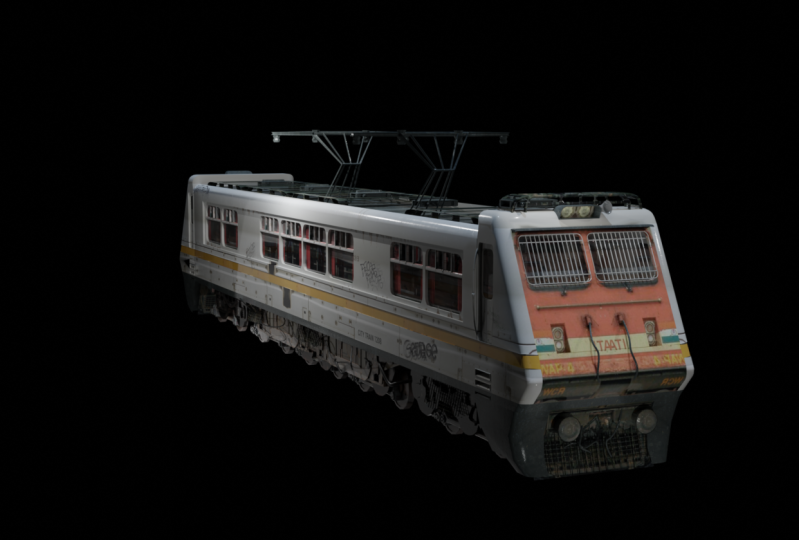
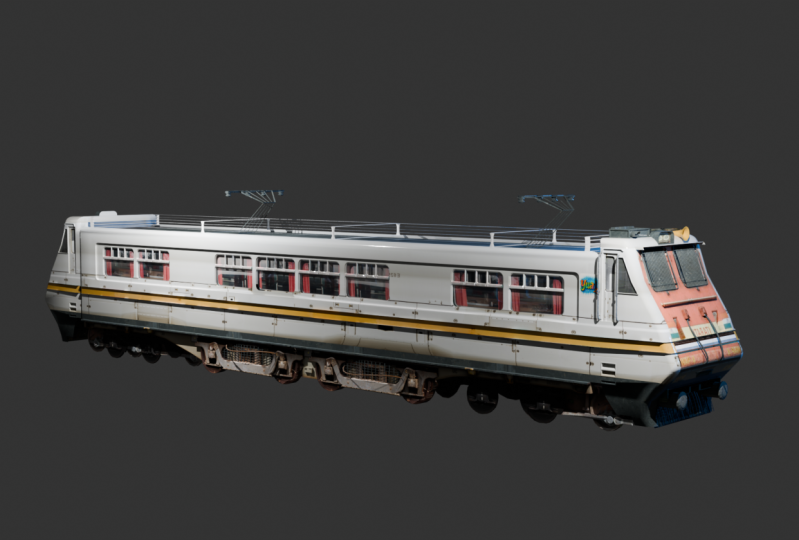
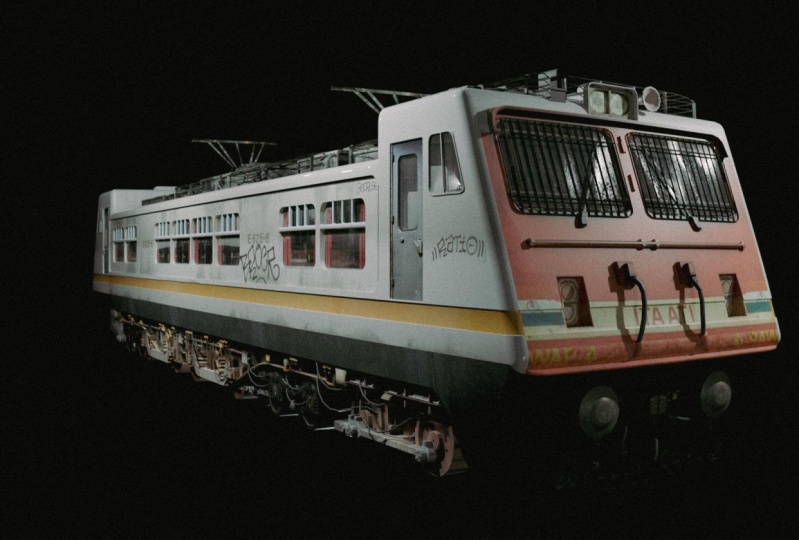
1. 01 - Introducción: Cuando abrimos Blender, obtenemos el cubo predeterminado. Cómo convertir este cubo para ocultar la cadena realista de datos. Hay una serie
de formas en las que puedes abordar el modelado y
texturizado en Blender En este tutorial,
hablaré sobre el enfoque que da el
resultado más realista en el menor tiempo posible. Esta es una técnica que aprendí en mis cuatro años de experiencia en
Blender. En este tutorial de tres
horas de duración, crea ese encogimiento
hasta el más mínimo detalle Puedes aplicar la
técnica que aprenderás en este tutorial para crear
cualquier modelado realista. Habla sobre los pasos que debes
seguir antes de que
comiencen a modelar para que el proceso sea lo más
fácil posible y cómo organizar Texas en la licuadora
de materiales para poder trabajar la semana. ¿Cuáles son los problemas más
comunes que puede encontrar y
cómo resolverlos? Cómo utilizar herramientas
para modelar y seleccionar rápidamente con
la ayuda de atajos, qué modificadores
usar y mucho más El tutorial, paso a paso y adecuado también para principiantes.
2. 02 - Importar referencia y forma de base: Ahora estamos en Blender. Y primero guardaré este archivo. Así archivo guardar. Y creo que esta carpeta tutorial de
Tren. Y mi recomendación
es crear una carpeta donde quieras
guardar todos estos archivos. Y voy a llamar a este tutorial. Voy a guardar este archivo aquí. Primero. Voy a cerrar esta línea de tiempo aquí porque no vamos a
crear animación. Así que simplemente haz clic aquí y
une áreas y haz clic hacia abajo. Y ahora voy a ir con clic derecho aquí
y división horizontal. Y voy a hacer lugar aquí
para nuestras imágenes de referencia. Aquí tenemos que hacer
referencia a las imágenes. Y no puedo compartir
estas imágenes con ustedes, pero les comparto enlaces para que puedan descargar
estas imágenes. O simplemente puedes tomar
capturas de pantalla de esta imagen aquí. Y luego puedes ir a Blender. Y aquí puedes abrir editor de
imágenes y simplemente puedes
cargar esta imagen de referencia. Simplemente puedes saltarte esta parte porque me quedaré todo el tiempo Abre esta referencia aquí y
puedes mirar esta referencia conmigo. Y puedes hacer zoom esto con
tu currículum en tu mouse y puedes moverlo con botón
central del mouse
en tu mouse. Y empiezas a modelar
algo así. Primero necesitas
crear una forma básica. Y tenemos aquí un Cubo. Tenemos otro Cubo aquí, que es un poco
más grande en el eje z Y con esta forma aquí. Ahora necesitamos dimensiones por I. Esto es tal vez
dos metros y medio en el
eje z y también en el eje x, aproximadamente dos metros y Y voy a ir aquí con 1.6 m. así ya podemos volver a Blender, y ahora podemos seleccionar nuestro
Cube y podemos presionar N. Y si, por ejemplo,
eliminas este Cube, puedes crear
uno nuevo con a y Cube. Y ahora presionaré N
para abrir aquí este ítem. Puedes bajo dimensiones aquí, escribe dos y ayuda. Y eje y 1.6. Después en el eje z 2.5 metro. Y voy a leer botón
medio del ratón rotar este Cubo o
en esta dirección. Ahora necesitamos crear aquí
esta parte que es unos 15 m. Así que
ahora voy a ir al modo de edición. Simplemente puede presionar
Tab en su teclado para saltar entre el
objeto y el modo de edición. Y ahora voy a seleccionar
esta selección de borde, o simplemente puedes escribir 12 o tres para saltar entre
vértice seleccionar ahí, seleccionarlos Face Select Y lo haré, con
el borde seleccione. Y con Colocando ratón aquí, iré con Control R. Y colocaré aquí
un corte de bucle. Y voy a mover esto
casi dos arriba aquí. Entonces ya podemos extruir
esta parte aquí. Y ahora seleccionaré esta cara, seleccionaré y presionaré E
para extruir Y para el eje Y, y voy a escribir 15 Ahora extruimos esta parte por 15 m. Podemos ahora esta parte aquí, este borde aquí es
este borde aquí Ahora voy a agregar uno, mira aquí con
Control R nuevamente. Y voy a derribar esto. Ahora podemos seleccionar estos dos
bordes manteniendo pulsada la tecla Mayús. Y ahora podemos mover
este eje y. Y también ahora podemos mover
esta visión sobre Vioxx. Y ahora presionaré el teclado numérico tres para ir a la vista
ortográfica derecha Y podemos alinearlo. Primero. Voy a seleccionar
este borde aquí, y con el número tres, voy a mover esto aquí para
alinear este borde aquí. Ahora podemos crear esta línea
amarilla aquí, por lo que será más fácil
entender este batido más adelante. Podemos volver a ir con Control R y podemos mover esto
hacia abajo a por aquí. No
bajes demasiado porque más adelante
vamos a crear
este bisel aquí Y si tú, por ejemplo, solo tienes que ir con todo hacia abajo y les
avisarás para
poder crear bisel, glucosa o este borde Para que pueda seleccionar este borde
con el control de sujeción. Saber sostener alt. Y luego solo haz clic aquí. Puedes seleccionar fácil, todo este borde aquí. Y puedes mover esto hacia arriba, el doble golpecito G, doble golpecito G. Y
puedes mover esto ligeramente sobre este eje aquí. Ahora, podemos ir con Control
B para biselar esta edad. Y si te desplazas el mouse hacia abajo, eres mucha clase de
bucle aquí, pero necesitamos solo una clase de
bucle aquí. Si se quiere. Por ejemplo, aquí, vamos a anular la selección de este borde aquí Y si quieres,
selecciona esta otra vez, también
puedes ir con la tecla
Alt y puedes dar click aquí. Y solo necesitas
hacer click algunas veces para seleccionar esta línea aquí. Y ahora quiero también crear extrusión
letal aquí en geometría porque vamos a crear esta línea amarilla
más adelante con material. Pero quiero ver
todo este tiempo y voy a ir
con E y extruir cara a lo largo de normales Y ahora sostendré
a Shift para mover esto ligeramente. Y voy a mover este poco adentro, tal vez solo unos milímetros. Ahora, voy a dar click
aquí y se puede ver que tenemos también
esta geométrica. Y para que esto sea más visible en previsualización sólida,
voy a dar click aquí. Y habilitaré esta cavidad. Y también voy a poner esto pantalla
para votar para
que esto sea más visible
3. 03 - Detalles y bisel principal: Si vas con Control B, tenemos espacio para biselar esto Y ahora necesitamos
crear esta parte. Ahora. Este borde aquí es
este borde aquí, pero tenemos aquí esta
parte que va a bajar. Y también tenemos esto en esto. Y para crear esto, sólo
voy a ir con esta ventaja. Entonces selecciona este borde
y ve con E. Y ahora presiona Z para pegar una vez el eje y solo mueve esto hacia abajo. Hola, nuevamente con E
y C y muévete esto. Primero. Iré con Control Z.
escalaré esto en el eje y. Entonces SY para escalar esto en el eje y. Y ahora voy a ir de
nuevo con E y Z. Pega en el eje z y escala
esto de nuevo en el Y vamos a mover este
poco a por aquí. Y voy a crear
esta parte aquí de nuevo. Entonces E, Z. Pasemos esto de
nuevo a por aquí Y quiero hacer este corte aquí. Yo sólo puedo ir con por esta noche. Puedo quedarme aquí y
hablar de aquí y simplemente dar clic
izquierdo del mouse y presionar Enter. Ahora podemos seleccionar
esta selección de vértice, y podemos eliminar
estos vértices aquí. Ahora voy a ir con
seleccionar aquí y
voy a seleccionar este holding, shift, este tres bordes. Voy a más esto, seleccionaré estos dos bordes y voy a mover esta
pequeña perspicacia. Vamos a mover este el eje x. Quiero seleccionar esto,
este y este borde aquí. Ahora podemos mover esto adentro. Ahora quiero seleccionar
solo esta parte aquí. Y vamos a mover este
poco más de perspicacia. Y vamos a ver cómo esta
fumando a la vista ortográfica. Y se puede ir a vista
ortográfica frontal con numerado uno Bueno, puedes ir contigo. Importa y creo que
esto es un poco demasiado grande. Por lo que voy a seleccionar
estos dos bordes aquí
y hay que
ser un modo de rayos X, porque cuando se encuentra en frente ortográfico quién puede seleccionar
solo borde visible aquí, pero también podemos en
este borde, el suelo Y así siempre usa
este modo de rayos X. Estás en vista ortográfica frontal, derecha o superior Y solo mueve este vector hacia arriba
y tal vez este pequeño hit. ¿Bien? Y ahora deshabilitaré este modo de rayos X y lo haré
ahora con mantener pulsada Mayús, voy a agregar selección
aquí e iré a
Extruir y X4 eje x Y voy a mover
esto a por aquí. Para llegar hasta aquí. Aquí. Podemos ver que esto
es bastante ligero hasta alinear esto perfectamente. Solo necesitas una S rápida para
escalar y el eje X o X. Entonces esto es solo eje x y cero. Entonces cero. O simplemente puedes presionar S, M, mantener X y podemos mover
esto para alinear esto, pero es mucho más sencillo
si solo presionas S. Y ahora veo uno problemas, que puede ser un gran
problema ahí mismo. Aquí se recogen todos estos vértices. Entonces todos estos conectados. Pero esta no está
conectada porque no
tenemos ninguna
mirada aquí. Si presionas G, puedes ver
que esto es justo aquí. En edad, no está conectado
con esta parte. Y esto puede ser un
gran problema después. Así que ahora voy a controlar son voy a mover este
bucle cortado aquí a la izquierda, y ahora todavía
no está conectado. Entonces necesitamos
conectarlos manualmente. Si vas contigo,
puedes ver que tenemos dos vértices separados
aquí y
ahora seleccionaré un extremo manteniendo
pulsada Shift,
seleccionaré otro Ahora necesitamos prensa F3
y necesitamos tal mantillo. Fusionar en alto horno o mismo. Así que simplemente haz clic en Fusionar último. Y ahora queremos
así vértices aquí. Y ahora conectamos estos
dos vértices en uno Y ahora tenemos esta
forma más o menos aquí No necesitamos este lado opuesto porque usaremos el modificador
espejo. Para usar el modificador de espejo, solo
necesitas hacer un corte de bucle
en medio de este objeto. Entonces iré con
Control R y simplemente haga clic aquí para ver el
medio de este objeto. Y ahora presionaré Escape
para escapar de este estado de ánimo. Y ahora presionaré Enter. Y ahora tenemos que ir a
platicar vista ortográfica
con el número siete Y en modo de rayos X, dispuesto a seleccionar aquí
esta parte correcta. Presiona eliminar vértices. Entonces ahora cortamos este ángel, y ahora podemos usar el modificador
espejo. Voy a ir aquí bajo modificadores, y voy a ir aquí bajo espejo Y esto es por defecto eje x. Entonces esto es, puedes
ver el eje x aquí. Entonces esto es correcto y
solo haz clic aquí recorte. Por lo que Blender fusionará
automáticamente esta parte media en una
parte con la API SQL. Y ahora todo lo que
hacemos queda. También lo hacemos automáticamente. Bien, para que veas que esta parte derecha está justo a la
mitad de esta parte izquierda Y debido a que este
objeto es simétrico, podemos simplemente dejarlos más. Blender copiará
todo esto a la derecha. Ahora podemos crear el, puedes ver los niveles aquí. Entonces queremos bisel,
este borde aquí, esta parte aquí, esta parte aquí, y también esta parte aquí
y todo este tobogán Y no queremos biselar esto, se
puede ver que esto
es bastante filoso Para que podamos comenzar a seleccionar. Y ahora voy a sostener, resolverlo, sosteniendo Shift, solo
agregas selección. Entonces básicamente necesitas
hacer clic uno por uno de los bordes. Pero se puede ver que
aquí
tenemos borde minúsculo y va
a ser problema seleccionar todo esto. Pero también tenemos una
opción en Blender. Y si seleccionamos
manteniendo pulsado Control, puedes seleccionar todas las líneas
conectadas aquí. Si presionas aquí,
puedes renderizar. Conectará automáticamente
todas estas diapositivas aquí. Y si ahora presionas
Control y ve aquí, Blender encontrará aquí el
camino más corto hacia esta línea. Y esto es en este ejemplo. No es bueno porque
queremos ir aquí. Así que solo con la celebración de Control, da clic aquí. Estos tres bordes. Ahora podemos, por
ejemplo, dar clic aquí. Y puedes ver que
Blender encuentra este como camino
más corto hacia este borde aquí. Entonces tenemos que ir con
Control Z para deshacer esto. Y podemos hacer clic en lata
manualmente aquí, este borde. Y ahora podemos dar click aquí. Y Blender
conectará todas estas partes. Bien, y ahora para saltar
a esta parte de aquí, necesitamos presionar turno. Así que cambie la selección y solo vaya con Shift
y haga clic aquí. Y también esta parte aquí. Bien, y ahora hemos
seleccionado todas estas líneas. Queremos bisel y
ahora voy a ir con Control B. Voy a biselar esto y
con el desplazamiento del mouse hacia arriba, agregamos Y quiero mantener
este poli bajo así
no quiero verme demasiado. Mira clase aquí,
tal vez tres o cuatro. Bien, y luego solo presiona botón
izquierdo del ratón y
agregamos bisel aquí Esto es un bisel destructivo. Eso quiere decir que
no podemos volver más tarde. Puedes ir con Control Z
si ahora no estás contento y puedes agregar otro bisel
y está controlado POR, pero solo asegúrate de que
estás contento con este bisel, porque no podemos
hacer esta afirmación ¿Cuál es mi recomendación ahora? Porque vamos a agregar
los detalles aquí y tal vez puedas cometer
menos errores después. Entonces es bueno tener
copia de seguridad de este objeto. Así que siempre puedes volver
a esta etapa aquí, y puedes hacerlo fácilmente, solo tienes que ir con Shift D y X
y mover esto a por aquí. Y puedes presionar
M para hacer esto en una colección y
puedes llamar a este vector. Ahora, solo presiona Bien, y tenemos colección
aquí y puedes llamar a esto tal vez paso ese. Y solo puedes desactivar esto en Blender y también en viewport Entonces este objeto está aquí
si necesitas regresar. Pero no será
visible hasta semanalmente. Respaldo. Objeto. Ahora, tal vez deberíamos hacer esto
antes en el bisel, pero si estás contento
con este bisel, no
necesitas preocuparte por Y ahora si quieres suavizar esto, puedes ir con el
botón derecho en Shade Smooth. Y necesitamos habilitar esto
bajo las propiedades de los datos del objeto, este auto suave y
ahora este bucle mucho, pero ahora quiero crear
esta parte abajo. Entonces veamos cómo se ve
esto y
solo podemos ir al Modo Edición. Podemos seleccionar con
este borde aquí. Y voy a ir con E, extruir esto en el eje letal, y voy a mover esto dentro Y ahora voy a ajustar de nuevo, vaya con E y Z para
mover esto hacia abajo. Y tal vez escalar este Sx para
escalar este poco en el eje x. Y sólo otra vez E.
Se puede sostener Z para el eje Z. Y vamos, vamos a mover esto
adentro, un poco afuera. Y solo podemos
bajar poco para hacer estos pequeños
más grandes, esta ventaja aquí. Y si quieres puedes agarrar este borde aquí
y puedes mover esto, así en el eje x, pero
solo asegúrate de
no salir de este borde aquí Ahora tenemos la forma básica aquí, y ahora podemos proyectar
imágenes sobre este objeto, entonces será más fácil
continuar Modelando
4. 04 - Proyección de imagen sobre un modelo: Y creé este collage y compartiré esta
Textura contigo. Entonces así es como se ve esto. Y básicamente lo que hago, voy a textures.com y descargo pocas
imágenes Quiero usar en esto
en este tren. Entonces así es como esta
imagen es pendiente. Entonces básicamente tenemos este amarillo solo para esta parte
amarilla aquí. Entonces esto es solo metal
oxidado porque aquí encontraremos muchos
de estos ejemplos. Y también esto, podemos usar
esta línea amarilla si quieres. Y esto, tenemos estas ventanas y esta
parte va abajo aquí. Y también esta, y tenemos también
otra ventana aquí. Ahora creo un collage de todas estas imágenes en
una para la imagen K aquí. Y será mucho más sencillo
tener todos estos en una sola imagen. Por lo que no necesitamos crear muchos materiales diferentes más adelante. Y ahora voy a copiar a otros. Ahí está esta imagen y voy a ir por nosotros
a la vista previa del material. Y ahora voy a ir a las propiedades de
los materiales y
voy a crear nuevo material aquí. Y voy a llamar a esto tres. Ya podemos abrir
esta nueva pestaña aquí. Así que puedes simplemente dividir
esta ventana cuando veas esta cruz y mover esta a la izquierda. No, creo que voy a crear esto. Entonces me uniré a estas
áreas y creo que voy a crear una ventana aquí. Así que la división horizontal. Y también voy a dividir
esto en vertical. Así que podemos abrir aquí editor
UV porque
vamos a necesitar editor UV. Y a la izquierda voy a
abrir editor de shader. Y ahora cuando tenemos, cuando seleccionamos este objeto, y ahora podemos, cuando
seleccionamos este objeto, podemos renombrar este
material por defecto para entrenar. Entonces tenemos
material entrenado aquí y
solo puedo traer este collage
dentro de Blender. Y puedo pegar esto aquí o
puedo ir con turno de
día y puedo
buscar textura de imagen y puedo
abrir esto no se hace referencia, solo imagen goulash Y ahora puedo conectar
esto aquí al color base. Y ahora solo necesitamos
desenvolver esto correctamente. Y se puede ver que aquí tenemos esta escala que no
es uniforme. Y voy a ir con Control a, y voy a aplicar escala a uno. Así que sin envolver, ahora vamos a
trabajar mucho mejor que antes. Y cuando vayamos al Modo Edición, basta con pulsar a para seleccionar todo. Y ahora voy a ir contigo,
tal vez Proyección de cubo. Entonces tenemos, cuando presionamos U, tenemos aquí todas estas proyecciones
por defecto. Así que aquí podemos probar dos tipos
diferentes. Tal vez el proyecto Smart TV también
funcione bien. Pero creo que voy a
iniciar la proyección Cube. Y ahora
presionaré a L sobre esto. Entonces presionaré a para seleccionar todos. Y voy a proyectar
esto a este blanco, esta parte principal aquí, el material blanco aquí. Voy a hacer esta referencia aquí. Entonces puedes ver que esta parte abajo será de este color
negro aquí. Y aquí tenemos nuestra línea
amarilla. Se puede ver esta línea amarilla. Así que no voy a mantener todos
estos bonitos detalles sobre esta línea amarilla. Entonces solo lo voy a mover a G.
Y si presionas lo que puedas, sigue adelante y eje z Pero solo puedes ir con G.
Y creo que voy a reducir esto para atrapar
toda esta zona. Aquí. Tenemos esto. Entonces esta es la línea
amarilla y tenemos
bonitos detalles aquí. ¿Bien? Y ahora si vamos
con selección de base, podemos hacer visible esta línea
amarilla. Entonces, si pulsas todo el tiempo, puedes seleccionar vamos pocas
veces bajo con todos. Esta cara, estas no funcionan, pero si ahora solo presionas esta primera parte de la línea amarilla
y con la celebración de Control, puedes seleccionar toda esta línea. Así que solo presiona la primera línea
y la última aquí. Y Blender, con
control conectará todas estas partes. Ahora tenemos esta línea
aquí y si decides, por
ejemplo, esta aquí, puedes con un seleccionar todo. Y ahora puedes con la G, mover esto hacia abajo en esta línea amarilla aquí.
En el nulo Iván. Presiona S para escalar
esto un poco también. Solo haz para atrapar más
de estas texturas aquí. Entonces quiero también
estos detalles aquí. Voy a presionar S para escalar esto. Y con el G simplemente dulce mohoso. O tal vez, si
quieres también puedes tal vez proyectar esto en esto para
obtener esta textura aquí. Pero ahora voy a ir con
esta línea amarilla. Y creo que no
quiero que todo esto se ponga negro. Entonces iré con Control R
para agregar mientras loop cut aquí. Y ahora solo podemos pintar esta parte para
romper con el control de retención. Podemos seleccionar esta parte. Si quieres
alinear esto perfectamente, siempre
puedes ir con
seleccionar esto con control. Y puedes presionar S, Z cero para alinear este perfecto. Entonces S es cero y
alinearás esta ventaja aquí. Y ahora podemos ir con control. Mantenga, Mayús para agregar selección. Por lo que turno agregará selección y control con,
eliminará la selección. Si vas con control
y selección de caja, eliminarás la selección. Pero necesito cambiarme aquí. Vamos a mover esto hacia abajo. Este color negro. Voy a escalar esto para obtener
más o menos Textura. Y te diré que puedes
seleccionar unas piezas sueltas. Entonces seleccionaré esta parte
y proyectaré esto aquí. Simplemente voy a escalar
esto en el eje y, así quiero esta parte Así como Y menos uno. Ahora podemos rotar
esto básicamente y solo para que podamos pegar esta parte
en este color negro aquí. Y vamos a escalar esto con ellos eje z para
atrapar más Textura
5. 05 - Creación de ventanas: Ahora podemos agregar ventanas aquí. Y para ello, seleccionaré aquí esta parte. Y veamos cómo se ve esto. Quiero Windows, quiero
esta zona aquí, e iré con teclado numérico Números. Tres es ortográfico
derecho, pero si hace clic aquí en el eje y, puede navegar a la vista ortográfica
izquierda Y quiero alinear este
borde aquí así voy a ir con k Así que si presionas K y podemos apegarnos
a este eje aquí. Y ahora si sostienes z, puedes pegar esto
solo en el eje z. Y ahora conectaré esto a este borde
aquí y presionaré Enter. Entonces ahora podemos perfectamente
alinear este borde aquí. A lo mejor también podemos
alinear esto con SY es cero, entonces S Y, Z line. Ahora también esto. Y agreguemos otra ventaja aquí. Así K cuchillo de horquilla z para eje z. Y conectemos esto. Si y seleccionaré
esta selección de caras. Aquí. Ya podemos presionar
I para insertar esto. Y esto se colocará
para nuestras ventanas. Y ahora iré con E para
extruir y x para eje x. Y con mantener turno, puedes mover esto
ligeramente por dentro. Bien, esta será
área para nuestras ventanas. Y lo que voy a hacer
ahora, voy a ajustar, pasar por debajo de este editor UV
y presionaré G. Y voy a proyectar esto
en esta ventana aquí. Para hacer esta ventana
un poco más pequeña. Simplemente presionaré S y escalaré
esto para hacer esto más pequeño. Y podemos
volver a ir con G y mover esto hacia arriba. Puedes estirar esto un
poco borroso si quieres. O S y. Hagamos así. ¿Bien? Lo siguiente que tenemos que hacer aquí es
que tenemos que ir con edge, seleccionarlos con
Control R. Necesitamos
aislar estas ventanas aquí. Pero puedes ir y sumar a
los bajos costos por cada ventana aquí. O simplemente puede colocar un bucle cortado con control que están en
medio de esta ventana. Entonces puedes ver esta parte
media aquí. Entonces hagámoslo. Así que solo
colóquelo con Control R mientras
se corta el bucle en el medio de
cualquiera de estas ventanas. Entonces los controles están en
su lugar este emisor, y ahora los seleccionaré Voy a ir con S,
Y cero line up. Estos son letales para mantener
esta ordenada o limpia. Y voy a ir otra vez. Ahora para saltar a este borde aquí, lo
llamaré todo. Y voy a dar click aquí. Y otra vez SY. Y otra vez sostenga y haga clic
aquí. S y es cero. Entonces todos seleccionan este
SY cero y hacen esto para todos estos bordes. Entonces S1 es cero y Y Z. ¿Bien? Y ahora voy a seleccionar
todos estos bordes al mismo tiempo. Entonces, para agregar selección,
solo mantén presionado el turno. Así que desplazar hacia fuera la
selección llamada también debería seleccionar
toda esta diapositiva y simplemente empezar a hacer
clic en este borde. Así que agárrate al mismo tiempo,
cámbialos a todos. ¿Bien? Y ahora cuando hayamos
seleccionado todos estos bordes, podemos ir con Control D y
desplazarnos con el mouse hacia abajo para
agregar solo un corte de bucle. Y ahora podemos tapar
todas estas ventanas aquí. Y esto no es perfectamente
porque esta imagen de referencia
no está perfectamente
alineada en 90 grados. Y solo podemos ir
con, otra vez con todos. Y podemos mover esto Si se mueve esto
en el eje y para conseguir este estiramiento, también esta UV Y podemos arreglarlo fácilmente si
habilitamos esto en Opciones, esta correcta base de atributos. Ahora podemos mover esto y
podemos alinear esto perfectamente. O si no tienes habilitados estos atributos faciales correctos, puedes hacerlo
con doble toque G. Así que si vas con una
g, obtendrás esto. Pero con doble toque G, activamos esta correcta
Pegar Atributos una vez. Pero me quedaré con esto por ahora. Activar todo el tiempo. Entonces todos. Y ahora podemos ir con una G, pero solo asegúrate de
pegar esto en el eje y Entonces g de y, un movimiento
solo sobre el eje y, J, y, z, e y aquí y solo recoge todo esto fijo,
todos estos bordes. Entonces los diez g y. pero esto no es tan
importante para ser tan perfecto. Y todo esto depende de usted,
pero voy a tratar de
hacer esto correcto. Bien. Y ahora necesitamos mientras bucle cortado en la
parte superior de esta ventana. Entonces podemos, veamos, podemos limpiar este
borde Rift S, z cero Ahora mueve esto hacia abajo. Solo toma esto en el eje
z, así que mantén z. Y vamos de nuevo con
Control R, S, Y cero. Y ahora ve con G. Y
llama a este eje z uno. O puedes ir con
G, G, G dos veces. Y se pegará en la app. Bien, entonces ahora si
vamos a previsualización sólida, podemos ver que todo esto
es line up, pero ahora podemos seleccionar esta cara. ¿Está sosteniendo Shift? Y podemos hacer
geométricos reales aquí si vamos
con E y X para
extruir sobre el eje x, y si mueves esto
dentro un poco, agregamos geometría ¿Bien? Ahora quiero hacer
estos niveles aquí. Se puede ver que
todos estos niveles, y va a ser poco
difícil seleccionar todo esto. Para que podamos seleccionar, déjame
seleccionar este borde aquí y ahora
podemos ir al lado derecho y
seleccionar todos estos bordes aquí. Pero encontré la forma más fácil seleccionar todos estos bordes
si seleccionamos uno. Y si ahora vamos con
Select Similar length. Entonces licuadora seleccionará proveedor vinculado
similar
seleccionará una
longitud similar como esta. Y seleccionamos
todo lo que queremos, pero seleccionamos también ¿qué? Muchas cosas que no necesitamos. Para que puedas ver todo esto. Longitud aquí es bordes
aquí se selecciona. Pero también tenemos
mucha selección. No necesitamos
eliminar la selección. Necesitamos mantener el control. Y si mantienes el
control y nosotros pagamos, por ejemplo, ve con cuadro select. Haga clic con el botón izquierdo del mouse y
solo vaya con Box Select. Vamos primero con
dos modos de Rayos X para que
podamos ver los bordes detrás. Así que justo ahora tiene el control
y con el libro Select, deseleccione o no
necesita, no quiere Bevan Y voy a quitar todo esto. Entonces aquí están nuestras ventanas y
podemos ir con el número tres. Y podemos seleccionar
todas estas líneas. Para que podamos anular la selección de
todo esto aquí. Y también toda esta línea
aquí no necesitamos. Y también todos estos se acuestan. ¿Bien? Y tampoco queremos
biselar estos bordes aquí. Así que controla y
quita todos ellos. Bien, y yo, me quito pared, entonces esta quiero, así que ve con Shift
para agregar selección. Hago clic aquí. Creo que esto ya está bien. Y podemos comprobar
si esto está bien. Si vamos con control B, control B y solo movemos esto hacia arriba y veamos qué tenemos Bien, Eggo con escape Y veo que aquí hemos
seleccionado esta parte. Aquí, que no necesitamos. Entonces ve de nuevo con control y
deselecciona estos bordes aquí. Vamos de nuevo con el control
V y mueva el mouse hacia arriba. Bien, creo que esto está bien. Sólo tengo un programa. Aquí tenemos estos dos bordes, así que Controla y deselecciona esto Vamos otra vez con el
control V. Y creo que ahora esto está bien. Tenemos, también hemos
programado para controlar, selección de estos dos bordes aquí Y si quieres
puedes cambiar y
también puedes biselar esta coordenada Así que también podemos construir esto. Pero si esto no te funciona, puedes ir manualmente. Para que puedas mantener turno todo el tiempo y
simplemente puedes hacer clic aquí. Y puedes rotar y moverte. Este objeto puede
conectar manualmente este bisel querer AGC. Pero esto llevará
mucho tiempo, mucho más tiempo. ¿Bien? Ahora, cuando hayamos seleccionado todos estos bordes aquí
en estas esquinas, podemos volver a la vista previa del material. Y ahora podemos ir
con Control B. Y aquí podemos biselar
estas ventanas Y se puede ver que aquí
llegamos a este problema. Obtenemos vértices superpuestos. Pero lo haré por ahora. Entonces si vas a este punto donde estos dos vértices gruesos, no
nos sale problema, pero cuando cruzamos esta diapositiva, llegamos a este problema Entonces, si quieres
agregar quemador pequeño, por ejemplo, puedes agregar
esto sin este problema. Pero voy a ignorar por ahora este problema y
voy a arreglar esto más adelante. Entonces solo por ahora seguiré aquí
esta imagen de referencia y
probaré bisel. Este bisel Así que el control sea por aquí y desplácese con el mouse hacia arriba para agregar tal vez dos o tres cortes de bucle. Y solo haz clic. Bien, y ahora tenemos
esta linda bebida. Pero aquí también tenemos
estos problemas. Y arregla este problema aquí. Solo mueve éste a la izquierda
y éste a éste, acuerdo? Y éste en él. Bien, y también esto de aquí. Así que también puedes ir con una G, pero asegúrate de pegarte en el eje y Entonces esta línea roja es eje y, entonces G e Y,
y solo escribiremos
esto en alguna parte Entonces g, y. ahora arreglamos este problema, y tenemos que arreglarlo en
todas estas ventanas de aquí. Entonces mueve esta a la derecha,
esta a la izquierda. Y lo mismo con abajo y no más solapamiento. Y antes me olvido, debería hacer esto antes, pero puedes cada pocos
pasos hacer nuevos respaldos. Entonces puedes ir con la x y simplemente presionar M y agregar esto
a la producción de respaldo. Ahora bien, esto desapareció porque
esta es la colección de copia está deshabilitando un render y se
puede llamar a este paso
después de la ventana de Beverly Entonces esto será un poco
más fácil de entender más adelante. Y si nosotros, por ejemplo, hacemos líos con este paso aquí, siempre
puedes habilitar esto
en viewport y puedes Entonces ambos son ahora un lugar
loco para que pueda mover esta izquierda y derecha Si echas de menos, tienes
problema con esto. Siempre puedes
volver a este paso. Y puedes de nuevo con este
paso con la creación de ventanas. Pero ahora voy a
desactivar esto y
podemos seguir trabajando
en este modelo aquí. Y ahora voy a ir a la vista previa de
material. Me gusta esta textura o
ventana de ventanas aquí. Y si te gusta esta parte verde, puede ser, puede
verse bastante bien. Pero quiero volver de color blanco. En toda esta zona donde no
hay Ventanas. Creo que es mucho
más fácil si vamos a vista ortográfica
izquierda o ortográfica derecha
y T3 con modo de rayos X y
seleccionamos aquí toda esta parte Esta parte abajo está bien. Ahora vamos a desensamblar
estos modos de rayos X y con control de retención Y los libros seleccionan, solo
quita este tipo de interruptores. Bien. Ahora voy a ir otra vez, ¿no? Entonces se fue ortográfico y yo iré
contigo, proyecto de ti ¿Bien? Ahora tenemos aquí
esta parte uniforme y
podemos escalar fácilmente
esta y proyectar. Bien, solo la parte mala aquí es
que obtenemos estos estiramientos. Aquí. Se puede ver que aquí nos
estiramos. Pero debido a que esto es
sólo de color blanco, no
es tan visible. Y creo que esto bastante bueno. Ahora. Aquí solo tenemos esta sombra de
poco, pero se puede ver
que se trata de Blake pintando ruptura y
veremos más adelante tal vez también pagaremos esto
6. 06 - La parte delantera del tren: Bien, ahora vamos a jugar con
esta parte frontal aquí. Y ahora voy a ir
con el que no es mascota. Si vas al modo de edición, podemos seleccionar esta, esta parte aquí, pero
veo un problema aquí. Entonces iré a Vista previa
sólida y seleccionemos esta parte aquí y movamos
esto en el eje x Tenemos problema con este modificador
espejo aquí. Solo tenemos que pegarle esto a X. Y ahora podemos conectar
esto perfectamente. ¿Bien? Y ahora deshabilitaré
este modo de rayos X e iré a vista previa de
material. Y quiero seleccionar cuadro, seleccionar esta parte aquí. Y con control, voy a eliminar esta parte que es
proyecto que correctamente. Pero quiero quedarme con esto. Entonces esto está bien, esta parte negra aquí, pero esta parte abajo no lo es. Bien. Entonces quiero con la celebración
del turno, seleccionaré Puertas. Entonces esta parte de aquí. Y ahora iré con cuando
estemos delante ortográficos, iré contigo,
proyecto de ti Y ahora podemos ir con la G. Y podemos mover esto y proyectar en esta parte de Textura. Solo presiona S para reducir esto. Y escrito G, coloca
esto en esta parte. ¿Bien? Entonces necesitamos escalar
esto hasta aquí y solo Proyectar esto. Entonces esta parte, estas dos caras
aquí es esta parte abajo. Luce correcto. Entonces considera que esta ventana aquí no
está perfectamente alineada, no
lo hace, porque esta Textura no
está perfectamente en 90 grados. Pero por ahora
sostendré el Control. Eliminar esta selección hacia abajo para que
podamos jugar con la rotación. Así que pruébalo y voy a
intentar alinear esta ventana aquí. Bien, Ahora esto se ve
mucho mejor y ahora
vamos a seleccionar solo
esta parte y
podemos presionar S y podemos escalar esto y podemos
reproyectar este calor Estira esto más tarde en el eje x para atrapar más
de esta parte aquí Pero creo que voy a mover esto. No. Bien, vamos a tratar de hacer esto poco
más como círculo. Entonces ESX. En el siguiente paso es apenas empezar a agregar más geometría
y detalles aquí. Entonces entraré en modo de edición. Y voy a ir aquí esta noche. Entonces K y solo intenta cortar esto aquí. Y ahora seleccionaré
estas dos caras. Y veamos todas las referencias
para todo este look. Entonces tenemos que extruir esto adentro. Entonces E N, Y y mueve esto adentro. Y si quieres
puedes presionar X y rotar esto sobre el eje x
sólido y alinearlo Bien, y ahora
también podemos agregar biseles aquí. Entonces iré con
turno o puedes, si quieres ir
con control para encontrar el lugar más corto a este borde. Y yo sólo voy a biselar esto. Con Control B. También
puedes seleccionar
esta parte aquí, pero esto se adherirá
a este borde aquí. Entonces simplemente voy a biselar
esta línea aquí. Entonces Control V y sólo
uno o dos miran cortes. Bien, y si vamos
a la vista previa sólida, siempre
podemos ver cómo se ve esto. Creo que conseguimos esto, vamos a dar forma un poco aquí. No es gran problema, pero creo que si
volvemos a ir con Control Z, si agregamos tres cortes de bucle esto, arreglaremos este programa de sombreado Entonces esto es con un corte de bucle. Entonces puede ir con uno o tres. Iré con una sola. Ahora podemos continuar caída de esta imagen de referencia y podemos comenzar a agregar
más detalles. Puedo ir con cuchillo K tenedor ¿
Y por qué? Tenedor, cuchillo y X para
seguir este eje x aquí. Y podemos simplemente hacer corte aquí. Y si vas con
control, sé, bien, he seleccionado esta parte aquí, así que solo selecciona
aquí solo esta parte y ve con Control B. Y vamos de nuevo con cuchillo. Y hagamos una
pequeña parte aquí. Y ahora podemos extruir esto. Entonces primero, creo que
esto no es pegar en este tren aquí y voy a ir con share con D para
duplicar este objeto, Shift D e Y para eje Y
y precioso fin de semana, quiero rotar este poco en X e Y X dibujar esto en eje Y luego iremos con control
plus para ampliar la selección. Y luego podemos
ir con Control B para biselar esta
vez. Entonces sólo uno. Mira aquí. Ok, tenemos
este lindo detalle aquí. Y ahora podemos crear una
iluminación sencilla para que podamos ir a las propiedades de Blender y
podemos establecer esto a los ciclistas,
a CFL esta buscando vista previa de
render Y enviaré muestras al 100. Y si, y voy a dar click aquí. Podemos ir a render preview y ver cómo se ve esto
en iluminación real. Voy a traer esto
cada vez más a negro porque
usaremos tal vez una lámpara solar. E iré con
turno de vida diurna. Podemos ir con sol. Entonces podemos colocar algunos
aquí y voy a rotar esto tal vez en el eje z Entonces por qué o bien, y voy a cambiar este
color o tal vez dos azulados para crear esta noche ambiente Entonces esto va a ser tal vez más
ligero, más que hijo. Y si quieres eliminar
estas diapositivas aquí, solo
puedes desactivar esta anulaciones por segundo y voy a crear Entonces, si vamos con Shift
y hacemos clic derecho, puedes cambiar el origen
donde quieras. Entonces esto funciona también
si
deshabilitas estas superposiciones y simplemente no
es visible Entonces iré con Shift una mentira. Coloquemos aquí una lámpara de punto y podemos aumentar
tal vez este 1,200. ¿Bien? Y se puede ver que cuando
creamos esto geométricamente, esto reacciona muy
bien con A lo mejor cambiar el NY. También podemos colocar una lámpara aquí. O simplemente podemos mantener esta
luz solar para esta parte aquí. Pero esto es solo las
cuatro pruebas para que podamos
entre el material de previsualización sólida
y el render preview más adelante. Ahora volveré a Materiales. Y en esta etapa, solo
tenemos que seguir
Modelando sobre
esta textura aquí. Entonces voy a crear esta parte aquí. Así que Mayús y haga clic derecho
para colocar origen aquí. Y ahora podemos ir con
Shift a y con cilindro. Pero solo una cosa debes
saber si has seleccionado este objeto y cuando
añades nuevo objeto, este nuevo objeto será
parte de este objeto aquí. Y si no has seleccionado, estos serán objetos separados. Entonces seleccionaré este objeto
e iré con cilindro. Y antes de hacer clic en cualquier parte, voy a llevar esto a 16 vértices para mantener este
poco más de poli bajo Y si voy con como,
bien, yo, me olvido de una cosa. Si vamos al modo Editar, esto será parte de
este objeto aquí. Iré a editar más que ahora, turno a y el cilindro. Y como tenemos
este modificador espejo, llegamos a objetar aquí porque estamos en modo de
edición, entonces X-like Y vamos, deshabilitemos por ahora este recorte e
intentemos reducir esto. Y podemos desempacar estos click. Bien, y voy a
intentar proyectar esto aquí, y vamos
a mover esto en el eje
y, e intentemos modelar
esta parte aquí Entonces lo haré Con el S Y. Y podemos
rotar este sitio aquí. Y ahora voy a seleccionar esta cara aquí y
luego iremos con control sea, para avanzar bisel Podemos escalar esto y podemos ir con E para
extruir y por qué o por qué Creo que esto está
bastante bien y
presionas L sobre esta parte, nosotros seleccionamos parte suelta. Podemos meter esto aquí. También podemos biselar esto
aquí con Control B. Y puedes ir S a escala Mueve esto y
puedes otra vez este biselar esto con Control V para
que esto sea más suave Y ahora voy a seleccionar esta parte media luego con bulto de
control en plus, ampliar esta selección e ir con el numpad uno
al frente Proyectas desde la vista. Y encuentra esto, selecciona con a y G S para escalar y
proyectar esto en esta parte. Y creo que podemos proyectar
esto un poco mejor. Entonces iré con el número uno, tú proyectas desde la
vista y veamos, además de un editor UV auditivo. Y encontremos esta caja. Y vamos a jugar esto aquí. Entonces G, proyecte esto
a por aquí. Y me gusta esta parte de aquí. Entonces podemos crear plano
separado aquí. Si tienes, si es con Shift
y da click aquí en medio, podemos crear nuevo plano aquí. Entonces, consigamos esta suma S, Z para escalar esto en el eje z Coloquemos esto aquí. Yo iré con
Control a y aplica K. Y ahora podemos ir con esto. Este es un objeto separado
sin materiales. Así que sólo tienes que ir a seleccionar este objeto. Desplácese hacia abajo hasta el material y
beba este material aquí. Y ahora voy a ir con tu
proyecto de tu parte y
a, para seleccionar esto y simplemente proyectar esto en esta parte. A mí me gusta. Vamos Sx a estirar
este pequeño eje x casero. O podemos escalar esto a la baja. Y cuando escalamos esto a la baja, se
puede ver que
estos no afectan a esta UV porque tenemos estos atributos base
correctos. Entonces podemos escalar esto bajo urea es cero o X, X. Y proyectemos esto aquí. Y ahora podemos
moverlo cuchillo y
podemos empezar a cortar
esta parte aquí. Y podemos hacer crear geometría. Voy a esto de aquí. Y ahora podemos seleccionar esta parte aquí y
podemos extruir este eje Y podemos ir con Control
D para agregar más detalles aquí. Y si en nuestra voluntad a teoría sólida podemos
escuchar cómo se ve esto. Y ahora me uniré a esto con este tren de seleccionar el objeto
barco con Control J
7. 07 - Materiales: Juguemos ahora
poco a los materiales. Entonces tenemos esta extraña. Se puede ver que esta
parte de aquí es brillante. Entonces todo esto es brillante. Y tenemos una
parte bastante ruda con este plumón de metal. Y tercer material. Aquí tenemos este material
de vidrio. Y ahora todo esto es
solo un material y ahora
separaré
estos tres materiales. Voy a llamar a este tren brillante. Ahora duplicaré
este material y seleccionaré nuevamente este material aquí. Y si rompes,
si rápidamente aquí, creamos otra
variación de digamos, Materiales y renombramos
esto a Jay rock. Volvamos a hacer clic y seleccionar
cualquiera de este material y crear hoy en vidrio. Ok. Y ahora podemos hacer variación
en estos tres materiales. Entonces esto es Shiny. Brillante significa que
necesitamos rugosidad hacia abajo. Y se puede ver que aquí
tenemos esta parte brillante. Este material rugoso. Voy a bajar especular. Entonces, si bajamos especular, básicamente
obtenemos
menos reflexión Pero este objeto aquí es
sólo este material brillante. Entonces seleccionaré la parte donde quiero
este material rocoso. Entonces, si selecciono esta parte aquí, seleccionemos esta parte aquí. Y si selecciono este material
rugoso, ahora
puedo hacer clic en Asignar. Y se puede ver
que este cambio, por lo que esta parte aquí es
ahora Material rugoso. Y para que esto sea más visible, ahora
voy a bajar todo a la visualización de
la ventana gráfica ¿Puedo cambiar este color? Más parecido a un tubo puede
tal vez un poco azulado. Si ahora vas a vista previa sólida, podemos ver que cada parte
tiene material rico. Entonces ahora sabemos que se trata material de
Ralph no irá con Control Z para volver a seleccionar esto Y podemos jugar con
estos materiales ásperos. Podemos anular la selección, seleccionar material de
disrupción. Y se me esperará
o abajo para hacer esto más oscuro y
menos reflexivo. Y ahora solo podemos
separar fácilmente estos materiales. Por lo que también puedo marcar aquí
esta parte. Holding Shift.
Puedo seleccionar esto. Se puede ver sólido. Este es ahora un material rugoso. Bien, esta parte dentro de
este acero, brillante. Entonces, llevemos esto
a material rugoso. No estoy seguro de por qué
no puedo seleccionar esto. Bien, vamos a llevar esto a y ya se puede ver la
gran diferencia. Entonces tenemos esta parte muy ruda, no especulativa
y esta parte brillante Pero también agregaremos el mapa de
rugosidad y bache más adelante. Ahora vamos a seleccionar estos materiales
de vidrio. Entonces voy a tal vez
algún otro color aquí para este
material de vidrio en Newport. Y ahora podemos seleccionar
sosteniendo Shift, seleccionar todas estas piezas de vidrio. No modelamos por
ahora este último así que lo
haré esto solo en
esta parte aquí. Seleccione vidrio verde
y asigne diferentes. Iré a periodo sólido. Podemos ver que este material
de vidrio y vamos a mejorar poco este vidrio. Ahora bien, si ahora ya sabes, aquí en la pestaña de sombra, decimos, Oye, he seleccionado este cristal de
tren y
voy a ir con el cristal sea SDF, y voy a ir con transparente Entonces ahora si vamos con si
tienes habilitado Node Wrangler,
así que bajo Complementos, solo busca nodo y habilita
este Puede ir con el botón derecho y Mayús o Control
y hacer clic con el botón derecho. Podemos mezclar estos dos shaders. Y podemos tapar
estas dos encuestas. O siempre puedes
ir con Shift a y solo buscar mix. Esto es RGB mixto,
así que mezcla shader. Se puede hacer esto de forma manual. Ahora tenemos combinación
de vidrio, transparente. Entonces podemos básicamente
vidrio transparente aquí. Puede ver Buscando vista previa de renderizado. Podemos básicamente vidrio
transparente. Una nota aquí, utilizo versión antigua de Blender porque nueva, umbral de tiempo y no estoy
seguro de por qué en nueva versión, no
estoy seguro si este mix
shader sigue aquí O puedes mezclar RGB o solo
tienes una mezcla, que se llama micrónicos. Así que simplemente no te confundas. Esto es decir ahora, y lo que voy a hacer aquí, también
quiero conservar, no quiero vaso perfecto aquí. También quiero mantener Textura
de este vaso de antes. Entonces voy a enchufar esto aquí. Creo que iré con difusa. Difuso ser SDF es solo color. Color, rugosidad. Si vas con, por ejemplo, haces algo de Gb,
no
puedes almacenar porque obtendrás este error. Porque esto es solo
color y esto es shader. Entonces necesitamos brillante también shader y podemos mezclar solo shaders y difundir esto
básicamente solo color Es sólo un color
con la aspereza. Y voy a mover esto
aquí y tal vez
podamos desenchufar esto de aquí
y luego podamos mezclarlo Entonces esto es transparente de vidrio y estas son las
pastillas si este color. Y ahora podemos elegir
cuánto corremos. Solo Textura básica aquí, o cuánto queremos
este vidrio transparente. Entonces iré o dos a la
izquierda y elegiré más este shader de vidrio Pero también me quedo con esta
bonita textura aquí. ¿Bien? Así que puedes elegir
cuánto quieres Texture uno o Texture
vidrio o simplemente esta textura. Pero también quiero agregar poca
distorsión en este vaso. Se puede ver que esto es simplemente
perfectamente plano y puedo hacer esto si voy con día de ovejas y
si busco con detección de
mouse-click Y si hacemos click, si vas con Control
Shift y das click aquí, podemos previsualizar esta mezquita Textura y creo que
estas se ven bastante bien. Puedes escalar esta pequeña
salida si quieres. Esto se ve como vidrio. Podemos usar esta barra. Voy a ir con Control Shift y dar clic
aquí para hornear este material. Y ahora voy a ir
con mamá. Aquí. Tapemos esto a la altura. Y ahora podemos usar esto como banco. Entonces podemos tapar esto aquí. Y conseguimos esta bonita distorsión. Y también puedes aplicar
esta calefacción para uno. Y ahora voy a llevar esta
distancia tal vez sólo a 0.1. Y ahora puedes jugar
con este tren. Bien, y ahora esto
se parece mucho más vidrio y luego solo
agregaremos algunos
detalles de rugosidad aquí para hacer esto un poco más realista Bien, ahora agreguemos la
rugosidad y los Detalles. Y voy por debajo de pixabay.com y acabo de encontrar esta textura aquí y
voy a compartir este enlace Eso, solo puedes
descargarte esto de forma gratuita. Creo que voy a ir con
este es demasiado grande, entonces esto es de 8 mb, así que esta resolución está bien. Entonces voy a ir a descargar aquí. Puedes descargar esto
sin registrarte, y yo solo cortaré esto aquí. Voy a pegar esta imagen aquí. Seleccionemos este
tren de material brillante. Y ahora vamos a cambiar una
búsqueda de imagen Textura Abierta. Y encontremos
esta textura aquí. Y vamos ahora con el control. Primero vamos con cloro. Porque esta no es imagen en blanco
y
negro y necesitamos imagen en blanco y negro
para poder trabajar esto como rapidez. Entonces voy a tapar estas
dos asperezas y vamos ahora con Control Shift Y da click aquí para ver
cómo se proyecta esto. Y se puede ver que esto no
se trata de bienes proyectados. Entonces vamos con Control T. Y si cambiamos UV, también necesitamos, también
cambiamos UV para
esta textura aquí. Porque podemos dividir esto si
creas otro mapa UV. Pero no voy
a jugar con esto. Ahora. Creo que lo conduciré. Se pueden generar
proyecciones aquí. Bien, guardo esta imagen es JPEG
clásico y voy a
compartir esta imagen con ustedes. Y ahora vamos a
soplar esta imagen aquí. Y probé diferente
modo de proyección y creo que esta ventana funciona para mí y
puedes escalar. Este es uno. Necesito más detalles. Entonces
iré con tal vez tres o tal vez cuatro. ¿Bien? Y se puede ver como se ve
esta y
se puede resolver básicamente en Blender, color
negro significa
rugosidad de cero Entonces, si movemos esto a la derecha, obtenemos más color negro. Y si, y qué tan
grande este material golpeó Control Shift
y da click aquí. Todo este color negro
son partes brillantes. Y todo este blanco aquí
es esta parte ruda. Esta proyección de ventana es poco molesta
porque se mueve. Cuando trasladamos a Kimara, los dolores de ángulo de cámara y
creo que solo voy a
hacer estos a UV Y aún así, todavía se
ven bastante bien. Para que puedas ver cómo se ven estos. A lo mejor podamos escalar esto y aún así conseguimos todos
estos pequeños detalles. ¿Bien? Entonces el color negro significa brillante
y el cuello blanco significa áspero. Ahora tenemos demasiado este color blanco y sólo
voy a traer
esto más para romper. Si te mueves todo hacia abajo, obtenemos objeto
completamente brillante. Y voy a traer
esto por aquí. Así que aquí obtenemos mucha timidez, pero también obtenemos esta
variación es en Si queremos ese
pequeño bulto aquí, también
puedes ir con mamá. Y puedes agregar conectar estas dos alturas
y esta a la normalidad. Y ahora tenemos
mucho bache aquí. Pero todos en esta parte brillante mantienen esto muy, muy sutil. Entonces iré con, ahora vamos, intentemos usar esta textura. Así que voy a seguir otra vez,
Nueva Rampa de Color. Tapemos este extremo. Ahora vamos a tapar esto para pelear. Así que ahora llegamos a esta Textura
para mamá y conseguimos todos estos bonitos detalles aquí. Y voy a descomponer esto. Tal vez esto a 0.05. Entonces tenemos un pequeño detalle de
bache aquí. Y tenemos también esta
aspereza, el texto. Y ahora saltemos
a otro material. Entonces esto es, vamos, hagamos el material brillante. Ahora solo copiemos esto. Por lo que podemos seleccionar esto aquí. Podemos, y podemos traer
esto aquí, luego pegar. Entonces también podemos usar
esta rugosidad. Pero porque quiero hacer
esto más rock, esta parte. Se puede ver que esto todavía no
es brillante porque traemos este
especular o hacia abajo. Pero si quieres
puedes hacer esto más rudo arriba siendo esto
más al color blanco. Puedes ver esta parte aquí. Ahora podemos usar esto
también para mamá y mamá. Entonces vamos a traer esta pelea
y norma L2 lésbica. Tenemos mucho vínculo
aquí en esta parte aquí, pero no tanto como esta. Entonces traeré esto. Podemos romper la reflexión aquí porque nos mantuvimos
redactando una escala de color completamente negra. Pero esto lo cambiaremos más tarde. ¿O simplemente podemos llevar este color
negro más a qué? Y esto podría solucionar este problema. Bien, ahora podemos
agregar más texto aquí. Y llevemos este
resolver un poco más al blanco. Y bajemos
estos detalles. Entonces tal vez tres. Y también copiemos esto
para las bacterias del vidrio. Entonces voy a ir a pegar. Y vamos a tapar esto
también para envolver esto. Entonces voy a tapar esto
aquí a la aspereza. Y también aquí. Esto es de vidrio y
queremos que este brilloso. Entonces, llevemos esto a
negro para que esto brilloso. Y también esta parte. Vamos a crear esta textura aquí. Poco. Veamos ahora esto
rápidamente en bastante trivial Entonces Cassie, más vuelos, cómo reacciona esto, se enciende
8. 08 - Adición de detalles: Y agreguemos estos
detalles aquí. Creo que es mucho
más fácil simplemente ir aquí. Selecciona esta cara, e
iré con escudo. Entonces tenemos otra base aquí, y luego iremos con S
para escalar este eje z Y coloquemos esto aquí. Y si ahora vas con E,
Y, podemos extruir
este y eje y Vamos con Control R, desplácese tres veces y
ahora podemos escalar esto en el eje O voy a ir bajo
este individuo. Entonces iré con
todos, seleccione esto. Si esto aquí, y
coloquemos uno aquí. Ahora voy a ir con la
tecla Shift para agregar selección y seleccionar
todas estas tres líneas y Control V para biselar esto Ahora sólo voy a extruir esto. E y Z X2 esto en el eje z. Y vamos a estímulo aquí. Si quieres conseguir, haz alguna pequeña variación y
podemos mover este sitio. Y vamos ahora. Entonces presionaría L
o al menos seleccionaría toda esta L sobre esta parte y
Control V para agregar un bisel Ahora solo otra vez, lo haré, voy a hacer fila hasta
unos 90 grados. Proyectas de ti. Y hagamos este cambio. Y vamos a
proyectar sólo tres esta ventana aquí. Vamos a tratar juega esto aquí. Así que escala esto hacia abajo. Presione X para escalar esto en el eje x. Y vamos a tratar acaba de
mencionar esta imagen. Bien. Entonces ahora tenemos una
geometría real aquí. Si vamos a vista previa sólida
o vista previa de renderizado, esto va a mucho por, esto reaccionará con la luz
mucho mejor que antes. Entonces Gy, vamos a ver como esto, y ahora solo lo voy a rodar. Entonces esto es parte de este objeto, pero si vas al Modo Edición, podemos seleccionar esta forma y moverla en
otras ventanas. Y pongamos esto en el eje x. Ella los dividirá de nuevo. Y ya pueden ver,
voy a ir a encargarme. Podemos decir, porque tenemos estos
atributos base correctos que también
nos movemos aquí arriba. Entonces si vas a darle a Shift D, a la derecha, remapeas,
también es moverlo aquí Antes de duplicar esto, lo haré por ahora, bueno, esta base correcta atribuye
y voy a la derecha. Nuevamente, y voy a
repetir esto así que es SY. Así que da forma a la Y. Ok. Y ahora solo duplicamos todo
el tiempo solo este mapa UV aquí. Pero si quieres puedes. Ahora proyectamos esto. Si vas al editor UV, aquí, podemos ir con la
G y podemos moverla para hacer alguna variación. Bien, ahora estos dos
son un poco diferentes. A continuación, esta ventana aquí. Así que vamos de nuevo al modo de edición. Selecciona este objeto, y
probemos los gatos loop
aquí con Control R. Hagamos de esto un atributo
base correcto y
movamos esto. Bien, voy a ir con
doble toque G aquí. Y vamos a ver cortes aquí. Bien, solo puedo
agregar aquí ya que
siempre puedes conectar esto con Nike. Entonces K, y conectemos
esta parte aquí. Bien, ahora podemos extruir
esto y el eje y. Así que selecciona estas caras aquí. ¿Por qué? Y guárdalo dentro. Y podemos ir a previsualización sólida. Y presionaré S para
escalar este poco. Será mucho más fácil
ver estos bordes aquí. Vamos ahora a Seleccionar Borde y
seleccionar el primero. Holding Shift. Seleccione
todas estas aristas. Hagamos dos
preestreno material para ver cómo este bucle, vamos ahora a controlar aquí a
los burócratas Entonces esta será nuestra ventana. Ahora vamos a seleccionar
esta cara está aquí, y vamos a aplicar material
de vidrio aquí. Bien, ahora tenemos este vaso. Y otra vez, voy a ir aquí con el juego de noche de hoja de malla esto y pasar por
esta ventana aquí. Y podemos referirnos, entonces éste de aquí. Así que déjame ir al modo de edición. Dibuja nuestro ratón y desplázate hacia arriba hasta qué buscar cortes y voy a
Sx para escalar esto en el eje x Acerca de aquí. Vamos con la herramienta corta el
eje z y menos ocupado aquí. Y ahora voy a seleccionar
estos cuatro vértices aquí. Ahora, si vas con Control
V, Esto no va a funcionar. ¿Bien? Esta obra. Sepa, si va con control
V no funciona. Voy con Control Shift B. Para biselar vértices, hay que
ir con forma de control Así que controla Shift V y
mueve el mouse hacia ti. ¿Bien? Y ahora voy a agregar esta
malla en el eje x aquí. Ahora podemos ir con
lo que el fuego. Y vamos a traer espesor, tal vez un poco más adelante. Rota esto en el eje x, así que tengo X y vamos a
alinear este poco Y ahora voy a seleccionar, esto puede ser material rugoso
y veamos como este bucle,
esto es ahorrativo, ¿ verdad Para que podamos ir al proyecto Modo de
Edición. Este puede ser este color blanquecino o tal vez estén justo aquí Veamos cómo se ve esto. Bien, puedes quedarte por ahora
así mismo tiempo para cambiar el índice y
juguemos a otro. Mantengamos esta escala, esta pequeña mellas y ella lo hizo en esto, ¿verdad Solo puedes leer proyecto, tal vez obtener más variación
9. 09 - Curvas y cables: Ahora vamos a crear este
Curvas o este virus aquí. Primero iré a la vista previa del
material y
agreguemos este detalle aquí. Y podemos ir con, ¿puedo cortar esta parte aquí? Entra y vamos ahora con YX a través de este y
eje y vamos con Control B. Ahora ya podemos pegar
estos cables aquí Entonces, para crear este virus, tenemos que ir a Curves. Y voy a ir con el
turno y hacer clic derecho precio origen aquí y
Curvas, curva Bezier Voy a ir con X o Y noche para rotar esto sobre el eje y y
tenemos nuestra curva aquí Voy a presionar S para escalar esto. Y ahora si vamos al modo de edición, obtenemos básicamente rotar esto. Entonces vamos a hacer esta. Entonces selecciona este
vértice abajo y X. Y ahora vamos con el teclado
numérico tres a Veamos cómo se
ve esto. Yo sólo voy a ir. Y yo estaba pensando esto aquí. Pega esto a esta parte aquí, y pensemos esto abajo. Y si seleccionamos
estos dos vértices, puedes ir con click derecho
y subdividir Aquí tenemos uno, así puedes rotar esto. Y veamos cómo se ve esto. Vamos con el número uno. ¿Bien? Ahora podemos, porque
esto es una especie de objeto. Tenemos Curvas,
propiedades aquí y bajo Geometría y bisel, podemos aumentar esta profundidad aquí Sólo tienes que mover el ratón izquierdo. Al mantener pulsada la tecla Shift,
puedes moverla ligeramente. Y veamos cómo se ve esto. Entonces ya podemos traer esto aquí. Podemos pegarnos también esto aquí. Entonces voy con siguiente y para
rotar este eje X. Y quiero
bajar un poco la
resolución porque no
quiero demasiada malla aquí. Tal vez 28. Bien,
y ya podemos ir con el ejemplo del turno D. Vamos a crear uno aquí y solo hacer alguna variación. Rotar. Este puede ser tu
próximo éxito de por qué. También contamos con Curvas. Aquí. Creo que veo en estas
imágenes de referencia este virus aquí. También podemos, duplicaré ambos de estos turno D
y moveremos esto en el eje z Vamos a Juega dos
cables aquí sostiene. Y puedes hacer variación. Vamos a incrementar eso. Esto puede ser un poco
más atroz uno aquí, así que podemos duplicar este
una vez más Shift, Z y X ahí, caballero blanco Coloquemos uno aquí y
escalemos esto en el eje x. Ahora, sólo voy a seleccionar
todas estas Curvas. Iré con el botón derecho
y convertiré esto en malla. Ahora bien, esto
ya no es objeto curvo, esto es solo malla básica. Y si vas al Modo Edición, básicamente
podemos desenvolver
esto correctamente ahora Y voy a añadir este material
rugoso. Y vamos ahora contigo. Desenvuelva y usemos un proyecto
UV inteligente tal vez para esto. Bien, ahora
proyectemos esto puede estar en este color negro aquí. Aplicamos sólo este material
a este objeto aquí. Y ahora vamos a seleccionar todo este objeto y
bajo con Control J. Ahora este es sólo un origen. Y creo que esto es bastante bueno. Y vamos a ver cómo este
token, esa prima
10. 10: agrega más detalles: Bien, para que veas que
más detalles agregamos a este Tren se ven
cada vez mejor. Y sigamos creando los gustos y vamos a
crear esta parte aquí. Entonces iré al modo Editar. Hagamos estas superposiciones aquí e intentemos
crear esta parte Primera vez vamos a
crear esta parte aquí. Vamos a entrar. Yo sólo puedo ir con K aquí y puedo hacer esto. Será, voy a intentar
simplemente biselar este borde aquí. Por lo tanto, la forma de control
será biselar los bordes. Y vamos a crear esta
coordenada aquí. Pero vamos a ver. Presionemos Eliminar y
limitemos ese desorden. Bien, esto no va a funcionar. Veamos cómo se ve esto. Creo que esto sigue
siendo bastante bueno. Aquí tenemos este pequeño,
pequeño sombreado, pero podemos usar esta edad
para agregar esta parte aquí Ahora iré con
Control V para biselar este scroll mouse hacia abajo porque necesito solo un borde aquí
y ahora iré con E,
Y, dos extra esto en Vioxx Bien, creo que esto
se ve bastante bien. Simplemente podemos evocar
esto con dos abajo. Y aquí solo tenemos este
richard Texture. Iré al modo Editar. Seleccionemos este objeto
y vayamos al modo de edición. Y solo
intentaré proyectar esto en la selección de caras de
cuello blanco Seleccionemos esta parte aquí
y vayamos con el control. Numad plus. Y ahora voy a anular la selección de esta
parte con control de retención. Deselecciona esta parte, que está bien y deja oler
tu proyecto de Puede que seas interminable. Simplemente coloque esto en color blanco. Bien, creo que este tiene un formato
bastante bueno. Entonces el siguiente es este detalle en la parte superior. Veamos cómo podemos hacer esto. Vamos a la vista previa sólida
y seleccionemos este objeto. Y vamos con Control R
y extraño monólogo cortado aquí. Vamos ahora solo voy a
disolver este borde aquí. Así que todos tienden trastorno de borde. Entonces ahora está muy claro y
podemos seleccionar esta barra,
tal vez esta parte. Y voy a ir con E y Z. y no iré con menos
cero para hacer fila, por favor Ahora probemos también esto, resuelve esta ventaja aquí. Simplemente seleccionaré
estos dos bordes aquí. Todo este borde y éste. Y ahora podemos hacer bisel aquí. No, aquí quiero biselar
este borde. Así que selecciona este borde y ahora
bisel para hacer esto redondeado. Y ahora podemos seleccionar fácilmente
esta parte y podemos presionar, dije esto y vamos con E justo
al lado de esta en el eje A ver, tal vez podamos
borrar esta cara aquí. Y conectemos esto Veamos en qué consiste este
proyecto aquí. Entonces solo tenemos un proyecto, este, seleccionamos este boca abajo. Vamos con tu proyecto
de tu parte y a para seleccionar este. Y proyectemos
esto, esta luz aquí. Entonces G, y puedes mover
esto, esto en el eje x. Y esto se ve bastante bien. Por lo que también podemos seleccionar esto. Esta cara está aquí y podemos, o firmaré este lugar afuera e iré con plus. Para que podamos seleccionar esta, ambas de estas partes
y con control, voy a anular la selección de esta parte Vamos. Desenvuelves Ahora, veamos.
Presionemos a y coloquemos esto en
este color negro aquí. Mira cómo se ve esto, bien. Si quieres
también puedes jugar con esto. Proyectarás sin envolver. Y vamos justo ahora la novedad
y ahora todo esto es negro. Se puede ver que tenemos
algunos detalles en techo y esta parte se ve aquí como Cube. Para que podamos
crear fácilmente tu día de forma. Te doblas. Voy a escalar esto en el eje z. Sy sobre SX, haz
esto más pequeño que Z. Y vamos a traer esto aquí Aplica escala y para
agregar más detalles, siempre
puedes ir con ella dos veces. Entonces yo, II, y dijo esto
en naranja individual, todos E extruir un Nos interesamos más Cube. Y voy a ir con control plus o a para seleccionar todos
y Control V y b1. Desplázate con el mouse hacia abajo para agregar
uno o un bisel Hit. Bien. Ahora bien este rudo Material, Vamos a la proyección. Escalemos esto justo en el descanso. O creo que seré algo
esto con más detalles. Veamos cómo se ve esto
y podemos usar este bonito el texto aquí para que
podamos ir tomó la noche. Simplemente podemos cortar esto para
agregar más detalles aquí. Y vamos a extruir
este Z Control B. Tal vez para biselar Vamos a mover este poco hacia arriba y veamos ahora
los textos a través de Z. Bisel esto solo para
crear más detalles Y nos deja sacar a su hijo eje z. Bien, intentemos crear esta parte aquí. Entonces voy a ir aquí
al modo de edición y vamos a lanzar nuestro corte aquí. Dice, si vas con botón derecho y subdivide
esto dos veces, y la gente va a
Editar Preferencias Y en Complementos,
puedes habilitar la herramienta Loop, que puede ser Blender. Así que solo tienes que habilitar esto aquí
y puedes ir con click derecho y verás este look hasta aquí y
podemos dar click aquí. Entonces ahora llegamos a dar
un círculo desde esta malla. Y lo que voy a hacer, ahora iré con E, Y En EY otra vez para extruir esto Ahora podemos seleccionar tal vez solo
esta parte aquí con control. Vamos, vamos también a éste. Ahora extrudimos esto
y eje y. Esto de aquí. Si seleccionamos aquí este punto
medio, podemos habilitar la edición
proporcional y ahora podemos moverlo G, blanco. Desplácese con el mouse hacia abajo para
hacer este pincel más pequeño. Ahora
solo podemos afectar a esta área aquí Bien, y tal vez podamos
seleccionar estos dos vértices aquí y podamos ir con
GY, mover esta visión Aquí obtenemos esta forma. Creo que es poco, demasiado grande, así que podemos seleccionar todo esto. En modelo de rayos X. Podemos mover esto y vamos a desactivar esta lata de edición
proporcional,
podemos moverla a SY al cuadrado esto en el eje
y y mover esto aquí Solo necesitamos tal vez
agarrar esto correctamente. Así Control Plus tu proyecto de teoría
inteligente. Ahora vamos a reducir esto y
jugar esto en algún lugar como, bien, esto se ve mucho mejor ahora y
veamos, durante la vista previa, tal vez
podamos agregar mi
punto blanco aprendido aquí Así será, estos detalles
serán más visibles. Bien, eliminemos lo que no me gusta y volvamos a la vista previa del material Podemos continuar con
el Agregar detalles. Y veo también que esta esposa está
aquí. Entonces volveré a ir. Cubo. Sy. Toquemos este sonido muy medio y
claramente algo de eje Y vamos, vamos a darle a este
poco más aplicar escala. Y ahora tal vez podamos
mirar asustados y presionar seis. Apostemos por esta ventaja aquí. Control V. Uno cortará. Y vamos a la primera parte. Aquí, a lo mejor soy incapaz de hacerlo. Y podemos volver a obtener
rápidamente muchos detalles qué modificadores Entonces wireframe, Vamos a
completar esto. Y voy a aplicar esto
ahora y me voy a ir
a y Control V para
biselar este Pero, bien. Y agreguemos esto también. Déjame, aquí no podemos brillar
material debajo de los materiales, así que iré a entrenar
brillante y te dejaré,
tu proyecto de televisión inteligente tal vez. Y coloquemos esto
puede ser de nuevo en este color negro en él. Veamos cómo se ve esto demasiado grande. Entonces, a medida que Z escala esto en el eje z, vamos a traer esto puede ser abajo. Y ahora vamos a crear algunos
detalles en este techo. Aquí no se ve, pero veo que tienen
algo aquí. Entonces lo que voy a hacer, voy a seleccionar holding, desplazar este bordes aquí. Y voy a ir con material
rugoso. Aquí. Eres rudo
y vamos con él. Y coloquemos esto
aquí en esta parte negra. Y ahora voy a ir con
fácil de extruir esto hacia abajo. Si quieres, haz esta parte. También podemos intentar hacer esto. A lo mejor Blake. Creo que voy a mantener esto por ahora blanco y para agregar más detalles sobre techo, voy a usar este objeto aquí. Así que da forma a la Y. Y vamos a rotar esto. Simplemente coloquemos esto
aquí y escalemos esto. Consigamos esta parte en el eje y. Y esto en X. Ahora
voy a escalar ambos
objetos. Y vamos a tratar de jugar esto aquí. Cómo esta herramienta. Y voy a ir con el por qué
y mover esto aquí. Y tal vez podamos rebobinar. Tal vez podamos hacer
esto más grande en el eje Bien, esto agregará detalles en el techo y esto se verá
bien desde la distancia Intentemos crearlos rápidamente. Y para esto iré con,
coloquemos con Shift y
haga clic con el botón derecho en origen aquí. Y
ahora voy a ir con arcilla. Y voy a ir con
Nike esto abajo. Y voy a ir con X
ahora para rotar esto y tal vez escalemos
esto en Excel en Z. quiero crear esta
parte por ahora, entonces Rx Y ahora quiero que selecciones borde
y voy
a seleccionar esta
parte aquí y voy a ir con E y Z.
Y vamos a escalar esto en el eje x
y vamos a bajar esto Lo que voy a hacer ahora, voy a tratar de hacer esta parte aquí. Entonces Z. Vamos con seleccionar
este borde aquí,
E, X y X. Vamos a escalar esto hacia abajo. Y ahora solo voy a crear, te ves cortes aquí. Iré con Control R. Y tal vez
escalaré esto en el eje x Y esto, presionemos
X para rotar esto. Entonces, a continuación, bajemos
esto tal vez. Bien, algo como esto. Ahora, tomemos todo
este bucle de esto. Si ahora vamos a modificadores de
wireframe, nuevamente, podemos obtener
muchos detalles aquí Y ahora solo
traeré este pliegue,
este grosor aquí Y vamos a crear
este material rugoso. Y estás envuelto y volvamos a colocar esto en color negro. Veamos cómo se
ve este render. Esta es una bastante buena, pero cuando creamos pizarra más
desagradable que podemos
pegarnos a estas partes y
se verá mucho mejor
11. 11 - Puertas, ventanas, trompeta: Intentemos crear,
sentir el sabor pequeño. Si vamos a cilindro, voy a ir por aquí, tal vez a sólo ocho. Y vamos a reducir esto. Vamos a tratar de ir con
Philip cortes aquí. Y seleccionaré todos los
demás Todos para seleccionar todos estos turnos de línea para
saltar a otra fila. Y nuevamente, presionemos
S para escalar esto. Seleccionemos también éste
e intentemos escalar esto. Ahora estamos en orígenes individuales. Entonces puedes presionar ahora,
ya que escalamos esto bajo estas líneas
individuales aquí. Podemos algunos objetos aleatorios aquí. Así que ahora podemos el
mismo material. Digamos que estás envuelto. Coloquemos esto en
esta parte negra de aquí. Y vamos a conseguir esto en el eje z. Y podemos colocar aquí este
Cube lugares. Entonces coloquemos el de aquí. Dar forma a la X e Y están aquí
y tal vez dar forma aquí. Y vamos a hacer esto más pequeño. Podemos, bien, éste,
este juguete es demasiado grande. Entonces, vamos a reducir esto. Vamos con Control J para saber. Necesitamos primero, aplicar estos modificadores de
flores silvestres. Y creo que voy a
ir al modo edge y además a y Control
V para biselar aquí Y ahora seleccionemos todo esto en modo
objeto y vayamos
con Control J. Obtenemos muchos más
detalles rápidamente. ¿Bien? Pero creo que voy a mejorar esta parte más adelante con
algunos detalles más. Coloquemos uno, tal vez aquí y ella va a DY y
pongamos uno aquí. Intentemos aumentar esto. Hijo me hizo a dos o tres para obtener
más luz que tal vez estos dos. Veo linda trompeta aquí. Así que también podemos
crear esto rápidamente. Y coloquemos con Shift. Y haga clic con el botón derecho en origen aquí. Cilindro. Y vamos a
aumentar esta diapositiva. Y veamos cómo
podemos crear esto. Si presionas la tecla barra diagonal numerada, podemos simplemente aislar
este objeto de otro objeto del
pecado porque ahora es un poco difícil rotar esto Así que la tecla de barra diagonal numérica. Y con números latchkey otra vez, retrocedimos, mira lo
que puedes ir contigo Locale hacer y platicar
con vista local. Y voy a escanear este o eje y. Seleccionemos esta parte aquí, esta cara aquí, y
vamos a reducir esto. Extrujamos esto en el eje y e intentemos seleccionar este
viejo y controlar grande Entonces creo que me
asusté esto abajo. No nos preocupemos, controlado sea. Bien. Y vamos a
reducir esto y seleccionar esta cara. Yo para insertar. Vamos a mover esto hacia abajo. A las lecciones les da miedo el calor. Y tal vez una vez más yo, y vamos a escalar esta perspicacia Bien, y si quieres puedes
agregar melón, llegué aquí, un bisel aquí controlamos Debate esto sin problemas. Y vamos ahora con la tecla
de barra diagonal numérica. Volver a todo visto. Esto parece demasiado grande, así que podemos escalar esto y el
eje y y escalar esto hacia abajo. Y coloquemos esto aquí. Y vamos a este
material brillante aquí. Y veamos material
previsualizar tu proyecto de televisión inteligente. Y solo coloca este, tal vez color blanco aquí. Y vamos con el botón derecho. Sombra Liso. Y
puedes encender esta normalidad para que
esto sea más suave. Y veamos cómo se ve esto. Entonces proyecto esto
completamente en color blanco. A lo mejor un poco demasiado ancho. A lo mejor en este color gris aquí. Ahora vamos a seleccionar este borde aquí. Controle V para biselar este mouse de
desplazamiento hacia abajo, vaya con todas las T y X
a través de esto en el eje Y veamos cómo
se ve esto en Blender. Vamos a probar el bisel aquí. Así que selecciona este borde aquí. Y también con turnos, salta a esta parte
y con control, selecciona esta abajo
y vamos con Control V. Ahora voy a
intentar ir con esta noche. Me quedaré aquí e iré con click y eje Z o Z. Y movamos esto
hacia abajo y presionemos Enter. Haz un corte aquí. Entonces Z es igual al eje z, y vamos a quedarnos aquí Y ahora puedo rotar esto
en el eje x para alinear esto. Y ahora podemos usar
esto para hacer Puertas. Seleccionaré todo esto
e iré con E, X y externo esto en el eje Y vamos a ir a la vista previa del
material y seleccionemos esta cara aquí. Y entremos en editor UV. Presiona a para guardar esto. Y vamos a
reproyectar esto aquí. E iré con Sx. Y ahora sólo podemos ir
con voy a seleccionar esto. Voy a ir con Control o
para agregar aquí, otro aquí. Y vamos a ver clase aquí. Y volvamos a E X a X a
través de esto en el eje y presionemos S para escalar esto para facilitar la
selección de estos bordes aquí Control de Cambio o Control
V a bordes biselados. Bien. No estoy seguro de esto. Gris Puertas macizas, así que en material de
licuadora y ahora solo
seleccionaré esta ventana aquí. E iré con control
plus para seleccionar esta puerta. Y ahora voy a mantener el control, solo anula la selección de esta
parte que está bien, y ahora voy a ir con dos vista de plano de
proyecto y vamos a hacer este color
blanco en ella Bien, creo que esto es mejor
que esto en color gris. Y veamos llamado la pendiente. Tengo esta forma rara aquí, así que voy a probar esto. A ver, llamar a este bucle. Bien, bonito mucho. Ahora intentemos crear
esta ventana aquí. Entonces iré con K para esta noche. Y por qué para el eje y. Y vamos también a ir aquí. Así K en el eje y de Pizarra. Y también voy a intentar conectar
esto solo en esta parte aquí. Podemos usar esta parte. Entonces voy a ir con, Vamos con una a X a
los siguientes cuatro ejes x Y ahora presionemos I para
insertar este alto dos veces. Entonces solo, solo presiona dos veces para eliminar esta selección de
individualidad Y voy a ir con la X
y la X a esta perspicacia. Esto es, esta será
nuestra ventana y probemos también ir con viejo, seleccione esta línea aquí. Y también turno y viejo para
seleccionar esta línea aquí. Y otra vez aquí. Ahora me moveré con control para eliminar esta selección
que no quiero. Vamos con ahora
con Control B. Y podemos suavizar esto
y comprobar esta escena. Vista previa de renderizado. Estoy probando a Garbo en este sombreado aquí. Creo que la selección de rehabilitación, seleccionó una parte que no queremos Bien, si le agregas la pequeña
cantidad de este bisel, funcionará correctamente Entonces veamos cómo este bucle, y lo haré, creo que esto es, extruimos esto demasiado. Por lo que voy a seleccionar esta parte aquí. Vamos a mover esto
aquí y vamos con
ser incontrolado para agregar Bamba Bien, esto ahora debería quedar bien. Y ahora solo vamos a aplicar material
de vidrio aquí. ¿Y veamos dónde
se proyecta esto? Así que también puede proyectar
esto en esta parte
12. 12 - Crea más detalles: Vamos a agregar estos detalles aquí. Así que vayamos hacia
un avance sólido. Sólo podemos ir al modo de edición. Selecciona este objeto,
quita esto, atrás, estas superposiciones, y
veamos qué podemos hacer aquí Entonces básicamente
iré con K y Z. Y seleccionemos esto Vamos aquí. También, K e Y, o eje Y. Entonces K MY. Y podemos seleccionar algunas
de estas piezas aquí. Y ahora podemos presionar I para insertar esto y
yo dos veces para poner esto en individual y E X y
mover esto hacia abajo y tal vez podamos mover
esto hacia abajo o hacia arriba. Mantengamos esto abajo. Y también podemos agregar Biblias
de combustible aquí. Entonces Shift y Control. Y ahora para saltar a otra
parte, Shift y Control. Vamos con
Control V y salida1. Bisel. Si quieres poder,
tal vez podamos extruir esta parte para agregar más detalles Entonces E, X, pero no demasiado. Sólo díselo. Bien. Veamos
cómo se ve esto en Blender. Y conseguimos muchos más detalles y también un bonito bisel
aquí para que veas como esto llega a desgustarle Yo hice este texto aquí para que
tal vez podamos proyectar, quizá aquí. O vamos, intentemos
proyectar esto aquí. Iré con el eje Z de cuatro K
y Z. Entonces ya podemos ir con Control V y podemos
biselar esta parte aquí Y olemos. Toma esto. Intentemos proyectar
este texto aquí. O no vamos a hacerlo. Vamos a ir contigo. Número tres,
proyectas de ti. Bien, pero creo que lo haré, voy a ir el único corte aquí también. Entonces K y Z. y seleccionaré
múltiples esta parte Y ahora voy a ir con el proyecto ortográfico izquierdo
y Q de usted Bien. Y creo
que ya es un poco tarde
y continuaré mañana. Sigamos con el
tutorial e intentemos hacer esta pequeña parte aquí. Entonces iré al modo sólido de
vista previa y edición. A lo mejor podamos cortar esta parte aquí. Entonces iré con K. Voy a
conectar estos dos aquí. Y ahora podemos ir al
vértice, seleccionarlos. Podemos seleccionar estos dos vértices y hacer que vayas con
Control Shift V para biselar Y voy a desplazar el mouse hacia arriba
para agregar a mirar cortes aquí. Iré sólo con tres. Ahora voy a conectar estos dos
vértices que están demasiado cerca. Entonces puedo habilitar
esta herramienta aquí y solo
puedo ir con doble toque G. En Blender conectará
automáticamente esto a doble golpecito G y
solo chasquear esto aquí A lo mejor estos dos de aquí. Voy a hacer un pequeño corte aquí. Para que pueda agarrar modelando
esta parte aquí. Con control de retención. Ahora iré con
Control V para biselar esto. Ahora voy a ir con E y X
flux a través de este anexo apps Y tenemos un lindo detalle. Creo que aquí veo una vela. Se puede ver esta línea y también en otro
lado de esta puerta. Y también sobre esta referencia. Para que podamos crear esto fácil. Voy a ir con Shift y hacer clic derecho para
colocar origen aquí. Y podemos ir con shift una
curva y tenemos aquí parte. Y lo voy a mover para
rotar este eje y. Y podemos reducir
esto con esto. Si vas al modo de edición, puedes simplemente extruir
esto en el eje x Pero no quiero
suavizar este borde aquí, así que sólo voy a llevar este vértice hasta por aquí y
también éste hacia abajo. Ahora bien, si seleccionamos este
vértice manteniendo pulsada Shift, puedes ir a extruir
esto en el Y ahora porque este
es objeto curvo, tenemos caso apropiado entonces
bajo Geometría y nivel, voy a aumentar esta profundidad. Y también voy a traer la
resolución podría ser dos. Y aquí tal vez a ocho. Ahora podemos ir con click derecho
y convertir esto en malla. Si vas al modo de edición, ahora
tenemos mesh. Y vamos a traer aquí
este material. Traeré este
material resplandeciente, este objeto. Vamos a probar proyecto. Esto puede ser a este
color rojo para ver cómo se ve esto. Creo que voy a mantener esta luz. Así que solo tienes que ir al
Modo de Edición y a la audición G orientada a solo traer
este glicólico tal vez aquí Bien, y solo ve con el
lubricar uno en el eje y. Y podemos agregar
más detalles aquí. Si solo vamos con
selección base y si vamos con todos, podemos seleccionar uno en esta cara. Y voy a ir con T
y X2 a lo largo de normales. Y si quieres
agregar más detalles, puedes presionar Control R
y escalar esto hacia abajo. O controlar B y D Otra vez, sólo para agregar algunos detalles
aleatorios esquema. Bien, y ahora voy a
borrar esta otra vez, ir con Shift D o alter
D y mover esto aquí. Voy a conectar esto
a uno de los objetos. Así que solo selecciona ambos
sencillos con Control J. Y una cosa que quiero hacer, quiero biselar este borde aquí
porque es razonable Y se puede ver tal vez
que esto es bisel, pero esto es liso porque aquí hemos habilitado
esta cavidad Pero si apagamos esta cavidad, se
puede ver que aquí tenemos borde
muy duro. Y ahora voy a ir al modo de edición. Voy a seleccionar esto
fácil con la celebración de Control y simplemente
haciendo clic en este borde. Podemos seleccionar fácil
todo este borde aquí. Con el control
encuentras Blender
encontrará camino corto
entre estos bordes. Y si eres, por ejemplo, da
clic aquí licuadora. Entonces voy con este camino. Así que simplemente haz clic en
cada uno de estos bordes. Y ahora voy a ir con
Control V y voy a agregar un look para estas ventanas aquí creo que tomar mucho tiempo para seleccionar
todos estos bordes. Entonces podemos hacer un montón semanal
grueso. Si vamos al modo de edición
de lo que ellos seleccionan, podemos seleccionar rápidamente
todas estas ventanas. Y ahora iré con
el teclado numpad de control plus para ampliar la
selección a esta zona Y ahora voy a anular la selección de
estas ventanas con
control de retención y con
ese arrastre del ratón Así que sólo podemos eliminar esto. Y ahora lo haré más yo sin duda. Y podemos ir a
extruir esto solos. Y van a mover esto adentro. Y si vas a renderizar vista, podemos ver cómo este bucle. Así que conseguimos buenos detalles aquí
13. 13 - Ruedas y motor: Ahora vamos a crear este
Llantas y motor aquí. Iré a vista previa de material. Y para ello, voy a utilizar un add-on que se llama
imágenes como jugar. Por lo que necesitas ir a
Editar Preferencias, Complementos y solo buscar imágenes y activar este complemento. Y ahora voy a hacer
estas superposiciones aquí. Y ahora
colocaré el Shift y
haga clic con el cursor aquí. Y si ahora vamos con
Shift a y debajo de imagen, puedes encontrar aquí si las imágenes
están dispersando add-on Y voy a cerrar mismo este
collage Textura aquí. Y voy a ir con avión
importante para nosotros. Y voy a escalar esto. Una cosa que quiero verificar
aquí es la orientación de la cara. Y si vas a tumba sólida, entras bajo superposiciones Tenemos orientación facial aquí. Y se puede ver que podemos leer cool o visible
en Canberra Y esto no es bueno porque cuando tenemos color
rojo podemos conseguir mal sombreado o tu
Textura un poco diferente Para enfrentar esto, debes ir
al Modo Edición y seleccionar esta cara y solo
presionar F3 y buscar flip Y ahora podemos voltear
normales y ahora podemos ver que en nuestra cámara es azul, así que ese es el color correcto Y creo que he
habilitado la herramienta snap, así que solo deshabilitó esto y
también la edición proporcional. También veo que aquí
tengo color rojo y
seleccionaré este objeto y
solo seleccionaré esta base. Y también los tres en esta lección inhabilitaron esto por ahora y ahora podemos continuar. Y voy a ir a la vista previa de
material. Ellos solo comprueban con
el numpad nueve. Vamos a la izquierda, a
la izquierda ortográfica. Bien, entonces la línea no plana es correcta. RESPETADO. Necesitamos,
voy a escalar esto. Y ahora irán
con la
tecla de barra diagonal numéricapara aislar una, esta opción Ahora voy a ir al
modo Editar y con Control R, voy a cortar estas
tres imágenes aquí. Entonces Controla R y mueve
este bucle corta a aproximadamente aquí y uno aquí. Y también este corte, esta parte. Bien, y ahora podemos
seleccionar caras de linaje, por lo que mantiene pulsada Shift Y ahora iré con
Control I para invertir la selección y presionar
eliminar caras. Ahora tenemos sólo una parte que necesitamos. Y también separaré
estas tres imágenes. Voy a seleccionar esto
y esto manteniendo
pulsada Shift esta parte y
presionaré P selección. Entonces P dos separados por selección. Selección y ahora acaba de
volver este origen. Para que veas que tenemos
origen en el mismo lugar. Y voy a ir con establecer
origen a geometría. Y empecemos ahora a modelar este gran corte, esta parte. Entonces iré aquí con Control R. Y voy a separar
esta parte aquí. Y empecemos ahora
con K con esta noche. Y ahora podemos simplemente
seguir estas líneas. Se puede cortar esta parte. Bien, solo K y
apenas empieza a hacer clic. No necesitas ser
perfectamente preciso. Esto no será
tanto visible. Entonces solo intenta cortar esta parte y solo conecta esto a este
borde y presiona Enter. Y ahora voy a ir de nuevo con K y solo seguir cortando esto Bien, y también voy a
cortar a esta parte aquí. Entonces Entra y solo repite
a estas tres piezas más. Ahora vamos con la selección de
juego. Y ahora sólo podemos
seleccionar esta cara es, y vamos a seleccionar
todos. Entonces éste. Y voy a ser los expertos
hacer esto en el eje x. Y puedes ver esta
pequeña textura aquí. Entonces acabas de nombrar regla
bajo el sustantivo Materiales y puedes encontrar
este retroceso del espectáculo Podemos arreglar esto rápidamente. Y vamos ahora con el control
sea para agregar pequeño bisel aquí. Voy a seguir con pastel. Entonces también podemos cortar
esta parte aquí. Bien, intentemos arreglar esto. También puedes ir más en
detalles y además conseguir este color aquí. Y este grupo. Ahora voy a seleccionar esta
parte y E X en su lugar, esta dentro y
esta dos afuera. Así que vamos a seleccionar esta parte y extruir esta en el eje x Extrujamos estas
partículas y tal vez Control V. Y no hace falta
que te importe esta parte
de aquí Esta superposición porque no
será visible
desde la distancia. Y esto Llantas aquí. También puedes ir con
un cuchillo y cortar. Pero intentemos hacer
esto con Agregar una esfera, Somesh,
cilindro, cilindro Y creo que no
iría aquí 16 vértices y ahí vamos con X-like,
saber, ahora mismo, algún Y bajemos esto
y tratemos de igualar esto. Ahora, iré con Sx
para escalar esto en el eje x. Acerca de aquí. Apliquemos la escala. Y ahora, acabando de leer
aquí esta misma textura, puedes ver que Blender crea nueva Textura con esta imagen. Y más adelante cambiaremos
esto al olor de Ray Bartlett. Trae aquí esta textura. Tus proyectos para ti. Y solo seleccionemos este
día y traemos esto aquí. Y tratar mencionó esto real. Bien. Creo que necesitamos dictaminar de esta manera, menos 16, menos uno, y esto no es correcto. Pero también obtenemos esto
podría detallar aquí. Entonces te voy a vender esto, selecciona esta cara
e iré con I. iré con Control
V para agregar bisel pequeño aquí Supongamos que la escala
es maravillosa. Eso está bien, y
eso no está controlado. 2.1 bisel aquí. Y ahora selecciona esta cara
y puedes ir con, dije esto aquí. Y volverán a subir
y no presionaré esto. Y me quito esta
pequeña perspicacia. Y no lo haré esta noche y solo cortaría
esta parte, este caballo de aquí. Y también puedes hacer un
corte para agregar este borde aquí. Vamos, probémoslo con
Control V para biselar esto. Y ahora sólo podemos mover uno de estos y conseguimos esta ventaja. Bien, continuemos
con esta noche. Entonces el precio K, y
no vamos a esta parte aquí. Entonces K otra vez y solo agréguese a esto. Seleccionemos esta cara. Entonces puse X a través de éste. El eje X sería, vamos a
esta caja en el eje x. Entonces Bx y Moodysson frente. Y ahora podemos simplemente duplicar
esto con el relámpago. Y te rotarán uno. Pero voy a seguir así. Y de vez en cuando y solo cortar esta parte de la imagen no
necesitamos. Entonces otra vez, K. Y
vamos a cortar toda esta parte. Hagamos esto Q y K. Y vamos también,
vamos a aislar esto. Puedes seleccionar esta
sonrisa selecta, solo elimina caras. Ahora voy a seguir
con más de K. Así que vamos a cortar también
esta parte aquí, y también esta parte aquí. Bien, vamos a extruir esto también. Entonces a y B. Y tenemos estos objetos
esféricos. Keith y yo cambiaremos a e
iré con el cilindro. Y vamos a quedarnos con este 16
y más COVID FYI. Ahora como la noche A eje z. Y vamos a escalar esto
a por aquí. Y voy a ir con
SY a por aquí. Y ahora voy a seleccionar cara aquí. Vamos a sacar esto a la luz. Y vamos otra vez con EY. Y ahora voy a ir con, voy a hacer lo mismo del lado izquierdo. Entonces EY aquí. Y vamos con la celebración de Shift, seleccione ambas fases. Ahora solo vamos con
Control B para biselar esto. Bien, pero más X K. Así que
controla a y aplica scape. Vamos ahora con B. Y
ahora conseguimos este bisel perfecto porque la escala es correcta Y ahora solo traeré
el mismo material aquí. Y vamos con tu proyecto de a para seleccionar
este objeto aquí. Y vamos a traer esto. Proyecta esto en
esta parte de la imagen. ¿Bien? Y puedes
sombrear, suavizar esto. Se puede ir con
compartir con el por qué. Yo solo traeré
esto también en editor UV aquí. Y llegamos a esto, creo que aquí los vértices
dobles. Entonces vamos, van
demasiado con este bisel. Intentemos arreglar esto
con fusión por distancia Intentemos aumentar
esto aquí a 0.01. ¿Bien? Volveré a ir con
tres imagen por distancia. Y arreglamos este problema. Ahora, voy a añadir aquí esta línea. Entonces iré con el turno clic derecho y
vamos con cilindro. Y voy a ir ahora de ello, tal vez unos vértices aquí. Y vamos a ir mi
báscula todo esto abajo. Y ahora SY, escalando. Entonces, vamos a llevar esto al
frente aquí. Control Aplico escala y
ahora podemos proyectar desde ti. Y lo proyecto aquí
en esta diapositiva. Entonces Eric va a rotar este
humedal G o gráfico. ¿Bien? Y también necesitamos que este
material a este objeto. Y ahora esto se ve bastante bien. Ahora solo voy a seleccionar todos estos objetos y no solo
he ido con nosotros podemos seleccionar esta casilla seleccionar y
podemos ir a Control J. Pero antes solo voy a arreglar esto, vas a ser un problema aquí. Entonces G y x2 esto en el eje x. ¿Bien? Y ahora podemos
ir con Control J. Ahora tenemos una parte
de Ruedas aquí. Y ahora haré lo mismo con
estas dos imágenes, héroes. Para crearnos muchos más detalles. Cambiemos esta Textura, ¿qué Blender crea con
esta imagen demasiado áspera? Entrena para esta textura aquí. Creo que esto es demasiado largo Textura
y es básicamente solo, esta parte se repite en otro sitio y
luego podemos simplemente duplicar, podemos modelar solo una parte aquí y duplicar este modificador
espejo. Y ahora voy a ir con Control R. Y creo que esta
parte de aquí es media. Y ahora voy a eliminar esta cara. Así que borra estas dos fases. Así que borra caras. Y ahora podemos algo más
que esta parte de la imagen. Y también voy a controlar nuestro, voy a cortar esta parte. A lo mejor hasta aquí y ahora
solo borra vértices. Y básicamente voy
a ir con K con herramienta cuchillo y voy a hacer lo mismo que hago aquí. Y puedes decidir
cuánto quieres. Ir con los detalles. Y creo que solo voy a
acelerar este proceso ahora porque,
porque esto va a llevar
mucho tiempo y puede aprender nada nuevo, ahora solo
voy a ir con
SetToOrigin a la geometría y solo voy a empezar a cortar Ahora, cuando haga todos estos cortes, simplemente
voy a seleccionar
esta parte aquí y voy a ir en control
I para invertir Y voy a pasar por
esto en el eje x. Voy a extruir esto. Heaviside, esta parte aquí, y voy a ensalzar esto
en el lado para extruir esto en el lado para extruir Y puedes explorar
esto, mover esto. Y vas a pedazos poco fuera. Y tal vez podamos agregar
bisel aquí
será para captar algo de luz seleccionada Vamos con Control
V y un segmento. Y ahora voy a intentar
también cortar en esto. Ahora solo traería
los mismos materiales a este objeto. Otro, entonces no te opongas
aquí podemos usar más tarde. Vamos a escalar esto. Voy a ir igual con
este objeto aquí. Ahora, podemos eliminar esta parte. No necesitamos borrar base. Y primero voy a
explorar todo esto. Ahora podemos extruir
este campo parques más. Entonces cortemos también
esta parte aquí. Entonces E, X. Y vamos a
lanzar este bot. Entonces primero voy a algodón
esta pipa de aquí. Vamos a traer este material aquí. Y ahora tenemos tres piezas. Podemos usar este
Llantas y motor
14. 14 - Colocación de greebles en el tren: Ahora podemos hacer con NumPy
slash key a todo lo visto. Y podemos ir a la
vista previa del material y podemos empezar a colocar esta G y X. Y voy a sustituir esto
tal vez a por aquí. Para que puedas ir con
trompeta siete para ver mejor desde donde
quieras toca esto También traeré aquí este objeto de
casa y este. Y voy a saltarme esto letal. Vamos a sacar esto a colación. Entonces primero, voy a escalar
este objeto y voy a ir con D. Vamos a aplicar el zapato de
skate a la derecha. Ahora, S menos V1 para voltear
esto a otro lado. Y ahora podemos clinar esto
aquí y vamos a levantarlo. Y ahora colocaré
este tema quizá aquí. Y llevemos lo
mental en el eje x. Y para poder simplemente ir con la D Y. Y coloquemos esto. Y vamos a escalar este objeto
y probemos esto aquí, o tal vez podamos cruzarnos
con éste. ¿Verdad? Y vamos, vamos a por esto. Ahora. Creo que es mucho
mejor si vamos con, vamos, ahora voy a
eliminar este objeto. Voy a ir con todos a la
instancia de este objeto. Entonces todos estos más correctos y solo
voy a hacer esto aquí. Ahora podemos empezar a duplicar
esto con todo el día. Entonces esto todo el día
ahorrará algo de memoria. Y se cargará un poco más rápido porque acabamos de hacer en
estrellas sobre este objeto y si, y se movió, acabamos de
agregar este objeto. Así que vamos a cavar. Entonces cuando editamos un objeto con también este porque es solo Instance, entonces este objeto. Y vamos a sacar esto a colación. Vamos también con tostadas, ¿verdad? Y coloquemos un
lado dialectal. Bien, veamos cómo se ve
esto en.blend. Prueba más detalles
así que el blanco, veamos cómo se ve esto. Esto se ve bastante bien
a partir de estas tareas. E incluso si hacemos zoom aquí, puedes, no puedes
notar todos estos detalles. Pero en esta tarea, esto
se ve bastante bien. Porque no usamos modificador
espejo. Esto no va a estar de otro
lado. Pero intentemos unir todos
estos objetos o Control J. Ahora solo podemos ir
con todos los textos y X menos uno para
voltear esto en el eje Y ahora tenemos también
esto de otro lado. Solo trae este sitio. Y si queremos puedes agregar tus pipas de verano
aquí o cables. Entonces iré con ovejas, ellas en Curvas, curva Bezier. E iré con sílice número
siete, toma esto, Nike. Y ahora solo
pasemos al modo Editar. Rotemos esto aquí y subdividamos. Esto
puede ser dos veces. Y ahora podemos colocar
algunas Curvas aquí. Algunos cables. Para que puedas mover esto con
la escala G, rotar. Y ahora solo voy a
aumentar bajo Propiedades, voy a aumentar bajo
bisel esta profundidad Y creo que voy a
crear material nuevo y voy a llamar a esto solo Blake. Blake y yo agregaremos color aquí. Y yo sólo voy a bajar
la aspereza. No quiero objeto
brillante aquí. Y ahora podemos simplemente bajar poco
esta resolución. Bien, y
ahora podemos ir con turno el por qué y tal vez
podamos colocar uno aquí. Y podemos hacer una
variación sobre esto. Y podemos hacer
diferencia entre esta profundidad aquí, espesor. Entonces hagamos uno, éste o menos grueso, y voy a bajar también
esta resolución. Duplicemos también
esto una vez más. Veamos cómo este
look en Blender click. Bien, aquí tenemos algunos detalles
extra. Y ahora voy a seleccionar
todos estos cables. E iré con click derecho
y convertiré esto en malla. Entonces ahora esto es solo malla. Y me uniré a esto
con Control J, para que podamos tener más
control sobre esto. Y voy a duplicar
esto una vez más. Bajemos esto y
tal vez un poco más de perspicacia. Voy a vincular este flip-flop o tal vez montón Entonces veamos cómo se ve esto. Bien. A mí me gusta esta malla aquí así que sólo podemos duplicar
esta forma, la derecha. Y ahora voy a obtener esto. El Nike tiene el signo menos. Ahora vamos a escalar esto en el
eje x para alinear esta ensalada. Y probemos solo lugar. Puede estar aquí, así que
voy a escanear esto hacia abajo. Bien, esto no es visible, así que voy a controlar Z y
vamos a sacar esto. Aún no es visible. Bien, ahora así de fácil, pero veamos cómo se ve
esto en render. Bien, me gustan estos
detalles así que obtienes extra pequeño interruptor esta
forma el por qué, vamos a colocar. Bien, puedes ver esta
malla aquí y también aquí. Duplicemos una vez más. Iré con todos
los lugares, uno aquí, y borraré
estos dos y
volveré a ir con el bien. Vamos con ahora porque
esto es usar todo al, podemos seleccionar esto rápidamente. Así que seleccione enlace,
datos de objeto y Blender
seleccionará todo este objeto. Voy a ir con Control J para
hacer esto a un objeto, y ahora voy a remar con la D X. Ahora movamos esto a otro
lado y Sx menos uno. Vamos a llevar esto
a otro lado aquí. ¿Bien? Intentemos colocar una lámpara
de punto aquí. Puedes ver todos estos detalles en querer, puedes hacer aquí si tienes algunos activos greebles, también
puedes colocar
en este tren Te voy a mostrar cómo se ve esto, o voy a hacer otra
división horizontal aquí y
voy a ir por debajo del navegador de activos. Tengo muchos de estos activos son greebles, activos de Yahoo, pero e hice
video separado sobre el navegador ASA en, puedes encontrar en mi doctorado el, y justo ahora, mostrarte
cómo se vería esto Entonces un ejemplo, solo puedo, vamos a encontrar algunas
pipas aquí tal vez. Así que sólo puedo traer este Cubo. Este no es tan buen ejemplo, pero puedo fácilmente simplemente
tomar este objeto. Tal vez. Aquí. Obtengo nuevos gustos muy rápidamente. Entonces, si voy a vista renderizada, puedo ver cómo se ve esto. Quizá pueda traer
otro set aquí. A lo mejor estos picos de aquí. Bien, este es demasiado grande. Y esto es sólo un ejemplo. No voy a hacer esto ahora. Entonces eliminaré
todos estos activos, pero solo un consejo cuando estés usando activos
de otras fuentes. Mi recomendación es
verificar tus Materiales, enviar tu Textura, porque cuando importas
los activos de Internet, pueden tener Textura muy
grande y estas pocas piezas de activos pueden ser más grandes que el calor de todos
tus objetos. Entonces mi recomendación es quizá revisar tus texturas aquí. Entonces puedes ir con F 11 y puedes cargar
esta textura aquí. Y puedes, si
quieres cambiar el tamaño esta textura aquí para que veas dimensional, así estas texturas También se puede verificar, verificar con este objeto. Y vamos al Modo Edición. Y puedes verificar la densidad
de malla aquí. Y si quieres puedes
ir con la limpieza de malla, y eso es geometría de imagen Y tal vez si
vamos aquí con 0.5, podemos reducir esta
densidad de malla en un 50 por ciento. Así que solo asegúrate de usar objetos de polietileno
bajo y
con texturas bajas. A lo mejor voy a jugar con
estos activos más tarde. Ahora voy a eliminar esto
y quiero mantener este objeto solo los activos
que creamos en este tutorial. Ahora cerraré este navegador
15. 15 - Graffiti y filtraciones: Ahora agreguemos algunos Graffiti
en este tren aquí. Entonces comparto algunas fotos que
tomo en mi barrio y creo que voy a copiar esta
y a lo mejor esta de aquí. Para que pueda compartir esto
también con ustedes. Voy a pegar esto
debajo de imágenes y
voy a compartir esto a
texturas contigo. Pero puedes encontrar muchas texturas
similares en Internet. Y ahora agreguemos
las dos Blender. Y ahora voy a
pegar origen puede ser lindo y envió una imagen, tamaño de
imagen placa
y tal vez esta. Vamos a verificar la orientación
de la base. Quiero recortar este clip. Y ahora iré al modo de
revisión y edición de Materiales. Y volverán a ir
con el pastel. Y sólo voy a tratar de separar
este 50 o tal vez tres. Este tres toma Cube, savvy, solo intenta cortar esto Ahora,
volveré a ir al modo de edición y selección base, podemos ser selección. Ahora tenemos tres piezas
diferentes aquí, y vamos a ajustar setToOrigin a geometría y estrecho Ahora, voy a jugar con
estos materiales aquí. Entonces primero voy a eliminar
este valor Alpha, que Blender crea por defecto porque
no tenemos nuestro valor a. Esto no es PNG, esto es Jake bag, y eso va a crear
mi propio uno de ellos. Y voy a usar esta entrada de
columna aquí. Y Blender valor de
valores blancos, valor de uno. Entonces si enchufamos este valor aquí, bien, parte será, no
debería ser no visible. Y creo que necesitamos esto. Entonces iré con el color
izquierdo a la izquierda, con cuello blanco a la
izquierda. Y vamos a ver. Vamos a retocar esto hasta que veamos aquí solo esta pintura
negra Bien, creo que esto se ve
bastante bien por ahora y solo intentaré jugar esto en esto. Entonces lo voy a mover para
escanear todo esto hacia abajo. Coloquemos uno aquí y
queriendo click y podemos ir a sólido trivial y voy a
llamar a este material Graffiti Y ahora podemos irnos. Ahora bajo pantalla de view-port. Podemos agregar algo de color aquí. Y será mucho más fácil
colocar esto en esto. Por lo que puede ir con la G, X y mantener pulsada Shift para
mover esta precisa. Bien, tomemos este
lugar, este lugar de aquí, y también vamos a colocarnos aquí. Así que asustado ahora es G X y
solo muévete más preciso. Veamos en la ladera. Entonces
ahora tenemos esto hecho aquí. Intentemos con otra Textura
Graffiti que comparto. Entonces hagamos que esta superposición
envíe imágenes de imagen como plano. Vamos a traer esto aquí. Gx.
Y porque quiero Stripe, use modificador de envoltura retráctil, no
iré con K porque necesito subdividir esto más tarde Entonces solo intentaré cortar aquí y ahora seleccionaré este control
facial I, la base grande. Y vamos a comprobar rápidamente, orientación de la
base aplica cueva y establecer origen a geométrico. Vamos primero esta rampa de color
material. Enchufe este vector y
estos dos alfa. Y ahora solo invierta esto como antes para aislar este
color negro de este fondo. Y para que esto sea menos intenso, siempre
puedes traer
este color blanco más parecido a un tubo para hacer este
pequeño trasplante. ¿Bien? Y ahora voy a usar modificador de
envoltura encogible. Entonces si vamos aquí y puedes
encontrar esta envoltura retráctil aquí, y podemos apuntar usa este tren Puedes ver que este
palo en este Pero voy a añadir un
poco de compensación aquí. Si queremos, tal vez podamos
proyectar esto a este borde, pero para ello necesitamos más malla. Entonces si vas al modo Edición, necesitas ir con
subdivisión y
puedes ver más malla que agregamos aquí, será más suave Pero esta envoltura termoencogible
también depende lo suave que sea esta malla aquí Y no nos importan muchos
detalles aquí y mucha malla. Así que puede ser un poco
difícil proyectar la lista aquí, pero vamos a ver cómo este bucle, bien, tenemos bonito detallado
en esta página aquí. Veamos evento que. Bien, esto es como vamos, agreguemos otro punto Blender
aquí para ver esta letra, G. Cualquiera que sea el problema aquí Entonces se puede ver que
debido a que esto no se pega
perfectamente en
esta superficie aquí, tenemos polos de sombra aquí. Y voy a ir a
debajo de la cosecha más vieja. Y ella dijo, lo haré
justo debajo de la visibilidad, deshabilitó esto a la sombra. Creo que le quitamos poca
sombra a este objeto. Ahora. Y esta parte de aquí
es solo Textura. Y también lo harán, para este
material quitado sombra. Ahora podemos hacer el mismo
ancho goteando Textura. Y no me importa
ninguna Textura goteada, pero encontré pocas de
estas textures.com Así que solo puedes buscar
aquí para filtrarte, puedes descargarte esto gratis Si haces clic en ejemplo aquí. Me siento libre cuenta
aquí y me quedé todos los días 15 créditos gratis, plaza aquí y descarga. Y me sale algún mensaje
tuyo que texture.com, No
es más gratis, pero para mi son tres, no
estoy seguro de por qué me sale este Pero puedes encontrar Textura
similar o
mucha vista en internet o simplemente puedes ir a Google y puedes intentar encontrar Textura
similar. Y esto a Textura es PNG. Entonces esto tiene valor Alfa. Pero si no es el caso, siempre
puedes dimensionar o dejar pasar
esto. Lo hacemos antes. Ahora voy a tratar de colocar esto aquí. Entonces voy a ir imagen,
imagen tan simple. Y me llevaré éste. Entonces puedes ver eso
también porque
ahora podemos ofrecer por qué hacer y
porque esto es PNG, solo
podemos colocar esto
aquí y esto ya, pero solo voy a
reemplazar esto aquí. Porque esto es demasiado intenso. Siempre puedes ir con ellos. Y puedes llevar
este color blanco al negro para que
este sea menos intenso. Bien, para que puedas ver
este bonito detalle
16. 16 - La parte final: Una cosa, genial, olvida el montón. Entonces se puede ver que esta parte
delantera del tren también está, creo que de este lado. Y podemos hacer esto fácil y sólo voy a tomar
este overlay y vamos a duplicar
esta parte frontal. Entonces iré con la X y
traeré esto aquí. Y ahora iré al Modo Edición, modo
X-Ray, y solo, probemos esto aquí. Volvamos al Bloc de notas tres. Pasemos ahora al modo de rayos X. Y vamos con esta noche. Entonces me moveré con K. Iré al Modo Edición. Entonces K y ahora presione Z
para pegarse en el eje z. Vamos primero stickies y eje z, pero para presionar C para cortar a través Así que ahora sólo voy a
hacer un corte aquí. Y si ahora eliminamos esta parte. Así que vamos a seleccionar este
objeto y ahora seleccionemos el cuadro
COVID en modo X-Ray. Y si cortamos, borremos
estos vértices, deberíamos mantener, digamos,
esta parte aquí Entonces veamos cómo este bucle ahora. ¿Bien? Entonces ahora tenemos, tenemos toda esta parte, guárdala. Ahora iré con el número siete. Y sólo voy a tomar este 180. Y coloquemos esto. A ver, aprendimos que
vamos a la pendiente. Bien, creo que ahora
esto es similar, como esta imagen de referencia. Casi terminamos
con este tutorial. que puedas llegar a
esta técnica Sulla, y puedes agregar muchos más
detalles si quieres Y ahora tenemos un problema, porque tenemos muchos objetos aquí es muy difícil seleccionar todos
estos objetos. Y si nosotros, por ejemplo, uno, copiamos esto y
pegamos
a otra escena, necesitamos seleccionar
todo este objeto, pero hay una solución. Podemos emparejar y este
objeto a un objeto. Y podemos controlar esto es, y te voy a mostrar cómo. Primero, seleccionaré estos tres vislumbres y
esta tres fuente de luz Y presionaré a M
y voy a llamar a esto. Bien, ahora tenemos esto en otra colección y solo
deshabilitaré esto a partir de ahora desde viewport Viewport y tenemos dos fuentes de luz
más aquí, así que los bendeciré y
solo agregaré esto a la colección de
luz Y voy a borrar esta cámara
porque no necesito esto. Y ahora sólo podemos
entrenar a Lisa aquí en Newport. Y ahora iré con Shift a y agregaré objeto vacío. Entonces solo pelea vacía aquí
e iré con Cube. Y ahora solo cubriré este tren con este Cubo vacío. Entonces SY escala esto en el eje y. Y conceptos básicos para escalar
esto en el eje x. Sz. Yo sólo quiero cubrir este Tren para que
esto sea más visible. Ahora bien, lo que voy a hacer, sólo
voy a ir al modo de
rayos X aquí. Porque sólo tenemos este objeto
tren en nuestra escena. Presionaré a para seleccionar
todos estos objetos. Y se puede ver que este Cubo
vacío es de color amarillo. Entonces eso significa que este
es el objeto seleccionado por Lux. Y si este no es el caso
contigo, puedes. Por ejemplo, si tienes
este objeto amarillo, siempre
puedes ir con Mayús
y hacer clic en este objeto. Y ahora podemos ir
con Control V. Y podemos padre esto, todo este objeto a
este cubo vacío. Entonces este objeto amarillo. Entonces voy a poner ese objeto
en absoluto. Y ahora si agarramos este objeto, podemos controlar todo este
objeto con solo este Cubo. Así que ahora podemos escalar fácilmente esto si esto es
demasiado grande o pequeño. Y podemos rotar esto
con los gustos de la vida. Y podemos
mover esto fácilmente. Una última cosa voy a hacer aquí, voy a presionar de nuevo una para seleccionar todos y voy a simplemente
nueva colección. Yo, voy a llamar a esto. Entonces, por ejemplo, si
hacemos estas diapositivas aquí, siempre
podemos simplemente ir
a la colección Tren. Podemos seleccionar todo
este objeto varía. Y si quiero, por ejemplo, usar este tren en mi
Metro, ver ligado antes Yo puedo. Por ahora borré este tren aquí, que descargo de internet
y ahora puedo simplemente rockear aquí y seleccionaré todo este objeto dentro de
esta colección. Y yo solo iré con objetos. Voy a colocar aquí este objeto. Ahora puedo solo con, solo selecciona esta cola vacía. Y puedo colocar esto fácil, mi C. Bien, y puedo escalarlo por uno. Y vamos a jugar. Haré buenos inquilinos de prueba, tren
nuevo en esta escena Y tal vez en el futuro grabe tutorial
sobre esta escena. Pero por ahora hemos terminado
con este tutorial. También voy a compartir
este archivo de proyecto, que puedes usar esta cosa si
quieres en cualquier propósito. Y esto es todo
por este tutorial. Espero que te guste algo
que te veas la próxima vez.
 Sime Bugarija, null