Transcripciones
1. Introducción con el tutorial: Crear una escena completamente
CGI es
un
trabajo lejos pero también consume mucho tiempo y solicita muchas habilidades para
que todo se vea realista, desde modelar
o encontrar modelos, texturizar, iluminación,
posprocesamiento, etc. Pero, ¿y si ya
tenemos una foto o video que solo queremos
extender con algunos elementos? En este tutorial,
hablaremos exactamente de eso, Cómo extender una foto con los elementos D en una licuadora de programa
gratuito. Hablaremos sobre
cómo importar una imagen y una cámara a licuadora con
la perspectiva correcta. Cómo establecer sombras de iluminación y reflejos a
mets la foto. Cómo enriquecer las texturas visuales, aburridas y de baja
resolución. Dónde encontrar y cómo agregar superposiciones que harán que
la escena sea más cinematográfica Hablaremos de
posprocesamiento, gradación de
color y mucho más. Al final de este tutorial, podrás
extender cualquier foto con
cualquier elemento del árbol D para obtener renders
más realistas de
manera más rápida.
2. Parte 1 - Inspiración y preparación: Al final de este tutorial, obtendremos algo
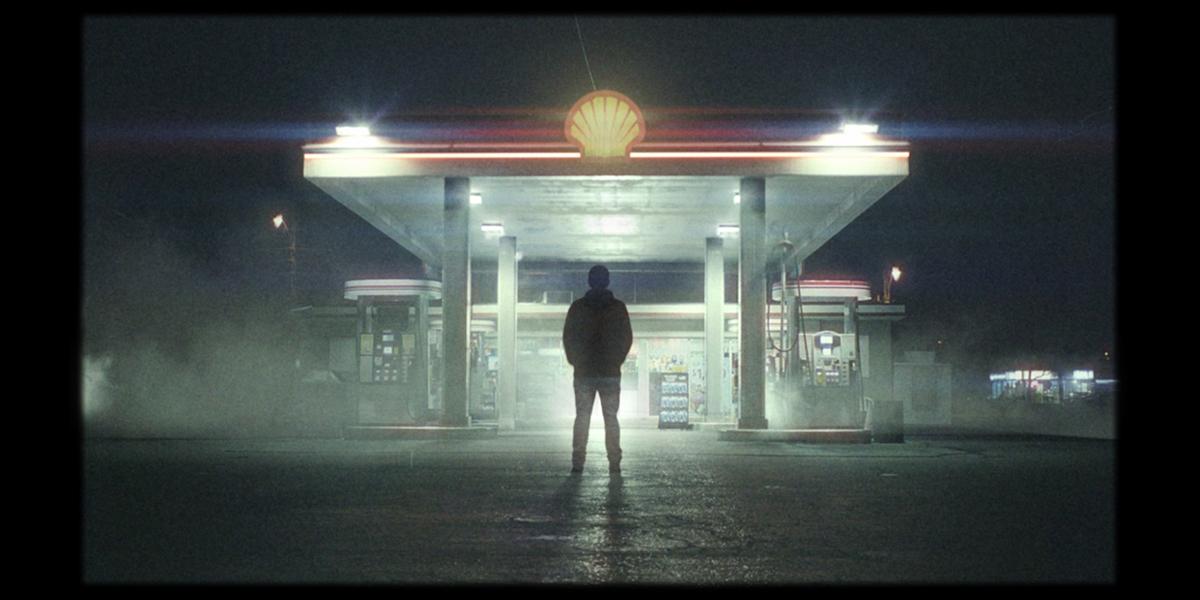
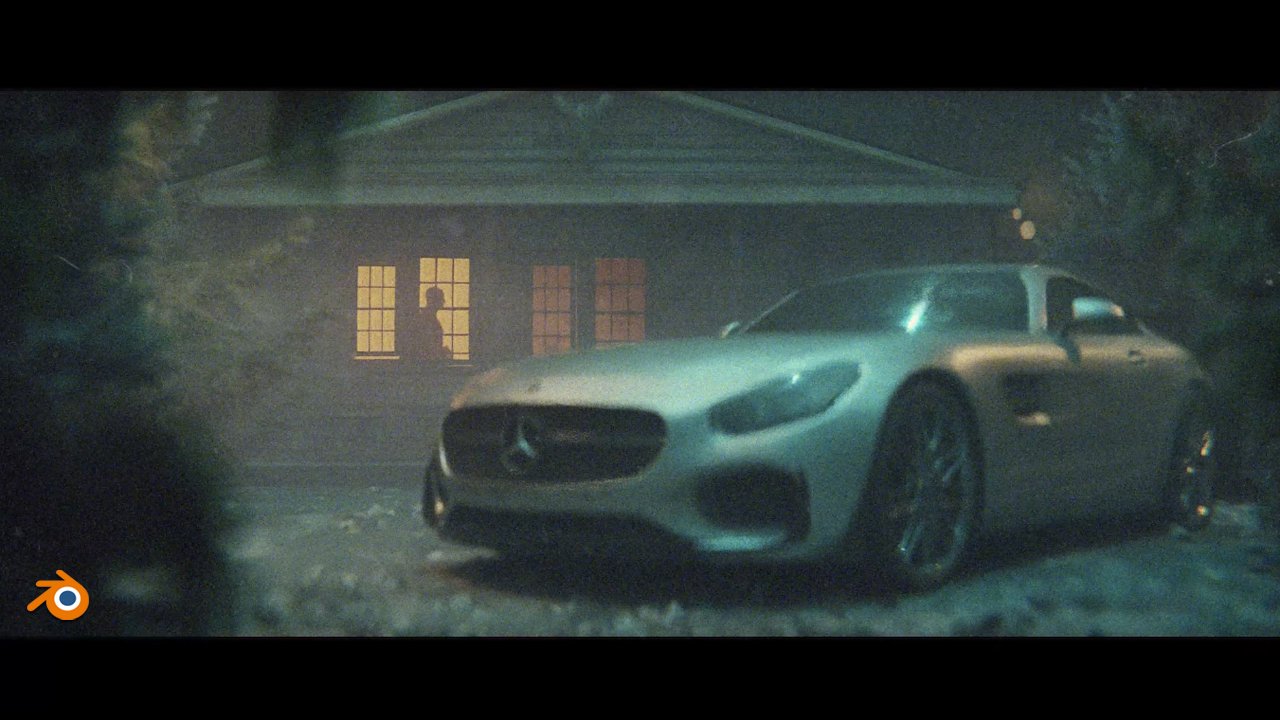
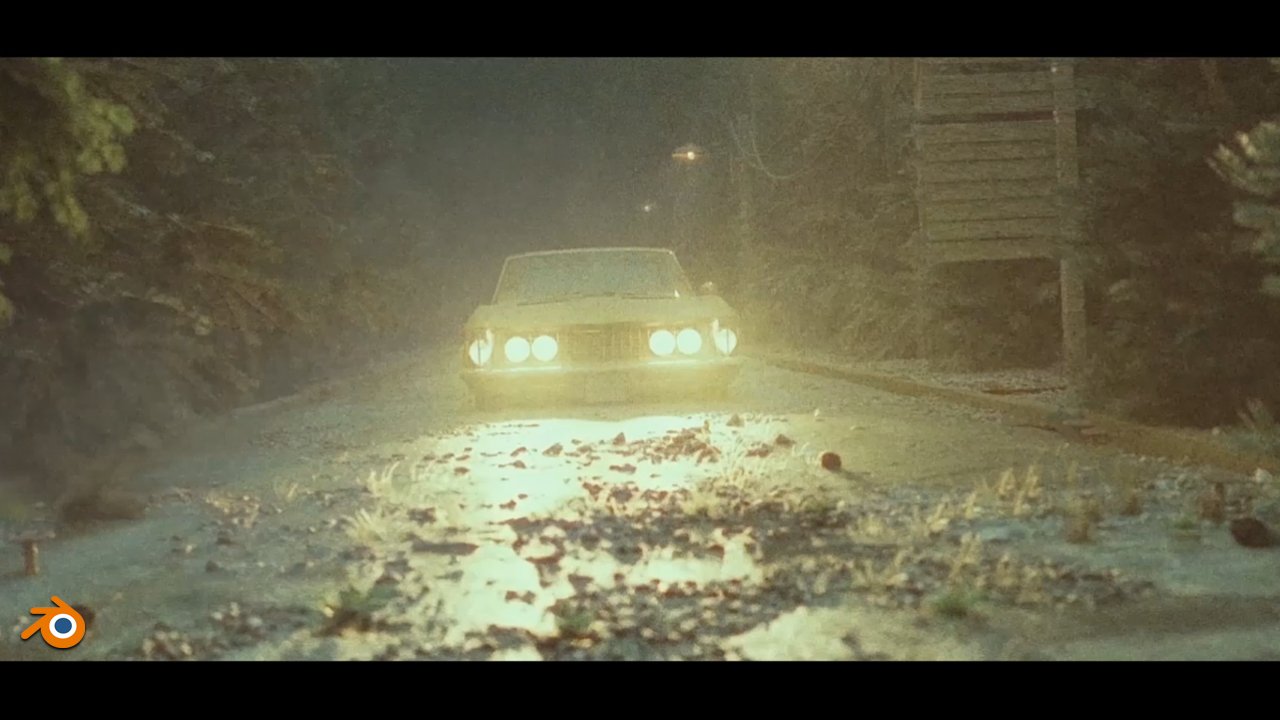
similar como esto. No exactamente este muro, porque no estoy seguro en qué dirección
iremos en este tutorial, Pero esto es lo que hago la última vez. Te mostraré algunos de los pasos que haremos
en este tutorial. No exactamente en este orden, y no hay todos los pasos. Pero sólo para
entender más o menos lo que
haremos en este tutorial, primer paso es financiar
la imagen que más te guste. También voy a
hablar de este proceso y te
mostraré dónde encontré esta imagen. Pero esto no es tan
importante porque
puedes encontrar la
imagen de referencia que te guste en
cualquier lugar de Internet o
simplemente puedes tomar foto en la calle
o donde quieras. En segundo paso,
elimino partes de esta
foto. No necesito. Esto es antes y
después elimino esto con Photoshop
con Generar sensación. No soy experto en Photoshop, pero te voy a mostrar también cómo
hago esto y puedes ver que
este no es un gran trabajo, pero esto no será
tan visible después. No me importa. Siguiente paso, agregaremos algunos
modelos arbolados a la imagen de fondo Y esto es más o menos
modelos que agrego la última vez, pero puedes
por supuesto, agregar
lo que quieras sin sombra. Ni siquiera sabemos dónde se hospeda
este tipo
en el espacio tre D. Dirección brillante es
solo elección artística para hacer esta escena más interesada y se puede
ver cómo se ve esta. Entonces tenemos una sombra
aquí y tenemos todos estos bonitos detalles y
todo el brillo aquí Después de eso,
crearemos algunas superposiciones
de humo y/o polvo También crearemos
esta bonita llamarada ****. Así es como se ve esto antes post procesamiento y
este es el resultado final. Ahora voy a hablar donde
encontré esta imagen. Pero esto no es tan importante
para ti porque voy a compartir esta imagen que necesitamos para este
tutorial con esta. Y por supuesto puedes encontrar cualquier imagen que te
guste en Internet. No es necesario
usar las fuentes. Voy a hablar ahora, tampoco
necesitas Photoshop para esto
porque compartiré contigo
esta versión editada. Para encontrar inspiración para
mis tomas cinematográficas, utilizo este cuadro de sitio web configurado, pero creo que más
popular es la baraja corta La mala noticia aquí es que ambos
servicios no son gratuitos. Pero si vas a Youtube y si buscas alternativa de
deck corto, puedes encontrar muchos
videos donde puedes obtener sugerencias de alternativas
gratuitas. Creo que este Dow de aquí es una
linda viuda donde puedes encontrar algunas sugerencias de alternativas
gratis. Bien, volvamos a la
cubierta de tiro y el conjunto de marcos. Creo que si
haces cuenta gratis, puedes obtener un mes gratis o algún paquete
de búsquedas gratuitas. Y también en set de marco, creo que todos los días se puede obtener crédito por diez
búsquedas de forma gratuita. En la cubierta de tiro,
tenemos 800,000 disparos, y aquí tenemos tal vez
la mitad de este valor Creo que esta es la
razón por la que la baraja de tiro es más popular, este conjunto de marcos. Si te preguntas por qué
prefiero frame st, la razón es que no encontré este botón para
búsqueda similar en shot deck. A lo mejor la hay, pero no lo hice. Pero cuando sé
específicamente lo que
quiero, solo la última vez voy aquí en búsqueda y
búsqueda de gasolinera. Tengo muchas escenas de
gasolineras de todas las películas diferentes. Se puede ver que
conseguimos muchos resultados la última vez que encontré esta imagen aquí. Después haga clic en pantalla completa, podrá obtener una imagen de alta
resolución. La última vez me salté este paso. Si haces clic en esta película, también
puedes encontrar el
enlace de recursos o el nombre de esta película. Se puede ver que este
video es video musical. También puedes ver este
video si quieres. Si da clic aquí, incluso puede obtener una imagen de alta resolución. Aquí está nuestro, vamos a hacer en
este crédito por esta toma, Ve a estos tipos de aquí. Porque la última vez no encontré este enlace donde pueda obtener imagen
de alta resolución. Lucho un poco con imagen de
baja resolución aquí y aumento poca
resolución en Photoshop. Y te voy a mostrar cómo
creo que esto no es tan importante porque tratamos de
lograr todo el aspecto de cámara. Y no necesitamos imagen de
alta resolución
para lograr este look, porque esto es en profundidad También te mostraré cómo le quito a este tipo y
auto en Photoshop. Pero de nuevo, no hace falta que hagas esto porque voy a compartir
esta imagen contigo. Empiezo con Lasso Tool y solo
selecciono esta parte que quiero quitar después Después voy a Editar Relleno Consciente de
Contenido. Si haces clic bien, puedes ver que obtenemos un resultado
bastante bien. Esta es una versión antigua
de Photoshop. No tengo una nueva
con todas estas herramientas de IA, pero mi recomendación es usar estas nuevas herramientas de IA para
crear campos generados. Bien, con el turno D, podemos de seleccionar esto y solo
puedo repetir este
paso para esta parte aquí. Así es como consigo
esta imagen aquí, que es nuestro punto de partida.
3. Parte 2 - F-spy: El siguiente paso,
usaremos Pi D para licuadora. Y probablemente estés
familiarizado con este Don. Pero si no lo estás,
no entres en pánico porque Pi es muy fácil de usar. Y también te mostraré
en este tutorial cómo
instalar este Don y
cómo usarlo en Blender. Este Don nos ayuda a obtener la perspectiva
correcta de la imagen e importar esta imagen de
fondo en licuadora. Básicamente puedes
importar manualmente licuadora de fondo, pero te voy a mostrar por qué
este Don es importante. Puedes saltarte esta parte licuadora. Sólo voy a mostrar cómo se puede
importar imagen de fondo. Si seleccionamos cámara, podemos ir aquí y habilitar imagen de
fondo si
sabes a la izquierda para ir
a renderizar vista previa y
número cero a la vista de cámara, solo
podemos agregar aquí imagen de
fondo. Tenemos aquí, nuestra imagen. Tenemos aquí el cubo por defecto. Pero se puede ver que esto no
está alineado con esta imagen porque esta
imagen es bonita de 90 grados. Si miras esta imagen,
puedes ver que todo está
alineado 90 grados. Básicamente, podemos
alinear rápidamente bastante bien si colocamos la
cámara en 90 grados. Y si bajan
esta cámara, también
podemos alinear esta cámara aquí e ir aquí con cero. Básicamente podemos
igualar bastante bien esta perspectiva, pero no necesitamos
hacerlo manualmente. Con P, básicamente
bajamos estas líneas siguiendo la imagen de
referencia, luego obtenemos la perspectiva correcta. Si vamos aquí a lo básico, podemos ver cómo se ve esto, tenemos punto de fuga. Esto es muy importante cuando
dibujamos dos líneas paralelas, deben encontrarse en
un punto de fuga Y entonces el espía funciona correctamente. En este ejemplo aquí, se
puede ver que esto
es correcto porque las líneas paralelas se encontrarán
en un punto de fuga Estas líneas son dos paralelas, nunca se
encontrarán en un punto. Y esto no va a funcionar. Correcto. Bien, instalemos
ahora Spy. Simplemente haga clic aquí para descargar. Entonces si usas Windows, solo haz clic aquí, tu Windows, comenzamos a descargar y
puedes encontrar esto aquí. Una vez que hayas terminado, solo necesitas
ir a esta carpeta. Y ahora voy a ir con aquí
y voy a financiar esta CE. Ahora básicamente
instalamos esto y
puedes anclarlo a
tu barra de tareas aquí. Y voy a hacer esto. listos para usar pi y
puedes cargar esta imagen aquí. Esta es imagen de ejemplo, pero más adelante
simplemente arrastraremos esto aquí, puedes reportar tu imagen aquí. El siguiente paso para usar esto
en Blender es
instalar Blender en pi 0. Simplemente puede hacer clic aquí. Puedes ver aquí
reportando a Bender. Da click aquí y ve al
código de descarga zip. Y nuevamente, descargamos aquí. Y solo copia
la ubicación de esta carpeta. Y luego vas a Blender y Edit Preferences y otras Ds. Haga clic en instalar esta carpeta
aquí y solo seleccione este pi D e instale Agregar. Después de eso, si
buscas cinco, puedes encontrar este
complemento aquí y simplemente haz clic aquí para activar y luego guardar referencias. La próxima vez que abras der, tu pi estará aquí. Si presionas y
no encontrarás este complemento aquí, porque acabamos de obtener este
archivo bajo archivo en puerto, obtenemos esta opción aquí. Ahora cuando tenemos el programa Pi
y Pi para Blender, podemos crear rápidamente
una perspectiva coincidente en esta imagen. Pero, por si acaso, también compartiré mi expediente con ustedes. Pondré esto en
recursos para que
podamos encontrar este archivo aquí. No estoy seguro de si esto va a funcionar, pero simplemente le mostraré rápidamente cómo puede importar
esto en proveedor. Pero en un minuto, también
crearemos aquí
nuestro archivo. Si voy a importar, podemos seleccionar este archivo desde aquí y
se puede ver lo que obtenemos. También puedes en pi, ir a archivo abierto, puedes cargar este archivo aquí. Y deberías tener
esta perspectiva que mencioné la última vez. No estoy completamente seguro de
si esto va a funcionar en su computadora porque
también necesitamos esta imagen de
fondo aquí. Y no estoy seguro si tu F podrá encontrar
esta imagen de fondo. Pero esto no es importante para nosotros porque
partiremos de cero. Este tipo explica cómo usar Spy en diferentes tipos de imágenes. Pero para esta imagen necesitamos aquí, podemos establecer esto muy rápidamente. Sólo te voy a explicar lo que significa este
punto de fuga. Tenemos aquí opción para uno
o dos puntos de fuga. Incluso puedes agregar tres puntos de
fuga aquí. Creo que este tipo explica cómo funciona esto aquí
en esta imagen. Pero sobre todo tenemos una imagen de punto de fuga
o dos puntos Cómo saber cuándo uno
y cuándo son dos. Básicamente, cuando tenemos aquí
este tipo de imagen, sabemos que esta es una imagen de punto de
fuga porque todas estas líneas
van a Este ejemplo aquí
tenemos la situación. Se puede ver que todas las
líneas van a una fuga
0.2 punto de fuga ejemplo está aquí Básicamente, cuando
tenemos este edificio girado a 45 grados, todos los dos puntos de fuga, tenemos uno aquí y
otro aquí Si vas a Google,
no está desapareciendo desapareciendo. Si vamos a Google, podemos buscar ejemplo de punto de
fuga. Puedes ver aquí
muchos ejemplos. Todas estas líneas van a
un punto medio aquí. Aquí hay un ejemplo donde todo este ejemplo está
perfectamente en el centro, pero rara vez
encontraremos que todo esto esté
completamente alineado. Entonces puedes ver este ejemplo aquí y este ejemplo también aquí. Todo el ir a un punto, pero si cambias aquí, 1-2 y puedes
ver este ejemplo, todos estos van de centro
a punto de fuga, izquierda y a
la derecha Este es un buen ejemplo. Todo el ir aquí y
otro está aquí. En todos estos dos ejemplos de punto
de fuga, se
puede ver esta línea Cuando veas que
tu edificio gira en 45 grados, sabes que este es un ejemplo de dos puntos de
fuga Ahora sabemos que necesitamos
decir esto a uno de aquí. Para este ejemplo, voy a
iniciar nuevo proyecto de espionaje. Voy ahora esto aquí
dicho esto a ahora voy decir esto a y
porque todas las líneas en tres D que van de
cámara es eje y. Voy a decir esto a y, y voy a decir esto a z porque aquí tenemos este
bonito eje. Ahora voy a agarrar esto
aquí, presione Shift. Básicamente puedes
hacer zoom a esto aquí. Voy a fijar un punto
aquí, otro aquí. Básicamente seguimos
esta línea aquí. Establezca otra línea paralela
aquí. Establezca esto aquí. Y. Otro aquí. Aquí tenemos un punto de fuga. Ahora voy a seguir la línea. Voy a poner un punto
aquí y otro abajo. Bien, Ahora bien, si agarramos
este artilugio aquí, podemos intentar y ver cómo se alineó
esto Se puede ver que esto no
es bastante bueno. Esto se debe a que
la distancia focal también afecta esto. No estoy seguro de qué
focal es esta imagen, pero supongo que la mayoría de las tomas
cinematográficas o alrededor de 35 Si escribe este 35, puede ver que esta
alineación bastante buena. Creo que esto está
a punto de ser de buena relación calidad-precio aquí. Si probamos todas estas líneas, se
puede ver que este
partido bastante bueno. Se puede ver este eje x y también eje z aquí se
alinean bastante bien. Y también este eje x, esta cosa 11 que es importante aquí donde
ponemos este origen. También será
origen en Blender. Si yo, por ejemplo, coloco origen aquí y si vas, puedes ver que la última
vez puse origen
y también obtenemos origen de renderizar este punto,
esto es importante para que podamos empezar a modelar desde
este punto de origen. Voy a hacer zoom esto aquí y lo
haré en esta esquina aquí, cuando empecemos a modelar más tarde, solo
podemos ir con
turno y podemos obtener nuestro grupo predeterminado
en este punto aquí. Una última cosa que es
importante es esta distancia focal. No estoy seguro de por qué sucedió esto, pero cuando cambio este valor aquí y
cuando digo este archivo, no
conseguí actualizar blend. No estoy seguro de por qué, pero básicamente lo que
tecleo aquí no funciona. Me pareció útil cuando
cambio de cámara, que por ejemplo esta focal de
35 milímetros, funciona básicamente porque
no puedo resolver este problema Dije esta cámara 60, que supongo 35 focal, y luego esta obra en mezcla. Si sabes dónde está este problema, puedes escribir por correo electrónico. Pero la última vez, por ejemplo, si envío esto para emitir cámara escriba aquí 35
adentro para el remitente. Aquí consigo mi cámara 50. Pero cuando cambio
esto a Canon 60, que supongo focal de 35
milímetros, entonces obtengo este focal 35 que
necesito básicamente porque no puedo
encontrar, no me funcionan Yo solo che con la configuración de
esta cámara aquí, obtenemos resultado que necesitamos. Cuando configuramos todo lo que necesitamos, solo
voy a guardar archivo. Puedes guardar tu
archivo donde quieras. Si escribe aquí
gasolinera dos, podemos guardar este archivo. Y luego cuando vayas a mezclar, puedes ir a archivar. Importar. Puede seleccionar
este archivo, importar.
4. Parte 3: importación de Blender, cámara e personajes: Bien, Ahora podemos comenzar con
la licuadora para en serio. Por lo que ya puedes empezar a
seguir todos estos pasos. Y voy a copiar aquí
esta dirección. Y voy a ir a Blender. Y presionaré
A para seleccionar todos. Y presionaré Eliminar. Eliminamos cámara
por defecto luz cubana porque no vamos a
hacer animación. Simplemente cerraré este clic y unirse a
las áreas y hacer clic hacia abajo. Ahora podemos ir a archivo, importar y. voy a navegar a esta carpeta y voy a usar
este primer archivo py aquí, importar y proyecto
y lo conseguimos. Ahora voy a guardar este archivo, guardar. Ya creé esta carpeta tutorial
de gasolinera. Mi recomendación es
crear carpeta en tu computadora donde
guardes todo este archivo. Y podemos llamar a esta estación
justa a. Veamos qué tenemos aquí. Obtenemos esta básicamente cámara, si vamos con Numpazero, vamos a vista local y también
puedes ir Viewport y cámara, conseguimos cámara con esta imagen de
fondo y
puedes ir aquí bajo imagen de
fondo Se puede, por ejemplo,
cambiar la opacidad. Si envías esto a uno, será completamente visible. Pero voy a respaldar este 2.5
Vamos a cambiar la configuración de Render. Usaremos ciclos para esto. Vamos a configurar esto en GPU. Voy a poner las muestras a
tal vez 30 y Filardo 30. Voy a poner esto en 15. Este es puerto y cada
vez que hagamos cambios aquí puedes ver esto
contará hasta 15 muestras. Pero como no tenemos ningún rojo esto completamente
en tiempo real, no
podemos ver nada aquí. Una cosa más,
obtenemos punto de origen completamente sobre esto aquí. Ahora iré con el turno
A y agregaré cubo. Y voy a escalar todo esto a la baja. Si por ejemplo con
shift y click derecho, cambiaremos punto de origen. Esta es la razón por la que
agrego este cubo aquí. Si cambiamos el punto de origen aquí, no
necesitamos
preocuparnos más
por esto porque tenemos este
cubo en su lugar, necesitamos. Empecemos ahora con este tipo. En este render final,
utilizo este modelo. Posteriormente en este tutorial, te
mostraré donde
puedes encontrar este modelo. Pero claro
puedes usar cualquier modelo que tengas o puedes
encontrar en internet. Pero para este tutorial, utilizaremos este modelo
de Blends Web. Esto es malla base humana
porque esto es cero, también compartiré
este archivo con ustedes. No necesitas descargar
de esta página web, pero también compartiré
este enlace contigo si quieres obtener esta malla de detalle
completo. Porque para este tutorial, también uso densidad de malla aquí. Tengo este archivo aquí. Traeré esto a la carpeta de
recursos aquí. Y básicamente puedes
ir a abrir este archivo. Lo que hice la última vez, también
animo a este tipo Obtenemos la pose que queremos. Si presionas play, puedes
ver que este tipo se animó. Yo animo a este tipo usando. También hablo de
mi tutorial pasado. No volveré a hacer esto. Básicamente, puedes simplemente subir este personaje
aquí, por ejemplo. También puedes usar este archivo aquí. Si borras este hueso aquí, te volverás humano en pose. Y si vas con
uno amped a tortográfico frontal, solo
necesitas con x n
para tomar estos grados Y ahora exportar archivos
como FBX u OBJ. Entonces puedes FBX aquí. Entonces puedes animar a este tipo. Puedes buscar
cualquier animación aquí. Por ejemplo, caminar. Puedes encontrar muchas
de estas animaciones. Si haces clic aquí, puedes aplicarlo
a tu modelo. Y luego puedes descargar
este pi, este archivo mix. Dije esta última vez
a 45 y yo uso este x 7.4 Entonces básicamente
solo puedes importar esto
a archivo blender, Import y X, puedes
hacer que este chico se anime. Pero ya dije
esta animación aquí. Se puede ver que este
tipo está animado. Así podemos elegir cualquiera de estos fotogramas clave
y posar que nos gusten. Pero otra vez, hablo de mezclar algunos en mis dos o tres tutoriales. También puedes encontrar una gran cantidad de tutoriales
gratuitos en Youtube. Ahora en este tutorial solo
seleccionamos Hueso y este tipo. E iremos
con objetos de copia. Volveremos a nuestra escena principal. Si ahora vas con click
derecho y pega, colocamos aquí a este tipo. Si abres clic derecho, división
horizontal línea de tiempo aquí, básicamente
podemos
elegir marco Nosotros, creo que voy aquí al final donde este tipo mira
en esta gasolinera, este tipo está perfectamente en el lugar donde pongo esta vez aquí. Eso es porque
copié esto de mi último archivo y
debería estar en su lugar. Necesitamos, pero si
quieres mover a este tipo, necesitas seleccionar hueso. Si seleccionas esta
malla, obtienes esta. Simplemente selecciona este
hueso y podrás rotar Z o puedes
moverte sobre el eje Y. Para que puedas ver este eje. También ven aquí esta línea
verde. Y Y más cerca de la cámara
o lejos a la cámara, se
puede mover, se
escapará y yo me mantendré
en esta posición.
5. Parte 4: combina la imagen de fondo y la renderización: Si vas al modo de edición, puedes ver que
aquí
tenemos muchos vértices porque este es un objeto de densidad bastante
alta Si no tienes una computadora
muy fuerte, puedes reducir si
vas al modo de edición y limpias esa m geometría. Y tal vez puedas
escribir aquí tal vez 0.5 para reducir esta malla a casco, tu escena debería ser más rápida. Voy a ir con Ump cero otra vez. Veamos qué
obtenemos si vamos con 12 o proveedor renderizar imagen. Bien, veo que esto es bastante lento para esta escena muy sencilla, así que esto toma 5 segundos. Eso es porque cuando portamos x y, también
obtenemos resolución de la imagen
original que
es bastante alta. Voy a escribir aquí 50% solo
me quedaré con el 50%
de los valores aquí. Si ahora presionas esto toma
25 segundos, lo cual es una locura. Ahora presionaré 20. Ahora esto toma sólo 6
segundos, pero no se puede. Una cosa, sólo conseguimos a este
tipo en este pequeño cubo. No conseguimos nada
en segundo plano primero. Simplemente voy a reducir más este color de
guerra a negro. Voy a bajar esto porque vamos a tratar de igualar
esta escena oscura, bonita. Quiero conseguir más cielo
oscuro aquí. Traeré esto aquí, pero ya veremos más adelante. Veamos ahora cómo podemos conseguir a este tipo de aquí
con antecedentes. Voy a ir con slots dos porque esta es imagen de
fondo, podemos obtener solo esta
imagen en compositing, iré a compositing,
y voy a dar click aquí para usar nodos con telón de fondo activado Cerremos esta línea de tiempo aquí. Si has habilitado nodo, preferencias agregadas
regulares y Dom, solo busca nodo
y habilita Angular
y selecciona este Render
Capas y Control Shift. Haga clic aquí, podemos
obtener una vista previa de este render aquí. Ahora presionaré para alejar esto o los tres para hacer zoom esto, no
sé por qué no
veo este render aquí, pero presionaré para
renderizar esto nuevamente. Bien, ahora veo mi render aquí. Para agregar esta imagen de fondo, necesitamos alpha over. Primero iré con Shift
y buscaré imagen. Voy a encontrar aquí, esta gasolinera, una imagen blanca. Si vas con, por ejemplo, turno de
control y haces clic aquí, podemos ver esta imagen aquí. Pero voy a ir de nuevo con Control Shift y dar clic aquí
para previsualizar este render. Y ahora necesitamos alfa sobre
búsqueda de turno y alfa 0. Ahora voy a decir esto aquí. Vamos, por ahora, a eliminar
este nodo compuesto. Necesitamos esto más adelante
cuando hayamos terminado, solo para no confundirnos. Voy a quitar esto aquí. Ahora, voy a enchufar esto
a la segunda entrada. Bien, creo que necesitamos primero en esta imagen y segundo
input para ser renderizado. Primer problema que
no tenemos este fondo
transparente, tenemos este fondo gris o
negro. Para solucionar esto, es necesario ir
a filmar y habilitar
esta transparente. Ahora si presionamos 12, ahora
obtenemos este fondo
transparente. El segundo problema es que esta imagen de
fondo es demasiado grande. Entonces nos desplazamos y
buscamos la escala. Ahora necesitamos a esta imagen de
gasolinera, y voy a decir esto para renderizar tamaño básicamente con este nodo. Copiaremos aquí esta
resolución.
6. Parte 5: modelado de gasolinera: Ahora tenemos a este
tipo quedándose aquí, pero ni siquiera
sabemos dónde se queda en el espacio
listo porque no
tenemos ninguna sombra para saber
dónde se queda. Y para crear leer
sombra lo que necesitamos primero necesitamos terreno que
será nuestro captador de sombras. Y necesitamos mentiras solo
mentiras en nuestra escena. Tenemos aquí es este color. Debido a que esta luz va
desde todas las direcciones, solo creará una
pequeña mancha negra. ¿Recrear las luces
de esta imagen aquí para poder recrear
todas estas luces que vemos a partir de esta imagen de fondo Ahora modelaremos aquí
la forma básica de esta estructura. Ahora volveré a
exponer una cosa. Sabemos que este cubo, medio de este cubo aquí
es este punto de Spy. Si hacemos zoom esto aquí, podemos ver aquí esta esquina
de esta columna. Ya podemos empezar a modelar. Entonces primero, voy a cerrar esto
nuevamente con áreas conjuntas. Si ahora vas al modo, primero
podemos seleccionar
esta cara aquí. Podemos ir con esta herramienta de movimiento. O si vas con x, puedes mover esto al eje
x a aproximadamente aquí. Ahora seleccionaré
esta parte inferior. Voy a ir de nuevo con num
cero a la vista de cámara. Si vas aquí al modo X, puedes ver
imagen de fondo aquí si quieres. Seleccionemos esta cámara aquí, y podemos aumentar la opacidad
aquí para ver todo a uno Bien, numzero. Nuevamente, volvamos a seleccionar este objeto y pasar al modo de edición. Y hemos seleccionado
esta parte inferior. Y ahora voy
a traer esto hasta aquí. Una cosa, también quiero abrir
esta imagen aquí para que
siempre podamos hacer zoom y mirar a esta imagen para
entender mejor esta imagen. Bien, encontré este borde aquí. Voy a colocar esto por aquí. Y también seleccionemos esta cara y alineemos
hasta este borde aquí. Ahora voy a seleccionar esta cara superior. Si no puedes seleccionar este espacio, siempre
puedes mover tu cámara. Y ahora puedes
seleccionar este espacio. Vamos a alinearnos, bien, así que solo ten cuidado, esto no es el eje z. Si lo necesitas, siempre puedes
desactivar este modo de rayos X. Y luego puedes
seleccionar fase aquí. Ahora volvamos a nuestra escena, y vamos a traer esto aquí. Bien, para ir por
esta parte aquí, una cosa me olvido de decirte. Si pulsas ahora, podrás ver
las dimensiones de este objeto. Este es el eje x 17 centímetros. Si nos fijamos en este
objeto, creo que esto es, por
ejemplo, más grande es de
unos quizá 40 centímetros. Eso es porque no
establecimos las dimensiones en Y. Podemos establecer estas dimensiones de
referencia. Por ejemplo, si
seleccionas el eje X, obtienes esta regla. Y puedes configurar, por ejemplo,
en esta columna aquí. Si escribe aquí 40
centímetros, 40. Y cuando exploras esto, ahora probablemente obtendrás una perspectiva
más correcta
de esta imagen. Este cubo será más grande. Solo hay que saber que todos estos objetos
no serán de escala real mundial. Si ves las
medidas de este tipo, puedes ver que también
es tan pequeño. Pero creo que esto
no es un problema para nosotros porque esto puede afectar, por ejemplo, algunos ajustes
como profundidad y campo. Pero no usaremos ninguna de
estas configuraciones y campo y no estoy seguro a qué otras
configuraciones esto puede afectar. Sólo para saber que esto no
es a escala mundial real. También pruebo esta
distancia de referencia en mi otro ejemplo. Pero esto no es tan
preciso porque si mueves solo uno
o 2 centímetros, esta diferencia puede ser muy grande. Esto puede ser útil para igualar la distancia más cerca
del mundo real, pero es imposible ser muy precisos con
esta herramienta aquí. Pero por eso
no me importarán demasiado las dimensiones a
escala del mundo real. Pero una cosa que nos debe
importar aquí es la proporción. Por ejemplo, si esta
columna, si esta de aquí, es de 40 centímetros sobre el eje
y también debería
ser de 40 centímetros. Ahora podemos mover esto
a este espacio. Por ejemplo, si este
eje x es de 70 centímetros, voy a escribir también y
eje 70 centímetros. Bien, otra cosa que
necesitamos, la atención es la escala. Por ejemplo, ahora
pasaremos al
modo Editar e iremos a insertar esto. Se puede ver porque la
escala no es una, se
puede ver esta
escala aquí
presionamos, podemos ver lo que obtenemos. Estiramos esto más en el
eje y que en el eje x. Y si aplicamos escala
con control A, ya
podemos ir con, podemos insertar cuanto queramos
en esta referencia. Creo que esto es más o menos demasiado. Ahora presionaré para volver aquí. Ahora voy a ir con
mala retención, pegar esto en el eje z Ahora voy a dar click y
volveré a nuestra referencia. Y ahora solo pasemos
a este punto aquí. Ahora bien, porque sé
que todas estas columnas aquí están en la misma
posición sobre el eje, solo
presionaré
L. Voy a desplazar x y mover esto solo
sobre el eje x aquí. Pasemos ahora al modo x ray. Y vamos a intentar alinearnos con
esta imagen de referencia. Miro en este borde aquí. Esta ventaja aquí está aquí. Lo volveré a mover. Si, por ejemplo, vas con, te
moverás en todos los ejes. Se puede ver que
movemos todo el eje. Asegúrate de ir con X, para pegarte solo en el eje X y
alinear este borde aquí. Una cosa que también veo en
esta imagen de referencia, vemos este borde aquí. Pero esta columna es
más grande porque tenemos esta parte baja y
se inserta en. Lo que voy a hacer aquí,
iré al modo de edición. Con edge select, podemos
seleccionar los bordes superiores y
podemos traer este poco
en x poco más. Ahora presionaré A para seleccionar todos los objetos e
iré con el turno D, Y porque queremos
mover este eje y, desplazar D y mantener Y. Vamos a intentar ahora proyectar
a estas columnas aquí. Otra cosa, sabemos que las cuatro columnas son
del mismo tamaño y dimensiones. Bien, el siguiente es este techo de aquí. Para que podamos agarrar uno de estos pasos aquí
con selección de caras Si vas con 12 o
tres en tu teclado, puedes saltarte entre el
borde del vértice y la selección de caras Ahora voy a copiar esto. Uno de estos iré con tal vez arriba a las siete
e iré al barco Y.
Y coloquemos
esto en algún lugar en medio ahora podemos
presionar para escalar esto. Bien, una cosa sé que este poco fuera de
esta columna de aquí. Entonces también podemos un poco más y vamos a
llevar a cabo aquí. Si ahora vamos con p cero, podemos arreglarlo. Voy a mover esto sobre el
eje x a esta parte aquí. Y también me voy a mover poco porque esta parte que
baja no es nuestra referencia, porque vamos a
extruir esto más adelante Pasemos ahora a este
punto, a este borde aquí. Y vamos a movernos encendidos, bien, hagamos lo mismo con
este eje x a por aquí, y saquemos a este pequeño. Ahora vayamos con e Y y
pasemos sobre el eje y a aproximadamente aquí. ¿Bien? Ahora
seleccionaré este espacio. ¿Bien? Ahora es un poco
difícil de seleccionar debido a este modo
de rayos x. Desactivemos por segundo. Creo que necesitamos presionar L
para seleccionar esta parte de perder. Y tenemos que traer esto
en el eje Z aquí, ¿de acuerdo? También podemos mover este pequeño
hacia este borde aquí en el eje x. Ahora bien, si vamos a tres, este espacio, podemos
ver dónde está este. Y volveré a seleccionar esto. Ahora voy a ir a extruir esto
sobre eje a este borde aquí. ¿Bien? Se puede ver que
esto es perfectamente, tenemos algún pequeño offset aquí. Creo que eso es por la distorsión
de la cámara. A lo mejor esta no es
perfectamente una línea que, o tal vez cometemos un pequeño
error con esta y, pero esto no es tan
importante para nosotros ahora. Básicamente conseguimos esta parte aquí. Ahora podemos revisar
básculas, báscula uno. Y ahora podemos ir de nuevo, veamos, para entender mejor
esta imagen, tenemos esta parte aquí. Podemos conseguir esto con para insertar esto creo que podemos hacer aquí. Si deshabilitas esto en Viewport, podemos ver donde esta línea ahora, es mucho más fácil de
ver. Es por aquí. Volvamos a desactivar. También podemos mirar a la derecha, esta línea de borde bastante
bien con esta. Creo que esto es bastante bueno. Y ahora voy a ir con y
Z para pegar este eje Z. Veamos, es esta
ventaja aquí, ¿de acuerdo? Creo que esta línea
up bastante buena. mejor un poco más, entonces C, poco más GC. Creo que esto es ahora bastante bueno. Bien, ahora deshabilito todo
y tenemos nuestra base. Creo que esta línea
up bastante buena. Ahora podemos seguir modelando. Ahora tenemos esta pequeña parte azul y esta parte extruida. Pasemos ahora al modo Editar, y ya podemos seleccionar
esta parte superior. Ahora podemos ir a
extruir Z para el eje. Hagamos esta parte. Ahora voy a presionar, solo
mueve este poco. Lo haré, pasaré
a ext pequeña parte. Podemos, ahora, si mantienes, puedes seleccionar todo
este bucle aquí. Ahora podemos moverlo y
extruirlo a lo largo de las normales
y sacar esto Bien, ahora extrudimos esta parte roja y esta
pequeña parte blanca en la parte superior Volvamos a seleccionar
este espacio, no cero. Fácil de extruir esta pieza. Creo que esta parte es demasiado grande. Entonces volveré a ir a
seleccionar esto, mira aquí. Voy a presionar, vamos con, podemos
reducir esto por aquí. A lo mejor podamos ir con Z. Mueva este poco hacia arriba.
Ahora iré con X. Esta será una pequeña parte blanca. Nuevamente, puedes seleccionar este look, iré con una extrusión a lo largo
normal, tal vez esta pequeña
7. Parte 6: crea iluminación y sombras: Ahora, cuando hemos modelado esta estructura en
tres, este espacio, sabemos dónde poner las
luces en esta imagen Vemos que tenemos luces de esta zona y también las
tres luces aquí. Ya podemos volver a licuadora. Voy a volver a ir a telecontrol por cable. Ahora coloquemos
origen aquí para que
podamos ser más precisos y
manteniendo pulsada la tecla shift y click, puedes colocar origen aquí. Y voy a ir ahora con turno. E iré con lo que
podamos hacer. Dividir esta ventana. Cuando veas esta cruz
aquí, puedes mover esto. Si vas con el número cero, podemos habilitar la vista previa de render para que podamos ver qué
pasó a la izquierda Voy a cambiar a la derecha un área de luz, esto puede ser como lámpara de área aquí. Puedo ir a escalar esto. Vamos a sacar a esta pequeña salida. Por defecto tenemos
diez aquí, valores. Quizá podamos ir con 20, pero ya veremos más adelante. También podemos habilitar el control remoto para que podamos ver también
esta imagen de fondo. Bien, ahora voy a cambiar x, colocaré esto a otro lado. Podemos ver aquí esta luz aquí. Nuevamente duplicaré este shi shi Y y
moveré esto adentro. Pero ahora está dentro de este concreto, necesitamos derribar esto
hasta que veamos esta longitud de área. Bien, Primero voy a borrar esto del
lado derecho y voy a hacer coincidir posición de
esta luz aquí. Iré con x para
mover esto sobre el eje x. Creo que esto es por aquí. Y ahora voy a ir
con turno e y. ahora
necesitamos movernos
solo en eje y
tímido y colocar otro aquí. Sé que esta luz está
detrás de esta columna de aquí. Iré con afeitarse y y
colocaré detrás de esta columna aquí. Bien, Ahora voy a seleccionar todas estas tres
líneas con mantener turno de turno, turno de turno. Y ahora coloca esto
de otro lado. Así que desplaza la x a por aquí. Se puede ver que está
bastante bien
alinearse con las diapositivas aquí. A lo mejor un poco más en el eje x. Bien, si ahora vamos con Fleven, podemos abrir este editor de imágenes en
el fotograma uno, en el slot Último render y ahora
presionaré Bien. Si te preguntas por qué
obtienes este color negro, eso es porque en
composite necesitamos tapar estos dos compuestos aquí. Podemos ver que las luces
afectan a este tipo de aquí. Ahora podemos establecer nuestro objeto
captador de sombras o tierra. Iré a dispensar. Veo en esta
imagen de referencia, ¿dónde está este terreno? Podemos ver qué tan grande
es esta parte de aquí? Esta parte de aquí es
poco más grande. Y entonces tenemos terreno, podemos replicar este trepazo Seleccionaré este objeto, iré al modo de edición, y
vamos a agarrar esto. Con guardado, iré con
Numpeado uno con el que podamos ir. Y para mover esto sobre
eje sobre este terreno. Ahora voy a colocar esto
tal vez en el medio. Y presionaré a escala escala más para cubrir
toda esta imagen aquí. Movamos esto en el eje
y, y escalemos más. Podemos ir con x a
escala sobre el eje x. Presionemos ahora P y
separemos por selección. Ahora bien, este objeto es separado, objeto y separado de esta gasolinera.
Digamos esto. Ahora vamos con 12 solo para
prueba para ver qué pasó. Se puede ver que nosotros ahora esta tierra aquí y tenemos
todas estas sombras aquí. Pero porque no
quiero poner textura en este terreno porque ya
tenemos un terreno bonito
aquí con todos los detalles
Bonitos y
toda la iluminación que se basan en esta imagen. Ahora solo usaré
esto como captador de sombras. Si ahora selecciona
este objeto aquí, si vamos aquí bajo las propiedades del
objeto y
bajo visibilidad aquí, podemos verificar este
objeto como captura de sombra. Antes pongamos a este captador de
sombras. Este objeto, todo, cada objeto que hacemos
en tres este espacio. Pero cuando comprobamos esto
como captador de sombras, eso significa que este
objeto es solo sombra. Si ahora vamos a ranura cinco y si ahora
hacemos otro render, se puede ver que básicamente
quitamos este suelo y obtenemos solo estas sombras aquí J. Puedes saltarte entre la ranura, esto es así 122 sin
ninguna sombra con tres. Este terreno aquí con cuatro. Esta sombra, si
vamos a la ranura dos, cuando tenemos a este tipo sin
sombra y a la ranura cuatro, podemos ver que obtenemos algunas sombras que reacciona con las luces aquí
y este tipo de aquí. Ahora, es mejor que antes, pero no estoy contento
con estas sombras. Quiero aumentar esto. Puedo aumentar esto,
pero primero vamos a replicar
mejor esta
iluminación a partir de esta imagen Podemos ver que aquí tenemos
las cuatro luces, pero también obtenemos muchas
luces de esta tienda. También podemos intentar replicar
esto en el este espacio. Creo que
lo más realista que podemos hacer aquí, podemos simplemente hacer otro avión aquí y
proyectar este material. Y establecer esto como una misión para
obtener luces de la tienda. mejor haremos esto más tarde, Pero lo que hago la última vez para
hacer esto artísticamente agradable, y voy a poner fuertes mentiras
detrás de este personaje aquí, porque esta luz
no va a ser suficiente para sumar todo el brillo y
toda la sombra y reflejos que queramos Básicamente, haremos trampa a esto, duplicaremos esta luz con
cobertizo y moveremos esto sobre el eje y. Iré a Ump siete, y colocaré sobre el eje
x en medio de este objeto, este extremo medio. Para conseguir este bonito reflejo
quiero poner esta luz. Voy a colocar esta luz aquí. Y voy a ir con x para
rotar x para pegarme en el eje x. Movamos esto por aquí. Vamos con la X.
Señalemos a este tipo. Pero esto no va a ser suficiente para conseguir esta agradable
reflexión en el suelo. Cuando tengamos la luz
más baja al suelo, obtendremos un reflejo más
agradable. Yo iré con, ella puede mover herramienta aquí y
colocaré esto aquí. Trae este a tierra. Sigamos aquí. Vamos ella otra vez. Y coloquemos a mamá aquí. Quizá rotemos
esto por aquí. Ya veremos más tarde, pero
me quedaré con esto, bien. Esto es antes y después. Básicamente conseguimos más luces
aquí y más sombras aquí, pero estas sombras no
son tan visibles. Te voy a mostrar ahora cómo podemos
aumentar las sombras aquí. Iré a la propiedad y habilitaré
shadow catcher, tenemos esta opción aquí. Ahora voy a ir a componer y se
puede ver que conseguimos
este captador de sombras Pero si vamos con turno de control, navega hasta este captador de sombras, podemos ver que tenemos
cualquier información. Y ahora voy
a volver con espalda a nuestra escena. Nosotros solo hasta la última nota aquí, Control turno y da click aquí
y retrocedemos esta escena aquí. Básicamente necesitamos renderizar
esto para obtener nueva información. 12, ahora podemos volver a ir con Control Shift
y dar clic a Captura de Sombras. Puedes ver que obtenemos
más información aquí. Una cosa noto que
este mundo de aquí, que es bastante brillante
mata a estas sombras. Obtenemos menos información en
estas sombras porque nos gustan Luces que vienen de todos los lados. Y voy a mover esto casi
por completo a negro. Si sabes, presiona 12, obtenemos esta sombra, captura una sombra de
información aquí. Y voy a romper
este turno de control y dar click en esto a Alpha. Y voy a ir con mezcla aquí. Ahora básicamente tenemos color blanco, pero debido a que el factor es uno, aquí
obtenemos completamente el color
blanco. Y si vamos a la izquierda, obtenemos esta imagen. Pero ahora mezclaré esto
con esta información de
captador de sombras porque mantuvimos
partes oscuras de esta imagen. Vamos a establecer la hoja de control aquí. Voy a respaldar esta imagen. Necesitamos establecer esto para
multiplicar, modo de mezcla. Multiplicar, el modo de fusión
mantendrá las partes oscuras de la imagen inferior aquí se multiplican y deberían obtener
algunas sombras aquí. Pero el factor es cero, necesitamos el factor back a uno. Se puede ver que aquí
obtenemos estas sombras. La última vez aumenté
esto con color Rem, pero ahora estoy un poco confundido. Cuando agrego color Rem aquí, no
me sale nada. Este es el captador de sombras. Cuando hago clic para calmar, básicamente
pierdo todas las colas. Puedo aumentar con
mover a la derecha. Pero entonces obtengo este resultado. Voy a tratar ahora con curvas. No estoy seguro de por qué sucedió esto, tal vez una cifra más tarde, pero lo haré curvas por ahora. Y sólo voy a añadir
algunos puntos aquí. Si agrego más colores blancos aquí, vamos a aumentar
básicamente esta sombra. Porque aquí quitamos los colores
blancos. Aquí vemos más colores negros. Pero de nuevo, cuando intento
aumentar los colores negros, no
me sale nada. No estoy seguro de por qué sucedió esto. Creo que esto es suficiente sombra. No necesitamos más sombra. Simplemente presionaré 12 para renderizar esto y ver
cómo se ve esto ahora. Bien, de nuevo, necesitamos
tapar esto a composite. Esto se puede ver antes. Esto es después. Esto ahora
es mucho mejor. Sabemos perfectamente dónde se queda
este tipo en tres espacios debido a
estas sombras. Creo que esto es artísticamente
agradable porque aquí obtenemos una iluminación
más dramática
con estas sombras Sólo quiero mostrarte
en mi última vez cuando haga esto, veamos, aquí tenemos esta multiplicación,
esto es captador de sombras. Y cuando le pongo esto a colormp, básicamente
obtengo el
control total con este colm Básicamente puedo agregar
cuántas sombras quiero, pero puedes probar con este color. No estoy seguro de por qué esto
no me funciona. Creo que eso es porque ahora
estoy un poco cansada y mañana continuaré
con Toia
8. Parte 7: modificador de proyectos UV: Bien, ahora tenemos
dos opciones aquí. La primera es
cubrir este objeto, un captador de sombras, y simplemente seguir usando esta imagen de
fondo. segunda es mantener este
objeto como objeto arbolado y simplemente proyectar la textura de la imagen de esta gasolinera a
este modelo de tres D. Veamos qué pasa cuando
convertimos este objeto
como shadow catch. Iré a la ranura ocho. Ahora solo
seleccionaré este objeto
y daré clic aquí para Captura de Sombras. Esto es antes y
esto es después. Ahora tenemos esta
imagen como fondo, pero creo que es demasiado obvio que esto es plano a la imagen. Decido usar segunda opción para proyectar esta gasolinera
a mi objeto tres D. Ahora voy a ir de nuevo con slot uno y veamos
como podemos hacer esto. Primero, eliminaré
este captador de sombras y vamos a encender esta vista previa de
material, para que podamos ver cómo se ve
nuestra textura. Para ver primero nuestra textura, necesitamos crear material. Voy a llamar a esta gasolinera. Ahora voy a dividir esta ventana aquí con
click derecho y división horizontal. Ahora iré a
Shade el editor. Ahora iré a buscar
por turno la textura de la imagen y solo seleccionaré nuestro
material de gasolinera que usamos antes. Bien, y enchufa estos
dos colores base. Ahora obtenemos textura
proyectada sobre este objeto. Pero cómo podemos proyectar
esto desde la cámara, podemos hacer esto si usamos
este proyecto UV modificar. Ahora seleccionaré mapa. Este mapa lo creamos con Pi. Segundo, lo haré, desde aquí
buscar gasolinera Pi. Si vamos ahora con N
cero a la vista de cámara, se
puede ver que este trabajo, pero no es como queremos. Hay dos problemas. La primera es que necesitamos
arreglar esta relación de aspecto. Aquí solo traemos aquí una resolución
de imagen original. Iré a Renderizar a Configuración y voy a
copiar esta resolución X. Además, ve a Modificar Pestaña
y dale una palmadita aquí. Se puede ver que
ahora es mucho mejor. segundo problema es la
textura elástica y podemos solucionarlo fácilmente si
agregamos más malla aquí, necesitas más información
para alinear esta textura. Si queremos editar más que
empezar a agregar cortes de look, veremos que
solucionamos este problema. Pero porque voy a usar superficie de
subdivisión, no
quiero demasiados lotes aquí Voy a añadir quizá
tres también aquí. Yo sólo quiero hacer esta fase de estiramiento sobre el eje
Z más cuadrada. Voy a agregar aquí solo en eje
x para cortes de mirada y también para el resto
de las columnas aquí. Bien, se puede ver
que ahora alineamos esta textura bastante buena, pero también voy a agregar una subdivisión, modificador de
superficie aquí Solo asegúrate de colocar esto en la parte superior y elegir Simple desde aquí. Voy a poner esto en uno. Creo que esto es suficiente, ¿de acuerdo? Y solo imagen de fondo, es cuando proyectamos esta
textura en este modelo aquí, puedes elegir ambas opciones. Esto es solo
imagen de fondo y
está más integrado con
esta tienda en fondo. Pero con esta opción, obtenemos aquí el objeto real thre D. Se puede ver que todas
estas luces aquí, esto reacciona con las luces que creamos en nuestra escena thre D. Creo que esto no es correcto porque ya
tenemos luces en esto, en esta imagen aquí. Ahora tenemos luces dobles aquí. Básicamente podemos decirle
a blender que reaccione con las luces que creamos en tres D
S. si solo seleccionamos este objeto y si
eliminamos especular o a cero Veamos qué pasa aquí. Esto es especular 0.5
y esto es con cero. Básicamente tenemos
tres objeto D aquí, pero esto no en
absoluto con todas estas luces
que creamos en nuestro visto, ambas opciones no son tan correctas. Aquí tenemos luces dobles. No tenemos luces
de la escena tres D, solo
tenemos luces
horneadas en esta imagen. Ahora mantengamos esto tal vez 20.3 y veremos
más adelante qué vamos a hacer Bien, esto es 0.5 0.3
esto es sin especular. Bajemos esto a 0.2 Veremos que
tenemos otro problema. Se puede ver que
los niveles negros aquí son demasiado intensos y no
coinciden con esta imagen. Podemos tratar de arreglar esto ahora.
9. Parte 8: coincidencia de colores: Ahora arreglemos los niveles
negros aquí. Si miras esta imagen, obviamente
puedes ver que
este color negro aquí es más oscuro que este color
negro aquí. Si vamos en compositing, si vas con shift
con nodo mixto, si seleccionamos esta herramienta Gotero, si seleccionamos aquí este color
más oscuro,
puedes ver que aquí solo tenemos 2% de brillo Eso quiere decir que esta parte negra aquí es casi completamente negra. Pero si ahora seleccionamos la
parte más oscura de esta imagen aquí, probemos esta parte aquí. Se puede ver que aquí tenemos
9% de brillo. Probemos esta parte aquí. Esto ahora van a diez. Seleccionemos esta parte aquí. Esto va a siete. Creo que a lo mejor puedo encontrar
tal vez el 5% de brillo aquí. Ahora sabemos que necesitamos agregar alrededor del 5% del
color blanco en este render. Y cómo podemos hacer esto, podemos conectarnos a esta imagen. Ahora tenemos esta diapositiva. Si nos movemos todos a la izquierda, tenemos un inicio. Y si movemos esto a la derecha, básicamente
agregamos aquí este color
blanquecino Pero tenemos un problema. Cuando movemos esto a la derecha, agregamos este
color blanco en render, en imagen de fondo, pero
queremos agregar
color blanco solo en render. Y cómo podemos controlar esto, podemos controlar con
este valor alfa. Si vas con
turno de control y haces clic aquí y vas al valor alfa, puedes ver que
hemos aislado este fondo de nuestro render. Básicamente, podemos
usar esto como factor. Si enchufamos esto aquí al factor, ahora tenemos color completamente
blanco solo en la parte de rendición. ¿Cómo podemos sumar 5%
a la rendición? Podemos controlar este
factor con color M, desplazamiento y búsqueda de
color M. Enchufe esto para factorial
ahora con este color blanco. Básicamente controlamos la opacidad. Básicamente
controlamos cuánto queremos en este color blanco. Si te mueves al negro, puedes ver que aquí
agregamos menos opacidad Y sabemos que queremos en aquí alrededor del 5% voy a escribir aquí 0.00 500.05 Y ya podemos ver antes, si enchufa esto aquí, se
puede ver Y si desenchufamos esto, podemos ver después del segundo problema Puedes notar que esta parte de
render es nítida, Esta imagen de fondo
es bastante azul. Si vamos con los
tres, podemos hacer zoom. Puedes ver este borde muy
afilado aquí, y puedes ver este borde azul
en esta imagen de fondo. Podemos arreglar esto fácil si solo
agregamos azul aquí, cambiamos y buscamos azul. Esta segunda entrada, todas las salidas de este
render pasan esta parte. La primera entrada es nuestra imagen de
fondo. Ahora en nuestro render
solo agregaremos algo de cervecero. Vamos a acercar esto
con todos, de nuevo, si ahora agregamos aquí tal vez solo
2% Ahora agrega poco cervecero a este pase de render aquí y
puedes ver que esto ahora
está mucho más integrado con esta imagen de
fondo que antes
10. Parte 9: mejora de texturas: Ahora intentemos mejorar poco. Este material,
se puede ver que tenemos parte
bastante plana de imagen
aquí y bastante aburrida. Si nos fijamos, esta referencia
original es similar y en
mi clase render, tenía muchos detalles aquí
tenía muchos detalles sobre rugosidad y ahora
podemos hacer esto Voy a compartir con ustedes,
vamos a pasar a esta textura. Voy a compartir esta
textura concreta contigo. Así que puedes usar esto si
quieres o puedes encontrar cualquier textura
similar que te guste. Ahora de vuelta a diseñar y voy a seleccionar este objeto y
tenemos este material de
gasolinera y sólo
voy a llevar esta
textura a licuadora a la izquierda. Voy a dividir esta ventana aquí, división
horizontal, y
voy a abrir aquí tu editor. Ahora como no
queremos afectar esta textura de imagen de gasolinera, necesitamos otra arriba debajo de las propiedades de
datos y mapas, voy a crear otro mapa y
voy a llamar a esto concreto. Ahora en esta primera textura de imagen de
gasolinera, sumaré primero el mapa de cuatro. Voy a enchufar esto aquí. Ahora duplicaré
este mapa con D en esta textura concreta. Tapar este concreto. Ahora bien, si vamos con cambio de control y hacemos clic en esta textura
concreta, podemos ver cómo
se proyecta esta textura sobre este objeto. Ahora podemos pasar al modo de edición, y vamos a
comprobar primero que la escala es una. Bien, Ahora presiona a para seleccionar
todo y Nueva proyección. Ahora podemos jugar con este mapa concreto sin
afectar a este primero. Voy a presionar a a Escala y
tal vez escalar este poco hacia arriba. Bien, creo que esto
se ve bastante bien. Regresemos nuestro material con turno de control
y haga clic aquí. Si ahora tapamos
esto a la rugosidad, básicamente
obtenemos detalles de
rugosidad de esta textura de concreto Ahora podemos ver antes y después y creo que
es mucho mejor. Pero tenemos que jugar con
este mapa de rugosidad. Básicamente, las partes negras son partes
brillantes y
las partes blancas son menos brillantes. Si volvemos ahora, este material, podemos controlar esta parte
brillante o no brillante con color M. Voy
a ir con el color M aquí. Creo que quiero invertir esto. Se moverá este
color blanco a la izquierda, este color negro a la derecha. Si vamos aquí al modo objeto, entonces iré aquí
en Render Preview. Así podemos previsualizar a la izquierda, y podemos trabajar en la derecha. Esta parte brillante sigue
siendo demasiado brillante. Entonces podemos controlar
este color negro y básicamente puedes controlar cuánto quieres
esta parte brillante. O incluso puedes ir
a sumar más de. Se puede jugar con esto. Para
que lo puedas hacer como a escala. Si escalamos esto, básicamente
agregamos
más estos detalles. Pero esto ahora se repite
demasiado. Voy a reducir esto,
tal vez por aquí. Ahora, voy a jugar con
este deslizador aquí. Esto es antes,
y esto es después. Creo que esto es mucho mejor. Ahora, podemos tratar de
mejorar esto aún más. Entonces iré a la ranura seis. Y ahora también podemos agregar los detalles concretos
también a la entrada de color. Si vamos con control
shift y click derecho, podemos mezclar estas dos texturas para agregar solo partes oscuras
de esta entrada inferior. Podemos ir con modo de mezcla
multiplicar si
vamos aquí a multiplicar todos a uno. Vamos a
Vista previa de cámara con factor cero. Si vamos a la izquierda, básicamente
tenemos
sólo esta imagen primero entrada entrada todos a uno. Básicamente agregamos solo
parte oscura de esta segunda entrada. Si ahora con otro render, ahora
podemos ver antes. Esto es antes y
esto es después. También podemos agregar
pequeños detalles de bache. Desplazar un bache, solo
necesitamos mapa en blanco
y negro. Voy a ir primero con
color M. Voy a tapar esto a la rampa de color y ahora esta a la altura
y esta a la normalidad. Ahora obtenemos todos
estos detalles de la bomba pero esto obviamente es
demasiado intenso. Traeré aquí al 0.1
y traeré esta fuerza para dejar que esto sea antes y esto es después que obtengamos
los bonitos detalles aquí. Creo que esto es quizá
un poco demasiado intenso. Tal vez 0.25
11. Parte 10: crea reflejos en el suelo: Ahora vamos a mejorar también
este terreno poco. Se puede ver en mi último
render que agrego también mucha
reflexión agradable sobre el suelo. Hagámoslo ahora, pero si recuerdas, decidimos no convertir este
suelo en un verdadero objeto arbóreo. Se puede ver que esto
es un captador de sombras. No quiero
cambiar esto porque
este terreno se ve
bastante realista. Si convertimos esto
en objeto real, todas estas diapositivas que tenemos aquí
afectarán este terreno. Será demasiado brillante
y vamos
a perder muchos detalles de
esta imagen aquí. Tenemos que usar
otro método aquí. Lo que hago la última vez, básicamente
creo overlay. Podemos usar el incompositor para obtener toda la agradable
reflexión sobre el suelo Lo primero, voy a
duplicar este terreno aquí. Ahora voy a presionar,
sólo voy a retener turno. Mueve esto ligeramente hacia arriba solo para evitar la intersección
con este captador de sombras. Y ahora presionaré a escala. Voy a acercar esto
a la cámara por aquí. Voy a ir con
doble aquí y
voy a llamar a este pase GL. Sabemos que esto
es simplemente brillo aquí. Ahora voy a crear nuevo
material y
llamaré a esta L por brillo Ahora voy a cambiar rápidamente el color de la
ventana gráfica aquí. Cuando estamos en vista previa sólida, podemos ver que tenemos
otra capa aquí. A continuación, deshabilitaré a este captador de
sombras para el pasado. Y se puede ver
que básicamente
obtenemos este verdadero objeto árbol
D aquí. Y voy a tratar, mover
este poco más hacia abajo. Voy a ir con GC y
retención de turno, voy a probar esto. Bien aquí. Ahora necesitamos podemos ir
p bump, encontré uno. Me gusta Texture.com
y creo que voy a compartir esta imagen con ustedes
o empujando Me gustan los detalles pero puedes usar textura asfáltica similar
o textura de concreto. Ahora llevemos esto a la licuadora. Ahora podemos enchufar
esto al color base. Ahora iré con control A para aplicar
escala a este objeto. Y ahora podemos ir con proyección
y podemos desenvolver esto. Ahora a la izquierda en nuevo editor, presionaré para
escalar esto hasta que piense que esto es dimensiones
del mundo real. Vamos a escalar esto un poco
más y puedes mover esto. Tú lo más
importante está aquí. Pero vamos a tapar a
la rugosidad porque esto va crear una parte de dirección brillante Voy a ir con color M.
Ahora vamos a tapar esto a la rugosidad para
que podamos ver cómo se ve esto Básicamente, el color negro
será parte brillante y color
blanco no la parte brillante. Creo que voy a invertir esto. Voy a mover esto a la izquierda. Se puede ver esto se ve, así conseguimos todos estos bonitos
detalles en rugosidad. Creo que voy a mover
esto más a la izquierda. Esto obviamente es demasiado intenso, así que sacaré
esto más a la luz. Ahora también podemos
jugar con este Ump. Entonces podemos escalar esto hacia abajo o hacia arriba. Esto es antes,
y esto es después. Se puede ver razón por la que
no queremos cubrir esto a objetos
reales porque
vamos a tener mucho trabajo para hacer esto realista. Ahora solo guardaremos esto como pase de dirección
brillante
y podemos usar esto en Compositor para guardar
estas direcciones brillantes. Yo lo haré, vamos a poner capas aquí y habilitaré
esta dirección brillante. Ahora iré a Compositor. Voy a presionar de nuevo
12 para renderizar esto. Ahora. Iré a alejar el zoom. Voy a ir con
control de turno ellos. Da click aquí tres veces para llegar a ir a esta dirección
brillante, porque esto es
ahora plug para erosionar, podemos ir con 11 y
podemos teclear aquí Ahora voy a guardar esta
imagen para que podamos usar esta más tarde como un paso de
dirección brillante. Ahora solo en tu computadora, puedes elegir
esto como J peg PNG, y simplemente guardar esto como
G dirección brillante. Ahora podemos volver
aquí al último nodo, luego con control hacer
retroceder este último nodo aquí. Lo que voy a hacer ahora,
voy a volver a diseñar, voy a pasar ahora esta
dirección brillante. Apenas deshabilitado y también
del puerto si quieres. Y presionaré 12 y voy a renderizar esto sin un paso de dirección
brillante. A continuación podemos volver a la pestaña
de composición. Ahora podemos importar
este
pase de dirección brillante en nuestro compuesto. Para ello, podemos simplemente aquí y colocar aquí esta textura de
imagen. Si vamos con
turno de control pincha aquí, puedes ver cómo se ve esto. Ahora rompamos aquí esta
última nota. Ahora necesitamos a las dos texturas. Podemos hacer esto si
vamos con Control Shift, click
derecho y justo
ahora podemos mezclar estas dos texturas. O simplemente puedes escribir aquí mix. Se puede conectar esto a la primera
entrada y esta a la segunda, y a este dos nodo, y también a composite. Queremos usar solo
esta parte brillante. Necesitamos establecer esto en modo de fusión de
pantalla. Se puede ver que obtenemos toda esta reflexión sobre este terreno y también
sobre este objeto aquí. Pero tenemos problema,
esto es demasiado intenso. Y se puede ver en
mi último render, agrego esta dirección brillante
solo en esta pequeña parte aquí. Ahora vamos a hacer lo mismo. Básicamente necesitamos una máscara que controle
este factor aquí. Cómo podemos hacer esto,
Podemos buscar máscara aquí. Lo haré para este
uso máscara de elipse. Si ahora vamos con
turno de control y damos click aquí, podemos ver cómo se ve esto. Yo básicamente quiero máscara que vaya de aquí y cubra
este terreno aquí. Ahora voy a jugar
con este deslizador. Me quedaré con este
2.5 lo cual es bueno. Y jugaré
con este eje y. Si mantienes el turno
con el arrastre izquierdo del ratón, podemos mover esto
hacia abajo por aquí. Y primero escalaré esto. ¿Bien? Ahora podemos
movernos a por aquí. Y vamos a escalar esta más. Ahora vamos a estirar
esto a por aquí. Y escalemos esto también. Siguiente eje, creo que necesito algo como esto. Lo que podemos hacer ahora,
podemos tapar esto a factor, podemos ver lo que obtenemos. Básicamente, quiero
mover esta camada hacia abajo. Ahora necesitamos azul. Esto mucho. Iré
con turno y azul. Si escribo aquí como tal vez 500, podemos ver lo que básicamente
obtenemos, Esta bonita máscara de gradiente
y transición. Pero pienso más sobre aquí. Bien, vamos a movernos más hacia abajo. Yo sólo quiero afectar
sólo a esta zona de aquí. No quiero este fondo de
primer plano. Movamos esto,
veamos, 200, 200. Aquí obtenemos una
transición más brusca. Creo que cerca de cien es bueno. Esto es demasiado intenso. Así que siempre podemos
controlar con el color. M irá con color. Yo sólo voy a jugar
con este valor. Este valor blanco es
básicamente brillo. Así que tenemos el 100% de brillo. Ahora usa esto por aquí. Esto es antes y
esto es después. Esto nos hace falta. Se puede ver que esto es bastante nítido y nuestra imagen de fondo es bastante azul otra vez. Ir con en esta segunda
entrada con azul, necesitamos agregar azul a este pase de dirección
brillante. Y voy a añadir tal vez
aquí valor de dos. Básicamente soplamos esto
un poco. A ver. Ahora bien, si quieres mantener
esto bastante nítido, puedes ir con valor de uno.
12. Parte 11 - Adición de detalles: Estas diapositivas de aquí
se ven bastante planas. Entonces podemos probar un tres D
detalles sobre esta gasolinera. Podemos ir con turno, clic
derecho aquí, y
podemos colocar origen aquí. Ahora iré con
turno y agreguemos. Presionemos para reducir esto. Iré con Y para
mover este eje Y. Presionemos para escalar esto. Veamos cómo se ve esto, bien. P X para escalar esto en el eje x, tal vez podamos presionar una
X para rotar el eje x. Ahora vamos con, seleccionaré este espacio aquí. Y presionaré para insertar esto, vamos a Z para mover
esto sobre el eje. Y tal vez para escalar esto, presionaré L para
seleccionar esta parte. Pierde parte y control,
tal vez para nivelar esto. Ahora lo que voy a hacer, no
quiero agregar este material aquí a este objeto y después necesitamos la
subdivisión y el proyecto UV Básicamente podemos simplemente seleccionar este primer objeto y el
segundo y controlar J. Ahora básicamente convertimos esto un solo objeto y también agregamos a este objeto como
el texto de los modificadores Si vamos al modo de edición, aún
podemos seleccionar este
objeto con L.
Ahora podemos ir con D x y moverlo
por el lado derecho. Se puede ver que también cambiamos mapa
UV cuando movemos este objeto aquí debido a que este modificador de
proyecto está antes y esto es A. Y se puede ver que
esto ahora es mucho mejor. Ve con L y
vamos con la nave Y. Ahora iré con Z
a derribar esto. Bien, pierdo este objeto, pero intentemos solo lugar, ¿dónde están las luces aquí? Voy a mirar a la izquierda y voy a tratar de posicionar esto
en las luces de aquí, Y. Ahora voy a ir
con el barco la Y. Y vamos a colocar, ¿dónde está
esta segunda luz aquí? Y de nuevo enviar la Y, ¿de acuerdo? Ahora colocaré L para seleccionar
todas estas tres luces. También voy a agregar
esto del lado izquierdo, enviar la X. ¿Bien? Esto es lo que tenemos por ahora. Y la última vez agrego punto
cordero aquí del lado derecho. Veamos cómo se ve esto ahora. Si quieres que
este personaje sea más visible y más brillante, puedes desplazar el botón derecho, colocar origen aquí y
puedes agregar un punto de cordero. Se puede ver que obtenemos muchos detalles sobre este personaje. Voy a sacar esto a
colación y tal vez me muevo. No quiero hacer brillar a este
personaje porque quiero hacer silueta
de este personaje. Porque el fondo
aquí es brillante, quiero contraste entre este
personaje y el fondo. Yo sólo me quedaré con esto. A lo mejor podamos llevar esto a archivo. Lo siguiente que agregaremos
aquí es este caparazón, ninguna señal se puede
ver cómo se ve esto. Y también esta línea aquí. Todo esto es de mi Acto. Compartiré
contigo este pack Act para que puedas usar en tus futuros proyectos estos nuevos letreros que creo para este render. Entonces puedes encontrar esto
en mi Instagram. Esta nueva señal y
también esta línea aquí. Tengo estos activos
en mi navegador de activos. Con este pack, también
compartiré el navegador Short Asset,
pero también tengo un navegador de
activos más grande totorar Puedes buscarlo. Además, no
es necesario poner esto en navegador de
activos porque solo
puede ir a firmar en el archivo posterior y
simplemente puede copiar los dos objetos. Esto es de mi último archivo donde hago pruebas
para este tutorial. Voy a ir a copiar objetos. Voy a pegar esto aquí, ¿de acuerdo? Pero si agregas esto
al navegador de activos, agrego a la categoría de firma, y solo puedes
dejar esto en nuestro. Bien, aquí tenemos
este logo de concha. Ahora solo necesito rotar esta X menos noche
y una Z noche. ¿Bien? Ahora me pongo
básicamente diciendo, bien, y aquí está esta línea roja. Pero ahora voy a borrar estos dos objetos y se puede ver que esto es mucho más brillante. Eso es porque voy a
dar forma al editor la última vez y reducir esta intensidad de luz. Tal vez dos, o uno, o incluso 0.5 no estoy seguro. Ahora sólo voy a alinear esto. Iré con R, Z e Y para mover esto en el eje Y. Esto es antes y después. También puedes ver
esta luz que teníamos antes y este letrero de neón sche Vamos ahora a actualizar este camino de
dirección brillante porque
puedes ver que
no tenemos este color rojo
de este letrero de neón. Ahora voy a actualizar esto. Necesitamos habilitar esta dirección brillante
en puerto y renderizado. Y ahora volveré a presionar F 12. Se puede ver que obtenemos este pequeño valor
de este color rojo. Iré a compositing, y voy a navegar
Control Shift, da clic aquí Navegaré a esta dirección
brillante pasada, presionaré F 11 para
abrir este editor de imágenes. Y ahora voy a buscar U, porque con este control
turno y da click aquí. Enchufamos esto al nodo. Ahora sólo voy a guardar esto otra vez. Voy a sobrescribir esta dirección de
brillo, PNG Y. voy a traer ahora este último nodo
deshabilitamos pander brillante Esto nuevamente, deberíamos ver este color rojizo en este camino de dirección
brillante Pero creo que necesitamos
actualizar esta imagen. Simplemente puede abrir esto
aquí o puede ir con 11 y buscar GL. Cuando hayas abierto esta imagen, necesitas ir a la
imagen y recargarla Bien, ahora tenemos este
color rojizo en este suelo aquí. Si quieres agregar
más color rojizo, básicamente
puedes
simplemente cambiar el color de esta luz aquí porque
este sol es demasiado alto y no afecta demasiado a
este suelo Si quieres más color
rojizo aquí, básicamente
puedes simplemente agregar color
rojo a esta zona, ***
13. Parte 12: superposiciones: Lo siguiente que agregaremos aquí
es esta niebla de fondo. Encontré un bonito paquete de estas
superposiciones en este canal. Definitivamente revisa este
canal en este video. Aquí hay enlace para descargar pero pago este enlace
por este video. Este archivo lo compartiré con ustedes. Puedes descargar
overlay en este enlace. Así es como este cocinero, básicamente
obtenemos 12 superposiciones
y vamos a comprobar la resolución Esta es una resolución muy grande, alrededor de cuatro K. Yo uso esto
mucho en mis proyectos. Vea cómo podemos agregar
esto en nuestra escena. Voy a copiar dirección de esta carpeta donde
descargo este pack. Lo haré, vamos
aquí a Material. La vista previa irá con
Shift justo por aquí. E iré con el turno A
y las imágenes de imagen como plano. Si no ves esto, necesitas ir a Editar
Preferencias y otros Dos. Solo busca imágenes tan
simples y solo activa esto. Ahora podemos ir de nuevo con las imágenes de la imagen del
barco como plano. Seleccionaré una de
estas imágenes aquí. Vamos con esta gente. Ahora tenemos gente aquí, pero tenemos que quitar
este color negro. Simplemente voy a cambiar
este material, creo que la última vez con
emisión y transparente. Ahora podemos ir con
control shift click. Sólo podemos mezclar los dos shaders. Voy a usar este aspecto de
textura, ¿de acuerdo? Y creo que necesitamos
invertir los dos nodos. Voy a enchufar esto y
este arriba, ¿de acuerdo? Se puede ver que tenemos
esta niebla por aquí. Ahora, solo podemos
traer intensidad
si bajas este valor aproximadamente 0.5 O puedes obtener lo mismo
si vas con rampa de color. Si traes este
color blanco más al negro, básicamente
dirás este efecto aquí. Ahora solo puedes afeitarte la
x y colocar quizá una aquí. También se puede estirar. Pero una cosa que hago la última vez
que comparto bajo material, solo
puedes hacer otra
variación de este material. La última vez acabo de
cambiar de textura. Por ejemplo, trae aquí esta
textura, bien. Y se puede traer
esto más de fondo, así que envíe la y. Creo que esto tiene más sentido si estamos detrás de esta columna aquí. Solo necesitas jugar
con estas superposiciones y duplicar y hacer la
composición que te guste Yo también, esto es después unos minutos de
jugar con overlay. También cambio este color de visualización
de Viewport. Cuando estás en previsualización sólida
puedes ver qué es la niebla. Mi recomendación también es
seleccionar todas las superposiciones. Si presionas M, puedes agregar esto a nueva
colección y puedes tirar esta niebla por ejemplo. Ahora puedes desactivar esta
colección en Viewport. Esto sigue aquí, pero sólo cuando presionamos, esto es antes y
esto es después. Hablemos de esta llamarada de ****
anamórfica. Puedes ver aquí, creo
esto con Don pagado. Este es Don que uso para esto
y no es tan barato. Pero no necesitas
comprar este Don porque puedes buscar en Google por ejemplo, **** anamórfico Puedes encontrar en Internet cosas
similares y puedes Pasarlo en el
programa de edición de video y configurar esta superposición. Si solo cambias el modo de
fusión a la pantalla, obtendrás solo
estas superposiciones azules Así es como puedes
usar esto gratis. Para este anuncio, necesitamos luz. Ahora iré a **** flare, y cuando hayamos
seleccionado esta luz, elegiré esta superposición azul
anamórfica Y se puede ver que esto reacciona
con este objeto tres D, pero no reacciona
con este fondo. Esa es la razón por la
que decido crear esta superposición. Voy a traer intensidad tal vez a 0.1 porque esto
es demasiado fuerte. Y también tienes esta opción, puedes personalizar
este **** aquí. Veamos qué podemos hacer aquí. Si desactivamos los efectos globo, te pondrás en las rayas aquí o simplemente puedes desactivar
aquí o este brillo Ahora tienes
básicamente solo globo, pero no voy a jugar ahora. También se puede cambiar la
intensidad de cualquiera de estas partes. Si haces clic aquí para darle forma a eso, solo
puedes traer
intensidad del globo, tal vez dos y, pero yo
solo voy a traer intensidad. Ahora vamos a seleccionar
esta diapositiva aquí. Ahora voy a ir aquí. Voy a dar click aquí
e iré a duplicar dos objetos seleccionados. Este de este objeto
aquí es objeto seleccionado. Y voy a dar click aquí, Duplicar dos objetos seleccionados. Y ahora tenemos líneas
también de otro lado, pero también voy
a traer esto ahora tal vez 0.03 Vamos a desactivar ahora toda la colección y mantener
solo estas dos superposiciones Y también
deshabilitaré esto en render y solo voy a
renderizar esto sobre, nos olvidamos de desactivar
esta niebla también,
volveré a dar clic aquí. Desactiva esta niebla en render. Ahora tenemos esta imagen de
fondo, así que iré a componer. Y creo que si hacemos clic en
Control Shift y damos click aquí, solo
podremos revisar las capas renderizadas. Bien, Y voy a ir a Node, y ahora voy a guardar este PNG. Voy a guardar esto
en la carpeta Textura. También compartiré
este archivo con ustedes, y podrán usarlo
más adelante en composite. Ahora podemos usar esta imagen PNG, nos salvamos más. Ahora podemos traer aquí este
**** overlay. Y si ahora vamos con turno
de control y
derecha, podemos mezclar esto. Bien, ahora solo vemos
esta llamarada de ****. Porque usamos mix y factor es uno y queremos
eliminar este color negro. Para esto, usaré el modo
de fusión de pantalla. Bien, ahora tenemos
las lentes aquí. Si movemos esto a la izquierda, aquí
podemos reducir la opacidad Creo que esto es demasiado. También quiero agregar azul porque se puede ver
cómo es agudo esto. Y voy a ir con azul. Voy a decir esto a tal vez dos o tal vez por. Bien. Y también mencioné que te
diré dónde
encontré a este personaje. Este personaje no es
gratis y me pareció esto en estas multitudes procesales Y si quieres
puedes comprar este Don, pero también puedes encontrar muchos personajes
libres y
gente en Internet. Esto es lo que obtienes. Obtienes a toda la gente baja
y no son tan bajos de poli. Y si vas al modo de edición, puedes ver cómo se ve esto también. Están animadas. Este tipo está en pose, eso es bueno porque
puedes importar esto en Mixamo y puedes cambiar pose
de cualquiera de este personaje Creo que ya terminamos en Blender. Espero no haber saltado ningún paso. Y ahora podemos ir
al post procesamiento. Ahora voy a aumentar
las muestras tal vez a 200 y voy a
hacer esto seguro.
14. Parte 13 - Posprocesamiento - Parte 1: Por lo general para el post procesamiento, utilizo después de los efectos. Pero porque los efectos posteriores no son gratuitos y la mayoría de ustedes
no tienen efectos posteriores. Para este tutorial, usaré un software libre que
encontré recientemente y creo que podemos hacer un buen trabajo
en este pequeño software libre. El software se llama Cut. Puedes descargar este
programa desde este enlace, así solo puedes buscar
para descargar y puedes descargar este
bonito software gratuito. Encontré que este
software tiene muchos filtros y efectos
agradables y podemos usar algo de
esto en este proyecto. Simplemente voy
a dar clic a Nuevo Proyecto. Lo haré aquí bajo Media
Import nuestro Render. Lo bueno de este
software es que no
tienes ninguna experiencia con
esto porque es muy fácil. Solo tenemos que llevar esto
a nuestra línea de tiempo aquí. Ahora solo podemos
buscar filtros y efectos. Si haces clic en alguno
de estos filtros, verás una vista previa aquí. Pero cuando haces clic en cualquier parte
, desaparecerá. Si quieres agregar
a tu línea de tiempo, solo
necesitas dar click aquí. O puedes simplemente esto de aquí, bien. Ahora hemos aplicado este
efecto aquí o filtro. Pero creo que no encontré nada que me guste
en estos filtros. Puedes probar mucho
de esto y puedes ver si te gusta
algo de aquí. Pero me pareció mucha cosa
útil bajo Efectos también puede hacer clic aquí y se puede
previsualizar este efecto. Por ejemplo, si te gusta
este efecto amarillo azul, por ejemplo, detente
aquí y simplemente puedes guardar esta enfermedad aquí. La última vez creo que utilicé este efecto de brillo de borde para agregar
un poco de brillo a nuestro mismo. Nos movemos fuera de este efecto, solo
vemos nuestro render. Y si nos movemos aquí, se
puede ver antes y después bajo efectos, puede traer intensidad de esto. Vamos tal vez sólo cinco aquí. Esto y esto es después. Bien, no estoy seguro de
cuál de estos. Yo también, puedes
probar mucho de esto, pero creo que uso
mayormente esta pestaña retro. Voy a bajar a tal vez un poco de
aberración cromática aquí. En aberración cromática valor
50 de 050, básicamente
obtenemos cero Cuando movemos esto de 50, izquierda o derecha, obtenemos aberración
cromática Voy a ir con
valor de uno aquí. Puedes ver cuánto tenemos, puedes encontrar, puedes
probar cualquiera de esto, y puedes usar
los efectos que te gusten. Pero voy a bajar a, probemos estos efectos de TV. Bien, voy a
buscar retro aquí. Bien, aquí tenemos pestaña retro, y puedes probar algunos
de estos efectos también. Vamos a probar este. Creo que esto es demasiado intenso. Siempre se puede jugar
con estos valores. Bien, esta es demasiado intensa. Pero intentemos con este efecto de presentación de
diapositivas. Para que veas que
esto está animado. Pero debido a que vamos a
guardar sólo un cuadro, podemos elegir marco que nos guste. Bien, ahora
juguemos con el filtro. Entonces esto es demasiado intenso. Vamos a agregar tal vez solo
diez o 20% de esto, ¿de acuerdo? Para que puedas
seguir jugando con esto, pero ahora voy
a ir a la pestaña de ajuste. Para ello, es
necesario seleccionar nuestra imagen. Aquí, seleccione esta imagen. Y ahora tenemos esta pestaña
de ajuste. Ahora tenemos todos
estos ajustes que
tenemos en cualquier programa de
edición gráfica. Pero aquí está todo
sencillo y rápido. Si quieres, puedes llevar esta temperatura a la izquierda para obtener tono
más azulado o puedes agregar temperatura aquí y obtener
más tono naranja o amarillo Creo que voy a seguir aquí mismo. También puedes cambiar de tonalidad. Normalmente voy a la izquierda. Yo no estaciono este color rosa. Por lo general voy a la izquierda para
agregar más tono verde aquí. Saturación. Creo que
voy a saturar. Tal vez poco a la izquierda. Voy a añadir poco
brillo aquí. Contraste. Puedes ir a la derecha
y agregar más contraste. Izquierda. Y quita algo de contraste. Creo que voy a ir a la izquierda aquí, agregar más destacados.
Esto es sombra. Voy a mantener esto en cero. A ver, esta iluminación. También voy a cero y
esto es nitidez. Si quieres agregar más
detalles sobre este render, puedes ir a la derecha. Pero creo que no voy a usar esta partícula, grano, básicamente. Si quieres un grano, necesitas estas partículas y siempre
me gusta
el grano en este render. Voy a añadir un poco aquí, Tenemos este efecto fade. Súbete, ¿verdad? Añadiremos viñeta
en estos bordes. O si tú, agregarás blanco. Creo que quiero sólo un pequeño viñeteado
negro aquí, HSL. Se puede cambiar el tono
de color específico. Esto es, se puede ver que aquí
afectamos este tono rojo. Creo que voy a ir a la derecha para
agregar más color naranja aquí. También podemos traer saturación. Vamos a traer
aquí este pequeño y brillo. Movamos esto a la izquierda
con este tono naranja. También afectamos a este
letrero de neón aquí. Además, este tono amarillo
afecta sólo a esta parte. Aquí no tenemos demasiados tonos
verdes. Podemos ir a azulado con esto. Afectamos a este cielo aquí. Si quieres un tono más
verde aquí, puedes ir a la izquierda.
Más tono púrpura. Si continúa
ahora mismo , podemos exportar esto. Pero no estoy seguro de cómo exportar una imagen aquí porque esto
es Do programa de edición. Cuando hago clic aquí,
solo obtengo opciones para
exportar esto como hacer. Pero encontré una solución. Si haces clic aquí,
podemos básicamente, podemos ver imagen completa aquí. Yo solo uso la pantalla de impresión para
hacer una captura de pantalla de este rojo. Ahora solo voy a guardar
esto en mi computadora. Este
programa de captura de pantalla es amplio, por lo que también puedes encontrar este software de
forma gratuita en Internet. Esto es antes y
esto es después.
15. Parte 14 - Posprocesamiento - Parte 2: Pero ahora también
saltemos a los efectos posteriores. Porque no puedo encontrar todos estos efectos que me
gustan en este corte de copa. Ahora solo abriré nueva
composición a partir de metraje y
encontraré este render
aquí la última vez. En after effects, agrego
este efecto de rayos de luz, para que puedan ver todas estas luces que vienen de esta gasolinera. Te voy a mostrar cómo agrego esto. Iré con nuevo
ajuste y
llamaré luz S. Buscaré bajo efectos para luz
solo CC light race. Ahora vamos a traer a
este efecto aquí. Vamos a traer esto aquí. Ahora bien, si cambiamos este punto central y cuando
jugamos con este virus, veremos cómo funciona esto. Básicamente conseguimos esta carrera
ligera aquí. Se puede ver que ahora esto
afecta también a este tipo aquí, podemos controlar si conseguimos
mis pases de Bland Ahora voy a subir a cero y vamos a Vista previa de material. Y ahora habilitaré
este pase perdido aquí si hacemos clic aquí y si cambiamos
de combinado a niebla, podemos ver cómo se ve este pase
perdido. Creo que esto es bastante bueno, pero si quieres
cambiar los valores, puedes ir aquí bajo propiedades de
guerra y miss puede cambiar este punto de
inicio y profundidad. Creo que voy a mover esto a uno, de uno a tal vez 25 está bien. Bien. Ahora podemos presionar F 12. Si vas por debajo de la composición, verás que aquí
obtenemos este nodo Y ahora solo necesitamos
renderizar esto. Pero voy a llevar
las muestras a 50 porque no quiero
200 muestras para esto. Y presionaré 12. Bien, ahora podemos descargar este pase perdido si
vamos con nave de control
y damos clic aquí, obtenemos este pasado perdido aquí y te
buscaré nodo. Entonces voy a salvar esto. Ahora podemos traer esto después
de los efectos. Ahora tenemos un problema. Esta resolución de esta imagen
no coincide con nuestra. Deberíamos hacer esto en después de
los efectos antes de este corte de copa. Y entonces todo
coincidirá perfectamente. Pero ahora solo presionaré
y cambiaré la opacidad. Podemos configurarlo manualmente, y ahora presiono para Escala, y ahora podemos igualar esto. Bien, creo que ahora este
partido bastante bueno. Entonces voy a presionar de nuevo para Opacidad y podemos ver que
este partido bastante bueno Ahora podemos usar este aspecto
Mi o máscara que necesitamos establecer esta falla pasó
por encima de este efecto que queremos. Diré esto aquí y
esto debajo de la capa fijó esto. Ahora bien, esto es básicamente factor o máscara para
este efecto aquí. Ahora iré al pase perdido aquí y
buscaré niveles. Ahora bien, si quieres ver cómo se ve
esto, si haces clic aquí, porque esto no es
completamente negro, todavía
vemos algo de esta
carrera en este tipo de aquí. Pero si jugamos con
estos valores aquí, esto es básicamente una rampa de
color similar en blender. Si agregamos más color negro aquí, puedes ver que básicamente tenemos este efecto de carrera de luz, ¿de acuerdo? Pero también
tenemos que
derribar a este pequeño bien, por aquí. Obtenemos este problema porque primero
usamos corte de copa y guardamos este archivo
con pantalla de impresión. Ahora bien esta resolución no
coincide con esta, pero creo que aquí también obtengo
un buen resultado. Ahora puedo jugar
con estos valores. Por lo general también efecto
addalation, y podemos crear
esto muy rápidamente Hago esto en la mayor parte
de mi tutorial. Si encontramos, podemos
encontrar básicamente los bordes y ahora los
buscaré porque la haalation
es roja, lo haré Color rojizo. Ahora necesitamos invertir esto porque
queremos bordes rojos aquí. Ahora
buscaré pasado, ambos azules. Y voy a escribir aquí tal vez diez. Ahora niveles, podemos reducir este color rojo aquí
a solo algunos bordes. Ahora volveré a ir
con curvas para que
podamos traer este color rojo arriba. Si ahora configuramos esta pantalla, básicamente
obtenemos este efecto globo
rojo. Y ahora vamos a mover
este poco a la izquierda. Juguemos con esto mientras, tal vez llevemos esto a cinco. Creo que voy a quitar
estas curvas por ahora. Podemos traer esto
más arriba tal vez a A. Bien, ahora
presionaré y voy a traer opacidad, tal vez 50% Básicamente
obtenemos algo de este
efecto de resplandor rojo o Haalation También podemos agregar más resplandor
rojo aquí si solo
vamos con un
nuevo color sólido. Y vamos a intentarlo. Bien, creo que
voy a elegir manualmente algunos de este color rojo aquí. Bien, ahora tenemos todo rojo y si ponemos
esto en pantalla, básicamente
podemos hacer máscara en, en, en esta zona de aquí. Bien, Ahora
solo presionaré M dos veces para obtener
esta masa de propiedades. Sólo voy a añadir
plumas grandes aquí, tal vez 100. Y se puede ver lo que obtenemos. Básicamente obtenemos este efecto de resplandor
rojo. Si presiono, puedo
traer capacidad tal vez solo 50% esto es
antes y después, o tal vez 30% también
he pagado aquí
otro que se llama
film convert. Voy a llamar a este converso
y voy a buscar aquí para esto es
bastante caro, Acerca de $150 pero me sale
todo el filtro de la cámara. Rápidamente puedo agregar este
look con este Adán. Aquí podemos controlar este grano. Creo que esta es demasiado intensa. Juguemos aquí con
estos preceptos. Ahora, todos estos son en blanco y
negro, así que bajaré hasta aquí. Bien, entonces esto es antes de que
esta película se convierta. Esto es después volveré a
presionar y voy
a traer opacidad al 50% Pero si no tienes este Don, siempre
puedes servir gratis Lotes o presets que obtienes de un Db agregarán una nueva capa de
ajuste y lo haré para la corrección de color, ¿de acuerdo? Y si
buscas color momentáneo, puedes encontrar aquí
puedes jugar con esto O si vas aquí bajo
creatividad, obtienes más de esto. Mucho, puedes jugar con esto y puedes
elegir mucho que te guste. Todos estos son demasiado intensos. Solo asegúrate de llevar la
opacidad a tal vez hasta el 20 o 30% Esto
es antes y después Ahora cuando estemos contentos con los resultados finales,
voy a quitar esto. Solo tenemos que ir a
Composición y Caja Fuerte como archivo. Y voy a cambiar a J Peg y recitar esto
a Sitios Originales Y ahora sólo voy a poner esta carpeta donde
quiero guardar esto. Voy a cambiar nombres. Esto es Render cuatro, y haga clic aquí para Render Bien. Este es nuestro resultado final. Esto es cuando hago
esto la última vez, y esto es lo que
hacemos en este tutorial. Y gracias por
ver este tutorial. Espero que aprendas algo
nuevo y nos veamos la próxima vez. Apenas actualización rápida este
hombre también animación. Creo que voy a hacer
tutorial sobre esto. Mantente en contacto y
nos vemos la próxima vez. Pero también hago solo un marco, así se puede ver aquí ventana. No estoy tan contento
con esta animación, pero renderizar esto
lleva mucho tiempo. A lo mejor vamos a hacer animación, o tal vez sólo un marco de acero. Entonces esto es animación, pero me gusta más en
esta tecla de una jugada.
 Sime Bugarija, null