Transcripciones
1. Introducción al tutorial: Hola y bienvenidos a
otro tutorial. En este tutorial,
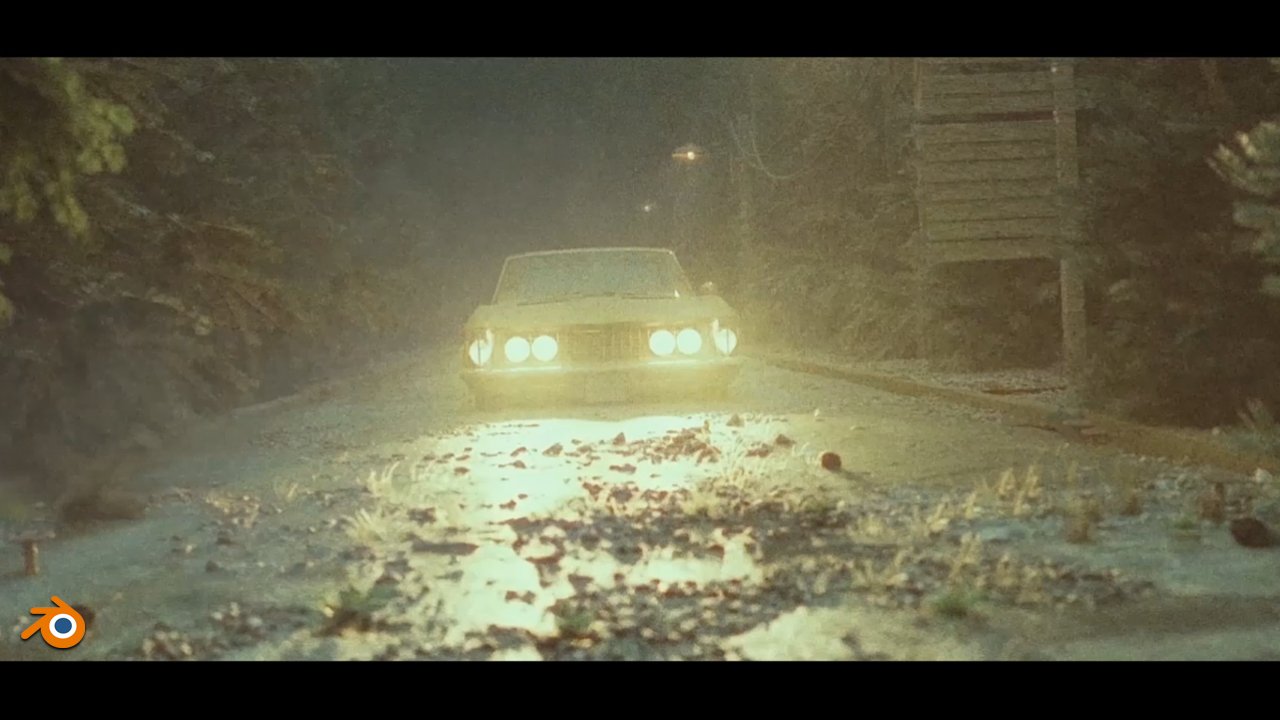
crearemos esta escena quienes están viendo ahora en tres programas
blender paso a paso. Hablaremos sobre
cómo y dónde
encontrar los mejores
modelos de autos gratis en línea. Y resolveremos la mayoría
de los problemas que encuentres al descargar
objetos en línea. Podrás
descargar cualquier modelo en línea y optimizarlo
para facilitar su uso en Blender. Después de eso, animaremos las luces del auto o
las imperfecciones, árboles, animaremos las hojas
y otros detalles. Hablaremos sobre la cámara, cómo animarla, ramo
adepto y campo
y otros ajustes. Por último, haremos
post-procesamiento. Trabajaremos con autobuses en efectos
Blender
y peso de color. Te mostraré dónde encontrar superposiciones
libres y cómo
lograr un aspecto cinematográfico. En el último tutorial que creamos
y estas tres escenas, si no has visto
el tutorial anterior, te
recomendé que lo hagas, pero no es necesario. Lo compartiré con el archivo de
licuadora con Kevin, tierra e iluminación
que creamos la última vez. Así podremos comenzar a
crear de inmediato la primera vista.
2. Introducción a la licuadora para principiantes: Si eres completamente
nuevo para mezclarte ahí, voy a compartir con a
nuestra ventana terminal que hice para un tutorial de pase donde podrás aprender lo
básico de Blender. Si tienes experiencia
con Blender, puedes saltarte esta parte. Puedes descargar Blender
gratis en blender.org. Primero,
te voy a presentar un poco a Blender. Después de eso,
comenzaremos con esto. Ver, esta parte está destinada a
principiantes de Blender. Si tienes experiencia, puedes saltarte esta parte. Ya que blender es un programa grande
y complejo, voy a tratar de
mostrarte solo lo básico en unos 10 min antes de que empecemos a
trabajar
para ver cuando abres Blender por primera vez, vemos muchas opciones. La buena noticia es que no
necesitas
conocer la mayoría de ellos
para crear una escena. Pasaremos la mayor parte de nuestro
tiempo en la pestaña Layout. Y también usaremos sombreado
para crear materiales, editor
UV para proyectar
materiales en objetos 3D. Y finalmente, un poco de
compuesto determinar. Todas estas pestañas anteriores
en realidad están compuestas por
estas herramientas aquí. ejemplo, el diseño consiste en puerto de vista
3D y línea de tiempo
porque los usaremos mucho. Están aquí por defecto
cuando abrimos Blender. Podemos crear un espacio de trabajo acuerdo a nuestros
deseos o necesidades. ejemplo, si separamos esta ventana, podemos agregar editor UV
o editor de sombreadores, u otro puerto de vista 3D. Aquí. En el puerto de vista 3D tenemos tres
objetos por defecto,
cámara, objeto y fuente de luz de paso de
línea de punto. Para crear un render, debemos tener al
menos una cámara
en la escena. Para cambiar a la vista de cámara. Podemos ir a ver cámaras, gamer
activo, pero todas estas
opciones tienen teclas de método abreviado. Buscar esta opción, para este menú es una pérdida de tiempo. Si usas licuadora, tienes que
aprender algunos atajos. Cubriremos los
atajos más comunes en este tutorial. Y con el tiempo después también
puedes aprender atajos para
opciones avanzadas, por ejemplo, para cambiar a la vista de cámara, el atajo no está en cero. Entonces tenemos nuestra selección de una
cámara en la pestaña Propiedades
podemos encontrar opción para
esta cámara, por ejemplo, distancia focal, que en realidad
es zoom, Profundidad de Campo y otras. Cada objeto de la escena se puede eliminar mediante la tecla Eliminar o x. En Daniel,
se puede crear uno con desplazamiento o
yendo a agregar menú. En su mayoría usaremos las opciones
bajo Malla que tenemos formas geométricas
básicas a partir de las cuales
podemos modelar lo que
queramos en el modo de edición. Una vez que tenemos la
cámara y el objeto, podemos hacer el primer render. Atajos horrendous, F a L, o puedes ir a
Render, renderizar imagen. Ahora vemos nuestro objeto porque
tenemos una fuente de luz, que es este punto cojo. Si retiramos la
lámpara de punto y presionamos robo, Bueno, todavía vemos algo. Y la razón es porque
en la pestaña Propiedades de la palabra, tienes un color gris más oscuro, pero no completamente negro. Lo que significa que nuestro barrio o
ambiente ME, la luz del sol. Si cambiamos a negro, no veremos nada. La iluminación en Blender puede ser de tres
tipos diferentes de fuentes. El primero vale
o ambiente. Están en adicional para llamar. O también podemos usar un archivo
externo llamado HDLI. Podemos encontrar muchos de ellos
en internet de forma gratuita. Y también podemos usar procesales nuestra textura de cielo
con viene con Blender. Creamos el segundo
grupo o vuelo con Shift D que tenemos un punto, sol, manchas y área. Cada una de estas fuentes
emite luz de manera diferente. También podemos convertir cualquier objeto
en una fuente de luz si k broncean material de emisión
para este tema en sombreado en rojo ahí tenemos
que renderizar motores. El primero es EV y
el segundo es ciclos. Evs menos realista pero es
mucho más rápido que ciclista. Si podemos ser muy realistas,
similares a los ciclistas, pero necesitas saber cómo
establecer algunos ajustes manualmente Mientras que el ciclo C3
realista por defecto, porque se trata de un motor de render trazador de
trayectoria base física. La velocidad depende de
la potencia de la computadora y de la optimización vista. En la pestaña Propiedades, tenemos nuestras diferentes opciones. Una que usaremos a menudo
es la pestaña Modificado. Ahí tenemos una gran cantidad de modificadores que aceleran
el proceso de modelado. Por ejemplo, el modificador de matriz nos
permite rápidamente puede duplicar
fácilmente soldado. Con el modificador de espejo. Podemos reflejar fácilmente todo lo que hacemos de un lado
a otro. Con el modificador booleano, podemos cortar un
objeto, golpear a otro. Hay muchos otros modificadores. Estos son solo
de usted los que usamos. La mayoría de
las herramientas de la izquierda nos permiten transformar
rápidamente el objeto. ejemplo, a menudo usaremos la herramienta mover, rotar y escalar, pero generalmente
las usamos con atajos, g para gravedad,
por lo tanto, rotar y S para escala la mayoría de las veces la
combinan con X, Y o Z para los ejes X, Y o Z. ejemplo, si presionamos S para la escala
y luego x para el eje x, puede escalar el
objeto solo a lo largo del eje x o y para rotar
solo en el eje y. O G para moverse solo a lo largo
del eje z. Para editar un objeto, necesitamos ir al modo de edición, el atajo para este sistema. Luego tenemos tres
tipos de selección, vértice, borde y selección de
cara. Podemos saltar entre ellos con
12 o tres en el teclado. Ahora podemos agarrar vértice, borde y cara y escalar, rotar o agarrar S o G.
Hay una gran cantidad de porción que
usamos en modo edición. Algunos que usamos a menudo es
Control R para agregar un corte de bucle, extruir y controlar B2B. Los atajos que utilizamos
a menudo para navegar por la escena están numerados uno para la vista ortográfica
frontal. número tres por la derecha, pagó nueve por la izquierda, y el no pájaro,
siete por la parte superior. Puedes obtener lo mismo haciendo
clic en este artilugio. Al presionar la tecla enter, abrimos consejos adicionales. Todo esto lo puedes encontrar en la pestaña
Propiedades y mucho más, pero esto es dolor de tos, o estas vistas sobre los tres
primeros tipos pueden ser licuadora y el resto son los complementos que
personalmente estilizo. su mayoría usaremos
la pestaña de transformación. Podemos ver ubicación, rotación, escala y dimensión. Allí podemos ver las dimensiones
de todos los objetos seleccionados.
3. Introducción al archivo Blender: Si eres principiante en licuadora, te
recomiendo ver
esta introducción para mezclar esa ventana. Entonces esto es de mi
último tutorial y
puedes encontrar aquí básico o licuadora. También compartiré contigo esta plantilla Car N archivo de licuadora
de carbono. Así que puedes hacer doble clic
y puedes abrir este archivo. Esto es parte del pecado que
creamos en el último tutorial, y lo usaremos
para otra escena. Y si presionas NumPy cero, cambiamos a la vista de cámara. Entonces ya hemos
puesto la cámara aquí. Y si presionamos valor F, podemos hacer primero render. Y puedes ver
lo que oyes aquí. Así que aquí está nuestra cabina
del último tutorial y escaneos fotográficos
terrestres e
iluminación y atmósfera. Si buscamos renderizar ajustes, podemos ver que
dije estas dos GPU. Entonces, si tienes GPU, siempre
necesitas usar GPU porque es mucho
más rápida que la CPU. Y dije Aquí muestras a 100, lo cual es bueno para las pruebas, pero para el render final
vamos a perder mucho. Yo uso la última vez alrededor de 500. Y claro, el ruido que, y si tienes óptica, siempre
necesitas usar objetos
porque es mucho más rápido que este Open Images no es para iluminar vistas,
este cubo volumétrico. Y si vas a la pestaña Sombreado, puedes ver que utilizamos principio de volumen
con densidad de 0.1, que es muy alta. Y en combinación con esta
lámpara de tres puntos, que son iguales. Y con este
valor muy fuerte y este color azulado, obtenemos efecto volumétrico. Puedes ver cómo se ve
esto aquí y podemos cambiar aquí
para renderizar la vista previa. Se puede ver cómo va esto. Esta extremidad de tres puntos
con un valor muy alto a través de este cubo volumétrico
y obtenemos este efecto. Entonces esta lámpara de tres puntos es fuente de luz
principal aquí con
combinación de matriz hueca. Y aquí tenemos también estas extremidades de
dos puntos, que no es tan importante. Esto debería imitar la farola. Este más color. No afectan
demasiado a nuestra escena. Los mantendrá por ahora, pero veremos más adelante
esta faroleta aquí. Y al siguiente que tenemos
aquí, esta tierra. Entonces están en esta carpeta. Puedes moverlos,
escalar o rotar. Entonces, si presionas Z, puedes girarlos en el eje z
o puedes presionar G y X para moverlos en el eje x
o G y limpiar o eje y. Pero si quieres más de esto, qué más puedes solo necesitar duplicarlos
con D alterada, shift D. Con el Aldi
haces instancia de este objeto
y esto no
ralentizará el tiempo de renderizado, pero si usas Shift D, esto puede ralentizar
tu tiempo de renderizado. Así que solo asegúrate de
duplicarlos con todos los d, Así d y x, y puedes mover esto aquí. Una cosa que olvidé
decirte si
tienes una computadora o
laptop más lenta y tienes problema
con este volumétrico, siempre
puedes desactivar esto en render preview y me
estás viendo, va a ser mucho más rápido. Entonces tu escena se
verá así, pero más adelante cubriremos
este fondo con árboles y esto
debería verse mejor. Pero mi recomendación
es usar volumétrico porque obtendrás un
mejor resultado final. Y lo siguiente que
tenemos aquí es esta cabaña. Entonces iré ahora a
resolver la vista previa en vivo. Y esto puede
consistir en objetos como veis. Pero yo padre todo este
objeto a esta cola vacía. Entonces, si seleccionas este cubo, podrás mover todo Kevin. O puedes presionar S para escalar
esto o aire y rotar esto. Y todo esto en
esto pueden ser productos. Entonces si necesitas más
de estos, Kevin, no
quieres seleccionar aquí
porque vamos a conseguir esto. Más bien asegúrate de seleccionar este cubo y podrás
mover esta cámara. Si quieres usar esta
cabina en otra escena, solo asegúrate de ir a
esta colección y
seleccionar abajo y mantener presionada la tecla Shift y Select todos estos objetos
y luego podrás ir con copy object y puedes usar esto en otra escena de blender. Simplemente puedes pegar objeto. Y vas a conseguir este Kevin. Entonces, si vamos al privilegio
material podemos ver cómo se ve esto en el material. Y vamos a renderizar la vista previa. Entonces votaré a
ciclos y GPU. Y voy
a cambiar a render preview. Y vamos por
arte de fondo, color azulado oscuro. Y
agreguemos rápidamente tan ligero. Entonces iré con Sam y rotaré esto en el eje x
o y para crear sombras. Entonces esto es solo para pruebas. No necesitas todo
esto e intentemos cambiar
al
color grisáceo. Luz matutina. Y este bucle lo reconoce, pero aquí tenemos estas sombras
duras, así que puedes, bien, este ángulo aquí para obtener sombras
suaves aquí y por ejemplo puedes agregarles otro punto con algún color cálido y
obtendrás una bonita escena. Puedes usar esto en
cualquier proyecto que quieras. Pero si quieres aprender
cómo creamos estos, Kevin, de principio a fin, puedes ver mi último
tutorial y ya estaremos 2 h Hablemos de cámara. Entonces, si presionas el teclado numpad cero, cambiamos a la vista de cámara, y ahora necesitamos
seleccionar nuestra cámara aquí y obtenemos esta configuración de
cámara aquí. Entonces utilizo una panorámica porque aquí
obtenemos estos bordes. Para las pruebas, vaya a perspectiva,
que es por defecto. Entonces si presionamos también. Y si ahora presionas
J en el teclado, puedes cambiar entre
estas ranuras aquí. Entonces esto es antes y después. Y creo que esta panorámica
se ve un poco mejor. Entonces obtendrás este borde
distorsionado aquí. Entonces esto es antes y esto es básicamente todos los ajustes de tu cámara y luego
usaremos ese campo. Pero primero tenemos que
agregar tarjeta 2 h.
4. Coche 1 - Volvo: En el último tutorial,
hablo la opción de auto para blended y puedes ver
gratis esta parte. Entonces solo encuentra este
archivo aquí y
hablo de corrupción y como importar
archivo FBX u OBJ en Blender. Y puedes ver esta
parte en este tutorial. También importaremos
tres autos en esta escena. Para que puedas encontrar el auto que te guste. La primera de estas tres
opciones es Blender kid. Y en muchos tutoriales, también
hablo de kit Blender. Y si quieres, puedes
abrir esta ventana y
podrás conocer
estos estupendos complementos. Tan rápido sobre la
mezcla que mantiene, solo
necesitas ir a blender.com y
también compartiré mi enlace. Entonces, si quieres pasar por este enlace y
solo necesitas ir aquí y
descargar el complemento del kit Blender. Y entonces necesitas ir a aquí, puedes instruir,
detener este complemento. puedes encontrar también
en mi último video. Pero básicamente solo necesitamos ir
a Editar Preferencias enviadas aquí para instalar pueblo de
injusticia. Sólo tienes que descargar. Entonces tendrás que
buscar a Brandon. Sólo pateó. Y solo
habilita esta última escena. Yo uso este complemento de
transporte, pero como este
no es un complemento gratuito, hablo de oxígeno libre en este tutorial y la
persona ha sido sus hijos. Entonces después de instalar
Blender keep, no
deberías conseguir
algo como esto. En este cuerpo celular. Puedes buscar tus
objetos, materiales. Desde HDR1 y vamos a buscar. Y puedes mirar aquí que
obtenemos algunas opciones gratis, que es sin este casillero y todo esto con este bloque de caries
baja. Entonces, si quieres, puedes
ir a vendedor guardarlos. Puedes combinar
estos cuatro grandes por $6 al mes y
desbloquearás todo esto. En este tutorial,
usaremos solo tres activos que puedes buscar para cualquiera
de estos tres. Se puede ver que hay muchas opciones
gratuitas como este auto. Y la última vez
encontré una bonita pared. Entonces dejaré de compartir
por un solo nodo, eso, por alguna razón este complemento no te funciona o
no puedes encontrar este auto. No te preocupes, porque posteriormente
trabajaremos con otras dos tarjetas
de otra fuente. Entonces puedes, en este
caso saltarte esta parte. Entonces, cuando encuentres tu tarjeta, simplemente
puedes arrastrar tu
auto y colocarlo. Estás viendo. Todos estos objetos
son creados a partir de diferentes exteriores
deben verse diferentes. Entonces lo primero que necesitamos aquí, queremos hacer esto
en una sola colección. Si tienes problema para encontrar este objeto aquí puedes ver
que no hay nada resaltado. Hay un truco que
puedes usar para encontrar objetos. Puedes seleccionar una de estas
piezas y puedes poner tu cursor aquí y el teclado
no alimentado tucán,
mama, cronómetro y Blender navegarán hasta este objeto. Y podemos ver que estos
objetos están en esta colección. Entonces vamos a decir que este auto tiene, ya tiene colección. Pero esta colección está
en nuestra colección principal. Entonces solo moveré esto
y reemplazaré este auto. Entonces ahora sabemos que todos estos objetos de
esta colección están aquí. Y lo siguiente que haré, seleccionaré todos estos objetos, objetos de esta colección. Entonces seleccionaría el primero. Y me desplazaré hacia abajo para
objetar aquí para Seleccionar Todo. Y ahora presionaré más una llave de slash desapareada para aislar solo este
auto de nuestra escena. O iré contigo. Vista local, toggle, Vista local. Ahora tenemos mucho más limpio
parece trabajar con. Y ahora podemos, podemos arreglar
algún problema con este auto. La razón por la que jugaremos con los tres autos diferentes en
este tutorial es para mostrarte cómo
puedes encontrar
las buenas opciones, pero también para
mostrarte todos los problemas. Se puede obtener con los conceptos
importantes de diferente creador porque todos ellos funcionan
de manera diferente. El primer problema que tenemos
aquí es este doble objetos. Entonces, si miras en esta tarjeta, puedes ver estos fallos aquí. Y eso es porque por
alguna razón tenemos objetos
dobles en nuestro auto. Entonces primero seleccionaré
esta ventana aquí. Para que puedas ver las diapositivas que selecciono solo
esta ventana de piel. Y ahora presionaré Eliminar. Y entonces voy a
eliminar esta parte. Así que solo asegúrate de eliminar este objeto principal y simplemente no
quería eliminar esto. Veo estas sanguijuelas. A veces es necesario hacer clic algunas veces para seleccionar
solo este objeto. Tenemos doble puerta
aquí. Suprímase esto. Bien, y arreglamos el primer problema. Ahora, veo otro programa aquí. No tenemos esta
parte de la estrella. Y voy a volver con la tecla numpad
slash key o ver cámaras. Tu vista local
toggle, Vista local. Y voy a comprobar varios en qué colección
es esta parte. Entonces seleccionaré este objeto y presionaré
Parado completo en el teclado numérico. Y veo que esto
está en nuestra colección. Pero porque antes de
que esto fuera esta parte estaba cerrada
y no seleccionamos esta. Entonces voy a abrir esta
subcarpeta aquí y volveré a seleccionar el primer objeto esta colección de modelos llamado
Shift y dar clic en el último. Ahora seleccionamos todos estos objetos. Ahora voy a ir con la competencia slash key para aislar esta tarjeta. Lo siguiente que tenemos que hacer aquí es el descarte padre a un objeto. Así que incluso e.g. Seleccione este
objeto y lo movemos. Puedes ver que
separamos nuestra tarjeta. Así que cada vez que queramos esta
talla, seleccionamos todos los autos. Y que es problema
si estamos por ejemplo aquí y ahora
seleccionaremos todo este objeto. Y entonces necesitamos este Select, que es un gran problema. Entonces quiero,
volveré a vender este auto mata con no patológica de
nuevo a nuestro sintetizador. Entonces queremos que
esto sea padre a un objeto. Se verá mejor. Esta tarjeta, puedes ver estas líneas aquí. Y si ves esto, eso significa que el objeto
es padre ya un objeto y nuestro creador
ya mejor en este objeto. Y se puede ver dónde está
este objeto vacío aquí. Para que veas que estos
están listos warp. Éste. Entonces, si presionamos G o más
de la canción a la izquierda o a la derecha, puede ver que esto ya está
parentado a este objeto. Pero no me gusta
este objeto vacío. Eje plano vacío. Quiero que el
descarte padre vacíe el cubo. Entonces lo haré, lo que voy a hacer aquí, voy a ir al modo de rayos X para estar seguro de que selecciono todos los autos. Y voy a ser voy a aclarar que este auto no está apaciguado
a ninguno de este objeto. Y si puedes ver que si ahora mueves este objeto padre ya
no es parentesco. Entonces no necesito
estos dos objetos, así que se los voy a conseguir. Entonces otra vez, me sale problema con
esta parte de este curso. Así que compararé la escena clave de
slash y solo quiero estar seguro de que
selecciono todas estas partes
para que
podamos usar el método una última vez o terminar porque este
auto ahora está en espacio vacío, solo
puedo ir al modo wireframe,
modo de rayos X, y solo puedo arrastrar y
seleccionar todos estos autos y solo estar seguro de que deselecciones todos estos
objetos que no necesitamos. Así que sostenga Control. Simplemente deslízalas, seleccionan esta parte y también esta cámara. Ahora podemos ir con llave de barra
sin mascota. Bien, y voy
a volver aquí porque selecciono esta fuente de luz aquí, puedes ver debes estar seguro que no seleccionas
nada excepto auto. Entonces volveré a sostener Control y solo arrastraré y eliminaré esto. Voy a poner en este
auto para vaciar cubo. Entonces iré con día de ovejas. Tan vacío y cubo. Y ahora iré
con el número siete. Voy a cubrir este auto con cubo. Entonces iré con SY e
iré con el teclado numérico uno, y
bajaré este cubo para escalar esto en el eje z. Y ahora tenemos esta
cola vacía covalentemente bufanda. Iré al modo de rayos X
para estar seguro de que selecciono todos los objetos dentro del auto e incluso solo arrastre y muevo esto
aquí y seleccionaré todos. Se puede ver esta línea amarilla sobre este cubo vacío y
se puede ver esta línea rojiza. Para todos los objetos de descanso aquí. Esta línea amarilla significa que
este es el último objeto seleccionado. Si por alguna razón es por ejemplo este objeto amarillo, debe mantener el Shift y
puede hacer clic en este cubo vacío y debe estar seguro de que
este Cubase vacío último objeto seleccionado, vamos a padre de todo este objeto
al último objeto seleccionado. Entonces este debe ser este cubo. Entonces ahora iré con Control P y elegiré Establecer
padre a opción. Ahora puedes ver que todas estas líneas van al centro de este objeto. Eso significa que son
padres de este objeto. Y ahora podemos
activar este modo de rayos X. Y ahora puedes ver cuando nosotros, solo
necesitamos seleccionar
este cubo vacío y
podemos sacar auto o
puedes usar g para Grab, o z para rotar y eje z. Pero los objetos de autos más antiguos son
parentales este objeto aquí. Bien, no estoy seguro de por qué pasó
esto aquí. Habiendo solo alinear esto
con mantener el turno, podemos seleccionar todos estos objetos. Iré con el número tres
y sólo voy a alinear esto. Bien, y solo asegúrate de seleccionar este cubo vacío y presionar M. Y dijo también estos
dos colección móvil. Entonces el primer problema que
arreglamos aquí es que eliminamos este doble objetos. Y el segundo problema
con repelente fijo o objeto cortado a un cubo vacío. Y podemos controlar fácilmente.
5. Coche 1 - Volvo (Parte 2): Veo otro programa aquí. Entonces, si mueves esta curva, puedes ver que nuestra
ventanilla, esta pendiente. Y esto no debería pasar aquí. Cuando la visualización del puerto de
visualización de renderizado es lenta. Eso significa que
tienes mucha de mi clave SSH. Si seleccionas este
objeto y si vamos a modificar propiedades y taburete, modificadores son buenos
y también se contraen. Esta es la mantequilla necesaria
si se quiere, aquí, subdivisión, equivalente
a sobrevivir a distancia. Y ahora puedes eliminar
esta pantalla óptima. Se puede ver cómo se ve esto. Entonces esto es desde
solo desde viewport. Se puede ver que Cao Pi está en viewport pero en la
variable aleatoria presione F2, me sacan cuatro de
estas subdivisiones. Y si pasamos esto a cuatro, se
puede ver cuán alta densidad. Entonces tenemos millones y se puede ver aquí nos quedamos
3 millones de base. Sólo por este objeto, no todos estos restos, pero es demasiado. Entonces ahora voy a llevar
esto sólo a uno. Y se puede ver que todavía
tenemos muchos detalles aquí, pero es mucho
mejor que antes. Dos subdivisiones. Entonces
voy a traer esto, este objeto, tal vez dos. Renderizado final solo
para dos o tres. Ahora somos dos y la visualización de la
ventanilla, voy a ir a cero o a uno. Entonces porque mi computadora
puede manejar esto, yo seré uno, pero
puedes ir todo a cero. Aquí. Esto es solo reporte y estas normas
afectan nuestro render. Este valor aquí. Porque mi computadora
puede manejar esto. Voy a ir, ahora voy a seleccionar
todo este objeto puede desviar, mira lo que tengo aquí. Entonces nuevamente, con esto, hemos visto con
estos azulejos aquí. Y también voy a traer esto. Voy a llevarlo todo a cero en la pantalla de la ventanilla. Entonces también voy a ir aquí a cero. Y seleccionaré
diferentes objetos aquí, e iré con éste. Y este pequeño objeto
aquí también es demasiado intenso, así que iré aquí, cero y aquí a uno. En esta parte
no veremos en cámara. Entonces voy a pasar a algunos, yo diría éste de aquí. Y aquí tenemos también
este objeto, que es demasiado intenso. Entonces, si eliminamos esto, se
puede ver cuántos vértices
tenemos sobre este objeto que no
es visible en cámara. Pero la ralentización de nuestro evento. No he dicho esto a
cero y voy a ir aquí. Y si uno, si seleccionamos
este objeto padre, y si lo movemos, se
puede ver que este auto es ahora mucho
más rápido que antes. Pero si no es el caso, nosotros también siempre podemos
bajar con este valor. Mi recomendación
es ir a cero. Así que necesitamos seleccionar este
objeto vacío y ya se puede ver que es más rápido que antes. Si eres principiante en licuadora, tal vez puedas estar
un poco confundido porque con esta tarjeta modelo, que es objeto de alta calidad, obtenemos mucho cuando
estos problemas. Pero si buscas
otras opciones aquí, mayoría de estos objetos son
muy simples que este auto. Pero estamos aquí para solucionar problemas y aprender
a solucionarlos. Ya se solucionó el problema y
retiramos objetos dobles, reparando este auto a un objeto para que podamos controlarlos
fácilmente. Y aclaramos esta subdivisión a su
propio ritmo el personal del modelo es mucho más rápido y
ahora podemos menos numpad slash key. Y podemos volver a nuestra escena. Y ahora podemos
acercar esto a nuestra cámara. Se puede ver como esto es
rápido ahora un optimizado. Y un problema común es que algún auto no es de escala mundial
real. Creo que este auto
parece que es. Entonces si tienes este problema, si te pones como
el auto así, siempre
puedes ir a presionar S, seleccionar este cubo y
puedes escalar tu auto. Bien, entonces ya podemos colocar
nuestro auto donde queramos. Entonces podemos probar primero render. Entonces para esto, sobre todo me
separé a esta ventana. Entonces si vamos a ver
poner ratón aquí, se
puede ver esta cruz y
yo puedo mover esta derecha. Ahora a la izquierda, presionaré número cero para cambiar
a la vista de cámara en la vida. Y seleccionaré esta cámara
para ver este botón de contorno. Y ahora puedo, puedo ir aquí y
puedo colocar auto. Entonces traeré esta pequeña op. Y voy a ir en
dureza numerada siete. Bien. Voy a colocar auto por aquí, Z para rotar esto en el eje z. Y trataría de colocar
mi auto como me gustara. Entonces iré con G Z para
traer este pequeño sobre el eje z. Y si mantienes Shift, puedes mover ligeramente esto. Entonces esto es hojas de tau
y esto es cual. Y ahora presionaré
F2 para hacer primera tendencia que tenemos aquí. Tercer problema por alguna razón, algunos de parte, Este auto
está deshabilitado en render. No sé por qué
alguien está haciendo esto, pero podemos arreglarlo fácilmente. Entonces voy a abrir esta colección de tarjetas
aquí y buscaré. Entonces podemos ver aquí que esta
parte está deshabilitada en render. Si no ve este icono, puede habilitar a alguien
que lo haya deshabilitado
en la vista previa de renderizado. No estoy seguro de por qué. Pero en este caso está inhabilitado, así podemos ir de nuevo. Y conseguimos el primer
render con nuestro auto. ¿Bien? Simplemente voy a mover esta cámara un poco
en el eje y. Y voy a ir tal vez 34 carriles
para hacer zoom a esta pequeña distancia. Entonces esto es antes y
esto es si quieres, puedes hacer esta
doble resolución. Entonces, si vamos aquí a renderizar
propiedades y
dijeron que no hay propiedades de salida, si dijiste que todavía está financiado, obtendrás el doble de
todos estos valores. Entonces la última vez esperamos 9 s, y esta vez vamos a esperar como
tal vez 20 s. Bien. Esto es muy rápido, por lo que obtenemos una calidad de doble
resolución y un tiempo de renderizado no tan lento. Entonces voy a usar esta resolución, pero esto depende de lo
rápido que sea tu computadora. Hablemos ahora de cómo
cambiar de color a este auto. Entonces, si seleccionas
este objeto aquí, puedes ir aquí a la pestaña de propiedades del
material, y puedes ver
que tenemos muchos materiales en este objeto. Y si no estás seguro de
qué material es este. Para esta parte principal, se
puede ir al objeto del modo
objeto al modo de edición. Puedes con la Selección de Cara, seleccionar la parte del auto que quieras
ver cual es material. Si seleccionamos esta cara, se
puede ver que cuando
están navegando a este auto pintan Material y
ahora podemos ir a la pestaña Sombreado. Puedes ver aquí este material. Entonces, si presionamos sobre la cama cero
prolongada, cambiamos a la vista de cámara. Y vuelvo al modo objeto y seleccionaré esta vista previa de
material. Entonces tenemos que esperar un poco
para cargar todos estos materiales. Bien, espero a casi 1 min. Pero si tu computadora no
es lo suficientemente rápida, quién puede trabajar también en
Viewport Shading. Y ahora no acabo de
hacer uno de estos. Vamos a poner subdivisión
porque esto A bajo poli y
cambiar de color aquí. Entonces, si quieres color blanco puro, quién puede jugar con
este valor de saturación y hacer que esto sea blanco. Y ahora voy a traer este siendo este valor
también, casi 21. Aquí podemos escuchar otro color. Entonces voy a cambiar también
esta saturación a uno, y traigo esto cerca de uno
para traer este brillo. O por supuesto, puedes
elegir el color que más te guste. Se puede hacer. Esto puede
hacer que este auto sea negro. Y puedes hacer algunas pruebas de render y puedes
elegir el color de tu vida. Este es un auto blanco y
esto es café negro. Lo siguiente que haremos aquí, encenderemos las luces aquí. Entonces esto es antes y
ahora voy a ir a disposición y voy romper esta jaula en el
teclado para ocultar esto. Si presionas Alt H, retrocede esto. Entonces presionaré a H para ocultar esto. Tenemos aquí
metal cromado, ya pueden ver. Pero agregaré otro material
y teclearía aquí. Crearé un material de
misión aquí, y navegaré hasta la visualización de la
ventana gráfica hacia abajo. Y voy a poner
esto a un color rojizo. Entonces si ahora vamos al modo de edición, y seleccionaré
esta parte aquí, y presionaré Control plus
para ampliar esta selección. A lo mejor dos veces más. Y ahora firmaré, asignaré aquí este objeto. Y se puede ver que aquí asignamos estos materiales de emisión. Y si ahora vamos a la pestaña Sombreado, podemos crear estos materiales
de emisión. Entonces seleccionaré este
principio porque df y presionaré Delete
y ahora
lo moveré turno de día y
cumplió una misión. Y ahora voy a enchufar
aquí a la superficie. Y si quieres, puedes
cambiar el color aquí. Pero en Blender tenemos
este nodo de cuerpo negro, que básicamente es color. Entonces, si buscas en internet
la temperatura corporal negra, puedes ver que queremos ir 2-3 mil este valor o
esta temperatura corporal negra. Entonces iré a uno llamado mil
y enchufamos esto aquí. Se puede ver cómo se ve esto y yo solo quería
plantear esto para tal vez entonces hagamos otro vendedor. Y así es como se ve esta. Y podemos mejorar esto en composite o si agregamos
algo de gouache y deslumbramiento. Pero haremos post-procesamiento al final de este tutorial. Entonces voy a por ahora qué compositor de fijación
semanal. Pero antes de hacer esto, voy a cambiar este
extraño color blanco porque se veía
tan natural. Voy a ir aquí y voy a cambiar este color
a más a gris. Ahora, cuando termine, voy a ir a la composición,
pero este auto es no coincide con este ambiente
porque está demasiado limpio, demasiado perfecto. Y más adelante en
tutorial agregaremos imperfecciones a este
auto u otro. Por lo que también se puede utilizar en este C21. Entonces vamos ahora a componer y esto desde mi última costura. Entonces voy a borrar todo esto y
voy a empezar de principio. ¿Bien? Entonces necesitamos este compuesto
y ustedes notarán aquí, y esto, así es como este local local
abre por primera vez este compuesto son. Y creo que voy a
aclarar esto por ti. Si no ves
este trasfondo, solo
necesitamos
habilitar este telón de fondo. Y si no
ves estos nodos, necesitas dar click aquí, usar notas. Y si quieres
alejar esto, necesitas presionar V
en el teclado. O los tres. Acerque esto. Y ahora agreguemos la
distorsión y dispersión de la lente. Entonces, si buscas lente de teléfono, encontrarás este nodo, entonces. Primero haz clic en Ajustar aquí y
solo dale un pequeño volumen. Entonces esto es distorsión y se
puede ver antes y después yo uso 0.03 y
esto es dispersión. Si te vas un poco loco de volumen, obtendrás este efecto de
aberración cromática, pero esto es
demasiado, así que tal vez 0.03. Entonces, si seleccionamos este nodo, entonces si presionas M,
silenciarás este nodo por un segundo. Y ya puedes ver antes de eso, presiona F 11 para hornear
nuestros resultados de render. Se puede ver que lo que es plug aquí es nuestro
amigo, el resultado. Y si quieres ver
este nodo visor puedes presionar F 11 y puedes
resolver para V sobre R nada. Pero si quieres, si estás
contento con este resultado, puedes enchufar esto aquí. Y ahora esto
también es resultado render. Bien, y agreguemos un
poco de resplandor aquí. Entonces si vamos con Shift
a y así para capa, y voy a empezar
con cuatro Googler. Puedes ver si presionas M, puedes ver antes y después. Se puede aumentar o
disminuir esta gama media, baja o alta, voy a ir. Tan bajo es alto. En este ejemplo. Se puede decir que si
cambiamos a Hy-Vee, perdemos este efecto y
si cambiamos a bajo, obtenemos cada vez
más este efecto. Y ahora iré con Shift D y duplicaré
esto y
ahora voy a cambiar a rayas. Entonces obtenemos este efecto
y esto es demasiado intenso. Entonces voy a bajar todo esto. Yo sólo quiero un volumen muy pequeño. Esto o voy a ir con, voy a tratar con simple estrella. Voy a volver a las rayas y creo que esto es demasiado intenso. Entonces lo que podemos hacer aquí, podemos mezclar nodo y podemos. Entonces esta será la primera entrada, este resplandor, resplandor focal, y esto será en segundo lugar. Y ahora voy a tapar esto. Y ahora podemos controlar básicamente
cuánto queremos esto. Si nos movemos a uno, aquí solo
obtenemos esta longitud, lo cual es bonito. Pero si vamos todos a uno, nos combinamos en
éste y éste. Debido a que este
deslumbramiento de rayas es demasiado intenso, lo
haré Voy a usar
solo un valor pequeño, este segundo. Bien, tal vez 0.37. Entonces si vamos con Control Shift y damos click
aquí, esto es antes. Y si vamos con Control Shift y damos click en este
último nodo, esto
es, es un poco
mejor si quieres, puedes agregar más de esta
distorsión y dispersión de lente. Pero no voy a ir demasiado
con estas opciones aquí. Si estos no funcionan para usted, cuando haga clic en Control
Shift y haga clic aquí, vaya a Editar preferencias y
necesita habilitar Node Wrangler. Entonces haz clic aquí y
esto debería funcionar ahora. Entonces controla el turno
y haz esta nota. Y enchufa esto cuando
estés contento, puedes conectar este último nodo a composite y deberías
obtener este resultado de render. Lo hemos hecho con
estos autos Volvo. Entonces mi recomendación es
guardar este archivo como wal walk porque ahora crearemos
esta escena con otro auto. Entonces solo agrega aquí. Y podemos empezar a trabajar con otro auto aquí.
Mi recomendación. Entonces para ir a tu carpeta y voy a ir aquí y
voy a crear una carpeta. Y siempre puedes ir
aquí, imagen guarda esto. Por lo que copio esta dirección y voy a ir a Servicio de
Imágenes y voy a
pagar este otros aquí. Y voy a navegar para
renderizar. Yo estaba diciendo esto. Por ahora podemos imagen aquí
para que podamos comparar nuestros autos.
6. Coche 2 - Dolomite: Al lado de fuente
puedes encontrar autos gratis es CG trader y Sketch Club. Entonces estos son dos sitios web
más grandes. Puedes encontrar los objetos 3D
gratuitos. Y hoy
hablaremos del traidor CG. Pero si usas Sketchfab y
si quieres encontrar tres autos, puedes dar click aquí. Podemos buscar autos. Y luego puedes hacer clic aquí en descargable para encontrar
solo rupturas. Y puedes ver que
hay muchos objetos
bonitos que puedes
descargar gratis y solo necesitas
buscar estos tres iconos. Si ves este icono, eso significa que
se trata de un activo pagado. Pero todo esto con este icono, puedes descargarte
gratis y podrás conocer más sobre Sketchfab en esta ventana que compartí contigo. Pero antes de continuar
con CG trader, volveremos a nuestro archivo de proveedor. Si quieres usar este
otoño o podemos hacer una copia de seguridad para este render que hicimos antes. Pero por ahora, en este archivo principal
eliminaremos este modelo, puede estar seguro de que
borres todo este auto. Las mejores formas de seleccionar
todo en esta carpeta. Desplázate hacia abajo y mantén presionada la tecla Mayús, solo selecciona todo
esto dentro de esta carpeta y presiona Eliminar. Y también
eliminaremos esta carpeta. Eliminamos todos los objetos
de nuestro automóvil Volvo. Pero si seleccionas algún objeto y si te desplazas
aquí en material, puedes ver que todavía tenemos todos los materiales de todos nosotros. Y creo que esto no afecta nuestro render y esto
no se ralentiza. Yo renderizo tiempo, pero también podemos eliminar todo este material
que ya no usamos. Entonces si vas aquí, si haces clic aquí y
si vas a todos los datos, puedes ver todos estos
materiales aquí. Entonces si presionas aquí, podemos ver que tenemos 146. Esto son mallas, pero
bien, vamos a hacer clic aquí. Y en material tenemos 52 materiales que ya
no usamos. Podemos dar click en Curvas
y podemos eliminar todos estos materiales e imágenes. Entonces otra vez, y ahora sólo tenemos cinco y vamos a limpiar
estas pocas veces. Se puede ver que no
hay más material de Wolbachia. Y ahora podemos
volver a que aprendas. Y podemos comenzar con un auto nuevo. Esencialmente contada en CG trader y me pareció este bonito modelos. Así puedes abrir este archivo y puedes
copiar este enlace aquí. Ahora podemos ir a este enlace
y lo único que necesitas aquí, necesitas la cuenta gratuita. Entonces, si eres la primera vez en CD3 que puedes buscar auto, no
necesitas,
usa este objeto, estos dos objetos los
usaremos hoy. Entonces esta es la
primera y esta. Este es el segundo. Puedes buscar
cualquiera de estos autos. Solo necesitas hacer
click aquí gratis. Para que puedas ver cuántas
opciones tienes aquí. Pero hoy
hablaremos de esto. Y hay otro coche bonito. Para que puedas
descargar cualquiera de esto y no necesitas la búsqueda
solo de archivos de Blender. Entonces este es archivo agrupado. En. En esta parte
platiqué cómo se puede importar OBJ u otro
archivo a Blender. Entonces arranquemos este auto. Entonces necesitas tres cuentas. Así que solo primero haz la cuenta y luego
puedes hacer clic aquí para descargarla. Hay que esperar esta vez aquí, 20 s. y ahora voy a hacer
la carpeta de tarjetas aquí. Entonces llamaré a este trader CG. Para que podamos descargar este auto. Y ahora haz clic en Descargar. Y podemos traer esto,
esta CGT que por ahora, voy a dar click aquí, dar clic derecho y extraer archivos. Y voy a eliminar
esta carpeta zip. Puedes ver aquí tenemos fuente, que es nuestro archivo blender, y tenemos aquí texturas. Así que ahora podemos hacer clic en
fuente y podemos abrir este archivo. Esto es lo que obtenemos. Aquí está el primer problema. Puedes ver si eres
principiante en licuadora. Este diseño aquí no es como
nuestro diseño predeterminado de Blender. Entonces esto se debe a que el
creador de este auto es cambiar por defecto los diseños de
Blender. Así que siempre puedes estar aquí y en general
puedes señalar, encuentra este diseño predeterminado de
Blender. Y lo siguiente que
comprobaremos aquí es este auto en colección. Para que veas que
esto ya lo es. Entonces, si solo puedes hacer click, haz doble clic aquí y
podemos llamar a este Dolan. Y lo siguiente que
haré aquí, agregaré esta tarjeta
a los objetos padre. Entonces iré con día de turno e iré con cubo vacío. Y presionaré número uno, vista ortográfica de
vanguardia. Y luego simplemente
presionamos S a escala. Esto, tal vez SSE a
escala en el eje. Ahora presionaré el número tres para una vista
ortográfica correcta. Se puede ir a ver, Viewport. Y a la derecha. Ahora voy a pasar como la
escala blanca está en el eje y. Y ahora nos puede gustar antes, sólo hay que ir a trabajar, distancia y seleccionar todos. Y vemos que nuestro cubo
vacío es amarillo, así que ahora podemos presionar Control
P y establecer objeto parental. Y ahora podemos mover todos los objetos
de este carro con
esta cola vacía. Lo siguiente, voy a anotar este material para
ver como este Carlo. Y si ves este color rosa, esto quiere decir que a nuestros materiales
les falta la textura. Entonces, si seleccionas alguno, vamos al modo Editar y
veamos cual material
es, es este. Entonces este es tanto el material. Y si vas a y también
puedes saber que aquí no
hay pestaña de sombreado. Entonces tú también puedes ir aquí. General. Y sombreado. Si
quieres siempre puedes mover esto a la izquierda y
puedes escuchar el editor de sombreado. Pero voy
a ir por ahora a la pestaña Sombreado y
se puede ver que aquí tenemos textura de
imagen, blogging difusa, y
tenemos aquí una textura de imagen. Pero si vamos a F y
buscamos textura aquí, se
puede ver que esto
es solo objeto vacío. Y si damos click aquí,
puedes ver que
no hay ninguna imagen PNG de body strike. Entonces lo que tenemos que hacer aquí, porque obtenemos esta carpeta de
texturas, se
puede ver que esta
textura está aquí. Entonces solo necesitamos copiar
esta dirección con Control C. Y necesitamos estas otras
habilidades e imagen abierta. Así que básicamente obtenemos el archivo blender con mal pero a nuestras imágenes. Entonces voy a ir ahora a
todas estas imágenes. Y si habilitas esta vista previa, podemos ver que este
material está bien porque esto es simplemente difuso, sea SDF, hablamos de textura de imagen. Pero si haces clic
en otro material, este material funciona y
estos van a la carpeta derecha. Pero vamos a revisar
todo este material. Entonces tenemos el mismo problema
con este material de vidrio. Material de vidrio que solo voy a usar. Iré con desplazamiento
en cristal, transparente. Y si has
habilitado Node Wrangler, solo
podemos mantener Control Shift de lo que
podemos con la derecha rápidamente. Mezclar estos dos materiales y podemos tapar
estas dos superficies. Y ahora podemos así
material aquí. Entonces el siguiente es este número, y esto también es
solo VLDL difuso. Y tenemos otro
material con nuestra textura. Entonces intentaré enchufar esto
a nuestra carpeta de texturas. Bien, arreglamos esto y
hay otro. Arreglamos todo este material. Pero debido a que este término
aquí es objeto separado, podemos sentir materiales
aquí para arreglar este. Y otro aquí. Bien, ahora
volvamos a Layout y digamos
otro objeto aquí. No podemos encontrar esta imagen aquí. Entonces porque esto es adentro, solo
podemos aplicar esta textura de imagen y tal vez
nos pueda gustar el color. Ahora enchufamos todos los textos o dos, lugar
correcto y
ya tenemos bonito Material. Y si ves
esto porque PSVF, esto quiere decir que esto está hecho en versión
antigua de Blender
antes de 2.8, creo. Pero si quieres,
siempre puedes eliminar esto y puedes ir al día de las ovejas y
puedes buscar director. Y ahora podemos tapar
estos dos colores base y esta superficie superior. Ahora tenemos todas estas
opciones que queremos. Y porque quiero que
este auto sea más brillante, voy a llevar la
rugosidad casi a cero. Podemos probar CFL este look en
render preview en ciclos. Para que puedas subir a
ciclos en el combustible G y el ruido y la óptica. Así que ahora podemos agregar
algunas señales de iluminación. Y primero iré
hacia el centro por aquí para no usar ningún centro. Traeremos esto
casi demasiado tarde. Y voy a ir a la luz
y tal vez a la zona sola. Pero también podemos hacer esto en
esta pestaña de maquetación para ver
mejor lo que escuchamos. Y no va al bote salvavidas, pon la estufa y
voy a ir aquí. A lo mejor uno se marchó. Y tal vez
duplique esta luz. Son los huevos y nos puede
gustar de este lado.
7. Coche 2 - Dolomita (Parte 2): Este auto se ve bastante limpio. Por lo que siempre podemos
mejorar esto con solo una simple textura de concreto. Entonces, si quieres, podemos
ir a texture.com. Y creo que
actualizan su sitio. Entonces ahora necesitas hacer tres perfiles y luego
puedes dar click aquí en biblioteca y puedes
buscar este primer resultado, PBR. Entonces estos no son tres, sino porque scroll hacia
abajo puedes encontrar nuestra imagen textura
de concreto y
puedes descargarte como
creo, no sé la última vez esta y también incluyo
este enlace aquí. Entonces, si quieres
abrir este enlace y luego puedes descargarlos y
usarlos para. Ahora, voy a hacer
la pestaña de sombreado. Y podemos seleccionar este cuerpo, podemos demostrar que este
material corporal es seleccionado y
ahora podemos configurarlo para nuestro material
y carpeta textures.com. Y voy a usar esta textura. Y traeré esto aquí. Y ahora podemos usar
esto para la rugosidad. Así que ahora para la rugosidad se está utilizando
este bajo valor en todos los autos. Pero si quieres hacer variaciones, podemos ir con el color, entonces podemos tapar
estas dos rugosidades. Si presionamos Control Shift y click aquí en mi Node Wrangler, podemos ver que este auto ya
está desenvuelto de, pero siempre podemos ir al
Modo de Edición aquí y podemos presionar
a para seleccionar todos los autos. Se puede ir con u proyección en
cubos. Si quieres
escalar esta textura. Podemos seleccionar esta
textura aquí y podemos ir a golpear Control y t. no wrangler
creará esta textura
coordenada y nodo de mapeo. Y ahora podemos seleccionar
esto y podemos escribir aquí para escalar esta
textura, tal vez tres. ¿Bien? Y ahora si hornea con Control Shift y da
click aquí a nuestro material, podemos ver que tenemos
variación en nuestra rugosidad. Pero porque como color
significa valor de cero. Entonces si retrocedemos este Control
Shift y
damos click aquí, podemos ver que si
movemos esto a la derecha, obtenemos más color negro. Y el color negro significa un valor
de cero significa que no hay rugosidad, y el valor de uno
significa rugosidad lejana. Entonces si haces este material, puedes ver que esta es
Nora, completamente brillante. Y esto está completamente equivocado. Porque quiero, hacer que
este auto brilloso. Quiero más que el color negro. Voy a mover esto, bien, para conseguir mucho color
negro aquí. Pero no quiero
completamente brillante, así que solo voy a llevar
este color negro un poco más al blanco. Y no quiero completar
juntos partes ásperas, así que también voy a bajar esto. Y si hacemos este material con Control Shift
y damos click aquí, podemos ver lo que obtenemos. Y también podemos usar esta textura para agregar
un poco a nuestro auto. Para que podamos ir con micrónicos, RGB. Y podemos tapar esto aquí. Y ahora voy a usar
este aspecto más o menos. Voy a tapar esta
textura aquí y ahora
podemos agregar cualquier color aquí, por ejemplo si tenemos este color gris, puedes ver aquí en esta zona, puedes hacer más color
parduzco aquí y ya somos
muchos rasguños. Pero si quieres, puedes crear, usar otro mapa para esto, así podemos enchufar esto aquí y ahora podemos jugar con
esta rampa de color. Si quieres más
de esta sucia parte dos puedes mover esto, todo eso. Pero creo que esto es demasiado. Volvamos a Layout y
veamos cómo se ve esto. Entonces duplicaré
esto con afeitado el poco de Moody's en el eje y. Y puedes ver todos estos puntos. Entonces creo que esto es demasiado, pero siempre se puede
controlar esto aquí. También agregaré esta textura, textura concreto
sobre material de vidrio. Así podemos seleccionar este material
de vidrio y podemos ir a la pestaña Sombreado. Voy a ir aquí Día del Liderazgo, porque ya tenemos
esta textura concreta. Podemos seleccionar esto. Podemos buscar aquí el concreto. Y justo, iré primero con Control Shift
y da click aquí para ver cómo se
aplica esto sobre esta textura. Bien, y ahora
podemos seguirlos. Y podemos tapar
estas dos asperezas. Y ahora solo podemos modificar
estos ajustes aquí. Pero también podemos hacer
esto en material. Y se puede ver que esto
es mucho mejor que antes. Una cosa, debes
verificar cada vez que descargues
objetos de internet
con Unidad de Textura de Imagen para verificar la resolución de
textura de imagen. Entonces, si vas a esta carpeta, puedes ver que
esto es solo de 3 mb. En ocasiones se puede
descargar objeto con resolución
aka o
incluso resolución de 60 K. Y esto puede matar tu tiempo de renderizado o
memoria en tu computadora. Porque esto es descarte está bien. No necesitamos
hacer nada aquí, pero si descargas por ejemplo incluso esta textura
es una k
Siempre puedes copiar esta dirección
y puedes ir con 11. Y puedes encontrar
esta imagen aquí. Y puedes ir al tamaño de la imagen y luego puedes
cambiar la resolución. Por ejemplo, podemos derribar esto. Pero esta textura está bien, así que no voy a hacer esto aquí, pero vamos a comprobar
otra textura, por ejemplo esta imagen aquí. Entonces podemos ir con 11 para abrir editor de
imágenes y podemos
encontrar esta textura aquí. Podemos ir a Image, Resize y podemos llevar
esto tal vez a 512. Pero no voy a hacer esto ahora
porque este es un caso. Buena resolución. No quiero bajar. Siempre puedes usar esta
opción si quieres. Si tienes muchas imágenes
con alta resolución,
puedes reducir la resolución puedes reducir la resolución a todas ellas si
vas aquí a renderizar
propiedades y puedes encontrar esta pestaña simplificada,
y puedes
encontrar esta y puedes subasta de límite de textura para que puedas establecer,
así que si estableces aquí e.g un renderizado K reducirá automáticamente toda la textura .,
un renderizado K reducirá
automáticamente toda la textura
al máximo una resolución K. Creo que esto es
suficiente para este auto. Así que ahora podemos importar
este auto en nuestra escena. Y eliminaré estas diapositivas porque no quiero seleccionar
esto y copiar nuestra escena. Y ahora podemos en modo de rayos X, copiar todo este objeto. Así que haga clic con el botón derecho en copiar
objetos y podremos volver a nuestra escena y podemos ir con
el botón derecho y pegar esto. Y ahora podemos poseer a la izquierda de
la pantalla esta ventana, y podemos dejar descansar el
número cero para cambiar a la vista de
cámara. A la derecha. Podemos mover este carro. Pero puedes saber que
esta carta no son las dimensiones de escala del mundo real. Entonces presionaré S
y escalaré esto hacia abajo. Bien, creo que esto
es de Alaska. No eliminamos objetos, así que podemos eliminar esto y
ahora podemos colocar esta posición de carro. Para que podamos
reducir estos y colocarlos aquí. Y siempre puedes, si
no ves estos iconos aquí, puedes presionar el
botón central del mouse y puedes mover esto. Bien, y podemos activar
esta vista previa de render. Y ahora podemos mirar de lado
izquierdo y derecho. Entonces puedes saber que esta
tarjeta es muy simple, esa última carta, porque aquí solo
hay dos objetos. Y si vas al modo edición, puedes ver como este auto es poli
muy bajo y
sin modificadores. Tanto simple y más fácil de
trabajar con entonces último coche. Y podemos escalar este
auto y comprar, yo compro. Mi recomendación es ir
siempre a Google y buscar, tratar de encontrar
la dimensión de este auto. A lo mejor podamos encontrar esto. Bien, creo que esto
es de cuatro metros. Entonces podemos escalar esto. Vamos a presionar. Entonces podemos seleccionar este cuerpo aquí y podemos presionar
N. Y podemos ver dimensión de esto es de 4
m y 70 centímetros, que es casi así. Entonces esta es la fuga. Presionaré f 11 para abrir la
imagen de corrientes parásitas. Voy a hacer estos dos
slot uno y
ya podemos hacer primero
render de prueba con este tipo. Y ahora presionaré F2 donde se puede ver que incluso el auto de
bajo poli puede verse bien. Entonces si queremos resaltar esta textura de rugosidad
que agregamos antes, siempre
podemos agregar otra fuente de
luz aquí. Entonces lo haré, intentaré tocar
otra lámpara de área en el sitio. Entonces iré con los turnos día e iré con luz. Y voy a resolver por zona. Ahora, iré a cuando
podamos seleccionar eso, esta lámpara irá
a la pestaña Sombreado. Y voy a ir con a usar
notas para que podamos agregarlas como temperatura
corporal a través de
esta emisión aquí. Entonces buscaré cuerpo negro. Y voy a ir como tal vez 3 mil. Y voy a enchufar estos
dos colores para obtener este color aquí puedo ver cómo se
ve esta fuente de luz ahora y voy a
aumentar esta magnitud. Ahora, voy a tratar de colocar, se
puede ver cómo esto
afecta a nuestra escena. Obtenemos la luz de este lado. Entonces voy a tratar de conseguir algunos
buenos momentos destacados sobre esto. Voy a poner esto en el sitio
y tendría y o x para rotar esto en esta
dirección y también tener Z. Y voy a buscar en
esta referencia y
quiero llegar a este bonito
aspectos destacados en esta zona. Siempre se puede cambiar de orientación
global a local. Y se puede
controlar más fácilmente esta fuente de luz. Entonces x2 gira esto
en el eje x o Fc. Bien, y luego obtenemos
este bonito reflejo, pero no quiero
ver esta luz aquí. Siempre se puede desactivar
esta importancia múltiple. Bien, creo que esto
es bastante bueno. Angular. Entonces, si quieres, consigue una sombra suave aquí, solo
puedes presionar
S y escalar esto. Una luz más grande significa sombra suave. Pero si quieres sombras
duras aquí, puedes escalar esto hacia abajo. Y creo que esto es quizá
un poco demasiado intenso, así que voy a llevar este
poder a tal vez 50. Y hagamos otra prueba. Renderla. Bien, entonces este es un problema al presionar
G en tu teclado. Esto es antes y después. Y aquí obtenemos estos bonitos
aspectos destacados. Pero creo que esto es demasiado intenso, así que tal vez pueda llevar esto a la tecla
entonces y presionar
S para escalar esto. Bien, siempre podemos
volver a esto más tarde y esto es antes y después. Nuevamente, estos pocos
aspectos destacados agradables aquí. Y creo que es mucho
mejor que antes. El no luces a este tipo. Así que por ahora
solo me uniré a esta zona y podemos ver cómo podemos
encender las luces de este auto. Este objeto también está separado. Y así puedo preguntar antes
y solo presionar H para ocultar luchar contra este objeto. Y también podemos agregar otro material y
voy a dar click aquí a Nuevo, y voy a llamar a esta emisión. Ahora, voy a cambiar el color de
visualización de la ventana gráfica para ver. Pero lo que hacemos aquí, iré al Modo Edición. Y seleccionaré
una parte de esto. Y con mantener el turno, haré lo mismo con todas estas luces y ahora
presionaré Control, control y teclado numérico plus
para ampliar la selección. Y ahora lo haré, buscaré material de
emisión,
seleccionaré este material y a un lado. Y ahora se puede ver que este material está
asignado a esta malla. Ya podemos llegar a la pestaña
Sombreado y
podemos vincular estos
principios PSVF y
podemos buscar admisión. Y nuevamente, podemos usar como temperatura
corporal o
puedes cambiar de color. Aquí. Voy a ir
con tal vez 2,500, que es un
color bastante importante que puedes ver aquí. Y voy a incrementar
este valor, a lo mejor dos. Y presionemos F para, bueno, para ver cómo este libro, y no podemos ver
ninguna luz aquí. Y eso es porque este objeto
aquí no es transparente. Así podemos todas las piernas. Podemos seleccionar este
objeto y podemos seleccionar este material de faros. Y ahora podemos ir
a la pestaña Sombreado. Y voy a encender
esta vista previa de render. Y ahora puedo ir con
el VSD aquí arriba. Y vamos a tapar esto al
color base y esta
superficie y
ahora podemos moverla
transparente. Ser como df. Y si has habilitado aquí
Node Wrangler, nosotros habilitamos esto antes. Podemos ir con control. Podemos sostener Control,
Mayús y hacer clic derecho. Y podemos conectar esto, mezclando estos dos materiales. Y ahora si vamos, bien, obtendremos material completamente
transparente. Se puede ver que
no hay nada difícil ni queda. Obtenemos solo este material
con esta textura. Para que podamos mover esto y hacer
esto un poco transparente. Ahora lo conseguimos. Perdemos mucho de
esta textura de esta diapositiva porque ahora esta
es transparente. Entonces voy a tratar de probar
esta primera textura aquí. Entonces podemos tapar estas dos
emisiones, cadena de emisión. Hagamos otra prueba aquí. Y se puede ver que algo
de este material aquí, pero voy a tratar de crecer esto si vas a
maquillar novato. Y creo que voy a multiplicar esto con este color amarillento. Quiero aumentar esta
ambición directamente. Entonces iré con Matt. Y ahora multiplicaré
esto con dos tal vez poder o valor de tal vez
diez, o incluso más. Y ahora si vamos a hacer
otro render de prueba, podemos ver cómo se ve esto. Bien, entonces esto es antes
y esto es después y
suplicamos algunas de estas líneas
aquí y esta textura. Creo que aquí tenemos
demasiado color naranja. Entonces voy a desaturar que estos son letales y
podemos ir a la tabulación de composición y podemos cambiar el duplicado este globo cuatro y no podemos
tal vez estas cosas texturizar. Entonces voy a decir esto mucho. Y voy a poner esto a agudizar porque
esto es demasiado intenso. Y ahora podemos tapar
esto cuando estemos contentos, siempre
podemos aplicarlos
para componer nodo compuesto, y este será ahora
nuestro resultado render. ¿Bien? Y ahora podemos guardar este
renderizado como antes. Voy a llamar a esto Dolan. Lo hemos hecho con la
segunda carta y podemos empezar a jugar con el
tercer y último auto. Y más adelante vamos a animar
estas luces aquí. Gemara, agregaremos
los árboles en escena.
8. Coche 3 - AMG: Antes de comenzar con el auto, primero
hagamos
maquillaje de este auto. Entonces iré a Archivo Guardar Como
y llamaré a este auto. Y ahora si queremos
usar esta calculadora, tenemos aquí una
copia de seguridad de este auto. Y siempre podemos volver aquí. Si te preguntas por qué
no ves esto. El ícono aquí, no te preocupes, este ha sido el aceite, pero porque anoche intenté comenzar con la versión Blender cuando no me funcionan. Entonces desinstalo nueva versión de
Blender, y ahora llego a este icono aquí. Así que siempre necesito seleccionar esta última versión con la que sin razón por la que no
veas este icono de licuadora. Ahora podemos eliminar este auto y podemos descargar auto nuevo aquí. Cuando selecciono este auto, pienso en esta colección. Pero siempre se puede
presionar punto completo. Y si pones mouse, bien, entonces presiona postoperatorio. Prestamista encontrará
diversos objetos. Así que en esta colección, ya podemos seleccionar todo esto
y podemos presionar Eliminar. Y ahora podemos ir a datos
huérfanos y podemos eliminar todos los materiales y las
imágenes que usamos en este auto. Entonces presionaré aquí. Y se puede ver
que tenemos todo esto. Vamos a presionar de nuevo y
tenemos todas estas imágenes, vistas en última tarjeta. Y ahora podemos presionar curvas. Puedo borrar todas estas imágenes y ahora podemos
hacerte superponer. Ahora podemos hacer frente va a
invocar segundo auto. Y podemos descargar este auto. Entonces esto es desde este exterior
y simplemente da click aquí, lee por carretera y espera 20 s. Y tenemos
aquí dos opciones. Y debido a que tenemos opciones de
blend file us, descargaré esto. Y voy
a navegar a la carpeta CG trader. Para que podamos descargar
esto en esta carpeta. Y ahora solo podemos arrastrar
y soltar esto aquí. Y podemos hacer doble clic aquí y podemos abrir
este archivo blender. Cambiaré a la vista previa
del material ahora. Y se puede ver que
tenemos aquí quienes materiales, pero todos ellos son procedimiento. Así que podrías hacer click aquí. Se puede ver que no
hay textura de imagen, lo cual es realmente agradable por lo que
podemos controlar fácilmente
todo este material. Y lo siguiente que
veo aquí es que ya está parentado
a este cubo. Así que también podemos
controlar fácilmente este auto. Y voy a hacer aquí
para ver la izquierda y ya está
en una colección. Así puedo cambiar el nombre de esto a EMG. Lo siguiente que voy a
verificar son los modificadores, así que ya está aplicado, así que aquí no tenemos modificadores. A continuación, revisaré
su densidad de malla. Voy a ir al
modo Edit y dije que esto es bastante
alta densidad de malla, pero debido a que esta plata
bastante rápido para mi no
quiero hacer es
esta densidad de suma. Y voy a usar este auto
para tomas de primer plano, así que voy a mantener
esta alta calidad. Pero si tienes problemas, maneja esta malla de alta densidad, puedes usar modificar. Entonces puedes intentar subdividir
este valor de uno. Y puedes ver que
vas a perder algunos detalles aquí. ¿Bien? Se puede ir incluso con dos en subdividir
el final. Si por ejemplo aplicas esto, puedes ver que la densidad de medida
es menor. Pero lo haré. Qué es Control Z. Y
voy a hacer malla original. Este auto está listo para usar. Entonces presionaré a porque no
tenemos ningún otro objeto
en escena excepto este auto. Entonces, si pulsas a,
puedes seleccionar todo esto y nosotros podemos ir con click derecho y copiar y pegar. Yo sólo voy a ir con
doble clic aquí y
voy a cambiar el nombre de este coche a EMG. Ahora podemos seleccionar
este cubo vacío y podemos mover este auto. Pero voy a partir
esta camioneta con ventana. Déjame ir con cero. Y ahora puedo jugar esta carta. Quiero, entonces iré
con el número siete, ¿no? Para que pueda ver mejor
lo que hago aquí. Y voy a ir con LLC a rotar esto en z. creo que
esta columna bastante pequeña, así voy a comprobar las dimensiones. Entonces voy a copiar este
nombre de este auto. No deberían ser de 4.5 metros. Y seleccionaré
este cuerpo de contenido. Vi esto es sólo 3.2. Entonces seleccionaré esta piel
vacía y diversa. Vamos a revisar ahora
otra vez, todavía pequeño. Creo que ahora es a escala del mundo
real. Entonces recuerdo
esto ahora y lo veo. Así que asegúrate de seleccionar
siempre este cubo vacío. Y voy a sacar esto a colación. Presionaré f 11 para
hacer este editor de imágenes, y seleccionaré éste y
presionaré F a L. ¿Bien? Quiero levantar este auto. Cerca de este Kevin, así que voy a quitar esto. Esto es una cosa todavía, y no me gusta
esta luz de aquí. Entonces me gustaría que volvieras a
jugar con los disgustados. Y voy a ir a render preview. Y lo dejaré
para que no me guste más. Entonces creo que bajaré
esto y haré la orientación de
la hemoglobina. Y me tocaría par x, y. Yo giro esta escala y juego con disgustado y
llego a este resultado. Entonces esto es antes, esto era demasiado fuerte, entonces esto no se hace. Entonces obtengo solo un efecto sutil aquí en estos bordes y
también en esta hoja. Si quieres copiar
esta rotación. Entonces esto es desde la vista ortográfica
frontal. Esto es desde la vista
ortográfica superior. Y esto es, yo uso
el poder de 20 aquí. Entonces, si quieres, puedes copiar
fácilmente este ángulo. Y ahora podemos continuar
con este auto. Cambiaría de color
o descartaría a blanco porque quiero separar este auto de este fondo más oscuro. Seleccionaré este objeto y creo que este material
es material corporal. Por lo que siempre se puede comprobar. Si vas al Modo Edición, entonces puedes seleccionar
Bartle este material. Y se puede ver que
tenemos aquí tanto el material ir a la pestaña Sombreado. Y ahora podemos
cambiar el código de color. Esto. Volví a vivir al modo objeto y voy a cambiar a material. Puedes ver que
este material usa aspecto de
cara o así
lo que es el phasing, si vas Es Control
Shift y da click aquí. Se puede ver que esto
depende del ángulo de visión. Entonces cuando nos movemos alrededor del auto, se
puede ver ahí mismo en el sitio. Entonces Blender básicamente toma
este color más brillante aquí y lo pone en el sitio,
depende de la cámara. Y creo que este es un bonito efecto. Pero solo asegúrate de que
cuando cambies de color para que este color sea
más brillante que este. Entonces voy a ir aquí, de color
completamente blanco. Y voy a desaturar y esto, así será completamente blanco entrada
a este segundo color. También voy a estar
saturado este fin, pero no voy a ir
completamente al blanco. Voy a elegir este color
gris aquí. Ahora todavía tenemos esto,
Esto enfrentando épica. Y no te confundas acerca este subconjunto de color base
porque aquí no usamos el
subsuelo y no afectamos a cómo podemos hacer otro render de prueba
para ver cómo funciona esto.
9. Añade la suciedad al coche (método uno): Esto se ve bastante bien pero para
limpiar para este ambiente. Entonces te mostraré
otro método que puedes agregar a tu auto. Entonces, si vas a texture.com, puedes
buscar aquí la textura con fugas, solo enlazando y saltando
estos materiales PBR para que
puedas descargar este
PNG texturas aquí. Puedes descargar cualquiera
de estos que te gusten. Y ya descargo
dos de estos. Entonces podemos usar esto
para agregar en nuestro auto. Entonces volveré a
Layout y por ahora me uniré a esta área. Si te confunde
este auto sigue siendo azul. Entonces esto es solo viewport call
o siempre puedes cambiar este color aquí a qué? Ahora podemos usar otro
método para agregar a esta tarjeta. Entonces, si vas a
Editar preferencias, necesitas habilitar imágenes,
aspirina, add-on. Simplemente busque imágenes y haga clic
aquí para habilitar este complemento. Y ahora podemos poner cursor aquí. Y voy a ir con Shift a. y tienes aquí debajo de imágenes, tienes aquí en imágenes
como jugar subasta. Y voy a copiar esta dirección a esta carpeta
donde guardé esta textura. Y voy a pegar esto aquí. Voy a importar esta
de esta imagen PNG. Y voy a ir con
privilegio material aquí para ver mejor. Y ahora podemos ver que
esto es porque esto es, esta imagen es PNG. Aquí tenemos valor alfa. Si vamos a Sombrear madera, tenemos aquí el valor alfa
conectado al alfa. Y esto ya funciona. Ahora podemos ir con Z para intentar
igualar el ángulo de este auto. Ahora voy a cambiar de orientación
global a local y puedo, puedo rotar esto fácilmente. Ahora bien, este es el eje z, así que vamos con f, z y voy a actualizar
esto en el eje. Entonces puedes hacer esto manualmente, o simplemente puedes escribir un día este y
eje z por 180 grados. Podemos colocar esta textura
manualmente
así, así que puedes usar para
rotar esto sobre ella
apesta es la razón por la que rotar
esto en el eje y. Pero también podemos usar un modelo
para medir la forma de este auto. Se puede utilizar para aquí arriba. Y llegar a los videos. Este problema. Este es solo un plano, así que necesitamos subdividir
esta malla dos por dos. Podemos usar un poco de compensación aquí. Se puede ver que esta, esta fuga intenta intencionalmente
seguir esta forma curva. Entonces iré con S
para reducir esto. Y voy a intentar juega
este perno aquí. Y esos consiguen
hacer esto al respecto. Y siempre podemos
copiar esta forma. Y también podemos copiar
este modificador aquí. Y colocaré uno sobre. Y voy a ir con RZ
para rotar este eje z. Y lo mencioné. Y lo conseguimos aquí, que es mucho
mejor que antes. Pero podemos jugar con esto más. Así que ya podemos ir a la pestaña Sombreado. Podemos cambiar el color de esto. Voy a ir a la saturación de matiz
y voy a estar saturado esto, porque esto es demasiado pardusco, así voy a bajar su
saturación. Y puedes ir, hacer
esto más oscuro con si mueves este valor hacia abajo
o hacia arriba para hacerlo más brillante. Y también puedes jugar con la transparencia
para ir con la rampa de color. Por lo que el color blanco es
completamente transparente. Entonces, si traemos este
color claro de más parecido a tubo, será menos visible. Entonces iría a por aquí. Creo que voy a escalar
esto en el eje y. Y ahora voy a bajar esto. Entonces SY, esos se estiran. Y siempre puedes probar copias con afeitado D
y mover esto aquí, pero será un
poco más difícil
seguir este ángulo para que se
puedan guardar. Pero por ahora esta
retractilado y
podemos intentar glasear esto por aquí. Intentemos habilitar esto ahora, pero creo que esto
va a ser demasiado difícil. Podemos agregar algunos detalles aquí. Esta compensación es demasiado grande. Entonces iré con 0.02. Y esto es mucho mejor. Entonces 0.02 para quedarse esto en
esta llamada, o incluso 0.001. Lo que puedo hacer aquí, guardé problema con esto porque
tengo mucha malla aquí. Esta envoltura retráctil, o
intentemos caer de este ángulo. A lo mejor podamos aplicar este
tiroteo para nuestro modificado. Y ahora podemos
mover esto fácilmente hacia abajo y usar LY para rotar Z para
intentar seguir este ángulo. Y también lo haré,
voy a mover este poco hacia arriba para conseguir
esta linda ventaja aquí. Y voy a volar esto. Y ahora puedo mover esto
y colocarlo aquí. Y siempre puedo acercar
esto al auto. Y puedo usar la ética
para alinear esta cosa. Creo que este es ahora bastante
buen botón entonces antes.
10. Añade la suciedad al coche (método dos): Ahora seleccionaré
este material de carrocería e importaré aquí texturas
de concreto. Así que solo puedes arrastrar y soltar aquí material,
esta textura concreta. Y si vas con Control
Shift y das click aquí, podemos proyectar esta
textura en esta tarjeta. Si hace clic en Control D, puede ver que cuando
ese uso UV predeterminado. Y tenemos que hacer
tu comentario aquí, necesitamos desenvolver este auto. Entonces seleccionaré, iré al modo de edición y
presionaré a para seleccionar todo. E iré
contigo a hacer proyectos. Y veo este estiramiento
en la textura aquí. Entonces presionaré N y no
he comprobado báscula. Entonces se puede ver que
la báscula no es una. Entonces podemos ir con Control
a y aplicar escala. Y si vamos ahora con la proyección
New Deal, se
puede ver que este es ahora un objeto mucho
mejor que antes. O podemos probarlo. Tu proyecto de
televisión inteligente, que es similar. Y creo que esto es bastante bueno. Ahora sólo voy a jugar con
la escala de este árbol. Y podemos usar este vector para
agregar algo de profundidad a nuestro auto. Entonces ahora iré con el Turno D y
duplicaré esto. El SDF principalmente es FDF, y elegiré un color que quiera para algún color parduzco
y un color parduzco oscuro. Y lo que podemos hacer ahora, podemos ir con Control
Shift y hacer clic derecho. Y podemos conectar esto,
mezclarlo. O siempre puedes
buscar mix shader. Porque esto es un
shader y podemos
tapar uno aquí, otro aquí, y ahora esta será
esta segunda entrada. ¿Bien? Y por factor, voy a utilizar
esta textura concreta. Y podemos respaldar este material con
Control Shift y hacer clic. Se puede ver que aquí ya
tenemos algo de suciedad. Y ahora podemos
controlar este cambio. Ellos pueden llamarlos. Entonces, si tenemos una vista previa de
esta rampa de color, podemos previsualizar esta rampa de color con Control Shift
y dar click aquí. Y se puede ver cómo se ve esto. Pero si hacemos más
conscientes aquí, voy a hacer este material con Control Shift
y dar click aquí. Y ahora puedo ver lo que
consigo con esta rampa de color. Entonces podemos controlar cuánto
queremos este segundo insumo. Creo que quiero cambiar esto. Entonces quiero conseguir un pequeño volumen, esta textura parduzco aquí. No quiero repasar
todo este auto de aquí. Solo me preguntaba términos
algunas áreas para que podamos usar textura de ruido
para controlar esto. Entonces iré con bonita
textura y rampa de color. Y ahora voy a presionar Control
Shift y dar click aquí. Y voy a retocar esto
para que sea más consciente. Y tal vez podamos escalar esto
hacia abajo o hacia arriba y ahora varía. Si hace esto hace RGB. Pondré esto
en uno y
usaré el modo de mezcla multiplicada. Y ahora podemos tapar esto aquí. Y si vamos con Control
Shift y damos click aquí, podemos ver lo que obtenemos. Ahora. Hay
varias áreas negras. Esta textura no aparecerá. Para que podamos volver
a este material. Damos click aquí y podemos ver que sólo tenemos este concreto. Hay varios blancos
solo en esta diapositiva. Y ahora podemos jugar con esto. Puedes controlar cuánto
quieres esto bajo el texto. Y también podemos
reducir la rugosidad a este segundo valor que obtenemos. Es esta como área o esta suciedad. También será más rudo
que esto. El primero. Podemos ver este sutil efecto. También podemos agregar
un mapa de rugosidad y la variación de rugosidad a este vidrio de ventana de automóvil para que podamos seleccionar este material de ventana y veamos qué tenemos aquí. Entonces presionaré barra
numerada K para traer aquí este objeto. Y también voy a añadir
esta textura concreta. Voy a ir con esa rampa de color Control Shift y dar clic aquí, y necesitamos desenvolver esto. Entonces, primero vamos a verificar la escala. Controle una vista K, proyecto UV
inteligente o una
nueva proyección de cola. Y Control T para obtener este mapeo y textura
coordinar y escalar esto hacia arriba. Y ahora podemos tapar
esto demasiado rudo. Y voy a hacer este
material y así podemos ahora color
negro es brillante o no áspero y el
color blanco es áspero. Entonces no quiero quiero
más de este color negro. Para que esto sea más brillante. No voy a pasar al color
completamente negro. Voy a ir algo como esto, y también voy a reducir
este color blanco. Y se puede
ver claramente este efecto aquí.
11. Animación de las luces en el coche: Ahora podemos animar las luces de los autos. Entonces seleccionaré este objeto aquí y
presionaré la tecla Backslash. O puedes ir a Ver. Flocal alternará la vista Local. Y ahora
sólo podemos trabajar con esta diapositiva. La próxima vez que lo hagamos aquí,
iré al modo de edición. Puedes presionar C para llegar a
este pincel y puedes seleccionar alguna área aquí y puedes tocar presionar H para ocultar esta parte. Voy a ir aquí con una visión sólida. Y si sabes qué
selección, selecciona esta parte. Se puede ver que podemos diferente
material para esta zona. Y éste de aquí. Voy a cambiar el color de
la pantalla de
la ventana gráfica a rojo, esto para ver mejor. Este material aquí. Aquí tenemos estas luces. Y si se mira en render, se puede ver que tenemos en
el material de diapositivas aquí. Porque ya nos sentimos
como material por dentro. Voy a ir con la vejez a bombo, a rogar esto aquí. Y ahora sólo podemos jugar
con este material. Entonces primero, voy a hacer este material a cero para
encender, apagar disgustado. Pero primero
traeré línea de tiempo aquí. Así que simplemente haz clic aquí
y división horizontal. Y ahora voy a abrir
línea de tiempo aquí. Y lo haré, a partir de
unos 20 fotogramas, seleccionaré esta emisión, presionaré I para insertar fotograma clave aquí. Y ahora unos cinco fotogramas después, o tal vez tres fotogramas después realmente no me gustó
y voy a escribir aquí tal vez ahora
presionaré I para insertar. Entonces ahora tenemos
como desvío aquí. Y no podemos previsualizar esto
en una vista previa de material. Podemos previsualizar esto
solo en modo renderizado, pero si pulsamos
mapeado a cero aquí, si cambias al modo render, podemos ver que aquí hemos
apagado las luces. Y cuando vamos al marco 23, tenemos encendidos las luces aquí. Entonces podemos hacer para probar
render para ver mejor. Entonces primero iré al fotograma 20 cuando esta emisión sea
cero, y presionaré eso. Y ahora tengo que ir
a slot 3.3 frames más tarde o una pieza de
En segundo lugar, me ha gustado uno. Bien, entonces esto es
antes y así es, así es como obtengo
este efecto aquí. Y si quieres, puedes
hacer que esta luz sea rojiza. Así podemos ir con cuerpo negro nuevo y podemos tapar
estos dos colores. Se puede ver que esto
ya es de color naranja amarillento y podemos continuar esta temperatura dos,
tal vez 30005020105. Y veamos, antes y después. Bien, tal vez podamos
aumentar esto a $3.
12. Importación de árboles en la licuadora: Ahora importemos
trazas en nuestra escena. Entonces en el último tutorial
hablo de
opciones de ray trace y puedes, si no viste
mi último tutorial, puedes abrir esta ventana y puedes mirar este video de
ocho minutos. En este video aquí utilizo qué
tónico de polígono un codón. Para que puedas ver cómo funciona esto. Entonces voy a hacer con llave de
barra numérica a mi escena. Y en este video aquí puedes encontrar instrucciones de
cómo instalar esto. Entonces básicamente necesitas ir a este enlace que voy a compartir contigo. Y puedes descargar esta versión
gratuita desde aquí, y obtienes pocos árboles gratis. Y entonces necesitas ir al
polígono y seguir y puedes intercambiar estos activos y
creo que obtienes este
primer árbol gratis. Y algunos de estos de
diferentes categorías aquí. Pero yo uso éste y éste. Así que sólo voy a dar click aquí e importaré
esto, mi escena. Ahora iré como antes, aceleraré esta ventana e
iré con no a cero. Puedes activar si quieres
esta vista previa de render aquí, y presionaré N para
eliminar esta pestaña aquí. Ahora podemos colocar y escalar y rotar
esto para cubrir este RC. Y solo asegúrate de
usar todo a D para copiar este turno D. Así que toda la carreta, puedo colocar esta supervisión. Pero también te voy a mostrar otro enlace donde
puedes descargar gratis calidad, este pino. Entonces solo
duplicaré esto unas cuantas veces y podemos importar
a otro árbol. Entonces todo DY y puedes presionar L, z para rotar alrededor del eje z, escalar y mover esto
sobre esta cosa. Y otro árbol que
descargaré
gratis es de este enlace agitador
3D. Por lo que puedes copiar este enlace aquí. O puedes ir a 3D shaker.com. Y puedes ir aquí a
Biblioteca y puedes encontrar este bonito árbol y solo
puedes descargar, descargar esto gratis. Y debido a que descargo
esta última vez, solo
voy a encontrar esto
en mi computadora y
voy a abrir este modelo aquí. ¿Bien? Y ahora voy a ir
a maquetación aquí. Y sólo puedo ir con el
botón derecho y copiar objeto. Entonces puedo llevar
esto a mi escena aquí. Y este árbol es muy pequeño, así que solo puedes presionar
S para escalar esto y volveré a la
orientación global es más fácil para mí. Y ahora también puedo
jugar con este árbol.
13. Animación de hojas en un árbol: La última vez, cuando publico esto, me pongo a crear eso. Esta bandeja aquí no está animada. Y podemos pegar esto. Ahora. Te voy a mostrar cómo
podemos animar estas hojas. Entonces antes de que empecemos a duplicar
esto con todos los, te
mostraré cómo
puedes animar estas hojas y me uniré a esta zona. No voy a poner
llave de barra a isoelectrónica. Este primer i1 animado sólo
deja no a esta parte. Y podemos aislar
estas hojas de. Esto aparcaría con material. Entonces, si vamos al Modo de Edición y
seleccionamos esta textura de hoja, podemos ir a Seleccionar
y luego eso seleccionará automáticamente o
partes con esta sección. Y ahora voy a ir a Propiedades de Datos de
Objeto. Y aquí en grupo de vértices, voy a crear otro grupo
y voy a llamar a esto. Y voy a asignar esto si
deseleccionamos aquí y puedes
presionar el botón Seleccionar aquí, puedes ver que
seleccionamos este grupo de vértices. Y para animar esto, usaré modificador de
desplazamiento. Entonces volveré
al modo objeto. Y ahora voy a ir a aquí
y voy a usar desplazados y
la fuerza bajará a tal vez
0.1 y a ver si movemos esto, ya
tenemos algo de
animación aquí. Pero necesitamos la textura
para animar esto. Y voy a presionar
aquí nueva textura, y voy a usar el
procedimiento o mezclarlos. Seguro que puedes usar cualquiera de estos, pero yo por ahora usaré
esta textura de nube. Y puedes ver
que cambiamos a esta pestaña de propiedades de textura. Por ahora. Conservar este volumen. Y volveré a
desplazar modificador. Y ahora podemos escalar
esto, tal vez 2.1. Y ahora seleccionaré
este grupo de vértices. Entonces esto afectará solo a
estas hojas, no a todos los árboles. Y se puede ver lo que obtenemos. Pero quiero crear el objeto, que controlará
esta animación. Así que ahora voy a ir a presionar Shift a y voy a añadir objeto
vacío aquí. Tan vacío, puedes
agregar cualquiera de estos, pero iré con esfera vacía. Y voy a mover esto a la izquierda. Y la escala híbrida no es sólo ahora que podemos
seleccionar estos tres. Y podemos elegir aquí
desde roca hasta Objeto. Y seleccionaré objeto, que controlará este árbol. Así que simplemente voy a hacer clic aquí y
seleccionaré este objeto
vacío aquí. Ahora bien, si movemos este objeto, deberías obtener algo de
animación aquí. Entonces voy a mover este eje z
y se puede ver lo que obtenemos. Entonces esto es demasiado intenso e
iremos con ir más. Entonces iré con 0.1. Veamos qué tenemos aquí. Creo que iré con 0.05. Y ahora cuando movemos
este objeto vacío, se
puede ver que
animamos esto, va con este objeto. Así que ahora presionaré I
para insertar un fotograma clave. Entonces iré con nosotros cambiamos
solo ubicación aquí. Entonces presionaré I y
ubicación y solo asegúrate de que estás en cero. Y ahora voy a ir
tal vez al fotograma clave diez, y voy a mover esta
pequeña hacia arriba otra vez. Y volveré
a ir con ubicación. Ahora bien, si presionamos
Espacio, consigue esto. Y aquí tenemos dos problemas. Uno, esto es demasiado rápido. Se puede arreglar esto fácil. Sólo tienes que mover este segundo fotograma clave. ¿Verdad? ¿Ahora podemos
ralentizar este efecto? Pero creo que esto es demasiado
intenso o así, entonces tal vez 0.02. Y probemos ahora. Y también voy a jugar con
esta textura de nube aquí. Para que podamos jugar con este tamaño. Ahora intentemos llamar a este bucle. Ahora voy a ir aquí con valor
de uno y vamos a multiplicar. Obtenemos un efecto más sutil. Voy a tratar también,
tal vez uno o dos. Bien, creo que esto
es mucho mejor. Y se puede escuchar también
aumentar esta recta o puede disminuir
esto será de 0.03. Siguiente problema que tenemos aquí, después de 22 fotogramas, esta
animación acaba de parar. Y podemos escoger esto
fácil si vamos con, si pones más asustado
y si vamos a cambiar. Y ahora podemos elegir aquí extrapolación
más limpia. Y eso significa que
esto va a ser repetido. Entonces esto ahora se animará
incluso después de estas 22 cosas. Entonces así es como
puedes animar rápida y fácilmente cualquier objeto. Y ahora voy a ir
con llave de barra numérica a esto, a nuestra escena. Y voy a ir con todos hoy. Voy a empezar a colocar
estos árboles sobre esto. Se puede ver
que esta también está animada. Así que ya puedes empezar a
colocar estos árboles. Esta escena y nos vemos
más tarde en unos minutos. Estos dos árboles es mi recomendación para árboles
libres, de alta calidad. Pero claro que siempre puedes
ir a CG trader o Sketchfab y puedes buscar
aquí objeto. Y se puede ver que tenemos aquí tres opciones y
también de alta calidad. Toco algunos de estos
rastros alrededor de la escena. Asegúrate de no bloquear
esta diapositiva aquí porque perderás esta
agradable reflexión aquí. Y ahora voy a tratar de mover
esta cámara liberal, rotar esta cámara letal en el eje x para ver a este
cámbrico poco más. Entonces, si sacamos esto a colación, podemos ver poco más a este
Caribe. Y si quieres
bajar esta cámara. Y ahora podemos tomar
esto aún más. Y dos, porque estos árboles
no son tan visibles detrás de esto, Gabby y yo traeremos
este eje z así. Ahora, voy a renderizar va ser más lento porque ahora
tenemos mucha de esta escena y esto es
normal, así que todo depende. Entonces su computadora identificó esto en esta doble resolución
y con las 200 muestras, 23 s, con este es mi sistema. Entonces no tengo una computadora
muy fuerte, pero aun así puedo renderizar
esto muy rápido. Ahora puedes cambiar
a frame 2025. Podemos ser renderizados con
esta luz encendida.
14. Profundidad y campo: Ahora agreguemos profundidad y fe. Iré con las áreas conjuntas y seleccionaré cámara aquí. Y podemos ir a la configuración de
la cámara. Entonces presionaré M en el teclado para
eliminar este paso aquí. Y tenemos aquí
esa opción de campo. Si usas esta distancia, iré con el número siete. Se puede ver donde
esta esta distancia de diez metros? Así que siempre puede
traer esto aquí. Y entonces esto de aquí se
enfocará. Este punto estará desenfocado. Puedes seleccionar este por ejemplo este auto, lo cual no es una buena
idea porque ahora seleccionamos este objeto y el origen de
este tema es por aquí. Entonces renderer pondrá
foco en este punto. Quiero llegar con esto
es cuando no me gusta. Yo enfocaré aún más esta
área aquí. Entonces tal vez sea sutil, pero
puedes sentir que estas luces son, son las no y ahora
voy a agregar más profundidad y campo y poner esta
luces mañana amigos. No voy a
seleccionar por ahora estas diapositivas. Entonces quiero ver dónde. Cuando encienda estas diapositivas, iré a la pestaña Sombreado. Seleccionaré esta emisión. Entonces empiezo las
luces no encendidas 22, 23 fotogramas. Vector largo a maquetación. Y quiero esta profundidad y
construir unos fotogramas más tarde, así que tal vez 23-27. Así que aquí en el marco 20, encenderemos estas diapositivas. Y pocos momentos después, aumentaré este efecto de campo
izquierdo. Ahora hagamos sido test
render con este bajo valor. Entonces voy a poner alrededor de 30 y
voy a hacer otra pregunta. Entonces esto es sin el
campo de tiempo, y este soy yo.
15. Animación de la cámara: Y ahora vamos a animar la cámara. Entonces esto va a ser muy sencillo. Solo necesitas ir
a este enlace aquí y dar click aquí en código
y descargar zip. Voy a poner esto en
escritorio por ahora. Entonces necesitas ir a
Blender para Editar Preferencias. Complemento instalado, y encuentra
esto en tu computadora. Y solo selecciona esto
e instala el complemento. Y después de eso, solo
habilita este complemento. Así que simplemente haz clic aquí para
habilitar este complemento. Y el lugar que
has seleccionado cámara. Deberías ver esta
cámara agitarla por n. Y ahora podemos elegir el
tipo de animación aquí. Si presionas Plus aquí para obtener todos estos tipos detonados
y si presionas espacio. Así que vamos con la tecla de slash del teclado
numpad porque esta escena es muy lenta y voy a previsualizar
esta animación aquí. Bien, volveré
a nuestra escena y solo
voy a seleccionar
parte de este auto y ya podemos ver mejor
esta cámara temblar para tocar. Este es el efecto xik y siempre
puedes simplemente, esto implica tal vez
220 porque este es efecto
muy sutil porque es
un máximo para este. Y se puede ver
esta cámara temblar. Y puedes escribir,
puedes probar cualquiera de esto,
por ejemplo, esta es una bicicleta. Y éste es muy intenso. Esto es caminar hasta la tienda. Pero la última vez utilizo efecto muy
sutil y aquí uso este efecto de investigación. Traigo esto a 0.1 porque
quiero solo
efecto sutil aquí, tal vez 0.2. Así que ahora tenemos
diapositivas animadas, encendemos, apagamos cámara animada
y esta animada, esta profundidad de campo.
16. Bokeh: Una cosa que es agradable cuando
puedes soplar este valor, podemos agregar efecto bloque en recámaras porque aquí
tenemos una luz. Creo que esto no es visible. Aquí. Voy a mover esto. Veamos dónde es visible. Entonces iré a la izquierda
en la vista previa de render, y voy a mover esta diapositiva. Quizá aquí. Hagamos otro proveedor para ver esto. Podemos ver que aquí
vemos luz, pero estos no crean efecto
bouquet porque
necesitamos objetos de emisión
para crear este efecto. Y voy a ir a la ranura siete. Ahora voy a crear uno, sólo un cubo de emisión. Entonces solo voy día de turno y ellos solo van a hacer
este círculo con Control V. Yo solo lo haré, sabré que
esto es para escalar esto. Y voy a hacer esto más pequeño. Y vamos con Control
a para aplicar escalado. Con siete no alimentados,
voy a tratar posicionar este disgustado. Acerca de. Ahora. Voy a crear material
de emisión, pero creo que ya tenemos
un material de emisión. Algunos tabulador de sombreado. Y solo borra este
principio VSD o planifica una misión como esta superficie. Y voy a ir o
empezar con un valor de diez y hacer esta naranja. Iré con temperatura. ¿Qué tal 2005? Porque quiero que
esto parezca anamórfico, porque puedo llevar esta proporción a dos y lo
hago antes. Entonces solo si haces
este tipo de tejido uno, será completamente circular. Pero si quieres
estirar este eje z, puedes escribir esto. Y esto es efecto,
que cámara anamórfica. Y conseguimos este bonito efecto
bouquet. Pero ahora voy a bajar
este valor. Creo que esto es demasiado intenso. Entonces primero, selecciona este objeto y voy a ir tal vez
a él valor de dos. Y tal vez podamos duplicar
esta forma dy e y. Así que ahora,
podemos, creamos ahora a tal efecto? Me saltaré esta diapositiva hacia abajo
y tal vez sacaré esto a colación. Ahora hagamos otra prueba y este es el resultado que obtengo y no estoy contento
con este resultado. Entonces puedes ver cómo debería
verse esto, algo así. Pero esto depende de la
distancia de la cámara. Entonces, si esto es más que
esto, será más como
este resultado aquí. Y también depende de la
potencia de esta diapositiva y depende de este valor aquí. Pero si quieres jugar más con
este efecto bouquet, mi recomendación es descargar este add-on que
se llama Rawlins, que es de
William Land Grant. Y puedes buscar
en YouTube y en. Y puedes ver este
video aquí para que
puedas llegar a este bonito efecto
bouquet. Y hay otro add-on que compro en marca y mercado. Y se llama los
efectos So Kim de la reproducción. Así podrás flotar
este efecto bouquet y puedes elegir cualquiera
de estos tipos aquí. Entonces, si quieres, obtienes
mejores resultados que yo. Puedes jugar con
estos dos complementos y con estos ajustes. Pero pienso para, por ahora es esta k y
podemos renderizar esto.
17. Procésalo: Ahora vamos a renderizar esto. Entonces mi recomendación
es ejecutar primero esa animación de baja resolución. Y entonces cuando estés
contento con el resultado, puedes incrementar esta
resolución y simple. Entonces puedes escribir aquí
tal vez 50 o 100. Depende de lo mucho que
quieras esta animación. Y aquí dije, 50 cuadros. Y debido a que usamos
20 fotogramas por segundo, esto es de aproximadamente solo 2 s. Y voy a aumentar
esto tal vez dos frames, que es poco más de 3 s. Post-procesamiento más adelante necesitamos más que solo esto, combinarlo. Entonces voy a ir aquí a
dejar un descenso adecuado. Lo haré, habilitaré oclusión
ambiental y
veremos esa x. Ahora iré a
mi carpeta Render y la otra dictará
esta carpeta render. Y sólo voy a
crear animación. Voy a crear principal. Animación principal y voy a leer, no, no usamos suma, así que iré con la dirección GAL4 Gosset para oclusión ambiental
y me perdí. Entonces ahora voy a copiar de
nuevo a esta carpeta. Aquí dentro. Propiedades de renderizado, sin propiedades
de salida. Seleccionaré esta carpeta principal. Este será nuestro principal proveedor, y lo renderizaremos en
esta carpeta. Y otros mapas podemos
enchufar en composite. Para que veas que
tenemos aquí o esto más esto y voy a hacer otro render para que
podamos ver cómo pasa esto. Mira. Bien, e iré con
los tres para acercar esto. Y si presionamos Control, Mayús y damos click aquí, podemos
ver cómo se ve este bonito pasado. Y podemos ver como
esta dirección brillante rompecabezas de oclusión ambiental. Y si cambiamos a la vista previa del
material, y si vas aquí
para combinarlos, podemos cambiar a perder. Ahora vemos lo
descartado mirada pasada y podemos jugar con
este bonito camino. Aquí en la pestaña Propiedades de la palabra, podemos encontrar este
bonito pasado y
puedes jugar con este valor aquí y puedes
ver cómo se ve esto. Entonces esta es una
profundidad máxima de 36 m y
creo que esto es
demasiado porque nuestros gabinetes aquí tal vez en 15 m, así que bajaremos esto. Bien. Y ahora podemos apagar este
fin de semana de nuevo para combinarlo. Y podemos quitar esta ventana. Ahora puedes guardar
este archivo y
ahora vamos a renderizarlo de nuevo. Y creo que esto despide los pastores poco
mejor que antes. Así que ahora podemos tapar esta niebla, dirección
brillante y oclusión
ambiental, este esquema de carpetas. Y podemos hacer esto con libro
viejo para salida de archivos. Y porque aquí distorsionamos esta
imagen, para este valor, necesitamos duplicar
esto con Shift D. Y luego
llevaremos esta dispersión, esta
aberración cromática a cero, porque no necesitamos esto. Sólo necesitamos esta dispersión
del efecto de distorsión. Y voy a enchufar aquí,
se perdieron dos imagen. Voy a enchufar esto aquí. Y ahora, porque esto se pierde pasado, voy a seleccionar este
bonito camino aquí. Y ahora voy a
duplicar esto dos veces
más, estos dos nodos. Entonces, cambia D y vuelve a cambiar. Y voy a tapar
dirección brillante aquí, y elegiría aquí. Verás esa carpeta extra. Y el último es la oclusión
ambiental. Y voy a
tapar esto a la oclusión ambiental. Y ahora podemos ir a
Render, Render Animation. Y después de unos
minutos o segundos, lo haremos, necesitamos comenzar todavía. Se lo pasaré a
esta carpeta y
se puede ver que ya
me sale el primero. Entonces esto es principal. Esto es oclusión ambiental. Esto se pierde y la dirección
brillante. Entonces nos vemos más tarde después este render esté hecho y
podemos comenzar con el post-procesamiento.
18. La escena con el hombre: Hola, y estoy aquí
después de renderizar, y así es como se ve esto. Entonces este es mi render. Y aquí tengo también todos estos pases y te voy a mostrar como
puedes exportar esto. Y para esto suelo
usar Premier Pro, pero
te mostraré cómo puedes hacer esto en Londres por un minuto. Entonces, si quieres renderizar esto sin post-procesamiento
es muy sencillo. Solo necesitas ir
a Archivo Nuevo Proyecto. Y hay que guardar
este proyecto. Tú quieres. Y ahora voy a
hacer doble clic y escribir a lo largo, vaya a esta carpeta principal. Y seleccionaré
primero la secuencia y solo revisaré esta secuencia
de imágenes. Abierto. Trae esto a tu línea de tiempo. Y ahora tenemos nuestra animación. Y también hago
otra animación con un tono claro en Kevin y te
voy a mostrar ahora y después, solo
te
voy a explicar lo que hago. Para llegar a esto. También voy a
añadir otra animación aquí. Se puede ver cómo se ve esto. Ahora para explorar esto, simplemente nunca vamos a
File Export Media. Y puedes elegir dónde
quieres guardar este archivo. Así que hice esta
animación de tres carpetas y solo puedo escribir nombre. Ella es exportadora. Y para hacer esto en Blender, necesitas ir a edición de video y
edición de video. Y ahora aquí voy
a ir a Agregar Secuencia de Imágenes. Y voy a navegar a
esta carpeta tan principal. Y aquí en unidad mezclada, seleccione más o menos, presione
a para seleccionar todo. Porque no tenemos aquí ajustes de secuencia de
imágenes. Así que a seleccionar todos y
ahora tira de imagen impar. Ahora tenemos nuestra animación aquí. Y las propiedades de salida auditiva, necesitamos seleccionar todas
las guardadas esto, por ejemplo, escritorio. Y ahora por formato. Así podrás seleccionar esta
J peg u otra ruta. Y luego necesitas ir a
Render, Render Animation. Y tenemos nuestro archivo de video. Entonces esto es sin
post-procesamiento. Y esto es post-procesamiento. Antes de comenzar con el
post-procesamiento y After Effects, voy a mostrar cómo hice que este tipo caminara bajo esta luz por dentro. Así que también puedes hacer
esto si quieres. Entonces primero mi recomendación
es duplicar este Control C y Control V. Para que podamos retroceder y
puedas llamar a este chico. Conocimos me gusta por ejemplo solo para saber que este
es otro archivo blender. Y ahora voy a abrir esto
con luz y de marca. Y ahora puedes ver que
tenemos a nuestro chico adentro. Y si selecciono este hueso, puedes verlo aquí. Está animado. Y esto es desde la vista de cámara. Voy a ir al
modo de rayos X y se puede ver este tipo está caminando. Y lo hice a partir de, descargo esta guía de blend slip y
los animo a través de Mixamo. Y yo, expliqué cómo
hice esta última vez. Entonces solo tenemos que ir
aquí a esta viuda cinco, voy a compartir contigo y así
puedes simplemente, en este video, aprendimos a descargar a este tipo e ir a
importarlos en alguien mixto, cómo animarlos. Lo siguiente que
es importante aquí, me gustó Dentro de esta cabina
y así es como se ve esta. Para que veas que
básicamente agrego un cubo y
creo nuevo material y
agrego este color naranja aquí, muy saturado de
potencia de los 15. Y lo siguiente que hago, también
agrego dos
abrazaderas puntuales aquí con el mismo color y
ancho regla de potencia 120. Entonces aquí está el primero. Aquí está el segundo. Mismo punto a la izquierda. Entonces este punto
sentido extremidad en el mundo real. Pero éste, este
cubo de suma, no tiene sentido. Esto no es físicamente exacto. Pero si miras mi render, esto es con este cubo y esto es solo estas lámparas de dos puntos. Y se puede ver una
gran diferencia. Y aunque, si esto
no es físicamente exacto, me gusta este resultado. Entonces por eso decidí
hacer este cubo. Con esto, básicamente
puse en foco esta siguiente cosa que aquí
es importante. Si miras al resultado final, puedes notar que el primer
auto está enfocado aquí. Y después de eso puse
foco en este tipo de adentro. Así que puedes ver aquí. Ahora este tipo está enfocado y
el auto ahora no está enfocado. Y cómo hice esto. Entonces, si recuerdas, hemos usado esto, este avión vacío de
aquí, enfoque Ross. Y solo necesito, después de que este tipo cruce por aquí, solo
necesito poner el foco
de este punto a esto. Y selecciono la cámara
y este punto de enfoque aquí. Y ahora voy a seleccionar este tipo porque esto
está en render preview, viewport anterior muy lento. Así que solo te voy a mostrar cuando
seleccione esto y ahora voy a aislar objeto y podemos
ver si presiono Reproducir ahora, foco ahora está oculto carta. Y después de unos segundos, esta jugada vacía
Ve a este tipo de aquí. Y puedes hacer esto muy fácil. Entonces este avión vacío
está todo el tiempo aquí. Y voy al marco 60 y ellos solo van a presionar
yo y ubicación y combustible para ellos pizarra y yo solo tomo esto y
muevo esto a este punto. Entonces ahora te voy a mostrar, voy a borrar este fotograma clave. Así que sólo voy a mover esto aquí. Y vuelvo a ir con
IA y ubicación P7. Ahora lo conseguimos. Entonces acabamos de trasladar este
punto de enfoque a este tipo de aquí. Entonces si seleccionas cámara, podrás ver que levantar y
llenar este objeto vacío, este objeto, y
obtendrás este resultado. Entonces eso es básicamente todo lo que
también tenía. Engañado en el suelo. Se puede ver como se
ve esto y voy a todos d y duplico esta instancia. Entonces esto todo el tiempo. Y creo que esto es
de Excel bridge, pero puedes encontrar
similar como modelo como este donde quieras tal vez
en ese kit o Sketchfab,
licuadora, blend swap o
incautación comercializarlos. Y se puede ver que esto apenas se ve
en la barra inferior. Entonces, si quieres, puedes hacerlo. Si no
quieres, no necesitas. Así que aquí se puede ver fresco
pedazo de esta hierba. Y también tenía una forma aquí. Esto lo encuentro en el kit Blender, así que puedes hacerlo. Y esto también es apenas
visible en el fondo. Esto se puede ver aquí. Después de que termine, hago
esta animación a carpeta, y también tenía aquí
estas carpetas. Entonces en este nuevo archivo, solo
necesitamos ir a Propiedades de
salida y simplemente cambiar de esta primera carpeta de
animación a segunda. Y además no olvides hacer esto en este composite en temp. Entonces para el animal desde la animación
hasta solo ir a la animación, desde la animación, ir a la herramienta de
animación y
solo selecciona esta. Entonces este es Smith. Y solo
cambia las tres carpetas aquí. Y después de eso,
solo tienes que ir a
Render, Render Animation y
obtendrás esta segunda animación aquí.
19. Post-procesamiento, trabaja con pases: Ahora podemos comenzar
con After Effects, pero si no
usas After Effects, puedes encontrar la mayoría de estos
efectos en Premier Pro. O puedes usar
DaVinci Resolve o cualquier
software de edición de video que quieras. Porque en su mayoría usamos efectos y
ajustes
muy básicos como
modos de fusión y cosas similares. Entonces ahora abriré After Effects y comenzaré una nueva
composición a partir de metraje. Primero, voy a ir
con jefe principal aquí. Entonces seleccionaré aquí
el primer fotograma,
importante secuencia JPEG. Lo primero que voy a hacer aquí, voy a hacer una carpeta aquí para mantener esto organizado y
voy a llamar a esto renders. Y traeré esta secuencia aquí y haga clic con el botón derecho en Cambiar nombre. Voy a llamar a esto principal aleatorio. Y lo siguiente, porque
renderizamos este problema ahí en 24 fotogramas por segundo. Pero en After Effects
por defecto es 34/s. Voy a dar click aquí, y voy a cambiar esto a 24. Y ahora necesitamos más tiempo aquí porque
esto ahora es más lento. Por lo que hay que ir
a Composición. Seleccione esto aquí, Composición, composición Ajustes
y apenas comience. A lo mejor aquí 7 s. y ahora voy a mover esto
para ver toda mi línea de tiempo. Y solo voy a mover
esto hasta el final. Y ahora voy a mover esto aquí y composición durante la
composición al área de trabajo. Para eliminar esta parte, no
necesitamos. Ahora bien, si presionas el espacio de reproducción, puedes ver cómo se ve esto. Si quieres agregar efecto
bruma o neblina que semanalmente
en After Effects, solo
puedes ir
con control C y control V. Y él está
en Control de Efectos. Puede buscar desenfoque
gaussiano. Y puedes aumentar esto a unos 300 y establecer este modo de
fusión en pantalla. Este efecto de caso. Pero esto es demasiado intenso, así que iré quizá al 10%. Entonces este es un antes y un después. Y voy a renombrar esto a CapEx volumétrico, volumétrico. Y ahora voy a
hornear dos proyectos. A continuación, voy a importar este pase de oclusión
ambiental. Entonces iré con A0, seleccionaré aquí primera
imagen, importación de secuencia de imágenes y
nuevamente 24 fotogramas por segundo. Y renombrar esto a un 0. Y trae esto a
esta carpeta de renderizado. Y trae esto aquí. Y voy a poner esto
a luz suave. Se pueden ver antes
y después de los resultados. Entonces obtenemos mucho detalle aquí,
este pase de oclusión ambiental. Pero esto es demasiado intenso. Entonces seleccionaré esto aquí y
presionaré T y
traeré opacidad tal vez al 30%. Y ahora perdemos
brillo ante este auto. Voy a poner esto en 100, así que es más fácil verte
y para hacer este brillo, podemos usar pase de
dirección brillante. Entonces iré a secuencia de imágenes de dirección
dorsal y enviaré esto a 24
fotogramas por segundo. Vaya con, cámbiale este nombre
a GL o brillante. Y pon esto aquí. Si ve este mensaje, simplemente presione Bloqueo de mayúsculas para actualizar. Y ahora voy a usar, configuraré esto sobre
esta oclusión ambiental y
usaré el modo de fusión de pantalla. Y se puede ver
antes y después. Y creo que voy a
hacer estos dos. Aquí está el 250 por ciento
porque es más fácil buscarme. Entonces creo que esto es demasiado grande. Entonces esto es antes y después, y se puede ver que aquí
hacemos algo de brillo, pero esto también es demasiado intenso. Entonces iré con más D y tal vez
lo haré el 50
por ciento de esto. Y veo que estos
no coinciden perfectamente y no estoy seguro de
por qué sucedió esto. Entonces esta es la dirección con pérdidas y usamos esta distorsión de lente. Y creo que esto
no va a pasar contigo, pero voy a probar esto. Si presiono S a escala y
tal vez si escala este 1%, veo que esto encaja. Ahora. No estoy seguro de
por qué sucedió esto, pero lo soluciono rápidamente. Si presiono Espacio para jugar, veo que esta dirección, es bastante bien ahora. Creo que esto es
quizá demasiado intenso, así que voy a llevar esto
tal vez al 40 por ciento. Bien, y me olvido de guardar esto, así que voy a guardar esto
en mi computadora. Entonces me llamaron tutorial de
justeza. Ahora vamos a importar pasado perdido, y te mostraré
cómo puedes usar esto. Entonces haga doble clic aquí y
vayamos con medio, pase. 24 cuadros por segundo. No los nombré para que me pierdan. Y más en esta carpeta de render. Ahora puedes leer esto
básicamente extraño perdido. Y si pones esto aquí, y si haces el modo de
fusión de pantalla para ignorar los descansos y
mantener solo blancos, puedes ver que
básicamente nos hemos perdido aquí. Y si vas con los niveles, que es similar,
como seguirlos, pero eso podemos retocar esto. Entonces, si movemos esto a la derecha, básicamente
vas a poner
esta niebla detrás de este auto. Se puede ver antes y después. Pero en este caso, no
quiero poner el color blanco aquí porque mi auto es bastante blanco y quiero separar
esto de este fondo. Entonces básicamente quiero
usar el color negro aquí. Y también podemos usar
esta sirenita. Así que ahora voy a ir con el nuevo sólido y voy a usar
un color negro aquí. Así que básicamente agrega el color
negro aquí. Y si ponemos esto aquí, podemos usar esta niebla
pasa Sirenita. Si uso clic aquí, Sirenita
After Effects, ahora, quita esto de la
visibilidad aquí, y básicamente usamos esto como un luma hecho o en Blender
es este vector. Si ahora nos gustaría esto aquí
puedes ver cómo se ven estos. Color muy blanco aquí After
Effects tomará esta capa. Y si ahora
deshabilitamos esto, de nuevo, se
puede ver que podemos elegir cuánto
quiere esta capa abajo. Así que ahora puedes ajustar estos
ajustes y puedes elegir cantidad de color negro que
deseas en el fondo aquí. Siempre puedes previsualizar esto, solo esta fuerza aquí. Y se puede ver cómo se ve esto. Muy similar. Cooler
After Effects no eliminará esto. Estamos seguros de que no le ponemos este
color negro a este auto. Por lo que ponen este color negro
sólo en este patio de recreo. Y esto es antes y después. Así que básicamente agrego más
enfocado en esta tarjeta cuando agrego color
negro en mi suelo. Pero más adelante agregaremos textura de ventana de
humo aquí
entre el auto y Kevin. Y vamos a hacer algunos colores
blancos aquí. Y esa es la
razón por la que lo haré, puedo poner más
color negro aquí porque
vamos a hacer que algunos blancos sean claros.
20. Efectos y corrección de color: Una cosa que podemos hacer aquí
es el efecto de alquilación. Y se puede ver cómo se ve esto. Entonces esto básicamente agrega este resplandor rojo alrededor de los
bordes o reflejos. Y puedes ver
un ejemplo aquí. Y también aquí. Y
podemos hacer esto semanalmente. Entonces ahora voy a ir a la capa Nueva
Ajuste y
voy a llamar a esta correlación, y voy a ir con
cinco aristas aquí. Y esto básicamente
encontrará esta escala asia. Y ahora voy a ir con delgado. Quiero hacer este rojo, y voy a elegir el color
rojo aquí, pero iré con más
con color naranja. ¿Bien? Y ahora voy a hacer clic en
Invertir, invertir esto. Entonces quiero el
color rojo en estos bordes. Estoy como en el fondo. Y ahora voy a ir
con los niveles porque no quiero que todos estos bordes hagan de
Revelación aquí. Entonces voy a traer esto ¿verdad? Para aislar solo destaca aquí. Aquí aislamos sólo estos bordes. Y ahora voy a ir,
necesito subir esto. Entonces iré con
rápido y camina y Raj y yo pondré
esto tal vez en 107. Y voy a ir ahora con curvas. Quiero ampliar esto,
voy a sacar esto a la altura para
que esto sea más visible. Y ahora llegamos a esto. Y configuraré esto en modo de fusión de
pantalla, para ignorar a los negros y mantener
solo este color rojo. Entonces Modo de fusión de pantalla, y puedes ver
este efecto aquí. Voy a ir más
con color naranja. Bien, entonces esto es un
antes y un después. Se puede ver este efecto
también en esta ventana, pero no es tan visible. Y debido a que esta ventana también
es de color rojizo, básicamente
vemos la
mayoría de estas aquí. Pero esto es bastante intenso. Entonces iré con
tal vez el 30 por ciento. Simplemente lo llevé esta última vez que uso este efecto de destello de
lente. Esto se puede ver aquí. Se puede ver esta lente
anamórfica de silencio aquí. Sólo divagando aquí. Y para esto, utilizo un
efecto que no es genial. Pero tal vez si
quieres este efecto, puedes encontrar textura similar en línea y puedes
poner esto aquí. Vamos a crear una nueva capa de
ajuste, y voy a llamar a este destello de lente. Entonces, si buscas
lente en After Effects, tenemos 13 efectos similares. Y si quieres puedes agregar esto aquí y puedes
jugar con esto. Entonces básicamente puedes agregar
este efecto si quieres. Pero quiero algo diferente. Aquí tienes tres tipos. Pero como quiero mirada de lente
anamórfica, tengo un add-on
que es lente de pago, creo que se llama reproductores
ópticos. Y tal vez puedas encontrar este
complemento gratis. Si quieres. Puede hacer clic aquí
en Opciones y
puede elegir diferentes
tipos de esta lente. Básicamente tienes
una opción mucho más que esta prevención. Y creo que
lo usé por última vez. Bien, vamos,
probemos con éste. Simplemente seleccionaré
este de aquí. Y lo que hago aquí, básicamente
configuro esto en modo de fusión de
pantalla. Y ahora sólo puedo
poner esto aquí. Y puedes usar
esto para dirección, este punto para dirección. Bien, básicamente hay esto y ahora puedo decir cambio
aquí, brillo tal vez 50. Y ahora voy a
animar esta opacidad. Entonces al inicio, no
quiero este fx, así que configuraré, haga clic
aquí para detener el reloj dos. Ahora puedo agregar fotogramas clave
y estableceré esto opacidad cero. Aquí. Voy a poner esto
a 100, desesperado. Y después de pocos fotogramas, así que volvemos a mirar hacia atrás a cero. Y básicamente
obtenemos este efecto. Entonces esto ahora es demasiado
lento porque aquí
tenemos muchas de estas cosas. Tenemos que esperar después de
los efectos para cargar esto, todos estos efectos. Y se puede ver
ese efecto que obtenemos. Y como esta
no es una cámara en movimiento, también
necesito arrastrar esto. Entonces habilitaré este cronómetro. Y ahora voy a mover
mi cursor aquí y ahora solo
voy a ser más
preciso con esto. Entonces este es el efecto que obtenemos. Y si no
tienes este complemento, siempre
puedes buscar volteretas
ópticas y superposición de color
amórfica. Y vamos por ejemplo I. Guardaré esto en mi computadora y solo voy a
mostrar cómo podemos usar esto. Yo llamaría a esto óptico, y simplemente voy a
guardar esto rápidamente en este extremo superior. Ahora, voy a importar esta imagen aquí y sólo
puedo establecer esta. Desactivemos esto en render, y sólo voy a tocar
este lugar, esto aquí. Y voy a usar el modo de
fusión de pantalla. Voy a escalar esto. Y básicamente obtienes esto
aquí y esta imagen aquí. Y ahora presionaré
T para la opacidad. Y voy a ir aquí
con opacidad de cero. Y asegúrate de revisar este
cronómetro para agregar keep. Entonces aquí está cero y ahora
iré con 100. Y nuevamente con un cero. Y obtenemos este efecto. Para que puedas ver cómo aparece
esto aquí y ahora vuelve a desaparecer. Y obtenemos este efecto, pero esta textura no es tan buena. Así que siempre se puede buscar
una mejor textura aquí. A lo mejor éste, y luego
podrás obtener mejores resultados. Por lo que ahora voy a eliminar esto
aquí y podemos continuar. Y tal vez mejor solución es
luchar para tratar de encontrar
las anulaciones de veto, no solo una imagen
fija y obtendrás mejor resultado. Ahora podemos agregar alguna corrección
de color. Y para esto
lo haré clic derecho y nueva capa de ajuste. Y llamaré a esta C
para corrección de color. Y principal herramienta de
corrección de color en After Effects este color
Lumetri. Tan básico mira por aquí, todas estas opciones de
corrección de color. Lo que hago aquí,
básicamente voy con más y menos y veo qué
opción me gusta más. Entonces por ejemplo I. Escriba aquí más 50. Y veo cómo se ven estos, y luego tecleo -50 y
ahora veo cómo se ve esto. Así que no voy a entrar más, y voy a ir con tal vez 20, 50, tal vez demasiado intenso. Entonces puedes probarlo
con diez o 20. Entonces esta
corrección de color es diferente para diferentes proyectos
y no puedes simplemente escribir el mismo valor cada vez
porque cada proyecto es diferente a la
mejor opción aquí es escribir diferentes números. Pero básicamente para tinte, en su mayoría
voy a menos para
obtener el efecto verde aquí. Entonces si vas a más 50, por ejemplo obtienes este color púrpura y yo iré a menos -50 y
me sale este tono verdoso, pero este demasiado intenso. Entonces iré a -50. Y ahora sólo voy a copiar
valores de la última vez. Y esto encaja mejor para mí. Pero si quieres, siempre
puedes jugar con estos valores aquí y
puedes elegir los valores que quieras. Porque este poco demasiado oscuro, iré con más dos
más con esta
exposición, tal vez 0.5. Y con el contraste
iré a más diez reflejos, -20, sombras, -20 también
y también blancos. Y con lado negro
irá al más diez. Y ahora podemos ver antes
y después de la corrección de color. Y ahora iré con
otro color Lumetri. Entonces podemos renombrar esto
a base mensual baja. E iré con los Lumetri. No MDs para cambiarle el nombre. Así que ahora podemos añadir
algunos viñeteado aquí. Entonces si voy aquí a más uno, básicamente cuellos blancos
en este borde es mantequilla. Entonces no voy a ir a
menos, entonces menos uno. Tal vez demasiado intenso, entonces -0.6. Y esto es antes y después. Básicamente ponemos este auto más en foco con
este viñeteado aquí. Y también voy a usar curvas aquí. Por lo que suelo agregar una o la partitura cruda o
dos sombras aquí. Entonces iré a este color azul y solo pondré
dos fotogramas clave aquí, y justo ahora traeré esto. Entonces esto de aquí es
arena negra, aquí están destacados. Quiero afectar a este erudito
negro de aquí, y solo voy a sacar a colación el color
azulado a esto. Para que veas si me vuelvo loco, cómo conseguimos muchos colores
azules aquí, pero no quiero
exagerar con esto, así que solo voy a moverlo
un poco hacia arriba. Y se puede ver
antes y después, agregamos el poco color azulado
aquí en estas partes oscuras. Esto es antes de entonces.
21. Superposiciones: Bien, lo siguiente que
perderemos lleva pocas superposiciones. Entonces voy a crear aquí carpeta de
superposiciones. Y compartiré
este enlace con dos. Lo primero que haremos es hacer esto
barras negras más cinematográficas en la parte superior e inferior. E iré con la composición. Así que selecciona cualquiera de
estas capas y ve a Composition,
composition Settings. Y aquí afuera, tal vez mil. Y conseguimos estas barras negras. Entonces iré con
otra vez y
agregaré poco más, tal vez mil 100. Y aquí conseguimos estas barras
negras. Pero más adelante cuando agreguemos
superposición, la superposición será
visible en esta área. Para arreglar esto,
siempre podemos agregar muy simple por aquí y
mostrar cómo se ve esto. Entonces esta es solo
una imagen PNG con esta barra negra aquí y con transparente esta parte media. Entonces si importamos este fin, voy a enviar esto
a la carpeta de superposición. Y si dijo esto
encima de esta capa, básicamente llegar a esto. A esto se le llama la pendiente.
Entonces si ahora presionamos S, podemos, podemos elegir cuanto queremos este barrotes
aquí y voy a ir a aquí. Y ahora si mantenemos todo esto de
antaño encima, no
necesitamos
tener cuidado con los superposiciones. Podemos poner todos los consejos
sobre toda esta área. Y voy a compartir esta sencilla
imagen PNG textura con dos. Así que simplemente copia este enlace aquí y sólo tienes que ir con
el botón derecho y guardar esta imagen. Y puedes usar esto como tu superposición para obtener
estas barras negras aquí. Ahora podemos continuar
con superposiciones. Y una superposición que uso mucho es esta superposición de polvo o partículas. Puedes encontrar de
forma gratuita en este enlace. Puedes descargarla de forma gratuita. Así que solo voy a importar esto
en After Effects ahora. Y voy a poner esto en
esta carpeta de superposición. Ahora podemos agregar esto. Si agregamos esto en la parte superior. Y tu
modo de fusión de pantalla, siempre lo
harás, sin esta superposición de alcance, siempre
debes tener
cuidado de poner esto aquí. Y entonces hay que
mover esto aquí. Pero con esta
superposición de alcance en la parte superior, no
necesitamos preocuparnos
por esto porque aquí siempre llegamos
a esta barra negra. Configuré esto a la pantalla, pero lo probaría el modo de mezcla
aligerado. Y presionaré S para
reducir esto. Y si y presionaré Pegar. Se puede ver cómo se ve esto. Usa mucho esta superposición porque hay mucha
vida en nuestra escena. Pero creo que esto es demasiado grande. Entonces me escaparía de esto
abajo y haciendo pruebas. Voy a presionar T y quizá los
use por ciento de esto. Se puede ver cómo se ven estos. A lo mejor podamos llevar esto a 15. Y si quieres ir con
control C y control V, y ahora podemos mover
esto tal vez aquí, y puedes escalar esto hacia arriba. A lo mejor no podemos. 20 por ciento. Bien, aquí pueden ver creo que
esto superpone a dos objetos puntiagudos. Si traes un
bloque de plástico de marca, se puede ver esta afilada. Mira helio. Pero si vas demasiado rápido, regla, siempre
puedes traer
esto aquí y tal vez
ir a buscarlos más a esto, bien, Esto me permite solo
hacer esto más humo. Antes y después,
o tal vez solo 1%. He estado haciendo esto demasiado torpe y podemos ir con otro. Siguiente selección de superposición que uso
a menudo es esta lente. De excelentes tres efectos. Dije también este enlace se
puede descargar. Además, y esto es de
alta calidad para, para k imágenes PNG las
puedes encontrar aquí. Para que puedas elegir cualquiera de estos. Vamos a probar este. Entonces voy a llevar esto
a After Effects. Primero viajó de regreso a proyectos. Y ahora voy a mover esto
en esta carpeta de superposición. Y si establecemos esto aquí, presionaré S
para reducir esto. Y ahora podemos elegir el modo
de fusión de pantalla. Y aquí obtenemos toda esta longitud. Y claro que puedes cambiar tu opacidad tal vez
al presente. Si quieres, solo tienes que repasar alguna zona por aquí,
por ejemplo, esta ventana. Siempre puedes ir con esta herramienta de pluma y
puedes arrastrar la máscara aquí. Por lo que ahora esto aparece
sólo en esta área. Y ahora podemos caliente
tal vez otro aquí. A lo mejor éste. colocar esto aquí y tal vez
podamos mantener esto muy sutil. Entonces me saltaré esto abajo. Modo de fusión de pantalla
y presionaré T y tal vez diez por ciento, tal vez sea demasiado, tal vez cinco por ciento. Pero puedes jugar con
todas estas superposiciones aquí. Y ahora agreguemos efecto
humo o niebla. Entonces esto es cuando la
superposición que encontré en Pixabay y aquí está el enlace. Así que solo descarga esto gratis. Y ahora volveré a After
Effects y arrastraré esto aquí. Y ahora podemos usar esto. Podemos sacar este humo aquí. Vamos a isoelectrónicos esto,
porque esto está encendido, este marco no es visible. Entonces voy a mover esto a la izquierda. Y se puede ver cómo se ve esto. Y ahora voy a eliminar esto aquí, y configuraré esto en modo
de fusión de pantalla. Y porque no quiero esto, quiero esto entre
Card y Kevin. Aquí. Ahora voy a ir a Voy a
usar pasado despedido otra vez. Entonces voy a poner esto
sobre este efecto de humo y ahora puedo usar
esto como luma me. Y volveré a ir con niveles. Ahora bien, si modificamos estos ajustes, podemos elegir dónde
queremos poner este efecto de viuda de humo. Entonces, si me muevo esto a la derecha, puedo dar click aquí para ver
cómo esto significa posible. Entonces quiero un auto
completamente negro, porque el negro es valor de cero. Y eso significa que esta superposición
azul hecha por no
será visible.
Ahí está el negro. Entonces quiero aislar este auto y hacerlo
completamente negro. Bien, algo como esto. Y si quiero que este
efecto de humo sea más visible, quiero más color blanco aquí. Entonces, si quieres
mover esto a la izquierda, y si quitamos esto
de la visibilidad ahora, puedes ver que
tenemos este efecto viuda, esta fumando después de este auto. Y si, y voy a cargar esto, se
puede ver mejor este efecto. Después de que cargue esto, se
puede ver este
efecto de humo en el fondo. A lo mejor un poco demasiado intenso. Así que siempre puedes
escalar esto hacia abajo y puedes jugar
con la opacidad. Y creo que también
esta superposición de polvo, superposiciones de
partículas demasiado intensas, pero siempre se puede
jugar con este valor. Ahora voy a traer
esta niebla más allá de esto. Voy a derribar este positivo, así
te bendeciré y diré esto tal vez 50 por ciento, y pondré esta superposición de
partículas, tal vez diez para ST. Ahora, cuando estés satisfecho
con este resultado, puedes ir a Exportación de archivos y puedes exportar
esto desde aquí. Pero tengo este programa Adobe
Media Encoder. Y con este programa puedes
exportar esto mucho más rápido y puedes reducir mucho el tamaño del
archivo con este Media Encoder
para adultos. Para que veas que
Esto solo 8 mb. Y si aumento la
calidad palatina, esto sigue siendo de apenas 25 mb. Y ahora
solo puedes elegir dónde
quieres guardar este
archivo y nombre de archivo. Y solo haz clic aquí para renderizar. Y después de unos segundos, esto se hará.
22. Edición de video y audio y combinaciones con la IA (Inteligencia Artificial): Hola y bienvenidos
a un nuevo tutorial. En este tutorial, te
mostraré una manera cómo podemos
hacer que la animación creada en Blender esté
más interesada usando generadores de imágenes ai. Creé esta animación en
Blender y grabé que para tutorial
de una hora de duración
es la coordenada de PC y el tutorial es
adecuado para principiantes. Busca nuestro tutorial
en la descripción. Este es el resultado
después de combinar con imágenes AI y superposiciones. Si quieres
seguir este tutorial renderizar animación y enlaces a las superposiciones que uso están disponibles en la descripción
de este tutorial, usaré Premiere
Pro porque es un software sencillo de usar. Pero como utilizaremos únicamente
herramientas como corte, modos de
fusión y
algunos efectos simples, podrás obtener el mismo resultado
con cualquier otro software de
edición de video sin
mucha experiencia previa. Esta es una carpeta que
compartiré con ustedes. Podemos escuchar animación. Nos sacamos de una licuadora. Esta es una animación con estos hombres
pasando por esta ventana. Y esto es animación
con luces actuales. Y voy a compartir esto
a la animación
contigo y esta carpeta de imágenes. Así que aquí puedes encontrar todos estos pases
de esta animación. Nos dieron de Blender. Esto es oclusión ambiental, dirección
brillante,
extremo principal, caminos perdidos. Esto es lo mismo para la animación a, si quieres aprender cómo
puedes obtener este proceso aquí, puedes ver mi tutorial. También compartiré contigo
estas tres carpetas con imagen generada con IA que
usaremos en este tutorial. Entonces, si quieres las mismas imágenes, puedes descargar esta carpeta. Pero si te preguntas cómo
consigo estas imágenes, solo
voy a ai y busco
algo como bosque. Se puede ver que aquí obtenemos
muchos resultados. Puedes hacer clic en uno. Te gusta. Yo subs por algo
demasiado realista aquí. Por ejemplo, podemos hacer clic en este resultado y aquí obtendrá imágenes similares. Y solo puedes
hacer clic en descargar aquí. O si tienes algún
programa de captura de pantalla como yo guardé este, como fruta, simplemente puedes
hacer clic en Imprimir pantalla y simplemente
puedes guardar esta imagen
está en tu computadora. Y eso es básicamente
lo que hago aquí. Entonces solo voy con pantalla
verde y guardo algunas de estas imágenes. Y me salen estas tres carpetas. En este tutorial, también
usaré estas tres superposiciones. Entonces esto es solo barras
para obtener un bucle cinematográfico. Y estas dos superposiciones las
descargué de internet. Y comparto vínculos con ustedes. Así que puedes encontrar aquí
enlace para el primero. Y el primero es, descargo de YouTube. Creo que encontré esto
en estos dos videos. Así que solo puedes descargar
esta especificación desde este enlace aquí o desde este enlace aquí. Y el segundo es de
este mux, sin suerte. Sitio web. Así que solo puedes
hacer clic aquí y puedes descargar solo esta superposiciones. Puedes descargar un pack completo
de estas superposiciones similares. Pero no es necesario usar
específicamente esto para superponer. Para que puedas buscar en
internet cualquier cosa similar. Puede escribir falla
aquí, vector, campo, superposición de
degradado,
o simplemente puede superponer
estática o
algo similar. Te mostré este crayón, un sitio web donde puedes encontrar muchas
imágenes generadas de antes. Pero si quieres más
control, puedes instalar. Estás por encima de un generador de imágenes y yo uso esta mesa de difusión. Si quieres saber
cómo estilo esto, puedes visitar este
enlace y luego obtener mucho más control y
puedes generar las imágenes que quieras. ejemplo, tienes opciones para
generar imagen por otra imagen. Y esta es una buena
opción porque puedes obtener un resultado similar
como esta imagen de aquí, y te voy a mostrar como es así. Seleccionaré mi resultado de render. opción más importante aquí es esta. Escala cfg. Entonces, si vas más a la izquierda, obtendrás
resultados similares como este. Y si vas más a escribir, pondrás básicamente estable esa fusión
para ser más creativos. Y voy a ir a sobre
esto y voy a configurar aquí entonces para obtener diez imágenes diferentes y solo
puedes hacer clic en Generar, y este es el resultado que obtengo. No es tan similar, pero olvidan una opción. Puedes cambiar la
resolución aquí, y yo coincido con esta resolución y haré esta escala
CGI en plomo. Este es el resultado que obtengo. No estoy tan contenta. Creo que esto se debe a que
esta imagen es demasiado oscura. Y necesito jugar más con
esta opción y este prompt. Pero esto no es tutorial de difusión
estable
solo para saber por esta opción, si quieres, puedes
buscar en YouTube y tal vez hablemos más
de esto en el futuro. Y comencemos ahora
con problema primigenio. Vamos con cinco nuevos proyectos. Voy a llamar a este tutorial. Ahora, sólo voy a copiar
la dirección a esta carpeta. Y así podemos
pegar fácilmente esto aquí. Y voy a importar
esto para renderizar. Así que me sale de Blender. Si presiono Espacio, entiendo esto. Bien, se me olvida esta. Si presiono Espacio, me sale
esta animación aquí. Pero porque esta animación
es sin sonido. Entonces puedes ver aquí
tenemos viuda,
capa uno y capa, capa uno y capa, pero aquí no nos importa el audio, así que simplemente voy a
hacer clic derecho y desvincularme. Así que ahora podemos eliminar
en este audio aquí. Y ahora es mucho más limpio. Ahora, voy a empezar con overlay, así que voy a mover este pequeño propio, derecho, y voy a importar
este overlay para. Y colocaré esto aquí. Entonces esto otra vez, no tengo audio, así que desvincularé esto y
eliminaré esta pista de audio. Y ahora voy a cortar
esto a por aquí. Presionemos Espacio para
ver cómo está la pendiente. Entonces lo primero que quiero
escala, estos son letales. Y puedes ver que tenemos aquí estas barras negras
porque renderizo esto desde Blender y aquí
no tenemos esta barra negra, así que voy a importar este alcance textura PNG y solo asegúrate de mantener
esto siempre en la parte superior. Se puede ver que ahora
tenemos este bar aquí. Si quieres, puedes
escalar esto hacia arriba o hacia abajo. Y ahora tenemos esta animación. ¿Bien? Simplemente voy a mover esto a la izquierda. Y eso colocará esto. Siguiente. Voy a importar esta
primera imagen ai Peck, que es este árbol. Entonces, si haces clic en habilitar
esta secuencia de imágenes, obtendrás la
secuencia de imágenes a partir de esta. Pero para esto, debes
estar seguro de que
ahora tienes ordenar esto por
números, así que 1234567. Y entonces podrás obtener
esta secuencia de imágenes. Y voy a llamar a esto uno. Y colocaré
esto arriba aquí. Y veamos qué obtenemos. Creo que esto es demasiado rápido. Entonces iré con el botón derecho
y voy a ir con la velocidad disminuirá. Esto puede ser del 250 por ciento, lo que ahora es un doble lentamente. Voy a escalar esto. Así que selecciona esto aquí
y solo puedes aumentar K a aproximadamente aquí. No quiero colores
fuertes aquí, así que buscaré en
Fx, color Lumetri. Por lo que el color lumetri es corrección
básica del color
le dijo Premier Pro
o After Effects. Y
buscaré saturación y voy
a traer esto tal vez sólo el 20%. Y ahora esto es casi blanco y
negro aquí. A continuación, porque esta
es una imagen cuadrada, quiero llenar también esta
parte, parte vacía aquí. Voy a mover esto hacia arriba
para conseguir uno más. Si lo llamas perno en tu
teclado y arrastras esto hacia arriba, puedes simplemente duplicar
esta capa aquí. Y seleccionaré esta
capa inferior y escalaré esta para
cubrir toda esta área. Aquí. Lleve la opacidad para esta capa inferior
a aproximadamente tal vez 30%. Y ahora puedes jugar con
estos modos de fusión. Creo que voy a usar pantalla para
ignorar a los negros y mantener
más esquema de color blanco. Y vamos a tratar también a éste. Ahora bien, si presionamos Espacio, obtenemos este efecto. Ahora volvamos a nuestra carpeta y vamos importante para el camino. Entonces iré a la animación en un extremo
con oclusión ambiental. Entonces secuencia de imágenes. Y voy a renombrar esto a A0 para oclusión ambiental
y animación. Y voy a sostener esto aquí
y esto es lo que obtenemos. Entonces solo obtenemos este pase de oclusión
ambiental. Ahora me quedaré con esto
tal vez solo una o 2 s. y usaré esta herramienta
para cortar esto en dos partes. Así que ahora básicamente podemos
usar un modo de fusión diferente. Por ejemplo, podemos establecer esto tal vez matiz
para que esto sea
solo blanco y negro. Y probemos esto
tal vez demasiado oscuro. Y tal vez eliminemos esta. Y veamos qué tenemos aquí. Bien, creo que esto es demasiado lento. Así que no sólo he hecho
esto mucho más rápido. Entonces me quedaré solo un fotograma por aquí y
voy a borrar esto. Y vamos a mover este mult aquí. Bien, y
aquí obtenemos una animación mucho más rápida y mucho más dinámica. La última vez, utilizo también
esta imagen de árboles, que también encontré en AI. Y vamos ahora de manera importante, en Premier Pro,
voy a sacar esto a colación para que
podamos colocar esta imagen aquí. Y vamos a cortar esto por
aquí. Escale esto. Y voy a ir de nuevo
con Lumetri, efectos de
color y
búsqueda de color. Y solo voy a traer el contraste para arriba dominio
es más razonable. Y vamos a conseguir esto. La oclusión ambiental vuelve a costar. Y también podemos jugar con
estos modos de fusión. Si dijiste la oscuridad
y puedes ver básicamente parte de
este rastro de imágenes. O podemos ir con luz y obtener este efecto para que tal vez
podamos cortar esto. Básicamente todos estos
procesos jugando con estas superposiciones y cremas. Para que puedas hacer lo
que te parezca interesante y no necesitas seguir
ninguno de estos pasos. Pero te voy a mostrar que lo
hago la última vez. Ahora volvamos a nuestro proyecto
y digamos importación, demanda que caminos extra aquí. Entonces nuevamente, secuencia de imágenes. Y voy a llamar a
esta animación una. Y así es como esta
pérdida de ese bucle extra. Y podemos otra vez, ellos
consumen esto aquí y podemos simplemente tomar el grupo B. Y yo lo haré, para esto uso
mayormente modo de fusión de pantalla. Si configuras esto en pantalla, aquí
obtenemos esta reflexión y me gustaría hacer offset de estos poco más para que puedas jugar
con la escala. Ahora voy a configurar este
también a la pantalla. Y voy a duplicar esto, sosteniendo Alt y
duplicaré los tiempos. Y llegamos a este efecto. Ahora vamos con
carpeta AI a secuencia de imágenes. Te mostraré si no
tienes pedido esto por números, siempre
puedes seleccionar por ejemplo esto, todas estas imágenes. Y puedes importar estos aquí. Y puedes ir con nido de
botón derecho. Y ahora solo puedes, básicamente
puedes 11 secuencia aquí y
puedes acelerar esto puede ser 40 veces, así que 4,000%. Y obtendrás un resultado similar. Pero voy a ir con la secuencia
de imágenes ahora. Entonces secuencia de imágenes, porque
esta está ordenada por números. Y voy a obtener secuencia
de esto y
voy a llamar a esta herramienta de IA. Y vamos a llevar
esto a por aquí. Y esto es lo que obtenemos. Pero voy a escalar esto. Y voy a duplicar todo
esto. Y escalar
más esta parte inferior para cubrir esta área. Y ahora voy a jugar con el esquema de modo de
fusión. Intentemos con superposición. Y
bajemos la opacidad a esta de fondo. Y podemos mover este alcance
hacia arriba para hacer una capa. Y también voy a sacar esto a colación. Y podemos duplicar estas vistas
superpuestas al principio. Entonces, vamos a traer esto aquí. Y creo que necesito cambiar
el modo de fusión porque esto ahora está oscuro y moverlo a tal vez pantalla o diferencia o el alma. Bien, vamos a probarlo. Agradable y tal vez podamos bajar la opacidad. Y también
traeré opacidad de este laboratorio para ver poco más este
auto. Y vamos, intentemos multiplicar. Bien, y conseguimos este efecto. Entonces voy a conseguir esta
carpeta como por aquí, y voy a mover esta barra. Y veamos cómo se ve esto. Bien, y ahora voy a cambiar el
modo de fusión para esta parte. A lo mejor luz suave,
creo que sí vuelo. Bien, así podemos traer esto aquí y veamos
cómo este libro, Ahora
vamos a importar de animación a caminos de
dirección brillantes. Animación para terminar. Vamos con la dirección brillante, animación
GL. Y vamos a llevar
esto a por aquí. Así es como se ve esto y
hagamos lo mismo que sabíamos antes. Entonces solo voy a hacer costos
de combustible aquí. Y ahora borra esta parte y ahora configuraré esto en modo
de fusión de pantalla. Voy a hacer algo de compensación aquí. Quiero llegar a este parpadeo y antes de encender
las luces de este auto. Entonces encendemos las luces aquí y obtenemos esto trae un momento antes. Entonces este es el efecto que obtengo. Quiero aumentar este
efecto así voy a entrar en viejo. Duplicemos esto. Dos veces. Y luego solo traemos
este alcance a toda esta animación porque aquí
obtenemos esta parte. Nosotros no queremos. Entonces
solo mueve esto o para terminar y solo podemos escalarlo. Esto. Ahora importemos
estos meses. Entonces una secuencia tres. Entonces, unos meses. Y ahora podemos llevar
esto a por aquí. Y hagamos lo
mismo que hacemos antes. Entonces voy a escalar esto. Y voy a ir con efectos de
saturación de tonalidad
y Lumetri Color. Y sólo voy a llevar esta
saturación al presente. Y veamos cómo se ve esto. Entonces traeré
este aviso de superposición solo y ellos jugarán
con los modos de fusión. Entonces antes también voy a escanear esta parte inferior izquierda arriba para
cubrir toda esta área. Vamos a traer opacidad,
tal vez 224, tal vez cuatro. Y ahora vamos a jugarlo
al modo blend aquí. Bien, probemos este. Vamos a bajar
tu opacidad. Creo que esto es poco demasiado rápido, así que voy a hacer clic derecho en Velocidad, Duración y
pondré esto negativo. Entonces el 60 por ciento hace que esto sea más lento. La última superposición que
no elegimos por ahora es esta superposición estática VHS. Entonces iré aquí
e importaré esta semana un ruido estático
para que podamos traer esto aquí. Y una diferente
con estas superposiciones, esta superpone con sonido. Y esa es la razón por la que a menudo uso esto porque obtenemos
estos efectos de sonido. Entonces vamos a cortar esta parte. Bien, esto es demasiado intenso, así que vamos a trabajar aquí. Y ahora borra esto. Y ahora podemos empezar a colocar
sobre esta composición. Entonces lo haré, voy a poner
uno en el Start Here. Primero escalaré esto
y obtendremos este efecto. Entonces voy a jugar con
el modo blend aquí. Bien, y agreguemos
otro puede estar aquí. Entonces escala esto hacia arriba. Y otra vez con modo de fusión. Y obtenemos este efecto. Aquí me dan muchos colores. Entonces volveré a ir con
efectos y Lumetri Color. Y esta saturada,
esta casi a cero. Y obtenemos este efecto. Y creo que esto es demasiado intenso, así que sólo me quedaré con
uno, un pedazo de esto. Y pongamos esta
parte quizá aquí. Bien, sigue siendo demasiado intenso. Entonces solo mantén una pieza, una pieza de esto y borra
esta parte en el medio. Y veamos como esto,
eso es básicamente todo. Podemos simplemente agregar algo de
música aquí y te
mostraré qué
música elegí para esto. Esta es una música que
usaré para este video, y la encontré
en YouTube Studio. Entonces, si tienes cuenta de YouTube, puedes buscar aquí mucha música
gratis y puedes
buscar estos títulos. Y ahora voy a importar
esto en Premier Pro. Y coloquemos esto aquí. Bien, creo que
esto me gusta, así lo haré, voy a cortar esta primera
parte y a por aquí. Entonces, ahora movamos esto a la izquierda. Juguemos con otro
viejo tu punto aquí. Entonces así es como esta solo es
solo una parte de esto. Y coloquemos
esto a por aquí. Para que podamos obtener este efecto. ¿Bien? Y podemos usar
aquí un efecto, que se llama dip to black. Entonces, si vas con Toby
aunque la transición, puedes encontrar esto
debajo del alma. Así que sumergir a negro. Obtenemos
este efecto a este clip. casi terminamos y
acabo de hacer un póster antes. Entonces voy a encontrar este póster aquí. Bien, este póster que
hice y solo traeré esto aquí. Así es como se ve esta. Y volveré a ir con
efectos y los dos negros. Vamos a establecer también esto
aquí. Esto lo conseguimos. Bien, esto es demasiado intenso, así que solo trae esto sólido. Creo que estoy contento
con el resultado, pero también voy a desvanecer esta música aquí para que podamos hacerlo
rápidamente. Entonces un fotograma clave aquí
y otro, ¿verdad? Baja esto y
conseguimos este efecto. Gracias por ver
este tutorial. Espero que hayas aprendido algo
nuevo y nos veamos la próxima vez. Hola y bienvenidos a
otro tutorial. En este tutorial,
crearemos esta escena que estamos viendo ahora en tres programas
blender paso a paso. Hablaremos de
cómo y dónde
encontrar este
modelo de auto gratis en línea. Y resolveremos la mayoría
de los problemas que encuentres al descargar
objetos en línea. Podrás
descargar cualquier modelo en línea y optimizarlo
para facilitar su uso en Blender. Después de eso, animaremos las luces del auto o
las imperfecciones, árboles, animaremos las hojas
y otros detalles. Hablaremos sobre la cámara, cómo animarla, adepto y campo, ramo
y otros ajustes. Por último, haremos
post-procesamiento. Trabajaremos con parses en efectos
Blender
y peso de color. Te mostraré dónde encontrar superposiciones
libres y cómo
lograr un aspecto cinematográfico. En el último tutorial,
creamos estas tres escenas. Si no has visto
el tutorial anterior, te
recomendé que lo hagas, pero no es necesario. Lo compartiré con el archivo de
licuadora con Kevin, tierra e iluminación
que creamos la última vez. Así podremos comenzar a
crear de inmediato la primera vista.
 Sime Bugarija, null