Transcripts
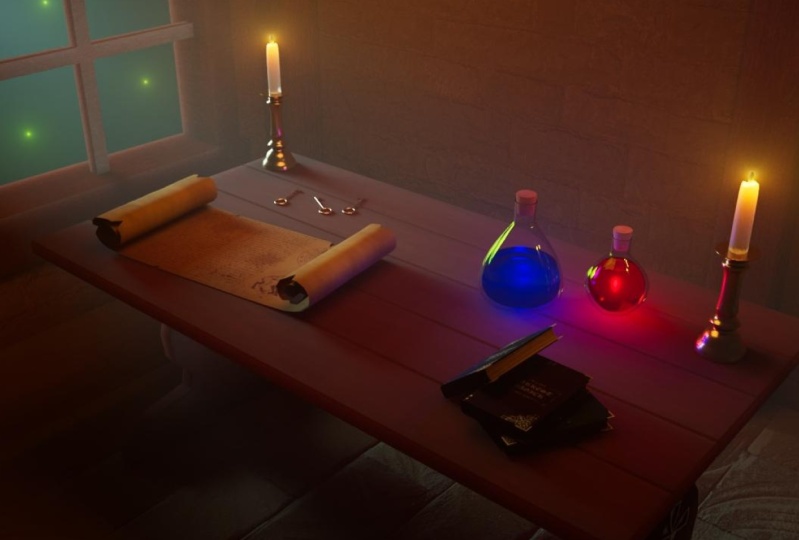
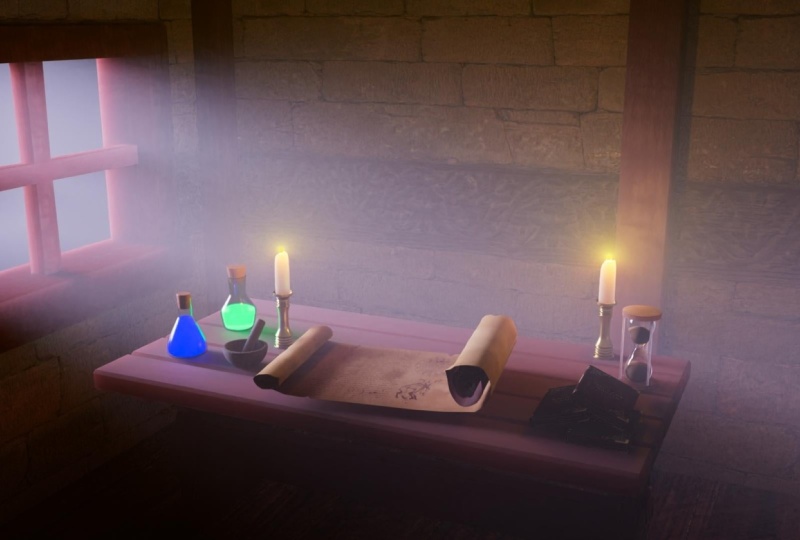
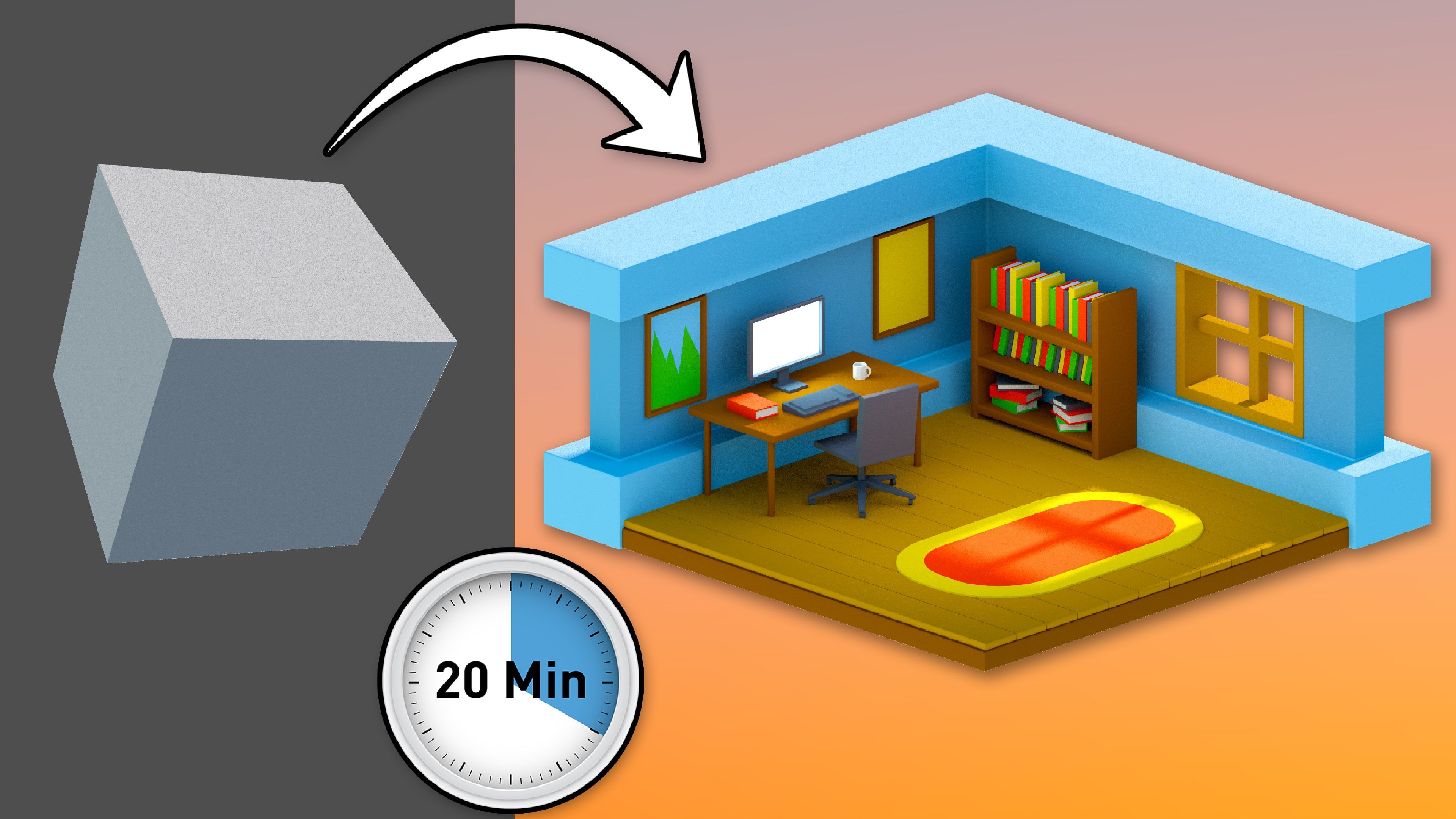
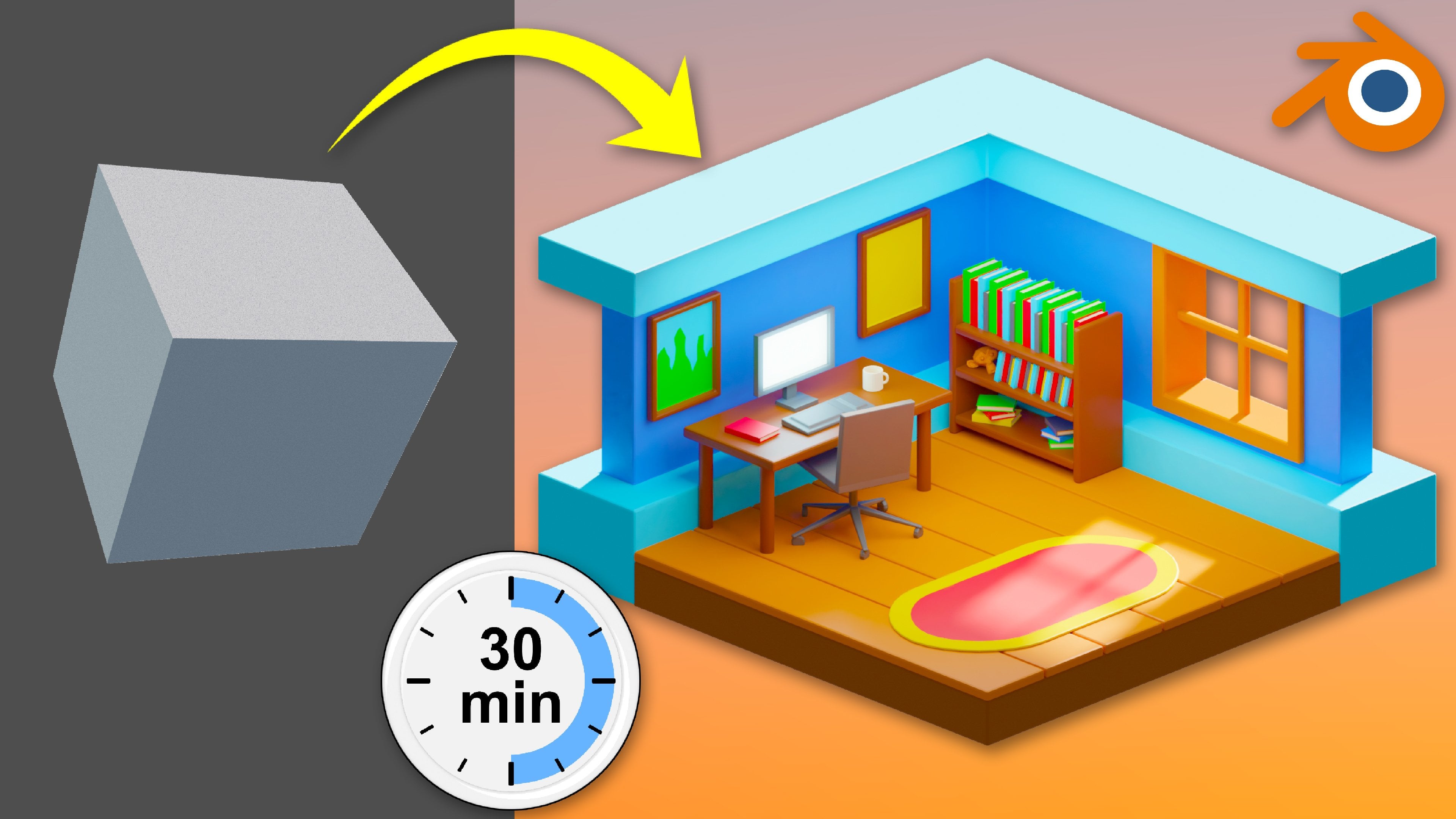
1. Course Overview: Hi, I'm Shane, and this is my Maya for beginners class. And this comprehensive course, you'll learn everything you need to know to get started using Maya. The project is perfect for beginners and it's designed to gradually take you from opening the software for the first time through to being able to create your own 3D art. In this tutorial, you'll cover important settings that my interface, modelling tools and techniques, creating materials and using textures and finally lighting and rendering. And when you've completed the project, you will have created something that looks like the scene you can see here. Maya is industry standard software in the movies and VFX industry is game development and a range of other sectors. If you're serious about learning 3D content creation. But I've never used Maya or even any other 3D package. Then this is the class for you. I have been using Maya for over 15 years, and I've been teaching Maya to beginners for 10 of those years. I'm a qualified teacher and I put all of my experience with students into the design of this course. The first time something new is introduced, I'll hold your hand through the whole process. But when the same skills come up again, the amount of support I give you will decrease, giving you the chance to reinforce your learning and to grow in confidence. If you get stuck at any point though, you can always ask for help and allow for support if I can. There were also five challenges which are set you over the course of the class, which will allow you to show off your newly acquired skills and to be creative and making the senior own. I also believe the educational content doesn't have to be boring and dry. Hopefully I'll have a little fun too. I have made all of the resources you will need to complete the project available to you, which includes 30 textures, which will allow you to create nine unique physically based materials. An HDRI image for lighting your scene, and a reference image which you need for one of the steps. You will also have access to all of the scene files I created for this project so you can review them at your own pace to help you to get a better understanding of the tools and techniques being used. Thanks for watching, and I can't wait to see you in the course.
2. Set up Autosave, Incremental save & Infinite Undo: Welcome to my new Maya for beginners tutorial. And the first thing I want to do where I want to start is making sure that you can never lose your work. Maya has been known to crash, especially if you compute as a bit on the weaker side. So we want to make sure that that can't happen to you. And we're gonna do that by setting up on dues, autosave, and also incremental saving. So this is the default Maja workspace. You can see I've just opened up a brand new. I've got this little prompt here telling me what's new. If you want to, you can turn this off. I don't want to start off, but I do like to see what's highlighted for no particular reason. So we'll click on Okay to get rid of that. And the first thing I'm gonna do is show you where the settings are and how to turn on infinite undoes. So we're gonna go to Window. And then within that menu, you can go to Settings Preferences. And then preferences that opens up the settings window. And there are a lot of settings in Maya. The separated into categories down the left-hand side. And we can choose the ones that we need to see. So the first one we'll do is undoing citizen undo section on the left-hand side. And you can see that undo is turned on. And by default, in a lot of versions set to finite and with only 50. If that's the case for you, make sure you have the infinite, which means that you can go to Edit, Undo, which is dead. Or you can press Control and Z as many times as you want from when you open Maya and you'll always be able to go back. That's the first thing we want to do. Next. What I want to do is turn autosave, which means that we can set a period of time, let's say every ten minutes, which is the default. And my will just save our work. Which means if something happens like a crash, we will only ever lose nine minutes and 59 seconds worth of work, which is good. So in order to do that, we need to stay in the preferences window. We're gonna go to files and projects. And there's an autosave section here. And what we need to do is just click on Enable. And that's it. You can change the interval if you want. So I'm just going to leave it at ten minutes to find that to be really good. And that's the first half of the autosave strategy that I want you to implement. So we'll click on Save for that. Now what we're gonna do is turn on incremental saving, which will increment you save. So instead of just saving the same file. So if we had something called seen, it wouldn't just keep saving scene over top of scene. Every time you save it would save scene. Then C1, C2, C3, C4, which is really good because it means that you're not at risk of losing that file. If maya crashes when he's re-writing, when it's reshaping, it will only ever lose the newest one, which again, it's about just protecting you from losing any work. So in order to set that up, we need to go to File, Save Scene, or click on this little box here in Maya in the menus, a lot of options in the menu have these little boxes. And that means there's some additional settings we can get to. So if we click on that, you'll see that we get this Save Scene options and we just need to tick the box for incremental save. If you want to, you can limit the number. I never do. I like to have the whole sort of history of something I've worked on. And then what I will do is just click on Save Scene, and that will just make sure that that setting is saved. I've already saved this one study. One of it might ask you to just give the scene the name, which you just need to do and then click on Save. Okay, That's it. Then for this first step, the real super important thing by always show everybody to do. First of all, now we've got that under our belt. In the next step we're going to move onto the top of the Maya interface. I will see you there.
3. Maya Interface Tour: Welcome to step two. In this step what I want to do is just take a look at the interface in my hair. As you can see, just by default, there's a lot going on. I just want to quickly tell you what each part of this interface is for and what it does. And then we'll be able to move on to a bit more than nitty-gritty. So start with right here, up at the top. This is just your standard Windows menu bar. So we've got your usual kind of file, edit, create, Select, Modify, display windows. And these have all GSC sort of consistent things in the menu bought after that you've got things like mesh, edit, mesh, mesh tools. And these are all related to the modeling menu set. The thing about Maya is it has so many different options. They don't all fit across the top. So it's sorted them into categories using this drop-down box just here. So you can see that by default ROM modelling, which is where I want us to be, but there are others. So there was rigging and you'll see that the options over here change. We've got animation, effect rendering and you can also customize your own USA as well. For now we'll just go back to modeling. We've got across the top some fairly common options. So things like new, save, undo, redo, we've got some different snapping options. And then these two rendering materials, we'll get into them all later. Below that, we've got this area here which is called the shelf. And it's just a tabbed way of arranging shortcuts to a tools that we'll use for certain things. So by default, we've started in the poly modeling one. And this shows us some of the primitive shapes we can create, sort of the ways that we can modify them. There's also the similar sort of thing for curves, which is another way of modeling sculpting, which is another way of modeling rigging animation. And again, for this, if you want to, you can set up your own costume shelves. So just put that back on poly modeling for now. This big space here in the middle called the viewport. And this is where you view what you're working on. So there are some things that we can do for it. The viewports, got you. So menu and we can do things like turn display options on and off. We can change the type of camera we're using. There's a lot going on in here. We'll get into that as we go further through the tutorial down the left-hand side, you've got really common tool. So you've got a couple of selection methods here. So you've got normal selection tool. You've got your last Sue tool, which is you can just draw a lasso around what you want to select. You've also got your paint selection tool which allows you to paint components. So things like vertices or edges or faces and select them that way. I though in the years I've been using it hardly ever use these bottom two are couple of ways that I like to work. And then the next three are fairly important ones. You've got your move tool, which is used to move things around you rotate tool and just scale tool. Again, we'll cover these more as we start to use them. You've also got some default views, and I think there were fewer here than they used to be. So this is the one that we'll commonly on now, which is the one pane which has a perspective unit. There's also what's called the fovea, which we'll come back to you later. You've got a side-by-side view, which we'll call the tubule, is that they call it in mind. I don't know. And then we've got the same sort of you but as an outliner as well. We'll go back to this view here and let's just hide that over on the right-hand side. This is called the Channel box and will probably be what you are seeing by default if you've just opened Maya. And this gives you settings and options for things that you have selected. We also have some tabs down here. So there's a modeling toolkit, which has a lot of tools that are used within modelling, which kind of makes sense. And there's the attribute editor, which also gives you ways of selecting and changing the properties of certain things. Sometimes you need the attribute editor, sometimes you need the channel box. And again, we'll touch on these layer as they become relevant. Down at the bottom. This is your timeline and this is used for animation. So you see this is just counting the frames. We've got some controls for it here. Some further controls is also an animation in the timeline. This is your time slider. This tells you how many frames you go in total, we've currently got 200. And how many frames you displaying from one to 120. And then down here, this just displays important information. So that's pretty much the interface, but you can change depending on what you're doing. So up at the top, you've got the workspace drop-down. And by default you'll probably start in Maya classic, which is the one that island to use way, way in the past. But now they have different options. And I'm going to suggest that moving forward, we switch to modelling standard. And what this does is just streamlines the interface a little bit. We've installed the animation stuff because we don't need that. We've also got the modeling toolkit, Open followers and the attribute editor open here as well. We can also get the outliner when we need it, which we will at some point going forward, right? I think that brings us to the end of this step. Bought them for sitting through. It didn't really give you much to do. But hopefully you've got a better idea of what all the different elements of the workspace are because we will be using a lot of them moving forward. Okay, next we're going to prepare to start making things by creating a project and saving a scene. Two really important steps. And these the first thing that you should do when starting any 3D modelling work in Maya. So let's take a look at that next.
4. Creating Projects & Saving Scenes: Welcome back. Nice to see that you haven't been scared off. That must mean that you want to know how to create projects and Save Scenes in Maya as that's what we're going to be doing in this step. First thing we need to do is think about what projects are in my maya doesn't save everything in just one file is saved them into a directory, into a folder. And within that folder has some sub-folders where we should save different elements of a 3D project, such as the geometry, the textures, things like that. First thing we'll do is go into the file and project window. This is where we create new projects. So click on that and it opens up this. So by default, if you try and click and type in here, that won't work because you need to click on New first to tell Maya that you want a new project. So I'm going to call it saw servers desk. And I'm choosing to save mine on the desktop. But by default, it will probably offer you in your documents folder, in my projects folder that you can choose to use a default if you want. I'm just putting mine on the desktop so it's easier for me to get to. But if you do not change location, just click on this folder, choose wherever you want. Next, you'll see that you've got lots of names of different things here. This is what the folder is going to be called. You can, if you want to change the names of these. And maybe that suits some workflows, but I've never found a reason to change any of those, so I won't be doing that. All I want to do is click on Accept. And that then should have created our project. So now let's just minimize my him and have a look for so you can see it created me a new folder and it's put it where I told it to. And then we'll open that up. And you can see that within that folder is created all of the sub folders. So we've got the scenes folder which will save the Miocene file. We've also got source images, which is where the textures that we're going to use need to go. And there's an images folder, which is when we start rendering, and that's where a pulse that rendered images. And we've also got an auto save folder there, which is where the auto saved files when we set you up in the first step, that's where they're going to end up. So as long as you can see all those folders, you did it right? Well, don't give yourself a pat on the back. We can close that. And now Mozi over back into Maya. And then while we're here, while we're covering this sort of thing, we'll just cover creating a new scene and then saving it. So to create a new scene, it's nice and easy file newsy. You can also press Control and Enter. And I asked you if you want to save. I haven't made any changes to this, so I don't need to save it. So now I've got my new scene. It's commonly called Untitled. I don't want it to be called that. So I'm gonna go to File, Save Scene As. And you'll see that by default it's in that sorceress desktop Project in the scenes folder. And now I'm going to give it a name. So I'm going to call it sorts or a desk. That seems like a pretty good name. And then I'll just choose Save As. And that's it. The scene has been saved. We're now ready to move on. The reason that we saved this even before we've done any work on it. Because now autosave will kick in until you save the scene for the first time. Autosave can't do anything. But now that we've saved it, every change that we make will be saved every 10 minutes in line with what we settled. So we are now ready to start making some stuff in the next step. So we're going to create our first 3D shape in Maya, which is going to be a floor. So I'll see you in the next step through all the excitement.
5. Creating Your First 3D Shape: Okay, Part 4, time to make our first shape in Maya. And this is going to be something that will represent a flaw in our little room. So first thing I want to do is make sure that we are on the modeling menu set. So that's this one here. Make sure you are modelling. And also make sure you're on the modeling shelf, the poly modeling shelf, so that we're on the same page moving forward. In my other lots of different ways to do everything. There are at least three ways I think to do anything. So I'm going to try and show you different ways. I'm not aiming to show you necessarily the best or fastest. I'm just trying to introduce you to lots of different things. So you've got a good understanding and then you can make your own decisions. With that said, the first thing we're gonna do is create a polygon plane, which is just like a flat 2D squared. And we're gonna do that from the Create menu. So if we go to Create top here, you'll see that you've got polygon primitives and we want to create a plane. And you will say that that is created on the grid, in the center of the grid in the viewport. The next tool I would like to introduce you to is the Resize Tool, which is this one here, the scale tool. So you can click on that All compress on your keyboard. The reason is, is because these first four tools, 1234 of the top four keys on the top movie keyboard. So it's Q, W, E, and R. And that's why the scale tool is set to r. Okay, so when you turn that tool on, you will see that you get all these different manipulators and they all do something different. So the color-coded and that should show you using this thing in the bottom corner here. It will tell you what they relate to in terms of which access. So if I drag on this red one that's going to scale it on the x-axis. And then I'll press Control and Z to undo that, I can scale it on the z-axis. And I could try scaling on the y-axis, but it won't do anything because this is just a 2D shape. What we can also do is we can scale it on two axes. Now in this case, if I scale it on the green one, that means that it will scale and the other two axes, so it will keep y the same, but scale on x and z. So if we do that, there we go. And the same for these, again, because this is only to ischaemia doesn't work the same. And then the last one is this one in the middle is all axes are ones. So if we click and drag on that, that's what it will do. So you can see that that now is going up to about the size of the grid is what we're going to go forward just as a rough guide. So that is the scale tool. But I also want to show you that you can re-size by typing numbers in as well if you want to do that. So what we need to do is get the channel box open. So because we opened the modelling workspace that's now disappeared to get it back, what we're gonna do is press Control an a on the keyboard. I'm pressing a couple of times and it will pop up. And what I'm going to choose to do is just drag it over here. In fact, let's put it there. I'm going to drag it so that we get a tab here. So I've now got attribute editor, modeling toolkit and channel box all placed over here. We can see that it's called p plane one. This is his name here. And it's got some attributes. So it's currently size to 24. 0 for units are mine. And what I would like it to be is 25 exactly. Just because that seems to be the size of the grid is set to, so we'll set it to 25 by 25. By 25. That is actually a little bit bigger than the grid. Maybe the grid is set to 24. 24 by 24. 24. Yeah, That's processors now the same size as the grid. Lovely. The last thing I want to do them now that we've resized it in a couple of different ways, is just show you how to rename it. You should rename everything as soon as you create a Maya because you can quickly get hundreds of shaping, don't know what they're called. So trying into the habit of renaming things as quickly as you can every time you create something. So what I'm going to do is just click here and it's called p plane one. I'm going to rename that to flaw, which seems a good name for it because it is in fact a flaw. And just while I'm here, I'll show you one more thing. We've got this input section. Click on an impulse, does nothing but if you click on poly plain warm, it brings up some settings. So again, you can resize it here to the width and height. And you can also set how many subdivisions it's got these lines that divide it into smaller squares. And for this, because it's just going to be a flat floor to save on geometry, I'm going to set it to 11. And you can see there are now no subdivisions on there. Now then is our floor. We're done with that. I'm happy with it. It's the best god damn flaw I have made all day. And I have made homes or flaws. So yeah, we've done well. We are really, really into this well done. Right? Next one, we're going to be getting to grips with navigating in Maya. So how we move around the scene. So rotating, zooming, panning, dallying, all that good stuff. So if you're excited about controlling a camera in 3D space, I know I'm gonna see you in the next video.
6. Navigating 3D Space: He aback, that means you want to know how to move around in Maya. So let's do that. In Maya, you need a three button mouse to be able to navigate properly. That means that you have a clickable left, right, and middle mouse button. You're also going to need a keyboard, since all the camera controls in Maya require you to press Alt on the keyboard. The first one we're gonna do them, make sure you got your mouse in the viewport, hold Alt on the keyboard, and we're going to left-click. This, rotates the camera, tumbles the camera around, so the object is not moving. You're actually moving the camera around the object. So we can see that that allows us to rotate at the same distance. And because we currently just focused on the center of the grid, it takes us just around there. So that's Alt and left-click. If you want to zoom in and out, you can do that with Alt and right-click and drag. So I'm going left and right. You can see that's moving the camera in and out. So that's physically moving the position of the camera closer and further away to that plane that we created. The final one is alt and middle mouse button. And this will move side to side. So this is called panning, I believe Penn side to side, and up and down is tracking, I think. So those you get three main ways of moving around in Maya. So you've got Alt and left-click, Alt and middle click, Alt and right-click. If you're lazy, which most of my students are. And you can also scroll in and out with your middle mouse if you've got one, a scroll wheel. But you can see that Does it kind of fixed increments, which can be useful. But it's not as smooth as doing oh, and right mouse button, which is much smoother. So smooth. When you are new to move around in 3D space, It's entirely possible that you'll zoom out too far, moves off to the side and be like, Oh my God, I've lost almost off. The way that we get it back is by making sure you but it's selected. And you say, I said Where's that? Because flaws here. And then you press F, which means frame selected. And then that's kind of how you do it. So that will make sure that you sent his wherever you want to get in, kind of out-of-control becomes, say, you do this and you're just trying to move around, eula. Oh my right. Why chi focus on my playlist all over the place. Then just press F. And then when you do that, a stay centered. What you can also. So let's say we lose ourselves again. That's just what, Oh no, I've lost my work. Where can it be? And we don't have it selected. Well, first of all, I still works because it will just show you what you've got in your scene or it'll show you the grid one or the other. Or you can also press a, which will frame all so everything in your scene. So F and a are really good in case you get lost. So that is an introduction to moving around in 3D space. My advice now is to spend a minute or two just moving around and getting used to it. Because it can get really frustrated if you keep pressing the wrong button and ending away, you don't want to be. So before moving on to the next step where we're going to create the walls. Make sure you confident with moving around because I won't be covering it again, I'm going to leave that to you now. And then once you're confident, will go and make some more stuff. So I will see you in step 6, we're going to make some walls were I'll see you there.
7. Using Component Mode & Vertex Snapping: Welcome back. So as promised, we're now going to put some walls up for our room. We're only going to do the back walls so that we can see into the room which will make it, there'll be easier for navigation. And we're going to create the wall from a cube. So the last time we created a polygon Primitive, we did it from the Create menu. But we've got this poly modeling shelf open and we can see that there were some shapes they're waiting for us just saying, Hey, would you like to create one of me? And my answer is yes. Yes, Mr. Cube, I would like to create one of you. So we're gonna do that by just clicking on the cube icon from the shelf. And what this does is creates a new cube at the origin which is 000, 000 on your grid. As I've already stated, I would like you to get into the habit of naming things as quickly as possible. So now that we've created this and we know it's going to be the wall. We're going to name it. Well, there we go. Next what we'll do is just put on our scale tool and we're going to resize it. So it's going to be this wall here that we've got an end. And so if we resize it on the x-axis, which is what I'm doing here. We're just going to decide on what we want the thickness of our wall to be. So I think that thickness should be plenty, might even be a bit too much. Let's bring it in a bit. Okay? Well, I'm going to do is just a scalar on the set access to get it roughly where I want it for the length of the wall. But to get it to the exact size that we want, we're going to cheat a little bit. And we'll do that by moving into vertex mode and moving the vertices into place. So we're gonna make sure that these vertices line up perfectly with this vertex here. So to do that, I'm just gonna right-click on my shape. This brings up what's called the marking menu, and it gives us some options related to what we have selected. And I would like to put this into vertex mode. So I've still got my right mouse button held. And when I release on one of these options, it will do that. And then you can see that as I mouse over a, show me that I can select vertices. So I'll do is just do a marquee selection, click and drag. And that's going to select the ones on the top and the ones on the bottom, everything on this side. Now I'm going to switch to my move tool, which is this one here, or W on the keyboard. And just like with this scale tool, we can work in different axes. So we've got the y-axis going up and down. Zed is going backwards and forwards, and x is going side to side. And what we can do here, just move these vertices so you can see this sides being left alone. And we can move these and try and get them in line. But the real super-duper trick that we're going to do to get this, to make sure it perfectly lines up with the edge of this is something called snapping. You've got some snapping options up here. You can snap to the grid points, you can snap to curves, you can start to vertices. I wanted to do a vertex snap. So to do that, I'm going to press and hold V on my keyboard. And you will see that that highlights up here which kind of snapping I'm going to use. And then just move it on the axis that I want it to move on. So you can see as soon as I do that it will only snap to whether we've already vertices. So it's snapped to that one there. I'll repeat that process on this side. So select all of the verts, fold VAE, and then just move it so that it moves out to where it should be. That wall is now perfectly sized. Now that we've finished our first foray into component mode, in this case, the component was vertices. We're going to just right-click on the shape again and go back into object mode. And now with the move tool along, we're going to move it towards the back of the room. And the final thing that we'll do is just try with the scale tool to get some height on our wall. Yeah, that looks pretty nice. So that then is our first wall constructed from a polygon cube. We have VHD date, we've resized it. We've made sure that perfectly lines up with our floor using vertex mode. And then we put it in place and given it a bit of light, the next step is going to be all about duplicating this wall so that we've got the other back wall. Duplicating is good. We don't need to make them resize now these cubes again, so we'll take the lazy way or the more efficient way to create our second wall. So I will see you in the next step for that.
8. Duplicating Geometry & Rotation Snapping: Here we are in Part 7 then, and that means it's time to show you duplicating and also introduce you to the Rotate tool. So we have our original wall here. We need to make sure it's selected and we're going to duplicate this. So the way to do this from the menus is if we go to edit up here, and then we just go about just over halfway down. You'll see that duplicate there is listed. And it shows you the keyboard shortcut for this is control and day, which is what I'll be using moving forward. Because Control and D is much quicker than going into the menus. And when we duplicate you actually in the viewport won't see that the duplicate is there. You will see is that the name here changes. So when it duplicate something, you'll have the duplicate selected. So let's click on duplicate them. Thanks you. The viewport doesn't really look any different, but now instead of wall, we have wall one selected, which is good. So to separate these two because they're currently sitting right on top of each other. I'm going to put my move tool alone, and I'll just bring this in to the center of the room so that I can now see that I've got my two copies. I'm happy to keep the name at wall. Wall because I know it's a wall and it's a copy of the original. So that's fine. But the direction this wall is facing is not particularly useful. We need it to rotate by 90 degrees. The appropriate tool for this is of course, the rotate tool, which is the final of the three main tools over here. So we'll turn that on from here. You can of course press the E key, which is the keyboard shortcut. Now that I've clicked on each of these, I will probably be sticking to the keyboard shortcuts from now on. So here's what we need to do. We're going to rotate this round either 90 degrees this way or you can go minus 90. It doesn't really matter. And if you have a lot over here is you're rotating, you'll see when you're getting close. So we can go back. But the problem is it's going to be almost impossible to get it to exactly 90 degrees. So you can just type that number in and press Enter. And that will mean that that is now rotated exactly 90 degrees. But I want to undo that and show you another way. What you can also do whilst rotating is hold the J key on the keyboard. And if I rotate now, you'll see that it snaps to 15 degree increments. This can be really useful when you just kind of working in a free-form way in the viewport. So I'm just going to rotate that around and that's 90 degrees exactly. The final thing to do in this step is just to get it lined up. So this time what I'm going to do is just hold X on my keyboard. And you'll see that that shows that this snapping up here, Grid Snapping is going to happen. And if I move side to side, what I'm doing is I'm snapping it to the center of the grid. And because this is now aligned up here, I'm happy that that position is in the center of the gradient. You can see that that makes sense. And then I'll just kind of free hand, move this back to about there. So those walls intersect a little bit and that there's no gap between the floor and the wall. So let's just select everything that we can see how that's coming together. So that will do it for this step. In the next step, I'm going to be setting you your first challenge. So I hope you feeling ready to be challenged. See you in the next step.
9. Challenge 1: Welcome to part 8 and challenge number one. So now that you've learned how to create cubes and shapes, how to resize, how to move things. I want you to use that to create a new part of the architecture of the room. And I will show you what that is if I just unhide them, I've already created them. Here they are. So just select them so that you can see them. Because it's not that easy to say. I've created some beams just to make the walls look a little bit more interesting. I'm not going to guide you through this. You need to create a cube. You need to make sure you name it, you need to resize it and you need to position them. You can see that I've gone for five in total. What's important is that you just leave enough space here because it's part of this exercise. I intend to put a window there. Other than that, you can put them wherever you want. Then is your challenge. And I will see you in the next step when that challenge will be complete. Good luck. I know you can do it.
10. Creating & Using Layers: How did you find the challenge? I'm sure you did fine. And now we've got the basic structure of our room set, so we need to start preparing the scene to add things to it. And the way that we're going to do that is we're going to add everything we've created so far to a layer. And that means that we'll be able to turn that layer off or hide the layer so that when we're creating the next piece of geometry, which is going to be a table. This won't gets in the way and distractors. So by default, you should have your Layers window open down here. If you don't just switch into the modelling standard, workspace, should put that there. You can see that we have lots of options here, but there are currently no layers setup. So what we will do is use a marquee selection to select everything in our scene so far. And then from the Layers menu. So we're just going to click here. The first option is create empty layer, which we can do. But what that will mean is that we will then have to add all of this geometry to the layer afterwards. But to because we've got this geometry selected, we can create a layer that includes it with create layer from selected. So we'll give that a click. And we can see that that's now creates a layer down here and it's called layer 1. If you haven't already noticed, I really like to rename things as quickly as I can. So I'll double-click on this layer and we'll give this a name. For this layer. I'm just going to call it something like room that, that kind of says, well, I'll leave it to say. One thing to keep in mind about giving your layers names Is it will not let you have any spaces in your naming. And it will also not let to you name your layers the same as any piece of geometry that's in your scene. So room, save. Then we have some options here. This V is visibility and we can toggle that on and off shortly. We will toggle that off so that we're ready for the next step. But we've also got this P here. And what that means is whether or not the geometry can be seen during playback. So if you're doing animation, you can have certain things turn off when you play so that you can improve the performance of playback, get that frame rate. And then the final one here is that you can have these letters, so there is T. And that means that the objects in that layer or templated, which just puts them into a wireframe mode that can't be selected, which is good for sort of lining things up. You can also cycle that through to an R and this means referenced. So you can see them as normal, but you've been able to slit them so you can't make any unwanted changes in that way. And then you can toggle that back around to nothing. So the last thing for us to do on this step then is just to hit the V. So that that removes the room for now. And that will make the scene ready for the next step in which will create the first piece of our tabletop. So I will see you in the next step for that.
11. Using The Bevel Command: Okay, then let's get to work on this table and we'll start with the tabletop. This step is just going to be about creating one of the planks that make up the tabletop. It'll be short, but I'm going to introduce you to the Bevel tool, which is kinda the folks at this step really, we need to create our shape, which is going to be a cube again. And I'm going to call this tabletop like so. And I wanted to get this into kind of a plank shape. So I'll just do this by ISO on the wood to be fairly thin and it's going to need some length in it. Yeah. So I'm kinda happy with that. If you really want to get it exactly the same as mine, you can see my values here in the channel box, so you can copy those if you want. But I'm going to go with that. I'm fairly happy with them. To make this geometry look a little bit more interesting. What we're going to do is add a bevel to the edges, which kinda smooth them out. The thing about polygon shapes by default is that the edges are unbelievably sharp. Which if we were dealing with a wooden table, even if the woodwork with trads get them shop, there would still be a little bend difficult in close enough. And we want this to look fairly kind of olden rustic. So we're going to add a pebble. We'll do this. First of all, I think from the Edit Mesh menu. And you can see at the top is bevel. It also tells you that if you want to, you can use Control a and B to get that command. So if we just give that a click with the shapes selected, it's going to do it on every edge and hopefully can see what effect that has had. It should also open this poly bevel menu here, little sub-menu that will allow you to make changes. And we've also got some further options here in the channel box. Just by clicking and dragging on these words, you can change the properties, so you can change the fraction. So I'm going to just drop this down. Quiet lobe, 0.2 is quite nice. It's going to be a subtle effect that I'm going for. You can also, if you want to add more or fewer segments, often you will want more segments than just a one port because this is just aimed the absolute beginners, I'm going to recommend keeping it to one. It will make it easier to UV map this later, which has to do with how we had our textures. So in the interest of keeping this fairly straightforward, our recommend is set to one. If you want to give yourself a challenge by all means go for two or three. But my advice, go for one. Okay, we can now just click somewhere else that I'll turn that option off if you want it to. And that is the end of this step. So we've named it with size, roughly how we want to, and we've put up Babylon. In the next step, we're going to use duplicates special to create multiple copies of this one piece all in one go. So see you in the next step for that.
12. Using Duplicate Special: In this step, we're going to use something called duplicate special to turn this one piece of tabletop into many pieces of tabletop and complete our tabletop. So what we need to do first of all, is make sure that we have it selected. And then what I'm gonna do is just duplicate it. The kind of standard way because I want to get a measurement for how far I want to move it and on which axis. So I'll be looking up here. So I'm just going to hit Control and D to just do a quick duplicate and I'm just going to move it so that it is basically touching. Let's have a look. Yeah, that looks okay. And that is in my case, 1.011. I'm actually just going to copy that value. So I'm going to hit control and C to do that. And now I'm going to delete the duplicate. Next thing we're gonna do is use this duplicate special command. So if we go to our edit menu and down to duplicate special, what I want to do is just go to this here, which is the Options box. And there's lots of things you can do here, but the thing that we are interested in, it just creating a number of copies of having the move so translate by a certain amount. So I think I'm going to want five pieces in total. So I'm going to have four copies. And I need to translate them on the z-axis. So I'll just paste that value M. And what it will do know is every time it creates a copy or move it by this amount. So if we now just hit Duplicate special, you'll see that that creates our tabletop followers. And what's kinda nice is that we get tabletop and then it renames the additional ones. So we get table top 1234. That's it then for the table top now shots that, but it's important to know about tools like duplicate, special. They can save a lot of time. In the next step is going to be another setting up and explaining step. We're going to be bringing in a reference image, which will then use to model a more complex shape which is going to be the table like. So I will see you in the next step for that.
13. Using Orthographic Views & Reference Images: In this step, we're going to take a look at the orthographic views in Maya. And then we're going to import an image plane that we can use as a reference for the next shape that we're going to create. So what I'm gonna do is I'll stick an explanation of what the orthographic views are on screen so that I don't have to bore you with that. And I'm going to show you how you can access it. So the toolbar way is to click on this area here. So you see you've got a four of you and by default, the four views it gives you will be your perspective view here. And then three orthographic views. So you've got a top view which looks straight down, front view and a side view. You can also, if I just go back to my perspective view, you can quickly access them by tapping the space bar. So if I try that now, you can see that that will then jump into the four view. Then if you want to make any of these views full screen, if you just put your cursor in it. So for instance, if I choose this side view and tap Spacebar again, that will then full-screen that view. And you can nip in and out of your views. Just like that. The view that I'm interested in is the side view because we're going to put the side of the table underneath here. And we're going to import an image plane. I have an image plane reference already prepared which you can access or feel free to make and use your own. So the way that we're going to import this image plane is to click on view in the panel menu. And then near the bottom there's an image plane section. And from that we can choose Import Image. If you have your project setup correctly, You should be taken straight to the source images folder of that project. But if not, you'll just need to navigate to it. If you're using my images, then you'll just need to make sure that you've dropped them in the source images folder of your project. There will probably be a lot more images to choose from in the project you've downloaded from me because I'll just keep adding things as I go. And this is where all the textures will be. But for now we just need this table-like reference. So if we click on Open and you see that gives us this, which provides us an outline that we can follow whilst they still knew we can use the scale and move towards to put it into place. So what I'm gonna do is just roughly get this setup. It doesn't need to be perfect. It's just a guide and I can move it when I'm done. There we go. So as I said, it doesn't need to be perfect. But this is just going to provide us with an outline of the shape that we can follow in the next step when we are going to be modelling this table leg. So now that you have used the orthographic views and important in image plane, you're now ready to move on to the next step. I'll see you there.
14. Adjusting Geometry in Vertex Mode: We're now going to move on to some slightly more complicated 3D modelling to get this table like shape. What I want to do, first of all though, is just make one more adjustment to this image plane because currently the lines are going to be following a kind of flickering in and out. And that's because this is commonly unfiltered this image. So what we'll do is just make sure we select it. We're going to go to the attribute editor, which for me isn't showing up. So I'm going to press Control a to make it pop up and make sure that you can see image plane shape 1. This will show you the image and you can see there's a texture filter here. And basically what you need to do is just swap to a different one of these, whichever one works best for you. I've tested. And I quite like the MIP map trilinear, so it makes the lines not quite as bright. But I can now see them all, all of the time, which is much easier to work with. What we need to do first, then to create the shape is we're going to start as we have done so far with a cube. So we're going to create a cube in one more different way that we haven't done yet to create our cube. Then what we're gonna do is press and hold space bar. And that's going to bring up this menu here, which is known as the hotbox. And if you're a, my approach will give you access to the entire user interface without having to have it up here and all around, which can give you more working space if you want to be a pro, this is the way that you need to get comfortable working. So from this menu, I'm going to click and hold on Create if I don't hold on what Mill to navigate them in use. So click and hold. I'm gonna go to Polygon Primitives and create a new cube. You'll see that that's created up here because that's where the origin is. And what I'm gonna do first of all, is just move this into place as close as I can get it. Now what I want to do is just give this some subdivisions. So you can see that these lines running up here are what allow us to change the silhouette of the shape. And we need to add those to this cube. And we do that by going into inputs. Clicking on poly cube 4 is what Mayans cold and we're going to change the subdivisions height to 15. And you can see that now we have subdivisions running the height of the cube whilst I'm in the channel box, I'm also going to rename it. So we're going to call it table leg. There we go. And now I'm going to use my Resize tool just to get the basic shape of this. So I'll just try and get it pretty much. So that is high enough. This does not have to be perfect. It's just to get us close. We can refine it later. And then I'll probably just take it to about the thinnest point and we'll bring the rest out. What I want to do now is get into vertex mode. There are a multitude of ways of doing things such as this. And this time I'm going to do it from the modeling toolkit. So it's open there and a tab, or I can just click on this icon here to open the modeling toolkit. There it is. And across the top we have these icons that allow us to change between different modes. This is object mode here, we've also got vertex, edge and face mode. This is UV selection mode, which has more to do with the texturing. So for now we're just going to click on here that will take us into vertex mode. You can now see the purple vertices and we need to be able to select these in rows. And this is a really important thing I'm about to show you pay attention. If I was to just click on this one at the bottom here and then used shift and click. I would have them both and it would look like I had the whole row selected. But if I go into this view here, you can see that I've got these two at the front, but not these two at the back. If however, I do a marquee selection like that. You can now see the I've got the front and the back. And for this to work, we must do that on each row as we work our way up. Otherwise, you're going to have about time and have to redo it. So we're in vertex mode. We have our bottom row of vertices selected. Well, I'm also going to recommend is that you use number 4 on your keyboard and number 5 on your keyboard to switch between wireframe and shaded mode just so you can see what you're doing. So now that I've got wireframe mode on, I'm going to use a combination of my move tool. So I'm just gonna move that down a little bit. On my Scale Tool, I'm only going to scale out on this axis like that. That then is going to help us create our shape. So then I'll move up to the next row, get a marquee selection. And I just want to show you why I'm only scaling on the one axis. So you can see that that has gone out evenly. And if I scale on the one axis stays even, you can see that that's nice. And even if however, I scale from the middle to scale on all axes is also going to scale outwards which we don't want. So in this view, it would still look right, but in this view it looks 0, so wrong. So it's kind of important that we don't do that by mistake. Let's now go into each of these rows and we're just going to create our shape. So we'll do the move tool first, get the row in place, and then scale tool to get it to line up with our guide. So I'm just going to speed this up. Let you guys follow and I'll meet with you at the end. Just here, you can see that I'm about to get an overlap. So if I want to move this next row up to here, I'm going to overlap them. That's a bad idea. So what I'll do is just get a few more rows and I'm just going to move them up together. So that means that I can avoid this overlap because I don't want this topology to start overlapping and getting messy. So that is our table leg complete. We can go back into shaded mode. I'm also going to just drop this back into object mode and we'll see how it looks in perspective view. So the silhouette is looking good. The width of this or the thickness is far too high for my liking. So I'm just going to change this as an overall shape, something like that looks nice. And then what I'll do is just use my move tool to move it over to one side of the table. That looks nice. I am now done with this reference pieces so I can just select it, hit Delete, and that will do it for this step. And the next step we're just going to finish this piece off with a bevel and we'll add these pieces to a layer so we can hide them. Wants to continue to build our skills. We're not quite done with these table legs yet. We need to put a little bit of embellishment on them before we duplicate it over. The next step is going to be about setting up for that. So I will see you for that.
15. Selecting Edge Loops: Welcome back. As promised, we're now going to finish off this table leg by adding a little pebble to it. So first thing I'm going to do just to make life a little bit easier is to just move this out of the way of the table so we can see everything. And the trick to this, the reason that this step exists at all is because I want to show you how to select edge loops, which is really important. So we're gonna go into edge mode. So just right-click on my shape and select edge like so. And you can see that whilst I'm doing that, I can click and select on any edge and that will select it. What I can also do is if I hold Shift on my keyboard and left-click, it will allow me to select multiple edges. That can take a long time though. So what I'm gonna do instead is use a couple of methods to select all the edges that I want. So to select essentially what you need to do is find any edge that's facing the direction you want and double-click it. And you can see that's now all gone. Kind of pinky orange, whatever that color is. And that means that that entire edge loop is selected. Then what I'll do is just swing around to the other side. I'm going to hold Shift on my keyboard while I do this and double-click again. We've now got both those edge loops, and I'm just going to double-click that to get that one. And double-click that to get that what I've now got all four corners just to keep this even and make the topology makes sense. I'm also going to keep holding Shift and the two top edges. The two bottom edges. That means that I've now got the front ring selected all the way round and also the one, the back. So this double-clicking to select edge loops can save you a lot of time. So remember that. Okay, what we'll now do is just add a bevel to this. And this time I'm gonna do that by using control and B on my keyboard. So Control, think there is my bevel, beautiful little bevel. And I'm going to drop the fraction on this to 0.2, I think will look nice. Yep, That's nice enough. So we'll go back into object mode on our table leg. And I'm just going to drop it back into place for now or roughly where I think it's going to be. That's pretty nice. So we've now got our table like Dawn and these pebbles. The last thing for us to do really is to add this to a layer so that we can hide it while we're working on other things. So we'll do that by getting a marquee selection of everything that we're looking at down into our display panel down here where we can get layers, create layer from selected, give it a name. So I'm going to call it furniture I think. And save. And that means I now have the ability to toggle that on and off. Okay, the next step, we're just going to have a real quick look at what extrusion is before we go on to do some for ourself. So I'll see you in the next step for that.
16. Introduction to Extrusion: In this step, then we're gonna take a quick look at why extrusion is in Maya. It's mostly an information don't really, but feel free to follow along so that you've got a good idea of what isn't, how it works. So the first thing I'll do just so that it's out of the way, is turn off the furniture layer. Find central migrate. And I'm just going to throw a cube down. And then I'm going to duplicate it. I don't need to rename these because they're not stay in there just for example purposes. Okay? So what I'm gonna do with these two cubes, this one here, I'm going to go into face mode, select this face here, bring it forward. And I'm also going to scale it up a little bit. Okay? So that's what happens when we bring a face forward and scale it up. What if we do the same but this time with an extruder, So the face and extrusion, the icon here we're going to use for this is light up. And then what I'll do is bring it forward and scale it up. And hopefully if I just select them both, you can see the difference between these two cubes. When I did an extrusion on this one, it added in an edge loop. So what it's doing is creating extra geometry from the extrusion point. And that's why extrusion is all around and you can do some really cool things with it. This is how we can create things like curves. You can extrude along curve as well. So if you wanted to create like a wire awesome thing without having to do it painstakingly one at a time. And there's a lot of really cool shapes were made through extrusion. That is the demo of what extrusion is. Hopefully you've seen the explanation that I put on screen as well. And that will do it for this very short step. And the next step we're going to be using extrusion to model our window. So I will see you in the next step for that and just get rid of these cubes. We don't need them. See you in the next step.
17. Extruding the Window: Welcome back to Part 16. Wow, we've already been through so much together. I feel like we're probably best friends now. So we've got a bond that will transcend the generations. Anyway, as promised. In this step, we are going to create our window using extrusion, which we touched on in the previous step. So we're going to need to turn on our room layer for this. I'm just gonna put a v there. And we can say, this is apparently the angle that I'm looking at my room. So just spin that around. Lovely. And now it's what my window in over here. So in order to do that, the first thing I want to do is put my room into this wall, specifically into face mode. So I'm gonna do that by holding the right mouse button and choosing face and then releasing the mouse button. And you can see now that each face is highlighted in red to indicate that I can select it. So what I'll do is I'll select this face here on the inside. And I also want to just swing around and holding Shift and left clicking. I'm going to select the one on the backside as well. This is so the window will go all the way through. We need to do this extrusion on both sides. Since you have now got both sides selected. You can also, if you want to, just do a marquee selection like that through and that will select what's on the front and back of that selection. Okay, So with those both selected, the next one we're going to do is extrude them. So I'm going to get extrusion here from Edit Mesh and just click on Extrude. You can see the keyboard shortcut is Control and E, and that's how I normally do it. So there is extrusion. So you get this little box over here. This gives you some things that you can change. You also get this universal manipulator tool here. You can see this has got a rotate, scale and move all built-in to the extrusion to a left. You've done it, which can be really useful. So I'm going to use this tool here. So I'll click on one of the squares for scale. And then if I just bring that scale in, you can see that that brings it in like that and it should be doing that so that it's flat and it's happening on both sides. So I want this window to be fairly square. So I'm just gonna make it a square and I'm just going to use the move tool on this manipulative as well to move it into place. So I want to sometimes the move tools can be inverted on this one. And it might be that, yes, Seeing, see that the moon moves it up on one side but down on the other. So I'm just going to undo that because I want them to be at the same height. So okay, and I'll switch to the normal Move Tool to move that up. So now we're going to change tools here to the move tool and their movie. And you can see that that now happens together. And then I'm just going to scale it up so that this window kind of fills this area. Yeah, that's nice. And what's good about this is that the geometry also make sense. So I had one quad, which is a four-sided shape here. And I have now split that into more chords. So I've got a four-sided shape here, one here, one here, one here, and one here. So the geometry still make sense and still flows. Now that that's done, I just want to delete both of the faces. So I'm just going to hit my Delete key. And that now creates as our hole in the wall. So that's our first extrusion done. Well done. I am really proud of you. In the next step, we're going to patch this up, seeing, see what that's done is created holes in cyber got this hollow area. And we don't want that, we want some geometry to fill that. So the next step will be all about filling holes. Naughty.
18. Filling Holes in Geometry: As promised, in this step, we're going to set about filling these holes that we created here. And I want to show you a couple of options of how you can do this and then you can just choose your favorite. The first way that I'll show you is with a tool called the bridge. And in order to use that, we need to right-click on our geometry and go into edge mode. And now edges will be highlighted, show that we can select them and we need to click on one edge. And I'm going to Shift click on one of the parallel edges. So we've now got those on both sides. So I'll just turn that move tool off. And with those selected, the first method that I'm going to show you is in Edit Mesh and it's something called Bridge. So you can just click on it and it will work. See that that's now a bridge that gap. And this gives you some extra settings if you want to note that we do for this, but you could add some divisions to it. I don't think tapering will work without divisions or taping won't work on the shape all actually. You can also in some cases, twist what you've done and there are different types of curves. So sometimes you can bridge. I've used the bridge tool before to create like a handle on a cop. And curve type can help for that. So that's one way of doing it. The other way, which is actually the way that I tend to use more often is in mesh tools is called the append to polygon tool. And when you turn this on, you can see that border edges, these ones on the edge, go a little bit thicker. And that's to show you that you can click on them. So you click on one and then click on the other side that you want to fill it in and press Enter to complete that shape. Like so. And then a little tricky Maya, that I'm going to tell you now because I feel like we're close, is if you press G on the keyboard, that will bring back the last tool you. So I'm going to use the append to polygon tool again to fill that hole there. And then one final one here, press G for last tool used, click, click and enter. And that has filled that little window. Whole. Beautiful. Okay, that then we'll do it for this step. And the next step, we're going to put a little bit of a frame in the window so that it's not just a gaping hole. So I will see you in that step for some A-frame making.
19. Complete the Window with a Pipe & More Extrusion: This step is going to be all about completing this window by adding the extra detail pieces. And we'll start with the frame. We could create this out of different cubes or we could go through extrusion. But I thought I'd take this opportunity to introduce you to a different primitive shape and also show you a way that you can edit the primitives initial values to give different results. So we're going to start with a polygon pipe, which wouldn't appear to be the ideal shape for a window frame. But see what I do to it. You're gonna be amazed. So we'll go to create pipe isn't on this quick shape shelf. So if we go to Create polygon primitives and there's pipe there, and that will create it at the origin. So I'm just gonna bring it out of the ground and I'll just frame up a little bit. And then the first thing I'll do, because I'm remembering it the moment is just called this frame. Lovely. And then on the inputs poly pipe one, here's where all the magic happens. To get this to look more like a window frame is the subdivisions axis that we need to make a change to. So I'm going to click in there and instead of 20, I'm going to change it to four. And then it goes a little bit square. Yeah, nice. Then I'll just need to bring the thickness down a little bit. Let's try 0.2, maybe 0.3. Let's have it chunky. Awesome. And now I also need to do, is at the moment is in a diamond saw of configuration. And I want it to be more in a square configuration, so I need to rotate it. In order to do that, I'm going to turn my Rotate tool and I'm going to bring it around 90 degrees on this axis. So a whole Jeremy keyboard just so that I get rotation snapping up. There is 90 degrees there. And then what I'll do is I need to rotate 45 degrees again, I'll hold J like that. And then you can see is going to be something we can work with to create as our window shape. At this stage though, I just want to make a change. This is now how I want the default orientation of the shape to be. But you can say if I put something like the scale tool and it still thinks the OEM stations like a diamond. And we can do something to sort of reset the way that Maya sees the shape. And it's called freezing transformations. What it will do is 0 everything out. And Maya we'll kind of see as a new shape with this default configuration. So if we go to modify, freeze transformations, you'll see that's reset my Scale Tool, everything is zeroed out. But these changes here, I've remained. And now I can do with this bad boy. You stick it in the window whole. So let's throw it over here somewhere. Where am I? Right about there. And I'm just mostly going to place this by I. So I will of course need to scale it up. And that's pretty nice. I make sure it fills the hole. And then of course we need to just get the thickness under control. We do want it to protrude from the window so the backside of the world doesn't matter too much. We won't see that. But we will see the inside. That's the important part. Yeah, so that's pretty nice. I think now that I've scaled it up though, I do want it to be a little thinner, so I'm gonna do 0.2 on the thickness. Yeah. So that's pretty nice for the main kind of window frame. The next thing I want to do is to get something that will work as dividers for like four panes of glass. And I'm gonna do that with a cube. So here's a new cube, a Dyson know what these are called in window terms. If there are any glazes watching the tutorial, feel free to let me know. I think I'm just going to call it divide. And again, I just need to get this pretty much in place. My placement doesn't have to be perfect because we can always change it later. Again is somewhere close to us help. And I just wanted to bring the size down like that. Yeah, that'll do to get me started, I think. And then the trick to this, there is a trick is we need to select the faces. So right-click hold, go into face mode. And I want the faces around the outside. Just like that. I do not want the front and back, just those ones. And what we're gonna do is use extrude to bring faces out in each direction to create a four-way divided shape. So this time I'm going to hit Control a and E for Extrude. This is going to bring this little chap up here and we need this Keep Faces Together option. So if I do it local Translate, you can see that it brings it out in all directions at once and just kind of fills the hole, which is not what I'm going for. If however, I change keep faces together to off, so I'm just sliding it there and do the same thing. Look here, that gives us a faraway divider, just as I had hoped. So now we can go back into object mode on that shape. Make sure it's central enough. Perfect. And I'll probably just bring it forward a little bit. Like so. So that then is now getting there. That's starting to look like a window. The next thing I want to create is a bit of a kind of feature piece at the bottom to make it look like a chunkier window sill I think may caught. So that's just going to be a cube. And we'll call it window sill, is that I spell it. So that's what I'm calling F. And now let's kind of get it in place. Okay. I'm and I'm happy with the position of it. I'm going to size it up. And I want this to overlap the window frame I've already got so that we can't see it. So we can't see the original and we want this to look bigger and chunkier than that. So then we'll just scale it out so it goes all the way through. That's pretty nice. And then just to make it look a little more interesting, I'm going to select this face here. And I'm going to just scale it up a little bit so that it's not to even. There we go. Nice. Oh, it's nice. One last step to complete the window, then we're going to put a cube in that will represent the glass. So one more cube. We'll call it window glass. Good name. I'm pretty sure I've got the name of that right. And again, I'm just going to pop it in place. This one obviously needs to be quite thin. And then we need to kinda get the depth so that it's in the middle of that Melos. Good. Try and get it centered. It doesn't really matter if it's perfectly central because we're just going to hide the joins like that. Back into object mode. Okay, well, I don't know. I think I scaled it too much. Let's just bring the thickness vacuum. Yeah, Looks nice. Okay, at this stage, things are starting to look a little too gray and difficult to say. You've got a couple of options to make it easier to look at. So in your panel menu up here, you can turn on this, which is wireframe unshaded, which is one way of doing it. Or one way that I kinda like to do is this here, which is screen space ambient occlusion that it's like contact shadows. When you turn it on it just add shadows to corners and makes things stand out a little bit more. If you've got a week computer there, then I wouldn't use that because it does take a little bit more processing to turn it on. But I think I'm just going to leave that on for now so I can see where all my drawings are. That's the window, complete them and that will do it for this step. The main purpose of this step was to introduce you to another way of extrusion, really, that's what the dividers in the window we're all about and about keeping faces together on our off. The next step, we're done with the window. We're going back to the table. I'm going to use extrusion again to create a detailed piece for the table leg. So I will see you in the next step for that.
20. Intermediate Extrusion: This step is going to be the final step in our trilogy of extrusion steps. And we're going to be using it to create a detailed piece for the table leg to remove some distractions. We're just going to turn off the room geometry 0. And this tells me that I've got to do something. So we're going to select our window piece that we are going to right click on our room layer and add selected objects, and that will just make those be hidden with the room as well. Then what we'll do is create a new cylinder. And we're going to name this one table detail. Then what I want to do is take the subdivision axis down to 16. That helps us symmetry for this one. Next, I want to just rotate it around. So we're going to rotate it 90 degrees. That's why we don't want it to be too fat or something like that should be good to get started. Okay, then that's the beginnings of our shape. Now what we need to do is go into face mode. And I want to select the two faces that are kind of at each quarter of it. So the top two, these two on the right-hand side, these two on the left-hand side, and the two on the button. That will get us started. Then what we're gonna do is do an extrusion. So I'll hit Control an E for that. And I'm going to use the options in here exclusively for this part of the exercise just to prove that we can. So I'm going to bring up the thickness like that. So I'm bringing those. Those are the three that I'm interested in. And then the bottom two faces I'm just going to select separately. I'm going to bring those down on their own. So we'll do that and then I'll just bring the thickness out a little bit. That's kinda nice. Oh, lovely. Make sure was telling face mode. And we're going to select the four pieces that make up each part here. 123412341234, like that. And we're going to use that to add a little bit of extra detailing. So controlling e to extrude again, and this time we're going to use an offset. Well, crazy. So I just want to bring in a little bit. So 0.2, I think is too much. Let's try 0.1. Nice, right? So we've brought those out, that's lovely. And now what we're gonna do is these shapes here that we've created kind of like outlines. I want to select these and these are going to be extruded as well. Remember you just hold Shift and left-click to select more than one of any component. So in this case we did faces. Once you've got them all selected, we're going to extrude again. So I'm just going to come round this size. You can see how far makes students going to go. We'll extrude and then we're going to change the thickness. So I think in my case, zero-point one looks nice. Yours might be a different thickness depending on what scale you're working to and what looks good to you. But I'm pretty happy with that. So I'm going to pop it back into object mode and have a look at my handiwork. That's kinda nice. Okay, so we need to put that in place. So I'm going to bring back my furniture layer. There it is. You can see that things aren't making perfect sense at the moment. So I'm going to need to rotate this 180 degrees. Perfect. And then I want to scale it and just put it so it's six here. So we're going to bring it that way. Bring the size down, make sure that it looks like it's protruding from the table leg. That looks kinda nice. And then just try and get it in place. That's gonna do it for that step then what I'm just going to do, just to make it a little bit easier to see for us, I can turn my grid off. And now we've got some really harsh edges showing up in the shape here. And again, just like we did with making easy to see with the ambient occlusion, we can just make these harsh edges a little nicer to look at by clicking on this icon here, which turns on your multi-sample anti-aliasing, which just kind of hygiene that Jackie. So if I give that a click, that I'll just make the edges a little bit nicer. Now, much nicer, it turns up, but a little bit. Okay, that'll do it for this step. Then. In the next step, we're just going to finish the table off, make sure it's got two legs. Put. Maybe another detail piece on. So I'll see you in the next step for that.
21. Mirroring Geometry: Let's get this table finished them. What we'll do here is mostly just duplication. There's not much new here, apart from learning how to mirror things using the scale essentially. So we'll start with this piece here. Table like this doesn't need to be mirrored. It's the same on the front and back, so we can just duplicate that as we would anything else with control and date and drop it into place. So to try and get this fairly symmetrical, I'm just going to use my orthographic view. That looks about right, it doesn't need to be perfect. It's an old-fashioned table. They would have been imperfections within them. So now what we need to do is duplicate the detail piece. So I'm going to duplicate this like so. Move it over here. And then you can see the scale on X is what I'm going to change because the detailing is only on this side, it's not on the backside. So what I'll do is scale x, which is here. It's currently set to 0.306, but if I change it to minus 3.06 will not do what I expect. And that's because I should have chosen a different axis. So let's try scales at. Now. Let's try scale y. So we'll do minus on scale. Why? That's got it. So that is now inverted it. The reason it didn't work is because I was trying to figure it out in world space, which is this book in object space. That was originally the y-axis that was pointing on when we started. So I just confused myself. Anyway, let's now pop this detailed piece into place. Like so. And now we have detailing on both sides of our table. Wonderful. Two legs as well. So just to finish, I'm gonna do one final thing because the table looks a little bit odd to me a moment. I'm going to add like a cross piece here to sort of hold it together. So that's just going to be a cube. Locally. This is mostly centered for me. So what I'll do is bring the cube into the centerpiece here. I'm going to make it thinner. Then I'll drop it down. And then I'm going to make it longer. Like so. And then scale it down a little bit. And nothing that looks grand. Maybe a touch thinner on this axis. That looks pretty nice. Let's rename this cross pieces or I'll call it. And just because I don't like it looking so harsh, I'm going to go into edge mode and I'm going to use a marquee selection to get the following edges. It's not getting the edges that are now buried inside the table likes. We're going to bevel that. So control and B, we'll do that. And I'm probably going to put a couple of sections in this just to round it off a little bit. And I will leave the fraction as something that was quite nice. So back into object mode. That'll do it. Okay then that is our table complete. In the next step, we're going to put it into a group. So I'll tell you what groups are, why they use. And then we'll put it into a group which will make it easier to position it into our room as a whole. So I'll see you in the next step. Well, we'll make a group.
22. Grouping Geometry: In this step we're going to take all the different pieces of the table and then we're going to put them into a group. In Maya, groups are ridiculously useful because it means that we can take a number of pieces of separate geometry and then work with them as if they were one single unit. So we can take all the pieces of the table and then we'll be able to move, scale and rotate it as if it's just one piece. But we're not actually combining the geometry together to be one piece, which means that we can still work with individual pieces, which is going to come in handy later for PR in the textures on. In order to put this into a group, the first thing we need to do is select all of the pieces. And I'm going to do that with a marquee selection. So just drag a marquee around that. And we can see that it's now selected all of my different pieces of geometry that make up the table brilliant to put them into a group. The command for that is in the Edit menu, and you can see it's just here called group. But what was prose usually do is just hit Control and J. But because it's our first time, we'll get it from the menu. So let's give that a click. There we go. And we can see that that is now in a group and it's called Group 1. I'm going to call it table group, like so. And what's really good about this? If I now put my move tool alum, you can see that I can move all parts of the table as one piece, which is good. I can also rotate them all. And they all rotate as if the table is one piece. And again, I can scale and that works again all as one piece. The one last thing that I do want to show you before we move on is if we go to the outliner, which we get by going into Windows and outliner. And it'll just pop it on the left-hand side of the screen. All the other pieces of geometry in the scene are just separate entities in the outliner bought. The table now belongs to this group. So at any point I can just click on this table group here, and it will select the whole group. And you can see that if I just expand that, it's created a little bit of a hierarchy. All the separate pieces are within that group, which makes it really easy to work with. There is just one other trick that I wanted to make you aware of while we're looking at the hierarchy, if I click on any piece of geometry that makes up the table that you see that it shows it selected here. And then press O on my keyboard. That moves up one level in my hierarchy, which actually will select the whole group. So if any point I want to start the whole table, don't want to open my outliner. I can click on any piece of it, press up, and then do whatever it is that I want to do. Okay, We're all grouped. But I don't like the position of the pivot, which is where b is scaled and rotated from. So in the next step we'll have a look at how we go about moving that to a more favorable position. So I will see you there for that.
23. Adjusting the Pivot: In this part, we're going to take a look at what pivot points are and how we adjust the position of them. So the pivot is this little choppy here. You can see I've got it for this table group. And it's the point around which an object will rotate. And it's also where it will scale from saying See if I scale, It's all going towards that point. And it can be really useful to be able to move that pivot 0.1 of the most common ways that you will want to do this is just to get it into the center of the object you have selected. So because we group this is currently taking its pivot from this table top, which is probably the first piece of geometry I created. And you can see that when I click on the group, the pivot stays in the same place. It's not in the center of the table as a whole. To do that, there is a nice quick menu commands for it. If we go to Modify, there is something here called center pivot. We'll give that a click. And now that pivot is bang in the center of all of this geometry, which as I said, can be very useful in this case though it's not where I want it. I want to be able to use snapping to get this table to line up perfectly with the floor of the room we've created. So I'm going to move the pivot down to being right at the bottom of the table. What I'll also do just because I think it's good practices, I'm going to move it to one of the bottom corners, which is often very good for lining things up. To get into the mode where you edit the pivot, you press and hold D on your keyboard like so. You can see it gives you this mode here. And then what you can do is move this around in a kind of free hand weights. If I move it over here and then put my Rotate tool on, you can see the table is rotating around that point. Of course that's not where I want the pivot, so I'll just undo that. There we go. What I'm going to do is use vertex snapping when I'm in that pivot edit mode. And that's going to help me put the pivot exactly where I want it. So I'm going to hold day again, but I'm also going to hold the V at the same time. You see the icon here changes to show you that we're going to snap to something. And then I'll choose one direction at a time. So I'll start with my y-axis. And this now, as with previous, nothing will only snap to places where there is a vertex and the vertex I'm aiming for is that one there. So I'll just put my mouse on it. And Maya will get the picture. Then I'll do the same on the other two axes. So hold D and they are now going to do my x-axis and aim for that pivot there. And finally, the zed axis. There we go. And you can now see that that pivot is exactly where I said I wanted it to be. So now when I rotate, it rotates around that point. When I scale it, scale. And this is one of the cool things about putting it on the ground. Now, if I scale it ever put it in the ground first, but decided that I want a smaller table. I can make it smaller, but it will stay on the ground instead of the feet of the table rising up. So that can be really useful. So now that we've got the imposition, we will turn the geometry for the room back on. Zoom out a little bit, make sure I'm facing the right direction. And now you can see that it's probably a good idea to get this table into the place that we want it to be. First thing we need to do is just move it so that it's above the ground. And now we can use that snapping to make sure it's six perfectly on the ground. So I'm going to hold v for vertex snapping, going to grab the y-axis. And now as long as I aim for one of these pivots that will sit perfectly on the ground. And then all I need to do is use my move tool to decide where I want it. So I'm going to place it somewhere so that the light from the window can hit it, something like that. And I'm actually quite happy with the size. So I'm not going to scale it up or down, but you might choose to do so if you think that yours a little bit too big or too little, that is this step done. Then in the next step we're going to set about creating some things to put on the table, beginning with kind of a potion looking flask. So I'll see you in the next step for that.
24. Using Smooth Mesh Preview & Smoothing Geometry: This step is going to focus on using smooth mesh preview and then smoothing. But in order to do that, we're going to create a glass flask with a cork in the top kind of light. You get a potion flasks in fantasy games. So create like a little manner flask. And we're gonna do that by starting with a cylinder. But just to make things a little easier to work with, we will start by just hiding the geometry that is currently in there. So we'll hide the room geometry and hide the furniture geometry. We can see that I haven't yet added these two, the furniture layer, so I'll just select them, go to my furniture layer, and then we'll right-click on it and add the selected objects. And that will hide them because they're now in a hidden layer, right, Let's make a start on this flask them. So we'll create a new cylinder. And what I want to do is actually reduce this geometry very, very low, as low as we can get away with. So when the inputs for poly cylinder to, we'll set the subdivisions axis to six, which is not particularly round, but you'll see how this works in a little while. And then what we'll do, rather than adding extra geometry x, we're going to need some subdivisions on the height. We'll do this a bit more free hand using something called the multi cut tool, which can be used to add additional edge loops. So I'm going to start with sort of get in the neck of the flask. And at the moment, I just don't have enough edge loops. So in order to add one, I'm going to click here on my modeling shelf, which is the multicore tool. And you can see that as you move your tool around, it will kind of give you hints as to what it can do. But what we want to get a complete edge loop is we need to hold Control on the keyboard, wass or mouse ANOVA. And that will then show you where it wants to put the edge loop. And we want that edge loop that goes like this. And you can see I'm doing it on one of the lines that runs in an opposite direction to the edge loop at one. So I'm going to put it about there. Nice, right now, just switch back to my scale tool, I think. And I'm going to right-click on the shape and I'm going to go into edge mode. And then I will double-click on this edge to start the whole loop and then hold shift and double-click on the edge loop above it so that I get both. And then what I want to do is scale them, intimate them thinner. If I do that, that's going to shorten the gap between them. I don't want to scale from the center. I'm going to use this manipulator here, which will scale on the x and y. So I'm just gonna bring that together to make sort of a neck of a flask. Well, so now at this stage I want to introduce you to something called smooth mesh preview, which we can get to by pressing three on the keyboard. This gives us a preview of what our shapes going to look like once we have smoothed it. As we're currently working on the neck, I can see that at the moment it's not really defined enough. And the way that we get more definition is by having more edges closer together. So on. Now press number one to get back into non-smooth preview mode, like so. And then what I'm gonna do is get my multiplet tool. I'm just going to zoom in on here, hold control. And I need to put some edge loops quite close together and you'll see why in a second. So I'll put one there and then one at the other side. So these are just What I call holding edges, which will allow it to hold its shape. So if I now press three again for smooth mesh preview, you'll see that the top of the flask is now much more defined. We get in a better change in the shape while want to do next is get a rounder saw of body to the flask. And in order to do that, I'm going to need another edge loop. So what I'm gonna do this time is just press number two. And this shows me both the proper shape. So that's the one on the outside and the smooth mesh preview. So with no multi cut tool on, I'm going to hold control and aim for somewhere in the middle. Like that. Then I'm going to double-click on the edge to slip the whole edge loop. And with my Scale Tool, I'm going to bring it out. And you should be able to steer that starts to round it off. And then with my bottom edge loop just here, I'm going to bring that one in. And you'll see that now it gives me a rounded bottom. It kind of bubbles out in the middle and goes thinner at the top to give me an overall flask ESC shape, I think I'm just going to bring out the middle a little bit more like so. And then I pressed one. So this is the shape that we've created. It doesn't look very flask like, but when we smooth it, it will. And we're gonna do that next. So you can see we've created what's going to be quite detailed geometry out a very, very simple geometry. There are only 123456 edge loops going up the height and on Essex going around. So working in this way can mean that you can create geometry much more quickly. And then you just smooth it to get the more rounded shape that you're looking for. So before we smooth then let's just go into face mode. And I'm going to turn off my multicolored tool. And I want to select these faces on the top because I want this to be able to be open, doesn't always matter so much. This book, because I wanted to add what's going to be a fairly detailed glass shader later, I want it to behave as I would expect glass to behave. So we could select these six edge loops just by holding Shift and selecting them one at a time. But I'll just show you another method which can be really useful. If you hold Tab on your keyboard, you'll see that you get this little tool that pops up. And if you just click and drag, and it will allow you to select all of them really quickly. And then you can just press Delete on your keyboard. And they're gone right into object mode. And we're going to do mesh and smooth. So this is now going to smooth it, which we'll get into preview of when we pressed three. So let's press that. And you can see this now, smooths out. You can see that the top is working out quite well and the silhouette around here is fairly round. But it could be round there. So what I'm gonna do is instead of having just one division, I'm going to sub-divide it again and we'll have to. And that now makes everything much rounder, much more smooth and something I'm happy with. So that's creates our first bit of the flask. So we're gonna go into object mode. Jobs are good in now we need to name this, so we're going to call this flask glass. And now you've got an optional step, mine because I created the at the origin. Is already zeroed out, so I don't need to freeze transformations, but let's just say I created slightly off-center for some reason. He's going to be important before we do the next step to make sure that we freeze the transformations, everything needs to be zeroed out. So we'll do modify, freeze transformations. And you'll see why in a second, because we're going to duplicate this, move it out, make a change and move it back into a need it to go exactly back in the middle. We're going to create the liquid that goes inside. We will first of all duplicate this flask with controlling day and then move it out of the way. I'll rename this now to Manner Liquid, I think so that I can differentiate that from if I do it, let's say, Oh, in fact now what Not manner. I want this one to be healthy. It's going to be red health liquid. Then going into the fall of you by tapping the space bar and then into the front view. In this case, I need to be able to see the shapes side. I'm going to right-click to put it into face mode. And then you'll need to decide how full you want this flask db. So I'm going to have this one be quite full. So I'm selecting all of the geometry to delete. Now the rest is going to be how far the flask is going to be. So delete that lovely back into object mode and back into my perspective view. The problem with this liquid now is that there's a hole in the top and we want the shape it to be applied everywhere. So we need to fill this whole maya has a lovely little tool for this. It lives in mesh and it's called fill holes. So we'll give that a click. And that just creates some geometry to fill that hole at the top there. And now we put this back inside the flask by changing translate x to 0. You see that is now inside or sort of in line with the flask. We're going to add some thickness to the flask to make sure the liquid appears inside, which we'll do now. So select the flask. We're gonna do an extrusion. So I'm going to hit Control an eighth. And then we need to add some thickness. So if we just go out a little bit so I can see that 0.2 is far too much. I think 0.1 will be as well. Yeah. So we'll try 0.01. That's probably not quite thick enough. So try 0 to a, That'll do it. So that now add some really nice thickness to this flask. I think what I'll want to do is just go into object mode. Yeah, I think I'm just going to add a bevel to the top edge just to soften it a little bit. So we're gonna go to Edge mode. Double-click on the outside edge, hold Shift, double-click on the inside edge, control and B for bevel. And that's just going to smooth that out. I'm not gonna do any more to it. That will be fine. The final piece of this particular puzzle is going to be a cork stopper that sits in the top just upon the magic gain out. So that's going to be a new cylinder. I've created an issue for myself. So I'm going to have to put a little bit of thinking into getting this cork in the center because I moved the, the flask over so I could show you why we were reading the transformations, but it'll be fine, I'll work with it. So first thing I'll do is just rename it to cork. I'm going to drop the subdivisions down because we don't really need any more than 12. And there we go. So subdivisions axis becomes 12. Scale the whole thing down so that it's roughly the right size and shape. And then we will try and just get it so that it lines up with the neck of the flask. And then we'll just raise it above a little bit. And I want it to be thinner at the bottom than it is at the top. I'll do that by putting it into vertex mode, selecting them, and then scale them into the center, not create that kind of slanted look. And then into edge mode, I'm going to double-click on the top edge, hold shift and double-click on the bottom edge. Control them be to add a bevel. I think I'm gonna put two segments on this one. And just drop the fraction down to 0.1. And now we probably go into the top view to get this position. So let's just zoom in on this. That actually is pretty central I think. So I'm not going to worry about that. And we will just drop it in place in a side view. And I think I'm going to have to scale up a little bit to make it look like it fits up too far. We don't want it to come through the glass. That's important. So think somewhere it's not very central, is it? No, it is not. So let's just get that more into place. That should do it. Not quite. Yeah. Okay. So now we have our stopper in our little flask. So we have three pieces of geometry. All of them should be named. So I've got my liquid, my glass or my cork named. What I want to do now is just make sure that they all belong. Same thing. So I'm going to use a method now called parenting instead of creating group to act as the thing that ties them all together, one piece of geometry becomes the parent for the rest. So in this case, I'm going to select the liquid. I'm doing it in my outliner because it's difficult to select the liquid now that it's inside that geometry. So select the liquid, shift, select the glass. So you select the child first and then the parent. And when I go to Edit and parent. And you can see that this creates a hierarchy for us. So that when I select the glass and move it, the liquid isn't left behind, that's also gone with it. And we now just need to do the same for the court. So slip the clock. I'm gonna do Control and select to get the glasnost because I don't want to also select the Health I could if I did shift and select, it would select all three. So slip the court control select glass. And then I'm just going to press P, which is the same as the menu item. And now anytime I select the flask, everything's going to go with it. And just to finish this step off, It will get it put on the table. So with it selected, let's bring back our furniture, which is just going to be the table for now. And let's bring it up above the table. And it's a bit too big, so we'll scale it down. Now It was like a nice size. And let's just place it on the table somewhere. I'm gonna put it over there for now. Beautiful. That then is the end of this step. The next step is another challenge. So I will see you in that next step so that you can put your skills to the test.
25. Challenge 2: Welcome to a modeling challenge number 2. Taking what you've learned so far, we have one flask and what I would like you to do at this stage is to create a, another flask. So I will show you my example. This is the flask that I created. So I've gone from a slightly different, more angular looking design. I actually started from a cube with this one. And I use some bevels to keep the detailing where I wanted it. The Cauchy's the same. Everything's parented as it should be. I've got another court and there is a liquid inside. If I press F4 to enter wireframe, you can see that that's there. The hole has been filled just like in the previous one. So this is now your challenge. Come up with a second flask design. Mine is a manor flask in this case, so a love of blue liquid in it when I'm done, if you're not feeling ever so creativity can just create something that is very similar to the first flask. You might do a bottle, it's completely up to you, but make sure this shows up at least some of your own creativity, okay, That's it when you don't pop it next to you or the flask. And then after this step, we will get back to making something which will be a candle to add to our table as well. So I will see you in the next step.
26. Using Soft Select: The new skill that I want to show you in this step is actually using something called soft select. But we won't get to that until the end. We're gonna do a little bit of reinforcing of skills first. And we'll start with hiding everything that's currently in the way. So alternative furniture off will be reminded that these flasks aren't yet part of that layer, so it will select them. All right-click on the furniture layer and we'll add those objects. They were then hide. Now we're going to create a candle for our table, and we're going to start with a cylinder for the shape. And we'll just give it a name straightaway, like so. And we just need to scale it to a sort of candle shape. I'm also just going to bring the subdivisions axis down to something like eight should be plenty. And we're going to use that to help us to create a sort of random looking shape at the top of the candle, like it's been burning for a little while. To begin that, then we need to be in face mode and we select all the top faces, like so. And then we're going to extrude them in and then down to get sort of, I think it's called tunneling when Kandel sort of burning but leave a little bit around the outside. So we'll do control a need for Extrude. I'm going to add a little offset. Yep, We'll try 0.3 and then we'll extrude again and just push the inside down. That's going to create the beginning of our sort of candle shape. So then we're gonna go into object mode for a sec and we'll press three, which is our smooth mesh preview. So the top of the candle is not looking too bad and that's something we can mess with later, but we need the bottom of the candle to be flat. And it's currently not. And I'm going to show you how you can make that tomorrow flat. We'll go into edge mode like so, and double-click this bottom edge. And we can give you a little bit more information about when we smooth our shapes, how much we want them to be smoothed. And we do that with something called the crease tool, which is extremely handy that lives in our mesh tool. So if we just select Mesh Tools and go to Crystal, your mouse pointer changes to this funny little triangular arrow thing. It looks like the ship from asteroids. And what we're gonna do is with the middle mouse button, just press and hold and then drag left and right. And you'll see that goes from smooth as far as it'll go through to don't smooth at all. And in this case we don't want it to be smooth, so we're just going to leave it there. And that's how we're going to tackle the bottom of the candle now the top I'm fairly happy with, so I'm going to leave that alone. But we do now need to go into, I think, vertex mode. And we're just going to drag some vertices down. So I'm gonna select, let's say these two. Put my move to alarm and drag them down. No, I don't like that. We're not gonna do it in vertex mode. Let's try Edge mode. So we'll get this edge and drag that down. Yeah, that's nice, so that is more favorable. So I'm going to drag that dang, see, this is now going to give the impression that this candle has been burning down. So I'm gonna select the front. And the back of these edges and pull those down. Yeah, that's making it look all kinds of gnarly. Same with this one, but I'm now going to do a couple. And I'll probably take these centerpieces as well. So I'm just doing my biggest section of the candle here. Nice. And we'll get this bit over here, and I want it to be up to high. And just have some fun with this. So try selecting different edges, bringing them down. We just want it to look kinda random. Like it's been all melty and stuff. Ooh, nice. And bring that MIT down. Yeah. Being this bit down here. Yep. Oh, it's so good. And when you are happy with it, that'll be the time to stop. I'm pretty happy with that. So that's going to be the top of my candle. So I'm going to pop it back into object mode, press number one, and you see actually it's a bit of a mess and they were things overlapping. That's not an issue because I'm going to smooth it. So I'll do mesh smoothness will just average out those horrible gnarly bits that are too crazy. You see now that makes a lot more sense. You can see that the geometry flows where it's supposed to. Kinda nice. I like it. Okay, so that's my sort of basic candle shaped them. Happy enough with next I need a wick. So let's create a wick. The sort of things axis on this doesn't need to be any more than atria. And there we go. And we're going to put this into place, scale it down, make it nice and tall. So this is just something for our flame to sit on. It. It's going to be nice and thin. If you want to, you can ask them subdivisions and I'd like a little bit of a bend to it. I'm not going to do about it because I can't be bothered. Okay, so there's our WIC. I'm going to select it and guess what I'm going to call it. But you can't guess that's right. Wick. And now we're going to create the last shape. And this is going to be where we're going to use this soft select, which just kind of the point of this step. We're going to then create a flame using this. So let's create a sphere for our flame, and we'll just drag it up to roughly the right place, name it. And under the inputs we're going to drop the subdivisions down to something like eight by eight. Nice. We're just going to scale it down a little bit more and just make it a bit top. That should work nicely. So we are going to make this smaller when it's done. I just want to be able to see it quite clearly. Okay, what I would like you to do is go into vertex mode and select the vertex on the very top. Now we're going to be moving this up in a minute. You can see that the moment that is not given us the desired result, we want this to look like the top of a flame. It's just make them kind of spiking. What we're gonna do is turn on software which will influence the vertices around it. There'll be a fall off to that. So the closest ones will be influenced more than once, fair, this way will be influenced the less. There are two ways of getting self-select turned on. The menu way is double-click on your Move Tool. And I'll bring up your tool settings. And there's a soft selection option here, and you can just turn it on. You'll see that your mesh goes yellow. I never really used that way. The way I use is to press B and that will toggle, self-select on and off. Okay, so this turns it on. But the problem is it's influencing the shape too much. We need to be able to control the area of influence. To do that, you hold B and you left-click and drag to the left. Then you can see that that's making, you can see the circle indicate in the area of influence. So I'm just going to let it go to about there, I think. So yellow influences a lot of the way through to black, which is hardly influencing all. And then if it's still in blue, it's not being influenced even a little bit. And then we're just going to drag that off. And that will give it a more flaming shape overall. Then I'll press B to toggle that off. I'll go into object mode. And I'm just going to scale and position this flame so that it makes a bit more sense. Happy Days which drop it down and touch more. Oh, lovely, right. It's now up to you what you do. I'm gonna pop these into a group, I think, parent them if you want. So everything's selected, Control J and I'm going to call it candle group. I will then just get my pivot so that it's down at the bottom. So I'm gonna do D and V on my keyboard and then move the pivot all the way down. And that's ready to go. In the next step, according to my notes, we're going to be creating a candle holder. So I will see you in the next step for that.
27. Modelling Using NURBS: Revolve: In this step and the next step, we're going to be creating some objects to go on the table. That we're going to be looking at. A slightly different approach to modelling. And that will be through using NURBS, curves, and surfaces. And we'll get on to what those were all about shortly. First of all, though, I just want to do something with the candle, so it's not in the way whilst we build our candle holder. So let's just turn back on the furniture. I'm going to click on a piece of my candle and press O on my keyboard. Let the whole thing, and just for now, I'm going to pop it out of the way. I'll scale it down a little bit as well because why wouldn't you and we'll just leave that there for now and we'll just add it to the furniture layer. So I'll right-click on my venture layer and add selected objects so that I can hide it. Okay, Let's have a look at how we're going to model our candlestick holder. So I want to be in either my front or side view for this. I'm going to go for front. And let's find the center of my grid here. And what I'm gonna do this, they're really clever little trick. It's called revolve. So I just need to kind of draw 1.5 of the silhouette and then Myers magic is going to do the rest. So I'll give you an example of what I mean. So let us just go to Create. And we can see here there are curved tools. And I'm going to be using the CV curve tool for this. And for this we're going to create kind of a candle stick holder. I think that's what they're called. I don't know, but I'll start down at the bottom. So I'm just going to do something like this. And I'm going to keep my clicks quite close together. And this will look like a messy curve by the time I'm done. But you'll be surprised at how forgiving the results are. So I'm gonna do something like that and then go up to that shape there. And then we'll come out a little bit and back in little bit more. Then we'll go like that. Will come out again a little bit and then out for the top, something like that. And then when you're done, press Enter. And this gives us a curve. And you can see that I've got a bit of an outline. And this, you have to imagine this is going to be mirrored on the other side. And then the Revolve tool is going to fill it in for us. And again, it looks very messy. But generally this technique is quite forgiving of the messier curves. In order to get this to work, then what we're gonna do next is go to surfaces. So we're still in our modeling menu. We'll go to surfaces. There is this little thing here called revolve. First thing I would recommend doing is just try clicking on it and seeing if it works. And in my case it does. But if it doesn't, just go to Surfaces, Revolve, click on the little options, and you might just need to change the axis preset if it's doing it in the wrong direction. But as I've already shown in my case, why is the correct direction? So we'll just click on revolve. And if I de-select that to have a look at the overall shape, you can see that it's all those. Neat imperfections that make the spotlight quite a detailed shape. So now just imagine a little candle sitting on top of this. It's going to look pretty cool, right? With a nice sort of brassy, coppery gold, he sort of metallic texture on air. It's going to be low bomb, but this is not finished. I generally work with polygon modeling because I might want to take into a game engine which don't really accept NURBS models. So I'm going to convert this to a polygon model first of all. So I'll come back into my perspective view. Just click on the nerves shape. I don't need to rename it yet, so I'll be deleted this in a sec. This is just like a starting point. So with it selected, I'm now going to go to modify. Near the bottom is convert. And you can convert any nerve shape to a polygon shape and it will just do this automatically. We don't really need to worry about the settings for it. So I've clicked that. And then what I will do is just with my move tool, move it to the side. So this is now our candle holder shape. This was just what we used to get started so I can delete the curve and the nerve shape they have served their purpose. Now I want to do is just put this back to center, so I'll just 0 those out. And at this stage, the meshes quite difficult to work with because it's mostly triangulated and it's quite uneven. What we really want is something that is a bit more even and quadratic greater. So back into the square sort of mesh that we've been using. And luckily since about Maya 2019 actually might be new in this version, it might be my 2020. There is this new tool which will just do that automatically. It lives in mesh and it's called reach, apologize. And you can't go into the settings and try and tweak them. But I think the default setting should be fine for this. So we'll just click on read topology guys. Take a couple of seconds, but then you can say that it is created the same shape for us. But using quads. We might have lost a little bit of detail, but I'm fairly happy with that result. So at this stage then there are only really two more things that we need to do to finish this off. And that is to fill the hole in the top and the bottom. We've had a look at the fill whole tool previously, you could use that again. But in this case I'm going to show you a different way which gives you better topology because your edge flow keeps going. So we're going to put this into edge mode. I'm going to, oh, it looks like I've still got my soft select tool turned on, so I'll hit B on my keyboard to turn that off. And then double-click on the top edge that will select all the way around. Then what I want to do is extrude that soil do control in a and that has just highlighted an issue for me. Every time I do something, it's going to read topologies it which I don't want. So I'm going to undo that and reach apologize again. But before I do anything else to this shape, I want to delete the history to stop it from doing that, because this poly read topo in the inputs there is going to make it take ages every time we make a change. So we're just going to go to edit, delete by type history. That removes that. And it means that when we make any further changes, that won't be an issue. So let's now go back into edge mode. Double-click the top edge, and we'll do extrude. There we go. I now want to bring these in together. So trying to use these tools such as the offset is not going to work because of the direction that the normals are facing. So we need to switch to our general scale tool. And we'll just scale it down to the medulla. You can see that if we go all the way to the center, that will seal the whole. But you don't want to go all the way to the center. I want to leave a space to show you how I'm going to seal this properly. This is going to be completely watertight. So with that edge row, they're still selected. I'm going to convert to that selection vertices. And we can do that by going into Select. You can then go to Convert Selection two vertices. And it'll change that edge selection into a vertex selection, which is half the job done. Then what we will do is go into Edit Mesh. And there's an option to merge two center. And that now has taken all those vertices and merge them into one, which is the same sort of setup that you would get on top of a cylinder. So about then a is perfect, and then we just repeat that on the bottom. So Edge mode, double-click, extrude, scale to scale in a bit, Select, Convert Selection to vertices, mash, and merge the center. And that is our candlestick holder thing created. I think actually this edge on the top is too sharp. I'm not a fan of that, so I'll click on that edge. I will just put a little bevel on it. So I'll give it a few sections and we'll just not a fraction down to about 0.2. Yeah, that's better. Okay, Let's rename it. And then we'll make it part of the overall table layer. So we just need to bring that layer back on. We're obviously going to need to scale this, Hold it down a little bit. So let's bring the size down. We'll drop it somewhere near our table. We can position this all a little bit better later. So something that's too big, Let's bring that down a little bit. That's better. Then we will get our little candle press up on the group to make you all move together. And then we need to just put that on top. So just get this lined up a little bit. I'm going to use my top view. And we go. And to get the height correct, I'll use side or from the view. So you see that's a little bit above. So we'll just drop it down. Lovely job. Okay. I'm not ever so happy with the proportions that kinda looks too fat for the holder. So I'm going to bring that down to something like that. I think that looks nice. And now I want the candlestick to be part of the candle group. So in order to do that, I will open my outliner, windows. Outliner. There's my candle holder. And what I'm gonna do to add it to the group is with my middle mouse button, I'm going to click and drag onto the candle group and release. And that's now all part of the same group. So at any point I select that whole group, it will all move together. And we will just place this to one corner of a table. I want to get the height right now. There we go. And then I'm going to duplicate that so that we've got two candles in our scene. So Control D. And we'll put the other one over here. And I'm just going to bring it this way a bit so that it doesn't look too perfect. There we go. This is starting to come together. That's this step, complete them. In the next step we're going to be using curves and nerves again to create a opened out scroll that our source or might be reading from or writing on. So I will see you in the next step for that.
28. Modelling Using NURBS: Loft: In this step, we're going to be using NURBS again to create a fantasy looking scroll to be laid out across the table. So in order to set up for that, well, first of all, get the furniture out of the way. I'm going to then go into the front view for this, find my origin. There it is. And I'm going to need my curve towards again. So we're gonna go to Create curve tours and we'll do CV curve. And I'll just share how many put this together. So I'm gonna start over here. And I'm just going to lots of clicks round in a circle. Like surrogate, a nice spiral. Oh, yeah, that'll work actually less. If you put any points in that you don't want you can hit backspace to get rid of them. So I wasn't a fan of some of those ones and I want to just get down onto the sort of level area like that. You can, if you choose to, if you want this to be perfectly flat, you can choose to press X when you click and that will snap it to grid points. So I'm just doing that now. So we're gonna go over here. Yeah, go about that far. And then I'm going to bring it up like that and just quickly get my spiral on. Okay? And that's going to create that not symmetrical wasn't aiming for symmetry. Might look a little bit strange, he'll say. But that gives us our curve to start from. Now we need to go back into our perspective view. Find the curve. There it is, and we need to duplicate it. We need to have two sides to this. So it's going to represent the top and bottom edges. So I'll duplicate it and we'll move it up to about there. That was a good distance. And that's going to create the information that Maya needs in order to do what's called a loft between these two curves. So I'll first make sure that I select them both. Then I'll go into surfaces and just simply clicked on loft. And what that then does is creates some geometry between those two curves. You can see that works out pretty nice as I did with the candle holder. What I want to do now is just convert these two polygons. So that lives in Modify, convert nerves to polygons. And then we're just going to move that up there. Then I can get rid of the NURBS surface and the curves that are used to construct the polygons. Get rid of that. I'll just drop that back in my origin for now. And what I want to do at this stage is quadrant Guillain-Barre. So I want this to be back into quads and I'm gonna do that like it in the previous step with reach. Apologize. Because that's gonna give me nice evenly spaced out quads and it should keep the shape as I've already got it. So we'll click on read, apologize, see what we get. Yes, and I think that looks pretty nice. The next thing I'm gonna do, because I actually want a little bit more geometry on this, especially across here, is I think I'm going to put some additional edge loops him just in certain places. You'll see why in a second. So I'm going to go into a multi cut tool for this hold Control. So that is going to let me put edge loops in and I'm gonna put edge loops in near some pre-existing ones. You can see I've made a mistake there because it's doing the read apologize. Just like it did with the candlestick holder. So that means that I need to delete the history on this before moving on. So I'm just going to put it into object mode and then go to edit, delete by type and history. Now I can go back to my move tool and put some of these in. So either side of pre-existing edges, I'm going to put in some new ones that should do it. And I will show you why I made that change. If I just now go into vertex mode, I want to make this look a little bit tatty around the edges. So I'm just going to bring in some edges, so I'll bring that one in there. And then probably on the scroll, the bits here as well, just to make it look a bit aged. We don't want this to be too perfect, Dewey, no survey. So let's just crank this up a bit. And you can spend as much time on this as you want. But we just don't want this to look too perfect. Perfect is bad. So let's go into object mode and see what we've got. Yeah, now at this stage I want to explain something to you might be being bothered by the fact that this side here is showing up as a nice sort of gray as we would expect it to be. But the other side is coming up is this awful black color. This is my way of showing those, which is the backside of the face. Polygons are actually one-sided. And if we were to import this into a game engine, this area that's black actually wouldn't be rendered at all. So my is kind of giving us a warning. There are two solutions to that. You can either extrude the shape and add some thickness to it so you get a front and back polygon. I don't want to do that in this case, the other solution is to render both sides of the polygon. So in order to do that, we're going to go into lighting. We're going to turn on two-sided lighting. And that will now render both sides of this scroll as we would expect it to. I think that's looking pretty nice with through that together quite quickly, Let's give it a name, scroll. And let's bring back our furniture and pop it on the table. So we're going to need to shrink it a little bit too big at the moment. And we need to just do our best to get it in place. So let's just go into a top view for this. So I'm gonna put it here. I'm also going to rotate it a little bit because there's nothing worse than things looking too perfect. So we'll go for drop it over here and probably ever rotation on it. And then we're gonna go into this view here. And we need to be careful about this because we don't want this to clip through the table. We need it to be just above it. So there's actually going to be a little bit of air between the lie that okay. That then I think is starting to come together pretty nicely. The last thing I'll do in this step then is I'm just going to add our new scroll to the furniture layer. So let's go add selected objects, which means that I can turn those off. And that's gonna get us ready for the last thing that we're going to add to our table together, which is going to be a book. So I will see you in the next step for that.
29. Model a Book: In this step, we're going to add one final thing to our table together, which is going to be a book. And to be perfectly honest, you won't really learn much new in this step specifically, but it does set us up for more variety when we're covering things like materials down the line. So it does serve a purpose. Anyway, let's jump into it. So I'm just going to turn off the furniture and also the room. And what I'm gonna do is create a cube. This is going to form what are called anions. So I'll just rename it book straight away. And I would like to have some subdivisions on the height. So just to I want this center line and you'll see why a little later. Then what we need to do is just using our scale to, we want to get this into a pretty bookish shape. That's pretty bookish. And I guess to start and now what we want to do is work on the spine of the book. So we'll do that by going into edge mode and selecting the top and bottom long edge. And then we're going to bevel them. I'm going to add a couple of segments like that. That's pretty nice. So that's the spine done. Next, we'll create the pages or so for that we need to go into face mode and select all of these faces around the side apart from the spine, we're going to leave the spine alone. And then we need to do an extrusion. We're going to add a little offset. 0.1 should do it. Yep. And you can see that it's created a bit of a border, added some thickness to our cover. Then we need to make sure that there's less thickness on these pages so that they are in set a little bit. So we're gonna do that with another extrusion. Extrude again. And we're going to go in on the thickness of the orbit. So minus 0.3 actually looks quite nice there. Yep. So I'm happy with that. And now what you're going to see what this center line was four. So back into edge mode. We want the pages to look like they're a bit curved as well. We'll do that by moving this center line in a little bit. Something like that. That's obviously too jagged edge. So we also need to bevel it. So let's bevel that. And we're going to add some segments to it and get the fraction to somewhere that we like. So that looks pretty nice. And that then is a quickly created, a very handsome book. It's all as one object. Or what we need to do now is get this onto our table somewhere. So let's turn back on the furniture. Will pop the book somewhere resembling the right place. What I'll do for this one, just to make my life a little easier, is I'm going to move the pivot point down to the bottom of the book. And that should mean that snapping it to the table. It is also easier. And then we can just scale it down and put it into place. What I might do is create an arrangement of a couple of box 234 books on the table just to make it look like there are a number of books, so I'll put one there, I'll duplicate it. And then let's move it over this way a little bit. We're going to rotate it around. And this one I want to look like it's leaning on the other book. Let's see, Is that going to work? Perhaps? So we'll move up a little bit. Good and I'll move it across. How's our luck? Now? Happy with that. So now I'm going to rotate it just in my top view. Just something like that. All those kinda nice. Let's just try and get it in place. That was good. And I think I'll try that one more. Yeah. That looks pretty nice. So we can leave that there for now. And I will see you in the next step for your final modelling challenge before we move on to creating some materials. So see you in the next step.
30. Challenge 3: Welcome back to your final muddling challenge. Challenge them with three. And the challenge this time is to add something to the table. So this time it's your chance to be creative. Maybe you could create an add something like a mysterious looking key. Some weighing scales maybe for potion making, maybe like an hourglass. Ones where the sand falls through. You might do a quill with an ink bottle or something like a pestle and mortar flat grinding up herbs. I've gone with the pestle and mortar on the show you what mine looks like. There we go. So I've added that in that fairly simple shape. It was mostly just a sphere that I edited, did some extrusions on. And also the mater is just a cylinder with bevels on the top and bottom edges. Nice and straightforward, but it adds a little bit more character to the table. So over to you, add something cool, look into your table, make it your own. And I will see you in the next step where we'll start thinking about getting some materials. See you there for that one.
31. Creating your First Material: Welcome back. How did you get on with the last challenge? Hopefully you created something that just looks sick. I'm sure you did. I believe in you let me know in the comments, how exactly did it go? Anyway, we're now moving on from modelling and we're gonna get on to creating materials first of all. And as we step up in complexity with that, we'll also get onto UV mapping. But in this step is going to be all about creating and applying our first material and also just getting to grips with a new part of the workspace, which is known as the Hypershade, to be able to create new materials, then we need to get into the IB shade. There were two ways of doing that, that I know off, although I'm sure there are lots more. You can go into Windows Rendering Editors and you've got the option for the Hypershade there. Or the way I always get it is I just go to this icon here and give it a click. This then opens up your Hypershade. I'm gonna make it full screen just so the what you have to look at isn't too confusing. And this is the central working area of Maya where you can build shading networks, which are basically materials by creating, editing, and connecting different nodes such as textures, materials, lies, etc. You can see that it's split up into different sections known as panels. And I'll just give you a brief overview of what each panel is. So currently across the top here, this is known as the browser. And this just lists the materials, textures, lights that you have in your scene, and the tabs up here so that you can move between the different types. Over the top right, you have your material viewer and if you click on a material, for instance, lumber at one, it will preview what that material looks like on a shape by default will be this handsome thing here called the shader ball over you can change it to something else. Over on the left here we have the Create tab. This lists all the different nodes that you can create an use to build your materials. This big space here is the work area. And this is where you can see all the nodes, how they're connected, make new connections. 0 is represented visually here. Bottom right, you've also got a property editor, and this allows you to change the properties of whatever you're currently have selected in the Hypershade. There's also one other little thing down here in the bottom left of your screen, which is bins. And all that does is allows you to organize and track the shading nodes in your scenes. You can sort them into different bins, although it's not something I use. So that's the basic overview. I because I'm working on one screen rather than working over to us I would normally do. I'm also going to open an add one more panel to this to make it a little bit easier to work in. And that's going to be a copy of our viewport. To do that, I'm going to go up to window and I can create a viewport also, if you ever lose any of your panels, you can just reopen it by selecting on the option in here. Anyway, I want to view port, so I'll click on that. You'll see that it opens it as a floating window. And if you drag it around, you will see the interface move around, shown you where you can dock this. And you can indicate wherever you choose. But I find that I don't need quite as much space for my browser, so I tend to put it to this side of the browser. And then I just resize it so I get a bit more of a rectangular view that matches what I would have in my main view like that. And that's just lovely. So I would recommend adding your own viewport. And then just put your mouse in here and press five and you'll get the same shaded view as you get in your main Maja workspace. What we'll do now then is create our first very simple material. We're just going to add what's called a lumber. You can see we have Lambert one here. This is that default gray material that's applied to everything. And we're going to create a new Lambert that we can just change the color of. My advice to you is never change Lambda 1, any changes you make to Lambert one, as you can see here, happened to everything. Generally that's not something you want to do. So what we'll do is create new materials and apply them. Over in our Create panel over here, you can see that there's the option to create a Lambert. So I'm going to click on that just the ones. A new lambda is created up here is lambda t2. We can see the nodes that make up this Lambda here in our workspace. And over here we can adjust the properties for it. The first thing I will adjust is name. So I'm going to call it M underscore and then give it a name. So in this case I'll call it floor. And then I will press Enter to make sure that that name is saved. Now I can change the properties of it. There aren't many properties for this is pretty much the most simple type of material in Maya. All I want to change the color so you can change the color to black or white using this slider. Or if you want something a bit more extravagant than something between black or white, you can click on the swatch here and choose whichever color you want. So I'm going to go for something that's kind of Brown, brownie colored. So I'm going to go for bread. And then I'm going to take this round into sort of the orange, orange spectrum. And then from here, I'm going to drop this down towards black, and that'll give me a dark brown, which is what I'm going for. That say you've created your first material. The last thing I'll show you is how to apply it. And you must make sure that you press the right button for this to work. So over here, this is our complete material. And I'm going to click and drag that onto the floor over here. And I'm gonna do that using the middle mouse button. If you use the left mouse button or the right mouse button, it won't work. It has to be the middle mouse button. So click with the middle mouse button, drag over here, release on the floor. There we go. We now have added a little bit of color into our scene, and that will wrap up this first step. So we've created our first material, we actually replace it later. I just wanted to start with Columbus so that, you know, they exist. Going forward into the next step, we're going to create our first Arnold material and explain what that means in the next step. So I'll see you there.
32. Creating an Arnold Material: It's now time to start creating some of our more photo-realistic materials that's gonna make our rendering look real nice. And we're gonna do that by using Arnold materials. Arnold is the default photorealistic renderer that's built into Maya. It creates photorealistic representations of lighting a material. And you have to use Arnold's own materials to get the best results with that. So that's what we'll do. Now. We're going to create an Arnold material and it's going to be for the candlesticks, I think. Before we create a new material, then we need to clear our work area here, what happens is every time you create a new material, it just stacks the nodes up here and never clears it. It can get confusing quickly. So what we need to do is always clear our workspace before we create a new material. And we do that by clicking on this icon just here, which is a white box with three little blue stars. And it will give that a click. And we now have a nice clean workspace again, we now need to go back over to our Create panel and we're going to create a material type called an AI standard surface. And it's one of the Arnold one. So if we just click on Arnold here, that will filter so that we're only getting Arnold materials. And we can filter further by going into something like shaders, and that will only show Arnold shaders. So as I said, in this case we want AI standard surface. So I'm going to give that a click and you can see that this has a lot more options. So in our property editor, there are more options for it as well. First thing I want to do with this as always, is I'm going to call it M underscore brass. And in case you hadn't already figured it out, the m underscore is for materials so that I can tell what our materials on what are not materials. One of the good things about these other materials as they come with presets which are really good starting point. So a lot of material types, So I'm going to click on Presets here, we get a big long list of different types of presets. In this case, I think I'm gonna go for either a brushed metal or a gold will try gold out. So we just need to click on Replace and that will replace the current properties with the ones from gold and instantly will get a preview of how that's going to lock in our material viewer here. And you can see it looks much nicer than that dull gray we had a second ago. You might now want to make some changes to make it look a little bit more brass like. So I might change the color to be something a little more orangey and maybe a touch darker. That was nice. And so that's changed the color. You can also change things like how rough it is. So the moment is got a roughness value of 0.150, which means it's not very rough. You can drag this over to the right. You'll see that it starts to blur. It gets Rafa. So I don't want this to be too shiny. I'll take a little bit of shine off if something like that just blew it ever so slightly. And then before we apply this to our candlesticks, I just want to show you one more thing with the material viewer. So we are currently viewing this in hardware preview, which is happening quite quickly. This is happening in a real-time way. But if you want to know exactly how this material looks when it's rendered using on or the photo-realistic renderer, we can change the hardware to Arnold. And then what you'll see happen is this is now rendering this and it renders out from the center and goes around in spirals. And it takes a while. And the fan on my PC is really kicked into gear now because this makes your company to do a lot of thinking. This is the material you're actually creating and this is what it will look like when we render at the end of the project. The downside to this is that it takes a lot of computation. So if you are every time we make a little change. So let's say I take this roughness back down to touch. It has to render again. And if you're on a slow PC, this can get really painful. So it's your choice as to whether or not you use this Arnold preview. But as you go in and for your final materials, you will probably want to, okay, well, I'm gonna do now is assign this material to one of my candle sticks. So I'm going to click on a candlestick here to select it. I'll press F, just a frame so I can see what I'm looking at. And then with this selected over here, I'm going to right-click on my breast material and choose, Assign Material to Selection. And you will now say that that has done something, but it doesn't quite look the way we would expect it to. And I'm just going to apply the same material to this one as well. So that will basically do it for this step. And we've got our candlestick holders looking pretty. In the next step, we're just going to cover how you can duplicate and then make changes to a material. And then we'll have a look at how we start previewing it in this window over here. So that we've got a good idea of how this is starting to come together. So I will see you in the next step.
33. Duplicating Materials, Changing Properties & Previewing the Scene: In this step, we'll take a look at how you can duplicate a complete material and then make some tweaks to it if you want to. So in this case, we could also just create a new material, but if you've spent a lot of time getting the material just the way you want it and you want a copy of it to just make some small changes to this would be the way to go. So we're going to create another metallic style material for our detailing on the pieces of table here. So we'll see how this turns out and we're going to use our brass material as a starting point for it. So what I'm gonna do is just select it. So I just left-click on it over here in the browser. And then to copy it, I'm going to go to edit. See that there's duplicate here and we need to do the whole Shading Network. But I'm going to hang on for a second because I haven't yet cleared my workspace and it would get messy if I forgot to do that. So let's just click on that. Declare the workspace, select our breast material, edit, duplicate, and will also copy the Shading Network. There we go. So here we are. Then with our duplicated material, we're not going to call it M underscore brass. We'll call it M on the SCO. I don't know what would you have end table piece to our let's call it copper. We could at this stage now make changes to the color, Roughness wherever we want bought because I'm a lazy little chuffed. What I'm gonna do instead is go back to my presets, find the copper material and replace it, this one now create our copper. Any point you can now go and seeing, see the roughness has changed, the colors changed. You can change this further should you choose so you can make the color darker, lighter, whatever. I'm just going to stick with the defaults for now and add it to my end pieces. So I'll click on one there. I'll swing around over here. Shift slightly other piece. I can add materials to multiple pieces at once. I'm going to right-click and hold on my copper and Assign Material to Selection. Now you can see they've got black as well, because they also now have materials assigned to them. Whilst we're here, we're just going to quickly create some wax materials for the candles as well. Before we worry about why we can't see these particularly well, we'll put in a basic line as well, just that we can see how they should look. So let's clear our workspace. We're going to create a new AI standard surface. We'll call it M underscore wax. And then into our presets. And I think there is a wax in here somewhere there it is at the bottom replace. So for some reason it goes with pink wax when I go in for scented candles, those, so we're going to change that color to something that's just off why? Like a creamy white. So we'll change that to there and get up F, So a yellowy in it. But despite making that change, you can still say that there's some pink coming from somewhere. Now at this stage, you need to start really digging into material to find out what needs changing and what changes you want to make to it. And by opening this transmission area, you can see that you've got some colors in here. And what this deals with is how light passes through it like in Canada, get into wax a little bit. So we're gonna make some changes to this as well. And we're just going to choose the same waxy color. And we'll also do that for the scatter as well, although my yeah, we'll leave that. So we now have this color here. And I've discovered that I'm not a fan of it, so we might just take it a little bit closer to white. On all counts. Yeah, that's looking much nicer. So once you've got a wax color that you are happy with banging on the candles. So I'm going to slip that candle there, shift, select the other one. And then, right, I can hold assign material to selection, right, so that we can actually see how this should look. Because at the moment we're kind of flying blind with these coming up as black or gray. This is not really helpful to us. So we're going to add in just a place holder light. The thing that these materials are lacking to be able to work at the moment is a light and then we can render them properly. So we're just going to minimize our Hypershade for a second. We're going to go into our make sure when you're modeling menu, although I don't think it matters. Yeah, it doesn't matter. So we'll go into our modeling menu. There's Arnold here because we're dealing with Arnold stuff, Arnold rendering. So we'll open that. There's a light section and we're just going to throw in a physical sky. It won't do much. Elbow a big black dome outside. You've seen. Now that we've added our lights to the scene, we should now be able to render it. The way that I would do this is just by changing our renderer here to Arnold. When you do that, this window here should pop up and then you can just click on play to start the rendering. This stage, you'll get an idea of how your materials are starting to come together. So we can see that we've got some metallic NAS going on here. We've also got metallic happening on our candlestick holders and the white material is showing up as well. If for some reason this method of rendering doesn't work for you, this is called Arnold IPR and during all get onto what that is a little bit more later. But if that doesn't work for you, just go to Arnold and click on Render and that will open a separate window and you'll get an idea of how it's locking. We will be coming back to rendering later in the tutorial though. So don't worry about it too much for now. What we are going to worry about is creating a glass material, which we'll do in the next step. So let's go and do that.
34. Creating a Glass Material: Welcome back. It's time to make some glass. So let's get back into our Hypershade. I've just minimized mine here it is. And what we need to do is clear our workspace. We're then going to go into our Arnold shaders section again, create a new AI standard surface material, give it a name. So this one's going to be m on the skull glass. And then we'll go into the presets and see what we've got. So we've got frosted glass, we've just got glass. And I think in this case, I'm just gonna go for basic glass because I wanted to make sure that this can be seen through quite easily. So just click on Replace there. You'll see that our material view, it gives us an idea of how this is going to look. You can switch to Arnold if you want to get a better idea of how it's going to render. So that's the glass basically ready to go. Some really cool things here though, as you have iOS setting, which is an index of refraction, that's how the light's going to bend through it, which is one of the cool things about these photorealistic renders in that light will behave in a believable way. That's why you can see the light beam bent in this preview. And there are some settings that you can use such as like transmission or subsurface to try and get some color into this glass. So if you wanted to be like a stained green bottle, awesome thing, I want to really be able to see my liquid inside the bottle. So I'm gonna make sure I just keep it fairly clean this glass. So with that ready to go then what I'll do is just apply it to my two bottles. So I'm just going to use my drag and drop method for this one. Pop it on there. Pop it on there. And while I don't want to forget, this point is that I also have a glass window over here, so I'll also throw it on there. And that's now gone. See through. You can see that the hardware vendor doesn't do a great job of sharing where it is. But as long as you've got this screen space ambient occlusion turned on, you can at least see an outline of where they should be, which can be really useful because they just go completely invisible otherwise. But again, if you want to get an idea of how this is looking, you can change your render to Arnold and click on play to get the IPR render going. And this is now going to give you an example of how the glass is locking because of the way I set this up earlier, using parenting appears to have also added the glass material to the liquid inside and to the corks, which is not the end of the world because we are going to change those materials later. But you can see that this is starting to come together now. And we've got a good idea of how sexy these materials are going to be calm when we're finished in the next stage, then we are going to start worrying about the liquid material is going to go inside these two flasks. So let's move over to the next step and make a start on that.
35. Creating a Coloured Liquid Material: In this step, I'm going to show you how to create a liquid material using Arnold and we're going to put some color in it as well. So it's going to be a colored liquid. What we need to do then make sure you, when you're hyper Hypershade. And we're going to clear our workspace and create another new AI standard surface. Nice and easy. I'm going to call this one m underscore health liquid. And the preset I'm going to go for, for this one is clear water. I'll just replace that. This is now giving us an idea of how that clear water looks. I want a better idea though, so we're going to swap to the Arnold renderer. This is how the health illiquid is coming together so far them, I want this to be your typical red kind of potion. So what I'll do is go into my settings and I'm looking for transmission. And I want to give this a color. So I'll start by just clicking on the swatch and just choose the standard red color. And that looks pretty nice. Now you might choose to experiment with how red this is by changing the saturation slider. So you might only want it to be a faint, so a red, or you mount it to be a much deeper red. I'm going to go for something like that, I think. And then that's that material ready to go for now. We might make it global little bit later as we get into lighting and rendering. But for now, this will serve its purpose. The issue we've got now is selecting the liquid inside the bottle without selecting the bottle itself. And for that, what we're going to need to do is just go back into Maya and open our outliner. So we get that by going windows outliner. And that will probably pop up on the side of your screen over here. Or it could be a floating window. And then you can see that now I've got my flask here and I can select just the health illiquid. And once I've got that selected, I'll nip back into my Hypershade. And with my half-length of Interior, I'm going to right-click on it and Assign Material to Selection. We can see that now because this has some color to it is not completely transparent, which makes it easier to see. And we'll get an idea of how this is going to come together. So let's just have a quick look at this press play. And you can see that now inside this glass container, we have a liquid and as light is passing through it, it's also creating a red highlight on the table. So this is all good so far. Before moving on, what I would like you to do is duplicate that health material for a nanomaterial, make it blue or whichever color you choose, and assign that to the other liquid. Just like I'm going to show you now. Here it is. So assuming you've done it correctly, you will now see that you have a red liquid in one of your flasks and a blue or whichever color you chose in the other. That's gonna do it for the basic presets section of creating materials. We're gonna move on to creating a texture based material next, which is going to give us a little bit more control over how it locks. It will also mean that we need to start thinking about UV mapping as well, but we'll get onto that in the upcoming steps. So I will see you in the next step where we're going to create our new floor material.
36. Using Textures in Your Materials: As promised, we're now going to create a new material for our flaw. And this is going to be a much more detailed one because we're going to use textures as the inputs rather than just colors, will need to go into our Hypershade. Then if we're not already there, make sure your workspace is clear. And we're going to start with a new Arnold AI standard surface. We go, I'm going to call this m underscore floor two. And before I bring my input set, and what I want to do is to get a preset as close because it will set up most of this to be near what I want it to be, and then I can just make changes. So the preset I'm going to start with for this one is going to be just clay because that's going to be a fairly sort of mapped, naturalistic looking material. So that gets us as far as that. Now what we're gonna do is change some of these things. So we're going to be using textures. If you haven't done it already and you want to use my textures, then in the link below, you'll find a link to it. Go into the source images folder of my project, get the textures and copy them into the source images folder of your project. And you'll be good to go. And I'll show you again why you need to have them in new source images folder. So when I go to color them, this is what will change. Instead of changing the color here, we're going to go to this little button here, which I call the Checkout button. So we'll click that. This is going to create a render node and connect it to our shader. And the nodally one is a file because that's where our texture is. So we'll click on File in the property editor. It now gives us the properties without following, we just need to load it in first of all, so I clicked on the folder here, and I'm using the floor textures. And I'm going to start with t on the scofflaw underscore d. The d denotes that it is a diffuse texture and t means that it's a texture. And then we're going to say is a sandstone kind of Florida, I'm going for. So open that. And you will then notice that the preview here changes, or I'm also going to do is just change the preview from shader ball to sphere because I think that makes it a little bit easier to see. Now I want to do is just click over here on the main part of my material to get back to all the standard settings. And then what I want to do is change the roughness which is on the specular. I'll go to roughness and we're going to click on the checkable ten again. Tell it that we would like to connect a file and then click on the folder. And then this time we're going to choose t underscore floor and Scott are the army. That is roughness. So we'll give that a click in C that's now made a change to the way that that looks. I'm going to load in one more texture, which is going to add the illusion of some depth to this material. So we'll click back on the main note. We're then going to just scroll down a little bit to geometry and expand that. And we're going to add a bump map. So we're going to click on the Checkout button next to that at a file. Now before we do that, we've got a few extra settings. We need to tell it what we want to use it as. We need to choose tangent space normals. That's important for this step. And then you can see that our bone value here, this has got a connection made. And the connection is actually this file over here. So click on that. And now we can load in our file. So let's click on the folder T on the scofflaw underscore n. Normal maps have always kind of purpley looking. So we'll click on Open. And you can see that now brings in some really noticeable depth to it. There is, I have been reading apparently a bug with Maya that sometimes you normal map in here one day if you're using an Arnold material, if that's the case, just click on the paws up here and then click it again, and that will make it refresh and that should update it. Okay, Then that is the material made. So I'm just going to zoom out a little bit in my preview here. And I'm going to assign that to the floor. Now at this stage, you might see a problem because we are currently showing shaded view in Maya, but we haven't yet turned on TextView. So as we're going through our buttons on the keyboard, we've seen them before, which is wireframe view. We've seen number five, which is shaded view. We now need to press number six, which is texture maps. And now you will see that texture come in on the floor. One thing to know is that we've only turned it on for this window here. If we minimize the Hypershade and look in this window, it hasn't yet been turned on for this view as well. So I'm also going to press six here. This now highlights a little problem with the texture in the blocks. The slabs are just too big. So what we're going to cover in the next step is using planar projection. We're going to start UV mapping. And we're gonna do that to make these blocks a little bit smaller. So see you in the next step.
37. UV Mapping: Planar Projection 1: In this step, we're going to have our first go at UV mapping. And what UV mapping is, is it's to do with how textures are mapped onto our polygon shapes. And you can change those depending on what you're doing. So, flat surfaces like our flaw, are quite easy. Surfaces with lots of different directions like the table. Take a little bit more thought to get us started though, we're gonna do what's called a planar projection on the floor. So we're going to start by having the floss selected. You can see I'm not in my Hypershade for this. I've gone back to my main Maya perspective with no. And with the floor selected over the top of the screen you have a UV menu. And within that menu, you've got some different ways that you can choose to map. So there's cylindrical and spherical and there are some others up here, which we'll also look at some point. But we will start with doing a planar projection. Before I do that though, I would just like to show you the UV editor. So let's open this up for now. And this will show us the way the UVs are at the moment for the floor. So they're actually mapped fine already. I would like to just show you how to do mapping anyway, and I'm going to do it I think to change the direction of the slabs just so that I feel that with accomplish something with this. So for now I'm going to close the UV editor and my UV toolkit. Make sure that I'm in object mode and I have the floor selected will go UV, and we're going to do planar. Okay? And that will make it look worse. First of all, probably because we've mapped it across the x-axis, which is causing lots of stretching. So what we will do is sought that out. So we're just going to go back into object mode and select our floor. Then we'll go to UVA and we're going to click on the little box this time next to play now so that we can change the settings. Now we're going to get it right. We're going to choose to protect from the y-axis. And this is really important. Make sure that you have keep image width and height ratio selected. It's very rare that I turn that off. So make sure that you have that selected and then click on Project. And you'll see that now we have projected our UVs as we want to whilst we currently have that projection, don't. You can see that in my attribute editor. If yours isn't open press Control and a, we can change the rotation angle. So I'm just gonna rotate that by 90 degrees. Now that number in and press Enter. And that's flipped the projection around. And now I want to do is just get this to tile a little bit. So repeat the texture. And there are a number of ways that we can do this. But for now I want to do this in the Hypershade. So I'm just gonna go back into object mode here. And then intima Hypershade. I'll just bring this back. Make sure I can see the ground. And what I want to do is make sure that I have my floor to material available. So I'm gonna do just in case use constancy or so I can see all my material here. But let's say for some reason you can't. What you do to bring that Shading Network back is you right-click and hold on the material and choose to graph the network. And that will show up everything within that. And what we want to do is tell each of these textures to repeat. And in order to do that, we're gonna use these place 2D texture node. So if we select one, you'll see that it brings up the options for it. And we're going to change the repeat UV to maybe three-by-three. And you won't see much change yet because we've got to change all of them. So then we're gonna do the roughness and we'll make that three-by-three as well. And are rarely comes get when we change this depth one here, the normal map. So let's make this three by three as well, 33. And now you'll see that the tiles look much smaller. This is a nicer preview. Everything's good. So we've now used UV placement to change the appearance of our floor material. If you want to, you can also have a quick render look at it now to see how it's coming out. But what I'm gonna do is move over to the next step where we're going to create the material that we'll put on the walls. So I'll see you there.
38. UV Mapping: Planar Projection 2 (Tiling): In this step we're going to get the material made for the wall. So we've already made a material like this with the floor so we can go through the first part of this quickly. And then we're just gonna make tile on the walls in a slightly different way and create some UVs for this wall. You'll see what I mean by that very soon. So let's start with creating our new material then in the Hypershade, if you haven't done it already, make sure you clean your work area, then it will be a new AI standard surface. We're going to give it a name. So I'm going to call it M underscore wall. I'm going to choose the clay preset again. And then we need to load in the color. So we'll click on the checkerboard turn, go to the file node, and then on the image name, we need to find that texture. So we'll click on the folder icon. And then in the source images folder, you should have the t on the skull wall textures. And we'll start with D, which is the diffuse, the evidence that's our wall texture. So we'll click on Open and we will see that I made the mistake. So instead of clicking on the checker button next to color, I did it on weight and that's why I didn't get the result that I would expect. So let's fix that because that's wrong. So I'm just going to right-click here, I'm Break Connection returned to normal. And then because I've already got it set up over here, I can just take the out color and drop that into base color there. And that's done the same effect. Next, then we are going to load in our roughness. So let's see if I'm clicking the right place this time. So checkerboard next to roughness on the specular. There we go. And then choose File, click on the folder icon and we're going to make sure that we choose wall on the score are for our texture. That takes care of that. And then finally, we're going to go down a little bit, choose the bump mapping, click on the checkerboard, turn, tell it we want to file, make sure we change use as the tangent space normals. And then for the Bump Value, we'll click on here and then image name. Let's select wall underscore n phenomenal. And there we go. Looks a little bit extreme in this view. But that's just the way it's lit. If we were to change this to preview in Arnold, you can see that it gives a much more subtle effect. So it should change the actor hardware for now. So with that material, don't know what we're gonna do is drop it onto our two walls. So I'll just do the middle mouse method for that and you'll see that if I drop it onto this one over here, the blocks are too big, but it largely makes sense on this wall over here though. Let's just drop it onto there. Oh my goodness. Why is that mess? That is because we extruded to create the window earlier. So there's no UV information for this part of the shape is Humira is just kinda make a note and it's not going well. Okay, we need some UV mapping to sort that out. Let's just minimize our Hypershade for a sec and then we need to sort it out. We'll do the easy 1 first. So we're going to do another planar projection because we need it to make sense on here. So I'm going to do is have a look down here. And you can see that zed is the direction that's going through that wall. And that's which direction we need to choose for our planar projection, whichever axis goes through it is the one to choose. So we'll go to UV play now. Click on the box and it's going to be the zed axis. Make sure keep image width and height ratio is selected. And then project. Then don't do anything else. Maybe zoom out a little bit. You can see that it already looks better. But this manipulator is the thing that I really want now, because this allows us to tie early even further. If I click on a top corner, I can then make this smaller until I'm happy with the size of the blocks. And I'm kind of happy with them about that size. Now if I put it into object mode, we can zoom in and see that that's looking good. It's also looking good on the back. Not that we'll see that, but I do want sure. There's a place that it doesn't look right. And that is on the top and the sides. And that's because these have also been mapped on the zed axis. This one really needed the x-axis because we're never going to see these sites though. I'm not going to fix it. But just so that you know why that's a problem, I thought I would point it out. And then we need to do the same with this wall that we need to project on a different axis is x that goes through this one. So let's go to UV planar. Click on the above exchange to the x-axis project. There you go. You can see that that gives us a better result. And then we're just going to scale this down. So it's about the same size as our other wall into object mode. Now, as we saw of change the angle, you can see that, that those cane and nice, oh, it's coming together. Okay, so again, at this stage you might just want to flick on a quick Arnold render just to see how the wall locks in the proper view. In the next step, then we're going to create an assignor material for the corks. It's not going to be anything new in terms of material creation, but we are going to take a look at cylindrical UV mapping to get it around the outside of the corks. So I'll see you there. Well, we'll do it more UV mapping.
39. UV Mapping: Cylindrical Projection & Layout: In this step then we will make a material for our coax that are currently sitting in the flasks on the table. And we're going to use that as a way to introduce cylindrical mapping for moving. So we are going to go into our Hypershade. First of all, we'll clear the graph and we'll make a new AI standard surface. Let's give it a name. And when the score caught, you should suffice. Because this is going to be another maps material. We will probably choose clay because there's nothing else really close to what I want. And then I'm going to load in the color. So as you can see now, I'm starting to put more of my textures into this folder. And I'll just repeat again, if you want access to all of the textures that I'm using, you can get them using the link below the video that will give you access to my project file. And then all you need to do is go into my source images folder, copy all of the textures, and then paste them into your source images folder. Okay, so I'm going to go for the diffuse on the cork. Lovely. Then let's get the roughness loaded in. And that's going to be the r. Lovely. And then we just need the normal map and that should add the bubbly look to it. So I'm just going to load this and again, make sure we choose tangent space normals, loading the file and caught normal. Okay, and now what we want to do is assign this to our corks. So you might find it a little bit easier to say if you just go back into shaded mode for this, or maybe even wireframe mode. And then we're going to set both of our corks and just do Shift select like that. And then what I'll do is for this one, I'm going to do right-click on there and Material to Selection. And now I can press six back in here and I will see my corks. Lovely job. Okay, let's UV map them so you can see they're not quite spot on in the way that I would hope that they would be. And I think what I'm gonna do is just work on one cork at a time. So we'll select this 1 first. And then I'm going to go to display, hide, hide, unselected objects. And that will just isolate this court for me so that nothing else gets in the way. So you can see the top and bottom actually aren't bad. But going around the side, not really what I'm looking for. So I wanted to do is just right-click on this. We're going to face mode and I'm gonna use marquee selection. Select all of those phases going around. Now, what I also want to do is this ring here on the bottom. And this ring here I also want to select because I think they are part of this side or they look like they are to me. And I could just select them manually, or I could double-click on the loop. But what I'm gonna do instead is hold Shift on my keyboard and press Full stop, which is greater than and that will just add to the selection around my current session so that I did that bond there and that band there. Okay, we're now ready to UV, map this. So we're gonna go to UV and we will click on the Options box for cylindrical, you will see that there's actually not much there to choose. Click on Project and that straight away is looking quite nice. That's much closer to what I'm going for. So at this stage I can go into object mode and have a look at it. So that is actually possible as it is. But you can say that there's a difference in the size of the texture on the side and the top. In what we call the textile density is a lot more dense on the sides than is on the top. To remedy that, then we're gonna go into our UV editor. So I'll get it from that menu there. We are going to go to UV shell most I'm just going to right-click in here, go to UV shell, each one of these pieces. So we've got the top and the bottom and going around the side. These are all called UV shell. I'm going to select all of them by getting a marquee selection. So I've also got my UV toolkit here as well. If you can't see this, don't worry, you can just go to tools new UV editor, and you can click here. So currently for me it will hide it. I can show it. So with these shells selected, we're going to go to arrange and layout. And we're going to click on Layout. And what this does is keeps the textile density consistent. So this will be our top because it's slightly bigger than our bottom. And here is the side. So now if I just close these windows, it should be able to say that now the size looks really consistent with that done then I'm now going to bring everything back with display show. All. In fact, we can do it. Displays show last hidden, which will bring back everything. And that Cauchy's done. So I'm not going to repeat that process. You can just rewind the video if you need to. But I want you to sort your UV mapping out on your other caulk. And then we can get ready to move on to the next step. In that one, we're going to be creating our material for the window frame and the window cell. And we'll also be using an automatic UV projection to get the UVs on that one sorted out. So I will see you in the next step with sorted UVs on this cork. Don't forget it. See you in the next step. Well, we'll do a bit more materials and UV.
40. UV Mapping: Automatic Projection: In this step, we're going to take a look at how you properly do automatic UV mapping, which can be really useful to get your textures looking pretty quickly. So assuming that you've got your corks looking bang on from the previous step, we're now ready to turn our attention to the window. So we need to get our texture looking good on here. But before we do that, we need to make the material for it. So we're gonna go into our Hypershade for that. Make sure you clean your workspace and we'll create ourselves a brand new AI standard surface. We'll give it a name. So I'm just going to call this one would think. So. M underscore what? Because I think I'm going to use it on the pillars as well. And then when it start with a clay preset, and then we'll bring in our texture. So we're bringing the color like so. And we're going to use t underscore would diffuse her that and then we need to bring in our roughness. So that's going to be a file again, and we're going to use t underscore what roughness for that one. Now we just need to attach our normal map. So we'll go to bump mapping. Click on the checkerboard turn, tell it you want to attach a file. And then we're going to say we want the tangent space normals. Click on the bump value here, choose a file and that's going to be t underscore, underscore N for normal. There we go, us doing what we want it to. And now we'll apply that completed wood material to all the pieces over here that are made of wood. So those three pieces, okay, so we're done with the Hypershade for now, so we'll get out of the way and now we need to sort out the UV mapping. So in my case, lots of the wood grain is at least running in the correct direction, but not all of it. Things you've got problems on this one here with some extreme stretching. So we're going to sort this out hopefully with some automatic UV unwrapping. We're going to start with this bottom piece here. And before you do an automatic UV unwrap, you need to get rid of these transforms here I'll show you why if I do an automatic UV unwrap now. And I'll show what that looks like in the UV editor. Everything's pretty much square. But if you look at our object is much longer than that. So what we'll do is we're going to click on that and we're going to go to modify, freeze transformations. And that gets rid of all the transforms from it. And now we're gonna do our automatic projection. Let's pop into object mode to see how it came out. So I can see that I've got wood grain pretty much running in the wrong direction now. So that's something that I'm going to have to fix. And I'm going to do that in the UV editor. So you can see that he is the main ones that I'm concerned with at the moment. So I'm gonna go into shell mode and select one. I'm going to press E on my keyboard to turn on my rotate tool. And then whilst holding j, and that will turn rotation snapping, I'm going to rotate it 90 degrees. Like so. What I'm gonna do for the next one is I'll select this one and instead of using the rotate tool, I can go into transform for this one and just choose to rotate it 90 degrees there. And I'll do the same for these two as well. Saying See you've got different options at the moment. They are overlapping, which is not ideal, but it will be fine when I'm done. I just need to get them oriented the right way for now. So now let's have a look at how that's coming out. Yeah, so the word green is too big and that's a scaling issue with my UV map, which are fixed later. But the wood grain is definitely running the right way. I'm not too worried about the end pieces. Next, we'll do this piece in the middle. So let's get rid of these transforms. So do modify freeze transformations. And then we're going to put on our automatic UV. See how that's come out. Not bad. Now might be something that I'll come back to later. And we're going to end with this piece here. So let's get rid of our transforms. So modify, freeze transformations. I'm also going to delete the history from this one. Delete by type history. And then we'll do our automatic moving on it. See how that came out. Not too bad. You can see the main issue I'm having is the textile densities all off. So we'll see if we can go about sorting that out. So what I'm gonna do is slept all three pieces and go into my UV editor number. That's working. Let's try again. So 1, 1, 2, 3. So here are all my UV shells and I want to get the eggs laid out. So what I'm gonna do for this is I'll just close my transform here, make sure that I'm in shell mode. Select all the shells that are there, and we'll lay them out. This now keeps them in scale relative to one another. And what I'm gonna do from here is just turn my scale to alum and I'm gonna make them much bigger. And that's going to make the wood grain looks smaller in turn, and it's also going to tile them. Let's try that. So if we go into object mode here, yeah, that long tube that try and get the lighting from a nicer angle. That's better. So that for me we'll do, there are better ways of UV mapping that bought, as I wanted you to get comfortable with automatic UV mapping. That's how I decided to do it for that piece. If I was doing this for real, I would have used a combination of probably automatic unwrapping and some planar projection as well. In the next step, then we're going to adjust, oh, the complexity of UV mapping one more time. And we're gonna do that on some parts of the table. So that might end up being a slightly longer step. Bought will then save some time because after that we're gonna look at how you can duplicate UV map so you don't have to do if every piece of the table. Okay, Then I will see you in the next step for some more materials and UV mapping.
41. UV Mapping: Uv Mapping a Mesh Properly: In this step, we're going to step up the complexity of UV mapping a little bit. And we're going to concentrate primarily on two pieces of the table, that piece there and that piece there. And this time we're gonna do the UV mapping first, and then we'll add the material at the end and make any changes if we need to, although we shouldn't need to. So let's begin by mapping out one of these planks. It doesn't really matter which one you choose, but we only need one, so select one and then we're going to hide everything else. So we'll go to Display, hide, hide, unselected objects. So we've just kind of giving ourselves this to work on. What we're gonna do. First of all, is map the longer edges. And that's because these are the ones that we'll see the most stuff. The first thing we'll do is just pop this into face mode. And we're going to select the top face. And they'll swing around to the bottom hold Shift and select the bottom face. So we've got top and bottom selected. If you can cast your mind back far enough. We also did a bevel on these and we want to have these part of the first part of our projection. So I'm going to hold Shift and full stop, which is greater than and that will select the beveled edges around the top and the bottom. And that's gonna give us what we need for our first projection. So what we're gonna do for this now is go to UV. In fact, whilst we're doing some more complex UV mapping, what I'm going to suggest is that we move into the UV mapping workspace. So let's just go to the drop-down here. We've been in modelling all this time. Let us now go to UV editing. So what this does is it gives us our perspective view over here. We've got our UV editor here and the UV toolkit. So everything that we need kind of at-a-glance, which is nice. Let's start by getting our first faces UV map. So we're going to go to UV, we're going to choose planar. And we need to make sure that we're doing the y-axis and that keep the image width and height ratio is turned on. And then we'll click Arm project. That will give us our two faces. Don't. What I'll then do is just rotate those around. So let's go into transform and rotate them 90 degrees. It doesn't matter which way round we do them. And I'm just going to move these off to the side for now. Perfect. Now what we need to do is select the side pieces, so that side there and that side there. And these are going to be seen the least. So they're not as important. Metazoans get them right if I can. So we're going to map these on the z-axis. So let's go to UVA, play now and change the project from two zed and project. And we're just going to rotate this 90 degrees as well. Lovely. And we'll move those off to the side. So I'm just pressing W to switch to my move tool, and that just leaves a few pieces. So we need the end piece and the two pieces to the side of the end there. And then we'll just switch around and do the same ear. So the end piece, so I'm holding Shift to get all of them. That piece there. And that piece there. Keep in mind that while Sorin face mode, we also could have just done this to select them all as well. Omega and these ones we're going to project on the x-axis. So let's go to UV, planar and x project. This gives us all of our pieces. Now I want to do is try and line these up. Before I can do that, I'm just gonna go into UV shell mode, slight them to my move tool. And I'm just going to move them like this. And you can see that we've got pieces on top of other pieces. That's fine and normal that should have happened. So now we should be looking at 1, 2, 3, 4, 5, 6 UV shells. Now that we've not got them overlapped. The next problem that we have to solve is that half of these are facing the wrong way. And we can check that by using this tool here. When I click that, you'll notice that some are blue and some are red. Red is telling us that the UVs facing the wrong way. So it's flipped over and we need to flip it back. In order to do that, just click on one of these shells. And in the Transform section of a UV toolkit, just click on flip and that will flip it around and it'll go blue. At this stage, you could be done. It would be a bad idea to finish here though, because your textual density is going to be inconsistent, these end pieces a much bigger than they should be. They should only be about as wide as that. Before we can make the change though, I just want to check some ben, because we don't want this to go wrong. So I'm going to press Control and a, a couple of times. And that will open my channel box. And I can see that I've got some transforms on the shape. And I want to get rid of those before I attempt in the layout or otherwise, I'll get results that don't really want. So let's just do modify, freeze transformations. There you go. You can see they've all gone. I can close my channel box for now. And then into shell mode here. Get my UV toolkit back. And now if I click on layout, which is just down at the bottom on the arrange and layout. Everything goes the right size and shape in relation to one another. I'm now going to suggest just one more change. And it's called stitching. If you think of these as like fabric to get the wood grain on these to look consistent as it wraps around. What I'm gonna do is just go into edge mode. And if you see as I'm mousing around with my edges, often two edges, you can see I've got two red edges. There are two edges there. This is my Italian is that these can be stitched together. So what I'll do is I'll start here and just click on that edge there. And then I'm gonna go into cotton. So, and then I'm just going to click on stitched together. You can see that that now has created one shallow of those. I'm going to go onto here as well. I will just stitch that together. And then I'm going to go up at the top there and stitched together. And that's I did that. I'll do the same here on the bottom, stitched together and one final piece to add on, click on there and stitch together. And what I've done now is created one UV shell. Out of all those pieces, which means that what green is going to wrap around them makes sense. In most places there will be some seams where it can't be joined up, but I'll get fewer seems because I've done it this way. So I'll just do one last layout to make sure that it fits in this square and that is perfectly UV. One last thing to check, I'm just going to turn on this here, which is the check amount. I'm going to go into object mode. And if I can see that everything on here a squares and not rectangles, that means that I've got a good UV map. And that to me looks like a good UV map that was I call squares. So I'll turn that, check a map off. There's one other thing you could do by just click on here. If you see any red when you turn this to along, that means you've got some UV distortion in C. There's no red in there for me, It's quite happy with it. I'll turn that off. Okay, So that's our first piece, UV mapped. I'm very, very happy with that. If yours looks like that, you should be happy too, would just need to do the other piece of the table as well. So let's go to display, show, and we'll just show last hidden. And now we're going to select on this piece. You can see this does not look as it should. Then we'll just hide everything else. Display, hide unselected objects. Okay, the easiest place to start with this one, Let's go into face mode. And we'll click on this bottom edge here. And then I'm gonna hold shift and double-click up at the top. And that will select all of this front edge. Then I'll swing around and do the same on the back holding Shift still click on the bottom, up to the top, double-click. So now I've got from him back selected. We also have this bevel here, which I would like to be a part of this selection. So I'll do the shift and full stop trick to get that selected. Now we go and now what I would like to do is get a planar projection. And I can see I'm looking through the x-axis. So let's do that plane, our x-axis project. And that gives me that UV there. So I'll move that off to the side. And now I've just got these edges to work with. Now luckily, I know that I'm not gonna be able to see the top or the bottom. So I don't need to worry too much about those. What I'll do instead is click on this bottom edge here and double-click on the top edge there. Then I'll do the same shift click there and double-click there. So you can see that I've got the two sides, they're selected. And I'm going to choose to just do a planar projection on the z-axis for these. So let's do play now. Zed project, that gives me two more pieces that can move off to the side. And then I'm just going to go into face mode here, select these two, and I'll just do these on the y-axis so that they don't, it doesn't really matter because I won't be able to see them, but I might as well do them. Okay. My next job is to make sure that I don't have pieces overlapping any mass or going to shell mode and select them one shell at a time and make sure that they're not overlapping. There we go. That gives me now six pieces. Then I'll click up here to see which ones are the wrong way round. And our flip them, flip. Flip and flip. Now, to show you something, you can see now where the distortion is on these, some of this doctrine is not too bad, uh, makes sense like on these sides because I know that there are right? But where I don't like the distortion as much is here. Not a big fan of that at all. So for these two shells, I'm going to select them. Let's just minimize some of these sections of it. I'm going to go into unfold and click on optimize. Here's the result that gives me. So now I'll just click on them one at a time and click on straighten UVs. And that will get them nicely lined up again. And now this checkerboard pattern is going to be really important to me because I can see that on here. These are rectangles. So I'm going to select both the shell so that I get them symmetrical, changed the mass scale tool. And then I'm going to just scale them up and I'm watching here to make sure that these become mostly squares and I won't get it exactly right. But I'll get it close. So I can see now that as I look at this, most of that is now squares. It's certainly much closer than it was. Everything else is squares. I'm happy with that. So we need to get these to be laid out to get the textual density it consistent. So now we're gonna go into shell mode. I need to check that I've got no transforms on this. So let's get our outliner open. That doesn't really give anything away. So I'm not going to risk it. I'll just pop it into object mode. I'm going to do free transformations and edit, delete by type history. Now that I've done that, I can see more distortion here. So let's just try and optimize this again. See if it goes any better. It has gone better. So yeah, that optimization is worked much better now. So let's just now straight and our UVs. And let's lay it all out into shell mode. Select all of the shells, arrange and layout, and click on Layout. I'm happy with that. The wood grain is going to open down so that should work out. Okay. So let's go back into object mode. I'm just going to turn off the checkerboard pattern. We're gonna go to bring everything else back, display, show last hidden. And now with these two pieces selected, I'm gonna do one more layout to get the textile density to be consistent. So let's just do layout. So these one now if I turn on the checker pattern, square should be the same size. They absolutely are. So that means that the wood grain will look like it all came from the same type of wood. Okay, we can turn the check part enough. So our UV mapping of those two objects is complete and it's bloody good. Let me tell you that is some good UV mapping right there. So let's build on material and add it will do that nice and quickly. So into what's go back into our modeling workspace. And now let's go into our Hypershade, clear the graph and we will make ourselves a new AI standard surface, give it a name. And when the score table will do for me, going to use the clay preset and then we'll load in the color. So you can see I've got a table texture already name, so we'll click on open for that. And then what we'll do is go to add the roughness. So let's go to File. Click on the type of file you want and it's going to be table roughness. Oh, nice. And finally, let's add our beautiful normal map into geometry. On the Checkout button for bump mapping, choose a file. Make sure one tangent space normals. Click on the little arrow next to Bump Value, click on the folder. And let's bring in our table normal map. Yeah, okay, we're going to add that to that piece there. And that piece there. And let's have a closer look at it. Okay, I think the table grain might be showing up as too big. I'm going to check it in Arnold just to make sure that it looks too big. Actually, take it back. That to me looks okay. So I'm not gonna make any more changes to those uv maps. I think that will work perfectly, right then that's gonna do it for this step. It was a bit of a long one, but you are now pretty good at UV mapping, I promise you that in the next step rather than UV map, all the other planks and this piece over here, what we're gonna do instead, we're going to duplicate the UV maps from the pieces we've already done onto these new pieces, which can be a really good time-saver. So I will see you in the next step for some UV map duplication.
42. Duplicating UVs: In this step, we are going to take the UV maps that we created for this plank here and this table leg. And we're going to copy them over two duplicates of those objects that don't have uv maps yet. I'm gonna do that with something called transfer attributes, which is a useful little tool. So obviously what I could do if I wanted to just get four more pieces of table that already had this texture on and UVs, I could just duplicate this. So if I were just to do Control day and duplicated, say that I've gotten to the ones so I could do it that way and that would be fine. That because I've already got these copies here and there in place, I'd like to just be able to duplicate the UV positions over. So that's what we'll do in this step. So what we need to do is click on the one that we want to copy from, which is this one. And then Shift-click on one that we want to copy to. Then what I'm gonna do is just now put up the UV editor so that I can turn on the checkerboard pattern. So that shows me that this one has the UVs I want. This one does not yet have those UVs. So I'll know straight away if it's worked. And then we're gonna go into mesh, transfer attributes and click on the Options box. So I'll just make sure that I've got this reset so that I've got the same settings as you. And you can see that UV sets as commonly set to all. So it will copy over any UV sets that we currently have, which is good. And then if we were just to try and do this straightaway, so I'll just click on Apply. You can see that it does something, but it's not doing it right. And that's because we need to change it from world to component for it to work. So now if I click on Apply, you can see that these now have identical UVs. So now I can click on this one and shift click on this one and click Apply again. Click shift, click, Apply, shift, Shift-click, not you. And apply. And that now means that these all have proper UVs. All I need to do now is the same for this table leg over to here. So you see that those fees are all kinds of wrong. So let's apply that. And we're good to go. Before we finish this step off, we will just turn off that got off all checkerboard pattern. There we go. And we will assign the wooden material to the remaining pieces, as we are not currently in the Hypershade. I'll show you a way of doing this. So with this selected, I'm going to right-click. I can choose assign existing material. And you'll see all my materials are listed here. And I'm going to choose m underscore table. And that will make everything else look as good as the first pieces did. Next. Then we're going to have a look at this scroll and get the texture on that. And we'll complete the texturing and moving section by finishing off of the books. So I'll see you in the next step for the scroll.
43. Create & Assign the Scroll Material: In this step, we're going to set about creating a material for the scroll and getting it placed precisely, which is quite important for this particular material. The first thing we need to do then is to make the material. So let's get our Hypershade open. Make sure we have a clear workspace. And then let's go for an AI standard surface when they use the clay preset again. And then we need to load in the textures for it. So remember if you want to use my textures, then you can get them using the link in the video description below. That will give you access to my project file. If you go into my source images folder, you'll be able to see all these textures. Just copy them into your source images folder and you'll be ready to go. So I'm going to load in Scroll underscore diffuse, which will give us the color. There you go. Let me just put that back on the sphere. So you see there is some y on the top and bottom of this, which is why UV placement matters so much. And then we're going to load in the roughness for it is going to be a file as well. Scroll roughness. And finally, we will load in our normal map. So that's a file dump get said it's a tangent space normals. And then we're going to load in the Bump Value, which is going to be our normal map for the scroll. Now thus complete them. I'm going to drop it on the scroll. Oh, actually, I don't think I've named it yet. Let's do that first. Now we go m underscore scroll and now I'm going to drop it onto my scroll, but it won't look like it's on there. You see the color change slightly. What has happened is it's showing this part of the material, not this part. So we're done with the Hypershade for now. And we need to look at why this is not showing our material. So we'll drop back into our UV Editing Workspace. And when we click on our scroll, you'll see that nothing has actually come up here. And that's because the way we created this scroll, which was using curves and NURBS, means that there are no UVs at all. We need to create some from scratch to do that. Then we're just going to start with an automatic projection. Which will give us that. That's just, you can see that it's given as loads of pieces and I'm going to shade that loads and loads of pieces that's not useful. So what we're gonna do is go into edge mode and we'll select every edge in there. And then I'm just gonna get it from I cut and sew menu up here. My UV editor, I'm going to click on moving. So there we go. And we can say that that has actually stitched together and open the hour like a big piece of paper. What I'm gonna do then is just get hold of this UV shell and try and get it so there's the right size. And for me I already know that it's not going to because I've rehearsed this step to see what our problems are going to be. And I'll just make sure that it all fits within the boundaries. Which it does us pretty good, Shane. Nice one. Okay, so just go back into object mode over here. And let's have a look at how this is coming out. So it's a little bit stretch that should really be circular. And the problem I've got is that if I go into shell mode and I scale it so that this is going to be circular, which is about there. The edges of come off, which means I'm probably going to get, let's just go into object mode. I'm probably gonna get like a white bit somewhere there it is, which I don't want. So I've got to do this slightly differently. So the way I'm going to go about it is I'm gonna go into face mode. And I'm just gonna select this middle strip of faces here. Again, this middle strip of faces. And then I'm going to do Shift him full stop to get a larger selection than that, which is their services. What I want to have the writing and the drawings on it to make sure that I get that. Then what I'm gonna do is just do a UV projection. Do a play in a one on the y-axis. Make sure width and height ratio is turned on. And that now is going to create a new shell for me, which I'm going to have to rotate a, don't want to get this perfectly so I don't need to get it perfectly straight, just close we'll do. And then I'm going to let me just turn this on so you can see it better. I'm going to scale this down and get it to be the right height. Like so. And then I'm just gonna go into shell mode, these two shells here, I'm going to move off to the side for now. They're fine. I don't need to do anything else with them, but I've gotta be happy with this one before I move on. Which I think I'm about to be yep. Okay. So that's good. I'm happy with that. What I need to do now is bring this shell back in and make it fit in the remaining space of the scroll so you can see it's too fat. So let's just scale it on this axis to make sure it fits within there. That's good. For now. I'm just gonna put it fairly close to the edge of my other shell. And then this shell here I'm going to bring in as well. I'm going to make that thinner like so. And then to avoid getting any issues. And I think if I go into object mode and now lock and might actually be getting away with it already. If I wanted to avoid there being any seams here. And the way I'll do that is by going into edge mode. And I'm going to double-click on the top edge and I'm doing it on my middle shell. So double-click on that. Now click once, sorry. I'll click once on the top edge and then go down to the bottom hold shift and double-click on the bottom edge. And then I'm gonna go into cotton so of my UV toolkit and to stitch together. And I'll do the same on the other side. Stitched together. And that now is a completed UV map. So let's go into object mode. And that's going to look terrific. Okay, we can just turn that column view off. So that now is our scroll with some very kind of old school visit looking right in on it in some runic image in that, whatever this guy is that's ready to go. So we've got one more step in texturing and UV mapping, which is going to be 4. We'll do one of the books and I let you guys do the rest yourself. But that's going to be how we can assign to different materials to one object. That's what we'll be looking at in that step. So I will see you in the next step for some book action.
44. Create & Assign 2 Materials to the Same Mesh: In this step, we are going to UV map and create materials for one of the books. And we are going to assign to different materials to this. We don't technically have to. But I've created the text in such a way that allow us to cover how to assign to different materials to one polygon object. So the first thing we'll do is get the scene that looking as clean as possible to work with. So I'm just going to work on the most easily accessible, but which in my case is that one. I'll then hide everything else with display, hide, Hi Don selected objects, and they'll then switch into my UV workspace. So let's go to UV Editing. Here's the UV map we're starting with. Let's see if we can get this to be something a little better. This is as complexes, we're gonna go with the UV mapping in this tutorial. So before we do anything, let's first make sure that we have frozen and transformations and delete the history, delete by type history. And then we're going to do an automatic projection to get us started. So you have a automatic that'll give us these pieces here. Now about start, then I'm gonna go into shell mode and straight in some of these up. So let's select everything. And then in my UV toolkit, I'm going to go into arrange and layout. Click on that, and then I'm going to click on orient shells. And that will just straight and everything up, which is going to make it a little bit easier to work with, then just to make sure that everything is working to the same scale to make it easier to. So the parts together, I'm going to click on layout. Everything now should be the same sort of size. And I've got a particular way that I want to be able to stitch this book back together. I want you to be in three shells. And then they're going to line up with the textures we have for it. So it's important that you get as close to mine as possible for this. So we're going to start with this shell here. And I'll just move this off to the side and see what I'm working with. So I've got that edge piece there that makes sense. What I really want to do is make sure that I joined this edge here. So I'm going to go into edge mode over here, click on that, and then in cotton, so I'm just going to click on stitched together. And that's going to mean that that is now pi are going to face mode. This phase here you can see as part of that shell, I don't want the underside since that's going to be in a different place, but I do want that edge there. Then we can go to Edge mode again and select this edge here. I'm going to stitch this together. That's going to bring in part of the spine. You can see we've got some more spine here, so we're going to stitch that together. And now they're starting to be almost one complete cover. I just click here yet and I can see that I also just need to get this edge piece there. So I'm going to grab that with stitched together. And then into shell mode. And just move the whole shell over here. That's good. I'm happy with that. The next bit that I want to do is get hold of these two pieces and just move these over here so you can see them. And these represent this top and bottom of the book. There they are. And I would like them to be part of this shell, which is going to be a little bit weird. But you'll see how I'll do it and it should come together quite nicely. So I'm going to go back into edge mode. And I'm going to select this edge here, not the little one. Start with the big one, hold shift and double-click there. And that's allowing me to get all that top edge. And then I'm going to click on stitched together and you'll see what that does is it adds that UV shell over here. It's stitched together, but it's created a mess. So we're gonna go into shell mode to correct this. So click on that. And then we're gonna do and unfold on it. So we're going to unfold section and just click on unfold. And you'll see that that goes pretty close to how it was. So then what I'm gonna do is just click on straighten UVs and that will straighten it all back out again, but with that top band connected. And then we'll just do the same on the bottom. So back into edge mode. Click there, hold Shift, double-click that. Stitch together, get the whole shell and doing unfold on it. That gets us pretty close. And then we'll straight in the UVs. And that is one complete shell. That's the outer side of the book cover. The next shell I'm going to try and put together is the pages for the book. So this should be kind of easy. So all I need to do is go into edge mode. I can see this is the front side of the book here. And I missed this edge here. Hold Shift, double-click here to get the whole edge. And we'll do a stitch together. And it's got a funny angle. But it has stitched together in the way that I wanted it to. So I'm also gonna do that over here, stitched together. And then we're going to shell mode and see if we can orient this shell. So let us go orient shells. Yeah, that's okay. I actually didn't want a point in that way, so I'm just going to put my rotate tool on hold J and rotate it around 90 degrees. Okay, that's two shells. And the final thing I want to do is make one Shayla of the remaining pieces. So to do that, I'm going to go into edge mode. I'm going to click on that little edge there. And this the allege here. And we'll do a stitch together. You'll see that brings in those edge pieces that were previously down here. And then we'll click on the edge there and the edge there. And will stitch together again. Pretty nice. So that's going to shell mode. And I'm just constraint in the UVs because there were a bit wobbly. And that's it. We've got three pretty damn nice shells that. So that is pretty much all of UV mapping in a nutshell. If you can do this, you can move him up, anything, I promise. Okay. Select slept all of our shells. We will do a layout to get them in what's called r 0 to one space. And we can leave that alone for now until we get the material made. And then we'll come back into the UV mode and we'll get this placed properly. So I'm gonna go into my modelling standard view for now. I'll just put this back into object mode. I'll need my Hypershade open to create my materials. So it's pretty much the same as we've done so far. What I'm gonna do is clear my graph. I'm going to make a new AI standard surface. I'm going to call this one m underscore book cover. And I'm not going to start with a preset this time just to show you that you don't have to. So I'm going to bring in my color, click on the check upon their choose File, and then go to the folder. And I want the book cover diffuse. It looks like this. This is one I made specially for this project. So let's click on open. And that's how it looks. You can see that it's got the front cover there. And then what I'm gonna do just on this, the weight is set to 0.8 for some reason. And I want to push that off to see just kind of phage the Colorado bill as push that all the way up to one to make sure that we get another color that we should. This material slightly different to the ones we've built so far in the, some elements of this have a metallic property to it. So we need to add a metal illness texture as well. So let's click on the check a pattern there. Go to File, click on the image name. I'm going to choose T, book cover underscore m, which is the metallic one. And you say, if it is in black, it's saying dopant metallic. If it saying why it is saying that should be metallic. So we'll open that. There we go. Next up, we need our roughness. So let's click on the check a pattern there. Go to File and choose our image which is going to be covered under score, are nice. And last, but by no means least, we're gonna go into geometry. Click on the bump mapping checkup often choose a file, make sure that it's tangent space normals. And then for the value we are going to add our book cover n. Okay, so it might look a little bit weird in here, but it should look fine once we get it on the book. So that's just press six in here because I've, for some reason got my texture you turned off. And with this new material, I'm just going to drag it onto the book and I'm putting it on the whole book here. Okay, so that's that bit dumb. What we'll do now is we'll sort the UV mapping out for that bit and then we'll go back around and we'll do the pages. So let's just minimize our Hypershade for now. Okay, This here is the top of the book, but it's got the back cover on and that's something we need to be aware of. Okay, let's go into UV Editing. Click on the book so you can see that if your UV map went like mine, lots of this is going to already be close. So I'm just going to go into shell mode, move the pages out of the way. And then this is the book cover. But because this front covers not here, that tells me this shell is upside down. So I'm going to just rotate this around 90 degrees. So I put my rotate tool on a whole J on my keyboard and rotate that around. And that now has brought the front cover is put into object mode. So you can say the front cover is now at least in the right place. The next thing that we need to do is to just line up this shell with the material. So I'm just going to go into shell mode. And you can see that this here should be in the center of the spine. And then the whole shelled nice to just commonality of air and be moved up a little bit as well. So I'm using these metallic edges to help me align the top. Needs to be a touch smaller. Think. Yeah, so I think I've got that one setup, right? I just have a little look. Yeah. Okay. Now what we need to do is get this intersection. This is like the inner paper part. So into shell mode, and this needs to be kind of place in the same way. So we've got these like L shapes here. And that show me where to line this up too. So let's just bring the size down a bit. Maybe just make a touch wider. This is what you're looking for. Try to avoid getting these base here where it kind of goes in lines. This is what's called dilation and it came from the texturing program that I used. You should try to avoid getting in to the material. So I'm going to bring that into there. And then I think I'm gonna have to go into edge mode, just a straight in these upper level there. If I need to add a UV mode. This material wasn't made specifically for this exact book. So it will just take a little bit of moving around to get it to fit exactly how I want it to. As long as I select these groups of UVs at the corners, you can see that it makes it much easier to edit the placement of them. I think that should do it. That's the cover sorted. All we need to do now is the pages. So let's go back into our Hypershade and make that material. So we'll clear our graph will have a new AI standard surface. Again, I'm not going to use a preset for this one, but I am going to give it a name. We'll call this m underscore pages. And let's load in our textures. So oh, no way, way, way, way, way, way, clicked on the wrong thing. Let's break that connection. Column is what I wanted file. And we're going to go for What's this one called T underscore. Pages, diffuse. Lovely. Then we're gonna do the roughness. There's no metallic first one because the pages aren't metallic. So we'll go for roughness next. And that's going to be t underscore. Pages are unless end with finding our geometry bump mapping file, time-space. Go to the bump value and choose our file pages on the score n. Okay, that materials now ready to go. Now what we need to do is only apply it to where we want the pages to be. So I'm just gonna make this window a little bit bigger. And here's what we're gonna do. We're gonna put the book into face mode. And we're going to select all the faces that make up the pages. So there's two there and then three more there. And then I need to start click here and double-click on the bottom to get all of those. Come around to the side. I'm holding Shift to make sure I add into my selection. And then that has got all of the pieces that are gonna make up the pages. So now what we do is we find our m underscore pages material. We right-click and hold and assign material to selection. So this book, as now got two different materials on it. Which is great. Okay, Let's come out of the Hypershade for a second. You get the book in object mode. And you can see that it's currently showing us the pages material which is helpful. And you can change which material that shows you by going into here. Just wanted to go back to the book cover. We could do that, but we wanted to see the pages and then into shell mode and we're going to move this shell. So this central piece here, you should see the pages running up and down. That's what we're aiming for. So I'm going to move it over. I can see that it's probably a bit too big. So let's just size it down a little bit. That looks nice. Back into object mode and check out the book here. Mytext is just showing a little bit lower resolution because I've changed the setting. Let's just go back into general modeling. Hide the Hypershade, and I'll try and show you what I've done with this setting as well just while we're looking at it. So as we're adding more and more textures to the scene, you can start to add now a video memory. It's possible that you've already had a warning about this. If not, here's what I'm doing. So if I go into renderer and viewport to 0 is what you should be using. Click on this box here. There's something called max texture resolution, and I'm currently clumping of 512 to make sure that I don't want now a V RAM. You can, however, open datasets go to 1024 and then reload all textures. See that now my pages came in higher-quality. So I'm just trying to save a little bit of VI RAM so that my PC doesn't die. So we'll just have a quick look at how this texture is coming out. The thing about viewport to 0 is it doesn't show off normal maps very nicely. You get all these horrible black jack Enos on it. So if we just go to Arnold, I'm a click on Play. We'll get a better idea of how this is going to render. Or we would if there was the light showing in the scene. So let's just bring everything back. Display, show last hidden. And we'll try that one more time. There we go. So as that renders, you can see that despite the fact that in the view port, the normal map looks overly harsh. Once you get into the render view, which is what we're really aiming for. Everything looks beautiful. Okay, so that was a fairly complicated step, but I think you've come through it. Well, I believed in you all the way through that. What we'll do now is we will end this step and we'll move on to the next step, which is going to be your materials and UV mapping challenge. So I will see you in the next video where you can be challenged.
45. Challenge 4: Welcome to challenge number four. As you can see by what I've got on the screen, I have gone on and textured everything else in my scene. So if you have a look, if you're using might actually, if you have a look in the source images folder, you'll see that I created a couple of color variations for the book which you can create and apply. It isn't really like it from here, but I've added a stone material to my additional model. I've also UV mapped in textured the pillars along the wall, and let's just switch back to the viewport. I've also added a material to this, so this is now completely textured and ready to go. So that now is your challenge. Go through and UV mapping texture, everything else in your scene, you might need to find or make some textures yourself or just use what you've got. And then when you are done, I will see you in the next step where we're going to make a start on lighting and rendering, which is when things are really going to start looking sexy. So I look forward to seeing you in the next step. Good luck with the rest of the texturing.
46. Lighting: Directional Light: Welcome back. Hopefully you did okay with the last challenge and you've got all the remaining parts of your scene well UV mapped and beautifully textured. If that's the case, then it means that you are now ready to start adding lights to your scene and to start thinking about our final render and how it's going to come together. In this step, we're going to add our first slide, which is just going to be a directional light. What that means is that you will get light that just flows in one direction throughout your entire scene is really good for mimicking something like sunlight or moonlight, which is what I'm going to be going for with my first attempt. The first thing I'm gonna do then before I had analyzed to the scene is I'm just going to click out here because I've still got the sky dome light that I added a long time ago, just so that we could do some preview renders as we were putting things in. I want to get rid of that now because that's not going to be our main scene ly, At least not whilst we're going through the different types of lights. Let's create this direction, align them. So we're going to go up to Create into lights. And there you can see there is a directional light. So the first thing I want to do is just click on that. And you will see that we get what looks like some arrows created at the origin of our scene. So I'm just going to move that up out of the ground. And you can see that at the moment, the arrows are pointing over here, kind of out of the room. Now you've got a light in there. We're going to need to turn that on so that we can see what's happening. So up here, you can click on this icon, which will turn on your license called user lights. Or you can just press 7 on your keyboard. So 64 turn your lights backoff, and seven will turn them on. And now with my rotate tool, I'm going to rotate my lights around. I want it to look like it's going to be shining through this window. And then we're going to have the angle come down a little bit. Yeah, that's a pretty nice angle. So that gets us started. What you can also do with lights is change the color of them. So over here in my attribute editor, if you're attribute editor is not open, just keep us in controlling a until it pops up. There's a color swatch, we'll give that a click. And because I'm looking to mimic moonlight, I'm going to choose something in the blue spectrum to start. You can see that this is probably too blue. So then what I'll do is over here in this little square, I'm going to walk that towards white. So it's essentially white with a tinge of blue in it, something like that now, so I'm going to get started. Something else that I want us to be able to preview in our viewport is where the shadows are going to fall. I know up here just next to where we turned the lights on, there's an icon for that which is just called chelates. If we give that a click, you can now see where the light is going to fall. And so that tells me where it will be a good idea to rotate the light. So my leave it roughly where it was. I think one cool thing about shadows is it really does help to ground all of your objects in this scene there now look more like they belong there because there are shadows around them. One last thing that I wanted to do them before we move on to the next step is just make sure that we've got shadows turned on in the Arnold settings here. You just need to make sure that cast shadows is turned on. It should be anyway, but just double-check and that's gonna do it for this step. Then you've now added your first light to your scene. And I'm sure it's looking beautiful in the next step, then we're going to set up a proper test render to make sure that our light appears in the rendered image in the way that we hope, because the viewport doesn't really give you a true reflection of how it's going to look. So I will see you in the next step, primitive rendering.
47. Lighting: Preview Lighting with Arnold Render: This step is going to be all about how we set up on all to render the scene in the way that we want our render settings in my live here. So you've got this icon here just next to the hyper shade is like a clapper board with the little gear on it. So we'll open that. And this is our render settings. There are a lot of things that you can change on this. And we'll just go through the ones that are important for now. So the first thing I want to change, because it's the first analyst is color space. Use output transform is what it's set to. And that's using this sRGB gamut at the moment, if we turn that off, this is actually more in line we will our scene looks like if we were to take it into something like photoshop Premiere Pro or final court to work with the image. This is what it looks like. It doesn't have this transform turned on. So I'm now going to start leaving this off. And I'm also going to turn it off here by turning that to roll. The next thing we'll look at is renderable camera. When I'm going to put any new cameras in for this tutorial. So we'll leave that ampersand, which is this camera here. So we're just using the main perspective camera. The next important thing we need to consider is what preset you want to use. Or you can actually just type in the width and height yourself if you want. But I tend to go with the presets. This is what resolution you'll be rendering your images are by default in my array starts at HD 540. And that's not a bad starting point because rendering, especially with Arnold, can take a long, long time. So I would be thinking, maybe I wanted this to HD 1080 at some point. But whilst I'm just getting everything dialed in, I'm going to keep that at a lower resolution. And it's really going to reduce my render times whilst I'm making changes to light, to materials to get it the way I want. Okay, that'll do it for the common properties. Let's have a look in the Arnold render properties, the main thing that I'm concerned with here is the camera and the AAA. So this number is to do with super sampling control. The higher the number, the cleaner your vendor will look because it takes more samples, but it will also rediculously increase your render times the higher you make this number for now because we're just doing test renders. I'm actually going to lower that down to two. But we are going to open that for our final render later, because that's not going to be very good. It will only give us an idea for now. And that's all I want to change for now. So we'll close that. And to do our first render, we're going to click on this icon here, which is the clapper board next to the one with the I render the current frame. So let's click on this. So once you have that I click, this window will pop up and you'll see the image being rendered one tile at a time until you get the whole image so you can see the one light is the one being rendered, which is the directional light and shadows are showing up. So this is quite a small image, but it only took me 13 seconds to render, which is why I'm keeping it so small. One downside though, is that because I'm using this way of rendering is using this output transform. So we've just turned that off to get an idea of how it looks. And it tells us that the light is probably not bright enough. So we're going to hope that and the shadows are actually quite hard and I want them to be a little bit softer. So have a look at that as well before we move on to make the light brighter, you increase the intensity. There's a slider or you can just type in number in. I'll just try doubling it for now. Let's try three times a strong house better. And what we'll also do is just go back into our Arnold settings. And we're just going to increase the angle, which is going to make the shadows look a little softer. So let's just go somewhere kind of towards five and see how that looks. So let's give that a render again. So once we've got this output color transform on, you can see that I've now managed to soften the shadows, which looks better. And we turn that off. I think I want to go just slightly brighter on the light. This should be a dark light because this isn't really our main light. The main light will be the candles. So this is just lie that we want to look like it's coming through the windows, so we don't want it to be too bright. We do need to be a little bit brighter now. So I'm just going to add that to four. Test again. And then if I'm happy with it, we'll move on. So the S4 render. Okay, so that's done rendering. Let's turn that off. Yeah, So what this is doing is just filling in the background and we can see a little bit of what's going on, which is all I'm looking for from this light. In the next step, then we're going to add a different type of light to act as our candlelight. And then we will make some tweaks to that to get their seen a bit more evenly lit and making more sense. So see you there.
48. Lighting: Point Light: Now it's time to add some more light to our scene to look like the candles are casting light into the room. The first thing I'm gonna do then, because it's quite difficult to see what I'm doing. Another turn, this transform of it, just turn it back on, just makes things a bit easier to work with. You could also press six on the keyboard to get them off flat light as well. And we're going to create, so from the Create menu, we're going to get a light, and this time it's going to be a point light. And these act as a point in space that light emits from. So light shoots out in all directions. In some of the applications are known as omnidirectional lives. But if you imagine like a light bulb with light going out in every direction, it's that kind of light and that's perfect for a candle flame. So let's have our point light and then we need to get it in place. So this has to be quite precise. So I'm gonna do this user may orthographic views. So I just put these into wireframe so I can see what I'm working with. And then we're going to move it over here. Where are we getting up to about the right height? Yeah, that's close. And these are just placeholders, so I don't want it to be inside the fillet. I'm going to put it just above the flame. Okay. Which flame Is it? That one. Okay, so that's positioned. I can now go back into my full-screen perspective view and we'll turn the lights back on. And you can see that just by default, this is already having an impact on the scene. Things see if I move that around is doing stuff which is nice. And now we need to make some changes to this light. So the first and most obvious one is to make it look sort of candlelight colored. So I'm going to go into my color here, and I'm going to choose somewhere in the sort of orangey spectrum for this. That's nice. And if you want to see what kind of effect that it's having, you can just toggle illuminates by default on enough. So if I give that a click, it turns it off, turn it back on and we can see what that light is now doing. Then what I want to do is add a decay rate to this light. So candlelight tends to fall off. It's not going to like things that are way off in the distance. And my handles this with a decay rate. So the one that mimics real light, the closest is this quadratic one. So if we turn that on, you'll then see that this is how we're doing next to nothing. If I just toggle this on enough again, it's hard to see what impact it's having. And now that means we need to just up the intensity until it starts have a impact. And you can see it's just starting to there. Which might be quite nice, but I want to go a bit stronger. Now sometimes people think that when you reach the end of a slider, That's as far as you can go. So you might think that ten is as high as you can go. But if that ever happens to you, you can just type a number and that will usually go higher. So let's try 20. Yeah, let's go up a bit higher than that. That's nice. I've gone up to, let's say 30. And then we'll just toggle that on and off so you can see what's happening yet. That's kinda nice. Yeah. And when we turn off that, you can see that A's kind of hitting the scroll, which is nice. So this might well work. Okay, last thing that I wanted to do then is just going to Arnold, make sure it's casting shadows. So that means that we're ready now to try another test render booked. We're not gonna do it in this step because I want to show you a different way to render in the next step, which is using something called IPR, or interactive photorealistic rendering. So let's check that out in the next step.
49. Interactive Rendering with Arnold: In this step, we're going to take a look at using IPR or interactive photorealistic rendering for Arnold, which is a really good way to work, I think anyway. And it allows you to make changes and see the results almost instantly, which can be brilliant. So in order to open it in a separate window, you go up to your Arnold settings up here, and there is open Arnold render view. So we'll click that and it opens as a separate window and it's going to make this a bit smaller. There we go. So I'm just going to drop it down here for now. And you go and you see that the shape of this is respecting the size of our window that we set it to when we went into the Render Settings. So that's a good sign. And I wanted to show you how this works. It will be very dependent how well it performs on what kind of processor or GPU you have. I've got a fairly good ones. Some are renderings not too bad. But if you have an, a low-end computed, this might be quite difficult to work with anyway, once you got the window open, click on this little red play icon there. And that will start rendering what can be seen in here. And you see that that's happening pretty quickly and it renders out sort of in a circle. And over time the image gets clearer. That's done them. It took 19 seconds for me. And now that we've got this light, you've got these little render artifacts here. The UK, they're called in the industry fireflies. And it just means that we've got to later in the rendering process, turn up the samples to get those to disappear is because we've got a very small bright light source in the scene. Whenever you get that loss of contrast, it can just create this sort of little issue. Anyway, what's good about this is that this is interactive. So now if I make any changes to my scene, so let's just I've got my lightest lights. If I move it over here, you can see in the bottom corner, it's happening at a low resolution, but it's re-rendering all the time to show what changes are being made to my seam. So if I now drop it towards the other candle, it, I'll just pick up and start rendering there. But I don't want that one there. So I'm gonna do Control and Z to undo, put the light back and that will start rendering. And now I can do is let's say I want to zoom in and see what this is doing to the shadows and getting real close. And it's rendering for me all the time. I want to get in really close on the shadows. And then we'll give it a second because I don't want the shadow to be too perfectly round. And at the moment it is, I'm not a massive fan of that. So let's increase the radius of this slide. Oh, that's too far. And again, I can use the interactive renderer here to say how much of an effect is having. So that's now casting a much softer shadow. Let's try 0.1. You can see that by changing that, the light is now coming in much smoother. The shadow rather is coming in much smoother. Now that I'm fairly happy with that, then what I'm gonna do is just press Stop here. So it will start rendering the scene in the background. And I want to just duplicate this light here and put it in place over on the other candle. So I'm gonna do Control de, move it over here. I'm going to use my orthographic views to make sure it's in place. That's pretty nice. Yep, that looks good. Okay. And now with both lights in place, I want to render this. But before I do it, I'm going to show you one more thing. This is rendering in this window is not the same as what it's rendering here, because this is fixed to an aspect ratio, this isn't. So we can make this view tall and thin all along and fat. So to say exactly what's going to be rendered in your render view, you can turn on something called the resolution gate or a camera gate. So if we go to View and camera settings, you can choose a resolution gate. And this rectangle here now is everything that's going to be rendered over here. So what I'll do is just put this frame up in a way that I like, that I'll do it for now. And then we can hit Play on here again. And this will render exactly as I want it to. And at this stage now, things are starting to look pretty nice. So I've got my two main sources of light being the candles. And that's now giving me some nice highlights on the flasks. He's coming together pretty nicely. That's gonna do it for this step. Then I'm just going to stop my IPR and drink. In the next step, we're actually going to do the candles again, but we're gonna do a slightly more advanced lights. So we're gonna take the meshes that we created for the flames and turn those into lives. So I'll see you in the next step to see how we do that.
50. Lighting: Mesh Lights: In this step, I'm going to show you how to use mesh lights to create some pretty sexy looking candle flames. I know that we just created some point lights to be like the candlelight, but that was just to introduce you to point lies. I don't actually want them anymore. So we're going to delete those out of the scene. So we'll get rid of that one. And that one, I will just point out, if you have any issues with selecting light, what you can do is just go into your outliner, windows, outliner, and all lines. Let me just undo. All lights will be listed in here. So if I wanted to give you that point, i've I couldn't select it in here for some reason. I can just click it in here and delete it that way. Then if you just want to hide your outline and just click on the tab and it will just sit on this left-hand side until you're ready for it, right? Before I create my mesh lights, then I decided that I wanted my meshes to be a little bit bigger. So I'm just going to scale these up a little bit because they weren't very visible when I practiced this. So let's make him a bit bigger. Now we're just gonna pick one. So I'm going to choose the one that's in the corner because I prefer rendering that one. So now that I've got that one selected, we need to go up into Arnold. So we've just been using standard myelitis so far. But Arnold has its own set of lights as well. And these gemini worked pretty well with Arnold because what they're built for, so what we're gonna do You have to have the mesh selected for this. We're gonna go to Mesh light. And what that does is turns the mesh into a light which kinda makes sense. What we'll do now is make sure that we show original mesh. In fact, what we'll do, let's get IPR rendering going as we're working on this. So I'm actually going to close this view and show another way to do IPR rendering. So I'm going to change this panel here to a perspective view, and then I'm going to change my renderer to Arnold. You'll see that this little box pops up and then I can press Play, and that's going to start doing some rendering. So at the moment, it's just given as a fairly basic white light, which is not quite what I'm going for. So we'll just press stop on that for now and we'll make some changes. And the main change that we need to make is to the caller. So instead of just changing the color to be a uniform color, we're going to put a gradient on it to mimic a little bit more of how a candle flame would lock. So we'll click on the little checkerboard on there to make a connection. And we're going to add a RAM, which is what Maya calls sort of its gradient builder. So we'll click on that moment. We've got a gradient going from black to white. So if we click on black, we're going to make this a fairly deep red color. And then we'll bring the up to about there. So you see now we are going from red to white. Next color one. And I'm going to put it, I think bow in the middle for now. We're going to have a fairly orangey color. So let's go somewhere in the orange spectrum. That's pretty nice. Now I need another color in here. So to do that, I just click somewhere in this little rectangle, and now I'll bring up a third color. This one's going to be quite yellowy. Now it's kinda nice. And I want another color like this, orange. So I click here. And it's remembered that orange for me. And now I'm going to do is this area here. So of is how I want my flame to look. So I want it to be orange there. So a yellow too about bringing that in a bit closer. Yeah, that looks pretty nice. So that's my gradient that I'm going to use to create my Flomax. I might move this a bit further apart, a bit more yellow in there. Yeah, that's cool. So that sets up the call. If we now turn on our IPR rendering again, not too much is happening. So let's now start making some changes on this to get the result we want. So we can't see that light is being emitted from it because it's impacting the top of our candle. But it's not yet doing enough. I'm just going to go into my outline to make sure that I can select my new mesh light. And it will have been put inside the candle group. I've expanded candle group, have expanded flame and there is my new mesh light. What I want to do is make sure that I tell it to show the original mesh. And that should get the flame to show up, which does appear to be happening. And then it's up to you to mess with the intensity and exposure until you get a sort of a level of illumination that you like. So I'll start by opening the exposure. I think that's pretty nice. Let's up the intensity level as well. I just need it to live the environment a little bit. I want to go too far with it. And this is just trial and error until it looks right. What looks right for me might not quite right for you. So use a bit of your own judgment and see how it comes out. I think I'm pretty happy with that for now. One of the setting that you might just want to turn on before you is this light visible, which I think looks quite really just brings the flame upper lobe him and makes it more visible. So I think that's come out pretty nicely. So all we need to do now is repeat this for the other candle. So I'm just going to run through this deck wake of speeding up so you can see what I'm doing. And then we'll meet up at the end. There, we have it. Then we've now got two candle flames that are being provided by Arnold mesh lights. And I've also introduce you to using the Arnold IPR renderer as one of your panels in the viewport. So I think that was a pretty successful step that we've just gone through together. Well done. And the next step, I want these candles to look more like they're glowing. And in order to do that, that we need to simulate like moisture in the air that the light can hit an illuminates. So that involves adding an atmosphere to our scene, which will do through the Arnold settings as well. So I will see you in the next step for adding an atmosphere.
51. Adding an Atmosphere to your Scene: In this step, we want to make it look like our candles are glowing a little bit more. And in order to do that, we're going to add an Arnold atmosphere to our scene, which is a really cool effect and it's one I'm a big fan of. So let's jump straight into it. In order to do this, we actually need to go into our render settings, would you believe? So? We'll click on this little icon here to open those up. Under the Arnold renderer, there is a section for environment. And then you can choose atmosphere or background legacy. I like to choose atmosphere, so I'll click on that. We're going to choose an AI atmosphere volume. So once you've done that, you can close the render settings and it should give you the settings of the atmosphere in your attribute editor. Remember it's controlling a if you need to open the attribute editor wrote, and then you need to set identity for it. Now it's very easy to go much too high with the density. So if I just click, let's say up here, we'll go for 0.6. Everything's going to be blown out. And it's just too much you can see already even before I let the rendering finish, this isn't really the look quick going for. It might be useful in some contexts, but in this one, I'm not really feeling it, so we need to bring that back down. And the number I've got written in my nose is 0.02. Being a good number you by amines can treat this up or down until you get an atmosphere that you are happy with. But I'm gonna try this. There we go. And as you can say, that it's rendering in the main effect that it's giving us is that the Candles Now give off a little bit of a glow where they didn't before. And that's really all this step is about, about making everything look better because it will glow. Now, we're now getting much closer to the end of this. I'm now going to show you two more types of light, or the light that we want coming in through the window. We'll start with the sky dome light, which uses an image to provide lighting. And then we'll have a look at an area which is the one that I'm going to end with. So I'll see you in the next step for sky dome lies.
52. Lighting: Skydome Lights: Welcome back. In this step, we're going to take a look, a different way of lighting our environment, which is to use what's called a sky dome light, which uses image-based lighting. So we take an image and Maya and Arnold take parts of the image, generally the bright parts, and casts light into the scene. Using that, it's a really good way of creating naturalistic looking scenes. Or if you want really call a can reflections in things like metallic paint or something like that. Okay, So let's give this a go. I'm just going to turn that off. And then I want to find and delete my directional light because this new light is pretty much gonna do the job that directionals currently doing. So that's gone. And then we're going to go into Arnold, find lights and create a sky dome light. There it is. By default, it's just kind of lighting everything with this white color, which is fine and sometimes is useful, but he's not the effect that I'm wanting. We're going to load in the HDRI image so that it likes things a little bit more naturally. In order to do that, we're going to click on the little checker pattern next to the color for the light. We're going to choose a file, and then we're going to click on the file. And in our source images folder. Again, if you're using my assets, You should have copied this and put it into your own source and we just folder at some point. Otherwise, feel free to find your own HDRI image. It's HDRI underscore forest. You can see there's a preview of it. Yeah, it still looks better in the scene then it goes there. So we'll click on Open. And just so we can see a little better, Let's zoom out a little bit. And we'll just rotate around and you see it's just a nice little wooded area. It's beautiful. And this is now adding lots of light tower C. And what I want to do then you see there's the sun there. I want to rotate it around so that it's located where the window is. So I'm going to select my sky dome light, turn on my Rotate tool. And then I just wanted to get in nice and close here. And I'm just gonna press a in one of these views and rotate it around. You can see that the scenes updating to reflect that I'm doing this until the sunlight. So I'm over there somewhere and hopefully or cascade through this window. Now that we've done that, we're going to need to start thinking about previewing it. So I've still got my Arnold renderer being previewed UPS or just press play to let that start go in. And as this renders coming through, you can see that it's giving a much more natural look to the scene of light cascading through the window falling across the scroll is pretty nice actually, I'm quite happy with it. If however, you decide that you're not a fan of certain parts, then that's where you can make changes. So perhaps thing it's a little bit too bright. So you might know that the intensity down a little bit. So let's try something like 0.6. That does seem to be a little bit nicer. And if you wanted to try to get a cleaner set of shadows, you could also try copying the samples as this is mostly for preview purposes. I'm not gonna do that. I think what I'll do at this stage is just find an angle that alike let it render out. And then we will move on to the next step. So let's just stop this rendering for a sec. Find a nice angle. That's kinda nice. And we'll just give that a minute to render. That's the rendering done then for this particular version of my lighting, I think it's come out pretty nicely and it's something that for a different type of project, I would maybe try. If you wanted to get their lighting to look even more believable, you could create some other walls. So I'll just turn that off for a second. You could put some walls here, on walls here, and also for a cube on top to stop the light getting in. Because it's commonly coming in from every angle, even if it's dark or somewhere else dive is still light coming from that. So if you really want to experiment with this a little bit and controlling, so it's only coming in through the window. Then you can do are all leaf some little gaps in other places to represent my other windows or doors. That's gonna do it for this step. Then in the next step, which is going to be the last one where we use a type of light. We're going to use what's called an area light. And I'm going to use that to cascade in what we'll look a bit more like Moonlight and try and get some volumetric shadows going on through the window. So I will see you in the next step.
53. Lighting: Area Lights: In this step, we're going to take a look at area lights and we're going to use them to get a nice light cascading through the window that we've created. And the way the area lights work will give us a little bit more control than the sky dome light that we've just used. So again, we're going to delete the sky dome light because I don't particularly want it for this. And we're going to create a new line. This is another Arnold light. So it's going to be the area light. Here it is. And what I'll do is just move it up and I want to get it outside of the room pointing through the window. So this line on the front shows you which way it's pointing. I'm going to want it to point this way. So I'm just holding J to snap my rotation. And then it's gonna go on the outside of the room and be roughly in line with the windows. Let's just get this in place using this view here. And I want it to be slightly bigger than the window. I'm also just going to set it back a bit, move it up a bit, until it down, something like that. And now what we're going to want to do is to start tweaking this. So I'm just going to turn off the resolution gate for now. So we'll go to no gates to do that. And we'll try and see what effect this is having and what changes we need to make to get it to look nice. So let's start off our IPR render and see if it's doing anything. Not really. The first thing I'm going to change is the spread and just bring that down. That's not really had the impact I'm looking for now it's time to turn the intensity up. I think I think it's now starting to do something will turn the exposure up as well. There we go. And this gives us quite a nice fantasy looking like where you get the streaks in it when it hits something. And this is being created by two things. One is the fact that I brought the spread of the light down. If you take the spread back or you'll lose those shadows, I'll show you what I mean. They go, you can hardly see them now. Let me just get a better angle of this so you can't really see them. So we need to bring the spread down to get that effect. And I think miss Locke gives it a much more fantasy, magical kind of lock, which is what I'm going for, for the aesthetic of this whole scene really. To make this look cool, you're probably going to want to turn the samples up a little bit. This is quite an important life, so I'm going to up the samples to about four. I think that will impact your render time. Everything will take a little bit longer to do that. But the shadows, especially because the shadows being cast through the air, the quality of the shadows really matters. I think what I also want to do as I did with the directional light way back when we started lighting, I'm just going to add a pale blue color to this, which Myers remembered that I had that color. So I'm just going to click on that. And then the scene will update again. And you can see that this is quite a nice light that we're getting. And I think just to finish this off, I'm going to up the exposure a little bit. Let's try 4.2. I think that's starting to look pretty guard down nice. So we're now getting towards wherever I want the seam to lock. But I'm going to make one more final change that affects lighting and rendering. And that's the, I want the liquids inside the flasks to have a glow to them that will make the table more interesting to look at and also add to the magical theme that I'm going for. Because generally, liquids don't glow well depending on what kind of energy drinks you're into. Generally they don't. So that's what we'll look at in the next step. So I'll see you in a sec to make some glow and liquids.
54. Creating Emissive Materials: In this step, we're going to take a look at how you make things glow using the Arnold renderer. And we're gonna do it specifically on a couple of liquids that are inside our flasks. In order to do this, then we're going to need to go into the hyper shade just to update those materials. So I'm going to stop my IPR rendering for now. And what I'm also going to do is just press six in that view there because now that I'm using Arnold lights, they're not showing up in the hardware render view-port to point O. So I might as well turn lighting off so that I can see what I'm doing. Okay, let's go into our Hypershade. We'll start on the red liquid first. I think I will just press six in there as well. Okay. So I'm looking for m underscore health liquid. Here it is. And you see this is kind of how it's looking right now. What I want to do is go to emission. And the way I remember that its emission is because we want it to emit light. So we need emission for this. We're going to choose a pretty bright red color for this like that. And then all you need to do is up the weight and you'll see that it starts to glow. Even in this view here it starts to glow. And this is another one of those sliders that can go past. One if you want it to, if you need a stronger glow effects, but we'll leave it at one for now and change it if we need to. I'll just repeat this for the Manner Liquid them. So I wanted to change the color to a blue. Well, I'll just go for that deep blue color there. And we will whack the weight all the way up and they're gonna start glowing. What I'm also gonna do though, just before I start rendering this to see how it's looking is changed the specular color. So I'm going to make it a light blue for the blue liquid and for the red liquid. And we're gonna make it a light red, which will probably look pink. So we'll choose our red color and we'll just add a bit of white into it and see what that's doing is the speculum is the shiny bits of it and we want it to be kind of shiny red. Okay, that should look good. So now that we're done with that, we'll just minimize the Hypershade for a sec. I might want to come back into it. And we're going to turn our viewport back to the Arnold renderer. And I want to zoom in a little bit now because it's these bottles that are most concerned with. And let's just hit play and see how they come out. That's how it's coming out for now, which I think looks pretty good. The liquid certainly look like they're glowing. I am going to make one change though, and it's because of the way that this glass reactive anything even slightly overlap set what I'm gonna do, I'll just turn this off for a second. I'm just going to shrink the liquid down inside the flask to make sure that's not happening. So I'll just close those. We're going to floss glass one and get the liquid. And I'm just going to use my Scale Tool and just want to bring it down a little bit. Not much at all. Just to make sure that it's inside the container. And we'll do it with the other one. Same thing and just bring it in slightly. And just to see what happens if we really dial up the emission, I'm going to take it up to about 200 on each. So we'll do 200 on that one. There we go. And on a health liquid will do to a 100 again. And then we'll see how this is looking. So that renderings finished then, and I think I'm happy with the glow now. So it really is now starting to impact things away from the liquid itself. Seeing, sees hitting the table, is hitting the cork. You can definitely see it on this candlestick as well. But now that we've got a mostly dark scene with some really bright spots in it. We're getting all these that will render artifacts up here and especially on the table and these things that we're going to need to fix. So our next step is going to be about setting up for a final render so that we get a nice-looking image out of this that we can put upon our blog or whatever and have people be proud of us. So I will see you in the next step where we're going to create quite a sexy looking render of our scene.
55. Setting Up Your Final Render: Welcome back. In this step, we are going to make this image really look beautiful. Get rid of most of the artifacts hopefully, and have a final image that we can show off to people so they can see just how much you've learned in Maya to get us started then let's just turn off this IPR enduring. And I'm gonna close that window for now. And we're gonna go back into our Render Settings, which is up here. And let's get this setup for some nice rendering. So I'm now going to go up two. I'm gonna do 720 pay. If you want to have a really high resolution image and you've got the time by all means go for 10, 80 or higher. But because I want this to finish at some point soon, I'm going to just leave mine that 720. I'm also just going to scroll up and I'm going to choose the image format that I want this to be saved in. I'm gonna go for PNG. I like a PNG. Next we'll go into the Arnold render app and when need to this camera AA, my advice for this is keep it as low as you can while still getting rid of those artifacts. As I was doing the prep for this, I up the camera AA to 10, I think. And the render just for one frame, took about two hours, which is a long, long time. Maybe try out different settings and get something that you're happy with that we need to get rid of as much of those artifacts as we can. So I'm going to have a go at five. And if that doesn't give me the effect I want, I'll take your pyre. What you might also want to do is if you're getting any breakup in any of your shadows, you might want to go into the light. So let's just say this area light for instance, an openness samples of the light, and you'll see that so you break up just looks like individual pixels, like it was in the last step where we got some ugly pixels underneath this. If you seeing that on anything, you can try upping your shadow samples. I'm going to leave mine where they are for now and we're gonna do a render. So let's set that goes. I'm gonna go to Arnold render. That's telling me it's done and I've still got a lot of breakup and a lot of artifacts things. So that is something that I'm going to want to address. So let's go back into my render settings. Let's hope those samples to 8, and you'll say that these numbers jump up as I do that. So eight, there we go. And we will render again. So I'm going into my render menu on the Arnold render view and we'll just click on Update full scene. So the rendering has just completed. You can see down here that it took almost 20 minutes. So going up from five samples to eight, they're added a lot on to the render time. And you can see that it's still not really done enough on the noise here. So what I'm gonna do is drop the amount of emission down, especially on the red. The blue is not too bad, but the red needs to come down because the renders having a tough time with it. And I don't really want to waste three hours. Rendering this if I don't have to. So let's go in here and we'll just make that change. So I've got 200, Let's try something more reasonable, like 10. And if I don't like it, I can always change it again later. And we'll do the same for the Manner Liquid just to keep things consistent. This is a good opportunity to show you something that can be a big time-saver when you are working on particular spots in your render. But I'm interested in here is where the red is below the bottle. So what I'm gonna do is only concentrate on that. So if you click on this button here, you can draw a marquee selection around just the bit that you want to be rendered, which I'm going to try and keep a smallest possible, which is about that. And then you can change the parameters here. So I'm going to try six and the diffuse. And I'm going to take you up to six on the camera AA, I'm going to leave everything else at two. It might need a little bit more on the specular. But this is something that you have to experiment with when you're having issues with your renders. So now what we'll do is we'll just IPR render. And it will only render within this square that we've defined. So you can see now that the rendering, though it's still taking a long time, He's only needing to happen within this rectangle. And I'll know much more quickly whether or not I've managed to sort out the noise in the red color that's being cast onto the table. And as this renders finishing or lost them is still a little bit of noise that could be sorted out by raising these values further. Then. Now good enough for me for the purposes of what I'm doing in this tutorial. So let's turn off the crop region and this will now want to render the whole thing. I just wanted to press Stop that. I wanted to do it on an IPR render. We're just gonna go to Render and update full scene. So that's the rendering complete them. And that means that this step about setting up for your final render is also a complete. There is just one more thing I want to show you in this step, and that's how to save your image wanted to render is complete. I'm just going to show you on this one that's currently completing because I'm doing this a little bit out of order. But what you do once you enter is complete in your Arnold render view, you can just go to File Save Image. It will put you in the Images folder of your project and then you just need to give it a name and then save it. And that will save out your image into that folder so that you can put that into other applications are sharing online or do whatever you want. All the remains now is for you to go to the next step. Fee off final challenge. See you there.
56. Challenge 5: Welcome back to the last step and your final challenge for this Maya tutorial. So in this final challenge, what I want you to do is to experiment with the lighting and rendering to really make the senior created feel your own. So since our last step, I've gone on a little bit and made a few changes. So I've added an area light here, which is just shining straight down, which I'm using to illuminate the scroll a little bit because that wasn't really showing up very well. I've also added a little bit of a green tint to the glass on the bottles. And I've replaced the emissive material. So I took the emission out and I've put some little point likes inside which I think gives a better look for the kind of glowing liquids. And this is the sort of thing I want you to do now. Experiment, see what you can create. How cool can you make the scene look, turn it into something that looks the way you want it to look. And then once you've done that, I would like to join me in the next step, which is where we will conclude the tutorial. So I will see you in the conclusion.
57. Conclusion: Wow, you made it to the end. Well done. Over the last 4.5 hours, you have learned how to set my rope, how to create 3D models, how to UV mapping, texture them, and then how to make your work look super sexy with lighting and rendering. Now a sum seriously impressive stuff. I'd love to see what you've made by following my class. So please upload images of your projects so that I can see how awesome you are. Now, this is the first class that I've ever put on Skillshare. So if you've enjoyed our found that useful or both, I would really appreciate it if you could leave review of the class to help other people to find it. Thanks so much for spending the last 4.5 hours with me and I hope I'll see you again in a future class.
 Shane Whittington, 3D Artist, Educator & Entrepreneur