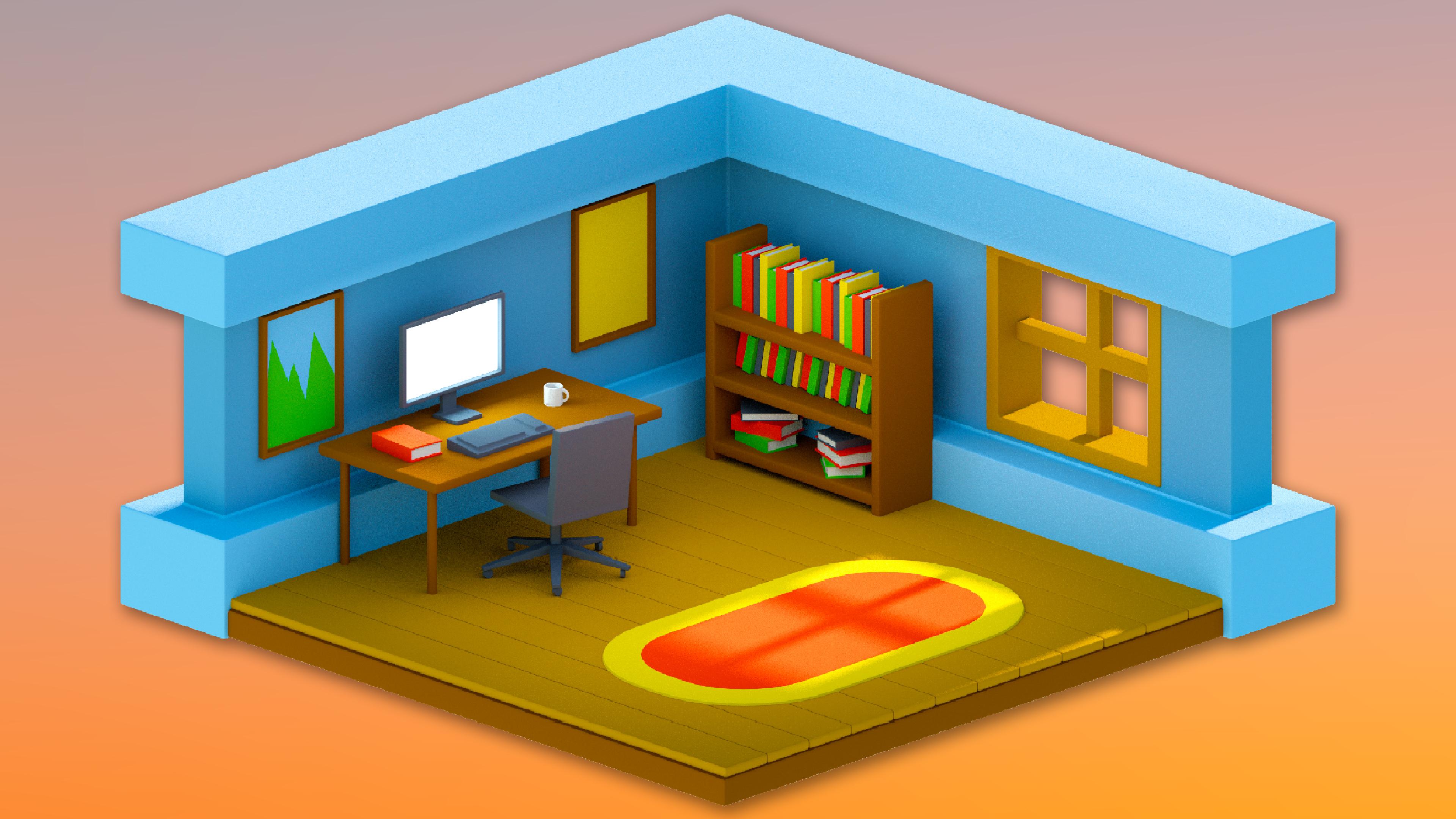
Transkripte
1. Kursübersicht: Hi, ich bin Shane, und in
diesem Kurs werde ich dich in Maya
öffnen
und ungefähr 20 Minuten. In diesem schnellen Überblick über Maya erfahren
Sie alles, was
Sie
benötigen , einschließlich der Navigation der
Benutzeroberfläche, wichtiger Werkzeuge, Modellierung, Druckmaterialien,
Beleuchtung und rendern. Maya ist eine sehr hochwertige Industriestandardsoftware in den Bereichen Filme, VFX und
Spieleentwicklung. Und wenn Sie uns über das
Erlernen der Erstellung von 3D-Inhalten sparen, aber ich habe nie Maya oder ein
anderes 3D-Paket
verwendet . Dann ist dies der richtige Kurs für dich. Ich habe meine
Anstrengungen seit 15 Jahren genutzt und unterrichte
meine beiden Anfänger
seit 12 dieser Jahre. Ich bin ein qualifizierter Lehrer und
setze alle meine Erfahrungen mit Schülern in die
Gestaltung aller meiner Kurse ein. zum ersten Mal etwas eingeführt wurde
, halte
ich Ihre Hand
durch den gesamten Prozess und damit die gleichen Fähigkeiten oder verstärke sie durch die Übung
weiter, werde
ich
einen Teil der Unterstützung nehmen, um ermöglichen es Ihnen, Ihr
Lernen
selbständiger in die Praxis umzusetzen. Ich glaube auch, dass
pädagogische Inhalte und nicht langweilig und trocken
sein müssen. Hoffentlich
hast du auch ein bisschen Spaß. Sie brauchen keinen
dieser Beamten, um an
diesem Kurs teilzunehmen,
obwohl Sie Zugang zu Maya
benötigen.
Ich habe bei obwohl Sie Zugang zu Maya
benötigen Bedarf einen Link zur
Studentenversion von Maya in die
Kursbeschreibung aufgenommen. Vielen Dank, dass Sie sich
meinen Kurs angeschaut haben und ich freue mich darauf, Sie
im nächsten Schritt begrüßen zu dürfen.
2. Erstelle deine erste Form und lernst dich zu bewegen: Okay, also das ist Maya. Was Sie sofort wissen müssen ,
ist, dass dies Ihr Ansichtsfenster ist. Sie haben einige gängige
Tools und
Anzeigevorgaben auf der linken Seite,
Shelf oben, das Verknüpfungen
zu häufig verwendeten Tools enthält. Und die Kanalbox auf
der rechten Seite, in der Sie einige Eigenschaften
Ihrer 3D-Netze
ändern können . Wir werden diese
ausführlicher behandeln, während wir weitermachen. Jetzt ist es an der Zeit,
deine erste Form zu erstellen. Klicken Sie im Poly-Modellierungsregal auf
das Würfelsymbol und erscheint wie von Zauberakut
in der Mitte des Rasters. Lasst es uns die Größe ändern. Auf der linken Seite des Bildschirms klicke
ich auf das
Maßstabswerkzeug, das diese Manipulatoren
aufruft. Klicken und ziehen Sie
diese, um
die Größe des Würfels so zu ändern, dass er ungefähr die
gleiche Größe wie das Raster hat. Zuerst auf der X-Achse und dann das Gleiche
auf der Zed-Achse. Wenn Sie jetzt in
die Kanalbox schauen, können
Sie den
Namen des Netzes sehen. Klicken wir einfach hier
und benennen es in base um. Sie können auch die Größe des
Netzes auf der
Skala x, y und z sehen . Lassen Sie uns ordentlich und sie suchen, indem Sie die Größe auf genau
24 auf der Skala x und Z einstellen , lasse
es auf
einer auf der Y-Achse. Jetzt
wollte ich nur noch meine Sicht ein
wenig anpassen , damit wir die
Bewegung in Maya behandeln. Sie benötigen eine
Drei-Tasten-Maus, um mein Up richtig
nutzen zu können ,
da die 3D-Bewegung durch
Halten der Alt-Taste
und durch Drücken einer der drei Maustasten
Alt und
der linken Taste für den Sturz gehandhabt
wird und durch Drücken einer der drei Maustasten
Alt und
der linken Taste für den Sturz Alt und mittlere Taste für Tracking und Alt und
rechte Taste für Dolly. Ich verwende einfach eine Kombination
dieser drei Kamerasteuerungen, um meine Ansicht so zu positionieren, dass
sie so aussieht. Stellen Sie sicher, dass Sie
mit der Bewegung vertraut sind, bevor Sie mit dem nächsten
Teil der Übung
fortfahren.
3. Verwende Kase/Verwende und duplicate um Boards zu erstellen: Okay, wir haben einen guten Start. Lassen Sie uns mit einigen Dielen ein wenig
detaillierter sagen. Lasst uns einen weiteren Würfel erstellen. Nennen Sie es Diele. Und wir müssen den Bass nach
unten bewegen , damit wir den neuen Würfel sehen können. Klicken Sie auf die Basis, um sie auszuwählen, und klicken Sie dann auf das Verschieben-Werkzeug. Sie sehen drei Pfeile die
zeigen, in welche Richtungen
Sie sie bewegen können. Session, ich werde
mir den grünen
schnappen um den Bass unter
unseren neuen Würfel zu bewegen , ist ein wenig
schwierig, den neuen Würfel zu sehen. Also klicke ich einfach hier hoch
, um das Drahtgitter anzuzeigen. Und klicken Sie auch hier, um das Raster besser
auszublenden. Jetzt bearbeiten wir unsere
Bodenplatte, wählen sie aus, ändern sie und
verschieben sie dann ein
wenig nach unten, damit es nur darum geht, mit der Basis zu
bündigen. Gehen Sie dann so zum
nahen Rand. Um das
etwas weniger kastenförmig aussehen zu lassen, werden
wir die Kanten
mit dem Fluss abschrägen , aber
immer noch ausgewählt sind. Klicken Sie
hier auf dieses Icon, um es abzuschrägen. ein kleines Einstellungsfeld angezeigt. Ich glaube nicht, dass wir
den Bruchteil für diesen ändern müssen , aber wir werden ein weiteres Segment hinzufügen indem wir diese Zahl auf zwei ändern. Schließlich duplizieren wir
die Bodenplatte auf der gesamten Basis. Stellen Sie sicher, dass es ausgewählt ist drücken
Sie Strg und
D auf der Tastatur, um an der Benennung
des Netzes zu sehen , dass es dupliziert
wurde. Verwenden Sie das Verschieben-Werkzeug, um es so zu
verschieben, dass es nur darum geht,
den ursprünglichen Boden zu berühren. Aber jetzt zeige ich dir etwas Hexerei drücken am Tag
etwas Hexerei drücken, um ein
Duplikat-Special zu machen. Dies wird
ein weiteres Duplikat erzeugen, es
aber auch
basierend auf dem verschieben , was wir
mit dem vorherigen gemacht haben. Drücken Sie die Umschalttaste und das
Datum, bis Sie die Basis in Dielen
abgedeckt haben . Eine letzte Sache, bevor wir
weitermachen, wählen Sie die Basis aus, schrägen Sie sie ab und setzen Sie die Segmente auf zwei und den Bruch auf 0,2, um das
Gesamtbild konsistent zu halten.
4. Verwende face und Extrusion die Wände zu erstellen: Als Nächstes müssen wir unsere Wände
schaffen. Dazu
muss auch mit
einem Cube beginnen und ihn in Wände umbenennen. Dann ändern Sie die Größe und verschieben Sie es
, um so etwas zu sein. Und schließlich müssen wir es
in die
hintere Ecke des Raumes bringen . Jetzt müssen wir dies in
Wände verwandeln , indem wir
einige der Gesichter auswählen. Um dies zu tun, können wir das
Modellier-Toolkit wie folgt öffnen und dann hier
für die Flächenauswahl klicken. Jetzt wählen wir diese beiden Gesichter aus,
indem wir auf diese klicken. Und während ich die Umschalttaste gedrückt
halte auf die andere
klicke, werde
ich
sie erweitern, indem ich sie extrudiere. Um zu extrudieren, klicken wir hier im Regal auf dieses
Icon. Ich werde die Einstellungen
für das Extrusions-Pop-up sehen. Wenn wir versuchen, die neuen
Gesichter einfach auf der Zed-Achse herauszuziehen, wird
es ein bisschen komisch. Machen wir das also rückgängig, indem wir die Steuerung
drücken und einstellen. Dieses Mal drehen wir uns
um, Keep Faces Together aus und ziehen
dann die Gesichter unserer Daten ab. Jetzt wollten
wir die Wände nur noch ein
wenig
interessanter machen . Und um das zu tun, müssen wir zuerst ein paar Kantenschleifen
hinzufügen. Um dies zu tun, benötigen Sie
das Multicore-Tool , das Sie hier finden können. Und um
ein Ganzes hinzuzufügen, müssen
Sie die Strg-Taste gedrückt halten und mit
der Maus über eine
der vertikalen Kanten fahren. Verwenden Sie dann Linksklick
, um die Kanten hinzuzufügen. Ich lege einen hier
und noch einen hier hin. Perfekt. Ich schalte einfach
das Multi-Cut-Werkzeug indem ich das
Pfeilwerkzeug so auswähle. Und nun lassen Sie uns das
beenden, indem wir alle Gesichter
im oberen und
unteren Bereich wie folgt auswählen. Denken Sie daran,
die Umschalttaste gedrückt zu um
Ihrer Auswahl weitere Phasen
hinzuzufügen. Sobald sie ausgewählt sind,
extrudieren Sie sie. Ich drücke Strg
und E Dieses Mal, um
die Dicke zu extrudieren und dann zu erhöhen extrudieren und dann zu erhöhen, indem ich hier auf das Wort Dicke klicke
und nach rechts ziehe. Um diesen Schritt abzurunden, müssen
wir in den Edge-Modus wechseln, der sich hier in
unserem Modellier-Toolkit befindet. Und ich doppelklicke
auf die Kanten, um die gesamte Kantenschleife für diese
Kanten horizontal verlaufen zu lassen. Und dann diese
an den Ecken. Denken Sie daran, die Umschalttaste gedrückt zu halten, um Ihre Auswahl
hinzuzufügen Jetzt, wenn all diese
Kanten ausgewählt sind, drücke
ich die Strg- und
Beta-Abschrägung und setze dann den Bruch auf 0,15
und die Abschnitte,
um zu Hand, das sieht
ziemlich fantastisch aus. Wallace.
5. Fenster erstellen: Um die Wände noch
interessanter zu machen, fügen
wir jetzt ein Fenster hinzu. Das erste, was wir dafür tun
müssen, ist ein Loch in die Wand zu bohren. zunächst sicher, dass Sie sich
im Flächenauswahlmodus befinden. Wählen Sie dann diese Fläche
auf der Innenseite
des Raums und die entsprechende Fläche auf der Außenseite des Raums aus. Vergewissern Sie sich, dass Sie beide
ausgewählt haben, und extrudieren Sie sie dann. Jetzt wechselte ich zum
Skalierungswerkzeug und die
Größe der neuen Gesichter so. Bewegen Sie sie dann mit dem Verschieben-Werkzeug zur
Seite. Wenn Sie mit
der Größe und Position zufrieden sind, drücken Sie die Entf-Taste, um
die ausgewählten Flächen zu entfernen und das Ganze zu erstellen. Wir können jetzt sehen, dass
die Wand hohl ist, also decken wir sie
mit einem Fensterrahmen ab. Für den Fensterrahmen machen
wir einen weiteren Würfel. Klicken Sie auf die
Checkbox-Registerkarte hier rechts und nennen Sie den Cube-Frame. Ich kann es dann bewegen, um
innerhalb der Fensteröffnung zu sein. Ich klicke dann auf die Registerkarte
Modellierungstoolkit damit ich es in
Face Lecture einfügen kann , um die
Größe anzupassen, damit ich es genauer mit der
Fensteröffnung ausrichten kann. Ich verschiebe jedes der
äußeren Gesichter so , dass sie direkt in
die Öffnung fallen, die wir erstellt haben. Als nächstes hole ich die Vorderseite und ziehe sie ein
wenig
vor die Wand heraus und mache dann dasselbe
mit dem Gesicht auf der Rückseite. Um es nun in einen Rahmen zu verwandeln, wählen
wir die Vorder- und
Rückseite aus und löschen sie. Jetzt versetzen wir die
verbleibenden Phasen wieder in den Objektauswahlmodus, führen eine Extrusion mit
Steuerung a durch und
erhöhen dann die Dicke, bis
wir einen schönen dicken Rahmen erhalten. Für den letzten Schliff gehen
wir zurück in den
Objektauswahlmodus. Verwenden Sie die Beta mit
einer Abschrägung zu allen Kanten, erhöhen Sie die Segmente
auf zwei und
legen Sie dann den Bruch
auf etwa 0,3 fest. Um ein wenig mehr Details hinzuzufügen, trennen
wir das
Fenster in vier Bereiche. Schnappen wir uns also einen weiteren Würfel, benennen ihn in Trennzeichen um, bewegen ihn in die Mitte
der Fensteröffnung und
machen ihn einfach ein kleines bisschen kleiner. Jetzt kommt der clevere Teil. Setzen Sie den neuen Würfel in den
Flächenauswahlmodus und wählen Sie die vier
äußeren Flächen wie folgt aus. Drücken Sie Strg und H
führen Sie eine Extrudierung durch, drehen Sie sie aus, halten Sie Gesichter
zusammen aus und ziehen Sie
dann auf der Z-Achse heraus. Stellen Sie sicher, dass Sie
mit der Positionierung zufrieden sind und schlagen Sie dann eine Abschrägung darauf, ein Voila, wir haben selbst
ein sexy aussehendes Fenster.
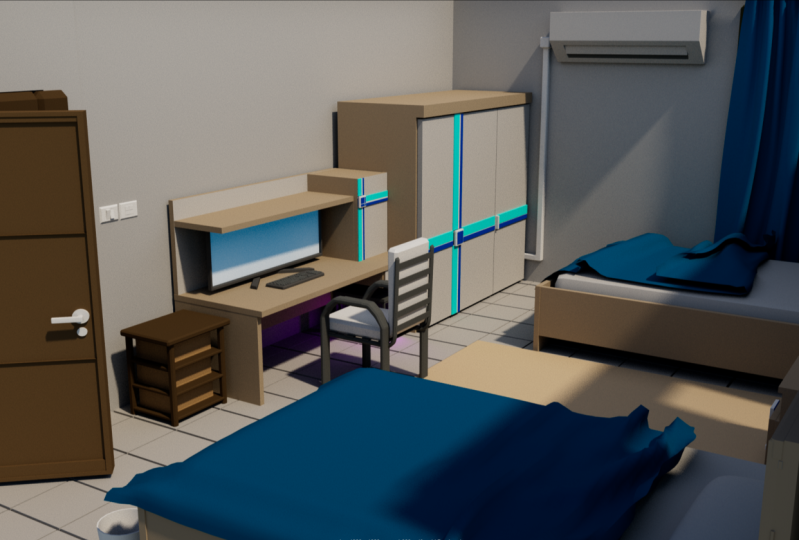
6. Erstelle die Bücherbox und Schreibtisch: Der Raum ist jetzt komplett, aber die freiliegenden Dielen und der
Mangel an
Möbelherstellern wie ein Medikament. Dann lasst uns ein paar Möbel hinzufügen, sollen wir
mit einem Bücherregal beginnen. Sie wissen, dass der Bohrer
inzwischen einen Würfel erstellt. Warten Sie, bis wir fertig sind,
bevor wir dieses umbenennen, Größe, damit Sie
eine Form wie diese erhalten, schrägen Sie die Segmente auf zwei ab und
drücken Sie dann Control und D,
um sie zu duplizieren, und verschieben Sie sie dann nach oben. Und dann lasst uns noch
ein Regal machen. Jetzt brauchen wir die Seite, also nehmen wir ein
Regal, duplizieren es und jetzt stelle ich
Ihnen das Drehwerkzeug vor, auf das Sie zugreifen können, indem Sie hier
auf dieses Symbol klicken. Sie können einen der
Kreise verwenden, um das Regal zu drehen. Ich empfehle,
nur eins nach dem anderen zu verwenden. Ansonsten leihe es mit
einem wackeligen Bücherregal. Ich drehe mich auf der Z-Achse, die blaue ist. Und der kleine
Top-Tipp hier ist, J dabei auf Ihrer Tastatur
zu halten, um die Drehung auf
15-Grad-Inkremente wie diese zu starten. Und dann drehe ich
es einfach um 90 Grad so. Alles, was Sie dann tun müssen, ist es zur Seite zu
bewegen,
sicherzustellen, dass Sie
mit der Höhe zufrieden sind, und
duplizieren Sie sie dann auf die andere Seite. Um dies zu beenden, wählen
wir alle fünf Teile aus und gehen dann zu Mesh Combine, damit
es sich wie ein Objekt verhält. Alles, was wir jetzt tun müssen,
ist es Bücherregal,
Zifferblatt und Größe zu benennen und es an Ort und Stelle zu
bewegen. Als Nächstes erstellen wir auf die gleiche
Weise einen Schreibtisch. Nehmen Sie zuerst einen Würfel, ihn auf eine gute Desktop-Größe und treffen Sie ihn dann mit einer Abschrägung. Lasst uns die Dinge
für die Beine vermischen und aus einer Form
kreieren
, die kein Würfel ist. Mach einen Zylinder. Und dann können Sie es dünner
machen, indem es
gleichzeitig auf der X- und
Z-Achse
skalieren , indem Sie auf dieses
grüne Quadrat klicken und ziehen. Sobald Sie mit
dem Umfang des Beines zufrieden sind, nehmen Sie die Höhe nach rechts und bewegen Sie sie dann an Ort und Stelle. Sobald Sie die
Höhe eingewählt haben,
duplizieren Sie sie und bewegen Sie sie
in die hintere Ecke. Jetzt rutschte beide
Beine Duplikate aus. Ich gehe auf die andere
Seite, um es fertig zu stellen,
wähle alle Teile aus , kombiniere sie und nenne ihn Schreibtisch, bewege es in Position, und das ist der Schreibtisch komplett.
7. Erstelle ein Malerei, Monitor und Teppich: Jetzt fügen wir dem Raum ein paar weitere
Details hinzu, beginnend mit einem
Gemälde für die Wand. Machen wir einen Würfel, nennen ihn Gemälde und bringen ihn in eine schöne, dünne rechteckige Form. Wechseln Sie nun in den Flächenauswahlmodus
und schlafen Sie die Vorderseite, extrudieren Sie sie und fügen Sie einen
Versatz von etwa 0,2 hinzu. Das gibt uns den Rahmen. Und jetzt können wir wieder extrudieren und das Gesicht ein wenig zurückbewegen. Wir speichern das Abschrägen
vorerst und versetzen sie einfach in den Objektauswahlmodus
und verschieben es an Ort und Stelle. Das ist das Bild, das vorerst
gemacht wurde. Aber wir sind
damit noch nicht wirklich fertig, weil
es ein guter
Ausgangspunkt für unseren Monitor sein wird . Also duplizieren wir
das Gemälde und verschieben es in die Open
Source, einfacher zu bearbeiten. Wir drehen es um 90 Grad. Denken Sie daran, J zu halten, um das Drehschnappen
einzuschalten, und dann machen wir es etwas
kleiner und etwas breiter. Ich verschiebe es einfach ein bisschen
mehr ins Freie da wir jetzt an der Rückseite des Netzes arbeiten
werden. Wir müssen nun in den
Flächenauswahlmodus wechseln und die Fläche
auf der Rückseite
des Monitors mit der Steuerung auswählen und AL extrudieren und
die Skala verwenden, die neue Fläche
in ein kleines Quadrat zu
verwandeln und bewege es so nach unten. Stellen Sie sicher, dass es nicht zu breit ist. Und wenn das gleiche Gesicht ausgewählt ist, extrudieren
wir erneut und
ziehen das Gesicht ein wenig heraus. Als nächstes müssen wir
diese Fläche hier auf
der Unterseite auswählen und um ungefähr so viel nach unten extrudieren
. Wir müssen nur
noch eine kleine Extrusion
durchführen damit wir die Basis herstellen
können. Wählen wir diese
kleineren Gesichter aus, die wir gerade auf den beiden Seiten
erstellt haben,
und extrudieren Sie sie ein
wenig heraus , was wir jetzt tun müssen
, ist
diese drei Phasen auf der Vorderseite auszuwählen diese drei Phasen auf der Vorderseite und ein wenig herauszuextrudieren. Jetzt können Sie es
in den Objektmodus versetzen, ihm eine freche kleine Abschrägung geben und es dann an Ort und Stelle bewegen. Jetzt ist es auch ein guter Zeitpunkt, zurück zu gehen und das Gemälde abzuschrägen. Eine letzte Sache, bevor
wir zum Stuhl gehen, machen
wir einen Teppich als
Würfel, nennen ihn Rock. Machen Sie es zu einer Schurkenform und legen Sie es an unseren Arbeitsplatz. Um ihm eine
interessantere Form zu geben, gehen
wir in den
Kantenauswahlmodus. Wählen Sie diese vier Kanten an den Ecken aus, und verwenden Sie dann die Abschrägung. Wir verschieben die Segmente auf
zehn und den Bruch auf 0,9. Gehe jetzt zu Gesichtsauswahl. Wählen Sie diese große Fläche oben aus, extrudieren Sie sie und
erhöhen Sie den Versatz. Dies ermöglicht es uns,
zwei Farben hinzuzufügen , wenn wir später
Materialien haben. Um den ROCC zu beenden, gehen Sie zur Kantenauswahl und doppelklicken Sie
auf eine dieser. Ich habe einfach die ganze
Kantenschleife geschlafen und abgeschrägt, die Segmente auf
zwei
gesetzt und der Bruch wo immer du
denkst, dass es gut aussieht. Bringen Sie es wieder in den
Objektauswahlmodus und wir sind fertig. Mir wurde gerade klar, dass ich vergessen
habe, den Monitor umzubenennen, also erledige ich das auch.
8. Erstelle den Stuhl: Jetzt, da wir einen Schreibtisch haben, werden
wir einen Stuhl erstellen. Der schwierigste Teil des Chats ist
die Basis, aber ich habe einen coolen
Trick, um es einfach zu machen. Zuerst brauchen wir einen Zylinder. Wir müssen
die Eigenschaften
dieses Zylinders im
Kanalfeld ändern , indem hier auf die Eingänge klicken und den
Zugriff der Unterteilungen auf fünf
ändern. Jetzt muss ich
die Größe des Zylinders so ändern, dass er ungefähr diese Größe und Form hat. Sie dann im Flächenauswahlmodus Wählen Sie dann im Flächenauswahlmodus die Flächen um
die Außenseite des Shapes aus. Jetzt können Sie sie extrudieren,
sicherstellen, dass „Gesichter zusammen halten“ ausgeschaltet
ist, und ziehen Sie die neuen Flächen auf
der Z-Achse mit einer
Menge von etwa 0,1 heraus . Und dann können Sie zum Verschiebewerkzeug wechseln und
diese Gesichter so wenig senken. Jetzt muss ich diese
Flächen oben auswählen, extrudieren, genug Satz
hinzufügen,
erneut extrudieren und dann nach oben gehen. Jetzt können wir das
wieder in den Objektmodus versetzen. Für den Sitz nehmen wir ein Würfel-Film-Top und
skalieren es in Form. Als nächstes können wir diese Fläche auf
der Rückseite auswählen und ein wenig zurückextrudieren
. Dann können wir
dieses neue Gesicht oben auswählen, diese nach oben
extrudieren
und dann ein wenig
zurückbewegen, damit es wie eine Rückenlehne
aussieht. Jetzt können wir in den
Objektauswahlmodus zurückkehren und die beiden
Teile, die wir hergestellt haben, abschrägen. Der letzte Teil besteht darin,
einen neuen Zylinder zu erstellen , ihn nach unten zu
skalieren, um 90 Grad zu drehen
und ihn dann zu positionieren und zu duplizieren
, um die Räder zu erstellen. Damit können Sie
alle Teile des Chats auswählen, kombinieren und dann den Stuhl
aufstellen. Vergiss nicht,
es umzubenennen, bevor du weitermachst.
9. Erstelle eine Keyboard,: Für die letzte Modellierung werden
wir einige kleine
Details für den Raum erstellen, beginnend mit einer Tastatur
für den Computer, um
dies einfach zu halten,
damit es schnell
mit einem neuen Würfel beginnt, in Tastatur umbenannt, verschieben
Sie sie dann auf
den Schreibtisch und ändern Sie die Größe in
eine gute Größe für die Tastatur. Wählen Sie nun diese Kante
auf der Vorderseite aus und bewegen Sie sie nach unten, um die Form
etwas interessanter zu gestalten. Jetzt verwenden wir das
Multi-Class-Tool und halten die Strg-Taste gedrückt, wir fügen eine Kantenschleife
auf der anderen Seite hinzu. Jetzt muss es
in den Flächenauswahlmodus wechseln,
damit wir die
beiden oberen Flächen verschieben , extrudieren und Gesichter
zusammenhalten und dann
genügend Satz von etwa 0,2 hinzufügen können. Jetzt extrudieren wir noch einmal, erhöhen die Dicke
der Neigung und fügen dann einen weiteren
kleinen Versatz hinzu. Wechseln Sie zurück in den
Objektauswahlmodus oder die Abschrägung und stellen
Sie sicher , dass Sie mit der Position zufrieden sind. Nett. Jetzt wird
schnell ein Buch erstellen. Machen Sie einen neuen Kubaner, es Buch zu nennen. Verwenden Sie jetzt das Skalierungswerkzeug, um es gut aussehen zu
lassen und buchmacherisch zu machen. Wählen Sie dann diese drei
Phasen aus und extrudieren Sie. Wir fügen einen Offset von etwa 0,06 hinzu, um eine Abdeckung zu erstellen und
dann erneut zu extrudieren und
die Dicke auf
etwas wie minus 0,05
zu setzen die Dicke auf
etwas wie minus 0,05 , um sie mit
einer Marionette wieder in Objektmodus zu versetzen und dann real zu
nivellieren nett. Dann klebe es für später auf
das Bücherregal. Wenn sie fast fertig
mit der Modellierung sind. Jetzt fügen wir einfach eine
leere Milch auf den Schreibtisch,
erstellen einen neuen Zylinder, erstellen einen neuen Zylinder, gehen Sie in den
Flächenauswahlmodus und
wählen Sie dann alle Gesichter oben aus. Hier ist ein Tipp. Wenn Sie die oberste Kate
gedrückt halten, können
Sie klicken und ziehen, um mehrere Phasen
auszuwählen, wie ich es hier mit einer ausgewählten oberen
Fläche „Extrudieren“ mache, einen Versatz
hinzufügen und dann erneut
extrudieren und nach unten bewegen. Wechseln Sie nun in den Kantenauswahlmodus. Doppelklicken Sie auf diese Kanten, Sie die Umschalttaste gedrückt, um
alle drei Kantenschleifen zu erhalten , und Sie können sie
dann abschrägen. Um dies zu beenden, brauchen
wir einen Handle, gehen Sie zu
Polygonprimitive erstellen und wählen Rohr, bewegen und drehen Sie es, so dass es
neben dem Rest aussieht, als wäre dies etwas zu klobig. Um das zu beheben, stellen
Sie sicher, dass Sie die Kanalbox
geöffnet haben , und klicken Sie dann auf Poly
Pipe One an den Eingängen. Hier sind einige
zusätzliche Einstellungen für die Form und wir
ändern die Dicke auf 0,3. Das ist perfekt. Wir müssen nur die Form so
skalieren , dass die Dicke konsistenter
ist. Wechseln Sie nun zum Flächenauswahlmodus. Wählen Sie die Hälfte der
Fläche aus, die so ist und drücken Sie dann die
Entf-Taste, um sie zu entfernen. Wechseln Sie zurück zu
Objektauswahlmodus-Bewegungen skalieren Sie es so, dass es wie ein Handle aussieht, und treffen
Sie ihn dann mit einer Abschrägung. Das Letzte, was wir tun müssen,
ist die beiden Teile zu kombinieren und dann
Skelettmilch auf dem Schreibtisch zu bewegen. Nicht alle Modellierungen
sind gut gemacht.
10. Erstellen und Hinzufügen von Einzelmaterialien: Mit der verwirrenden Beschwerde
ist es nun an der Zeit, diesen Look
etwas weniger als Fifty
Shades of Grey aussehen zu lassen etwas weniger als Fifty
Shades of Grey indem einige
farbige Materialien hinzugefügt werden. Um dies zu tun,
müssen wir zuerst
den Hypershade öffnen
, wo wir
Materialien in Maya herstellen.
Sie können auf den
Hyperschatten zugreifen, indem Sie hier oben
auf dieses Symbol klicken. So sieht es aus. Hier sind wir
komplett Materialien live. Hier ist eine Liste von
Materialien, die wir
erstellen können , wenn ich nur Slum auswähle, aber eines, das Sie hier sehen können ist eine Vorschau des Materials. Und hier unten können Sie
die Eigenschaften von Materialien,
dieses Verhalten oder den Arbeitsbereich ändern . Und Sie können
dies auch verwenden, um Materialien zu bearbeiten. Ich füge ein
Ansichtsfenster hinzu, indem auf Fenster und dann auf das Darstellungsfenster klicke. Und dann kannst du es einfach
anklicken und ziehen
, um es im Hyperton anzudocken. Ich docke es gerade hier an. Dann drücke ich einfach F5 auf meiner Tastatur, um
es in den schattierten Modus zu versetzen. Ich verstecke das Raster auch in dieser Ansicht, damit es mir nicht im Weg ist. Lassen Sie uns dann unser
erstes Material erstellen. Wir klicken
hier drüben auf Lambert , um ein neues
Lambert-Material zu erstellen. Ich benenne es hier drüben in
hellbraun um. Dann klicke ich
hier auf
dieses graue Rechteck für die Farbauswahl, ich setze die Farbe auf ein
gelbliches Braun wie dieses. Jetzt können wir dies
den Objekten in der Szene zuweisen, was durch
Klicken und Ziehen
mit der mittleren
Maustaste geschieht . Sie können das Material
mehreren Netzen
gleichzeitig hinzufügen , indem Sie
sie auswählen und dann
die
Rechte-Maustaste auf dem Material gedrückt halten die
Rechte-Maustaste auf dem Material und
Material zur Auswahl hinzufügen wählen. Jetzt machen wir noch eins. Löschen Sie zunächst den Workspace, indem Sie auf dieses Symbol klicken. Machen Sie einen neuen Lambert, nennen Sie ihn dunkelbraun und klicken Sie dann auf
den Farbwähler und wählen Sie einen
Braunton, den Sie mögen Dann können Sie diesen Netzen ein neues
Material hinzufügen. Wiederholen Sie diesen Vorgang, um ein paar weitere Materialien zu erstellen. Ich habe ein Weiß- und ein
Dunkelgrau erstellt und sie
diesen Netzen zuordnen. Wir werden die anderen Materialien
im nächsten Schritt machen , da alle
verbleibenden Objekte
mehr als ein Material haben , das wir anwenden müssen. Sobald Sie diese Phase erreicht
haben, können
Sie mit dem
nächsten Teil des Tutorials fortfahren.
11. Erstelle und fügt mehr als ein Material: Nachdem Sie Materialien
auf einige der
Objekte im Raum angewendet haben , ist
es an der Zeit, den verbleibenden Objekten etwas Farbe
hinzuzufügen. Aber dieses Mal wollten
wir
hier einen Moment zu den Objekten hinzufügen ,
anstatt nur einen, wir beginnen mit dem ROCC. Und dafür beginnen wir
mit der gelben Farbe. Ich mache einen neuen Lambert,
nenne ihn gelb, mache ihn gelb und
weise ihn schließlich dem Schurken zu. Jetzt für die zweite Farbe
wird der Arbeitsbereich löschen, einen weiteren neuen Lambert
machen. Dieser wird den Namen read heißen. Ich setze die Farbe auf Rot. Jetzt müssen wir den
ROCC-Schnittstellenauswahlmodus einsetzen. Ich mache dies, indem ich die
rechte Maustaste über
das Seilnetz halte und dann das
Gesicht aus dem angezeigten Menü wähle . Ich kann dann das Gesicht
in der Mitte auswählen und dann
die rechte Maustaste über
das rote Material gedrückt halten die rechte Maustaste über
das rote Material gedrückt und „Material zur Auswahl
zuweisen“ wählen . Und dann hast du ein Objekt mit zwei verschiedenen Materialien. Machen wir es noch einmal, um
sicherzustellen, dass Sie es sortiert haben. Lassen Sie uns das Buch
zuerst löschen den Arbeitsbereich zu löschen und dann den
neuen Lambert grün zu nennen. Ich mache es in eine
schöne grüne Farbe. Jetzt bringen wir das Buch aus dem Regal, damit wir es rundum sehen
können. Und dann müssen wir
das grüne Material hinzufügen. Jetzt muss ich es in den
Gesichtsauswahlmodus bringen und dann diese Gesichter auswählen
, die die Seiten darstellen. Es kann etwas knifflig um
die Fasen herum sein, aber
sobald Sie fertig sind, können
Sie das weiße
Material, das Sie für den
MLC erstellt
haben sollen, diesen Gesichtern zuweisen für den
MLC erstellt
haben sollen, diesen Gesichtern es
dann
wieder ins Regal stellen. Alles, was
jetzt noch zu tun ist, ist,
die folgenden Materialien auf
den Rest des Raumes anzuwenden die folgenden Materialien auf ,
einschließlich der Wände. Sobald du
alles angerufen hast, Dan, bist du bereit weiterzumachen und wir bekommen das
Beleuchtungs-Setup.
12. Die Szene: Jetzt hat alles
ein Material angewendet. Wir müssen
unsere Szene jetzt beleuchten ,
indem wir die Szene
mit Standardbeleuchtung betrachten Dies ist ziemlich flach und langweilig, also erstellen wir unsere
eigene sexy Beleuchtung. Schließen wir zunächst
den Hyper-Schatten und dann können
wir das
Drahtgitter im Ansichtsfenster ausschalten. Jetzt möchte ich, dass Sie
sieben auf
Ihrer Tastatur drücken , um
in den Beleuchtungsmodus zu wechseln und Sie werden sehen, dass alles schwarz weil wir
keine Lichter in der Szene haben. Lassen Sie uns unsere ersten Live
sie aus dem oberen Menü erstellen, zu Arnold Lights
gehen und
dann physischen Himmel wählen. Dies schafft eine große schwarze
Kugel um die Szene, aber es hat
die Dinge darin nicht wirklich leichter zu erkennen gemacht. Leider
hilft diese
Folie nicht wirklich , bis wir mit dem
Rendern der Szene beginnen. Lassen Sie uns also
das Rendern aus
dem Bedienfeldmenü zum Renderer wechseln und
von Ansichtsfenster zu 0 zu Arnold Dieses kleine Fenster
erscheint und dann können wir
auf die rote Wiedergabetaste klicken , um das Szenenrendern zu
starten. Wie Sie sagen können, erscheint das
Licht jetzt, aber ich möchte, dass es so aussieht, als würde es
durch das Fenster streamen. Also drehe ich die
Himmelskuppel so. Perfekt. Jetzt
kommt etwas Licht durch das Fenster. Das Licht scheint mir allerdings etwas
dunkel zu sein. Also öffne ich den
Attribut-Editor indem ich auf die
Registerkarte rechts neben dem Bildschirm klicke, wo ich
die Intensität
des Lichts auf fünf ändern kann . Ich möchte auch, dass
die Schatten etwas weicher werden. Also gehe ich einfach zur
Registerkarte „AI physischer Himmel“ im Attribut-Editor und
stelle die Sonnengröße auf drei ein. Wenn wir die Himmelskuppel aufheben, werden
Sie auch sehen, dass wir eine
gut aussehende Hintergrundfarbe erhalten. Das ist ein schöner Anfang,
aber abgesehen von dem
Licht , das durch das Fenster kommt, sieht
der Rest des Raumes
zu dunkel und düster aus. Lasst uns das beheben, indem wir ein weiteres Licht
hinzufügen. Werde zurück zu Arnold Lights, aber dieses Mal
schaffen wir ein Flächenlicht. Ich verschiebe es nach oben und drehe es mit einer einzigen Zeile nach unten. Es wird also in
die richtige Richtung gehen. Und schließlich machen wir es größer
, mehr von dem Raum zu füllen. Es macht nicht wirklich viel. Also gehe ich zum
Attribut-Editor und stelle die Intensität auf
etwa 300 ein. Das sieht besser aus. Ich wollte nur einen
letzten Schliff hinzufügen und das
soll es so aussehen lassen, als würde Licht
vom Monitor kommen. Dazu machen wir ein anderes
Flächenlicht, drehen es, bewegen es und skalieren es
so, dass er ungefähr die gleiche Größe und dieselbe
Position wie der Bildschirm hat. Jetzt kann ich tatsächlich sehen
, was das Gitter macht. Ich stelle die Intensität
auf 100 ein und klicke auf den Farbwähler,
damit ich dem
Licht einen leichten Blauton geben kann . Nur für einen letzten Aufschwung. Ich dupliziere dieses Licht und drehe es um 180 Grad. Der Monitor
sieht also wirklich gut und hell aus. Es sieht gut aus. Das reicht für die Beleuchtung. Lassen Sie uns mit dem
Einrichten der Kamera fortfahren.
13. Einrichten der Kamera für die endgültige Rendering: Für den letzten Teil dieser
schnellen Einführung in Maya werden
wir eine
neue Kamera erstellen und
sie wie eine 2,5-D-Ansicht einrichten . Um dies zu tun, klicken
wir zuerst auf Erstellen, gehen Sie zu Kameras und wählen Sie die Kamera aus. Als nächstes machen wir es zu einer
orthogonalen Kamera, die Ihnen 2.5
die Qualität verleiht, nach der ich im
Attribut-Editor suche Ich scrolle nach unten zu
orthogonalen Ansichten und kreuze dann das Kästchen
für orthogonisch. Jetzt wollen wir tatsächlich
durch die neue Kamera schauen. Also gehe ich zu Panels orthographisch
und wähle Neue Kamera. Hier ist, was die Kamera derzeit sehen
kann, nicht genau das, wonach
wir suchen. Also nehme ich noch ein paar Änderungen vor. Öffnen Sie das Kanalfeld und
stellen Sie dann den Y-Wert drehen auf 45 ein, und stellen Sie dann das
Drehen X zwei minus 20 ein. Das ist jetzt im richtigen Winkel, aber für mich hackt es
alles in zwei Hälften. Das bedeutet nur, dass wir die Kamera zurückbewegen müssen
. Ich gehe zu Panels und
dann zur Perspektive
und wähle dann die Geldbörse aus, um die ursprüngliche 3D-Kamera
auszuwählen. Jetzt kann ich unsere neue
Kamera zurückbewegen, damit sie die Geometrie
der Szene
nicht mehr schneidet. Nichts geht darauf zurück,
die Szene mit einer neuen
orthogonalen Kamera zu betrachten . Nichts wird in zwei Hälften
zerkleinert. Und das Letzte
, was zu tun ist, ist
die Kamera so zu positionieren , dass ich alles
sehen kann.
14. Conclusion Dankeschön, um zu beobachten:: Das ist alles gut gemacht
, um es bis zum Ende zu schaffen. Wenn Sie möchten, können
Sie weitere Details wie das Befüllen des Bücherregals oder das
Hinzufügen eines anderen Gemäldes hinzufügen. Oder du könntest sogar eigene neue Modelle erstellen
. Dies sollte nur
eine schnelle Einführung in Maya sein . Wenn Sie also das Gefühl haben,
eine gründlichere und detailliertere
Clusterarbeit zu wünschen , können
Sie sich auch meinen vollständigen
Anfängerleitfaden zu meiner Klasse ansehen
, der auch in
der Kursbeschreibung verknüpft ist. Wenn Ihnen dieser
Kurs gefallen hat und ihn
nützlich fand , wäre ich ewig dankbar, wenn Sie
die Bewertung der Klasse
hinterlassen könnten , sind positive
Bewertungen wie Ihre, die
Skillshare sagen , dass die
Kosten sind, die ich erstelle ein Gott, der es anderen
Anfängern
leichter machen wird , sie zu finden. Vielen Dank, dass Sie an
meinem Unterricht teilgenommen haben und ich
hoffe wirklich , Sie in Zukunft in einer anderen
Klasse zu sehen.
 Shane Whittington, 3D Artist, Educator & Entrepreneur