Transkripte
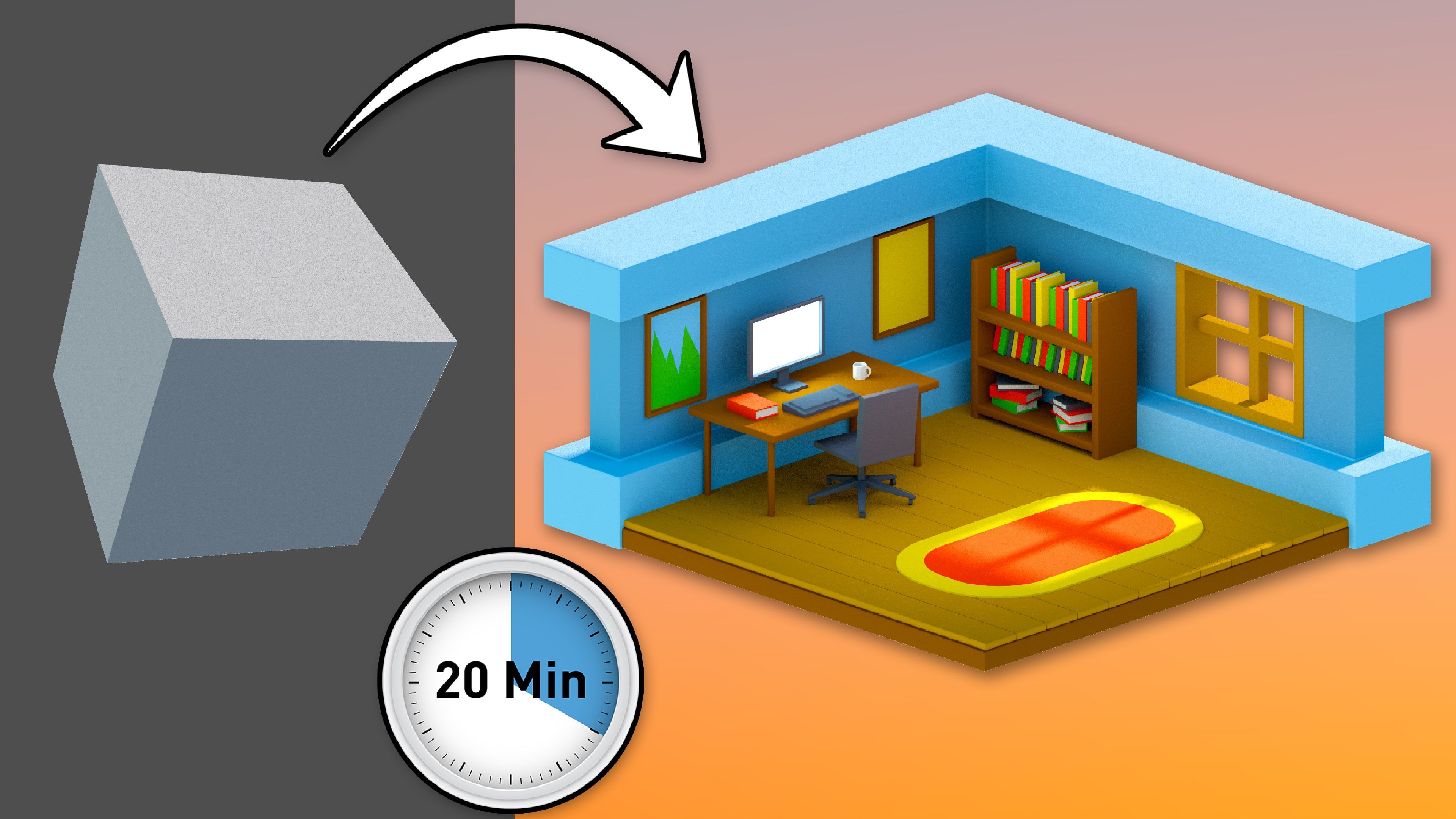
1. 1. Class: Hi, ich bin Shane, und
in diesem Kurs bringe
ich dich in weniger als 30 Minuten in
Blender zum Laufen . Mit diesem schnellen Überblick über Blender erfahren
Sie alles, was
Sie wissen müssen, um
davon zu gelangen , einschließlich der Benutzeroberfläche, der
Navigation wichtiger Werkzeuge, Modellierung, Erstellung von Materialien,
Beleuchtung und Rendern. Blender ist sehr hoch in 3D-Erstellungssoftware, die in den Filmen
verwendet wird, was schwerwiegende Auswirkungen auf die
Spieleentwicklung hat. Und wenn Sie es ernst meinen, die Erstellung von 3D-Inhalten zu
lernen, aber ich habe Blender oder ein
anderes 3D-Paket
für diese Angelegenheit nie verwendet . Dann ist dies der richtige Kurs für dich. Seit fast 15 Jahren unterrichte ich 3D
Out mit einer Reihe von Software
für Studenten. Ich bin ein qualifizierter
Lehrer bei einem Apfel. All meine Erfahrungen
mit Studierenden in die Gestaltung aller meiner Kurse. Wenn zum ersten Mal etwas
Neues eingeführt wird, halten
wir Ihre Hand durch
den gesamten Prozess. Und das sind die gleichen
Fähigkeiten, die durch die Übung
weiter gestärkt , die durch die Übung
weiter Ich nehme einige dieser Unterstützung so
, dass Sie
sich selbstständig
bewegen Ihr Lernen in die Praxis
umsetzen können. Ich glaube auch, dass
Bildungsinhalte nicht
langweilig und trocken sein müssen. Hoffentlich
hast du auch ein bisschen Spaß. Sie benötigen keine Ressourcen um diesem Kurs zu folgen,
obwohl Sie
Zugriff auf Blender benötigen und während
der Kursbeschreibung
mit Blend verknüpft
sind, Blend verknüpft
sind wenn Sie
ihn noch nicht heruntergeladen haben. Vielen Dank, dass Sie sich
meinen Kurs angeschaut haben und ich freue mich darauf, Sie
im nächsten Schritt begrüßen zu dürfen.
2. 2. Blender: Okay, so sieht der
Mixer aus,
wenn Sie
ihn zum ersten Mal öffnen und Sie können
einfach irgendwo klicken um den
Begrüßungsbildschirm loszuwerden. Was Sie
sofort wissen müssen, ist, dass die Schnittstelle
in drei Hauptteile aufgeteilt ist. Wird oben angezeigt,
Sie haben die obere Leiste, die Ihre
Standardmenüs enthält, Sie können zwischen Arbeitsbereichen wählen und zwischen ihnen wechseln. Hier ist der nächste Teil
der Schnittstelle, und dieser ganze
Abschnitt besteht aus Rechtecken, die als Bereiche bezeichnet werden, und enthält hier das
3D-Viewport, den Outliner hier und die Eigenschaften
Bereich unten unten. Wir haben auch die
Timeline unten, gerade hier. Der letzte Teil der
Schnittstelle befindet sich hier unten und wird Statusleiste
genannt. Dies ist sehr nützlich, da es kontextbezogene Informationen
wie
Tastenkombinationen und Warnungen
enthält . Erwähnenswert ist auch, dass
es
im Ansichtsfensterbereich ein paar andere wichtige
Schnittstellenelemente andere wichtige
Schnittstellenelemente gibt. Hier ist die Symbolleiste,
die alle grundlegenden Werkzeuge enthält ,
die Sie
zum Bearbeiten Ihrer 3D-Formen benötigen. Und direkt darüber haben
wir den Header
, der viele
wichtige Menüs,
Operationen und Einstellungen enthält . Wir werden das ziemlich
oft benutzen, während wir weitermachen.
3. 3. Erstellen Sie Ihre erste Form: Alles klar, bis jetzt, wo Sie
sich im Mixer auskennen, lassen Sie uns beim
Erstellen Ihrer ersten 3D-Form knacken. Bevor wir das tun können, kommt
jede neue Szene in Blender mit einem Würfel, einem Licht und einer Kamera. Wir wollen diese nicht,
also löschen wir sie. Wir wählen zunächst
in der Kopfzeile des Ansichtsfensters aus und klicken
dann auf Alle. Jetzt, da alles ausgewählt ist, können
Sie einfach auf Ihrer Tastatur die
Entf-Taste drücken. Und wie von Zauberhand haben
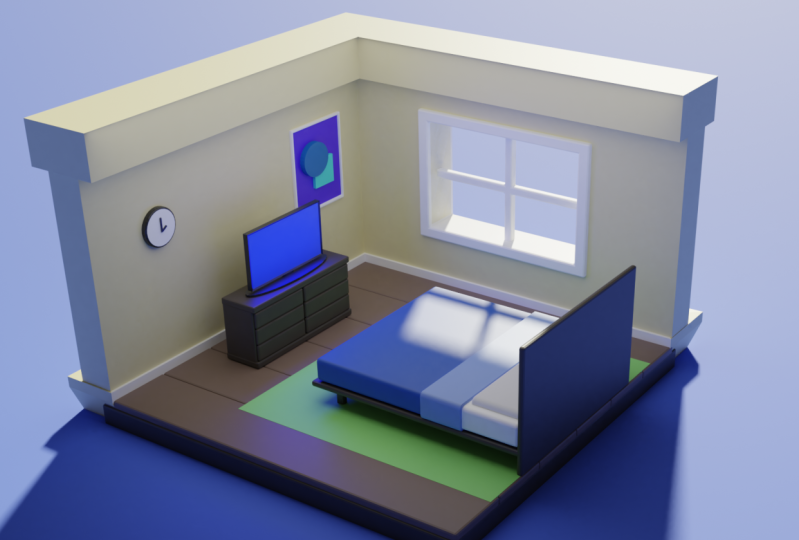
wir eine schöne saubere Szene. Jetzt brauchen wir einen neuen Würfel, der in
das Menü Hinzufügen und dann Mesh geht und dann auf Kuba klickt. Wow, würdest du dir das ansehen? Wir haben jetzt einen Würfel. Dieser neue Würfel wird
der Basis-VOC sein, und dafür ist er nicht wirklich die
richtige Form. Also werden wir die Größe ändern, indem wir Maßstäbe
im Eigenschaftenbereich
finden und diese dann
von eins auf 0,1 ändern . Während wir uns im
Eigenschaftenbereich befinden, sollten
Sie auch den
Namen des Cubes in base
ändern indem Sie einfach hier klicken
und dann base eingeben. Wenn Sie die Eingabetaste drücken, werden
Sie auch feststellen, dass der Name im Outliner ebenfalls geändert
hat. Und Sie haben jetzt Ihre
erste 3D-Form in Blender erstellt. Dir geht's gut. Lass es uns weitermachen.
4. 4. Navigieren 3D-Raum im Blender: Jetzt möchte ich
die Basis im Ansichtsfenster neu positionieren. Also schauen wir uns
an, wie Sie
die Kamera steuern , um in
Ihrer Szene im Mixer zu navigieren, um eine Kamera zum
Sturz zu bringen oder wenn auch in der Basis, Sie können das Gizmo oben rechts auf
das Gizmo klicken und
ziehen Darstellungsfenster wie dieses. Oder Sie können auch mit
der mittleren Maustaste
klicken und ziehen , um dasselbe zu tun. Sie können auf das
Hand-Symbol klicken, um
die Kamera von Seite zu Seite
und nach oben und unten zu verfolgen .
Alles, was Sie auch
die Umschalttaste und die
mittlere Maustaste gedrückt halten können ,
um die Kamera zu zoomen klicken und ziehen Sie
einfach auf die Vergrößerungsglas-Symbol wie dieses. Oder du kannst das
Scrollrad an deiner Maus benutzen. Jetzt werde
ich mit einer Kombination
dieser drei Kamerasteuerungen die Basis einfach so positionieren.
5. 5. Erstellen Sie Bodenplatten mit Modifikatoren: Immer noch bei mir. Gut, denn jetzt ist es
an der Zeit, es eine Stufe hochzuschlagen. Jetzt erfahren wir mehr über
Modifikatoren, indem einige Fehleranleihen
erstellen, um das Ende des Würfels zu erzeugen, aber dieses Mal
verwenden wir die Umschalttaste und eine Tastenkombination und gehen dann zu Netz und klicken auf Kuba. Es muss ein wenig
nach oben verschoben werden. Sie müssen also
Ihr Verschiebewerkzeug wie folgt aus
der Symbolleiste auswählen und dann auf den blauen Pfeil klicken und ziehen, um
es auf der Z-Achse nach oben zu verschieben. Ich bringe es einfach so weit nach
oben. Als nächstes müssen wir die Größe ändern und anstatt die
Größe dieser Zeit einzugeben, verwenden
wir das Skalierungswerkzeug
und nur eine Art Augapfel. Also skaliere ich zuerst
auf dieser Achse. Und du wirst sehen, dass ich ein paar Mal klicken und
ziehen
muss , um dies zu erreichen. Über diese Dicke sieht gut aus. Als Nächstes klicke ich auf das
Grün, das manipuliert wird, um
auf der Y-Achse zu skalieren , bis
es um die Form geht. Jetzt kann ich zum
Verschieben-Werkzeug wechseln und es nach unten bewegen. Es ist also, es ist nur oben
auf der Basis. Dann bewege ich es so
auf der Y-Achse. Perfekt. Jetzt benenne ich das einfach um,
um fließen zu können, weil es genau das Richtige ist, alles richtig zu
benennen. Jetzt müssen wir die
Änderung, die wir vorgenommen haben, an
der Waage anwenden , damit die
nächsten Schritte ordnungsgemäß funktionieren. Und wir werden dies tun,
indem wir auf das Objekt klicken, um zu erscheinen ,
und dann
anwenden und dann skalieren. Nett. Jetzt können wir das
mit einem Modifikator treffen. Um dies zu tun, müssen wir
von der Registerkarte Objekteigenschaften, auf
der wir uns derzeit befinden, zur Registerkarte Eigenschaften
des Modifikators wechseln von der Registerkarte Objekteigenschaften, auf
der wir uns derzeit befinden, zur ,
indem Sie auf das
Schraubenschlüsselsymbol klicken. Versuchen Sie es zu ändern. Klicken Sie auf den Modifikator hinzufügen und fügen Sie einen Modifikator hinzu. Sie sollten in der Lage sein, zu
speichern, dass
die Kanten des Flow Bots
jetzt abgeschrägt werden. Sie können dann die
Eigenschaften der Abschrägung ändern, wie den Betrag, den ich
nur ein wenig abnehmen werde, und die Anzahl der Segmente,
die ich auf zwei erhöhen werde. Und ich
möchte den Betrag
tatsächlich so auf 0,1 senken. Ja, das ist ziemlich gut. Jetzt wollen wir die
gesamte Basis mit Dielen abdecken, was wir mit
einem anderen Modifikator machen können. Also klicke ich einfach
hier, um die Eigenschaften
der Abschrägung zu minimieren , und
klicke dann erneut auf Modifikator hinzufügen. Dieses Mal
wähle ich den Array-Modifikator aus. Es schafft eine andere Bodenplatte, aber für mich geht es
in die falsche Richtung. Also ändere ich den Faktor X in den Eigenschaften auf 0 und
erhöht dann den Faktor y auf eins. Das ist besser. Jetzt erweitere ich einfach das
Konto,
bis die Flow-Bots die gesamte Basis
abdecken. Sieht aus wie sechs. Wir werden es zuletzt machen, dann
den Fluss von Boston, aber jetzt haben wir etwas
über den Modifikator „Abschrägung“ erfahren. Wir können zurückgehen und einen zur Basis
hinzufügen. Lassen Sie uns auswählen, dass die
Skala dieses Mal festgelegt wird, indem Sie die
Steuertaste drücken und ein Menü aufrufen und dann
den Maßstab
auswählen Wir können jetzt einen Abschrägungsmodifikator hinzufügen, den Betrag auf 0,01 und die
Anzahl der Segmente auf zwei
setzen . Schön.
6. 6. Erstellen Sie die Anrufe mit Extrusion: Als Nächstes müssen wir unsere Wände
schaffen. Dafür
erstellen wir einen neuen Würfel und verschieben ihn ein wenig nach oben. Was wir dann
vergrößern, indem wir auf die kleine blaue Kniebeuge
des Skalierungswerkzeugs klicken, manipulieren Sie es so, dass es ungefähr so
aussieht. Skelett ein wenig nach unten, bewege es so hoch, dass es
auf dem Boden sitzt, und bewege es
dann in die hintere
Ecke des Raumes. Und ich werde es einfach
nach unten bewegen. Und lasst uns auch, dass es
etwas unter dem Boden liegt. Dann können wir
dieses Netz in zwei Wände umbenennen. Jetzt müssen wir
dieses Netz richtig bearbeiten. dies zu tun, können
wir hier
oben im
Ansichtsfenster-Header vom Objektmodus in den Bearbeitungsmodus wechseln. Jetzt sehen Sie, dass
wir mehr Werkzeuge in
der Symbolleiste an den Wänden laden , das
Netz ändert die Farbe. Das Netz befindet sich derzeit
im Scheitelpunktauswahlmodus. Für diesen Schritt müssen wir jedoch in den Gesichtsauswahlmodus
wechseln, was Sie tun können, indem Sie hier oben auf
dieses Symbol klicken. Jetzt klicke ich einfach
in ein Leerzeichen im Ansichtsfenster, um
alles aufzuheben. Und jetzt
klicke ich mit meiner linken
Maustaste auf dieses Gesicht, um es auszuwählen, dann halte ich die Umschalttaste
auf meiner Tastatur gedrückt und klicke mit der linken Maustaste auf dieses andere Gesicht
, um es meiner Auswahl hinzuzufügen. Jetzt können wir dies in
unsere Wände verwandeln , indem wir
diese Gesichter extrudieren. Um dies zu tun, klicken und
halten Sie dieses Symbol hier gedrückt und wählen Sie „Individuell
extrudieren“. Klicken Sie nun auf diesen großen
gelben Griff und ziehen Sie nach oben bis die Wände ungefähr
mit der Größe des Bodens übereinstimmen. Großartig. Jetzt werden wir die Wände
interessanter machen ,
indem
wir oben und unten etwas mehr Details hinzufügen. Dazu
müssen wir das Loop-Cut-Werkzeug aktivieren ,
indem wir hier klicken
und dann auf
die Wände klicken, um
die Kantenschleife genau hier hinzuzufügen . Klicken Sie nun auf dieses Symbol
für das Abschrägungswerkzeug und klicken und ziehen Sie auf den Griff, um die Kantenschleife so
abzuschrägen. Benutzen Sie nun das
Verschieben-Werkzeug, um neue Gesichter nach oben zu verschieben. Jetzt müssen wir
die Flächen oben und
unten an den Wänden auswählen . Also bist du zuerst in den
Auswahlmodus gewechselt, und jetzt klickst du bei gedrückter Umschalttaste
und Linksklick, um alle Gesichter
auszuwählen,
wie ich es hier mache. Du musst
deine Kamera drehen, während du gehst. Sobald Sie
alle ausgewählt haben, klicken Sie auf das
Extrudierungswerkzeug gedrückt halten und wählen Sie
diesmal entlang Normalen extrudieren aus. Klicken Sie jetzt einfach auf den Griff, um die Flächen so nach draußen zu extrudieren. Eine Sache, auf die Sie achten sollten, wenn wir uns nur die
Oberseite des Netzes ansehen,
ist, dass der Abstand
der neuen Gesichter nicht rundum konsistent
ist. Wir können das beheben, indem wir hier
unten klicken und dann noch viel besser
auf Offset klicken. Okay, wir sind mit diesem Schritt fast
fertig. Wir müssen nur zuerst eine Abschrägung
hinzufügen, wir müssen das Netz
wieder in den Objektmodus versetzen, dann das
Apply-Menü mit
Steuerung a aufrufen und die Skala
anwenden. Öffnen Sie nun die Eigenschaften des
Modifikators, klicken Sie auf Modifikator hinzufügen
und wählen Sie Abschrägung Jetzt nur noch der Betrag auf
0,01 gesunken und die
Segmente auf Maxwell setzen. Jetzt möchten Sie vielleicht einfach die Position
der Wände
anpassen , um
das neue Detail unten zu berücksichtigen . Sobald du damit zufrieden
bist, ist es Zeit weiterzumachen.
7. 7. Fenster mit Einlegeseite, deleting und bridging erstellen: Jetzt fügen wir ein Fenster hinzu, um
etwas Licht in den Raum zu lassen. Versetzen Sie zunächst die
Wände in den Bearbeitungsmodus und
stellen Sie sicher, dass die
ausgewählte Fläche aktiviert ist. Und dann wähle diese
Fläche auf der Innenseite und die entsprechende
Fläche auf der Außenseite aus. das Inset-Tool verwenden,
indem Sie hier hinüberklicken können
wir dann
das Gesicht einfügen , aus dem wir das Fenster
erstellen werden. Dann gehe ich zum
Skalieren-Werkzeug und skaliere auf der X-Achse, um die
Form etwas quadratischer zu machen. Und ich werde
es nur ein bisschen größer machen um dann das Verschieben-Tool zu verwenden, werde
ich die
Phasen so verschieben. Entfernen Sie dann schließlich
diese Gesichter, indem die Löschtaste drücken und Gesichter aus
dem angezeigten Menü
auswählen. Als nächstes können wir
der Fensteröffnung
etwas näher kommen und dann in den Kantenauswahlmodus
wechseln. Um die Lücke zu überbrücken, müssen
wir
die beiden Kantenschleifen um
die Fensteröffnung auswählen die beiden Kantenschleifen um , um die erste zu
erhalten, halten Sie Alt auf der Tastatur gedrückt
und klicken Sie mit der linken Maustaste auf eine der Kanten an
der Außenseite der Öffnung wie Dies werden
Sie feststellen, dass alle vier Kanten ausgewählt sind für alle Kanten
auf der Innenseite des Raums dasselbe tun . Aber dieses Mal müssen
wir nicht nur Alt halten, sondern auch die
Umschalttaste gedrückt halten, um die Auswahl hinzuzufügen. Dann können wir so klicken. Um die Lücke zu überbrücken, klicken Sie im
Kopfzeilenmenü auf Kante und klicken Sie auf Brückenkantenschleifen. Und jetzt haben wir unser
Fenster geöffnet. Um diese etwas besser zu machen, fügen
wir einen Fensterrahmen hinzu, in dem
diese neuen Flächen ausgewählt sind, gehen Sie zu Netz und
wählen Sie dann Duplizieren aus. Wenn du deine Maus
bewegst, wirst du sehen, dass
ein paar neue Gesichter daran haften bleiben. Klicken Sie einfach mit der rechten Maustaste, um
sie zu verhindern. Dann können Sie zur Auswahl Mesh
Separate wechseln , um
sie zu einem neuen separaten Netz zu machen. Jetzt können wir in den
Objektmodus wechseln und sicherstellen, dass
nur das neue Netz ausgewählt ist, und dann zu
Objekteigenschaften wechseln und es in Fensterrahmen
umbenennen. Wenn ich versuche,
den Fensterrahmen zu verschieben, wirst
du sehen, dass sich das Gizmo nicht in der Mitte
der Form befindet. Um dies zu korrigieren,
klicken Sie auf Objekt, legen Sie den Ursprung fest und
legen Sie dann den Ursprung auf den
Massenmittelpunkt fest. Letzte Angelegenheit. Jetzt wäre auch ein guter Zeitpunkt um die Skala für dieses Netz festzulegen. Jetzt können wir noch ein bisschen
mehr daran arbeiten. Wir beginnen damit,
den Rahmen so zu skalieren , dass er sich in
der Fensteröffnung ihn auch so zu skalieren befindet, um ihn auch so zu skalieren
, dass er
auf der Vorder- und Rückseite etwas hervorsteht. Jetzt bei einem erstarrenden Modifikator und ändere die Dicke
auf etwas wie 0,09. Das ist dick genug, aber die
Abschrägung sieht nicht richtig aus. Um dies zu beheben, klicken und ziehen Sie
den Griff hier, um den Modifikator „Abschrägung“
nach dem Erstarren
anzuwenden. Schön. Ich werde tatsächlich ein bisschen dicker mit einer Erstarrung. Ja, nein, es ist nett. Für ein letztes
Detail mit dem Fenster erstellen
wir ein Trennzeichen, beginnen mit einer neuen Warteschlange, nennen es Trennzeichen,
skalieren es
nach unten , bis es so schön
und klein ist, und verschieben es dann
aus dem Fehler heraus. Bewegen Sie es dann so
, dass es in der Fensteröffnung ziemlich zentral ist. Jetzt konzentriere ich meine Kamera
auf diesen neuen Würfel, indem ich auf Ansicht
klicke und
dann auf „Frame ausgewählt“ klicke. Dann zoome ich einfach eine Berührung heraus. Um dieses Stück zu beenden, wechseln
wir in den Bearbeitungsmodus. Wählen Sie die Gesichtsauswahl aus. Alle Gesichter sind
bereits für mich ausgewählt, also halte ich einfach die Umschalttaste gedrückt und dewähle die Vorder
- und Rückseite aus, wobei die anderen vier ausgewählt bleiben. Jetzt kann ich auf
das Extrudierungswerkzeug klicken , einzelne
Extrudieren auswählen und nun auf den
Griff klicken und ziehen, bis das separate
mit dem Rahmen wie diesem schneidet. Um diesen Schritt abzuschließen, versetzen Sie ihn
einfach wieder
in den Objektmodus, wenden Sie die Skala am Modifikator „Abschrägung“ an und stellen Sie
sicher, dass Sie
mit der Position zufrieden sind. Als ich zu mir ging, lassen Sie uns damit fortfahren ein paar Möbel zu kreieren.
8. 8. Erstellen Sie ein Bücherregal und Schreibtisch mit Duplikation: Jetzt, da Sie die Grundlagen gut im
Griff haben, können
wir ein wenig
beschleunigen und diesen Raum
mit coolem Zeug
füllen. Fangen wir mit einem Bücherregal an. Mache einen neuen Würfel, bewege ihn nach oben, skaliere ihn auf eine gute
Größe für ein Regal und bewege ihn dann so, dass
er knapp über dem Boden liegt. Klicken Sie nun auf Objekt,
duplizieren Sie Objekte, duplizieren Sie es
also und klicken Sie mit der rechten Maustaste
, um die Bewegung abzubrechen. Bewegen Sie es etwas nach oben, um ein
anderes Regal zu erstellen , und
duplizieren Sie es erneut. Aber dieses Mal verwende ich Shift im DEI Council die Bewegung mit rechten Maustaste und gehe
dann wieder nach oben. Wählen Sie nun das mittlere Regal aus, duplizieren Sie es und
wählen Sie dann das Drehwerkzeug aus. Wenn Sie auf
einen dieser Manipulatoren klicken und ziehen, dreht er
sich frei auf dieser Achse,
wie Sie
es hier sehen können. Ich möchte das allerdings
genau um 90 Grad drehen. Ich halte die Control Kate, wenn ich rotiere, so dass sie sich
in Fünf-Grad-Schritten bewegt. Sobald sie hell gesehen haben, bewegen Sie es zur Seite der Regale so zur Seite der Regale und passen Sie die Höhe so an, dass sie auf dem Boden
sitzt. Jetzt können Sie
es einfach auf die andere Seite duplizieren. Es sticht
auf Bücherregale aus fünf separaten Maschen, aber ich möchte, dass
alles ein Netz ist. Um das zu tun, können wir uns ihnen anschließen. Wählen Sie also zunächst
die Seiten und alle Regale aus und
gehen Sie dann zu Objekt und verbinden Sie sich. Sie
fungieren jetzt alle als ein Netz. Benennen wir es in Bücherregal um. Wenden Sie den Maßstab an und
fügen Sie dann einen Abschrägungsmodifikator hinzu. Großartig. Jetzt kannst du es im Raum
positionieren. Machen Sie nun für den Schreibtisch einen Würfel, bewegen Sie sich nach oben und skalieren Sie
auf eine schöne Desktop-Größe. Wenden Sie den Maßstab an und
fügen Sie einen Abschrägungsmodifikator hinzu Ich werde
meine nur ein wenig nach oben bewegen ,
damit es bereit ist, dass
die Beine gültig sind. Erstelle einen Zylinder für das Licht. Passen Sie die Skala an und bringen Sie sie so auf die richtige Höhe. Sie können es an
einer Ecke des Schreibtisches positionieren. Sobald es an
Ort und Stelle ist,
um es in die andere Ecke zu bringen, können
Sie
beide Beine auswählen und auf die
andere Seite des Schreibtisches
duplizieren. Okay, das ist jetzt erledigt. Sie möchten alle fünf
Teile auswählen und Strg und
J drücken , um sie alle
in einem Netz zu verbinden. Dann können Sie
es in den Schreibtisch umbenennen und es
schließlich in Ihrem Zimmer
positionieren. Gut gemacht, Sie würden
sich eindeutig dafür verbinden. Lassen Sie uns die Dinge am
Laufen halten, indem dem Raum weitere Details hinzufügen.
9. 9. Erstellen Sie einen Bilderrahmen, einen Monitor und einen Teppich mit fortschrittlicherer Extrusion: Machen wir einen Stern auf
dem Bilderrahmen. Dann
wählen wir zunächst die Wände aus, wechseln in den Bearbeitungsmodus und wählen
dann diese Fläche aus. Dann duplizieren wir es und trennen es vom
Rest des Netzes. Wechseln Sie in den Objektmodus, stellen Sie sicher, dass
das gesamte neue Netz
ausgewählt und dann
an den Ursprung gesendet wird ausgewählt und dann
an den Ursprung gesendet mit der rechten Maustaste klicken und Ursprung auf Massenmittelpunkt
festlegen auswählen . Jetzt können Sie es
auf eine gute Größe zum
Malen skalieren und einrasten. Ich wende einfach die Waage an
und gehe dann in den Bearbeitungsmodus. Wählen Sie im
Flächenauswahlmodus die Fläche aus, drücken Sie E zum Extrudieren und
bewegen Sie dann die Maus, um
die gewünschte Dicke zu erhalten,
und klicken Sie dann mit der linken Maustaste, um sie anzuwenden. Drücken Sie nun I, um das Gesicht einzufügen, bewegen Sie die Maus, bis
es so aussieht, und klicken Sie dann mit der linken Maustaste, um zu bestätigen, drücken Sie erneut ein, um zu
extrudieren,
bewegen Sie dann das Gesicht N und
klicken Sie auf Bestätigen, genau wie das, perfekt, du hast jetzt einen Bilderrahmen. Stecken wir es in den
Objektmodus und benennen es in Frame um. Als Nächstes erstellen wir einen
Monitor, um auf den Schreibtisch zu gehen. Der Bilderrahmen ist eigentlich ein perfekter
Ausgangspunkt dafür. Also werden wir damit beginnen,
den Bilderrahmen zu duplizieren ,
und dann können wir ihn ein wenig über ihn
bewegen und ihn
dann in Monitor umbenennen. Dann drehe ich es um 90 Grad, bewege mich in die Mitte
des Raums, damit ich das
gesamte Netz sehen kann bewege mich in die Mitte
des Raums, damit ich das
gesamte Netz sehen kann und
dann den Skalar anpasse, berühre ihn so, dass es wie
ein Seitenverhältnis von 16 mal neun aussieht. Ich skaliere es auch ein bisschen
nach unten. Gehen wir nun
um den Rücken und beginnen, dies
in unseren Monitor zu verwandeln. Wechselt in den Bearbeitungsmodus und
wählt die Fläche auf der Rückseite aus, das Gesicht so auf, und dann benutze das
Skalierungswerkzeug, um es zu quadrieren und dann die Fläche
nach unten zu etwa hier zu bewegen. Dann können wir
das Gesicht so extrudieren und dann das neue Gesicht auswählen, das
wir unten erstellt haben. Extrudieren Sie das nach unten und machen Sie
dann einen Maulwurf, er wird so nach unten extrudiert. Jetzt können Sie diese beiden
kleinen Gesichter an den Seiten auswählen. Einfach nur E zu drücken
funktioniert dieses Mal nicht. Also werde ich wechseln, um entlang Normal zu extrudieren, ist
hier drüben im Extrudierwerkzeug, und jetzt kann ich sie herausextrudieren. diese Phasen schließlich entlang Wende
diese Phasen schließlich entlang
der Vorderseite ab und extrudiere sie
heraus, um die Basis zu erzeugen. Jetzt können wir wieder in den
Objektmodus wechseln und
die Skalierung anwenden und den Ursprung
auf die Mitte des Netzes festlegen. Schließlich ist es für den Monitor an der Zeit, ihn auf dem Schreibtisch zu positionieren. Als Nächstes: Lass uns das Seil machen. Wir brauchen einen neuen Würfel,
nennen ihn Schurken, machen ihn zu einer anständigen Arbeitsgröße
und bringen ihn an einen guten
Arbeitsplatz wie diesen. Wenden Sie dann den Maßstab an, wechseln Sie in den Bearbeitungsmodus und stellen Sie
sicher, dass Sie sich auf der Kantenauswahl befinden. Ränder leicht an jeder
der vier Ecken wie diese und drücken Sie Control
und Bei, um sich abzuschrägen. Bewegen Sie die Maus, um eine Vorschau der Abschrägung anzuzeigen, und
klicken Sie zur Bestätigung mit der linken Maustaste. Die Einstellungen für die Abschrägung
werden hier unten angezeigt. Lasst uns sie bearbeiten, die Segmente
vergrößern. Experimentieren Sie mit
dem Anpassen der Breite und versuchen Sie vielleicht den Formwert
zu
ändern, wenn Sie zufrieden sind, wechseln Sie zur Gesichtsauswahl und
wählen Sie diesen großen Wert oben aus. Bei einem Insekt wie diesem. Auf diese Weise werden wir später
verschiedene Farben auf
den Schurken anwenden . Um es zu beenden, wechseln Sie
im Modifikator „Abschrägung“ in
den Objektmodus und stellen Sie
sicher, dass Sie
mit der Position zufrieden sind. Als Nächstes erstellen wir einen
Chat, der ohne Schreibtisch auskommt.
10. 10. Erstellen Sie einen Stuhl mit einigen kühlen extrusion: Der schwierigste Teil des
Stuhls ist die Basis, aber ich habe einen coolen
Trick, um es einfach zu machen. Zuerst brauchen wir einen Zylinder, dann müssen wir
die Scheitelpunkte auf fünf ändern und dann skalieren, damit er so
schön und klein ist. Bringen Sie es über den Boden und nehmen Sie
dann etwas von
der Höhe von E2 ab. Jetzt müssen wir ein
Bearbeitungsmodus sein und alle Gesichter mit Ausnahme der
oben und unten ausgewählt haben . Extrudieren Sie jetzt
Einzelpersonen wie folgt. Jetzt möchte ich die
Enden verjüngen. Aber wenn ich versuche, nur das Skalierungswerkzeug zu
verwenden, gibt
es nur diesen Effekt, was ich nicht so
machen möchte, dass es so funktioniert, wie ich es möchte. Ich gehe hier hoch, um den
Drehpunkt zu transformieren und
individuelle Ursprünge auszuwählen. Wenn ich sie jetzt skaliere, bleiben
sie an Ort und Stelle. Ich skaliere sie einfach so und schiebe sie dann auch ein wenig
nach unten. Jetzt brauchen wir dieses
Gesicht oben in Sets. Es wird es dann extrudieren
. Das sieht gut aus. Jetzt können wir wieder in den Objektmodus wechseln und die Skala anwenden. Jetzt fügt der Sitz eine neue Würfelskala hinzu und
verschiebt sie so und wechselt dann in den Bearbeitungsmodus, wählt die Fläche auf der Rückseite aus
und extrudiert sie ein wenig heraus. Dann können wir dieses neue Gesicht
an die Spitze bringen und die Oberseite extrudieren. Jetzt verschiebe ich es einfach eine
Berührung zurück , damit die Form ein wenig besser
aussieht. Dann kann ich in den Objektmodus wechseln, die Skala
anwenden und einfach vorwärts bewegen , damit
sie etwas besser ausgerichtet ist. dies zu beenden, brauchen
wir einige Räder, erstellen einen Zylinder, erhöhen
die Scheitelpunkte auf 12,
drehen sich um 90 Grad
und verwenden dann
die Waage- und Bewegungswerkzeuge, um ein Rad wie dieses zu erstellen. Sobald du
mit deinem Wal zufrieden bist, dupliziert viermal,
um die anderen hinzuzufügen. Wenden Sie nach dem Hinzufügen den Maßstab an, wählen Sie alle Netze aus, verbinden Sie sie und benennen Sie sie in Chair um. Dann können Sie einen
Modifikator für Abschrägung hinzufügen, wenn Sie möchten. Ich erledige uns, indem einfach die
Skalarposition bekomme, oder? Wunderbar. Okay, wir sind jetzt fast fertig
mit dem Modellieren. Nur noch ein paar weitere Details zum Hinzufügen.
11. 11. Endgültige Modellierung Berührungen - Tastatur, Buch & Becher: Okay, fangen wir damit an eine einfache
Tastatur für unseren PC zu
erstellen. Wählen Sie den Schreibtisch aus und
wechseln Sie in den Bearbeitungsmodus. Wählen Sie die obere Fläche aus, duplizieren Sie sie und
trennen Sie sie dann vom Schreibtisch. Gehen Sie zurück in den Objektmodus
und wählen Sie das neue Netz aus, löschen Sie dann den Modifikator „
Abschrägung“, benennen Sie ihn in Keyboard Night um und skalieren Sie es in eine gute Größe
für eine Tastatur und verschieben Sie es ungefähr an die
richtige Stelle. der Modifikator erstarren und verwenden Sie diesen, um ihm etwas
Dicke hinzuzufügen. Jetzt wollen wir die Auswirkungen
dieser Modifikation dauerhaft gestalten. Klicken Sie also
hier auf diesen kleinen
nach unten gerichteten Pfeil und wählen Sie Anwenden. Gehen Sie nun zurück in den Bearbeitungsmodus
und wechseln Sie zur Kantenauswahl. Wählen Sie diese Vorderkante hier aus
und bewegen Sie sie ein wenig nach unten. Als Nächstes verwenden wir das
Loop-Cut-Tool, aktivieren es und klicken und ziehen
es dann, um eine Kantenschleife
auf eine Seite der
Tastatur wie diese hinzuzufügen . Jetzt wurde zur
Flächenauswahl geändert und
die beiden oberen Flächen ausgewählt. Stattdessen sind die Gesichter wie diese. Und dann klicke hier
unten individuell, damit die Gesichter
einzelne Einsätze haben. Jetzt können Sie die Flächen einfach nach
oben
extrudieren und leicht
nach unten skalieren , wobei die Anzeige individueller Ursprünge immer noch aktiviert
ist. Vervollständigen Sie die Tastatur,
indem Sie in den Objektmodus wechseln, diese Skala
anwenden und einen Abschrägungsmodifikator
hinzufügen. Nett warm. Als nächstes brauchen wir ein Buch
für das Bücherregal. Machen Sie einen Würfel, skalieren Sie ihn in eine allgemeine Buchmacherform und machen Sie ihn dann so
kleiner. Wenden Sie die Skala an und
wechseln Sie in den Bearbeitungsmodus, wählen Sie diese Flächen aus und
fügen Sie sie dann so ein. Sie müssen auch die Auswahl der
Einzelperson in den Einstellungen aufheben. Ich kann extrudieren, indem ich zum
Extrudierungswerkzeug gehe und es so
ändere, dass es entlang
der
Normalen extrudiert wird, und ziehe am Griff, um
die Flächen in
die Seiten des Buches zu verschieben . Das ist das Buch
ziemlich erledigt. Bringen Sie es wieder in
den Objektmodus und setzen Sie es ein. Erstellen wir nun ein
Vielfaches auf dem Schreibtisch. Wir
erstellen zunächst einen Zylinder, ändern die Scheitelpunkte auf 24,
verschieben ihn nach oben und machen ihn kleiner. Wechseln Sie nun in den Bearbeitungsmodus und wählen Sie die obere Fläche in
Sets wie folgt aus, extrudieren Sie sie dann nach unten, versetzen Sie sie in den Objektmodus und wenden Sie die Skala an. Jetzt müssen wir damit umgehen, lassen Sie uns einen weiteren Zylinder erstellen, die Scheitelpunkte auf 16
setzen und dann auch
den Kappenfülltyp auf nichts ändern. Dann können Sie es um 90
Grad auf der X-Achse drehen, nach unten
skalieren und
nach oben bewegen , um nahe am
Rest des Bechers zu sein. Jetzt haben Sie die Größe und
Position einfach weiter
verfeinert , so dass es für einen Scheingriff ungefähr
richtig ist. Wenn Sie zufrieden sind, bewegen Sie
es einfach so zur Seite und
machen Sie es etwas dünner, indem Sie die Y-Achse skalieren
. Perfekt. Wenden Sie nun den Maßstab an und
fügen Sie einen Modifikator zum Erstarren hinzu. Stellen Sie die Dicke
so ein, und wenden Sie dann den Modifikator an. Wechseln Sie nun in den Bearbeitungsmodus und löschen Sie die Flächen auf
dieser Seite der Form. Sobald das Gesicht
weg ist, versetzen Sie es in den Objektmodus und stecken Sie es auf
die Seite der Maglite-Liste. Jetzt können Sie die beiden
Teile und den Modifikator „Abschrägung“ verbinden, in Milch
umbenennen und dann
verschieben und skalieren. Jetzt gehen wir einfach
zurück und benennen das Buch
um, da ich das früher vergessen habe. Das ist die Modellierung, gut
gemacht, um es so weit zu schaffen. Als Nächstes fügen wir etwas Farbe
hinzu.
12. 12. Fügen Sie farbige Materialien zu Ihren Modellen hinzu: Okay, dann ist er jetzt an der
Zeit, das etwas weniger Fifty
Shades of Grey aussehen etwas weniger Fifty
Shades of Grey indem er einige
farbige Materialien hinzufügt. Zunächst ändern wir die Schattierung
des Ansichtsfensters in die Materialvorschau,
indem wir hier oben auf dieses Symbol klicken. Und dann machen wir uns daran, den Dielen
etwas Farbe hinzuzufügen . Wählen Sie
sie also zunächst aus, und dann klicken wir hier
auf dieses Symbol, um
die Registerkarte Materialeigenschaften zu öffnen. Klicken Sie auf die Schaltfläche Neu, um einen Material-Slot
hinzuzufügen, und Sie können ihm einen Namen geben,
indem Sie in dieses Feld eingeben Ich nenne diesen wie braun. Klicken Sie dann auf dieses
kleine Feld neben Grundfarbe, um die
Farbe für dieses Material einzustellen, ich setze es auf ein schönes
Hellbraun und so
können Sie sehen, dass die Dielen
jetzt aufrufen. Wir können dieses Material
auch für andere Objekte in der Szene haben . Fügen wir es dem
Fensterrahmen hinzu, indem wir es auswählen. Und dann können wir
hier auf
dieses kleine Dropdown-Menü klicken , um aus allen
verfügbaren Materialien auszuwählen. Ich wähle hellbraun aus und dann wird auf
dem Fensterrahmen auch
das Material aufgetragen. Fügen wir es auch dem
Trennzeichen hinzu. Nett. Erstellen wir nun ein weiteres neues
Material für das Bücherregal. Wählen Sie das Bücherregal aus, klicken Sie auf die Schaltfläche Neu und benennen Sie
dieses zu dunkelbraun und wählen Sie dann eine schöne
dunkelbraune Farbe dafür. Das Bücherregal
sieht jetzt viel besser aus, und wir fügen dieses
dem Basisnetz um diesen
Vorgang jetzt zu wiederholen, um
ein dunkelgraues Material für
den Stuhlmonitor und die
Tastatur und anderes weißes
Material zu erstellen ein dunkelgraues Material für
den Stuhlmonitor und die Tasse. Belassen Sie
vorerst alles andere, da wir diesen mehrere
Materialien hinzufügen
werden, was ein etwas
anderer Workflow ist. Sobald du diese Phase erreicht
hast, bist
du bereit weiterzumachen.
13. 13. Fügen Sie mehr als ein Material zu einem 3D-Modell hinzu: Okay, jetzt müssen wir an den Objekten
arbeiten, auf die mehr als
ein Material angewendet werden. Wir fangen mit dem
Felsen an, wählen ihn aus, klicken auf die Schaltfläche Neu und
nennen das neue Material gelb. Dann wähle einen
Gelbton, den du magst. den Teppich nun für das zweite Material Ziehen Sie den Teppich nun für das zweite Material in den Bearbeitungsmodus und stellen Sie sicher, dass die
Flächenauswahl aktiviert ist. Wählen Sie das große Gesicht in der Mitte des ROCC aus
und klicken Sie dann auf dieses Plus-Symbol, um
einen zweiten Material-Slot hinzuzufügen. Neun-Achtel klicken Sie hier auf diese Schaltfläche
Zuweisen, um der ausgewählten Fläche den zweiten
Materialschlitz zuzuweisen. Und Sie können jetzt
auf den Button Neu klicken. Ich mache ein neues Material, nenne es rot und
wähle dann ein Rot aus, das dir gefällt. Jetzt können Sie wieder
in den Objektmodus wechseln. Lassen Sie uns das noch einmal
im Buch tun, um sicherzustellen, dass Sie
den Prozess abgeschlossen haben, wählen Sie das Buch an einem
neuen Materialfach aus, nennen Sie es grün und legen
Sie dann die Cola fest. Wechseln Sie nun in den Bearbeitungsmodus wählen Sie die drei Phasen aus
, aus denen die Seiten bestehen. Sie wurden eigentlich immer noch von früher für mich
ausgewählt. Klicken Sie auf die Plusschaltfläche
und dann auf Zuweisen. Jetzt kann ich auf
Neu klicken und einfach
das weiße Material verwenden , das Sie für den Becher
erstellt haben. Tolles Zeug. Alles, was
jetzt noch zu tun ist, ist,
die folgenden
Materialien auf den Rest
des Raumes anzuwenden die folgenden
Materialien auf den Rest ,
einschließlich der Wände. Wenn Sie
alles haben, rufen Sie es an, Sie sind bereit weiterzumachen und wir erhalten die Beleuchtungseinrichtung.
14. 14. Beleuchtung Ihrer Szene in Blender: Dieses Ding steht derzeit zur Verfügung. Die Beleuchtung für unser
Zimmer ist sehr flach. Wir können es besser machen als das. Also lasst uns ein paar super
sexy Beleuchtung für uns einrichten. Der erste Schritt besteht darin,
die Schattierung des Ansichtsfensters zu rendern. Alles wird ein bisschen dunkel, aber das ist gut, weil wir es mit etwas Licht treffen werden . Klicken Sie also auf Hinzufügen, gehen Sie zu
Licht und wählen Sie Sung aus. Ich möchte, dass das Sonnenlicht durch das Fenster
strömt. Also schalte ich das Drehwerkzeug und drehe das Licht
so um , bis ich
sehen kann, dass es durch
das Fenster hereinkommt und
uns diesen schönen Schatten gibt. Ja, das sieht gut aus. Nun ändere jetzt einige der
Eigenschaften des Lichts. Und Sie haben vielleicht bemerkt, dass die
Registerkarte „Lichteigenschaften“ für uns ziemlich
hilfreich geöffnet hat . Lassen Sie uns dies
etwas stärker machen indem wir die
Intensität auf zehn ändern. Klicken Sie dann auf die
Farbe, um ihr eine
wärmere, gelblich-orangefarbene Tönung zu geben . Ich möchte auch einen weicheren Schatten, also ändere ich den Winkel, um zu fallen. Das sieht sexy aus, wenn schon der Rest des Raumes
jetzt zu dunkel aussieht, also fügen wir dieses Mal ein weiteres
Licht indem wir die Umschalttaste drücken und eine
, um das Menü aufzurufen. Und dann gehen wir ans Licht
und wählen Flächenlicht. Ich muss diese
neuen Lichter in Ordnung bringen, um als Effekte zu sehen. Dann skaliere ich es
, um sicherzustellen, dass es
den ganzen Raum überflutet. Und dann mach es
etwas heller,
indem du die Leistung auf 15 stellst. Jetzt tue ich dafür. Jetzt fügen wir etwas
Licht hinzu,
das vom Monitor an einem anderen
Flächenlicht kommt , bewegen es nach oben ,
drehen es so um 90 Grad und skalieren und verschieben
es so direkt vor dem
Monitorbildschirm
hier. Sobald Sie mit
der Größe und Position zufrieden sind, ändern Sie die Leistung auf
zwei, damit sie nicht zu hell ist, und geben Sie ihm einen
kleinen blauen Farbton. Für einen letzten Schliff können
Sie es
duplizieren, auf der Z-Achse um 180
Grad drehen und es dann
ein wenig vom Motto
wegbewegen , damit das Licht
nicht an die Wand trifft. Und das lässt den Monitor die Berührung heller
aussehen. Das ist alles gesehen,
sieht angemessen sexy aus. Ich denke, wir können
den Latinx als Erfolg bezeichnen. Lassen Sie uns mit dem
Einrichten der Kamera fortfahren.
15. 15. Hinzufügen und Einrichten einer Kamera in Blender: Jetzt sind wir kurz davor, unser endgültiges Bild zu
rendern. Wir müssen uns ein Kamera-Setup besorgen. Ich möchte eine
isometrische oder eine 2,5-D-Ansicht haben. Also muss ich
unsere Kamera entsprechend einrichten. Zuerst müssen wir eine Kamera hinzufügen,
indem wir auf Anzeigen und dann auf die Kamera klicken. Jetzt müssen wir in der Lage sein, durch die Kamera zu
schauen. Um dies zu tun, müssen
Sie auf Ansicht
hier oben und dann auf Ansicht ausrichten klicken und dann eine
aktive Zeilenkamera auswählen, die angezeigt werden soll. Großartig. Jetzt müssen wir
einige Einstellungen anpassen und Sie
sollten in der Lage sein
, diese Mischung zu sehen , die die Registerkarte
Kameraeigenschaften hilfreich
geöffnet hat . Das erste, was wir tun
müssen, um
den isometrischen niedrigen ACE dazu zu bringen ,
den Typ in orthographisch zu ändern. Jetzt möchten Sie den
orthogonalen Maßstab so ändern, dass der Raum den Renderbereich gerade
ausfüllt. Ich bewege die Kamera auch,
um sie in die Reihe zu bringen, aber du musst dafür G auf
der Tastatur drücken und
dann mit der linken Maustaste auf ein Jahr klicken, um die ethnographische Skala
und Position
nicht eingewählt zu bekommen und
dann können wir uns bewegen sie. Ja, das sieht gut aus für mich. Um sicherzustellen, dass es richtig aussieht, gehe
ich zur Registerkarte
Objekteigenschaften und passe die Drehung
der Kamera ein wenig an. Ich werde x nicht drehen, um 66,6 zu sein. Ich setze die Drehung y auf 0 und setze dann die
Drehungen auf 245. Das gibt mir das
Aussehen, das ich will und dafür, dass alles gut
aufgestellt ist. Jetzt
drücke ich einfach noch einmal G. Ich bewege meine Maus,
bis ich mit
dem Framing zufrieden bin und zur Bestätigung mit der
linken Maustaste klicke. Stellen Sie jetzt sicher, dass ich mit der
ethnographischen Skala
immer noch zufrieden bin. Und ja, ich glaube, wir haben das ganze Zeug
getan um diesen
Bad Boy rauszubringen.
16. 16. Eine Szene in Blender wiedergeben: Für den letzten Teil
der schnellen Einführung in die
wunderbare Welt von Blender werden
wir ein
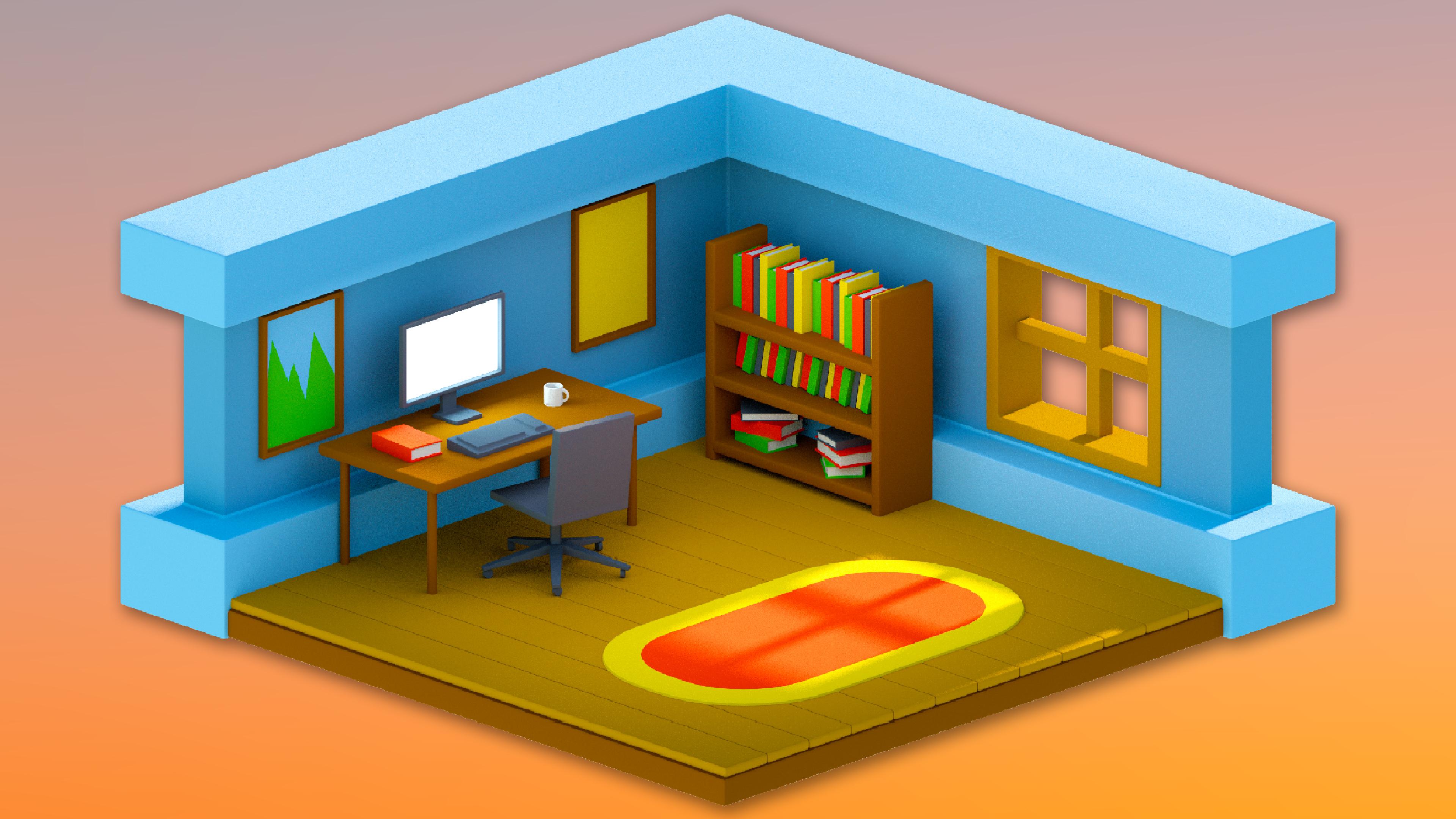
sexy Nasa-Bild
unseres schönen Zimmers
, das wir geschaffen haben, wiedergeben. Wir gehen zunächst zur Registerkarte
Rendereigenschaften, und dann ändern wir das
Rendern von EV zwei Zyklen. Die Szene beginnt
mit diesem
Renderer höherer Qualität zu rendern. Um dies
ein wenig besser aussehen zu lassen, können
wir den Bereich
Säulenmanagement erweitern und
die Belichtung erhöhen , um die Farben
heller und auffälliger zu machen . Um zu verhindern, dass das fertige
Bild laut aussieht, müssen
wir auch die Denoisierung
aktivieren, was wir tun können, indem wir wieder nach oben
scrollen, den
Denoisierungsabschnitt
erweitern und dann die
Denoisierung für das Rendern aktivieren ,
indem Sie überprüfen diese Kiste. Dafür gibt es einige Optionen, aber wir bleiben bei
der Standard-NLM. Jetzt sind wir bereit zu rendern. Klicken Sie oben in der Benutzeroberfläche auf Rendern und wählen Sie
rund um das Bild aus. Blend beginnt nun mit dem Rendern des endgültigen Bildes mit
dem Rendern von Zyklen. , kann es eine
Weile dauern, bis die Fertigung abgeschlossen Je nachdem, wie leistungsstark
Ihre Hardware ist, kann es eine
Weile dauern, bis die Fertigung abgeschlossen ist. Dieses Bild dauerte ungefähr 34
Sekunden, um für mich fertig zu werden. Sobald es abgeschlossen ist, können
Sie das gerenderte
Bild
speichern, indem Sie im
Blender Render-Fenster auf das
Bild und dann Speichern unter wählen. Jetzt kannst du ihm einen Namen geben, den
ich mein Büro nenne. Sie können den
Bildtyp ändern, wenn Sie möchten, aber ich werde meinen als PNG
belassen. Dann können Sie auf Bild
speichern unter klicken und drucken es nicht
aus und zeigen es Ihnen an. Ich wette, sie steckt es
auf den Kühlschrank.
17. 17. Fazit :): Das ist alles, während es
bis zum Ende geschafft wird. Wenn Sie möchten, können Sie weitere Details wie das Befüllen des Bücherregals oder das Hinzufügen eines
anderen Gemäldes hinzufügen. Oder Sie können sogar eigene Modelle erstellen
. Dies sollte nur
eine schnelle Einführung sein, um dies
zu vermischen. Wenn Sie also das Gefühl haben, dass Sie
einen gründlicheren und detaillierteren
Kurs wünschen , um das zu erledigen, lassen Sie es mich wissen und ich werde sehen, ob
ich etwas aufpeitschen kann. Wenn Ihnen dieser Kurs gefallen hat
und sie das nützlich fanden, dann bin ich ewig
dankbar , wenn Sie
eine Bewertung des Kurses abgeben könnten. Sind positive Bewertungen wie
Ihre, die Skillshare sagen, dass es sich um Kurse handelt, die ich
einen Gott erschaffe , der es anderen
Anfängern
erleichtern wird , sie zu finden. Vielen Dank, dass Sie an
meinem Unterricht teilgenommen haben und ich
hoffe wirklich , Sie in Zukunft in einer anderen
Klasse zu sehen.
 Shane Whittington, 3D Artist, Educator & Entrepreneur