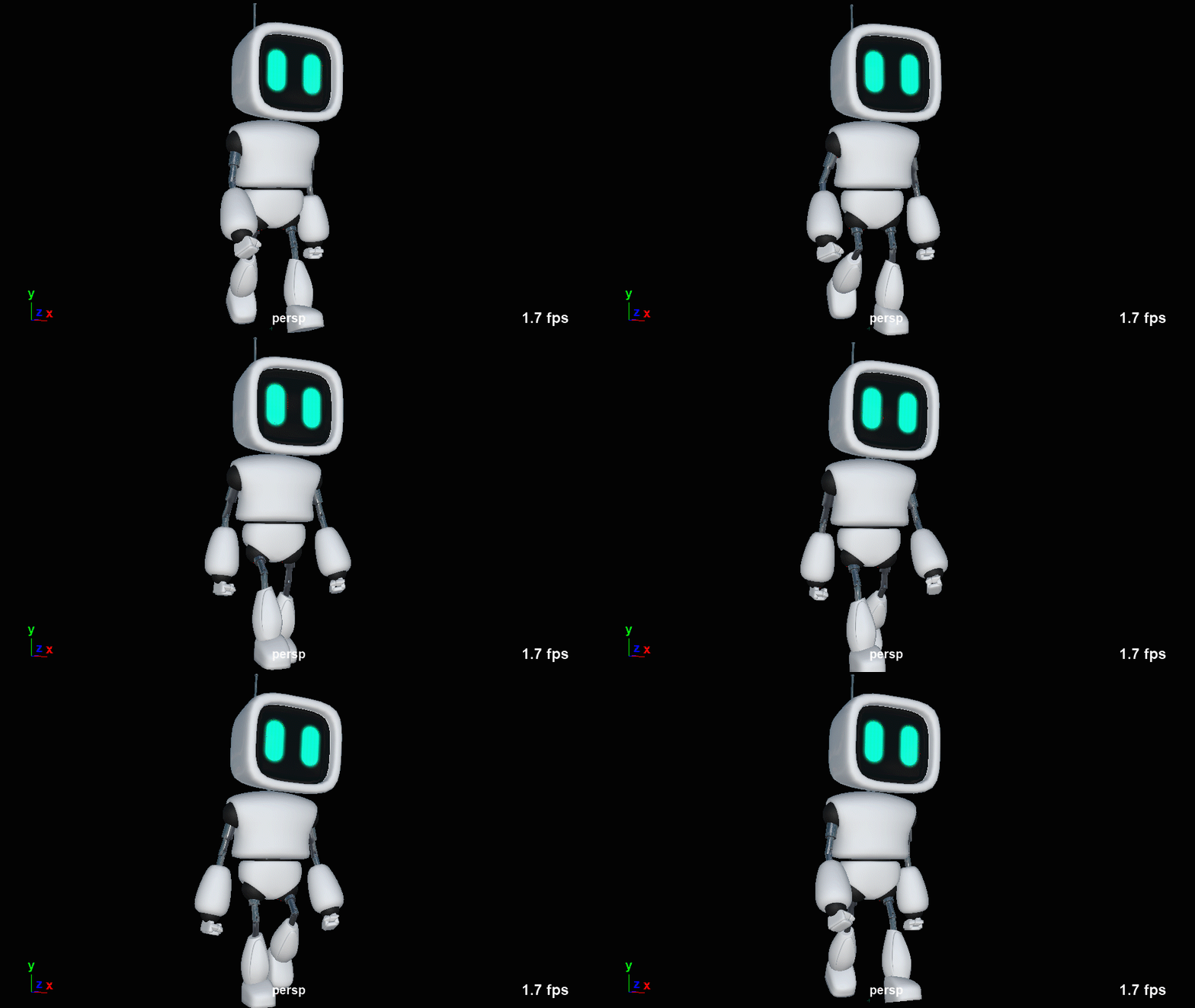
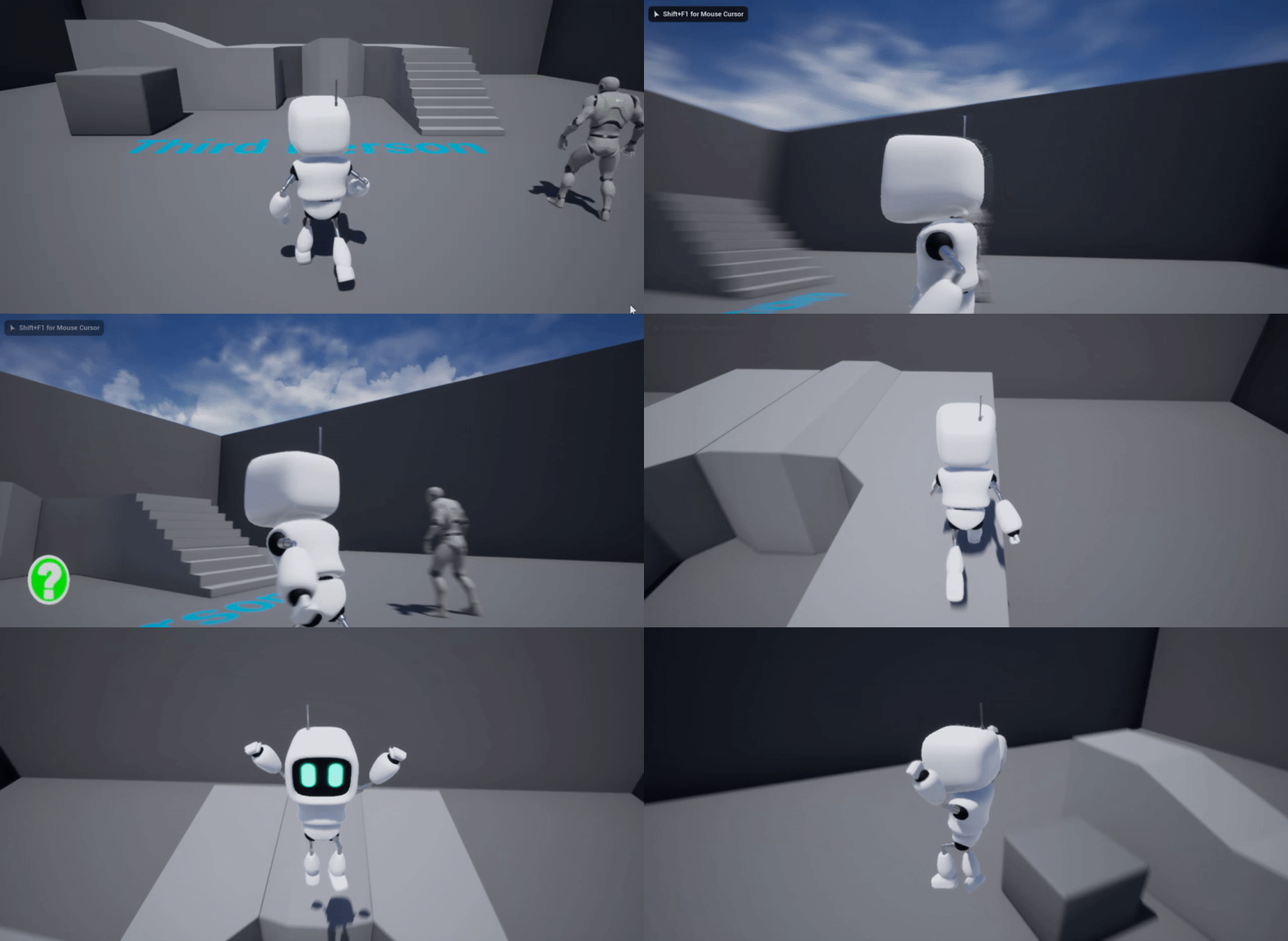
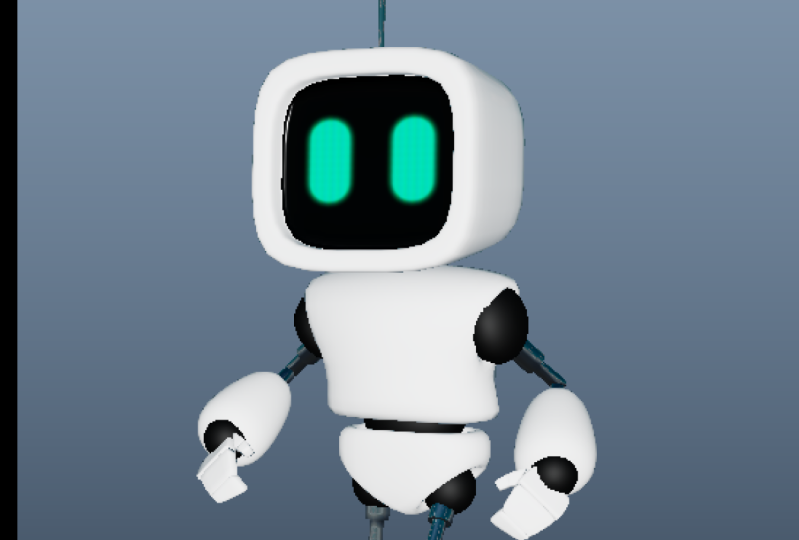
Transkripte
1. EINFÜHRUNG: Spaßige und ansprechende Charaktere sind einer der wichtigsten Teile jedes Spiels. Wenn Sie Spiele machen möchten, dann müssen Sie wissen, wie Sie Charaktere erstellen, die Ihre Spieler lieben werden. Hallo, ich bin Shane, und in diesem detaillierten Kurs werde
ich dir beibringen, wie man diesen kleinen Robotercharakter kreiert. Es gab bereits viele wirklich gute Klassen da draußen, die Ihnen
zeigen, wie man modelliert oder macht, oder animiert, oder sogar, wie man Ihren Charakter in eine Spiel-Engine importiert und es spielbar macht für diese Klasse deckt alle diese Schritte und mehr in einem komplettes Paket. In den nächsten vier Stunden
führe ich Sie durch den gesamten Prozess, einschließlich der Modellierung, Texturierung, Rigging und Animation, sowie den richtigen Weg, um
Ihren Charakter aus der Modellierungssoftware und in die Spiel-Engine. Sobald wir in der Spiele-Engine sind, werde
ich Ihnen auch zeigen, wie Sie die Animationszustände,
die Logik einrichten und wie Sie das Feld Ihres Charakters nach Ihren Wünschen optimieren können. Dies mag jetzt alles ein wenig entmutigend erscheinen, aber ich werde alles in überschaubare Stücke zerlegen, um Sie von einem Referenzbild bis
hin zur Erstellung Ihrer ersten voll spielbaren 3D-Videospielfigur zu nehmen . Ich benutze Maya Andrew Male Motor seit über 15 Jahren und ich habe ihnen beigebracht, als Licht Cue für 10 dieser Jahre zu beginnen. Ein qualifizierter Lehrer. Und ich habe all meine Erfahrungen mit Schülern in das Design dieser Klasse eingebracht, um
sicherzustellen , dass das Material so zugänglich und einfach wie möglich zu verfolgen ist. Ich habe Ihnen alle Ressourcen zur Verfügung gestellt, die Sie
benötigen , um diese Klasse abzuschließen Dazu gehören
die Referenzbilder, Texturen sowie die Szenendateien für jeden Teil der Klasse und das Unreal Engine 4-Projekt. Sie können diese verwenden, um das Projekt in jedem Schritt der Klasse abzuholen. So können Sie wählen, welche Teile Sie befolgen möchten abhängig von den Fähigkeiten, die Sie lernen möchten. Okay, das ist die interaktive Art und Weise. Danke fürs Zuschauen und ich kann es kaum erwarten, dich in der Klasse zu sehen.
2. Projektaufbau: Bevor wir mit dem Verwirren unseres Charakters beginnen können, müssen wir zuerst
ein Projekt erstellen und unsere Referenzbilder in die Szene bringen. Also lasst uns das zuerst tun. So Job eins wird nur Datei Project Window,
Robotercharakteristik mit Namen sein . Also könnte ich es Robotercharakter nennen. Und dann müssen Sie einen Standort für Ihr Projekt auswählen. Ich werde es in irgendeiner Weise ausdrücken. Ich werde in der Lage sein, mit euch zu teilen. Also, wenn ich es in mein Laufwerk,
geteilt, Sie können sehen, dass ich bereits einen ThirdPersonCharacter Tutorial-Ordner habe. Sie können einen Ordner ablegen, wo immer Sie wollen. Ich werde mich nur für diese Dinge entscheiden. Ich habe schon ein paar Bilder, die wir uns in einer Sekunde ansehen werden. Und dann wählen wir das aus. Ich werde nicht den Namen ändern, wird nur auf Akzeptieren klicken. Okay, das wollte nur ein paar Dateien an der richtigen Stelle in diesem Projekt setzen. Also lasst uns hier ein Fenster öffnen. Also hier ist der Ordner, den ich ihm gerade das Projekt gesetzt habe. Und diese drei Bilder hier sind unsere Referenzbilder, die wir verwenden werden. Also werde ich die einfach setzen, also werde ich einfach gekocht gehen. Und ich werde sie in meinen Quellbildordner einfügen. Paste. Wenn Sie die gleichen Bilder verwenden möchten, können Sie absolut. Dieses Projekt, an dem ich gerade arbeite, wird unten in der Beschreibung verlinkt. Und Sie können dazu jederzeit kommen. So kannst du das also tun, oder? Also, jetzt ist mein Projekt eingerichtet. Gehen wir zurück nach Maya. Und ich möchte die Szene retten. So Datei Szene speichern unter. Und Sie können sagen, dass ich an der richtigen Stelle bin, weil ich gerade
mein Projekt festgelegt habe und ich es Modellierung nennen werde. Ja, ich gehe einfach mit dem Modellieren, das wird es tun. Sparen. Ich würde auch empfehlen, in diesem Stadium sicherzustellen, dass Sie meine drei Lieblingseinstellungen Zone haben, die unendlich rückgängig macht,
inkrementelles Speichern und Autosave ist . Und ich werde das Video irgendwo in der öffentlichen
oberen Ecke des Bildschirms verknüpfen , so dass Sie das tun können, wenn Sie es noch nicht getan haben. Okay, was ich jetzt tun werde, ist, den Arbeitsbereich für Maya Classic auf Modellierungsstandard zu ändern. Gibt mir ein bisschen mehr Bildschirm Immobilien. Und dann gehe ich zu meinen vier von euch. Und da gehen wir. Und ich werde diese Quellbilder einbringen ich dir gerade
das Obermaterial gezeigt habe, in den Quellbildordner. Also hier ist die Draufsicht. Also werden wir die Bildebene ansehen, Bild importieren. Und es hat mich in den richtigen Ordner gesetzt und ich habe gerade die 509 kopiert. Also, welche Ansicht ist jetzt oben? Also verwenden wir das obere Bild. Offen. Diese Bilder sollten ziemlich eng ausgerichtet weil ich sie auf eine Weise gezeichnet habe, die bedeuten sollte, dass das passiert. Aber wir müssen vielleicht nur ein bisschen gesunden Menschenverstand benutzen, um die Dinge aufzurichten. Also, jetzt werden wir die Front machen, Import Image Front, wann immer es ist. Und dann haben wir einfach die Seite links. Bildseite importieren. Okay, also sind sie alle drin, das ist ein guter Anfang. Nun, was ich tun möchte, ist sicherzustellen, dass ich im richtigen Maßstab arbeiten werde , weil wir wollen, dass
das nur funktioniert, wenn wir es zu Unreal Engine überführen, wenn wir fertig sind, wir werden es auf eine normale Art menschlicher Höhe einstellen, das ist etwa ein 180 Zentimeter, ist eine Art von der High-End des durchschnittlichen männlichen. Also gehen wir dafür. Und so wie ich sichergehen werde, dass ich das mache, erschaffe ich einfach einen Würfel. Sie sehen die Würfel gerade da. Ich werde meine Kanalbox öffnen und ich werde die Größe dieses Würfels ändern. Also werde ich die Höhe auf 180 setzen. Und wenn ich verkleinere, siehst du, dass das irgendwie groß ist, wie groß ich will, dass mein Charakter sein soll. Jetzt werde ich alle meine Bildebenen auswählen. Tun Sie das einfach mit der Marquee-Auswahl. Das ist nicht abgeschnitten drei wie es. Okay, wir machen sie eins nach dem anderen. Also lasst uns das nach oben skalieren. Und was ich tun möchte, ist sicherzustellen, dass es irgendwie mit der Höhe
des Würfels übereinstimmt , den ich erstellt habe. Also machen wir die Oberseite des Kopfes. Das sieht nach rechts und dem Fuß aus. Also muss ich nur meinen Würfel etwas nach unten bewegen, um ihn zu bekommen. Aber ich habe das Gitter nicht nur für eine Minute abgeschaltet. Ok. Es bedeutet, es ungefähr an der richtigen Stelle zu bekommen. Und dann kann ich sehen, dass das nur ein bisschen heruntergefahren werden muss. Das ist etwa richtig. Und so sehen Sie, dass ich meine Skala auf 11,3 gesetzt habe. Ich werde das auf 11 runden, denn das
wird es einfacher machen, das auch für die anderen Ansichten zu tun. Das fängt also an. Ich kann diesen Würfel nicht löschen und ich werde die Größe der anderen auf 11 setzen. Also wird dieser hier auf 11 gesetzt werden. Und dieser hier wird auch auf 11 gesetzt werden. Also gehen wir hin. Hallo. So können Sie jetzt sehen, dass ich diese Referenzbilder in habe. Alles sollte sich ausrichten und sehen, dass der Rand
der Finger so ziemlich in verschiedenen Ansichten aufgereiht ist. Also bis zur Unterseite der Füße und der Oberseite des Kopfes. Alles ist ziemlich nah dran. Alles, was ich jetzt tun muss, ist, diese Bilder
aus dem Weg zu bewegen , damit sie nicht nervig sind, wenn ich modellieren möchte. Also bringen wir das hier zurück. Dieser wird wieder dorthin schieben und du willst sie immer nach unten oder zurück schieben. Bringen Sie sie nicht nach oben oder vorwärts, weil sie in die Quere kommen. Okay, so dass Postman jetzt Dinge in der orthogonalen Ansicht platziert. Dort, wo ich will, hat sich nichts geändert. Und das ist das Setup abgeschlossen. Wir haben ein Projekt. Wir haben unsere Referenzbilder im richtigen Ordner. Außerdem haben wir die Bildebenen auf etwa den richtigen Maßstab gesetzt. Und wir haben unsere Szenen gerettet. Das bedeutet, dass Autosave auch eintreten wird. Okay, im nächsten Teil werden
wir einen Würfel erstellen und diesen in den Hauptorso verwandeln.
3. Modellieren des Torso: In diesem Teil machen wir den Torso und wir werden das aus einem Würfel machen. Zuallererst aber werde ich nur einige dieser Gitter ausschalten, weil ich nur einen Blick habe und es nicht sehr gut auf Video mit dem Raster kommt, also werden wir loswerden, dass wir sie nicht brauchen, wenn das das auch töten würde. Also, und ich schätze, äh, fing an. Nun, was wir tun werden, ist einen Würfel sie zu schaffen. Und du siehst, dass es winzig winzig ist. Das erste, was wir tun werden, ist, dass wir es einfach ein bisschen
größer machen , so dass es ungefähr der richtige Ort und die richtige Größe ist. Ich ziehe es auch ein bisschen nach oben. Und dann werde ich nur einige Änderungen daran vornehmen. Aber zuerst, geben
wir ihm einen Namen, damit wir es Torso nennen, weil es das ist, was es ist. Und dann werde ich nur anfangen, Änderungen vorzunehmen, damit sie so ziemlich übereinstimmen. Sie können sehen, dass ich das einfach vorwärts bewegen muss. So wie das. Ein Modus, den Sie vielleicht nützlich finden, während Sie so arbeiten, wenn Sie zu Shading gehen und zu Röntgen gehen, ist Wireframe, aber es zeigt auch ein wenig Schattierung. So kann es ziemlich gut sein, um das einfach zu sortieren. Und dann ist es eigentlich ein bisschen zu groß, also gehen wir dafür ein. Nun, ich schätze, es nah genug. Ja, das wird es tun. Und es beginnt jetzt zu zeigen, dass die Bilder nicht unbedingt perfekt zentriert sind,
was ärgerlich ist, weil ich in Photoshop eine Mittellinie auf das Bild gesetzt habe. Also bin ich mir nicht sicher, warum es so ist, aber wir müssen nur ein bisschen gesunden Menschenverstand gebrauchen. Es ist in Ordnung. Okay, das nächste, was wir tun wollen, ist eine Mittellinie darauf zu setzen. Torso Würfel sind Unterteilungen Breite muss auf zwei ändern. Da gehen wir. Und dann können wir damit beginnen, einige Änderungen daran vorzunehmen. Also eine Sache, die wir uns bewusst sein müssen, lasst uns das einfach auch auf Röntgenaufnahmen setzen. Hier ist ein bisschen ein Fackel. Ich werde, ich werde in der Lage sein, das ohne eine weitere Kantenschleife zu bekommen. Also werde ich hier zu diesem Werkzeug gehen, welches das Multi-Cut-Werkzeug ist. Und dann, während ich in dieser Ansicht bin, mache es
einfach aktiv, indem du irgendwo darin klickst. Und Sie können jetzt sehen, dass das Werkzeug aktiv ist und ich die Kontrolle behalten werde. Und das wird mir jetzt sagen, dass ich
eine ganze Kantenschleife setzen kann und ich werde für etwa zielen, dort, ist ziemlich gut. Okay? Nun, ich möchte als Nächstes tun, dann ist es, diese Form über richtig zu bekommen. Und das werde ich meistens im Vertex-Modus machen. Also lassen Sie uns unser Verschiebungswerkzeug setzen und dann werde ich
ganze Zeilen auswählen und sie einfach dort skalieren, wo ich denke, ich möchte, also wollte ich etwas tun. Ich werde das wahrscheinlich ein bisschen ausleuchten. Und das Oberteil will noch mehr ausfliessen. Also werde ich das tun. Und dann werde ich eine Akte hinterlassen. Lassen Sie uns diese Reihe einfach eine Fackel runter bewegen, also berührt sie nur die Oberseite dort. Und dann diese Scheitelpunkte auf der Größe von ihnen. Ich zeige Ihnen in dieser Ansicht hier, damit Sie sehen können, was ich habe. Also ich weiß nicht, warum sie nicht gehen, also habe ich 1, 2, 3, 4, aber nicht die beiden in der Mitte. Und das ist, damit ich sie jetzt runterbringen kann. So siehst du, dass das hier oben passt, aber das ist zu weit draußen. Also, was ich tun werde, ist, es einfach ein bisschen reinzubringen. Es ist irgendwie irgendwo in der Mitte zu gehen. Und das ist ein verdammt guter Start in unsere Form. Was ich tun möchte, ist, dass auch ein bisschen abrunden. Und das werde ich im Edge-Modus tun. Also lasst uns in den Kantenmodus gehen. Und ich werde dort auf diesen Rand doppelklicken. nun die Umschalttaste gedrückt halten, doppelklicken Sie auf diese Kante und die beiden auf der anderen Seite. Und was das bedeutet, ist, dass jetzt in dieser Ansicht, und ich achte tatsächlich auf dieses Gesicht hier. Ich werde es abrunden. Aber was ich irgendwie damit machen wollte, ist, dass dieses Gesicht hier ziemlich quadratisch ist. Und der Grund dafür ist, dass sie später zu
einem besseren Kreis werden , wenn ich ihn jetzt quadratisch mache. Das ist also ziemlich gut. Und zu diesem Zeitpunkt werde ich meine erste Vorschau auf diese Form machen. Also, wenn wir drei drücken, so sieht der Torso so so weit aus. Also ist es noch nicht ganz da, aber da wir mehr Details hinzufügen, und vielleicht sogar Priester einige Kanten, wird
dies beginnen, zusammen zu kommen. So erstellen wir jetzt den Bereich, an dem die Arme befestigt werden können. Also werde ich noch einmal einen drücken. Und jetzt möchte ich, dass das, was ich auf dieser Seite tue, auf dieser Seite reflektiert wird. Also werden wir Spiegelung verwenden. Um das zu tun. Ich werde mein Modellierungs-Toolkit öffnen, das mit diesem Symbol hier oben zugegriffen werden kann. In diesem Werkzeug können Sie sehen, dass wir Symmetrie haben. Und ich werde das für Objekt X einschalten und jetzt, wenn ich in den Gesichtsmodus gehe,
und Sie können sehen, dass, wenn ich eine beliebige Fläche auswähle, die auf der gegenüberliegenden Seite ebenfalls hervorgehoben wird. Also werde ich hier auf dieses Gesicht klicken. Und dann möchte ich eine Extrusion machen. Also werde ich Control und E. tun und dann durch Klicken und Ziehen auf den Wort-Offset dieses kleinen Gizmo, der auftaucht. Ich werde diese Art von Offset darauf setzen. Und das ist ziemlich gut. Und dann brauche ich noch eine Extrusionskontrolle eine wieder. Und dieses Mal werden wir in eine Minuszahl auf
die Dicke gehen , um ein bisschen einen Hohlraum zu schaffen. Es ist wie eine Steckdose, in die es einstecken kann. Und dann überprüfen wir einfach, dass das auf der anderen Seite passiert ist. Es hat, wir sind gut zu gehen. Ich habe es vielleicht nicht so dick. Schieben Sie das einfach zurück. Ja, das ist gut. Okay, also zurück in den Objektmodus. Nun drücken Sie nochmal drei. Und jetzt, da wir das getan haben, sieht
das viel besser aus. Das ist ziemlich gut. Es gibt also nur ein paar Verfeinerungen, die wir herausfinden müssen. Und ich werde das tun, indem ich diese glatte Vorschau anlasse. Und ich werde auch die Spiegelung überlassen, damit ich auf dieser Seite
arbeiten kann und weiß, dass es auch auf der anderen Seite passiert. Also lasst uns in den Kantenmodus gehen. Und du siehst, dass dieser Rand hier, mein Bewegungstool, ich wirklich hier raufgehen muss, um die Form auszufüllen. Und das funktioniert ziemlich gut. Und dann bekommen wir diese Kante hier und wir werden etwas Ähnliches tun, damit die Brustform ein bisschen besser aussieht. Das ist schön. Ich mache etwas Ähnliches unten. Das hier läuft auch nicht so leise, also ist das in Ordnung. Aber es wird später tun, weil wir eine andere Methode verwenden werden. Das macht das also. Ich möchte auch sehen, wie es in diesem Modus aussieht. Und wir können sehen, dass es nicht ganz so ist, wie ich es wollte. Also werde ich das hier nur ein bisschen rausbringen. Also bekommen wir ein bisschen mehr von diesem Fackeln los. Ja, das sieht schön aus. Und dann für diese obere Ecke, denke ich, ich werde es verlassen. Damit bin ich ziemlich zufrieden. Okay, jetzt lasst uns das wieder in den Objektmodus versetzen und eins drücken. Stellen Sie sicher, dass die Formen, die wir wollen, um eigenartig überall. Nein, ich finde, das sieht gut aus. Das wird es für den Oberkörper tun. Also haben wir unsere Form erstellt, wir haben sie benannt, und wir werden diese glatte Vorschau
auf lassen , damit wir wissen, woran wir arbeiten. In der Tat werde ich noch eine Änderung vornehmen weil ich will, dass der Boden etwas schmeichelhafter ist, denke ich. Also, was wir tun werden, ist, dass wir in den Edge-Modus gehen. Und ich werde alle Kanten um den Boden so auswählen. Und ich werde, ich werde die Mitte verlassen. Und dann, was wir tun werden, ist in Mesh-Werkzeuge gehen, schalten Sie den Kristall, dass und dann
sagt es Ihnen, wie Sie es verwenden rutschte Komponenten verringern und ziehen Sie dann die mittlere Maustaste. Klicken und ziehen Sie also mit der mittleren Maustaste. Sie können sehen, dass es diese Kanten ein wenig
aushärtet und wir wollen es nur ein bisschen jetzt machen, es geht mir gut. Ja. Und das macht das nur ein bisschen schärfer. Zurück in den Objektmodus. Okay, das ist also unser Torso komplett. Im nächsten Schritt werden
wir einen Blick darauf werfen, wie wir den Kopf konstruieren.
4. Modellieren des Kopfes: Jetzt ist es Zeit, dass wir den Kopf machen. Und wie Sie sagen können, ich habe eine ziemlich blockige Form gewählt, was bedeutet, dass es eine ziemlich einfache Form für uns ist. Die Form, mit der wir anfangen werden, wird ein Würfel sein. Also werde ich einfach eine neue Röhre erstellen, die innerhalb des Rumpfes sein wird. Also werde ich einfach mein Move-Werkzeug auf, um es zu bekommen, so dass ich sehen kann, wo es ist und stellen Sie sicher, dass ich den Kopf
in diesen Ansichten sehen kann , nur so dass ich diesen Würfel grob Position bekommen kann. Und dann muss ich es vergrößern. Das war also eine ziemlich gute Größe. Wir können hier sehen, dass es ein wenig vorwärts kommen muss. Und auch ein bisschen. Ich bringe die Waage einfach wieder runter. Okay, das ist ein ziemlich guter Anfang. Das nächste, was wir tun müssen, ist die Größe des Gesichts auf der Rückseite zu reduzieren. Also werde ich dafür in den Gesichtsmodus gehen. Schlüpfen Sie das eine Gesicht. Und dann werde ich es einfach herunterskalieren, bis es irgendwie richtig aussieht. Es wird ein wenig und auch ein wenig trösten müssen. Das sieht ziemlich schön aus. Überprüfe einfach, dass ich damit auch in der Draufsicht zufrieden bin. Nicht schlecht. Und die ganze Form tatsächlich, ich erinnere mich, dass ich beschlossen, ein wenig breiter hinzufügen wollte, als ich groß. Es ist nicht ganz quadratisch. Okay, das ist ein guter Anfang. Jetzt können Sie sehen, dass wir diesen Einschub für den Bildschirm haben, der das Gesicht unseres kleinen Roboters ausmacht. Also werden wir das tun, indem wir in den Gesichtsmodus gehen. Nimm das Gesicht an der Vorderseite. Und dann werden wir das extrudieren und einfach genug Set hinzufügen, was gut für Sie aussieht. So etwas wie das. Ich werde wieder extrudieren und dann werde ich nur die Dicke im Süden bringen, wir haben ein bisschen Trennung vom Rahmen und dem Bildschirm. Und das ist für die Modellierung, die so ziemlich gemacht ist. Was wir jetzt tun müssen, ist herauszufinden, wie das geglättet wird, wie wir es mit dem Wurf getan haben. Also werde ich im Edge-Modus sein müssen, um dies zu tun. Und ich muss drei drücken, um zu sehen, wie die Form gerade in der Vorschau aussieht. Also, das ist eingestellt, man kann sehen, es ist nicht ganz die, hey, ja, es ist ein bisschen zu abgerundet, also werde ich zuerst an den Rändern an der Rückseite arbeiten. Ich habe immer noch Objektsymmetrie auf der X-Achse. Das bedeutet, dass ich oben und unten auswählen kann und ich nur eine Seite auswählen muss, lassen Sie beide darauf. Und dann gehen wir zu Mesh-Werkzeugen und schalten das Faltenwerkzeug ein. Und dann werde ich wahrscheinlich diese Ansicht hier verwenden, um zu sehen, wie sich
das richtet und dann einfach zurückschieben. Also bekomme ich die gleiche Art von Kurve, was etwas ist, das ich vielleicht brauchen könnte, um Dinge zu verschieben und sie später zu ändern. Aber ich versuche nur, es in dieser Phase näher zu bringen. Als nächstes muss ich kontrollieren, wie schwören es aussieht. Also werde ich nur auf diese Kante dort doppelklicken. Sie können sehen, dass es den ganzen Weg hat, und es hat die eine auf der anderen Seite wegen der Symmetrie. Ich halte Shift und mache das auch unten. Jetzt können Sie sehen, dass ich alle diese Kanten ausgewählt habe. Und jetzt werde ich nur mit der mittleren Maustaste gehen und ziehen, bis die Form gut aussieht? Und für diesen hier wird diese Ansicht wieder mein Freund sein, ich möchte die gleiche Art von Kurve bekommen, die ziemlich nah aussieht. Als nächstes müssen wir diese Kante auswählen und dann Shift halten und diese Kantenschleife auswählen. Und dann muss ich die Art der Rundung hier auf der Vorderseite bekommen. Also hat er eine Rundung, die ziemlich nah aussieht. Und dann sind diese vier Kanten in der Mitte eigentlich
ganz hart, weil wir eine gute Trennung zwischen Rahmen und Bildschirm wollen. Und wie Sie sehen können, sind
wir jetzt ziemlich nah dran, in die Form zu kommen. Also alles, was ich tun muss, ist in den Vertex-Modus zu gehen. Und dann werde ich Volumenkörper diese Scheitelpunkte ein
wenig verschieben , nur um die Form zu erhalten, die ich will. Und ich denke, das alles auf der Unterseite muss nur mit ihm runterkommen. Von einem Toten, nicht vom Rücken und bewegen Sie das wieder nach oben. Das ist ziemlich nah dran. Jetzt muss ich nur noch eine Sache tun,
was ich vergessen habe, als ich die Form erstellt habe. Lassen Sie uns das also wieder in den Objektmodus versetzen und dann zu meiner Kanalbox gehen. Ich muss diesen Würfel nennen. Also werden wir es Kopf nennen, was ein ziemlich vernünftiger Name ist, wirklich kein Kapitaldatum braucht. Da gehen wir, und das ist jetzt erledigt. Also haben wir jetzt unseren Oberkörper und unseren Kopf. Wir werden die Glättungsvorschau eingeschaltet lassen weil wir sehen wollen, wie sich das herausstellen wird, aber wir werden die Glättung noch nicht anwenden. Im nächsten Teil werden wir diesen Bit hier modellieren
, den wir seine Hüften nennen werden. Also gehen wir weiter zu dem.
5. Modellieren der Hüften: Jetzt ist es Zeit für uns, die Hüften zu machen. Und wie wir es bisher getan haben, wir eine Röhre benutzen, um der Anfang dieser Stimme zu sein. Also lasst uns den neuen Würfel holen. Bewegen Sie es einfach aus dem Hauptteil des Rumpfes. Und dann werde ich das nennen. Also müssen wir das etwas skalieren. Und ich werde nur
meine Bildebenen neu fokussieren , damit ich sehen kann, woran ich gerade arbeite. Also müssen wir so etwas tun. Und es muss offensichtlich nicht so groß sein. Es ist ziemlich gut. Ich werde etwas breiter gehen. Wie Sie sehen können, sind diese Referenzbilder nicht perfekt ausgerichtet, so dass Sie nur irgendwelche Unterschiede im Durchschnitt ausmachen müssen. Die Vorderansicht hier ist nicht ganz da, wo ich sein muss, also habe ich einfach etwas näher zusammenskaliert. Und das ist ein guter Anfang. Nun, ich werde unbedingt brauchen, und das ist eine zentrale Linie. Also gehen wir in die Eingaben und wir werden die Unterteilungsbreite in zwei ändern. Da gehen wir. Das ist eine Linie direkt in der Mitte. Und jetzt können wir anfangen, die Form ein wenig mehr anzupassen. Wir haben immer noch Symmetrie. Ich werde uns nicht wirklich helfen. Also, wenn ich einfach in den Gesichtsmodus gehe und das Gesicht auswähle, und dann werde ich es einfach auf die Höhe skalieren und es nach
oben bewegen , um das ziemlich nahe zu kommen. Und ich werde das größer lassen, als es da ist, denn das wird sich glätten und sie werden wahrscheinlich das Ergebnis haben, dass das abgerundet wird. So macht es es ein bisschen kleiner. Also denke ich, das ist ziemlich nah dran. Und wir können es nicht wirklich in der Ansicht eines der Bilder sehen, die ich erstellt habe. Aber ich weiß, dass ich, als ich zusammen mit dieser Übung begonnen
habe, auch diese Randabstimmung ein wenig gebracht habe. Und diese Kante nach vorne, nicht ganz so viel. Und dann, wenn es in den Objektmodus geht, das wahrscheinlich notwendig sein, das in ein wenig zu bringen. Das, okay. Das sind die Anfänge unserer Form. Was wir als Nächstes tun müssen, ist nur daran zu arbeiten, die Art von Bein-Sockets zu schaffen. Also Interface-Modus und klicken Sie auf das Gesicht dort und es wird eine Extrusion sein. Also Kontrolle und 8. Und wir werden einen Offizier darauf setzen wollen. Aber wenn er sagen kann, ist nicht genug so um den Boden zu tun. Und das ist, weil es behandelt, dass alles irgendwie ein Gesicht hat, und wir müssen uns einfach ändern, Gesichter zusammen
halten, um ausgeschaltet zu sein. Und Sie können sehen, jetzt komme ich an die Grenzen. Also das ist ziemlich gut, dass ich also für einen Offset von etwa drei, 3,5 gehen werde. Und dann möchte ich versuchen, diese Form hier ziemlich quadratisch zu machen. Und das wird mir helfen. Also, um das zu tun, werde
ich in den Edge-Modus gehen. Und ich werde es hier auf dieser Achse skalieren. Und das ist eigentlich ziemlich quadratisch. Ich muss mich deswegen nicht mehr ändern. Was ich tun werde, ist, wieder in den Gesichtsmodus zu gehen. Wir werden wieder extrudieren. Und wir gehen einfach minus auf die Dicke so, setzen sie ein wenig und wir werden wahrscheinlich auch einen leichten Offset darauf. Drücken Sie einfach 3, um zu sehen, wie das aussieht. Ja, das ist ziemlich gut. Drücken Sie darauf, ihn zu wollen. Ok. Das letzte, was ich jetzt tun muss, ist nur an der Spitze zu arbeiten. Also werde ich das nur ein bisschen runterbringen, damit ich
den oberen Schnittstellenmodus und die beiden oberen Gesichter sehen kann . Ich werde einen Offset auf extrudieren. Jep. Und ich denke, was ich damit machen werde, ist nur ein bisschen skalar auf der Achse. Ja, das werde ich tun. Und dann werde ich wieder extrudieren. Wir gehen Minus. Sei nicht verärgert, wenn wir minus auf die Dicke gehen. So fügen wir einen leichten Offset hinzu. Und wieder, ich denke, ich werde nur versuchen, ein bisschen zu runden, indem ich das tue. Drücken wir drei. Okay, das ist ziemlich nett. Das ist nah an der Form, die ich will. Also, was ich jetzt tun werde, ist nur eine letzte Änderung vorzunehmen. Ich werde dafür in den Kantenmodus gehen, drücken Sie
einfach Nummer eins, um sicherzustellen, dass ich die richtigen Kanten habe. Ich will das da haben. Also ist es nicht die Mitte, es ist nur die beiden Seiten und es wird nur irgendwie
den unteren Teil davon abflachen. Ich zeige Ihnen, was ich meine ist, wenn ich noch drei drücke, irgendwie diese Ansicht hier sagen und mein Bewegungstool setzen und ich werde diese einfach nach unten verschieben, weil es nur den Teil abflachen und die Art und Weise erwerben, die aussieht. Okay, was wir jetzt tun müssen, ist, zurück in den
Objektmodus zu gehen und dies an Ort und Stelle zu setzen und zu sehen, ob wir weitere Änderungen benötigen. Also bin ich damit zufrieden. Nicht unbedingt mehr zufrieden mit der Höhe. Also muss ich darüber nachdenken. Lassen Sie uns einfach damit umgehen und wir skalieren die ganze Sache. Und dann denke ich, es ist wahrscheinlich dieser Scheitelpunkt hier. Ich wollte zurückbringen lügen, dass vielleicht dieser hier, nur da rein. Das sieht verdammt schön aus. Ich denke. Ich mache nur kleine Änderungen, um es dem Konzept entsprechen zu lassen, um sicherzustellen, dass ich mit der Form zufrieden bin. Ja, das ist ziemlich gut. Das wird es also im Grunde dafür tun. Nun, ich werde mich jetzt beschäftigen, ist nur eine sehr schnelle Sphäre hinzufügen. Also wird es das hier rein fallen lassen. Und du siehst, dass es auf dem Bild eine Kugel gibt, die diese Verbindung macht. Also, was ich tun werde, ist, dass ich diesen unteren Rücken nennen werde. Ich werde die Unterteilungen auf acht mal acht fallen lassen. Das bedeutet nur, dass ich später glätten kann, wenn ich mich dafür entscheide. Und ich werde es skalieren. So wie so. Es spielt keine Rolle, ob sich das überschneidet. Das ist irgendwie der Sinn, selten so. Und dann gehe ich einfach zurück in,
in der Tat, was ich tun werde, ist, dass ich einfach in den Objektmodus gehe. Und ich werde drei drücken, während das ausgewählt ist. Und dann kann ich alle Änderungen vornehmen, die ich denke, dass ich Form hinzufügen muss. Dasselbe und dieses V auf meine Güte, auf jeden Fall in diesem Bereich. So wie so. Das war ziemlich nett und das sollte es einfach so machen, dass alle miteinander verbunden sind. Also lasst uns einfach ja, das ist ziemlich nett. Das wird diesen Schritt von ihnen als nächstes einschließen, wir werden einen Blick auf den Arm werfen müssen.
6. Modellieren des Arms: Jetzt haben wir unseren Oberkörper, Hüften, und der Kopf ist an der Zeit, dass wir am Arm gehen. Um das zu tun. Wir werden mit diesem oder Proportionen beginnen, es
einfach hören und glauben oder nicht, wir werden eine Warteschlange benutzen. Wir wollen, dass dies wie ein Zylinder abgerundet wird, aber um die beiden Teile zu machen, die sich verbinden, wird
es viel einfacher mit einem Würfel. Das ist, wo ich anfangen werde. Also haben wir einen neuen Würfel. Und dann bin ich in der Lage, Toulon, ich werde es grob dort hinstellen, wo ich es will. Und dann werde ich das zuerst nennen. Es wird also L Unterstrich Oberarm sein. Und das L bezeichnet, dass dies für den linken Arm und den rechten Arm ist, wenn wir ihn betrachten. Aber die Charaktere, Es ist ihre Linke. So werden wir es also benennen. Als nächstes müssen wir das einfach nach oben skalieren. Wir werden also gleichmäßig auf etwa dort zurückskalieren. Und dann werden wir es so skalieren. Und wir versuchen nur, zwischen hier und hier zu zielen, diese Bits, die aus dem hervorgehen, was wir hinzufügen werden. Das bringt uns damit an den Anfang. Was wir tun müssen, ist in Eingänge Poly Cube 4 und Unterteilungen Höhe gehen. Wir werden zu drei wechseln. Und das ist der magische Teil hier, der es uns erlaubt die beiden Teile des Oberarms und des Unterarms zu haben, um die Art des Ellenbogengelenks zu haben. Jetzt, wo wir das haben, müssen
wir das nur abrunden. Also lasst uns hier in diese Ansicht gehen. Wir gehen in den Edge-Modus. Ich werde das und das bekommen, und das, und das, und das. Und so habe ich die vier Ecken, wie wir es betrachteten, die
in den Skalierungsmodus gehen , und wir werden hier nur auf dieser Achse skalieren. Und Sie werden sehen, dass das uns eine ziemlich runde Form gibt. Und das ist so ziemlich alles, was wir tun müssen. Was wir jetzt tun werden, ist, das in den Objektmodus zu versetzen und wir werden es Kontrolltag duplizieren, und wir werden es einfach über. Ich nenne das auf den Unterarm und wir werden das später benutzen. Indem wir dies duplizieren, wissen wir, dass sie sich treffen oder richtig, wenn wir sie zusammenstellen. Also werde ich vorerst den Unterarm ignorieren und ihn einfach aus dem Weg bewegen. Und wir werden weiter an dem Operanden arbeiten. Das erste, worauf ich mich konzentrieren werde, ist dieses kleine Gebiet hier Modell zu bekommen. Also gehen wir in den Gesichtsmodus. Und wir können sehen, dass,
wenn ich diese Gesichter hier auswähle , sie auch in den Rücken schlagen wird, was ich jetzt eigentlich nicht will. Also müssen wir die Symmetrie deaktivieren, in das Modellierungs-Toolkit
gehen und einfach die Symmetrie für diesen Schritt deaktivieren. Also werde ich die untere Fläche dort und die obere Fläche auswählen. Und wir werden Control E zum Extrudieren gehen. Und dann werde ich nur die Dicke verwenden, um es zu etwa dort zu bringen. Also in meinem Fall als eine Dicke von drei, dann die Rückseite, muss ich alle Gesichter auswählen. diese Flächen ausgewählt sind, drücke
ich die Steuerung a, um eine Extrusion durchzuführen. Und ich muss den Offset richtig machen, also kann ich nicht plus gehen, denn das wird es von innen nach außen drehen. Ich muss Minus und ich werde gehen, ich folge der blauen Linie hier. Mal sehen, wo das sein muss. Sieht aus, als wäre es okay, um minus 1,3 für mich. Also bin ich damit zufrieden, dass ich jetzt tun werde. Und dann werde ich wieder extrudieren. Und ich werde nur die Dicke machen. Wir gehen so in diese Richtung und ich werde gut in die Schulter gehen. Dann drücke ich drei, um sicherzustellen, dass die Form so aussieht, als würde ich eine Dosis erwarten. Und du siehst, dass es hier abgerundet ist, aber hinten ist es etwas eigenartig. Und der einfachste Weg, um diese Kanten zu lösen, drücken Sie ENTF, und Sie werden sehen, dass rundum. Also das ist jetzt meistens müssen wir nicht nur herausfinden, wo wir die Kanten verringern wollen. Also werde ich in den Edge-Modus gehen. Ich doppelklicken Sie auf diese Kantenschleife zurück, halten Sie Shift gedrückt und doppelklicken Sie auf diese Kantenschleife. Diese beiden. Und jetzt werden wir in Netzwerkzeuge gehen. Und wenn eine Falte diejenigen den ganzen Weg wollen wir ziemlich harte Kante gibt. Und dann diese Kanten, dass diese Kanten nicht eins sind und diese eine Sache,
Sehen Sie, das wird den ganzen Weg herum gehen. Das will ich auch verhärten. Und dann bin ich mir ziemlich sicher, dass das hier und das hier sind. Also bin ich mir ziemlich sicher, dass es alles außer den am Rand ist. Also verlasse ich, die werden das verhärten. Das ist nicht schlecht. Müssen wir daran etwas arbeiten? Das ist nicht genau das, wonach ich suche. Also werden wir diese einfach auswählen und wir werden die unten machen und entscheiden, wie gerundet ich sein will. In der Tat, ich weiß nicht, ob ich 12 um das mache, dann werden wir die einfach hart lassen. Jep. Das ist also gut. Das ist der Operand erledigt. Jetzt müssen wir nur irgendwie den Prozess auf dem wiederholen. Unterer Arm Also gehen wir in den Gesichtsmodus. Wir werden hier nur ein bisschen weiterziehen. Wenn ich zuerst in den Objektmodus gehen würde und wir gehen müssen,
nun, ich habe das ausgewählt, das ist verrückt. Und tun Sie das. Wählen Sie einfach das aus und wir werden es im Grunde an Ort und Stelle verschieben, die dort sein wird. Und dann werden wir dieses Gesicht hier bekommen. Wir werden es Extrudieren Control a und dann werden wir etwas Dicke hinzufügen, um das irgendwie dort oben treffen zu können. Jetzt sollte es tun. Oh, nein, das wird es nicht tun. Tu das nicht. Das ist verrückt. Nur die eine Steuerungstaste. Und dann fügen wir noch etwas Dicke hinzu, das ist besser. Das ist der Grund, warum wir immer überprüfen. Also, das ist wie ein ziemlich guter Join, dass. Ich bin damit zufrieden. Und dann werde ich nur diese Gesichter hier greifen, 1, 2, 3. Ich werde sie nur ein bisschen entlang bewegen,
damit sie in dem nächsten Stück Arm sind. Und dann werde ich das einfach löschen, um es zu halten. Und dann drücken wir 3, um zu sehen, wie das aussieht. Nicht schlecht, aber offensichtlich gibt es einige Rillen, die nach oben gehen müssen. Also gehen wir in den Edge-Modus und ich bin mir ziemlich sicher, dass da drauf ist. Also alle diese, die herumlaufen, werden ausgewählt und gefaltet werden wollen. Okay, also habe ich alle vier davon. Holen wir uns einfach unser Knitterwerkzeug zurück. Und dann werden wir hart und noch nicht, Das war ziemlich gut. Aber das macht deutlich, dass diese hier auch knittert werden wollen 123123, meisten Knitterungen diejenigen. Viel besser. 1, 2, 3, 4 erhöhen diese. Jep. Und ich frage mich, nur hier oben und unten geknittert. Das eine und jenes und sehen, was das tut oder warum. Ja, Mikey Pathway. Das schafft also eine Art abgerundete Reise. Lassen Sie mich es Ihnen zeigen. Also ziehen wir das raus. Das ist oben und unten abgerundet. Ich denke, ich werde versuchen, das mit dem wiederholen, also lassen Sie mich einfach in den Edge-Modus gehen. Und wird oft diese erhöhen, 1, 2, 3, 4. Und dann gehen wir in unseren Faltensoldaten, ich werde nur Schlamm von hier drüben und erhöhen. Gefällt mir das? Und das wird es ein wenig erhöhen, aber nicht den ganzen Weg. Und das ist irgendwie nett. Okay, zurück in den Objektmodus, dieser Verlust, okay, und dann bringen wir das wieder an Ort und Stelle. Das ist im Grunde die Operanden Kompanie oder der obere Teil des Arms. Jetzt müssen wir in diesen großen, schwer aussehenden Teil gehen
, den ich denke, ich werde den Zylinder vier benutzen. Also gehen wir für einen neuen Zylinder. Und dann bringen wir das hier raus, skalieren es ein wenig, damit wir sehen können, womit wir arbeiten. Und dann werden wir diesen
L-Unterstrich unter zwei nennen , weil es zwei Teile gibt, die das ausmachen. Ich werde die Unterteilungsachse auf 0 ändern. Acht ist das, was ich will. Und dann drehen Sie es scheinbar um 90 Grad auf der Z-Achse. Also geben wir 90 da rein. Und das ist ein ziemlich guter Anfang. Also, was ich jetzt tun werde, ist, das an Ort und Stelle zu bringen. Also war es ziemlich gut dort und ich werde es nur ein wenig skalieren. Weil ich nur diesen Teil hier oben auskleide. Dann Schnittstellenmodus. Und ich werde all diese Gesichter hier auswählen. Und dann können Sie sehen, dass es ein bisschen gibt, wo es aufflammt. Also werden wir diese Phasen dahin verschieben sie
dann skalieren. Schön. Dann werden wir diese Gesichter extrudieren Control a wird ein wenig Dicke hinzufügen, um es zu etwa dort zu bringen. Und wir werden den Offset einstellen. Und dass man sagen kann, ist so ziemlich geschaffen , dass ein Teil des Arms glücklich genug damit sind. Und ich denke, ich werde nur enden, indem ich ein bisschen eine Steckdose für das Handgelenk kreiere, in die das Handgelenk passt. Also mit der gleichen Auswahl an Ort und Stelle, werde
ich Control a tun. Ich werde einen kleinen Offset hinzufügen, Kontrolle E. Wieder werde
ich rückwärts auf die Dicke gehen und einen kleinen Offset wieder hinzufügen. Und dann drücken wir einfach 3, um zu sehen, wie das herauskommt. Ziemlich niedlich. Was ich jetzt sehen kann, ist, dass es 10 glatteste werden ein paar Änderungen, die ich machen muss. Also gehe ich in den Kantenmodus, doppelklicken Sie auf diese Kante. Und ich werde es skalieren. Ja, ich doppelklicken Sie auf diesen Rand. Und ich werde es skalieren. Und ich denke, ich werde es weiterbringen. So etwas sieht ganz schön aus. Okay, das schafft diesen Teil des Arms. Zurück in den Objektmodus. Dafür fängt das an, zusammen zu kommen. Wir werden eine Pause brauchen, was eine Sphäre sein wird. So schnell Schritt. Wir werden das an Ort und Stelle darüber ploppen. Ich nenne es L Unterstrich Handgelenk. Und dann ist es nur der Fall Selten von 0. Lasst uns diese Unterteilungen einfach auf acht mal acht niederschlagen. Und ich werde es drehen, so dass die Stangen herausragen. Also werde ich es um 90 Grad auf Z drehen und dann werde ich es skalieren. Also werde ich drei drücken, damit ich weiß, wie das aussieht, wenn ich es tatsächlich glätte. Also werde ich einfach eine ziemlich gute Passform sein. Wie passt es? Das sind sie nicht ganz. Also lassen Sie uns einfach ein paar kleine Änderungen vornehmen. Es sieht so aus, als ob es in diese Steckdose passt und das ist nicht schlecht. Ja, jetzt werde ich das tun. Und jetzt haben wir heute nur die Hand, die es glauben oder nicht, wir werden mit einem Würfel dafür beginnen. So neuer Würfel. Und was wir mit diesem Würfel tun werden, ist es zu bewegen, wo die Hand Glyphen. Und ich werde meine Draufsicht für diese hier nutzen müssen. Also, was wir tun werden, ist, das zu den richtigen Dimensionen zu bringen. Als ob wir ein bisschen Höhe
hinzufügen müssen, dass das gut ist. Und was ich denke, ich werde tun, nur um mir zu helfen,
die Form zu verfeinern , ist, dass ich eine Kantenschleife am Rand hinzufügen werde, die Tonnote, die wir Multicore-erzählt haben. Und wenn ich die Kontrolle halte und es sollte, lassen Sie mich wählen, wo ich diese Kante setzen möchte. Ich werde es dort hinstellen. Und dann in den Scheitelpunkt-Modus, was ich tun möchte, ist, einfach diese Scheitelpunkte hier und diesen zu wählen, um sie dorthin zu verschieben. Es wird nur die Form ein wenig verfeinern, es aussehen
lassen, als wäre es ein bisschen runder. Das ist irgendwie nett. Ok. Das wird also der untere Teil der Hand sein. Was ich dann tun werde, ist unter dem Würfel zu schaffen, um
die Sache zu repräsentieren , ist, dass sie alle ein Stück sein werden und ich denke, ich werde es auch als zwei getrennte Stücke
tun. Also werden wir das in den Objektmodus fallen lassen. Ich werde unter den Würfel gehen. Lass uns grob dahin kommen, wo es sein muss. Ich werde es auf die Größe und Form bringen, die ich will. Nun, das ist ziemlich nett. Und dann werden wir die Höhe und die Dicke bekommen, auch richtig. Ich werde das nicht ganz so groß haben weil der Punkt davon ist, dass es der nächste Teil der Hände ist. Ich möchte, dass es selten etwas kleiner wird. Und dann in den Scheitelpunkt-Modus. Ich werde diese beiden Scheitelpunkte hier beginnen. Sind das alle Scheitelpunkte auf dem Ende DayGreeting willen, werde
ich mein Skalierungswerkzeug verwenden, um das einfach dorthin zu bringen. Und ich werde wahrscheinlich nur mein Bewegungstool verwenden, um das ein bisschen so heranzubringen. Das ist also der erste Teil. Und dann werde ich nur sicherstellen, dass ich die benenne. Das wird also L-Unterstrich sein, Hand eins. Das hier wird L Unterstrich zwei sein. Und dann werden wir das duplizieren. Verschieben Sie es nach hier. Das wird L-Unterstrich sein. Die Sache ist, denke ich. Und dann muss die Form davon verfeinert werden. Also gehen wir in den Vertex-Modus und tun das. Also lasst uns das hier runterbringen. Bringen wir das hier nach oben. Okay, diese Bucht, er wird dorthin gehen und diese
hier wird mir wahrscheinlich helfen, das meiste zu meistern. Wie sieht das aus? Kein Schlimmes. Ich denke, was ich mit dem Ende der Finger hier machen werde, ist , dass
ich sie nur ein bisschen auf Ausdünnung skalieren werde. Das ist ziemlich nett. Zurück in den Objektmodus. Und dann werde ich diesen Bit benutzen, nur um mir etwas zu geben, mit dem ich für den Daumen arbeiten kann, was ich auch zwei Teile machen werde. Also lassen Sie uns diesen Kontrolltag duplizieren. Und wir werden es hier vorerst verschieben, damit ich ihn umbenennen kann. Und dann müssen wir ein bisschen damit arbeiten, um das zu tun, was wir tun mussten. Also werden wir skalieren und die Höhe ändern. Und dann müssen wir mit den Scheitelpunkten arbeiten. Bringen Sie die an Ort und Stelle. Also legen wir einen dort hin. Und hier drüben, das ist nicht schlecht. Und dann folgen wir den Konturen, die wir haben, dem Bild. Es wird uns also unser erstes Stück der Daumenrichtungen geben. Und dann werde ich das noch ein Mal duplizieren. So Object Mode Control Datum. Bringen wir das hier hin. Und das wird ein wenig mehr Verfeinerung im Vertex-Modus benötigen, so dass man dorthin gehen wird. Das wird hier gehen. Dieser kleine böse Junge wird dorthin gehen. Und das Finale wird das bekommen. Und wenn wir es dann in dieser Art von Yale betrachten, ist das nicht schlecht. Das ist eine hübsche Hand, als würde er nur
ein wenig Anleitung mit der Glättung brauchen . Also zurück in den Objektmodus und mal sehen, was benötigt wird, um dies wie eine sexy Hand aussehen zu lassen. Also drücken wir drei, es sei denn, okay. Wir gehen in den Edge-Modus. Wählen Sie diese und diejenigen, diese und diejenigen, Sie können dies wahrscheinlich selbst herausfinden, wenn Sie es noch nicht getan haben. Ich denke, du bekommst das Wesentliche von S., also wird es in Faltspitze sein. Und dann entscheiden Sie, wie viel Sie alle
diese Kanten erhöhen müssen , um das Ergebnis zu erhalten, das Sie wünschen. Lass uns dafür gehen. Das war ziemlich nett. Ich will den anderen Abet falten. Und dann nur die hier. Also 1, 2, 3, 4. Lasst uns diese auch nur klettern. Also geht die Psyche auf dem Bett in die Hand. Also denke ich, das sieht gut aus für diesen. Auf diesem ROM drücken Sie 3, wir haben bereits unsere Knitter-Toulon in den Kantenmodus. Dafür wird man alle Kanten auswählen, sie
erhöhen, bis sie ein bisschen eine Biegung auf ihnen haben, aber nicht zu viel. Dasselbe für diesen in den Kantenmodus. Drücken Sie drei, falten Sie sie alle und dann bringen wir es über Canaletto zurück. Und dann werde ich wahrscheinlich diese beiden noch weniger falten. Das sieht schön aus. Jep. Und jetzt habe ich gerade zwei Daumenstücke heute sind so ziemlich die gleiche Sache, die ich gerade gemacht habe. Also drücken wir drei in den Kantenmodus auf sie alle, falten sie und wählen sie dann ein wenig zurück. Und dann das gleiche mit diesem in den Kantenmodus. Knitterfalte Oh, es ist nicht umsonst. Sag, was los ist. Oh, ich muss gerade drücken. Da gehen wir. Falte, wähle es ein bisschen zurück. Und dann für diese beiden werden wir es
wenigstens ein bisschen mehr zurückrufen. Und das wird uns unsere Hand geben. Schön. Okay, wir unterbrechen diesen Schritt beinahe. Wir brauchen nur noch ein Stück. Und das wird die Schulter sein. Was wir dafür tun werden, ist, dass wir diesen bösen Jungen hier duplizieren werden. Also Kontrolltag. Lassen Sie uns das an Ort und Stelle bringen und Größe doc. Also werden wir es dorthin bringen. Und dann werden wir nur sicherstellen, dass es in diesem Jahr richtig aussieht, es sollte alles zentriert sein, weil wir nicht wirklich viel vom Netz bewegt haben. Also lassen Sie uns groß befürworten. Schieben Sie es in die Steckdose. Wie sieht das aus? Ich denke, es muss etwas größer sein. Wir wollen die Steckdose nicht überfüllen. Sie sehen komisch aus. Das ist nicht schlecht. Es deutet darauf hin, dass wir ein wenig an der Steckdose am Torso arbeiten müssen, die ich zurückkommen werde. Aber im Moment denke ich, das sieht ziemlich gut aus. Ich glaube, ich muss nur diese Berührung bewegen, um sich dort aufzustellen. Ich glaube, wir können dort wahrscheinlich eine Parallele bewegen. Vielleicht ein bisschen vorwärts sein. Ja, was ich eigentlich tun werde, ist, dass ich das so lasse, wie es vorerst ist. Aber wenn wir fertig sind, wird
sich der Arm ganz bewegen, so dass sie in der Sulci ein wenig besser Gesicht. Okay, das tut es, dann folgen Sie diesem. Unser nächstes wird die Verzögerung ein wenig einfacher sein, denke ich, weil wir Teile des Arms wiederverwenden können und wir nicht so viele Stücke für den Gedanken machen müssen. Also sollten wir ziemlich nah dran sein, nachdem wir den Ligand haben, richtig. Lass uns weitermachen.
7. Modellieren des Beins: der Arm komplett ist, können
wir jetzt zum Bein gehen. Und wie gesagt, wir können einige der Stücke wiederverwenden, die dies ein wenig beschleunigen werden. Also lasst uns einfach direkt hineinspringen. Wir fangen am oberen Ende des Beines an und arbeiten uns nach unten, denke ich. Also nehmen wir diesen Teil hier und duplizieren ihn. Das ist also die Schulter, oh, Box. Bevor ich das mache, muss ich nur ein Wort in mir haben. Ich habe das letzte Mal nicht umbenannt, also machen wir das jetzt. Ok. Ist das die doppelte Ebene gerade umbenannt? Nein. Also, jetzt duplizieren wir es. Es ist also immer noch kalte Schulter, aber das ist in Ordnung, weil wir es
umbenennen in Was heißt das? Ok. Ich denke, wir nennen es
L-Oberschenkelgelenk , weil es nicht das Oberbein ist und es nicht die Hüften sind. So nennen wir das, wenn jemand Anatomie kennt, mit allen Mitteln hat Hamlet tatsächlich angerufen. Also, was wir jetzt tun werden, ist, dass wir das einfach so
drehen , dass es zeigt, wo wir es erwarten würden. Und dann stellen Sie sicher, dass es irgendwie in seine Steckdose passt. Was einfach nicht schlecht passt, fair zu sein. Ja, das ist nicht schlecht. Wir bringen es einfach ein bisschen weiter. Ja, wie es uns gut geht. Schön passt
meist mit dem Konzept als auch. Also, das wird gut. Das nächste, was wir tun werden, ist, nehmen Sie diesen Teil und das muss auch dupliziert werden, also Kontrolle und Datum, und dann werden wir es nach unten verschieben, so dass wir es drehen. Und ich werde es nur Oberschenkel nennen. Und dann müssen wir diesen bösen Jungen an Ort und Stelle bringen. Ja, es ist ziemlich nett. Und dann, wenn Sie noch nicht erraten
haben, werden wir diesen Teil übernehmen
, der Unterarm ist. Also lassen Sie uns das duplizieren. Bringen Sie es dorthin, wo wir es wollen. Drehen Sie es um 90 Grad. Stellen Sie sicher, dass wir es benennen. Warum heißt das niedrig um drei und es gibt etwas Seltsames, also muss ich zurückgehen und meinen Umbenannten überprüfen. Aber so nennen wir das Unterschenkel. Und dann bringen wir das an Ort und Stelle. Und wahrscheinlich muss ich hier nicht ein bisschen näher kommen, um
sicherzustellen , dass das so gut aufgereiht ist, wie es sein kann. In der Tat, was ich tun werde, ist ein übersetzen X. Ich denke, ich werde es kopieren. Da gehen wir. Und dann können wir sehen, dass sich das aufstellt. Also habe ich einfach kopiert und eingefügt, dass intime sicher, dass es
perfekt passt . Und da gehen wir. Das ist also dieser Teil. Und dann nehmen wir diesen Teil des Arms und wir werden das in
das Bein B bringen , damit die Dinge ein wenig detailliert sind, aber das ist nicht allzu schwer hinzuzufügen. Das kommt also als nächstes. Also Control und D. Und dann werden wir das hier verschieben. Wir werden es um 90 Grad drehen. Wir werden es Unterschenkel nennen. diese Benennung zu hoffen, wird nicht vermasselt. Und dann müssen wir nur einige Änderungen daran vornehmen. Also lasst es uns grob an Ort und Stelle setzen. Das ist ziemlich nett. Und dann können wir sehen, dass es im Moment etwas zu dick ist. Also machen wir es kleiner und dann werde ich nur die Höhe wieder herstellen. Und dann werden wir in den Kantenmodus gehen und die Kantenschleife dorthin bringen. Und mit meiner Falte groß, einfach hart und so ziemlich den ganzen Weg. Und dann muss ich diese Art von Rotation hier bekommen. Also werde ich dafür in den Scheitelpunkt-Modus gehen und die Scheitelpunkte auswählen. Und dann mit meinem Drehwerkzeug werde ich das einfach tun. Und dann können Sie sehen, dass es auch ein bisschen kleiner ist, also werde ich auch skalieren. Das gibt mir so ziemlich die Form, die ich da drin will. Dann gehe ich hier zurück in den Edge-Modus. Und ich werde das ein wenig nach oben bewegen und du siehst, dass dann die Form ein bisschen besser folgt. Und dann wieder in den Scheitelpunkt-Modus. Oder setzen Sie alle diese unten. Ich werde die drehen, um die Form wieder anzupassen. Und dann vielleicht etwas breiter. Ja, das war okay. Das ist also der Anfang unserer Beinform. Wir müssen jetzt ein bisschen Details hinzufügen, die ich
das Schienbeinschoner nennen werde. Und ich weiß nicht wirklich, was es ist. Ich dachte nur, es sah nett aus. Also lasst uns das machen. Um das zu tun, gehen wir vorerst in den Objektmodus. Wir drücken eins. Und es werden diese vier Gesichter auf der Vorderseite sein, die
so weit wie möglich in den Gesichtsmodus 1, 2, 3, 4. Nun dann führen Sie eine Extrusion auf diese gesteuert
und ein, und wir werden ein bisschen von einem Offset hinzufügen, nicht zu viel. Und dann werden wir wieder extrudieren. Die Dicke wird diesmal nicht funktionieren, weil. Es braucht eine lustige Richtung, die ich nicht will. Stattdessen gehe ich zu meinem Bewegungstool und bringe es einfach um ein bisschen vorwärts. So schön ist das. Okay, das bringt uns, was wir wollen, aber ich will nicht, dass diese Details den ganzen Weg herum aussehen. Es hebt sich ein bisschen zu sehr hervor. Also werden wir es wieder unten unten anschließen. Diese hier. Also, wenn wir in den Vertex-Modus gehen, gehen wir. Und ich gehe zu Mesh-Werkzeugen, und ich werde darauf abzielen, diesen Scheitelpunkt auf
diesen zu schweißen , diesen auf diesen
und diesen darauf. Und dann hilft uns das detailliert, sieht wirklich schlau aus. Drücken wir drei, um zu sehen, was wir bisher haben. Vielleicht ändern Sie sich überhaupt. Okay, das sieht eigentlich in Ordnung aus, aber ich möchte, dass das Detail ein bisschen mehr auffällt. Also gehen wir in Edge-Modus Asset, die Sie haben. Ich will das hier nicht. Ich wähle die aus und das hier und das hier, es lässt mich. Also werden wir dorthin kommen. Das war es. Und ich will die hier auch. Wir werden sie einfach zusammenfalten, weil wir ähnliche Nebenwirkungen haben wollen. Das ist also die Auswahl, die wir brauchen. Holen wir unseren Falte Zeh. Und dann werden wir das so weit erhöhen, wie wir es wollen. Also werde ich nicht den ganzen Weg nach oben etwas verrückt, das zu sehr auffällt. Wir werden so etwas suchen, denke ich. Ja. Und dann steht das Detail ziemlich schön auf. Wenn wir also eine Art Plastik haben, siehst
du da drauf Material aus, das ich ziemlich gut aussehen werde. Und das lässt uns noch ein Stück zu erschaffen, das einzigartig sein wird. Wir werden diesmal nichts von hier oben kopieren. Es wird der Fuß sein. Also lasst uns einen Würfel holen. Und lasst es uns grob an die richtige Stelle stellen. Wir nennen es „L Unterstrich Gedanken“. Das ist ein guter Name dafür. Und dann in unsere orthogonalen Ansichten, um es grob zu vergrößern. Es muss also etwas breiter sein als das und etwas größer. Das ist ein guter Anfang. Hat es in dieser Ansicht zu sehen? Nicht schlecht, aber ich denke, wir müssen es ein bisschen vorwärts bringen und es einfach ein bisschen länger machen. Okay, das funktioniert ziemlich gut. Aber um zusätzliche Details hinzuzufügen, was wir brauchen, sind einige zusätzliche Kantenschleifen. Also halten Sie die Kontrolle und ich werde auch die Schicht halten. Das sind Druckknöpfe, wo die hingehen können, und es bedeutet, dass ich einen in der Mitte kriege. Ich werde einen setzen. In der Tat, ich will wahrscheinlich eine dort. Und dann auf diesem hier, werde ich eine wollen, die in der Mitte dort ist. Und das wird mir helfen, diese Form zu produzieren, hoffentlich. Also, jetzt werde ich in den Vertex-Modus gehen und diese Scheitelpunkte hier bekommen und sie herunterbringen. Dieser hier muss ein bisschen runterkommen. Dieser hier könnte auch damit umgehen, runter zu kommen, aber nicht zu viel. Da ist das in Ordnung. Und jetzt können wir hier sehen, wir haben einige Änderungen, die vorgenommen werden müssen. Das wird also runterkommen
, der mittlere kann dort bleiben und dieser wird sich ein wenig bewegen. Ja, das sieht nicht so schlimm aus. Drücken wir 3. Nun, das ist, was wir brauchen, um jetzt ein paar Kanten zu schaffen, damit dies irgendwie seine Form behält, ich werde das nur ein wenig nach oben bewegen. Und dann diese beiden zusammen, bringe
ich einfach eine Berührung vor. Vielleicht diese beiden hier, ich bringe nur ein kleines bisschen so zurück. Also, jetzt werde ich in den Edge-Modus gehen und wir werden die machen, die den ganzen Weg um die Front
herum, um den oberen Router. Also kriegen wir die. Ich werde auf Nummer 3 drücken, um zu sehen, was meine Rillenbildung tun wird. Gehen Sie zu Mesh-Werkzeuge, Falten hoch, und dann nicht ganz Falten den ganzen Weg. Das ist ziemlich gut. Und dann werde ich das auf der Unterseite wiederholen, weil ich den Muslim brauchen, um flach zu sein. Also werden wir all die bekommen, und ich möchte
wahrscheinlich versuchen, es so flach wie möglich zu bekommen. Je mehr Falten, die den ganzen Weg. Ja, das sieht gut aus. Das ist unser Gedanke. Ich denke, ich denke, was ich tun werde, ist, das einfach dorthin zu bringen. Eigentlich muss ich nur das ganze Shakedown verschieben, um das zu tun. Ich möchte das Oberteil noch ein bisschen mehr abrunden. Also werde ich diesen Vorteil bekommen und diese Kante dort NGOs bringen diese immer so leicht auf. Und dann stellen Sie sicher, dass die Überlappung zwischen dem heißen und dem Unterschenkel nicht zu viel ist. Ja, das ist ziemlich nett. Also lassen Sie uns jetzt einfach in den Vertex-Modus gehen und alle letzten Änderungen vornehmen. Also will ich nicht, dass es zu groß ist. Ich denke, dieser Scheitelpunkt hier und kommen Sie ein bisschen zurück, verursacht das Schienbein nach oben, um mein Favorit aussehen. Ja, das wird es richtig machen. Zurück in den Objektmodus. Wir werden alle Glättung auf Fanout lassen. Okay, das macht es für die meisten kniffligen Tomatenstücke. Im nächsten Schritt, was wir tun werden, ist der letzte Schliff, damit wir die Dinge glätten. Wir werden sie spiegeln, wir fügen die Antenne hinzu, machen alles in der Regel bereit für UV-Mapping und Texturierung. Also sehe ich dich im nächsten Teil.
8. Spiegelgeometrie und Feinschliff: In diesem Schritt geht es darum, die Modellierung fertig zu stellen. Und ich denke, wir fangen damit an, eine kleine Antenne auf den Kopf unseres kleinen Champions zu bekommen. Das wird schön und unkompliziert. Wir fangen mit einem Zylinder an. Also werde ich einfach einen neuen Zylinder erstellen. Und dann ziehen wir das nach oben. Also möchte ich die Unterteilungen auf der Achse springen. Wir werden auf etwa 16. Sie war es, ich möchte immer noch, dass das hier ruhig aussieht. Da ist es. Und jetzt müssen wir das positionieren. Tut mir leid, meine Draufsicht , wissen
Sie, Graphit wird in den Drahtkörper gezogen. Ich kann sehen, dass ich diese Position hatte, die darüber und es sieht so aus, als hätte ich es auch etwas breiter. Nur geringfügig. Ok. Und dann in dieser Ansicht geht es hier, ich komme eigentlich ganz nah. Und wir müssen das einfach dort positionieren, glaube ich. Und dann können Sie hier sehen, dass das immer noch ein sowohl das Netz ist. Also wird es etwas mehr leichte Fledermaus nach unten gehen müssen, um sicherzustellen, dass es sich schneidet. Dann werden wir diese Antenne benennen und unsere Änderungen vornehmen. Das erste, was wir tun müssen, ist in den
Gesichtsmodus zu gehen und wir werden alle Gesichter auf der Oberseite auswählen, so. Und dann werden wir sie mit einem leichten Offset so extrudieren. Das sieht gut aus. Und dann werden wir wieder extrudieren. Und wir werden ein bisschen Dicke hinzufügen, nur um es ein wenig zu bringen und dann wieder eine daneben. Nun fügen Sie einen weiteren Offset hinzu. Dies wird leicht Mocks sein, wird die Dicke der Antenne selbst sein. Und dann werden wir wieder extrudieren. Das wird uns die Höhe geben. Also müssen wir uns diese Ansicht ansehen, ist Zeit. Das hat also diese Dicke auf etwa das erhöht. Und das ist gut. Stellen Sie sicher, dass wir die Spitze davon sagen können. Wir werden wieder extrudieren. Und wir werden die Dicke wieder so hinzufügen. Und dann wählen wir dieses Gesicht aus. Ich halte Shift gedrückt, doppelklicken Sie auf die nächste, um die gesamte Kantenschleife zu erhalten. Nun extrudieren Amlodipin, wenn Dicke,
dass und das ist nur gehen, um das bisschen Detail an die Spitze hinzuzufügen. Okay, das Letzte, was ich ihnen sage, verdammt gut, aber es geht gut. Als nächstes müssen wir den Kopf an den Wurf befestigen. Also schaffen wir dafür einen kleinen Hals. Und das sind eigentlich nur zwei metallisch aussehende Zylinder. Wir lassen das Publikum sich vorstellen, wie genau der Kopf befestigt ist und wie er sich bewegt. Wir werden es einfach halten. Also fangen wir mit einem Nova-Zylinder an. Und ich werde die Unterteilungen auf die Achse auf 16 setzen. Wieder scheint es eine schöne Zahl, aber mein Bewegungstool auf. Und dann müssen wir das einfach schaffen. Also in dieser Ansichtwollte
ich jetzt nur
das Gitter einschalten, wollte
ich jetzt nur
das Gitter einschalten weil ich wissen möchte, dass ich kippen werde, dass es aus der Mitte ist, aber ich möchte es zu weit weg von der Mitte nehmen. Lassen Sie uns das einfach etwas größer machen. Es muss den Oberkörper und den Kopf schneiden. Ich werde es tun. Und dann werden wir es nur leicht zur Seite bringen. Und dann werde ich das duplizieren. Eigentlich werde ich es zuerst nennen. Wir nennen es Hals eine Zelle. Das war ein guter Fang. Duplizieren Sie es, bewegen Sie es. Und ich möchte nur, dass dieser etwas dünner ist, ohne wirklichen Grund, nur um ein bisschen visuelle Vielfalt hinzuzufügen. Also lasst uns das auch nach oben skalieren. Das werden also unsere zwei Halsteile sein. Das wird gut funktionieren. Das sind die letzten Dinge, die wir modellieren müssen, dann
müssen wir tun, ist nur der letzte Schliff, um dies bereit zu machen, gespiegelt zu werden. Und das erste, was ich dafür tun möchte, ist, den Arm einfach
neu zu positionieren, ist nicht ganz in der Steckdose, wie ich möchte, dass Sie backen. Also werde ich alle Teile des Arms so auswählen. Und dann müssen wir diese Position bekommen. Wenn wir also einen Blick in diese Ansicht hier haben, können
wir sagen, hier ist der Sockel und es ist einfach das Gitter wieder zu töten. Hier ist die Steckdose, und das sitzt einfach nicht in der Steckdose, also werden wir das einfach ein wenig nach oben bewegen. Das sieht ziemlich gut aus. Das sollte also nun in der Steckdose sitzen. Und ich denke, wir sehen bereits in dieser Ansicht jetzt gelehrt. Diese Ansicht hier zeigt, dass die Knie auch ein bisschen nach vorne kommen. So bringen Sie es vorwärts, nur so dass es ein bisschen zentraler in dieser Steckdose sitzt. Ja, das wird es tun. Also bin ich mit der Position nicht zufrieden. Das nächste, was ich ändern möchte, ist, dass ich ein bisschen Überlappung in diesen Handstücken möchte, also gibt es keine Lücke zwischen ihnen. Und dann wieder, das Publikum, wer auch immer es ansieht. Wir gehen davon aus, dass diese irgendwie verbunden sind. Eine Modulation macht die harte Arbeit, damit wir es nicht tun müssen. Also bin ich gerade mit diesen verbunden, bekomme einfach die Randüberlappung eines süßen, schönen, okay, wir haben das. Und schließlich möchte ich nur sicherstellen, dass ich mit der Benennung des Arms zufrieden bin weil wir L Unterstrich Unterarm haben. Und dann aus irgendeinem Grund unterstreichen L Unterarm, zu dem ich uns nicht wirklich uneben mag. Also werde ich eine hinzufügen. Die Benennung ist also etwas konsistenter. Gerade jetzt, da wir den letzten Schliff gemacht haben. Das nächste, was wir tun müssen, ist, mit Geometrie zu glätten, denn im Moment ist es nicht der Fall. Wenn ich Ihnen also zeige, was ich meine, wähle
ich alles aus und drücke 1. So sieht unsere Geometrie tatsächlich aus. Und wenn wir das jetzt in Unreal Engine importieren würden, selbst mit der glatten Vorschau auf, so würde es passieren. Also müssen wir diese Änderungen vornehmen. Also fangen wir mit dem Kopf an. Wechseln Sie dazu einfach in meine große perspektivische Ansicht. Ok? Was wir tun werden, ist zu pürieren und zu glätten. Und Sie können sehen, dass es glättet. Und es sagt uns, dass wir das einmal gemacht haben. Wir haben durch eins unterteilt, und es sind immer noch zwei Quadrate. Also, wenn wir jetzt einfach klicken und ziehen auf zwei, das ist viel mehr wie die Form, die wir im Sinn hatten. Aber für diesen hier, speziell, weil ich will, dass der Kopf glatt aussieht, werde
ich Sie tatsächlich bis zu drei bringen. Das ist das einzige Stück, mit dem ich das machen werde, aber ich will das. Also gehen wir hin. Das ist der Kopf erledigt. Nun, wir machen den Oberkörper als Nächstes. Da ist also der Torso ausgewählt. Und anstatt in sie und Sie zu gehen, werde
ich nur auf dieses Symbol klicken hier für einen reibungslosen Klick darauf. Und dieser hier wird nur zwei Divisionen bekommen. Da gehen wir. Okay, dieses Stück hier braucht nur einen, ebenso wie dieser PC x. Diese sind schon ziemlich glatt, also geben Sie ihnen einfach jeweils einen. Und dann muss alles andere entlang des Arms irgendwie glätten und ihm dann zwei Divisionen geben. Dieser hier wird es glätten und ihm zwei Abteilungen geben. Ja, das ist ziemlich nett. Dieses Stück hier, glätten Sie es zwei Divisionen, und dann alle Handstücke brauchen das gleiche. Gehen wir also zu Divisionen. Ansonsten bekommen wir nicht die Form, die wir wollen, vor allem diese Überlappung und die Rundung wird einfach nicht durch die Hände kommen. Also kriegen wir das alles. Ok. Das ist der Arm. Lassen Sie uns nicht tun, wie sie es nennen? Die Hüften. So glatt, dass es zwei Abteilungen geben wird. Dieser Sockel hier des Gelenks, der in den Sockel geht, braucht nur einen. Dies wird zu müssen, das wird zu haben, um dies wird definitiv müssen. Und der Fuß muss auch, nur um es ziemlich einfach zu halten. Und dann erlaubt nur dieses kleine bisschen hier, dass sich bewegen kann. Wir werden dazu eine Division hinzufügen. Ok? So ist jetzt die ganze Glättung erledigt. Ich denke, ich werde noch eine Änderung vornehmen. Ich denke, der Hals sieht ein bisschen zu viel aus. Also, um das zu beheben, werde
ich nur den Kopf leicht nach unten bewegen, so dass es ein bisschen Stein Pier aussehen. Ja, das ist ziemlich gut. Ok. Was wir jetzt tun müssen, dann bekommen Sie den linken Arm und das linke Bein, um auf die rechte Seite zu duplizieren. Es gibt mehrere Möglichkeiten, wie wir das tun können, aber ich werde es so tun, wie ich es bevorzuge. Also werde ich alle Teile des Arms dort auswählen. Ich werde auch Shift halten und alle Teile des Beines auswählen. Und das waren alle verschiedene Drehpunkte. Ich brauche sie einen Drehpunkt, der sich genau in der Mitte des Rasters befindet. Also, um das zu tun, werde ich sie einfach so gruppieren. Und Sie sehen, sie sind jetzt alle ausgewählt. Aber noch wichtiger ist, wenn Sie hier in diese Mittelansicht gehen, teilen
sie alle einen gemeinsamen Drehpunkt,
der auf der Mitte des Rasters knallt . Und das ist ein weiterer Grund, dass wir, wenn
wir modellieren, das Bild nur als grobe Anleitung verwendet haben weil wir wollen, dass es später heiraten kann. Wir haben also dafür gesorgt, dass sich das Modell auf der Mittellinie befindet. Ich mache mir keine Sorgen um das Bild, das uns gerade anführt. Also, jetzt, wo wir haben, dass sie ausgewählt, was wir tun, ist gehen zu bearbeiten, duplizieren, spezielle, und wir werden auf die kleine Einstellungsbox klicken. Lassen Sie uns das hier rüber bewegen, damit Sie den Effekt sehen können. Wenn wir das tun, wollen wir kopieren. Wir werden auf die Eltern greifen und dann wird Ihre wahrscheinlich darauf eingestellt sein. Also 1, 1, 1. Und wir wollen, dass die Skala auf x minus eins ist, so. Und das war's. Wenn Sie auf Übernehmen klicken, wird
es alles über duplizieren und Sie sind alle gut. Und was daran auch gut ist, ist, dass wir jetzt, was wir tun können, einfach das Gitter ausschalten. Werde sicher zu ablenkend. Es ist nur mein Ding umbenennen. Es hat also den genauen Namen behalten. So können Sie sagen, dass dies hier die L-Unterstrich Schulter genannt wird. Dies hier wird auch L Unterstrich Schulter genannt, die eigentlich bis heute ich nicht gedacht habe, meine ich würde Sie tun lassen. Ich denke, es ist, weil sie gruppiert sind, dass es ihnen erlaubt, den gleichen Namen zu haben. Und das hilft uns bei der Umbenennung. Also, was wir tun werden, ist, dass wir alles auswählen. Auf dieser Seite hatte ich sie nicht. Also haben wir alle Teile des Arms. Wie funktioniert so, dass die Gruppe jetzt ist es bis zu den einzelnen Stücken. Und dann machen wir das mit dem Bein. Ja, ja. Und wir werden das alles in einem umbenennen. Geh, um das zu tun. Wir werden in Modifikation gehen. Und dann werden wir darauf klicken, was wir auf Suche klicken und Namen ersetzen. Also klicke ich darauf und lösche diese, damit du sehen kannst, dass ich reinstelle, also haben wir diese nicht sehr spezifisch benannt. Alles beginnt mit einem L-Unterstrich. Es war nicht L-Raum. Es war Ellen Disco. Und das ist, weil, wenn wir nur das L ersetzen, dann legen wir alles andere. Wir brauchen also etwas Einzigartigeres als das, was L-Unterstrich sein wird. Also, wenn es L auf dem Zielfernrohr sieht, wird es durch R auf der Narbe so ersetzen. Und dann können wir einfach auf Ersetzen klicken. Und jetzt, wenn wir auf eines von ihnen klicken, haben
wir unsere Unterstriche Schulter unterstrichen von ihrem Arm auf der Gelehrten um eins, äh, wie Frieden auf der Schädelhöhe, gerne. Also ist es jetzt alles perfekt umbenannt. Ist das nicht großartig? Also machen wir jetzt noch ein paar letzten Schliff, bevor wir diesen Schritt abschließen können. Das erste, was ich tun will, ist, all die Stücke, die wir gerade in Gruppen gesteckt haben, aus ihren Gruppen zu holen. Dafür gehen wir zum Fenster-Outliner. Sie können hier sehen unsere Gruppen. Also werden wir auf den Namen der Gruppe klicken und dann gehen wir zu Gruppe bearbeiten. Und sie sind jetzt keine Gruppen mehr. Und wir werden dasselbe für Gruppe 2 in der Gruppe tun. Und jetzt ist alles wieder als separate Stücke. Und jetzt werden wir einfach den Verlauf löschen und die Transformationen einfrieren. Dies ist eine gute Praxis für alles, was Ihr Modell selten ist. So ist es wie all die verschiedenen Stücke von Mesh. Wir werden Transformationen machen, modifizieren, einfrieren. Und ich werde nur überprüfen, dass das funktioniert hat und alles. Alles sollte auf Null gesetzt werden oder eine auf der Skala haben. Ja, das hat alles funktioniert. Und dann werden wir Bearbeiten tun, löschen Sie alle nach Typ, Verlauf. Und wir werden die letzte Arbeit kennen,
weil unter diesem Abschnitt hier jetzt nichts aufgeführt wird, was es nicht gibt. Also verschwinde ich einfach den Outliner. Und das ist die Modellierung. Haben wir nicht Kapitel 1 abgeschlossen. In Kapitel 2 werden wir uns darum kümmern, dass einige grundlegende Materialien fehlgeleitet sind
sowie ein bisschen UV-Mapping auf dem Kopf, so dass wir die Augen auf dort Textur. Also freue ich mich darauf, Sie für Kapitel 10 zu sehen.
9. Materialien erstellen: Jetzt ist es an der Zeit, darüber nachzudenken,
einige Materialien auf unseren kleinen Robotercharakter zu setzen . In dieser Phase gibt es nur wirklich Platzhalter. Und wir verwenden sie, um
die Materialschlitze zu schaffen , die benötigt werden, wenn wir ihn in einen Männchen bekommen und springen. Aber es macht es auch einfacher, mit zu arbeiten, weil wir wissen, wie es aussehen wird, wenn er in den Motor kommt. Also beginnen wir mit der Erstellung einiger ziemlich grundlegender Materialien in diesem Schritt. Aber das erste, was ich tun werde, ist, meinen Arbeitsbereich ein wenig leichter zu sehen, indem ich diese Bildebenen loswerde. Sie dienen diesem Zweck jetzt. Also werde ich auf Anzeigen klicken. Und ich kann jetzt einfach hier klicken für Bildebenen oder Sie können sagen, ich komprimiere ultimative Form als auch, um sie loszuwerden. Jetzt brauche ich meinen Hypershade. Also lasst uns das aufmachen. Und ich wollte nur sicherstellen, dass ich sehen kann der Stingray PBS in meinem Hypershade Menü verfügbar ist. Wenn dies nicht der Fall ist, müssen Sie das Plugin laden. Google, wie man das macht? Oder lassen Sie einen Kommentar unter dem Video. Wenn du dir nicht sicher bist, wie das geht, dann gehst du. Ich kann diese Stachelrochen für mich sehen, also ist das kein Problem. Ich werde meinem Hybrid-Farbton auch nur ein Ansichtsfenster
hinzufügen , damit ich sehen kann, was ich tue. Also gehen wir zum Fenster Ansichtsfenster. So interessant. Und ich möchte das hier zeichnen. Wohin die Create gehen. Da gehen wir. Jetzt mache ich das Ansichtsfenster einfach ein bisschen größer. Und ich werde sechs drücken, damit ich sehen kann, wenn ich meine Materialien auftrage. Das erste Material wird schaffen, wird ein glänzender weißer Kunststoff sein,
etwas, das sehr Apfel aus den frühen 2000er Jahren aussieht. Dafür erstellen wir einen neuen Stingray PBS. Ich werde all das nennen. Also werden wir diesen Unterstrich weiß nennen. Das M bezeichnet, dass es sich um ein Material handelt. Und dann schaffen wir einfach, was wir wollen. Also will ich, dass es weiß ist. Also ziehen wir den Schieberegler den ganzen Weg hinüber und ich möchte, dass er
glänzend ist , damit wir die Rauheit den ganzen Weg nach unten fallen. Und das ist es im Grunde. Das ist alles, was wir tun müssen. Und dann können wir das auf alle Elemente unseres Modells anwenden, die den glänzenden Kunststoff benötigen. Also werde ich es einfach mit meiner mittleren Maustaste
auf die Teile des Modells ziehen und ablegen, die ich beabsichtige, dieses Material zu haben. Und für die Hände, um mir einen Job zu ersparen. Ich werde nur alle Stücke so auswählen. Und wir werden einfach mit der rechten Maustaste klicken und Material der Auswahl zuweisen. Und dasselbe auf dieser Seite. Weisen Sie Materialdestillation zu. Und für den Kopf, obwohl ich das glänzende Material nicht auf dem Bildschirm will, werde
ich es vorerst auf alles fallen lassen. Und dann überschreiben Sie den Bildschirm später, wenn wir erstellen,
dass, Das ist das erste Material erstellt und wenden Sie sie an. Die nächste, die wir wollen, ist die metallisch aussehende. Also lassen Sie uns klar, unser Arbeitsbereich wird einen neuen Stingray erstellen. Ich werde das hier anrufen. Und unterstreichen Chrome, das wird nur ein schönes glänzendes Metall Schrecken sein. Unsere Grundfarbe will also ein Grauton sein, aber ich könnte das ändern. Die Metallic, die wir in eins umwandeln werden. Siehst du, das macht sofort einen großen Unterschied. Und die Rauheit wird sinken, weil wir wollen, dass das wirklich glänzend ist. So etwas sieht schön aus. Und dann können Sie mit den verschiedenen Grundfarben experimentieren. Ich möchte, dass es eine ziemlich helle Farbe hat, also versuchen wir es. Und dann, wie ich es vorher getan
habe, muss ich dies auf die Teile des Modells anwenden, die es benötigen. Also diese beiden hier, auch diese Teile des Beines und diese hier. Und schließlich, ich denke, wir brauchen sie nur an der Antenne. Okay, das kommt zusammen. Beachten Sie, dass, weil dies ein neues Ansichtsfenster ist, mir die Bildebene zeigen. Also werde ich diese ausschalten, weil ich sie in dieser Ansicht auch nicht brauche. Dann gehen wir. Und das letzte Material, das ich brauche, wird wie eine schwarze Art von gummiertem Material sein. Also werden wir unseren Arbeitsbereich wieder löschen. Wir werden noch einen Stachelrochen haben. Wir nennen es „M Unterstrich Roboter“. Da gehen wir. Das hier wird also schwarz sein und ich werde es einfach
etwas nehmen , damit es nicht perfekt schwarz ist. Und dann muss die Rauheit etwas höher sein. Ich bin Nullpunkt Sieben. Ziemlich nett. Ich könnte tatsächlich nur die Farbe eine Fackel runterbringen. Ja. Und dann müssen wir das nur den restlichen Teilen zuweisen. Es werden also meistens diese Verbindungsstücke sein. Dann einfach bekommen ist das ultimative. Und wir werden Material zur Auswahl zuweisen. Da gehen wir. Lassen Sie uns jetzt einfach unseren Hypershade für eine Sekunde minimieren und sehen, ob wir mit ihnen zufrieden sind. Sie können also sagen, ich sehe hier noch keine Materialien. Und das ist, weil ich immer noch die schattige Ansicht, auf der diese hier ist, glatte Schatten, na ja, ich brauche wirklich ist die strukturierte Ansicht. So können Sie dort auf das Symbol klicken oder einfach sechs auf der Tastatur drücken. Und das bringt zu verlieren. Sehen Sie, wir haben unsere metallischen Bereiche, wir haben die weißen glänzenden Bereiche, und wir haben die schwarzen Gummi aussehenden Bereiche. Das wird es also für diesen Schritt tun. Dann im nächsten, werden
wir an dem Gesicht arbeiten. Und dafür müssen wir eine Textur einbringen, einige einfache UV-Mapping
machen, das Material
erstellen und es dann auf diese Gesichter anwenden. Also gehen wir zu dem.
10. Erstellen von Face mit Texturen: Was wir jetzt tun werden, ist das Material zu erschaffen, das wir auf Bildschirm oder auf das Gesicht dieses Charakters
setzen werden. Und das ist eigentlich ziemlich wichtig für den Charakter , weil er ein ziemlich einfacher Charakter ist. Der einzige Weg, wie wir ihnen jede Art von Persönlichkeit
oder Emotion geben können , ist durch das, was wir dort angezogen haben. Und jetzt werden es nur süße Augen sein, aber wir könnten mehr damit tun. Das erste, was wir tun müssen, ist sicherzustellen, dass wir die Texturen haben. Also habe ich hier Kopftextur und ich habe die Photoshop-Datei, die ich benutze, um sie auch zu erstellen. Was ich tun werde, ist, die in den entsprechenden Ordner zu legen. Also werde ich nur schneiden, wo sie sind. Dies ist der Projektordner, den ich mit Ihnen teile. So können Sie diese im Ordner „Quellbilder“ finden. Sago, wir haben das Bild auf der Vorderseite, das wir gleich am Anfang benutzt haben. Und jetzt werde ich hier die Kopftextur einfügen. Und doch weiß ich, dass sich das bewegt hat. Also dort gehen wir voran Textur. Und das sind, das sind die Augen, die wir benutzen werden. Stellen Sie also sicher, dass Sie die Texturen aus dem Link in
der Beschreibung erhalten oder dass Sie Ihre eigenen erstellen, damit Sie für diesen nächsten Schritt bereit sind. Zurück in Maya sie. Und wir werden wieder in unsere Hypershade Heavy gehen. Es ist klar, der Arbeitsbereich. Und in der Tat, bevor wir das Material erstellen, werden
wir UV mappen den Kopf. Also lasst uns in den Gesichtsmodus gehen. Und wirklich alles, was wir tun müssen, ist alle Gesichter auszusuchen, die den Bildschirm überfallen könnten. Und der einfachste Weg, dies zu tun, ist, wählen Sie einfach die in der Mitte und drücken Sie
dann die Umschalttaste und den vollständigen Stopp, um eine Größer-als-Auswahl zu tun. Und Sie können sehen, dass dann genau dahin geht, wo Sie es brauchen. Also werde ich nur sehen, wie weit ja. Ich werde nur das zurückbringen, mit einem weniger als so, das sind so ziemlich alle Gesichter, aus denen das Gesicht oder der Bildschirm besteht. Okay, jetzt mache ich eine UV-Projektion. Also gehe ich schnell in meinen UV Editing Workspace. Und das ist, weil es mir das hier zeigen wird. Und ich muss nur sicherstellen, dass ich das habe,
diese Gesichter, die nur das 0 zu eins Raum beanspruchen. Also gehen wir zum UV und machen eine planare Projektion. Und es sieht so aus, als würde es auf der zed-Achse sein, denn das ist die Achse, die aussieht, als würde sie durch das Gesicht schneiden. Also klicken wir auf Projekt. Und da gehen wir. Das hat jetzt eine Projektion des Gesichts erstellt. Wenn wir nur diese Gesichter auswählen, wird das perfekt sein. Das ist also die Kopf-UV-Karte, die schön und unkompliziert zurück in den Objektmodus war. Und dann gehe ich zurück zu meiner Modellierungs-Standardansicht meinen Hypershade für mich zurückbringt, was ich wollte. Was wir jetzt tun werden, ist ein neues Stingray PBS zu erstellen. Wir nennen diesen m Unterstrich Bildschirm. Benennen Sie das um. Und dieses Mal müssen wir eine Farbkarte verwenden. Und das wird unsere Textur sein. Also kriegen wir das zuerst. Es gibt also eine Spalte, wenn Sie nach unten scrollen müssen. Hier ist, wo wir die Textur anwenden können. Also klicken wir auf diese kleine Checker Box hier. Dies führt uns durch, um die Datei zu machen, ist der Grund, warum es hier genannt wird. Und ich kann auf diesen Ordner neben dem Bildnamen klicken und wählen Kopf texturiert PNG Dort ist es, öffnen. Und das schafft das Material. Und jetzt möchte ich nur sicherstellen, dass ich mit den anderen Eigenschaften dafür zufrieden bin, wie dies von Kugel zu Ebene ändern. Okay, dann klicken wir wieder auf hier. Und ich werde nur einen Blick auf die Rauheit der Sache werfen. Ich will nicht, dass es sehr raffiniert ist. Es sieht aus, als hätte er einen glänzenden Glasbildschirm. Also gehen wir für so etwas. Und wir werden es vorerst hier lassen, aber ich denke, wir werden in einer Sekunde auf dieses Material zurückkommen. Was wir jetzt tun müssen, ist, wieder in den Gesichtsmodus zu gehen. Und zum Glück für mich diese Gesichtsauswahl noch da. Aber wenn es sich nicht erinnern, können Sie einfach die 1234 Phasen, aus denen die Mitte besteht, und dann
eine Schicht und einen vollständigen Halt machen , um eine größere
als-Auswahl zu erhalten , um sicherzustellen, dass Sie all diese erhalten. Und dann mit unserem m Unterstrich Bildschirmmaterial, können
wir mit der rechten Maustaste klicken und Material zur Auswahl zuweisen. Und das wird ihm geben, ist fabelhaftes kleines Gesicht tief, ja, der Kerl geht. Also minimiere ich den Hypershade für eine Sekunde. Sieh ihn in seiner ganzen Pracht an. Nicht schlecht. Und hier kommen wir zu dieser letzten Veränderung. Also wollen wir, dass dies wie ein Bildschirm aussieht, aber die Augen sind ziemlich dunkel und Bildschirme emittieren ihr eigenes Licht. Daher möchten wir, dass unser Bildschirmmaterial denselben Effekt nachahmt. Also gehen wir zurück in Hypershade. Stellen Sie sicher, dass wir unseren m Unterstrich Bildschirm ausgewählt haben. Und wir werden auch eine emissive Karte verwenden. Also werde ich das Kästchen dort ankreuzen. Wir werden eine Verbindung mit der gleichen Textur zu dieser emissiven Map herstellen. So Kopf Textur. Und das sieht schon ein bisschen aus. Gloria wird wieder auf hier klicken. Und dann werden wir nach der Emissionsintensität suchen. Und jetzt können wir diesen Schieberegler verwenden. Und Sie sollten bauen, sehen, dass passiert, während wir die Folie vor. Alle. Es lässt die Augen heller aussehen und es geht zu einem. Aber ich denke, Sie können dort höhere Zahlen eingeben. Sie gehen für dich. Was macht es zu zehn? Sie können wirklich hell erscheinen. Ich denke, das ist Overkill hat so etwas wie zwei. Also gehen Sie zwischen 0 und 2. Ja, bis es ganz schön aussieht. Also wieder, dies ist nur eine Vorschau Zwecke selten, und wir werden dieses Material wieder aufbauen, wenn wir zu unserem Essen Motor kommen. Aber im Moment wollen wir wissen, wie er zufällig in ihm steckt. Das gibt uns also einen guten Eindruck davon. Okay, damit wir den Hypershade jetzt schließen können. Also das ist unser kleiner Kerl mit seinen Materialien sind, wir haben ein weiteres Kapitel abgeschlossen. Gut gemacht. nächsten Kapitel und in den nächsten Schritten werden
wir Misko manipulieren, was bedeutet, ihnen ein Skelett zu geben und dann verschiedenen Teile des Netzes dem Skelett
zuzuweisen, um
sicherzustellen, dass dass dieses Skelett Controller hat und dass er bereit ist zu animieren. Also freue ich mich darauf, dich für mehr Spaß zu sehen.
11. Rigging 1: Füge ein Skelett hinzu: Also hier sind wir dann in Kapitel 3. Und in diesem Kapitel geht es darum, unseren Charakter bereit zu machen, mit Vorwärtsbewegung zu animieren. Also werden wir ihn manipulieren. Und bevor wir weitermachen können, gibt es ein paar Dinge, die ich im letzten Schritt haben sollte, aber ich habe es vergessen, also werden wir die jetzt sortieren. Die erste davon ist die Tatsache, dass ich
kein Material auf diese beiden Teile seines Halses gelegt habe. Also werde ich nur beide auswählen. Gehen Sie einfach schnell in den Hypershade, finden Sie mein Chrommaterial und weisen Sie Material der Auswahl so zu. Und dann wird das metallische Material an haben. Als nächstes wollen wir unseren Charakter einfach nach oben bewegen, damit er auf der Startaufstellung steht. Und um das zu tun, werde ich nur alles auswählen, aber ich werde nur abwählen wird gekämpft und die vier erneut auswählen. Und das wird einfach diesen Controller unten setzen. Und dann werden wir uns in eine dieser Ansichten einziehen. Und wieder ein bisschen Hauswirtschaft. Schalten wir einfach die Bildebenen so aus. Und wir müssen die Startaufstellung für eine Minute einschalten, nur damit ich das aufstellen kann. Es geht darum, seine Füße auf diese dickere schwarze Linie zu bekommen. Und es muss nicht perfekt sein, aber es muss nah sein. Das werde ich dort tun. Also dann können wir einfach diese Gitter Backoff drehen, weil sie nur hässlich auf Video aussehen. Und eine letzte Sache, die ich tun möchte, und das ist nur eine Vorbereitungsphase für später. Das ist, um all diese Teile seines Körpers zu bekommen, die ganze Geometrie. Und wir werden das in seine eigene Schicht bringen. Und das bedeutet, dass wir diese Ebenenreferenz später machen können
, so dass wir nicht versehentlich ausgewählt haben, denn jetzt werden wir es nur in die Ebene einfügen. Also, wenn alles ausgewählt ist, klicken
wir auf Ebenen. Und dann werden wir gehen, um Layer aus ausgewählten erstellen. Und das wird dies tun, wenn ich nur die VA umschalte,
alles, was ich ausgewählt hatte, ist in dieser Ebene, wir werden die Ebene in GEO umbenennen, die kurz für Geometrie ist. Und speichern Sie es. Okay, jetzt sind wir bereit, mit der Takelage zu beginnen. Also zuerst kann
ich alles deaktivieren und ich muss mein Menüset von Modellierung zu Takelage ändern. Und wir bekommen hier oben ein paar neue Optionen. Und derjenige, den wir öffnen möchten, zuerst, wenn wir zum Skelett gehen, ist
es die Human IK Option. Wir klicken darauf und es öffnet es. Und dann bekommen wir hier ein paar Werkzeuge, die wir benutzen können. Was wir tun müssen, ist, klicken Sie einfach auf den ersten Boden, die ein Skelett für uns erstellen wird. Da ist es. Und Sie können sehen, dass aufgrund der Art und Weise, wie wir unseren Charakter verwirrt haben, die Skala nicht zu weit weg ist. Aber Sie können sehen, dass es nicht perfekt ist, weil er Arme aus dem Kopf hat, was nicht so ist, wie die meisten Leute arbeiten. Also müssen wir unseren Skalar lösen und wir wollen es auch so
machen, dass wir nur den Rest des Skeletts sehen können. Und im Ansichtsfenster gab es eine Option dafür,
dieser kleine Kerl hier, der Röntgengelenke genannt wird, oder Sie können es auch bekommen,
ich denke, es ist jetzt im Schatten in der Beleuchtung bekannt in Schattierung, Röntgengelenke. Ich werde nur hier klicken und dann wird es immer die Gelenke oben zeigen. Und so, bevor wir gerade beginnen, um diese Skala richtig zu bekommen, Lassen Sie uns diesen Charakter nennen, so dass wir wissen, was wir arbeiten mit. Also in diesem kleinen Dropdown-Menü hier, können
Sie auf Zeichen umbenennen klicken und ihm einen Namen geben. Ich nenne es Rob für den abrupten Roboter. Ich weiß, das ist ein bisschen Klischee, aber ich fühle mich heute nicht kreativ. Da gehen wir. Im Moment müssen wir es einfach nach unten skalieren. Jetzt gibt es verschiedene Möglichkeiten, dies zu tun. Sie können hier einfach die Zeichenskala ändern. Also, wenn wir zu etwas wie 0,8 gehen und das wird es nach unten skalieren. Aber dann siehst du, dass es wieder auf eins setzt und es ist ein bisschen pfiffig, also werde ich das einfach rückgängig machen. Und die Art, wie ich es gerne mache, ist, da ist dieser kleine Controller hier. Wenn du damit geschlafen hast. Also nur ein kleines Kreuz zwischen den Beinen. Und Sie können das für Sie verwenden, stellen Sie sicher, dass das Skalierungswerkzeug für Sie verfügbar ist. Und jetzt werde ich nur in die Vorderansicht wechseln. Denn was ich am meisten daran interessiert bin diesen Hüftcontroller in der Mitte der Hüften zu bekommen. Also, ob die Arme alle Köpfe ausrichten, die für den Moment nicht wichtig sind, wir bekommen nur die Hüften an Ort und Stelle und alles andere wird von dort aus fließen. Okay, also das ist ziemlich gut. Was wir jetzt tun werden, lassen wir die Beine vorerst. Wir werden uns die Wirbelsäule hinaufarbeiten. Aber Sie können sehen, dass es nur 1 gibt, bei dem sich
die Wirbelsäule wegen der Art, wie wir den Roboter konstruiert haben, biegen kann,
was bedeutet, dass es zu viele Wirbelsäulengelenke gibt. Was wir also tun können, ist hier in unseren Einstellungen, wir können einfach die Wirbelsäulengelenke zu einem bringen. Und Sie werden sehen, dass das die Art und Weise verändert, wie unser Rig ein wenig aussieht. Aber es bedeutet auch, dass es auch ein bisschen genauer ist. So können wir jetzt einfach bis zum nächsten Gelenk gehen, das so etwas wie Wirbelsäule oder Wirbelsäule eins genannt wird, ich vergesse, was es ist. Der Name ist vorerst nicht wichtig. Wir werden das nach oben bewegen,
was der Punkt ist, an dem Sie sehen können, wird aussehen, als ob der kleine Roboter artikulieren kann. Das ist also, wo wir das platzieren werden. Als nächstes werden wir am Arm arbeiten. Und Sie können sehen, dass ich an diesem etwas speziell arbeite, werde
ich nie etwas auf dieser Seite des Charakters tun. Wir arbeiten nur auf dieser Seite und dann können wir sie spiegeln. Dieser kleine Bereich hier ist im Wesentlichen das Schlüsselbein und wir werden das so gut wie dort anbringen. Und dann wird dieser hier sein, wo sich die Schulter dreht. Ich werde das nur dort platzieren. Doch, was Sinn ergibt. Es ist so ziemlich das Zentrum dieses kleinen Schultergelenks, das wir früher geschaffen haben. Dann müssen wir den Ellenbogen an Ort und Stelle setzen. Das wird also so ziemlich in der Mitte des Joins sein, den wir geschaffen haben. Und dann müssen wir endlich zu diesem Joint gehen, zu diesem Joint hier. Und das wird sein, wo die Hand so ziemlich verbindet. Das ist also das bisschen, wo es sich beugen muss, wenn ich es wahrscheinlich dort hinstellen werde, so dass der Bereich der Bewegungen nicht zu hoch ist. Und Sie können sehen, dass ich das hinüberbewegt habe und jetzt gerade diesen RMP verschoben habe. Stan, ich muss überprüfen, ob das die Definition nicht gebrochen hat. Also, was ich tun werde, ist einfach zu diesem Tab hier zu gehen. Alles hier ist grün. Es besagt, dass die Charakterisierung gültig ist. Solange alles grün ist, alle Änderungen, die du machst, bist du okay. Wenn sie je orange werden, dann hast du etwas falsch gemacht. Sie müssen es wiederholen und Sie werden bemerkt haben, dass die Art und Weise, wie ich all diese Gelenke bewegt habe, ist, dass ich sie bewegt habe. Ich habe das Verschieben-Werkzeug verwendet. Wenn ich jedoch das Drehwerkzeug benutze, also habe ich das nach unten verschoben, aber wenn ich es durch Drehen getan habe, sehen
Sie, dass diese jetzt orange geworden sind, was schlecht, schlecht, schlecht. Also rückgängig machen, stellt sicher, dass alles gut bleibt. Jetzt wende dich einfach zwischen
diesen beiden Registerkarten hin und her , um sicherzustellen, dass ich nichts Dummes mache. Aber dass es wird es für diesen Teil des Arms tun. Was ich jetzt tun muss, ist nur zu überprüfen, wie es oben aussieht. Und wir können sehen, dass die Antwort darauf nicht großartig ist. Also werden wir diese wieder auswählen. Und ich werde wahrscheinlich nur F5 drücken und Röntgengelenke
einschalten , nur um es mir ein bisschen einfacher zu machen, damit zu arbeiten. Also bringen wir den Arm an der Schulter nach vorne. Und dann sollte alles andere aufstellen, weil es eine hierarchische Struktur ist. Was bedeutet, dass, wenn Sie etwas an der Spitze der Kette tun, alles darunter folgt. Der Rest. Ich bin einfach so glücklich mit. Ich lasse das da. Als Nächstes. Wir müssen die Finger machen. Und wieder, wir müssen vielleicht eine Änderung am Großen vornehmen, weil ich denke, wir haben zu viele Gelenke in den Finger für die Menge an Gelenken, die wir in der Hand haben, die wir modelliert haben. Also werde ich die Anzahl der Knochen auf zwei reduzieren. Und Sie werden sehen, dass sich in der Hand widerspiegelt. Und ich werde auch nur den Daumen und den Mittelfinger behalten. Sie können sehen, dass es keine einzelnen Finger gibt, also ist es wie ein Handschuh. Also brauchen wir nur einen Finger, um ihn zu kontrollieren. Also nehmen wir den Index, den Ring und den Kleinen ab. Und das ist alles von Hand, was wir brauchen. Und dann geht es nur darum, Dinge an Ort und Stelle zu bringen. Es ist also, wo Kurven selten passieren sollten. Also werde ich das aufrichten und das dann dorthin bringen, wo die Kurve sein sollte. Gleiche mit diesem hier. Und dann wird dieser hier einfach bis zum Ende des Fingers gehen. Oder nah genug, überlappe ich es ein bisschen, weil es ein bisschen schräg ist. Und dann machen wir etwas Ähnliches mit dem Daumen. Also, das wird sich dort biegen. Dieser hier wird hier umhergehen. Und dieser wird bis zum Ende des Fingers oder Daumens gehen. Und dann, was wir tun müssen, ist für den Daumen, vor allem lassen Sie uns in die 3D-Ansicht gehen, um dies zu überprüfen. Weil Sie sehen können, dass der Daumen tatsächlich ein bisschen von der Höhe des Fingers bleibt flach, aber der Daumen fällt ein wenig nach unten. Und viele Menschen sind ihre Charaktere so modelliert, dass, das macht Sinn. Ich neige dazu nicht dazu. Also bekommen wir, dass ein Teil des Daumens es nur bis zur Mitte bringen wird. Holen Sie sich das nächste Gelenk, bewegen Sie das ein wenig nach oben und dann sollte das Ende der Finger in Ordnung sein. Ok. Ich glaube, ich bin glücklich mit dem Arm. Als nächstes mache ich das Bein. Also werde ich in die Vorderansicht für diese zu bewegen, werden
Sie sehen, ich werde meine Ansicht zu ändern ist ziemlich regelmäßig für diese, um diejenige zu wählen, die am sinnvollsten ist. Und dann stellen wir das hier her. Und es ist nicht immer so wichtig, dass dies in der Mitte des Kreises ist, dass die Kugel, das ist eigentlich eher eine optische Täuschung. Es macht mehr Sinn, es dort zu haben, wo wir wollen, dass das Bein schwingen. Und ich werde es dort hinstellen und
versuchen, es so zentral wie möglich zu bekommen. Sieht gut aus. Und dann bekommen wir den Namen, der gerade ausgeladen wird. Also werden wir das da an Ort und Stelle fallen lassen. Und dann werde ich wahrscheinlich in die Seitenansicht wechseln und zu überprüfen, wo der Fuß sollen sie? Also ja, für das Knie ist in Ordnung. Das Sprunggelenk sie wird runterkommen. Und wieder, dies muss dort sein, wo Sie wollen, dass es artikulieren. Für mich denke ich, dass es sich dort äußert. Und dann dieser Teil, dachte
ich immer, dass er direkt an die Vorderseite des Fußes ging, aber er tut es nicht. Es geht zum Fußball,
der in diesem Fall etwa dort ist. Perfekt. Und so gibt es nur noch eine Sache, die wir uns ansehen müssen, und das sind auch der Kopf und der Hals, nehme ich an. Das ist also ein Halsgelenk. Wir werden das nach oben bewegen und ich denke, es geht um dort, aber wir müssen auch die Seitenansicht dafür überprüfen. Und ja, das ist ziemlich vor Ort. Also denken Sie daran, dass die Art und Weise, wie ihre Nackenbeugung
nur eine Illusion ist , wirklich nichts biegt. Und dann ist dieser Biss hier der Kopf. Und das geht normalerweise an die Spitze ihres Kopfes. Also werde ich ziemlich zentral und nach oben gehen. Okay, das sind jetzt alle Knochen an Ort und Stelle. Was wir jetzt tun müssen, ist, dass sie sich spiegeln. Also diese Seiten gut, Diese Seite nicht so gut. Also, was wir tun werden, ist einfach auf dieses kleine Symbol klicken hier. Und solange wir diesen Rob Charakter ausgewählt haben, sollte
es egal sein, welche Auswahl wir hier haben. Manche Leute denken, Sie müssen die Knochen auswählen, die Sie spiegeln möchten. Sagen Sie, ich habe diesen Kopf ausgewählt. Wenn ich einfach auf dieses Icon Buch klicken. Da gehen wir. Jetzt spiegelt er alles wider. Und das ist alles, was wir in diesem Schritt wirklich tun müssen. Wir haben das Skelett erstellt, wir haben eine Charakterdefinition erstellt. Wir nennen sie „Rob“. Wir haben alle Gelenke an der richtigen Stelle gebracht und sie gespiegelt. Im nächsten Schritt werden
wir also ein Steuergerät für das Skelett erstellen und
auch die Geometrie mit dem Skelett verbinden, so dass, wenn wir das Skelett bewegen, das die Bewegung des Charakters antreibt. Also werde ich Sie im nächsten Schritt sehen.
12. Rigging 2: Füge Control: Jetzt, wo wir das Skelett erstellt haben, das wir wollen, wird
unser letzter Schritt im Takeling-Kapitel darin bestehen, dieses Kontrollgerät
an Ort und Stelle zu bringen und sicherzustellen, dass die Geometrie einem Skelett folgt, richtig? Also, was wir bisher haben, ist ein Skelett, und wenn wir eines dieser Gelenke auswählen, können
wir den Drehen verwenden, um den Controller zu steuern und das wird es bewegen. Und du könntest auf diese Weise animieren, wenn du es wolltest. Aber mein Ohr ist viel leistungsfähiger als das und es hat einige wirklich coole Werkzeuge, die Sie verwenden können. Die Art und Weise, wie wir darauf zugreifen wollen. Zunächst einmal ist, wenn wir nur
zur Definition gehen und dann haben wir einige zusätzliche Steuerelemente an der Spitze. Und da ist dieser hier, der Steuergerät erstellen ist. Wenn wir darauf klicken, werden
Sie sehen, dass das Skelett ein wenig anders aussieht. Und wir haben viele dieser zusätzlichen Kontrollen hier. Und das ist es, was wir wollen. Jetzt, anstatt sich drehen zu müssen, kann
ich diesen Kreis hier greifen, mein Bewegungstool
setzen und dann einfach die Hand bewegen und sehen, dass wir die Geometrie nicht daran befestigt haben. Aber das Skelett bewegt sich jetzt in der sogenannten inverse Kinematik, was bedeutet, dass es die Masse macht. Wenn ich die Hand bewege, wird
es berechnen, was diese mit all den anderen Gelenken passieren, um die Hand dort drüben zu bekommen. Das gleiche gilt für die Hüften und auch für Dinge wie die Schultern. Das ist also brillant. Wir haben auch die Tatsache, dass das Skelett noch da ist. Und Sie werden sehen, dass sich das mit meinem Verschiebungswerkzeug wirklich nicht bewegen wollte, aber mit meinem Drehwerkzeug tut es das. Und das liegt daran, dass es uns die Möglichkeit gibt, sowohl mit Vorwärtskinematik zu animieren, d.
h. wenn Sie jeden Bone einzeln drehen. Und inverse Kinematik, wo Sie den Controller geschlafen haben und Sie können es einfach bewegen. Also, das ist brillant, nicht wahr? Ich bin ein großer, großer Fan davon. Jetzt, wo wir das haben, gibt es ein paar Dinge, die wir ändern können. Im Moment haben wir das ausgewählt, was Vollkumpel ist. Und du siehst, wenn ich das bewege, geht die ganze Sache. Wir können das hier ändern. Und anstelle des vollen Körpers, wird
es nur den Arm bewegen, was besser sein kann, um sicherzustellen, dass Sie nicht vollständig die Kontrolle verlieren. Und dann gibt es diese, die nur für die Auswahl ist. Aber in diesem Fall können Sie nichts damit machen
, was nur bei vorwärtsgerichteter Kinematik funktioniert. Und du kannst dich auch ändern, also werde ich das einfach zurücklegen. Sie können auch das Aussehen dieses Steuerelements ändern. Also, wenn wir
hier in dieses kleine blaue Dropdown-Menü gehen und Controller-Woche zu bearbeiten, gibt es ein Rig. Sieh mal. Im Moment sind wir auf Draht. Aber wenn Sie stattdessen Box wollen, so dass Sie möchten, dass dies ein wenig leichter zu sehen ist, können Sie das ändern. Und es gibt auch die Möglichkeit, Stick zu haben, was so aussieht. Und das liegt an der persönlichen Vorliebe. Meine Vorliebe ist der Draht, denn das ist der, den ich gewohnt bin. Aber Sie können wählen, mit welchem Sie sich am wohlsten fühlen. Sie sehen einfach anders aus und funktionieren alle gleich. Okay, jetzt, da wir dieses Kontrollgerät für unser Skelett eingerichtet haben, müssen
wir es schaffen, damit die Geometrie diesem Skelett folgt. Also hier ist, was wir dafür tun werden. Wir müssen einfach die Vorwärtskinematik und die umgekehrte Kinetik ausschalten. Dies sind also die beiden Arten von Kontrolle, die nur eine Kraft erzeugen könnten. Und wir werden hier auf dieses Symbol klicken, auf
das ursprüngliche Skelett zurückdreht. Und das ist es, was wir sicherstellen werden, dass die gesamte Geometrie folgt. Und ich werde versuchen, das so klar wie möglich zu demonstrieren. Also, was wir tun müssen, vor allem, ein wählen Sie ein Stück Geometrie und wir werden mit den Hüften beginnen. Und dann müssen wir das Stück des Skeletts auswählen ,
dem diese Geometrie folgen soll, wenn sie sich bewegt. Und ich werde nur das Umzugswerkzeug dafür ausschalten. Also habe ich das und ich möchte, dass das hier diesem Joint folgt. Also werde ich verschieben, wählen Sie die Hüften. Und da dies in einer Hierarchie ist, werden
Sie sehen, dass es das gesamte Rig auswählt, aber das ist kein Problem. Und dann müssen wir die Geometrie dem Rechen überlagern. So wählen Sie es in dieser Reihenfolge war wichtig Geometrie, dann Gelenk. Und dann können Sie zu Bearbeiten und übergeordnetes Element gehen. Oder ich zeige es Ihnen auf dem nächsten Joint. Also dieser hier, ich gehe auch zum Elternteil zum gleichen Gelenk, also Shift wählen. Und dieses Mal werde ich einfach P auf meiner Tastatur drücken. Und jetzt, wenn ich dieses Skelett bewegen würde, würden
Sie sehen, dass, obwohl dieses Haus geschnitten und nicht mit ihm passt. Aber du würdest das sehen, wenn ich das Gelenk bewege, das dazu passt, was gut ist. Als Nächstes rutschen wir den Oberkörper und das wird diesem Gelenk folgen. Dann drücken wir P. Lovely. Das nächste Stück Geometrie, an dem ich interessiert bin, ist dieses hier. Und ich werde das dem Schlüsselbein folgen lassen. Lassen Sie das einfach richtig und drücken Sie dann auf „Bezahlen“. Jetzt fangen wir an, den Arm runter zu bewegen. Also wird dieser Operand diesem Schultergelenk folgen. Also drücke ich P. und du wirst bemerken, wenn ich den Knochen auswählen will, kann
ich so gehen. Und das wird nur den Knochen auswählen, weil es
eine Reihenfolge der Priorität gibt , in der mein Wille Sie Dinge auswählen lassen. Wenn ich also den Knoten auswählen und darauf klicken möchte, aber wenn ich den Bone auswählen möchte, kann
ich klicken und ziehen und das kann die Auswahl von Dingen, die ich jetzt möchte, wirklich einfach machen. Also, wenn ich hier auf diesen Teil der Geometrie klicke und dann nur Shift halten und ziehen. Ich kann den Knochen und Brust p auswählen. Gleiches für dieses Stück Geometrie. Umschalttaste und ziehen, um die Auswahl zu erhalten, und drücken Sie P. Also beide Unterarmabschnitte sind auf der unteren Seite gegangen. Ein Teil davon. Ich werde auch dieses Elternteil zu demselben Knochen haben. Und dann für die Hand wird sein, welche Bits ich zu Fuß folgen will. Also lassen Sie uns einfach drücken, während ich F und dann sortieren wir das Stück Geometrie und dieses und dieses Gelenk, um sich wieder zu bewegen, zahlen dieses Stück Geometrie. Dieses Gelenk, bezahle dieses Stück Geometrie und
dieses Gelenk, dieses Stück Geometrie und
dieses Gelenk P, dieses Stück Geometrie auf diesem Gelenk
und P. Okay, und in diesem Stadium werde ich nur ein paar Dinge testen. Also lassen Sie uns einfach auf die Controller hier zurückdrehen. Also bekommen wir das, das, und wir bewegen den Arm und sorgen dafür, dass die Dinge folgen, wie ich es erwarten würde. Und das sieht ziemlich gut aus. Und dann lassen wir diese Hüften kontrollieren und sich nach oben und unten bewegen. Ja. Und dann gehen der ganze Torso und die Arme so weit weiter. Also, jetzt machen wir das einfach wieder aus und wir können weitermachen. Als nächstes werden wir dieses Stück Geometrie hier haben. Wie ich bereits sagte, wollen wir nicht wirklich, dass sich das bewegt. Der Grund, dass es ein schwarzes Material ist, auf dem man nicht wirklich jedes Detail sehen kann, ist, dass das Publikum, der Spieler wird nur davon ausgehen, dass es sich bewegt, also wählen wir das aus und wir werden es tatsächlich zu diesem Joint dort überziehen. Sag einfach noch mal mein Umzugswerkzeug aus. Dieser obere Beinteil wird mit dem Oberschenkelgelenk übergeordnet werden. Der erste Unterschenkelteil geht zum Unterschenkelgelenk. Und dann geht der zweite Unterschenkelteil auch auf das Unterschenkelgelenk. Und schließlich wird der Fuß auf das Fußgelenk gehen, und das letzte, was jetzt zu tun ist, ist nur den Kopf und den Hals zu befestigen. Vergiss nicht den Hals, wie wir es zuvor mit dem Material gemacht haben. Also werde ich das Bit dort auswählen. Und das wird mit diesem Joint hier Elternteil sein. Ok. Dasselbe dafür. Und anscheinend ist es an dem Joint da. Für den Kopf schlagen Sie die Kopfverschiebung, wählen Sie dieses Gelenk im Kopf, drücken Sie Bezahlung. Und dann für die Antenne oder die Antenne, werde
ich das auswählen und eigentlich nur übergeordnete das auf den Rest des Kopfes. Ok? Was ich jetzt tun werde, ist, dass ich nur eine Seite getan habe. Was ich jetzt tun werde, ist
, dass ich die andere Seite mache, damit du sehen kannst, was ich tue, aber es wird identisch mit breiter als diese Seite sein. Es gibt einfach keine Möglichkeit, das zu spiegeln. Wir müssen das auf die alte Schule machen. Also, hier geht's. Ok. Ich glaube, ich bin mit ihnen fertig. Und der Grund, warum ich sage, ich denke, ich bin fertig, ist, dass es wirklich einfach ist,
etwas zu verpassen oder etwas zu überziehen, das du nicht das Falsche tun wolltest usw. Also jetzt müssen wir testen, also schalten wir das Skelett aus. Wir werden diese Controller hier wieder einschalten, und wir müssen sie nur testen. Also schnappe ich mir diese Hüften, hol unseren Move-Controller und wir versuchen sie einfach zu bewegen. Das sieht gut aus. Und alles bewegt sich so, wie ich es erwarten würde. Lasst uns ein Bein schnappen und das bewegen. Ok. Das ist eigentlich der Fußregler eins oder dieser. Aber keiner von uns in Ordnung. Und alles ist irgendwie zu tun. Ik wurde erwartet, dass er nur das andere Bein überprüft. Sieht gut aus. Sieh nach Yep. Überprüfe den anderen Arm. Ja. Überprüfe den Kopf. So können Sie das Steuerelement „Verschieben“ auf dem Kopf verwenden. Ich ziehe es vor, die Drehung auf dem Kopf zu verwenden. Ja, das sieht gut aus. Wir bewegen einfach seinen Kopf zur Seite. Ja, ja. Gutes Zeug. Und dann endlich, lassen Sie uns einfach die Finger überprüfen und Sie bekommen diese Art coole Sache, um eine am Ende hier zu kontrollieren, was irgendwie schön ist. Und wir können das drehen. Und das wird uns irgendwie eine Faust machen. Und da ist auch eins am Daumen. Lass uns mal gehen, dass sich das nicht wirklich so verhält, wie wir gehen. Aber es sieht so aus, als ob das wie erwartet funktioniert. Wir überprüfen das Knöchelgelenk dort. Ja. Also, was Sie jetzt tun sollten, ist weiterhin alles zu überprüfen, stellen Sie sicher, dass alles wie erwartet verhält. Und wenn es es nicht wiedergibt. Nun, was wir tun müssen, ist nur ein paar lockeres Ende, verheddert Dinge. So gehen wir zurück, wo unsere Kanal-Box-Layer-Editor, wir haben Geo-Layer. Und was wir tun wollen, ist, diese Referenz zu machen. Jetzt können wir es einfach nicht auswählen. Wir können es immer noch bewegen, indem wir die Steuerelemente bewegen. Und dann schauen wir nach. Aber wir können es nicht versehentlich auswählen und etwas brechen. Das ist also selten gut, nicht wahr. Was wir auch tun werden, ist sicherzustellen, dass wir diese als
eine eigene Datei speichern , weil es jetzt ein Rig ist, mit dem wir zufrieden sind. Es funktioniert wie erwartet. Rigs können ein wenig temperamentvoll sein und brechen. Und so werden wir das retten und dann nie wieder daran arbeiten, es sei denn, wir müssen es tun. Das ist nur etwas, zu dem wir zurückkehren können, wenn das Ei die Linie zerbricht. Also werden wir Datei Save Scene unter machen und ich werde nur dieses saubere Rig nennen. Und dann weiß ich, dass ich immer ein sauberes Rig habe. Da gehen wir. Und das war's. Wir haben ein weiteres Kapitel abgeschlossen, ein neues haben jetzt einen manipulierten Charakter, der bereit ist,
animiert zu werden und dann schließlich in eine echte Engine gesetzt und er wird so krank aussehen. Ich hoffe, Sie sind begeistert über das nächste Kapitel wird ein langes sein. Es wird die ganze Animation enthalten. Also freue ich mich darauf, euch alle im nächsten Schritt für die Animation begeistert zu sehen.
13. Einen Idle Cycle animieren: Okay, dann, wo die Takelage abgeschlossen ist, ist
es Zeit, etwas Animation auf
diesen kleinen Kerl zu bekommen , so dass Leichtigkeit bereit, in den Motor zu gehen. Wir werden damit beginnen, einen Idol-Zyklus zu erstellen
, der derjenige ist, der spielt, wenn der Charakter keine Eingabe vom Spieler erhält. Also, wenn sie still stehen, willst
du nicht, dass es noch tot ist. Du willst, dass sie so aussehen, als wären sie noch am Leben. Manchmal wird es auch die Keep-Alive-Schleife oder eine kurze Schleife genannt. Jetzt möchte ich, dass du deinen Glauben ein bisschen dafür aussetzst,
weil wir diesen Roboter so machen, als würde er atmen. Und natürlich müssen Roboter im Allgemeinen nicht atmen,
aber damit es so aussieht, als wäre er nicht nur noch tot, werden
wir diesen Idol-Zyklus erschaffen. Wie Sie sehen können, habe ich mein Rig geöffnet und um sicherzustellen, dass ich nichts über etwas sparen, was ich behalten möchte. Ich werde es sofort als Leerlauf speichern. Also Datei Save Scene als und wir rufen den Leerlauf. Es wird also 1250 sein. Leerlaufzyklus Da gehen wir. Speichern. Nächstes hör auf zu singen. Sagen Sie, ich glaube, dass ich Sie mit der Kanalbox offen gelassen habe, aber in Human IK, was ich jetzt tun möchte, ist nur eine Änderung hier vorzunehmen. Und so haben wir hier diese Art von Ganzkörperkontrollen. Also, wenn ich nur die Steuerung und Polymer eines wähle, Sie sehen, das Ganze bewegt sich. Wenn ich das hier rüber ziehe. Und hier werden wir unsere Animation machen. Und was es bedeutet, ist, dass wir es rüber ziehen. Es bewegt sich nicht den ganzen Körper, aber es bewegt den ganzen Arm. Und das ist nur, um sicherzustellen, dass wir am Ende keine Schlüssel für Dinge
festlegen, die wir nicht wollen. Es gibt uns ein bisschen mehr Kontrolle, während wir weitergehen. Aber wir werden auch tun, ist einfach die Modellierungsansicht zu ändern. Jetzt gibt es eine Animation V0. Also, wenn wir uns das ansehen, so gibt Ihnen dies ein Ansichtsfenster hier oben und einen Diagramm-Editor hier unten. Ich mag nicht wirklich, dass es gut für den Graph-Editor ist, aber es gab mir nicht genug Platz hier. Ich bin kein großer Fan davon, also werde ich es anders machen. Ich gehe zu meinem Klassiker. Und das liegt daran, dass ich hier unten eine Zeitleiste habe, die wir brauchen werden. Und dann werde ich Graph Editor auf der Seite. Ich werde vorschlagen, dass Sie dasselbe tun. Also, was ich zuerst tun werde, es geht einfach zu Windows-Animations-Editoren, Graph Editor, eine offene von denen oben. Ixy für mich, es ist bereits an der Seite angedockt, denn dort neige ich dazu, meine offene Sicht in einem separaten Fenster wie diesem zu behalten. Wenn ja, bewegen Sie es einfach zur Seite, so. Und dann können Sie Ihre Ansichten nebeneinander haben,
was die Art ist, wie ich es vorziehe, zu arbeiten. Eines der Dinge, die ich möchte, dass Sie überprüfen, ist, dass dieses kleine Symbol hier unten nicht rot ist, also sollte es nicht standardmäßig sein. Aber das ist Auto Kate. Und wieder, um sicherzustellen, dass wir die Kontrolle haben und ohne Schlüssel, die wir nicht wollen, müssen
wir nur sicherstellen, dass das aus ist und ich werde alles schön und sauber und organisiert halten. Das erste, was wir tun müssen, um diese Animation in Gang
zu bringen ist, unsere erste Art von Basis-Pose zu erstellen. So wird er nur gelagert werden. Und wir wollen, dass dies ziemlich dynamisch ist. Also werde ich jetzt anfangen, das zu bauen. Wir können einfach machen, dass das Alibaba klein x ist. Wir brauchen noch nicht so viel davon. Und wir werden anfangen, diesen Beitrag zusammenzustellen. Also werde ich damit beginnen, dass die Hüften zeichnen können. Und Sie werden feststellen, dass ich eine Menge Folien auf dieser Festzelt Auswahl mache. Und genau am Rande von dem, was
ich will, finde ich das etwas genauer für mich. Also werde ich nur seine Knie fallen lassen. Ich werde die Verstärkung wahrscheinlich ein wenig später erhöhen, aber nur um mir Platz zu geben, um seine Beine zu bewegen, werden
wir seine Taille nach unten fallen lassen. Und dann, was ich tun will, ist, dass ich das einfach vorwärts bringen werde und ein bisschen zu tun dort. Und dann werde ich auch versuchen, das ein wenig zu drehen. Tun Sie das irgendwie, indem Sie den Zeh bewegen. Mal sehen. Es geht in einem komischen Winkel. Also, was wir dafür tun, ist, dass wir einfach in die Draufsicht fallen. Person F zu finden, dass besondere Kontrolle sollte, dass sein. Nun, lassen Sie uns einfach nochmals nachsehen. Ja, ja. Und dann werde ich es einfach drehen mit diesem gelben Manipulator hier so. Und das wird nur sicherstellen, dass es flach auf
dem Boden bleibt , weil sonst das ein bisschen ausgehen will. Okay, dann werden wir den oder
den Gedanken nehmen , und dieser wird auch jetzt wieder zurückziehen. Irgendwie so. Die Sache mit den Rückfüßen ist, dass wir im Allgemeinen unsere Ferse vom Boden
heben, wenn wir so stehen wollen. Also, was ich tun werde, ist, dass ich einfach wieder in eine Draufsicht gehe, nur damit ich das LLL Bit drehen kann. Und dann mache ich noch ein paar andere Sachen damit. Und ich werde wahrscheinlich meine anderen Ansichten brauchen, um S zu bekommen. Also das erste, was ich tun werde, ist, dass ich das ansprechen möchte. Also die LSI Schlüssel so mit seinen Zehen dort, um die zusätzliche Höhe zu erhalten. Und dann schalte ich einfach das Gitter ein, damit ich das aufstellen kann. Und ich denke, ich werde auch tun, ist es einfach so drehen, auch ein wenig. Das sollte also ein ziemlich schönes Tief geben. Also schauen wir uns an, wie diese Beine sind. Nicht schlecht. Also werde ich jetzt tun, ist ich nur gehen, um
die Hüften Backup zu bringen , weil dies eine Art von myapp Pose wirklich ist. Das ist also nicht schlecht. Ich denke, die vier hier minus müssen ein wenig mehr zurückgehen. Ich mag es nicht weiter zurück. Ich glaube, ich mag es eigentlich ein bisschen näher in. Ich denke also, was ich tun muss, ist, den Radius der Hüften ein
wenig hoch zu heben und vielleicht auch seine Hüften weiter nach vorne zu bringen. Das ist besser. Okay, das nächste, was ich tun werde, ist nur versuchen, seine Arme zu sehen. Und dass wir offensichtlich nicht wollen, dass diese so wie sie sind. Das ist, das ist zu viel Parser heben sie ein wenig auf, Mom wieder, nein, ja. Also lasst uns Aufmerksamkeit bekommen. Tun Sie das einfach mit den Risikokontrollen, wenn ich kann. Und was wir tun werden, ist, es einfach runter zu bringen, es rein zu bringen. Und dieser hier wird etwas zurück sein, dieser Arm. Also werden wir es ein bisschen mehr runterbringen, hat gerade diese Ansicht ein bisschen größer gemacht. Bringen Sie es in diese Position. Und dann gibt es einen ziemlich guten Ausgangspunkt. Ich werde den Schultercontroller bekommen und einfach nicht die Schulter, den Ellenbogen-Controller, nur um ihnen ALLES Bit zu bringen.
Mal sehen, was wir bekommen. Das ist kein schlechter Anfang. Vielleicht muss ich zurückkommen und das verfeinern. Und dann kriegen wir dieses Handgelenk hier. Und ich möchte, dass dieser das Gleiche tut, aber dieser hier wird ein bisschen vorwärts sein. Wir bringen das runter. Bringen Sie es rein. Wir wollen nicht, dass es zu weit draußen ist. Dann werde ich die Hand einfach ein wenig nach unten drehen. Gleiche mit diesem hier. Alles ist ein bisschen zu gerade oder vielleicht drehen Sie das einfach hinein. Gleiche mit diesem hier. Sie können sehen, ich bin gerade gesehen, ein Gebäude dieser Pose, wie ich gehe, bis ich anfangen, glücklich damit zu fühlen. Von einer der Ansichten, die ich habe, um in der bewussten aus hier sein, ist die Rückansicht, da das ist derjenige, der wahrscheinlich den Spieler aus der meiste Zeit sehen wird. Also will ich nicht, dass das wirklich außer Kontrolle geraten wird. Ich denke, ich werde das auch nur ein wenig drehen. Das sind die Schultern zurück und er lehnt sich irgendwie so. Und dann werden wir ihm nur entgegenwirken, indem wir den Kopf zurückbringen. Also, das ist ein bisschen mehr nach vorne gerichtet. Und das sollte mir dann ein wenig mehr Freiheit geben mit dem, was ich mit diesem Arm machen kann. Ok? Also denke ich, wir werden das als Basis Pose verwenden. Ich denke, das ist gut genug, was wir tun werden. Ich denke, ich werde nur noch eine kleine Änderung
an den Finger machen , weil sie viel zu nass aussehen,
so dass, wenn Sie einfach den End-Controller lassen und drehen Sie sie um, werden
Sie sehen, dass es die ganze Hand tut. Und dann musste sich der Daumenmechaniker auf zwei verschiedenen Achsen drehen. Also bringen wir ein bisschen rein, geht
irgendwie zu viel hoch. Also, um es auf diese Weise herunterzubringen, sieht
das ein bisschen schöner aus. Und dann machen wir dasselbe für den anderen Daumen. Stellen Sie sicher, dass ich den einen Controller verstanden habe, den ich bringen
möchte , dass ein anderer gehorchen und ihn abnehmen möchte. Okay, also werden wir sagen, dass das die Art von
Basis ist , die wir für das Ethanol gehen, also wird aus dem gebaut werden, was wir als nächstes tun müssen, ist Dinge zu bekommen, damit sie sich tatsächlich bewegen. Also für diese Schleife habe
ich beschlossen, dass es so ziemlich eine fünfte Rahmenschleife sein wird. So können Sie im Moment sehen, dass wir
200 Frames und unsere Timeline haben und es zeigt eine 120. Wir müssen die 200 Nummer nicht wirklich runter nehmen, aber wir müssen diese hier runter nehmen. Ich tippe einfach 51 ein. Und der Grund, warum ich das mache, ist, weil es eine fünfte Rahmenschleife ist und wir bei einer beginnen. So ist es eins bis 51 wird uns 50 Frames geben. Und jetzt fangen wir an, etwas Bewegung zu bekommen. Also lasst uns einfach die Hüften umdrehen und überprüfen, ob es das tut, was ich noch wollte. Wenn ich also die Hüften nach oben und unten bewege, geht
alles über den Hüften, das ist gut. Also, wenn nur die Hüften ausgewählt sind, werden
wir unseren Spielkopf auf Frame eins setzen. Und dann drücken wir S auf der Tastatur. Und was das tut, ist, einen Keyframe zu setzen. Wir brauchen auch einen Keyframe, der 51 einrichtet, da dies eine Schleife ist, Frames 151 muss identisch sein, um sicherzustellen, dass es wieder an die Position zurückkehrt, an die es beginnt, zu der es zurückkehrt. Und dann in der Mitte haben wir 26 eingerahmt und ungerahmt 26. Das wird unser unterer Teil der Animation sein. Und was ich tun werde, ist nur auf der Y-Achse, die ein bisschen runterbringt. Wir werden damit nicht zu weit gehen. Oder er fängt an, ein bisschen zu viel auszusehen. Und dann drücken wir S. Und wenn wir es spielen, solltest
du anfangen zu sagen, dass wir die Anfänge dieser Art von Atmungsanimation haben. Das ist also der erste Teil davon. Im Wesentlichen. Das letzte, was wir in diesem tun müssen, ist eigentlich der Graph-Editor. Also, wenn ich einfach den Graph Editor zurückbringe, so hat es etwas Platz. Und wir starten den Hüftcontroller wieder. Und ich drücke ein, wenn ich alles so auswähle. Und dann drücke ich noch einmal ein. Und Sie werden sehen, dass es hier zwei Kurven gibt, die eine Bewegung auf ihnen
haben , die durch diese Linien hier dargestellt wird. Und was wir tun werden, ist dafür zu sorgen, dass diese Art von für immer und immer so wichtig ist, aber es wird auf der anderen Seite wichtig sein. Also werden wir uns an die Gewohnheit gewöhnen, es früh zu tun. Ich werde nur ein bisschen verkleinern. Und was wir tun werden, ist zu View zu gehen. Und wir werden die Unendlichkeit wählen. Und was das tut, ist uns zu zeigen, was die Animation vor und nach
den Keyframes macht , die wir gesessen haben, und wir können einen Zyklus haben, so dass es weitergeht. Um das zu tun. Wir gehen in, lassen Sie uns einfach alles auswählen. Wir machen Kurven, Pre Unendlichkeit Zyklus. Und Sie werden sehen, dass sich diese Kurve jetzt kurviert, bevor wir Keyframes festlegen. Wenn wir das gleiche für Kurven nach unendlichen Zyklus tun. Das wird für F passieren, was für uns wirklich nützlich ist, um diese Schleife zu erhalten, besonders wenn wir anfangen, Offsets entlang der Linie hinzuzufügen. Also, das sind die Hüften fertig. Ich bin damit zufrieden. Das nächste, was wir tun werden, ist, diesen Brustcontroller einfach hier zu schnappen. Und wir werden dasselbe tun. Also gehen wir zu Frame eins und drücken S, Frame 51, drücken S, und gehen dann zu Frame 26. Und bei diesem hier wollen wir, dass er irgendwie so aussieht, als würde er einatmen. Also setzen wir das Drehwerkzeug ein und wir drehen ihn einfach nach vorne und berühren. Nicht zu viel. Wir wollen nicht, dass das gerade genug ablenkt, damit wir es sehen können. Und dann drücken wir S. und dann spielen wir das, um es zu testen. Ja, das ist wirklich gut. Das tut so ziemlich das, was ich tun wollte. Das Problem dabei ist, dass sie alle irgendwie sehr mechanisch beginnen. Und eine der Möglichkeiten, die wir lindern können, ist mit etwas, das als Offset bezeichnet wird. Und es schafft irgendwie ein bisschen mehr wie eine Welle von Bewegung,
die durch den Charakter geht , anstatt alle in dieser Art von mechanischem, was wir jetzt haben. Und das ist in diesem Fall ziemlich einfach. Also, wenn wir nur gehen, um sicherzustellen, dass wir
alle Kurven sehen und wir wählen alles so aus. Wir machen unsere Pre-und Post-Unendlichkeit. So Kurven vor unendlichen Zyklus, Kurven nach unendlichen Zyklus. Und das ist wirklich wichtig für diesen hier. Denn was wir jetzt tun werden, ist, diese Bilder ein wenig entlang der Timeline zu bewegen. Also werde ich Shift auf meiner Tastatur halten. Und dann werde ich die mittlere Maus dafür machen und einfach nach rechts ziehen. Und dann werde ich es bewegen,
nun, wir haben einen Minos ungefähr fünf Frames auf der rechten Seite. Also 12, ich habe schon 345 gemacht. Und Sie sehen, dass es jetzt keinen Keyframe mehr in Frame eins gibt,
aber es wurde auf Frame sechs,
Frame 31 und eigentlich Frame 56 verschoben , was wir hier nicht sehen können. Aber der Grund, warum dieser Offset wichtig ist, ist, wenn wir auf diese Kurve hineinzoomen, gibt es noch einige Bewegung vor Frame 6. Und das bedeutet, dass es auch bleiben wird, trotz der Tatsache, dass wir weitergezogen sind. Also machen wir das mit allem, was wir ausgleichen. Das ist wirklich wichtig. Ok? Also, was wir jetzt tun werden, ist, das wieder zu spielen und zu sehen, wie es aussieht. Und Sie werden sehen, dass ein bisschen mehr Bewegung
los ist , weil wir den Offset auf der Brust gemacht haben. Also denke ich, das sieht ziemlich gut aus. Wir müssen als nächstes tun, ist eine ähnliche Art von Sache, aber diesmal auf den Kopf. Also gehen wir zu Frame eins. Und was ich auf Frame eins machen werde, ist, den Headcontroller zu lassen, ich werde es eigentlich immer so leicht nach oben bewegen. Und diese Art von schafft ein bisschen überlappende Aktion, die irgendwie ein bisschen besser aussieht. Also, wenn das erledigt ist, werden
wir einen Keyframe auf Frame eins setzen. Wechseln Sie zu Frame 51, stellen Sie es erneut ein. Und dann bin ich 26, wie wir es bisher getan haben, wir werden es jetzt ein wenig nach unten drehen. Und das wird den Griff so machen, als hätte er ein bisschen Gewicht und dass es etwas Mühe gibt, mit ihnen zu gehen. Also machen wir das und dann spielen wir es einfach, um sicherzustellen, dass das funktioniert. Ja, das ist nicht schlecht. Und was wir jetzt tun werden, ist diese Bewegung auszugleichen. Also lassen Sie uns das einfach noch einmal auswählen. Wir werden sicherstellen, dass wir alle Kurven sehen können. Wir werden alle Abdeckungen auswählen gedrückt ein stellen Sie sicher, dass wir sie zeigen. Ja. Also wird es Kurven vor unendlichem Zyklus sein,
Kurven nach dem unendlichen Zyklus. Und dann machen wir diesen Offset. Halten Sie Shift und meine mittlere Maustaste gedrückt, werde
ich diese bewegen. Ich glaube, wahrscheinlich noch zehn. So 1234512345. Ja, und das ist bewegender Frame 11. Das ist perfekt. Dann werden wir das testen und sehen, ob ich damit zufrieden bin, ich könnte beschließen, dies ein wenig zu optimieren. Mal sehen. Ich weiß, dass es nicht so ist wie die Tatsache, dass er Köpfe ziemlich riesig ist. Und jetzt sieht es so aus, als hätte er etwas echtes Gewicht , weil wir es animiert haben. Das ist also ziemlich gut da. Das nächste, was wir tun müssen, ist nur etwas mit den Händen. Also finde ich im Moment all diese Knochen ein wenig ablenkend. Also lasst uns versuchen, diese auszuschalten. Also klicke ich hier nur auf dieses Symbol, das deine Kinematik ausschaltet. Und dann haben wir gerade die Controller für die inverse kinematische Darstellung. Und dann schauen wir uns an, was die Hände gerade tun. Also gehen sie rauf und runter. Das macht Sinn. Ich bin damit zufrieden. Aber ich will sie irgendwie sterbliche Menge, als ob sie still bleiben. Also hier ist, was wir tun werden. Wir werden beide Handgelenk-Controller auswählen. Und in Frame 1 drücken wir S. und wir werden nur ja, wir setzen sie auf Frame 51 weiteren Prozess. Ok. Und dann um 26, hier ist, was ich tun werde. Also werde ich es einfach von hier aus reinbringen. Ich bin, ich schalte dieses Werkzeug hier ein. Es nennt sich der Fettstift. Und ich gehe hier hin, lass mich eine Markierung auf dem Bildschirm machen. Wenn also eine Markierung hier und eine Markierung hier
ist, sagt mir das, wo sich diese Risikocontroller auf Frame 1 und Frame eins befinden. Also, wenn ich jetzt zu 26 ziehe, kann ich sehen, wohin sie gezogen sind. Also, was ich jetzt tun kann, kann ich einfach das Fettstift-Werkzeug ausschalten. Ich werde diesen Controller hier auswählen, also sind dies nur die Charaktere rechte Hand. Ich werde es ein bisschen so hoch und rausschieben. Und dann das gleiche mit diesem. Also gehe ich auf etwa die gleiche Höhe um ein, ziehe mich auch ein bisschen aus, drückender S. und dann gehe ich zurück zu Frame und dann gehe ich zurück zu Frame
51 und entferne den Marker mit dem Fettstift. Ich kann das Werkzeug jetzt ausschalten. Nun, ich kann versuchen, ein Werkzeug zu gehen. Da gehen wir. Und dann werden wir sehen, wie das aussieht. Okay, wenn du darauf achtest, wirst
du den Fehler sehen, den ich gemacht habe. Ich habe die Bewegung hier an diesem Handgelenk gemacht, aber ich habe die Keyframes nicht eingestellt, also stellen wir sicher, dass ich das gesehen habe. Ich sollte es besser wissen. Ok. Setzen Sie also das Fettstift-Werkzeug wieder ein. Ich werde ihm meinen Rücken setzen. Dann gehe ich zu Frame 26. Und ich werde das Werkzeug ausschalten. Leg das ungefähr dort hin, wo ich will, dass es ein bisschen rauskommt. Drücken Sie diesmal S und dann spielen wir es einfach. Ja, das ist nicht schlecht. Ich glaube, ich kann damit runterkommen. Oh, ja. Richtig. Also lassen Sie uns jetzt einfach das Fettstift-Werkzeug wieder töten. Wir werden einfach das Wort nach oben oder unten loswerden. Ich werde das loswerden und ganz nah dran. Und dann möchte ich den Offset aussortieren. Also lassen Sie uns nur sicherstellen, dass für diese, Sie werden auch feststellen, dass es eine Menge mehr Kontrollen auf extra bekam Touristen zu arbeiten mit. Also werde ich beide auswählen und einfach einmal oben klicken, nach unten nach unten
scrollen und verschieben, das auswählen. Ich zeige mir alle meine Kurven per se, um sicherzustellen, dass wir auftauchen und auswählen. Wir werden Kurven vor Unendlichkeit Zyklus zu tun, Kurven nach Unendlichkeit Zyklus. Alles gut. Und dann machen wir den Offset, der ungefähr gleich sein wird wie für den Kopf. Ich könnte es ein paar Frames davor oder danach machen, wir werden sehen, wie es aussieht. Also mittlere Maustaste und Shift und ich gehe nach rechts. 1, 2, 3, 4, 5, 6, 7, 8, 9, 10, 11, 12. Versuchen wir es mit 12 Frames. Okay, wir werden sehen, wie dieser Offset gesperrt wird. Kein Fan davon. Lasst uns etwas zwicken. Ich werde den Offset nur ein wenig zurücksetzen. Anstatt es so weit fallen zu lassen, wirst
du es ein bisschen zurückbringen. Also gehen wir 123454. Probieren Sie das aus. Nicht wirklich genießen, dass auch noch weiter gehen. Also wollen wir alle 51234 oder 5% über Frame 80 beweisen. Und mal sehen, wie das aussieht. Ja, das reicht. Okay, das ist also so ziemlich der Leerlaufzyklus. Also, was ich Ihnen jetzt empfehlen würde, ist, dass Sie weiter und verfeinern Sie dies ein wenig mehr, wenn Sie sich entscheiden. Wenn ich also nicht versuchen würde, das schnell zu machen, würde
ich wahrscheinlich ein wenig Bewegung auf die Finger legen. Ich hätte eine seitliche Bewegung und würde wahrscheinlich auch die Dinge nebeneinander drehen. Nur damit es nicht zu mechanisch aussieht. Obwohl einer der Gründe, warum wir dies als Roboter tun, ist dass mechanische Bewegung zumindest Sinn macht. Also, was wir als nächstes tun werden, ist, dass wir auf den Wanderzyklus oder mehr Bhatia gehen, ein grundlegender Wanderzyklus als auch. Und dann sind wir auf dem Weg zu
einem Charakter , den wir in den Motor stecken können. Stellen Sie also sicher, dass Sie dies als Leerlaufzyklus Datei, Szene speichern gespeichert haben. Und dann in den nächsten Schritt, können
wir unseren nächsten Zyklus machen. Wir sehen uns dort.
14. Animiere einen Laufzyklus: Wenn der Leerlaufzyklus abgeschlossen und gespeichert ist, dann ist jetzt Zeit, um zu unserem Wanderzyklus zu gehen. Also lasst uns einen Anfang damit machen. Also habe ich das gerettet. Also, was ich jetzt tun möchte, um sicherzustellen, dass ich das nicht versehentlich durcheinander mache, wird wieder eine Version des sauberen Rigs geöffnet, also werden wir Datei-Open-Szene machen. Lass uns sauberes Rig finden und öffnen. müssen das nicht speichern, weil es bereits gespeichert ist. Also hier ist meine saubere Anlage sie. Und was ich diesmal tun wollte, ist das für einen 24-Frame-Zyklus einzurichten. Und das bedeutet, dass wir von eins zu 25 gehen, weil wir bei einer Nicht-Null beginnen. Also setzen wir das auf 25, so. Das nächste, was ich tun möchte, ist, meine Ansichten
ein wenig zu bewegen und wir werden sehen, wie das geht. Also, was ich zuerst tun werde, ist, meinen Graph-Editor nach unten zu bewegen, dafür werden
Sie hoffentlich sehen, warum in einer Minute. Da gehen wir. Und ich will eine andere perspektivische Sicht. Also gehe ich zu Panels und wir werden eine Kopie davon abreißen. Und das gibt mir eine andere perspektivische Sicht. Und dann werde ich das bewegen, um einfach die Seite zu
setzen und das ein wenig zu ändern. So, dann werde ich diese Ansicht in eine Seitenansicht ändern. Also werde ich vordefinierte Lesezeichen links gehen, weil es eine Kopie ist. Es wird das auch zur linken Seite machen, aber das ist okay. Darauf kommen wir. Und dann gehen wir zu Panels Perspective und wir werden nur
eine neue machen, weil ich gerade meine andere perspektivische Kamera überschrieben habe. Und das gibt mir jetzt zwei von euch. Also dieser hier, ich habe ein bisschen mehr Freiheit, ich kann mich drehen. Und dieser hier gibt mir eine gute Profilansicht, damit ich sehen kann, was ich tue. Nun, ich werde auch tun müssen, so dass ich sehen kann, wenn die Füße den Boden in dieser Ansicht auf dem Gitter drehen. Und Sie können sehen, dass ich jetzt diese dicke Linie hier habe, die den Boden repräsentiert. Ich werde einfach gehen, um Kameras zu zeigen und auszuschalten, die dort eine Linie entfernt. Damit das für mich nicht verwirrend wird. Und damit denke ich, dass wir bereit sind zu animieren. Also das erste, was ich tun möchte, ist sicherzustellen , dass meine menschliche IK-Kontrolle auf dieser mittleren hier ist, die Körperteil ist. Und nun stellen wir sicher, dass sich der Spielkopf auf Frame 1 befindet, werden
wir die erste Pose dieses Wanderzyklus einrichten
, der als Kontaktposition bekannt ist. Dafür werde ich einfach zu meiner Kanalbox wechseln, damit ich sehen
kann, dass ich die richtigen Werte habe, wie ich sie will. Und dann wählen wir den Hüftcontroller aus. Und das erste, was wir tun wollen, ist, die Hüften
ein wenig nach unten zu bewegen , so dass wir eine Biegung in den Knien haben. Also lasst uns das einfach nach unten bewegen. Ja. Das sieht ziemlich gut aus. Also habe ich nur ein bisschen eine Biegung in den Knien liegen, dass und ich denke, ich werde das nur auf 61. Da gehen wir. Und dann werden wir an den Charakteren arbeiten, die übrig sind. Ich nehme immer gerne zuerst den linken Fuß nach vorne, was dieser ist. Und Sie können sehen, dass ich diese Ansicht hier verwende, um diese auszuwählen, weil es sehr schwierig wäre, sie hier auszuwählen. Und dann mit meinem Drehwerkzeug werden
wir das auf so etwas drehen. Und ich könnte das in einer Minute ändern, sobald ich es an Ort und Stelle habe, aber so etwas. Und dann werden wir diesen Fuß einfach nach oben bewegen, so dass er im Einklang mit dem Boden steht. Und wir werden es auch vorwärts bringen. Also stellen Sie sicher, dass ich das hier bekomme, wo ich das einfach
runterbringen wollte , damit es den Boden kontaktiert. Ich werde das nur um eine Berührung weiter drehen. Und ja, ich bin glücklich damit ich denke, ich werde das auf 23 runden. Und lassen Sie uns einfach sicherstellen, dass ich mit der Rotation zufrieden bin. Nur so etwas. Das sieht ganz schön aus. Jetzt gehen wir auf den rechten Fuß
, den ich aus dieser Sicht ziemlich einfach auswählen kann. Und Alex, ich habe die Linke aus dem Weg gezogen. Und dieser muss leicht auf so etwas gedreht werden. Und dann bringen wir es wieder in Einklang mit dem Boden. Und dieser muss zurückgezogen werden. Und schau, ich denke, das dreht sich nur einmal ein bisschen mehr. Bringen Sie das eine Fackel hoch. Vielleicht nicht ganz so viel. Legen wir das einfach zurück. Ja, das ist ziemlich nett. Und ob du es glaubst oder nicht, das ist so ziemlich alles, was wir jetzt tun müssen. Für die erste Pose, die Kontaktposition. Was wir in diesem Stadium tun werden, ist Keyframes für alles zu setzen, was wir bisher angepasst haben. Also, das ist der Hüftcontroller, also wähle ich das aus und drücke dann S. Ich werde auch diesen Fußregler schieben und drücken S, und den anderen Fußregler und drücken S. Und das ist der Anfang unserer ersten posierten auf die Kontaktposition. Als nächstes müssen wir zu Frame 4 wechseln. Also werden wir an diesem hier eine Änderung vornehmen, im Grunde alle drei Frames. So Frame für ist die nächste Stufe, zu der wir gehen müssen. Und das ist bekannt als die Down-Pose ist die niedrigste, die die Hüften im ganzen Zyklus gehen. Das ist also der Körperteil, mit dem wir anfangen werden. Wir wählen den Hüftcontroller aus und wir müssen ein wenig nach unten gehen. Mal sehen, wie weit wir gehen wollen. Ja, das gefällt mir. Also denke ich, wir runden das auf 59 ab, weil wir sowieso ziemlich nah dran sind. Wenn ich nicht in einer ganzen Zahl arbeiten kann, ist es leicht für mich, Änderungen zu machen. Okay, also haben wir das getan. Das nächste, was wir tun wollen, ist, dass ich
dieses Foto auswählen und ich werde es zurück zu flach drehen, was ich glaube, ist nur diese Achse hier. Ja, also habe ich das flach gelegt und dann will ich es wieder auf den Boden bringen. Also lasst es uns einfach ein bisschen reinbringen. Also habe ich Platz dafür und wir bringen es wieder in Kontakt mit dem Boden. Das sieht ziemlich gut aus. Und dann wollte ich nur diese Art von Interposition
bekommen, wo ich glaube, du verlierst. Gut. Ja, das gefällt mir. Also setzen wir das ein, wir runden das auf 21. Und Sie können sehen, dass das jetzt ist der Fuß flach
kommen und es ist auch leicht wieder kommen als gut. Bei diesem wird das Hinterbein tatsächlich ein bisschen extremer. Also, was wir tun werden, ist, dass wir das ein bisschen mehr drehen werden. So etwas, was nötig sein wird, es aufzuziehen, damit es nicht durch den Boden geht. Und wir müssen es auch zurückbringen. Also sagen Sie vielleicht nicht ganz so viel gedreht, bringen Sie es ein wenig runter. Ja, das gehen wir mal, denke ich. So. Ich bin bei minus 32,5 da. Lassen Sie uns das auf minus 32 abrunden, denke
ich, sollte gut sein. Okay, ich glaube, ich bin damit zufrieden, also lassen Sie uns die behalten. Also wählen wir den Hüftcontroller aus, drücken S, schieben diesen Fußprozess und wählen ihn aus und drücken S. Und dann können
wir sehen, dass wir bereits die Anfänge unseres Gehzyklus bekommen. Als nächstes müssen wir zu Frame 7 wechseln. Dies ist, was als passierende Pose bekannt ist, und es erfordert, dass die Hüften ein wenig nach oben gehen. Also fangen wir einfach mit dem Bewegen der Hüften an. Ich will nicht, dass sie sind, es muss etwas höher sein als dort, wo sie angefangen haben. Ja, dafür werde ich gehen. Ich werde nicht 62 gehen, glaube ich. Cool. Ich werde zuerst an diesem Fehler arbeiten, wie ich in jedem Schritt dazu neige. Und ich denke, ich werde das fast dahin bringen wollen, wo es angefangen hat. Was denken wir? Ich werde das auf einen setzen, denke ich, nur ein bisschen bevor es angefangen hat. Und natürlich muss ich es auch wieder auf dem Boden bringen. Also werde ich einfach auf die 0 drehen, indem ich die Hüften nach oben schiebe. Manche sind glücklich mit der Position des Fußes. Wählen wir den anderen Gedanken aus. Und auf diesem werde ich es eher ein bisschen vorwärts oder runter drehen. Und das wird hoffentlich ein bisschen eine Drag-Bewegung erzeugen. Und dann werde ich es
vorwärts bewegen , um dort herum. Und dann werde ich es auch erwecken. Und das wird nur den Effekt erzeugen,
wie das Überschneiden dieses, das zurückkommt. Ich will es nicht zu weit vom Boden heben, weil es ein bisschen zu stumpy aussehen kann. Ja. Also denke ich, ich bin auch ziemlich zufrieden mit diesen Positionen. Also lassen Sie uns die Hüften und
beide Füße behalten , weil sie die einzigen Bits sind, an denen wir bisher Änderungen vorgenommen haben. Gutes Zeug. So ist es, wie die Weitergabe hoffentlich an Ort und Stelle, die sehen, wie das zusammen kommt. Ja, bisher nicht schlecht. Dann gehen wir zu Frame 10. Dies wird als die up Pose bekannt. Dies ist die Pose, in der die Hüften am höchsten sind. Ich glaube, ich werde nur 63% eingeben. Ich will es viel höher nehmen, aber ich will, dass es höher ist. Das ist also getan, dass wir vielleicht ein bisschen höher gehen könnten. Vielleicht willst du damit experimentieren, aber ich bleibe bei 63. Und dann muss der linke Fuß leicht zurückgehen. Also erlaubt es mir nicht, es den ganzen Weg zurück zu schieben. Also werde ich tun, ist ein wenig wie
eine Drehung auf den Schwanz setzen , weil dies beginnt, zurück zu gehen. Jetzt werde ich eine Zehenspitze lösen, also machen wir das zuerst. Und dann werde ich anfangen, es zurückzuziehen. Ich schätze. Ja. Ich will nicht wirklich weiter gehen als das, also nennen wir es minus 21. Das ist ziemlich nett. Und dann kriegen wir den anderen Fehler. Das ist also sein rechter Fuß. Und wir werden das voranbringen. Es wird ziemlich viel vorkommen. Ich denke. Wir müssen etwas davon vom Fuß abziehen, es fast flach
bringen. Nur ein bisschen. Ein Drag-Drag drauf. Und ich werde es wahrscheinlich einen Hauch runterbringen. Das wird irgendwie auf der Suche nach dem Boden sein. Jetzt wird es ihm erlauben, den Fuß bald niederzulegen. Also gehen wir für diese Art von High da. Und hoffentlich sollte das das tun. Lassen Sie uns nun alle diese auswählen. Also ein Schlüssel, die Hüften, Schlüssel, beide Füße. Und dann sehen wir, was da los ist. Ja, das ist ziemlich nett. Und jetzt werden wir auf Frame 13 übergehen. Und dafür werden wir
die Positionen nicht manuell einstellen, weil dies ein symmetrischer Gehzyklus sein muss. Was wir eigentlich brauchen, ist, dass Frame 1 und Vene 13 identisch sind, außer um die Position der Füße zu wechseln. Also machen wir zuerst mit den Hüften, denn
das ist der einfachste Teil, um dies zu tun. Also gehen wir zum Rahmen eins und wählen die Hüften aus. Und dann werden wir hier mit der rechten Maustaste auf Frame 1 klicken. Gehen Sie zu Kopieren, und das kopiert diese Position der Hüften. Jetzt gehen wir zu Frame 13. Klicken Sie mit der rechten Maustaste auf Einfügen, und fügen Sie dann Und Sie werden sehen, dass sich die Position der Hüften geändert hat. Und sie gehen jetzt zwischen diesen Schlüsseln hoch und runter. Das bedeutet, dass sie nun eine identische Position auf Frame 1 und 13 sein werden. Jetzt wollen wir etwas Ähnliches mit den Füßen machen, aber lassen sie die Positionen wechseln und ich werde teilen, wie ich das machen werde. Also werde ich gehen, um den Rahmen eins und den, der hinten ist. Perfekt. Wir werden es kopieren. Und dann, während ich noch auf Frame 1 bin, werde
ich zu dem anderen Fehler wechseln, weil ich weiß, dass ich sie gewechselt habe. Dann zog ich zu Frame 13, klicken Sie mit der rechten Maustaste einfügen und einfügen und legen Sie es zurück hier
, wo wir es wollten. Es gibt ein Problem ist auch bewegt es über im Einklang mit diesen vier zu sein. Und das ist normal, das wird erwartet, aber wir müssen das einfach wieder auf seine eigene Seite setzen. Und wir werden dafür einfach die X-Achse umkehren. Es ist also derzeit auf minus 10.448 eingestellt. Lassen Sie uns das Minus und
die Politik es wieder auf seiner eigenen Seite entfernen und wir haben das für Position umgekehrt. Aber das ist wichtig. Sie können sehen, dass, obwohl diese dunkelrot sind, diese hier hellrot ist, was bedeutet, dass wir erneut S drücken müssen, nur um sicherzustellen, dass das auf seiner eigenen Seite bleibt. Sonst ziehe ich zurück, damit ich S drücke und das ist der vierte fertig. Damit sie noch ausgewählt. Ich gehe zurück zu Frame eins. Ich werde mit der rechten Maustaste auf Kopieren klicken. Ich wähle den anderen Fuß aus. Geh zurück zu 13, wo ich einfügen werde. Vielleicht gehen und sehen, dass das jetzt überquert ist, was wir nicht wollen. Also invertiere ich die X-Achse. Ich habe da drin ein Minus gesetzt. Und dann müssen wir S drücken, solange wir das noch ausgewählt haben. Und dann können Sie sehen, dass wir das getan haben. Wir müssen die Schlüssel nicht einstellen, da bereits ein Schlüssel an den Hüften ist. Und da ist ein Keyframe auf diesem Gedanken und ein Keyframe auf dem Fuß. Also, was das bedeutet, ist, dass wir, ich werde nur diese Ansicht aktiv machen, in der Lage
sein, durch von einer Seite zur nächsten zu schrubben. Das ist also der erste Teil unseres Wanderzyklus. Also haben wir einen Schritt, aber wir müssen zwei Schritte haben, die dies richtig durchlaufen wird. Was wir jetzt bei den nächsten Posen machen, ist, dass wir einfach die Fransen benutzen, die Sie bereits haben, und wir tauschen sie zu den anderen Füßen. Und das macht es wirklich einfach. Das ist Frame 13, DOM. Wir werden drei Frames auf 12123 verschieben. Dann wird Frame 16 das sein, was wir als Nächstes tun. Also fangen wir mit den Hüften sie an. Also werden wir Frame für Rechtsklick bekommen, Kopieren. Wechseln Sie zu Frame 16 und fügen Sie ein. Das sind die Hüften nicht. Zurück zu Frame 4. Und wie ich es vorher auf dem hinteren Fuß zuerst getan habe, mache ich es nur in dieser Reihenfolge, damit ich weiß, welche ich bereits gemacht habe. Wählen Sie also Kopieren, wählen Sie den vorderen Fuß, bewegen Sie sich auf 16 und fügen Sie ihn ein. Und dann müssen wir sicherstellen, dass wir übersetzen x invertieren und dann drücken wir S, das ist der Fuß nach unten. Dann gehen wir zurück zu vier und wir kopieren. Wir wechseln die Füße, gehen zu 16, fügen Sie ein und fügen Sie ein. Und dann invertieren wir X erneut und drücken S. Das ist ein weiterer Pose Dump. Und wir wiederholen das jetzt, indem wir sieben auf 19 zurückkehren. Also lasst uns zuerst zu 7 gehen. Wählen Sie die Hüften aus. Kopieren Sie nach unten. Wir gehen zu 19 und fügen zurück zu sieben. Wählen Sie, was auch immer der hintere Fuß ist, und kopieren Sie leicht den anderen Gedanken bewegt in 19 und fügen Sie ihn ein. Da gehen wir. Und dann invertieren Sie das Translate X und drücken
Sie S. Dann gehen wir zurück zu sieben. Wir kopieren diesen Rahmen. Wir wählen dann den anderen Fuß aus, gehen zu 19 und fügen Sie ein. Schön. Und dann invertieren wir das Translate X, genau wie wir es zuvor getan haben. Und wir drücken S. und dann haben wir heute noch etwas davon. Und dann können wir einfach alle Rahmen kopieren wollen m also gehen wir zu 10 dieses Mal. Und ich werde nur den hinteren Fuß wieder auswählen, es spielt keine Rolle. Ich könnte dieses auswählen, indem ich immer mit dem Rücken beginnen und sich über bewegen. Aber in der Tat, was wir tun werden, ist, dass wir zuerst die Hüften machen. Also wähle ich die Hüften aus und wir werden es kopieren. Verschieben Sie auf 22 und fügen Sie ein. Schön. Dann gehen wir zurück zu 10, fast am hinteren Fuß und Carpi rutschen den vorderen Fuß. Du bist 22 und Paste. Schön in der X. Vergessen Sie nicht, das zu tun. Sonst wird es alles seltsam aussehen. Drücken Sie S und dann zurück zu Frame 10. Und wir werden das hier kopieren. Wählen Sie den anderen Fuß, gehen Sie zu 20, um einzufügen und zu invertieren. Nicht vergessen Prozess. In diesem Stadium werde ich es einfach durchlaufen und ich werde es mir ansehen und das tun. Ich werde es in dieser Ansicht betrachten, um sicherzustellen, dass ich nicht vergessen
habe, S zu drücken und dass nichts überquert. Ja, so weit, so gut, dass das Aussehen böse ist. Okay, jetzt müssen wir nur sicherstellen, dass eins und 25 identisch sind. Also wähle ich die Hüften
, den Fußregler und den Controller aus. Also habe ich sie alle kopiert, sie alle auf einmal
ausgewählt. Dann werde ich Frame eins kopieren. Verschieben Sie Ihre 25 und fügen Sie. Und dann lassen wir das durchspielen und sehen, was passiert. Es wird also ein wenig Verzögerung auf 25 geben, denn das ist eins und 25, der gleiche Frame spielt zweimal. Und das will ich vorerst. Aber wenn irgendein Punkt, den Sie es ohne, dass, die Frames, es wird nicht sagen, exportieren, wir nehmen nur diesen Rahmen ab. Also werde ich einfach 24 Frames spielen und es entfernt diese kleine Verzögerung. Also lassen Sie uns einfach einen Blick in diese Ansicht hier werfen. Das ist nicht schlecht. Also werde ich sicher bemerken, dass es ein bisschen mechanisch ist, aber er ist ein Roboter. Und das funktioniert. So weit, so gut. Wir haben die Beine runter. Das nächste, was wir tun werden, ist nur ein bisschen mehr Arbeit an den Hüften, um
sicherzustellen , dass die Arbeit ein wenig natürlicher aussieht. Wir werden immer noch zulassen, dass es meistens mechanisch ist, aber wir werden etwas Rotation in den Hüften hinzufügen, nur damit sich die Dinge ein bisschen schöner anfühlen. Also wähle ich die Hüften aus und wir gehen zum Rahmen eins. Und was ich wirklich daran interessiert bin, ist die Drehung. Sehen C. Derzeit haben wir Tasten auf der Drehung, aber nichts passiert. Sehen Sie, ich visualisiere das nur in meinem Diagramm-Editor, damit ich sehen kann, was passiert. Also das einzige, was wir den Moment ändern sollten, ist dieses Translate Y. Und während ich in Translate Y bin, können
wir sehen, dass es diese spezielle Kurve hier gibt, die nicht viel Sinn macht. Ich werde es auswählen. Und dann werde ich meine Verschiebungen auswählen, lassen Sie das meine Tangenten, und drehen Sie das einfach um. Also halte ich meine mittlere Maustaste, um dies zu tun, nur so dass ein wenig mehr fließt. Okay, das sortiert das aus. Jetzt bin ich daran interessiert, ich glaube, ist drehen X. Was wir tun wollen, ist die Hüften ein wenig nach vorne zu drehen. Also werde ich das einfach tun. Und Sie können sehen, dass es hier oben zeigt, dass es das Drehen X ist, das sich bewegt. Das ist also die Achse, auf die ich mich konzentrieren werde. Und wir wollen uns auf den Gedanken stützen, der Kontakt knüpft. Also, was wir tun werden, ist auf Frame 1, ich werde es nur in Richtung des linken Fußes drehen wollen. Wenn ich also einfach rotiere und das nur
leicht machen möchte , weil ich möchte, dass dies subtil ist. Ich werde mich drehen. So können Sie sehen, dass, um den Fuß nach vorne zu setzen, minus geht. Also werde ich das tun, denke ich an das eins minus zwei. Und dann werde ich Frame 13 umkehren. Also muss ich zuerst S auf Frame 1 drücken, um sicherzustellen, dass das klebt. Und dann gehen wir zu 13. Und wir werden einfach 21 setzen, x
drehen, um das umzukehren und S. drücken und dann wissen wir, dass auf 25, Bringen
wir einfach 25 zurück. Wir müssen das identisch mit Frame eins haben, also wird das minus zwei sein und wir drücken S. Okay,
damit Sie sehen können, dass unsere Kurve da ist. Aber es gibt jetzt viele Kurven, die nicht wirklich helfen dabei. Sie stehen nur in die Quere. Also werde ich diese drei Keyframes hier auswählen und einfach auf meiner Tastatur Löschen drücken. Und das gleiche für diese hier. Und Sie werden sehen, dass das jetzt ein bisschen mehr von einer glatten Kurve erzeugt, was wir wollten. Jetzt, wenn wir die Spaziergänge spielen, wie ich es in dieser Ansicht tun werde, können
Sie die meisten davon in
den Armen sehen, dass er links und rechts ein wenig schwankt , was dazu beiträgt, diesem Zyklus ein wenig mehr Magie hinzuzufügen. Was ich auch tun will, ist, ihnen ein bisschen von Seite zu Seite zu geben wenn er einen Fuß gepflanzt hat und er sein ganzes Gewicht darauf legt. Und das werden wir auf Frame 7 machen. Hier hat er viel Gewicht auf die in diesem Fall bleibt gekämpft. Und das hier, denke ich, wird diese Achse sein. Und wir können sehen, dass es uns viele Veränderungen zeigt. Aber der andere, an dem wir wirklich interessiert sind, ist Rotation y für diesen bestimmten, denn das ist derjenige, der sich am meisten bewegt. Also bin ich Frame 7. Was wir tun müssen, ist sicherzustellen , dass diese Hüfte die mit dem Gewicht auf sie erhöht. Also, was ich tun werde, ist, dass ich nicht will, dass das wieder subtil ist. Also bin ich rotieren y, was derjenige ist, von dem ich weiß, dass es eins ist. Lass uns einfach nochmal klarstellen. Ich werde das auf zwei setzen. Und das wird es einfach leicht drehen und wir drücken S darauf. Und dann gehen wir zu Frame 19. Und wir werden minus zwei auf diesen einen setzen. Ich werde S nicht nochmal drücken. Und dann können Sie sehen, dass diese Keyframes jetzt hier sein müssen. Wenn wir sie löschen, werden sie auch aus dem Drehen Y gelöscht. Großes C, das jetzt hoch geht. Und nach unten und Backup und das schafft auch eine nette kleine Schleife. Also lasst uns das spielen und sehen, wie es mehr aussieht. Werfen Sie einen Blick in dieser Ansicht. Nehmen Sie einfach den zusätzlichen Rahmen ab. Ja, das ist nicht schlecht, das läuft ziemlich gut. Es gibt ein bisschen eine scharfe Veränderung hier. Ich denke, das wird gut. Das nächste, was wir dann tun werden, ist, dass wir unser Modell nach oben ziehen. Und wir werden irgendwie entgegenwirken, was in den Hüften auf der Brust passiert. Denn wenn ein Bein vorwärts bewegt, Nehmen wir an, das linke Bein bewegt sich vorwärts. Die rechte Schulter neigt dazu, sich vorwärts zu bewegen. Aber Sie können sehen, dass, wenn dieses Bein hier nach vorne ist, es die gleichen Schultern nach vorne ist. Also müssen wir dem etwas entgegenwirken. Bevor ich das jedoch mache, gehe
ich einfach zu meinem Human IK-Steuerelement zurück und ich werde dazu wechseln, was Auswahl ist. Also mache ich jetzt nicht mehr weiter. Die Art der ganzen Gelenkkette ist nur ein bestimmter Teil davon. Und das ist, weil es nur, eine der Dinge dieses Rigs ist, dass, obwohl es
wirklich toll ist, einzurichten und es gibt einige Macken, mit ihnen zu animieren. Und für diesen Teil müssen
wir einfach hierher bewegen, damit die Dinge wie erwartet funktionieren. Also machen wir uns einfach darauf vorbereitet. Also stellen wir sicher, dass wir auf Frame eins sind. Und wir werden dieses Mal nicht auf einer der Steuerelemente animieren. Wir werden auf diesem eigentlichen Joint animieren. Also heißt es Rob Control. Wirbelsäule ist der Name davon und Sie können sehen, dass es alles über den Hüften auswählt. Und was ich tun werde, ist nur zu sehen, welche Achse ich rotiere. Ich bin, also ist es die X-Achse, die gut ist. Und ich muss das nur ein
bisschen voranbringen , um dem entgegenzuwirken, was unten passiert. Also werde ich es wahrscheinlich um ungefähr und 5 vorwärts drehen. Ich finde, es sieht gut aus. Ja. Also, dann werde ich einfach S drauf drücken. Geh zu Frame 13, und ich werde das umkehren. Es wird also minus fünf sein. Und Sie sehen, dass das jetzt umgekehrt ist. Also drücke ich S und dann ungerahmten Frame 25. Bringen wir 25 zurück. Ich gehe zurück zu fünf und drücke S, und dann sehen wir einfach, wie das aussieht. das rückgängig. Also die Kette. So sieht das in dieser Ansicht aus. Ja, und das ist viel besser, weil es nur dem entgegenwirkt, was die Beine ihm zustehen, und es macht alles
viel, viel mehr Gewichte in diesem Wanderzyklus los. Das ist also ziemlich gut. Jetzt ist es Zeit, ihn weniger aussehen zu lassen, als würde er auf einem Seilzug laufen. Also werde ich seine Arme davon nehmen, in der T-Position zu sein, und sie schwingen, wie sie sollten. Zum Beispiel gehen Sie zurück zu Frame 1 für diese. Und für diesen hier werde ich an diesem Arm arbeiten, der uns am nächsten liegt, der der rechte Arm ist. Und ich werde diesen Controller nicht verwenden, weil wir die Methode geändert haben. Wenn wir versuchen, es zu drehen, funktioniert
es sowieso nicht auf dem Controller. Also werden wir dort an diesem Joint arbeiten. Und es heißt Rob Control rechten Arm. Und Sie können sehen, dass dieser es dreht. Bevor wir das tun, wird es einfacher sein, nur die Hände irgendwie in der Position zu bekommen, in
der wir sie wollen, bevor wir anfangen, sie herum zu schwingen. Und dafür wollen wir tatsächlich zu Körperteilen zurückkehren , die die Human IK kontrollieren. Also lasst uns das einfach anziehen. Und dann werde ich versuchen, eine Faust zu machen. Also, wenn ich diesen Endcontroller hier bekomme, und wenn wir diese Runde ein paar Mal drehen, werden
Sie sehen, dass er sich in den beiden Fingerabschnitten biegt. Wieder, Ben, schön da. Das ist irgendwie nett. Und dann müssen wir dasselbe mit dem Daumen machen. Aber zuallererst müssen
wir es irgendwie runterbringen, was die Achse dort ist. Und dann können wir es ein bisschen biegen. Es spielt keine Rolle, ob sie sich ein wenig überlappen. Das ist in Ordnung, dass ich für eine Faust auf dieser Seite tun werde. Wiederholen wir das hier drüben. Okay, wir haben Büros an Ort und Stelle, die es einfach schön aussehen lassen. Und dann gehen wir zurück zu Human IK oder gehen einfach zurück zur Auswahl. Und dann können wir anfangen zu tun, was wir tun müssen. Wie ich schon sagte, werde ich am rechten Arm der Charaktere arbeiten. Okay, also drehen wir das runter. Was wir also tun müssen, möchte
ich nur sicherstellen, dass ich meine Kanalbox hier sehen kann. Und ich werde das drehen und ich will, dass das zu weit geht, so etwas. Und dann müssen wir das nach vorne drehen, ist das linke Bein nach vorne. Es wird also bedeuten, dass der rechte Arm vorwärts gehen muss, so etwas. Aber was wir auch tun müssen, ist irgendwie auch ein wenig klar. Das ist also ein anständiger Ausgangspunkt. Und was wir dann tun werden, ist nur auf diesem Controller, wir werden S drücken und dann auf Frame 13, können
Sie jetzt sehen, dass dieser Fuß zurück ist, dieser Arm, dieser Schwimmer, er ist vorwärts, dieser Arm, schön zurückzugehen. Also, was wir tun werden, ist, dass wir den Arm zurück bewegen. Und dann, wenn wir es so zurückbewegen, müssen
wir es auch ein wenig verschieben. Und das müssen wir tun. Und du wirst ein Problem sehen, das ich damit haben werde. Du siehst also, dass es irgendwie dort sein muss. Das macht Sinn. Und wir drücken S. und dann werden wir nur noch eine Kopie des Frames nehmen und einfügen. Das wird uns also unsere Schleife geben. Also, wenn wir nur mit Blick auf diese Ansicht hier beginnen, lasst uns es spielen. Das ist nicht so schlimm. Aber wenn wir in diese Ansicht schauen, schwingt
der Arm wirklich heraus, wie er ihn schwingt. Und das ist eine weitere dieser Macken dieses Rigs. Die Art und Weise, wie die Arm-Setup ist nicht ganz ideal für die Armschwinge. Und so kann es eine Menge Versuch und Irrtum dauern, um sich zu verhalten. Also werde ich Ihnen zeigen, was ich getan habe. Und Sie können einfach ähnliche Werte verwenden, wie ich es zusammensetze. Es dauerte also ein wenig Versuch und Irrtum, aber ich werde nur die Werte einbringen, die ich weiß, dass ich dafür mag. Also drehen x, ich werde minus 30 einlegen. Also bin ich dafür zu Frame 1 gezogen. Also machen wir minus 30 da. Für y, wir werden 70. Und anwesend, wir gehen minus 55 und wir legen das fest. Und dann werden wir es in Frame 25 kopieren. Wie so Frame 13. Was ich hier will, ist 75, C, Das ändert sich nicht viel. 70, das wird sich auch nicht viel ändern. Eine 85. Es hat sich sehr wenig verändert, als ich es hatte. Aber das wird einen Unterschied machen. Und wenn wir das wieder spielen, werden
Sie sehen, dass es gibt, die Schaukel ist immer noch da. Was wir also brauchen werden, ist ein Rahmen, um das zu korrigieren. Ich nenne sie Korrekturrahmen. Wir werden 17 und 18 und 19 brauchen. Also gehe ich zu Frame 7, Durst. Und dann die Werte, die ich mochte diese Korrektur von 35 auf der Drehen X, 70 auf drehen y, und 20 auf Drehen z. So. Und du sagst: Werfen wir das einfach in ein bisschen und dann drücken wir S und dann gehen wir zu Frame 19 und setzen die Werte ein, die ich für diesen hier mag, die 13 sein werden. Auf der X-Achse. Auf der Y-Achse werden wir 75. Bringt es nur ein bisschen rein. Und die Z-Achse wird 20. Und dann legen wir das fest. Und in diesem Stadium, wenn wir es spielen, werden
Sie sehen, dass es ein wenig rauskommt, aber es ist mehr, dass der Arm hinter sich geht. Das sieht ziemlich gut aus. Sobald wir die Biegung in den Ellenbogen des Armes setzen wird auch ziemlich gut aussehen. Also, was wir jetzt tun werden, ist, dass wir tatsächlich die Animation auf den Ellbogen setzen, um dies
irgendwie zu beenden und es ziemlich schön aussehen zu lassen, so dass das Spielen zu Frame eins geht. Und ich werde nur das Ellenbogengelenk dort auswählen. Auf Frame 1 werde ich die zed-Rotation einstellen, die diese ist. Und ich möchte, dass das so aussieht, dass es irgendwie so aussieht. Ja, das sieht gut aus. Ich habe gerade ein bisschen eine Biegung im Arm erstellt. Also setzen wir das auf Frame eins. Und wir werden das auch auf 25 setzen, weil sie identisch sein müssen. Auf Frame 13, also wenn die Arme zurückkehren, werden
wir die Rotation des Zed auf fast zurück auf 0 setzen. Also lasst uns das einfach machen. Ich will aber nicht den ganzen Weg zurück. So schön ist das. Es ist also rund 3,5. Also, wenn wir uns das noch einmal ansehen, so werde ich es in dieser Ansicht hier ansehen. Sie können sehen, dass dieser Arm, der sich nach vorne beugt viel zu dieser Armschwinge
hinzufügt, wenn wir es in dieser Ansicht betrachten, es hilft auch jetzt, dass der Arm nicht so viel dachte, er schwingt aus und lässt es ganz natürlich aussehen, das ist, was ich suche. Es gibt noch eine Änderung, die ich an
dieser Armschwung-Stimme vornehmen möchte , nur um ein wenig mehr Fließfähigkeit zu verleihen. Also, wenn das Ellenbogengelenk ausgewählt ist, werden
wir genug Set darauf setzen. Also lassen Sie uns einfach alle Rotate-Werte erhalten. Wir wählen sie aus. Und wir werden Kurven machen, Pre Unendlichkeit Zyklus, Kurven
postunendlichen Zyklus, in dem jetzt hält diese Animation für immer laufen. Ich wähle sie alle aus. Und dann halten Sie Shift und meine mittlere Maustaste gedrückt. Ich werde sie nur entlang fünf Frames bewegen. Es gibt also 1, 2, 3, 4, 5. Und Sie können sehen, dass es sich jetzt bewegt. Also, wenn wir jetzt überprüfen, dass in dieser Ansicht hier. Ja, es lässt den Arm nur ein bisschen lässiger aussehen. Nehmen Sie den zusätzlichen Rahmen aus, um die,
das bisschen Verzögerung dort zu entfernen . Ja. Das ist also überhaupt nicht schlecht. Das ist der rechte Arm komplett. Und was wir für den linken Arm tun, ist, dass wir das im Grunde wiederholen, aber wir drehen die Frames um, weil wir wissen ,
welche Werte wir wollen, und wir geben diese einfach ein und machen es schön und schnell. Gehen wir also zu Frame 1. Wählen Sie die Schulter aus. Die Werte, die wir wissen, dass wir dafür wollen, sind 75, 70 und 85. Und wir werden das einstellen. Und wir setzen es auch auf Frame 25. Schön. Dann gehen wir zu Frame 13 und nehmen unsere Änderung vor. Und das muss minus 3017 und minus 55 sein. Und diese Art bringt das voran. Also setzen wir das dann auf 13. Also sind wir damit zufrieden. Dann müssen wir den Ellenbogen holen. Oh, nein, nein, nein. Ich habe einen Schritt vergessen. Wir müssen zurück. Wir müssen gehen kaufen müssen nur die Korrekturen setzen. Und so auf Frame 7, müssen
wir die Korrektur von 30, 75 und 20 haben. Und wir werden das einstellen und dann gehen wir zu 19 und fügen unsere andere Korrektur hinzu, die in diesem Fall 35, 70 und 20. Und wir werden das einstellen. Und das verhindert einfach, dass die Dinge wild werden. Jetzt können wir zu unserem Ellenbogen übergehen. Und in diesem Fall werden
wir auf Frame eine Quote haben , die drehen war etwa 3,5 auf dem Boden, war nicht da. Also setzen wir, dass eine leichte Biegung im Ellenbogen. Und dann setzen wir es auf Frame 1 und Frame 25. Und dann lassen Sie uns einfach überprüfen, welchen Wert wir auf
dem anderen Arm auf dem Rahmen hatten , wurde jetzt sechs gerahmt, oder? Also waren es im Grunde 48. Das ist es, worauf wir das setzen. Also auf Frame 13, werden wir es auf 48 setzen. Awesome, wir werden S auf der Tastatur drücken, um das einzustellen. Und wir werden auch einen Offset bekommen. Also lassen Sie uns einfach ein drücken, um alle Kurven zu sehen, stellen Sie sicher, dass sie alle auftauchen. Wählen Sie alle aus. Es wird Kurven geben. Vor unendlichem Zyklus, Kurven nach dem unendlichen Zyklus. Ja, das funktioniert. Und dann werden wir diese um fünf Frames ausgleichen. 1, 2, 3, 4, 5. Brilliant Und dann werden wir den zusätzlichen Rahmen ausziehen, damit wir eine Vorschau sehen können. Und lassen Sie uns auf Play drücken. Das ist also überhaupt nicht schlecht. Wie sieht es in dieser Ansicht aus? Ziemlich Walkie. Das gefällt mir. Der letzte Schritt, den wir dann machen werden, ist, dem Kopf ein wenig Gewicht hinzuzufügen. Und dann können wir diesen Wanderzyklus als abgeschlossen bezeichnen. Und ich werde das auf diesem Joint hier tun, dem Sie sagen werden, dass Sie diesen Winkel auf dem Kopf kontrollieren können. Also gehen wir hierher. Also in Frame 1, was wir tun werden, ist, das einfach leicht nach oben zu drehen, und es muss nur ein wenig sein, so etwas. Also bin ich minus 0,3, 35 auf das gegangen. Und wir werden das auf ein und 13 und 25 Set setzen. Und dann bin ich Frame 7. Das ist, wenn wir irgendwie fertig sind, das Gewicht nach unten zu legen. Wir werden den Kopf bewegen, ihn herunterladen und dies wird hier standardmäßig unseren Felgenausgleich setzen , aber wir werden das vorwärts bewegen. Wieder, nicht zu viel. Also bin ich etwa 2,3 gegangen. So eingestellt. Und dann auf Frame 19 machen wir das Gleiche. Ich werde das einfach in 2.3 tippen und setzen. Und dann werden wir nur sehen, wie das in dieser Ansicht aussieht. Nehmen wir einfach den zusätzlichen Rahmen ab. Ja, und das fügt dem Kopf ein bisschen eine Beule hinzu, macht es schön aussehen. Also lasst uns nur eine letzte Vorschau davon haben, bevor wir fertig sind. Also werde ich diese Ansichten hier einfach ausschalten. Werfen Sie einen Blick auf es in der Vorderansicht. Schön. Denken Sie also daran, dass es noch viel mehr gibt, was wir damit tun könnten. Wir hätten den Hüften viel mehr Schwung geben können. Wir hätten das tun können, wenn wir es
irgendwie kontern animieren wollten damit es ein bisschen gerader hält, wenn er geht, aber das gefällt mir ganz. Es schwingt. Ich finde, es sieht charmant aus. Manche Leute mögen das nicht und du schaffst es, das auszuschalten. Sie können weiter daran arbeiten, so viel Sie wollen. Aber für meine Zwecke und für das, was ich tun wollte, werde
ich dieses DOM in Betracht ziehen. Also lassen Sie uns das einfach stoppen, sehen Sie sie in der Vorschau. Und wir gehen zu Datei, Save Scene unter. Und ich werde diesen Ein-Geh-Zyklus nennen. Also lasst uns einfach den Namen ändern. So 13 zu Fuß Zyklus. Und wenn es Zeit wird, dies
von meinem unwichtigen in eine Mahlzeit zu exportieren , und Sie werden
wieder in diese Datei, nur um sicherzustellen, dass wir alle Frames, die wir brauchen, erkunden. Wir sind also noch nicht zu 100 Prozent fertig, aber wir sind damit fertig. Das bedeutet, dass
wir im nächsten Schritt den Laufzyklus angreifen werden. Also freue ich mich darauf, Sie dafür zu sehen.
15. Animiere einen Laufzyklus: Nun, vergessen Sie nicht in der Walk-Zyklus abgeschlossen, wir werden jetzt einen Laufzyklus zusammen setzen. Dies wird also der letzte
unserer komplizierten Zyklen sein , die wir für diesen Charakter tun müssen. Also lasst uns tun, was wir bisher getan haben. Und wir werden einfach wieder unseren Reinraum öffnen. Also gehen wir zur Open-Szene. Und wie nannte ich es sauberes Rig. Da gehen wir. Und jetzt wegen der Art und Weise, wie dies eingerichtet ist, muss
ich nur meine Kameras wieder aufstellen, also werde ich das schnell machen. Das ist also die Kamera-Setup. Und jetzt wird das hier etwa ein 20-to-Frame-Zyklus sein. Also, was wir dafür tun werden, ist, dass wir bis Frame 23 aufstellen, damit wir Raum haben dies
zu durchlaufen, und wir nehmen den letzten Rahmen von, wenn wir fertig sind, und wir werden direkt darauf eingehen. Also gehen wir zu Frame 1, wo wir sind. Und lasst uns einfach in die Kanalbox gehen, damit wir sehen können, welche Werte wir haben. Und wir wählen die Hüften aus. Und das erste, was wir tun, wie wir normalerweise tun, ist,
die Hüften ein wenig runter zu nehmen , es ja, das sieht ziemlich gut aus. Und wir wollen ihn auch ein bisschen nach vorne drehen ,
damit es aussieht, als hätte er etwas Vorwärtsdynamik. Und wir drehen ihn einfach nach vorne. Das Model war gut. Und das wird dann notwendig sein, nur den Head-Controller auszuwählen, das zurück
zu bringen, so dass Sie immer noch nach vorne schauen. Sie sollten nicht auf den Boden schauen. Du solltest nach vorne schauen, wo er läuft. So war das bisher ziemlich peinlich. Also lasst uns jetzt die Beine sortieren. Also kriegen wir zuerst das linke Bein. Und wir wollen, dass dieser hier derjenige ist, der vorwärts geht. Also lasst es uns einfach ein bisschen vorwärts bringen und, ein bisschen und überlegen, wo wir das wollen. Etwas, das immer etwas höher ist. Dies wird als gerade wie Pose bezeichnet. Und eigentlich sind beide Füße über dem Boden. Also werde ich für so etwas gehen. Und das sollte bedeuten, dass es ihn weiter hervorbringen kann. Und wir wollen das auch einfach drehen. Das ist ziemlich nett. Und dann kriegen wir das rechte Bein und das muss zurück. Also lasst uns das ein bisschen heraufbringen. Wenn es einen Blick ziemlich hoch dauert, um loszulegen, denke
ich, es auch zurück zu bringen. Und lassen Sie uns einfach herausfinden, wie die Rotation auch sein wird. Ja, so etwas. Ich denke, wir wollen, dass das ziemlich gebogen ist. Wir werden den Disketteneffekt auf den Fehler bekommen. Das war also ziemlich gut. Und dann schieben wir das weiter zurück. So etwas. Wir werden das nur ein bisschen höher bringen. Ja, das ist ziemlich gut. So schafft diese Art von erste Position auf dem Bein. So können Sie sehen, dass dieses Bein hier irgendwie aus und vorwärts geht. Lassen Sie uns einfach die Position überprüfen und
sehen, ob ich damit zufrieden bin. Ich werde es nur etwas weiter nach vorne bringen. Nur um das verlängerte Bein zu bekommen. Ja. Ok. Und das wird es für Frame 1 auf der linken Seite tun. Also müssen wir die Hüften und beide Füße Controller starten. Und dann drücken wir einfach S auf der Tastatur, um den ersten Frame zu platzieren. Jetzt werden wir weiterziehen. Und die Art von Zentrum am Ende dieses ersten Schritts wird eingerahmt werden 12, aber wir werden nur mit dem Abstand ein wenig durcheinander bringen, so dass wir ein Gefühl bekommen, in der Luft zu
hängen und die Füße bewegen sich schnell und hoffentlich wird dies deutlich werden, wie wir es zusammensetzen. Aber was das bedeutet, ist, dass wir nur zwei Frames für diese nächste Pose vorwärts bewegen. Und das wird zu Rahmen drei sein. Und das wird unsere Daunenpose sein. Und weil es die untere Pose ist, werden sich
die Hüften ein wenig nach unten bewegen. Nur so leicht, so
etwas denke ich. Und ich setze den Schlüssel jetzt auf. Und dann kriegen wir das linke Bein. Und das wird jetzt flach auf dem Boden sein. Also nehmen wir die Drehung der Zed-Achse ab, stellen sicher, dass das flach wird. Und dann müssen wir herausfinden, wo wir das haben wollen. Ich werde hier auch nur die Kameras ausschalten. Es ist also klar, dass dies der Boden ist, diese Linie hier, das ist, worauf wir zielen. Also lasst uns das einfach da runterbringen. Es wird das ein bisschen mehr zurückbringen. Das gefällt mir. Ja. Und stellen Sie sicher, dass wir mit der Position dieses vor Ort zufrieden sind. Ja. Das ist ziemlich nett. Und dann werden wir auch am rechten Bein arbeiten. Also werden wir das auswählen. Und lassen Sie uns das einfach an Ort und Stelle bringen. Also werde ich das tatsächlich ein bisschen höher machen, irgendwie so. Wir bringen das nur voran. Die Down-Pose ist auch eine Art Kreuzung zwischen der Down-Pose und der vorübergehenden Pose und einem Gehzyklus. CIA zu sehen, das Bein beginnt, auch nach vorne zu kommen. Und wir werden die Rotation nur für ein bisschen bewegen, also ist es jetzt nicht ganz so hart. Ja, das sieht gut aus. Okay, also fühlt sich diese Position ziemlich schön an. Lassen Sie uns Schlüssel auf beiden Füßen Controller und auf den Hüften als auch. Und jetzt haben wir Frame 1,
Frame 3 gemacht , dann machen wir jetzt Frame fünf. Und das wird halten, die Bewegung ist ziemlich knackig. Und dann fangen wir an, sie ein bisschen nach dem Abstand zu setzen. Aber für Frame 5 nennen wir das diese Push-Pose. Und wir brauchen auch, dass die Hüften ein wenig nach oben bewegt werden. wir also sicher, dass die Hüften ausgewählt sind. Und wir werden das nach oben bringen. Ja, das sieht gut aus. Und bei diesem bewegt sich
das linke Bein ziemlich viel zurück. Ich denke, Sie können sehen, dass es jetzt Schwierigkeiten hat, den Boden zu kontaktieren. Also müssen wir auch den Fuß drehen, um das zu erreichen. Also lasst uns einfach das Setup holen. Sagen wir, das sieht ziemlich gut aus. Und das bedeutet, dass wir das dann nach oben bewegen können. Aber jetzt sieht schön aus. Und jetzt können wir das zurückbringen. Ja, zu etwa da, glaube ich. So. Ich bin damit zufrieden, aber das linke Bein B und der Rücken bedeutet , dass das rechte Bein jetzt nach vorne kommen muss. Also lasst uns das hier vorbringen. Und sie wollen es auch nach unten bewegen Das ist viel zu hoch. Das war gut. Und dann müssen wir das natürlich auch drehen, denn das sieht nicht richtig aus. Also lasst uns das einfach dorthin bringen. Wir wollen immer noch ein bisschen ziehen. Wir werden es nicht perfekt machen. So etwas sieht ziemlich gut aus. Also bin ich glücklich damit als Position. Das ist also der Stoß. Lassen Sie uns also sicherstellen, dass wir Schlüssel auf alles setzen, so dass die Hüften und beide Füße. Und wir werden S drauf drücken. Jetzt werden wir gehen, anstatt zu Frame 7 zu gehen, müssen
wir jetzt anfangen, das zu verlangsamen. Hier fangen wir an, in der Luft zu hängen. Also werden wir zu Frame 8 und 9. Bildrate Wir werden unseren Widerspruch stellen. Also, jetzt müssen die Hüften bis zu ihrem höchsten Punkt gehen, auswählen, diese auswählen. Und wir werden darüber etwas höher gehen, denke ich. Und wenn Sie sicherstellen möchten, dass Ihre wie meine aussieht, können
Sie die Eigenschaften, die ich hier verwende, immer in die Kanalbox kopieren. Also, das sind meine Hüften an Ort und Stelle. Dann bekommen wir die linken vier. Ich mache gerne zuerst den linken Fuß. Und das wird ein bisschen zurückgehen. Und vielleicht gegenüberliegenden Schwanz. Bringen wir es zuerst nach oben. Ja, das ist ziemlich nett. Und dann lassen Sie es uns ein bisschen zurückziehen. Ja, ja. Und wir müssen das auch drehen, nur um es sinnvoll zu machen. Ja, das ist cool. Also, das ist jetzt hinter dem Charakter. Also lasst uns das rechte Bein holen. Und das wird offensichtlich ein bisschen vorwärts kommen müssen. Also lassen Sie es uns zuerst vorwärts bewegen. Wenn du es mir sagst, muss
ich es auch etwas nach oben bringen. Das ist besser. Lass uns das einfach weiterziehen. Ja, das war ziemlich nett. Und das muss jetzt wieder gedreht werden. Also lasst uns das dorthin bringen, wo es sein soll. Ja, das ist ziemlich nett. C zu sehen, springt jetzt ziemlich hoch in die Luft. Und das ist nur von der Push Post wird sich in die Luft geschoben. Und jetzt ist er irgendwie in seinem Schritt vorbei. Das sieht alles ziemlich gut aus. Das ist also gut. Die Hüften, beide Füße Controller werden dort einen Schlüssel setzen. Und das tut es im Grunde für die Positionen, die wir brauchen. Was wir jetzt tun müssen, ist, dass ein Frame 12 grundsätzlich identisch mit Frame 1 sein muss, aber wir müssen die Beinpositionen austauschen. Lassen Sie uns also anfangen, den Umriss zu setzen. Also gehen wir zuerst zu Frame 1 und wählen unsere Hüften aus. Diese werden einfach identisch sein. Also werden wir das kopieren. Wechseln Sie zu Frame 12, und fügen Sie ein. Schön. Und dann müssen wir die Füße oben kopieren, sie austauschen. Also, nur damit ich das irgendwie in meinem Kopf organisieren kann, gehe
ich immer zuerst auf den hinteren Fuß und dann kopiere ich ihn. Und dann wählte ich den anderen Gedanken aus. Wechseln Sie zu dem Rahmen, auf dem ich sein möchte, und fügen Sie dann ein. Und Sie können sehen, dass das abgesehen davon funktioniert hat, dass wie beim Wanderzyklus die vier umgetauscht sind. Also müssen wir diese X-Achse einfach umkehren. Nehmen Sie das Minus, drücken Sie die Eingabetaste und dann drücken wir S, nur um sicherzustellen, dass der Keyframe eingestellt ist und der Fuß dort bleibt. Und dann müssen wir dasselbe für den anderen Fuß tun. Also gehen wir zu Frame eins und wir werden es kopieren. Jetzt wählen wir diesen Fehler aus, gehen Sie zu Frame 12,
fügen Sie ein, invertieren Sie dann die X-Achse und legen Sie den Keyframe fest. Okay, Sie können sehen, dass diese ersten beiden Frames ziemlich nah beieinander sind. Und dann wurde es wieder etwas langsamer und langsamer. Und das macht es irgendwie in der Luft hängen. Jetzt werden wir die gleiche Art von Timing und Abstand wiederholen. Das ist also ein Frame 12, Don, damit bin ich zufrieden. Der nächste wird also zwei Frames auf Frame 14 sein und wird von Frame 3 kopieren, um das zu erhalten. Also gehen wir zu drei und holen die Hüften. Wird das kopieren. Dann gehen wir zu Frame 14 und wir werden einfügen, damit die Hüften gut sind. Und dann zurück zu Frame drei. Und jetzt müssen wir anfangen, die Beine zu tauschen. Also lasst uns das Bein dorthin bringen und es kopieren. Wählen Sie das andere Bein aus, bewegen Sie es zu 14, und fügen Sie die x-Achse ein und invertieren Sie sie. Und setzen Sie sich auf Frame drei zurück. Dann werden wir Slack kopieren. Der andere Gedanke, wir hatten eine 14 Paste und Paste. Und dann lasst uns die Änderung an der x-Achse vornehmen und einstellen. Okay, also kommt das zusammen. Jetzt müssen wir noch zwei Frames machen, bis ich auf Frame 16 bin. Ich werde von Frame 5 kopieren, um das zu ermöglichen. Gehen wir also zu Frame 5 erstes Asset,
je nachdem, welcher Fuß auf der Rückseite ist. Und wir werden es kopieren, so dass der vordere Fuß zu Frame 16 geht und einfügen. Und dann tun Sie alles, um den Trick zu invertieren. Setzen Sie zurück auf Frame 5, kopieren
Sie, wählen Sie das andere und gehen Sie zu 16 und fügen Sie es in Farbe ein. Es wird sich hier ändern und so weit so gut sein. Wir können sehen, dass wir jetzt noch einen Frame zu tun haben
, der Frame 8 ist, und das wird drei Frames auf sein. Also gehen wir jetzt zu 19. Gehen wir also zu Frame 8. Ich werde zuerst den hinteren Fuß auswählen und ihn in 19 kopieren, einfügen und einfügen. Und dann invertieren Sie das Translate X und setzen Sie. Gehen Sie zurück zu Bildrate. Kopieren. Bring mir den Fuß, geh zu 19 und klebe und invertiere. Ich habe da etwas falsch gemacht. Also gehen wir einfach zurück und schauen, ob wir das klügeln können. Also zurück zu Frame 8. Also werden wir versuchen, das von vier zu kopieren, denke ich. Dann beginnen wir den anderen Fuß, gehen 19 und kleben. Okay, lassen Sie uns das invertieren und setzen. Und ich glaube, ich erinnere mich nicht daran, den Keyframe hier zu setzen. Also lasst uns das einfach nochmal umkehren und setzen. Okay, das sieht ein bisschen müde aus. Ja, und ich habe vergessen, auch die Hüften zu machen. Also gehen wir zurück in die Hüften. Kopieren Sie und legen Sie diese auf 19 Paste, fügen Sie ein. Und sie setzen auch 0 und 1600. Und vergesslich zu werden, mache das schon zu lange. Kopieren Sie und gehen Sie zu 16. Ist das richtig? Ich denke, es ist richtig. Und kleben. Ja, ja. Ok. Mal sehen, ob das kommt. Diese. Werfen Sie einen kleinen Blick in diese Ansicht. Aber noch ist nichts kaputt. Okay, also das letzte Stück Arbeit, das wir
tun müssen , ist nur, alles auf Frame 23 zu schleifen. Also kann ich einfach alle drei Controller auswählen, auf denen wir bisher animiert haben. Wechseln Sie zu Frame 1 und kopieren Sie. Dann gehen Sie zu 23 und fügen Sie ein. Nun, um zu sehen, ob das okay aussieht oder nicht, werde
ich das letzte Bild abnehmen. Also zeige ich nur Frames wollen 22 wird spielen. Und das ist nicht schlecht zu sehen, zu
sehen, dass er auf und ab geht. Die Füße gehen viel schneller, wenn sie den Boden berühren. Und dann bekommt er irgendwie den Effekt, in der Luft zu hängen, was ziemlich cool aussieht. Das ist also der erste Teil unseres Ron Don, und das ist das Bein, das den Unterkörperbereich sortiert hat. Wie bei all unseren Animationen
haben wir versucht, dies so schnell wie möglich zu tun. Dies ist sehr viel nur ein Block aus und wir lassen es ziemlich robotisch aussehen. Was wir wirklich hätten tun sollen, ist in den Hüften
ein wenig Einfluss zu haben und alle möglichen Sachen, die vor sich gehen. Aber das ist genug, um uns dazu zu bringen, das zu tun, was wir tun müssen. Und es sah gut aus, wenn wir es nicht tun. Also unser nächster Schritt ist es, mit den Schultern
ein wenig Einfluss zu bekommen , um das Schwingen der Arme zu unterstützen. Und der Controller, den wir für diesen einen wollen, ist dieser hier auf der Wirbelsäule ist sehr klein, aber man kann sehen, dass er einfach da ist. Es heißt Brust-Ursprungs-Effektor auf diesem hier. Und wenn ich gerade mein Drehwerkzeug gesetzt habe und Sie sollten in der Lage sein zu sagen, dass dies
perfekt ist , um die Brust und alles darüber zu drehen. Ich mache das einfach rückgängig. Und was wir tun werden, ist, das zu drehen und versuchen, auch ein paar Löcher zu stecken. Und hoffentlich das, was ich damit meine. Also haben wir auf diesem einen, das linke Bein nach vorne. Also werden wir
die rechte Schulter nach vorne bringen , weil wir es nicht in Gegensätzen tun können. Also in Frame 1 werden wir um so viel drehen, einige nahe acht da drauf können Sie sehen. Und dann drücke ich einfach S dort. Und dann werden wir das nächste auf
Frame neun setzen und wir drehen uns in die andere Richtung. Also, weil ich für ungefähr acht Anhänge gegangen bin, werden
sie für ungefähr minus acht hier gehen. Versuchen Sie einfach, die Dinge ziemlich symmetrisch zu halten, die wir tun werden. Und dann werden wir das kopieren und auf Frame 12 einfügen. Und das ist, weil wir wollen, dass seine Schulter für etwa diese drei Rahmen am selben Ort bleibt . Und das ist eine Art Auskleidung mit dem Aufhängen in der Luft, die wir auch an den Beinen gemacht haben. Also ist es irgendwie, das zu halten. Und jetzt werden wir nur Frame 1 kopieren. Und das werden wir auf Frame 19 setzen. Also fügen Sie es dort ein und das bringt es zurück. Und wir werden es auch auf Frame 23 einfügen. Und jetzt, wenn wir das noch mal spielen, können
Sie sehen, dass wir unseren Lauf los haben. Und wir haben auch ein bisschen eine Schwankung in den Schultern, die die schwingenden Arme unterstützen wird. So weit so gut. Ich denke, wir können damit aufhören. Zurück zu Frame eins. Das nächste, was wir tun werden, ist die Arbeit an den Schultern und an den Ellenbogen. Aber bevor wir das tun, weil es einfacher ist, wenn sie noch an der Seite sind, werden
wir die Hände einfach in kleine Fäuste verwandeln. Also lasst uns einfach diesen End-Controller hier mit dem Drehwerkzeug schlafen. Und du musst das vielleicht ein paar
Mal drehen, nur um das zu bekommen, um ein bisschen Faust zu machen. Und dann holen wir den alten Daumen-Controller. Drehen Sie das herum. Drehen Sie das wahrscheinlich auch ein wenig um, und bringen Sie es dann hinein, damit sie ein wenig durch
klicken können , weil es sich bewegen wird. Der Spieler wird es nicht sagen können. Und dann machen wir das Gleiche hier drüben. Und ich könnte wahrscheinlich einfach kopieren und einfügen die Werte von der anderen Hand gekauft. Ich will das nicht tun. Da ist also dieser Teil auf dem Daumen-Controller. Nicht das, noch nicht. Das machen wir. Klingeln Sie das ein bisschen um und biegen Sie dann den Daumen im Labor. Das werden also unsere zwei Fäuste erschaffen. Diese Stufe, nehme ich an, wenn du es wolltest, könntest
du das drehen, die Arme zurücklegen und ihn in einen neuen Router verwandeln, R1. Das werde ich nicht tun. Ich bin eine weitere Zeichenfolge in Ulmen, aber es ist eine Option, wenn Sie das wählen. Ok. Also werden wir auf der Schulter am nächsten in Richtung zuerst arbeiten, weil es in dieser Ansicht leicht zu sehen ist und wir werden die rechte Schulter kann versuchen und sehen, ich habe versehentlich zwei dort ausgewählt, also werde ich nur ein bisschen vorsichtiger mit meiner Auswahl sein. Ich will nur einen. Und dann müssen wir diesen so gut positionieren, wie wir können. Weil alles aus dem aufgebaut wird, was wir in diesem ersten Bild machen. Also, was wir zuerst tun werden, ist, diesen Arm nach unten zu drehen. Also bringen Sie es da runter. Und dann, nur damit ich
mir selbst helfen kann , das anzuordnen und ich werde das in einer Minute zurückstellen, aber ich werde den Arm in die Position bringen, in der er sein wird. Und das wird mir helfen, das Schultergelenk
aufzustellen, um es dort zu bringen, wo ich denke, es sollte sein. Ok. Also denke ich, dass diese Art von Position ihre Werke für mich. So können Sie sehen, dass der Arm meist gerade nach unten
ist, er schlägt ein wenig heraus. Aber wieder, diese Position richtig ist wirklich wichtig. So können Sie die Werte sehen, die ich dort gelandet habe. Und das ist so ziemlich, wo ich will, dass das sein wird. Dann werde ich nur
vorerst tun , weil ich sowieso später darauf zurückkommen werde. Ich werde den Arm einfach wieder ausstrecken, nur indem ich diese Eigenschaften dort auslöse. Das ist gut. Dann, weil ich mit der Position zufrieden bin oder ich denke, ich bin glücklich mit der Position der Schulter auf Frame 1. Ich werde nur S drücken, um eine Taste für diesen Wert festzulegen. So, jetzt ähnlich wie bei dem, was wir auf dem Brustcontroller gemacht
haben, werden wir das gleiche Rahmengelee verwenden. Also werden wir jetzt zu Frame 9 wechseln. Und auf diesem Rahmen müssen wir den Arm selten zurückdrehen. Also werden wir es einfach so zurücknehmen. Richtig? Ok. In diesem Fall, damit der Arm nur ein wenig raustreten kann. Und wir werden verschiedene Werte verwenden, um uns dabei zu helfen. Also denke ich, der Petitionierer, der es darum geht, zu sehen, ich habe nur irgendwie das Handgelenk ein wenig rausgekippt. Der Arm tritt raus und ein Schwan ziemlich weit zurück. Also in dieser Position werde
ich einfach S auf meiner Tastatur drücken. Und dann, um diesen Halt zu bekommen, werde
ich das auch auf Frame 12 setzen, so. Und dann für Frames 2023, genau wie wir es mit der Truhe gemacht
haben, werden wir Frame eins bekommen und das auf Frame 20 kopieren. Also fügen wir es dort ein. Und wir werden es auch auf 23 kleben. Und dann schauen wir uns einfach an, wie das zusammenkommt. So ziemlich Roboter im Moment. Und ich denke, wenn wir ein bisschen eine Schaukel im Ellenbogen bekommen, wird das zusammen kommen. Mal sehen, wie es hier aussieht. Ja, das ist kein schlechter Anfang. Also, jetzt müssen wir zum Ellenbogen übergehen. Also für diesen hier werden wir das Ellenbogengelenk genau da setzen. Und wir gehen zurück zu Frame eins. Und dann müssen wir diese Rotation in den Ellenbogen wählen, im Grunde ein Scharniergelenk. Also müssen wir es hier nur wirklich auf dieser einen Achse drehen. Das sollte gut gehen. Also ist es rotieren Ed für mich. Also drehe ich es auf Frame eine Runde um zwei. Da sieht gut aus. Und dann müssen wir das K einstellen und dann gehen wir zu Frame 9. Und lassen Sie uns das noch einmal drehen, aber wir brauchen es wahrscheinlich nicht so weit. Ja, das sieht ziemlich gut aus. Gehen wir zu Frame 12. Also will das nicht genau am selben Ort, glaube ich nicht. Aber wahrscheinlich nah dran. Ja, das sieht cool aus. Das werden wir einstellen. Jetzt müssen wir zu Frame 20 gehen. Und lassen Sie uns das ziemlich viel nach vorne drehen. Aber das ist ganz nett. Und dann muss Frame 23 natürlich von einem kopiert werden, damit sie identisch sind. Paste. Okay, mal sehen, wie das jetzt aussieht. Ja, das ist ziemlich gut. Das wird funktionieren, denke ich. Also haben wir jetzt den oberen Teil unseres kleinen Roboterkerls auf seinem rechten Arm. So weit so gut. Was wir jetzt tun müssen, ist die Werte für den anderen Arm zu bekommen, und wir werden sie einfach von hier kopieren. Also Frame eins, wir werden tatsächlich von Frame 12 kopieren. Von dieser Schulter werden
wir zu Frame 12 und wir werden diesen Wert kopieren. Und dann wählen wir unseren anderen Schultercontroller aus. Wechseln Sie zu Frame 1 und fügen Sie ein. Und Sie sehen, dass Sie jetzt innehalten, was cool ist daran ist, dass es auch das Ellenbogenpositionsvirus kopiert,
was bedeutet, dass wir es nicht in dieser Zeit setzen müssen. Also, das ist Frame eins. Jetzt gehen wir zurück zur rechten Schulter. Also haben wir das gerade gemacht. Ich habe mich nicht. Also wird der nächste 20 gerahmt werden. Also kopieren wir das und gehen dann zurück zu unserer Schulter. Und 20 wird in diesem Fall auf Frame neun einfügen. Also kleben wir das da drauf. Und Sie können sehen, dass das vorwärts gegangen ist. Und dann gehen wir wieder auf die andere Schulter zurück. Und dieses Mal, so haben wir gerade 20 gemacht, also jetzt werden wir 23. Kopieren Sie das. Nimm die Schulter. Wer hat verpasst? Gehen Sie zu Frame 12 und dann müssen wir das Workout so weit einfügen. Also, jetzt denke ich, wir werden von Frame 9 auf den rechten Shows kopieren. Also kopieren wir das. Geh zu diesem Arm hier. Und dann gehen wir zu Frame 20. Und hoffentlich werden wir das einfügen. Das sieht gut aus. Und dann zurück zum rechten Arm, hoffentlich für ein letztes Mal, gehen Sie zu Frame 12 und kopieren Sie. Ich werde die Schulter rollen. 23 verschoben und einfügen. Okay, jetzt nehmen wir einfach
den zusätzlichen Schleifenrahmen ab und wir werden spielen und sehen, was wir haben. Okay, damit wir sehen können, dass wir Arme nach hinten und vorwärts schwingen. Sie machen ihr Ding. Wir haben die Beine rein, keine Beine da drüben. Lassen Sie es uns in dieser Ansicht hier überprüfen. Weißt du was, das ist nicht schlecht. Also noch einmal, es gibt viel, was wir tun könnten, um das zu glätten. Wir könnten etwas mehr Überlappungen in die Arme legen. Wir könnten auch einige überlappende Animationen zu den Handgelenken hinzufügen. Aber für den Moment denke ich, das wird die Arbeit zu einem Kopf bewegen. Ich denke. Also lasst uns dann diese Kopf-Animation sortieren. Also werde ich den Head-Controller teilen müssen und ich werde
hier in die Drahtmodellansicht gehen , damit ich sehen kann, wenn er nicht gerade ist. Und ich werde auch diese Ansicht hier in eine vordere orthogonale Ansicht ändern. Denn wenn ich hier auch nur F4 drücke, können
Sie sehen, dass das im Grunde nicht gerade ist. Ich denke, ich werde das Gitter einschalten. Gib mir einfach eine Vorstellung davon, wann die Dinge auch gerade sind. Also wissen wir, dass auf Frame 1 Dinge nicht aufgereiht werden und wir können das sehen. Also werden wir diese Achse hier benutzen, um zu sehen, dass wir den Kopf gerade zurückbringen. Und ich werde es auch in dieser Ansicht direkt bringen. Und das sieht ziemlich gut aus. Also legen wir das fest. Und jetzt werden wir den gleichen Abstand bei der Brust behalten, denn dort werden sich die Dinge ändern. So sein Rahmen jetzt, wo dies am extremsten ist. Also werden wir versuchen, das zurückzulegen. Also werde ich das jetzt drehen, um das klar zu machen. Und wir müssen den Kopf drehen, um das auch wieder aufrecht zu bekommen. Schön. Und dann, wenn wir nur den gleichen Frame 12 behalten, sollte
das gut funktionieren. Und sehen Sie, dass das jetzt verliert, wenn wir weiter gehen. Also kopieren wir die Werte, die wir auf Frame eins haben. Und wir gehen zu Frame 20 und fügen sie ein. Und das sollte sich klären. Und wir fügen die um 23 Uhr wieder ein. Und dann werden wir nach Anomalien suchen. Und wie es spielt, sieht
das ziemlich sauber aus. Also drücken Sie einfach sechs in dieser Ansicht. Ja, nicht schlecht. Und wir gehen einfach zurück zu unserer perspektivischen Sicht und sehen, was wir dazu denken. Das ist okay, nehmen wir den zusätzlichen Rahmen ab. Nicht schlecht, nicht schlecht. Also versuchen wir einfach, den Kopf zu bekommen, um die gleiche Art von Höhe zu bleiben. Suing sehen hier ist im Grunde nach oben, aber hier ist es nicht. Also lasst uns einfach versuchen und korrigieren, dass es eine Mathematik ist ein wenig Variation in diesem, solange es nicht zu viel ist. Mal sehen, wie das aussieht. Ja, das ist okay. Also denke ich, das wird es tun. Für die meisten dieser Animation müssen
wir nur alle Controller auswählen, auf die wir Animation gesetzt haben. Und tun Sie vor und posten Sie unendlich, nur für den Fall, dass wir uns entscheiden, Änderungen daran vorzunehmen. Das wird also dieser Kontrolleur sein. Dieser Kontrolleur. Dieser Kontrolleur. Wir haben auch die Brust gemacht, wir haben die Schultern und wir haben den Kopf gemacht. Also für all diese Kurven, und ich werde nur hier drin absolut alles auswählen. Wir werden tun, Kurven vor Unendlichkeit Zyklus und Kurven nach dem Unendlichkeitszyklus. Ich werde nur die Ellenbogen separat auswählen. Das ist nur die Auswahl hier mit ihm zuerst, also Ellenbogen und für den Ellenbogen. Und dann legen wir alles fest, was dazu gehört. Und wir werden Kurven, Pre Unendlichkeit Zyklus, Kurven nach dem Unendlichkeitszyklus machen
und einfach überprüfen, ob es nichts gebrochen hat. Ja, ich denke, das sieht gut aus. Das wird die Arbeit für uns erledigen. Lassen Sie uns diesem einen letzten Blick geben. Also schalte ich einfach die Controller hier aus. Drücken Sie „Play“. Werfen Sie einen Blick auf das von hinten, wo der Spieler wird meist sagen, würde ich mir vorstellen. Ja, ich glaube, das funktioniert. Also wieder, wir könnten das etwas glatter machen. Aber für das, was wir zu erreichen versuchen, nur diese Karotten, was zusammen ziemlich schnell. Ich denke, das sieht böse aus. Was wir jetzt tun müssen, ist unsere Arbeit zu retten. So Datei, Szene speichern unter. Und ich habe diese nummeriert. Das wird also 14 Laufzyklus sein. Und dann drücken wir „Speichern“. Und das bedeutet, dass wir jetzt fast fertig mit dem Animationsbereich dieses Kurses sind. Alles, was wir jetzt tun müssen, ist einen Sprung zu schaffen. Und wir sind bereit zu starten, sagen wir in diesem kleinen Kumpel Hop in einem männlichen Motor. Also sehe ich dich im nächsten Schritt, wo wir ihn springen lassen.
16. Animiere einen Sprung: Okay, also, wie versprochen, werden wir
den Animationsabschnitt der Übung beenden , die wir hier machen. Und Sie werden wahrscheinlich erleichtert zu hören, dass dies nur eine Ein-Frame-Animation ist. Wir werden den Sprung einfach halten. Öffnen wir unser sauberes Rig und bringen das Setup auf. Unsere Sprungpose wird stark von Mega Man inspiriert sein. Also werden wir unser sauberes Rig öffnen. Hier ist es. Und wir brauchen uns nicht zu sehr um die Sicht auf diese zu kümmern, wir müssen nur unsere Pose aufbauen. Also lasst uns ihm noch mal ein paar Fäuste geben. Mega Man hat Fäuste, wenn er springt. Da gehen wir hin. Also haben wir ein paar Fäuste. Nun, Mega Man, wenn er fällt,
neigt dazu, leicht zurückgedreht zu werden. Und das machen wir für die obere Hälfte der Leiche so. Und dann bringen wir den Kopf zurück und ich bin hier etwas in die Sperre gegangen, damit er irgendwie sucht, wo er eher an Land fallen wird. Und dann neigen die Arme dazu, in die Luft zu gehen. Also lasst uns die Arme rausbringen und
die Handflächen sind nach vorne gerichtet, also werden wir das tun. Das sieht also ziemlich gut für den Arm aus. Und dann machen wir das hier. Lasst uns einfach auf diesen, der das vom Ellenbogen dreht. Sehen Sie, wie das aussieht. Und dann oh, hallo, das ist nicht richtig. - Das ist besser. Oder wenn es einen der Arme nach vorne bringt. Ich will nicht, dass das zu symmetrisch ist. Und dann kriegen wir seinen Bein-Controller. Ich bin eigentlich ich habe einige Referenzbilder
des Mega Man springen offen, während ich dies tue, falls Sie sich fragen,
vielleicht, Sie könnten das nützlich finden, etwas Ähnliches zu tun. Also lasst uns das einfach so drehen. Und wir drehen das Bein ein wenig heraus, es sei denn, das Knie tut das auch. Und dann der andere Gedanke, wir wollen ein bisschen eine Biegung drauf. Wenn ich den richtigen Controller dort
habe, habe ich nicht diesen, den ich wollte. Und wir drehen uns einfach
um, so dass es aussieht, als würde der Fuchs versuchen, den Boden zu finden. Ich glaube, ich bringe beide Füße ein bisschen zurück. Und ich denke, das wird es so ziemlich für diese Pose tun. Es wird über die Idee kommen, dass er springt. Und das ist es wirklich für diesen hier. So werden wir nur alles auswählen wurde ein
Schlüsselrahmen auf, um sicherzustellen, dass sie dort bleiben. Und das war's. Also speichern wir diese eine Datei, Save Scene unter, und diese hier wird sein, wo wir bis zu 14 waren. Obwohl sie ein bisschen seltsam geworden sind. Ich lege das zurück. Ich habe es nicht richtig genannt. Ich habe die NBN nicht verlassen. Das hier wird also 15 sein. Springen und sicher. Und das ist es wirklich für die Jump Animation. Wir könnten das komplizierter machen. Wir könnten ihn haben, damit er irgendwie in
der Luft wackelt und wir eine Landanimation hinzufügen können. Aber wenn ich das weiter hinzufüge, würden
wir die Übung nie beenden. Das wird es also tun. Im nächsten Schritt. Dann werden wir uns ansehen, wie Sie alle diese Animationen richtig exportieren. Und dann können wir in einen männlichen Motor kommen und anfangen, unseren Charakter zu importieren und zusammenzustellen. Also werde ich Sie im nächsten Teil für einige spannende Exportaktion sehen.
17. Figuren und Animationen aus Maya exportieren: die Animation abgeschlossen ist, können wir
nun alles exportieren, was
wir bisher getan haben, um sie bereit zu machen, in Unreal Engine 4 importiert zu werden. Das erste, was wir tun müssen, ist den Charakter selbst ohne Animation zu exportieren. Also werde ich eine Szene dafür öffnen. Und du musst nur eine bekommen, die dein abgeschlossener Charakter ohne Animation ist. Also für mich ist diese Version 11, die ich habe. Also öffne ich das. Und wenn ich mich durch den Zeitschieberegler bewege, können
Sie dort keine Animation sagen. Jetzt sollte das wirklich nur ein Fall sein, es zu exportieren. Aber es gibt eine Sache, die ich korrigieren möchte und ich muss es auf dieser Version tun. Ich füge keine anderen ein, nur diesen. Ich werde versuchen, Ihnen zu zeigen, was es ist, sie gehen, wie das Licht fängt sein Gesicht, Sie können sehen, dass der Bildschirm nicht Fliegen hat diese Art von Falte hier. Es gibt nicht besonders schön zu sperren, also werden wir das nur beheben, bevor wir exportieren. Also lasst uns einfach die Kanalbox öffnen. Wir werden die Geometrie aus der Referenz nehmen und dies so in den Gesichtsmodus versetzen. Dann werde ich nur die vier Phasen in der Mitte auswählen. Nehmen Sie einfach die Blendung ab. Und dann werde ich nur Shift und Full Stop drücken. Und das wird nur den ganzen Bildschirm so auswählen. Und dann werde ich nur Mesh, Display und hart und Kante machen. Da gehen wir. Also, wenn ich jetzt in den Objektmodus zurückgehe und das bewegt,
siehst du, dass das jetzt flach aussieht. Es ist nur schöner zu sehen. Okay, dann lass uns diesen Kerl exportieren. Also Datei-Export, Alles ist, was wir brauchen. Und ich werde einen neuen Ordner für all diese Dateien erstellen, die ich erstellen werde. Also werde ich vorerst aus meinem Szenen Ordner kommen. Und ich komme einfach zu dieser Art von Top-Level hier. Thirdpersoncharacter Tutorial ist das, was ich es nenne. Ich werde dort einen neuen Ordner erstellen. Ich werde das nur exportiert nennen. Und dann nennen wir dieses eine Rob Mesh, weil dies die Art von Netz ist, die wir wollen. Und dann stellen Sie sicher, dass Sie die folgenden Einstellungen auf diesem haben. Also Glättungsgruppen, Jep, glattes Netz, ja, es gibt nichts anderes, was wir dort brauchen. Und für diesen brauchen wir keine Animation eingeschaltet. So können wir einfach auf Exportieren klicken. Sie erhalten diese Warnung, aber wir können sie ignorieren. Da gibt es nichts, was wir damit zu tun haben müssen. Also schließen wir das. Okay, das ist der Erste, der exportiert wurde. Jetzt müssen wir eine der Animationen machen. Also werde ich nur die Szene öffnen und wir machen sie in der Reihenfolge, in der wir sie animiert haben. Also fangen wir mit dem Leerlauf an. Da gehen wir hin. Wir machen das auf. Ich werde das sagen, weil ich eine Veränderung im Gesicht vorgenommen habe. Und hier haben wir den Leerlauf. Also schauen wir uns das mal kurz an. Cool. Ich möchte nur sagen, dass ich mich daran erinnere, wo das beginnt und endet. Okay, also ist es keine große Sache zu sagen, dass ich einen Rahmen auf 51 habe, der einem entspricht. Es bedeutet also, dass wir nur bis Frame 50 exportieren werden. Das ist also einfach nicht so. Rahmen 50. Da gehen wir. Das ist der Zyklus, den ich exportieren möchte. Also werden wir Datei-Export alles wieder tun. Sie können sehen, dass es sich daran erinnert hat, wo ich es sagen möchte, was sehr hilfreich ist. Wir werden das hier Rub auf der Partitur im Leerlauf nennen. Und dieses Mal denke ich, dass Sie die Geometrie einschließen müssen, also werde ich das nicht ausschalten, aber wir müssen die Animation exportieren,
also werden wir das Kästchen dort ankreuzen. Und dann ist es dieses Stück hier, um das wir uns wirklich Sorgen machen müssen. Also wollen wir die Animation machen. Wir werden die Start- und End-Frames einstellen. So 150 ist das, was wir beschlossen haben, und wir werden alles neu berechnen. Und das wird es tun. Wir können nun auf Exportieren klicken. Schön. Und wir wiederholen das für die nächsten beiden. Also Datei öffnen Szene. Jetzt machen wir den Wanderzyklus. Wieder. Ich möchte nur überprüfen, wo das beginnt und endet um sicherzustellen, dass ich keine Frames dupliziere. Es ist also einfach einen Controller zu sagen,
ja, also gibt es einen Rahmen und 25,
was bedeutet, dass 12 bis 24 wahrscheinlich in Ordnung ist. Also werden wir Datei-Export zu tun. All das wird auf der Partitur zu Fuß reiben. Von dem letzten Mal, als wir das eingerichtet haben, ist alles in Erinnerung geblieben. Backen Sie Animationen müssen also immer den iFrame setzen, also Frame eins auf Frame 24 und dann exportieren. Schön. Also schließen wir das. Und dann machen wir den Laufzyklus als nächstes. Also offene Szene, Öffnen wir die R1. Ja, das funktioniert gut. Also, was wir jetzt tun müssen, ist nur noch einmal zu überprüfen, wo ich die Frames schleifen habe, aber es ging auf 23. Also eins bis 22 ist das, was ich will. Datei-Export, Alles in Ordnung, Unterstrich Ronnie, Frames 1222 und dann Export. Okay, jetzt werden wir den Sprung machen. Das wird etwas anders sein. Lass es uns zuerst öffnen. Da ist also der Sprung. Also haben wir einen Schlüsselrahmen auf diesem Boot gesetzt oder einfach nur getestet, um zu sehen, was funktionieren würde. Es lässt uns das nicht tun, wenn wir nur einen Frame exportieren, den wir
tun müssen , sonst sieht es es nicht als Animations-Take, was wir brauchen. Also lasst uns das aufstellen. So Datei Export Alle. Und das wird Rob sein. Das ist eigentlich ein Sturz, also nennen wir es Fall. Und wir können einfach als Sprung verwenden. Also Rob fällt und wir werden Frames eins bis zwei machen, und das wird uns wenigstens eine Animation geben. Und dann exportieren wir. Und das war's. Das ist alles, was wir brauchen. Was ich tun werde, ist nur eine weitere Änderung an der Art
, wie ich alle meine Dateien eingerichtet habe, so dass, wenn ich in Unreal Engine bin, ich nur in einem Ordner suchen muss. Also hier ist der Ordner, den ich eingerichtet habe. Hier sind alle Animationen, die ich gerade exportiert habe. Was ich tun möchte, ist nur in meinen Robotercharakter zu gehen. Wir gehen in Quellbilder und nehmen einfach diese Kopftextur. Also werde ich nur eine Kopie davon machen. Ich werde das einfach reinlegen und exportieren,
weil wir diese Textur auch brauchen. So dass jetzt alles, was wir für diesen Schritt brauchen, in den gleichen Ordner. Und das wird es für dieses Video tun. Die nächste, wir werden ein neues Jahrtausend für
Projekt erstellen und Dinge importieren. Dafür sehe ich dich da.
18. Figuren und Animationen in Unreal Engine importieren: Jetzt, da wir alles aus Maya exportiert haben, sind
wir jetzt fertig mit Maya und es ist Zeiten in Unreal Engine zu bekommen. So können Sie sehen, dass ich bereits die Freiheit
genommen habe oder männliche Ingenieure müssen nicht auf mich warten, um das zu tun. Und wir sind auf der Auswahl oder erstellen Sie neue Projekt-Bildschirm. Dafür. Wir werden ein neues Projekt erstellen. Also gehen wir hier runter in neue Projektkategorien und wir werden Spiele machen. Und dann klicken wir auf Weiter. Und während wir einen ThirdPersonCharacter einrichten, werden
wir die ThirdPerson-Vorlage verwenden, weil wir nicht absolut alles von Grund auf neu einrichten
möchten, wie die Steuerelemente. Wir wollen nur den Charakter aufstellen. Eine dritte Person ist also perfekt dafür. Und dann werden wir absolut alles andere gleich lassen. Nun, ich werde das tun, ist aber einfach an
einem Ort zu speichern , den ich ganz einfach mit Ihnen teilen kann. Also habe ich den ThirdPersonCharacter Tutorial-Ordner ausgewählt
, den ich
Ihnen zur Verfügung stelle, wenn Sie dem Link in der Videobeschreibung folgen. Und es heißt Rob, also haben Sie Zugriff auf alle Entwürfe und Dinge, die ich auch erstelle. Wollen Sie sie herunterladen? Okay, lassen Sie uns das Projekt erstellen. Okay, das ist das Projektsetup. Wenn ich dann auf Play klicke, kannst
du sehen, dass da schon ein Charakter drin ist. Es ist die Standard-UV für Schaufensterpuppe. Ich glaube nicht, dass er einen Namen hat. Ich denke, jemand sollte ihm einen Namen geben. Aber da gehst du. Das ist derjenige, den wir ersetzt werden, und wir wollen das nicht wirklich. Also lasst uns über den Import unseres eigenen Charakters machen, so dass wir bereit sind, ihn in den kommenden Schritten einzurichten. Also werde ich einfach zum Inhaltsordner wechseln. Also bis auf die oberste Ebene dafür. Und wir werden einen neuen Ordner erstellen. Also lasst uns mit der rechten Maustaste. Wir gehen zu Neuer Ordner. Und ich werde diesen einen Charakter auf der Partitur nennen, Rob. Schön und einfach. Und dann werden wir einen weiteren neuen Ordner in diesem erstellen. Also bin ich ein Charakter oder ein Ordner oder mache einen neuen Ordner. Und dieser hier wird auf der Partitur reiben genannt werden, Mesh. Schön. Und dann innerhalb dieses Ordners, also werde ich in den reiben Mesh-Ordner gehen, sowie das Netz hier drin. Wir werden die Texturen und Materialien brauchen. Also werden wir hier einen neuen Ordner erstellen, oder wir werden dieses Material nennen. Wir werden eigentlich auch eine Textur hier speichern, aber da es nur eine gibt, sehe
ich nicht die Notwendigkeit, diese in zwei verschiedene Ordner zu trennen. Also lassen Sie uns in den Ordner Materialien gehen sie. Und das erste, was wir tun werden, ist nur wichtig, dass Textur. Also lassen Sie uns gehen, um hinzuzufügen oder zu importieren oder klicken Sie auf die Schaltfläche dort. Und wir werden in diesen Ordner importieren. Also lasst uns dort darauf klicken. Und jetzt müssen wir finden, wo wir das auch retten. So können Sie sehen, dass ich bereits fast in den richtigen Ordner gelegt wurde. Ich suche nach diesem exportierten Ordner und es gibt die Kopftextur. Also öffnen wir das auf. Und das ist jetzt importiert und muss nur gespeichert werden. Also klicke ich einfach auf Alle speichern. Und du wirst dieses Sternchen verschwinden sehen, wenn ich es speichere. Da sind wir. Das ist jetzt im Projekt. Jetzt gehen wir zurück zum Netzordner und wir müssen unseren Charakter importieren. Also lasst uns mit der rechten Maustaste klicken und importieren. Wir werden Rob Mash finden, klicken Sie auf Öffnen. Und jetzt ist es wirklich wichtig, dass wir diese Einstellungen richtig machen. Also müssen wir Unreal Engine sagen, dass sie ein skelettales Netz ergreifen. Wir werden also darauf klicken, wird der Importinhaltstyp so belassen, wie er ist. Die einzige andere Sache, die ich wirklich möchte, dass diese es ändern, wenn wir den ganzen Weg nach unten gehen Ich möchte kein neues Material erstellen, also nicht erstellen, und ich möchte keine Texturen importieren. Wir werden das manuell machen, also hast du mehr Kontrolle darüber. Und dann sollten wir in dieser Phase nur in der Lage sein, auf Import zu klicken. Okay, na ja, diese Warnung, aber es ist kein Problem. Also schließen wir das einfach ab. Und wir können unser Rob Netz sehen. Öffnen wir es einfach. Es gibt so, dass Sie sehen können, dass er noch keine Materialien über ihn hat, aber er ist durch all diese Körperteile gekommen, die an der richtigen Stelle sind. Das wird also funktionieren. Also können wir das vorerst schließen. Und was wir jetzt tun müssen, da er da drin ist, ist, dass seine Materialien angewendet werden, damit er so aussieht, wie er sollte. Also lasst uns in unseren Materialordner gehen. Ich werde mit der rechten Maustaste ein neues Material erstellen. Und wir werden diesen einen M für materielle Unterstriche nennen. Und wir nennen diesen weißen Kunststoff, wenn ich buchstabieren kann. Gefangen. Fast sicher einer der ersten. Also doppelklicken Sie darauf, um es zu öffnen. Es ist ein wirklich, wirklich einfaches Material, um dies zu machen. Also werde ich einfach mit der rechten Maustaste klicken und einen konstanten Drei-Vektor machen, denke ich. Und das gibt uns im Grunde nur eine Farbe. Also werde ich das in die Grundfarbe einstecken und dann auf diesen Wert hier
klicken, um das weiß zu machen. Und wenn das aufholt, werden Sie sehen, dass wir jetzt ein weißes Material haben. Was wir auch tun wollen, ist einfach eine Konstante zu schaffen, die hier ist. Und dies kann einen Wert zwischen 01 haben, was wird steuern, wie grob unser Kunststoffgehäuse. Sehen Sie, dass es sehr, sehr glänzend ist. Lass es uns auf einen Würfel legen. Siehst du es, das ist ziemlich reflektierend. Ich will nicht, dass es so leise ist. Also geben wir ihm einen Rauheitswert von etwa 0,2. Ja, obwohl ich es tue. Und das ist das erste Material, also retten wir das. Wir wollen auch einen schwarzen Gummi. Also werden wir ein neues Material erstellen und eine Menge Rover erzielen. Und dann werden wir darauf doppelklicken. Bewegen Sie das einfach da rüber. Und dann machen wir einen konstanten Drei-Vektor. Meine Grundfarbe. Ich werde eigentlich nur etwas von schwarz für diese nur leicht kommen. Und dann fügen wir eine weitere Konstante hinzu, um die Rauheit zu kontrollieren oder das einzustecken. Und dieser will ruhig rau sein. Wir gehen 0,8, was 80 Prozent rau wäre. Und Gummi reflektiert nicht wirklich, so dass sie sehen können, dass es jetzt ziemlich gut funktioniert. Also werden wir das auch retten. Ich kann das schließen. Und das letzte, das wir schaffen müssen, ist derjenige für den Kopf. Also gehen wir nach neuem Material. Und auf der Partitur, wir werden es Bildschirm nennen. Öffne das auf. Und für diesen brauchen wir eine Textur. Also werde ich mit der rechten Maustaste klicken und mit Texturprobe suchen. Da ist es. Und hier suchen wir nach diesem Kopftexturbild. Und wir werden das in RGB stecken. Und lasst uns das einfach in ein Flugzeug stellen, damit wir sehen können, wie es aussieht. Da gehen wir. Bisher ziemlich nett. Wir brauchen eine Konstante für die Rauheit. Wir wollen, dass dies ein ziemlich glänzender Bildschirm ist. Also lasst uns für 0,2 gehen, denke ich. Ja, es ist wie eine matte Beschichtung. Lass uns 0,15 gehen. Etwas glatter als das, okay? Und eine Sache, die ich tun möchte, ist völlig optional, aber ich mag das Aussehen davon. Ich möchte die Augen ein wenig leuchten lassen. Und dafür müssen wir die emissive Farbe verwenden. Und wir werden es multiplizieren. Also werde ich einfach mit der rechten Maustaste klicken und einen Multiplikationsknoten hinzufügen. Und das Ergebnis des Multiplikators wird in Emissionsfarbe gehen. Und dann nehmen wir die Farbe der Textur und setzen sie in eine, und Sie können sehen, dass das schon eine Wirkung hat. Und dann werde ich eine Konstante hinzufügen zu sein und eine beliebige Zahl. Im Moment multipliziert dies mit 0 und es hat keine Auswirkungen. Wenn wir das jetzt mit multiplizieren, sagen wir drei. Du siehst, dass das die Augen zum Leben erweckt und es so aussieht, als gäbe es einen beleuchteten Bildschirm. Und Sie können dort mit welcher Nummer Sie
wollen experimentieren und Sie können sie jederzeit später ändern. Aber das ist das Grundmaterial. Also werden wir das retten. Jetzt können wir es schließen. Okay, Sie können jetzt sehen, dass wir drei Materialien haben. Wenn Sie darauf geachtet haben, werden
Sie feststellen, dass das metallische Material, das wir auch brauchen, wir nicht erstellt haben. Und der Grund dafür ist, dass es bereits ein Chrommaterial in Unreal Engine gibt. Also werden wir das einfach benutzen, anstatt ein neues zu machen. Was wir jetzt tun müssen, ist, die Materialien unserem Charakter zuzuweisen. Also gehen wir zurück, um Netz auszurauben. Und ich werde das öffnen. Und oben links sehen Sie hier, dass wir
vier Materialschlitze haben , wegen der Art, wie wir ihm vorhin geschrieben haben. Und so müssen wir jetzt nur sicherstellen, dass wir die richtigen Materialien an die richtige Stelle stellen. Was ich also gerne mache, ist auf Isolate zu klicken, und das wird uns zeigen, was jedes Material ist. Das hier ist also eindeutig der weiße Kunststoff. Also mache ich dieses Dropdown-Menü und beginne einfach weiß zu tippen. Und da ist weißer Kunststoff. Und dann machen wir das hier, das scheint der Chrome zu sein. Also, wenn wir Chrome eingeben, gibt es es. Und dann der nächste, wenn wir ihn isolieren, ist
das der schwarze Gummi. Also, dass und dann endlich wird der Bildschirm sein. Cool. Und jetzt, wenn alles zusammenkommt, haben
wir unsere Charakter-Setup und richtig strukturiert in Unreal Engine. So weit so gut. Aber als nächstes müssen wir sicherstellen, dass wir auch die Animationen wichtig haben. Und um das zu tun, gehen
wir zum Charakter-Rob-Ordner. Also haben wir das Gitternetz. Wenn Sie einen neuen Ordner erstellen. Ich werde das einen Rob nennen. Unterstriche und Ziele, die kurz für Animationen ist. Also gehen wir hier rein. Und hier müssen diese Animationen jetzt importiert werden. Also, was wir tun werden, ist mit der rechten Maustaste und wir gehen zu Importieren in diesen Ordner. Und weil wir hier bereits aus diesem Ordner importiert haben, bringt
es mich an die richtige Stelle. Wir beginnen mit dem Leerlauf, Rob, Unterstrich Leerlauf und klicken Sie auf Öffnen. Und wieder, wir müssen sicherstellen, dass wir das richtig machen. So ist ein skelettales Netz, aber dieses Mal brauchen wir das Netz nicht, weil wir bereits eins haben. Damit wir das ausschalten können. Aber was wir tun müssen, ist, ihm zu sagen, an welches Skelett die Animation befestigt werden soll. Also dieses kleine Drop-down-Menü, jetzt gibt es das originale YUV-Format, er und da ist unser Rob Mesh. Also werden wir es sagen, dass es zu diesem weitergehen soll. Für die Animationslänge werden
wir diese von der exportierten Zeit ändern, um eine Zeit zu animieren. Der Grund dafür, die Zeit
des Exporteurs sollte funktionieren, aber ich bemerkte, dass es doppelte Frames importierte. Also ändern wir es, um eine Zeit zu animieren, und das scheint zu klären. Und dann müssen wir nur auf Importieren klicken. Und dann können Sie sehen, dass das wichtig ist, die Animation. Und wenn wir darauf doppelklicken, sollten
wir sehen, dass das läuft und läuft, was es ist. So haben wir jetzt unsere Charaktermaterialien auf einem der NMS eingerichtet. Also werden wir das einfach retten. Es ist also drin. Und jetzt müssen wir den Rest importieren. Also gehen wir mit der rechten Maustaste auf Import. Und dieses Mal machen wir den Spaziergang. Also wollen wir das Netz nicht, wir wollen es am Seil befestigen und nichts anderes braucht oh, ja. Animieren Sie eine Zeit, an die sie sich vom letzten Mal erinnert. Lassen Sie uns also auf Importieren klicken. Wir werden überprüfen, ob das wie erwartet funktioniert. Aber wir haben da eine Menge los. Also werden wir das retten. Als Nächstes. Wir werden den Lauf importieren. Also importieren, wählen Sie das falsche Öffnen. Importieren Sie also nicht das Netz. Legen Sie es auf unseren Freund Rob und stellen Sie sicher, dass es eine animierte Zeit ist und klicken Sie auf Importieren. Geben Sie eine schnelle Überprüfung. Sieht gut aus für mich, und klicken Sie auf Speichern. Und dann eine letzte, wir werden importieren, um den Fall zu bekommen. Daher müssen wir das Netz nicht importieren. Wir wollen es auf die Gummi-Maische animierte Zeit und Import setzen. Und dann überprüfen wir nochmals. Ja, das macht den Job. Also werden wir das auch retten. Okay, das wird es für diesen Schritt tun. Wir haben jetzt alles importiert, was wir brauchen. Wir haben die Charaktermaterialien und alle Animationen bereit, diesen Kerl zusammenzustellen und vorwärts zu bewegen. Im nächsten Schritt nach meinen Anmerkungen einen Mischraum zusammenstellen, werden
wir
nach meinen Anmerkungen einen Mischraum zusammenstellen,der uns erlauben wird,
den Charakter von seinem Leerlauf zu vermischen, um zu Fuß und dann bis zum Laufen zu gehen. Je nachdem, wie hart der Spieler den analogen Stick drückt, wenn er das Spiel spielt. Also sehe ich dich im nächsten Schritt dafür.
19. Füge Idle in Walk in Run mit einem 1D-Blendbereich hinzu: Jetzt, da alles importiert wird, ist es an der Zeit, diesen Mischraum einzurichten, um zwischen den Animationen zu mischen, die wir abgesehen vom Herbst haben, die wir nicht brauchen. Ok. Also, hier ist, was wir tun müssen. Wir werden mit der rechten Maustaste in unseren Alums-Ordner klicken. Wir werden zur Animation gehen. Und wir werden uns entscheiden.
20. Erstellen einer Animation: In diesem Schritt werden wir den Animations-Blueprint einrichten. Also, was wir bisher getan haben, ist, dass wir oder Melonen
erzählt haben und wie wir zwischen unseren verschiedenen Animationen mischen. Aber wir haben nicht wirklich gesagt, wann wir sie mischen sollen. Und wir haben nicht gesagt, welche Animationen zu spielen, warum wir mögen, zum Beispiel, es weiß nicht, wann mit der fallenden Animation zu zeigen. Und der Animations-Blueprint ist, wie wir Ihnen all diese Anweisungen geben. Also in unserem rob animus Ordner, werden
wir mit der rechten Maustaste, gehen Sie zur Animation und finden Animation Blueprint. Die übergeordnete Klasse. Wir werden eine Instanz wählen. Und es muss unserem Rob Mesh Skelett passieren. Also klicken wir auf OK, ich nenne diesen einen Seil Unterstrich und M BP. Also Rob Animation, Blueprint. Schön. Also müssen wir das öffnen. Und alles in diesem Fenster beschäftigt sich mit welcher Animation gezeigt wird und wann. Also dieses bisschen hier, das Ergebnis ist, was die letzte Pose, die wir zeigen wollen, sein wird. Also müssen wir etwas in das stecken und wir werden etwas schaffen,
das eine Zustandsmaschine genannt wird. Also in einem Rechtsklick hier und starten Sie die Eingabe Zustand Maschine. Und dann können wir sagen Add new state machine erscheint. Also schaffen wir das. Ich möchte das dann einfach umbenennen. Also werde ich diese Fortbewegung nennen,
die nur damit beschäftigt, wie sich der Charakter bewegt. Und das Ergebnis davon wird sein, was hier steckt. Auch wenn wir noch nichts getan haben, wird das das Ergebnis sein. Also stecken wir das jetzt einfach an. Und dann doppelklicken wir darauf, um es zu öffnen. Okay, hier ist unser Einstiegspunkt. Und was wir tun werden, ist einfach rauszuziehen, wir werden einen Staat hinzufügen. Und wir werden diesen Idol-Krieg nennen. Falsch. Hofft, deshalb ist Ihr Name. wir einfach sicher, dass wir sie nicht laufen lassen. Großbuchstaben. Leerlauf, laufen, laufen, da gehen wir. Und dann werden wir das öffnen. Und was wir hier drin passieren müssen, ist die Mischung Raum muss spielen. Also werden wir das kriegen. Wir werden das in das Ergebnis stecken. Und wenn er etwas, um das zu fahren. Also müssen wir das irgendwo referenzieren ,
so dass sich diese Geschwindigkeit ändert, je nachdem, was der Charakter tut. Und die Art und Weise, wie wir dies tun werden, ist einfach mit der rechten Maustaste auf Geschwindigkeit und wir werden dies zu Variable
fördern. Da gehen wir. Also jetzt, wenn sich diese Variable ändert, wird in den Verschmelzungsraum einspeisen, wird ändern, welche Animation gespielt wird, die Animationsausgabe-Pose gehen wird, was sehr gut ist. Also, wenn wir jetzt kompilieren, sollte
das Zeichen beginnen zu erweitern. Und das liegt daran, dass diese Geschwindigkeitsvariable derzeit auf 0 gesetzt ist. Und du gehst, du kannst sehen, dass das auf 0 gesetzt ist. Und weil es nichts anderes gibt, um es zu fahren, bedeutet das, dass die Ausgangspose einfach inaktiv wird, was gut ist. So weit so gut. Wenn Sie dies jedoch in Aktion sehen möchten, können
Sie hier einfach auf die Geschwindigkeit gehen. Ziehen Sie die Maus nach rechts. Und wie wir das nach oben bewegen. Und welche Maus sehr ärgerlich dafür. Sie könnten das offenbar in Echtzeit anscheinend nennen. Aber da gehst du. Wir können jetzt sehen, dass das der Spaziergang ist. Wenn wir das noch einmal hoffen, gehe ich zu den Läufen. Also werde ich das vorerst wieder auf 0 setzen. Und wir werden kompilieren. Okay, das sagt uns, wie wir ihn im Leerlauf halten, laufen oder laufen lassen können. Aber es sagt uns nicht wirklich, ob er springen soll oder nicht. Um das zu tun, müssen wir ein paar Dinge aufstellen. Also gehen wir einfach zurück zur Fortbewegung und wir gehen, und wir werden eine Bedingung brauchen,
ob der Charakter in der Luft ist, um dies zu tun. Jetzt, da wir dieses Setup haben, müssen
wir jetzt eine Logik erstellen, um all das zu steuern. Also gehen wir zum Veranstaltungsdiagramm hier oben. Und Sie können sehen, dass es uns diese beiden Notizen gibt, um uns anzufangen, was genau das ist, was wir wollen, dass Chile. Und diese werden zusammenarbeiten. Das erste, was wir tun wollen, ist zu sagen, ist das gültig? Stellen Sie also sicher, dass dies tatsächlich der Charakter ist, den wir verwenden. Also werden wir, zuerst, was wir tun werden, ist , dass was wir auch tun müssen, ist die Geschwindigkeit des Charakters zu bekommen. Aus diesem Polynom, weil dies unser Charakter ist, werden
wir zur Geschwindigkeit kommen,
was im Grunde nur die Geschwindigkeit ist, die unser Charakter nach oben bewegt. Aus dem Rückgabewert davon werden
wir die Vektorlänge erhalten. Also Vektorlänge. Und wir werden das benutzen, um die Geschwindigkeit einzustellen. Also lasst uns unsere Geschwindigkeitsvariable bekommen und wir werden es mit dem einstellen, was das ist. Und so, dass jetzt die tatsächliche Geschwindigkeit, die unsere Charaktere bewegen sich über das Level wird unsere Geschwindigkeit wertvoll, um die Mischung Raum zu treiben. Also, dass genau da sollte es tun. Also werde ich das nur kommentieren, damit ich weiß, was was ist, also werde ich nur diese drei Knoten hier auswählen
und C drücken und wir werden Geschwindigkeit sieben. Schön. Und dann nur mit diesen beiden hier, lasst uns einfach ein bisschen Platz für sie machen. Häufig. Siehe, ob Pfandbesitzer gültig ist. Nur damit wir wissen, dass alles da ist. Lassen Sie uns das einfach kompilieren und sicherstellen, dass alles funktioniert. Wir bekommen keine Fehler, was ich dir sagen muss, ist ein sehr, sehr gutes Zeichen,
okay, im Moment würde
das jetzt perfekt funktionieren, um den Charakter herumlaufen zu lassen. Obwohl wir den Zeichen-Blueprint einrichten müssen, aber wenn das alles getan wäre, würde er herumlaufen. Aber was er noch nicht tun würde, ist zu springen. Und das müssen wir auch einrichten. Wir brauchen eine Variable, um zu arbeiten. Ist der Charakter tatsächlich in der Luft? Und wir werden das auch in dieser Logik tun, nur um dieses Setup zu bekommen. Also raus hier, also habe ich den Bauleihbesitzer bekommen, müssen
wir etwas anderes finden. Wir werden eine Bewegungskomponente bekommen. Also bekommen Bewegungskomponente. Schön. Und die Bewegungskomponente, die wir wollen,
ist, fällt so. Also dieser Rückgabewert dann werden wir zu einer Variablen wie dieser heraufstufen. Und wir werden nennen, dass die Variable in Frage steht. Okay, das wird also sein, ob unser Charakter gerade in der Luft ist oder nicht. Und wir werden das mit dieser Einstellung einstellen. Also, was wir jetzt tun werden, ist, bevor wir die Geschwindigkeit machen, wir werden ihn einfach damit abschneiden. Also werden wir unsere Hinrichtung von hier nehmen, um das zu setzen, und dann, um das zu setzen. Was wir jetzt tun, ist jedes Mal, wenn der Animations-Blueprint aktualisiert
wird, zu überprüfen, ob der Charakter in der Luft ist oder nicht, und es wird auch die Geschwindigkeit einstellen. Also lasst uns kommentieren, dass dieser Charakter fällt. Ok? Und das ist so ziemlich die ganze Logik, die wir dafür jetzt brauchen werden. Was wir also auch tun müssen, ist einfach den Sprung aufzustellen. Also gehen wir zurück zu unserer Fortbewegung und aus dem Leerlauf laufen, wenn wir hier rausgeschleppt werden, können
wir einen weiteren Zustand hinzufügen. Ich habe es nicht richtig umbenannt. Lassen Sie es uns umbenennen. Und ich werde diesen Sprung nennen. Ich nenne es John, aber es fällt wirklich. Ich möchte es einfach auf das, was wir tun werden, ist einfach öffnen Sie diesen Sprung und wir müssen sicherstellen, dass, wann immer dies geschieht, sie platzieren die Herbstanimation. Also lasst uns das einfach da drin haben. Und das war's. Das ist alles, was wir dafür tun müssen. Also kompilieren wir das einfach. Mein Ego, das alles aufgestellt ist. Und weil ich kompiliere, dass du siehst, dass es mir eine gibt, wird
das nie passieren, weil ich nichts eingerichtet habe, um es zu ermöglichen. Also gehen wir jetzt zurück und machen es möglich. Dieser kleine Pfeil hier ist, was wir eine Übergangsbedingung nennen. Also müssen wir etwas darauf setzen, um ihm zu sagen, ob von hier zum Sprung übergehen
oder nicht. Also hier werden wir sagen,
wann ist es erlaubt, von entweder zu Fuß gehen,
laufen, um zu springen oder doppelklicken Sie darauf. Und es wird sein, wann immer in der Luft auf wahr gesetzt ist. Also, wenn wir das kompilieren, nimmt die Warnung weg, also ist das gut. Jedes Mal, wenn unser Charakter in der Luft ist, dürfen
Sie zur Sprunganimation gehen. Und dann müssen wir das wieder zurückbringen. Also gehen wir so. Das ist jetzt, sehen Sie, wir haben Pfeile, die darauf hinweisen. Also, um von hier nach hier zu gehen, setzen
wir eine Bedingung und dann vom Sprung zurück in den Leerlauf, was Roman brauchen eine andere. Also wird es in F sein und wir werden das bekommen. Und dann brauchen wir dafür einen NICHT Boolean. Also, was in der Luft ist, ist nicht wahr. Und da gehen wir. Das geht nun zurück zum Leerlauflauf. Also, was wir jetzt tun werden, ist, das zu kompilieren. Und das war's. Dann haben wir nun den Animations-Blueprint eingerichtet. Wir haben alle Bedingungen, um sie Animationen zu spielen. Also, wenn wir jetzt mit mir spielen, ich ging dorthin, welche Animationen wir spielen wollen und wann, was alles sehr gute Sachen ist, denke ich. Was wir also als Nächstes tun werden, ist die Einrichtung des eigentlichen Charakter-Blueprints. Das ist die Sache, die wir ins Spiel setzen können. Also sehe ich dich im nächsten Schritt dafür.
21. Gestalte eine Character: In diesem Schritt werden wir jetzt unseren Charakter-Blueprint einrichten. Also werden wir nur speichern und schließen den Animations-Blueprint hat seinen Zweck erfüllt. Gehen wir zurück zu unserem Hauptfiguren-Ordner und
wir werden hier einen neuen Ordner für unsere wichtigsten Blueprints erstellen. Also werden wir nur einen neuen Ordner erstellen. Ich nenne es Rob Unterstrich, BP. Irgendwie werden unsere Blaupausen gehen. Also gehen wir hier in diesen Ordner. In diesem Ordner werden wir mit der rechten Maustaste. Wir werden eine neue Blueprint-Klasse erstellen. Und das Offensichtliche für diesen wird
ein Charakter sein, denn das ist es, was wir erschaffen. Also werden wir darauf klicken. Ich werde diesen einen Rob Unterstrich nennen, BP. Dies ist unser Hauptcharakter-Blueprint. Und das öffnen wir. Standardmäßig erhalten Sie eine Kapsel, die Ihren Charakter im 3D-Raum darstellt. So werden sie kollidieren und Dinge. Du hast einen Pfeil, der nur irgendwie zeigt, welcher Weg von Tom ist. Und Sie haben auch Mesh, das nichts anderes zeigt. Wir haben Mum nicht gewählt. Und es gibt auch eine Charakterbewegungskomponente, die viele
Standardwerte für das Verschieben und Verhalten des Charakters hat , was einige von ihnen später ändern wird, aber wir werden sie vorerst bei Standardwerten belassen. Also, wenn wir auf die Mesh-Komponente gehen hier, Es gibt einen Raum für Skelettnetz. Und hier können wir unser Rob Mesh wählen. Und dann geht er rein und dann müssen wir natürlich ein paar Änderungen vornehmen, weil er bei HIO ist und er auch nicht den richtigen Weg sieht. Bringen wir ihn einfach runter und wir müssen ihm die Füße ziemlich nahe kommen. Also lasst uns ungültig ihn zuerst drehen. Also habe ich gerade mein Drehwerkzeug bekommen und durch Drücken eines gonna drehen Sie es um 90 Grad, so dass er nach vorne gerichtet ist. Und dann ändere ich meine perspektivische Ansicht in eine Vorderansicht. Und dann können Sie hier sehen, dass er seine Füße wirklich
mit dem Boden des Decksteins aufstehen . Also, was wir tun werden, ist einfach die Druckknöpfe unterwegs auf eins zu drehen. Wir werden ganz nah heranzoomen und wir werden das nur mit der Unterseite der Kapsel
ausrichten. Das sollte bedeuten, dass mit dem Boden richtig verbunden ist. Okay, was wir jetzt tun werden, ist, dass
die Kapsel einfach die richtige Größe und Form verkleinert wird. Also lassen wir das so, wie es vorerst ist. Und wir gehen zurück in die perspektivische Ansicht. Jetzt müssen wir diesem Blueprint mitteilen, welche Animationen zu verwenden sind. Also erwartet er bereits, den Animations-Blueprint zu verwenden, was gut ist, weil wir einen erstellt haben. Wir müssen nur sagen, welchen Animations-Blueprint wir verwenden wollten. Also vergessen, Anime Klasse. Und da ist der Bub anim Plan, den wir erstellt haben. Wir werden darauf klicken. Und sofort, weil es momentan keinen Wert in der Geschwindigkeit gibt, wird
es standardmäßig im Leerlauf sein, was Sinn macht, nicht wahr? Okay, jetzt müssen wir einen Weg einrichten, damit der Spieler den Charakter
sehen kann, um einen 3D-Raum zu bewohnen. Und um das zu tun, müssen wir eine Kamera da reinbringen. Und das ist ein zweiteiliger Prozess. Also zuerst müssen wir einen sogenannten Federarm schaffen. Und das ist eine Art, wie die Kamera an den Player anhängt. So wird es sein, wie weit es zurück ist. Es wird sein, ob eine Sonnenfinsternis Wände tun, et cetera. Ich werde es nur in Bezug auf die Höhe aufstellen, wenn es mir erlaubt, über den Hals zu gehen, so etwas. So dass Pasta Feder Arm an Ort und Stelle sie. Was wir brauchen, um mit der Feder ARM ausgewählt zu umgehen, werden
wir eine weitere Komponente hinzufügen und das wird eine Kamera sein. Da gehen wir. Und das bringt das an Ort und Stelle. Wenn wir uns bewegen wollen, ist es besser, den Federarm auszuwählen und ihn alle zusammen nach oben zu bewegen. Also denke ich, ich werde etwas höher gehen, so
eine Art Kopfhöhe. Und während wir die Feder ARM ausgewählt haben, müssen
wir nur die Drehung „Pfandsteuerung verwenden“ aktivieren, was bedeutet, dass sie dem Charakter die Kontrolle über die Drehung der Kamera gibt. Also im Wesentlichen mit dem richtigen Analog-Stick oder der Maus wird es Ihnen ermöglichen, zu steuern, was die Kamera sieht. Was wir auch tun müssen, ist nur die Klassenstandardwerte zu öffnen, die sich gerade hier oben befinden. Und wir werden nur ausschalten, verwenden Sie die Steuerung bei der Drehung Ihre. Und das wird es uns erlauben, auch die Kontrolle über die Kamera zu behalten. Und eine weitere letzte Sache, die wir tun wollen, nur um sicherzustellen, dass die Kamera sich wie erwartet verhält, ist hier die Charakterbewegungskomponente zu gehen. Und dann scrollen wir einfach nach unten. Wir suchen nach den Drehungseinstellungen Abschnitt Zeichen Bewegung Rotation Einstellungen. Und wir wollen drehen und die Drehung auf Bewegung ausrichten, was bedeutet, dass, wenn sich der Charakterstil bewegt, die Kamera einen Standard sieht, der zurück zu direkt hinter ihnen geht, was hilft, das Spiel immer orientiert zu halten. Okay, also das ist, das ist das meiste, was wir gerade kompilieren werden, dass jetzt ausgereift und keine Fehler bekommen, die nicht waren. Was wir jetzt brauchen, ist in unserem Event Graph, wir brauchen die Logik, die es uns erlaubt, den Charakter zu kontrollieren. Jetzt könnte ich die nächsten 20 Minuten damit verbringen, dass du das einen Schritt nach dem anderen machst. Aber wir werden hier ein bisschen betrügen. Einer der Gründe, warum wir die dritte Person Blueprint verwenden, ist, wenn wir in diese gehen, hier ist die Standardfigur, die Schaufensterpuppe. Und wir werden in ihr Ereignisdiagramm gehen und einfach die ganze Logik von hier aus nehmen. Er hat bereits die Gamepad-Eingabe, eingerichtet, der Bewegungsimport Mauseingabe-Sprung ist alles, was nur bedeutet, dass wir das nicht von Grund auf neu einrichten müssen, also wählen wir alles aus und wir werden ein Control C zum Kopieren machen. Dann geh zu unserer Blaupause. Wir werden diese Knoten hier löschen, x, wir brauchen sie nicht. Und dann werden wir mit Kontrolle einfügen und v. Dort gehen wir. Das gibt uns also all die Logik, die wir brauchen. Aber wenn wir versuchen, dies zu kompilieren, werden
Sie sehen, dass wir einige Fehler bekommen. Und der Grund ist, dass wir zwei Variablen brauchen. Es gibt eine sogenannte Basisdrehrate und eine Basis-Suchrate. Und das sind beide Float-Variablen. Also, wenn wir in Variablen gehen und hinzufügen, so standardmäßig diese Dinge, wird
es ein boolescher Wert sein. Ich bin nicht einverstanden. Es wird ein Schwimmer. Und wir müssen in den Namen kommen. Es wird also die erste sein, die Basisdrehrate ist. Basistarife sind einfach glücklich, setzen Sie
keine Leerzeichen ein, aber stellen Sie sicher, dass Sie den ersten Buchstaben groß schreiben. Drücken Sie die Eingabetaste, und das wäre die erste. Dann fügen wir eine weitere Variable hinzu. Standardmäßig wird dieser ein Float sein, weil wir ihn gerade benutzt haben. Und das wird Basiszinssatz sein. Also Basiszinssatz. Und dann kompilieren wir. Die Fehler verschwinden, weil diese Variablen, und jetzt dort, wir brauchen einige Standardwerte für diese Variablen. Also werde ich für etwa 90 auf jedem gehen. Sie können immer wieder zurückkommen und diese später ändern, sobald Sie experimentiert haben, diese beschäftigen sich nur mit, wie schnell der Charakter die Richtung ändern wird. Wenn Sie also davon ausgehen, vorwärts zu laufen, also nach links zu laufen, wie schnell wird sich der Zeichen-Blueprint zum Charakter drehen? Okay, also kompilieren wir das nochmal. Und ob du es glaubst oder nicht, das ist es erledigt. Das ist unser gesamtes Charakter-Blueprint-Setup. Und in der Tat, das ist der gesamte Charakter eingerichtet. Im nächsten Schritt müssen wir den Spielmodus-Blueprint einrichten,
der im Grunde nur alle Männchen und Gin sagt, welche Figur wir verwenden wollen. Also, was wir jetzt tun werden, ist von
der Verwendung der Standard-Schaufensterpuppe zu wechseln und unsere Standard-Rob a Charakter zu verwenden. Also sehe ich dich im nächsten Schritt dafür.
22. Erstelle einen a: Jetzt ist es an der Zeit, das letzte Stück des Puzzles wirklich zu erstellen, die wieder Modus sein wird, eine Mahlzeit Motor sagen wird welchen Charakter Sie verwenden möchten, um diese Schaufensterpuppe Charakter im Grunde zu ersetzen. Also lasst uns das Setup holen. Also muss ich nur, ich habe hier oben ein Sternchen, also muss ich das speichern. Und ich kann das vorerst schließen. Und wir schließen die oder Mahlzeit für ThirdPersonCharacter. bin ich auch fertig. Okay, also muss ich zurück zu meinem Charakter-Rob-Ordner und in den Blueprint-Ordner gehen. Und wir werden hier einen neuen Blueprint erstellen. Klicken Sie mit der rechten Maustaste auf Blueprint-Klasse. Dieser wird eine Spielmodus-Basis sein. Und ich werde es Rob unterstrichen Spielmodus nennen, Blaupause, damit wir wissen, was das ist. Und dann, was wir tun werden, ist es zu öffnen. Ich möchte, dass es in den Klasseneinstellungen ist, was ich bin. Und ich möchte die Standard-Bauern Klasse 2, mein Rob BP, setzen. Und das ist alles, was wir brauchen, um in ihrem Absolut zu ändern. Also werden wir das einfach kompilieren und speichern und wir können es schließen. Was wir dann tun wollen, ist zu den Welteinstellungen zu gehen. Also sollte die Welt hier drüben sein, aber wenn Sie sie nicht offen haben, sollten
Sie in der Lage sein, es von hier Welten zu bekommen, ich glaube, es ist einfach da. Und in diesem Abschnitt gibt es hier einen Spielmodus. Und wir wollen sagen, dass wir unseren Spielmodus verwenden, den wir gerade erstellt haben. Also werden wir in den Spielmodus überschreiben, und es wird Robert Game Mode Blueprint sein. Da gehen wir. Das sagt also, dass alles, was es nur auf dieser Ebene tun wird, obwohl. Also zum einen können wir es für das ganze Spiel tun? Wenn wir nur zu Bearbeiten und Projekteinstellungen gehen und zum Abschnitt Karten und Modus gehen. Wir können einfach den Standard-Spielmodus von Third-Person-Spielmodus ändern
, der der Standardmodus ist,
in unseren Seilspielmodus, Blaupause, das ist alles gut. So können wir das jetzt wieder schließen. Und jetzt, was wir tun werden, lasst uns einfach positionieren. Hier. Wir werden in unseren Charakter setzen und Sie werden sehen, ist unter dem Boden, bis wir loslassen und dann knallt er an Ort und Stelle. Sieht gut aus. Und jetzt, wenn wir testen, wird
das immer noch nicht funktionieren. Und Sie können sehen, ob ein Test wird immer noch standardmäßig auf auf wir werden Schaufensterpuppe, was für uns jetzt nicht gut ist. Also, was ich tun werde, ist, meinen Charakter hier auszuwählen. Und wenn wir nur in seine Details gehen und den ganzen Weg nach unten scrollen, suchen
wir nach dem Pons Abschnitt. Da ist es. Und wir müssen Auto besitzen Spieler setzen, um eine 0 zu spielen. Versuchen wir es jetzt noch einmal zu testen. Wir werden also auf Play klicken. Und jetzt können Sie sagen, dass wir einen Charakter haben. Er rennt herum. Er hat seine Herbstanimation Jump funktioniert, alles ist an Ort und Stelle. Also, was wir tun können, ist einfach diese Standard-Schaufensterpuppe jetzt zu löschen,
weil er nur in die Quere kommt, mir aus dem Weg, Standard-Schaufensterpuppe. Und das ist im Grunde alles, was wir getan haben müssen. Ich werde dir nur noch eine Sache zeigen, bevor wir weitermachen. Also bekomme ich nur meinen Xbox-Controller und schließe ihn an meinen PC an. Hoffentlich wird es funktionieren. Und jetzt, wenn das eingesteckt ist, werde
ich den Analog-Stick leicht berühren. Also rühre ich das nur ein bisschen an und es geht wirklich schnell zur Laufanimation. Und Sie sehen, dass sich der Charakter tatsächlich nicht sehr weit über den Bildschirm bewegt. Und so fühlt sich die falsche Art unnötig an. Und deshalb müssen wir daran etwas ändern. Das bringt uns zum Ende dieses Videos und eine Einführung in das nächste Video, das wird Feinabstimmung und Polieren, was wir haben. Also werde ich euch im nächsten Video sehen, wo wir unsere letzten Änderungen an diesem Charakter vornehmen werden.
23. Bearbeiten des Charakters und der letzten Schliff: Dann sind wir fast fertig. Was wir jetzt tun müssen, ist nur ein bisschen abschließendes Aufräumen und Polieren, um sicherzustellen, dass das alles funktioniert. Wie gesagt, das Falsche
beginnt nicht wirklich zur richtigen Zeit und es gibt einen Grund dafür. Also, wenn wir zu reiben gehen, BP, und wenn wir zu unserer Charakterbewegung gehen, was wir suchen, ist die maximale Gehgeschwindigkeit. So schnell kannst du gehen. Und es ist derzeit auf 600 eingestellt, was bedeutet, dass eine maximale Geschwindigkeit, wir bewegen uns bei 600. Jetzt ist das in Ordnung. Wenn wir jetzt speziell zu unserem Animations-Blueprint gehen, ist
der Verschmelzungsraum genau das, wonach wir suchen. Diese Achse reicht nur bis zu 100,
was bedeutet, dass, wenn die Geschwindigkeit eine 100 erreicht, die nur ein Sechstel der vollen Geschwindigkeit ist, sie bereits in einen Raum einbricht. Also, was wir tun müssen, ist, diesen maximalen Achsenwert auf 600 zu ändern, so. Und wir werden das einfach retten. Und wir werden einfach hier drüben dotieren. Wann immer Sie sich ändern, wenn Sie möchten, dass sich der Charakter schneller bewegt. Sagen wir, wir wollen das auf 1200 ändern, dann ist das in Ordnung. Aber was Sie tun müssen, ist auch gehen und ändern Sie diesen Achsenwert als auch. Also jetzt, wenn wir nur sicherstellen, dass alles gerettet wird, ist
es das. Und wir spielen. Nun, wenn wir weitermachen, klicken Sie
einfach in dieses Fenster, bewegt einige Gerichte Mann sieht, dass Sie sehen können, wie er immer schneller, dauert sie länger, um in die volle falsche brechen. Und das passt einfach viel besser. Wenn Sie das also testen möchten, stellen
Sie sicher, dass Sie einen Analog-Stick haben. Und es bedeutet nur, dass es weniger Gleiten des Feldes entlang des Bodens. Das ist also ziemlich gut. Ich möchte noch eine Änderung im Verschmelzungsraum vornehmen. In der Tat zeige ich Ihnen, warum ich zuerst die
Änderung vornehme , wenn Sie einfach wieder hier reingehen. So wie er sehr,
sehr langsam geht , weil wir die Mischung Raum zusammengesetzt haben. Es sieht so aus, als hätte er einen Schlaff, weil die Idole ziemlich weit zurück gehen. Selbst wenn er anfängt, in das einzubrechen, was du siehst, sieht immer noch so aus, als hätte er sich verletzt. Also werden wir versuchen, etwas davon zu lindern. Ich werde nicht versuchen, es vollständig loszuwerden, aber ich werde eine Menge davon loswerden. Und er ist eigentlich, wenn wir in diese Blends Proben gehen, der Spaziergang, er fängt momentan an an das Gitter ein. Wenn wir das ausschalten, können
wir genau sagen, wo wir das wollen. So passiert es momentan, eine Geschwindigkeit von 120, und wir können das runterbringen. Sagen wir also, wenn wir eine Geschwindigkeit von 10 erreichen, und Sie werden sehen, dass das jetzt viel näher zusammen ist, sie hätten in einen vollen Spaziergang von ihnen brechen müssen. Also lassen Sie uns das speichern und wir geben das nur einen kleinen Test. Also gab es wahrscheinlich noch einen Hauch von einem schlaffen, aber er sollte ziemlich schnell raus. Da gehst du. Also, jetzt gehe ich über die gleiche Geschwindigkeit und die Hinken sind schon weg. Es wird also nicht ganz verschwinden. Wenn du wirklich nur eine Feder bist. Der analoge Stick, es kann immer noch gefunden werden, aber es wird nicht so lange bleiben. Und Sie können sogar mit diesen Werten noch mehr spielen um das weiter zu ändern, wenn Sie es wünschen. Ok, das ist sowieso eine fixiert. Was wir auch tun werden, ist
einen Doppelsprung hinzuzufügen , nur weil ich kann und ich mag einen Doppelsprung. Also lassen Sie uns in unseren Blueprint gehen und wir werden dies in Klassenstandards ändern, es gibt viele Dinge, die Sie ändern können. Ich werde nur die maximale Sprungzahl von eins auf zwei ändern. Ziemlich unkompliziert. Lassen Sie uns das einen kleinen Test machen. Also springen, springen, springen. Es gibt jetzt einen Doppelsprung. - Ja. Wenn wir das nicht super schnell oder so schnell machen, wie ich es kosten kann. Und haben eine etwas andere Animation getan, um anzuzeigen, dass die zweite gesprungen Gliedmaße. Die andere Sache, die ich an
den Standardwerten nicht besonders mag , ist, dass die Sprünge zwei schwimmend für mich sind. Ich mag, dass sie sich schnapper fühlen und es ist auch nicht hoch genug oder kann nicht einmal davon runterkommen. Oh, ich kann nur hingehen, aber ich kann hier nicht raufkommen. Also lasst uns noch einige Änderungen an diesem Sprung vornehmen. Also gehen wir zur Charakterbewegungskomponente und wir werden einige Änderungen vornehmen. Ich will, dass er schneller runterkommt. Um das zu tun, werde ich die Gravitationsskala von eins auf sechs erhöhen. Nun, wenn wir nur diese Veränderung durchleben würde, wäre
Jim noch schlimmer. Was wir also auch tun müssen, ist zu springen. Also in der Charakterbewegung springen, fallenden Abschnitt, werden wir die Sprunggeschwindigkeit auf 2000 ändern. Um die Tatsache auszugleichen, dass die Schwerkraft jetzt stärker ist, werden
die Sprünge auch stärker sein und es wird einfach alles schnapper als Ergebnis fühlen. Also kompilieren wir das einfach und wir geben das einen frechen kleinen Test. Also lasst uns das jetzt versuchen. Also springt. Ja, also geht es viel schneller rauf und runter. Springen, springen. Also bevorzuge ich das. Sie können dies offensichtlich an Ihre Vorlieben anpassen. Aber das gefällt mir. Es fühlt sich an, als würde sofort etwas passieren und Sie können schneller runterkommen. Ich finde es einfacher, sich zu stellen. Eine andere Sache, die ich sie über den Sprung ändern werde, ist weil dies eine Plattform in Charakter sein soll. Sie wollen sie auch in der Luft kontrollieren können. Und das ist diese Luftregelung hier. Also, wenn ich das einfach auf 0.9 ändere, kompiliere das erneut und teste noch einmal. Wenn ich einmal in der Luft
bin, kann ich meine Meinung etwas so ändern. Was viel besser sein kann, weil es bedeutet, dass ich jetzt, wenn ich eine Plattform verpassen werde, eine Möglichkeit habe, sie in der Luft zu korrigieren. Also, das ist der Sprung so ziemlich fertig mit. Es gibt noch eine Sache, die ich mir ansehen möchte. Wenn wir also nur in die Wand laufen, vergräbt
er sein Gesicht ziemlich weit hinein. Und das ist wegen der Aufnahmen ein wenig zu dünn für den Charakter. Also werde ich eine letzte Änderung vornehmen, wenn es in die Kapsel geht, sollte das hier sein. Ich gehe einfach ins Ansichtsfenster. Wählen Sie also die Kapsel aus. Und das hat einen Radius. Der Radius ist also standardmäßig auf 34 gesetzt. Ich finde, wenn ich 250 für diesen Charakter sage, wird
es ihn davon abhalten, bis weit in die Wand zu gehen. Also lasst uns jetzt kompilieren und spielen. Und jetzt, wenn wir ihn einfach kopfüber in die Wand führen, fühlt sich
das jetzt viel besser an, ich kann nur mit Blick auf die Wand bekommen,
aber es ist nicht so beleidigend schlimm. Also gehen wir hin. Das fühlt sich einfach besser an. Sie können sehen, ist eine Menge so. Es geht nur darum, den Boden zu kontaktieren. Ich glaube, ich muss das Kapsel nur etwas heben. Also werde ich lieber den Charakter ein wenig fallen lassen. Machen Sie einfach ein paar kompilieren spielen. Mal sehen, ob wir ihn auf eine Plattform bringen können, um zu sehen, ob das funktioniert. - Ja. Das kontaktiert jetzt ziemlich gut den Boden. Also werde ich dort anhalten. Ich werde das einen überwältigenden Erfolg nennen. Was Sie also über die Dauer dieses Kurses mit mir gemacht haben, ist buchstäblich alles, was erforderlich ist, um einen Charakter für die Verwendung in Unreal Engine 4 einzurichten. Du hast es modelliert. Sie haben UV-Maped, irgendwie gib textiert. Sie haben eine Rig-Schulden, Sie haben sie animiert, Sie haben exportiert, importiert, Sie haben die Logik gemacht, Sie haben den Blendraum eingerichtet, Sie haben die Blaupausen gemacht, und Sie haben es auch nach Ihren Wünschen twittert, dass ich denke, nur sein kann als Erfolg betrachtet. So gut gemacht, um den Kurs zu beenden.
24. SCHLUSSBEMERKUNG: Und das war's. Du hast es bis zum Ende geschafft. Hoffentlich fanden Sie diese Klasse hilfreich und lernten viel auf dem Weg. Wenn er es täte, dann würde ich es wirklich schätzen. Wenn du eine Bewertung abgeben könntest. Ich bin immer noch sehr neu in Skillshare und positive Bewertungen wie Ihre können mir wirklich helfen, entdeckt zu werden und wiederum in der Lage
sein, mehr Menschen in den Fähigkeiten zu helfen, die sie brauchen, um Spiele zu machen. Vielen Dank, dass du die letzten vier Stunden mit mir verbracht hast und ich hoffe wirklich, dass ich dich in einer zukünftigen Klasse wiedersehen werde.
 Shane Whittington, 3D Artist, Educator & Entrepreneur