Transcripciones
1. 01 Introducción: La escultura en tres D es una forma divertida e intuitiva de obtener
grandes personajes en tres D. Esta clase está
diseñada para enseñarte todas las habilidades esenciales de escultura en tres
D que necesitarás para comenzar Hola. Mi nombre es John Knowles. Soy animadora de personajes
y directora de animación, y he tenido la
suerte de trabajar en televisión
infantil
durante los últimos 15 años A lo largo de los años, he
animado a muchos personajes. Pero sobre todo me encanta dar vida a mis propios
diseños. La escultura T D ofrece una forma rápida e intuitiva de
traducir un
diseño de personaje en tres D, ya sea para su uso
dentro de una animación o como una ilustración independiente En esta clase, voy a estar cubriendo
todo lo que necesitas
saber como principiante dando unos primeros pasos en
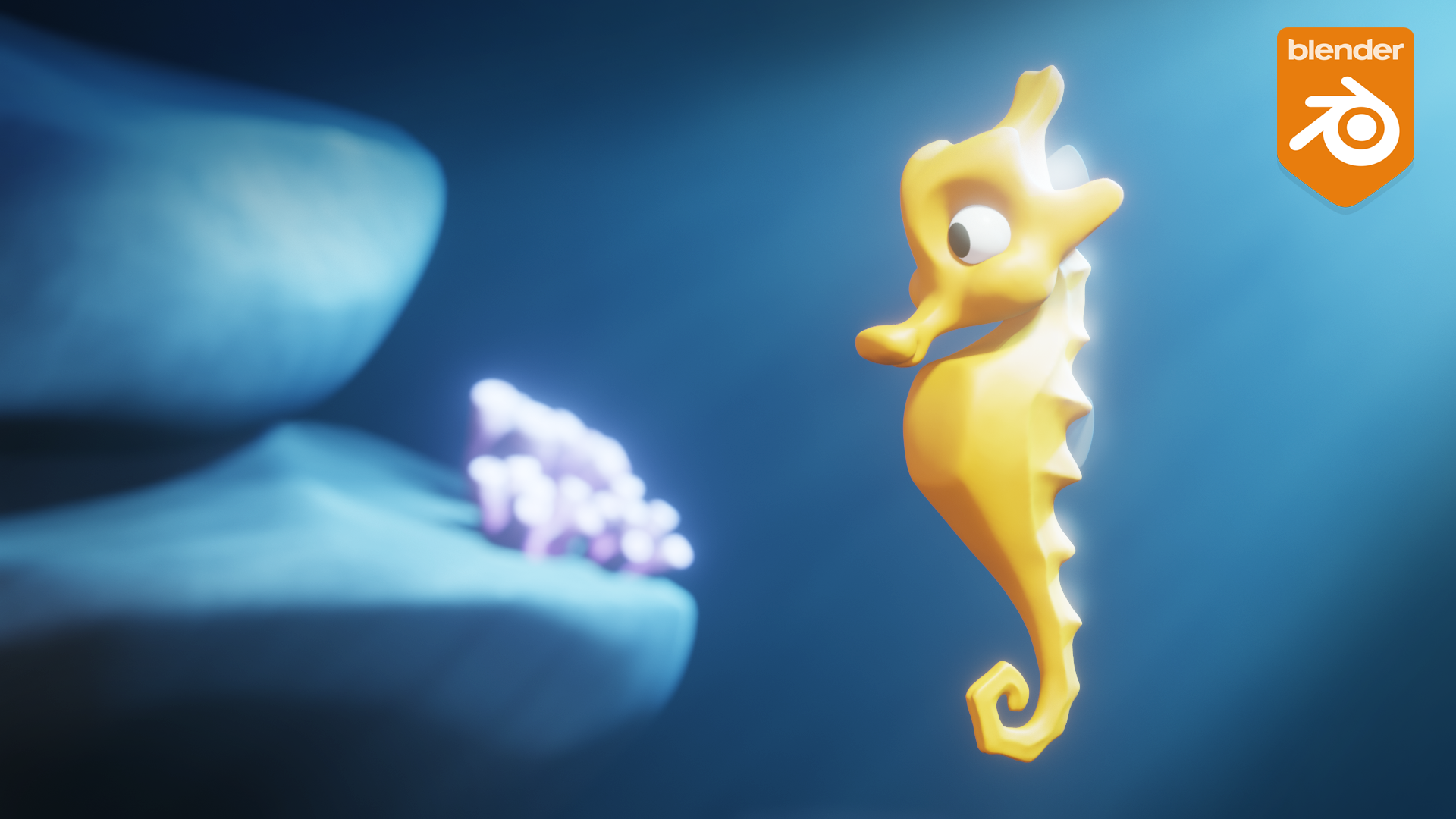
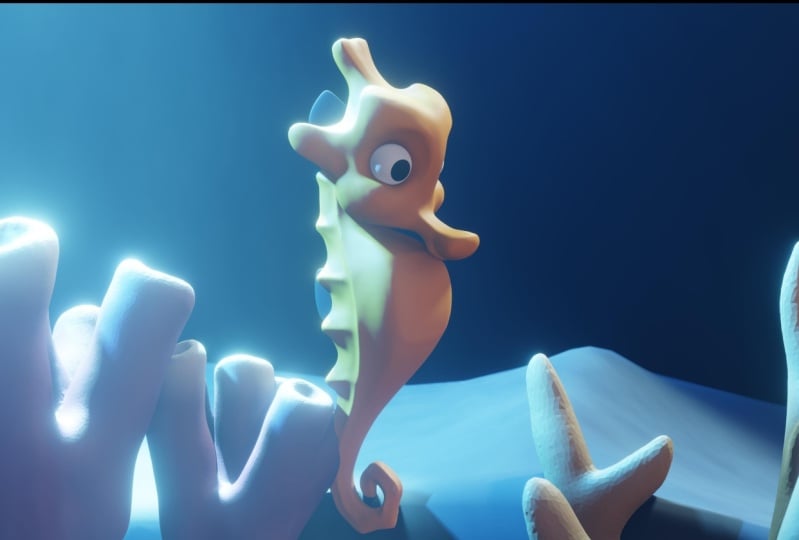
tres esculturas. Y luego juntos, crearemos este divertido personaje de halcón marino
y ambiente submarino Y su nivel más básico. La escultura en tres D
es muy accesible. Pero también viene
con una serie de complejidades que pueden
crear confusión para que los principiantes comiencen incluso la cantidad de
pinceles disponibles puede ser abrumadora Y luego están los elementos
técnicos, como la topología dinámica y el
remallado Voy a estar cubriendo todo en esta clase de una manera lógica, que poco a poco se va construyendo
en complejidad a medida que vas adquiriendo conocimiento y confianza
con las diversas herramientas. Empezaremos esculpiendo una roca simple para sentirnos cómodos
con los conceptos básicos Una vez que esté
completo,
pasaremos a esculpir dos tipos
diferentes de coral, cada uno de los cuales introducirá herramientas y
técnicas adicionales Entonces estarás listo para
poner en práctica tus nuevas habilidades mientras
esculpiremos a este
lindo personaje de los halcones marinos. Finalmente, reuniremos todos
los elementos para
armar nuestra escena final
y renderizar el resultado final. Esta es una clase de
nivel principiante usando la licuadora de
aplicación suave f3d Ahora, si necesitas licuadora, tal vez
quieras revisar mi clase de
Blender essentials, que
te enseñará todo lo que
necesitas saber para comenzar. Al final de esta clase, tendrás todas
las habilidades necesarias para comenzar a esculpir
personajes simples propios Entonces, si estás listo,
comencemos.
2. Descripción de la clase: Hola y bienvenidos a la clase. Cuando se trata de modelar
personajes, hay una serie de enfoques
diferentes
que podemos tomar. El modelado tradicional de cajas es
ideal para personajes simples, pero si estás trabajando en
un diseño más complejo, y ahí es cuando la escultura 3D
realmente entra en juego es propia. Cuando se esculpe en 3D, realmente no
necesitamos
preocuparnos por muchos de los aspectos técnicos
a menudo asociados con otros métodos de modelado. Esto lo hace mucho más
intuitivo y accesible ya que es muy
similar a empujar y tirar de un terrón de arcilla real. Dicho esto, hay
muchas cosas que aprender. He diseñado esta clase de
una manera estructurada para asegurar que puedas
esculpir de inmediato y construir gradualmente para
trabajar en diseños más complejos. Comenzaremos esculpiendo una roca para aprender las herramientas esenciales
absolutas, y cubriremos algunos de los principios
importantes que deberás conocer. Entonces podemos pasar a
trabajar en algunos corales. Este es un ejercicio realmente divertido y
simple que introduce una serie de
herramientas y técnicas adicionales, y proporciona mucha práctica. Una vez que te sientas cómodo
con todos los conceptos básicos, pondremos en práctica
tus nuevas
habilidades trabajando en el personaje de
caballito de mar. He proporcionado mi
diseño de personaje para que funcione si estás siguiendo, o siempre puedes hacer uso
de tu propio diseño en su lugar. Finalmente, reuniremos
todo para crear una ilustración terminada
y renderizar el resultado final. Dado que esta clase está
enfocada en la escultura, también te
he proporcionado un archivo
para que lo descargues que incluye la configuración de iluminación para facilitar un
poco las cosas. Si bien es técnicamente posible esculpir con un ratón, para disfrutar realmente de la escultura 3D y
sacar el máximo provecho de esta clase, sería muy útil tener alguna tableta gráfica con un
lápiz sensible a la presión. Esto te
permitirá variar el radio
o la intensidad de tus trazos a
medida que estás esculpiendo. Una vez, sí uso una tableta
basada en pantalla, esto no es un requisito en absoluto y muy felizmente usé tableta gráfica
regular durante muchos años. Por supuesto, si
recién estás empezando y no tienes
acceso a una tableta, por supuesto, dale una oportunidad a esculpir
con el ratón. Si lo disfrutas, siempre podrás invertir en una
tableta gráfica más adelante. Si estás trabajando con un ratón, simplemente te sugiero reducir
la fuerza de tu pincel, y luego aplicar múltiples
trazos para acumular volumen. Esto te ayudará a
controlar mejor el resultado final. Para tu proyecto de clase, me encantaría ver tu caballito de mar renderizado
terminado. Alternativamente, si
creaste una escena basada en tu propio diseño, a mí también
me encantaría verla. Además, si me estás
siguiendo,
por favor, no sientas que
tienes que copiar las cosas exactamente. Siéntete libre de usar tu
propia imaginación para poner en
práctica
las técnicas que estoy enseñando con tu
propio giro único. Una vez que hayas terminado,
asegúrate de subir tu proyecto a la galería de proyectos de
clase, para que puedas
recibir comentarios y compartir tu trabajo con
otros en la clase. Además, si quieres recibir
comentarios en el camino,
no dudes en subir el trabajo
en curso a través la galería de proyectos de clase
o, alternativamente, siempre
puedes hacer preguntas en la sección de discusión de la clase. Ahora, si estás listo
para comenzar, saltemos a
la primera lección.
3. 03 Actualizaciones de clase: Cuando se lanzó la versión
cuatro de Blender, introdujo un
cambio en varios de los atajos de teclado utilizados para las diversas herramientas de escultura Afortunadamente, de los atajos
que mencioné en la clase, solo
hay un cambio
que hay que tener en cuenta. El drawbush que
se usa con frecuencia, ha cambiado la
tecla de método abreviado de X a V. En
versiones anteriores de Blender, todos los
pinceles para esculpir se enumeraron en el lado izquierdo
de la interfaz junto con las otras herramientas Blender 4.3 realizó un cambio
significativo en la interfaz con
la introducción del estante de brochas, que fue diseñado para permitir la adición fácil
de cepillos personalizados. Este estante de activos mueve todos los pinceles de escultura
a la parte inferior de la interfaz mientras deja las otras herramientas en su ubicación
original El tamaño de la plataforma de
activos se puede ajustar arrastrando
sobre su límite Y el tamaño de
las miniaturas se puede ajustar en el menú de configuración de la
pantalla puntas de herramientas, que proporcionan el
nombre de los pinceles, aparecen al pasar el cursor
sobre las miniaturas, y también puedes
habilitar la visualización de nombres dentro de la estantería, aunque esto solo es realmente útil con tamaños de
miniaturas más grandes Las pestañas en la parte superior
del estante de activos permiten
el filtrado de la selección de pincel, y también es posible
buscar pinceles específicos. Si bien estos cambios hacen que
la interfaz parezca diferente a la que se muestra
en las siguientes lecciones, funcionalmente, todo
sigue igual, y todos los atajos siguen funcionando
como de costumbre Blender four también
introdujo un par de otras actualizaciones que sí tienen un ligero impacto en esta clase. Si bien las modificaciones
son menores, he incluido lecciones más adelante
en la clase para cubrir cada uno de estos cambios y asegurar que la capacitación sea lo más
clara posible.
4. Conceptos básicos de la escultura: Cuando abrimos Blender con la intención de
hacer alguna escultura, hay dos
formas diferentes en las que podemos comenzar. Podemos crear un tipo de archivo
general estándar, pero también podemos comenzar con
un archivo de escultura en su lugar. Si hacemos clic en “Esculpir”
bajo el nuevo menú de archivos, eso nos llevará luego
a este espacio de trabajo. Este es un
espacio de trabajo dedicado diseñado para comenzar a esculpir
lo más rápido posible. Puedes ver arriba en
la parte superior tenemos las pestañas de escultura
y sombreado, pero nos faltan la mayoría de
las otras pestañas que
normalmente estarían presentes en el tipo de archivo de escena
general. Si hacemos clic en el icono más. Todavía podemos agregar en cualquiera de estos otros espacios de trabajo
si es necesario. Otras cosas que
notarás son, en lugar de tener
un cubo predeterminado, tenemos esta esfera predeterminada. También ya estamos
en modo esculpir. Todavía podemos acceder a nuestros modos de
objeto y edición. Pero al estar ya en modo
esculpir, podemos ponernos directos a trabajar. A la izquierda aquí
puedes ver nuestra barra de herramientas, y esta tiene todas nuestras herramientas de
escultura disponibles. Hay aún más
abajo en la parte inferior. Simplemente manteniendo pulsado el botón
central del ratón y arrastrando hacia arriba y hacia abajo, podemos ver todas las
herramientas que están disponibles. Además, puedes agarrar
el límite aquí
y arrastrarlo. Entonces eso te permitirá ver más de las herramientas
en pantalla a la vez. Además, si arrastramos
esto aún más, volveremos a obtener una larga lista, pero tendremos los nombres
de todos los pinceles, lo que puede ser muy útil
cuando recién estás comenzando y preguntándote qué
cada uno de ellos lo hace. Por defecto, tenemos habilitado este pincel de
dibujo. Si acabo de dibujar sobre la
superficie de la esfera aquí, se
puede ver que empezamos
a agregarle algún detalle. Como de costumbre, puedo mantener pulsado
el botón central del ratón aquí para girar
alrededor de esta esfera. Puedo mantener presionada la tecla Mayús
para mover mi vista, y luego usar la rueda de
desplazamiento del mouse o mantener presionada Control y mouse central
para entrar y salir. Ahora, arriba en la parte superior aquí, se
puede ver que tenemos
algunos ajustes de pincel. Para nuestro pincel de dibujo, podemos ajustar nuestro radio de nuestro pincel aquí
y la fuerza. Notarás que junto
a cada uno de ellos tenemos este pequeño icono cual indica
dónde está habilitada la
sensibilidad a la presión . Por el momento,
tengo un radio fijo, pero la sensibilidad a la presión
afectará la fuerza de mi cepillo. Esto significa que
puedo presionar suavemente o con fuerza para afectar la intensidad
de mi pincelada. Obviamente, puedo
cambiar estos por ahí. Entonces puedo crear una pincelada
con un ahusamiento en ella. Sólo voy a cambiarlos de vuelta. En lugar de subir aquí
y ajustar estos valores de radio y fuerza
arriba en la parte superior, hay una mejor manera de
interactuar con tu pincel. Si presionas la tecla F y luego mueves tu
pincel de lado a lado, podemos ajustar interactivamente
el tamaño de nuestro pincel. Por F, puedo bajar eso
a un tamaño de pincel mucho más pequeño, y luego para ajustar la
fuerza de nuestro pincel, simplemente
golpeamos “Shift”, “F”. Nuevamente tenemos esta opción
interactiva. Se puede ver arriba en la
parte superior de la ventana gráfica, eso sugiere la
fuerza allí también. Si menciono eso,
voy a recibir un trazo más intenso y
luego golpeo “Shift”, “F”, para volver a bajarlo. Aquí hay una variedad de otras opciones
diferentes con las
que podemos
jugar para
afectar el rendimiento de nuestros pinceles. Esto es lo
mismo que ajustar los parámetros
del pincel en una
aplicación como Photoshop. De hecho, tenemos algunos
de los mismos parámetros como el espaciado aquí. Otro lugar para
acceder a cualquiera de estos parámetros de pincel está aquí en el panel de
propiedades. Simplemente hacemos clic en este
icono de herramienta arriba en la parte superior aquí. Puedes ver nuestro pincel actualmente
seleccionado, y una representación
del efecto que tendrá sobre la malla. Entonces podemos acceder a cualquiera de sus
parámetros abajo aquí abajo. Por ejemplo, si desplico aquí
la sección de trazos, nuevamente
obtenemos las opciones de espaciado que teníamos arriba aquí. Sólo para mostrar cómo
funciona esto, si por ejemplo, yo era para ajustar el
espaciado y arrastrar esto hacia arriba. Se puede ver a medida que arrastre
sobre la superficie, en realidad
termino con una
serie de puntos individuales. Al reducir el
espaciado hacia abajo, en realidad
estamos creando esos
puntos individuales muy juntos, lo que nos da la impresión
de un trazo de pincel. Esto puede ser útil
si quieres
obtener diferentes efectos a medida que estás esculpiendo. Restablecer eso de nuevo a 10 por ahora. Hasta ahora hemos estado dibujando
en la superficie de la malla y ha estado empujando
la geometría hacia arriba. Arriba en la parte superior aquí puedes
ver este ícono de más y menos. Si golpeo el icono menos
y dibujo en la superficie, realidad
empujaremos
la geometría hacia abajo. Eso puede ser muy útil, pero hay una manera más fácil de
lograr el mismo resultado. Si cambio esto de nuevo, para que a medida que dibujamos
en la superficie estemos empujando hacia arriba la geometría, ahora
puedo mantener presionada
la tecla Control. Entonces, a medida que dibujo en la superficie, realidad empujará la
geometría de nuevo hacia abajo. La otra tecla modificadora que funciona con
todos los pinceles, que debes tener en cuenta, está manteniendo presionada la tecla Mayús. Si solo aumento un poco el
tamaño de mi pincel aquí, usando la tecla F, entonces
mantengo presionada la tecla Mayús. De hecho, puedo
suavizar un área. Entonces puedo volver a dibujar
en la superficie, tal vez liso sobre
un lado de la misma, y eso puede ser muy útil. El otro pincel que
voy a introducir en esta introducción aquí
es el cepillo agarrado. Se puede ver en el
lado izquierdo aquí en amarillo. Si habilitamos ese pincel y solo
voy a aumentar tamaño de
mi pincel nuevamente
con la tecla F, en realidad
podemos hacer
cambios más grandes en nuestra malla. Sólo voy a
hacerlo un poco más grande. Entonces podemos hacer
algunos cambios globales y empujar y tirar piezas alrededor. Esto es realmente útil y lo
usaremos mucho, cuando estemos esculpiendo. Nuevamente, podemos ajustar su tamaño si queremos hacer
ajustes finales a una forma, y todavía tenemos acceso a esa opción de suavizado con solo
mantener presionada la tecla Mayús. Para que podamos pulir cualquier parte de la malla
que queramos. Si estás siguiendo, te
sugiero que solo
pases un poco de tiempo jugando con el cepillo del cajón
y el cepillo de agarre. Acostumbrarse a ajustar el tamaño y la fuerza de
ese pincel, usando la tecla Control para invertir tu pincel y suavizar las cosas manteniendo
presionada esa tecla Mayús. Moverse alrededor de tu malla, acostumbrándote a
verla desde todos los ángulos. Entonces, una vez
que te sientas seguro, puedes pasar a
la siguiente lección y comenzaremos a construir los
primeros elementos de nuestra escena.
5. Rock: escultura en bruto: Ya estamos listos para comenzar
con la construcción de nuestra escena y vamos a comenzar construyendo una de las rocas que formarán parte
del fondo. Te darás cuenta de que he
abierto Blender aquí. Pero en lugar de abrir
en modo esculpido, lo abría con una
escena general desplegada para empezar. Hay un par
de razones para ello. En primer lugar, porque
vamos a estar creando una escena completa con
múltiples elementos, tener acceso a todos
estos diferentes espacios de trabajo nos
hará la vida
mucho más fácil a medida que avanzamos con el
resto de la escena. Adicionalmente, permíteme
resaltar una serie de
elementos que debes tener cuenta cuando empieces a
esculpir por
primera vez en Blender. Dentro del archivo de
escultura por defecto que probamos en
la lección anterior, teníamos una esfera ya
creada para nosotros. En este caso, sin embargo,
vamos a comenzar con el cubo predeterminado que viene
con un archivo de escena general. Lo que voy a hacer es
que voy a
saltar al espacio de trabajo de escultura. Y verás que esto se ve muy parecido a lo que acabamos de tener cuando creamos la escultura
vista pliegue para empezar. Pero nuevamente, tenemos
el beneficio de todos estos espacios de trabajo
adicionales. Sin embargo, lo que notarás es con mi pincel seco seleccionado, si ahora trato de dibujar en
la superficie de este cubo, no parece que pase nada. Es decir, hasta que pase por
alguna de las esquinas de aquí, entonces voy a poder
mover esa
esquina con el pincel de dibujar, solo voy a golpear Deshacer
para deshacerme de eso. Ahora la razón de
esto es por defecto, este cubo no
tiene mucha geometría. Podemos ver que si nos dirigimos al espacio de trabajo de modelado, se
puede ver que tenemos vértices, o puntos en cada una
de estas esquinas. Mientras que la esfera
que existía para nosotros en este espacio de trabajo escultórico
ya se había subdividido, decía que había mucha
más geometría con la que trabajar. Lo que esto resalta es el hecho que dentro del modo de escultura, realmente todo lo que estamos haciendo
es mover puntos alrededor, pero lo hacemos con
los pinceles de esculpir en lugar de las otras
herramientas de modelado dentro de blender . Entonces, para
esculpir en una superficie, necesitamos aumentar la cantidad
de geometría o el número de vértices dentro
de
una malla en particular. Ahora, para hacer eso aquí en
el modo de modelado aquí para que estemos en modo de edición. Simplemente podemos hacer clic derecho en la
malla y golpea “Subdividir”. Voy a hacer un
par de veces más para que tenga un poco más de
geometría con la que trabajar. Ahora bien, si saltamos sobre
el espacio de trabajo de escultura, se
puede ver de nuevo,
le ha cambiado
la espalda al modo esculpir automáticamente. Pero con esta
brocha seca seleccionada, si dibujo de lado, se
puede ver que ahora estoy empezando
a mover estos puntos alrededor. Se puede ver dónde están todos
esos puntos porque todavía tenemos una malla
de resolución relativamente baja. De nuevo, solo voy
a presionar Deshacer para
volver a nuestra forma de cubo predeterminada. Ahora, vamos a empezar a esculpir la
forma básica de nuestra roca. Voy a cambiar
mi pincel ahora por el cepillo agarrado que
estábamos usando antes. Puedes hacer clic en él aquí
abajo en la barra de herramientas, o puedes presionar J en el teclado para saltar a la herramienta de agarre. Ahora dentro de blender, G normalmente
es agarrarlo para mover un objeto
en modo objeto, pero se
puede usar el mismo atajo para esta herramienta de agarre dentro
del modo de escultura. Yo sólo voy a aumentar
el tamaño de mi pincel aquí. Sólo voy a empezar a formar la forma básica de nuestra roca. Voy a tirar esto un poco
hacia abajo. Tal vez aumente un poco el tamaño de mi
pincel, solo para poder cambiar un poco la forma
general. Tratando de crear
algo que parezca una roca larga y plana. Simplemente obteniendo la forma
básica correcta para empezar. Va a ser
bastante estilizada. No ir por algo
que sea súper detallado en absoluto. Esa es una mejor
forma general para empezar. Sólo voy a
reducir el tamaño de mi pincel para que pueda redondear esa
forma un poco más. Todavía quiero
mantener un poco de esta forma rectangular a ello. No quiero que se
ablande demasiado. Podemos mantener pulsada la
tecla Mayús para suavizar las cosas. Verás que
realmente redondea las
cosas bastante
abajo en la parte inferior. Pero la intensidad de ese suave es sólo un
poquito demasiado para mí. Ahora bien, el valor de fuerza
que tenemos aquí arriba en la cima es para
nuestro modo agarrado. Pero si miras hacia abajo en tus
herramientas hacia abajo en el costado aquí, la herramienta superior en esta
sección es la herramienta lisa. Ahora bien, si lo
habilitamos, podemos reducir la
resistencia de la herramienta lisa. Sólo voy a bajar
eso a 0.2. Entonces cuando volvamos a
nuestro pincel de agarre aquí, si traté de suavizar
manteniendo pulsado la tecla Mayús, se
puede ver que el efecto de ese alisado es mucho menor. Solo estoy suavizando un poco los
bordes, pero sigo manteniendo
esta forma general. Lo que notarás
es como estoy suavizando, podemos ver cómo se
está jalando la geometría. Cada uno de estos puntos se está moviendo para suavizar la forma. Siempre puedo ajustar un poco
las cosas con mi pincel agarrado de nuevo, solo para crear
una forma general agradable para empezar, aplanar el
fondo un poco. Vamos a bajar algo de esto. No tiene que ser exacto. Queremos algo
que se sienta orgánico más que demasiado artificial. Suaviza eso un
poco con una herramienta lisa. Ahí vamos. Ese es un buen punto de
partida general, siento. Ahora bien, si
realmente queremos afilar algunos de estos bordes, podemos hacerlo con
un pincel diferente. Justo aquí arriba del cepillo de agarre, tenemos el cepillo de pellizco. Si reduzco un poco más el
tamaño de mi pincel, vamos a acercar un poco más
para ver qué está pasando. A medida que arrastre por uno
de los bordes aquí, se
puede ver que empieza
a
juntar nuestros vértices y esto tendrá el efecto de
agudizar un poco este borde. Podemos hacer eso por
la parte superior aquí también. A lo mejor un poco abajo. Uno de estos lados. No tenemos mucha geometría con la que trabajar en este momento aquí. Lo que podemos hacer, es simplemente saltar de
nuevo al modo de modelado aquí y luego con todos
nuestros vértices seleccionados, si no están seleccionados en absoluto, solo
puedes golpear una
para seleccionar todo y luego hacer clic derecho
y golpeó Subdivide. Eso nos dará un poco
más de geometría con la que jugar. Voy a saltar de nuevo
al modo de esculpir aquí y además
del pellizco cepillo de pelo, lo que a menudo me gusta hacer
uso es el cepillo de pliegue, que encontrarás en la
parte inferior de esta sección azul. Ahora con el pincel de pliegue y solo ajusta un poco el
tamaño de mi pincel. Eso nos permitirá
introducir pliegues donde medida que pintamos en la superficie, está empujando esta geometría
y un poco. Pero además de eso, en realidad
podemos
invertir el pincel, así que manteniendo pulsado
la tecla Control y arrastrando sobre la superficie, como con la herramienta de pellizcar, estamos
juntando las cosas así que puede ser muy útil tener las
dos funciones en un solo pincel. Ahora que hemos definido la forma
principal de la roca,
seguiremos adelante y agregaremos más
detalles en la siguiente lección.
6. Actualización de clase: Shader de principios: En la siguiente
lección, comenzamos a hacer uso de lo que se conoce como
el nodo Principal Shader o
Principal BSDF Este es el
sombreador principal que
utilizamos para controlar los atributos de
la superficie, como el color y
la rugosidad en la licuadora. En licuadora versión cuatro, este shader recibió una revisión
importante, lo que hace que su apariencia sea
muy Anteriormente, todos
los atributos estaban expuestos en una larga lista. En la versión cuatro, los
atributos han sido
reordenados con solo los más
utilizados expuestos por defecto. Todos los demás atributos aún se
pueden encontrar, sin embargo, abriendo
las distintas secciones. Si bien la mayoría de
los atributos conservan los mismos nombres pero simplemente
se encuentran en nuevas ubicaciones, hay un cambio más
significativo. El atributo especular, que originalmente podría encontrarse cerca de la parte superior de la lista
de atributos, parece haber sido eliminado Hay una sección especular, pero no un simple deslizador especular De hecho, esto
simplemente ha sido renombrado al nivel
IOR y se utiliza para modular el efecto del deslizador
índice de refracción, que ahora se encuentra en la
parte superior del Si bien los cambios
hacen que el shader parezca diferente a los
ejemplos de la clase, en general se ha simplificado
para el uso diario, que solo puede ser algo bueno
7. Rock: escultura detallada: Otro pincel que
es realmente útil para definir la forma de esta
roca es el cepillo
raspador, y lo encontrarás
aquí abajo en esta sección roja. Este cepillo nos permite realmente aplanar
secciones de nuestra malla, para que podamos comenzar a crear planos
más grandes en la superficie. Notarás que hay más si empiezo a trabajar en una
de estas esquinas quizás, así que si aplana
esta sección de aquí, entonces puedes ver
que hemos creado esta bonita forma aquí como si fuera una sección de la roca
ha sido cincelada. Solo voy a usar
esto en algunos lugares solo para introducir algunas
formas diferentes más interesantes en la roca, hacerla sentir más como si estuviera envejecida y desgastada y
rota con el tiempo. También para aplanar
algunas de estas secciones y darnos algunos planos más
interesantes con los que trabajar. De nuevo, puedo hacer uso
de este cepillo de pliegue. Vamos a reducir un poco nuestro
tamaño. Sólo lo estoy invirtiendo de
nuevo con la tecla Control para simplemente crear algunos bordes aquí. Ablandeciendo las cosas a medida
que avanzamos en algunos lugares, afilando algunos bordes, suavizando otros para crear
una forma más interesante. De nuevo, voy a
volver a este cepillo raspador y simplemente cincelar algunos
de estos bordes para crear estas formas más
interesantes. Ahora, obviamente, nuestra visión en
estos momentos es muy facetada. Si volvemos
al modo de diseño aquí para que volvamos
al modo objeto. De hecho, podemos
hacer clic derecho en una malla aquí y seleccionar Sombra Suave. Eso nos dará una
mejor representación de lo que
va a ser el resultado final. Si saltamos de nuevo en modo
esculpido, entonces podemos comenzar a
mirar estas formas un poco más de cerca y aplanar secciones para crear estos
bonitos bordes más afilados. Nuevamente, si sientes que ahí no hay suficiente
geometría, siempre
podemos subdividir
esto un paso más allá. Siempre es mejor trabajar con geometría
inferior para empezar, para obtener la
forma general en su lugar, y luego comenzar a
refinarla y agregar el detalle adicional
según sea necesario. Puedes ver que la parte superior aquí
está un poco grumosa, así que solo voy a
mantener presionada la tecla Mayús y suavizar algo de
eso un poco. Yo sí quiero crear algunos de estos planos obvios aquí, así que de nuevo, con solo hacer uso de este cepillo
raspador moviéndose a diferentes ángulos, puedo comenzar a
endurecer algunos de esos bordes y tal vez hagamos uso de
ese cepillo de pliegue otra vez. Ajustando el tamaño de mi pincel
e invirtiendo el pincel para que pueda crear algunos bordes
más afilados aquí tal vez. Afila ese y
suaviza algunos de los baches, y simplemente muévase alrededor de la roca. Sólo estoy tratando de crear algo que se sienta
interesante y orgánico. Digamos que le dio algunas fases
obvias agradables, así que tiene esa sensación estilizada. Pero realmente depende
de ti lo realista que quieras tomar el resultado final. Suavizar estos
bits más voluminosos que se
han introducido a medida agregamos la
geometría adicional allí. Lo mismo debajo de aquí, así que estoy manteniendo pulsada la tecla Mayús, estoy alisando sobre la superficie. Ahora bien, esto se ve un
poco demasiado plano aquí, así que pienso de nuevo, solo voy a
agregar tal vez un poco más de forma aquí así que solo estoy
presionando la tecla Control. De nuevo con esa herramienta de pliegue, solo crea un borde ahí, y bueno, en realidad hemos empujado la geometría un
poco aquí, en realidad
podemos usar
otra herramienta aquí abajo, que es la herramienta de relleno. Voy a aumentar un poco el tamaño de mi
pincel, eso realmente agregará
algo de geometría a los lados aquí para ayudar a granel
esa forma, y eso ayuda a crear
estos planos más obvios. Voy a volver a la herramienta de
raspado otra vez aquí, solo para endurecer realmente
esa forma, lo mismo aquí. Debería permitir la esquina
un poco aquí, solo por un poco más de interés, y ver ir a ver si podemos crear algo diferente aquí, moviéndonos alrededor de la malla, vamos a crear algunos de estos
más formas interesantes. Voy a volver a bajar
el tamaño de este cepillo todavía
con esta herramienta de raspado y simplemente cincelar de nuevo en algunas
de estas esquinas. Voy a tener que afilar los
bordes en eso un poco, así que de nuevo, voy a
usar mi herramienta de pliegue, invertirla solo para darme
algunas formas más afiladas ahí. Ahí vamos. Es un
poco demasiado parejo, así que solo estoy
suavizando algo de eso, para mantener algunos un poco más arrugados, algunos un poco más suaves, así
que parece que esa cinta de borde es un poco más natural. Creo que me voy a
arrugar por aquí, me he perdido un
poco, y ahí vamos. Alisa un poco, lo
mismo por aquí, solo muévete agregando
un poco al detalle donde se siente apropiado hasta que estés satisfecho con
la forma general. Esto es. Un muy buen
ejercicio para
acostumbrarnos a todos estos pinceles, porque poder crear
estos planos definidos
será muy útil a
medida que avanzamos en
esculpir realmente un personaje. Eso se ve muy bien, estoy bastante contento con eso, y creo que solo hay un
poco de limpieza que tenemos que hacer ahora. En primer lugar, voy a
subir al outliner aquí y cambiar el
nombre de Cube a Rock, y después quiero agregarle un material
sencillo. Voy a ir
a la pestaña Materiales aquí en el panel de propiedades. Tenemos un
material por defecto aquí todo listo, pero voy a
cambiarle el nombre a Rock, y voy a habilitar mi vista previa de material
arriba aquí para que podamos ver
exactamente lo que estamos haciendo. Este color base, me
gustaría entrar y cambiarlo. Solo voy a oscurecer eso
para empezar,
y simplemente empujar el color
ligeramente hacia el blues, así que estamos obteniendo un color un poco
más azul-gris aquí. Por el momento, esta roca
es muy brillante, así que también voy a subir la
rugosidad, en algún lugar hacia 0.85
ahí o por ahí, y eso solo nos da un aspecto un
poco más plano. Creo que podemos dejar eso ahí, y ahora sólo vamos a
guardar nuestro archivo de escena. Yo sólo voy a ir a Guardar como, y puedes guardar esto
donde quieras. Voy a llamar a mi
archivo Caballito de mar Versión 1. Obviamente, es solo
una roca en este momento, pero estaremos agregando todos los demás elementos
dentro
de este mismo archivo de escena. Solo voy a Guardar como, entonces cuando estés listo, podemos saltar a
la siguiente lección, donde comenzaremos a esculpir
nuestra primera pieza de coral.
8. Dyntopo: Para nuestra primera pieza de coral, vamos a crear
un tipo de coral ramificado conocido como cuerno
de ciervo. Antes de comenzar,
solo voy a cambiar el sombreado de
mi ventana de
visualización a sólido. Entonces voy a
saltar a la pestaña de diseño. Aquí podemos esconder nuestra roca. Voy a crear alguna geometría
base para trabajar. Ahora, me gustaría trabajar
con una esfera como nuestra base. Si golpeamos Shift +A, podríamos agregar en una esfera
UV aquí. Pero notarás que en
la parte superior de la esfera, todos los bordes convergen
en un solo punto. Esto puede llevar a algunos problemas cuando estás esculpiendo. Es mejor comenzar con una
geometría más limpia. Para hacer eso, voy a simplemente darle a X
para borrar esta esfera. Voy a añadir en
un cubo una vez más. Esta vez, en
lugar de dirigirme a la pestaña de modelado y subdividir allí la geometría, en realidad
voy a agregar un modificador de subdivisión. La forma rápida de hacerlo es mantener pulsada la tecla Control y escribir uno de los números
arriba de las teclas de letras
en tu teclado. Voy a golpear
Control y 4 para agregar un modificador de subdivisión con cuatro niveles de subdivisión. Si entramos en el panel
Propiedades aquí y miramos las propiedades del
modificador, puede ver que ahora tenemos cuatro niveles de subdivisión de
ventana. El problema es que no podemos esculpir en esto tal como
es en este momento, porque esa geometría en
realidad no se ha comprometido con la malla. Puedes ver que si nos dirigimos
a la pestaña de modelado, todavía solo
tenemos estos puntos
base con los que trabajar. Lo que podemos hacer en realidad es
aplicar este modificador. Para hacer eso, en realidad
necesitamos
regresar al modo objeto. Si volvemos a nuestra pestaña de diseño, eso nos lleva automáticamente de
nuevo al modo objeto. Ahora deberíamos tener esta opción disponible
para aplicar el modificador. Igualmente, puedes simplemente pasar por
la parte superior de este modificador y presionar el atajo de teclado
Control +A. Ahora bien, si volvemos
a la pestaña de modelado, verás que todos estos puntos ya están
disponibles para nosotros. Con eso hecho,
vamos a dirigirlo a la pestaña de esculpir. Podemos empezar a trabajar
con esta malla. Lo primero que me gustaría
hacer es sacar algunas ramas de la esfera. Ahora hay una
herramienta muy práctica aquí abajo llamada la herramienta de gancho de serpiente para
permitirnos hacer eso. Si solo aumento un poco el
tamaño de mi pincel aquí, podrás
ver cómo funciona esto. Si hago clic en la geometría
y empiezo a tirar hacia arriba, verás que en realidad podemos arrastrar esto hasta el final. Pero a medida que lo
hacemos , en realidad estamos
estirando la geometría que estaba ahí originalmente. No tenemos suficientes puntos
en la malla para poder estirar esto hasta donde
estamos intentando. Ahora, podría volver atrás y
subdividir la malla aún más, pero en realidad no queremos ninguna subdivisión adicional
abajo aquí. Lo que queremos es subdividir localmente donde estamos
estirando la geometría. Sin embargo, hay una herramienta en
Blender que nos
permitirá hacerlo. Si acabo de presionar Control+Z para deshacer, lo que tenemos que hacer es
subir y habilitar este modo Dyntopo. Eso
agregará dinámicamente topología, puntos
adicionales a la
malla, ya que estamos trabajando. Primero, debes verificar esto y
probablemente recibas esta advertencia. Eso está absolutamente bien. Simplemente haga clic en “Bien”. Entonces tenemos una serie de opciones
diferentes
dentro de este desplegable. Por defecto, Dyntopo utiliza
este modo de detalle relativo. Para mostrar cómo funciona esto, solo
voy a
volver a cambiar a nuestro pincel de dibujo. Lo que esto significa es que Blender agregará geometría a medida que estés
trabajando en la malla, pero la cantidad de resolución de esa geometría cambiará a medida que nos acerquemos o
alejemos de la malla. Para ilustrar eso, si
empiezo a pintar aquí, notarás que
la malla se ha triangulado y se vuelve
de menor resolución. Si solo lo deshago y me mudo, y pinto
aquí, notarán que
tenemos muchos más detalles. Si tuviera que acercarme
aún más, puedo comenzar a pintar
detalles más pequeños por encima de la parte superior aquí, y se agrega
geometría adicional exactamente donde se requiere. Ahora la desventaja de
esto es que si ahora me
alejo y trato de hacer
algunos cambios aquí, pierdo toda mi escultura
detallada que estaba haciendo cuando acerqué el zoom. Si me alejo aún más, el problema empeora. Sólo voy a
deshacer eso otra vez. Volvamos a nuestra malla base. Hay una manera diferente
de trabajar con esto. Este
modo de detalle relativo puede ser muy útil, pero cuando estás comenzando, es útil cambiar
al modo de detalle constante. De esa manera no importa lo
cerca que estemos de la malla, siempre
agregamos la misma
cantidad de detalles. Ahora por defecto, verás que la resolución real
es muy baja. En cambio, vamos a cambiar este
valor de resolución de tres. Inicialmente voy a
aumentar eso a 20. Ahora, a medida que empecemos a pintar, verás que estamos agregando mucha geometría extra
allí para nuestras necesidades. Pero si acercamos el zoom,
simplemente estamos agregando a la
misma resolución, y lo mismo, si alejamos el zoom. De nuevo, sólo
voy a deshacer eso. Podemos volver a
nuestra herramienta de gancho de serpiente. Empezaremos a arrastrar algunas
ramas en la siguiente lección.
9. Coral de Staghorn: Entonces, la mejor manera de trabajar
con esta herramienta de gancho de serpiente es arrastrando hacia fuera en pequeñas cantidades y seguir
moviéndose alrededor de la malla. Al principio,
solo iba a arrastrar unos grumos en la parte superior de esta malla para indicar la
base de las ramas. Tenemos otro saliendo aquí y uno arriba en el medio. Una vez que tengamos esta base,
podemos empezar a
movernos podemos empezar a
movernos y a apagar cada una de estas ramas
un poco más. Simplemente tomándolo despacio y
moviéndonos para
asegurarnos de que estamos sacando las cosas en la
dirección que queremos. Si por ejemplo iba a
alargar esto demasiado rápido, podemos ver que se está adelgazando
muy rápidamente. Eso puede ser útil a veces,
pero por el momento, quiero intentar
mantenerlos un poco más gordos, [RUIDO] y tener un
poco más de control sobre hacia dónde van. Eso nos da, digamos, un
buen punto de partida. Ahora, todavía
verán que aquí empezamos a perder parte del grosor, y quiero engordar un poco
todos estos, y podemos hacerlo con
el cepillo en vuelo. Lo encontrarás por aquí,
si lo usamos y solo
pintamos sobre la superficie, puedes ver que está aumentando el grosor
de cada una de estas ramas. Así que sólo voy a dar vueltas y rápido y
todo un poco arriba, así que tenemos unas
bonitas ramas gruesas con
las que trabajar como nuestra base. Yo solo lo estoy
bajando un poco hacia la base de esta esfera también, quiero crear una forma orgánica más
natural. No quiero que aparezca como si estas ramas estuvieran
sobresaliendo por la parte superior de una esfera. También podemos
volver a usar
nuestro cepillo agarrado y simplemente
aumentar el tamaño de eso para darnos una base más
natural para trabajar. Voy a aplastar un poco el
fondo. Nuevamente, siempre moviéndose
alrededor de la malla para asegurarse de que las cosas se
vean bien desde todos los ángulos. Recuerda, queremos algo
bonito y orgánico, no
queremos que esto
sea simétrico en absoluto. Solo estoy poniendo estos
puntos en un poquito, aplanando
aproximadamente las
cosas hasta el fondo. No tiene que ser exacto, es solo que caben en algunas
de las rocas más adelante. Siempre puedes, de nuevo, mantener presionada la tecla Mayús para suavizar las áreas si quieres, solo para difuminar
algunos de estos bordes. [RUIDO] De nuevo, si ese suave no
es suficiente para ti, entonces podemos saltar sobre nuestra herramienta
lisa y una vez más, aumentar ese valor de fuerza, y eso nos permitirá
suavizar eso un poco más. Reduzca para bien,
solo estamos tratando de poner marcha
esta forma básica aquí. Voy a ajustar
esa fuerza de
nuevo hacia abajo y volver a
mi herramienta de gancho de serpiente, y comencemos a sacar aún más estas
ramas. [RUIDO] Si empieza a perder volumen, nuevo, solo regresa a herramienta
Inflar y
puedes simplemente presionar la tecla I. Ese es el atajo para la herramienta de inflado que saltas hacia atrás allí
rápida y fácilmente, y luego si quieres regresar
a tu herramienta de gancho de serpiente, el atajo para eso es K. Una vez que empezaste para sacarlos a
una longitud razonable, podemos pensar en
sacar algunas de las
ramas de ellas. Yo solo voy a reducir
un poco el
tamaño de mi herramienta de gancho de serpiente y simplemente arrastrarla
por un lado aquí. solo chocar
hacia un lado
nos dará estos
bonitos pinchos aquí. Nuevamente, intenta hacerlo manera aleatoria si son un
poco demasiado delgados, otra vez. Regreso a la herramienta de inflado y puedes
espesarlas un poco para sacarla un poco más y seguir moviéndote, suavizar las cosas
donde necesites, tal vez agregue un poco
espesor de broca aquí, la herramienta de inflado y K para la cabeza hacia atrás y comenzar a
sacar algunas más
de estas ramas. Simplemente sacándolos
en direcciones aleatorias, lo que sea que te sienta bien. [RUIDO] Así
que crea algo que sea sensación natural y
orgánica, algo en el
medio aquí, y mira, he aplastado esto
un poco aquí. Entonces solo voy a deshacer eso, y quiero inflar esto
un poco más de lo asqueroso para que tenga una mejor base
para sacar las cosas. Simplemente volarlo un
poco más abajo en la parte inferior aquí también, para aumentar un poco el tamaño de mi pincel. Esto se siente un poco más natural, y todas estas
ramas parecen crecer de la misma zona. Simplemente va a suavizar eso
ligeramente para que no empecemos a tener la geometría
superpuesta ahí en absoluto. Quiero cerrar estas
brechas, así que eso es todo bueno. Eso se ve un
poco mejor. Nuevamente, “K” para volver
a mi herramienta de gancho de serpiente, solo yendo a “F” para
reducir un poco mi talla, y nuevamente dejar de
sacar algunas ramas aquí. Es un poco pequeño, así que
vamos a inflarlo. Otra vez, “K”, eso es
un poco más grande. Nuevamente, me inflo
un poco esto, ahí estamos. Y solo podemos seguir
agregando pequeños picos y ramas hasta que estemos
contentos con el resultado final. Ya que solo estoy repitiendo los
mismos pasos una y otra vez, solo
estoy acelerando ligeramente esta
sección de la clase. [MÚSICA] Como estás
creando tu propio coral, no
hay necesidad de seguir exactamente lo que estoy haciendo. Realmente es solo un caso de
experimentar y divertirse, rotando constantemente el modelo para que puedas ver las cosas desde todos los ángulos y
arrastrando ramas con
esa herramienta de gancho de serpiente. Recuerda que siempre puedes saltar entre tu gancho de serpiente inflar y agarrar pinceles para
refinar las formas, y también puedes
suavizar las cosas
manteniendo presionado la
tecla Mayús mientras vas. Ves aquí que las cosas son un poco más rápidas
en el medio aquí, más delgadas abajo, así que solo
voy a inflar eso solo para igualar un poco
las cosas. Nuevamente, solo estamos
empujando y tirando la forma general alrededor
con el cepillo de agarre. No estoy muy contenta con lo que está pasando abajo en
el fondo aquí, tenemos este pequeño
punto sobresaliendo aquí, que no está
suavizando muy bien. Lo que voy a
hacer es dirigirme a mi herramienta raspadora y
ver si eso nos
ayudará a
aplanarla en el torso. Ahí estamos. Todavía puedo suavizar ahora por encima de
eso y obtener un resultado más limpio. Hicimos lo mismo por aquí. Bueno, hay algunos
otros artefactos que no me gustaron el aspecto de. Moviendo por ahí solo voy a volver a ir a mi herramienta de agarre, olvidé esto un poco más. [MÚSICA] Una vez más, solo
voy a lapso de tiempo
esta sección ya que agrego las últimas ramas y hago un giro general a
la forma general. Solo estoy tratando de
crear una forma que
se vea lo mejor posible desde todos los ángulos para que luego podamos reutilizar la curva a
lo largo de nuestra escena. Por último, voy a
refinar la forma de la base aquí solo para que se sienta
un poco más natural. Estoy revisando uno de los
ángulos para asegurarme de que estoy contento con la dirección de las ramas para que esto
se vea lo mejor
posible desde cualquier ángulo
en nuestra escena final. Una vez que estés contento con eso, podemos volver a cambiarle el nombre a esto. Yo sólo voy a subir
a Outliner y llamar esto CoralStaghorn como
hicimos con la roca, también
voy a agregar
un material aquí abajo. Como no hay nada definido por defecto, sólo
voy a golpear “Nuevo”. Vamos a este
CoralStaghorn también. Por ahora, sólo voy a
agregar un color base simple. Siempre podemos habilitar
nuestra vista previa de material. Solo dicen que
tenemos una idea de lo que estamos agregando aquí. Y creo que para
este CoralStaghorn, voy a ir con algo un poco más
silenciado así. Eso nos debería hacer por ahora, y vamos a refinar estos
materiales un poco más tarde. Podemos simplemente presionar “Control
S” para salvar nuestra escena, y luego podemos
seguir adelante y trabajar en otro tipo de coral
en la siguiente lección.
10. Coral Tubular escultura en bruto: El segundo tipo de coral en el que
vamos a trabajar es una variedad tubular. Vamos a empezar de manera similar
a la última vez. Nuevamente, solo
voy a volver a mi sombreado de
ventana gráfica plana estándar, dirígete a la pestaña Layout, podemos ocultar este coral. Y voy a
darle “Shift”, “A” para agregar un cubo como nuestra base. De nuevo, voy a
presionar “Control” y “4" para aplicar este
modificador de subdivisión y rodar otra mano, presionar “Control”, “A” para aplicarlo. Con eso hecho,
podemos dirigirlo de nuevo
a nuestra pestaña Esculpir. De nuevo, voy a hacer uso de esta herramienta de gancho de serpiente para
permitirnos sacar los tubos base con los que vamos a
estar trabajando. Sólo voy a
aumentar una vez más el tamaño de mi pincel, y apenas empezar a
sacar las cosas un poco para darnos
una base de donde trabajar. De hecho voy a
ampliar
un poco la forma como punto de partida así que da una base más natural aquí desde el principio. Nuevamente, solo moviéndome para que pueda ver las cosas
desde todos los ángulos. Una vez que hayamos hecho eso, solo
voy a reducir un poco el tamaño de
mi pincel y comenzar a arrastrar las cosas. Nuevamente, vamos a crear
algunos grumos más pequeños en la superficie para que actúen como nuestra base. Nuevamente, antes de que empecemos a arrastrar
estas cosas demasiado lejos, vamos a tener que
habilitar nuestro modo Dyntopo. Vamos a encender eso. Di bien a la advertencia y solo revisa
nuestra configuración aquí. Nuevamente, seguimos
en constante detalle con la resolución de 20. Cuando empiezo a alargar estos, tengo esa resolución
extra ahí con la que trabajar. Solo
saquemos estos un poco, nos
da un punto de partida. Yo sólo voy a
suavizar eso un poquito aquí en el medio, inflar esas juntas, y también quiero inflar estos un poco así que golpeando
“I” para inflar. Porque en este caso, tengo muchas ganas de conseguir
unos bonitos tubos planos casi
comprados juntos entre sí. Voy a moverme entre
nuestra herramienta de gancho de serpiente e inflar la herramienta a
medida que vamos avanzando, solo aumenta un poco el
tamaño y empieza a tirar de esto hacia arriba. Comprobando por ahí para que no
tengamos ninguna de estas
extrañas formas aquí. Salta de nuevo para inflar de nuevo, voy a sacar las cosas. Nuevamente, use algunas herramientas grep
cuando necesite hacer algunos cambios generales más grandes. Vamos a sacar esto un
poco más lejos. Voy a inflar. Como antes, sólo voy
a inflar un poco las cosas en la base para
juntarlas. Sigue ajustando el
tamaño del cepillo con la tecla F solo para asegurarte de que
tienes el tamaño óptimo para lo que estés trabajando
en cualquier momento. Una vez más, agarrando
y empujando las cosas. Vamos alisando, voy a inflar bastante la
parte superior de estos. Suavizando ese bulto
ahí que lo tira hacia
atrás hacia el resto. noche fuera la
forma de estos tubos aquí así que infla herramienta de nuevo. Inflar hacia abajo para que se sienta integrado con
la base también. Sólo estoy suavizando. [inaudible],
poniendo esto un poco
más alto de lo que quería que fuera. Estoy tratando de tener estos a una altura bastante pareja, después de todo. Creo que eso nos va a servir
para la malla base aquí. Seguiremos adelante y agregaremos los detalles restantes
en la siguiente lección.
11. Coral tubular: enmascaramiento: Lo siguiente que quiero hacer
es empezar a trabajar en
la parte superior de estos. Vamos a usar la herramienta de
enmascaramiento para esto. Necesitas la tecla M para
saltar a la herramienta de enmascaramiento, encontrarás abajo
en la parte inferior aquí. Entonces sólo voy a reducir un poco el tamaño de
mi pincel. Lo que quiero hacer es
simplemente pintar un círculo en la parte superior de cada uno
de estos tubos. La herramienta de enmascaramiento solo nos
permite identificar partes del alcance en las que
queremos trabajar
o en las que no podemos trabajar. Por el momento, estas áreas no
podría esculpir, mientras que podría esculpir
en el resto de la malla. Lo que en realidad quiero
hacer es invertir eso ahora, y podemos hacerlo
pulsando “Control”, “I”. Mira, obviamente, ahora somos
capaces de trabajar solo en estos consejos. Ahora lo que me gustaría hacer es realmente empujar estos consejos. Estamos creando una inmersión
en la parte superior de la misma, cada uno de estos tubos aquí. Ahora puedo empezar a esculpir en
cada uno de estos individualmente. Pero hay una
manera más fácil de hacerlo. Para hacer eso, vamos a usar lo que
se llama un filtro de malla. Lo encontrarás
abajo de la lista aquí. En realidad es este icono de aquí. Haga clic derecho sobre eso. Eso nos da una serie
de cosas diferentes que podemos hacer para
afectar a toda la malla. En este caso, las
áreas de la malla que no están enmascaradas. En este caso, lo que realmente
quiero es esta opción de inflar. Ahora bien, si solo hago clic
y arrastro en la pantalla, verás que estamos empujando
los extremos de esto hacia afuera. Pero si arrastro esto hacia atrás en
la dirección opuesta, realidad
podemos
empujarlos hacia adentro. Es una forma rápida de tener un efecto en múltiples
áreas a la vez. La otra cosa que podemos hacer es
ajustar ligeramente esta máscara. Lo que quiero hacer es
simplemente presionar la tecla A y eso sacará a colación
este menú de punto aquí. Ahora podemos ajustar el
tamaño de esta máscara. Lo que en realidad
voy a hacer es optar encoger la máscara, lo
que la expandirá
lejos de
esa zona en la que hemos estado trabajando. Voy a hacer eso
una vez más también. Entonces en realidad también voy a elegir suavizar esta máscara. Eso solo suavizará ligeramente el
borde también. Ahora con esta
herramienta de inflar todavía activa, solo
voy a hacer clic y
arrastrar de nuevo y simplemente
redondear más allá la parte superior
hasta que esté contento con ella. Ahora puedes ver que hay un
poco de pellizcos en el medio de cada uno de estos, pero eso está absolutamente
bien porque
solo puedo mantener pulsado la
tecla Shift para suavizar sobre la parte superior, pero tendré que estar de vuelta en una de mis otras
herramientas para hacerlo. Por ahora sólo voy a
volver a mi herramienta de agarre. Solo puedo mantener
presionada la tecla Mayús y suavizar por el medio, solo para que
no estemos consiguiendo ese pellizco justo en el centro. Ahí estamos. Ahora voy a invertir una vez más
la máscara, sólo pulsar “Control”, “I”. Ahora en realidad voy a
ir a mi herramienta de inflado
golpeando la tecla I que
aumenta un poco el tamaño. Ahora voy a simplemente pintar alrededor del borde superior
de este e inflar alrededor de estas áreas me va a
dar un bonito top redondeado, hinchado hasta el final de
cada uno de estos tubos. Suaviza donde
necesites también. Simplemente manteniendo pulsada la tecla Mayús. Gran, buen resultado y sólo voy a moverme
alrededor de cada uno de estos. Ahora no estoy obviamente
usando el filtro de malla en este caso para el inflar
porque eso
inflaría todo en la
malla y solo queremos
un efecto localizado justo un efecto localizado justo alrededor de la parte superior de
cada uno de estos tubos. Simplemente deshacerse
de ese borde áspero y darle un
poco más de grosor a la parte superior de este tubo. Simplemente suavizando eso otra vez. Grueso eso
creo, suavizar las cosas. Cuando estés contento con eso, tendremos que despejar esa máscara. Nuevamente, lo haces con solo
presionar la tecla A para que aparezca aquí este menú. Entonces tenemos una opción de máscara clara y damos clic en eso y
deshacernos de la máscara. Solo voy a tomarme un
segundo solo para suavizar algunas de estas áreas en
la parte inferior de aquí que estamos buscando un poco grumosas. Esta zona de aquí que
tiene estos bultos y golpes un
poco más difíciles de suavizar. De nuevo, solo voy a saltar sobre mi cepillo raspado, dimensionar un poco
y eso es simplemente raspado abajo de la mano solo suavizarlo solo para ayudar a igualar
las cosas un poco. Una vez más con
mi pincel agarrado, solo voy a ajustar ligeramente
la base. Más feliz con cómo
va a sentar eso en las rocas. Como
todos estos cambios son muy repetitivos, solo
voy a agregar
un lapso de tiempo corto y volveremos a
tiempo real cuando hayamos terminado. Todo lo que realmente estoy
tratando de hacer aquí es ajustar la forma de la base con
la herramienta grep hasta que esté feliz que fluya muy bien hacia
los tubos y sienta es parte de una forma natural que podría unirse
a las rocas de abajo. Creo que eso servirá. Vamos una vez más, solo salta a mi
modo layout y voy a renombrar este CoralTubular y
agregaremos un material. De nuevo solo dale
el mismo nombre a eso y establece
un color base para ello. Solo echemos un vistazo a cómo
se
ven las cosas en la vista previa del material. Voy a poner un color
más brillante aquí. Vamos a
soltar eso un poquito. Eso va a hacer es otra vez, como punto de partida. Ahí estamos. Tenemos nuestra base, roca y coral definidos. Solo guardemos nuestra escena y luego podremos seguir adelante y comenzar a esculpir nuestro
personaje en la siguiente lección.
12. Seahorse: referencia: Ya que ahora estamos listos para
comenzar a trabajar en un caballito de mar, parece el momento perfecto para versionar nuestro archivo de escena. Esto es algo que
hago de vez en cuando, para que si alguna vez una escena
se corrompe por algún motivo o
accidentalmente hacemos algún cambio
disruptivo, siempre
tendríamos un lugar
seguro al que volver. Solo voy a subir a Archivo,
Guardar como, y luego
solo voy a hacer clic en este ícono más para aumentar mi número de versión
y presionar “Guardar como”. Ahora puedo esconder mi coral. Entonces es el momento de traer
las imágenes de referencia que vamos a trabajar. Para hacer eso, voy
a presionar la única tecla en mi numpad para
saltar a la vista frontal. Alternativamente, siempre
puedes usar este artilugio arriba en
la parte superior derecha. Luego simplemente navegue
hasta donde haya guardado su archivo de referencia y arrástrelo y suéltelo en la escena. Ahora voy a
restablecer su posición. Con los
objetos de referencia seleccionados, solo
voy a
presionar Alt+G para reiniciar. Se posiciona a cero. Luego en el panel de propiedades, voy a bajar a esta pestaña de propiedades de datos de objeto y voy a
habilitar la opacidad y bajaré este valor a 0.1. Esto nos permite ver a través
de la imagen mientras estamos trabajando. Entonces voy a darle a la tecla
G para agarrar y X para limitarlo a mi eje x y simplemente centrar esto lo mejor
posible. Ahora voy a
presionar la tecla 3 en mi panel numérico para
saltar a la vista lateral, presionar “Mayús+D” y hacer clic derecho
para cancelar el movimiento. Entonces voy a rotar esto. Entonces voy a golpear R para rotar. Queremos constreñir
la rotación al eje z así que
voy a golpear Z y luego teclear 90 para girarlo
90 grados y darle “Enter”. Entonces puedo G e Y, para traducir esto a
lo largo del eje
y, y voy a centrar esto
aproximadamente a lo largo de esta línea del eje z aquí. Ahora mientras giramos alrededor, verás que tenemos estos dos
objetos de referencia posicionados. Lo que también voy a hacer es seleccionar esta para
la vista frontal. Ahora solo voy a
traducirlo de nuevo a lo largo del eje y. Entonces G e Y, vamos a
moverlo un poco atrás. Este para la vista lateral, vamos a mover eso un
poco más lejos así que G en x, para mover eso hacia atrás. De esa manera no
van a superponerse con ningún objeto en el que estemos
trabajando aquí en el medio. Pero si saltamos a
la vista frontal o lateral, se
puede ver que todo
sigue muy bien alineado. Por último, lo que me gustaría
hacer es seleccionar ambos objetos vacíos aquí
arriba en el outliner. Entonces voy a presionar la tecla M para crear una nueva colección, que vamos
a llamar referencia. Esto nos permite activar y
desactivar esto fácilmente. Adicionalmente, solo
voy a subir a la opción de filtros
arriba en la parte superior aquí, habilitar esta selección filtros. De esa manera puedo desactivar la selección para
toda esta colección. De esa manera no
podremos
seleccionar y mover accidentalmente esta
referencia mientras estamos trabajando. Voy a golpear “Control+S
" para ahorrar y luego podremos
empezar a trabajar en nuestro
caballito de mar en la siguiente lección.
13. Seahorse: malla de base: En nuestras lecciones pasadas, empezamos esculpiendo a partir de un objeto primitivo
como una esfera, y fácilmente podríamos hacer
exactamente lo mismo aquí, ya que estamos empezando a
esculpir nuestro caballo de mar. Pero a veces una forma
más sencilla de trabajar, es comenzar
con una malla base, y eso es lo que
vamos a hacer aquí. Vamos a definir
la forma general básica del caballo
de mar con
simples herramientas de modelado, y luego comenzaremos a
refinarlo con nuestras
herramientas de escultura después. Solo voy a hacer clic en
esta colección arriba en la
parte superior aquí para asegurarme que cualquier objeto nuevo que
agrego se agregue debajo esta colección en lugar debajo de la colección de referencia. Entonces vamos a darle
a “Shift+A”, y sólo vamos
a sumar en un cubo. Voy a
saltar a mi pestaña Modelado aquí, y luego voy a entrar en la vista correcta
con el “Numpad 3", y voy a
habilitar el modo X-Ray, que puedes hacer
desde arriba aquí, o utilice la tecla de método abreviado “Alt+Z”. Esto significa que cualquier selección
que tengamos puntos seleccionará de inmediato
a través del objeto, en lugar de simplemente seleccionar
los puntos más cercanos a nosotros. Ahora sólo voy a empezar a mover estos vértices alrededor, para
colocarlos aproximadamente alrededor de la cabeza. Al principio solo
voy a arrastrar select sobre estos puntos en
la esquina superior aquí, solo golpeo “G”, y
moverlos arriba hasta arriba aquí. Yo haré lo mismo en la parte delantera, luego en la parte inferior aquí. Al principio sólo voy a
formar esta forma base aquí. Ahora voy a saltar a mi vista frontal con una
torpe en el teclado Numpad, y vamos a seleccionar
todos estos vértices aquí, y voy a
escalarlos en, en el eje x. Eso lo hacemos simplemente
golpeando “S”, y “X”, y escalarlos a aproximadamente las proporciones
de la cabeza ahí. Ahora, solo voy a
seleccionar esta cara frontal aquí, así que voy a presionar “3" al Modo de Selección de
Interfaz, deseleccionar todo y
seleccionar esa cara frontal. Voy a golpear “E” para
extruirlo un corto camino, y “S” para bajarlo. Ahora bien, si vuelvo a saltar a
mi vista lateral, solo
voy a
arrastrar esto hacia abajo, y escalarlo aún más, eso es aproximadamente
del tamaño correcto, y luego podemos darle
a “E” para extruirlo una vez más. Yo sólo voy a sacar
eso al frente aquí, escalarlo de nuevo,
y girarlo. No voy por los
detalles en este punto, solo
voy por
la forma general. Ahora voy a presionar “Ctrl+R”, para agregar un bucle de borde, y agregarlo en medio
de esta cara aquí. Simplemente pulsa el botón derecho del ratón
para cancelar ese movimiento. Uno solo para volver
a nuestra selección de vértice. Sólo voy a mover de nuevo algunos
de estos puntos para definir mejor el
frente de esta cara aquí. Recuerda que solo vamos
por algo que
sigue aproximadamente la
forma principal de la cabeza sin entrar en
demasiados detalles en este punto. Voy a tirar
eso hacia atrás por ahora, y voy a seleccionar
esta cara en la parte posterior, y de nuevo extruir esto. Extruirlo de una manera corta, necesitamos extruir, “S”
para escalar eso hacia abajo. Nuevamente, vamos a
entrar en la vista lateral, para que podamos moverlo hacia
arriba, y hacia su lugar. Sólo hay que rotarlo ligeramente
también ahí. La otra cosa que me gustaría hacer, es simplemente escalar en la parte superior
siempre tan ligeramente aquí. Sólo voy a
seleccionar estas caras superiores,
“S”, y “X”, solo para estrecharla un
poco en la parte superior aquí, así que tenemos un poco más de forma
a la parte superior de su cabeza, y creo que voy a hacer lo
mismo en la parte inferior aquí. Simplemente selecciona esta
cara en la parte inferior ahí, y golpea S, y X para escalar eso
en. Ahí estamos. Eso debería hacer una
forma de base para nuestra cabeza. Sólo voy a volver a
la vista de diseño. Podemos renombrar este
cubo aquí para dirigirnos, y volver a nuestro modo de
sombra plana allí también, luego comenzaremos a trabajar en
el cuerpo en la siguiente lección.
14. Seahorse: malla de base: Ahora vamos a añadir un nuevo
objeto para formar nuestro cuerpo. Nuevamente, “Shift A y
agregaremos en otro cubo. Podemos simplemente renombrar
esto ahora a body. Una vez más, me dirigía
a la pestaña Modelado y comenzaba a trabajar
en esta forma base. De nuevo a la vista lateral
aunque los puntos seleccionados aquí, solo
voy a
escalar esto a la derecha hacia abajo y mover estos puntos que sean
más o menos la forma correcta para esta
parte central del torso. Podemos saltar hacia un lado y simplemente escalar esto
ligeramente en el eje x. Sólo hazlo por ahora. Entonces solo estoy seleccionando
esta cara superior aquí. Extrujamos eso
y lo movemos hacia atrás
y lo escalemos hacia abajo. Simplemente entra en forma aproximada
la forma de este cuello aquí. Yo sólo voy a rotar
eso un poco también. Entonces podemos extruir eso otra vez. Solo voy a girarlo, moverlo a su posición, usar la báscula, y hacer lo mismo una vez más, y rotar eso y
moverlo a su lugar. Yo sólo voy a agarrar estos
vértices en la Mano Negra. Eso es solo mojarlos un poco
hacia abajo también. Estamos obteniendo un mejor flujo de
borde aquí. Traeré estos a colación. Estas salen hacia estas espinas en la
parte posterior aquí en cada caso. Voy a levantar
esto un poco. Ahí estamos. Ahora voy a agarrar esta cara
inferior otra vez aquí, digamos tres para
entrar en la cara, seleccionar. De vuelta a la vista lateral y
vamos a sacar esa. Nuevamente, rotar y
escalar a medida que avanzamos. Extrusión de nuevo y
escalando eso hacia abajo. Vamos a seleccionar todos
estos vértices, y moverlos de nuevo
a su lugar un poco. Escala esto un poco más. Extrujamos,
giremos y escalemos. Podemos continuar con esto
por el resto de
la cola también. No tenemos que ser demasiado exactos pero cuanto más cerca nos mantengamos
hoy referencia aquí, más fácil será cuando
entremos en el modo de alcance. Solo echemos un vistazo
a su alrededor desde el frente y escala, algunos de estos en
ligeramente sobre el eje x. Sólo para asegurarnos de que
estamos manteniendo esa forma que ya se ha definido. Entonces creo que también podemos escalar ese cuello un
poco más allá. A esa cinta está marcar hacia
arriba hacia la parte superior. Ahí estamos. Ya tenemos una buena
forma de base para trabajar aquí. Lo siguiente que me
gustaría hacer es simplemente agregar un poquito más de
detalle a esto. Voy a seleccionar el cuerpo. Volvamos al modo
Modelado. Voy a agregar otro
bucle por el costado aquí. I Control R y haga clic con el botón derecho
para cancelar el movimiento. Entonces voy a seleccionar aquí
estas caras traseras. Vamos a entrar en la vista lateral aquí y solo voy a seleccionar todos estos vértices
por la parte posterior. Vamos a simplemente
saltar a la vista frontal, y voy a escalar estos ligeramente
en el eje x. Tenemos un poco de
un efecto de estrechamiento hacia la parte de atrás. Entonces también podemos
hacer algo similar con algunos de estos
puntos al frente, y hacer ahí la parte frontal
del cuello y dejar el pecho como está, algo que es bastante cuadrado. Voy a simplemente escalarlo ligeramente
en el eje x. Redondea un poco
el cuello y la cola. Volvamos al
modo de diseño y veamos qué tenemos. Entonces creo que podemos hacer algo
similar con la cabeza. Sólo voy a seleccionar
eso de nuevo para modelar. Nuevamente, vamos a agregar un bucle de
borde alrededor del medio aquí para que eso sea
golpear “Control”, “R”, dejar caer un borde como ahí dentro. Esto solo nos ayudará a definir ese volumen un
poco mejor. Con ese seleccionado, sólo
voy a golpear “S” y “X”, solo escalarlo
un poco en el eje x para
redondear ese toque anterior. Si acabo de presionar “Alt” y hago clic en este borde
arriba en la parte superior aquí. Después mantén pulsadas Mayús y Alt, también
puedo seleccionar
el borde del otro lado. Eso es solo escalarlos de
nuevo ligeramente en el eje x. Muy bien. Volveremos al modo de diseño. Creo que eso
nos da suficiente definición como punto de partida. Voy a guardar
mi escena ahí y podemos empezar a trabajar en la
cabeza en la siguiente lección.
15. Seahorse: escultura en bruto - cabeza: Con nuestra malla base ahora definida, vamos a empezar a
trabajar en la cabeza. Solo necesitamos un poco
más de resolución para trabajar porque como ya hemos visto, tratar de esculpir en
algo de tan baja resolución no
va a funcionar para nosotros. Yo sólo voy a
saltar rápidamente la pestaña de modelaje aquí. Presiona “A” para seleccionar
todos los vértices y haz clic derecho para subdividir. Vamos a hacer
eso una vez más para que aquí tengamos muchos más
puntos con los que trabajar. Ahora podemos saltar
sobre la pestaña de escultura. Podemos empezar a refinar
esta forma aquí. Para empezar, acabamos de
editar el pelo frontal, solo vamos a golpear “Alt” “Z”. Podemos ver brevemente a través de
la malla. Tenemos que empezar a empujar
algunos de estos puntos alrededor. Lo que no quiero
hacer es trabajar en un lado de la malla
independientemente del otro. Vamos a usar el
modo de simetría arriba en la parte superior aquí. Al hacer clic en ese
pequeño icono de X, ahora
significa que
estaremos trabajando en ambos lados al mismo tiempo. Solo voy a aumentar un poco el tamaño de
mi pincel, y comenzar a empujar y tirar de
algunos de estos vértices solo para obtener mejor
esa forma general funcionando desde el frente aquí. Digamos que cancele el
modo de rayos X y ya podemos comenzar. Sólo voy a suavizar un poco
esta forma. Solo refiriéndome a la
referencia a medida que voy, y solo voy
a empezar a empujar y tirar partes para tratar
de crear esa forma de base. Levanta esto un
poco aquí en la parte de atrás. Ponlo bastante lejos. Voy a jalar la
parte posterior de esta cabeza hacia arriba y en un
poquito aquí también, donde se une el cuello. Quiero crear el
efecto de estas piezas que salen por aquí atrás. Voy a volver a meter
algo de esto. no voy a ser
demasiado detallado
porque todavía estamos bastante bajos en la cantidad
de geometría que tenemos. Podemos crear la forma general de la cabeza lo mejor posible. Entonces podemos agregar los
detalles a medida que avanzamos. Voy a necesitar un
poco de espacio aquí para que los ojos
mantengan el frente de esa vista lateral bastante redondeada
y vean lo que tenemos. Bastante lejos de
esas referencias. Tire algunos de estos pedacitos hacia arriba, mi forma general la saco
un poco hacia atrás para encontrar esas
mejillas un poco mejor. Mi tamaño de pincel un poco. No tengo la geometría
suficiente para trabajar en la parte de atrás aquí. Eso lo refinaremos en un
minuto desde el frente. Nuevamente, saquemos un poco de esta geometría, solo haciendo
pequeños ajustes más pequeños tratando de encontrar esa forma
general de la cabeza. Ahora obviamente tenemos que
salir un poco hacia atrás aquí, tirar de eso en crear
una forma general. Una cosa con la que debes
tener cuidado si estás trabajando en vista
frontal y lateral es que las cosas no se
bajen en el resto de la malla. Necesitamos las formas para
trabajar en tres dimensiones. Es importante seguir
moviéndose por el resto de la escultura. Ver ver las cosas se aplastaron
en un poco en la parte delantera aquí. En realidad queremos que
estas áreas
centrales salgan un poco más. En realidad es redondeado. Estaremos retirando
un poco
estas áreas para crear
esa forma correcta. Siempre podemos seguir saltando
atrás y de lado para verificar. Si quieres ver esta
referencia por encima de lo que realmente podemos hacer no
puedes simplemente volver
al modo de diseño, realidad, estamos en modo objeto
y entrar en la referencia. Si seleccionamos alguno de estos, podemos ajustar cómo se muestran. Si subimos a las
propiedades del objeto aquí y bajamos a la pestaña Visualización de la ventana gráfica
podemos dar click en el frente. Eso debería permitirle
exhibir frente a
todo lo demás. Eso también lo haremos en el
otro. De esa manera, si ahora volvemos
a nuestro modo de escultura, realidad
podemos ver esta imagen colocada sobre la parte superior
de nuestra escultura aquí. Simplemente hace que sea un
poco más
fácil definir esta forma. Una cosa de la que hay que tener cuidado
en realidad es que tenía el vacío todavía seleccionado
en lugar de mis objetos de cabeza. Voy a seleccionar
mi objeto cabeza nuevo aquí en modo objeto, saltar de nuevo al modo
de escultura aquí. Ahora puedes ver que nuestras
herramientas de esculpir están
disponibles una vez más para ayudarnos a
tirar estos puntos y definir con mayor precisión
esta forma general aquí. Tire un poco estos puntos
hacia arriba. Seguí queriendo tirar hacia
arriba, al frente un toque. Vamos a suavizar algunos
de estos bordes un poco, recuerde
simplemente manteniendo presionada la tecla Mayús mientras trabajamos
en tratar de crear estas mejillas llenas
hacia un lado aquí. Estar empujando un espacio
para donde van los ojos ya que agregamos un
poco más de detalle y mantenemos la parte frontal de
esa nariz bastante redondeada. Suavizar los bordes. Simplemente vuelve a verificar de vez en cuando sin referencia estas piezas para
sentir que están redondeadas y retrocediendo a medida que
regresamos a la cabeza, creando un buen flujo de
los bordes justo ahí. Obviamente, no tenemos suficiente geometría
en la parte de atrás aquí. Vamos a refinar
eso en la siguiente lección.
16. Seahorse: escultura detallada - cabeza: Ahora para agregar
algo de
geometría adicional en la parte de atrás aquí, hay una serie de
cosas que podemos hacer. Obviamente, podríamos
volver al modo de modelado, podríamos subdividir aún más
la malla completa de la cabeza. Pero eso probablemente no nos dará suficientes detalles aquí sin aumentar el detalle en todas
partes un poco demasiado alto. El método más fácil
en esta instancia es en realidad habilitar
el modo Dyntopo nuevamente. Vamos a hacer eso
arriba aquí arriba. Nuevamente, no te
preocupes por la advertencia, y vamos a
revisar nuestra configuración. Nuevamente, tenemos este detalle
constante y una resolución de 20, que debería estar bien. Ahora si empezamos a suavizar
esta zona de la malla aquí. Ahora lo que queremos
hacer es empezar a pintar
realmente con
algún detalle extra. Para eso, lo que me
gustaría hacer es hacer uso del cepillo de tiras de
arcilla. Si solo hago esto un
poco más pequeño, podrás ver a medida
que empecemos a pintar aquí, estamos agregando en
este detalle extra. A medida que hagamos eso,
tendremos mucha más
geometría con la que trabajar. Una vez más,
solo podemos volver a agarrar cepillo y comenzar a darle forma a
esto como lo necesitamos. Suavizar las cosas donde
necesitamos definir mejor
esa forma general. Ahora en la referencia,
se puede ver que he sacado esta forma en la parte superior aquí y
esta en la parte de atrás aquí. Ya hemos creado esta forma en la parte posterior que podría hacer
con un poco de refinamiento extra. Ahora podemos agregar en un
poco más geometría. Yo solo voy a darle forma
un poco mejor, suavizar eso, empujar esto y suavizarlo, así ayudará con esa
zona de la malla. Pero aquí queremos sacar estos
pedacitos de la parte superior. Creo que la herramienta de gancho de serpiente sería la mejor
manera de hacerlo. Sólo voy a agarrar en la parte superior aquí y sacar
esto un poco atrás. Eso rápidamente ayuda a
crear esa forma. Es un poco de alisado. Nuevamente, podemos comprobar nuestra forma desde
el frente y el lateral. Obviamente, esto se está
levantando demasiado lejos, así que solo voy a golpear mi herramienta de agarre y solo
bajarlo un poco. Quiero empujar esto
hacia abajo y por debajo. Echemos un vistazo
desde un lado aquí, también volvamos
un poco demasiado lejos. Podemos simplemente mover esto, suavizar
un poco las cosas a medida que avanzamos, y simplemente sacar esto de nuevo a la posición que
queremos que sea. Ahí estamos. Una mejor definición
de la forma vuelve aquí. Estoy tratando de crear estas formas
superpuestas para dar interés a
la silueta del personaje desde todos los ángulos. Nuevamente, agregándolos a
las mejillas para
agotarlos y refinando constantemente la silueta para que
coincida con la referencia. Probablemente te
encuentres yendo y
viniendo bastante por las mismas áreas en
las que esculpiste
y eso es perfectamente normal. A medida que hacemos cambios en un área, estos impactan en las áreas
circundantes, y gradualmente haremos ajustes cada vez más pequeños medida que nos acercamos a la forma final. Entonces solo voy a
usar el
cepillo de tiras de arcilla nuevamente a mano, solo
voy a
reducir
un poco el tamaño para
definir mejor esa forma. Simplemente construyendo un
poco de geometría en la parte superior ahí y un poco alrededor del costado aquí
para las mejillas, solo para soplarlas. Alisa ese toque y cepilla ese final y
alisa eso un poco. Pienso abajo en la parte inferior aquí, esto necesita empujar
un poco más, suavizar. Nuevamente, si quieres agregar
alguna geometría adicional, solo pasar rápido con ese cepillo de tiras de arcilla
te ayudará a hacer eso. Ablandar esos bordes. Yo solo voy a añadir un
pequeño detalle extra también. Simplemente cruza el frente aquí. Simplemente alternando entre agregar un
poco de geometría con las tiras de arcilla y alisarla
con la herramienta lisa. No me preocupa obtener un resultado muy suave
en este momento porque todavía estamos trabajando en la forma general de las cosas. El construir la
geometría aquí para que
obtengamos una bonita forma redondeada en la parte delantera y luego se va reduciendo un poco a medida que
volvamos a estas dos crestas aquí. Otra vez, creo que voy a tirar esto hacia abajo en esto un poco más
en el medio aquí. Tal vez otra vez agregando un poco más en la parte superior aquí. Mantén esas formas
bonitas y redondeadas, pero empujando esa sección ahí, estoy tratando de crear
una forma interesante medida que volvamos aquí. Asegúrate de que se mantenga
redondeado y no demasiado afilado. Simplemente puedes verificar todo el tiempo desde la referencia. No tenemos que quedarnos súper
cerca de la referencia. Si hay
mejoras que
podemos hacer a medida que avanzamos,
obviamente vamos a hacer. Pero es un buen punto de control para que no nos alejemos
demasiado de él. Tire hacia atrás a la derecha creo que
en la parte de atrás ahí, consiguiéndole bonitas
formas lisas, las formas aquí. Eso se siente mejor con
él metido de nuevo en la parte inferior. Voy por esto siendo un
poco más redondeado por dentro y ligeramente
cuadrado en el exterior aquí. Obviamente, nuestra referencia
es sólo en dos dimensiones. Tenemos que tomar algunas decisiones sobre la forma
tridimensional general a medida que avanzamos. Sólo quiero decir que es
muy importante seguir
moviéndonos alrededor del
escultor a medida que avanzamos, constantemente conscientes de cómo se
perfila desde todos los lados. Podemos tener solo
otro chequeo rápido, que estamos
redondeando muy bien esa nariz. No nos estamos
metiendo en el detalle de cosas como la
boca en este momento, eso vendrá mucho después porque esos son
los detalles más pequeños
que queremos que las formas generales funcionen correctamente primero. Ayudemos a sacar esto
un poco más allá de lo que
teníamos en la referencia. Bajar ese tuit no sobre, así que no tiró hacia abajo bastante hasta el momento. Tal vez pueda salir un
poco más en el medio, pero empujar hacia atrás los lados aquí. Desde el lado otra vez,
eso es un poco mejor. Lo siguiente, esto ha subido un poco demasiado lejos en la parte superior aquí. Vamos a volver a
bajar eso también. Hasta ahora no tan mal, creo. Ahí estamos. Eso está
un poco más cerca. Intenta asegurarte de que esas mejillas sean bonitas y llenas y redondas, atadas para que el personaje luzca lo más atractivo posible. Empujándolos hacia abajo demasiado allá. Puedo usar esta brocha de tiras de
arcilla
nuevamente y solo agrega un poco más de detalle aquí para ayudar a preservar
ese volumen muy bien. Sólo voy a sacar esto nuevo para ayudar a
redondear esa forma. Se siente como que las mejillas
son bonitas y redondas, volviendo a entrar en estos
pedacitos que vienen hacia atrás. Se ve un poco
mejor así. Dije que los hemos
tirado tan lejos en que ahora estamos levantando la
silueta desde el frente. Solo dale un empujón de
nuevo y mira cómo ayuda eso. Puedo ir mucho más allá en realidad. Hay alguna referencia desde el frente para llegar ahí. Alisa ahí fuera también. Sólo estoy
arreglando las espaldas aquí, acabándolas un poco. Vamos a querer quedarse con las cosas, así que esto va
a aparecer en el exterior. Tener una variedad
de rectas de formas
más redondeadas realmente ayuda
a darle a tu personaje
una sensación de atractivo. Aquí estamos. Creo que ese es un buen
pase de alcance inicial en la cabeza, entraremos en un poco
más de detalle más adelante. Pero creo que
vamos a ir y empezar a subir el cuerpo a un nivel similar en la siguiente lección.
No te olvides de ahorrar.
17. Seahorse: Esculpir áspera - cuerpo: Una vez más, antes de
comenzar en nuestro cuerpo, vamos a tener que aumentar un poco
la resolución. Volvamos al diseño
y seleccionemos nuestro cuerpo. Luego en la
pestaña 8 de modelado seleccione todo, y luego haga clic con el botón derecho
para subdividir. En este caso, una cosa
que voy a hacer es simplemente aumentar ligeramente
la suavidad. Lo que verás es
que te ayudará a redondear poco esa forma. Vamos a ir
demasiado lejos con ello. Vamos a acercarnos un poco. Pero eso ayudará a asegurarnos de que
no tenemos un cuerpo duro, ayunado, y voy a aumentar
el número de cortes a dos sin un poco de redondeo. Eso debería funcionar bastante bien. Volvamos a saltar a nuestro modo
de esculpir. Tenemos mucha más geometría
aquí para trabajar. Nuevamente, echemos un vistazo a
esto desde un lado aquí. Con nuestro pincel de rejilla
voy a empezar a definir esta forma que es
un poco mejor. Para empezar, simplemente trabajar en la
forma exterior general. No me voy a preocupar demasiado
por estos picos
que sobresalen. Quiero trabajar en la forma del cuerpo
principal y luego sacaremos algo de
geometría para estos picos un poco de tiempo así que solo voy a ajustar todo esto
en un poco. Primero en frente. Nuevamente, solo
tenemos que volver a verificar
y asegurarnos de que
tenemos la simetría activada
aquí en el eje x. Si realmente alguna vez
cometes el error y tal vez terminas con una malla que no es
simétrica en ambos lados, realidad
puedes arreglarlo
bajo este desplegable de simetría. En este caso tenemos esta
dirección menos x, a más x Esto tomará cualquier cosa que esté
en el lado negativo y lo
moverá hacia
el lado positivo cuando golpeemos el botón
simétrico. Si le pego a eso ahora, se
puede ver que ahora tenemos
una malla simétrica. Ahora podemos volver a habilitar nuestra simetría en x y
todo debería coincidir. Aquí tienes diferentes opciones, por lo que puedes cambiar esto para ir
en dirección opuesta, más x, a menos x, o en cualquiera de los otros
ejes si es necesario. Nuevamente,
comencemos a darle forma a eso, un poco el
cuello, la caída de eso. Mejor moldeó ese cofre. Salta a un lado otra vez. Creo que eso se vería mejor, pero este pequeño pliegue
en la parte de atrás aquí, que en realidad me gusta bastante. Creo que voy a empujar eso realmente un poco más para
que nuestros picos
realmente estén sobresaliendo por la
espalda y vamos a reevaluar un poco a
lo largo de la columna aquí. Restablece eso en un poco [RUIDO] Solo
estoy ahusando ese cuello tal vez un poco más ancho en la parte superior donde se
encuentra con la cabeza. Nuevamente, es donde estamos tomando estas decisiones que no
necesariamente son visibles
en el diseño real, sino que tenemos que hacerlas en 3D. Simplemente gotea de
un lado otra vez, tira de ellos hacia atrás un poco. Asegúrate de que esté bien redondeado. Ese cofre
sobresalga bastante en la parte superior
ahí, un poco más de forma. Es bueno. ir asegurándome de que
tenemos una agradable
caída suave a medida que regresamos aquí. Nuevamente, comprobando desde todos los
lados. Es bastante bueno. Abajo aquí
voy a suavizar algo de esto para redondear un poco
esa forma, perdiendo un poco
de volumen ahí. Tal vez tengamos que reinstalar eso. Algunos de esos bordes más afilados
que teníamos en el diseño. Se deshace de ese pliegue
que habíamos hecho al costado. Vista lateral otra vez. Simplemente tratando de crear una forma gráfica
más estilizada a la cola aquí. Ahora sí, pero ahora creo que necesitamos un
poco más de resolución aquí. Nuevamente, en este caso, solo
voy a
volver a modelar,
seleccionar todo, y hacer clic derecho y subdividir una vez más. Todavía tenemos habilitado ese ajuste de
suavidad, por lo que eso ayudará
a asegurarnos de que la nueva geometría que hemos agregado mantenga la forma
un poco mejor. Vamos a empujar eso un
poco más, creo. Aquí vamos, retrocedemos
y esculpamos modo. Alise un poco algunas de
estas formas. Algo de ese baches
que teníamos. Bonito cono en esa forma. Suavizando estos
bordes en la parte posterior. Definitivamente alrededor de ese
cuello necesitaba alisar un poco. Dije que no
quiero perder demasiado de esa
forma en el frente ahí, así que iba a mover eso adentro. Quiero
asegurarme de que tenemos esta forma
un poco más cuadrada. Obvio, cambio de ángulo, en la parte delantera ahí. Es bueno. Creo que podemos empezar a sacar algunos de esos picos
en nuestra siguiente lección, así que solo guárdala ahora.
18. Seahorse: escultura detallada - cuerpo: Para ayudarnos a arrastrar estas formas
en la parte de atrás aquí, para estos picos,
creo que vamos a habilitar
una vez más
este modo no topo. Vuelva a verificar nuestra configuración.
Eso es todo bueno. Entonces sólo ven a saltar
por encima al costado aquí. Reduce
un poco el tamaño de mi pincel y vuelve a hacer uso de la herramienta de gancho de serpiente. Voy a empezar simplemente
arrastrando eso. Verás que
tenemos este par de pinchos apareciendo aquí. Yo voy a hacer eso. Otra vez,
vamos a levantarla. Yo sólo me
cepillé el tamaño un poco aquí. Haz lo mismo arriba, y solo un poco más
abajo por el fondo aquí también. Aquí estamos. Ahora en la parte superior aquí estas se fusionan entre sí lo que realmente no
queremos. De hecho, voy a volver a lado aquí con mi cepillo de agarre y vamos a tirar un
poco y suavizarlo. Después en la vista
de tres cuartos, nuevamente con el
cepillo de gancho de serpiente, de menor tamaño. Podemos empezar a definir esa
forma, manteniéndolas separadas. Vamos a echar un vistazo
de lado otra vez. Es un poco bajo, pero
podemos empujar eso un poco. Ahí estamos. Eso es
más lo que buscaba. Bajando por la mitad. Entonces lo que quiero hacer es tomar mi cepillo de tiras de arcilla y de hecho
voy a construir los bordes en estos picos un poco en
esta zona en la parte de atrás aquí. Sólo voy a aumentar un poco el tamaño de
mi pincel, empezar a agregar un poco de
volumen en lo que se requiera. [RUIDO] Si hay que ir
a la vista lateral aquí, lo que quiero es algo
que salga mano entra en las espigas pero se desvanece en el borde
frontal del cuerpo. [RUIDO] Podemos
suavizar un poco estos bordes. Creo que en
realidad también podemos empujar esto en un poco. De hecho voy a seguir
usando este cepillo de tiras de arcilla, pero solo aumenta un poco mi
tamaño, mantén presionada la
tecla Control y en realidad
podemos cambiar el tamaño de eso
en un poco. [RUIDO] El efecto de empujar los picos
solo ese poquito más. De nuevo, para suavizar
esa forma alrededor. Empuja eso aún más. Tecla de control. ¿Puedo reducir un poco el
tamaño de mi pincel? Voy a hacer lo mismo por la parte de atrás
en el medio aquí otra vez. Sólo para conseguir un poco más de esa cresta por la mitad que estaba
hablando antes. [RUIDO] Suavizar las cosas, agregando un poco de geometría
donde todo se necesita. Ahora creo que el
nivel de detalle es un poco bajo. Siempre podemos ajustar eso aquí, así redondear esa
resolución a 30 ahora, que a medida que pinto consiga un poco más de detalle y luego mejor
refinar esta forma. [RUIDO] Sigue agregando la geometría en así que desde el lado tira esto en un poco
demasiado lejos creo que ahora. Las espigas son un poco demasiado prominentes así que solo estoy
agregando un poco más ahí con el cepillo de tiras de
arcilla. Mira cómo se ve eso
de lado, abierto a la tapa. Suavizar las cosas. Eso se siente un poco más agradable. [RUIDO] Estaba saliendo, agregando un poco de geometría y luego alisando después. [RUIDO] Aquí tenemos un
problema que a veces se obtiene cuando estamos agregando
geometría a un lado y está haciendo un lío
del otro lado con
este cepillo de tiras de arcilla. Lo que voy a
hacer es simplemente agarrar cepillo si podemos
tirar algo de esto
a través de esa manera sin
afectar al otro lado. Debido a que la geometría es muy baja resolución y
bastante apretada entre sí, suaviza eso un
poco. Ahí vamos. Eso ha logrado un mejor resultado. Realmente no
quería que eso se uniera
en el medio, así que solo voy a empujar
eso hacia abajo en el medio aquí. Estamos
recuperando la cresta que queríamos. Suavizar eso. [RUIDO] Otra vez, vamos a
tener esas tiras de arcilla. Agrega un poco
de geometría extra. [RUIDO] Suavizar hacia fuera. [RUIDO] Siempre verificar dos veces
la forma general es seguir el diseño de la mejor manera
posible. Déjame dejar un
poco demasiado lejos más bien eso estaba encabezando. Suavizar eso ahí fuera. Acabar esa fórmula pero
también. Ahí estamos. Aquí solo estoy haciendo
algunos pequeños ajustes para definir
mejor la forma de
la espalda y las espigas. Simplemente usando el cepillo de agarre y alisar con
la tecla Mayús. Solo estoy tratando de hacer coincidir la silueta
con el diseño lo más cerca posible. Haciendo algunos pequeños
ajustes en la cola
también para definir mejor la forma. Ahora que tenemos
una mejor idea de cómo se
ve nuestro formulario, está coincidiendo
muy bien con nuestra referencia. Si quieres siempre puedes
desactivar la referencia ahí para obtener una mejor visión
de tu esculpir y empezar a trabajar en ella sin
la referencia ahí. Siempre podemos volver a
habilitarlo si queremos. Digamos, viendo ahora que
solo necesito un poco más de geometría aquí para
definir mejor esa forma. Sólo estoy reforzando
un poco la forma
de los pinchos en la parte de atrás aquí arriba. Entonces la otra cosa
que me gustaría hacer es definir
mejor esta línea
por la mitad de aquí. De hecho voy a usar el cepillo de tiras de
arcilla solo para áspero en una línea a lo largo de este borde. Suaviza aquí solo para
mezclarlo hasta la parte posterior. Añadiendo un poco más
en el borde interior. De nuevo, suavizar eso alrededor. [RUIDO] Podemos hacer eso tal vez
un poco más definido usando este cepillo de pliegue. De hecho, puedes arrugar un
poco
este lado lejano si queremos. Déjame aumentar un poco el tamaño del
pincel. [RUIDO] Déjame ver. Recuerda que si mantenemos
presionada la tecla Control, en realidad también vamos a
apretar este borde. [RUIDO] Definamos
eso un poco mejor. Haz eso a lo largo del borde de estas crestas que
regresan también. Sólo para darles
un poco más de forma. Voy a apretar un poco
este borde también. Tenemos un frente cuadrado aquí. Estoy redondeando eso. Simplemente aprieta un poco esta
forma. Nuevamente, realmente ayuda tener algunos bordes afilados
en tus diseños, para que
no todo esté redondeado de manera uniforme. Crea más contraste que a su vez es más
atractivo de ver. Un poco atrás
aquí en la cola. Defina mejor eso. Nuevamente, solo estoy tratando afinar la forma de la cola, arrugar los bordes,
pero también tratando preservar la silueta
que ya hemos definido. Podría haber ido
con una forma
curva muy suave para la cola. Tener estos cambios de
ángulo definidos solo ayuda a crear una forma más interesante y
llamativa. Entonces sigue moviéndose alrededor de
la malla para refinar aún más los bordes
de la cola. Simplemente agregando estos pedacitos
de definición a lo largo de todo. Vamos a afilar
aquí arriba con el cepillo de agarre. [RUIDO] Esa forma general, se ve bastante bien
para el cuerpo ahora. Guardemos eso y
volveremos a refinar
la cabeza. [RUIDO]
19. Actualización de clase: modificador de menú: En la siguiente
lección, hacemos uso del menú modificador anterior
a
la versión cuatro de Blender. Este menú se abre para mostrar todas
las opciones disponibles
en un solo lugar. Si bien esto hizo que encontrar
la opción que querías fuera
fácil, no permitía
nuevas adiciones
al menú sin que se
hincara extremadamente En Blender four, se
tomó la decisión de sustituir esto por un menú
más convencional. Esto significa que los modificadores
individuales ahora
están ocultos bajo el submenú Si bien esto al principio puede hacer que las cosas parezcan más difíciles de localizar, el menú ahora tiene una función
de búsqueda incorporada. Después de hacer clic para abrir el menú, es posible
comenzar a escribir e instantáneamente comenzará a
buscar en el menú. Por ejemplo, si deseamos
localizar el modificador Bisel, simplemente
puedo comenzar a
escribir el nombre y luego seleccionarlo de la
lista que aparece a continuación De igual manera, si
empiezo a escribir sub, me permitirá aplicar el modificador de
superficie de subdivisión, que es más rápido que cavar
a través de los menús para encontrarlo
20. Caballito de mar: Ojos: La característica principal que
aún hay que definir para la
cabeza son los ojos. Vamos a empezar a
trabajar en eso ahora y definir la cuenca del ojo. Por el momento, hemos estado
trabajando en el cuerpo. Si tratara de
esculpir en la cabeza, verás que no pasa nada. Ahora podríamos
volver a cambiar al modo objeto, seleccionar la cabeza, y luego
volver y esculpir el modo. Pero una forma más fácil de lograr el mismo resultado es
subir al outliner, podemos ver que nuestro cuerpo está seleccionado y tenemos este
pequeño icono esculpir. Si miramos al lado de nuestra cabeza, tenemos este puntito, y si hacemos clic en él, el icono del escultor
se mueve hacia abajo hasta allí. Ahora si empiezo a
trabajar en la cabeza, ya
puedo empezar a esculpir en ella. Ahora vamos a
empezar a tallar nuestra cuenca
ocular aquí antes de
que realmente traemos una nueva malla para que actúe
como el ojo mismo. Antes de hacer eso, solo
voy a volver a habilitar Dyntopo, que a menudo se desactiva cuando
cambias entre mallas. Eso es algo de lo que hay que tener en cuenta. Vamos a empezar a
tallar esta cuenca del ojo y hacerlo realmente con
este cepillo de tiras de arcilla. El pincel que suelo usar
para acumular volumen, pero también podemos
invertirlo manteniendo presionada
la tecla Control y de hecho comenzar a tallar
en la malla. Solo estoy
colocando aproximadamente la cuenca del ojo donde creo que es probable que esté. De hecho, podemos
volver a habilitar nuestra referencia aquí. Entonces hay que empujar esto hacia
atrás y hacia arriba un poco. Salta al frente aquí, necesito empujarla hacia atrás y
hacia arriba en este espacio un
poco también. Parece que me he vuelto
un poco flojo. Solo podemos usar este
cepillo de tiras de arcilla y simplemente construir
algo de ese volumen. Vuelve a subir para la mejilla. Simplemente suavizar eso. Eso servirá por ahora. Solo vuelve a entrar y suavizar las cosas un
poco alrededor del borde. Revisar de frente y de lado, creo que tenemos que subir un poco
obviamente, justo aquí. Sólo voy a tallar un poco
este zócalo, y luego
traeremos una malla para el ojo y podremos empezar a
trabajar en la escultura alrededor de esa malla ocular. Probablemente lo haré
como punto de partida. Ahora necesitamos traer
un nuevo objeto. Voy a saltar a la pestaña
de diseño para hacer eso. Por ahora solo continúa otra
vez, apago mi referencia por
un minuto y el turno A, y agregaremos en una esfera UV. Obviamente demasiado
grande en este momento. Vamos a darle a “S”
y escalar eso hacia abajo. Un poco más allá. Vamos a renombrarlo Ojo. Si vuelvo a encender mi referencia y voy a la vista frontal y lateral, podemos simplemente darle a “G”
y mover esto hacia arriba aproximadamente a la escala de posición y hacia abajo un poco más. Desde el lado aquí, es bastante bueno. Lo que también voy a
hacer es simplemente rotar esto. Voy a girar
alrededor del eje x, 90 grados, Enter, y de esa manera eso lleva
este poste al frente, y tenemos estos bonitos bucles de
borde que
harán más fácil definir
dónde estaría una pupila. En realidad voy a
saltar a la pestaña de modelaje aquí. Vamos a una vista lateral. Lo que vamos a hacer es
definir algunos materiales aquí. Lo primero que voy a hacer es seleccionar aquí solo estos puntos de
frente, que creo que van a
formar a nuestro alumno, debería ser razonable. Volvamos a
saltar hacia un lado, vamos a nuestra pestaña de materiales aquí, y vamos a golpear “Nuevo”,
para crear un nuevo material. Llamemos a esta pupila, ingrese color base abajo
a más o menos negro, y voy a aumentar
su rugosidad también. Entonces también necesitamos definir un material para
el resto del ojo, así que solo voy a
presionar “Control”, “I” para invertir mi selección,
y darle a este pequeño icono plus
para crear nueva ranura de material y golpeó “Nuevo”, para dejar caer
el material en él. Vamos a llamarlo EyeWhite. color base es
casi blanco de todos modos, así que solo voy a hacer eso
un poco más brillante. En este caso, voy a bajar un poco la rugosidad, así que es un poco
más reflexiva. Refina eso un poco más adelante. Solo vamos a presionar “Asignar”, solo comprobemos que esté
asignado y Control I para invertir la selección
de asignación de alumno. Ahora cuando pasamos a la pestaña Layout y cambiamos
la vista previa del material, puedes ver que ahora tenemos
un ojo con una pupila definida. Habiendo hecho eso, también
podemos reflejar eso al otro
lado de la malla. Para ello, sólo
voy a agregar un modificador. Voy a entrar en la pestaña
de modificaciones, agregar modificador, y vamos a elegir
el modificador espejo. Una vez que hayamos hecho eso, podemos usar este pequeño ícono de cuentagotas
para elegir un objeto espejo, y solo voy a
hacer clic en la cabeza, y eso debería reflejarlo al otro
lado de la malla. Una vez que hayamos hecho eso,
podemos seleccionar nuestro objeto cabeza nuevamente y podemos saltar de
nuevo al modo esculpir, y podemos refinar esta forma de cuenca
ocular. Creo que si saltamos
a un lado aquí, probablemente solo necesitamos
usar la herramienta de agarre. Mueve esto un poco hacia arriba. Bastante agradable. Forma como se envuelve
alrededor del ojo allí, barato por un toque. Desde el frente, levanta un poco
estos marrones, trae eso en el medio y suaviza eso
y toca también. Alisar este borde para tener una caída más suave a medida
que avanzamos más atrás. Podemos suavizar toda
esa zona. Probablemente quiera sacar esto
un poco así no
es tan pronunciado como navegar
pegando bastante. Tira eso hacia atrás y
toca, alisa hacia afuera. En este frente para ser redondeado. Vamos
a sacar eso un poco más, estaba jugando esta ceja de nuevo adentro. Suavizando eso. Levanta estas cejas
un poco aquí. No teníamos una expresión de
aspecto enojado, y adecuadamente los lados también en un
poco más, suavizar esta forma, se cae un poco más
suavemente a los lados aquí. Fluye alrededor hacia la parte posterior. Suavizar un poco eso. Todos estos cambios pueden parecer bastante pequeños y superficiales, pero prestar atención a cómo las partes individuales del
rostro se relacionan entre sí, mezclan, puede marcar una
gran diferencia en el resultado. Lo que vamos por ser una forma que tiene un sentido
de anatomía natural, pero con un estilo
atractivo simplificado. Eso está funcionando bastante bien
desde el frente y el costado. Perdí un poco de volumen aquí, tira esto hacia atrás y toca
hacia la nariz, redondea un poco más ese puente de
la nariz. Este pequeño reajusta el cabello, alisando quizás
redondea esa fórmula para mejorar. Viene un poco más natural. De nuevo, verás algunos
algunos los ajustes que
están haciendo que el cabello pueda parecer pequeño. Pero ayudarán a
definir la forma general. Esto es especialmente
importante alrededor los ojos ya que un pequeño cambio puede marcar una gran diferencia en lo
amigable que se ve derogar
al personaje. Perdió un poco de volumen
a los lados aquí. Saca eso un poco. Como mencioné antes, constantemente
te encontrarás haciendo esto, agregando y eliminando
volumen en ciertas áreas medida que nos acercamos en
la forma final. Siempre vuelve a verificar todo. Estoy ajustando a medida que avanzamos. Bonita forma redondeada ahí
de las mejillas otra vez. Eso es un poco mejor. Ahí estamos. Esos son nuestros ojos definidos. Lo guardaremos ahí, y luego podremos comenzar a
agregar algunos
detalles más en la siguiente lección.
21. Seahorse: boca: Ahora estamos listos para comenzar a
definir nuestra boca y luego refinar la forma de
nuestra cabeza. Para empezar, vamos
a colocar esta boca adentro. No, Dyntopo no está habilitado, así que vamos a
comprobarlo de nuevo. De hecho voy a aumentar un
poco más
esta resolución porque quiero algunos detalles extra
en torno a esta boca. Voy a reducir un poco el tamaño de mi pincel. Entonces lo que voy
a hacer es hacer uso de
este cepillo de pliegue para definir
donde se asienta la boca. Empecemos con eso,
vamos a repasar aquí
a nuestra vista lateral. Vamos a movernos un poquito. Entonces solo empieza a dibujar donde queremos que se asiente esta boca. Estoy pellizcando las cosas
muy bien ahí para definir eso. Vamos a movernos por la malla y luego podemos
dibujar esto por debajo. Echemos un vistazo a esto. De nuevo aquí, necesitamos
usar nuestro cepillo de agarre, solo 96 pulgadas tirando
un poco más allá. Vamos a definir esa forma de nariz. Suaviza eso y luego quiero
asegurarme de que tenemos definición clara de
dónde se asienta esa boca. Quiero sacar un poco esta
zona. Solo voy a entrar en la vista de
tres cuartos aquí y solo asegurarme de que esa área esté escondida un poco atrás
de la parte delantera de la nariz. De nuevo, solo puedo volver
a mi pincel de pliegue Shift C, ese es el atajo para eso. Apenas otra vez, para los definimos
ese pliegue ahí. Sólo voy a usar mi cepillo de tiras de
arcilla otra vez y justo ahora que hemos
conseguido este detalle extra. A granel un poco los costados aquí. Arriba, alrededor de mi nariz, suavizar eso. Simplemente agregando algunos
trazos aquí y allá y moviéndolos fuera. Solo trata de crear una mejor definición
a algunos de estos bordes. Dejando ahí un borde más afilado
y alisando el frente. Haz lo mismo aquí atrás y solo define la forma
un poco mejor. De hecho, voy a agregar un poco de
geometría a lo largo del borde aquí, suavizar esto, y luego una
vez que tengamos un poco más en ese trabajo con, voy a
afilar algunos de estos bordes un poco con
mi cepillo de pliegue. De nuevo, sólo voy
a invertir ese pincel. Bajar un poco el tamaño. Mantenga pulsado Control y solo pellizque ese
borde un poco. Más definición ahí. Smith fuera de la parte de atrás, dejando un poco de volumen ahí. Vamos a sacarlos
un poco también. Hagamos esos tres. De nuevo, apenas de vuelta
a mis tiras de arcilla voy a agregar en la mitad posterior. Flecha es un
poco baja resolución. La forma no estaba
tan bien definida. Sólo voy a
apagar esa referencia. No se está interponiendo en el camino. Afila
un poco este borde aquí. Pongamos atención
a esa silueta. Realmente abultado ahí fuera. Una bonita línea suave que viene alrededor. Nuevamente, solo hay que agregar más detalles donde pensemos
que se requiere, si la resolución
antes era bastante baja para encontrar
las cosas un poco mejor. Construyendo, o de lo contrario
compraría eso también, donde se necesita. Creo que también podemos definir este área marrón un
poco más. Suavizando la parte superior de la misma, agregándole un poco más de un borde
obvio allí. Nuevamente, solo usemos
nuestro cepillo para pliegues. Sólo han invertido sólo para afilar
un poco el borde ahí. Ahora, creo que eso está bajando un
poco demasiado lejos. Eso es un poco demasiado agudo también. Estaba tratando de
mantener el atractivo del personaje, hacer que
se vea amigable. Lado de ella un poco más agudo
en el medio, quizás. Seguro que todo se ve
bien desde todos los ángulos. Ahora estoy perdiendo ese bulto
en el frente. Volvamos a echar un vistazo
con nuestra referencia solo desde un lado. puede ver que se
aplastó en un poco. Bonita y grande frente redonda. Creo que ahí se está poniendo
bastante bien. Entonces creo que haremos un
refinamiento pasivo rápido final en la siguiente lección, donde en realidad
vamos a remallar la cabeza. Vamos a guardar eso ahora.
22. Seahorse: refina - cabeza: El modo Dyntopo es fantástico
cuando trabajas en la base de una malla y
estás tirando cosas. Es ya que crea geometría
exactamente donde la necesitas. Pero debido a que funciona con
una malla triangulada, sí
significa que a veces
obtienes algunos bordes afilados y esquinas donde
no los quieres. Es menos deseable
en el render final. Es mejor trabajar con
una malla compuesta por cuadriláteros, formas
de
cuatro lados. Podemos convertir esto de nuevo en una malla compuesta por quads
usando la herramienta de malla 3D. Entonces para hacer eso, voy
a desactivar el modo Dyntopo. Tenemos este
menú re-brush arriba en la parte superior aquí. Ahora podemos establecer la resolución que queremos arriba aquí arriba. Pero una forma más fácil de trabajar es usar
realmente la
versión dinámica de la herramienta. Puedes habilitarlo
golpeando “Shift”, “R”. Esto te mostrará
dinámicamente la resolución que vamos a estar creando. Por ejemplo, si elijo un tamaño
bastante grande aquí y luego presiono “Control”, “R” que es el
atajo para volver a mallar, verás que conservamos
nuestra forma general, pero hemos reducido drásticamente la
resolución . Así que obviamente hemos perdido
todos nuestros detalles. Esto puede ser útil a veces cuando queremos reducir
la resolución de una malla, pero en este caso, realidad
queremos
guardar todos los detalles que hemos
esculpido cuidadosamente ahí. Yo sólo voy a
darle a “Control”, “Z” y a “Shift”, “R” otra vez. Ahora vamos a
reducir esto a algún lugar un
poco más bajo. Creo que probablemente podamos bajar tal vez a cerca de 0.15,
algo así. Después pulsa “Control”, “R”. Se puede ver ahora que todos esos triángulos
han aparecido y en su lugar, toda
la malla se
ha convertido para usar estas
formas cuadriláteros en su lugar. Ahora se ha hecho un trabajo bastante bueno por el detalle aquí de retener por ejemplo
nuestro pliegue bucal ahí. El resto de la malla, tenemos más que suficiente detalle para. Lo que me gustaría hacer es simplemente
refinar esto un poco más. Por el momento, todo
se ve muy facetado, y eso es porque
seguimos usando el modo de sombra plana. Entonces, si salto al
modo de diseño y hago clic derecho, tenemos habilitado Shade Flat. Si hacemos clic en “Shade Smooth”, suavizar el
aspecto general de la malla, así que si volvemos
al modo sombreado, ya se ve
que las cosas
se ven mucho más suaves. Todo lo que tenemos que hacer ahora
es terminar pulir esta malla
y refinar los detalles. Sin embargo, lo primero que
quiero hacer es comprobar que
tenemos suficientes detalles y entrar y redefinir el
pliegue aquí alrededor de la boca. Sólo voy a
pulsar “Shift”, “C” para habilitar mi herramienta de pliegue. Ajusta un poco el tamaño y empieza
a trabajar en esta boca aquí. Voy a suavizar un poco los
bordes para tratar crear un bonito pliegue
afilado ahí para definir la boca. Yo solo voy a
saltar a mi vista lateral aquí y volver a habilitar mi
referencia porque creo que las cosas se han tirado
un poco, tienen. La herramienta de agarre aquí, aumenta mi tamaño
y empieza a cepillar esto y la nariz de nuevo en
su lugar un poco. Está bien hecho. Demasiado lejos de
la referencia ahí. Ya ves de nuevo. Vuelve y aumenta
esto muy bien. Solo estoy alisando
el área que lo rodea. Apaguemos nuestra
referencia ahora. Entonces si aumento el tamaño de
mi pincel, solo
voy a suavizar
algunos de estos bordes más ásperos. Ya tenemos suficientes detalles ahora que si estoy usando el pincel liso, realmente no
estoy afectando demasiado
la forma general de
la geometría. Sólo me estoy deshaciendo de algunos
de esos bordes más ásperos. Bultos y baches aquí arriba. Solo ayuda a pulir las
cosas un poco más. Deshazte de cualquier bulto así. Saca por la espalda. Ahora es solo un caso de tomarse
su tiempo para moverse por la malla y agregar ese nivel final de
pulido a todo. Es aquí donde
realmente podemos comenzar a ver el beneficio de tomarnos nuestro tiempo antes para
definir muy bien las formas usando la malla de menor resolución. Da a nuestras formas una simplicidad
general, que podría haber sido difícil de
lograr si hubiéramos estado trabajando con una malla de mayor
resolución para empezar. Como siempre, no tengas miedo de
hacer pequeños ajustes donde creas que
potenciarán el look final. Sé que lo sigo mencionando, pero es muy importante
ver una malla desde todos los ángulos. Realmente te ayuda a
definir los volúmenes correctamente. Voy a decir que nuestra forma de
cabeza ahora se ve bastante suave en general. Solo tómate el tiempo para pulir
esos últimos pedacitos. Creo que también podemos simplemente
arrugar unos pedacitos un poco más así que
voy a
volver a usar mi pliegue para reducir un
poco
el tamaño y manteniendo
presionada la
tecla de control para invertirla. Vamos a afilar
algunos de estos bordes. Vamos a crear un poco más de
definición por la parte de atrás aquí. Suavizar ese punto. Ese punto no es
querer suavizar. Sólo voy a
usar mi herramienta de raspado. Ahí estamos. Eso ayuda con eso. Vamos a suavizarlo
un poco. De hecho voy a usar
esta herramienta de raspado para ayudar a definir estos planos un poco
más en la parte de atrás aquí y arriba en la parte superior. Demasiado lejos. No quiero que las cosas
sean demasiado suaves. Quiere que sea más duro
y más suave formas. Raspe hacia realmente
útil para hacer eso. Espero encontrar algunas de
estas formas más planas. Regresa a mi herramienta de pliegue. Consigue un poco más de
definición en ese borde. ¿Encontró que ayuda a arrugarlo? Entonces solo haz un paso rápido en el alisado solo para
suavizar el resultado final. Algunos aquí arriba. También hacemos algunos al final
de esta nariz. Intentemos ese pincel de guión otra vez al otro lado del frente
aquí si nos ayuda. Lo está subiendo un poco más. Sólo estoy definiendo algunos de
estos bordes un poco más. Estos cambios de avión
solo hacen que las cosas se vean un poco más
terminadas, no demasiado blandas. Creo que ya casi estamos
ahí con la cabeza. Si este es el primer personaje en el
que has trabajado, posible que
tardes un
poco en obtener el resultado con el
que estés contento,
pero quédate con él. A menudo encuentro que esa modelo
pasará por una cara fea y solo pasar un
poco más de tiempo realmente
puede ayudar a juntar
todo. Sólo estoy una vez más
afinando las mejillas. Uno de los elementos
que realmente ayudó
a que el personaje
se viera amigable, por lo que vale la pena dedicarnos
un poco de tiempo. Creo que eso se
ve bastante bien. Creo que podemos llamar a
nuestra cabeza hecha por ahora y seguiremos adelante y acabaremos con el
cuerpo en la siguiente lección. Ponte a salvo.
23. Caballito de mar: refinado: Ahora vamos a pasar por
el mismo proceso de pulido que acabamos de aplicar a
la cabeza a nuestro cuerpo. Una vez más, necesitamos cambiar
a nuestra malla corporal. Simplemente hago clic aquí
en el outliner, para cambiar el
modo de esculpir en nuestro cuerpo. De nuevo intentaremos remallar esto. Una vez más, podemos definir
nuestra resolución de malla. Llevemos eso a
tal vez alrededor del 0.2. No necesitamos
tanto detalle aquí como lo hicimos en la cabeza. Vamos a golpear Control R
y eso
parece que probablemente va a ser lo suficientemente
bueno para que nos demos
suficiente definición a lo largo de
estos bordes aquí. De nuevo, voy a
entrar en modo Layout y simplemente haga clic derecho
y Shade Smooth. Veamos cómo
se ve eso cuando volvemos a estar en modo Sculp. Eso ya es mucho mejor. Solo necesitamos pulir un poco
las cosas y afilar algunos
de estos bordes. En realidad, solo
voy a aumentar tamaño de
mi pincel y
simplemente suavizar algunas de estas áreas aquí y deshacerme de esas facetas
obvias. Reducirme un poco el
tamaño de mi pincel. Sólo voy a darle un
poco de pulido por todas partes. En cualquier lugar estamos viendo
todos estos temas. De nuevo, aquí tenemos este
pequeño bulto del
que realmente no me
gusta el aspecto, así que voy a
entrar con mi cepillo de chatarra y ver si podemos resolver eso. Eso es un poco mejor. Voy a hacer eso en otro lugar también solo para ayudar a
refinar esos bordes. Ahora voy a cambiar de
nuevo a mi pincel de pliegue, aumentar un poco mi tamaño y vamos a redefinir
estos bordes aquí. Un poco más grande. Estoy manteniendo pulsado
Control solo para intentar crear ese borde aquí. Suavizar eso. Ahora eso quizás no tiene suficiente
resolución aquí. Creo que voy a
replantear esto una vez más y simplemente aumentar ligeramente la
resolución. Vamos a hacer, así que Shift
R, y eso es, nuevo, como con la cabeza,
déjalo caer a aproximadamente 1.5, ahí o por ahí
y dale a “Control”, “R”. Eso solo debería
darme un poco más de
resolución para trabajar aquí. Añadiendo un poco de
definición ahí, suaviza esa sección. Este bonito y grande
frente plano al pecho aquí y definiendo estos pliegues. Tener eso bajando hacia el fondo
de la cola también. Agregar estos bordes afilados
realmente ayuda a crear ese aspecto
acabado a la escultura y evita que todo termine luciendo demasiado suave y blando. Es una de las etapas, que
me parece realmente satisfactoria, ya que unos pocos golpes
realmente pueden agregar
muchísimo al resultado final. Voy a mezclarlo al
arrugar estos bordes y solo un ligero
ablandamiento cuando termine. Estos pliegues tienen que ser
afilados hacia atrás aquí. Ablandar hacia el medio. Corriendo también en estos bordes. Quiero arrugar eso en el medio para conseguir algo de
separación ahí dentro. El pliegue ahí abajo. Solo reduce un poco el tamaño del
pincel, un poco
entrando también en la cola. Simplemente le da ese
poquito extra de detalle. Asegurándose de que la forma siga
fluyendo bien y sin problemas. Nuevamente, vamos a arrugar
esta sección es un poco más. Eso se ve muy bien ahí. Solo quiero
definir realmente este borde aquí para que se sienta agradable y crujiente. Estaba buscando desde todos
los ángulos para que pudiéramos asegurarnos de que
tenemos una forma agradable y suave. Nuevamente, haciendo sutiles ajustes
a la silueta aquí. Quiero eliminar todos los bultos y protuberancias
obvias. Estoy tratando de conseguir unos bordes
suaves y fluidos. Solo estoy
redondeando esto un poco más en el frente aquí así que tenemos algo de contraste entre nuestros bordes más afilados
y nuestros más redondeados. Generalmente, un poco punzante
hacia atrás. Entonces más suave alrededor en la parte delantera excepción de este panel de ajedrez, no
me gusta esa
forma cuadrada grande que tenemos ahí. Creo que estoy
a punto de llamarlo un día. En realidad solo quiero ajustar
rápidamente esa cola. Un poco demasiado ahí. Un abultamiento obvio
que no quería. Ahí estamos. Estoy contento con eso. Guardemos nuestro archivo ahí y luego podremos seguir adelante y modelar algunas aletas
en la siguiente lección.
24. Seahorse: aletas: Para actuar como base
para modelar nuestras aletas, vamos a empezar
una vez más con un cubo. Voy a dirigirme
a la pestaña de diseño. Sólo tienes que volver a mi sombreado
plano ahí y golpearé “Mayús
A” para agregar en un cubo. Sólo voy a escalar
eso para
empezar a más o menos el tamaño correcto. Entonces sólo voy
a golpear “Control A” para aplicar la báscula. Luego saltaremos a nuestra pestaña Modelado y voy a volver a habilitar
mis referencias aquí. Podemos empezar a mover las cosas
más o menos hacia su lugar. Sin embargo, para empezar, me
gustaría reposicionar este cubo, así que está aproximadamente en
el lugar correcto. Sólo voy a regresar
a mi modo objeto aquí. Sólo voy a darle “Tab” y “G” para mover eso
aproximadamente a su lugar. Estoy contento con eso.
Vamos a pulsar “Tab” nuevo para volver
al modo de edición, voy a empezar a mover
estos puntos a su lugar. Sólo voy a
colocarlos aproximadamente en
las extremidades de esta aleta que sobresale un poco hacia
el cuerpo. Ahora necesitamos agregar
algunas subdivisiones. Inicialmente, voy a darle
a “Control R” para agregar un corte de bucle
aquí en el medio. Simplemente haz clic derecho para cancelar el movimiento y
arrastra esos puntos hacia afuera. Haz lo mismo por el
centro aquí así y creo que necesitamos
otro par de cortes aquí. Vamos a
sacar todos estos vértices ligeramente solo para
redondear la forma. Haz lo mismo aquí abajo y voy a añadir
un corte más aquí solo para mantener las cosas
razonablemente uniformes. Ahora solo voy a seleccionar
todos los vértices
golpeando “A” y luego
saltaremos a nuestra vista frontal. Wonky en el Numad y eso solo escala todo
esto hacia abajo en el eje x. Aquí tenemos una aleta
estrecha y bonita. Una vez que hayamos hecho eso,
solo voy a saltar de nuevo la
pestaña de diseño por un minuto. Tenemos una
malla bastante baja resolución en este momento. Lo que quiero hacer es simplemente agregarle un modificador de subdivisión. Simplemente puedo pulsar “Control 2" para agregar un modificador
con dos niveles de subdivisión aquí y
solo voy a saltar de nuevo a mi pestaña Modelado a la vista lateral y vamos
a revisar nuestra forma aquí. Porque una vez que agregamos el modificador de
subdivisión, nuestra malla se vuelve ligeramente más pequeña. Creo que sólo podemos ajustar
un poco
algunos de estos puntos para que coincidan
mejor con nuestra referencia. Voy a levantar ligeramente estos
vértices solo para apretar esa esquina ahí. Déjame
bajarlo un poco. Eso probablemente nos va a hacer. Salta de nuevo al diseño
aquí para ver cómo se ven las cosas. Podemos hacer clic derecho
y sombrear suavemente. Creo que eso va a funcionar igual de bien. Ahora solo necesito
renombrar nuestro objeto aquí. Sólo voy a llamar a
eso un FinDorsal. En realidad, puedes
reutilizar esta aleta para las aletas pectorales que ves ahí
arriba en la parte posterior
del cuello. Voy a saltar a
mi vista lateral aquí, todavía en modo objeto, y simplemente pulsaré “Shift D”. Movamos esto hacia arriba, rotarlo, y solo escalarlo hacia abajo, eso está aproximadamente emparejado hacia arriba. Eso está encajando bastante de
cerca ahí. Una vez más, debido a que hemos
escalado este objeto, sólo
voy a
golpear “Control A” para que podamos aplicar nuestra escala. Entonces voy a renombrar
este finpectoral. Ahora sólo tenemos que mover
esto a un lado. Yo sólo voy a
golpear “G” y “X”. Déjame salir a un lado y voy a
darle un poco de rotación también aquí. Sólo voy a
girarlo ligeramente hacia fuera
después de un lado creo que está
bien y luego lo vamos
a reflejar de nuevo, al otro lado. Aquí en el panel de propiedades solo
vamos a agregar un modificador de espejo y para el objeto espejo
escogeremos la cabeza. Ahí vamos. La otra cosa
que tenemos que hacer para estas aletas es solo agregar un material. Voy
a seleccionar eso. Aleta dorsal otra vez, justo
abajo hasta el fondo aquí, crear nuevo material llamarlo aletas y luego
voy a seleccionar aleta pectoral
aquí arriba y voy a hacer
uso del mismo material. Sólo voy a
seleccionarlo de esta lista aquí. Ya podemos apagar nuestra
referencia una vez más. Yo solo voy a
seleccionar nuestros ojos, hacer clic derecho y sombra
suave ahí también. Con el modelado completo, ahora
vamos a seguir adelante y hacer un poco de sombreado en la siguiente lección.
25. Sombreado: Empieza a trabajar en nuestros sombreadores. Ahora vamos a saltar al espacio de trabajo de sombreado. Digamos, aquí por defecto, tenemos nuestras
vistas previas de material en. Voy a empezar
seleccionando el pelo de la cabeza de mi
caballito de mar y por el momento, no
tenemos ningún material
aplicado al caballito así que voy a agregar
uno nuevo aquí, caballito de mar y
pondremos una base color. Quiero que esto esté
por aquí abajo. Un poco naranja. Eso estuvo muy bien y luego voy a hacer
uso del mismo material
para el cuerpo así que
solo vamos a recoger caballito de mar. Creo que sólo voy a aumentar la aspereza
sobre tan ligeramente. Deja caer la especificación aquí un
poco también. Ahora para las aletas,
si las selecciono, en realidad
queremos que estas
sean algo transparentes. Por ahora, voy a dejar
el color base tal cual, pero lo que quiero hacer es
ajustar este valor Alfa que
podamos
ver realmente a través de las aletas y así solo moverlo
hacia atrás aquí. Ahora bien, si bajamos este valor
Alfa, verás en este momento
que no tiene ningún efecto
y eso es porque también
necesitamos
cambiar estos modos abajo
en la parte inferior aquí. Vamos a cambiar este modo de
mezcla aquí a mezcla Alpha y en realidad solo voy
a desactivar el lanzamiento de sombras en este momento y
voy a desactivar esta opción de cara de show-back
para que puedan ver eso nos da un aspecto mucho más limpio y
transparente ahí. Creo que voy a dejar
esto bastante abajo para que solo sea
casi visible. Veamos cómo se ve eso
una vez que lo tenemos en la costura con el
resto de los objetos. Por ahora, estoy contento con los colores
base del caballito de mar. Para hacer la vida un
poco más fácil, sólo
voy a
ordenar nuestro outliner aquí. Sólo voy a seleccionar
todos los elementos aquí, para mi caballito y luego voy a golpear “M” y crear una nueva colección. Una vez más, solo
hace que sea fácil mostrar y ocultar diferentes
elementos dentro de nuestra escena. Ahora podemos habilitar
uno de nuestros corales para que haya coral tubular. Creo que es un buen
lugar para comenzar. Si selecciono que lo que
realmente vamos a hacer es agregar un efecto de degradado a través esto para darle un
poco más de interés. Para hacer eso,
necesitamos agregar algunos nodos abajo en
la parte inferior aquí. Primer nodo que voy a
agregar al pulsar “Shift”, “A” aquí es un nodo de
coordenadas de textura. Si solo comenzamos a
escribir coordenadas, entonces
podemos dejarlo caer. Queremos tomar el resultado de esto y colocarlo en lo que
se llama un nodo de mapeo. Nuevamente, vamos a agregar
esa en, escribir el mapeo y colocarla en su lugar y vamos a tomar
las coordenadas generadas y soltarlas en el vector. El siguiente nodo que
necesitaremos es un nodo de gradiente así que toma esta textura de degradado, voy a tomar este
vector y dejarlo caer ahí, y luego finalmente, necesitamos
agregar en una rampa de color. Sólo voy a
mover estos hacia un lado traer
nuestra rampa de color. Yo sólo voy a tomar
este valor que tenemos aquí y simplemente
copiarlo, así Control C, voy a
pegarlo en la parte superior aquí. Ahora, puedo tomar mi salida de color y dejarla caer en el color base. Se puede ver
enseguida que esto no está haciendo exactamente lo que necesitamos. Tenemos una rampa de color
que va de un lado a otro, queremos poder
rotar esto alrededor y por eso hemos
agregado en estos controles aquí. Este nodo de mapeo
nos permite tomar posiciones sobre el objeto y remapearlas para que obtengamos el control
sobre este efecto de formación. Ahora bien, si entramos en el valor de
rotación aquí, verás como yo
giro esto alrededor, eso está cambiando si
su efecto miente. Lo que quiero hacer
es simplemente girar esos 90 grados en el eje
y, y ahora se puede ver que nuestra rampa de
color se mueve hacia arriba. Voy a cambiar
esta transición en la rampa de color de
lineal a spline y eso nos da una caída
más suave, pero en realidad queremos
llevar esto a la derecha hacia arriba para que tengamos
color en el fondo y se va desvaneciendo a medida que nos
levantamos hacia arriba aquí. Podemos bajar eso un poco y luego sólo
voy a ajustar esto un poco,
oscurecerlo un poco. Entonces para nuestro color más claro. No quiero que esto
sea completamente blanco así que vamos a
bajarlo un poco. Dale un poco más de color. ahí probablemente
lo haremos solo tenemos una parte superior
ligeramente más ligera. Ahora que hemos creado esta configuración de
nodos nos permitió reasignar nuestro efecto de rampa de color. Quiero reutilizar eso
en el otro coral así que solo voy a seleccionar
todos estos señalados aquí y simplemente golpear “Control”,
“C” e intercambiar a nuestro coral cuerno de cuerno de cuerno y
solo seleccionar eso y luego podemos simplemente pega
esos nodos de nuevo aquí. Por ahora, voy a
copiar este color base y simplemente dejarlo caer aquí, pero lo voy a dejar caer sobre el color más claro y
para el color más oscuro. Vamos a dejarlo ahí, pero voy a
tomar esto y
oscurecerlo bastante. Tenemos que conectar eso. Ahora podemos ajustar
nuestra rampa de color. Quiero tener una base
muy oscura que se esté desvaneciendo
hacia puntas más claras aquí así que solo voy a
seleccionar este color más oscuro. Creo que voy a hacer
eso un poco más oscuro, tal vez un poco menos saturado y luego desaturar ese
un poco también. Muy contento con eso. Ahora creo que lo que
tenemos que hacer es empezar trabajar en la iluminación
en la siguiente lección. No olvides guardar tu escena.
26. Actualización de iluminación 23b: Cuando usamos el modo de vista previa del
material, nuestros objetos se iluminan usando alguna iluminación
incorporada
dentro de la licuadora. Si cambiamos
a la vista de render, puede ver que nuestra iluminación
se ve muy diferente. Podemos arreglarlo haciendo uso de iluminación
similar a la que se encuentra dentro de la vista previa del
material. Para hacer eso, voy a
saltar a mi pestaña de diseño aquí. Por ahora, sólo voy
a dividir esta ventana gráfica. Voy a entrar en
mi cámara aquí, lo que podemos hacer haciendo clic en
el icono o pulsando cero en el teclado numérico. Voy a presionar
la tecla n e ir a mi configuración de vista configurar la
cámara para ver para
que podamos movernos y
enmarcar nuestro objeto correctamente. N para deshacerse de eso y t para perder la
barra de herramientas en el costado. De hecho, si subimos
a la parte superior aquí y usamos el mouse central
para
desplazarnos, también podemos deshabilitar todas
estas superposiciones Así que puedes ver aquí, si habilitamos nuestra vista previa de
material, las cosas se ven diferentes a
lo que obtenemos en nuestro render. Así que lo primero
que me gustaría hacer es dirigirme al
mundo tapt por aquí Por el momento solo tenemos
este color plano aquí, y voy a dar click en este pequeño
punto de color junto a él, y luego podemos caer en
una textura de ambiente. Ahora necesitamos abrir un archivo, y voy a
navegar hasta la ubicación del directorio
de instalación de mi licuadora. Dentro de aquí, podemos
encontrar archivos de datos. Ahí, encuentras luces de
estudio. Si vamos a
la sección mundo, estas son todas las configuraciones de
iluminación predeterminadas con las que se envía la
licuadora Entonces voy a escoger el
archivo sunset aquí y abrir la imagen. Se puede ver que ahora conseguimos una
iluminación mucho más agradable en nuestro coral. Pero desafortunadamente, tenemos esta imagen de fondo,
que no queremos. Ahora para arreglarlo, tenemos que volver
a la pestaña de sombreado Voy a cambiar
a mi redev así
conseguimos el mismo resultado
arriba en la parte superior aquí Y voy a
cambiar al mundo. Así que aquí podemos ver la imagen en la
que acabamos de caer, y queremos usarla para
la iluminación del objeto, pero no queremos
usarla para el fondo. Entonces para arreglar eso, solo
voy a
arrastrar esto a un lado y presionar Mayús A
y buscar un nodo de mezcla. Simplemente tecleamos mix, y entramos. Voy a dejar eso en la
parte superior de esta línea de aquí, así que va a estar conectado. Ahora, el otro nodo
que necesitamos encontrar. Nuevamente, golpeamos el turno
A y buscamos, y estamos buscando
el nodo de trayectoria de luz. Voy a dejar caer eso
y hacer uso de esto es camera ray y dejarlo caer en
el factor de nuestro nodo de mezcla. Lo que eso significa ahora es
que haremos uso de la iluminación de esta imagen para iluminar todos los
objetos de nuestra escena. Pero cualquier cosa que
se muestre directamente a la cámara hará
uso de este color aquí. Verás si cambio esto, puedo cambiarlo en blues en
alguna parte. Yo puedo dejar eso justo
abajo así que está bastante oscuro. Y ahora tenemos un fondo
oscuro, pero tenemos la bonita
iluminación de nuestros objetos. Ahora bien, si nos dirigimos de nuevo a
la pestaña de diseño aquí. Ahora lo que me gustaría
hacer es crear un efecto submarino
aquí agregando algunas luces y un objeto
de volumen para tener la sensación
de estar bajo el agua. Ahora pasé por
cómo
configurar esto dentro de mi clase de
modelaje de personajes, así que no vamos a recrear
todo directamente aquí En cambio, vamos
a cargar en la configuración desde uno de los archivos de los recursos
de la clase. Así que solo dirígete al menú
lejano, abajo a un pend. Y luego, si navegas a donde hayas guardado los recursos de
tu clase, entonces
puedes seleccionar este plan de puntos de iluminación
submarina. Haga clic en un pend. Una vez que hagas eso, se
te presentará
una lista de todo lo que está
dentro de ese archivo de mezcla, y queremos ingresar a la carpeta de colección aquí
y seleccionar el entorno. Y haga clic en un pend.
Así que eso ha traído nuestras luces y un objeto de
volumen aquí, pero aún tenemos que cambiar
algunos de nuestros ajustes de renderizado. Así que voy a dirigirme
al panel de propiedades. Y aquí bajo los ajustes de EV. Primero voy a desactivar la reproyección
temporal porque eso
a veces puede interferir con algunos de los otros cambios
que estamos haciendo Entonces tenemos que
asegurarnos de que tenemos esta opción de retroceso
marcada aquí Y bajo la gestión del color, solo verifica que estamos
usando la transformación AgX V. Entonces también vamos a configurar los ajustes para
el motor de render de
ciclos. Así que voy a cambiar mi motor de
render a ciclos. Entonces, si tienes
una GPU compatible, puedes cambiar el dispositivo
aquí a cómputos de GPU, lo que
acelerará enormemente tu renderizado. Voy a habilitar el
ruido en la ventana gráfica y reducir mis muestras MAC a 100, tanto para la ventana gráfica
como para el Esto es algo
que siempre podemos aumentar después si es necesario. Abajo bajo los caminos de luz, quiero aumentar el
volumen rebota aquí a uno, lo que aumentará
el
efecto de dispersión dentro del volumen Ahora voy a cambiar esto
de ciclos de vuelta a EV, que vamos a hacer uso dentro de la ventana gráfica mientras estamos
diseñando nuestra escena Ahora con todo cargado, estamos listos para comenzar a
crear nuestra escena. Así que vamos a guardar eso ahí. Y luego podemos comenzar a
exponer todos los diferentes elementos de la escena
en la siguiente lección.
27. Diseño: rocas: Antes de que realmente podamos empezar a
diseñar los elementos de nuestra escena, me gustaría definir realmente dónde va a estar
nuestra cámara. Tenemos esta configuración de
objetos de volumen, pero obviamente no
queremos ver ninguno de estos objetos de ayuda
que tenemos aquí. Voy a tomar esta cámara y para comenzar con
lo que voy a hacer es simplemente pulsar “Alt” y “G”
para restablecer su posición. Entonces voy a moverlo de
nuevo a lo largo del eje x aquí. Solo voy a
darle a la tecla N para abrir este panel lateral aquí, y solo voy a
establecer mi rotación a 90 para que estemos
apuntando de inmediato hacia abajo para empezar. Si selecciono este coral, verás en este momento
nuestras unidades están en metros, y como estamos
tratando con un caballito de mar, que es realmente bastante pequeño, quiero cambiar nuestras unidades de escena
general. Si entramos en nuestras propiedades de
escena, tenemos una sección de unidad aquí, y por defecto, o la
longitud es en metros. Voy a cambiar
esto a centímetros. Voy a ajustar nuestra
báscula de unidad también hasta 0.1. Eso significa que ahora nuestros objetos son 10 veces más pequeños de
lo que eran originalmente. Digamos por ejemplo si
vuelvo a habilitar mi caballito de mar, así que esconde el coral por ahora. Nosotros lo seleccionamos. Se puede ver que nuestra altura
es ahora de 30 centímetros, y eso sigue siendo bastante
grande para un caballito de mar. Lo que en realidad voy a hacer es bajar
todo este caballito de mar. Debido a que tenemos partes del cuerpo
separadas, lo que voy a hacer
es darle a “Shift”, “A” y agregar en un objeto vacío, solo escogiendo los ejes de este plano. Voy a cambiarle el nombre
a control de caballitos de mar. Ahora sólo voy a arrastrar y soltar eso en la colección de
caballitos de mar aquí. Entonces voy a seleccionar todos
los diferentes elementos
para mi caballito de mar. Entonces finalmente voy a seleccionar ese
control de caballitos de mar también,
así que estoy de control haciendo clic
en este control de caballitos de mar. Ese es el
objeto final seleccionado, y luego voy a
presionar “Control” y “P”, y seleccionar objeto,
seguir transformando. Eso será padre
de todos esos objetos
debajo de este objeto de
control de caballitos de mar. Con eso hecho, ahora
puedo seleccionar solo
mi control de caballito de mar, y puedo reducir esto. Voy a seleccionar todos
esos controles de escala ahí. Simplemente arrastrando,
seleccionando a través de ellos, y escalo esto a 0.3. Ahora nuestro caballito de mar
es mucho más pequeño. Ahora, poniendo mi cámara aquí, creo que voy a sacar esto un poco más
atrás. G y X una vez más, voy a tirar de nuevo para
ver la mayor parte de ese volumen sin mostrar todo este
proyecto arriba aquí arriba. Ahora también quiero rotar
esto ligeramente para que el caballito de mar esté sentado un poco más hacia
la derecha del marco. Yo sólo voy a usar
mi rotación Z aquí. Gírelo hasta que esté
sentado en algún lugar por ahí con el caballito de mar, aproximadamente sobre el
tercio derecho de la imagen aquí. La otra cosa
que creo que voy a hacer con este caballito de mar es simplemente seleccionar ese objeto de control y luego girarlo también
alrededor del eje z. Está orientado más hacia la cámara, más
ángulo de tres cuartos a la cámara ahí. Estoy bastante contento con eso. para ayudarnos a ver
exactamente lo que está
pasando Sin embargo, para ayudarnos a ver
exactamente lo que está
pasando aquí en la vista de
cámara, lo que voy a hacer es
seleccionar mi objeto de cámara. Baja a la
pestaña Propiedades de la cámara y Visualización de la ventana gráfica. Entonces este pasaporte también opción, voy a
marcarlo justo hasta uno. Sólo tienes que escribir eso. Ahora eso está oscurecido, todo lo que está fuera de
la vista de nuestra cámara. Porque también estoy contento con
la posición de mi cámara. Yo solo voy a
presionar la tecla N aquí y desactivar esta
cámara para ver la opción. De esa manera, no podemos
mover accidentalmente nuestra cámara
en esta Viewport. Otra vez para ocultar eso. Ahora puede usar la
rueda de desplazamiento para desplazarse hacia adentro y hacia afuera para obtener una visión más cercana
de lo que está sucediendo, pero sin afectar nuestra posición
general de la cámara. Lo siguiente que voy a hacer es
volver a encender la roca. Vamos a utilizar
esta roca como base
de nuestro entorno. Creo que inicialmente solo vamos
a rotar esto alrededor. Muévelo un poco atrás. Vuelva a darle la vuelta a
mi vista superior aquí, y quiero arrastrar esto también hacia la esquina de aquí. Rotarlo un poco más. Creo que podemos escalar
eso un poco. Solo voy a apagar
la vista de render por ahora solo mientras estamos
posicionando aproximadamente algunos objetos. Voy a crear un poco
de pila de rocas aquí, así que solo voy a
duplicar esto unas cuantas veces y mover las cosas y
girarlas un poco. Escalarlos. Sólo estoy tratando de
crear algo que se vea bastante natural es si estos cantos rodados
se han amontonado con el paso del tiempo. Ahora como este proceso
puede llevar bastante tiempo, creo que
voy a hacer un lapso de tiempo en esta sección. Como solo muevo
rocas para tratar conseguir algo
que se siente como si
fuera una plataforma de roca natural. Nada de lo que estoy haciendo aquí es
especialmente complicado. Simplemente estoy duplicando
la roca una y otra vez. Pero al variar su posición,
rotación y escala, puedo crear un ambiente
que se siente natural. Obviamente, también podrías
tomarte el tiempo para esculpir rocas
adicionales que
ayudarían a crear aún
más variación. En este caso, sin embargo,
siento que podemos crear un
resultado suficientemente variado con la única roca, así haremos el trabajo amablemente. Además, a medida que empecemos a agregar
color a nuestra escena, nos dará
aún más variación para romper cualquier repetición
obvia. Solo tómate tu tiempo para amontonar las rocas de cualquier manera
que te sienta bien. Estoy tratando de crear
el efecto de una torre de roca en el
borde de la repisa, lo que podría conducir a aguas más profundas a la derecha de la imagen. De esa manera, puedo mantener
al caballito de mar enmarcado en el eje de luz
del lado derecho sin ningún
desorden visual detrás de él. Pero también crear una composición
equilibrada con un interesante
punto focal sobre la izquierda. Al construir una torre grande y mantener el caballito de mar
bastante pequeño en marco, también enfatiza
lo pequeño y delicado que
es el caballito de mar dentro de su entorno. Una vez que haya
colocado aproximadamente mis cantos rodados, solo
voy a volver a habilitar mi iluminación y ver
cómo se ve eso. Me gustó mucho la forma en que está escogiendo la esquina
de estas rocas de aquí. Pero creo que tal vez pueda
ajustar el ángulo de algunas de estas rocas
hacia abajo en la parte inferior para captar mejor algo
de la luz también. Ahora estoy un poco más feliz
por la forma en que la luz se derrama sobre la roca
abajo en el fondo de aquí. Las cosas se sienten un
poco más agradables. Creo que ahí lo guardaremos, y luego podremos empezar a agregar algunos de nuestros corales
en la siguiente lección.
28. Diseño: Coral: Ahora, me gustó mucho
la forma en que la luz está captando en el borde
de estas rocas de aquí. Creo que sería un gran lugar
para poner algo de nuestro coral, para que podamos volver a casa este coral
tubular, lo que obviamente es
enorme en estos momentos. Yo sólo voy a
reducir eso. Vamos a moverlo, de vuelta a su lugar. Ahora, una sola pieza
por sí sola
va a parecer un
poco solitaria. Yo sólo voy a rotar
eso un poquito. Bajemos un
poco más también. Voy a añadir un poco
más aquí también para que se vea un poco
más interesante. Acabo de darle “Shift+D” para duplicar y lo
que quiero hacer es rotarlo para que no se vea demasiado uniforme. Tal vez escalar este
un poco más abajo también. Atrapa la luz bastante bien. Tengamos uno más.
Nuevamente, girándolo a un ángulo diferente. A lo mejor escalar este un
poco en la parte de atrás aquí. Solo sigue ajustando las cosas hasta que estés contento
con cómo se ve todo. Creo que podemos agregar un
poco más de este coral
en otra parte de algunas de las rocas. De nuevo, vamos
a duplicar eso. Tráelo tal
vez a este lado. Vamos a rotar ligeramente
las cosas. Pongamos algunos arriba aquí sobre estas rocas también. Nuevamente, vamos a rotar
eso un poco para
que no se vea igual en todas partes y
ajustemos también la escala. Sólo voy a
duplicar eso otra vez. Así que podríamos ir un
poco más aquí arriba. Siempre rotando y escalando y siempre estoy comprobando
cómo se ven las cosas aquí en la
vista renderizada también. A lo mejor sólo una pieza más
abajo en la parte inferior. Vamos a traer esto aquí
abajo en alguna parte. Eso es bueno. Entonces quiero presentarles alguna de la otra variedad de coral que tenemos, el cuerno de ciervo. Nuevamente, seleccionemos eso. Creo que voy a intentar introducir pieza abajo en
la parte inferior izquierda aquí. Vamos a mover eso
hacia un lado. Se ve muy grande así que
vamos a bajarlo. Quizás rotación un poco
nos encontramos con un ángulo
que se ve bien. Sólo metiendo eso de nuevo en las rocas un poco ahí. Creo que eso va a hacer
por ahora con esa. Entonces voy a
duplicarlo otra vez. Vamos a moverlo de nuevo a
esta brecha de aquí. Escalarlo un poco hacia abajo. Vamos a moverlo por debajo de
estas rocas a alguna parte. Eso va a hacer. Voy a agregar algo más de luz
en la parte de atrás aquí. A lo mejor algunos más grandes
justo fuera en la distancia. Vamos a tener que asegurarnos de rotarlos que no se vea
repetido en absoluto. [RUIDO] Pongamos
otro aquí también. Un poco cerca de la cámara. Vamos a moverlo un
poco hacia abajo y girarlo. Creo que estoy contento
con todo eso. Ahora, seguiremos adelante y
haremos algunos ajustes finales en la siguiente lección antes de
crear nuestro render final.
29. 26b Ajustes finales: Así que una vez más,
solo me gustaría hacer un poco de orden
ahora que tenemos todos estos trozos extra de coral aquí y
nuestras rocas aquí. Sólo quiero que sea un
poco más fácil
movernos y encontrar los
elementos que necesitamos. Entonces, para empezar, voy a seleccionar todos mis objetos de
coral aquí, es M y crear una nueva
colección para el coral. Hagamos lo mismo
con nuestras rocas. Sé lo que colapsan esos abajo. Y esta colección de ambiente, sólo
voy a volver salir bajo la colección de escena. Ahora tenemos aquí una luz
por defecto que realmente
no necesitamos, así que podemos simplemente darle a x
en eso para eliminarla. Y entonces las cosas
están mucho más ordenadas. Ahora bien, algo que
realmente potenciará el aspecto de nuestra imagen final es
agregar algo de profundidad de campo. Esto simula el
efecto de una cámara real donde no todo está todo
enfocado al mismo tiempo Entonces, seleccionando
nuestro objeto de cámara y bajando a nuestras propiedades de
cámara aquí, podemos habilitar la profundidad de
campo. Yo saco esto. Lo que entonces podemos hacer es establecer una distancia de enfoque,
o en este caso, lo que realmente
vamos a hacer es enfocarnos en un objeto específico, que es la cabeza
de nuestro caballo de mar, porque queremos asegurarnos de que nuestro caballo de mar esté
siempre enfocado. Así que solo podemos usar
esta pequeña gota para los ojos una herramienta aquí y hacer clic
en nuestra cabeza de caballo de mar. Ahora veo por el momento,
no hay mucho que esté fuera
de foco ahí, y eso es porque necesitamos
ajustar este valor de stock de F porque estamos tratando con objetos bastante pequeños en una escena
bastante pequeña, vamos a
tener que bajar esto muy bajo. Entonces creo que voy a
probar algo como F one. Con. Aún así, todo
está muy enfocado, así que tal vez tengamos que
bajar un poco más lejos. Entonces probemos 0.5. Tal vez
incluso va lejos un 0.2. Así que eso se ve bastante bien. Realmente estamos recibiendo
mucha caída en el
fondo ahí ahora. Creo que esta roca en la parte de atrás aquí está captando un
poco de demasiada luz ahora Entonces solo voy a
rotar eso y ver si podemos reducir la cantidad
de luz que está captando. Es, sólo voy a moverlo un
poco más atrás. Se puede ver ahora la iluminación no
es tan pronunciada en él. Otra cosa que
noté ahora es que este coral de cuerno de cachón
está destacando un poco demasiado y
tomando un poco demasiado de enfoque Solo quiero ajustar un poco el
shader en eso, así que está un poco más silenciado Vamos a saltar a
nuestra vista de sombreado. Voy a cambiar
esto a objeto. Y luego podemos
ajustar nuestros colores. Así que sólo voy a desaturar un poco
las cosas. A lo mejor oscurecer
eso aún más. Yo hago lo mismo aquí. Nuevamente, desaturarlo un
toque y oscurecerlo. Eso es contar nuestra vista de diseño. Y creo que estoy
más feliz con eso. Lo último que
me gustaría hacer es mirar los ojos
del personaje. Sólo voy a
enmarcarlos usando numpad cero. Si encendemos nuestra vista previa de
material, entonces podemos mirar la
dirección en la que apuntan los ojos. Y yo sólo voy
a hacer zoom aquí. Y solo quiero
rotar ligeramente este ojo para que no
parezca que está mirando su dirección
predeterminada. Así que solo voy a
girarlo ligeramente hacia afuera y hacia abajo hasta que consiga algo que siento que se ve un poco más natural. Creo que probablemente lo haremos. Entonces, creo que estoy contento con eso, y estamos casi listos para
renderizar nuestra imagen final. Pero antes que nada,
solo voy a hacer unos tweets finales a la
iluminación en la siguiente lección.
30. Actualización de renderizado 27b: Aquí en EV, la iluminación que
tenemos actualmente es bastante brillante, mientras que si
cambio a ciclos, aquí
estamos obteniendo un resultado final muy
diferente. Ahora bien, lo que quiero hacer es incluso estos dos resultados
cambiando algunos ajustes. En primer lugar, dentro de EV, quiero reducir la intensidad de parte de la luz que está
cayendo sobre estas rocas. Entonces voy a seleccionar
el punto de luz aquí e ir a los ajustes de
luz. Ahora dentro de EV, tenemos esta opción
de distancia personalizada. Entonces, si habilito eso, en realidad
podemos reducir la distancia sobre la que la
luz tiene un efecto. Quiero reducir esto a algo así como 100 centímetros. Se puede ver que aquí tenemos
algo de oscurecimiento. Creo que aún podemos ir un
poco más allá. Vamos a probar 80 centímetros. Y estoy un poco más feliz
con ese resultado. estamos obteniendo un
poco más de contraste Ahora estamos obteniendo un
poco más de contraste y no todo
es tan brillante. Algo más que podamos hacer
dentro de los ajustes de render. Bajo la sección
de gestión del color, tenemos estas opciones de look aquí. Entonces, por el momento, no
tenemos ninguno definido. Y podemos introducir diferentes cantidades de
contraste a una imagen final. Voy a intentar seleccionar
este contraste medio-alto. Y puedes ver que esto
acaba de oscurecer algunas de estas áreas y
aligerar los reflejos, lo que solo agrega más contraste
en toda la imagen Crea un resultado final más
agradable. Así que creo que estoy listo
para renderizar eso y podemos simplemente golpear F 12
para crear render. Entonces, en general, eso está
funcionando bastante bien ahora, pero creo que podemos
mejorar la calidad si cambiamos al motor de render de
ciclos. Así que voy a cambiar esto
de la ranura uno a la ranura dos, y cerrar mi ventana de renderizado. Ahora voy a cambiar el motor de
render a ciclos. Puedes ver aquí que
hemos perdido nuestro haz de luz. Eso es porque necesitamos ajustar ligeramente
nuestro ajuste de haz de luz. empezar,
vamos a desactivar esta cookie tanto en la
ventana gráfica como en el render Dentro de EV, la
galleta de iluminación permitió que la luz pasara por diferentes agujeros creando el efecto de haz de luz
roto, pero creamos un efecto
similar dentro ciclos asignando la misma
textura a la luz misma Eso ya está definido aquí. Entonces todo lo que tenemos que hacer es desactivar la cookie en la
visibilidad del render y en la ventana gráfica, y necesitamos ajustar la intensidad de este haz de luz
principal aquí Entonces bajo los ajustes de luz, voy a aumentar
la potencia aquí desde 2000 hasta 15,000 vatios. Enseguida,
tenemos este haz de luz
adentro y se
rompe debido a esa textura
que se ha aplicado
a la Así que ahora puedo golpear F 12 para
renderizar la versión de ciclos. Ahora, usando los números
uno y dos en mi teclado, puedo voltear entre los
dos renders diferentes. Ese es el render EV
y el render de los ciclos. Obviamente, el render EV tiene
una luz mucho más brillante aquí, mientras que el
renderizado de ciclos es un poco más equilibrado a través de la imagen. Obviamente puedes
hacer ajustes dentro del
motor de renderizado que elijas para
optimizar tu resultado final Estoy contento con lo que estoy viendo
aquí en los ciclos render. Una vez que estés listo,
puedes dirigirte
al menú de imágenes y guardar
una imagen final. Así que solo voy a crear
una carpeta aquí llamada Render. Yo sólo llamo al Caballito de Mar. 01, y voy
a cambiar esto a una imagen RGB porque no
necesitamos un canal Alpha y salvarnos. Por último, voy a
cerrar
aquí esta ventana de render y guardar mi escena final.
31. 28 FinalThoughts Skillshare: Muchas gracias por
acompañarme en esta clase. Realmente espero que
hayas disfrutado un seguimiento mientras
comparto mi proceso. Solo quiero
recapitular brevemente algunos puntos clave, que ojalá
sean útiles a medida que
avancen para crear nuevos
proyectos propios En primer lugar, no tengas miedo de
comenzar con una malla de resolución relativamente
baja. Esto en realidad puede hacer que sea más fácil
definir rápidamente sus formularios, y siempre puede agregar
más detalles más adelante. La malla con la que comienzas podría ser un simple objeto
primitivo, pero igualmente, puedes usar herramientas
básicas de modelado para definir
una malla base desde la que trabajar. Cuando llegue el momento de aumentar
el detalle en su malla, piense si
necesita detalles localizados o un aumento general
en la resolución. Dan Topo es ideal para
agregar detalles localizados y es especialmente útil en las primeras etapas
de la escultura. remallado a menudo será su mejor opción para aumentar
el detalle a nivel mundial, y es útil una vez que se han
definido los volúmenes
principales y se está moviendo hacia una escultura pulida final Por último, no olvides ver siempre lo que
estás esculpiendo desde múltiples ángulos para asegurarte de que estás
construyendo los volúmenes correctamente Si has estado siguiendo
junto con la clase, ya sea usando mi diseño de
personaje o uno propio, me
encantaría ver tu trabajo. Si estás feliz de
compartir, entonces por favor,
subirlo a la galería de
proyectos de clase. Tengo muchas ganas de
ver todos los proyectos de
clase, y no puedo esperar a
ver qué creas. Si has disfrutado de la clase, y también consideras
dejar una reseña, no solo ayuda a otros alumnos a saber qué esperar, sino que cada reseña también me
ayuda a saber si las clases que estoy haciendo o
teniendo un impacto positivo. Por último, es posible que desee
consultar mi página de perfil. Podremos encontrar
mis otras clases y aprender un poco más sobre mí. Si lo deseas, también
puedes seguirme para que te avisen de cada nueva
clase que publique. Realmente espero que esta clase te
haya dado las
habilidades y conocimientos que necesitas para empezar a dar vida a tus propios
proyectos. Gracias de nuevo por
tomar esta clase. De veras espero volver a
verte pronto.
 John Knowles, Animation Director