Transcripciones
1. ¡Hola! Comienza aquí: Bienvenido a animaciones de
proximidad automáticas y efectos posteriores donde
aprenderás a animar hermosos gráficos en
movimiento que responden automáticamente a medida que
animas Este curso es para
diseñadores de movimiento, animadores y cualquier persona curiosa
sobre los efectos posteriores, especialmente si expresiones o ata
compleja se sintieron
intimidantes o En esta clase, aprendes a hacer que múltiples capas reaccionen a un solo controlador usando movimiento basado en
proximidad. Comenzaremos con dos D simples, luego pasaremos a potentes configuraciones de tres D que
podrá reutilizar nuevamente al final, tendrá un sistema limpio y
flexible que puede
usar para proyectos personales, trabajo con
clientes o sus gráficos en
movimiento reales Recomiendo ver
videos en orden porque cada lección se
basa en la anterior. Puedes controlar el volumen y la velocidad
de reproducción de cada video para aprender a tu propio ritmo. Si te atascas
necesitas ayuda,
envíanos tus preguntas a continuación. Solo asegúrate de verificar primero
las preguntas existentes porque es muy probable que la
pregunta que quieres
hacer ya haya sido
respondida en detalle. En algún momento, se te
pedirá que dejes reseña. Por favor, espere hasta que haya tenido la oportunidad de
experimentar realmente el material. Sus comentarios honestos me
ayudan a mejorar el curso y
servirle mejor a usted y a los futuros estudiantes. Gracias Ken por
unirse a esta clase. Estoy realmente emocionado de ayudarte
a crear hermosas
animaciones profesionales y darte la
confianza para usarla en proyectos
reales ya sean
personales o basados en clientes. Vamos a saltar a
la primera lección.
2. Crea una cuadrícula de objetos 2D rápida en After Effects: Bienvenida. Lo primero que
tenemos que hacer es crear algo así como
una cuadrícula de objetos. Básicamente, muchos
objetos en la pantalla. Están
colocados proporcionalmente el uno al otro. Sólo sigamos adelante y hagámoslo. Entonces, antes que nada, voy
a crear una nueva composición. Va a ser el
tamaño 1920 por 1080, 60 fotogramas, resolución completa,
duración, 30 segundos y pulsación. Voy a crear un sólido básicamente como un fondo
presionando Comando Y, y voy a establecer
un color específico. Usemos algo así como un gris, solo asegúrate de que podamos ver dónde están
los bordes porque
si deshabilitamos este, realmente no
podemos ver los bordes. Realmente no podemos ver
la parte superior y la parte inferior. Ahora, lo primero, sigamos
adelante y creamos una forma. Funciona con cualquier forma
en absoluto, pero en este caso,
sigamos adelante y
creamos un taburete de labios y sigamos adelante
y creamos un círculo. Entonces pongámoslo justo en el medio horizontal o
verticalmente, verticalmente. Y entonces tenemos que poner nuestro punto
ca justo en el medio. La forma en que podemos hacer esto
es persona V para
asegurarnos de que tenemos habilitada la herramienta de
selección, y luego presionar en comando y hacer doble clic en este botón. Y al hacer eso,
vamos a centrar el co punto. Así que permítanme
seleccionar éste. Así se puede ver que el punto de
tinta estaba aquí. Ahora, mando, doble o control. Haga doble clic, y ahora
está justo ahí. Lo que tenemos que hacer a
continuación es duplicarlo. Vamos a contar aproximadamente
como, uno, dos, tres, cuatro, cinco, seis, siete. Entonces tenemos que
duplicarlo siete veces. Presiona Comando D o
Control D siete veces, una, dos, tres, cuatro,
cinco, seis, siete. Y luego en la
última capa de forma, en realidad sólo tienes que seguir
adelante y seleccionarla. Asegúrese de seleccionar
la herramienta de selección. Ahora, muévelo hacia la derecha y presione
Mayús al mismo tiempo. Entonces no va
a subir o bajar. Y ahora vamos a colocarlo aproximadamente en la misma
posición. Genial. Ahora selecciona todas las capas de forma. Y ahora cuando
entramos en la herramienta de línea,
si no la tienes, puedes entrar en Window Align y va a
aparecer en la pantalla, entonces solo puedes
seguir adelante y ponerla aquí. Entonces vamos a comp aquí y distribuyamos horizontalmente,
presionando este botón. Ahora, todos van a estar espaciados
uniformemente a lo largo de
la composición. Ahora, sigamos adelante y persona P. Así que este
va a ser éste. Y veamos cuánto
tenemos que movernos para poder llegar hasta aquí. Así que vamos a movernos. Entonces era 153, y ahora es 1728, que es como 225 Sólo tenemos que recordar
aproximadamente ese número. No tiene que ser preciso, pero sólo me gusta cuando
las cosas son precisas. Voy a seleccionar todo
esto y una vez más, presiona ya sea Comando D, si estás en Mac o Control
D, si estás en Windows. Suéltalo, presiona en
P. Digamos, 540. Vamos a moverlo hacia arriba. Eso
va a ser como tres, 15. Entonces digamos tres, 15. Ahí vas. Entonces ahora es perfectamente el mismo espacio que tenemos
aquí que el que tenemos aquí. Ahora voy a
duplicarlo de nuevo y
moverlo un poco hacia arriba para que
sepamos todos estos en
la parte superior por completo, presione en P, ahora solo
necesitamos 540 más dos a cinco, que va a ser como 765. Entonces pongámoslo siete, 65. Ahí vas. Tus valores
pueden ser ligeramente diferentes, pero esta es la forma en que hacemos esto. Ahora podemos seguir adelante y
hacerlo en la parte superior, también. Así que solo podemos seleccionar todos
estos en la parte inferior. Ahora, presione Comando D, una vez más, moverlo hacia arriba persona B. En realidad, podemos
moverlo hacia abajo al principio. Entonces va a haber 990. Sigamos adelante y
lo pongamos ahí. Perfecto. Y podemos volver a duplicar, persona B. Y veamos. Eso fue 315, así que eso
sería 315 menos dos a cinco, que va a ser como 90. Entonces sigamos adelante
y ponlo a 90. Ahora tenemos una colocación uniforme de cada círculo aquí. Entonces esta es la forma
más fácil de hacerlo. Si tienes alguna
duda, avísame, en C, siguiente video, donde vamos a empezar
a animar
3. Controla la posición de la capa de forma 2D con un objeto nulo (expresiones): Ahora que tenemos nuestro libramiento
de objetos en su lugar, necesitamos crear nuestras animaciones de
proximidad. Ahora bien, la forma en que hacemos esto
es a través de una expresión. Tenemos que hacer un par de
cosas para prepararlo todo. En primer lugar, necesitamos
crear dos objetos nulos, y podemos
crearlos entrando en layer new y luego null object. Pero si conoces atajos,
es un poco mejor. Así que en realidad puedes presionar
Mayús Opción Comando Y o Mayús Alt Control
Y en Windows. Así que adelante y presiona eso y vas
a crear un nulo. Duplicemos éste
porque necesitamos dos. Y vamos a llamar a
uno de ellos controlador. Asegúrate de usar
mayúsculas porque
vamos a usar estos nombres
más adelante en las expresiones, que por cierto, no
tienes que
reescribir nada Va a ser automático. Solo necesitas poner
el nombre correcto aquí. De lo contrario, la expresión no
va a funcionar. Y para éste,
pongamos null, que va a ser
solo nulo con mayúsculas. A continuación, cuando
vamos al controlador, necesitamos agregar un efecto deslizante. Entonces voy a usar un atajo para poder
aplicar un control deslizante. Esta es una consola FX
que puedes descargar. Va a simplificar
tu vida dramáticamente. Simplemente presione el
atajo y podrá buscar efectos
en después del efecto. Entonces esto va a ser
control deslizante, que por cierto, también
puedes seguir adelante y
encontrar en control deslizante, pero en vez de ir aquí, solo
voy a
usar el atajo. Así control deslizante, y
tenemos que seleccionarlo
y duplicarlo. Entonces necesitamos dos controles deslizadores. Este necesita
llamarse Distancia máxima. Asegúrate de usar
este nombre con precisión, así que asegúrate de usar la
D aquí y la M aquí. Fondos sabios otra vez
no va a funcionar. Y aquí, necesitamos usar n-th. Ahora que tenemos esto preparado, necesitamos usar una expresión. En los recursos descargables, encontrarás el PDF con todas
las expresiones necesarias Y para esta primera, vamos a usar la posición de
influencia. Así que tenemos que seleccionar
esto, copiarlo, y luego tenemos que
entrar en nuestras capas de forma. Al lado de la posición,
tenemos este reloj, inter press on
opción o Alton PC Y nos va a dar
la ventana de expresión. Y aquí necesitamos
pegar nuestra expresión. Podría obtener este error.
No es un problema en absoluto. Todo lo que tenemos que hacer es
entrar en el controlador. Podemos poner 500
aquí y 100 aquí, y ya no vamos
a tener problema con la
expresión. Ahora, tenemos que hacer un
poco de trabajo manual, y tenemos que pasar por cada capa de forma y simplemente hacerlo para
cada una de ellas. Lo que encontré funciona mejor es
presionando Alt u opción
y luego haciendo clic en
la posición y haciendo clic en cada posición
para que se abra, así, o podemos ir al
fondo y hacer clic así. Sólo hay que hacerlo
por cada uno. Ahí vas. Y
ahora podemos llegar a la cima, pegar, pegar, pegar. Otra cosa que podemos
hacer es que podemos presionar hasta
el día este botón que
puedes ver en la pantalla, y va a abrir
esto mucho más, y luego simplemente lo pegamos como, lo que
nos va a ahorrar un poco de tiempo. Bien, ¿la tenemos por todas partes? Perfecto. Ahora ya podemos
presionar sobre Tilda de nuevo, y ya podemos ver los efectos
sucediendo en la pantalla Ahora, necesitamos seleccionar
no el controlador, sino el nulo y en realidad
recomendarte usar el color amarillo
solo para asegurarnos de que
podamos identificarlo fácilmente. Inter seleccionado. O si no lo
tienes seleccionado, puedes simplemente
seleccionarlo en la pantalla, pero en realidad
tenemos este nulo rojo aquí porque está en la parte superior,
va a seleccionarlo. Entonces podemos presionar sobre este
nulo, ponerlo en el medio. Entonces y luego asegúrese de hacer doble
clic seleccionando el nulo, presionando comando y haga
doble clic aquí. Entonces eso va a poner el
punto c justo en el medio. De lo contrario, va a estar
un poco a un lado,
y la forma en que tenemos esta configuración de animación se
basa en el encapoide Entonces cada vez que
vamos a mover nuestro nulo, va a estar
basado en el punto ken, no en el nulo mismo. Entonces podemos tener, ya sabes, seleccionamos este botón y luego movemos solo
el punto de anclaje, el nulo se queda aquí
en la misma posición, pero luego tenemos la
animación, así. Si olvidas dar
click en este botón, vamos a darle click sobre él, intentas mover el
nulo, no funciona. Sólo mueve el punto ca. Así que asegúrate de hacer
clic en V o simplemente haz clic en este botón
y va a funcionar. Perfecto. Ahora, un
par de cosas. Cuando vamos al controlador, en realidad
podemos influir en
cuánto va a,
como, rebotar
y verse afectado. Así puede aumentar
la distancia máxima. Entonces si muevo el nulo, ya sabes, todo se va a
mover un poco, y entonces podemos aumentar
la fuerza en cuanto. Entonces, si disminuimos,
en realidad va a contraerse. Y cada vez que restamos el valor nulo, solo
va
a ser como imantarlo todo junto. Pero entonces si vuelvo a presionar algún control y
hacemos los valores positivos, va a hacer lo
contrario de contract. Podemos ponerlo a 100
y éste a 500, que es lo que teníamos desde
el principio. Y asegúrate de recordar que el controlador es solo
una especie de estos valores aquí. Y entonces nuestro nulo es lo
que realmente nos movemos. Ahora, una cosa que podemos hacer es poner nuestro nulo
justo en el medio. Y digamos que queremos que estas formas sean
influenciadas por otra forma. Digamos que queremos
tener, como, un círculo rojo. Entonces dibujemos un círculo rojo. Vamos a dibujar un círculo no importa de qué tamaño
sea, ponlo en el medio. Asegúrate de poner el
punto ca en el medio también, solo para asegurarte de que
siempre esté en el medio. Y ahora necesitamos anclar nuestra capa de
forma al nulo. Y ahora, cada vez que
movemos el nulo, derecho, la forma se va
a mover con él, y parecerá que todo está siendo controlado
por este círculo. Podemos cambiar el color para
que sea un poco más fácil. Entonces si entro en el panel de
propiedades, que va a
ser, una vez más, propiedades de
ventana si
no lo tienes, y luego podemos cambiar el
color
para que quede como rojo, por ejemplo, y ahí vas. Es así como vamos
a controlar Ops ¿Nosotros
para seleccionar el nulo? Sí, ahí tienes. Y
en realidad podemos hacer lo contrario si quieres específicamente
controlarlo por la capa de forma. Entonces, en ese caso, necesitamos poner nuestro nulo justo en el medio solo para asegurarnos de
que sea, como, preciso. Y entonces necesitamos que D
padre la capa de forma, que es círculo rojo. Déjame hacerlo así Círculo rojo. Entonces necesitamos presionar
algo de P aquí en el círculo rojo y
P en el nulo. Y ahora necesitamos padre de la posición del
nulo al círculo rojo. Si lo hacemos así,
entonces cada vez que
movemos nuestro círculo rojo, va a funcionar, ¿verdad? Ahí vas. Así
es como lo haces. Si tiene alguna
duda, házmelo saber. Aparte de eso,
saltemos al siguiente video.
4. Compensa e individualiza las reacciones de proximidad 2D con la lógica de la expresión: En este video, quiero explicar
rápidamente cómo
podemos influir en
los objetos de manera diferente. Específicamente, las
animaciones se ven mejor cuando
no todas son iguales, pero es como si hubiera diferentes
niveles de animaciones. Y así en realidad podemos
hacerlo de una manera bastante sencilla. Digamos que tenemos esta
capa de forma seleccionada, derecho, va a ser forma,
en este caso, 33. De hecho voy a
duplicarlo y presionar sobre S y disminuir
la escala de la misma. Y cambiemos el
color a algunos como el negro. Si presiono en E dos veces, va a abrir
la expresión o va a
abrir los efectos, y por los efectos,
tenemos las expresiones. Bien. Entonces es este de aquí. Entonces vamos a cambiarlo a
un color diferente. Pongámoslo a naranja, por ejemplo, así que
asegúrate de que no lo olvidemos. Y lo que tenemos que hacer es en el controlador, si
vamos al efecto, podemos duplicar
la distancia máxima y la fuerza, cambiarla, y luego solo decirle
a
este círculo negro que siga nuevas instrucciones. Entonces podemos, por ejemplo, cambiemos la fuerza. Llamémoslo fuerza
dos. Va a ser genial para nosotros. Y ahora solo sigamos adelante y busquemos esta naranja. Genial. Y ahora cuando
lleguemos a la expresión, todo lo que tenemos que hacer es encontrar esta fuerza y luego
simplemente poner dos ahí, ¿verdad? Ahora va a estar influenciada
por la fuerza, también. Y pongamos aquí a este tipo. Bien, entonces ahora mismo está influenciado exactamente
igual, ¿verdad? Es como, justo en
el medio ahí. Pero si elegimos el controlador, y luego cambiamos la
fuerza a, digamos, 50, ooh, va a
ser ligeramente diferente Sigamos adelante y
construyamos en éste. Para que puedas ver que se mueve de
una manera ligeramente diferente. Ya veo si eso es
como un ojo. Si queremos, podemos seguir
adelante y hacerlo por las 40 capas de nuestras formas. Y encontré el mejor
enfoque para usar esto si digamos que
quieres hacerlo de esta manera, luego pensar de antemano qué tipo de animación quieres
hacer exactamente. Entonces una vez que tengas eso en mente, solo
piensa en qué tipo de capas tienes que animar De hecho, sería mucho
más fácil hacerlo bien al principio tener
las expresiones puestas. Entonces, por ejemplo, si
tenemos que hacerlo ahora mismo, tenemos que seguir adelante y hacerlo
a través de todas las 40 capas, lo que va a llevar
bastante tiempo. Pero es algo que
tenemos que hacer si
queremos hacer
este tipo de animaciones. Un consejo también que realmente
puede ayudar es reducir el número
de capas que tienes, por ejemplo, el número de formas que
tienes en la pantalla. A pesar de que no me
tomó mucho tiempo, me
tomó como 5 minutos
todavía un poco de tiempo. Entonces realmente depende de
lo que quieras hacer, pero esta es solo una
de las formas de hacerlo. Y si, se ve muy bien, muy bien, muy vivo. Entonces, si tienes alguna
duda,
avísame, saltemos al siguiente video.
5. Animación de reacciones de proximidad en 2D basadas en el tiempo mediante expresiones: Bienvenida. En este video,
hablemos de cómo influir en el tiempo específicamente. Digamos que tenemos una animación, y queremos que esta
animación se base en la ubicación del nulo o la ubicación de
lo que queramos, ya
sabes, como este
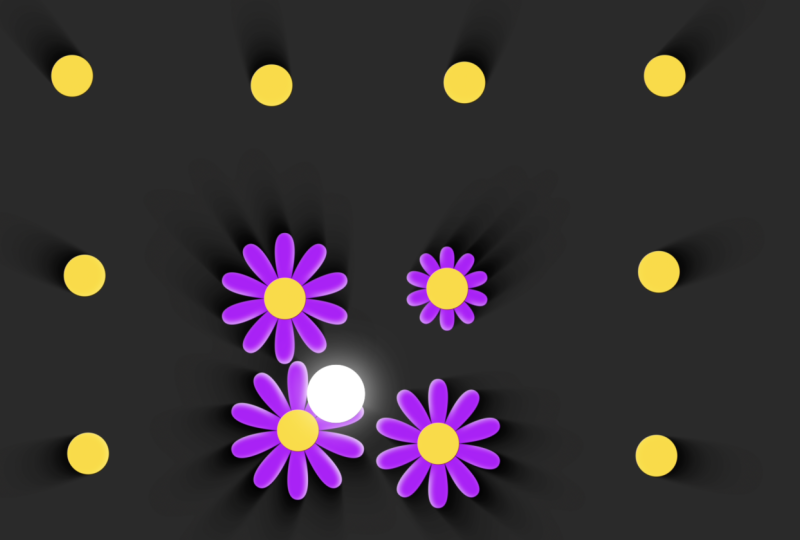
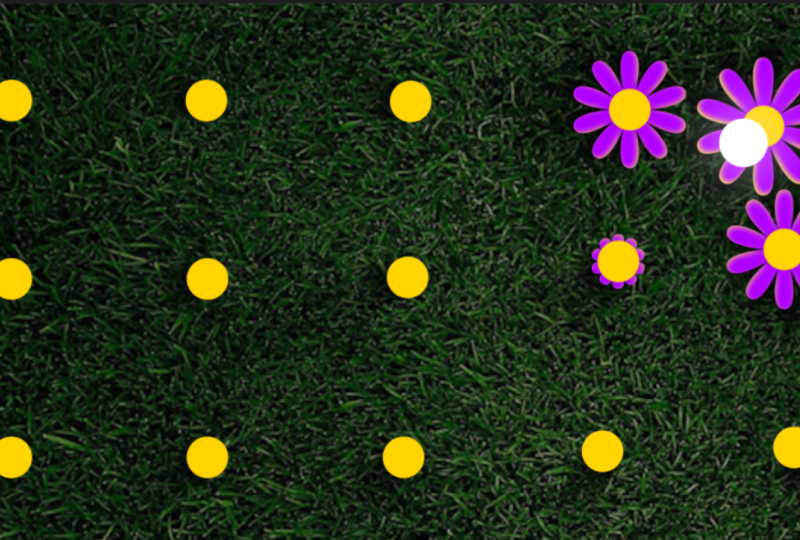
círculo rojo que tenemos. Déjenme dar un ejemplo. esta animación de una
flor apareciendo. Quiero que la flor
aparezca sólo cuando tengamos el círculo para
estar cerca de la flor. Como si cuando la luz se
acercara a la flor, ahora
va a hacer eso, voy a crear
nueva composición, y voy a dejar caer
nuestra harina aquí. Entonces esto va a ser. Voy a disminuir
la escala y
asegurarme de que sea pequeña.
Como, vamos a ver. Hagamos tal vez como la talla 50. Eso va a
funcionar. O en realidad, tal vez un poco más pequeño
40. ¿Cuántos podemos caber? Como, ¿uno, dos,
tres, cuatro, cinco? Definitivamente podemos caber cinco aquí. Voy a presionar y
P, moverlo a la izquierda. Así que vamos a crear el fondo. A lo mejor vamos a hacerlo
un poco más oscuro. Así, para que podamos
verlo un poco mejor. Genial. Entonces, una vez más, recuerda, para crear un fondo, presiona el Comando Y, y luego
podrás elegir el color. Ahora, voy a
duplicar las flores, igual que hicimos en el
primer video, así que uno, dos, tres, cuatro, para que
en total, tengamos cinco. Ahora voy a tomar
la última flor, moverla hacia la derecha, seleccionar todas las flores, y luego colocarla,
como, así horizontalmente. Ahora, vamos a comprobar cuánto necesitamos
movernos a la derecha. Entonces 13 58 y tenemos que
movernos aproximadamente 400. Genial. Así que vamos a
seleccionar todo, presionar en el Comando D, moverlo hacia arriba, presionar en P, y moverlo hacia arriba 500, así que tenemos
que dejarlo a, como, 40. Vamos a ponerlo aquí, como, porque va a salir de marco y luego volver a
duplicarlo. Muévelo un poco
como Z, presione en P, y vamos a moverlo
hacia abajo aproximadamente como. Perfecto. Y ahora tendremos nuestra animación de
cada flor. Entonces ahora tenemos que hacer
exactamente lo mismo. Necesitamos crear nos,
y de hecho podemos ir a nuestra
primera composición, y podemos duplicar el
controlador y el no. Y en realidad, déjame
seguir adelante y copiarlo. Colócala aquí. Vamos a abrirla. Veamos qué tipo de
efectos tenemos? Bien, entonces tenemos esta
expresión aquí, y sólo voy a eliminarla. Entonces acabo de borrar la posición que teníamos aquí que estaba
conectada al círculo rojo. Voy a seguir
adelante y cerrarlo. Entonces ahora tenemos que
seleccionar todas las flores. Seleccionemos todos
ellos. Haga clic con el botón derecho ratón
Tiempo Habilitar remapeo Ahora que tenemos
el tiempo de remapeado abierto para cada flor, tenemos que seguir adelante y
seleccionar otra expresión, que va a ser la
influencia tiempo remapeado Tenemos que seleccionarlo
todo. Al igual que así. Vamos, C. Y ahora tenemos que
hacer algo muy parecido. Tenemos que dar click en este
reloj aquí pulsando Opción o Alt y luego pegar
este aquí. Ahora, le falta el tiempo de distancia
máxima, y eso es correcto porque
necesitamos entrar en el controlador, duplicar el tiempo de
distancia máxima y fuerza para que
lo tengamos aquí en la parte inferior. Y ahora necesitamos presionar
y renombrar a tiempo. Presiona Enter y
cámbiale el nombre a tiempo. Perfecto. Entonces, sigamos adelante y copiemos esta expresión desde
la primera flor. Y vamos a
seleccionar todos estos. Asegúrese de presionar Opción o Alt y abra la ventana de
expresión. Bien, entonces tenemos expresión
para todos estos. Ahora sólo voy
a pegarlo. Y solo hagámoslo así. Ahí vas. Bien, entonces
todo esto es bueno. Seleccionemos el nulo.
Bien, y ahí tienes. Esta es nuestra animación. Ahora, algo que quiero hacer el principio es
hacer lo contrario. Siempre que tengamos nuestro nulo
acercarnos a la flor, la flor se va a abrir. Entonces tenemos que hacerlo
básicamente todo lo contrario. Y para eso, necesitamos
cambiar nuestra expresión. En este caso, vamos, por ejemplo, dar clic en esta
flor en la primera. Y cuando vayamos a
la expresión, verán que
tenemos dos números. Tenemos cero y cinco. Significa que
tenemos esta animación sucediendo cero entre 5
segundos y 0 segundos. En realidad, necesitábamos
ser lo contrario, así que tenemos que poner cero
aquí y cinco aquí. Perfecto. Para que,
por ejemplo, para esta flor, cada vez que nos
acerquemos a ella, pongamos aquí nuestro nulo, la
harina se va a abrir. Mm. Muy bien. Ahora solo necesitamos
abrir esta expresión, copiarla y pegarla una
vez más en todas las
demás expresiones. Al igual que, entonces creo que esto debería funcionar ahora para
cada uno de estos. Sí, perfecto. Ahí vas. Tenemos nuestra animación de mapa de tiempo. Siempre que nuestro ninguno se
acerca a alguna de las flores, las flores se abren. Ahora, podemos hacer algo que
hicimos en el primer video, que también ha cambiado la posición
de las flores. Y para eso, necesitamos
seleccionar nuestra posición de influencia. Así que vamos a seguir
adelante y copiarlo. Seleccionemos todas las flores, presionemos en P, y ahora tenemos que
hacer exactamente lo mismo. Entonces es una vez más, si olvidaste cómo
abrir esta ventana, tienes que presionar Tilde, que tiene este botón aquí Y ahora solo necesitamos pegar esta expresión en
vamos a ver qué tenemos. Tenemos nuestro nulo, y ahí tienes. Ahora se
mueve un poco. Pero para esto,
en realidad sería interesante tener que
hacer lo contrario,
básicamente, para
contraerse o retractarse En este punto, es un
poco confuso. Pero de todos modos, básicamente,
las flores se
acercan al nulo en lugar
de alejarse de él. En este caso, podemos
usar la fuerza de -100 y va
a ser lo contrario Ahora bien, si mueves el
nulo, las flores se van a
acercar al nulo. Y en realidad podemos
hacerlo solo un
poco más grande para que podamos
usar el controlador. Podemos usar, como, ya sabes, probemos 800 para que más
de ellos se vean afectados. Seleccionemos el
nulo, moverlo alrededor. Perfecto. Ahí vas.
¿No se ve bien esto? Vamos a saltar en el siguiente video
y ver cómo podemos tener diferentes efectos influenciados
por el nulo. Así que mira.
6. Efectos de proximidad 2D direccional y basados en el ángulo en After Effects: Este video,
veamos cómo podemos usar diferentes efectos para ser
influenciados por el nulo también. Lo primero que debes
hacer es seleccionar tu capa, y en este caso,
agregaremos algo así como un resplandor. Pero en este caso, tenemos que
usar necesitamos entrar en celdas de
capa y necesitamos
seleccionar sombra interna. Ahora, va a estar
aquí en la parte inferior, y va a
ser para esta capa. Entonces, si movemos nuestro nulo
cerca de esta capa, verás que
tenemos el efecto sombrío F, desactivar o activar el
efecto, se puede ver ahí. Necesitamos otra expresión, que va a ser
el control de ángulo, y simplemente seguir adelante
y copiarlo
del PDF y seguir adelante y
pegarlo en el ángulo aquí. Así que tenemos que seleccionar clic
en la opción, pegarla en. Y ahora verán que
cada vez que mueva el nulo, se va a mover con él. Si puedo hacerlo así, verás la
diferencia claramente, ¿verdad? Ahora también está siguiendo
el nulo. Ahora, podemos
personalizarlo un poco. Podemos, en primer lugar,
establecer un color blanco, y verás que
simplemente desapareció porque necesitamos cambiar el modo de
fusión a normal. Va a ser como,
algo así como un punto culminante. Y también necesitamos
cambiar el tamaño, cambiar el tamaño a algo
así. Esto se ve bien. Otra cosa que
verás es que
tenemos este punto culminante
todo el tiempo. Entonces lo tenemos aquí, y cuando nos acercamos,
así se queda igual. De hecho, podemos crear
proximidad de la opacidad. Entonces para eso, necesitamos
otra expresión, que también puedes encontrar
en el PDF. Sólo tienes que seguir adelante y copiarlo. Y luego cuando abres
la sombra interior,
opacidad, una vez más, opción, haz clic o Alt y da click ahí Después pegarlo, y
veremos que cada vez que nos
acerquemos, vamos a tener más de él. Y cada vez que
nos
alejemos, no vamos a tener nada
de esta sombra o resalte. Ahora, lo que podemos hacer es seguir adelante y
copiar este efecto. Entonces sombra interior, Comando C, y voy a seleccionar
cada flor que esté por debajo de la
primera, pegarla. Perfecto. Y ahora vamos a seleccionar nuestro nulo y moverlo
, y ahí vamos. Tenemos este hermoso punto culminante
en cada flor. Una cosa más que
tenemos es que podemos seleccionar todo pulsando
Comando A o Control A. Así que vamos a presionar en E para
asegurarnos de cerrar todo, Mayús Comando A, y podemos ver que tenemos muchas
capas diferentes. Entonces voy a seleccionar
todas las capas una
vez más con Comando
A. Voy a presionar Mayús Comando
C. Básicamente, necesitamos precomponer esto Y en este caso,
llamémoslo como flores, precompuestas Ahora voy a crear
otro nulo pulsando Mayús Opción Comando Y
o Mayús Alt Control Y. Así que hagamos doble clic sobre
nuestras flores precompuestas Muévalos un poco hacia abajo. Verás que tenemos dos composiciones
distintas
a la vez. Entonces necesitamos seleccionar tu
renull, presionar en P aquí, y seleccionar tu renal, este, y presionar P
en él también Y ahora solo conecta
este nulo a este nulo. Da click en el deslizador y
arrástralo a la posición. Entonces ahora, digamos, déjame
rastrearlo un poco. Entonces ahora realmente puedo
mover este nulo aquí, y solo vamos a tener
exactamente la misma animación, pero ahora no tenemos que
entrar en esta composición
con muchas capas. Sólo tenemos esta
serpiente para movernos. No tenemos que usar
el nulo. usar lo mismo con
la capa de forma. Entonces, por ejemplo, si tenemos
un círculo flotando alrededor, podemos hacer exactamente
lo mismo. Así que sigamos adelante
y creamos círculo. Asegúrate de diseccionar el
nulo, crear círculo. Vamos a hacerlo amplio. Perfecto.
Ponlo justo en el medio. Podemos conectar este
no a él también. Asegúrate de hacer clic en P, y ahora conectemos la
posición de la nieve a la posición de ésta, y ahí vas. De hecho, podemos
asegurarnos de que el punto k
esté en el medio. Y ahí tienes. Ahora podemos moverlo así. Entonces ahora tenemos esta luz
que está flotando alrededor. Y otro efecto que podemos agregar, podemos agregarle como un efecto de
resplandor, aumentar el radio de resplandor. Es como si fuera como brillar y se atraigan las luces. El último efecto increíble
que podemos hacer es que podemos crear sombras y hacerla como tres D, ponerla
al siguiente nivel Entonces para eso,
necesitamos duplicar las flores precompuestas Y el que está
en el fondo, necesitamos aplicar un efecto. Entonces necesitamos buscar
radio, radio, Desenfoque rápido. Y en realidad, tenemos que venir aquí y deshacernos
del fondo. Y luego poner el fondo
aquí en la parte inferior. Y también necesitamos aplicar un efecto de relleno a la composición del
fondo. Vamos a asegurarnos de que es
negro para que ahora consigamos estas sombras y de
hecho podamos seguir adelante y cambiarlo. Podemos cambiar la cantidad de, llamémoslo sombra
un poco. Ahora bien, algo muy importante, necesitamos tener este difuminado rápido de
radio. Vamos a abrirla aquí. Afecta a la radio CC. Entonces necesitamos conectar el centro
de la misma a la posición
del nulo. Entonces vamos a tener el centro, haga clic en el látigo, conectado
a la posición del nulo Y ahora vamos a seleccionar la capa
null o la shape, cada vez que movemos
la capa shape, vamos a hacer que se muevan
las sombras, así que solo la hace mucho mejor y mucho más cara
se ve increíble Ahora bien, si hacemos
algún tipo de animación, cambiemos la
posición de aquí para
dejarme avanzar más y digamos aquí. Veamos qué tipo
de animación tenemos. Vaya,
realmente, muy, muy bien. Entonces, así es como lo haces. Si tienes alguna
duda, hazme saber que te veo
en el siguiente video.
7. Crea reacciones automáticas de proximidad en 3D con expresiones en After Effects: En este video, podemos llevar
las cosas al siguiente nivel. Ahora que hemos aprendido un par de cosas nos vamos a
meter en tres D y aprender a crear todo tipo de cosas
interesantes en. Entonces lo primero que podemos hacer es descomposición de
grad 1920 por 1080, los
mismos ajustes que teníamos antes. Voy a presionar
Mayús Opción Comando Y, y en realidad voy
a comenzar con el nulo. Voy a asegurarme de que el punto enc esté
justo en el centro, y lo voy a poner
en el medio solo para asegurarme de que esté ahí
desde el principio. Ahora, necesitamos aplicar
efectos de deformación a este nulo. Y antes que nada,
tenemos que llamarlo un control con rodillo de tapas. Tenemos que aplicar un
par de efectos. Entonces necesitamos un control deslizante, y necesitaremos tres de esos, así que solo voy
a duplicarlo. Entonces voy al control de
tres puntos D. Vamos a necesitar dos de estos, y también necesitamos el control del color, y necesitamos dos de estos. Ahora, tenemos que hacer
un poco de cambio de nombre para asegurarnos de que
sea perfecto para nosotros. Entonces el primero necesita
llamarse radio. El segundo necesita
llamarse radio. Fuerza. Y al
segundo tenemos que llamar escala para asegurarnos incluir el Big the caps Así que este tiene
que ser posición XYZ, y solo voy a
copiarlo ritmo aquí, pero este necesita
llamarse rotación XYZ. Rotación XYZ. Este necesita
llamarse color de, y este necesita
llamarse Color dos. Bien, genial. Entonces tenemos radio, radio de fuerza, escala dos, posición X Y Z, rotación XYZ, control frontal, Control dos. Perfecto. Entonces tenemos muchas
de estas cosas establecidas, y ahora necesitamos
crear nuestra forma. Así que vamos a crear como un cuadrado, ponlo vamos a
ponerlo en el medio. Asegúrate de poner el
punto co justo en el medio porque va
a estar basado en el punto de ingreso, una vez más. Entonces llamémoslo
cuadrado. Bien, genial. Ahora voy a hacerla D, y vamos a necesitar
pegar una serie de expresiones porque aquí tenemos
una serie de controles. Entonces necesitamos pegar tantas expresiones como controles
tengamos , tal vez
un poco más. Empecemos. Entonces, para la
primera, presionemos sobre P. Para el puesto,
tenemos esta expresión. Asegúrate de copiarlo, luego Alt u opción, pegarlo en. Perfecto. Entonces para la báscula, necesitamos hacer exactamente
lo mismo. Tenemos que copiar todo, presionar sobre S, opción y
pegar la escala en. Ahora, vayamos más allá. Entonces tenemos rotación XYZ. Tenemos que copiar X. Así que voy a presionar en
cuadrado y presionar sobre R, y tenemos diferentes rotaciones Entonces esta es la X, ¿verdad? Entonces voy a
optarlo y luego hacer clic en él. Para la rotación Y, hagamos exactamente lo mismo.
Es pegarlo adentro. Y para la rotación z, hagamos exactamente
lo mismo y peguémoslo. Y luego también tenemos
que hacerlo por el color. Entonces voy a
seleccionar todo esto. Voy a abrir nuestro
contenido cuadrado, rectángulo, relleno. Aquí tenemos el
color, pegarlo. Perfecto. Ahora bien, si me
muevo esto, ya
veremos qué tenemos. Ahora, voy a duplicar. En realidad, vamos a mover el cuadrado
un poco hacia la izquierda, así, y
duplicarlo nueve veces. Mueve el último a la derecha, ¿
dónde tenemos el final? Hazlo aproximadamente así que
selecciona todos estos. Olvidé que no podemos hacerlo. Así que desactiva las tres D, muévalas, y luego
habilita las tres D, y en realidad
vamos a tener todas
las expresiones a la izquierda
como teníamos antes. Entonces ahora aumentemos
el radio a 300 fuerza a
300, escala a 50. Para XYZ, podemos poner éste. Hagámoslo así, y luego coloreemos de. Entonces partiremos
del color rojo. En realidad, podemos
hacerlo a algo un poco más Hermoso. Entonces vamos a cambiarlo
de este color para ver a
este rojo, bien. Lo vamos a quedar por ahora.
Voy a poner dos televidentes. Ahora, pongamos la cadena de
radio a 500. Y ahora, cada vez que
movemos nuestro controlador, verás lo que va a pasar. Cada uno de estos se
moverá de cierta manera. De hecho, podemos poner éste a cero para ver qué pasa
desde el principio. Entonces déjenme ponerlo a un espectador. En primer lugar, antes que nada, vamos a tener
el cambio de color, como se puede ver, en
la pantalla, ¿no? Encima de eso, tenemos
el cambio de posición, entonces cambia a 50, pero podemos ponerlo a cero, y solo va a disminuir
o aumentar la escala. También podemos hacer es que podemos darle la vuelta los tres D. Voy
a seleccionar todos estos. En realidad, seleccionemos
uno de los cuadrados, vamos a opciones de geometría. Por cierto,
olvidé por completo decirte en los videos anteriores
que para tener el objeto
tres D y
encender el avanzado tres D en
lugar del clásico tres D, tener la profundidad de extrusión. Entonces podemos agregarlo así, y vamos a ver el
efecto un poco mejor. Entonces ahora que cuando lo
movemos , esto es lo que
va a pasar. Podemos cambiar la posición de la misma arriba y hacia abajo para que
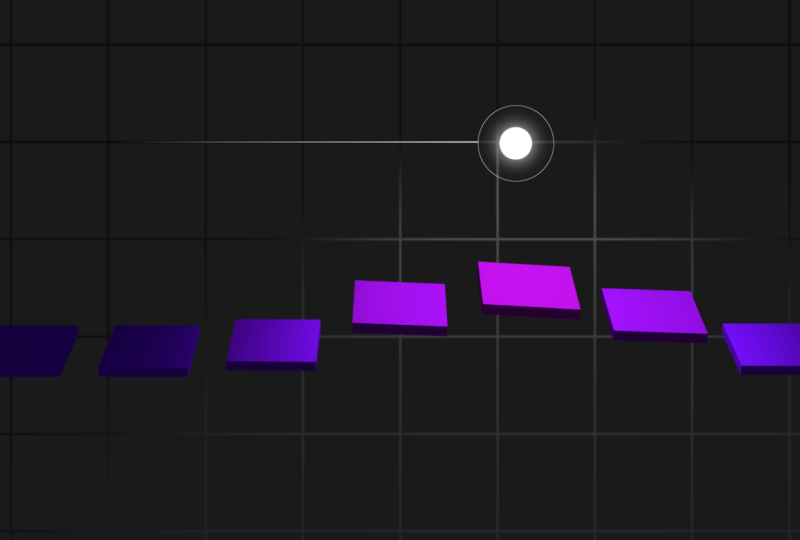
cada vez que lo movemos, esto es lo que va a pasar. Así. Entonces obviamente
podemos moverlo un poco hacia el
frente y hacia atrás, así tenemos todo
tipo de controles. Y luego también podemos girarlo un poco para que
digamos que lo movemos, y luego hace un
poco de rotación. Entonces. Y ahora agreguemos
una cámara presionando opción
Shift Option comando C o shift control C. Así que esta
va a ser nuestra cámara, y voy a crear un null, comando de opción de cambio
Bpresson Y o shift Alt Control Y y luego emparejar
la cámara a la Entonces volteemos el nulo
tres D, pulsemos sobre R, y vamos a
girarlo un poco, así para que podamos ver
un poco más desde arriba. Por supuesto, podemos cambiar
como queramos que esto sea. Ahora bien, si selecciono el
control, ahí tienes. Este es el tipo de
movimiento que tenemos. Y digamos que presionamos en P, ponemos la posición
aquí, nos movemos 4 segundos, y la movemos hacia la derecha. Podemos ver qué tipo
de efecto tenemos. Va a verse mucho suave
mucho más suave cuando se carga. Bueno echemos un vistazo. Hermoso. Muy suave,
muy bonito. Ahora bien,
hagamos que sea, como, muy agradable de ver para
que esté en el siguiente nivel. Entonces voy a
abrir uno de estos, y voy a seleccionar estos. Y en realidad, me gustaría
disminuir la profundidad de exclusión. Y me gustaría presionar sobre
R y y rotar estas. Rotemos estos
a qué hacerlos. Entonces, en realidad, solo
podemos presionar 360 -90 y va
a ser recto Perfecto. Ahora, siempre que tengamos el movimiento
del controlador, asegurémonos de
que suba un poco. Asegurémonos que la
báscula no cambie, sino que se mantenga en 100. Así. Disminuye la fuerza del radio, pero aumenta el
radio, así. Entonces lo tenemos un poco más suave. Me gustaría disminuir aún más la profundidad de
extrusión. Es un poco demasiado
grande para mi gusto. ¿Bien? Vamos a guardarlo
para que intentemos 20. Sí, esto es mucho mejor. También podemos cambiar las opciones de
material. Si seleccionamos estos y
entramos en material, podemos hacerlo brillante para
que se vea así. Y podemos jugar un
poco con los ajustes. Entonces podemos cambiar
la rotación apenas ligeramente para que
cuando llegue a ella, obtengamos un poco de este movimiento un poco, como en el lateral. A lo mejor podemos
ponerlo a como menos cinco o un poco menos de movimiento. Por el color, también podemos
cambiarlo un poco. Hagamos que pase de naranja muy
oscuro a brillante. Naranja, algo
así. Perfecto. De hecho, podemos cambiar
el controlador, y podemos hacer que el controlador vaya de arriba en lugar de hacia abajo, así que realmente podemos moverlo hacia abajo y
mantengámoslo pongamos justo en el medio, y luego podemos adjuntar
algo así como una esfera. Podemos crear una esfera para
asegurarnos de que sea seguida por una esfera, una
especie de fuente de luz. Ponlo justo en
el medio, y lo
vamos a adjuntar a
nuestro controlador, y podemos llamarlo esfera. Perfecto. Entonces ahora, cada vez que
movemos nuestro controlador, va a flotar
con él, así. También podemos crear una luz, lo que podemos hacer presionando comando
Mayús Opción L y creando un
foco algunos así, y luego podemos
moverlo un poco hacia arriba. Y vamos a moverlo
hacia abajo 90 grados. Entonces podemos moverlo
un poco hacia arriba. Tengamos dos espectadores para que
sea un poco más fácil. Entonces esto es desde el frente,
esto es desde arriba. Vamos a moverlo un
poco a este punto, esto es por defecto, vamos a
tener cámara activa. Y ahora podemos tener seleccionada
la luz. Muévelo un poco más alto. Tengámoslo desde un lado. Tengámoslo desde la izquierda. Vamos a moverlo un
poco más arriba xo, y luego ir a la cámara
activa. Ahora en realidad
también podemos
engendrar la luz al controlador para que cuando movemos
el controlador, lo vaya a iluminar
aún más, así Entonces, tengamos una vista, y
veamos qué tenemos. Entonces ahí tienes. Ahí tenemos nuestra iluminación. Ahora, lo que también podemos
hacer es que podamos tener, déjame seleccionar todas las casillas, presionar P y P para
asegurarnos de que desaparezca. Presiona el Comando D
para duplicarlo. Muévelo un poco más alto. Y podemos presionar sobre P y cambiar
un poco su posición. Entonces lo movemos al
frente, Swart hacia atrás, luego lo duplicamos nuevamente, presionamos P y lo movemos un
poco hacia el frente Y verás el
efecto interesante que tenemos es que tenemos nuestro movimiento ligeramente diferente para que
los puntos que están más alejados de la cámara se
muevan un poco menos. Los puntos que están cerca
de la cámara se mueven menos, pero específicamente donde
tenemos nuestro no los tres D, en ese espacio específicamente, se mueve más. Ahí tenemos la mayor cantidad de luz. Entonces, para exagerar
esto, ahí vamos. Podemos hacerlo, como tan Hermosa. No parece para nada efectos
después, porque sobre todo, hay
que usar
software diferente para esto, pero como puede ver, podemos hacer esto en after effects, lo cual es simplemente hermoso. Entonces así es como lo haces. Si tiene alguna
duda, házmelo saber. Te veré en el siguiente video.
8. Guarda sistemas de proximidad en 3D como ajustes preestablecidos de expresión reutilizables: Ahora que hemos creado
todas las animaciones, hemos puesto todas las expresiones, todas estas letras,
guárdala como Breeze para
que no tengamos que recrearla cada vez que podamos simplemente hacer clic en un
botón y reutilizarlo Entonces para eso, necesitamos
seleccionar una de nuestras plazas, y necesitamos seleccionar todo lo que queremos
replicar en el futuro En este caso,
va a ser color, y voy a presionar Comando o Control y posición de Windows, escala, X, Y, z rotación.
Va a seleccionar todo esto. Después iremos a los
efectos y presets. Haga clic derecho en Guardar preajuste de
animación. Y vamos a
darle un nombre. En este caso, como se puede
ver en el fondo, lo
llamé capa de
forma de proximidad. Capa de forma CMT. Y voy a dar click en una K. Lo
mismo vamos a hacer
con nuestro controlador, así que tenemos que seleccionar todo. Simplemente podemos seleccionar
uno de ellos y luego presionar el Comando A. Luego ir a defectos y presets,
guardar preset de animación, y luego llamémoslo controlador de
proximidad, y luego guardarlo Ahora, vamos a crear una nueva composición
presionando Comando N, y vamos a crear un nulo rápidamente. Y busquemos proximidad así tenemos controlador de
proximidad, que he escrito mal, y
simplemente lo arrastraremos a nuestro Entonces tenemos todos nuestros
ajustes aquí. Y luego si creamos
una capa de forma, volvamos tres D.
Y busquemos capa de forma de
proximidad, aplíquelo. Vamos a cambiar el nombre de nuestro nulo a controlador y ahí tienes. Si hago clic aquí, tenemos todas nuestras expresiones. Si hacemos clic en nuestro controlador, tenemos todos nuestros
ajustes aquí. Y ahora, si lo movemos, ves, va
a saltar un poco. También podemos guardar ajustes
como pestaña de extrusión. Entonces, si hago clic aquí, vaya
a opciones de geometría. Y opciones de materiales también. Nosotros también podemos salvarlos. Simplemente no lo voy
a guardar porque
no necesariamente lo necesito, pero si quieres
asegurarte siempre tienes el mismo grosor de
tus mosaicos o las mismas opciones de material, entonces puedes seguir adelante
y hacer clic en eso. Entonces solo asegúrate
con, por ejemplo, con la rotación y
todos los demás ajustes, solo tienes que seguir adelante y hacer clic en profundidad de
excrusión y también
podrás abrir materiales Al igual que puedes seleccionar
todos los materiales. Entonces algo así. Y luego sólo una
vez más, adelante. Haz clic derecho en Guardar preajuste de
animación, y luego podrás
reutilizarlo, y eso es todo. Entonces si tienes alguna duda, hazme saber que
te veo en el siguiente video.
9. ¡Último paso!: Enhorabuena a ti.
Estás casi 100% terminado con las reacciones de
proximidad automáticas en el curso de efectos posteriores. Solo hay dos pequeños
pasos que debes dar. Primero, tomar medidas. Como dijo Kafuhi, un viaje de 1,000 millas comienza
con un solo paso Entonces, si aún no lo has hecho, da tu primer paso creando
tu primera animación. Toda la mejor información
del mundo no
significa nada si
no actúas en consecuencia, y los pequeños pasos conducen
a resultados masivos. Encontró valor en este programa,
realmente agradecería
que se tomara 60 segundos para
dejarle comentarios honestos. Te estaré inmensamente
agradecido. Una retroalimentación ayudará masivamente a los
futuros estudiantes a decidir
el mejor programa para ellos. Aunque este
curso está completo, tu viaje acaba de comenzar. Estoy emocionado de ver
Edits and Lines así que
asegúrate de enviarme a mí y a los
estudiantes de fel publicaron Recuerda, estoy aquí
para tu éxito. Entonces, si hay algo que necesites, no
dudes en ponerte en contacto
con la sección QN a continuación Gracias de nuevo por
darme como tu instructor, deseándote todo
lo mejor y esperando verte
en futuros cursos.
 Vladislav Sateev, Video Editor