Transcripciones
1. ¡Hola! Comienza aquí: Bienvenido a After
Effects Mastery. El curso completo
que te lleva desde un principiante total hasta una
decoración segura de gráficos en movimiento, animaciones y efectos visuales. Este curso es para cualquiera que haya abierto After Effects
y se haya sentido perdido. Ofrezca a alguien que aún no
lo haya abierto , pero sepa
que lo necesita. Si querías crear visuales
profesionales pero no sabías por dónde empezar, estás en el lugar correcto Este curso se
construye de manera diferente. Se
analizaron más de 1,000 reseñas de estudiantes en los mejores cursos
de After Effects. Encuentra exactamente con qué lucha la
gente, lo que busca y
lo que falta en todas partes. Cada lección en las partituras
existe por una razón, y cualquier cosa que no hiciera el corte se dejó a propósito. No solo aprenderás
a hacer clic en los botones. Las técnicas aquí
provienen de la experiencia real, años de crear contenido para redes
sociales y entregar trabajo de
video para clientes
que generaron millones de resultados útiles. Los consejos que recogerás
no son teoría de libros de texto. Son el tipo de
cosas que aprendí haciendo el trabajo
profesionalmente. Tuve el privilegio de
enseñar
a más de 10,000 estudiantes en todo el mundo con cientos de cinco
reseñas S de personas que usaron estas habilidades exactas
en proyectos reales. Más de 20 lecciones de enfoque. Aprendes cómo After
Effects cosas, cómo animar cualquier cosa usando
fotogramas clave y expresiones, cómo construir gráficos en
movimiento reales, incluyendo animaciones de logotipos, tipografía
cinética
y tres escenas Todo es actual y
se mantiene lo más conciso posible. Entonces obtienes exactamente
lo que necesitas sin sentarte a través
de decenas de horas de videos. Recomienda ver
videos en orden porque cada lección se
basa en la anterior. También puedes controlar
el volumen y la velocidad
de reproducción de cada video para aprender a tu propio ritmo. Si te quedas atascado, necesitamos ayuda, deja
tus preguntas a continuación. Solo asegúrate de
verificar primero las
preguntas existentes porque es muy probable que la
pregunta que quieres
hacer ya haya sido
respondida en detalle. En algún momento, se te
pedirá que dejes reseña. Por favor, espere hasta que
haya tenido la
oportunidad de experimentar realmente
el material. Sus comentarios honestos
ayudan a mejorar el curso y
servirle mejor a usted y a los futuros estudiantes. metraje, los ajustes preestablecidos, las herramientas personalizadas y los enlaces mencionados
a lo largo del curso están disponibles en la sección de
recursos descargables Gracias de nuevo por
unirse a esta clase. Estoy realmente emocionado de
ayudarte a desarrollar habilidades reales de
After Effects para darte la confianza necesaria para
crear gráficos en movimiento , efectos
visuales y animaciones para tus propios proyectos
o para clientes. Vamos a saltar a
la primera lección.
2. Tutorial de interfaz: cómo funciona cada panel: Así que pasemos
al primer video y
hablemos de las interfaces
y los espacios de trabajo Esto es lo que obtienes cuando
llegas a los efectos posteriores. Podría ser el
¿Dónde hace esto? ¿Dónde hago clic? ¿Qué
son estos botones? Bueno, déjame explicarte.
Entonces frente a ti, tienes una ventana, y esta
va a ser tu vista previa. Entonces todo en lo que trabajaremos. Básicamente, esto es como
una pantalla que va a mostrar visualmente lo que
va a pasar. En la parte inferior,
tendremos la composición donde juntaremos todas
las capas. la derecha, tenemos
cosas como align, efectos
de audio, y a la izquierda,
tendremos nuestros archivos. Ahora a lo largo del curso,
es posible que veas que mi espacio de trabajo se ve
ligeramente diferente. Eso es porque
eres capaz de hacerlo si llego mi cursor al borde
entre los dos espacios de trabajo, puedo
moverlo como quiera Entonces puedo mover la
composición, por ejemplo, abajo a la derecha, y
verás que tenemos el resaltado azul que muestra
dónde se va a poner. Entonces si lo pongo
aquí, ahí tienes. Y entonces solo puedo
arrastrarlo de vuelta al mismo
lugar donde estaba. Ahora, en algún momento,
cerrarás un panel a propósito o accidentalmente.
¿Cómo se vuelve a abrir Digamos que cierras un
panel, la composición, todo lo que tienes que hacer es
entrar en Ventana y buscar la composición aquí
mismo, y solo se va
a poner de nuevo. Y por cierto, si
moviste algo o borraste algo, se ve
raro,
puedes hacer clic derecho sobre el valor predeterminado y restablecer
para guardar el diseño. Simplemente se va a poner de
nuevo a la predeterminada. Ahora, tenemos un espacio de trabajo
diferente. Tenemos la revisión,
aprender, pantalla pequeña, bibliotecas
estándar, y luego
un par de otras. Verás, tengo
horizontal y vertical, y estos son los
que he creado para mí. Verás que se ve
ligeramente
diferente a la que por defecto. Algunas personas trabajan en
diferentes espacios de trabajo, pero para ser honestos, prefiero trabajar en un
solo espacio de trabajo y personalizarlo a mi gusto Y entonces este es el que tengo
para el video horizontal, y este es el que tengo
para el video vertical. Y podemos cambiar
entre ellos
simplemente haciendo clic literalmente
en el que necesites. Volvamos a los valores predeterminados.
Ahora, las herramientas que vamos a usar están en
la esquina superior izquierda. Así que tenemos
herramienta de selección de hogar, herramienta de mano, y muchas otras herramientas que conoceremos
un poco más adelante. Nuevamente, un par de
cosas para recordar. Si cierras el
panel, solo tienes que entrar en Ventana y abrir un panel. Puede mover su
pieza de trabajo alrededor, personalizarla como desee. Verás algunas de mis
piezas de trabajo en el futuro, si quieres,
puedes simplemente copiarlo Si tiene alguna
duda, házmelo saber. Aparte de eso,
saltemos al siguiente video.
3. After Effects vs. Premiere Pro: composiciones, capas y la diferencia clave: Ahora muchos de ustedes
vendrán de estreno, y antes de crear
nuestra primera composición, tenemos que entender
la diferencia entre premiere
y after effects. Y aunque no
vengas de estreno, esto todavía va a ser
útil porque vamos a explicar cómo funciona after
effects. Así que estrena las cosas a tiempo. Tienes una secuencia,
y es una línea de tiempo donde los clips se reproducen uno
tras otro. Estás armando historia. Un
clip termina, el clip B comienza. Todo es
lineal. Mientras que después afecta las cosas en el espacio. Tienes una composición,
y es un lienzo donde
las capas se apilan una encima de la
otra como en Photoshop. El tiempo aún existe, pero la pregunta principal no es
qué va a jugar a continuación. Es lo que se sienta encima de
qué y cómo se mueve? En Premiere Pro, Eslip
es una pieza de metraje. Lo cortas, lo recortas, lo mueves a
lo largo de la línea de tiempo. Después de los efectos,
todo es una capa. Metraje, textos, formas,
sólidos, incluso audio. Y las capas no solo se sientan
ahí. Se transforman. Cada uno tiene una víctima de posición, escala, rotación, opacidad Estas propiedades se animan a
lo largo del tiempo usando fotogramas clave. Entonces aquí está el cambio de mentalidad. En Premium Pro, estás
editando contenido. En after effects controlas
cómo se ven y se mueven las cosas. Otra analogía, Premiere
Pro es como una película. Mientras que después de los efectos es como
una escena dentro de esa película. Construyes los elementos
en after effects luego los traes Premiere Pro para que vivan
dentro de la edición. Si tiene alguna
duda, házmelo saber. Aparte de eso, ahora
que entendemos la diferencia entre
premiere y after effect, saltemos al siguiente video y creemos nuestra
primera composición.
4. Configura tu primer proyecto: velocidad de cuadros, resolución y ajustes de color: Vamos a crear tu
primera composición. Hay un par de
formas en las que podemos hacer esto. En primer lugar, podemos dar
click en la pantalla, dar clic en Nueva composición. Se va a abrir
los
ajustes de composición que
tenemos que personalizar. Ahora, también podemos ir a
la parte superior y dar clic en Nueva composición o aquí hay un sombrero. Verás que en la
configuración de la derecha, va a
haber letras. Y si haces clic en esas
letras, eso es un atajo. El atajo te ahorrará mucho tiempo porque cuando
aprendas atajos, en lugar de ir a
muchos menús diferentes, podrás
simplemente hacer clic en los botones. Entonces realmente
te recomiendo que aprendas atajos. Y básicamente la
tercera forma de crear una composición no es hacer clic en
ninguna parte de la pantalla
con el ratón, sino pulsando Comando o Control y se va a abrir los ajustes de
composición. Ahora en la parte superior, tenemos el
nombre de la composición, y luego tenemos una serie
de ajustes diferentes. En primer lugar,
tenemos los presets. Sí, se ve un poco así que aquí te explicamos cómo
piensas de esto. Si estás creando
un video vertical, te
recomiendo 1080 para 1920. Si estás creando
un video horizontal, te
recomiendo 1920 por 1080. Esto en términos
de la resolución. En cuanto a las velocidades de fotogramas, si no
sabes
nada de framewves, no
estás seguro de
cuál usar, usa 30 Algunas personas usan 24
y las personas usan 25, y las personas usan 60.
¿Cuál es la diferencia? Cuanto menores sean las velocidades de fotogramas, más abrupto
va a ser el video, y cuantas más
velocidades de fotogramas tengas, más suaves serán los videos si lo
vas a usar para redes sociales, las redes sociales
van a disminuir el tamaño del video,
como comprimirlo Y por lo tanto, en realidad
va a perder el
número de fotogramas. Ahora, 24, 25 es algo que usan las
películas y definitivamente también se
puede usar. Pero si no quieres
pensar en esto, entonces solo apégate a 30. En términos de resolución,
mantenlo completo. Comienza con el código de tiempo,
ponlo a cero, la duración. Esto es justo lo larga que va a durar tu
composición. Siempre podremos
personalizarlo más tarde. Si no estás seguro, podemos simplemente ponerlo a
algo como diez, así que solo tenemos que poner diez
aquí y luego poner cero aquí. Ahora, otra nota portante es que cuanto mayor sea la resolución, más framers
tengas, más potencia se va a comer
de tu computadora Entonces, si tu computadora no
es muy potente, solo trata de minimizar eso tanto
como sea posible. La computadora es súper súper rápida. Sigue adelante y usa
cuatro K, 120 cuadros si tu computadora
puede manejar eso. Ahora, te voy a mostrar un
par de técnicas en el futuro para acelerar el
proceso de tu computadora. Pero en general, voy a decir
esto, si tienes un
marco de resolución específico que vas por el que
vas, lo sabrás. Si no lo sabes,
solo pon 1920 por 1080
o 1080 por 1920 y
30 fotogramas por segundo. Y para el
color de fondo,
mantengámoslo negro por ahora
y presionemos nuevo juego. Entonces verás que el
color de fondo se volvió negro, pero no significa que el
video sea negro, en realidad. Es transparente
porque si miramos
este botón , se
vuelve transparente. Esta grilla siempre significa que
algo es transparente. Entonces, cuando lo exportemos, en realidad va
a ser transparente. Como atajo Comando K, vamos a volver a abrir los ajustes de
composición, y aquí podemos cambiar el
color del fondo. Este color de fondo
es solo un ayudante para nosotros en diferentes situaciones. Entonces si no queremos ser negros, queremos ser grises o lo que sea, podemos ponerlo, pero
no va a ser visible cuando
exportemos el video. Entonces, si tienes alguna
duda, avísame. Y saltemos
al siguiente video.
5. fotogramas clave de After Effects explicados: cómo animar cualquier cosa: Este video trata
sobre fotogramas clave. Qué es y cómo funciona. Así que en realidad voy a entrar en esquina
superior izquierda y hacer
clic en la herramienta Rectángulo, y verás que
tenemos un atajo, así no tenemos que hacer clic en él. Podemos presionar o hacer clic. Y si hacemos clic
y mantenemos presionados,
podremos elegir diferentes formas. Entonces no es solo una herramienta rectangular, en realidad
es una herramienta con forma. Entonces tenemos un rectángulo,
tenemos rectángulo redondeado,
básicamente rectángulo con esquinas redondeadas,
elipse, polígono, y inicio Importa tanto
lo que creamos, así que seleccionemos una elipse. Y yo sólo voy
a dibujar un círculo. Por turno de persona,
voy a asegurarme de que el círculo sea preciso
porque si splding shift, va a quedar exprimido, pero por turno de persona,
va a ser muy redondo Ahora voy a la
persona V para seleccionar la herramienta de selección a la
derecha en el panel de propiedades. Una vez más, si
no lo tienes, entra en ventana y propiedades. Voy a seleccionar el color de
campo del blanco. Ahora para esta capa de forma, la
voy a seleccionar y presionar en P para revelar
la posición de la misma. Y al hacer
clic en el cronómetro, voy a crear un fotograma clave Este es el marco clave. Ahora bien, si nos movemos un poco más a, digamos en 1 segundo,
que podemos ver aquí, voy a dar click y
arrastrar hacia la derecha. Y el marco if
se va a mover. Entonces básicamente, estamos
diciendo que en este momento, va a tener esta
posición y en este momento, va a tener
diferente posición. Entonces si volvemos, este es el movimiento que
nosotros no para volver atrás, solo hay que presionar Command
set y solo va a volver a la posición
por defecto. Entonces si selecciono la capa Shape, persona P, no vamos
a tener ningún fotograma clave Ahora bien, ¿cómo animamos
otras propiedades? Bueno, si hago clic aquí para cerrar
la capa de forma,
abrirla, va a abrir
la transformación, y tenemos nuestro co punto,
posición, rotación de escala y opacidad Y podemos activar
todos y cada uno de estos
sin
tener que hacer clic y abrir
porque normalmente está cerrado solo tienes que hacer clic número de veces y confiar en mí, cuando pasamos 8 horas
moviendo tu mouse, quieres aprender circo tanto
como sea posible. Entonces, si una persona P,
va a ser posición. Si una persona
va a ser escala. Si está presente T,
va a ser opacidad. Si una persona R,
va a ser rotación, si hacemos clic en A,
va a ser ca punto. Ahora, sólo
los conseguimos uno a la vez. ¿Cómo obtenemos múltiples
al mismo tiempo? Bueno, solo tenemos que presionar
Shift al mismo tiempo. Entonces tengo
punto Inca, y ahora
solo estoy presionando Mayús P, STR. Y esto es básicamente lo
mismo que hacer clic aquí y
abrir todos estos. Ahora bien, si entramos en el contenido, elipse elipse path,
trazo, guiones, ahusamiento, relleno, transformamos vemos que
tenemos una tonelada de cronómetros
diferentes, así podemos animar todos
y cada uno de ellos,
crear fotogramas E, y luego personalizarlo Si tiene alguna
duda, házmelo saber. Vamos a saltar al siguiente video.
6. Animaciones fluidas con el editor gráfico: Facilidades y curvas: Volvamos a nuestro
círculo y pulsemos en P, creamos un fotograma clave y algo
que podamos
hacer es más alejarlo más y luego cambiar
la posición, y básicamente va
a hacer lo contrario Vamos de
esta posición ahora a la posición que
teníamos al principio. Entonces en realidad va a
hacer de la manera opuesta. Y obviamente, si queremos, podemos mover los fotogramas
clave, pero este no es el
punto de la lección. El movimiento actual que
tenemos es bastante rígido, pero hay una manera de hacerlo muy suave y después del efecto. Oh, voy a seleccionar
los fotogramas clave y presionar
F nueve en un teclado En ocasiones hay
que presionar F y F nueve dependiendo del tipo
de dispositivo que utilices. Y si lo jugamos, verás que el
movimiento es mucho más suave. Todo tiene que ver
con un editor gráfico, que podemos abrir dando click
sobre este botón aquí. Si seleccionamos nuestra capa de forma, veremos la gráfica
que podemos personalizar. Entonces esta es básicamente la
suavidad de la jugada. Este es el tipo de
movimiento que teníamos antes, y luego podemos
seleccionar el fotograma clave realmente de aquí también y presionar N F nueve
y hacerlo suave. Entonces, antes y después,
gran diferencia, ¿no? Pero aquí hay
algo interesante. Podemos seleccionar los fotogramas clave y luego
hacerlos aún más suaves, así Así que básicamente, solo estoy
arrastrando estos mangos. Y si echamos un
vistazo al movimiento, va a ser aún mejor. Entonces tenemos un
inicio muy lento del movimiento, y luego tenemos una velocidad
muy grande aquí, y luego simplemente termina
muy lentamente, también. Entonces tenemos mucho
movimiento aquí. Mira, tenemos, como, grandes
saltos justo por aquí, pero luego al final, apenas
tenemos movimiento. Ahora bien, si eres alguien como yo, y te gustan
las cosas precisas, esto te va a encantar. De hecho, podemos hacer doble clic en el fotograma clave y personalizar
la velocidad del fotograma clave Parece un poco confuso, pero básicamente el máximo
que podemos hacer es 100 y el mínimo
que podemos hacer es 0.1. Y así podemos poner
un número preciso aquí y va a
personalizar cómo se ve. Y tenemos dos velocidades,
entrante y saliente. Entonces para el gif frame que
tenemos a la derecha, va a ser la velocidad
entrante. Y para el fotograma i
que tenemos
a la izquierda, en realidad
tenemos que cerrar este, hacer
doble clic en ese fotograma clave, y como verás,
tendrá la velocidad de salida Entonces aquí podemos poner números
precisos. Solo recuerda, para
el primero, pongamos 65 y
va a ser exactamente 65,
este, y
haga doble clic en este. La influencia para el entrante, pongamos 65 también. Y así sabremos
que ahora tenemos movimiento
preciso a
la izquierda y en si ponemos otro
fotograma clave aquí y luego clic en este fotograma clave,
éste dice 32 Pero si lo movemos un
poco hacia la derecha, esta va
a cambiar también. Ahora, no tienes que
usar la velocidad del fotograma clave y la mayoría de la gente solo
usa los mangos, pero si quieres
algo súper preciso, entonces hay una manera de hacerlo Y otro para mostrarte aquí es algo
llamado desenfoque de movimiento. Siempre que tengas movimiento, como ves en la pantalla ahora mismo, hay un poco de
desenfoque de movimiento cuando estoy agitando mi mano Y si agitas la
mano frente a
ti, también verás un poco de
desenfoque de movimiento en tus ojos. Así que en realidad podemos lograr algo muy similar aquí
porque como verás, aquí
tenemos cero desenfoque de movimiento. Se puede lograr haciendo
clic en este botón, que literalmente se
llama desenfoque de movimiento. Entonces, si haces clic en
él, verás que los bordes no se vuelven tan lisos. Eso es porque
tenemos el desenfoque de movimiento. Y el desenfoque de movimiento aumenta
cuanta más velocidad tengamos. Entonces echemos un
vistazo a cómo se ve ahora. Tengo un poco de desenfoque de movimiento. Pero entonces si realmente lo
acercamos y
aceleramos el movimiento, tendremos mucho
más desenfoque de movimiento. Al igual que, se puede ver que los bordes
están mucho más borrosos. Entonces, si lo dejamos jugar, sí requiere un poco más de
potencia para tu computadora, pero una vez que se renderiza,
no es un problema en absoluto. Así que realmente te
recomendaría que lo usaras. Lleva los videos
al siguiente nivel. Se ve mucho más profesional y realmente te recomiendo. Si tienes alguna
duda, avísame, saltemos al siguiente video.
7. Asociar capas y vincular: controlar varias capas juntas: En este video,
hablemos de paternidad, algo súper útil
en los efacts posteriores porque digamos que quiero dibujar
otro círculo dentro de este, hagámoslo rojo para
que sea fácil de ver Y qué pasa si quiero quedarme
exactamente en la misma posición,
moverme con esta capa. Entonces tenemos la forma número dos,
tenemos la forma número uno, y tenemos una herramienta muy
interesante llamada parent y link. Y así si tomamos este
látigo y azotamos la capa de forma número dos para dar forma
al número de capa, estos ahora van
a ser Entonces, si volvemos
a nuestro movimiento, sólo
va a
volver con él. Pero ahora, si vengo aquí y si hago clic en ninguno en el
padre y enlace, estos no van
a estar juntos. El vino blanco
va a pasar a. Ahora, aquí está lo
interesante. Las dos formas o los dos
objetos, hagas lo que hagas, dos videos, dirán
exactamente en la misma posición
relativa entre sí. Entonces si llego
al principio aparente
forma capa número dos, dos forma capa número uno, estas van a permanecer
exactamente en la misma posición. Y también notarás
algo que si una
persona lo ordena, ven aquí y aparea el
círculo rojo al blanco porque no tenemos
habilitado
el soplador de movimiento para la
capa Shape número dos. Si vamos a este movimiento
muy rápido, el rojo no va a tener movimiento borroso mientras que el
blanco tiene mucho de él Pero si haces clic en este botón, ambos no
van a tener el que
en realidad no me gusta cuando
las cosas no son súper precisas. Y así si seleccionamos
las dos capas de forma, y entramos en el
panel align, una vez más, si no lo tienes va
a Window y align, cuando seleccionemos las
dos, las vamos a alinear relativas
entre sí. Entonces, esta va a
alinearlas horizontalmente, y esta va a
alinearlas verticalmente. Y ahora tenemos el círculo rojo perfectamente en el centro
de un círculo blanco. Sin embargo, también es importante
saber que cambiamos un poco
la posición del
círculo blanco, por lo que realmente cambió la posición del mismo y
creó y no el fotograma clave Entonces es importante
señalar que si
queremos hacer algo similar, donde tenemos que construir una estructura determinada y
luego hacer la animación, es mejor
construir
primero la estructura y luego hacer la animación. Porque para mantenerlos
precisamente en el medio, tenemos que eliminar
estos fotogramas clave en la animación
desde el principio Entonces vamos a moverlo a la derecha. Y luego selecciónalos,
ve al editor de grafos. El gráfico se ve un
poco raro ahora, pero vamos a
personalizarlo así, y dejémoslo jugar. Va a estar
perfectamente en el centro. Y puedes ser padre de
tantas cosas como quieras, así podemos crear una serie
de círculos diferentes. Podemos crear una serie
de diferentes herramientas estelares, triángulos, y por cierto, otro consejo para la herramienta estrella, puedes personalizar
la cantidad de ángulos que tiene con la
rueda de desplazamiento de un mouse, para que puedas convertirla en un triángulo o agregarle muchos ángulos
diferentes Entonces agreguemos un triángulo. Y en realidad, otra
cosa que hicimos es que bajo una capa
de forma, creamos varias formas diferentes. Entonces, si no queríamos que esto
sucediera , tenemos que eliminarlo. Entonces asegúrate de que desseleccionamos cualquier capa de forma,
creamos una forma, y ahora presionamos Mayús Comando A para desseleccionarla o simplemente
haz clic
en algún lugar de la pantalla sin
seleccionar una capa, clic en algún lugar y podremos crear muchas capas diferentes Ahora, verás que
muchas capas están abiertas y no podemos verlas todas, podemos presionar en A
y A.
Así que cuando seleccionas
todas las capas y presionas en A y A, básicamente abres
el punto de anclaje para todas las capas y
luego simplemente lo cierras. Entonces puedes hacer
lo mismo con la posición, así puedes presionar sobre P y cerrar, y solo vas a cerrar todas
las capas simultáneamente. Puede seleccionar la
capa de forma tres a ocho, y voy a presionar shift en el medio para
seleccionar todas ellas, y podemos padre todas estas
a la capa Shape número
uno o al número dos. No importa porque el número dos está conectado al número uno. Entonces, si eres padre al número
dos y seleccionas Forma capa número uno y haces clic en para revelar los fotogramas clave
y luego iniciar el movimiento Ahí vas. Va
a tener el movimiento, y tendremos exactamente lo
mismo si seleccionamos todos estos y los padres
para dar forma a la capa número dos. Dado que todo se mueve en conjunto, en realidad es muy conveniente conectarlo a
cualquiera de ellos. También seleccione un número de ellos. Entonces, seleccionemos la capa de forma y hagamos clic en el color y
luego pongamos color específico. Es sólo para que lo
identifiques. Entonces podemos ponerlo a rojo. Y luego para los círculos, por ejemplo, podemos ponerlo
a algo así como el verde. Va a ser un poco
más fácil para nosotros identificarlo. Sabemos que todos
estos son triángulos, y los verdes
son los círculos Otra cosa útil
que podemos hacer es acortar capas específicas, así podemos seleccionar una y luego
acortarla un poco Y así en realidad
va a desaparecer antes y
hay un par de cosas
que podemos hacer. Podemos
acortar desde el final
arrastrándolo literalmente hacia la derecha o podemos mover toda la
capa hacia la Pero entonces en realidad vamos a extender la capa un
poco hacia la derecha. Entonces si preson Command K y hago la
composición un poco más larga, pongámosla a 15, y arrastrando esto,
voy a alejar el zoom Verás que podemos mover toda
la capa hacia la
derecha o hacia la izquierda, o puedo preson shift para asegurarme de que tenemos un ajuste
preciso Sólo puedo acortar
la capa así. Y podemos seleccionar varias capas
diferentes y hacer lo
mismo al mismo tiempo. Podemos seleccionar capas, y luego
van a aparecer o desaparecer una relativa a la
otra porque aquí teníamos
este espacio. Sólo se va a quedar con él.
Si tienes alguna duda, hazme saber que vamos a
saltar al siguiente video.
8. Animación de texto en After Effects: animador y control por personaje: En este video,
vamos a hablar de animación de texto y presets En primer lugar, necesitamos
seleccionar la herramienta de texto. Podemos entrar en la
esquina superior izquierda y dar click en el texto o como puedes ver el atajo Comando prefiero
usar el atajo. Comando va a
abrir el textol y necesitamos hacer clic para comenzar a
escribir y luego escribir algo Por ejemplo, seamos muy creativos y escribamos
algo así como texto. Voy a ponerlo
justo en el medio. Mi preferencia por mantener
las cosas en el medio y hagamos que el texto sea blanco. Voy a presionar
alguna V para seleccionar la herramienta de selección porque si tenemos habilitada la herramienta de texto, si hacemos clic en algún lugar
a un lado, solo
va a crear
otra capa de texto, que es algo que la
animación de texto es bastante simple, y hay dos
formas en las que podemos hacer esto. Podemos construirlo a
medida manualmente desde cero o podemos usar presets
ya creados Presets básicamente ya
pre hechos de animación, y podemos aplicarlos fácilmente
entrando en los efectos
en el panel Presets Entonces tenemos la animación
y el texto preestablecido, y luego, por ejemplo, animar en va
a dejar que
aparezca el texto busquemos algo como
desvanecerse por caracteres Es una de mis animaciones
favoritas. Entonces, si lo dejo caer, el texto va a desaparecer. Seleccionemos la
capa, presionemos sobre ti, y va a revelar
los dos fotogramas clave Entonces esta va a
ser la primera, y esta va a
ser la final. Básicamente, lo que pasa
es que lo animamos 0-100. Obviamente, si no nos gusta la posición de los fotogramas clave, podemos simplemente seleccionarlo,
moverlo al frente, por
ejemplo, y comenzar
desde el principio Grandes cosas que
podemos
acercar o alejar los fotogramas clave , y por lo tanto, nuestro texto va a ser muy
rápido, así O va a ser
muy, muy largo. Aquí está la herramienta súper
útil que si
queremos hacer una animación muy
precisa, podemos hacerlo aquí animando
el inicio y el final Entonces en este punto, quiero que sea una letra
específica, digamos que tenemos una
palabra diferente animación de texto AE. Entonces si digamos, en este punto
quiero que sea como animación de
texto, la palabra animación sea
visible en la pantalla, solo
vamos a
arrastrarla un
poco hacia la derecha hasta,
como, este punto. Y entonces podemos acercar este
fotograma clave, también. Entonces va a escribir animación de
texto muy rápido, y luego la otra parte
va a llevar
mucho tiempo. Juguemos. Esta es la forma en que puedes
personalizarlo para jugar. Ojalá, en este
punto, estés como, Oh, es como puedo hacerlo
porque vas a tener muchas realizaciones
durante los efectos posteriores Aprenderás diferentes estilos
y técnicas a lo largo de todo. Y cuando tienes
las realizaciones, te abre el nuevo mundo
de alguna manera Entonces vamos a cerrar el
texto abierto arriba. Veamos qué pasa.
Agrega el animador, y luego en el animador,
animas el Podría ser como, Oh, es
confuso. ¿Qué es esto? Hagámoslo
manualmente a mano desde el principio y
verás exactamente qué va a
eliminar este animador y no tendremos animación en
pantalla y pulsaremos en Animate Y aquí, tenemos que hacer clic en lo que exactamente
queremos animar. ¿Quieres
animar la opacidad? Sí, intentemos hacerlo. Va a ser muy
similar porque la opacidad es lo visible o
invisible que es la capa Vamos a hacer click en opacidad,
va a crear algo
muy parecido, el animador con
el selector de rango La opacidad. Así que en realidad
voy a abrir el selector de rango, y tenemos algo muy
similar. Tenemos el final, y esto es
100% exactamente lo que necesitamos. Entonces voy a moverlo
a aproximadamente 1 segundo, y al primer fotograma clave, lo
voy a poner a cero Y dejémoslo jugar. No pasa nada porque
tenemos la opacidad al 100%. Entonces, si la bajamos a
cero, veamos qué pasa. Así que en realidad es una buena
animación para salir. Pero, ¿cómo lo hacemos apareciendo? Bueno, en vez de terminar, en realidad
tenemos que
animar el inicio Entonces, si mantenemos el final en cero, seleccionemos este fotograma clave y lo
eliminemos para que este
se mantenga en cero, y de hecho podamos hacer clic en el cronómetro para
deshacernos del Vamos a hacer clic en el
inicio y luego animar el inicio para
que vaya 0-100 Y para que empiece a
aparecer de la manera correcta, todo lo que tenemos
que hacer es hacer el fin al 100%, y va a aparecer. Y luego podemos
personalizarlo exactamente de la misma manera, yendo 0-100 de los fotogramas clave
más o más cerca Déjame hacerlo solo un
poco más grande en la pantalla para que podamos ver que hay varias formas
de suavizarlo, hacerlo un poco
más interesante, si agregamos la
posición, por ejemplo, y luego cambiamos la posición, va a comenzar desde una posición diferente, como
puedes ver en la pantalla. Pero la mayoría de las veces, no
quieres hacer la animación manual de la
mano. Quieres usar presets ya en after effects
o crear tu propio preset Así es como crear un preset. Quieres asegurarte de
seleccionar cierta animación. Digamos que este
es el que tenemos. Nos mordimos de la
personalización de la posición, tenemos el selector de rango. Y si seleccionamos este animador, y entramos en los
efectos y presets, haga clic
derecho y haga clic en
Guardar Preset de Animación Se va a guardar la animación que has seleccionado
aquí a la izquierda. Y llamémoslo animador
opacidad más posición. Y haga clic en decir I desactivo la búsqueda y
entro en Presets de animación, presets de
usuario, en realidad
va a tener el
que se guarda Animación
opacidad Y si me deshago completamente de este texto y escribo
otro texto, escribamos texto en la pantalla, una vez más, vamos a una línea, ponlo justo en el y
solo voy a
hacer doble clic aquí o
arrastrarlo a nuestra capa de texto. Se va a aplicar
la animación. Entonces, si te presiono,
va a revelar los fotogramas clave, va a tener exactamente
la
misma animación que la que acabamos de
crear y guardar Y yo diría que esta es
una forma sólida de animar el texto, pero no es
sostenible a largo plazo Hay una manera mejor y
mucho más rápida de hacerlo, que vamos a
explorar en el siguiente video. Vamos a saltar.
9. Tipografía cinética: efectos de texto avanzados para redes sociales y ajustes predeterminados: Estoy muy entusiasmado con este video porque
vamos a hablar animaciones de texto
avanzadas
y tipografía cinética Ahora antes de entrar en esto,
¿qué es la tipografía cinética? Básicamente, significa
que la animación refuerza el
significado de la palabra Así que word fast aparecerá así
en la pantalla o se mecanografiará muy rápido
mientras que la palabra lenta Bueno, va a tardar
mucho más
en aparecer en la pantalla. Por lo general se anima con música con pedacitos de las canciones,
cosas así. Entonces te voy a mostrar una
manera muy interesante y fácil de hacer esto. En primer lugar, hay que ir
a Acritos, el enlace va a estar
en la sección de recursos
y en el texto de descarga Digamos que el piso cuesta $30. Bueno, en realidad no es
porque si quieres, puedes poner un precio de cero. Es solo un precio sugerido. Después agregue a la tarjeta, continúe
y descárguela, instálelo. Es muy, muy sencillo de hacer. Una vez que lo tengas instalado, debes tenerlo en
la ventana y texto Evo. No vas a tener este Moji
azul es solo el que pongo para
identificarme fácilmente Así que vamos a hacer clic en él. Esta
cosa va a aparecer. Pero en realidad, lo que
puedes hacer es simplemente hacerlo un
poco más pequeño y luego pegarlo
a donde debemos ponerlo? Pongámoslo a la cima. Y luego
hagámoslo un poco más pequeño en la pantalla para que no
ocupe un poco de espacio. Entonces, la forma en que esto funciona
es que o tenemos que
escribir un cierto
texto en la pantalla o simplemente necesitamos hacer
clic en plasmo Se va a
crear una capa texto
con texto que podamos animar. Se llama Texebo
por eso lo tenemos en pantalla, y tiene dos fotogramas clave El fotograma clave de la derecha
es la posición final, y el fotograma clave la izquierda es el que
necesitamos personalizar estos momentos, no tenemos animación porque
no tenemos personalización. Vamos a transformar
y poner la opacidad a cero y dejar que juegue
tan simple como
eso, va a hacer la animación Y
lo interesante es que
no hay que estar precisamente por encima de este fotograma clave
para poder personalizar su posición
inicial Entonces una de mis
cosas favoritas es que podemos hacer clic en posición y luego mover la
posición un poco hacia abajo, y va a tener una animación
ligeramente diferente. Echemos un vistazo.
Ya se ve de siguiente nivel. Y así es exactamente
como podemos crear esas animaciones de texto virales que ves en
todas las redes sociales. Tarda literalmente, ¿ cuánto tiempo nos llevó?
A menos de un minuto. Y es similar en
cuanto a la animación. Podemos
alejar o acercar los fotogramas clave. Entonces, si los separamos
más, va a tardar mucho en
aparecer en la pantalla o
podemos acercarlos muy cerca. Echemos un vistazo muy rápido. Un par de cosas a las que
prestar atención es el retraso en la esquina
superior izquierda. Actualmente, está en 1.2, pero pongámoslo a
algo así como cinco. Básicamente, va a
retrasar mucho más cada palabra. Para que puedas personalizar eso,
jugar con eso. Si te metes en estilos
y te metes en un desenfoque, realidad también
podemos difuminar
la animación, porque en este momento
es muy nítida. Si me acerco, es como si fuera
muy, muy agudo, ¿verdad? Entonces, si me acerco y presiono
en shift y este botón, va a encajar exactamente
en la pantalla. Es lo mismo que va
a encajar la pantalla aquí. Entonces podemos hacer, ya sabes, como 800 y luego
entrar en la pantalla fit. Manera.
Este es puntiagudo. Y si ponemos algo así como, pongamos 50 y 50, va a difuminar el texto. Y una vez más, no estoy
por encima de este fotograma clave, pero estoy personalizando su
posición inicial y condición Tire de él un plato. Entonces, ¿cómo
hacemos la tipografía cinética Bueno, podemos jugar mucho con él. Pero básicamente, necesitamos
poner aquí texto específico, como, por ejemplo, rápido. Este tiene que
aparecer rápido en la pantalla. Entonces simplemente acercaría
estos mucho más rápido y disminuiría el laico
a algo así como uno. Y va a aparecer
muy rápido en pantalla. Y si selecciono esta capa, presiono Comando D o Control
D para duplicarla, y luego la voy a seleccionar
justo en la vista previa y literalmente simplemente comenzar
a bajar y presionar mayúsculas para asegurarme de que el
movimiento sea preciso. Presiona el comando T para
abrir la herramienta de texto, y vamos a escribir algo lento. Ahora bien, si una persona le
revele los fotogramas clave, entonces este solo se mueve un
poco más lejos, tal vez aumente el laico
a algunos como tres, y vamos a tener la
diferencia, ¿verdad? Uno muy rápido, el
otro es lento. Esa es básicamente la diferencia, y hay que
jugar con ella. A veces tienes
palabra que aparece
con cierto color cuando se menciona
cierto color. A veces es como parpadeo. Y la forma en que se te ocurren
las cosas es que echas un vistazo a lo que ya existe y
solo intentas usar la creatividad. La creatividad es básicamente echar un vistazo a muchas cosas
que ya existen, y luego simplemente combinarlas en
lo que te gusta, porque no hay otra persona que le gusten las mismas cosas ti exactamente tenga las
mismas experiencias que tú tienes. Al combinar tu experiencia y combinar solo muchos
estilos diferentes, podrás
armarla y crear algo
propio, y así es básicamente
como lo haces. Entonces un par de cosas
sobre el texto también, está en las propiedades, tenemos el párrafo. Tenemos la alineación.
Entonces es texto central, alineación
izquierda o alineación
derecha. Si lo tenemos en el centro, significa que sea lo que escribamos, el texto va a
quedar en el centro. Pero si hacemos clic en la
alineación izquierda, lo que sea
que escribamos, se va a alinear en
base a la izquierda y lo
mismo con la derecha. Entonces va a estar basado en
el derecho y el tipo desde el. Ya sabemos que
podemos alinear las cosas, pero también podemos alinear el texto. Entonces podemos poner el texto justo
en el medio y luego alinear en el medio la
alineación horizontal y vertical, básicamente. Y si hay alguna duda
específica, siempre
puedes dejarlas a continuación, pero aparte de
eso, así se hace. Como si no fuera del tamaño de un cohete.
No es súper difícil. Es solo que a veces cuando lo
ves por primera vez, puede ser un poco
confuso y abrumador. Pero una vez que practicas
un poco, se vuelve tan grande. Entonces realmente
te recomiendo que instales texto Te
va a llevar la vida
al siguiente nivel, jugar con él. Cuanto más juegues,
más experiencia obtendrás, y más fácil va a
ser para ti hacer esto. Entonces si tienes alguna
duda, avísame, saltemos a la siguiente.
10. Capas de forma de After Effects: fundamentos de motion graphics y relleno de trazo: En este video, estamos
hablando de capas de formas y
fundamentos gráficos de arranque Entonces ya sabemos un
poco sobre las capas de forma. Si entramos en la herramienta de forma y luego podemos
seleccionar el rectángulo, frente a rectángulo, elipse, polígono y una herramienta de estrella Ahora, no necesariamente tenemos que hacer clic en él para
crear la capa de forma. Así que si entramos en layer, new y pulsamos en Shape layer, podremos crear una nueva capa de forma. Y luego si seleccionamos
una forma específica, podemos dibujarla y la
va a dibujar en
la capa de forma. Y lo interesante
es que podemos tener múltiples formas en
la capa de formas. Entonces uno y dos, y
los tenemos a ambos bajo una capa de
forma, pero manta. Y para evitar esto, único que tenemos que hacer es
desseleccionarlo y dibujar una forma diferente Y también hay una
cosa que se llama sólido. Se puede crear un sólido yendo una
vez más a la capa, nuevo sólido. Da click en un juego y lo
va a crear. La gente confunde un
poco las cosas . Déjame
explicarte la diferencia. Un sólido es básicamente un rectángulo grande que
tiene un tamaño fijo. Entonces no eres capaz de
estirarlo de ninguna manera. O sea, puedes
cambiar el color, pero no es algo para
lo que esté diseñado. Al igual que, realmente no se puede animar su color a partir de sus propiedades
base Todavía puedes moverlo y puedes hacerlo un
poco más pequeño en la pantalla arrastrando un mango presionando sobre el eje que va a escalar uniformemente Pero por lo general se usa
como fondo. Simplemente es mucho más
fácil usar este fondo, aunque
parece un rectángulo. Podemos crearlo con un comando de
acceso directo amplio, y generalmente los ajustes sólidos son los mismos que los ajustes de
composición. Entonces es con 1920 por 1080, usamos píxeles como unidades, entonces estas son las unidades, y hacemos clic en Bien, solo
va a
crear una nueva. Ahora bien, si selecciono
la herramienta rectángulo y hago doble clic
en el rectángulo, voy a crear una forma exactamente del
mismo tamaño que nuestra composición. Así que
situación muy similar como un sólido. Pero en este caso, en realidad
conseguimos propiedades a la derecha. Entonces, si hago clic en el sólido, no tiene las propiedades de
forma. Sólo tiene un par de propiedades de transformación de
capa, pero no
tiene, por ejemplo, el relleno y tampoco
tiene trazo. Voy a presionar sobre S
y disminuir nuestra forma, borrar el sólido
en el fondo. Que tengamos un par de cosas. En primer lugar, a
pesar de que creamos un rectángulo sin esquinas
redondeadas, todavía
podemos llegar a
las propiedades de forma y aumentar las esquinas
redondeadas. Si empiezo a hacerlo
y presiono en turno, realidad
lo va a
hacer mucho más rápido. Se va a
multiplicar los valores. Entonces podemos aumentar
su tamaño aquí, y estas son las propiedades de
forma. Entonces también tenemos
la transformación de la forma, y sé que puede ser un
poco confuso, pero
aquí está la cosa. Si cierro y abro
la capa de forma, tenemos la transformada
de la propia capa. Y recuerda, debajo de cada capa, podemos tener múltiples formas. Y si abro el contenido,
tenemos el rectángulo. Rectángulo tiene su propia transformación. Entonces, si dibujo otro rectángulo aquí debajo de la capa de forma, si abro el rectángulo
también, tendrá su propia transformación. La transformación bajo
una forma específica va a ser
diferente a la transformada de la capa porque
la transformación de la capa controla ambas como se puede
ver en la pantalla. Pero si
solo transformo una forma, solo
va a
transformar una forma. Ahora a la derecha,
podemos cambiar el color
del campo a blanco o a
cualquier color que queramos. Podemos hacer click aquí y
podemos configurarlo en ninguno, así que literalmente va
a ser inexistente Podemos establecer un
gradiente radio o lineal. Vamos a darle un click sobre él. Entonces, si hago clic en
el color del campo, nos
va a dar el degradado. El inferior para el
degradado es el color, y el superior es la opacidad Déjame poner este a rojo, y mantengamos este blanco. De hecho puedo seleccionar la
opacidad arriba a la derecha y ponerla un poco
menos o a cero Así que sólo podremos ver
las cosas rojas aquí en el estado de
transformación. Ahora, volvamos a ponerlo
al máximo y presion. Si hago clic en nuestro rectángulo, así puede ser el
rectángulo o puede ser un color degradado, realmente no
importa. Lo principal es que seleccionemos el rectángulo y
hagamos la capa de forma. Somos capaces de
personalizar el gradiente. Para que podamos arrastrar este mango
y luego presionando shift, voy a
hacerlo recto para que
el degradado no sea tan abrupto Y luego podemos dar click en éste y arrastrarlo
a la izquierda también. Entonces va a ser un gradiente
muy suave. Hacer algo muy parecido
con un gradiente radial, pero aquí necesitamos
personalizar el punto central, y el de la derecha
va a controlar, qué tan lejos del centro va a estar el
gradiente. De hecho, podemos ir al color
sólido o deshabilitar este por completo y
luego entrar en el trazo. Stroke es algo un
poco más interesante. Entonces, si hago clic en
el color sólido, no
podemos verlo
porque el
ancho del trazo está en cero ahora mismo, pero si lo aumento,
va a ser visible. Entonces, el trazo es solo un contorno
alrededor de un determinado objeto. Podemos poner color específico, exactamente
lo mismo, hacerlo rojo, o podemos poner un degradado o un degradado radial
o ponerlo a un non. Ahora, la palabra motion graphic
significa gráficos en movimiento. Entonces solo necesitamos agregar
movimiento a los gráficos. Este es el gráfico
que tenemos en pantalla. Entonces, ¿cómo le agregamos movimiento? Bueno, tenemos que
hacerlo con fotograma clave, algo que ya
sabes hacer Entonces, si tuviera que presionar,
por ejemplo, sobre P, cambiar su posición,
y vamos a
moverlo de aquí a tal vez como aquí. Entonces tenemos un movimiento básico
de izquierda a derecha. Empecemos desde
el mismo principio. Seleccione esto, presione F nueve, vaya al editor de grafos, selecciónelos nuevamente y luego hágalos un
poco más suaves. Así que aquí está nuestra jugada.
Un poco demasiado lento. Acerquemos estos a 115. Entonces va a
tomar 1.5 segundos. 1.5, a pesar de que dice 15, un poco
confuso, ¿verdad? Bueno, es porque
tenemos 30 velocidades de cuadro. Si vamos a, digamos, 2 segundos exactamente y luego
vamos un poquito a la izquierda, dice que
es 129. Y la forma en que eres capaz de moverte como cuadro por cuadro es
presionando comando, y con las teclas de flecha, ve a la derecha o a la izquierda. Y si pulsas en
turno,
podrás saltar diez
cuadros. Así. Entonces si vas a la
izquierda, dice 129, aunque eso son 58 milisegundos. Entonces ojalá esto
sea comprensible. Si no, por favor hágame
saber la QNSection a continuación. No, la capa de forma, y vamos al
rectángulo de contenido, camino rectángulo. Somos capaces de personalizar la
ruta del rectángulo en sí. Porque si usamos, por ejemplo, la escala de la
capa shape y hago clic en este botón para desactivar el escalado
proporcional, básicamente, si está habilitado, crece o disminuye tamaño proporcionalmente,
mantiene su forma Pero si desactivo este botón, va a hacer esto. Y ya verás que
tenemos un pequeño problema. Nuestros rectángulos redondeados
se vuelven un poco raros. Eso es porque aumentamos y disminuimos el tamaño
del conjunto Ahora, para evitar
esto, necesitamos usar el tamaño del propio
rectángulo. Entonces, si aumentamos el tamaño
de la transformación rectangular, tendremos exactamente
el mismo problema. Entonces necesitamos usar el tamaño
de la ruta del rectángulo. Así que haz clic en este botón, y vamos a hacer clic en el tamaño. Ahora, voy a
seleccionar la capa,
presionar para revelar los fotogramas clave. Ahora tengo dos fotogramas clave, y de hecho voy a mover este fotograma clave
al principio, así que vamos a
empezar desde aquí Pero en este punto,
¿por qué no
lo hacemos un poco
más pequeño en la pantalla? Entonces podemos hacerlo preciso, podemos hacerlo de 600
por 600 píxeles, así que va a ser
un cuadrado preciso. Vayamos al editor de grafos. Esto podría parecer un poco extraño porque hemos desactivado el escalado
proporcional Ahora, en la talla,
tenemos rojo y verde, y verás los dos
colores, rojo y verde. Entonces es solo una
representación diferente de los mismos datos. Si seleccionamos esto
y presionamos F nueve, va a ser algo
muy similar, y luego podremos
personalizarlo y hacerlo un
poco más suave y hacer exactamente
lo mismo para el gráfico verde. Echemos un vistazo a lo que
tenemos Ahora tenemos un poco de forma morphing
se vuelve mucho más interesante Ahora bien, si hago clic en
la capa de forma y en realidad
podemos hacer un poco de
personalización a la derecha, y hago clic en la redondez, va a crear
otro fotograma clave Y haciendo la redondez, en realidad
podemos hacer la forma, un círculo porque
básicamente un círculo es
solo un cuadrado con esquinas muy
redondeadas, ¿verdad Entonces, si lo aumentamos
al máximo a
aproximadamente 340, derecha, seleccionarlo F nueve, ir al editor de grafos, seleccionarlo y hacerlo
un poco más suave. A ver, solo se vuelve un poco. Podemos jugar
con fotogramas clave. Podemos hacer el movimiento primero, luego podemos hacer el tamaño, y después, podemos
hacer la redondez. Y para poder hacer
un movimiento preciso que un fotograma clave
esté sobre el otro, solo
tengo que presionar el turno, y se va a pegar
como un imán un poco Entonces echemos un vistazo a
lo que tenemos hasta ahora. Ahora, otro truco
es que si
quieres que el movimiento sea súper, súper suave,
quieres superponer un poco
los fotogramas clave para
que el movimiento
se superponga Y mientras tenemos un movimiento, el otro movimiento empieza a suceder en la pantalla.
Hagamos exactamente eso. Seleccionemos el tamaño, superpongamos un poco los
fotogramas clave y superpongamos
un poco los fotogramas clave aquí Entonces, está un
poco solapado. Se ve un poco
raro, pero echemos
un vistazo a lo suave
que es el movimiento. Es mucho más suave que
lo que teníamos antes. No tenemos que
esperar hasta que terminemos el movimiento para
comenzar en el siguiente momento. Simplemente podemos superponerlo y
se vuelve extremadamente suave. Entonces, si alguna vez viste un movimiento de cámara súper
suave en los efectos posteriores, entonces
así es como lo haces. Básicamente se hace con
una serie de fotogramas clave, simplemente superpuestos entre sí.
Ahora bien, esto es lo básico. Para hacer las cosas
avanzadas, todo lo que haces es simplemente
jugar con muchas capas
diferentes. Recuerda, puedes
padre de las capas, puedes moverlas
juntas,
animarlas de todo tipo
de formas diferentes Y cuando juegas alrededor, como, cinco capas diferentes en diferentes situaciones
en movimiento bloer Oh, sí, se vuelve
como el siguiente nivel. Si tienes alguna
duda, avísame, saltemos a la siguiente.
11. Animación de logotipos: paso a paso.: En este video,
hagamos una animación de logotipo. Ahora lo que pasa con
los efectos posteriores es que hay 1 cuadrillón de formas de
animar un logotipo Bueno, tal vez no tanto, pero hay varias
formas de animar el logo No hay derecho a mal. La pregunta es,
¿qué quieres? O qué quiere tu cliente o tal vez tú ya que te
inspiraste en eso. ¿Hay alguna solicitud específica por la
que vas? Exploremos una serie
de opciones diferentes. Este logotipo súper básico. Tenemos el texto y tenemos la capa de forma en
el fondo. Vamos a llamarlo círculo. Y por cierto, la forma en que podemos renombrar esto es
presionando Enter, y llamémoslo círculo. En primer lugar, el más
básico es simplemente animar la opacidad para que el logotipo aparezca
en la pantalla Tenemos que dejar tanto el
texto como el círculo. La forma en que es como ambos
es presionando comando al mismo tiempo. Podemos
presionar y cambiar. La diferencia entre
comando y shift es si tuviéramos múltiples círculos, si presiono en comando, tengo que seleccionar cada uno de
ellos por separado, pero si presiono y cambio, puedo seleccionarlos todos
al mismo tiempo. Entonces básicamente todo entre los dos que estoy seleccionando. Entonces voy a
seleccionar los dos y presionar T para animar la opacidad Establece el fotograma clave y éste va a ser un fotograma clave final Entonces solo tengo que
moverlo un
poco más lejos a 1 segundo. Pon este a cero,
y dejémoslo jugar. Ahora bien, no necesariamente
tenemos que ponerlo
para la palabra logo
porque es negro. Para que podamos jugar un poco
con los colores. Podemos eliminar el fotograma clave, no
podemos animarlo en absoluto. Simplemente va a estar
al 100% todo el tiempo. Y ¿y si añadimos un fondo? Vamos a la persona al mando Y y agreguemos algo así como
un fondo gris. Y lo voy a
poner al fondo. En este caso, tendremos la
palabra logo en la pantalla. Entonces, en
realidad, lo que hicimos desde el principio
sería muy útil. Ponlo a cero, y
vamos a animar ambos. Ahora bien, ¿y si tienes
100 capas diferentes en un logotipo y no quieres animarlo mano
a mano Bueno, podemos simplemente borrar
los fotogramas clave y borrarlo de aquí
para que solo lo
tengamos al 100.
Voy a cerrarlo. Y vamos a seleccionar el
círculo y el logo, y vamos a hacer algunas locuras. Presionaremos el comando Shift
C o Shift Control C, y va a hacer una cosa llamada precomponer.
Vamos a hacer clic en. Básicamente, lo que
hace es tomar estas capas y ponerlas
en una composición separada. Entonces, si tuviéramos 50 capas
diferentes, tomaría todas
esas 50 capas y básicamente las pondría en una
capa, como precomponerlas. Entonces ahora podemos presionar sobre
T opacidad inmediata, ir 0-100, y no tenemos que preocuparnos por cada capa.
Está todo junto. Ahora, podemos presionar
en Conjunto de comandos, conjunto de comandos, conjunto de
comandos, conjunto de comandos, dos,
y hacer, y solo va a deshacerlo. O podemos presionar Mayús comando Z y va a rehacerlo. Ahora, tenemos una serie de
precesos que podemos animar. Una de mis favoritas
es la toallita irlandesa entintada. Entonces, si lo buscamos,
verás que se llama transición. Entonces, si selecciono el pre comp
y hago doble clic en
él, lo va a aplicar,
y si lo dejamos jugar, va a tener esta
hermosa animación. O podemos hacerlo de manera
completamente diferente. Presionando Commandet do, selecciona la pulsación en S para
revelar la escala, crear el fotograma clave, así que este
va a ser el fotograma clave final, y
juguemos un poco La forma en que funciona la escala es que funciona en función del punto de tinta. El punto inc para el logotipo, por ejemplo, está aquí.
No está en el centro. Entonces, si disminuyo la escala, va a disminuir con base
en este punto de aquí. Pero, ¿y si quiero
que esté en el centro? Bueno, tenemos que presionar comando y hacer doble clic sobre este botón, que es juego de palabras detrás de la herramienta
o la tinta un punto Entonces hago doble clic, y el inc un punto va
de aquí a aquí. Entonces echemos un vistazo Antes Lo
mismo que tenemos que
hacer para el círculo. El ca apunta a la derecha. Entonces una vez más, comando o
control y doble clic, va a estar
justo en el centro. Entonces ahora podemos seleccionar los
dos y disminuir la escala a cero para que
sea inexistente. No puedes verlo, porque
si vas a negativo, en realidad
podrás verlo. Esto va a ser invertido. Entonces pongámoslo a cero,
y tenemos la animación. Ahora, hay una
técnica interesante donde podemos hacer un poco de desplazamiento en
términos de los fotogramas clave. Entonces, en este punto, podemos hacer un fotograma clave un poco más grande y va a
crear un efecto de rebote Entonces, si seleccionamos los
dos y
presionamos 110, vamos a hacer
este un poco más grande y luego
se va a hacer un poco más pequeño. Echemos un vistazo. Pero
el momento es muy rígido, así que tenemos
que seleccionarlo y presionar FN, F nueve, y echemos
un vistazo. Hermoso. ¿Y si lo acercamos? ¿Y si nos acercamos a esto? Hermoso. ¿Y si abrimos
el editor de gráficos y seleccionamos todos los fotogramas clave y simplemente hacemos que
todo sea un poco más suave?
¿Qué pasa con este? ¿Vamos a echar un vistazo? A lo mejor alejar un
poco más a
estos. No olvides activar
el desenfoque de movimiento. Va a mejorar
un poco las cosas .
Echemos un vistazo. Sí. Ahora, otra cosa, si estamos animando los efectos de
transformación, recuerden, no necesariamente
tenemos que animarlos a ambos Así que en realidad puedo eliminar todos
los marcos if del logotipo, y estoy borrando estos porque quiero mantener
esta posición final aquí porque simplemente
va a eliminar estos y los logotipos van a
permanecer en esta posición. Si borro este, se
va a quedar así. Pero si borro, por ejemplo, como el primero
y el último va a ser más grande en
base a este fotograma clave. Así que borra estos y en realidad
podemos de éste. Y recuerda, podemos
padre del logo
al círculo y va a tener exactamente el mismo efecto. Si estás construyendo un logotipo aquí y tienes 100 elementos
diferentes, puedes animar cada
elemento por separado Va a llevar
bastante tiempo, pero va a llevar
las cosas al siguiente nivel, y va a hacer que sea mucho, mucho mejor. Así que
no hay mal correcto. Solo tienes que
experimentar un poco, ver qué funciona para
ti si hay alguna solicitud específica
del cliente o de ti mismo. No te preocupes por copiar a
otros porque esa es
la manera de aprender. Así es como pones tus cosas
creativas en marcha. Así que echa un vistazo a
las cosas que flotan alrededor de Internet
y mira lo que te gusta. Y luego solo ven aquí y
experimenta un poco. Si tienes alguna
duda, hazme saber que vamos a saltar
al siguiente video.
12. Tercios inferiores: crea un tercio inferior profesional desde cero: En este video, vamos
a crear tercios inferiores. Tercios inferiores es la superposición de
texto en la esquina inferior de la pantalla que identifica
algo o alguien. Constantemente lo ves en
noticias, videos de YouTube. Es donde un título
se desliza desde un lado. Entonces vamos a crear
uno desde cero. Ahora voy a decir que hay
un montón de plantillas en sitios web como
elementos de Infamu, motion array, lista de
arte donde estos tercios
inferiores ya están pre hechos y no tienes que inventarlos desde cero Eso es
realmente muy fácil de hacer. Entonces, si no quieres pagar
dinero a estos sitios web, solo
puedes
construirlo desde cero. Hacerlo una vez más va a
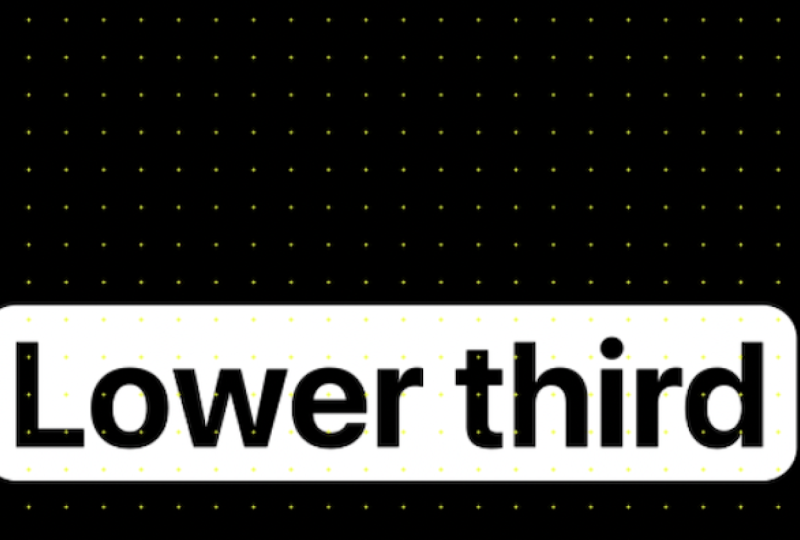
crear algún tipo de texto. Vamos a llamarlo tercio inferior. No puedes verlo
porque es negro, así que solo selecciona todo el texto
presionando Comando A, da clic en la película
y hazla blanca. Entonces voy a
seleccionar el texto y hacerlo un poco
más pequeño en la pantalla. No importa cómo lo
hagas más pequeño o más grande. Se puede aumentar el tamaño de la fuente. Puedes presionar sobre S para
hacerlo más grande o más pequeño, o simplemente puedes hacerlo
más pequeño en la pantalla,
así, cualquiera que sea la opción que mejor te
funcione Haz algo un
poco creativo. Vamos a tener un
esquema para el texto. Entonces voy a seleccionar
el rectángulo enrutado y voy a
deseleccionar el texto, desplazarme hacia arriba del Comando A y
dibujar rectángulo y luego ponerlo debajo del texto y en realidad necesitamos volver a hacer
el texto negro Seleccionemos la forma
y el tercio inferior y pongámoslos justo en el medio para que
queden centrados. Esto fue antes
y esto es después. Voy a padre del
texto a la capa de forma que estos dos
trabajen juntos
comando persona Y para agregar un fondo gris para
que podamos ver fácilmente lo que está pasando, secta la capa de forma,
moverla un
poco más abajo y un
poco hacia un lado. Una vez más, al igual que un logotipo, hay varias
formas de hacer la revelación, pero una de las
cosas más interesantes que creo que podemos hacer aquí es presionar en
P, presionar en la posición. Esta va a ser
la posición final. Vayamos y
bajémoslo desde el principio. Entonces los fotogramas clave
presionan F N F nueve. Pero ahora, voy a mover
este fotograma clave a 1 segundo. Selecciona el
editor de grafos, y de hecho, en vez de este momento, vamos a hacer
algo diferente aquí. Vamos a mover esta manija la izquierda a la máxima, y ésta, así que el momento va a
ser ligeramente diferente Va a comenzar
muy rápido y luego terminar muy lento.
Así que vamos a jugar. Es un momento diferente
a, por ejemplo, esto porque no
lo vemos por una porción grande, pero en este caso, lo vemos aparecer
casi instantáneamente en la pantalla. Entonces solo nos permite
tener un poco más de control. Entonces aparece en la pantalla. Recuerda agregar el desenfoque de movimiento para que sea un
poco más caro, y luego podremos jugar
con una fuente con colores, y van a ser cosas
tan fáciles que puedas echar un vistazo a motion
array y elementos Vato Echa un vistazo a las
plantillas que tienen
estos sitios web e
inspírate con las plantillas, y luego combina
múltiples plantillas junto con las habilidades
que aprenderás en los cuadrados y lo que
ya has aprendido y solo
úsalo por ti mismo. Y luego podrás
guardarlo como plantilla. Y me gustaría mostrarte cómo
guardar plantillas,
que por cierto, también
puedes usar en Premiere Pro en el siguiente video.
Entonces saltemos a ello.
13. Plantillas de motion graphics: crea y exporta MOGRT para Premiere Pro: En este video,
vamos a hablar mogart y plantillas Mogart es una plantilla
gráfica en movimiento. Y
lo interesante de Mogart es que puedes
guardarlo en secuelas y
usarlo en Premiere Pro No obstante, no
funciona al revés. No se puede guardar en estreno y usarlo en after effects. Y también el que
guardas en after effects, no
puedes usar en after effects. Por lo que solo puedes usar
Mgartz en Premiere Pro. Sin embargo, puedes
guardarlo en ambos programas. Si tuviéramos que usar after effects, necesitamos crear una plantilla. Es muy, muy simple. Todo lo que tienes que
hacer es guardar tu proyecto. Entonces voy al
comando person como guardar un proyecto, guardarlo en cualquier ubicación, y llamémoslo animación de tercio
inferior. Persona guardar. De hecho
voy a cerrar este proyecto mediante el análisis del comando de
opción de control de turno S, y ahora voy a
crear una nueva composición, 1920 por 1080, y
digamos que tenemos una persona
en la pantalla Sólo voy a dibujar una desagradable o tal vez agradable persona
desagradable o tal vez agradable
para alguien
en la pantalla. En fin, digamos que queremos presentar
a esta persona. Entonces iremos al lugar
donde guardamos nuestro proyecto, luego entraremos en
el panel del proyecto, y necesitamos importar este
proyecto a nuestro panel. Y así tendrá
la composición. Lo que podemos hacer es que aquí podemos
dejar caer la composición, y la va a presentar
exactamente de la misma manera. Y si queremos personalizarlo, podemos venir aquí y podemos o bien copiar cosas
desde aquí para que podamos copiar el tercio inferior y la capa de forma para que
no usemos el sólido gris, o simplemente podemos eliminar el sólido
gris, no
importa en absoluto. Entonces podemos usarlo en
ambos sentidos, ¿verdad? O podemos venir aquí,
seleccionar ambos de estos presentes comandos X para
cortar y luego pegarlo aquí, y va a aparecer en
la pantalla así como así. Ahora bien, lo bueno
es que
en realidad no influye en
el proyecto original. Entonces, si cierro este
proyecto, vamos a guardarlo. Esta va a ser una persona. Vuelvo a la animación del tercio
inferior. Este archivo no se modifica en absoluto, pesar de que hicimos algunos
cambios en el expediente de persona. Ahora bien, ¿cómo se usa
esto en Premiere Pro? Tenemos que entrar en
la parte superior de Recorna y hacer clic en Essential Graphics Y básicamente, la forma en que funciona es cualquier composición que
tengamos, va a exportar
esta composición. Entonces tenemos que seleccionar
la composición. Va a ser esta
comp número uno. Podemos llamarlo tercio inferior. Podemos eliminar el fondo para que no sea visible, y va a exportar la capa
shape y retardar tercero. Cosas que podemos seleccionar qué propiedades queremos
cambiar en Premiere Prop. Entonces, cerremos y abramos
texto y texto fuente. Entonces, si dejo caer aquí el texto
fuente, podremos personalizar el texto en sí un
poco más tarde. Entonces vamos a verlo aquí. Si tecleo algo extra, va a
teclearlo aquí también. Pero el que queda es
sólo una especie de título. Entonces podemos llamarlo título
o le podemos dar un nombre. Básicamente es el nombre de la propiedad que
podrás personalizar aquí. Es solo para tu referencia, esta a la izquierda y la derecha
podrás personalizar. Deja caer cosas como
escala, por ejemplo, y podremos aumentar
y disminuir la escala. O, por ejemplo,
para el shapelyer, si abrimos el
contenido, rectángulo, por ejemplo, fill,
podemos soltar el relleno y luego cambiar el
color del fondo Y no para exportar, solo
tienes que dar click en Exportar, Plantilla
gráfica Motion. Necesita salvar el proyecto. Sí. Y luego solo seleccionas la carpeta donde
quieres guardarla. La
carpeta de plantillas locales funciona por defecto, así que siempre la tendrás
en premier pro también. Así que solo lo
guardaría yendo bien. Una vez que hayas terminado, tenemos que ir
a Premiere Pro. Permítanme crear como una secuencia
básica. Tercera inferior. Esta es la animación
que tenemos y en realidad también tiene una
vista previa. Entonces puedes ver si
vamos de izquierda a derecha, simplemente
va a funcionar
exactamente de la misma manera. Y luego solo tenemos que
arrastrarlo y soltarlo, mantener los ajustes existentes. Y vamos a acercar, y dejémoslo jugar
y simplemente entrar en aparecer. Y si
entramos en propiedades, podremos personalizar. Recuerden, tercios inferiores,
eso es exactamente lo que teníamos. Entonces teníamos tercios inferiores, la escala, el
relleno y el nombre. Entonces tenemos el nombre,
la escala y el relleno. Entonces así es como lo haces.
Si tienes alguna duda, avísame, saltemos
al siguiente video.
14. Tutorial de enmascaramiento en After Effects: enmascara metraje real como un profesional: En este video,
vamos a
hablar de los fundamentos del enmascaramiento. Ve a arrastrar imágenes mías
al panel del proyecto. Entonces esta es la forma en que
vamos a ingresar el archivo. A continuación, voy a arrastrar el archivo hasta el fondo a nuestra línea de tiempo, y va a
crear una composición, del tamaño de la imagen. Entonces, si haces clic en Comando
K, va a abrir los
ajustes de composición y el ancho es de 6,000 por altura, 3,030 Eso es porque esa es la
resolución de la imagen. Aunque si no te
gusta, podemos poner algo como 1920 por 1080. Para ser solo un video horizontal, y podemos seleccionar
nuestro metraje y presionar Mayús Opción Comando G o Entonces G significa que va a encajar el video por la
parte superior y por la parte inferior. Shift Option comando H
va a encajarlo horizontalmente. Entonces, o lo encajamos
vertical u horizontalmente. Un mejor ejemplo
sería
mostrarlo con la herramienta rectángulo. Entonces dibujemos un rectángulo, sin trazo, un relleno. Shift Option comando G, va a encajarlo por
la parte superior e inferior. Shift Option comando
va a encajarlo horizontalmente a la
derecha y al lado izquierdo. Ahora, enmascarar en
los efectos posteriores es súper útil. En este caso, estamos usando
un video de índice de imagen, vamos a usar en un
video para rastrear la máscara. Entonces, la forma en que puedes
dibujar la máscara es de dos maneras. Usa una herramienta de forma, que
sabemos usar. Tenemos un atajo, y
podemos seleccionar cualquier forma y
cualquier forma que seleccionemos. Entonces comencemos con
la herramienta de inicio. Si selecciono nuestra imagen
y empiezo a dibujar, va a crear una máscara. Ahora bien, ¿cómo creamos la forma? Bueno, si una persona
lo ordena y desselecciona nuestro video, vamos a crear una forma. Pero al seleccionar
nuestro video o imagen, empezar a dibujar,
vamos a crear una máscara. Polígono, rectángulo,
va a crear máscara. Eso es lo básico
muy importante aquí es que si seleccionamos un rectángulo con esquinas redondeadas y comenzamos a dibujar la máscara, en
realidad tiene esquinas redondeadas. Simplemente es redondeado muy pequeño,
así que realmente lo puedes ver. Pero podemos controlar
la redondez de los bordes usando
la rueda de desplazamiento Entonces, si me desplazo, como
pueden ver en la pantalla, cada vez
es más redondo. Ahora bien, en términos de
digamos que cerramos nuestra capa, ¿cómo abrimos la máscara? ¿Qué hacemos con
él? Para la caída de Spurs, podemos abrir la capa, y
tendremos las máscaras de esta manera Pero lo que prefiero hacer es simplemente hacer clic en la
capa y presionar sobre M, y va a abrir la máscara. Si presiono y selecciono
la herramienta de selección, podemos personalizar la máscara. Entonces, si la seleccionamos y seleccionamos
todos los puntos de la máscara, somos capaces de mover la máscara. Si selecciono solo, por ejemplo, dos de los puntos,
podremos mover sólo
dos de los puntos. Ahora, si no eres
capaz de seleccionarlo, solo asegúrate de
seleccionar la máscara en el clip y
podrás hacerlo. También verás que
tenemos estos mangos. Con estos mangos, podemos personalizar la redondez. Y esto en realidad es
algo que viene de la siguiente manera en que podemos crear una máscara, que es una herramienta de pluma. Elimino la máscara haciendo clic en la pulsación sobre eliminar,
selecciono la herramienta pluma. Vamos a crear
algo con una pluma. Entonces la forma en que funciona la herramienta pluma
es que necesitamos poner un punto y poner otro punto en
otro lugar y asegurarnos de
que para el trazo, sí lo
habilitamos porque no
hay relleno, así podemos desactivar el relleno y habilitar el trazo, y
ahí tenemos una línea. Por lo que es muy similar a la herramienta de forma en
términos de que
podemos seleccionar el trazo y
el relleno propiedades similares. Eliminemos esta y dibujemos una forma que se
va a completar. Entonces podemos dibujar, por ejemplo,
algo así como esta forma. Tenemos nuestro
color de trazo. Podemos habilitarlo. Y luego para esta forma, porque cerramos el bucle, en realidad
podemos incluir también
un color sólido, y desactivar el trazo, por ejemplo, y
va a ser shape. Entonces, como puedes ver,
podemos crear una forma muy similar a la
herramienta de forma, pero una personalizada. Otra nota del tablero
sobre el Pentool es que podemos hacer clic y
comenzar a movernos hacia la derecha o hacia la izquierda en p
presionando shift y haciéndola recta
o por 45 grados, somos capaces de agregar
estos mangos,
y estos mangos nos
permiten crear muy suaves así que si tuviéramos que dar forma
a algo así como, vamos a dar forma a algo en
la pantalla, digamos, mira, podemos crear fácilmente
un forma aquí del libro mac arrastrando
algunos de los manejadores. Entonces, claro, ya sabes,
para que sea perfecto, tenemos que pasar un poco
más de tiempo haciéndolo, pero esto va
a ser bastante bueno. Entonces ahí tienes. Como, una forma muy
rápida, la
forma del Macbook. Ahora recuerda, si
quieres que se ajuste a la pantalla, presiona shift y este botón, la pantalla para que se ajuste a ella. Y crear una máscara con la herramienta
reprimida es muy similar a crear una máscara con una herramienta de forma. Vamos a
crear una máscara. Seleccionemos tu capa.
Da clic en la herramienta Pluma, por cierto puedes presionar
sobre G para seleccionarla, y dibujemos una máscara
seleccionando primero nuestra capa. Y ahí tienes. Tenemos una máscara.
Elegí como la máscara, y claro, podemos
eliminarla si queremos. Ahora, vamos a modificarlo
un poco y hacer algo muy parecido
como lo hicimos antes. Selecciona tu imagen y
dibujemos una máscara. Aquí. Entonces, para
hacerlo más suave, recuerda solo hacer clic en mantener y arrastrar el mouse y va
a hacerlo un poco más suave. No tiene que ser
súper precisa o perfecta porque
podemos seleccionar la máscara, y luego presionando en Vt, podemos personalizar la
máscara a nuestro gusto. Entonces, si
seleccionamos ciertos puntos, somos capaces de moverlos
así como muy útiles. Otro aspecto importante de la máscara es que
podemos invertirla. Entonces si hago clic en este
botón a la máscara, da
clic en él, va
a invertir la máscara. Básicamente, selecciona
todo lo demás en que teníamos antes de
hacer lo contrario. Y si hago clic en la máscara
y abre propiedades, hay un par de
cosas que podemos hacer aquí. Entonces tenemos una serie
de modos que
podemos seleccionar haciendo clic
en este botón. Entonces si hago clic en desactivar
el invertido, podemos dar click en
restar y
va a restar de la máscara, básicamente lo mismo que el
invertido o podemos hacer
algo como intersectar, aclarar, oscurecer o seleccionar el basado en el
trabajo que hagas, a veces estas Así que no voy a
pasar por todos ellos ahora, sino solo recuerda que
puedes jugar, experimentar un poco con
esto y encontrar el que necesites. En cuanto a la pluma, nos
va a permitir tener bordes no súper precisos
porque en este momento es como que podemos ver cada píxel
individual aquí. Pero si aumentamos la pluma, solo va a
hacerla un poco más suave. Entonces tenemos casi
como un gradiente. Obviamente, también podemos controlar la opacidad de la máscara y una
gran cosa también Si acercamos un poco, podemos hacer la expansión de la máscara. Entonces, si empezamos a expandir la máscara para que
no veamos la computadora, en este caso, vamos a
expandirla un poco más. No vemos la
computadora, la máscara se volvió un poco más grande. Es muy suave y sí, simplemente
es muy bueno. Ahora podemos poner ahí lo
que queramos. Ahora bien, si borro la imagen
y quiero dibujar una forma, por
ejemplo, vamos a dibujar
un círculo en la pantalla, ponerla justo en el medio. Digamos, quiero enmascarar la
capa de forma. ¿Cómo lo hacemos? Bueno, si empiezo a
dibujar la máscara, sólo
va a dibujar
otras capas de forma aquí. Entonces algo que hicimos antes
contigo es precomponer. Seleccionemos nuestra capa,
persona Shift Command C, y la va a precomponer. Y una vez que esta capa
esté precompuesta, podemos
enmascararla, así como así Entonces estos son los
fundamentos del enmascaramiento. Si tienes alguna
duda, avísame. Que eso saltemos
al siguiente video.
15. Seguimiento de máscaras: rastrea máscaras sobre objetos en movimiento: En este video,
vamos a rastrear una máscara. Vayamos a After Effects, y voy a arrastrar un
video mío en este caso, y voy a hacer doble clic en el video. Un par de
formas en las que podemos hacer esto. Podemos poner todo el video aquí y solo va
a reproducir todo el video, pero todo el video
es muy largo. Realmente no necesitamos todo
el video, voy a la persona
Comando para hacer. Y aquí,
en realidad podemos seleccionar solo una
parte del video. Vamos, por ejemplo, seleccionarlo de aquí y voy
a usar el punto in, y vayamos un poco
al frente hasta que
pase la cámara. Y ahora hicimos esta selección, y si arrastro este
clip por aquí, va a mostrar
solo esta parte desde el punto de entrada y salida Y damos click en esta ventana y pulsamos en Comando W para
cerrar esta ventana. Y podemos presionar Comando Y para
cerrar esta ventana también, o simplemente dar clic en un botón cerrado en la esquina superior
izquierda de cualquier ventana. Entonces, para rastrear,
seleccionemos nuestro metraje y
seleccionemos la herramienta Pluma. Obviamente, también podemos hacerlo con
la herramienta Shape, pero con el Pentl podremos hacer una mejor selección Vamos a hacer zoom un poco
con la rueda de desplazamiento, y me gustaría enmascarar, por
ejemplo, el barco de aquí. Y déjame hacer
una selección rápida. Se va a seleccionar el barco. Para el modo, en realidad
voy a configurarlo en ninguno para que
podamos ver cómo van
las cosas aquí. Y por el color de la máscara, podemos hacerla
algo un
poco más visible.
Hagámoslo un azul. Para poder rastrear la
máscara, necesitamos hacer
clic derecho sobre la máscara y hacer
clic en la máscara de pista. Y el pop up de la derecha va a aparecer otra ventana, y aquí tenemos un rastreador. Tenemos un par de métodos
que queremos rastrear. Podemos rastrear la
cara en la parte inferior. Podemos rastrear la perspectiva u otros aspectos
como posición, rotación de posición, rotación de escala de
posición, rotación de escala posición
SquePerspective En este caso, debido a que estamos rastreando solo algo
en el fondo, realidad
podemos
elegir la posición. Y para comenzar a
analizar y simplemente rastrearlo, podemos hacerlo
cuadro por cuadro, pero también podemos hacer clic en el cabezal de reproducción y simplemente
comenzar a analizar, va a rastrear la máscara
seleccionada hacia adelante Así que vamos a hacer clic en
él. Es genial hacerlo en tiempo real. Aquí no hay que
cortar nada. Entonces veamos qué hace
cuando estoy en el marco. Entonces, cuando se vuelve un
poco raro, en realidad
podemos ayudarlo
un poco. Entonces al presionar comando
y punta de flecha, voy a moverme hacia la
derecha y hacia la izquierda. Bien, entonces empieza a ir
aquí un poquito. Podemos presionar en V para
seleccionar la herramienta de selección, seleccionar la máscara, y luego simplemente moverla
al lugar donde debería estar. Entonces presionemos en comando izquierda y luego derecha,
comando izquierda, derecha. En realidad, tal vez sea un
poco demasiado. Tratemos de analizar
ahora el frame forward. Bien, entonces tenemos que seleccionarlo nuevo y moverlo un poco. Pero tal vez una mejor solución para esto sería
ir al grano. Entonces vamos a ver. Esta es esta nave. ¿Dónde volvemos a ver el
barco lleno? Así que iniciarlo desde aquí. Seleccionemos la máscara
y la seleccionemos aquí, y luego analicemos
un fotograma hacia adelante. Otro. Sí, esto es bueno. Vamos a hacer clic y jugar. Y sólo voy a seguir
analizando la máscara. Para el siguiente fotograma, solo tenemos que moverlo un
poco hacia la derecha, y el último fotograma simplemente se va a mover fuera
del marco por completo. Genial. Entonces ahora tenemos la
selección de la máscara, y solo tenemos que llegar a este punto y luego
rastrearla hacia atrás. A ver si hace un buen trabajo. Bien, entonces aquí va
un poco mal. Vamos a mover un poco la
máscara, otro fotograma, y sabemos
que debería estar ahí. Otro marco debería estar
en algún lugar por aquí. En este punto, podemos
simplemente moverlo, como, así que solo aproximadamente para tener ahí
la selección. Entonces tenemos el barco
visible aquí un poco, así podemos empezar a
ponerlo así. Y veamos si
va a analizar las cosas. En realidad no. Todavía tenemos
que moverlo manualmente. Entonces hay un poco de trabajo manual a veces eso es inevitable
porque obviamente, Aftereffx aún no es una máquina de IA súper inteligente
en este punto, aunque definitivamente
lo será en el futuro, pero en este caso, así
es como tenemos que Bien, y en este punto,
hace una buena selección. Entonces vamos a empezar y ver cómo le
fue nuestra máscara. Bastante bien. Obviamente, si abrimos la máscara, estamos cambiando la ruta de la máscara. Y cuando venimos, por ejemplo, a este punto cuando
tenemos el brazo, en realidad
podemos seleccionar el punto de la máscara y
moverlo un poco, luego presionar en flecha de comando hacia la derecha y moverlo
un poco también. Al igual que, así y flecha hacia
la derecha, muévelo Excel. Y entonces podremos jugar
con cada fotograma, lo que va a llevar
bastante tiempo. Entonces, por el bien del tiempo, solo que no lo
desperdiciemos por ti, no
voy a hacerlo a través cada fotograma,
pero tienes la idea. Entonces, si selecciono la máscara y la
movemos un poco, verás que la máscara me sigue alrededor
de la mano aquí. Y si seleccionamos la resta,
va a restar la
lata aplicar un cierto efecto si
vamos a los efectos
y lapso de precios de
algún desenfoque gaussiano o gaussiano La gente pronuncia
esto de manera diferente. Y si presiono en E, va a
revelar los efectos. Y si abro el desenfoque
gaussiano y hago
clic en opciones de composición,
clic en más, necesitamos seleccionar la máscara y luego presionar en M y dar
clic en invertida, por
ejemplo, y ahí va a desdibujar la forma Así que básicamente estamos aplicando el efecto específicamente
a la máscara. Al igual que, esta es la
razón por la que lo usarías. Así puedes difuminar la cara de
alguien de
esta manera o difuminar la etiqueta con el
nombre del auto. Si hay algo que difuminar, esta es la manera más fácil de hacerlo. Y entonces algo que
haremos en el futuro, también, es borrar completamente
algo de la pantalla. Entonces esto va a ser
súper, súper útil también. Si tiene alguna
duda, házmelo saber. Aparte de eso vamos a
saltar al siguiente.
16. ¡Felicidades!: Enhorabuena. Si
estás viendo esto, significa
que lo lograste a la
mitad del contenido del curso Sé que has cubierto mucho así que felicidades
por hacer este punto. Próximamente hay mucho más
contenido valioso, pero antes de que lleguemos
al siguiente video, simplemente
quiero preguntarte si este curso
te dio valores hasta ahora, podría tomar 60 segundos
dejar una revisión rápida? Tus comentarios ayudan a
la siguiente persona decidir si este curso también los
ayudará, y me ayuda a seguir
creando mejores lecciones para ti. Así que deja tus comentarios ahora. Y, claro, si hay
algo en lo que pueda ayudarte, por favor házmelo saber en el
Que en la sección a continuación. Lo estás haciendo genial. Sigue
adelante con eso dicho. Pasemos al siguiente video.
17. Explicación de las funciones Alpha Matte y Luma Matte: Alpha Matte vs. Luma Matte: En este video,
vamos a
hablar de
tema realmente emocionante llamado Track Matt recuerda
presionar comando para crear nueva
composición y prensa. Ahora voy a rastrear una
foto mía aquí, una vez más, comando de acción
Shift G. Track MT es básicamente otra
forma de máscara. Y la forma en que lo hacemos es
que tenemos que seleccionar, por ejemplo, una capa de forma y luego dibujar algo en la pantalla.
Hagámoslo así. Si no lo tienes
aquí para hacer clic en Conmutar interruptores y
modos en la parte inferior, y luego tienes que rastrear tapete tu imagen a otra
cosa. Entonces, si rastreamos la imagen loca a la capa de forma, esto es
lo que vamos a tener. Si seleccionas la capa de
forma y presiono sobre la
herramienta de selección seleccionada, y muevo la capa de forma, la
va a mover. Entonces es algo muy
parecido a la máscara. Pero hay un par de cosas
interesantes que
podemos hacer al respecto. En primer lugar, podemos rastrear
loco literalmente cualquier cosa. Así podemos rastrear la
herramienta MD star, exactamente de la misma manera. Entonces déjame ponérmelo en la cara, así y luego rastrear loca
la imagen a la forma. Y funciona, por cierto, tanto para video como para imágenes. Y una cosa también,
es que la capa de forma, se vuelve invisible, pero en realidad podemos
hacerla visible. Entonces vamos a tener la
pista de la imagen enmarañado a eso, pero esta pero si
hacemos clic en el icono, se va a ocultar, pero la imagen va a ser
trazada a la Así que vamos a eliminarlo
y volver a la herramienta rectángulo y rastrear nuestra imagen hasta la capa de forma. Ahora bien, estos son los
ajustes de la pista Mat. Lo que podemos hacer es que
podemos hacer clic en
el invertir el MD y va a hacer básicamente la
inversión de la máscara, casi exactamente
lo mismo, o podemos
volver a hacer click en Invertir para simplemente
hacer la selección. Y algo que
podemos hacer aquí también es clic en Alpha esto
es algo que nos
permite usar partes brillantes de
la estera de trach de
la capa de forma, por ejemplo, para que las cosas sean visibles y las partes
oscuras no sean visibles Puede ser un poco confuso, así que déjame borrar
la capa de forma, y vamos a dibujarla de nuevo. Y vamos a ir a las propiedades
de nuestra capa de formas. Y aquí podemos hacer
un gradiente lineal. Ahora, voy a abrir el
escenario y para éste, sólo
voy a poner negro
solo por la facilidad de ello, y lo voy a arrastrar un poco hacia la derecha
y un poquito a la izquierda, turno de persona
B, voy a hacerlo súper
recto y perfecto. Entonces verás que a la
derecha, tenemos un degradado oscuro. A la izquierda, tenemos
un gradiente brillante. Y si rastreamos tapete nuestra
imagen al Shapler, las áreas oscuras no
serán visibles y las áreas brillantes
serán visibles Entonces si pongo algo así
como un comando ancho, y pongamos un fondo rojo, vamos a arrastrarlo
sobre el fondo, verás que no
solo se está volviendo negro, se está volviendo trans
así
que las partes blancas se vuelven no transparentes y las partes negras se vuelven
súper transparentes. Y esto se llama Luma mat. Pero si volvemos
al tapete alfa, solo lo vas a hacer en
base a la forma sin que sea más brillante con más oscura,
no importa en absoluto. Entonces así es como
hacemos la alfombrilla de pista. Si hay alguna
pregunta específica, hágamelo saber. Pero aparte de eso, te
veré en la próxima.
18. Tutorial de pantalla verde: luz clave para clave cromática limpia: En este video,
hablemos de las pantallas verdes. La pantalla verde es cuando tienes una pantalla verde en
el fondo. Por lo general se utiliza para simplemente deshacerse
completamente
del fondo, aislado, aislar sujeto
del fondo, objeto
del fondo. Y hay un par de
formas de hacerlo After Effects. La vieja forma de hacerlo
se llama clave de color. Es solo un efecto
que aplicas, y luego se
deshace por completo del color verde. Pero hay una mejor versión
que se agregó en 2019. Si buscas llave,
se llama colcha. Y así seleccionamos nuestro metraje y hacemos doble clic en el efecto y se va
a aplicar el efecto. Y en el
color de la pantalla, tenemos que seleccionar la selección y luego
solo escoger el color verde, y se va a
deshacer del color. Seguro que así es como lo haces. Si presiono, por ejemplo, comando Y y le agrego un
fondo, solo voy a agregar un fondo. Y si volvemos a los controles de efectos
y seleccionamos nuestra imagen, hay una serie de
ajustes que
podemos personalizar si
abrimos todo. Y obviamente,
depende del metraje porque a veces
tienes un verde un poco más oscuro. Solo tienes,
ya sabes, el
fondo verde o, en este caso, tienes una camisa verde, así que tienes que
jugar con los ajustes. No hay una configuración
que funcione para
cada uno , así que tienes
que venir aquí y
jugar un poco. Entonces, juega con el negro, y verás que si ponemos
el clip en negro en mangum, tenemos muchos píxeles Entonces eso no funciona aquí. Entonces, en este caso,
podríamos necesitar hacer un poco de blanco, y
luego reemplazar el color. Está reemplazando el verde gris o podemos
configurarlo en algo como rojo, por ejemplo, y
va a hacer color rojo, y podemos verlo claramente
algo así como en la parte superior aquí. Por lo que va de gris a verde. Necesariamente usa esto todos los días a menos que
trabajes con pantallas verdes. Entonces la mayoría de la
gente no lo va a usar, pero si eres de las
personas que lo va a usar, solo te recomiendo venir aquí y
familiarizarte con él. Cuanto más tiempo pases con él, más experiencia
obtienes con él, literalmente pasas 10
minutos jugando. Y créeme,
serás mejor que el 99% de
la gente del planeta porque
entenderás cómo funciona. Y por supuesto, si en algún
momento tienes alguna duda,
déjala caer en la sección
Q& a continuación Aparte de eso, te
veré a continuación.
19. Rotoscopia con IA: herramienta de pincel Roto paso a paso: Este video, vamos
a aprender el rotoscopio. Es una forma avanzada de aislar
al sujeto del fondo, básicamente para enmascararlo. Y aquí podemos hacer una selección muy, muy precisa e
interesante. Entonces tenemos este video muy
desafiante porque tenemos
mucho movimiento, y en este caso, vamos a aislarme
completamente
del fondo. Estoy corriendo, me mudo. Tengo pelo, el fondo, hay primer plano, y luego desaparezco en algún
momento de la Es como, ¿cómo nos
aislamos del fondo?
¿Es posible siquiera? Sí, lo es. Entonces se hace con
una herramienta llamada cepillo roto, y tenemos esta herramienta aquí. Y otro consejo que te
voy a dar antes entrar en esto es
que en After Effects, hay un montón de atajos realmente
útiles, pero no me importa tener un
atajo para el cepillo roto. Creé un atajo personalizado, y te mostraré
rápidamente cómo hacerlo. Entonces, si presionas
Comando Opción y coma superior, va a abrir los atajos de
teclado, o puedes buscar atajos de
teclado
yendo a Editar y
shortcats de teclado Hay un Así que haz clic en él. Y aquí
puedes buscar, por ejemplo, la herramienta Pincel Roto. Estoy bastante seguro que no es
por defecto, este. Entonces puse la opción W para poder acceder
a ella muy rápido. Así que simplemente haz clic aquí para
agregar un atajo y eliminar si tienes
uno anterior o simplemente quedas con el
que tienes. Y da clic en Bien. Y siempre que presiones la Opción W,
podrás tenerla. Y este tip también te
ahorrará mucho
tiempo en el futuro, porque puedes crear
short personalizado para poder usarlo, tenemos que hacer doble
clic en el metraje,
literalmente, hacer doble clic en la pantalla. Y tenemos este
selector pop up verde con el que necesitamos
seleccionar el metraje. Acercaré el zoom con la rueda
de desplazamiento y al presionar el espacio, podré moverme.
Aquí te explicamos cómo controlarlo. Entonces, si una persona
comanda o controla, haga clic con el
mouse y literalmente simplemente arrastre el mouse hacia arriba y hacia abajo. Va a hacerlo
más grande o más pequeño. Quieres agregar la selección, simplemente haz clic en AD y
va a comenzar a seleccionar. Lo va a hacer
con un contorno morado. Si quieres deshacerte
de cierta parte, tienes que hacerlo, por ejemplo.
Vamos a hacer clic aquí. Lo va a seleccionar,
pero no lo quiero. Tengo que presionar Opción
o Alt en Windows, y simplemente eliminar esta parte para asegurarme de que no la seleccione
y esta parte también. Encontré obras mejor.
Si seleccionaste algo extra, en este caso, es mejor simplemente presionar en Comando Z hasta que nos
deshagamos de eso porque tenemos un poco de historia en el camino de Bartl a la que
podemos volver Así que hagámoslo un
poco más pequeño, comandemos y con un ratón y hagamos un poco de
selección en mi cabeza. Selección aquí, aquí,
deshazte de las rocas. Acercar aún más, selecciona los zapatos, genial aquí
y deshazte de esta parte. Bien. Entonces, veamos, ¿está todo bien?
Sí, todo lo es. Shift, y este botón, volvemos a la pantalla completa. Y ahora, para
analizarlo hacia adelante, solo
tenemos que presionar sobre el espacio. Y va a empezar a jugar y analizar cada fotograma
individual. Podría tomar un
poco de tiempo, y solo va a
hacerlo automáticamente. Ahora, en algún momento,
verás que la selección en realidad
va un poco extraña. Entonces, por ejemplo, esta botella
no está seleccionada. Eso lo escribimos. Simplemente volvemos al lugar
donde empieza a salir mal. Entonces tenemos que buscar eso
literalmente así. A ver. Comando de bus y teclas de flecha, solo
soy capaz de
ir y venir Así que aquí sale mal.
Esta es la primera vez. Entonces un Zoom in literalmente solo
selecciona estos dos lugares. Se va a hacer la
selección otra vez, deshacerse de esta
parte y esta parte. Y solo presente el espacio. En realidad, tenemos que
seleccionar aquí también. Y presento el espacio,
sólo
va a empezar a jugar y
seguir analizando. Bien, así que vamos a comprobar si
la selección es buena. ¿Debería estar todo bien aquí? Bien. Ocho. Aquí hay
algo para te
diga es que cuando
acercamos el cabello, por
ejemplo, veremos que la selección de cabello
no es súper precisa. Como, por ejemplo,
en este punto de aquí, sólo
va a quedar raro. En realidad, si volvemos
a la composición, veremos que tenemos
muchas de estas cosas blancas, y algo que podemos
hacer para evitar eso es
volver a la capa y seleccionar
la herramienta de refinar borde. Y vamos a encontrar el punto donde empieza
a ir, por ejemplo, mal aquí, y necesitamos simplemente seleccionar el punto donde
necesitamos refinar el borde. Podemos hacerlo así y
sólo va a hacer una selección mucho, mucho mejor
de este lugar. Va a tomar más tiempo y más energía para
tu computadora. Entonces en este punto,
dejémoslo jugar. Y como puedes
ver, la selección se volvió un poco más lenta, pero hace una
selección y aislamiento mucho mejor. Genial. Entonces, vamos a llegar a este punto y solo
comprobemos que todo esté bien. Entonces, si volvemos
a las composiciones, verás que
la selección aquí ahora es solo que es mucho mejor. Al igual que, selecciona el
cabello 100% mejor. Así que en realidad podemos
hacer algo similar con las gafas también. Así que volvamos al zoom de
la composición. Y si, aquí se ve un
poco raro. Así que volvamos y encontremos
el lugar donde empieza. Comienza más o menos aquí. Por lo que tenemos que seleccionar este punto. En realidad, solo
seleccionemos las gafas, así, y dejemos que juegue. Y luego una vez que se vuelve
un poco raro, solo
tenemos que seleccionarlo nuevo y cortar esta parte porque
realmente no la necesitamos. Entonces en este punto,
digamos que estamos satisfechos. Obviamente, para esta toma pero
necesitamos personalizar
un poco más, pero digamos que estamos listos. Al final, todo lo que tenemos que
hacer es hacer clic en congelar. Al hacer clic en congelar, solo
va a
congelar todo, así que no lo va a
renderizar en tiempo real. Va a ahorrar energía de tu computadora y
mucho de tus nervios. Adelante y haz clic en congelar. No tienes que hacer
clic en congelar, pero esto te va a hacer
la vida mucho más fácil. Hay que esperar un
poco hasta que haga el corte y luego
volveremos a las composiciones. Por cierto, si
quieres descongelar, puedes simplemente dar click
sobre este botón porque ahora mismo
no eres capaz de personalizar Pero si quieres personalizar, sólo
tienes que hacer
clic en congelar. Se va a
descongelar, y luego podrás volver a
personalizarlo. Entonces volvamos
a la composición, ajustemos la pantalla, y
veamos qué tipo de
selección hizo. Se puede ver claramente
que en este punto, no
tenemos la herramienta de borde
refinado en el cabello, pero en este punto, sí
tenemos la herramienta de borde
refinado, y obviamente
puedes volver a personalizar, pero solo toma bastante
más tiempo para. Si quieres recuperar
el fondo , puedes hacerlo fácilmente. Entonces en este caso, voy a duplicar el metraje y
el de abajo, voy a presionar sobre E para
seleccionar los efectos, y solo tengo que eliminarlo. Esto es lo interesante que podemos hacer aquí es que podemos agregar algo entre
yo y el fondo, así podemos agregar algo como
agreguemos una herramienta de forma y ponerla detrás de mí y
detrás del fondo. Y sólo va
a quedarse ahí detrás de mí y
detrás del fondo. Si tienes alguna
duda, hazme saber que vamos a
saltar a la siguiente.
20. Estabilizador de deformación: corrige los metrajes inestables de la manera correcta: En este video,
vamos a aprender
a estabilizar el metraje. Entonces tengo este
video muy desafiante de mí corriendo. puede ver que es difícil
ver el video por
lo desafiante que es. Entonces la pregunta es,
¿cómo nos estabilizamos? Bueno, tenemos que ir
al panel Efectos y precess y
buscar estabilizador,
específicamente para el estabilizador
warp, y voy a arrastrarlo y
soltarlo en nuestro metraje Se va a empezar a
analizar todo el encuadre. Entonces hace la mayor parte del
trabajo de forma automática, y solo tenemos que
esperar hasta que
lo haga para que veas que quedan
como 10 segundos, y para el metraje de
como 10 segundos video de estas cosas muy locas sucediendo. Y entonces va a empezar
a estabilizarse. Puede estabilizar el video, pero luego obtendremos
mucha distorsión. Y porque tenemos un montón
de estabilización que hacer, va a verse un poco raro porque si le echas
un vistazo al fondo, todo
el fondo está
temblando, va extrañamente Y la forma en que lo hace es que
realmente hace zoom en el video. Entonces tiene mucho
espacio para trabajar, y luego simplemente mueve la
cámara para estabilizar el video. Entonces, para poder controlar
la urdimbre en el bagón, tenemos que entrar en avanzado, y luego para el crop
plus y luego suavizar, en realidad te
recomendaría
que lo fijaras no tanto Entonces, por ejemplo, ir
por algo como diez en vez de 50 o
algo así como nueve, y luego dejarlo jugar. Y así todavía tendrás
bastante momento, pero no va a ser tan
loco como lo fue desde
el principio, y no vamos a tener tanto warp como lo tuvimos al principio. Todavía lo tendremos,
pero no tanto. Y así tenemos que encontrar este
tipo de término medio. Entonces no te recomendaría establecer el mayor porcentaje de estabilización porque
vas a recortar el video completo
Si, si tienes un metraje
que es muy tembloroso, casi no
hay
forma de guardarlo Es como intentar hacer un buen sonido a partir de
una mala grabación. Simplemente, literalmente,
no hay forma de hacerlo. Entonces es como
una herramienta que
te permite hacer la estabilización, pero no va a hacer el metraje se vea
realmente, muy bien. Entonces si tienes alguna duda, avísame, aparte de eso saltemos al siguiente video.
21. Seguimiento de movimiento: fija texto en cualquier superficie en movimiento: Bienvenida. En este video,
vamos a aprender a rastrear movimiento tanto de forma automática
como manual. Entonces tenemos dos clips
aquí para practicar. Uno de los clips es solo
yo caminando en casa. Sólo estoy caminando, y aquí
vamos a rastrear las paredes. Y luego para este video, rastrea algo en el
suelo y saltemos. Tenemos que ir al
cardenor superior derecho e ir al rastreo de movimiento Esto va a cambiar un poco
el contorno, y tenemos que hacer
click en el video. Y lo primero que me
gusta hacer es que me gusta hacer click en la cámara de pista. Básicamente rastrea la cámara, que podemos ver en
la esquina superior izquierda, similar a una especie de
estabilización del video, y nos da estos puntos donde podemos crear
ciertas cosas. Entonces si vienes aquí,
encontramos este punto, hacemos clic derecho y creamos
sólidos y cámara, por ejemplo. Y entonces si jugamos este video, esto sólo va
a quedarse ahí. Así que en realidad podemos poner
ahí un texto o lo que quieras, y va a
quedar completamente en esa una de
las cosas que me gusta hacer cuando estoy creando un sólido es precomponer el Entonces shift comando C para
precomponer, ir en composiciones. Podemos eliminar completamente el sólido y luego cambiar la
resolución a cualquiera. Entonces este es un
poco demasiado pequeño. Hagamos 1080 por 1080, va a crear cuadrado. Podemos poner algo de texto aquí, texto. Aquí, seleccionemos el texto. Ir al espacio horizontal, y para el relleno, pongamos un color blanco y
luego lo pongamos en el medio. Entonces si vuelvo a nuestras composiciones solo
voy a tener un texto, y el texto va a estar justo en la pantalla
flotando en todo momento. Entonces esta es una manera de hacerlo. La otra forma de hacerlo, si
borramos la cámara de tres D, eliminamos los efectos, todo es que
entramos en el seguimiento de movimiento, y hacemos clic en rastrear movimiento. Y tenemos que decidir qué
queremos rastrear la posición, rotación, escala o los
dos o tres. Entonces solo necesitamos hacer una selección de lo que
exactamente queremos rastrear. En este caso, seguiremos y tendrá estos
dos pop ups cuadrados. Entonces con esto, necesitamos
seleccionar ciertos puntos
que necesitamos rastrear, y solo va a
rastrear esos dos puntos. Es muy importante
porque si, por ejemplo, rastreas como un cubo de basura, y luego pones tu texto a
la izquierda, no
va a funcionar Rastreas esta
parte del video. La parte izquierda del video de la manera
más completamente diferente porque tenemos una lente de
lente tiene una distorsión, por lo que el momento es muy diferente. Entonces en este caso, si quieres poner un texto o algo sencillo, es mejor rastrear el
lugar donde quieres agregar. Este caso, vamos a
acercarnos un poco, y vamos a probar esto. Voy a dar click entre
los dos cuadrados y luego arrastrarlo hacia la izquierda hasta
llegar a este punto. Entonces seguiremos este punto. Y vamos por otra cosa. Pongamos aquí este punto. ¿Quieres seleccionar
algo muy contrastado y súper bueno
en cuanto al enfoque Porque
After Effects,
obviamente, tiene que conectarse a algo. Si solo seleccionas árbol, no
va a
funcionar muy bien. Confía en mí, tendrás que hacerlo
a mano. Pero si seleccionas,
puntos muy contrastados y aislados contrastados y aislados, va
a hacer un buen trabajo Entonces voy a dar
click en Analizar, y va a
hacer el análisis. Aunque
verás que éste en realidad hace un movimiento un poco
extraño. Entonces no queremos que esto suceda. Entonces voy a presionar
en conjunto de comandos, y podemos decir
que no funciona. Potencialmente, una cosa que
podemos hacer es aumentar el espacio para que tenga más
espacio para trabajar. Se necesita más tiempo
para pensarlo, para renderizar, para
analizar todo. Pero lo hace en mucho
mejor selección. Entonces vamos a darle una oportunidad.
Vamos a hacer clic en Analizar, y sigue saltando, y luego cuando me muevo al
marco, realmente no funciona. Así que intentemos encontrar
un lugar mejor, y vayamos
a que este grupo sea muy contrastante Así que hagamos clic en Analizar. Puedes ver hace una selección mucho
mejor aquí. Aquí está la parte muy
interesante es que cuando nos metemos en el marco, mueve la selección, pero en realidad podemos hacer
algo muy inteligente aquí. Tenemos que encontrar un punto donde la selección
empiece a salir mal. Entonces es bueno aquí, bien
aquí, aquí, aquí, aquí. Y este es el primer
fotograma donde sale mal. Entonces cuando vuelvas
al fotograma anterior, y pulsando Opción o Alt, tenemos que encontrar otro lugar
muy contrastado, y va a mover la
selección en base a ese punto Verás hacia afuera en un segundo. Así que vamos a presionar opción, y se puede ver que el cursor cambia de negro a blanco. Y ahora tenemos que
trasladarlo a otro lugar. Así que vamos a
moverlo tal vez un poco a la derecha y
ponerlo a otro contraste
para colocar como ahí. Y verás que
la selección está aquí. Pero simplemente trasladamos el punto enca básicamente a otro lugar. Y hagamos clic en Analizar
un fotograma adelante, adelante, adelante.
Hace un buen trabajo. Entonces sabemos que funciona,
y
dejémoslo jugar y continuar.
Ahí también. Como, perdimos el rastreador
ahí en la parte superior. Entonces tenemos que encontrar un
lugar donde lo perdimos. Sí, este es el último
fotograma donde es bueno. Entonces da clic en opción y
muévala a otro lugar, y vamos a ir más carne de res, algo así como aquí,
y analicemos hacia adelante. Sí, y luego vamos a jugar. Genial. Entonces hiciste esta
muy buena selección. Ahora bien, ¿qué hacemos a continuación con ella? Bueno, en After Effects, hay
una cosa llamada nula. Nulo es un objeto que puede
aplicar muchos efectos a. Se pueden controlar muchos
efectos con, se
puede alimentar en las cosas a ello. Y creamos esto presionando Mayús Opción Comando Y
o control de turno Alt Y. Va a agregar un nulo. Y cuando
hacemos este movimiento de rastreo, necesitamos editar el objetivo. Así que da clic en Editar el objetivo, y aquí ya
selecciona el nulo, que es perfecto para
nosotros y da clic en Bien. Y luego tenemos que
dar click en Aplicar dimensiones
X e Y y dar click en. Entonces ahora nuestro nulo tiene todo el
rastreo que acabamos de hacer. Y ahora, si volvemos
a otro espacio de trabajo y soltamos como un texto
en la pantalla texto. Toca el texto,
simplemente se mueve. Pero si seleccionamos el texto y luego lo hacemos padre al
nulo y lo dejamos jugar, el texto se va a
quedar perfectamente ahí. Bien, entonces algo salió
mal ahí al final, cual no estoy seguro de
qué pasó exactamente, pero podemos simplemente
volver atrás, volver a analizar,
volver a aplicar todo o crear un nuevo nulo y
aplicarlo a nuevo nulo Ahora, en este caso,
hicimos la posición, la rotación y la escala. Para
seleccionarlo, sólo hay que seleccionar el metraje. Entonces hicimos las tres rotación, posición y escala, pero no
tenemos que hacerlo. Entonces, por ejemplo, si
abro el metraje, seguimiento de
movimiento y tenemos un rastreador, elimino
este rastreador. Seleccionemos de nuevo nuestro metraje. Movimiento. Hagamos
justamente la posición. Tenemos el rastreador
apareciendo en la pantalla, y luego vamos por
un contraste el lugar. Vayamos en realidad por
uno de los barcos. Por ejemplo, probemos este. Oh, en realidad, vamos
al principio y
luego llevémoslo al barco. Entonces comencemos desde aquí. Vamos a hacer clic en Analizar. Se va a hacer el análisis. Como puedes ver este
es Zoptoster porque es solo Y luego lo mismo, vamos a crear null
Shift Option comando Y y editar el destino. En este caso, vamos a
hacer nulo número dos, presionar New cap, y luego
aplicar y dar clic en Aplicar. Y si volvemos
a la horizontal, podemos crear otro
texto llamémoslo barco. Y movamos un
poco el texto a la izquierda, hazlo un poco más pequeño
en la pantalla. Entonces él uno de los
barcos ahí y luego padre el barco al
nulo número dos, y luego el barco se
va a quedar ahí. Se puede ver este texto, cambia un
poco en perspectiva, pero ese no
cambia en absoluto. Y si lo hacemos para
la segunda imagen, que está en casa, así que vamos a arrastrarla a
la composición. Radio por aquí va a crear una nueva
composición con ella. Algo muy similar,
vuelve al
seguimiento de movimiento afuera con
algo así como cámara de seguimiento. Es solo un poco más fácil
para la mayoría de las cosas. Y entonces, si no, puedo
hacer el track motion. Así que vamos por una cámara de seguimiento. Lo va a analizar rápidamente y resolver Una vez que lo hizo, verás que tenemos muchos
puntos en la pantalla, podemos poner algo la derecha o en la
pared de la izquierda. Una vez más, algo
así como reloj. Siempre se puede crear un
texto con él también, pero el sólido es
algo a lo que estoy acostumbrado. Y luego cada vez que te muevas, solo va a
permanecer en la pared, y también puedes crear algo
en la pantalla. Así que vamos a crear un sólido también, y sólo va a
quedarse ahí todo el tiempo. Y luego recuerda,
siempre puedes simplemente precomponerlo, poner algo más
ahí tan fácil como eso Y entonces si querías
estar detrás de la persona, todo lo que tienes que hacer es
robarle cepillar a la persona, ahora que sabes
cómo hacerlo, y luego estará
detrás de la persona. Así es como lo hacemos.
Tiene alguna duda, házmelo saber, aparte de eso,
vamos a saltar a la siguiente
22. Relleno según el contenido: elimina los objetos del video con IA: Bienvenida. En este
video, vamos a hacer algunos efectos propios. Vamos a explorar una herramienta
llamada relleno consciente del contenido, y así herramienta que nos permite deshacernos
por completo
de ciertos objetos, ya sea video o una
imagen en nuestras composiciones. Entonces aquí hay un ejemplo.
Tenemos un video de mi caminando. Voy a
arrastrarlo a la composición, y es solo un video mío, no
es grabación en trípode o
cualquier cosa es solo yo caminando, y quiero
deshacerme completamente de mí aquí. Esto va a ser
un reto. No sólo soy yo. También es la parte de atrás. El fondo no
tiene una pared muy sencilla. Tenemos la palabra, tenemos
los diferentes colores, todas esas cosas. ¿
Cómo nos deshacemos de mí? Entonces la forma en que funciona el contenido de nuestro
campo es que
tenemos que tener un espacio vacío en la imagen y luego
lo va a llenar. Entonces lo primero que
tenemos que hacer es que en realidad
tenemos que enmascararme,
y la forma de hacerlo, forma
más fácil de hacer a una persona es
seleccionando el rotabt o
algo que ya sabemos solo voy
a hacer doble clic sobre mí mismo y hacer una selección de En este caso, no tiene que
ser súper súper perfecto, pero una vez más,
cuanto mejor sea
la selección, mejores serán
los resultados. Así que en realidad voy a empezar
desde aquí a partir de este punto, y voy a presionar en el espacio y voy a analizarlo hacia adelante. Perfecto. Ahora estoy fuera
del marco, solo
voy a regresar y
voy
a hacer el análisis hacia atrás, y solo necesitamos que desaparezca
por completo
de la pantalla. Bien. Veamos qué tenemos. Entonces sólo voy a comprobar para
que mi zapato esté seleccionado. Como pueden ver, justo por aquí, no está realmente seleccionado, así que voy a
hacer clic en él también, y veamos si
todo está bien. Vamos hacia adelante. Sí, en este
frente, todo está bien. Vamos hasta el final y solo comprobemos
que todo esté bien. Todo está bien. Perfecto. Entonces voy a
dar click en Freeze. Bien, así que acabo de completar
esta selección. Volvamos a
las composiciones, y ahí me tenemos a mí. Negro en la pantalla.
Voy a duplicar el metraje por el presente comando
D. Para el inferior, realidad
voy
a hacer clic en E para revelar los efectos y
eliminar la herramienta Roti Brs Necesitamos crear
un espacio vacío, y de hecho podemos
hacerlo haciendo una alfombrilla de pista. Entonces voy a seleccionar
el metraje en la parte inferior y seguirlo tapete hasta el
metraje en la parte superior. Ahora también necesitamos dar click
en Invertir la selección para que tengamos un espacio vacío de mí caminando en la pantalla. Entonces, si haces clic en este botón, va a alternar
la cuadrícula de transparencia, y veremos que esta parte en realidad solo
está vacía. Voy a entrar en Ventana y clic en relleno consciente de contenido. Ahora bien, la forma en que esto funciona es que
podemos hacer una serie de cosas. Entonces podemos hacer la
superficie u objeto de mezcla H. En este caso, voy
a hacer clic en objeto porque básicamente estamos
eliminando un objeto. Y para la expansión Alpha,
si la ponemos a cero, básicamente
es hacer esta
selección de lo que tenemos aquí. Pero obviamente,
no queremos hacerlo, quiero darle un
poco de espacio extra. Entonces, si lo aumentamos al máximo, solo va a
tomar un poco más de espacio. Y entonces obviamente podemos hacer
lo mismo por la máscara. Si haces clic en el
metraje en la parte superior, da
clic en E roto brush, y luego si
entramos en roto brush MT ,
aquí podemos hacer el shift edge y básicamente,
aumentarlo un poco, y luego este va a aumentar un poco también, porque está basado en el
que tenemos aquí. Así que tomamos un poco de espacio
real por todas partes. Genial. Ahora, necesitamos hacer clic
en generar capa de relleno. Nos pedirá que
guardemos el proyecto. Voy a guardarlo,
llámalo relleno consciente de contenido. Importante guardar
porque va a crear otra carpeta con contenido
a donde siento imágenes. Las imágenes que After
effect va a generar mientras está generando, voy a explicar cómo funciona. Así que vamos a hacer clic en Guardar, y luego verás que
creó una nueva capa, y ahora comenzará a funcionar. Entonces está analizando aquí en la parte inferior. Se puede
ver el progreso. Si no puedes ver el progreso, solo
necesitas hacer que esta
cosa sea un poco más alta. Siempre se puede poner,
algo así. Entonces, la forma en que funciona
es que analiza el marco. Si estás en cierta posición y cubres ciertos objetos, una vez que te muevas del marco, ahora será visible
el marco que solías
cubrir. Y así After Effects
mirará eso y generará sensación de esa manera. Y ahora que ya está hecho, en
realidad podemos ver esto en la vida real. Entonces, si me desplazo, veremos que en realidad
no estoy en ninguna parte de la pantalla, y si deshabilito esta capa, veremos donde estoy. Pero si habilito, podemos
ver exactamente lo que hace. Hace, honestamente, un trabajo increíble. Obviamente, podemos ver
un poco de la sombra. Pero aún así, esto es bastante increíble porque no
tenemos que rastrear nada, yo solo lo hago todo
por su cuenta. Y la única forma en que
podemos identificar que la persona estaba ahí
es por la sombra. Pero imagina si no
tuviéramos la sombra, si la persona no estuviera
pisando a ningún lado, y solo necesitamos quitar algún objeto del fondo. Esta es tal,
una herramienta tan poderosa, y realmente estamos
intensificando el juego usando este video que está disponible para la práctica o
puedes usar tu propio video. No importa en absoluto. Por favor, adelante
y pruébalo. Cuando le des una oportunidad,
llevará las cosas al siguiente nivel. Y lo último que voy a
mostrar es que si
entramos en la carpeta donde
guardamos el proyecto, entonces este es el contrato
donde lleno el proyecto, y luego en realidad
genera los campos. Y si entro en las carpetas, veremos exactamente
qué genera. Así podemos ver cuadro por
cuadro cómo estoy caminando, y podemos ver exactamente
lo que está pasando. Otra cosa que
podemos hacer es seleccionar el fondo presente y simplemente eliminar un
poco la opacidad, y luego podremos verlo cuadro por cuadro, cómo lo hace Honestamente, muy,
muy buen trabajo. Entonces, si tienes alguna duda, avísame y
saltemos al siguiente video.
23. Cámara 3D en After Effects: profundidad de campo, tipos de lente y configuración de la cámara: Bienvenida. En CD,
podemos hablar las tres capas D
en lo básico de la cámara. Entonces nuestra composición actual
es de 1920 por 1080, y vamos a darle 30
cuadros por segundo. Ahora bien, una
cosa importante a entender es que lo que tenemos
frente a nosotros en estos momentos ya
es una cámara. Así que siempre tenemos una
cámara en después del efecto. Es solo éste,
no somos capaces de movernos. No podemos agregar cosas
como profundidad de campo o cambiar
el ángulo de visión, pero lo que tenemos frente
a nosotros ya es una cámara. Ahora, podemos crear una cámara
adicional, y el atajo para eso
es el comando de opción de cambio C, y
nos va a dar la configuración de la cámara. Ajustes de la cámara, si
tienes experiencia con cámaras de la vida
real
o alguna vez juegas la DSLR o conoces
el triángulo de la cámara, velocidad de
obturación, el
ISSO y la apertura, entonces esa experiencia
te será súper Si no, no te preocupes, te
voy a explicar. Entonces tenemos dos opciones. Tenemos la cámara de un nodo
y la cámara de dos nodos. Y la diferencia
entre ellos es que una cámara de un nodo es
igual que una capa, la forma en que se mueve, pero una cámara de dos nodos
tiene un punto de interés. Entonces, por ejemplo, una
cámara de dos nodos tiene un punto de interés. Aquí es donde así que
si lo movemos, siempre va a enfrentar
este punto de interés. Entonces siempre va
a casi, como, rotar y
siempre lo mirará. Sin embargo, la cámara de un nodo no tiene el
punto de interés. Entonces, la forma en que se va a mover es solo la
forma en que lo mueves. Entonces se va a mover
como una capa derecha izquierda arriba abajo al
frente hacia atrás, y no va a
girar alrededor del objeto. Entonces esa es la única
diferencia entre también. Ahora, obviamente,
se le puede dar un nombre. Y en cuanto al preset, solo te hará
la vida un poco más fácil. Y una vez más, si
vas por algo súper, súper específico, genial, pero si no, entonces puedes usar la configuración
predeterminada. Y los presets te dan
la configuración predeterminada. Entonces, una vez más, si sabes
algo de la cámara, cuanto más pequeño sea el
milímetro de
la lente, más amplia será la vista Y entonces cuanto mayor sea el
número de milímetros, poco acercado
va a ser Entonces, si quieres
ir por algo en el medio 50 o 35
funciona muy bien. Y entonces si vas por
algo como 15, vamos a tener un campo de visión
muy amplio. Entonces creo que el video
que estás viendo ahora mismo es como
35 milímetros. Y si tuviéramos 200 milímetros,
sería así. Ya sabes, realmente acerqué. Ahora, Zoom, el tamaño de la película
y el ángulo de visión es solo algunos de los números que muestran se
basa en el preset. Y honestamente, no
te preocupes por esto. Obviamente, puedes
moverlos, y luego los otros valores
se moverán con él. Pero es tan específico. Como, honestamente,
nunca he tocado esto, pesar de tener diez
es con After Effects. Y en cuanto a las unidades
y la medida, es solo la forma en que se presenta la
información. Entonces si lo cambiamos, solo va a cambiar aquí, solo la forma en que se hace el
cálculo. Entonces el tamaño de la comp cambia. Y entonces si cambiamos píxeles, pulgadas, milímetros, es solo que la información
va a cambiar. Pero honestamente, no es algo de lo que
debas preocuparte porque no va a
influir en ninguno de los resultados. Para el 99% de las personas,
no te preocupes por ello. En cuanto a la cámara, en realidad
prefiero crear una
cámara de dos nodos y luego hay una manera de convertirla en una cámara de
nodo muy
fácilmente si es necesario. Sigamos adelante y haga clic en, y nos dirá que necesitamos tres capas D para que la
cámara tenga sus hechos, sin duda. Vamos a crear
algo sencillo. Vamos a crear una forma, y
en vez del degradado lineal, voy a poner un
sólido y voy a seleccionarlo y
ponerlo en el medio. Y para las
capas de forma,
hagámoslo tres D haciendo clic
en este botón. No, si abro la cámara
y se transforma, si la muevo hacia
la derecha, entonces
voy a cambiar la
posición a la derecha. Siempre va a mirar esto. En realidad, una mejor manera de
decirlo sería tener dos televidentes. Entonces esta es la vista
frontal y esta es la vista superior.
Déjame hacerlo así. Entonces, si muevo la
cámara hacia la derecha, se
puede ver que la cámara
se mueve hacia la derecha, pero está mirando aquí.
Entonces, continuemos. Sigue buscando aquí porque este es el
punto de interés. Hagamos doble clic en la cámara y seleccionemos una cámara de nodo. Ahora bien, si cambio la posición, sólo
se va a mover como
una capa básica. Eso es. Así que esa es una especie de
diferencia, ¿cómo anulamos la cámara de
aquí Sólo tenemos que crear un nulo. Entonces, presionemos el comando Shift
Option. ¿Por qué? Recuerda, el nulo
es como una capa a la que podemos aplicar efectos o hacer
ciertos controles con eso. Y esta es la forma en que
podemos controlar la cámara. Y si hacemos clic en la cámara y luego padre la
cámara a la nula, si cambio la
posición de la cámara, todavía
va a tener
el punto de interés. Eso es porque
cambio la cámara, pero si nulo, y por cierto, necesitamos hacer el nulo
tres D si queremos mover las cosas en tres D. Si cambio
la posición del nulo, se va a mover
como una cámara normal. Entonces esto es súper poderoso. En realidad, déjame crear
el comando Y un fondo, en este caso, hagámoslo rojo. Sé que va a ser
un poco de contraste,
pero vamos a poder
ver las cosas con claridad Y otra cosa importante es que si la capa es dos D, no va a ser afectada por la cámara. Entonces
echemos un vistazo. Si cambio la
posición, porque la capa de forma es tres D, va a ser
influenciada por la cámara, pero el sólido rojo no
va a ser influenciado
en absoluto porque son solo dos D. Así que
va a quedar como dos D y solo va
a ser como un fondo. Repasemos la
configuración de la cámara porque tenemos varias opciones de cámara
diferentes, pero es importante
entender que también
hay diferentes renders, y en este caso, estamos usando
un render clásico de tres D. Así lo podemos ver aquí. También podemos cambiar
a tres D avanzadas, y vamos a tener
diferentes opciones. Y entonces podemos hacer
un Cinema four D básicamente otra
aplicación que es súper súper
avanzada, y con ella, puedes hacer un
increíble trabajo 3d4d, pero no vamos a cubrirlo aquí porque esta es súper súper avanzada y tienes que tener Cinema four D instalado
para que eso funcione No lo tengo instalado.
Entonces, si hago clic en él, va a decir
que no va a funcionar. Pero podemos pasar del clásico
tres D a Avanzado tres D, y verás que las opciones de
la cámara en realidad cambian bastante. Así que volvamos al clásico tres D. En el
clásico tres D, tenemos cosas como el Zoom y podrás ver
los cambios en la pantalla. No debes
preocuparte por saber exactamente cómo se van a mover las cosas
y cómo va a funcionar. No siempre sé cómo van a salir
las cosas, y eso no me
impide crear videos. Entonces, si se siente un poco abrumador, está totalmente bien. Una vez que le des un
poco de práctica, confía en mí, lo conseguirás. Voy a dar click en tu cabeza.
Así que no te preocupes por ello. Vamos a repasar
la configuración. Entonces la profundidad de campo solo
significa fondo borroso. Si alguna vez quisiste crear un fondo
borroso o un primer plano
borroso, hazlo con la Y hagámoslo
aquí mismo en la pantalla. Entonces voy a poner
una capa de forma solo para
fines de organización un poco más baja. Para otra
capa de forma, vamos a seleccionar una herramienta de inicio y luego
dibujarla en la pantalla. Hagámoslo tres D, y luego para esta,
voy a presionar sobre P, y voy a moverlo en
tres D. Así que puedes ver que nuestras capas de forma dan forma a las capas
ubicadas justo por aquí, exactamente donde tenemos el foco y tenemos el
punto de interés. Pero esta forma se encuentra
un poco más lejos. Lo que significa que en la cámara, tenemos la profundidad
de campo habilitada, y tenemos que
enfocarnos en esta, porque si la muevo
un poco, verás dónde está el foco. Está en la misma
posición que ésta. Si aumento el nivel de desenfoque, la cosa en el fondo
va a quedar fuera de foco. Así que volvamos a un
visor y encajemos en la pantalla. Este va
a estar fuera de foco porque se encuentra
más lejos. Volvamos a dos espectadores, y podemos lograr exactamente
el mismo efecto,
digamos, poniendo el nivel de
desenfoque de nuevo a 100. Luego aumentando la apertura, y va a quedar
fuera de foco también. La apertura en las cámaras reales es básicamente ¿qué tan amplia puede abrir
tu lente? Porque cuanto más se abre, más luz entra,
y por lo tanto, más borroso puede llegar a ser
el fondo Una vez más, si
sabes
algo de las cámaras, lo
entiendes. Si no, no te preocupes por ello. Vamos más allá, todo lo
que tenemos aquí es básicamente la personalización de la borrosidad
del Te voy a dar un ejemplo rápido, presiona el Comando Y
para crear un sólido, este va a ser blanco. Y vamos a aplicar un efecto
llamado CC ball action. Voy a
arrastrarlo a nuestra capa. Entonces para el espaciado de la rejilla, pongamos 22 para el tamaño de la bola,
pongamos siete. Entonces va a ser un poco
pequeño en la pantalla, y vamos a hacer tres D, presionar en P, y moverlo un poco más lejos
sólo un poquito. Y luego volvamos a una vista para que podamos
ver muy bien las cosas. Para eliminar la
segunda capa de forma, y todo lo que hacemos desde este
punto en adelante y hasta el final es básicamente esta borrosidad de las pequeñas cosas
en el Para que podamos jugar con él. Podemos hacer un triángulo, y se puede ver que
cambia un poco. Podemos hacer como el Pentágono, y todo lo que cambiemos lo
va a cambiar un poco Básicamente cómo se
presenta la luz en el fondo
porque a veces puede ser como círculos
en la pantalla y pueden ser las formas, así es como
puedes controlarla. Solo
te estoy diciendo esto para que no
te
preocupes por esto porque esto es tan nicho y específico
que si tienes que usarlo, ahora
sabes lo que hace. Pero si no tienes que usarlo,
como, créeme, no lo uses. Es solo una pérdida de
tiempo porque honestamente, esto no va
a cambiar realmente los resultados del video,
los resultados de tu trabajo. Y si no va
a cambiar los resultados, no
te van
a pagar más. No vas a sacar
mejor video de eso. ¿Por qué incluso gastarías
el tiempo solo desperdiciando en esto? Entonces otra cosa que me gustaría
mostrarles es que
también
hemos avanzado tres D, y si hago clic en él, instantáneamente notarán
que el fondo ya
no está borroso porque
en el Avanzado tres D, no
tenemos la
profundidad de campo No tenemos el fondo
borroso. Entonces, si abro la configuración de la
cámara, solo
tenemos el Zoom, así que solo podemos acercar
el zoom, y eso es todo. Pero tenemos algo
interesante aquí porque tenemos nuestro Shapler y si abro tenemos habilitadas las opciones de
geometría Si vuelvo al clásico tres D, las opciones de geometría
son de nivelación. No somos capaces de hacerlo. Pero
en las tres D avanzadas, tenemos opciones de geometría. Y aquí podemos agregar profundidad de
extrusión, y si giro nuestro objeto, se
convierte en tres D, y luego podemos moverlo en
tres D a como queramos. Esta es la gran diferencia
entre estos dos. Y desafortunadamente, todavía
no hay realmente una manera de combinarlo. Para que tengamos
algo tres D y también tengamos la
profundidad de campo. Pero aún así nos permite hacer
algunas cosas increíbles y ser conscientes de que si queremos
crear ciertos efectos, tenemos que
pensarlo creativamente Todavía hay una manera de hacerlo, de
usar tres cosas D en el desenfoque, pero es mucho más avanzado. Siempre puedes simplemente
buscarlo en línea. No voy a
pasar por ello aquí porque sólo va a
llevar bastante tiempo. Pero es relativamente fácil de hacer, y si quieres,
siempre puedes simplemente buscarlo. Si tienes alguna
duda, hazme saber que vamos
a saltar al siguiente video.
24. Animación de texto 3D: crea un título cinematográfico en After Effects: En este video, se habla de
tres D, animación de texto. Ahora que tenemos un
poco de experiencia
con la cámara,
sigamos adelante y
experimentemos con texto. Entonces voy a crear nueva
composición Ns y 20 por 1080. Sujetadores o. escribamos
texto en la pantalla, y hagamos
tres D. Una vez más, podemos hacerlo avanzado
tres D o entrar en clásico tres G. Y recuerda la diferencia es que
en el clásico tres G, tenemos la profundidad de campo, el fondo borroso
a primer plano, y en el Avanzado tres G, podemos hacer el texto tres
D, podemos estirarlo Entonces dependiendo del
trabajo que hagas, dependiendo del
tipo de video que quieras hacer, solo presta
atención a eso. En este caso, ¿por qué no
usamos Advanced three D? Entonces voy a las opciones de
geometría, y vamos a aumentar
la profundidad de extrusión. Podemos seleccionar el texto,
y luego con esto, podemos mover el texto alrededor. Entonces se convirtió en bastante tres D, así que vamos a
hacer que en realidad no tanto. Hagamos algo así. Para la animación de texto, al
igual que para la animación de
texto regular, podemos usar algo
como texto malvado y aplicar exactamente las mismas
animaciones o podemos usar las animaciones de
la propia capa de texto, podemos seguir adelante y
hacer clic en Animar, crear la posición,
cambiar la posición Todo es exactamente igual. Pero no hay nada
que sea súper útil, y es compositor de animación. Es un plugin gratuito. Yo
uso la opción gratuita. Es tan bueno en
la versión gratuita que ni siquiera me
actualizo a la de pago. Entonces lo que hace es que tiene
los presets de animación, tiene títulos, tipografía,
transiciones, componentes gráficos La utilizo sobre todo para las transiciones. Es realmente bueno y
para presets de movimiento. Entonces tenemos algunas cosas de tres D, y si busco tres D, nos
va a dar algunos pop ups. Obviamente, podemos usar
igual que dos D. Este es en realidad uno de
mis favoritos. Se llama sobreimpulso. Entonces, si hago clic en las capas D no admiten efectos cuando se está utilizando el renderizado avanzado de
tres D. Y la forma en que
resolvemos eso es vamos a Clásico tres G, pulsamos en In, y luego
volvemos a Avanzado tres D, y vamos a
tener la animación. Entonces va a tener este pop up, entonces podemos
seleccionar la capa. Y en el compositor de edición en
animación, podemos personalizar la
duración de la transición, el número de rebotes, la
escala, cosas así Prefiero tener un rebote,
para que sea así. Pero esto es dos D. Esto no
es tan interesante. Entonces voy a quitarlo. Una vez más busquemos tres D. En realidad,
real como esta. Entonces, si haces clic en recordar, aún
tenemos que volver
a Clásico tres G, clic en En, y luego
ponerlo en Avanzado tres. Y veamos
lo que tenemos aquí. O podemos quitarlo y seguir adelante por algo
más interesante. Entonces vayamos por
éste en la parte inferior. Una vez más, clásico tres G, da
clic en En y luego
volver a Avanzado tres D. Y ahí tenemos nuestro texto. Y si usamos el TextEvo, déjame hacer clic en más
para agregar el TextEvo, hay una manera de
hacerlo justo por Entonces, si hago clic en este botón, realidad
va a convertir
el texto tres D. Así que si lo muevo hacia un lado y luego
agrego las opciones de geometría, va a hacer
que sea tres D y
todavía va a tener exactamente
las mismas animaciones. En TextEVO,
también tienes presets. Entonces, si hago clic en uno
de los presets que
creé en el pasado,
vamos a dar clic en aplicar, y va a aplicar la animación person
P y person R y poner este 20 para
que podamos verlo frente a nosotros y en
cuanto al TextEvo, te
voy a dar mis La forma en que funciona en
una Mac es que tienes que entrar en documentos, TextEvo, presets y literalmente simplemente descargarlo en la sección de
recursos, colocarlos aquí, y
tendrás exactamente los
mismos ajustes preestablecidos En Windows, solo
tienes que entrar en la carpeta TextEvo y luego ir por los presets y
soltarlos ahí Los precios que tenemos
aquí desde los cuatro lados. Entonces es derecha izquierda,
arriba e abajo. Tenemos tanto por
personajes como por palabras y solo se mueve con opacidad
tal como la teníamos antes Así que uso esto más a menudo. Es muy bueno. Puedes
seguir adelante y probarlo. Y no hay necesidad de pagar por
nada. Todo es gratis. Pero si vas al
clásico tres G, va a
convertirlo en dos G. En cierto modo, no
va a tener
la profundidad de escrutinio Y podemos agregar la opción
en forma de cámara comando C,
algo muy sencillo. Agreguemos un
fondo, Comando Y. Vamos a aplicarlo algo
así como un efecto de cuadrícula. Entonces busquemos
grid, aplíquelo. Pongámoslo en el fondo, y vamos a
personalizarlo un poco. Pongamos borde a
algo así como uno, y luego podemos
personalizarlo para que sea cuadrado. Entonces tenemos la
animación de texto en la pantalla. Pero con nuestra cámara, vamos a sumar
la profundidad de campo. Solo asegurémonos de que nuestro sólido
blanco también sea tres D. Así que vamos a presionar sobre P. Luego muévelo un
poco más lejos. Presionemos S para hacer la
escala un poco más grande, y aumentemos
el nivel de blurr para que quede un
poco desenfocado, luego podamos volver
al sólido blanco, agregar un poco de fondo También podemos cambiar
el color de la misma a, no
sé, algo rojo. No estoy seguro de qué
le pasa al rojo hoy, pero quiero usar el rojo, y entonces obviamente podemos
invertir el grad para que tenga un
efecto aún más interesante. Entonces ahí tienes. Ahí tenemos nuestro texto,
ahí tenemos nuestro desenfoque, y estamos combinando tanto
la cámara como el desenfoque. Entonces si tienes alguna
duda, avísame, saltemos a la siguiente.
25. Modelos 3D, materiales e iluminación: HDRI y configuración de luz 2026: Bienvenidos en video, estamos
hablando de modelado de tres D
e iluminación. La iluminación es algo que
estaba disponible antes, pero el modelado de tres D
es algo que se agregó en After Effects 2026 Puede ser un poco aterrador
y confuso, pero créeme, lo
desglosaré de
la manera más sencilla posible. Entonces saltemos a ello. Entonces la última actualización de After Effects 2026 es que
tenemos estas nuevas herramientas Estas son las tres herramientas D. Entonces tenemos un cubo. Tenemos una esfera, avión, recorridos, cono y un cilindro. El atajo para
eso es Shift D, y podemos cambiar entre
ellos presionando Shift D y simplemente yendo a entrar en
el siguiente frentes. Entonces el turno D, el turno D, D, D, D, D, y
simplemente los cambia. Entonces comencemos con el cubo, y vamos a dibujar
un cubo en una pantalla. Y verás que se crea en tres
D automáticamente. Y por cierto, la herramienta
que estoy usando
para hacer este movimiento,
la herramienta de rotación. Entonces si hago clic en W,
ese es el atajo, y luego podemos moverlo. Crea todos ellos
en la pantalla, luego te voy a mostrar tipo de las cosas interesantes
que podemos hacer con ellos. Entonces podemos hacer herramienta simple, la herramienta esfera, luego el
Tauro, luego el cono. Y por cierto, en
cuanto al cono, crecerá en la dirección en la
que lo dibujes. Entonces si lo hago hacia arriba,
va a ir hacia arriba. Pero si lo hago abajo,
va a bajar, y luego la
puerta del clin también. Genial. Entonces estas son las
cosas que tenemos, y podemos hacer que esta sea un poco más pequeña
en la pantalla. He aquí por qué es
interesante es que si hacemos clic en él y
entramos en las propiedades, podemos personalizar un tonelada
de propiedades diferentes. Así podemos personalizar el ancho, la altura, la profundidad. Entonces, si lo giro un poco, así es como
podemos personalizarlo, entonces podemos personalizar
el radio, para que podamos hacer las
esquinas redondeadas o en otras palabras, biselar, y podemos personalizar
una serie de lados En cuanto a las opciones
de composición, esto es en términos de la luz Hablaremos de la luz
en un segundo, también. Y entonces algo
muy interesante en la parte inferior es
que podemos tener el material, y podemos establecer un material
diferente. este momento está configurado como default, pero si hacemos clic en la hamburguesa y vamos a los activos de la comunidad Get
substance. Nos va a llevar a esta página donde podremos descargar
diferentes materiales. Y si entramos en los tipos y vamos por materiales,
por ejemplo ,
todas las categorías, podremos
descargar los materiales, y podremos descargar cualquiera de ellos. Todo lo que tienes que hacer
es ingresar a tu
cuenta de Adobe. Así que aquí podemos descargar
cualquier cosa que quieran. Vamos por alguna tecnología auto
luminosa o Oslk quema acero Vayamos a After Effects, y literalmente solo voy a arrastrar estos de la carpeta
y soltarlos aquí. Es importante que
seleccionemos el material porque también hay
otros tipos. Hay material inteligente,
y no
todos funcionan porque tienen
un formato de archivo diferente. Entonces el formato de archivo que
necesitamos se llama SBSAR. Si te metes en materiales
, ahora aparece. Recuerda, así tenemos el cubo
seleccionado, los materiales. Y si hago clic en Oil
slick, clic en W. Yo podría moverlo, y tendremos este material, que se ve realmente interesante Y entonces si vamos
por otra cosa, vamos a tener en cuanto
al material, también
podemos aumentar
o disminuir su escala, así podemos hacerlo realmente
pequeño en la pantalla, así de pequeño o
podemos hacerlo más grande. Y luego podemos
personalizar algunas de las otras cosas como
cambiar la rotación, ya
sabes, la textura, offset. Esto es realmente interesante porque algo así se
tendría que hacer en
Blender, por ejemplo, antes. Por cierto, si alguna vez quieres
aprender licuadora, puedes dar
click en mi perfil. Te enseño a aprender licuadora de la
manera más fácil
posible, además, al mismo tiempo que
crear contenido en blender. Entonces, ese tipo de explany de tres
D antes de eso, tendría que venir
a blender para hacer cosas como esta, pero ahora podemos hacerlo aquí, lo
cual es realmente increíble Ahora, en términos de
iluminación, no para crear una luz y After
Effects tenemos que presionar Shift Option Command L y va a
crear una luz. Y tenemos un número
de luces diferentes. Puede crear un punto paralelo, un punto, un ambiente
y un entorno. Paralelo, solo significa que todas las sombras
van a ser paralelas. Así que vamos a crearlo, y hagamos mucho más grande
la cosa del fondo. Entonces y luego solo
muévelo para que tengamos un
poco de trasfondo. Y entonces en realidad podemos
duplicar el plano, hacer clic en R, y hacer una rotación de 90 grados, moverlo un poco más abajo, y sólo va a ser algo
así como la parte inferior de la página. Ahora, en cuanto a
la luz paralela, vamos a disminuir la
intensidad a 100. Ahora, vamos a entrar en dos vistas y para plano en el fondo. Básicamente para telón de fondo, solo
voy a darle click sobre
él y moverlo en tres espacios D un
poco más lejos para que podamos ver cómo funcionan
las sombras aquí. Ahora, obtenemos las sombras,
y este es el paralelismo. Básicamente, todas las
sombras son paralelas. Esto para explicar esto es que
digamos que nuestro sol está tan
lejos que si
miramos las sombras que
se proyectan en la vida real, todas las sombras son paralelas. Entonces no se basa en lámpara, porque si usamos la lámpara
como fuente de sombra, no todas las sombras van
a ser paralelas porque la fuente de luz está tan cerca
de nosotros que se extiende. Pero en cuanto al sol,
todas las sombras son paralelas. Ahora bien, si duplico la luz, en realidad
podemos cambiar la luz a algo así como foco, va a ser un hecho
completamente diferente. Entonces déjame volver
a un espectador. Obviamente, podemos
moverlo también. Así podemos moverlo un
poco hacia la izquierda hacia la derecha, y podemos volver a hacer la rotación
del doble glycon, en lugar del foco,
va a ser una luz puntual, un efecto ligeramente diferente Entonces podemos hacer
luz ambiental solo significa que todo
se va a iluminar al mismo tiempo. Si vamos por una luz
ambiental, esto se vuelve bastante interesante porque en realidad podemos descargar un archivo llamado HDDI y
usarlo como nuestra Por lo que necesitas ir a Enlace
en la sección de recursos. Va a haber enlace
para los HDRis y si
descargamos Newport oft sigamos
adelante y lo descarguemos Ahora volvamos
a After effect, y solo voy a arrastrar la forma en que debería funcionar es si
entramos en opciones de luz, deberíamos poder
tener el AGRI Pero debido a las
bolsas actuales que tengo con After Effects, en realidad
no
puedo seleccionarlo. Pero el archivo ARI
que
agregas aquí, solo podrás
ponerlo en la fuente
y luego
podrás soltar tus objetos
y tu escena con él. Ahora antes de envolver este video, quiero decir que
obviamente hay mucho más por explorar aquí. Y si te gusta esto,
realmente solo
te recomiendo que vengas aquí y
juegues con los escenarios. Va a ser lo mejor
porque al pasar por
cada detalle me va
a llevar bastante tiempo. No hace falta saber
cada cosa. Entonces, sea lo que sea
que estés buscando hacer, solo tienes que seguir adelante y
tratar de explorar. Cuando vengas aquí,
tratando de explorar, solo recuerda
intentar pensar visualmente, así que solo trata
de pensar en algo en tu cabeza y luego
trata de hacerlo aquí. Obviamente si
tienes alguna duda, sigue
adelante y pregúntame en
la sección de preguntas y respuestas a continuación Ahora, si seleccionamos nuestras formas, podemos hacer algunas personalizaciones realmente
interesantes Por ejemplo, para el cilindro, si disminuimos el
número de lados a, digamos, tres, se
va a convertir en un bloque. A continuación, si entramos en el cono,
podemos hacer lo mismo. Podemos disminuir el número
de sitios y luego podemos personalizar el radio
al radio inferior. Y hay muchos
escenarios interesantes con los que podemos
jugar. Algo como esto no
estaba disponible antes en Afrix ahora está disponible, y es simplemente
una herramienta tan interesante y poderosa que solo se asegura de que no estemos
limitados por nuestras herramientas, sino que ahora estamos
limitados por la creatividad Si tiene alguna
duda, házmelo saber. Aparte de eso vamos a
saltar al siguiente.
26. Tutorial de expresiones de After Effects: Ondulaciones, bucle, tiempo y posterizeTime: En cambio, estabas
hablando de expresiones. Expressions es una línea de código que pones en After Effects
porque After Effects en realidad
es una plataforma de codificación. Entonces con expresiones,
puedes controlar After Effects. Si sabes codificar,
obviamente, eso
va a ser genial. Pero si no
sabes codificar, te
voy a mostrar la forma
más fácil de abordar esto. Entonces, personalmente, no soy un codificador, pero sigo usando expresiones Y la forma en que funcionan las expresiones es cuándo tener una composición, necesitamos crear
algo en la pantalla. Así que vamos a crear la herramienta de
copa, crearla, y vamos a hacer un poco
de una rotación a ella, como para que
podamos verla fácilmente. Déjame presionar en P, y va a abrir
los valores de posición. Pero digamos que no quiero
personalizarlo manualmente, si quería moverme
al azar, ¿cómo hacemos esto? Bueno, si una opción de persona o Alton Windows y
da clic en el botón, se va a abrir la ventana de
expresión Y aquí podemos escribir algo como menear. Hay
una expresión de meneo Nosotros persona Enter,
y en este caso, voy a
ponerme una coma 20 Lo hace es que dice que
va a moverse una vez por segundo por 20 píxeles
básicamente en todas las direcciones. Así que vamos a hacer click off
y vamos a golpear play. Y verás que empieza a moverse un
poquito en todas las direcciones. Entonces si lo pongo desde arriba, se va a mover
de aquí también. Ahora, realmente no lo podemos ver. Entonces pongamos algo como 100 y se va a
mover mucho más. Y si nos desplazamos, en realidad
podemos ver cómo cambian
los valores
justo por aquí. Si algo es rojo, significa
que tiene una expresión, y podemos hacerlo por cada cosa
que podamos fotograma clave También podemos
configurarlo en, digamos, se va a mover tres veces por 100 píxeles cada segundo. Juguemos. Verás que
empieza a moverse una tonelada. Entonces, si vamos a uno,
se vuelve un poco loco. Y entonces podemos establecer los valores
que queramos. Podemos fijarlo como diez veces va a moverlo aún más loco Así que vamos a golpear play. Entonces así es como puedes hacerlo
realmente fácilmente. Y menear es mi expresión honestamente
favorita After effect porque
antes
que nada, te ahorra mucho
tiempo, te
da muchas cosas aleatorias, y luego a veces también
es bastante gracioso Entonces es por eso que para mostrarte cómo aprender todo esto
muy rápido y en realidad, no
tienes que aprender
esto para poder usarlo. Déjame mostrarte algunas
otras expresiones. Entonces, eliminemos esta. Y en este caso,
vamos a hacer clic en R, y vamos a
cambiar la rotación. Entonces veamos cuál necesitamos. Esta va a ser buena. Voy a poner
un fotograma clave aquí, y luego por el segundo, me voy a mover como 45 Entonces este es nuestro movimiento. Ahora, hagamos clic en Option o Alt en nuestro cronómetro
y escribamos LoopOut Entonces, esta sólo va a hacer bucle de esta animación
para siempre. Juguémoslo. Entonces si hago nuestra
composición no 215, sino 5 segundos y pongo cero aquí, y luego hago esto un
poco más largo, solo va a
enrollarlo para siempre. Si tuviéramos que
establecerlo en, digamos, como 90 en vez de 45, parecerá
que solo va para siempre porque el cubo
es 360 grados cero. Entonces, si hacemos 90, es
como el cuarto, y si es un cuarto, significa como que es un movimiento preciso. Entonces, si lo dejamos jugar, simplemente
se va a mover
así para siempre. Aunque en realidad
no se mueve para siempre. Es solo un bucle por 90
grados todo el tiempo. Si lo volvemos a poner a 45, tenemos este movimiento abrupto Pero en realidad podemos extender este movimiento y decirle
a After Effects, como, en realidad
seguir así para siempre. Y si escribimos tiempo por 100, nos
va a permitir simplemente jugarlo para siempre. Entonces tendremos este
movimiento, básicamente para siempre. Y hay otro
muy interesante,
y uno de mis favoritos, en
realidad, se llama tiempo posteuriz Éste solo dice
cuántos fotogramas por segundo va a tener. Entonces, si quieres hacerlo
un poco más abrupto, menudo no se usa,
sino que se usa en gráficos
para que se vea genial Entonces, si pones algo
como 12, deberíamos tenerlo. Pero en este caso, en realidad
deberíamos escribir el tiempo por 100 y
va a funcionar. Entonces verás que
se vuelve un poco abrupto. Seré completamente
honesto contigo. No estoy seguro de por qué el
tiempo de pasteurización en sí no funciona. Es solo,
ya sabes, para resolverlo, hecho
usé una solución para llegar a
expresiones por sí solo. Y se llama inteligencia
artificial mi IA personal de
elección es Claude. Antes de esto, solía usar GPT. Honestamente, HGPT es súper genial
con cosas de After effect. Pero me pareció que
Claude es aún mejor. Pude solucionar
este problema con Claude, y si alguna vez necesito
idear expresiones o encuentro una
manera de usar expresiones, siempre lo hago con IA Entonces le puedo pedir que genere expresiones
específicas. Podemos hacer algunas expresiones realmente
duras. Y en lugar de que yo lo piense y luego
aprenda a codificar, solo
puedo preguntarle a AI más
Claude es tan bueno codificando y cosas de IA que simplemente lo
usaría . Entonces
vamos a darle una oportunidad. Oye, Cloud dame unas nuevas expresiones
después del efecto que no
sé que solo
me
van a permitir aprender, como, una nueva expresión tras efecto, algo simple al principio y explicar cómo funciona muy corto y conciso y dar las
expresiones para probarlo. Bien, y sólo
voy a enviarlo. No cortar este video,
así que veremos qué tan rápido funciona. Miggle, ¿de acuerdo? Ya conozco el meneo. Conozco el bucle fuera. Conozco el tiempo, y conozco el tiempo de posterizar.
Entonces los conozco para. Muestra Un valor de propiedades en
un momento específico, aplícalo a cualquier propiedad. Esto agarra cualquiera que sea la opacidad fuera hace 0.5 y la aplica ahora. Esta es en realidad la actualización de
los últimos After Effects. Bien, entonces obviamente, puedes
leer la explicación bastante concisa en términos de las explicaciones de
After Effects. Si borro estos
dos y en realidad vamos a usarlo para este ejemplo
también para la rotación. Entonces voy a copiarlo. Esta es la forma en que funciona. veas lo rápido que es, y te puedo dar un ejemplo
de lo que usé antes. Entonces, hace aproximadamente un año,
creé esta animación
After Effects, y para poder hacer
muchos de los controles, y había controles realmente
específicos para guardarla como mogurd en Premiere Pro, hay
mucho que tenía que hacer Si hago doble clic en E, va a dar
las expresiones, y esta es la expresión
que ChatGPT
pudo crear.
Un poco de trabajo. Honestamente, no
podría hacerlo mi cuenta, pero él creó, y luego tuve un control
muy preciso sobre ajustes muy precisos, guardarlo como mogurt,
ponerlo en Premiere Pro, poder controlar
cada cosa que necesitaba Y simplemente ahorró mucho tiempo. Entonces esto es lo fácil en términos de, como,
estas expresiones, pero este es el tipo de cosas
que puedes crearlo, y hay cosas mucho
más avanzadas que puedes crear con ellas. Entonces solo recuerda que la
IA es tu amiga. Puedes pedir expresiones, y honestamente, puedes
hacer cualquier duda. Es tan bueno en eso que te
dirá
exactamente qué hacer, cuándo hacer, y el 90% de
las veces es correcto. A veces no es correcto. Si no, siempre puedes usar
Google porque Google, primer lugar, también es una IA. Y en segundo lugar, es un
motor de búsqueda que te encontrará como un video
explicando cómo hacer algo puede que no
siempre lo encuentre, pero la mayoría de las
veces encontrará exactamente lo que está buscando. Si tienes alguna
duda, avísame. Saltemos al
siguiente video.
27. Animación de interfaz de usuario: diseño de aplicaciones y motion graphics para redes sociales: En este video, te voy
a mostrar cómo crear animaciones de
interfaz de usuario para aplicaciones
y redes sociales. Ahora bien, este no es un tutorial
súper, súper en profundidad
sobre cómo hacerlo. Si haces clic en mi
perfil, tengo un curso separado
específicamente sobre cómo hacerlo. Hay múltiples formas de hacerlo. Esta es una manera muy fácil
de hacer la animación. Pero si en realidad estás
buscando hacer trabajo, puedes simplemente dar
clic en mi perfil, comenzar ese curso, y voy mucho más a
fondo sobre cómo hacerlo. Pero en este caso,
voy a venir
a After Effects
y voy a arrastrar una captura de pantalla que
acabo de tomar de mi página de Instagram
y luego soltarla aquí. La mayor parte del tiempo para
hacer la animación, solo
tenemos que separar
todas las capas. Todo lo que tenemos que
hacer es hacer una duplicación. Si no lo hacemos, déjame
mostrarte lo que pasa. Entonces voy a seleccionar nuestra herramienta y voy a
empezar a dibujar una máscara. Y lo único que será visible es lo
que enmascaramos. Y si empezamos a hacer otra
cosa, claro, vamos a
crear otra máscara y las otras cosas también
serán visibles, pero el problema es que realmente
no vemos lo que está pasando. Entonces lo que prefiero
hacer es simplemente
duplicar la captura de pantalla
en este caso, y luego comenzar a crear máscara. Y cuando empecemos a crear máscara, todo va
a estar solo. Entonces lo que tenemos que
hacer es simplemente crear tantas máscaras como sea posible para que
podamos hacerlo por Vladislav, luego para esto, para eso, para
eso Y entonces esta puede
ser su propia máscara. Esta puede ser su propia máscara. Y cada botón solo
necesita ser enmascarado. Y luego
vamos a utilizar una herramienta muy interesante que nos
va a permitir convertir cada
máscara en su propia capa. Entonces déjame no
aburrirte con esto, déjame hacer un par
de cosas más seleccionadas. Obviamente, queremos hacer
una selección muy precisa. En este caso, voy a hacerlo rápido para que no
te aburras. Entonces, como puedes ver, creamos
como 15 máscaras diferentes. Entonces voy a seleccionar
nuestra captura de pantalla, y aquí hay algo
que debes hacer. Entonces, en la sección de recursos, encontrarás una herramienta
llamada Herramientas de sangre, y necesitas
dejarla caer en esta dirección. Así que es después del guión del efecto, guión de sus paneles, y
luego simplemente colóquelo aquí. Entonces tengo las herramientas Vlad. Si entro en Ventana y hago
clic en Herramientas Vlad, va a tener
esta ventana emergente, y usualmente la pongo
aquí en la parte inferior Es una buena posición como Tom. Y si hago clic en esta capa, da clic en máscaras divididas. Se va a crear
15 máscaras diferentes. Entonces si borro la
capa en la parte inferior, y todas y cada una de las máscaras va a estar en su para
animarla es muy simple Solo tenemos que seleccionar
todas las capturas de pantalla, y necesitamos hacer algún
tipo de animación. La forma más fácil de hacerlo es con compositor de animación,
en mi opinión. Entonces, si entro en
presets de movimiento y en realidad, una cosa antes de hacer
eso, tenemos que hacer clic en Comando y hacer doble
clic en este botón La razón por la que
estamos haciendo esto es que necesitamos
centrar el co punto. Si una persona lo manda, por ejemplo, vamos por éste. Haga clic en S
y disminuya y aumente la escala, va a disminuir y aumentar con base en este punto ca, basado en este de la mitad, que no es lo que queremos. Quieren mandar persona para que no
aumentemos la escala. Seleccione todo. Comando y haciendo
doble clic en este botón
, centra el punto ca. Si aumento o disminuyo, va a estar
basado en su propio centro. Así que seleccionemos todo,
vayamos al compositor de animación, y hagamos el sobreimpulso,
mi favorito Ir a compositor de animación,
el número de rebotes. Vamos a poner uno, y vamos a
jugar la animación. Ahí tenemos un montón de
ventanas pop ups de interfaz de usuario en la pantalla. Si se superponen un
poco en algún momento, como, por ejemplo, aquí, ya sabes, si queremos deshacernos de eso, solo
necesitamos seleccionarlo todo y disminuir
el número de rebotes a cero para que
simplemente aparezca en la pantalla Así. Ahora bien, una de mis
cosas favoritas del compositor también, si vamos a editar e
ir por la selección de capas, podemos hacer escalonamiento de capas Entonces, si lo muevo a
la derecha o a la izquierda arrastrando literalmente,
ya verás qué pasa Tendremos que las capas aparezcan una por una. Podemos
hacerlo así. Obviamente,
para que no
aparezca solo en la pantalla negra porque no se
ve profesional, crea el Comando Y para
crear un sólido blanco, ponlo en el fondo, y ahí tenemos las animaciones. Podemos seleccionar todo
esto, ponerlo, más o menos en el medio, y ahí
tendremos la animación. Vamos a acercarnos un poco. A ver. Quiero decir, se
ve bastante genial, ¿verdad Aunque una cosa noto
que con el compositor de animación, necesito seleccionar todas las
capas y luego hacer clic en desenfoque de movimiento y el desenfoque nuevamente porque la primera
vez no es visible, pero ahora tendrás
el desenfoque de movimiento. Va a ser un
poco más profesional. Entonces puedes hacer esto
con cualquier panel de UI, como algo en tu
teléfono o YouTube, Google, lo que sea, una
manera realmente fácil de hacer las animaciones. Y en cuanto a las herramientas Vlad, aquí hay un par de cosas más Para la velocidad de fotogramas, tengo un problema cuando importo cosas de Premiere
a After Effects, y hablaremos de eso en el futuro, como cómo hacerlo,
cómo importar correctamente las cosas de
Premiere a After Effects,
el flujo de trabajo adecuado. Siempre tengo un problema
con la velocidad de fotogramas. Entonces si lo pongo a
35, en este caso, si hago clic en solo 30, lo hará 30
fotogramas por segundo. Entonces el Comando K hace que
siempre sea 30 fotogramas por segundo. Y luego para borrar la caché, After Effects no
tiene miedo de trabajar más rápido, hay
que tener algo de
espacio para la caché. Va a renderizar las cosas, pero se necesita bastante
espacio. Y así a veces te quedas sin espacio After Effects se vuelve lento. Por lo que este botón te
permite borrar todo el caché de tu
computadora desde After Effects. Te ahorra tiempo porque
en lugar de ir a la configuración de After Effects y luego a las CPU de
memoria van al disco Y luego verás aquí, por lo que el
tamaño máximo de la caché de disco se establece en 50. Cuanto más puedas
asignar, mejor, pero cuanto más puedas asignar, menos espacio
tendrás en tu computadora. Y luego si quieres
acelerar los After Effects, recomiendo ir
a la memoria CPU y establecer este número a lo más
bajo posible para que le des a After Effects y otros productos de Adobe la mayor
cantidad de RM posible. Para la CPU también,
cuanto menos asignes
algo más, más potencia le
darás a After Effects y a otro
software de Adobe si lo usas. Por lo tanto, cuanto más rápido será otra cosa
para agilizar el proceso, tienes la resolución completa, pero puedes configurarla en cuarto, así que va a tener las palabras de
previsualización en la pantalla, pero va a funcionar
mucho, mucho más rápido. No tiene que
cargarlo. Yo como buena para la calidad, por
eso hace que
las cosas sean mejores. Otro consejo que te voy a
dar es si
entras en preferencias también, si vas al autoguardado, te recomiendo configurar el
autoguardado a cada 5 minutos, y luego las versiones máximas del
proyecto obviamente lo más altas
posible, también Va a tomar un poco
de espacio en tu computadora, pero no va a
guardarse de forma automática cada 5 minutos porque After Effects
tiene tendencia a bloquearse,
y si se bloquea, perderás por completo todo lo
que no se guardó Así que guárdala cada 5 minutos. Si perdiste datos de
los últimos 5 minutos, no
es un problema tan
grande. Entonces, si tienes alguna
duda, házmelo saber. Recuerda, si
realmente quieres dominar el diseño de la interfaz de usuario, entonces sigue adelante y
haz clic en mi perfil y explora el diseño de la interfaz de usuario. Pero aparte de eso,
saltemos al siguiente video.
28. Transiciones y efectos en redes sociales: glitch, shake y zoom punch: En este video, vamos
a hablar de transiciones y todo tipo de efectos de redes
sociales. Y esto es algo en lo que
tenemos que
pensar un poco porque sí, obviamente, podemos
crear cosas personalizadas ,
pero las cosas personalizadas,
si las creas a mano desde cero
cada vez,
te mano desde cero
cada vez, va a llevar bastante
tiempo. Y obviamente, no
queremos que pierdas mucho tiempo en algo
que puedas automatizar. Cada transición,
todo lo que puedas hacer a mano, puedes hacerlo con Cloud, puedes hacerlo con ChatGpt, puedes escribir expresiones, bla, bla, bla, bla,
bla, bla, bla Pero hay herramientas que
aceleran el proceso. Y una de las herramientas
que ya hemos echado un vistazo es compositor de
animación. Honestamente, es absolutamente
alucinante lo buena que
es, la versión gratuita. Y así se lo recomiendo a cualquiera. Entonces el compositor de animación, tenemos todo tipo
de pop ups bien. Pero entonces si
entramos en transiciones, tenemos un montón de transiciones
diferentes. Y si vienes
de Premiere Pro, realmente
te
lo agradecerás porque la versión
gratuita también funciona para Premiere Pro y
es igual de buena como esta. Vamos a crear un comando Y, sólido
blanco, y el
otro, hagamos rojo. Tendremos dos de ellos. Voy a cortar el
blanco presionando Shift Command D para
hacer que el corte lo incline. Entonces tenemos las cosas blancas
y luego reescribimos. Para poder aplicar una transición, sólo
tenemos que hacer clic en ella, llegar al punto en el que está ocurriendo la
transición, clic en Agregar, y luego
tener la transición. Entonces esta es súper fácil, pero luego vamos por algo más interesante. Vamos a
dar click en éste. Y aunque
no esté en el medio, sólo
voy a
mover el corte
al punto preciso justo por aquí. Entonces
veamos qué tenemos. Siguiente. Hermoso. Podemos
personalizar los colores, personalizar todo tipo de cosas. Es realmente, muy hermoso. Y entonces lo que realmente me gusta compositor
de
animación es que también
tenemos las cosas de las
redes sociales. En los títulos y la tipografía, cosas de redes
sociales. Echemos un vistazo a la
cantidad de cosas que tenemos aquí. Entonces tenemos todo tipo de,
como, botones que aparecen
en la pantalla. Vamos a hacer clic en Agregar. a tener, como, logotipo de YouTube, cortos de
YouTube, y luego tenemos todo tipo de otras cosas de
redes sociales apareciendo aquí Déjame hacerlo un
poco más grande. Los pulgares para arriba, todo
tipo de botones de suscripción. Y también tenemos un cursor de ratón. ¿Qué tan bueno es eso? Haga clic
en el cursor del ratón. Haga clic en Agregar.
Déjame borrarlo todo. Es esconderse del cursor del ratón. Ponlo aquí y juguémoslo. Si quieres
personalizarlo, nosotros podemos hacer absolutamente. Así que personaliza el cursor, los colores, todo.
Es muy, muy bueno. Ahora, otro, otro plug
gratis en extensión libre, si entramos en Window,
lo tengo aquí llamado Motion Doc. Honestamente, MotionDuck también es
muy bueno, pero creo que es un poco peor que el compositor de animación, solo por el tipo de
carga de trabajo que tengo Por lo que tiene presets de tapografía, presets de
animación, animación Yo diría que para premieppros
un poco más grande. Si quieres probarlos, van a
haber enlaces
en la sección de recursos. No tengo afiliación con ellos. Simplemente son muy,
muy buenos. Así que eso es tanto en términos de las transiciones como de todo tipo
de efectos en las redes sociales. En lugar de crear desde
cero, lo que, por supuesto, puedes hacer va a ser
mucho más personalizable, mucho mejor para la marca, pero va a
perder mucho más tiempo. Entonces necesitas encontrar el punto
ideal donde, ya sabes, la personalización
no lleva una eternidad, y también traes
los resultados. Entonces, si tienes alguna
duda, avísame, y saltemos
al siguiente video.
29. Cómo exportar video en After Effects: cola de procesamiento: En este video,
vamos a aprender
a exportar desde After Effects. La gente
lo complica demasiado, pero te
voy a mostrar la forma
más fácil Lo guardas una vez y
estás listo para siempre. A menos que, por supuesto, tengas que
hacer alguna personalización, pero es algo específico, pero con este método, solo
vamos a establecer una configuración
y cambiarla para siempre. Entonces, para poder exportar
cualquier cosa After Effects, antes que nada, tenemos nuestra
composición en la pantalla. Tenemos esto y
veremos que tenemos aquí este espacio
vacío. Entonces, si no nos gusta el espacio
vacío al final, tenemos que hacer es
llegar al final hasta que termine nuestra animación. Pulsa sobre N, va
a hacer la selección. Entonces, si quieres
personalizarlo desde la izquierda, tienes que presionar y B, pero no
necesitamos hacer click y B.
Y luego tenemos que
presionar Mayús Comando X, y va a cortar
las composiciones, hacer que la composición sea más pequeña al área que
hemos seleccionado. Entonces va a
hacerlo así de grande. Shift Comando X. Eso es
lo primero. Para poder hacer la Exportación, hay
que entrar en archivo. Haga clic en Exportar y
agregar a la cola de renderizado. Para mí, ir allí todo el
tiempo no es algo bueno. Entonces no quiero
ir a la cola de render. Opción Comando y coma
superior y buscar agregar para renderizar Q. Y entonces puedes poner tu
propio atajo en mi caso, es Comando E.
Todo
lo que tienes que hacer es estar en las composiciones
y presionando Comando E, y luego estamos en
la cola de render Entonces así es como exportas Natefcts agregas algo
a la cola de renderizado, estableces los ajustes, y
luego haces clic en Render, y va a
renderizar, exportarlo Al principio,
tienes un conjunto ligeramente diferente. Y tienes tantas opciones
diferentes. Cual elijo
Déjame explicarte. Si estableces la
exportación con Alpha, significa que va
a ser transparente. Entonces en este caso, permítanme
dar click en este botón. Este video es
realmente transparente. No tenemos los
antecedentes. Es solo que, ya sabes, este fondo negro
es sólo para referencia. Pero este video es transparente. Y si queremos
mantenerlo transparente, tenemos que usar Alpha. Volvamos al rantqu. Si acabas de establecer alta calidad, la
va a exportar
con el fondo. Pero no quiero eso,
y no quiero
configurarlo cada vez. No quiero
pensar en esto. Entonces por eso siempre tengo alta calidad con Alpha configurado aquí automáticamente.
¿Cómo te va? Bueno, al ir a Edit,
templates, output module, establece el default como de alta
calidad con Alpha, y luego puedes darle tu
propio nombre si quieres. Da click en K. Y luego si
estás en la composición
presionas Comando E, se va a
agregar justo por aquí con alta calidad
con ajustes Alpha. Y entonces todo lo que
tienes que hacer es dar click en el módulo de salida. Vamos a guardarlo en las descargas. Haga clic en renderizar.
Va a hacer el render. Entonces vengamos a descargar, ver qué tenemos.
Y ahí tienes. Ves que nuestra
animación es transparente. Si enviamos algo como Comando E y
lo configuramos simplemente de alta calidad, da clic en render exactamente en
la misma ubicación, el fondo ya no es
transparente. Pero para éste,
es transparente. Entonces en lugar de que yo solo tenga que pensar transparente
o no transparente, solo lo puse una vez y
me
olvido de esto. Y lo bueno de
ello es que si le agregamos algún tipo de
fondo a aquí, entonces manda Y, no hagamos rojo. Entonces, para por cierto
abrir los ajustes sólidos, es Shift Command Y. Pongamos algo así como amarillo, donde es genial, y ponlo
debajo de la animación del corazón. Genial. Entonces Comando E, borre las otras exportaciones, solo para asegurarme de que no
exporto alta calidad con Alpha, haga clic en Render
haciendo el render. Ahora, cuando tenemos el
fondo, como puedes ver, tenemos el
fondo, y esa es la animación perfecta.
Entonces eso es lo que hacemos. Configúrelo una vez, olvídate de esto. Y honestamente, nunca vuelvo
a tocar los ajustes. Y una vez más, si necesitas
algo súper específico, lo sabrás, y luego
pondrás los ajustes. Si tienes alguna
duda, avísame y saltemos
al siguiente video.
30. Flujo de trabajo de enlace dinámico: conecta After Effects y Premiere Pro: Software Premiere y After Effects que trabajan en conjunto. Ahora bien, ¿cómo
los conectamos juntos? Bueno, hay una cosa
llamada enlace dinámico. Y para poder hacerlo,
tenemos que estar en Premiere Pro. Tenemos que dar click
sobre una nueva secuencia a una gran secuencia.
Vamos a hacer clic en. Cualquier configuración que pongamos
en nuestra secuencia va
a ser tomada en After Effects. Este caso, voy a
entrar en el arranque. Y para importar
cualquier cosa en After Effects, tenemos que tener algo
en nuestra línea de tiempo. En este caso, solo voy
a crear un gráfico, y solo seleccionamos el gráfico, clic
derecho y pulsamos en reemplazar con la composición de After
Effects. Damos click en, va a
abrir After Effects enseguida, y tenemos que guardar el
proyecto, darle un nombre. Vamos a guardar, y ahí
tendremos un gráfico.
Un par de cosas. En primer lugar, si
estás en Premiere Pro, tendrás una
vista previa en vivo de After Effects. Entonces ahora mismo es estacionario. Pero si una persona P,
crea un fotograma clave, muévelo un
poco más lejos. Así que tenemos un poco de momento
en el principio. Tendremos exactamente lo
mismo sucediendo en Premiere Pro. Entonces esto es literalmente como una vista
en vivo de After Effects. Y si hacemos un cambio
en After Effects, tenemos el mismo cambio
en Premiere Pro. No, esto es bueno, pero a veces toma
bastante potencia para tu computadora
porque podemos tener una animación extensa
en After Effects. Va a tardar una eternidad en
cargarse en Premiere Pro. Hay otra manera de hacerlo. En Premiere Pro, sólo
voy a dar click en Comando Z, va dos
y dos y va a
tener el gráfico. Después en After Effects, sólo
voy a exportar el video. Opción E, haga la exportación tal y como nos
enteramos de establecer la ubicación, haga clic en guardar y luego simplemente
renderizar la animación. Hace las cosas mucho
más fáciles y mucho mejores. Y luego cuando
vuelva a Premiere Pro, sólo
puedo poner el video
exportado, que va a ser
éste justo encima. Y así tendremos la animación
exportada, y luego la de abajo, solo
puedo desactivar
toda la pista o puedo seleccionar una pulsación Shift Command E y
desactivar el gráfico en sí. Y así solo
tendremos la animación que tuvimos en After Effects. O hay otra manera de hacerlo. Este es nuestro
proyecto After Effects que acabamos de guardar. Podemos dejarlo caer en premium así que la composición en la
que tuvimos la animación, va a ser esta comp de enlace
sin título. Haga clic en. Se va a agregar
a Premiere Pro, y luego podremos
arrastrarlo y soltarlo. Entonces el rojo significa
que es estreno, el tipo de color azulado significa que es render
de After Effects, y el morado es el
gráfico que acabamos de crear Entonces tenemos exactamente lo
mismo solo repartidos con
el tiempo un poco. Entonces éste se queda
estacionario porque
no tiene animación porque
comandamos editarlo. Esta tiene animación
porque está exportada, y esta tiene
animación porque es vista
en vivo de lo que
tenemos en After Effects. Si tu computadora
es súper potente, puedes guardarla como proyecto After
Effects aquí. Si no es potente,
puedes usar esta opción y simplemente exportarla desde After
Effects, ponla aquí. Y si necesitas hacer cambios, sí, bastante más tiempo. Ahora, herramienta súper útil si tienes el proyecto After
effect, y quieres hacer cambios el proyecto en click derecho Reveal Infidr aquí siempre
puedes poner atajos
para ti también Los verdaderos infiernos lo van
a revelar. Puedes hacer doble clic sobre él, y luego se va a
abrir en After Effects, y podrás
hacer cambios en
él muy rápidamente para que no tengas
que
buscar en qué archivo
tienes donde porque a que
buscar en qué archivo veces puedes obtener, lo
sé, hasta 50 archivos
diferentes de After Effects en Premiere Pro, para que puedas tener 50 de
estos archivos en Premiere. Buscar y hacer
referencia a los nombres simplemente no
es realmente útil. Así que haz clic derecho en
Revelar y buscador, puedes poner tu propio
atajo y usarlo. Entonces, si tienes alguna
duda, házmelo saber. Y saltemos
al siguiente video.
31. ¡Último paso!: Enhorabuena. casi 100% hecho con
After Effects master. Solo hay tres
pequeños pasos en la actualidad. En primer lugar, tomar medidas.
Cada gran resultado comienza con una pequeña acción. Entonces, si aún no lo has hecho, da tu primer paso
editando tu primer video. Toda la mejor
información del mundo no
significa nada si
no actúas en consecuencia, e incluso pequeños pasos conducen
a resultados masivos. En segundo lugar, si quieres
seguir aprendiendo conmigo, sigue mi perfil
aquí en Skillshare Por último, si este curso te
dio valor, ¿
podrías tomarte 60 segundos
para dejar una revisión rápida? Tus comentarios ayudan a
la siguiente persona decidir si el curso también los
ayudará, y me ayuda a seguir
creando mejores lecciones para ti. A pesar de que el curso está completo, tu viaje acaba de comenzar. Estoy emocionado de ver a
Eddie en la fila, así que asegúrate de mantenerme a mí y tus compañeros de estudios.
Estoy aquí para su éxito. Entonces, si hay algo
que necesites, no
dudes en ponerte en contacto con nosotros en
la sección de preguntas y respuestas a continuación Gracias de nuevo por
elegirme como tu instructor, deseándote todo lo mejor esperando verte
en futuros cursos.