Transcripciones
1. Introducción a la clase: Hacer collage es un juego divertido, creativo para personas de todos los niveles de habilidad. Lo hermoso del collage es que cualquiera puede crear una pieza de arte única, ecléctica. Contemplar una escena surrealista realmente despertará tu creatividad. Hola, soy Kelley Bren Burke. Soy artista digital que vive en Minneapolis, Minnesota. Yo estoy obsesionado con el collage y la animación y creo que tú también podrías serlo. Esto es lo que exploraremos juntos. Obseguiremos imágenes de los mejores sitios web de fotos gratis para combinar elementos vintage y modernos. Revelaré un truco de composición infrautilizado que te ayudará a crear collages dinámicos. Este truco te ayudará en todo tipo de arte visual, desde el collage hasta la ilustración hasta la fotografía. Estaré usando mi iPad, mi Apple Pencil, y la app Procreate. Puedes seguir por ese camino, o podrías patearlo de la vieja escuela y usar imágenes que tienes de tus fotos personales,
tus revistas, periódicos, lo que sea que tengas por ahí. Después de esta clase, tendrás todas las herramientas que necesitas para crear un collage cautivador. Tendrás la inspiración, los elementos, y los consejos, y trucos para atarlo todo. Tendrás una ecléctica pieza de arte que es enteramente tuya. Después de haber creado un collage digital, lo
animaremos usando la app Procreate, aunque nunca hayas creado una animación, no te preocupes. Es tan divertido y es más fácil de lo que pensarías. Te acompañaré a través de cada paso. Pero espera, hay más. Después de haber creado tu collage animado, quieres compartirlo. En una lección extra, te
mostraré cómo compartir tus animaciones en Instagram. En este punto en el tiempo, Instagram no soporta gifs, pero voy a compartir la solucion contigo. Esta es la pregunta que más me hacen y te estoy dando toda la información aquí. Después de esta clase, espero que te inspiren para aplicar lo que has aprendido al collage en todo tipo de arte que vas a crear en el futuro. ¿ Listo para jugar? Vámonos.
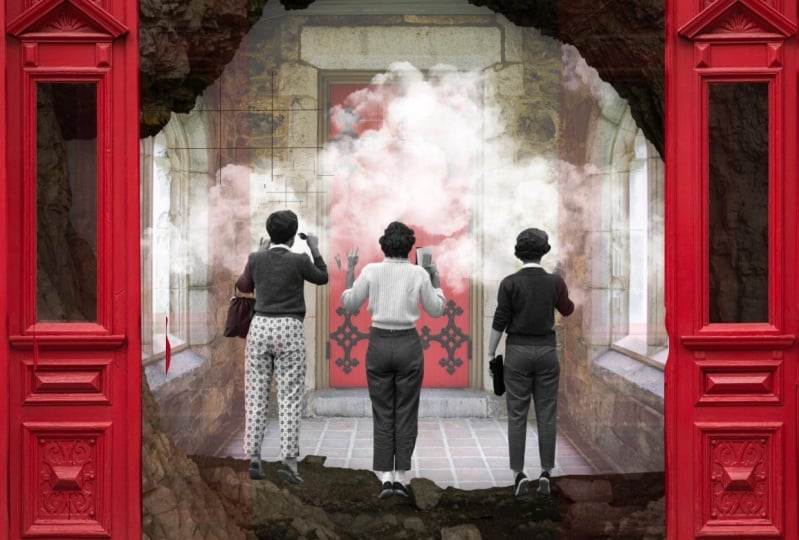
2. Proyecto de clase y recursos: Bienvenido de nuevo. Para tu proyecto de clase, vas a estar creando un collage, y yo quería darte muchos recursos para apoyarte con esto, así que hablemos de esos recursos. Me encantaría que compartieras tu collage, ya sea animado o unánime, digital o analógico. Me encanta mirar el collage y estoy tan emocionado de ver lo que creas, así que por favor comparte tu collage y te daré algunos comentarios. Me encantaría ver lo que creas. Para apoyarte en la creación de un gran collage, tengo algunos activos para ti. Si miras aquí bajo el Proyecto y Recursos, tengo algunos recursos para ti. Tengo un conjunto de pinceles de collage, que estaremos hablando un poco más tarde, y hoy tengo todos los elementos aislados para nuestro collage. Este es nuestro collage hoy y tiene cinco elementos diferentes. Tiene estas puertas rojas, que vamos a animar al final, tiene esta estructura rocosa, tiene estas tres mujeres, tiene estas otras puertas rojas, esta es una iglesia. Después agregué algunas nubes en la iglesia para un sentimiento místico. Todos esos elementos aislados están ahí para ti en los recursos, por lo que eso te hará realmente fácil crear un collage. Con todas mis clases, puedes seguir mi proceso exactamente o simplemente usarlo como inspiración para crear tu propio collage único. Más tarde, vamos a estar hablando de mis recursos favoritos para fotos en línea, pero también quería mencionar aquí que las fotos personales son un gran recurso para el collage, ya sea una vieja imagen vintage de alguien de tu familia o foto personal más moderna, usar fotos personales en un collage
realmente elevará el significado y la emoción en tu collage. Por lo que esa es una gran manera de personalizar tu collage. Echemos un vistazo a mi tablero de Pinterest en collage para que puedas obtener algo de inspiración aquí. Tengo un tablero de Pinterest y collage, y de nuevo, eso está vinculado. Se pueden ver todos estos. Aquí solo hay algunos collages increíbles. Estaba navegando esta mañana, me distrajo mucho cada vez que miro esto, encontré algo más. Este creo que es realmente hermoso, tiene esta fila de bailarines, y luego los triángulos en la parte superior. Simplemente me encanta eso, y luego parece cristales tal vez, flores, tan cool. Esta de aquí, no
he visto antes, he usado estas chicas patinadoras en mi propio collage. Estas chicas patinadoras son de un sitio llamado Deposit Photos, más bien de ahí es de donde las
saqué, no sé si están en otros lugares. Deposit Photos es un sitio de pago, pero sí obtienes tus primeras 10 imágenes gratis. Por lo que recomiendo encarecidamente revisar eso también. Este es un gran collage, lo voy a guardar en mi álbum de collage. Volvamos a eso. Encontré estos collages esta mañana, estos recuerdos en una tabla de buceo, y luego estos, me encanta este. Creo que eso es tan guay. Me gusta mucho el estilo de esta persona. Esas flores en el restaurante o restaurante, es una cafetería. Realmente no importa. Pero sí, pescado y patatas fritas. De todos modos, eso no importa. Yo sólo tenía curiosidad, y sí, así que esos son algunos collages geniales. Sólo veamos una más. Siempre digo solo una más en mis clases, me he dado cuenta. A mí me gustan mucho los collages así también. En realidad me gustan mucho los buzos últimamente para el collage, pero me gusta cuando la gente simplemente está combinando formas simples con un collage. Me encanta el collage, y espero que te guste el collage tanto como a mí. Este es genial. Esto es como, lo
llaman Tetris urbano. Me encanta eso. De todos modos, mucha inspiración de collage está en Pinterest como puedes ver. De verdad podría simplemente seguir mirando esto, pero sigamos adelante. Creo que estos recursos te ayudarán a crear un hermoso collage propio. En la siguiente lección, vamos a hablar dos trucos de composición que te ayudarán a crear un hermoso collage. También tengo algunos recursos que te ayudarán con eso. Te veré en la siguiente lección.
3. Mejora tus composiciones: Bienvenido de nuevo. En esta lección, vamos a hablar de dos formas de composición que te ayudarán a crear un hermoso collage. El primero del que vamos a hablar es la composición simétrica, y esa es bastante obvia. Has visto composición simétrica, puede
que hayas creado cosas con composición simétrica. Con esta de aquí, sólo
se podía poner una línea por el centro de la misma
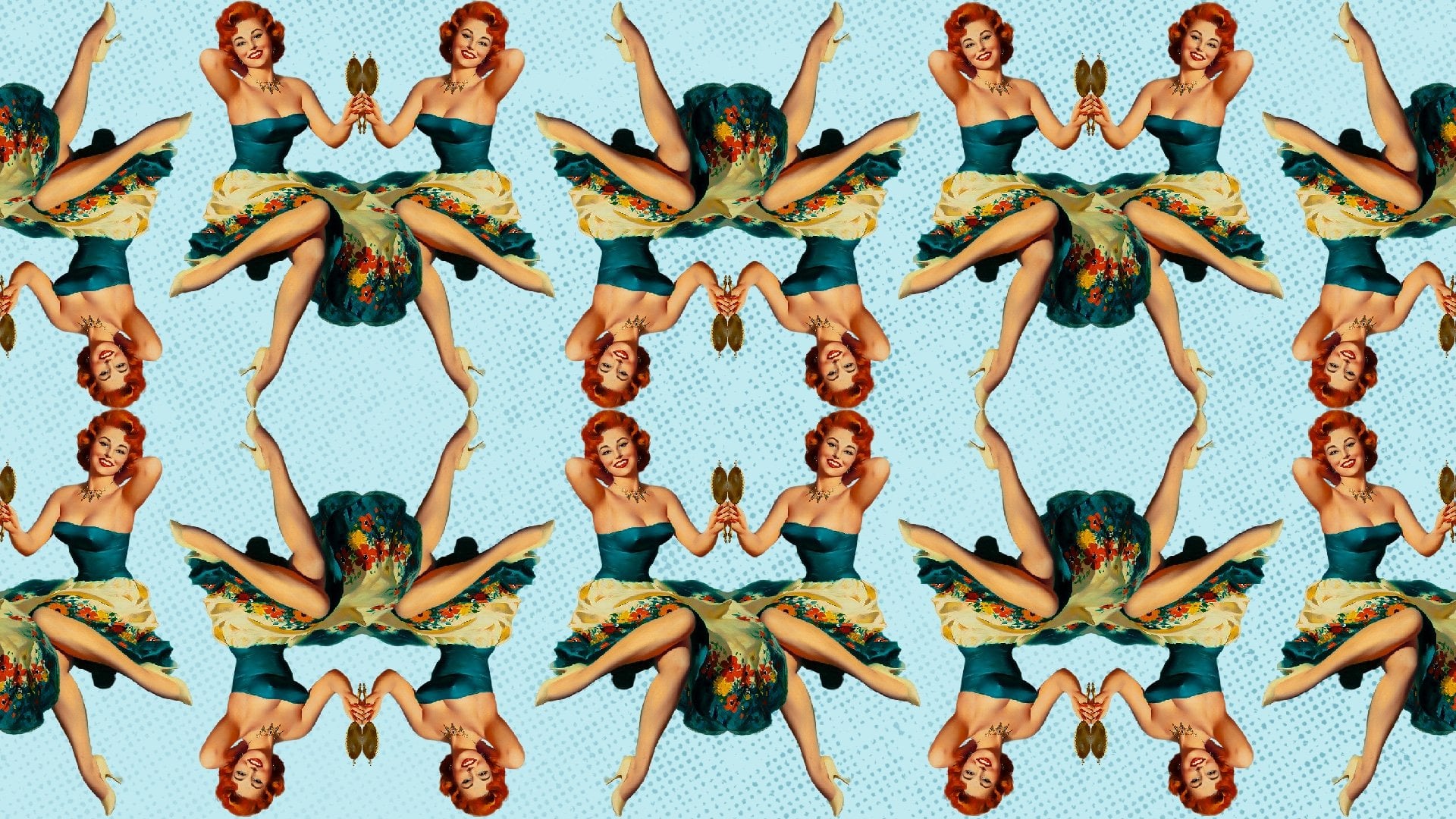
y se puede ver que se trata de una composición simétrica con la mitad de su cara a cada lado y luego las otras cosas en el medio. Eso suena extraño, pero echemos un vistazo a este también. Este es uno de mis artistas de collage favoritos. Pronunciaré su nombre, pero probablemente lo pronunciaré mal, Julien Pacaud, es francés. Aquí tenemos un gran ejemplo de simetría. Esta mujer ha sido duplicada y volteada sobre el revés. Tenemos esta línea por el centro y las nubes. Este es un gran ejemplo de simetría. Me encanta mirar sus piezas. Aquí hay otra simétrica que es muy similar a la otra, y tiene a esta persona principal en el centro, la casa, las nubes, y luego los dos hombres a la derecha y la izquierda son muy similares, pero diferentes, pero sí sí crea una buena composición simétrica. Echemos un vistazo a una composición simétrica más y ésta es, nuevo, similar a las otras. Tiene a estas personas en el centro y luego esta estructura montañosa
equilibrada y los círculos detrás de ahí. Ese es otro ejemplo de simetría. Si quieres crear un collage simétrico, esa es una gran manera de ir. La última vez que hablé de truco de diseño es la regla de los tercios. Oirás mucho sobre la regla de los tercios en la fotografía. Pero es útil en todo tipo de diseño, ya sea diseño gráfico, arte, fotografía. Si piensas en tu cámara en tu iPhone, cuando tomas fotos, posible
que veas una cuadrícula exactamente como esta, y la cuadrícula romperá la imagen en nueve cuadrados diferentes. Las plazas son menos importantes que las líneas que vemos aquí. Tenemos una línea a la izquierda, a la derecha, a la parte superior, y a la parte inferior. Lo que querrás es que las cosas pasen donde estas líneas se cruzan, así que aquí, aquí mismo, aquí mismo, aquí y aquí mismo. Aquí tenemos el tallo a lo largo de esta línea, más o menos, no tiene que ser exacto, y entonces nunca sé cómo se llama esta parte, esta parte de círculo en la intersección aquí. Aproximadamente tenemos a esta abeja, otra vez no exactamente, en la parte superior. Entonces la otra cosa que verás en regla de tercios a menudo es más espacio en blanco en una de las partes que se cruzan. Espacio en blanco o espacio negativo o sala de respiración, ahí es cuando no pasa mucho ahí. Entonces ese es un buen ejemplo de eso. Veamos más ejemplos de la regla de los tercios. Este es un buen ejemplo. Aquí tiene estas líneas blancas. A la niñita, me encanta su falda y sus botas, eso es realmente lindo. Ella está a lo largo de esta línea izquierda. Su cabeza es donde esas dos líneas se cruzan. Tenemos una línea de horizonte aquí en esta línea de fondo, una línea de horizonte aquí en esta línea de arriba y luego más espacio de respiración yendo por aquí en este punto y en este punto. Eso creará una composición interesante. Tengo este tablero vinculado para ti. Lo puedes encontrar en el proyecto de clase en la sección de recursos, puedes navegar por él. He creado un pincel de sello Procreate que te ayudará a visualizar la regla de tercios en tus composiciones y te voy a mostrar eso a continuación. Vayamos a Procreate. He creado aquí una galería con ejemplos
de composición de la regla de tercios y también algunas simétricas. Esta que puedes ver tiene una regla de tercios de composición. Te voy a mostrar el pincel de sello que creé para ti. Eso es justo aquí. Voy a aclararlo para poder mostrarte cómo funciona eso. Si vamos a mi juego de collage KBB el cual está disponible para ustedes, aquí
tengo diferente regla de tercios sellos. Ahí hay un cuadrado, un ocho por 10, un tamaño de pantalla uno, y luego uno que es 1920 por 1080 píxeles. Estas son tallas que uso con frecuencia y espero que sean de ayuda para ti. Este de aquí es un ocho por 10. Tengo mi juego de pinceles ocho por 10 y es sensible a la presión. Nunca puedo conseguirlo exactamente del tamaño correcto, pero si voy a esta flecha y estoy de uniforme, puedo llevarlo hasta esta esquina, y luego una vez que esté en la esquina, puedo arrastrarlo hacia abajo y dejarlo ahí. Puedes bajar la opacidad mientras estás collaging o puedes encenderla y apagarla. A menudo estoy encendiendo y apagando algo. Voy a volver a subir la opacidad aunque para que la veas. Aquí se puede ver que tenemos a la mujer por la línea correcta. Tenemos las luces centelleantes aproximadamente a lo largo de la línea superior, y tenemos la playa terminando más o menos en la línea de fondo. Entonces tenemos un poco más de espacio para respirar aquí y aquí mismo. No pasa tanto a lo largo de esa línea. Echemos un vistazo a un poco más. No estoy seguro si conoces este truco para navegar por los lienzos en una galería, puedes pellizcarlo abierto así y luego puedes deslizar de izquierda a derecha y a lo largo de toda la galería. No estás editando de esta manera, solo
estás viendo cosas. Este es otro ejemplo de la regla de los tercios. Otra. Cuando estás usando fotografías de Unsplash u otros lugares, a menudo
verás que ya tienen una regla de tercios elemento. Aquí tenemos la ciudad en la línea del horizonte inferior, este edificio subiendo en esta línea, las nubes aproximadamente a lo largo de esta línea. Una vez que conozcas la regla de los tercios, vas a ver por todas partes. Este es otro ejemplo. Esta es una animación. Otro ejemplo de la regla de los tercios, éste creo que podrías ver, no
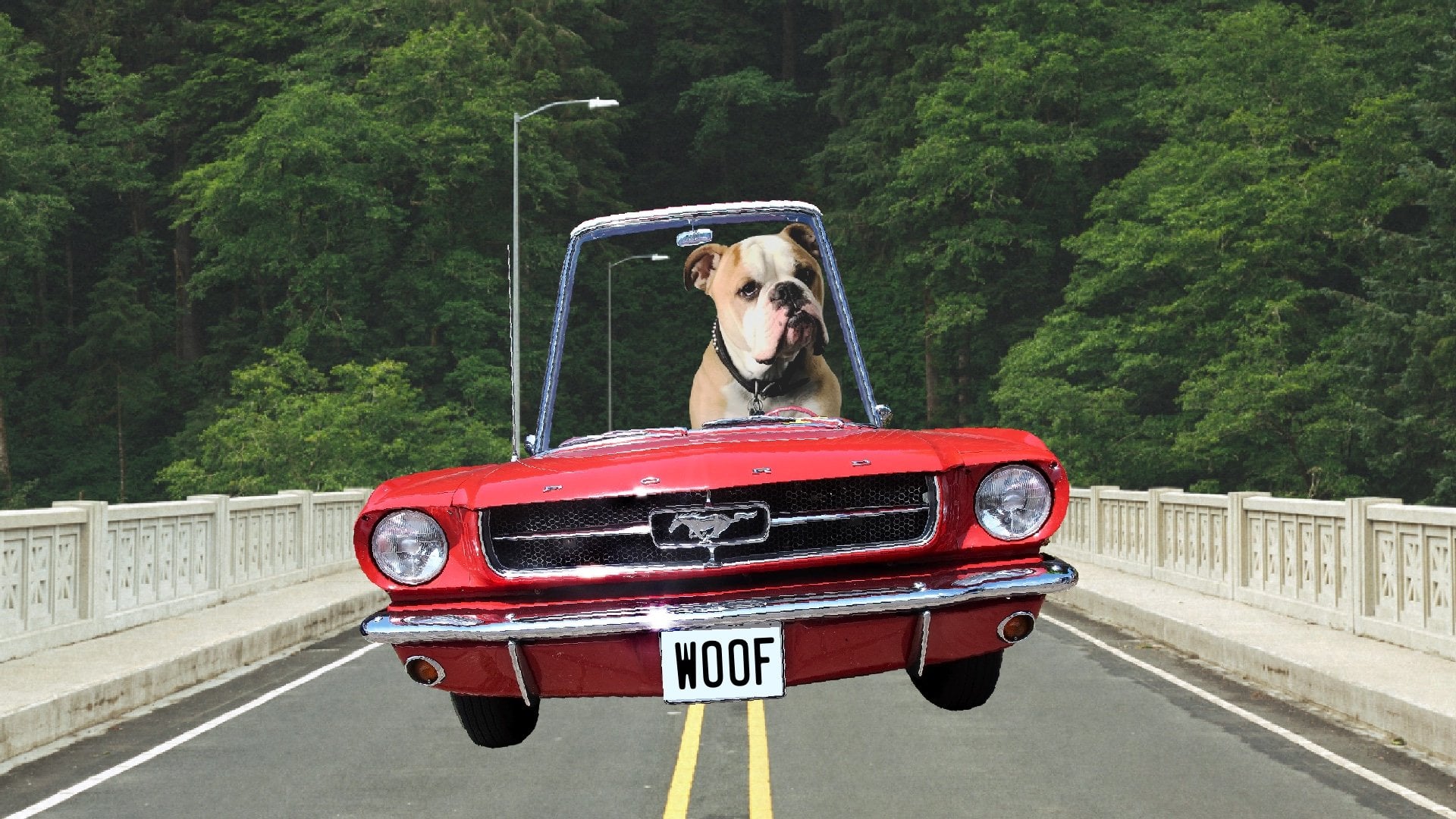
tengo un sello exactamente con éste, así que verás algo de espacio por aquí, y eso está bien. No es una fórmula exacta, es solo para darte una idea aproximada. Aquí te presentamos un ejemplo de dos formas diferentes de composición. Amo a estas chicas. Son súper divertidos. Obviamente este es un diseño simétrico porque están en el centro, la carretera está en el centro, pero si miras aquí, las montañas suben a esta línea alta, el horizonte es más o menos en esta línea de fondo, para que puedas combinar diferentes formas de composición también. Esta, obviamente una composición muy simétrica con ella en el centro, pero sí tenemos esta línea de fondo en el horizonte y esta línea de arriba en la parte superior del muro de graffiti. Un híbrido más, en su mayoría una composición simétrica como se puede ver aquí. Pero también hay regla de tercios elementos con esta luna metálica aquí y aquí, y entonces tenemos el horizonte en esta línea de fondo. Definitivamente puedes combinar esos. Ahora que tienes tus pinceles de sello y algunos ejemplos de trucos de composición que puedes usar, podemos pasar a la siguiente lección. Espero que esto haya sido de ayuda y espero que disfruten de su regla de tercios sellos. Te veré en la siguiente lección.
4. Descubre imágenes inspiradoras: Bienvenido de nuevo. Esta es mi fuente favorita para las fotos modernas. El sitio web es Unsplash, y está vinculado en la sección de proyecto de clase y recursos. Esta es la página de inicio. Se puede tener una idea de la variedad de fotos allí. Esta es también una biblioteca con capacidad de búsqueda. Podrías buscar cosas como cielo nocturno. Este es un anuncio aquí arriba en la parte superior. Esas imágenes cuestan dinero en iStock, pero estas son las imágenes gratis Unsplash, y podrías guardarlas en una galería, podrías descargarlas, también
podrías simplemente buscar, cielo. Nuevamente, estas son las imágenes que cuestan dinero, lo anunciado. Entonces las otras imágenes de aquí abajo son parte de Unsplash. Podrías usar cualquiera de estos en tus collages. Si no estás seguro de lo que quieres usar, pero solo quieres conseguir ideas podrías guardarlas en una galería. Esta es una que he usado antes, por lo que ya estará en mi galería de collage. Pero si no lo fuera, simplemente golpearías plus, y podrías crear una nueva colección, o podrías ver en qué galerías ya está esa foto. Esta es mi colección de elementos de collage curados, y eres libre de usar cualquiera de estos. Una de las cosas que a menudo busco en un collage, una gran manera de empezar es usar un portal. Un portal estaría en una puerta para caminar por una ventana. Esto sería un ejemplo de portal. Si fuera a collage esto, probablemente
quitaría la puerta azul y tendría otra escena surrealista detrás de ahí. Este es un portal que voy a estar usando en la clase de hoy. Para éste, aislé la roca lejos del centro. Esta roca sirve como portal hacia otro mundo. También te voy a enseñar a hacer el aislamiento en Procreate. Pero si no quieres hacer eso, tengo las imágenes aisladas para ti en el proyecto de clase y recursos. Este podría ser otro portal donde estás aislando la roca del cielo y del agua, y tienes algo más detrás de ahí. Esta es otra imagen que estoy usando en el collage de hoy. Es una iglesia en Massachusetts. Este sería otro gran ejemplo de un portal. En este caso, aislaría la frontera y la puerta lejos de todo lo que está detrás de ella y luego pondría algo más diferente detrás de ahí. Si no estás seguro por dónde empezar, un portal es una gran manera de empezar. Para darle alguna dimensión a tu collage. Siéntase libre de navegar por esta galería de imágenes que pensé que sería genial para collages. También puedes crear tu propia galería en Unsplash y empezar con tus propias imágenes. También me encanta Flickr para imágenes vintage. El truco para Flickr es ir a la página principal, y eso es flickr.com. Si vas a Explorar, toca los comentarios. Los comentarios son fotos que son de uso gratuito. No tienen restricciones conocidas de derechos de autor. Tendrás que buscar los comentarios en este cuadro central aquí mismo porque si estás buscando en la parte superior, estás buscando en todo Flickr, y vas a encontrar imágenes con restricciones de derechos de autor. En los comentarios, puedes buscar lo que quieras. Podrías buscar actriz y encontrar un montón de imágenes aquí. Aquí dice que no hay restricciones conocidas de derechos de autor, y así es como sabes que puedes usar la imagen. Puedes guardar tu imagen en tu galería golpeando plus. Tengo aquí una galería de collage, así que acabo de añadirla a ahí. Echemos un vistazo a mi galería de collage. Si voy a ti y galerías, esta es mi galería de imágenes de collage. Cuando estoy creando un collage, estoy empezando con una imagen fuerte, ya sea una persona o un elemento natural. Es genial usar personas que están en movimiento. Esa es una forma muy divertida de usar un gran collage, como estas personas. Podrías llevarte a alguien que sólo se ve muy surrealista, como esta mujer. Aquí hay tantas imágenes divertidas y creativas. Esto es de la Biblioteca del Congreso, que es uno de mis lugares favoritos dentro de Flickr para navegar. Es un recurso favorito por dos razones. Una, todas las que he visto no tienen restricciones conocidas de derechos de autor, y 2, imágenes de
la Biblioteca del Congreso suelen decir que hay una imagen de mayor resolución disponible, y luego proporcionan un enlace. Si haces clic en ese enlace, aquí está la imagen otra vez, y te mostrará que hay un JPEG disponible que es más pequeño, un JPEG más grande, y luego una imagen tiff grande. Este es de 23 megabytes. Si hacemos clic aquí a la imagen más grande, podrías guardar esta imagen en tus archivos y utilizarla más tarde. Una vez que empieces a prestar atención a la regla de los tercios, la
verás en muchas imágenes diferentes. Aquí tenemos la línea del horizonte superior, tenemos la línea del horizonte inferior, la
tenemos en la línea vertical derecha, y luego estas personas en la línea vertical izquierda. Una vez que empieces a buscar la regla de los tercios, encontrarás en todas partes. También podríamos aprovechar la Biblioteca del Congreso, y entonces esa es otra forma de buscar. Estamos en la Biblioteca del Congreso, y en lugar de usar ese motor de búsqueda superior, de nuevo, usamos este fondo, tocamos este de abajo, y esto buscará dentro de la Biblioteca del Congreso. Podríamos buscar baile. Vamos a buscar imágenes de bailarines, y aquí te dejamos fotografías dentro de la Biblioteca del Congreso. También tengo un disco para esta clase. Si vamos a mí, galerías, esta es una imagen que hoy voy a estar usando en nuestra clase, y aquí te dirá algunos detalles. Son tres mujeres en el campo de Florida. Creo que están viendo un partido de futbol, y fue 1959. Lo que hice aquí fue aislar a las mujeres de la barda y de todo lo demás, y las puse en un collage. Tengo esta imagen aislada para ti por lo que podrías usarla también. Aislo las imágenes usando la app Procreate y eso es lo que vamos a hacer a continuación. Te veré en la siguiente lección cuando hablemos de aislar imágenes.
5. Aísla tu imagen: Bienvenido de nuevo. En esta lección, vamos a aislar una imagen de su fondo en Procreate. Vamos a empezar por descargar la imagen, y ésta no tiene una imagen más grande disponible, por lo que vamos a golpear tap esta flecha aquí mismo, y ofrece una variedad de diferentes tamaños. Siempre descargaré ya sea el original o el tamaño más grande. El original suele ser el tamaño más grande, pero no siempre. Voy a tocar el original, voy a descargar, y luego va a estar en mis archivos. Pasemos a Procreate y te mostraré cómo aislar eso. Ahora que estamos en Procreate, voy a golpear Import y va a ir directo a mis archivos aquí. Aquí están mis tres mujeres en el partido de futbol. De nuevo, tengo estas mujeres aisladas para ti, así que no tienes que hacer esto, pero te voy a mostrar cómo aislar a una de las mujeres para que sepas hacer eso en Procreate. Hacemos eso usando la herramienta de selección de mano libre. Si vamos a la cinta de selección, estamos a mano libre, solo
estamos trazando esencialmente alrededor de la mujer justo dentro. Empecemos por el fondo de su zapato aquí. Lo que puedes hacer, de nuevo, es mano libre de cinta, puedes trazar a lo largo justo dentro de
la imagen y quieres hacerlo para que no estés incluyendo el fondo ahí dentro, o si tienes una línea relativamente recta, puedes hacer algo diferente aquí. Voy a ir alrededor de su rodilla y luego te mostraré. Yo estoy aquí y si subo aquí,
eso va a crear una línea recta, nuevo se puede trazar o simplemente punto para líneas rectas, y esa a veces es una forma más fácil de hacerlo. Voy a deshacer eso, dos dedos tap para deshacer, y estoy rastreando alrededor de su bolso, y ahora que estoy a su mano voy a empezar a dibujar de nuevo. A veces es difícil ver qué está pasando ahí mismo, por lo que ayuda a alejar un poco. No estoy tomando trazos muy largos aquí porque a veces voy a querer deshacer lo que hice, y si hago un trazo largo y luego lo deshago, entonces estoy perdiendo mucho de mi trabajo. Por lo que estoy levantando mi lápiz un poco frecuentemente aquí. A veces hago girar mi lienzo solo, para saber qué, sólo se siente más fácil a veces. Ya casi terminamos aquí, estamos regresando al fondo de su zapato donde empezamos. Una vez que hayas conectado esa línea, puedes ver estas pequeñas diagonales, es difícil de ver aquí, pero puedes ver hay pequeñas líneas diagonales en todo excepto en ella porque ella es lo que aislamos. Para aislarla aún más, vamos a hacer un arrastre de tres dedos hacia abajo y vamos a golpear cortar y pegar. Ahora la pantalla se ve exactamente igual excepto que es diferente. Ahora tenemos dos capas en lugar de una, y tenemos el fondo y las dos mujeres, y después tenemos la única mujer que hemos aislado aquí. Tenemos una cosa más que hacer aquí, estamos aislando ahora este pedacito central con la misma técnica. Cinta de selección de mano tan libre, traza alrededor, desliza
tres dedos hacia abajo, corta y pega. Sólo voy a borrar eso porque no lo necesitamos, y así aquí tenemos a nuestra mujer aislada. Lo que hago ahora al acercarme entonces busco áreas que quizá quiera limpiar. Hago eso usando el aire Soft que viene con Procreate. Tendré eso para ustedes en el mismo kit que la regla de los tercios cepillos. Este es el Suave Aerógrafo que es un cepillo Procreate predeterminado y solo voy a limpiar estos pedacitos donde el fondo se metió en la imagen. No tienes que ser realmente preciso al respecto si no quieres. Tiendo a querer que mis imágenes estén bastante limpias, porque si me gusta una imagen, usaré en una variedad de diferentes collages, por lo que me vale la pena. No estoy seguro de qué está pasando aquí, así que sólo voy a hacer eso. A mí me vale tener una imagen bastante limpia. Si quería guardar esto como PNG, eso significa que tiene un fondo transparente. Entonces puedo tocar el color de fondo y borrar eso, y ahora no hay nada en la pantalla excepto esta mujer. Lo que podría hacer es guardarlo como PNG, así que iría a llave inglesa,
compartir, PNG y entraría en mi rollo de cámara. Si miramos mi rollo de cámara, se
puede ver aquí ella está. Entonces lo que haría desde aquí es tocar esta flecha y guardarla en mi álbum de personas de collage y animales. No voy a aislar a estas tres mujeres porque lo he hecho por ti, y ahora que sabes aislar las cosas, podrías aislar cualquier cosa que quisieras. En la siguiente lección, vamos a empezar a crear nuestro collage. Te veré en la siguiente lección.
6. ¡Vamos a crear un collage!: Bienvenido de nuevo. En esta lección, vamos a estar creando juntos nuestro collage. Te voy a estar hablando a través de hacer un collage. Te voy a mostrar un par de variaciones diferentes de ese collage. Para tu collage, siéntete libre de seguir mi proceso exactamente, o simplemente usa esto como inspiración para crear algo totalmente nuevo y único en tu estilo. Con lo que sea que estés más cómodo, lo que sea que te inspiren para hacer, ve por ello. Lo que voy a hacer es usar esto una vez más como portal. El portal va a conducir a esta iglesia y vamos a tener a nuestras tres mujeres de Florida mirándola. También cuando lo vamos a estar animando, vamos a estar usando estas puertas como animación de puerta corredera y te voy a mostrar lo que quiero decir. Volvamos a Procreate. Aquí está mi collage para esta clase, mis tres mujeres
del partido de futbol aisladas y están paradas sobre esa estructura; no
sé si es una cueva. Están mirando a esta entrada de la iglesia y también agregué algunas nubes que son del sitio web Rawpixel. Rawpixel también tiene muchas imágenes gratuitas, y muchas de ellas están aisladas de su fondo como lo son estas nubes. Este collage es más un collage simétrico como puedes ver. Tiene las puertas en el centro. Tiene a esa mujer en el centro. Tiene las dos mujeres
equilibrándolo, tiene las dos ventanas a ambos lados, por lo que este sería un buen ejemplo de un collage simétrico. Pero también, si agrego un sello, creo que esto es un 8 por 10, si voy a mi sello y luego de 8 por 10, voy a darle un toque ahí. Voy a ir a esta flecha y estirarla. Estas mujeres caen por estas líneas justo aquí, por lo que existe ese elemento de ello. Pero en realidad no es un gran ejemplo de la regla de los tercios, pero sí la usé para colocar a las mujeres a un lado. Yo sólo voy a apagar esa capa. Te voy a mostrar otros ejemplos de collage con estos elementos, así
como la animación para este collage. Déjame tocar aquí y voy a golpear “Play” y vamos a ver la animación de la puerta corredera. Te voy a enseñar a crear esto en esta clase. Estas son las puertas que miramos desde Unsplash y lo que hice fue quitarme el centro y duplicarlas y animarlas. Esto podría parecer complicado ahora mismo, pero sin preocupaciones, te
voy a hablar a través cada paso y podrás crear esto tú mismo. Una de las razones por las que quería hacer las puertas correderas para esta clase fue quería hacer una animación que funcionara para muchos collages diferentes. Podrías usar una variedad de puertas para esto, podrías conseguir puertas que fueran de un color diferente. Permítanme mostrarles un ejemplo de eso. Aquí tenemos un tipo de collage completamente diferente usando esas puertas. No me gusta este también, acabo de juntarlo como mi primera experiencia jugando con esta puerta. Pero aquí te muestra cómo puedes obtener un sabor completamente diferente de un collage con solo poner algo más atrás ahí. Veamos otros ejemplos de este collage. Esta es una que yo
creé, no estoy segura, creo que me gusta. Nuevamente, es una roca aislada, es una mujer diferente a Flickr y ésta es un ejemplo de la regla de tercios aquí porque esta mujer está de pie por aquí, no es simétrica. A mí sí me gusta este, acabo de decidirme. Se pueden utilizar elementos de muchas maneras diferentes para obtener resultados completamente diferentes. Oficialmente me gustan. Acabo de decidirme. Yo tampoco creo que me guste este. Bueno, no lo he decidido. Este es un muro de Ucrania creo, y es otra imagen Unsplash. Lo que hice fue cortar cada pequeño círculo de ahí, para que pudieras ver por ahí. Creo que realmente me gustan estas puertas correderas, no
estoy seguro si me encanta lo que hay detrás de ahí. Pero eso sería otro ejemplo de una animación de puerta corredera. Nuevamente, no tienes que aislar cada círculo, lo
he aislado para ti, y está en el proyecto de clase en recursos. Volvamos atrás. Como dije en esta lección, vamos a crear el collage y el siguiente lo vamos a animar. Vamos a crear un nuevo Lienzo. Voy a hacer un 8 por 10, así que voy a tocar esta carpeta de aquí. Yo lo voy a cambiar a pulgadas aquí; un ancho de 10 pulgadas y una altura de ocho pulgadas. Vamos a empezar con esta cueva aislada, que tengo pre-aislada para ustedes. Voy a tomar esta cueva, voy a hacer un arrastre de tres dedos hacia abajo y voy a golpear “Copiar”. No lo sé, supongo que técnicamente no sería una cueva pero la llamaré cueva. tres dedos arrastra hacia abajo de nuevo en nuestro nuevo 8 por 10 Lienzo, golpea “Pegar” y ahí está nuestra cueva de formación de rocas, sea lo que sea. Voy a crear una sombra para esto y lo voy a hacer duplicando esta formación rocosa. Voy a ir a la de abajo, voy a golpear “Alpha Lock”, y voy a llenar esto con un color gris oscuro. Alpha Lock, Fill Layer, y luego voy a UnAlpha Lock it. Entonces le voy a dar un desenfoque gaussiano, que hago yendo a Varita mágica, Desenfoque gaussiano,
Capa, luego tenemos un nuevo menúcito en la parte superior, dice Desenfoque gaussiano - Slide para ajustar. Puedes ver aquí si estás viendo, este porcentaje va subiendo, ahora mismo está al 22 por ciento y puedes ver si voy abajo la sombra es menor. Voy a hacer una sombra de alrededor del siete por ciento para este. Voy a darle un modo de mezcla de Multiplicar. Multiplicar es un gran modo de mezcla para sombras. Para hacer eso, tocas en tu capa, se establece de forma predeterminada en un modo de mezcla normal y puedes darle un modo de mezcla de multiplicar. Estaremos hablando de modos de mezcla un poco más más adelante en esta clase. Pero aquí tenemos nuestra cueva y voy a agrupar estos dos elementos juntos y voy a renombrarla cueva. Ahora vamos a traer la imagen de la iglesia. Eso lo voy a hacer desde mis archivos. Voy a ir a Wrench, Add, Inserte un archivo el cual es donde están mis descargas y voy a buscar Unsplash aquí y lo veré. De esa manera. Aquí está. Aquí está nuestra imagen. Voy a tocarlo y entonces eso lo traerá a nuestro collage. Queremos esto debajo de la cueva, así que vamos a arrastrarlo hasta aquí. Se puede ver aquí hay un pequeño hueco aquí arriba, así que voy a agarrar esa herramienta de flecha y sólo a plantear esto. Yo quiero que mis puertas estén centradas, y si quieres algo centrado, puedes buscar esas líneas de oro. Eso centrando toda la pieza, pero quiero que las puertas se centren. Eso se ve bien. Ahora que tenemos nuestros antecedentes y volvamos a ver nuestra sombra, y quizá queramos bajar la opacidad. Con sombras, es difícil entender cómo se ve exactamente, y lejos se puede hacer eso como encenderlo y apagarlo para ver cómo se ve. Así se ve sin sombra, así se ve con una sombra. Voy a bajar un poco la opacidad sobre esa capa. Eso es algo que a menudo le hago a las sombras. Ahí está el deslizador de opacidad, por lo que, podría deslizarlo a cerca del 50 por ciento. A ver cómo se ve eso. Esa es sólo una sombra más sutil, creo, realista. Tengo mi capa de sombras en multiplicar en ese 50 por ciento de opacidad. Ahora vamos a traer a las tres mujeres aisladas, y las tengo guardadas en un disco en mi rollo de cámara. Vamos a conseguir eso yendo a Wrench, Add, Inserte una foto, y puedo ir a este álbum aquí. Tengo mi álbum de collage que he creado en Procreate y aquí están mis tres mujeres y se guardan como PNG, por lo que no tienen fondo y puedes ver que son realmente pequeñas. Vamos a hacerlos más grandes. Eso es lo que pasa con estas imágenes en stock, estas imágenes vintage, a menudo son un poco más pequeñas de lo que nos gustaría. Yo quiero que las mujeres estén frente a la cueva porque están paradas sobre ella. Voy a arrastrar esa capa hasta la parte superior y luego colocaré a mis mujeres. Creo que los quiero más grandes, así que los voy a arrastrar para que sean más grandes con uniforme, lo cual es bueno. Si yo estuviera en uniforme, si estuviera en forma libre, entonces podría hacerlos lucir muy diferentes, lo cual a veces es un efecto que vas a por, pero no aquí. No es a lo que voy por aquí. Creo que a mí me parecen el tamaño adecuado. Yo sólo los hice un poquito más grandes. Estas mujeres están todas en una sola capa, pero no están trabajando exactamente con esta cueva. Este del centro está flotando lo cual es genial, pero no creo que quiera que esté flotando. Voy a empezar centrando a esa mujer frente a la puerta. Voy a tocar la selección, Uno, y estoy a mano alzada y sólo voy a rastrearla sueltamente, y voy a agarrar esa flecha, así que ahora puedo moverla sólo ella. ¿ Cómo la quiero parada sobre estas rocas? Eso funciona. Ahora, esta otra mujer está levitando a la derecha. Añadamos esta regla de tercios sellos para que podamos espaciarlos muy bien. Estoy en un color oscuro, estoy en un color más claro que es demasiado grande, así que, voy a hacer el encendedor de presión esta vez, ir a esta flecha, llevarlo a la esquina, y luego simplemente arrastrarlo hasta aquí. También puedes derribar la opacidad de esto si te está distrayendo. Voy a dejar arriba la opacidad para que la vean aquí. Aquí tenemos a nuestra otra mujer. Yo quiero volver a mi capa de mujeres, voy a ir a la FreeHandSelection, y la voy a traer aquí abajo. Aquí parece que se está metiendo en ello lo cual creo que es genial. Déjame apagar esto. Voy a bajarla sólo un poquito. Esta otra mujer en las chanclas, voy a subir un poquito. Nuevamente, selección, mano alzada, flecha, y yo simplemente la puse naturalmente a lo largo de esa línea. Eso se ve bien. Para nuestro siguiente detalle, vamos a sumar estas nubes a partir de píxel crudo. Los tengo guardados en esta galería, así que los traeré. Aquí están. Te voy a mostrar otra forma de mover imágenes de un Lienzo a otro. Estoy en mi capa de nubes, lo estoy tocando, lo estoy sosteniendo aquí mismo, y lo estoy trayendo a la galería. Esto toma un poco. El espacio en blanco de la galería y sentirás que no está funcionando, pero lo es. Entonces iremos a nuestro nuevo, creo que lo solté. Yo lo hice. De esta manera el razonamiento es copiar y pegar con más frecuencia porque es más confiable, pero esta es otra forma de hacerlo y lo vamos a hacer. Galería de capas. Galería parpadea un poco, y tú tu tu dedo en esa capa, que es lo que hice mal la primera vez que pienso. Abre esta nueva, sigo sosteniendo esa capa. Yo sólo abofetear las cámaras, tan emocionado. Eso se va a menear un poquito. Está bien. Aquí tenemos nuestras nubes y queremos que las nubes estén por debajo de la cueva, creo. O sea, o podrías tenerlo al frente. Es un efecto diferente, pero voy a bajar esa capa detrás de la cueva. Tenemos todos los elementos para nuestro collage aquí. Tenemos a nuestras mujeres, que voy a nombrar mujeres, tenemos nuestra cueva, tenemos nuestras nubes, y tenemos nuestra iglesia. Aquí tenemos un collage terminado, y como dije, se puede duplicar esto exactamente. Puedes hacer lo que quieras. Puedes usar esto todo como inspiración y hacer algo completamente diferente. Una de las cosas que me encanta hacer con los collages es jugar con modos de mezcla. Ahora que tenemos nuestras nubes ahí dentro, voy a tocar este n, no
es un modo de mezcla normal, y vamos a jugar con los diferentes modos de mezcla aquí. Este es un modo de mezcla llamado luminosidad. A mí me gusta mucho esto. Lo que están haciendo los modos de mezcla, es interactuar con las capas de abajo ahí de diferentes maneras. El mejor modo de aprender sobre los modos de mezcla es solo jugar con ellos en mi opinión. Aquí hay diferentes, aquí está la luz lineal, eso es genial. Luz dura, luz suave, color más claro. Estamos de vuelta a un modo de mezcla normal. Creo que para este me gusta más la luminosidad. Este es nuestro collage completado. Voy a guardarlo yendo a llave Lona,
compartirlo, y guardarlo como un JPEG en mi rollo de cámara. Ahora tenemos un collage terminado. Me encantaría ver tu collage y la galería de proyectos de clase,
así que, por favor, póngalo ahí. Lo siguiente que vamos a hacer es crear una animación que
también podrás compartir más adelante en la galería de proyectos de clase. Te veré en la siguiente lección cuando creemos una animación a partir de este collage. Te veré en la siguiente lección.
7. ¡Animemos nuestro collage!: Bienvenido de nuevo. Vamos a crear nuestra animación. Lo que vamos a estar haciendo es agregar esas impresionantes puertas correderas rojas encima de aquí. Probablemente guardé las puertas de mi álbum de collage. Vamos a Wrench, Inserta una foto, Álbum, vamos a mis collages, desplázate hacia abajo y aquí están mis puertas aisladas justo aquí, así que allá vamos. Tan solo para refrescar, tenemos nuestra imagen aplanada justo aquí y tenemos nuestras puertas aquí. Yo quiero que las puertas estén en dos capas separadas porque se van a mover independientes unas de otras. Voy a agarrar esta cinta y voy a, oops, sigo en rectangular, no
quiero eso ahora mismo, quiero mano libre otra vez. Arrastrar de tres dedos hacia abajo, cortar y pegar. Ahora mi puerta está en una capa diferente. Voy a estirar esta puerta. Yo estoy en Uniforme, así que llega a la cima, y yo voy a hacer lo mismo por esta otra puerta, así que llega a la cima. Voy a agrupar mis puertas, así que voy a deslizarlas hacia la izquierda, pegarle “Grupo”, les
voy a etiquetar Puertas. A veces, Procreate no me entiende cuando garabateo aquí, puertas, lo suficientemente cerca. Entonces tenemos nuestra puerta izquierda. Yo sólo voy a golpear L y nuestra puerta derecha, R. Vamos a estar haciendo un par de cosas con las puertas aquí. Lo primero que voy a hacer es centrarlos y luego alinearlos. Para encontrar el centro, déjame ver si Procreate me ayudará con esto. Sí, ahí está el centro justo ahí. El linaje dorado te ayudará a saber dónde está el centro y quiero moverlo sin cambiar el tamaño porque quiero que esté tocando la parte superior y la inferior. Aquí está mi puerta derecha. Voy a llevar eso justo a ello. Creo que cambié el tamaño de alguna manera en la puerta correcta, así que ten cuidado de que no estés haciendo eso. Voy a empujar mi puerta derecha por encima, así que voy a agarrar esta flecha y sólo dar un toque en la dirección que quiero que sea. Esa es una forma de mover algo sutilmente. Lo que tengo aquí es este pequeño hueco entre las dos puertas en la parte superior, eso no es en la parte inferior. Sólo estoy tratando de deshacerme de eso. Eso es bueno. Eso está bien. Lo que vamos a hacer son dos cosas con nuestra puerta aquí, vamos a crear una sombra con nuestras puertas y
vamos a crear un tipo de vidrios. Vamos a nuestra puerta izquierda. Vamos a duplicarlo. Alpha Lock, agarra esa gris otra vez, gris
oscuro o negro, llena la capa, unalpha bloquearla para que podamos desdibujarla gaussiana. Varita mágica, Desenfoque gaussiano, Capa, y tenemos de nuevo este deslizador en la parte superior. Es la puerta izquierda, se puede ver eso aquí. Por lo general hago sobre, pero para esto, quiero que las puertas sean las mismas, así que voy a hacer una sombra del cinco por ciento por esa. Entonces voy a ir a mi derecha,
Duplicar, Alpha Lock, Rellenar Capa con el gris, unalpha bloquearlo para que podamos desenfoque gaussiano, Varita mágica, Desenfoque
gaussiano, Capa, y otro cinco por ciento de desenfoque gaussiano, por lo que son iguales. Ahora vamos a hacer una cosa más. Vamos a añadir un panel de ventana de clase. Estoy creando una nueva capa y poniéndola abajo. Lo moveré por debajo de la izquierda, así que vamos en el mismo orden. Tengo este gris oscuro, voy a ir a la selección, y esta vez voy a tocar rectángulo, y sólo voy a crear un rectángulo áspero del tamaño de la ventana, y voy a llenar eso con el gris. Aquí tenemos este gris que está detrás de la puerta y obviamente, queremos ver a través de ella, así que voy a bajar un poco la opacidad. Yo quiero que quede claro que hay una ventana, pero también quiero echar un vistazo por aquí. Probemos 55 por ciento. Lo que podemos hacer es duplicar esta capa y arrastrarla hacia abajo por debajo de la derecha, así flecha, y luego mover esto hacia arriba. Tenemos ahora una puerta de mano izquierda, una sombra de mano izquierda, que voy a pasar a un modo de mezcla de multiplicar porque eso es bueno para las sombras. Nuevamente, la sombra aquí atrás, un modo de mezcla multiplicado para nuestra puerta derecha, y luego tenemos los cristales de las ventanas. Esos son un poco oscuros. Voy a probar 50 por ciento. Yo estoy en el correcto. A ver. Esto es 50 por ciento, 44. A mí me gusta repetir números, así que sólo vamos a ir con 44 para ambas puertas. Ahí vamos. Ahora, tenemos nuestras puertas izquierdas y sombras y panes, y tenemos nuestras puertas y sombras y panes derechas. Para la animación, voy a estar aplanando estas capas. Pero antes de aplanar algo, muchas veces lo duplicaré para poder tener una versión intacta de eso para que así en el futuro, si quisiera cambiar el panel de la ventana a azul o algo así, podría hacer eso porque todos los elementos están en sus propias capas. Voy a renombrar estas puertas correctamente, duplicado. Simplemente aplanándolos para que se vean más amables. Duplicado. Arrastre el original hacia abajo hasta la parte inferior del lienzo y apáguelo. Para estos top que vamos a estar animando, vamos a aplanar juntos a los de izquierda, y vamos a tocar a la derecha, y vamos a aplanar juntos a los de derecha. A partir de aquí, los vamos a duplicar para que podamos iniciar nuestra animación. Aquí de nuevo, tenemos puerta izquierda. Eso es lo que pasa con el aplanamiento es que pierdes tu etiquetado. Puerta izquierda, voy a duplicar eso. Voy a llevar el nuevo a la izquierda,
y otra vez, hacer eso sin cambiar los tamaños y arreglar este hueco en la parte superior. Se están superponiendo un poco y eso está bien. Creo que eso se ve bien. Una vez más, duplicar la izquierda. Ve a la de arriba, trae eso sin cambiar el tamaño. Oops, hice algo aquí. Esto es algo que no quieres hacer porque una vez que algo sale de lado, pierdes el filo de ello. Lo que quería hacer es golpearlo más allá, pero entonces tendríamos un hueco sobre este lado, así que voy a borrar eso, borrar eso, duplicar una vez más y traerlo, y antes de dejarlo de lado, Voy a traerlo aquí. Eso se ve bien. Tenemos nuestras puertas izquierdas, que vamos a agrupar nuevamente, nuestras puertas izquierdas aplanadas, y luego vamos a hacer lo mismo con nuestras puertas derechas. Duplicar nuestra puerta derecha. Agarra esa flecha, arrástrela. Eso se ve bien. Duplicarlo una vez más. Trae una capa sobre. A ver si eso está igualado, eso es bueno. Nuevamente, agrupe nuestras capas correctas juntas. Ahora estamos listos para empezar a animar.
8. Terminar nuestra animación: Lo que vamos a hacer por nuestra animación es que vamos a agrupar este collage aplanado con las puertas, y sólo vamos a poner esos de fondo. Las puertas originales están apagadas por lo que no las veremos, pero sólo queremos que se metan en el fondo ahí. las cosas que se van a mover en este collage son las puertas. Una vez más, voy a hacer algo de aplanamiento de las puertas sólo para facilitarlo, pero primero lo voy a duplicar. Apague este original, mételo en el fondo apagado. Entonces voy a aplanar nuestras puertas izquierdas y aplanar nuestras puertas derechas, así que ahora tenemos nuestras tres puertas juntas a cada lado. Nosotros sí queremos mantener separadas estas dos cosas. Tenemos nuestras puertas, nuestros tres paneles a la izquierda, nuestros tres paneles a la derecha. Ahora, vamos a activar Animation Assist. Vamos a ir a Wrench, Canvas, Animation Assist, y vamos a activar eso. De inmediato, tu pantalla empieza a lucir diferente. Tiene una nueva barra de herramientas en la parte inferior que corresponde con las capas de aquí. Aquí está pasando algo de opacidad, como puedes ver un poco a estas mujeres. Eso es algo llamado pellejo de cebolla que hace Procreate. Te explicaremos más de eso en un poco. Pero por ahora vamos a hacer que se vea normal de nuevo tocando en nuestra capa de fondo. De nuevo, esto corresponde a todos estos aquí mismo. Voy a tocar eso, y voy a activar el fondo. Ahora se ve normal. Vamos a tener nuestros antecedentes mantenidos firmes mientras las puertas se mueven. Lo que vamos a hacer es duplicar nuestras puertas de nuevo. Vamos a subir a la segunda capa. Nuevamente vemos el trozo de piel de cebolla. desollado de cebolla te ayuda a ver las otras capas de la animación y lo que está pasando. Lo que a menudo me gusta hacer las cosas es que llevaré mi marco de piel de cebolla a uno, así que solo estoy viendo la capa que está antes y después de la que estoy. Entonces bajaré la opacidad a alrededor del 30 por ciento. Procreate tomará por defecto 15 fotogramas por segundo. Sé que esto es más como una animación de cinco fotogramas por segundo, así que sólo voy a bajar eso ahora mismo. Nuestro trasfondo se mantiene firme. Tenemos nuestras puertas originales, por encima de eso, tenemos nuestras puertas nuevas. Vamos a tocar nuestras puertas izquierdas y vamos a empujarlas con esa flecha uno. Será alrededor de la mitad del panel de ventana abierto ahí. Volvamos a la derecha, agarra esa flecha, muévala. Nuestro panel de ventana aquí está más o menos cortado a la mitad. De nuevo, queremos hacer eso sin cambiar el tamaño de la puerta, así que eso es bueno. Tenemos un poco de mini animación aquí. Podemos golpear play y probarlo, y eso es abrir y cerrar. Es bastante rápido, se ralentizará con más cuadros. Nosotros sólo vamos a seguir adelante. Vamos a duplicar la capa superior de la puerta. Vamos a navegar a nuestras puertas, la izquierda, agarrar esta flecha. Vamos a ocultar ese panel por completo. Vamos a ir a la derecha y hacer lo mismo. Entonces vamos a duplicar la capa superior, volver a
ir a la izquierda, mover esos a alrededor de un medio panel, mover la derecha sobre un medio panel. Ya casi terminamos, chicos. Duplicar otra vez, ir a nuestra izquierda. Ya lo adivinaste. Vamos a ocultar ese panel de la izquierda, vamos a nuestra derecha y esconder el panel derecho. Vamos a probar nuestra animación. Eso sigue yendo bastante rápido. Una cosa que quiero hacer que le
dé la ilusión de ralentizar es bajar a mi Configuración aquí. Cuando las puertas están cerradas, estoy en esta capa con las primeras puertas. Yo sólo voy a aplanar todos estos, por lo que podría ser más fácil de mirar. Tenemos nuestra primera capa de puerta, que son las puertas cerradas por encima del fondo, que corresponde a esto aquí abajo, estos marcos. Voy a darle una bodega de unos tres marcos. Cuando la puerta esté cerrada, se van a quedar así por unos tres marcos. También voy a ir a la capa más alta, que está aquí mismo, y darle a eso una duración de espera. Probemos también tres fotogramas. Hagamos juego y veamos cómo se ve eso. Ahora las puertas están aguantando unos segundos más en la posición abierta y en la posición cerrada. De lo que se ve aquí es que tenemos toda una duración de las puertas abiertas y luego te dan estos tres marcos grisáceos aquí mismo. Tenemos nuestro grupo superior, y esa duración entera es de tres. Vamos a subir hasta cinco y ver cómo se ve eso. Vamos a probar seis, porque todavía se ve un poco rápido. También llevemos los marcos por un segundo a tres y veamos cómo se ve eso. Esta es una animación de bucle. Simplemente me estoy dando cuenta de que quiero que sea una animación de ping-pong. Esto es otra cosa de solución de problemas. Cuando la animación se ve impar, puedes cambiarla de un bucle a un ping-pong. Ahí vamos. Eso es lo que queríamos. Aquí está nuestra configuración de animación aquí mismo. A loop animation loop loop loop loop el mismo pequeño video corto una y otra vez. Hace lo mismo. A ping-pong irá de inicio a fin y luego de fin a inicio. Una animación de un solo disparo solo significa que lo hará una vez y luego está hecho. No uso eso muy a menudo, es bastante aburrido. Simplemente lo hace una vez y ya está hecho. Aquí te dejamos esta animación como bucle. Lo que voy a hacer es ralentizarlo para que realmente podamos ver lo que está pasando aquí. Si vamos a cuadros por segundo, voy a apagar los marcos de piel de cebolla porque ya no los necesitamos. Voy a bajar eso a nada. Yo voy a ir al principio aquí, y voy a hit play. Se va a ir muy despacio. Podemos ver lo que realmente está pasando aquí. Se están abriendo y luego simplemente cierran enseguida. No queremos eso, porque queremos que vuelvan a cerrarse lentamente. Si vamos a Ajustes y hacemos Ping-Pong, y empezamos de nuevo por el principio, y golpeamos Play, sigue siendo realmente lento. Está en esa espera. No, no le pegué a Play, por eso es tan lento. Eso lo hará. Está en la bodega. Entonces las puertas se abrirán lentamente, y luego regresarán lentamente después de esa retención. Esto es perfecto. Así es como lo queremos, excepto un poco más rápido. Es decir, podrías tenerlo muy lento si quisieras. Simplemente es realmente una cuestión de gusto personal. Vamos a llevarla hasta tres cuadros por segundo. Es como que ese sostén al principio es un poco largo. En este momento, es toda una duración de seis fotogramas. Voy a probar cuatro y ver cómo va eso. Creo que lo hicimos. Nuestra siguiente lección es una lección independiente extra, y te va a mostrar cómo exportar tus regalos o animaciones y guardarlos, y compartirlos en redes sociales. Porque una vez que hayas creado este genial collage, estoy seguro de que vas a querer compartirlo. Tengo dos trucos para ti en compartir tus animaciones en redes sociales, y eso lo haremos a continuación. Te veré en la siguiente lección.
9. Cómo compartir las animaciones en Instagram: La pregunta que más me hacen es, ¿cómo comparto mis animaciones en Instagram? Creé esta lección extra para mostrarte dos formas diferentes compartir tus animaciones en Instagram. Aquí te dejamos una animación en procreate a una diferente solo para que tengamos algo diferente que ver. Vamos a usar esto para caminar juntos por los escalones. El primer paso es compartir tu archivo. Puedes ir a llave Compartir, y aquí te presentamos algunas de las diferentes opciones. Las dos opciones de las que voy a hablar son GIF animado y MP4 animado. Voy a descargar ambos, y vamos a hablar de las diferencias una vez que se descarguen. Tengo Compartir, Animado GIF. Tiene justo aquí el tamaño de archivo estimado. Tiene un tamaño de archivo estimado de 4.7 megabytes. Voy a tocar “Exportar”, y lo voy a guardar en mi rollo de cámara. Se guarda el GIF, y ahora voy a guardar un MP4 animado. Este es de 47 kilobytes, por lo que es de un tamaño más pequeño. Vamos a exportar este MP4 más pequeño a mi rollo de cámara. Ahora que están en el rollo de la cámara, vamos a ver las diferencias. Aquí está nuestro GIF. Lo que hace que un GIF sea diferente a una película es que un GIF solo va a seguir y seguir
y seguir, y no necesitas golpear Play. Si hago zoom, veamos su cabeza, y miremos la calidad de la misma. No me refiero a la calidad de su cabeza. Es decir, la calidad de la imagen. Supongo que porque la otra imagen es más pequeña, que podría ser más difusa, o tal vez es sólo más pequeña sólo porque no va y va. Echaremos un vistazo, ya veremos eso. Aquí está nuestra película de tres segundos. Ella golpea el balón disco una vez, y ya terminamos. En realidad se ve la calidad de su cabeza, no
puedo decir la diferencia, tal vez tú puedas. Ahí vamos. Pensarías que quizá quieras compartir tu GIF a Instagram, pero no puedes, porque Instagram no soporta GIFs a partir de ahora mismo. Apoyan archivos de video, que son MP4s. Aquí estamos de vuelta en el MP4, y sólo queremos hacerlo más largo para que se repita una y otra vez como si fuera un GIF. Para ello, entramos en iMovie. Aquí está iMovie, y se puede ver que aquí he hecho diferentes iMovies, pero vamos a hacer uno nuevo. Vamos a pegarle a “Plus”. Nos va a preguntar si queremos crear una película o un trailer. Voy a tocar “Película”, y nos muestra cosas recientes en nuestro rollo de cámara. Aquí está nuestra película de 1.6 segundos o MP4. Voy a tocar eso, y voy a golpear “Crear película” en la parte inferior. Aquí está. Este es un archivo cuadrado que está bien, encaja perfectamente en lo de la película, pero si fuera un archivo alto, querrías ajustarlo un poco. Déjame mostrarte cómo hacer eso. Nos tocaríamos ahí abajo, eso se vuelve amarillo, y luego agarramos este pellizco para hacer zoom. Digamos que era una imagen alta y no estaba en la pantalla. Podríamos ponerlo ahí yendo así. No es necesario hacerlo aquí, pero lo necesitarías si fuera una imagen alta con la que estás trabajando. Volver a esta caja amarilla aquí. Podemos ver aquí abajo en la parte inferior que dice duplicado. Sólo vamos a golpear “Duplicate” una y otra vez hasta que se convierta en 15 segundos. Ahora es 15.9, que es un poco demasiado grande para una historia de Instagram. Una historia de Instagram sería de 15 segundos a partir de ahora. Para deshacerme de ese último, sólo
tocaría “Eliminar” aquí abajo. Ahora son 14.8 segundos. Desplazemos hacia atrás, y vamos a golpear “Play”. Aquí vamos. Ella está golpeando el balón una y otra vez. Aquí tenemos nuestra película de casi 15 segundos. Voy a meterlo en mi rollo de cámara. Voy a golpear “Done”, y voy a golpear la “Square” con una flecha con la que probablemente estés familiarizado, y voy a tocar “Save Video”. Sólo tomará un momento, y luego estará en mi rollo de cámara. Vamos a entrar en mi rollo de cámara. Aquí tenemos el GIF que irá sin fin, nuestra película de dos segundos o lo que fuera, y ahora tenemos nuestra película de 15 segundos. Si tocamos esto aquí, podemos ver que iMovie se quedó por defecto en una película horizontal, que es lo que hace. Pero sin preocupaciones, podemos arreglarlo con bastante facilidad yendo a Editar, tocando en la “Plaza”, y luego trayéndola. Vamos a darle a “Done”. Esto tarda apenas un minuto. Ahora ya está listo para irse. Tenemos un MP4 de 15 segundos que podríamos compartir en nuestras historias de Instagram y nuestras publicaciones de Instagram. Para hacer eso, solo seguirías los pasos normales en Instagram. Golpearías “Agregar” y elegirías post o story, y lo compartirías igual que lo harías con cualquier otra imagen. Es así como compartes una animación en Instagram al convertirla a una iMovie más larga. Hay otra forma de hacerlo, y hay pros y contras a ambos métodos. El otro modo de hacerlo es a través de GIPHY. GIPHY es un sitio web para GIF. Déjame mostrarte GIPHY. Este es el sitio web de GIPHY. Es Giphy.com. Soy un artista verificado en GIPHY. Ahí estoy con otros artistas, y dice que estoy disponible para el trabajo. Eso es porque GIPHY me verificó, que es algo que ahora mismo es una cosa de solo invitación. Lo que no es una cosa de solo invitación en GIPHY es crear un canal de artista o un canal de marca. Para hacer eso, solo podrías Google Artist Channel GIPHY, y aquí solicitaríamos un canal de artista. Esta es una aplicación. Cuando solicité por primera vez, tardaron tal vez un par de semanas en aprobarme. hay una solicitud,
y aquí tienen algunas sugerencias de cómo te aceptarían. Una de las cosas es que están buscando canales con 5-10 o más piezas de arte original animado no comercial ya disponibles. Si quisieras solicitar un canal de artista a través de GIPHY, podrías hacerlo. GIPHY es bastante bueno para proporcionar mucha información. Ahí hay preguntas frecuentes y cosas que explorar si quieres ir por esa ruta. Volvamos a GIPHY y miremos mi tablero de instrumentos. Aquí estoy en GIPHY, he tenido 234 subidas, y 815 millones de visitas, que suena salvaje. Estos son algunos de mis mejores GIFs, y pegatinas, y si no estás familiarizado con la diferencia entre un GIF, y una pegatina. Una pegatina tiene un fondo transparente, todas estas son pegatinas, y si seguimos desplazándonos, todas
son pegatinas hasta llegar a este GIF
amor-it que no tiene fondo transparente. Si seguimos desplazándonos, hay otro GIF, tiene un fondo, y otro GIF, y otro GIF, así que así es como se ve un panel de GIPHY Artist. También te da alguna información sobre palabras clave que trajeron personas a tus GIFs. Este es de corazón rojo, éste supongo que es de corazón blanco en español. Te voy a guiar por subir un GIF a través de GIPHY. Para ello, necesitarías tocar, “Subir”, y “Elegir archivo” “Fototeca” y aquí este primero derecho es nuestro GIF. Los videos tienen longitudes de tiempo, un GIF no porque sea interminable. Siempre quiero asegurarme cuando estoy subiendo un GIF que mi sitio web está ahí porque quiero que la gente pueda encontrarme si les interesaba,
digamos, por ejemplo, en mí creando GIF para ellos. Voy a asegurarme de que mis sitios web ahí dentro, así que voy a agregar eso a la URL, voy a tocar “G” como calificación porque es una animación G. Las primeras etiquetas que siempre agrego son Kellybb, y Kellybrenburke, y eso es otra vez, así que me puedo buscar para mí mismo, y para otras personas. A continuación, agregaré algunas otras palabras clave que podrían ser apropiadas a esto, y una vez que empiece a agregar palabras clave como play pool, y pool, GIPHY se le ocurrirá algunas etiquetas sugeridas para mí. Voy a tocar jugando billar,
oh, billar eso es bueno, nunca
hubiera pensado en eso,
lo que no es tan relevante como pool floaty y kitty pool. Voy a añadir jugar billar, collage, collage animado, y entre más palabras clave haya, más posibilidades hay de que alguien lo encuentre. Haré disco, bola de disco, y ahora que tengo eso, podría
haber más palabras clave aquí abajo, agregaré arte. Aquí está la bola disco como una palabra, seguro, lo
haré en la discoteca segura, baile disco seguro. Ahora que tengo mis palabras clave ahí dentro, voy a subirlas a GIPHY, y eso tomará sólo un momento, así que aquí está. Aquí está nuestro GIF en GIPHY. Ahora saquemos este GIF de GIPHY, y para hacer eso, GIF lo convertirá en un MP4 para ti, que no tengas que pasar por el proceso de película. Para hacer eso, tocarías “Compartir”, y luego tocas “Instagram”,
y luego ingresas tu dirección de correo electrónico,
y pulsa y luego ingresas tu dirección de correo electrónico, “Enviar vía correo electrónico”, y normalmente toma alrededor de un minuto tal vez, aquí está. El correo electrónico explica que Instagram no soporta archivos GIF todavía, así que aquí está el más reciente, lo
toco, golpeo “Descargar”, y aquí está en nuestras descargas. Si quisiera llevárselo a mi rollo de cámara como las otras que
hago, tocaría esta plaza con una caja de flecha, tengo que averiguar cómo se llama eso. Probablemente solo comparte no lo sé, un cuadrado con una caja de flecha por ahora, y guárdalo en mi rollo de cámara, vamos a entrar en nuestro rollo de cámara. Aquí tenemos nuestros diferentes archivos, este es el GIF, este es el MP4 de 2 segundos de Procreate. Este es el MP4 de 15 segundos más largo que hicimos en iMovie a través de la duplicación. Lo que nos dio GIPHY fue un MP4 de 3 segundos, que en este caso es apenas 1 segundo más largo que el MP4 que descargamos de Procreate, por lo que esas son nuestras opciones. Una diferencia entre GIPHY, y la forma de iMovie sería GIPHY hace que los archivos sean pequeños para que encajen. Acerquémosle la cara aquí, y así es como luce su rostro, está bastante claro en la película, y probablemente va a ser más borrosa en el GIF GIPHY echemos un vistazo. Cuando acercamos aquí, más fácil decirlo que hacerlo, su cabeza definitivamente está un poco borrosa en el GIF GIPHY o más bien el GIPHY MP4 porque GIPHY lo condensará para que sea un archivo más pequeño. Para recapitular, las diferencias entre una animación y un GIF es que un GIF juega para siempre, y el MP4 de Procreate va a ser solo una animación de un solo disparo,
va a recorrer tu animación una sola vez, y se detiene. Puedes usar iMovie para alargar una animación duplicando una animación. También puedes saltarte iMovie, y pasar por GIPHY para conseguir un GIF, pero en este caso, ella golpeó el balón disco dos veces sobre el GIPHY en lugar de una vez desde el Procreate. Los pros de un MP4 de Procreate, e iMovie es que el archivo es más grande y claro. El contras supongo, sobre la ruta de iMovie es que toma unos pasos más que subir un GIF a GIPHY, pero no realmente si estás pensando en todo el proceso de carga. Yo diría que en última instancia es lo mismo. En mi libro, solía hacer la ruta GIPHY todo el tiempo porque era la única manera que conocía hasta que me di cuenta de que
solo podía duplicar un MP4 en iMovie, lo que voto por la manera iMovie. Obtienes un producto más
claro, no son demasiados pasos extra. Pero también lo hago como artista, y poniendo mi trabajo en GIPHY, para que pueda ser encontrado, y utilizado por otras personas. Las marcas me pueden encontrar ahí, y contratarme para crear GIF para ellas. Si quisieras compartir cualquiera de estos MP4s en Instagram, lo
harías justo de la forma en que compartirías cualquier cosa desde tu rollo de cámara, solo el plus regular, y seguirías todos los pasos habituales. Ojalá este proceso fuera un poco más sencillo, estoy seguro que será en el futuro, pero a partir de ahora, así es como lo haces. Ahora puedes compartir tus collages, collages
animados como MP4s en Instagram. Si tiene alguna pregunta al respecto, por favor pregúntame en las discusiones sobre Skillshare. Gracias, y los veré en la siguiente lección.
10. ¡Reflexiones finales y otras cosas buenas!: Yay, lo hiciste. Espero que esta clase desatara tu creatividad y que tengas un aprecio recién encontrado por lo que es posible con el collage y la animación. Ya sabes que me encanta mirar el arte del collage de otras personas. Por favor comparte tu trabajo en la galería de proyectos de clase. Esa es la mejor manera de obtener retroalimentación de mí y de otros. Sabes que me encanta ver tu trabajo en la naturaleza. Por favor, etiquetame en Instagram @Kelleybrenburke. Ya estoy planeando mi próxima clase de Skillshare. Creo que va a ser un reto de 14 días
ya sea para animación o collage, así que mantente atentos. Tengo otras cuatro clases de Skillshare sobre animación, así que echa un vistazo a esas mientras tanto. Para más recursos y activos gratuitos, por favor echa un vistazo a mi sitio web, kelleybrenburke.com. Muchas gracias por seguir este viaje conmigo. Te veré pronto.
 Kelley Bren Burke, Artist & Educator