Transcripciones
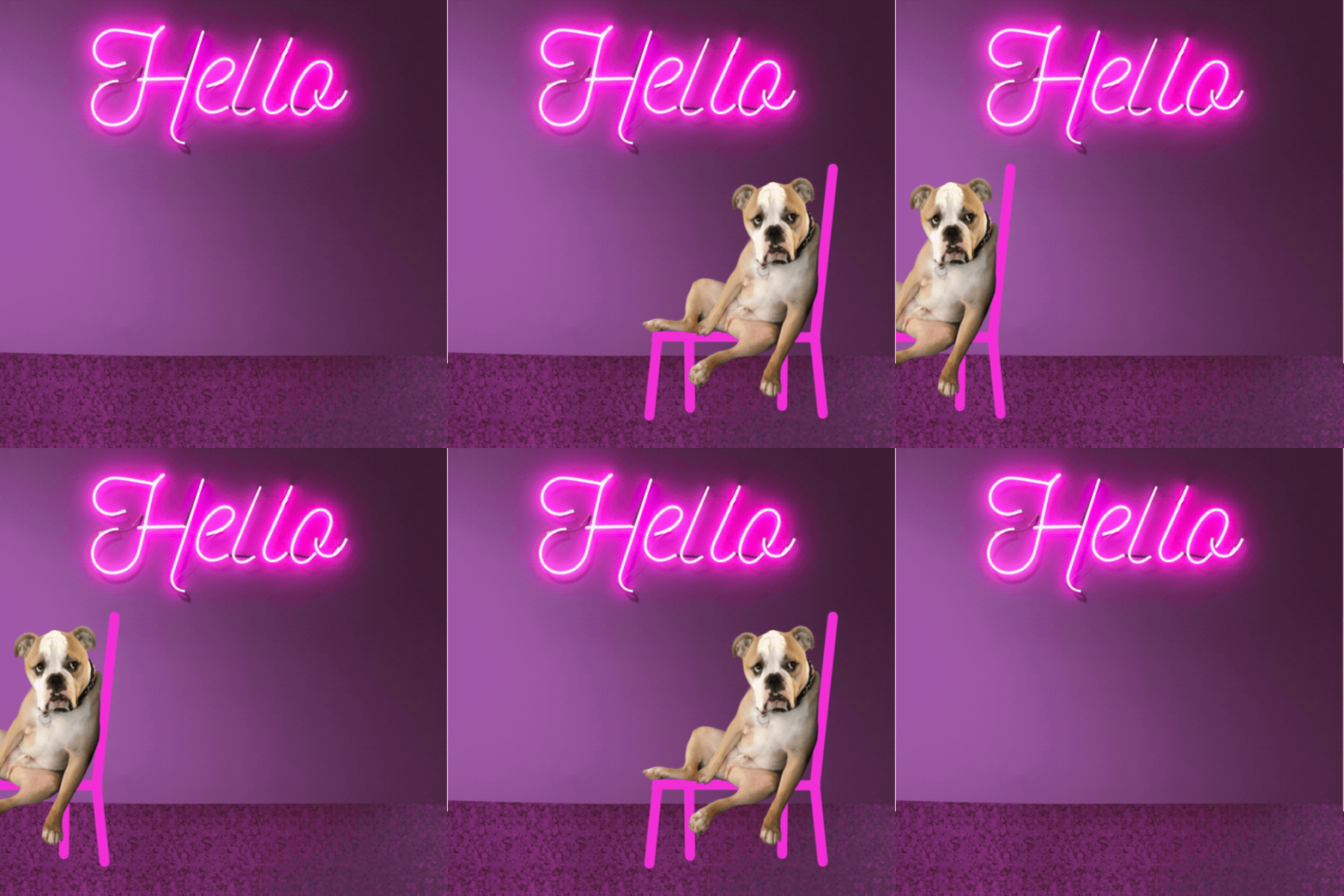
1. Introducción: Hola, soy Kelly Branford. Soy un emprendedor creativo que vive en Minneapolis, Minnesota. Y este es mi mejor amigo, Murphy. Es un Bulldog de siete años y me encanta ponerlo en mis gifs animados. En esta clase, aprenderás a crear un GIF igual que éste, empezando a tus mascotas favoritas. Estaré hablando de perros y gatos en esta clase. Pero puedes darle a cualquier criatura de la que tendrías una fotografía como un pez, un conejillo de indias, un pájaro, o incluso un humano, creará tres regalos diferentes juntos, usará tus propias fotos y fondos de sitios web fotográficos gratuitos como un chapoteo. Después de esta clase, podrás aplicar lo que has aprendido a una serie de escenarios diferentes. tus amigos les encantará recibir textos de animación protagonizada por sus mascotas, perfectos para celebrar cumpleaños o simplemente por diversión. Estas animaciones son impresionantes para compartir e Instagram y Facebook también. También te mostraré cómo subir tus regalos para
regalar y solicitar un canal de marca o artistas y bobo. Para esta clase necesitarás un iPad, la app procreate y un stylus. Estaré usando el lápiz Apple que cualquier stylus hará. Consideraría esto una clase intermedia. Estaré explicando cada paso a medida que avengan, pero algún conocimiento de procreate es útil. Mi primera clase se trata de crear regalos de cumpleaños. Se llama Animación fácil con Five apropiado. Esa clase está dirigida a que los principiantes y procreen la animación. Así que por favor siéntase libre de revisar ese también. De verdad quiero ver a tu mascota, así que comparte tus regalos de mascota en el proyecto de clase Galería. Y en Instagram. Sígueme y etiquetame en Instagram, por favor usa el hashtag Kelly Rettberg también, por favor sígueme y comparte habilidad. En la siguiente lección, te
contaré más sobre sus proyectos de clase. Nos vemos ahí.
2. El proyecto no describe música: hoy te voy a
mostrar cómo crear estos tres regalos. Una vez que hayas terminado, por favor comparte uno o más regalos en la galería de proyectos de
clase. Para crear estos regalos se
insertará una foto de mascota
en procrear. Te mostraré cómo
usar herramientas procrea para aislar a la mascota de
su fondo fotográfico, usaré borradores de herramientas de
selección Procreate y herramientas de manchas
para lograr esto. Después agregaremos
fondos fotográficos de Unsplash o Pixabay como
telón de fondo para tu GIF. Tengo colecciones de
fondos que puedes usar que están vinculados en la galería de recursos de
clase. O puedes obtener tus
propios fondos usando la función de búsqueda y
Pixabay y Unsplash. Voy a repasar eso con
más detalle más adelante. Por ahora, para acceder a la galería de recursos de
clase, da clic en esa pestaña justo
debajo de este video. Necesitarás estar en un escritorio
para acceder al recurso. Desafortunadamente, no
están disponibles en la aplicación Skillshare. También tengo archivos PNG
de mi perro Murphy, y de un gato gracioso. En los recursos de clase. Si quieres
usar estos archivos para tu animación,
eres bienvenido a. Después de que hayamos creado
nuestras animaciones, guardaremos los regalos
y te hablaré a través de guardar y
compartir tus animaciones. Tengo un
canal de artistas verificados en Giphy, así puedes encontrar
todos mis regalos buscando la marca Kelly
Burke en Giphy, o en la búsqueda de regalos en
Instagram o Facebook. Yo también te enseñaré
cómo hacer esto. En la siguiente lección, haré una breve descripción general de la
animación sobre Procreate. Nos vemos ahí.
3. Descripción general de la animación: A continuación vamos a estar haciendo un breve
resumen de la animación. Entonces voy a
abrir un nuevo lienzo, 1500 por 1500 píxeles. Y vamos a
dibujar un pececito en el océano que va a
estar moviéndose de un lado a otro. Para que puedas usar cualquier
paleta de colores que desees. Esto es solo práctica. Entonces voy a llenar
mi capa
inferior con un azul claro. Y voy a
crear una nueva capa
encima de eso y agarrar un color verde azulado más oscuro y
dibujar algunas olas ásperas. Están en una nueva capa. Voy a dibujar un
pececito anaranjado. Otra vez. Es totalmente solo para la práctica. Voy a darle una
pequeña sonrisa y ojos. Ahí. Tenemos nuestros peces. Entonces lo tenemos configurado aquí. Cada cosa está en
diferentes capas. Y lo que vamos a hacer
es que estas dos capas
van a estar en el fondo manteniéndose firmes mientras
el pez se mueve. Entonces voy a agrupar
estos juntos, etiquetarlos de fondo. Y voy a etiquetar mi pez, pescado. Y estamos listos para
comenzar a animar. Vamos a ir a la animación de
lienzo de llave inglesa, Assist on. Y ya verás aquí que tu Lienzo se ve un
poco diferente. Y eso es porque aquí no tenemos los antecedentes conmutados. Entonces le voy a decir a
procrear que quiero que las olas y el cielo estén de fondo mientras los peces van a
estar moviéndose. puede ver aquí que
tienen estos cuadritos
aquí abajo que reflejan exactamente
el panel de capas de aquí. Entonces lo que vamos a
hacer es duplicar nuestro pez y llevarlo adelante. Sigamos adelante alrededor de
medio pez cada vez. Y los voy a hacer avanzar
otro medio pez. Y puedes ver aquí que
una vez que sale de la página, se
le corta y eso está
bien para nuestros propósitos aquí. Es simplemente algo que hay que saber sobre cómo
funciona la animación en Procreate. Voy a
duplicarlos una vez más. Muévelo medio pez hacia adelante, y luego
duplicarlos una última vez. Y sólo voy a aclarar esto porque no
va a haber peces. Y así, si miramos hacia abajo, podemos golpear play y
podemos ver cómo nuestros peces se mueven, y él va muy rápido. Entonces voy a
reducir los fotogramas por segundo a unos siete. Querrás jugar
con los fotogramas por segundo para cada animación. La piel de cebolla enmarca. Te voy a mostrar lo
que eso significa aquí. Aquí mismo tenemos un montón de pececitos que
son menos opacos. Entonces es desenmascara los marcos de piel de
cebolla. Y ese es el
defecto en Procreate. Si quisiéramos
ver solo un pez o pescar, yo solo haré uno. Si quisiéramos bajar la
opacidad a cerca del 30%, entonces puedes ver aquí que solo
hay un
pececito mostrando. Y es más, menos opaco de lo que era antes. Bien, entonces ahora tenemos nuestro pez que está avanzando
a una velocidad decente. Y lo que vamos a hacer
es
llevarlo también a la izquierda
del cuadro. Entonces te voy a mostrar a
lo que me refiero aquí. Voy a seguir
moviéndolo a un ritmo consistente, aproximadamente medio pez de vuelta
cada vez que duplique, traigo el pez de fondo. Alrededor de la mitad de los peces. Duplicar nuevamente. Mueva a este tipo pero medio pez por última vez y luego duplicarlo y
luego limpiaremos esto. Entonces tendremos un marco
sin peces para comenzar. Así que vamos a volver a ver
nuestra animación, y nuestros peces de hecho se están
moviendo a través del océano. Podemos ver diferentes cosas
aquí dentro de la configuración. Un disparo significa que el pez simplemente se moverá hacia adelante
una vez y luego se detendrá el bucle. Significa que seguirá
avanzando tal
como lo estaba antes. Y ping-pong significa
que va a estar ping-ponging de un lado a otro, nadando hacia atrás y hacia adelante, lo que no creo que los peces hagan. Entonces para este, definitivamente
querríamos que
loop sea nuestro escenario. También puedes hacer algo aquí. Se puede hacer toda una duración. Así que tenemos más tiempo sin un pez al principio
y al final del mismo. Así que estoy moviendo toda la duración un poco
hacia arriba, unos cuantos fotogramas. Y entonces solo puedes ver que tu pez simplemente no aparece
y desaparece enseguida. Podrías hacerlo
en cualquier momento que quisieras. Realmente no
tendría mucho sentido para éste. Pero digamos que
querías que los peces se
quedaran quietos por un tiempo. En medio de la animación. Eso se puede hacer. También podrías hacer que tus
peces se muevan un poco. Veremos como
va eso solo por toggle, colgarlo por ahí, lo
mantendremos ahí. Veamos qué tipo de
efecto obtenemos de eso. Sólo va a ser un
poco más de ellos. Peces Rambuntious. Sí. Ahí solo se mueve
un poco más sobre tal vez una moda parecida a un pez. Entonces esa es nuestra descripción realmente rápida
de la animación Procreate. Tengo otra clase de
animación Procreate disponible, así que
puedes comprobarla si quieres
aprender más sobre
Procreate animation. Gracias, y nos
vemos en la siguiente lección.
4. Sitios web con hermosas fotos gratis: Echemos un vistazo a dos grandes
recursos gratis, fotos y fondos en línea. Vamos a comenzar
con Unsplash, que cuenta con una gran variedad
de fotos de calidad. Puedes navegar por la página de inicio y ver un ejemplo del tipo
de cosas que hay ahí. También puedes buscar por
texturas y patrones. Y puedes usar cualquiera de estos como fondo
para tu GIF. Puedes buscar cosas específicas. Quiero algunos fondos de
letreros de neón para uno de mis regalos hoy. Así que puedes ver aquí, hay una gran variedad
de letreros de neón. Puedes marcar como favorito
los que más te gusten y guardarlos para después. Podrías agregarlos a una
colección. Para que sean favoritos. Simplemente tocas
el corazoncito. A mí me gusta este rosa Hola,
fondo aquí. Entonces voy a
descargarla tocando descargar. Y eso va a ir justo aquí. Y puedes hacer click en él. Y cuando haces clic en el pequeño
cuadrado con una cosa de flecha, puedes guardar la imagen
en varios lugares. Voy a guardarlo
en mi rollo de cámara. También puedes darle las
gracias al fotógrafo. Puedes seguirlos
en este sitio o podrías
seguirlos en Instagram. Tengo una
cuenta gratuita en Unsplash, así que puedes ver
mis lagos pasados aquí. Ya
busqué letreros de neón. Busqué gato gracioso. Busqué cosas como carretera
abierta y autopista
con perspectiva. Este es uno de los fondos
fotográficos que
voy a usar más
adelante en esta clase. Y lo guardé de la misma manera. Puedes buscar autos
si quieres meter a tu mascota en un auto y hacer que
conduzcan por la carretera,
puedes hacerlo. Por lo que el enlace para este sitio está en la clase proyectos
y descripciones, así
como el enlace
para este sitio Pixabay, que es otro sitio que funciona manera
muy similar a Unsplash. Aquí puedes navegar y también
puedes descargar cosas. Si quisieras
buscar un perro gracioso. Podrías encontrar a tu perro gracioso. Y puedes volver a
hacer una descarga gratuita. Este sitio ofrece una variedad de tamaños para la descarga JPEG, el tamaño predeterminado es de
1920 por 1280 píxeles, y eso funciona muy bien para un regalo, así que solo podemos presionar descargar. Y nuevamente, va
a tus descargas aquí donde puedes
guardarlo en tu rollo de cámara. Entonces esos son dos sitios
geniales en línea para ver fotos gratis. Así que te animo a que
navegues y encuentres algunos fondos geniales
para tus regalos. Te veré en
la siguiente lección.
5. Herramienta de selección de Procreate: Para esta clase,
vamos a rastrear alrededor nuestros perros y gatos para que podamos aislarlos y
usarlos en los regalos. Y para empezar, vamos a crear un nuevo lienzo
en Procreate. Y voy a usar mi lienzo cuadrado de
animación. Es de 1500 por 1500 píxeles. Y para empezar,
voy a ir a la llave inglesa y sacar una foto de mi perro. Voy a hacer llave inglesa
e insertar una foto. Y tengo un álbum de regalos para
mascotas para esta clase. Y tengo varias mascotas. Yo sólo te mostraré mis perros. Esa es Gracie y Murphy. Murphy es el bulldog y
Gracie es la pequeña. No voy a usar
eso para esta clase, así
que solo lo aclararemos ahora mismo y volveremos a mis fotos y elegiremos la foto que
quiero usar para esta clase, que está aquí mismo. Esta es una de mis
fotos favoritas de Murphy. Entonces lo que vamos a hacer es que
vamos a rastrear a
su alrededor y
le vamos a quitar el cuerpo del entrenador. Entonces para hacer eso,
voy a agarrar la herramienta de selección y luego anotar que está
a mano alzada y agregar. Es importante tener las selecciones correctas aquí
cuando estés cortando. De lo contrario,
posiblemente podrías cortarlo del sofá y dejar solo el sofá y
eso no es lo que queremos. Entonces vamos a
empezar a rastrear aquí. Y yo sólo voy a
iniciarlo solo cabecita linda. Y quieres estar lo más cerca de su cabeza sin tener nada
de fondo ahí dentro. Porque esto es un GIF y
es una animación de rápido movimiento. Esto realmente no
necesita ser perfecto, pero sí me gusta conseguirlo lo más agradable
posible. Podemos entrar y
limpiar más tarde y lo haremos. Pero por ahora, nuestro trabajo es simplemente
rastrearlo lo más cerca posible. Y como puedes ver, puedes parar aquí
y puedes usar un toque con dos dedos para
deshacer lo que acabas de hacer. También puedes rehacer. Lo que no quieres
hacer en general es hacer una enorme larga fila sin parar porque entonces
podrías si tuvieras que deshacerla, entonces tendrías que
retroceder bastante lejos. Murphy es un tipo de pelo corto. Así que eso puede hacer que sea un
poco más fácil de dar. Más tarde vamos a
hacer un gato esponjoso. Y te voy a mostrar cómo
puedes lidiar con esa situación
diferente. Cuando estás eligiendo una foto, obviamente quieres
una donde puedas ver toda
la silueta del perro. No está donde no tiene, como decir un pie
cortado de la imagen a menos que no necesites
ver sus pies para este GIF. Entonces lo que quieres
hacer es volver a conectarte con este primer punto inicial. Entonces estás cerrando
el bucle en esto. Y luego voy a hacer
un tap de tres dedos y voy a
hacer Cortar y Pegar. Y entonces se puede ver
aquí que tenemos ambos Murphy por sí mismo. Y luego también tenemos
si apagamos a Murphy, el contorno de él en el sofá, no
necesitamos el contorno
de él en el sofá, así que voy a borrar ese. Voy a duplicar a Murphy. Entonces tenemos un
murphy de respaldo en caso cometamos un error con este. Entonces puedes ver aquí que mi recorte de Murphy no
es perfecto, particularmente en este lado derecho. Entonces lo que voy a hacer es
ir a mi kit de regalo kVp. Y estos son todos pinceles
que vienen con procrear, pero sí tengo un enlace para
descargarlos todos como un conjunto en los proyectos y recursos para que
puedan tenerlos juntos. Lo primero que
voy a hacer es navegar hasta mis gomas de borrar y agarrar
el cepillo de línea mono. Y nuevamente, eso viene
con procrear. Sólo voy a
borrar algunos de estos. Faltan trozos que no quiero
ahí del fondo cuando
no corté lo suficientemente cerca. Bien. Entonces tenemos esto
bastante limpio ahora, pero hay algunos
contornos duros que quiero difuminar un poco para que se vea
un poco más natural. Entonces para esto, voy
a agarrar mi herramienta para difuminar y mi suave aerógrafo, que de nuevo viene
con procrear. Sólo voy a manchar
algunos de esos bordes duros. Este es uno de esos lugares que tal vez debería tener
para que alguien elimine, para que alguien
limpie esa época aquí. Echo de menos. Bien, ahora voy a volver a mi herramienta de difuminado y a
mi suave aerógrafo. Se fija en 13%. Y lo que estoy haciendo aquí es
simplemente suavizar los bordes. Si lo haces demasiado tiempo
o te gusta un poco arrastrarlo, entonces podrías obtener un efecto como ese que no quieres. Entonces esto realmente es una
especie de tacto suave. Y solo
lo estoy haciendo poco a poco. Y si quieres
en cambio el borrador, ciertamente
puedes recogerlo. Si nos alejamos, podemos ver
cómo hay
una especie de contorno más suave en su oreja
izquierda que en la suya, en su oreja derecha. Y solo voy a seguir
adelante de esta manera usando mi herramienta de manchas y mi cepillo de aire suave para
suavizar los bordes aquí. Bien, entonces aquí está. Y sus bordes
se han suavizado y difuminado. Y voy a ponerle
nombre a este Murphy. Y voy a borrar el
original que no estaba borroso y luego duplicar
este que está borroso. Entonces estamos listos para
ir con Murphy. Una cosa que puedes hacer es agregar una nueva capa de color aquí que podría ayudarte a
ver mejor cualquier problema. Simplemente te ayuda a ver algo diferente en un fondo de diferente
color, pero se ve bastante limpio,
se ve bastante bien. Está listo para ir por nuestro GIF. Entonces voy a
volver a mi galería. Voy a ponerle nombre a
éste Murphy. Te veré en
la siguiente lección. En esa, vamos
a trabajar con un gato esponjoso.
6. Herramienta de selección de Procreate: Bien, bienvenido de nuevo. Vamos a aislar a un gato
esponjoso para nuestro próximo GIF. Así nuevo lienzo animación
cuadrado 1500 por 1500 píxeles. Voy a ir a la
llave inglesa e insertar una foto. Y para éste
voy a estar usando a mi amiga, el gato de Catherine. En este gato se llama Lu. Lu está jugando a las cartas
en esta foto. Voy a duplicar
esto por si acaso nos metemos con uno. Voy a
apagar esa y voy a empezar a aislar de nuevo a Lu con nuestra
Herramienta de Selección, tal como hicimos con Murphy. Entonces herramienta de selección
a mano alzada y luego la opción Agregar está en azul
ahí. Entonces eso es lo que queremos. Entonces voy a empezar
con perder la cabeza. Este es el mismo
proceso que con Murphy, pero este tipo tiene el pelo
muy esponjoso. Entonces estoy dando
vueltas por los contornos aquí. Lo que no quiero agarrar
es una zona de pelaje que tiene mucho fondo en ella
porque voy a estar agregando para encima de él más tarde. Bien, entonces he conectado mis dos líneas ahí,
tres golpecitos con los dedos. Voy a cortar y pegar. Y ahí tenemos el
mismo efecto que la última vez, tal como queríamos. Tenemos a Lu solo y
tenemos la mesa por sí misma. Vamos a eliminar la
tabla y vamos a duplicar a Lu y apagar 11 de ellos es por si
acaso lo estropeamos. Y voy a repasar un
proceso similar al de Murphy. Voy a usar mi monoline
para cortar cualquier cosa que se vea tonta con él. Vamos a estar difuminando
muchos de los contornos, así que él es bastante bueno
como lo está
ahora mismo vamos a pasar
a la herramienta de manchas. Y para éste voy a
elegir el aerógrafo mediano. Y eso viene con
procrear de nuevo y dar la
vuelta a los bordes y
simplemente difuminarlo un poco. Y otra vez,
vamos a estar dibujando un poco de pelo encima de él. Entonces, está bien si aquí tenemos una
especie de efecto
borroso espeso, especialmente en las zonas en las
que es realmente libre. Entonces lu está borrosa por aquí. Y voy a llenar una
capa de color debajo él solo para asegurarme de
que no haya ninguna como áreas blancas
que no corté. Voy a llenar eso. Y ahí se ve bien. También voy a traer esta capa original justo
debajo de su capa recortada. Entonces podemos ver como sus
primeros libros que cortamos. Entonces, cuando lo estamos duplicando, lo estamos trayendo de vuelta a
su estado normal de esponjosa. Voy a abrir una nueva capa encima de
azul para el suyo, para. Y de esa manera solo hace que
sea más fácil cambiarlo. Si no me gusta, voy a agarrar un
color claro porque como pueden ver, sus trozos esponjosos son en general más claros que
el resto de él. Voy a
dejar caer color alguna zona clara de su pelaje para seleccionarlo. Voy a agarrar
el cepillo de pelo fino que viene con procrear. No es el kit de regalo KPB, pero también lo puedes encontrar en la sección de retoque de tus pinceles que
vienen con Procreate. Por lo que el pelo fino, Está al 12%. Tengo un gris claro. Estoy en una capa por encima de él. Y voy a cepillarle un poco de pelo fino a Lou. Una de las cosas que
más me gustan de los regalos es que realmente no
tienen que ser perfectos. Porque las imágenes se mueven tan rápido que no estás realmente absorto en muchos
de los detalles aquí. Pero todavía me gusta conseguirlos
lo más realistas posible. Entonces aquí tenemos loo, si los apagamos,
podemos mirar solo su cabello. También podrías ir a la foto del
retreo aquí y agarrar el pelo fino como goma de borrar y entrar en el pelaje aquí
que nos difuminamos. Y eso hace que se
vea un poco más realista también. Entonces no es del todo sólido
detrás de estas piezas tenuzas. Podemos agarrar un gris más oscuro para
volver a la primera capa
y a nuestro cepillo de pelo fino. Y en los lugares en los
que esté más oscuro, agregue un poco más de pelaje oscuro para mezclarse con la luz para. Y realmente podrías hacer
esto todo el día si quisieras y
conseguir un Lou
perfectamente esponjoso. Creo que esto es bastante
bueno para nuestros propósitos. Podemos
volverlo a encender y comparar un poco nuestra ilustración con su real porque hay esta zona por sus pies que realmente
no me gusta. Entonces estoy usando mi borrador de
pelo fino y
voy a entrar ahí para limpiarlo
un poco. Creo que Lew estará
listo para irse pronto. Entonces ahora tenemos a Lou y
su pelo esponjoso en la parte superior. Entonces ahora voy a fusionarme, perder nuevo cabello con Lou pellizcando a estos chicos
juntos, estas capas. Entonces LU en el
gato esponjoso se
aísla de su fondo y
está listo para agregarlo a un GIF. Entonces te veré
en las próximas lecciones cuando comencemos a
animar a nuestras mascotas. Te veré ahí.
7. Hola, gif: Bienvenido de nuevo. Vamos a
regresar con mi perro,
Murphy, y vamos a
agregar un fondo de letrero de neón. Puedes hacer cualquier fondo
que
quieras para el tuyo y usar
cualquier mascota que quieras. También puedes usar
Murphy si lo deseas. Sólo voy a
hablarte a través mi proceso de la manera en que lo
estoy haciendo aquí. Voy a añadir una nueva capa. Voy a navegar
hasta la llave inglesa. Voy a insertar una foto. Y va a ser uno que
descargamos antes
de Unsplash. Y es este hola letrero de
neón de aquí mismo. Y como puedes ver,
no es perfecto para la talla. Entonces lo que vamos a hacer es simplemente estirarlo un
poco por aquí. Estoy en Magnetics y uniforme. Así que eso hará que el, ajuste el tamaño de
manera uniforme a diferencia si lo tuviéramos en forma libre aquí, podrías hacer cosas como
estirar las cosas. Pero no quiero
ese efecto aquí. Entonces voy a deshacer la mayor parte
del tiempo cuando estás
haciendo cosas así, querrás en
uniforme y magnetismo. Entonces voy a querer
el hola en la cima. Y no quiero estas
cosas en el fondo. Entonces lo que voy a hacer es probar
este morado oscuro y agarrar mi pincel monoline y simplemente agregar como una cosa
tipo piso para escuchar. Si encierro eso ahí, puedo colocarlo soltarlo y
llenarlo de color. Haz que mi monoline sea grande
para que pueda dibujar eso. Voy a darle la vuelta a
mi guía de dibujo sobre guía dibujo de lienzo de
llave pueda tener un piso
que no esté torcido. Así que de nuevo, estoy usando mi pincel
monoline para borrar aquí. Eso se ve bastante bien. Voy a tomar a
Murphy y voy a hacerlo un
poco más pequeño aquí. Lo que voy a estar haciendo es
ponerlo en una silla. Entonces voy a agregar una nueva
capa debajo de Murphy. Voy a agarrar mi
pincel monoline con un color que
seleccioné del letrero y
simplemente dibujar una silla alrededor. Murphy. Nuevamente, esto no tiene que ser
perfecto de ninguna manera. Voy a añadir una nueva
capa y hacer las patas de mi silla. Entonces tengo las patas de mi silla. Voy a
duplicar esa capa. Voy a golpear mi
flecha ahí y voltear horizontal y
mover las patas
de mi silla aquí solo para que estén, incluso porque estoy en
uniforme y magnetismo, se
puede ver que tengo
esta pequeña línea azul aquí eso me está guiando para que coincidan de manera uniforme. Voy a fusionar mi
silla aquí. Entonces es una cosa.
Voya agrupar a Murphy y la silla juntos para
poder moverlos juntos. Y ahora mismo me parece un poco
grande. Así que sólo voy a
hacerlo un poco más pequeño. Mientras estoy en ello,
voy a darle a mi piso un poco de
textura solo por diversión. Tengo mi color de flor muestreado. Voy a ir a los colores aquí y aclarar un poco
el color. Voy a agarrar la textura
que compré de gal shear y se llama
asfalto para texturizarla, voy a agregar una
capa por encima de mi piso, hacer de eso una máscara de recorte. Así que de esa manera sólo estoy
coloreando en el piso. Voy a bajar un poco la
opacidad. Y eso solo hace que se vea
un poco más interesante. Siento que eso es un
poco de luz para mí. Entonces voy a cambiarlo. Todavía quería
ser una máscara de recorte, bloqueo
alfa, capa de relleno. El lado está un poco ensombrecido. Entonces voy a tirar de este color
oscuro y solo agregar un poco de textura más oscura aquí, así que se mezcla un poco. Entonces, lo que voy a
hacer aquí es agrupar estas capas inferiores y esas van a
ser el fondo. Entonces voy a
agruparlos y etiquetarlos de fondo. Y voy a etiquetar a Murphy. Voy a colapsar
mis antecedentes así que no necesito verlo. Voy a navegar
hasta mi llave inglesa, activar mi ayuda de animación y no necesitamos
la guía de dibujo. Entonces voy a apagar eso. Voy a navegar
hasta el fondo en la parte inferior aquí. Y voy a
alternar el fondo sobre lo que vamos a hacer para este GIF es duplicar Murphy y
moverlo por la página. Y en realidad ahora que lo
pienso,
lo que voy a hacer es
duplicar a Murphy, apagar ese grupo, meterlo en el
fondo así que lo tenemos. Y entonces podemos simplemente fusionar
Murphy y su silla juntos. Entonces son una cosa es que los
estamos moviendo a través. Simplemente hace que la animación sea
un poco más sencilla. Lo que vamos a hacer es
duplicar a Murphy y vamos a
empezar a moverlo a la derecha. Solo para comenzar con la asistencia de
animación, queremos ver los
ajustes de esta animación. Quiero la
opacidad de la piel de cebolla en aproximadamente el 30%, y quiero el marco de
piel de cebolla solo en uno. Entonces estamos moviendo a Murphy un poco a la derecha
cada vez por ahora, y también está en
Magnetics y uniforme. Así que eso lo mantendrá en
una fila suave y lo
moveremos hacia atrás tal vez sobre
una pata de silla cada vez. Entonces es una animación suave. Entonces vamos a
duplicarlo otra vez, agarrar la capa inferior, moverlo hacia atrás alrededor de una pata de silla. Duplicarlos de nuevo. Retrocediendo una
pata de silla en la capa inferior, como puedes ver aquí, una vez que está fuera de la página, se
le corta. Entonces es por eso que
siempre quieres dejar uno
completo en el medio
aquí para trabajar, porque cuando está cortado,
Él no es utilizable para seguir adelante. Así que duplicarlo de nuevo, moverlo hacia atrás una pata de silla. Esta última vez que duplique, sólo
voy a
despejar esa capa. Y lo que vamos a hacer
aquí es que vamos a tener una duración de retención de cinco fotogramas. Y luego jugaremos con eso. Pero eso es solo para que
cuando esté fuera de la página, va a estar fuera de
ahí un poco y luego va a
volver a aparecer y venir por el otro lado. Probemos nuestra animación y
eso va muy rápido. Pero se puede ver que es
el efecto que queremos. Esto va a ser una animación
de ping-pong. Así que voy a
encender eso aquí, ajustes de ping-pong
en lugar de bucles. Entonces va de ida y vuelta
como puedes ver aquí, pero aún no hemos terminado. Entonces voy a hacer una pausa en
esto y luego
voy a mover a
Murphy hacia la izquierda, haciendo exactamente el mismo
proceso que antes, excepto moviéndome a la izquierda. Entonces voy a
duplicar el Murphy superior y moverlos sobre la pata de la silla. Duplicarlos de
nuevo. Arriba Murphy, muévalos por una pata de
silla, y así sucesivamente. Entonces cuando esté en mi última capa, voy a despejar
eso y otra vez, hacer toda una duración
de cinco fotogramas. Y entonces vamos
a probar nuestra animación. Puedes ver aquí con toda
la duración, lo que hace es que crea cinco
fotogramas grises detrás de ahí. Así que puedes
ver que hay un todo cuando
miras aquí abajo. Así que vamos a golpear Play. Ahí. Murphy se desliza dentro
y fuera de su animación. Ese es exactamente el
efecto que quería. Así que estoy muy contento con eso. Aquí lo hacemos un
poco más grande. Te voy a mostrar algunas animaciones diferentes que hice con este trasfondo. Para que puedas obtener algunas ideas
diferentes para las cosas que puedes hacer. Aquí está Louis el gato. Y el gato está haciendo
exactamente lo mismo. Sólo un poco
más lento y está en un pequeño taburete con
una almohada verde. Yo hice lo mismo con
mi amiga Jacqueline. Perro. Keanu. El piano está sobre una almohada
verde más esponjosa, moviéndose de un lado a otro. Así que puedes hacer una
serie de cosas con estos geniales
fondos de letreros de neón y tu mascota. Tengo muchas ganas de
ver tu animación, así que por favor compártelos en la galería de
proyectos de la clase. Compártelos en
Instagram y etiquétame,
me encantaría ver tu trabajo. Te veré en
la siguiente lección.
8. Cómo conducir al perro sin música: Bien, hagamos nuestra
próxima animación. Llamemos a éste Driving Dog. Abramos nuestra
animación, cuadrado. Navegue hasta la llave e
inserte una foto de Unsplash. Entonces llave inglesa, agrega, inserta una foto. Y voy a
elegir este túnel, un camino de Unsplash. Y como pueden ver, aquí no
cabe en
la pantalla. Entonces lo que vamos a
hacer es cambiar nuestro lienzo. Entonces vamos a
navegar a la lona de llave inglesa, Recortar y Redimensionar. Y sólo vamos a tener un GIF rectangular,
lo cual está bien. Este es el trasfondo. Y voy a etiquetar
ese fondo. Voy a hacer una nueva capa, y voy a agregar un
auto a esta capa. Y voy a hacer eso
yendo llave inglesa, agregar, insertar una foto, y tengo un pequeño
auto rosa que aislé antes de usar las mismas técnicas que hicimos con los perros. Entonces, obviamente, eso es demasiado grande. Entonces vamos a usar
la herramienta de selección para hacerlo más pequeño. Y voy a usar
esta pequeña sonrisa de abajo a centro. A continuación, vamos a
crear una nueva capa. Y voy a agarrar el piano, que es uno de los perros de
mi amigo. Voy a navegar a otro GIF donde
ya la puse en un GIF. Y entonces voy a hacer una pausa en esto. Voy a encontrarla. Voy a arrastrar
tres dedos hacia abajo en la pantalla para obtener
el menú Copiar y Pegar. Y voy a copiarla. Y luego voy a navegar nuevo a mi animación actual. Y yo estoy en la capa que quiero sus tres dedos hacia abajo y
pegar, y ahí está ella. Entonces voy a
hacerla un
poco más pequeña para que
se ajuste en el auto. Y aquí voy a estar borrando
sus lindas patitas. Para hacer eso. Voy a
bajar la opacidad para poder
ver qué es el
auto y qué es ella. Si miras el carro,
tiene
aquí esta pequeña perilla que debe ser la
navegación para este auto. Así que tenemos
que asegurarnos de que borremos alrededor de eso. Voy a agarrar
mi pincel monoline, traerlo a lo grande para que pueda
comenzar a borrar y luego hacerlo un poco más pequeño mientras hacemos
el trabajo de detalle. Bien, entonces eso se ve bastante bien. Voy a agruparla con el auto y luego
voy a renombrarle ese nombre. Y estamos listos para activar
la asistencia de animación. Así que la
animación de lienzo de llave
ayuda, activa el fondo. Y ahí tenemos a nuestro cachorro
al final del camino aquí. Entonces tenemos a Keanu en el
auto y lo que voy a hacer es simplemente
fusionarla con el auto. Para ello, podríamos
mantenerlo en grupo, pero esto simplemente
lo simplificará un poco. Entonces la tenemos en el auto y voy a
duplicarla una vez más, elige la de abajo. Usa la herramienta de selección aquí y hazla un
poco más pequeña. Voy a moverlo hacia abajo. Y voy a usar estos
ojos como pauta. Lo voy a mover hacia atrás hasta los ojos aquí. Y voy a usar la
sonrisa para guiarme aquí. Entonces puedes ver aquí
en nuestra configuración, voy a convertir los marcos de
piel de cebolla en uno. Y voy a bajar
la opacidad a cerca del 30% porque solo
necesitamos
ver a otro para
mantenernos encarrilados. Entonces voy a duplicar
el de abajo. Elige el nuevo inferior, hazlo un poco más pequeño. Y queremos tener en cuenta que nos viene este túnel. Así que va a necesitar ser lo suficientemente
pequeña como para caber
debajo del túnel aquí. Entonces seguimos duplicando, eligiendo el inferior, haciéndolo más pequeño, centrándolo. Puede ser fácil
empezar a levitar accidentalmente nuestro auto, lo cual sería genial si
eso es lo que querías, pero ese no es el efecto. Voy por aquí. Hay una pequeña curva aquí a la derecha antes del túnel. Entonces voy a moverla
un poco a la derecha. Entonces en esta va
a estar detrás de esta cosa. Entonces solo voy a borrar
parte de ella y duplicar una vez más y luego
borrar esa capa. Entonces vamos a tener un momento sin ella en la animación. Él o ella lo es. Eso
se ve bastante bien. Vamos a ajustar un par de cosas aquí para
que sea aún mejor. Entonces voy a hacer una pausa
aquí y voy a navegar a esta primera
pantalla que está vacía. Y voy a hacer toda una
duración de, vamos a probar cuatro. Entonces habrá cuatro fotogramas antes de que ella entre en la pantalla. Una vez que hay
toda esa duración, puedes ver a estos
pequeños tíos grises. Y luego en este último, voy a hacer toda una
duración de unos nueve fotogramas. Para que podamos disfrutar de la animación
al final cuando haya terminado. Entonces veamos cómo se ve eso. Es un poco rápido. Voy a bajarlo
a 11 cuadros por segundo. Eso me gusta más. He hecho esta animación
con varios perros, entre ellos la perra de mi amiga Lucy, y una autopista diferente. Mi sobrino perro Hank
y la carretera. Se trata de Hank es un
cachorro bebé y un auto rosa. Entonces estos son muy divertidos de
hacer y son divertidos de
compartir con tus amigos. Y puedes hacer todo tipo de cosas
diferentes usando
estas técnicas. Te veré en
la siguiente lección.
9. Animación de trampolín: Bien chicos, a esto le llamo trampolín de
animación. Voy a abrir un nuevo lienzo, 1500 por 1500 píxeles. Y voy a elegir mi paleta de colores
KTB pet gifts. Voy a elegir un azul
claro y voy
a llenar la primera capa
con el color de fondo. Y voy a añadir una
nueva capa por encima de eso. Y vamos a estar dibujando un trampolín y un sol y
nubes y algunas otras cosas. Y todos estos van
a ser el trasfondo. Entonces lo que voy a hacer para empezar es que voy a crear
un grupo aquí. Así que voy a
elegir capas 12,
pulsa Grupo, haz clic para renombrar. Procreate ha tenido una actualización. Entonces ahora puedes escribir justo en las Capas y yo voy
a escribir fondo. Perfecto. Entonces en la capa dos, voy a agarrar un
verde oscuro para la hierba. Y tengo aquí la brocha monolina que
viene con procrear. Y voy a trazar
una línea en la pantalla. Voy a mantener mi
dedo hacia abajo para que podamos tener una línea recta aquí. Y entonces voy a tomar
ese mismo color y color, dejarlo caer para llenar la hierba. Voy a crear un par de capas
nuevas por encima de eso porque las
vamos a necesitar. Lo siguiente que
voy a dibujar en la siguiente capa son nubes
en el fondo. Entonces voy a agarrar mi azul muy
claro y simplemente dibujar alguna caricatura como nubes
en el fondo. Voy a dejar caer eso de color. Aquí hay un truco rápido. Si te aferras a la goma de borrar, se borrará automáticamente con cualquier pincel
que estés usando. Entonces tengo ese pincel monoline para darme un buen efecto ahí. Todavía estoy en la
misma capa de nubes. Voy a dibujar una segunda
nube que esté llena. Voy a agarrar mi goma de borrar y simplemente deshacerme de
esas pequeñas líneas. Bien, entonces tenemos nuestras nubes
y voy a sacar un sol. Voy a tener el sol
asomándose por detrás de las nubes. Entonces voy a agarrar una capa y tirar de ella por debajo de las nubes. Voy a elegir un
amarillo que usé antes. Y voy a dibujar un círculo con la
ayuda de Procreate. Si voy a Editar Forma, hizo una elipse, pero en cambio la
haré un círculo. Y el color de los ojos deja caer eso. Ahí vamos. Para que tenga un
bonito resplandor soleado. Voy a duplicar a ese hijo. Y voy a ir a la
capa debajo de ella. Voy a ir a la varita mágica y darle un
poco de desenfoque gaussiano. Entonces voy a tocar
el Desenfoque Gaussiano. Voy a elegir capa. Y aquí puedes ver en la parte superior que puedes
hacer cualquier porcentaje que
quieras ese realmente alto obviamente
es demasiado, así que voy a
bajarlo a cerca del 11%. Eso se ve bien, bien. Lo siguiente que vamos
a dibujar es un trampolín. Y voy a agarrar
mi verde más oscuro aquí. Y sigue usando el mismo pincel. Vamos a usar toda
esta clase, que es el pincel monoline. Voy a dibujar un óvalo. Puedo usar Procreate otra vez
poniendo un dedo ahí para que
sea agradable y parejo. Y ya puedo ver que este pisoteo necesita ser aplanado. Entonces estoy agarrando la flecha
de selección aquí. Y ahora mismo está en
uniforme para transformarlo. Y como puedes ver
ahí, mantendrá la misma forma. Quiero que mi óvalo sea
aplanado un poco. Así que voy a ir a forma libre
y traerlo de nuevo aquí. Y eso me permitirá
cambiar lo alto que es
sin cambiar el ancho. Tengo eso centrado ahí. Yo quería un poco
menos que centrado. Y eso se ve bien. Voy a agarrar una capa vacía y estoy usando el mismo color con la brocha monolina usando esta
capa debajo del trampolín. Y sólo le voy a dar algunas piernas a
este trampolín. Y para que sea agradable y fácil, voy a
duplicar esas piernas. Ve a la flecha ahí. Y se me olvidó darle la
vuelta horizontal. Así que
los voy a voltear en horizontal. Bien. Entonces voy a juntarme las piernas de
trampolín, agarré las tres capas
y pellizcaré ahí mismo. Voy a añadir una nueva
capa y voy a dibujar una flor a la derecha
de este trampolín. Voy a agarrar un
verde más oscuro que la hierba. Y solo dibuja una pequeña flor
simple. Puedes agregar una
flor si quieres. No se puede agregar nada. Podrías dibujar
lo que quieras. Obviamente, eso se ve bien. Voy a añadir una nueva
capa debajo de mi tallo. Voy a agarrar
esa naranja media y simplemente dibujar una flor áspera. Y esa flor es
un poco grande. Entonces voy a agrupar la flor junto
con otro pellizco. Y voy a hacerlo
un poco más pequeño. Todavía estaba en forma libre. Voy a volver a cambiar
al uniforme porque quiero que mi flor mantenga
su misma forma. Bien, entonces esto es
lo que tenemos aquí. Tenemos nuestras capas de fondo
y las voy a colapsar solo para que sea
un poco más limpio. Voy a agregar una nueva
capa arriba y
vamos a agregar a nuestro gato ahí. Y te voy a enseñar cómo
traerlo de otra lona. Voy a volver a mi galería. Y voy a
elegir a este gato. Conseguí este gato en Pixabay
buscando gato gracioso. Y ya he aislado
al gato del fondo. Entonces
te voy a mostrar dos
formas distintas de mover a tu gato. Estoy en la capa de gato aquí, y voy a hacer un arrastre de tres dedos hacia abajo
para copiar y pegar. Voy a darle a Copy. Entonces voy a
regresar a mi galería, a mi cama elástica, a mi capa vacía. Haz otro
arrastre con tres dedos y luego presiona Pegar. Ahí tenemos la tapa. Voy a despejar
esta capa porque
voy a mostrarte una segunda
forma de conseguir que el gato entre aquí. Entonces tenemos a nuestro gato, estoy en la capa de gato, sostengo mi dedo
hacia abajo y he movido esta capa hasta la galería
y esto lleva un segundo, así que hay que tener paciencia. Voy a moverlo de
nuevo a mi trampolín. Voy a abrir la
capa en la que lo
quiero y voy a agregarle ahí. Entonces esas son dos formas distintas de mover las cosas en Procreate. El truco de capas donde
lo mueves arriba a la galería también funcionará
para un grupo de capas. Entonces como si quisiera mover
esa capa de fondo, podría hacerlo de la
misma manera exacta. Bien, entonces ahora tenemos este gato realmente grande en
este pequeño trampolín. Entonces vamos a
hacerlo más pequeño usando la herramienta de
transformación uniforme. Así que estamos todos arreglados para irnos. Lo siguiente que vamos a hacer es activar Animation Assist, llave inglesa, canvas
Animation Assist. Y queremos aprovechar estas capas de fondo
aquí abajo y alternar el fondo en. Entonces esos se mantendrán firmes
en el fondo y el gato será lo único que se
mueva en la animación. Bien, entonces tenemos nuestras capas de fondo
en el gato encima de ellas. La asistencia de animación está encendida y estamos listos para
comenzar a animar. Voy a duplicar a este gato
inferior de aquí mismo. Y voy a tomar la herramienta de selección y
moverlo un poquito hacia arriba, también girándolo alrededor del 15% y moviéndolo un poco hacia la izquierda. Y voy a duplicar de nuevo a
ese gato de arriba. Elige la nueva capa, inclínalo 15% hacia atrás y muévelo un poco hacia arriba. Llévate de nuevo a mi Top cat
, duplícalo, elige la
capa superior, vuelves a inclinarlos. Creo que antes se inclinó
hacia la izquierda, así que vamos a hacer que se incline hacia
la derecha y luego
pasar un poco a
la derecha esta vez. Y ahora mismo tenemos cuatro gatos. Consigamos unas seis
capas de gatos. Bien, entonces ahora tenemos seis gatos. Vamos a golpear Play y a
ver cómo se ve eso. Queremos cambiar la
configuración a ping pong. Y ahora mismo los fotogramas
por segundo o a 15. Juguemos con cómo
se ve eso como puedes ver, va a cambiar a medida que cambies los fotogramas por segundo
aquí esto es tres. Pienso en nueve como bueno. Entonces vamos a navegar
hasta el gato inferior. Vamos a dibujar algunas
pequeñas marcas que mostraron un impacto al
aterrizar en el trampolín. Pero lo que voy a hacer primero
para que no me distraiga, es que voy a apagar todas estas otras
pieles de cebolla de los gatos. Entonces voy a hacer eso volteando los marcos de piel de cebolla en ninguno. Así que ahora podemos enfocarnos
en nuestro gato inferior. Voy a añadir una nueva capa. Voy a agrupar a
estos chicos juntos. Y voy a agarrar el
color del trampolín. Y sólo voy a
dibujar estas pequeñas líneas que mostrarían un impacto. Voy a tomar
esos y
duplicarlos y seleccionarlos, voltearlos horizontales y luego
traerlos usando el mismo método que hicimos
con las piernas de un trampolín. Entonces veamos cómo se ve eso ahora. Bien. Eso me gusta. A mí me gusta
ese efecto con las pequeñas cosas que rebotan aquí. Y aquí está nuestra animación
de rebote. Me encantaría ver
lo que ustedes están creando para cualquiera de estos regalos. Por favor, recuerde
compartir su trabajo en la galería de proyectos de clase e interactuar con
los demás estudiantes. Bien, gracias. Te veré en la siguiente lección.
10. Giphy no subir música: Quería mostrarles cómo subir su trabajo a Giphy. El sitio es Giphy.com,
GIP h y.com, y ese es el sitio
que puedes usar para subir tus regalos en
Instagram y Facebook. Y te voy a mostrar
como hacer eso. Entonces este es Giphy. Es un lugar divertido
para buscar regalos. Puedes buscar
ciertas cosas. En la parte superior aquí, puedes ver lo que está de moda, puedes navegar por los artistas
haciendo clic en todos los artistas de Giphy. Y te mostrará una variedad
de cosas diferentes aquí. Y lo que puedes hacer si
encuentras un regalo que te guste, puedes hacer click en
él y navegar hasta la página del artista para que
veas todos
los regalos que este
artista ha hecho. Y también podrías
seguirlos en Instagram o
Facebook o Twitter. Giphy es un lugar súper divertido para buscar todo tipo de regalos. Como si quisiéramos
hacer gato gracioso, tienes todos los gatos graciosos. De hecho, no he
buscado esto antes. Es lindo. No soy una persona de gatos pero yo Giphy está haciendo
lo suyo con unos gatos graciosos. De todos modos, hay
pegatinas en GIPHY. Las pegatinas tienen el fondo
transparente. Y hay regalos que
tienen un fondo sólido. Y así que aquí está el gato divertido. Podríamos hacer esto todo el
día. Pero en cambio, vamos a buscar mis regalos aquí y voy a
mostrarte cómo hacerlo. Puedes escribir la marca
Kelly Burke, y puedes hacerlo en Facebook,
en la
búsqueda de regalos de Facebook o en Instagram. Aquí verán mis
regalos y mis pegatinas. La razón por la que puedes
buscar mi nombre es que tengo un
canal de artistas en Giphy. Y si querías
solicitar una cuenta de artistas GIPHY, puedes tocar estos
tres puntos aquí en la parte superior y puedes
navegar a Preguntas frecuentes. En las preguntas frecuentes, cuenta con Giphy
para marcas y artistas. Aquí puedes postularte para un canal de artistas
o un canal de marca. El proceso a aprobar
tomó un par de semanas. Entonces solo debes saber que
no sucede de la noche a la mañana. Bien, entonces voy a subir un nuevo Giphy hasta aquí para
mostrarte cómo hacer eso. Voy a ir a buscar mis archivos. Voy a ir a
mi fototeca, ir a mis álbumes, y
elegir animados. Y
solo voy a mostrarte cómo
subiría una nueva animación. Entonces agreguemos a Murphy
y un trampolín. Voy a darle a Add. Y ahí está. Entonces para la URL de origen, voy a hacer mi propio
sitio web. Tira aquí arriba. Este es mi sitio web. Voy a copiar eso, elige eso como la URL de origen. Y luego voy a
agregar etiquetas que
ayudarán a la gente a encontrarlo en Giphy. Entonces quiero decir,
primero eres tú mi nombre. Y esa es una forma en que tus regalos
pueden ser descubiertos fácilmente. Voy a hacer gracioso perro,
rebote y trampolín. Y cualquier otro tipo de frases en las que la gente pueda
estar escribiendo aquí. Diré vamos a rebotar y escuchar lo que es colgando
consejos que puedes ver en Giphy, te
darán consejos
para un mejor etiquetado. Entonces no incluyas el hashtag. Usar espacios entre palabras, lo que sí acepto
con mi nombre. Yo sólo me quedo con esa palabra. Puedes usar tantas
etiquetas como quieras. Y cuantas más etiquetas
tengas ahí, más probable
es que sea descubierto por alguien que esté
buscando eso. Voy a subir el Giphy. Bien, así que ahora se ha subido. Giphy lo nombró GIF de fin de semana. Eligió una de las
palabras de mis etiquetas. Si voy a Facebook, puedo compartirlo ahí. Entonces iría directo a mi línea de tiempo o podrías
compartirlo de cualquier otra manera aquí también. Si querías usar alguno
de mis regalos o pegatinas, ciertamente
eres
bienvenido a hacerlo. Y solo puedes buscar mi nombre, Kelly marca Bert en Giphy. Bien. Te veré en
la siguiente lección.
11. Reflexiones finales: Por lo que espero que te divirtieras y creando tus regalos de mascota. Yo de verdad, de verdad, de verdad, de
verdad, de verdad quiero ver a tus mascotas. Así que comparte tus regalos de mascotas en instagram, etiquetame en kelly Brandenburg, y también compártelos en la galería de proyectos de clase. Además, por favor sígueme en cuota de habilidad. Ya estoy trabajando en mi tercera clase y espero publicarla en el próximo mes. Muchas gracias por tomar mi clase. Si tienes un momento para ayudarme, por favor califica y revisa mi clase y te veo la próxima vez.
 Kelley Bren Burke, Artist & Educator